

Page 1
Ghidul utilizatorului
Page 2

Cuprins
Spațiu pliabil
Modul Suport
Elemente esențiale
Gesturi de bază
Clonarea telefonului
Blocarea și deblocarea ecranului
Familiarizarea cu ecranul de pornire
Panoul de control
Capturi de ecran și înregistrarea ecranului
Introducerea de text
Ferestre multiple
Așarea datei și orei atunci când ecranul este oprit
Încărcare
Funcții inteligente
AI Touch
Superdispozitiv
Proiectare simplă
Colaborarea multi-ecran
Huawei Share
Imprimare facilă
1
4
7
8
9
17
27
33
35
45
47
49
49
54
58
69
70
Cameră foto și galerie
Realizarea fotograilor
Modul Portret
Mod noapte
Modul Apertură
Master AI
Realizarea fotograilor cu diferite setări pentru zoom
Macro
Fotograe monocromă
Fotograi în mișcare
Modul Pro
Înregistrarea videoclipurilor
Filmare cu urmărire
Înregistrarea cu funcția Slow-Mo
Modul Filmare lentă
Modul Vizualizare duală
Creator de story-uri
Multi-cam
72
77
78
79
80
80
81
82
83
85
88
90
91
92
93
94
95
i
Page 3

Aplicații
Ajustarea setărilor camerei foto
Gestionarea Galeriei
Editarea fotograilor și videoclipurilor
Golden Snap
Diaporamă
Cuprins
98
100
105
108
109
Setări
MeeTime
Note
Busolă
Optimizare
Mai multe conexiuni
Așaj și luminozitate
Noticări și bară de stare
Date biometrice și parolă
Stocare
Securitate
Condențialitate
Funcții de accesibilitate
Despre telefon
112
114
121
122
123
127
128
131
134
134
136
138
144
ii
Page 4
Spațiu pliabil
Modul Suport
O experiență de vizualizare îmbunătățită în modul Flexstop
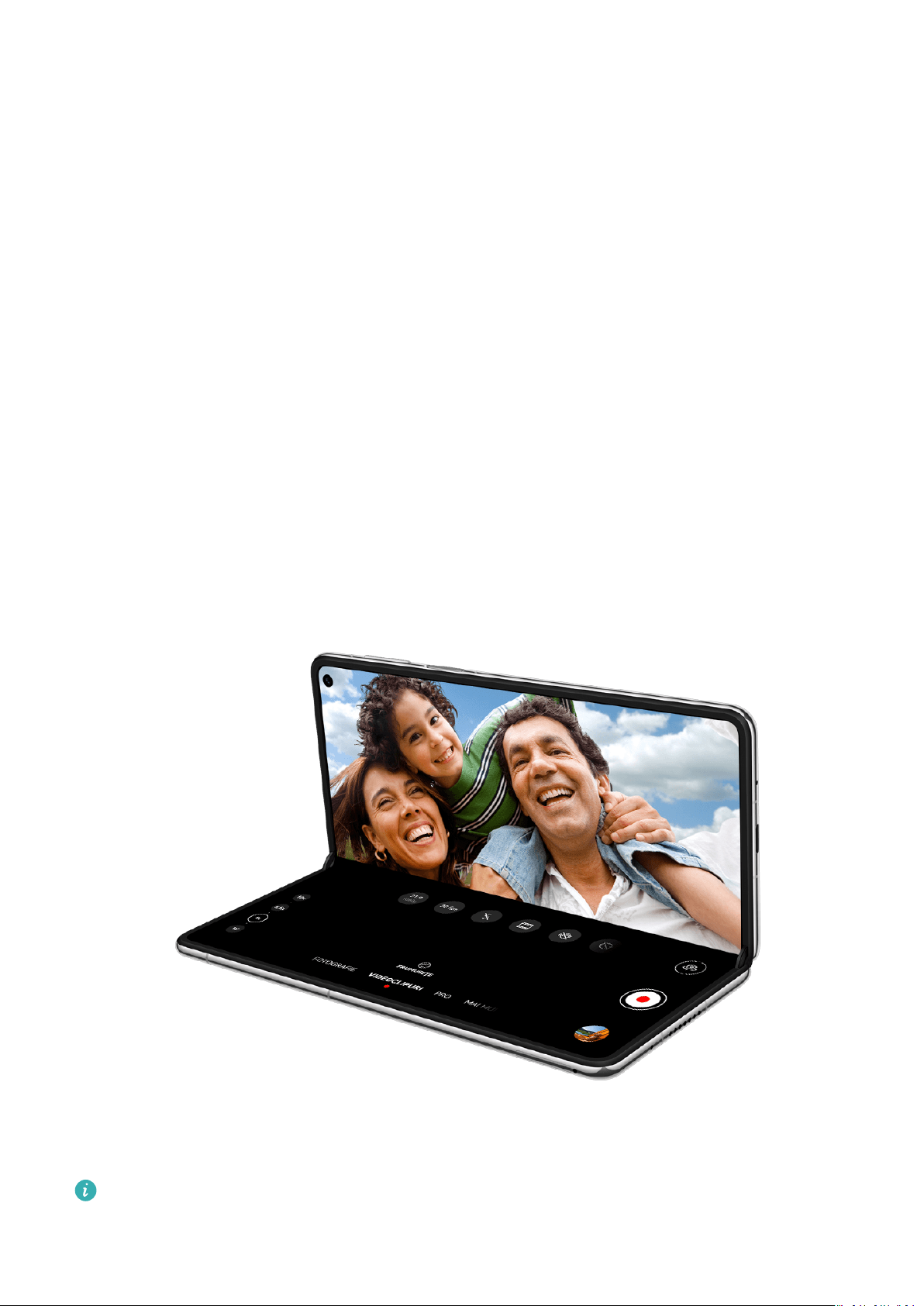
Când înregistrați cu camera foto, pliați dispozitivul la un anumit unghi, iar acesta va trece
automat în modul Flexstop și va sta fără susținere.
Înregistrarea în modul Flex-Stop
Când
jumătate din ecran să e mobil. Apoi așezați dispozitivul pe o suprafață stabilă, pentru a vă
elibera mâinile în timpul înregistrării. În modul Flex-Stop, jumătatea superioară a ecranului va
așa vizorul, iar jumătatea inferioară va așa modurile de fotograere, opțiunile de
congurare și butonul de declanșare. După ce ați făcut o fotograe, atingeți miniatura pentru
a vizualiza imaginea în jumătatea superioară a ecranului.
fotograați cu aplicația Cameră foto de pe dispozitiv, desfaceți dispozitivul astfel încât
Valorile menționate au doar rol informativ.
1
Page 5
Spațiu pliabil
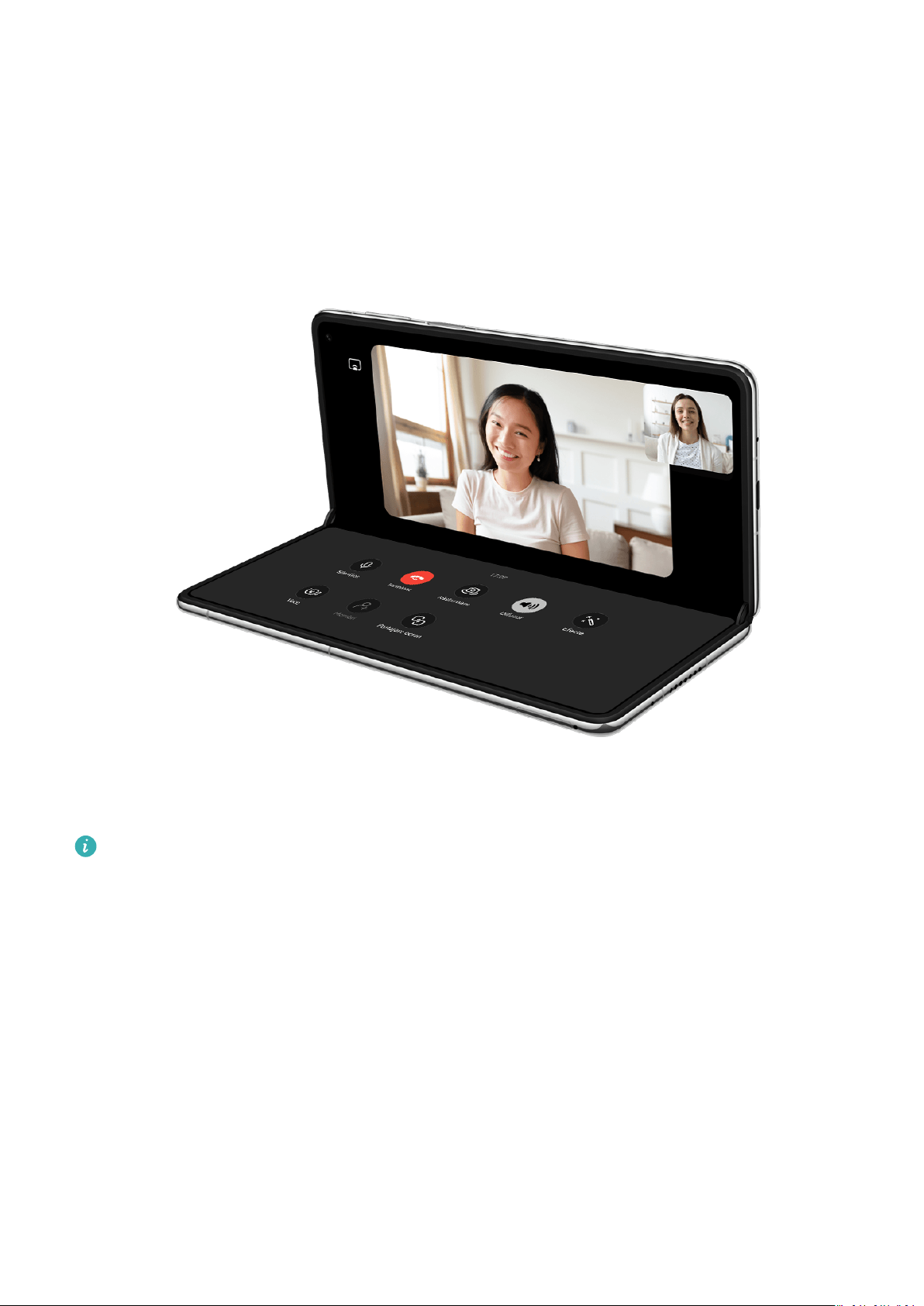
Efectuarea unui apel în modul Flexstop
Atunci când efectuați un apel video cu MeeTime, pliați dispozitivul până când jumătate din
ecran plutește. Apoi, veți putea viziona videoclipul pe ecranul de sus și veți putea gestiona
apelul pe ecranul de jos.
Valorile menționate au doar rol informativ.
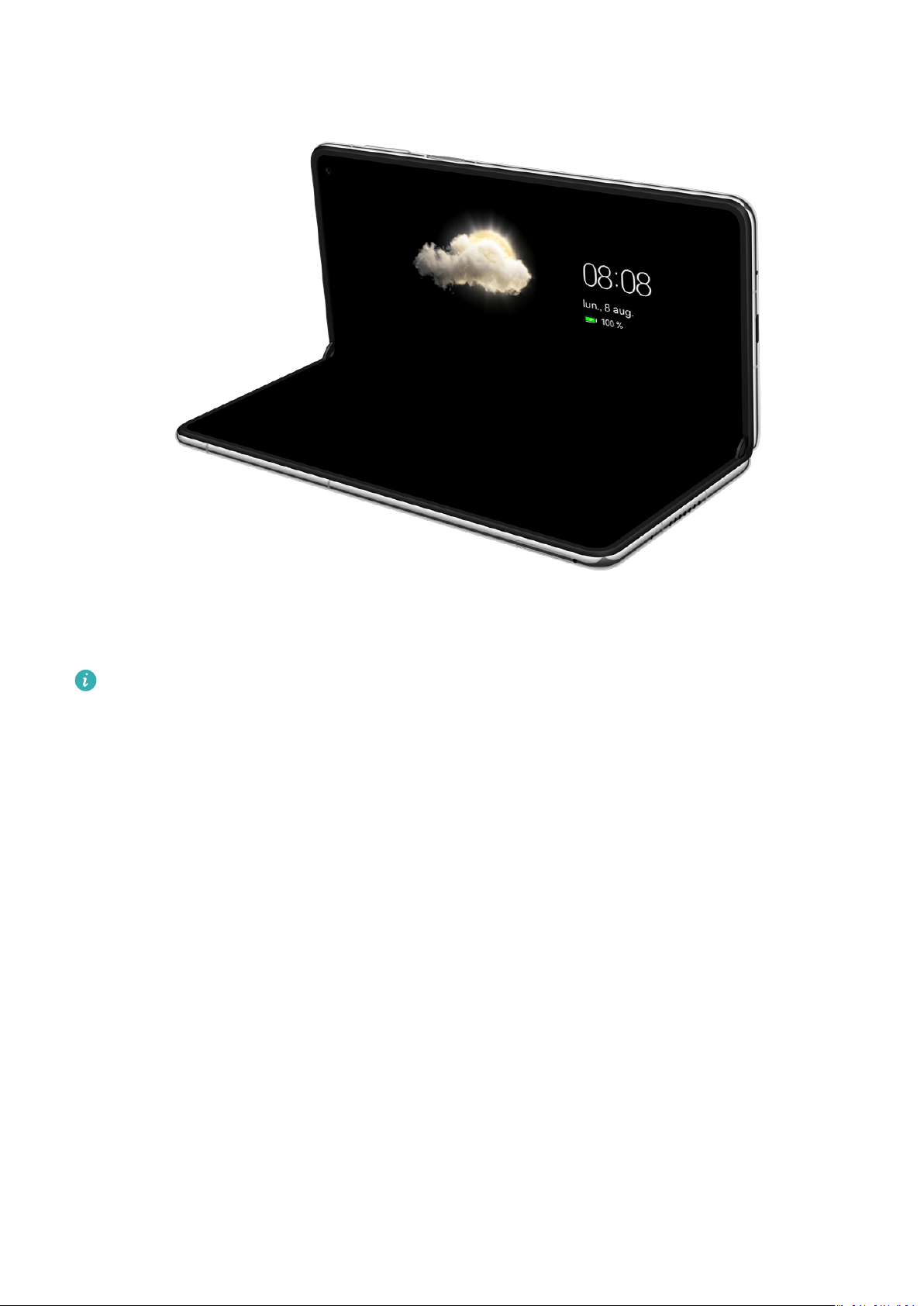
Experimentați funcția Always On Display în modul Flex-Stop
Odată ce funcția Always On Display este activată, atunci când telefonul trece în modul FlexStop, puteți vizualiza informații precum ora și data fără a nevoie să activați ecranul.
2
Page 6
Spațiu pliabil
Valorile menționate au doar rol informativ.
Înainte de a utiliza această funcție, mergeți la Setări > Ecran de pornire și imagine de
fundal > Always On Display și asigurați-vă că opțiunea Always On Display este activată.
Modul de așare implicit este Atingeți pentru a așa. Când ecranul este dezactivat,
atingeți-l pentru ca efectele Always On Display să apară pe ecran.
3
Page 7
Elemente esențiale
Gesturi de bază
Gesturi de bază și comenzi rapide
Gesturi de navigare în sistem
Mergeți la Setări > Sistem și actualizări > Navigare sistem și asigurați-vă că este selectată
opțiunea Gesturi.
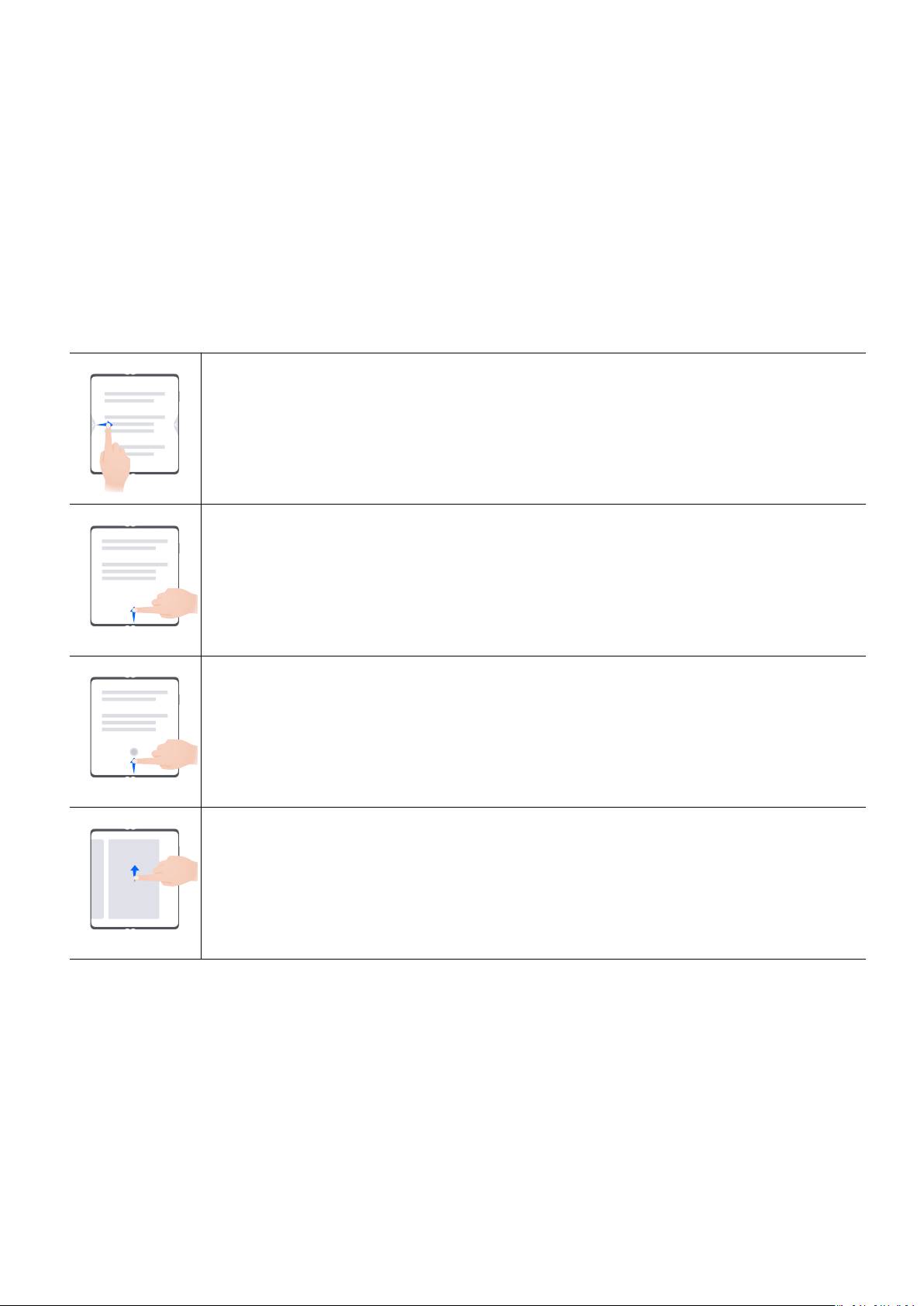
Revenire la ecranul anterior
Treceți cu degetul dinspre marginea stângă sau dreaptă către centrul
ecranului pentru a reveni la ecranul anterior.
Înapoi la ecranul de pornire
Treceți cu degetul în sus din partea inferioară pentru a accesa ecranul de
pornire.
Sarcini recente
Treceți cu degetul în sus din partea inferioară a ecranului și mențineți apăsat
pentru a vizualiza sarcinile recente.
Închiderea unei aplicații
Când vizualizați sarcinile recente, treceți cu degetul în sus peste o
previzualizare a aplicației pentru a închide aplicația respectivă.
4
Page 8
Elemente esențiale
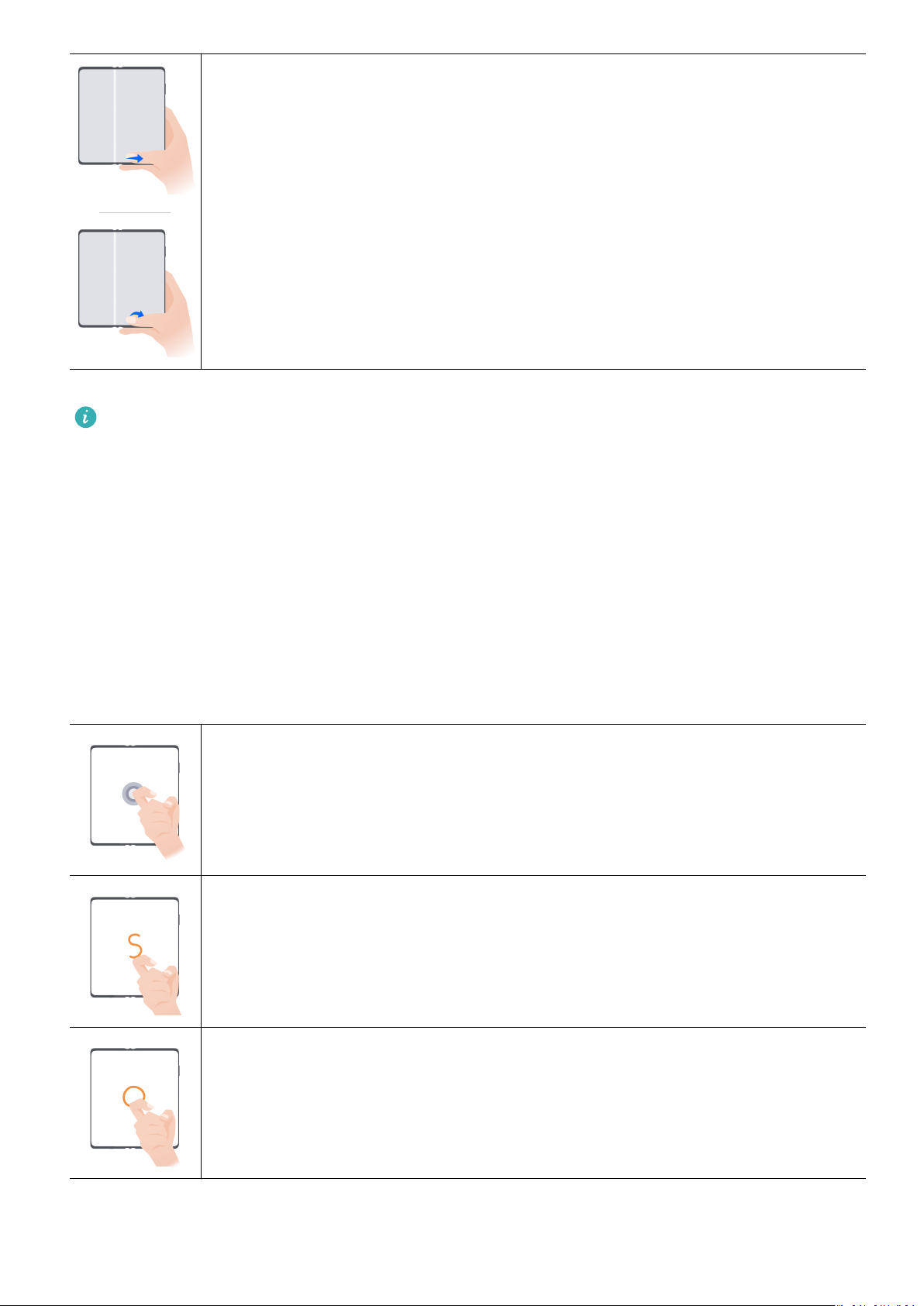
Comutarea între aplicații
• Glisați peste marginea de jos a ecranului pentru a comuta între aplicații.
Înainte de a utiliza acest gest, atingeți Setări pe ecranul Navigare sistem
și asigurați-vă că opțiunea Glisați peste partea de jos pentru a comuta
aplicațiile este activată.
• Treceți cu degetul peste partea de jos a ecranului într-un arc, pentru a
comuta între aplicații.
Dacă dispozitivul dvs. nu prezintă comutatorul Glisați peste partea de jos pentru a
comuta aplicațiile, înseamnă că funcția corespunzătoare nu este acceptată.
Gesturi cu încheietura degetului
Înainte de a utiliza gesturile cu încheietura degetului, folosiți oricare dintre următoarele
metode pentru a vă asigura că toate funcțiile necesare sunt activate (în funcție de modelul
dispozitivului dvs.):
• Mergeți la Setări > Funcții de accesibilitate > Comenzi rapide și gesturi, apoi activați
Efectuați o captură de ecran și Înregistrați ecranul.
• Mergeți la Setări > Funcții de accesibilitate > Control mișcare > Efectuați o captură de
ecran și activați Captură de ecran inteligentă.
Realizarea unei capturi de ecran
Loviți ecranul de două ori cu o încheietură a degetului pentru a realiza o
captură de ecran.
Realizarea unei capturi de ecran derulant
Loviți ecranul cu o încheietură a degetului și trasați un „S” pentru a realiza o
captură de ecran derulant.
Realizarea unei capturi parțiale a ecranului
Loviți ecranul cu o încheietură a degetului și trasați o zonă închisă pentru a
realiza o captură parțială a ecranului.
5
Page 9
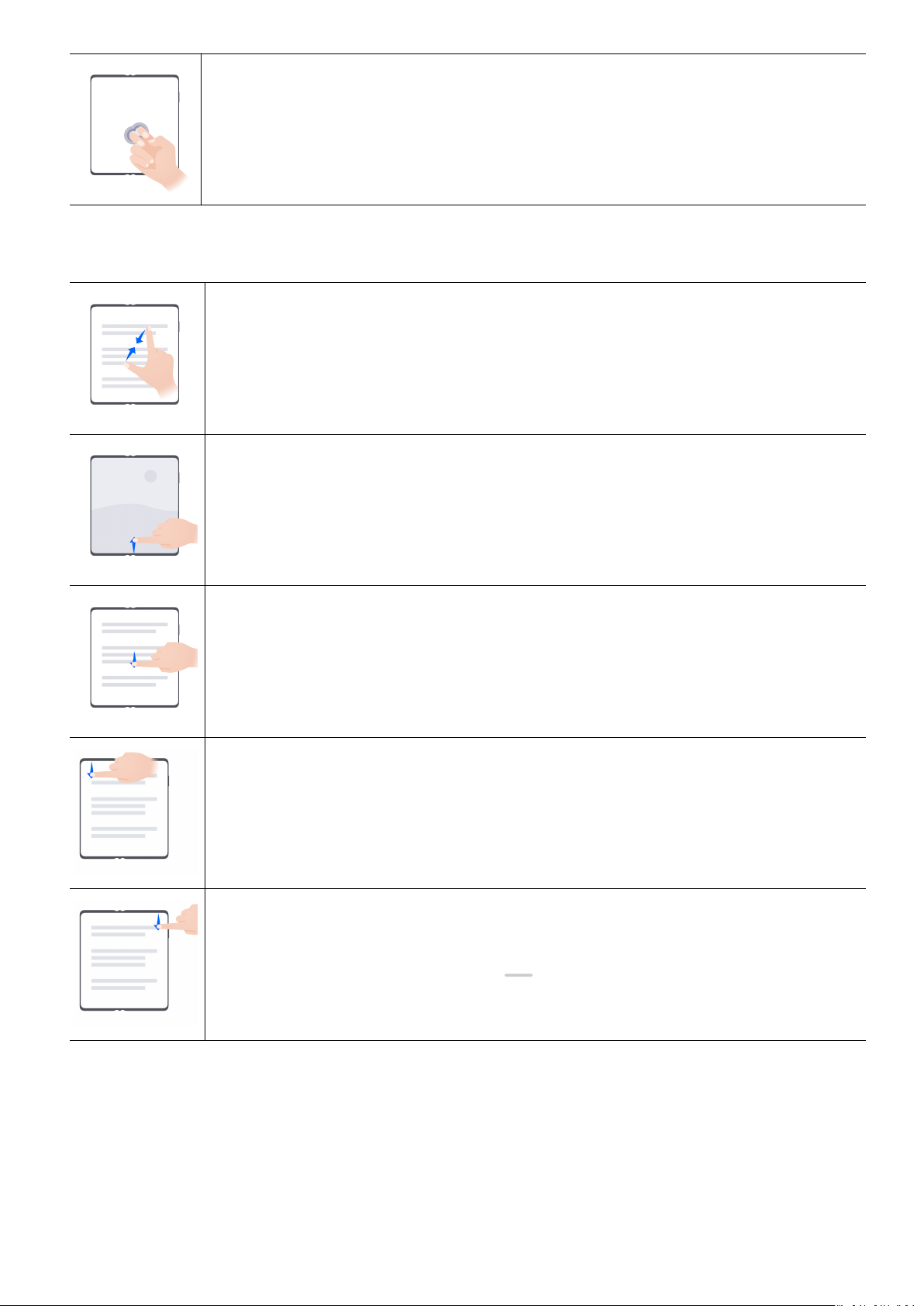
Înregistrarea ecranului
Loviți ecranul de două ori cu două încheieturi ale degetelor pentru a începe
sau a naliza o înregistrare a ecranului.
Mai multe gesturi
Accesarea modului de editare a ecranului de pornire
Apropiați două degete pe ecranul de pornire.
Așarea panoului pentru comandă rapidă pe ecranul de blocare
Activați ecranul și treceți cu degetul în sus din partea inferioară a ecranului
Elemente esențiale
de blocare.
Așarea barei de căutare
Treceți cu degetul în jos din mijlocul ecranului de pornire.
Așarea panoului de noticări
Treceți cu degetul în jos din colțul din stânga sus al ecranului.
Activarea unui comutator pentru comenzi rapide
Treceți cu degetul în jos din dreapta marginii de sus a ecranului pentru a
așa Panou de control și atingeți pentru a extinde panoul cu
comutatoare pentru comenzi rapide.
6
Page 10
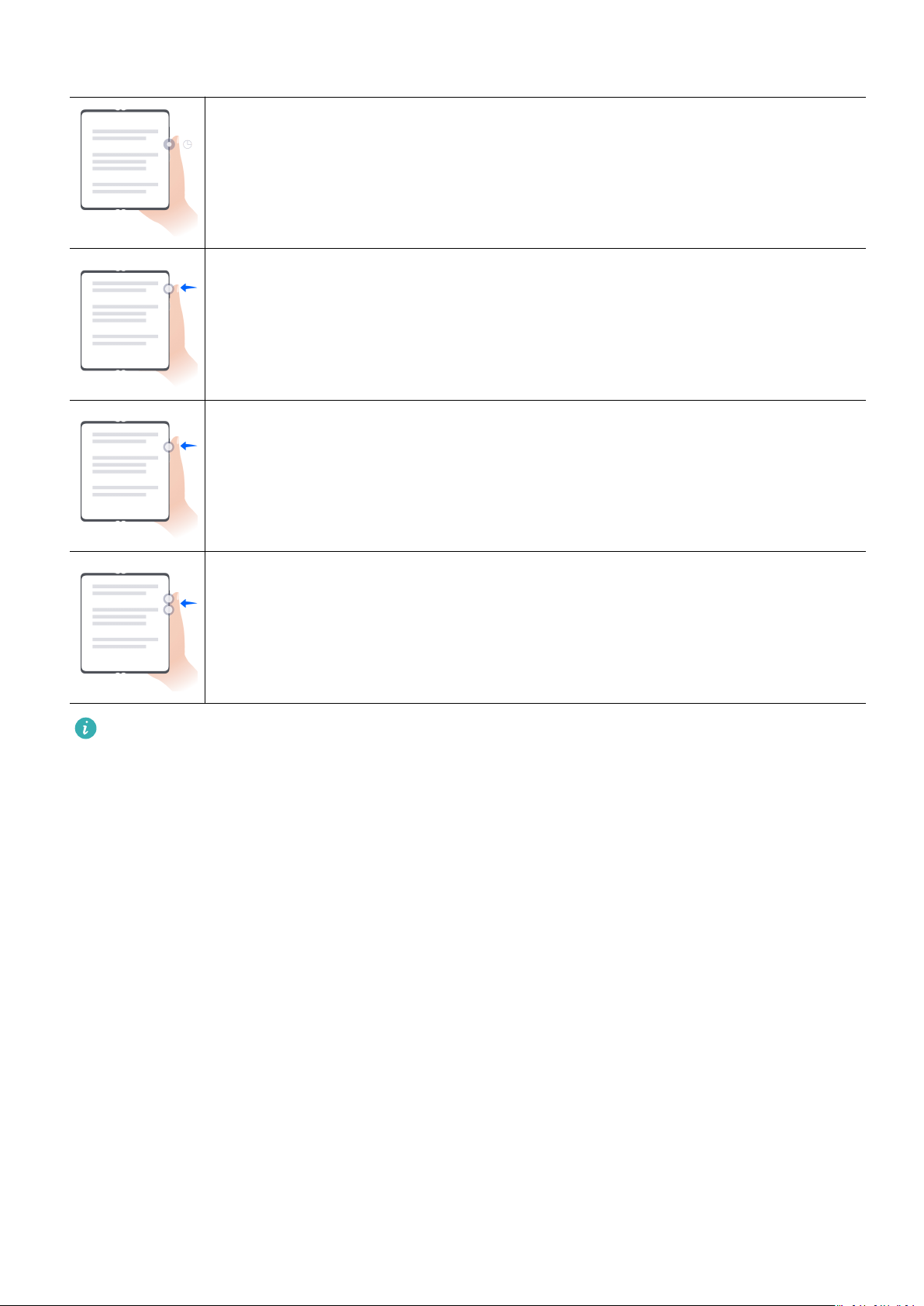
Comenzi rapide pentru butoane
Oprirea și repornirea
Apăsați lung butonul de pornire până când dispozitivul așează meniul
Opriți alimentarea și Reporniți.
Creșterea volumului
Apăsați butonul de creștere a volumului.
Reducerea volumului
Apăsați butonul de reducere a volumului.
Elemente esențiale
Realizarea unei capturi de ecran
Apăsați simultan butoanele de alimentare și de reducere a volumului.
Unele produse nu au butoane pentru volum.
Clonarea telefonului
Utilizarea aplicației Clonare telefon pentru mutarea datelor pe noul dispozitiv
Aplicația Clonare telefon vă permite să mutați rapid și
(inclusiv agenda, calendarul, imaginile și videoclipurile) de pe dispozitivul vechi pe cel nou.
Migrarea datelor de pe un dispozitiv Huawei sau alt dispozitiv cu Android
ecient toate datele elementare
1 Pe noul dispozitiv, deschideți aplicația Clonare telefon sau mergeți la Setări > Sistem și
actualizări > Clonare telefon, atingeți Acesta este dispozitivul nou și selectați Huawei
sau Alt Android.
2 Pe dispozitivul vechi urmați instrucțiunile de pe ecran pentru a descărca și instala aplicația
Clonare telefon.
• Pentru dispozitivele Huawei: puteți descărca Clonare telefon din AppGallery.
• Pentru dispozitivele Android: puteți descărca Clonare telefon de pe site-ul web ocial
Huawei.
7
Page 11

Elemente esențiale
3 Pe dispozitivul vechi, deschideți aplicația Clonare telefon, atingeți Acesta este
dispozitivul vechi și urmați instrucțiunile de pe ecran pentru a conecta dispozitivul vechi
la noul dispozitiv manual sau prin scanarea unui cod.
4 Pe dispozitivul vechi, selectați datele pe care doriți să le clonați, apoi atingeți Înainte >
Transferare pentru a naliza clonarea datelor.
Migrarea datelor de pe un iPhone sau iPad
1 Pe noul dispozitiv, deschideți aplicația Clonare telefon sau mergeți la Setări > Sistem și
actualizări > Clonare telefon, atingeți Acesta este dispozitivul nou și selectați iPhone/
iPad.
2 Pe dispozitivul vechi, descărcați și instalați Clonare telefon de pe site-ul web
Huawei.
ocial
3 Pe dispozitivul vechi, deschideți aplicația Clonare telefon, atingeți Transferare date pe
un telefon Huawei și urmați instrucțiunile de pe ecran pentru a conecta vechiul dispozitiv
la cel nou prin scanarea codului.
4 Pe dispozitivul vechi, selectați datele pe care doriți să le clonați, apoi urmați instrucțiunile
de pe ecran pentru a naliza clonarea datelor.
Blocarea și deblocarea ecranului
Blocarea și deblocarea ecranului
Blocarea ecranului
Blocare automată:
Ecranul dispozitivului se va opri automat dacă nu îl folosiți pentru o perioadă de timp.
Puteți merge la Setări >
Așaj și luminozitate > Inactivitate pentru a seta durata de
expirare a ecranului.
Blocarea manuală a ecranului:
Puteți bloca manual ecranul folosind una dintre următoarele metode:
• Apăsați butonul de pornire.
• Apropiați două degete pe ecranul de pornire, atingeți Widget-uri pentru servicii, treceți cu
degetul în jos, atingeți Obiecte widget, atingeți lung pictograma Blocare ecran și atingeți
Adăugare la ecranul de pornire. Apoi atingeți pictograma Blocare ecran pentru a bloca
ecranul.
Vă rugăm să vă asigurați că dispozitivul a fost actualizat la cea mai recentă versiune de
sistem.
Menținerea ecranului pornit în timpul vizualizării
Puteți seta ecranul să rămână pornit cât timp îl vizualizați, de exemplu atunci când citiți.
Mergeți la Setări > Funcții de accesibilitate > Detectare inteligentă și asigurați-vă că
opțiunea Ecran activ pe durata vizualizării este activată.
8
Page 12

Elemente esențiale
Activarea ecranului
Puteți activa ecranul în oricare dintre următoarele moduri :
• Apăsați butonul de pornire.
• Mergeți la Setări > Funcții de accesibilitate > Comenzi rapide și gesturi > Activați
ecranul, și activați și utilizați Activare prin ridicare, Atingeți de două ori pentru activare
sau Deschideți palma pentru activare.
Dacă dispozitivul dvs. nu are această opțiune, înseamnă că această funcție nu este
acceptată.
Deblocarea ecranului
Deblocare cu parolă: După activarea ecranului, treceți cu degetul în sus din mijlocul
ecranului pentru a așa un panou în care puteți introduce parola de deblocare a ecranului.
Deblocare facială: După activarea ecranului, poziționați-vă fața către ecran. Dispozitivul se
va debloca automat după ce vă recunoaște fața.
Deblocare cu amprentă: Atingeți zona senzorului de amprentă cu un deget pe care l-ați
înregistrat anterior. Asigurați-vă că ați activat mai întâi ecranul, dacă dispozitivul dvs. are un
senzor de amprentă pe ecran.
Familiarizarea cu ecranul de pornire
Utilizarea widgeturilor pentru servicii
Widgeturile pentru servicii vă permit:
• Să previzualizați sau să accesați aplicații, cum ar
redați muzică.
• Să selectați dintr-o gamă largă de stiluri și aspecte dedicate widgeturilor pentru servicii,
astfel încât să vă personalizați ecranul de pornire.
• Să stivuiți și să combinați mai multe widgeturi pentru servicii pentru a economisi spațiu pe
ecranul de pornire, pentru a vă simplica ecranul de pornire și pentru a naviga cu mai
multă ușurință.
să vizualizați prognoza meteo sau să
Aplicațiile care au o bară de widgeturi în partea de jos acceptă widgeturile pentru
servicii.
Pentru a elimina bara de widgeturi, mergeți la Setări > Ecran de pornire și imagine de
fundal > Setări ecran de pornire > Așare bare widget-uri.
Această funcție nu este acceptată în anumite scenarii. Utilizarea efectivă va avea
prioritate.
9
Page 13

Elemente esențiale
Adăugarea widgeturilor pentru servicii pe ecranul de pornire
Puteți adăuga un widget pentru servicii pe ecranul de pornire utilizând oricare din
următoarele metode:
• Treceți cu degetul în sus pe pictograma unei aplicații pentru a-i extinde widgetul pentru
serviciu, apoi atingeți pentru a adăuga widgetul pentru serviciu pe ecranul de pornire.
• Treceți cu degetul în sus pe pictograma unei aplicații pentru a-i extinde widgetul pentru
serviciu, atingeți lung widgetul, apoi atingeți Mai multe widget-uri pentru servicii,
selectați stilul dorit și atingeți Adăugați la ecranul de pornire.
• Atingeți lung o pictogramă de aplicație, atingeți Widget-uri pentru servicii, selectați stilul
dorit și apoi atingeți Adăugați la ecranul de pornire.
• Apropiați două degete pe ecranul de pornire, atingeți Widget-uri pentru servicii, selectați
widgetul pentru serviciu dorit și atingeți Adăugați la ecranul de pornire. De asemenea,
puteți atinge lung widgetul pentru serviciu dorit și îl puteți trage în orice zonă goală de pe
ecranul de pornire.
Vă rugăm să vă asigurați că dispozitivul a fost actualizat la cea mai recentă versiune de
sistem.
Dacă nu există spațiu disponibil pe ecranul curent, widgetul va xat pe ecranul următor.
Dacă niciun ecran nu are spațiu, va creat un nou ecran în partea dreaptă a ecranului curent
pentru widgetul pentru serviciu.
De asemenea, puteți atinge lung un widget pentru servicii din ecranul Mai multe widget-uri
pentru servicii și îl puteți glisa într-o zonă goală de pe ecranul de pornire. Dacă decideți să
nu adăugați widgetul pentru serviciu pe ecranul de pornire în timp ce îl glisați, trageți-l în
zona de anulare din partea de sus a ecranului.
• Widgeturile pentru servicii nu pot xate în foldere.
• În anumite scenarii, chiar dacă treceți cu degetul în sus pe pictograma aplicației,
widgetul pentru serviciu nu va extinde. Utilizarea efectivă va avea prioritate.
Stivuirea widgeturilor pentru servicii
Puteți stivui widgeturile pentru servicii sau combinațiile de widgeturi de aceeași dimensiune
pentru a economisi spațiu pe ecranul de pornire și a-l simplica.
10
Page 14
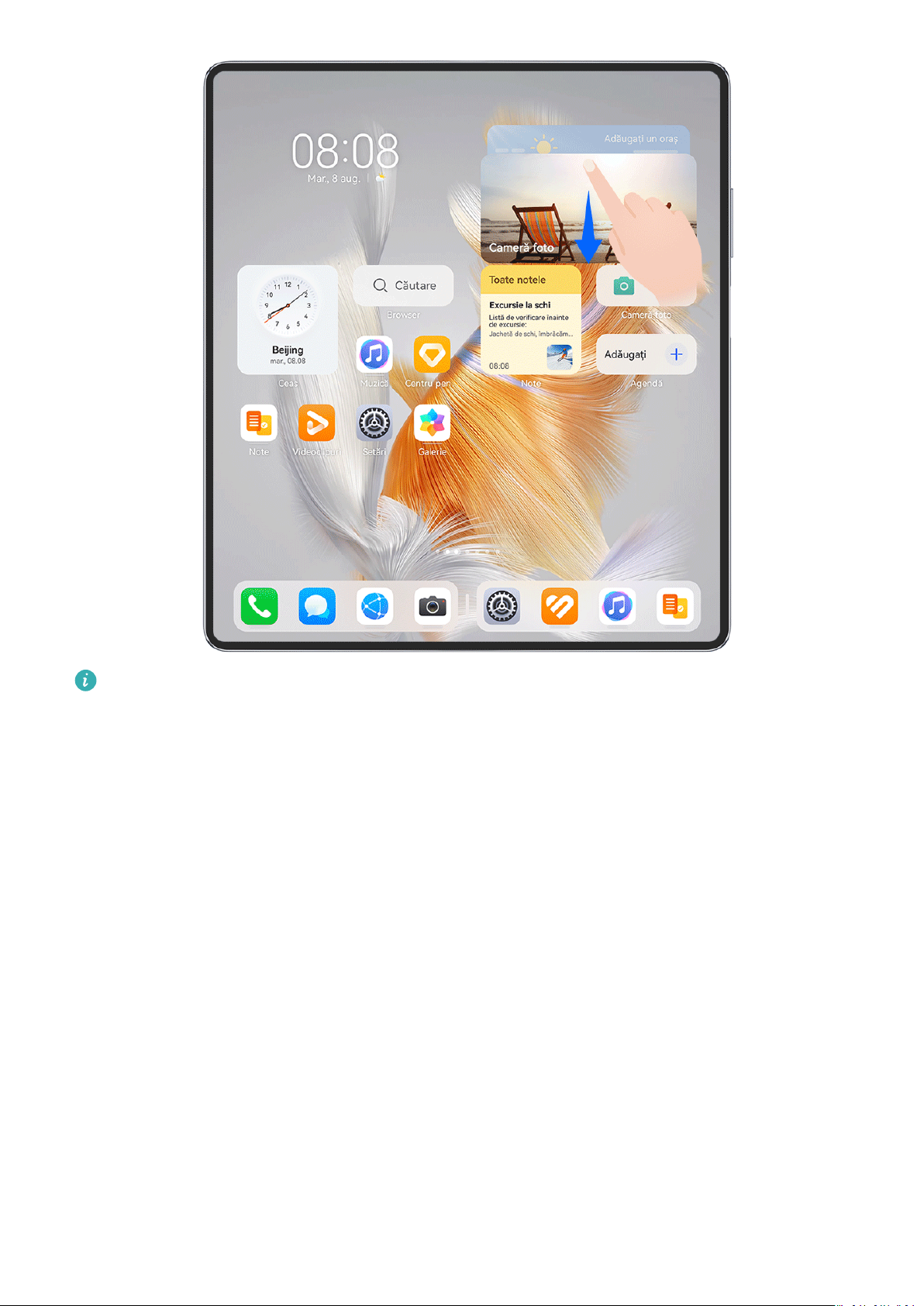
Elemente esențiale
Valorile menționate au doar rol informativ.
Stivuirea widgeturilor pentru servicii:
Atingeți lung un widget pentru servicii sau o combinație de widgeturi, glisați-o peste alt
widget sau combinație de widgeturi de aceeași dimensiune și eliberați pentru a stivui cele
două elemente după ce acestea s-au suprapus complet.
Vizualizarea widgeturilor dintr-o stivă:
Treceți cu degetul în sus sau în jos pe o stivă pentru a vizualiza toate widgeturile pentru
servicii din aceasta.
Gestionarea widgeturilor pentru servicii:
1 Extindeți stiva în oricare dintre următoarele moduri:
• Glisați mai departe în jos pentru a extinde stiva.
• Atingeți lung stiva, apoi atingeți Extindere stivă.
2 Apoi gestionați widgeturile din stivă după cum urmează:
• Ajustarea poziției unui widget pentru servicii: atingeți lung un widget pentru servicii
și glisați-l pentru a-i schimba poziția.
• Fixarea unui widget pentru servicii în partea de sus: atingeți un widget pentru
servicii pentru a-l
xa în partea de sus a stivei.
11
Page 15
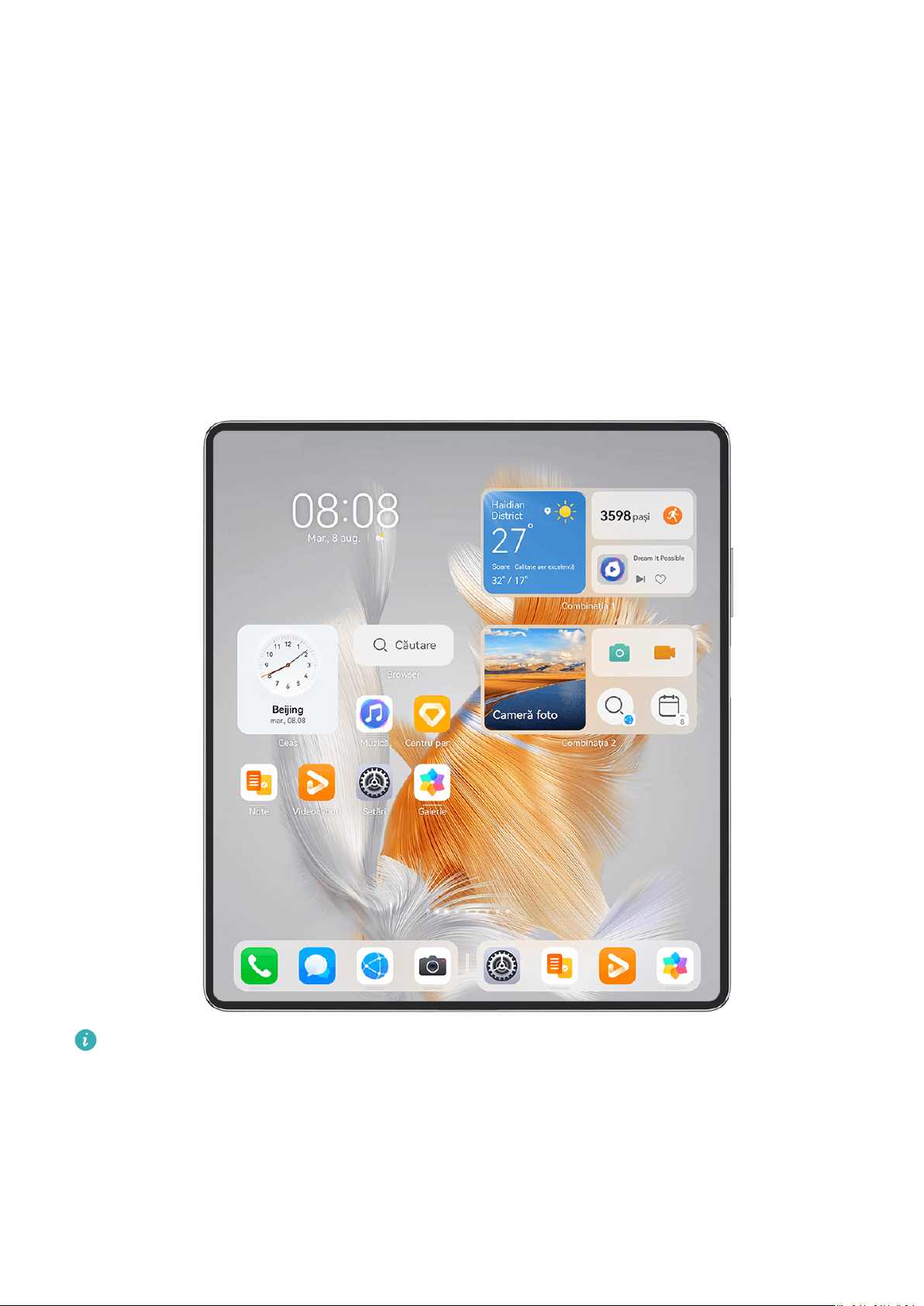
Elemente esențiale
• Eliminarea unui widget pentru servicii din stivă: atingeți lung un widget pentru
servicii, glisați-l spre marginea din ecranului și mențineți-l apăsat, așteptați ca widgetul
să e scos din stivă și glisați-l în orice zonă goală de pe ecranul de pornire.
• Ștergerea unui widget pentru servicii: treceți cu degetul spre stânga pe un widget
pentru servicii pentru a-l șterge.
• Ștergerea unei stive de widgeturi: după ce eliminați toate widgeturile pentru servicii
dintr-o stivă, stiva va ștearsă automat.
Combinarea widgeturilor pentru servicii
Combinați widgeturi pentru servicii de toate dimensiunile și adăugați comenzi rapide utilizate
frecvent la combinațiile de widgeturi pentru a crea comenzi rapide pentru funcții comune.
Valorile menționate au doar rol informativ.
Adăugarea unei combinații de widgeturi:
• Atingeți și trageți un widget pentru servicii, glisați-l în peste un alt widget pentru servicii de
orice dimensiune până când se suprapun parțial și eliberați pentru a naliza combinarea,
după ce panoul din spate a fost extins.
• Apropiați două degete pe ecranul de pornire, mergeți la Widget-uri pentru servicii >
Combinații cu widget, atingeți lung combinația de widgeturi pe care doriți să o adăugați și
12
Page 16
Elemente esențiale
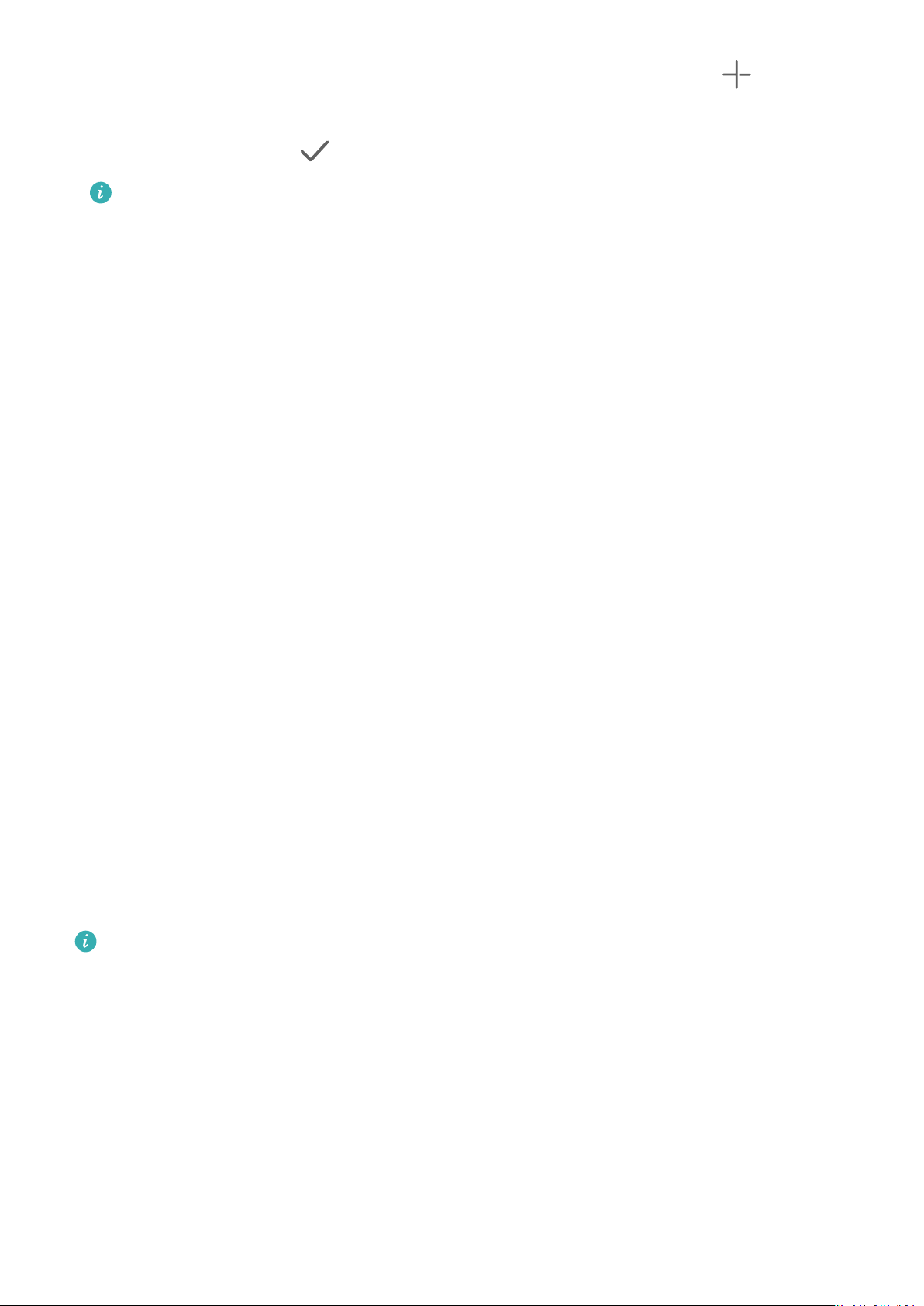
atingeți Adăugare la ecranul de pornire. De asemenea, puteți să atingeți , să selectați
combinațiile de widgeturi pentru servicii favorite pentru a personaliza propria dvs.
combinație și să atingeți .
Vă rugăm să vă asigurați că dispozitivul a fost actualizat la cea mai recentă versiune de
sistem.
Editarea unei combinații de widgeturi:
• Adăugarea unui widget pentru servicii la combinația de widgeturi: În ecranul de
pornire, atingeți lung și trageți un widget pentru servicii spre combinația de widgeturi.
• Eliminarea unui widget pentru servicii din combinația de widgeturi: Atingeți lung
combinația de widgeturi și așteptați să se așeze meniul pop-up. Apoi, atingeți lung și
trageți un widget pentru servicii în orice zonă goală din ecranul de pornire.
• Ștergerea unui widget pentru servicii: Atingeți lung combinația de widgeturi și așteptați
să se așeze meniul pop-up. Apoi atingeți lung și trageți un widget pentru servicii spre
Eliminare din colțul din dreapta sus.
După ce ați terminat de editat combinația de widgeturi, sistemul va aplica automat o
dimensiune optimă a șablonului pe baza elementelor din combinație. Atingeți orice zonă din
afara combinației de servicii pentru a ieși din ecranul de editare.
De asemenea, puteți să atingeți lung combinația de servicii și să atingeți Editați combinația
pentru a adăuga sau a elimina Widget-uri pentru servicii sau Comenzi rapide.
Eliminarea unei combinații de widgeturi:
Atingeți lung combinația de widgeturi și atingeți Eliminați combinația pentru a elimina
combinația de widgeturi.
Redenumirea unei combinații de widgeturi:
Atingeți lung combinația de widgeturi și atingeți Redenumire pentru a redenumi combinația
de widgeturi.
De asemenea, puteți să atingeți lung un widget pentru servicii pentru a-l edita sau a-l
elimina.
Anumite widgeturi pentru servicii nu pot editate.
Editarea și eliminarea widgeturilor pentru servicii
Editarea widgeturilor pentru servicii:
Atingeți lung un widget pentru serviciu, apoi selectați Editare pentru a seta ce informații vor
așate pentru acesta. De exemplu, puteți selecta orașe la widgetul pentru Meteo sau puteți
selecta un fus orar la widgetul pentru Ceas.
Eliminarea widgeturilor pentru servicii:
Atingeți lung un widget pentru serviciu, apoi selectați Eliminare pentru a-l elimina de pe
ecranul de pornire.
13
Page 17
• Dacă dezinstalați o anumită aplicație, widgetul pentru serviciu aferent va , de
asemenea, eliminat.
• Unele widgeturi pentru servicii nu pot editate.
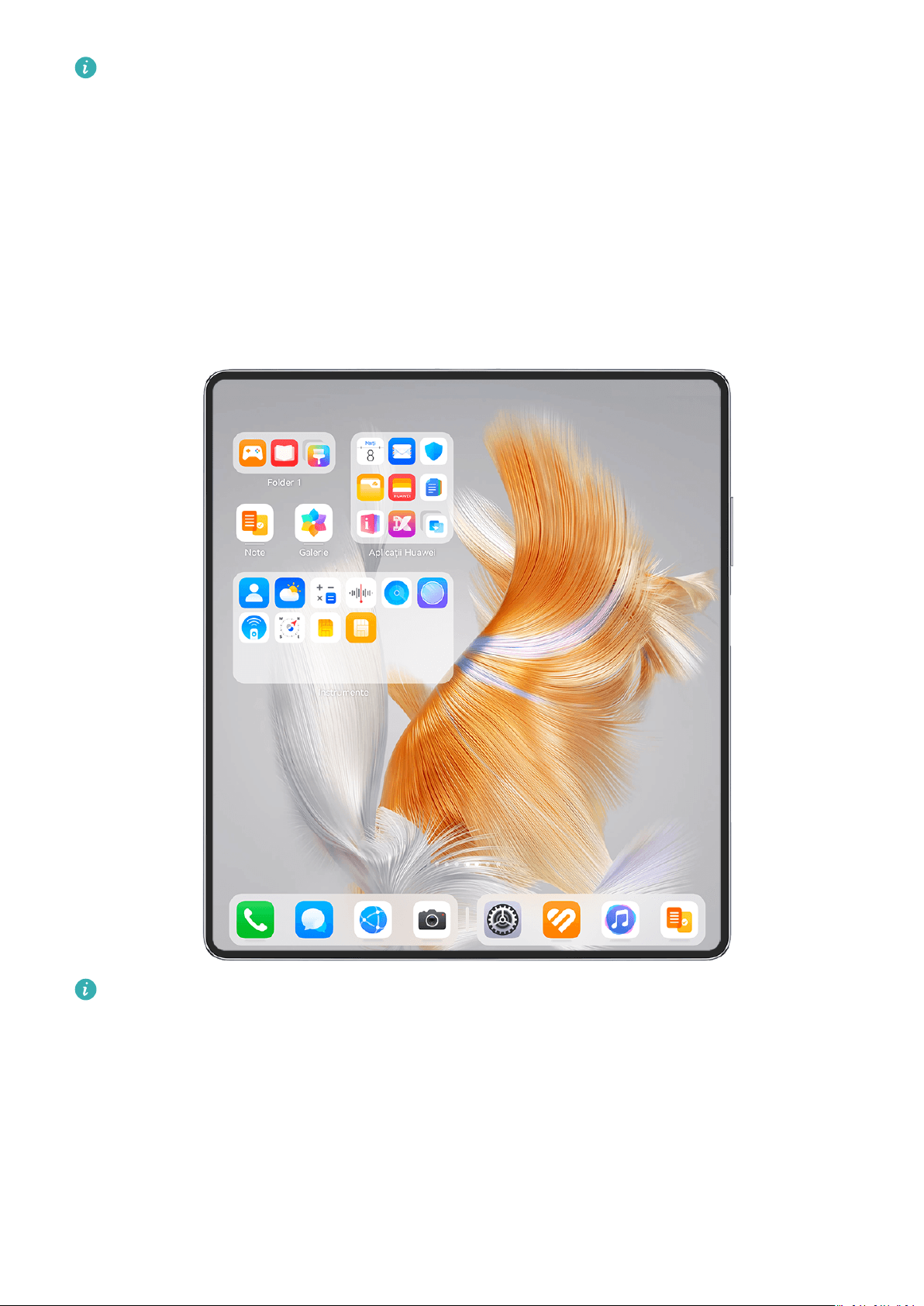
Crearea și utilizarea folderelor mari
Elemente esențiale
Folderele mari facilitează
Deschideți direct o aplicație atingând pictograma acesteia, fără a extinde folderul și ajustați
dimensiunea folderului după cum este necesar, pentru a crea congurația ideală a ecranului
de pornire.
clasicarea pictogramelor aplicațiilor pe ecranul de pornire.
Valorile menționate au doar rol informativ.
Crearea unui folder mare
1 Atingeți lung pictograma unei aplicații, apoi glisați-o peste o altă pictogramă pentru a
crea un folder nou.
2 Atingeți lung un folder pentru a comuta între modurile de
atinge lung un folder nou și puteți selecta Mărire din meniul așat pentru a crea un
folder mare.
așare. De exemplu, puteți
3 Puteți atinge folderul mare în colțul din dreapta jos pentru a-l deschide și apoi puteți
atinge numele folderului pentru a-l redenumi.
14
Page 18
Elemente esențiale
De asemenea, puteți redenumi folderul atingându-l lung și selectând Redenumire.
Operațiuni într-un folder mare
În folderele mari puteți efectua următoarele operațiuni:
• Reglarea dimensiunii folderului: Atingeți lung un folder mare, apoi ridicați degetul când
apare meniul pop-up. Glisați marginile sau colțurile albastre pentru a ajusta dimensiunea
folderului și atingeți orice zonă goală de pe ecranul de pornire pentru a naliza operația.
• Accesarea sau ieșirea din foldere: Atingeți colțul din dreapta jos dintr-un folder mare
pentru a îl accesa. Atingeți o zonă goală din folder pentru a ieși.
Când există prea multe pictograme de aplicații pentru a așate pe o singură pagină dintrun folder mare, în colțul din dreapta jos al folderului va apărea o pictogramă stivuită. Puteți
atinge pictograma stivuită pentru a deschide folderul.
• Adăugarea sau eliminarea aplicațiilor: Deschideți un folder mare, atingeți și adăugați
sau eliminați aplicații după cum este necesar. Dacă deselectați toate aplicațiile dintr-un
folder, acesta va șters.
• Comutarea între modurile de așare: Atingeți lung un folder pentru a comuta între un
așaj standard și unul mare. De exemplu, puteți atinge lung un folder standard și puteți
selecta Mărire din meniul așat pentru a crea un folder mare.
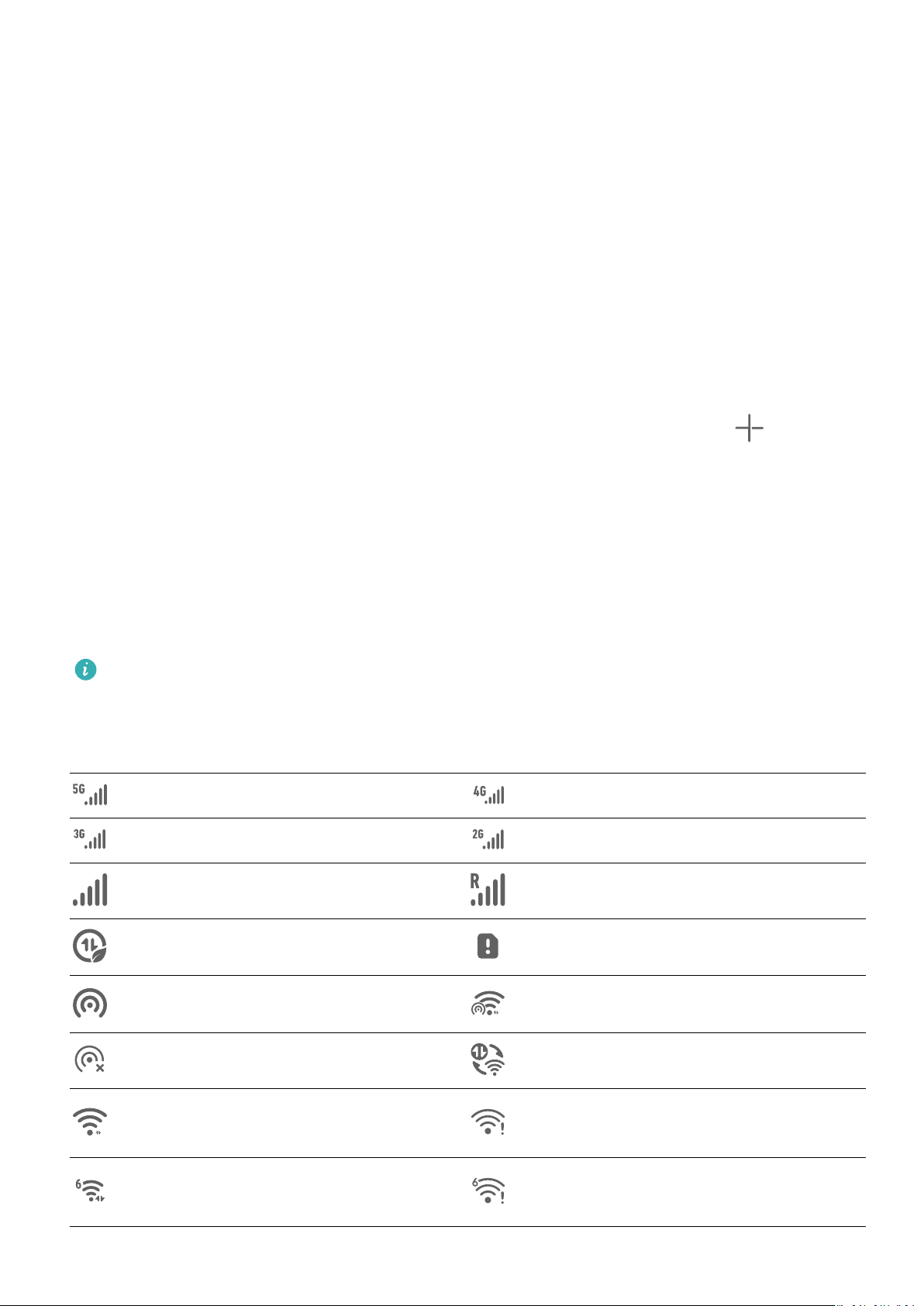
Pictogramele pentru noticare și stare
Pictogramele pentru starea rețelei pot varia în funcție de regiunea sau furnizorul de
servicii de rețea.
Funcțiile acceptate pot varia în funcție de modelul dispozitivului. Este posibil ca unele
dintre pictogramele următoare să nu e relevante pentru dispozitivul dvs.
Conectat la o rețea 5G Conectat la o rețea 4G
Conectat la o rețea 3G Conectat la o rețea 2G
Putere maximă semnal Roaming
Economizor de date activat Cartelă SIM inexistentă
Hotspot activat Hotspot conectat
Hotspot deconectat Comutare rețea prin Wi-Fi+
Rețeaua Wi-Fi este defectă, nu se
Conectat la Wi-Fi
poate conecta la internet
Rețeaua Wi-Fi 6 este defectă, nu
Conectat la Wi-Fi 6
se poate conecta la internet
15
Page 19
Elemente esențiale
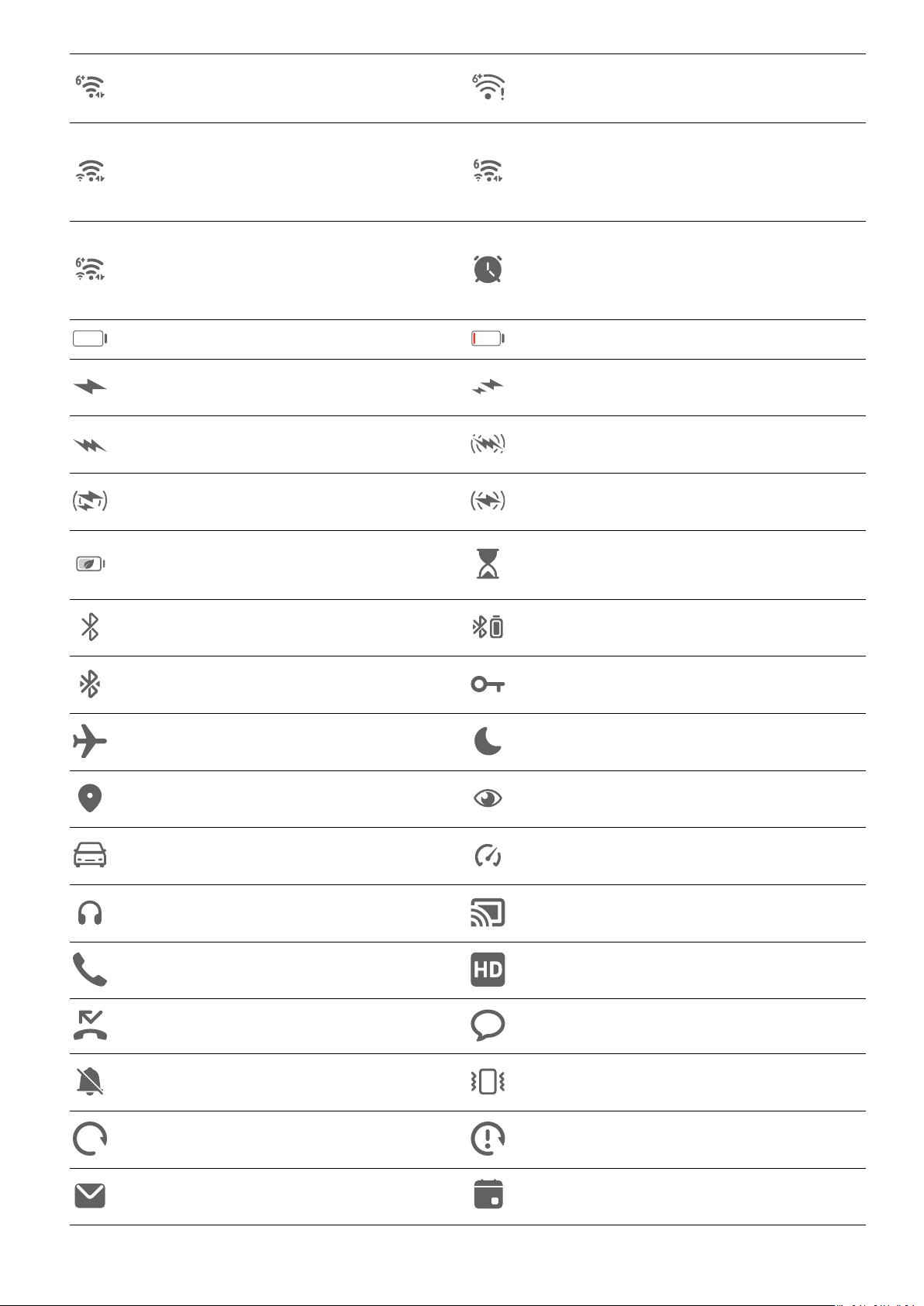
Conectat la Wi-Fi 6+
Rețeaua Wi-Fi 6+ este defectă, nu
se poate conecta la internet
Conectat la o rețea Wi-Fi duală,
Conectat la o rețea Wi-Fi duală
iar rețeaua principală Wi-Fi
acceptă Wi-Fi 6
Conectat la o rețea Wi-Fi duală,
iar rețeaua principală Wi-Fi
Alarmă setată
acceptă Wi-Fi 6+
Baterie descărcată Nivel baterie scăzut
Încărcare Încărcare rapidă
Încărcare super rapidă Încărcare wireless super rapidă
Încărcare wireless rapidă Încărcare wireless normală
Mod de economisire a energiei
Echilibru digital activat
activat
Bluetooth activat Baterie dispozitiv Bluetooth
Dispozitiv Bluetooth conectat VPN conectat
Mod Avion activat Mod Nu deranjați activat
Serviciu de localizare activat Confort vizual activat
Mod La volan activat Mod Performanță activat
Căști conectate Dispozitiv de proiecție conectat
Apelare VoLTE activat
Apel pierdut Mesaj nou
Mod Silențios Model vibrații
Sincronizare date Sincronizarea datelor a eșuat
E-mail nou Memento de eveniment
16
Page 20
Elemente esențiale
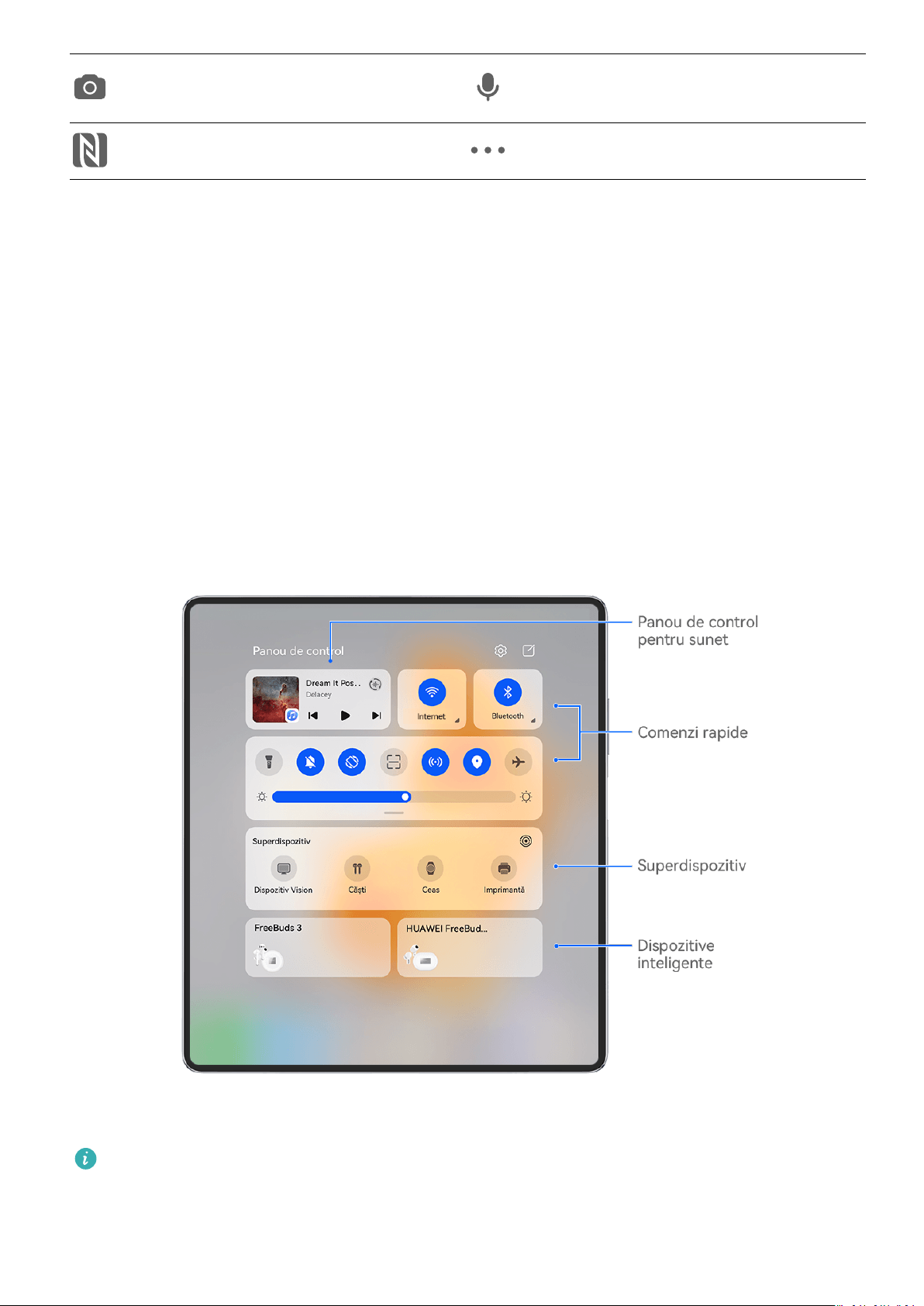
Există aplicații care utilizează
camera foto
NFC activat Mai multe noticări
Există aplicații care utilizează
microfonul
Panoul de control
Prezentarea Panou de control
Gestionați și controlați redarea conținutului audio, comenzile rapide și Superdispozitiv, cu o
ușurință mai mare, în Panou de control.
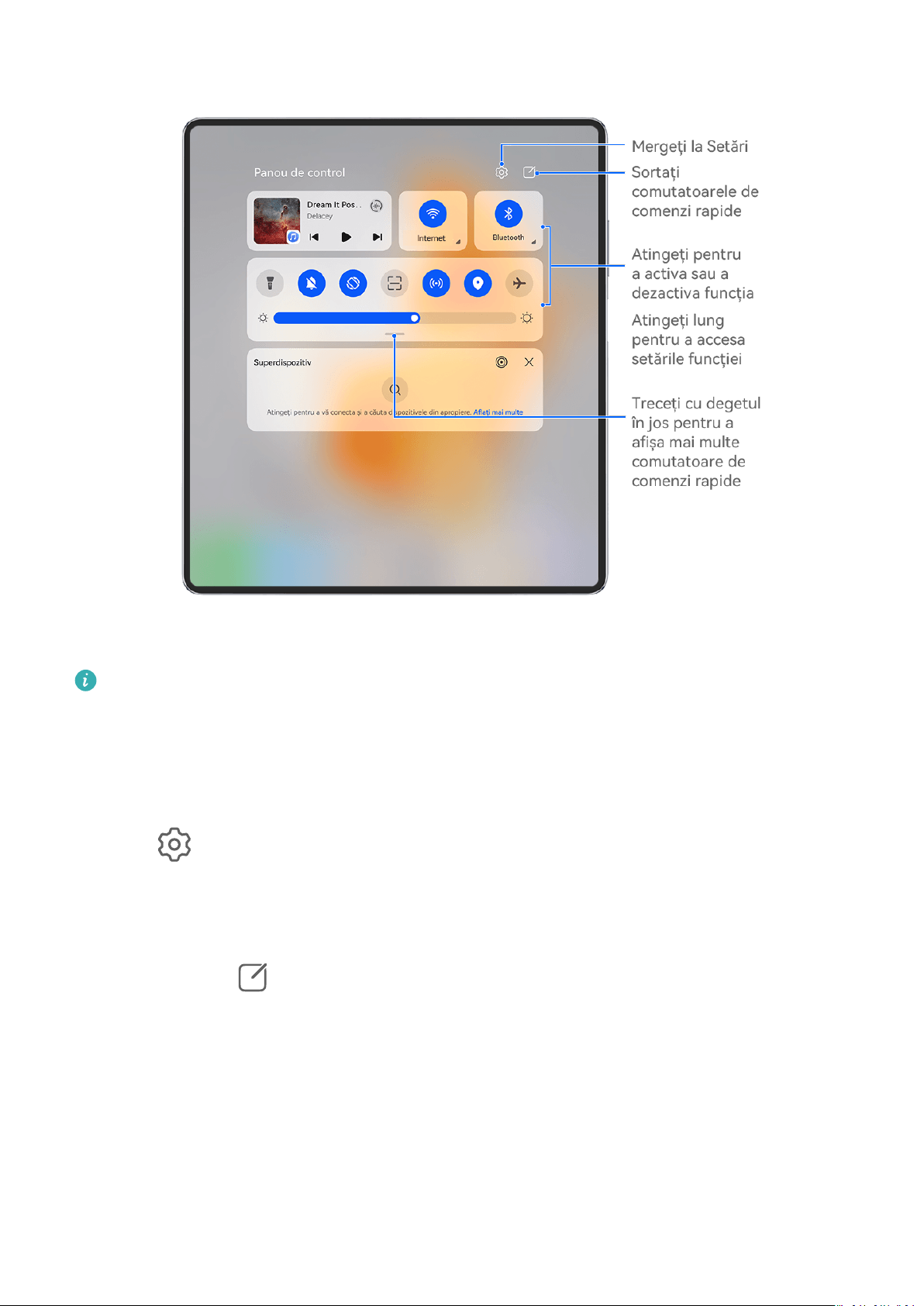
Prezentare generală a funcțiilor uzuale în Panou de control
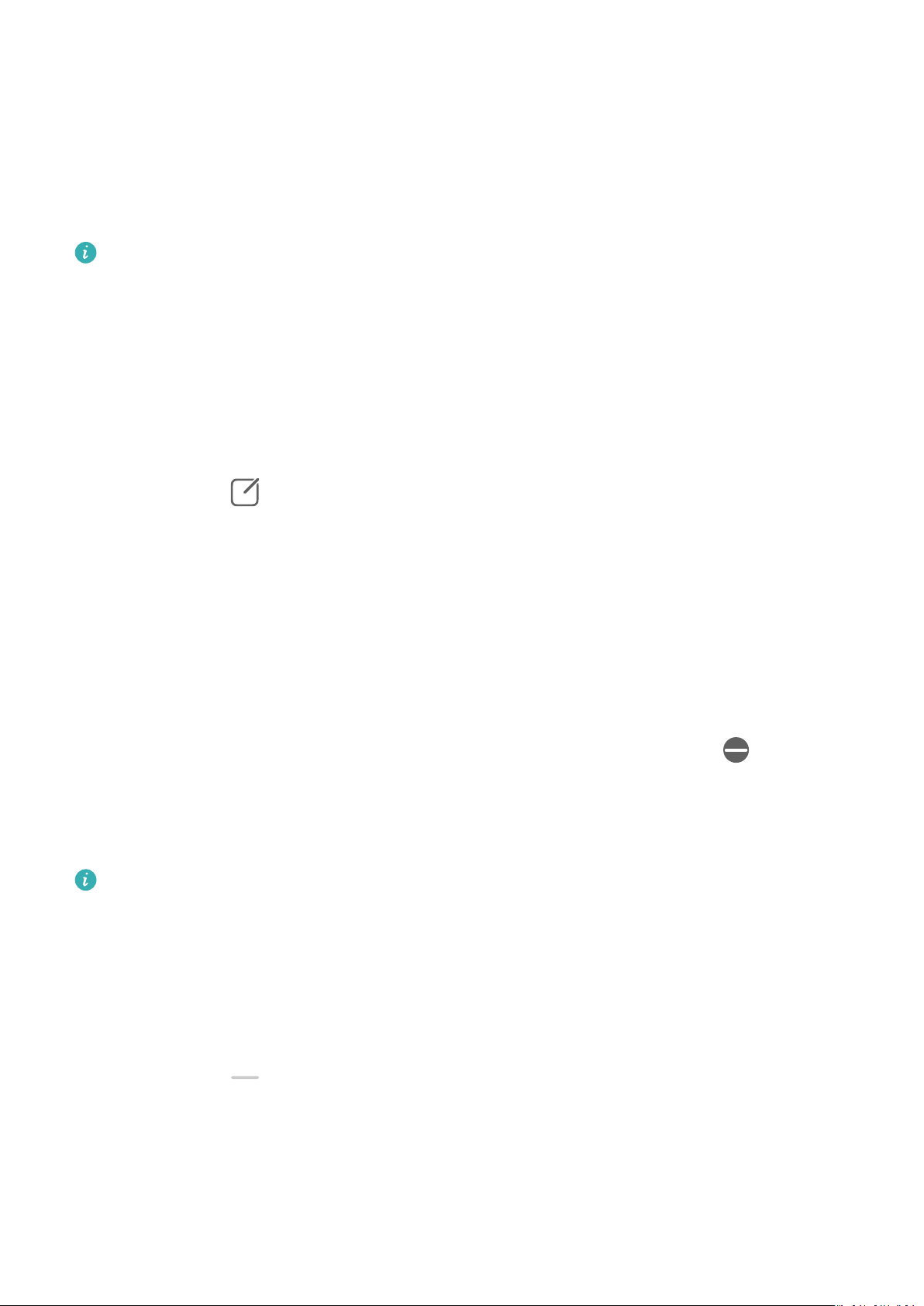
Treceți cu degetul în jos din marginea dreaptă superioară a ecranului pentru a
de control astfel încât să accesați funcțiile următoare:
așa Panou
Valorile menționate au doar rol informativ.
• Panoul de control pentru audio: Controlează redarea conținutului audio și vă permite să
comutați între aplicațiile media utilizate recent, dispozitivele de ascultare (precum
dispozitive Vision și căști Bluetooth) și dispozitivele de apelare.
17
Page 21
Elemente esențiale
• Comenzi rapide: Activează, dezactivează sau setează funcții utilizate frecvent.
• Superdispozitiv: Colaborează cu tablete, laptopuri, dispozitive Vision și alte dispozitive
pentru a facilita colaborarea multi-ecran, proiecția wireless, transferurile video fără
întreruperi și alte funcții între dispozitive.
• Dispozitive inteligente: Vă permite să gestionați și să controlați dispozitive și secvențe care
au fost adăugate în AI Life.
Dacă pe dispozitivul dvs. nu sunt preinstalate unele aplicații relevante, descărcați-le din
AppGallery.
Editare Panou de control
Panou de control vă permite să editați funcții, cum ar relocarea comutatoarelor de
comenzi rapide, ascunderea Superdispozitiv și editarea secvențelor inteligente și a
dispozitivelor inteligente, astfel încât să vă puteți gestiona dispozitivele cu mai mare ușurință.
Trageți cu degetul în jos de la marginea din dreapta sus a ecranului pentru a așa Panou de
control și atingeți . De acolo, puteți să:
• Editați comutatoare comenzi rapide: Atingeți Editare comutatoare, țineți apăsat și
trageți un comutator de comandă rapidă pentru a-l reloca. Puteți, de asemenea, să trageți
un comutator de comandă rapidă ascuns, utilizat frecvent, în partea neascunsă a panoului
de comutatoare de comenzi rapide sau să trageți un comutator de comandă rapidă mai
puțin frecvent utilizat în partea ascunsă.
• Ascundere superdispozitiv: Atingeți Ascundere Superdispozitiv pentru a ascunde
superdispozitivul. Atingeți Așare Superdispozitiv pentru a așa superdispozitivul.
• Editați dispozitive inteligente: Atingeți Editare dispozitive, apoi atingeți
în partea de
sus a unui dispozitiv inteligent adăugat pentru a-l elimina din Panou de control. Atingeți un
dispozitiv inteligent pe care l-ați conectat la AI Life mai jos pentru a-l adăuga la Panou de
control.
Dacă pe dispozitivul dvs. nu sunt preinstalate unele aplicații relevante, descărcați-le din
AppGallery.
Utilizarea comutatoarelor pentru comenzi rapide
Activarea comutatoarelor pentru comenzi rapide
Treceți cu degetul în jos din dreapta marginii de sus a ecranului pentru a așa Panou de
control și atingeți pentru a extinde panoul cu comutatoare pentru comenzi rapide.
18
Page 22
Elemente esențiale
Valorile menționate au doar rol informativ.
• Atingeți un comutator pentru comenzi rapide pentru a activa sau dezactiva funcția
aferentă.
• Atingeți lung un comutator pentru comenzi rapide pentru a accesa ecranul de setări al
funcției aferente (acceptat de unele funcții).
• Atingeți
pentru a accesa ecranul cu setările sistemului.
Personalizarea comenzilor rapide
Treceți cu degetul în jos din marginea din dreapta sus a ecranului pentru a așa Panou de
control, mergeți la > Editare comutatoare, apoi atingeți lung un comutator pentru o
comandă rapidă pentru a-l glisa în poziția preferată, după care atingeți Efectuat.
Panoul de control pentru sunet
Gestionați redarea și comutați între aplicațiile de redare audio în orice moment. De
asemenea, puteți transfera streamul audio de pe dispozitivul dvs. pe alte dispozitive, cum ar
o cască sau o boxă.
19
Page 23
Elemente esențiale
• Valorile menționate au doar rol informativ.
• Dacă pe dispozitivul dvs. nu sunt preinstalate unele aplicații relevante, descărcați-le din
AppGallery.
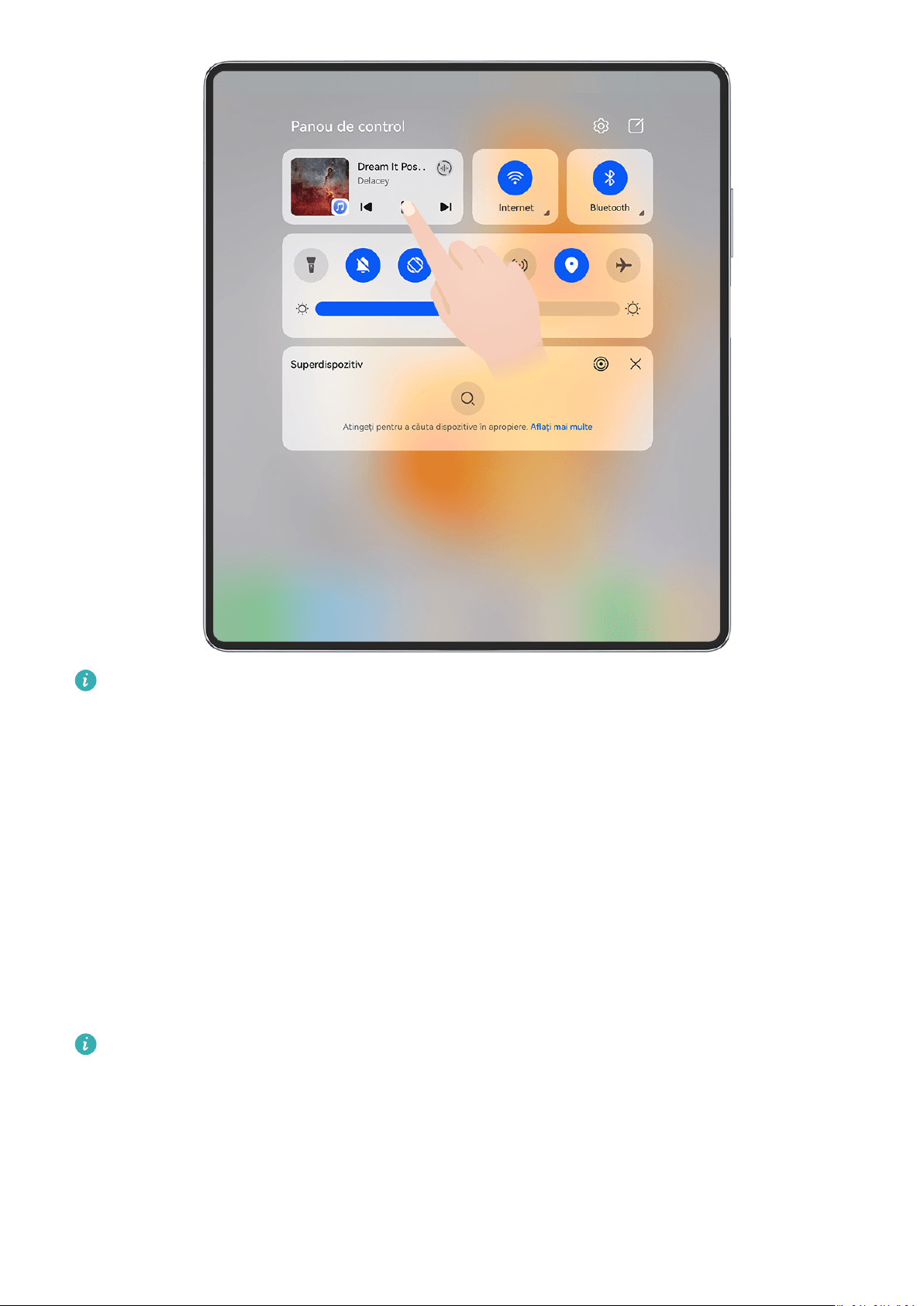
Gestionarea redării și comutarea fără probleme între aplicațiile audio
Când sunt deschise mai multe aplicații audio (cum ar Muzică), utilizați panoul de control
audio pentru a gestiona redarea și a comuta între aplicațiile audio în orice moment.
1 Treceți cu degetul în jos din marginea dreaptă superioară a dispozitivului pentru a așa
Panou de control și atingeți cardul pentru controlul redării de sus.
2 Aplicațiile audio curente și cele utilizate recent vor așate în cardul pentru controlul
redării, unde puteți gestiona redarea (cum ar redarea, întreruperea și comutarea
melodiilor) în aplicația utilizată în prezent sau puteți comuta la o altă aplicație audio.
• Anumite aplicații trebuie să e actualizate la cea mai recentă versiune.
• Panoul de control audio este acceptat numai pentru anumite aplicații .
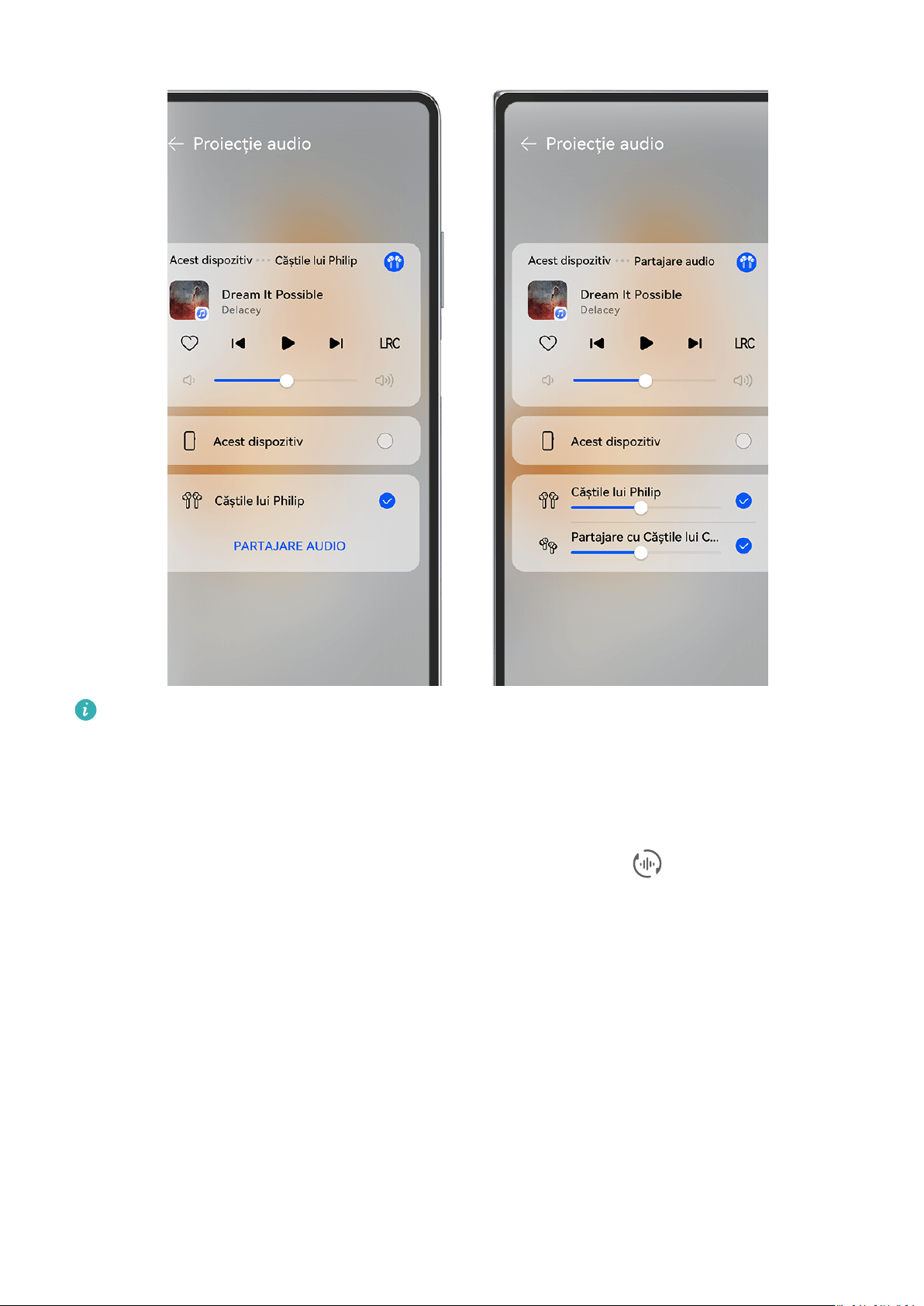
Partajarea sunetului cu prietenii prin căștile Bluetooth
Partajarea sunetului vă permite să conectați mai multe perechi de căști Bluetooth la același
dispozitiv, astfel încât să puteți asculta muzică sau viziona videoclipuri împreună cu un
prieten.
20
Page 24
Elemente esențiale
• Valorile menționate au doar rol informativ.
• Această funcție este acceptată numai de anumite căști Bluetooth.
• Dacă setul de căști Bluetooth acceptă această funcție, actualizați-l la cea mai recentă
versiune disponibilă.
1 Asociați dispozitivul cu o pereche de căști Bluetooth și atingeți în colțul din dreapta
sus al cardului pentru controlul redării în Panou de control.
2 Setați un mod de partajare în funcție de starea de asociere a celeilalte perechi de căști:
Partajare proprie (cealaltă pereche de căști a fost asociată cu dispozitivul dvs.):
căștile asociate vor așate în lista de dispozitive. Selectați cele două perechi de căști cu
care doriți să partajați sunetul.
De asemenea, puteți merge la Panou de control > Superdispozitiv și puteți glisa
pictogramele celor două perechi de căști peste pictograma acestui dispozitiv, pentru a
iniția o conexiune.
Partajare temporară (cealaltă pereche de căști nu a fost asociată cu acest dispozitiv):
selectați căștile asociate din lista de dispozitive de pe acest dispozitiv, atingeți Partajare
audio sub numele căștilor și inițiați partajarea după cum urmează:
• Cealaltă pereche de căști nu a fost asociată cu niciun dispozitiv: puneți căștile pe
care doriți să le partajați în cutia de încărcare, deschideți cutia, plasați-o aproape de
acest dispozitiv și urmați instrucțiunile de pe ecran pentru a naliza conexiunea. Dacă
21
Page 25
Elemente esențiale
dispozitivul nu detectează căștile, atingeți lung butonul de pe cutia de încărcare și
plasați căștile aproape de acest dispozitiv pentru a iniția asocierea.
• Cealaltă pereche de căști a fost asociată cu altă tabletă/alt telefon: porniți ecranul
dispozitivului care este asociat cu căștile respective și plasați acel dispozitiv aproape de
dispozitivul dvs. și urmați instrucțiunile de pe ecran pentru a naliza conexiunea.
3 După ce asocierea este
perechi de căști.
Pentru a opri partajarea audio, atingeți
căștile partajate și deselectați-le.
Transferarea sunetului dispozitivului pe un alt dispozitiv
Când dispozitivul este conectat la un dispozitiv de ascultare (cum ar o pereche de căști, un
difuzor sau un produs Vision), puteți trimite redarea audio de pe dispozitiv către dispozitivul
de ascultare și puteți continua să gestionați redarea în panoul de control audio.
nalizată, veți putea partaja sunetul de pe dispozitiv cu cele două
din cardul pentru controlul redării, apoi atingeți
1 Conectați-vă dispozitivul la un dispozitiv de ascultare folosind Bluetooth, aplicația AI Life
sau o altă metodă.
2 Atingeți în colțul din dreapta sus al cardului pentru controlul redării în Panou de
control și selectați dispozitivul de ascultare din listă pentru a transfera sunetul redat de pe
dispozitivul dvs. pe dispozitivul de ascultare.
Dacă nu există o listă cu dispozitive de transmisie audio în cardul pentru controlul redării,
atingeți pentru a așa lista.
Transferați apelurile către un alt dispozitiv
Când dispozitivul dvs. este conectat la un dispozitiv de ascultare (de exemplu, căști sau un
difuzor), puteți transfera un apel în curs de pe dispozitiv pe dispozitivul de ascultare.
1 Conectați dispozitivul la un set de căști cu r ori la un set de căști sau la un difuzor
wireless, prin Bluetooth.
2 În timpul unui apel, glisați în jos de la marginea din dreapta sus a dispozitivului pentru a
așa Panou de control, atingeți în colțul din dreapta sus al unității de control al
redării și selectați dispozitivul de ascultare cu r sau Bluetooth din listă pentru a transfera
apelul către acel dispozitiv.
Dacă nu există nicio listă de dispozitive în unitatea de control al redării, atingeți pentru a
așa lista.
Această funcție va acceptată pe mai multe dispozitive în viitorul apropiat.
Realizați în mod ecient comutarea între ecrane, cu Superdispozitiv
Utilizați Superdispozitiv pentru funcția colaborare multi-dispozitiv printr-o singură atingere,
pentru a transforma toate dispozitivele inteligente într-o singură unitate. De exemplu, atunci
22
Page 26
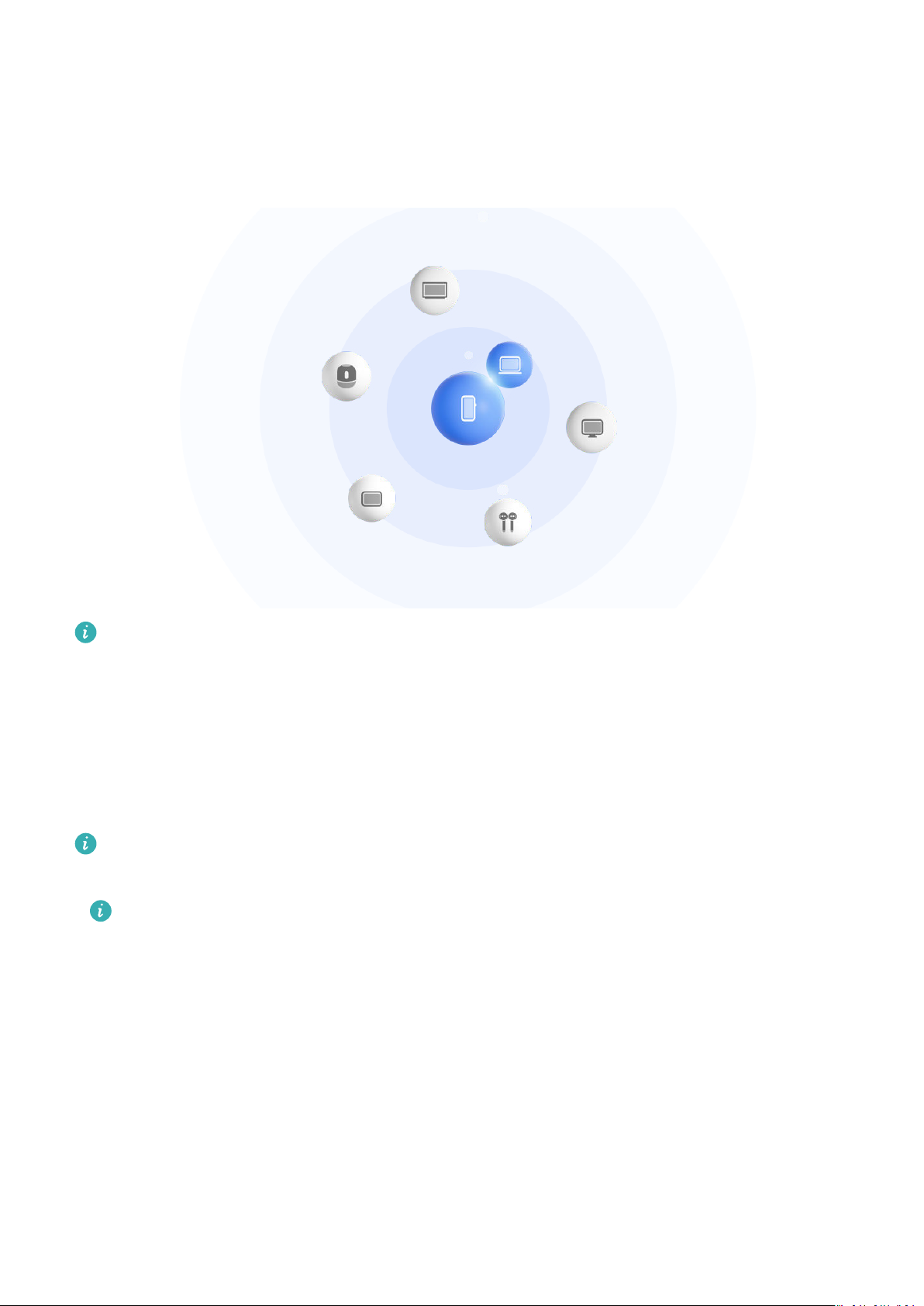
Elemente esențiale
când mergeți acasă, puteți continua să vizionați un lm pe dispozitivul HUAWEI Vision,
reluând exact de unde ați rămas pe dispozitivul dvs.; atunci când reveniți la birou, puteți
continua să editați aceleași documente pe computer, continuând exact din locul în care ați
rămas pe dispozitivul dvs.
Valorile menționate au doar rol informativ.
Congurați funcția Superdispozitiv înainte de a începe
Înainte de a utiliza Superdispozitiv, activați Bluetooth și Wi-Fi pe dispozitivul dvs. și
conectați-vă la contul dvs. HUAWEI ID.
Asigurați-vă că ecranele celorlalte dispozitive rămân aprinse, apoi aplicați următoarele setări
pe aceste dispozitive:
Tipurile de dispozitive acceptate de Superdispozitiv pot varia în funcție de produs.
• Telefon: Activați Bluetooth și Wi-Fi.
Numai telefoanele care acceptă modul Multi-cam pot utilizate ca dispozitive
conectate. Puteți verica dacă modul Multi-cam este acceptat mergând la Cameră foto
> Mai multe .
• Tabletă: Activați Bluetooth și Wi-Fi.
• Tabletă cu așaj E Ink: Activați Bluetooth și Wi-Fi, apoi asigurați-vă că acesta este
conectat la același cont HUAWEI ID ca dispozitivul dvs.
• Computer: Activați Bluetooth și Wi-Fi, apoi asigurați-vă că acesta este conectat la același
cont HUAWEI ID ca dispozitivul dvs.
• Dispozitiv Vision sau monitor: Activați Bluetooth și Wi-Fi.
• Boxă inteligentă sau imprimantă: Asigurați-vă că este conectată la aceeași rețea LAN ca
dispozitivul dvs., că este asociată în AI Life cu dispozitivul dvs. și conectată la același
HUAWEI ID.
23
Page 27
Elemente esențiale
Accesați ecranul de pornire AI Life, mergeți la , apoi urmați instrucțiunile de pe
ecran pentru a naliza conexiunea.
• Căști sau ochelari: Asigurați-vă că aceste dispozitive sunt asociate și conectate la
dispozitivul dvs. prin Bluetooth.
• Ceas sau brățară: Asigurați-vă că sunt asociate cu dispozitivul dvs. prin intermediul Huawei
Health și conectate la același cont HUAWEI ID.
Dacă pe dispozitivul dvs. nu sunt preinstalate unele aplicații relevante, descărcați-le din
AppGallery.
Creați-vă propriul Superdispozitiv prin conectarea la dispozitivele din apropiere
Dacă nu puteți găsi Superdispozitiv în Panou de control, atingeți în colțul din
dreapta sus și atingeți Așare Superdispozitiv.
Dispozitivele sunt conectate la același cont HUAWEI ID.
1 Treceți cu degetul în jos din dreapta marginii de sus a dispozitivului pentru a așa meniul
Panou de control, apoi atingeți sau din Superdispozitiv pentru a căuta
dispozitivele din apropiere la care să vă conectați.
2 Atingeți dispozitivul care urmează să e conectat sau glisați dispozitivul care urmează să
e conectat la acest dispozitiv și urmați instrucțiunile de pe ecran pentru a naliza
conexiunea.
Odată ce sunt stabilite conexiunile între dispozitive, puteți atinge pentru a schimba
scenariul aplicației.
Dispozitivele nu sunt conectate la același cont HUAWEI ID.
1 Pe telefonul/tableta la care doriți să vă conectați, mergeți la Setări > Superdispozitiv >
Acest dispozitiv > Vizibil pentru și selectați Toate dispozitivele din apropiere.
2 Treceți cu degetul în jos din dreapta marginii de sus a dispozitivului pentru a așa Panou
de control, apoi atingeți în Superdispozitiv.
3 Atingeți , selectați dispozitivul la care doriți să vă conectați și urmați instrucțiunile de
pe ecran pentru a naliza conexiunea.
Pentru a anula asocierea unui dispozitiv care nu este conectat la același cont HUAWEI
ID, atingeți în Superdispozitiv, atingeți lung pe dispozitiv și atingeți Ștergere. În
mod alternativ, puteți merge la Setări > Superdispozitiv, selectați dispozitivul pentru
care doriți să anulați asocierea din Alte dispozitive, apoi atingeți Ștergere.
4 Atingeți dispozitivul care urmează să e conectat sau glisați dispozitivul care urmează să
e conectat la acest dispozitiv și urmați instrucțiunile de pe ecran pentru a naliza
conexiunea.
24
Page 28
Elemente esențiale
Odată ce sunt stabilite conexiunile între dispozitive, puteți atinge pentru a schimba
scenariul aplicației.
Transferul apelurilor MeeTime și redarea conținutului audio pe dispozitivele conectate
Utilizați Superdispozitiv pentru a transfera un videoclip aat în redare (de exemplu, un
videoclip în HUAWEI Video), o melodie sau un apel MeeTime de pe telefonul dvs. pe alt
telefon și continuați exact de unde ați rămas, fără să ratați nimic.
MeeTime: Această funcție este disponibilă numai în anumite țări și regiuni.
De exemplu, puteți să:
• Transferați videoclipuri pe tablete.
• Transferați apeluri MeeTime pe dispozitive Vision.
• Transferați muzică pe căști Bluetooth, difuzoare, ochelari, dispozitive Vision și monitoare
auto.
Tipurile de dispozitiv și transferuri acceptate de Superdispozitiv pot varia în funcție de
produs.
1 Treceți cu degetul în jos din marginea din dreapta sus a dispozitivului pentru a așa
Panou de control, apoi atingeți în Superdispozitiv pentru a căuta dispozitivele
disponibile din apropiere sau mergeți la > pentru a asocia un dispozitiv nou.
2 Deschideți o aplicație care rulează sarcina pe care doriți să o transferați (cum ar
HUAWEI Video sau Muzică HUAWEI) pe dispozitivul dvs.
3 În Superdispozitiv of Panou de control pe dispozitiv, atingeți dispozitivul către care doriți
să transferați sarcina sau trageți dispozitivul țintă pe acest dispozitiv și urmați
instrucțiunile de pe ecran pentru a naliza transferul.
25
Page 29
Elemente esențiale
Valorile menționate au doar rol informativ.
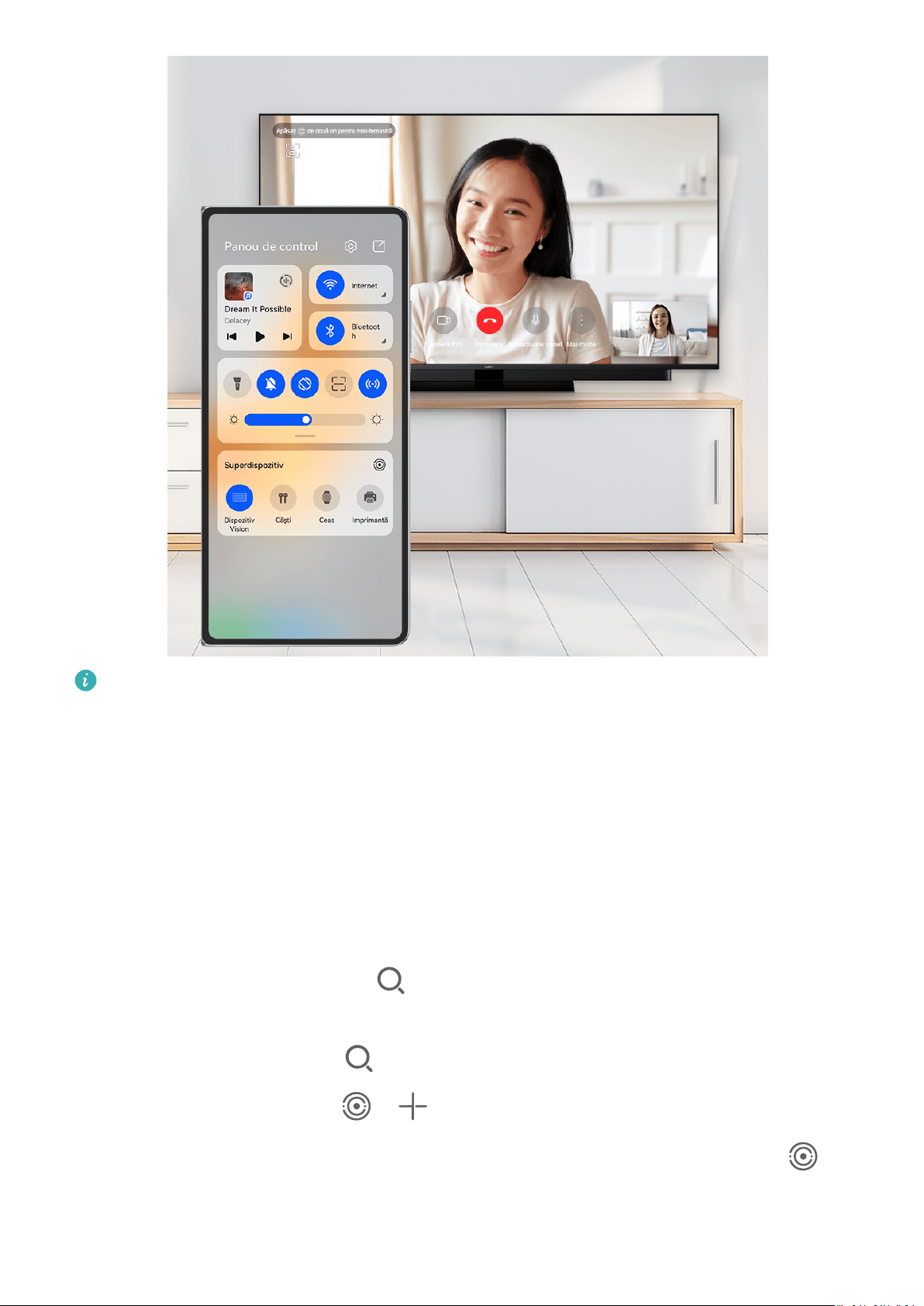
Funcția Colaborare multi-ecran pe un computer sau pe o tabletă
Conectați-vă telefonul la un computer sau la o tabletă prin intermediul Superdispozitiv
pentru a face ca munca la birou să e mai ecientă și orientată spre colaborare. Puteți
vizualiza și edita șiere, trage și plasa șiere, copia și lipi textul sau chiar răsfoi prin aplicațiile
telefonului, din fereastra Colaborare multi-ecran pe computer sau tabletă.
1 Trageți cu degetul în jos de pe marginea din dreapta sus a dispozitivului dvs. pentru a
așa Panou de control și căutați sau asociați dispozitivul la care doriți să vă conectați în
panoul Superdispozitiv utilizând metodele de mai jos:
• Căutați computere: Atingeți pentru a căuta computerele din apropiere la care vă
puteți conecta.
• Căutați tablete: Atingeți
conectate sau mergeți la > pentru a căuta și a asocia o tabletă.
pentru a căuta tablete din apropiere care pot
2 În Superdispozitiv, atingeți dispozitivul la care doriți să vă conectați sau atingeți și
trageți pictograma dispozitivului pe dispozitivul dvs. și urmați instrucțiunile de pe ecran
pentru a naliza conectarea.
După stabilirea conexiunii, ecranul dispozitivului va așat pe dispozitivul conectat.
26
Page 30
Elemente esențiale
Pentru a opri funcția Colaborare multi-ecran, atingeți dispozitivul conectat în ecranul
Superdispozitiv.
Capturi de ecran și înregistrarea ecranului
Realizarea unei capturi de ecran
Realizarea unei capturi de ecran complete cu o atingere de încheietură a degetului
1 Înainte de a utiliza gesturi cu încheietura degetului, folosiți una dintre următoarele
metode pentru a activa această funcție (în funcție de modelul dispozitivului dvs.):
• Mergeți la Setări > Funcții de accesibilitate > Comenzi rapide și gesturi > Efectuați
o captură de ecran și activați Capturi de ecran cu articulația degetului.
• Mergeți la Setări > Funcții de accesibilitate > Control mișcare > Efectuați o captură
de ecran și activați Captură de ecran inteligentă.
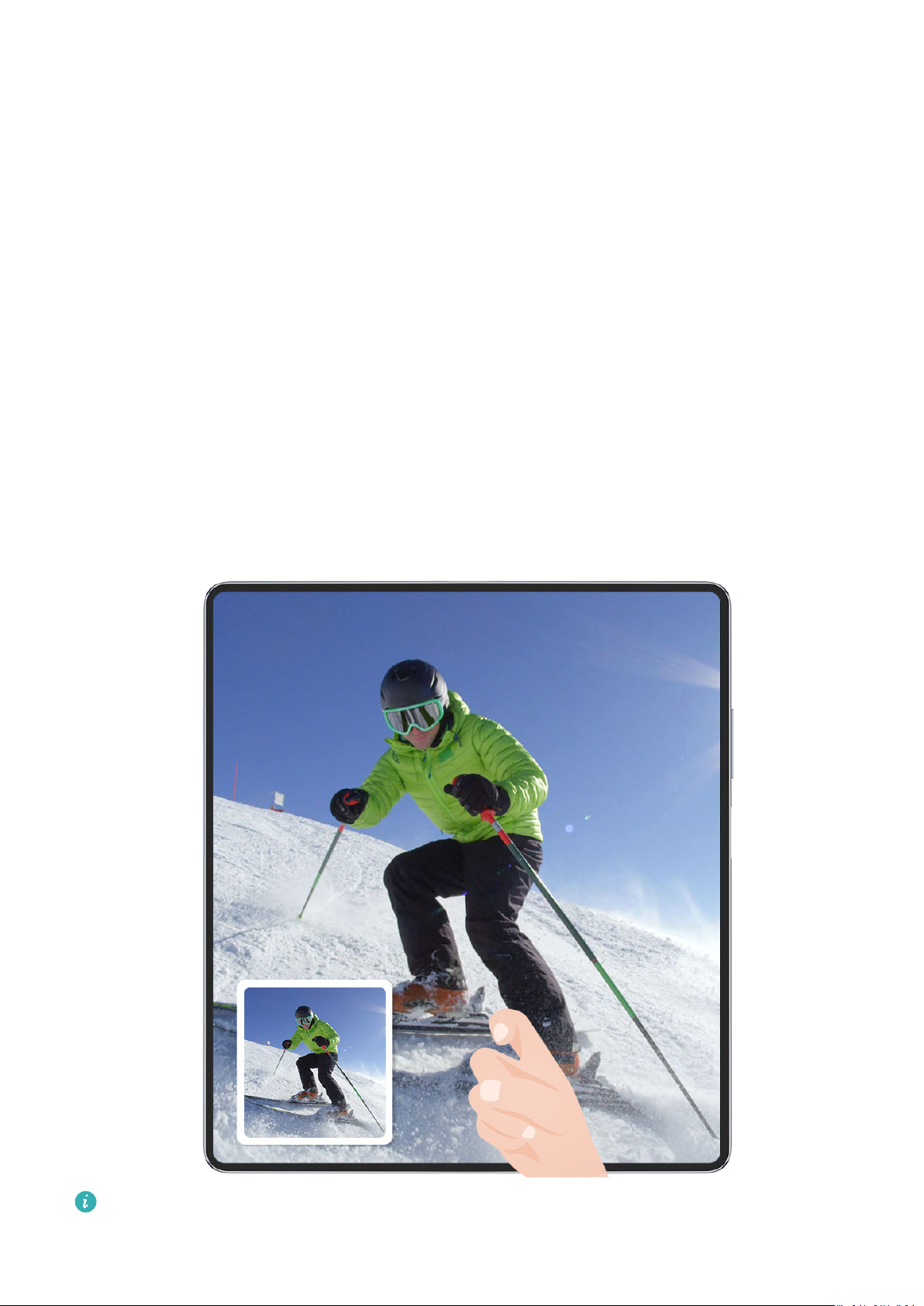
2 Atingeți de două ori în succesiune rapidă cu încheietura unui deget pentru a realiza o
captură a întregului ecran.
Valorile menționate au doar rol informativ.
27
Page 31
Elemente esențiale
Realizarea unei capturi de ecran cu o tastă pentru comenzi rapide
Apăsați lung și în același timp butonul de pornire și butonul de reducere a volumului pentru
a realiza o captură de ecran.
Realizarea unei capturi de ecran cu un comutator pentru comenzi rapide
Treceți cu degetul în jos din dreapta marginii de sus a ecranului pentru a așa Panou de
control, atingeți pentru a extinde panoul cu comutatoare pentru comenzi rapide și
atingeți Captură de ecran pentru a realiza o captură de ecran.
Partajarea sau editarea unei capturi de ecran
După ce realizați o captură de ecran, va apărea o miniatură în colțul din stânga jos al
ecranului. Puteți să:
• Treceți cu degetul în sus pe miniatură pentru a selecta o metodă de partajare a capturii de
ecran cu alte persoane.
• Atingeți miniatura pentru a edita, a șterge sau a face mai multe cu captura de ecran. De
asemenea, puteți să atingeți pentru a adăuga un cadru de dispozitiv la captura de
ecran și să o atingeți din nou pentru a elimina cadrul.
Capturile de ecran sunt salvate în mod implicit în Galerie.
Realizarea unei capturi de ecran parțiale
Utilizați Captură de ecran parțială pentru a face o captură de ecran a unei zone a ecranului.
Puteți alege conturul preferat pentru captura de ecran (cum ar un dreptunghi, oval sau
inimă).
Realizarea unei capturi de ecran parțiale folosind gesturile cu încheietura degetului
28
Page 32
Elemente esențiale
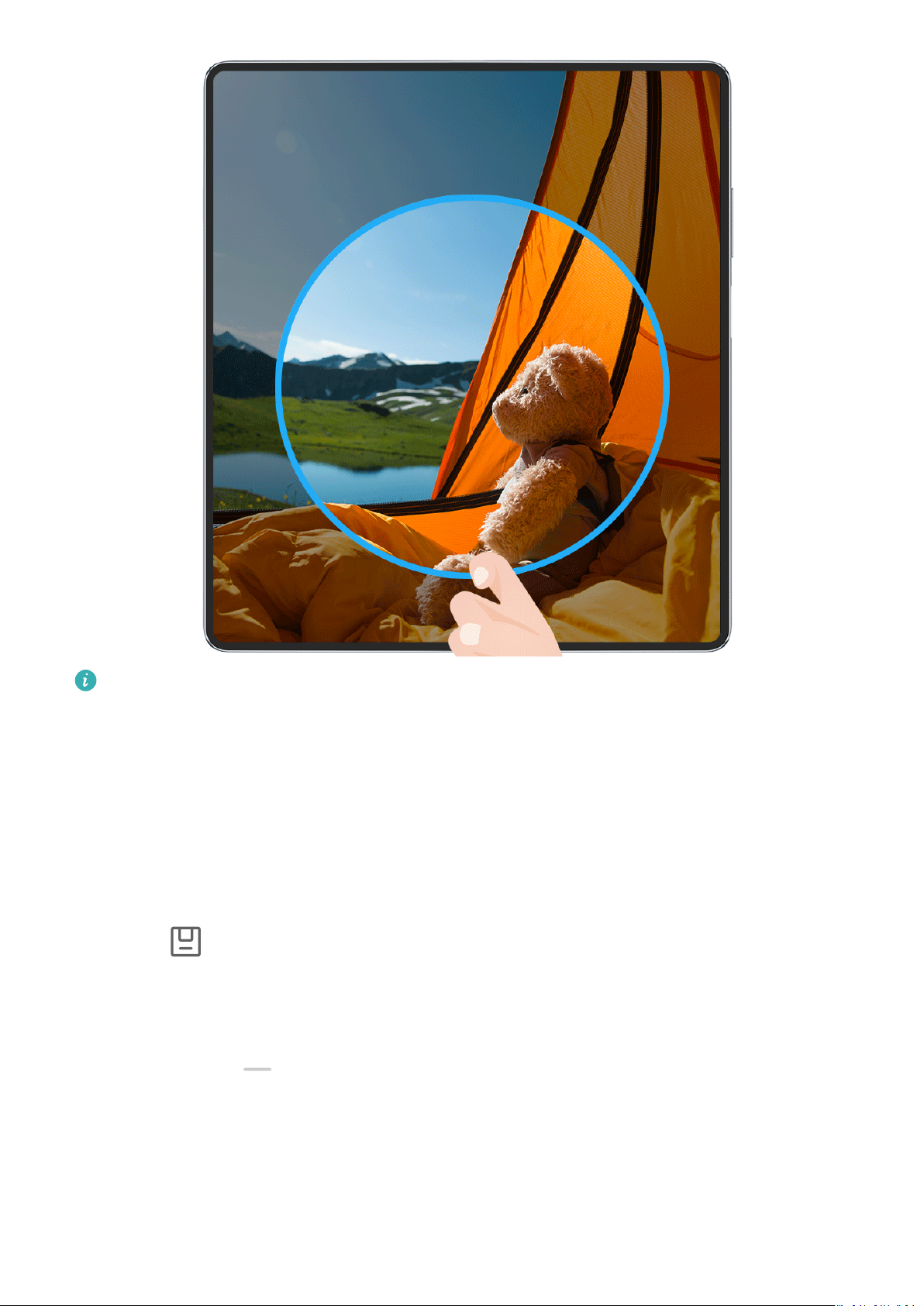
Valorile menționate au doar rol informativ.
1 Loviți ecranul cu încheietura unui deget și țineți apăsat pentru a desena o formă închisă în
jurul zonei de pe ecran pe care doriți să o captați. Asigurați-vă că încheietura degetului
atinge constant ecranul.
2 Ecranul va așa mișcarea articulației degetului. De acolo, nu ezitați să:
• Glisați cadrul în poziția dorită sau să îl redimensionați.
• Atingeți oricare dintre opțiunile de formă din bara de instrumente pentru a modica
forma zonei captate.
3 Atingeți pentru a salva captura de ecran.
Utilizarea unei comenzi rapide pentru a realiza o captură de ecran parțială
1 Treceți cu degetul în jos din dreapta marginii de sus a ecranului pentru a așa Panou de
control, atingeți
atingeți pictograma triunghi de lângă Captură de ecran, apoi atingeți Captură de ecran
parțială în caseta pop-up.
pentru a extinde panoul comutatorului pentru comenzi rapide,
2 Urmați instrucțiunile de pe ecran pentru a desena o formă închisă cu degetul în jurul
părții de ecran pe care doriți să o captați.
3 Ecranul va
așa mișcarea degetului. De acolo, nu ezitați să:
29
Page 33
Elemente esențiale
• Glisați cadrul în poziția dorită sau să îl redimensionați.
• Atingeți oricare dintre opțiunile de formă din bara de instrumente pentru a modica
forma zonei captate.
4 Atingeți pentru a salva captura de ecran.
Efectuarea unei capturi de ecran derulante
Utilizați funcția Captură ecran derulant pentru a captura o conversație memorabilă, un
articol sau un document de lucru esențial care nu poate așat în întregime pe ecran și
partajați conținutul cu alte persoane.
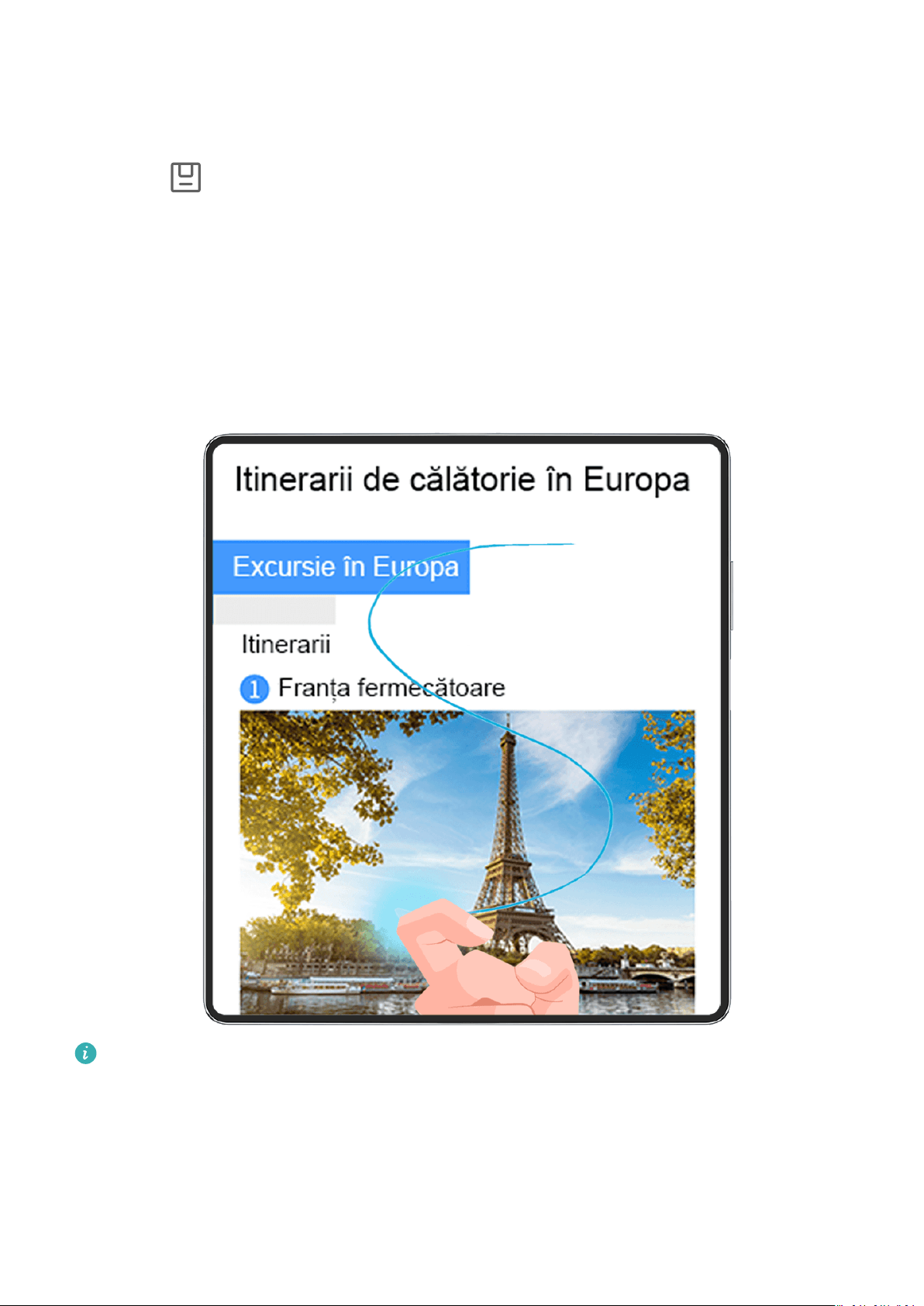
Utilizarea încheieturii unui deget pentru a realiza o captură de ecran derulantă
Valorile menționate au doar rol informativ.
1 Loviți ecranul cu încheietura unui deget și mențineți apăsat pentru a desena un „S”.
Dispozitivul va derula automat până la capătul paginii pentru a capta tot conținutul într-o
singură captură de ecran.
2 Puteți atinge ecranul în orice moment pentru a opri derularea.
30
Page 34
Elemente esențiale
Utilizarea unei comenzi rapide pentru a realiza o captură de ecran derulantă
1 Treceți cu degetul în jos din dreapta marginii de sus a ecranului pentru a
control, atingeți
atingeți pictograma triunghi de lângă Captură de ecran, apoi atingeți Captură ecran
derulant în caseta pop-up. Dispozitivul va derula automat până în partea de jos a
ecranului pentru a capta tot conținutul într-o singură captură de ecran.
pentru a extinde panoul comutatorului pentru comenzi rapide,
așa Panou de
2 Puteți atinge ecranul în orice moment pentru a opri derularea.
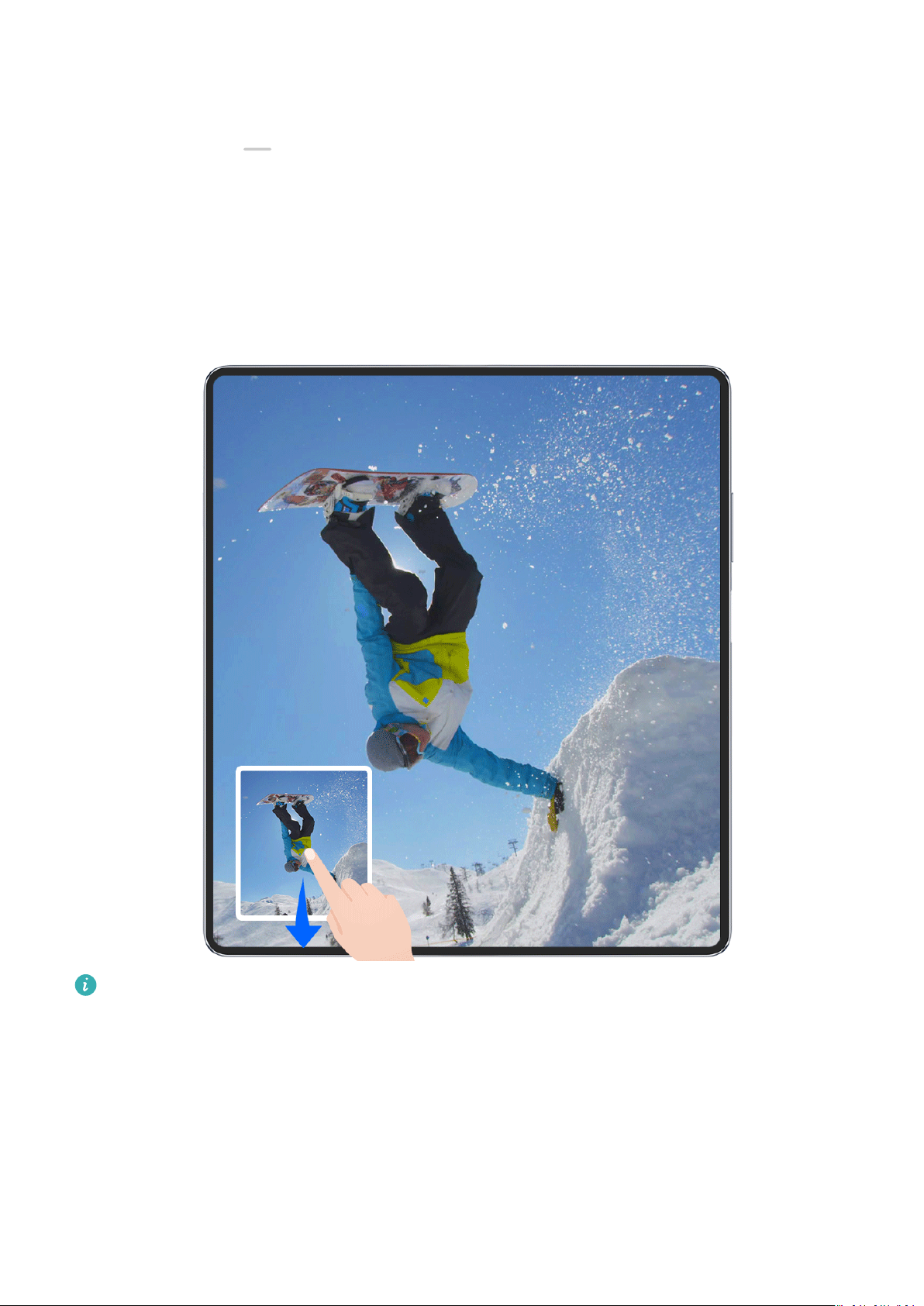
Treceți cu degetul în jos pe miniatură pentru a realiza o captură de ecran derulantă
Valorile menționate au doar rol informativ.
După ce realizați o captură de ecran, o miniatură va apărea în colțul din stânga jos. Puteți
continua să realizați o captură de ecran derulantă.
1 Trageți cu degetul în jos pe miniatură. Dispozitivul va derula automat până în partea de
jos a ecranului pentru a capta tot conținutul într-o singură captură de ecran.
2 Puteți atinge ecranul în orice moment pentru a opri derularea.
31
Page 35

Elemente esențiale
Înregistrarea ecranului
Captați acțiunea de pe ecran pentru a crea videoclipuri care pot partajate, astfel încât să vă
puteți lăuda cu abilitățile de joc, să compilați tutoriale și multe altele.
Utilizarea unei combinații de taste pentru a începe înregistrarea ecranului
Apăsați lung butoanele de alimentare și creștere volum simultan pentru a începe
înregistrarea ecranului. Pentru a opri înregistrarea, apăsați lung ambele butoane din nou.
Utilizarea unei comenzi rapide pentru a începe înregistrarea ecranului
1 Treceți cu degetul în jos din dreapta marginii de sus a ecranului pentru a
control, atingeți
atingeți Înregistrare ecran pentru a începe înregistrarea ecranului.
pentru a extinde panoul cu comutatoare pentru comenzi rapide și
așa Panou de
2 Pentru a opri înregistrarea, atingeți temporizatorul din partea de sus a ecranului.
3 Înregistrarea va
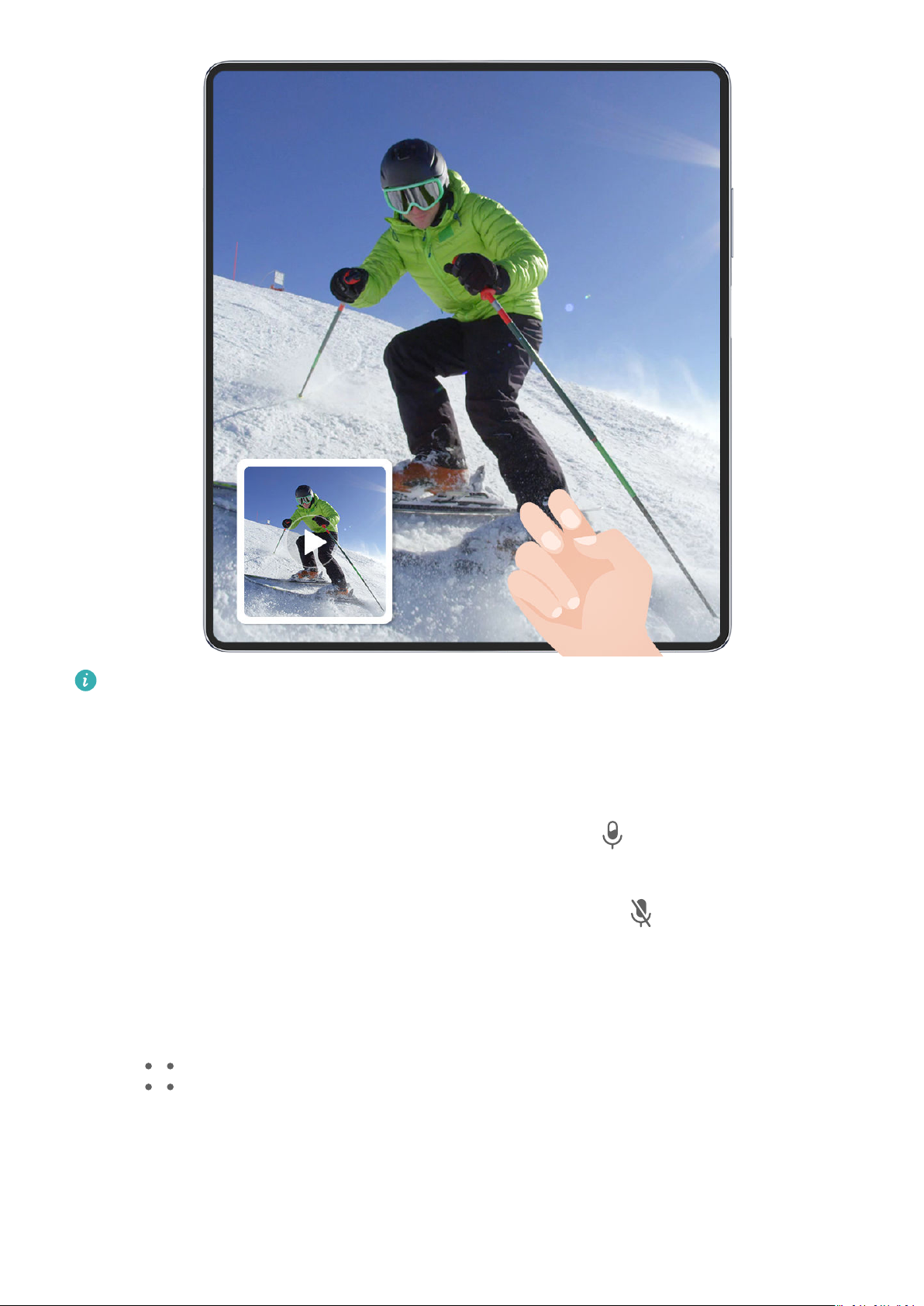
Utilizarea a două încheieturi ale degetelor pentru a începe înregistrarea ecranului
salvată în Galerie.
1 Înainte de a utiliza gesturi cu încheietura degetului, folosiți una dintre următoarele
metode pentru a activa această funcție (în funcție de modelul dispozitivului dvs.):
• Mergeți la Setări > Funcții de accesibilitate > Comenzi rapide și gesturi >
Înregistrați ecranul și activați Înregistrați ecranul.
• Mergeți la Setări > Funcții de accesibilitate > Control mișcare > Efectuați o captură
de ecran și activați Captură de ecran inteligentă.
2 Loviți ecranul de două ori în succesiune rapidă cu două încheieturi ale degetelor pentru a
începe înregistrarea ecranului. Pentru a opri înregistrarea, loviți din nou ecranul de două
ori.
32
Page 36
Elemente esențiale
Valorile menționate au doar rol informativ.
Înregistrarea vocii în timpul înregistrării ecranului
Atingeți pictograma microfonului pentru a activa sau dezactiva microfonul în timp ce
înregistrați ecranul.
• Când microfonul este activat (adică este
așată pictograma ), vă puteți înregistra vocea
în timp ce înregistrați ecranul.
• Dacă microfonul este dezactivat (adică este așată pictograma ), veți putea înregistra
numai sunetele sistemului, cum ar redarea audio și video.
Așarea sau ascunderea atingerilor în timpul înregistrărilor de ecran
În timp ce vă înregistrați ecranul, puteți alege dacă doriți sau nu să așați atingerile.
Atingeți de lângă temporizatorul roșu din partea de sus a ecranului și activați sau
dezactivați Așare atingeri în timpul înregistrării.
Introducerea de text
33
Page 37
Elemente esențiale
Utilizarea tastaturii Celia
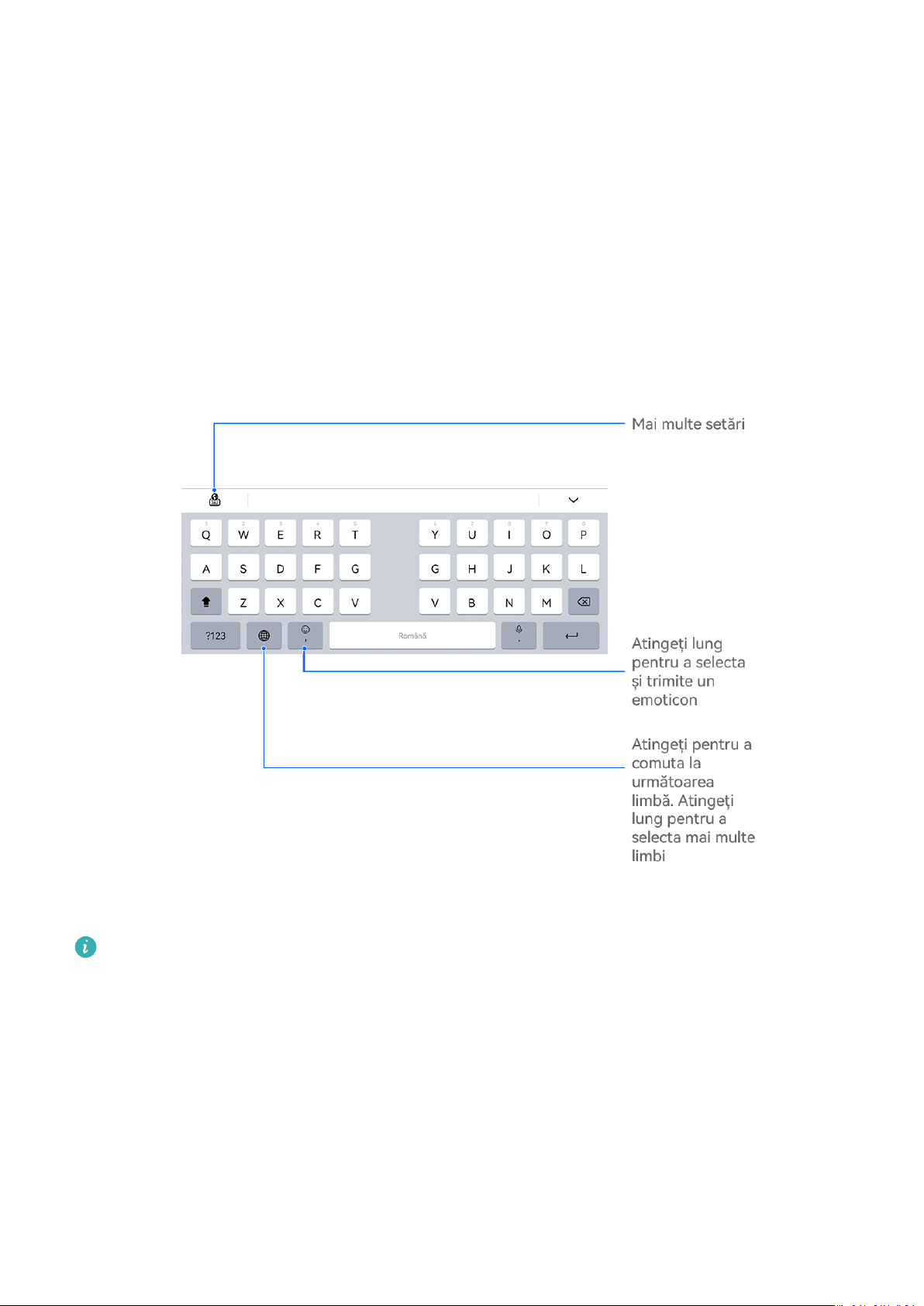
Tastatura Celia este o tastatură securizată și intuitivă dezvoltată de Huawei. Acceptă
comenzi vocale eciente, scris de mână fără întreruperi, precum și 170+ limbi de intrare.
Dacă aplicația Tastatura Celia nu este încă instalată pe dispozitivul dvs., căutați-o și
instalați-o în AppGallery.
Mergeți la Setări > Sistem și actualizări > Limbă și tastatură și setați Tastatura Celia ca
tastatură implicită.
Valorile menționate au doar rol informativ.
Introducerea textului
Introducere prin intermediul tastaturii
Tastatura Celia prezintă o congurație cu 26 de taste în mod implicit. Pe măsură ce tastați
pe tastatură, va așată o casetă pentru ca dvs. să selectați cuvintele stabilite prin predicție.
Apăsați lung tasta unei litere, apoi treceți cu degetul în sus pentru a introduce o cifră sau
treceți cu degetul spre stânga sau spre dreapta pentru a introduce litera.
Introducere vocală
Puteți converti discursul oral în text pentru a îmbunătăți eciența de introducere.
34
Page 38
Elemente esențiale
• Atingeți lung pentru a accesa ecranul pentru comenzi vocale.
• Pe ecranul pentru comenzi vocale, atingeți pentru a selecta limba preferată.
Această funcție este disponibilă numai în anumite țări și regiuni.
Introducerea conținutului media complex
• Pe tastatură, atingeți lung
• Pe tastatură, atingeți lung , apoi atingeți și selectați diferite emotigrame.
, apoi atingeți și selectați diferite emoji.
Comutarea la o altă limbă de intrare
Atingeți lung din colțul din stânga jos și selectați English(United States) sau Mai multe
limbi… în meniul pop-up. În mod alternativ, atingeți
pentru a comuta rapid limba de
intrare.
Setările tastaturii Celia
Setarea temei
Pe tastatura de introducere, mergeți la > Temă apoi selectați o temă.
Setarea fontului
Pe tastatura de introducere, mergeți la > Setări > Font apoi selectați un font.
Setarea tastaturii mecanice
Pe tastatura de introducere, mergeți la > Tastatură mecanică și activați comutatorul
Tastatură mecanică.
Pentru a comuta înapoi la tastatura normală, dezactivați comutatorul Tastatură mecanică.
Anumite dispozitive nu acceptă tastatura mecanică.
Ferestre multiple
Editarea andocării Ferestre multiple
Editați aplicațiile din andocarea Ferestre multiple adăugându-le, eliminându-le sau
rearanjându-le ordinea, pentru a personaliza andocarea așa cum vă place!
35
Page 39
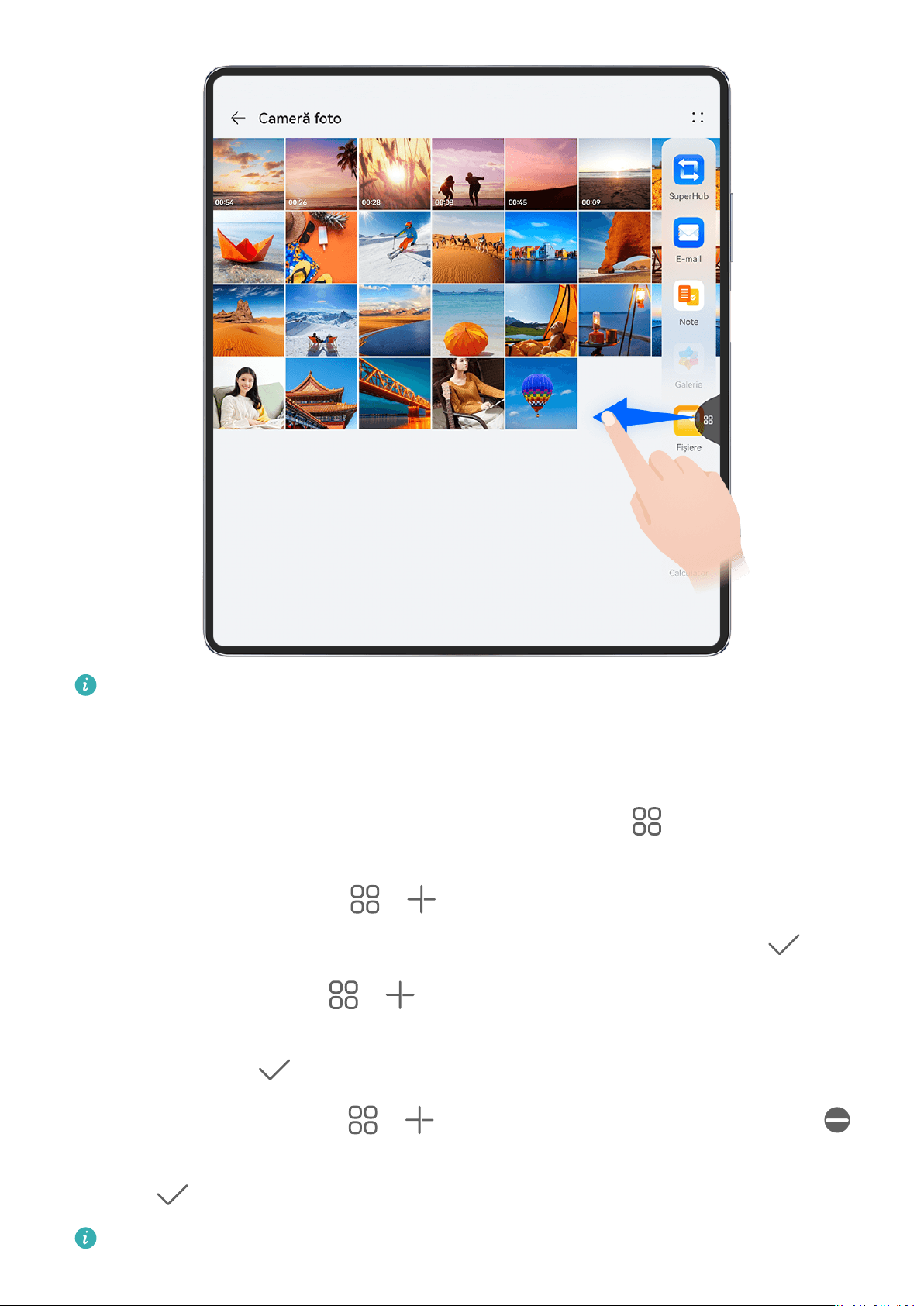
Elemente esențiale
Valorile menționate au doar rol informativ.
Treceți cu degetul spre interior dinspre marginea stângă sau dreaptă a dispozitivului și
apăsați lung pentru a deschide andocarea Ferestre multiple. Apoi, puteți efectua următoarele
operațiuni:
• Vizualizați aplicațiile care acceptă ferestre multiple: Atingeți
pentru a găsi aplicații
care acceptă ferestre multiple în secțiunea Mai multe aplicații.
• Adăugați aplicații: Mergeți la > pentru a intra în ecranul de editare. Apoi atingeți
aplicațiile pe care doriți să le adăugați la andocarea Ferestre multiple și atingeți .
• Mutați aplicații: Mergeți la > pentru a intra în ecranul de editare, atingeți lung
pictograma unei aplicații din andocarea Ferestre multiple, glisați-o în poziția dorită în
andocare și atingeți
• Eliminați aplicații: Mergeți la > pentru a intra în ecranul de editare, atingeți
.
în colțul din dreapta sus al pictogramei unei aplicații din andocarea Ferestre multiple și
atingeți .
Aplicațiile recomandate din andocarea Ferestre multiple nu pot șterse.
36
Page 40
Elemente esențiale
Andocarea Ferestre multiple este activată în mod implicit. Pentru a o dezactiva, mergeți la
Setări > Funcții de accesibilitate > Ferestre multiple și dezactivați comutatorul Andocare
ferestre multiple.
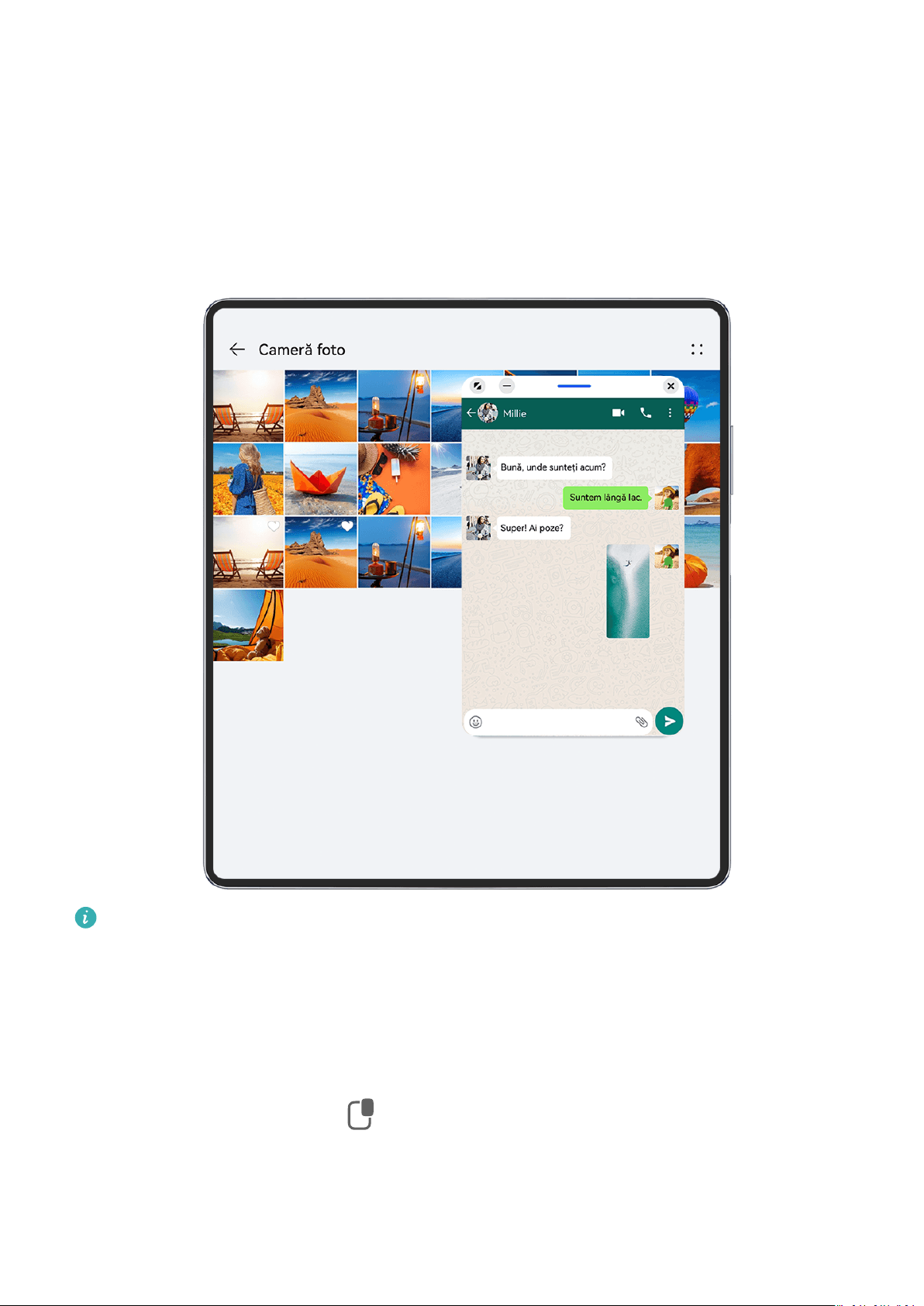
Utilizarea modului Fereastră otantă
Deschideți o fereastră otantă în timp ce jucați un joc și puteți conversa cu un prieten fără a
rata o secundă din acțiune.
Valorile menționate au doar rol informativ.
Pentru a deschide o fereastră otantă:
• Treceți cu degetul spre interior dinspre marginea stângă sau dreaptă a dispozitivului și
apăsați lung pentru a deschide andocarea Ferestre multiple. Apoi atingeți orice aplicație din
zona de andocare pentru a o deschide într-o fereastră otantă.
• Treceți cu degetul în sus din partea de jos a ecranului pentru a accesa ecranul Sarcini
recente și atingeți pictograma din colțul din dreapta sus al previzualizării unei aplicații
pentru a deschide aplicația într-o fereastră otantă.
Pentru a repoziționa fereastra otantă:
Glisați bara din partea superioară a ferestrei otante pentru a muta fereastra în locația
dorită.
37
Page 41
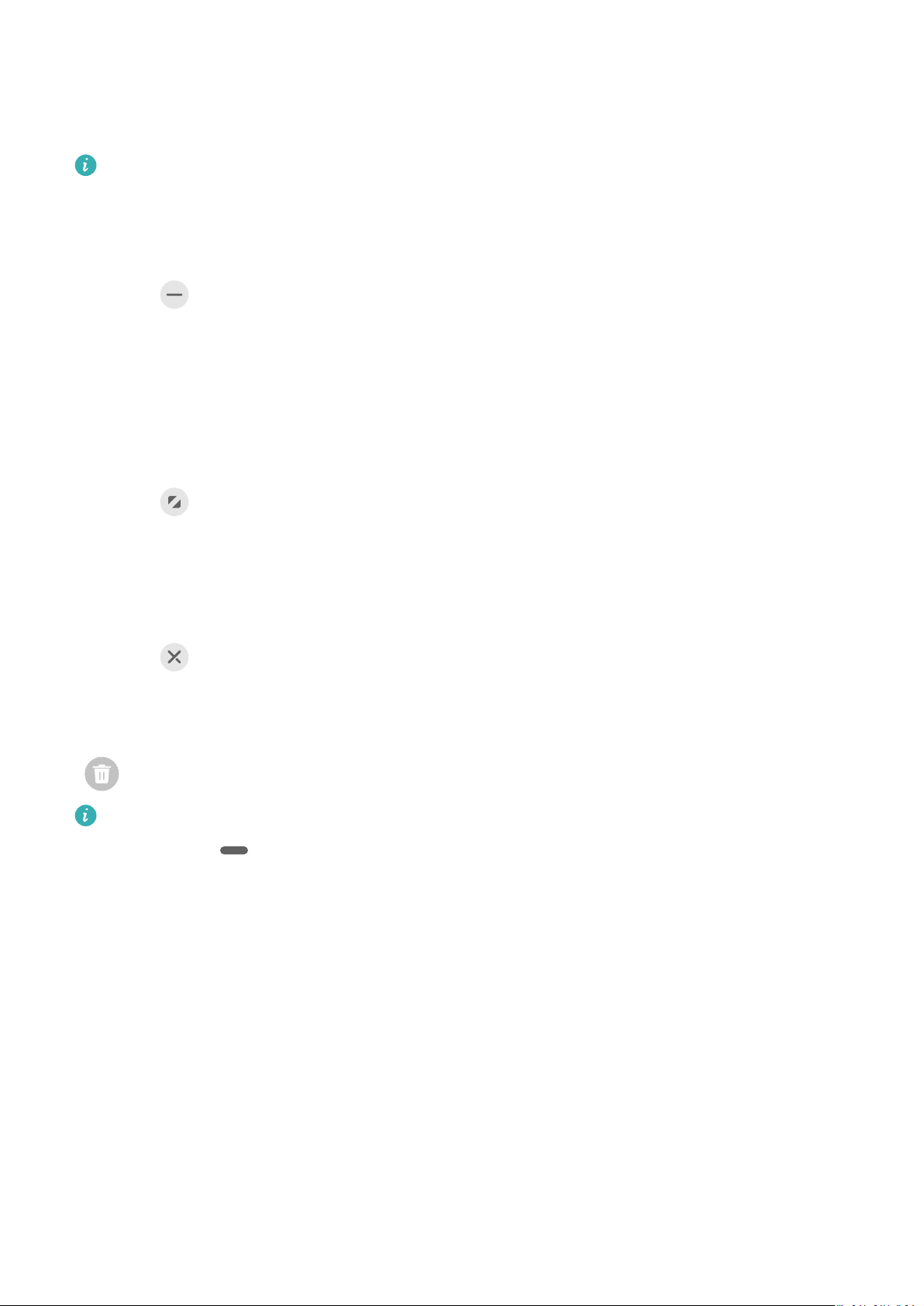
Elemente esențiale
Pentru a redimensiona fereastra otantă:
Glisați marginea de jos, cele două laturi sau colțurile de jos ale ferestrei otante pentru a o
redimensiona.
Dacă reduceți fereastra otantă la cea mai mică dimensiune posibilă și apoi eliberați
fereastra, aceasta se va micșora automat într-o fereastră otantă mică, care va rămâne
xată în colțul din dreapta sus al ecranului.
Pentru a minimiza o fereastră otantă, efectuați oricare dintre următoarele acțiuni:
• Atingeți din partea superioară a ferestrei otante.
• Atingeți lung bara din partea de sus a ferestrei otante și glisați-o rapid spre stânga sau
spre dreapta.
• Atingeți lung bara din partea de sus a ferestrei otante și glisați-o spre marginea din
stânga sau din dreapta a ecranului.
Pentru a reveni la modul de ecran complet, efectuați oricare dintre următoarele acțiuni:
• Atingeți
• Atingeți lung bara din partea de sus a ferestrei otante și glisați-o rapid în sus.
• Atingeți lung bara din partea de sus a ferestrei
din partea superioară a ferestrei otante.
otante și glisați-o în sus spre bara de stare.
Pentru a închide o fereastră otantă, efectuați oricare dintre următoarele acțiuni:
• Atingeți din partea superioară a ferestrei otante.
• Atingeți lung bara din partea de sus a ferestrei otante și glisați-o rapid în jos.
• Atingeți lung bara din partea de sus a ferestrei otante și glisați-o în jos spre pictograma
de la baza ecranului.
Pentru a comuta la modul de ecran divizat: dacă nu sunteți pe ecranul de pornire,
atingeți lung în partea de sus a ferestrei otante și glisați-o spre marginea stângă
sau dreaptă (în modul Peisaj) sau spre marginea superioară sau inferioară (în modul
Portret) a ecranului.
Găsirea și comutarea între ferestrele otante pentru aplicații
Puteți găsi și comuta rapid între ferestrele otante ale aplicațiilor utilizând funcția de
gestionare a ferestrelor otante.
1 Asigurați-vă că ați deschis ferestre otante pentru mai multe aplicații și că le-ați
minimizat în cercul otant.
2 Atingeți cercul otant pentru a așa previzualizări ale tuturor ferestrelor otante:
• Pentru a naviga printre previzualizările ferestrelor otante: treceți cu degetul în sus
sau în jos pentru a găsi previzualizare ferestrei otante pentru aplicația dorită.
38
Page 42

Elemente esențiale
• Pentru a așa fereastra otantă pentru o aplicație: atingeți previzualizarea ferestrei
otante aferente aplicației respective pentru a o așa într-o fereastră otantă.
• Pentru a închide fereastra otantă pentru o aplicație: atingeți de pe
previzualizare ferestrei otante pentru a o închide.
Deschiderea unui atașament într-o fereastră otantă
Puteți deschide un link sau un atașament din anumite aplicații (precum E-mail și Note) într-o
fereastră otantă.
Această funcție nu este disponibilă în anumite aplicații.
1 Deschideți aplicația E-mail.
2 Atingeți un link sau un atașament din aplicația E-mail pentru a-l deschide în fereastra
otantă.
• Pentru a deschide un link: atingeți un link din aplicația E-mail pentru a-l așa într-o
fereastră otantă.
• Pentru a deschide un atașament: atingeți un atașament (precum un document, o
imagine sau un videoclip) din aplicația E-mail pentru a-l așa într-o fereastră otantă.
Divizarea ecranului pentru multitasking
Deschideți aplicațiile în modul Ecran divizat pentru un multitasking fără întreruperi în orice
moment.
39
Page 43
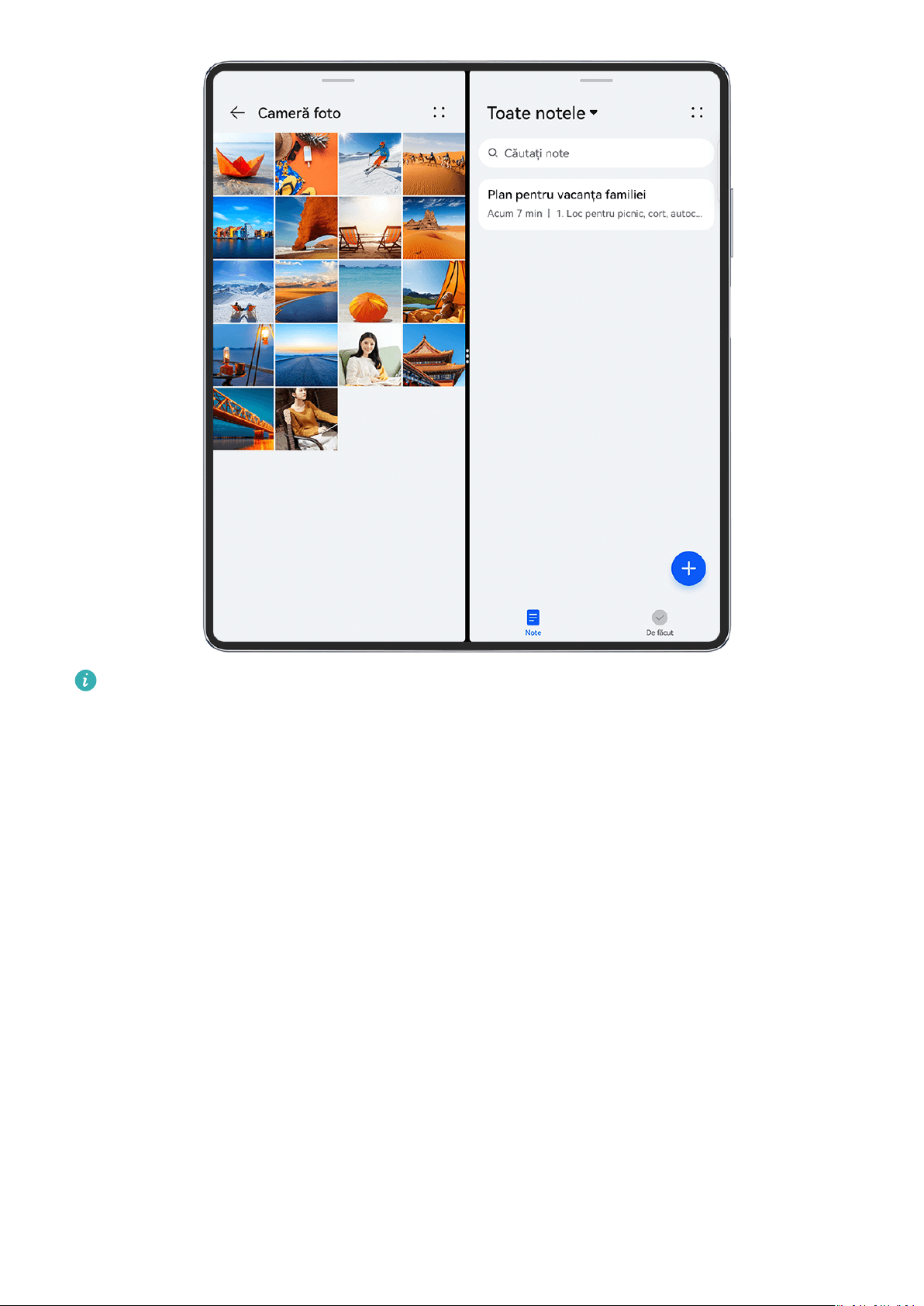
Elemente esențiale
• Valorile menționate au doar rol informativ.
• Modul Ecran divizat este acceptat numai în anumite aplicații.
Divizarea ecranului
1 După ce deschideți o aplicație de pe ecranul de pornire, treceți cu degetul spre interior de
la marginea din stânga sau din dreapta a dispozitivului și țineți apăsat pentru a așa
Andocare ferestre multiple.
2 Țineți apăsat pe o aplicație din andocare, glisați-o pe ecran și eliberați-o.
Crearea unei vizualizări Divizare pe verticală ecran
Desfaceți ecranul telefonului și vizionați un videoclip în partea de sus în timp ce jucați un joc
în partea de jos, sau invers.
40
Page 44
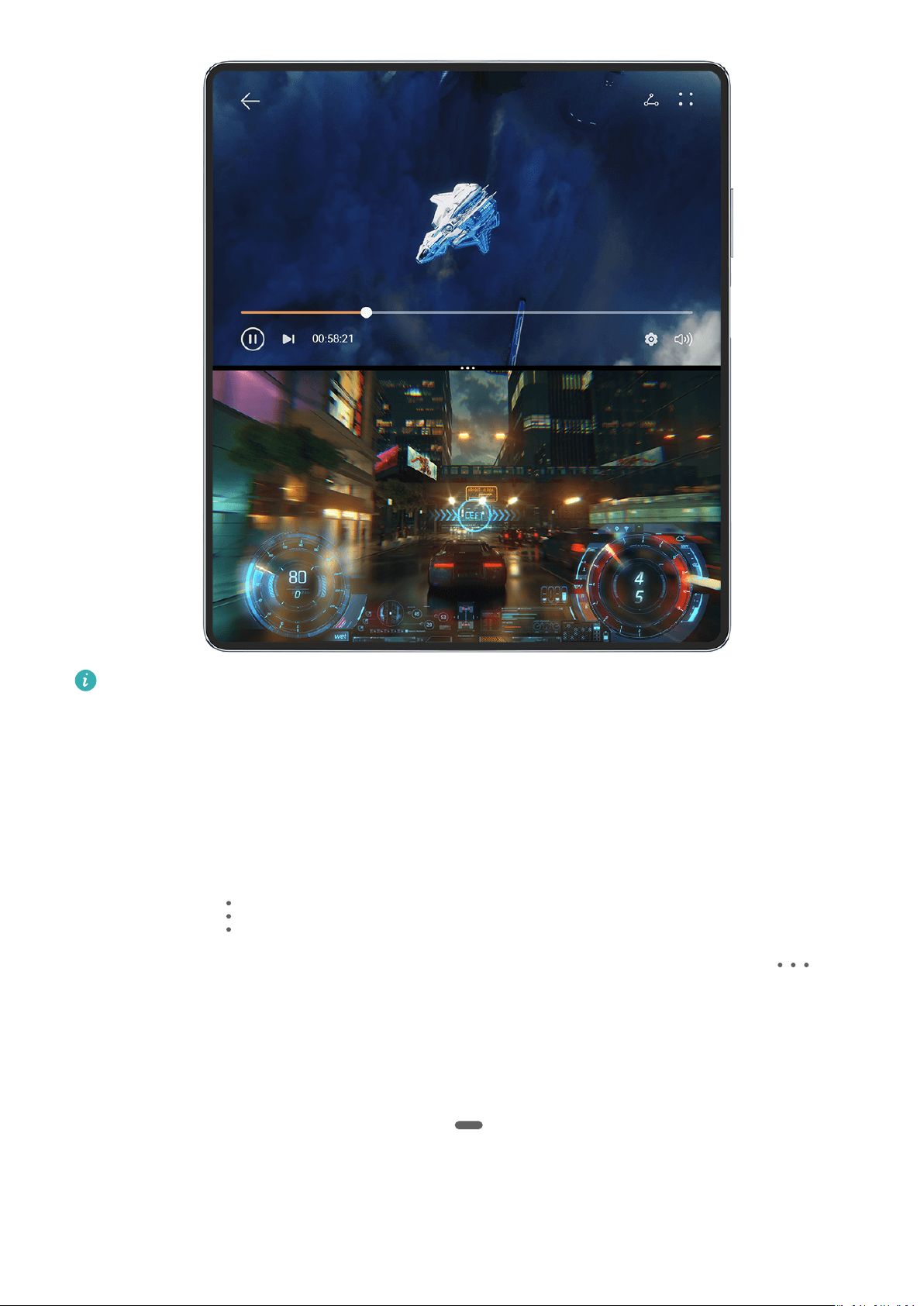
Elemente esențiale
• Valorile menționate au doar rol informativ.
• În viitorul apropiat, mai multe aplicații vor accepta modul Divizare pe verticală ecran.
• Accesarea vizualizării Divizare pe verticală ecran: Atunci când un videoclip este așat în
modul Ecran complet, treceți cu degetul în sus din partea de jos spre colțului din stânga sus
al ecranului și atingeți o altă aplicație sau widget care acceptă modul Divizare pe verticală
ecran pentru a așa două elemente în partea de sus și în partea de jos.
• Comutarea la vizualizarea Divizare pe verticală ecran: În modul Divizare pe orizontală
ecran, atingeți dintre cele două ecrane divizate, apoi atingeți Divizare pe orizontală.
• Ajustați raportul ecranului divizat: În modul Divizare pe verticală ecran, trageți dintre
cele două ecrane divizate pentru a ajusta dimensiunea relativă a ecărui ecran divizat.
Operațiuni obișnuite în modul Ecran divizat
În modul Ecran divizat, puteți să:
• Comutați ecranele divizate: Atingeți lung
în partea de sus a unui ecran divizat până
când acesta se micșorează, apoi trageți acest ecran divizat către celălalt ecran divizat și
eliberați-l pentru a comuta ecranele divizate.
41
Page 45
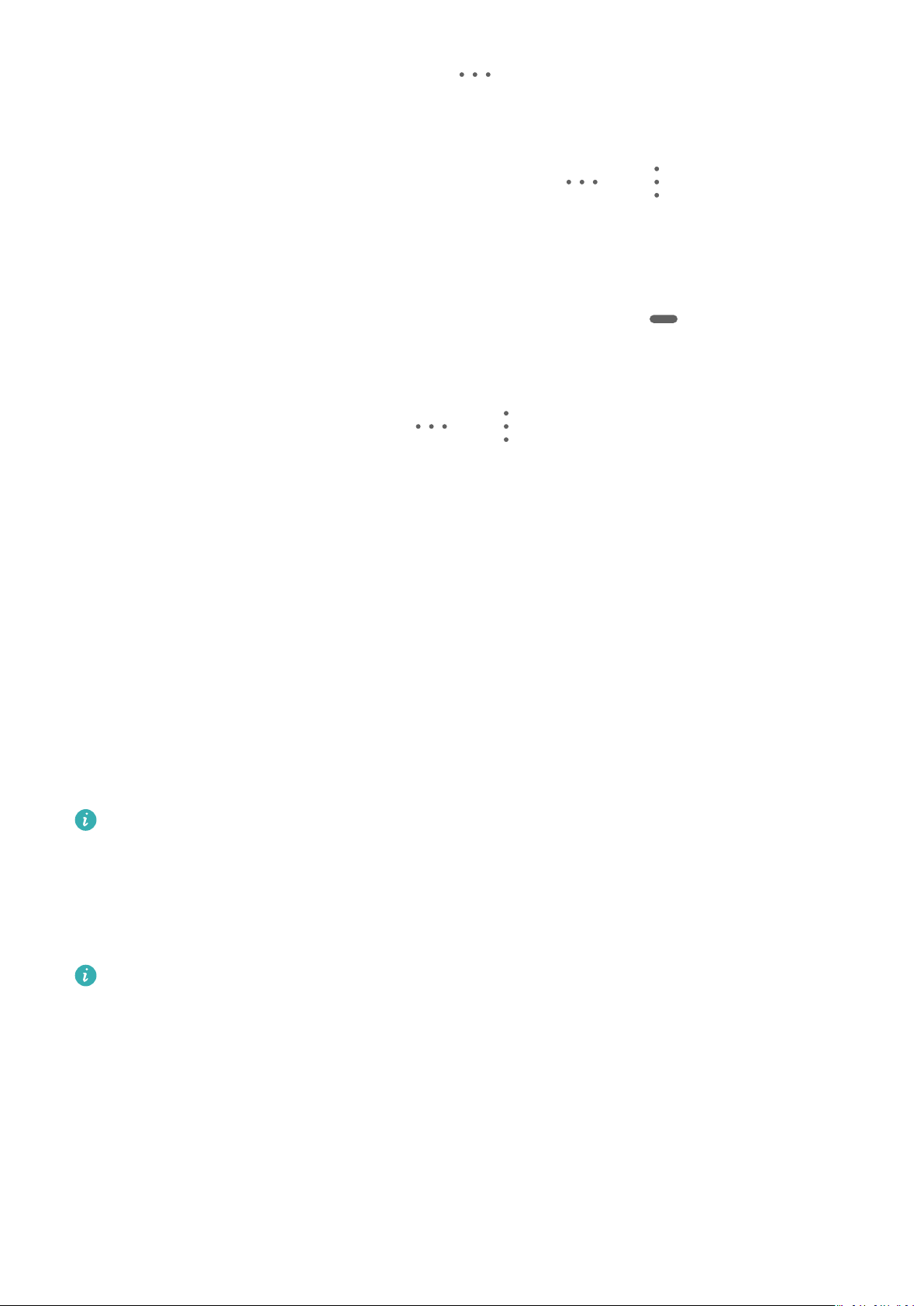
Elemente esențiale
• Ajustați raportul ecranului divizat: Glisați dintre cele două ecrane divizate pentru a
ajusta dimensiunea relativă a ecărui ecran divizat.
• Salvați combinații de ecrane divizate: Salvați combinațiile frecvente de ecrane divizate în
ecranul de pornire și atingeți pentru a le aplica. Atingeți sau dintre cele două
ecrane divizate, apoi atingeți Salvare combinație pentru a salva combinația de ecrane
divizate în ecranul de pornire. Atingeți pictograma combinației de ecrane divizate din
ecranul de pornire pentru a o aplica imediat.
• Comutați un ecran divizat la o fereastră
otantă: Atingeți lung lângă partea de sus
a unui ecran divizat și glisați-l spre stânga sau spre dreapta (în modul Portret) sau în jos (în
modul Peisaj).
• Ieșiți din modul Ecran divizat: Glisați sau dintre cele două ecrane divizate până
când celălalt ecran divizat dispare.
Glisarea și plasarea între aplicații cu funcția Ferestre multiple
Utilizați funcția Ferestre multiple pentru a glisa și a plasa ușor imagini, text și documente
între aplicații.
• Pentru a glisa și a plasa o imagine: atunci când luați notițe cu Note, deschideți Fișiere,
selectați fotograa pe care doriți să o adăugați și glisați-o în editorul Note.
• Pentru a glisa și a plasa un text: atunci când trimiteți un mesaj SMS, deschideți Note,
atingeți lung textul pe care doriți să îl trimiteți, apoi glisați-l în caseta de introducere a
textului mesajului.
• Pentru a glisa și a plasa un document: atunci când scrieți un e-mail, deschideți Fișiere,
selectați documentul pe care doriți să îl atașați și glisați-l în editorul de e-mail.
Nu toate aplicațiile acceptă în totalitate funcția de glisare și plasare cu Ferestre multiple.
Vizualizarea folosind Ferestre multiple pentru o singură aplicație
Puteți crea două ferestre de sarcini pentru aceeași aplicație (precum E-mail sau Note) și
puteți glisa imagini, text sau documente între ferestre.
Această funcție nu este disponibilă în anumite aplicații.
În continuare, aplicația E-mail este utilizată ca exemplu.
Pentru a activa vizualizarea cu ferestre multiple pentru o singură aplicație:
1 În ecranul de pornire, deschideți E-mail.
2 Treceți cu degetul spre interior dinspre marginea stângă sau dreaptă a dispozitivului și
apăsați lung pentru a deschide Andocare ferestre multiple.
3 Atingeți lung pictograma aplicației E-mail din andocare și glisați-o și eliberați-o pe ecran
pentru a deschide două ferestre în cadrul aplicației.
42
Page 46
Elemente esențiale
Pentru a glisa imagini, text sau documente între ferestrele ecranului divizat ale unei
singure aplicații:
• Pentru a glisa o imagine: Selectați o imagine dintr-una dintre ferestrele ecranului divizat al
aplicației E-mail și glisați-o în cealaltă fereastră.
• Pentru a glisa text: Atingeți lung pe text și selectați porțiunea dorită dintr-una dintre
ferestrele ecranului divizat al aplicației E-mail, apoi atingeți lung încă o dată pe text și
glisați-l în cealaltă fereastră.
• Pentru a glisa un document: Selectați un document dintr-una dintre ferestrele ecranului
divizat al aplicației E-mail și glisați-l în cealaltă fereastră.
Micșorarea ferestrei unei aplicații sau divizarea ecranului
În modul ecran complet, puteți micșora ecranul aplicației pentru a-l transforma într-o
fereastră otantă sau puteți crea un ecran divizat cu o altă aplicație, în orice moment.
Această funcție nu este disponibilă în anumite aplicații.
Înainte de a utiliza această funcție, mergeți la Setări > Sistem și actualizări > Navigare
sistem și selectați Gesturi.
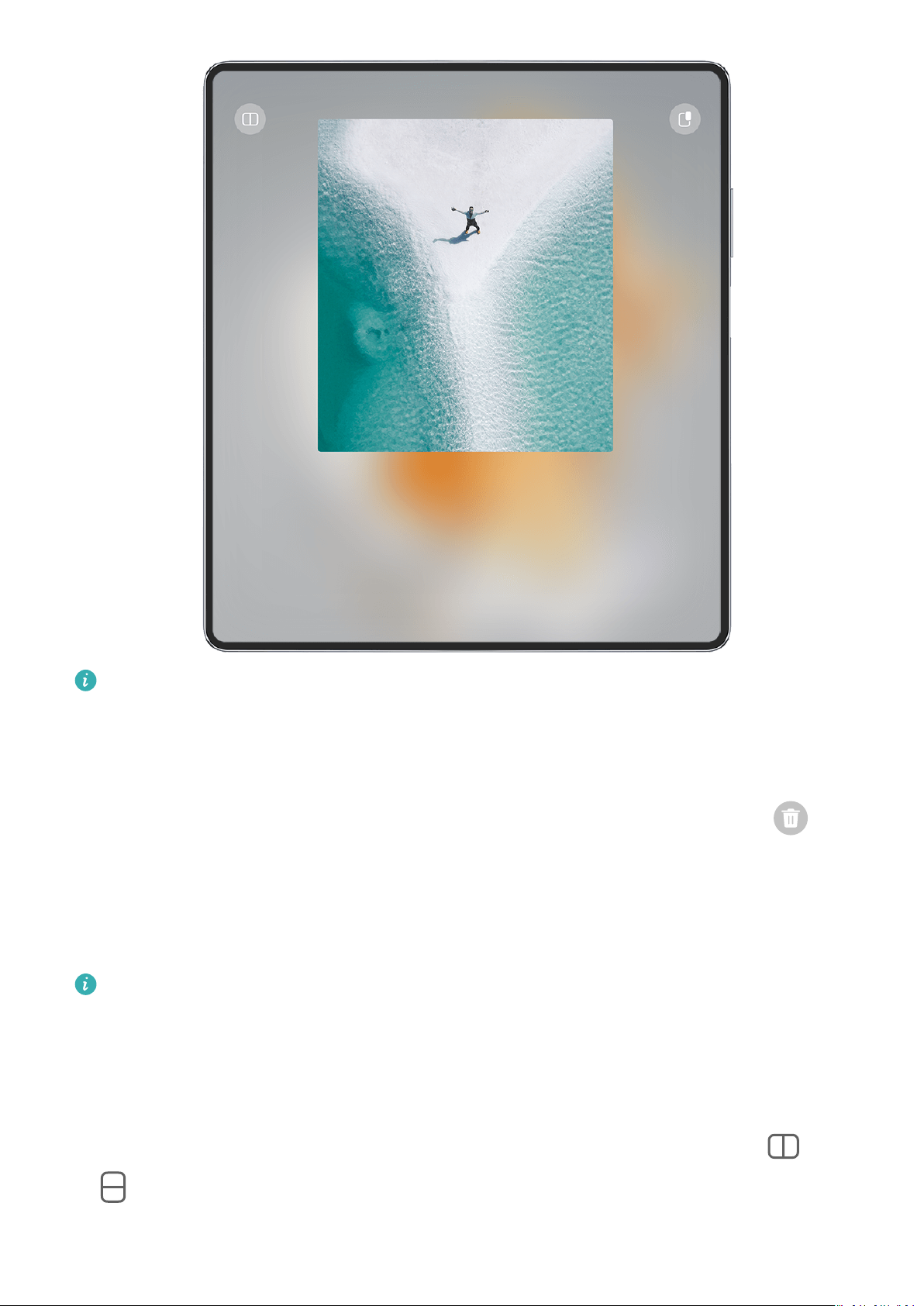
Micșorarea ferestrei aplicației
Când o aplicație este așată în modul ecran complet, treceți cu degetul în sus de la bază,
către în colțul din dreapta sus al ecranului, pentru a așa aplicația ca o mică fereastră
otantă. Fereastra otantă mică se va așa automat în modul peisaj atunci când micșorați o
aplicație de redare de videoclipuri sau un joc în modul peisaj.
Ferestrele otante mici în modul Peisaj sunt acceptate numai în anumite aplicații.
43
Page 47
Elemente esențiale
Valorile menționate au doar rol informativ.
Puteți efectua următoarele:
• Pentru a minimiza o fereastră otantă, țineți apăsat pe fereastră și glisați-o spre
marginea stângă sau dreaptă a ecranului sau glisați-o rapid la stânga sau la dreapta.
• Pentru a închide o fereastră
otantă, țineți apăsat pe fereastră și glisați-o spre la
baza ecranului sau glisați-o rapid în jos.
• Pentru a o deschide în modul ecran complet, țineți apăsat pe fereastră, glisați-o în partea
de sus a ecranului sau glisați-o rapid în sus.
• Pentru a mări fereastra otantă mică, atingeți-o.
Dacă glisați marginea inferioară, două laturi sau colțurile inferioare ale ferestrei otante
de dimensiuni standard pentru a reduce fereastra la cea mai mică dimensiune posibilă și
apoi eliberați fereastra, aceasta se va micșora automat într-o fereastră otantă mică, care
va rămâne xată în colțul din dreapta sus al ecranului.
Divizarea ecranului
1 Când o aplicație este așată în modul ecran complet, glisați în sus de jos către sau
în colțul din stânga sus al ecranului.
44
Page 48

Elemente esențiale
2 Apoi deschideți o altă aplicație care acceptă modul de divizare a ecranului pentru a așa
ambele aplicații în modul de divizare a ecranului.
Activarea funcției Multiplicator de aplicații
Multiplicator de aplicații așează două ferestre (ecranul de pornire și ecranul de conținut)
în cadrul unei aplicații care acceptă această funcție pentru a facilita multitaskingul atunci
când telefonul pliabil este depliat.
1 mergeți la Setări > Așaj și luminozitate > Vizualizare divizată. Apoi activați
comutatorul de lângă aplicația pentru care doriți să activați această funcție în lista
Compatibil cu multiplicatorul de aplicații.
2 Deschideți aplicația care are opțiunea Multiplicator de aplicații activată. Ecranul de
pornire al aplicației va apoi așat în centrul ecranului. Atingeți orice conținut din ecranul
de pornire al aplicației. Ecranul de pornire se va muta în partea stângă a ecranului, iar
ecranul de conținut va așat într-o fereastră nouă din partea dreapta.
Dacă intrarea de pe ecranul de pornire nu așează niciun conținut suplimentar, aplicația
va continua să e așată într-o fereastră individuală.
Așarea datei și orei atunci când ecranul este oprit
Așarea datei și orei atunci când ecranul este oprit
Având Always On Display activat, ecranul de blocare va așa data, ora și alte elemente
atunci când ecranul este oprit.
Activarea funcției Always On Display
1 Mergeți la Setări > Ecran de pornire și imagine de fundal > Always On Display și
activați Always On Display.
2 Setați Mod de
Setarea stilului așajului pentru modul Always On Display
Puteți personaliza stilul de așare pentru modul Always On Display (AOD) pe dispozitivul
așare conform instrucțiunilor.
dvs. în funcție de preferințe.
Selectarea unei imagini GIF sau a unei fotograi în mișcare
Pentru a avea un ecran cu totul deosebit, puteți selecta o imagine locală (cum ar o imagine
GIF sau o fotograe în mișcare) pentru așare în modul Always On Display.
1 Din opțiunea Imagini de pe ecranul Always On Display, mergeți la > Selectare
imagine >
După ce ați selectat o imagine GIF sau o fotograe în mișcare, puteți merge la Editare >
Editare pentru a o edita.
.
2 Setați alte opțiuni disponibile pe ecran după cum doriți, apoi atingeți Aplicare.
45
Page 49
Elemente esențiale
Setarea unui AOD cu informații meteo
Obțineți prognoza meteo dintr-o singură privire, prin setarea AOD-ului (Always on Display)
corespunzător.
1 În ecranul Always On Display, selectați stilul de prognoză meteo din secțiunea Imagini.
Atunci când utilizați această funcție pentru prima dată, urmați instrucțiunile de pe ecran
pentru a descărca AOD-ul meteo. Puteți să atingeți Previzualizare pentru a vizualiza
așarea AOD-ului.
2 Atingeți Aplicare.
Pentru a asigura acuratețea informațiilor meteo, asigurați-vă că ați setat locația în orașul
dvs. în aplicația Meteo.
Adăugarea de grati
Personalizați-vă Always On Display (AOD) prin așarea anumitor texte, prin selectarea unei
combinații de culori preferate și prin adăugarea de autocolante.
1 În ecranul Always On Display, selectați stilul de grati din secțiunea Grati.
2 Introduceți textul în Introducere text și setați opțiunile de stil, de exemplu Culoare,
urmând instrucțiunile.
De asemenea, puteți să adăugați Autocolante, să trageți un autocolant pentru a-l
repoziționa, să trageți pentru a ajusta dimensiunea și direcția autocolantului sau să
atingeți
pentru a șterge autocolantul.
3 Atingeți Aplicare.
Creați o imagine artistică pentru Always On Display
Puteți alege din mai multe stiluri de artă modernă. De asemenea, puteți specica schema de
culori pentru imaginea artistică realizând o fotograe sau alegând din fotograile favorite.
Culorile din fotograe vor forma o paletă de culori pentru imaginea artistică.
1 Din Artistic de pe ecranul Always On Display, atingeți stilul pe care doriți să-l utilizați.
2 Setați opțiunile aferente pentru stilul Artistic, cum ar
Atunci când setați Culoare, dispozitivul dvs. poate interpreta culorile din fotograa
specicată de dvs. și poate aplica paleta de culoare abstractă imaginii artistice.
Aspect.
Atingeți
> Extragere culori.
, faceți o fotograe sau selectați o fotograe din Galerie, apoi mergeți la
3 Atingeți Aplicare.
Stiluri pentru ceas
Puteți selecta un stil pentru ceas Analogic sau Digital, pe care să-l utilizați în modul Mereu
pe ecran.
1 Din Analogic sau Digital de pe ecranul Always On Display, treceți cu degetul spre stânga
sau spre dreapta pentru a răsfoi stilurile de ceas și selectați stilul de ceas preferat.
46
Page 50

Elemente esențiale
2 Setați opțiunile aferente stilului de ceas selectat, cum ar Așare dată.
3 Atingeți Aplicare.
Mai multe stiluri pentru modul Mereu pe ecran
Pe ecranul Always On Display, atingeți AOD-urile mele sau Mai multe AOD-uri.
Încărcare
Încărcarea în modul Încărcare turbo
Activați Încărcare turbo pentru a îi oferi telefonului dvs. un impuls rapid atunci când aveți
cea mai mare nevoie.
• Înainte de a utiliza această funcție, asigurați-vă că ați acordat permisiunea pentru
Optimizare.
• Atunci când telefonul se încarcă în modul Încărcare turbo, temperatura acestuia poate
crește ușor. Acest lucru este normal și nu indică vreo problemă a dispozitivului.
1 Amintiți-vă să vă încărcați telefonul folosind un încărcător standard și cablul de date care
au fost furnizate împreună cu acesta.
2 Puteți activa Încărcare turbo în oricare dintre următoarele moduri:
• Înainte ca efectele de animație pentru încărcare să dispară, atunci când Atingeți lung
centrul ecranului pentru Încărcare turbo se așează în partea de sus a ecranului,
atingeți lung centrul ecranului, până când telefonul vibrează și așează Încărcare
turbo.
• Deblocați ecranul, treceți cu degetul în jos de pe marginea din stânga sus a ecranului
pentru a așa Panoul de noticări și atingeți Încărcare turbo în caseta de mesaje
Încărcare turbo.
Dacă doriți să dezactivați modul Încărcare turbo, atingeți Oprire încărcare Turbo în caseta
de mesaje Încărcare turbo din Panoul de noticări sau scoateți și reintroduceți cablul de
date. Dacă selectați Ignorare, caseta de mesaje Încărcare turbo va apărea după ce reporniți
telefonul.
Încărcare inversă fără
Încărcarea inversă fără r permite dispozitivului dvs. să încarce alte dispozitive care acceptă
această funcție, inclusiv telefoane, tablete, ceasuri și brățări.
r
1 Mergeți la Setări > Baterie (sau Optimizare > ) și activați Încărcare inversă fără r.
2 Porniți dispozitivul care trebuie încărcat și poziționați-l în centrul părții posterioare a
dispozitivului dvs.
Nu amplasați obiecte metalice între dispozitivul dvs. și dispozitivul care trebuie
încărcat.
47
Page 51

Elemente esențiale
3 Dacă dispozitivul nu începe să se încarce în câteva secunde, ajustați poziția acestuia și
încercați din nou.
48
Page 52

Funcții inteligente
AI Touch
Activarea AI Touch
Când vedeți orice conținut care vă interesează pe dispozitiv, atingeți lung ecranul cu două
degete pentru a
Mergeți la Setări > HUAWEI Assistant > AI Touch și activați AI Touch.
AI Touch nu va declanșat atunci când telefonul este în modul Peisaj.
așa funcția AI Touch și a aa mai multe.
Cumpărături cu AI Touch
Atunci când vedeți un articol pe care doriți să îl cumpărați, puteți utiliza funcția AI Touch
pentru a căuta rapid articolul și pentru a compara prețurile pe mai multe platforme de
cumpărături înainte de a face achiziția.
Atingeți pentru a cumpăra imediat!
1 Mergeți la Setări > HUAWEI Assistant > AI Touch și activați AI Touch.
2 Când vedeți un articol pe care doriți să îl cumpărați, atingeți lung pe ecran cu două
degete.
3 Reglați dimensiunea și poziția casetei de
care doriți să îl identicați.
identicare astfel încât să acopere articolul pe
4 Odată ce articolul a fost identicat, veți vedea o serie de linkuri de cumpărare de la
diferite platforme de cumpărături.
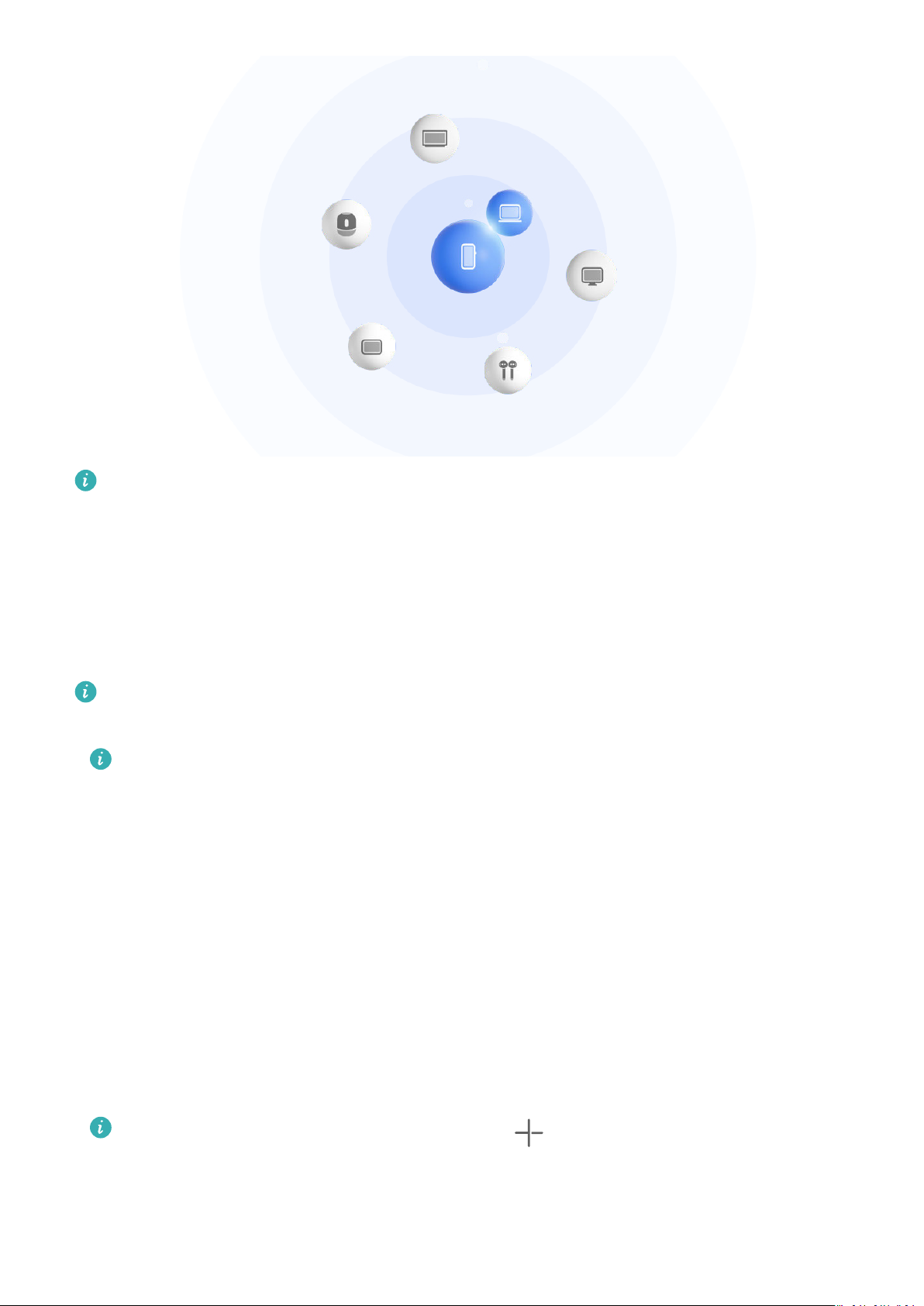
Superdispozitiv
Realizați în mod
Utilizați Superdispozitiv pentru funcția colaborare multi-dispozitiv printr-o singură atingere,
pentru a transforma toate dispozitivele inteligente într-o singură unitate. De exemplu, atunci
când mergeți acasă, puteți continua să vizionați un lm pe dispozitivul HUAWEI Vision,
reluând exact de unde ați rămas pe dispozitivul dvs.; atunci când reveniți la birou, puteți
continua să editați aceleași documente pe computer, continuând exact din locul în care ați
rămas pe dispozitivul dvs.
ecient comutarea între ecrane, cu Superdispozitiv
49
Page 53
Valorile menționate au doar rol informativ.
Funcții inteligente
Congurați funcția Superdispozitiv înainte de a începe
Înainte de a utiliza Superdispozitiv, activați Bluetooth și Wi-Fi pe dispozitivul dvs. și
conectați-vă la contul dvs. HUAWEI ID.
Asigurați-vă că ecranele celorlalte dispozitive rămân aprinse, apoi aplicați următoarele setări
pe aceste dispozitive:
Tipurile de dispozitive acceptate de Superdispozitiv pot varia în funcție de produs.
• Telefon: Activați Bluetooth și Wi-Fi.
Numai telefoanele care acceptă modul Multi-cam pot utilizate ca dispozitive
conectate. Puteți verica dacă modul Multi-cam este acceptat mergând la Cameră foto
> Mai multe .
• Tabletă: Activați Bluetooth și Wi-Fi.
• Tabletă cu așaj E Ink: Activați Bluetooth și Wi-Fi, apoi asigurați-vă că acesta este
conectat la același cont HUAWEI ID ca dispozitivul dvs.
• Computer: Activați Bluetooth și Wi-Fi, apoi asigurați-vă că acesta este conectat la același
cont HUAWEI ID ca dispozitivul dvs.
• Dispozitiv Vision sau monitor: Activați Bluetooth și Wi-Fi.
• Boxă inteligentă sau imprimantă: Asigurați-vă că este conectată la aceeași rețea LAN ca
dispozitivul dvs., că este asociată în AI Life cu dispozitivul dvs. și conectată la același
HUAWEI ID.
Accesați ecranul de pornire AI Life, mergeți la , apoi urmați instrucțiunile de pe
ecran pentru a naliza conexiunea.
• Căști sau ochelari: Asigurați-vă că aceste dispozitive sunt asociate și conectate la
dispozitivul dvs. prin Bluetooth.
50
Page 54
Funcții inteligente
• Ceas sau brățară: Asigurați-vă că sunt asociate cu dispozitivul dvs. prin intermediul Huawei
Health și conectate la același cont HUAWEI ID.
Dacă pe dispozitivul dvs. nu sunt preinstalate unele aplicații relevante, descărcați-le din
AppGallery.
Creați-vă propriul Superdispozitiv prin conectarea la dispozitivele din apropiere
Dacă nu puteți găsi Superdispozitiv în Panou de control, atingeți în colțul din
dreapta sus și atingeți Așare Superdispozitiv.
Dispozitivele sunt conectate la același cont HUAWEI ID.
1 Treceți cu degetul în jos din dreapta marginii de sus a dispozitivului pentru a așa meniul
Panou de control, apoi atingeți sau din Superdispozitiv pentru a căuta
dispozitivele din apropiere la care să vă conectați.
2 Atingeți dispozitivul care urmează să e conectat sau glisați dispozitivul care urmează să
e conectat la acest dispozitiv și urmați instrucțiunile de pe ecran pentru a naliza
conexiunea.
Odată ce sunt stabilite conexiunile între dispozitive, puteți atinge pentru a schimba
scenariul aplicației.
Dispozitivele nu sunt conectate la același cont HUAWEI ID.
1 Pe telefonul/tableta la care doriți să vă conectați, mergeți la Setări > Superdispozitiv >
Acest dispozitiv > Vizibil pentru și selectați Toate dispozitivele din apropiere.
2 Treceți cu degetul în jos din dreapta marginii de sus a dispozitivului pentru a
de control, apoi atingeți
în Superdispozitiv.
așa Panou
3 Atingeți , selectați dispozitivul la care doriți să vă conectați și urmați instrucțiunile de
pe ecran pentru a naliza conexiunea.
Pentru a anula asocierea unui dispozitiv care nu este conectat la același cont HUAWEI
ID, atingeți în Superdispozitiv, atingeți lung pe dispozitiv și atingeți Ștergere. În
mod alternativ, puteți merge la Setări > Superdispozitiv, selectați dispozitivul pentru
care doriți să anulați asocierea din Alte dispozitive, apoi atingeți Ștergere.
4 Atingeți dispozitivul care urmează să e conectat sau glisați dispozitivul care urmează să
e conectat la acest dispozitiv și urmați instrucțiunile de pe ecran pentru a naliza
conexiunea.
Odată ce sunt stabilite conexiunile între dispozitive, puteți atinge pentru a schimba
scenariul aplicației.
51
Page 55
Funcții inteligente
Transferul apelurilor MeeTime și redarea conținutului audio pe dispozitivele conectate
Utilizați Superdispozitiv pentru a transfera un videoclip aat în redare (de exemplu, un
videoclip în HUAWEI Video), o melodie sau un apel MeeTime de pe telefonul dvs. pe alt
telefon și continuați exact de unde ați rămas, fără să ratați nimic.
MeeTime: Această funcție este disponibilă numai în anumite țări și regiuni.
De exemplu, puteți să:
• Transferați videoclipuri pe tablete.
• Transferați apeluri MeeTime pe dispozitive Vision.
• Transferați muzică pe căști Bluetooth, difuzoare, ochelari, dispozitive Vision și monitoare
auto.
Tipurile de dispozitiv și transferuri acceptate de Superdispozitiv pot varia în funcție de
produs.
1 Treceți cu degetul în jos din marginea din dreapta sus a dispozitivului pentru a așa
Panou de control, apoi atingeți în Superdispozitiv pentru a căuta dispozitivele
disponibile din apropiere sau mergeți la > pentru a asocia un dispozitiv nou.
2 Deschideți o aplicație care rulează sarcina pe care doriți să o transferați (cum ar
HUAWEI Video sau Muzică HUAWEI) pe dispozitivul dvs.
3 În Superdispozitiv of Panou de control pe dispozitiv, atingeți dispozitivul către care doriți
să transferați sarcina sau trageți dispozitivul țintă pe acest dispozitiv și urmați
instrucțiunile de pe ecran pentru a naliza transferul.
52
Page 56
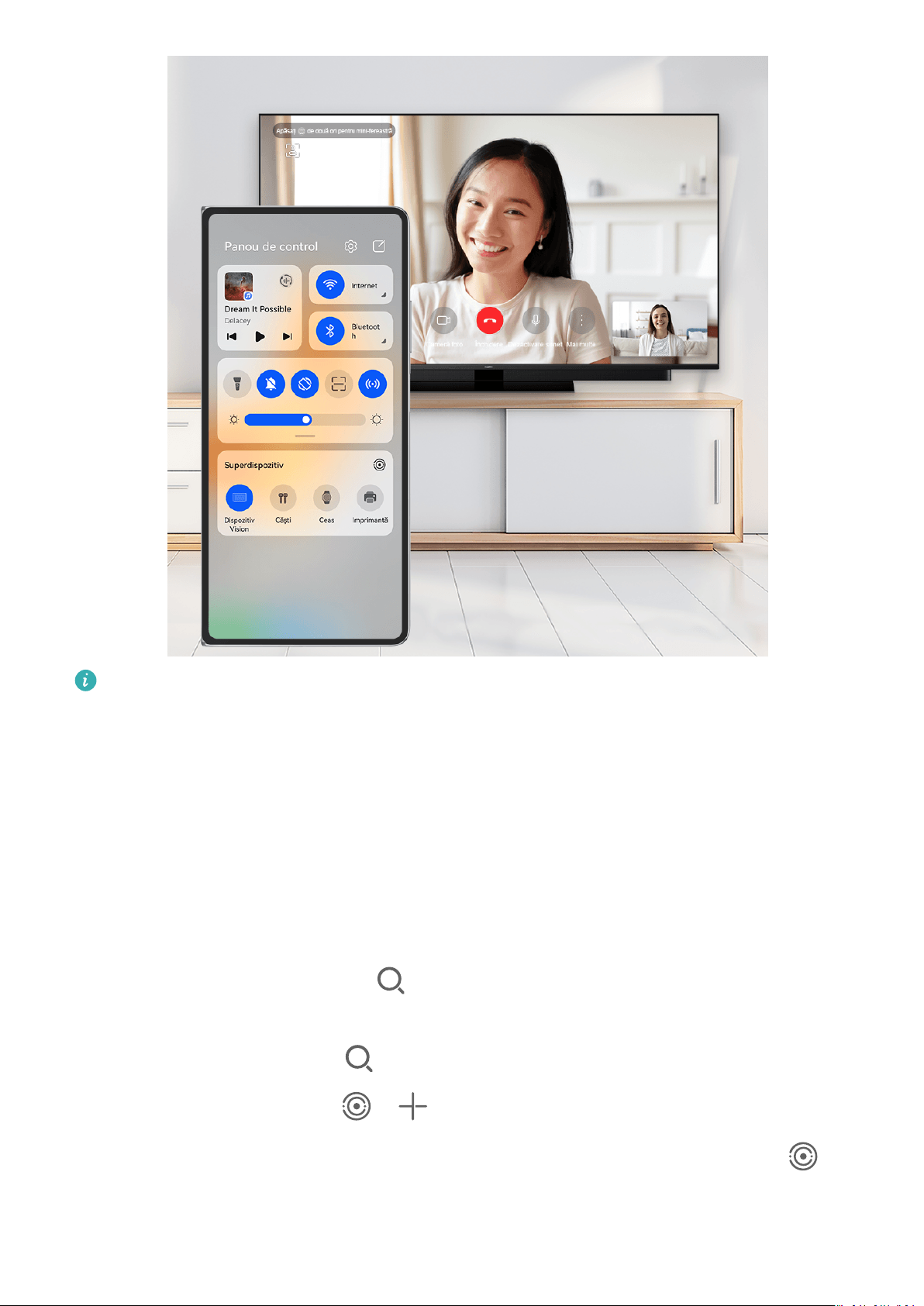
Funcții inteligente
Valorile menționate au doar rol informativ.
Funcția Colaborare multi-ecran pe un computer sau pe o tabletă
Conectați-vă telefonul la un computer sau la o tabletă prin intermediul Superdispozitiv
pentru a face ca munca la birou să e mai ecientă și orientată spre colaborare. Puteți
vizualiza și edita șiere, trage și plasa șiere, copia și lipi textul sau chiar răsfoi prin aplicațiile
telefonului, din fereastra Colaborare multi-ecran pe computer sau tabletă.
1 Trageți cu degetul în jos de pe marginea din dreapta sus a dispozitivului dvs. pentru a
așa Panou de control și căutați sau asociați dispozitivul la care doriți să vă conectați în
panoul Superdispozitiv utilizând metodele de mai jos:
• Căutați computere: Atingeți pentru a căuta computerele din apropiere la care vă
puteți conecta.
• Căutați tablete: Atingeți
conectate sau mergeți la > pentru a căuta și a asocia o tabletă.
pentru a căuta tablete din apropiere care pot
2 În Superdispozitiv, atingeți dispozitivul la care doriți să vă conectați sau atingeți și
trageți pictograma dispozitivului pe dispozitivul dvs. și urmați instrucțiunile de pe ecran
pentru a naliza conectarea.
După stabilirea conexiunii, ecranul dispozitivului va așat pe dispozitivul conectat.
53
Page 57
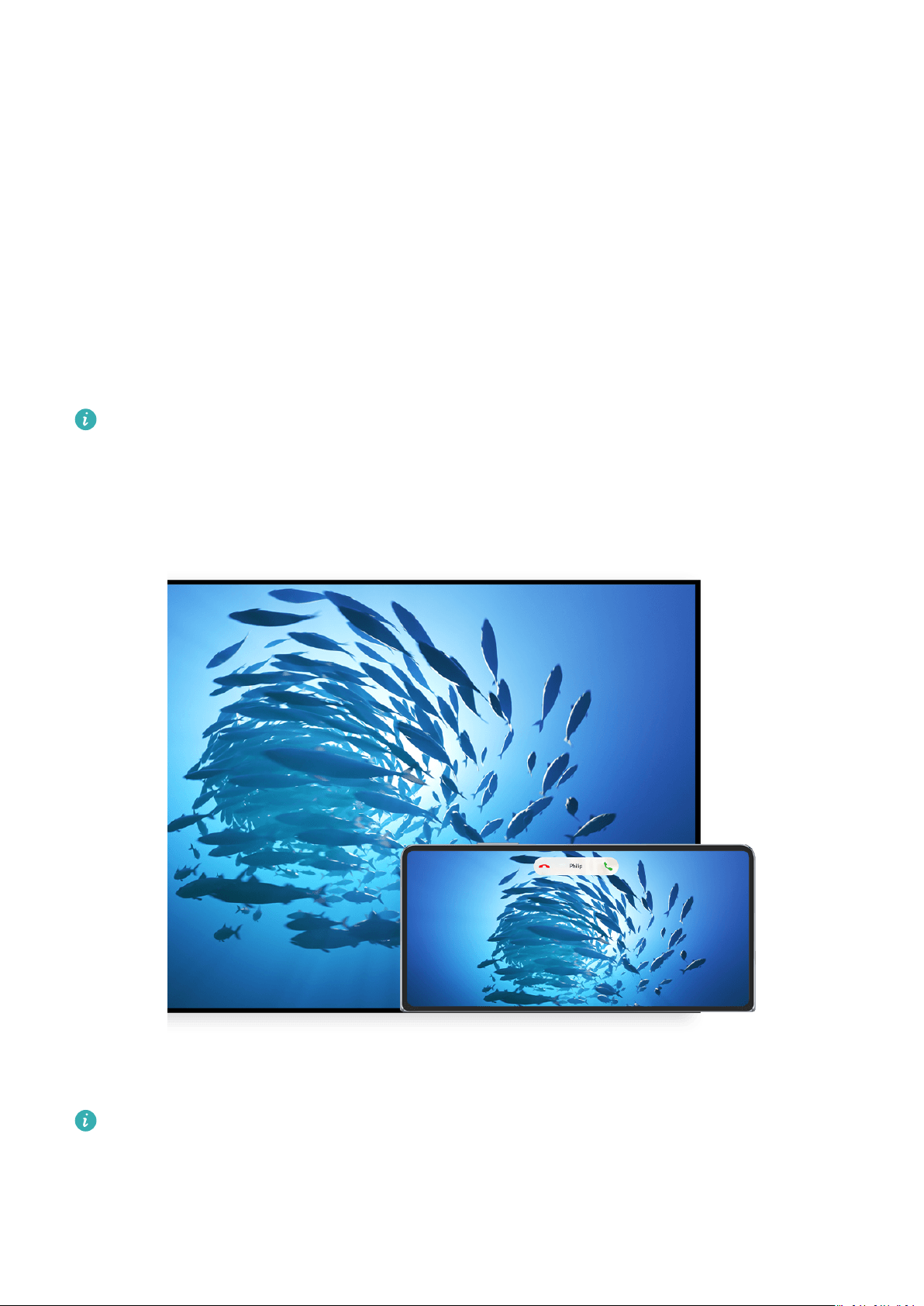
Funcții inteligente
Pentru a opri funcția Colaborare multi-ecran, atingeți dispozitivul conectat în ecranul
Superdispozitiv.
Proiectare simplă
Proiectarea wireless a ecranului dispozitivului
Proiectați wireless dispozitivul pentru a reda
un dispozitiv Vision).
Diferite dispozitive de așare acceptă protocoale de proiecție diferite. Prin urmare, metoda de
proiecție poate varia. Alegeți o metodă adecvată în funcție de protocolul acceptat de
dispozitivul dvs.
Pentru detalii despre protocoalele de proiecție acceptate, consultați manualul produsului
sau contactați producătorul acestuia.
lme și a lucra pe un ecran mai mare (cum ar
Valorile menționate au doar rol informativ.
1 Vericați dacă este activat comutatorul Cast+/Miracast sau comutatorul de proiecție pe
dispozitivul cu ecran mare. Pentru detalii despre cum să activați comutatorul, consultați
manualul produsului sau contactați producătorul acestuia.
54
Page 58
Funcții inteligente
2 Treceți cu degetul în jos din marginea superioară dreaptă a dispozitivului pentru a așa
Panou de control și atingeți și .
3 În Panou de control, atingeți pentru a extinde panoul cu comutatoare pentru
comenzi rapide, apoi atingeți Proiecție wireless. Dispozitivul va începe apoi să caute
dispozitive cu ecran mare disponibile.
De asemenea, puteți merge la Setări > Mai multe conexiuni > Proiectare simplă
pentru a activa Proiecție wireless.
4 Atingeți dispozitivul pe care doriți să proiectați dispozitivul dvs. dintre dispozitivele
detectate.
5 După ce dispozitivul este proiectat, atingeți
dispozitivul, e Vision.
În mod implicit, după ce conexiunea este realizată cu succes, noticările banner pentru
apeluri primite, mesajele, alarmele și ferestrele multiple vor așate numai pe telefon, nu și
pe dispozitivul cu ecran mare. Pentru a modica setările, atingeți și dezactivați
comutatorul pentru Ascundere noticări.
Funcția Ascundere noticări este acceptată numai pe anumite produse.
Pentru a ieși din proiecția wireless, mergeți la > Proiectare ecran pe ecranul telefonului;
de asemenea, puteți să treceți cu degetul în jos din marginea superioară stângă a ecranului
pentru a așa panoul de noticări și atingeți DECONECTARE (în funcție de modelul
dispozitivului dvs.).
și selectați dispozitivul audio preferat, e
Utilizarea modul Desktop pentru a lucra mai ușor
După ce ecranul dispozitivului este proiectat, mergeți la > Mod Desktop.
În Mod Desktop, dispozitivul dvs. și dispozitivul cu ecran mare funcționează independent și
pot așa conținut diferit. Conținutul proiectat pe dispozitivul cu ecran mare este redat într-o
congurație similară cu cea a unui computer desktop.
De exemplu, puteți edita un document pe dispozitivul cu ecran mare în timp ce conversați pe
dispozitiv. Nu trebuie să vă faceți griji că pierdeți noticări, apeluri sau mesaje, deoarece un
punct roșu va apărea pe panoul de noticări al dispozitivului cu ecran mare pentru a vă
informa.
Utilizarea dispozitivului ca touchpad
După ce ecranul dispozitivului dvs. este proiectat pe un dispozitiv cu ecran mare înl Mod
Desktop, dacă nu există o tastatură sau un mouse, dispozitivul poate funcționa ca touchpad
pentru a realiza operațiunile unui mouse și a unei tastaturi.
Mergeți la > Touchpad și puteți să:
• Utilizați gesturile conform instrucțiunilor pentru a simula comenzile mouse-ului.
55
Page 59
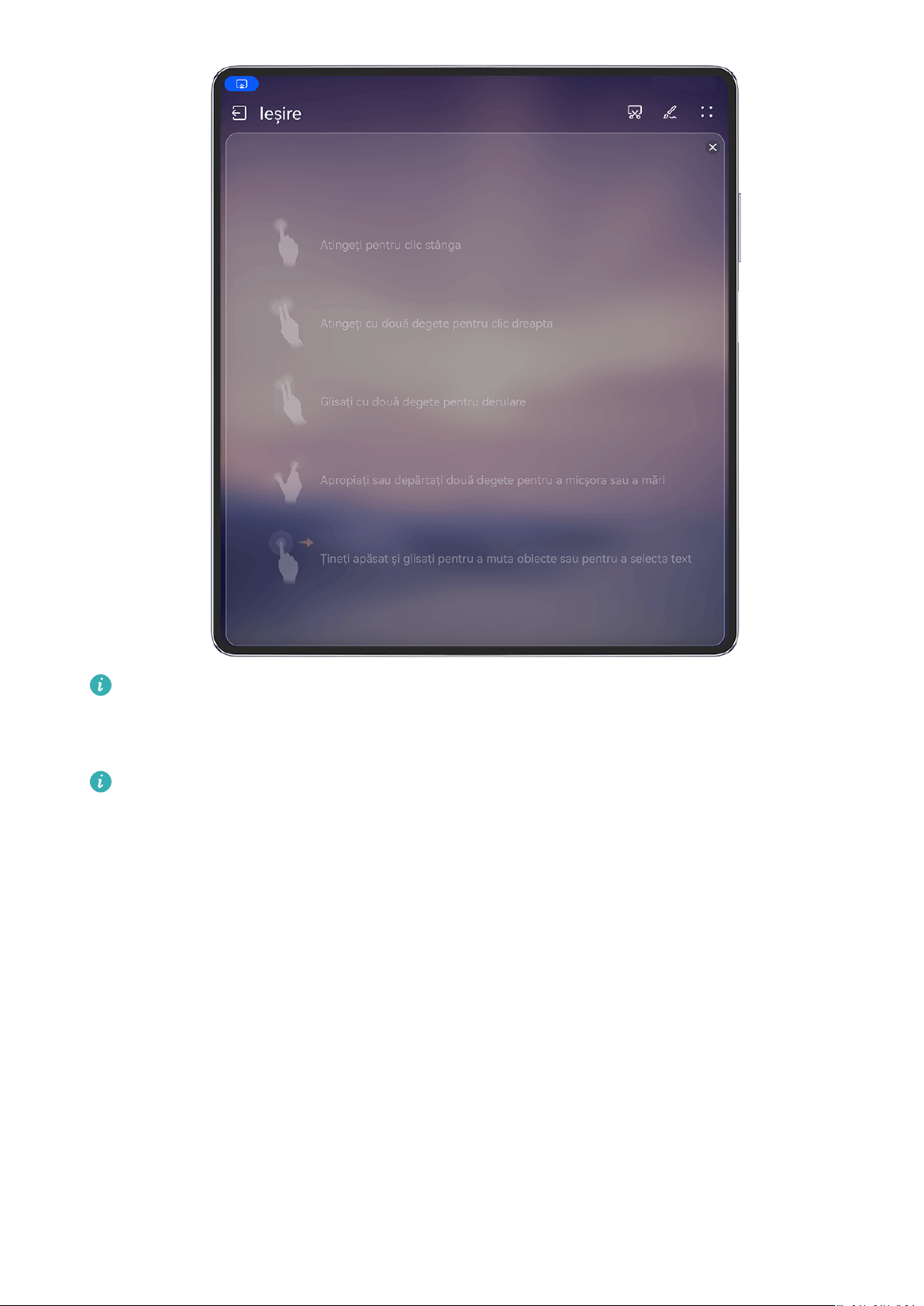
Funcții inteligente
Valorile menționate au doar rol informativ.
• Dacă nu este conectată nicio tastatură externă, atingeți caseta de introducere a textului de
pe dispozitivul cu ecran mare pentru a așa tastatura pe ecran și a introduce text.
Dacă este conectată o tastatură externă, tastatura de pe ecran nu va disponibilă. În
acest caz, trebuie să utilizați tastatura externă pentru a introduce text.
Proiectarea ecranului pe un dispozitiv cu ecran mare pentru a ușura operarea
În Mod Desktop, puteți utiliza următoarele funcții:
• Așarea în ferestre multiple: deschideți mai multe ferestre simultan pentru a opera sarcini
multiple.
• Gestionarea șierelor: salvați șiere pe desktop, creați șiere sau foldere și redenumiți sau
ștergeți șiere.
• Căutarea rapidă: căutați documente, șiere multimedia și aplicații utilizând caseta de
căutare din meniul Start.
• Proiectarea rapidă a aplicației: atingeți lung pictograma unei aplicații de pe dispozitiv și
atingeți meniul de proiecție pentru a proiecta aplicația pe dispozitivul cu ecran mare și a o
deschide.
Ieșire din modul Desktop
Puteți ieși din modul Desktop în oricare dintre următoarele moduri:
56
Page 60
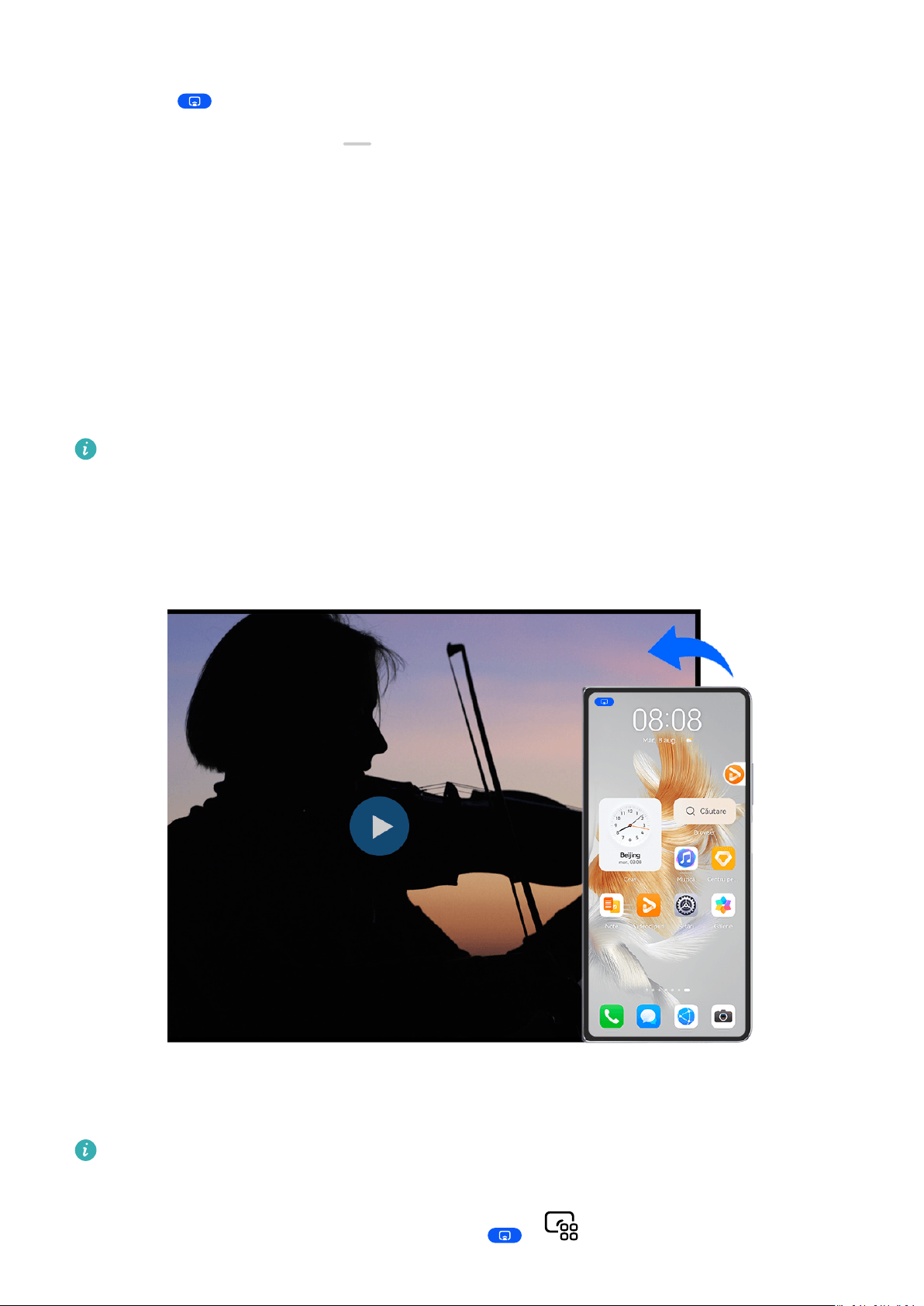
Funcții inteligente
• Atingeți Ieșire pentru a ieși din modul Desktop.
• Mergeți la > Proiectare ecran pentru a reveni la proiecția wireless.
• În Panou de control, atingeți pentru a extinde panoul cu comutatoare pentru comenzi
rapide (în funcție de modelul dispozitivului dvs.) și atingeți Proiecție wireless pentru a ieși
din proiecția wireless.
• Treceți cu degetul în jos din marginea stângă de sus a dispozitivului pentru a așa panoul
de noticări și atingeți DECONECTARE pentru a ieși din proiecția wireless.
Proiectarea aplicației curente pe un dispozitiv cu ecran mare
Puteți proiecta aplicația curentă de pe dispozitiv pe un dispozitiv cu ecran mare (de exemplu,
un Huawei Vision), continuând în același timp să utilizați și să răsfoiți alte aplicații pe
dispozitiv.
Proiectarea aplicațiilor este acceptată pe dispozitivele cu ecran mare care sunt
compatibile cu protocolul Cast+/Miracast.
Valorile menționate au doar rol informativ.
Proiectarea unei aplicații: După ce activați Proiecție wireless pe dispozitiv, deschideți
aplicația pe care doriți să o proiectați, mergeți la
> pentru a proiecta aplicația pe
57
Page 61

Funcții inteligente
dispozitivul cu ecran mare și pentru a minimiza aplicația, care va apărea ca o bulă otantă în
partea laterală a ecranului dispozitivului.
Controlarea unei aplicații proiectate: Atingeți aplicația proiectată în bula otantă pentru a
așa fereastra otantă a aplicației, care poate utilizată pentru a controla aplicația. De
asemenea, puteți regla volumul pe dispozitivul cu ecran mare din fereastra otantă.
• Aplicațiile în modul ecran divizat sau fereastră otantă nu pot proiectate.
• Pentru a vă proteja condențialitatea, această funcție nu poate utilizată după ce
ecranul dispozitivului este blocat.
Puteți ieși din proiecția aplicației în oricare dintre următoarele moduri:
• Mergeți la > Oglindire ecran pentru a părăsi Proiecție wireless.
• Atingeți în Panou de control pentru a extinde panoul cu comutatoare pentru comenzi
rapide (în funcție de modelul dispozitivului dvs.) și atingeți Proiecție wireless pentru a ieși
din proiecția wireless.
• Treceți cu degetul în jos din marginea stângă de sus a dispozitivului pentru a așa panoul
de noticări și atingeți DECONECTARE pentru a părăsi proiecția wireless.
Proiectarea dispozitivului pe un ecran Vision printr-o atingere
Cu o singură atingere, puteți proiecta videoclipuri sau jocuri de pe dispozitiv pe Vision, pentru
a vă bucura de acestea pe un așaj mai mare.
1 Treceți cu degetul în jos din dreapta marginii de sus a dispozitivului pentru a așa Panou
de control, atingeți pentru a extinde panoul cu comutatoare pentru comenzi rapide,
apoi activați NFC, Wi-Fi și Bluetooth.
2 Atingeți zona NFC a dispozitivului (de obicei în jurul camerei spate) de pictograma de
pe telecomanda dispozitivului Vision.
3 Urmați instrucțiunile din caseta de dialog pop-up pentru a selecta Vision pe dispozitiv
atunci când asociați cele două dispozitive pentru prima dată, faceți clic pe PERMITE
ÎNTOTDEAUNA pe dispozitivul Vision și introduceți codul așat pe dispozitivul Vision în
dispozitivul principal, pentru a naliza procesul.
Pentru deconecta cele două dispozitive, treceți cu degetul în jos din marginea din stânga sus
a dispozitivului pentru a așa panoul de noticări și atingeți DECONECTARE.
Proiecția ecranului nu va funcționa dacă dispozitivul este blocat sau ecranul este oprit.
Colaborarea multi-ecran
Colaborare multi-ecran între dispozitiv și laptop
Conectați dispozitivul la un laptop și folosiți tastatura și mouse-ul pentru a controla
dispozitivul, a partaja și edita
productiv și mai ecient.
șiere și a copia și lipi text între sisteme, lucrând astfel mai
58
Page 62
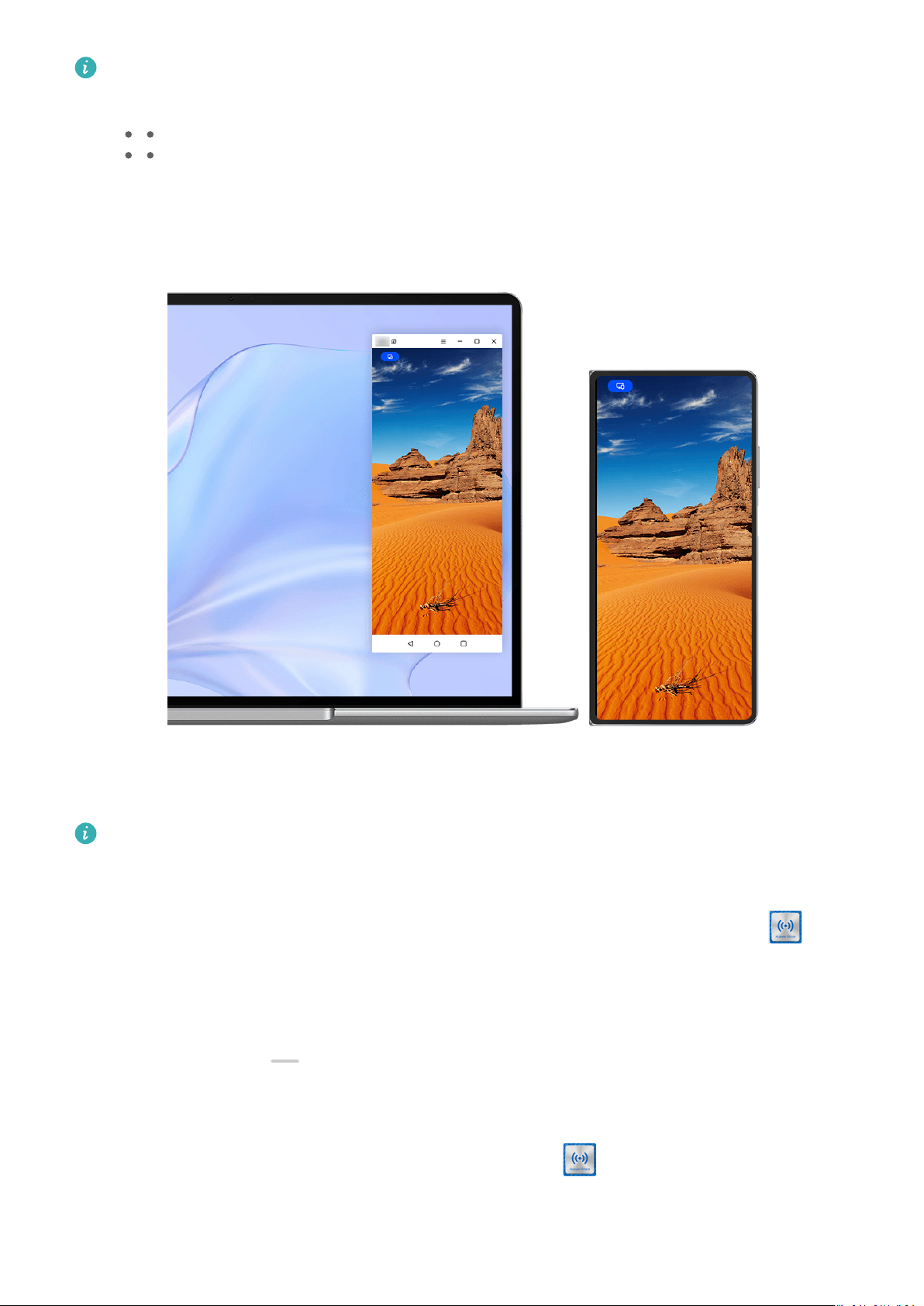
Funcții inteligente
• Funcțiile și operațiunile pot varia în funcție de versiunea PC Manager.
• Este recomandat să actualizați PC Manager la cea mai recentă versiune, mergând la
> Check for updates.
Valorile menționate au doar rol informativ.
Conectarea dispozitivului la laptop prin OneHop
1 Asigurați-vă că laptopul are un senzor Huawei Share sau o zonă etichetată cu .
2 Pe laptop, activați Wi-Fi, Bluetooth și PC Manager și acceptați acordul de licență cu
utilizatorul.
3 Treceți cu degetul în jos din dreapta marginii de sus a dispozitivului pentru a așa Panou
de control, atingeți pentru a extinde panoul cu comutatoare pentru comenzi rapide,
apoi activați NFC, Wi-Fi și Bluetooth.
4 Atingeți zona NFC (din apropierea camerei spate) de pe spatele dispozitivului de senzorul
Huawei Share al laptopului sau de zona etichetată cu , până când dispozitivul
vibrează sau redă un ton.
5 Urmați instrucțiunile de pe ecranul dispozitivului și laptopului pentru a naliza
conexiunea.
59
Page 63
Conectarea dispozitivului la laptop prin Bluetooth
Funcții inteligente
1 Treceți cu degetul în jos din marginea din dreapta sus a dispozitivului pentru a
Panou de control și atingeți Bluetooth.
așa
2 Deschideți PC Manager pe laptop și mergeți la My devices > My phone > Connect.
Așezați dispozitivul deasupra tastaturii și laptopul va începe să vă caute dispozitivul.
3 Urmați instrucțiunile de pe ecranul dispozitivului și laptopului pentru a naliza
conexiunea.
Conectarea dispozitivului la laptop prin scanarea codului QR
1 Deschideți Manager PC pe laptop, apoi mergeți la My devices > My phone > Connect și
faceți clic pe codul QR din colțul din stânga sus.
2 Trageți cu degetul în jos de la marginea din dreapta sus a ecranului pentru a
de control și atingeți în panoul de comutare a comenzilor rapide; puteți, de
asemenea, să deschideți Cameră foto, să atingeți
scanați codul QR așat pe laptop.
și să selectați Scanner de cod. Apoi
3 Urmați instrucțiunile de pe ecranul dispozitivului și de pe laptop pentru a
conectarea.
așa Panou
naliza
Conectarea dispozitivului la laptop folosind Superdispozitiv
1 Activați Bluetooth și Wi-Fi pe laptop și asigurați-vă că este conectat la același cont
HUAWEI ID ca dispozitivul dvs.
2 Treceți cu degetul în jos din dreapta marginii de sus a dispozitivului pentru a așa meniul
Panou de control și atingeți sau pentru a căuta dispozitivele disponibile din
apropiere.
3 Atingeți numele laptopului sau glisați laptopul pe dispozitivul local și urmați instrucțiunile
de pe ecran pentru a naliza conexiunea.
Conectarea dispozitivului la laptop prin intermediul unui cablu USB
1 Utilizați un cablu USB pentru a vă conecta dispozitivul la laptop.
2 Deschideți PC Manager pe laptop.
3 Acceptați conexiunea pe dispozitivul dvs.
Dacă ați anulat conexiunea pe dispozitiv și doriți să o restabiliți, deschideți PC
Manager și mergeți la My devices > My phone > Connect > Other ways to connect
> USB.
Deconectarea dispozitivului de la laptop
După ce ați terminat de folosit funcția Colaborare multi-ecran, puteți deconecta dispozitivele
utilizând următoarele metode:
• Deschideți PC Manager pe laptop și mergeți la My devices > My phone > Disconnect.
60
Page 64
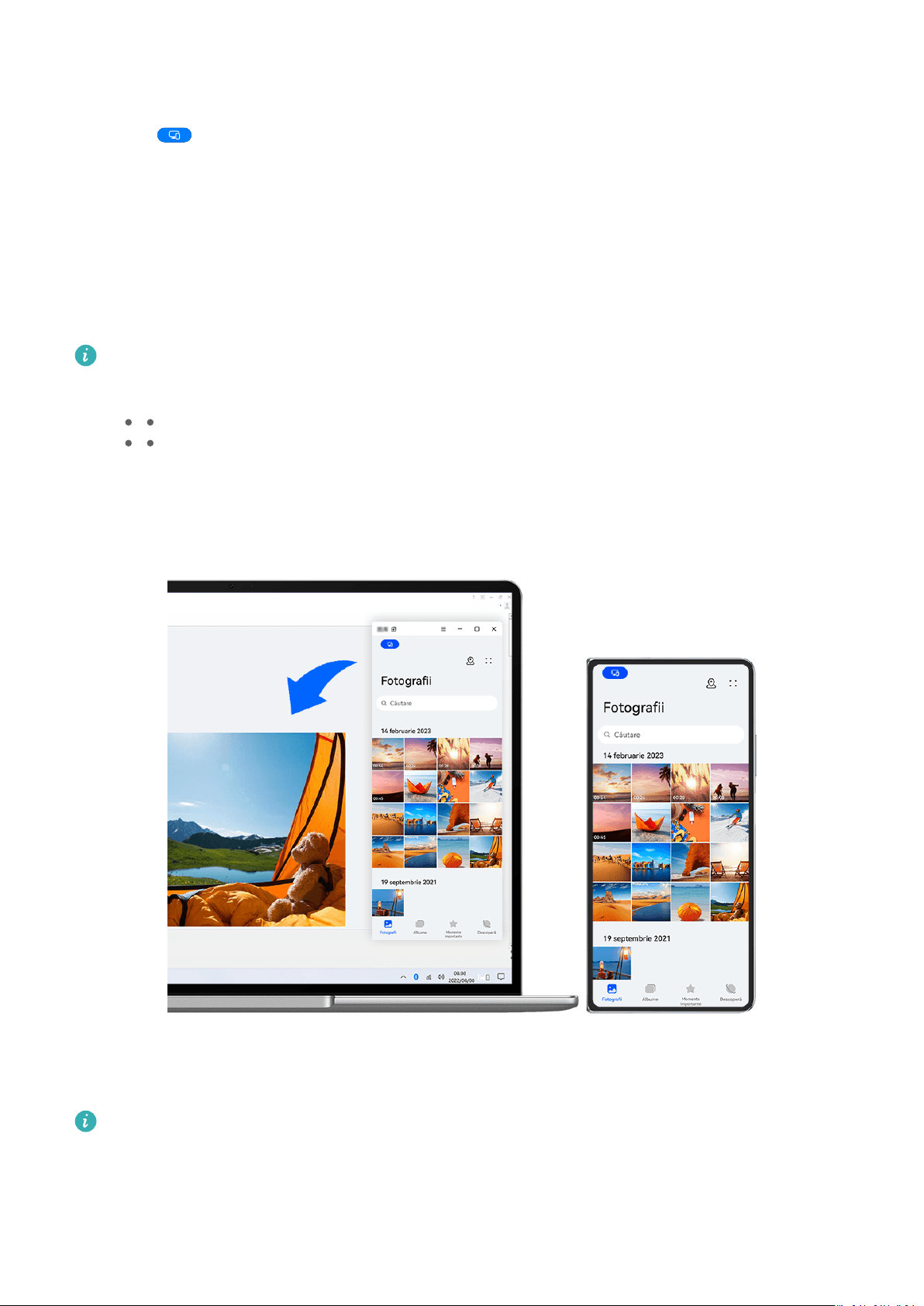
Funcții inteligente
• Treceți cu degetul în jos din marginea din stânga sus a dispozitivului pentru a așa panoul
de noticări și atingeți Deconectare.
• Atingeți și Deconectare.
• Dacă dispozitivul și laptopul sunt conectate printr-un cablu USB, scoateți cablul pentru a le
deconecta.
Glisarea pentru transferarea
După ce conectați dispozitivul la un laptop, puteți transfera
șierelor între dispozitiv și laptop
șiere între cele două dispozitive
pentru a lucra mai ecient.
• Funcțiile și operațiunile pot varia în funcție de versiunea PC Manager.
• Este recomandat să actualizați PC Manager la cea mai recentă versiune, mergând la
> Check for updates.
Valorile menționate au doar rol informativ.
Tragerea și plasarea șierelor
După stabilirea Colaborării multi-ecran între dispozitiv și laptop, puteți trage și plasa șiere
precum imagini și videoclipuri între acestea, pentru a lucra mai ușor.
61
Page 65

Funcții inteligente
De pe dispozitiv pe laptop:
• În fereastra telefonului de pe laptop, deschideți Galerie sau Fișiere, faceți clic și apăsați
lung pe o imagine sau un videoclip, faceți clic și apăsați lung pe oricare dintre șierele
selectate până se așează o pictogramă de glisare, apoi glisați șierele într-un folder de pe
laptop.
• În fereastra telefonului de pe laptop, glisați o imagine selectată sau un segment de text și
plasați-l într-un document deschis de pe laptop.
De exemplu, glisați o imagine sau o porțiune de text din Note din fereastra telefonului și
plasați-o într-un document Oce deschis de pe laptop, apoi continuați editarea pe laptop.
Transferul șierelor de pe laptop pe dispozitiv:
• Trageți și plasați o fotograe sau un videoclip de pe laptop în Galerie > Albume din
fereastra telefonului de pe laptop.
• Trageți și plasați un șier de pe laptop în Fișiere din fereastra telefonului de pe laptop.
Fișierul va salvat în folderul deschis în Fișiere sau în folderul Huawei Share în mod
implicit.
• Trageți și plasați o imagine sau o porțiune de text de pe laptop într-un document deschis
din fereastra telefonului de pe laptop.
De exemplu: Trageți și plasați o fotograe de pe laptop într-o notă deschisă în fereastra
telefonului, apoi continuați editarea pe dispozitiv.
Utilizarea funcției Huawei Share OneHop pentru transferare de șiere
După activarea funcției Colaborare multi-ecran între dispozitiv și laptop, puteți transfera
șiere între acestea utilizând Huawei Share OneHop, fără a nevoie de un cablu de date sau
un software.
Partajarea de imagini și videoclipuri
• Transferați imagini și videoclipuri de pe dispozitiv pe laptop:
1 Pe dispozitiv, selectați una sau mai multe imagini sau videoclipuri din Galerie.
2 Atingeți zona NFC (din apropierea camerei spate) de pe spatele dispozitivului de
senzorul Huawei Share al laptopului sau de zona etichetată cu , până când
dispozitivul vibrează sau redă un ton. Imaginile sau videoclipurile selectate vor
transferate rapid pe laptop.
• Transferați imagini de pe laptop pe dispozitiv:
1 Faceți clic dreapta pe o imagine de pe laptop și utilizați vizualizatorul de imagini Huawei
pentru a o deschide.
2 Pe dispozitiv, ieșiți din Galerie sau reveniți la ecranul de pornire și atingeți dispozitivul
de laptop (în mod similar descrierii de mai sus) pentru a transfera imaginea de pe
laptop pe dispozitiv.
Înregistrați ecranul laptopului:
Scuturați dispozitivul și atingeți-l de laptop pentru a proiecta și a înregistra ecranul laptopului
pe dispozitiv.
62
Page 66
Funcții inteligente
1 Scuturați dispozitivul și atingeți zona NFC (din apropierea camerei spate) de pe spatele
dispozitivului de senzorul Huawei Share de pe laptop sau de zona etichetată cu ,
până când dispozitivul vibrează sau redă un ton. Apoi, ecranul laptopului va proiectat și
înregistrat pe dispozitiv.
De asemenea, puteți înregistra ecranul laptopului trecând cu degetul în jos din
marginea din stânga sus a dispozitivului pentru a așa panoul de noticări sau
atingând Înregistrați ecranul computerului.
2 Atingeți pe dispozitiv pentru a opri înregistrarea. Înregistrarea ecranului va salvată
în Galerie pe dispozitiv.
Această funcție este în prezent acceptată numai de laptopurile cu procesor Intel.
Partajarea documentelor
• Transferați documente de pe dispozitiv pe laptop:
1 Pe dispozitiv, utilizați Microsoft Oce pentru a deschide șierul pe care doriți să îl
transferați.
2 Atingeți zona NFC (din apropierea camerei spate) de pe spatele dispozitivului de
senzorul Huawei Share al laptopului sau de zona etichetată cu , până când
dispozitivul vibrează sau redă un ton. Documentul va apoi transferat pe laptop.
• Transferați documente de pe laptop pe dispozitiv:
1 Pe laptop, utilizați Microsoft Oce pentru a deschide documentul pe care doriți să îl
transferați.
2 Pe dispozitiv, ieșiți din Microsoft
dispozitivul de laptop (în mod similar descrierii de mai sus) pentru a transfera
documentul de pe laptop pe dispozitiv.
Accesarea aplicațiilor și
După activarea funcției Colaborare multi-ecran între telefon și laptop, puteți utiliza un mouse
și o tastatură cu laptopul, pentru a facilita utilizarea aplicațiilor și
• Funcțiile și operațiunile pot varia în funcție de versiunea PC Manager.
• Este recomandat să actualizați PC Manager la cea mai recentă versiune, mergând la
șierelor dispozitivului de pe laptop
Oce sau reveniți la ecranul de pornire și atingeți
șierelor de pe telefon.
> Check for updates.
Accesarea aplicațiilor dispozitivului de pe laptop
Utilizarea unui mouse pentru efectuarea rapidă a operațiilor
• Deschideți o aplicație: faceți clic pe o aplicație din fereastra dispozitivului pentru a o
deschide.
• Navigați pe o pagină: utilizați rotița de derulare a mouse-ului pentru a răsfoi în paginile
web din fereastra telefonului sau pentru a derula între lele ecranului de pornire.
Utilizarea unei tastaturi pentru efectuarea rapidă a operațiilor
63
Page 67
Funcții inteligente
• Introduceți text: utilizați metoda de introducere de pe laptop pentru a introduce text în
fereastra telefonului.
• Copiați și lipiți text: apăsați Ctrl+C pe tastatura laptopului pentru a copia text și apăsați
Ctrl+V pentru a-l lipi în fereastra telefonului.
Pentru a vizualiza informații despre textul pe care l-ați copiat recent, faceți clic pe la
Centru de noticări din PC Manager de pe laptop, apoi selectați Clipboard.
• Trimiteți rapid mesaje: apăsați Ctrl+Enter pe tastatura laptopului pentru a trimite rapid
mesajul editat în fereastra telefonului
• Ieșiți dintr-o aplicație: apăsați tasta ESC de pe tastatura laptopului pentru a ieși dintr-o
aplicație din fereastra telefonului.
Așați întotdeauna fereastra telefonului deasupra
În fereastra telefonului de pe laptop, faceți clic pe > pentru a xa fereastra, astfel
încât să e mereu așată deasupra celorlalte și faceți clic din nou pe această pictogramă
pentru a desprinde fereastra.
Preluarea unui apel vocal sau a unui apel video pe laptop
După activarea funcției Colaborare multi-ecran între dispozitiv și laptop, puteți utiliza
laptopul pentru a prelua apeluri vocale și apeluri video (precum cele din WeChat și MeeTime)
de pe dispozitiv. În timpul unui apel, semnalul audio și video poate redat prin intermediul
computerului și accesoriilor acestuia, precum difuzorul și camera foto.
Treceți cu degetul în jos din marginea din stânga sus a dispozitivului pentru a așa panoul de
noticări sau atingeți pentru a comuta între dispozitivele de redare.
Deschiderea și editarea șierelor de pe dispozitiv folosind aplicații de pe laptop
După ce ați conectat dispozitivul la laptop, puteți deschide și edita diferite șiere de pe
dispozitiv cu aplicațiile de pe laptop.
• Documente: utilizați Microsoft Oce de pe laptop pentru a deschide un document.
• Imagini: în PC Manager, mergeți la My devices > My phone pentru a vizualiza imagini de
pe dispozitivul dvs. De asemenea, puteți utiliza o aplicație de vizualizare sau editare a
fotograilor de pe laptop, cum ar Photoshop, pentru a deschide și a edita o imagine.
• Fișiere audio și video: în PC Manager, mergeți la My devices > My phone pentru a
vizualiza șiere audio și video de pe dispozitivul dvs. De asemenea, puteți utiliza un player
de pe laptop, cum ar Windows Media Player, pentru a deschide șierele.
• Pagini web: utilizați un browser pentru laptop, cum ar Internet Explorer, pentru a
deschide o pagină web.
• Fișiere comprimate: utilizați o aplicație de comprimare a șierelor de pe laptop, cum ar
WinRAR, pentru a extrage și a deschide șierele comprimate.
64
Page 68
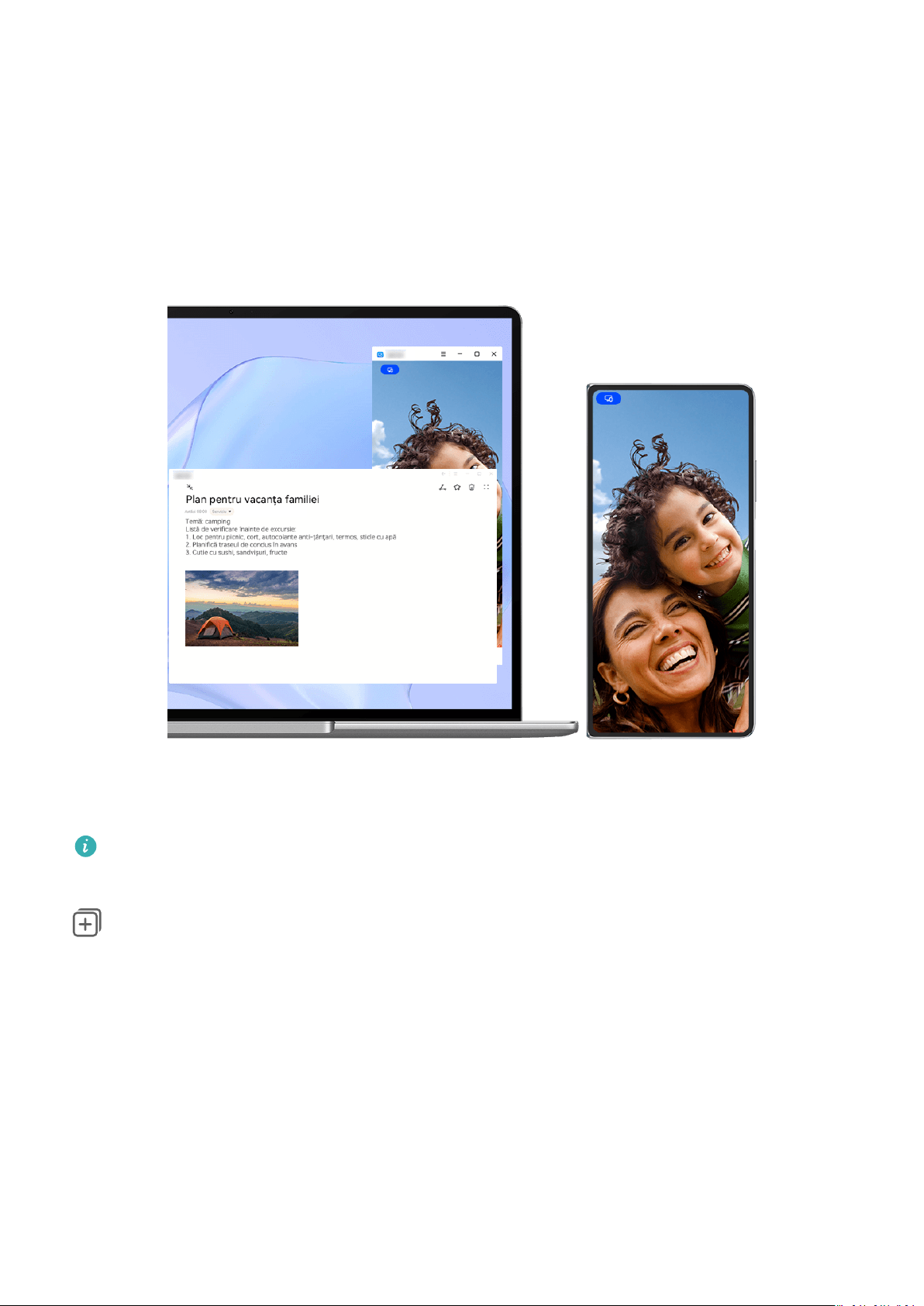
Funcții inteligente
Deschiderea ferestrelor multiple cu aplicații de pe dispozitiv pe laptop
Odată ce dispozitivul dvs. este conectat la laptop, veți putea deschide mai multe ferestre de
aplicații de pe dispozitiv pe ecranul mai mare al laptopului și veți putea efectua mai multe
activități fără să vă mișcați privirea.
Această funcție nu este disponibilă în anumite aplicații.
Deschideți o aplicație în fereastra telefonului de pe laptop, de exemplu, Note, și faceți clic pe
în fereastră pentru a așa această aplicație într-o fereastră separată. Ca alternativă,
faceți clic și țineți apăsat pe pictograma aplicației, apoi faceți clic pe Deschidere în fereastră
nouă. Apoi puteți deschide o fereastră de aplicație independentă și puteți deschide o altă
aplicație în fereastra dispozitivului.
Unele aplicații se adaptează chiar și la ecranul mai mare al laptopului și acceptă o așare
specială pentru ferestre mari. Așarea pentru ferestre mari acceptă următoarele două moduri
atunci când funcția Colaborare multi-ecran este activată:
• Modul pentru ferestre mari Peisaj: Aplicațiile se așează în modul Peisaj, cu o fereastră
mai mare care vă arată mai mult conținut și permite o vizualizare mai clară.
• Modul Multiplicator de aplicații: Ecranul de pornire al aplicației va așat în centrul
ecranului laptopului. Atunci când faceți clic pe un element de pe ecranul principal, se va
65
Page 69
Funcții inteligente
deschide o fereastră nouă care se va așa lângă ecranul principal al aplicației, ceea ce
facilitează citirea și navigarea.
Fereastra aplicației independente poate ajustată după cum urmează:
• Redimensionare: faceți clic pe pentru a restrânge fereastra. Faceți clic pe pentru a
extinde fereastra. Pentru a ajusta dimensiunea ferestrei, deplasați cursorul în orice colț
pătrat al ferestrei aplicației, așteptați până când se așează , țineți apăsat butonul din
stânga al mouse-ului și glisați fereastra după cum este necesar.
• Fixarea ferestrei în partea de sus: Faceți clic pe
> în partea de sus a ferestrei unei
aplicații pentru a xa fereastra în partea de sus, ceea ce împiedică blocarea acesteia de
către alte ferestre.
Modul Fereastră mare peisaj, modul Multiplicator de aplicații și redimensionarea liberă a
ferestrelor sunt acceptate numai pe anumite modele de laptopuri. Este recomandat să
încercați această funcție după ce actualizați PC Manager la cea mai recentă versiune,
mergând la > Check for updates.
Colaborarea multi-ecran între telefon și tabletă
Conectați telefonul și tableta pentru a utiliza funcția Colaborare multi-ecran pentru
operațiuni între dispozitive, precum așarea ecranului telefonului pe tabletă, utilizarea
aplicațiilor de pe telefon pe tabletă, glisarea șierelor între cele două dispozitive, copierea și
lipirea de text și editarea unui șier de pe telefon pe tabletă.
66
Page 70
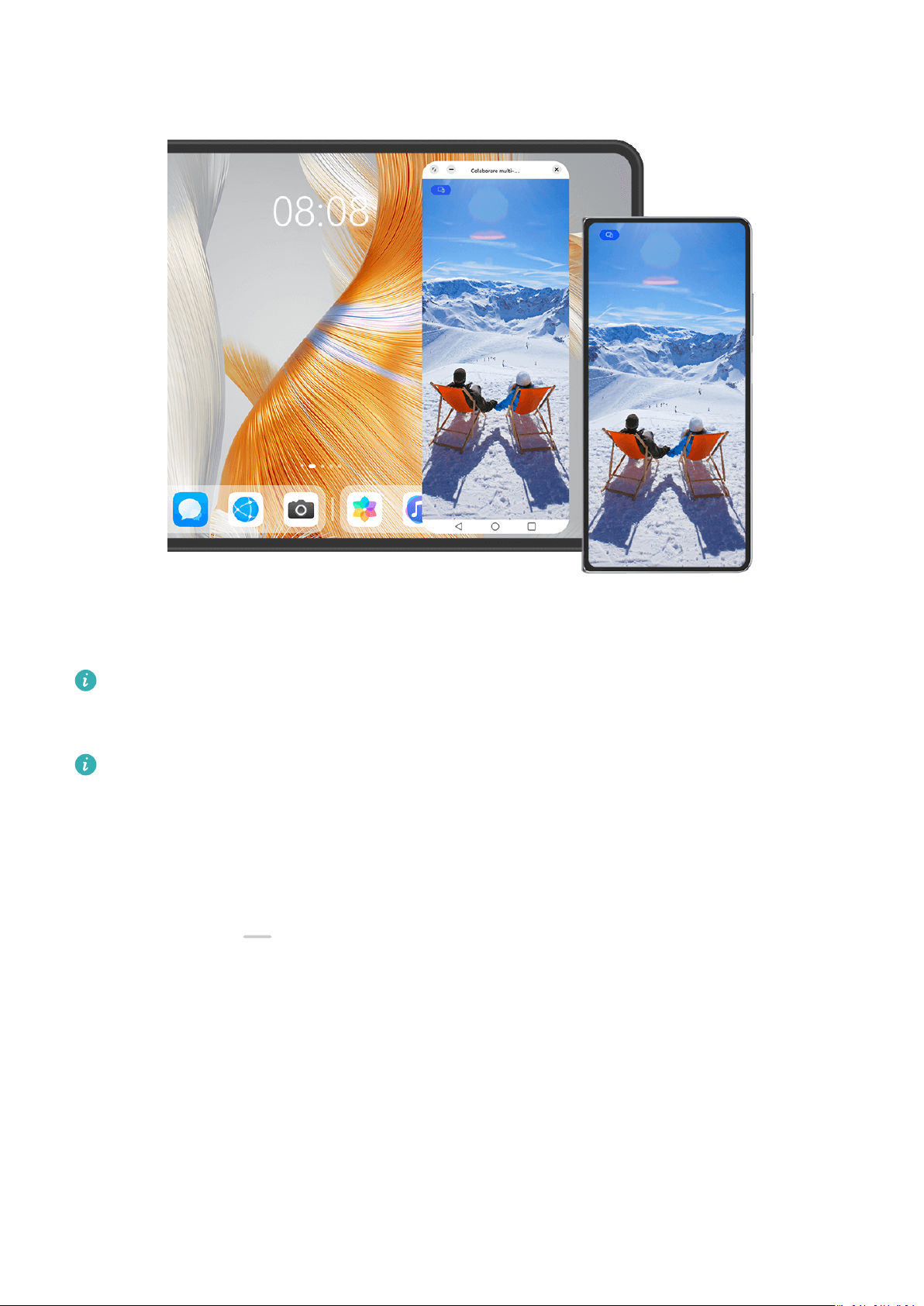
Funcții inteligente
Valorile menționate au doar rol informativ.
Conectarea tabletei și telefonului
Numai anumite tablete acceptă această funcție.
Conectați telefonul și tableta pentru a activa funcția Colaborare multi-ecran utilizând una
dintre următoarele metode (în funcție de modelul dispozitivului dvs.):
Conectare prin Bluetooth:
1 Treceți cu degetul în jos din dreapta marginii de sus a tabletei pentru a
control, atingeți
apoi activați Colaborare multi-ecran.
pentru a extinde panoul cu comutatoare pentru comenzi rapide,
2 Treceți cu degetul în jos din marginea din dreapta sus a telefonului pentru a
de control, apoi activați Bluetooth.
așa Panou de
așa Panou
3 Țineți telefonul aproape de tabletă și urmați instrucțiunile de pe ecran pentru a stabili o
conexiune.
Scanarea unui cod QR pentru conectare:
1 Deschideți Colaborare multi-ecran pe tabletă și atingeți Scanați pentru conectare în
ecranul Colaborare multi-ecran.
2 Asigurați-vă că telefonul este conectat la internet și conectați telefonul și tableta conform
indicațiilor.
67
Page 71
Funcții inteligente
Conectarea prin atingerea unei tastaturi compatibile NFC:
Puteți atinge telefonul de tastatura standard compatibilă NFC care însoțește tableta pentru a
activa funcția Colaborare multi-ecran.
1 Asigurați-vă că tableta este asociată cu tastatura.
2 Treceți cu degetul în jos din dreapta marginii de sus a telefonului pentru a
control, atingeți
activați NFC.
pentru a extinde panoul cu comutatoare pentru comenzi rapide și
așa Panou de
3 Atingeți zona NFC din spatele telefonului (în apropierea camerelor spate) de zona NFC a
tastaturii până când telefonul vibrează sau redă un sunet.
4 Urmați instrucțiunile de pe ecranul telefonului și al tabletei pentru a
Conectarea prin Superdispozitiv:
naliza conexiunea.
1 Activați Bluetooth și Wi-Fi și conectați-vă la contul HUAWEI ID pe telefon.
2 Treceți cu degetul în jos din dreapta marginii de sus a tabletei pentru a așa Panou de
control și activați Wi-Fi și Bluetooth.
Dacă nu v-ați conectat la contul HUAWEI ID pe tabletă sau nu utilizați același
HUAWEI ID, mergeți la Setări > Superdispozitiv > Acest dispozitiv > Vizibil pentru și
selectați Toate dispozitivele din apropiere.
3 Treceți cu degetul în jos din dreapta marginii de sus a telefonului pentru a așa Panou de
control, apoi atingeți în Superdispozitiv pentru a căuta dispozitivele disponibile din
apropiere sau atingeți > pentru a asocia un dispozitiv nou.
4 Atingeți numele tabletei sau glisați tableta pe dispozitivul local și urmați instrucțiunile de
pe ecran pentru a naliza conexiunea.
Accesarea aplicațiilor și șierelor de pe telefon pe tabletă
După conectarea telefonului la tabletă, puteți naviga pe telefon din ecranul tabletei pentru a
răsfoi aplicații și șiere de pe telefon, a vizualiza noticări de pe telefon (cum ar mesaje
SMS) și a efectua sau prelua apeluri telefonice.
Atunci când ecranul telefonului este deblocat, puteți efectua următoarele operațiuni în
fereastra telefonului de pe tabletă:
• Deschideți aplicația Telefon pentru a apela un număr.
• Deschideți aplicația Mesagerie pentru a vizualiza și a răspunde la mesajele SMS.
• Deschideți Galerie sau Fișiere pentru a vizualiza
pentru a reda șiere video sau audio de pe telefon.
fotograi, videoclipuri și șiere, precum și
• Treceți cu degetul în jos din marginea din stânga sus a telefonului sau tabletei pentru a
așa panoul de noticări sau atingeți pentru a comuta între dispozitivele de redare.
• Dacă tableta este conectată la o tastatură externă sau la un stylus, le puteți utiliza pentru a
introduce text și pentru a controla fereastra telefonului de pe tabletă.
68
Page 72

Funcții inteligente
Transferul șierelor între telefon și tabletă prin glisare
1 Deschideți Galerie sau Fișiere și atingeți lung o imagine, un videoclip sau un document.
2 Selectați mai multe
șiere dacă este necesar, atingeți lung oricare dintre șierele selectate,
apoi glisați-le atunci când apare o pictogramă pentru glisarea șierelor.
De exemplu, puteți să:
• Glisați pentru a transfera șiere din Galerie sau Fișiere între telefon și tabletă.
• Glisați pentru a transfera
• Glisați o imagine, un text sau un șier de pe telefon într-un document deschis pe tabletă,
șiere din Fișiere între telefon și tabletă.
precum un document Microsoft Oce, o notă sau un e-mail.
Deconectarea telefonului de la tabletă
După ce ați terminat de folosit funcția Colaborare multi-ecran, puteți deconecta dispozitivele
utilizând următoarele metode:
• În fereastra Colaborare multi-ecran de pe tabletă, atingeți
• Atingeți , apoi atingeți Deconectare.
• Treceți cu degetul în jos din marginea superioară stângă a dispozitivului pentru a
.
așa
panoul de noticări și atingeți Deconectare.
• Treceți cu degetul în jos din marginea superioară dreaptă a telefonului pentru a așa
Panou de control și atingeți numele tabletei dvs. în Superdispozitiv.
Huawei Share
Fixarea metodelor de partajare utilizate frecvent în partea de sus
Fixați metodele de partajare utilizate frecvent (cum ar
sus a casetei de partajare a sistemului, pentru a partaja cu mai multă ușurință șiere și
conținut cu prietenii, colegii și cei dragi.
1 Atingeți lung șierul de partajat, apoi atingeți .
2 În zona de partajare a aplicației, treceți cu degetul spre stânga până la ultimul ecran și
mergeți la Toate > .
3 Atingeți metoda de partajare care va xată în partea de sus. Unele aplicații includ mai
multe metode de partajare. De asemenea, puteți adăuga o metodă de partajare, după
cum doriți.
Bluetooth sau e-mail) în partea de
4 În zona de sus, glisați pentru a sorta metodele de partajare, apoi atingeți .
De asemenea, puteți atinge o metodă de partajare xată în partea de sus pentru a-i anula
xarea.
69
Page 73
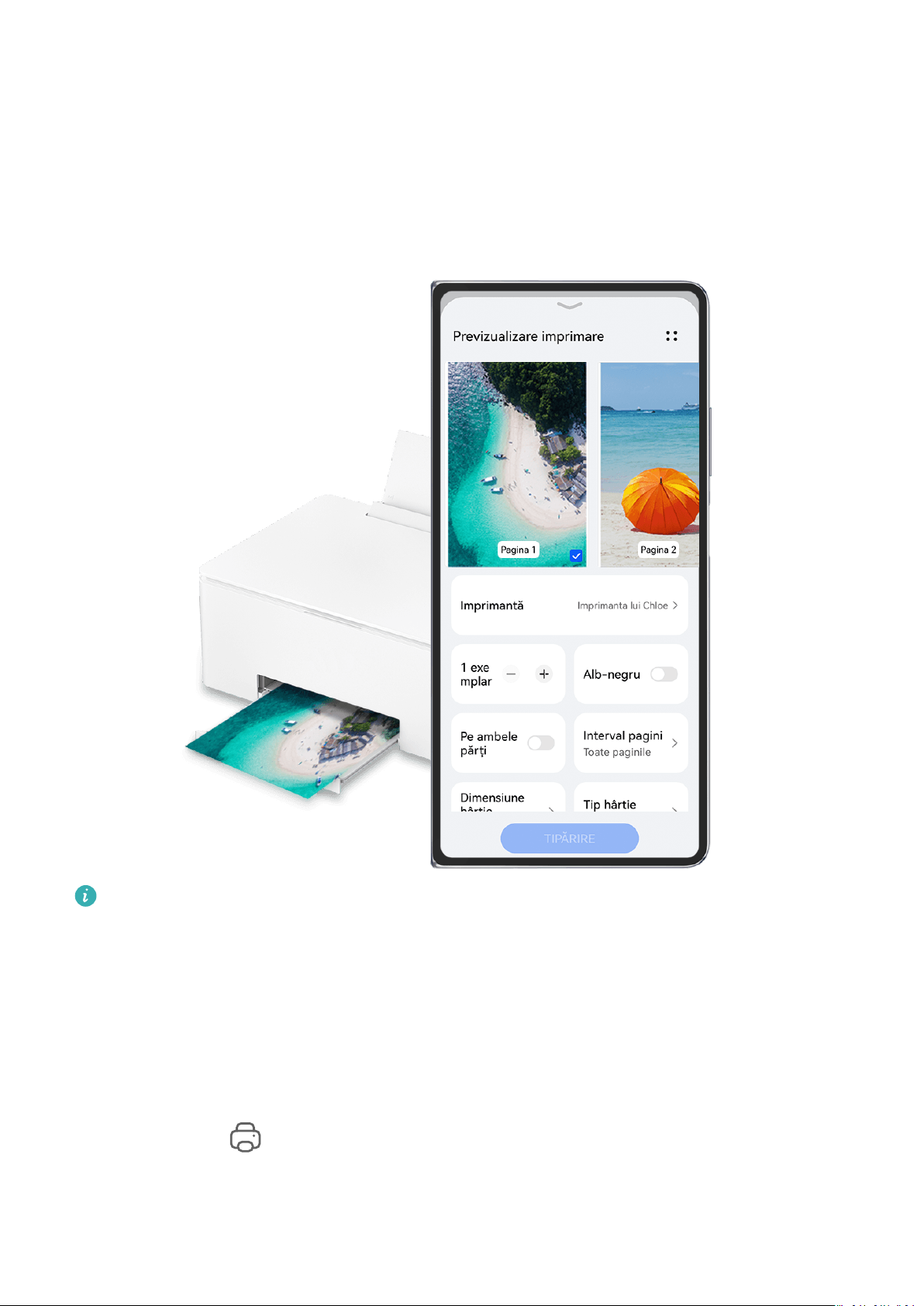
Imprimare facilă
Funcții inteligente
Imprimarea
Dispozitivul dvs. are funcția Imprimare Huawei, care detectează imprimantele din apropiere,
permițându-vă să atingeți pentru a imprima imagini și documente de pe acestea!
șierelor cu funcția Imprimare Huawei
Valorile menționate au doar rol informativ.
Imprimarea fără efort a șierelor cu Imprimare Huawei
1 Porniți imprimanta și activați Wi-Fi pe dispozitivul dvs. Plasați dispozitivul aproape de
imprimantă. După ce imprimanta este detectată, urmați instrucțiunile de pe ecran pentru
a naliza autorizarea.
2 Pentru a imprima șiere stocate în diferite locații de pe dispozitiv:
• Galerie: Deschideți o imagine sau selectați mai multe imagini din Galerie și mergeți la
Partajare > sau la Mai multe > Imprimați sau exportați ca PDF.
• Note: Deschideți o notă din aplicația Note și mergeți la Mai multe > Imprimare.
• Fișiere: Selectați unul sau mai multe șiere din aplicația Fișiere și mergeți la Partajare
> Imprimare.
70
Page 74

Funcții inteligente
3 Atingeți Selectare și selectați imprimanta dorită din lista de imprimante. Apoi setați
numărul de copii, culoarea, dimensiunea hârtiei și alte opțiuni în ecranul de previzualizare,
apoi atingeți TIPĂRIRE.
Dacă ați utilizat Imprimare Huawei, imprimanta care a fost utilizată ultima dată se va
conecta automat în timpul imprimării.
După începerea imprimării, pe ecranul dispozitivului se va așa o minge plutitoare de
imprimare
urmează să e imprimate și atingeți mingea plutitoare de imprimare pentru a adăuga sarcini
de imprimare în coada de așteptare.
Imprimarea la distanță a șierelor cu funcția Imprimare Huawei
Dacă dețineți o imprimantă Huawei, puteți imprima la distanță șiere de pe dispozitivul
dumneavoastră cu Imprimare Huawei.
. Pentru a continua imprimarea, deschideți imaginile și documentele care
1 Adăugați o imprimantă la aplicația AI Life pe dispozitivul dumneavoastră.
2 Când nu aveți imprimanta la îndemână, puteți imprima
aceasta, consultați articolul Imprimarea fără efort a șierelor, cu Huawei Print.
Dacă pe dispozitivul dvs. nu sunt preinstalate unele aplicații relevante, descărcați-le din
AppGallery.
șiere de la distanță. Pentru
71
Page 75
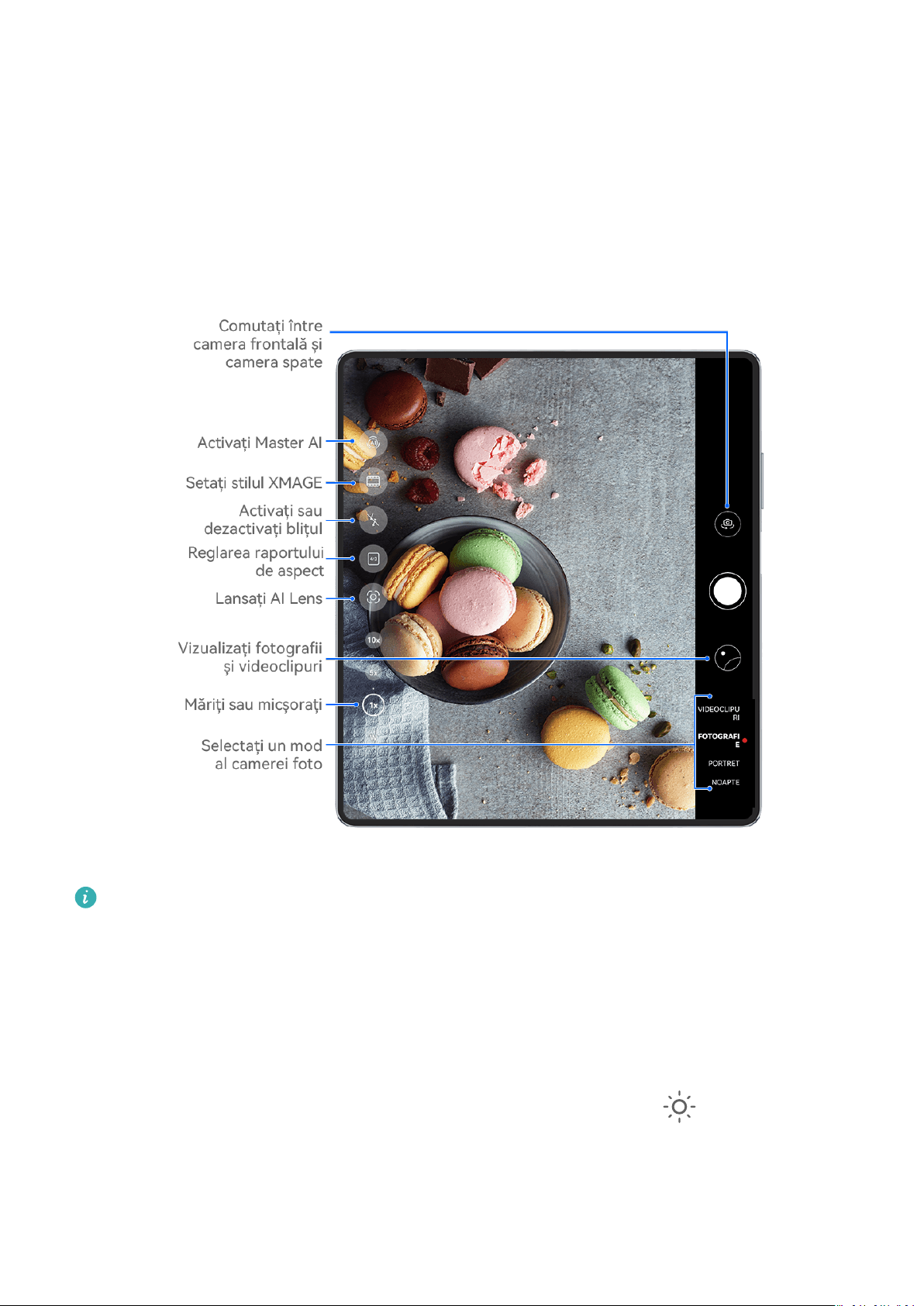
Cameră foto și galerie
Realizarea fotograilor
Realizarea fotograilor
Valorile menționate au doar rol informativ.
1 Deschideți Cameră foto.
2 Apoi, puteți să faceți următoarele operații:
• Să focalizați: atingeți locația pe care doriți să focalizați.
Pentru a regla separat focalizarea și măsurarea expunerii, atingeți lung vizorul și glisați
individual cadrul sau inelul respectiv în locația dorită.
• Să ajustați luminozitatea: atingeți vizorul. Când apare simbolul în dreptul cadrului
de focalizare, glisați-l în sus sau în jos.
• Să măriți sau să micșorați: apropiați sau depărtați două degete pe vizor sau deplasați
glisorul de zoom.
72
Page 76
Cameră foto și galerie
• Să selectați un mod al camerei foto: treceți cu degetul în sus, în jos, spre stânga sau
spre dreapta peste opțiunile de mod ale camerei foto.
• Să activați sau să dezactivați blițul: atingeți și selectați (Automat),
(Pornit), (Oprit), or (Pornit permanent).
Dacă selectați
(Automat) și camera foto detectează că vă aați într-un mediu slab
iluminat, în vizor va apărea o pictogramă pentru bliț, iar acesta va porni automat
atunci când faceți o fotograe.
Aceste funcții nu sunt disponibile în anumite moduri ale camerei foto.
3 Atingeți butonul obturatorului pentru a fotograa.
Reglați nivelul de zoom al camerei foto
În timpul înregistrării, reglați nivelul de zoom al camerei foto pentru a mări sau micșora o
scenă din fața dumneavoastră.
1 Deschideți Cameră foto și atingeți modul de înregistrare preferat.
2 Reglați nivelul de zoom în vizor în oricare dintre următoarele moduri:
• Apropiați sau depărtați degetele pe vizor pentru a regla nivelul de zoom.
• Atingeți comenzile rapide pentru nivelul de zoom de deasupra inelului de zoom pentru
a comuta între nivelurile de zoom.
• Atingeți lung lângă inelul de zoom pentru a extinde inelul de zoom. Se apelează la
stânga și la dreapta (în modul Portret) sau în sus și în jos (în modul Peisaj) până când
nivelul de zoom dorit de pe inelul de zoom corespunde cu bara verticală roșie scurtă
din centru. După ce eliberați degetul, inelul de zoom și comenzile rapide pentru nivelul
de zoom se vor așa în această zonă.
De exemplu, dacă doriți să faceți fotograi de la distanță și să reglați nivelul de zoom
de la 1x la 5x, atingeți lung cursorul de zoom și glisați la stânga (în modul Portret) sau
în jos (în modul Peisaj) până când nivelul de zoom 5x de pe inelul de zoom corespunde
cu bara verticală roșie scurtă din centru. De asemenea, puteți atinge comanda rapidă
pentru nivelul de zoom 5x pentru a comuta instantaneu la nivelul de zoom 5x.
73
Page 77
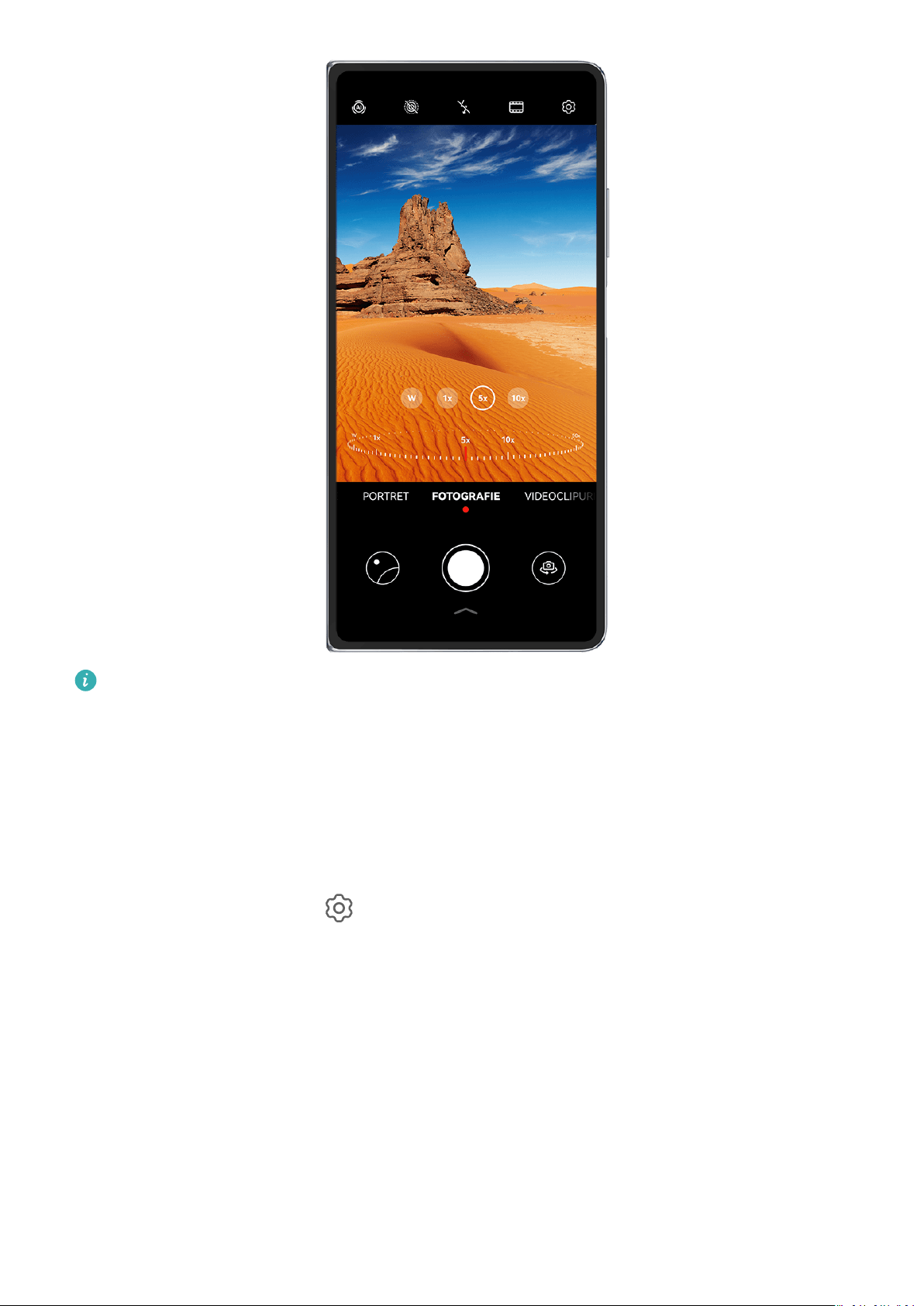
Cameră foto și galerie
• Valorile menționate au doar rol informativ.
• Reglarea nivelului de zoom este acceptată numai în anumite moduri de fotograere.
Nivelurile de zoom disponibile pot varia în funcție de modelul produsului.
Utilizarea obturatorului otant pentru realizarea fotograilor
Puteți activa obturatorul otant astfel încât să se așeze în vizorul camerei foto, urmând ca
apoi să îl glisați în poziția dorită pentru a putea face fotograi rapid.
1 Mergeți la Cameră foto >
și activați Buton de declanșare mobil.
2 Obturatorul otant va așat în vizor. Îl puteți glisa oriunde doriți.
3 Atingeți obturatorul otant pentru a face o fotograe.
Realizarea de fotograi în rafală
Utilizați modul Rafală pentru a face o serie de fotograi în succesiune rapidă, astfel încât să o
puteți alege pe cea mai bună.
1 Deschideți Cameră foto, selectați modul Fotograe și asigurați-vă că este utilizată
camera din spate.
2 Apăsați lung butonul de declanșare sau unul dintre butoanele de volum pentru a realiza
fotograi în rafală.
74
Page 78
Cameră foto și galerie
Atunci când faceți fotograi, veți vedea un număr în vizor care indică numărul de
fotograi făcute până la momentul respectiv.
Fotograerea în rafală prin apăsarea butonului de volum este permisă doar pe
anumite modele.
3 Eliberați degetul pentru a opri fotograerea.
Selectarea fotograilor în rafală pe care doriți să le păstrați
1 Deschideți Galerie. Atingeți o
), apoi atingeți .
2 Treceți cu degetul prin
apoi atingeți
Pentru a șterge întreaga fotograe în rafală, atingeți lung pentru a selecta fotograa, apoi
atingeți .
Realizarea de fotograi cu temporizator
Temporizatorul camerei foto vă permite să setați o numărătoare inversă pentru a putea să vă
poziționați după ce ați atins butonul obturatorului.
și urmați instrucțiunile de pe ecran.
fotograile în rafală, selectați-le pe cele pe care doriți să le păstrați,
fotograe din seria de fotograi în rafală (etichetată cu
1 Mergeți la Cameră foto > > Temporizator și selectați o numărătoare inversă.
2 Reveniți la vizor și atingeți butonul obturatorului. Dispozitivul va face o fotograe la
nalizarea numărătorii.
Utilizarea funcției Control audio pentru a face fotograi
Puteți utiliza vocea pentru a face fotograi fără a atinge butonul obturatorului.
1 Mergeți la Cameră foto > > Control audio și selectați o opțiune.
2 Reveniți la vizor, apoi rostiți comanda pentru a face o fotograe.
Realizarea de fotograi sau videoclipuri folosind o singură mână
Atunci când realizați o fotograe sau un videoclip pe telefonul dvs. atunci când acesta este
pliat, folosind o singură mână, trageți cu degetul în sus din partea de jos a ecranului
aplicației Cameră foto pentru a așa Meniu rapid Cameră foto, care vă oferă acces la funcțiile
utilizate în mod obișnuit.
75
Page 79
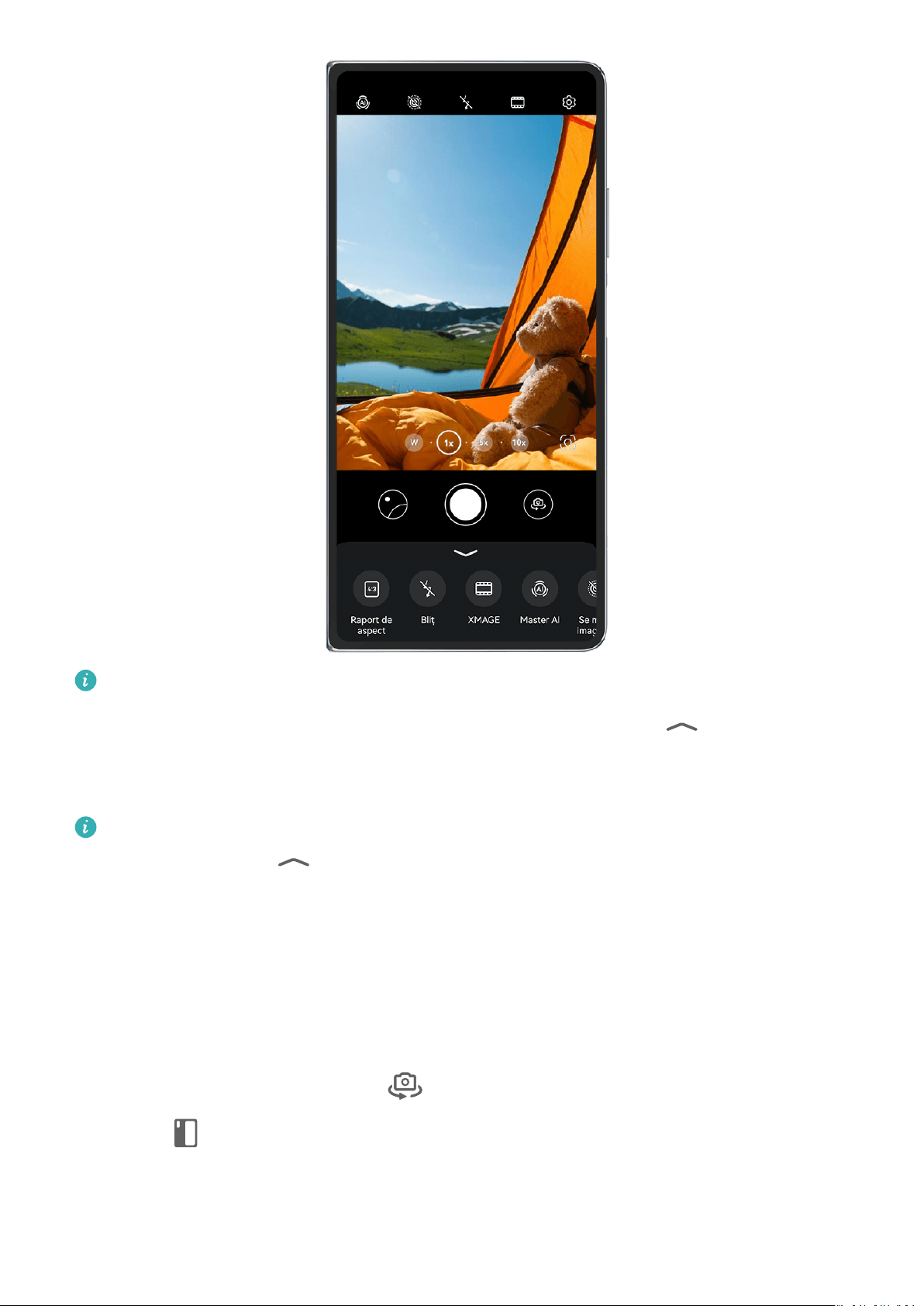
Cameră foto și galerie
Valorile menționate au doar rol informativ.
Atunci când telefonul dvs. este pliat, deschideți Cameră foto, atingeți sub butonul
Obturator sau trageți cu degetul în sus lângă butonul Obturator pentru a așa Meniu rapid
Cameră foto, apoi atingeți opțiunea dorită.
Opțiunile din Meniu rapid Cameră foto pot varia în funcție de modul de fotograere.
Dacă nu se așează într-un anumit mod de fotograere, acest lucru indică faptul că
Meniu rapid Cameră foto nu este acceptat în acest mod.
Faceți sele-uri cu camera spate
Realizați sele-uri extrem de clare cu camera spate când dispozitivul este depliat și
previzualizați ecare fotograe pe ecranul extern.
1 Depliați dispozitivul, deschideți Cameră foto pe ecranul interior, selectați Fotograe,
Portret sau un alt mod și atingeți pentru a comuta la camera față.
2 Atingeți în vizor, urmați instrucțiunile de pe ecran pentru a întoarce dispozitivul și
pentru a poziționa scena în cadru. Puteți previzualiza fotograa pe ecranul extern și puteți
comuta între modurile de fotograere după cum doriți.
3 Atingeți butonul declanșatorului pentru a face fotograa.
76
Page 80
Cameră foto și galerie
Această funcție este acceptată numai în anumite moduri de fotograere.
Graticare instantanee, cu modul Instantaneu
Funcția Instantaneu vă va răsplăti cu o fotograe de îndată ce atingeți obturatorul,
transformându-vă fotograile de moment în instantanee clasice!
1 Mergeți la Cameră foto > Mai multe și selectați Instantaneu.
2 Atingeți
pentru a face o fotograe.
Alegeți stilul pentru XMAGE
Camera foto a dispozitivului dvs. acceptă stilurile XMAGE, iar dvs. puteți alege un stil adecvat
în funcție de subiectul și scena pe care le capturați
1 Deschideți Cameră foto și asigurați-vă că folosiți camera spate.
2 Atingeți
• Original: restabilește culorile autentice.
• Intens: așează culori vii cu efecte uimitoare de lumină și întuneric.
• Strident: produce imagini texturate, în culori strălucitoare.
3 Atingeți butonul de declanșare pentru a face o
înregistrarea.
Funcția XMAGE este acceptată numai în anumite moduri.
și selectați Original, Intens sau Strident
fotograe sau pentru a începe
Modul Portret
Realizați portrete uimitoare
Modul Portret vine cu efecte personalizate de înfrumusețare și iluminare din care puteți
alege, astfel încât cu o atingere a butonului de declanșare veți scoate în evidență cea mai
bună ipostază a subiectului.
1 Deschideți Cameră foto și selectați modul Portret.
2 Încadrați subiectul în vizor.
Pentru a face un
3 Apoi, puteți efectua următoarele:
• Activați efectele de înfrumusețare: atingeți pentru a ajusta efectele de
înfrumusețare.
Pentru a dezactiva efectele de înfrumusețare, deplasați glisorul setării la cea mai mică
sele, atingeți .
valoare, sau atingeți .
77
Page 81
Cameră foto și galerie
• Setați efectele de iluminare: atingeți și selectați efectul dorit.
• Compensarea luminii: când comutați la camera frontală în condiții de lumină slabă,
puteți atinge pictograma blițului pentru a activa compensarea luminii.
Atingeți pictograma blițului și selectați
Nu toate dispozitivele acceptă toate aceste funcții.
(automat) sau (aprins continuu).
4 Atingeți butonul de declanșare pentru a fotograa.
Mod noapte
Realizarea
Modul Noapte conferă fotograilor detalii mai clare și culori mai intense chiar și atunci când
fotograați în condiții de lumină slabă sau pe timp de noapte.
1 Deschideți Cameră foto și selectați modul Noapte.
2 Când fotograați cu camera din spate, unele dispozitive vă permit să reglați sensibilitatea
ISO și viteza obturatorului atingând sau în vizor.
3 Păstrați dispozitivul nemișcat, apoi atingeți butonul obturatorului.
fotograilor în modul Noapte
4 Dispozitivul va ajusta timpul de expunere în funcție de luminozitatea ambientală. Țineți
dispozitivul nemișcat până la terminarea numărătorii inverse.
De asemenea, puteți atinge butonul obturatorului pentru a face o fotograe înainte ca
numărătoarea inversă să se încheie.
Unele dispozitive nu acceptă încheierea numărătorii inverse înainte de nalizarea
programată a acesteia.
Realizați sele-uri uimitoare pe timp de noapte
Pentru a realiza sele-uri noaptea sau în medii cu lumină slabă, puteți utiliza camera frontală
în modul Noapte.
În medii cu lumină insucientă, puteți activa blițul pentru a obține o imagine bine iluminată
a feței.
1 Deschideți Cameră foto și selectați modul Noapte.
2 Atingeți
• Atingeți pictograma pentru bliț din partea de sus a ecranului și selectați
pentru a comuta la camera frontală. Apoi, puteți efectua următoarele:
(automat) sau (aprins continuu) pentru a activa blițul. Acest lucru vă permite să
faceți o fotograe cu o iluminare bună a feței atunci când vă aați într-un mediu cu
lumină slabă.
78
Page 82
• Atingeți pentru a ajusta efectele de înfrumusețare.
Dacă nu puteți găsi pictograma în vizorul dispozitivului, înseamnă că modul
Înfrumusețare nu este disponibil.
3 Păstrați dispozitivul nemișcat, apoi atingeți butonul de declanșare.
Modul Apertură
Realizarea de fotograi cu modul Diafragmă
Cameră foto și galerie
Realizarea de
Modul Apertură mare vă permite să realizați fotograi cu fundal estompat, care să aducă
subiectul în centrul focalizării.
fotograi în modul Apertură mare
1 Deschideți Cameră foto, apoi selectați modul Diafragmă.
2 Atingeți zona pe care doriți să focalizați. Pentru rezultate optime, dispozitivul trebuie să se
ae la o distanță de aproximativ 2 metri față de subiect.
3 Atingeți în vizor și trageți glisorul pentru a ajusta diafragma virtuală. Un număr f
virtual mai mic va crea un fundal mai estompat.
4 Atingeți butonul de declanșare pentru a face fotograa.
Editarea nivelului de estompare a fundalului în fotograile realizate în modul Apertură
mare
Aveți libertatea de a ajusta focalizarea și nivelul de estompare a fundalului după ce ați
realizat o fotograe în modul Apertură mare.
1 Mergeți la Galerie > Albume > Cameră foto.
2 Atingeți o fotograe etichetată cu , apoi atingeți în partea de sus a fotograei.
3 Atingeți alte zone de pe fotograe pentru a refocaliza. Deplasați glisorul din partea
inferioară a ecranului pentru a regla diafragma virtuală.
4 Atingeți pentru a salva setările.
Realizarea de videoclipuri în modul Apertură mare
Modul Apertură mare vă permite să înregistrați videoclipuri cu fundal estompat, care să
aducă subiectul în centrul focalizării.
1 Deschideți Cameră foto, apoi selectați modul Diafragmă.
2 Atingeți pentru a comuta la modul Video.
79
Page 83
Cameră foto și galerie
3 Atingeți zona pe care doriți să focalizați. Atingeți în vizor și trageți glisorul pentru a
ajusta diafragma virtuală. Un număr f virtual mai mic va crea un fundal mai estompat.
4 Atingeți butonul de declanșare pentru a începe înregistrarea. În timp ce înregistrați,
atingeți vizorul pentru a ajusta focalizarea.
Master AI
Realizați
Master AI este o funcție preinstalată care vă ajută să faceți fotograi mai bune identicând
în mod inteligent obiectele și scenele (de ex. mâncare, plajă, cer albastru, vegetație sau text)
și optimizând culorile și luminozitatea în consecință.
Master AI apare ca Fotograe AI sau Cameră foto AI pe anumite dispozitive.
fotograi cu aspect profesional
1 Deschideți Cameră foto și selectați modul Fotograe.
2 Atingeți pentru a activa
.
3 Încadrați subiectul în vizor. După ce camera identică subiectul fotograat, vă va
recomanda automat un mod (de ex. Portret, Vegetație sau Text).
4 Pentru a dezactiva modul recomandat, atingeți
dezactivați .
Utilizarea modului Lună
1 Deschideți Cameră foto și selectați modul
Fotograe.
din dreptul descrierii modului sau
2 Atingeți pentru a activa .
3 Orientați camera foto spre lună și depărtați degetele pe vizor pentru a regla nivelul de
zoom la 10x sau mai mare.
Atunci când dispozitivul detectează luna, va intra automat în modul Lună.
4 Atingeți pentru a face o fotograe.
Modul Lună poate identica luna doar dacă aceasta este cel puțin pe jumătate plină.
Este posibil ca modul să nu e declanșat dacă luna este acoperită de nori.
Realizarea fotograilor cu diferite setări pentru
zoom
Realizarea de fotograi cu unghi larg sau distanță focală mare
Capacitățile zoom ale camerei foto a dispozitivului vă permit să captați mai mult dintr-o
scenă sau din panorame la distanță.
80
Page 84

Realizarea de fotograi cu unghi larg
Cameră foto și galerie
1 Deschideți Cameră foto și selectați modul
Fotograe.
2 Îndreptați camera foto către subiect și măriți sau micșorați folosind bara laterală sau
apropiind sau îndepărtând două degete pe ecran. Cu cât valoarea este mai mică, cu atât
unghiul de vizualizare este mai larg.
De asemenea, puteți utiliza modul Unghi foarte larg (disponibil numai pe anumite
modele).
În ecranul
foto către subiectul dorit. Dacă dispozitivul detectează o clădire înaltă sau alte clădiri, va
recomanda automat modul Unghi foarte larg. Atingeți Larg pentru a obține un câmp
vizual mai larg.
Fotograe, asigurați-vă că opțiunea este activată. Apoi îndreptați camera
3 Atingeți pentru a face o fotograe.
Fotograerea de la distanță
1 Deschideți Cameră foto și selectați modul Fotograe.
2 Îndreptați camera foto către un subiect de la distanță și măriți sau micșorați folosind bara
laterală sau apropiind sau îndepărtând două degete pe ecran.
Dacă dispozitivul acceptă mărirea mai mare de 15X, în vizor va așat un cadru de
previzualizare imagine în imagine pentru a vă ajuta să focalizați pe subiect atunci când
măriți cu mai mult de 15X.
Anumite produse nu acceptă cadrul de previzualizare imagine în imagine.
3 În vizor, atingeți unde doriți să focalizați și atingeți pentru a fotograa atunci când
subiectul este în raza de focalizare.
Macro
Apropiați-vă de subiect cu Super macro
Surprindeți detalii
picătură de rouă în cădere.
Realizați fotograi de prim-plan cu Super macro
1 Puteți accesa Super macro în oricare dintre următoarele moduri:
• Deschideți Cameră foto și selectați modul
și apropiați camera foto. Când camera foto este sucient de aproape, va intra automat
în modul Super macro și va focaliza pe subiect, iar va așa vizorul.
• Mergeți la Cameră foto > Mai multe și selectați modul Super macro. Camera foto va
ne activând modul Super macro și capturați dansul unei libelule sau o
Fotograe. Apoi, încadrați subiectul în vizor
focaliza automat. De asemenea, puteți atinge AF și puteți trage glisorul de zoom
pentru a focaliza manual sau puteți atinge ecranul pentru a focaliza automat o dată.
81
Page 85
Cameră foto și galerie
2 Trageți glisorul de zoom în vizor sau apropiați ori depărtați două degete pe ecran pentru a
ajusta distanța focală. O valoare mai mare indică o mărire mai mare.
3 Atingeți
• În modul Fotograe, dacă doriți să ieșiți din Super macro, atingeți .
• Dacă dispozitivul acceptă unghi larg, puteți, de asemenea, să trageți glisorul de zoom
în vizor pentru a realiza o fotograe macro cu un nivel de zoom sub 1x.
Realizați videoclipuri de prim-plan cu Super macro
pentru a face fotograa.
1 Puteți accesa Super macro în oricare dintre următoarele moduri:
• Deschideți Cameră foto și selectați modul Videoclipuri. Apoi, încadrați subiectul în
vizor și apropiați camera foto. Atunci când camera foto este
va așa vizorul. Atingeți pentru a intra în modul Super macro. Camera foto va
focaliza automat pe subiect.
• Mergeți la Cameră foto > Mai multe, selectați modul Super macro și atingeți
pentru a comuta la modul Videoclipuri. Camera foto va focaliza automat. De
sucient de aproape,
asemenea, puteți atinge AF și puteți trage glisorul de zoom pentru a focaliza manual
sau puteți atinge ecranul pentru a focaliza automat o dată.
2 Trageți glisorul de zoom în vizor sau apropiați ori depărtați două degete pe ecran pentru a
ajusta distanța focală. O valoare mai mare indică o mărire mai mare.
3 Atingeți pentru a începe înregistrarea.
În modul Videoclipuri, dacă doriți să ieșiți din Super macro, atingeți .
Fotograe monocromă
Monocrom
Realizarea
Fotograerea alb-negru elimină culorile care distrag atenția, pentru a vă putea concentra mai
mult pe volum, formă și textură.
fotograilor alb-negru
1 Mergeți la Cameră foto > Mai multe și selectați modul .
2 Atingeți pentru a face o fotograe.
82
Page 86
Cameră foto și galerie
Realizarea videoclipurilor monocrome
În videoclipurile monocrome culorile sunt eliminate, iar contrastul și nivelul de detaliere sunt
crescute.
1 Mergeți la Cameră foto > Mai multe și selectați modul .
2 Atingeți pentru a comuta la modul Video.
3 Atingeți butonul obturatorului pentru a începe înregistrarea. În timpul înregistrării, puteți
atinge
Fotograi
pentru a face o fotograe.
în mișcare
Fotograerea în mișcare pentru a anima fotograile
Nu reușiți să surprindeți momentul acela perfect? Fotograa în mișcare capturează o scurtă
perioadă de mișcare și sunet înainte și după ce atingeți butonul de declanșare, pentru a
surprinde acel instantaneu evaziv pe care tocmai l-ați ratat!
Fotograerea în mișcare
1 Mergeți la Cameră foto > Fotograe și atingeți pentru a activa funcția Fotograe în
mișcare sau mergeți la Cameră foto > Mai multe și selectați Se mută imaginea (în
funcție de modelul dispozitivului dvs.).
2 Atingeți butonul obturatorului pentru a fotograa.
Redarea fotograilor în mișcare
Fotograile în mișcare sunt salvate în format JPG în Galerie.
Accesați Galerie > Albume > Cameră foto, atingeți o fotograe în mișcare, apoi atingeți
în partea superioară a imaginii pentru a o vizualiza.
Fotograa în mișcare se va opri automat după o redare completă. De asemenea, puteți
atinge ecranul pentru a opri redarea.
Editarea fotograilor în mișcare
După ce faceți o fotograe în mișcare, puteți selecta și optimiza orice cadru al acesteia și
chiar puteți seta cadrul drept copertă sau fotograe statică.
1 Deschideți Galerie, atingeți fotograa în mișcare pe care doriți să o editați, apoi atingeți
.
2 Atingeți Inteligent pentru ca dispozitivul să vă recomande cele mai bune cadre pentru
dvs., acestea ind indicate de pictogramele coroană. Atingeți cadrul pe care doriți să îl
editați și atingeți Setați drept copertă. Peste cadrul selectat va așat un punct.
83
Page 87
Cameră foto și galerie
3 După ce setați cadrul care urmează să e editat ca imagine de copertă, selectați Automat,
Claritate dintre alte opțiuni din meniul Inteligent. Dispozitivul va optimiza automat
coperta pentru dvs.
Dacă doriți să aplicați mai multe dintre funcțiile menționate mai sus la fotograe,
atingeți , de ecare dată când aplicați o funcție, pentru a salva editarea.
4 După ce ați terminat de editat imaginea, atingeți pentru a o slava, conform
indicațiilor. De asemenea, puteți salva imaginea ca o nouă fotograe în mișcare în
albumul foto original.
Pentru a salva unul dintre cadrele fotograei în mișcare ca fotograe statică, atingeți ,
setați cadrul dorit ca imagine de copertă, editați-l folosind oricare alte funcții, cu excepția
funcției Inteligent, apoi atingeți
Salvarea unei fotograi în mișcare ca șier GIF sau ca videoclip
Pentru a salva o fotograe în mișcare ca șier GIF sau ca videoclip, atingeți fotograa în
mișcare din album, apoi atingeți și selectați Salvați ca videoclip sau Salvați ca GIF.
Partajarea fotograilor în mișcare
Partajați fotograi în mișcare pe dispozitivele dvs. HUAWEI prin Bluetooth sau Huawei Share.
Mergeți la Galerie > Albume > Cameră foto, atingeți lung pentru a selecta fotograile în
mișcare pe care doriți să le partajați, apoi atingeți . Urmați apoi instrucțiunile de pe ecran
pentru a naliza procesul.
Dacă partajați fotograi în mișcare cu aplicații terțe sau dispozitive incompatibile, acestea vor
așate ca imagini statice.
Vizualizați
cinemagrai ale fotograilor în mișcare
. Cadrul copertă va salvat ca fotograe statică.
Când faceți o
frunză care se legănă în vânt) și există un contrast static și dinamic puternic în secvență,
dispozitivul dvs. creează automat o cinemagrae a imaginii pentru a-i conferi interactivitate
și a o pune în evidență.
fotograe în mișcare a unui obiect dinamic din același unghi (cum ar o
1 Deschideți Galerie, atingeți fotograa în mișcare pe care doriți să o vizualizați, apoi treceți
cu degetul în sus pe imagine.
Dacă nu sunt disponibile efecte de redare după ce treceți cu degetul în sus pe o
imagine, aceasta indică faptul că dispozitivul dvs. nu acceptă această funcție.
2 Atunci când condițiile o permit, dispozitivul dvs. va recomanda trei efecte de redare:
Implicit (fotograa în mișcare este redată o singură dată, când treceți cu degetul spre
stânga sau spre dreapta), Buclă (fotograa în mișcare este redată în mod repetat) și
Cinemagrae (partea din fotograa în mișcare care se remarcă cel mai mult este
identicată automat și este redată în mod repetat). Cinemagraile nu vor așate dacă
nu sunt disponibile.
84
Page 88
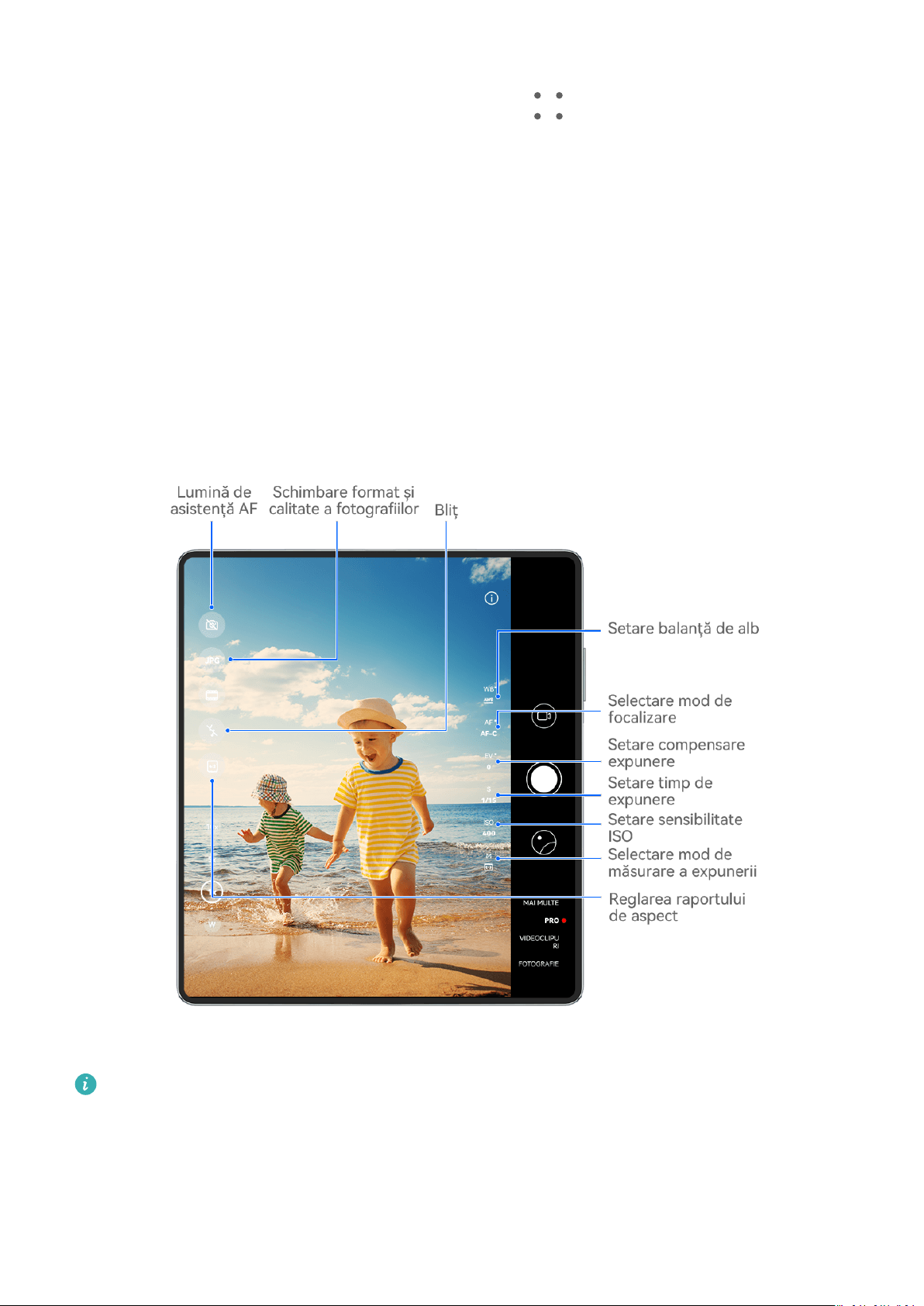
Cameră foto și galerie
3 Puteți atinge pentru a previzualiza efectele și pentru a aplica efectul dorit pe imagine.
Pentru a salva efectul ca videoclip sau GIF, atingeți
atingeți Salvați ca videoclip sau Salvați ca GIF.
pe ecranul cu detalii ale imaginii și
Modul Pro
Utilizarea modului Pro pentru a
Modul Pro vă permite să ajustați n fotograile și videoclipurile și vă oferă control complet
asupra sensibilității ISO, modului de focalizare și a altor setări atunci când fotograați sau
înregistrați videoclipuri.
Faceți fotograi uimitoare, cu modul Pro
fotograa ca un profesionist
Valorile menționate au doar rol informativ.
1 Deschideți Cameră foto și selectați modul Pro.
2 Aici puteți efectua următoarele operațiuni:
• Ajustați modul de măsurare a expunerii: atingeți M și selectați un mod de măsurare a
expunerii.
85
Page 89
Cameră foto și galerie
Mod de
Rezumat
măsurare a
expunerii
Măsoară lumina pe întregul cadru; ideal pentru fotograerea
Matrice
peisajelor naturale.
Se concentrează pe lumina din centrul ecranului; ideal pentru
Central
fotograerea portretelor.
Se concentrează asupra luminii dintr-o anumită regiune, cum ar
Punctual
• Ajustați sensibilitatea ISO: atingeți ISO și glisați glisorul.
ochii unui subiect.
În medii cu lumină scăzută, veți dori, în general, să creșteți sensibilitatea ISO. În medii
bine iluminate, veți dori să o reduceți pentru a evita zgomotul imaginii.
• Ajustați timpul de expunere: atingeți S și glisați glisorul.
Timpul de expunere determină cantitatea de lumină care poate pătrunde în obiectivul
camerei foto. Când fotograați scene statice sau portrete, se recomandă să utilizați un
timp de expunere mai mic. De asemenea, atunci când fotograați scene sau obiecte în
mișcare rapidă, veți dori să măriți timpul de expunere.
• Reglați compensarea expunerii EV: atingeți EV· și glisați glisorul.
Se recomandă să creșteți valoarea EV în medii cu lumină scăzută și să o reduceți în
medii bine iluminate.
• Ajustați focalizarea: atingeți AF· și selectați un mod de focalizare.
Mod de
Situații de utilizare
focalizare
AF-S (simplu) Subiecte statice
AF-C
Subiecte în mișcare
(continuu)
MF (manual) Atingeți subiectul de interes pentru a-l focaliza, cum ar fața
subiectului.
• Ajustați culoarea predominantă: atingeți WB· și selectați un mod.
Când faceți fotograi în lumină naturală puternică, selectați . Când faceți fotograi
în medii înnorate sau cu lumină scăzută, selectați .
Atingeți pentru a regla temperatura de culoare.
• Selectați formatul pentru stocare: modul Pro vă permite să salvați fotograile în
diferite formate. Atingeți în vizor pentru a selecta formatul preferat.
Imaginile în format JPG necesită mai puțin spațiu de stocare.
86
Page 90
Cameră foto și galerie
Dacă selectați formatul RAW, dispozitivul va salva automat fotograile pe care le faceți
în format DNG și standard. Formatul DNG păstrează mai multe detalii și vă oferă acces
la o gamă mai largă de opțiuni de post-procesare, dar ocupă mai mult spațiu de
stocare.
• Activați lumina de asistență AF: pentru o focalizare mai bună în mediile slab iluminate,
atingeți pentru a activa lumina de asistență AF.
3 Atingeți butonul de declanșare pentru a fotograa.
• Aceste funcții sunt acceptate numai pe anumite modele de dispozitive.
• Schimbarea unei setări specice va determina uneori schimbarea altor setări. Reglați-le
în funcție de cerințele dvs. reale.
Utilizarea modului Pro pentru înregistrarea videoclipurilor
1 În modul Pro, atingeți
• Ajustați modul de măsurare a expunerii: atingeți M și selectați un mod de măsurare a
pentru a comuta la modul Video. Apoi puteți să:
expunerii.
Mod de
Descriere
măsurare a
expunerii
Măsoară lumina în întregul cadru. Se folosește la fotograerea
Matrice
peisajelor naturale.
Se concentrează asupra luminii din centrul ecranului. Se folosește la
Central
fotograerea portretelor.
Se concentrează asupra luminii dintr-o zonă mică a ecranului, cum ar
Punctual
• Ajustați sensibilitatea ISO: atingeți ISO și deplasați glisorul.
ochii subiectului.
În condiții de iluminare scăzută, creșteți sensibilitatea ISO. În condiții de iluminare
optimă, reduceți sensibilitatea ISO pentru a evita zgomotul de imagine.
• Ajustați timpul de expunere: atingeți S și deplasați glisorul.
Timpul de expunere inuențează cantitatea de lumină care poate pătrunde în
obiectivul camerei foto. Când fotograați scene xe sau portrete, creșteți timpul de
expunere. Când fotograați scene sau obiecte în mișcare, scădeți timpul de expunere.
• Ajustați valoarea de compensare a expunerii (EV): atingeți EV· și deplasați glisorul.
Creșteți valoarea EV în condiții de iluminare scăzută și reduceți valoarea EV în condiții
de iluminare optimă.
• Ajustați focalizarea: atingeți AF· și selectați un mod de focalizare.
87
Page 91
Cameră foto și galerie
Mod de
Descriere
focalizare
AF-S
Se folosește în cazul subiectelor staționare
(simplu)
AF-C
Se folosește în cazul subiectelor în mișcare
(continuu)
MF (manual) Atingeți subiectul pe care doriți să focalizați imaginea, de exemplu,
chipul subiectului.
• Ajustați culoarea predominantă: atingeți WB· și selectați un mod.
Când lmați în lumina puternică a soarelui, selectați . În medii cu iluminare
scăzută, selectați .
Atingeți pentru a regla temperatura de culoare.
2 Atingeți
• Nu toate dispozitivele acceptă aceste funcții.
• Schimbarea unei setări specice va determina uneori schimbarea altor setări. Reglați-le
pentru a începe înregistrarea.
în funcție de cerințele dvs. reale.
Înregistrarea videoclipurilor
Înregistrarea videoclipurilor
1 Deschideți Cameră foto, apoi selectați modul Videoclipuri.
2 Ajustarea următoarelor setări:
• Mărire sau micșorare: Apropiați sau depărtați degetele pe vizor sau deplasați glisorul
de zoom.
• Focalizare: Atingeți locația pe care doriți să vă concentrați. Atingeți și mențineți apăsat
pe vizor pentru a bloca expunerea și focalizarea.
• Activați sau dezactivați blițul: Atingeți și selectați (activat contant) sau
(dezactivat).
Când folosiți camera față pentru a înregistra un videoclip în condiții de lumină scăzută,
puteți seta blițul la
(activat constant). Camera foto va compensa lipsa de lumină
din mediul în care vă aați.
• Ajustați efectele de înfrumusețare: Atingeți și trageți glisorul pentru a ajusta
setările de înfrumusețare.
88
Page 92
Cameră foto și galerie
• Ajustarea rezoluției video și a frecvenței cadrelor: Accesați > Rezoluție videoclip și
selectați rezoluția dorită. O rezoluție mai mare va avea ca rezultat un videoclip de o
calitate mai ridicată și o dimensiune mai mare a șierului.
Puteți accesa > Frecvență cadre pentru a selecta frecvența de cadre dorită.
• Îmbunătățiți culorile și contrastul videoclipurilor: Atingeți
După ce activați această funcție, culorile și contrastul videoclipurilor vor
îmbunătățite. Totuși, redarea videoclipurilor pe un dispozitiv incompatibil sau utilizarea
unui software incompatibil poate avea efecte suboptime. Fiți precaut când activați
această funcție.
• Selectați un format video care vă ajută să economisiți spațiul: Atingeți , apoi
activați Format videoclip ecient.
După activarea aceste funcții, dispozitivul va folosi un format video care ocupă mai
puțin spațiu de stocare. Totuși, această opțiune poate determina ca alte dispozitive să
nu poată reda videoclipul. Fiți precaut când activați această funcție.
Este posibil ca unele dintre aceste funcții să nu e acceptate pe dispozitivul dvs.
Schimbarea unei setări specice va determina uneori schimbarea altor setări.
, apoi activați HDR Vivid.
3 Atingeți pentru a începe înregistrarea.
Dacă utilizați camera spate pentru a înregistra un videoclip, atingeți și mențineți apăsat
sau pentru a mări sau micșora treptat.
Atingeți
pentru a înregistra cadrul curent.
4 Atingeți pentru a suspenda și atingeți pentru a opri înregistrarea.
Stabilizarea imaginii lmate
Când înregistrați și vă mișcați în același timp, puteți activa modul Fotograere stabilizată
pentru a reduce tremuratul camerei.
1 Deschideți Cameră foto și selectați modul Videoclipuri.
2 Atingeți pentru a activa Fotograere stabilizată.
3 Atingeți
pentru a începe înregistrarea.
4 Atingeți pentru a pune în pauză și pentru a încheia înregistrarea.
Când este activat modul Fotograere stabilizată, este posibil ca unele funcții (cum ar
zoom-ul și reglarea rezoluției video) să nu e disponibile.
89
Page 93
Cameră foto și galerie
Înregistrați videoclipuri uimitoare, cu efecte de lm AI
Adăugați efecte de lm AI pentru a oferi videoclipurilor un nou stil și eliminați obositoarea
muncă de post-editare.
1 Deschideți Cameră foto și selectați modul Videoclipuri.
2 Comutați la camera spate și parcurgeți oricare dintre pașii de mai jos, în funcție de starea
dispozitivului dvs.:
• Când dispozitivul este depliat: Glisați printre butoanele din vizor pentru a găsi și atinge
.
• Când dispozitivul este pliat: Atingeți
lângă butonul declanșatorului și selectați
sub butonul declanșatorului sau glisați în sus
din meniul de comenzi rapide.
3 Urmați instrucțiunile de pe ecran pentru a selecta "Culoare AI" , Estompare de fundal
sau alte efecte de lm (în funcție de modelul dispozitivului dvs.).
Dacă opțiunea pentru raport de aspect 21:9 este așată în > Rezoluție videoclip,
puteți să lmați cu acest raport de aspect, deoarece este raportul de aspect în care sunt
lmate majoritatea lmelor.
Dacă pe dispozitiv se așează pictograma , atingeți mai întâi pentru a vă
asigura că funcția de stabilizare a imaginii este dezactivată.
4 Atingeți pentru a începe înregistrarea.
În timp ce înregistrați, atingeți pentru a face o fotograe cu efectul special selectat.
5 Atingeți pentru a opri înregistrarea.
Realizarea de videoclipuri 4K UHD
Dispozitivul dvs. acceptă înregistrarea video 4K Ultra HD (UHD), permițându-vă să înregistrați
videoclipuri cu o claritate și mai mare.
1 Deschideți Cameră foto și selectați modul Videoclipuri.
2 Mergeți la > Rezoluție videoclip și selectați rezoluția 4K.
Modul de înfrumusețare, ltrele și efectele speciale nu sunt acceptate la rezoluția 4K și vor
dezactivate în mod automat atunci când o selectați.
3 Reveniți la ecranul Videoclipuri și atingeți pentru a începe înregistrarea.
O rezoluție mai mare va avea ca rezultat un videoclip de o calitate mai ridicată, dar va
avea nevoie și de mai mult spațiu de stocare.
Filmare cu urmărire
90
Page 94
Cameră foto și galerie
Realizarea lmărilor cu urmărire
Filmările cu urmărire permit camerei foto să urmărească subiecții înregistrați, astfel încât
aceștia să rămână întotdeauna în centrul vizorului.
1 Deschideți Cameră foto și selectați modul Videoclipuri.
2 Atingeți
pentru a conrma că funcția Filmare cu urmărire este activată.
3 Încadrați subiectul în vizor. Dispozitivul va identica automat subiecții urmăriți și va așa
pictograma în jurul acestora. Atingeți una dintre pictogramele pentru a începe
urmărirea subiectului.
Funcția Filmare cu urmărire este concepută pentru persoane, pisici și câini. Pot
urmăriți până la trei subiecți în același vizor.
4 Atingeți pentru a începe înregistrarea. În timpul înregistrării, camera foto mărește sau
micșorează cadrul în mod automat, odată cu subiectul urmărit, pentru ca acesta să
rămână în centrul vizorului.
De asemenea, puteți atinge alți subiecți din vizor pentru a începe să îi urmăriți.
5 Atingeți pentru a pune pauză și pentru a încheia înregistrarea.
Înregistrarea cu funcția Slow-Mo
Filmarea videoclipurilor Slow-mo
Utilizați modul Slow-mo pentru a surprinde în detaliu momentele speciale. Reglați viteza
mișcării la nivelul la care doriți să apară în
redare mai lentă.
Vitezele disponibile pentru modul Slow-mo variază în funcție de dispozitiv.
• 256x: adecvată pentru înregistrarea împușcăturilor, exploziilor sau altor scene cu viteză de
desfășurare extrem de mare.
• 128x sau 64x: adecvată pentru înregistrarea mingilor lovite la tenis și a curselor.
• 32x sau 16x: adecvată pentru înregistrarea baloanelor de săpun care se sparg și a stropilor
de apă care sar.
• 8x sau 4x: adecvată pentru înregistrarea mișcărilor rapide, cum ar
mingile șutate la fotbal. Puteți ajusta durata generală a lmării și lungimea porțiunii slowmo.
Pentru rezultate optime, lmați videoclipuri slow-mo în lumină naturală.
lmările dvs. Cu o viteză mai mare veți obține o
săriturile în apă sau
Filmarea videoclipurilor în modul Încetinire
1 Mergeți la Cameră foto > Mai multe și selectați modul Încetinire.
2 Atingeți
și selectați o viteză pentru acest mod.
91
Page 95
Cameră foto și galerie
3 Încadrați subiectul în vizor, apoi atingeți pentru a începe înregistrarea.
Filmare automată în modul Încetinire
Unele moduri Încetinire cu viteză mare acceptă detectarea mișcării. Camera va urmări
automat și va realiza instantanee ale obiectelor aate în mișcare în cadru atunci când
atingeți butonul obturatorului.
1 În Încetinire, atingeți
2 Dacă viteza selectată acceptă detectarea mișcării, pe ecran va apărea pictograma
Atingeți pentru a vă asigura că detectarea mișcării este activată.
Apoi, va așat în vizor un cadru de detectare. Deplasați cadrul în poziția dorită.
3 Încadrați obiectul în vizor și asigurați-vă că se
pentru a începe lmarea.
Camera va urmări obiectul în cadru și va face automat instantanee atunci când se mișcă.
Pentru a înregistra un videoclip în mod manual, atingeți pentru a dezactiva detectarea
mișcării, apoi atingeți pentru a începe înregistrarea.
Filmarea videoclipurilor Slow-mo cu camera frontală
Puteți utiliza camera frontală pentru a lma videoclipuri Slow-mo ale unor acțiuni precum
uturatul părului în vânt.
și selectați o viteză.
.
aă și în cadrul de detectare. Atingeți
1 Mergeți la Cameră foto > Mai multe, selectați modul Încetinire, apoi atingeți
a comuta la camera frontală.
pentru
2 Dacă dispozitivul permite acest lucru, atingeți și selectați viteza.
3 Atingeți
pentru a începe înregistrarea.
Modul Filmare lentă
Utilizarea modului Filmare lentă pentru a crea un scurt videoclip
Puteți utiliza modul Filmare lentă pentru a captura imagini lent pe o durată de câteva minute
sau chiar ore, pentru a le condensa apoi într-un videoclip scurt. Acest lucru vă permite să
surprindeți frumusețea schimbării - ori care înoresc, nori în derivă și multe altele.
1 Mergeți la Cameră foto > Mai multe și selectați modul Filmare lentă.
2 Puneți dispozitivul în poziție. Ca să reduceți tremurul camerei foto, utilizați un trepied
pentru stabilizarea dispozitivului.
92
Page 96
Cameră foto și galerie
3 Atingeți pentru a începe înregistrarea, apoi atingeți pentru a încheia
înregistrarea.
Videoclipul înregistrat este salvat automat în Galerie.
Modul Vizualizare duală
Înregistrarea videoclipurilor cu vizualizare duală
În modul Vizualizare duală, puteți capta două perspective diferite simultan,
independent cu două camere – utilizând camera frontală și cea din spate sau doar
congurația camerei spate – în loc de una. Când utilizați camera frontală și cea din spate,
modul Vizualizare duală vă permite să vedeți imaginile captate de camera frontală și de
camera din spate, una lângă cealaltă. Când se utilizează doar congurația camerei spate,
modul Vizualizare duală așează o panoramă și un prim-plan cu centrul a ceea ce se
lmează.
Vă rugăm să vă asigurați că dispozitivul a fost actualizat la cea mai recentă versiune de
sistem.
lmând
1 Mergeți la Cameră foto > Mai multe și selectați Vizualizare duală.
2 Încadrați subiectul în vizor.
• Pentru a capta imagini atât cu camera frontală, cât și cu cea din spate, atingeți
pentru ca modul Vizualizare duală să așeze ce este captat de camera frontală și
camera din spate. Puteți să apropiați degetele sau să le depărtați pe vizor pentru a
ajusta nivelul de zoom al vizualizării cu camera spate. Atingeți ecranul de două ori
pentru a comuta pozițiile imaginilor din vizualizarea duală.
Atingeți pentru a activa modul Imagine în imagine. Apoi, puteți atinge de două ori
fereastra mică pentru a comuta pozițiile imaginilor sau puteți glisa fereastra în orice
altă poziție. Atingeți
• Pentru a utiliza numai congurația camerei spate pentru înregistrare în modul
Vizualizare duală, atingeți pentru a comuta la camera din spate. O vedere
panoramică și un prim-plan al centrului panoramei vor așate în vizor, în modul
Ecran divizat.
Puteți ajusta nivelul de zoom al vizualizării în prim-plan apropiind sau depărtând două
degete pe vizor. Atingeți ecranul de două ori pentru a comuta pozițiile vizualizării
panoramice și vizualizării în prim-plan.
pentru a reveni la modul Ecran divizat.
3 Atingeți pentru a începe înregistrarea și pentru a opri înregistrarea.
93
Page 97

Cameră foto și galerie
Alegeți sursa sunetului pe care doriți să îl preluați în modul Vizualizare duală
Puteți decide direcția din care doriți să preluați sunetul în modul Vizualizare duală. De
exemplu, atunci când utilizați modul Vizualizare duală cameră spate duală, puteți prelua
sunetul e din vizualizarea panoramică, e din vizualizarea din prim-plan. Atunci când
utilizați modul Vizualizare duală cu camera frontală și cu camera din spate, puteți prelua
sunetul e din față, e din spate.
Anumite dispozitive nu acceptă modul Vizualizare duală cu camera frontală și cu camera
din spate.
1 Mergeți la Cameră foto > Mai multe și selectați Vizualizare duală.
2 Îndreptați dispozitivul spre secvența pe care doriți să o înregistrați, atingeți în vizor și
alegeți vizualizarea din care doriți să preluați sunetul, conform indicației.
• Atunci când utilizați modul Vizualizare duală cameră spate duală, puteți prelua sunetul
e din vizualizarea panoramică, e din vizualizarea din prim-plan. Dacă alegeți să
preluați sunetul de la vizualizarea din prim-plan, dispozitivul dvs. poate focaliza
sunetul subiectului pe care îl înregistrați, iar volumul sunetului crește în timp ce măriți
cadrul. De exemplu, puteți mări cadrul pe subiect depărtând degetele pe vizor sau
deplasând glisorul în sus. Astfel, sunetul înregistrat emis de subiect va deveni mai clar.
• Atunci când utilizați modul Vizualizare duală cu camera frontală și cu camera din
spate, puteți prelua sunetul e din față, e din spate. De exemplu, atunci când lmați
subiecți diferiți cu camerele din față și din spate, puteți alege subiectul pe care doriți să
focalizați.
3 Atingeți butonul obturatorului pentru a începe înregistrarea.
Creator de story-uri
Spuneți-vă povestea în modul Creator cronologie
În modul Creator de story-uri puteți alege un șablon și apoi puteți să urmați instrucțiunile
pentru a crea o cronologie captivantă cu camera foto, fără a focaliza sau a folosi zoomul în
mod manual.
1 Mergeți la Cameră foto > Mai multe și selectați modul Creator de story-uri.
2 Atingeți un șablon pentru a previzualiza cum arată. Atingeți
pentru a începe.
3 Dispozitivul vă va cere să faceți mai multe fotograi. Înainte de fotograere, vizorul va
așa previzualizarea ecărei fotograi. Atingeți pentru a închide previzualizarea.
Atingeți pentru a începe înregistrarea. Dispozitivul va efectua automat focalizarea,
rotirea și zoomul în vizor. După expirarea timpului prestabilit, dispozitivul va opri
94
Page 98
Cameră foto și galerie
înregistrarea. Puteți atinge și puteți înregistra următoarea fotograe până când toate
fotograile sunt înregistrate.
4 Pentru a fotograa o secvență diferită, ieșiți din camera foto. Dispozitivul va salva
automat fotograile. Când intrați din nou în modul Creator de story-uri puteți continua
cu fotograile salvate (sunt salvate doar fotograile înregistrate ultima dată).
5 Când ați terminat, dispozitivul va îmbina automat
muzică. Dacă nu sunteți mulțumit de una dintre fotograi, atingeți cadrul de
previzualizare al acesteia, apoi atingeți
captura din nou fotograa.
Dacă nu sunteți mulțumit de niciuna dintre fotograi, atingeți pentru a le elimina pe
toate și a fotograa din nou.
și urmați instrucțiunile de pe ecran pentru a
fotograile și va crea un videoclip cu
6 Când ați terminat, atingeți pentru a exporta videoclipul în albumul Videoclipuri.
Multi-cam
Comutarea la modul Multi-cam
Modul Multi-cam face ca lmarea video cinematică să e distractivă și surprinzător de
ușoară. După ce conectați mai multe telefoane și tablete HUAWEI , comutați camerele
dispozitivelor de pe dispozitivul gazdă pentru a capta tot ce aveți nevoie.
• Funcția Multi-cam este acceptată numai pe anumite dispozitive și aplicații.
• Se recomandă să păstrați acest dispozitiv la o distanță de 10 m față de dispozitivele
conectate la el.
Primii pași
Înainte de a începe, conectați-vă la HUAWEI ID pe acest dispozitiv și activați conexiunile
Bluetooth și Wi-Fi pe ambele dispozitive.
Dacă cele două dispozitive nu sunt conectate la același HUAWEI ID sau dispozitivul conectat
nu este conectat la niciun HUAWEI ID, mergeți la Setări > Superdispozitiv > Acest
dispozitiv > Vizibil pentru și selectați Toate dispozitivele din apropiere pe ambele
dispozitive.
În aplicația Cameră foto
Accesați modul Multi-cam în aplicația Cameră foto pentru a comuta între camerele de pe
acest dispozitiv și un dispozitiv conectat pentru a capta ecare unghi.
95
Page 99
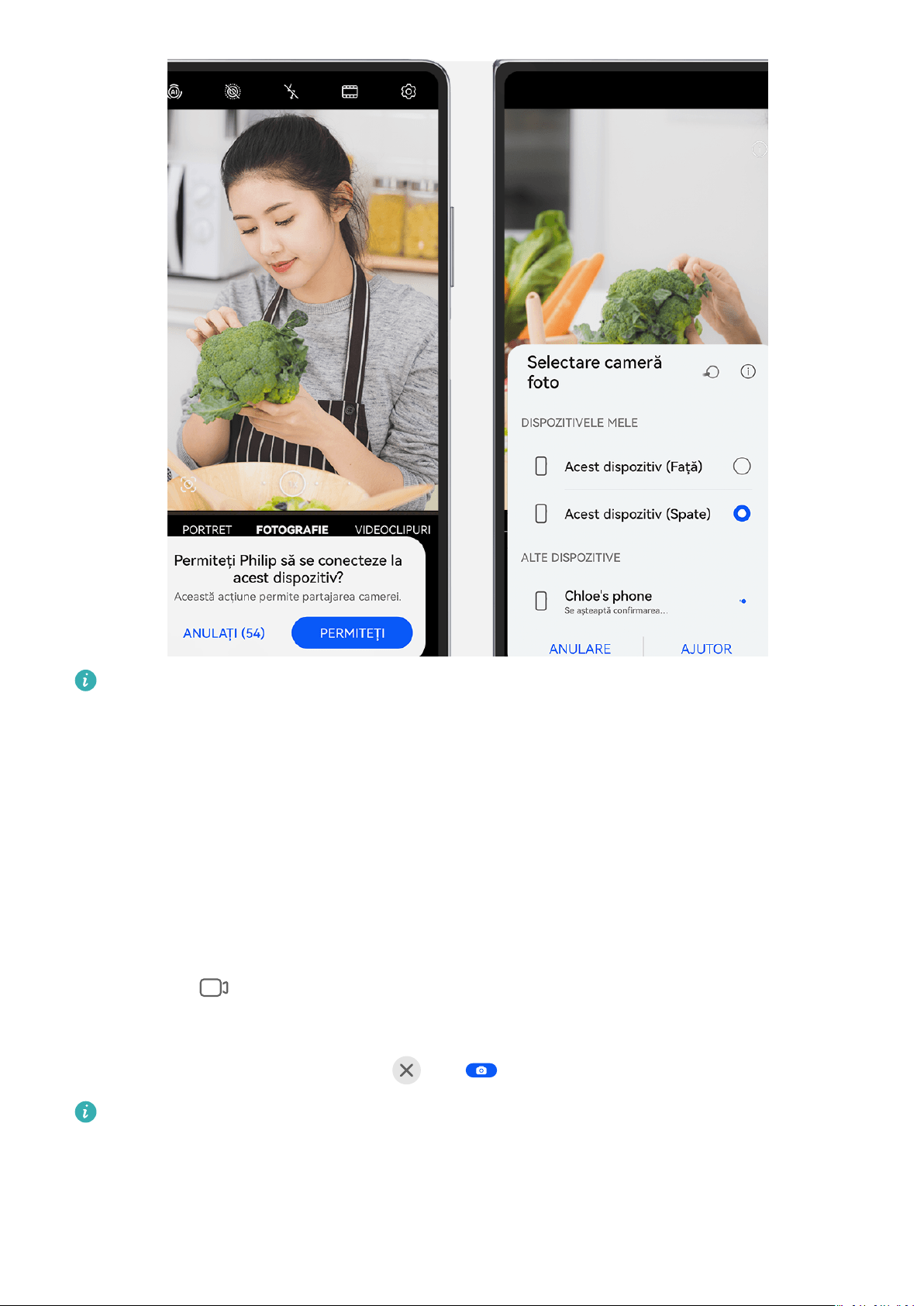
Cameră foto și galerie
Valorile menționate au doar rol informativ.
1 Pe acest dispozitiv, mergeți la Cameră foto > Mai multe și selectați Multi-cam.
2 Acest dispozitiv va căuta apoi și va așa toate dispozitivele disponibile. Atingeți
dispozitivul la care doriți să vă conectați și urmați instrucțiunile de pe ecran pentru a
naliza conexiunea.
3 După ce conexiunea s-a realizat cu succes, vizorul dispozitivului conectat va așat pe
acest dispozitiv. Apoi, puteți începe să lmați/fotograați sau să efectuați următoarele
operațiuni:
• Atingeți Selectare cameră foto pentru a comuta între camera foto a acestui dispozitiv
și cea a dispozitivului conectat.
• Atingeți pentru a comuta la modul Video. Acest dispozitiv preia sunetul în timpul
înregistrării.
Pentru a încheia conexiunea, atingeți sau pe dispozitivul conectat.
În modul Multi-cam, se pot ajusta numai anumiți parametri de fotograere.
În aplicațiile terțe pentru streaming live și cameră foto
Comutați camerele dispozitivului în orice moment, atunci când utilizați aplicații terțe pentru
streaming live, cameră foto sau conversații video.
96
Page 100
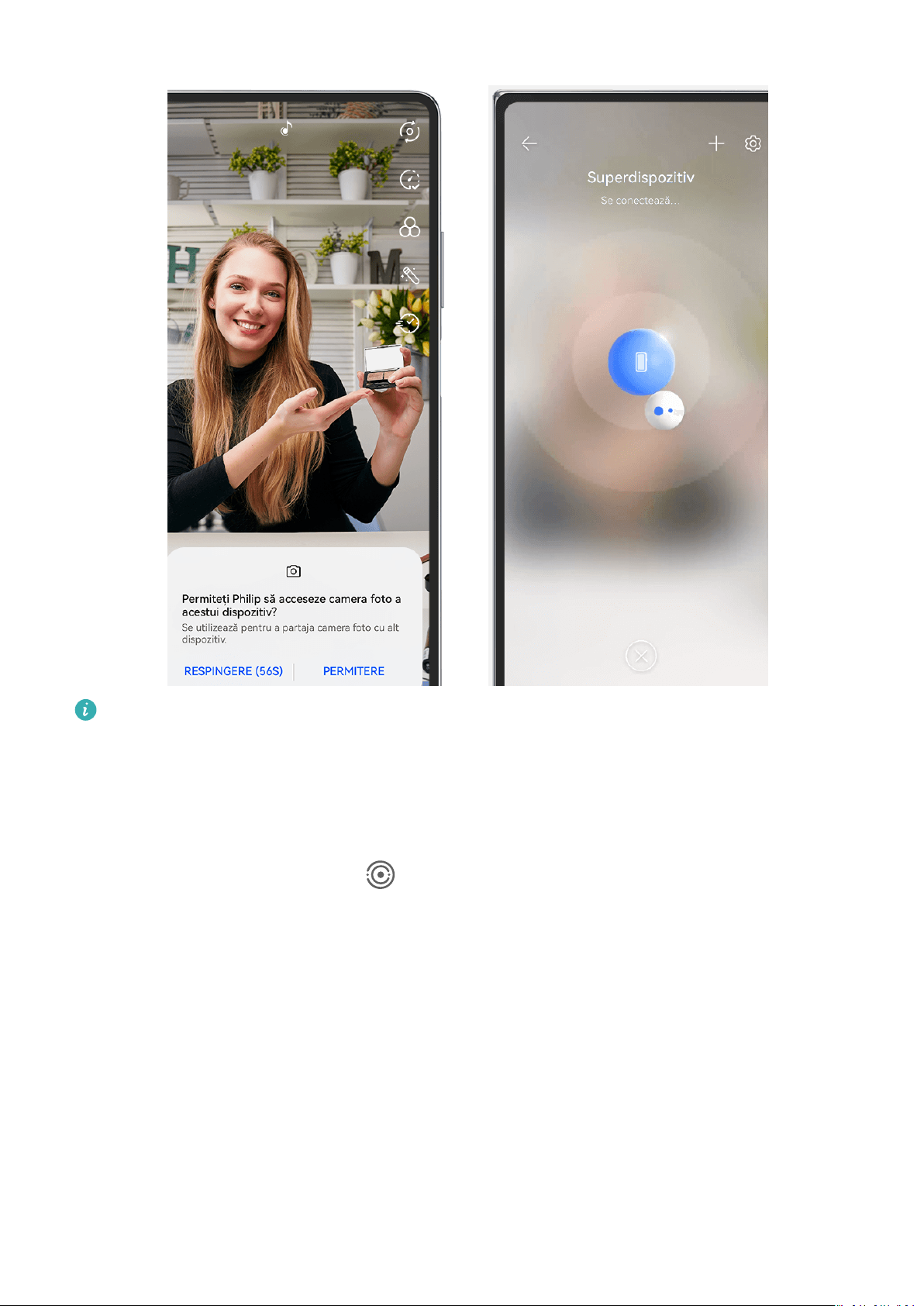
Cameră foto și galerie
Valorile menționate au doar rol informativ.
1 Trageți cu degetul în jos din marginea din dreapta sus a acestui dispozitiv pentru a așa
Panou de control. De acolo, vă puteți conecta dispozitivele în oricare dintre următoarele
moduri:
• În Superdispozitiv, atingeți dispozitivul la care doriți să vă conectați.
• În Superdispozitiv, atingeți și glisați dispozitivul la care doriți să conectați acest
dispozitiv.
97
 Loading...