

Page 1
Podręcznik użytkownika
Page 2

Spis treści
Funkcje podstawowe
Podstawowe gesty
Blokowanie i odblokowywanie ekranu
Poznawanie ekranu głównego
Panel sterowania
Zrzuty ekranu i nagrywanie zawartości ekranu
Wprowadzanie tekstu
Wiele okien
Inteligentne funkcje
Super Device
Współpraca multiekranowa
Huawei Share
Łatwe drukowanie
Aparat i Galeria
Robienie zdjęć
Nagrywanie m
Zdjęcia w trybie poklatkowym
Dostosowywanie ustawień aparatu
Zarządzanie aplikacją Galeria
Edytowanie obrazów i m
1
3
4
12
21
28
30
40
44
50
51
53
55
56
56
58
61
Aplikacje
Ustawienia
MeeTime
Notatnik
HiNote
Wyświetlacz i jasność
Powiadomienia i pasek stanu
Funkcje biometryczne i hasło
Zabezpieczenia
Prywatność
Funkcje ułatwień dostępu
Informacje o tablecie
64
67
73
78
78
82
84
85
87
94
i
Page 3
Funkcje podstawowe
Podstawowe gesty
Podstawowe gesty i skróty
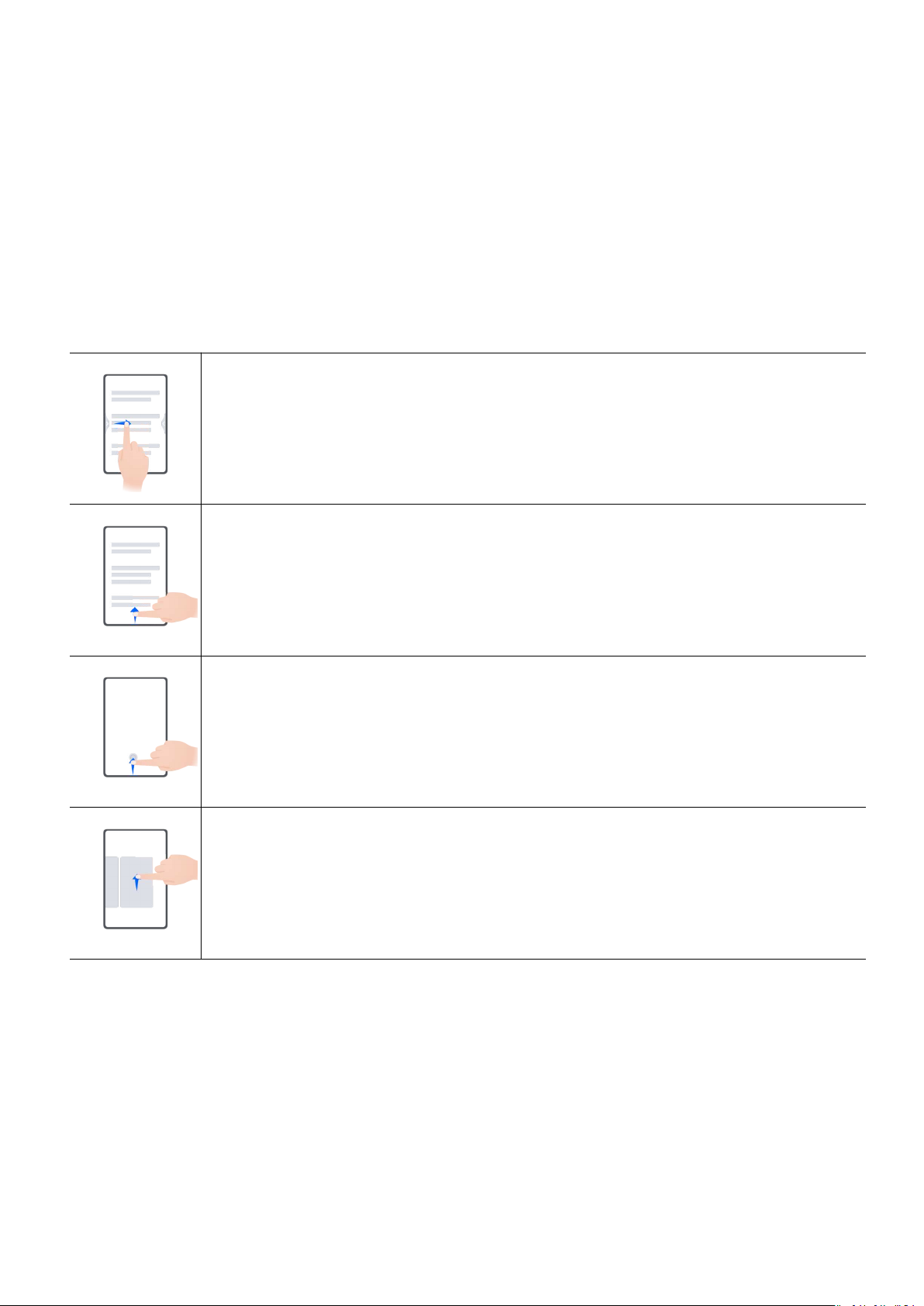
Gesty nawigacyjne w systemie
Wybierz kolejno Ustawienia > System i aktualizacje > Nawigacja systemowa i upewnij się,
że wybrano opcję Gesty.
Powrót do poprzedniego ekranu
Aby powrócić do poprzedniego ekranu, przeciągnij palcem od lewej lub od
prawej krawędzi ekranu.
Powrót do ekranu głównego
Aby powrócić do ekranu głównego, przeciągnij palcem w górę od dołu
ekranu.
Ostatnie zadania
Aby wyświetlić ostatnie zadania, przeciągnij palcem w górę od dołu ekranu
i przytrzymaj.
Zamykanie aplikacji
Aby zamknąć aplikację, na ekranie ostatnich zadań przeciągnij palcem
w górę na jej podglądzie.
1
Page 4
Funkcje podstawowe
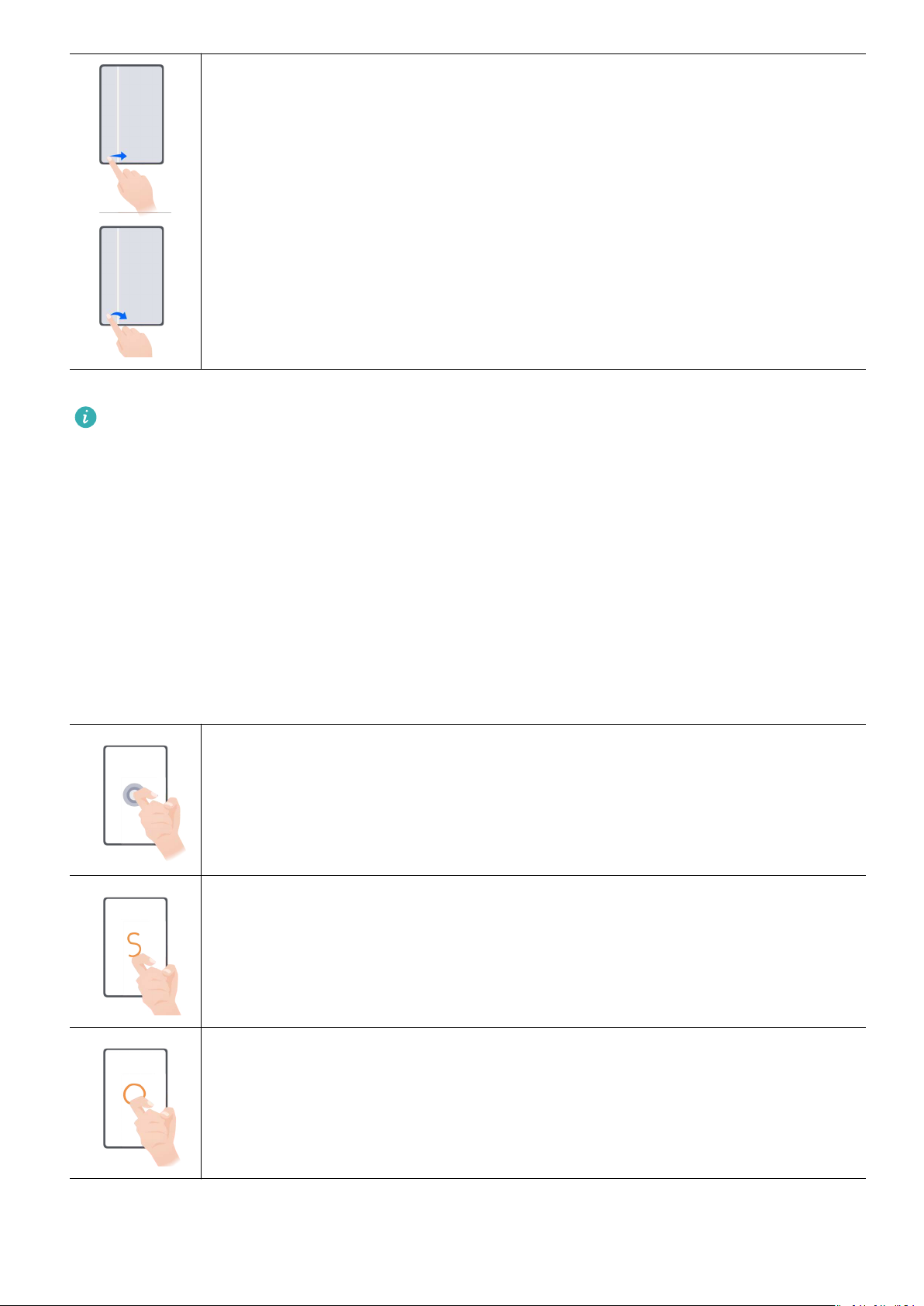
Przełączanie między aplikacjami
• Aby przełączyć się między aplikacjami, przeciągnij palcem wzdłuż dolnej
krawędzi ekranu.
Przed użyciem tego gestu dotknij opcji Ustawienia na ekranie Nawigacja
systemowa i upewnij się, że włączono opcję Przełączanie aplikacji
przeciągnięciem wzdłuż dolnej krawędzi.
• Aby przełączyć się między aplikacjami, przeciągnij palcem ruchem
półkolistym wzdłuż dolnej krawędzi ekranu.
Jeśli urządzenie nie ma przełącznika Przełączanie aplikacji przeciągnięciem wzdłuż
dolnej krawędzi, odpowiednia funkcja nie jest obsługiwana.
Gesty knykciem
Przed rozpoczęciem korzystania z gestów knykciem użyj dowolnej z poniższych metod, aby
upewnić się, że wszystkie niezbędne funkcje zostały włączone (w zależności od modelu
urządzenia):
• Wybierz kolejno Ustawienia > Funkcje ułatwień dostępu > Skróty i gesty i włącz opcje
Zrób zrzut ekranu oraz Nagraj ekran.
• Wybierz kolejno Ustawienia > Funkcje ułatwień dostępu > Sterowanie ruchem > Zrób
zrzut ekranu i włącz opcję Inteligentny zrzut ekranu.
Wykonywanie zrzutu ekranu
Stuknij dwukrotnie ekran knykciem, aby zrobić zrzut ekranu.
Wykonywanie zrzutu z przewijaniem
Stuknij ekran knykciem i narysuj literę „S”, aby wykonać przewijany zrzut
ekranu.
Wykonywanie zrzutu części ekranu
Stuknij ekran knykciem i obrysuj odpowiedni obszar, aby wykonać zrzut
części ekranu.
2
Page 5
Więcej gestów
Funkcje podstawowe
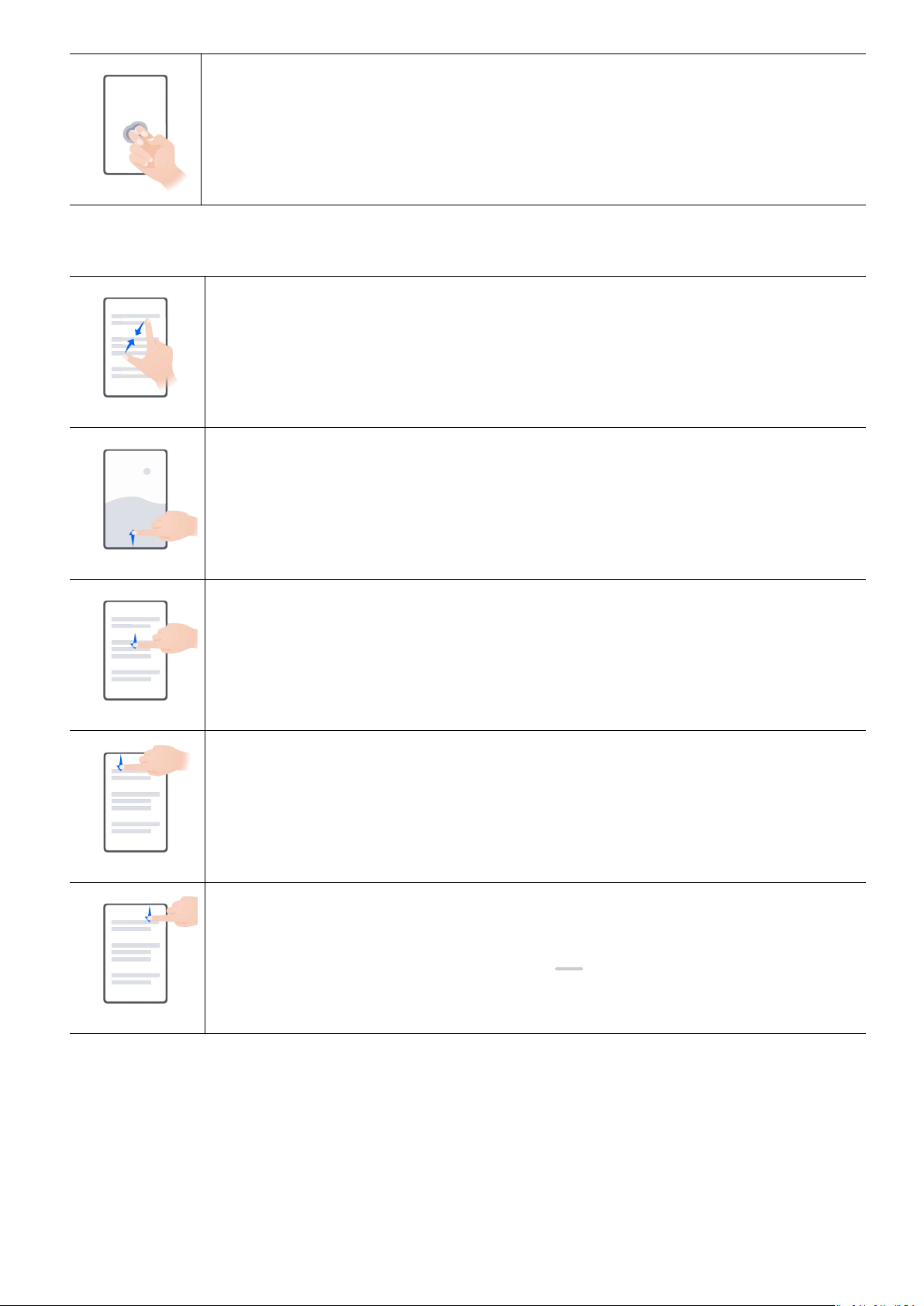
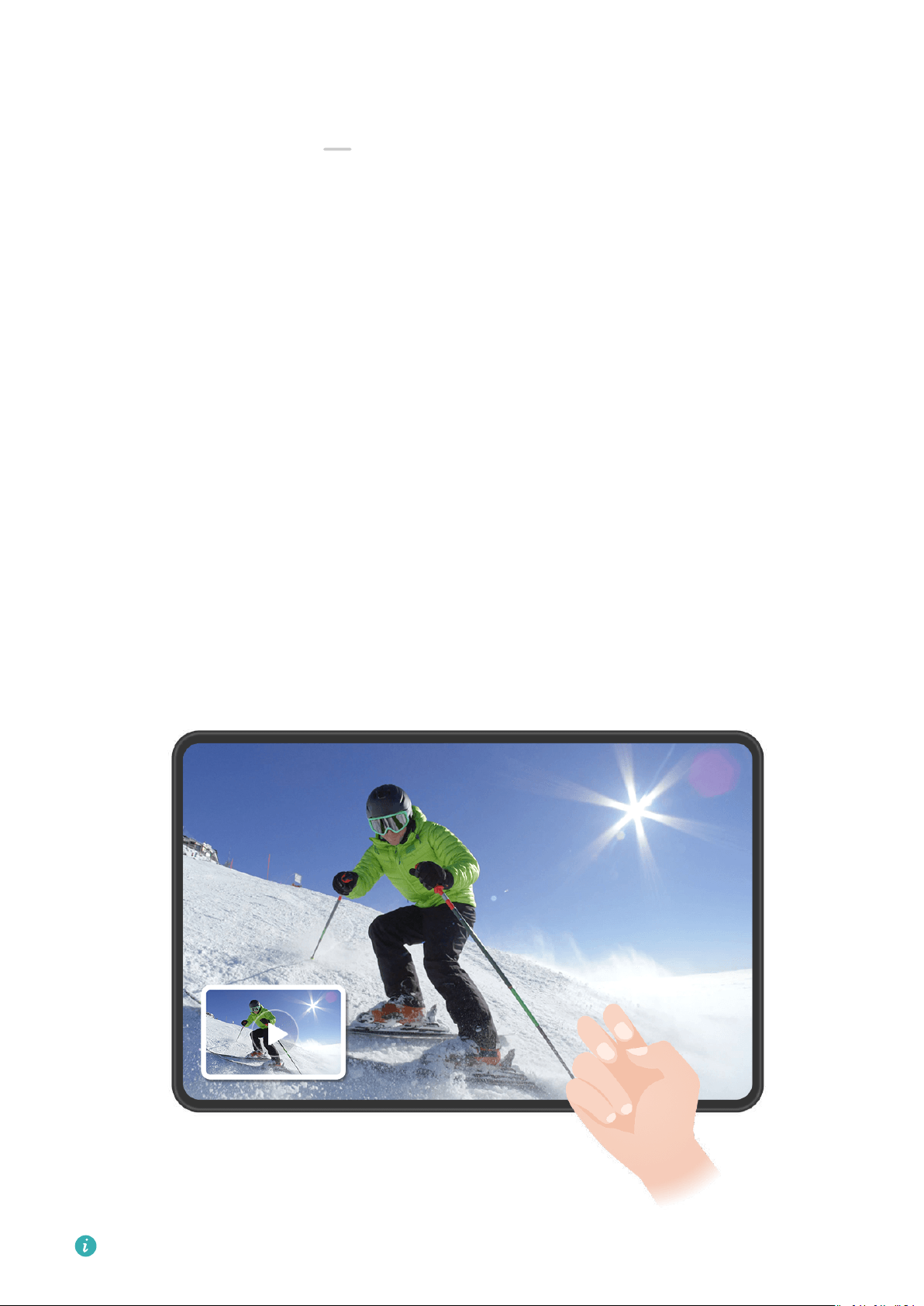
Nagrywanie zawartości ekranu
Stuknij dwukrotnie ekran dwoma knykciami, aby rozpocząć lub zakończyć
nagrywanie zawartości ekranu.
Uzyskiwanie dostępu do trybu edycji ekranu głównego
Uszczypnij ekran główny dwoma palcami.
Wyświetlanie panelu skrótów na ekranie blokady
Włącz ekran i przeciągnij palcem z dołu do góry ekranu blokady.
Wyświetlanie paska wyszukiwania
Przeciągnij palcem w dół od środka ekranu głównego.
Wyświetlanie panelu powiadomień
Przeciągnij palcem w dół od lewej górnej krawędzi ekranu.
Włączanie przełącznika skrótu
Przeciągnij palcem w dół od prawej górnej krawędzi ekranu, aby wyświetlić
ekran Panel sterowania, i dotknij ikony
przełączników skrótów (w zależności od modelu urządzenia).
, aby rozwinąć panel
Blokowanie i odblokowywanie ekranu
Blokowanie i odblokowywanie ekranu
Blokowanie ekranu
Automatyczne blokowanie:
3
Page 6

Funkcje podstawowe
Ekran urządzenia zostanie automatycznie zablokowany, jeśli przez określony czas nie będą na
nim wykonywane żadne operacje.
Możesz wybrać kolejno Ustawienia > Wyświetlacz i jasność > Uśpij po i ustawić czas braku
aktywności ekranu.
Ręczne blokowanie ekranu:
Naciśnij przycisk zasilania.
Włączanie ekranu
Ekran można włączać przy użyciu następujących metod (w zależności od modelu urządzenia):
• Naciśnij przycisk zasilania.
• Wybierz kolejno Ustawienia > Funkcje ułatwień dostępu > Skróty i gesty > Wybudź
ekran, a następnie włącz funkcje Podnieś, aby wybudzić oraz Dotknij dwukrotnie, aby
wybudzić i korzystaj z nich.
Jeśli urządzenie nie ma tej opcji, dana funkcja nie jest obsługiwana.
Odblokowywanie ekranu
Odblokowywanie za pomocą hasła: po włączeniu ekranu przeciągnij palcem w górę od
środka ekranu, aby wyświetlić panel, w którym można wprowadzić hasło ekranu blokady.
Odblokowywanie za pomocą twarzy: po włączeniu ekranu zbliż twarz do ekranu. Po
rozpoznaniu twarzy urządzenie odblokuje się automatycznie.
Poznawanie ekranu głównego
Korzystanie z widżetów usług
Widżety usług pozwalają wykonywać następujące działania:
• Wyświetlanie podglądu aplikacji lub uzyskiwanie do nich dostępu, na przykład wyświetlanie
prognozy pogody lub odtwarzanie muzyki.
• Wybieranie różnych stylów i układów widżetów usług w celu dostosowania ekranu
głównego.
• Układanie i łączenie wielu widżetów usług w celu zaoszczędzenia miejsca na ekranie
głównym, uproszczenia wyglądu ekranu głównego i ułatwienia nawigacji.
Widżety usług są obsługiwane przez aplikacje z widocznym paskiem widżetów
na dole.
Aby usunąć pasek widżetów, wybierz kolejno Ustawienia > Ekran główny i tapeta >
Ustawienia ekranu głównego > Pokaż paski widżetów.
Ta funkcja jest nieobsługiwana w niektórych sytuacjach. Decydujące znaczenie ma
rzeczywista funkcjonalność produktu.
4
Page 7

Funkcje podstawowe
Dodawanie widżetów usług na ekranie głównym
Widżety usług możesz dodać na ekranie głównym przy użyciu dowolnej z poniższych metod:
• Przeciągnij w górę po ikonie aplikacji, aby rozwinąć widżet usługi, a następnie dotknij ikony
w celu dodania widżetu usługi na ekranie głównym.
• Przeciągnij w górę po ikonie aplikacji, aby rozwinąć widżet usług, dotknij widżetu usług
i przytrzymaj go, dotknij opcji Więcej widżetów usług, wybierz odpowiedni styl i dotknij
opcji Dodaj do ekranu głównego.
• Dotknij ikony aplikacji i przytrzymaj ją, dotknij pozycji Widżety usług, wybierz odpowiedni
styl i dotknij opcji Dodaj do ekranu głównego.
• Uszczypnij dwoma palcami na ekranie głównym, dotknij opcji Widżety usług, wybierz
widżet usług i dotknij opcji Dodaj do ekranu głównego. Możesz też dotknąć widżetu
usługi i przytrzymać go, a następnie przeciągnąć do dowolnego pustego obszaru na ekranie
głównym.
Jeśli na bieżącym ekranie nie ma miejsca, widżet zostanie przypięty na następnym ekranie.
Jeśli nie ma miejsca na żadnym ekranie, na prawo od bieżącego ekranu zostanie utworzony
nowy ekran dla widżetu usługi.
Możesz też dotknąć widżetu usługi i przytrzymać go na ekranie Więcej widżetów usług,
a następnie przeciągnąć do dowolnego pustego obszaru na ekranie głównym. Jeśli już
podczas przeciągania postanowisz zrezygnować z dodawania widżetu usług na ekranie
głównym, przeciągnij go do strefy anulowania na górze ekranu.
• Widżetów usług nie można przypinać do folderów.
• W niektórych sytuacjach przeciągnięcie w górę na ikonie aplikacji nie spowoduje
rozwinięcia widżetu usługi. Decydujące znaczenie ma rzeczywista funkcjonalność
produktu.
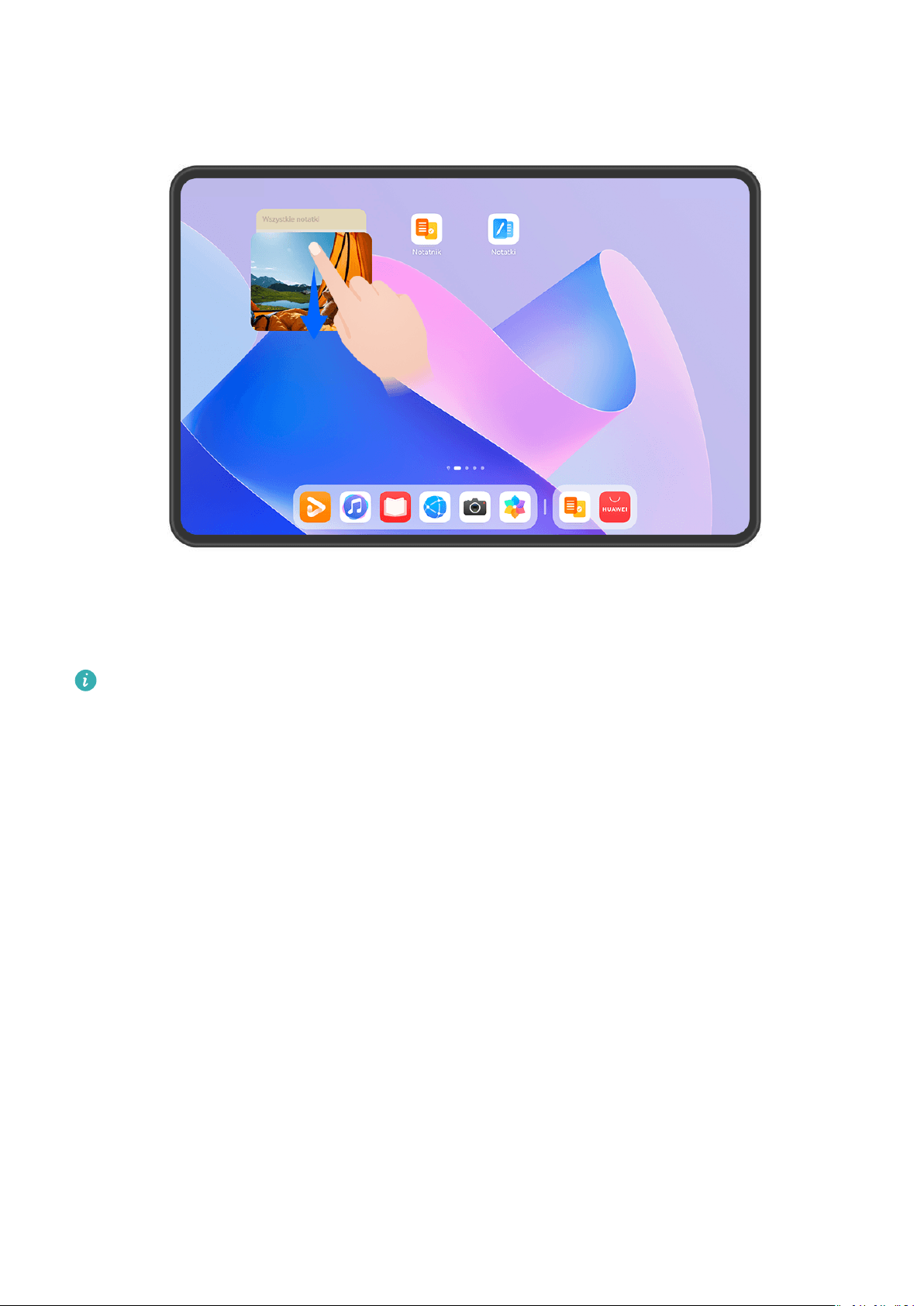
Układanie widżetów usług w stos
Ułóż w stos widżety usług lub zestawy widżetów o tym samym rozmiarze, aby zaoszczędzić
miejsce na ekranie głównym i uprościć jego wygląd.
5
Page 8
Funkcje podstawowe
Ilustracje mają jedynie charakter poglądowy.
Układanie widżetów usług w stos:
Przytrzymaj widżet usług lub zestaw widżetów, przeciągnij go na inny widżet usług lub
zestaw widżetów o tym samym rozmiarze, a następnie zwolnij, aby ułożyć je w stos, gdy oba
widżety całkowicie się pokryją.
Przeglądanie widżetów zawartych w stosie:
Przeciągnij palcem w górę lub w dół po stosie, aby zobaczyć wszystkie zawarte w nim
widżety usług.
Zarządzanie widżetami usług:
1 Rozwiń stos na jeden z poniższych sposobów:
• Przeciągaj dalej palcem w dół, aby rozwinąć stos.
• Przytrzymaj stos i dotknij ikony Rozwiń stos.
2 Następnie organizuj widżety w stosie w następujący sposób:
• Dostosowywanie położenia widżetu usługi: Przytrzymaj widżet usług, a następnie
przeciągnij, aby zmienić jego położenie.
• Przypinanie widżetu usługi na górze: Dotknij widżetu usług i przypnij go na górze
stosu.
6
Page 9
Funkcje podstawowe
• Usuwanie widżetu usług ze stosu: Przytrzymaj widżet usług, przeciągnij go do
krawędzi ekranu i przytrzymaj. Zaczekaj, aż widżet usług zostanie usunięty ze stosu,
a następnie przeciągnij go na dowolny pusty obszar ekranu głównego.
• Usuwanie widżetu usług: Przeciągnij palcem w lewo na widżecie usługi, aby go
usunąć.
• Usuwanie stosu widżetów: Po usunięciu wszystkich widżetów usług należących do
stosu sam stos zostanie usunięty automatycznie.
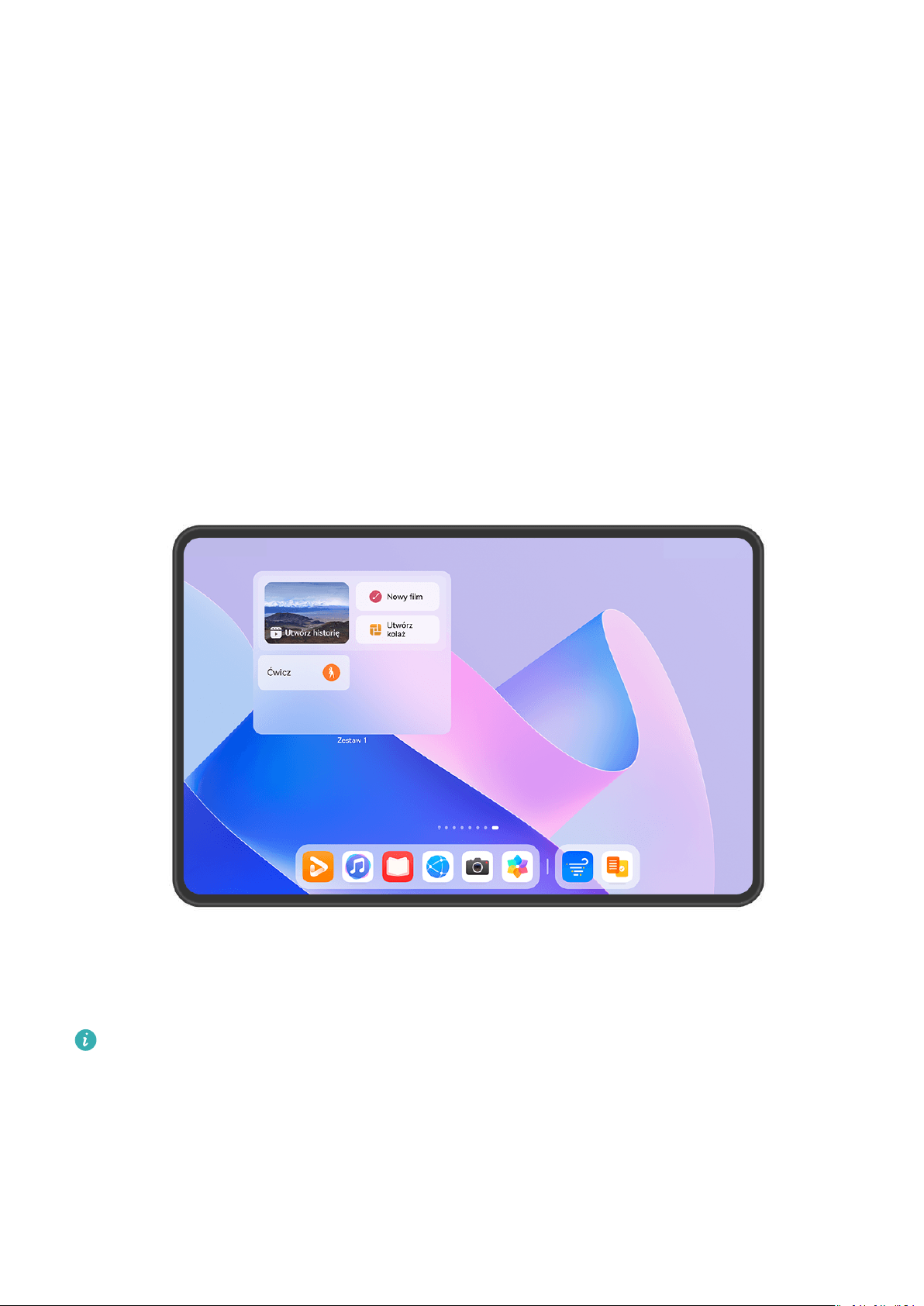
Łączenie widżetów usług
Połącz widżety usług o różnych rozmiarach i dodaj często używane skróty do zestawu
widżetów, aby utworzyć skróty dla często używanych funkcji.
Ilustracje mają jedynie charakter poglądowy.
Dodawanie widżetu do zestawu:
• Przytrzymaj widżet usług i przeciągnij go na inny widżet usług o dowolnym rozmiarze, aż
częściowo się na siebie nałożą, a następnie zwolnij, aby utworzyć zestaw, gdy tylny panel
zostanie rozwinięty.
• Zbliż do siebie dwa palce na ekranie głównym, wybierz kolejno Widżety usług > Zestawy
widżetów, dotknij zestawu widżetów, który chcesz dodać, i przytrzymaj go, a następnie
7
Page 10

Funkcje podstawowe
dotknij opcji Dodaj do ekranu głównego. Możesz też dotknąć opcji , wybrać ulubione
widżety usług, aby dopasować własny zestaw, a następnie dotknąć opcji
.
Edycja zestawu widżetów:
• Dodawanie widżetu usług do zestawu widżetów: przytrzymaj i przeciągnij widżet usług z
ekranu głównego do zestawu widżetów.
• Usuwanie widżetu usług z zestawu widżetów: przytrzymaj zestaw widżetów i zaczekaj,
aż pojawi się menu podręczne. Następnie przytrzymaj i przeciągnij widżet usług w dowolne
puste miejsce na ekranie głównym.
• Usuwanie widżetu usług: przytrzymaj zestaw widżetów i zaczekaj, aż pojawi się menu
podręczne. Następnie przytrzymaj i przeciągnij widżet usług do ikony
u góry ekranu.
Po zakończeniu edycji zestawu widżetów system automatycznie zastosuje szablon w
optymalnym rozmiarze, dopasowanym do elementów zestawu. Dotknij dowolnego miejsca
poza zestawem usług, aby zamknąć ekran edycji.
Możesz też dotknąć i przytrzymać zestaw usług, a następnie dotknąć opcji Edytuj zestaw,
aby dodać lub usunąć widżety usług lub skróty.
Usuwanie zestawu widżetów:
Przytrzymaj zestaw widżetów, a następnie dotknij opcji Usuń zestaw, aby usunąć zestaw
widżetów.
Zmiana nazwy zestawu widżetów:
Przestaw widżetów, a następnie dotknij opcji Zmień nazwę, aby zmienić nazwę zestawu
widżetów.
Możesz także przytrzymać widżet usług, aby go edytować lub usunąć.
Niektórych widżetów usług nie można edytować.
Edytowanie i usuwanie widżetów usług
Edytuj widżety usług:
Dotknij widżetu usługi i przytrzymaj go, a następnie wybierz pozycję Edytuj, aby wskazać
informacje, które mają być wyświetlane w przypadku widżetu.
Możesz na przykład ustawić wybrane zdjęcie jako okładkę widżetu usług Galerii. Aby to
zrobić, dotknij i przytrzymaj widżet usług Galerii, wybierz kolejno Edytuj > Wybierz zdjęcie i
postępuj zgodnie z instrukcjami na ekranie.
Usuwanie widżetów usług:
Dotknij widżetu usługi i przytrzymaj go, a następnie wybierz pozycję Usuń, aby usunąć go
z ekranu głównego.
• Jeśli odinstalujesz określone aplikacje, powiązane widżety usług także zostaną usunięte.
• Niektórych widżetów usług nie można edytować.
8
Page 11
Funkcje podstawowe
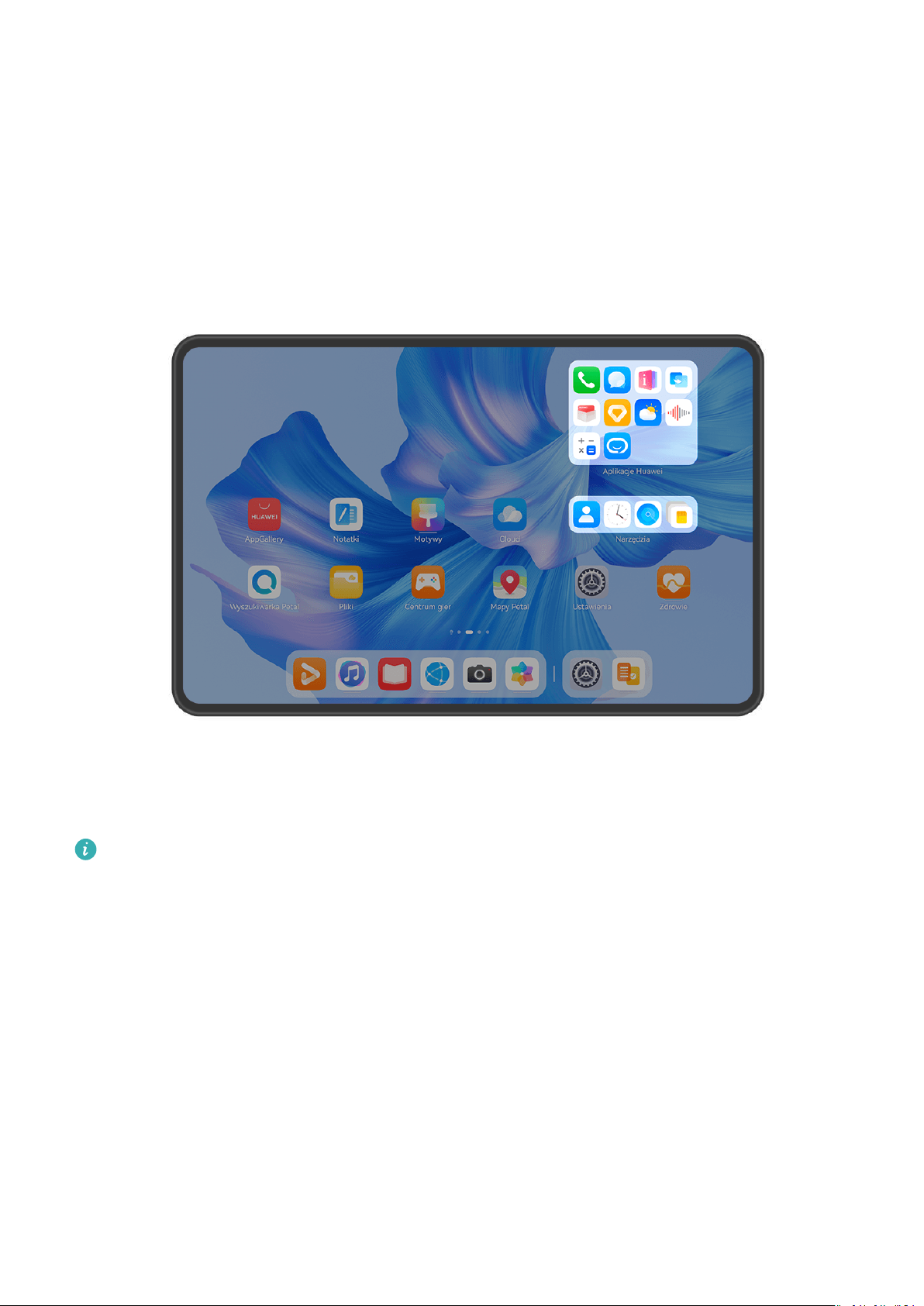
Tworzenie i używanie dużych folderów
Duże foldery ułatwiają porządkowanie ikon aplikacji na ekranie głównym. Aby uzyskać
wymarzony układ ekranu głównego, nie rozwijaj folderu, tylko bezpośrednio otwórz aplikację
przez dotknięcie jej ikony, a następnie odpowiednio dostosuj rozmiar folderu.
Ilustracje mają jedynie charakter poglądowy.
Tworzenie dużego folderu
1 Dotknij ikony aplikacji i przytrzymaj ją, a następnie przeciągnij na inną ikonę, aby
utworzyć nowy folder.
2 Dotknij folderu i przytrzymaj go, aby przełączać się między trybami wyświetlania. Na
przykład możesz dotknąć nowego folderu i przytrzymać go, a następnie wybrać pozycję
Powiększ z wyświetlonego menu, aby utworzyć duży folder.
3 Możesz dotknąć prawego dolnego rogu dużego folderu, aby go otworzyć, a następnie
dotknąć nazwy folderu, aby ją zmienić.
Możesz też zmienić nazwę folderu, dotykając go i przytrzymując, a następnie wybierając
pozycję Zmień nazwę.
Operacje w dużym folderze
W dużych folderach można wykonywać następujące operacje:
9
Page 12
Funkcje podstawowe
• Dostosowywanie rozmiaru folderu: Dotknij dużego folderu i przytrzymaj go, a gdy
zostanie wyświetlone menu podręczne, zabierz palec. Przeciągnij niebieskie krawędzie lub
rogi wokół folderu, aby dostosować jego rozmiar. Aby zakończyć operację, dotknij
dowolnego pustego miejsca na ekranie głównym.
• Otwieranie i zamykanie folderów: Dotknij prawego dolnego rogu dużego folderu, aby go
otworzyć. Dotknij pustego obszaru w folderze, aby go zamknąć.
Jeśli w dużym folderze znajduje się zbyt wiele ikon aplikacji, których nie można wyświetlić
na jednej stronie, w prawym dolnym rogu folderu jest wyświetlana ikona stosu. Możesz
dotknąć tej ikony, aby otworzyć folder.
• Dodawanie i usuwanie aplikacji: Otwórz duży folder, dotknij ikony , a następnie
stosownie do potrzeb dodaj lub usuń aplikacje. Jeśli usuniesz zaznaczenie wszystkich
aplikacji w folderze, folder zostanie usunięty.
• Przełączanie trybów wyświetlania: Dotknij folderu i przytrzymaj go, aby przełączyć się
między standardowym a dużym rozmiarem na ekranie. Na przykład możesz dotknąć folderu
standardowego i przytrzymać go, a następnie wybrać pozycję Powiększ z wyświetlanego
menu, aby utworzyć duży folder.
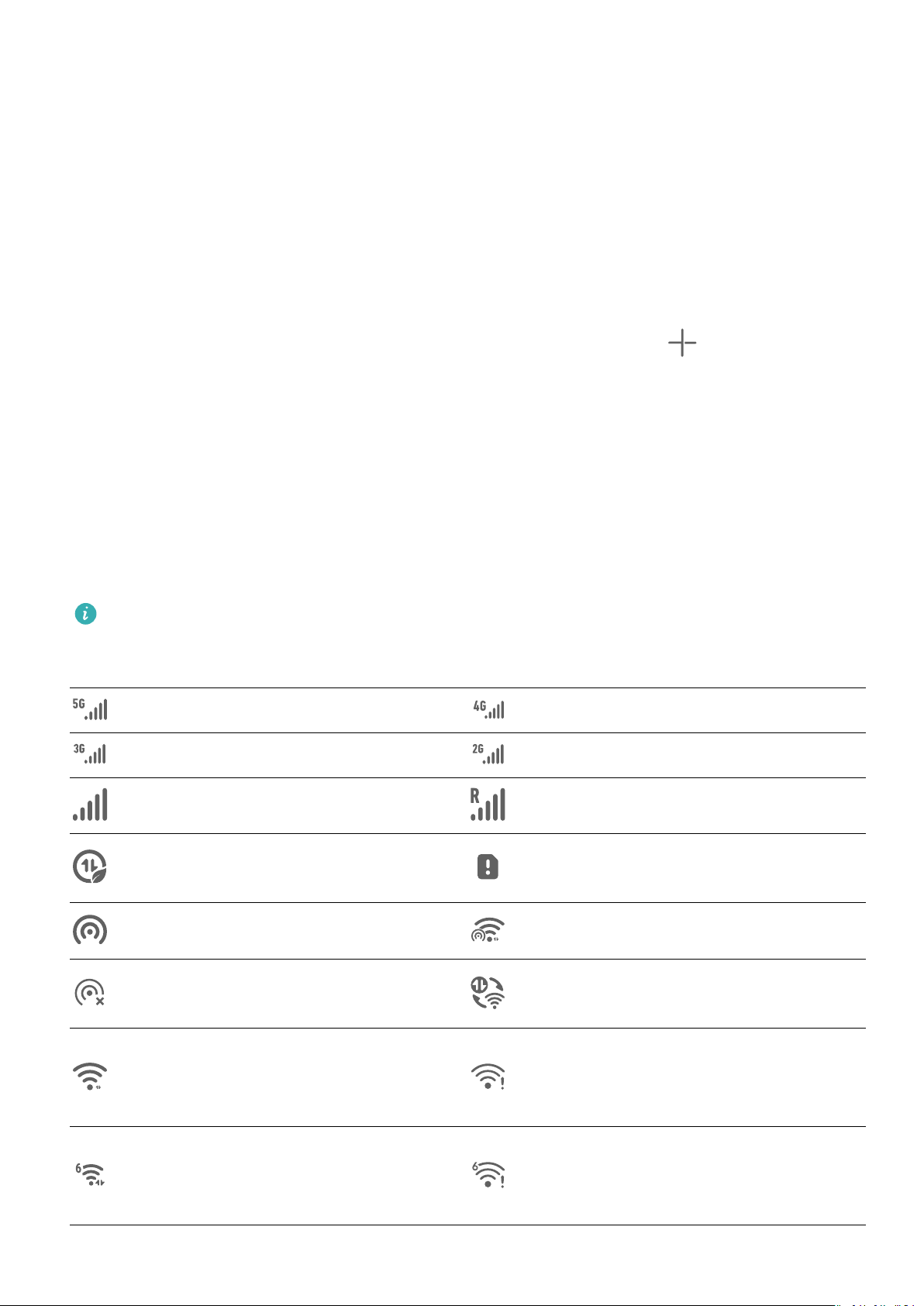
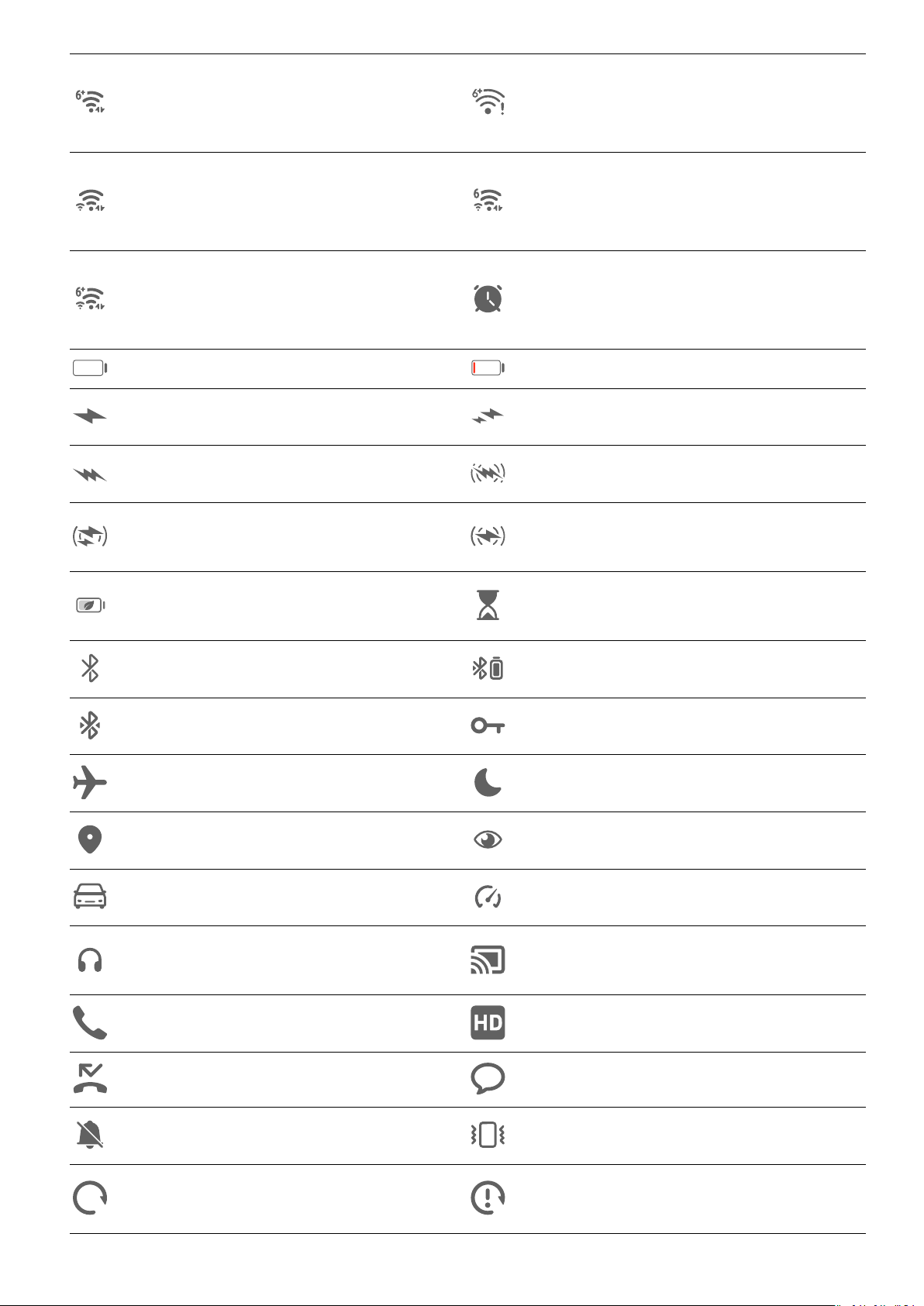
Ikony powiadomień i stanu
Ikony stanu sieci mogą się różnić w zależności od regionu i operatora sieci.
Obsługiwane funkcje zależą od modelu urządzenia. Niektóre z przedstawionych ikon
mogą nie mieć zastosowania w przypadku używanego urządzenia.
Połączono z siecią 5G Połączono z siecią LTE
Połączono z siecią 3G Połączono z siecią 2G
Pełna siła sygnału Roaming
Włączono oszczędzanie
transmisji danych
Włączono hotspot Połączono z hotspotem
Brak karty SIM
Rozłączono z hotspotem
Połączono z siecią Wi-Fi
Połączono z siecią Wi-Fi 6
Przełączanie sieci za pomocą
funkcji Wi-Fi+
Wystąpiła usterka sieci Wi-Fi, nie
można nawiązać połączenia
z Internetem
Wystąpiła usterka sieci Wi-Fi 6,
nie można nawiązać połączenia
z Internetem
10
Page 13
Funkcje podstawowe
Wystąpiła usterka sieci Wi-Fi 6+,
Połączono z siecią Wi-Fi 6+
nie można nawiązać połączenia
z Internetem
Połączono z podwójną siecią Wi-
Połączono z podwójną siecią Wi-
Fi, główna sieć Wi-Fi obsługuje
Fi
Wi-Fi 6
Połączono z podwójną siecią WiFi, główna sieć Wi-Fi obsługuje
Ustawiono alarm
Wi-Fi 6+
Bateria jest rozładowana Niski poziom baterii
Ładowanie Szybkie ładowanie
Superładowanie Superładowanie bezprzewodowe
Szybkie ładowanie
bezprzewodowe
Zwykłe ładowanie
bezprzewodowe
Włączono tryb oszczędzania
Włączono tryb Higiena cyfrowa
energii
Włączono Bluetooth Bateria urządzenia Bluetooth
Połączono urządzenie Bluetooth Połączono z VPN
Włączono tryb samolotowy Włączono tryb Nie przeszkadzać
Włączono usługę lokalizacyjną Włączono tryb ochrony wzroku
Włączono tryb kierowcy Włączono tryb wydajności
Połączono z ekranem
Połączono zestaw słuchawkowy
zewnętrznym
Łączenie Włączono VoLTE
Nieodebrane połączenie Nowa wiadomość
Tryb cichy Wzór wibracji
Niepowodzenie synchronizacji
Synchronizowanie danych
danych
11
Page 14
Funkcje podstawowe
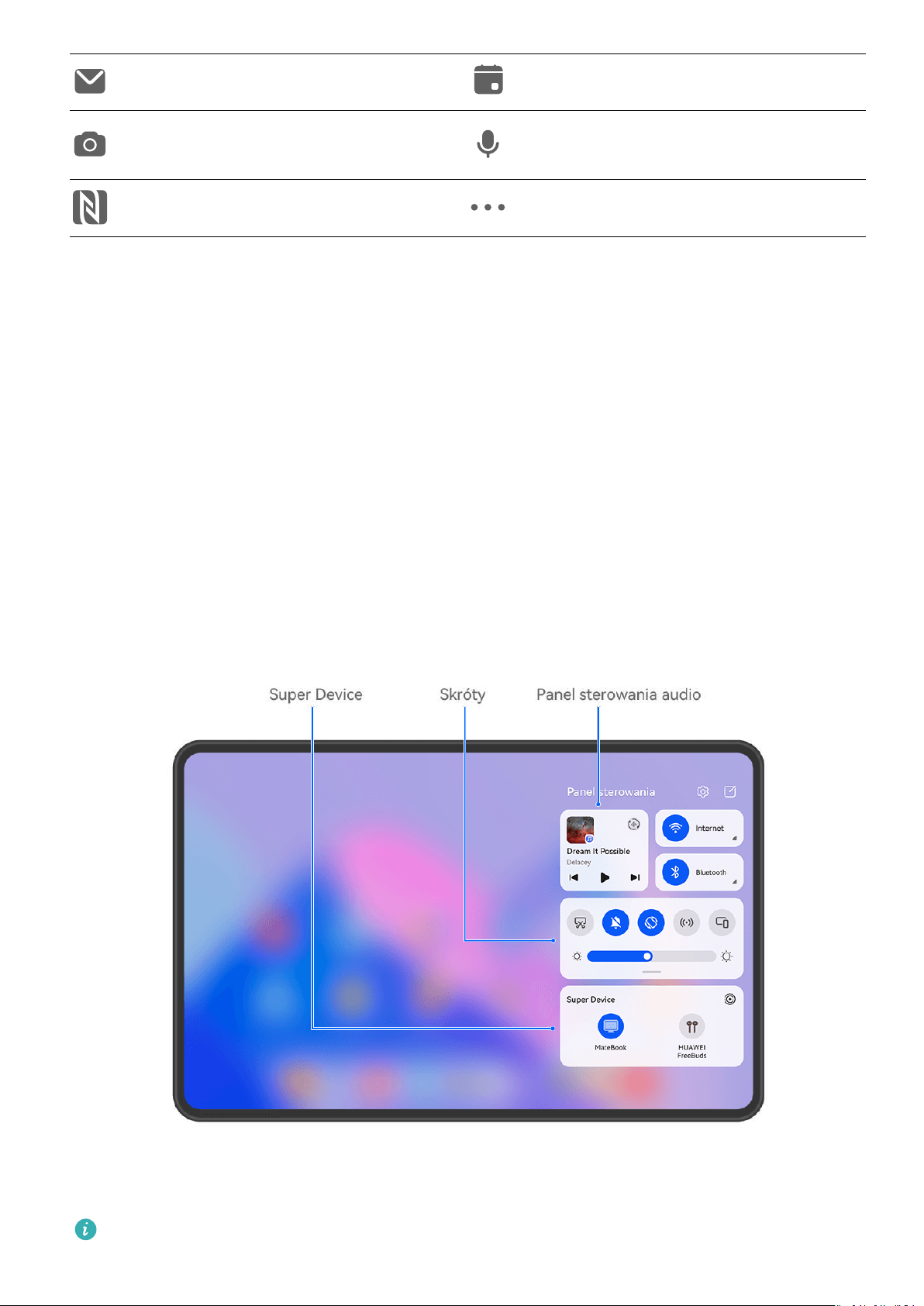
Nowa wiadomość e-mail Przypomnienie o wydarzeniu
Aplikacje korzystające z aparatu
Włączono NFC Więcej powiadomień
Aplikacje korzystające z
mikrofonu
Panel sterowania
Wprowadzenie do ekranu Panel sterowania
Ekran Panel sterowania ułatwia zarządzanie i sterowanie odtwarzaniem dźwięku, skrótami
oraz funkcją Super Device.
Opis popularnych funkcji w sekcji Panel sterowania
Przeciągnij w dół od prawej górnej krawędzi ekranu, aby wyświetlić ekran Panel sterowania
i uzyskać dostęp do następujących funkcji:
Ilustracje mają jedynie charakter poglądowy.
12
Page 15

Funkcje podstawowe
• Panel sterowania audio: umożliwia sterowanie odtwarzaniem dźwięku oraz przełączanie
ostatnio używanych aplikacji multimedialnych, urządzeń do słuchania (takich jak
urządzenia Vision i zestawy słuchawkowe Bluetooth) i urządzeń do wykonywania połączeń.
• Skróty: umożliwiają włączanie, wyłączanie i ngn często używanych funkcji.
• Super Device: umożliwia współpracę z tabletami, laptopami, produktami Vision i innymi
urządzeniami, co pozwala na bezproblemowe korzystanie z funkcji Współpraca
multiekranowa, projekcji bezprzewodowej, transferowania m oraz innych funkcji
komunikacji między urządzeniami.
• Urządzenia inteligentne: umożliwia zarządzanie i sterowanie urządzeniami i scenami,
które dodano do AI Life.
Jeśli na Twoim urządzeniu brakuje niektórych odpowiednich aplikacji zainstalowanych
fabrycznie, pobierz je z AppGallery.
Edycja ekranu Panel sterowania
Panel sterowania umożliwia edycję różnych funkcji, na przykład przenoszenie przełączników
skrótów, ukrywanie funkcji Super Device oraz edycję inteligentnych scen i inteligentnych
urządzeń, co ułatwia zarządzanie urządzeniami.
Przeciągnij w dół od prawej górnej krawędzi ekranu, aby wyświetlić ekran Panel sterowania,
i dotknij ikony
• Edycja przełączników skrótów: Dotknij opcji Edytuj przełączniki, przytrzymaj i przeciągnij
. Z tego miejsca można wykonać następujące czynności:
przełącznik skrótu, aby go przenieść w inne miejsce. Możesz także przeciągnąć często
używany ukryty przełącznik skrótów w górę do nieukrytej części panelu przełączników
skrótów lub przeciągnąć rzadziej używany przełącznik skrótów w dół do ukrytej części.
• Ukryj Super Device: Dotknij opcji Ukryj Super Device, aby ukryć Super Device. Dotknij
opcji Pokaż Super Device, aby pokazać Super Device.
• Edycja inteligentnych urządzeń: Dotknij opcji Edytuj urządzenia i dotknij ikony w
górnej części dodanego inteligentnego urządzenia, aby usunąć je z Panelu sterowania.
Dotknij poniżej inteligentnego urządzenia, które zostało powiązane z AI Life, aby dodać je
do Panelu sterowania.
Jeśli na Twoim urządzeniu brakuje niektórych odpowiednich aplikacji zainstalowanych
fabrycznie, pobierz je z AppGallery.
Używanie przełączników skrótów
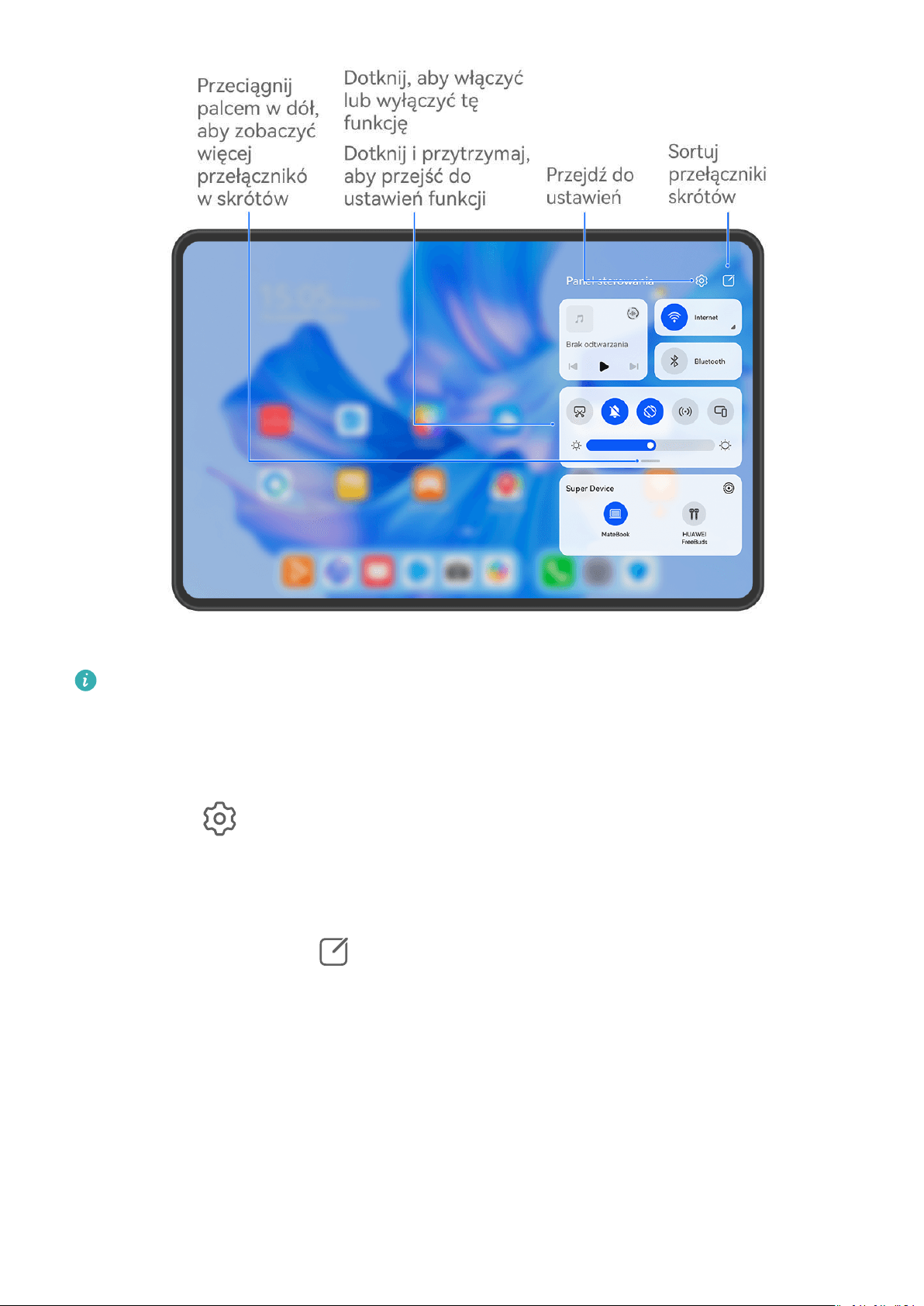
Włączanie przełącznika skrótu
Przeciągnij palcem w dół od prawej górnej krawędzi ekranu, aby wyświetlić ekran Panel
sterowania, i dotknij ikony
modelu urządzenia).
, aby rozwinąć panel przełączników skrótów (w zależności od
13
Page 16
Funkcje podstawowe
Ilustracje mają jedynie charakter poglądowy.
• Dotknij przełącznika skrótu, aby włączyć lub wyłączyć powiązaną funkcję.
• Dotknij przełącznika skrótu i przytrzymaj go, aby uzyskać dostęp do ekranu ustawień
odpowiedniej funkcji (o ile dana funkcja to obsługuje).
• Dotknij ikony , aby uzyskać dostęp do ekranu ustawień systemu.
Dostosowywanie skrótów
Przeciągnij palcem w dół od prawej górnej krawędzi ekranu, aby wyświetlić Panel
sterowania, wybierz kolejno
> Edytuj przełączniki, a następnie dotknij przełącznika
skrótu i przytrzymaj go, aby przenieść przełącznik do preferowanego położenia, po czym
dotknij pozycji Gotowe.
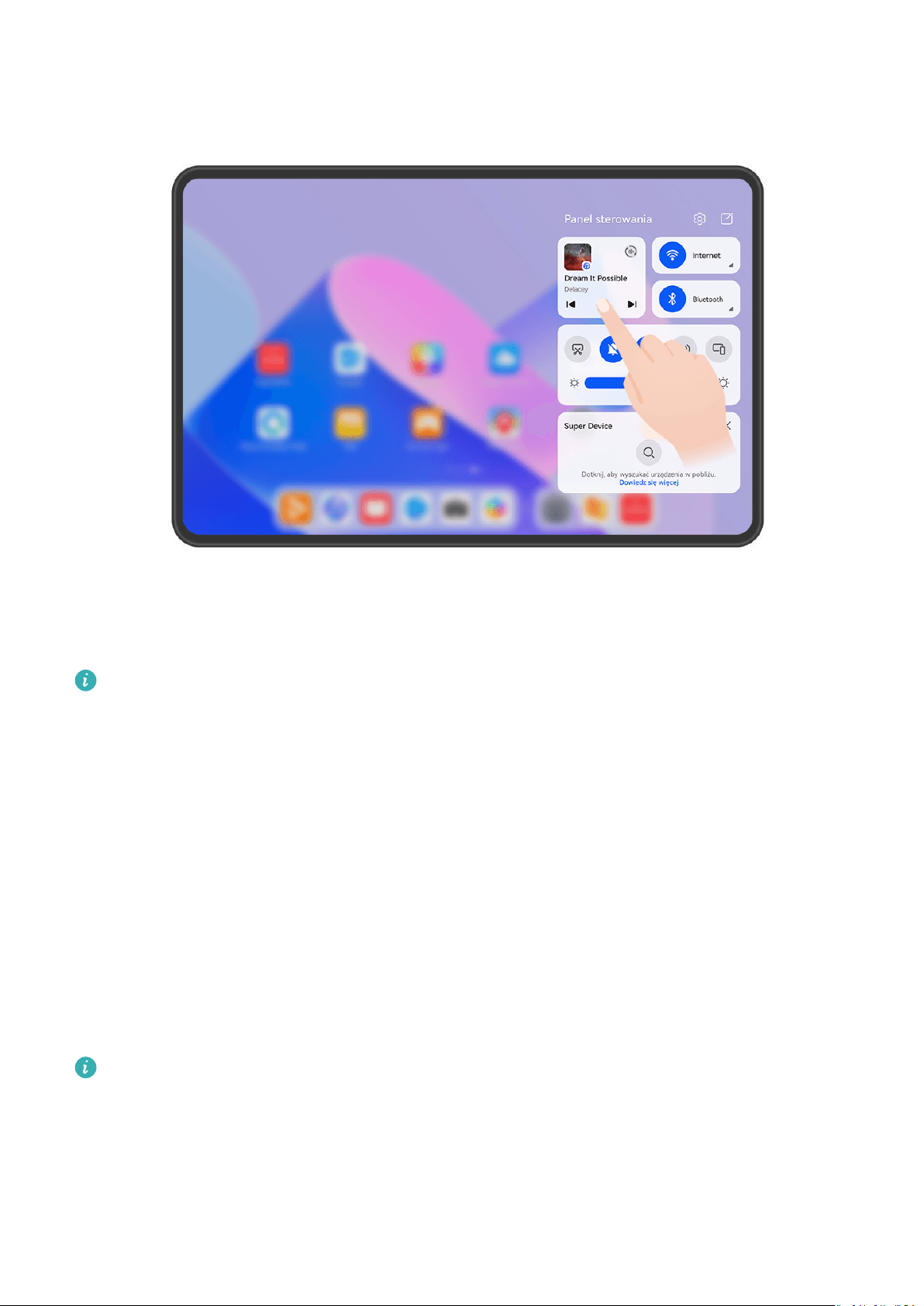
Panel sterowania audio
Zarządzaj odtwarzaniem i w dowolnym momencie przełączaj aplikacje do słuchania, a nawet
transferuj strumieniowe transmisje audio na inne urządzenia, takie jak zestaw słuchawkowy
lub głośnik.
14
Page 17
Funkcje podstawowe
• Ilustracje mają jedynie charakter poglądowy.
• Jeśli na Twoim urządzeniu brakuje niektórych odpowiednich aplikacji zainstalowanych
fabrycznie, pobierz je z AppGallery.
Zarządzanie odtwarzaniem i bezproblemowe przełączanie aplikacji dźwiękowych
Gdy jest otwartych wiele aplikacji dźwiękowych (takich jak Muzyka), użyj panelu sterowania
dźwiękiem, aby zarządzać odtwarzaniem i swobodnie przełączać aplikacje dźwiękowe.
1 Przeciągnij palcem w dół od prawej górnej krawędzi urządzenia, aby wyświetlić ekran
Panel sterowania, a następnie dotknij karty sterowania odtwarzaniem u góry ekranu.
2 Aplikacje dźwiękowe (używane obecnie i ostatnio) zostaną wyświetlone na karcie
sterowania odtwarzaniem. Na niej możesz zarządzać odtwarzaniem w używanej aplikacji
(na przykład rozpoczynać i wstrzymywać odtwarzanie oraz przełączać utwory) albo
przełączyć się do innej aplikacji dźwiękowej.
• Niektóre aplikacje należy zaktualizować do najnowszej wersji.
• Panel sterowania dźwiękiem jest obsługiwany tylko przez niektóre aplikacje .
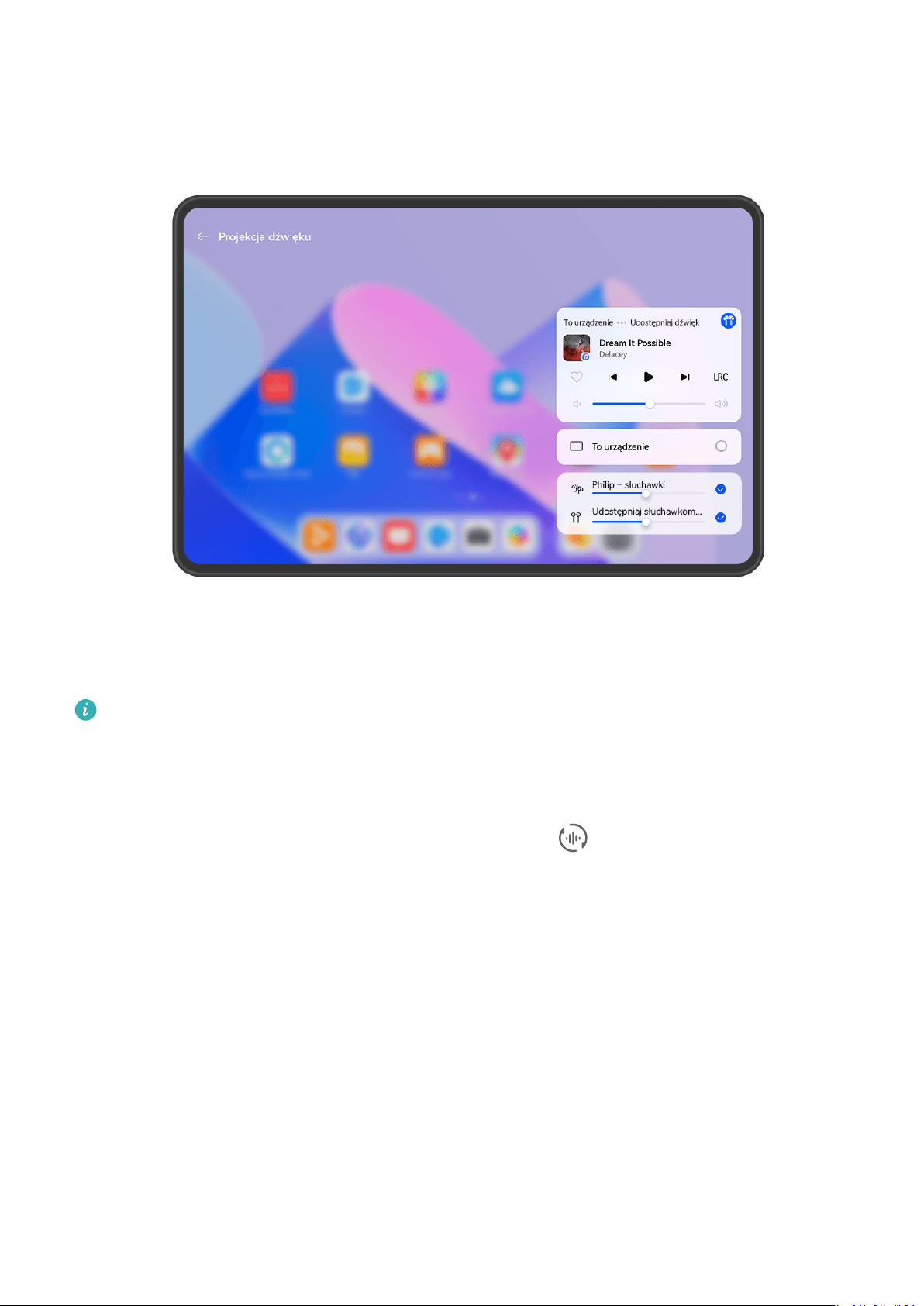
Udostępnianie dźwięku znajomym za pośrednictwem słuchawek Bluetooth
Funkcja udostępniania dźwięku umożliwia połączenie wielu par słuchawek Bluetooth z tym
samym urządzeniem w celu słuchania muzyki lub oglądania m ze znajomymi.
15
Page 18
Funkcje podstawowe
• Ilustracje mają jedynie charakter poglądowy.
• Ta funkcja jest obsługiwana tylko na pewnych modelach słuchawek Bluetooth.
• Jeśli słuchawki Bluetooth obsługują tę funkcję, zaktualizuj je do najnowszej wersji.
1 Sparuj urządzenie ze słuchawkami Bluetooth i dotknij
w prawym górnym rogu karty
kontroli odtwarzania w oknie Panel sterowania.
2 Ustaw tryb udostępniania na podstawie statusu parowania drugiej pary słuchawek:
Samoudostępnianie (sparowano drugą parę słuchawek z urządzeniem): sparowane
słuchawki zostaną wyświetlone na liście urządzeń. Wybierz dwie pary słuchawek, którym
chcesz udostępnić dźwięk.
Możesz tez wybrać kolejno Panel sterowania > Super Device i przeciągnąć ikony dwóch
par słuchawek do ikony tego urządzenia, aby zainicjować połączenie.
Tymczasowe udostępnianie (nie sparowano drugiej pary słuchawek z tym
urządzeniem): wybierz sparowane słuchawki z listy urządzeń na tym urządzeniu, dotknij
opcji Udostępniaj dźwięk pod nazwą słuchawek i zainicjuj udostępnianie według
instrukcji:
• Nie sparowano drugiej pary słuchawek z żadnym urządzeniem: umieść słuchawki,
którym chcesz udostępniać dźwięk, w etui ładującym (etui powinno być otwarte).
Umieść je blisko urządzenia i postępuj zgodnie z wyświetlanymi instrukcjami, aby
ukończyć łączenie. Jeśli urządzenie nie wykryje żadnych słuchawek, dotknij przycisku na
16
Page 19

Funkcje podstawowe
etui ładującym i przytrzymaj go, a następnie umieść słuchawki blisko tego urządzenia,
aby zainicjować parowanie.
• Druga para słuchawek została sparowana z innym telefonem/tabletem: włącz
ekran urządzenia sparowanego ze słuchawkami i umieść urządzenie blisko tego
urządzenia. Postępuj zgodnie z wyświetlanymi instrukcjami, aby ukończyć połączenie.
3 Po ukończeniu parowania będzie można udostępniać dźwięk z tego urządzenia na dwóch
parach słuchawek.
Aby zatrzymać udostępnianie dźwięku, dotknij
dotknij słuchawek, którym udostępniasz dźwięk, i odznacz je.
Przesyłanie dźwięku między urządzeniami
Gdy Twoje urządzenie jest połączone z urządzeniem nasłuchującym (takim jak zestaw
słuchawkowy, głośnik lub produkt Vision), dźwięk odtwarzany na Twoim urządzeniu możesz
wysłać do urządzenia nasłuchującego i nadal zarządzać odtwarzaniem za pomocą panelu
sterowania dźwiękiem.
na karcie sterowania odtwarzaniem,
1 Połącz swoje urządzenie z urządzeniem nasłuchującym przy użyciu funkcji Bluetooth lub
aplikacji AI Life albo w inny sposób.
2 Dotknij ikony
Panel sterowania i wybierz z listy urządzenie nasłuchujące, aby dźwięk odtwarzany na
Twoim urządzeniu przesłać do tego urządzenia nasłuchującego.
Jeśli na karcie sterowania odtwarzaniem nie ma listy urządzeń emitujących dźwięk, dotknij
ikony
, aby ją wyświetlić.
w prawym górnym rogu karty sterowania odtwarzaniem na ekranie
Transferowanie połączeń między urządzeniami
Gdy urządzenie jest połączone z urządzeniem odsłuchowym (zestawem słuchawkowym albo
głośnikiem), można przenieść trwającą rozmowę na urządzenie odsłuchowe.
1 Podłącz przewodowy zestaw słuchawkowy albo połącz urządzenie z bezprzewodowym
zestawem słuchawkowym lub głośnikiem przez Bluetooth.
2 W trakcie rozmowy przeciągnij w dół od prawego górnego rogu ekranu, aby wyświetlić
Panel sterowania, dotknij
z listy urządzenie odsłuchowe przewodowe lub Bluetooth, aby przetransferować na nie
rozmowę.
Jeśli w Panelu sterowania audio nie ma listy urządzeń, dotknij
• Usługi połączeń nie są obsługiwane w przypadku tabletów tylko z funkcją Wi-Fi.
• W niedalekiej przyszłości ta funkcja będzie obsługiwana przez większą liczbę aplikacji.
w prawym górnym rogu Panelu sterowania audio i wybierz
, aby wyświetlić listę.
17
Page 20
Funkcje podstawowe
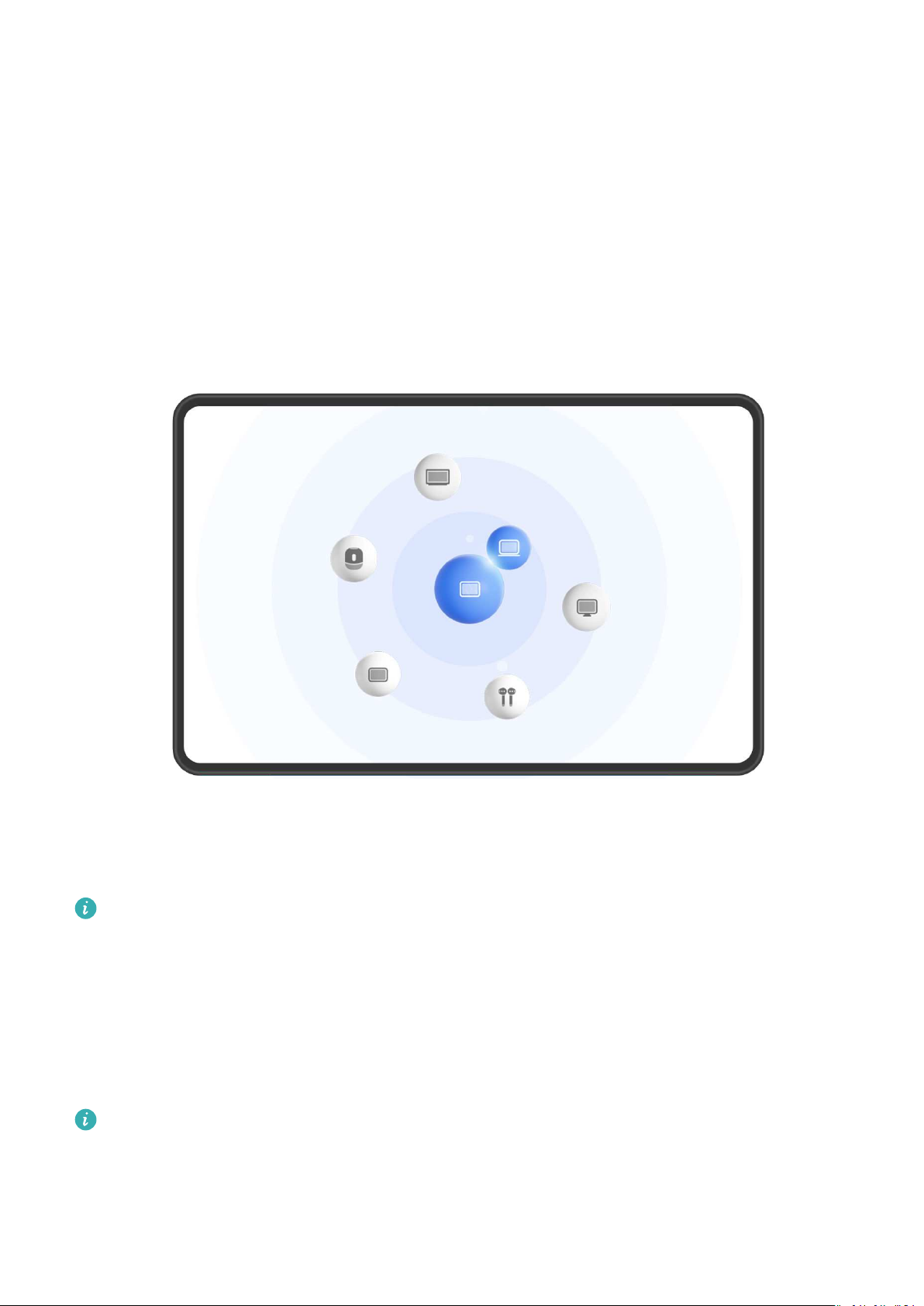
Przełączaj bez zakłóceń pomiędzy ekranami z funkcją Super Device
Korzystaj z funkcji Super Device, aby cieszyć się współpracą między urządzeniami za jednym
dotknięciem i zmienić wszystkie inteligentne urządzenia w jedną spójną jednostkę. Możesz na
przykład kontynuować oglądanie m na urządzeniu HUAWEI Vision w domu, w momencie,
w którym przerwano na Twoim urządzeniu, albo edytować dokumenty na swoim komputerze
w biurze, rozpoczynając od miejsca, w którym przerwano na Twoim urządzeniu.
Ilustracje mają jedynie charakter poglądowy.
nn funkcji Super Device przed rozpoczęciem korzystania z niej
Zanim zaczniesz używać funkcji Super Device włącz funkcje Bluetooth i Wi-Fi w swoim
urządzeniu i zaloguj się na koncie ID HUAWEI.
Upewnij się, że ekrany innych urządzeń są włączone, i zastosuj następujące ustawienia na
tych urządzeniach:
Rodzaje urządzeń obsługiwane przez funkcję Super Device mogą się różnić w zależności
od produktu.
• Telefon: Włącz funkcje Bluetooth i Wi-Fi.
• Komputer: Włącz funkcje Bluetooth i Wi-Fi, a następnie upewnij się, że oba urządzenia są
zalogowane na tym samym koncie ID HUAWEI.
18
Page 21
Funkcje podstawowe
• Telewizor Vision lub monitor: Włącz funkcje Bluetooth i Wi-Fi.
• Głośnik inteligentny lub drukarka: Upewnij się, że oba urządzenia są połączone z tą samą
siecią LAN, są sparowane ze sobą w aplikacji AI Life i zalogowane na tym samym koncie ID
HUAWEI.
Przejdź do ekranu głównego AI Life, wybierz kolejno , a następnie wykonaj
instrukcje ekranowe, aby nawiązać połączenie.
• Słuchawki lub okulary: Upewnij się, że oba urządzenia są sparowane i połączone przez
Bluetooth.
• Zegarek lub opaska: Upewnij się, że oba urządzenia są sparowane w aplikacji Zdrowie
Huawei i zalogowane na tym samym koncie ID HUAWEI.
Jeśli na Twoim urządzeniu brakuje niektórych odpowiednich aplikacji zainstalowanych
fabrycznie, pobierz je z AppGallery.
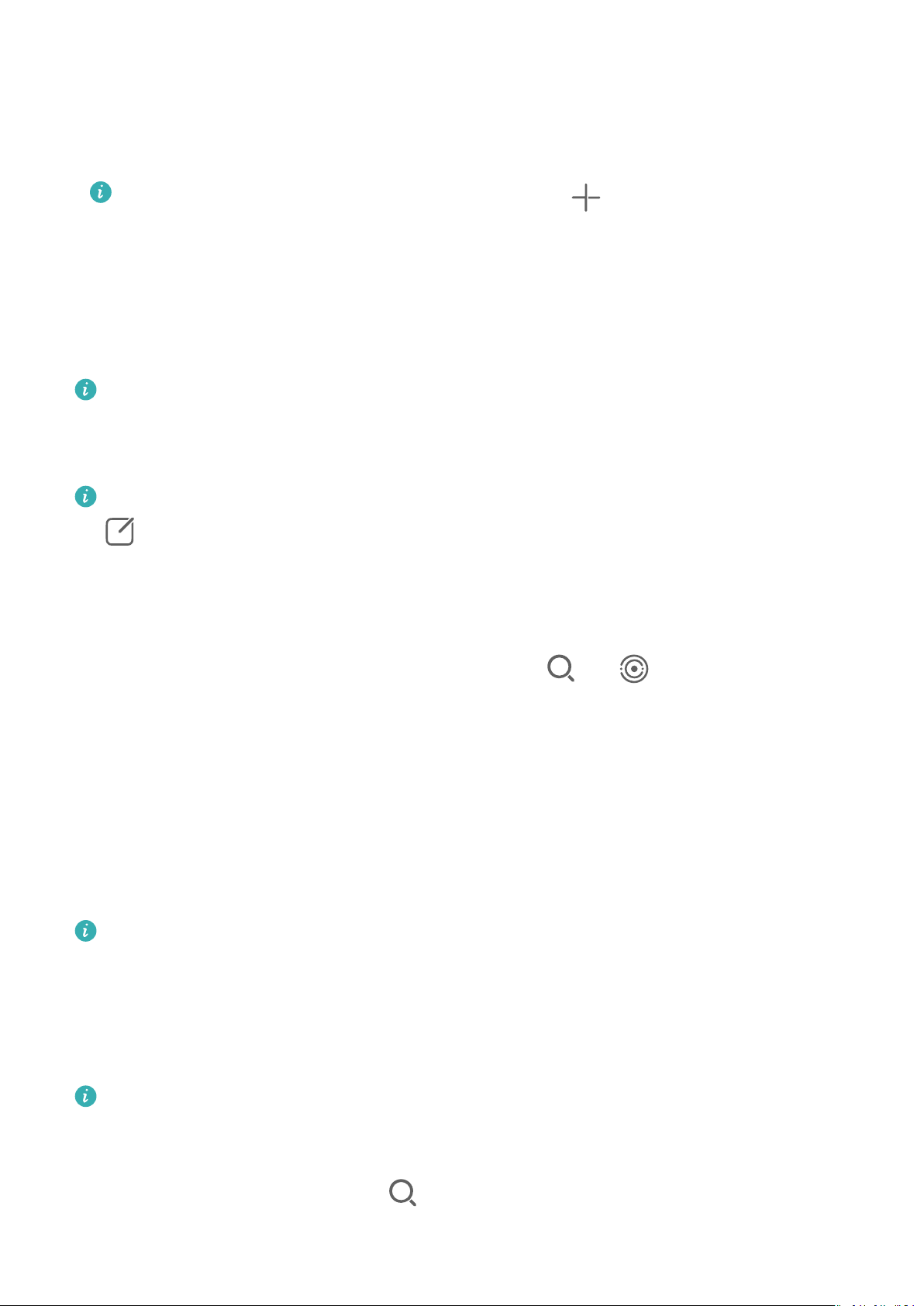
Tworzenie własnego Super Device przez łączenie się z urządzeniami w pobliżu
Jeśli nie możesz znaleźć pozycji Super Device na ekranie Panel sterowania, dotknij pozycji
w prawym górnym rogu, a następnie dotknij pozycji Pokaż Super Device.
1 Zaloguj się za pomocą tego samego konta ID HUAWEI w swoim urządzeniu i w
urządzeniu, z którym ma ono współpracować.
2 Przeciągnij palcem w dół od prawej górnej krawędzi ekranu urządzenia, aby wyświetlić
ekran Panel sterowania, a następnie dotknij pozycji
Device, aby wyszukać w pobliżu urządzenia, z którymi chcesz się połączyć.
lub w obszarze Super
3 Dotknij urządzenia, z którym chcesz się połączyć, lub przeciągnij je na własne urządzenie
lokalne, a następnie wykonaj instrukcje ekranowe, aby nawiązać połączenie.
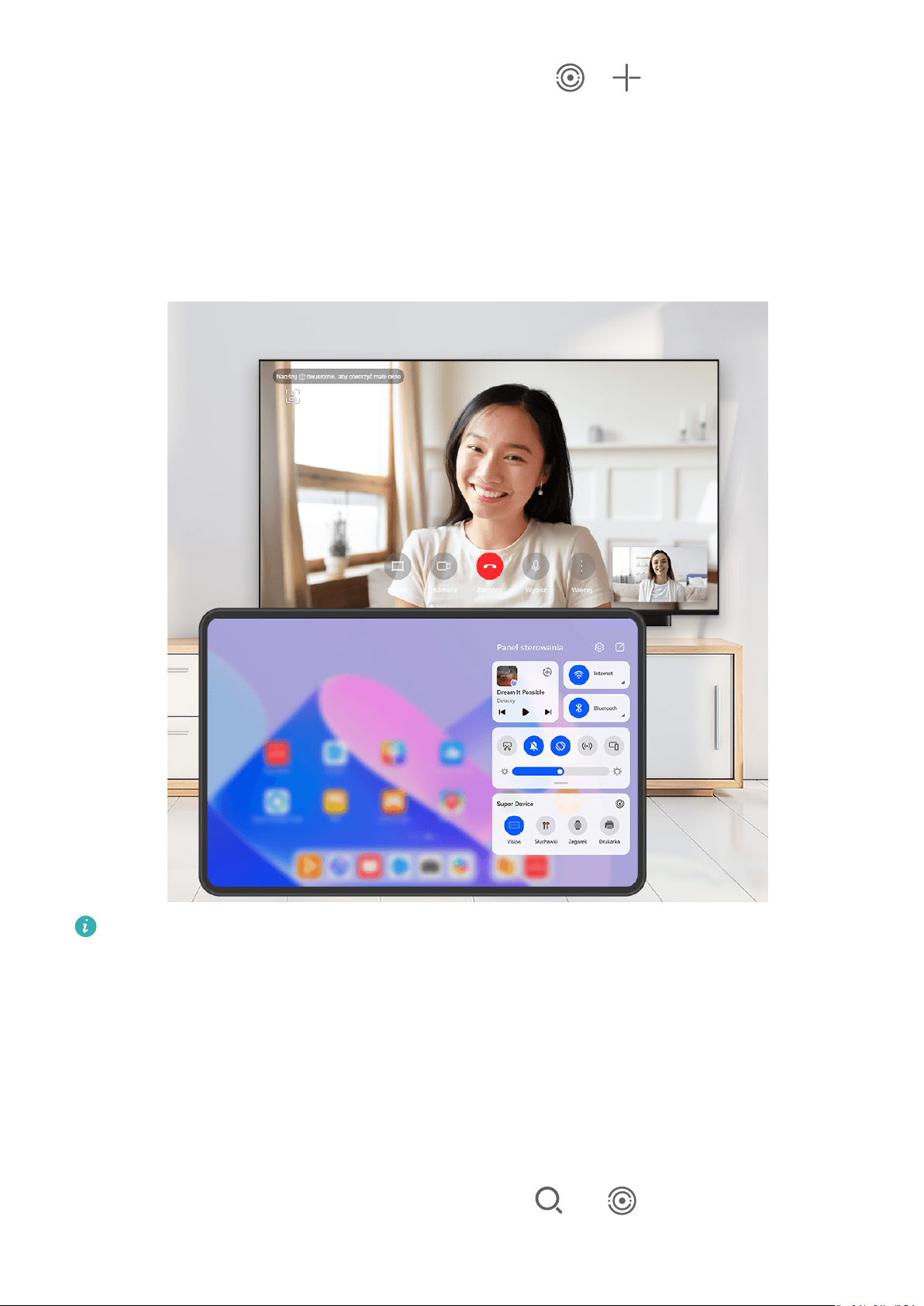
Przekazywanie połączeń MeeTime i streamingu dźwięku na połączone urządzenia
Za pomocą funkcji Super Device można przenieść streaming utworu muzycznego albo
połączenie w MeeTime z tabletu na inne urządzenie i wznowić dokładnie w tym samym
miejscu, w którym odtwarzanie zostało przerwane, nie tracąc ani sekundy.
MeeTime: Ta funkcja jest dostępna tylko w niektórych krajach i regionach.
Na przykład możliwe jest:
• Transferowanie połączeń w MeeTime na telewizory Vision.
• Transferowanie muzyki na słuchawki, głośniki lub okulary Bluetooth albo na telewizory
Vision.
Typy urządzeń i transferowane zadania obsługiwane przez funkcję Super Device mogą
się różnić zależnie od produktu.
1 Przeciągnij w dół od prawej górnej krawędzi ekranu urządzenia, aby wyświetlić ekran
Panel sterowania, i dotknij ikony
w obszarze Super Device w celu wyszukania
19
Page 22
Funkcje podstawowe
dostępnych urządzeń w pobliżu, albo wybierz kolejno > w celu powiązania
nowego urządzenia.
2 Na swoim urządzeniu otwórz aplikację z uruchomionym zadaniem, które chcesz
przetransferować (taką jak HUAWEI Video lub Muzyka HUAWEI).
3 W obszarze Super Device ekranu Panel sterowania w urządzeniu dotknij urządzenia
docelowego, na które chcesz przenieść zadanie, albo przeciągnij urządzenie docelowe na
to urządzenie i wykonuj instrukcje ekranowego, by dokończyć przeniesienie.
Ilustracje mają jedynie charakter poglądowy.
Współpraca multiekranowa na komputerze
Za pomocą funkcji Super Device możesz połączyć tablet z komputerem, aby zwiększyć
wydajność pracy biurowej i korzystać z funkcji współpracy. W oknie funkcji Współpraca
multiekranowa na komputerze lub tablecie możesz wyświetlać, edytować oraz przeciągać
i upuszczać pliki, kopiować i wklejać tekst, nawigować po tablecie za pomocą myszy
i klawiatury oraz nawigować po komputerze za pomocą rysika.
1 Przeciągnij palcem w dół od prawej górnej krawędzi ekranu urządzenia, aby wyświetlić
ekran Panel sterowania, a następnie dotknij ikony
aby wyszukać pobliskie urządzenia, które chcesz połączyć.
lub w obszarze Super Device,
20
Page 23

Funkcje podstawowe
2 Dotknij nazwy komputera, z którym chcesz nawiązać połączenie, albo przeciągnij ikonę
komputera na ikonę urządzenia i wykonaj instrukcje ekranowe, aby dokończyć
nawiązywanie połączenia.
Po nawiązaniu połączenia na komputerze zostanie wyświetlony ekran Twojego urządzenia.
Aby zakończyć Współpracę multiekranową, dotknij połączonego urządzenia na ekranie Super
Device w urządzeniu.
Zrzuty ekranu i nagrywanie zawartości ekranu
Wykonywanie zrzutu ekranu
Wykonywanie pełnego zrzutu ekranu za pomocą stuknięcia knykciem
1 Przed rozpoczęciem korzystania z gestów knykciem użyj jednej z następujących metod,
aby włączyć tę funkcję (w zależności od modelu urządzenia):
• Wybierz kolejno Ustawienia > Funkcje ułatwień dostępu > Skróty i gesty > Zrób
zrzut ekranu i włącz opcję Zrzuty ekranu robione knykciem.
• Wybierz kolejno Ustawienia > Funkcje ułatwień dostępu > Sterowanie ruchem >
Zrób zrzut ekranu i włącz opcję Inteligentny zrzut ekranu.
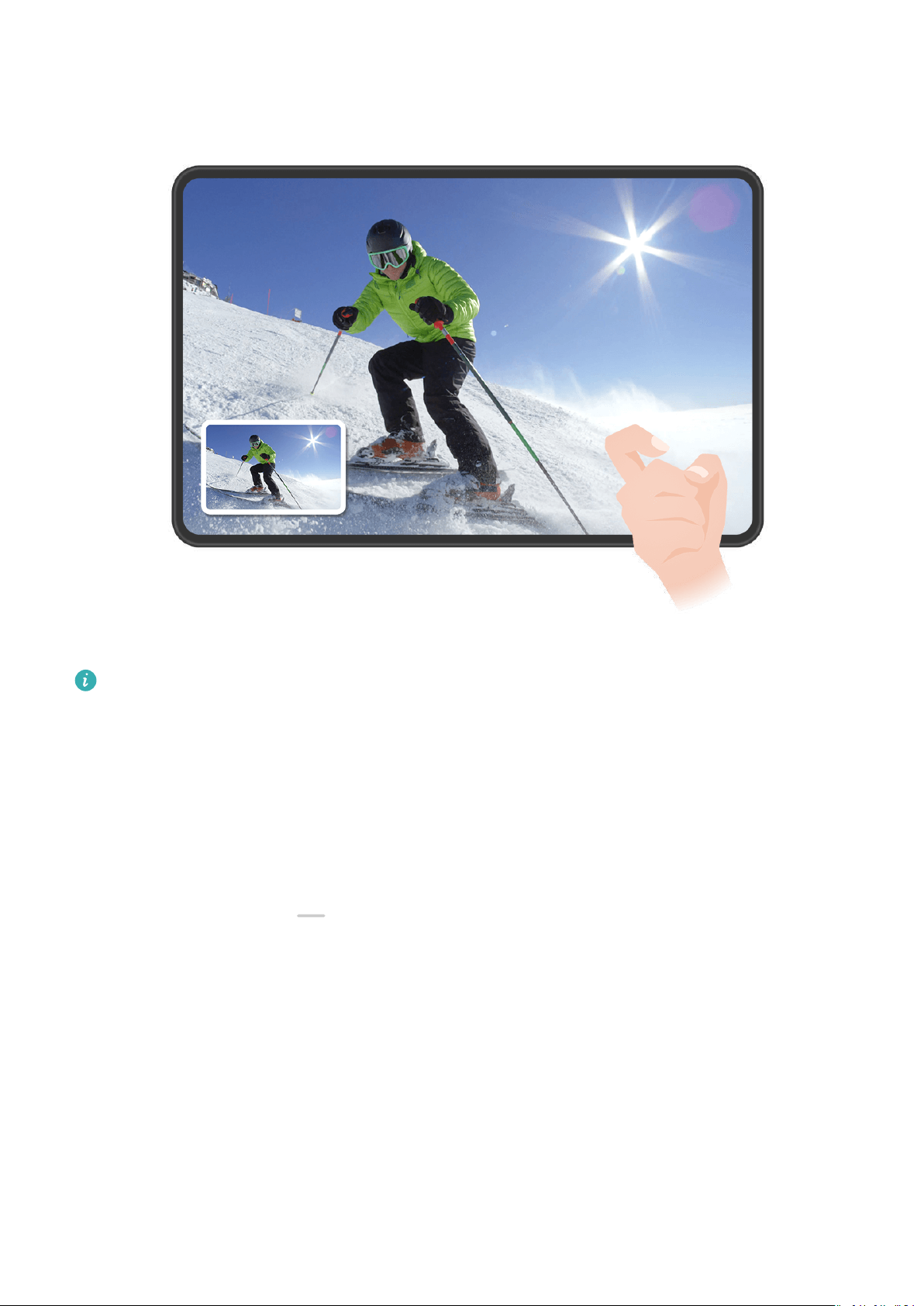
2 Aby wykonać zrzut całego ekranu, szybko stuknij dwukrotnie knykciem.
21
Page 24
Funkcje podstawowe
Ilustracje mają jedynie charakter poglądowy.
Wykonywanie zrzutu ekranu za pomocą skrótu klawiszowego
Naciśnij jednocześnie przycisk zasilania oraz przycisk zmniejszania głośności i przytrzymaj je,
aby wykonać zrzut ekranu.
Wykonywanie zrzutu ekranu za pomocą przełącznika skrótu
Przeciągnij palcem w dół od prawej górnej krawędzi ekranu, aby wyświetlić ekran Panel
sterowania, dotknij ikony
, aby rozwinąć panel przełączników skrótów (w zależności od
modelu urządzenia), i dotknij pozycji Zrzut ekranu, aby wykonać zrzut ekranu.
Udostępnianie lub edytowanie zrzutu ekranu
Po wykonaniu zrzutu ekranu w lewym dolnym rogu ekranu pojawi się miniatura. Wtedy:
• Przeciągnij palcem w górę po miniaturze, aby wybrać metodę udostępnienia zrzutu ekranu
innym.
• Dotknij miniatury, aby edytować lub usunąć zrzut ekranu albo wykonać inne operacje.
Domyślnie zrzuty ekranu są zapisywane w aplikacji Galeria.
22
Page 25
Funkcje podstawowe
Wykonywanie zrzutu ekranu poprzez przeciągnięcie trzema palcami w dół
1 Wybierz kolejno Ustawienia > Funkcje ułatwień dostępu > Skróty i gesty > Zrób zrzut
ekranu lub Ustawienia > Funkcje ułatwień dostępu > Sterowanie ruchem > Zrzut
ekranu trzema palcami (w zależności od modelu urządzenia) i upewnij się, że została
włączona funkcja Zrzut ekranu trzema palcami.
2 Przeciągnij trzema palcami w dół od środka ekranu, aby wykonać zrzut ekranu.
Wykonywanie zrzutu części ekranu
Do wykonywania zrzutów fragmentów ekranu służy funkcja Zrzut części ekranu. Możesz
wybrać preferowany kształt zrzutu ekranu (np. prostokąt, owal lub serce).
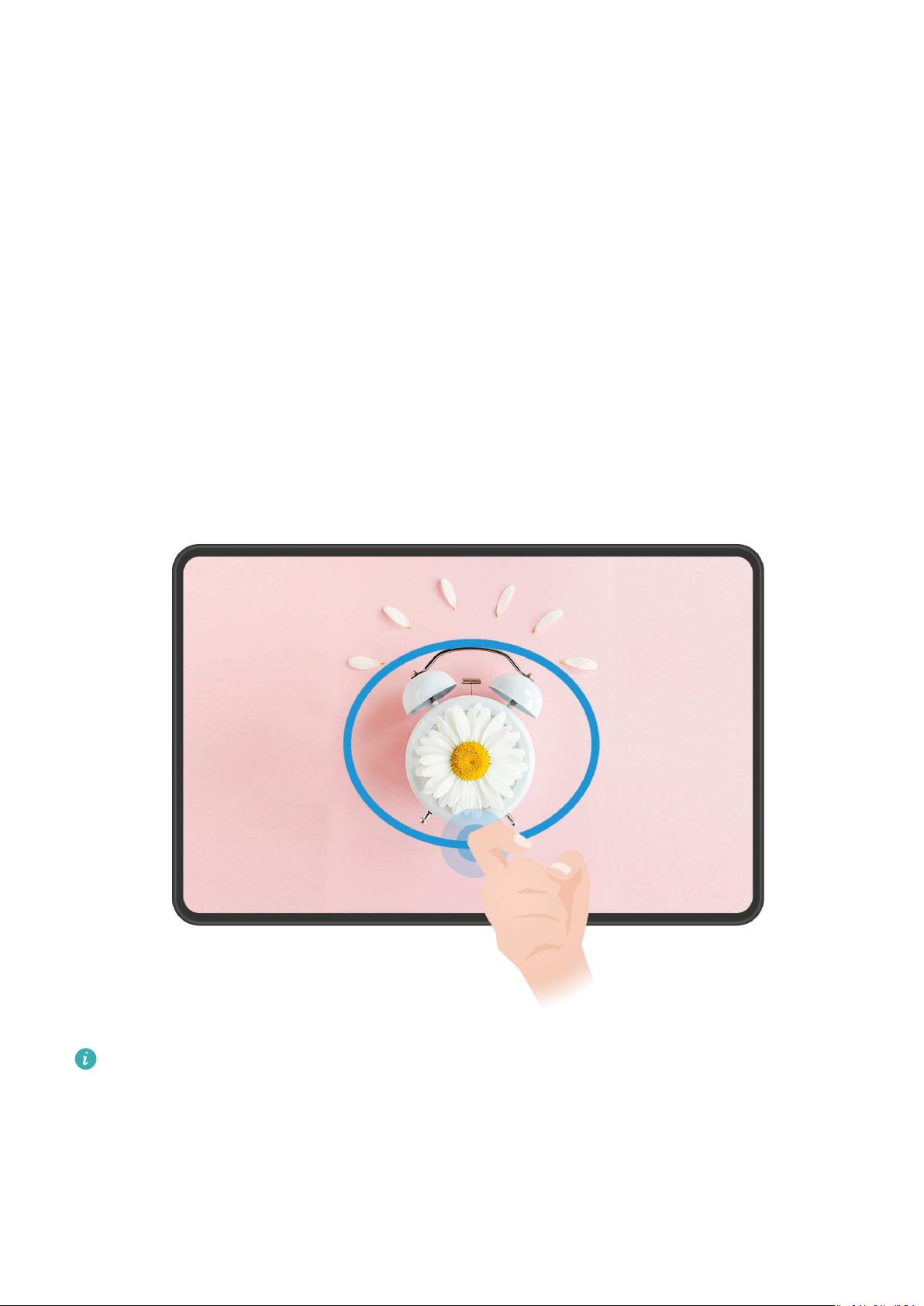
Wykonywanie zrzutu części ekranu za pomocą gestów knykciem
Ilustracje mają jedynie charakter poglądowy.
1 Stuknij ekran jednym knykciem i przytrzymaj go, a następnie narysuj zamknięty kształt
zawierający fragment ekranu, którego zrzut chcesz wykonać. Upewnij się, że knykieć cały
czas dotyka ekranu.
2 Na ekranie zostanie wyświetlona linia ruchu knykcia. Możesz wówczas wykonać
następujące czynności:
• Przeciągnij ramkę, aby dopasować jej położenie lub rozmiar.
23
Page 26

• Dotknij jednej z opcji kształtu na pasku narzędzi, aby zmienić kształt
przechwytywanego obszaru.
Funkcje podstawowe
3 Dotknij ikony
Wykonywanie zrzutu części ekranu przy użyciu skrótu
, aby zapisać zrzut ekranu.
1 Przeciągnij palcem w dół od prawej górnej krawędzi ekranu, aby wyświetlić ekran Panel
sterowania, dotknij ikony
od modelu urządzenia), dotknij ikony trójkąta obok opcji Zrzut ekranu, a następnie
dotknij opcji Zrzut części ekranu w wyświetlonym wyskakującym okienku.
, aby rozwinąć panel przełączników skrótów (w zależności
2 Zgodnie z instrukcjami ekranowymi narysuj palcem zamknięty kształt zawierający
fragment ekranu, którego zrzut chcesz wykonać.
3 Na ekranie zostanie wyświetlona linia ruchu palca. Możesz wówczas wykonać następujące
czynności:
• Przeciągnij ramkę, aby dopasować jej położenie lub rozmiar.
• Dotknij jednej z opcji kształtu na pasku narzędzi, aby zmienić kształt
przechwytywanego obszaru.
4 Dotknij ikony
, aby zapisać zrzut ekranu.
Wykonywanie przewijanego zrzutu ekranu
Skorzystaj z funkcji Przewijany zrzut ekranu, aby zapisać i udostępnić innym ciekawą
rozmowę na czacie, artykuł lub ważny dokument do pracy, który nie mieści się w całości na
ekranie.
Wykonywanie przewijanego zrzutu ekranu przy użyciu knykcia
24
Page 27
Funkcje podstawowe
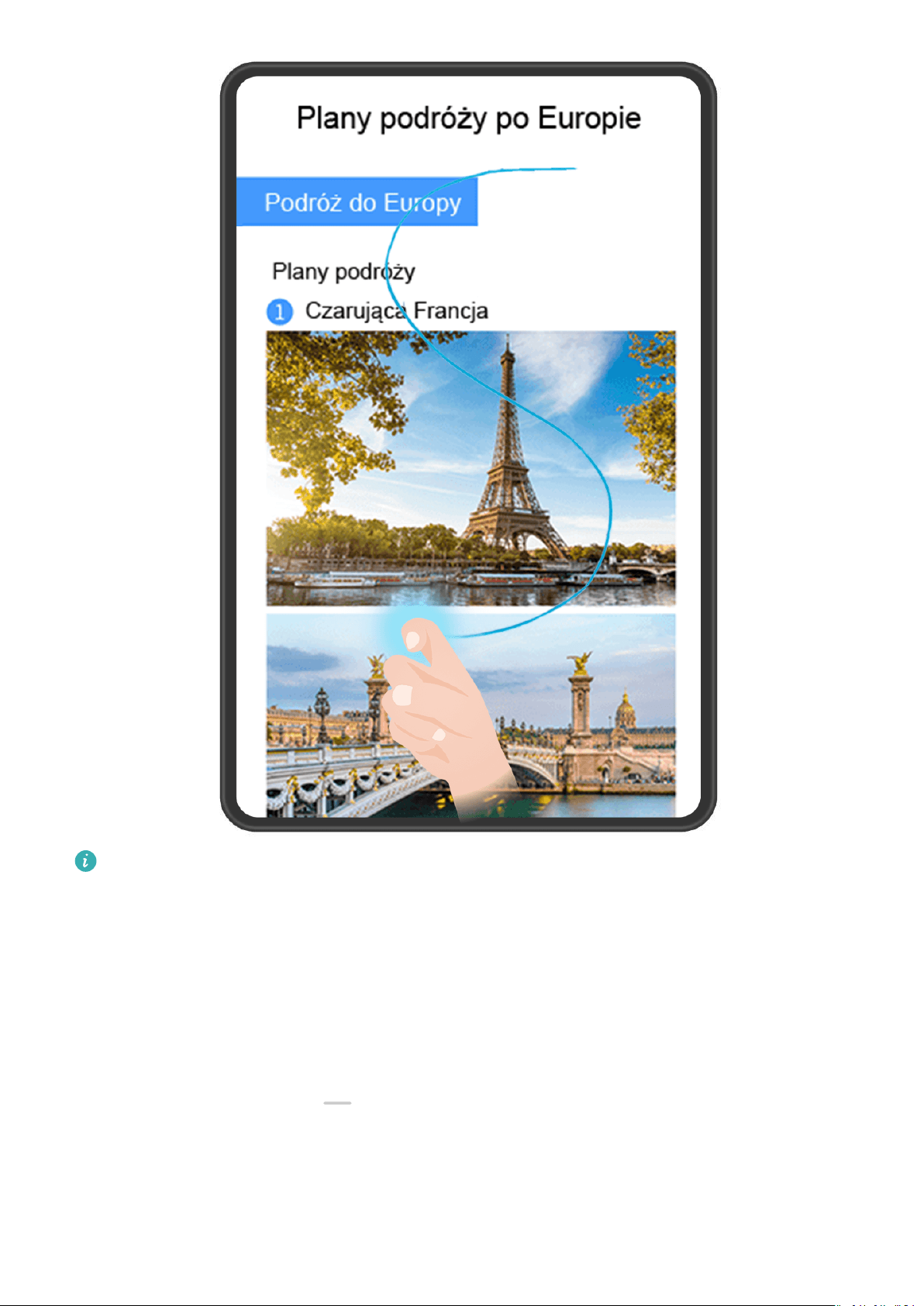
Ilustracje mają jedynie charakter poglądowy.
1 Dotknij ekranu jednym knykciem i przytrzymaj go, a następnie narysuj literę „S”.
Zawartość ekranu urządzenia zostanie automatycznie przewinięta do dołu strony,
umożliwiając zarejestrowanie jej w całości.
2 W dowolnym momencie możesz dotknąć ekranu, aby zatrzymać przewijanie.
Wykonywanie przewijanego zrzutu ekranu przy użyciu skrótu
1 Przeciągnij palcem w dół od prawej górnej krawędzi ekranu, aby wyświetlić ekran Panel
sterowania, dotknij ikony
od modelu urządzenia), dotknij ikony trójkąta obok opcji Zrzut ekranu, a następnie
dotknij opcji Przewijany zrzut ekranu w wyświetlonym wyskakującym okienku.
Zawartość ekranu urządzenia zostanie automatycznie przewinięta do dołu ekranu,
umożliwiając zarejestrowanie jej w całości na jednym zrzucie ekranu.
, aby rozwinąć panel przełączników skrótów (w zależności
2 W dowolnym momencie możesz dotknąć ekranu, aby zatrzymać przewijanie.
25
Page 28
Funkcje podstawowe
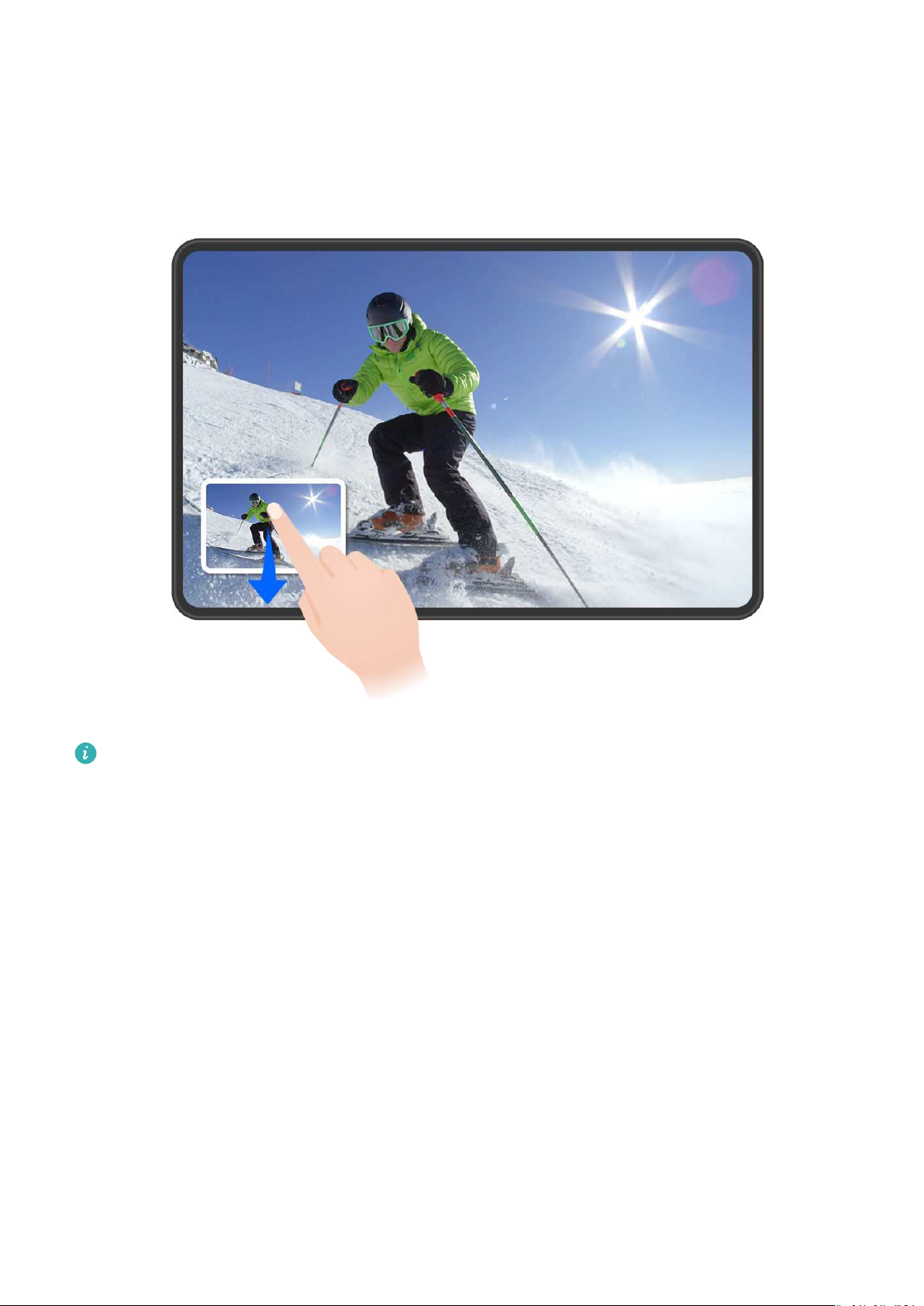
Przeciągnij palcem w dół po miniaturze, aby wykonać przewijany zrzut ekranu
Ilustracje mają jedynie charakter poglądowy.
Po wykonaniu zrzutu ekranu w lewym dolnym rogu ekranu pojawi się miniatura. Możesz
kontynuować wykonywanie przewijanego zrzutu ekranu.
1 Przeciągnij palcem w dół po miniaturze. Zawartość ekranu urządzenia zostanie
automatycznie przewinięta do dołu ekranu, umożliwiając zarejestrowanie jej w całości na
jednym zrzucie ekranu.
2 W dowolnym momencie możesz dotknąć ekranu, aby zatrzymać przewijanie.
Nagrywanie zawartości ekranu
Uchwyć akcję na ekranie, aby tworzyć m które można udostępniać, prezentować
umiejętności gry, komponować samouczki i wiele więcej.
Rozpoczynanie nagrywania zawartości ekranu za pomocą kombinacji przycisków
Aby rozpocząć nagrywanie, naciśnij i przytrzymaj jednocześnie przyciski zasilania
i zwiększania głośności. Aby zatrzymać nagrywanie, ponownie naciśnij i przytrzymaj oba
przyciski.
26
Page 29
Funkcje podstawowe
Rozpoczynanie nagrywania zawartości ekranu za pomocą skrótu
1 Przeciągnij palcem w dół od prawej górnej krawędzi ekranu, aby wyświetlić ekran Panel
sterowania, dotknij ikony
od modelu urządzenia), i dotknij pozycji Nagrywanie ekranu, aby rozpocząć nagrywanie
zawartości ekranu.
, aby rozwinąć panel przełączników skrótów (w zależności
2 Aby zatrzymać nagrywanie, dotknij licznika czasu w górnej części ekranu.
3 Nagranie zostanie zapisane w aplikacji Galeria.
Rozpoczynanie nagrywania zawartości ekranu za pomocą gestu dwoma knykciami
1 Przed rozpoczęciem korzystania z gestów knykciem użyj jednej z następujących metod,
aby włączyć tę funkcję (w zależności od modelu urządzenia):
• Wybierz kolejno Ustawienia > Funkcje ułatwień dostępu > Skróty i gesty > Nagraj
ekran i włącz opcję Nagraj ekran.
• Wybierz kolejno Ustawienia > Funkcje ułatwień dostępu > Sterowanie ruchem >
Zrób zrzut ekranu i włącz opcję Inteligentny zrzut ekranu.
2 Aby rozpocząć nagrywanie zawartości ekranu, szybko dwukrotnie stuknij ekran dwoma
knykciami. Aby zatrzymać nagrywanie, dwukrotnie stuknij ekran jak wcześniej.
Ilustracje mają jedynie charakter poglądowy.
27
Page 30

Funkcje podstawowe
Nagrywanie głosu podczas nagrywania zawartości ekranu
Podczas nagrywania zawartości ekranu dotknij ikony mikrofonu, aby go włączyć lub wyłączyć.
• Jeśli mikrofon jest włączony (wskazuje na to ikona ), można nagrywać głos podczas
nagrywania zawartości ekranu.
• Jeśli mikrofon jest wyłączony (wskazuje na to ikona ), można rejestrować wyłącznie
dźwięki systemowe, na przykład podczas odtwarzania dźwięku i wideo.
Pokazywanie lub ukrywanie dotknięć podczas nagrywania zawartości ekranu
Podczas nagrywania zawartości ekranu można zdecydować, czy nagranie ma zawierać
dotknięcia ekranu.
Dotknij opcji
Pokazuj dotknięcia w trakcie nagrywania.
obok czerwonego licznika czasu na górze ekranu i włącz lub wyłącz opcję
Wprowadzanie tekstu
Korzystanie z aplikacji Klawiatura Celii
Klawiatura Celii to bezpieczna i intuicyjna klawiatura opracowana przez m Huawei.
Obsługuje skuteczne wprowadzanie głosowe, płynne pismo odręczne oraz ponad 170 języków
wprowadzania.
Jeśli aplikacja Klawiatura Celii nie jest jeszcze zainstalowana na urządzeniu, wyszukaj ją
w sklepie AppGallery i zainstaluj.
Wybierz kolejno Ustawienia > System i aktualizacje > Język i wprowadzanie i jako
klawiaturę domyślną ustaw opcję Klawiatura Celii.
28
Page 31
Funkcje podstawowe
Ilustracje mają jedynie charakter poglądowy.
Wprowadzanie tekstu
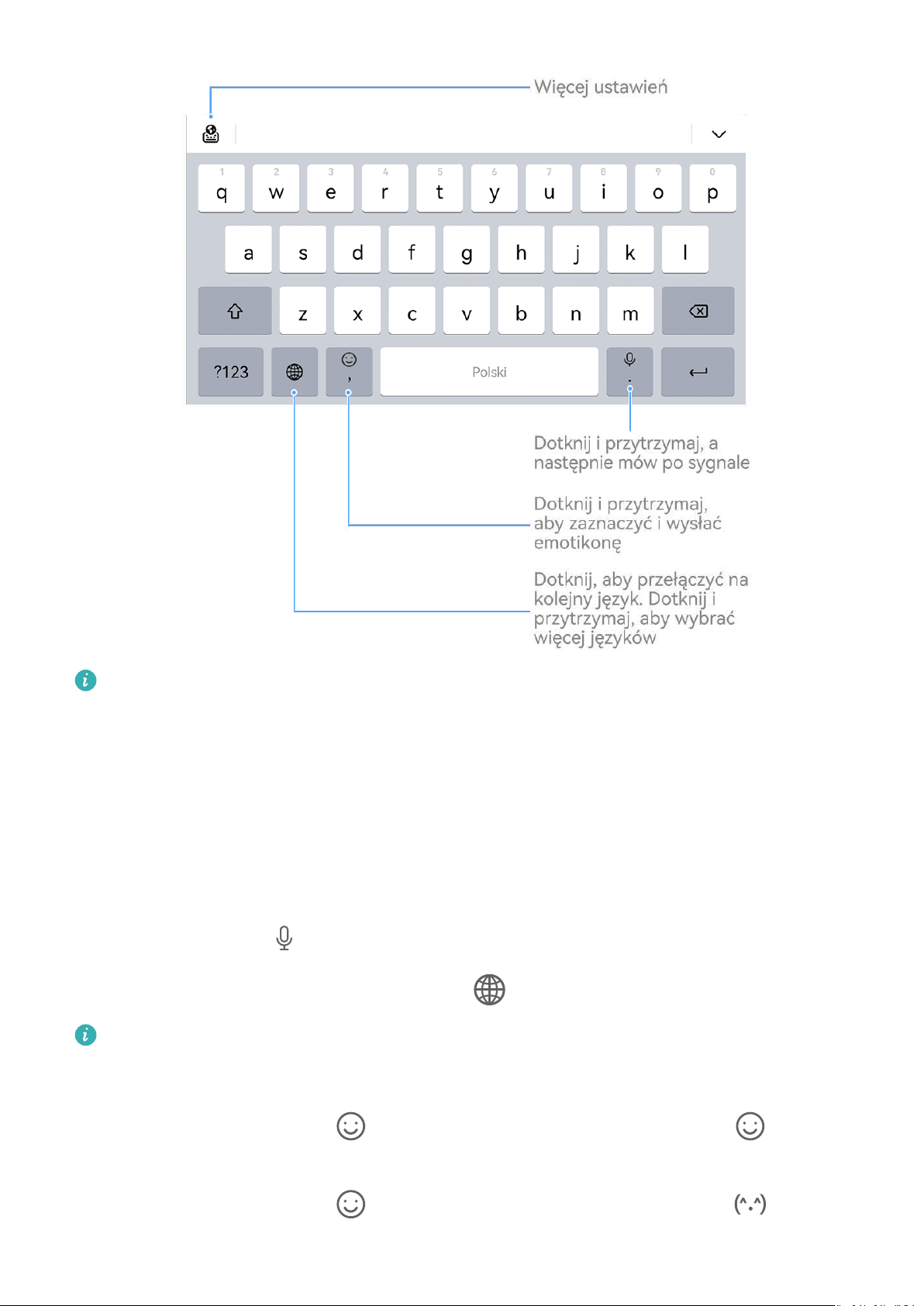
Wprowadzanie z klawiatury
Klawiatura Celii wyświetli pole tekstowe, gdy rozpoczniesz wprowadzanie, w którym możesz
wybierać spośród przewidywanych słów.
Wprowadzanie głosowe
Natychmiastowo przetwarzaj mowę na tekst.
• Dotknij i przytrzymaj , aby przejść do ekranu wprowadzania głosowego.
• Na ekranie wprowadzania głosowego dotknij , aby wybrać preferowany język.
Ta funkcja jest dostępna tylko w niektórych krajach i regionach.
Wprowadzanie zawartości rozszerzonej
• Na klawiaturze dotknij ikony i przytrzymaj ją, a następnie dotknij ikony i wybierz
emoji.
• Na klawiaturze dotknij ikony i przytrzymaj ją, a następnie dotknij ikony i wybierz
emotikon.
29
Page 32

Przełączanie na inny język wprowadzania
Funkcje podstawowe
Dotknij ikony
wybierz pozycję English(United States) lub Więcej języków…. Ewentualnie dotknij ikony
w celu szybkiego przełączenia języka wprowadzania.
Ustawienia Klawiatury Celii
Ustaw skórkę
Na klawiaturze wprowadzania wybierz kolejno
Ustaw czcionkę
Na klawiaturze wprowadzania, wybierz kolejno
czcionkę.
Ustawianie klawiatury mechanicznej
Przy otwartej klawiaturze do wprowadzania wybierz kolejno
w lewym dolnym rogu i ją przytrzymaj, po czym z menu podręcznego
> Motyw i wybierz skórkę.
> Ustawienia > Czcionki i wybierz
> Klawiatura mechaniczna
i włącz przełącznik Klawiatura mechaniczna.
Aby przełączyć się z powrotem na normalną klawiaturę, wyłącz przełącznik Klawiatura
mechaniczna.
Niektóre urządzenia nie obsługują klawiatury mechanicznej.
Wiele okien
Edytowanie doku trybu Wiele okien
W doku trybu Wiele okien możesz edytować aplikacje, na przykład dodawać je lub usuwać
albo zmieniać ich kolejność, aby dostosować dok do własnych potrzeb.
30
Page 33
Funkcje podstawowe
Ilustracje mają jedynie charakter poglądowy.
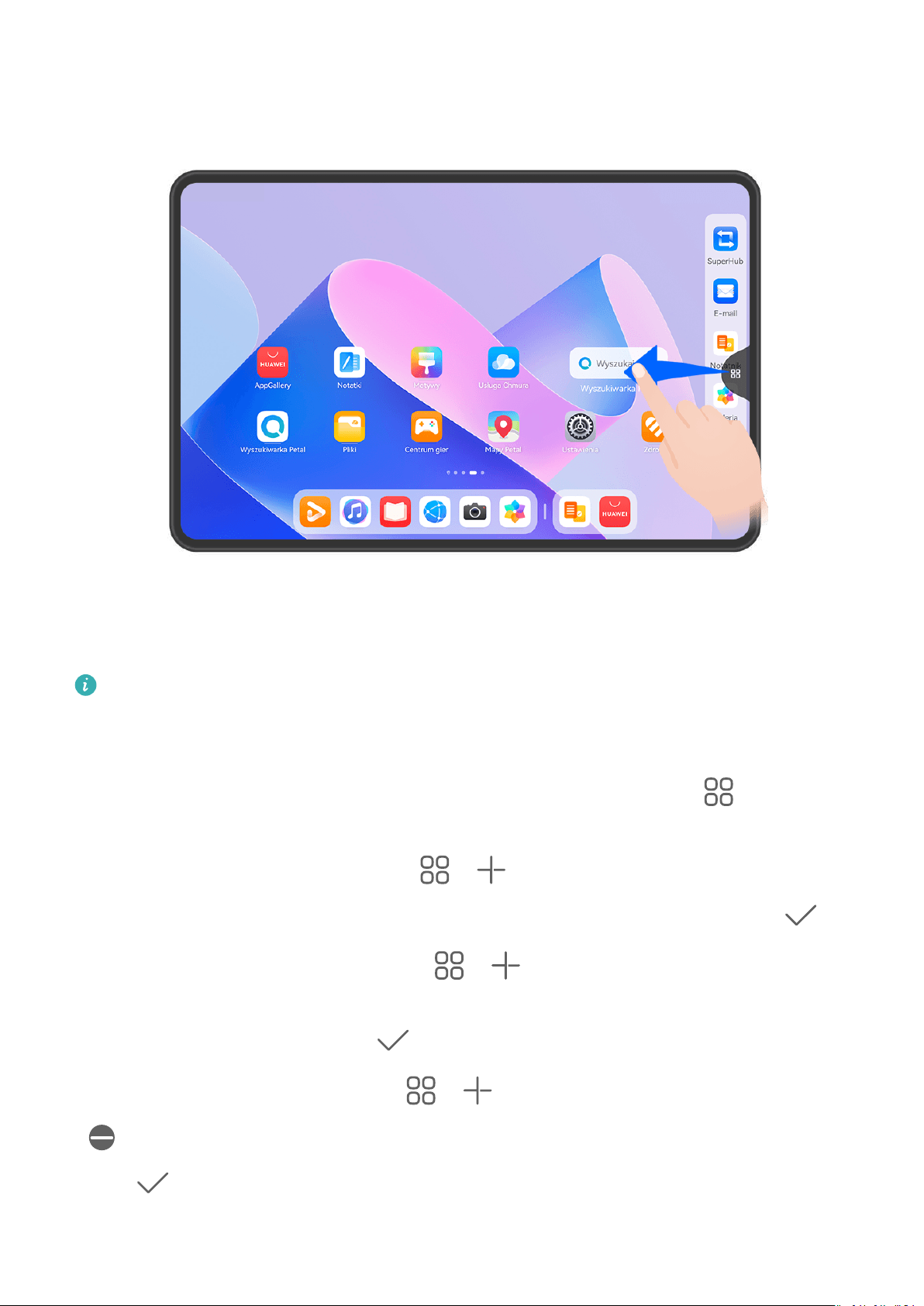
Przeciągnij palcem od lewej lub prawej krawędzi ekranu urządzenia do środka i przytrzymaj,
aby wyświetlić dok trybu Wiele okien. Możesz wówczas wykonać następujące czynności:
• Wyświetlanie aplikacji obsługujących tryb Wiele okien: Dotknij ikony , aby w sekcji
Więcej aplikacji wyświetlić listę aplikacji obsługujących tryb Wiele okien.
• Dodawanie aplikacji: Wybierz kolejno > , aby otworzyć ekran edycji. Dotknij
aplikacji, które chcesz dodać do doku trybu Wiele okien, a następnie dotknij ikony
• Przenoszenie aplikacji: Wybierz kolejno > , aby otworzyć ekran edycji, dotknij
.
ikony aplikacji w doku trybu Wiele okien i przytrzymaj ją, przeciągnij ją w odpowiednie
miejsce, a następnie dotknij ikony
• Usuwanie aplikacji: Wybierz kolejno > , aby otworzyć ekran edycji, dotknij ikony
.
w prawym górnym rogu ikony aplikacji w doku trybu Wiele okien, a następnie dotknij
ikony .
31
Page 34
Funkcje podstawowe
Dok trybu Wiele okien jest domyślnie włączony. Aby go wyłączyć, wybierz kolejno
Ustawienia > Funkcje ułatwień dostępu > Wiele okien i wyłącz przełącznik Dok trybu
Wiele okien.
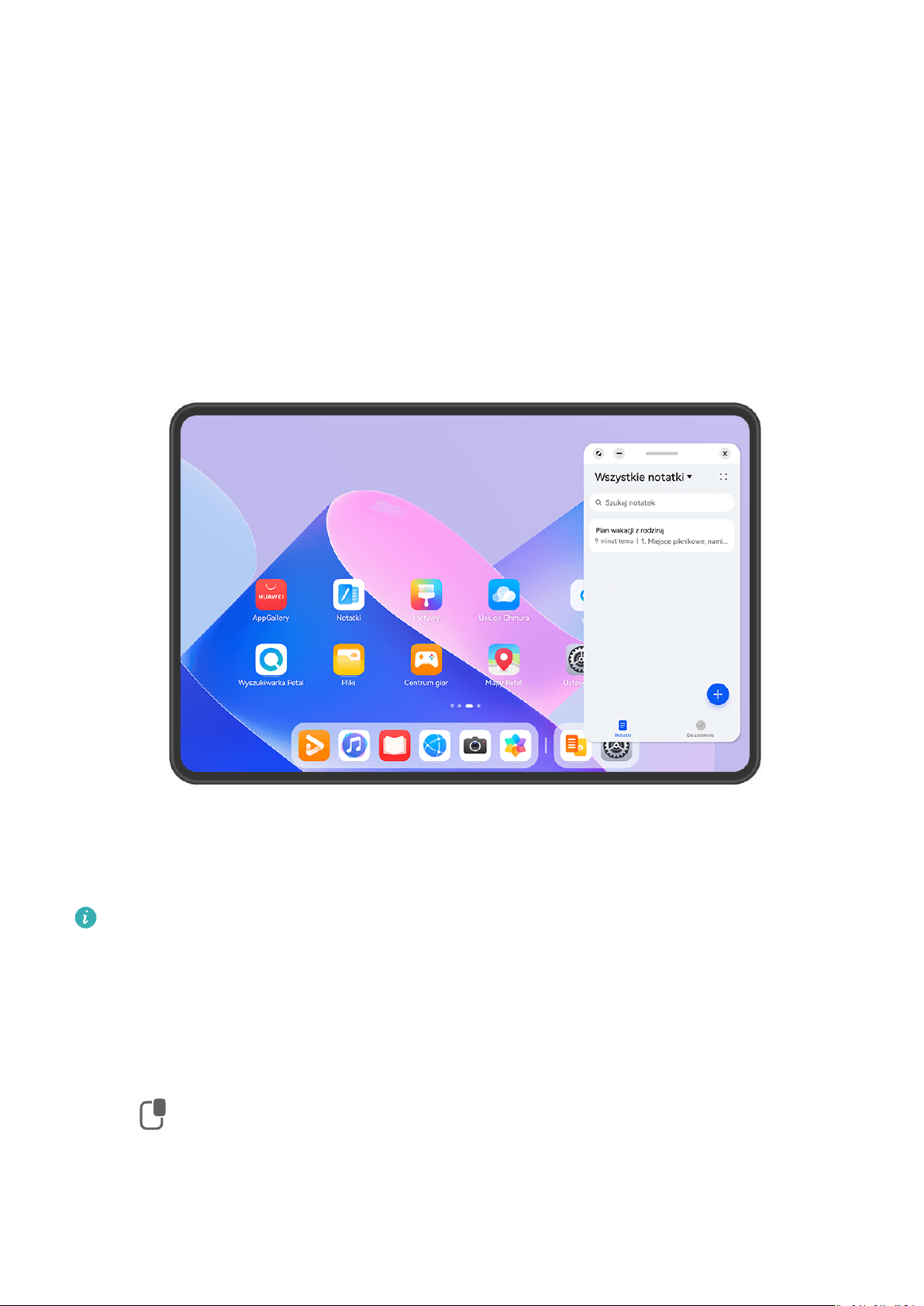
Używanie okna przestawnego
Podczas grania możesz otworzyć okno przestawne, aby rozmawiać ze znajomym na czacie
i jednocześnie śledzić każdą sekundę akcji.
Ilustracje mają jedynie charakter poglądowy.
Aby otworzyć okno przestawne:
• Przeciągnij palcem od lewej lub prawej krawędzi ekranu urządzenia do środka i przytrzymaj,
aby wyświetlić dok trybu Wiele okien. Następnie dotknij dowolnej aplikacji w doku, aby ją
otworzyć w oknie przestawnym.
• Przeciągnij palcem w górę od dołu ekranu, aby wyświetlić ekran Ostatnie zadania, i dotknij
ikony
w prawym górnym rogu podglądu aplikacji, aby otworzyć aplikację w oknie
przestawnym.
Aby zmienić położenie okna przestawnego:
Przeciągnij pasek znajdujący się u góry okna przestawnego, aby przenieść je w wybrane
położenie.
32
Page 35

Funkcje podstawowe
Aby zmienić rozmiar okna przestawnego:
Przeciągnij dolną krawędź, obie krawędzie boczne lub dolne narożniki okna przestawnego,
aby zmienić jego rozmiar.
Jeśli maksymalnie zmniejszysz okno przestawne, a następnie je zwolnisz, zostanie ono
automatycznie przekształcone w małe okno przestawne, które będzie stale wyświetlane
w prawym górnym rogu ekranu.
Aby zminimalizować okno przestawne, wykonaj dowolną z poniższych czynności:
• Dotknij ikony u góry okna przestawnego.
• Dotknij paska u góry okna przestawnego i przytrzymaj go, po czym szybko przeciągnij go
w lewo lub w prawo.
• Dotknij paska u góry okna przestawnego i przytrzymaj go, po czym przeciągnij go do lewej
lub prawej krawędzi ekranu.
Aby powrócić do trybu pełnoekranowego, wykonaj dowolną z poniższych czynności:
• Dotknij ikony u góry okna przestawnego.
• Dotknij paska u góry okna przestawnego i przytrzymaj go, po czym szybko przeciągnij go
w górę.
• Dotknij paska u góry okna przestawnego i przytrzymaj go, po czym przeciągnij go w górę
do paska stanu.
Aby zamknąć okno przestawne, wykonaj dowolną z poniższych czynności:
• Dotknij ikony u góry okna przestawnego.
• Dotknij paska u góry okna przestawnego i przytrzymaj go, po czym szybko przeciągnij go
w dół.
• Dotknij paska u góry okna przestawnego i przytrzymaj go, po czym przeciągnij go w dół do
ikony
u dołu ekranu.
Aby przełączyć się do trybu podzielonego ekranu: jeśli nie jesteś na ekranie głównym,
dotknij ikony
u góry okna przestawnego i przytrzymaj ją, po czym przeciągnij ją do
lewej lub prawej krawędzi ekranu (w trybie orientacji poziomej) bądź górnej lub dolnej
krawędzi ekranu (w trybie orientacji pionowej).
Znajdowanie okien przestawnych aplikacji i przełączanie między nimi
Możesz szybko znajdować okna przestawne aplikacji i przełączać między nimi za pomocą
funkcji zarządzania oknami przestawnymi.
1 Upewnij się, że okna przestawne wielu aplikacji są otwarte i zminimalizowane do kuli
przestawnej.
2 Dotknij kuli przestawnej, aby wyświetlić podgląd wszystkich okien przestawnych:
33
Page 36

Funkcje podstawowe
• Przeglądanie podglądów okien przestawnych: Przewijaj listę w górę lub w dół, aby
znaleźć podgląd właściwego okna przestawnego.
• Wyświetlanie okna przestawnego aplikacji: Dotknij podglądu okna przestawnego
aplikacji, aby ją wyświetlić w oknie przestawnym.
• Zamykanie okna przestawnego aplikacji: Dotknij ikony w podglądzie okna
przestawnego, aby je zamknąć.
Otwieranie załącznika w oknie przestawnym
Możesz otwierać łącza i załączniki z określonych aplikacji (np. E-mail lub Notatnik) w oknie
przestawnym.
Ta funkcja jest niedostępna w niektórych aplikacjach.
1 Otwórz aplikację E-mail.
2 Dotknij łącza lub załącznika w aplikacji E-mail, aby otworzyć element w oknie
przestawnym.
• Otwieranie łącza: Dotknij łącza w aplikacji E-mail, aby je otworzyć w oknie
przestawnym.
• Otwieranie załącznika: Dotknij załącznika (np. dokumentu, obrazu lub m
w aplikacji E-mail, aby go otworzyć w oknie przestawnym.
Dzielenie ekranu w celu pracy wielozadaniowej
W trybie podzielonego ekranu można w każdej chwili uruchamiać aplikacje, aby korzystać z
pracy wielozadaniowej.
34
Page 37
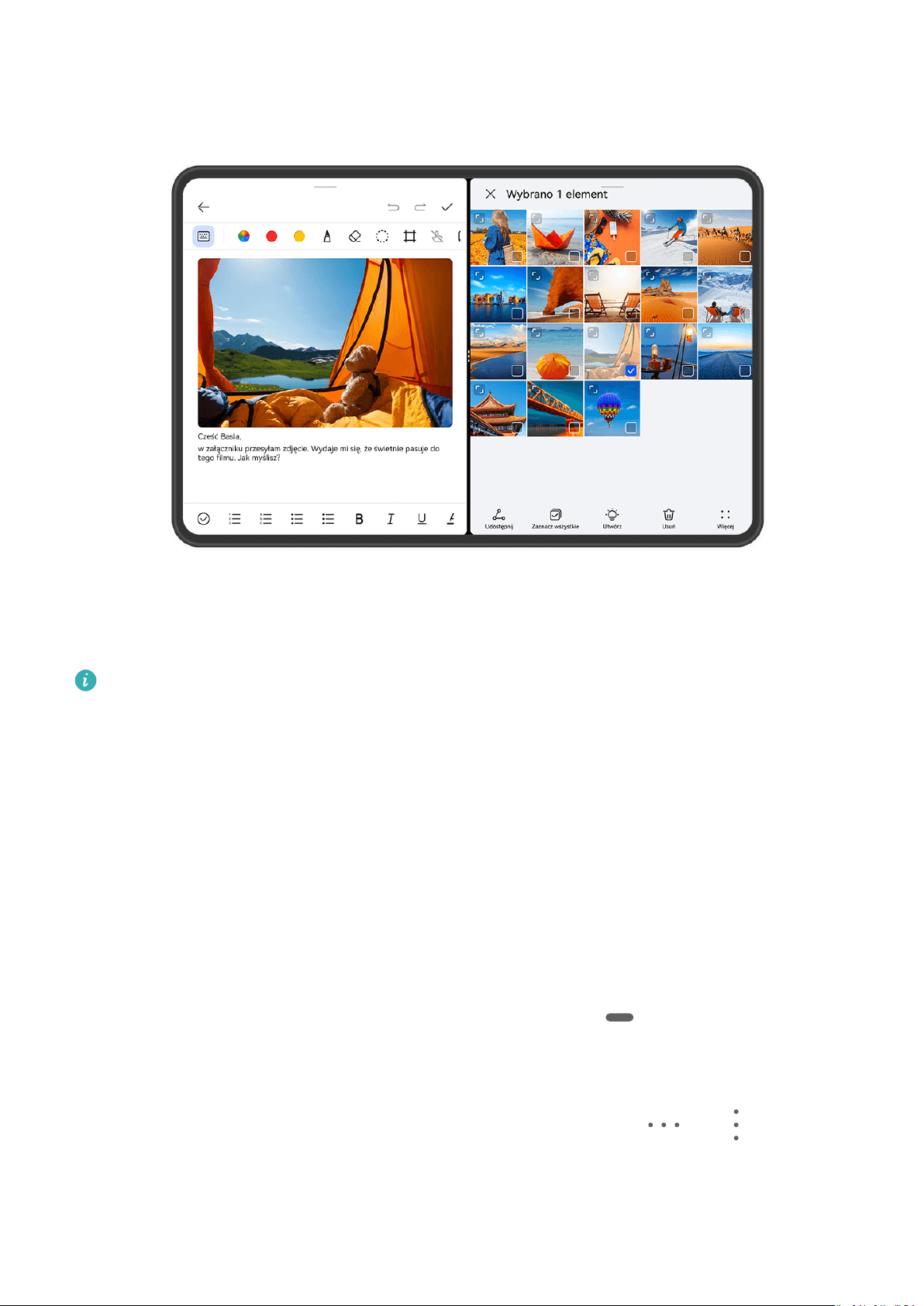
Funkcje podstawowe
• Ilustracje mają jedynie charakter poglądowy.
• Tryb podzielonego ekranu jest obsługiwany tylko w określonych aplikacjach.
Podział ekranu
1 Po otwarciu aplikacji na ekranie głównym przeciągnij palcem od lewej lub prawej
krawędzi ekranu urządzenia do środka i przytrzymaj, aby wyświetlić dok trybu Wiele
okien.
2 Przytrzymaj aplikację w doku, przeciągnij ją na ekran i upuść.
Typowe operacje w trybie podzielonego ekranu
W trybie podzielonego ekranu można wykonywać następujące operacje:
• Zamiana podzielonych ekranów: Przytrzymaj palcem ikonę na górze podzielonego
ekranu, aż dany ekran skurczy się, następnie przeciągnij ten ekran na drugi z podzielonych
ekranów i puść, aby zamienić podzielone ekrany miejscami.
• Dostosowanie proporcji podzielonego ekranu: Przeciągnij ikonę lub między
dwoma podzielonymi ekranami, aby dostosować względny rozmiar każdego z podzielonych
ekranów.
35
Page 38

Funkcje podstawowe
• Zapisywanie kombinacji z podziałem ekranu: Często używane kombinacje z podziałem
ekranu można zapisywać na ekranie głównym i przywoływać je jednym dotknięciem.
Dotknij ikony
lub między dwoma ekranami i dotknij opcji Zapisz zestaw, aby
zapisać kombinację na ekranie głównym. Dotknij ikony kombinacji z podziałem ekranu na
ekranie głównym, aby ją natychmiast zastosować.
• Zamiana podzielonego ekranu w okno przestawne: Przytrzymaj palcem ikonę u góry
podzielonego ekranu i przeciągnij ją w lewo lub w prawo (w orientacji pionowej) albo w dół
(w orientacji poziomej).
• Wyłączanie trybu podzielonego ekranu: Przeciągnij ikonę lub między dwoma
podzielonymi ekranami, aż drugi z podzielonych ekranów zniknie.
Przeciąganie elementów między aplikacjami za pomocą funkcji Wiele okien
Funkcja Wiele okien umożliwia łatwe przeciąganie zdjęć, tekstu i dokumentów między
aplikacjami.
• Przeciąganie zdjęcia: Robiąc notatki w aplikacji Notatnik, otwórz aplikację Pliki, wybierz
zdjęcie, które chcesz dodać, a następnie przeciągnij je do edytora Notatnik.
• Przeciąganie tekstu: Pisząc wiadomość SMS, otwórz aplikację Notatnik, dotknij tekstu,
który chcesz wysłać, przytrzymaj go, a następnie przeciągnij do pola wprowadzania tekstu
wiadomości.
• Przeciąganie dokumentu: Pisząc wiadomość e-mail, otwórz aplikację Pliki, wybierz
dokument, który chcesz załączyć, a następnie przeciągnij go do edytora wiadomości e-mail.
Nie wszystkie aplikacje zapewniają pełną obsługę przeciągania i upuszczania za pomocą
funkcji Wiele okien.
Zmniejszanie okna aplikacji lub dzielenie ekranu
W trybie pełnoekranowym możesz w każdej chwili zmniejszyć ekran aplikacji, aby
przekształcić go w okno przestawne, lub podzielić ekran, aby wyświetlić również inną
aplikację.
Ta funkcja jest niedostępna w niektórych aplikacjach.
Przed użyciem tej funkcji wybierz kolejno opcje Ustawienia > System i aktualizacje >
Nawigacja systemowa i wybierz pozycję Gesty.
Zmniejszanie okna aplikacji
Gdy aplikacja jest wyświetlana na pełnym ekranie, przeciągnij palcem od dołu w górę do
ikony
w prawym górnym rogu ekranu, aby wyświetlić aplikację w małym oknie
przestawnym. W przypadku zmniejszenia m lub aplikacji gry w orientacji poziomej małe
okno przestawne zostanie automatycznie wyświetlone w orientacji poziomej.
Małe okna przestawne w orientacji poziomej są obsługiwane tylko przez niektóre
aplikacje.
36
Page 39
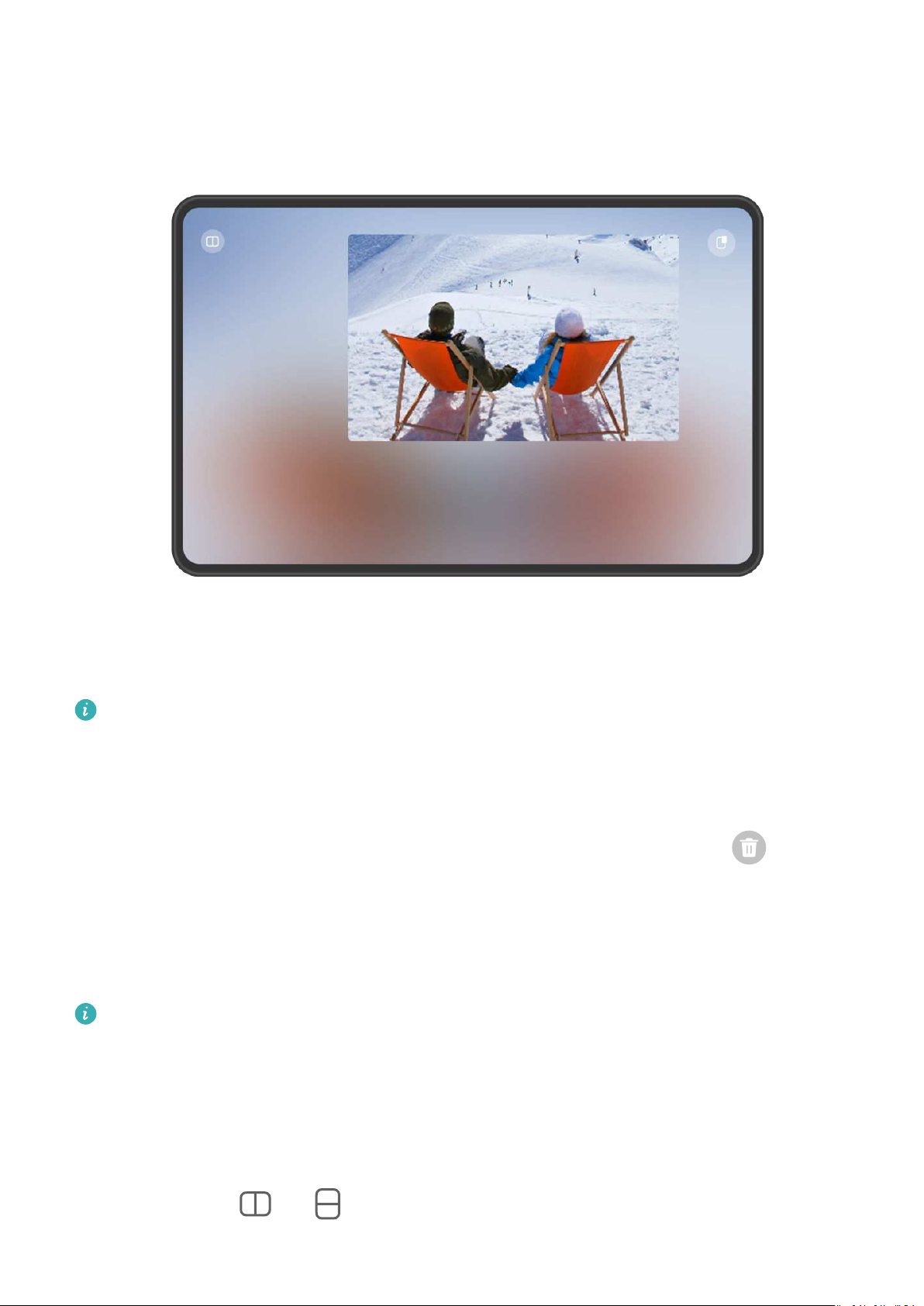
Funkcje podstawowe
Ilustracje mają jedynie charakter poglądowy.
Możesz wypróbować następujące operacje:
• Aby zminimalizować okno przestawne, przytrzymaj okno i przeciągnij je do lewej lub
prawej krawędzi ekranu lub szybko przeciągnij je w lewo lub prawo.
• Aby zamknąć okno przestawne, przytrzymaj okno i przeciągnij je do ikony na dole
ekranu lub szybko przeciągnij je w dół.
• Aby otworzyć w trybie pełnoekranowym, przytrzymaj okno i przeciągnij je do górnej
krawędzi ekranu lub szybko przeciągnij je w górę.
• Aby powiększyć małe okno przestawne, dotknij go.
Jeśli przeciągniesz dolną krawędź, dwa boki lub dolne rogi okna przestawnego
o standardowym rozmiarze, aby maksymalnie zmniejszyć jego rozmiar, a następnie
zwolnisz okno, zostanie ono automatycznie przekształcone w małe okno przestawne,
które będzie stale wyświetlane w prawym górnym rogu ekranu.
Podział ekranu
1 Gdy aplikacja jest wyświetlana w trybie pełnoekranowym, przeciągnij palcem od dołu
w górę do ikony
lub w lewym górnym rogu ekranu.
37
Page 40

Funkcje podstawowe
2 Następnie otwórz inną aplikację obsługującą podział ekranu, aby wyświetlić obie aplikacje
w trybie podzielonego ekranu.
Włączanie funkcji Podział aplikacji
Podział aplikacji wyświetla dwa okna (ekran główny i ekran treści) w aplikacji w celu
ułatwienia wykonywania wielu zadań jednocześnie na tabletach używanych w orientacji
poziomej.
Niektóre aplikacje nie obsługują funkcji Podział aplikacji.
1 Wybierz kolejno Ustawienia > Wyświetlacz i jasność > Podział aplikacji, lub Ustawienia
> Aplikacje i usługi > Podział aplikacji (w zależności od modelu urządzenia). Następnie
włącz przełącznik obok aplikacji, dla której chcesz włączyć Podział aplikacji.
2 Otwórz aplikację, dla której włączono Podział aplikacji. Na środku ekranu wyświetli się
ekran główny aplikacji.
3 Dotknij dowolnych treści na ekranie głównym aplikacji. Ekran główny zostanie
przeniesiony na lewą stronę ekranu, a ekran treści w aplikacji zostanie wyświetlony
w nowym oknie po prawej stronie.
Jeśli po przejściu na ekran główny nie są wyświetlane dodatkowe treści, aplikacja będzie
dalej wyświetlać się jako pojedyncze okno. Możesz nawigować, przeciągając w górę, w
dół, w lewo lub w prawo na dowolnym pustym obszarze ekranu.
Wyświetlanie w oknie przestawnym
Wyświetlanie w oknie przestawnym ułatwia korzystanie z pewnych aplikacji, które nie
obsługują orientacji poziomej. Aby włączyć tę funkcję:
1 Wybierz kolejno opcje Ustawienia > Wyświetlacz i jasność > Podział aplikacji, wykonaj
instrukcje ekranowe i dotknij opcji Wyświetlania w oknie przestawnym.
2 Włącz opcję Wyświetlanie w oknie przestawnym.
Upewnij się, czy urządzenie zostało zaktualizowane do najnowszej wersji.
Dostosowywanie okien funkcji Podział aplikacji
Podczas korzystania z funkcji Podział aplikacji można dowolnie dostosowywać okna do
własnych potrzeb, na przykład zamieniać lewy i prawy panel miejscami lub zmieniać okno
w okno przestawne.
Zamienianie lewego i prawego panelu miejscami: Gdy włączony jest tryb Podział aplikacji
z wyświetlaniem na dwóch panelach, nad lewym i prawym oknem jest widoczny suwak
Przytrzymanie i przeciągnięcie suwaka w lewo lub w prawo spowoduje zamianę miejscami
lewego i prawego panelu. Każda operacja zamiany będzie dotyczyła tylko bieżącego zadania
i nie wpłynie na inne wyświetlane zadania.
Tworzenie okna przestawnego: Gdy aplikacja z włączoną funkcją Podział aplikacji jest
wyświetlana w trybie dwóch okien, możesz dotknąć suwaka
nad oknem, przytrzymać go
.
38
Page 41

Funkcje podstawowe
i przeciągnąć, aby przenieść okno na środek ekranu, i zwolnić suwak po pojawieniu się okna
przestawnego. Dotknięcie suwaka nad oknem przestawnym, przytrzymanie go
i przeciągnięcie z powrotem powoduje powrót do widoku równoległego.
Dostosowywanie rozmiarów okien: Dotknij ikony
między oknami i przytrzymaj ją,
a następnie przeciągnij w lewo lub w prawo.
Rozłączanie okien: Dotknij ikony
u góry ekranu.
Niektóre produkty nie obsługują zmieniania rozmiarów okien lub ich rozłączania.
39
Page 42
Inteligentne funkcje
Super Device
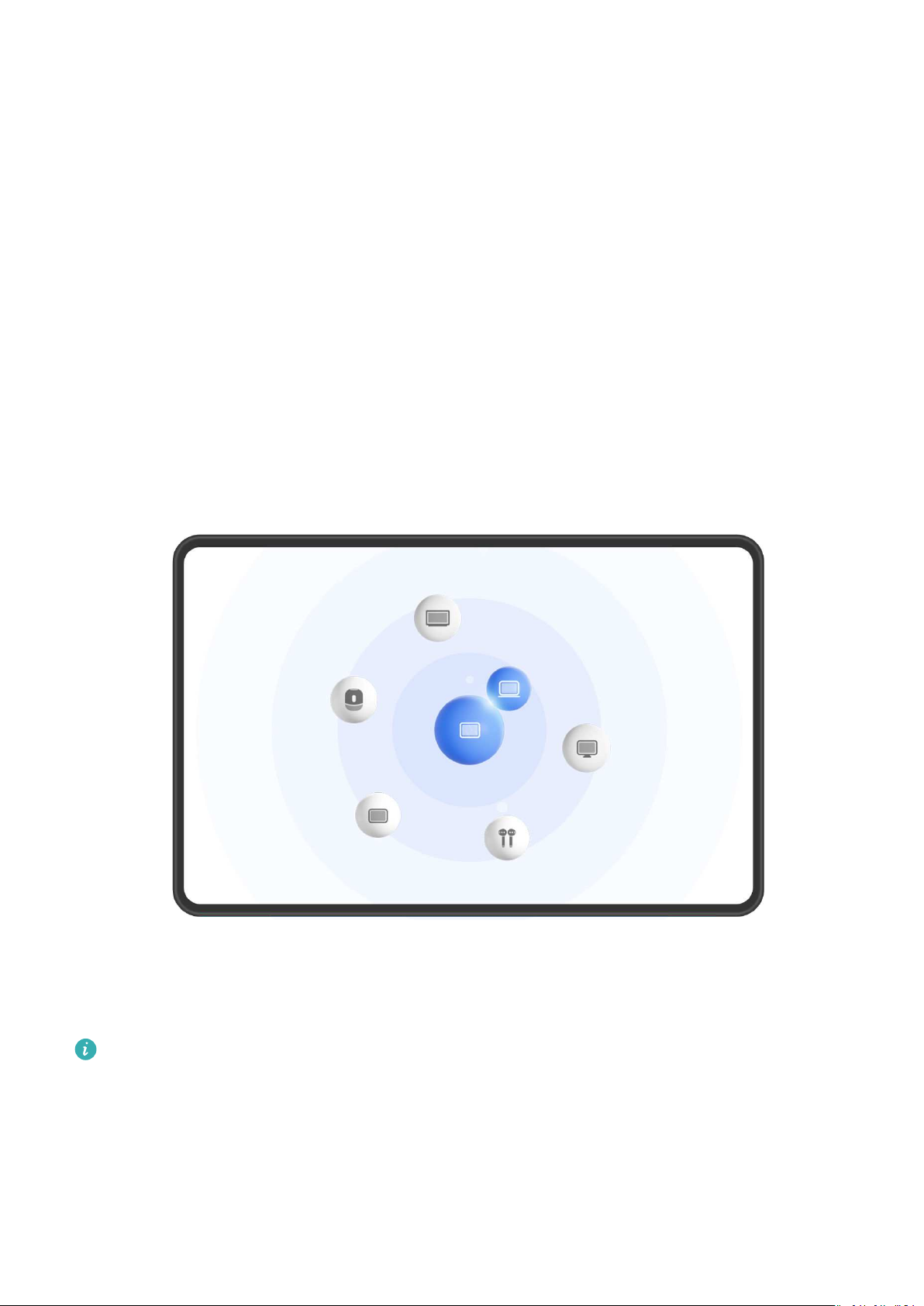
Przełączaj bez zakłóceń pomiędzy ekranami z funkcją Super Device
Korzystaj z funkcji Super Device, aby cieszyć się współpracą między urządzeniami za jednym
dotknięciem i zmienić wszystkie inteligentne urządzenia w jedną spójną jednostkę. Możesz na
przykład kontynuować oglądanie m na urządzeniu HUAWEI Vision w domu, w momencie,
w którym przerwano na Twoim urządzeniu, albo edytować dokumenty na swoim komputerze
w biurze, rozpoczynając od miejsca, w którym przerwano na Twoim urządzeniu.
Ilustracje mają jedynie charakter poglądowy.
nn funkcji Super Device przed rozpoczęciem korzystania z niej
Zanim zaczniesz używać funkcji Super Device włącz funkcje Bluetooth i Wi-Fi w swoim
urządzeniu i zaloguj się na koncie ID HUAWEI.
Upewnij się, że ekrany innych urządzeń są włączone, i zastosuj następujące ustawienia na
tych urządzeniach:
40
Page 43
Inteligentne funkcje
Rodzaje urządzeń obsługiwane przez funkcję Super Device mogą się różnić w zależności
od produktu.
• Telefon: Włącz funkcje Bluetooth i Wi-Fi.
• Komputer: Włącz funkcje Bluetooth i Wi-Fi, a następnie upewnij się, że oba urządzenia są
zalogowane na tym samym koncie ID HUAWEI.
• Telewizor Vision lub monitor: Włącz funkcje Bluetooth i Wi-Fi.
• Głośnik inteligentny lub drukarka: Upewnij się, że oba urządzenia są połączone z tą samą
siecią LAN, są sparowane ze sobą w aplikacji AI Life i zalogowane na tym samym koncie ID
HUAWEI.
Przejdź do ekranu głównego AI Life, wybierz kolejno , a następnie wykonaj
instrukcje ekranowe, aby nawiązać połączenie.
• Słuchawki lub okulary: Upewnij się, że oba urządzenia są sparowane i połączone przez
Bluetooth.
• Zegarek lub opaska: Upewnij się, że oba urządzenia są sparowane w aplikacji Zdrowie
Huawei i zalogowane na tym samym koncie ID HUAWEI.
Jeśli na Twoim urządzeniu brakuje niektórych odpowiednich aplikacji zainstalowanych
fabrycznie, pobierz je z AppGallery.
Tworzenie własnego Super Device przez łączenie się z urządzeniami w pobliżu
Jeśli nie możesz znaleźć pozycji Super Device na ekranie Panel sterowania, dotknij pozycji
w prawym górnym rogu, a następnie dotknij pozycji Pokaż Super Device.
1 Zaloguj się za pomocą tego samego konta ID HUAWEI w swoim urządzeniu i w
urządzeniu, z którym ma ono współpracować.
2 Przeciągnij palcem w dół od prawej górnej krawędzi ekranu urządzenia, aby wyświetlić
ekran Panel sterowania, a następnie dotknij pozycji
Device, aby wyszukać w pobliżu urządzenia, z którymi chcesz się połączyć.
lub w obszarze Super
3 Dotknij urządzenia, z którym chcesz się połączyć, lub przeciągnij je na własne urządzenie
lokalne, a następnie wykonaj instrukcje ekranowe, aby nawiązać połączenie.
Przekazywanie połączeń MeeTime i streamingu dźwięku na połączone urządzenia
Za pomocą funkcji Super Device można przenieść streaming utworu muzycznego albo
połączenie w MeeTime z tabletu na inne urządzenie i wznowić dokładnie w tym samym
miejscu, w którym odtwarzanie zostało przerwane, nie tracąc ani sekundy.
MeeTime: Ta funkcja jest dostępna tylko w niektórych krajach i regionach.
Na przykład możliwe jest:
• Transferowanie połączeń w MeeTime na telewizory Vision.
• Transferowanie muzyki na słuchawki, głośniki lub okulary Bluetooth albo na telewizory
Vision.
41
Page 44
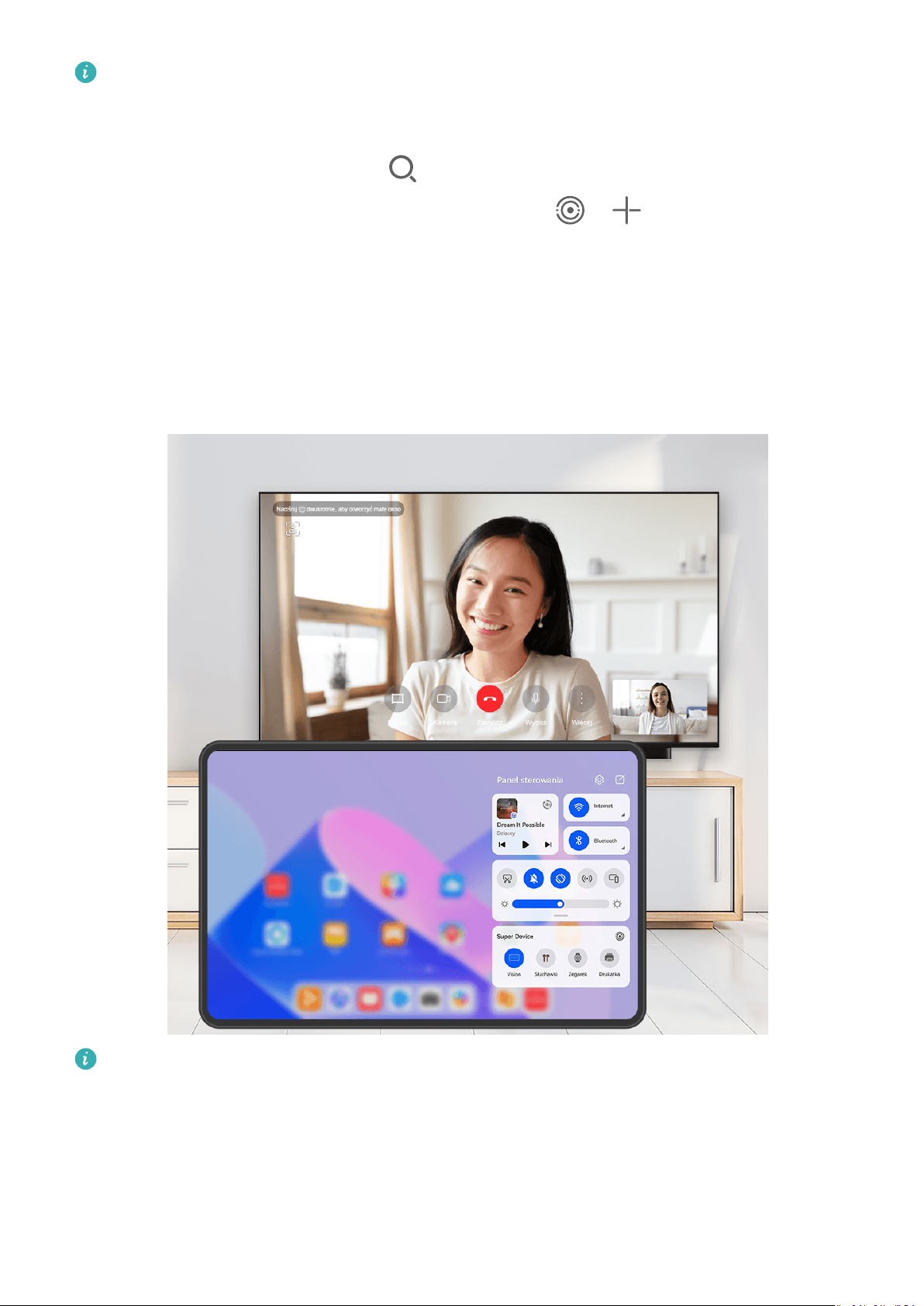
Inteligentne funkcje
Typy urządzeń i transferowane zadania obsługiwane przez funkcję Super Device mogą
się różnić zależnie od produktu.
1 Przeciągnij w dół od prawej górnej krawędzi ekranu urządzenia, aby wyświetlić ekran
Panel sterowania, i dotknij ikony
dostępnych urządzeń w pobliżu, albo wybierz kolejno
nowego urządzenia.
w obszarze Super Device w celu wyszukania
> w celu powiązania
2 Na swoim urządzeniu otwórz aplikację z uruchomionym zadaniem, które chcesz
przetransferować (taką jak HUAWEI Video lub Muzyka HUAWEI).
3 W obszarze Super Device ekranu Panel sterowania w urządzeniu dotknij urządzenia
docelowego, na które chcesz przenieść zadanie, albo przeciągnij urządzenie docelowe na
to urządzenie i wykonuj instrukcje ekranowego, by dokończyć przeniesienie.
Ilustracje mają jedynie charakter poglądowy.
Współpraca multiekranowa na komputerze
Za pomocą funkcji Super Device możesz połączyć tablet z komputerem, aby zwiększyć
wydajność pracy biurowej i korzystać z funkcji współpracy. W oknie funkcji Współpraca
multiekranowa na komputerze lub tablecie możesz wyświetlać, edytować oraz przeciągać
42
Page 45

Inteligentne funkcje
i upuszczać pliki, kopiować i wklejać tekst, nawigować po tablecie za pomocą myszy
i klawiatury oraz nawigować po komputerze za pomocą rysika.
1 Przeciągnij palcem w dół od prawej górnej krawędzi ekranu urządzenia, aby wyświetlić
ekran Panel sterowania, a następnie dotknij ikony
aby wyszukać pobliskie urządzenia, które chcesz połączyć.
lub w obszarze Super Device,
2 Dotknij nazwy komputera, z którym chcesz nawiązać połączenie, albo przeciągnij ikonę
komputera na ikonę urządzenia i wykonaj instrukcje ekranowe, aby dokończyć
nawiązywanie połączenia.
Po nawiązaniu połączenia na komputerze zostanie wyświetlony ekran Twojego urządzenia.
Aby zakończyć Współpracę multiekranową, dotknij połączonego urządzenia na ekranie Super
Device w urządzeniu.
Kopiowanie i wklejanie tekstu lub obrazów między urządzeniami
Aby pisanie i tworzenie plakatów było jeszcze łatwiejsze, tekst i obrazy można kopiować
i wklejać między telefonem i tabletem, używając do tego współdzielonego schowka.
Włącz schowek dla wielu urządzeń
1 Zaloguj się za pomocą tego samego ID HUAWEI na telefonie i tablecie.
2 Włącz funkcję Bluetooth i połącz się z tą samą siecią Wi-Fi na obu urządzeniach.
3 Wybierz kolejno Ustawienia > Super Device > Schowek wielu urządzeń i upewnij się, że
jest włączona funkcja Schowek wielu urządzeń.
4 Skopiuj tekst lub obraz z jednego urządzenia na drugie.
Ta funkcja jest obsługiwana przez aplikacje Notatnik, E-mail, Galeria i Przeglądarka
m HUAWEI oraz niektóre aplikacje innych m
Kopiowanie i wklejanie tekstu lub obrazów między urządzeniami
Kopiowanie i wklejanie tekstu
1 Dotknij tekstu do zaznaczenia w aplikacji na urządzeniu (takiej jak Notatnik, E-mail lub
Przeglądarka) i przytrzymaj go do czasu wyświetlenia znaczników
Efekt dotknięcia i przytrzymania tekstu może się różnić zależnie od aplikacji. Wykonaj
czynności wskazane na ekranie.
2 Przeciągnij znaczniki
Zaznacz wszystko.
i w celu zaznaczenia wybranych słów lub dotknij opcji
.
3 Odpowiednio do potrzeb dotknij opcji Kopiuj lub Wytnij.
4 Na drugim urządzeniu dotknij miejsca, w którym chcesz wstawić tekst w aplikacji (takiej
jak Notatnik lub E-mail), przytrzymaj je, po czym wybierz opcję Wklej.
Kopiowanie i wklejanie obrazów
1 W aplikacji na urządzeniu (takiej jak Notatnik lub E-mail) dotknij obrazu, który chcesz
skopiować, i dotknij pozycji Kopiuj.
43
Page 46

Inteligentne funkcje
Możesz też wybrać obraz w aplikacji Galeria, a następnie wybrać kolejno > Kopiuj do
schowka w celu skopiowania go.
2 Na drugim urządzeniu dotknij miejsca, w którym chcesz wstawić obraz w aplikacji (takiej
jak Notatnik lub E-mail), przytrzymaj je, po czym wybierz opcję Wklej.
Współpraca multiekranowa
Współpraca multiekranowa między tabletem a komputerem
Możesz połączyć tablet z komputerem HUAWEI, aby przeciągać i upuszczać zawartość
między nimi oraz używać klawiatury i myszy do sterowania oboma urządzeniami, ciesząc się
najwyższym komfortem i wydajnością pracy.
• Funkcje i czynności mogą się różnić w zależności od wersji aplikacji Menedżer PC.
• Zalecamy wybranie kolejno > Check for updates i zaktualizowanie aplikacji
Menedżer PC do najnowszej wersji.
Łączenie tabletu z komputerem
Możesz połączyć tablet z komputerem i włączyć funkcję Współpraca multiekranowa przy
użyciu jednej z poniższych metod:
Połączenie za pośrednictwem aplikacji Menedżer PC:
1 Przeciągnij w dół od prawego górnego rogu ekranu tabletu, aby wyświetlić Panel
sterowania i włącz funkcje Wi-Fi oraz Bluetooth. Upewnij się, czy ekran tabletu pozostaje
włączony.
2 Otwórz aplikację Menedżer PC na komputerze i wybierz kolejno My devices > My tablet
> Connect.
3 Umieść tablet w pobliżu komputera i wybierz tablet z listy dostępnych urządzeń.
4 Postępuj zgodnie z instrukcjami na ekranach tabletu i komputera, aby nawiązać
połączenie.
Połączenie za pośrednictwem Super Device:
1 Włącz Wi-Fi i Bluetooth na komputerze, a następnie zaloguj się za pomocą tego samego
ID HUAWEI co na tablecie.
2 Przeciągnij w dół od prawego górnego rogu ekranu tabletu, aby wyświetlić Panel
sterowania i włącz funkcje Wi-Fi oraz Bluetooth. Dotknij
aby wyszukać urządzenia w pobliżu.
lub w Super Device,
3 Dotknij nazwy urządzenia docelowego, z którym chcesz się połączyć, lub przeciągnij
urządzenie docelowe do urządzenia lokalnego i postępuj zgodnie z instrukcjami na
ekranie, aby nawiązać połączenie.
Połączenie za pośrednictwem kabla USB:
44
Page 47

Inteligentne funkcje
1 Przeciągnij w dół od prawego górnego rogu ekranu tabletu, aby wyświetlić Panel
sterowania i włącz funkcje Wi-Fi oraz Bluetooth. Upewnij się, czy ekran tabletu pozostaje
włączony.
2 Podłącz tablet do komputera za pomocą kabla USB.
3 Postępuj zgodnie z instrukcjami na ekranach tabletu i komputera, aby nawiązać
połączenie.
Na ekranie ustawień współpracy w aplikacji Menedżer PC kliknij opcję Mirror, Extend lub
Collaborate, aby włączyć odpowiedni tryb współpracy. Mirror to domyślny tryb współpracy
uaktywniany po pierwszym połączeniu urządzeń.
Przekształcanie tabletu w drugi ekran komputera
Po połączeniu tabletu z komputerem tablet posłuży jako pomocniczy ekran komputera,
zapewniając mnóstwo dodatkowego miejsca na pracę i przeglądanie Internetu. Możesz
korzystać z klawiatury i myszy komputera, aby sterować tabletem, a nawet wygodnie
sterować komputerem dotykiem lub rysikiem z poziomu ekranu tabletu.
1 Otwórz aplikację Menedżer PC na komputerze i wybierz kolejno My devices > My tablet,
aby przejść do ekranu współpracy.
2 Wybierz opcję Mirror lub Extend, aby włączyć odpowiedni tryb współpracy.
Mirror: W tym trybie na tablecie będzie odzwierciedlany ekran komputera. Z poziomu
ekranu tabletu będzie można uzyskiwać dostęp do aplikacji i plików na komputerze.
• Otwieranie aplikacji: otwórz Eksploratora plików, aby wyświetlać pliki i obrazy.
• Przeglądanie stron internetowych: otwórz przeglądarkę na komputerze, aby
rozpocząć przeglądanie.
• Jeśli tablet jest połączony z zewnętrzną klawiaturą lub rysikiem, możesz używać tych
urządzeń do wprowadzania pisanych odręcznie notatek, rysowania lub pozostawiania
komentarzy w plikach.
Extend: W tym trybie tablet służy jako ekran pomocniczy komputera, na którym jest
wyświetlana inna zawartość niż na ekranie głównym. Możesz przeciągać okno aplikacji na
ekran tabletu (klikając i przytrzymując pasek tytułu aplikacji), na przykład w celu
wyświetlania dokumentu referencyjnego podczas tworzenia prezentacji.
Przesyłanie plików między tabletem a komputerem przez przeciągnięcie
Po połączeniu tabletu z komputerem będzie można pisać na tablecie i sterować nim za
pomocą klawiatury i myszy komputera, jak również przeciągać i upuszczać tekst, obrazy
i pliki między oboma urządzeniami.
1 Otwórz aplikację Menedżer PC na komputerze i wybierz kolejno My devices > My tablet,
aby przejść do ekranu współpracy.
2 Wybierz opcję Collaborate, aby włączyć odpowiedni tryb współpracy.
3 Następnie będzie można korzystać z klawiatury i myszy komputera, aby wykonywać
poniższe czynności na tablecie:
Uzyskiwanie dostępu do aplikacji i plików na tablecie
45
Page 48

Inteligentne funkcje
• Otwieranie aplikacji: kliknij aplikację w oknie tabletu, aby ją otworzyć.
• Przeglądanie Internetu: za pomocą kółka przewijania myszy można przeglądać strony
internetowe w oknie tabletu.
• Wprowadzanie tekstu: do wprowadzenia tekstu w oknie tabletu można użyć metody
wprowadzania stosowanej na komputerze.
Przeciąganie i upuszczanie plików między tabletem a komputerem
• Z komputera na tablet: użyj myszy lub płytki dotykowej, aby wybrać tekst, obrazy lub
pliki, a następnie przytrzymaj i przeciągnij te elementy na tablet.
Przykład: na komputerze przeciągnij obraz do otwartej notatki w oknie tabletu i upuść
go, po czym kontynuuj edytowanie zawartości na tablecie.
• Z tabletu na komputer: użyj myszy lub płytki dotykowej, aby wybrać tekst, obrazy lub
pliki, przytrzymaj wybrane elementy, aż ich miniatury uniosą się, a następnie
przeciągnij je na komputer.
Przykład: przeciągnij obraz lub tekst z aplikacji Notatnik w oknie tabletu, upuść go
w otwartym dokumencie na komputerze i kontynuuj tam edytowanie zawartości.
Jeśli okno docelowe obsługuje przeciągane pliki, ikona w lewym górnym rogu okna
przestawnego zmieni się w znak plus (+). Jeśli przeciąganie plików nie jest
obsługiwane, ikona przyjmie inny wygląd.
n ustawień współpracy
Po połączeniu tabletu z komputerem, będzie można m ustawienia według
potrzeb:
Położenie ekranu: otwórz ekran współpracy aplikacji Menedżer PC i wybierz kolejno Settings
> Screen position, aby zmienić ustawienia opcji Screen position.
Na przykład po wybraniu ustawienia Right będzie wymagane przeciąganie zawartości (takiej
jak okna aplikacji czy pliki) od prawej krawędzi ekranu komputera na tablet oraz od lewej
krawędzi ekranu tabletu na komputer. W tę samą stronę należy przesuwać kursor myszy
komputera.
Ustawienia wyświetlania: otwórz ekran współpracy aplikacji Menedżer PC, wybierz kolejno
Settings > Display, aby zmienić ustawienia opcji Tablet sidebar i Resolution. Dotknięcie
i przytrzymanie przycisków na pasku bocznym tabletu spowoduje wyświetlenie okien
wyskakujących.
Audio output: możesz wybrać urządzenie wyjściowe audio, używając dowolnej spośród
poniższych metod:
Na komputerze:
• Otwórz ekran współpracy aplikacji Menedżer PC, wybierz kolejno Settings > Audio output i
wybierz nazwę urządzenia wyjściowego audio.
46
Page 49
Inteligentne funkcje
• Kliknij w prawym dolnym rogu paska zadań, aby wejść w Control Panel, kliknij
trójkątną ikonę obok opcji Multi-Screen Collaboration i wybierz nazwę urządzenia
wyjściowego audio.
Na tablecie:
• Przeciągnij w dół od lewego górnego rogu ekranu tabletu, aby wyświetlić Panel
powiadomień, a następnie dotknij pozycji Odtwarzaj dźwięk przez tablet lub Odtwarzaj
dźwięk przez komputer w sekcji Współpraca multiekranowa Panelu powiadomień.
• Przeciągnij w dół od górnej krawędzi tabletu, aby wyświetlić pasek stanu, dotknij kapsuły
współpracy
, a następnie wybierz nazwę urządzenia wyjściowego audio w opcji Wyjście
audio.
Powyższe ustawienia mogą różnić się w zależności od wybranego trybu współpracy. Jeśli
niektóre opcje są wyszarzone, oznacza to, że danych ustawień nie można zmieniać
w wybranym trybie współpracy.
Rozłączanie tabletu i komputera
Po zakończeniu korzystania z funkcji Współpraca multiekranowa możesz rozłączyć
urządzenia, używając jednej z poniższych metod:
Na komputerze:
• Otwórz aplikację Menedżer PC na komputerze i wybierz kolejno My devices > My tablet >
Disconnect lub My devices > My tablet > End collaboration.
• Kliknij prawym dolnym rogu paska zadań, aby wejść w Control Panel i kliknij ikonę
funkcji Multi-Screen Collaboration w celu zakończenia połączenia.
Na tablecie:
• Przeciągnij w dół od górnej krawędzi tabletu, aby wyświetlić pasek stanu i wybierz kolejno
> Rozłącz.
• Przeciągnij w dół od lewego górnego rogu ekranu tabletu, aby wyświetlić Panel
powiadomień, a następnie dotknij pozycji Rozłącz w sekcji Współpraca multiekranowa w
Panelu powiadomień.
• Przeciągnij w dół od prawego górnego rogu tabletu, aby wyświetlić Panel sterowania, a
następnie dotknij nazwy urządzenia w panelu Super Device.
• Dotknij na pasku bocznym tabletu.
Jeśli tablet i komputer są połączone za pomocą kabla USB, po prostu odłącz kabel, aby
zakończyć połączenie.
Współpraca multiekranowa między telefonem a tabletem
Telefon i tablet można połączyć, aby wykorzystywać funkcję Współpraca multiekranowa do
operacji na różnych urządzeniach, na przykład do wyświetlania ekranu telefonu na tablecie,
47
Page 50
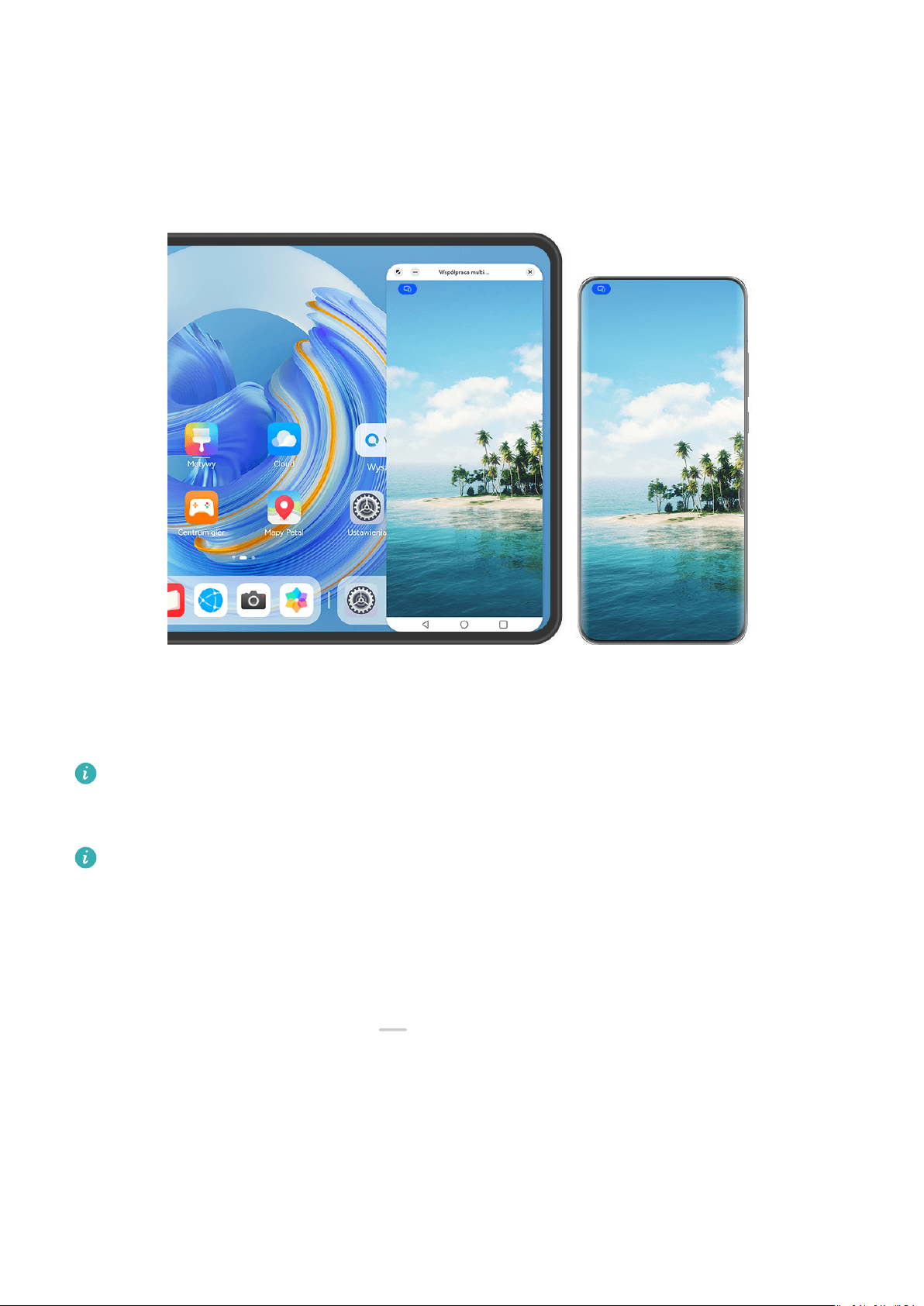
Inteligentne funkcje
korzystania z aplikacji telefonu na tablecie, przeciągania plików z jednego urządzenia na
drugie, kopiowania i wklejania tekstu oraz edycji pliku z telefonu na tablecie.
Ilustracje mają jedynie charakter poglądowy.
Łączenie tabletu i telefonu
Tylko niektóre telefony obsługują tę funkcję.
Połącz telefon i tablet oraz włącz funkcję Współpraca multiekranowa, używając jednej
z poniższych metod (w zależności od modelu urządzenia):
Połączenie przy użyciu funkcji Bluetooth:
1 Przeciągnij palcem w dół od prawej górnej krawędzi ekranu tabletu, aby wyświetlić ekran
Panel sterowania, dotknij ikony
(w zależności od modelu urządzenia), i włącz funkcję Współpraca multiekranowa.
, aby rozwinąć panel przełączników skrótów
2 Przeciągnij palcem w dół od prawej górnej krawędzi ekranu telefonu, aby wyświetlić ekran
Panel sterowania, i włącz funkcję Bluetooth.
3 Zbliż telefon do tabletu i wykonaj instrukcje ekranowe, aby nawiązać połączenie.
Połączenie przez zeskanowanie kodu QR:
48
Page 51

Inteligentne funkcje
1 Otwórz funkcję Współpraca multiekranowa na tablecie i dotknij pozycji Zeskanuj, aby
połączyć na ekranie Współpraca multiekranowa.
2 Sprawdź, czy telefon jest połączony z Internetem, i połącz telefon z tabletem zgodnie
z wyświetlonym komunikatem.
Połączenie przez dotknięcie klawiatury obsługującej technologię NFC:
Aby włączyć funkcję Współpraca multiekranowa, można przyłożyć telefon do standardowej,
dostarczanej z tabletem klawiatury obsługującej technologię NFC.
1 Sprawdź, czy tablet jest sparowany z klawiaturą.
2 Przeciągnij palcem w dół od prawej górnej krawędzi ekranu telefonu, aby wyświetlić ekran
Panel sterowania, dotknij ikony
(w zależności od modelu urządzenia), i włącz funkcję NFC.
, aby rozwinąć panel przełączników skrótów
3 Przyłóż obszar NFC z tyłu telefonu (w pobliżu aparatów tylnych) do obszaru NFC
klawiatury i przytrzymaj, aż telefon zawibruje lub odtworzy dźwięk.
4 Dokończ nawiązywanie połączenia, wykonując instrukcje ekranowe na telefonie i tablecie.
Połączenie przy użyciu funkcji Super Device:
1 Włącz funkcje Bluetooth i Wi-Fi, a następnie zaloguj się do ID HUAWEI na telefonie.
2 Przeciągnij palcem w dół od prawej górnej krawędzi ekranu tabletu, aby wyświetlić ekran
Panel sterowania, i włącz funkcje Wi-Fi oraz Bluetooth.
Jeśli na tablecie nie zalogowano się do ID HUAWEI lub nie korzystasz z tego samego
ID HUAWEI, wybierz kolejno Ustawienia > Super Device > To urządzenie >
Widoczność, a następnie wybierz pozycję Wszystkie urządzenia w pobliżu.
3 Przeciągnij palcem w dół od prawej górnej krawędzi ekranu telefonu, aby wyświetlić ekran
Panel sterowania, i dotknij ikony
w obszarze Super Device, aby wyszukać dostępne
urządzenia w pobliżu, lub dotknij kolejno
> , aby powiązać nowe urządzenie.
4 Dotknij nazwy tabletu lub przeciągnij tablet na urządzenie lokalne, a następnie wykonaj
instrukcje ekranowe, aby nawiązać połączenie.
Dostęp do aplikacji i plików na telefonie z tabletu
Po połączeniu telefonu z tabletem można wygodnie obsługiwać telefon z poziomu ekranu
tabletu, na przykład korzystać z aplikacji i plików na telefonie, wyświetlać powiadomienia
z telefonu (na przykład wiadomości SMS) oraz nawiązywać i odbierać połączenia
telefoniczne.
Gdy ekran telefonu jest odblokowany, w oknie telefonu na tablecie można wykonywać
poniższe czynności:
• Otwórz aplikację Telefon w celu nawiązania połączenia przez wybranie numeru.
• Otwórz aplikację Wiadomości w celu wyświetlania wiadomości SMS i odpowiadania na nie.
• Otwórz aplikację Galeria lub Pliki w celu wyświetlania zdjęć, m i plików oraz
odtwarzania m lub nagrań z telefonu.
49
Page 52

Inteligentne funkcje
• Przeciągnij palcem w dół od lewej górnej krawędzi ekranu telefonu lub tabletu, aby
wyświetlić panel powiadomień, lub dotknij ikony , aby przełączać urządzenia do
odtwarzania.
• Jeśli do tabletu jest podłączona klawiatura zewnętrzna lub rysik, można używać tych
urządzeń do wprowadzania tekstu i sterowania oknem telefonu na tablecie.
Przesyłanie plików między telefonem a tabletem przez przeciągnięcie
1 Otwórz aplikację Galeria lub Pliki, a następnie dotknij zdjęcia, m lub dokumentu
i przytrzymaj.
2 W razie potrzeby możesz wybrać więcej plików, dotykając ich i przytrzymując je,
a następnie je przeciągając, gdy pojawi się ikona przeciągania plików.
Na przykład możesz:
• Transferować pliki w aplikacji Galeria lub Pliki między telefonem a tabletem przez
przeciągnięcie.
• Transferować pliki w aplikacji Pliki między telefonem a tabletem przez przeciągnięcie.
• Przeciągnąć zdjęcie, tekst lub plik z telefonu do dokumentu otwartego na tablecie, np.
dokumentu Microsoft notatki lub wiadomości e-mail.
Rozłączanie telefonu i tabletu
Po zakończeniu korzystania z funkcji Współpraca multiekranowa możesz rozłączyć urządzenia
przy użyciu następujących metod:
• W oknie Współpraca multiekranowa na tablecie dotknij ikony .
• Dotknij ikony , a następnie dotknij opcji Rozłącz.
• Przeciągnij palcem w dół od lewej górnej krawędzi ekranu urządzenia, aby wyświetlić panel
powiadomień, i dotknij opcji Rozłącz.
• Przeciągnij palcem w dół od prawej górnej krawędzi ekranu telefonu, aby wyświetlić ekran
Panel sterowania, a następnie dotknij nazwy tabletu w obszarze Super Device.
Huawei Share
Przypinanie u góry często używanych metod udostępniania
Często używane metody udostępniania (takie jak Bluetooth lub poczta e-mail) można
przypiąć u góry systemowego okna udostępniania, aby łatwiej udostępniać pliki i treści
znajomym, współpracownikom i bliskim.
1 Dotknij pliku, który chcesz udostępnić i przytrzymaj go, a następnie dotknij
.
2 W obszarze udostępniania aplikacji przeciągnij w lewo do ostatniego ekranu, a następnie
dotknij
lub wybierz kolejno Wszystkie > (w zależności od modelu urządzenia).
50
Page 53
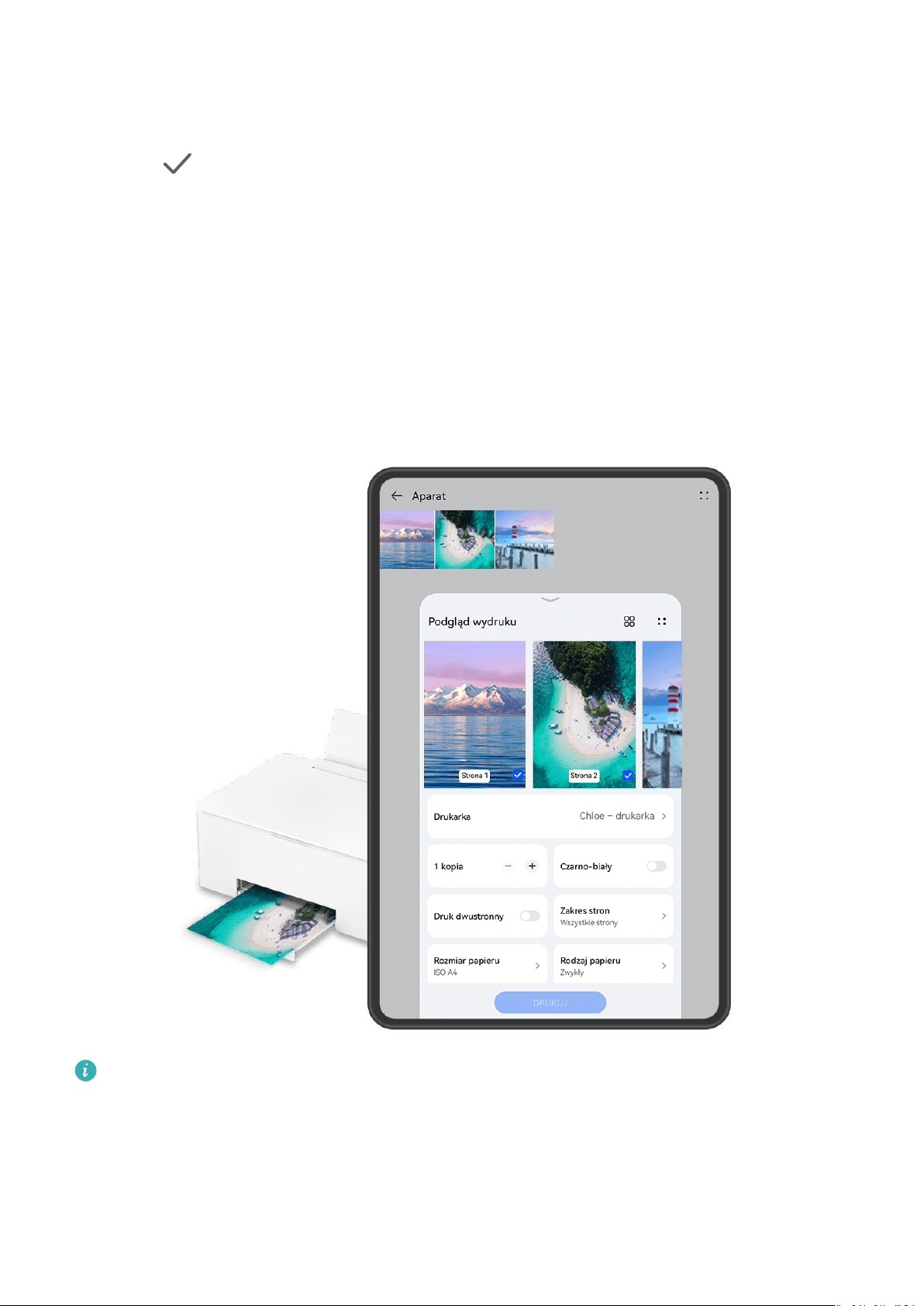
Inteligentne funkcje
3 Dotknij metody udostępniania, którą chcesz przypiąć u góry. Niektóre aplikacje oferują
wiele metod udostępniania. W razie potrzeby możesz też dodać metodę udostępniania.
4 W górnym obszarze przeciągnij, aby posortować metody udostępniania, a następnie
dotknij
Możesz też dotknąć przypiętej u góry metody udostępniania, aby ją odpiąć.
lub Gotowe (w zależności od modelu urządzenia).
Łatwe drukowanie
Drukowanie plików przy użyciu usługi Druk Huawei
Twoje urządzenie jest dostarczane z usługą Druk Huawei, wykrywającą drukarki w pobliżu,
któr wystarczy dotknąć, aby wydrukować dokumenty!
Ilustracje mają jedynie charakter poglądowy.
Bezproblemowe drukowanie plików przy użyciu usługi Druk Huawei
1 Włącz sieć Wi-Fi na urządzeniu i upewnij się, czy drukarka jest połączona z tą samą siecią
Wi-Fi co urządzenie, lub czy włączono funkcję Wi-Fi Direct.
2 Aby drukować pliki zapisane w jednej z poniższych lokalizacji na urządzeniu, wykonaj
odpowiednie kroki:
51
Page 54

Inteligentne funkcje
• Galeria: otwórz obraz lub wiele obrazów w aplikacji Galeria i wybierz kolejno
Udostępnij >
• Notatnik: otwórz notatkę w aplikacji Notatnik i wybierz kolejno Więcej > Drukuj.
• Pliki: wybierz jeden plik lub wiele plików w aplikacji Pliki i wybierz kolejno Udostępnij
lub Więcej > Drukuj lub eksportuj jako PDF.
> Drukuj.
3 Dotknij opcji Wybierz i wybierz drukarkę z listy. Ustaw liczbę kopii, kolor, format papieru
i inne opcje na ekranie podglądu, a następnie dotknij opcji DRUKUJ.
Jeśli użyto opcji Druk Huawei, podczas drukowania zostanie nawiązane połączenie z
ostatnio używaną drukarką.
Po rozpoczęciu drukowania na ekranie urządzenia wyświetli się przestawna kulka drukowania
. Aby kontynuować drukowanie, otwórz obrazy i dokumenty do wydrukowania, a
następnie dotknij przestawnej kulki drukowania, aby dodać zadania druku do kolejki.
Zdalne drukowanie plików przy użyciu usługi Druk Huawei
Jeśli masz drukarkę Huawei, możesz zdalnie drukować pliki z urządzenia przy użyciu usługi
Druk Huawei.
1 Dodaj drukarkę do aplikacji AI Life na swoim urządzeniu.
2 Możesz drukować pliki zdalnie, korzystając z informacji zawartych w dokumentach
Drukowanie bez wysiłku z aplikacją Druk Huawei.
Jeśli na Twoim urządzeniu brakuje niektórych odpowiednich aplikacji zainstalowanych
fabrycznie, pobierz je z AppGallery.
52
Page 55
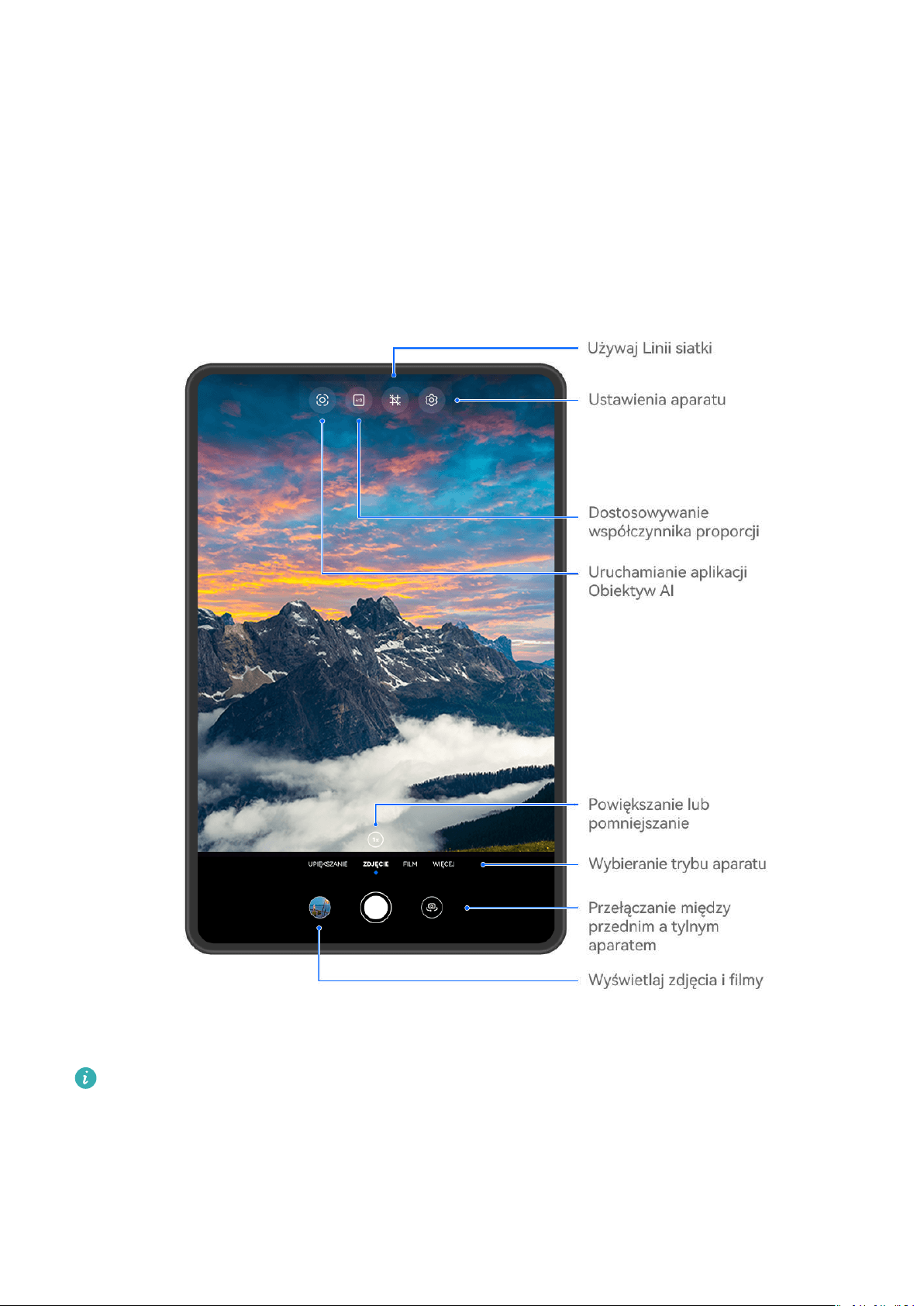
Aparat i Galeria
Robienie zdjęć
Robienie zdjęć
Ilustracje mają jedynie charakter poglądowy.
1 Otwórz aplikację Aparat.
2 Następnie możesz wykonać poniższe czynności:
• Ostrość: dotknij miejsca, na którym chcesz ustawić ostrość.
53
Page 56
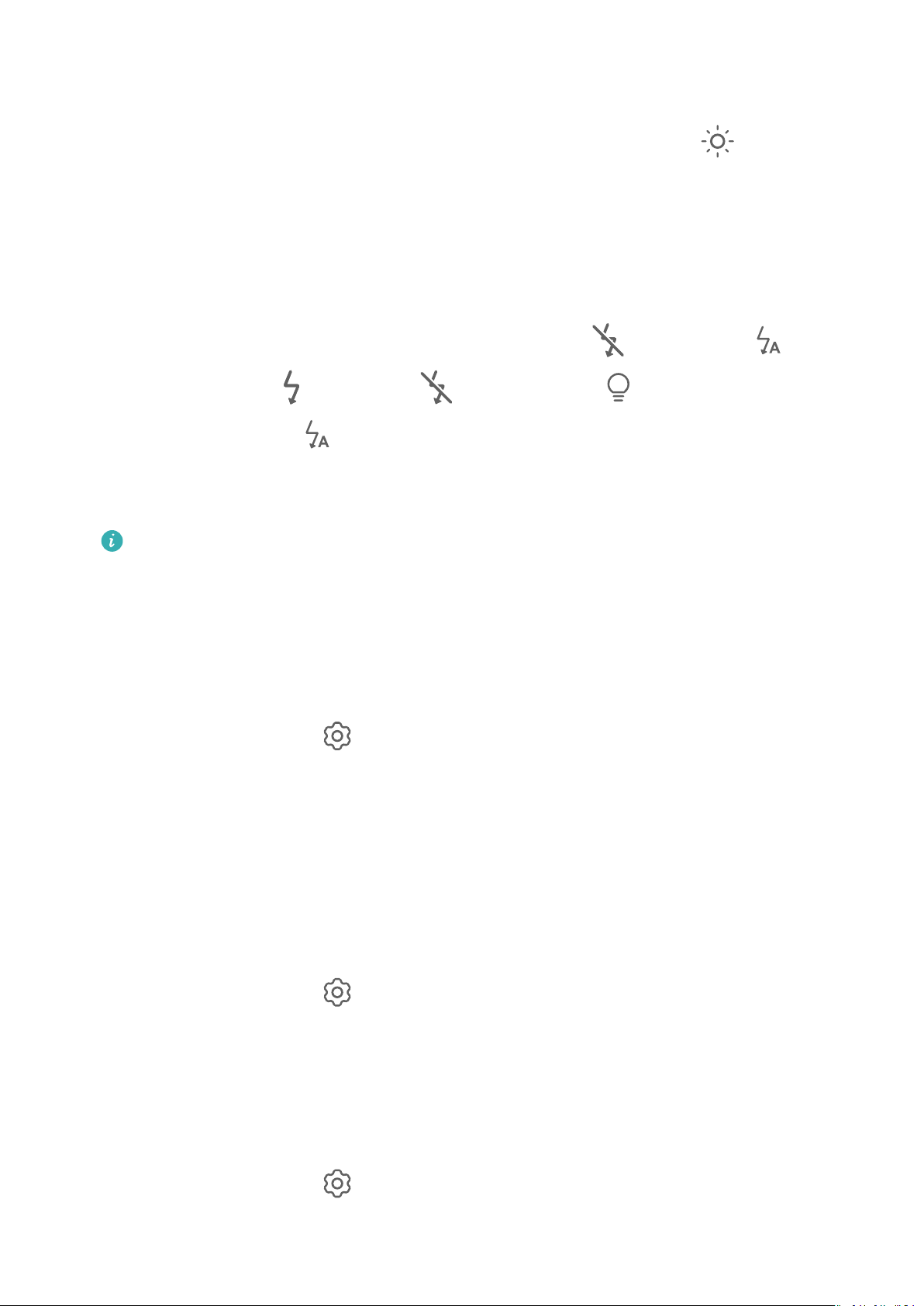
Aparat i Galeria
Aby oddzielnie dostosować ostrość i pomiar ekspozycji, dotknij wizjera i przytrzymaj go,
a następnie przeciągnij odpowiednią ramkę lub pierścień we właściwe położenie.
• Dostosowywanie jasności: dotknij wizjera. Po wyświetleniu symbolu obok ramki
ostrości przeciągnij ją w górę lub w dół.
• Powiększanie i pomniejszanie: zsuń lub rozsuń palce w wizjerze albo przeciągnij suwak
powiększenia.
• Wybieranie trybu aparatu: przeciągnij palcem w górę, w dół, w lewo lub w prawo przez
opcje trybu działania aparatu.
• Włączanie i wyłączanie lampy błyskowej: dotknij ikony i wybierz tryb
(automatycznie), (włączona), (wyłączona) lub (zawsze włączona).
Jeśli wybierzesz tryb
oświetlone, w wizjerze zostanie wyświetlona ikona lampy błyskowej i lampa błyskowa
zostanie automatycznie włączona podczas robienia zdjęcia.
Te funkcje mogą być niedostępne w niektórych trybach aparatu.
(automatycznie), a aparat wykryje, że otoczenie jest słabo
3 Dotknij przycisku migawki, aby zrobić zdjęcie.
Robienie zdjęć za pomocą przestawnego spustu migawki
Po włączeniu wyświetlania przestawnego spustu migawki w wizjerze możesz przeciągnąć go
w dowolne miejsce, aby szybciej robić zdjęcia.
1 Wybierz kolejno Aparat >
i włącz opcję Przestawny spust migawki.
2 W wizjerze zostanie wyświetlony przestawny spust migawki. Możesz go przeciągać
w dowolne miejsce na ekranie.
3 Aby zrobić zdjęcie, dotknij przestawnego spustu migawki.
Robienie zdjęć z samowyzwalaczem
Samowyzwalacz aparatu umożliwia ustawienie odliczania, aby można było przyjąć
odpowiednią pozycję po dotknięciu przycisku migawki.
1 Wybierz kolejno Aparat >
> Samowyzwalacz i wybierz liczbę do odliczania.
2 Wróć do ekranu wizjera i dotknij przycisku migawki. Urządzenie zrobi zdjęcie po
zakończeniu odliczania.
Robienie zdjęć za pomocą funkcji sterowania audio
Korzystając z poleceń głosowych, możesz robić zdjęcia bez dotykania przycisku migawki.
1 Wybierz kolejno Aparat >
> Sterowanie dźwiękiem i wybierz odpowiednią opcję.
2 Wróć do wizjera i wypowiedz polecenie, aby zrobić zdjęcie.
54
Page 57

Nagrywanie m
Nagrywanie m
1 Otwórz aplikację Aparat i wybierz tryb Film.
2 Dostosuj następujące ustawienia:
• Powiększanie i pomniejszanie: Zsuń (gestem uszczypnięcia) lub rozsuń palce na
wizjerze albo przeciągnij suwak powiększenia.
• Ostrość: Dotknij miejsca, na którym chcesz ustawić ostrość. Dotknij wizjera i go
przytrzymaj, aby zablokować bieżące ustawienia ekspozycji i ostrości.
• Włączanie i wyłączanie lampy błyskowej: Dotknij ikony i wybierz ikonę
(światło ciągłe) lub (wyłączona).
Gdy używasz aparatu przedniego do nagrywania m w warunkach słabego
Aparat i Galeria
oświetlenia, możesz wybrać dla lampy błyskowej tryb
(światło ciągłe). Aparat
pomoże skompensować niedostatek światła w otoczeniu.
• Dostosowywanie efektów upiększania: Dotknij ikony i przeciągnij suwak, aby
dostosować ustawienia upiększania.
• Dostosowywanie rozdzielczości i szybkości klatek m Wybierz kolejno opcje >
Rozdzielczość wideo i wybierz odpowiednią rozdzielczość. Wyższa rozdzielczość
pozwoli uzyskać lepszą jakość m ale rozmiar pliku będzie większy.
Możesz wybrać opcje
> Szybkości klatek w celu wybrania odpowiedniej szybkości
klatek.
• Ulepszanie kolorów i kontrastu na m Dotknij pozycji i włącz opcję HDR Vivid.
Włączenie tej funkcji spowoduje poprawę kolorów i kontrastów na m Jednak
odtwarzanie m za pomocą niezgodnego urządzenia lub niezgodnego
oprogramowania może przynieść niezadowalające efekty. Należy zachować ostrożność
przy korzystaniu z tej funkcji.
• Wybieranie formatu wideo pozwalającego oszczędzać pamięć: Dotknij pozycji
i włącz opcję Wydajny format wideo.
Włączenie tej funkcji powoduje użycie formatu wideo, który zajmuje mniej miejsca
w pamięci. Może to jednak uniemożliwić odtwarzanie m na innych urządzeniach.
Należy zachować ostrożność przy korzystaniu z tej funkcji.
Niektóre z tych funkcji mogą być nieobsługiwane w przypadku niektórych urządzeń.
Czasem zmiana pewnych ustawień powoduje także zmianę innych ustawień.
55
Page 58
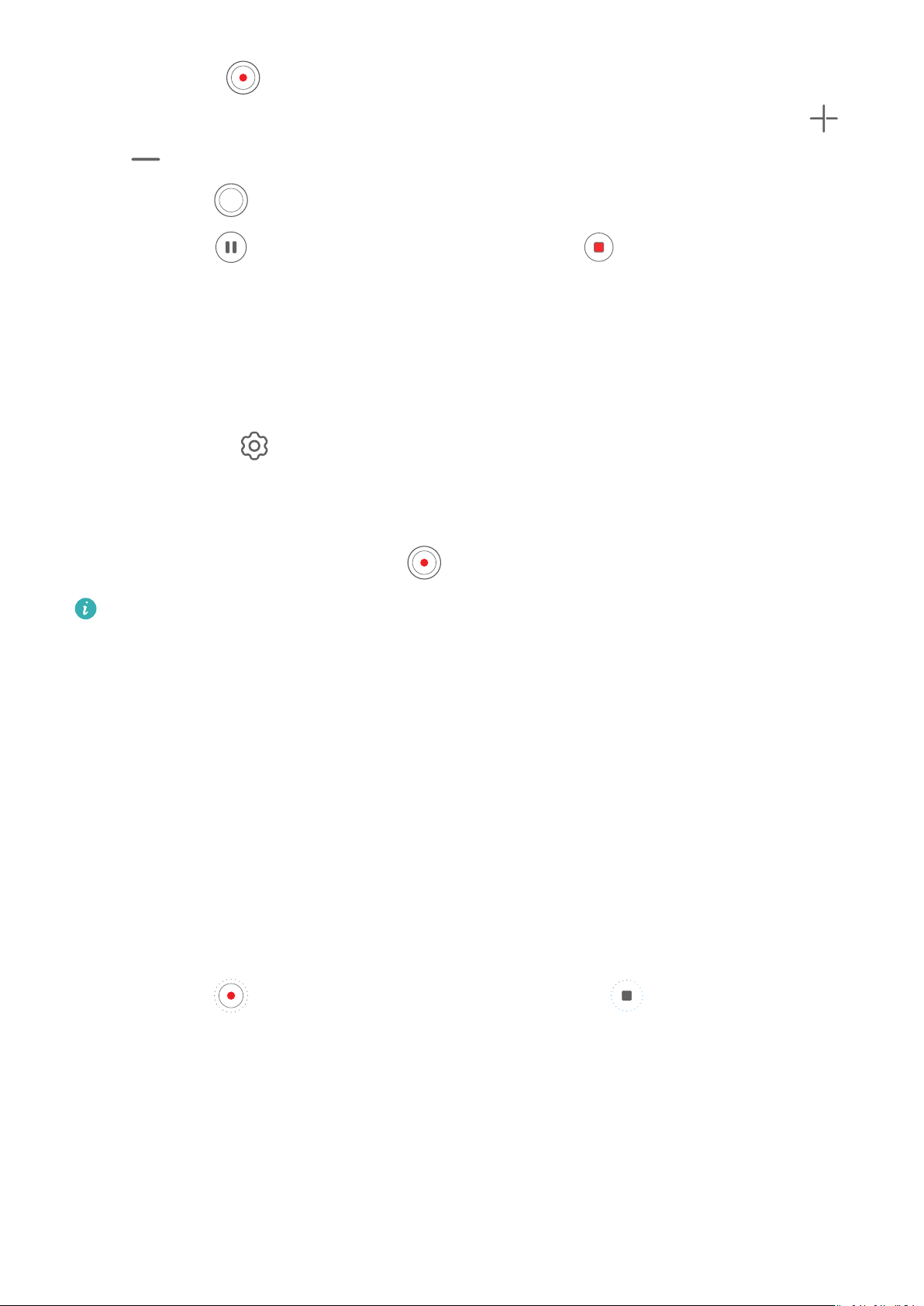
3 Dotknij pozycji , aby rozpocząć nagrywanie.
Podczas nagrywania m za pomocą tylnego aparatu przytrzymaj palcem przycisk
lub , aby wykonać stopniowe zbliżenie lub oddalenie.
Aparat i Galeria
Dotknij ikony
4 Dotknij ikony
Nagrywanie m o rozdzielczości UHD 4K
Urządzenie obsługuje nagrywanie m 4K Ultra HD (UHD), które cechują się niezwykłą
wyrazistością.
, aby zrobić zdjęcie aktualnej klatki m
, aby wstrzymać nagrywanie, lub ikony , aby je zatrzymać.
1 Otwórz aplikację Aparat i wybierz tryb Film.
2 Wybierz kolejno
Nagrywanie w rozdzielczości 4K nie jest obsługiwane w przypadku trybu upiększania,
i efektów specjalnych. Po wybraniu rozdzielczości 4K opcje te zostaną
automatycznie wyłączone.
3 Wróć do ekranu Film i dotknij ikony
Wyższa rozdzielczość pozwoli uzyskać lepszą jakość m ale spowoduje również, że
będzie on zajmować więcej miejsca w pamięci.
> Rozdzielczość wideo i wybierz rozdzielczość 4K.
, aby rozpocząć nagrywanie.
Zdjęcia w trybie poklatkowym
Tworzenie krótkich m przy użyciu trybu poklatkowego
Za pomocą trybu poklatkowego możesz powoli uwieczniać obrazy przez wiele minut lub
godzin, a następnie połączyć je, tworząc krótki m Pozwala to uchwycić piękno zmiany —
kwitnących kwiatów, wędrujących po niebie chmur i nie tylko.
1 Wybierz kolejno Aparat > Więcej i wybierz tryb Film poklatkowy.
2 Ustaw urządzenie. Aby ograniczyć występowanie wstrząsów podczas fotografowania, użyj
statywu, który pozwala ustabilizować urządzenie.
3 Dotknij ikony
nagrywanie.
Nagranie zostanie automatycznie zapisane w aplikacji Galeria.
, aby rozpocząć nagrywanie. Dotknij ikony , aby zakończyć
Dostosowywanie ustawień aparatu
Dostosowywanie ustawień aparatu
Możesz dostosować ustawienia aparatu, aby szybciej robić zdjęcia i nagrywać m
56
Page 59

Poniższe funkcje mogą być niedostępne w niektórych trybach aparatu.
Dostosowywanie współczynnika proporcji
Aparat i Galeria
Wybierz kolejno Aparat >
> Współczynnik proporcji i wybierz współczynnik proporcji.
Ta funkcja jest niedostępna w niektórych trybach.
Włączanie znaczników lokalizacji
Aby włączyć funkcję Znacznik lokalizacji, najpierw włącz usługi lokalizacyjne na swoim
urządzeniu, a następnie wybierz kolejno Aparat >
. Zdjęcia i m będą oznaczane
danymi lokalizacyjnymi.
Możesz dotknąć zdjęcia lub m w aplikacji Galeria i przeciągnąć po nim palcem w górę,
aby wyświetlić miejsce jego wykonania.
Aby włączyć usługi lokalizacyjne na urządzeniu:
• Przeciągnij palcem w dół od prawej górnej krawędzi ekranu, aby wyświetlić ekran Panel
sterowania, dotknij ikony
, aby rozwinąć panel przełączników skrótów (w zależności od
modelu urządzenia), a następnie włącz funkcję Lokalizacja.
• Wybierz kolejno Ustawienia > Dostęp do lokalizacji i włącz opcję Dostęp do mojej
lokalizacji.
Używanie linii siatki do komponowania zdjęć
Przy użyciu linii siatki możesz ustawić idealne ujęcie.
1 Włącz funkcję Linie siatki. W wizjerze zostaną wyświetlone linie siatki.
2 Umieść fotografowany obiekt w jednym z punktów przecięcia, a następnie dotknij
przycisku migawki.
Korzystanie z funkcji Odbicie lustrzane
Podczas korzystania z aparatu przedniego dotknij ikony
funkcję Odbicie lustrzane.
Gdy funkcja Odbicie lustrzane jest włączona, obraz będzie taki jak w wizjerze
(nieodwrócony).
Gdy funkcja Odbicie lustrzane jest wyłączona, obraz będzie przeciwieństwem zawartości
wizjera (odwrócony).
, a następnie włącz lub wyłącz
Wyciszanie dźwięku migawki
Włącz opcję Wycisz, aby wyciszyć dźwięk migawki aparatu.
Ta funkcja jest dostępna tylko w niektórych krajach i regionach.
57
Page 60

Aparat i Galeria
Korzystanie z funkcji Poziomowanie w celu uzyskiwania lepszej kompozycji
Włącz opcję Poziomowanie, aby wyświetlić poziomą linię prowadnicy w wizjerze.
Gdy linia kropkowana pokrywa się z linią ciągłą, aparat jest w pozycji równoległej do
poziomu.
Dostosowywanie układu trybów aparatu
Układ ekranu trybu aparatu można dostosować do własnych preferencji, przenosząc często
używane tryby na ekran główny aparatu lub zmieniając kolejność trybów.
Trybów Zdjęcie, Portret i Film nie można przenieść na ekran Więcej.
1 Wybierz kolejno Aparat > Więcej i dotknij ikony
, aby przejść do ekranu edycji trybów.
2 Dotknij trybu i przytrzymaj go, a następnie przeciągnij ten tryb w odpowiednie miejsce.
Można przenieść tryb z ekranu Więcej na ekran główny aparatu, przenieść tryb na ekranie
głównym aparatu na ekran Więcej albo dostosować układ ekranu trybów na podstawie
częstotliwości używania określonych trybów.
Tryby z ikoną
3 Dotknij ikony
Aby przywrócić usunięty tryb, wybierz kolejno Aparat > Więcej, dotknij ikony
a następnie dotknij pozycji DODAJ.
można usunąć. W tym celu wystarczy po prostu dotknąć tej ikony.
, aby zapisać układ.
,
Zarządzanie aplikacją Galeria
Przeprowadzanie szybkich wyszukiwań w Galerii
Szybkie wyszukiwanie zdjęć w aplikacji Galeria
Możesz szybko znajdować zdjęcia w aplikacji Galeria, wyszukując je przy użyciu słów
kluczowych, takich jak data, żywność czy kategoria.
1 Przejdź do aplikacji Galeria, dotknij paska wyszukiwania u góry ekranu, a następnie wpisz
słowo kluczowe (takie jak „żywność” czy „krajobraz”) albo dotknij sugerowanego słowa,
aby zacząć wyszukiwanie.
2 Zostaną wyświetlone miniatury zdjęć powiązanych z danym słowem kluczowym oraz
więcej sugerowanych słów kluczowych. Dotknij sugerowanych słów kluczowych lub
wprowadź kolejne słowa, aby uzyskać dokładniejsze wyniki.
Szybkie wyszukiwanie m w aplikacji Galeria
Urządzenie automatycznie analizuje i kategoryzuje m w aplikacji Galeria, gdy jest
ładowane i ma wyłączony ekran. Aby można było szybko uzyskiwać wyniki dla powiązanych
tematów, na pasku wyszukiwania wyświetlane są sugerowane słowa kluczowe.
58
Page 61

Aparat i Galeria
1 Przejdź do aplikacji Galeria, dotknij paska wyszukiwania u góry ekranu, a następnie wpisz
słowo kluczowe (takie jak „jedzenie” czy „sceneria”) albo dotknij sugerowanego słowa, aby
zacząć wyszukiwanie.
2 Zostaną wyświetlone miniatury m powiązanych z danym słowem kluczowym oraz
więcej sugerowanych słów kluczowych. Dotknij sugerowanych słów kluczowych lub
wprowadź kolejne słowa, aby uzyskać dokładniejsze wyniki.
Prezentowany będzie podgląd w postaci kolejno odtwarzanych kluczowych momentów
m w wynikach wyszukiwania.
Zrzuty ekranu nie będą analizowane.
Organizowanie albumów
Można porządkować zdjęcia i m w albumach, aby łatwiej je przeglądać.
Dodawanie albumów
1 Wybierz kolejno Galeria > Albumy.
2 Dotknij pozycji
, podaj nazwę albumu, a następnie dotknij przycisku OK.
3 Wybierz zdjęcia lub m które chcesz dodać, a następnie przenieś lub skopiuj je do
albumu.
Sortowanie albumów
1 Wybierz kolejno Galeria > Albumy >
2 Przytrzymując ikonę
Aby przywrócić domyślną kolejność, dotknij pozycji Resetuj lub wybierz kolejno
Resetuj.
Zmienianie stylu wyświetlania albumów
Wybierz kolejno Galeria > Albumy, dotknij ikony
wyświetlania albumów.
Zmiana okładek albumów
, przeciągnij ją obok albumów, aby dostosować kolejność.
i dotknij pozycji Sortuj albumy.
lub ikony u góry i wybierz styl
>
1 Wybierz kolejno Galeria > Albumy i dotknij albumu, który chcesz ustawić.
2 Wybierz kolejno
okładkę albumu.
Przenoszenie zdjęć i m
> Zmień okładkę albumu i wybierz obraz, który chcesz ustawić jako
1 Otwórz album, a następnie dotknij zdjęć i m które chcesz przenieść, i przytrzymaj je.
2 Dotknij ikony
> Przenieś do albumu, aby wybrać odpowiedni album.
3 Przeniesione elementy nie będą już dostępne w oryginalnym albumie.
59
Page 62

Aparat i Galeria
W albumach Wszystkie zdjęcia i Filmy są wyświetlane wszystkie zdjęcia i m zapisane
na urządzeniu.
Przenoszenie elementów między albumami nie ma wpływu na ich widok w powyższych
albumach.
Usuwanie zdjęć i m
Wybierz zdjęcia, m lub albumy przez ich dotknięcie i przytrzymanie, a następnie wybierz
kolejno Usuń > Usuń.
Niektórych ustawionych wstępnie albumów nie można usunąć, w tym Wszystkie zdjęcia,
Moje ulubione, Filmy i Aparat.
Usunięte zdjęcia i m zostaną przeniesione do albumu Ostatnio usunięte na pewien czas,
po upływie którego zostaną trwale usunięte.
Aby trwale usunąć zdjęcia i m przed zakończeniem okresu przechowywania, wybierz
zdjęcia i m przez ich dotknięcie i przytrzymanie w albumie Ostatnio usunięte i wykonuj
instrukcje na ekranie.
Odzyskiwanie usuniętych zdjęć i m
W albumie Ostatnio usunięte dotknij elementów przeznaczonych do odzyskania
i przytrzymaj je w celu ich zaznaczenia, a następnie dotknij ikony
oryginalnych albumów.
Jeśli oryginalny album został usunięty, zostanie utworzony nowy album.
Dodawanie zdjęć i m do Ulubionych
Dotknij zdjęcia lub m a następnie dotknij ikony
Element zostanie wyświetlony zarówno w albumie oryginalnym, jak i albumie Moje
ulubione.
Blokowanie albumów
Możesz zablokować albumy z aplikacji innych m aby uniemożliwić ich wyświetlanie
w aplikacji Galeria.
.
, aby przywrócić je do
1 Na liście Inne dotknij albumu, który chcesz zablokować.
2 Wybierz kolejno
Zablokowane albumy są widoczne tylko w obszarze Pliki.
> Zablokować ten album?.
3 Aby odblokować album, otwórz listę Inne, dotknij opcji Wyświetl zablokowane albumy,
a następnie dotknij polecenia Odblokuj obok albumu.
Można blokować tylko niektóre albumy w obszarze Inne.
60
Page 63

Aparat i Galeria
Zabezpieczanie obrazów, wideo i albumów w Galerii przed ciekawskimi
Ukryj prywatne obrazy, wideo i albumy znajdujące się w Galerii, aby zapewnić sobie jeszcze
większy spokój.
Najpierw wybierz kolejno Galeria > Albumy. W tym miejscu możesz wykonać następujące
czynności:
• Ukrywanie obrazów i wideo: Dotknij albumu, aby go otworzyć, dotknij obrazów lub wideo
do ukrycia i przytrzymaj je w celu ich wybrania, po czym wybierz kolejno
• Ukrywanie pojedynczego albumu: Dotknij albumu do ukrycia, aby go otworzyć, i wybierz
kolejno
• Wyświetlanie ukrytych obrazów, wideo i albumów: Na karcie Albumy wybierz kolejno
> Ukryj ten album > OK.
> Ukryj > OK.
> Ukryte elementy.
Możesz przełączać widok w miarę potrzeb, aby znaleźć szukane elementy. W sekcji Ukryte
elementy, dotknij
• Odkrywanie pojedynczego albumu: Dotknij albumu od odkrycia i wybierz kolejno >
, a następnie wybierz Widok zdjęć lub Widok albumów.
Odkryj.
• Odkrywanie obrazów i wideo: W sekcji Ukryte elementy przejdź do obszaru >
Widok zdjęć, dotknij i przytrzymaj, aby wybrać obrazy lub wideo, które chcesz odkryć, a
następnie dotknij opcji Odkryj. Te obrazy i wideo zostaną następnie przywrócone do
pierwotnych albumów.
Edytowanie obrazów i m
Edytowanie obrazów
Aplikacja Galeria zapewnia szeroką gamę funkcji umożliwiających edytowanie obrazów.
Podstawowe czynności edycji
1 Otwórz aplikację Galeria, dotknij zdjęcia, które chcesz edytować, a następnie dotknij ikony
. Teraz możesz wykonywać następujące czynności:
• Przycinanie i obracanie: Dotknij pozycji Przytnij, wybierz ramkę, a następnie przeciągnij
siatkę lub jej narożniki, aby wybrać obszar do zachowania. Możesz przeciągnąć zdjęcie
w ramce lub użyć dwóch palców, aby powiększyć lub pomniejszyć wyświetlaną część
zdjęcia.
Aby obrócić zdjęcie, dotknij pozycji Przytnij i przeciągnij kółko regulacji kąta do
odpowiedniej orientacji.
61
Page 64
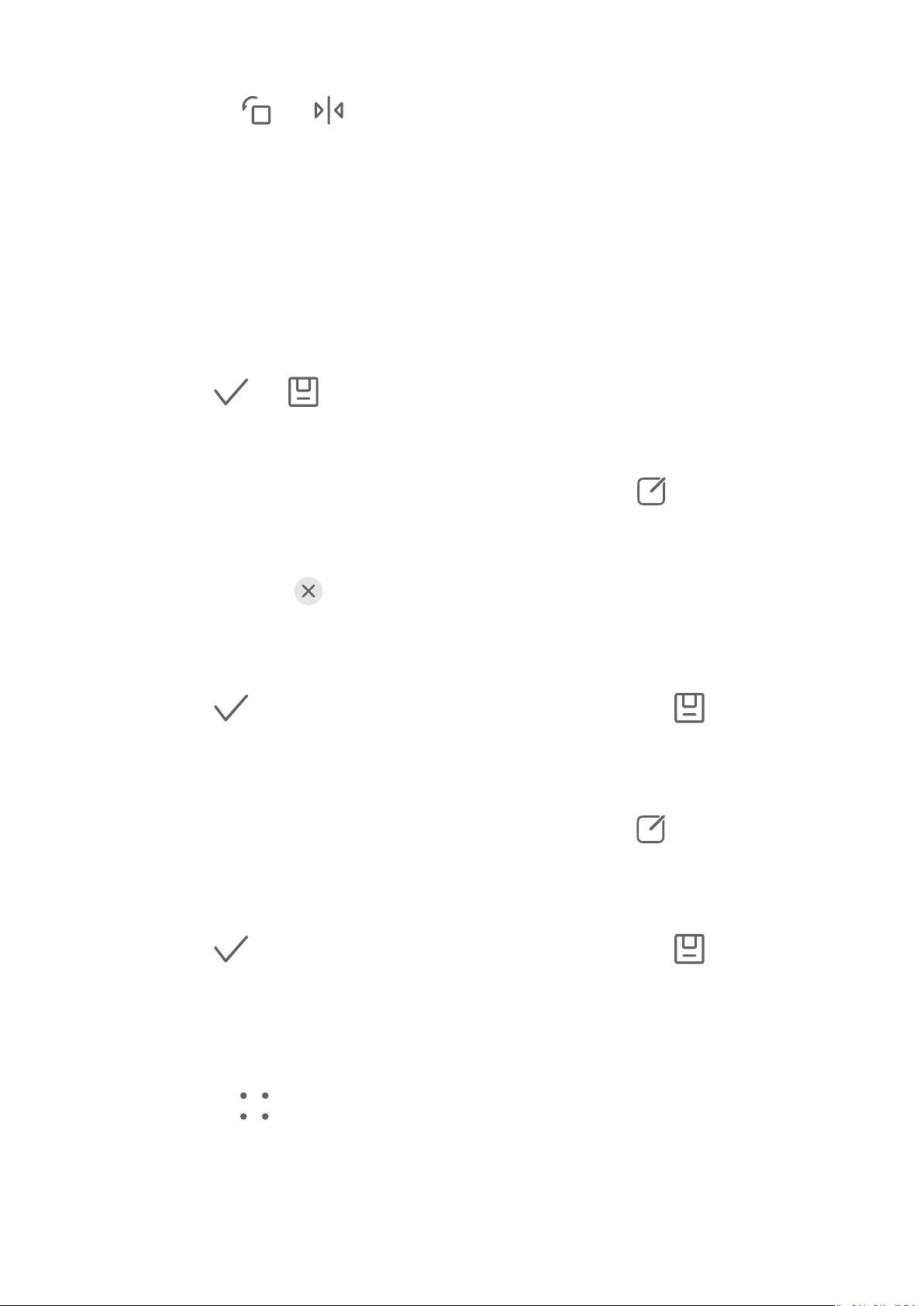
Aparat i Galeria
Aby obrócić zdjęcie o określoną liczbę stopni lub wykonać odbicie lustrzane zdjęcia,
dotknij ikony
• Dodawanie efektu Dotknij pozycji Filtr, aby wybrać
• Dostosowywanie efektów fgn Dotknij pozycji Dostosuj, aby dostosować
jasność, kontrast, nasycenie i inne parametry zdjęcia.
• Inne: Dotknij pozycji Więcej, aby wykonać inne czynności edycji, takie jak dodanie
efektu rozbryzgu kolorów lub rozmycia, rysowanie czy dodanie elementu tekstowego.
Podczas korzystania z funkcji Dostosuj lub Filtr możesz dotknąć pozycji Porównaj, aby
porównać zdjęcie przed edycją i po niej. Porównywanie nie jest obsługiwane w niektórych
trybach edycji.
2 Dotknij ikony
Dodawanie naklejek do zdjęć
1 W aplikacji Galeria dotknij zdjęcia, a następnie wybierz kolejno
lub .
lub , aby zapisać zmiany.
> Więcej > Naklejki.
2 Wybierz naklejkę i przeciągnij ją w dowolne miejsce. Dotknij kropki w narożniku naklejki,
a następnie przytrzymaj ją i przeciągnij, aby zmienić rozmiar naklejki. Aby usunąć
naklejkę, dotknij ikony
Możesz również edytować tekst w przypadku niektórych typów naklejek. Dotknij obszaru
możliwego do edycji (zazwyczaj oznaczonego kreskowanymi liniami), aby wprowadzić
nowy tekst.
3 Dotknij ikony
zdjęcie.
Pikselizacja zdjęć
, aby zapisać wprowadzone zmiany. Dotknij ikony , aby zapisać
1 Dotknij zdjęcia w aplikacji Galeria, a następnie wybierz kolejno
.
> Więcej > Mozaika.
2 Wybierz styl i rozmiar mozaiki w celu zakrycia fragmentów zdjęcia.
3 Aby usunąć mozaikę, dotknij opcji Gumka i wytrzyj mozaikę ze zdjęcia.
4 Dotknij ikony
zdjęcie.
Zmienianie nazw zdjęć
, aby zapisać wprowadzone zmiany. Dotknij ikony , aby zapisać
1 W aplikacji Galeria dotknij miniatury zdjęcia, którego nazwę chcesz zmienić.
2 Wybierz kolejno
> Zmień nazwę i wprowadź nową nazwę.
3 Dotknij pozycji OK.
62
Page 65

Aparat i Galeria
Kolaż
Za pomocą funkcji kolażu w aplikacji Galeria możesz szybko łączyć wiele zdjęć w jedno
w celu łatwiejszego udostępniania.
1 Dostęp do funkcji kolażu możesz uzyskać przy użyciu poniższych metod (w zależności od
modelu urządzenia):
• Na karcie Odkryj dotknij opcji Utwórz kolaż, zaznacz kilka zdjęć, a następnie dotknij
opcji Utwórz.
• Na karcie Zdjęcia lub Albumy dotknij odpowiednich zdjęć i je przytrzymaj w celu
zaznaczenia, a następnie wybierz kolejno
> Kolaż.
2 Wybierz szablon. Następnie możesz wykonać poniższe czynności:
• Przenoszenie zdjęcia: Dotknij zdjęcia i je przytrzymaj, a następnie przeciągnij w inne
położenie.
• Dostosowywanie wyświetlanego fragmentu zdjęcia: Przesuń palcem po zdjęciu albo
uszczypnij je lub rozsuń na nim palce w celu wyświetlenia w siatce tylko tej części,
którą chcesz widzieć.
• Obracanie zdjęcia: Dotknij zdjęcia, a następnie dotknij ikony , aby je obrócić, lub
ikony
• Dodawanie lub usuwanie ramek: Domyślnie ramki są wyświetlane między zdjęciami
oraz wzdłuż krawędzi siatki. Aby je usunąć, dotknij opcji Ramka.
3 Dotknij ikony
Aby wyświetlić zapisany kolaż, wybierz kolejno Albumy > Kolaże.
, aby je odwrócić.
, aby zapisać kolaż.
63
Page 66

Aplikacje
MeeTime
Nawiązywanie połączeń MeeTime
Aplikacja MeeTime umożliwia nawiązywanie wysokiej jakości połączeń głosowych lub wideo
z osobami, które korzystają z urządzeń Huawei, takich jak telefony i tablety, oraz
udostępnianie zawartości ekranu podczas połączeń.
Jeśli sygnał sieci jest słaby, rozdzielczość połączenia wideo jest automatycznie
optymalizowana za pośrednictwem technologii GPU Turbo. Dzięki inteligentnym algorytmom
rozmówca będzie wyraźnie widzieć Twoją twarz, nawet jeśli połączenie wideo odbywa się
w nocy lub w ciemnym otoczeniu.
• Upewnij się, czy urządzenie zostało zaktualizowane do najnowszej wersji.
• Ta funkcja jest dostępna tylko w niektórych krajach i regionach.
• Jeśli na telefonie nie zainstalowano fabrycznie aplikacji MeeTime, pobierz ją ze sklepu
AppGallery.
Wskazówki dotyczące taryf na korzystanie z połączeń MeeTime
• Do połączeń MeeTime jest używana wyłącznie sieć Wi-Fi lub komórkowa transmisja
danych. Operator nie nalicza opłat za korzystanie z połączeń MeeTime. Zalecamy
korzystanie z tej funkcji za pośrednictwem sieci Wi-Fi.
• Jeśli nawiązujesz połączenie wideo przy użyciu komórkowej transmisji danych, możesz
zmniejszyć ich zużycie, wykonując następujące czynności: na ekranie MeeTime dotknij
swojego zdjęcia g w prawym górnym rogu, aby uzyskać dostęp do ekranu
Ustawienia, a następnie ustaw przełącznik Oszczędzanie transmisji danych w pozycji
włączonej.
Usługi transmisji danych nie są obsługiwane w przypadku tabletów tylko z funkcją Wi-Fi.
Nawiązywanie wysokiej jakości połączeń głosowych lub wideo
Aplikacja MeeTime umożliwia nawiązywanie płynnych połączeń o wysokiej jakości między
urządzeniami Huawei, takimi jak telefony i tablety. Wyraźny obraz wideo można uzyskać
nawet w ciemnym otoczeniu. Można również dostosować poziom makijażu cyfrowego
podczas połączenia.
1 Otwórz aplikację MeeTime i wykonaj instrukcje ekranowe, aby ją aktywować i włączyć.
2 W aplikacji MeeTime wybierz kolejno Kontakty > MeeTime, a następnie dotknij ikony
lub obok nazwy kontaktu, który ma włączoną aplikację MeeTime na swoim
urządzeniu, aby nawiązać wysokiej jakości połączenie głosowe lub wideo.
64
Page 67

3 W trakcie połączenia wideo dotknij ekranu, a następnie dotknij ikony > , aby
uzyskać dostęp do funkcji Wygładzenie. Przeciągnij suwak w lewo lub w prawo, aby
dostosować poziom makijażu cyfrowego.
• Aby uzyskać lepszą jakość połączenia wideo, trzymaj urządzenie w odległości
nieprzekraczającej 1 metra i upewnij się, że przebywasz w dobrze oświetlonym
otoczeniu.
• Nie wszystkie produkty obsługują funkcję dostosowywania poziomu makijażu
cyfrowego.
4 Możesz aby wykonywać następujące czynności:
• Dotknij ikony , aby wyciszyć aplikację MeeTime.
• Dotknij ikony , aby użyć głośnika.
• Dotknij ikony , aby przełączyć się na połączenie głosowe.
Aplikacje
• Dotknij ikony , aby udostępnić ekran.
Aby wyświetlić rejestry połączeń lub zarządzać nimi, dotknij opcji Połączenia.
Udostępnianie ekranu urządzenia podczas połączenia MeeTime
Podczas połączenia wideo MeeTime możesz udostępnić rozmówcy swój ekran i zacząć na nim
rysować. Dzięki temu Twój rozmówca będzie mógł zobaczyć narysowane przez Ciebie
elementy.
65
Page 68
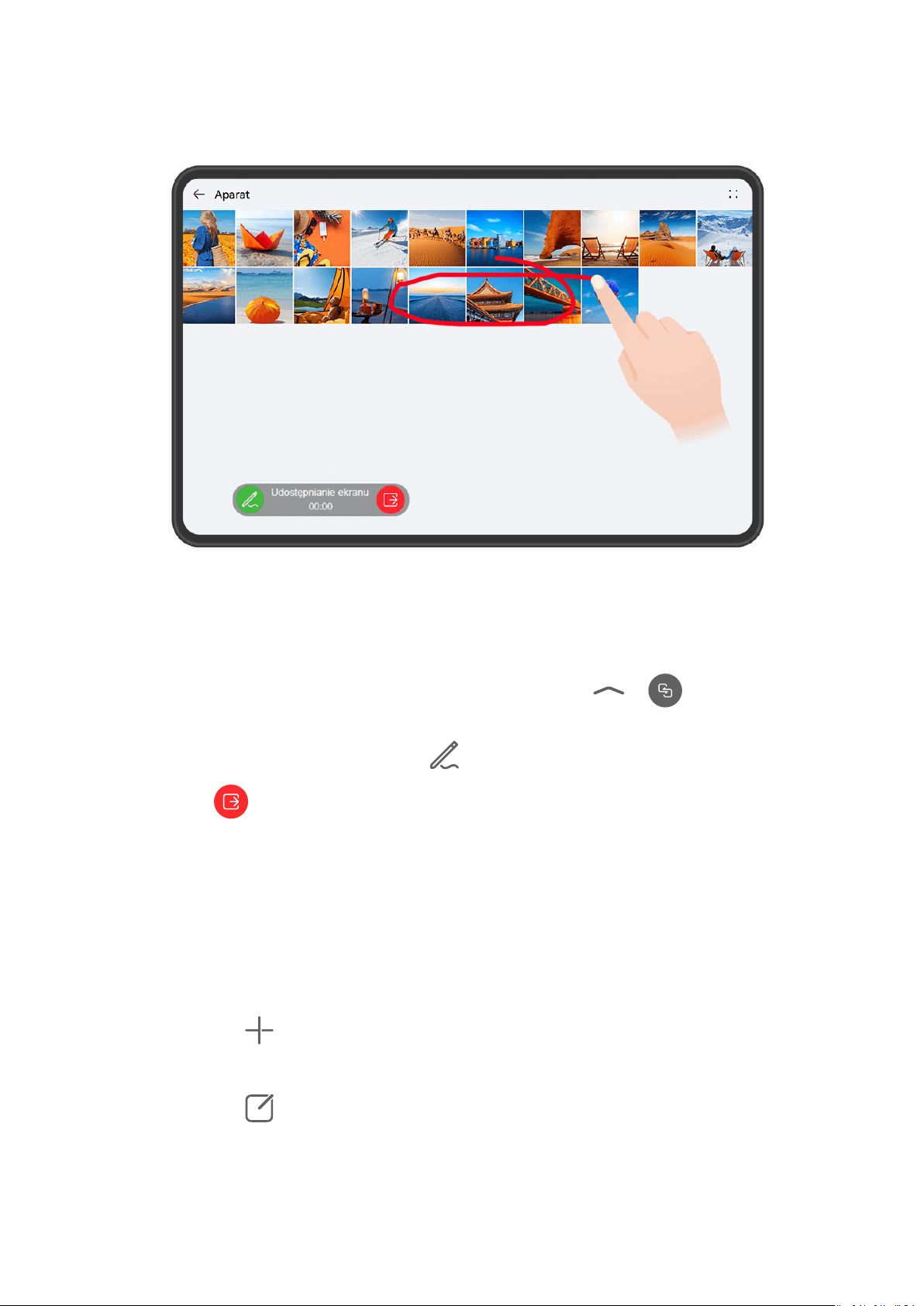
Aplikacje
1 Podczas połączenia wideo dotknij ekranu, wybierz kolejno > i postępuj zgodnie
z instrukcjami ekranowymi, aby udostępnić swój ekran.
Po udostępnieniu ekranu dotknij ikony
2 Dotknij ikony
, aby zakończyć udostępnianie ekranu.
i zacznij rysować na ekranie.
Ustawianie numerów telefonów MeeTime
Funkcji MeeTime można używać z kilkoma numerami telefonów.
1 Na ekranie MeeTime dotknij ikony swojego zdjęcia g w prawym górnym rogu,
aby uzyskać dostęp do ekranu Ustawienia.
2 Dotknij kolejno Ustawienia numeru. Następnie możesz wykonać poniższe czynności:
• Dotknij ikony , aby dodać kolejny numer telefonu, jeśli skojarzono tylko jeden
numer telefonu.
• Dotknij ikony , aby usunąć dowolne numery telefonów lub dodać nowe, jeśli
skojarzono wiele numerów telefonów.
• Na liście Numer domyślny (to urządzenie) wybierz jeden z dodanych numerów
telefonów, aby ustawić go jako numer domyślny.
66
Page 69

Aplikacje
Notatnik
Tworzenie i edytowanie notatki
Uwiecznij inspirujący pomysł, zanim będzie za późno, używając aplikacji Notatnik. Do
notatek możesz także dodawać listy kontrolne, obrazy i łącza internetowe, aby wzbogacić je
o szczegóły i zawartość.
Tworzenie notatki
1 Wybierz kolejno Notatnik > Notatki, dotknij ikony
i zawartość.
, a następnie wprowadź tytuł
2 Jeśli musisz zmienić styl tekstu lub sposób złożenia tekstu zawartości, odpowiednią funkcję
znajdziesz na pasku narzędzi edytowania na dole ekranu.
3 Po ukończeniu edytowania dotknij ikony
Dodawanie listy kontrolnej
Dodawaj do listy kontrolnej zawartość związaną z pracą albo rzeczy, które chcesz kupić. Po
utworzeniu listy kontrolnej możesz wybrać adnotacje, aby łatwiej organizować pracę i życie
prywatne.
Po utworzeniu notatki w aplikacji Notatnik dotknij ikony
następujące czynności:
• Dodawanie pozycji do listy: wprowadź tekst po pustym kółku i przejdź do następnego
wiersza, aby wprowadzić kolejną pozycję.
• Oznaczanie pozycji jako ukończonej: dotknij pustego kółka obok pozycji, aby oznaczyć ją
, aby zapisać notatkę.
. Możesz wówczas wykonać
jako ukończoną.
Dodaj obrazy do notatek
1 Podczas tworzenia notatki w aplikacji Notatnik wybierz
zdjęcie lub Wybierz z Galerii, aby wkleić obraz. Przytrzymaj i przeciągnij, aby dopasować
pozycję dodanego obrazu w notatce.
2 Po zakończeniu edycji dotknij
Dodawanie zawartości strony internetowej do notatki
Dodaj zawartość strony internetowej lub tekst do aplikacji Notatnik, aby szybko utworzyć
notatkę. Dotknij dodanego łącza do strony internetowej w notatce, aby otworzyć stronę
internetową i wyświetlić szczegóły.
W niektórych aplikacjach udostępnianie zawartości nie jest obsługiwane.
, aby zapisać notatkę.
, a następnie opcję Zrób
67
Page 70

Aplikacje
1 Podczas przeglądania strony internetowej zaznacz zawartość, którą chcesz udostępnić,
taką jak strona internetowa lub znajdujący się na niej tekst.
2 Dotknij przycisku Udostępnij i wybierz pozycję Notatnik.
3 Dodaj udostępnioną zawartość do istniejącej notatki lub utwórz nową notatkę, wykonując
instrukcje ekranowe.
Twórz notatki, przeciągając treści z innych aplikacji
Przeciągaj tekst, obrazy i pliki do Notatnika z aplikacji, takich jak Przeglądarka HUAWEI lub
Pliki, aby szybko tworzyć informacyjne notatki. Możesz też wybierać i przeciągać pojedyncze
elementy (takie jak tekst, obrazy, dźwięki, dokumenty i pliki wideo) za jednym razem, aby
tworzyć notatkę.
Przeciąganie i upuszczanie jest dostępne tylko w niektórych aplikacjach.
1 Wybierz kolejno Notatnik > Notatki i dotknij
.
2 Wybierz i przeciągnij treści, które chcesz dodać (z odpowiednich aplikacji) do Notatnika.
• Przeciąganie z innych aplikacji: otwórz Pliki w trybie podzielonego ekranu lub w
oknie przestawnym, wybierz tekst, obrazy lub pliki, a następnie przytrzymaj i
przeciągnij je do wybranej notatki.
• Przeciąganie między notatkami: otwórz inną notatkę w trybie podzielonego ekranu
lub w oknie przestawnym, wybierz elementy (na przykład tekst, obrazy, dokumenty,
pliki dźwiękowe lub wideo), a następnie przytrzymaj i przeciągnij wszystkie razem do
wybranej notatki.
3 Podczas edytowania notatki możesz też wybrać wiele rodzajów elementów do
przytrzymania i przeciągnięcia w celu przeniesienia do innej notatki.
4 Dotknij
Tworzenie elementów do zrobienia
Możesz tworzyć elementy do zrobienia, aby śledzić codzienne obowiązki, takie jak codzienne
, aby zapisać notatkę.
listy zakupów, zadania w pracy i obowiązki domowe.
Dodawaj rzeczy do zrobienia i ustawiaj przypomnienia
Dodawaj rzeczy do zrobienia i ustawiaj przypomnienia na podstawie czasu.
1 Wybierz kolejno Notatnik > Do zrobienia i dotknij
2 Wprowadź rzecz do zrobienia, dotknij
OK.
3 Dotknij
zrobienia jako ważny, zostanie wyświetlone pełnoekranowe przypomnienie, gdy ekran
będzie zablokowany.
, aby oznaczyć rzecz do zrobienia jako ważną. Jeśli oznaczysz element do
, wyznacz czas rzeczy do zrobienia i dotknij opcji
.
68
Page 71
Aplikacje
4 Dotknij opcji Zapisz.
Rysowanie i ręczne pisanie notatek
Szkicuj i pisz, aby uwiecznić źródła inspiracji oraz wprowadzić w swoje notatki więcej życia i
treści.
1 Wybierz kolejno opcje Notatnik > Notatki i dotknij opcji
.
2 Zacznij rysować lub pisać, postępując zgodnie z poniższymi instrukcjami:
• Dotknij ikony , aby wybrać kolor pędzla.
• Dotknij ikony , aby wybrać typ pióra (taki jak długopis lub pióro) i rozmiar
końcówki.
• Dotknij ikony , aby ręcznie wymazać wybrane g lub pismo odręczne.
Ponownie dotknij ikony
pismo odręczne.
• Dotknij ikony , aby wybrać tło notatki.
• Dotknij ikony , aby wyświetlić linie poziome.
• Jeśli urządzenie jest połączone z rysikiem, dotknij ikony , aby zablokować
i wybierz opcję Wyczyść, aby usunąć całe g lub
rysowanie g lub pisanie odręczne palcem. Gdy to zrobisz, będzie można edytować
notatkę tylko rysikiem.
Nie wszystkie urządzenia obsługują każdą z tych funkcji.
3 Po zakończeniu edycji dotknij ikony
, aby zapisać notatkę.
Skanowanie dokumentu lub karty
W aplikacji Notatnik możesz aparatem urządzenia zeskanować obraz lub dokument, taki jak
dowód tożsamości, karta bankowa lub inny aby zapisać go jako notatkę w aplikacji
Notatnik ze znakiem wodnym ochrony antykradzieżowej.
Skanowanie dokumentów w celu tworzenia notatek
1 Wybierz kolejno Notatnik > Notatki, a następnie wybierz kolejno
> > Zeskanuj
dokument.
2 Skieruj aparat na obrazy lub dokumenty do zeskanowania, a następnie dotknij ikony
aby je skanować pojedynczo lub po kolei.
,
69
Page 72
Aplikacje
3 Następnie wybierz kolejno Wyodrębnij tekst > Zapisz, wybierz pozycję Zapisz obrazy i
tekst lub Zapisz tylko tekst i dotknij ikony
Jeśli urządzenie nie ma tej opcji, dana funkcja nie jest obsługiwana.
Skanowanie kart i w celu ich przechowywania
1 Wybierz kolejno Notatnik > Notatki, a następnie wybierz kolejno
kartę.
2 Skieruj aparat na do zeskanowania, a następnie dotknij ikony
skanować pojedynczo lub po kolei. Dotknij ikony
zeskanowanych kopii.
3 (Opcjonalnie) Jeśli chcesz dostosować zdjęcie, dotknij ikony
aby wrócić do ekranu skanowania. Następnie dotknij miniatury, ręcznie dostosuj zdjęcie
i dotknij ikony
, aby wyświetlić podgląd zeskanowanej kopii.
, aby wyświetlić podgląd
w lewym górnym rogu,
> > Dodaj
, aby je
4 (Opcjonalnie) Aby dodać znak wodny do zeskanowanej kopii, dotknij opcji
Pełnoekranowy znak wodny lub Pojedynczy znak wodny.
5 Dotknij ikony
6 Dotknij ikony
, aby wstawić mn zeskanowaną kopię do notatki.
, aby zapisać notatkę.
Wyszukiwanie i sortowanie notatek
Szybko wyszukuj notatki
Korzystaj ze słów kluczowych, takich jak tytuły notatek, konkretne treści tekstowe lub nazwy
załączników, aby z łatwością wyszukiwać notatki w Notatniku.
1 Otwórz Notatnik, dotknij paska wyszukiwania u góry ekranu i wpisz słowo kluczowe, aby
rozpocząć wyszukiwanie.
2 Notatki będą wyświetlane na podstawie słów kluczowych. Możesz kontynuować
wpisywanie słów kluczowych, aby wyszukiwania były dokładniejsze.
Dodawanie folderu lub notesu
Utwórz foldery lub notesy do przechowywania różnego typu notatek. Możesz nawet dodawać
kolorowe etykiety w celu tworzenia notesów cyfrowych w aplikacji Notatnik.
Przejdź do aplikacji Notatnik i dotknij opcji Wszystkie notatki lub opcji Wszystkie rzeczy do
zrobienia. Możesz wówczas wykonać następujące czynności:
• Tworzenie folderu: wybierz kolejno Zarządzaj > Nowy folder, zmień nazwę folderu
i dotknij pozycji Zapisz.
• Tworzenie notesu: otwórz dowolny folder, dotknij pozycji Nowa, wybierz kolorową
etykietę, zmień nazwę notesu i dotknij pozycji Zapisz.
70
Page 73
Aplikacje
Aby zmienić nazwę folderu lub notesu albo go usunąć, wybierz kolejno Zarządzaj > Edytuj
i dotknij nazwy folderu lub notesu, którego nazwę chcesz zmienić lub który chcesz usunąć.
Nie można edytować folderów ani elementów na kontach Exchange.
n notatek i zadań do wykonania według kategorii
notatki lub zadania do wykonania w notesy podzielone według folderu i kategorii,
aby łatwiej odwoływać się do zawartości.
• Przypinanie notatki u góry: na liście Wszystkie notatki przeciągnij palcem w lewo po
notatce i dotknij ikony
• Dodawanie notatki do ulubionych: na liście Wszystkie notatki przeciągnij palcem w lewo
po notatce i dotknij ikony
, aby przypiąć ją u góry.
, aby dodać ją do ulubionych.
Aby wyświetlić ulubione elementy, dotknij pozycji Wszystkie notatki i wybierz pozycję
Moje ulubione.
• Przenoszenie notatki lub zadania do wykonania do innego notesu: na liście Wszystkie
notatki lub Wszystkie rzeczy do zrobienia przeciągnij palcem w lewo po notatce lub
zadaniu do wykonania, dotknij ikony
i wybierz notes docelowy.
Dotknij notatki lub zadania do wykonania i przytrzymaj ten element, zaznacz pola wyboru
wielu elementów lub przeciągnij po nich palcem, a następnie dotknij ikony
, aby
przenieść je zbiorczo do kategorii docelowej.
Blokowanie notatek
Możesz zastosować funkcję Blokada aplikacji w przypadku aplikacji Notatnik lub ustawić
hasło do notatki w celu ochrony prywatności.
• Aby zablokować aplikację Notatnik, wybierz kolejno Ustawienia > Zabezpieczenia >
Blokada aplikacji, wykonaj instrukcje ekranowe dotyczące wprowadzania hasła ekranu
blokady lub hasła niestandardowej blokady aplikacji i włącz przełącznik obok pozycji
Notatnik.
• Aby zablokować pojedynczą notatkę, wybierz kolejno Notatnik > Notatki, otwórz
notatkę, którą chcesz zablokować, wybierz kolejno
instrukcje ekranowe dotyczące ustawiania hasła i dotknij ikony
Aby usunąć blokadę notatki, otwórz notatkę i wybierz kolejno
> Dodaj blokadę, wykonaj
.
> Usuń blokadę.
Jeśli urządzenie obsługuje funkcję odblokowywania za pomocą odcisku palca lub twarzy
i masz zarejestrowany odcisk palca lub dane twarzy, możesz użyć szybkiego uwierzytelniania,
wykonując następujące kroki: Wybierz kolejno Notatnik >
> Ustawienia > Blokowanie
notatek i włącz opcje Odblokuj za pomocą ID odcisku palca oraz Odblokuj za pomocą
Rozpoznawania twarzy.
71
Page 74

Aplikacje
Udostępnianie i eksportowanie elementów z aplikacji Notatnik
W aplikacji Notatnik możesz udostępniać notatki i zadania do wykonania innym osobom.
Możesz nawet eksportować notatki w formacie obrazów, plików TXT i innych.
Udostępnianie notatek lub zadań do wykonania
• Aby udostępnić pojedynczą notatkę lub pojedyncze zadanie do wykonania: Na liście
Wszystkie notatki lub Wszystkie rzeczy do zrobienia otwórz notatkę lub zadanie do
wykonania, które chcesz udostępnić, i dotknij ikony
. Następnie wykonaj instrukcje
ekranowe, aby ukończyć proces.
Notatkę możesz udostępnić, dotykając pozycji Obraz, Tekst lub Wyślij na inne urządzenie.
• Aby udostępnić wiele notatek: Dotknij notatki i przytrzymaj ją, zaznacz wiele notatek do
udostępnienia na liście Wszystkie notatki i dotknij ikony
. Następnie wykonaj
instrukcje ekranowe, aby ukończyć proces.
Eksportowanie notatek
Wybierz kolejno Notatnik > Notatki, otwórz notatkę do wyeksportowania i dotknij ikony
. Możesz wówczas wykonać następujące czynności:
• Eksportuj jako obraz: Wybierz kolejno Obraz > Zapisz obraz. Wyeksportowany obraz
znajdziesz w aplikacji Galeria.
• Eksportuj jako dokument: Dotknij pozycji Eksportuj jako dokument i wykonaj instrukcje,
aby wybrać potrzebny format dokumentu i ukończyć proces.
Aby wyświetlić zapisane notatki, otwórz aplikację Pliki, wyszukaj pozycję Documents
i uzyskaj do niej dostęp, a następnie dotknij pozycji NotePad.
Funkcja Eksportuj jako dokument nie jest dostępna w przypadku notatek zawierających
samo pismo odręczne. Inne rodzaje notatek można eksportować do plików w formacie
TXT lub HTML po wybraniu pozycji Eksportuj jako dokument.
Usuwanie notatek lub zadań do wykonania
Notatki lub zadania do wykonania można usuwać przy użyciu następujących metod:
• Na liście Wszystkie notatki lub Wszystkie rzeczy do zrobienia przeciągnij palcem w lewo
po notatce lub zadaniu do wykonania, a następnie dotknij ikony
element.
• Dotknij elementu (notatki lub zadania do wykonania) do usunięcia i przytrzymaj go,
zaznacz pola wyboru wielu notatek lub zadań do wykonania do usunięcia albo przeciągnij
po nich palcem, a następnie dotknij ikony
.
Po usunięciu możesz dotknąć pozycji Wszystkie notatki lub Wszystkie rzeczy do zrobienia
, aby usunąć ten
i wybrać pozycję Ostatnio usunięte w celu wyświetlenia rekordów usuwania. Aby przywrócić
72
Page 75

usunięty element, dotknij go i przytrzymaj albo otwórz ekran z informacjami o tym
Aplikacje
elemencie, a następnie dotknij ikony
.
HiNote
Łatwe robienie notatek
Aplikacja Notatki udostępnia płynne środowisko cyfrowego pisma odręcznego z intuicyjnym
zarządzaniem notatkami oraz spersonalizowanymi ustawieniami, które ułatwiają
porządkowanie myśli.
Tworzenie notatki
Aby utworzyć notatkę, otwórz aplikację Notatki i skorzystaj z dowolnej z poniższych metod:
• Szybkie tworzenie notatki: dotknij ikony na ekranie Szybka notatka.
• Używanie szablonu: dotknij ikony w prawy górnym rogu, dotknij pozycji Nowa
notatka, wybierz pozycje Okładka i Papier, po czym dotknij pozycji Potwierdź.
• Importowanie w celu utworzenia notatki: dotknij ikony w prawym górnym rogu,
wybierz pozycję Importuj obrazy lub Importuj plik PDF i postępuj zgodnie z instrukcjami
ekranowymi, aby ukończyć proces.
Pisanie notatki
Aplikacja Notatki obsługuje szereg stylów pędzla oraz łatwe w użyciu narzędzia pomocnicze,
które umożliwiają stosowanie niestandardowych stylów pisania.
Otwórz aplikację Notatki, aby otworzyć ekran edycji notatki. Z tego miejsca można wykonać
następujące czynności:
• nn pędzli i dodawanie pędzli do ulubionych: Dotknij ikony , aby
bezpośrednio użyć pędzla, dotknij ponownie ikony
pędzla. Wybierz ustawienia pędzla odpowiednio do potrzeb i dotknij opcji
, aby przejść na ekran ustawień
. Aby
przełączać się między pędzlami w obszarze ulubionych, użyj opcji Pokaż pasek ulubionych.
• Wybieranie kolorów z innych aplikacji: Ta funkcja umożliwia wybieranie kolorów z innych
aplikacji podczas szkicowania na ekranie lub edytowania notatek. Na podzielonym ekranie
lub w trybie okna przestawnego dotknij dwukrotnie ikony
ustawień pędzla, i dotknij ikony
, aby wybrać odpowiedni kolor z aplikacji docelowej, na
, aby przejść do ekranu
przykład wybrać kolor z obrazu w aplikacji Galeria lub Przeglądarka.
73
Page 76

• Gumka: Dotknij ikony , aby ręcznie usunąć określone rysunki albo pismo odręczne.
Aplikacje
Dotknij ponownie ikony
, aby przejść do ekranu ustawień gumki. Przeciągnij suwak
poniżej, aby dobrać rozmiar gumki, i włącz przełącznik Wymaż kreski, aby usunąć
wszystkie odręczne rysunki i pismo odręczne. Dotknij opcji Wyczyść kreski, aby usunąć
wszystkie rysunki odręczne i całe pismo odręczne. Aby przywrócić usuniętą treść, dotknij
przycisku
na górze ekranu.
Aby zmienić rozmiar gumki za pomocą suwaka, upewnij się, że wyłączony jest
przełącznik Wymaż kreski.
• Gumka czuła na nacisk: Po podłączeniu rysika dotknij dwukrotnie opcji , aby przejść na
ekran ustawień gumki, włącz przełącznik Czułość na nacisk i ustaw przełącznik Czułość.
Podczas szkicowania lub pisania rysikiem naciśnij ekran i zatrzymaj się na chwilę, aby
włączyć gumkę. Po usunięciu treści unieś rysik, by wznowić pisanie lub szkicowanie.
• Konwertowanie pisma odręcznego na : Ta funkcja umożliwia narysowanie
odręcznie idealnego kształtu jednym pociągnięciem w celu wskazania najważniejszych
miejsc. Dotknij ikony
i jednym pociągnięciem narysuj odpowiedni kształt (taki jak
strzałka, okrąg, prostokąt lub serce). Po ukończeniu kształtu wstrzymaj rysowanie na
0,5 sekundy, a zostanie on zamieniony na idealny kształt.
• Powiększenie: Dotknij opcji , aby powiększyć ekran edycji. Przeciągnij ikonę trójkąta w
prawym dolnym rogu pola tekstowego, aby dobrać poziom powiększenia, albo przenieś
pole tekstowe, by wybrać zakres powiększenia.
• Włącz zapobieganie przypadkowym dotknięciom: Dotknij opcji , aby uniknąć
przypadkowej m notatek podczas szkicowania albo rysowania g jednym
pociągnięciem.
Dostępność tej funkcji różni się w zależności od urządzenia.
Składanie zawartości notatek
Aplikacja Notatki obsługuje mieszaną zawartość gn i tekstową, dzięki czemu składanie
zawartości notatek jest niezwykle proste.
Otwórz aplikację Notatki, aby otworzyć ekran edycji notatki. Możesz wówczas wykonać
następujące czynności:
• Używanie narzędzia lasso: Dotknij ikony , narysuj okrąg, aby zaznaczyć zawartość do
edycji, i przeciągnij ją w dowolne miejsce na bieżącej stronie. Możesz też dotknąć
zawartości w okręgu, a następnie wykonać dowolną z poniższych czynności:
Wybierz pozycję Przetwórz na tekst, a następnie wybierz pozycję Kopiuj tekst lub Wstaw
w celu przeniesienia zawartości w dowolne miejsce na ekranie.
74
Page 77

Aplikacje
Wybierz pozycję Wytnij lub Kopiuj, a następnie dotknij ikony w prawym górnym rogu
w celu przeniesienia zawartości na dowolną stronę w widoku Strony.
• Edytowanie obrazu: Dotknij ikony , aby wstawić obraz. Uszczypnij ekran dwoma
palcami, aby obracać i powiększać lub pomniejszać obraz. Możesz też dotknąć obrazu, aby
wykonać na nim operację Przytnij niestandardowo, Kopiuj lub inną. Na przykład możesz
wybrać pozycję Przytnij niestandardowo, aby przyciąć obraz odpowiednio do potrzeb.
• Zarządzanie stronami: Przeciągnij w górę dwoma palcami, aby dodać stronę. Możesz też
dotknąć ikony
, aby wyświetlić miniaturę, albo dotknąć ikony i pozycji Kopiuj,
a następnie pozycji Wklej lub Wstaw pustą stronę, aby dodać stronę. Możesz także
dotknąć miniatury i przytrzymać ją, aby dostosować kolejność stron.
Zarządzanie notatkami przy użyciu folderów
notatki według kategorii za pomocą folderów, aby korzystanie z nich było
łatwiejsze.
Włącz aplikację Notatki i utwórz folder, używając dowolnej z poniższych metod:
• Dotknij notatki i przytrzymaj ją, po czym przeciągnij ją na inną notatkę. Wykonanie tych
czynności spowoduje utworzenie nowego folderu.
• Dotknij ikony , wybierz pozycję Nowy folder, wprowadź tytuł i dotknij pozycji OK.
Na ekranie głównym aplikacji Notatki mogą być wyświetlane foldery i pojedyncze notatki
według kategorii. Dotykaj ikony
Możesz też dotknąć ikony
, aby wprowadzić słowa kluczowe (takie jak tytuły lub tekst)
> , aby dodawać notatki lub foldery do ulubionych.
w celu łatwiejszego znajdowania notatek i korzystania z nich.
Synchronizowanie notatek
Włącz funkcję Synchronizacja z Chmurą i zaloguj się do dowolnego urządzenia HUAWEI,
aby wyświetlać i udostępniać notatki w dowolnym momencie.
1 Otwórz aplikację Ustawienia i zaloguj się do konta ID HUAWEI na urządzeniu.
2 Otwórz aplikację Usługa Chmura, włącz funkcję Synchronizacja z Chmurą dla aplikacji
Notatki i przekaż dane do chmury.
Wszystkie dane w aplikacji Notatki będą automatycznie przekazywane do chmury. Notatki
można wyświetlać i edytować w chmurze lub na dowolnym urządzeniu. Zmiany będą
synchronizowane na wszystkich urządzeniach.
Udostępnianie i eksportowanie notatek
W aplikacji Notatki można łatwo udostępniać notatki znajomym. Pozwala ona też
eksportować notatki jako obrazy, pliki PDF i pliki w innych formatach.
75
Page 78

Otwórz aplikację Notatki. Z tego miejsca można udostępniać i eksportować notatki w
dowolny z poniższych sposobów:
• Udostępnianie notatek
Udostępnianie całej notatki: Na dole notatki, którą chcesz udostępnić, wybierz kolejno
> . Alternatywnie na ekranie edycji notatki wybierz kolejno > . Następnie
wybierz opcję Obraz lub PDF.
Aplikacje
Udostępnianie pojedynczej strony notatki: Na ekranie edycji notatki wybierz kolejno
Strony. Na miniaturze strony, którą chcesz udostępnić, wybierz kolejno
bieżącą stronę i wybierz pozycję Obraz lub PDF.
• Eksportowanie notatek
Eksportowanie całej notatki: Na dole notatki, którą chcesz wyeksportować, wybierz kolejno
> . Alternatywnie na ekranie edycji notatki wybierz kolejno > . Następnie
wybierz opcję Obraz lub PDF.
Eksportowanie pojedynczej strony notatki: Na ekranie edycji notatki wybierz kolejno
Strony. Na miniaturze strony, którą chcesz udostępnić, wybierz kolejno
bieżącą stronę i wybierz pozycję Obraz lub PDF.
Wyeksportowane obrazy można obejrzeć w aplikacji Galeria. W przypadku
wyeksportowanych plików PDF możesz otworzyć aplikację Pliki i wprowadzić słowo
kluczowe nazwy pliku, aby wyszukać wyeksportowane notatki i wyświetlić je.
> Udostępnij
> Eksportuj
>
>
Drukowanie notatek
1 Na ekranie z listą notatek otwórz notatkę, którą chcesz wydrukować.
2 Wybierz kolejno
i drukowania, a następnie dotknij pozycji DRUKUJ.
Blokowanie notatek
Włączenie blokady dla aplikacji Notatki zapewnia dodatkowy poziom ochrony i wyjątkowy
spokój ducha.
> , wykonaj instrukcje ekranowe, aby ustawić parametry drukarki
1 Otwórz aplikację Notatki, aby otworzyć ekran edycji notatki.
2 Wybierz kolejno
dotknij opcji
Aby usunąć blokadę notatki, otwórz aplikację Notatki i wybierz kolejno
> Dodaj blokadę, wykonaj instrukcje ekranowe, aby dodać blokadę, i
.
> Usuń blokadę.
76
Page 79

Aplikacje
Usuwanie notatek
• Usuwanie pojedynczej notatki: przejdź na ekran Wszystkie notatki i wybierz > Usuń >
Usuń pod notatką do usunięcia.
• Usuwanie wielu notatek: przejdź na ekran Wszystkie notatki i wybierz > Wybierz
notatki, następnie wybierz notatki, które chcesz usunąć i dotknij opcji Usuń > Usuń.
Usunięte notatki będą tymczasowo przenoszone do folderu Ostatnio usunięte na pewien
czas, po czym będą trwale usuwane.
Aby trwale usunąć notatkę podczas okresu przywracania, przejdź na ekran Ostatnio usunięte
i dotknij opcji
> Usuń trwale > Usuń trwale pod notatką do usunięcia.
Przywracanie notatek
• Przywracanie pojedynczej notatki: przejdź na ekran Ostatnio usunięte i dotknij opcji >
Przywróć pod notatką, którą chcesz przywrócić.
• Przywracanie wielu notatek: przejdź na ekran Ostatnio usunięte, dotknij opcji >
Wybierz notatki, wybierz notatki do przywrócenia i dotknij opcji Przywróć.
77
Page 80

Ustawienia
Wyświetlacz i jasność
Korzystanie z trybu Ochrona wzroku
W trybie Ochrona wzroku ilość szkodliwego niebieskiego światła jest redukowana, a kolory
ekranu stają się cieplejsze, co pozwala uniknąć zmęczenia oczu i chroni wzrok.
Włączanie i wyłączanie trybu Ochrona wzroku
• Przeciągnij palcem w dół od prawej górnej krawędzi ekranu, aby wyświetlić ekran Panel
sterowania, i dotknij ikony
od modelu urządzenia). Włącz lub wyłącz funkcję Ochrona wzroku. Dotknij pozycji
Ochrona wzroku i przytrzymaj ją, aby uzyskać dostęp do ekranu ustawień.
• Wybierz kolejno Ustawienia > Wyświetlacz i jasność > Ochrona wzroku, a następnie
włącz lub wyłącz funkcję Przez cały dzień.
Gdy tryb Ochrona wzroku jest włączony, na pasku stanu jest wyświetlana ikona
ma żółty odcień w wyniku ograniczenia emisji światła niebieskiego.
Ustawianie godzin działania trybu Ochrona wzroku
Wybierz kolejno Ustawienia > Wyświetlacz i jasność > Ochrona wzroku, włącz opcję
Harmonogram, a następnie ustaw wartości Godzina rozpoczęcia i Godzina zakończenia
zgodnie z preferencjami.
Dostosowywanie funkcji Filtr niebieskiego światła w trybie Ochrona wzroku
Wybierz kolejno Ustawienia > Wyświetlacz i jasność > Ochrona wzroku, włącz opcję Przez
, aby rozwinąć panel przełączników skrótów (w zależności
, a ekran
cały dzień lub ng ustawienie Harmonogram i dostosuj położenie suwaka Poziom
, aby wybrać ilość światła niebieskiego do n
Powiadomienia i pasek stanu
Ikony powiadomień i stanu
Ikony stanu sieci mogą się różnić w zależności od regionu i operatora sieci.
Obsługiwane funkcje zależą od modelu urządzenia. Niektóre z przedstawionych ikon
mogą nie mieć zastosowania w przypadku używanego urządzenia.
Połączono z siecią 5G Połączono z siecią LTE
Połączono z siecią 3G Połączono z siecią 2G
78
Page 81
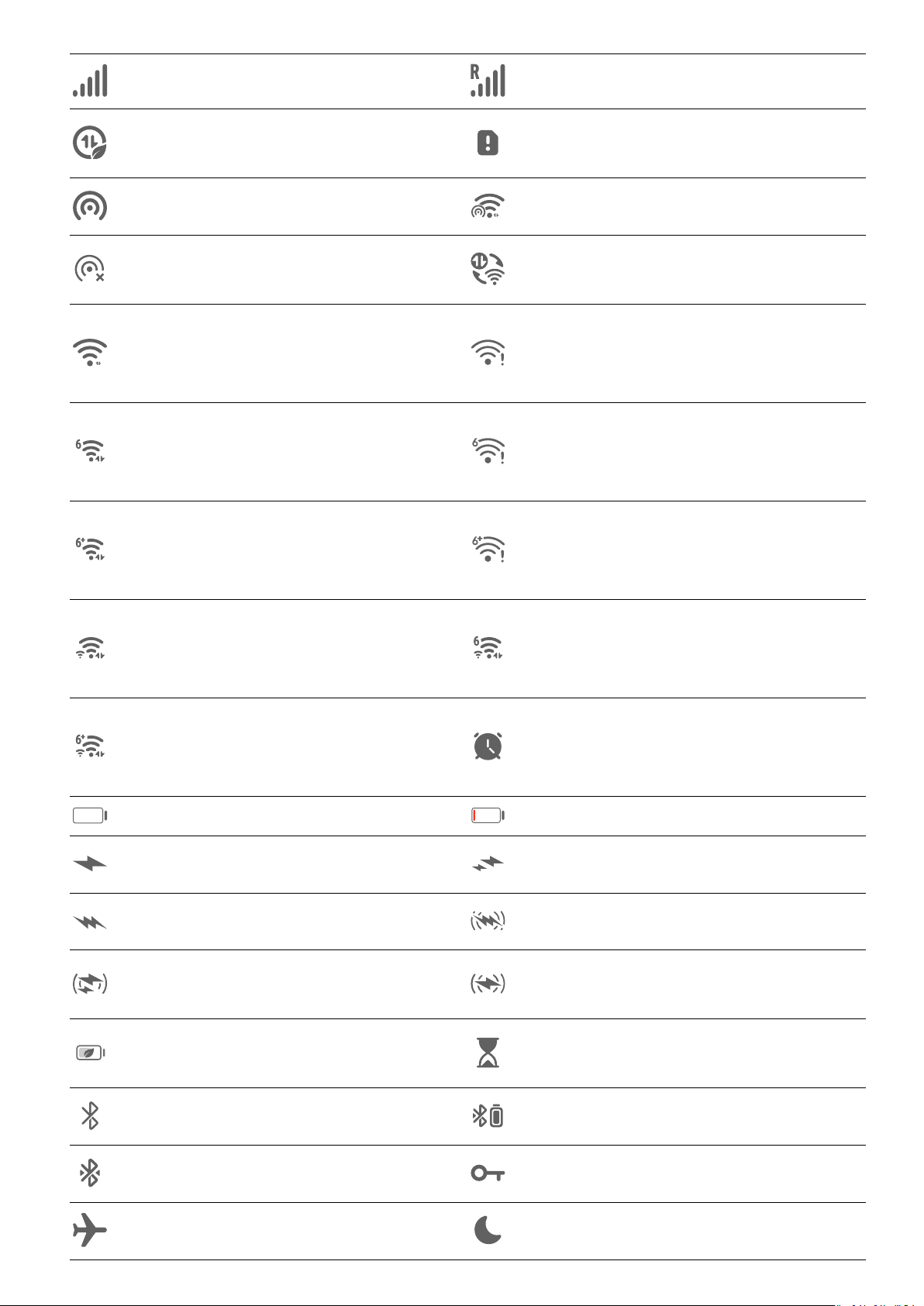
Pełna siła sygnału Roaming
Ustawienia
Włączono oszczędzanie
Brak karty SIM
transmisji danych
Włączono hotspot Połączono z hotspotem
Przełączanie sieci za pomocą
Rozłączono z hotspotem
funkcji Wi-Fi+
Wystąpiła usterka sieci Wi-Fi, nie
Połączono z siecią Wi-Fi
można nawiązać połączenia
z Internetem
Wystąpiła usterka sieci Wi-Fi 6,
Połączono z siecią Wi-Fi 6
nie można nawiązać połączenia
z Internetem
Wystąpiła usterka sieci Wi-Fi 6+,
Połączono z siecią Wi-Fi 6+
nie można nawiązać połączenia
z Internetem
Połączono z podwójną siecią Wi-
Połączono z podwójną siecią Wi-
Fi, główna sieć Wi-Fi obsługuje
Fi
Wi-Fi 6
Połączono z podwójną siecią WiFi, główna sieć Wi-Fi obsługuje
Ustawiono alarm
Wi-Fi 6+
Bateria jest rozładowana Niski poziom baterii
Ładowanie Szybkie ładowanie
Superładowanie Superładowanie bezprzewodowe
Szybkie ładowanie
bezprzewodowe
Zwykłe ładowanie
bezprzewodowe
Włączono tryb oszczędzania
Włączono tryb Higiena cyfrowa
energii
Włączono Bluetooth Bateria urządzenia Bluetooth
Połączono urządzenie Bluetooth Połączono z VPN
Włączono tryb samolotowy Włączono tryb Nie przeszkadzać
79
Page 82
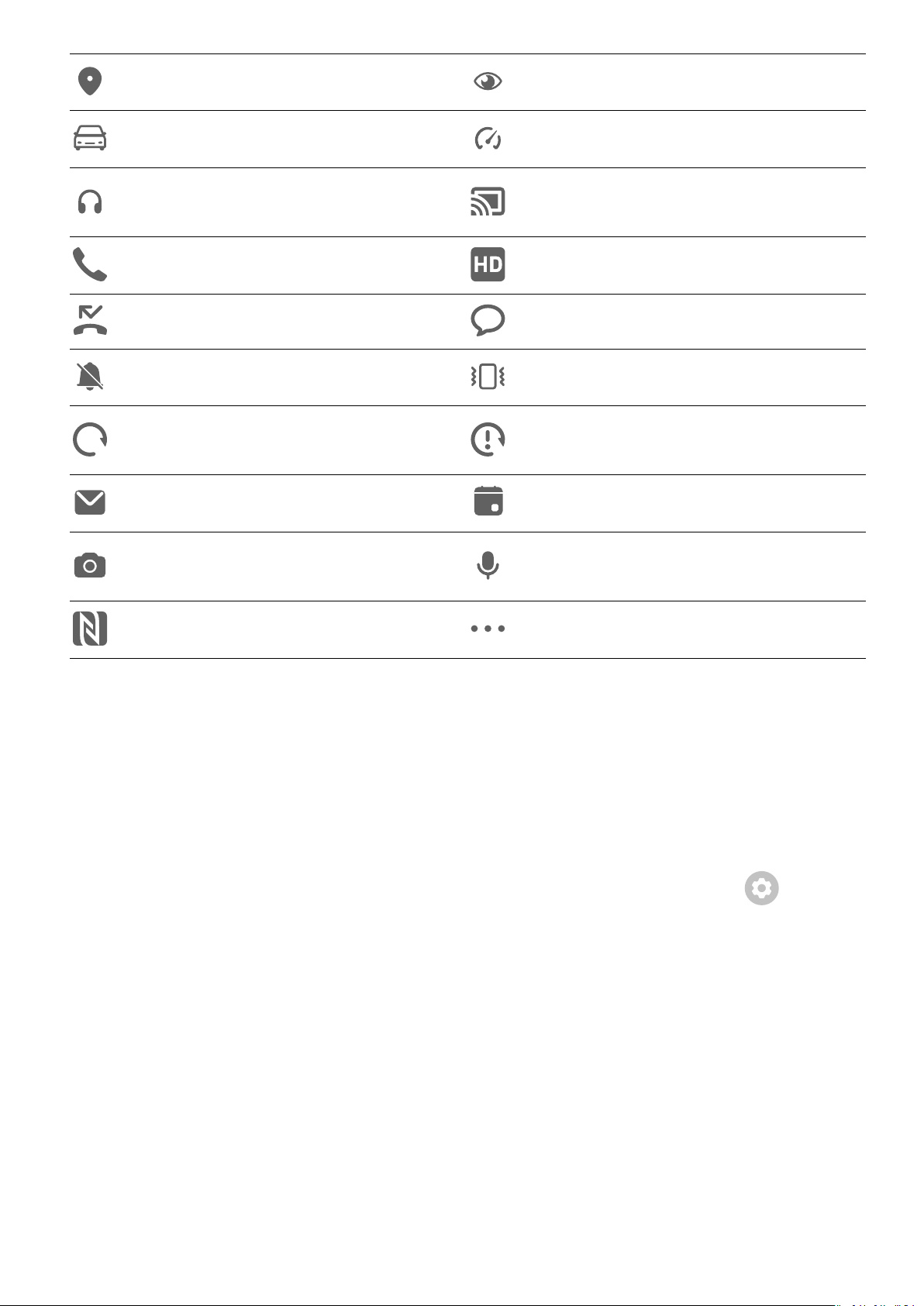
Ustawienia
Włączono usługę lokalizacyjną Włączono tryb ochrony wzroku
Włączono tryb kierowcy Włączono tryb wydajności
Połączono zestaw słuchawkowy
Połączono z ekranem
zewnętrznym
Łączenie Włączono VoLTE
Nieodebrane połączenie Nowa wiadomość
Tryb cichy Wzór wibracji
Niepowodzenie synchronizacji
Synchronizowanie danych
danych
Nowa wiadomość e-mail Przypomnienie o wydarzeniu
Aplikacje korzystające z
Aplikacje korzystające z aparatu
mikrofonu
Włączono NFC Więcej powiadomień
Zarządzanie powiadomieniami i paskiem stanu
Przypinanie powiadomień aplikacji u góry
Aby przypiąć powiadomienia aplikacji u góry panelu powiadomień, skorzystaj z dowolnego
z poniższych sposobów:
• Przeciągnij palcem w dół od lewej górnej krawędzi ekranu, aby wyświetlić panel
powiadomień, przeciągnij palcem w lewo na powiadomieniu i dotknij kolejno
Przypnij na górze.
• Wybierz kolejno Ustawienia > Powiadomienia i pasek stanu, znajdź aplikację, której
powiadomienia chcesz przypiąć, i dotknij jej, po czym włącz opcję Przypnij na górze.
Zarządzaj powiadomieniami określonych aplikacji
Możesz dostosować tryb powiadomień i dzwonek aplikacji lub ustawić efekt powiadomień dla
konkretnego rodzaju powiadomień.
Wybierz kolejno Ustawienia > Powiadomienia i pasek stanu, dotknij aplikacji, aby przejść
>
do ekranu szczegółów zarządzania powiadomieniami i włącz lub wyłącz powiadomienia dla
aplikacji. Możesz też ustawić tryb powiadomień w aplikacji w poniższy sposób:
• Powiadomienie łagodne: gdy ten przełącznik jest włączony, powiadomienia będą
wyświetlane tylko w Panelu powiadomień i nie będą wyświetlane jako banery,
80
Page 83

Ustawienia
powiadomienia ekranu blokady ani ikony paska stanu, a urządzenie nie będzie dzwonić ani
wibrować.
• Ekran blokady i Banery: umożliwiają wybór metody wyświetlania powiadomienia.
• Dźwięk powiadomienia: zmień tryb dzwonka i wibracji, na przykład Tylko dzwonek lub
Tylko wibracje.
• Zezwalaj na przerywanie: po włączeniu opcji dla aplikacji urządzenie wciąż będzie
otrzymywać powiadomienia z tej aplikacji w trybie Nie przeszkadzać.
• Stosowanie wybranych trybów dla różnych rodzajów powiadomień: wybierz opcję (na
przykład Powiadomienia dotyczące usług) w sekcji RODZAJ POWIADOMIEŃ, aby włączyć
lub wyłączyć ten rodzaj powiadomień dla aplikacji. Można też ustawić wybrane dźwięki i
metody wyświetlania dla każdego rodzaju powiadomienia.
Rodzaje powiadomień mogą się różnić w zależności od aplikacji.
Możesz też przeciągnąć w dół od lewego górnego rogu ekranu, aby wyświetlić Panel
powiadomień, przeciągnąć w lewo na powiadomieniu, a następnie wybrać kolejno
Więcej ustawień, aby zarządzać powiadomieniami z aplikacji.
Niektóre produkty nie obsługują ustawiania efektów wibracji.
Ukrywanie treści powiadomień na ekranie blokady
Po włączeniu tej funkcji powiadomienia będą wyświetlane na ekranie, gdy ekran będzie
zablokowany, ale konkretne treści nie będą wyświetlane. Aby chronić prywatność, treści
można wyświetlać tylko po odblokowaniu ekranu.
Użyj jednej z następujących metod, aby włączyć tę funkcję (w zależności od modelu
urządzenia):
• Wybierz kolejno Ustawienia > Powiadomienia i pasek stanu i włącz Ukryj treść
powiadomień.
• Wybierz kolejno Ustawienia > Powiadomienia i pasek stanu > Powiadomienia na
ekranie blokady, a następnie Ukryj treść powiadomień.
Włączanie ekranu przez powiadomienia
>
Wybierz kolejno Ustawienia > Powiadomienia i pasek stanu i włącz opcję Wybudzanie
ekranu. Ekran blokady urządzenia będzie automatycznie włączany po odebraniu
powiadomienia.
Wyłączanie powiadomień z aplikacji
Jeśli nie chcesz, aby przeszkadzały Ci powiadomienia z określonej aplikacji, wykonaj jedną
z poniższych procedur:
• Po otrzymaniu powiadomienia z aplikacji przeciągnij palcem w lewo po tym powiadomieniu
na panelu powiadomień, a następnie wybierz kolejno
> Wyłącz powiadomienia.
81
Page 84

Ustawienia
• Wybierz kolejno Ustawienia > Powiadomienia i pasek stanu, znajdź aplikację, której
powiadomienia chcesz wyłączyć, i jej dotknij, a następnie wyłącz opcję Zezwalaj na
powiadomienia.
• Wybierz kolejno Ustawienia > Powiadomienia i pasek stanu > Zarządzaj wszystkim
i wyłącz przełącznik obok aplikacji.
Ustawianie paska stanu w trybie Prosty wyświetlacz
Wybierz kolejno Ustawienia > Powiadomienia i pasek stanu > Pasek stanu i włącz opcję
Prosty wyświetlacz. Po wykonaniu tych czynności na pasku stanu urządzenia będą
domyślnie wyświetlane tylko następujące często używane ikony: godzina, sieć Wi-Fi, sygnał
sieci komórkowej oraz poziom naładowania baterii.
Wyświetl nazwę operatora i szybkość sieci
Wybierz kolejno Ustawienia > Powiadomienia i pasek stanu > Pasek stanu i włącz opcje
Pokazuj nazwę operatora oraz Pokazuj szybkość sieci według potrzeb, aby wyświetlić
informacje o operatorze sieci oraz szybkość dostępu do Internetu.
Ta funkcja nie jest obsługiwana w przypadku tabletów tylko z funkcją Wi-Fi.
Funkcje biometryczne i hasło
Rozpoznawanie twarzy
Funkcja Rozpoznawanie twarzy umożliwia odblokowywanie urządzenia lub uzyskiwanie
dostępu do zablokowanych aplikacji przy użyciu danych twarzy.
nn funkcji Rozpoznawanie twarzy
1 Wybierz kolejno Ustawienia > Zabezpieczenia biometryczne i hasło > Rozpoznawanie
twarzy i wprowadź hasło ekranu blokady.
Jeśli nie ustawiono hasła ekranu blokady, ustaw 6-cyfrowy kod PIN lub dotknij opcji
Zmień metodę odblokowywania, aby ng hasło innego typu.
2 Dotknij opcji Dodaj twarzy.
3 Wybierz opcję Włącz opcję Podnieś, aby wybudzić.
Elementy ustawień różnią się w zależności od urządzenia. Jeśli urządzenie nie ma
określonego elementu, powiązana funkcja nie jest obsługiwana.
4 Dotknij opcji Rozpocznij i wykonaj instrukcje ekranowe, aby zarejestrować dane twarzy.
Dodawanie kolejnych twarzy
Aby umożliwić bliskim osobom wspólne korzystanie z urządzenia, można dodać na
urządzeniu do pięciu twarzy.
Na ekranie Rozpoznawanie twarzy dotknij opcji Dodaj twarzy i wykonaj instrukcje
ekranowe w celu dodania danych twarzy.
82
Page 85

Ustawienia
Ustawianie funkcji Odblokowanie za pomocą twarzy
Na ekranie Rozpoznawanie twarzy dotknij opcji Odblokuj urządzenie i wybierz metodę
odblokowywania.
• Odblokowanie bezpośrednie: ekran zostanie odblokowany po rozpoznaniu twarzy.
• Przeciągnij, aby odblokować: przeciągnij po ekranie, aby odblokować po rozpoznaniu
twarzy.
Niektóre urządzenia obsługują również funkcję Wymagaj kontaktu wzrokowego, którą
można włączyć na ekranie Rozpoznawanie twarzy. Jeśli ta funkcja jest włączona, podczas
odblokowywania urządzenia za pomocą twarzy należy mieć otwarte oczy.
• Jeśli chcesz wyłączyć odblokowywanie za pomocą twarzy, dotknij opcji Odblokuj
urządzenie > Wyłączono.
• Jeśli włączono Przestrzeń prywatną, będzie można używać funkcji Odblokowanie za
pomocą twarzy tylko w Przestrzeni głównej. Jeśli dodano wielu użytkowników, będzie
można używać funkcji Odblokowanie za pomocą twarzy tylko na koncie Właściciel.
Dostęp do funkcji Blokada aplikacji przez rozpoznawanie twarzy
Na ekranie Rozpoznawanie twarzy włącz opcję Dostęp do funkcji Blokada aplikacji
i wykonaj instrukcje ekranowe, aby dodać dane twarzy do funkcji Blokada aplikacji.
Następnie możesz dotykać zablokowanych aplikacji na ekranie głównym i korzystać z funkcji
rozpoznawania twarzy, aby uzyskiwać do nich dostęp.
Kojarzenie twarzy z Magazynem haseł
Uzyskaj dostęp do ekranu Rozpoznawanie twarzy i włącz opcję Automatycznie wypełniaj
nazwy użytkowników i hasła.
Podczas logowania się do aplikacji możesz używać funkcji Rozpoznawanie twarzy, aby
automatycznie wypełniać pola nazwy konta i hasła danymi zapisanymi w Magazynie haseł.
Zwiększanie poziomu zabezpieczeń urządzenia przy użyciu funkcji Rozpoznawanie
twarzy
Jeśli używana jest funkcja Odblokowanie za pomocą twarzy, możesz włączyć funkcję
Wymagane jest zaufane urządzenie. Dzięki temu urządzenie zostanie odblokowane tylko
wtedy, gdy rozpozna Twoją twarz i będzie połączone z zaufanym urządzeniem.
Ta funkcja jest domyślnie wyłączona. Aby ją włączyć, przejdź do ekranu ustawień funkcji
Rozpoznawanie twarzy, dotknij pozycji Wymagane jest zaufane urządzenie, włącz
przełącznik Wymagane jest zaufane urządzenie i wykonaj instrukcje ekranowe w celu
ngn ustawień.
Urządzeniem zaufanym może być dowolne urządzenie Bluetooth, którego można użyć na
potrzeby odblokowywania, takie jak słuchawki, zegarek lub opaska.
83
Page 86

Ustawienia
Wyłączanie i usuwanie danych twarzy
Na ekranie Rozpoznawanie twarzy można wykonywać następujące działania:
• Uniemożliwianie niektórym funkcjom uzyskiwania dostępu do danych twarzy: wyłącz
funkcje Odblokuj urządzenie, Dostęp do funkcji Blokada aplikacji lub inne, aby
uniemożliwić im używanie danych twarzy. Nie spowoduje to usunięcia danych twarzy.
• Usuwanie danych twarzy: dotknij nazwy danych twarzy, które chcesz usunąć, w opcji
twarzy, a następnie dotknij pozycji Usuń > Usuń, aby usunąć dane.
Zabezpieczenia
Pełna ochrona urządzenia dzięki funkcji Centrum zabezpieczeń
Funkcja Centrum zabezpieczeń informuje w czasie rzeczywistym o stanie zabezpieczeń
urządzenia i prezentuje przydatne porady, dzięki czemu można łatwo wdrożyć szeroki
wachlarz zaawansowanych środków zabezpieczających.
Sprawdzanie stanu zabezpieczeń urządzenia
Urządzenie będzie wyświetlać swój stan zabezpieczeń oraz stan zabezpieczeń urządzeń
połączonych za pośrednictwem funkcji Super Device i zalogowanych do tego samego ID
HUAWEI. Dla wszystkich tych urządzeń możesz też wyświetlać porady i rekordy dotyczące
zabezpieczeń.
Ta funkcja jest obecnie obsługiwana na telefonach i tabletach z systemem HarmonyOS 3
lub nowszym. W przyszłości będzie obsługiwanych więcej urządzeń.
Wybierz kolejno Ustawienia > Zabezpieczenia. Urządzenie będzie wyświetlać swój stan
zabezpieczeń oraz stan zabezpieczeń urządzeń połączonych za pośrednictwem funkcji Super
Device i zalogowanych do tego samego ID HUAWEI.
Zielony znak oznacza, że urządzenie jest w dobrym stanie. Żółty znak oznacza, że
bezpieczeństwo urządzenia jest zagrożone. Czerwony znak oznacza, że urządzenie jest
wystawione na duże ryzyko i jak najszybciej należy zająć się optymalizacją jego ustawień.
Dotknij nazwy tego urządzenia w celu wykonania następujących czynności:
• Wyświetlanie i ustawianie funkcji zabezpieczeń: Urządzenie będzie wyświetlać swój
aktualny stan zabezpieczeń. Możesz dotykać konkretnych funkcji, aby je ustawić lub
zastosować. Możesz na przykład dotknąć funkcji Hasło blokady ekranu i wykonać
instrukcje ekranowe, aby ustawić tę funkcję.
• Wyświetlanie sugestii dotyczących zabezpieczeń: Urządzenie udostępni sugestie
dotyczące zabezpieczeń w oparciu o ustawienia urządzenia. Możesz swobodnie dotykać
przycisków obok każdej z sugestii i wykonywać instrukcje ekranowe w celu
zoptymalizowania środków zabezpieczających.
84
Page 87

Ustawienia
• Wyświetlanie najnowszych rekordów dotyczących zabezpieczeń: Najnowsze rekordy
dotyczące zabezpieczeń przedstawiane są w formie listy i pozwalają lepiej zrozumieć, jak
chronić urządzenie.
Dotknij nazwy połączonego urządzenia, aby wyświetlić jego stan zabezpieczeń. Jeśli chcesz
m ustawienia, postępuj zgodnie z instrukcjami ekranowymi na odpowiednim
urządzeniu.
Ustawianie funkcji zabezpieczeń na urządzeniu
Wybierz kolejno Ustawienia > Zabezpieczenia, dotknij funkcji, które chcesz ustawić, takich
jak Blokada aplikacji i Magazyn haseł, a następnie wykonaj instrukcje ekranowe, aby
ukończyć proces.
Wyświetlanie sugestii dotyczących zabezpieczeń na urządzeniu
Zalecane środki zabezpieczające możesz swobodnie przeglądać na swoim urządzeniu
i pojedynczo stosować.
W tym celu wybierz kolejno opcje Ustawienia > Zabezpieczenia i dotknij przełącznika obok
sugestii, dla której chcesz zastosować optymalizację, lub wykonaj instrukcje ekranowe, aby
przejść do odpowiedniego ekranu i zoptymalizować ustawienia.
Aby zignorować sugestię, przeciągnij palcem w lewo na sugestii i dotknij ikony
. Jeśli
dwukrotnie zignorowano tę samą sugestię, system nie będzie ponownie wyświetlać
przypomnienia.
Prywatność
Wyświetlanie ustawień prywatności na urządzeniu i zarządzanie nimi
Porady dotyczące prywatności, uprawnienia związane z prywatnością oraz dzienniki
zachowań aplikacji w związku z prywatnością można znaleźć na urządzeniu w centrum
ochrony prywatności. Gdy aplikacja używa uprawnienia wrażliwego, urządzenie informuje
o tym w czasie rzeczywistym, dzięki czemu w razie potrzeby od razu można wprowadzić
odpowiednie korekty.
• Dzienniki zachowań w związku z prywatnością są analizowane i wyświetlane wyłącznie
na urządzeniu i nie będą przekazywane do chmury.
• W przypadku niektórych aplikacji systemowych korzystających z uprawnień nie będą
wyświetlane przypomnienia ani sugestie dotyczące prywatności.
Wyświetlanie powiadomień dotyczących uzyskiwania dostępu do uprawnień
Urządzenie będzie na pasku stanu informować o użyciu wszystkich uprawnień wrażliwych
i w czasie rzeczywistym wyświetlać informacje o aplikacjach na ekranie Panel sterowania.
Z tego miejsca można zarządzać pojedynczo tymi uprawnieniami.
85
Page 88

Ustawienia
Jeśli na przykład aplikacja użyje uprawnienia „Mikrofon”, na pasku stanu pojawi się ikona
mikrofonu. Możesz wtedy przeciągnąć palcem w dół od prawej górnej krawędzi ekranu
urządzenia, aby wyświetlić ekran Panel sterowania, i sprawdzić u góry, która aplikacja używa
tego uprawnienia.
Dotknij nazwy aplikacji, aby wyświetlić ostatnie dzienniki uprawnień wrażliwych dla aplikacji
lub wyłączyć konkretne uprawnienia dla aplikacji.
Powiadomienia o uzyskiwaniu dostępu w czasie rzeczywistym są obsługiwane tylko
w przypadku niektórych uprawnień wrażliwych.
Wyświetlanie zapisów na temat uprawnień wrażliwych
Na panelu prywatności można przeglądać zapisy dotyczące użycia uprawnień wrażliwych
i informacje o ostatnich działaniach aplikacji związanych z prywatnością.
W tym celu wybierz kolejno Ustawienia > Prywatność i dotknij ikony uprawnienia, ikony
aplikacji lub opcji
obok ikony uprawnienia w panelu prywatności.
Dotknij opcji Wyświetl pełną historię, aby wyświetlić zapisy dotyczące uzyskiwania dostępu
do danych blokady ekranu i częstego uzyskiwania dostępu do danych oraz informacje
o działaniach aplikacji związanych z prywatnością.
Jeśli chcesz wyłączyć wyświetlanie takich zapisów, wybierz opcje
> Wyłącz raport
dotyczący prywatności w prawym górnym rogu ekranu Prywatność.
Wzmacnianie ochrony prywatności dla obrazów
Jeśli martwisz się, że niektóre aplikacje innych m mogą w tle pozyskiwać poufne informacje
z obrazów lub że informacje o obrazach mogą wyciec, gdy udostępnisz je w mediach
społecznościowych, po prostu włącz funkcję Prywatność obrazów i na zawsze przestań się
tym przejmować.
Wybierz kolejno Ustawienia > Prywatność, dotknij pozycji Prywatność obrazów oraz włącz
opcje Usuń informacje o lokalizacji i Usuń inne informacje.
Po włączeniu tej funkcji aplikacje innych m na przykład Galeria, nie będą mogły uzyskiwać
poufnych informacji o obrazach, takich jak lokalizacja, model urządzenia i czas utworzenia
obrazu. Nie będzie to dotyczyć aplikacji systemowych.
Uzyskiwanie porad na temat ochrony prywatności
Gdy urządzenie wykryje, że ustawienia prywatności stwarzają ryzyko lub mogą zostać
zoptymalizowane, udostępni praktyczne porady, które można łatwo zastosować.
Wybierz kolejno Ustawienia > Prywatność i wykonaj instrukcje ekranowe, aby dotknąć
przycisku obok każdej sugestii.
86
Page 89

Ustawienia
Aby zignorować sugestię, przeciągnij palcem w lewo na sugestii i dotknij ikony . Jeśli
dwukrotnie zignorowano tę samą sugestię, system nie będzie ponownie wyświetlać
przypomnienia.
Funkcje ułatwień dostępu
Zbieraj tekst i obrazy w SuperHub
Przeciągaj tekst, obrazy i pliki z różnych ekranów do SuperHub, gdzie możesz je
przechowywać tymczasowo, a następnie przeciągać pojedyncze elementy lub wiele
elementów do innych aplikacji, jeśli zajdzie potrzeba.
Zbieraj treści z różnych ekranów
Wybierz tekst, obrazy lub pliki z pojedynczej aplikacji, dotknij i przytrzymaj treści, aż zaczną
pływać, a następnie przeciągnij je do okna przestawnego SuperHub.
Jeśli wybierzesz wiele obrazów lub plików w tym samym czasie, wybrane treści zostaną
ułożone w stos w SuperHub. Możesz dotknąć treści w stosie, aby wyświetlić szczegóły.
• Jeśli okno przestawne SuperHub nie pokazuje się po dotknięciu i przytrzymaniu treści,
wybierz kolejno Ustawienia > Funkcje ułatwień dostępu > SuperHub i włącz opcję
Pokazuj podczas przeciągania.
• Przeciąganie i upuszczanie jest dostępne tylko w niektórych aplikacjach.
87
Page 90
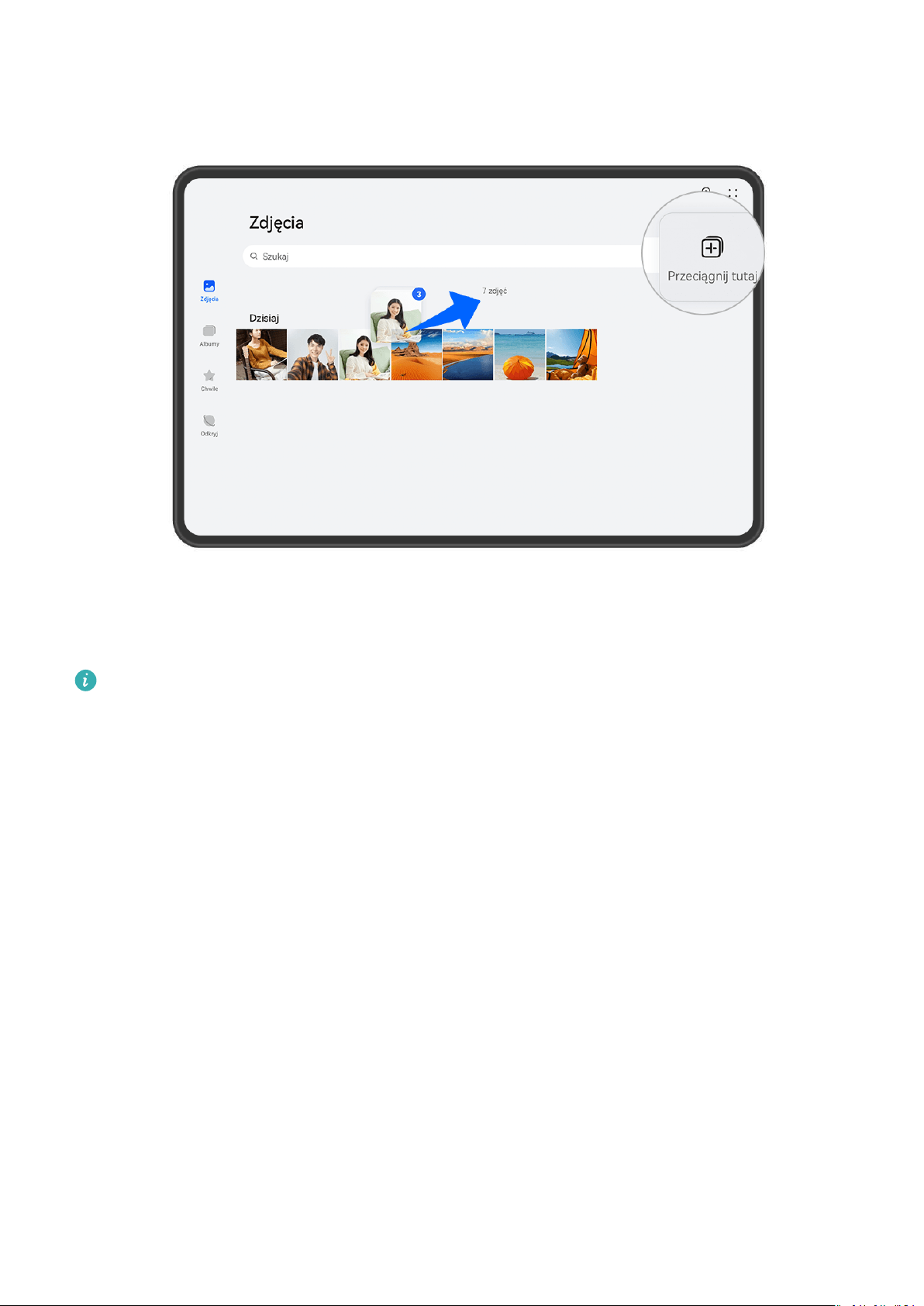
Ustawienia
Ilustracje mają jedynie charakter poglądowy.
Przeciągaj treści do innych aplikacji
Przeciągaj treści z SuperHub do aplikacji takich jak Notatnik lub E-mail w celu edytowania,
do aplikacji Pliki lub Galeria w celu przechowywania.
88
Page 91
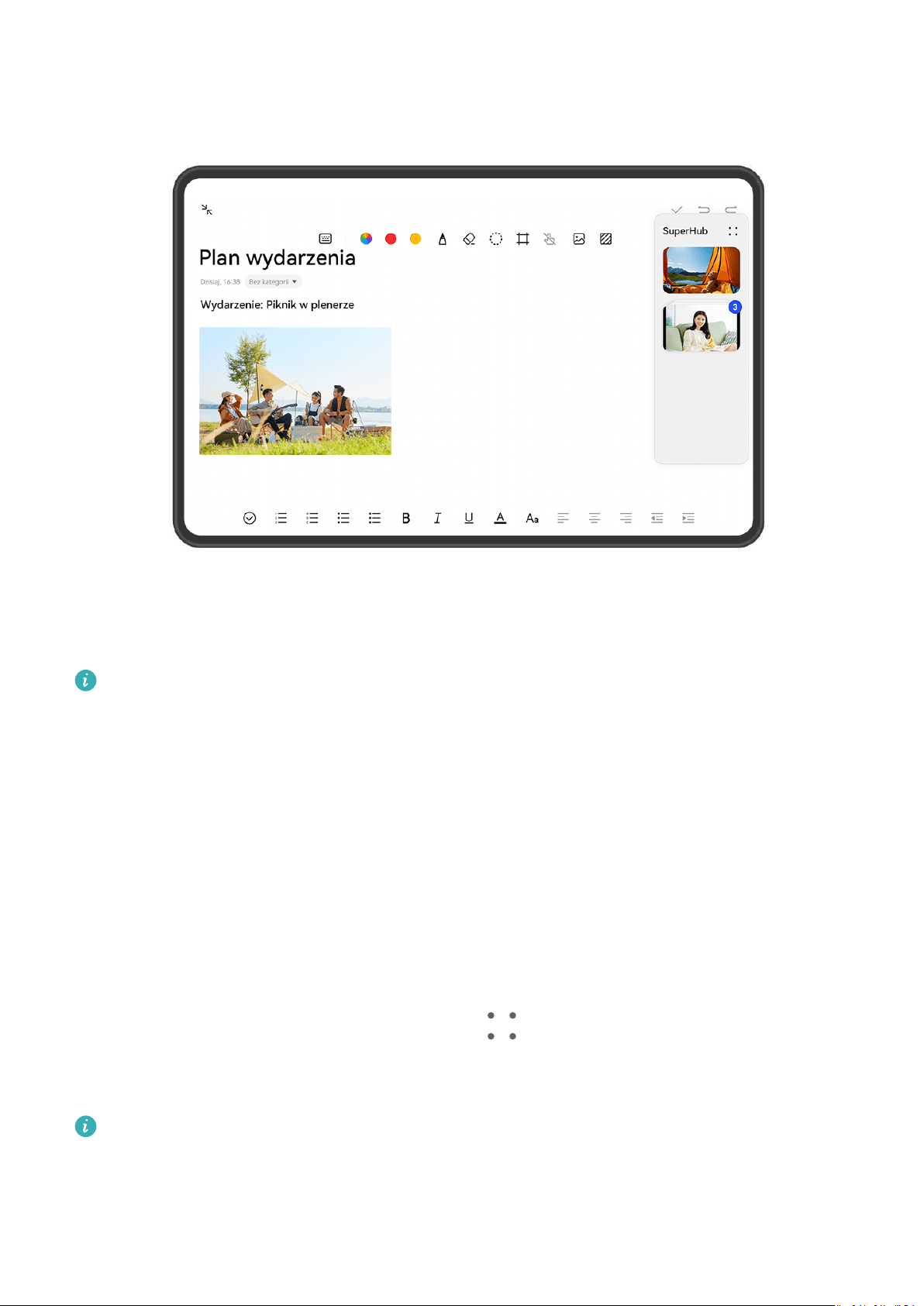
Ustawienia
Ilustracje mają jedynie charakter poglądowy.
Podczas edytowania w Notatniku możesz na przykład:
• Przeciągnąć wszystkie elementy: dotknij okna przestawnego SuperHub i przytrzymaj je,
zaczekaj, aż treści zaczną pływać, a następnie przeciągnij wszystkie elementy do notatki w
tym samym czasie.
• Przeciągnąć pojedyncze elementy: dotknij okna przestawnego SuperHub, aby rozwinąć
SuperHub, dotknij elementu, który chcesz przetransferować, i przytrzymaj go, a następnie
zaczekaj, aż zacznie pływać i przeciągnij go do notatki.
Możesz też dotknąć treści w stosie w SuperHub, aby wyświetlić szczegóły i przeciągać
pojedyncze elementy według potrzeb.
• Przeciągnąć wiele elementów: dotknij okna przestawnego SuperHub i rozwiń SuperHub,
dotknij i przytrzymaj treści lub wybierz kolejno
> Wybierz, wybierz elementy, które
chcesz przetransferować, dotknij ich i przytrzymaj, zaczekaj, aż zaczną pływać, a następnie
przeciągnij je do notatki.
Przeciąganie i upuszczanie jest dostępne tylko w niektórych aplikacjach.
89
Page 92

Ustawienia
Zarządzanie SuperHub
Dotknij okna przestawnego SuperHub, aby rozwinąć SuperHub. (Jeśli okno przestawne jest
ukryte na krawędzi ekranu, przeciągnij do środka ekranu, aby je wyświetlić). Następnie
zarządzaj SuperHub tak jak przedstawiono poniżej:
• Usuwanie treści z SuperHub: dotknij i przytrzymaj treści lub wybierz kolejno >
Wybierz, wybierz elementy, które chcesz usunąć i dotknij pozycji Usuń.
• Zamykanie okna przestawnego SuperHub: wybierz kolejno > Zamknij. Po
zamknięciu treści w SuperHub zostaną przeniesione do funkcji Historia, co spowoduje
zastąpienie poprzednio używanych treści.
• Historia: przeciągnij do góry od dołu SuperHub, aby wyświetlić i korzystać z funkcji
Historia.
• Schowek: wybierz kolejno > Schowek, włącz opcję Schowek zgodnie z komunikatem.
Po włączeniu, wycięty lub skopiowany tekst wyświetli się w funkcji Schowek.
Możesz również włączyć lub wyłączyć Schowek wybierając kolejno Ustawienia > Funkcje
ułatwień dostępu > SuperHub.
Przeciągaj treści do innych urządzeń
Jeśli chcesz ukończyć niedokończone zadania na innym urządzeniu, możesz przetransferować
treści z SuperHub do innego urządzenia obsługującego SuperHub jednym dotknięciem.
1 Upewnij się, czy funkcje Wi-Fi i Bluetooth są włączone na obu urządzeniach, oraz czy są
zalogowane do tego samego ID HUAWEI.
2 Na tym urządzeniu dotknij okna przestawnego SuperHub i rozwiń SuperHub, dotknij i
przytrzymaj treści lub wybierz kolejno
przetransferowania, dotknij opcji Przeskocz, a następnie dotknij nazwy urządzenia
docelowego, aby przetransferować elementy do SuperHub na urządzeniu docelowym.
Wymagania dotyczące połączeń inicjujących przeskakiwanie plików
Aby transferować treści między urządzeniami, należy spełnić oba z poniższych warunków:
> Wybierz, wybierz elementy do
1 Upewnij się, czy to urządzenie i urządzenie docelowe obsługują SuperHub. (Funkcja
będzie dostępna na większej liczbie modeli w przyszłości).
Transferowanie na telefon/tablet: upewnij się, czy na tym urządzeniu oraz urządzeniu
docelowym zainstalowano system HarmonyOS 3 lub nowszy.
Jeśli opcja SuperHub nie jest dostępna na tablecie/telefonie, oznacza to, że ta funkcja
nie jest obsługiwana.
Transferowanie na komputer: upewnij się, czy zaktualizowano SuperHub na tym
urządzeniu do wersji 3.0.0.440 lub nowszej, oraz czy zaktualizowano Menedżera PC do
najnowszej dostępnej wersji, wybierając
Jeśli ikona SuperHub nie jest dostępna na Panelu sterowania komputera, oznacza to,
że funkcja nie jest obsługiwana na komputerze.
> Check for updates.
90
Page 93

Ustawienia
2 Upewnij się, czy funkcje Wi-Fi i Bluetooth są włączone na obu urządzeniach, oraz czy są
zalogowane do tego samego ID HUAWEI.
Pisanie za pomocą rysika
Rysik umożliwia przeniesienie na ekran stylu pisania charakterystycznego dla użytkownika, co
pozwala uzyskać wrażenie pisania lub malowania na papierze.
Przy pierwszym użyciu rysika podłącz tablet do ładowarki, przymocuj rysik stroną z wcięciem
do ładowarki, a następnie wykonaj instrukcje na ekranie, aby sparować rysik z tabletem przez
Bluetooth.
Po zakończeniu parowania dostępne są następujące możliwości:
• Szybki dostęp do Notatnika: Gdy ekran jest wyłączony, dotknij rysikiem ekranu lub napisz
coś na ekranie, aby szybko przejść do aplikacji Notatnik.
Na niektórych urządzeniach trzeba wybrać kolejno Ustawienia > Funkcje ułatwień
dostępu > Rysik > Rób szybkie notatki i włączyć opcję Rób szybkie notatki.
• Przełączanie funkcji: Na ekranie Dwukrotne dotknięcie wybierz jedną z następujących
opcji: Przełączaj pomiędzy bieżącym narzędziem i gumką, Przełączaj między bieżącym i
poprzednim narzędziem, Otwórz paletę kolorów lub Otwórz menu skrótów. Następnie
możesz włączyć wybrane funkcje na ekranie edycji, dotykając dwukrotnie dolnej połowy
obudowy rysika.
• Rysik HUAWEI M-Pencil jest obsługiwany tylko przez niektóre urządzenia.
• Funkcja Dwukrotne dotknięcie działa tylko w przypadku użycia rysika HUAWEI M-
Pencil (2. generacji).
FreeScript
Funkcja FreeScript umożliwia odręczne wprowadzanie danych w polach tekstowych
i edytowanie tekstu za pomocą rysika. Funkcja FreeScript zapewnia obsługę języków
chińskiego i angielskiego.
Wybierz kolejno Ustawienia > Funkcje ułatwień dostępu > Rysik > FreeScript i włącz opcję
FreeScript.
• Zaznaczanie tekstu: aby zaznaczyć tekst, narysuj na nim linię prostą.
• Usuwanie tekstu: aby usunąć tekst, narysuj na nim linię falistą.
• Wstawianie spacji: aby wstawić spację, narysuj pionową linię w środku tekstu.
• Scalanie akapitów: aby scalić akapity, narysuj pionową linię między spacjami.
Zwiększanie skuteczności rozpoznawania tekstu
• Staraj się nie pisać długich fragmentów tekstu bez odrywania rysika.
• Nie przechylaj rysika bardziej niż o 15 stopni, pisz starannie i nie pomijaj linii.
• Pisz w poziomie, nie w pionie, i utrzymuj stały rozmiar czcionki w jednym akapicie.
91
Page 94

Ustawienia
• Pisz w polu tekstowym lub w jego pobliżu. Pisanie z dala od pola wprowadzania tekstu
zostanie zinterpretowane jako inna czynność.
Funkcja FreeScript nie jest obsługiwana w niektórych polach tekstowych, np. w polach
funkcji zabezpieczeń i haseł, w grach, a także w niestandardowych polach tekstowych
w aplikacjach (np. w Quark Browser).
Rysowanie standardowych linii i kształtów jednym pociągnięciem
Urządzenie umożliwia rysowanie precyzyjnych linii i kształtów.
• Po narysowaniu g przytrzymaj rysik na ekranie przez 0,5–1 s, aby wyprostować linie.
• Urządzenie rozpoznaje ponad 10 standardowych kształtów, takich jak linie proste, parabole,
trójkąty, prostokąty, równoległoboki, okręgi, elipsy, romby, strzałki, gwiazdy pięcioramienne,
pięciokąty, serca i chmury. Jednak nie każdy kształt zostanie rozpoznany.
• Kształt należy narysować jednym pociągnięciem. Jeśli kształt zostanie narysowany wieloma
pociągnięciami, urządzenie go nie rozpozna. Możesz na przykład narysować zamknięty
prostokąt jednym ciągłym ruchem, a następnie na chwilę przytrzymać rysik na ekranie.
Figura zostanie automatycznie wyprostowana do postaci standardowego prostokąta.
Ta funkcja jest obsługiwana tylko w aplikacji Notatnik Huawei i niektórych aplikacjach
obsługujących rysik.
Wprowadzanie adnotacji
Funkcja Adnotacja pozwala tworzyć adnotacje w dowolnym miejscu dowolnego ekranu
i zapisywać je wraz z powiązaną treścią.
Przeciągnij rysikiem do środka z prawego górnego rogu ekranu i wybierz pozycję Adnotacja.
Jeśli używasz rysika HUAWEI M-Pencil (2. generacji), możesz włączyć funkcję Adnotacja,
dotykając dwukrotnie obudowy rysika.
Przed użyciem tej funkcji wybierz kolejno Ustawienia > Funkcje ułatwień dostępu >
Rysik > Dwukrotne dotknięcie, włącz funkcję Dwukrotne dotknięcie i wybierz pozycję
Otwórz menu skrótów.
Przy użyciu funkcji Adnotacja można wykonać następujące czynności:
• Wprowadzanie adnotacji: Przy użyciu rysika twórz adnotacje na ekranie. Adnotacje będą
wyświetlane powyżej treści w aplikacji.
• Przeglądanie treści: Gdy tworzysz adnotacje, możesz przeciągnąć palcem w górę, aby
kontynuować przeglądanie treści (o ile jest to obsługiwane przez aplikację) i tworzyć
adnotacje rysikiem w dowolnym miejscu.
• Ustawianie pędzla: Przy pierwszym użyciu funkcji Adnotacja domyślnie będzie używany
pędzel „długopis”. Możesz dotknąć paska narzędzi rysika i przełączać się między różnymi
typami pędzli oraz dostosowywać ich szerokość i kolor.
• Pisanie i edytowanie: Podczas tworzenia adnotacji w każdej chwili możesz ją
m Dotknij paska narzędzi rysika i wybierz pozycję Eraser, aby wymazać pismo
odręczne, lub użyj funkcji Lasso, aby zaznaczyć fragment treści do skopiowania, wklejenia,
92
Page 95

Ustawienia
usunięcia, zmiany rozmiaru lub obrócenia. Możesz także anulować lub odzyskać
wprowadzone zmiany.
• Zapisywanie adnotacji: Po utworzeniu adnotacji możesz dotknąć pozycji , aby zapisać
ją jako obraz lub plik PDF.
• Udostępnianie adnotacji: Po utworzeniu adnotacji możesz dotknąć pozycji , aby
udostępnić ją jako obraz lub plik PDF.
Oprócz powyższych funkcji podstawowych funkcja Adnotacja obsługuje także funkcję Kształt
inteligentny, dzięki której można wygodniej rysować standardowe linie i g Po
narysowaniu g możesz przytrzymać rysik przez 0,5 do 1 sekundy, aby przekształcić
g w standardowy kształt.
Wykonywanie zrzutów fragmentu ekranu
Funkcja Zrzut fragmentu ekranu pozwala zachować kluczowe informacje z dowolnego ekranu
w formie zrzutu ekranu albo wyodrębnionego tekstu. Po wykonaniu zrzutu fragmentu ekranu
można przeciągnąć go do aplikacji, która obsługuje przeciąganie i upuszczanie.
• Przed użyciem funkcji Zrzut fragmentu ekranu przejdź na n witrynę Huawei, aby
zapoznać się z listą obsługiwanych urządzeń.
• Przy pierwszym użyciu rysika przymocuj go stroną z wcięciem do prawego górnego
rogu tabletu, a następnie wykonaj instrukcje na ekranie, aby sparować rysik z tabletem
przez Bluetooth.
Wybierz kolejno opcje Ustawienia > Funkcje ułatwień dostępu > Rysik > Dwukrotne
dotknięcie, upewnij się, że funkcja Dwukrotne dotknięcie jest włączona i wybierz opcję
Otwórz menu skrótów. Przeciągnij palcem do środka od prawego górnego rogu tabletu albo
dwukrotnie dotknij rysikiem i dotknij opcji Zrzut fragmentu ekranu, aby przejść do trybu
wyodrębniania.
Kolejne zrzuty fragmentu ekranu
W trybie wyodrębniania dotknij opcji
na pasku narzędzi i włącz opcję Kolejne zrzuty
fragmentu ekranu, aby wykonać kolejne zrzuty fragmentu ekranu bez wychodzenia z tego
trybu. Po wejściu w tryb wyodrębniania można przełączać się między ekranami za pomocą
palca.
Wyodrębnianie tekstu
W trybie wyodrębniania przytrzymaj palcem dowolny tekst widoczny na ekranie, aby go
wyodrębnić. Z tego miejsca możesz wykonać następujące czynności:
• Przeciągnij kursory początkowy i końcowy, aby wyróżnić tekst do wyodrębnienia. Dotknij
dowolnego pustego miejsca na ekranie, aby anulować wyodrębnianie tekstu.
• Skopiuj lub przeciągnij tekst do innej aplikacji:
Kopiowanie tekstu: Kiedy już tekst jest zaznaczony, dotknij opcji .
93
Page 96
Ustawienia
Przeciąganie tekstu: Otwórz aplikację docelową, zaznacz tekst, przytrzymaj go palcem i
przeciągnij go do aplikacji docelowej.
• Udostępnianie tekstu: Kiedy już tekst jest zaznaczony, dotknij opcji .
Wykonanie zrzutu ekranu
Narysuj coś na ekranie rysikiem. Wokół rysunku wyróżniony zostanie prostokątny obszar.
Można dopasować rozmiar tego obszaru przez przeciąganie krawędzi prostokąta. Dotknij
ekranu, aby anulować zaznaczenie obszaru.
• Dotknij opcji , aby móc rysować odręcznie na zrzucie ekranu. Można swobodnie
przełączać pędzle i kolory. Po narysowaniu czegoś na ekranie przytrzymaj rysik dociśnięty
do rysunku, aby utworzyć wokół niego prostokątny obszar.
• Dotknij opcji , aby zapisać zrzut ekranu. Po przeciągnięciu zrzutu ekranu do innej
aplikacji zrzut ekranu zostanie zapisany w tej aplikacji bez zapisywania go oprócz tego w
Galerii.
• Dotknij opcji , aby udostępnić zrzut ekranu.
• Dotknij opcji , aby przypiąć zrzut ekranu na ekranie. Dotknij zrzutu ekranu i przytrzymaj
go, aż się skurczy, a następnie przeciągnij go do innej aplikacji.
• Dotknij opcji , aby wyjść z trybu wyodrębniania.
Informacje o tablecie
Informacje prawne
Copyright © 2023 Huawei Device Co., Ltd. Wszelkie prawa zastrzeżone.
94
Page 97

Niniejsza instrukcja obsługi ma jedynie charakter poglądowy. Rzeczywisty
produkt, w tym jego kolor, rozmiar i układ ekranu, może się różnić. Wszelkie
oświadczenia, informacje i zalecenia w niniejszej instrukcji nie stanowią
jakiejkolwiek gwarancji udzielonej w sposób wyraźny ani dorozumiany.
Aktualny numer telefonu pomocy technicznej oraz adres e-mail dotyczące
danego kraju lub regionu można znaleźć na stronie https://
consumer.huawei.com/en/support/hotline.
Model:
BTK-W09
BTK-AL09
HarmonyOS 3.1_01
 Loading...