

Page 1

Quick Start Guide
Schnellstartanleitung
Stručný návod k obsluze
Ghid de pornire rapidă
Guia de Início Rápido
Guía de inicio rápido
Page 2

Page 3

Contents
English................................................................................................................................................1
Deutsch............................................................................................................................................ 11
Čeština............................................................................................................................................. 22
Română............................................................................................................................................33
Português.........................................................................................................................................43
Español.............................................................................................................................................54
i
Page 4
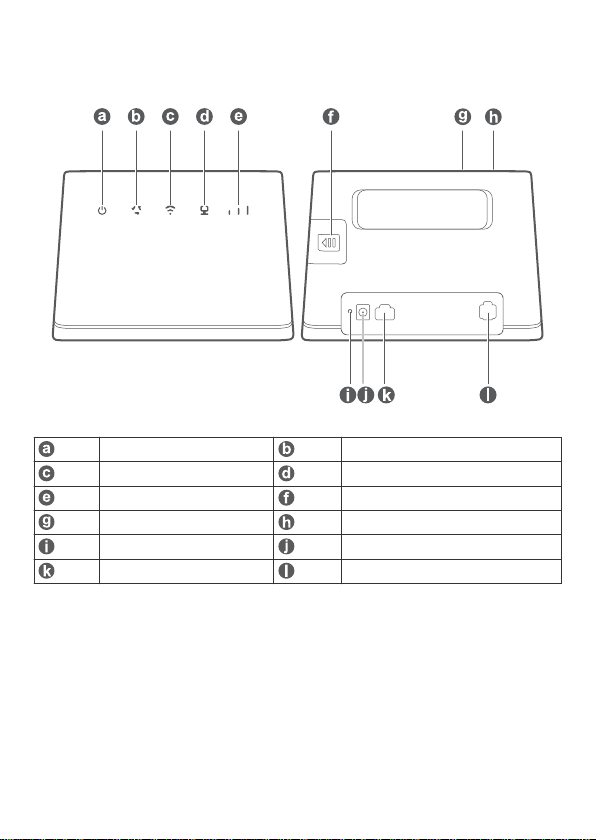
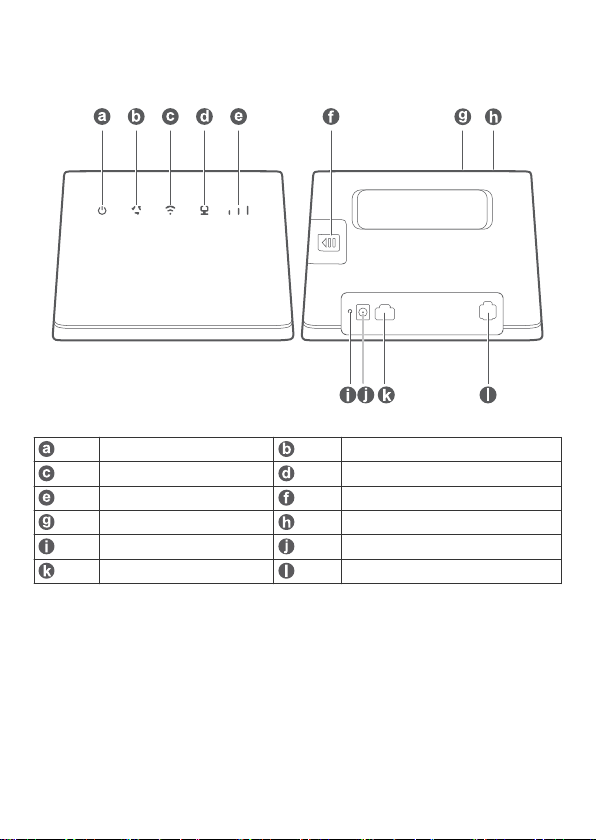
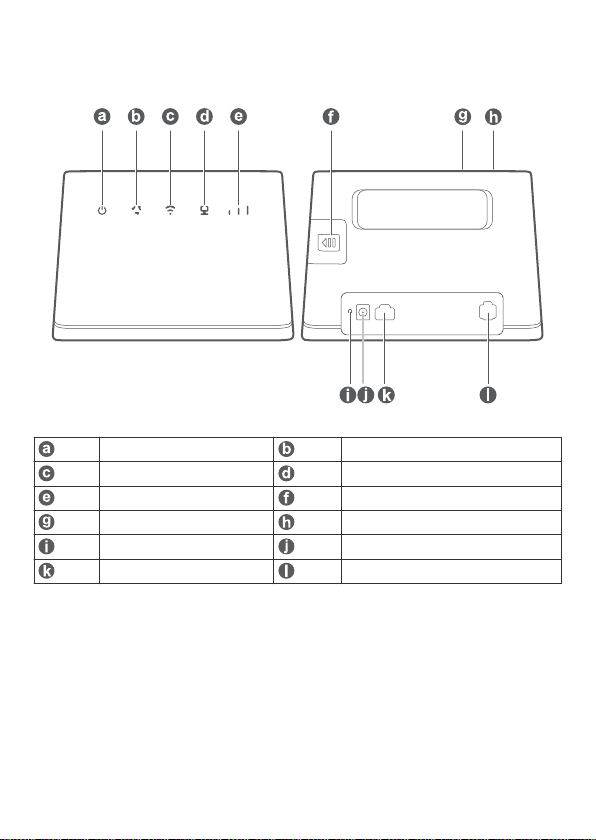
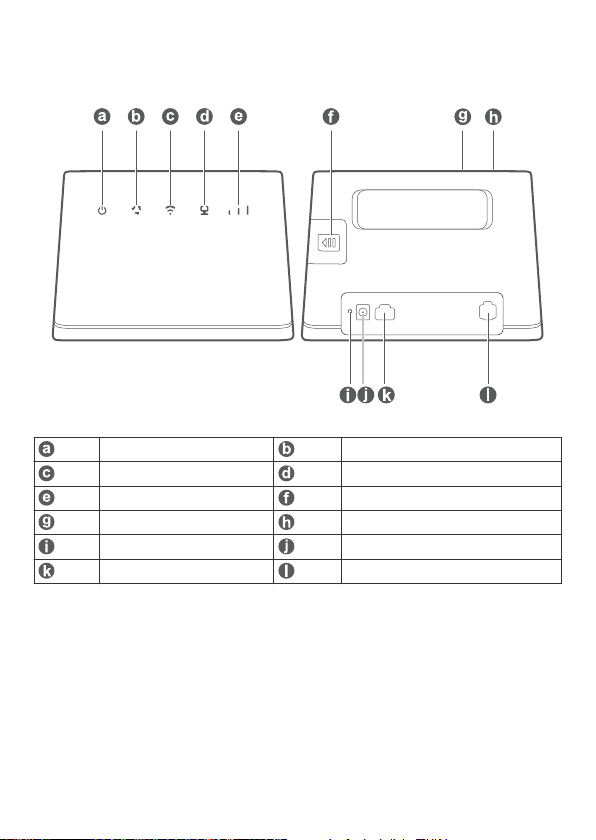
Product overview
Power indicator Network status indicator
Wi-Fi® indicator
Signal strength indicator SIM card slot
WPS button Power button
Reset button Power input
LAN/WAN port Landline phone port
English
LAN/WAN indicator
1
Page 5
Getting Started
3
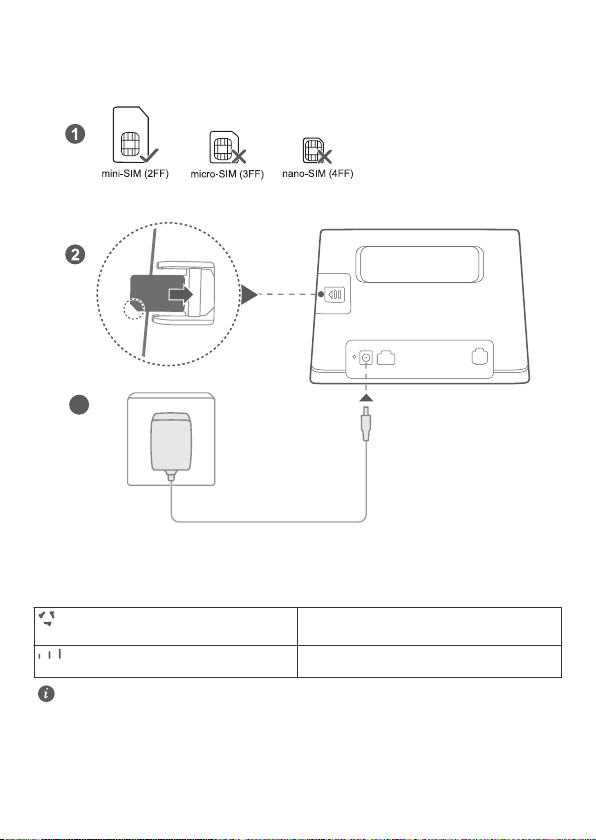
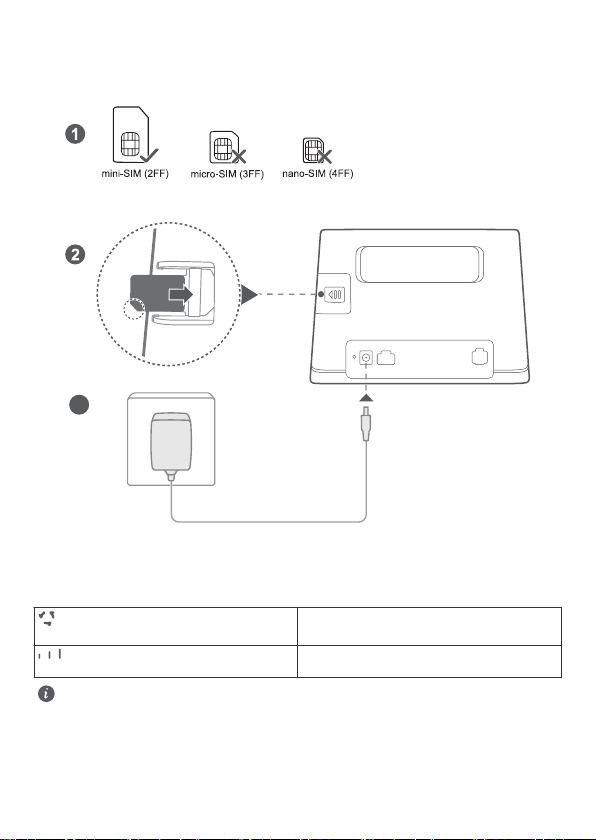
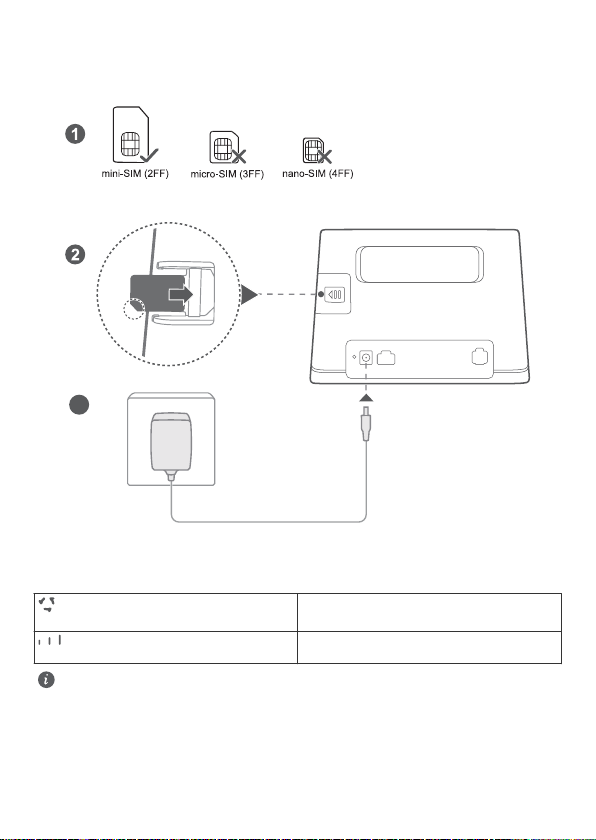
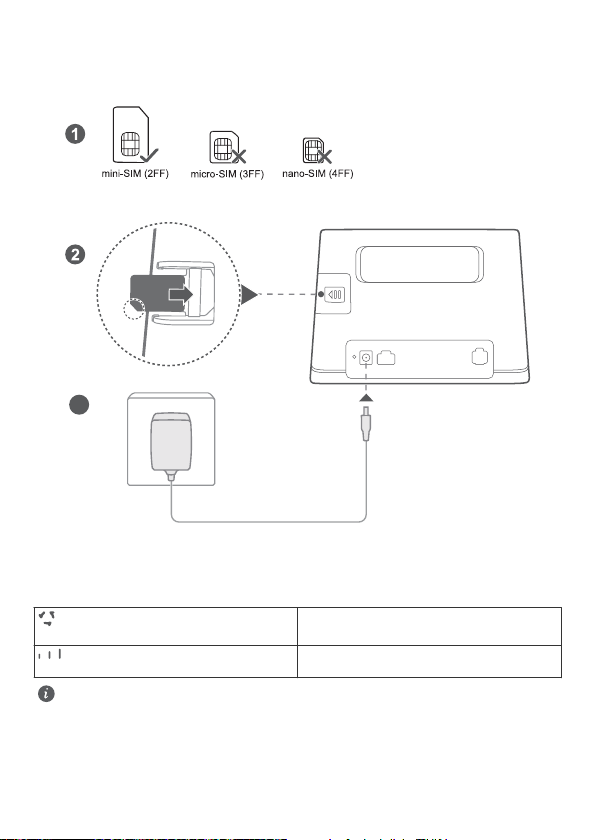
Step 1: Installing the SIM card
Choose the correct SIM card and insert it into the SIM card slot as shown in the preceding diagram and then
connect the power adapter to the router. The router will turn on automatically and search for available mobile
networks.
Indicators:
Cyan/blue/yellow: Connected to an LTE/3G/2G
Network status indicator
Signal strength indicator
Do not insert or remove a SIM card when the router is running, as this may affect performance or
damage the SIM card.
network.
White: More signal bars indicate a stronger signal.
2
Page 6
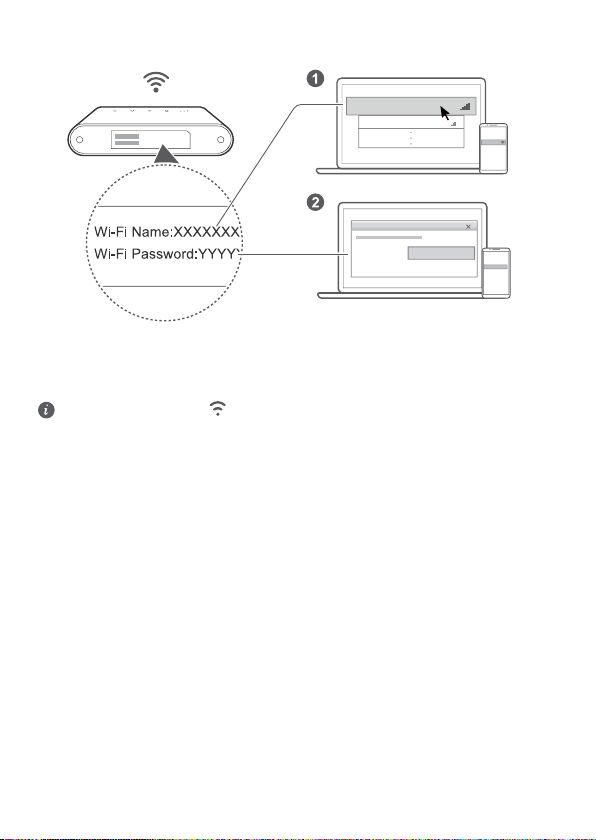
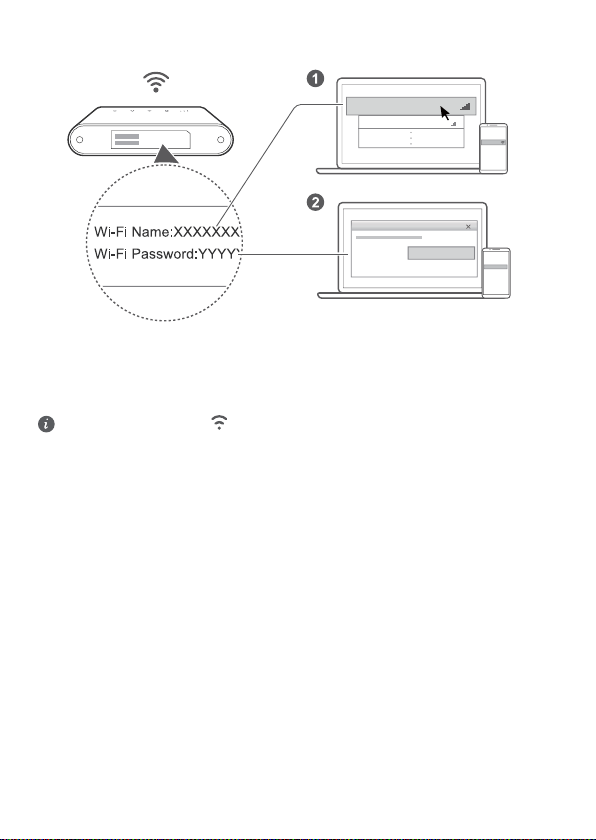
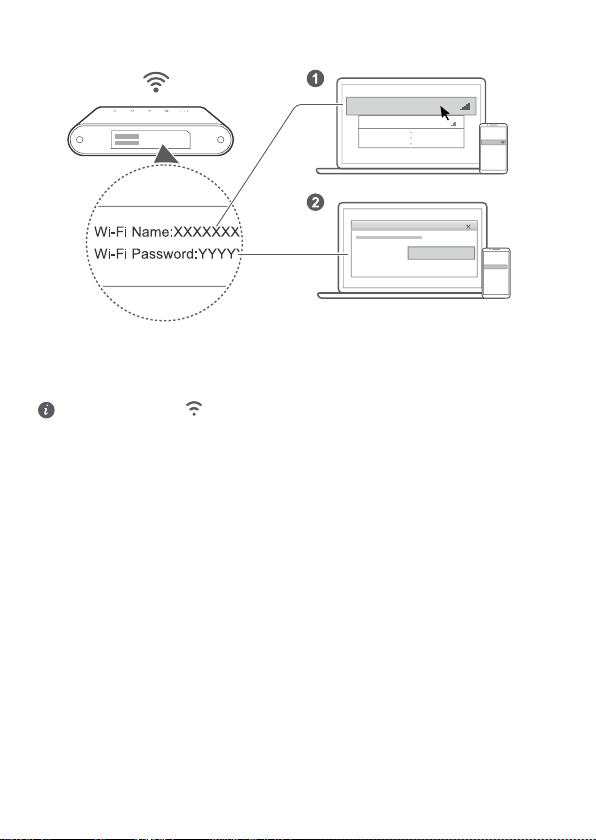
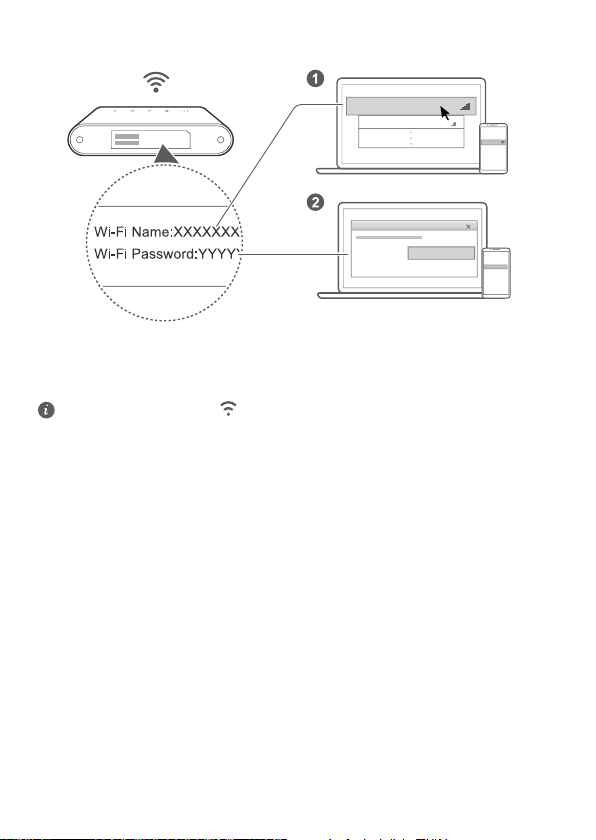
Step 2: Connecting to your router's Wi-Fi network
Wi-Fi Name: ................
Wi-Fi Password: ..........
abcdefg
XXXXXXXX
XXXXXXXX
Wi-Fi Password:YYYYYYYY
Wi-Fi Password:
YYYYYYYY
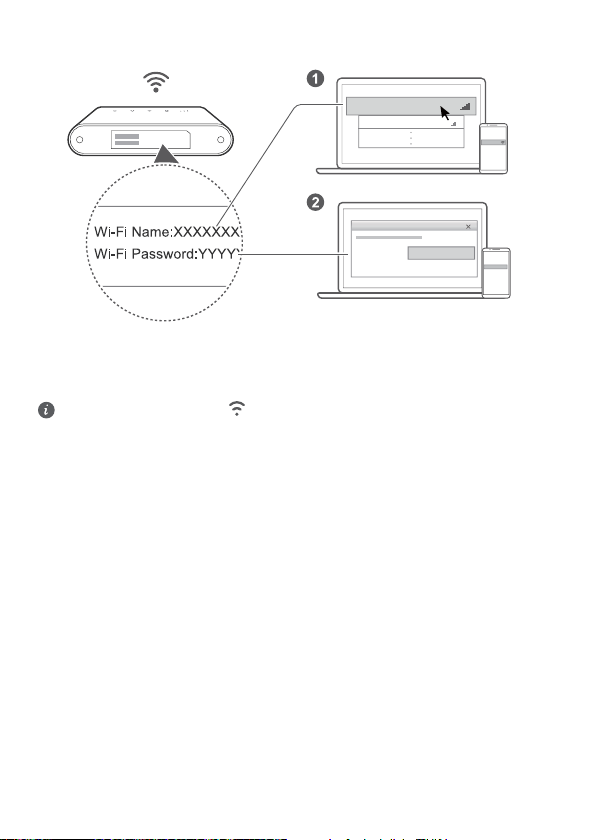
Once the router has connected to a mobile data network, you can connect your computer or mobile phone to
the router's Wi-Fi network to access the Internet. Please refer to the label on the bottom of the router for the
default Wi-Fi network name (Wi-Fi Name ) and password (Wi-Fi Password ).
l When the Wi-Fi indicator is steady on, Wi-Fi is enabled. To enable or disable Wi-Fi, refer to the
router's web-based management page.
l Ensure that you promptly change the Wi-Fi network name and password on the web-based
management page to prevent unauthorized access to your Wi-Fi network. Once you have changed
the password, you will need to reconnect to the router's Wi-Fi network.
3
Page 7
Managing your router
You can manage the router using the web-based management page. Please refer to the label on the bottom
of the router for the default IP address, password and so on.
More information can be found in the web-based management page.
l Ensure that you promptly change the default login password for the web-based management page
to prevent unauthorized users from changing the router's settings.
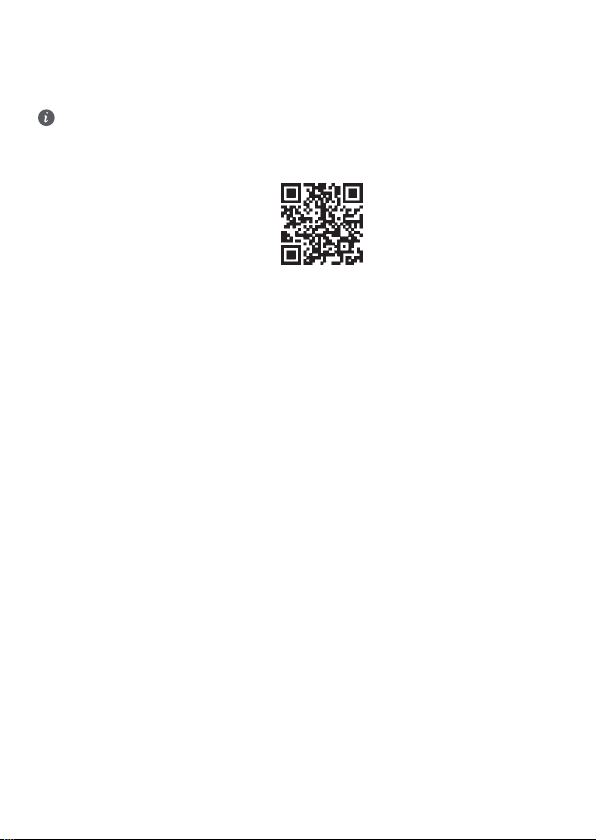
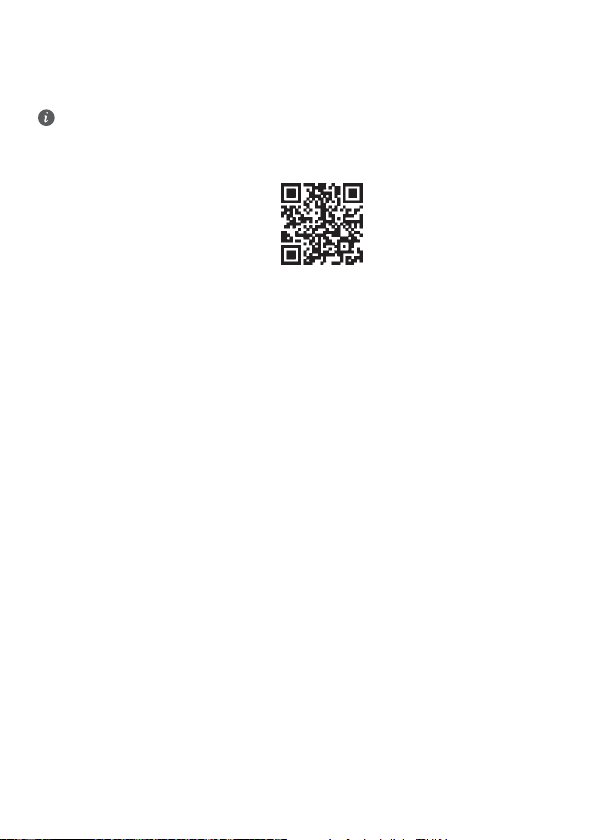
l You can also manage your router using the HUAWEI SmartHome App. Scan the QR code below
to download.
4
Page 8
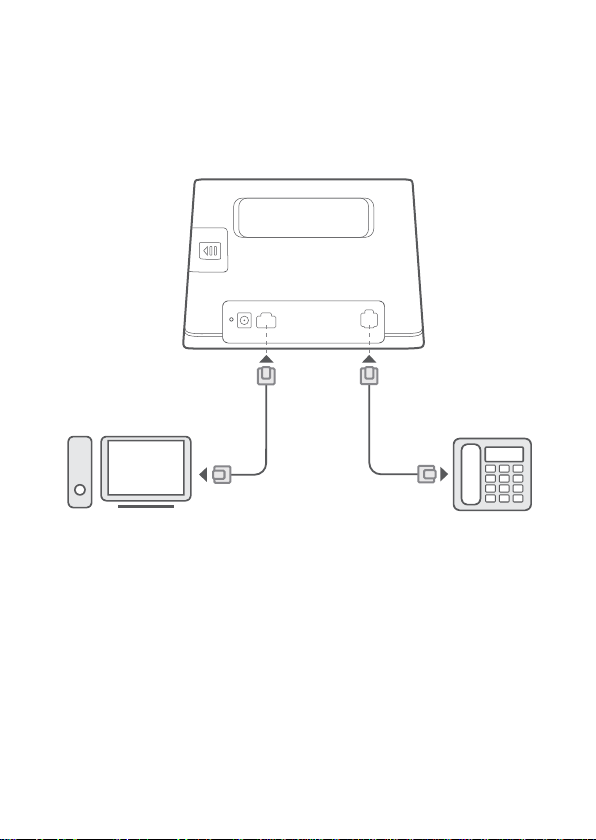
Optional congurations
The features described in this section are for reference purposes only. Your router may not support all of these
features.
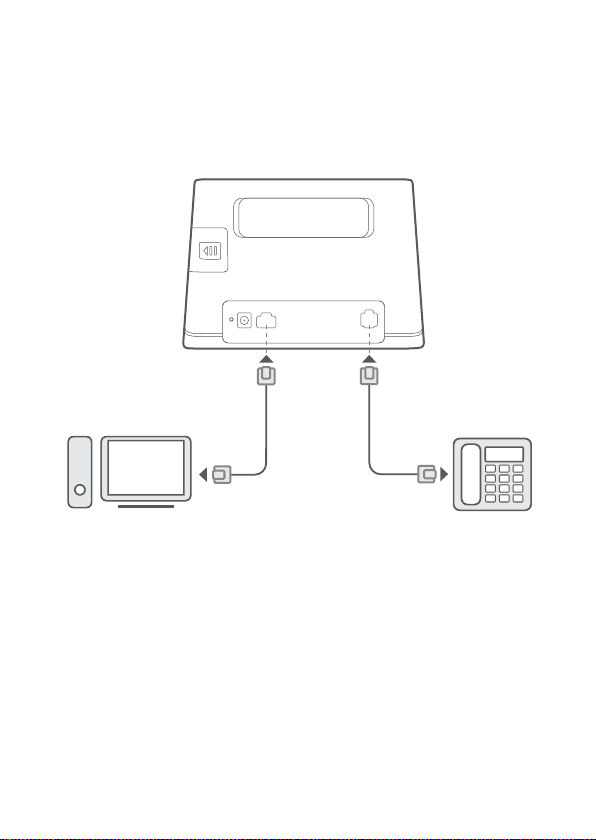
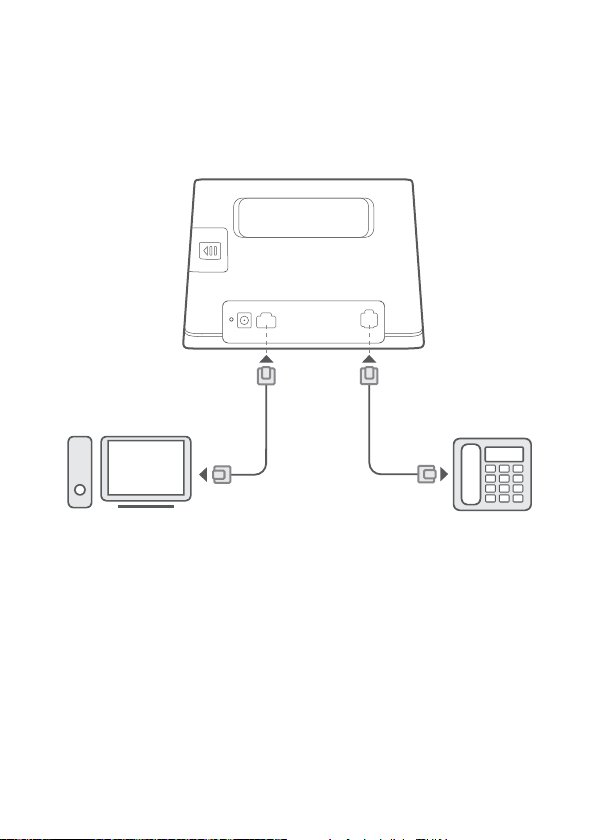
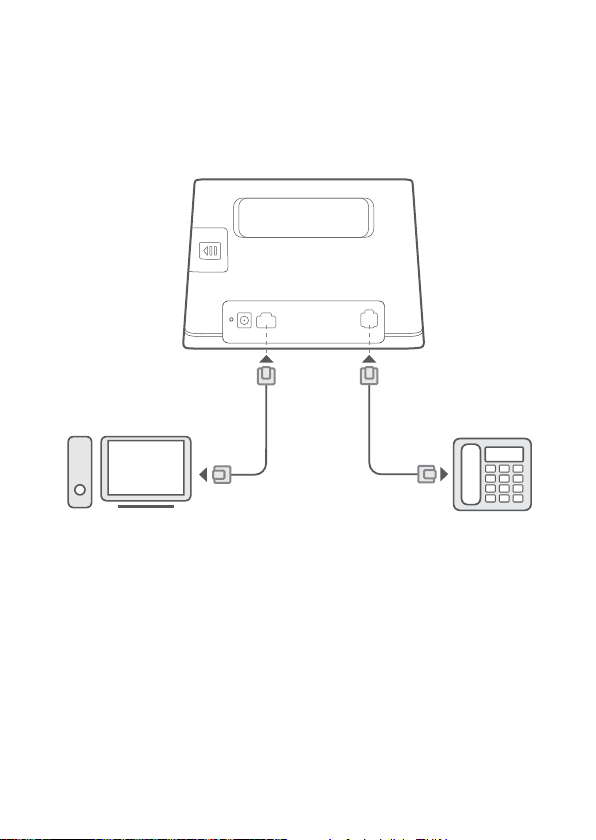
Connecting multiple devices
You can connect a computer, or landline phone to the router to access the Internet, make telephone calls, and
more.
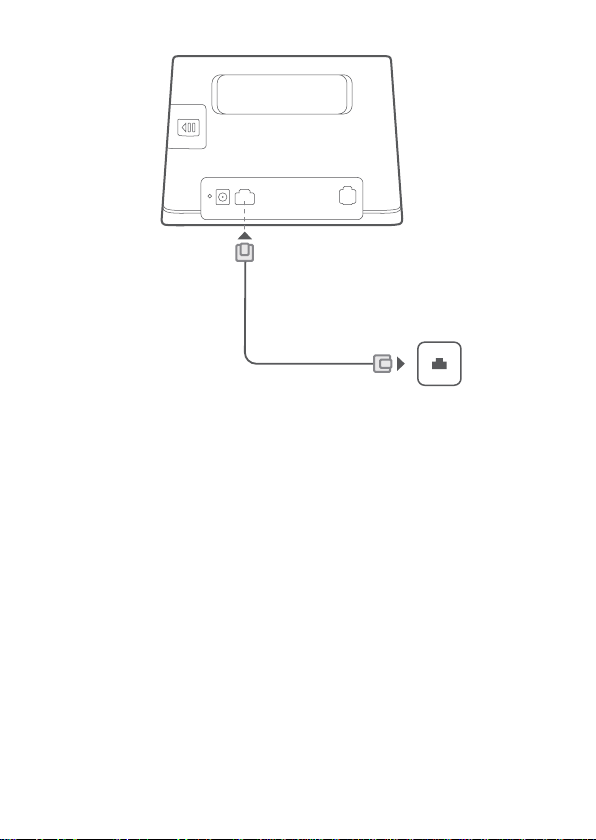
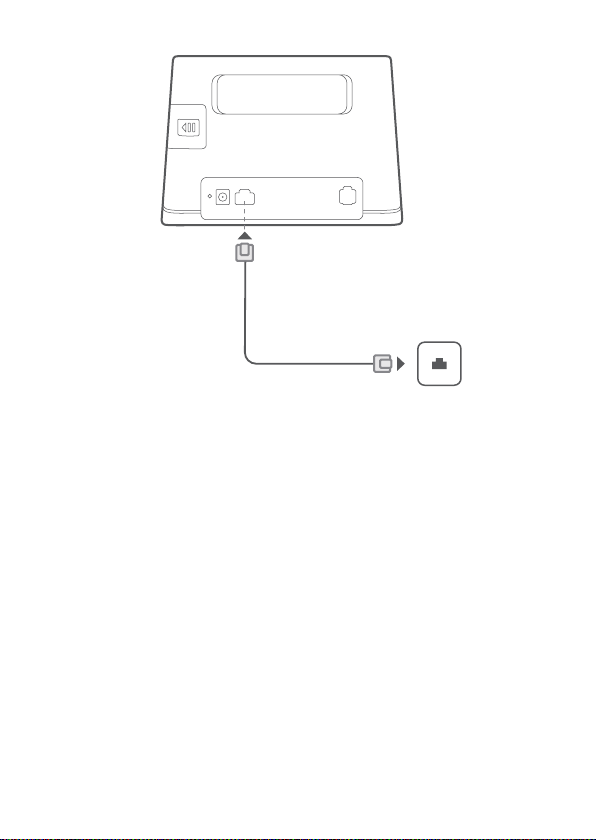
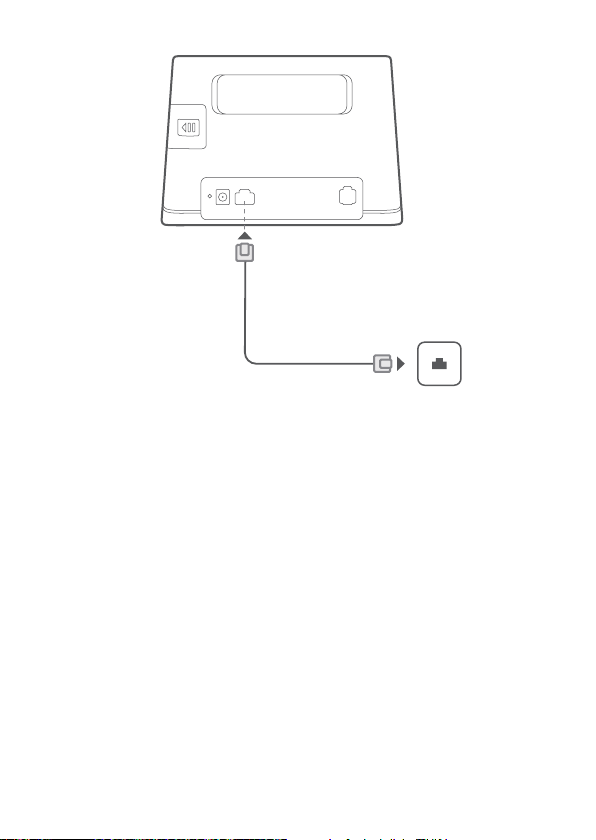
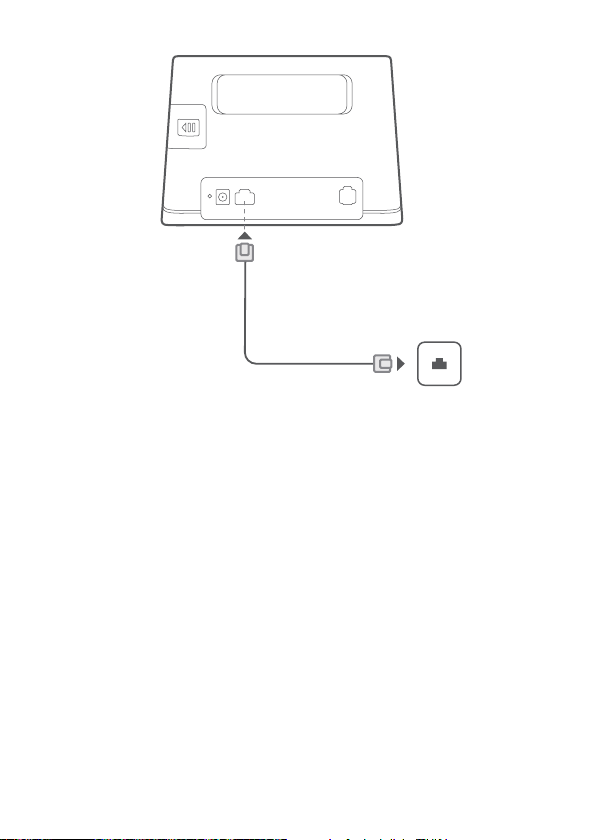
Accessing the Internet through an Ethernet port
You can connect the router to a wall-mounted Ethernet port using an Ethernet cable to connect to the
Internet.
Congure the relevant settings on the web-based management page before connecting to the Internet
through an Ethernet port. For details, please contact your carrier.
5
Page 9
6
Page 10

FAQs
How do I restore factory settings?
When the router is turned on, press the Reset button for approximately 3 seconds using a pointed object until
the Power indicator starts to blink. Restoring factory settings will restore the settings to the default. You
can recongure them after the router is restored.
What should I do if I forgot the Wi-Fi password or the login password for the webbased management page?
Restore the router to its factory settings and then use the default Wi-Fi password and login password to try
again.
What should I do if the Network status indicator is red or an Internet connection cannot be established?
1 Check if the SIM card is inserted. Refer to the Getting Started section for the right size of SIM card and the
right way to insert it into the slot.
2 If the issue persists, restore the router to factory settings and try again.
3 Contact your carrier to check if your SIM card is out of service. If it's a new card, check if it has been
activated.
What should I do if the Internet speed is slow?
1 Check the Signal strength indicator on the router. If it shows weak signal , adjust the router's direction
or move it close to a window to improve signal reception.
2 If your device is connected to the router over Wi-Fi, adjust your device's position to receive better signal.
3 Restart the router and your device, and try again.
4 Check if you have reached your data trafc limit for the month. If so, your carrier may limit your Internet
speed.
How can I connect to the router using WPS (Wi-Fi Protected Setup)?
To connect a WPS-enabled device to your router using the WPS button:
1 Press and hold the WPS button on the router for at least 2 seconds and then release, the indicator starts
to blink.
2 Enable WPS on your device within 2 minutes to connect to the router's Wi-Fi network.
Why can't I access the router's web-based management page?
1 Ensure that your computer is connected to the router through an Ethernet cable or Wi-Fi.
2 Ensure that your computer is set to obtain an IP address and DNS server address automatically.
3 Restart your browser, or try using another browser.
4 If the problem persists, restore the router to its factory settings.
Why is the content displayed on the web-based management page not up to date?
Depending on your browser's cache, the content for your device on the web-based management page may
not be up to date. Manually clear your browser's cache (for example, open your browser and choose Internet
Options > General > Browsing history > Delete.) and re-launch the web-based management page.
If you are experiencing any other issues with the router:
1 Restart the router.
2 Restore the router to its factory settings.
3 Contact your carrier.
7
Page 11

Safety information
Copyright © Huawei Technologies Co., Ltd. 2019. All rights reserved.
THIS DOCUMENT IS FOR INFORMATION PURPOSE ONLY, AND DOES NOT CONSTITUTE ANY KIND OF
WARRANTIES.
LTE is a trademark of ETSI.
Wi-Fi®, the Wi-Fi CERTIFIED logo, and the Wi-Fi logo are trademarks of Wi-Fi Alliance.
Privacy Policy
To better understand how we use and protect your personal information, please read the Privacy Policy at
http://consumer.huawei.com/privacy-policy.
Software Update
By continuing to use this device, you indicate that you have read and agree to the following content:
In order to provide better service, this device will automatically obtain software update information from
Huawei or your carrier after connecting to the Internet. This process will use mobile data, and requires access
to your device's unique identier (IMEI/SN) and the service provider network ID (PLMN) to check whether your
device needs to be updated.
In addition, this device supports the automatic downloading and installation of important updates from
Huawei or your carrier in cases of emergency. This function is enabled by default. To disable this function,
please log in to the product management website and make the corresponding changes in the settings menu.
Safety information
l Some wireless devices may affect the performance of hearing aids or pacemakers. Consult your service
provider for more information.
l Pacemaker manufacturers recommend that a minimum distance of 20 cm be maintained between a device
and a pacemaker to prevent potential interference with the pacemaker. If using a pacemaker, hold the
device on the side opposite the pacemaker and do not carry the device in your front pocket.
l Ideal operating temperatures are 0 °C to 40 °C. Ideal storage temperatures are –20 °C to +70 °C. Extreme
heat or cold may damage your device or accessories.
l Keep the device and accessories in a well-ventilated and cool area away from direct sunlight. Do not
enclose or cover your device with towels or other objects. Do not place the device in a container with poor
heat dissipation, such as a box or bag.
l Keep the device away from sources of heat and re, such as a heater, microwave oven, stove, water heater,
radiator, or candle.
l The device should be installed and operated with a minimum distance of 20 cm between the radiator and
your body.
l Using an unapproved or incompatible power adapter, charger or battery may cause re, explosion or other
hazards.
l Choose only accessories approved for use with this model by the device manufacturer. The use of any other
types of accessories may void the warranty, may violate local regulations and laws, and may be dangerous.
Please contact your retailer for information about the availability of approved accessories in your area.
l The power plug is intended to serve as a disconnect device.
l For pluggable devices, the socket-outlet shall be installed near the devices and shall be easily accessible.
l Ensure that the power adapter meets the requirements of Clause 2.5 in IEC60950-1/EN60950-1/UL60950-1
and has been tested and approved according to national or local standards.
l Areas with ammables and explosives: Do not use the device where ammables or explosives are stored (in
a gas station, oil depot, or chemical plant, for example). Using your device in these environments increases
the risk of explosion or re. In addition, follow the instructions indicated in text or symbols. Do not store or
transport the device in containers with ammable liquids, gases, or explosives.
l Blasting Caps and Areas: Turn off your device or wireless device when in a blasting area or in areas posted
turn off “two-way radios” or “electronic devices” to avoid interfering with blasting operations
8
Page 12

l Medical devices: Please consult your doctor and the device manufacturer to determine if operation of your
device may interfere with the operation of your medical device.
l Hospitals: Switch off your wireless device when requested to do so in hospitals, clinics or health care
facilities. These requests are designed to prevent possible interference with sensitive medical equipment.
l Aircraft: Switch off your wireless device whenever you are instructed to do so by airport or airline staff.
Consult the airline staff about the use of wireless devices on board the aircraft, if your device offers a ‘ight
mode’ this must be enabled prior to boarding an aircraft.
Disposal and recycling information
The crossed-out wheeled-bin symbol on your product, battery, literature or packaging reminds you that all
electronic products and batteries must be taken to separate waste collection points at the end of their
working lives; they must not be disposed of in the normal waste stream with household garbage. It is the
responsibility of the user to dispose of the equipment using a designated collection point or service for
separate recycling of waste electrical and electronic equipment (WEEE) and batteries according to local laws.
Proper collection and recycling of your equipment helps ensure electrical and electronic equipment (EEE) waste
is recycled in a manner that conserves valuable materials and protects human health and the environment,
improper handling, accidental breakage, damage, and/or improper recycling at the end of its life may be
harmful for health and environment. For more information about where and how to drop off your EEE waste,
please contact your local authorities, retailer or household waste disposal service or visit the website http://
consumer.huawei.com/en/.
Reduction of hazardous substances
This device and its electrical accessories are compliant with local applicable rules on the restriction of the use
of certain hazardous substances in electrical and electronic equipment, such as EU REACH, RoHS and Batteries
(where included) regulations. For declarations of conformity about REACH and RoHS, please visit our web site
http://consumer.huawei.com/certication.
EU regulatory conformance
Statement
Hereby, Huawei Technologies Co., Ltd. declares that this device B311s-220 is in compliance with the essential
requirements and other relevant provisions of Directive 2014/53/EU.
The most recent and valid version of the DoC (Declaration of Conformity) can be viewed at http://
consumer.huawei.com/certication.
This device may be operated in all member states of the EU.
Observe national and local regulations where the device is used.
This device may be restricted for use, depending on the local network.
Restrictions in the 2.4 GHz band:
Norway: This subsection does not apply for the geographical area within a radius of 20 km from the centre of
Ny-Ålesund.
ErP Product Information
Huawei Technologies Co., Ltd. hereby declares that its products conform to the Energy-related Products
Directive (ErP) 2009/125/EC. For detailed ErP information and the user manuals required by Commission
Regulation, please visit: http://consumer.huawei.com/en/certication.
Frequency Bands and Power
(a) Frequency bands in which the radio equipment operates: Some bands may not be available in all countries
or all areas. Please contact the local carrier for more details.
(b) Maximum radio-frequency power transmitted in the frequency bands in which the radio equipment
operates: The maximum power for all bands is less than the highest limit value specied in the related
Harmonized Standard.
9
Page 13

The frequency bands and transmitting power (radiated and/or conducted) nominal limits applicable to this
radio equipment are as follows: GSM 900: 37 dBm, GSM 1800: 34 dBm, WCDMA 900/2100: 25.7 dBm, LTE
Band 1/3/7/8/20: 25.7 dBm, Wi-Fi 2.4G: 20 dBm.
Accessories and Software Information
Some accessories are optional in certain countries or regions. Optional accessories can be purchased from a
licensed vendor as required. The following accessories are recommended:
Adapters: HW-120100X01 (X represents the different plug types used, which can be either C, U, J, E, B, A, I, R,
Z or K, depending on your region)
The product software version is 8.0.1.1 (H130SP6C00). Software updates will be released by the manufacturer
to x bugs or enhance functions after the product has been released. All software versions released by the
manufacturer have been veried and are still compliant with the related rules.
All RF parameters (for example, frequency range and output power) are not accessible to the user, and cannot
be changed by the user.
For the most recent information about accessories and software, please see the DoC (Declaration of
Conformity) at http://consumer.huawei.com/certication.
Please visit http://consumer.huawei.com/en/support/hotline for recently updated hotline and email address in
your country or region.
10
Page 14
Produktübersicht
Stromanzeige Netzwerk-Statusanzeige
WLAN-Anzeige
Signalstärkeanzeige SIM-Kartensteckplatz
WPS-Taste Ein-/Aus-Taste
Reset-Taste Netzeingang
LAN-/WAN-Anschluss Anschluss für Festnetztelefon
Deutsch
LAN-/WAN-Anzeige
11
Page 15
Erste Schritte
3
Schritt 1: Einsetzen der SIM-Karte
Wählen Sie die korrekte SIM-Karte und setzen Sie sie in den SIM-Kartensteckplatz ein, wie in der vorstehenden
Abbildung gezeigt. Schließen Sie dann den Netzadapter am Router an. Der Router schaltet sich automatisch
ein und sucht nach verfügbaren Mobilfunknetzen.
Anzeigen:
Blaugrün/Blau/Gelb: Mit einem LTE/3G/2G-Netzwerk
Netzwerk-Statusanzeige
Signalstärkeanzeige
Wenn der Router eingeschaltet ist, dürfen Sie die SIM-Karte weder einsetzen noch entfernen, da so
die Leistung beeinträchtigt oder die SIM-Karte beschädigt werden kann.
verbunden.
Weiß: Mehr Signalbalken bedeuten ein stärkeres
Signal.
12
Page 16
Schritt 2: Verbinden mit dem WLAN-Netzwerk Ihres Routers
Wi-Fi Name: ................
Wi-Fi Password: ..........
abcdefg
XXXXXXXX
XXXXXXXX
Wi-Fi Password:YYYYYYYY
Wi-Fi Password:
YYYYYYYY
Sobald der Router eine Verbindung zu einem mobilen Datennetzwerk hergestellt hat, können Sie Ihren
Computer oder Ihr Mobiltelefon mit dem WLAN-Netzwerk des Routers verbinden, um darüber auf das Internet
zuzugreifen. Auf dem Aufkleber auf der Unterseite des Routers nden Sie den standardmäßigen Namen des
WLAN-Netzwerks ( WLAN-Name ) und das Passwort ( WLAN-Passwort ).
l Wenn die WLAN-Anzeige dauerhaft leuchtet, ist WLAN aktiviert. Informationen zum Aktivieren
oder Deaktivieren von WLAN nden Sie auf der Seite zur webbasierten Verwaltung des Routers.
l Ändern Sie den Namen des WLAN-Netzwerks und das Passwort auf der Seite zur webbasierten
Verwaltung sofort, um einen nicht autorisierten Zugriff auf Ihr WLAN-Netzwerk zu unterbinden.
Wenn Sie das Passwort geändert haben, müssen Sie sich erneut mit dem WLAN-Netzwerk Ihres
Routers verbinden.
13
Page 17
Verwaltung Ihres Routers
Sie können Ihren Router über die Seite zur webbasierten Verwaltung verwalten. Auf dem Aufkleber auf der
Unterseite des Routers nden Sie die standardmäßige IP-Adresse, den Passwort etc.
Weitere Informationen nden Sie im Seite zur webbasierten Verwaltung.
l Ändern Sie das standardmäßige Anmeldepasswort für die Seite zur webbasierten Verwaltung
sofort, damit nicht autorisierte Benutzer die Einstellungen des Routers nicht ändern können.
l Sie können Ihren Router auch mithilfe der HUAWEI SmartHome App verwalten. Scannen Sie zum
Herunterladen den untenstehenden QR-Code.
14
Page 18
Optionale Kongurationen
Die in diesem Abschnitt beschriebenen Funktionen dienen ausschließlich zu Referenzzwecken. Ihr Router
unterstützt möglicherweise nicht alle Funktionen.
Anschließen mehrerer Geräte
Sie können einen Computer oder ein Festnetztelefon mit dem Router verbinden, um auf das Internet
zuzugreifen, Telefonanrufe durchzuführen und vieles mehr.
Zugreifen auf das Internet über einen Ethernet-Anschluss
Sie können den Router über ein Ethernet-Kabel mit einem an der Wand montierten Ethernet-Anschluss
verbinden, um auf das Internet zugreifen zu können.
Kongurieren Sie die relevanten Einstellungen auf der Seite zur webbasierten Verwaltung, bevor Sie eine
Verbindung mit dem Internet über den Ethernet-Anschluss herstellen. Nähere Angaben dazu erhalten Sie von
Ihrem Anbieter.
15
Page 19
16
Page 20

Häug gestellte Fragen (FAQs)
Wie stelle ich die Werkseinstellungen wieder her?
Wenn der Router eingeschaltet ist, drücken Sie für ca. 3 Sekunden mit einem spitzen Objekt auf Reset-Taste,
bis die Stromanzeige blinkt. Mit dem Zurücksetzen auf die Werkseinstellungen werden alle
Standardeinstellungen wiederhergestellt. Sie können diese nach Abschluss der Wiederherstellung des Routers
rekongurieren.
Wie soll ich vorgehen, wenn ich das WLAN-Passwort oder das Anmeldepasswort für die Seite zur webbasierten Verwaltung des Routers vergessen habe?
Setzen Sie den Router auf seine Werkseinstellungen zurück und versuchen Sie es anschließend mit dem
Standard-WLAN-Passwortund das Anmeldepasswort erneut.
Wie soll ich vorgehen, wenn die Netzwerk-Statusanzeige rot leuchtet oder keine Internetverbindung hergestellt werden kann?
1 Prüfen Sie, ob die SIM-Karte eingesetzt ist. Informationen zur richtigen Größe der SIM-Karte und dazu, wie
sie richtig in den Steckplatz eingesetzt wird, nden Sie im Abschnitt Erste Schritte .
2 Wenn das Problem weiterhin besteht, setzen Sie den Router auf die Werkseinstellungen zurück und
versuchen Sie es erneut.
3 Wenden Sie sich an Ihren Anbieter, um zu prüfen, ob Ihre SIM-Karte außer Betrieb ist. Wenn es sich um eine
neue Karte handelt, prüfen Sie, ob diese aktiviert wurde.
Wie soll ich vorgehen, wenn die Internetgeschwindigkeit langsam ist?
1 Überprüfen Sie die Signalstärkeanzeige am Router. Drehen Sie den Router bei schwachem Signal um
oder platzieren Sie ihn in der Nähe eines Fensters, um den Signalempfang zu verbessern.
2 Bewegen Sie Ihr Gerät umher, wenn es über WLAN mit dem Router verbunden ist, um ein besseres Signal zu
empfangen.
3 Starten Sie den Router und Ihr Gerät neu und versuchen Sie es erneut.
4 Prüfen Sie, ob Sie das monatliche Datenverkehrslimit erreicht haben. Ist dies der Fall, kann Ihr Anbieter die
Internetgeschwindigkeit begrenzen.
Wie kann ich mit WPS (Wi-Fi Protected Setup) eine Verbindung zum Router herstellen?
So stellen Sie eine Verbindung zwischen einem WPS-fähigen Gerät und Ihrem Router über die WPS-Taste her:
1 Halten Sie die WPS-Taste am Router mindestens 2 Sekunden lang gedrückt und lassen Sie sie dann los. Die
Kontrollleuchte blinkt daraufhin.
2 Aktivieren Sie WPS auf Ihrem Gerät innerhalb von 2 Minuten, um eine Verbindung zum WLAN-Netzwerk des
Routers herzustellen.
Warum kann ich nicht auf die Seite zur webbasierten Verwaltung des Routers zugreifen?
1 Stellen Sie sicher, dass Ihr Computer über ein Ethernet-Kabel oder über WLAN mit dem Router verbunden
ist.
2 Stellen Sie sicher, dass Ihr Computer so eingestellt ist, dass automatisch eine IP-Adresse oder eine DNS-
Server-Adresse abgerufen wird.
3 Starten Sie Ihren Browser neu oder verwenden Sie einen anderen Browser.
4 Wenn das Problem weiterhin besteht, setzen Sie den Router auf seine Werkseinstellungen zurück.
17
Page 21

Warum ist der Inhalt auf der Seite zur webbasierten Verwaltung des Routers nicht auf dem neuesten Stand?
Je nach dem Cache Ihres Browsers ist der Inhalt der Seite zur webbasierten Verwaltung des Routers ggf. nicht
auf dem neuesten Stand. Leeren Sie den Cache Ihres Browsers manuell (z. B. öffnen Sie Ihren Browser und
wählen Sie Internetoptionen > Allgemeines > Anzeigeverlauf > Löschen.) und aktualisieren Sie die Seite
zur webbasierten Verwaltung des Routers.
Falls Sie weiterhin Probleme mit dem Router haben:
1 Starten Sie den Router neu.
2 Setzen Sie den Router auf seine Werkseinstellungen zurück.
3 Wenden Sie sich an Ihren Netzbetreiber.
18
Page 22

Sicherheitsinformationen
Copyright © Huawei Technologies Co., Ltd. 2019. Alle Rechte vorbehalten.
DIESES DOKUMENT DIENT NUR ZU INFORMATIONSZWECKEN UND ENTHÄLT KEINERLEI
GEWÄHRLEISTUNGEN.
LTE ist eine Marke von ETSI.
Wi-Fi®, das Logo „Wi-Fi CERTIFIED“ und das Logo „Wi-Fi“ sind Marken von Wi-Fi Alliance.
Datenschutzrichtlinie
Zum besseren Verständnis darüber, wie wir Ihre persönlichen Informationen nutzen und schützen, lesen Sie
sich die Datenschutzrichtlinie auf http://consumer.huawei.com/privacy-policy durch.
Software-Aktualisierung
Durch eine fortgesetzte Verwendung dieses Geräts bestätigen Sie, dass Sie den folgenden Inhalt gelesen
haben und diesem zustimmen:
Dieses Gerät ruft bei vorhandener Internetverbindung automatisch Software-Aktualisierungsinformationen von
Huawei oder Ihrem Netzbetreiber ab, um einen besseren Service bereitstellen zu können. Bei diesem Vorgang
werden mobile Daten verwendet. Außerdem ist ein Zugriff auf die eindeutige Kennung (IMEI/SN) Ihres Geräts
und die Netzwerk-ID des Dienstanbieters (PLMN) erforderlich, um zu überprüfen, ob Ihr Gerät aktualisiert
werden muss.
Außerdem unterstützt dieses Gerät für Notfälle das automatische Herunterladen und Installieren wichtiger
Aktualisierungen von Huawei oder Ihrem Netzbetreiber. Diese Funktion ist standardmäßig aktiviert. Um diese
Funktion zu deaktivieren, melden Sie sich bei der Produktmanagement-Website an und nehmen Sie die
entsprechenden Änderungen im Einstellungsmenü vor.
Sicherheitsinformationen
l Einige drahtlose Geräte könnten die Funktion von Hörgeräten oder Herzschrittmachern beeinträchtigen.
Kontaktieren Sie den Hersteller des medizinischen Geräts für weitere Informationen.
l Hersteller von Herzschrittmachern empfehlen, einen Mindestabstand von 20 cm zwischen dem Gerät und
einem Herzschrittmacher einzuhalten, um potenzielle Störungen des Herzschrittmachers zu verhindern. Falls
Sie einen Herzschrittmacher tragen, verwenden Sie das Gerät auf der entgegengesetzten Seite des
Herzschrittmachers und tragen Sie es nicht in der Brusttasche.
l Die optimale Betriebstemperatur ist 0 °C bis 40 °C. Die optimale Lagerungstemperatur ist –20 °C bis
+70 °C. Extreme Hitze oder Kälte kann Ihr Gerät oder das Zubehör beschädigen.
l Bewahren Sie das Gerät und das Zubehör in einem gut belüfteten und kühlen Bereich fern von direkter
Sonneneinstrahlung auf. Umhüllen oder bedecken Sie Ihr Gerät nicht mit Handtüchern oder anderen
Objekten. Platzieren Sie das Gerät nicht in einem Behälter mit einer schlechten Wärmeableitung, wie
beispielsweise in eine Schachtel oder Tasche.
l Halten Sie das Gerät fern von Hitzequellen und offenen Flammen, wie z. B. einem Heizgerät, einer
Mikrowelle, einem Herd, einem Wasserkocher, einer Heizung oder einer Kerze.
l Dieses Gerät sollte mit einem Mindestabstand von 20 cm zwischen der Antenne und Ihrem Körper installiert
und betrieben werden.
l Durch die Verwendung eines unzulässigen oder inkompatiblen Netzadapters, Ladegeräts oder Akkus kann
es zu einem Feuerausbruch, einer Explosion oder zu anderen Gefahren kommen.
l Verwenden Sie nur Zubehör, das vom Gerätehersteller für dieses Modell zugelassen ist. Die Verwendung
von anderem Zubehör kann dazu führen, dass die Garantie erlischt, sie kann gegen lokale Vorschriften und
Gesetze verstoßen und sie kann gefährlich sein. Informationen zur Verfügbarkeit des zugelassenen
Zubehörs in Ihrer Region erhalten Sie bei Ihrem Fachhändler.
l Der Netzstecker dient als Trennvorrichtung.
l Für Geräte mit Stecker sollte sich die Steckdose in unmittelbarer Nähe der Geräte benden und leicht
zugänglich sein.
l Stellen Sie sicher, dass das Netzteil die Anforderungen der Klausel 2.5 IEC60950-1/EN60950-1/UL60950-1
erfüllt und es gemäß nationalen oder lokalen Normen getestet und zugelassen wurde.
19
Page 23

l Bereiche mit entammbarem und explosivem Material: Verwenden Sie das Gerät nicht an Orten, an denen
entammbare oder explosive Materialien gelagert werden, wie beispielsweise an einer Tankstelle, in einem
Öllagerraum oder in einem Chemiewerk. Durch die Verwendung Ihres Geräts in diesen Umgebungen erhöht
sich die Explosions- oder Brandgefahr. Folgen Sie darüber hinaus den in Texten oder Symbolen dargestellten
Anweisungen.Lagern und transportieren Sie das Gerät nicht in demselben Behälter wie brennbare
Flüssigkeiten, Gase oder Explosivstoffe.
l Zündkapseln und Sprenggebiete: Schalten Sie Ihr (drahtloses) Gerät aus, wenn Sie sich in einem
Sprenggebiet aufhalten oder in einem Bereich, in dem Schilder zum Ausschalten von „Funkgeräten“ oder
„elektronischen Geräten“ auffordern, damit die Sprengarbeiten nicht gestört werden.
l Medizinische Geräte: Fragen Sie Ihren Arzt und den Gerätehersteller, ob der Betrieb des Geräts den Betrieb
Ihres medizinischen Geräts stören kann.
l Krankenhäuser: Schalten Sie bei entsprechender Aufforderung in Krankenhäusern, Kliniken und sonstigen
Gesundheitseinrichtungen Ihr drahtloses Gerät aus. Dadurch soll verhindert werden, dass empndliche
medizinische Geräte gestört werden.
l Flugzeuge: Schalten Sie Ihr drahtloses Gerät aus, wenn Sie von Flughafenbzw. Flugpersonal dazu
aufgefordert werden. Erkundigen Sie sich beim Flugpersonal bezüglich der Nutzung drahtloser Geräte im
Flugzeug. Verfügt das Gerät über einen „Flugmodus“, muss er vor dem Einsteigen in die Maschine aktiviert
werden.
Informationen zur Entsorgung und Wiederverwertung
Das Symbol der durchgestrichenen Abfalltonne auf Rädern auf Ihrem Produkt, Ihrer Batterie, Ihrem
Informationsmaterial oder Ihrer Verpackung soll Sie daran erinnern, dass alle elektronischen Produkte und
Batterien am Ende Ihrer Lebensdauer getrennt entsorgt werden müssen; sie dürfen nicht über den normalen
Fluss des Haushaltsmülls entsorgt werden. Es unterliegt der Verantwortlichkeit des Benutzers, die Ausrüstung
unter Verwendung einer ausgewiesenen Sammelstelle oder eines Dienstes für getrenntes Recycling von
elektrischen oder elektronischen Geräten und Batterien entsprechend der Gesetze vor Ort zu entsorgen (WEEE
= Waste of Electrical and Electronic Equipment = Elektro- und Elektronikgeräte-Abfall).
Die ordnungsgemäße Sammlung und das ordnungsgemäße Recycling Ihrer Ausrüstung hilft sicherzustellen,
dass Abfall aus elektrischen und elektronischen Geräten so recycelt wird, dass wertvolle Materialien erhalten
bleiben und die Gesundheit der Menschen und die Umwelt geschützt werden; falsche Handhabung,
versehentlicher Bruch, Beschädigung und/oder falsches Recycling am Ende der Gerätelebensdauer kann für
Gesundheit und Umwelt gefährlich sein. Für weitere Informationen dazu, wo und wie Sie Ihren Elektro- und
Elektronikgeräte-Abfall abgeben können, kontaktieren Sie Ihre lokalen Behörden, Händler oder
Entsorgungsunternehmen für Haushaltsmüll oder besuchen Sie die Webseite http://consumer.huawei.com/en/.
Reduzierung von Gefahrenstoffen
Dieses Gerät und das gesamte elektrische Zubehör sind kompatibel zu anwendbaren lokalen Richtlinien zur
Beschränkung der Anwendung bestimmter Gefahrenstoffe in elektrischer und elektronischer Ausrüstung, wie
z. B. die Richtlinien zu REACH, RoHS und Batterien (soweit eingeschlossen) usw. der EU.
Konformitätserklärungen zu REACH und RoHS nden Sie auf unserer Webseite http://consumer.huawei.com/
certication.
Einhaltung der EU-Bestimmungen
Erklärung
Huawei Technologies Co., Ltd. erklärt hiermit, dass dieses Gerät B311s-220 den wesentlichen Anforderungen
und anderen relevanten Bestimmungen der Richtlinie 2014/53/EU entspricht.
Die aktuelle, gültige Version der DoC (Declaration of Conformity) ist unter http://consumer.huawei.com/
certication abrufbar.
Dieses Gerät darf in allen Mitgliedstaaten der EU betrieben werden.
Beachten Sie bei der Nutzung des Geräts die nationalen und lokalen Vorschriften.
20
Page 24

Die Nutzung dieses Geräts ist möglicherweise je nach Ihrem lokalen Mobilfunknetz beschränkt.
Beschränkungen des 2,4-GHz-Frequenzbandes:
Norwegen: Dieser Unterabschnitt gilt nicht für das Gebiet in einem 20-km-Radius von der Mitte von Ny-
Ålesund.
ErP-Produktinformationen
Die Huawei Technologies Co., Ltd. erklärt hiermit, dass ihre Produkte der ErP(Energy-related Products)Richtlinie 2009/125/EC entsprechen. Detaillierte ErP-Informationen sowie die von der Kommissionsverordnung
geforderten Nutzerhandbücher nden Sie auf: http://consumer.huawei.com/en/certication.
Frequenzbänder und Leistung
(a) Frequenzbänder, in denen das Funkgerät betrieben wird: Einige Bänder sind möglicherweise nicht in allen
Ländern oder Regionen verfügbar. Wenden Sie sich für weitere Details bitte an Ihren lokalen Netzbetreiber.
(b) Maximaler Hochfrequenzstrom, der in den Frequenzbändern für den Betrieb des Funkgeräts übertragen
wird: Der maximale Strom für alle Bänder liegt unter dem in der jeweiligen harmonisierten Norm angegebenen
Höchstgrenzwert.
Für dieses Funkgerät gelten folgende Nenngrenzwerte für Frequenzband und (abgestrahlte und/oder
leitungsgeführte) Sendeleistung: GSM 900: 37 dBm, GSM 1800: 34 dBm, WCDMA 900/2100: 25.7 dBm, LTE
Band 1/3/7/8/20: 25.7 dBm, Wi-Fi 2.4G: 20 dBm.
Informationen über Zubehör und Software
Einige Zubehörteile sind in einigen Ländern oder Regionen optional. Optionales Zubehör ist bei Bedarf bei
einem lizenzierten Händler erhältlich. Folgendes Zubehör wird empfohlen:
Adapter: HW-120100X01 (X steht für die verschiedenen verwendeten Steckertypen, die je nach Region vom
Typ C, U, J, E, B, A, I, R, Z oder K sein können.)
Das Produkt weist die Softwareversion 8.0.1.1 (H130SP6C00) auf. Zur Behebung von Fehlern oder
Verbesserung von Funktionen werden nach der Produktfreigabe Softwareaktualisierungen vom Hersteller
veröffentlicht. Alle vom Hersteller veröffentlichten Softwareversionen wurden überprüft und entsprechen nach
wie vor den relevanten Vorschriften.
Alle HF-Parameter (z. B. Frequenzbereich und Ausgangsleistung) sind für den Benutzer unzugänglich und
können nicht von diesem geändert werden.
Aktuelle Informationen über Zubehör und Software nden Sie in der DoC (Declaration of Conformity) unter
http://consumer.huawei.com/certication.
Bitte besuchen Sie http://consumer.huawei.com/en/support/hotline für die kürzlich aktualisierte HotlineNummer und E-Mail-Adresse in Ihrem Land oder Gebiet.
21
Page 25
Čeština
Přehled produktu
Indikátor napájení Indikátor stavu sítě
Indikátor Wi-Fi
Indikátor síly signálu Slot karty SIM
Tlačítko WPS Tlačítko napájení
Tlačítko Reset Napájení
Port LAN/WAN Port pevné linky
®
Indikátor LAN/WAN
22
Page 26
Začínáme
3
Krok 1: Instalace karty SIM
Zvolte odpovídající kartu SIM a vložte ji do slotu karty SIM, jak je zobrazeno na předchozím obrázku a potom
připojte napájecí adaptér do modemu. Modem se automaticky zapne a vyhledá dostupné mobilní sítě.
Indikátory:
Azurová/modrá/žlutá: Připojeno k síti LTE/3G/2G.
Indikátor stavu sítě
Indikátor síly signálu
Pokud je modem zapnutý, nevkládejte ani nevyjímejte kartu SIM, protože to může mít vliv na výkon
nebo poškodit kartu SIM.
Bílá: Více čárek signálu znamená silnější signál.
23
Page 27
Krok 2: Připojení k síti Wi-Fi
Wi-Fi Name: ................
Wi-Fi Password: ..........
abcdefg
XXXXXXXX
XXXXXXXX
Wi-Fi Password:YYYYYYYY
Wi-Fi Password:
YYYYYYYY
Jakmile je modem připojen k mobilní datové síti, můžete připojit počítač nebo mobilní telefon k síti Wi-Fi pro
přístup k internetu. Výchozí název bezdrátové sítě Wi-Fi (Wi-Fi Name) a heslo (Wi-Fi Password) naleznete na
štítku na spodní straně modemu.
l Když indikátor Wi-Fi trvale svítí, připojení Wi-Fi je povoleno. Chcete-li povolit nebo zakázat
připojení Wi-Fi, podívejte se do sekce nápovědy na stránce webové správy modemu.
l Nezapomeňte co nejdříve změnit název sítě Wi-Fi a heslo na stránce pro webovou správu, aby se
zabránilo neoprávněnému přístupu k síti Wi-Fi. Jakmile změníte heslo, budete se muset k síti Wi-Fi
znovu připojit.
24
Page 28
Správa účtů
Modem lze spravovat pomocí stránky webové správy. Výchozí IP adresu modemu, heslo a další informace
naleznete na štítku na spodní straně modemu.
Další informace lze nalézt v sekci nápovědy na stránce pro webovou správu .
l Nezapomeňte co nejdříve změnit výchozí přihlašovací heslo pro stránku pro webovou správu, aby
se zabránilo neoprávněným uživatelům měnit nastavení modemu.
l Svůj modem můžete spravovat také pomocí aplikace HUAWEI SmartHome. Ke stažení
naskenujte QR kód uvedený níže.
25
Page 29
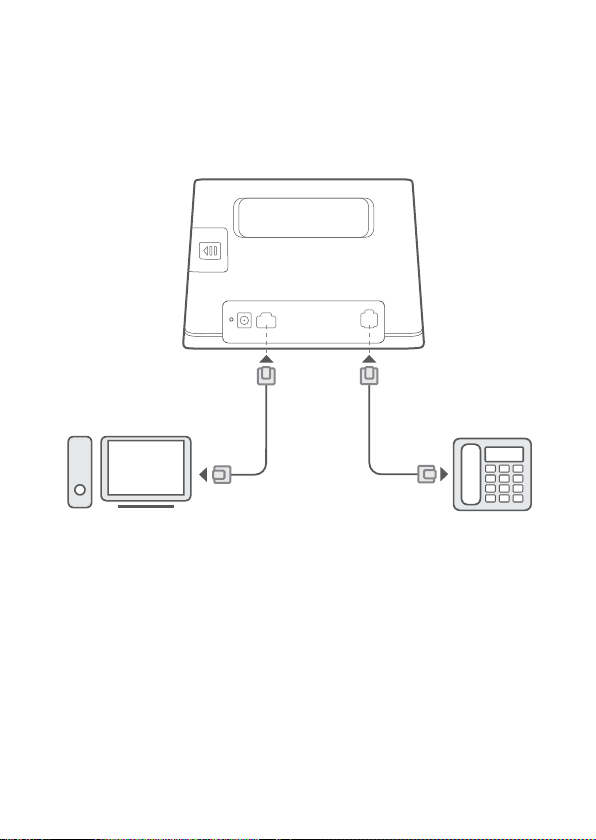
Volitelná nastavení
Funkce popsané v této části jsou pouze pro referenční účely. Váš modem nemusí podporovat všechny uvedené
funkce.
Připojení více zařízení
K modemu lze za účelem přístupu k internetu, telefonování a dalším funkcím připojit počítač a pevný telefon
(Port LAN/WAN a Port pevné linky).
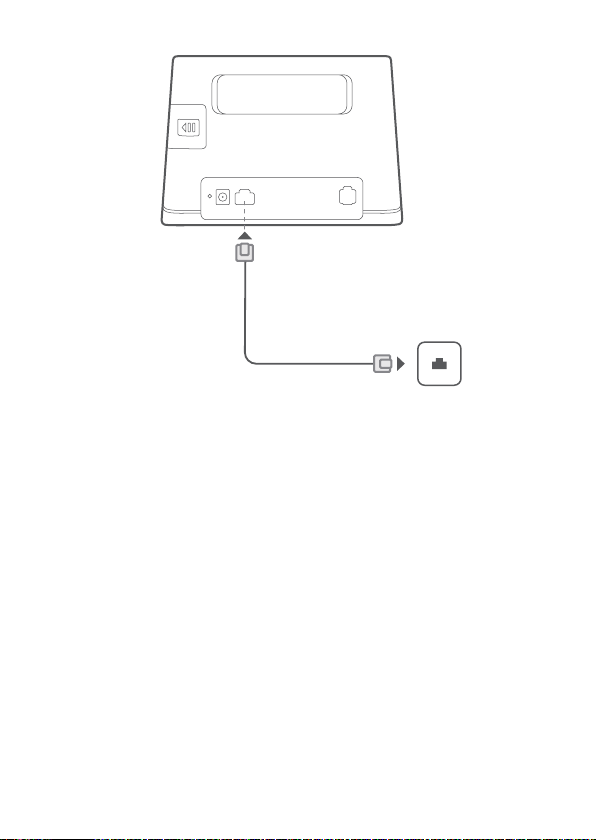
Přístup k internetu pomocí ethernetového portu
Modem lze připojením k ethernetovému portu ve zdi pomocí ethernetového kabelu využít pro připojení k
internetu.
Před připojením k internetu pomocí ethernetového portu nakongurujte příslušná nastavení na stránce pro
webovou správu. Podrobnosti získáte od operátora.
26
Page 30
27
Page 31

Otázky a odpovědi
Jak mohu obnovit výchozí nastavení?
Když je modem zapnutý, stiskněte po dobu přibližně 3 sekund pomocí špičatého předmětu tlačítko Reset,
dokud indikátor napájení nezačne blikat. Obnovení výchozích nastavení vymaže všechna uživatelská
nastavení. Po obnovení modemu jej můžete znovu nakongurovat.
Co mám dělat, když jsem zapomněl heslo k Wi-Fi nebo přihlašovací heslo pro uživatelské rozhraní stránky správy?
Modem obnovte do výchozího nastavení a poté to zkuste znovu nastavit pomocí výchozích přihlašovacích
údajů uvedených na štítku na spodní straně modemu.
Co mám dělat, když je Indikátor stavu sítě červený nebo nelze navázat připojení k internetu?
1 Zkontrolujte, zda je vložena karta SIM. Na informace o správné velikosti karty SIM a způsobu jejího vložení
do slotu se podívejte do sekce Začínáme.
2 Pokud problém přetrvává, obnovte modem do výchozího nastavení a zkuste to znovu.
3 Kontaktujte svého operátora a zkontrolujte, zda jsou služby na vaší kartě SIM stále platné. Pokud se jedná o
novou kartu SIM, zkontrolujte, zda byla aktivována.
Co mám dělat, pokud je internet pomalý?
1 Zkontrolujte na modemu indikátor síly signálu . Pokud je signál slabý, změňte polohu modemu nebo
modem přesuňte blíže k oknu, aby se zlepšil příjem signálu.
2 Pokud je vaše zařízení připojeno k modemu prostřednictvím Wi-Fi sítě, změňte polohu vašeho zařízení, aby
mohlo lépe přijímat signál.
3 Restartujte modem a vaše zařízení a zkuste to znovu.
4 Zkontrolujte, zda jste nevyčerpali svůj měsíční limit dat. Pokud ano, váš operátor mohl omezit rychlost
internetu.
Jak se mohu připojit k modemu pomocí WPS (Wi-Fi Protected Setup)?
Připojení vašeho zařízení s podporou WPS k modemu pomocí tlačítka WPS:
1 Stiskněte na modemu Tlačítko WPS a podržte jej po dobu nejméně 2 sekund, poté ho uvolněte a kontrolka
začne blikat.
2 Do 2 minut aktivujte na svém zařízení WPS, abyste se mohli připojit k síti Wi-Fi modemu.
Proč nelze otevřít stránku pro webovou správu modemu?
1 Ujistěte se, zda je počítač připojen k modemu pomocí ethernetového kabelu nebo sítě Wi-Fi.
2 Zkontrolujte, zda je počítač nastaven na automatické získávání IP adresy a adresy serveru DNS.
3 Restartujte prohlížeč nebo zkuste použít jiný prohlížeč.
4 Pokud problém přetrvává, obnovte výchozí nastavení modemu.
Proč není obsah zobrazený na stránce správy ve webovém rozhraní aktuální?
V závislosti na mezipaměti prohlížeče nemusí být obsah pro vaše zařízení na stránce správy ve webovém
rozhraní aktuální. Ručně vymažte mezipaměť prohlížeče (např. otevřete prohlížeč a zvolte nabídku Možnosti
Internetu (Internet Options) > Obecné (General) > Historie prohlížení (Browsing history) > Odstranit
(Delete)) a znovu načtěte stránku správy ve webovém rozhraní.
Pokud narazíte na jakékoli jiné problémy s modemem:
1 Restartujte modem.
2 Obnovte výchozí nastavení modemu.
28
Page 32

3 Kontaktujte svého operátora.
29
Page 33

Bezpečnostní informace
Copyright © Huawei Technologies Co., Ltd. 2019. Všechna práva vyhrazena.
TENTO DOKUMENT MÁ POUZE INFORMAČNÍ ÚČEL A NEPOSKYTUJE ŽÁDNÉ ZÁRUKY.
LTE je ochranná známka organizace ETSI.
Wi-Fi®, logo Wi-Fi CERTIFIED a logo Wi-Fi jsou ochranné známky společnosti Wi-Fi Alliance.
Zásady ochrany soukromí
Chcete-li lépe porozumět tomu, jak používáme a chráníme vaše osobní informace, přečtěte si prosím Zásady
ochrany soukromí na http://consumer.huawei.com/privacy-policy.
Aktualizace softwaru
Pokračováním v používání zařízení dáváte najevo, že jste si přečetli následující obsah a souhlasíte s ním:
Toto zařízení bude po připojení k internetu automaticky získávat od společnosti Huawei nebo vašeho
operátora informace o aktualizacích softwaru, abychom vám mohli poskytovat lepší služby. Tento proces bude
využívat mobilní data a vyžaduje přístup k unikátnímu identikátoru vašeho zařízení (IMEI/SN) a ID sítě
poskytovatele služeb (PLMN), abychom zkontrolovali, zda zařízení potřebuje aktualizaci.
Kromě toho toto zařízení podporuje automatické stahování a instalaci důležitých aktualizací od společnosti
Huawei nebo vašeho operátora v případě nouze. Tato funkce je ve výchozím nastavení zapnuta. Chcete-li tuto
funkci vypnout, přihlaste se prosím na webové stránky správy produktu a v nabídce nastavení proveďte
příslušné změny.
Bezpečnostní informace
l Některá bezdrátová zařízení mohou ovlivnit funkčnost naslouchadel a kardiostimulátorů. Více informací
získáte u poskytovatele služeb.
l Výrobci kardiostimulátorů doporučují udržovat vzdálenost minimálně 20 cm mezi zařízením a
kardiostimulátorem, aby se zabránilo vzájemnému rušení těchto dvou přístrojů. Jste-li uživatelem
kardiostimulátoru, držte přístroj na opačné straně než kardiostimulátor a nenoste jej v přední kapse.
l Ideální provozní teplota je 0°C až 40°C. Ideální skladovací teplota je –20°C až +70°C. Extrémní teplo nebo
chlad může přístroj nebo příslušenství poškodit.
l Udržujte přístroj a jeho příslušenství v dobře větraném a chladném prostoru mimo přímé sluneční světlo.
Přístroj nezakrývejte ani neobalujte ručníky nebo jinými předměty. Nevkládejte přístroj do schránky se
špatným odvodem tepla, jako je krabice nebo taška.
l Uchovávejte přístroj z dosahu zdroje tepla a ohně, jakým je např. topení, mikrovlnná trouba, sporák, ohřívač
vody, radiátor nebo svíčka.
l Přístroj je nutné umístit a provozovat minimálně ve vzdálenosti 20 cm mezi zdrojem záření a vaším tělem.
l Neschválený nebo nekompatibilní síťový adaptér, nabíječka nebo baterie mohou způsobit požár, výbuch
nebo vést k jiným nebezpečným situacím.
l Vybírejte pouze příslušenství, které výrobce zařízení schválil k použití s tímto modelem. Použití jiného
příslušenství může vést ke zrušení záruky, porušení místních předpisů a zákonů a může být nebezpečné.
Informace o dostupnosti schváleného příslušenství ve vašem okolí získáte od svého prodejce.
l Zástrčka slouží pro odpojení zařízení.
l U připojitelných zařízení by zásuvka měla být umístěna poblíž přístroje a měla by být snadno přístupná.
l Ujistěte se, že síťový adaptér splňuje požadavky klauzule 2.5 předpisů IEC60950-1/EN60950-1/UL60950-1 a
že je testován a schválen v souladu se státními nebo místními standardy.
l Oblasti s hořlavinami a výbušninami: Přístroj nepoužívejte v místě uskladnění hořlavin a výbušnin, například
na čerpací stanici, ve skladišti oleje nebo v chemickém závodě. Používání přístroje v tomto prostředí zvyšuje
riziko požáru nebo výbuchu. Dodržujte navíc pokyny uvedené v textu nebo zobrazené symboly. Přístroj
neukládejte ani nepřepravujte v nádobách s hořlavými kapalinami, plyny nebo výbušninami.
l Rozbušky a těžba trhavinami: Vypněte vaše zařízení a bezdrátová zařízení při pohybu v oblasti, kde se
provádí odstřel pomocí trhavin; totéž platí pro oblasti, kde jsou výstražné značky nabádající k vypnutí
bezdrátových nebo elektronických přístrojů, které by mohly rušit činnost zařízení používaných při odstřelu.
30
Page 34

l Zdravotní pomůcky: Poraďte se s lékařem i výrobcem vámi používané zdravotní pomůcky - zjistěte, zda vaše
zařízení nenarušuje činnost zdravotní pomůcky.
l Nemocnice: Na žádost pracovníků nemocnice, kliniky či zdravotnického zařízení své bezdrátové zařízení
vypněte. Důvodem takového požadavku je zabránit možnému rušení citlivých lékařských přístrojů.
l Letadlo: Na žádost pracovníků letiště nebo palubního personálu letadla své bezdrátové zařízení vždy
vypněte. Při nejasnostech ohledně používání bezdrátových zařízení na palubě letadla se poraďte s palubním
personálem; pokud vaše zařízení nabízí režim Letadlo, vždy jej aktivujte ještě před nástupem do letadla.
Informace o likvidaci a recyklaci
Symbol přeškrtnutého kontejneru na produktu, baterii, příručkách a na obalu připomíná, že na konci životnosti
musí být všechna elektronická zařízení a baterie odevzdány do odděleného sběru odpadů; nesmí být
likvidovány v běžném odpadu s odpady z domácnosti. Je odpovědností uživatele zlikvidovat zařízení
odevzdáním na určeném sběrném místě nebo využitím služby pro oddělenou recyklaci elektrických a
elektronických zařízení (OEEZ) a baterií na konci životnosti v souladu s místními zákony.
Řádný sběr a recyklace zařízení pomáhá zajistit recyklaci odpadu EEZ způsobem, který šetří cenné materiály a
chrání zdraví lidí i životní prostředí. Nesprávná manipulace, náhodné rozbití, poškození nebo nesprávná
recyklace na konci životnosti zařízení může mít škodlivé následky pro zdraví i životní prostředí. Další informace
týkající se místa a způsobu odevzdání odpadu EEZ získáte od místních úřadů, maloobchodníka nebo služby
svozu komunálního odpadu nebo na naší webové stránce http://consumer.huawei.com/en/.
Omezení nebezpečných látek
Toto zařízení a veškeré elektrické příslušenství je v souladu s místními zákony a předpisy o omezení používání
některých nebezpečných látek v elektrických a elektronických zařízeních a bateriích (jsou-li součástí zařízení),
například s nařízeními EU REACH, RoHS atd. Další informace týkající se shody s nařízeními REACH a RoHS
získáte na našem webu http://consumer.huawei.com/certication.
Prohlášení o shodě s předpisy EU
Prohlášení
Společnost Huawei Technologies Co., Ltd. tímto prohlašuje, že toto zařízení B311s-220 odpovídá nezbytným
požadavkům a ostatním příslušným ustanovením směrnice 2014/53/EU.
Nejaktuálnější verzi prohlášení o shodě můžete nalézt zde: http://consumer.huawei.com/certication.
Toto zařízení může být provozováno ve všech členských státech EU.
Při používání dodržujte národní a místní nařízení.
V závislosti na místní síti může být použití tohoto zařízení omezené.
Omezení v pásmu 2,4 GHz: Norsko: Tato část se netýká zeměpisné plochy o poloměru 20 km od středu osady Ny-Ålesund.
Informace o produktu (ErP)
Společnost Huawei Technologies Co., Ltd. tímto prohlašuje, že její výrobky odpovídají směrnici o výrobcích
spojených se spotřebou energie (ErP) 2009/125/ES. Podrobné informace o směrnici ErP a uživatelské příručky
požadované nařízením Komise naleznete na adrese: http://consumer.huawei.com/en/certication.
Frekvenční pásma a výkon
(a) Frekvenční pásma, ve kterých rádiové zařízení pracuje: Některá pásma mohou být nedostupná v některých
zemích a oblastech. Pro více informací kontaktujte mobilního operátora.
(b) Maximální radiofrekvenční výkon přenesený ve frekvenčních pásmech, ve kterých rádiové zařízení pracuje:
Maximální výkon u všech pásem je nižší než nejvyšší mezní hodnota specikovaná v souvisejících
Harmonizovaných standardech.
Nominální omezení frekvenčních pásem a vysílacího výkonu (vyzařovaného nebo prováděného) aplikovatelné
pro toto rádiové zařízení jsou následující: GSM 900: 37 dBm, GSM 1800: 34 dBm, WCDMA 900/2100: 25.7
dBm, LTE Band 1/3/7/8/20: 25.7 dBm, Wi-Fi 2.4G: 20 dBm.
31
Page 35

Informace o příslušenství a softwaru
Některé příslušenství je volitelné v některých zemích nebo regionech. Volitelné příslušenství lze podle potřeby
zakoupit od licencovaného dodavatele. Doporučeno je následující příslušenství:
Adaptéry: HW-120100X01 (písmeno X označuje různé druhy zástrček a může být nahrazeno písmeny C, U, J,
E, B, A, I, R, Z nebo K, záleží na oblasti, ve které se nacházíte)
Verze softwaru je 8.0.1.1 (H130SP6C00). Po vydání produktu budou výrobcem uvolněny aktualizace softwaru.
Cílem těchto aktualizací je oprava chyb a vylepšení funkcí. Všechny verze softwaru vydané výrobcem jsou
ověřeny a jsou i nadále v souladu se souvisejícími předpisy.
Žádné parametry rádiové frekvence (například frekvenční rozsah a výstupní výkon) nejsou přístupné uživateli a
nemohou být uživatelem změněny.
Nejaktuálnější informace o příslušenství a softwaru naleznete v prohlášení o shodě na http://
consumer.huawei.com/certication.
Navštivte webovou stránku http://consumer.huawei.com/en/support/hotline, kde je uvedena nejnovější
informační linka a e-mailová adresa pro vaši zemi či region.
32
Page 36
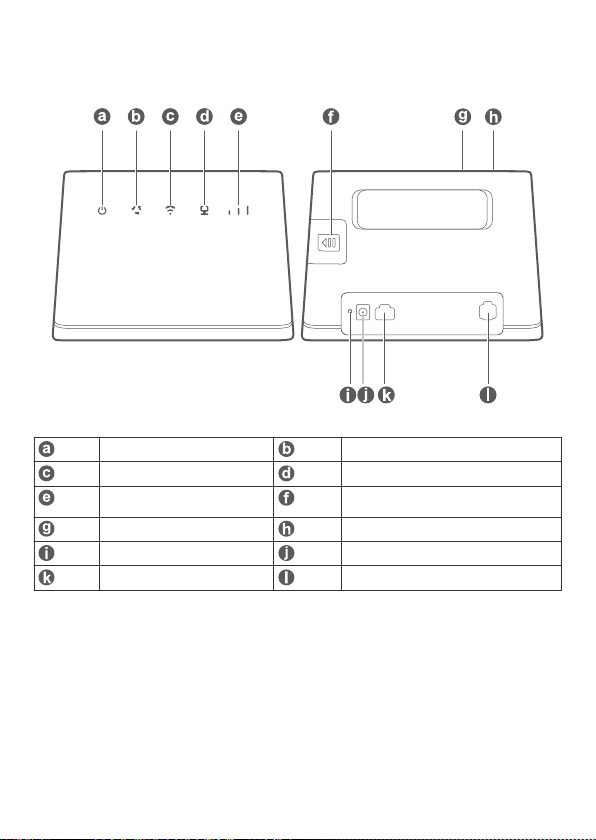
Prezentarea produsului
Indicator alimentare Indicator stare rețea
Indicator Wi-Fi
Indicator de intensitate a
semnalului
Buton WPS Buton de pornire
Buton de resetare Alimentare
Port LAN / WAN Indicator linie telefonică xă
®
Română
Indicator LAN / WAN
slotul cartelei SIM
33
Page 37
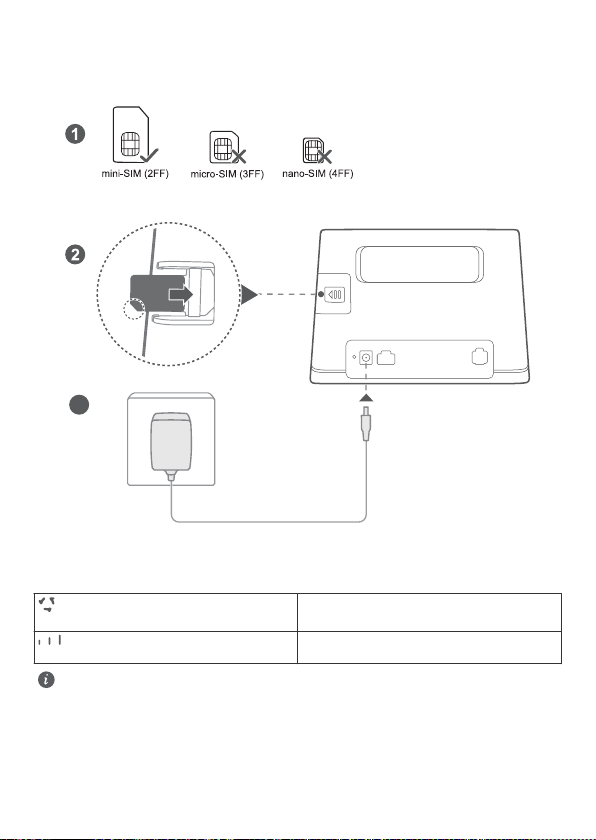
Noțiuni de bază
3
Pasul 1: Instalarea cartelei SIM
Alegeți cartela SIM corectă și introduceți-o în slotul cartelei SIM după cum se arată în diagrama anterioară,
apoi conectați alimentatorul la router. Routerul va porni automat și va căuta rețelele mobile disponibile.
Indicatori:
Cyan / Albastru / Galben: Conectat la o rețea LTE /
Indicator stare rețea
Indicator de intensitate a semnalului
Nu introduceți și nu scoateți cartela SIM când routerul funcționează, deoarece acest lucru poate
afecta performanța cartelei SIM sau o poate deteriora.
3G / 2G.
Alb: Mai multe bare de semnale indică un semnal
mai puternic.
34
Page 38
Pasul 2: Conectarea la rețeaua Wi-Fi a routerului
Wi-Fi Name: ................
Wi-Fi Password: ..........
abcdefg
XXXXXXXX
XXXXXXXX
Wi-Fi Password:YYYYYYYY
Wi-Fi Password:
YYYYYYYY
Odată ce routerul a fost conectat la o rețea de date mobile, puteți conecta calculatorul sau telefonul mobil la
rețeaua Wi-Fi a routerului pentru a accesa Internetul. Consultați eticheta de pe partea inferioară a routerului
pentru a aa numele implicit al rețelei Wi-Fi (Wi-Fi Name ) și parola (Wi-Fi Password ).
l Dacă LED-ul Indicator Wi-Fi este aprins continuu, rețeaua Wi-Fi este activă. Pentru a activa sau
a dezactiva rețeaua Wi-Fi, vizitați pagina de administrare a routerului.
l Schimbați numele și parola rețelei Wi-Fi din pagina de administrare pentru a împiedica accesarea
neautorizată a rețelei dvs. Wi-Fi. După schimbarea parolei, va trebui să vă reconectați la rețeaua
Wi-Fi a routerului.
35
Page 39
Administrarea routerului
Puteți administra routerul din pagina de administrare a acestuia. Consultați eticheta de pe partea inferioară a
routerului pentru a aa adresa IP implicită, parola ș.a.m.d.
Puteți găsi mai multe informații în pagina de administrare.
l Schimbați parola de autenticare implicită a paginii de administrare pentru a preveni modicarea
setărilor routerului de către utilizatori neautorizați.
l De asemenea, puteți administra routerul cu ajutorul aplicației HUAWEI SmartHome. Scanați codul
QR de mai jos pentru a descărca aplicația.
36
Page 40
Congurații opționale
Caracteristicile descrise în această secțiune sunt doar în scop de referință. Este posibil ca routerul dvs. să nu
accepte toate aceste caracteristici.
Conectarea mai multor dispozitive
Puteți conecta un calculator sau un telefon x la router pentru a accesa Internetul, pentru a efectua apeluri
telefonice și multe altele.
Accesarea Internetului prin intermediul unui port Ethernet
Puteți conecta routerul la un port (priză) Ethernet cu ajutorul unui cablu Ethernet pentru a vă conecta la
Internet.
Congurați setările relevante din pagina de administrare pentru a vă conecta la Internet printr-un port
Ethernet. Pentru informații suplimentare, contactați operatorul de rețea.
37
Page 41
38
Page 42

Cum restabilesc setările din fabrică?
Când routerul este pornit, apăsați pentru aproximativ 3 secunde folosind un obiect ascuțit, până când
începe să lumineze intermitent. Restabilirea setărilor din fabrică reprezintă restabilirea setărilor implicite. Le
puteți congura după restabilirea setărilor routerului.
Cum procedez dacă am uitat parola Wi-Fi sau pentru pagina web de administrare?
Restabiliți setările din fabrică ale routerului, după care folosiți parola Wi-Fi implicită pentru a încerca din nou.
Cum procedez dacă este roșu sau dacă nu se poate stabili conexiunea la internet?
1 Vericați dacă ați introdus cartela SIM. Consultați secțiunea pentru dimensiunea corectă a cartelei SIM și
modul corect de a o introduce în slot.
2 Dacă problema persistă, restabiliți setările din fabrică ale routerului și încercați din nou.
3 Contactați operatorul pentru a verica dacă aveți o cartelă SIM nevalabilă. Dacă este o cartelă nouă,
vericați dacă a fost activată.
Cum procedez dacă viteza conexiunii la internet este lentă?
1 Vericați pe router. Dacă așează un semnal slab , ajustați direcția routerului sau așezați-l în apropierea
ferestrei pentru a îmbunătăți recepția semnalului.
2 Dacă dispozitivul dvs. este conectat la router prin Wi-Fi, ajustați poziția dispozitivului pentru semnal mai
bun.
3 Reporniți routerul și dispozitivul și încercați din nou.
4 Vericați dacă ați atins limita de trac de date pentru luna în curs. În acest caz, este posibil ca operatorul
dvs. să limiteze viteza conexiunii la internet.
Cum mă pot conecta la router folosind WPS (Congurare protejată Wi-Fi)?
Pentru conectarea unui dispozitiv la router folosind butonul WPS:
1 Apăsați lung de pe router pentru minimum 2 secunde, după care eliberați-l; indicatorul începe să
lumineze intermitent.
2 Activați WPS pe dispozitivul dvs. în următoarele 2 minute pentru a vă conecta la rețeaua Wi-Fi a routerului.
De ce nu pot accesa pagina web de administrare a routerului?
1 Asigurați-vă că aveți computerul conectat la router printr-un cablu Ethernet sau prin Wi-Fi.
2 Asigurați-vă că aveți computerul setat să obțină o adresă IP și o adresă de server DNS automat.
3 Reporniți browserul sau încercați să folosiți un alt browser.
4 Dacă problema persistă, restabiliți routerul la setările din fabrică.
De ce conținutul așat pe pagina web de administrare nu este actualizat?
În funcție de memoria cache a browserului, conținutul pentru dispozitivul dvs. de pe pagina web de
administrare poate să nu e actualizat. Goliți manual memoria cache a browserului dvs. (de exemplu,
deschideți browserul și selectați ) și relansați pagina web de administrare.
Dacă experimentați orice altă problemă cu routerul:
1 Reporniți routerul.
2 Restabiliți setările din fabrică ale routerului.
3 Contactați operatorul.
39
Page 43

Informaţii despre siguranţă
Copyright © Huawei Technologies Co., Ltd. 2019. Toate drepturile rezervate.
ACEST DOCUMENT ARE EXCLUSIV UN SCOP INFORMATIV ŞI NU REPREZINTĂ NICIUN FEL DE GARANŢIE.
LTE este o marcă comercială a ETSI.
Wi-Fi®, emblema Wi-Fi CERTIFIED și emblema Wi-Fi sunt mărci comerciale ale Wi-Fi Alliance.
Politică de condențialitate
Pentru a înțelege mai bine modul în care utilizăm și protejăm informațiile dvs. personale, citiți Politica de
condențialitate, la adresa http://consumer.huawei.com/privacy-policy.
Actualizarea software-ului
Continuarea utilizării acestui dispozitiv denotă că ați citit și sunteți de acord cu următoarele:
Pentru a vă oferi servicii mai bune, acest dispozitiv va primi automat informații despre actualizări de software
de la Huawei sau operatorul de rețea după conectarea la Internet. Acest proces va folosi date mobile și are
nevoie de acces la numărul unic de identicare al dispozitivului (IMEI/Număr de serie) și de ID-ul operatorului
de rețea (PLMN) pentru a verica dacă dispozitivul dumneavoastră poate actualizat.
În plus, acest dispozitiv permite descărcările automate și instalarea actualizărilor importante de la Huawei sau
operatorul de rețea în cazuri de urgență. Această funcție este activată implicit. Pentru a dezactiva această
funcție, vă puteți conecta la site-ul web de administrare a produsului și puteți face modicările
corespunzătoare în meniul Setări.
Informaţii despre siguranţă
l Unele dispozitive fără r ar putea afecta performanţa aparatelor auditive sau a stimulatoarelor cardiace.
Consultaţi furnizorul dvs. de servicii pentru mai multe informaţii.
l Producătorii de stimulatoare cardiace recomandă să se păstreze o distanţă minimă de 20 cm între un
dispozitiv şi stimulatorul cardiac, pentru a evita eventualele interferenţe cu stimulatorul cardiac. Dacă folosiţi
un stimulator cardiac, utilizaţi dispozitivul în partea opusă faţă de stimulatorul cardiac şi nu purtaţi
dispozitivul în buzunarul din faţă.
l Temperaturile ideale de funcţionare sunt între 0 °C şi 40 °C. Temperaturile ideale de depozitare sunt între –
20 °C şi +70 °C. Căldura extremă sau frigul extrem pot deteriora dispozitivul sau accesoriile.
l Păstraţi dispozitivul şi accesoriile sale într-o zonă bine ventilată, ferit de razele directe ale soarelui. Nu
înconjuraţi şi nu acoperiţi dispozitivul cu prosoape sau alte obiecte. Nu puneţi dispozitivul într-un recipient
cu o disipare slabă de căldură, cum ar o cutie sau o pungă.
l Feriţi dispozitivul de sursele de căldură şi acără, cum ar un radiator, un cuptor cu microunde, încălzitor
de apă sau o lumânare.
l Acest dispozitiv trebuie instalat şi utilizat la o distanţă minimă de 20 cm între radiator şi corpul dvs.
l Utilizarea unui încărcător sau a unei baterii incompatibile sau neaprobate poate produce incendii, explozii
sau alte situaţii periculoase.
l Alegeţi doar accesorii aprobate pentru utilizarea cu acest model de către producătorul dispozitivului.
Utilizarea oricărui alt tip de accesoriu poate duce la anularea garanţiei, poate reprezenta o încălcare a
reglementărilor şi legislaţiei locale şi poate periculoasă. Luaţi legătura cu magazinul de desfacere pentru
informaţii despre disponibilitatea accesoriilor aprobate disponibile în zona dvs.
l Mufa de alimentare are scopul de a servi ca dispozitiv de deconectare.
l Pentru dispozitivele conectabile la reţeaua electrică, priza de curent trebuie instalată în apropierea
dispozitivelor şi trebuie să e uşor accesibilă.
l Aveţi grijă ca adaptorul de alimentare să respecte cerinţele Clauzei 2.5 din IEC60950-1/EN60950-1/
UL60950-1 şi să e testat şi aprobat în conformitate cu standardele naţionale şi locale.
l Zonele cu substanţe inamabile şi explozive: Nu utilizaţi dispozitivul în locurile în care sunt depozitate
substanţe inamabile sau explozive (de exemplu în benzinării, depozite de combustibil sau uzine chimice).
Utilizarea dispozitivului în astfel de medii creşte riscul de explozii sau incendii. Pe lângă aceasta, respectaţi
instrucţiunile indicate în text sau simboluri.Nu depozitaţi şi nu transportaţi dispozitivul în acelaşi recipient cu
lichide inamabile, gaze sau substanţe explozive.
40
Page 44

l Detonatoare şi zone explozive: Opriţi-vă dispozitivul sau dispozitivul wireless în zonele în care au loc
detonări sau care sunt marcate cu semnele pentru închiderea „aparatelor radio de emisie-recepţie” sau a
„dispozitivelor electronice”, pentru a evita interferenţele cu operaţiile de detonare.
l Dispozitive medicale: Vă rugăm să vă consultaţi medicul şi producătorul dispozitivului, pentru a stabili dacă
funcţionarea dispozitivului dvs. poate interfera cu funcţionarea dispozitivului dvs. medical.
l Spitale: Opriţi-vă dispozitivul wireless atunci când vi se solicită acest lucru în spitale, în clinici sau în unităţi
de asistenţă medicală. Aceste solicitări sunt menite să prevină eventualele interferenţe cu echipamentele
medicale sensibile.
l Aeronave: Opriţi-vă dispozitivul wireless ori de câte ori vi se solicită să faceţi acest lucru de personalul de pe
aeroport sau de la bordul aeronavei. Consultaţi personalul de la bordul aeronavei cu privire la folosirea
dispozitivelor wireless la bordul aeronavelor; dacă dispozitivul dvs. are un „mod pentru zbor”, acesta trebuie
activat înainte de îmbarcare.
Informaţii referitoare la eliminare şi reciclare
Simbolul pubelă cu roţi tăiată de pe produs, baterie, documentație sau de pe ambalaj vă reamintesc faptul că
toate produsele electronice şi bateriile trebuie depuse la puncte de colectare selectivă a deşeurilor la nalul
perioadei acestora de folosire; acestea nu trebuie eliminate împreună cu deșeurile menajere. Utilizatorul are
responsabilitatea eliminării echipamentului prin intermediul unui punct de colectare selectivă sau al unui
serviciu pentru reciclarea selectivă a deşeurilor de echipamente electrice şi electronice (DEEE) şi a bateriilor, în
conformitate cu legislaţia locală.
Colectarea şi reciclarea corectă a echipamentelor dvs. asigură reciclarea deşeurilor EEE într-un mod care
conservă materialele valoroase şi protejează sănătatea umană şi mediul; manipularea incorectă, ruperea
accidentală, avarierea şi/sau reciclarea incorectă la nalul duratei sale de folosire pot dăunătoare pentru
sănătate şi mediul înconjurător. Pentru informaţii suplimentare despre locul şi modul în care să depuneţi
deşeurile EEE, vă rugăm să vă adresaţi autorităţilor locale, distribuitorilor sau serviciului de eliminare a
deşeurilor menajere sau să vizitaţi site-ul web http://consumer.huawei.com/en/.
Reducerea substanţelor periculoase
Acest dispozitiv şi toate accesoriile electrice sunt conforme cu regulile locale aplicabile referitoare la
restricţionarea folosirii anumitor substanţe periculoase în echipamentele electrice şi electronice, ca de exemplu
REACH, RoHS şi reglementările referitoare la baterii (dacă sunt incluse) etc. Pentru declaraţii de conformitate
referitoare la REACH şi RoHs, vă rugăm să vizitaţi site-ul nostru web http://consumer.huawei.com/certication.
Conformitatea cu reglementările UE
Declarație
Prin prezenta, Huawei Technologies Co., Ltd. declară că acest dispozitiv B311s-220 este în conformitate cu
reglementările esențiale și cu alte prevederi relevante ale Directivei 2014/53/UE.
Cea mai recentă și valabilă versiune de DoC (Declarație de Conformitate) poate vizualizată la http://
consumer.huawei.com/certication.
Acest dispozitiv poate utilizat în toate statele membre ale UE.
Respectați reglementările naționale și locale din zona în care este folosit dispozitivul.
Acest dispozitiv poate restricționat la utilizare, în funcție de rețeaua locală.
Restricţii în banda de 2,4 GHz:
Norvegia: Această subsecţiune nu se aplică pentru zona geogracă cu o rază de 20 km de la centrul Ny-
Ålesund.
Informații despre produsele ErP
Huawei Technologies Co., Ltd. declară prin prezenta faptul că produsele acesteia sunt în conformitate cu
Directiva de proiectare ecologică a produselor cu impact energetic (ErP) 2009/125/CE. Pentru informații
detaliate despre ErP și manualele de utilizare solicitate de Regulamentul Comisiei, vizitați: http://
consumer.huawei.com/en/certication.
41
Page 45

Benzi de frecvență și putere
(a) Benzile de frecvență în care funcționează echipamentele radio: Este posibil ca unele benzi să nu e
disponibile în toate țările sau în toate zonele. Pentru detalii suplimentare, contactați-vă operatorul local.
(b) Puterea maximă de radio-frecvență transmisă în benzile de frecvență în care funcționează echipamentele
radio: Puterea maximă pentru toate benzile este mai mică decât cea mai mare valoare limită specicată
Standardul armonizat corespunzător.
Benzile de frecvență și limitele nominale ale puterii de transmisie (radiate și/sau conduse) aplicabile acestor
echipamente radio sunt după cum urmează: GSM 900: 37 dBm, GSM 1800: 34 dBm, WCDMA 900/2100: 25.7
dBm, LTE Band 1/3/7/8/20: 25.7 dBm, Wi-Fi 2.4G: 20 dBm.
Informații despre accesorii și software
Unele accesorii sunt opționale în anumite state sau regiuni. La nevoie, accesoriile opționale pot achiziționate
de la un furnizor autorizat. Sunt recomandate următoarele accesorii:
Adaptoare: HW-120100X01 (X reprezintă diferitele tipuri de priză utilizate, care pot C, U, J, E, B, A, I, R, Z
sau K, în funcție de regiune)
Versiunea software-ului produsului este 8.0.1.1 (H130SP6C00). Producătorul va lansa actualizări de software,
pentru a remedia probleme sau pentru a îmbunătăți funcții după lansarea produsului. Toate versiunile de
software lansate de către producător au fost vericate și sunt în conformitate cu regulile corespunzătoare.
Toți parametrii de RF (de exemplu, intervalul de frecvență și puterea de ieșire) nu sunt accesibili utilizatorului și
nu pot modicați de către acesta.
Pentru cele mai recente informați despre accesorii și software, vă rugăm să consultați DoC (Declarația de
conformitate) la http://consumer.huawei.com/certication.
Vizitaţi http://consumer.huawei.com/en/support/hotline pentru a aa adresa de e-mail şi numărul pentru
asistenţă actualizate pentru ţara sau regiunea dvs.
42
Page 46
Descrição geral do produto
Indicador de energia Indicador de estado da rede
Indicador do Wi-Fi
Indicador da intensidade do sinal Ranhura para cartão SIM
Botão WPS Botão de energia
Botão de reposição Entrada de energia
Porta LAN/WAN Porta do telefone xo
®
Português
Indicador da LAN/WAN
43
Page 47
Introdução
3
Passo 1: Instalar o cartão SIM
Escolha o cartão SIM correto e introduza-o na Ranhura para cartão SIM conforme apresentado no esquema
anterior e, em seguida, ligue o adaptador de energia ao router. O router ligar-se-á automaticamente e
procurará as redes móveis disponíveis.
Indicadores:
Turquesa/azul/amarelo: ligado a uma rede
Indicador de estado da rede
Indicador da intensidade do sinal
Não introduza nem retire um cartão SIM quando o router está em funcionamento, pois isso poderá
afetar o desempenho ou danicar o cartão SIM.
LTE/3G/2G.
Branco: mais barras de sinal indicam um sinal mais
forte.
44
Page 48
Passo 2: Ligar à rede Wi-Fi do router
Wi-Fi Name: ................
Wi-Fi Password: ..........
abcdefg
XXXXXXXX
XXXXXXXX
Wi-Fi Password:YYYYYYYY
Wi-Fi Password:
YYYYYYYY
Assim que o router estiver ligado a uma rede de dados móveis, pode ligar o computador ou telemóvel à rede
Wi-Fi do router para aceder à Internet. Consulte a etiqueta na parte inferior do router para saber qual o nome
da rede Wi-Fi (Nome do Wi-Fi ) e a palavra-passe (Palavra-passe do Wi-Fi ) predenidas.
l Quando o Indicador do Wi-Fi estiver aceso e estático, o Wi-Fi está ativo. Para ativar ou
desativar o Wi-Fi, consulte a página de gestão baseada na Web do router.
l Certique-se de que muda o nome da rede Wi-Fi e a palavra-passe na página de gestão baseada
na Web para evitar o acesso não autorizado à sua rede Wi-Fi. Depois de alterar a palavra-passe,
será necessário voltar a efetuar ligação à rede Wi-Fi do router.
45
Page 49
Gerir o router
Pode gerir o router utilizando a página de gestão baseada na Web. Consulte a etiqueta na parte inferior do
router para saber qual o endereço IP, o .
Para obter mais informações, consulte a página de gestão baseada na Web .
l Certique-se de que altera prontamente a palavra-passe de início de sessão predenida para a
página de gestão baseada na Web para evitar que utilizadores não autorizados alterem as
denições do router.
l Pode também gerir o router utilizando a Aplicação HUAWEI SmartHome. Efetue a leitura do
código QR abaixo para transferir.
46
Page 50
Congurações opcionais
As funções descritas nesta secção servem meramente como referência. O seu router poderá não suportar
todas estas funções.
Ligar vários dispositivos
Pode ligar um computador ou um telefone xo ao router para aceder à Internet, efetuar chamadas
telefónicas, etc.
Aceder à Internet através de uma porta Ethernet
Pode ligar o router a uma porta Ethernet de parede utilizando um cabo Ethernet para estabelecer ligação à
Internet.
Congure as denições necessárias na página de gestão baseada na Web antes de efetuar a ligação à Internet
através de uma porta Ethernet. Para mais detalhes, contacte a sua operadora.
47
Page 51
48
Page 52

Perguntas frequentes
Como posso restaurar as denições de fábrica?
Com o router ligado, prima o Botão de reposição durante aproximadamente 3 segundos utilizando um objeto
pontiagudo até o Indicador de energia começar a piscar. Ao restaurar as denições de fábrica irá restaurar
as denições para os valores predenidos. Pode recongurar as denições após o restauro do router estar
concluído.
O que devo fazer se me esquecer da palavra-passe ou o palavra-passe de início de sessão para a página de gestão baseada na Web?
Restaure as denições de fábrica do router e, em seguida, utilize a palavra-passe Wi-Fi e palavra-passe de
início de sessão predenidos para tentar novamente.
O que devo fazer se o Indicador de estado da rede estiver vermelho ou não for possível estabelecer uma ligação à Internet?
1 Verique se o cartão SIM está inserido. Consulte a secção Introdução para saber qual o tamanho correto
do cartão SIM e a forma correta de o inserir na ranhura.
2 Se o problema persistir, restaure as denições de fábrica do router e tente novamente.
3 Contacte a sua operadora para vericar se o seu cartão SIM está fora de serviço. Se for um cartão novo,
verique se o mesmo está ativado.
O que devo fazer se a velocidade da Internet for lenta?
1 Verique o Indicador da intensidade do sinal no router. Se apresentar um sinal fraco , ajuste a direção
do router ou mova-o para perto de uma janela para melhorar a receção do sinal.
2 Se o seu dispositivo estiver ligado ao router através de Wi-Fi, ajuste a posição do dispositivo para melhorar a
receção do sinal.
3 Reinicie o router e o seu dispositivo e tente novamente.
4 Verique se atingiu o limite de tráfego de dados desse mês. Se for esse o caso, a sua operadora poderá
limitar a velocidade da Internet.
Como posso ligar o router utilizando WPS (Conguração Protegida de Wi-Fi)?
Para ligar um dispositivo compatível com WPS ao router utilizando o botão WPS:
1 Prima sem soltar Botão WPS no router durante pelo menos 2 segundos e, em seguida, solte-o. O indicador
ca intermitente.
2 Ative o WPS no dispositivo num período máximo de 2 minutos para estabelecer ligação à rede Wi-Fi do
router.
Por que motivo não consigo aceder à página de gestão baseada na Web do router?
1 Certique-se de que o computador está ligado ao router através de um cabo Ethernet ou via Wi-Fi.
2 Certique-se de que o computador está denido para obter automaticamente um endereço IP e de servidor
DNS.
3 Reinicie o browser ou experimente utilizar um browser diferente.
4 Se o problema persistir, restaure as denições de fábrica do router.
Por que motivo os conteúdos apresentados na página de gestão baseada na Web não estão atualizados?
Dependendo da cache do seu browser, os conteúdos apresentados para o seu dispositivo na página de gestão
baseada na Web poderão não estar atualizados. Limpe manualmente a cache do seu browser (por exemplo,
abra o browser, selecione Internet Options > General > Browsing history > Delete.) e, em seguida, volte a
abrir a página de gestão baseada na Web.
49
Page 53

Se tiver outros problemas relacionados com o router:
1 Reinicie o router.
2 Restaure as denições de fábrica do router.
3 Contacte a sua operadora.
50
Page 54

Informações de segurança
Copyright © Huawei Technologies Co., Ltd. 2019. Todos os direitos reservados.
ESTE DOCUMENTO DESTINA-SE EXCLUSIVAMENTE A FINS INFORMATIVOS E NÃO CONSTITUI QUALQUER TIPO
DE GARANTIA.
LTE é uma marca comercial do ETSI.
Wi-Fi®, o logótipo Wi-Fi CERTIFIED e o logótipo Wi-Fi são marcas comerciais da Wi-Fi Alliance.
Política de Privacidade
Para compreender melhor como utilizamos e protegemos as suas informações pessoais, leia a Política de
Privacidade em http://consumer.huawei.com/privacy-policy.
Atualização do software
Ao continuar a utilizar este dispositivo, indica que leu e que aceita as seguintes informações:
De modo a prestar um serviço melhor, este dispositivo obtém automaticamente informações de atualização de
software da Huawei ou da operadora após estabelecer ligação à Internet. Este processo utiliza dados móveis,
e necessita de acesso ao identicador único do dispositivo (IMEI/N.º de série) e à ID de rede do fornecedor de
serviços (PLMN) para vericar se o seu dispositivo necessita de ser atualizado.
Além disso, este dispositivo suporta transferência e instalação automáticas de atualizações importantes da
Huawei ou da sua operadora em casos de emergência. Esta função está ativada por predenição. Para
desativar esta função, inicie sessão no website de gestão do produto e efetue as respetivas alterações no
menu das denições.
Informações de segurança
l Alguns dispositivos sem os podem afectar o desempenho dos aparelhos auditivos ou pacemakers. Para
mais informações, contacte o seu fornecedor de serviços.
l Os fabricantes de pacemakers recomendam que se mantenha uma distância mínima de 20 cm entre um
dispositivo e um pacemaker a m de prevenir uma potencial interferência com o pacemaker. Se utilizar um
pacemaker, mantenha o dispositivo no lado oposto ao do pacemaker e não transporte o dispositivo no
bolso da frente.
l As temperaturas ideais de funcionamento situam-se entre os 0 °C e os 40 °C. As temperaturas ideais de
armazenamento situam-se também entre os –20 °C e os +70 °C. O calor ou o frio em excesso pode
danicar o dispositivo ou os acessórios.
l Mantenha o dispositivo e os acessórios numa área fresca e bem ventilada protegida da luz solar directa.
Não envolva nem cubra o dispositivo com toalhas ou outros objectos. Não coloque o dispositivo num
recipiente com pouca dissipação do calor, como uma caixa ou saco.
l Mantenha o dispositivo protegido de fontes de calor e de incêndio, como aquecedores, fornos de micro-
ondas, fogões, esquentadores, radiadores ou velas.
l O dispositivo deverá ser instalado e operado com uma distância mínima de 20 cm entre o radiador e o seu
corpo.
l A utilização de um transformador de corrente, carregador ou bateria não aprovado ou incompatível pode
provocar um incêndio, uma explosão ou outros perigos.
l Seleccione apenas acessórios aprovados pelo fabricante do dispositivo para utilização com este modelo. A
utilização de qualquer outro tipo de acessórios pode anular a garantia, violar as leis e os regulamentos
locais e ser perigoso. Contacte o seu revendedor para obter informações sobre a disponibilidade de
acessórios aprovados na sua área.
l A cha de alimentação destina-se a funcionar como uma interrupção da ligação.
l No caso de dispositivos de ligação à corrente, a tomada eléctrica deverá estar situada perto dos dispositivos
e facilmente acessível.
l Assegure-se de que o transformador cumpre os requisitos da Cláusula 2.5 em IEC60950-1/EN60950-1/
UL60950-1 e que foi testado e aprovado de acordo com as normas nacionais ou locais.
l Áreas com produtos inamáveis e explosivos: Não utilize o dispositivo em locais onde sejam guardados
produtos inamáveis ou explosivos, (por exemplo, estações de serviço, reservatórios de petróleo ou fábricas
de produtos químicos). A utilização do dispositivo nestes ambientes aumenta o risco de explosão ou
51
Page 55

incêndio. Além disso, siga as instruções indicadas em texto ou símbolos.Não armazene nem transporte o
dispositivo em recipientes com líquidos inamáveis, gases ou explosivos.
l Áreas de explosão ou detonação: Desligue o dispositivo ou dispositivo sem os quando se encontrar numa
área de detonação ou em áreas onde existam avisos para desligar “rádios bidirecionais” ou “dispositivos
eletrónicos”, a m de evitar interferências nas operações de detonação.
l Dispositivos médicos: Consulte o seu médico e o fabricante do dispositivo para saber se o funcionamento
deste último pode interferir no funcionamento do dispositivo médico que está a usar.
l Hospitais: Desligue o dispositivo sem os em hospitais, clínicas ou instalações de cuidados de saúde,
quando lhe for pedido que o faça. Estes pedidos destinam-se a evitar a ocorrência de interferências nos
equipamentos médicos sensíveis.
l Aeronaves: Desligue o dispositivo sem os sempre que os funcionários de um aeroporto ou os assistentes
de bordo lhe deem instruções para o fazer. Consulte os assistentes de bordo sobre as regras de utilização
de dispositivos sem os a bordo da aeronave; se o dispositivo tiver um “modo de voo”, este deve ser
ativado antes de entrar na aeronave.
Informações sobre eliminação e reciclagem
O símbolo de caixote do lixo com uma cruz usado no seu produto, bateria, literatura ou embalagem noticam
que todos os produtos eletrónicos e baterias devem ser levados para pontos de recolha no m da sua vida útil;
estes não devem ser tratados como resíduo de uxo normal de lixo doméstico. É da responsabilidade do
utilizador eliminar o equipamento utilizando um ponto de recolha designado ou serviço de reciclagem de
resíduos de equipamentos elétricos e eletrónicos (REEE) e baterias de acordo com a legislação local.
A recolha correta e reciclagem do seu equipamento asseguram que os resíduos EEE sejam reciclados de modo
a conservar os materiais valiosos e protegendo a saúde humana e o ambiente; tratamento inadequado,
ruturas acidentais, danos e/ou reciclagem imprópria destes produtos no nal da sua vida útil pode ser
prejudicial para a saúde e ambiente. Para mais informação sobre onde e como entregar o seu resíduo EEE,
contacte as autoridades locais, revendedor, serviço de eliminação de resíduo doméstico ou visite a página
http://consumer.huawei.com/en/.
Redução de substâncias perigosas
Este dispositivo e quaisquer acessórios elétricos estão em conformidade com as leis locais em vigor relativas às
restrição de uso de certas substâncias perigosas em equipamentos elétricos e eletrónicos, tais como as
regulamentações REACH da UE, RoHS e Baterias (se incluídas), etc. Para declarações de conformidade
relacionadas com REACH e RoHS, visite a página http://consumer.huawei.com/certication.
Conformidade regulamentar da UE
Declaração
A Huawei Technologies Co., Ltd. declara que este dispositivo B311s-220 cumpre os requisitos essenciais e
outras disposições relevantes da Diretiva 2014/53/UE.
A versão mais atualizada e válida da DdC (Declaração de Conformidade) pode ser visualizada em http://
consumer.huawei.com/certication.
Este dispositivo pode ser operado em todos os estados membros da UE.
Cumpra com os regulamentos nacionais e locais onde o dispositivo for utilizado.
Este dispositivo poderá ter uma utilização restrita, dependendo da rede local.
Restrições na banda de 2,4 GHz:
Noruega: Esta subsecção não se aplica à área geográca num raio de 20 km desde o centro de Ny-Ålesund.
Informação do produto ErP
A Huawei Technologies Co., Ltd declara que os seus produtos estão em conformidade com a diretiva para
produtos relacionados com o consumo de energia (ErP) 2009/125/CE. Para informações detalhadas sobre a
diretiva ErP e os manuais de utilizador exigidos pela Comissão de Regulação, visite: http://
consumer.huawei.com/en/certication.
52
Page 56

Bandas de frequência e Potência
(a) Bandas de frequência nas quais o equipamento rádio opera: algumas bandas poderão não estar disponíveis
em todos os países ou em todas as áreas. Contacte a operadora local para mais detalhes.
(b) A potência máxima de transmissão da frequência de rádio nas bandas de frequência nas quais o
equipamento rádio opera: a potência máxima para todas as bandas é inferior ao valor do limite máximo
especicado na norma harmonizada relacionada.
Os limites nominais das bandas de frequência e a potência de transmissão (irradiadas e/ou conduzidas)
aplicáveis a este equipamento rádio são os seguintes: GSM 900: 37 dBm, GSM 1800: 34 dBm, WCDMA
900/2100: 25.7 dBm, LTE Band 1/3/7/8/20: 25.7 dBm, Wi-Fi 2.4G: 20 dBm.
Acessórios e Informação do software
Alguns acessórios são opcionais em certos países ou regiões. Acessórios opcionais podem ser adquiridos a
partir de um revendedor autorizado. São recomendados os seguintes acessórios:
Adaptadores: HW-120100X01 (o X representa os diferentes tipos de tomadas utilizadas, as quais podem ser C,
U, J, E, B, A, I, R, Z ou K, dependendo da região onde se encontra)
A versão de software do produto é 8.0.1.1 (H130SP6C00). Atualizações do software serão lançadas pelo
fabricante para reparar erros ou melhorar funcionalidades após o lançamento do produto. Todas as versões de
software lançadas pelo fabricante foram vericadas e estão de acordo com as regras relativas.
Todos os parâmetros RF (por exemplo a gama de frequências e potência de saída) não estão acessíveis ao
utilizador e não podem ser alteradas pelo mesmo.
Para a informação mais atualizada acerca dos acessórios e do software, vela a DdC (Declaração de
Conformidade) em http://consumer.huawei.com/certication.
Visite http://consumer.huawei.com/en/support/hotline para obter o contacto telefónico e o endereço de e-mail
actualizados no seu país ou região.
53
Page 57
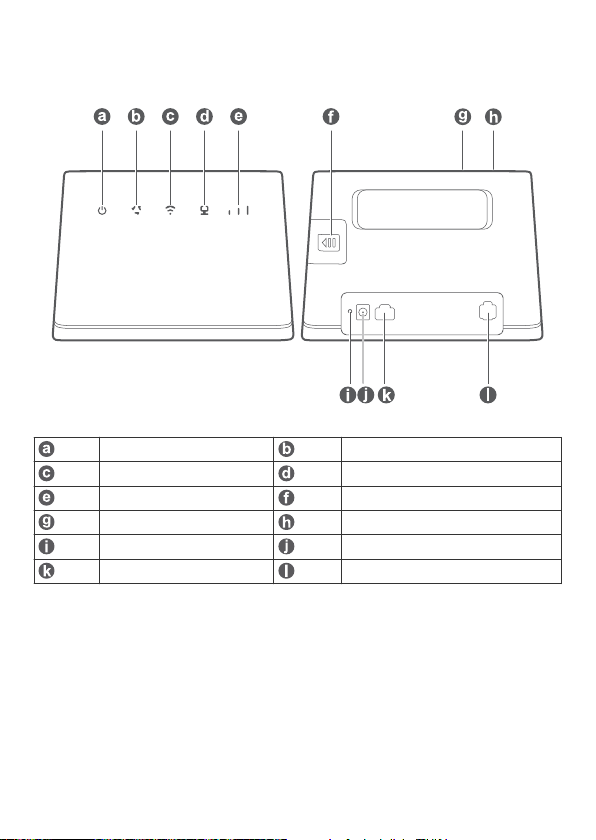
Español
Reseña del producto
Indicador de encendido/apagado Indicador de estado de la red
Indicador de Wi-Fi
Indicador de intensidad de la señal Ranura para tarjeta SIM
Botón de WPS Botón de encendido/apagado
Botón de reinicio Entrada de alimentación
Puerto LAN/WAN Puerto para teléfono de línea ja
®
Indicador de LAN/WAN
54
Page 58
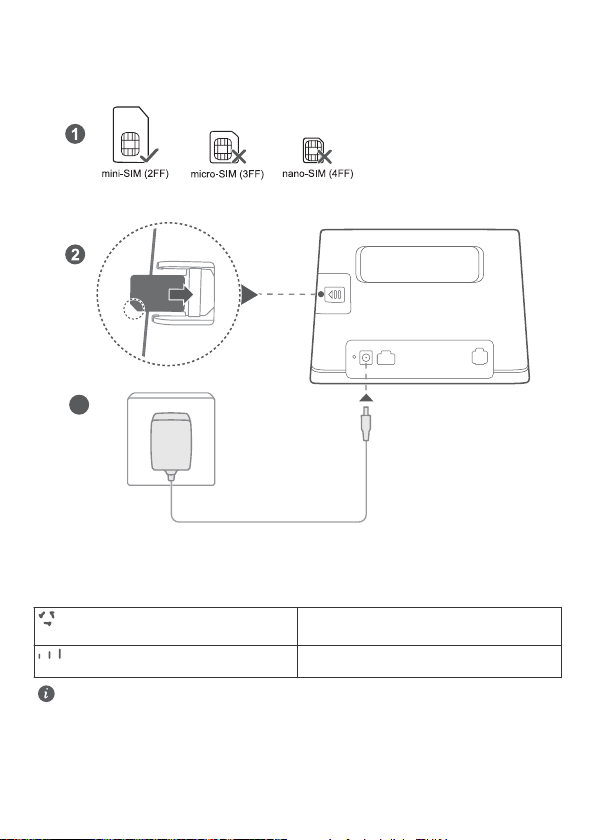
Pasos iniciales
3
Paso 1: Instalación de tarjeta SIM
Seleccione la tarjeta SIM correcta e insértela en la Ranura para tarjeta SIM según se muestra en el diagrama
anterior; a continuación, conecte el adaptador de alimentación al router. El router se encenderá
automáticamente y buscará las redes móviles disponibles.
Indicadores:
Cian/azul/amarillo: Conectado a una red LTE/3G/2G.
Indicador de estado de la red
Indicador de intensidad de la señal
No inserte ni extraiga una tarjeta SIM mientras el router está en funcionamiento, ya que esto puede
afectar al rendimiento o dañar la tarjeta SIM.
Blanco: A mayor cantidad de barras, mayor
intensidad de señal.
55
Page 59
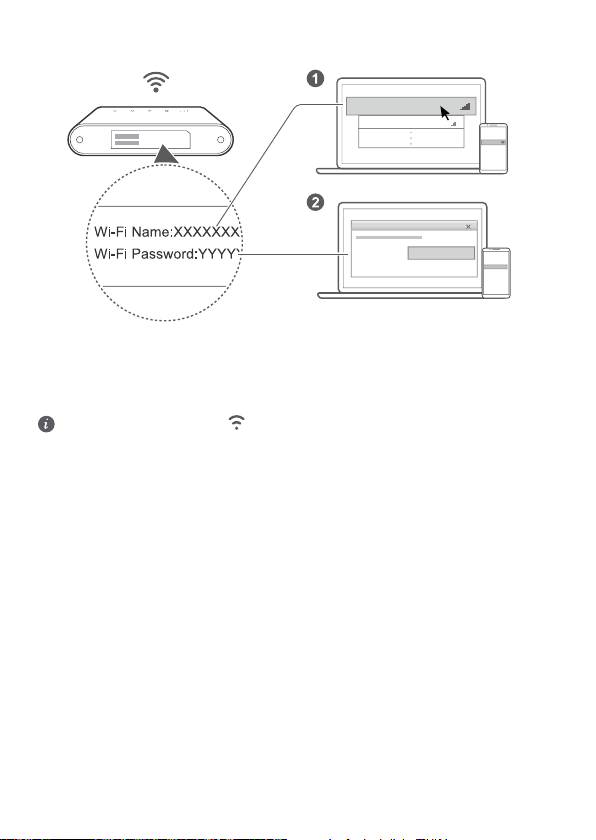
Paso 2: Conexión a la red Wi-Fi del router
Wi-Fi Name: ................
Wi-Fi Password: ..........
abcdefg
XXXXXXXX
XXXXXXXX
Wi-Fi Password:YYYYYYYY
Wi-Fi Password:
YYYYYYYY
Una vez que el router se haya conectado a una red de datos móviles, podrá conectar su ordenador o el
teléfono móvil a la red Wi-Fi del router para acceder a Internet. Consulte la etiqueta en la parte inferior del
router para conocer el nombre predeterminado de la red Wi-Fi (Nombre de Wi-Fi ) y la contraseña
predeterminada (Contraseña de Wi-Fi ).
l Cuando el Indicador de Wi-Fi está encendido sin parpadear, signica que la función Wi-Fi está
habilitada. Para habilitar o deshabilitar la función Wi-Fi, acceda a la página de gestión web del
router.
l No olvide cambiar rápidamente el nombre y la contraseña de la red Wi-Fi en la página de gestión
web para evitar el acceso no autorizado a su red Wi-Fi. Una vez modicada la contraseña, deberá
volver a conectarse a la red Wi-Fi del router.
56
Page 60
Gestión del router
Puede gestionar el router mediante la página de gestión web. Lea la etiqueta en la parte inferior del router
para conocer la conguración predeterminada de: dirección IP, contraseña.
Para más información, acceda a la en la página de gestión web.
l Asegúrese de cambiar rápidamente la contraseña predeterminada de inicio de sesión de la página
de gestión web para evitar que usuarios no autorizados cambien los ajustes del router.
l También puede gestionar su router usando la HUAWEI SmartHome App. Escanee el código QR
que se encuentra a continuación para descargarla.
57
Page 61
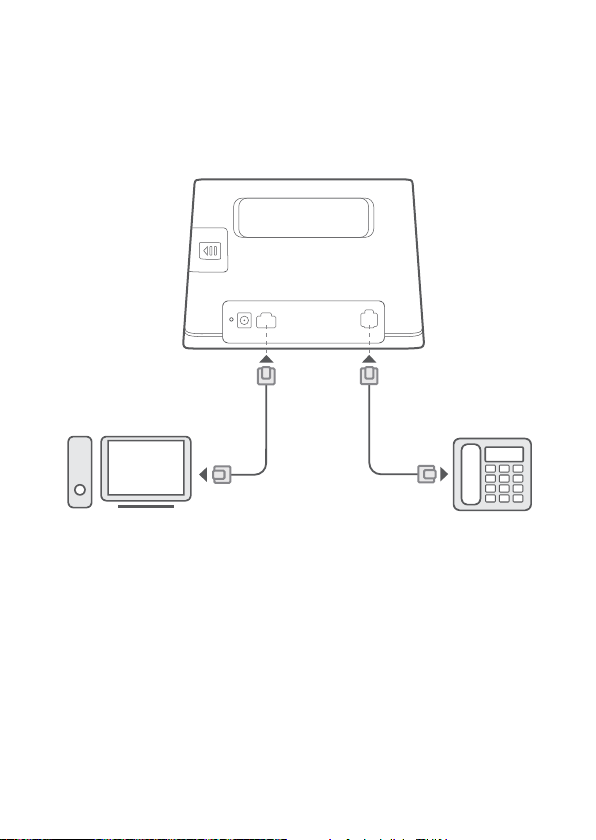
Conguraciones opcionales
Las funciones descritas en esta sección se incluyen como referencia únicamente. Es posible que el router no
admita todas estas funciones.
Conexión de muchos dispositivos
Es posible conectar un ordenador o un teléfono de línea ja al router para acceder a Internet, hacer llamadas
telefónicas, etc.
Acceso a Internet a través de un puerto Ethernet
Puede conectar el router a un puerto Ethernet de montaje en pared usando un cable Ethernet para conectarse
a Internet.
Congure los ajustes pertinentes en la página de gestión web antes de conectarse a Internet a través de un
puerto Ethernet. Para obtener más detalles, póngase en contacto con el operador.
58
Page 62
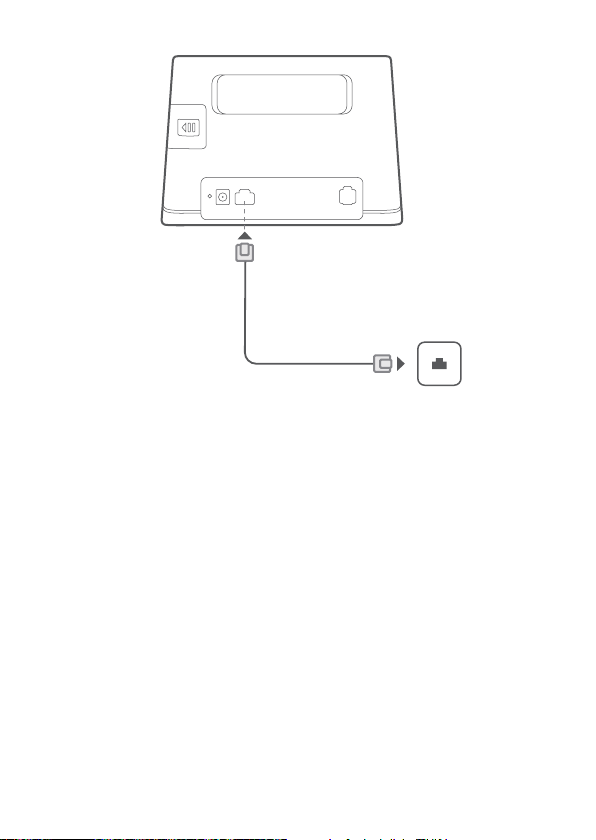
59
Page 63

Preguntas frecuentes
¿Cómo restablezco los ajustes de fábrica?
Con el router encendido, pulse el Botón de reinicio durante aproximadamente 3 segundos usando un objeto
con punta hasta que el Indicador de encendido/apagado comience a parpadear. Si restablece los ajustes
de fábrica, se restablecerán los valores predeterminados. Puede volver a congurar los ajustes después del
restablecimiento.
¿Qué debo hacer si olvido la contraseña de la red Wi-Fi o la contraseña de inicio de sesión de la página de gestión web?
Restablezca los ajustes de fábrica del router y, a continuación, use la contraseña predeterminada de Wi-Fi y
contraseña de inicio de sesión para volver a intentarlo.
¿Qué debo hacer si el color del Indicador de estado de la red es rojo o si no puede establecerse una conexión a Internet?
1 Compruebe si la tarjeta SIM está insertada. Consulte la sección Pasos iniciales para obtener información
acerca del tamaño correcto de la tarjeta SIM y de la manera en que la tarjeta debe insertarse en la ranura.
2 Si el problema continúa, restablezca los ajustes de fábrica del router y vuelva a intentarlo.
3 Póngase en contacto con el operador para saber si la tarjeta SIM está fuera de servicio. Si es una tarjeta
nueva, asegúrese de que esté activada.
¿Qué debo hacer si la velocidad de Internet es lenta?
1 Compruebe el Indicador de intensidad de la señal del router. Si la intensidad de la señal es débil, ,
ajuste la dirección del router o acérquelo a una ventana para mejorar la recepción de la señal.
2 Si el dispositivo está conectado al router vía Wi-Fi, cambie la posición del dispositivo para recibir mejor
señal.
3 Reinicie el router y el dispositivo, y vuelva a intentarlo.
4 Consulte si ha agotado el límite de tráco de datos mensual. De ser así, es posible que el operador limite la
velocidad de Internet.
¿Cómo puedo conectarme al router mediante WPS (Wi-Fi Protected Setup)?
Para conectar un dispositivo con WPS habilitado a su router usando el botón de WPS, haga lo siguiente:
1 Mantenga pulsado el Botón de WPS del router durante, al menos, 2 segundos y, a continuación, suéltelo. El
indicador comenzará a parpadear.
2 Habilite WPS en su dispositivo dentro de un plazo de 2 minutos para conectarse a la red Wi-Fi del router.
¿Por qué no puedo acceder a la página de gestión web del router?
1 Asegúrese de que el ordenador esté conectado al router a través de un cable Ethernet o de la red Wi-Fi.
2 Asegúrese de que el ordenador esté congurado para obtener una dirección IP y una dirección de servidor
DNS de manera automática.
3 Reinicie el navegador o intente con otro navegador.
4 Si el problema continúa, restablezca los ajustes de fábrica del router.
¿Por qué el contenido que se muestra en la página de gestión web no está actualizado?
Según la memoria caché de su navegador, es posible que el contenido del dispositivo en la página de gestión
web no esté actualizado. Limpie manualmente la memoria caché de su navegador (por ejemplo, abra el
navegador y seleccione Internet Options > General > Browsing history > Delete) y vuelva a iniciar la
página de gestión web.
60
Page 64

Si está experimentando cualquier otro problema con el router, haga lo siguiente:
1 Reinicie el router.
2 Restablezca los ajustes de fábrica del router.
3 Póngase en contacto con el operador.
61
Page 65

Información de seguridad
Copyright © Huawei Technologies Co., Ltd. 2019. Reservados todos los derechos.
ESTE DOCUMENTO ES MERAMENTE INFORMATIVO Y NO CONSTITUYE NINGÚN TIPO DE GARANTÍA.
LTE es una marca comercial de ETSI.
Wi-Fi®, el logotipo de Wi-Fi CERTIFIED y el logotipo de Wi-Fi son marcas comerciales de Wi-Fi Alliance.
Política de privacidad
Para comprender cómo utilizamos y protegemos su información personal, acceda a http://
consumer.huawei.com/privacy-policy para leer la política de privacidad.
Actualización de software
Si continúa usando este dispositivo, signica que ha leído y acepta el siguiente contenido:
A n de proveer un mejor servicio, este dispositivo automáticamente obtendrá la información de las
actualizaciones de software de Huawei o del operador cuando se conecte a Internet. Este proceso consumirá
datos móviles y requiere acceso al identicador único del dispositivo (IMEI/N.º de serie) y al ID de la red del
operador de servicios (PLMN) para comprobar si el dispositivo necesita actualizarse.
Además, este dispositivo admite la descarga e instalación automáticas de las actualizaciones importantes de
Huawei o del operador en casos de emergencia. Esta función está habilitada por defecto. Para deshabilitar
esta función, inicie sesión en el sitio web de gestión de productos y haga los cambios correspondientes en el
menú de ajustes.
Información de seguridad
l Algunos dispositivos inalámbricos pueden afectar el funcionamiento de los audífonos o marcapasos.
Consulte con su médico para obtener más información.
l Los fabricantes de marcapasos recomiendan mantener una distancia mínima de 20 cm entre el teléfono
móvil y un marcapasos para evitar posibles interferencias.
l Las temperaturas de uso ideales oscilan entre 0 °C y 40 °C. Las temperaturas de almacenamiento ideales
oscilan entre –20 °C y +70 °C. El frío o el calor extremos pueden dañar el dispositivo o los accesorios.
l Mantenga el dispositivo y sus accesorios en un área fresca y bien ventilada lejos de la luz directa del sol. No
envuelva ni cubra el dispositivo con toallas ni otros objetos. No coloque el dispositivo en un contenedor con
poca disipación del calor, como una caja o un bolso.
l Mantenga el dispositivo alejado del fuego o de fuentes de calor (por ejemplo, estufas, hornos de
microondas, cocinas, calentadores, radiadores o velas).
l El dispositivo debe instalarse y utilizarse manteniendo una distancia mínima de 20 cm entre el radiador y el
cuerpo.
l El uso de baterías, cargadores o adaptadores de corriente no autorizados o incompatibles puede generar
incendios, explosiones u otras situaciones peligrosas.
l Utilice solo los accesorios aprobados por el fabricante para este modelo. El uso de cualquier otro tipo de
accesorio puede invalidar la garantía,violar leyes y normas locales, y resultar peligroso. Comuníquese con el
vendedor para obtener información sobre la disponibilidad de accesorios aprobados en el área donde
reside.
l El enchufe debe funcionar como un dispositivo de desconexión.
l En el caso de los dispositivos que van conectados a la red, la toma de corriente debe encontrarse cerca del
dispositivo y debe ser de fácil acceso.
l Asegúrese de que el adaptador de corriente cumpla con los requerimientos de la Cláusula 2.5 de la
recomendación IEC60950-1/EN60950-1/UL60950-1, y de que haya sido vericado y aprobado de
conformidad con las normas nacionales o locales.
l Áreas con presencia de elementos inamables y explosivos: No utilice el dispositivo en áreas donde se
almacenen elementos inamables o explosivos (por ejemplo, gasolineras, depósitos de aceite o plantas
químicas). El uso del dispositivo en este tipo de entornos aumenta el riesgo de explosión o incendio.
Además, siga las instrucciones indicadas por escrito o mediante símbolos.No almacene ni transporte el
dispositivo en recipientes que contengan gases o líquidos inamables, o explosivos.
62
Page 66
l Zonas de voladura o donde se utilicen detonadores: Apaga el dispositivo portátil o inalámbrico cuando te
encuentres en una zona de voladura o en aquellas zonas con carteles donde se indique que deben apagarse
las comunicaciones bilaterales por radio o los dispositivos electrónicos a n de evitar cualquier interferencia
con las operaciones de voladura en curso.
l Aparatos médicos: Te rogamos que consultes a tu médico, así como al fabricante del dispositivo
inalámbrico, a n de poder determinar si el uso del dispositivo es propenso a interferir con el
funcionamiento adecuado de tu aparato médico.
l Hospitales: Apaga el dispositivo inalámbrico cuando así se solicite en hospitales, clínicas o centros de salud.
Dichas solicitudes tienen como propósito evitar posibles interferencias con equipos médicos particularmente
sensibles.
l Aviones: Apaga el dispositivo inalámbrico cuando el personal de aeropuertos o la tripulación de líneas
aéreas así te lo solicite. Consulta con la línea aérea el uso de dispositivos inalámbricos a bordo. Si tu
dispositivo dispone de «modo avión», deberás activarlo antes de embarcar.
Información sobre desecho de residuos y reciclaje
El símbolo del contenedor con ruedas tachado en el producto, la batería, la documentación o la caja le
recuerda que todos los productos electrónicos y las baterías deben llevarse a puntos de recolección de
residuos separados cuando nalicen sus ciclos de vida; no se deben desechar en la cadena normal de residuos
con la basura doméstica. Es responsabilidad del usuario desechar los dispositivos en un punto o servicio de
recolección designado para el reciclaje separado de residuos de aparatos eléctricos y electrónicos (WEEE) así
como las baterías, de conformidad con las leyes locales.
La adecuada recolección y reciclaje de los dispositivos permite garantizar que los residuos de EEE sean
reciclados de manera tal de conservar los materiales de valor y proteger la salud humana y el medioambiente;
el manejo inadecuado, la ruptura accidental, el daño y/o el reciclaje inadecuado al término de su vida útil
puede ocasionar daño a la salud y al medioambiente. Para obtener más información sobre dónde y cómo
desechar los residuos de aparatos eléctricos y electrónicos, comuníquese con las autoridades locales, el
minorista o el servicio de eliminación de residuos domésticos, o visite el sitio web http://
consumer.huawei.com/en/.
Restricción del uso de sustancias peligrosas
Este dispositivo y sus accesorios electrónicos cumplen con las norma locales aplicables sobre la restricción de
uso de ciertas sustancias peligrosas en equipos eléctricos y electrónicos, como las normas EU REACH, RoHS y
de baterías (en caso de corresponder), entre otras. Para acceder a las declaraciones de conformidad sobre
REACH y RoHS, visite nuestro sitio web http://consumer.huawei.com/certication.
Cumplimiento de las normas de la Unión Europea
Declaración
Huawei Technologies Co., Ltd. por el presente declara que este dispositivo B311s-220 cumple con los
requisitos esenciales y otras disposiciones pertinentes de la Directiva 2014/53/EC.
La versión de DoC (declaración de cumplimiento) más reciente en vigencia se puede ver http://
consumer.huawei.com/certication.
Este dispositivo puede ser utilizado en todos los estados miembro de la Unión Europea.
Cumpla con las reglas nacionales y locales del lugar donde se utilice el dispositivo.
El uso de este dispositivo puede estar restringido dependiendo de la red local.
Restricciones de la banda de 2.4 GHz
Noruega: este inciso no es aplicable a las áreas geográcas ubicadas dentro de un radio de 20 kilómetros del
centro de Ny-Ålesund.
Información sobre ErP del producto
Por el presente, Huawei Technologies Co., Ltd. declara que sus productos cumplen con la Directiva de
productos relacionados con la energía (ErP) 2009/125/EC. Para obtener información detallada sobre ErP y los
63
Page 67

manuales de usuario requeridos por el Reglamento de la Comisión, acceda a: http://consumer.huawei.com/en/
certication.
Bandas de frecuencia y potencia
(a) Bandas de frecuencia en las cuales funciona el equipo de radio: es posible que algunas bandas no estén
disponibles en todos los países o en todas las áreas. Comuníquese con el operador local para obtener más
detalles.
(b) Potencia máxima de radiofrecuencia transmitida en las bandas de frecuencia en las cuales funciona el
equipo de radio: la potencia máxima para todas las bandas es menor que el límite más alto especicado en la
norma armonizada relacionada.
Las bandas de frecuencia y los límites nominales de la potencia de transmisión (irradiada y/o conducida)
aplicables a este equipo de radio son los siguientes: GSM 900: 37 dBm, GSM 1800: 34 dBm, WCDMA
900/2100: 25.7 dBm, LTE Band 1/3/7/8/20: 25.7 dBm, Wi-Fi 2.4G: 20 dBm.
Información de software y accesorios
Algunos accesorios son opcionales en ciertos países o determinadas regiones. Es posible adquirir accesorios
opcionales de un proveedor con licencia, de ser necesario. Se recomienda la utilización de los siguientes
accesorios:
Adaptadores: HW-120100X01 (X representa los tipos de conectores utilizados, que pueden ser C, U, J, E, B, A,
I, R, Z o K, según la región)
La versión de software del producto es 8.0.1.1 (H130SP6C00). Una vez que el producto haya sido lanzado, el
fabricante lanzará actualizaciones de software para solucionar errores o mejorar funciones. Todas las versiones
de software lanzadas por el fabricante han sido vericadas y cumplen con las reglas pertinentes.
Los parámetros de RF (por ejemplo, el rango de frecuencia y la potencia de salida) no son accesibles para el
usuario y, por lo tanto, no puede modicarlos.
Para consultar la información más actualizada sobre accesorios y software, consulte la DoC (Declaración sobre
cumplimiento) en http://consumer.huawei.com/certication.
Visite http://consumer.huawei.com/en/support/hotline para conocer la línea de acceso directo y la dirección de
correo electrónico actualizadas correspondientes a su país o región.
64
Page 68

31500AQX_01
 Loading...