

Page 1
hp psc 1300 series
all-in-one
參考指南
Page 2

© 版權所有 Hewlett-Packard
Company 2003
所有權利均予保留。未經 HewlettPackard Company 事前書面同意,不
得影印、複製、或翻譯本文件的任何
部分。
本產品合併了 Adobe 的 PDF 技術,
它包含美國專利 4,558,302 授權的
LZW 執行方式。
Adobe 和 Acrobat 標誌為
Adobe Systems
Incorporated 在美國和 /
或其他國家 / 地區的註冊
商標或商標。
部分內容版權 © 1989-2003 Palomar
Software Inc. HP PSC 1300 Series 中
包含自 Palomar Software, Inc.
(www.palomar.com) 授權使用的印表
機驅動程式技術。
著作權所有 © 1999-2003 Apple
Computer, Inc.
Apple、Apple 標誌、Mac、Mac 標
誌、Macintosh 與 Mac OS 都是
Apple Computer, Inc. 在美國和其他國
家 / 地區的註冊商標。
出版編號: Q3500-90184
第五版: 2003 年 7 月
於新加坡或馬來西亞印製。
®
Windows
Windows ME
Windows 2000
Corporation 在美國的註冊商標。
Intel
Corporation 的註冊商標。
、Windows NT®、
®
、Windows XP® 和
®
都是 Microsoft
®
和 Pentium® 是 Intel
注意
本文件所含資訊可能不經通知逕行修
改,且亦不代表 Hewlett-Packard
Company 之承諾。
Hewlett-Packard 對於文件中可能
出現之任何錯誤不承擔任何責任,且
對此資料亦不做任何明確或隱含保
證,包括但不限於適售性和適合特殊
目的之隱含保證。
Hewlett-Packard 公司對於與本文件有
關、或由於其提供、效能,或由於使
用本文件及其所說明之程式資料所造
成之意外或衍生之損害不負任何責
任。
注意:法規資訊可在本書的 「技術資
訊」章節內容中找到。
在許多地區複製下列項目係屬非法。
如有疑問,請向法律代表洽詢。
• 政府證照或文件:
- 護照
- 移民文件
- 徵兵文件
- 識別證、身份證或身份識別佩
章
• 政府票券:
- 郵票
- 糧票
• 政府單位出具的支票或匯票
• 鈔票、旅行支票或匯票
• 存款證明
• 有著作權之作品
安全資訊
警告! 為防範火災或電
擊,請勿將本產品暴露
於雨水或任何潮濕處
所。
使用本產品時務必遵守基本安全預防
措施,以減少因遭受火災或電擊而受
傷的危險。
警告! 高壓電傷害
1 詳閱並瞭解 《安裝海報》中所
有的說明指示。
2 將本產品裝置連接至電源時,只
可以使用有接地的插座。如果您
不知道插座是否有接地,請向合
格的電氣技師洽詢。
3 遵守產品上所標示的所有警告和
指示。
4 清潔前先將本產品從牆上插座拔
除。
5 不要在有水的地方或您本身潮濕
時,安裝本產品。
6 將本產品牢固地安裝於穩妥的平
面。
7 將本產品安裝於不會有人踩到或
踢到纜線,而纜線也不會受損的
安全處所。
8 如果產品運作不正常,請參閱線
上 [ 疑難排解 ] 說明 。
9 機器內部沒有操作人員可自行維
修的零件。請由合格人員進行維
修。
10 請在通風良好的區域使用。
Page 3

內容
1 入門介紹 . . . . . . . . . . . . . . . . . . . . . . . . . . . . . . . . . . . . . . . . . . 1
前面板概觀. . . . . . . . . . . . . . . . . . . . . . . . . . . . . . . . . . . . . . . . . . . 1
相片記憶卡概觀 . . . . . . . . . . . . . . . . . . . . . . . . . . . . . . . . . . . . . . . 2
前面板狀態燈號 . . . . . . . . . . . . . . . . . . . . . . . . . . . . . . . . . . . . . . . 3
配合電腦使用 hp psc . . . . . . . . . . . . . . . . . . . . . . . . . . . . . . . . . . . 5
2 載入原始文件,並載入紙張 . . . . . . . . . . . . . . . . . . . . . . . . . . . 11
載入原始文件 . . . . . . . . . . . . . . . . . . . . . . . . . . . . . . . . . . . . . . . . 11
將原始相片載入於玻璃板上 . . . . . . . . . . . . . . . . . . . . . . . . . . . . . . 12
載入 letter 或 A4 紙張 . . . . . . . . . . . . . . . . . . . . . . . . . . . . . . . . . . 12
載入信封 . . . . . . . . . . . . . . . . . . . . . . . . . . . . . . . . . . . . . . . . . . . 13
載入明信片、Hagaki 卡、或 4 x 6 英吋 (10 x 15 公分 ) 相紙 . . . . . . 14
建議使用的紙張 . . . . . . . . . . . . . . . . . . . . . . . . . . . . . . . . . . . . . . 14
在進紙匣中載入其他類型紙張. . . . . . . . . . . . . . . . . . . . . . . . . . . . . 14
設定紙張類型 . . . . . . . . . . . . . . . . . . . . . . . . . . . . . . . . . . . . . . . . 15
避免夾紙 . . . . . . . . . . . . . . . . . . . . . . . . . . . . . . . . . . . . . . . . . . . 15
3 使用相片記憶卡 . . . . . . . . . . . . . . . . . . . . . . . . . . . . . . . . . . . . 17
什麼是記憶卡? . . . . . . . . . . . . . . . . . . . . . . . . . . . . . . . . . . . . . . 17
插入記憶卡並儲存檔案到電腦. . . . . . . . . . . . . . . . . . . . . . . . . . . . . 18
使用索引頁列印相片 . . . . . . . . . . . . . . . . . . . . . . . . . . . . . . . . . . . 19
使用 hp 相片和影像藝廊 . . . . . . . . . . . . . . . . . . . . . . . . . . . . . . . . 22
4 使用影印功能. . . . . . . . . . . . . . . . . . . . . . . . . . . . . . . . . . . . . . 25
影印. . . . . . . . . . . . . . . . . . . . . . . . . . . . . . . . . . . . . . . . . . . . . . . 25
執行特殊的影印工作 . . . . . . . . . . . . . . . . . . . . . . . . . . . . . . . . . . . 26
停止影印 . . . . . . . . . . . . . . . . . . . . . . . . . . . . . . . . . . . . . . . . . . . 27
5 使用掃描功能. . . . . . . . . . . . . . . . . . . . . . . . . . . . . . . . . . . . . . 29
掃描原始文件 . . . . . . . . . . . . . . . . . . . . . . . . . . . . . . . . . . . . . . . . 29
停止掃描 . . . . . . . . . . . . . . . . . . . . . . . . . . . . . . . . . . . . . . . . . . . 30
6 維護 hp psc . . . . . . . . . . . . . . . . . . . . . . . . . . . . . . . . . . . . . . . 31
清潔玻璃板. . . . . . . . . . . . . . . . . . . . . . . . . . . . . . . . . . . . . . . . . . 31
清潔蓋板背面 . . . . . . . . . . . . . . . . . . . . . . . . . . . . . . . . . . . . . . . . 31
清潔外殼 . . . . . . . . . . . . . . . . . . . . . . . . . . . . . . . . . . . . . . . . . . . 31
使用墨匣 . . . . . . . . . . . . . . . . . . . . . . . . . . . . . . . . . . . . . . . . . . . 32
自我維護聲音 . . . . . . . . . . . . . . . . . . . . . . . . . . . . . . . . . . . . . . . . 39
7 取得 hp psc 1300 series 支援 . . . . . . . . . . . . . . . . . . . . . . . . . . 41
從 Internet 取得支援服務和其它資訊 . . . . . . . . . . . . . . . . . . . . . . . . 41
hp 客戶支援 . . . . . . . . . . . . . . . . . . . . . . . . . . . . . . . . . . . . . . . . . 41
準備運送 hp psc . . . . . . . . . . . . . . . . . . . . . . . . . . . . . . . . . . . . . . 44
hp 分銷中心 . . . . . . . . . . . . . . . . . . . . . . . . . . . . . . . . . . . . . . . . . 45
iii
Page 4

內容
8 保固資訊 . . . . . . . . . . . . . . . . . . . . . . . . . . . . . . . . . . . . . . . . . .47
有限保固期限 . . . . . . . . . . . . . . . . . . . . . . . . . . . . . . . . . . . . . . . . . 47
保固服務 . . . . . . . . . . . . . . . . . . . . . . . . . . . . . . . . . . . . . . . . . . . . 47
保固升級 . . . . . . . . . . . . . . . . . . . . . . . . . . . . . . . . . . . . . . . . . . . . 47
送回 hp psc 進行維修 . . . . . . . . . . . . . . . . . . . . . . . . . . . . . . . . . . .47
hewlett-packard 有限全球保固聲明 . . . . . . . . . . . . . . . . . . . . . . . . . .48
9 技術資訊 . . . . . . . . . . . . . . . . . . . . . . . . . . . . . . . . . . . . . . . . . .49
紙張規格 . . . . . . . . . . . . . . . . . . . . . . . . . . . . . . . . . . . . . . . . . . . .49
相片記憶卡規格 . . . . . . . . . . . . . . . . . . . . . . . . . . . . . . . . . . . . . . .50
實體規格 . . . . . . . . . . . . . . . . . . . . . . . . . . . . . . . . . . . . . . . . . . . .50
電源規格 . . . . . . . . . . . . . . . . . . . . . . . . . . . . . . . . . . . . . . . . . . . .50
環境規格 . . . . . . . . . . . . . . . . . . . . . . . . . . . . . . . . . . . . . . . . . . . .50
環境產品管理計畫. . . . . . . . . . . . . . . . . . . . . . . . . . . . . . . . . . . . . .50
法規注意事項. . . . . . . . . . . . . . . . . . . . . . . . . . . . . . . . . . . . . . . . .51
declaration of conformity . . . . . . . . . . . . . . . . . . . . . . . . . . . . . . . . .54
10 hp instant share 設定和使用. . . . . . . . . . . . . . . . . . . . . . . . . . . .55
執行五個簡單步驟,便可使用 hp instant share (Windows). . . . . . . . . .55
使用 hp psc 來傳送相片或是影像 (Macintosh) . . . . . . . . . . . . . . . . . .57
為什麼要註冊使用 hp instant share (Windows) 呢? . . . . . . . . . . . . . .59
11 疑難排解資訊 . . . . . . . . . . . . . . . . . . . . . . . . . . . . . . . . . . . . . .61
安裝疑難排解 . . . . . . . . . . . . . . . . . . . . . . . . . . . . . . . . . . . . . . . . .61
操作疑難排解 . . . . . . . . . . . . . . . . . . . . . . . . . . . . . . . . . . . . . . . . . 67
索引 . . . . . . . . . . . . . . . . . . . . . . . . . . . . . . . . . . . . . . . . .71
iv
hp psc 1300 series
Page 5

取得說明
本 《參考指南》包含了使用 HP PSC 的相關資訊,並將提供在安裝過程中可能
需要的其他疑難排解協助。《參考指南》也包含如何訂購耗材與附件、技術規
格、支援與保固資訊等等相關資訊。
下表列出其他適用於 HP PSC 的資訊來源。
說明 描述
安裝海報 《安裝海報》提供了安裝和設定 HP PSC 方面的說明。請確認作業系統
(Windows 或 Macintosh),並使用配合作業系統使用的海報。
HP 相片和影像說明 [HP 相片和影像說明 ] 提供了有關使用 HP PSC 軟體的詳細資訊。
Windows 使用者: 請移至 [HP 管理員 ],並接著按一下 [ 說明 ]。
Macintosh 使用者: 請移至 [HP Director] (HP 管理員 ),按一下 [Help]
( 說明 ),並接著按一下 [hp photo and imaging help] (hp 相片和影像
說明 )。
參考指南 目前您手上的這本 《參考指南》內容中,包含了使用 HP PSC 的相關
資訊,並將提供您在安裝過程中可能需要的其他疑難排解協助。《參
考指南》也包含如何訂購耗材與附件、技術規格、支援與保固資訊等
等相關資訊。
疑難排解說明 要存取疑難排解資訊:
Windows 使用者: 請在 [HP 管理員 ] 中按一下 [ 說明 ]。開啟 [HP 相片
和影像說明 ] 的 [ 疑難排解 ] 章節,然後依照一般疑難排解連結、或是
HP PSC 的疑難排解說明連結進行操作。部份錯誤訊息中的 [ 說明 ] 按
鈕也會提供疑難排解資訊。
Macintosh 使用者: 請開啟 [Apple Help Viewer] (Apple 輔助說明程式),
按一下 [hp photo and imaging troubleshooting] (hp 相片和影像疑難排
解 ),並接著按一下 [hp psc 1300 series]。
本 《參考指南》中也提供了一章「疑難排解」說明內容。
Internet 上的說明和
技術支援
讀我檔案 完成軟體安裝之後,您可以從 HP PSC 1300 Series CD-ROM 或是
對話方塊說明 ( 僅限
Windows)
若您可以連上 Internet,請造訪 HP 網站以了解更多詳細資訊:
www.hp.com/support
這個網站也會提供常見問題集的答案。
HP PSC 1300 Series 程式資料夾中使用此讀我檔案 ( 如果有的話 )。讀
我檔案中將包含 《參考指南》或線上說明未包含的最新發表資訊。
Windows 使用者: 請使用下列一種方法來取得特定功能的資訊:
• 對該功能按一下滑鼠右鍵
• 選取該功能,並接著按下 F1
• 選取右上角的 ?,並接著按一下該功能
v
Page 6

hp psc 1300 seriesvi
Page 7

1
前面板概觀
入門介紹
您可以在電腦未開啟情況下,使用 HP PSC 來影印或是列印相片記憶卡中的相
片。您可以搭配在初次安裝時已經安裝於電腦上的 [HP 相片和影像管理員 ]
(HP 管理員 ) 軟體,更充分地運用 HP PSC。[HP 管理員 ] 包括了疑難排解秘
訣、產品專屬說明,以及增強的影印、掃描和相片功能。如需更多使用 HP 管
理員的詳細資訊,請參閱第 5 頁的「配合電腦使用 hp psc」。
本節包含下列主題:
• 第 1 頁的 「前面板概觀」
• 第 2 頁的「相片記憶卡概觀」
• 第 3 頁的 「前面板狀態燈號」
• 第 5 頁的「配合電腦使用 hp psc」
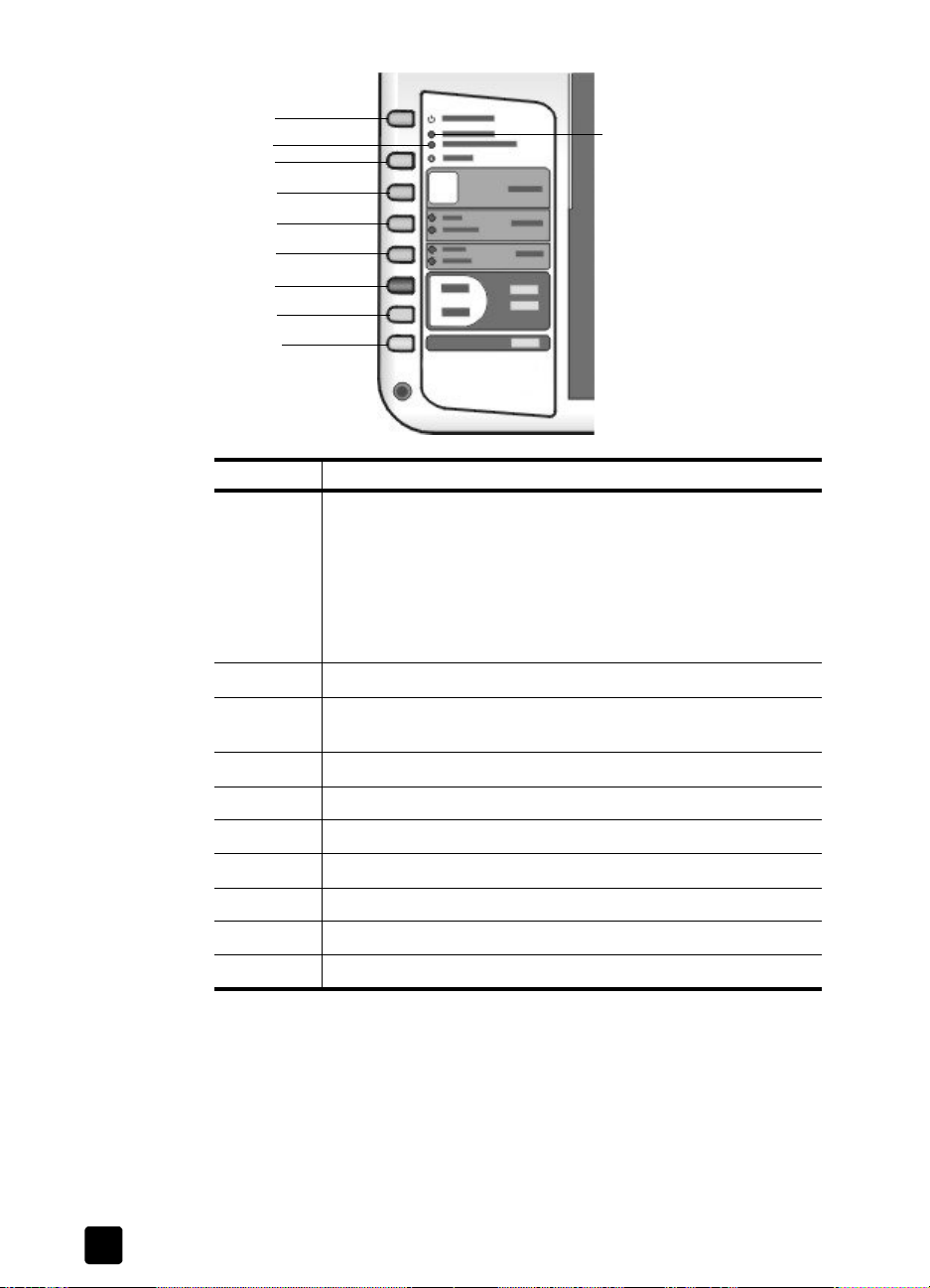
請使用下圖和下表來熟悉 HP PSC 的前面板功能。
注意: 您必須移除前面板蓋子背膠,再將其置放在正確位置,以將前面
板蓋子連接到 HP PSC。您必須正確地連接前面板蓋子,才能正常使用
HP PSC。如果 HP PSC 無法正常使用,請參閱安裝指示,了解連接前面板
蓋子的詳細資訊。
1
Page 8
第 1 章
1
3
4
5
6
7
8
9
10
功能 用途
1
2
3
4
5
6
7
8
9
10
開啟 / 重新開始: 開啟和關閉 HP PSC。也可在發生夾紙或其
他錯誤後,用來重新開始影印或列印工作。如果 HP PSC 出現
錯誤狀態,您可以持續按下 [ 開啟 / 重新開始] 3 秒鐘,便可
將它關閉。
檢查紙張: 亮起表示需要載入紙張,或是移除夾紙。
檢查墨匣: 亮起表示需要重新放入或更換墨匣,或是關閉列印
托架維修門。
取消: 可停止工作,或是退出按鈕設定。
份數 (1-9): 可變更影印工作的影印副本數目。
尺寸: 可變更副本影像尺寸為 [100%] 或 [ 縮放到頁面 ]。
紙張類型: 可變更紙張類型為 [ 普通紙 ] 或 [ 相片紙 ]。
開始影印,黑色: 可開始黑白影印。
開始影印,彩色: 可開始彩色影印。
掃瞄: 可開始從玻璃板掃描原始文件。
2
警告! 當 HP PSC 在關閉狀態時,裝置仍維持有最小量的
電力。拔除電源線,便可完全地斷絕 HP PSC 的電源供
應。
相片記憶卡概觀
HP PSC 可讀取 CompactFlash (I、II)、Memory Stick、MMC、Secure Digital、
SmartMedia 和 xD 等記憶卡。
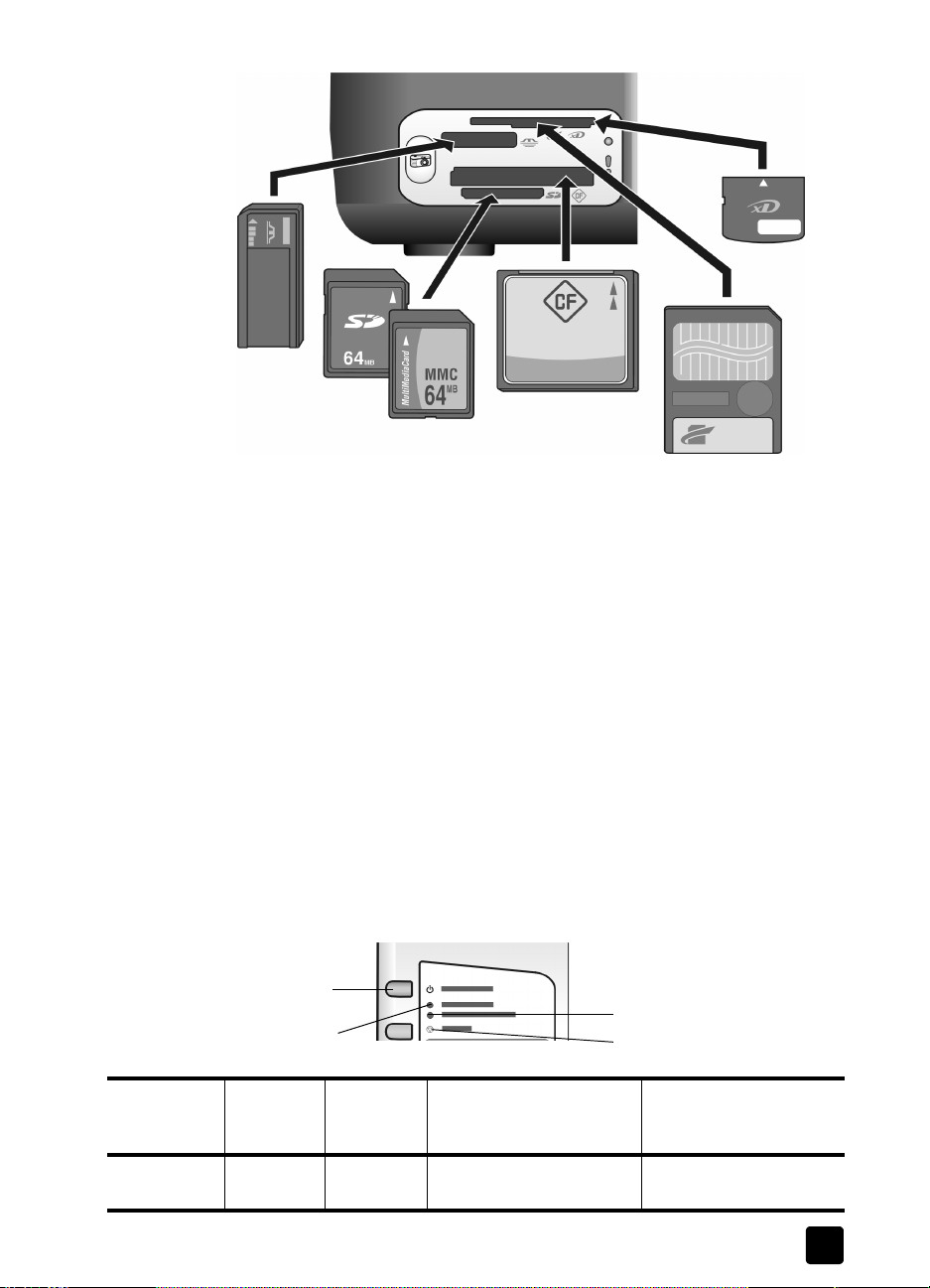
HP PSC 備有四個供記憶卡使用的插槽,下面圖例中說明了每條插槽和其各自
對應的記憶卡。
2
hp psc 1300 series
Page 9
入門介紹
插槽從上到下的設定如下:
• 插槽 1: 插槽上面為 SmartMedia ( 圖示的那面朝下 ),下面為 xD
• 插槽 2:Memory Stick、Magic Gate Memory Stick、Memory Stick Duo ( 包
含使用者提供的配接器 )、Memory Stick Pro
• 插槽 3: CompactFlash (I、II)
• 插槽 4:Secure Digital、MultiMediaCard (MMC)
如需相片記憶卡的詳細資訊,請參閱第 17 頁的 「使用相片記憶卡」。
前面板狀態燈號
前面板的狀態燈號可提供有關 HP PSC 目前執行的工作,或是您需要在該裝置
上執行的維修工作等資訊。例如,您可以由這些狀態燈號,瞭解裝置是開啟還
是關閉、其正在處理黑白或彩色影印工作,以及裝置是否缺紙或發生夾紙等情
況。
除非發生錯誤,否則前面板上的所有狀態燈號在顯示兩分鐘之後,會重設成預
設顯示。
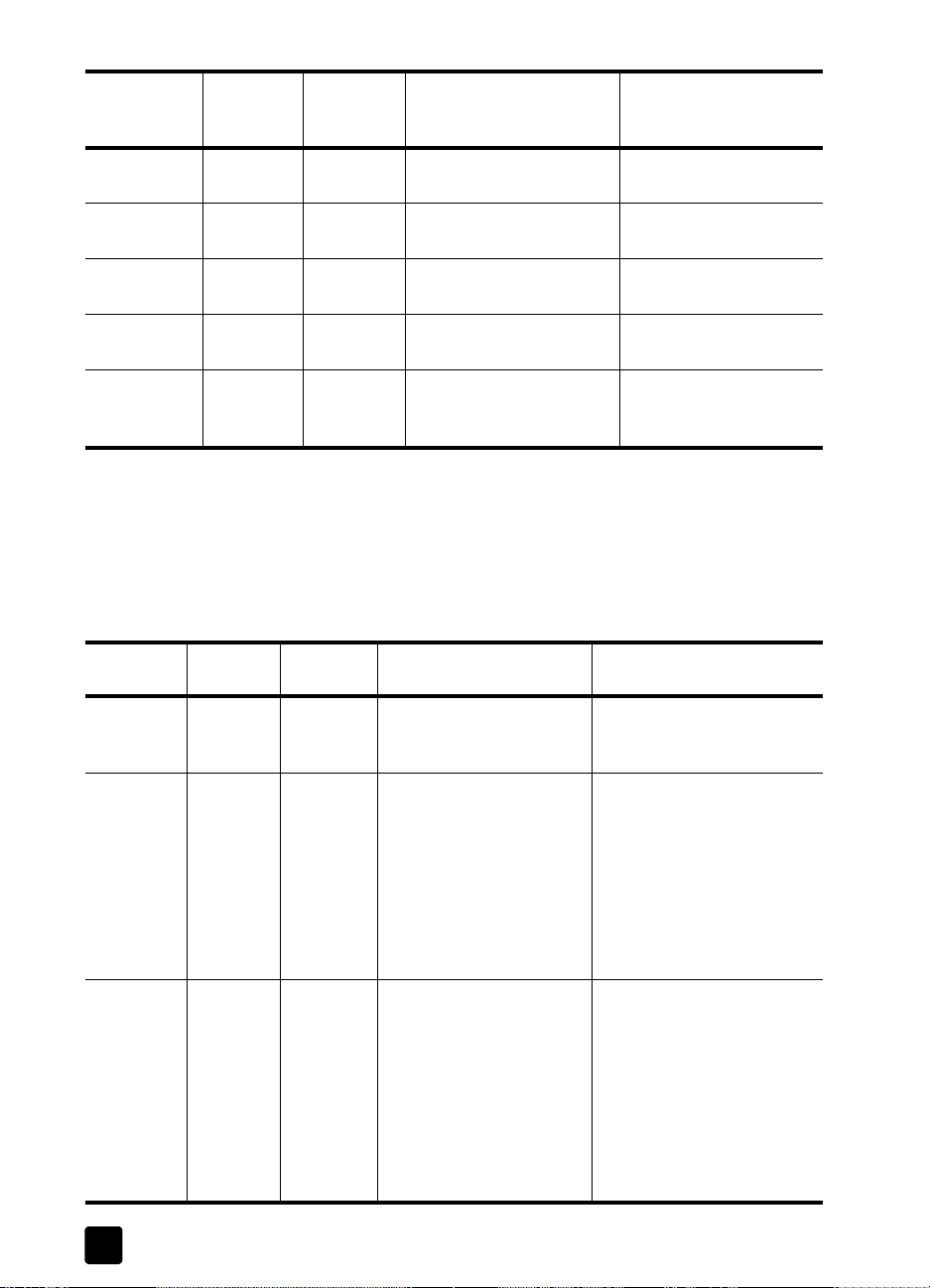
請檢視下一頁的圖表,熟悉這些可提供 HP PSC 目前進行工作之相關資訊的前
面板狀態燈號。
開啟 / 重新
開始
檢查紙張
開啟燈號
( 綠色)
燈號熄滅。 燈號熄滅。 燈號熄滅。 HP PSC 已經關閉。 按下 [ 開啟 / 重新開始 ]
參考指南
黑色影印
區域
( 背光)
彩色影印
區域
( 背光)
說明 要做甚麼?
檢查墨匣
取消
按鈕來開啟 HP PSC。
3
Page 10
第 1 章
開啟燈號
( 綠色)
燈號亮起。 燈號亮起。 燈號亮起。 HP PSC 已開啟並可使用。 從前面板或軟體開始掃
燈號閃爍。 燈號亮起。 燈號亮起。 HP PSC 正在處理列印、
燈號閃爍。 燈號閃爍。 燈號亮起。 HP PSC 正在處理黑白影
燈號閃爍。 燈號亮起。 燈號閃爍。 HP PSC 正在處理彩色影
快速地閃爍 3
秒鍾,接著
為持續亮燈。
開啟燈號
黑色影印
區域
( 背光)
燈號亮起
或閃爍。
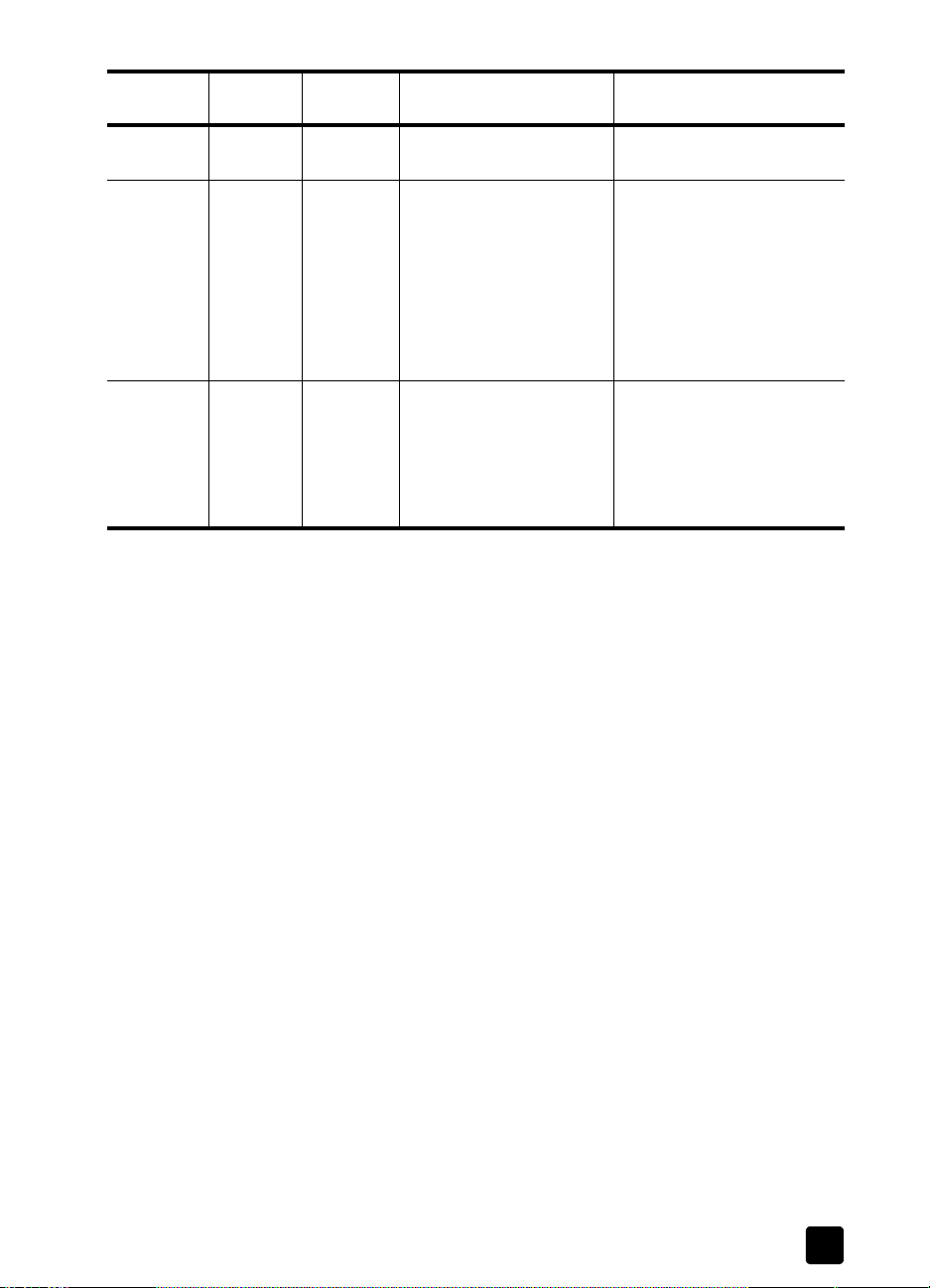
除了提供有關目前工作的資訊,前面板上的燈號還可以指示產生的錯誤,如下
表所述。
請在 [ 開啟 ] 燈號、 [ 檢查墨匣 ] 燈號、 [ 檢查紙張 ] 燈號 和 [ 開始影印,黑
色 ] 和 [ 開始影印,彩色 ] 燈號全部在閃爍時,執行下列工作:
1 請確認前面板面罩已貼到 HP PSC 上。
2 拔除電源線並接著重新插上電源,以關閉和重新開啟 HP PSC。
彩色影印
區域
( 背光)
燈號亮起或
閃爍。
說明 要做甚麼?
描、影印、或列印工作。
等待 HP PSC 完成正在
掃描或維護工作。
印工作。
印工作。
HP PSC 正忙於另外一項
工作。
處理的工作。
等待 HP PSC 完成正在
處理的工作。
等待 HP PSC 完成正在
處理的工作。
等待目前的工作完成,
才能開始另外一項工作。
檢查紙張燈號檢查墨匣燈號說明 要做甚麼?
( 綠色)
快速地閃
爍 20 秒
鐘。
燈號亮起。 燈號閃
燈號亮起。 燈號熄
4
燈號熄
滅。
爍。
滅。
燈號熄
滅。
燈號熄
滅。
燈號閃
爍。
HP PSC 正試著掃描,而
同時裝置出現了通訊問
題。
進紙匣是空的;或是
HP PSC 出現夾紙情況;
或是紙張大小設定和進紙
匣中的紙張大小不同。
• 墨匣維修門可能是開
的。
• 可能找不到墨匣或是未
正確安裝。
• 墨匣的膠帶可能尚未移
除。
• 可能是墨匣出現問題。
請確認電腦已開啟並且已連
接到 HP PSC。請確認已經
安裝 HP PSC 軟體。
• 載入紙張,或移除夾紙。
• 變更進紙匣的紙張,使其
載入正確尺寸的紙張。
• 變更索引頁的輸出尺寸。
• 變更電腦軟體上的紙張尺
寸。
然後按下 [ 開始 / 重新開始]
繼續工作。
1 移除墨匣並確認已移除
膠帶。
2 重新放入墨匣並確認位
置正確。
3 關閉維修門。
如需更多這種情況的詳細資
訊,請在電腦上按一下系統
工作列中的 HP PSC 圖示 ( 僅
適用 Windows)。
hp psc 1300 series
Page 11
入門介紹
開啟燈號
檢查紙張燈號檢查墨匣燈號說明 要做甚麼?
( 綠色)
燈號亮起。 燈號閃
爍。
燈號閃爍。 燈號閃
爍。
燈號熄滅。 燈號閃
爍。
燈號閃
爍。
燈號閃
爍。
燈號熄
滅。
配合電腦使用 hp psc
如果依照 《安裝海報》的指示在電腦上安裝 HP PSC 軟體,您將可以使用
HP 管理員存取 HP PSC 所有功能。
本節包含下列主題:
• 第 5 頁的「開啟 hp 管理員 (Windows 使用者 )」
• 第 6 頁的「開啟 hp director (hp 管理員 ) (Macintosh 使用者 )」
列印托架卡住了。 打開列印托架維修門,並確
認列印托架未受到阻擋。
錯誤造成 HP PSC 停止正
常運作。
索引頁上出現輸出尺寸的
問題。
• 索引頁發生錯誤時,電
腦也會同時顯示錯誤訊
息。
1 請將 HP PSC 關掉再開
啟。
2 重新啟動電腦。
3 如果問題沒有解決,請
拔除 HP PSC 電源再重
新插入。
如果問題仍然存在,請聯絡
HP。
1 請確認已經在索引頁上
填滿合適的圓圈,而且
已經完全填滿。
2 按下記憶卡旁邊的 [ 相
片 ] 按鈕,重新開始列
印。
開啟 hp 管理員 (Windows 使用者 )
1 請執行下列一種方式來開啟 [HP 管理員 ]:
– 連按兩下桌面上的 [HP 管理員 ] 圖示。
– 在 Windows 工作列中,按一下 [ 開始 ],指向 [ 程式集 ] 或 [ 所有程式 ]
(XP),指向 [HP],然後選擇 [HP 管理員 ]。
2 請在 [ 選擇裝置 ] 對話方塊中,按一下以查看這個軟體可支援已安裝 HP 裝
置的清單。
3 請選擇 HP PSC 1300 Series。
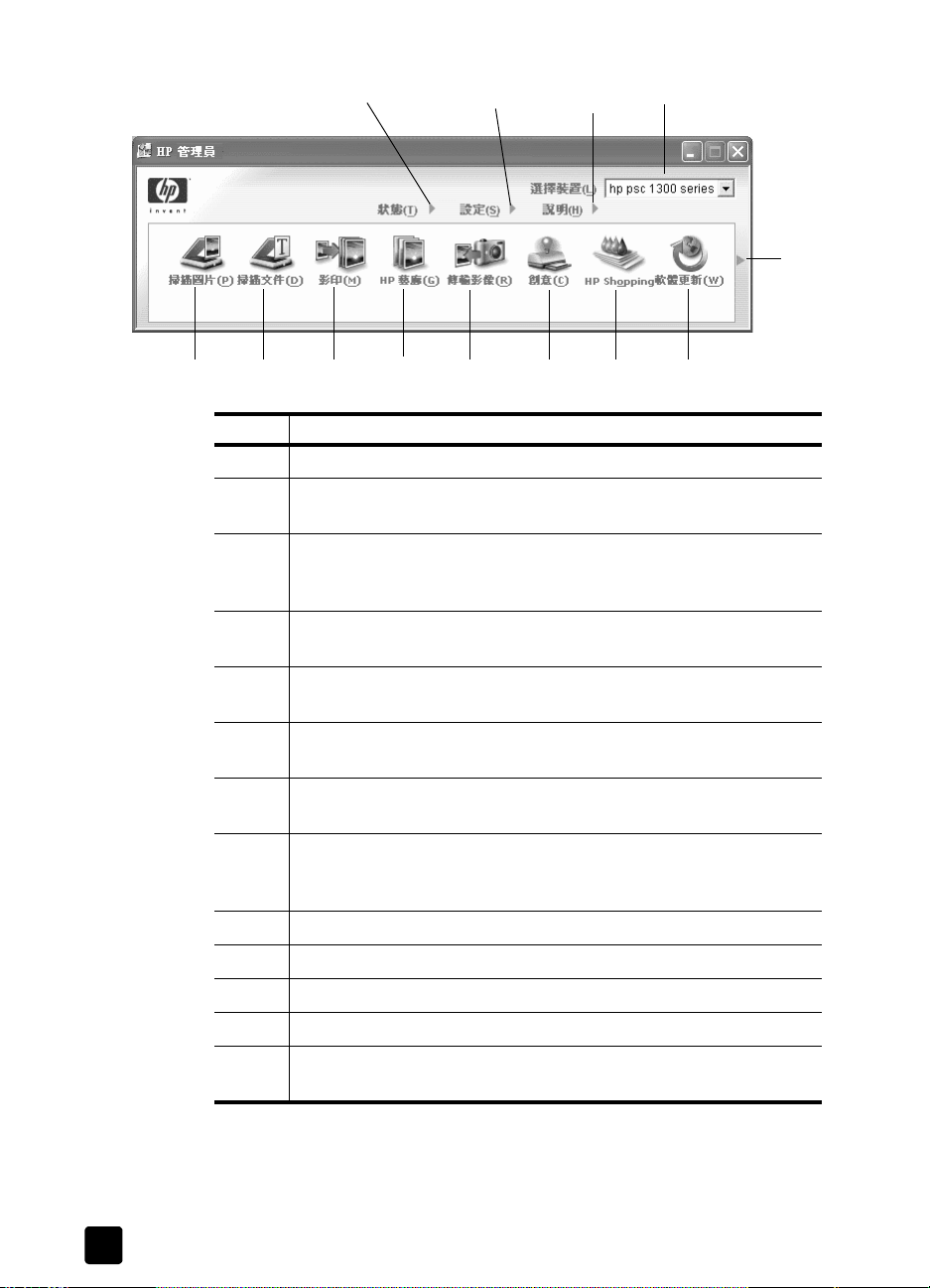
注意: 下圖所示的 [HP 管理員 ],可能會與您電腦中所出現的圖形不同。
[HP 管理員 ] 會根據您選擇的 HP 裝置而完成不同的自訂結果。如果您的
裝置沒有裝載特殊功能 ( 例如傳真功能 ),您電腦中的 [HP 管理員 ] 就不
會顯示該功能圖示。有些 HP 裝置可能會顯示下圖未顯示的其他按鈕。
秘訣: 如果您電腦上的 [HP 管理員 ] 沒有包含任何圖示,表示
軟體安裝過程中可能出現了錯誤。若要修正這個錯誤,請使用
Windows 的 [ 控制台 ] 將 [HP 管理員 ] 軟體完全移除,再重新安
裝 [HP 管理員 ]。
參考指南
5
Page 12
第 1 章
1
512
6 7 8 9 10 11
234
13
功能 用途
1
狀態: 選擇這個功能,以便顯示 HP PSC 目前的狀態。
2
設定: 選擇這個功能,以便檢視或變更 HP PSC 的不同設定,例如
列印、掃描或影印。
3
說明: 選擇這個功能,以便存取 [HP 相片和影像說明 ];這份說明
將提供軟體說明、產品介紹、HP PSC 疑難排解資訊,以及 HP PSC
的產品專屬說明。
4
選擇裝置: 使用這個功能,以便從已安裝 HP 裝置清單中選擇要使
用的裝置。
5
掃描圖片: 使用這個功能,以便掃描影像並將結果顯示於 [HP 相片
和影像藝廊 ]。
6
掃描文件: 使用這個功能,以便掃描文字,並將結果顯示於選定的
文字編輯軟體程式中。
7
影印: 使用這個功能,以便顯示 [ 影印 ] 對話方塊,讓您在其中選
取影印品質、影印份數、色彩、尺寸,並可接著執行影印工作。
8
HP 藝廊: 使用這個功能,以便顯示 [HP 相片和影像藝廊 ],讓您在
其中檢視並編輯影像、列印多種尺寸的相片、製作及列印相簿、透
過電子郵件或是網站分享影像,或是製作多媒體 CD。
9
傳輸影像: 使用這個功能,以便由相片記憶卡傳輸影像。
10
創意: 使用這個功能,以便學習使用您的 HP PSC 的創意方法。
11
HP Shopping: 使用這個功能,以便購買 HP 產品。
12
軟體更新: 使用這個功能,以便檢查 HP PSC 的軟體更新。
13
您可以按一下這個 「箭頭」,顯示可說明每個 [HP 管理員 ] 選項的
工具秘訣。
開啟 hp director (hp 管理員 ) (Macintosh 使用者 )
請根據您所使用的 Macintosh OS,使用下列其中一種方法來啟動或存取
[HP Director] (HP 管理員 )。
6
hp psc 1300 series
Page 13
入門介紹
請以 Macintosh OS X 使用者開啟 hp Director (All-in-One) (hp 管理員 (All-in-One))
如果您使用的是 Macintosh OS X,[HP Director (All-in-One)] (HP 管理員 (All-in-One))
會在安裝 [HP Photo and Imaging] (HP 相片和影像) 軟體時自動啟動,同時在 Dock
中也會建立此裝置的 [HP Director (All-in-One)] (hp 管理員 (All-in-One)) 圖示。您可
以透過與 [HP Director (All-in-One)] (hp 管理員 (All-in-One)) 圖示有關聯的
[HP Director] (HP 管理員 ) 功能表,來存取裝置功能。
秘訣: 如果您不希望每次啟動 Macintosh 系統時自動啟動
[HP Director] (HP 管理員 ) 的設定,您可以在 [HP Director
Settings] (HP 管理員設定 ) 功能表中變更這個設定。
若要顯示 [HP Director] (HP 管理員 ) 功能表:
! 請在 Dock 中,按一下您裝置的 [HP Director (All-in-One)] (HP 管理員
(All-in-One)) 圖示 。
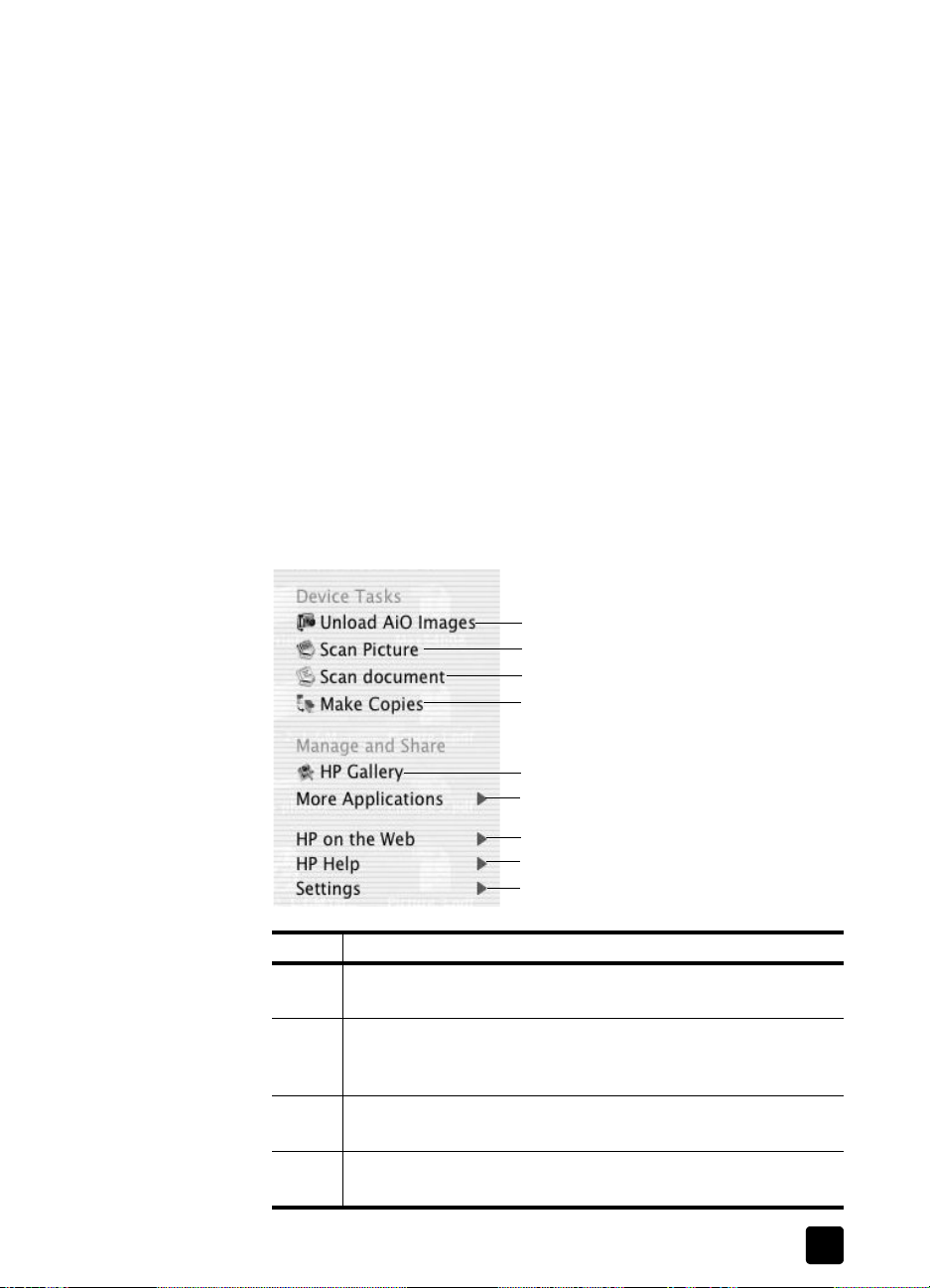
此時會出現如下圖的 [HP Director] (HP 管理員 ) 功能表。請參閱簡要說明
[HP Director] (HP 管理員 ) 功能的圖例說明。
注意: 如果您安裝了多部 HP 裝置,那麼 Dock 中就會出現各裝置的
[HP Director] (HP 管理員 ) 圖示。例如,如果您安裝有一部 HP 掃描器和
一部 HP PSC,Dock 中就會出現兩個 [HP Director] (HP 管理員 ) 圖示,一
個是指掃描器,另一個是指 HP PSC。但是,如果您所安裝的是同類型的
裝置 ( 例如,兩部都是 HP PSC 的裝置 ),Dock 中就只會出現一個
[HP Director] (HP 管理員 ) 圖示,藉以表示所有該類型的裝置。
功能 用途
1
Unload AiO Images ( 卸載 AiO 影像 ): 使用這個功能,以便從
相片記憶卡卸載影像。
2
Scan Picture ( 掃描圖片 ): 使用這個功能,以便掃描影像,並將
結果顯示於 [HP Photo and Imaging Gallery] (HP 相片和影像藝
廊 )。
3
Scan document ( 掃描文件 ): 使用這個功能,以便掃描文字,並
將結果顯示於選定的目標文字編輯軟體程式中。
4
Make Copies ( 影印): 使用這個功能,以便進行黑白或彩色影
印。
1
2
3
4
5
6
7
8
9
參考指南
7
Page 14

第 1 章
功能 用途
5
HP Gallery (HP 藝廊 ): 使用這個功能,以便顯示 [HP Photo and
Imaging Gallery] (HP 相片和影像藝廊 ) 來檢視和編輯影像。
6
More Applications ( 更多應用程式): 使用這個功能,以便選擇
使用電腦上的其他應用程式。
7
8
HP on the Web: 使用這個功能,以便選擇瀏覽 HP 網站。
HP Help (HP 說明 ): 使用這個功能,以便選擇使用 HP PSC 時
的說明來源。
9
Settings ( 設定 ): 使用這個功能,以便變更裝置設定。
開啟 hp photo and imaging director (hp 相片和影像管理員 ) (Macintosh OS 9
使用者 )
在 Macintosh OS 9 系統上,[HP Director] (HP 管理員 ) 會在 [HP Photo and
Imaging] (HP 相片和影像 ) 軟體安裝時自動啟動,此時桌面也會出現
[HP Director] (HP 管理員 ) 的別名。使用下列一種方法來啟動 [HP Director] (HP
管理員 )。
! 連按兩下桌面上 [HP Photo and Imaging Director] (HP 相片和影像管理員)
的別名。
! 請連按兩下 Applications:Hewlett-Packard:HP Photo and Imaging
Software:HP Photo and Imaging Director 資料夾中的 [HP Photo and
Imaging Software] (HP 相片和影像軟體 )。
[HP Photo and Imaging Director] (HP 相片和影像管理員 ) 只會顯示屬於選定裝
置的功能圖示。如需更多詳細資訊,請參閱軟體所隨附、顯示於螢幕上的 HP
相片和影像說明。
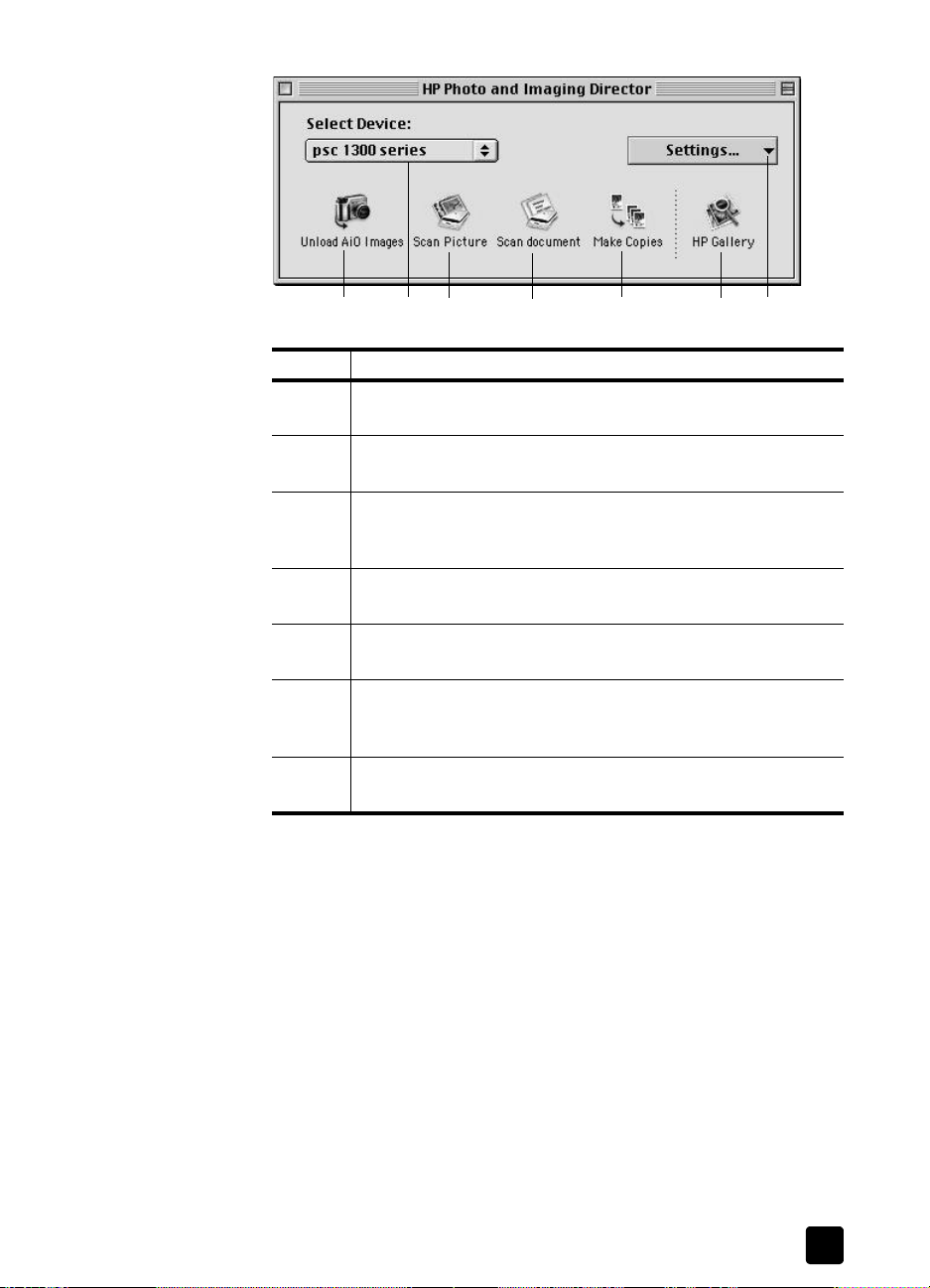
下圖將顯示 Macintosh OS 9 使用者可使用的 [HP Director] (HP 管理員 ) 功能。
請參閱簡要說明專屬功能的圖例。
注意: 下圖所示的 [HP Photo and Imaging Director] (HP 相片和影像管理
員 ),可能會與您電腦中所出現的圖形不同。[HP Photo and Imaging
Director] (HP 相片和影像管理員) 會根據您選擇的 HP 裝置而完成不同的自
訂結果。如果您的裝置沒有裝載特殊功能 ( 例如傳真功能 ),您電腦中的
[HP Photo and Imaging Director] (HP 相片和影像管理員 ) 就不會顯示該功
能圖示。有些 HP 裝置可能會顯示下圖未示的其他按鈕。
8
hp psc 1300 series
Page 15
123 4 5 67
功能 用途
1
Unload AiO Images ( 卸載 AiO 影像 ): 使用這個功能,以便
從相片記憶卡卸載影像。
2
Select Device ( 選擇裝置 ): 使用這個下拉式選單,便可選取您
要使用的 HP 裝置。
3
Scan Picture ( 掃描圖片 ): 使用這個功能,以便掃描影像,並
將結果顯示於 [HP Photo and Imaging Gallery] (HP 相片和影像
藝廊 )。
4
Scan document ( 掃描文件 ): 使用這個功能,以便掃描文字,
並將結果顯示於選定的目標文字編輯軟體程式中。
5
Make Copies ( 影印 ): 使用這個功能,以便進行黑白或彩色影
印。
6
HP Gallery (HP 藝廊 ): 使用這個功能,以便顯示 [HP Photo
and Imaging Gallery] (HP 相片和影像藝廊 ) 來檢視和編輯影
像。
7
Settings ( 設定 ): 使用這個下拉式選單,以便提供裝置設定存
取權限。
入門介紹
參考指南
9
Page 16

第 1 章
10
hp psc 1300 series
Page 17
載入原始文件,並載入紙張
2
您可以影印並掃描玻璃板上所載入的原始文件。您也可以列印及影印到各種不
同類型和不同大小的紙張。請務必選用正確的紙張,並確定紙張已正確載入且
無損壞。
本節包含下列主題:
• 「載入原始文件」
• 「將原始相片載入於玻璃板上」
• 「載入 letter 或 A4 紙張」
• 「載入信封」
• 「載入明信片、Hagaki 卡、或 4 x 6 英吋 (10 x 15 公分 ) 相紙」
• 「建議使用的紙張」
• 「在進紙匣中載入其他類型紙張」
• 「設定紙張類型」
• 「避免夾紙」
載入原始文件
請閱讀下列步驟說明,將您的原始文件載入 HP PSC 的玻璃板上。
注意: 如果玻璃板或是蓋板背面不乾淨,某些影印選項,例如 [ 縮放到
頁面 ] 將不能正常工作。如需詳細資訊,請參閱第 31 頁的「清潔玻璃
板」和 「清潔蓋板背面」。
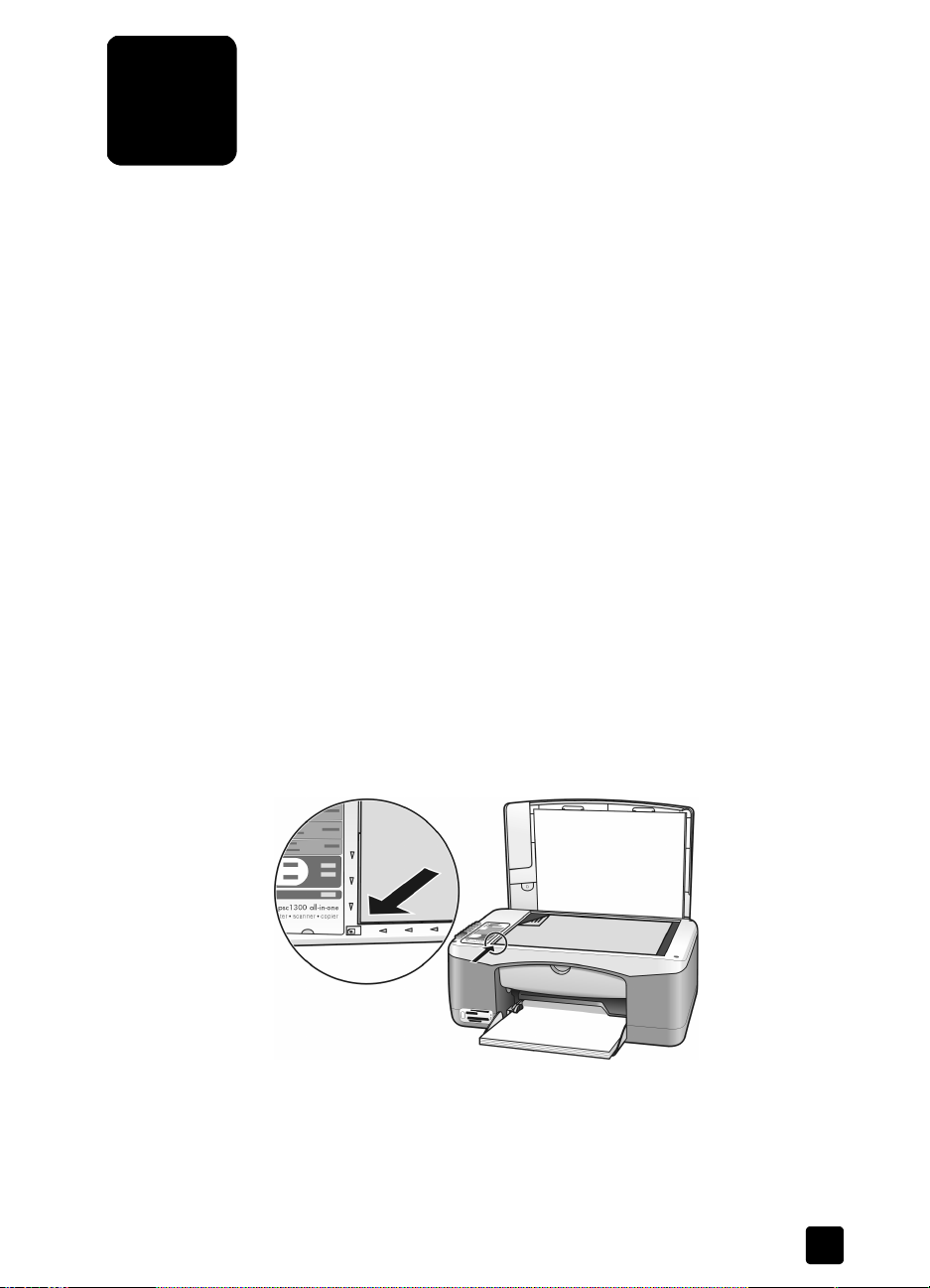
1 若要載入原始文件,請打開蓋板,將原始文件面朝下放在玻璃板左前方的
角落,並讓文件邊緣靠到左邊底部。
頂蓋
原始文件頂端
2 關閉頂蓋。
如需影印的詳細資訊,請參閱 「影印」。如需更多掃描文件的詳細資訊,請參
閱 「掃描原始文件」。
11
Page 18
第 2 章
將原始相片載入於玻璃板上
您可以從 HP PSC 玻璃板的原始相片進行影印。請注意,正確地將在玻璃板上
載入原始相片,才能獲得最佳的影印效果。
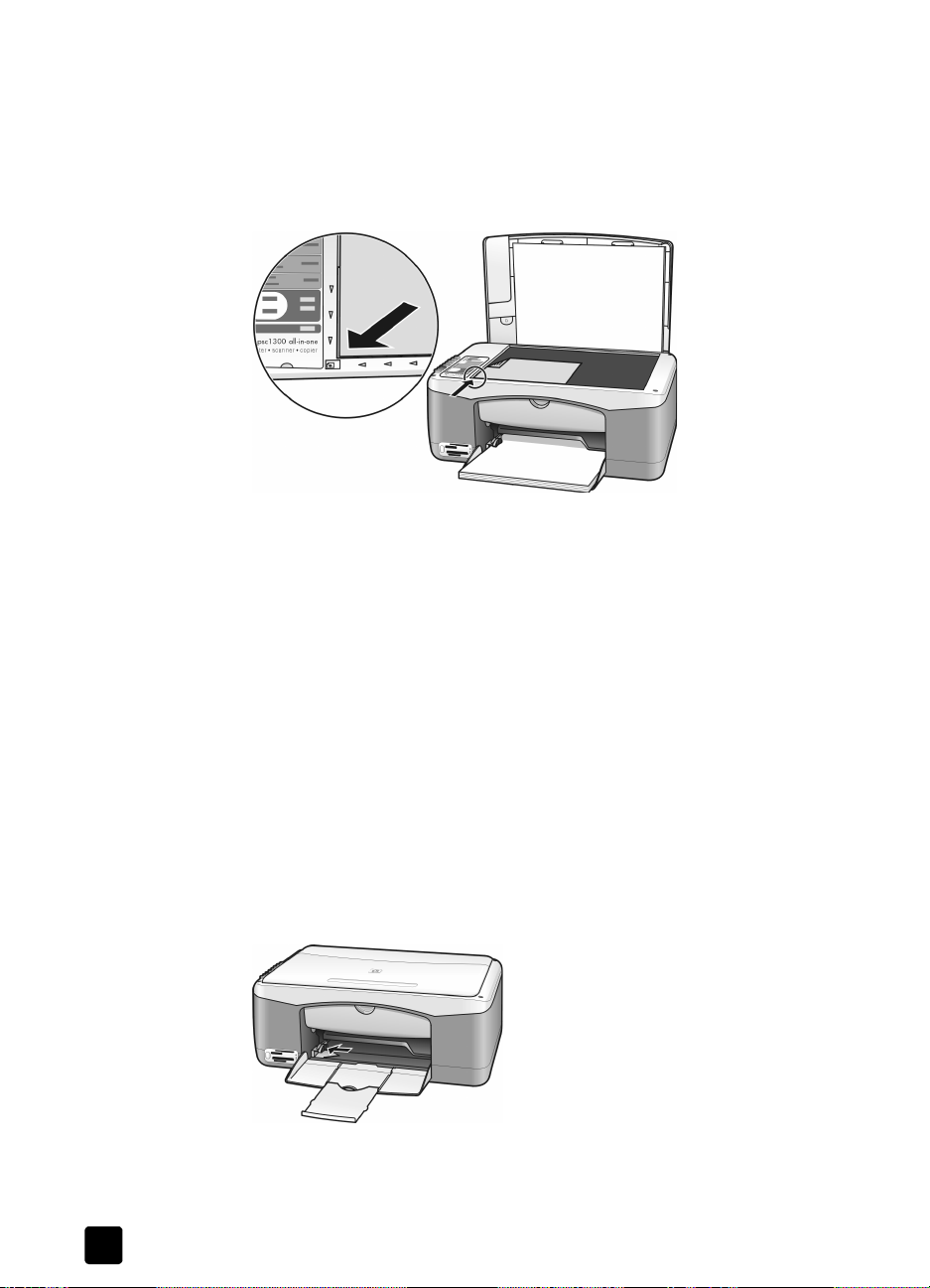
1 原始相片面朝下,置於玻璃板左前方的角落。
玻璃板上的相片擺放方式,是相片長邊必須靠到玻璃板的最前邊。
2 關閉頂蓋。
如需更多特定影印工作,或是製作無邊影印相片的詳細資訊,請參閱 「執行
特殊的影印工作」。
載入 letter 或 A4 紙張
下面章節將說明在 HP PSC 載入 letter 或 A4 紙張的基本步驟。為獲取最佳效
果,請於每次更換紙張類型或紙張尺寸時調整紙張設定。如需詳細資訊,請參
閱 「設定紙張類型」和 「避免夾紙」。
注意: 載入特定類型的紙張、明信片和信封時,另有特殊的考量。在查閱
過載入 Letter 和 A4 紙張的說明步驟之後,請接著參閱「載入信封」、「載
入明信片、Hagaki 卡、或 4 x 6 英吋 (10 x 15 公分 ) 相紙」和 「在進紙
匣中載入其他類型紙張」。
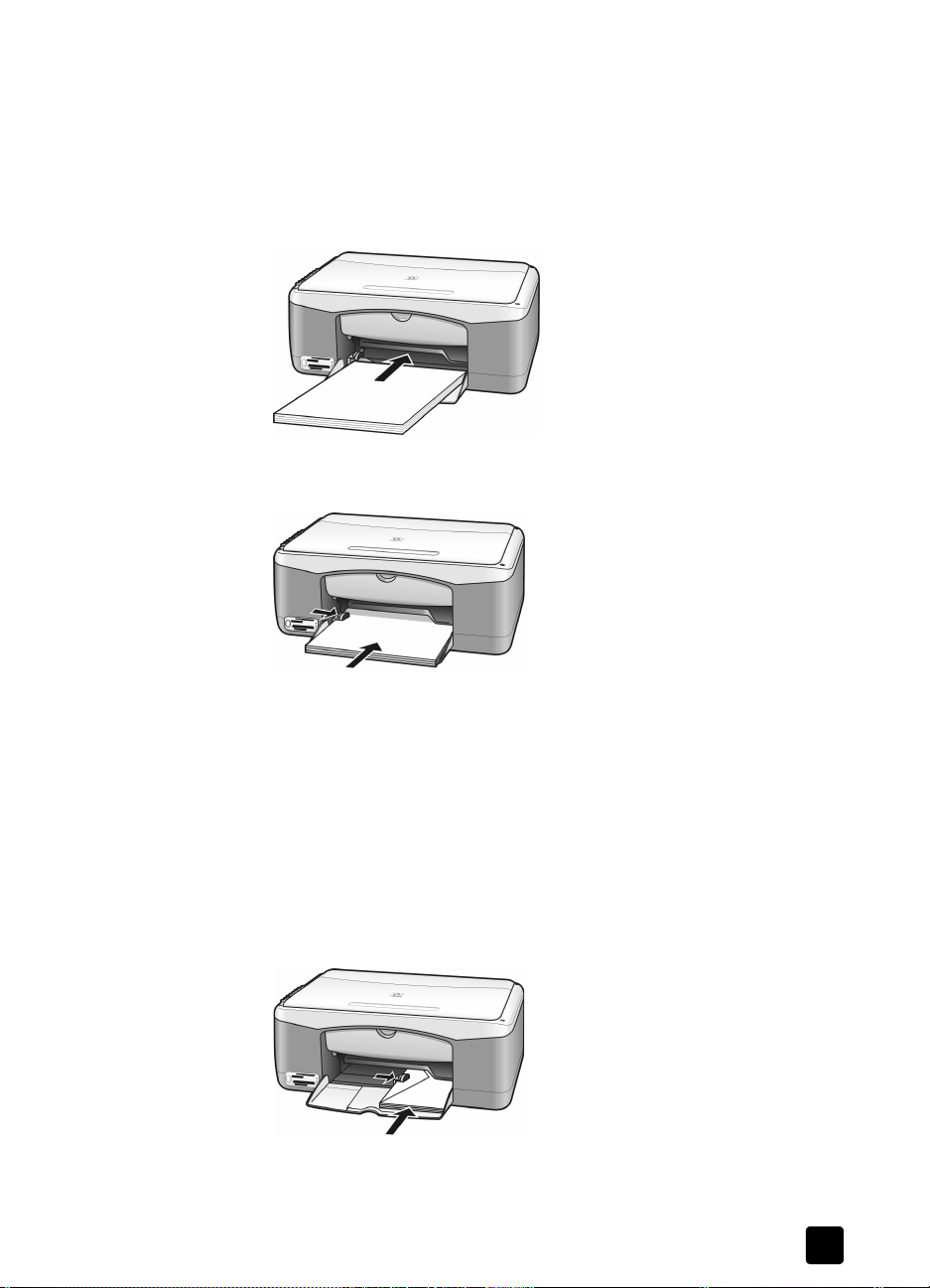
1 拉下進紙匣,如果需要,將紙張寬度導板滑到最外側的位置。
2 拉出進紙匣延伸架,以便接住印表機所送出的紙張。
秘訣: 為獲得最佳效果,請於載入 Legal 尺寸紙張時收起進紙
匣延伸架,以避免發生夾紙。
3 在平面上輕敲紙疊將邊緣對齊,然後查看紙張有無以下情況:
– 請確定沒有撕裂、灰塵、皺紋,以及捲曲或邊緣彎曲。
– 請確定整疊紙都是相同尺寸和類型的紙張。
12
hp psc 1300 series
Page 19
載入原始文件,並載入紙張
4 將紙張以列印面向下的方向裝入進紙匣,向裡面推,直到不能再推進為
止。要避免紙張捲曲,請確定不要將紙張推得太遠,也不要太用力。若您
使用的是信箋,請先插入頁面頂端。
不要裝入太多的紙張。請確定最少放入幾張紙,但高度不要超過紙張寬度
導板的頂端。
注意: 若是將紙張強迫推入 HP PSC 太深,可能會造成好幾張紙同時進入
列印工作,或是造成夾紙情形。
5 將紙張的寬度導板向內推,直到碰到紙張邊緣不能再推為止。確定紙張平
坦地裝在進紙匣內,且沒有超過紙張寬度導板的高度。
載入信封
參考指南
使用文書處理軟體的列印功能,透過 HP PSC 印到信封上。信封僅適用於列
印;不建議影印到信封。請不要使用光亮或有浮雕的信封,或是有扣環或有孔
的信封。您可以將一個或多個信封載入進紙匣。
注意: 請查閱文書處理軟體中的說明檔案,瞭解如何格式化列印在信封
上的文字。
1 移除所有進紙匣內的紙張。
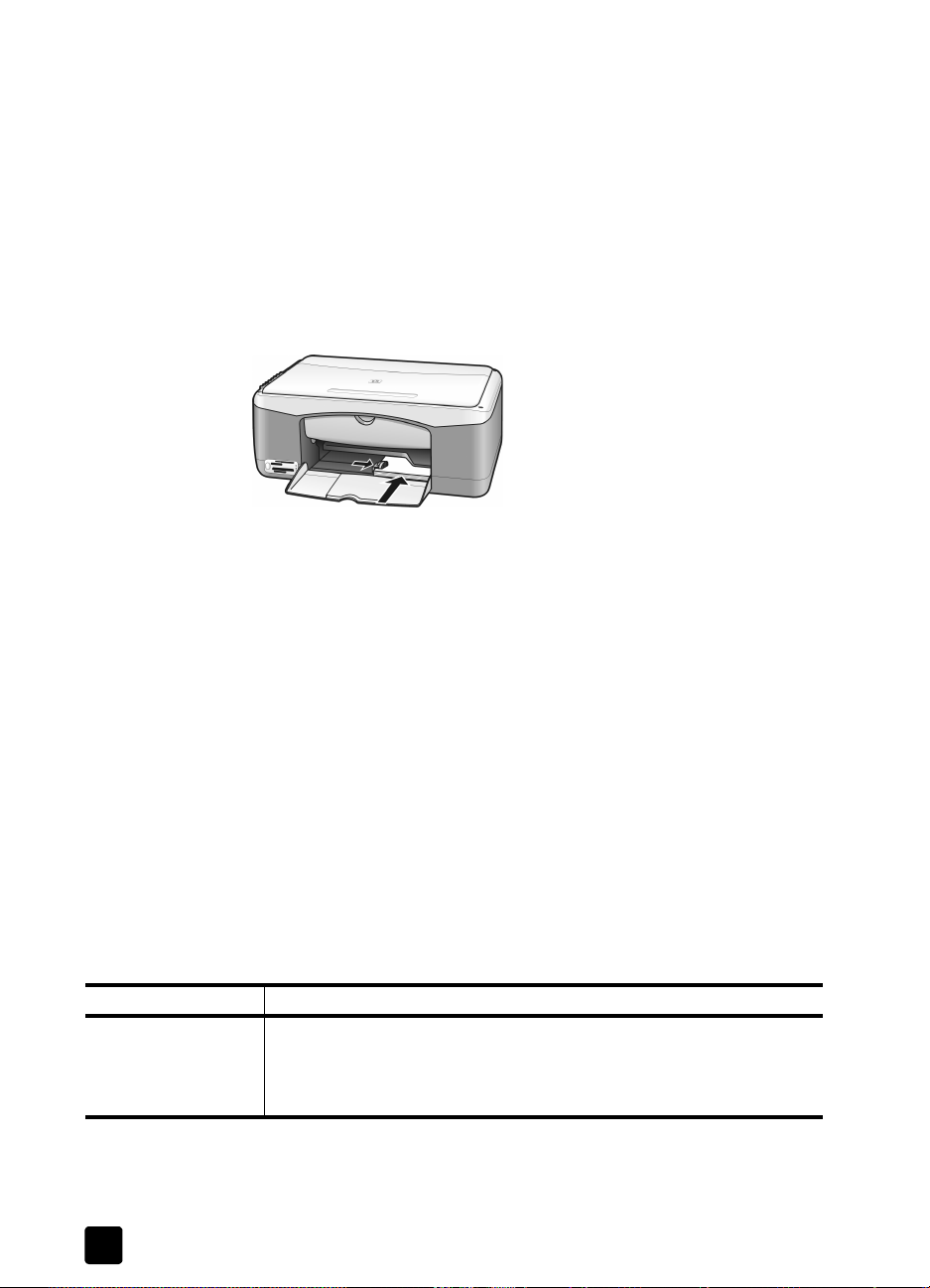
2 將一個信封滑入紙匣內,信封蓋朝上、朝左 ( 列印面朝下 ),直到它們頂到
底。請勿強迫將信封推得太進去。
3 調整紙張寬度導板以靠緊信封。
請勿使信封捲曲。
13
Page 20
第 2 章
請勿在進紙匣載入多封信封時放入太多信封。請務必確定該疊信封高度沒
有超過紙張寬度導板的頂部。
載入明信片、Hagaki 卡、或 4 x 6 英吋 (10 x 15 公分 ) 相紙
下列章節將說明載入明信片、Hagaki 卡、或 4 x 6 英吋 (10 x 15 公分 ) 相紙
的步驟。
1 移除所有進紙匣內的紙張,然後將整疊卡紙滑入進紙匣,直到不能再推進
去。首先,將卡紙的短邊插入 HP PSC。
確定列印面朝下。
注意: 如果使用有穿孔標籤的相紙,請將相紙標籤朝向您這一面來載入。
2 調整紙張寬度導板至緊鄰卡紙,直到不能再推進去。
請確定卡紙都卡入匣內。請勿裝過多卡紙。該疊紙張高度不可以超過紙張
導板的頂部。
建議使用的紙張
為求最佳列印品質,請使用 HP 紙張。太薄、紋理光滑或伸縮性大的紙張容易
發生夾紙。紋理太粗或是墨水吸收不良的紙張,則會造成印出的影像模糊、褪
色或無法完全填滿。如需 HP 紙張的詳細資訊,請造訪我們的網站:
www.hp.com/support
在進紙匣中載入其他類型紙張
下表說明特殊類型紙張的載入方式。為獲取最佳效果,請於每次更換紙張類型
或紙張尺寸時調整紙張設定。如需詳細資訊,請參閱 「設定紙張類型」。
注意: 某些紙張類型在您的國家 / 地區可能不可用。
注意: 相紙在從紙匣中取出時,可能會捲曲。如果發生這種情況,在將
紙張裝入 HP PSC 之前,請以相反的方向捲曲以舖平它。
紙張 秘訣
HP 紙張
• HP 高級紙:找出紙張非列印面上的灰色箭頭,並以箭頭面朝上插入
紙張。
• HP 賀卡紙、HP 光面賀卡紙,或是 HP 紋理賀卡紙: 將小疊賀卡紙
張以列印面朝下方向,插入到進紙匣中,直到不能再推進為止。
14
hp psc 1300 series
Page 21

紙張 秘訣
標籤
( 僅能用於列印 )
• 請務必僅採用 Letter 或 A4 規格,並專門設計給 HP 噴墨式產品使用
• 抖動一下標籤疊確定各頁沒有粘在一起。
• 將一疊標籤紙置於標準紙張上面裝入進紙匣中,列印面朝下。不要
設定紙張類型
如果您要使用不同類型的紙張,請將該紙張載入進紙匣。接著您應該變更紙張
類型的設定,以確保提供最佳的列印品質。本設定僅適用於影印設定。如果您
要設定列印用的紙張類型,請從電腦上軟體程式中的 [ 列印 ] 對話方塊來設定
列印內容。
下列步驟將說明如何變更 HP PSC 的紙張類型設定。
1 將紙張裝入 HP PSC。
2 按下前面板的 [ 紙張類型 ],將設定變更成 [ 普通紙 ] 或 [ 相片紙 ]。
注意: 如果您是從索引頁列印相片,根據裝入 HP PSC 的紙張類型,填滿
索引頁上的紙張類型圓圈。
避免夾紙
載入原始文件,並載入紙張
的標籤紙 ( 例如是 Avery 噴墨標籤 );而且標籤不能儲存超過兩年以
上的時間。
一次一張地插入標籤紙。
要避免夾紙,就要經常地移除進紙匣中已完成列印或影印工作的紙張。紙匣中
若有過多已完成列印或影印工作的紙張,可能會重新送回 HP PSC,而造成夾
紙。另外,若要獲得最佳效果,請使用建議使用的紙張,並正確地載入紙張。
如需更多詳細資訊,請參閱 「建議使用的紙張」和 「載入 letter 或 A4 紙
張」。
參考指南
15
Page 22

第 2 章
16
hp psc 1300 series
Page 23
使用相片記憶卡
3
HP PSC 可以存取用於幾乎所有數位相機的記憶卡,因此,您可以用一些令人
讚嘆、倍感新奇的方式來儲存、管理和分享您的數位相片。
本節包含下列主題:
• 第 17 頁的「什麼是記憶卡?」
• 第 18 頁的「插入記憶卡並儲存檔案到電腦」
• 第 19 頁的 「使用索引頁列印相片」
• 第 22 頁的「使用 hp 相片和影像藝廊」
什麼是記憶卡?
如果數位相機是用記憶卡來儲存相片,您就可以將該記憶卡插到 HP PSC 中,
以便列印或儲存相片。
即使 HP PSC 沒有連線到電腦,您仍可以列印多達好幾頁、並顯示記憶卡所儲
存相片之縮圖影像的索引頁,以及列印記憶卡中的相片。
HP PSC 可讀取 CompactFlash (I、II)、Memory Stick、MultiMediaCard
(MMC)、Secure Digital、SmartMedia 和 xD 等記憶卡。
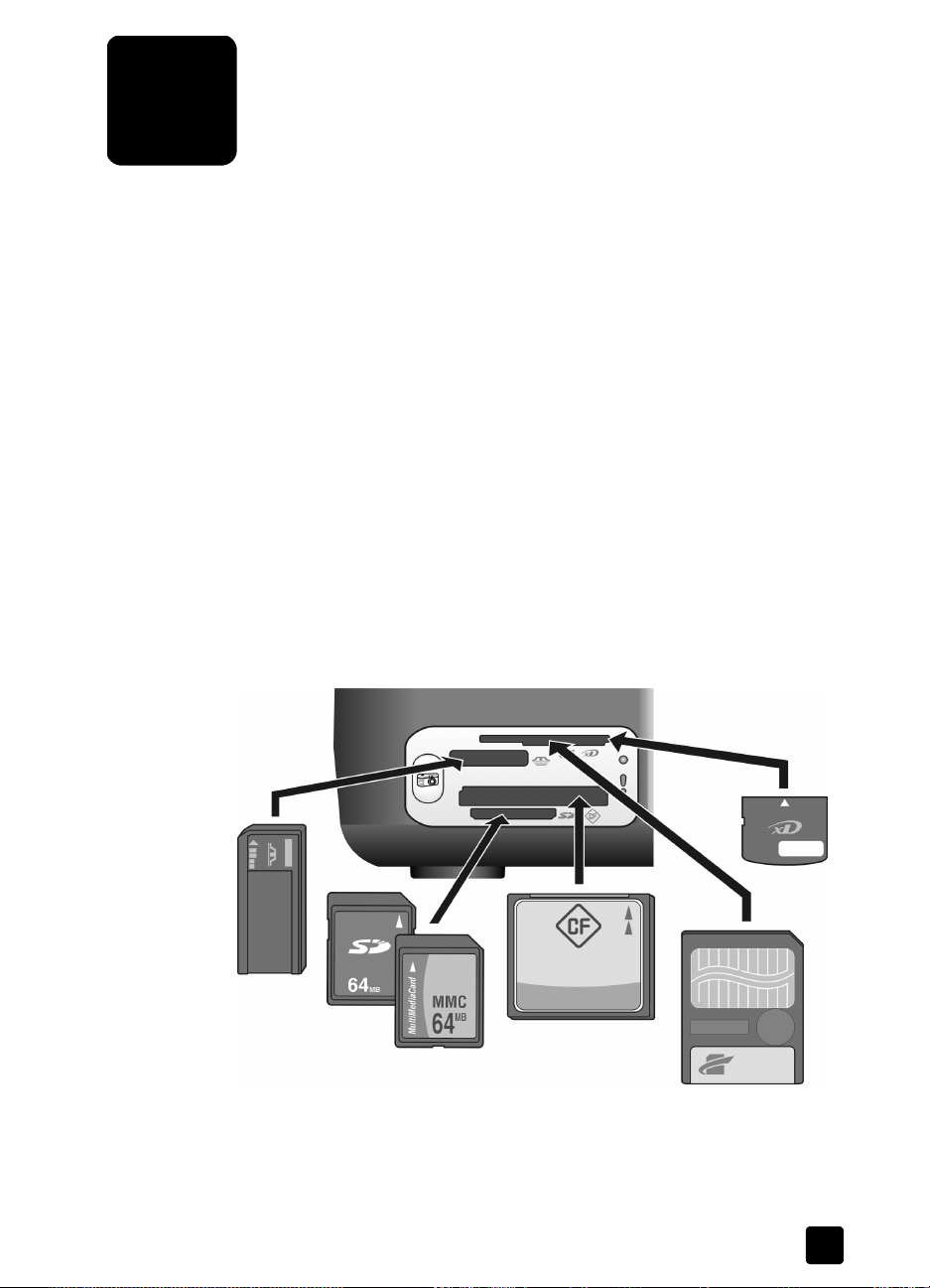
HP PSC 備有四個供記憶卡使用的插槽,下面圖例中說明了每條插槽和其各自
對應的記憶卡。
17
Page 24
第 3 章
插槽從上到下的設定如下:
• 插槽 1: 插槽上面為 SmartMedia ( 圖示的那面朝下 ),下面為 xD
• 插槽 2:Memory Stick、Magic Gate Memory Stick、Memory Stick Duo ( 包
含使用者提供的配接器 )、Memory Stick Pro
• 插槽 3: CompactFlash (I、II)
• 插槽 4:Secure Digital、MultiMediaCard (MMC)
注意: 依照預設,Windows XP 系統將會格式化 8 MB 或更少的記憶卡,
如果是 FAT32 格式,則需要 64 MB 或更多。數位相機和其他裝置使用的
是 FAT (FAT16 和 FAT12) 格式,而無法以 FAT32 格式化的記憶卡來操作。
您可以在相機內為記憶卡進行格式化,或是在 Windows XP 電腦內選擇以
FAT 格式來格式化記憶卡。
如需了解本 《參考指南》所隨附的基本記憶卡疑難排解詳細資訊,請參閱第
68 頁的「相片記憶卡疑難排解」。
插入記憶卡並儲存檔案到電腦
您可以在以數位相機照相之後,立即印出相片,或是將它們直接儲存到電腦
上。
1 將記憶卡插到 HP PSC 的適當插槽中。
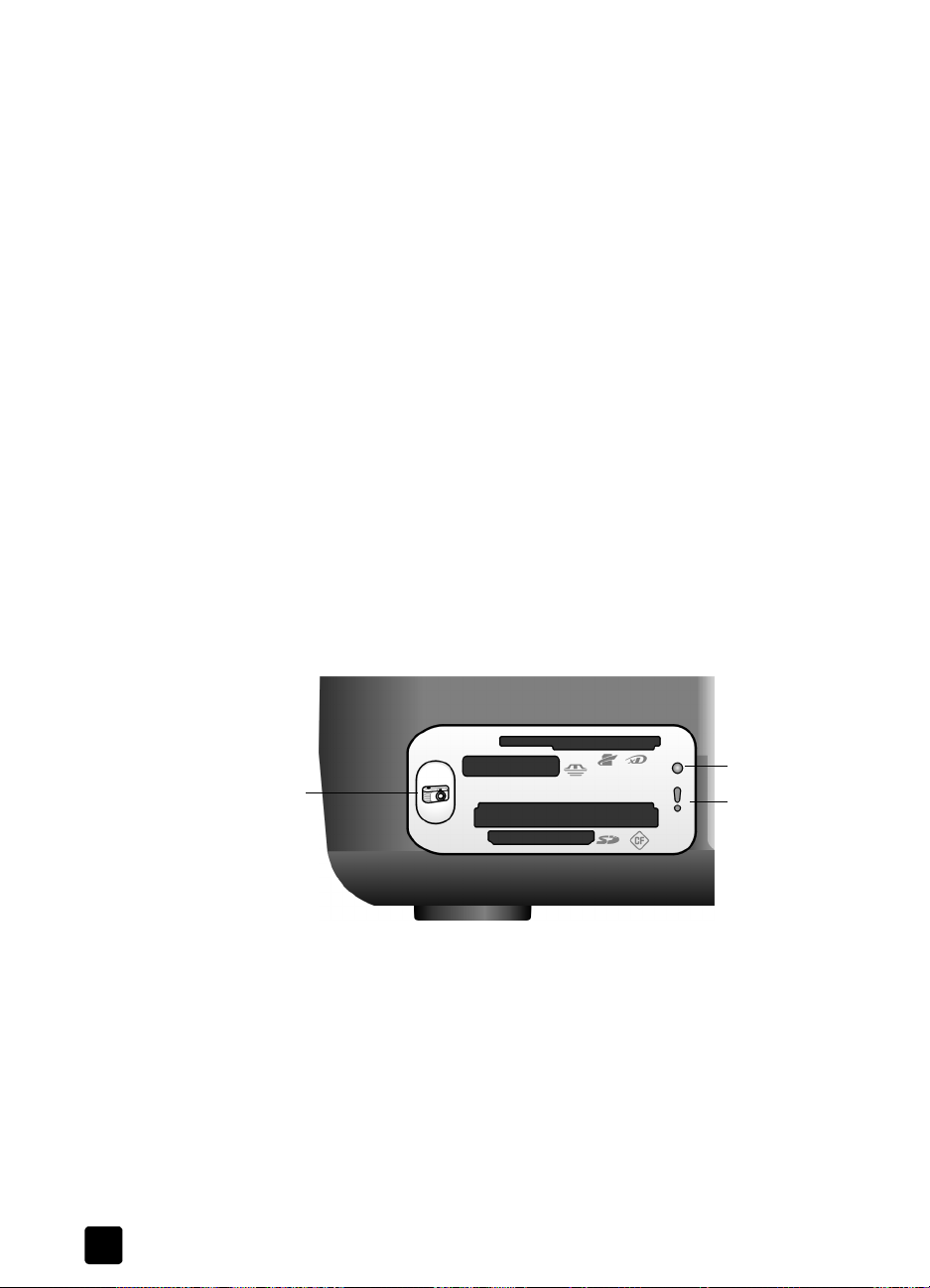
在正確插入記憶卡時,前面板的 [ 相片 ] 按鈕會保持啟動狀態。記憶卡在
存取時,記憶卡插槽旁邊的 [ 讀取狀態 LED] 會閃綠色燈號。HP PSC 可能
會花上幾分鐘來讀取已經裝有許多影像的記憶卡。
如果以相反方向插入記憶卡,記憶卡插槽旁邊的 [ 相片錯誤 LED] 會閃琥
珀色燈號,而電腦可能會顯示例如 [ 卡未完全插入 ] 的錯誤訊息。
18
讀取狀態
LED
相片
按鈕
相片錯誤
LED
警告! 不要在存取記憶卡過程中時嘗試移除該記憶卡。這種動作會損壞
記憶卡上的檔案。只有等到插槽旁邊的 [ 讀取狀態 LED] 為關閉狀態時,
您才能安全地移除記憶卡。
2 此時電腦會自動出現對話方塊,詢問您是否要將記憶卡的內容傳送到電腦
上。
3 請按下對話方塊中的適當按鈕,開始進行傳送。
這樣就可以將記憶卡上的所有相片儲存到之前尚未完成接收所傳送相片的
電腦上。
注意: 您只可以從電腦取消此傳送步驟。HP PSC 的 [ 取消 ] 按鈕無法停
止傳送步驟。請按一下對話方塊中的適當按鈕。
hp psc 1300 series
Page 25

Windows 使用者: 依照預設,傳送檔案會根據相片拍攝日期,儲存在依
照月份和年份命名排列的資料夾中。在 Windows XP 和 Windows 2000
系統中,這些資料夾會建立於 C:\Documents and Settings\username\My
Documents\My Pictures 資料夾之下。
Macintosh 使用者: 依照預設,這些檔案會儲存於電腦上的 Hard
Drive:Documents:HP All-in-One Data:Photos 資料夾 (OS 9) 或 Hard
Drive:Users:User Name:Pictures:HP Photos 資料夾 (OS X)。
在 Macintosh 系統上,您可以使用 iPhoto 當作傳輸目的地, 而不需要使用
[HP Photo and Imaging Gallery] (HP 相片和影像藝廊 )。請參閱軟體所隨
附、顯示於螢幕上的 [hp photo and imaging help] (hp 相片和影像說明)。
注意: HP PSC 一次只能使用一張記憶卡。
秘訣: 您的硬碟空間是否已滿?如果電腦配備有內部或外部的
CD 燒錄機,您可以使用 [ HP Photo & Imaging Gallery] (HP 相片
和影像藝廊 ) 的 [Memories Disc] ( 記憶光碟 ) 功能,將大量的數
位相片整理於光碟上。
如需在 Macintosh 使用 [Memories Disc] ( 記憶光碟) 的詳細資訊,請參閱
隨附於軟體中、顯示於螢幕的 [hp photo and imaging help] (hp 相片和影
像說明 )。
使用索引頁列印相片
使用索引頁,可以讓您在不需要開啟電腦情況下,輕鬆又方便地直接列印記憶
卡中的相片。索引頁可能多達好幾頁,其可顯示記憶卡所儲存相片的縮圖影
像。每個縮圖之下會出現一個索引號碼與一個圓圈。
本節包含下列主題:
• 第 20 頁的 「列印索引頁」
• 第 20 頁的「填選索引頁」
• 第 21 頁的「掃描索引頁來列印相片」
• 第 22 頁的「無邊框列印」
秘訣: 您可以購買相片列印墨匣,為 HP PSC 所列印的相片品
質進行最佳化。請移除黑色墨匣,再於同樣位置插入相片墨匣。
請將黑色列印墨匣放入列印墨匣保護器中,以避免列印墨匣的噴
嘴阻塞。同時安裝相片墨匣和原來的三色墨匣後,您將擁有六色
系統,可以提供更佳品質的相片。
如需詳細資訊,請參閱本指南封底內面的 「訂購墨匣」和第 32 頁的
「使用墨匣」。
注意: 如果只插入一個墨水墨匣,HP PSC 將無法正常運作。[ 檢查墨匣 ]
燈號閃爍,警告您出現這個情況。
列印索引頁之後,您可以將您希望列印相片下面的圓圈塗滿,並將該索引頁放
到玻璃板上。HP PSC 會在沒有連線電腦情況下,掃描該索引頁,並印出您所
選取的相片。
使用索引頁列印相片有下列三個步驟:
• 列印索引頁
• 填選已列印索引頁,以便選取相片、影印數目和配置方式
• 掃描已填選的索引頁,以便列印選取的相片
使用相片記憶卡
參考指南
19
Page 26

第 3 章
列印索引頁
注意: 在列印索引頁之前,請先確定移除 HP PSC 玻璃板上的所有文件。
如果按下 [ 相片 ] 按鈕時,玻璃板上還有其他東西,就會發生錯誤。請確
定進紙匣中的紙張尺寸是 letter 或是 A4 尺寸;否則將不會列印索引頁。
1 將記憶卡插到 HP PSC 的適當插槽中。請等候 [ 相片 ] 按鈕燈持續亮起,再
進行下一個步驟。
2 按下 [ 相片 ] 按鈕來列印索引頁。
索引頁會從記憶卡所儲存的最後 20 張相片開始列印,這些是最新近拍攝
的相片。如果記憶卡中的相片超過 20 張,接著才會列印其他頁面。如果
記憶卡是空白的,就不會列印出索引頁,而且會在電腦上出現錯誤訊息。
3 移除 HP PSC 的索引頁。
秘訣: 如果在列印最新近拍攝 20 張相片之後希望取消索引頁
列印,請先等候第一張索引頁印完,再按下 [ 取消 ]。如果您比
較早按下 [ 取消 ],該張索引頁就不能用來選取及列印相片。
填選索引頁
完成索引頁列印之後,您就可以選取要列印的相片。
20
1 執行下列一種方法,選取要列印的相片:
– 如果只要列印某些相片,請用黑筆將索引頁上的這些縮圖影像下方的
圓圈填滿。
– 如果要列印所有相片,請將第一列縮圖前面的 [ 列印記憶卡上的所有
影像 ] 旁邊的圓圈填滿。
hp psc 1300 series
Page 27

2 在索引頁上填滿適當紙張類型下方的圓圈,此時只能選取一種紙張類型。
– 一般紙張
– 相紙
– 小型紙張 (4 x 6 英吋 (10 x 15 公分 ) 用於無邊框列印的相紙 ( 含可撕
式標籤 ))
3 如果您選取了 [ 一般紙張 ] 或 [ 相紙],就只能選取一種配置方式,請將索
引頁上的適當配置方式下的圓圈塗滿。
注意: 如果選取了小型紙張,請不要選取任何配置方式。您必須完成這
裡的每一個步驟,才能繼續進行下一個步驟。
掃描索引頁來列印相片
秘訣: 請確定 HP PSC 的玻璃板是完全乾淨的,否則索引頁可
能無法正確掃描。如需步驟的詳細資訊,請參閱第 31 頁的「清
潔玻璃板」。請確定玻璃板上只有擺放已填選的索引頁,否則,
按下 [ 相片 ] 按鈕之後,將會出現錯誤結果。
注意: 您可能想使用相片墨匣來獲得更佳的列印品質。在安裝彩色與相
片墨匣後,您將擁有六色墨水系統。如需更多資訊,請參閱第 32 頁的
「使用墨匣」。
1 將已填選索引頁面朝下放到玻璃板左前方角落,並使索引頁的頂部緊靠在
玻璃板左邊,再將蓋板關上。
使用相片記憶卡
參考指南
2 請在進紙匣中放入適當的紙張,例如相紙。請確定列印索引頁時所用的記
憶卡仍插在 HP PSC,且 [ 相片 ] 按鈕指示燈是亮著的。
注意: 如果使用舊的索引頁,而相片已經自列印該索引頁的記憶卡中刪
除,就無法列印出那些相片。
3 按下 [ 相片 ] 按鈕。
HP PSC 會掃描索引頁,並依照在索引頁中指定的紙張類型和配置來列印
出您選取的相片。
秘訣: 如果只希望檢視而不要列印相片,請嘗試使用 [HP 相片
和影像管理員 ]([HP 管理員 ]) 的 [HP 相片和影像藝廊 ] 元件所提
供的 [ 幻燈片展示 ] 功能。這是查看插入的記憶卡傳送到電腦的
所有檔案的快速方法。
21
Page 28

第 3 章
秘訣: Macintosh 版本的 [HP Gallery] (HP 藝廊 ) 並未提供幻燈
片展示功能,但是您可以使用 [Memories Disc] ( 記憶光碟 ) 功
能,搭配使用可寫式的 CD 裝置,建立用於簡報的多媒體幻燈片
展示檔案。如需使用 [Memories Disc] ( 記憶光碟) 的詳細資訊,
請參閱隨附於軟體中、顯示於螢幕的 [hp photo and imaging
help] (hp 相片和影像說明 )。
無邊框列印
HP PSC 所提供的特殊功能之一,是將記憶卡的數位相片轉成專業級的無邊框
列印相片。
1 將記憶卡插到 HP PSC 的適當插槽中。請確定進紙匣中的紙張尺寸是
letter 或是 A4 尺寸;否則將不會列印索引頁。
2 按下 [ 相片 ] 按鈕來列印索引頁。如需詳細資訊,請參閱第 20 頁的「列
印索引頁」。
3 移除 HP PSC 的索引頁。
4 在索引頁上選取您希望進行無邊框列印的相片,為其填滿其下方圓圈。如
需更多資訊,請參閱第 20 頁的「填選索引頁」。
5 選取索引頁右下方區域的小型紙張 4 x 6 英吋 (10 x 15 公分 ),為其填滿
其下方圓圈。不要選取任何其他配置方式或紙張類型。
6 正確地把已填選的索引頁放置在玻璃板上。
7 在進紙匣中以列印面朝下方向,放入 4 x 6 英吋 (10 x 15 公分 ) 帶可撕邊
的相片紙,標籤要朝向您的方向。
8 按下 [ 相片 ] 按鈕來掃描索引頁。選取的相片會進行無邊框列印工作。如
需詳細資訊,請參閱第 21 頁的「掃描索引頁來列印相片」。
秘訣: 您可以使用 [HP 管理員 ] 的 [HP 影像編輯器 ],來增強和
編輯數位相片。您只要啟動 [HP 管理員 ] 再按一下 [HP 藝廊 ]。
選取要編輯的相片,並在最上面的窗格中按一下 [ 影像編輯器 ]。
為相片加入文字或特殊效果,為較低品質相片提高品質,或消除
紅眼睛情形。
秘訣: 在 Macintosh 系統上,連按兩下 [HP Gallery] (HP 藝廊 )
的影像,並在 [Image Window] ( 影像視窗 ) 中進行編輯。如需
編輯影像的詳細資訊,請參閱隨附於軟體、顯示於螢幕上的 [hp
photo and imaging help] (hp 相片和影像說明 )。
使用 hp 相片和影像藝廊
您可以使用 [HP 藝廊 ] 來檢視和編輯影像檔案。您可以列印影像或是透過電子
郵件傳送影像給家人和朋友;也可以上傳影像到網站,或是在新奇和有創意的
列印工作中搭配 [HP 藝廊 ] 使用影像。HP 軟體可讓您完成所有、甚至更多的
工作。請體驗這個軟體,充分地享受所有 HP PSC 功能的優點。
秘訣: 您知道您可以使用 [HP 藝廊 ] 中的 HP PSC,透過電子郵
件寄送任何傳送到電腦的相片嗎?這個功能可以讓您更輕鬆地與
家人和朋友分享您的數位傑作。
如果您希望稍後再開啟 [HP 藝廊 ] ,請開啟 [HP 管理員 ],再接著按一下 [HP
藝廊 ] 圖示。
22
hp psc 1300 series
Page 29

使用相片記憶卡
在 Macintosh 系統上,如果您希望稍後再開啟 [HP Gallery] (HP 藝廊 ),請開
啟 [HP Director] (HP 管理員 ) 並按一下 [HP Gallery] (HP 藝廊 ) (OS 9),或者,
按一下 Dock 中的 [HP Director] (HP 管理員 ),再選取 [HP Director] (HP 管理
員 ) 功能表的 [Manage and Share] ( 管理和共用 ) 區域中的 [HP Gallery] (HP
藝廊 ) (OS X)。
參考指南
23
Page 30

第 3 章
24
hp psc 1300 series
Page 31

影印
使用影印功能
4
HP PSC 可讓您在一般紙張上進行高品質的彩色和黑白列印工作。您可以放大
或縮小原始文件的大小來符合特定紙張大小,包 括 4 x 6 英吋 (10 x 15 公分 )
相紙。
本節包含下列主題:
• 第 25 頁的 「影印」
• 第 26 頁的 「執行特殊的影印工作」
• 第 27 頁的「停止影印」
您可以使用 HP PSC 的前面板或電腦上的 [HP 相片和影像管理員 ] ([HP 管理
員 ] ) 軟體來進行列印。兩種方法都可以使用影印功能。不過,軟體還提供了
前面板未能提供的其他影印功能。
在 HP PSC 完成影印兩分鐘後,您在前面板上選擇的所有影印設定會重設成原
來的預設值。
本節包含下列主題:
• 第 25 頁的「進行影印」
• 第 25 頁的「調整影印的速度或品質」
• 第 26 頁的「設定份數」
進行影印
1 原始文件面朝下,置於玻璃板左前方的角落。
若是在影印相片,相片的擺置方向是其長邊要對齊玻璃板最前面。如需詳
細資訊,請參閱第 11 頁的「載入原始文件」。
2 請按下 [ 開始影印,黑色 ] 或 [ 開始影印,彩色]。
HP PSC 使用的是最佳品質模式,可為您製作原始文件的精確副本。
秘訣: 您也可以使用 [ 紙張類型 ] 和 [ 掃瞄 ] 按鈕,來進行 [ 快
速 ] 草稿品質影印;或是使用 [ 尺寸 ] 按鈕來縮小或放大原始文
件,以符合特定的紙張尺寸。
如需更多這些選項的詳細資訊,請參閱下面主題:
– 第 25 頁的「調整影印的速度或品質」
– 第 27 頁的「縮小或放大原始文件以符合載入的紙張」
調整影印的速度或品質
HP PSC 將自動以 [ 最佳 ] 模式進行影印工作。這種模式可為所有類型紙張提
供最高品質。不過您仍然可以手動地改變這種設定,改以 [ 快速 ] 模式進 行
影印。這種模式可以加快影印工作,並節省墨 水。文 字影印的效果接近於使
用 [ 最佳 ] 模式的品質,但是圖形的品質就比較差。
25
Page 32

第 4 章
從前面板使用快速設定影印
1 原始文件面朝下,置於玻璃板左前方的角落。
2 按 [ 紙張類型 ] 按鈕選擇 [ 普通紙 ]。
注意:您必須在使 用 [ 快速 ] 模式影印時,選取 [ 紙張類型 ] 為 [ 普通紙 ]。
如果 [ 紙張類型] 設定為 [ 相片紙 ],HP PSC 將一直以 [ 最佳 ] 模式影印。
3 按下並持續按著 [ 掃瞄 ] 按鈕,然後按下 [ 開始影印,黑色 ] 或 [ 開始影印,
彩色 ]。
設定份數
1 原始文件面朝下,置於玻璃板左前方的角落。
2 按下 [ 份數 ] 以增加影印份數 ( 最多可到 9 頁 ),並接著按下 [ 開始影印,黑
色 ] 或 [ 開始影印,彩色 ]。
執行特殊的影印工作
除了可進行標準影印工作,HP PSC 還可以影印相片並自動將原始文件放大或
縮小,以符合特定紙張尺寸。
本節包含下列主題:
• 第 26 頁的 「製作 4 x 6 英吋 (10 x 15 公分 ) 無邊框影印相片」
• 第 27 頁的「縮小或放大原始文件以符合載入的紙張」
如需 [HP 管理員 ] 所提供影印選項的詳細資訊,請參閱隨附於軟體、顯示於螢
幕的 [hp 相片和影像說明 ]。
製作 4 x 6 英吋 (10 x 15 公分 ) 無邊框影印相片
為了在影印相片時獲得最佳品質,請在進紙匣中載入相片紙,並接著使用 [ 紙
張類型 ] 按鈕,選取 [ 相片紙 ]。您也可能想使用相片墨匣來獲得更佳的列印
品質。在安裝彩色與相片墨匣後,您將擁有六色墨水系統。如需更多資訊,請
參閱第 35 頁的 「使用相片墨匣」。
1 原始相片面朝下,置於玻璃板左前方的角落。
玻璃板上的相片擺放方式,是相片長邊必須靠到玻璃板的最前邊。
2 在進紙匣中以列印面朝下方向,放入 4 x 6 英吋 (10 x 15 公分 ) 帶可撕邊
的相片紙,標籤要朝向您的方向。
26
hp psc 1300 series
Page 33

3 原始照片如果不是 4 x 6 英吋 (10 x 15 公分 ),請按下 [ 尺寸 ] 按鈕,選取
[ 縮放到頁面]。
HP PSC 會將原始相片調整成 4 x 6 英吋 (10 x 15 公分 ),製作無邊框的
影印相片副本。
4 按 [ 紙張類型 ] 按鈕選擇 [ 相片紙 ]。
這樣子 HP PSC 就會知道進紙匣中目前載入的是相片紙。在相紙進行列印
時,HP PSC 會自動地以 [ 最佳 ] 品質模式影印原始相片。
5 請按下 [ 開始影印,黑色 ] 或 [ 開始影印,彩色]。
縮小或放大原始文件以符合載入的紙張
如果您希望印表機能自動地將原始文件放大或縮小,以符合進紙匣中已放入紙
張尺寸的可列印區域時,請使用 [ 縮放到頁面 ]。
例如,您可以使用 [ 縮放到頁面 ] 來將小型相片放大到整頁大小 ( 如下所示)、
將原始文件縮小以避免文字或影像在邊界出現意外的裁剪,或是將相片縮小或
放大成無邊框的 4 x 6 英吋 (10 x 15 公分 ) 的相片副本。
使用影印功能
停止影印
1 請確定玻璃板和蓋板背面都是乾淨的。
2 原始文件面朝下,置於玻璃板左前方的角落。
若是在影印相片,相片的擺置方向是其長邊要對齊玻璃板最前面,如下所
示。
3 按下 [ 尺寸 ] 按鈕來選取 [ 縮放到頁面 ]。
4 請按下 [ 開始影印,黑色 ] 或 [ 開始影印,彩色]。
! 要停止影印,請按下前面板上的 [ 取消 ]。
HP PSC 會迅速地停止列印,並釋出紙張。
參考指南
27
Page 34

第 4 章
28
hp psc 1300 series
Page 35

5
使用掃描功能
掃描是將圖片和文字轉換成您電腦電子格式的程序。您可以掃描相片和文字文
件。
因為掃描的文字或影像為電子格式,您可以將它放入文書處理程式或影像軟體
中,並根據您的需要來進行修改。您可以進行下列工作:
• 掃描小孩的相片,再以電子郵件寄給親友、替您全家或辦公室建立相片記
錄清單、或建立電子剪貼簿。
• 掃描文章內的文字,並放入文書處理程式內,以便引用於報告之中,節省
許多重新輸入的時間。
若要使用掃描功能,HP PSC 必須與電腦連線並已開機。進行掃描之前,電腦
上必須安裝 HP PSC 軟體,且軟體可正常運作。若要確定 Windows PC 上是否
正在執行 HP PSC 軟體,請尋找螢幕右下方系統工作列中,就在時間旁邊的
hp psc 1300 series 圖示。在 Macintosh 系統上,HP PSC 軟體會永遠保持執
行。
掃描工作可以從電腦或是 HP PSC 開始執行。本章內容將僅說明如何從
HP PSC 的前面板進行掃描工作。
如需如何從電腦進行掃描、以及如何為掃描結果進行調整、縮放、旋轉、裁剪
和清晰化處理,請參閱隨附於軟體、顯示於螢幕的 [hp 相片和影像說明 ]。
注意: 讓強日光直接照射您的 HP PSC,或將 HP PSC 放得太靠近鹵素桌
燈,都可能影響掃描影像的品質。
注意: 高解晰度的掃描 (600 dpi 或更高 ) 會用到大量的硬碟空間。如果
沒有足夠的可用硬碟空間,系統可能會停止工作。
本節包含下列主題:
• 第 29 頁的「掃描原始文件」
• 第 30 頁的「停止掃描」
掃描原始文件
1 原始文件面朝下,置於玻璃板左前方的角落。
2 按下 [ 掃瞄 ]。
3 在 [HP 掃描 ] 視窗中,為預覽影像進行任何所需要的編輯動作。完成後,
掃描工作的預覽影像會出現於電腦 [HP 掃描 ] 視窗中,您可以在此視窗編
輯這個影像。
如需更多編輯預覽影像的詳細資訊,請參閱軟體所隨附、顯示於螢幕上的
[hp 相片和影像說明 ]。
按一下 [ 接受 ]。
HP PSC 會將掃描結果傳送到 [HP 相片和影像藝廊 ] (HP 藝廊 ),並自動打
開、顯示該影像。
[HP 藝廊 ] 提供了許多工具,供您用來編輯掃描影像。您可以調整影像的
亮度、清晰度、色調或飽和度,來提高整體影像的品質。您也可以為影像
進行裁剪、拉直、旋轉或縮放。
29
Page 36

第 5 章
停止掃描
當您可以接受掃描影像結果之後,您可以用其他應用程式來開啟此影像、
透過電子郵件傳送、儲存到檔案,或是列印出此影像。如需更多使用
[HP 藝廊 ] 的詳細資訊,請參閱軟體所隨附、顯示於螢幕上的 [hp 相片和
影像說明 ]。
! 要停止掃描,請按前面板上的 [ 取消 ]。
30
hp psc 1300 series
Page 37

6
清潔玻璃板
維護 hp psc
HP PSC 不需要太多的維護工作。有時候您會需要清潔玻璃板和蓋板背面,移
除表面上的灰塵,以確保您的影印和掃描工作能夠清楚。您可能也會在一段時
間之後,需要更換、校正或是清潔墨匣。本節提供了讓 HP PSC 保持最佳工作
狀況的指示。請在需要時執行這些簡單的維護步驟。
本節包含下列主題:
• 第 31 頁的「清潔玻璃板」
• 第 31 頁的「清潔蓋板背面」
• 第 31 頁的「清潔外殼」
• 第 32 頁的 「使用墨匣」
• 第 39 頁的「自我維護聲音」
玻璃板上如果有骯髒的情形 ( 例如:指紋、污跡、毛髮等 ) 則會降低性能,並
會影響例如 [ 縮放到頁面 ] 功能的準確性。
1 請關掉 HP PSC,拔除電源線,並且掀開蓋板。
2 用柔軟的布料或海棉稍微沾一些非研磨性的玻璃板清潔液。
小心! 不要在玻璃板上使用具有腐蝕性、丙酮、苯、或四氯化
碳的物質,否則會損壞玻璃板。不要把液體直接傾倒或噴灑在玻
璃板上。它們可能會滲到玻璃板下面,而損害 HP PSC。
3 用軟皮或纖維質海綿將玻璃板擦乾,以免留下痕跡。
清潔蓋板背面
HP PSC 蓋板下面的白色文件背板,可能會累積少許的污垢。在掃描或影印工
作中這會導致問題。
1 請關掉 HP PSC,拔除電源線,並且掀開蓋板。
2 請用柔軟的布料或海綿稍微沾上一些肥皂與溫水來清潔白色文件背板的背
3 輕輕地刷洗背板以鬆動污垢;請勿用力刷背板。
4 使用皮質抹布或是柔軟的布料來擦乾玻璃板背面。
5 如果這樣仍無法將蓋板擦乾淨,用酒精重複上述步驟,然後用一塊濕的布
清潔外殼
使用柔軟或稍微潤濕的海綿來擦掉機殼上的灰塵、污點以及污跡。HP PSC 的
內部不需要清潔。讓液體遠離 HP PSC 內部與前面板。
面。
小心! 請勿使用紙張來擦抹,因為它們可能會刮傷背板。
將酒精徹底擦乾淨。
31
Page 38

第 6 章
使用墨匣
檢查墨水存量
要確保 HP PSC 有最佳的列印品質,您必須進行一些簡單的維護步驟。
本節包含下列主題:
• 第 32 頁的「檢查墨水存量」
• 第 32 頁的 「列印自我測試報告」
• 第 33 頁的「處理墨匣」
• 第 33 頁的「更換墨匣」
• 第 35 頁的 「使用相片墨匣」
• 第 35 頁的 「使用相片墨匣保護器」
• 第 36 頁的「校正墨匣」
• 第 38 頁的「清潔墨匣的接頭」
您可以輕鬆地檢查墨水供應存量,以決定可能需要多快更換您的墨匣。墨水存
量可以顯示列印墨匣中大概還有的墨水存量。檢查墨水存量只可以從 [HP 相
片和影像管理員 ] ( [HP 管理員 ] ) 進行。
檢查墨水存量 (Windows 使用者 )
1 請從 [HP 管理員 ],選擇 [ 設定 ]、[ 列印設定 ],再接著選擇 [ 印表機工具
箱 ]。
2 按一下 [ 估計的墨水存量 ] 標籤。
此時就可顯示列印墨匣中估計的墨水存量。
列印自我測試報告
32
檢查墨水存量 (Macintosh 使用者 )
1 請從 [HP Director] (HP 管理員 ) 選擇 [Settings] ( 設定 ),並接著選擇
[Maintain Printer] ( 維護印表機 )。
2 如果此時開啟了 [Select Printer] ( 選擇印表機) 對話方塊,請 選擇 HP PSC,
接著選取 [Utilities]( 公用程式)。
3 請從清單中,選取 [Ink Level] ( 墨水存量 )。
此時就可顯示列印墨匣中估計的墨水存量。
如果您在列印時遭遇問題,請在更換墨匣之前,列印一份「自我測試報告」。
1 按下並持續按著 [ 取消 ] 按鈕。
2 [ 開始影印,彩色 ]。
HP PSC 會列印自我測試報告,並指出這些問題的可能來源。
hp psc 1300 series
Page 39

處理墨匣
維護 hp psc
彩色區域
3 檢查彩色區域中是否有條紋或白線。
– 彩色區域遺漏可能表示三色列印墨匣已經沒有墨水了。您可能需要清
潔或更換墨匣。
– 條紋可能表示噴嘴堵塞或接頭不乾淨。您可能需要清潔墨匣。不要使
用酒精來清潔。
如需更換墨水匣的詳細資訊,請參閱第 33 頁的「更換墨匣」;如需清潔墨水
匣的詳細資訊,請參閱第 38 頁的「清潔墨匣的接頭」。
在更換墨匣之前,您應該知道零件名稱,以及如何處理墨匣。
更換墨匣
銅接點
帶粉紅色標籤
的膠帶
膠帶底下的
墨水噴嘴
不要觸摸銅接點或墨水噴嘴
( 必須被移除 )
HP PSC 會通知您何時需要更換墨匣。請在發現褪色內容,或是遇到與墨匣有
關的列印品質問題時,更換墨匣。
如需更多訂購更換用列印墨匣的詳細資訊,請參閱本指南封底內面的 「訂購
墨匣」。
1 開啟 HP PSC,接著拉低進紙匣,以開啟列印托架維修門。
2 拉低握把,以開啟列印托架維修門。
列印托架會移到 HP PSC 的中間。
參考指南
33
Page 40

第 6 章
壓下
進紙匣
列印托架維修門
3 列印托架停止移動後,壓下列印墨匣讓其鬆開,然後將墨匣朝向您以便拉
出插槽外。
注意: 墨水累積在列印墨匣插槽裡是正常的。
4 從包裝盒中拿出新的墨匣,小心只碰觸淺粉紅色的塑膠標籤,輕輕移除膠
帶來露出噴嘴。
34
小心! 不要觸摸銅接頭或墨水噴頭。
當您移除膠帶之後,請立即安裝列印墨匣,以免墨水在噴嘴上乾掉。
5 握住黑色列印墨匣,使 HP 標籤朝上。稍微偏一下角度,將列印墨匣滑進
列印托架的右邊。
用力推入,直到列印墨匣進入正確位置。
小心! 不要試圖直直的把墨匣推入插槽。它必須以些微角度滑
入。
hp psc 1300 series
Page 41

維護 hp psc
6 握住三色列印墨匣,使 HP 標籤朝上。稍微偏一下角度,將列印墨匣滑進
列印托架的左邊。
用力推入,直到列印墨匣進入正確位置。
小心! 不要試圖直直的把墨匣推入插槽。它必須以些微角度滑
入。
注意: 您必須同時安裝左右兩邊的列印墨匣,才能使用 HP PSC。
使用相片墨匣
使用相片墨匣保護器
參考指南
您也可以參考列印托架維修門內側的標籤說明,了解安裝墨匣的詳細資
訊。
7 蓋上列印托架維修門。幾分鐘過後,就會開始列印墨匣校正頁。您將需要
校正墨匣。
如需校正墨匣的詳細資訊,請參閱第 36 頁的「校正墨匣」。
您可以購買相片列印墨匣,為 HP PSC 所列印的相片品質進行最佳化。請移除
黑色墨匣,再於同樣位置插入相片墨匣。同時安裝相片墨匣和原來的三色墨匣
後,您將擁有六色系統,可以提供更佳品質的相片。當您需要列印一般文字文
件時,請將黑色墨匣換回去。請使用隨附的墨匣保護器,確保墨匣在不使用時
的安全性。如需使用墨匣保護器的詳細資訊,請參閱第 35 頁的「使用相片墨
匣保護器」;如需更換墨匣的詳細資訊,請參閱第 33 頁的「更換墨匣」。
如需更多購買相片墨匣的詳細資訊,請參閱本指南封底內面的 「訂購墨匣」。
在購買相片列印墨匣時,您將獲贈一個列印墨匣保護器。
35
Page 42

第 6 章
墨匣保護器是設計來讓墨匣在不使用時也能保持安全。它也可以防止墨水乾
掉。當由 HP PSC 移除墨匣時,請將它放在墨匣保護器中。
! 要將墨匣插入墨匣保護器,請將墨匣以些微角度滑入保護器,並穩固地將
其定位。
! 要由墨匣保護器移除墨匣,請按下保護器上方並放開、以釋放墨匣,然後
將墨匣滑出墨匣保護器。
36
校正墨匣
安裝或更換墨匣後,HP PSC 會自動地列印一份墨匣校正頁。因此需要稍等片
刻。您也可以隨時從 [HP 管理員 ] 校正墨匣。如需存取 [HP 管理員 ] 的詳細資
訊,請參閱第 5 頁的「配合電腦使用 hp psc」。校正墨匣可以確保高品質的
輸出。
在安裝新墨匣之後校正墨匣
1 將墨匣校正頁面朝下放在玻璃板左前方的角落。確定頁面的頂部有如下圖
所示地靠在左邊。
2 按下 [ 掃瞄 ]。
HP PSC 會校正墨匣。
hp psc 1300 series
Page 43

維護 hp psc
注意: 校正過程中,按鈕 LED 會持續閃爍,直到此校正步驟完成。這個
步驟會花上約 30 秒鐘。
從 hp 管理員校正墨匣 (Windows 使用者)
1 請從 [HP 管理員 ],選擇 [ 設定 ]、[ 列印設定 ],再接著選擇 [ 印表機工具
箱 ]。
2 按一下 [ 裝置維護 ] 標籤。
3 按一下 [ 校正列印墨水匣 ]。
此時會列印出墨匣校正頁。
4 將墨匣校正頁面朝下放在玻璃板左前方的角落。確定頁面的頂部有如下圖
所示地靠在左邊。
5 按下 [ 掃瞄 ]。
HP PSC 會校正墨匣。
注意: 校正過程中,按鈕 LED 會持續閃爍,直到此校正步驟完成。這個
步驟會花上約 30 秒鐘。
從 hp director (hp 管理員 ) 校正墨匣 (Macintosh 使用者 )
1 請從 [HP Director] (HP 管理員 ) 選擇 [Settings] ( 設定 ),並接著選擇
[Maintain Printer] ( 維護印表機 )。
2 如果此時開啟了 [Select Printer] ( 選擇印表機) 對話方塊,請選擇
[HP PSC],接著選取 [Utilities]( 公用程式 )。
3 請從清單中,選取 [Calibrate] ( 校準)。
4 按一下 [Align] ( 校正 )。
HP PSC 會列印出墨匣的校正頁。因此需要稍等片刻。
5 將墨匣校正頁面朝下放在玻璃板左前方的角落。確定頁面的頂部是靠在左
邊。
參考指南
37
Page 44

第 6 章
清潔墨匣的接頭
6 按下 [ 掃描 ]。
HP PSC 會校正墨匣。
注意: 校正過程中,按鈕 LED 會持續閃爍,直到此校正步驟完成。這個
步驟會花上約 30 秒鐘。
您只需要在「自我測試報告」出現條紋時清潔墨匣接頭。
小心! 不要同時移除兩個墨匣。一次只移除並清潔一個墨匣。
確定您已備妥下列材料:
• 乾燥的海綿橡膠棒、沒有棉屑的布料,或是任何不會脫落或掉纖維的柔軟
布料。
• 蒸餾水、過濾水或瓶裝水 ( 自來水中可能含有會損壞墨匣的雜質 )。
小心!不要使用玻璃清潔劑或是酒精來清潔墨匣接頭。這些溶
劑會損壞墨匣或 HP PSC。
1 開啟 HP PSC,並打開列印托架維修門。
列印托架會移到中間。
2 墨匣移到中間之後,請拔除 HP PSC 的電源線。
3 壓下墨匣便可鬆開墨匣,然後將它由插槽中拉出。
4 檢查墨匣接頭,看看有無墨水與灰塵堆積。
5 將乾淨的海綿橡膠棒或是無棉屑抹布浸一下蒸餾水,再擠掉過多的水。
6 由邊緣握住墨匣。
7 只清潔接頭部分。不要清潔噴嘴。
38
hp psc 1300 series
Page 45

維護 hp psc
接頭
噴嘴 - 不要清潔
8 將墨匣放回墨水座。
9 如果有需要,請為其他墨匣重複同樣步驟。
10 關上維修門,再插上 HP PSC 的電源線。
因為您有從墨水座移動墨匣,所以 HP PSC 會自動地列印一份墨匣校正
頁。
11 將墨匣校正頁面朝下放在玻璃板左前方的角落。確定頁面的頂部有如下圖
所示地靠在左邊。
12 按下 [ 掃瞄 ]。
自我維護聲音
在產品的生命週期中,您可能會聽到不同的機械聲音。這是裝置進行自我維護
的正常聲音。
參考指南
HP PSC 會校正墨匣。
注意: 校正過程中,按鈕 LED 會持續閃爍,直到此校正步驟完成。這個
步驟會花上約 30 秒鐘。
39
Page 46

第 6 章
40
hp psc 1300 series
Page 47

取得 hp psc 1300 series 支援
7
Hewlett-Packard 提供 Internet 和電話聯絡方式的 HP PSC 支援。
本節包含下列主題:
• 第 41 頁的「從 Internet 取得支援服務和其它資訊」
• 第 41 頁的「hp 客戶支援」
• 第 44 頁的「準備運送 hp psc」
• 第 45 頁的「hp 分銷中心」
如果您在隨產品提供的印刷或線上文件中找不到您需要的答案,您可以聯絡以下各章
節中所列的 HP 支援服務。某些支援服務僅在美國和加拿大才有提供,其他的則許多國
家 / 地區都有。如果某項支援服務號碼,並未列出您的國家 / 地區,請就近向授權的
HP 經銷商尋求協助。
從 Internet 取得支援服務和其它資訊
若您可以連上 Internet,請造訪 HP 網站以了解更多詳細資訊:
www.hp.com/support
這個網站上提供了技術支援、驅動程式、以及耗材和訂購方面的資訊。
hp 客戶支援
您的 HP PSC 可能包括了其他公司的軟體程式。如果任何這種程式發生問題時,請致電
給該公司專家以取得到最佳技術協助。
如果您需要聯絡 HP 客戶支援,在打電話前請先進行下列工作。
1 請確定:
a. HP PSC 已經插上電源,並已經開啟。
b. 指定的墨匣已正確地裝妥。
c. 建議使用的紙張已正確地裝入進紙匣。
2 重新設定 HP PSC:
a. 使用前面板上的 [ 開啟 / 重新開始] 按鈕來關閉 HP PSC。
b. 拔除 HP PSC 背面的電源線。
c. 將電源線插回裝置背面。
d. 使用 [ 開啟 / 重新開始] 按鈕來開啟 HP PSC。
3 如需更多詳細資訊,請造訪 HP 網站:
www.hp.com/support
4 如果問題仍然存在並需要與 HP 客戶支援人員聯繫:
– 請找出 HP PSC 出現在裝置上的特定名稱。
– 請將序號和 service ID ( 維修 ID) 備妥。要檢視序號和 service ID ( 維修 ID),請
列印包含這段資訊的 「自我測試報告」。要列印 「自我測試報告」,請按下並
按著 [ 取消 ] 按鈕,然後按下 [ 開始影印,彩色] 按鈕。
– 請做好詳細說明問題所在的準備。
5 電洽 HP 客戶支援。請在 HP PSC 的附近撥打電話。
在擔保期限內,致電北美支援
撥打 1-800-HP-INVENT。美國電話支援 ( 英語和西班牙語適用) 每週 7 天,每天 24 小
時均可使用 ( 天數與小時數如有變更恕不另行通知 )。本服務在擔保期限之內為免費。
若是在擔保期限之外,則需額外付費。
41
Page 48

第 7 章
致電 hp 日本客戶支援
在世界其他地區撥打支援電話
以下所列是本手冊出版時最新的電話號碼。如需最新的全球 HP 支援服務電話號碼清
單,請蒞臨下列網站並選擇自己的國家 / 地區或語言:
www.hp.com/support
您可以打電話到以下國家 / 地區的 HP 支援中心。若您的國家 / 地區並未列在其中,請
洽詢當地的經銷商,或最接近的 HP 銷售與支援辦公室,了解如何取得服務。
支援服務在擔保期內免費;不過您仍然需支付標準的長途電話費。在某些情況下,服務
也可能適用計次計價的單一費率。
如需歐洲的電話支援,請找出您所在國家 / 地區的電話支援細節與條件。請造訪下列網
站:
www.hp.com/support
此外,您亦可就近洽詢當地經銷商,或電洽此手冊中所提供的 HP 電話號碼。
由於我們經常改善電話支援服務,建議您定期造訪我們的網站,了解最新的服務功能和
提供方式。
國家 / 地區 hp 技術支援 國家 / 地區 hp 技術支援
阿爾及利亞
阿根廷
澳大利亞
奧地利
巴林 ( 杜拜)
比利時 ( 荷蘭語 )
比利時 ( 法語 )
波利維亞
巴西 ( 聖保羅 )
巴西 (Demais Localidades)
擔保期限內加拿大境內
擔保期限外加拿大境內
( 以每次電話計費 )
加勒比海與中美洲
1
42
+213(0)61 56 45 43
(54)11-4778-8380 0-810555-5520
+61 3 8877 8000
1902 910 910
+43 (0) 820 87 4417
+973 800 728
+32 (0) 70 300 005
+32 (0) 70 300 004
800-100247
(11) 3747 7799
0800 157751
(905) 206 4663
1-877-621-4722
1-800-711-2884
盧森堡 ( 法語 )
盧森堡 ( 德語 )
馬來西亞
墨西哥
墨西哥 ( 墨西哥市 )
1
摩洛哥
荷蘭 ( 每分鐘 0.10 歐元 )
紐西蘭
挪威
阿曼
巴勒斯坦
巴拿馬
秘魯
900 40 006
900 40 007
1-800-805405
01-800-472-6684
5258-9922
+212 224 047 47
0900 2020 165
0800 441 147
+47 815 62 070
+971 4 883 8454
+971 4 883 8454
001-800-7112884
0-800-10111
hp psc 1300 series
Page 49

取得 hp psc 1300 series 支援
國家 / 地區 hp 技術支援 國家 / 地區 hp 技術支援
智利
中國
哥倫比亞
哥斯大黎加
捷克共和國
丹麥
厄瓜多 (Andinatel)
厄瓜多 (Pacifitel)
歐洲 ( 英語 )
埃及
芬蘭
法國 ( 每分鐘 0.34 歐元 )
德國 ( 每分鐘 0.12 歐元 )
希臘
香港
瓜地馬拉
匈牙利
印度
印尼
愛爾蘭
以色列
義大利
日本
約旦
韓國
科威特
黎巴嫩
1 本客服中心支援下列國家 / 地區的法語客戶:摩洛哥、突尼西亞和阿爾及利亞。
2 本客服中心支援瑞士境內的德語、法語和義大利語客戶。
800-360-999
86-21-38814518
8008206616
9-800-114-726
0-800-011-0524
+42 (0) 2 6130 7310
+45 70202845
999119+1-800-7112884
1-800-225528+1-8007112884
+44 (0) 207 512 5202
+20 02 532 5222
+358 (0) 203 66 767
+33 (0) 892 6960 22
+49 (0) 180 5652 180
+30 10 6073 603
+85 (2) 3002 8555
1800-995-5105
+36 (0) 1 382 1111
1-600-112267
91 11 682 6035
62-21-350-3408
+353 1890 923902
+972 (0) 9 803 4848
+39 848 800 871
0570 000 511
+81 3 3335 9800
+971 4 883 8454
+82 1588 3003
+971 4 883 8454
+971 4 883 8454
菲律賓
波蘭
葡萄牙
波多黎各
卡達
羅馬尼亞
俄羅斯 ( 莫斯科 )
俄羅斯,聖彼得堡
沙烏地阿拉伯
新加坡
斯洛伐克
南非 ( 南非共和國 )
南非 ( 南非共和國以外 )
西班牙
瑞典
2
( 尖峰時段每分鐘 0.08
瑞士
瑞士法郎;離峰時段每分鐘
0.04 瑞士法郎 )
台灣
泰國
1
突尼西亞
土耳其
烏克蘭
阿拉伯聯合大公國
英國
委內瑞拉
委內瑞拉 ( 加拉加斯 )
越南
葉門
632-867-3551
+48 22 865 98 00
+351 808 201 492
1-877-232-0589
+971 4 883 8454
+40 1 315 44 42
+7 095 797 3520
+7 812 346 7997
+966 800 897 1444
(65) 272-5300
+ 421 2 6820 8080
086 000 1030
+27-11 258 9301
+34 902 010 059
+46 (0)77 120 4765
+41 (0) 848 672 672
+886-2-2717-0055
0800 010 055
+66 (2) 661 4000
+216 1 891 222
+90 216 579 7171
+7 (380-44) 490-3520
+971 4 883 845
+44 (0) 870 010 4320
01-800-4746.8368
(502) 207-8488
84-8-823-4530
+971 4 883 8454
參考指南
43
Page 50

第 7 章
在擔保期限外,撥打澳大利亞的支援服務
若您的產品不在保證期限內,可撥 03 8877 8000。您需按事件計費方式,支付保證期
限外的支援費用 $27.50 ( 包含 GST),並由您的信用卡扣款。您也可在週一到週五上
午 9:00 到下午 5:00 撥打 1902 910 910 ($27.50 將計費至您的電話帳號 )。( 收費與支
援時間如有變動,恕不另行通知 )。
準備運送 hp psc
如果在洽詢 HP 客戶支援後,服務人員要您將 HP PSC 送回維修,請按照下列的電源關
閉和重新裝箱手續進行,以避免損壞您的 HP 產品。
注意: 運送 HP PSC 時,請確認已將墨匣移除,並已按下 [ 開啟 / 重新開始 ] 按鈕
而正確地關閉 HP PSC,同時也讓列印托架有時間回到原位、以及讓掃描器回到停
止位置。
1 開啟 HP PSC。
如果 HP PSC 不在啟動狀態,請跳過 1 到 7 的步驟。在這種情況下,將無法取出
墨匣。請從步驟 8 開始。
2 開啟列印托架維修門。
列印托架會移到 HP PSC 的中間。
3 請移除墨匣。請參閱第 33 頁的「更換墨匣」, 以取得移除墨匣的相關資訊。
小心! 請將兩個墨匣一起移除。不這樣做,可能會損壞您的
HP PSC。
4
將墨匣放入密閉袋子中,以防止它們乾掉,然後將它們擱在一旁。您不需要隨
HP PSC 寄出這兩個列印墨匣,除非 HP 客戶支援客服人員指示您如此做。
5 蓋上列印托架維修門。
6 等候列印托架歸位 ( 停止動作 ) 到 HP PSC 左邊的原位。因此需要稍等片刻。
7 關閉 HP PSC。
8 如果可能的話,請使用原始包裝材料,或隨附於替換裝置的包裝材料來包裝
HP PSC。
44
如果您沒有原始的包裝材料,請使用其他合適的包裝材料。不當包裝所造成的運送
損壞不包括於擔保內容中。
9 將寄回送修的運送標籤貼在包裝箱外面。
10 在包裝箱內含括下列項目:
– 給維修人員的症狀簡短說明 ( 列印品質問題的樣本會很有幫助 )。
– 影印一份售貨單或其他購買證明,證明在擔保有效期限內。
– 您的姓名、住址和日間聯絡電話。
hp psc 1300 series
Page 51

hp 分銷中心
取得 hp psc 1300 series 支援
若要訂購 HP PSC 軟體、書面的 《參考指南》副本、《安裝海報》,或其他客戶可更換
的零件,請進行下列操作之一:
• 在美國或加拿大,請致電 1-800-HP-INVENT (1-800-474-6836)。
• 若在拉丁美洲,請打您所在國家 / 地區的適當電話號碼 ( 請參閱第 42 頁的「在世
界其他地區撥打支援電話」 )。
• 不在這個國家 / 地區範圍內,則請造訪下列這個網站:
www.hp.com/support
參考指南
45
Page 52

第 7 章
46
hp psc 1300 series
Page 53

8
有限保固期限
保固服務
保固資訊
本章節將介紹隨附於 HP PSC 的有限保固內容。本章節並同時提供您如何取得保固服
務,以及如何為原廠提供的標準保證服務升級等相關資訊。
本節包含下列主題:
• 第 47 頁的 「有限保固期限」
• 第 47 頁的「保固服務」
• 第 47 頁的「保固升級」
• 第 47 頁的「送回 hp psc 進行維修」
• 第 48 頁的「hewlett-packard 有限全球保固聲明」
有限保固期限 ( 硬體和人工 ):1 年
有限保固期限 ( 光碟媒體 ):90 天
有限保固期限 ( 墨匣 ):直到 HP 墨水用完,或已達墨匣上所印的「保固結束」日期 ( 視
何者先發生 )。
注意: 下面在 「快速服務」和 「保固升級」章節中所述服務並非每個地區都會提供。
快速服務
要得到 HP 的快速維修服務之前,客戶必須先洽詢 HP 維修中心或 HP 客戶支援中心嘗試
基本的疑難排解服務。請參閱第 41 頁的「hp 客戶支援」, 瞭解電洽客戶支援之前需採
取的步驟。
如果客戶的裝置僅須更換一個普通的零件、而該零件通常可由客戶自行更換,則該零件
可由快遞送給客戶自行更換。在此情況下,HP 會預付運費、關稅和稅金;提供更換零
件的電話協助;並負擔 HP 要求退回之舊零件的運費、關稅和稅金。
HP 客戶支援中心會告訴客戶應如何聯絡經 HP 鑑定合格、可負責維修 HP 產品的授權維
修服務商。
保固升級
將原廠提供的標準保固服務,升級到一共三年的 HP SUPPORTPACK。保固服務的期間從
產品的購買日期開始計算,而保固升級服務則必須在購買產品之後的 180 天之內購買。
如果技術支援人員認為您的產品需要更換,則 HP 會在下一個工作天免費將替換的產品
寄出給您。僅適用於美國地區。
如需詳細說明,請電洽 1-888-999-4747 或造訪下列 HP 網站:
www.hp.com/go/hpsupportpack
美國地區以外的客戶,請洽詢當地的 HP 客戶支援單位。如需全球各地的客戶支援服務
電話清單,請參閱第 42 頁的「在世界其他地區撥打支援電話」。
送回 hp psc 進行維修
在將 HP PSC 送修前,請先電洽 HP 客戶支援。請參閱第 41 頁的「hp 客戶支援」, 瞭
解電洽客戶支援之前需採取的步驟。
47
Page 54

第 8 章
hewlett-packard 有限全球保固聲明
有限保固的範圍
Hewlett-Packard ( 以下稱 「HP」 ) 保證末端使用者客戶 ( 以下稱 「客戶」 ),在每個
HP PSC 產品 ( 以下 稱 「產品」 ),包含相關的軟體、附件、媒體、供應件,必須在材料
上沒有任何損壞。期間的計算,由客戶購買當日起。
對於軟體產品,HP 的有限保固僅適用於軟體無法執行其指令的狀況。HP 不保固任何產
品的運作不會中斷或是不會有錯誤。
HP 的有限保固僅適用於正常使用產品時所發生的瑕疵狀況,而不適用於任何其它的問
題,包括下列狀況所造成的問題:(a) 不當的維護或修改;(b) 採用不是 HP 所提供或支
援的軟體、配件、媒體、或耗材;或是 (c) 在產品的規定範圍以外使用產品。
在任何硬體產品上使用非 HP 墨匣或自行重新填裝墨水的墨匣,並不會影響客戶的產品
保固或任何 HP 支援服務合約。但是,如果非 HP 墨匣或自行重新填裝墨水的墨匣造成產
品的故障或損壞,則 HP 會對這種情況的故障或損壞,收取標準的人工和材料修理費用。
如果 HP 在有效的保固期限內,收到客戶有關產品有瑕疵的通知,則 HP 會依其選擇為
客戶修理或更換有問題的產品。如果 HP 的有限保固不包含人工部分,則修理的人工部
分,依據 HP 標準的人工費用計費。
如果 HP 無法維修或置換 HP 保固服務範圍內的損壞產品,在獲得通知後的合理期限內,
HP 將退還產品的購買價金。
在客戶將有瑕疵產品退回給 HP 之前,HP 沒有修理、置換或退款的義務。
任何替換的產品,均可能為全新或近似新的產品,而在功能上最少會和被更換的產品一樣。
HP 的各個產品中,均可能包含性能上和新的一樣之重新翻修的零件、元件、或是原料。
HP 對於各個產品所提供的有限保固,在 HP 有提供該產品支援服務而且有銷售該產品的
國家 / 地區均屬有效。依據各地的標準,所提供的保固服務層次則可能有所不同。如果
某產品的設計,並沒有包含要在某國家 / 地區使用,則 HP 沒有修改該產品形式、尺
寸、或功能的義務,以使得該產品得以在該國家 / 地區使用。
48
有限保固
在當地法律允許的範圍內,HP 及其協力廠商對於所保固的 HP 產品,不提供任何其它的
明確或暗示性保固或條款;尤其明確聲明對於產品的適銷性、品質滿意度、以及針對特
定用途的適用性,沒有任何暗示性的保固或條款。
有限責任
在當地法律允許的範圍內,「有限保固聲明」所提供的補償,是客戶唯一且所有的補償。
在當地法律允許的範圍內,除非此有限保固聲明有明確敘述,否則不論依據任何合約、
民事過失、或任何其它法律理論,對於任何直接、間接、特殊、意外、或後果性的損
失,不論是否有通知 HP 有這種損失的可能,HP 及其協力廠商均不負任何責任。
當地法律
此 [ 有限保固聲明 ] 為客戶提供明確的法律權益。根據美國各州、加拿大各省、以及全
球各國家 / 地區不同的當地法律,客戶可能還會有其它的權益。
如果此 [ 有限保固聲明] 和當地法律有所抵觸,則此聲明自動視為修改成符合當地法律
的情形。依據這種當地法律,此聲明中的某些限制和責任上的排除,可能不適用於客
戶。例如,美國某些的州,和某些美國以外的政府 ( 包括加拿大的省 ),可能:
對於客戶法定權益的限制上,禁止此聲明中的限制或責任上的排除 ( 例如英國 )。
限制廠商對限制或責任排除上執行的權利。
或是為客戶提供額外的保固權益;指定廠商無法拒絕的暗示性保固期限;或不允許對於
暗示性保固做限制。
對於澳洲和紐西蘭的消費交易,在法律允許範圍之內,此 [ 有限保固聲明 ] 的條款,不排
除、限制、或修改適用於此 HP 產品購買交易對客戶提供的法定權益,而是額外權利。
hp psc 1300 series
Page 55

9
紙張規格
技術資訊
本節將介紹說明 HP PSC 的技術規格。本節也將同時提供 HP PSC 的國際性法規資訊。
本節包含下列資訊:
• 第 49 頁的「紙張規格」
• 第 50 頁的「相片記憶卡規格」
• 第 50 頁的「電源規格」
• 第 50 頁的「實體規格」
• 第 50 頁的「環境規格」
• 第 50 頁的「環境產品管理計畫」
• 第 51 頁的 「法規注意事項」
紙匣容量
類型 紙張重量 品質
一般紙張 20 到 24 磅
Legal 紙張 20 到 24 磅
卡片 110 磅,最大索引卡
信封 20 到 24 磅
投影片 無
標籤無
4 x 6 英吋
(10 x 15 公分 ) 相片
1 最大容量
(75 到 90 gsm)
(75 到 90 gsm)
(200 gsm)
(75 到 90 gsm)
145 磅
(236 gsm)
1
100
100
20
10
20
20
20
列印邊界規格
上
( 前端)
一般紙張或投影片
美制 (Letter、Legal) 0.06 英吋 (1.5 公釐 )0.50 英吋 (12.7 公釐 )0.25 英吋 (6.4 公釐 )0.25 英吋 (6.4 公釐 )
ISO (A4)
信封 0.13 英吋 (3.2 公釐 ) 0.13 英吋 (3.2 公釐 )0.25 英吋 (6.4 公釐 )0.50 英吋 (12.7 公釐 )
卡片 0.07 英吋 (1.8 公釐)0.46 英吋 (11.7 公釐 ) 0.13 英吋 (3.2 公釐 ) 0.13 英吋 (3.2 公釐 )
1 列印區域對中心有 0.21 英吋 (5.4 公釐 ) 的偏移,所以上下邊界有不對稱的情形。
0.07 英吋 (1.8 公釐)0.50 英吋 (12.7 公釐 ) 0.13 英吋 (3.2 公釐 ) 0.13 英吋 (3.2 公釐 )
下
( 尾端)
1
左右
49
Page 56

第 9 章
相片記憶卡規格
• 每張記憶卡可容納的最大建議檔案數量: 1,000
• 最大建議檔案大小: 最大 1200 萬像素、最大 8 MB
• 最大建議記憶卡容量: 1 GB ( 僅針對固態式磁碟 )
實體規格
• 高度: 6.68 英吋 (16.97 公分 )
• 寬度: 16.76 英吋 (42.57 公分 )
• 深度: 10.20 英吋 (25.91 公分 )
• 重量: 10 磅 (4.53 公斤 )
注意: 接近任何一種記憶卡的建議使用最大值時,可能會出現 HP PSC 的效能比預
期速度慢的情形。
可支援的記憶卡類型
CompactFlash
SmartMedia
Memory Stick
Memory Stick Duo
Memory Stick Pro
Secure Digital
MultiMediaCard (MMC)
xD-Picture Card
電源規格
• 電力消耗: 最大 80 瓦
• 輸入電壓: AC 100 到 240 V ~ 1 A 50–60 Hz、接地
• 輸出電壓: DC 32 V===940 mA,16 V===625 mA
環境規格
• 建議操作溫度範圍: 攝氏 15 度到 32 度 ( 華氏 59 度到 90 度 )
• 允許的操作溫度範圍: 攝氏 5 度到 40 度 ( 華氏 41 度到 104 度)
• 溼度: 相對溼度 15% 到 85% RH ( 非凝結狀態 )
• 非操作中 ( 儲存 ) 溫度範圍: 攝氏 -4 度到 60 度 ( 華氏 -40 度到 140 度)
• 若是處於較高電磁場環境中,HP PSC 的輸出結果可能會稍微扭曲
• HP 建議您使用不超過 3 公尺 (10 英呎 ) 長的 USB 電纜線,以減少在可能的高電磁
場環境中所產生的雜訊
環境產品管理計畫
保護環境
Hewlett-Packard 致力在符合環保的原則下,提供高品質產品。本產品的設計,具有許多
環境保護上的特性,將影響減低到最小。
如需詳細資訊,請造訪 HP 的 Commitment to the Environment 網站,網址是:
www.hp.com/hpinfo/globalcitizenship/environment/index.html
50
hp psc 1300 series
Page 57

臭氧排放
本產品不會排放任何可察覺到的臭氧 (O3)。
energy consumption
Energy usage drops significantly while in ENERGY STAR® mode, which saves natural
resources, and saves money without affecting the high performance of this product. This
product qualifies for ENERGY STAR, which is a voluntary program established to
encourage the development of energy-efficient office products.
ENERGY STAR is a U.S. registered service mark of the U.S. EPA. As an ENERGY STAR
partner, HP has determined that this product meets ENERGY STAR guidelines for energy
efficiency.
For more information on ENERGY STAR guidelines, see the following web site:
www.energystar.gov
紙張使用
本產品可以使用符合 DIN 19309 標準的再生紙張。
塑膠
重量超過 25 公克的塑膠零件,均依據國際標準註有記號,可以在將來產品報廢後,在
回收時協助辨別塑膠零件。
技術資訊
物質安全資料表
資源回收計畫
hp 噴墨耗材回收計畫
法規注意事項
管制機型識別碼
如需參閱物質安全資料表 (MSDS),請蒞臨 HP 網站:
www.hp.com/go/msds
消費者若是無法連線 Internet,則請洽詢當地 HP 客戶支援中心。
HP 在許多國家提供愈來愈多的回收和再生計畫,並和全球許多最大的電子器材回收中
心共同合作。HP 也翻修並轉售許多其最暢銷的產品,以節省資源。
本 HP 產品包含了下列在產品報廢時需要特殊處理的物質:
– 焊錫中的鉛金屬
HP 致力於環境保護活動。HP 噴墨耗材回收計畫已經在許多國家 / 地區實行,這個方案
可提供免費回收使用完畢的列印墨匣。如需詳細資訊,請造訪下列 HP 網站:
www.hp.com/hpinfo/globalcitizenship/environment/recycle/inkjet.html
HP PSC 的設計符合您所在國家 / 地區的法規要求。
根據管制識別要求,您的產品已指定管制機型識別碼。本產品的管制機型識別碼是
SDGOB-0303。這個管制編號不同於其製造名稱 (HP PSC 1300 Series) 或產品編號
(Q3500A、Q5533A)。
參考指南
51
Page 58

第 9 章
FCC statement
The United States Federal Communications Commission (in 47 CFR 15.105) has specified
that the following notice be brought to the attention of users of this product.
Declaration of Conformity: This equipment has been tested and found to comply with the
limits for a Class B digital device, pursuant to part 15 of the FCC Rules. Operation is
subject to the following two conditions: (1) this device may not cause harmful interference,
and (2) this device must accept any interference received, including interference that may
cause undesired operation. Class B limits are designed to provide reasonable protection
against harmful interference in a residential installation. This equipment generates, uses,
and can radiate radio frequency energy, and, if not installed and used in accordance with
the instructions, may cause harmful interference to radio communications. However, there
is no guarantee that interference will not occur in a particular installation. If this equipment
does cause harmful interference to radio or television reception, which can be determined
by turning the equipment off and on, the user is encouraged to try to correct the
interference by one or more of the following measures:
• Reorient the receiving antenna.
• Increase the separation between the equipment and the receiver.
• Connect the equipment into an outlet on a circuit different from that to which the
receiver is connected.
• Consult the dealer or an experienced radio/TV technician for help.
Product Regulations Manager, Hewlett-Packard Company, San Diego, (858) 655-4100.
The user may find the following booklet prepared by the Federal Communications
Commission helpful: How to Identify and Resolve Radio-TV Interference Problems. This
booklet is available from the U.S. Government Printing Office, Washington DC, 20402.
Stock No. 004-000-00345-4.
Caution! Pursuant to Part 15.21 of the FCC Rules, any changes or
modifications to this equipment not expressly approved by the HewlettPackard Company may cause harmful interference and void the FCC
authorization to operate this equipment.
note à l’attention des utilisateurs Canadien/notice to users in Canada
Le présent appareil numérique n‘émet pas de bruit radioélectrique dépassant les limites
applicables aux appareils numériques de la classe B prescrites dans le Règlement sur le
brouillage radioélectrique édicté par le ministère des Communications du Canada.
This digital apparatus does not exceed the Class B limits for radio noise emissions from the
digital apparatus set out in the Radio Interference Regulations of the Canadian Department
of Communications.
notice to users in Australia
This equipment complies with Australian EMC requirements
geräuschemission
LpA < 70 dB
am Arbeitsplatz
im Normalbetrieb
nach DIN 45635 T. 19
52
hp psc 1300 series
Page 59

notice to users in Japan (VCCI-2)
notice to users in Korea
declaration of conformity (European Union)
The Declaration of Conformity in this document complies with ISO/IEC Guide 22 and
EN45014. It identifies the product, manufacturerís name and address, and applicable
specifications recognized in the European community.
技術資訊
參考指南
53
Page 60

第 9 章
declaration of conformity
According to ISO/IEC Guide 22 and EN 45014
Manufacturerís name and address:
Hewlett-Packard Company, 16399 West Bernardo Drive, San Diego, CA 92127-1899, USA
Regulatory model number: SDGOB-0303
Declares that the product:
Product name: HP PSC 1300 Series (Q3500A)
Model number(s): HP PSC 1340 (Q3492A), 1345 (Q3493A), 1350 (Q3501A, Q3495A), 1350xi
Power adapters: 0950-4466
Conforms to the following product specifications:
Safety: IEC 60950:1991+A1+A2+A3+A4 /
EMC: CISPR 22:1997 / EN 55022:1998, Class B
Supplementary Information:
The product herewith complies with the requirements of the Low Voltage Directive 73/23/EC, the EMC Directive 89/
336/EC and carries the CE marking accordingly.
• The product was tested in a typical configuration.
European Contact for regulatory topics only: Hewlett Packard GmbH, HQ-TRE, Herrenberger Strasse 140,
D-71034 Böblingen Germany. (FAX +49-7031-14-3143)
(Q3502A), 1350v (Q3503A), 1350 (Q5533A, Q5534A) - Japan only)
EN 60950:1992+A1+A2+A3+A4+A11
UL1950/CSA22.2 No.950, 3rd Edition:1995
NOM 019-SFCI-1993
GB4943: 2001
CISPR 24:1997 / EN 55024:1998
IEC 61000-3-2:1995 / EN 61000-3-2:1995
IEC 61000-3-3:1994 / EN 61000-3-3:1995
AS/NZS3548
CNS13438, VCCI-2
FCC Part 15 - Class B/ICES-003, Issue 2
GB9254:1998
54
hp psc 1300 series
Page 61

10
hp instant share 設定和使用
HP Instant Share 讓您可以更輕鬆地將相片傳送給家人和朋友觀賞。您只要拍
攝或掃描一張相片、選取相片或影像,再使用電腦中的軟體,將相片或影像傳
送給電子郵件目的位址。您甚至還可以將相片 ( 這將會根據所在國家 / 地區而
有所不同 ) 上載到線上相片簿,或是線上相片沖洗服務中心。
有了 HP Instant Share,您的家人和朋友就可以方便取得要觀賞的相片 - 從此不
再出現因為下載檔案或是影像太大而無法打開的窘境。您可以在電子郵件中放
入相片縮圖,一同與安全的 Web 網站連結位址傳送出去,讓您的家人和朋友
在該網站中輕鬆地檢視、共用、列印和儲存您的圖片。
注意: 有些作業系統不支援 HP Instant Share,但是您仍然可以使用
[HP 相片和影像管理員 ] ([HP 管理員 ]) 軟體,將相片當成電子郵件附件傳
送給家人 ( 如需更多詳細資訊,請參閱第 57 頁的「使用 hp psc 來傳送相
片或是影像 (Macintosh)」 )。
本節包含下列主題:
• 第 55 頁的 「執行五個簡單步驟,便可使用 hp instant share (Windows)」
• 第 57 頁的 「使用 hp psc 來傳送相片或是影像 (Macintosh)」
• 第 59 頁的「為什麼要註冊使用 hp instant share (Windows) 呢?」
執行五個簡單步驟,便可使用 hp instant share (Windows)
HP Instant Share 可簡單地配合 HP PSC 1300 Series (HP PSC) 操作使用 - 只要
您:
1 將相片記憶卡插入 HP PSC,再將記憶卡內容傳輸到 Windows 系統電腦
上。
或者
使用 HP PSC 掃描影像,再將其傳送到 [HP 相片和影像藝廊 ] ( [HP 藝廊 ] )
軟體。
注意: [HP 藝廊 ] 是屬於隨附於 HP PSC 的 [HP 管理員 ] 軟體中的一部
份。[HP 管理員 ] 已安裝在您的電腦上。
2 請從 [HP 藝廊 ] 中選取您希望傳送的相片或影像。
3 請從 [HP Instant Share] 標籤,按一下 [ 啟動 HP Instant Share]。
4 在 [HP Instant Share] 內建立電子郵件目的位址。
注意: 您也可以設定 [ 通訊錄 ] 來保留您的電子郵件位址。
5 傳送電子郵件。
如需 HP Instant Share 使用方法的特定資訊,請參閱下列說明步驟:
• 第 56 頁的 「使用相片傳輸功能」
• 第 56 頁的 「使用掃描影像」
• 第 57 頁的「從 hp 管理員來存取 hp instant share」
55
Page 62

第 10 章
使用相片傳輸功能
注意: 您的電腦必須先連線到網際網路,才可以使用 HP Instant Share。
如果您使用是 AOL 或 Compuserve,在使用 HP Instant Share 之前,請先
連線到您的網際網路服務供應商。
如需相片記憶卡的詳細資訊,請參閱第 17 頁的 「使用相片記憶卡」。
1 將記憶卡插到 HP PSC 的適當插槽中。
2 此時電腦螢幕上會自動顯示一個對話方塊,提示您將記憶卡的內容傳輸到
電腦上。
3 請按下對話方塊中的適當按鈕,開始進行傳送。
這樣就可以將記憶卡上的相片儲存到之前尚未接收所傳送相片的電腦上。
注意: 依照預設,傳送檔案會根據相片拍攝日期,儲存在依照月份和年
份命名排列的資料夾中。在 Windows XP 和 Windows 2000 系統中,這
些資料夾會建立於 C:\Documents and Settings\username\My
Documents\My Pictures 資料夾之下。
[HP 藝廊 ] 會自動地開啟並顯示這些相片。
4 選取相片。
注意: 如需更多詳細資訊,請參閱軟體所隨附、顯示於螢幕上的 [hp 相
片和影像說明 ]。
5 請按一下 [HP Instant Share] 標籤。
6 若要存取相片來搭配使用 HP Instant Share,請移至第 57 頁的「從 hp 管
理員來存取 hp instant share」 的步驟 5。
使用掃描影像
如需掃描影像的詳細資訊,請參閱第 29 頁的 「使用掃描功能」。
1 原始文件面朝下,置於玻璃板左前方的角落。
2 按下 [ 掃瞄 ]。
3 在 [HP 掃描 ] 視窗中,為預覽影像進行任何所需要的編輯動作。完成後,
4 完成編輯掃描影像之後,請選取該影像。
5 請按一下 [HP Instant Share] 標籤。
6 若要使用 HP Instant Share,請移至下面 「從 hp 管理員來存取 hp instant
掃描工作的預覽影像會出現於電腦 [HP 掃描 ] 視窗中,您可以在此視窗編
輯這個影像。
如需更多編輯預覽影像的詳細資訊,請參閱軟體所隨附、顯示於螢幕上的
hp 相片和影像說明。
按一下 [ 接受 ]。
HP PSC 會將掃描結果傳送到 [HP 藝廊 ],並自動打開、顯示該影像。
注意: [HP 藝廊 ] 有許多編輯工具,可讓您用來編輯影像,以達到您所需
要的影像效果。如需更多詳細資訊,請參閱軟體所隨附、顯示於螢幕上的
[hp 相片和影像說明 ]。
share 說明」中的步驟 5。
56
hp psc 1300 series
Page 63

從 hp 管理員來存取 hp instant share
本節內容將說明如何使用 HP Instant Share 的電子郵件服務。本節內容中所提
到的 「相片」和 「影像」都是意指影像。如需更多使用 [HP 管理員 ] 的詳細
資訊,請參閱軟體所隨附、顯示於螢幕上的 [hp 相片和影像說明 ]。
1 開啟 [HP 管理員 ]。
2 從 [HP 管理員 ] 中,按一下 [HP 藝廊 ]。
此時會出現 [HP 相片和影像藝廊 ]。
3 從儲存影像位置的資料夾選取一張影像。
注意: 如需更多詳細資訊,請參閱軟體所隨附、顯示於螢幕上的 [hp 相
片和影像說明 ]。
4 請按一下 [HP Instant Share] 標籤。
5 在 [ 控制 ] 區域中,按一下 [ 啟動 HP Instant Share]。
此時 [ 工作 ] 區域中將會顯示 [ 連線 ] 螢幕。
6 按一下 [ 下一步 ]。
此時會出現 [ 一次安裝 - 地區和使用條款] 螢幕。
7 請從下拉式清單選取您所在的國家 / 位置。
8 請閱讀服務條款,選取 [ 同意 ] 核取方塊,再按一下 [ 下一步]。
此時將會出現 [ 選擇一項 HP Instant Share 服務 ] 螢幕。
9 請選取 [HP Instant Share 電子郵件 ]: 透過電子郵件傳送影像。
10 按一下 [ 下一步 ]。
11 請在 [ 建立 HP Instant Share 電子郵件 ] 螢幕中,填寫 [ 收件者 ]、[ 寄件人 ]、
[ 主旨 ] 和 [ 訊息] 等欄位資訊。
注意: 若要開啟、維護電子郵件通訊錄,請按一下 [ 通訊錄 ]、註冊使用
HP Instant Share,然後取得 HP Passport。
注意: 若要將電子郵件寄到多處電子郵件位址,請按一下 [ 如何傳送電
子郵件給多個人 ]。
12 按一下 [ 下一步 ]。
此時會出現 [ 新增標題 ] 螢幕。
13 請為您的數位影像輸入標題,並接著按一下 [ 下一步 ]。
這樣就可以把影像上載到 HP Instant Share 服務網站。
完成影像上載之後,將會出現 [ 透過電子郵件傳送的相片 ] 螢幕。
您所傳送的電子郵件內,將包含可儲存影像 60 天的安全網站之連結位
址。
14 按一下 [ 完成 ]。
您可以使用您的瀏覽器來開啟 HP Instant Share 網站。
您可以在這個網站中,選取需要的影像,並選擇使用多種處理選項。
hp instant share 設定和使用
使用 hp psc 來傳送相片或是影像 (Macintosh)
如果 HP PSC 是連接到 Macintosh,您可以使用電子郵件,將相片或影像傳送
給每個人。按下 [HP Gallery] (HP 藝廊 ) 的 [E-mail] ( 電子郵件 ),您就可以啟
動已安裝於電腦的電子郵件應用程式,進行電子郵件撰寫。請從 [HP Director]
(HP 管理員 ) 開啟 [HP Gallery] (HP 藝廊 )。
參考指南
57
Page 64

第 10 章
使用相片上載功能
本節包含下列主題:
• 第 56 頁的 「使用相片傳輸功能」
• 第 58 頁的 「使用掃描影像」
• 第 59 頁的「從 hp director (hp 管理員 ) 存取使用 e-mail ( 電子郵件 ) 選
項」
如需相片記憶卡的詳細資訊,請參閱第 17 頁的 「使用相片記憶卡」。
1 將記憶卡插到 HP PSC 的適當插槽中。
2 此時電腦螢幕上會自動顯示一個對話方塊,提示您將記憶卡的內容傳輸到
電腦上。
3 請按下對話方塊中的適當按鈕,開始進行傳送。
這樣就可以將記憶卡上的所有相片儲存到之前尚未完成接收所傳送相片的
電腦上。
注意: 依照預設,這些檔案會儲存於電腦上的預設路徑 Hard
Drive:Documents:HP All-in-One Data:Photos 資料夾 (OS 9) 或 Hard
Drive:Users:User Name:Pictures:HP Photos 資料夾 (OS X)。
注意: 在 Macintosh 系統上,您可以使用 iPhoto 當作傳輸目的地,而不
需要使用 [HP Gallery] (HP 藝廊 )。請參閱隨附於軟體中 [hp photo and
imaging help] (hp 相片和影像說明 ) 的「use iphoto」( 使用 iphoto) 一節。
4 若要存取相片來搭配使用 HP Instant Share,請參閱第 59 頁的「從 hp
director (hp 管理員 ) 存取使用 e-mail ( 電子郵件 ) 選項」 的步驟 5。
使用掃描影像
如需掃描影像的詳細資訊,請參閱第 29 頁的 「使用掃描功能」。
1 原始文件面朝下,置於玻璃板左前方的角落。
2 按下 [ 掃描 ]。
3 在 [HP Scan] (HP 掃描 ) 視窗中,為預覽影像進行任何所需要的編輯動作。
4 完成編輯掃描影像之後,請選取該影像。
5 按一下 [E-mail] ( 電子郵件)。
掃描工作的預覽影像會出現於電腦 [HP Scan] (HP 掃描 ) 視窗中,您可以
在此視窗編輯這個影像。
如需更多編輯預覽影像的詳細資訊,請參閱軟體所隨附、顯示於螢幕上的
[hp photo and imaging help] (hp 相片和影像說明 )。
完成後,按一下 [Accept] ( 接受 )。
HP PSC 會將掃描結果傳送到 [HP Gallery] (HP 藝廊 ),並自動打開、顯示
該影像。
注意: [HP Gallery] (HP 藝廊 ) 有許多編輯工具,可讓您用來編輯影像,
以達到您所需要的影像效果。如需更多詳細資訊,請參閱軟體所隨附、顯
示於螢幕上的 [hp photo and imaging help] (hp 相片和影像說明 )。
此時將會開啟 Macintosh 的電子郵件程式。
現在,您可以依照下列 Macintosh 的提示步驟,將影像當作郵件附件來傳
送電子郵件。
58
hp psc 1300 series
Page 65

hp instant share 設定和使用
從 hp director (hp 管理員 ) 存取使用 e-mail ( 電子郵件 ) 選項
如需更多使用 [HP Director] (HP 管理員 ) 的詳細資訊,請參閱軟體所隨附、顯
示於螢幕上的 [hp photo and imaging help] (hp 相片和影像說明 )。
1 打開 [HP Director] (HP 管理員 ) 並按一下 [HP Gallery] (HP 藝廊 ) (OS 9)。
或者
請按一下 Dock 中的 [HP Director] (HP 管理員 ),再從 [HP Director] (HP 管
理員 ) 功能表的 [Manage and Share] ( 管理和共用 ) 區域中,選取
[HP Gallery] (HP 藝廊 ) (OS X)。
此時將會開啟 [HP Photo and Imaging Gallery] (HP 相片和影像藝廊 )。
2 選取影像。
如需更多詳細資訊,請參閱軟體所隨附、顯示於螢幕上的 [hp photo and
imaging help] (hp 相片和影像說明 )。
3 按一下 [E-mail] ( 電子郵件)。
此時將會開啟 Macintosh 的電子郵件程式。
現在,您可以依照下列 Macintosh 的提示步驟,將影像當作郵件附件來傳
送電子郵件。
為什麼要註冊使用 hp instant share (Windows) 呢?
當您使用 HP PSC 1300 Series,您只有在選擇使用 [ 通訊錄 ] 時,才需要進行
HP Instant Share 的使用者註冊。這個使用者註冊是與 HP 產品註冊完全不同的
登入程序,其必須使用 HP Passport 安裝程式來完成。
如果您選擇了在 HP Instant Share [ 通訊錄 ] 中儲存電子郵件位址,並建立發送
清單,您就會被提示要求進行註冊。若您在撰寫 HP Instant Share 電子郵件
時,若要設定 [ 通訊錄 ] 以及存取 [ 通訊錄 ],就必須先進行註冊。
參考指南
59
Page 66

第 10 章
60
hp psc 1300 series
Page 67

疑難排解資訊
11
本節包含了 HP PSC 1300 Series (HP PSC) 的疑難排解相關資訊。其中提供了
安裝和設定問題的特定資訊。針對操作討論主題,還提供了線上疑難排解說明
的參考資訊。
本節包含下列主題:
• 第 61 頁的「安裝疑難排解」
• 第 67 頁的「操作疑難排解」
安裝疑難排解
本節包含了與 HP PSC 軟體和硬體安裝、以及 HP Instant Share 相關的最常見
問題之安裝與設定疑難排解秘訣。
本節包含下列主題:
• 第 61 頁的「硬體與軟體安裝疑難排解」
• 第 67 頁的「hp instant share 設定疑難排除」
硬體與軟體安裝疑難排解
如果您在安裝過程中遇到軟體或硬體上的問題,請參閱下列主題來取得可能的
解決方法。
下列是正常安裝 HP PSC 軟體過程中會產生的結果:
• 插入 CD-ROM 時,HP PSC CD-ROM 會自動執行
• 進行軟體安裝
• 檔案將複製到您的硬碟中
• 出現要求連接到 HP PSC 的提示
• 此時安裝精靈畫面中會出現綠色的 OK 和勾選記號
• 要求重新啟動電腦 ( 不一定每次都會出現這個要求 )
• 執行註冊程序
如果這些動作之中有任何一個沒有發生,您的安裝過程可能出現了問題。若要
在個人電腦上檢查安裝,請依照下列步驟開始檢查:
• 請啟動 HP 管理員 ,並檢查以確定有顯示下列圖示: [ 掃描圖片 ]、[ 掃描
• 請開啟印表機對話方塊,以檢查其中是否有出現 HP PSC。
• 請在工作列中尋找 HP PSC 圖示。這個圖示表示您可以開始使用
文件 ] 和 [hp 藝廊 ]。如需啟動 HP 管理員的詳細資訊,請參閱第 5 頁的
「配合電腦使用 hp psc」。 如 果這些圖示沒有立即出現,可能是 HP PSC
正在連接到您的電腦,這會花上幾分鐘的時間。另外,請同時參閱第 64
頁的「某些圖示在 hp 管理員消失了」。
HP PSC。
61
Page 68

第 11 章
軟體安裝疑難排解
請參閱本節內容,解決您在安裝 HP PSC 軟體時可能遇到的所有問題。
問題 可能原因和解決方法
當我將 CD-ROM 插入
電腦的 CD-ROM 光碟
機時,完全沒有動靜
請依照下列步驟執行
1 在 Windows [ 開始 ] 功能表中,選擇 [ 執行 ]。
2 在 [ 執行 ] 對話方塊中,輸入 d:\setup.exe ( 如果您的 CD-ROM 光
碟機代號不是指派為 d,請使用正確的磁碟機代號 ),然後按一下
[ 確定 ]。
安裝過程中會顯示最
低系統需求檢查畫面
您的系統不符合安裝此軟體的最低系統需求。請按一下 [ 詳細資料 ],
了解究竟問題出在何處。接著,在嘗試安裝軟體之前先修正該問題。
工作列
62
hp psc 1300 series
Page 69

問題 可能原因和解決方法
USB 連線要求畫面中
出現紅色 X 或黃色三
角形符號
請進行下列工作
1 請確認已牢固地接上前面板蓋子,然後拔掉 HP PSC 電源線,再
重新插上。
如需更多如何接上前面板蓋子的詳細資訊,請參閱第 66 頁的
「我收到要求我接上前面板蓋子的訊息」。
2 請確認已經接上 USB 電纜線和電源線。
疑難排解資訊
我收到表示發生不明
錯誤的訊息
參考指南
3 請確認 USB 電纜線已經依照方式正確地完成安裝:
– 拔除 USB 纜線,再重新插上。
– 請勿將 USB 電纜線連接到鍵盤、或是沒有啟用電源的集線
器。
– 請確認 USB 電纜線的長度未超過三公尺。
– 如果電腦上裝了好幾個 USB 裝置,那麼在安裝過程中可能需
要拔除其他裝置。
4 繼續安裝,並在提示之時重新啟動電腦。接著開啟 HP 管理員,檢
查是否出現基本的圖示 ([ 掃描圖片 ]、[ 掃描文件 ] 和 [hp 藝廊 ])
如果基本圖示沒有出現,請移除軟體,再依照第 64 頁的「某些
圖示在 hp 管理員消失了」 的步驟,重新安裝軟體。
請嘗試繼續安裝軟體。如果仍然沒有用,請停止安裝,再重新啟動安
裝過程。
63
Page 70

第 11 章
問題 可能原因和解決方法
某些圖示在 hp 管理
員消失了
如果基本圖示 ([ 掃描圖片 ]、[ 掃描文件 ] 和 [HP 藝廊 ]) 沒有出現,表
示安裝未完成。如需詳細資訊,請參閱第 64 頁的「某些圖示在
hp 管理員消失了」。
如果安裝不完全,您必須解除安裝、再重新安裝軟體。請不要只是刪
除您硬碟中的 HP PSC 程式檔案。務必使用 HP PSC 程式群組所提供的
解除安裝公用程式妥當地移除它。
從 Windows 電腦上移除軟體
1 由電腦端拔除 HP PSC 的連線。
2 請在 Windows 工作列中,按一下 [ 開始 ]、[ 程式集 ] 或 [ 所有程
式 ] (XP)、[Hewlett-Packard]、[HP PSC 1300 Series]、[ 解除安裝
軟體 ]。
3 最後,確定已經安裝了印表機。
4 遵照螢幕上的指示。
注意: 在繼續進行解除安裝程序之前,請確定已經拔除 HP PSC
與電腦之間的連線。
5 如果詢問您是否要移除共用的檔案,按一下 [ 否 ]。
如果這些檔案被刪除,其他使用這些檔案的程式可能將無法正常
運作。
6 在移除軟體之後,重新啟動電腦。
7 若要重新安裝軟體,請將 HP PSC 1300 Series CD-ROM 插入電
腦的 CD-ROM 光碟機,並依照螢幕指示進行。
8 在安裝軟體之後,將 HP PSC 連接到電腦上。使用 [ 開啟 / 重新開
始 ] 按鈕來開啟 HP PSC。若要繼續安裝,請執行螢幕指示與 HP
PSC 隨附 《安裝海報》上的指示步驟。
連接並啟動 HP PSC 之後,您可能要花幾分鐘時間來等待全部的
「隨插即用」事件完成。
軟體安裝完成時,您將會在工作列中看到 [ 數位影像監視器 ] 圖
示。
9 要確認軟體已安裝妥當,請連按兩下桌面上的 [HP 管理員 ] 圖
示。如果 [HP 管理員 ] 中出現了基本圖示 ([ 掃描圖片 ]、[ 掃描文
件 ] 和 [HP 藝廊 ]),表示軟體已經安裝妥當。
64
hp psc 1300 series
Page 71

疑難排解資訊
問題 可能原因和解決方法
某些圖示在 hp 管理
員消失了
( 續 )
從 Macintosh 電腦解除安裝
1 由電腦端拔除 HP PSC 的連線。
2 連按兩下 Applications:HP All-in-One Software 資料夾。
3 連按兩下 [HP Uninstaller] (HP 解除安裝 )。
4 請依照螢幕指示操作。
5 在移除軟體之後,請拔除 HP PSC 的連線,再重新啟動電腦。
6 若要重新安裝軟體,請將 HP PSC 1300 Series CD-ROM 插入電腦
的 CD-ROM 光碟機。
注意: 在重新安裝軟體時,請依照 《安裝海報》上的指示進行。
在尚未安裝完軟體前,請勿將 HP PSC 連接至您的電腦。
7 在桌面上,開啟 CD-ROM,連按兩下 [hp all-in-one installer] (hp
all-in-one 安裝程式 ),然後依照螢幕出現的說明進行操作。
沒有出現註冊螢幕畫面請在 Windows [ 開始 ] 功能表上,啟動在 [HP] 資料夾中的 [ 產品註冊 ]
程式。請按一下 [ 開始 ]、[ 程式集 ] 或 [ 所有程式] (XP)、[HP]、
[HP PSC 1300 Series]、[ 產品註冊 ]。
工作列中沒有出現
[ 數位影像監視器 ]
如果工作列中沒有出現 [ 數位影像監視器 ],請等候幾分鐘。如果仍然
沒有出現,請啟動 HP 管理員,以檢查其中是否有出現基本圖示。如
需詳細資訊,請參閱第 64 頁的「某些圖示在 hp 管理員消失了」。
工作列通常是出現在 Windows 桌面的右下角。
安裝過程中若有其他
安裝指示螢幕畫面出
現,就會停止安裝,
即便只是連接上 USB
電纜線。
工作列
HP 數位影像監
視器圖示
前面板蓋子可能沒有妥當連接。
請依照下列步驟執行
1 請檢查前面板,看看是否有出現關於連接前面板蓋子的錯誤訊
息。
2 若有需要,請接上前面板蓋子。如需詳細資訊,請參閱第 66 頁
的「我收到要求我接上前面板蓋子的訊息」。
3 請關閉本裝置,接著再重新啟動。
參考指南
65
Page 72

第 11 章
硬體安裝疑難排解
請參閱本節內容,解決您在安裝 HP PSC 硬體時可能遇到的所有問題。
問題 可能原因和解決方法
我收到要求我接上前面
板蓋子的訊息
沒有接上前面板蓋子,或是其沒有正確接上。
接上前面板蓋子
1 請移除前面板的背膠。
步驟 1
步驟 2
2 拉起 HP PSC 的蓋板。將前面板蓋子放到凹槽中,並固定於凹
槽。
注意: 您必須接好前面板蓋子,才能正常使用 HP PSC。
我的 HP PSC 無法啟動請確定每一條電源線都已牢固地接上,再等候幾秒鐘等 HP PSC 啟
動。同樣地,如果 HP PSC 是插在電源延長線上,請確定電源延長線
有啟用電源。
66
hp psc 1300 series
Page 73

疑難排解資訊
問題 可能原因和解決方法
沒有連接到 USB 連接埠透過 USB 電纜線將電腦連接到 HP PSC 的程序非常簡單。您只要將
USB 纜線的一端插入到電腦的後方,另一端插入 HP PSC 的後方即
可。您可以將印表機連接到電腦的任何一個 USB 連接埠。
hp instant share 設定疑難排除
HP Instant Share 螢幕專屬說明的討論主題是 HP Instant Share 設定錯誤 ( 例如
在設定通訊錄時所發生的錯誤 )。以下「操作疑難排解」將提供專屬操作方面
的疑難排解資訊。
操作疑難排解
[hp 相片和影像說明 ] 的 hp psc 1300 series 疑難排解段落內容中,包含了與
HP PSC 有關之常見問題的疑難排解秘訣。若要從 Windows 電腦中取得疑難
排解資訊,請移至 [HP 相片和影像管理員 ],按一下 [ 說明 ],再選擇 [ 疑難排
解與支援 ]。部份錯誤訊息中的 [ 說明 ] 按鈕也會提供疑難排解資訊。
若要從 Macintosh (OS X) 取得疑難排解資訊,請在 Dock 中按一下 [HP Director
(All-in-One)] (HP 管理員 (All-in-One)) 圖示,接著從 [HP Director ] (HP 管理員 )
功能表中選取 [HP Help] (HP 說明 )、[HP Photo and Imaging Help] (HP 相片和
影像說明 ),再接著於 [Help Viewer] ( 輔助說明程式 ) 按一下 [hp psc
1300 series troubleshooting] (hp psc 1300 series 疑難排解 )。
如果您能夠連線到 Internet,就可以從 HP 網站得到協助,網址為:
www.hp.com/support
這個網站也會提供常見問題集的答案。
參考指南
67
Page 74

第 11 章
hp instant share 疑難排解
下表將提供 HP Instant Share 的疑難排解主題。使用 HP Instant Share 網站時,
若是遇到任何錯誤訊息,都可以使用線上說明來提供協助。
錯誤訊息可能原因和解決方法
無法連線到 Internet 您的電腦在顯示 [ 連線 ] 螢幕之後,無法連線到 HP Instant Share 伺服
器。
• 請檢查 Internet 連線,以確定您有連上網際網路。
• 如果您的電腦系統有架設防火牆,請檢查瀏覽器 Proxy 設定是否
正確。
HP Instant Share 服務
暫時無法使用
HP Instant Share 伺服器目前因維護需要而關閉。
• 請稍後再嘗試連線。
相片記憶卡疑難排解
如果 HP PSC 已經與電腦連線,此時索引頁、或相片記憶卡功能若出現問題,
就會顯示錯誤訊息。如果 HP PSC 還沒與電腦連線,此時可能會閃爍琥珀色的
[ 相片錯誤] 指示燈號,但是不會出現錯誤訊息提示您問題的特定原因。這裡
將列出您在使用記憶卡、索引頁進行列印的每個步驟中,可能會遭遇到的一些
問題。
問題 可能原因和解決方法
插入記憶卡之後,沒
有任何動靜
• 沒有完全地插入記憶卡。請移除記憶卡,再重新插入。
• 記憶卡沒有正確地插入。請移除記憶卡,再重新插入。
• 插槽中已經有一張記憶卡。請移除一張記憶卡。HP PSC 將會讀取
留下來的記憶卡。
• 記憶卡故障或是壞掉了。請重新格式化該記憶卡,或是使用新的記
憶卡。
• 記憶卡中沒有相片。請使用數位相機中的記憶卡拍攝一些相片,再
配合 HP PSC 使用該記憶卡。
按下 [ 相片 ] 按鈕之
後,HP PSC 未列印
出索引頁
• 進紙匣中載入的是小型紙張 ( 列印索引頁時必須使用 Letter 或 A4 紙
張 )。請在進紙匣中放入 Letter 或 A4 紙張。
• 當您在嘗試列印索引頁時,相片記憶卡還沒有插到插槽中。請將記
憶卡插到正確的記憶卡插槽中,等候其可以開始讀取,然後再試一
次。
• HP PSC 尚未完成記憶卡讀取。記憶卡中如果包含許多影像,
HP PSC 將需要好幾分鐘才能讀取完畢。請等候 [ 讀取狀態 LED] 停
止閃爍之後,再按下 [ 相片 ] 按鈕。
• 玻璃板上已經有一份文件。請先清除玻璃板上的所有文件,再列印
索引頁。
68
hp psc 1300 series
Page 75

問題 可能原因和解決方法
無法列印在索引頁中
所選取的部分或全部
相片
• 索引頁中所選取的紙張尺寸和進紙匣所載入的紙張尺寸不符。請在
進紙匣中載入與索引頁所選取尺寸相同的紙張。
• 不能讀取索引頁。請列印新的索引頁,完成填選之後,再試一次。
• 索引頁沒有正確地放在玻璃板上。將已填選的索引頁面朝下,其頂
端放在掃描器玻璃板左前方的角落,再接著關上蓋板。
• 您正在使用過時的索引頁,在列印該索引頁之後,其上的相片已經
自記憶卡中刪除。請列印一張新的、且為最新的索引頁。
• 您忘記完整地填選該索引頁。請確定至少選取一張相片,以及紙張
尺寸和版面配置 ( 或是小型紙張、相片紙等單一選項 )。
• 您選擇了超過一種的紙張尺寸或版面配置。請列印新的索引頁並正
確填選,然後掃描索引頁來進行列印。
疑難排解資訊
參考指南
69
Page 76

第 11 章
70
hp psc 1300 series
Page 77

索引
數字
4 x 6 英吋 (10 x 15 公分 )
相紙 ,
14
無邊框影印 , 26
C
CompactFlash 記憶卡 , 17
E
environment
energy consumption,
51
H
Hagaki 卡 , 14
HP Director
e-mail 選項 (Macintosh),
HP Instant Share
使用相片上載 ,
使用掃描影像 , 56
通訊錄 , 59
概觀 , 55
簡易操作 , 55
HP PSC 所發出的聲音 , 39
HP 分銷中心 , 45
HP 客戶支援 , 41
HP 管理員
存取 HP Instant Share
(Windows),
配合電腦使用 hp psc, 5
56
57
M
Memory Stick 記憶卡, 17
MultiMediaCard (MMC) 記憶
卡 ,
17
R
regulatory notices
Australian statement,
declaration of conformity
(European Union),
declaration of conformity
(U.S.),
54
FCC statement, 52
geräuschemission, 52
Korean statement, 53
notice to users in Canada,
52
53
52
VCCI-2 (Japan), 53
S
Secure Digital 記憶卡 , 17
SmartMedia 記憶卡 , 17
U
USB 電纜線安裝 , 67
X
xD 記憶卡 , 17
大小
份數 ,
27
支援 , 41
份數
59
影印 ,
26
列印
自我測試報告 ,
索引頁 , 19
自我測試報告 , 32
快速影印品質 , 25
技術資訊
列印邊界規格 ,
相片記憶卡規格 , 50
紙張規格 , 49
電源規格 , 50
實體規格 , 50
影印規格 , 50
環境規格 , 50
更換墨匣 , 33
取消
掃描 ,
30
影印 , 27
放大副本 , 27
明信片 , 14
法規注意事項 , 51
管制模式識別碼 , 51
狀態燈號 , 3
信封
載入 ,
13
保固
升級 ,
47
服務 , 47
期限 , 47
聲明 , 48
前面板
狀態燈號 ,
概觀 , 1
品質
份數 ,
25
客戶支援 , 41
web 網站 , 41
日本 , 42
北美洲 , 41
美國地區之外 , 42
澳大利亞 , 44
玻璃板清潔 , 31
相片
從索引頁列印 ,
無邊框列印 , 22
無邊框影印 , 26
電子郵件 , 22
編輯 , 22
儲存記憶卡的檔案 , 18
32
49
3
訂購墨匣 , 73
校正墨匣 , 36
索引頁
列印 ,
19
掃描 , 21
塗滿 , 20
紙張
建議使用的類型 ,
設定類型 , 15
載入 , 11
記憶卡
索引頁,列印 ,
索引頁,掃描 , 21
插入記憶卡 , 18
插槽,適用的記憶卡 , 17
概觀 , 17
儲存檔案到電腦 , 18
送回 HP PSC, 44
停止
掃描 ,
30
影印 , 27
掃描
取消 ,
30
索引頁 , 21
從前面板進行 , 29
清潔
外殼 ,
31
玻璃板 , 31
蓋板背面 , 31
墨匣接頭 , 38
軟體
配合電腦使用 hp psc,
速度
19
14
19
5
71
Page 78

索引
影印 , 25
最佳影印品質 , 25
報告,自我測試 , 32
無邊框相片 , 22
影印 , 26
賀卡,載入 , 14
傳送相片
Macintosh,
使用相片上載 , 58
使用掃描影像 , 58
載入
A4 紙張 ,
Hagaki 卡 , 14
HP 高級紙 , 14
Letter 紙張 , 12
明信片 , 14
信封 , 13
建議使用的紙張 , 14
原始文件 , 11
賀卡 , 14
標籤 , 14
避免紙張夾紙 , 15
運送 HP PSC, 44
電子郵件相片 , 22
電話號碼,客戶支援 , 41
疑難排解
HP Instant Share 使用,
HP Instant Share 設定, 67
57
12
68
安裝 , 61
使用相片記憶卡 , 68
軟體安裝 , 62
硬體安裝 , 66
硬體與軟體安裝 , 61
操作 , 67
維護
自我測試報告 ,
更換墨匣 , 33
校正墨匣 , 36
清潔外殼 , 31
清潔玻璃板 , 31
清潔蓋板背面 , 31
墨水存量 , 32
聲音 , 39
蓋板背面,清潔 , 31
說明 , v
影印
份數 ,
26
列印相片到信紙 , 27
放大 , 27
品質 , 25
相片 , 26
彩色原始文件 , 25
速度 , 25
無邊框相片 , 26
黑白原始文件 , 25
縮小 , 27
32
標籤
載入 ,
14
墨水存量 , 32
墨匣 , 32
更換 , 33
保護器 , 36
校正 , 36
校正以適合工作 , 35
清潔接頭 , 38
處理 , 33
墨水存量 , 32
儲存 , 36
墨匣保護器 , 36
燈號,狀態 , 3
儲存記憶卡的檔案 , 18
環境
物質安全資料表 ,
保護 , 50
紙張使用 , 51
臭氧排放 , 51
塑膠 , 51
資源回收計畫 , 51
噴墨耗材回收 , 51
環境產品管理計畫 , 50
縮小副本 , 27
縮放到頁面 , 27
51
72
hp psc 1300 series
Page 79

訂購媒體
訂購墨匣
如要訂購例如:HP 高級紙、HP 高級噴墨投影片、HP 轉印紙、或
HP 賀卡紙等紙材,請造訪:
www.hp.com
請選擇您所在國家 / 地區,再接著選取 [ 購買]。
下表列出適用於 HP PSC 的墨匣。請使用下列資訊來決定您要訂購的墨
匣類型。
墨匣 hp 重新訂購編號
HP 黑色噴墨墨匣 #56,19 毫升黑色墨匣
HP 三色噴墨墨匣 #57,17 毫升彩色墨匣
HP 相片噴墨墨匣 #58,17 毫升彩色墨匣
如需更多墨匣的詳細資訊,請造訪以下 HP 網站。
www.hp.com
請選擇您所在國家 / 地區,再接著選取 [ 購買]。
Page 80

造訪
hp psc
資訊中心
這裡有充分利用 HP PSC 所需的一切資源。
• 技術支援
• 耗材和訂購資訊
• 專案提示
• 增強產品的方法
www.hp.com/support
© 2003 Hewlett-Packard Company
再生紙印製。
於新加坡或馬來西亞印製。
*Q3500-90184*
*Q3500-90184*
Q3500-90184
 Loading...