

Page 1

Знакомство с портативным компьютером
Руководство пользователя
Page 2

© Copyright 2009 Hewlett-Packard
Development Company, L.P.
Microsoft и Windows —
зарегистрированные в США товарные
знаки Microsoft Corporation. Bluetooth —
товарный знак соответствующего
владельца, используемый Hewlett-
Packard Company по лицензии. Логотип
SD — товарный знак соответствующего
владельца.
Приведенная в этом документе
информация может быть изменена без
уведомления. Гарантийные
обязательства для продуктов и услуг HP
приведены только в условиях гарантии,
прилагаемых к каждому продукту и
услуге. Никакие содержащиеся здесь
сведения не могут рассматриваться как
дополнение к этим условиям гарантии. HP
не несет ответственности за технические
или редакторские ошибки и упущения в
данном документе.
Издание 1-е, апрель 2009 г.
Номер документа: 516606-251
Уведомление о продукте
В этом руководстве пользователя
описываются функции, которые являются
общими для большинства моделей.
Некоторые функции могут быть
недоступны на данном компьютере.
Page 3

Уведомление о безопасности
ВНИМАНИЕ! Для предотвращения возможных ожогов или перегрева компьютера при работе
не держите компьютер на коленях и не загораживайте вентиляционные отверстия. Во время
работы компьютер должен находиться на твердой плоской поверхности. Не допускайте
перекрытия воздушного потока жесткими поверхностями, такими как корпус стоящего рядом
принтера, или мягкими предметами, такими как подушки, ковры с ворсом или
Кроме того, при работе не допускайте соприкосновения адаптера переменного тока с кожей или
мягкими предметами, такими как подушки, ковры или предметы одежды. Температура
поверхности компьютера и адаптера переменного тока удовлетворяет приемлемым для
пользователей ограничениям, определенным международным стандартом безопасности
оборудования, используемого в сфере информационных технологий (IEC 60950).
предметы одежды.
iii
Page 4

iv Уведомление о безопасности
Page 5

Содержание
1 Определение оборудования
2 Компоненты
Экран ................................................................................................................................................... 2
Компоненты (вид сверху) ................................................................................................................... 3
Указывающие устройства ................................................................................................. 3
Индикаторы ........................................................................................................................ 3
Кнопки, переключатели и динамики ................................................................................. 5
Клавиши .............................................................................................................................. 6
Компоненты (вид спереди) ................................................................................................................ 8
Компоненты (вид справа) ................................................................................................................. 10
Компоненты (вид слева) .................................................................................................................. 11
Компоненты (вид снизу) ................................................................................................................... 12
Антенны беспроводной связи .......................................................................................................... 13
Дополнительно приобретаемое оборудование ............................................................................. 14
3 Наклейки
Указатель .......................................................................................................................................................... 17
v
Page 6

vi
Page 7

1 Определение оборудования
Чтобы просмотреть список установленного оборудования, выполните следующие действия.
1. Выберите Пуск > Компьютер > Свойства системы.
2. На левой панели окна щелкните Диспетчер устройств.
Диспетчер устройств также позволяет добавлять новое оборудование и изменять параметры
устройств.
ПРИМЕЧАНИЕ: Для повышения безопасности компьютера ОС Windows® имеет функцию
управления учетными записями пользователей. Для выполнения некоторых задач, например для
установки программного обеспечения, запуска утилит или изменения параметров Windows,
может быть предложено подтвердить права доступа или ввести пароль. Дополнительные
сведения см. в центре справки и поддержки.
1
Page 8
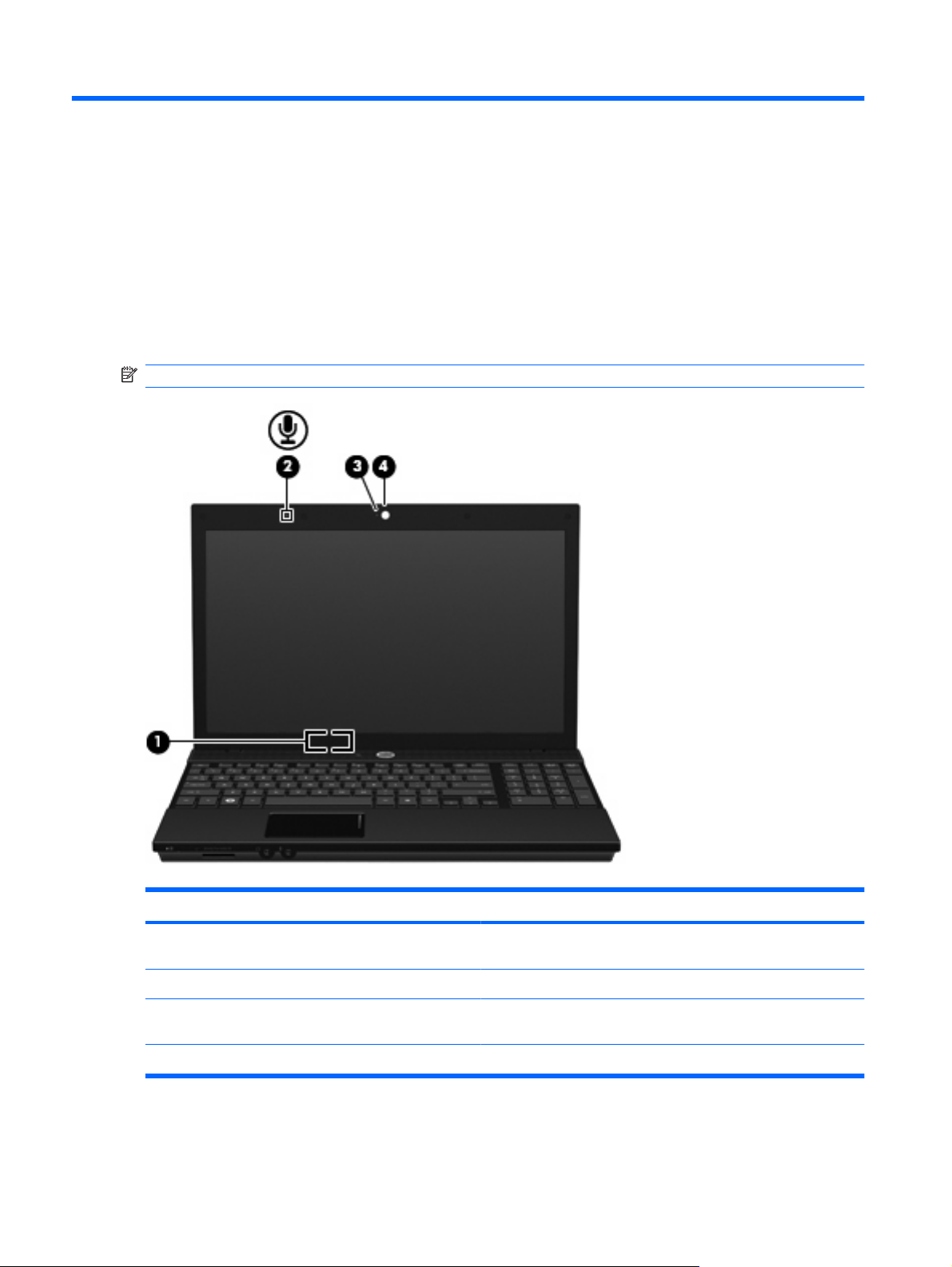
2 Компоненты
Экран
ПРИМЕЧАНИЕ: Вид компьютера может отличаться от изображения в данном разделе.
Компонент Описание
(1) Встроенный выключатель экрана Выключение экрана при его закрытии на включенном
(2) Внутренний микрофон Запись звука.
(3) Индикатор веб-камеры (только на некоторых
моделях)
(4) Веб-камера (только на некоторых моделях) Запись звука и видео, а также съемка фотографий.
2 Глава 2 Компоненты
компьютере.
Светится — веб-камера используется.
Page 9
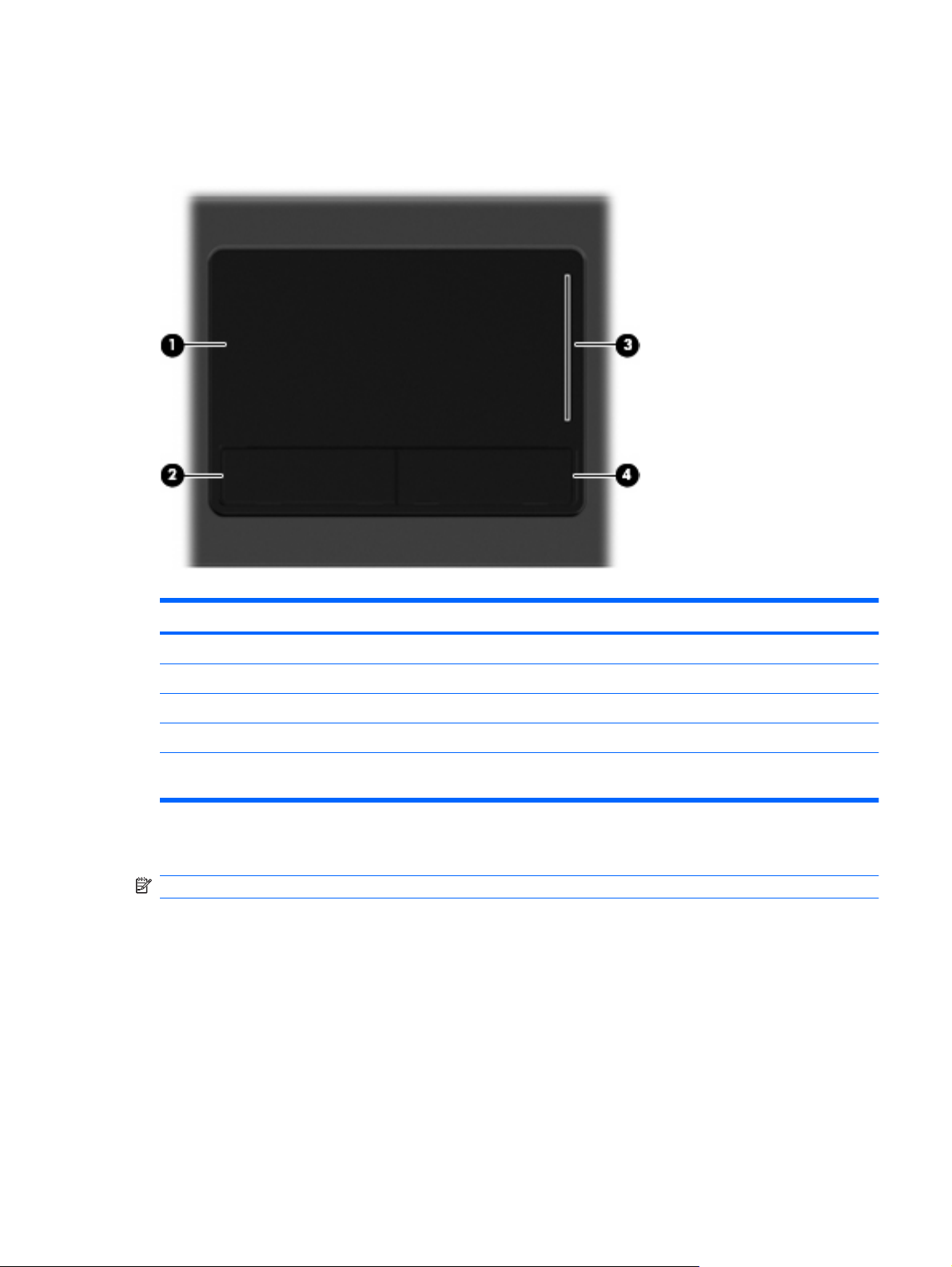
Компоненты (вид сверху)
Указывающие устройства
Компонент Описание
(1) Сенсорная панель* Перемещение указателя, выбор и запуск объектов на экране.
(2) Левая кнопка сенсорной панели* Выполняет функцию левой кнопки мыши.
(3) Зона прокрутки сенсорной панели Прокрутка вверх или вниз.
(4) Правая кнопка сенсорной панели* Выполняет функцию правой кнопки мыши.
*В данной таблице приведены параметры, установленные производителем. Для просмотра или изменения параметров
указывающих устройств выберите Пуск > Панель управления > Оборудование и звук > Мышь.
Индикаторы
ПРИМЕЧАНИЕ: Вид компьютера может отличаться от изображения в данном разделе.
Компоненты (вид сверху)3
Page 10
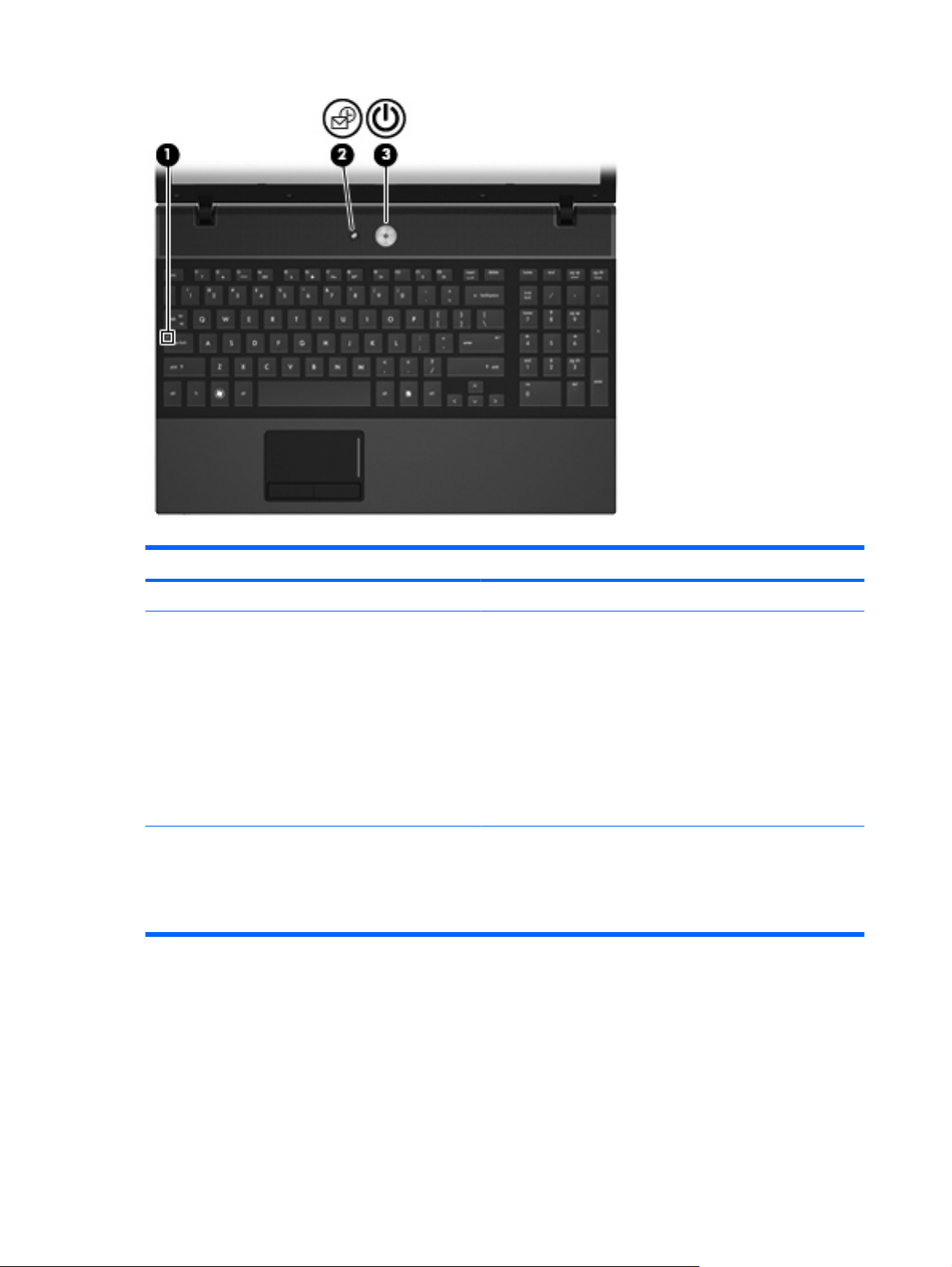
Компонент Описание
(1) Индикатор Caps Lock Светится — включен верхний регистр.
(2) Индикатор Info Center/QuickLook
(3) Индикатор питания
Светится — компьютер включен.
●
Мигает (5 раз).
●
Если компьютер включен, нажмите кнопку для
◦
запуска программы Info Center.
Если компьютер выключен или находится в режиме
◦
гибернации, нажмите кнопку для запуска
программы QuickLook.
Не светится — компьютер выключен либо находится в
●
спящем режиме или режиме гибернации.
Светится — компьютер включен.
●
Мигает — компьютер находится в спящем режиме.
●
Не светится — компьютер выключен или находится в
●
режиме гибернации.
4 Глава 2 Компоненты
Page 11
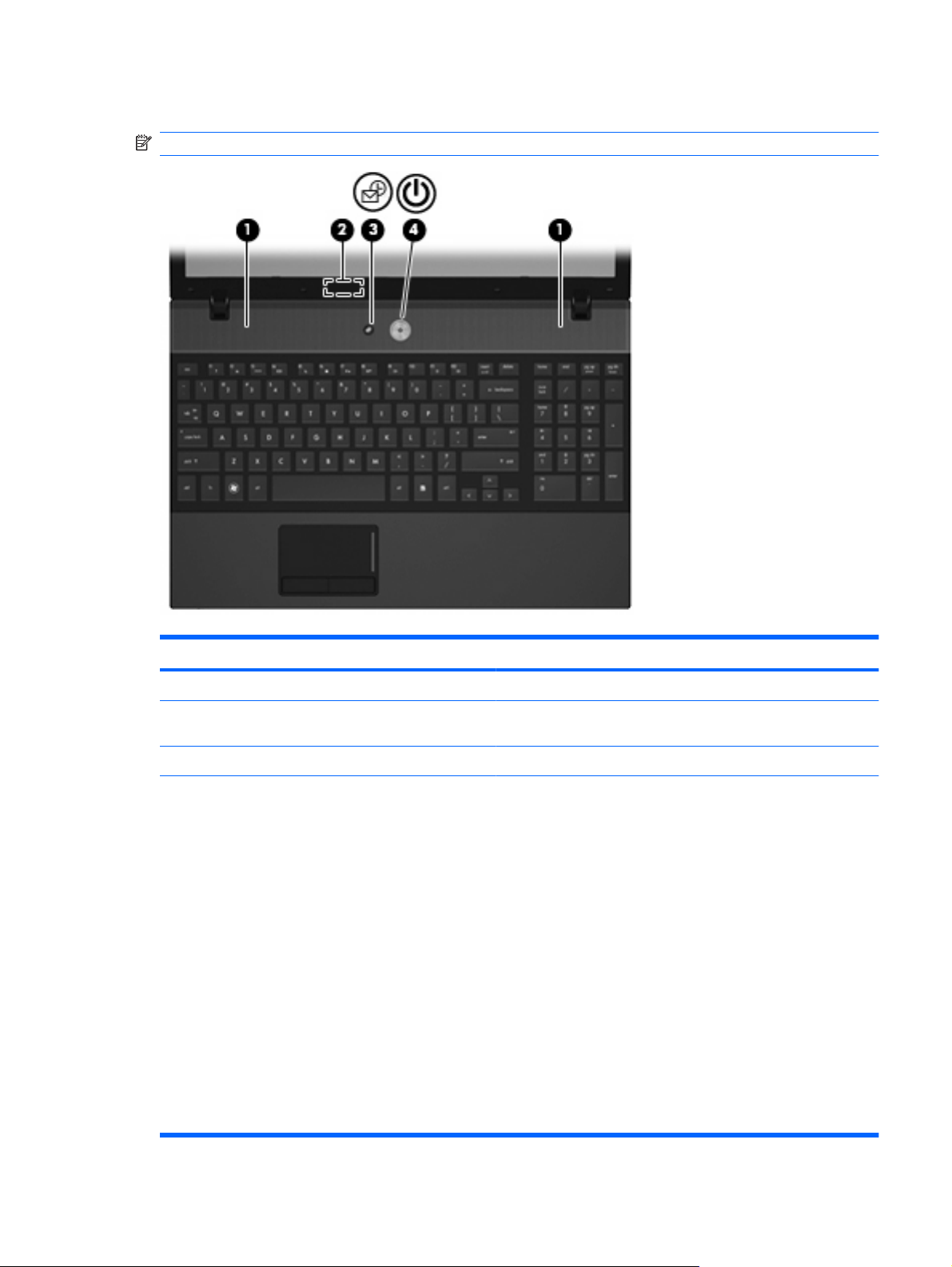
Кнопки, переключатели и динамики
ПРИМЕЧАНИЕ: Вид компьютера может отличаться от изображения в данном разделе.
Компонент Описание
(1) Динамики (2) Воспроизведение звука.
(2) Встроенный выключатель экрана Выключение экрана при его закрытии на включенном
компьютере.
(3) Кнопка Info Center/Quick Look Запуск программы Info Center или QuickLook.
(4) Кнопка питания
Если компьютер выключен, нажмите эту кнопку для его
●
включения.
Если компьютер включен, нажмите кнопку для его
●
выключения.
Если компьютер находится в спящем режиме, нажмите и
●
сразу отпустите кнопку для выхода из спящего режима.
Если компьютер находится в режиме гибернации,
●
нажмите и сразу отпустите кнопку для выхода из режима
гибернации
Если компьютер не отвечает и не удается выполнить
процедуры выключения Windows, для выключения
компьютера нажмите и удерживайте кнопку питания не менее
5 секунд.
Для получения дополнительных сведений об использовании и
изменении параметров питания выберите Пуск > Панель
управления > Система и ее обслуживание >
Электропитание.
.
Компоненты (вид сверху)5
Page 12
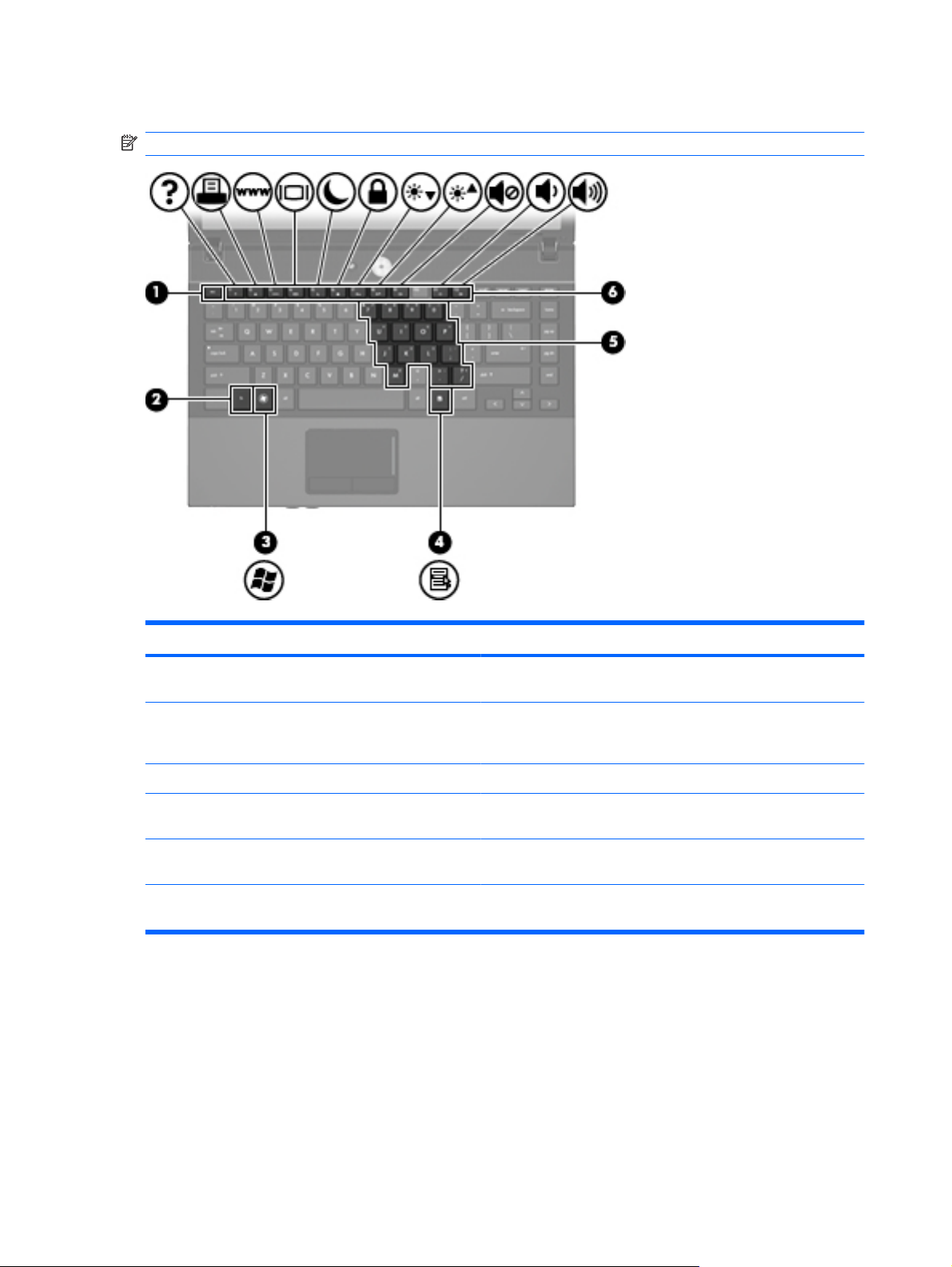
Клавиши
ПРИМЕЧАНИЕ: См. рисунок, наиболее точно соответствующий компьютеру.
Компонент Описание
(1) Клавиша esc При нажатии одновременно с клавишей fn отображаются
сведения о системе.
(2) Клавиша fn При нажатии одновременно с функциональной клавишей или
клавишей esc запускаются часто используемые системные
функции.
(3) Клавиша с логотипом Windows Отображение меню «Пуск» Windows.
(4) Клавиша приложений Windows Вывод контекстного меню для элемента, на который наведен
указатель.
(5) Клавиши встроенной цифровой панели Могут использоваться как клавиши внешней цифровой панели
при нажатии одновременно с клавишами fn и num lk.
(6) Функциональные клавиши При нажатии одновременно с клавишей fn выполняют
наиболее часто используемые системные функции.
6 Глава 2 Компоненты
Page 13
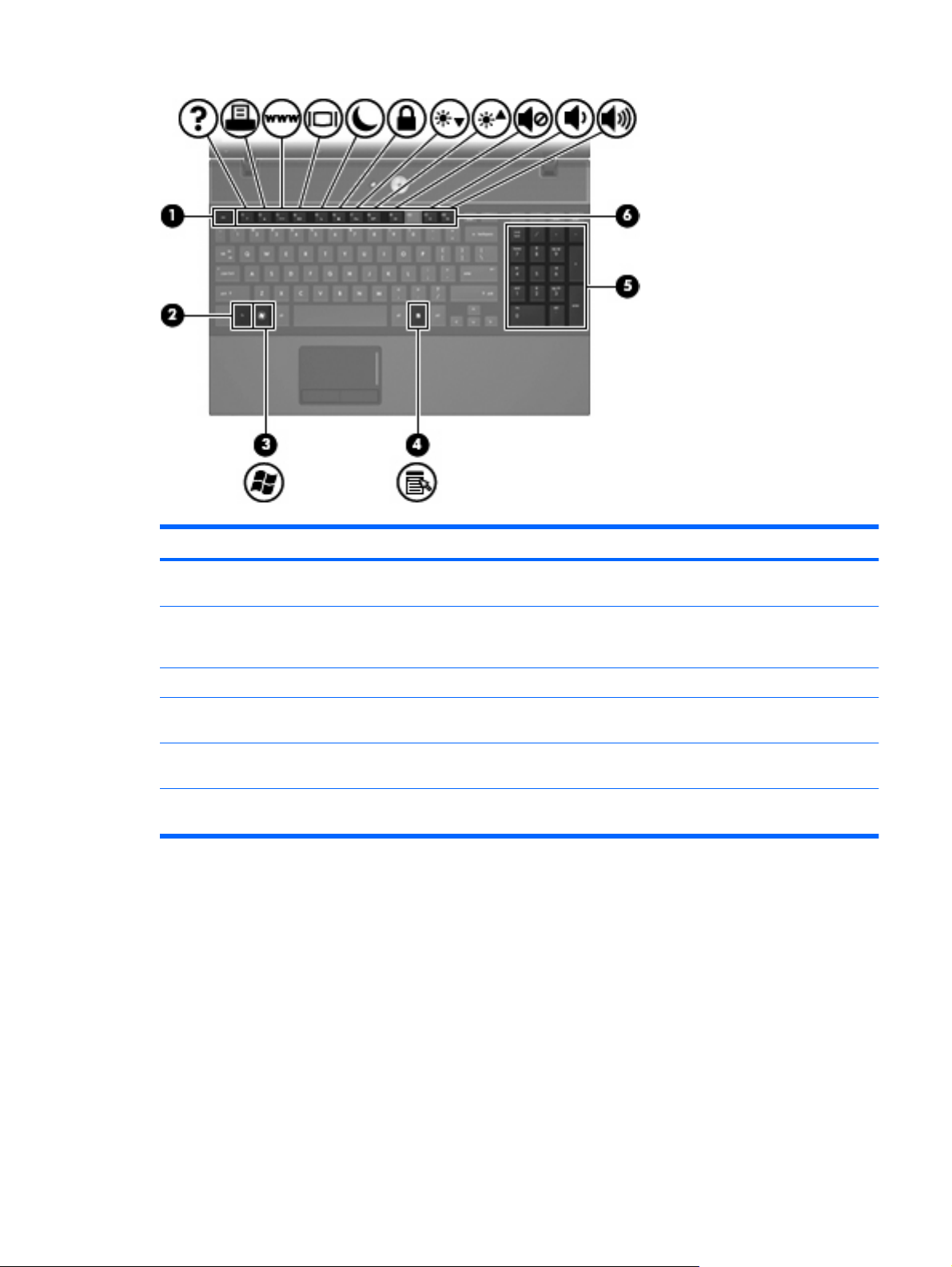
Компонент Описание
(1) Клавиша esc При нажатии одновременно с клавишей fn отображаются
сведения о системе.
(2) Клавиша fn При нажатии одновременно с функциональной клавишей или
клавишей esc запускаются часто используемые системные
функции.
(3) Клавиша с логотипом Windows Отображение меню «Пуск» Windows.
(4) Клавиша приложений Windows Вывод контекстного меню для элемента, на который наведен
указатель.
(5) Клавиши встроенной цифровой панели Могут использоваться как клавиши внешней цифровой
панели.
(6) Функциональные клавиши При нажатии одновременно с клавишей fn выполняют
наиболее часто используемые системные функции.
Компоненты (вид сверху)7
Page 14
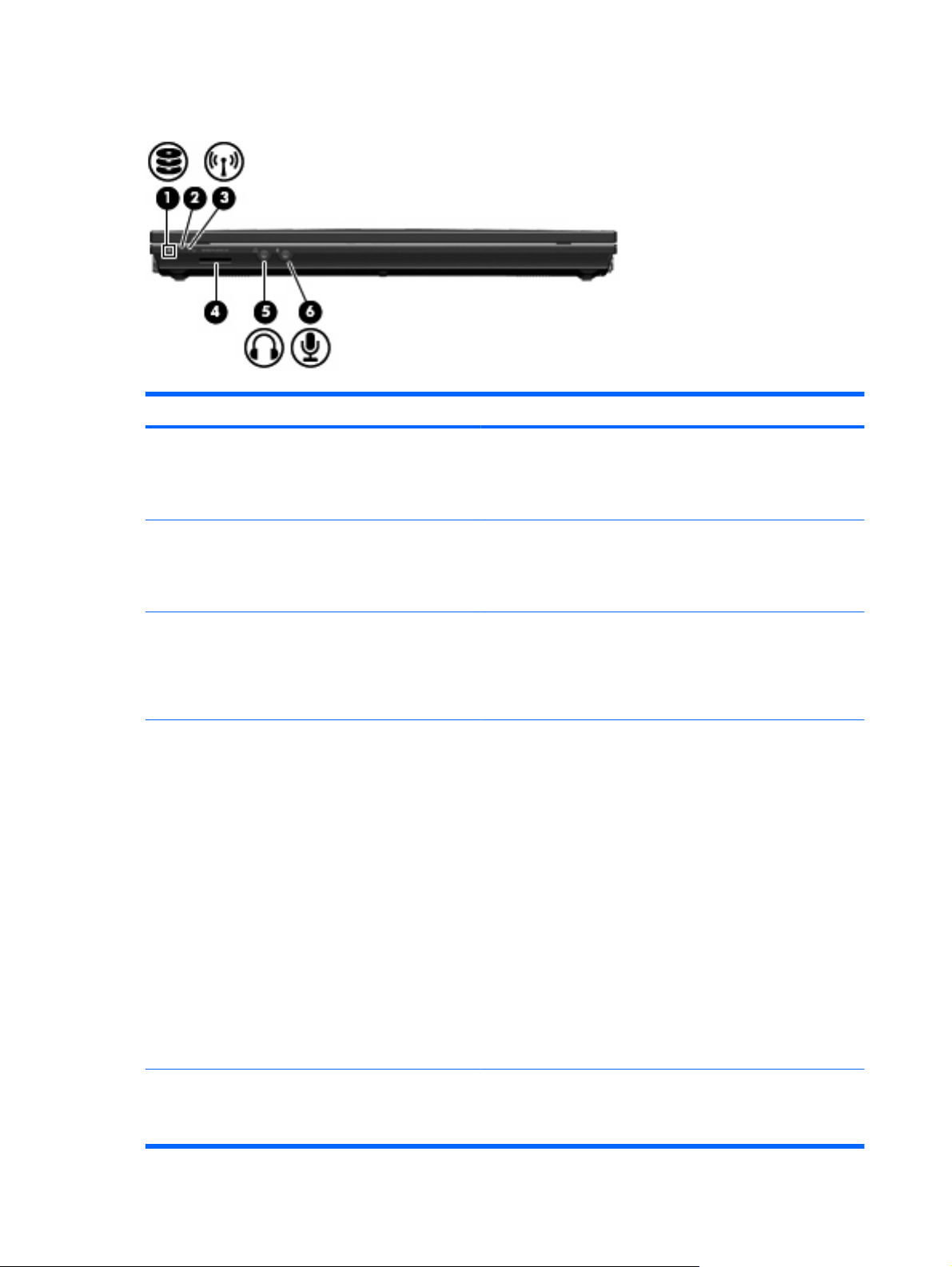
Компоненты (вид спереди)
Компонент Описание
(1) Индикатор диска
(2) Переключатель беспроводной связи Включение или выключение беспроводной связи без
(3) Индикатор беспроводной связи
(4) Устройство чтения карт памяти Поддерживает следующие форматы цифровых карт памяти
Мигающий бирюзовый — обращение к внутреннему
●
жесткому диску или оптическому дисководу.
Желтый — программа HP 3D DriveGuard временно
●
«запарковала» жесткий диск.
установки беспроводного соединения.
ПРИМЕЧАНИЕ: Чтобы установить беспроводное
соединение, необходимо настроить беспроводную сеть.
Синий — встроенное устройство беспроводной связи,
●
например устройство беспроводной ЛВС и/или
устройство Bluetooth, включено.
Желтый — все устройства беспроводной связи
●
отключены.
(приобретаются отдельно).
Memory Stick (MS)
●
Memory Stick Pro (MSP)
●
MultiMediaCard (MMC)
●
MultiMediaCard 4.2 (MMC Plus, в том числе MMC Plus HC)
●
Secure Digital (SD)
●
(5) Аудиовыход (разъем для наушников) Воспроизведение звука при подключении дополнительных
8 Глава 2 Компоненты
Secure Digital High Capacity (SDHC)
●
Secure Digital High Speed (SDHS)
●
xD-Picture Card (XD)
●
xD-Picture Card (XD) Type H
●
xD-Picture Card (XD) Type M
●
стереодинамиков с внешним питанием, обычных или вставных
наушников, гарнитуры или телевизионной акустической
системы.
Page 15

Компонент Описание
ПРИМЕЧАНИЕ: При подключении устройства к разъему
наушников динамики компьютера отключаются.
(6) Аудиовход (разъем для микрофона) Позволяет подключать дополнительную компьютерную
гарнитуру с микрофоном, стереофонический или
монофонический микрофон.
Компоненты (вид спереди)9
Page 16
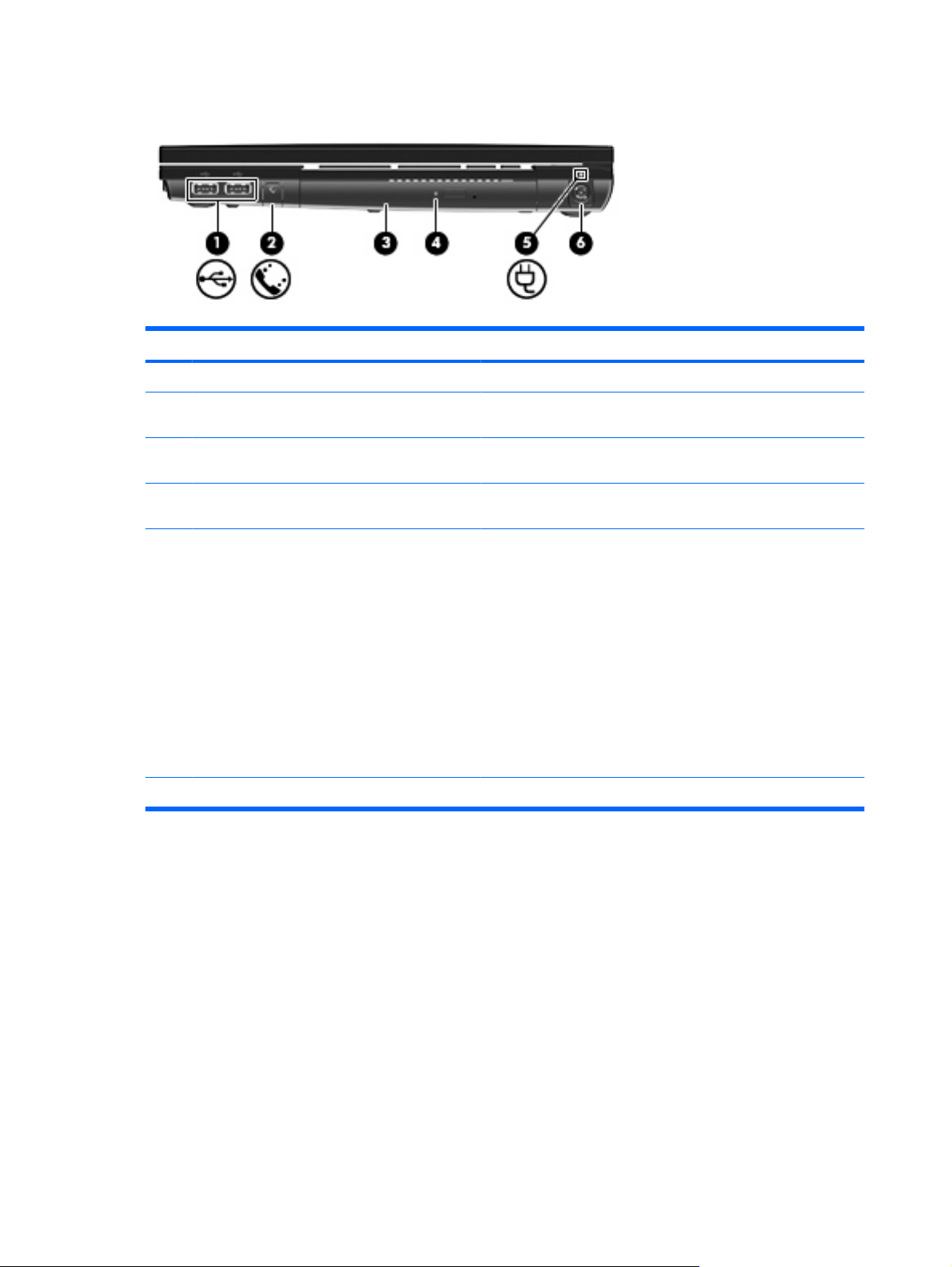
Компоненты (вид справа)
Компонент Описание
(1) Порты USB (2) Подключение дополнительных устройств USB.
(2) Разъем RJ-11 (модема) (только на некоторых
моделях)
(3) Оптический дисковод (только на некоторых
моделях)
(4) Индикатор оптического дисковода (только на
некоторых моделях)
(5) Индикатор батареи
(6) Разъем питания Подключение адаптера переменного тока.
Подключение кабеля модема.
Чтение оптических дисков, на некоторых моделях также
запись оптических дисков.
Мигает — обращение к оптическому дисководу.
Желтый — батарея заряжается.
●
Бирюзовый — батарея почти полностью заряжена.
●
Мигающий желтый — батарея является единственным
●
источником питания и имеет низкий уровень заряда.
Когда степень разрядки батареи достигает критического
уровня, индикатор батареи начинает часто мигать.
Не светится — если компьютер подключен к внешнему
●
источнику питания, индикатор перестает светиться, когда
все батареи полностью заряжены. Если компьютер
подключен к внешнему источнику питания, индикатор не
будет светиться до тех пор, пока батарея не достигнет
низкого уровня заряда.
не
10 Глава 2 Компоненты
Page 17
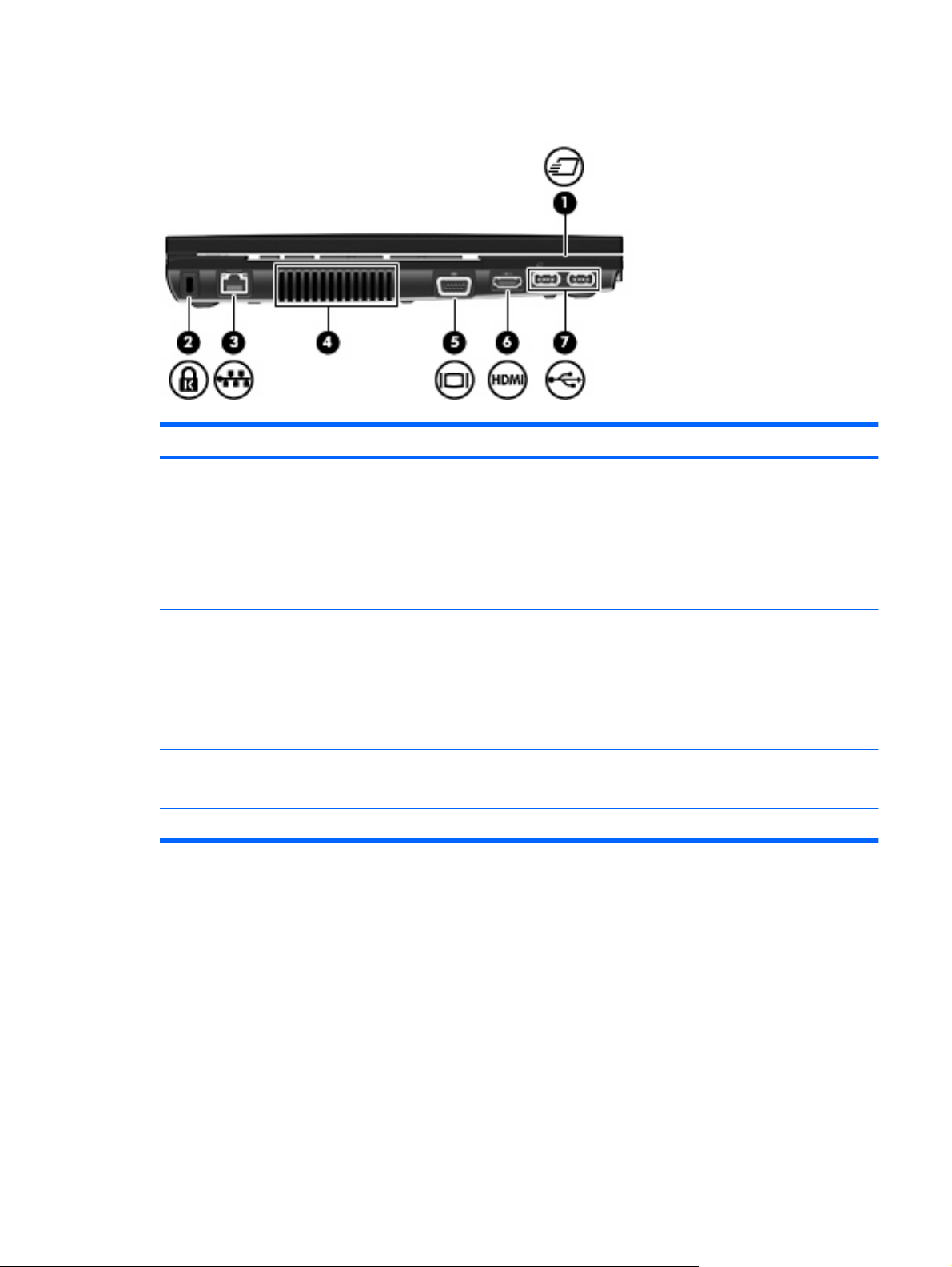
Компоненты (вид слева)
Компонент Описание
(1) Гнездо ExpressCard Поддерживает дополнительные карты ExpressCard.
(2) Гнездо защитного тросика Крепление к компьютеру дополнительного защитного тросика.
ПРИМЕЧАНИЕ: Защитный тросик является сдерживающим
фактором, но он может не предотвратить ненадлежащее
использование или хищение компьютера.
(3) Разъем RJ-45 (сеть) Подключение кабеля локальной сети.
(4) Вентиляционные отверстия Обеспечение воздушного потока для охлаждения внутренних
компонентов.
ПРИМЕЧАНИЕ: Компьютерный вентилятор, охлаждающий
внутренние компоненты и предотвращающий перегрев,
запускается автоматически. Регулярное включение и
выключение вентилятора во время работы является
нормальным.
(5) Порт внешнего монитора Подключение внешнего монитора VGA или проектора.
(6) Порт HDMI Подключение дополнительного устройства HDMI.
(7) Порты USB (2) Подключение дополнительных устройств USB.
Компоненты (вид слева)11
Page 18
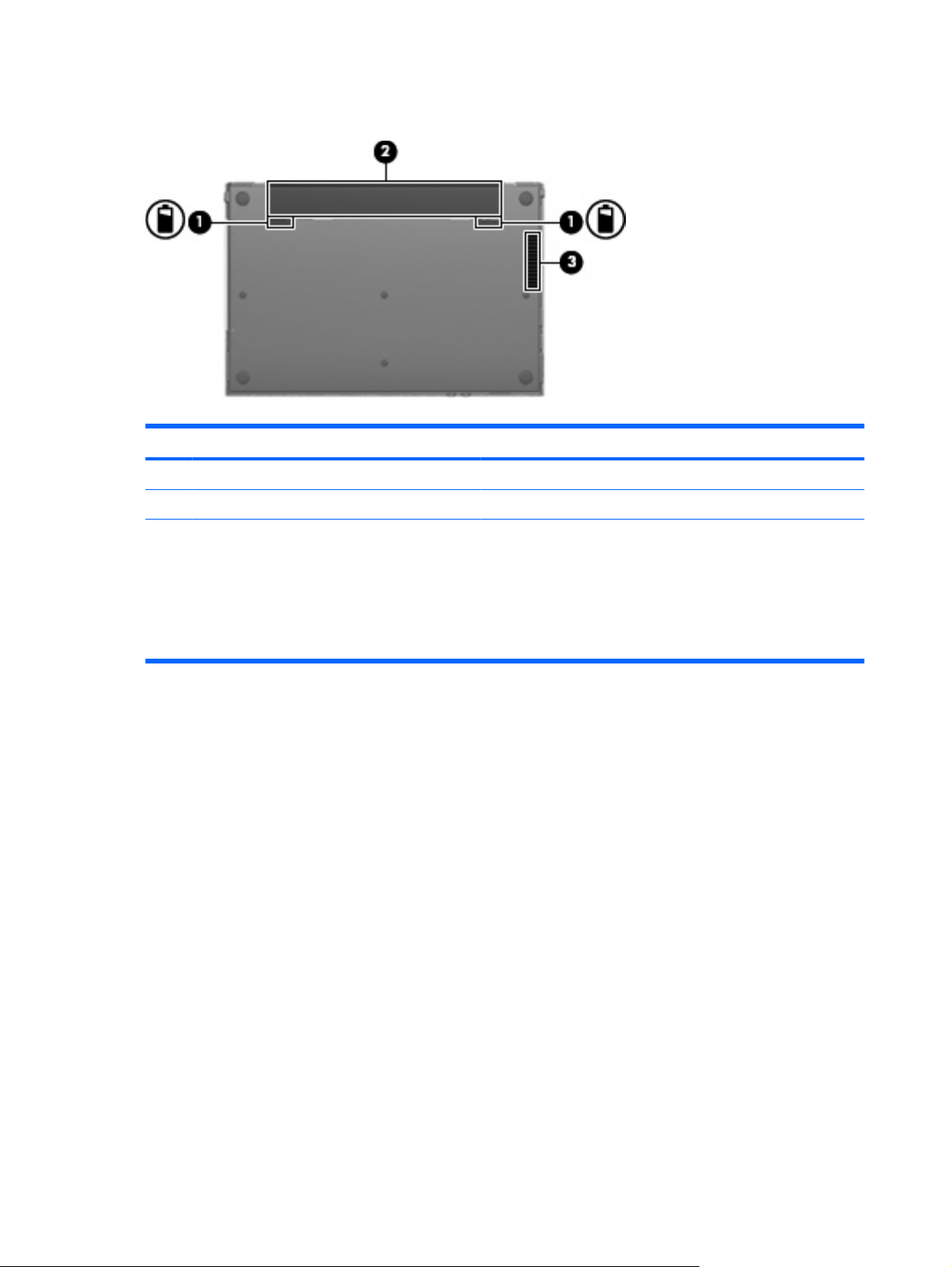
Компоненты (вид снизу)
Компонент Описание
(1) Фиксаторы батареи (2) Извлечение батареи из отсека.
(2) Отсек для батареи Предназначен для установки батареи.
(3) Вентиляционные отверстия Обеспечение воздушного потока для охлаждения внутренних
компонентов.
ПРИМЕЧАНИЕ: Вентилятор компьютера включается
автоматически для охлаждения внутренних компонентов и
предотвращения перегрева. Регулярное включение и
выключение вентилятора во время работы является
нормальным.
12 Глава 2 Компоненты
Page 19
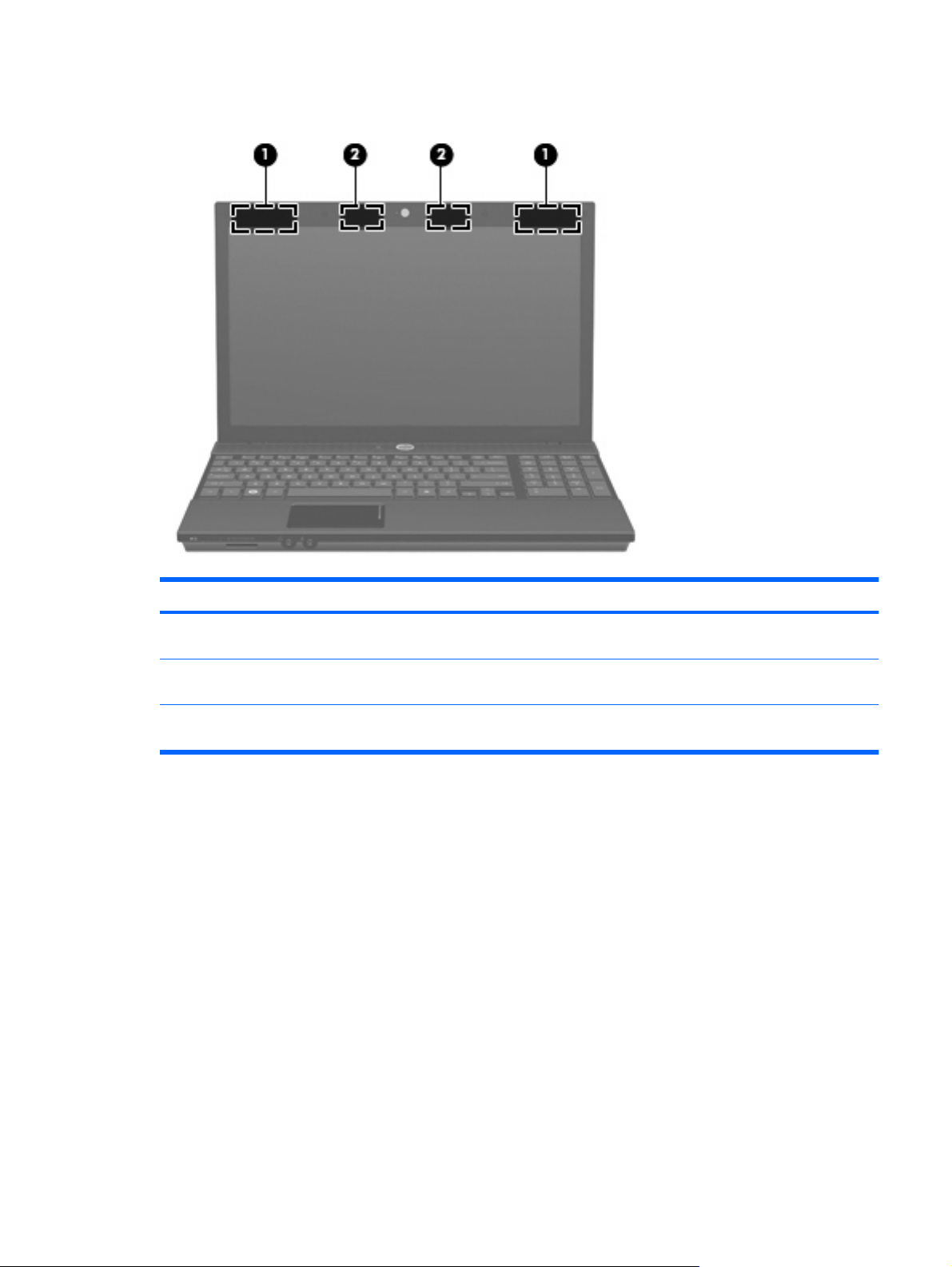
Антенны беспроводной связи
Компонент Описание
(1) Антенны беспроводной глобальной сети
(WWAN) (2)* (только на некоторых моделях)
(2) Антенны беспроводной ЛВС (WLAN) (2)* Отправка или получение радиосигналов для связи с другими
*Антенны не видны снаружи компьютера. Для обеспечения оптимальной передачи данных в непосредственной
близости от антенн не должно быть никаких препятствий.
Отправка и получение радиосигналов для связи с другими
беспроводными глобальными сетями.
беспроводными ЛВС.
Для получения сведений о стандартах беспроводной связи см. раздел для соответствующей
страны или региона в Уведомлениях о стандартах, безопасности и условиях эксплуатации.
Эти уведомления доступны в центре справки и поддержки.
Антенны беспроводной связи 13
Page 20
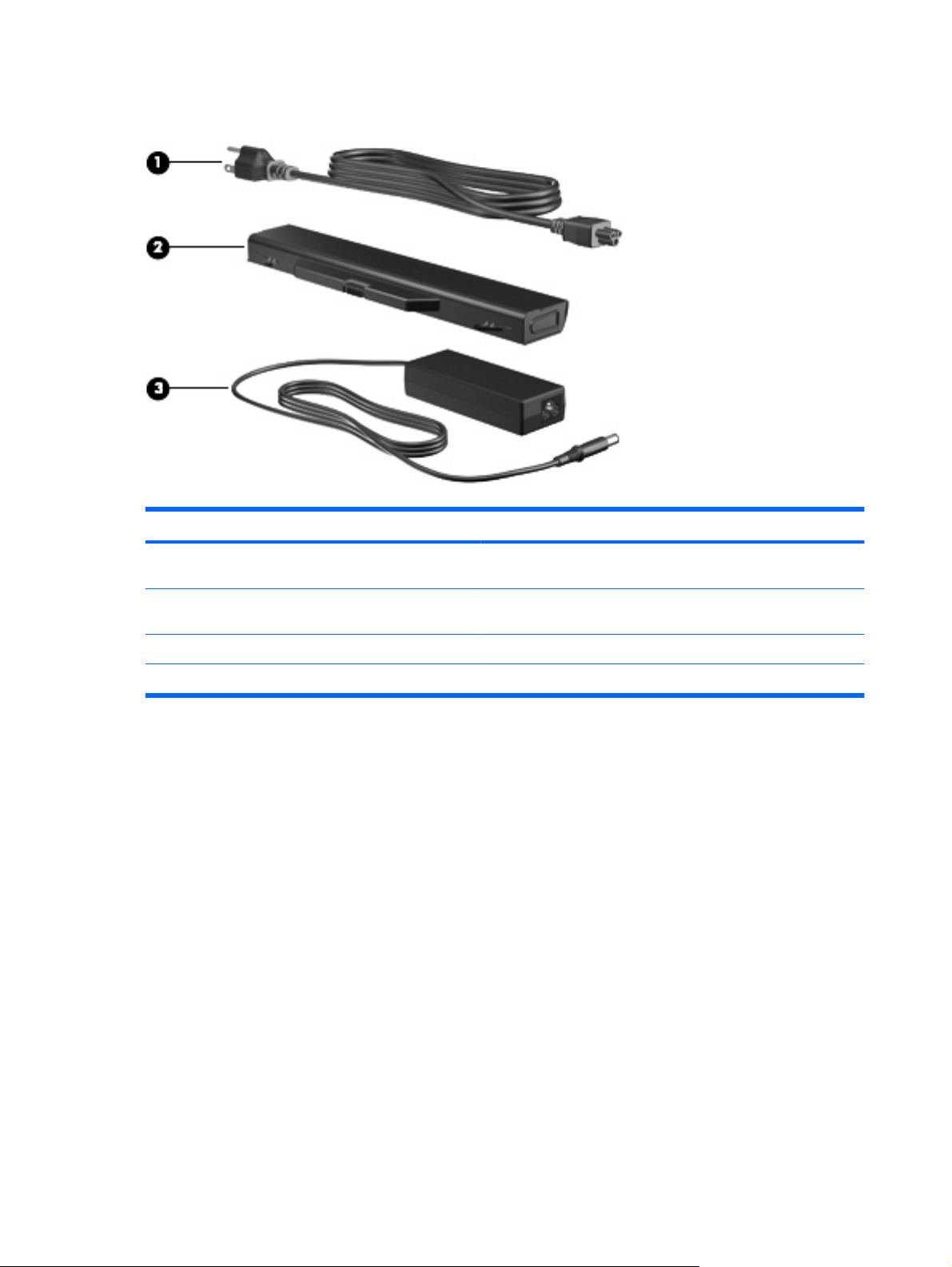
Дополнительно приобретаемое оборудование
Компонент Описание
(1) Шнур питания* Подключение адаптера питания переменного тока к
электрической розетке.
(2) Аккумуляторная батарея* Питание компьютера, не подключенного к внешнему источнику
питания.
(3) Адаптер переменного тока Преобразование переменного тока в постоянный.
*Внешний вид батарей и кабелей питания может отличаться в разных странах и регионах.
14 Глава 2 Компоненты
Page 21
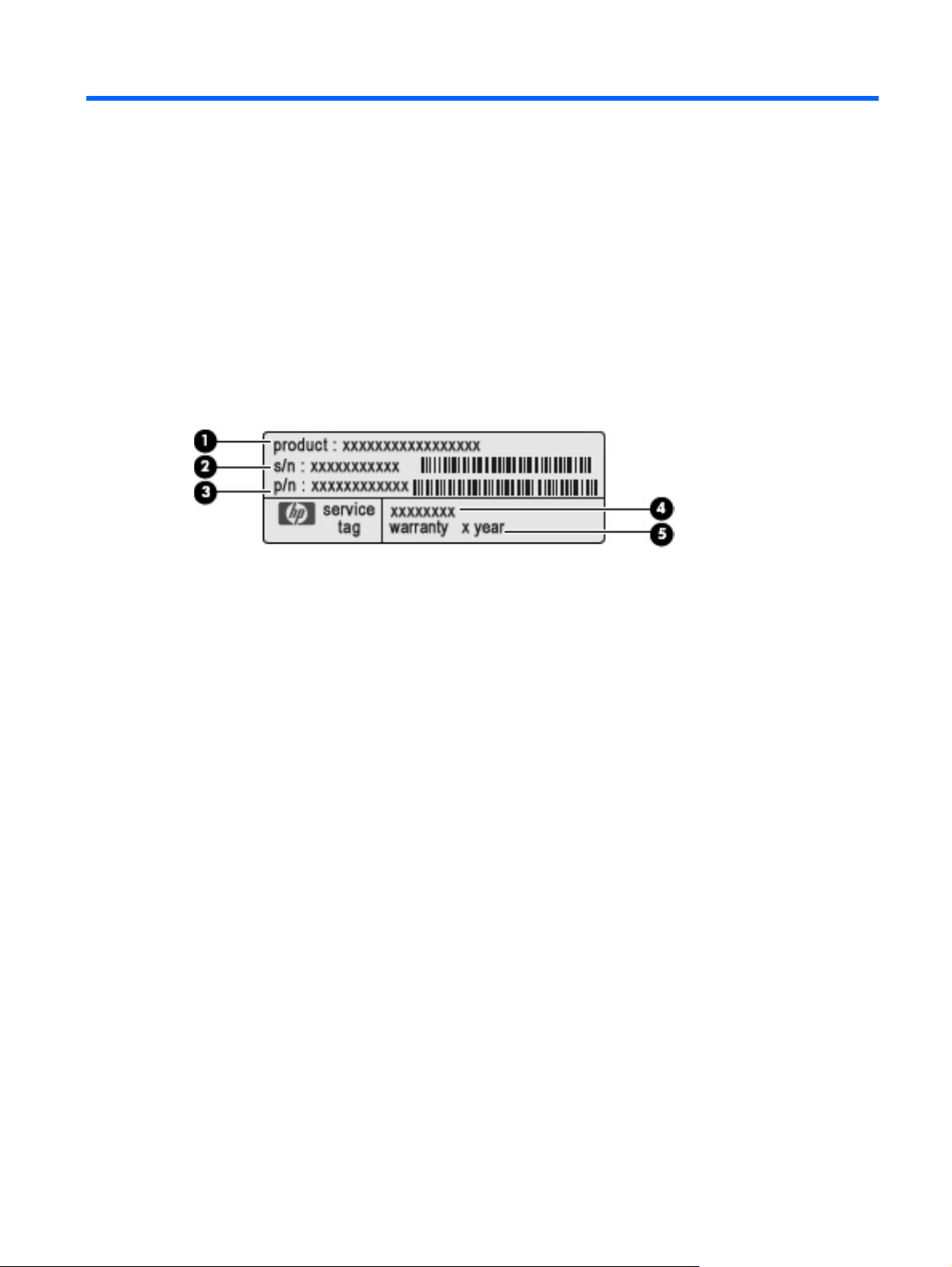
3 Наклейки
Наклейки на компьютере содержат сведения, которые могут понадобиться пользователю в
случае возникновения каких-либо проблем в работе компьютера или при поездке в другие
страны.
Служебная информация. Содержит следующие важные сведения.
●
Название компьютера (1). Это название компьютера, указанное на его передней
◦
панели.
Серийный номер (s/n) (2). Уникальный алфавитно-цифровой идентификатор
◦
компьютера.
Номер детали/номер изделия (p/n) (3). Этот номер позволяет получить информацию об
◦
аппаратных компонентах компьютера. Номер детали облегчает техническому
специалисту определение требуемых компонентов и деталей.
Описание модели (4). Это алфавитно-цифровой идентификатор, который
◦
для получения документов, драйверов и поддержки для данного ноутбука.
Срок гарантии (5). Обозначает длительность гарантии (количество лет) для данного
◦
компьютера.
Подготовьте эти сведения перед обращением в службу технической поддержки. Наклейка
со служебной информацией находится снизу компьютера.
Сертификат подлинности Microsoft®. Содержит ключ продукта Windows®. Этот ключ может
●
потребоваться при обновлении или устранении неполадок
Сертификат указан снизу компьютера.
Наклейка со сведениями о соответствии нормам. Содержит информацию о соответствии
●
компьютера различным нормам и стандартам. Наклейка со сведениями о соответствии
нормам находится снизу компьютера.
Наклейка аттестации модема. Содержит сведения о соответствии модема нормам, а также
●
отметки об одобрении для стран или регионов, в которых
использования. Эти сведения могут быть полезны при поездках в другие страны. Наклейка
аттестации модема находится снизу компьютера.
в операционной системе.
модем одобрен для
используется
15
Page 22

Наклейка (наклейки) сертификации устройств беспроводной связи (только на некоторых
●
моделях). Содержат сведения о дополнительных беспроводных устройствах и отметки об
одобрении для стран или регионов, в которых эти устройства были одобрены для
использования. Может быть установлено дополнительное устройство — устройство
беспроводной ЛВС или устройство Bluetooth® (опция). Если на компьютере установлено
одно или несколько устройств беспроводной связи
несколько наклеек сертификации. Эти сведения могут быть полезны при поездках в другие
страны. Если на компьютере установлено одно или несколько устройств беспроводной
связи, на компьютере имеется одна или несколько наклеек сертификации. Эти сведения
могут быть полезны при поездках в другие страны. Наклейки со сведениями о сертификации
беспроводной связи
Наклейка SIM (только на некоторых моделях). Содержит идентификатор SIM-карты (ICCID).
●
Эта наклейка находится снизу компьютера.
Наклейка с серийным номером модуля HP Mobile Broadband (только на некоторых моделях).
●
Содержит серийный номер модуля HP Mobile Broadband.
находятся снизу компьютера.
, на компьютере имеется одна или
16 Глава 3 Наклейки
Page 23

Указатель
А
адаптер переменного тока 14
аудиовход (разъем для
микрофона), расположение 9
аудиовыход (разъем для
наушников), расположение 8
Б
батарея 14
батарея, отсек 12, 15
батарея, расположение
индикатора 10
батарея, расположение
фиксаторов 12
беспроводная глобальная сеть
(WWAN), расположение
антенны 13
беспроводная ЛВС,
наклейка 16
беспроводная ЛВС,
расположение антенн 13
беспроводная связь, наклейка
сертификации устройства 16
беспроводная связь,
расположение индикатора 8
беспроводная связь,
расположение
переключателя 8
В
веб-камера, расположение 2
вентиляционные отверстия 11,
12
внешний
порта 11
внутренний микрофон,
расположение 2
встроенный выключатель
экрана 2, 5
монитор, расположение
Г
гнезда
защитный тросик 11
ExpressCard 11
гнездо замка с тросиком,
расположение 11
Д
динамики, расположение 5
диск, индикатор 8
дисководы
оптические 10
З
зона прокрутки сенсорной
панели 3
И
извлечение батареи,
фиксаторы 12
индикатор питания,
расположение 4
индикаторы
батарея 10
беспроводная связь 8
веб-камера 2
диск 8
оптический дисковод 10
питание 4
caps lock 4
Info Center 4
QuickLook 4
К
клавиша приложений,
Windows 6, 7
клавиши
логотип Windows 6, 7
приложения Windows 6, 7
функциональные 6, 7
цифровая панель 6, 7
esc 6, 7
fn 6, 7
Ключ продукта 15
кнопки
беспроводная связь 8
питание 5
сенсорная панель 3
Info Center 5
QuickLook 5
компоненты
антенны беспроводной
связи 13
вид сверху 3
вид слева 11
вид снизу 12
вид спереди 8
вид справа 10
дополнительное
оборудование 14
экран 2
М
микрофон (разъем
аудиовхода)9
модем, наклейка аттестации 15
монитор, порт для внешнего 11
Н
название и номер
компьютера 15
наклейка сертификата
подлинности Microsoft 15
наклейка SIM 16
наклейки
аттестация модема 15
беспроводная ЛВС 16
сертификат подлинности
Microsoft 15
Указатель 17
Page 24

сертификация устройства
беспроводной связи 16
служебная информация 15
соответствие нормам 15
Bluetooth 16
HP Mobile Broadband 16
SIM-карта 16
наушники, разъем
аудиовыхода 8
О
операционная система
Ключ продукта 15
наклейка сертификата
подлинности Microsoft 15
оптический дисковод,
индикатор 10
оптический дисковод,
расположение 10
отсеки
батарея 12, 15
П
питание, расположение
кнопки 5
питание, расположение
разъема 10
питание, расположение
шнура 14
поездки с компьютером
модем, наклейка
аттестации 15
наклейки сертификации
беспроводного
устройства 16
порты
внешний монитор 11
HDMI 11
USB 10, 11
С
сведения о соответствии нормам
модем, наклейка
аттестации 15
наклейка со сведениями о
соответствии нормам 15
наклейки сертификации
беспроводного
устройства 16
сенсорная панель,
расположение 3
сенсорная панель, расположение
зоны прокрутки 3
сенсорная панель, расположение
кнопок 3
серийный номер
компьютера 15
сертификат подлинности,
наклейка 15
служебная информация 15
У
устройство беспроводной
ЛВС 16
устройство чтения карт,
расположение 8
Ф
фиксаторы, извлечение
батареи 12
функциональные
клавиши,
расположение 6, 7
Ц
цифровая панель, клавиши 6,
7
Ш
шнур, питание 14
F
fn, расположение клавиши 6, 7
H
HP Mobile Broadband, наклейка с
серийным номером 16
I
Info Center, расположение
кнопки 5
Info Center/QuickLook,
расположение индикатора 4
Q
QuickLook, расположение
кнопки 5
QuickLook/Info Center,
индикатор 4
R
RJ-11 (разъем модема),
расположение 10
RJ-45 (сеть), расположение
разъема 11
U
USB-порты, расположение 10,
11
W
Windows, клавиша
приложений 6, 7
Windows, клавиша с
логотипом 6, 7
Р
разъем питания 10
разъемы
аудиовход (для
микрофона
)9
аудиовыход (для
наушников)8
RJ-11 (модем)10
RJ-45 (сеть)11
18 Указатель
B
Bluetooth, наклейка 16
C
caps lock, индикатор 4
E
esc, расположение клавиши 6,
7
ExpressCard, расположение
гнезда 11
Page 25

 Loading...