

Page 1
HP Photosmart C3100 All-in-One series
⸔ⶹ䆚ݠ
Page 2

HP Photosmart C3100 All-in-One series
基础知识手册
Page 3

© 2006 Hewlett-Packard Development
Company, L.P.
Adobe 和 Acrobat 徽标 是 Adobe
® ®
Systems Incorporated 的商标。
Windows®、Windows NT®、
Windows Me®、Windows XP® 和
Windows 2000® 是 Microsoft
Corporation 在美国的注册商标。
Intel® 和 Pentium® 是 Intel
Corporation 或其子公司在美国及其他国
家/地区的商标或注册商标。
Energy Star® 和 Energy Star 徽标® 是
美国环保署在美国的注册商标。
出版号:Q8150-90200
Hewlett-Packard 公司通告
本文档包含的信息如有更改,恕不另行
通知。
保留所有权利。除版权法允许之外,未
经惠普公司事先书面许可,不得对本手
册进行复制、改编或翻译。
HP 产品与服务的唯一担保已在这些产
品与服务随附的书面担保声明中阐明。
此处的任何信息将不会构成额外担保的
制定。HP 将不会对本文包含的技术或
编辑错误或者疏忽负责。
Page 4

目录
1
HP All-in-One 概述....................................................................................2
HP All-in-One 总览.....................................................................................2
控制面板按钮..............................................................................................4
状态指示灯概述..........................................................................................5
使用 HP Photosmart 软件...........................................................................7
查找更多信息..............................................................................................7
访问屏幕帮助..............................................................................................8
放入原件和纸张..........................................................................................8
避免卡纸.....................................................................................................9
复印............................................................................................................9
扫描图像...................................................................................................10
通过校样页打印照片.................................................................................10
从软件程序中打印.....................................................................................13
更换墨盒...................................................................................................14
清洁 HP All-in-One...................................................................................16
2
疑难排解和支持........................................................................................18
卸载并重新安装软件.................................................................................18
硬件安装问题疑难排解.............................................................................19
错误情况...................................................................................................21
清除卡纸...................................................................................................21
墨盒疑难排解............................................................................................22
在给 HP 客户支持中心打电话之前............................................................22
3
技术信息...................................................................................................24
系统要求...................................................................................................24
纸张规格...................................................................................................24
打印规格...................................................................................................24
复印规格...................................................................................................25
扫描规格...................................................................................................25
物理规格...................................................................................................25
电源规格...................................................................................................25
环境规格...................................................................................................25
有声信息...................................................................................................25
环保产品管理计划.....................................................................................25
规范声明...................................................................................................26
保修..........................................................................................................27
基础知识手册
1
Page 5
HP All-in-One 概述
1
HP All-in-One 概述
使用 HP All-in-One 可以快速、轻松地完成各类任务,如复印、扫描文档或打印
存储卡上的照片。您可以直接从控制面板访问许多 HP All-in-One 功能,而不必
打开计算机。
注意 本手册介绍了基本操作和疑难排解,并提供了有关联系 HP 支持中
心和订购耗材的信息。
屏幕帮助详细介绍了完整的特性和功能,包括如何使用 HP All-in-One 随
附的 HP Photosmart 软件。有关详细信息,请参见位于第 8 页的“访
问屏幕帮助”。
复印
HP All-in-One 能够在各种类型的纸张上生成高质量的彩色和黑白副本。您可以
放大或缩小原件以使其适合特定的纸张尺寸、调整复印质量,或制作高质量的照
片,包括无边界照片。
扫描
扫描是将文本或图片转换成计算机电子格式的过程。几乎可以在 HP All-in-
One 上扫描任何对象(照片、杂志文章和文本文档)。
打印照片
HP All-in-One 配有存储卡插槽,您可以在此插入存储卡并开始打印数码相机中
的照片,而无需首先将照片上载到计算机中。另外,如果使用 USB 电缆将 HP
All-in-One 连接到计算机上,还可以将照片传输到计算机进行打印、编辑或共
享。
警告 一次只能插一张存储卡。如果插入两张或两张以上的存储卡,则可
能会造成无法恢复的数据丢失。
从计算机打印
任何具有打印功能的软件应用程序都可以使用 HP All-in-One。可以打印许多项
目,如无边界图像、时事通讯、贺卡、烫印转印和海报等。
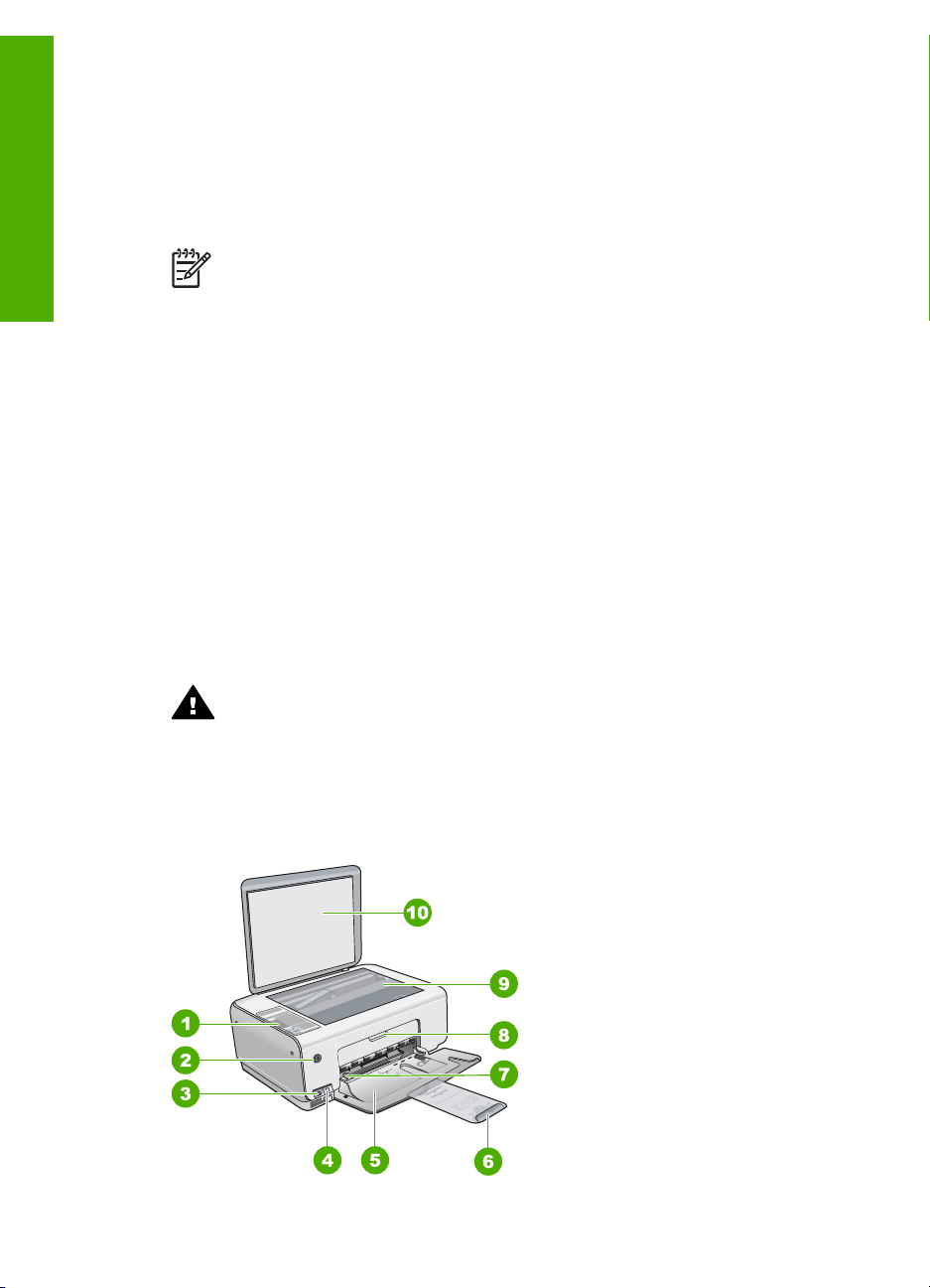
HP All-in-One 总览
2 HP Photosmart C3100 All-in-One series
Page 6

标签 说明
HP All-in-One 概述
1
2
3
4
5
6
7
8
9
10
控制面板
开/关机按钮
“Photosmart Express” 按钮(左)
和“校样页”按钮(右)
存储卡插槽
进纸盒
纸盒延长板
纸张宽度导轨
墨盒盖
玻璃板
盖子衬板
基础知识手册
标签 说明
1
2
3
*
只用于 HP 提供的电源适配器
后盖
背面的 USB 端口
电源接口
*
3
Page 7
第 1 章
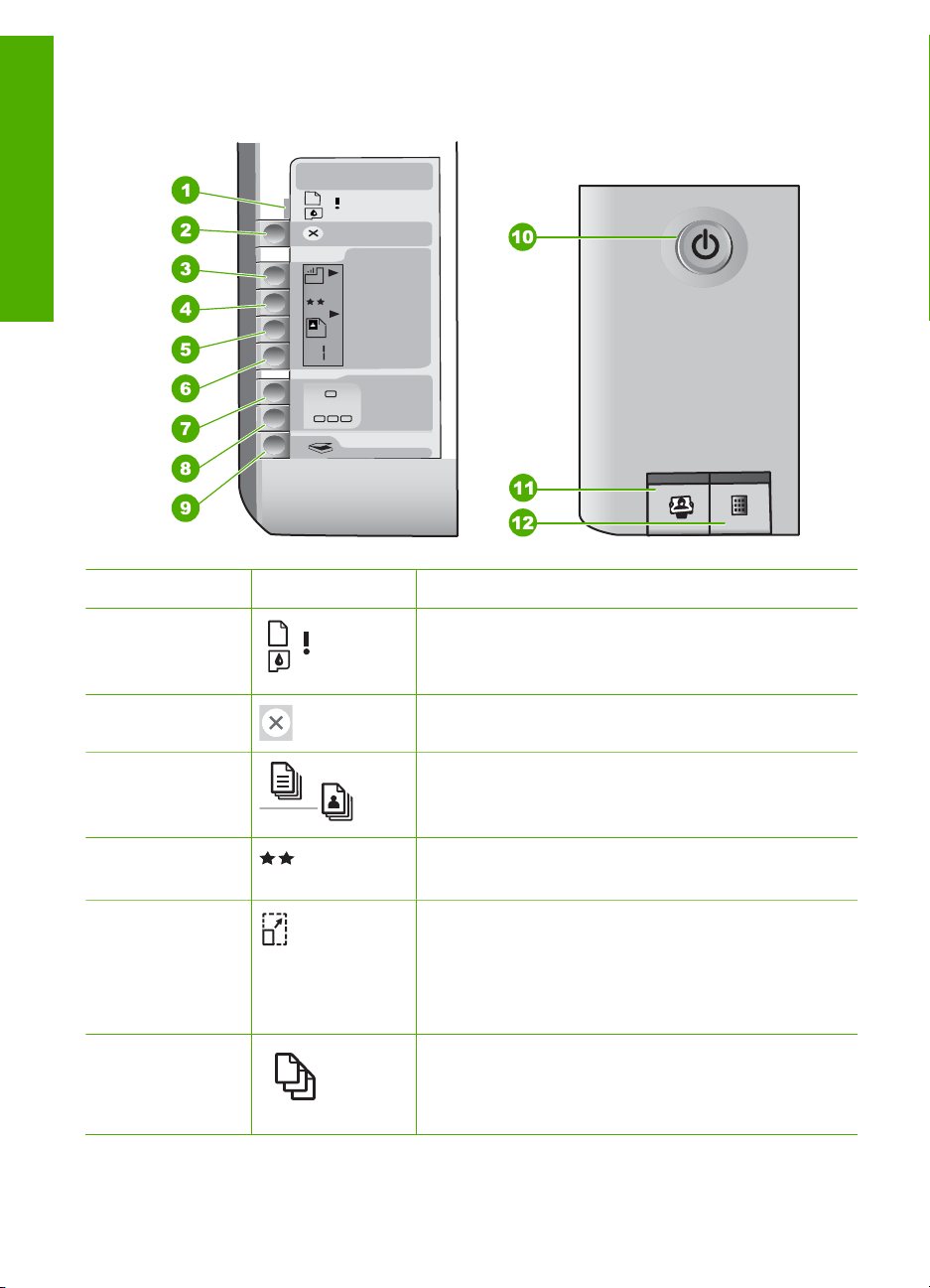
控制面板按钮
HP All-in-One 概述
标签 图标 名称和描述
1
“检查纸张/检查墨盒”:指示需要的操作,如放入
纸张、清除卡纸、重新放入墨盒、更换墨盒或合
上墨盒盖。
2
3
“取消”按钮:停止任务或重置设置
“纸张类型”按钮:更改纸张类型设置,使其与纸
盒中放入的纸张类型(普通纸或照片纸)相匹
配。默认设置是普通纸。
4
“质量”按钮:更改复印质量。普通纸的默认质量
为一颗星。照片纸的默认质量为两颗星。
5
“大小”按钮:更改图象尺寸为 100%(“实际大
小”), 将其调整到整个页面(“调整到适合页面
大小”)或者打印无边界图象(“无边界”)。
普通纸的默认设置为 100%,照片纸的默认设置为
无边界。
6
“份数”按钮:指定所需的份数。如果出错,显示
屏上会出现字母“E”。
4 HP Photosmart C3100 All-in-One series
Page 8
(续)
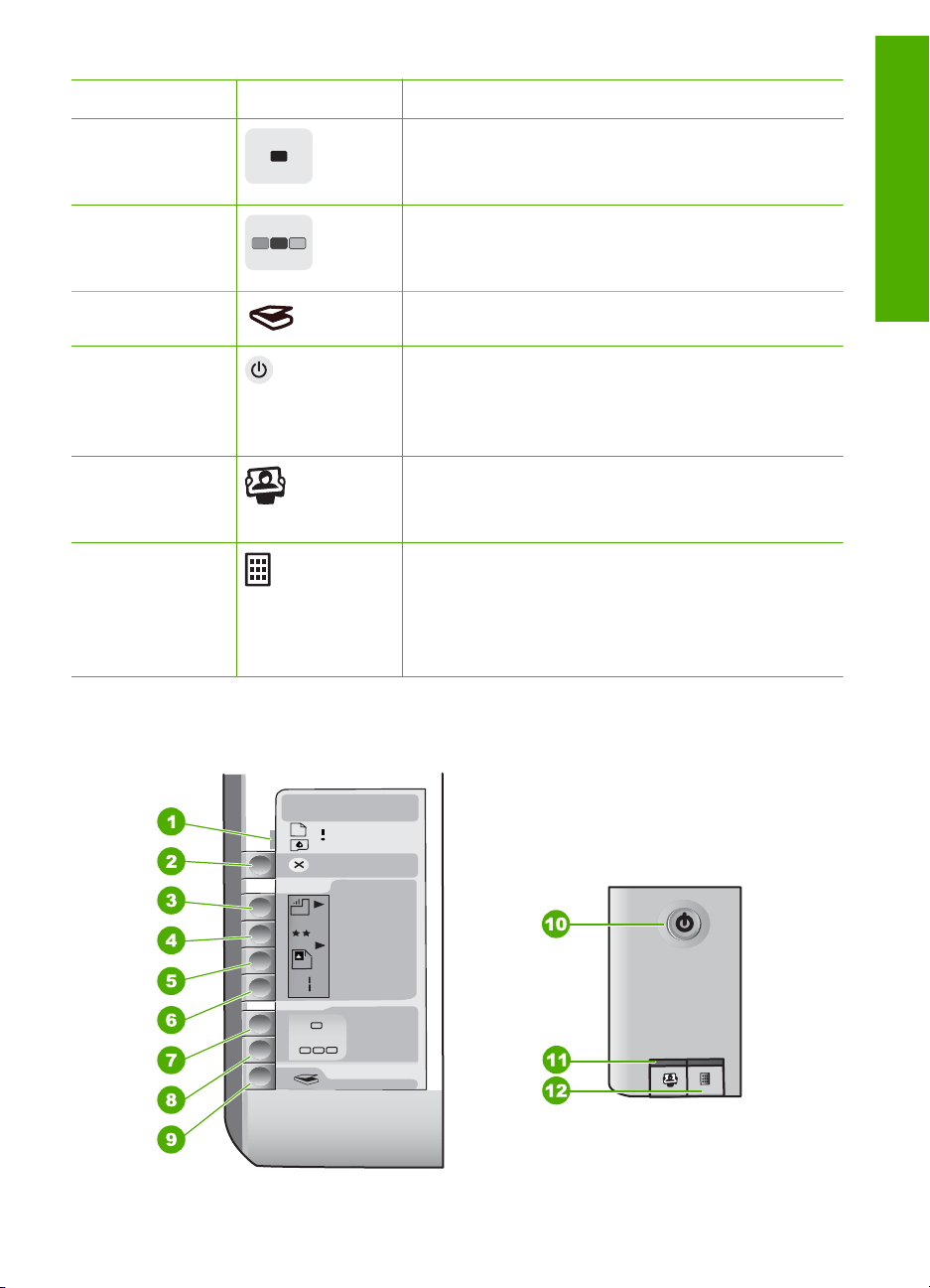
标签 图标 名称和描述
HP All-in-One 概述
7
8
9
10
11
12
状态指示灯概述
指示灯可以表示 HP All-in-One 的状态。
“开始复印/黑白”按钮:制作黑白副本。在特定情
况下(如清除卡纸后),使用该按钮可以重新开
始打印。
“开始复印/彩色”按钮:开始进行彩色复印。在特
定情况下(如清除卡纸后),使用该按钮可以重
新开始打印。
“开始扫描/重新打印”按钮:开始扫描作业。
“开/关机”:打开或关闭 HP All-in-One。HP All-
in-One 关机后,仍有少量的电提供给设备。要完
全断掉电源,请关闭 HP All-in-One,然后拔掉电
源线。
“Photosmart Express”按钮:在计算机上启动
HP Photosmart Express 软件应用程序进行照片
的打印、编辑与共享。
“校样页”按钮:在存储卡插入 HP All-in-One 时
打印校样页。校样页显示存储卡中所有照片的缩
略图。您可以选择校样页中的照片,然后通过扫
描校样页打印所选的照片。您无需将 HP All-in-
One 连接到计算机以从存储卡打印校样页。
基础知识手册
5
Page 9

第 1 章
标签 说明
1
2
3
HP All-in-One 概述
4
“检查纸张”指示灯
“检查墨盒”指示灯
“复印按钮”指示灯(针对“开始复印/
黑白”和“开始复印/彩色”按钮)
“开/关机”按钮
下表介绍了一些常见情况并解释了指示灯的含义。
指示灯状态
含义
所有指示灯均不亮。 HP All-in-One 关机。按下“开/关机”按钮
打开设备。
“开/关机”指示灯以及其中一个“复印按
钮”指示灯打开。
HP All-in-One 已为执行打印、扫描或复印
作业准备就绪。
“开/关机”指示灯闪烁。 HP All-in-One 正忙于打印、扫描、复印或
维护任务(如校准墨盒)。
“开/关机”指示灯快速闪烁 3 秒钟,然后趋
于稳定。
“开/关机”指示灯闪烁 20 秒钟,然后趋于
稳定。
当 HP All-in-One 忙于打印、扫描、复印或
维护任务(如校准墨盒)时按下了按钮。
按下“开始扫描/重新打印”按钮,计算机
没有任何响应。
“检查纸张”指示灯闪烁。
●
HP All-in-One 缺纸。
●
HP All-in-One 卡纸。
●
纸张尺寸设置与进纸盒中检测到的纸张
尺寸不匹配。
详细信息,请查看计算机屏幕上显示的错误
消息。
“检查墨盒”指示灯闪烁。
“检查纸张”指示灯和“检查墨盒”指示灯
闪烁。
●
墨盒盖打开。
●
没有墨盒或墨盒放置不正确。
●
没有撕下墨盒上的胶带。
●
墨盒与 HP All-in-One 不兼容。
●
墨盒可能有问题。
打印托架卡住。
关闭 HP All-in-One,然后取出卡住墨盒的
所有物体(包括任何包装材料),然后再次
打开 HP All-in-One。
“检查纸张”指示灯、“检查墨盒”指示灯
控制面板贴片没有安装,或安装不正确。
和“复印按钮”指示灯闪烁。
6 HP Photosmart C3100 All-in-One series
Page 10

(续)
指示灯状态 含义
HP All-in-One 概述
有关安装控制面板贴片的信息,请参阅《安
装手册》。
“开/关机”指示灯、“检查纸张”指示灯
和“检查墨盒”指示灯闪烁。
扫描仪故障。
关闭 HP All-in-One,然后重新打开。如果
问题仍然存在,请与 HP 支持联系。
所有指示灯均闪烁。 HP All-in-One 发生致命错误。
1. 关闭 HP All-in-One。
2. 拔掉电源线。
3. 等待一分钟,然后再插上电源线。
4. 重新启动 HP All-in-One。
如果问题仍然存在,请与 HP 支持联系。
使用 HP Photosmart 软件
可以使用 HP Photosmart 软件访问许多从控制面板无法访问的功能。
HP Photosmart 软件提供了快速、便捷的照片打印或在线购买印刷品的途径。它
还可以访问其他 HP Photosmart 基础软件功能,如保存、查看和共享照片。
有关使用 HP Photosmart 软件的详细信息,请参阅 “HP Photosmart 软件帮
助”。
查找更多信息
在很多印刷和屏幕资源中都提供了 HP All-in-One 的安装和使用信息。
●
安装手册
《安装手册》提供了 HP All-in-One 及其软件的安装说明。请务必依次执行
《安装手册》中的步骤。
如果在安装过程中遇到问题,请参阅《安装手册》最后一节中的“疑难排
解”,或者参阅本手册中的位于第 18 页的“疑难排解和支持”。
●
HP Photosmart 软件简介 (Windows)
HP Photosmart 软件简介是对 HP All-in-One 自带的软件进行简要概述的一
种有趣的交互式途径。您可以了解 HP All-in-One 随附的软件如何帮助您编
辑、整理和打印照片。
●
屏幕帮助
屏幕帮助详细介绍了此《使用手册》中没有描述的 HP All-in-One 功能,包
括那些只有在使用 HP All-in-One 随附的软件时才可用的功能。
有关详细信息,请参阅位于第 8 页的“访问屏幕帮助”。
●
自述文件
自述文件中含有其他出版物中可能不包含的最新信息。要访问自述文件,请
安装软件。
● www.hp.com/support
如果能够访问 Internet,则可从 HP 网站获得帮助和支持信息。该网站提供
技术支持、驱动程序、耗材和订购信息。
基础知识手册
7
Page 11

第 1 章
访问屏幕帮助
本手册介绍了可用功能的样例,从而使您能够了解使用 HP All-in-One 的入门知
识。查看设备随附的屏幕帮助,可以找到 HP All-in-One 支持的所有功能的信
息。
HP All-in-One 概述
放入原件和纸张
在 Windows 计算机上访问“HP Photosmart 软件帮助”
1. 在 HP 解决方案中心 中,单击 HP All-in-One 的选项卡。
2. 在“设备支持”区域中,单击“屏幕向导”或“疑难排解”。
–
如果单击 “屏幕指南”,则会显示一个弹出式菜单。您可以选择打开整
个帮助系统的欢迎页面或浏览到 HP All-in-One 的特定帮助。
–
如果单击“疑难排解”,会打开“疑难排解和支持”页。
访问“HP Photosmart Mac 帮助”
在 HP Photosmart Studio 的“帮助”菜单中,选择“HP Photosmart Mac
➔
帮助”。
将出现“HP Photosmart Mac 帮助”。
可以在玻璃板上复印或扫描尺寸不超过 letter 或 A4 的原件。
将原件放到玻璃板上
1. 抬起 HP All-in-One 上的盖子。
2. 将原件打印面朝下放到玻璃板的右上角。
提示 有关放入原件的更多帮助,请参考玻璃板边缘的图示。
3. 盖上盖子。
8 HP Photosmart C3100 All-in-One series
Page 12

将 10 x 15 厘米 的照片纸放入进纸盒
1. 取出进纸盒中的所有纸张。
2. 将一摞照片纸放到进纸盒的最右边,短边朝前,打印面朝下。向前推照片
纸,直到推不动为止。
如果要使用的照片纸上有孔,则在放入照片纸时,应将有孔的一边朝外。
提示 要获得放入小尺寸照片纸的详细帮助,请参考进纸盒底座上有
关放入照片纸的说明。
3. 向内滑动纸张宽度导轨,直到它停靠在纸张的边缘处。
不要在进纸盒中放入过多的纸;确保纸可以装在进纸盒中,并且高度不超过
纸张宽度导轨的顶部。
HP All-in-One 概述
为了获得最佳效果,请在复印或打印前设置纸张类型和纸张尺寸。
避免卡纸
遵循以下操作规范可避免卡纸。
●
●
●
●
●
●
●
复印
可以从控制面板进行高质量复印。
基础知识手册
经常从出纸盒中取出已打印好的纸张。
将所有未使用的纸张平放在密封袋中保存,以防纸张卷曲或起皱。
确保纸张平放在进纸盒中,并且边缘没有弯曲或撕裂。
不要在进纸盒中混用不同类型和尺寸的纸张;进纸盒中所有的纸张都必须尺
寸、类型完全相同。
调整进纸盒中的纸宽导纸板,使其紧贴所有纸张。确保纸宽导纸板没有将进
纸盒中的纸压弯。
不要将纸硬往进纸盒里推。
使用推荐用于 HP All-in-One 的纸张类型。
9
Page 13

HP All-in-One 概述
第 1 章
从控制面板复印
1. 确保进纸盒中有纸。
2. 将原件打印面朝下放到玻璃板的右上角。
3. 按下“开始复印/黑白”或者“开始复印/彩色”开始复印。
扫描图像
您可以从计算机或从 HP All-in-One 开始扫描。本节只介绍如何从 HP All-in-One
的控制面板进行扫描。
要使用扫描功能,HP All-in-One 必须已经与计算机连接并已打开。扫描之前,
HP Photosmart 软件 (Windows) 或 HP Photosmart Mac 软件 (Mac) 必须已经安
装并在计算机上运行。
●
●
对于 Windows 计算机,要确认软件是否正在运行,请在屏幕右下方的
Windows 系统任务栏中查找“HP Digital Imaging Monitor”图标(在系统时
间附近)。
注意 关闭 Windows 系统工具栏上的“HP Digital Imaging
Monitor”图标可能会导致 HP All-in-One 丢失一些扫描功能。如果发
生这种情况,请重新启动计算机或启动 HP Photosmart 软件以恢复所
有功能。
对于 Mac 机,该软件始终都在运行。
提示 您可以使用 HP Photosmart 软件 (Windows) 或 HP Photosmart Mac
软件 (Mac) 来扫描图像,包括全景图像。您还可以使用该软件来编辑、打
印、甚至共享扫描的图像。详细信息,请参阅 HP All-in-One 随附的屏幕
帮助。
扫描到计算机中
1. 将原件打印面朝下放在玻璃板的左下角。
2. 按下“开始扫描/重新打印”。
扫描的预览图像出现在计算机上,您可以对其进行编辑。
3. 对预览图像进行任何编辑,然后在完成时单击“接受”。
通过校样页打印照片
校样页是一种不需要使用计算机而可以直接从存储卡中选择照片并打印的简便方
法。校样页(可能有数页长)显示存储卡中的照片缩略视图。文件名、索引号以
及日期都位于各缩略图下方。
校样页还可以快速创建照片打印目录。
10 HP Photosmart C3100 All-in-One series
Page 14

注意 从 HP All-in-One 只可以访问 JPEG 和 TIFF 图象文件。要打印其
他类型的文件,请将存储卡中的文件传输到计算机,然后使用
HP Photosmart 软件。
为了从校样页打印照片,必须完成以下任务(将在下面的步骤中详细介绍)。
●
为存储卡上的照片打印校样页
●
完成校样页
●
扫描校样页
HP All-in-One 概述
基础知识手册
打印校样页
1. 取下放在玻璃板上的原件
2. 将存储卡插入 HP All-in-One 上相应的插槽。
HP All-in-One 支持以下存储卡。各种类型的存储卡都只能插在用于该卡的
相应插槽中。
11
Page 15

HP All-in-One 概述
第 1 章
–
左上插槽:Secure Digital、MultiMediaCard (MMC)、Secure
MultiMedia Card、Memory Stick、Magic Gate Memory Stick、Memory
Stick Duo(需要用户提供的适配器)、Memory Stick Pro 和 xD-Picture
Card
–
右上插槽:Memory Stick Duo(不需要用户提供的适配器)
–
底部插槽:CompactFlash(I、II)
3. 按下“校样页”按钮(位于存储卡插槽上部)。
右侧是“校样页”按钮。
HP All-in-One 打印一张校样页。
4. 打印完校样页后,请遵循校样页上的说明选择要打印的照片,然后扫描此校
样页。
扫描校样页
1. 将校样页打印面朝下放到玻璃板的右下角。确保校样页的页边紧贴玻璃板的
右边和下边,合上盖子。
12 HP Photosmart C3100 All-in-One series
Page 16

2. 确保在扫描校样页时,用来打印该校样页的存储卡仍在 HP All-in-One 插槽
中。
3. 确保进纸盒中放入了照片纸。
4. 按下“校样页”。
HP All-in-One 扫描校样页并打印选择的照片。
从软件程序中打印
软件应用程序会自动处理大多数打印设置。只有更改打印质量、在特定类型的纸
张或投影胶片上打印或使用特殊功能时,才需要手动更改设置。
从软件程序打印 (Windows)
1. 确保进纸盒中有纸。
2. 在软件程序的“文件”菜单中,单击“打印”。
3. 确保选择了 HP All-in-One 打印机。
4. 如果需要更改设置,请单击按钮,打开“属性”对话框。
根据所使用的软件应用程序,该按钮可能叫作“属性”、“选项”、“打印
机设置”、“打印机”或“首选项”。
5. 使用各种选项卡提供的功能,为打印作业选择合适的选项。
6. 单击“确定”关闭“属性”对话框。
7. 单击“打印”或“确定”开始打印。
HP All-in-One 概述
基础知识手册
从软件应用程序打印 (Mac)
1. 确保进纸盒中有纸。
2. 从软件应用程序的“文件”菜单中,选择“页面设置”。
3. 确保选择了 HP All-in-One 打印机。
4. 指定页面属性:
–
选择纸张大小。
–
选择打印方向。
–
输入缩放百分比。
5. 点按“好”。
6. 从软件程序的“文件”菜单中,选择“打印”。
13
Page 17

HP All-in-One 概述
第 1 章
将出现“打印”对话框,并且打开“份数与页数”面板。
7. 根据项目需要,在弹出式菜单中更改打印设置选项。
8. 点按“打印”开始打印。
更换墨盒
当墨水量不足时,按照以下说明执行操作。
注意 当墨盒的墨水量不足时,计算机屏幕上会显示一条消息。也可以使
用与 HP All-in-One 一起安装的软件来检查墨水量。
当出现墨水量不足警告时,请确保您有可更换的墨盒。发现文字褪色或因墨盒导
致的打印质量问题时,也需要更换墨盒。
要订购适用于 HP All-in-One 的墨盒,请访问 www.hp.com/learn/suresupply。
出现提示信息时,请选择您所在的国家(地区),根据提示选择您的产品,然后
单击页面上的某个购物链接。
更换墨盒
1. 确保 HP All-in-One 已启动。
小心 如果打开墨盒盖以取放墨盒时 HP All-in-One 处于关闭状态,
则无法为 HP All-in-One 更换墨盒。尝试取出墨盒时,如果未将墨盒
牢固地安装在正确的位置,则可能会损坏 HP All-in-One。
2. 确保进纸盒中放入了未使用过的 letter 或 A4 普通白纸。
3. 打开墨盒盖。
墨盒托架移动到 HP All-in-One 的最右侧。
4. 等候墨盒托架停止移动,然后轻轻地向下压墨盒以松开它。
如果要更换三色墨盒,请取出左侧槽中的墨盒。
如果要更换黑色或照片墨盒,请取出右侧槽中的墨盒。
14 HP Photosmart C3100 All-in-One series
Page 18

1
三色墨盒的墨盒槽
2
黑色和照片墨盒的墨盒槽
5. 将墨盒朝外拉,使其脱离墨盒槽。
6. 卸下黑色墨盒以安装照片墨盒时,应将黑色墨盒存放在墨盒匣或密封塑料容
器中。
请回收因为墨水不足或缺墨而卸下的墨盒。HP 喷墨耗材回收计划覆盖许多
国家(地区),并使您可以免费回收用过的墨盒。详细信息,请访问以下网
站:
www.hp.com/hpinfo/globalcitizenship/environment/recycle/inkjet.html
7. 从包装盒内取出新墨盒(注意只触摸黑色塑料部分),然后捏住粉红标签轻
轻地撕下塑料胶带。
HP All-in-One 概述
基础知识手册
1
铜色触点
2
带粉红标签的塑料胶带(安装前必须撕掉)
3
被胶带封住的墨嘴
小心 不要触摸铜色触点或墨嘴。触摸这些部分会导致墨嘴阻塞、无
法出墨或引起电路故障。
8. 将新墨盒向前滑入空槽中。轻轻向前推动墨盒顶端突起部分,直到它卡入到
槽中。
如果是安装三色墨盒,请将墨盒滑入到左侧槽中。
15
Page 19

HP All-in-One 概述
第 1 章
如果是安装黑色或照片墨盒,请将墨盒滑入到右侧槽中。
9. 关闭墨盒盖。
如果安装了新墨盒,HP All-in-One 会打印一张墨盒校准页。
注意 校准墨盒时如果在进纸盒中装入了彩色纸,校准将失败。请在
进纸盒中放入未使用过的普通白纸,然后重新校准。
如果校准再次失败,则传感器或墨盒可能有问题。请联系 HP 支持。
请访问 www.hp.com/support。如果出现提示,请选择您的国家(地
区),然后单击“联系 HP”以获得技术支持方面的信息。
清洁 HP All-in-One
为了确保复印和扫描的结果清晰,可能需要清洁玻璃板和盖子衬板。另外,还需
要擦掉 HP All-in-One 外壳上的灰尘。
●
清洁玻璃板
●
清洁盖子衬板
清洁玻璃板
主玻璃板表面上的手印、污渍、头发和灰尘会弄脏玻璃板,降低性能并影响某些
功能的精确性。
清洁玻璃板
1. 关闭 HP All-in-One,拔掉电源线,然后掀开盖子。
2. 用蘸有无腐蚀性玻璃清洁剂的软布或海绵檫拭玻璃板。
小心 不要使用研磨剂、丙酮、苯或四氯化碳,它们会损坏玻璃板。
不要将液体直接倾倒或喷洒在玻璃板上。液体可能会渗到玻璃板底
下,对设备造成损坏。
16 HP Photosmart C3100 All-in-One series
Page 20

3. 使用干燥柔软的无纺布擦干玻璃板,以防止沾染污渍。
4. 插入电源线,然后启动 HP All-in-One。
清洁盖子衬板
在 HP All-in-One 盖子下面的白色文档衬板上可能积有碎屑。
清洁盖子衬板
1. 关闭 HP All-in-One,拔掉电源线,然后掀开盖子。
2. 用蘸有中性肥皂水的软布或海绵檫拭白色文档衬板。
3. 使用干燥柔软的无纺布擦干衬板。
4. 如果需要进一步清洁,请使用异丙(摩擦)醇重复上述步骤,然后用湿布仔
5. 插上电源线,然后打开 HP All-in-One。
HP All-in-One 概述
轻轻地檫拭衬板以清除碎屑。不要用力擦衬板。
小心 不要使用纸制品擦拭,它们可能会划伤衬板。
细擦拭衬板以除去残留的异丙醇。
小心 注意不要将乙醇倒在 HP All-in-One 的玻璃板或外壳上,否则
可能会损坏设备。
基础知识手册
17
Page 21

2
疑难排解和支持
本章包含 HP All-in-One 的疑难排解信息。另外,还提供了有关安装和配置问题的特定信
息,以及一些可操作的主题。有关疑难排解的详细信息,请参阅软件随附的屏幕帮助。
如果在计算机上安装 HP All-in-One 软件之前,已经用 USB 电缆将 HP All-in-One 连接
到计算机上,这会引起许多问题。如果在软件安装屏幕提示连接前已经将 HP All-in-
One 连接到计算机上,则必须执行下列操作:
疑难排解常见安装问题
1. 从计算机上拔下 USB 电缆。
2. 卸载软件(如果软件已安装)。
3. 重新启动计算机。
4. 关闭 HP All-in-One,等候一分钟,然后再重新打开设备。
5. 重新安装 HP All-in-One 软件。
小心 在软件安装屏幕提示您连接 USB 电缆之前,不要将电缆连接到计算机上。
疑难排解和支持
有关支持联系信息,请参阅本手册封底内页。
卸载并重新安装软件
如果安装不完全,或者在软件安装屏幕出现提示之前就将 USB 电缆连接到了计算机,则
可能需要卸载然后重新安装软件。不要只是简单地从计算机中删除 HP All-in-One 应用程
序文件。一定要使用安装 HP All-in-One 随附软件时提供的卸载工具进行正确卸载。
从 Windows 计算机上卸载然后重新安装
1. 在 Windows 任务栏上,单击“开始”、“设置”、“控制面板”。
2. 双击“添加/删除程序”。
3. 选择 HP All-in-One,然后单击“更改/删除”。
4. 断开 HP All-in-One 与计算机的连接。
5. 重新启动计算机。
6. 将 HP All-in-One 的 CD-ROM 插入计算机的 CD-ROM 驱动器,然后启动“安
7. 遵循屏幕说明和 HP All-in-One 随附的《安装手册》中提供的说明进行操作。
软件安装完成后,“HP Digital Imaging Monitor”图标将出现在 Windows 系统任务栏
中。
要确认软件已正确安装,请双击桌面上的 HP 解决方案中心 图标。如果 HP 解决方案中
心 显示基本图标(“扫描图片”和“扫描文档”),则说明软件已正确安装。
从 Mac 计算机上卸载然后重新安装
1. 断开 HP All-in-One 与 Mac 的连接。
2. 打开“应用程序”:“Hewlett-Packard”文件夹。
3. 连按“HP Uninstaller”。
按照屏幕上的说明执行操作。
注意 重新启动计算机前,一定要断开 HP All-in-One 的连接。重新安装完软
件后,才能将 HP All-in-One 连接到计算机上。
装”程序。
根据屏幕上的说明执行操作。
18 HP Photosmart C3100 All-in-One series
Page 22

4. 卸载完软件后,重新启动计算机。
5. 要重新安装软件,请将 HP All-in-One 的 CD-ROM 放入计算机的 CD-ROM 驱动器
中。
6. 在桌面上打开 CD-ROM,然后双击“HP All-in-One Installer”。
7. 遵循屏幕说明和 HP All-in-One 随附的《安装手册》中提供的说明进行操作。
硬件安装问题疑难排解
使用本节来解决在安装 HP All-in-One 的硬件时可能会出现的问题。
HP All-in-One 无法启动
原因 HP All-in-One 没有正确连接到电源上。
解决方法
●
确保电源线已牢固地连接到 HP All-in-One 和电源适配器上。将电源线插到接地
电源插座、电涌保护器或电源板上。
疑难排解和支持
基础知识手册
1
电源接头
2
电源线和电源适配器
3
接地电源插座
●
如果使用电源板,请确保电源板的开关已打开。或者,请尝试将 HP All-inOne 直接连接到接地电源插座上。
●
测试电源插座,确保其工作正常。插上一台可正常工作的设备,看设备是否有
电。如果没电,则电源插座可能有问题。
●
如果将 HP All-in-One 插入到开关插座中,则请确保开关插座的开关已打开。如
果将开关转到打开,仍然未工作,则可能是电源插座出了问题。
原因 您按“开/关机”按钮的速度太快了。
解决方法 如果将“开/关机”按钮按得太快,HP All-in-One 可能会没有响应。按
下“开/关机”按钮一次。开启 HP All-in-One 可能需要几分钟。如果此时再次
按“开/关机”按钮,可能会将设备关闭。
警告 如果 HP All-in-One 仍无法启动,则可能存在机械故障。请从电源插座
中拔下 HP All-in-One 的插头,并与 HP 联系。请访问:
www.hp.com/support
如果出现提示,请选择您的国家(地区),然后单击“联系 HP”以获得有关
请求技术支持的信息。
19
Page 23

第 2 章
连接了 USB 电缆,但是无法从计算机使用 HP All-in-One
原因 安装软件前连接 USB 电缆。在看到提示之前就插入 USB 电缆会导致错误。
解决方法 连接 USB 电缆之前,必须首先安装 HP All-in-One 随附的软件。在安装
过程中,除非屏幕说明提示您插入 USB 电缆,否则请不要将其插入。
安装完软件之后,使用 USB 电缆将计算机连接到 HP All-in-One 就水到渠成了。只
需将 USB 电缆的一端插入到计算机的背面,将另一端插入到 HP All-in-One 的背
面。可以连接到计算机背面的任何一个 USB 端口中。
疑难排解和支持
有关安装软件及连接 USB 电缆的详细信息,请参阅 HP All-in-One 随附的《安装手
册》。
HP All-in-One 不打印
解决方法 如果 HP All-in-One 与计算机无法相互通信,请尝试执行以下操作:
●
查看位于 HP All-in-One 前面的“开/关机”指示灯。如果该指示灯未点亮,则
表示 HP All-in-One 已关机。请确保电源线已牢固地连接到 HP All-in-One 上,
并且已插入电源插座中。按下“开/关机”按钮打开 HP All-in-One。
●
确保墨盒已安装。
●
确保进纸盒中有纸。
●
检查 HP All-in-One 是否卡纸。
●
检查墨盒托架是否卡纸。
打开墨盒门,以便对墨盒托架进行维修。取出卡住墨盒托架的所有物体,包括
任何包装材料。关闭 HP All-in-One,然后重新打开该设备。
●
请检查 HP All-in-One 打印队列没有被暂停 (Windows) 或停止 (Mac)。如果被暂
停或停止了,请选择正确的设置来恢复打印。有关访问打印队列的详细信息,
请参阅安装在计算机上的操作系统的附带文档。
●
检查 USB 电缆。如果使用的电缆太旧,该电缆本身可能已经损坏。试着将 USB
电缆连接到其他产品上,看它是否完好。如果有问题,则可能需要更换 USB 电
缆。另外,请确认电缆的长度不超过 3 米 。
●
确保计算机支持 USB。有些操作系统不支持 USB 连接,如 Windows 95 和
Windows NT。请查看操作系统的文档资料,以了解更多的信息。
●
检查 HP All-in-One 与计算机之间的连接。确认 USB 电缆已牢固地插入到 HP
All-in-One 后面的 USB 端口中。确保 USB 电缆的另一端插入到计算机的
USB 端口。正确连接电缆后,请关闭 HP All-in-One,然后重新打开该设备。
20 HP Photosmart C3100 All-in-One series
Page 24

错误情况
清除卡纸
●
如果通过 USB 集线器连接 HP All-in-One,请确保集线器的电源已打开。如果
集线器的电源已打开,请尝试直接连接到计算机。
●
检查其他打印机或扫描仪。可能需要从计算机上拔掉旧产品。
●
试着将 USB 电缆连接到计算机的另一个 USB 端口上。检查完连接之后,请尝
试重新启动计算机。关闭 HP All-in-One,然后重新打开该设备。
●
如果 HP All-in-One 脱机,请关闭 HP All-in-One,然后重新打开该设备。开始
打印作业。
●
如有必要,请卸载然后安装与 HP All-in-One 一同安装的软件。
有关安装 HP All-in-One 并将其与计算机相连的详细信息,请参阅 HP All-in-One 随
附的《安装手册》。
HP All-in-One 上的指示灯通过以特定的顺序闪烁来表示各种错误情况。有关根据状态指
示灯来解决错误情况的详细信息,请参阅 位于第 5 页的“状态指示灯概述”。
如果 HP All-in-One 卡纸,请首先检查后门。
如果后面的滚筒没有卡纸,请检查前门。
从后门清除卡纸
1. 按后门左侧的卡销,以打开该门。从 HP All-in-One 中向外拉,卸下后门。
疑难排解和支持
基础知识手册
2. 慢慢地将纸从滚筒里拉出来。
小心 如果纸张在从滚筒里取出时破损,请检查滚筒和齿轮,看是否还有破
碎的纸片留在设备里。如果没有从 HP All-in-One 中取出所有纸片,则会发生
更多的卡纸情况。
3. 重新装上后门。轻轻地向前推后门,直到其卡住。
4. 按“开始复印/黑白”或“开始复印/彩色”继续当前作业。
从前门清除卡纸
1. 如有必要,请向下拉进纸盒以打开它。然后放下墨盒盖。
2. 慢慢地将纸从滚筒里拉出来。
21
Page 25

第 2 章
3. 关闭墨盒盖。
4. 按下“开始复印/黑白”继续当前作业。
墨盒疑难排解
如果出现打印问题,则其中一个墨盒可能有问题。
小心 如果纸张在从滚筒里取出时破损,请检查滚筒和齿轮,看是否还有破
碎的纸片留在设备里。如果没有从 HP All-in-One 中取出所有纸片,则会发生
更多的卡纸情况。
疑难排解和支持
墨盒问题疑难排解
1. 从右侧的插槽中取下黑色墨盒。请勿触摸墨嘴或铜色触点。检查铜色触点或墨嘴是
否损坏。
确保已经撕下塑料胶带。如果墨嘴处仍有塑料胶带,请捏住粉红标签,轻轻地撕下
胶带。
2. 重新放入墨盒,将墨盒向前滑入槽中。向前推墨盒,直到其卡住。
3. 对于左侧的三色墨盒,重复第 1 步和第 2 步。
4. 如果仍有问题,请打印一份自检报告,以判断墨盒是否有问题。
该报告提供了许多有关墨盒的有用信息,如状态信息。
5. 如果自检报告显示有问题,请清洁墨盒。
6. 如果问题仍然存在,请清洁铜色墨盒触点。
7. 如果仍存在打印问题,请检查并更换有问题的墨盒。
详细信息,请参阅屏幕帮助。
在给 HP 客户支持中心打电话之前
HP All-in-One 中可能包含了其他公司的软件程序。如果在使用这些程序时遇到问题,请
给其所属公司的专家打电话,以获得最佳技术帮助。
如果需要联系 HP 客户支持中心,请在打电话之前执行以下操作:
1. 确保:
a. HP All-in-One 已插上电源且已打开。
b. 指定的墨盒安装正确。
22 HP Photosmart C3100 All-in-One series
Page 26

c. 已经将推荐的纸张正确放入进纸盒中。
2. 重置 HP All-in-One:
a. 按“开/关机”按钮关闭 HP All-in-One。
b. 拔掉 HP All-in-One 后面的电源线。
c. 重新插上 HP All-in-One 的电源线。
d. 按“开/关机”按钮打开 HP All-in-One。
3. 要查找支持和保修信息,请转到 HP 网站 www.hp.com/support。出现提示时,请选
择您所在的国家/地区,然后单击“联系 HP”以获得有关请求技术支持的信息。
查看 HP 网站,以获得 HP All-in-One 的更新信息或疑难排解提示。
4. 如果问题仍然存在并且需要打电话给 HP 客户支持代表,请执行以下事项:
a. 提供 HP All-in-One 的具体名称,即控制面板上显示的名称。
b. 打印自检报告。(参见下面。)
c. 进行彩色复印以生成一份打印输出的样本。
d. 准备详细地描述问题。
e. 准备好您的序列号和服务 ID(这些信息可从自检报告中获得)。
5. 给 HP 客户支持中心打电话。打电话时应在 HP All-in-One 旁边。
打印自检报告
1. 按住控制面板上的“取消”。
2. 按住“取消”时,按下“开始复印/彩色”。
将打印包含序列号和服务 ID 的自检报告。
疑难排解和支持
基础知识手册
23
Page 27

3
系统要求
纸张规格
纸盒容量
技术信息
本节提供了有关 HP All-in-One 的技术规格以及国际规范信息。
可以在自述文件中找到软件的系统要求。
本节包含有关纸盒容量及纸张尺寸的信息。
类型
普通纸 20 至 24 磅(75 至 90
Legal 纸 20 至 24 磅(75 至 90
卡片 索引卡最重 110 磅
信封 20 - 24 磅 (75 - 90 克/
投影胶片 不适用
标签 不适用
4 x 6 英寸(10 x 15 厘
技术信息
米)照片纸
8.5 x 11 英寸(216 x
279 毫米)照片纸
*
最大容量。
使用的纸张类型和墨水量会影响出纸盒容量。HP 建议经常清空出纸盒。
†
纸张尺寸
有关支持的介质尺寸的完整列表,请参阅打印机软件。
纸张重量 纸盒
克/平方米)
克/平方米)
(200 克/平方米)
平方米)
145 磅
(236 克/平方米)
不适用
*
100(20 磅纸) 50(20 磅纸)
100(20 磅纸) 50(20 磅纸)
20 10
10 10
20
20 10
20 15
20 10
†
出纸盒
15 或更少
打印规格
●
从计算机打印时,高达 1200 x 1200-dpi 的黑白打印分辨率
●
当通过计算机并使用 1200-输入 dpi 时可进行高达 4800 x 1200 优化 dpi 的彩色打印
●
打印速度取决于文档的复杂程度
●
全景尺寸打印
●
方法:按需热敏喷墨
●
语言:PCL3 GUI
●
任务周期:每月最多打印 3000 页
24 HP Photosmart C3100 All-in-One series
Page 28

复印规格
扫描规格
物理规格
电源规格
●
复印到超级相片纸上时,使用 1200x1200ppi 扫描分辨率时的输出质量高达
4800x1200 优化 dpi
●
数字图像处理
●
最多 9 份原件副本(因型号而异)
●
调整到页面大小
●
复印速度取决于文档的复杂程度
●
带有图像编辑器
●
集成的 OCR 软件自动将扫描文本转换为可编辑文本(如果已安装)
●
Twain 兼容接口
●
分辨率:最高 1200 x 2400 dpi 光学(因型号而异);19200 dpi 增强(软件)
●
颜色:48 位彩色,8 位灰度(256 级灰度)
●
玻璃板的最大扫描尺寸:21.6 x 29.7 厘米
●
高度:16.97 厘米
●
宽度:44 厘米
●
厚度:25.9 厘米
●
重量:4.5 千克
●
功耗:最大 25W(打印时平均功率)
●
输入电压:AC 100 至 240 V ~ 1 A 50 - 60 Hz,接地
●
输出电压:DC 32 V===560 mA,15 V 或 16 V===530mA
注意 只使用 HP 提供的电源适配器。
技术信息
环境规格
推荐的工作温度范围:
●
允许的工作温度范围:
●
湿度:15% 至 80% RH 无冷凝
●
非工作(存储)温度范围:
●
●
在电磁场强的区域,HP All-in-One 的打印结果可能会稍微变形
●
HP 建议使用长度小于或等于 3 米(10 英尺)的 USB 电缆,以便将电磁场的干扰降
至最低程度
有声信息
如果能访问 Internet,可从以下 HP 网站获得有声信息。请访问:www.hp.com/support。
环保产品管理计划
Hewlett-Packard 致力于提供优质环保产品。有关 HP 环保产品服务计划的信息,请参阅
屏幕帮助。
基础知识手册
15º 至 32º C(59º 至 90º F)
5º 至 35º C(41º 至 95º F)
-20º 至 50º C(-4º 至 122º F)
25
Page 29

第 3 章
规范声明
标准型号
HP All-in-One 符合您所在的国家(地区)的产品规范要求。有关规范声明的完整列表,
请参阅屏幕帮助。
为了便于识别,为产品指定了一个“标准型号”。本产品的标准型号为 SDGOB-0603。
不要将此标准型号与产品的市场名称(如 HP Photosmart C3100 All-in-One series 等)
或产品编号(如 Q8150A 等)相混淆。
技术信息
26 HP Photosmart C3100 All-in-One series
Page 30

保修
基础知识手册
技术信息
27
Page 31

第 3 章
技术信息
28 HP Photosmart C3100 All-in-One series
Page 32

www.hp.com/support
021 672 280
Argentina (Buenos Aires)
Argentina
Australia
Australia (out-of-warranty)
Österreich www.hp.com/support
17212049
België
Belgique
Brasil (Sao Paulo)
Brasil
Canada (Mississauga Area)
Canada
Central America &
The Caribbean
Chile
Colombia (Bogotá)
Colombia
Costa Rica
È eská republika
Danmark www.hp.com/support
Ecuador (Andinatel)
Ecuador (Pacifitel)
(02) 6910602
El Salvador
España
France
Deutschland
Guatemala
Magyarország
India
Indonesia +62 (21) 350 3408
+971 4 224 9189
+971 4 224 9189
+971 4 224 9189
+971 4 224 9189
+971 4 224 9189
Ireland
1-700-503-048
Italia
Jamaica 1-800-711-2884
54-11-4708-1600
0-800-555-5000
1300 721 147
1902 910 910
www.hp.com/support
www.hp.com/support
55-11-4004-7751
0-800-709-7751
(905) 206-4663
1-800-474-6836
www.hp.com/support
800-360-999
10-68687980
8008103888
571-606-9191
01-8000-51-4746-8368
0-800-011-1046
810 222 222
1-999-119
800-711-2884
1-800-225-528
800-711-2884
800-6160
www.hp.com/support
www.hp.com/support
www.hp.com/support
+ 30 210 6073603
801 11 75400
800 9 2654
1-800-711-2884
2802 4098
06 40 200 629
1-600-425-7737
91-80-28526900
www.hp.com/support
www.hp.com/support
0570-000511
03-3335-9800
0800 222 47
1588-3003
Luxembourg
Malaysia 1800 888588
Mauritius (262) 262 210 404
México (Ciudad de México)
México
081 005 010
Nederland
New Zealand
Nigeria 1 3204 999
Norge
24791773
Pan amá
Paraguay 009 800 54 1 0006
Per ú
Philippines
Pol ska
Portugal www.hp.com/support
Puerto Rico
República Dominicana
Reunion
România
Россия (Москва)
Россия (Санкт-Петербург)
800 897 1415
Singapore
Slovensko
South Africa (international)
South Africa (RSA)
Rest of West Africa
Suomi
Sverige
Switzerland www.hp.com/support
071 891 391
Trinidad & Tobago 1-800-711-2884
Türkiye
Óêðà¿íà
600 54 47 47
United Kingdom www.hp.com/support
United States
Uruguay 0004-054-177
Venezuela (Caracas) 58-212-278-8666
Venezuela 0-800-474-68368
Viêt Nam
www.hp.com/support
55-5258-9922
01-800-472-68368
www.hp.com/support
0800 441 147
www.hp.com/support
1-800-711-2884
0-800-10111
2 867 3551
22 5666 000
1-877-232-0589
1-800-711-2884
0820 890 323
0801 033 390
095 777 3284
812 332 4240
6 272 5300
0850 111 256
+ 27 11 2589301
086 0001030
+ 351 213 17 63 80
www.hp.com/support
www.hp.com/support
02- 8722 8000
0800 010 055
+66 (2) 353 9000
+90 (212)291 38 65
(044) 230-51-06
1-(800)-474-6836
(1-800 hp invent)
+84 88234530
 Loading...