

Page 1
DOC022.97.80344
For Sales & Service Contact
2650 E. 40th Ave. • Denver, CO 80205
Phone 303-320-4764 • Fax 303-322-7242
1-800-833-7958
www.geotechenv.com
DR 900
07
/2013, Edition 2
User Manual
Manuel d'utilisation
Manual del usuario
Manual do Usuário
用户手册
取扱説明書
사용 설명서
คูมือผูใช
Page 2
English...................................................................................................................................................................................................
Français..............................................................................................................................................................................................18
Español...............................................................................................................................................................................................34
Português..........................................................................................................................................................................................49
中文.......................................................................................................................................................................................................65
日本語..................................................................................................................................................................................................78
한글.......................................................................................................................................................................................................93
ไทย........................................................................................................................................................................................................107
3
2
Page 3
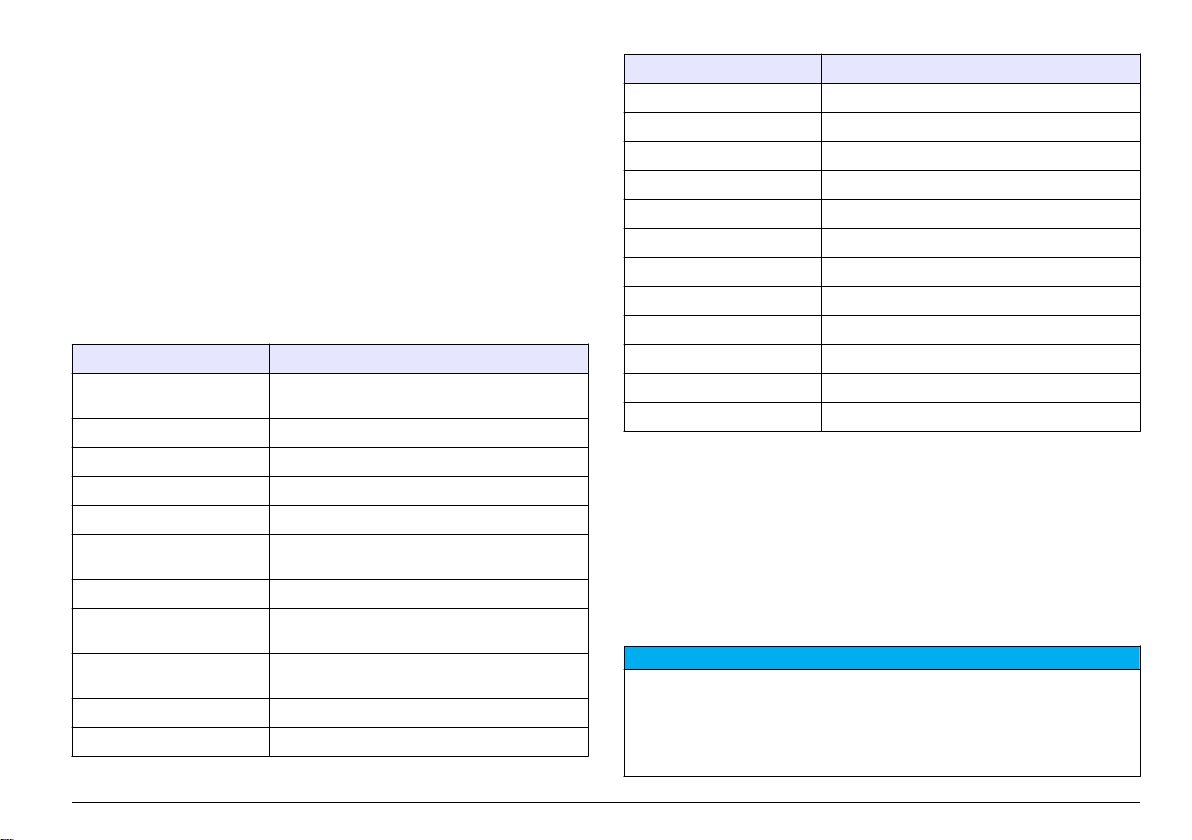
Table of contents
Specifications on page 3 Standard operation on page 10
General information on page 3 Advanced operation on page 12
Installation on page 6 Maintenance on page 15
User interface and navigation
on page 8
Startup on page 9 Replacement parts and accessories
Troubleshooting on page 16
on page 16
Specifications
Specifications are subject to change without notice.
Specification Details
Measurement mode Transmittance (%), Absorbance (Abs) and
Dimensions (W x D x H) 23.6 x 8.7 x 4.7 cm (9.3 x 3.4 x 1.9 in.)
Enclosure rating IP67
Weight 0.6 kg (1.3 Ib)
Power requirements (internal) AA Alkaline batteries (4x)
Battery life 6 months (typical) at 5 readings a day/5 day
Interface USB mini
Operating temperature 0 to 50 °C (32 to 122 °F), maximum 90% relative
Storage temperature –30 to 60 °C (–22 to 140 °F), maximum 90%
Lamp source Light emitting diode (LED)
Detector Silicon photodiode
Concentration (Conc)
week without the backlight
humidity non-condensing
relative humidity non-condensing
Specification Details
Wavelength range 420, 520, 560, 610 nm
Photometric measuring range 0–2 Abs
Wavelength accuracy ±1 nm
Photometric accuracy ±0.005 Abs at 1.0 Abs nominal
Photometric linearity ±0.002 Abs (0–1 Abs)
Wavelength selection Automatic, based on the method selection
Photometric repeatability ±0.002 Abs (0–1 Abs)
Data readout Graphical display, 240 x 160 pixel (backlit)
Sample cells 16 mm, 1 cm/10 mL, 1-inch (25 mm) round
Protection class Class III
Certifications CE certified
Warranty 1 year
General information
In no event will the manufacturer be liable for direct, indirect, special,
incidental or consequential damages resulting from any defect or
omission in this manual. The manufacturer reserves the right to make
changes in this manual and the products it describes at any time, without
notice or obligation. Revised editions are found on the manufacturer’s
website.
Safety information
N O T I C E
The manufacturer is not responsible for any damages due to misapplication or
misuse of this product including, without limitation, direct, incidental and
consequential damages, and disclaims such damages to the full extent permitted
under applicable law. The user is solely responsible to identify critical application
risks and install appropriate mechanisms to protect processes during a possible
equipment malfunction.
English 3
Page 4
Please read this entire manual before unpacking, setting up or operating
this equipment. Pay attention to all danger and caution statements.
Failure to do so could result in serious injury to the operator or damage
to the equipment.
Make sure that the protection provided by this equipment is not impaired.
Do not use or install this equipment in any manner other than that
specified in this manual.
Use of hazard information
D A N G E R
Indicates a potentially or imminently hazardous situation which, if not avoided, will
result in death or serious injury.
Indicates a potentially or imminently hazardous situation which, if not avoided,
could result in death or serious injury.
Indicates a potentially hazardous situation that may result in minor or moderate
injury.
Indicates a situation which, if not avoided, may cause damage to the instrument.
Information that requires special emphasis.
W A R N I N G
C A U T I O N
N O T I C E
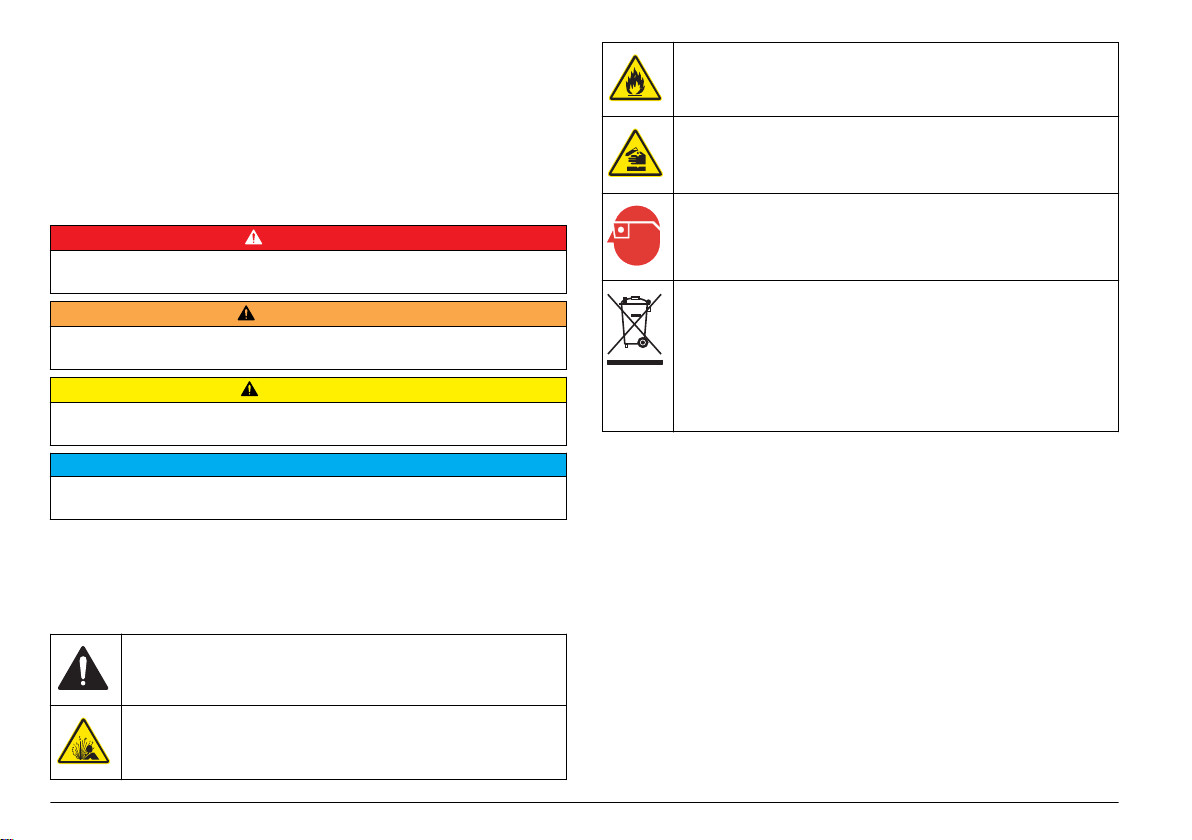
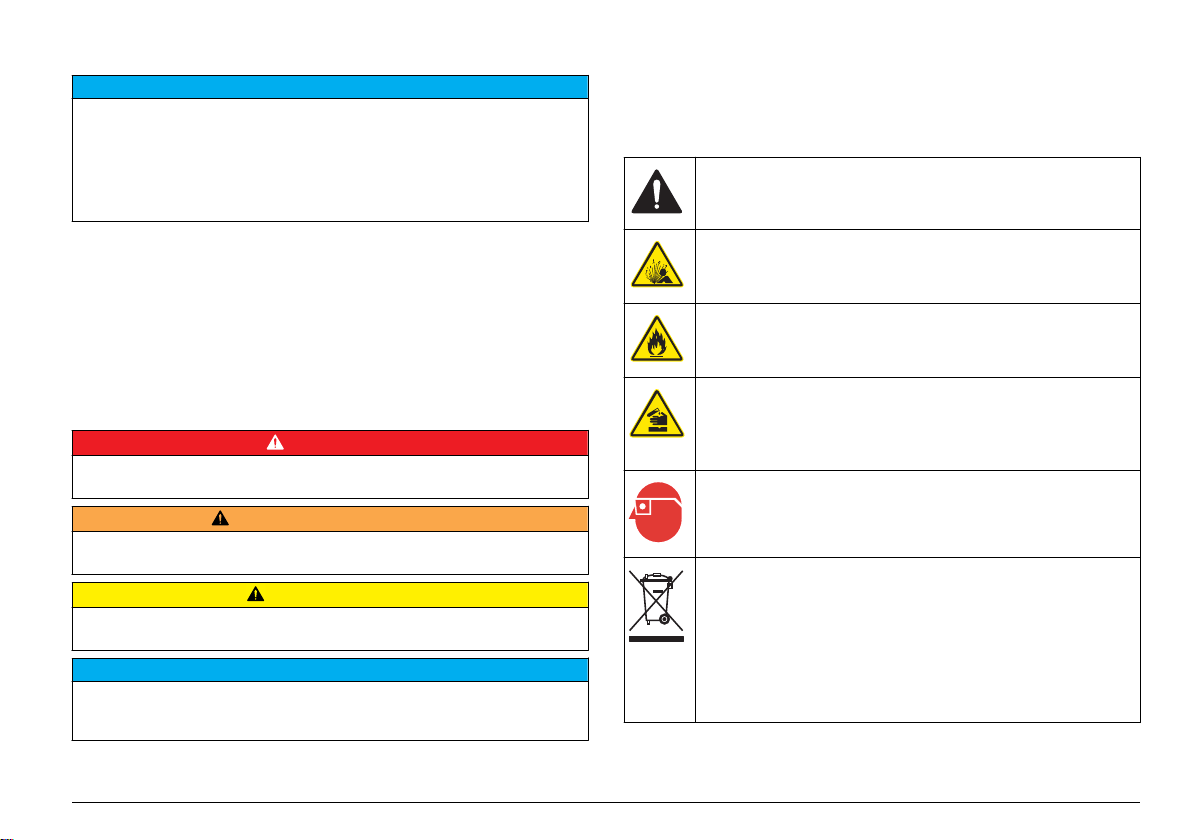
Precautionary labels
Read all labels and tags attached to the instrument. Personal injury or
damage to the instrument could occur if not observed. A symbol on the
instrument is referenced in the manual with a precautionary statement.
This symbol, if noted on the instrument, references the instruction
manual for operation and/or safety information.
This symbol indicates that a risk of explosion is present.
This symbol indicates that a risk of fire is present.
This symbol identifies a risk of chemical harm and indicates that only
individuals qualified and trained to work with chemicals should handle
chemicals or perform maintenance on chemical delivery systems
associated with the equipment.
This symbol indicates the need for protective eye wear.
Electrical equipment marked with this symbol may not be disposed of
in European public disposal systems after 12 August of 2005. In
conformity with European local and national regulations (EU Directive
2002/96/EC), European electrical equipment users must now return
old or end-of-life equipment to the Producer for disposal at no charge
to the user.
Note: For return for recycling, please contact the equipment producer or supplier
for instructions on how to return end-of-life equipment, producer-supplied
electrical accessories, and all auxiliary items for proper disposal.
Certification
Canadian Radio Interference-Causing Equipment Regulation,
IECS-003, Class A:
Supporting test records reside with the manufacturer.
This Class A digital apparatus meets all requirements of the Canadian
Interference-Causing Equipment Regulations.
Cet appareil numérique de classe A répond à toutes les exigences de la
réglementation canadienne sur les équipements provoquant des
interférences.
FCC Part 15, Class "A" Limits
Supporting test records reside with the manufacturer. The device
complies with Part 15 of the FCC Rules. Operation is subject to the
following conditions:
4 English
Page 5
1. The equipment may not cause harmful interference.
2. The equipment must accept any interference received, including
interference that may cause undesired operation.
Changes or modifications to this equipment not expressly approved by
the party responsible for compliance could void the user's authority to
operate the equipment. This equipment has been tested and found to
comply with the limits for a Class A digital device, pursuant to Part 15 of
the FCC rules. These limits are designed to provide reasonable
protection against harmful interference when the equipment is operated
in a commercial environment. This equipment generates, uses and can
radiate radio frequency energy and, if not installed and used in
accordance with the instruction manual, may cause harmful interference
to radio communications. Operation of this equipment in a residential
area is likely to cause harmful interference, in which case the user will be
required to correct the interference at their expense. The following
techniques can be used to reduce interference problems:
1. Disconnect the equipment from its power source to verify that it is or
is not the source of the interference.
2. If the equipment is connected to the same outlet as the device
experiencing interference, connect the equipment to a different
outlet.
3. Move the equipment away from the device receiving the interference.
4. Reposition the receiving antenna for the device receiving the
interference.
5. Try combinations of the above.
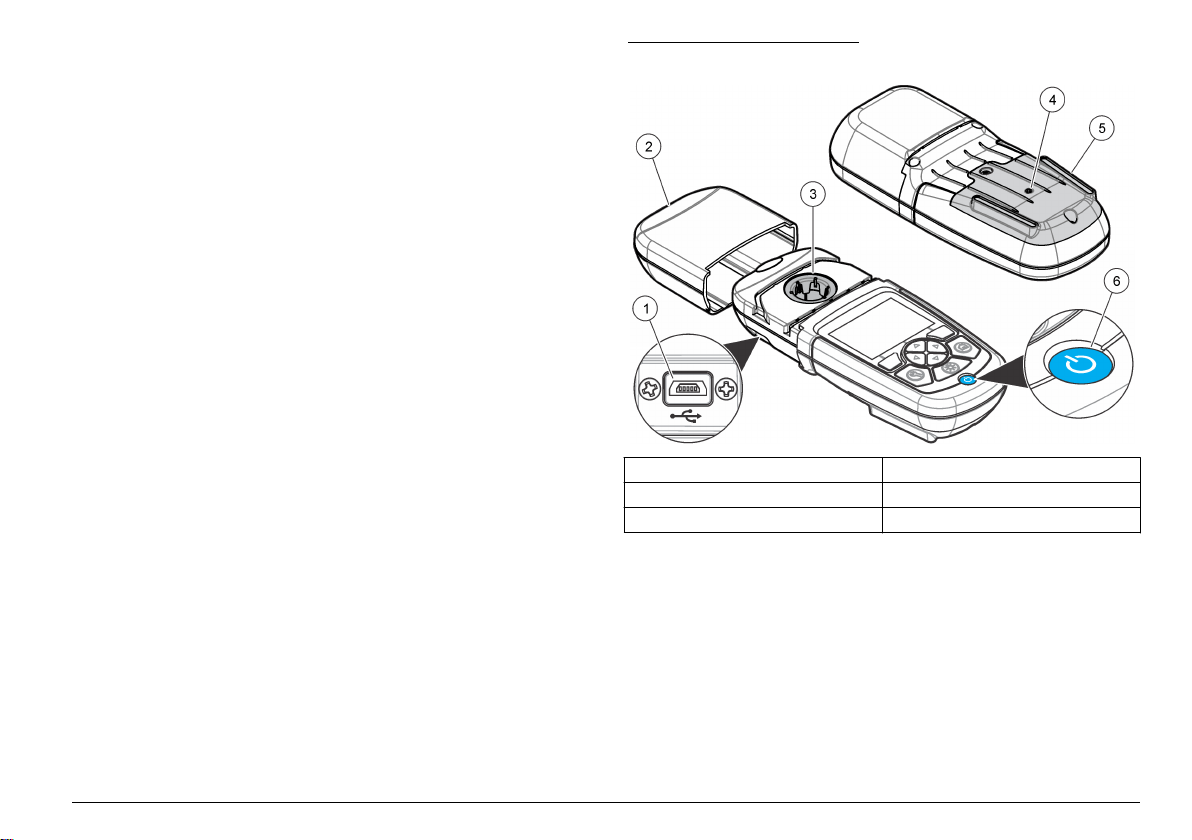
Figure 1 Instrument overview
1 USB port 4 Vent
2 Instrument cap 5 Battery compartment
3 Cell compartment 6 Power key
Product overview
The DR 900 is a portable, LED-sourced colorimeter that measures at
wavelengths of 420, 520, 560 and 610 nm. The instrument is used to
measure various parameters in drinking water, wastewater and industrial
applications. The
programs (pre-installed methods) and the availability of user program
storage and favorite program selection. Refer to Figure 1.
instrument comes with a complete set of stored
Product components
Make sure that all components have been received. Refer to Figure 2. If
any items are missing or damaged, contact the instrument supplier or a
sales representative immediately.
English 5
Page 6
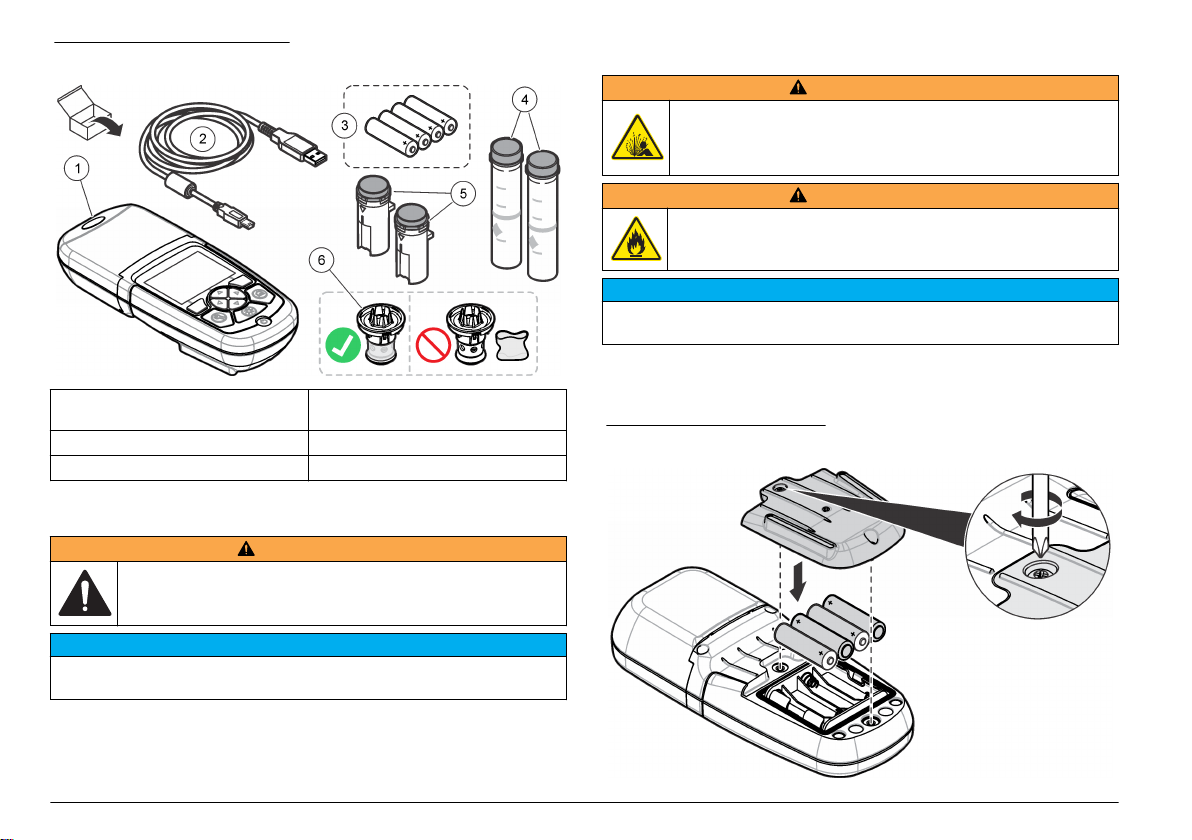
Figure 2 Product components
1 DR 900 4 Glass sample cell, 1-inch (25 mm)
2 USB cable with mini-USB connector 5 Sample cell, 1 cm/10 mL (2x)
3 AA alkaline batteries (4x) 6 Sample cell adapter
round, 10, 20, 25-mL marks (2x)
Installation
W A R N I N G
Multiple hazards. Only qualified personnel must conduct the tasks
described in this section of the document.
Install the batteries
W A R N I N G
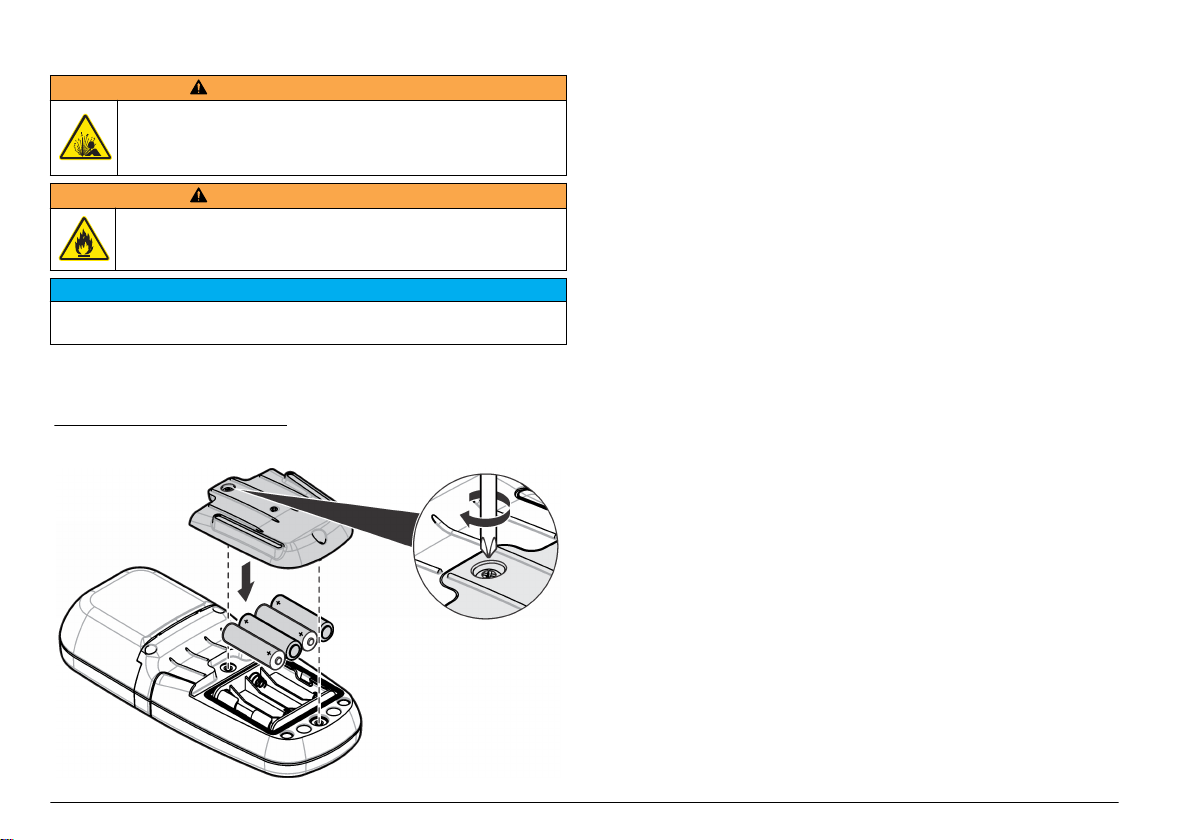
Explosion hazard. Incorrect battery installation can cause the release
of explosive gases. Be sure that the batteries are of the same
approved chemical type and are inserted in the correct orientation. Do
not mix new and used batteries.
Fire hazard. Battery substitution is not permitted. Use only alkaline
batteries.
Make sure to tighten the screws to 1–1.4 N·m (9–12 in.·lb) for a correct seal fit
and to maintain the enclosure environmental rating.
The instrument is powered with four AA alkaline batteries. Make sure
that the batteries are installed in the correct orientation. Refer to Figure 3
for the battery installation.
Figure 3 Battery installation
W A R N I N G
N O T I C E
N O T I C E
Make sure not to cause a blockage of the instrument battery vent during use or
storage.
6 English
Page 7
Install the sample cell and cell adapter
The instrument
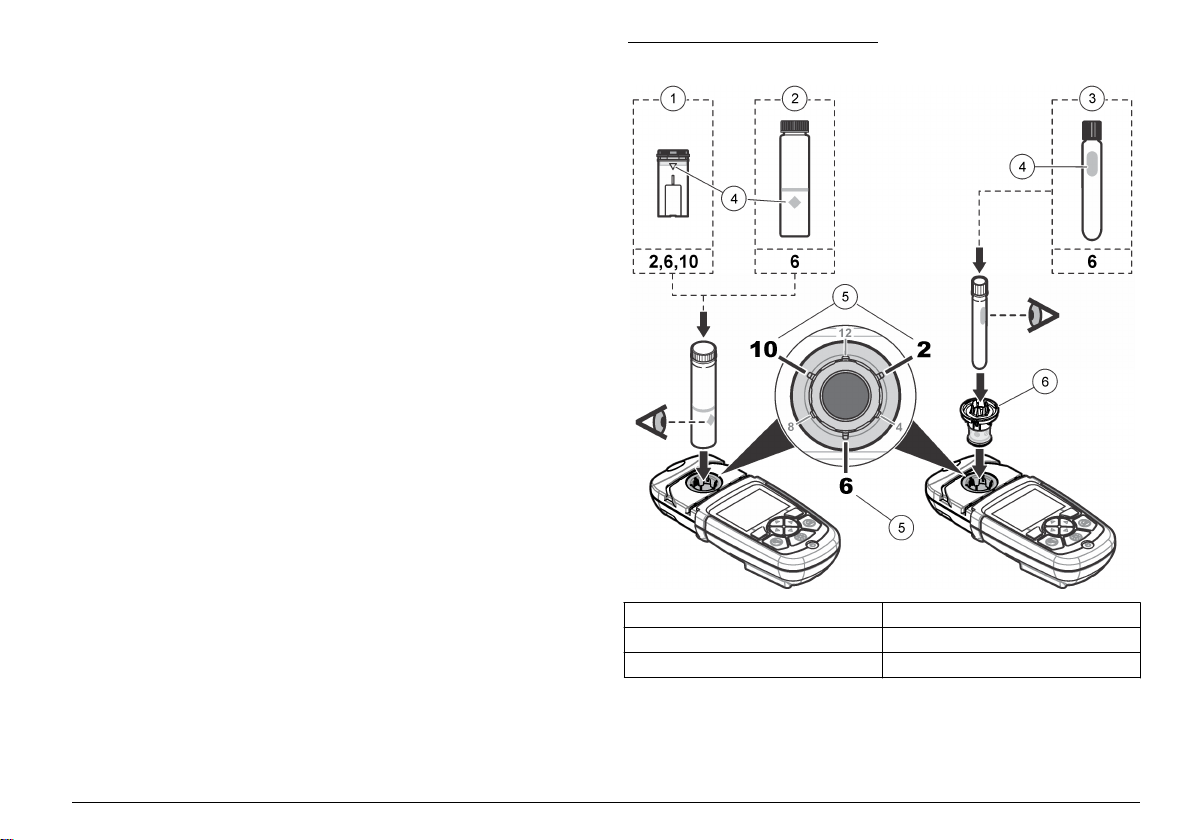
different sample cell types. Make sure to install the sample cell in the
correct orientation and in a consistent orientation so that the results are
more repeatable and precise. Refer to Figure 4. Close the instrument
cap before the instrument zero is set or a measurement is made to
prevent light interferences. Refer to Figure 5.
has one cell compartment which can use one adapter for
Figure 4 Sample cell orientation
1 1-cm/10-mL plastic sample cell 4 Orientation mark
2 1-inch (25 mm) glass sample cell 5 Orientation position (clockwise)
3 16-mm glass test vial 6 Sample cell adapter
English 7
Page 8
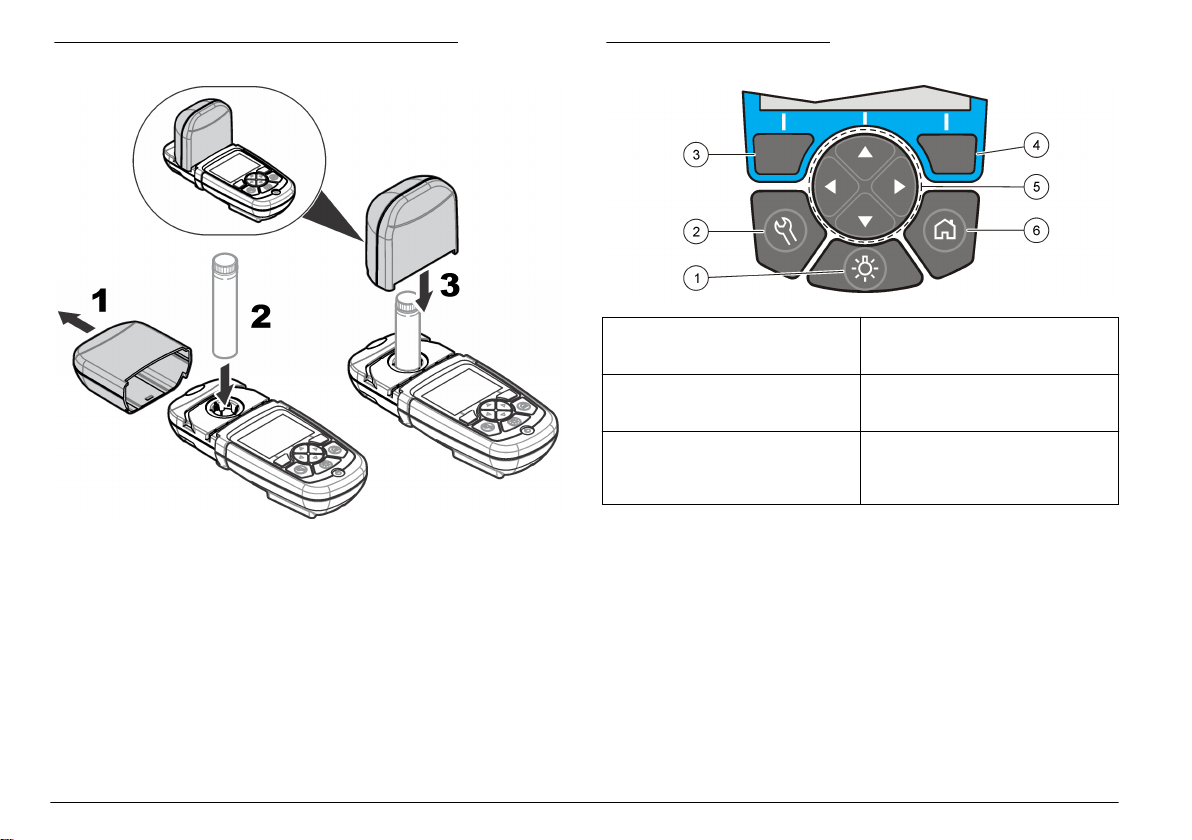
Figure 5 Sample cell and instrument cap installation
Figure 6 Keypad description
User interface and navigation
Keypad description
Refer to Figure 6 for the keypad description and navigation information.
8 English
1 BACKLIGHT: set the display
illumination to on or off
2 SETTINGS: setup options
3 LEFT selection key (contextual):
access for options, cancels or exits
the current menu screen to the
previous one
1
While in an edit mode, the key does not operate.
2
When an UP or DOWN key is held, it scrolls fast. When a LEFT or RIGHT key
is pushed, it scrolls by page.
1
4 RIGHT selection key (contextual):
read sample, selects or confirms
options, opens sub-menus
5 Navigation keys UP, DOWN,
RIGHT, LEFT: scroll through
menus, enter numbers and letters
6 HOME/Options: go to the main
reading screen1, select program,
data management
Display description
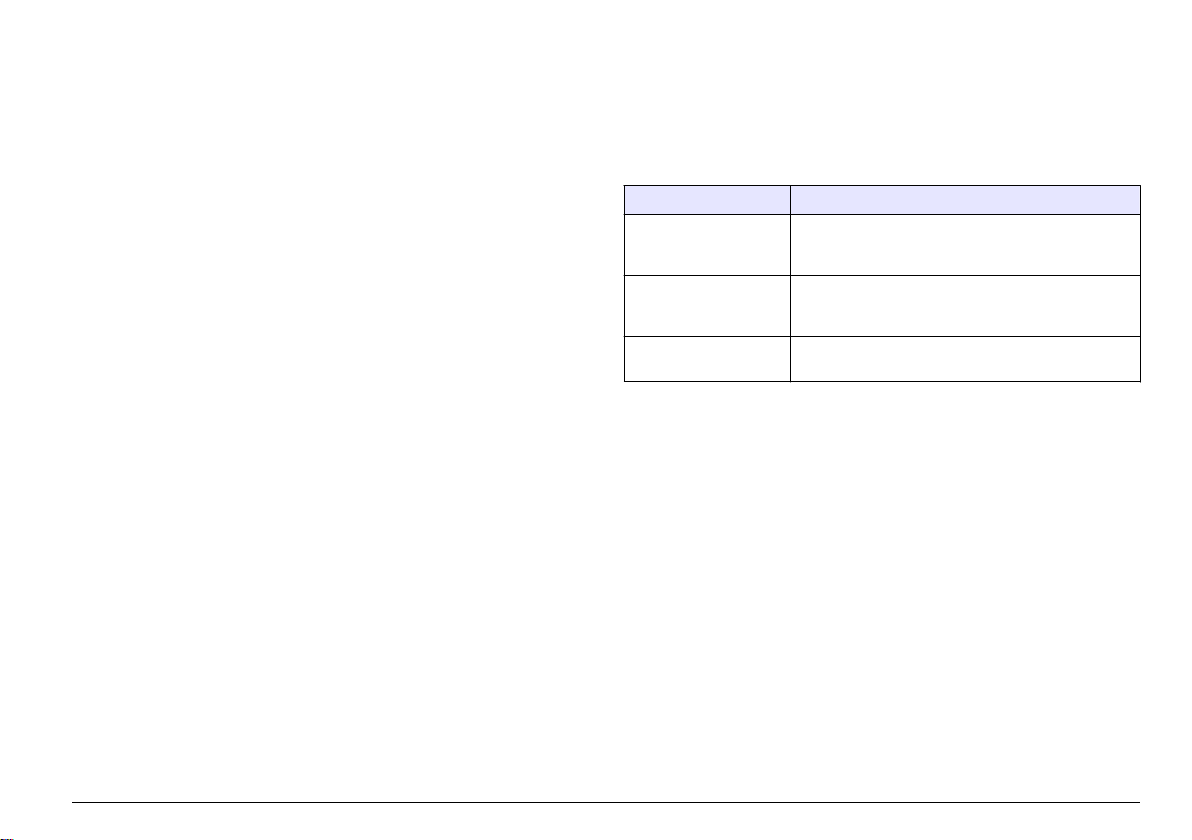
The reading screen shows the selected mode, unit, date and time,
operator ID and sample ID. Refer to Figure 7.
2
Page 9
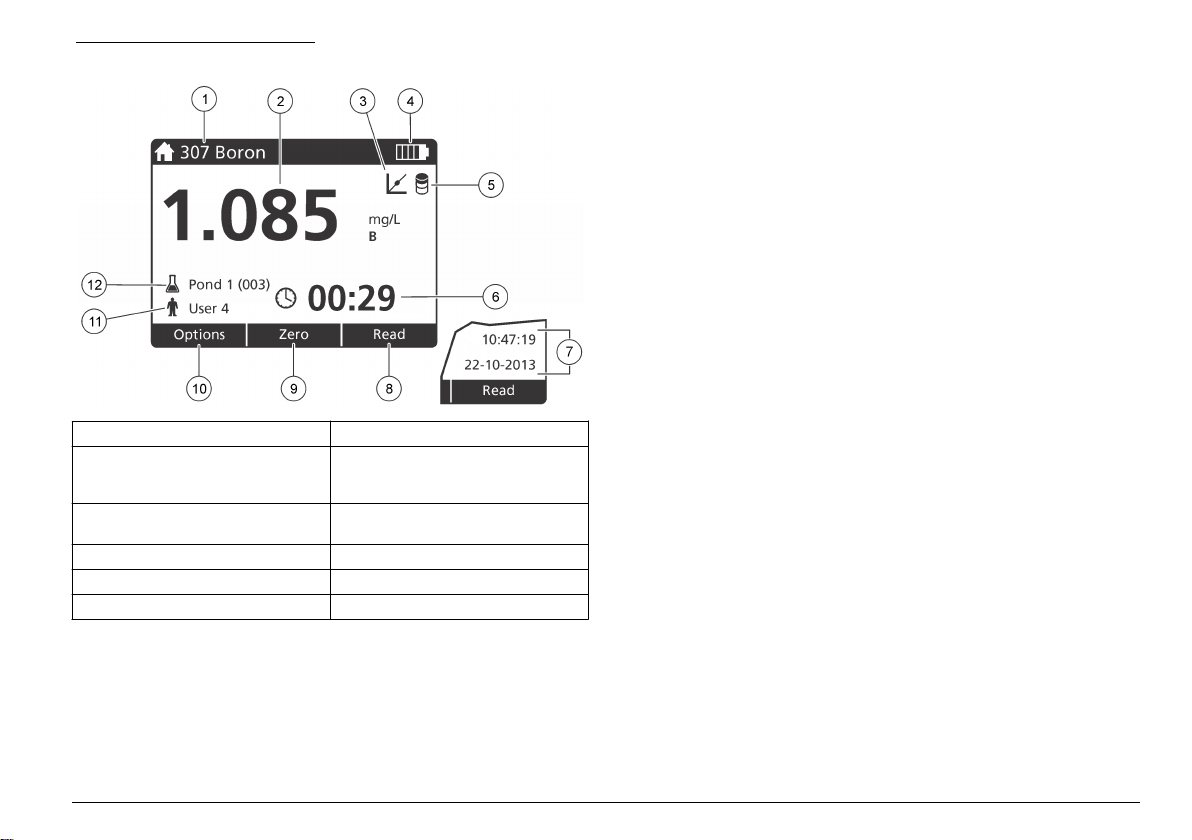
Figure 7 Single screen display
1 Program name and number 7 Time and date
2 Reading value, unit, chemical form,
under "---" or over measuring range
"+++"
3 Standard adjust icon 9 Zero (contextual: navigation key UP
4 Battery status 10 Options (contextual: back, cancel)
5 Reagent blank icon 11 Operator identification
6 Timer 12 Sample identification
8 Read (contextual: done, select,
start, ok)
arrow)
Navigation
The instrument contains menus to change various options. Use the
navigation keys (UP, DOWN, RIGHT and LEFT arrows) to highlight
different options. Push the RIGHT selection key to select an option.
Enter an option value with the navigation keys. Push the navigation keys
(UP, DOWN, RIGHT and LEFT arrows) to enter or change a value. Push
the RIGHT arrow to advance to the next space. Push the RIGHT
selection key under Done to accept the value. Push the LEFT selection
key to exit the current menu screen to the previous one.
Startup
Set the instrument to on or off
Push the POWER key to set the
does not power on, make sure that the batteries are correctly installed.
Set the language
There are two options to set the language:
• Set the display language when the instrument is set to on for the first
time.
• Set the language from the SETTINGS menu.
1. Push SETTINGS>Setup>Language.
2. Select a language from the list.
Set the date and time
There are two options to set the date and time:
• Set the date and time when the instrument is set to on for the first
time.
• Set the date and time from the Date & Time menu.
1. Push SETTINGS>Setup>Date & Time.
2. Push Date Format and select a format for the date and time.
3. Push Date & Time.
4. Use the navigation keys to enter the current date and time, then push
Done.
instrument to on or off. If the instrument
English 9
Page 10
Standard operation
Program list
The
instrument is delivered with a complete series of application
programs. Refer to Table 1 for the program descriptions.
Table 1 Program options
Program option Description
Stored programs Stored programs are factory-installed, pre-programmed
User programs Methods can be developed and can be saved as a user
Favorites Methods which are often used can be saved in the favorite
1
A maximum of ten methods (user programs and/or favorites) can be saved.
Select a stored program
1. Push HOME>Options>All Programs.
2. Select the applicable method and push Start.
3. Select Options>Add to Favorites to add the selected method to
favorites for faster access.
Select basic program options
When a program is selected, additional parameter options are available.
1. Push Options to access the option menu.
methods. Refer to Select a stored program on page 10.
program.1 Refer to User programs on page 12.
1
list.
2. Select the applicable options.
Option Description
Start Timer Select a pre-set timer or set a manual timer to make
Favorites/User
Programs
All Programs Select a pre-programmed method from the list.
Data Log Show all saved readings. Refer to Data log
Add to Favorites Save stored programs and user programs methods
%T/Abs/Conc Switch to % transmittance, absorbance or concentration
Advanced
Options
Save Save the last reading manually when the auto save
sure that the steps of an analysis are correctly timed
(e.g., reaction times or wait times can be exactly
specified). When the timer is on, the timer icon is shown
on the display. The instrument makes an audible sound
when the time is over. Pre-set timer—Select the
applicable pre-set timer for one or more stored
procedure steps and push Start. Timer Manual—Enter
the applicable time with the navigation keys and push
Done. Default = 00:00
Select from the stored favorites or user programs list.
Refer to Select a favorite or a user program
on page 12 for more information.
on page 12 for more information.
which are often used in the favorites list. Refer to Add a
program to favorites on page 12.
readings. Transmittance reading (%)—Reads the
percent of the original light that passes through the
sample and reaches the detector. Absorbance
readings—The light absorbed by the sample is read in
absorbance units. Concentration readings—The
measured absorbance values are converted into
concentration values with the program-specific stored
equation.
Use the advanced options to specify more parameters.
Refer to Select advanced program options
on page 11.
option is set to Off.
10 English
Page 11

Select advanced program options
Every program has various additional advanced options from which to
select.
1. Push Options to access Options>Advanced Options.
2. Use the advanced options to specify more parameters.
Option Description
Auto Save Toggle between On and Off. Every reading is automatically
Chemical
Form
Reagent
Blank
Standard
Adjust
Sort Program Select an alphabetical or numerical program order for the
saved when the option is set to On. The reading can be
saved manually when the option is set to Off.
Select the alternate chemical form and the associated
measuring range on some factory-installed methods.
The Reagent Blank correction can be used with some of the
factory-installed methods. Enter the result of a completed
test using deionized water as the sample. The blank value is
subtracted from every result to correct for any background
color due to reagents. Enter the blank correction before the
Standard Adjust option is used. Complete this correction for
each new lot of test reagents.
Change stored calibration. Complete a test on a known
standard at a concentration near the top of the test range.
Use this function to adjust the result to align the standard
concentration.
stored program list.
Use an operator ID
The operator ID tag associates readings with an individual operator. All
stored data will include this ID.
1. Push SETTINGS>Operator ID in the reading screen.
2. Select, create or delete an operator ID:
Option Description
Current ID Select an ID from a list. The current ID will be associated
with the sample data until a different ID is selected.
Option Description
Create New ID Enter a name for a new operator ID. A maximum of
10 names can be entered.
Delete ID Erase an existing operator ID.
Use a sample ID
The sample ID tag is used to associate readings with a particular sample
or with a location. If assigned, stored data will include this ID.
1. Push SETTINGS>Sample ID in the reading screen.
2. Select, create or delete an operator ID:
Option Description
Current ID Select an ID from a list. The current ID will be associated
with the sample data until a different ID is selected.
Create New ID Enter a name for a new sample ID. A maximum of
10 names can be entered. The samples are numbered in
sequence for each measurement until a different ID is
selected (e.g., Pond 1, Pond 2).
Delete ID Erase an existing sample ID.
How to do a measurement
Basic measurement steps are necessary to complete a measurement.
Every method has a step-by-step procedure. Refer to the applicable
method to run a specific test. The example that follows is a basic
procedure to complete a measurement.
1. Select the applicable program from the programs menu (e.g., Stored
Programs, User Programs, Favorites).
2. Install the cell adapter, if necessary.
3. Push Start to start the program.
4. Prepare the blank according to the method document. Close the
sample cell and clean the optical faces of the sample cell with a lintfree cloth.
English 11
Page 12
5. Insert the blank sample cell into the cell compartment. Make sure to
install the blank sample cell in the correct and in a consistent
orientation so that the results are more repeatable and precise. Refer
to Figure 4 on page
6. Close the instrument cap to prevent light interferences. Refer to
Figure 5 on page 8.
7. Push Zero. The display shows a concentration of zero (e.g., mg/L,
ABS, µg/L).
8. Prepare the sample. Add reagents as specified by the method
document.
9. Select Options>Start Timer to use the stored timers within the
program.
10. Close the sample cell and clean the optical surfaces of the cell with a
lint-free cloth
11. Insert the sample into the cell compartment. Make sure to install the
sample cell in the correct and in a consistent orientation so that the
results are more repeatable and precise. Refer to Figure 4
on page 7.
12. Close the instrument cap to prevent light interferences. Refer to
Figure 5 on page 8.
13. Push Read. The display shows the results in the selected units.
Note: The display shows "+++" or "---" if the measured absorbance is less or
more than the calibration range of the test.
7.
Data log
The data log shows all saved readings. Push HOME>Options>Data
Log to see the readings. Refer to Export the data log on page 15 for
information about the data log export.
Advanced operation
Select a favorite or a user program
The favorite and user programs database is empty when the instrument
is started for the first time. A method can be saved in the favorites for
faster access. A user program can be programmed for specific needs.
1. Push HOME>Options>Favorites/User Programs>Select.
2. Push New Program to make a new user program. Refer to User
programs
Add a program to favorites
Stored programs and user programs methods which are often used can
be saved in the favorites list.
1. Select HOME>Options>All Programs.
2. Select the applicable method and push Start.
3. Select Options>Add to Favorites to add the selected method to
favorites.
User programs
The user programs database is empty when the instrument is started for
the first time. Use New Program to make new programs for specific
needs. To make a new user program, do the steps that follow.
1. Push HOME>Options>Favorites/User Programs>Select>New
Program.
2. Select an available program number from 1001 to 1010.
Note: A maximum of ten programs (user programs and/or favorites) can be
saved.
3. Enter a method name (up to 12 characters).
4. Select the wavelength: 420, 520, 560 or 610 nm.
5. Select the unit: None, µg/L, mg/L or g/L.
on page 12.
12 English
Page 13
6. Select the resolution: 0000, 000.0, 00.00 or 0.000.
7. Add the calibration points: a minimum of 2 and a maximum of
12 calibration points.* Select Edit Std 1 and enter the first standard
concentration value. Push Done.
Note: A beep means that the concentration is a duplicate of a previously
entered standard or the concentration is too high for the selected resolution.
Enter a different value and continue.
8. Enter the absorbance value:
Option Description
Edit ABS Manual Use the navigation keys to enter the absorbance value
Edit ABS Auto
Note: A beep means that the absorbance is a duplicate of a previously entered
standard or that it falls between two previous standards. Enter a different value
and continue.
manually.
1. Put the blank into the cell holder and push Zero.
2. Put the prepared sample into the cell holder and
push Read.
3. Push Done.
9. Push Done.
10. Select Add Cal Point.
11. Enter additional calibration points as described in steps 7–9.
12. Select Save User Program.
Edit a user program
To edit a stored user program:
1. Select HOME>Favorites/User Programs.
2. Select the applicable program and push Options.
3. Push Edit.
4. Obey the screen prompts to edit the procedure.
Delete a user or a favorite program
Delete a stored user or favorite program if the program is not used
anymore.
1. Select HOME>Options>Favorites/User Programs.
2. Highlight the applicable program and push Options>Delete and
obey the screen prompts.
Instrument information
The instrument
instrument name, serial number, software version, database version,
memory used and program availability. Push
SETTINGS>Setup>Instrument Information.
information menu shows specific information such as the
Set the password
The password settings options are used to prevent access to restricted
menus.
Note: If the specified password is forgotten and Security Options is set to on, the
operator is locked out of the restricted menus. Contact technical support if the
password is forgotten.
1. Push SETTINGS>Setup>Password Settings.
2. Select an option.
Option Description
Password
Settings
Protected Items Shows the list of protected items: edit operator ID, edit
Select On or Off to set the password protection to on or
off.
sample ID, edit user programs, date & time, upgrade
firmware, upgrade methods, language and edit favorites
list.
*
If the curve is known to be linear, only two concentration data points (e.g., a standard with zero absorbance and another known standard) are
necessary. Use additional data points to confirm linearity or define a nonlinear curve.
English 13
Page 14
Set the display and sound
Use the display options to change the display contrast, the battery autoshutoff options or the backlight option. Use the sound options for an
audible sound when a key is pushed or a reading is complete.
1. Push SETTINGS>Setup>Display & Sound>Display Options.
2. Select an option.
Option Description
Contrast Adjust the display contrast. The lightest setting is 0 and the
Auto-Shutoff To maximize battery life, set a time period after which the
Backlight The display backlight is set to on when BACKLIGHT is
darkest setting is 9. Default: 5
instrument will automatically set the power to off if no key is
pushed (5, 10, 15, 20, 30 minutes, 1 hour, 2 hours or
Disable). Default: 10 minutes
pushed. Set a time period after which the backlight will
automatically power off if no key is pushed (10, 20,
30 seconds, 1, 2, 5, 10 minutes or Disable). Default: 1 minute
3. Push SETTINGS>Setup>Display & Sound>Sounds.
4. Select an option.
Option Description
Keystroke The instrument will make an audible sound whenever a
Reading
Complete
key is pushed. Default: off
The instrument will make an audible sound whenever a
reading is complete. Default: on
USB main menu
When the instrument
USB Main Menu opens. Update the software, export or import programs
or export the data log and event log from the USB Main Menu.
Update the firmware
Find the firmware upgrade file on the product website or contact the
instrument supplier. Save the file from the website to the computer.
is connected with a USB cable to a computer, the
1. Set the instrument to on and connect the USB cable to the
instrument
and to the computer.
The USB Main Menu prompts.
2. Select Update DR900.
The instrument shows as a USB drive on the computer. Open the
folder.
3. Copy the file DR900.bin to the open folder.
4. Push Ok.
5. When the update is done, push Ok.
6. Select Disconnect USB, push Ok and disconnect the USB cable.
7. Push Ok.
8. Restart the instrument.
Manage programs
With the Manage Programs function, user programs can be exported
and/or imported and new factory programs can be imported.
1. Set the instrument to on and connect the USB cable to the
instrument and to the computer.
The USB Main Menu prompts.
2. Select Manage Programs and select an option:
Option Description
Export User
Programs
Import User
Programs
Import Factory
Programs
The instrument shows as a USB drive on the computer. Open the
folder.
3. Copy the export file from drive to the computer or copy the import file
from the computer to the drive.
4. Push Ok.
Export all user programs to the computer for storage
or to move the user programs to another DR 900.
Replace all user programs with the user programs
from another DR 900 via computer.
Import new factory programs from the manufacturer
website.
14 English
Page 15
5. When the transfer is done, select Disconnect USB and disconnect
the USB cable.
6. Push Ok.
Export the data log
The event log and the data log can be exported to the computer. The
event log contains the date, time, event number, parameter and the
description of a configuration related action. Sample measurements are
stored manually or automatically in the data log. Refer to Select
advanced program options on page
1. Set the instrument to on and connect the USB cable to the
instrument and to the computer.
The USB Main Menu prompts.
2. Select Export Datalog.
The instrument shows as a USB drive on the computer. Open the
folder.
3. Copy and save the export files (DR900_DataLog.csv and
DR900_EventLog.csv) to the computer.
4. Push Ok.
5. When the files are copied to the computer, select Disconnect USB
and disconnect the USB cable.
6. Push Ok.
11.
Maintenance
W A R N I N G
Multiple hazards. Only qualified personnel must conduct the tasks
described in this section of the document.
Clean the instrument
Clean the exterior of the instrument with a moist cloth and a mild soap
solution and then wipe the instrument dry.
Clean the sample cells
C A U T I O N
Chemical exposure hazard. Obey laboratory safety procedures and
wear all of the personal protective equipment appropriate to the
chemicals that are handled. Refer to the current safety data sheets
(MSDS/SDS) for safety protocols.
C A U T I O N
Chemical exposure hazard. Dispose of chemicals and wastes in
accordance with local, regional and national regulations.
Most laboratory detergents are used at recommended concentrations.
Neutral detergents, such as Liquinox, are safer to use when regular
cleaning is necessary. To decrease the cleaning times, increase the
temperature or use an ultrasonic bath. To complete the cleaning, rinse a
few times with deionized water and then let the sample cell air dry.
Sample cells may also be cleaned with acid, followed by a thorough
rinse with deionized water.
Note: Always use acid to clean sample cells that were used for low-level metal
tests.
Special cleaning methods are necessary for individual procedures.
When a brush is used to clean sample cells, take extra care to avoid
scratches on the interior surfaces of the sample cells.
Replace the batteries
W A R N I N G
Explosion hazard. Expired batteries can cause hydrogen gas buildup
inside the instrument. Replace the batteries before they expire and do
not store the instrument for long periods with the batteries installed.
English 15
Page 16
W A R N I N G
Fire hazard. Battery substitution is not permitted. Use only alkaline
batteries.
N O T I C E
Make sure to tighten the screws to 1–1.4 N·m (9–12 in.·lb) for a correct seal fit
and to maintain the enclosure environmental rating.
Refer to Install the batteries
on page 6 for battery replacement.
Troubleshooting
Error
code
1 Instrument is not configured. Contact technical support.
2 Could not read program data
3 Could not write program
4 Battery error Replace the batteries.
5 A/D error during a
6 Offset error during a
Possible cause Solution
data
measurement
measurement
Contact technical support.
Make sure that the instrument cap is
correctly installed.
Error
code
7 Low light error during a
8 Over range error during a
Possible cause Solution
measurement
measurement, a potential
light blockage or the
concentration is too high
• Make sure that there is no light
path blockage.
• Zero is out of instrument range
• Contact technical support.
• Make sure that there is no light
path blockage and that the
concentration is not too high for
the program.
• Make sure that the instrument cap
is correctly installed.
• Contact technical support.
Replacement parts and accessories
W A R N I N G
Personal injury hazard. Use of non-approved parts may cause
personal injury, damage to the instrument or equipment malfunction.
The replacement parts in this section are approved by the
manufacturer.
Note: Product and Article numbers may vary for some selling regions. Contact the
appropriate distributor or refer to the company website for contact information.
Replacement parts
Description Item no.
Adapter assembly, COD 4846400
Battery set, AA alkaline batteries (4x) 1938004
Sample cell with cap, 25 x 95 mm, 10-20-25 mL (6x) 2401906
Sample cell with cap, 1 cm/10 mL (2x) 4864302
USB cable LZV818
16 English
Page 17
Accessories
Description Item no.
Cap, sample cell, for 25 x 95 mL cell 2401812
Carrying case, hard-sided 4942500
Carrying case, soft-sided with shoulder strap 2722000
Carrying case, portable laboratory 4943000
DR/Check™ absorbance standards 2763900
Instrument cap, DR 900 9390500
English 17
Page 18
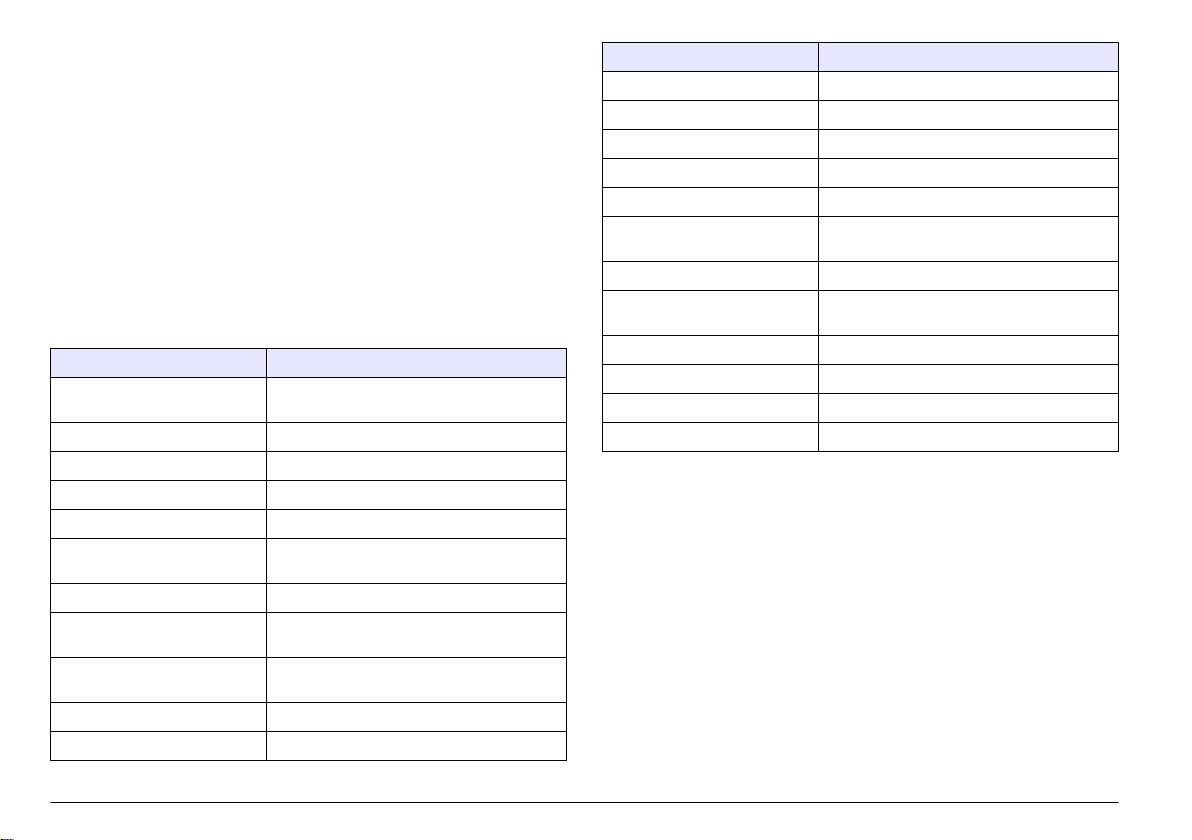
Table des matières
Caractéristiques à la page 18 Fonctionnement standard
Généralités à la page 18 Utilisation avancée à la page 28
Installation à la page 21 Maintenance à la page 31
Interface utilisateur et navigation
à la page 23
Mise en marche à la page 25 Pièces de rechange et accessoires
à la page 25
Dépannage à la page 32
à la page 32
Caractéristiques
Les caractéristiques techniques peuvent être modifiées sans préavis.
Caractéristique Détails
Mode de mesure Transmittance (%), Absorbance (Abs) et
Dimensions (l x P x H) 23,6 x 8,7 x 4,7 cm (9,3 x 3,4 x 1,9 pouces)
Indice de protection IP67
Poids 0,6 kg (1,3 livre)
Alimentation (interne) Piles alcalines AA (4x)
Autonomie sur piles 6 mois (couramment) avec 5 lectures par
Interface Mini-USB
Température de fonctionnement 0° à 50°C (32 à 122°F), maximum 90%
Température de stockage –30° à 60°C (–22 à 140°F), maximum 90%
Lampe source Diode électroluminescente (DEL)
Détecteur Photodiode au silicium
Concentration (Conc)
jour/5 jours par semaine sans rétroéclairage
d'humidité relative sans condensation
d'humidité relative sans condensation
Caractéristique Détails
Gamme de longueurs d'onde 420, 520, 560, 610 nm
Plage de mesure photométrique 0–2 Abs
Exactitude de la longueur d'onde ±1 nm
Exactitude photométrique ±0,005 Abs à 1,0 Abs nominal
Linéarité photométrique ±0,002 Abs (0–1 Abs)
Sélection de la longueur d’onde Automatique, en fonction du choix de
méthode
Répétabilité photométrique ±0,002 Abs (0–1 Abs)
Lecture de données Écran graphique, 240 x 160 pixels
(rétroéclairé)
Cuves d'échantillon 16 mm, 1 cm/10 mL, 1 pouce (25 mm) ronde
Classe de protection Classe III
Certifications Certifié CE
Garantie 1 an
Généralités
En aucun cas le constructeur ne saurait être responsable des
dommages directs, indirects, spéciaux, accessoires ou consécutifs
résultant d'un défaut ou d'une omission dans ce manuel. Le constructeur
se réserve le droit d'apporter des modifications à ce manuel et aux
produits décrits à tout moment, sans avertissement ni obligation. Les
éditions révisées se trouvent sur le site Internet du fabricant.
18 Français
Page 19
Consignes de sécurité
A V I S
Le fabricant décline toute responsabilité quant aux dégâts liés à une application
ou un usage inappropriés de ce produit, y compris, sans toutefois s'y limiter, des
dommages directs ou indirects, ainsi que des dommages consécutifs, et rejette
toute responsabilité quant à ces dommages dans la mesure où la loi applicable le
permet. L'utilisateur est seul responsable de la vérification des risques
d'application critiques et de la mise en place de mécanismes de protection des
processus en cas de défaillance de l'équipement.
Veuillez lire l'ensemble du manuel avant le déballage, la configuration ou
la mise en fonctionnement de cet appareil. Respectez toutes les
déclarations de prudence et d'attention. Le non-respect de cette
procédure peut conduire à des blessures graves de l'opérateur ou à des
dégâts sur le matériel.
Assurez-vous que la protection fournie avec cet appareil n'est pas
défaillante. N'utilisez ni n'installez cet appareil d'une façon différente de
celle décrite dans ce manuel.
Interprétation des indications de risques
D A N G E R
Indique une situation de danger potentiel ou imminent qui, si elle n'est pas évitée,
entraîne des blessures graves, voire mortelles.
Étiquettes de mise en garde
Lisez toutes les étiquettes et tous les repères apposés sur l'instrument.
Des personnes peuvent se blesser et le matériel peut être endommagé
si ces instructions ne sont pas respectées. Un symbole sur l'appareil est
désigné dans le manuel avec une instruction de mise en garde.
Si l'appareil comporte ce symbole, reportez-vous au manuel
d'utilisation pour consulter les informations de fonctionnement et de
sécurité.
Ce symbole signale un risque d'explosion.
Ce symbole indique un risque d'incendie.
Ce symbole identifie un risque chimique et indique que seules les
personnes qualifiées et formées pour travailler avec des produits
chimiques sont autorisées à les manipuler ou à réaliser des
opérations de maintenance sur les systèmes associés à l'équipement
et utilisant des produits chimiques.
Ce symbole indique la nécessité de porter des lunettes de protection.
A V E R T I S S E M E N T
Indique une situation de danger potentiel ou imminent qui, si elle n'est pas évitée,
peut entraîner des blessures graves, voire mortelles.
Indique une situation de danger potentiel qui peut entraîner des blessures
mineures ou légères.
Indique une situation qui, si elle n'est pas évitée, peut occasionner
l'endommagement du matériel. Informations nécessitant une attention
particulière.
A T T E N T I O N
A V I S
En Europe, depuis le 12 août 2005, les appareils électriques
comportant ce symbole ne doivent pas être jetés avec les autres
déchets. Conformément à la réglementation nationale et européenne
(Directive 2002/96/CE), les appareils électriques doivent désormais
être, à la fin de leur service, renvoyés par les utilisateurs au fabricant,
qui se chargera de les éliminer à ses frais.
Remarque : Pour le retour à des fins de recyclage, veuillez contacter le fabricant
ou le fournisseur d'équipement pour obtenir les instructions sur la façon de
renvoyer l'équipement usagé, les accessoires électriques fournis par le fabricant,
et tous les articles auxiliaires pour une mise au rebut appropriée.
Français 19
Page 20
Certification
Règlement canadien sur les équipements causant des
interférences radio, IECS-003, Classe A:
Les données d'essai correspondantes sont conservées chez le
constructeur.
Cet appareil numérique de classe A respecte toutes les exigences du
Règlement sur le matériel brouilleur du Canada.
Cet appareil numérique de classe A répond à toutes les exigences de la
réglementation canadienne sur les équipements provoquant des
interférences.
FCC part 15, limites de classe A :
Les données d'essai correspondantes sont conservées chez le
constructeur. L'appareil est conforme à la partie 15 de la règlementation
FCC. Le fonctionnement est soumis aux conditions suivantes :
1. Cet équipement ne peut pas causer d'interférence nuisible.
2. Cet équipement doit accepter toutes les interférences reçues, y
compris celles qui pourraient entraîner un fonctionnement inattendu.
Les modifications de cet équipement qui n’ont pas été expressément
approuvées par le responsable de la conformité aux limites pourraient
annuler l’autorité dont l’utilisateur dispose pour utiliser cet équipement.
Cet équipement a été testé et déclaré conforme aux limites définies pour
les appareils numériques de classe A, conformément à la section 15 de
la réglementation FCC. Ces limites ont pour but de fournir une protection
raisonnable contre les interférences néfastes lorsque l’équipement
fonctionne dans un environnement commercial. Cet équipement génère,
utilise et peut irradier l'énergie des fréquences radio et, s'il n'est pas
installé ou utilisé conformément au mode d'emploi, il peut entraîner des
interférences dangereuses pour les communications radio. Le
fonctionnement de cet équipement dans une zone résidentielle risque de
causer des interférences nuisibles, dans ce cas l'utilisateur doit corriger
les interférences à ses frais Les techniques ci-dessous peuvent
permettre de réduire les problèmes d'interférences :
1. Débrancher l'équipement de la prise de courant pour vérifier s'il est
ou non la source des perturbations
2. Si l'équipement est branché sur le même circuit de prises que
l'appareil qui subit des interférences, branchez l'équipement sur un
circuit différent.
3. Éloigner l'équipement du dispositif qui reçoit l'interférence.
4. Repositionner l’antenne de réception du périphérique qui reçoit les
interférences.
5. Essayer plusieurs des techniques ci-dessus à la fois.
Présentation du produit
Le DR 900 est un colorimètre portable à source de lumière LED capable
de mesurer des longueurs d'onde de 420, 520, 560 et 610 nm.
L'instrument permet de mesurer divers paramètres dans les applications
d'eau potables, d'eaux usées et industrielles. L'
un ensemble complet de programmes enregistrés (méthodes
préinstallées) et la possibilité de stockage de programmes utilisateur et
de sélection de programme favori. Voir Figure 1.
instrument est livré avec
20 Français
Page 21
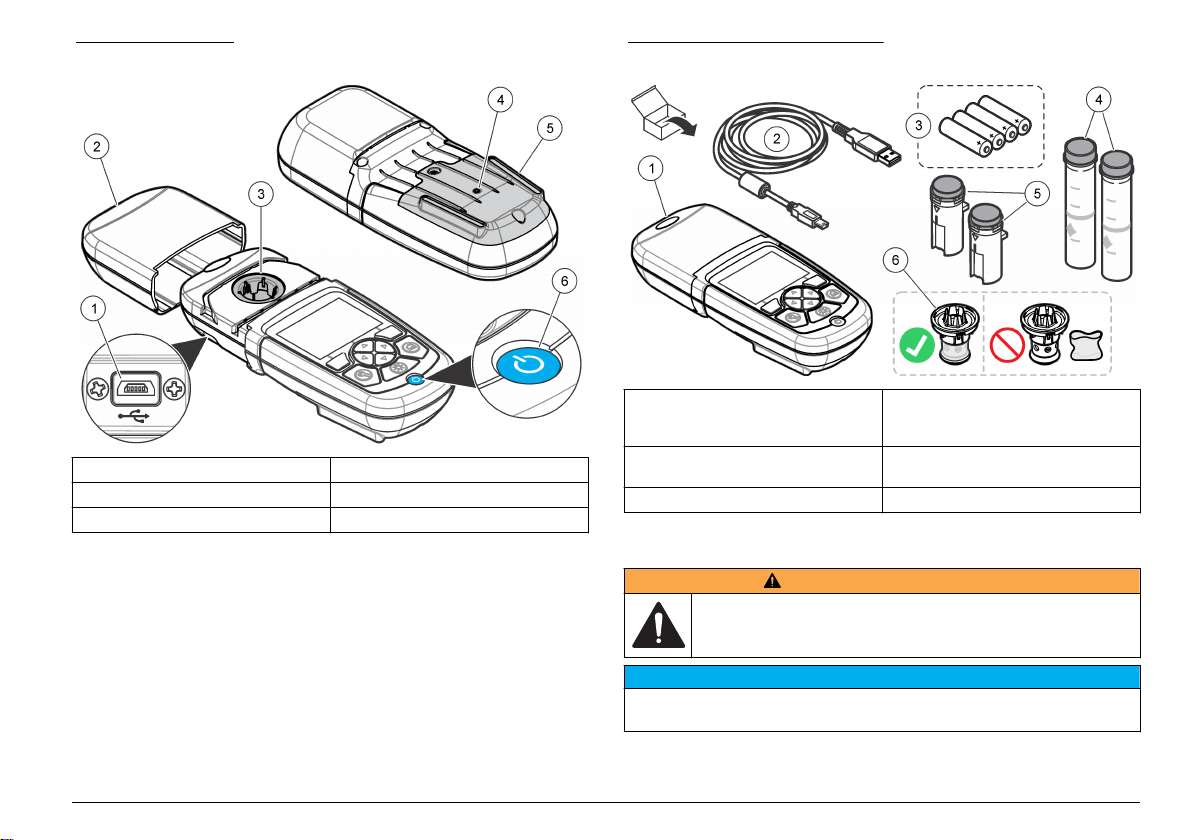
Figure 1 Instrument
Figure 2 Composants du produit
1 Port USB 4 Mise à l'air libre
2 Capuchon de l'instrument 5 Compartiment à piles
3 Compartiment de la cuve 6 Touche d'alimentation
Composants du produit
Assurez-vous d'avoir bien reçu tous les composants. Voir Figure 2. Si
des articles sont manquants ou endommagés, contactez immédiatement
le fournisseur de l'instrument ou un commercial.
1 DR 900 4 Cuve d'échantillon en verre,
2 Câble USB avec connecteur mini-
USB
3 Piles alcalines AA (4x) 6 Adaptateur de cuve à échantillon
1 pouce (25 mm) ronde,
graduations 10, 20, 25 mL (2x)
5 Cuve à échantillon, 1 cm/10 mL
(2x)
Installation
A V E R T I S S E M E N T
Dangers multiples. Seul le personnel qualifié doit effectuer les tâches
détaillées dans cette section du document.
Veillez à ne pas gêner la connexion des piles de l'instrument lors de son
utilisation ou du stockage
A V I S
Français 21
Page 22
Installation des piles
A V E R T I S S E M E N T
Risque d’explosion Une installation incorrecte des piles peut libérer
des gaz explosifs. Veillez à ce que les piles soient du même type
chimique homologué et qu'elles soient insérées dans le bon sens. Ne
mélangez pas des piles neuves et des piles usagées.
A V E R T I S S E M E N T
Risque d’incendie. La substitution du type de pile n'est pas autorisée.
Utilisez uniquement des piles alcalines.
Assurez-vous de bien serrer les vis de 1 à 1,4 Nm (de 9 à 12 po lb) afin de
garantir un bon maintien et de préserver l'indice de protection.
L'instrument est alimenté par quatre piles alcalines AA. Vérifier que les
piles sont installées dans le bon sens. Consultez Figure 3 pour la mise
en place des piles.
Figure 3 Installation des piles
A V I S
Installation de la cuve à échantillon et de l'adaptateur de cuve
L'instrument
adaptateur pour différents types de cuve à échantillon. Assurez-vous
d'installer la cuve à échantillon correctement et dans une orientation fixe
pour des résultats plus répétables et précis. Voir Figure 4. Fermez le
capuchon de l'instrument avant de régler le zéro ou d'effectuer une
mesure pour éviter les interférences lumineuses. Voir Figure 5.
comporte un compartiment de cuve pouvant recevoir un
22 Français
Page 23
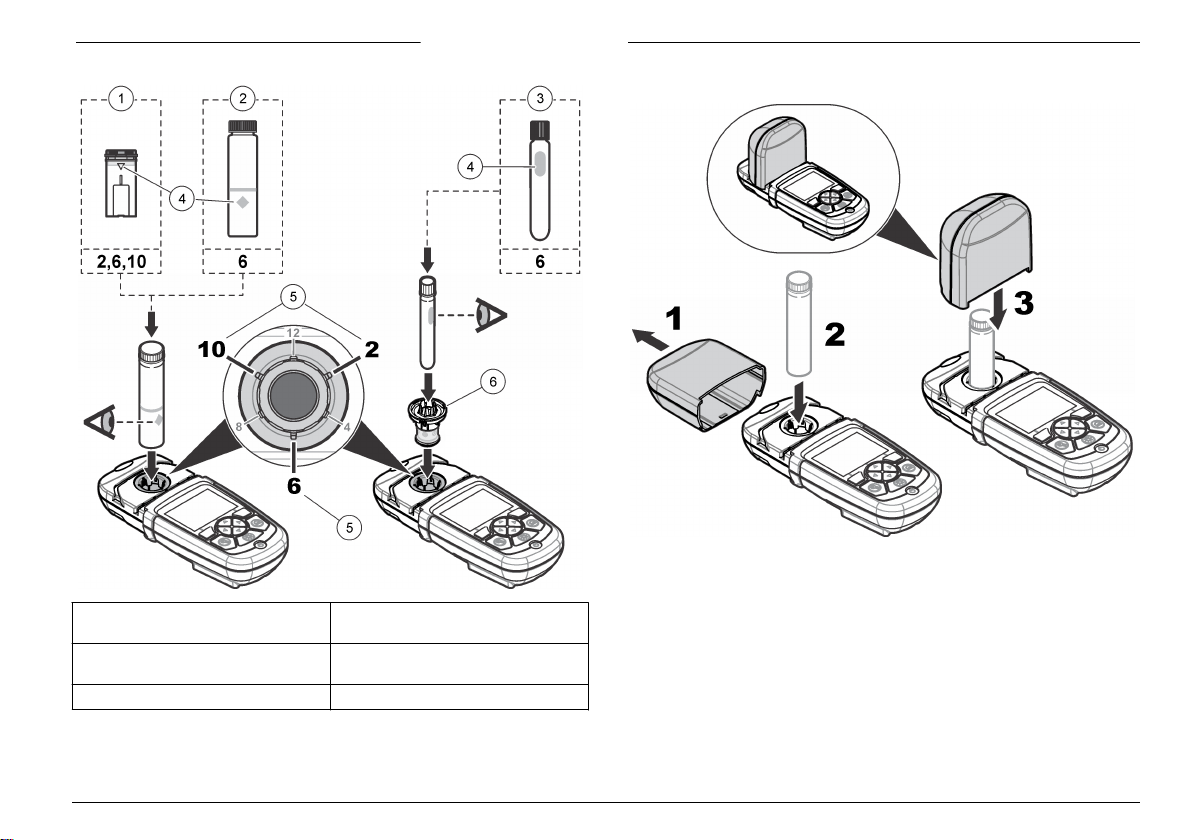
Figure 4 Orientation de la cuve à échantillon
Figure 5 Installation de la cuve à échantillon et du capuchon
d'instrument
Interface utilisateur et navigation
1 Cuve à échantillon en plastique
1 cm/10 mL
2 Cuve à échantillon en verre
1 pouce (25 mm)
3 Flacon d'essai en verre 16 mm 6 Adaptateur de cuve à échantillon
4 Repère d'orientation
5 Position d'orientation (horaire)
Description du clavier
Consultez Figure 6 pour une description du clavier et des informations
de parcours des menus.
Français 23
Page 24
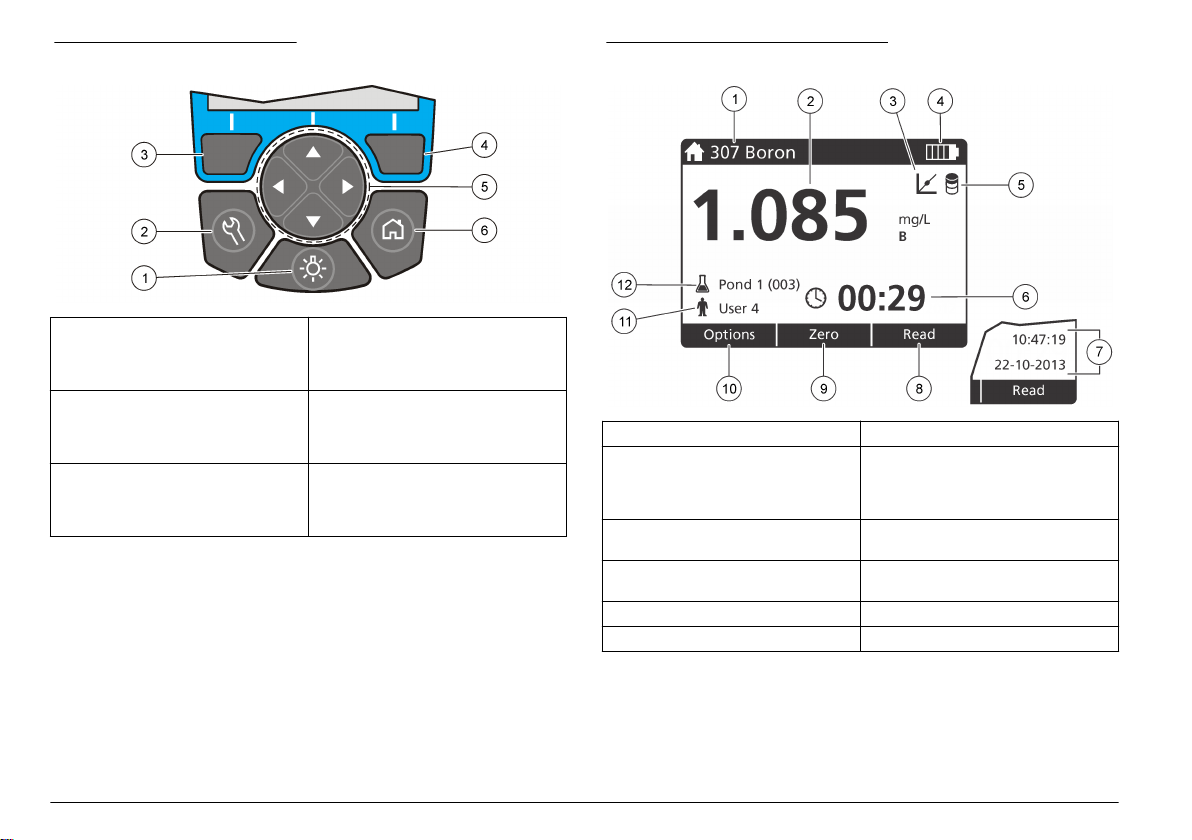
Figure 6 Description du clavier
Figure 7 Affichage sur écran unique
1 RÉTROÉCLAIRAGE : allume ou
éteint l'éclairage de l'écran
2 PARAMÈTRES : options de
configuration
3 Touche de sélection GAUCHE
(contextuelle) : accès aux options,
annulations ou sorties de l'écran de
menu pour revenir au précédent
1
En mode de modification, la touche n'est plus active.
2
Le maintien de la touche HAUT ou BAS actionne un défilement rapide.
L'appui sur la touche GAUCHE ou DROITE fait défiler par page.
1
4 Touche de sélection DROITE
(contextuelle) : Lire d'échantillon,
sélections ou confirmations
d'options, ouverture de sous-menus
5 Touches de navigation HAUT, BAS,
DROITE, GAUCHE : parcours des
menus, saisie de chiffres et de
2
lettres
6 ACCUEIL/Options : pour revenir à
l'écran principal de lecture1,
sélectionner un programme, gérer
les données
Description de l'affichage
L'écran de lecture affiche le mode sélectionné, l'unité, la date et l'heure,
l'identifiant de l'opérateur et l'identifiant de l'échantillon. Voir Figure 7.
24 Français
1 Nom et numéro du programme 7 Heure et date
2 Valeur, unité et formule chimique
affichées inférieures « --- » ou
supérieures à la plage de mesure
« +++ »
3 Icône de réglage standard 9 Zéro (contextuel : touche de
4 Etat des piles 10 Options (contextuel : Préc.,
5 Icône de blanc de réactif 11 Identification d'opérateur
6 Minuterie 12 Identification d'échantillon
8 Lire (contextuel : Terminer, Sélect.,
Départ, OK)
navigation flèche haut)
Annuler)
Navigation
L'instrument
options. Utilisez les touches de navigation (HAUT, BAS, DROITE et
GAUCHE) pour mettre en évidence les différentes options. Appuyer sur
la touche de sélection DROITE pour sélectionner une option. Saisissez
contient des menus permettant de modifier diverses
Page 25
une valeur d'option avec les touches de navigation. Appuyez sur les
touches de navigation (HAUT, BAS, DROITE et GAUCHE) pour saisir
ou modifier une valeur. Appuyer sur la touche DROITE pour passer à
l'espace suivant. Appuyer sur la touche de sélection DROITE sous
Terminer pour accepter la valeur. Appuyez sur la touche de sélection
GAUCHE pour quitter l'écran de menu en cours et revenir au précédent.
Mise en marche
Allumage et extinction de l'instrument
Appuyez sur la touche ALIMENTATION pour allumer ou éteindre
l'instrument
installées correctement.
Choix de la langue
Il existe deux possibilités de choix de la langue :
• Régler la langue d'affichage au premier allumage de l'instrument.
• Régler la langue depuis le menu PARAMÈTRES.
1. Appuyez sur PARAMÈTRES>Setup>Langue.
2. Sélectionnez une langue dans la liste.
Réglage de la date et de l'heure
Il existe deux possibilités de réglage de la date et de l'heure :
• Régler la date et l'heure au premier allumage de l'instrument.
• Régler la date et l'heure à partir du menu Date et heure.
1. Appuyez sur PARAMÈTRES>Setup>Date et heure.
2. Appuyez sur Format de date et sélectionnez un format de date et
3. Appuyez sur Date et heure.
4. Utilisez les touches de navigation pour saisir la date et l'heure en
. Si l'instrument ne s'allume pas, vérifiez que les piles sont
d'heure.
cours, puis appuyez sur Terminer.
Fonctionnement standard
Liste des programmes
L'instrument
d'application. Consultez Tableau 1 pour la description des programmes.
Option de programme Description
Programmes enregistrés Les programmes enregistrés sont des méthodes
Programmes utilisateur Il est possible de concevoir des méthodes pour les
Favoris Les méthodes utilisées le plus souvent peuvent être
1
Sélection d'un programme enregistré
1. Appuyez sur ACCUEIL>Options>All Programs.
2. Sélectionnez la méthode correspondante et appuyez sur Départ.
3. Sélectionnez Options>Ajouter aux favoris pour ajouter la méthode
sélectionnée aux favoris pour y accéder plus rapidement.
Sélection des options de programme de base
Quand un programme est sélectionné, des options supplémentaires des
paramètres deviennent disponibles.
est livré avec une série complète de programmes
Tableau 1 Options du programme
préprogrammées installées en usine. Voir Sélection
d'un programme enregistré à la page 25.
enregistrer en tant que programme utilisateur.1 Voir
Programmes utilisateur à la page 28.
enregistrées dans la liste de favoris.
Dix méthodes au maximum (programme utilisateur ou favoris) peuvent être
enregistrées.
1
Français 25
Page 26
1. Appuyez sur Options pour accéder au menu d'option.
2. Sélectionnez les options applicables.
Option Description
Démarrer le
chrono
Favorites/User
Programs
All Programs Sélectionnez une méthode préprogrammée dans la
Journal des
données
Ajout aux favoris Enregistrez les programmes et méthodes de
%T/Abs/Conc Commutation des lectures en % transmittance,
Sélectionnez une temporisation prédéfinie ou définissez
une temporisation manuelle pour vous assurer que les
étapes d'une analyse sont programmées correctement
(par exemple il est possible de spécifier exactement les
temps de réaction ou les temps d'attente). Quand le
temporisateur est actif, l'icône de temporisateur
apparaît à l'écran. L'instrument émet un signal sonore
quand le temps est écoulé. Tempo prédéf.—
Sélectionnez la temporisation prédéfinie pour une ou
plusieurs étapes de procédure enregistrées et appuyez
sur Départ. Tempo manuelle—Entrez le temps
applicable avec les touches de navigation et appuyez
sur Terminer. Par défaut = 00:00
Sélectionnez parmi les listes de favoris ou de
programmes utilisateur enregistrés. Pour en savoir plus,
reportez-vous à la section Sélection d'un favori ou d'un
programme utilisateur à la page 28.
liste.
Affiche toutes les valeurs lues enregistrées. Pour en
savoir plus, reportez-vous à la section Journal de
données à la page 28.
programme utilisateur utilisés le plus souvent dans la
liste de favoris. Voir Ajout d'un programme aux favoris
à la page 28.
absorbance ou concentration. Lire transmittance (%)
—Lit le pourcentage de lumière incidente qui traverse
l'échantillon et atteint le détecteur. Lecture
absorbance—La lumière absorbée par l'échantillon est
mesurée en termes d'unités d'absorption. Lecture
concentration—Les valeurs d'absorbance mesurées
sont converties en valeurs de concentration par
l'équation enregistrée dans le programme.
Option Description
Options
avancées
Enr. Enregistre manuellement la dernière valeur lue quand
Utilisez les options avancées pour préciser des
paramètres supplémentaires. Voir Sélection des options
de programme avancées à la page 26.
l'option Enreg. auto est sur Désactivé.
Sélection des options de programme avancées
Chaque programme dispose de diverses options avancées au choix.
1. Appuyez sur Options pour accéder à Options>Options avancées.
2. Utilisez les options avancées pour préciser des paramètres
supplémentaires.
Option Description
Enreg auto Bascule entre activé et Désactivé. Chaque lecture est
Formule
chimique
Blanc réactif La correction de blanc de réactif peut s'utiliser avec
Ajuster l'étalon Modifiez l'étalonnage enregistré. Effectuez un essai sur
Tri des
programmes
enregistrée automatiquement quand l'option est sur On.
La lecture peut être enregistrée manuellement quand
l'option est sur Désactivé.
Sélectionnez l'autre forme chimique et la plage de
mesure correspondante sur certaines méthodes
installées en usine.
certaines méthodes installées en usine. Saisissez le
résultat de l'essai terminé avec de l'eau déionisée
comme échantillon. La valeur du blanc est soustraite de
chaque résultat pour corriger la couleur d'arrière-plan
due aux réactifs. Saisissez la correction de blanc avant
d'utiliser l'option Ajuster l'étalon. Effectuez cette
correction pour chaque nouveau lot de réactifs de test.
un standard connu à une concentration proche du haut
de la plage de test. Utilisez cette fonction pour ajuster le
résultat en fonction de la concentration du standard.
Sélectionnez l'ordre alphabétique ou numérique pour la
liste des programmes enregistrés.
26 Français
Page 27
Utiliser un ID d'opérateur
L'étiquette d'ID d'opérateur associe les mesures à un opérateur
particulier. Toutes les données enregistrées incluent cet ID.
1. Appuyez sur PARAMÈTRES>ID opérateur sur l'écran de mesure.
2. Sélection, création ou suppression d'un ID d'opérateur :
Option Description
ID en cours Sélectionne un ID dans une liste. L'identifiant en cours sera
alors associé aux données d'échantillon jusqu'à la sélection
d'un autre identifiant.
Créer un ID Entre un nom pour un nouvel ID d'opérateur. Il est possible
de créer 10 noms au maximum.
Supprimer ID Efface un identifiant d'opérateur existant.
Utiliser un ID d'échantillon
L'étiquette d'ID d'échantillon permet d'associer les mesures à un
échantillon ou à un emplacement d'échantillon spécifique. Les données
enregistrées incluent cette identification si elle est attribuée.
1. Appuyez sur PARAMÈTRES>ID d'échantillon sur l'écran de
mesure.
2. Sélection, création ou suppression d'un ID d'opérateur :
Option Description
ID en cours Sélectionne un ID dans une liste. L'identifiant en cours sera
alors associé aux données d'échantillon jusqu'à la sélection
d'un autre identifiant.
Créer un ID Entre un nom pour un nouvel ID d'échantillon. Il est possible
de créer 10 noms au maximum. Les échantillons sont
numérotés dans l'ordre pour chaque mesure jusqu'à
sélection d'un identifiant différent (par exemple Mare 1, Mare
2).
Supprimer ID Efface un identifiant d'échantillon existant.
Comment effectuer une mesure
Des étapes de mesure de base sont nécessaires pour effectuer une
mesure. Chaque méthode est détaillée par une procédure pas à pas.
Consultez la méthode correspondante pour exécuter un essai particulier.
L'exemple qui suit est une procédure de base pour effectuer une
mesure.
1. Sélectionnez le programme correspondant dans le menu des
programmes (par exemple Stored Programs, User Programs,
Favorites).
2. Installez l'adaptateur de cuve, si nécessaire.
3. Appuyer sur Start
4. Préparez le blanc selon le document descriptif de la méthode.
Fermez la cuve à échantillon et nettoyez les faces optiques de la
cuve avec un chiffon non pelucheux.
5. Insérez la cuve d'échantillon blanc dans le compartiment de cuves.
Assurez-vous d'installer la cuve d'échantillon blanc correctement et
dans une orientation toujours identique pour obtenir des résultats
plus répétables et précis. Voir Figure 4 à la page 23.
6. Fermez le capuchon de l'échantillon pour éviter les interférences
lumineuses. Voir Figure 5 à la page 23.
7. Appuyez sur Zéro. L'écran affiche une concentration égale à zéro
(par exemple mg/L, ABS, µg/L).
8. Préparation de l'échantillon. Ajoutez les réactifs selon les indications
du document de méthode.
9. Sélectionnez Options>Démarrer le chrono pour utiliser les
temporisations enregistrées dans le programme.
10. Fermez la cuve à échantillon et nettoyez les surfaces optiques de la
cuve avec un chiffon non pelucheux.
11. Insérez l'échantillon dans le compartiment de cuves. Assurez-vous
d'installer la cuve d'échantillon correctement et dans une orientation
toujours identique pour obtenir des résultats plus répétables et
précis. Voir Figure 4 à la page 23.
12. Fermez le capuchon de l'échantillon pour éviter les interférences
lumineuses. Voir Figure 5 à la page 23.
pour démarrer le programme.
Français 27
Page 28
13. Appuyez sur Mesure. L'affichage indique les résultats dans les
unités sélectionnées.
Remarque : L'écran indique « +++ » ou « --- » si la valeur d'absorbance est
inférieure ou supérieure à la plage d'étalonnage de l'essai.
Journal de données
Le journal des données affiche l'enregistrement de toutes les valeurs.
Appuyez sur ACCUEIL>Options>Journal des données pour afficher
les valeurs lues. Consultez Exportation du journal des données
à la page
données.
31 pour plus de détails sur l'exportation du journal des
Utilisation avancée
Sélection d'un favori ou d'un programme utilisateur
La base de données de favoris et de programmes utilisateur est vide au
premier démarrage de l'instrument. Il est possible d'enregistrer une
méthode dans la liste de favoris pour y accéder plus rapidement. Il est
possible de programmer un programme utilisateur pour des besoins
spécifiques.
1. Appuyez sur ACCUEIL>Options>Favoris/Programmes
utilisateur>Sélectionner.
2. Appuyez sur Nouveau programme pour créer un programme
utilisateur. Voir Programmes utilisateur à la page 28.
Ajout d'un programme aux favoris
Les programmes enregistrés et méthodes de programme utilisateur
couramment utilisés peuvent être enregistrés dans la liste de favoris.
Programmes utilisateur
La base de données de programmes utilisateur est vide au premier
démarrage de l'instrument. Utilisez Nouveau programme pour créer
des programmes correspondant à vos besoins spécifiques. Pour créer
un programme utilisateur, procédez comme suit.
1. Appuyez sur ACCUEIL>Options>Favoris/Programmes
utilisateur>Sélectionner>Nouveau programme.
2. Sélectionnez un numéro de programme disponible entre 1001 et
1010.
Remarque : Il est possible d'enregistrer au maximum dix programmes
(programmes utilisateur ou favoris).
3. Entrez un nom de méthode (jusqu'à 12 caractères).
4. Sélectionnez la longueur d'onde : 420, 520, 560 ou 610 nm.
5. Sélectionnez l'unité : None, µg/L, mg/L ou g/L.
6. Sélectionnez la résolution : 0000, 000,0, 00,00 ou 0,000.
7. Ajoutez les points d'étalonnage : au minimum 2 et au maximum
12 points d'étalonnage.* Sélectionnez Modif Std 1 et entrez la valeur
de concentration du premier standard. Appuyez sur Terminer.
Remarque : Un bip signale que la concentration est en double d'un standard
précédemment saisi ou que la concentration est trop élevée pour la résolution
sélectionnée. Entrez une valeur différente et continuez.
1. Sélectionnez ACCUEIL>Options>Tous les programmes.
2. Sélectionnez la méthode correspondante et appuyez sur Départ.
3. Sélectionnez Options>Ajouter aux favoris pour ajouter la méthode
sélectionnée aux favoris.
*
Si la courbe est linéaire, seuls deux points de données de concentration (par exemple un standard d'absorbance zéro et un autre standard connu)
sont nécessaires. Utilisez les points de données supplémentaires pour confirmer la linéarité ou pour définir une courbe non linéaire.
28 Français
Page 29
8. Entrez la valeur d'absorbance :
Option Description
Modif ABS
manuel
Modif ABS auto
Remarque : Un bip signale que l'absorbance est en double d'un standard
précédemment saisi ou se trouve entre deux standards précédents. Entrez une
valeur différente et continuez.
Utilisez les touche de navigation pour saisir
manuellement la valeur d'absorbance.
1. Placez le blanc dans le porte-cuve et appuyez sur
Zéro.
2. Placez l'échantillon préparé dans le porte-cuve et
appuyez sur Lire.
3. Appuyez sur Terminer.
9. Appuyez sur Terminer.
10. Sélectionnez Ajout pt étal..
11. Entrez les points d'étalonnage supplémentaires comme indiqué dans
les étapes 7–9.
12. Sélectionnez Enreg. prog. util..
Modification d'un programme utilisateur
Pour modifier un programme utilisateur enregistré :
1. Sélectionnez ACCUEIL>Favorites/User Programs.
2. Sélectionnez le programme correspondant et appuyez sur Options.
3. Appuyez sur Modif..
4. Suivez les invites à l'écran pour modifier la procédure.
Supprimer un programme utilisateur ou favori
Supprimer un programme utilisateur ou favori enregistré, s'il n'est plus
utilisé.
Données d'instrument
Le menu d'informations
telles que le nom de l'instrument, le numéro de série, la version du
logiciel, la version de la base de données, la mémoire utilisée et la
disponibilité des programmes. Appuyez sur
PARAMÈTRES>Setup>Données d'instrument.
instrument affiche des données spécifiques
Définition du mot de passe
Les options de définition de mot de passe permettent d'éviter l'accès aux
menus restreints.
Remarque : En cas d'oubli du mot de passe spécifié si Options de sécurité est sur
activé, l'opérateur ne peut plus accéder aux menus restreints. Contactez le support
technique en cas d'oubli du mot de passe.
1. Appuyez sur PARAMÈTRES>Setup>Param. mots de passe.
2. Sélectionnez une option.
Option Description
Param. mots de
passe
Eléments
protégés
Sélectionnez activé ou Désactivé pour respectivement
activer ou désactiver la protection par mot de passe.
Affiche la liste des éléments protégés : modif ID
opérateur, modif ID d'échantillon, modif prog. util., Date
et heure, mise à jour log., mettre à jour méthodes, langue
et modif liste favoris.
Réglage de l'écran et des sons
Utilisez les options d'affichage pour modifier le contraste de l'écran, les
options d'arrêt automatique sur piles ou l'option de rétroéclairage.
Utilisez les options sonores pour obtenir un signal sonore lors de l'appui
sur une touche ou de l'achèvement d'une mesure.
1. Sélectionnez ACCUEIL>Options>Favorites/User Programs.
2. Mettez en évidence le programme correspondant et appuyez sur
Options>Supprimer, puis suivez les invites à l'écran.
Français 29
Page 30
1. Appuyez sur PARAMÈTRES>Setup>Affichage et son>Options
d'affichage.
2. Sélectionnez une option.
Option Description
Contraste Règle le contraste de l'écran. Le réglage le plus clair est
Arrêt auto Pour optimiser la durée de vie des piles, réglez une durée
Rétroéclairage Le rétroéclairage de l'écran s'allume en appuyant sur la
0 et le plus sombre est 9. Par défaut : 5
après laquelle l'instrument s'éteindra automatiquement si
aucune touche n'est actionnée (5, 10, 15, 20, 30 minutes,
1 heure, 2 heures ou Désactivé). Par défaut : 10 minutes
touche RÉTROÉCLAIRAGE. Réglez une durée après
laquelle le rétroéclairage s'éteint automatiquement quand
aucune touche n'est actionnée (10, 20, 30 secondes, 1, 2,
5, 10 minutes ou Désactivé). Par défaut : 1 minute
3. Appuyez sur PARAMÈTRES>Setup>Affichage et son>Sons.
4. Sélectionnez une option.
Option Description
Touche L'instrument émet un signal sonore à chaque pression
Lecture terminée L'instrument émet un signal sonore à chaque
sur une touche. Par défaut : Désactivé
achèvement d'une lecture. Par défaut : activé
Menu principal USB
Quand l'instrument
menu principal USB s'ouvre. Le menu principal USB permet de mettre à
jour le logiciel, d'exporter ou d'importer des programmes ou d'exporter le
journal d'événement et le journal des données.
Mise à niveau du micrologiciel
Trouvez le fichier de mise à jour de micrologiciel sur le site web du
produit ou contactez le fournisseur de l'instrument. Enregistrez le fichier
du site web sur l'ordinateur.
est connecté à un ordinateur par un câble USB, le
1. Allumez l'instrument et connectez le câble USB à l'
instrument et à
l'ordinateur.
Les invites du menu principal USB.
2. Sélectionnez Update DR900 (Mettre à jour DR900).
L'instrument apparaît comme lecteur USB sur l'ordinateur. Ouvrez le
dossier.
3. Copiez le fichier DR900.bin dans le dossier ouvert.
4. Appuyez sur OK.
5. Quand la mise à jour est terminée, appuyez sur Ok.
6. Sélectionnez Déconnecter USB, appuyez sur Ok et déconnectez le
câble USB.
7. Appuyez sur OK.
8. Redémarrez l'instrument.
Gérer les programmes
La fonction Gérer les programmes permet d'exporter ou d'importer des
programmes utilisateur ou de nouveaux programmes d'usine.
1. Allumez l'instrument et connectez le câble USB à l'instrument et à
l'ordinateur.
Les invites du menu principal USB.
2. Sélectionnez Gérer les programmes et sélectionnez une option :
Option Description
Exporter prog.
util.
Importer prog. util. Remplace tous les programmes utilisateur par ceux
Importer prog.
usine
L'instrument apparaît comme lecteur USB sur l'ordinateur. Ouvrez le
dossier.
Exporte tous les programmes utilisateur vers
l'ordinateur pour stockage ou pour faire passer les
programmes utilisateur vers un autre appareil DR 900.
provenant d'un autre appareil DR 900 depuis
l'ordinateur.
Importe de nouveaux programmes d'usine depuis le
site web du fabricant.
30 Français
Page 31
3. Copiez le fichier d'exportation depuis le lecteur vers l'ordinateur ou
copiez le fichier d'importation depuis l'ordinateur vers le lecteur.
4. Appuyez sur OK.
5. À l'achèvement du transfert, sélectionnez Déconnecter USB et
déconnectez le câble USB.
6. Appuyez sur OK.
Exportation du journal des données
Le journal d'événements et le journal des données peuvent être
exportés vers l'ordinateur. Le journal d'événements contient la date,
l'heure, le numéro d'événement, le paramètre et la description d'une
action associée à la configuration. Les mesures d'échantillon sont
stockées manuellement ou automatiquement dans le journal des
données. Voir Sélection des options de programme avancées
à la page
26.
1. Allumez l'instrument et connectez le câble USB à l'instrument et à
l'ordinateur.
Les invites du menu principal USB.
2. Sélectionnez Exporter journal.
L'instrument apparaît comme lecteur USB sur l'ordinateur. Ouvrez le
dossier.
3. Copiez et enregistrez les fichiers d'exportation (DR900_DataLog.csv
et DR900_EventLog.csv) sur l'ordinateur.
4. Appuyez sur OK.
5. Après copie des fichiers sur l'ordinateur, sélectionnez Déconnecter
USB et déconnectez le câble USB.
6. Appuyez sur OK.
Maintenance
A V E R T I S S E M E N T
Dangers multiples. Seul le personnel qualifié doit effectuer les tâches
détaillées dans cette section du document.
Nettoyage des cuves d'échantillon
A T T E N T I O N
Risque d'exposition chimique. Respectez les procédures de sécurité
du laboratoire et portez tous les équipements de protection
personnelle adaptés aux produits chimiques que vous manipulez.
Consultez les fiches de données de sécurité (MSDS/SDS) à jour pour
connaître les protocoles de sécurité applicables.
A T T E N T I O N
Risque d'exposition chimique. Mettez au rebut les substances
chimiques et les déchets conformément aux réglementations locales,
régionales et nationales.
La plupart des détergents de la laboratoires s'utilisent aux
concentrations recommandées. Les détergents neutres, par exemple le
Liquinox, sont plus sûrs quand un nettoyage régulier est nécessaire.
Pour réduire le temps de nettoyage, augmentez la température ou
utilisez un bain à ultrasons. Pour terminer le nettoyage, rincez plusieurs
fois à l'eau déionisée, puis laissez sécher la cuve à échantillon à l'air.
Les cuves à échantillon peuvent également être nettoyées à l'acide,
avant d'être rincées soigneusement à l'eau déionisée.
Remarque : Toujours utiliser de l'acide pour nettoyer les cuves à échantillon
destinées aux essais de basse teneur en métaux.
Des méthodes de nettoyage spécifiques sont nécessaires pour certaines
procédures. En cas d'utilisation d'une brosse pour nettoyer les cuves à
échantillon, veillez à ne pas rayer la surface intérieure des cuves.
Remplacement des piles
A V E R T I S S E M E N T
Risque d’explosion Les piles vides peuvent entraîner l'accumulation
d'hydrogène dans l'appareil. Remplacez les piles avant qu'elles ne
soient vides et ne stockez pas l'appareil de façon prolongée sans
retirer les piles.
Français 31
Page 32
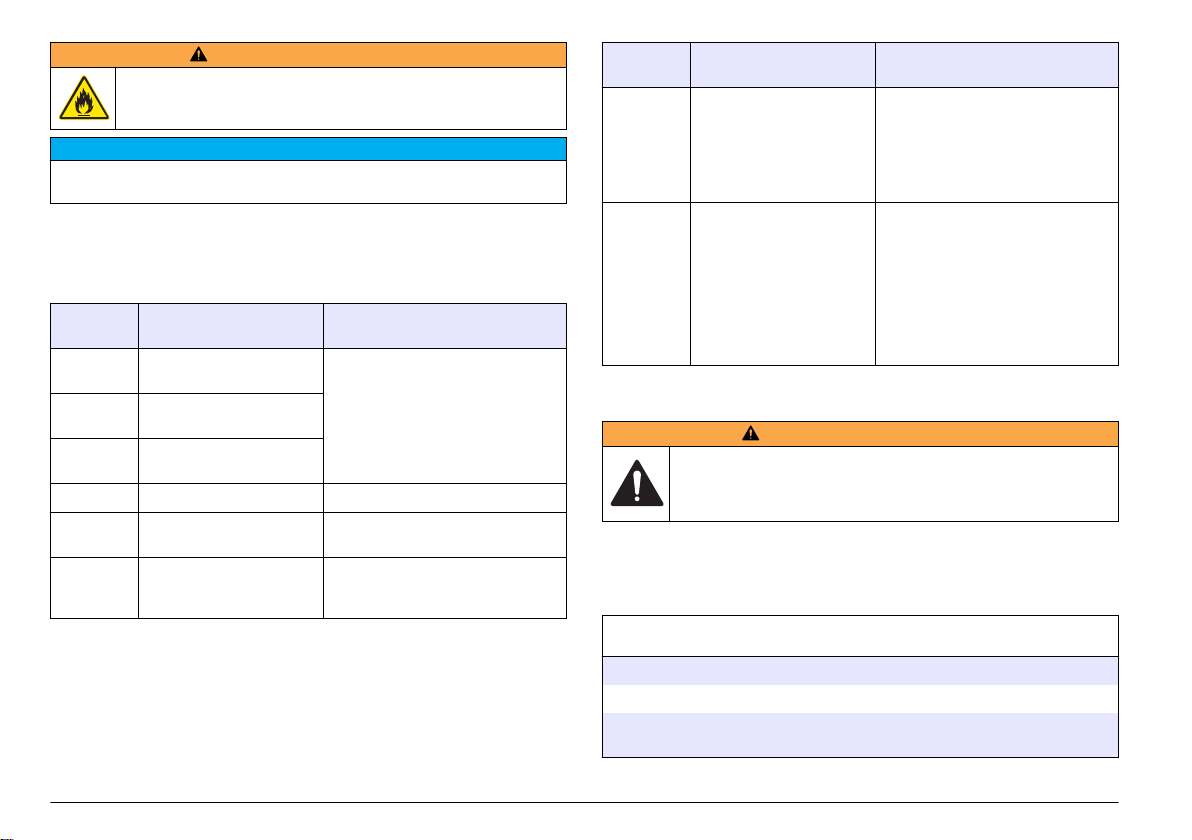
A V E R T I S S E M E N T
Risque d’incendie. La substitution du type de pile n'est pas autorisée.
Utilisez uniquement des piles alcalines.
Assurez-vous de bien serrer les vis de 1 à 1,4 Nm (de 9 à 12 po lb) afin de
garantir un bon maintien et de préserver l'indice de protection.
Consultez Installation des piles à la page 22
A V I S
pour le remplacement de la
pile.
Dépannage
Code
d’erreur
1 L'instrument n'est pas
2 Impossible de lire les
3 Impossible d'écrire les
4 Erreur de piles Remplacement des piles.
5 Erreur A/N pendant une
6 Erreur de décalage
Cause possible Solution
configuré.
données de programme
données de programme
mesure
pendant une mesure
Contactez le support technique.
Contactez le support technique.
Assurez-vous que le capuchon de
l'instrument est installé
correctement.
Code
d’erreur
7 Erreur de manque de
8 Erreur de dépassement de
Cause possible Solution
lumière pendant une
mesure
gamme pendant une
mesure, obstacle potentiel
sur le chemin optique ou
concentration trop élevée.
• Assurez-vous qu'il n'y a pas
d'obstacle sur le trajet optique.
• Zéro hors de la gamme de
l'instrument
• Contactez le support technique.
• Vérifiez l'absence d'obstacle sur
le chemin optique et vérifiez que
la concentration n'est pas trop
élevée pour le programme.
• Assurez-vous que le capuchon de
l'instrument est installé
correctement.
• Contactez le support technique.
Pièces de rechange et accessoires
A V E R T I S S E M E N T
Risque de blessures corporelles. L'utilisation de pièces non
approuvées comporte un risque de blessure, d'endommagement de
l'appareil ou de panne d'équipement. Les pièces de rechange de cette
section sont approuvées par le fabricant.
Remarque : Les numéros de référence de produit et d'article peuvent dépendre
des régions de commercialisation. Prenez contact avec le distributeur approprié ou
consultez le site web de la société pour connaître les personnes à contacter.
Pièces de rechange
Description Article n°
32 Français
Assemblage d'adaptateur, COD 4846400
Jeu de piles, piles alcalines AA (4x) 1938004
Cuve à échantillon avec capuchon, 25 x 95 mm,
10-20-25 mL (6x)
2401906
Page 33
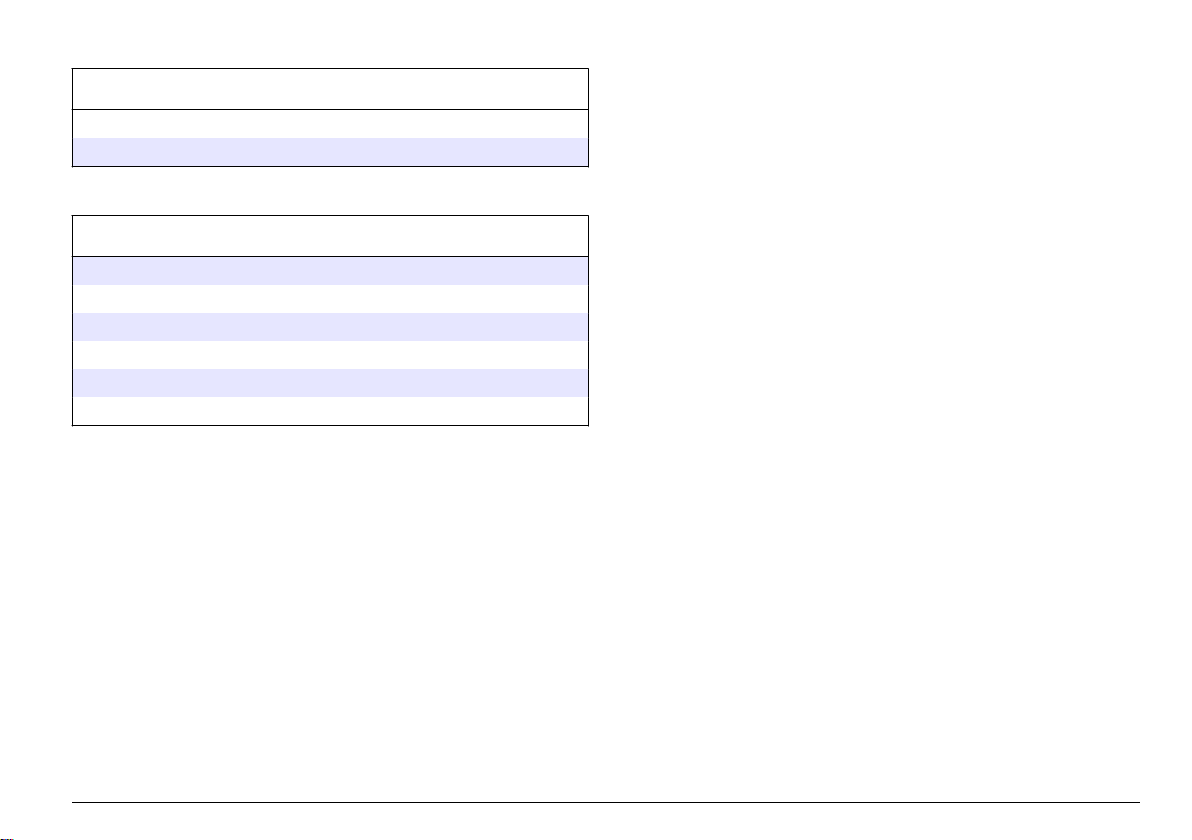
Pièces de rechange (suite)
Description Article n°
Cuve à échantillon avec capuchon, 1 cm/10 mL (2x) 4864302
Câble USB LZV818
Accessoires
Description Article n°
Capuchon, cuve à échantillon, pour cuve 25 x 95 mL 2401812
Sacoche de transport, côtés rigides 4942500
Sacoche de transport, côtés souples avec sangle d'épaule 2722000
Sacoche de transport, laboratoire portable 4943000
Normes d'absorbance DR/Check
Capuchon de l'instrument, DR 900 9390500
™
2763900
Français 33
Page 34
Índice de contenidos
Especificaciones en la página 34 Funcionamiento estándar
Información general en la página 34 Funcionamiento avanzado
Instalación en la página 37 Mantenimiento en la página 47
Interfaz del usuario y navegación
en la página 39
Puesta en marcha en la página 40 Piezas de repuesto y accesorios
en la página 41
en la página 43
Solución de problemas
en la página 47
en la página 48
Especificaciones
Las especificaciones están sujetas a cambios sin previo aviso.
Especificación Detalles
Configurar el modo medición Transmitancia (%), absorbancia (Abs) y
Dimensiones (An x Pr x Al) 23,6 x 8,7 x 4,7 cm (9,3 x 3,4 x 1,9 pulg.)
Grado de protección IP67
Peso 0,6 kg (1,3 lb)
Requisitos de alimentación
(interna)
Duración de la batería 6 meses (normal) a 5 mediciones por día
Interfaz Mini USB
Temperatura de funcionamiento 0° a 50 °C (32° a 122 °F), a 90% de
Temperatura de almacenamiento -30° a 60 °C (-22° a 140 °F), a 90% de
Fuente de luz Diodo de emisión de luz (LED)
concentración (Conc)
Pilas alcalinas AA (4)
por 5 días a la semana sin retroiluminación
humedad relativa, sin condensación
humedad relativa, sin condensación
Especificación Detalles
Detector Fotodiodo de silicona
Rango de longitud de onda 420, 520, 560, 610 nm
Rango de meda fotométrico 0–2 Abs
Precisión de longitud de onda ±1 nm
Precisión fotométrica ±0,005 Abs a 1,0 Abs nominal
Linealidad fotométrica ±0,002 Abs (0–1 Abs)
Selección de longitud de onda Automática, basada en el método de
selección
Repetibilidad fotométrica ±0,002 Abs (0–1 Abs)
Lectura de datos Descripción de la pantalla, 240 x 160 píxel
(retroiluminada)
Cubetas de muestras 16 mm, 1 cm/10 mL, 1 pulgada (25 mm) de
circunferencia
Clase de protección Clase III
Certificaciones Certificación CE
Garantía 1 año
Información general
En ningún caso el fabricante será responsable de ningún daño directo,
indirecto, especial, accidental o resultante de un defecto u omisión en
este manual. El fabricante se reserva el derecho a modificar este
manual y los productos que describen en cualquier momento, sin aviso
ni obligación. Las ediciones revisadas se encuentran en la página web
del fabricante.
34 Español
Page 35
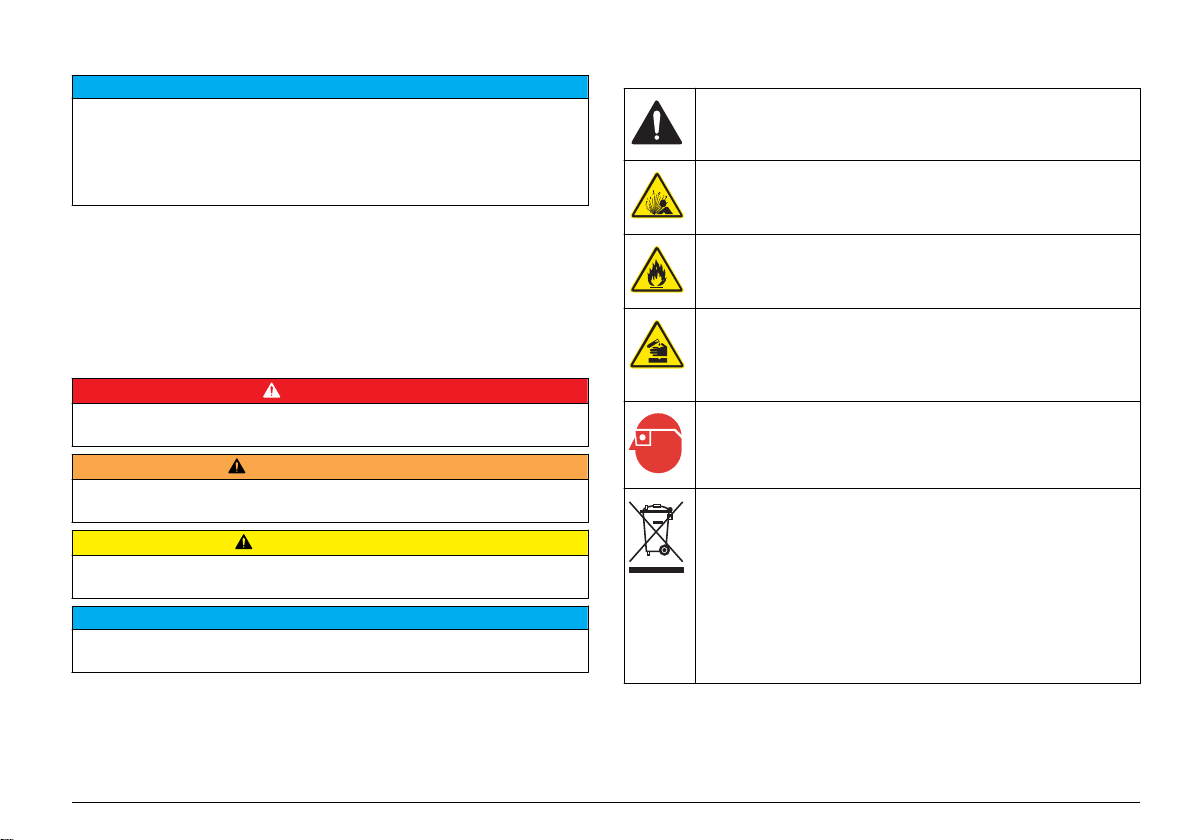
Información de seguridad
A V I S O
El fabricante no es responsable de ningún daño debo a un mal uso de este
producto incluyendo, sin limitación, daños directos, fortuitos o circunstanciales y
reclamos sobre los daños que no estén recogidos en la legislación vigente. El
usuario es el responsable de la identificación de los riesgos críticos y de tener los
mecanismos adecuados de protección de los procesos en caso de un posible
mal funcionamiento del equipo.
Lea todo el manual antes de desembalar, instalar o trabajar con este
equipo. Ponga atención a todas las advertencias y avisos de peligro. El
no hacerlo puede provocar heridas graves al usuario o daños al equipo.
Asegúrese de que la protección proporcionada por el equipo no está
dañada. No utilice ni instale este equipo de manera distinta a lo
especificado en este manual.
Uso de la información sobre riesgos
P E L I G R O
Indica una situación potencial o de riesgo inminente que, de no evitarse,
provocará la muerte o lesiones graves.
instrumento. Cada símbolo que aparezca en el instrumento se
comentará en el manual con una indicación de precaución.
Este símbolo (en caso de estar colocado en el equipo) hace
referencia a las instrucciones de uso o a la información de seguridad
del manual.
Este símbolo indica que existe riesgo de explosión.
Este símbolo indica que hay riesgo de incendio.
Este símbolo identifica un peligro químico e indica que el trabajo se
debe ejecutar exclusivamente por personal cualificado y entrenados
en el manejo de productos químicos, el cual debe realizar también
los trabajos de mantenimiento en el sistema de alimentación de
productos químicos asociado con este equipo.
Este símbolo indica la necesidad de usar protectores para ojos.
A D V E R T E N C I A
Indica una situación potencial o inminentemente peligrosa que, de no evitarse,
podría provocar la muerte o lesiones graves.
P R E C A U C I Ó N
Indica una situación potencialmente peligrosa que podría provocar una lesión
menor o moderada.
Indica una situación que, si no se evita, puede provocar daños en el instrumento.
Información que requiere especial énfasis.
A V I S O
Etiquetas de precaución
Lea todas las etiquetas y rótulos adheridos al instrumento. En caso
contrario, podrían producirse heridas personales o daños en el
El equipo eléctrico marcado con este símbolo no se podrá desechar
por medio de los sistemas europeos públicos de eliminación después
del 12 de agosto de 2005. De acuerdo con las regulaciones locales y
nacionales europeas (Directiva UE 2002/96/EC), ahora los usuarios
de equipos eléctricos en Europa deben devolver los equipos viejos o
que hayan alcanzado el término de su vida útil al fabricante para su
eliminación sin cargo para el usuario.
Nota: Para devolver equipos para su reciclaje, póngase en contacto con el
fabricante o distribuidor para así obtener instrucciones acerca de cómo
devolverlos y desecharlos correctamente. Esto es aplicable a equipos que hayan
alcanzado el término de su vida útil, accesorios eléctricos suministrados por el
fabricante o distribuidor y todo elemento auxiliar.
Certificación
Reglamentación canadiense sobre equipos que provocan
interferencia, IECS-003, Clase A
Español 35
Page 36
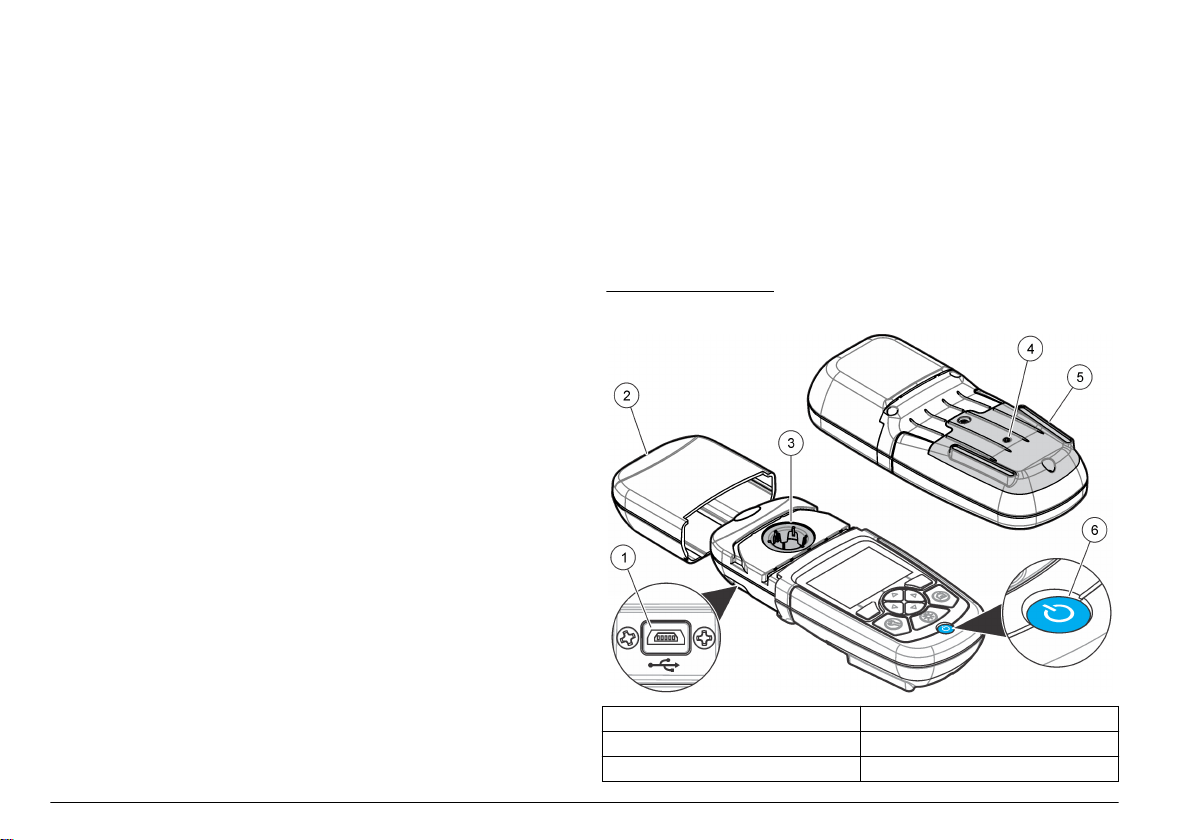
Registros de pruebas de control del fabricante.
Este aparato digital de clase A cumple con todos los requerimientos de
las reglamentaciones canadienses para equipos que producen
interferencias.
Cet appareil numérique de classe A répond à toutes les exigences de la
réglementation canadienne sur les équipements provoquant des
interférences.
FCC Parte 15, Límites Clase "A"
Registros de pruebas de control del fabricante. Este dispositivo cumple
con la Parte 15 de las normas de la FCC estadounidense. Su operación
está sujeta a las siguientes dos condiciones:
1. El equipo no puede causar interferencias perjudiciales.
2. Este equipo debe aceptar cualquier interferencia recibida, incluyendo
las interferencias que pueden causar un funcionamiento no deseado.
Los cambios o modificaciones a este equipo que no hayan sido
aprobados por la parte responsable podrían anular el permiso del
usuario para operar el equipo. Este equipo ha sido probado y
encontrado que cumple con los límites para un dispositivo digital Clase
A, de acuerdo con la Parte 15 de las Reglas FCC. Estos límites están
diseñados para proporcionar una protección razonable contra las
interferencias perjudiciales cuando el equipo está operando en un
entorno comercial. Este equipo genera, utiliza y puede irradiar energía
de radio frecuencia, y si no es instalado y utilizado de acuerdo con el
manual de instrucciones, puede causar una interferencia dañina a las
radio comunicaciones. La operación de este equipo en un área
residencial es probable que produzca interferencia dañina, en cuyo caso
el usuario será requerido para corregir la interferencia bajo su propio
cargo. Pueden utilizarse las siguientes técnicas para reducir los
problemas de interferencia:
1. Desconecte el equipo de su fuente de alimentación para verificar si
éste es o no la fuente de la interferencia.
2. Si el equipo está conectado a la misma toma eléctrica que el
dispositivo que experimenta la interferencia, conecte el equipo a otra
toma eléctrica.
3. Aleje el equipo del dispositivo que está recibiendo la interferencia.
4. Cambie la posición de la antena del dispositivo que recibe la
interferencia.
5. Trate combinaciones de las opciones descritas.
Generalidades del producto
El DR 900 es un colorímetro portátil con fuente LED que me a
longitudes de onda de 420, 520, 560 y 610 nm. El instrumento se usa
para medir varios parámetros del agua potable, el agua residual y las
aplicaciones industriales. El
de programas almacenados (métodos pre-instalados) y disponibilidad
del programa de usuario y selección de programa favorito. Consulte la
Figura 1.
Figura 1 Instrumento
1 Puerto USB 4 Ventilación
2 Tapa del instrumento 5 Compartimento de las baterías
3 Compartimento de cubetas 6 Tecla de encendido
instrumento viene con un conjunto completo
36 Español
Page 37
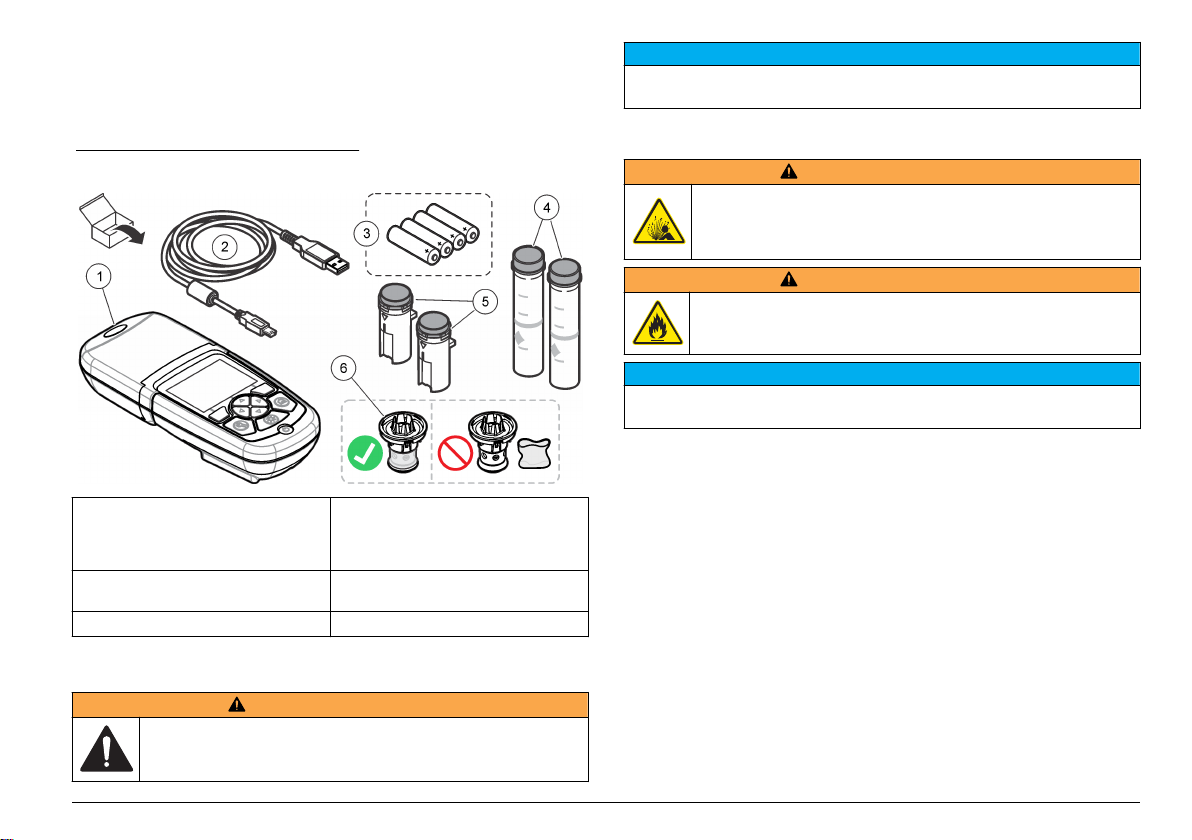
Componentes del producto
Asegúrese de haber recibo todos los componentes. Consulte la
Figura 2. Si faltan artículos o están dañados, póngase en contacto con
el proveedor o el representante de ventas inmediatamente.
Figura 2 Componentes del producto
A V I S O
Asegúrese de no provocar un bloqueo de la ventilación de la batería del
instrumento durante el uso o almacenamiento.
Instalar las baterías
A D V E R T E N C I A
Peligro de explosión. Si las pilas no están colocadas correctamente,
se puede producir la liberación de gases explosivos. Asegúrese de
que las pilas son del mismo tipo y material químico aprobado y están
insertadas en el sentido correcto. No mezcle pilas nuevas y usadas.
1 DR 900 4 Cubeta de muestra de vidrio con
2 Cable USB con mini conector USB 5 Cubeta de muestra de 1 cm/10 mL
3 Pilas alcalinas AA (4) 6 Adaptador de cubeta de muestra
1 pulgada (25 mm) de
circunferencia y marcas de 10, 20,
25-mL (2)
(2)
Instalación
A D V E R T E N C I A
Peligros diversos. Sólo el personal cualificado debe realizar las tareas
descritas en esta sección del documento.
A D V E R T E N C I A
Peligro de incendio. No se permite la sustitución de la batería Utilice
solamente baterías alcalinas.
Asegúrese de apretar los tornillos a 1–1,4 N·m (9–12 in.·lb) para obtener un
correcto ajuste de sellado y mantener la clasificación ambiental de la carcasa.
A V I S O
El instrumento utiliza cuatro pilas alcalinas AA. Asegúrese de que las
pilas se coloquen con la orientación correcta. Consulte la Figura 3 para
ver la instalación de las pilas.
Español 37
Page 38
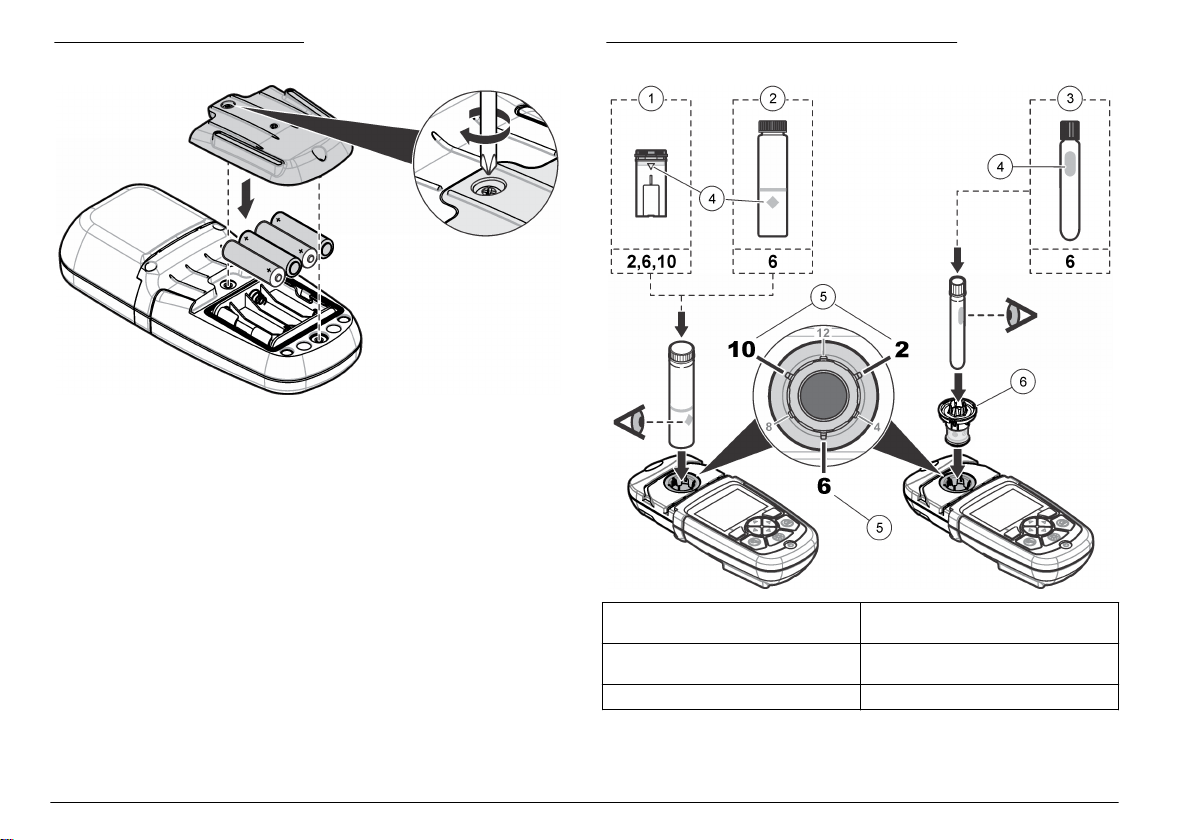
Figura 3 Instalación de las pilas
Instalar la cubeta de la muestra y el adaptador de cubeta
El instrumento
adaptador para diferentes tipos de cubeta de muestra. Asegúrese de
colocar la cubeta de muestra en la orientación correcta y consistente
para que los resultados sean aceptables y precisos. Consulte la
Figura 4. Cierre la tapa del instrumento antes de configurar el
instrumento a cero o de realizar una medición para evitar interferencias
de luz. Consulte la Figura 5.
tiene un compartimento de cubeta que puede usar un
Figura 4 Orientación de la cubeta de muestra
1 Cubeta de muestra de plástico de
1-cm/10-mL
2 Cubeta de muestra de vidrio de
1 pulgada (25 mm)
3 Vial de prueba de vidrio de 16-mm 6 Adaptador de cubeta de muestra
4 Marca de orientación
5 Posición de orientación (sentido de
las agujas del reloj)
38 Español
Page 39
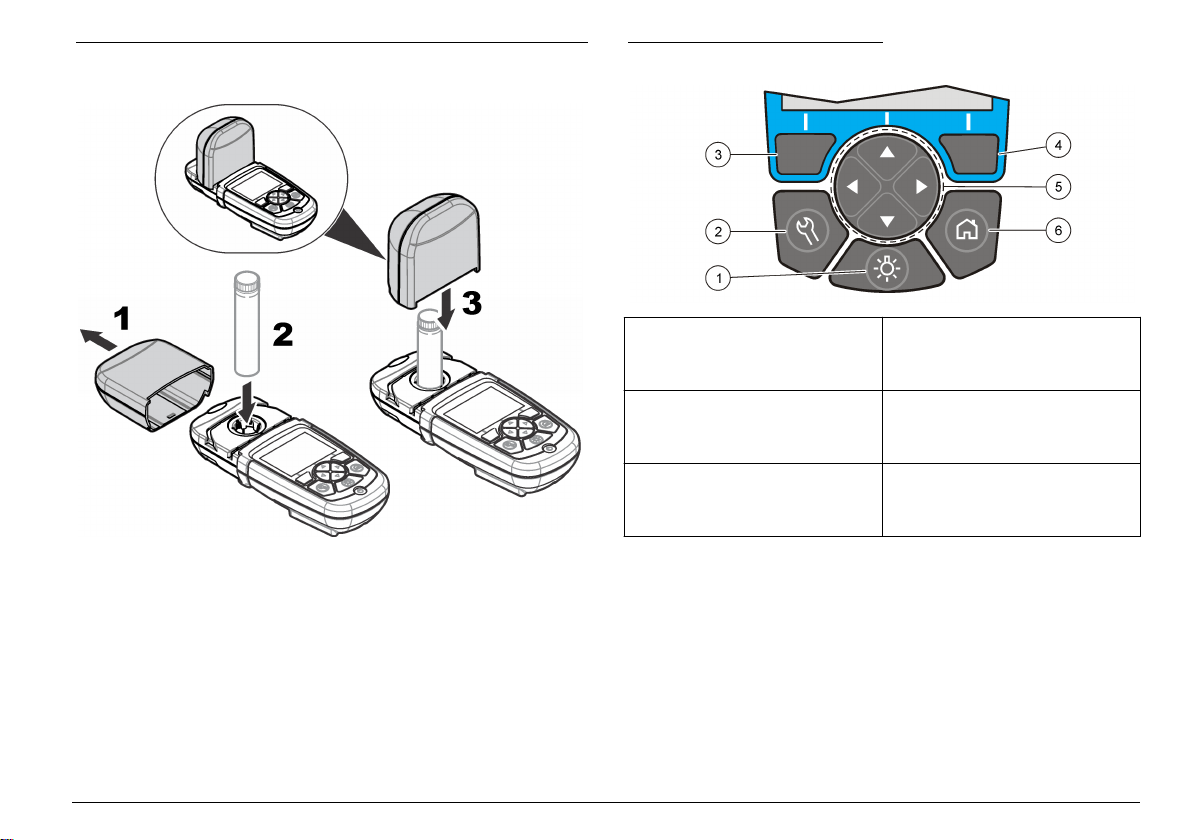
Figura 5 Instalación de la cubeta de muestra y la tapa del
instrumento
Figura 6 Descripción del teclado
Interfaz del usuario y navegación
Descripción del teclado
Consulte la Figura 6 para ver una descripción y del teclado e
información de navegación.
1 RETROILUMINACIÓN: configurar
la iluminación de pantalla para que
se encienda y se apague
2 CONFIGURACIÓN: opciones de
configuración
3 Tecla de selección IZQUIERDA
(contextual): accede a opciones,
cancela o sale de la pantalla del
menú actual para ir al anterior
1
Mientras está en el modo edición, la tecla no funciona.
2
Cuando se presiona una tecla hacia ARRIBA o ABAJO, se desplaza más
rápido. Cuando se presiona una tecla IZQUIERDA o DERECHA, se desplaza
por página.
1
4 Tecla de selección DERECHA
(contextual): lee muestras,
selecciona o confirma opciones,
abre sub-menús
5 Teclas de navegación hacia
ARRIBA, ABAJO, IZQUIERDA,
DERECHA: se desplaza en los
menús, ingresa números y letras
6 INICIO/Opciones: se dirige a la
pantalla de meda principal1,
programa de selección,
administración de datos
2
Descripción de la pantalla
La pantalla de meda muestra el modo seleccionado, la unidad, la fecha
y la hora, ID de operador y ID de muestra. Consulte la Figura 7.
Español 39
Page 40
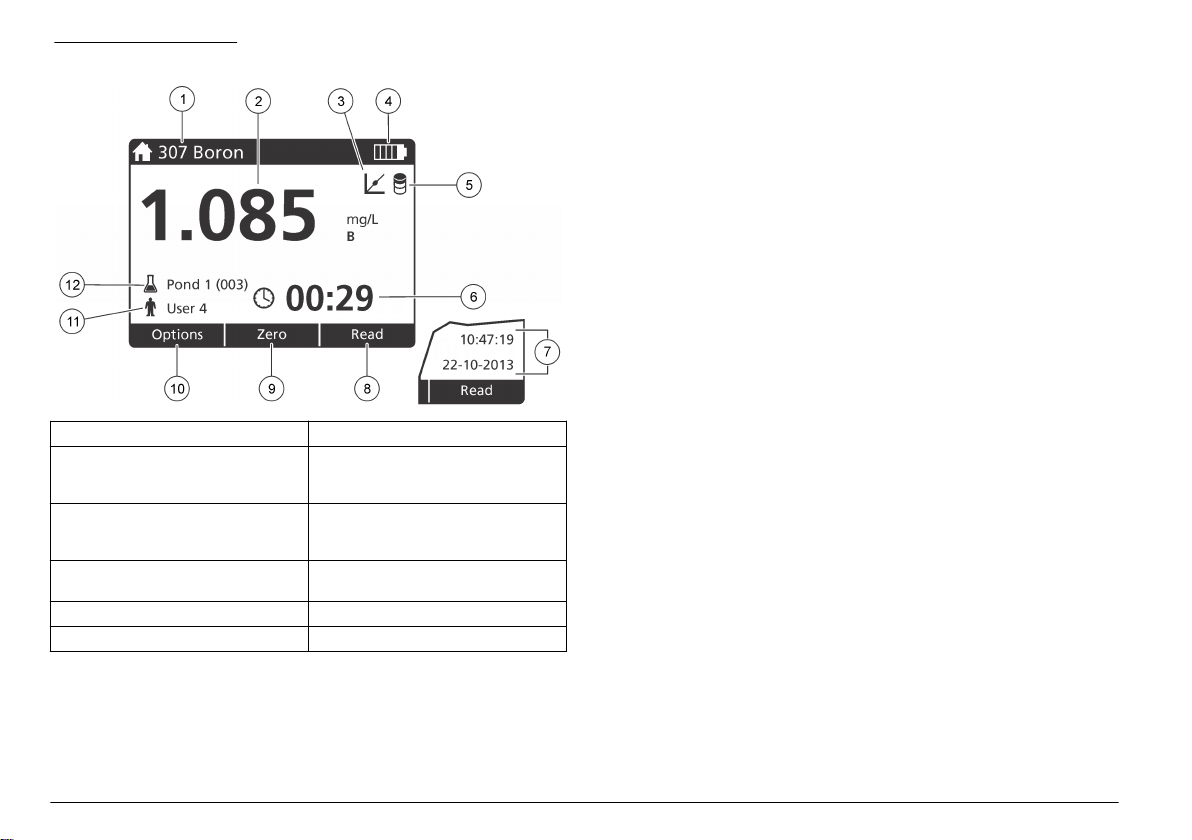
Figura 7 Pantalla única
1 Nombre y número del programa 7 Hora y fecha
2 Valor de lectura, unidad, forma
química, rango de medición inferior
"---" o superior "+++"
3 Ícono de ajuste estándar 9 Cero (contextual: la tecla de
4 Estado de la batería 10 Opciones (contextual: volver,
5 Ícono del blanco reactivo 11 Identificación del usuario
6 Temporizador 12 Identificación de la muestra
8 Medición (contextual: hecha,
seleccionar, comenzar, aceptar)
navegación es la flecha hacia
arriba)
cancelar)
Navegación
El instrumento contiene menús para cambiar varias opciones. Use las
teclas de navegación (flechas haciaARRIBA, ABAJO, DERECHA e
IZQUIERDA) para resaltar diferentes opciones. Pulse la tecla de
selecciónDERECHA
para seleccionar una opción. Ingrese un valor con
las teclas de navegación. Pulse las teclas de navegación (flechas
haciaARRIBA, ABAJO, DERECHA E IZQUIERDA) para ingresar o
cambiar un valor. Pulse la flecha DERECHA para avanzar al siguiente
espacio. Pulse la tecla de selección DERECHA
en Listo para aceptar el
valor. Pulse la tecla de selección IZQUIERDA para salir de la pantalla
del menú actual y volver al anterior.
Puesta en marcha
Configure el instrumento en encendido o apagado
Pulse la tecla de ENCENDIDO para configurar el instrumento en
encendido o apagado. Si el instrumento no se enciende, asegúrese de
que las pilas se han instalado correctamente.
Configurar el lenguaje
Existen tres opciones para establecer el lenguaje:
• Configurar el lenguaje de la pantalla cuando el instrumento se
enciende por primera vez.
• Configurar el lenguaje desde el menú CONFIGURACIÓN.
1. Pulsar CONFIGURACIÓN>Configuración>Lenguaje.
2. Seleccione un lenguaje de la lista.
Ajuste la fecha y la hora
Hay dos opciones para configurar fecha y hora:
• Configurar fecha y hora cuando el instrumento se enciende por
primera vez.
• Configurar fecha y hora desde el menú Fecha y Hora.
1. PulseCONFIGURACIÓN>Configuración>Fecha y Hora.
2. Pulse Formato de fecha y seleccione el formato para fecha y hora.
3. Pulse Fecha y Hora.
4. Use las teclas de navegación para ingresar fecha y hora actual,
luego pulse Listo.
40 Español
Page 41
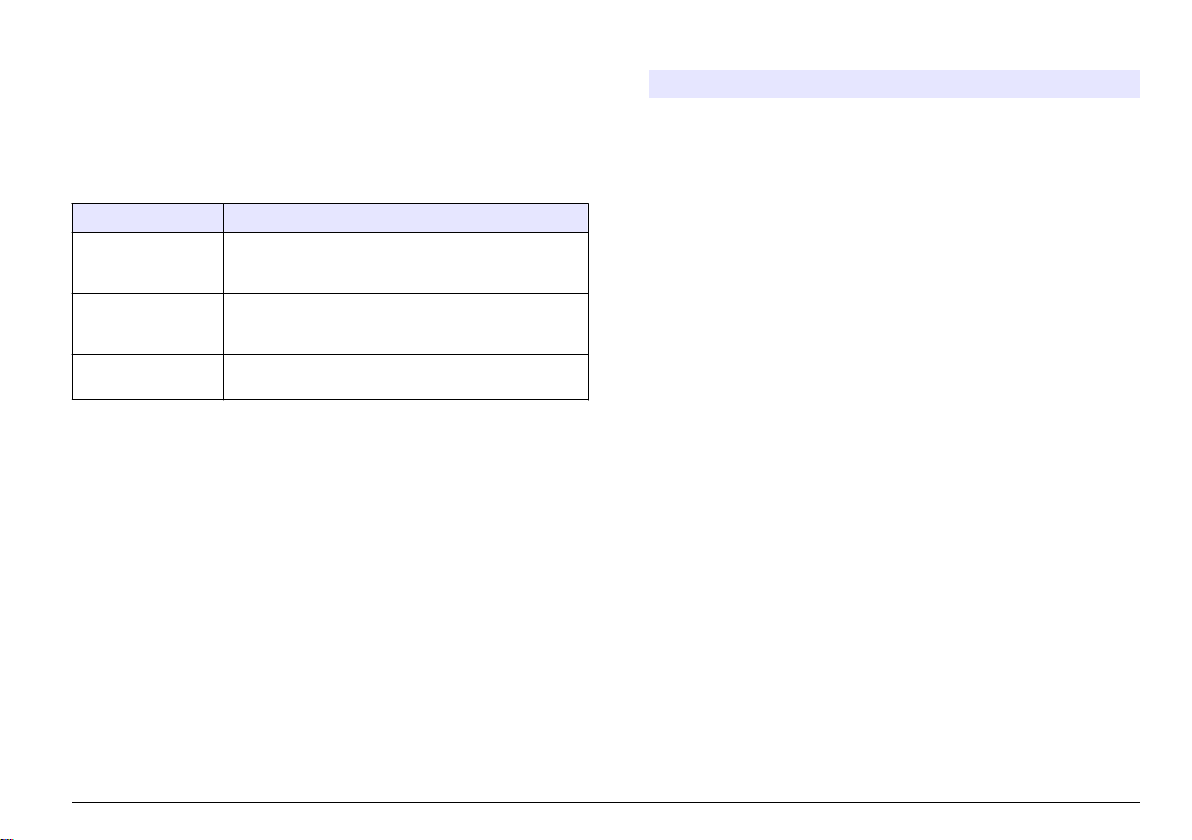
Funcionamiento estándar
Lista de programas
El instrumento se envía con una serie completa de programas de
aplicación. Consulte Tabla 1 para obtener descripciones de los
programas.
Tabla 1 Opciones de programa
Opción de programa Descripción
Programas guardados Los programas guardados son métodos pre-
Programas de usuario Los métodos se pueden desarrollar y almacenar como
Favoritos Los métodos que se usan con frecuencia se pueden
1
Se puede guardar un máximo de diez métodos (programas de usuario y/o
favoritos).
Seleccione un programa guardado.
1. Pulse INICIO>Opciones>Todos los programas.
2. Seleccione el método aplicable y pulse Iniciar.
3. Seleccione Opciones>Añadir a favoritos para agregar el método
seleccionado a favoritos para acceder más fácilmente.
Seleccionar opciones básicas de programa
Cuando se selecciona un programa, habrá disponible opciones de
parámetro adicionales.
1. Pulse Opciones para acceder al menú de opción.
programados instalados de fábrica. Consulte la
Seleccione un programa guardado. en la página 41.
programa de usuario.1 Consulte la Programas de
usuario en la página 44.
almacenar en la lista de favoritos.
1
2. Seleccione las opciones aplicables.
Opción Descripción
Iniciar
temporizador
Programas
favoritos/de
usuario
Todos los
programas
Registro de
datos
Añadir a
favoritos
%T/Abs/Conc Cambia a medas de % de transmitancia, absorción o
Seleccione un temporizador pre-configurado o configure
un temporizador manual para asegurarse de que los
pasos del análisis están correctamente temporizados
(por ejemplo, los tiempos de reacción o de espera se
puede especificar exactamente). Cuando el
temporizador está encendido, el ícono del temporizador
se muestra en la pantalla. El instrumento hace un sonido
cuando el tiempo se acaba. Temporizador pre-
configurado—Seleccione el temporizador preestablecido aplicable para ver uno o más pasos de
procedimiento almacenados y pulse Iniciar.
Temporizador manual—Ingrese el tiempo aplicable con
las teclas de navegación y pulse Listo. Predeterminado
= 00:00
Seleccione de la lista de programas favoritos o de
usuario guardados. Consulte Seleccione un programa
favorito o de usuario en la página 43 para obtener más
información.
Seleccione un método pre-programado de la lista.
Muestra todas las medas guardadas. Consulte Registro
de datos en la página 43 para obtener más
información.
Guarde los programas almacenados y de usuario que se
usan con frecuencia en la lista de favoritos. Consulte la
Agregar un programa a favoritos en la página 44.
concentración. Medas de transmitancia (%)—Me el
porcentaje de luz original que atraviesa la muestra y
alcanza el detector. Medas de absorbancia— La luz
absorba por la muestra se me en unidades de
absorbancia. Medas de concentración—Los valores de
absorbancia medos se convierten en valores de
concentración con ecuación almacenada específica del
programa.
Español 41
Page 42
Opción Descripción
Opciones
avanzadas
Guardar Almacena la última medición manual cuando la opción
Utilice opciones avanzadas para especificar más
parámetros. Consulte la Seleccione las opciones de
programa. en la página 42.
de almacenamiento automático está configurada en
apagado.
Seleccione las opciones de programa.
Cada programa tiene diversas opciones avanzadas adicionales de las
cuales se puede elegir.
1. PulseOpciones para acceder a Opciones>Opciones avanzadas.
2. Utilice opciones avanzadas para especificar más parámetros.
Opción Descripción
Guardar
automáticamente
Forma química Seleccione la forma química alternativa y el rango de
Blanco reactivo Blanco reactivo Ingrese el resultado de una prueba
Alternar entre encendido y apagado. Cada meda se
guarda automáticamente cuando la opción se
configura en encendido. La meda se puede guardar
manualmente cuando la opción se configura en
apagado.
medición asociado en algún método instalado de
fábrica.
finalizada usando agua desionizada como muestra.
El valor del blanco se sustrae de cada resultado
para corregir cualquier el color de fondo debo a
reactivos. Ingrese la corrección del blanco antes de
usar la opción Ajuste estándar. Finalice esta
corrección en cada lote nuevo de reactivos de
prueba.
Opción Descripción
Ajuste estándar Cambiar la calibración guardada. Finalizar una
prueba con un estándar conocido a una
concentración cerca del rango de prueba superior.
Use esta función para ajustar el resultado y alinear
la concentración estándar.
Clasificar programa Seleccione un orden alfabético o numérico para la
lista de almacenamiento de programas.
Usar una ID de operador
La etiqueta de ID de operador asocia mediciones con un usuario
individual. Todos los datos almacenados incluirán esta ID.
1. Pulse CONFIGURACIÓN>ID de operador en la pantalla de
medición.
2. Seleccione, cree o borre una ID de operador:
Opción Descripción
actual Seleccione una de una lista. La ID actual se asociará con
los datos de la muestra hasta que se seleccione una ID
diferente.
Crear ID nueva Introducir un nombre para una ID de operador nueva. Se
puede usar un máximo de 10 nombres.
Eliminar ID Eliminar ID de operador existente.
Usar una de muestra
La etiqueta de muestra se usa para asociar mediciones con muestras o
ubicaciones en particular. Si se asocian, los datos guardados incluirán
esta .
42 Español
Page 43
1. Pulse CONFIGURACIÓN>ID de muestra en la pantalla de
medición.
2. Seleccione, cree o borre una ID de operador:
Opción Descripción
actual Seleccione una de una lista. La actual se asociará con los
Crear nueva Introducir un nombre para una de muestra nueva Se puede
Eliminar ID Eliminar ID de muestra existente.
datos de la muestra hasta que se seleccione una diferente.
usar un máximo de 10 nombres. Las muestras están
enumeradas en secuencia para cada medición hasta que se
selecciona una diferente (como Pond 1, Pond 2).
Cómo hacer una medición
Los pasos de medición básicos son necesarios para completar una
medición. Cada método tiene un procedimiento paso a paso. Consulte el
método aplicable para llevar a cabo una prueba específica. El ejemplo a
continuación es un procedimiento básico para completar una medición.
1. Seleccione el programa aplicable del menú de programas (como
programas guardados, programas de usuario, programas favoritos).
2. Instale el adaptador de cubeta, si es necesario.
3. Pulse Inicio
4. Prepare el blanco según el documento del método. Cierre la cubeta
de la muestra y limpie las ópticas con un paño libre de de pelusas.
5. Coloque la cubeta del blanco de muestra dentro del compartimento
de cubetas. Asegúrese de colocar la cubeta del blanco de muestra
en la orientación correcta y consistente para que los resultados sean
aceptables y precisos. Consulte la Figura 4 en la página 38.
6. Cierre la tapa del instrumento para evitar interferencias de luz.
Consulte la Figura 5 en la página 39.
7. Pulse Cero. La pantalla muestra una concentración de cero (como
mg/L, ABS, µg/L).
8. Prepare la muestra. Agregue los reactivos como se especifica en el
documento del método.
para iniciar el programa.
9. Seleccione Opciones>Iniciar temporizador para usar los
temporizadores almacenados dentro del programa.
10. Cierre la cubeta de la muestra y limpie las superficies de las ópticas
con un paño libre de pelusas.
11. Coloque la muestra dentro del compartimento de cubetas.
Asegúrese de colocar la cubeta de la muestra en la orientación
correcta y consistente para que los resultados sean aceptables y
precisos. Consulte la Figura 4
en la página 38.
12. Cierre la tapa del instrumento para evitar interferencias de luz.
Consulte la Figura 5 en la página 39.
13. Pulse Leer. La pantalla muestra los resultados en las unidades
seleccionadas.
Nota: En la pantalla se muestra "+++" o "---" si la medición de absorbencia es
inferior o superior al rango de calibración de la prueba.
Registro de datos
El registro de datos muestra todas las medas guardadas. Pulse
INICIO>Opciones>Registro de datos para ver las medas. Consulte
Exportar el registro de datos en la página 46 para obtener información
acerca de la exportación de registro de datos.
Funcionamiento avanzado
Seleccione un programa favorito o de usuario
La base de datos del programa favorito o de usuario está vacía cuando
se inicia por primera vez el instrumento. Se puede almacenar un método
en los favoritos para acceder más fácilmente. Se puede programar un
programa de usuario para necesidades específicas.
1. Pulse INICIO>Opciones>Fav./Prog. de usuario>Seleccionar.
2. Pulse Programa nuevo para hacer un programa nuevo. Consulte la
Programas de usuario en la página 44.
Español 43
Page 44
Agregar un programa a favoritos
Los métodos de programas almacenados y de programas de usuario,
que se usan con frecuencia, se pueden guardar en la lista de favoritos.
1. Seleccione INICIO>Opciones>Todos los programas.
2. Seleccione el método aplicable y pulse Iniciar.
3. Seleccione Opciones>Añadir a favoritos para agregar el método
seleccionado a favoritos.
Programas de usuario
La base de datos de los programas de usuario está vacía cuando se
inicia por primera vez el instrumento. Use Programa nuevo para hacer
programas nuevos según sus necesidades. Para hacer un programa de
usuario nuevo, siga los siguientes pasos.
1. Pulse INICIO>Opciones>Fav./Prog. de
usuario>Seleccionar>Programa nuevo.
2. Seleccione un número de programa disponible del 1001 al 1010.
Nota: Se puede guardar un máximo de diez programas (programas de usuario
y/o favoritos).
3. Ingrese un nombre de método (hasta 12 caracteres).
4. Seleccione la longitud de onda: 420, 520, 560 o 610 nm.
5. Seleccione la unidad: ninguna, µg/L, mg/L o g/L.
6. Seleccione la resolución: 0000, 000.0, 00.00 ó 0.000.
7. Agregue los puntos de calibración: un mínimo de 2 y un máximo de
12 puntos de calibración.* Seleccione Editar estándar 1 e ingrese el
primer valor de concentración estándar. Pulse Listo.
Nota: Un pip significa que la concentración es una duplicación de una
estándar ingresada previamente o la concentración es muy alta para la
resolución seleccionada. Ingresar un valor diferente y continuar.
8. Ingresar el valor de absorbancia:
Opción Descripción
Editar ABS
manual
Editar ABS
automático
Nota: Un pip significa que la absorbancia es un duplicado de una estándar
ingresada anteriormente o que está dentro de dos estándar anteriores.
Ingresar un valor diferente y continuar.
Usar las teclas de navegación para ingresar el valor de
absorbancia manualmente.
1. Coloque el blanco en el compartimiento de
cubetas y pulse Cero.
2. Coloque la muestra preparada en el
compartimiento de cubetas y pulse Leer.
3. Pulse Listo.
9. Pulse Listo.
10. Seleccione Agregar punto de cal.
11. Ingrese puntos de calibración adicionales como se describe en los
pasos del 7 al 9.
12. Seleccione Guardar programa de usuario.
Editar programa del usuario
Para editar un programa almacenado:
1. Seleccione INICIO>Fav./Prog. de ususario.
2. Seleccione el programa aplicable y pulse Opciones.
3. Pulse Editar.
4. Siga los mensajes en pantalla para editar el procedimiento.
*
Si la curva es lineal, se necesitan sólo dos puntos de dato de concentración (por ejemplo, un estándar con absorbancia cero y otra estándar
conocido). Use puntos de dato adicionales para confirmar la linealidad o definir una curva no lineal.
44 Español
Page 45
Eliminar un programa favorito o de usuario
Puede eliminar un programa favorito o de usuario almacenado si ya no
se utiliza.
1. Seleccione INICIO>Opciones>Fav./Prog. de ususario.
2. Marque el programa aplicable y pulse Opciones>Eliminar y siga los
mensajes de la pantalla.
Inf. del instrumento
El menú de inf. del instrumento
nombre del instrumento, número de serie, versión del software, versión
de la base de datos, memoria usada y disponibilidad del programa.
Pulse CONFIGURACIÓN>Configuración>Inf. del instrumento.
muestra información específica como
Configurar contraseña
Las opciones de conf. de contraseña se usan para evitar acceso
restringido a los menús.
Nota: Si olvida la contraseña especificada y están activadas las Opciones de
seguridad, el usuario tendrá bloqueados los menús restringidos. Si pierde la
contraseña, póngase en contacto con la asistencia técnica.
1. PulseCONFIGURACIÓN>Configuración>Conf. de contraseña.
2. Seleccione una opción.
Opción Descripción
Conf. de
contraseña
Elementos
protegidos
Seleccione encender o apagar para configurar la
protección de contraseñas.
Muestra la lista de elementos protegidos: editar ID de
operador, editar ID de muestra, editar programas de
usuario, fecha y hora, actualizar firmware, actualizar
métodos, lenguaje y editar lista de favoritos.
Configurar la pantalla y el sonido
Use las op. de presentación para cambiar el contraste, las opciones de
apagado automático de la batería o la opción de retroiluminación. Use
las opciones de sonido para escuchar las teclas al ser pulsadas o
cuando la medición ha finalizado.
1. Pulse CONFIGURACIÓN>Configuración>Pantalla y sonido>Op.
de presentación.
2. Seleccione una opción.
Opción Descripción
Contraste Ajustar el contraste de la pantalla. La configuración
Apagado
automático
Retroiluminación La retroiluminación de la pantalla se enciende cuando
más clara es 0 y la más oscura 9. Predeterminado: 5
Para maximizar la duración de la batería, configure el
período de tiempo después del cual el instrumento se
apagará automáticamente si no se está pulsando
ninguna tecla (5, 10, 15, 20, 30 minutos, 1 hora,
2 horas o deshabilitar). Predeterminado: 10 minutos
se pulsa RETROILUMINACIÓN. Configure un
período de tiempo después del cual la
retroiluminación se apagará automáticamente si no se
está pulsando ninguna tecla (10, 20, 30 segundos, 1,
2, 5, 10 minutos o deshabilitar). Predeterminado:
1 minuto
3. Pulse CONFIGURACIÓN>Configuración>Pantalla y
sonido>Sonidos.
4. Seleccione una opción.
Opción Descripción
Tecleado El instrumento emitirá un sonido cuando se pulse una
Medición
completa
tecla. Predeterminado: apagado
El instrumento emitirá un sonido cuando la medición
haya finalizado. Predeterminado: encendido
Menú principal del USB
Cuando el
ordenador, el menú principal del USB se abre. Actualizar el software,
exportar o importar programas o exportar el registro de datos y el
registro de casos del menú principal del USB.
instrumento está conectado con un cable USB a un
Español 45
Page 46
Actualizar el firmware
Encontrará el archivo de actualización del firmware en el sitio Web del
producto o comunicándose con el proveedor del instrumento. Guarde el
archivo del sitio Web en el ordenador.
1. Configure el instrumento para activar y conectar el cable USB al
instrumento
y al ordenador.
Aparecerá el menú principal del USB.
2. Seleccione Actualizar DR900.
En el ordenador, el se instrumento se muestra como una unidad
USB. Abra la carpeta.
3. Copie el archivo DR900.bin en la carpeta abierta.
4. Pulse Aceptar.
5. Cuando la actualización esté hecha, pulse Aceptar.
6. Seleccione Desconectar USB, pulse Aceptar y desconecte el cable
USB.
7. Pulse Aceptar.
8. Reinicie el instrumento.
Manejar programas
Con la función de Manejar programas, los programas de usuario pueden
exportarse y/o importarse y se pueden importar programas de fábrica
nuevos.
Opción Descripción
Importar programas
de usuario
Importar los
programas de fábrica
Reemplace todos los programas de usuario con
los programas de usuario de otro DR 900 por
medio del ordenador.
Importar programas de fábrica nuevos de los sitios
Web del fabricante.
En el ordenador, el instrumento se muestra como una unidad USB.
Abra la carpeta.
3. Copie el archivo exportado de la unidad al ordenador o copie el
archivo importado del ordenador a la unidad.
4. Pulse Aceptar.
5. Cuando la transferencia está hecha, seleccioneDesconectar USB y
desconecte el cable USB.
6. Pulse Aceptar.
Exportar el registro de datos
El registro de casos y el registro de datos pueden exportarse al
ordenador. El registro de casos contiene la fecha, la hora, el número de
caso, el parámetro y la descripción de una acción de configuración
relacionada. Las mediciones de la muestra se almacenan manualmente
o automáticamente en el registro de datos. Consulte la Seleccione las
opciones de programa. en la página
42.
1. Configure el instrumento para activar y conectar el cable USB al
instrumento y al ordenador.
Aparecerá el menú principal del USB.
2. Seleccione Manejar programas y seleccione una opción:
Opción Descripción
Exportar programas
de usuario
Exportar todos los programas de usuario al
ordenador para almacenar o mover los programas
de usuario a otro DR 900.
46 Español
1. Configure el instrumento para activar y conectar el cable USB al
instrumento y al ordenador.
Aparecerá el menú principal del USB.
2. Seleccione Exp. registro de datos.
En el ordenador, el instrumento se muestra como una unidad USB.
Abra la carpeta.
3. Copie y guarde los archivos exportados (DR900_DataLog.csv y
DR900_EventLog.csv) al ordenador.
4. Pulse Aceptar.
5. Cuando copia los archivos al ordenador, seleccione Desconectar
USB y desconecte el cable USB.
6. Pulse Aceptar.
Page 47
Mantenimiento
A D V E R T E N C I A
Peligros diversos. Sólo el personal cualificado debe realizar las tareas
descritas en esta sección del documento.
Limpieza del instrumento
Limpie el exterior del instrumento con un paño húmedo y una solución
jabonosa suave y, a continuación, seque el instrumento.
Limpiar las cubetas de muestra
P R E C A U C I Ó N
Peligro por exposición a productos químicos. Respete los
procedimientos de seguridad del laboratorio y utilice el equipo de
protección personal adecuado para las sustancias químicas que vaya
a manipular. Consulte los protocolos de seguridad en las hojas de
datos de seguridad actuales (MSDS/SDS).
P R E C A U C I Ó N
Peligro por exposición a productos químicos. Deshágase de los
productos químicos y los residuos de acuerdo con las normativas
locales, regionales y nacionales.
La mayoría de los detergentes de laboratorio se usan en
concentraciones recomendadas. El uso de los detergentes neutros,
como el Liquinox, es más seguro cuando se necesita limpiar
regularmente. Para disminuir el tiempo de limpieza, aumente la
temperatura o use un baño ultrasónico. Para completar la limpieza,
enjuague varias veces con agua desionizada y deje que la cubeta de
muestra se seque.
Las cubetas de muestras también se pueden limpiar con ácido después
de enjuagar bien con agua desionizada.
Nota: Siempre utilice ácido para limpiar las cubetas de muestras que se hayan
utilizado para pruebas de metal de bajo nivel.
Los métodos de limpieza especial son necesarios para procedimientos
individuales. Al utilizar un cepillo para limpiar las cubetas de muestras,
tenga especial cuidado de no rayar la superficie interior de las mismas.
Cambio de las pilas
A D V E R T E N C I A
Peligro de explosión. Las pilas caducadas pueden provocar la
acumulación de gas hidrógeno en el interior del instrumento. Sustituya
las pilas antes de que caduquen y no guarde el instrumento durante
un período prolongado de tiempo con las pilas colocadas.
A D V E R T E N C I A
Peligro de incendio. No se permite la sustitución de la batería Utilice
solamente baterías alcalinas.
Asegúrese de apretar los tornillos a 1–1,4 N·m (9–12 in.·lb) para obtener un
correcto ajuste de sellado y mantener la clasificación ambiental de la carcasa.
Consulte la Instalar las baterías en la página
de las pilas.
A V I S O
37 para ver la sustitución
Solución de problemas
Código de
error
1 El instrumento no está
2 No se pueden leer los
3 No se pueden grabar los
4 Error de las pilas Cambio de las pilas.
5 Error de A/D durante una
Posible causa Solución
configurado.
datos del programa
datos del programa
medición
Póngase en contacto con la asistencia
técnica.
Póngase en contacto con la asistencia
técnica.
Español 47
Page 48
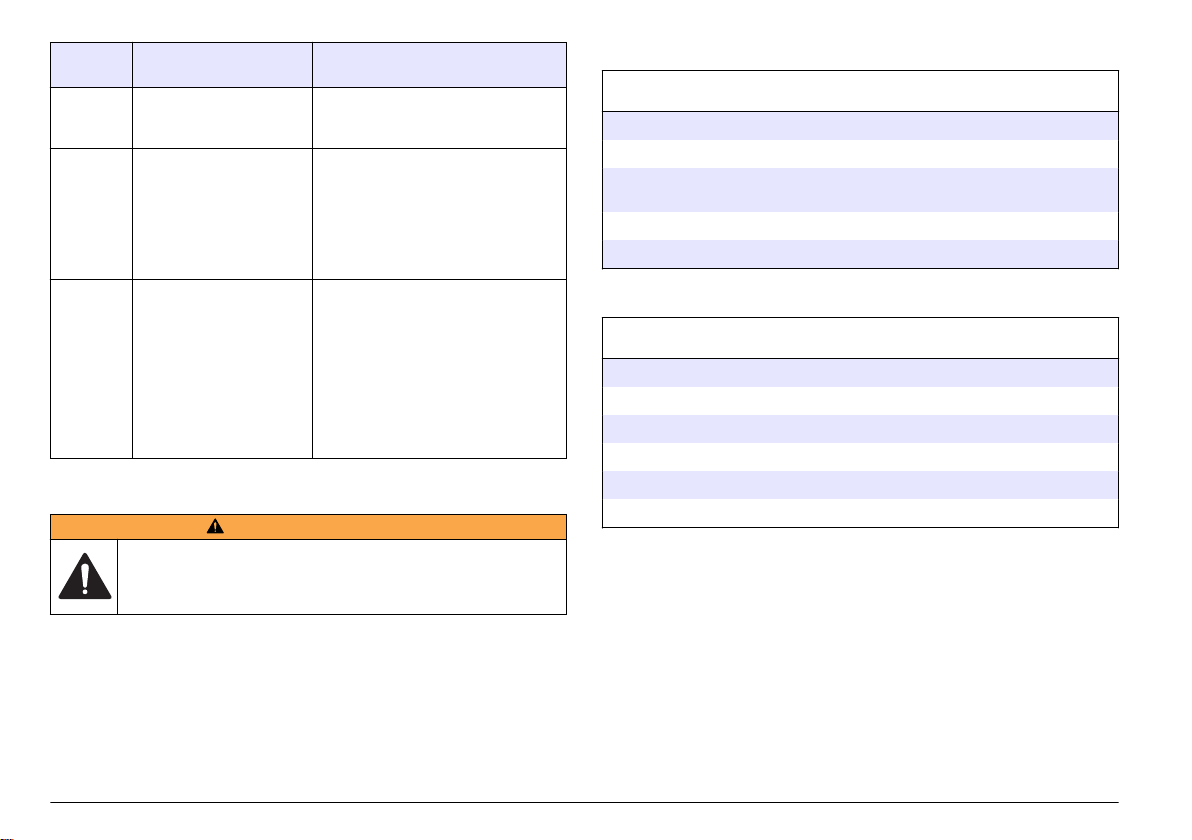
Código de
error
6 Error de compensación
7 Error de luz baja durante
Posible causa Solución
durante una medición
una medición
Asegúrese de que la tapa del
instrumento esté colocada
correctamente.
• Asegúrese de que no haya bloqueo
de la luz.
• Cero está fuera del rango del
instrumento
• Póngase en contacto con la
asistencia técnica.
Piezas de repuesto
Descripción Referencia
Ensamblaje del adaptador, COD 4846400
Juego de pilas AA alcalinas (4) 1938004
Cubeta de muestra con tapa, 25 x 95 mm, 10-20-25 mL
(6)
Cubeta de muestra con tapa, 1 cm/10 mL (2) 4864302
Cable USB LZV 818
2401906
8 Fuera de rango durante
una medición, potencial
bloqueo de iluminación o
concentración muy alta
• Asegúrese de que no hay un
bloqueo de iluminación y que la
concentración no sea demasiado
alta para el programa.
• Asegúrese de que la tapa del
instrumento esté colocada
correctamente.
• Póngase en contacto con la
asistencia técnica.
Piezas de repuesto y accesorios
A D V E R T E N C I A
Peligro de lesión personal. El uso de piezas no aprobadas puede
causar lesiones personales, daños al instrumento o un mal
funcionamiento del equipo. Las piezas de repuesto que aparecen en
esta sección están aprobadas por el fabricante.
Nota: Los números de producto y artículo pueden variar para algunas regiones de
venta. Comuníquese con el distribuidor correspondiente o visite el sitio Web de la
compañía para obtener la información de contacto.
48 Español
Accesorios
Descripción Referencia
Tapa, cubeta de muestra, para cubeta de 25 x 95 mL 2401812
Estuche de transporte con laterales rígidos 4942500
Estuche de transporte con laterales blandos y correa 2722000
Estuche de transporte, portátil de laboratorio 4943000
Estándares de absorbencia DR/Check
Tapa del instrumento, DR 900 9390500
™
2763900
Page 49
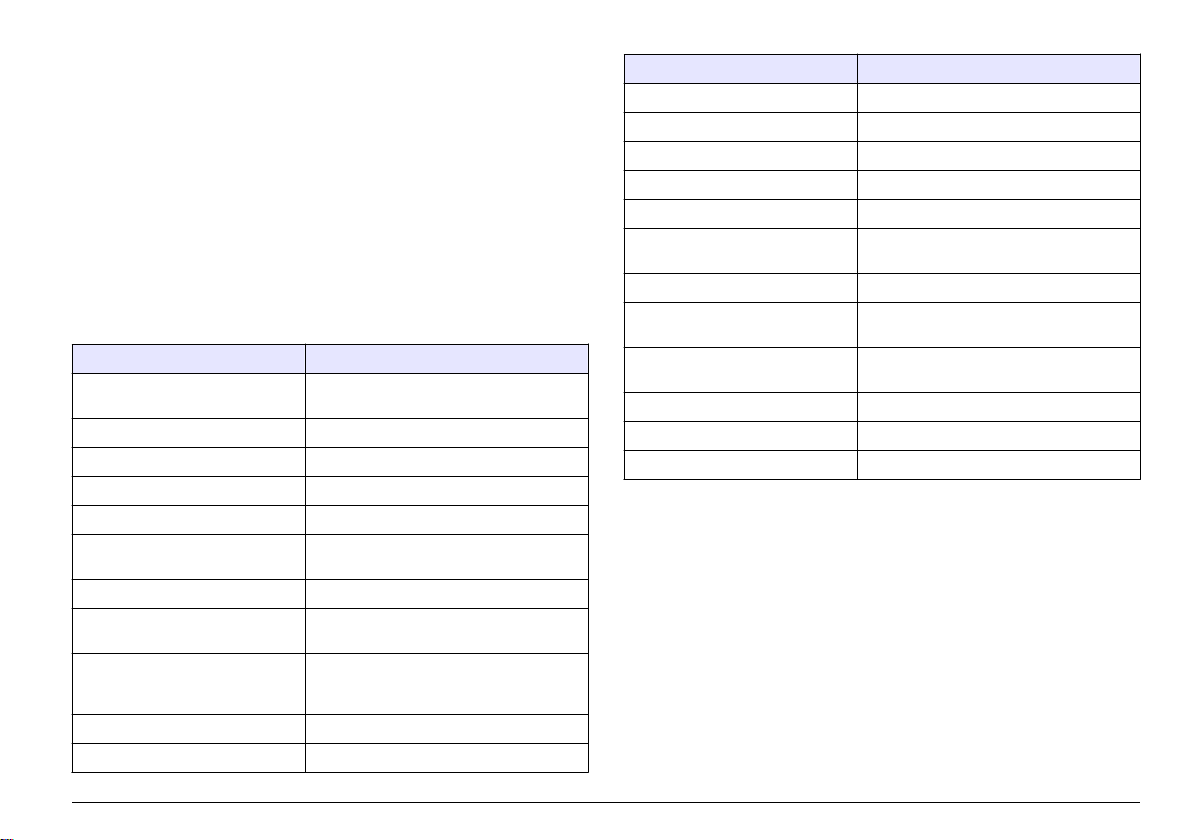
Índice
Especificações na página 49 Operação padrão na página 56
Informações gerais na página 49 Operação avançada na página 59
Instalação na página 52 Manutenção na página 62
Interface do usuário e navegação
na página 54
Inicialização na página 56 Peças e acessórios de reposição
Solução de problemas na página 63
na página 63
Especificações
As especificações estão sujeitas a alterações sem aviso prévio.
Especificação Detalhes
Modo de medição Transmitância (%), Absorvância (Abs) e
Dimensões (L x P x A) 23,6 x 8,7 x 4,7 cm (9,3 x 3,4 x 1,9 pol.)
Classificação do compartimento IP67
Peso 0,6 kg (1,3 Ib)
Requisitos de alimentação (interna) Baterias AA alcalinas (4x)
Vida útil da bateria 6 meses (típico) a 5 leituras por dia/5 dias
Interface USB mini
Temperatura de operação 0 a 50 °C (32 a 122 °F), máximo de 90%
Temperatura de armazenamento –30 a 60 °C (–22 a 140 °F), máximo de
Fonte de emissão Diodo emissor de luz (LED)
Detector Fotocélula
Concentração (Conc)
por semana sem luz de fundo
de umidade relativa, sem condensação
90% de umidade relativa, sem
condensação
Especificação Detalhes
Intervalo de comprimento de onda 420, 520, 560, 610 nm
Alcance de medição fotométrico 0–2 Abs
Precisão do comprimento de onda ±1 nm
Precisão de fotometria ±0,005 Abs em 1,0 Abs nominal
Linearidade fotométrica ±0,002 Abs (0–1 Abs)
Seleção de comprimento de onda Automático, baseado na seleção de
método
Repetibilidade fotométrica ±0,002 Abs (0–1 Abs)
Leitura de dados Visor gráfico, 240 x 160 pixels (com luz de
fundo)
Cubetas de amostra 16 mm, 1 cm/10 ml, redonda de
1 polegada (25 mm)
Classe de proteção Classe III
Certificações Certificação CE
Garantia 1 ano
Informações gerais
Em hipótese alguma o fabricante será responsável por danos diretos,
indiretos, especiais, incidentais ou consequenciais resultantes de
qualquer defeito ou omissão neste manual. O fabricante reserva-se o
direito de fazer alterações neste manual e nos produtos aqui descritos a
qualquer momento, sem aviso ou obrigação. As edições revisadas
podem ser encontradas no site do fabricante.
Português 49
Page 50
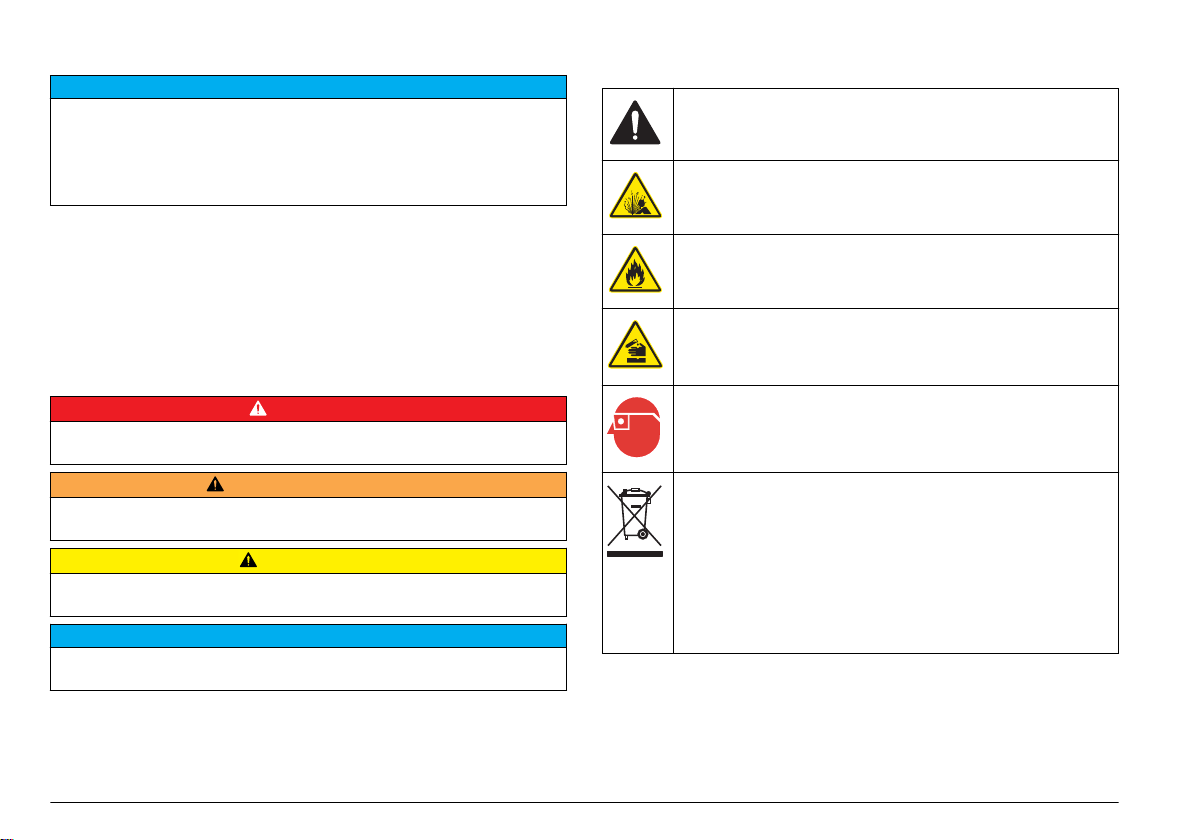
Informações de segurança
A V I S O
O fabricante não é responsável por quaisquer danos devido ao uso ou aplicação
incorreta deste produto, incluindo, sem limitação, danos diretos, acidentais ou
consequenciais, e se isenta desses danos à extensão total permitida pela lei
aplicável. O usuário é unicamente responsável por identificar riscos críticos de
aplicação e por instalar os mecanismos apropriados para proteger os processos
durante um possível mau funcionamento do equipamento.
Leia todo o manual antes de tirar da embalagem, montar ou operar esse
equipamento. Preste atenção a todas as declarações de perigo e
cuidado. Caso contrário, o operador poderá sofrer ferimentos graves ou
o equipamento poderá ser danificado.
Certifique-se de que a proteção oferecida por este equipamento não
seja afetada. Não use nem instale este equipamento de nenhuma outra
forma além da especificada neste manual.
Uso de informações de risco
P E R I G O
Indica uma situação potencial ou iminentemente perigosa que, se não for
evitada, resultará em morte ou lesão grave.
instrumento. Um símbolo no instrumento tem sua referência no manual
com uma medida preventiva.
Este símbolo, se observado no instrumento, diz respeito ao manual
de instruções para operação e/ou informações de segurança.
Este símbolo indica a presença de risco de explosão.
Este símbolo indica a presença de risco de incêndio.
Este símbolo identifica risco de dano químico e indica que somente
pessoas qualificadas e treinadas para trabalhar com produtos
químicos devem manipular tais produtos ou fazer a manutenção de
sistemas de distribuição química associados ao equipamento.
Este símbolo indica a necessidade de uso de óculos de proteção.
A D V E R T Ê N C I A
Indica uma situação potencialmente perigosa que, se não for evitada, pode
resultar em morte ou ferimento grave.
Indica uma situação potencialmente perigosa que pode resultar em ferimento
leve a moderado.
Indica uma situação que, se não evitada, pode causar danos ao instrumento.
Informações que necessitam de uma ênfase especial.
C U I D A D O
A V I S O
Avisos de precaução
Leia todas as etiquetas e rótulos fixados no instrumento. Caso não
sejam observadas, podem ocorrer lesões pessoais ou danos ao
50 Português
Os equipamentos elétricos marcados com este símbolo não podem
ser descartados em sistemas de descarte (lixo) públicos europeus
após 12 de agosto de 2005. Em conformidade com as
regulamentações nacionais e locais européias (Diretiva UE
2002/96/EC), os usuários de equipamentos elétricos devem devolver
seus equipamentos usados para o fabricante para descarte, sem
ônus para o usuário.
Observação: Para o envio de equipamento para reciclagem, entre em contato
com o fabricante ou fornecedor do equipamento para obter instruções sobre o
envio de sucata de equipamento, acessórios elétricos fornecidos pelo fabricante
e todos os itens auxiliares para um descarte adequado.
Certificação
Canadian Radio Interference-Causing Equipment Regulation
(Regulamentação para equipamentos de rádio causadores de
interferência do Canadá), IECS-003, Classe A:
Page 51
Os registros de testes de comprovação encontram-se com o fabricante.
Este aparelho digital Classe A atende a todos os requisitos de
regulamentações canadenses sobre equipamentos que causam
interferências.
Cet appareil numèrique de classe A répond à toutes les exigences de la
réglementation canadienne sur les équipements provoquant des
interférences.
FCC parte 15, limites Classe "A"
Os registros de testes de comprovação encontram-se com o fabricante.
O dispositivo está em conformidade com a Parte 15 das Regras da
FCC. A operação está sujeita às seguintes condições:
1. O equipamento não deve causar interferência prejudicial.
2. O equipamento deve aceitar todas as interferências recebidas,
inclusive interferências que podem causar funcionamento
indesejado.
Alterações ou modificações a este equipamento não aprovadas
expressamente pela parte responsável pela conformidade podem anular
a autoridade do usuário de operar o equipamento. Este equipamento foi
testado e está em conformidade com os limites de dispositivo digital
Classe A, de acordo com a Parte 15 das Regras da FCC. Esses limites
foram estabelecidos para proporcionar uma razoável proteção contra
interferências nocivas quando o equipamento for operado em ambientes
comerciais. Este equipamento gera, utiliza e pode irradiar energia de
rádiofrequência e, se não instalado e usado de acordo com o manual de
instruções, pode causar interferências prejudiciais às comunicações de
rádio. É provável que o funcionamento deste equipamento em área
residencial possa causar interferência indesejada, caso em que o
usuário será solicitado a corrigir a interferência por conta própria. As
seguintes técnicas podem ser usadas para reduzir problemas de
interferência:
1. Desconecte o equipamento de sua fonte de alimentação para
verificar se ele é ou não a origem da interferência.
2. Se o equipamento está conectado à mesma tomada do dispositivo
que está sofrendo interferência, conecte o equipamento a uma
tomada diferente.
3. Afaste o equipamento do dispositivo que estiver recebendo a
interferência.
4. Reposicione a antena de recebimento do dispositivo que está
sofrendo interferência.
5. Tente algumas combinações das opções acima.
Visão geral do produto
O DR 900 é um colorímetro portátil, baseado em LEDs que efetua
medições em comprimentos de onda de 420, 520, 560 e 610 nm. O
instrumento é usado para medir diversos parâmetros em água potável,
água residual e aplicações industriais. O
um conjunto completo de programas armazenados (métodos pré-
-instalados), a disponibilidade de armazenamento de programa de
usuário e a seleção de programa favorito. Consulte Figura 1.
instrumento é fornecido com
Português 51
Page 52
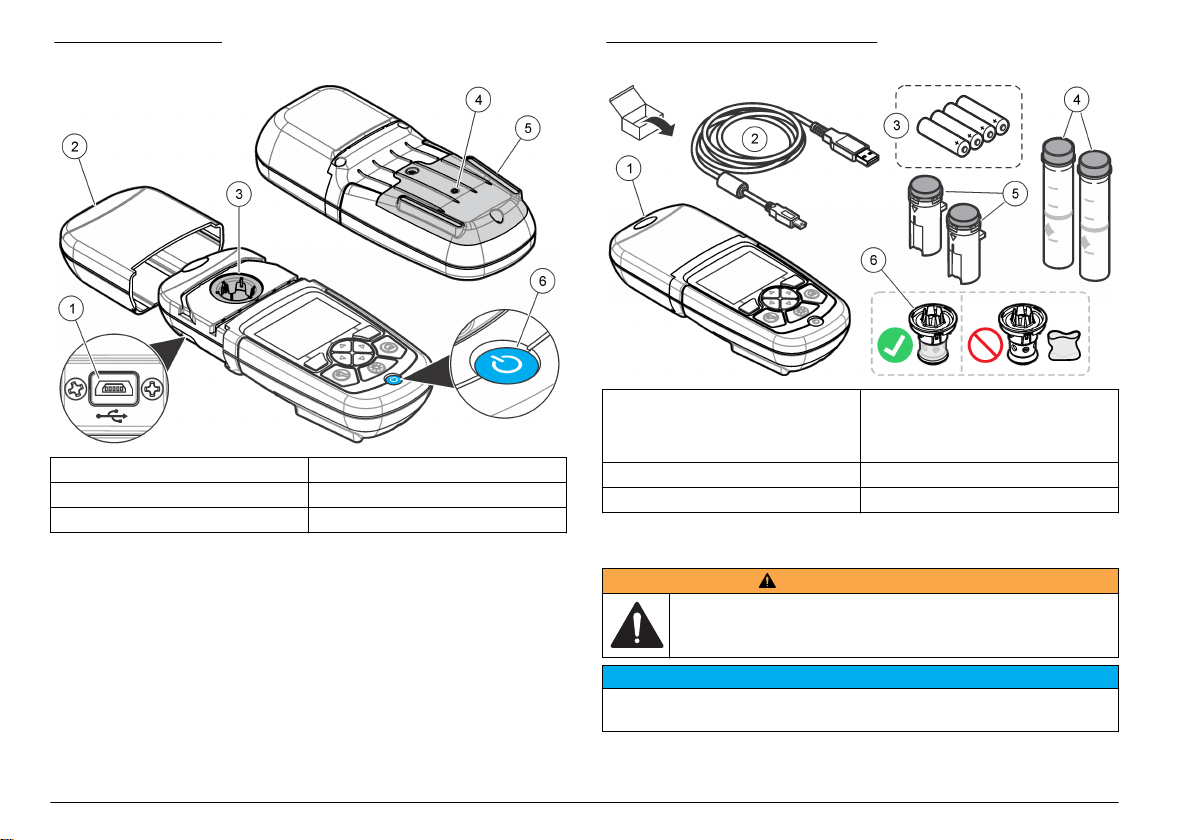
Figura 1 Instrumento
Figura 2 Componentes do produto
1 Porta USB 4 Abertura de ventilação
2 Tampa do instrumento 5 Compartimento da bateria
3 Compartimento da célula 6 Tecla liga/desliga
Componentes do produto
Certifique-se de que todos os componentes foram recebidos. Consulte
Figura 2. Se houver itens ausentes ou danificados, entre em contato
imediatamente com o fornecedor do instrumento ou com um
representante de vendas.
52 Português
1 DR 900 4 Cubeta de amostra em vidro,
2 Cabo USB com conector mini-USB 5 Cubeta de amostra, 1 cm/10 ml (2x)
3 Baterias AA alcalinas (4x) 6 Adaptador de cubeta de amostra
redonda de 1 polegada (25 mm),
com marcações de 10, 20, 25 ml
(2x)
Instalação
A D V E R T Ê N C I A
Vários perigos. Somente pessoal qualificado deve realizar as tarefas
descritas nesta seção do manual.
Tome cuidado para não bloquear a ventilação da bateria do instrumento durante
o uso ou o armazenamento.
A V I S O
Page 53
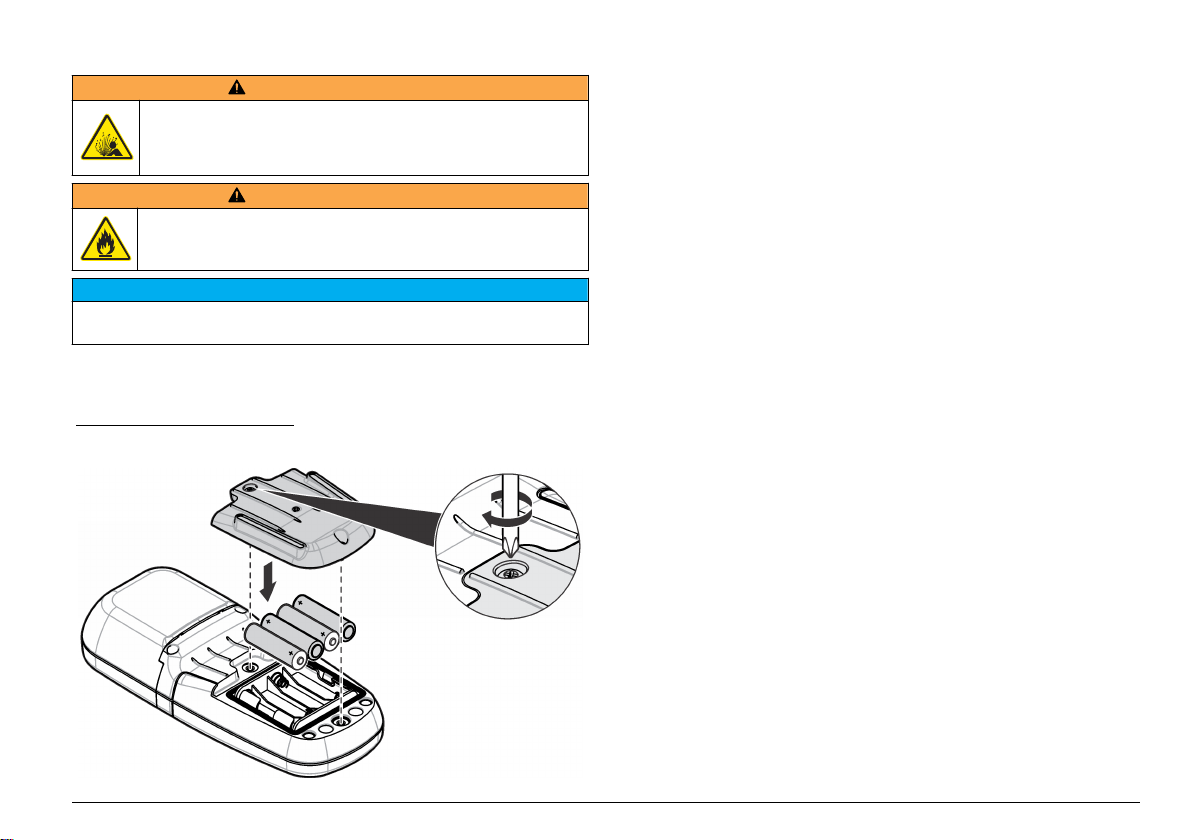
Instalar as baterias
A D V E R T Ê N C I A
Risco de explosão. A instalação incorreta das baterias pode causar
liberação de gases explosivos. As baterias devem ser do mesmo tipo
químico aprovado e ser inseridas com a orientação correta. Não
misture baterias novas com antigas.
A D V E R T Ê N C I A
Perigo de incêndio. Não é permitida a substituição da pilha. Use
somente baterias alcalinas.
Aperte os parafusos a um torque de 1–1,4 N·m (9–12 pol.·lb) para uma correta
vedação e para manter a classificação ambiental da vedação.
O instrumento é alimentado por quatro baterias AA alcalinas. Certifique-
-se de que as baterias estão instaladas na posição correta. Consulte
Figura 3 para informações de instalação da bateria.
Figura 3 Instalação da pilha
A V I S O
Instalar a cubeta de amostra e o adaptador de cubeta
O instrumento
adaptador para diferentes tipos de cubetas de amostra. Certifique-se de
instalar a cubeta de amostra na orientação correta e consistente de
modo que os resultados sejam mais repetíveis e precisos. Consulte
Figura 4. Feche a tampa do instrumento antes que o zero do
instrumento seja ajustado ou que uma medição seja efetuada para
evitar as interferências de luz. Consulte Figura 5.
tem um compartimento de cubeta que pode usar um
Português 53
Page 54
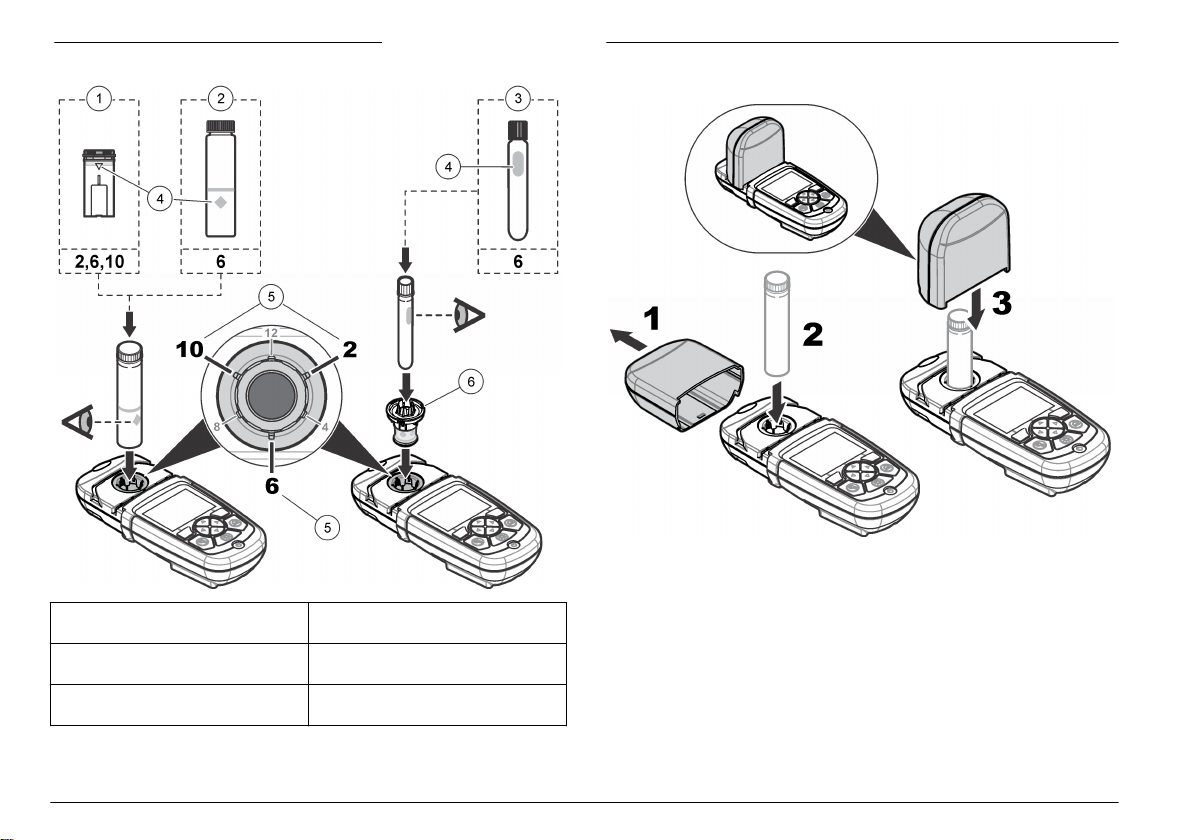
Figura 4 Orientação da cubeta de amostra
Figura 5 Instalação da tampa do instrumento e da cubeta de
amostra
Interface do usuário e navegação
1 Cubeta de amostra plástica de
1 cm/10 ml
2 Cubeta de amostra em vidro de
1 polegada (25 mm)
3 Ampola de teste em vidro de
16 mm
54 Português
4 Marca de orientação
5 Posição de orientação (sentido
horário)
6 Adaptador de cubeta de amostra
Descrição do teclado numérico
Consulte Figura 6 para obter a descrição do teclado numérico e
informações de navegação.
Page 55
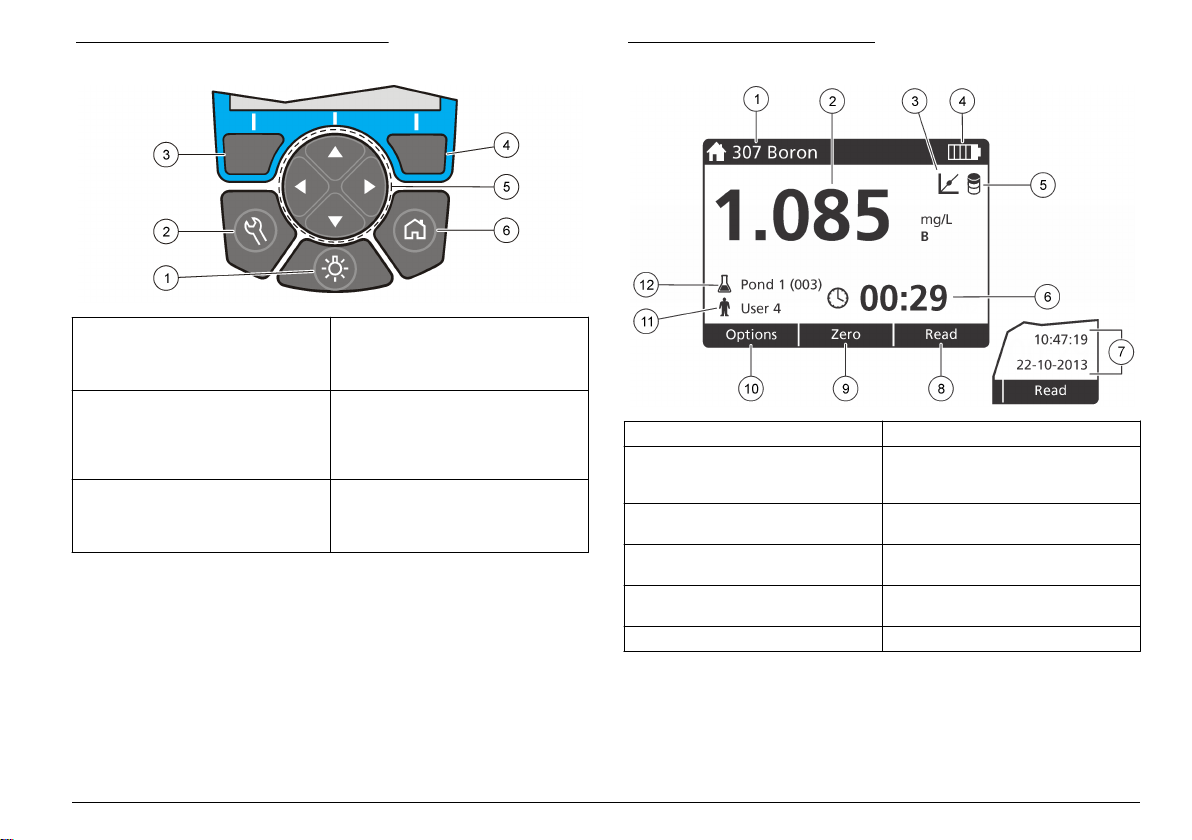
Figura 6 Descrição do teclado numérico
Figura 7 Exibição em tela única
1 LUZ DE FUNDO: liga ou desliga a
iluminação do visor
2 DEFINIÇÕES: opções de
configuração
3 Tecla de seleção ESQUERDA
(contextual): acesso a opções,
cancela ou sai da tela de menu
atual e retorna à anterior
1
Quando em modo de edição, a tecla não funciona.
2
Quando uma tecla PARA CIMA ou PARA BAIXO é mantida pressionada, a
rolagem acelera. Quando uma tecla DIREITA ou ESQUERDA é pressionada,
ocorre a rolagem por página.
1
4 Tecla de seleção DIREITA
(contextual): leitura da amostra,
seleciona ou confirma opções, abre
submenus
5 Teclas de navegação PARA CIMA,
PARA BAIXO, DIREITA,
ESQUERDA: rolagem através dos
menus, inserção de números e
2
letras
6 HOME/Opções: ida à tela principal
de leitura1, seleção de programa,
gerenciamento de dados
Descrição do visor
A tela de leitura mostra o modo selecionado, unidade, data & hora, ID
do operador e ID da amostra. Consulte Figura 7.
1 Nome e número do programa 7 Hora e data
2 Lendo o valor, a unidade, a fórmula
química abaixo "---" ou acima da
faixa de medição "+++"
3 Ícone de ajuste padrão 9 Zero (contextual: tecla de
4 Estado das baterias 10 Opções (contextual: voltar,
5 Ícone de reagente para ensaio em
branco
6 Cronômetro 12 Identificação da amostra
8 Leitura (contextual: concluído,
selecionar, iniciar, ok)
navegação seta para CIMA)
cancelar)
11 Identificação do operador
Navegação
O instrumento contém menus para alterar diversas opções. Use as
teclas de navegação (setas PARA CIMA, PARA BAIXO, DIREITA e
ESQUERDA) para realçar diferentes opções. Pressione a tecla de
seleção DIREITA
para selecionar uma opção. Insira um valor de opção
Português 55
Page 56
com as teclas de navegação. Pressione as teclas de navegação (setas
PARA CIMA, PARA BAIXO, DIREITA e ESQUERDA para inserir ou
alterar um valor. Pressione a seta DIREITA para avançar até o espaço
seguinte. Pressione a tecla de seleção DIREITA sob Concluído para
aceitar o valor. Pressione a tecla de seleção ESQUERDA para sair da
tela de menu atual e retornar à anterior.
Inicialização
Ligar ou desligar o instrumento
Pressione a tecla ENERGIA
instrumento não ligue, certifique-se de que as baterias estão
corretamente instaladas.
Definir o idioma
Há duas opções para definir o idioma:
• Defina o idioma do visor quando o instrumento é ligado pela primeira
vez.
• Defina o idioma no menu DEFINIÇÕES.
1. Pressione DEFINIÇÕES>Configurar>Idioma.
2. Selecione um idioma da lista.
para ligar ou desligar o instrumento. Caso o
4. Use as teclas de navegação para inserir a data e a hora atuais e, em
seguida, pressione Concluído.
Operação padrão
Lista de programas
O instrumento é entregue com uma série completa de programas
aplicativos. Consulte Tabela 1 para obter a descrição dos programas.
Tabela 1 Opções do programa
Opção do programa Descrição
Programas armazenados Os programas armazenados são métodos pré-
Programas de usuário Métodos podem ser desenvolvidos e salvos como
Favoritos Métodos que são usados frequentemente podem ser
1
Um máximo de dez métodos (programas de usuário e/ou favoritos) pode ser
salvo.
-programados, instalados de fábrica. Consulte
Selecionar um programa armazenado
na página 56.
um programa de usuário.1 Consulte Programas de
usuário na página 59.
salvos na lista de favoritos.
1
Definir data e hora
Há duas opções para definir a data e a hora:
• Defina a data e a hora quando o instrumento for ligado pela primeira
vez.
• Defina a data e a hora através do menu Data & Hora.
1. Pressione DEFINIÇÕES>Configurar>Data & Hora.
2. Pressione Formato da data e selecione um formato para a data e a
hora.
3. Pressione Data & Hora.
56 Português
Selecionar um programa armazenado
1. Pressione HOME>Opções>Todos os Programas.
2. Selecione o método aplicável e pressione Iniciar.
3. Selecione Opções>Adicionar a Favoritos
para adicionar o método
selecionado aos favoritos de forma a possibilitar um acesso mais
rápido.
Selecionar opções de programa básicas
Quando um programa é selecionado, opções de parâmetros adicionais
estão disponíveis.
Page 57
1. Pressione Opções
para ter acesso ao menu de opções.
2. Selecione as opções aplicáveis.
Opção Descrição
Iniciar
temporizador
Favors./Progrs.
usuário
Todos os
Programas
Registro de dados Mostre todas as leituras salvas. Consulte a seção
Adicionar a
Favoritos
%T/Abs/Conc Alterne para as leituras de % de transmitância,
Selecione um cronômetro predefinido ou defina um
cronômetro manual para certificar-se de que as etapas
de uma análise são cronometradas corretamente (por
exemplo, tempos de reação ou tempos de espera
podem ser especificados exatamente). Quando o
cronômetro está ligado, o ícone correspondente é
mostrado no visor. O instrumento emite um som
audível quando o tempo se esgota. Cronômetro
predefinido — Selecione o cronômetro predefinido
aplicável para um ou mais etapas de procedimento
armazenado e pressione Iniciar. Cronômetro manual
— Insira o período aplicável com as teclas de
navegação e pressione Concluído. Padrão = 00:00
Selecione da lista de favoritos ou de programas de
usuário armazenados. Consulte a seção Selecionar
um favorito ou um programa de usuário na página 59
para obter mais informações.
Selecione um método pré-programado da lista.
Registro de dados na página 59 para obter mais
informações.
Salve programas armazenados e métodos de
programas de usuário que são usados frequentemente
na lista de favoritos. Consulte Adicionar um programa
aos favoritos na página 59.
absorvância ou concentração. Leitura de
transmitância (%) — Efetua a leitura do percentual da
luz original que passa através da amostra e atinge o
detector. Leituras de absorvância — A luz absorvida
pela amostra é lida em unidades de absorvância.
Leituras de concentração — Os valores da
absorvância medida são convertidos em valores de
concentração com a equação armazenada específica
do programa.
Opção Descrição
Opções
Avançadas
Salvar Salve a última leitura manualmente quando a opção
Use as opções avançadas para especificar mais
parâmetros. Consulte Selecionar opções de programa
avançadas na página 57.
de salvamento automático estiver desativada.
Selecionar opções de programa avançadas
Cada programa tem diversas opções avançadas adicionais que podem
ser selecionadas.
1. Pressione Opções para ter acesso a Opções>Opções Avançadas.
2. Use as opções avançadas para especificar mais parâmetros.
Opção Descrição
Auto-salvar Alterne entre Ativada e Desativada. Cada leitura é
Fórmula
química
Amostra de
referência do
reagente
Ajuste padrão Altere a calibração armazenada. Realize um teste em um
Classificar
programas
automaticamente salva quando a opção está definida
como Ativado. A leitura pode ser salva manualmente
quando a opção está definida como Desativada.
Selecione a fórmula química alternativa e a faixa de
medição associada em alguns métodos instalados de
fábrica.
A correção do reagente para ensaio em branco pode ser
usada com alguns dos métodos instalados de fábrica.
Insira o resultado de um teste concluído usando água
deionizada como amostra. O valor do ensaio em branco é
subtraído de cada resultado para corrigir qualquer cor de
fundo devida a reagentes. Insira a correção do ensaio em
branco antes de usar a opção Ajuste Padrão. Execute esta
correção para cada novo lote de reagentes para ensaio.
padrão conhecido a um concentração próxima do valor
máximo da faixa do teste. Use esta função para ajustar o
resultado de forma a alinhar a concentração do padrão.
Selecione uma ordem de programa alfabática ou numérica
para a lista de programas armazenados.
Português 57
Page 58
Use uma identificação do operador
A etiqueta de identificação do operador é usada para associar leituras a
um único operador. Todos os dados armazenados incluirão esta
identificação.
1. Pressione DEFINIÇÕES>ID do operador na tela de leitura.
2. Selecione, crie ou exclua uma identificação de operador:
Opção Descrição
ID atual Selecione uma identificação de uma lista. A identificação
atual estará associada aos dados da amostra até que uma
identificação diferente seja selecionada.
Criar nova ID Digite um nome para a nova identificação de operador. Um
máximo de 10 nomes pode ser inserido.
Excluir ID Exclua uma identificação de operador existente.
Uso de uma ID de amostra
A etiqueta de identificação da amostra é usada para associar leituras a
uma amostra específica ou a um local. Se especificado, os dados
armazenados incluirão esta identificação.
1. Pressione DEFINIÇÕES>ID da amostra na tela de leitura.
2. Selecione, crie ou exclua uma identificação de operador:
Opção Descrição
ID atual Selecione uma identificação de uma lista. A identificação
atual estará associada aos dados da amostra até que uma
identificação diferente seja selecionada.
Criar nova ID Digite um nome para a nova identificação de amostra. Um
máximo de 10 nomes pode ser inserido. As amostras são
numeradas em sequência para cada medição até que uma
identificação diferente seja selecionada (por exemplo, Pond
1, Pond 2).
Excluir ID Exclua uma identificação de amostra existente.
Como fazer uma medição
São necessárias etapas básicas de medição para concluir uma
medição. Cada método tem um procedimento passo a passo. Consulte
o método aplicável para executar um teste específico. O exemplo a
seguir é um procedimento básico para concluir uma medição.
1. Selecione o programa aplicável no menu de programas (por
exemplo, Programas Armazenados, Programas de Usuário,
Favoritos).
2. Instale o adaptador de cubeta, se necessário.
3. Pressione Iniciar para iniciar o programa.
4. Prepare o ensaio em branco de acordo com o documento do
método. Feche a cubeta de amostra e limpe as faces ópticas da
cubeta de amostra com um pano sem fiapos.
5. Insira a cubeta de amostra em branco dentro do compartimento da
cubeta. Certifique-se de instalar a cubeta de amostra em branco no
local correto e em uma orientação consistente de modo que os
resultados sejam mais repetíveis e precisos. Consulte Figura 4
na página 54
6. Feche a tampa do instrumento para evitar interferências da luz.
Consulte Figura 5 na página 54.
7. Pressione Zero. O visor mostra uma concentração de zero (por
exemplo, mg/l, ABS, µg/l).
8. Prepare a amostra. Adicione reagentes conforme especificado pelo
documento do método.
9. Selecione Opções>Iniciar temporizador para usar os cronômetros
armazenados dentro do programa.
10. Feche a cubeta de amostra e limpe as superfícies ópticas da cubeta
com um pano sem fiapos.
11. Insira a amostra dentro do compartimento da cubeta. Certifique-se
de instalar a cubeta de amostra no local correto e em uma
orientação consistente de modo que os resultados sejam mais
repetíveis e precisos. Consulte Figura 4 na página 54.
12. Feche a tampa do instrumento para evitar interferências da luz.
Consulte Figura 5 na página 54.
.
58 Português
Page 59
13. Pressione Ler. O visor mostra os resultados nas unidades
selecionadas.
Observação: O visor mostra "+++" ou "---" se a absorvância medida for menor
ou maior que a faixa de calibração do teste.
Registro de dados
O registro de dados mostra todas as leituras salvas. Pressione
HOME>Opções>Registro de dados para visualizar as leituras.
Consulte Exportar o registro de dados na página
informações sobre a exportação do registro de dados.
62 para obter
Operação avançada
Selecionar um favorito ou um programa de usuário
O banco de dados de favoritos e programas de usuário está vazio
quando o instrumento é iniciado pela primeira vez. Um método pode ser
salvo nos favoritos para possiblitar um acesso mais rápido. Um
programa de usuário pode ser desenvolvido para necessidades
específicas.
1. Pressione HOME>Opções>Favoritos/Programas do
Usuário>Selecionar.
2. Pressione Novo Programa para criar um novo programa de usuário.
Consulte Programas de usuário na página 59.
Adicionar um programa aos favoritos
Métodos de programas de usuário e programas armazenados que são
usados frequentemente podem ser salvos na lista de favoritos.
1. Selecione INÍCIO>Opções>Todos os Programas.
2. Selecione o método aplicável e pressione Iniciar.
3. Selecione Opções>Adicionar a Favoritos para adicionar o método
selecionado aos favoritos.
Programas de usuário
O banco de dados de programas de usuário está vazio quando o
instrumento é iniciado pela primeira vez. Use Novo Programa para criar
novos programas para necessidades específicas. Para criar um novo
programa de usuário, execute as etapas a seguir.
1. Pressione HOME>Opções>Favoritos/Programas do
Usuário>Selecionar>Novo Programa.
2. Selecione um número de programa disponível de 1001 a 1010.
Observação: Um máximo de dez programas (programas de usuário e/ou
favoritos) pode ser salvo.
3. Insira um nome de método (até 12 caracteres).
4. Selecione o comprimento de onda: 420, 520, 560 ou 610 nm.
5. Selecione a unidade: nenhuma, µg/l, mg/l ou g/l.
6. Selecione a resolução: 0000, 000.0, 00.00 ou 0.000.
7. Adicione os pontos de calibração: um mínimo de 2 e um máximo de
12 pontos de calibração.* Selecione Editar Padrão 1 e insira o valor
de concentração do primeiro padrão. Pressione Concluído.
Observação: Um bipe significa que a concentração é uma duplicata de um
padrão inserido anteriormente ou a concentração é muito elevada para a
resolução selecionada. Insira um valor diferente e continue.
*
Caso a curva seja conhecida por ser linear, somente 2 pontos de dados de concentração (por exemplo, um padrão com absorvância igual a zero
e um outro padrão conhecido) serão necessários. Use pontos de dados adicionais para confirmar a linearidade ou para definir uma curva não
linear.
Português 59
Page 60
8. Insira o valor de absorvância:
Opção Descrição
Editar ABS
Manual
Editar ABS
Auto
Observação: Um bipe significa que a absorvância é uma duplicata de um
padrão inserido anteriormente ou que oscila entre dois padrões anteriores.
Insira um valor diferente e continue.
Use as teclas de navegação para inserir o valor de
absorvância manualmente.
1. Coloque a amostra em branco dentro do suporte da
cubeta e pressione Zero.
2. Coloque a amostra preparada dentro do suporte da
cubeta e pressione Ler.
3. Pressione Concluído.
9. Pressione Concluído.
10. Selecione Adicionar Ponto de Cal.
11. Insira os pontos adicionais de calibração como descrito nas etapas
7–9.
12. Selecione Salvar Programa de Usuário.
Editar um programa de usuário
Para editar um programa de usuário armazenado:
1. Selecione HOME>Favors./Progrs. usuário.
2. Selecione o programa aplicável e pressione Opções.
3. Pressione Editar.
4. Siga as instruções na tela para editar o procedimento.
Excluir um usuário ou programa favorito
Exclua um usuário armazenado ou programa favorito caso o programa
não seja mais usado.
Informações instrumento
O menu de informações
como o nome do instrumento, número de série, versão do software,
versão do banco de dados, memória utilizada e disponibilidade do
programa. Pressione DEFINIÇÕES>Configurar>Informações
instrumento.
instrumento mostra informações específicas
Definir a senha
As opções de definição da senha são usadas para impedir o acesso a
menus restritos.
Observação: Caso a senha especificada seja esquecida e as Opções de
segurança estejam ativadas, o operador terá acesso bloqueado aos menus
restritos. Entre em contato com o suporte técnico se a senha for esquecida.
1. Pressione DEFINIÇÕES>Configurar>Definições de senha.
2. Selecione uma opção.
Opção Descrição
Definições de
senha
Itens Protegidos Mostra a lista de itens protegidos: editar ID de
Selecione Ativada ou Desativada para ativar ou
desativar a proteção por senha.
operador, editar ID de amostra, editar programas de
usuário, data & hora, atualizar firmware, atualizar
métodos, idioma e editar lista de favoritos.
Ajustar o visor e o som
Use as opções de exibição para alterar o contraste do visor, as opções
de desligamento automático da bateria ou a opção da luz de fundo. Use
as opções de som para emitir um som audível quando uma tecla for
pressionada ou quando uma leitura estiver concluída.
1. Selecione HOME>Opções>Favors./Progrs. usuário.
2. Realce o programa aplicável e pressione Opções>Excluir e siga as
instruções na tela.
60 Português
Page 61

1. Pressione DEFINIÇÕES>Configurar>Visor & Som>Opções de
exibição.
2. Selecione uma opção.
Opção Descrição
Contraste Como ajustar o contraste do visor. O ajuste mais suave
Desligamento
automático
Luz de fundo A luz de fundo do visor é ajustada como ativa quando
é 0 e o mais escuro é 9. Padrão: 5
Para maximizar a vida útil da bateria, defina um período
de tempo após o qual o instrumento desligará
automaticamente caso nenhuma tecla seja pressionada
(5, 10, 15, 20, 30 minutos, 1 hora, 2 horas ou
Desativado). Padrão: 10 minutos
LUZ DE FUNDO é pressionada. Defina um período de
tempo após o qual a luz de fundo será desligada
automaticamente caso nenhuma tecla seja pressionada
(10, 20, 30 segundos, 1, 2, 5, 10 minutos ou
Desativado). Padrão: 1 minuto
3. Pressione DEFINIÇÕES>Configurar>Visor & Som>Sons.
4. Selecione uma opção.
Opção Descrição
Pressionamento de tecla O instrumento emitirá um som audível sempre
Leitura concluída O instrumento emitirá um som audível sempre
que uma tecla for pressionada. Padrão:
desligado
que uma leitura for concluída. Padrão: ligado
Menu principal USB
Quando o instrumento
computador, o Menu principal USB é exibido. Atualize o software,
exporte ou importe programas ou exporte o registro de dados e de
eventos a partir do Menu principal USB.
é conectado com um cabo USB a um
Atualizar o firmware
Localize o arquivo de atualização do firmware no site na Web do
produto ou entre em contato com o fornecedor do instrumento. Salve o
arquivo do site na Web no computador.
1. Ligue o instrumento e conecte o cabo USB ao
instrumento e ao
computador.
O Menu principal USB é exibido.
2. Selecione Atualizar DR900.
O instrumento é exibido como uma unidade USB no computador.
Abra a pasta.
3. Copie o arquivo DR900.bin para a pasta aberta.
4. Pressione Ok.
5. Quando a atualização estiver concluída, pressione Ok.
6. Selecione Desconectar USB, pressione Ok e desconecte o cabo
USB.
7. Pressione Ok.
8. Reinicie o instrumento.
Gerenciar programas
Com a função de Gerenciar Programas, os programas de usuário
podem ser exportados e/ou importados e novos programas do
fabricante pode ser importados.
1. Ligue o instrumento e conecte o cabo USB ao instrumento e ao
computador.
O Menu principal USB é exibido.
2. Selecione Gerenciar Programas e selecione uma opção:
Opção Descrição
Exportar programas
de usuário
Exporte todos os programas de usuário para o
computador para armazenamento ou para movê-los
para um outro DR 900.
Português 61
Page 62
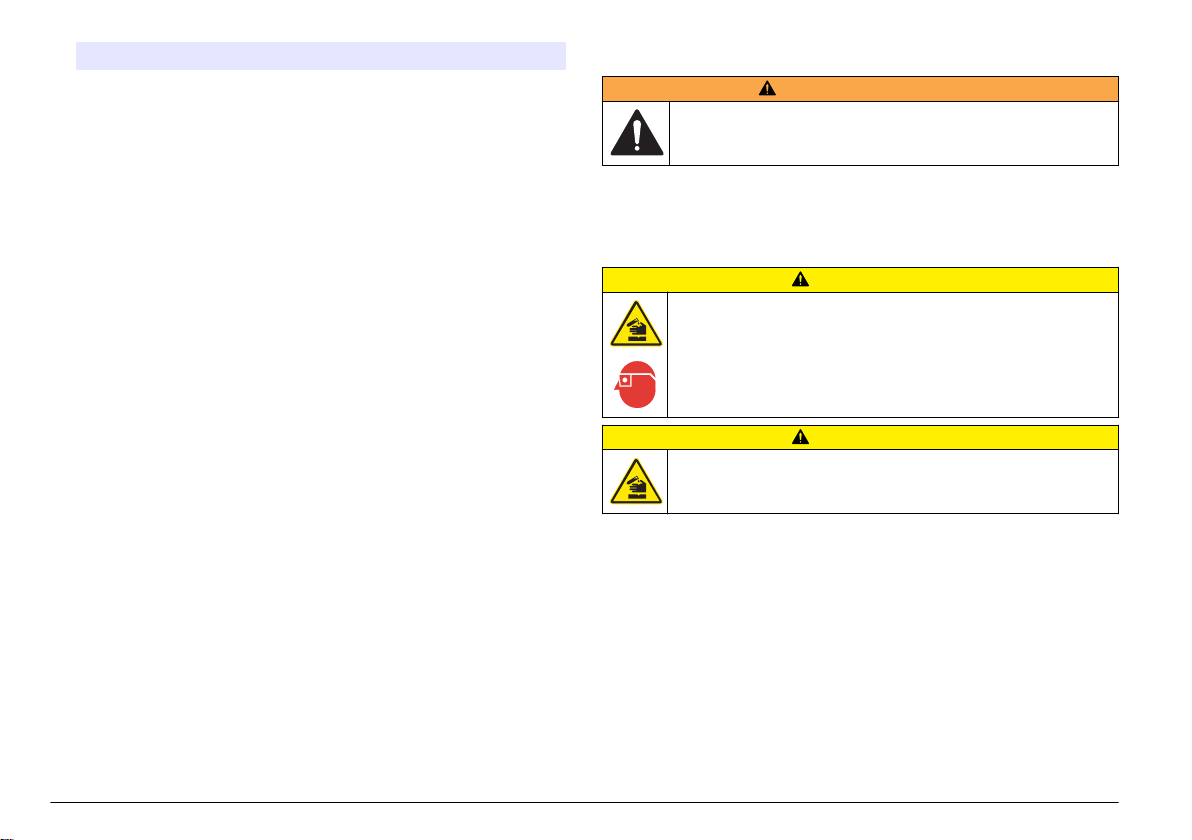
Opção Descrição
Importar programas
de usuário
Importar programas
do fabricante
Substitua todos os programas de usuário com os
programas de um outro DR 900 por meio do
computador.
Importe novos programas diretamente do site do
fabricante na Web.
O instrumento é exibido como uma unidade USB no computador.
Abra a pasta.
3. Copie o arquivo exportado da unidade para o computador ou copie o
arquivo importado do computador para a unidade.
4. Pressione Ok.
5. Quando a transferência estiver concluída, selecione Desconectar
USB e desconecte o cabo USB.
6. Pressione Ok.
Exportar o registro de dados
O registro de eventos e o registro de dados podem ser exportados para
o computador. O registro de eventos contém a data, a hora, o número
do evento, o parâmetro e a descrição de uma ação relacionada à
configuração. As medições de amostras são armazenadas
manualmente ou automaticamente no registro de dados. Consulte
Selecionar opções de programa avançadas na página
1. Ligue o instrumento e conecte o cabo USB ao instrumento e ao
computador.
O Menu principal USB é exibido.
2. Selecione Exportar registro dados.
O instrumento é exibido como uma unidade USB no computador.
Abra a pasta.
3. Copie e salve os arquivos de exportação (DR900_DataLog.csv e
DR900_EventLog.csv) no computador.
4. Pressione Ok.
5. Quando os arquivos tiverem sido copiados para o computador,
selecione Desconectar USB e desconecte o cabo USB.
6. Pressione Ok.
57.
Manutenção
A D V E R T Ê N C I A
Vários perigos. Somente pessoal qualificado deve realizar as tarefas
descritas nesta seção do manual.
Limpar as cubetas de amostra
Risco de exposição a produtos químicos. Obedeça aos procedimentos
de segurança laboratoriais e use todos os equipamentos de proteção
individual adequados aos produtos químicos que estão sendo
manipulados. Consulte as planilhas de dados de segurança de
(MSDS/SDS) atuais para verificar os protocolos de segurança.
Risco de exposição a produtos químicos. Descarte produtos químicos
e dejetos de acordo com as regulamentações locais, regionais e
nacionais.
A maioria dos detergentes de laboratório são usados nas concentrações
recomendadas. Detergentes neutros, como o Liquinox, são mais
seguros quando for necessária uma limpeza habitual. Para diminuir o
tempo de limpeza, aumente a temperatura ou utilize um banho
ultrassônico. Para finalizar a limpeza, enxágue algumas vezes com
água deionizada e deixe a cubeta de amostra secar naturalmente.
As cubetas de amostra também podem ser limpas com ácido, seguido
de uma lavagem meticulosa com água deionizada.
Observação: Use sempre ácido para limpar cubetas de amostra que foram
usadas em testes de metal de baixo nível.
C U I D A D O
C U I D A D O
62 Português
Page 63
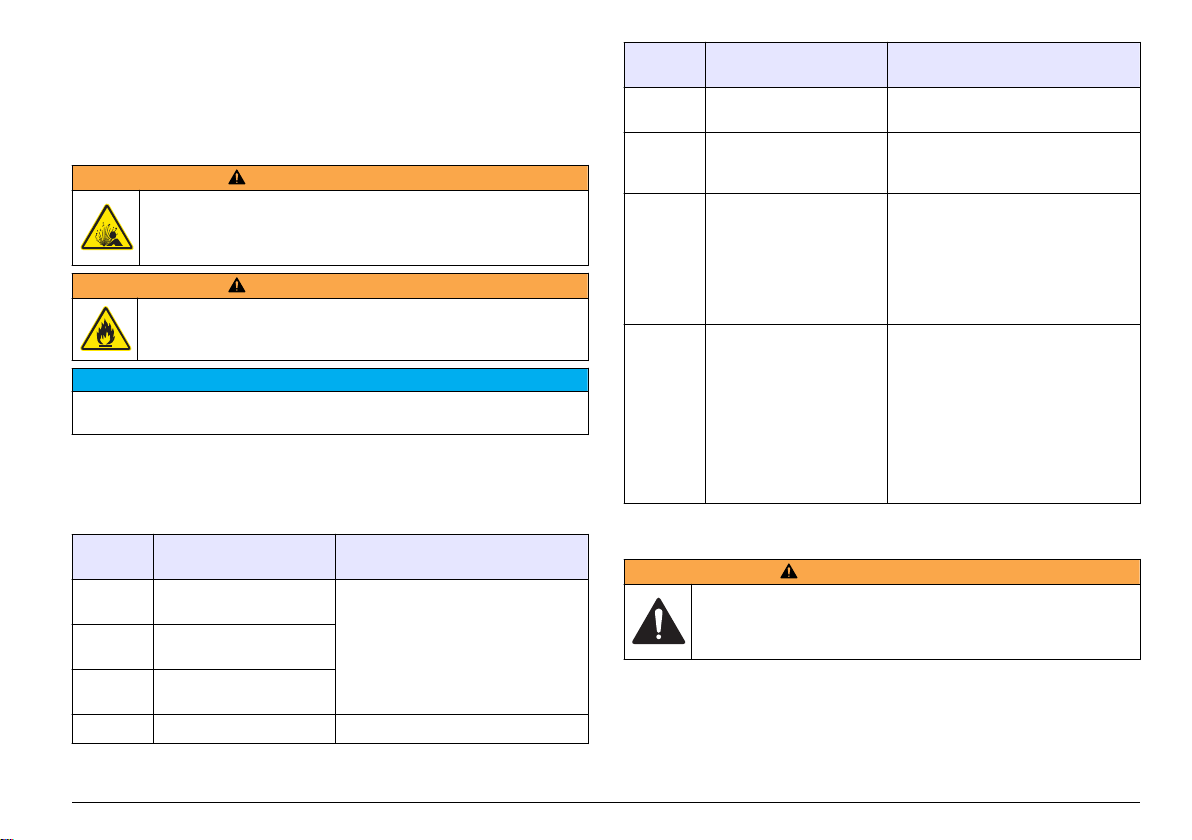
Métodos especiais de limpeza são necessários para procedimentos
individuais. Ao utilizar uma escova para limpar cubetas de amostra,
tenha cuidado redobrado para evitar arranhões nas superfícies internas
das cubetas.
Substituir as baterias
A D V E R T Ê N C I A
Risco de explosão. Baterias vencidas podem causar acúmulo de gás
hidrogênio dentro do instrumento. Substitua as baterias antes da data
de vencimento e não armazene o instrumento durante períodos
prolongados com as baterias instaladas.
A D V E R T Ê N C I A
Perigo de incêndio. Não é permitida a substituição da pilha. Use
somente baterias alcalinas.
Aperte os parafusos a um torque de 1–1,4 N·m (9–12 pol.·lb) para uma correta
vedação e para manter a classificação ambiental da vedação.
Consulte Instalar as baterias na página
bateria.
A V I S O
53 para saber como substituir a
Solução de problemas
Código
do erro
1 Instrumento não está
2 Não foi possível ler os
3 Não foi possível gravar os
4 Erro da bateria Substituir as baterias.
Causa possível Solução
configurado.
dados do programa
dados do programa
Entre em contato com o suporte
técnico.
Código
do erro
5 Erro de A/D durante a
6 Erro de compensação
7 Erro de luz fraca durante a
8 Erro de valor acima da
Causa possível Solução
medição
durante a medição
medição
faixa durante uma
medição, um bloqueio
potencial da passagem da
luz ou a concentração está
muito elevada
Entre em contato com o suporte
técnico.
Certifique-se de que a tampa do
instrumento está corretamente
instalada.
• Certifique-se de que não há
bloqueio para a passagem da luz.
• Zero está fora da faixa de medição
do instrumento
• Entre em contato com o suporte
técnico.
• Certifique-se de que não há
bloqueio para a passagem da luz e
que a concentração não está muito
elevada para o programa.
• Certifique-se de que a tampa do
instrumento está corretamente
instalada.
• Entre em contato com o suporte
técnico.
Peças e acessórios de reposição
A D V E R T Ê N C I A
Risco de lesão corporal. O uso de peças não aprovadas pode causar
lesões pessoais, danos ao instrumento ou mau funcionamento do
equipamento. As peças de substituição nesta seção foram aprovadas
pelo fabricante.
Observação: Os códigos dos produtos podem variar para algumas regiões. Entre
em contato com o distribuidor apropriado ou consulte o website da empresa para
obter informações de contato.
Português 63
Page 64
Peças de reposição
Descrição Nº de item
Montagem do adaptador, COD 4846400
Conjunto de baterias, baterias AA alcalinas (4x) 1938004
Cubeta de amostra com tampa, 25 x 95 mm, 10-20-25 ml
(6x)
Cubeta de amostra com tampa, 1 cm/10 ml (2x) 4864302
Cabo USB LZV818
2401906
Acessórios
Descrição Nº de item
Tampa, cubeta de amostra, para cubeta de 25 x 95 ml 2401812
Estojo para transporte, rígido 4942500
Estojo para transporte, flexível com alça 2722000
Estojo para transporte, laboratório portátil 4943000
Padrões de absorvância DR/Check
Tampa do instrumento, DR 900 9390500
™
2763900
64 Português
Page 65
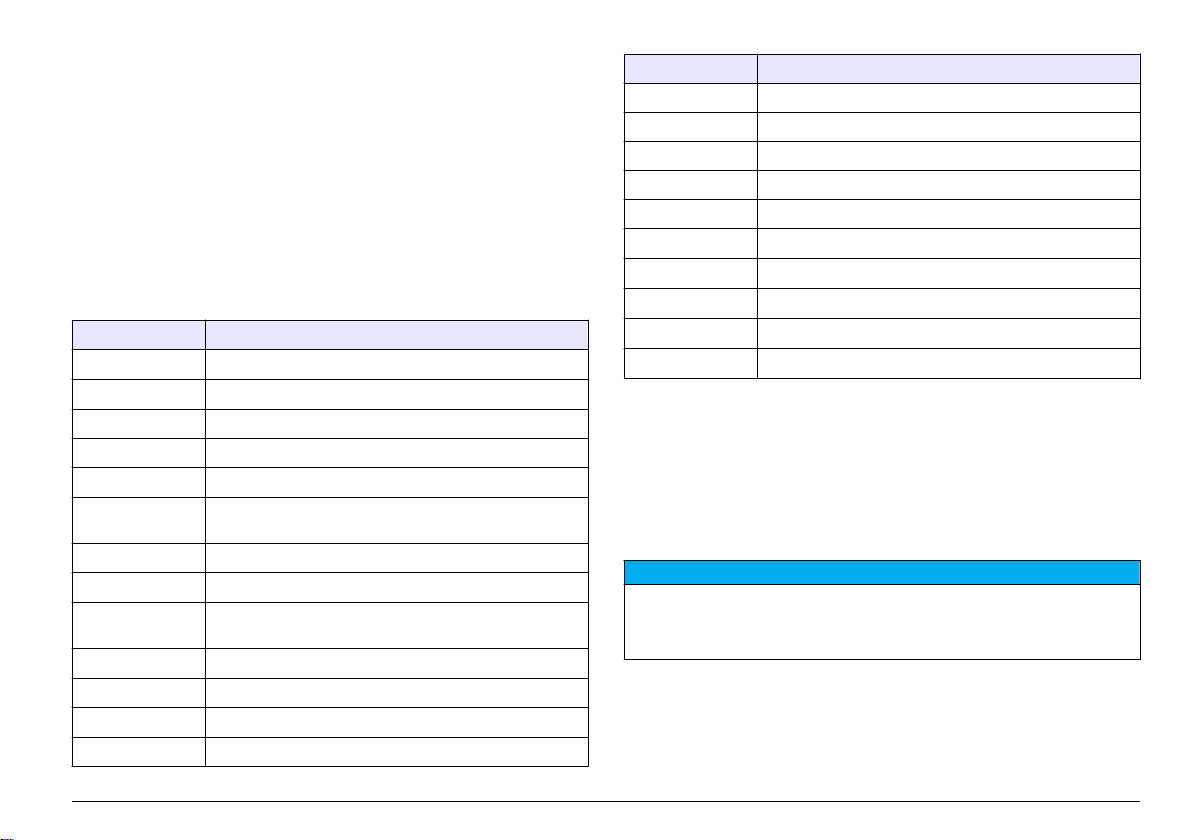
目录
规格 第 65 标准操作 第 71
基本信息 第 65 高级操作 第 73
安装 第 67 维护 第 76
用户界面及导航 第 69 故障排除 第 76
启动 第 71 更换部件与附件 第 77
规格
产品规格如有变化,恕不另行通知。
规格 详细信息
测试模式 透射率
尺寸(宽 x 深 x 高)
外壳防护等级
重量
电源要求(内部) AA 碱性电池(4 节)
电池寿命 6 个月(典型),按一天 5 个读数/一周 5 天且不使用背光计
接口
工作温度 0 至 50 °C(32 至 122 °F);最高 90% 相对湿度,无冷凝
存储温度 –30 至 60 °C(–22 至 140 °F)
灯源 发光二极管 (LED)
检测器 硅光电二极管
波长范围 420、520、560、610 nm
光度测量范围
(%)、吸光度 (Abs) 和浓度 (Conc)
23.6 x 8.7 x 4.7 cm (9.3 x 3.4 x 1.9 in.)
IP67
0.6 kg (1.3 Ib)
算
mini USB
;最高 90% 相对湿度,无冷
凝
0–2 Abs
规格 详细信息
波长精度
光度精度 ±0.005 Abs(在 1.0 Abs 标称值时)
光度线性
波长选择 自动,根据方法设定
光度重复性
数据读出 图形显示,240 x 160 像素(背光)
样品池 16 mm、1 cm/10 mL、1 英寸 (25 mm) 圆形
保护等级 III 类
认证 通过
保修 1 年
±1 nm
±0.002 Abs (0–1 Abs)
±0.002 Abs (0–1 Abs)
CE 认证
基本信息
对于因本手册中的任何不足或遗漏造成的直接、间接、特别、附带或结果
性损失,制造商概不负责。制造商保留随时更改本手册和手册中描述的产
品的权利,如有更改恕不另行通知或承担有关责任。修订版可在制造商的
网站上找到。
安全信息
注 意
对于误用和滥用造成的产品损坏,制造商概不负责,包括但不限于:直接、附带和
间接的损坏,并且对于适用法律允许的最大程度的损坏也不承担任何责任。用户唯
一的责任是识别重大应用风险和安装适当的系统,以在设备可能出现故障时保护流
程。
请在拆开本设备包装、安装或使用本设备前,完整阅读本手册。特别要注
意所有的危险警告和注意事项。否则,可能会对操作者造成严重的人身伤
害,或者对设备造成损坏。
确保设备提供的保护没有受损。请勿以本手册指定方式之外的其它方式使
用或安装本设备。
中文
65
Page 66
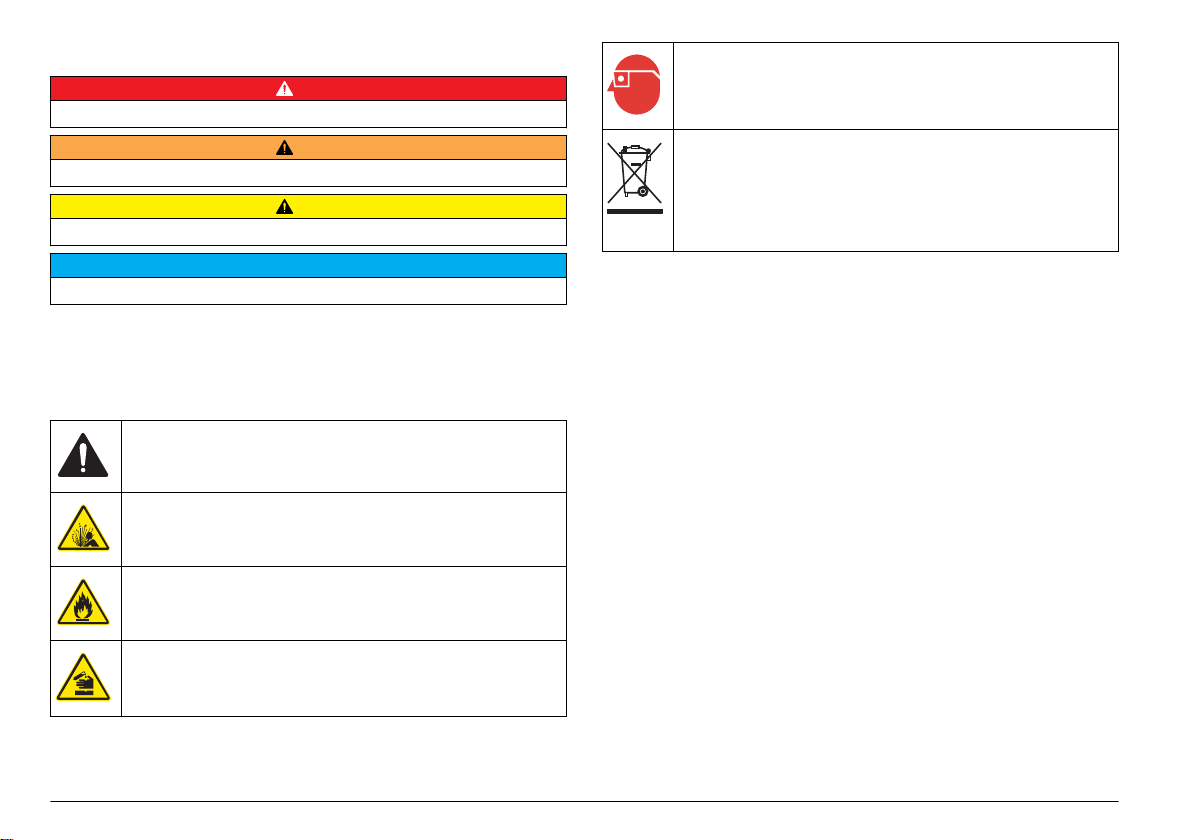
危险信息使用
危 险
表示潜在的或紧急的危险情况,如果不加以避免,将会导致死亡或严重伤害。
表示潜在或非常危险的情形,如不避免,可能导致严重的人身伤亡。
表示潜在的危险情形,可能导致一定程度的人身伤害。
表明如不加以避免则会导致仪器损坏的情况。需要特别强调的信息。
警 告
警 告
注 意
警告标签
请阅读贴在仪器上的所有标签和标记。如未遵照这些安全标签的指示操
作,则可能造成人身伤害或仪器损坏。仪器上的符号在手册中通过警告说
明参考。
本符号如果出现在仪器中,则表示参考说明手册中的操作和/或安全信
息。
此标志指示存在爆炸危险。
此标志指示存在火灾危险。
此标志指示化学伤害危险,并指示只有合格的人员以及在处理化学制品
方面受过培训的人员,
制品传送系统的维护工作。
才能处理化学制品,或执行与该设备有关的化学
此标志指示需要戴上防护眼镜。
使用此符号标记的电气设备在
共垃圾系统进行处理。为遵守欧洲地区和国家法规(欧盟指令
2002/96/EC),欧洲电气设备使用者现在必须将废弃或到期的设备送还
制造商进行处理,使用者不必支付任何费用。
注: 如果退回产品是为了进行再循环,请联系设备生产商或供应商,索取如何退回
使用寿命到期的设备、生产商提供的电源附件以及所有辅助部件的说明,以便进行
适当处理。
2005 年 8 月 12 日后,不能通过欧洲公
认证
加拿大无线电干扰产生设备法规(Canadian Radio Interference-
Causing Equipment Regulation),IECS-003,A 类:
制造商支持测试记录留存。
此 A 类数字设备符合加拿大干扰产生设备法规的所有要求。
Cet appareil numérique de classe A répond à toutes les exigences de la
réglementation canadienne sur les équipements provoquant des
interférences.
FCC 第 15 部分,“A”类限制
制造商支持测试记录留存。该设备符合 FCC 规定第 15 部分的要求。设
备操作满足以下两个条件:
1. 本设备不会造成有害干扰。
2. 本设备必须接受任何接收到的干扰,包括可能导致意外操作的干扰。
若未经负责出具符合声明的一方明确同意擅自对本设备进行改动或改装,
可能会导致取消用户操作该设备的权限。本设备已经过测试,
定第 15 部分中确定的 A 类数字设备限制。这些限制专门提供当设备在商
业环境下工作时针对有害干扰的合理保护。该设备产生、使用和放射无线
电射频能量,如果不按照说明手册的要求对其进行安装和使用,可能会对
无线电通讯造成有害干扰。本设备在居民区工作时可能会产生有害干扰,
这种情况下用户须自行承担费用消除这种干扰。以下方法可用于减少干扰
问题:
符合 FCC 规
66
中文
Page 67
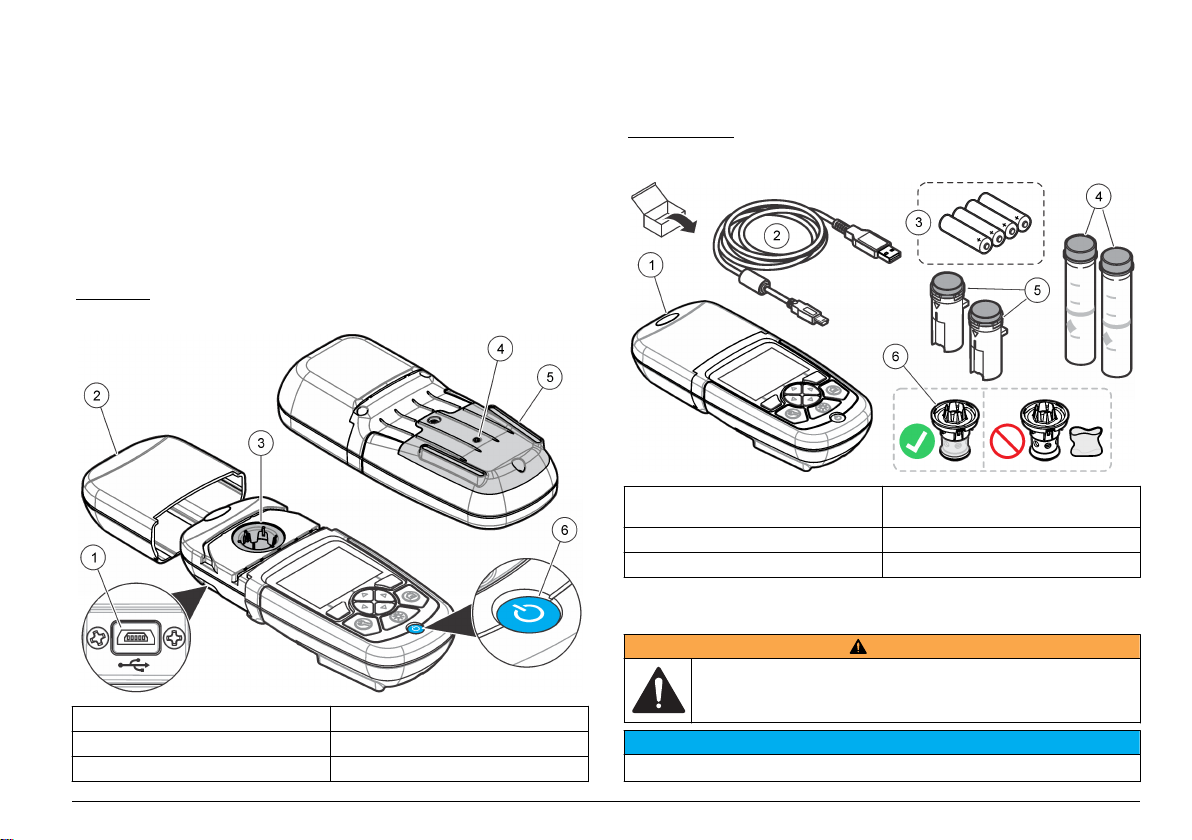
1. 断开设备的电源,以便确证它是干扰源与否。
2. 如果设备与遭受干扰的仪器连接到相同的插座,将设备连接到其他插
座。
3. 将设备从接受干扰的仪器边上移开。
4. 重新定位受干扰仪器的接收天线。
5. 同时尝试以上多项措施。
产品概述
DR 900 是一款便携式 LED 光源色度计,
波长。此仪器用于在饮用水、废水和工业应用中测量各种参数。此仪器随
附一套完整的存储程序(预安装方法),以及用户程序存储和喜爱程序选
择的可用性。请参阅 图 1。
图 1 仪器
可测量 420、520、560 和 610 nm
产品组件
确保已收到所有组件。请参阅 图 2。如有任何物品丢失或损坏,请立即联
系仪器供应商或销售代表。
图 2 产品组件
1 USB 端口 4 通风孔
2 仪器盖 5 电池盒
3 样品室 6 电源键
1 DR 900 4 1 英寸 (25 mm) 圆形,10、20、25-
2 带微型 USB 连接器的 USB 电缆 5 1 cm/10 mL 样品池(2 个)
3 AA 碱性电池(4 节) 6 样品池适配器
mL 标记玻璃样品池(2 个)
安装
警 告
多种危险。只有合规的专业人员才能从事文件中本部分所述的任务。
注 意
使用或存放期间确保不要堵塞仪器的电池排气口。
中文
67
Page 68
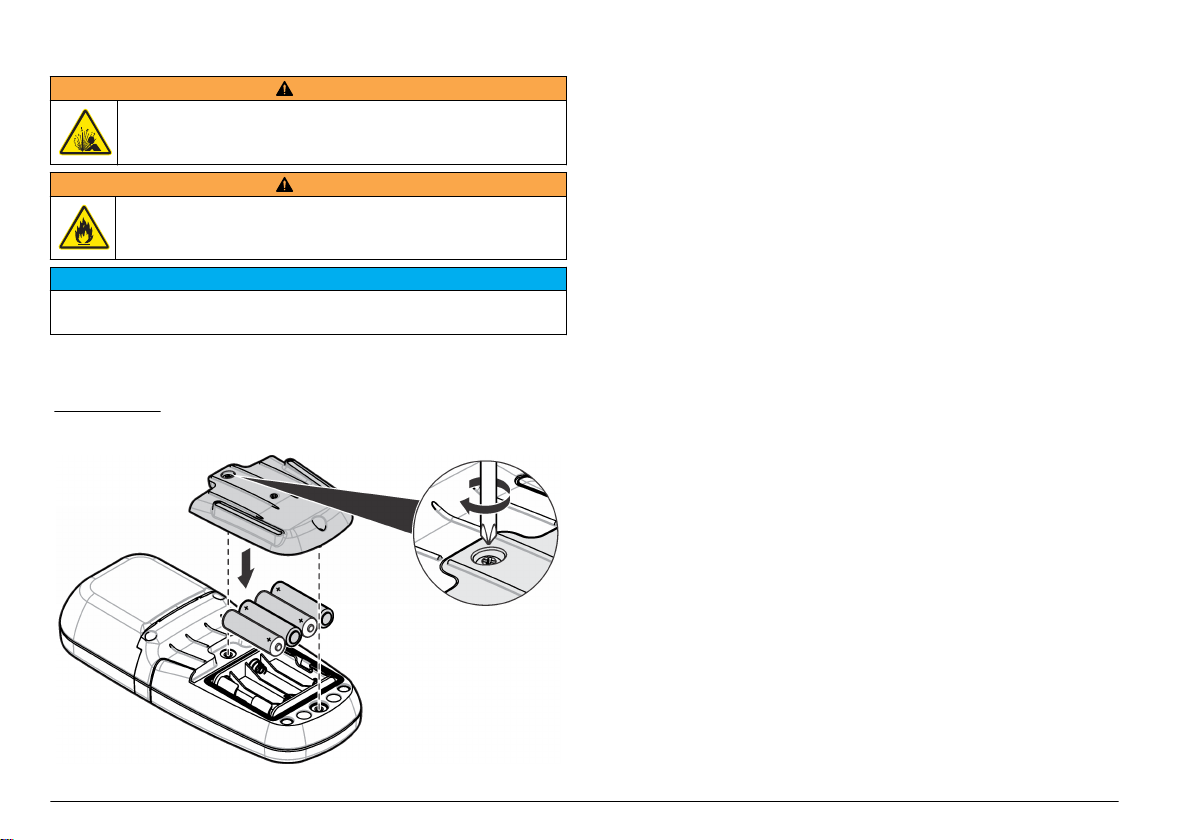
安装电池
警 告
爆炸危险。电池安装不正确会导致释放爆炸性气体。确保以正确的朝向
插入与已批准化学类型相同的电池。请勿混用新电池和用过的电池。
警 告
火灾危险。不得使用替代电池。仅限使用碱性电池。
注 意
确保将螺钉拧紧到 1–1.4 N·m (9–12 in·lb),
的防护等级。
仪器通过四节 AA 碱性电池供电。确保电池安装的方向正确无误。有关电
池安装,请参阅图 3。
图 3 安装电池
以便正确地密封安装外壳,并保持外壳
安装样品池和样品池适配器
仪器配备一个样品室,可以将一个适配器用于不同的样品池类型。确保以
正确、
一致的方向安装样品池,以便结果重复性更高,且更精确。请参阅
图 4。请先关闭仪器盖,然后再设置仪器零位或进行测量,以防止光干扰。
请参阅 图 5。
68
中文
Page 69
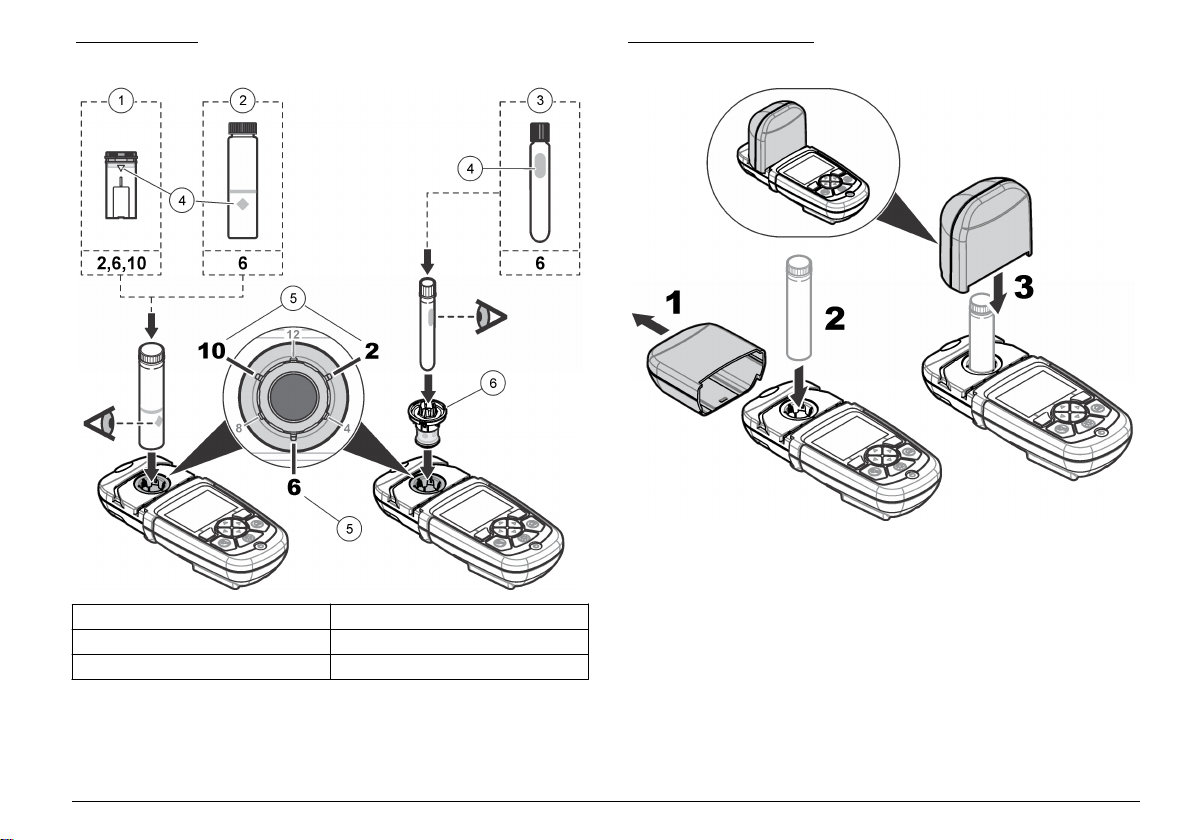
图 4 样品池定向
图 5 安装样品池和仪器盖
用户界面及导航
1 1-cm/10-mL 塑料样品池 4 定向标记
2 1 英寸 (25 mm) 玻璃样品池 5 定向位置(顺时针)
3 16-mm 玻璃测试瓶 6 样品池适配器
键盘说明
有关键盘说明和导航信息,请参阅图 6。
中文
69
Page 70
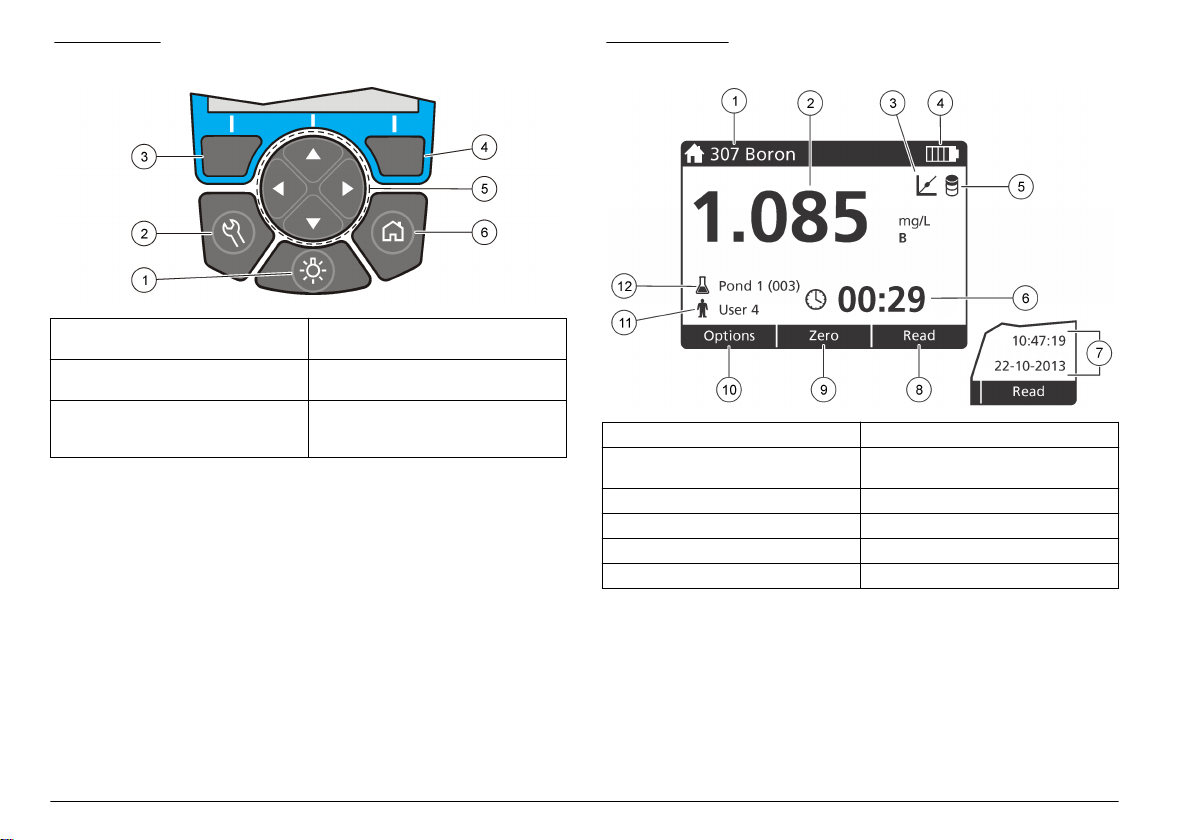
图 6 键盘说明
图 7 单屏幕显示
1 背光:将显示屏照明设置为开或关 4 右选择键(上下文):读取样品、选
2 设置:设置选项
3 左选择键(上下文):访问选项、取
消或退出当前菜单屏幕至上一个屏
幕
1
当处于编辑模式时,键无法操作。
2
按住向上或向下键,将快速滚动。按向左或向右键,将逐页滚动。
1
项或确认选项、打开子菜单
5 向上、向下、向右、向左导航键:滚
动菜单、输入数字和字母
6 主页/选项:转到主读数屏幕1,选择
程序、数据管理
2
显示屏说明
读数屏幕将显示所选模式、
请参阅 图 7。
中文
70
单位、日期和时间、操作人员编号和样品编号。
1 程序名称和编号 7 时间和日期
2 读数、单位、化学形态、低于量程时
显示 "---"、高于量程时显示 "+++"
3 标准调整图标 9 零(上下文:导航键向上箭头)
4 电池状态 10 选项(上下文:返回、取消)
5 试剂空白图标 11 操作人员编号
6 计时器 12 样品编号
8 读取(上下文:完成、选择、开始、
确定)
导航
仪器包含用于更改各种选项的菜单。使用导航键(向上、向下、向右和向
左键)以突出显示不同的选项。按右选择键以选择选项。使用导航键输入
选项值。按导航键(向上、向下、向右和向左键)以输入或更改值。按向
右键可移至下一空间。按向右选择键(在完成下)以接受值。按左选择键
以退出当前菜单屏幕至上一个屏幕。
Page 71
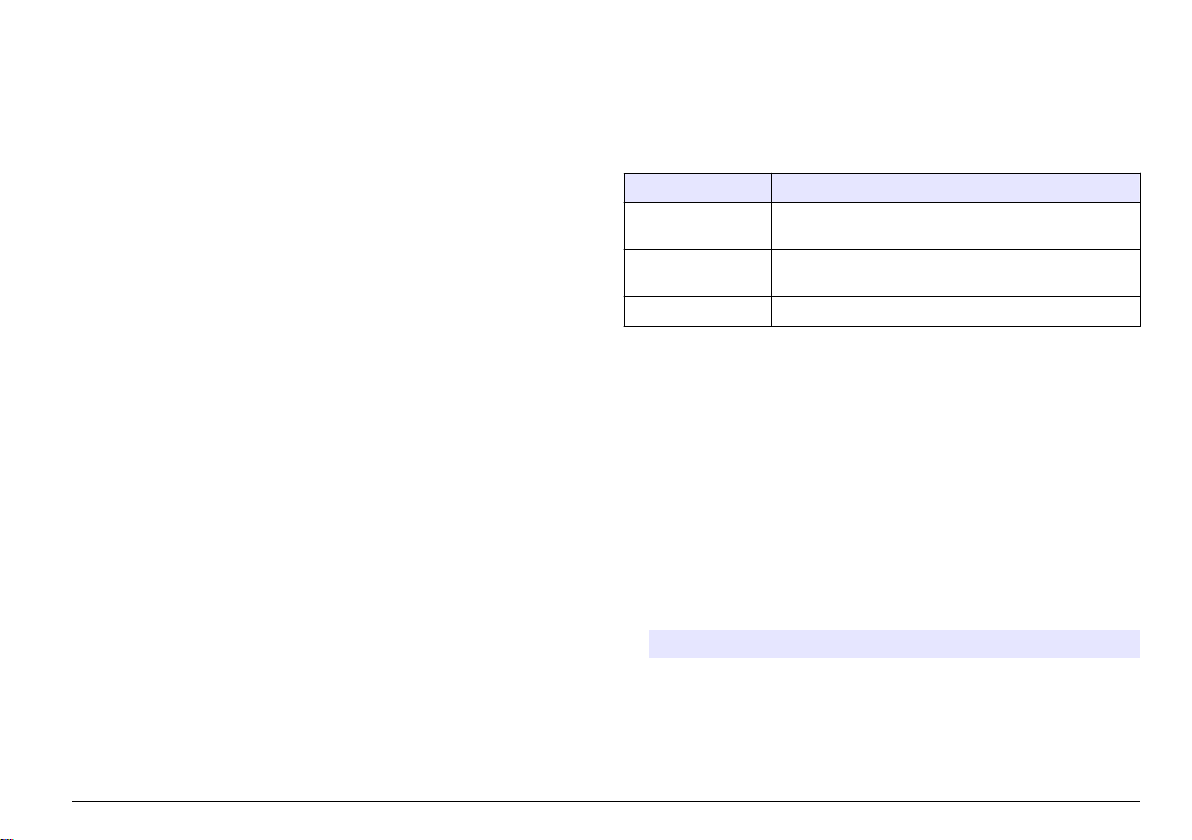
启动
标准操作
开启或关闭仪器
按下电源键以开启或关闭仪器。如果仪器未开启,
设置语言
有两个选项可设置语言:
• 首次开启仪器时,设置显示语言。
• 从“设置”菜单中设置语言。
1. 按设置>设置>语言。
2. 从列表中选择语言。
设置日期和时间
有两个选项可设置日期和时间:
• 首次开启仪器时,设置日期和时间。
• 从“日期和时间”菜单中设置日期和时间。
1. 按设置>设置>日期和时间。
2. 按日期格式,然后选择日期和时间格式。
3. 按日期和时间。
4. 使用导航键输入当前日期和时间,然后按完成。
请确保已正确安装电池。
程序列表
仪器随附一系列完整的应用程序。有关程序说明,请参阅表 1。
表 1 程序选项
程序选项 说明
存储程序 存储程序为工厂安装、预编程的方法。请参阅 选择存储程
用户程序 可以开发方法并可另存为用户程序。1 请参阅 用户程序
Favorites(喜爱程序) 经常使用的方法可以保存在喜爱程序列表中。
1
最多可以保存十种方法(用户程序和/或喜爱程序)。
选择存储程序
1. 按主页>选项>所有程序。
2. 选择适用的方法并按开始。
3. 选择选项>添加至喜爱程序,将所选方法添加到喜爱程序以便更快地访
问。
选择基本程序选项
选择程序后,其他参数选项可供使用。
1. 按选项以访问选项菜单。
2. 选择适用的选项。
选项 说明
启动计时器 选择预置计时器或设置手动计时器,以确保正确定时分析步骤(如
序 第 71。
第 73。
1
可以准确指定反应时间或等待时间)。如果计时器开启,则计时
器图标会显示在显示屏上。当时间结束时,仪器将发出声音。预
置计时器—选择一个或多个存储过程步骤的适用预置计时器,然
后按开始。手动计时器—使用导航键输入适用的时间,然后按完
成。缺省
= 00:00
中文
71
Page 72

选项 说明
喜爱程序/用
户程序
所有程序 从列表中选择预编程的方法。
数据日志 显示所有保存的读数。有关详细信息,请参考数据日志 第 73。
添加至喜爱程序将经常使用的存储程序和用户程序方法保存在喜爱程序列表中。
百分比透射
率/吸光
度/浓度
高级选项 使用高级选项以指定更多参数。请参阅 选择高级程序选项
保存 如果自动保存选项设置为“关”,则手动保存最后一个读数。
从存储的喜爱程序或用户程序列表中选择。有关详细信息,请参
考选择喜爱程序或用户程序 第 73。
请参阅 将程序添加至喜爱程序 第 73。
切换到百分比透射率、吸光度或浓度读数。透射率读数 (%)—读
取穿透样品并到达检测器的原始光纤的百分比。吸光度读数—采
用吸光度单位读取样品吸收的光线。浓度读数—测量的吸光度值
通过程序特定存储等式转换为浓度值。
第 72。
选择高级程序选项
每个程序都有多个附加的高级选项可供选择。
1. 按选项以访问选项>高级选项。
2. 使用高级选项以指定更多参数。
选项 说明
自动保存 在开与关之间进行切换。如果选项设置为“开”,则会自动保存每个
化学形式 选择在一些工厂安装方法中的替换化学形式和相关测量范围。
试剂空白 一些工厂安装方法可以使用试剂空白校正。输入使用去离子水作
标准调整 更改存储的校准。按接近测试范围高位的浓度对已知标准液完成
对程序进
行排序
读数。如果选项设置为“关”,则可手动保存读数。
为样品时的完整测试结果。从每个结果中减去空白值,
剂导致的任何背景颜色。使用“标准调整”选项之前,先输入空白校
正。为每一批试剂完成此校正。
测试。使用此功能调整结果以校正标准液浓度。
为存储程序列表选择字母或数字程序顺序。
以校正因试
使用操作人员编号
操作人员编号标记用于将读数与单个操作人员相关联。所有保存的数据将
包括此编号。
1. 在读数屏幕中按设置>操作人员编号。
2. 选择、创建或删除操作人员编号:
选项 说明
当前编号 从列表中选择一个编号。当前编号将与样品数据相关联,直到选
创建新编号 输入新操作人员编号的名称。最多可以输入
删除编号 清除现有操作人员编号。
择其他编号为止。
10 个名称。
使用样品编号
样品编号标记用于将读数与特定样品或位置相关联。如果已分配,存储的
数据将包括此编号。
1. 在读数屏幕中按设置>样品编号。
2. 选择、创建或删除操作人员编号:
选项 说明
当前编号 从列表中选择一个编号。当前编号将与样品数据相关联,直到选
创建新编号 输入新样品编号的名称。最多可以输入
删除编号 清除现有样品编号。
择其他编号为止。
10 个名称。样品将按每
次测量的顺序编号,直到选择其他编号为止(如 1 号池、2 号池)。
如何进行测量
完成测量需要执行基本的测量步骤。每种方法都具有循序渐进的过程。要
运行特定测试,请参阅适用的方法。下列示例是完成测量的基本过程。
1. 从程序菜单中选择适用的程序(如“存储程序”、“用户程序”、“喜爱程
序”)。
2. 根据需要,安装样品池适配器。
72
中文
Page 73
3. 按 Start(开始)启动程序。
4. 根据方法文档准备空白样品池。封闭样品池,
的光学表面。
5. 将空白的样品池插入到样品室。确保以正确、一致的方向安装空白的样
品池,以便结果重复性更高,且更精确。请参阅 图 4 第 69。
6. 关闭仪器盖以防止光干扰。请参阅 图 5 第 69。
7. 按零。显示屏将显示零的浓度(如毫克/升、ABS、微克/升)。
8. 制备样品。添加方法文档指定的试剂。
9. 选择选项>启动计时器以使用程序内存储的计时器。
10. 封闭样品池,然后用无绒布清洁样品池的光学表面
11. 将样品插入到样品室。确保以正确、一致的方向安装样品池,以便结果
重复性更高,且更精确。请参阅 图 4 第 69。
12. 关闭仪器盖以防止光干扰。请参阅 图 5 第 69。
13. 按读取。显示屏将以所选的单位显示结果。
注: 如果所测吸光度低于或超出测试校准范围,屏幕将显示
然后用无绒布清洁样品池
"+++" 或 "---"
。
数据日志
数据日志将显示所有保存的读数。按主页>选项>数据日志以查看读数。有
关数据日志导出的信息,请参阅导出数据日志 第 75。
高级操作
选择喜爱程序或用户程序
首次启动仪器时,喜爱程序和用户程序数据库为空。方法可以保存在喜爱
程序中,以便更快地访问。可以对用户程序进行编程以满足特定需要。
1. 按主页>选项>喜爱程序/用户程序>选择。
2. 按新建程序以新建用户程序。请参阅 用户程序 第 73。
将程序添加至喜爱程序
经常使用的存储程序和用户程序方法可以保存在喜爱程序列表中。
1. 选择主页>选项>所有程序。
2. 选择适用的方法并按开始。
3. 选择选项>添加至喜爱程序将所选方法添加到喜爱程序。
用户程序
首次启动仪器时,用户程序数据库为空。使用新建程序以新建程序来满足
特定需要。要新建用户程序,请执行下列步骤。
1. 按主页>选项>喜爱程序/用户程序>选择>新建程序。
2. 从
1001 至 1010 中选择可用的程序编号。
注: 最多可以保存十个程序(用户程序和/或喜爱程序)。
3. 输入方法名称(最多 12 个字符)。
4. 选择波长:420、520、560 或 610 nm。
5. 选择单位:无、微克/升、毫克/升或微克/升。
6. 选择分辨率:0000、000.0、00.00 或 0.000。
7. 添加校准点:最少 2 个且最多 12 个校准点。* 选择“编辑·1 号标准液”并
输入一号标准液浓度值。按完成。
注: 嘟声表示浓度与先前输入的标准液相同,或浓度对于所选分辨率而言太高。
输入其他值并继续。
*
如果已知曲线为线性,则仅需要两个浓度数据点(如一个为零吸光度的标准液,另一个已知标准液)。使用其他数据点以确认线性度或定义非线性曲
线。
中文
73
Page 74

8. 输入吸光度值:
选项 说明
手动编辑 ABS 使用导航键以手动输入吸光度值。
自动编辑 ABS
注: 嘟声表示吸光度与先前输入的标准液相同,或吸光度位于两个之前的标准液
之间。输入其他值并继续。
1. 将空白的样品池放入样品池架并按零。
2. 将准备的样品放入样品池架并按读取。
3. 按完成。
9. 按完成。
10. 选择“添加校准点”。
11. 如步骤 7–9 中所述,输入其他校准点。
12. 选择保存用户程序。
编辑用户程序
编辑存储的用户程序:
1. 选择主页>喜爱程序/用户程序。
2. 选择适用的程序并按选项。
3. 按编辑。
4. 按照屏幕提示以编辑过程。
删除一个用户或一个喜爱程序
如果所存储的用户或喜爱程序不再使用,可将其删除。
1. 选择主页>选项>喜爱程序/用户程序。
2. 突出显示适用的程序并按选项>删除,然后按照屏幕提示操作。
设置密码
密码设置选项用于防止访问受限制的菜单。
注: 如果忘记指定的密码且“安全选项”已启用,操作人员将无法访问受限制的菜单。
如果忘记密码,请联系技术支持。
1. 按设置>设置>密码设置。
2. 选择选项。
选项 说明
密码设置 选择“开启”或“关闭”以开启或关闭密码保护。
受保护项目 显示受保护项目列表:编辑操作人员编号、编辑样品编号、编辑
用户程序、日期和时间、升级固件、升级方法、语言及编辑喜爱
程序列表。
设置显示和声音
使用显示选项以更改显示对比度、电池自动关闭选项或背光选项。使用声
音选项,设置按下按键或完成读数时的声音。
1. 按设置>设置>显示和声音>显示选项。
2. 选择选项。
选项 说明
对比度 调整显示对比度。最亮设置为
自动关闭要最大限度地延长电池的寿命,请设置一段时间之后,如果未按下任
何键,仪器将自动关闭(5、10、15、20、30 分钟、1 小时、2 小时
或禁用)。缺省:10 分钟
背光 当按下背光时,显示背光将设置为开。设置一段时间之后,如果未按
下任何键,背光将自动关闭(10、20、30 秒、1、2、5、10 分钟或
禁用)。缺省:1 分钟
0,而最暗设置为 9。缺省:5
仪器信息
仪器信息菜单将显示特定信息,如仪器名称、序列号、软件版本、数据库
版本、已用内存和程序可用性。按设置>设置>仪器信息。
中文
74
Page 75

3. 按设置>设置>显示和声音>声音。
4. 选择选项。
选项 说明
按键 当按下按键时,仪器将发出声音。缺省:关
完成读数 当完成读数时,仪器将发出声音。缺省:开
USB 主菜单
如果仪器通过 USB 电缆连接到计算机,则会打开 USB 主菜单。从 USB
主菜单更新软件、导出或导入程序或导出数据日志和事件日志。
更新固件
在产品网站上查找固件升级文件或联系仪器供应商。将网站上的文件保存
到计算机。
1. 将仪器设置为开,并将 USB 电缆连接到仪器和计算机。
随即显示 USB 主菜单提示。
2. 选择更新 DR900。
仪器在计算机中显示为 USB 驱动器。打开文件夹。
3. 将文件 DR900.bin 复制到打开的文件夹。
4. 按确定。
5. 更新完成后,按确定。
6. 选择断开 USB,按确定,然后断开
7. 按确定。
8. 重新启动仪器。
管理程序
使用“管理程序”功能,可以导出和/或导入用户程序,且可以导入新工厂程
序。
1. 将仪器设置为开,并将 USB 电缆连接到仪器和计算机。
随即显示 USB 主菜单提示。
USB 电缆。
2. 选择管理程序,然后选择一个选项:
选项 说明
导出用户程序 将所有用户程序导出至计算机以进行存储,或将用户程序移至
导入用户程序 通过计算机用另一个 DR 900 中的用户程序替换所有用户程
导入工厂程序 从制造商网站导入新工厂程序。
仪器在计算机中显示为
另一个 DR 900。
序。
USB 驱动器。打开文件夹。
3. 将导出文件从驱动器复制到计算机,或将导入文件从计算机复制到驱动
器。
4. 按确定。
5. 转移完成后,选择断开 USB,然后断开 USB 电缆。
6. 按确定。
导出数据日志
事件日志和数据日志可以导出至计算机。事件日志包含日期、时间、事件
编号、参数和相关操作的配置说明。样品测量值可手动或自动存储在数据
日志中。请参阅 选择高级程序选项 第 72。
1. 将仪器设置为开,并将 USB 电缆连接到仪器和计算机。
随即显示 USB 主菜单提示。
2. 选择导出数据日志。
仪器在计算机中显示为 USB 驱动器。打开文件夹。
3. 将导出文件(DR900_DataLog.csv 和 DR900_EventLog.csv)复制并
保存到计算机。
4. 按确定。
5. 将文件复制到计算机后,选择断开 USB,然后断开 USB 电缆。
6. 按确定。
中文
75
Page 76
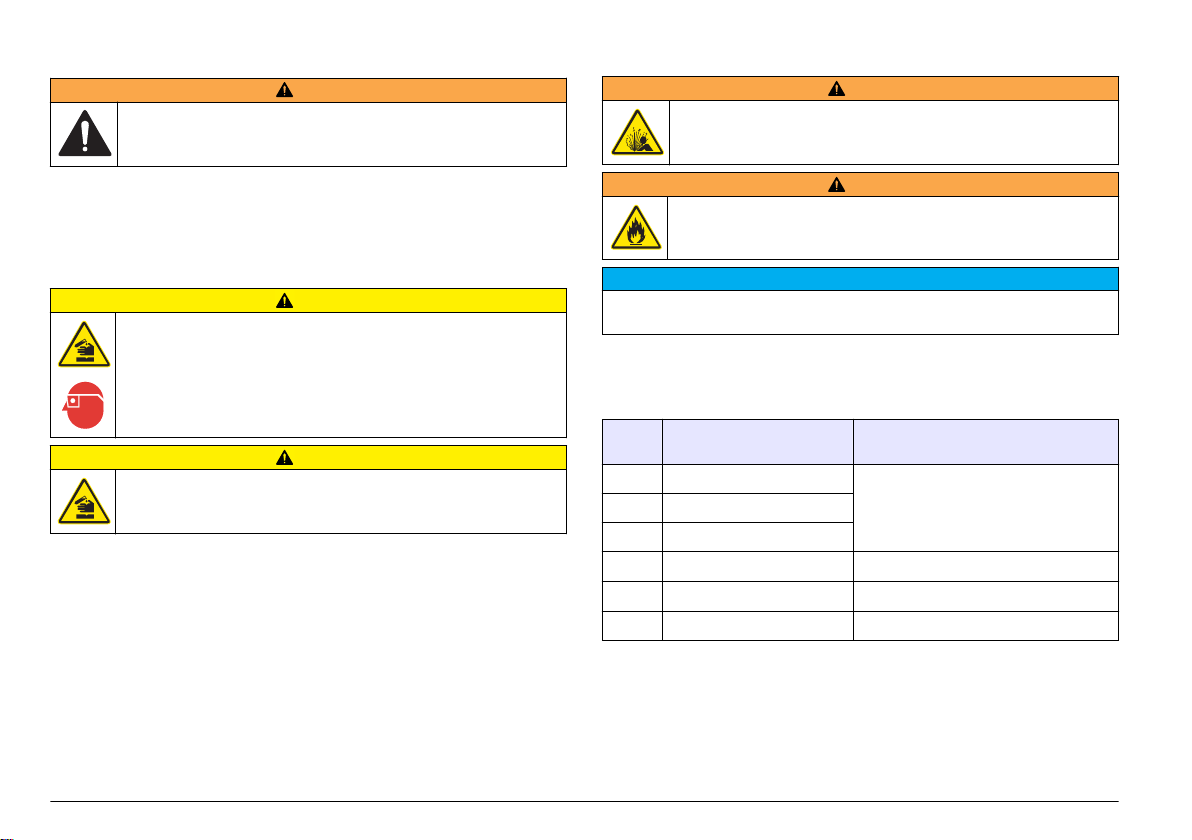
维护
更换电池
警 告
多种危险。只有合规的专业人员才能从事文件中本部分所述的任务。
清洁仪器
使用湿布和温和的肥皂液清洁仪器的外部,然后擦干。
清洁样品池
警 告
存在化学品暴露风险。遵守实验室安全规程,穿戴适用于所处理化学品
的所有个人防护装备。有关安全协议,请参阅当前安全数据表
(MSDS/SDS)。
警 告
化学品暴露风险。请遵循地方、区域和国家法规处置化学品和废弃物。
按建议的浓度使用大多数实验室清洁剂。如果需要定期清洁,请使用
Liquinox 等中性清洁剂更安全。如要减少清洁次数,请增加温度或使用超
声波清洗器。如要结束清洁,请用去离子水冲洗数次,并让样品池自然风
干。
也可以用酸清洁样品池,然后用去离子水冲洗样品池。
注: 请始终用酸清洁低含量金属测试用样品池。
对于个别程序需要使用特殊清洁方法。用刷子清洁样品池时,请格外小心,
避免对样品池内表面造成划痕。
警 告
爆炸危险。过期电池可能导致仪器内部氢气积聚。请在电池过期之前将
其更换,并且切勿将装有电池的仪器长时间存放。
警 告
火灾危险。不得使用替代电池。仅限使用碱性电池。
注 意
确保将螺钉拧紧到 1–1.4 N·m (9–12 in·lb),
的防护等级。
以便正确地密封安装外壳,并保持外壳
有关电源更换,请参阅安装电池 第 68。
故障排除
错误代码可能的原因 解决方案
1
2
3
4
5
6
仪器未配置。 请联系技术支持。
无法读取程序数据
无法写入程序数据
电池错误 更换电池.
测量期间发生
测量期间发生偏移错误 确保已正确安装仪器盖。
A/D 错误 请联系技术支持。
76
中文
Page 77
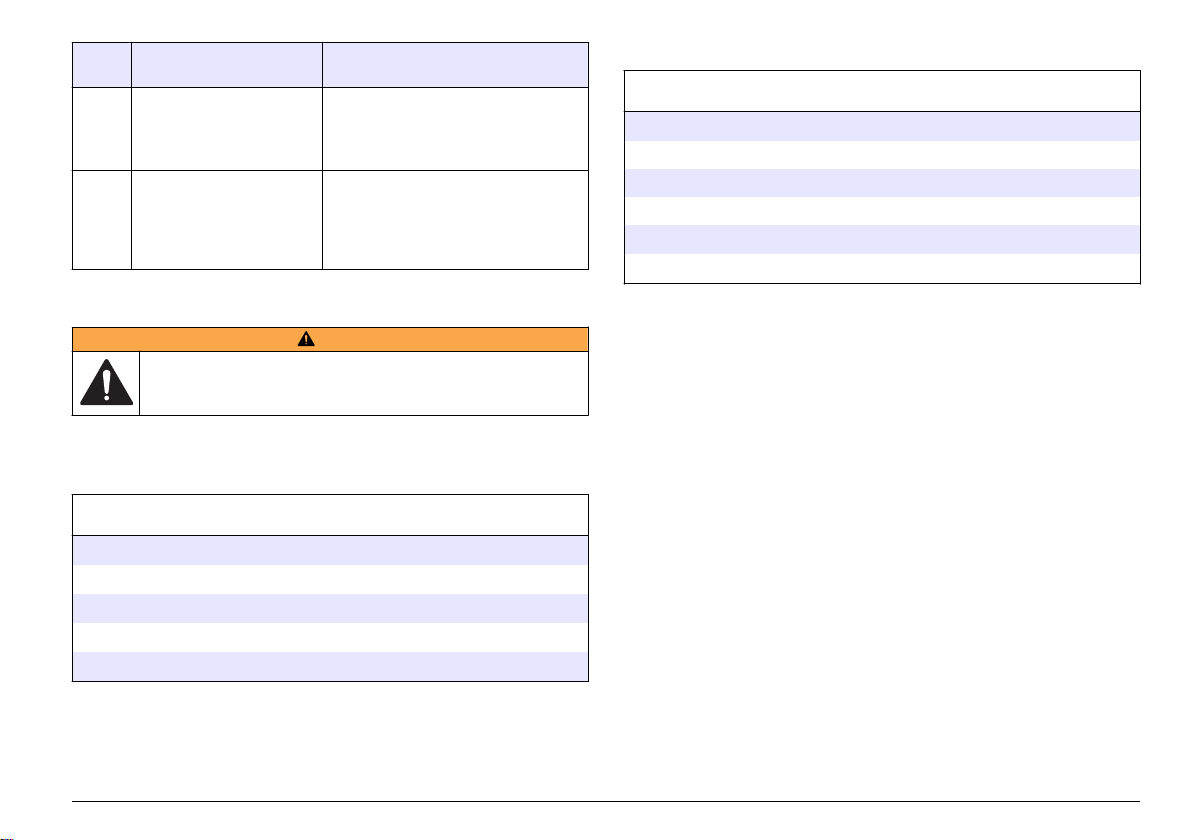
错误代码可能的原因 解决方案
配件
7
8
测量期间发生低亮度错误
测量期间超出范围错误、可能
存在光阻挡或浓度过高
• 确保不存在光路堵塞。
• 零位超出仪器范围
• 请联系技术支持。
• 确保不存在光路堵塞,且所测溶液浓度
没有超过程序应用范围。
• 确保已正确安装仪器盖。
• 请联系技术支持。
更换部件与附件
警 告
人身伤害危险。使用未经批准的部件可能造成人身伤害、仪器损坏或设
备故障。本部分中的更换部件均经过制造商的批准。
注: 一些销售地区的产品和物品数量可能有所不同。请与相关分销商联系或参阅公司
网站上的联系信息。
更换部件
说明 物品编号
适配器组件、COD
电池组,AA 碱性电池(4 节)
25 x 95 mm、10-20-25 mL 带盖样品池(6 个)
1 cm/10 mL 带盖样品池(2 个)
USB 电缆
4846400
1938004
2401906
4864302
LZV818
说明 物品编号
样品池盖,适用于 25 x 95 mL 样品池
硬边装载盒
含肩带的软边装载盒
便携式实验室硬边装载盒
DR/Check™ 吸光度标准
仪器盖, DR 900
2401812
4942500
2722000
4943000
2763900
9390500
中文
77
Page 78
目次
仕様 ページの 78 標準操作 ページの 85
総合情報 ページの 78 高度な操作 ページの 87
設置 ページの 81 メンテナンス ページの 90
ユーザインターフェースとナビゲーシ
ョン ページの 83
スタートアップ ページの 84 交換パーツとアクセサリー
トラブルシューティング ページの 91
ページの
91
仕様
この仕様は予告なく変更されることがあります。
仕様 詳細
測定モード 透過率(%)、吸光度(Abs)および濃度(Conc)
(W × D × H) 23.6 x 8.7 x 4.7 cm(9.3 x 3.4 x 1.9 インチ)
寸法
筐体保護等級
重量
電源 AA アルカリバッテリー(4x)
バッテリー寿命 バックライトない場合週 1 日 5 回の読み取りで 6 カ月(標
インターフェース USB ミニ
動作周囲温度 0~50 °C (32~122 °F)、最大 90%相対湿度、結露なし
保管温度 –30~60 °C (–22~140 °F)、最大 90%相対湿度、結露なし
光源ランプ 発光ダイオード(LED)
検出器 シリコンフォトダイオード
波長範囲 420、520、560、610 nm
光度測定範囲 0–2 吸光度
IP67
0.6 kg (1.3 Ib)
準)
仕様 詳細
波長精度
測光精度 吸光度 1.0(公称)で吸光度±0.005
測光直線性 吸光度±0.002 (吸光度 0~1 )
波長選択 自動、メソッド選択ベース
測光再現性 吸光度±0.002 (吸光度 0~1 )
データ読み出し グラフィカルディスプレイ、240 x 160 ピクセル(逆光)
試料セル 16 mm、1 cm/10 mL, 1-インチ
保護クラス
認証 CE 認証
保証 1 年
±1 nm
(25 mm) 周囲
Class III
総合情報
いかなる場合も、製造元は、例えそのような損害が生じる可能性につい
て報告を受けていたとしても、本マニュアルに含まれるいかなる瑕疵ま
たは脱落から生じる直接的、間接的、特定、付随的または結果的に生じ
る損害に関して責を負いません。製造元は、通知または義務なしに、随
時本マニュアルおよび製品において、その記載を変更する権利を留保し
ます。改訂版は、製造元の Web サイト上にあります。
安全情報
告 知
メーカーは、本製品の目的外使用または誤用に起因する直接損害、偶発的損害、
結果的損害を含むあらゆる損害に対して、適用法で認められている範囲で一切責
任を負わないものとします。ユーザーは、適用に伴う危険性を特定したり、装置
が誤作動した場合にプロセスを保護するための適切な機構を設けることに関し
て、全責任を負うものとします。
この機器の開梱、設定または操作を行う前に、このマニュアルをすべて
よく読んでください。危険および注意の注意事項に注意を払ってくださ
78
日本語
Page 79
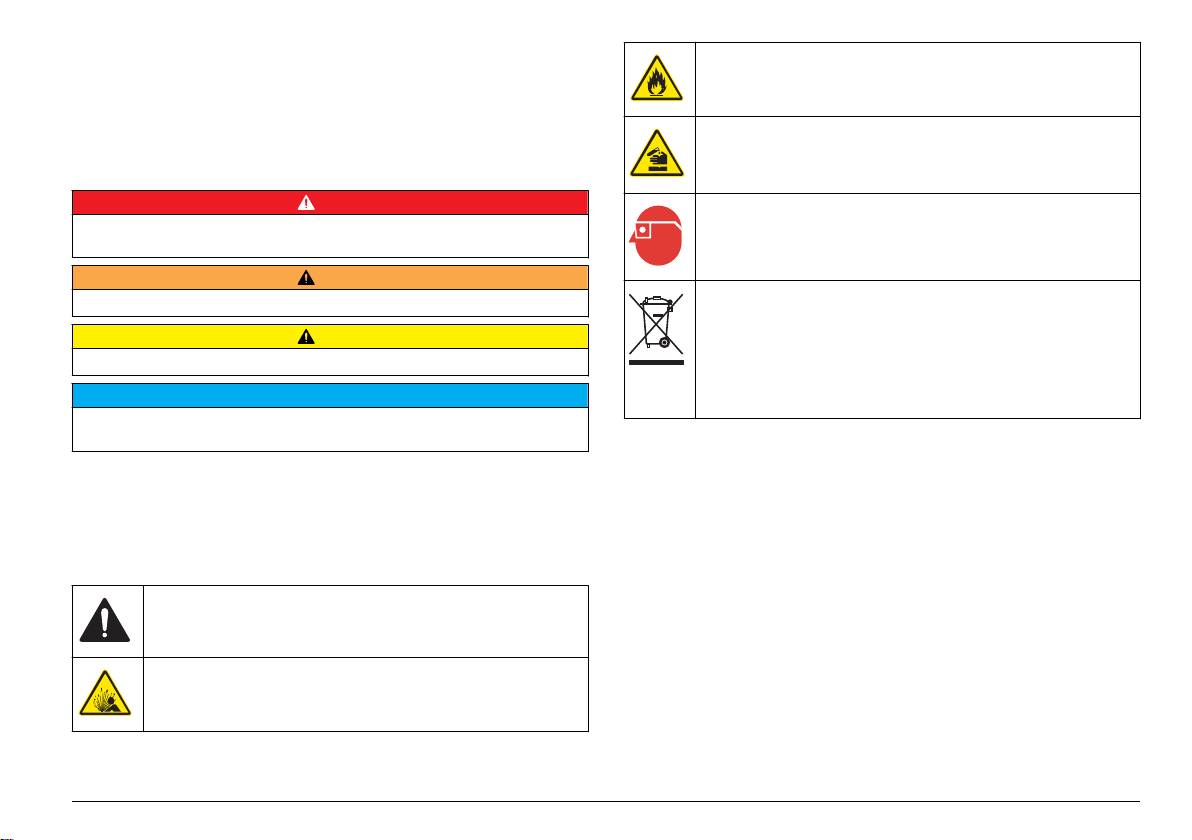
い。これを怠ると、オペレータが重傷を負う可能性、あるいは機器が損
傷を受ける可能性があります。
本装置に備わっている保護機能が故障していないことを確認します。本
マニュアルで指定されている以外の方法で本装置を使用または設置しな
いでください。
危険情報の使用
危 険
回避しなければ死亡または重傷につながる、潜在的または切迫した危険な状況を
示します。
避けない場合、死亡事故や負傷が起こるかも知れない危険な状況を示します。
軽傷または中傷事故の原因となる可能性のある危険な状況を示しています。
回避しなければ、装置の損傷を引き起こす可能性のある状況を示します。 特に注
意を要する情報。
警 告
注 意
告 知
使用上の注意ラベル
装置に取り付けてあるラベルとタグをすべてお読みください。これを怠
ると、人身傷害や装置の損傷につながるおそれがあります。測定器に記
載されたシンボルについては、使用上の注意が記載されたマニュアルを
参照してください。
このシンボルが測定器に記載されている場合、操作上の指示マニュア
ル、または安全情報を参照してください。
このシンボルは、爆発の危険性があることを示します。
このシンボルは、火災の危険性があることを示しています。
このシンボルは、化学的危険性を有していることを示します。この場
合、相応の資格をもち、化学物質をともなう業務における訓練を受け
た者のみに化学物質の取り扱いまたは測定器に連結中の化学物質供
給システムのメンテナンス作業実施が許されます。
このシンボルは目の保護具が必要であることを示します。
このシンボルが表示された電気機器は、欧州廃棄システムにより
2005 年 8 月 12 日以降の廃棄処分が禁じられています。欧州地域規
制および国内規制
ーザーは古くなったまたは使い切った機器をメーカーに無償返却す
る必要があります。
注: リサイクル用にご返却になる場合には、機器メーカーまたは供給者にご連絡
の上、使い切った機器、メーカー供給による電気アクセサリーおよび予備品を適
切に処分するための返却方法をご確認ください。
(EU 指令 2002/96/EC) に従い、欧州の電気機器ユ
取得認証
カナダの障害発生機器規則、IECS-003、クラス A:
テスト記録のサポートはメーカーにあります。
このクラス A デジタル装置はカナダの障害発生機器規則の要件をすべて
満たします。
Cet appareil numérique de classe A répond à toutes les exigences de la
réglementation canadienne sur les équipements provoquant des
interférences.
FCC PART 15、クラス 「A」 限度値
テスト記録のサポートはメーカーにあります。この機器は FCC 規則の
パート 15 に準拠します。運転は以下の条件を前提としています:
1. この装置が有害な干渉の原因とならないこと。
2. この装置が望ましくない動作の原因となる可能性のあるいかなる干
渉にも対応しなければなりません。
日本語
79
Page 80
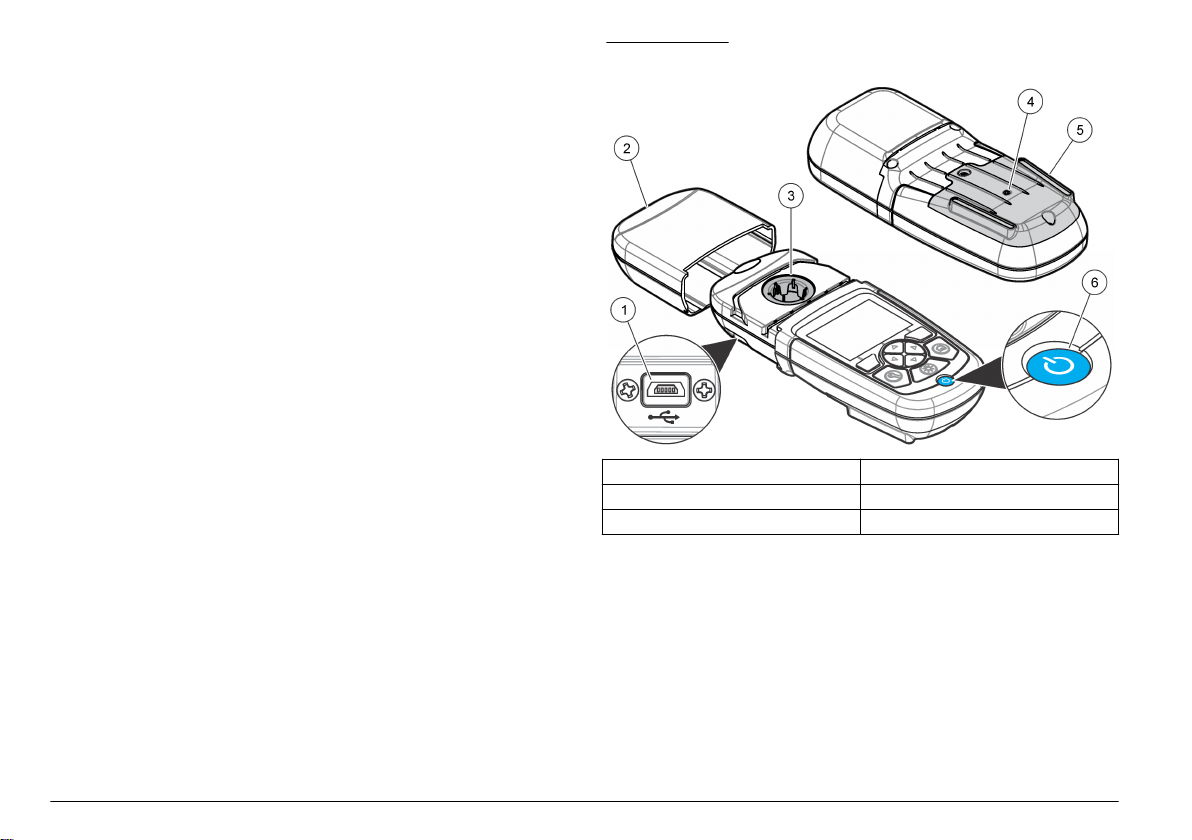
これらの規格への準拠に責任を持つ当事者による明示的承認を伴わなず
にこの装置に対する改変または改造を行うと、ユーザーはこの機器を使
用する権限を失う可能性があります。この装置は、FCC 規則のパート
15 に従って、
って確認されています。これらの制限は、この機器が商用の環境で使用
されたときに、有害な干渉から適切に保護することを目的に設定されて
います。この機器は、無線周波数エネルギーを生成および使用するもの
で、取り扱い説明書に従って取り付けおよび使用しない場合にはそれを
放射する場合があり、無線通信に対して有害な干渉を発生させる可能性
があります。住宅地域における本装置の使用は有害な電波妨害を引き起
こすことがあり、その場合ユーザーは自己負担で電波妨害の問題を解決
する必要があります。以下の手法が干渉の問題を軽減するために使用可
能です。
1. 装置から電源を取り外して、電源が干渉源かどうかを確認します。
2. 装置が干渉を受けている装置と同じコンセントに接続されている場
合は、装置を別のコンセントに接続してください。
3. 妨害を受けている装置から本装置を離します。
4. 干渉を受けるデバイスの受信アンテナの位置を変更します。
5. 上記の手法を組み合わせてみます。
クラス A のデジタル機器の制限に準拠することが試験によ
製品の概要
DR 900 は 420、520、560 および 610 nm の波長で測定するポータブル
で、LED 光源の比色計です。装置は飲料水、廃水および産業用途での様
々なパラメータを測定するために使用します。装置は保存プログラムの
完全なセット(事前インストール済みメソッド)およびユーザプログラ
ムストレージとお気に入りプログラム選択の可用性と共に提供されま
す。図 1 を参照してください。
図 1 機器の概要
1 USB ポート 4 ベント
2 装置キャップ 5 バッテリー コンパートメント
3 セル コンパートメント 6 電源キー
製品コンポーネント
すべてのコンポーネントが正しく納品されていることを確認します。
図 2 を参照してください。任意の項目が欠落または損傷している場合
は、装置サプライヤーまたはセールス担当者に直ちにご連絡ください。
80
日本語
Page 81
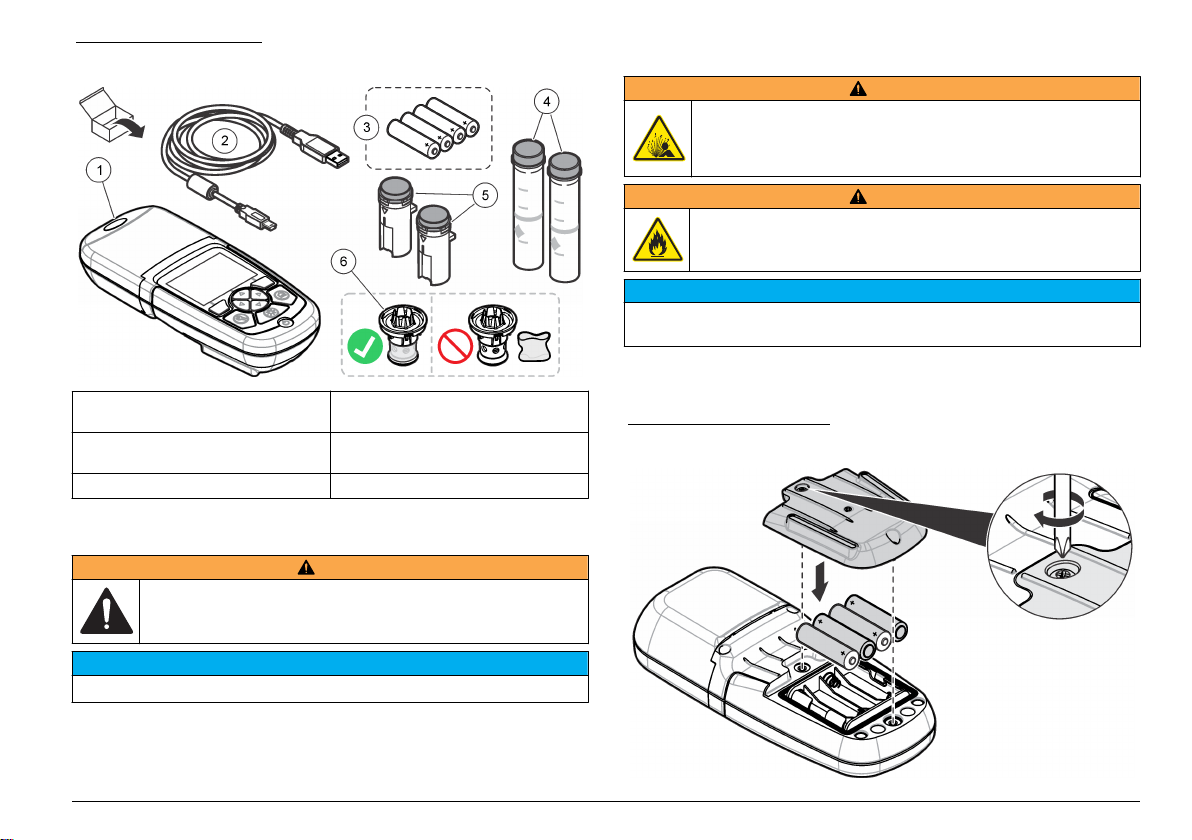
図 2 製品コンポーネント
1 DR 900 4 ガラス試料セル、1-インチ (25 mm)
2 ミニ USB コネクター付き USB ケ
ーブル
3 AA アルカリバッテリー 6 試料セルアダプター
周囲、10、20、25-mL マーク (2x)
5 試料セル、1 cm/10 mL (2x)
設置
警 告
複合的な危険。本書のこのセクションに記載されている作業は、必ず
資格のある要員が行う必要があります。
バッテリーの取り付け
警 告
爆発の危険。バッテリーを正しく入れないと、爆発性ガスが発生する
可能性があります。バッテリーが指定の化学型であり 3 本とも同じ型
であることと、
新しいバッテリーと古いバッテリーを混ぜて使用しないでください。
火災の危険。バッテリーの代用は許可されません。アルカリバッテリ
ーのみ使用してください。
ネジを 1 ~
してください。
1.4 N·m で締めて正しく密閉し、エンクロージャの環境格付けを維持
正しい方向に入れられていることを確認してください。
装置は 4 つの AA アルカリバッテリーを装備しています。バッテリーが
正しい方向に取り付けられていることを確認します。バッテリーの取り
付けに関しては図 3 を参照してください。
図 3 バッテリーの取り付け
警 告
告 知
告 知
使用中または保管時に、装置のバッテリーベントを塞がないようにしてください。
日本語
81
Page 82
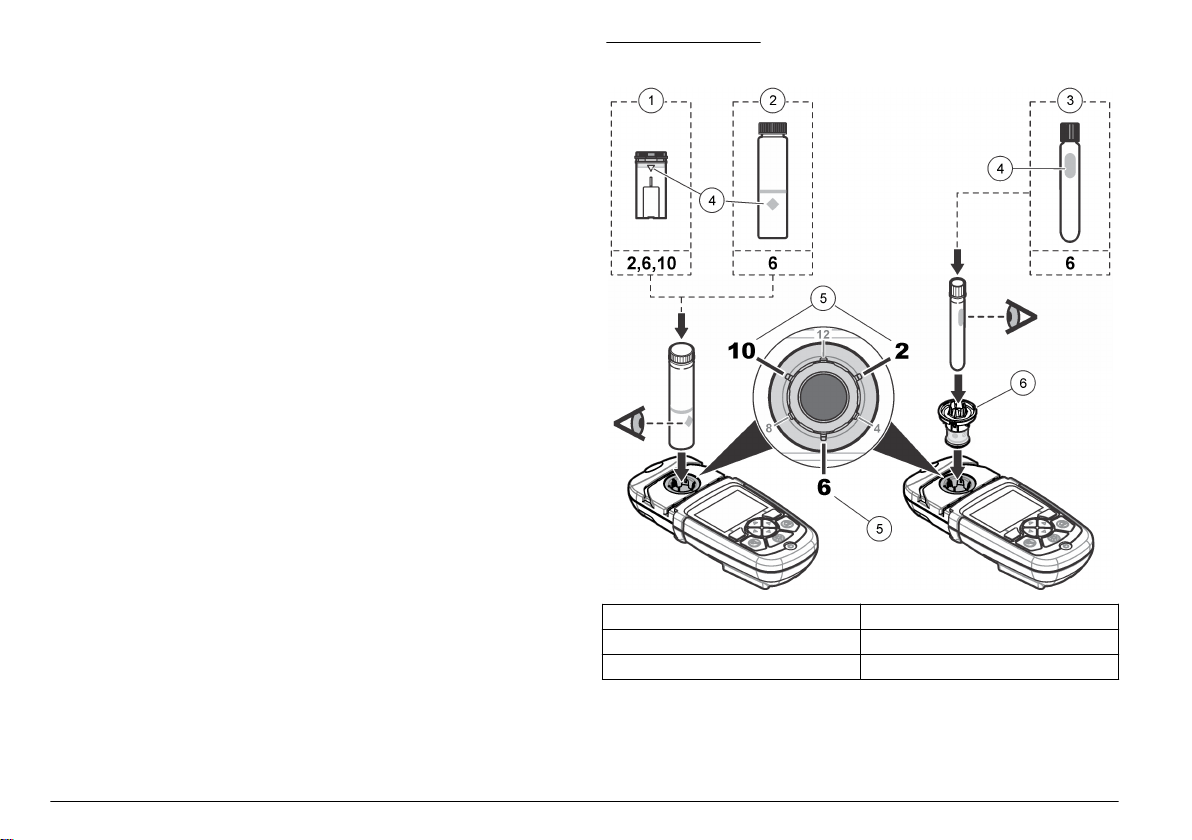
試料セルとセルアダプターを取り付けます。
装置には別の試料セルタイプように 1 つのアダプターを使用できる 1 つ
のセルコンパートメントがあります。試料セルの測定結果の再現性がさ
らによくなり正確になるように常に正しい方向に取り付けるようにしま
す。図 4 を参照してください。装置ゼロが設定される前または光干渉を
避けるために測定を行う前に装置キャップを閉じます。図 5 を参照して
ください。
図 4 試料セルの方向
1 1-cm/10-mL プラスチック試料セル 4 方向目印
2 1-インチ(25 mm)ガラス試料セル 5 方向位置(時計回り)
3 16-mm ガラステストバイアル 6 試料セルアダプター
82
日本語
Page 83
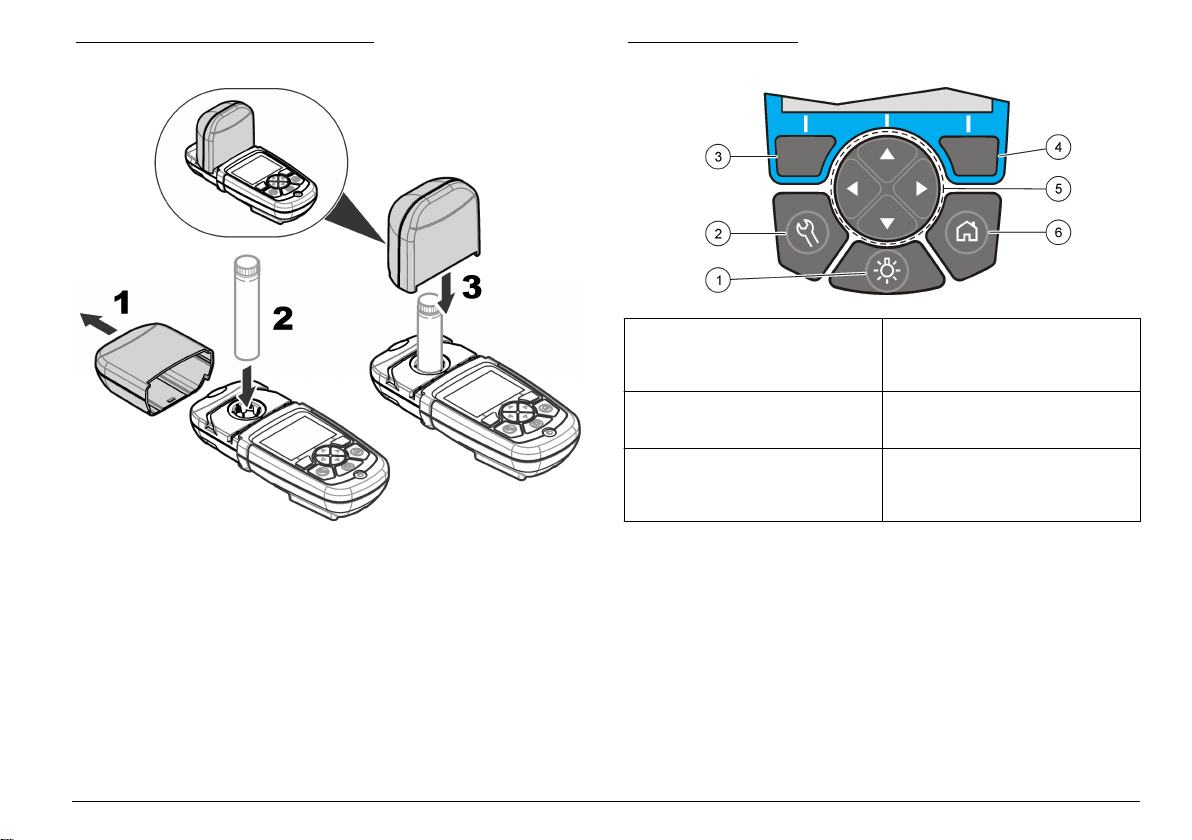
図 5 試料セルと装置キャップの取り付け
図 6 キーパッドの説明
ユーザインターフェースとナビゲーション
キーパッドの説明
キーパッドの説明およびナビゲーション情報に関しては図 6 を参照して
ください。
1 バックライト:ディスプレの照明を
オンまたはオフに設定する
2 設定:設定オプション
3 左選択キー(コンテキスト):オプ
ションにアクセスする。現在のメ
ニュー画面をキャンセルまたは終
了して前の画面に戻る
1
編集モード中、キーは操作しません。
2
上または下キーを保持したままにすると速くスクロールします。左または右
キーを押すとページ単位でスクロールします。
1
4 右選択キー(コンテキスト):試料
を読み取る。オプションを選択ま
たは確定したり、
く
5 ナビゲーションキー、上、下、右、
左:メニューをスクロールして、数
字と文字を入力する
6 ホーム/オプション:メイン読み取り
画面1に移動してプログラム、デー
タ管理を選択する
サブメニューを開
2
ディスプレイの説明
読み取り画面に選択したモード、
び試料 ID が表示されます。図 7 を参照してください。
単位、日付と時刻、オペレータ ID およ
日本語
83
Page 84
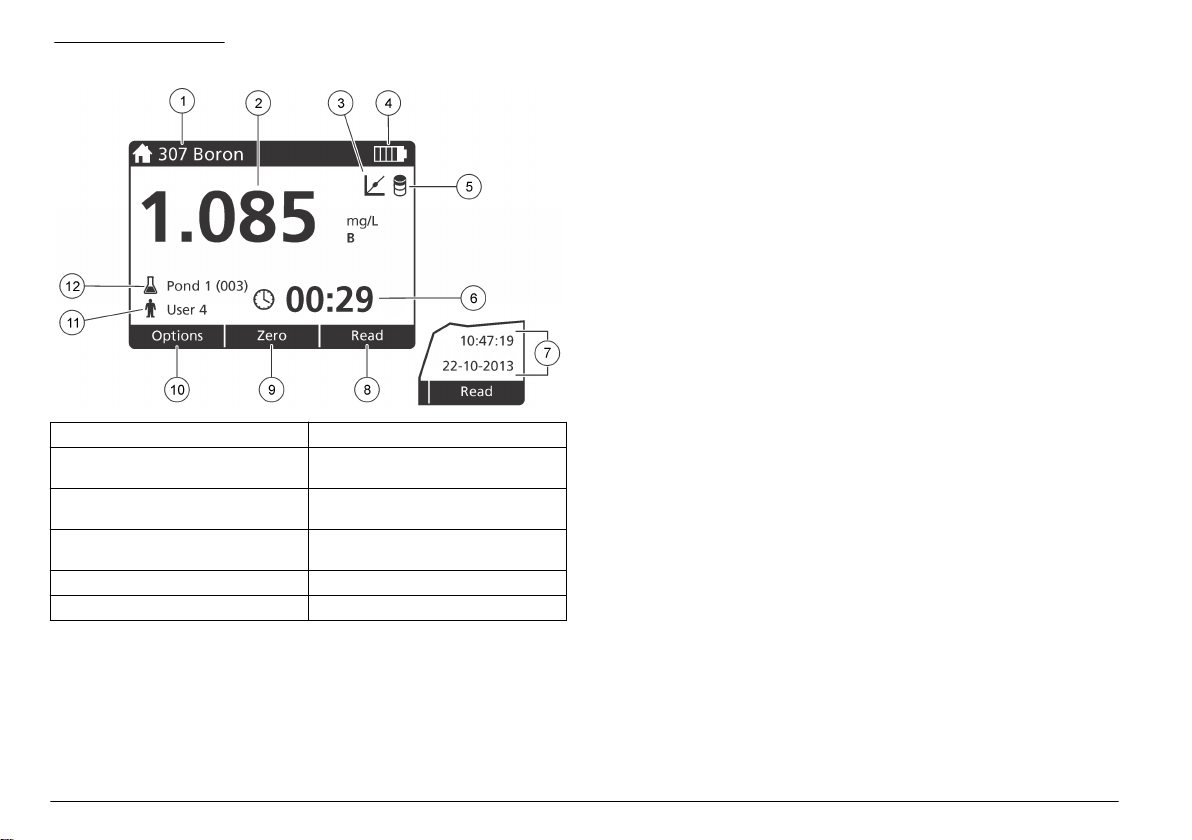
図 7 シングル画面表示
値を承諾します。左選択キーを押して現在のメニュー画面を終了して前
の画面に戻ります。
スタートアップ
装置をオンまたはオフに設定する
電源キーを押して装置を押します。装置の電源がオン出ない場合、バッ
テリーが正しく取り付けられていることを確認します。
言語設定
言語設定には 2 つのオプションがあります。
• 装置を最初にオンに設定する場合ディスプレイの言語を設定します。
• 設定メニューから言語を設定します。
1. 設定>設定>言語を押します。
2. リストから言語を選択します。
1 プログラム名と番号 7 日付と時刻
2 測定値、単位、化学形態、測定範囲
未満「---」
3 標準調整アイコン 9 ゼロ(コンテキスト:ナビゲーショ
4 バッテリステータス 10 オプション(コンテキスト:戻る、
5 試薬ブランクアイコン 11 オペレータ ID
6 タイマー 12 試料 ID
、測定範囲超過「+++」
8 読み取り(コンテキスト:完了、選
択、開始、OK)
ン上矢印キー)
キャンセル)
ナビゲーション
装置には様々なオプションを変更するためのメニューがあります。ナビ
ゲーションキー上、下、右および左矢印を使用して別のオプションをハ
イライトします。右選択キーを押してオプションを選択します。ナビゲ
ーションキーでオプション値を入力します。ナビゲーションキー上、下、
右および左矢印を押して値を入力するかまたは変更します。右矢印を押
して次のスペースに進みます。右選択キー(完了の下にある)を押して
84
日本語
日付と時刻の設定
日付と時刻の設定には 2 つのオプションがあります。
• 装置が最初にオンに設定されている場合日付と時刻を設定します。
• 日付と時刻メニューから日付と時刻を設定します。
1. 設定>設定>日付と時刻を押します。
2. 日付の形式を押して日付と時刻の形式を選択します。
3. 日付と時刻を押します。
4. ナビゲーションキーを使用して現在の日付と時刻を入力してから完
了を押します。
Page 85
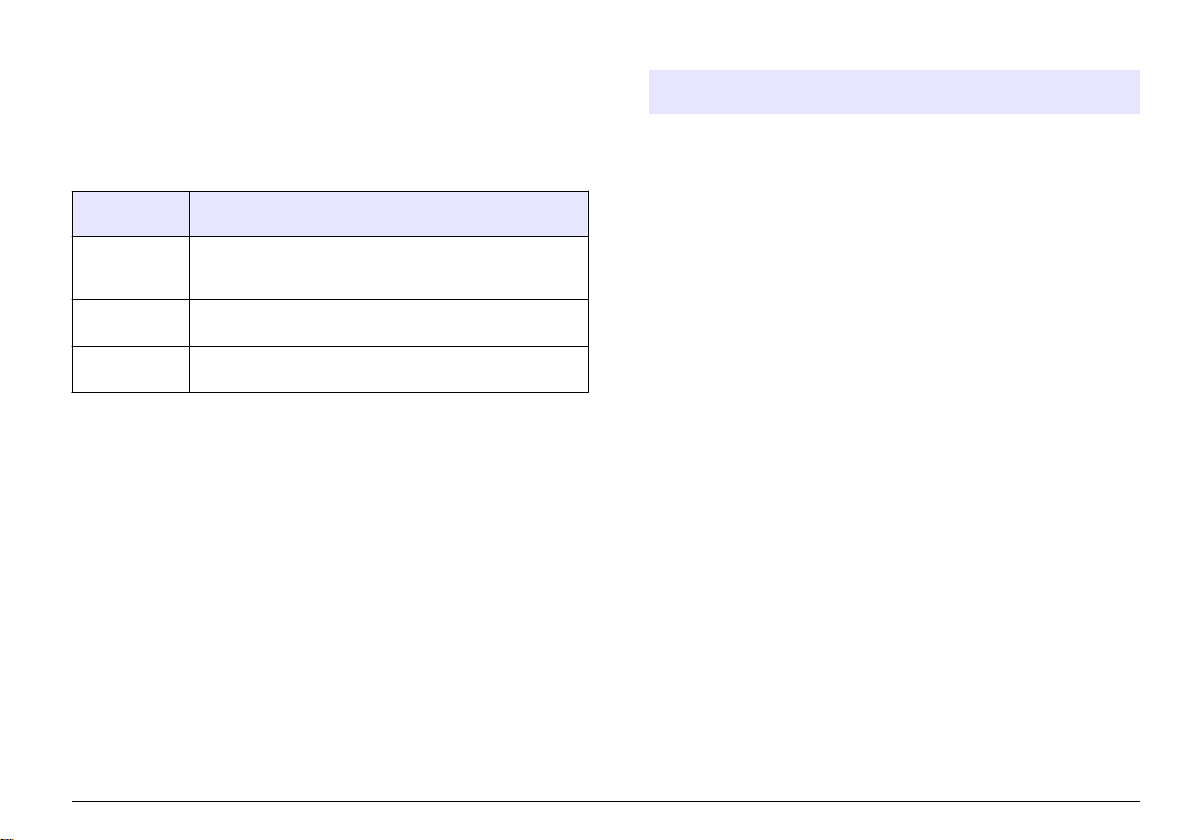
標準操作
プログラムリスト
装置は完全なシリーズのアプリケーションプログラムと共に納品されま
す。プログラムの説明については表 1 を参照してください。
1 プログラムの複数オプション
表
プログラムのオ
プション
保存プログラム 保存プログラムは向上出荷時にインストールされており、事前
ユーザプログラムメソッドは開発でき、ユーザプログラムとして保存できます。
お気に入り 頻繁に使用するメソッドはお気に入りリストに保存できま
1
最大 10 のメソッド(ユーザプログラムおよびまたはお気に入り)が保存でき
ます。
保存プログラムを選択します。
1. ホーム>オプション>すべてのプログラムを押します。
2. 適用可能なメソッドを選択して開始を押します。
3. オプション>お気に入りに追加を選択してより高速にアクセスできる
ように選択したメソッドをお気に入りに追加します。
基本プログラムオプションの選択
プログラムを選択した場合、追加のパラメーターオプションが使用可能
です。
1. オプションを押してオプションメニューにアクセスします。
説明
プログラミング済みメソッドです。保存プログラムを選択し
ます。 ページの 85 を参照してください。
ユーザプログラム ページの
1
す。
87 を参照してください。
2. 適用可能なオプションを選択します。
オプション説明
開始タイマー事前設定タイマーを選択するかまたは手動タイマーを設定して
お気に入
1
り/ユーザ
ープログ
ラム
すべての
プログラ
ム
データログすべての保存済み読み取り値を表示します。詳細は、データロ
お気に入
りに追加
%透過
率/吸光
度/濃度
詳細オプ
ション
保存 自動保存がオフに設定されている場合最終読み取り値を手動で
分析のステップが正しく時限(例えば、反応時間または待機時
間は正確に規定できます)されていることを確認します。タイ
マーがオンの場合、タイマーアイコンがディスプレイに表示さ
れます。装置は時間が過ぎた場合可聴音を鳴らします。事前設
定タイマー 1 つ以上の保存手順に対して適用可能な事前設定タ
イマーを選択して開始を押します。タイマー(手動)ナビゲー
ションキーで適用可能なタイマーを入力して完了を押します。
既定値 = 00:00
保存お気に入りまたはユーザプログラムリストから選択しま
す。詳細は、お気に入りまたはユーザプログラムの選択
ページの 87 を参照してください。
リストから事前プログラム済みメソッドを選択します。
グ ページの 87 を参照してください。
頻繁に使用する保存プログラムとユーザプログラムをお気に入
りリストに保存します。プログラムをお気に入りに追加
ページの 87 を参照してください。
%透過率、吸光度または濃度読み取り値に切り替えます。透過率
読み取り値(%)—試料を通過または検出器に到着する元の光の
パーセントを読み取ります。吸光度読み取り値—試料により吸
収される光が吸収単位で読み取られます。濃度読み取り値—測
定吸収値はプログラム特定の保存式で濃度値に変換されます。
詳細オプションを使用してさらに多くのパラメーターを規定し
ます。詳細なプログラムオプションの選択 ページの 86 を参
照してください。
保存します。
日本語
85
Page 86
詳細なプログラムオプションの選択
すべてのプログラムには様々な追加の詳細オプションがあり選択できま
す。
1. オプションを押してオプション>詳細オプションにアクセスします。
2. 詳細オプションを使用してパラメーターをさらに規定します。
オプション説明
自動保存オンとオフ間を切り替えます。オプションがオフに設定されてい
化学形態一部の工場出荷時のインストール済みメソッドに関しては別の化
試薬ブ
ランク
標準調整保存キャリブレーションを変更します。試験範囲の上限に近い濃
プログ
ラムの
並べ替
え
る場合すべての読み取りは自動的に保存されます。オプションが
オンに設定されている場合すべての読み取りは手動で保存できま
す。
学形態および関連測定範囲を選択します。
試薬ブランク修正は一部の工場出荷時のインストール済みメソッ
ドで使用できます。試料として脱イオン水を使用した完了済み試
験結果を入力します。ブランク値は試薬による背景色を修正する
ためにすべての結果から差し引かれます。標準調整オプションを
使用する前にブランク修正値を入力します。試験試薬の各新規ロ
ットに対してこの修正を完了します。
度で既知の標準で試験を完了します。この機能を使用して標準濃
度を調整するために結果を調整します。
保存プログラムリストに関してはアルファベットまたは数字プロ
グラム順序を選択します。
オペレータ ID の用法
オペレータ ID タグは個々のオペレータとの測定と関連付けられます。
すべての保存データにはこの ID が含まれます。
1. 読み取り画面で設定>オペレータ ID を押します。
2. オペレータ ID を選択、作成、または削除します:
オプション 説明
現在の ID リストから ID を選択します。別の ID を選択するまで現在
新規 ID の作成 新規オペレータ ID の名前を入力します。最大 10 の名前を
ID 削除 既存のオペレータ ID をイレースします。
の ID が試料データに関連付けられます。
入力できます。
試料 ID の使用
読み取り値を特定の試料または場所と関連付けるために試料 ID タグを
使用します。割り当てられると、保存データにはこの ID が含まれます。
1. 読み取り画面で設定>試料 ID を押します。
2. オペレータ ID を選択、作成、または削除します。
オプション 説明
現在の ID リストから ID を選択します。別の ID を選択するまで現在の
新規 ID の作成新規試料 ID に名前を入力します。最大 10 の名前を入力でき
ID 削除 既存の試料 ID をイレースします。
ID が試料データに関連付けられます。
ます。別の ID を選択するまで各測定に対して試料が連番で番
号付けされます(例えば、ポンド 1、ポンド 2)
。
測定方法
基本的な測定ステップは測定の完了に必要です。すべてのメソッドには
ステップバイステップの手順があります。特定の試験を実行するには適
用可能なメソッドを参照してください。以下の例は測定を完了するため
の基本手順です。
1. プログラムメニューから適用可能なプログラム
ラム、ユーザプログラム、お気に入り)を選択します。
2. 必要があれば、セルアダプターを取り付けます。
3. スタート を押して、プログラムを開始します。
(例えば、保存プログ
86
日本語
Page 87

4. メソッド文書に従いブランクを準備します。試料セルを閉じて試料
セルのオプティカル面をリントフリーのクロスで清掃します。
5. ブランク試料セルをセルコンパートメントに挿入します。ブランク
試料セルの測定結果の再現性がさらによくなり正確になるように常
に正しい方向に取り付けるようにします。図 4 ページの 82 を参照
してください。
6. 装置キャップを閉じて光干渉を避けます。図 5 ページの 83 を参照
してください。
7. ゼロを押します。ディスプレイにゼロの濃度(例えば、mg/L、吸光
度、µg/L)が表示されます。
8. 試料を準備します。試薬をメソッド文書の規定通りに追加します。
9. オプション>タイマーの開始を選択してプログラム内の保存タイマー
を使用します。
10. 試料セルを閉じてセルのオプティカル面をリントフリーのクロスで
清掃します。
11. 試料をセルコンパートメントに挿入します。試料セルの測定結果の
再現性がさらによくなり正確になるように常に正しい方向に取り付
けるようにします。図 4 ページの 82 を参照してください。
12. 装置キャップを閉じて光干渉を避けます。図 5 ページの 83 を参照
してください。
13. 読取りを押します。ディスプレイに測定結果が選択した単位で表示
されます。
注: 測定された吸光度が検査の校正範囲を下回る、または上回る場合、「
または「
---
」がディスプレイに表示されます。
+++
データログ
データログはすべての保存読み取り値を表示します。ホーム>オプショ
ン>データログを押して読み取り値を調べます。データログのエクスポ
ートについてはデータログのエクスポート ページの 90 を参照してく
ださい。
高度な操作
お気に入りまたはユーザプログラムの選択
装置が初めて起動する時お気に入りとユーザプログラムデータベースが
空です。より高速にアクセスできるようにメソッドはお気に入りに保存
できます。ユーザプログラムは特定のニーズに対してプログラミングで
きます。
1. ホーム>オプション>お気に入り/ユーザプログラム>選択を押します。
2. 新規プログラムを押して新規ユーザプログラムを作成します。ユー
ザプログラム ページの 87 を参照してください。
プログラムをお気に入りに追加
頻繁に使用する保存プログラムとユーザプログラムはお気に入りリスト
に保存できます。
1. ホーム>オプション>すべてのプログラムを押します。
2. 適用可能なメソッドを選択して開始を押します。
3. オプション>お気に入りに追加を選択して、選択したメソッドをお気
に入りに追加します。
ユーザプログラム
」
装置を初めて起動する場合ユーザプログラムデータベースは空です。新
規プログラムを使用して特定ニーズに対して新規プログラムを作成しま
す。新規ユーザプログラムを作成するには、
1. ホーム>オプション>お気に入り/ユーザプログラム>選択>新規プログ
ラムを押します。
2. 使用可能なプログラム番号を 1001 から 1010 まで選択します。
注: 最大10のプログラム(ユーザプログラムおよび/またはお気に入り)を保存
できます。
3. メソッド名(最大 12 文字)を入力します。
4. 波長:420、520、560 または 610 nm を選択します。
5. 単位:なし、µg/L、mg/L または g/L を選択します。
6. 分解能:0000、000.0、00.00 または 0.000 を選択します。
以下のステップを行います。
日本語
87
Page 88

7. キャリブレーションポイント:最小 2 および最大 12 のキャリブレー
ションポイントを追加します。* 標準 1 の編集を選択して最初の標準
濃度値を入力します。完了を押します。
注: ビープ音は濃度が前に入力した標準の複製であるかまたは濃度が選択した
分解能に対して高すぎることを表します。別の値を入力して続行します。
8. 吸光度値を入力します:
オプション 説明
吸光度(手動)の編集ナビゲーションキーを使用して吸光度値を手動で入力しま
吸光度(自動)の
編集
注: ビープ音は吸光度が前に入力した標準の複製であるかまたは吸光度が2つ
の前の標準間にあることを表します。別の値を入力して続行します。
す。
1. ブランクをセルホルダーにセットしてゼロを押しま
す。
2. 調製済み試料をセルホルダーにセットして読み取りを
押します。
3. 完了を押します。
9. 完了を押します。
10. Cal ポイントの追加を選択します。
11. ステップ 7~9 で説明されているように追加のキャリブレーションポ
イントを入力します。
12. ユーザプログラムの保存を選択します。
ユーザプログラムの編集
保存ユーザプログラムの編集:
1. ホーム>オプション>お気に入り/ユーザープログラムを選択します。
2. 適用可能なプログラムを選択してオプション を押します。
3. 編集を押します。
4. 画面のプロンプトに従い手順を編集します。
ユーザプログラムまたはお気に入りのプログラムの削除
プログラムをもう使用しない場合は、保存されているユーザプログラム
またはお気に入りのプログラムを削除します。
1. ホーム>オプション>お気に入り/ユーザプログラムを選択します。
2. 適用可能なプログラムをハイライトしてオプション>削除を押して画
面のプロンプトに従います。
装置情報
装置情報メニューは装置名、シリアル番号、ソフトウェアバージョン、
データベースバージョン、メモリー使用量およびプログラムの可用性な
どの特定情報を表示します。設定>設定>装置情報を押します。
パスワード設定
パスワード設定オプションは制限されたメニューへのアクセスを防ぐた
めに使用されます。
注: 指定のパスワードを忘れたりセキュリティーオプションをオンに設定している
場合、オペレータは制限されたメニューからロックアウトされます。パスワードを
忘れた場合テクニカルサポートに連絡してください。
1. 設定>設定>パスワード設定を押します。
2. オプションを選択します。
オプション 説明
パスワード設定オンまたはオフを選択してパスワード保護をオンまたはオフ
保護された項目保護された項目リストを表示します:オペレータ ID 編集、試
に設定します。
料 ID 編集、ユーザプログラム編集、日付と時刻、ファームウ
ェアのアップグレード、
気に入りリストのアップグレード。
メソッド、言語のアップグレード、お
*
曲線が直線とわかっている場合、2 つの濃度データポイント(例えば、ゼロ吸光度使用の標準および別の既知標準)のみ必要です。別のデータポ
イントを使用して直線性を確認するかまたは非直線の曲線を定義します。
日本語
88
Page 89
ディスプレイとサウンドの設定
ディスプレイオプションを使用してディスプレイコントラスト、バッテ
リー自動シャットオフオプションまたはバックライトオプションを選択
します。キーを押したり読み取りが完了した場合可聴音用のサウンドオ
プションを使用します。
1. 設定>設定>ディスプレイとサウンド>ディスプレイオプションを押
します。
2. オプションを選択します。
オプション説明
コントラストディスプレイコントラストの調整。 最も明るい設定は 0 で最も
自動シャ
ットオフ
バックライトバックライトを押す場合ディスプレイバックライトがオンに設
暗い設定は 9 です。既定値:5
バッテリーの寿命を最大化するにはキーを押さない場合装置の
電源を自動的にオフに設定後の時間を設定します(5、10、15、
20、30 分, 1 時間、2 時間または無効)。既定値:10 分
定されます。キーを押さない場合バックライトの電源を自動的
にオフに設定後の時間を設定します(10、20、30 秒,1、2、5、
10 分または無効)。規定値:1 分
3. 設定>設定>ディスプレイとサウンド>サウンドを押します。
4. オプションを選択します。
オプション 説明
キーストローク 装置はキーを押すと常に可聴音を鳴らします。規定値:オ
読み取り完了 装置は読み取りが完了すると常に可聴音を鳴らします。規
フ
定値:オン
USB メインメニュー
装置が USB ケーブルでコンピュータに接続されている場合、USB メイ
ンメニューが開きます。USB メインメニューからソフトウェアを更新、
プログラムのエクスポートまたはインポートあるいはデータログおよび
イベントログをエクスポートします。
ファームウェアの更新
製品ウェブサイトでファームウェアのアップグレードファイルを検索す
るか装置サプライヤーに連絡してください。ウェブサイトからコンピュ
ータにファイルを保存します。
1. 装置をオンに設定して USB ケーブルを装置装置とコンピュータに接
続します。
USB メインメニューがプロンプトします。
2.
DR900 の更新を選択します。
装置は USB ドライブをコンピュータに表示します。フォルダを開き
ます。
3. ファイル DR900.bin を開いているフォルダにコピーします。
4. Ok を押します。
5. 更新が完了した場合、Ok を押します。
6. USB 接続解除を選択して Ok を押し USB ケーブルを接続解除しま
す。
7. Ok を押します。
8. 装置を再起動します。
プログラムの管理
プログラムの管理機能で、ユーザプログラムをエクスポートおよび/また
はインポートしたりでき新規出荷時プログラムをインポートできます。
1. 装置をオンに設定して USB ケーブルを装置装置とコンピュータに接
続します。
USB メインメニューがプロンプトします。
2. プログラムの管理を選択してオプションを選択する:
オプション 説明
ユーザプログラムの
エクスポート
ユーザプログラムの
インポート
出荷時プログラムの
インポート
すべてのユーザプログラムをストレージ用のコンピ
ュータにエクスポートするかまたはユーザプログラ
ムを別の DR 900 に移動します。
すべてのユーザプログラムをコンピュータを介して
別の DR 900 のユーザプログラムと交換します。
新規出荷時プログラムを製造元ウェブサイトからイ
ンポートします。
日本語
89
Page 90
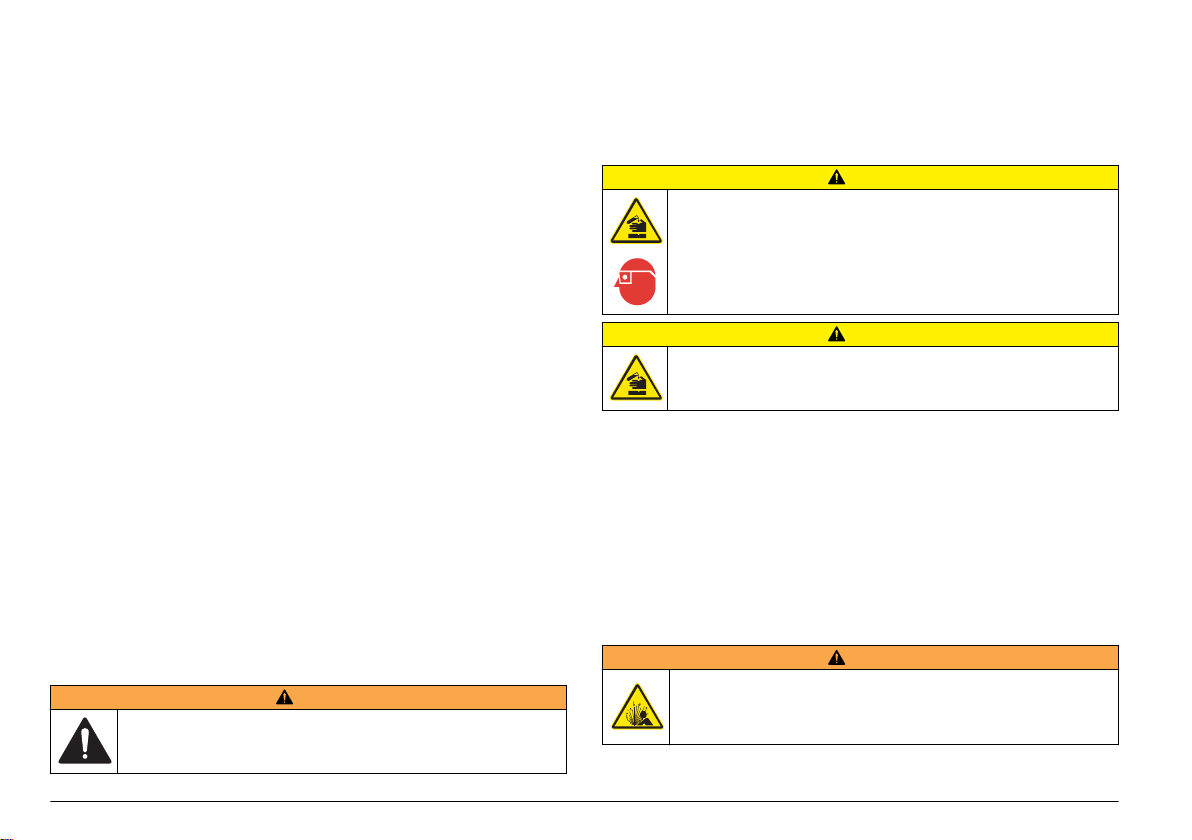
装置は USB ドライブをコンピュータ上に表示します。フォルダを開
きます。
3. エクスポートファイルをドライブからコンピュータにコピーするか
またはインポートファイルをコンピュータからドライブにコピーし
ます。
4.
Ok を押します。
5. トランスファーが完了すると USB 接続解除を選択して USB ケーブ
ルを接続解除します。
6. Ok を押します。
データログのエクスポート
イベントログとデータログをコンピュータにエクスポートできます。イ
ベントログには日付、時間、イベント番号および構成関連のアクション
の説明が含まれます。試料測定はデータログに手動または自動で保存さ
れます。詳細なプログラムオプションの選択 ページの 86 を参照してく
ださい。
1. 装置をオンに設定して USB ケーブルを装置装置とコンピュータに接
続します。
USB メインメニューがプロンプトします。
2. データログのエクスポートを選択します。
装置がコンピュータ上に USB ドライブとして表示します。フォルダ
ーを開きます。
3. エクスポートファイル(DR900_DataLog.csv と
DR900_EventLog.csv)をコンピュータにコピーして保存します。
4. Ok を押します。
5. ファイルをコンピュータにコピーする場合、USB の接続解除を選択
して USB ケーブルを接続解除します。
6. Ok を押します。
装置の清掃
装置の表面を湿らせた布と中性石鹸液で洗浄し、乾燥するよう拭き取り
ます。
試料セルの洗浄
注 意
化学物質による人体被害の危険。検査室の安全手順に従い、取り扱う
薬品に適した個人用保護具をすべて装着してください。安全手順に関
する現在の安全性データシート(MSDS/SDS)を参照してください。
注 意
化学物質による人体被害の危険。化学物質および廃液は、地域、県、
または国の環境規制に従って廃棄してください。
ほとんどの検査室用洗剤が推奨濃度で使用できます。定期的な洗浄が必
要な場合、Liquinox などの自然洗剤の方が安全に使用できます。洗浄回
数を減らすには、温度を上げるか超音波バスを使用します。洗浄を完了
するには、脱イオン水で数回洗い試料セルを空気乾燥します。
試料セルは酸で洗浄後、脱イオン水で十分洗うこともできます。
注: 低レベルの金属試験に使用された試料セルの洗浄には、常に酸を使用します。
個別の手順には特殊洗浄方法が必要です。試料セルの洗浄にブラシを使
用する場合、試料セルの内部表面を傷つけないように特に注意が必要で
す。
バッテリーの交換
メンテナンス
複合的な危険。本書のこのセクションに記載されている作業は、必ず
資格のある要員が行う必要があります。
日本語
90
警 告
警 告
爆発の危険。期限切れのバッテリー取り付けたままにしておくと、装
置内部に水素ガスが蓄積する場合があります。バッテリーは有効期限
が切れる前に交換してください。また、装置にバッテリーを取り付け
たまま長期間保管しないでください。
Page 91
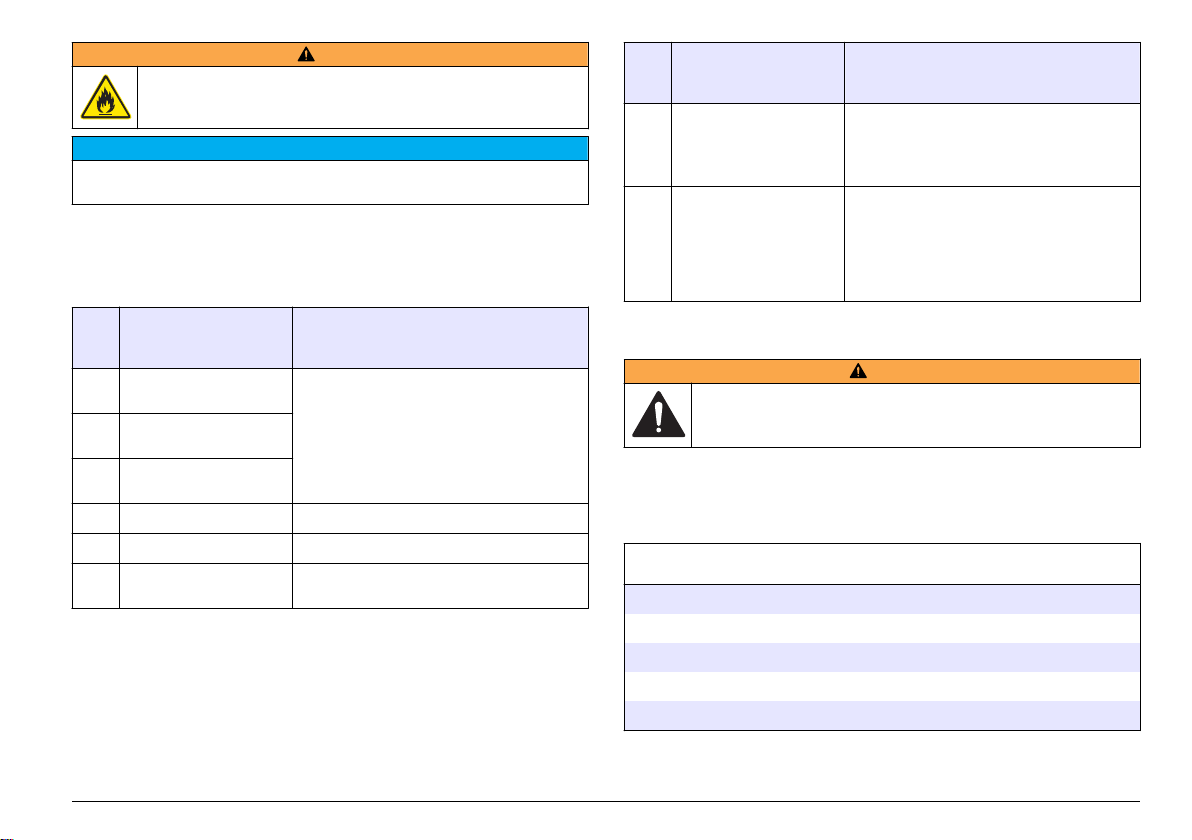
警 告
火災の危険。バッテリーの代用は許可されません。アルカリバッテリ
ーのみ使用してください。
告 知
ネジを 1 ~
してください。
1.4 N·m で締めて正しく密閉し、エンクロージャの環境格付けを維持
バッテリーの交換についてはバッテリーの取り付け ページの 81 を参照
してください。
トラブルシューティング
エラ
考えられる原因 対処方法
ーコ
ード
1
装置は構成されていません。テクニカルサポートに連絡してください。
2
プログラムデータを読み
取りできませんでした。
3
プログラムデータを書き
込みできませんでした。
4
バッテリーエラー バッテリーの交換.
5
測定中 A/D エラー テクニカルサポートに連絡してください。
6
測定中エラーのオフセット装置キャップが正しく取り付けられているこ
とを確認します。
エラ
考えられる原因 対処方法
ーコ
ード
7
測定中低ライトエラー
8
測定中オーバーレンジエ
ラー、考えられるライト
閉塞または濃度が高すぎ
ます
• ライトパス閉塞がないことを確認します。
• ゼロは装置範囲外です
• テクニカルサポートに連絡してください。
• ライトパス閉塞がなく濃度がプログラム
に対して高すぎないことを確認します。
• 装置キャップが正しく取り付けられてい
ることを確認します。
• テクニカルサポートに連絡してください。
交換パーツとアクセサリー
警 告
負傷の危険。未承認の部品を使用すると、負傷、装置の破損、または
装置の誤作動を招く危険性があります。このセクションでの交換部品
は、メーカーによって承認済みです。
注: プロダクト番号とカタログ番号は、一部の販売地域では異なる場合があります。
詳細は、取り扱い販売店にお問い合わせください。お問い合わせ先については、当
社の
Web
サイトを参照してください。
交換パーツ
説明 アイテム番号
アダプター、アセンブリー、COD
バッテリーセット、AA アルカリバッテリー(4x)
キャップ付き試料セル、25 x 95 mm, 10-20-25 mL (6x)
キャップ付き試料セル、1 cm/10 mL (2x)
USB ケーブル
4846400
1938004
2401906
4864302
LZV818
日本語
91
Page 92
アクセサリー
説明 アイテム番号
キャップ、試料セル、25 x 95 mL セル用
キャリーケース、ハードサイデッド
キャリーケース、肩ひも付きソフトサイデッド
キャリーケース、検査室用ポータブル
DR/Check™ 吸光度標準
装置キャップ, DR 900
2401812
4942500
2722000
4943000
2763900
9390500
92
日本語
Page 93
목차
사양 페이지의 93 표준 작동 페이지의 100
일반 정보 페이지의 93 고급 작동 페이지의 102
설치 페이지의 96 유지관리 페이지의 105
사용자 인터페이스 및 탐색 페이지의 98 문제 해결 페이지의 106
시작 페이지의 99 교체 부품 및 부속품 페이지의 106
사양
사양은 사전 예고 없이 변경될 수 있습니다.
사양 세부 사항
측정 모드 투과율(%), 흡광도(Abs) 및 농도(Conc)
(W x D x H)
치수
케이스 등급
무게 0.6 kg(1.3 파운드)
전원 요구 사항(내부) AA 알카라인 배터리(4 개)
배터리 수명 백라이트 없이 주 5 일당 하루 5 회 판독 시 6 개월(일반적)
인터페이스 USB 미니
작동 온도 0 ~ 50 °C(32 ~ 122 °F), 최대 90% 상대 습도, 비응축
보관 온도 –30 ~ 60 °C(–22 ~ 140 °F), 최대 90% 상대 습도, 비응축
광원 발광 다이오드(LED)
검출기 실리콘 광다이오드
파장 범위
흡광 측정 범위
파장 정확도
23.6 x 8.7 x 4.7 cm (9.3 x 3.4 x 1.9 in.)
IP67
420, 520, 560, 610 nm
0–2 Abs
±1 nm
사양 세부 사항
흡광 정확도 1.0 Abs 에서 ±0.005 Abs(공칭)
흡광 직선성
파장 선택 자동(측정법 선택을 기준으로 함)
광도계 재현성
데이터 표시 그래픽 디스플레이, 240 x 160 픽셀(백라이트)
샘플 셀 16 mm, 1 cm/10 mL, 1 인치(25 mm) 둥근 모양
보호 등급
인증 CE 인증
보증 1 년
±0.002 Abs(0–1 Abs)
±0.002 Abs(0–1 Abs)
Class III
일반 정보
제조업체는 본 설명서에 존재하는 오류나 누락에 의해 발생하는 직접, 간
접, 특수, 우발적 또는 결과적 손해에 대해 어떠한 경우에도 책임을 지지
않습니다. 제조업체는 본 설명서와 여기에 설명된 제품을 언제라도 통지
나 추가적 책임 없이 변경할 수 있습니다. 개정본은 제조업체 웹 사이트에
서 확인할 수 있습니다.
안전 정보
주 의 사 항
제조사는 본 제품의 잘못된 적용 또는 잘못된 사용으로 인한 직접, 우발적 또는 간
접적 손해에 국한하지 않는 모든 손해에 대한 어떠한 책임도 지지않으며, 관계 법
령이 최대한 허용하는 손해에 관한 면책이 있습니다. 사용자는 사용상 중대한 위험
을 인지하고 장비 오작동이 발생할 경우에 대비하여 적절한 보호 장치를 설치하여
야 합니다.
장치 포장을 풀거나 설치하거나 작동하기 전에 본 설명서를 모두 읽으십
시오. 모든 위험 및 주의사항 설명에 유의하시기 바랍니다. 이를 지키지
않으면 사용자가 중상을 입거나 장치가 손상될 수 있습니다.
한글
93
Page 94
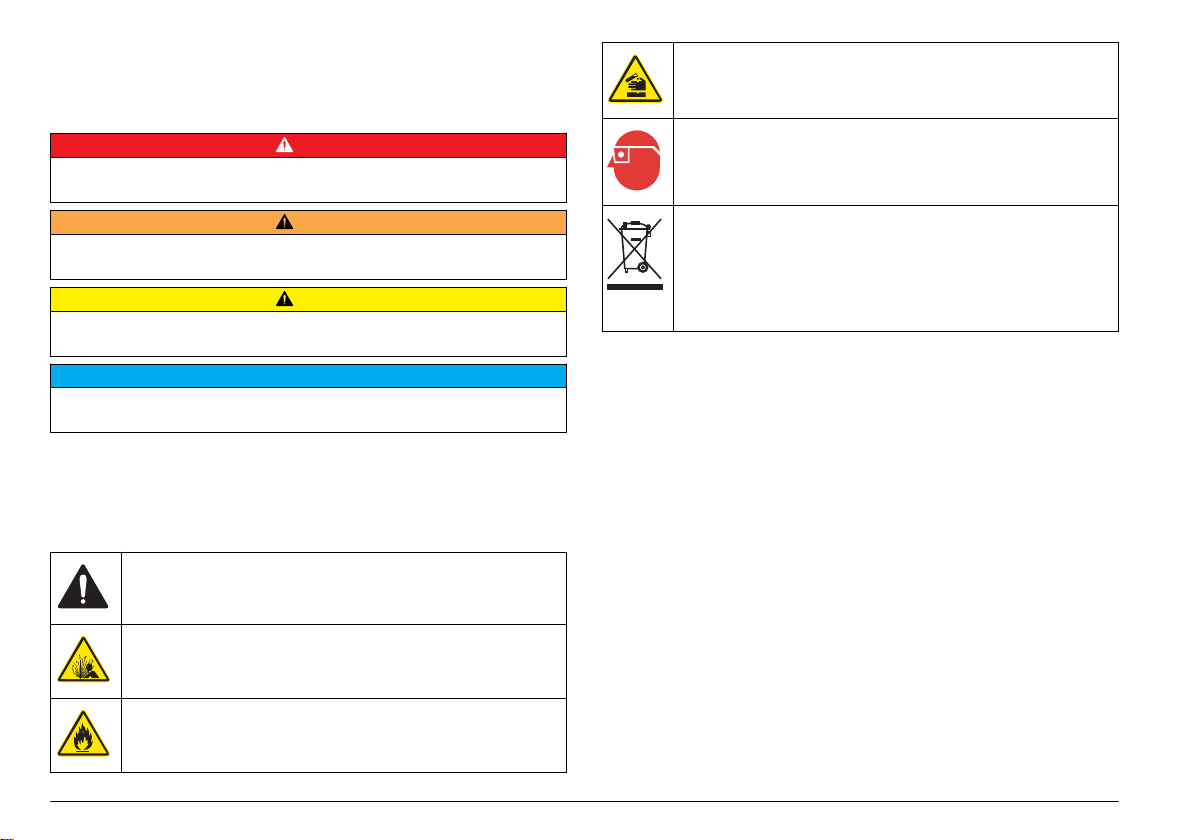
본 장치의 보호 기능이 손상되지 않도록 본 설명서에서 설명하는 방법이
아닌 다른 방법으로 본 장치를 사용하거나 설치하지 마십시오.
위험 정보 표시
위 험
방지하지 않을 경우 사망 또는 심각한 부상이 일어나는 잠재적 또는 즉각적 위험
상황을 의미합니다.
피하지 않을 경우에 사망이나 심각한 부상을 유발할 수 있는 잠재적 위험이나 긴급
한 위험 상황을 나타냅니다.
경미하거나 심하지 않은 부상을 초래할 수 있는 잠재적으로 위험한 상황을 경고합
니다.
피하지 않으면 기기에 손상을 일으킬 수 있는 상황을 나타냅니다. 특별히 강조할
필요가 있는 정보.
경 고
주 의
주 의 사 항
주의 경고 라벨
본 기기에 부착된 모든 라벨 및 태그를 참조하시기 바랍니다. 지침을 따르
지 않을 경우 부상이나 기기 손상이 발생할 수 있습니다. 기기에 있는 기
호는 주의사항에 대한 설명과 함께 설명서에 언급됩니다.
본 심볼은 작동 및 안전 주의사항에 대한 지침서를 뜻합니다.
본 심볼은 폭발 위험이 있음을 나타냅니다.
본 심볼은 화재 위험이 있음을 나타냅니다.
본 심볼은 유해성 화학 물질의 위험이 있음을 나타내므로 화학 물질에
대한 교육을 받은 전문가가 화학 물질을 다루거나 장비에 연결된 화학
물질 공급 장치에 대한 유지 관리 작업을 실시해야 합니다.
본 심볼은 보안경이 필요함을 나타냅니다.
본 기호가 부착된 전기 장비는 2005 년 8 월 12 일 이후 유럽 공공 처리
시스템에 의해 처분될 수도 있습니다. 유럽 지역 및 국가 규정(EU 지침
2002/96/EC)에 따라 유럽 전기 장비 사용자는 구형 또는 수명이 끝난
장비를 제조업체에 무료 조건으로 반환하도록 합니다.
참고: 재활용을 위해 반환하려면 장비 제조업체나 공급업체에 문의하여 수명이 다
장비,
제조업체에서 받은 전기 부품 및 모든 보조 물품을 올바른 방법으로 폐기
한
위한 반환
하기
방법을 확인하십시오
.
인증
캐나다 무선 간섭 유발 장치 규정, IECS-003, 등급 A:
보조 테스트 기록은 제조업체가 제공합니다.
본 등급 A 디지털 장치는 캐나다 간섭 유발 장치 규제의 모든 요구조건을
만족합니다.
Cet appareil numérique de classe A répond à toutes les exigences de la
réglementation canadienne sur les équipements provoquant des
interférences.
FCC Part 15, Class "A" 제한
보조 테스트 기록은 제조업체가 제공합니다. 본 장치는 FCC 규칙, Part
15 를 준수합니다. 본 장치는 다음 조건에 따라 작동해야 합니다.
1. 유해한 간섭을 일으키지 않아야 합니다.
2. 바람직하지 않은 작동을 유발할 수 있는 간섭을 포함하여 수신되는 모
든 간섭에도 정상적으로 작동해야 합니다.
본 장치의 준수 책임이 있는 측이 명시적으로 허용하지 않은 변경 또는 수
정을 가하는 경우 해당 사용자의 장치 작동 권한이 무효화될 수 있습니다.
본 장치는 FCC 규칙, Part 15 에 의거하여 등급 A 디지털 장치 제한 규정
을 준수합니다. 이러한 제한은 상업 지역에서 장치를 작동할 때 유해한 간
94
한글
Page 95
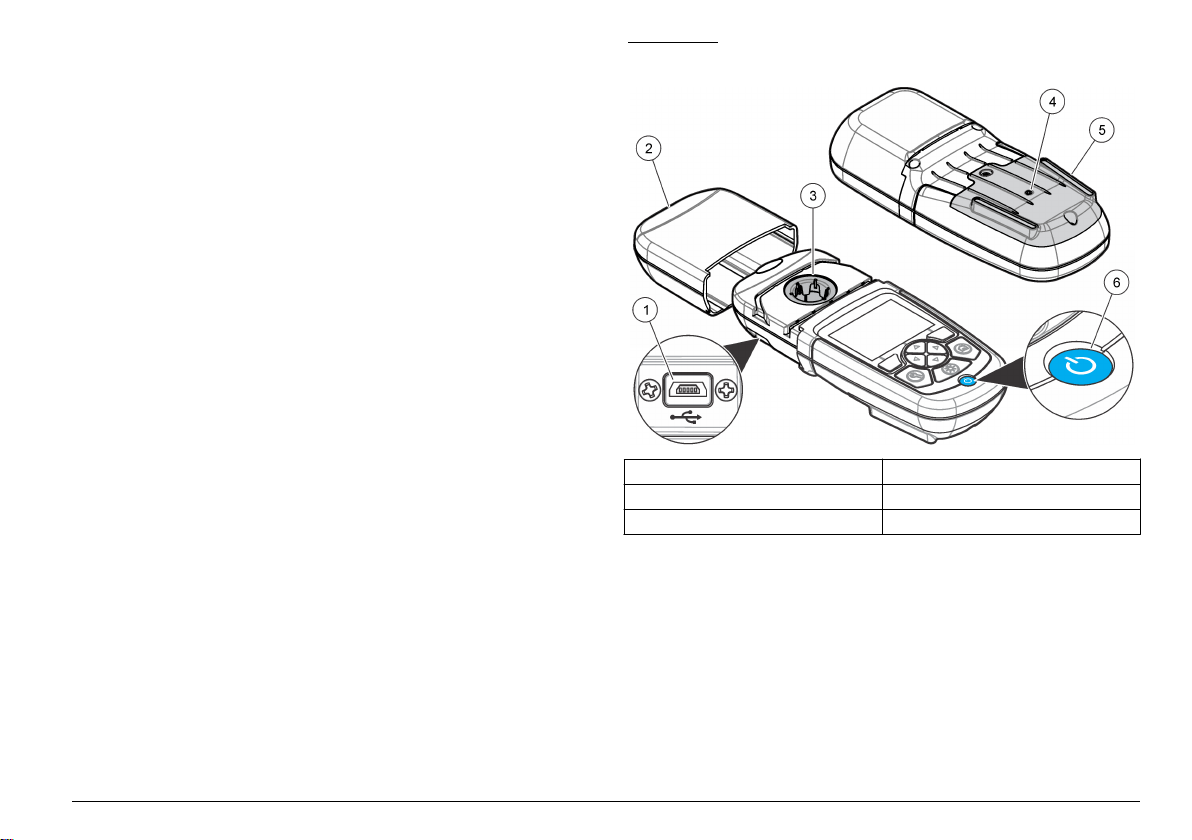
섭으로부터 적절하게 보호하기 위하여 제정되었습니다. 본 장치는 무선
주파수 에너지를 생성 및 사용하며 방출할 수 있고 사용 설명서에 따라 설
치하고 사용하지 않을 경우 무선 통신에 해로운 간섭을 일으킬 수 있습니
다. 주거 지역에서 본 장치를 사용하면 해로운 간섭을 일으킬 수 있으며,
이 경우 사용자는 자비를 들여 간섭 문제를 해결해야 합니다. 다음과 같은
방법으로 간섭 문제를 줄일 수 있습니다.
1. 장치를 전원에서 분리하여 장치가 간섭의 원인인지 여부를 확인합니
다.
2. 장치가 간섭을 받는 장치와 동일한 콘센트에 연결된 경우, 장치를 다
른 콘센트에 연결해보십시오.
3. 장치를 간섭을 받는 장치로부터 멀리 떨어트려 놓으십시오.
4. 간섭을 받는 장치의 안테나 위치를 바꿔보십시오.
5. 위의 방법들을 함께 이용해보십시오.
제품 소개
DR 900 은
LED 형 색도계입니다. 본 기기는 식수, 폐수 및 산업 응용 분야의 다양한
매개변수를 측정하는 데 이용됩니다. 본 기기에는 완벽한 구성의 저장 프
로그램(사전 설치된 측정법)과 사용자 프로그램 저장소 및 즐겨찾기 프로
그램 선택 기능이 제공됩니다. 101 페이지의 그림 1 을 참조하십시오.
420, 520, 560 및 610 nm 파장에서 측정을 수행하는 휴대용
그림 1 기기
1 USB 포트 4 배기구
2 기기 캡 5 건전지 구획
3 셀 구획 6 전원 키
제품 구성 부품
구성 부품을 모두 받았는지 확인하십시오. 101 페이지의 그림 2 을 참조하
십시오. 품목이 없거나 손상된 경우, 기기 공급업체나 판매 담당자에게 즉
시 연락하십시오.
한글
95
Page 96
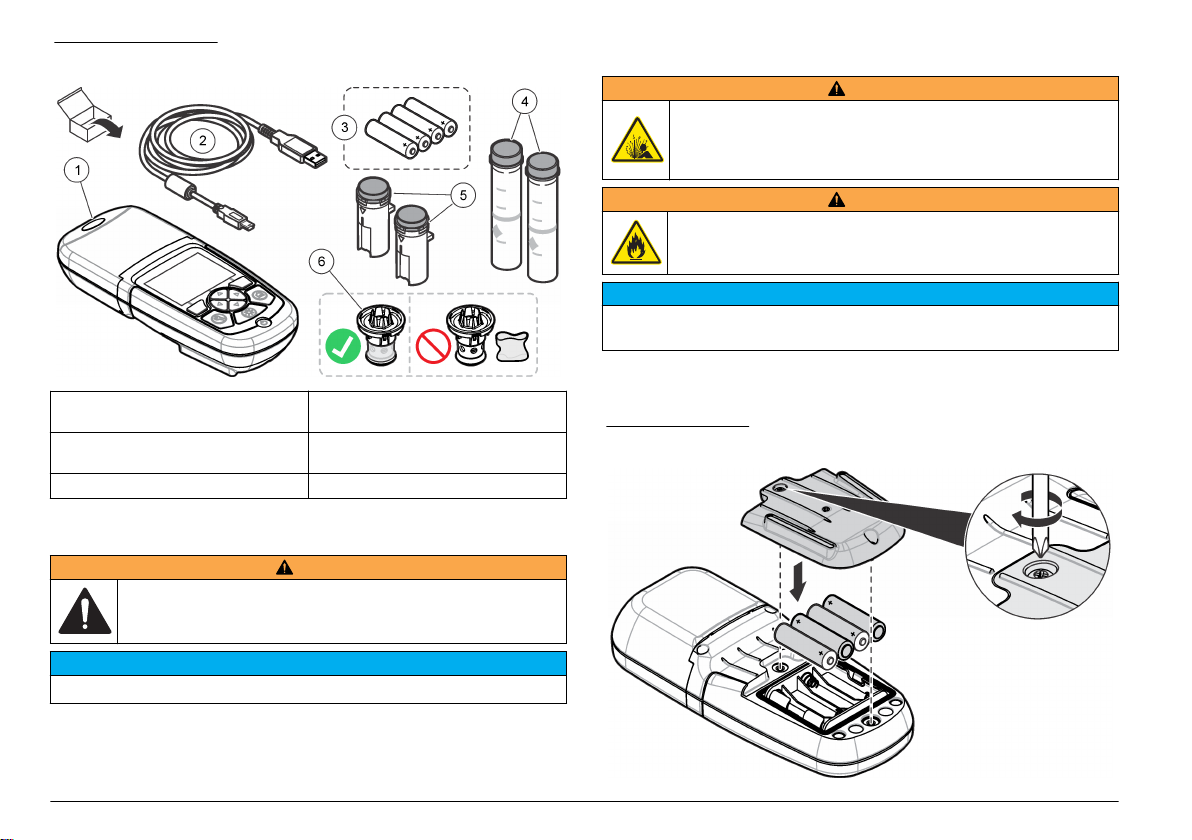
그림 2 제품 구성 부품
1 DR 900 4 유리 샘플 셀, 1 인치(25 mm) 둥근
2 미니 USB 커넥터가 달린
3 AA 알카라인 배터리(4 개) 6 샘플 셀 어댑터
USB 케이블5 샘플 셀, 1 cm/10 mL(2 개)
모양, 10, 20, 25-mL 마크(2 개)
설치
경 고
여러 가지 위험이 존재합니다. 해당 전문가가 본 문서에 의거하여 작업
을 수행해야 합니다.
건전지 설치
경 고
폭발 위험 건전지를 잘못 설치하면 폭발성 가스가 유출될 수 있습니다.
동종의 인증된 화학 건전지인지 확인하고 올바른 방향으로 끼워져 있는
지 확인하십시오. 새 건전지와 사용한 건전지를 같이 사용하지 마십시
오.
화재 위험. 다른 배터리를 사용하면 안 됩니다. 알카라인 배터리만 사용
하십시오.
밀봉 피팅에 꼭 맞도록 나사를 1–
경 등급을 유지합니다.
기기는 AA 알카라인 건전지 4 개로 전원을 공급 받습니다. 건전지를 올바
른 방향으로 설치해야 합니다. 배터리 설치에 대해서는 그림
십시오.
그림 3 건전지 설치
경 고
주 의 사 항
1.4 N·m (9–12 in.·lb)로 단단히 조이고케이스 환
3 을 참조하
주 의 사 항
사용 또는 보관 중에 기기의 배터리 환기구가 막히지 않도록 유의하십시오.
한글
96
Page 97
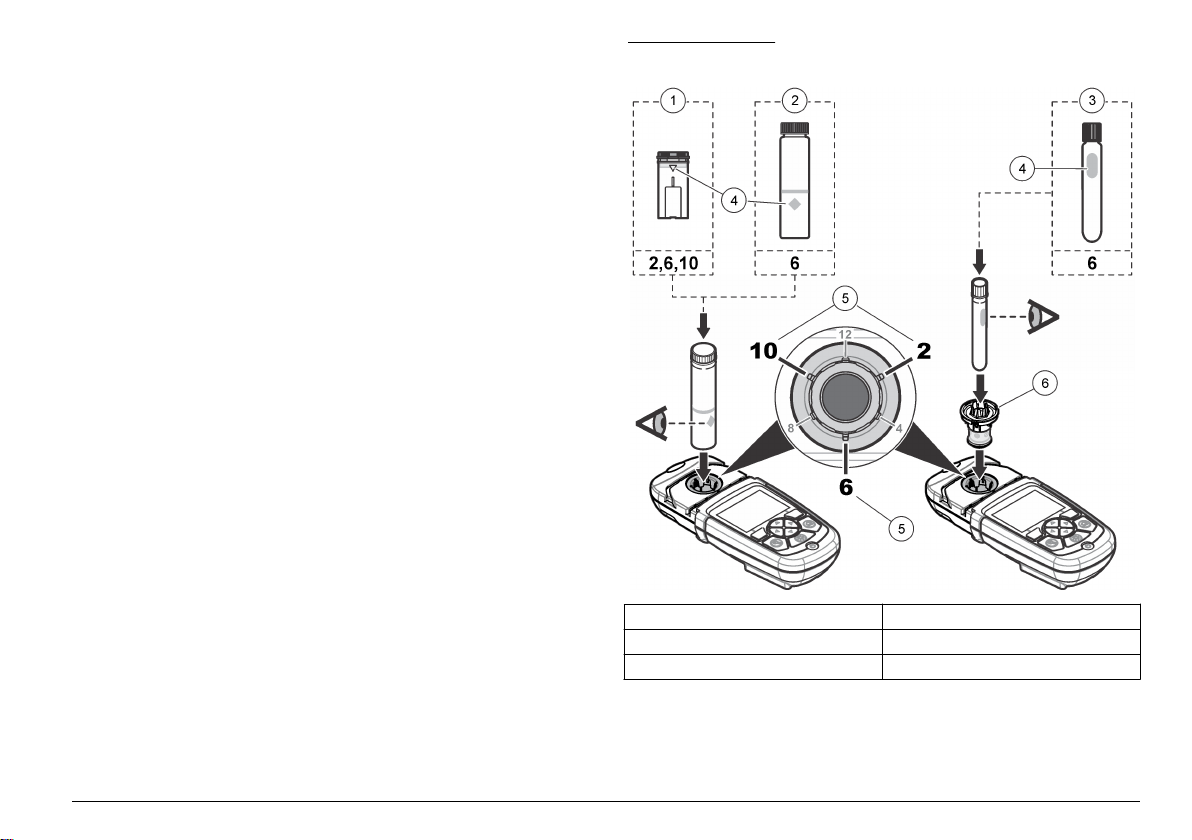
샘플 셀과 셀 어댑터 설치
기기에는 여러 가지 샘플 셀 유형에 하나의 어댑터를 사용할 수 있는 하나
의 셀 구획이 있습니다. 보다 재현성이 높고 정확한 결과를 얻기 위해서는
올바르고 일관된 방향으로 샘플 셀을 설치해야 합니다. 101 페이지의
그림 4 을 참조하십시오. 기기 제로가 설정되거나 측정이 수행되기 전에
기기 캡을 닫아 빛의 간섭을 방지하십시오. 101 페이지의 그림 5 을 참조
하십시오.
그림 4 샘플 셀 방향
1 1-cm/10-mL 플라스틱 샘플 셀 4 방향 마크
2 1-인치(25 mm) 유리 샘플 셀 5 방향 위치(시계 방향)
3 16-mm 유리 테스트 바이얼 6 샘플 셀 어댑터
한글
97
Page 98
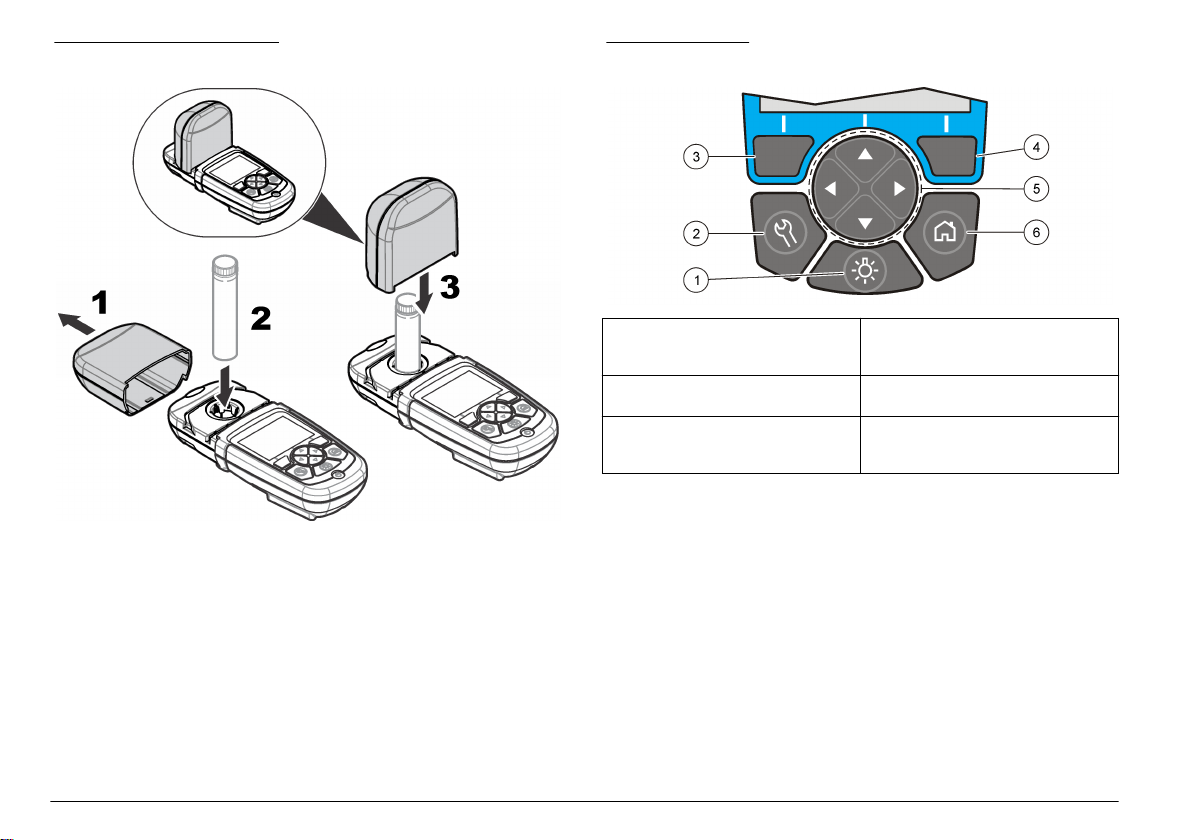
그림 5 샘플 셀 및 기기 캡 설치
그림 6 키패드 설명
사용자 인터페이스 및 탐색
키패드 설명
그림 6 에서 키패드 설명 및 탐색 정보를 참조하십시오.
한글
98
1 백라이트: 디스플레이 조명을 켜짐
또는 꺼짐으로 설정
2 설정: 설정 옵션
3 왼쪽 선택 키(컨텍스트): 옵션에 액
세스, 현재 메뉴 화면을 취소 또는 종
료하고 이전 화면으로 이동
1
편집 모드에서는 키가 작동하지 않습니다.
2
위쪽 또는 아래쪽 키를 누르고 있으면 빠르게 스크롤됩니다. 왼쪽 또는 오른쪽
키를 누르면 페이지 단위로 스크롤됩니다.
1
4 오른쪽 선택 키(컨텍스트): 샘플 읽
기, 옵션 선택 또는 확인, 하위 메뉴
열기
5 탐색 키 위쪽, 아래쪽, 오른쪽, 왼쪽:
메뉴 스크롤, 숫자 및 문자 입력
6 홈/옵션: 메인 판독 화면으로 이동1,
프로그램 선택, 데이터 관리
디스플레이 설명
판독값 화면에는 선택 모드, 단위, 날짜와 시간, 작동자
표시됩니다. 101 페이지의 그림 7 을 참조하십시오.
ID 및 샘플 ID 가
2
Page 99
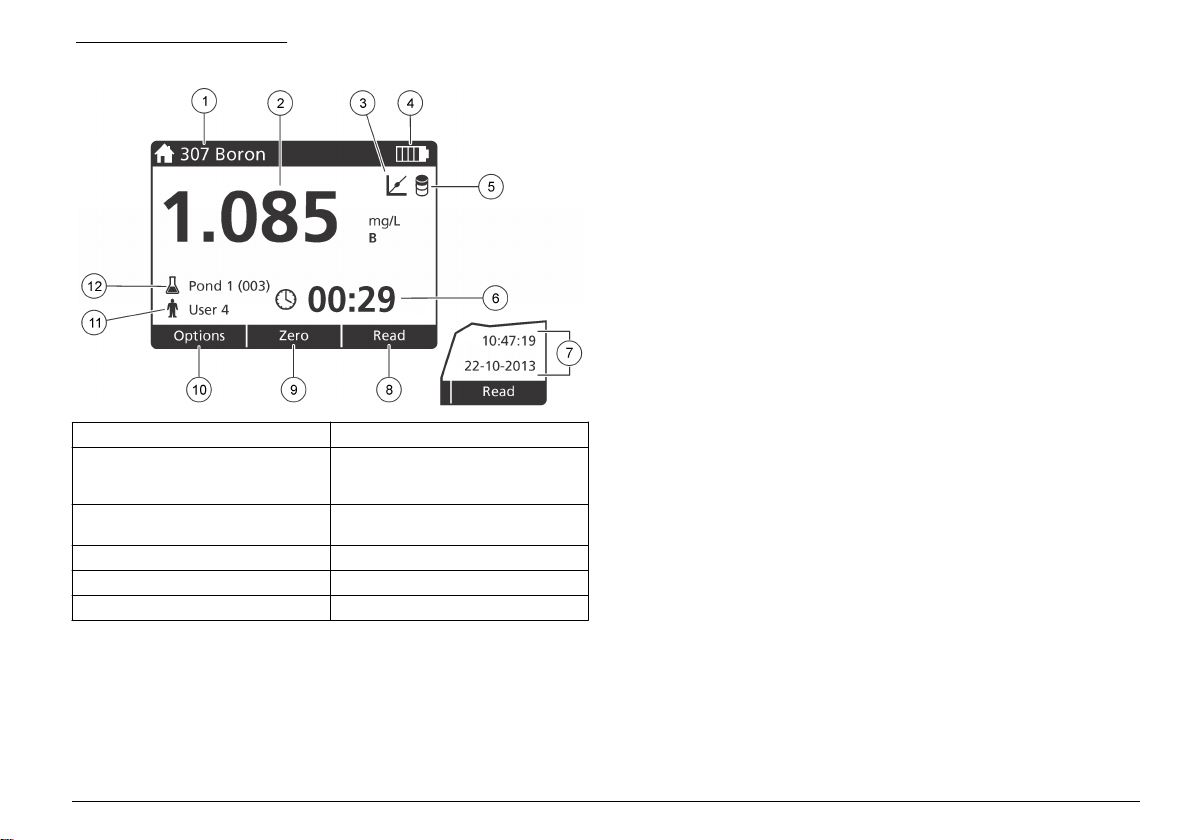
그림 7 단일 화면 디스플레이
이동합니다. 완료 아래에서 오른쪽 선택 키를 눌러 값을 수용합니다. 왼쪽
선택 키를 눌러 현재 메뉴 화면을 종료하고 이전 화면으로 이동합니다.
시작
기기 켜기 또는 끄기 설정
전원 키를 눌러 기기를 켜짐 또는 꺼짐으로 설정합니다. 기기가 켜지지 않
으면 배터리가 올바르게 설치되었는지 확인하십시오.
언어 설정
언어 설정에는 다음 두 가지 옵션이 있습니다.
• 기기를 처음으로 켤 때 디스플레이 언어를 설정합니다.
• 설정 메뉴에서 언어를 설정합니다.
1. 설정>설정>언어를 누릅니다.
2. 목록에서 언어를 선택합니다.
1 프로그램 이름 및 번호 7 시간 및 날짜
2 판독값, 단위, 화학적 형태, 측정 범
위 미만 "---" 또는 측정 범위 이상 "+
++"
3 표준 조정 아이콘 9 제로(컨텍스트: 탐색 키 위쪽 화살
4 건전지 상태 10 옵션(컨텍스트: 뒤로, 취소)
5 시약 블랭크 아이콘 11 작동자 ID
6 타이머 12 샘플 ID
8 판독(컨텍스트: 완료, 선택, 시작, 확
인)
표)
탐색
기기에는 다양한 옵션을 변경하기 위한 메뉴가 포함되어 있습니다. 탐색
키(위쪽, 아래쪽, 오른쪽 및 왼쪽 화살표)를 사용하여 여러 옵션을 강조 표
시합니다. 오른쪽 선택 키를 눌러 옵션을 선택합니다. 탐색 키를 사용하여
옵션 값을 입력합니다. 탐색 키(위쪽, 아래쪽, 오른쪽 및 왼쪽 화살표)를
눌러 값을 입력하거나 변경합니다. 오른쪽 화살표를 눌러 다음 공백으로
날짜 및 시간 설정
날짜와 시간을 설정하기 위한 두 가지 옵션이 있습니다.
• 기기를 처음으로 켤 때 날짜와 시간을 설정합니다.
• 날짜 및 시간 메뉴에서 날짜와 시간을 설정합니다.
1. 설정>설정>날짜 및 시간을 누릅니다.
2. 날짜 형식을 누르고 날짜 및 시간의 형식을 선택합니다.
3. 날짜 및 시간을 누릅니다.
4. 탐색 키를 사용하여 현재 날짜와 시간을 입력한 다음 완료을 누릅니
다.
한글
99
Page 100
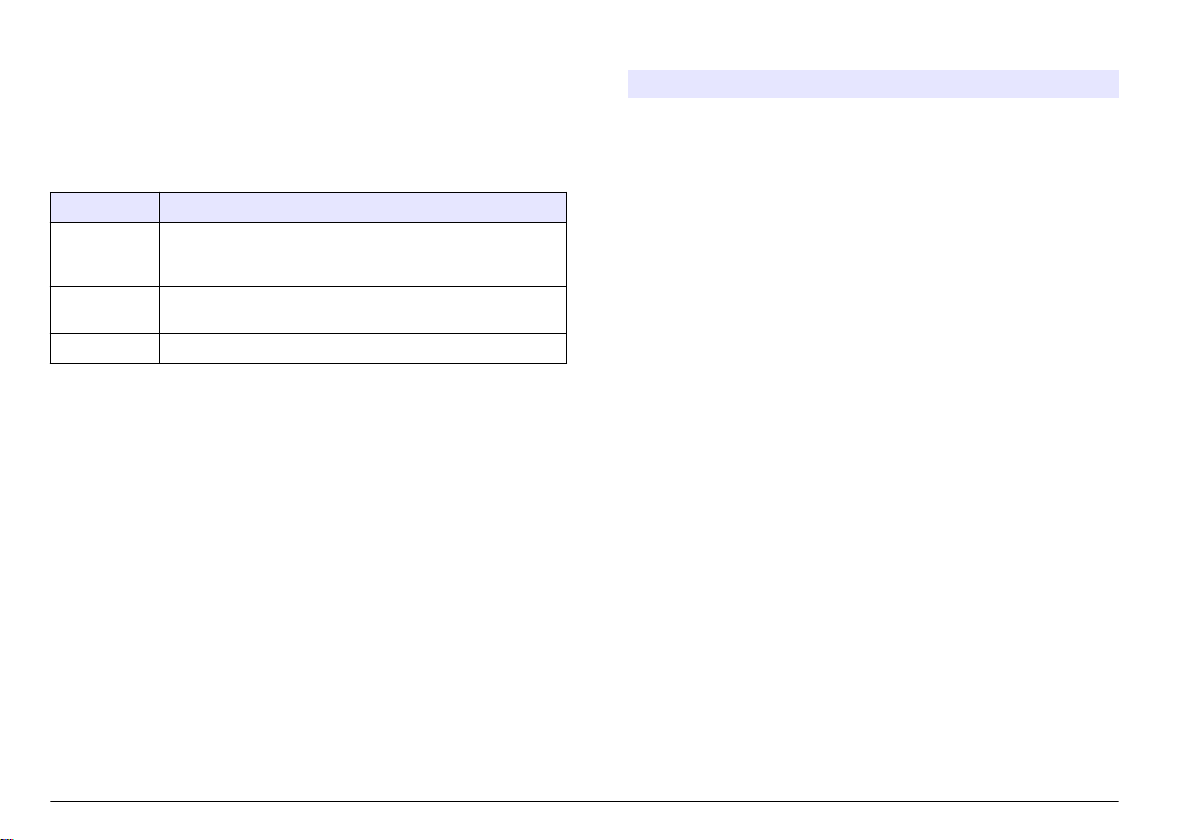
표준 작동
프로그램 목록
본 기기에는 완전한 구성의 응용 프로그램이 함께 제공됩니다. 표 1 에서
프로그램 설명을 참조하십시오.
표 1 프로그램 옵션
프로그램 옵션 설명
저장된 프로그램저장된 프로그램은 사전 프로그램된 측정법으로서 설치되어 출
사용자 프로그램측정법은 사용자 프로그램으로 작성하여 저장할 수 있습니다.
즐겨찾기 자주 사용되는 측정법은 즐겨찾기 목록에 저장할 수 있습니다.
1
최대 10 개의 측정법(사용자 프로그램 및/또는 즐겨찾기)을 저장할 수 있습니
다.
저장된 프로그램 선택
1. 홈>옵션>모든 프로그램를 누릅니다.
2. 해당 측정법을 선택하고 시작를 누릅니다.
3. 옵션>자주 사용하는 프로그램 목록에 추가를 선택하여 선택 측정법을
즐겨찾기에 추가하고 이후 빠르게 액세스합니다.
기본 프로그램 옵션 선택
프로그램을 선택하면 추가 매개변수 옵션이 제공됩니다.
1. 옵션를 눌러 옵션 메뉴에 액세스합니다.
고됩니다. 101 페이지의 저장된 프로그램 선택 페이지의 100 을
참조하십시오.
1
101 페이지의 사용자 프로그램 페이지의 102 을 참조하십시오.
1
2. 해당 옵션을 선택합니다.
옵션 설명
타이머 시작 분석 단계의 타이밍이 맞도록 사전 설정된 타이머를 선
자주 사용하는 프로
그램/사용자 프로그
램
모든 프로그램 목록에서 사전 프로그래밍된 측정법을 선택합니다.
데이터 로그 저장된 모든 판독값을 표시합니다. 자세한 내용은 데이
자주 사용하는 프로
그램 목록에 추가
%T/Abs/Conc % 투과율, 흡광도 또는 농도 판독값으로 전환합니다. 투
고급 옵션 고급 옵션을 사용하여 더 많은 매개변수를 지정합니다.
저장 자동 저장 옵션이 꺼짐으로 설정된 경우 마지막 판독값
택하거나 수동 타이머를 설정합니다(예를 들어 반응 시
간 또는 대기 시간을 정확히 지정할 수 있음). 타이머가
켜지면 디스플레이에 타이머 아이콘이 표시됩니다. 시간
이 초과되면 기기가 경고음을 울립니다. 사전 설정 타이
머—하나 이상의 저장된 절차 단계에 해당하는 사전 설
정 타이머를 선택하고 시작를 누릅니다. 수동 타이머—
탐색 키를 이용하여 해당 시간을 입력하고 완료을 누릅
니다. 기본값 = 00:00
저장된 즐겨찾기 또는 사용자 프로그램 목록에서 프로그
램을 선택합니다. 자세한 내용은 즐겨찾기 또는 사용자
프로그램 선택 페이지의 102 를 참조하십시오.
터 로그 페이지의 102 를 참조하십시오.
즐겨찾기 목록에 자주 사용되는 저장된 프로그램과 사용
자 프로그램 측정법을 저장합니다. 101 페이지의 즐겨찾
기에 프로그램 추가 페이지의 102 을 참조하십시오.
과율 판독값(%)—샘플을 통과하여 검출기에 도달하는
최초 빛의 퍼센트 비율을 판독합니다. 흡광도 판독값—
샘플에 의해 흡수된 빛을 흡광도 단위로 판독합니다. 농
도 판독값—측정된 흡광도 값이 프로그램별로 저장된 수
식을 이용하여 농도 값으로 변환됩니다.
101 페이지의 고급 프로그램 옵션 선택 페이지의 100
을 참조하십시오.
을 수동으로 저장합니다.
100
고급 프로그램 옵션 선택
모든 프로그램에는 다양한 추가 고급 옵션이 제공됩니다.
한글
 Loading...