

Page 1

MANUEL D'UTILISATION
SONDEUR COULEUR
MODELE
FCV-30
®
www.furuno.co.jp
Page 2

Pub. No. OFR-23730-D
DATE OF ISSUE:
MAY 2007
Page 3

IMPORTANTES NOTIFICATIONS
• La copie ou la reproduction de tout ou partie du présent manuel est interdite sans
autorisation écrite.
• En cas de perte ou de dégradation du présent manuel, contactez votre revendeur pour le
remplacer.
• Le contenu du présent manuel et les caractéristiques techniques peuvent faire l'objet de
modifications sans préavis.
• Les exemples d'écrans (ou illustrations) contenus dans le présent manuel peuvent
différer des écrans réels. Ceux-ci dépendent de la configuration de votre système et des
paramètres de votre équipement.
• Le présent manuel est destiné aux utilisateurs de langue française.
• FURUNO ne sera en aucun cas tenu responsable des dommages engendrés par une
mauvaise utilisation de l'appareil ou des modifications inappropriées, ou de toute perte de
profit par une tierce partie.
• Mettre l'appareil en service conformément aux réglementations spécifiques.
i
Page 4
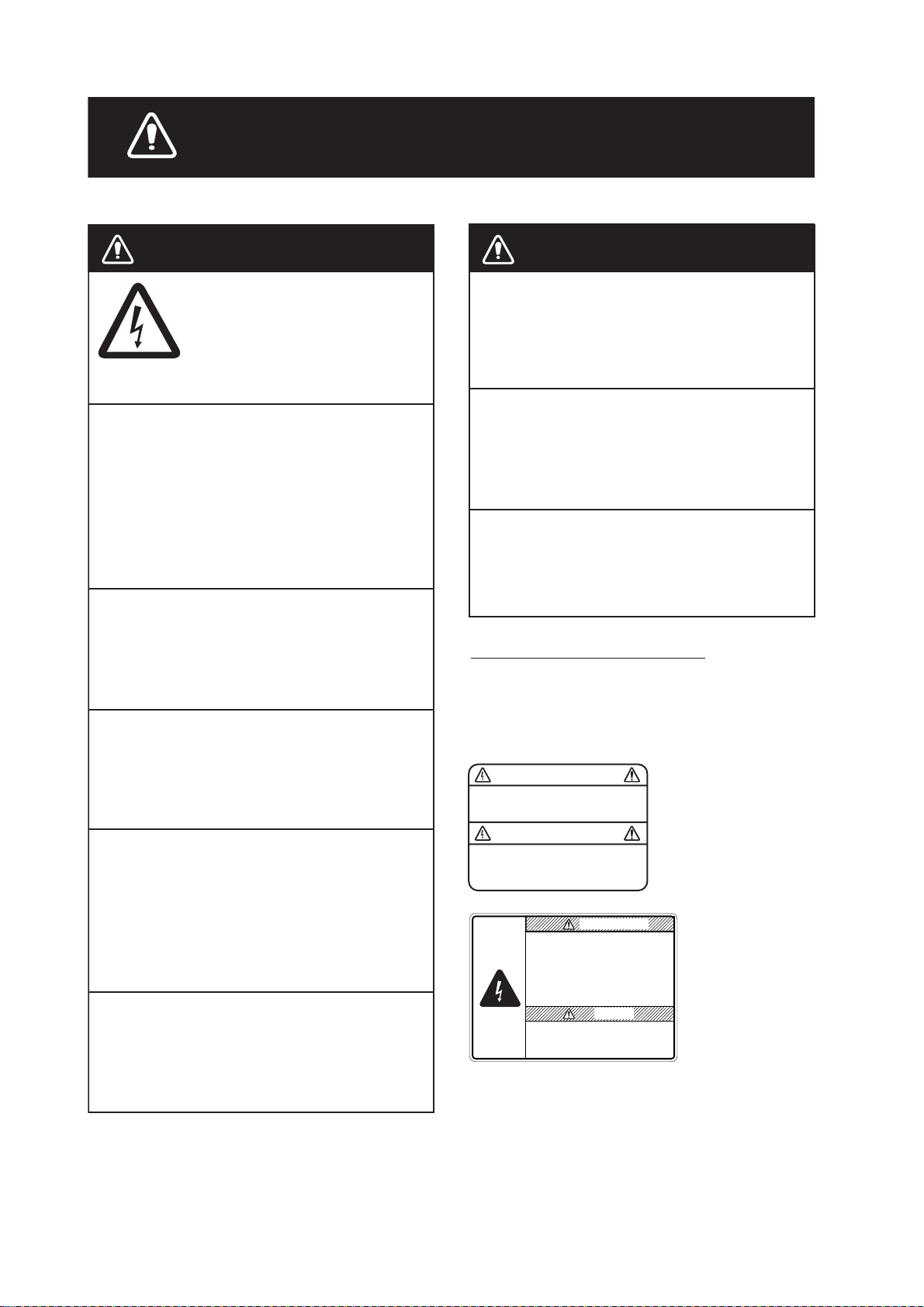
CONSIGNES DE SÉCURITÉ
AVERTISSEMENT
RISQUE DE CHOC ELECTRIQUE
Ne pas ouvrir l'appareil.
Seule une personne qualifiée
peut ouvrir l'appareil.
Coupez immédiatement l'alimentation
sur le tableau général si de l'eau pénètre
dans l'appareil ou que quelque chose
tombe dedans.
L'utilisation continue de l'appareil peut provoquer
un incendie ou un choc électrique. Contactez un
agent FURUNO pour la maintenance.
N'essayez pas de démonter ou de
modifier l'appareil.
Un incendie, un choc électrique ou des
blessures graves pourraient survenir.
Ne posez pas des récipients contenant
des liquides sur l'appareil.
Un incendie ou un choc électrique peut survenir
si un liquide se renverse à l'intérieur de l'appareil.
Coupez immédiatement l'alimentation
sur le tableau général si l'appareil
dégage de la fumée ou des flammes.
AVERTISSEMENT
Tenir à l'écart de toute source de chaleur.
Une source de chaleur peut faire fondre le
cordon d'alimentation de l'appareil et
provoquer un incendie ou un choc électrique.
Utiliser un fusible adapté.
Le calibre du fusible est inscrit sur l'appareil.
L'utilisation d'un fusible non adapté peut
endommager l'appareil.
Ne pas manipuler l'appareil avec des
mains mouillées.
Un choc électrique peut survenir.
Etiquettes d'avertissement
Des étiquettes d'avertissement sont fixées
à l'appareil. Ne les retirez pas. En cas de
perte ou de dégradation de ces étiquettes,
contactez un agent ou revendeur FURUNO
qui vous les remplacera.
AVERTISSEMENT
Pour éviter tout choc électrique, ne
pas retirer le couvercle. Aucune pièce
interne ne nécessite de maintenance.
Nom : Etiquette d'avertissement (1)
Type : 86-003-1011-1
Réf. : 100-236-231
Emplacement : Processeur,
Boîte de dérivation
L'utilisation continue de l'appareil peut provoquer
un incendie ou un choc électrique. Contactez un
agent FURUNO pour la maintenance.
Veillez à ce que la pluie et les projections
d'eau ne puissent toucher l'appareil.
Un incendie ou un choc électrique peut survenir
si de l'eau pénètre à l'intérieur de l'appareil.
ii
Risque de choc électrique.
Ne pas retirer le capot.
Aucune pièce interne ne nécessite
de maintenance.
Mettre l'appareil hors tension
avant toute opération d'entretien.
Et attendre que le voyant (vert)
s'éteigne avant de retirer le capot.
DANGER
Nom : Etiquette de danger
Type : 10-079-6144
Réf. : 100-310-880
Emplacement : Emetteur
Page 5
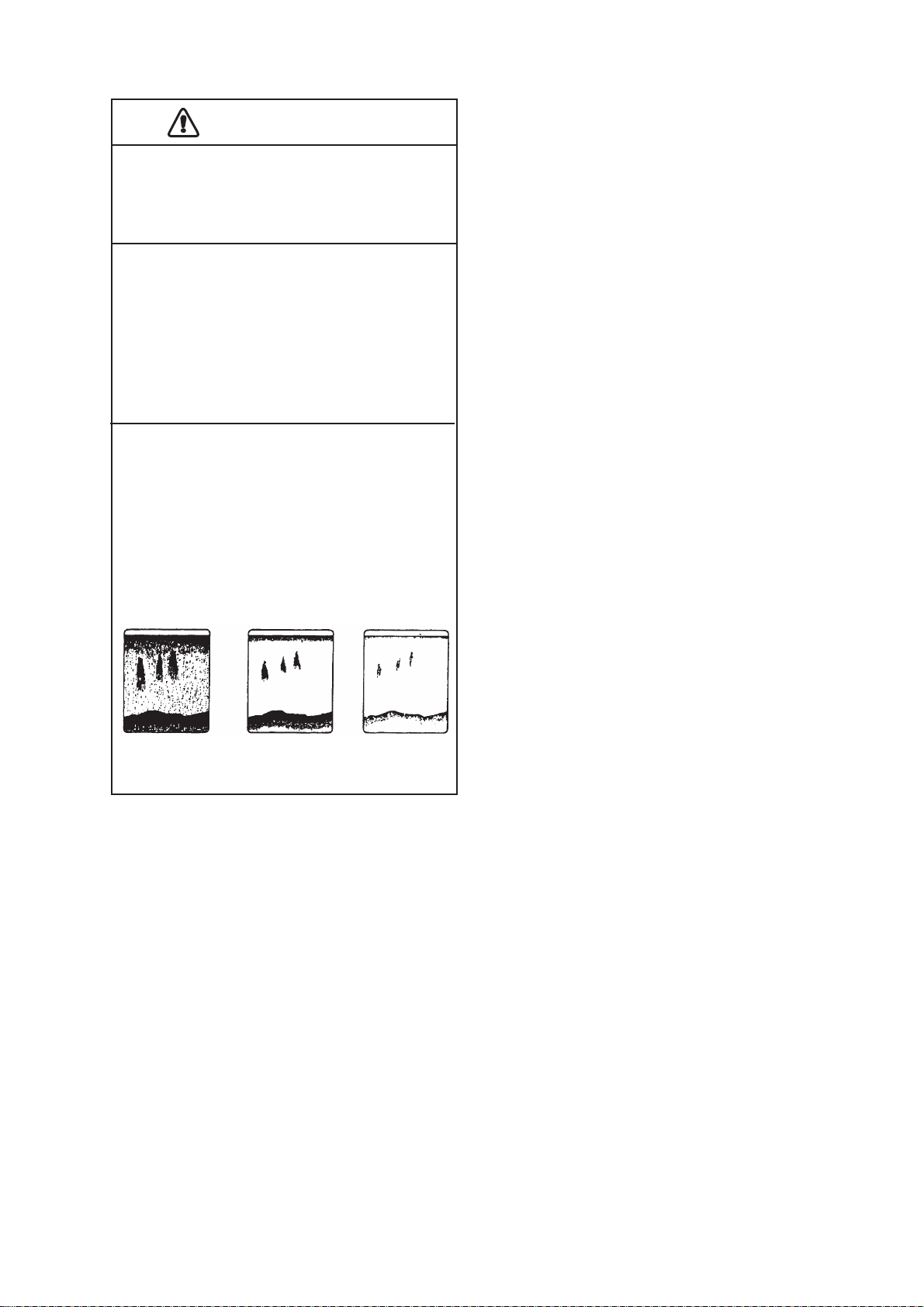
ATTENTION
ATTENTION
N'effectuez aucune émission lorsque
le transducteur est hors de l'eau.
Vous risquez d'endommager le transducteur.
L'image ne défile pas lorsque la
vitesse de défilement des images est
définie sur "STOP".
Il peut alors s'avérer dangereux de naviguer
en se référant à l'indication de profondeur
dans la mesure où cette dernière n'est pas
mise à jour lorsque l'image est arrêtée.
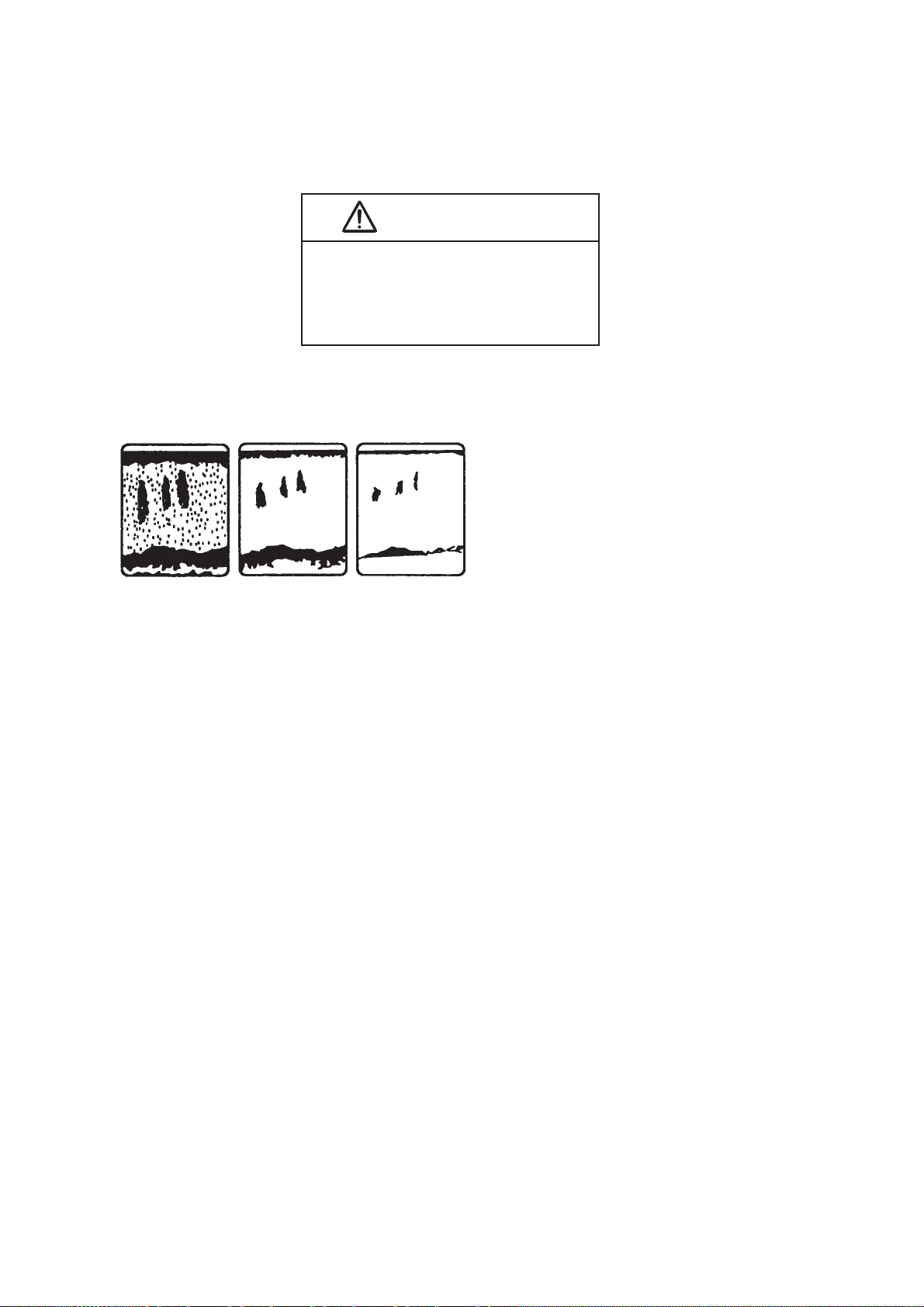
Régler correctement le gain.
Aucune image n'apparaît lorsque le gain est
trop faible et du bruit apparaît lorsqu'il est
trop élevé. Lorsque le gain est réglé de façon
inappropriée,l'indication de profondeur peut
être erronée et conduire à une situation
dangereuse si la navigation s'appuie sur
l'indication de profondeur.
Gain trop
élevé
Gain correct Gain trop
faible
iii
Page 6

TABLE DES MATIÈRES
AVANT-PROPOS .................................................................................................vi
CONFIGURATION DU SYSTEME.....................................................................viii
1. PRESENTATION...........................................................................................1-1
1.1 Commandes.................................................................................................................1-1
1.2 Fonction de menu ........................................................................................................1-2
1.2.1 Utilisation du menu principal.............................................................................1-2
1.2.2 Utilisation des menus d'incrustation .................................................................1-5
1.3 Mise sous/hors tension ................................................................................................1-6
1.4 Emission, réception......................................................................................................1-7
1.5 Affichages ....................................................................................................................1-8
1.5.1 Sélection d'un affichage....................................................................................1-8
1.5.2 Affichage du faisceau divisé .............................................................................1-9
1.5.3 Affichage trois faisceaux.................................................................................1-10
1.5.4 Affichage faisceau divisé + deux faisceaux .................................................... 1-11
1.5.5 Affichage Utilisateur 1, Utilisateur 2, Utilisateur 3...........................................1-12
1.6 Sélection d'une échelle d'affichage............................................................................1-13
1.7 Décalage de l'échelle d'affichage...............................................................................1-15
1.8 Réglage du gain.........................................................................................................1-16
1.9 Détermination de la profondeur et de la position d'un écho de poisson.....................1-17
1.10 Inscription de lignes ...................................................................................................1-18
1.11 Histogramme de la taille du poisson ..........................................................................1-18
1.12 Définition de la zone de mesure.................................................................................1-20
1.12.1 Mesure du poisson dans un endroit précis.....................................................1-20
1.12.2 Mesure du poisson dans toutes les zones .....................................................1-21
1.12.3 Mesure du poisson dans une échelle de profondeur spécifique ........................1-21
1.12.4 Mesure du poisson de fond ............................................................................1-21
1.13 Suppression du bruit de faible intensité (Suppression de l'écho)...............................1-23
1.14 Suppression des échos de faible intensité.................................................................1-24
1.15 Suppression du bruit indésirable................................................................................1-24
1.16 Vitesse de défilement des images .............................................................................1-25
1.17 Fenêtre A-scope.........................................................................................................1-27
1.18 Alarmes ......................................................................................................................1-28
1.18.1 Description des alarmes .................................................................................1-28
1.18.2 Activation, désactivation d'une alarme ...........................................................1-29
1.18.3 Réglage du volume de l'alarme sonore ..........................................................1-30
1.19 Touches de fonction ...................................................................................................1-31
1.19.1 Utilisation des touches de fonction .................................................................1-31
1.19.2 Programmation des touches de fonction ........................................................1-31
1.20 Sauvegarde, restauration des paramètres.................................................................1-32
1.20.1 Sauvegarde des paramètres utilisateur..........................................................1-32
1.20.2 Chargement des paramètres utilisateur .........................................................1-33
1.21 Enregistrement, lecture des données ........................................................................1-35
1.21.1 Sélection de l'emplacement des données enregistrées .................................1-35
1.21.2 Enregistrement des données..........................................................................1-37
iv
Page 7

1.21.3 Conversion des données enregistrées au format HAC.................................. 1-38
1.21.4 Lecture des données ..................................................................................... 1-39
1.21.5 Enregistrement d'une capture d'écran ........................................................... 1-41
1.21.6 Chargement d'une capture d'écran................................................................ 1-42
2. AFFICHAGE DES FENETRES .....................................................................2-1
2.1 Activation de l'affichage des fenêtres .......................................................................... 2-1
2.2 Interprétation de l'affichage des fenêtres..................................................................... 2-3
2.2.1 Fenêtre Status.................................................................................................. 2-3
2.2.2 Fenêtre de l'histogramme de la taille du poisson............................................. 2-6
2.2.3 Fenêtre du graphique de la cible ..................................................................... 2-8
2.2.4 Fenêtre du graphique des températures vertical ........................................... 2-10
2.2.5 Fenêtre de zoom du verrouillage de fond .......................................................2-11
2.2.6 Fenêtre de zoom de fond............................................................................... 2-12
2.2.7 Fenêtre de zoom du marqueur ...................................................................... 2-13
2.2.8 Fenêtre du graphique de différenciation de fond ........................................... 2-14
3. MODIFICATION DES PARAMETRES ..........................................................3-1
3.1 Boîte de dialogue Mode .............................................................................................. 3-1
3.2 Boîte de dialogue Display Item.................................................................................... 3-3
3.3 Boîte de dialogue Echo Image .................................................................................... 3-4
3.4 Boîte de dialogue Multi beam...................................................................................... 3-6
3.5 Boîte de dialogue Temp............................................................................................... 3-7
3.6 Boîte de dialogue Color............................................................................................... 3-8
3.7 Boîte de dialogue Unit ............................................................................................... 3-10
3.8 Boîte de dialogue Target Sphere Calibration..............................................................3-11
3.9 Sondeur externe........................................................................................................ 3-13
3.9.1 Affichage de l'image d'un sondeur externe .................................................... 3-13
3.9.2 Menu File ....................................................................................................... 3-14
3.9.3 Menu Display ................................................................................................. 3-15
3.9.4 Menu Setting.................................................................................................. 3-17
3.9.5 Menu System................................................................................................. 3-19
4. ENTRETIEN ET DEPANNAGE .....................................................................4-1
4.1 Entretien ...................................................................................................................... 4-1
4.1.1 Vérifications à effectuer ................................................................................... 4-1
4.1.2 Nettoyage ........................................................................................................ 4-1
4.1.3 Remplacement des fusibles............................................................................. 4-2
4.1.4 Transducteur.................................................................................................... 4-2
4.1.5 Boule de pointage ............................................................................................ 4-3
4.2 Dépannage.................................................................................................................. 4-4
4.3 Restauration des paramètres par défaut..................................................................... 4-5
4.4 Recherche de la version du logiciel............................................................................. 4-6
ANNEXE..........................................................................................................AP-1
Arborescence des menus............................................................................................AP-1
Division de l'écran........................................................................................................AP-7
CARACTERISTIQUES.................................................................................... SP-1
INDEX............................................................................................................... IN-1
v
Page 8

AVANT-PROPOS
Introduction
FURUNO Electric Company vous remercie de l'intérêt et de la confiance que vous portez
au Sondeur couleur FCV-30. Nous sommes convaincus que vous allez pouvoir constater
par vous-même que la marque FURUNO est synonyme de qualité et de fiabilité.
Depuis plus de 50 ans, FURUNO Electric Company jouit d'une renommée mondiale enviée
pour la qualité et la fiabilité de ses produits. Cette recherche constante de l'excellence est
renforcée par notre vaste réseau mondial d'agents et de distributeurs.
Votre équipement a été conçu et fabriqué pour s'adapter aux conditions les plus
rigoureuses en mer. Toutefois, pour un fonctionnement optimal, tout matériel doit être
correctement installé et entretenu. Nous vous invitons par conséquent à lire et à suivre
attentivement les procédures d'exploitation et de maintenance du présent manuel.
Tout retour d'information dont vous pourriez nous faire part en tant qu'utilisateur final nous
sera très précieux, ainsi que toute appréciation sur notre capacité à répondre à vos besoins.
Nous vous remercions de l'intérêt et de la confiance que vous portez aux produits FURUNO.
Fonctions
Le FCV-30 est un sondeur haute performance conçu pour la pêche et la recherche
océanographique. Son tout nouveau transducteur multi-faisceaux permet une détection
multi-directionnelle longue distance. Composé d'un processeur, d'une unité de contrôle,
d'un émetteur et d'un transducteur, il fournit des images sous-marines haute définition au
moniteur de votre choix.
Le FCV-30 présente les principales caractéristiques suivantes :
• La compensation de stabilisation dans toutes les directions (toutes les directions ±20°)
offre une stabilité d'image en cas de forte mer.
• La distribution et la taille du poisson sont facilement consultables grâce à l'affichage de
l'histogramme de poisson.
• La détection multi-directionnelle ou dans la direction souhaitée permet de définir la
densité du banc de poissons.
• Le graphique de la cible permet de contrôler le déplacement des poissons.
• Le graphique de la dureté et de la rugosité du fond fournit des données intuitives sur la
composition du fond.
• L'affichage (trois types) programmable par l'utilisateur permet de diviser l'écran en deux,
trois, quatre ou cinq parties.
vi
Page 9

• Diverses alarmes : fond, poisson de fond, poisson, température, température verticale.
(Les alarmes de température nécessitent un capteur approprié. L'alarme de température
verticale nécessite également un sondeur de filet ou un sonar de chalut.)
• Un port USB est disponible pour enregistrer les données sur un disque dur USB.
vii
Page 10
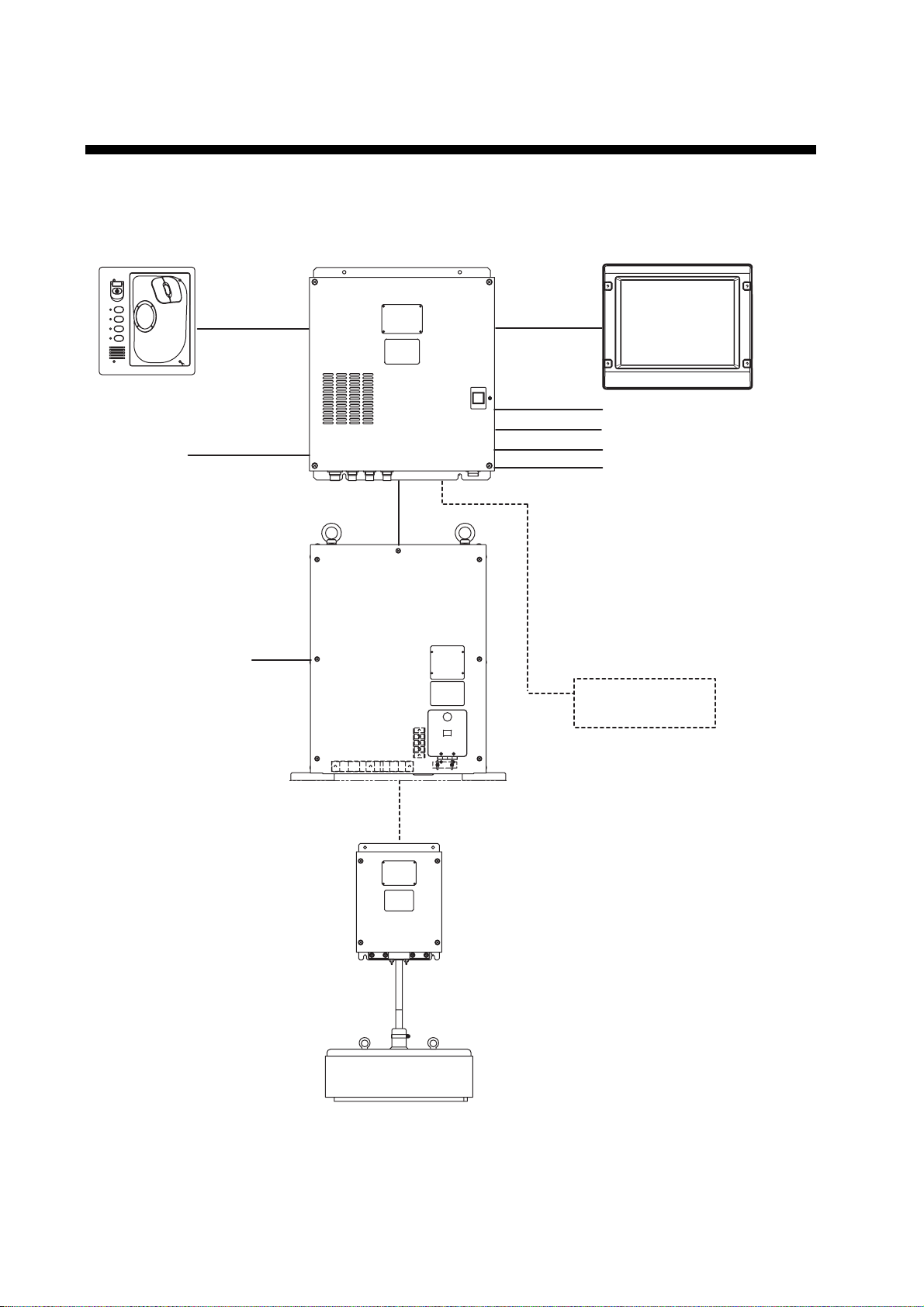
CONFIGURATION DU SYSTEME
Afficheur
Unité de contrôle
CV-301
F1
F2
F3
F4
100-240 VCA
1φ, 50/60 Hz
Processeur
CV-300
POWER
Emetteur
CV-302
MU-151C/MU-201C (option) OU
afficheur disponible dans le commerce
Navigateur
Compas satellite
Sondeur de filet
Disque dur
Mémoire USB
100-120/200-240 VCA
1φ, 50/60 Hz
Sondeur en réseau
ETR-30N
Boîte de dérivation
(option)
CV-304
Transducteur
CV-303
.
viii
Configuration du système
Page 11
1. PRESENTATION
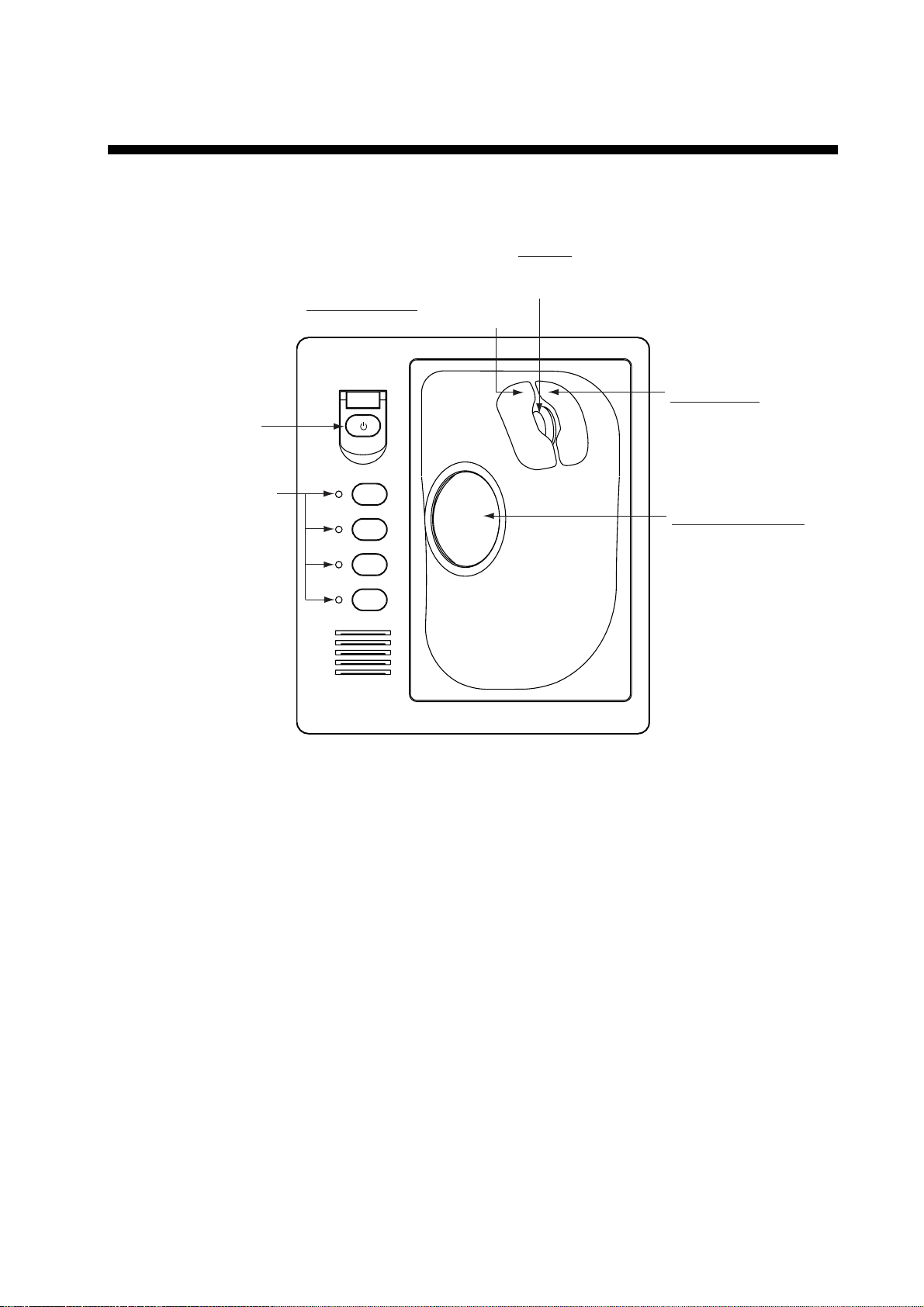
1.1 Commandes
Bouton gauche
Confirme la sélection du menu.
Met l'appareil
sous/hors tension.
Molette
Déplace le curseur dans
la fenêtre de réglage.
Bouton droit
Affiche le menu
d'incrustation.
Touches de fonction
programmables par
l'utilisateur.
F1
F2
F3
F4
Unité de contrôle
Boule de pointage
Déplace le pointeur
de la boule.
1-1
Page 12
1. PRESENTATION
1.2 Fonction de menu
Le FCV-30 est commandé depuis un système de menu. Deux types de menus sont disponibles :
Menu principal : Toutes les options de menu s'affichent dans des menus déroulants.
Menu d'incrustation : Contient les fonctions de menu les plus souvent utilisées.
1.2.1 Utilisation du menu principal
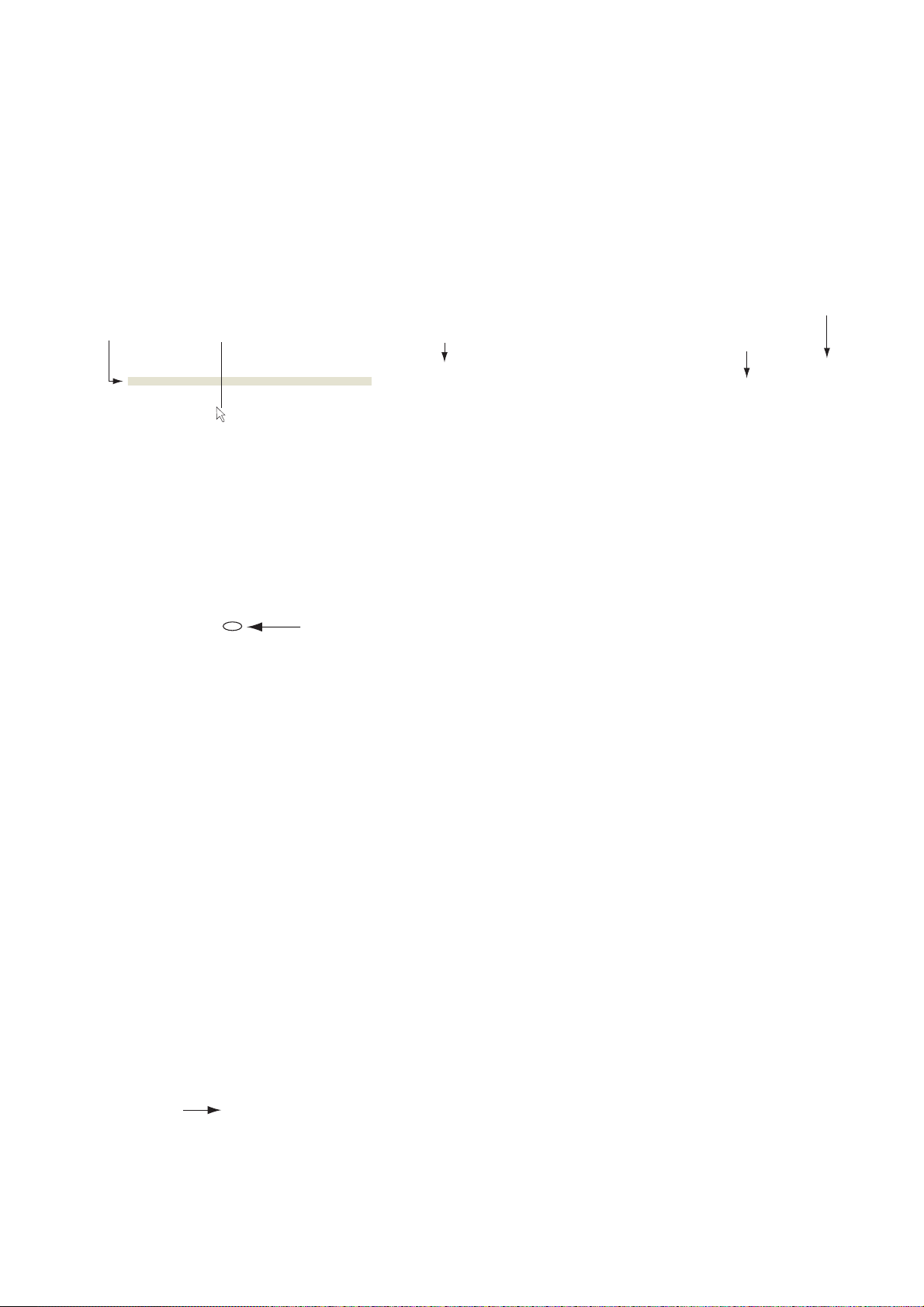
Bouton de fermeture
Barre de menus Barre de titre
File Disp Setting System Window Marker line Monday, April 10, 2006 15:01
Pointeur de la boule
Date et heure
Barre de menus
1. Tournez la boule pour sélectionner le menu souhaité (File, Disp, Setting, System, etc.)
dans la barre de menus en haut de l'écran et cliquez sur ce menu avec le bouton
gauche.
L'ellipse indique
qu'une boîte de
dialogue est
disponible
Menu Setting
2. Tournez la boule pour sélectionner l'option de menu souhaitée et cliquez avec le bouton
gauche. L'ellipse (…) située en regard d'une option signifie qu'une boîte de dialogue est
disponible.
Bouton
10 touches
Boîte de dialogue Multi beam
1-2
Page 13
1. PRESENTATION
3. Modifiez les paramètres, le cas échéant, en vous reportant aux informations ci-après.
4. Une fois les modifications effectuées, tournez la boule pour placer le pointeur sur le
bouton OK et appuyez sur le bouton gauche pour enregistrer les paramètres et fermer la
boîte de dialogue. (Reportez-vous à la Remarque 3 ci-dessous.)
Remarque 1 : pour restaurer les paramètres précédents, cliquez sur le bouton Cancel et
non sur le bouton OK à l'étape 4.
Remarque 2 : pour afficher le résultat d'une modification sans fermer la boîte de dialogue,
cliquez sur le bouton Apply.
Remarque 3 : sauf indication contraire, l'action « cliquer… » signifie cliquer sur l'objet avec
le bouton gauche de la souris.
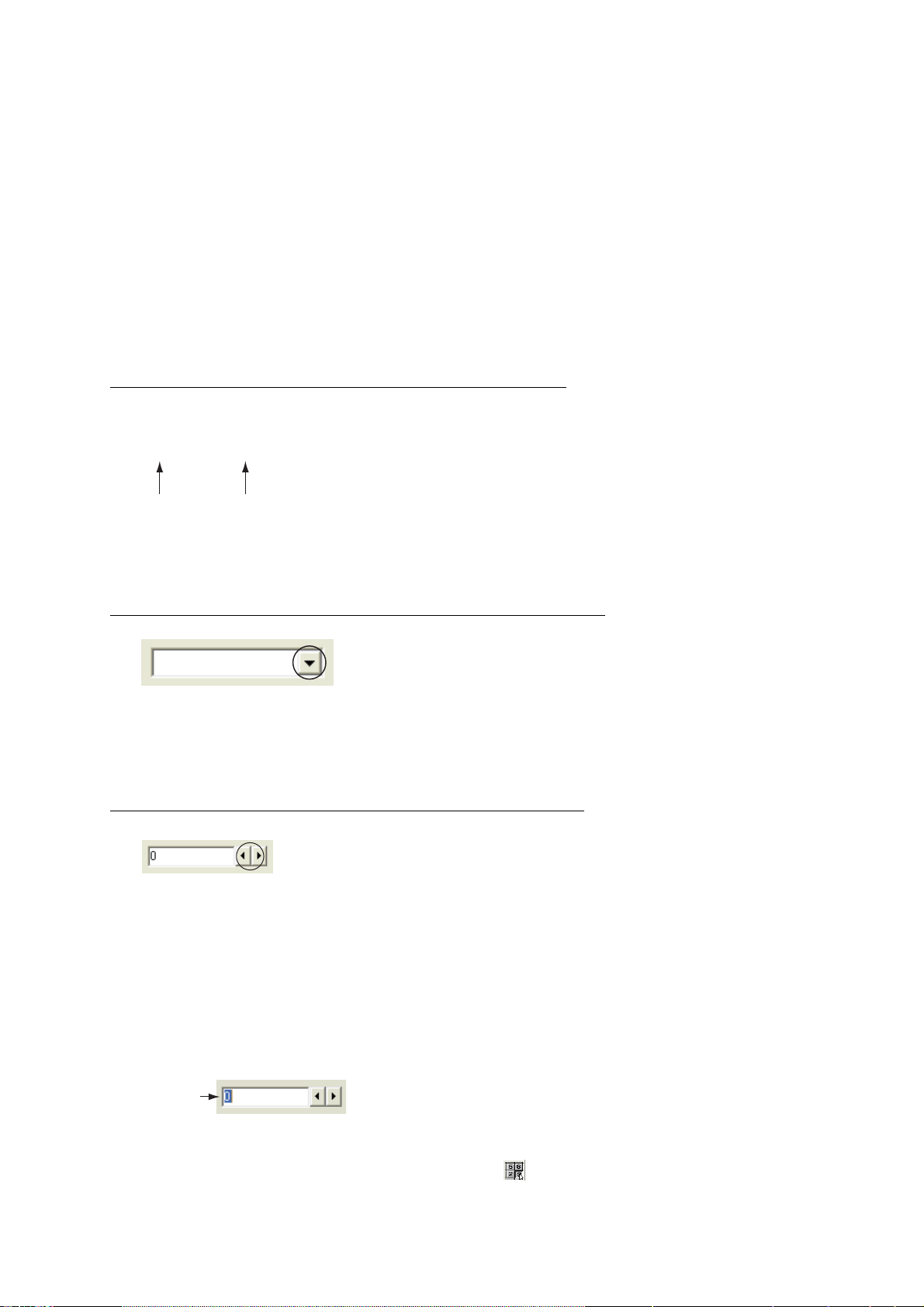
Modification des paramètres à l'aide de boutons radio
Activé Désactivé
Boutons radio
Cliquez sur l'option souhaitée. Un point noir s'affiche lorsque l'option sélectionnée est activée.
Modification des paramètres à l'aide d'une liste déroulante
Normal
Liste déroulante
1. Cliquez sur ▼ dans la liste déroulante ou sur la liste elle-même pour afficher la liste des options.
2. Cliquez sur le paramètre souhaité.
Modification des paramètres à l'aide de boutons fléchés
Boutons fléchés
Vous pouvez modifier un paramètre à partir de boutons fléchés de deux façons en fonction
du contenu de la liste associée aux boutons :
1) Cliquez sur ◄ ou ► plusieurs fois pour sélectionner le paramètre souhaité. Chaque clic
permet de passer au paramètre suivant ou précédent en fonction de la flèche.
2) Tournez la molette pour sélectionner la valeur avec le curseur.
Curseur
Boutons fléchés
Placez le pointeur sur le bouton "10 touches" ( ) dans le coin en bas à gauche et
appuyez sur le bouton gauche pour afficher le clavier à 10 touches.
1-3
Page 14
1. PRESENTATION
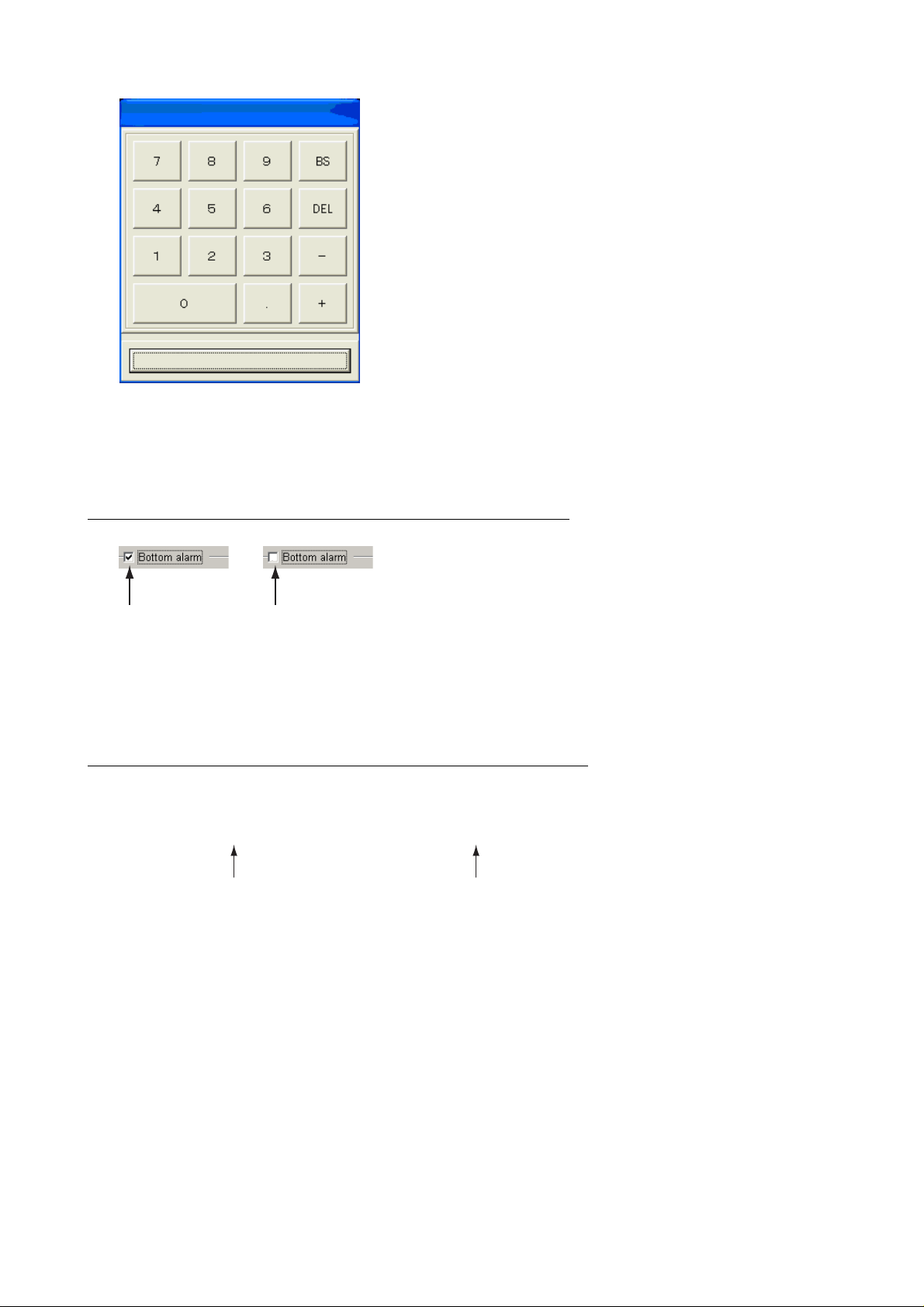
Tenkey
Close
Clavier à 10 touches
Placez le curseur sur la touche numérique souhaitée et appuyez sur le bouton gauche.
Répétez l'opération pour saisir toutes les données nécessaires.
Modification des paramètres à l'aide d'une case à cocher
Alarme de fond
㪘㪺㫋㫀㫍㬟 㪛㬟㫊㪸㪺㫋㫀㫍㬟
1. Placez le pointeur sur la case à cocher associée à l'option à activer ou à désactiver.
2. Appuyez sur le bouton gauche pour supprimer ou insérer une encoche, tel qu'approprié.
Une option est activée lorsque l'encoche est présente.
Modification des paramètres à l'aide d'un bouton à bascule
Activé (surbrillance bleue) Désactivé
1. Cliquez sur l'option souhaitée.
2. Chaque clic active ou désactive votre sélection alternativement. Lorsque l'option
sélectionnée est activée, elle apparaît en surbrillance bleu foncé. Dans le cas contraire, elle
est grise.
1-4
Page 15

1. PRESENTATION
1.2.2 Utilisation des menus d'incrustation
1. Cliquez n'importe où sur l'écran avec le bouton droit pour afficher un menu
d'incrustation.
Indique qu'un
menu d'options
est disponible
Menu d'incrustation
2. Cliquez sur l'option souhaitée. Le symbole ► situé en regard d'une option indique
l'existence d'une fenêtre d'options ; l'ellipse (…), l'existence d'une fenêtre de réglage.
L'option actuellement sélectionnée est signalée par un cercle.
Fenêtre d'options pour "Mode".
Curseur
mobile
Barre de
progression
Bouton Close
Menu d'incrustation et passage à la fenêtre de réglage
3. Effectuez l'une des opérations suivantes en fonction de l'option sélectionnée.
Opération à partir d'une fenêtre d'options
Tournez la boule pour exécuter l'opération appropriée et appuyez sur le bouton gauche.
Opération à partir d'une fenêtre de réglage
Il existe trois méthodes de réglage :
• Déplacez le curseur mobile : placez le pointeur sur le curseur et maintenez le bouton
gauche enfoncé tout en tournant la boule.
• Placez le pointeur sur la barre de progression et cliquez avec le bouton gauche.
• Une fois la barre sélectionnée, tournez la molette vers le bas pour augmenter la valeur ou
vers le haut pour la réduire. Si le curseur mobile n'est pas sélectionné, placez le pointeur
dessus et appuyez sur le bouton gauche.
Enfin, cliquez sur le bouton Close.
1-5
Page 16
1. PRESENTATION
1.3 Mise sous/hors tension
Mise sous tension
1. Mettez le moniteur sous tension.
2. Ouvrez le capot de l'interrupteur de mise sous/hors tension de l'unité de contrôle et
appuyez sur l'interrupteur
l'application FCV30 se lance et le dernier écran utilisé s'affiche.
Windows est une marque déposée de Microsoft, Inc.
Notez que la fonction d'Aide de Windows
Mise hors tension
. L'appareil s'allume alors, Windows®* démarre,
®
n'est pas disponible sur cet appareil.
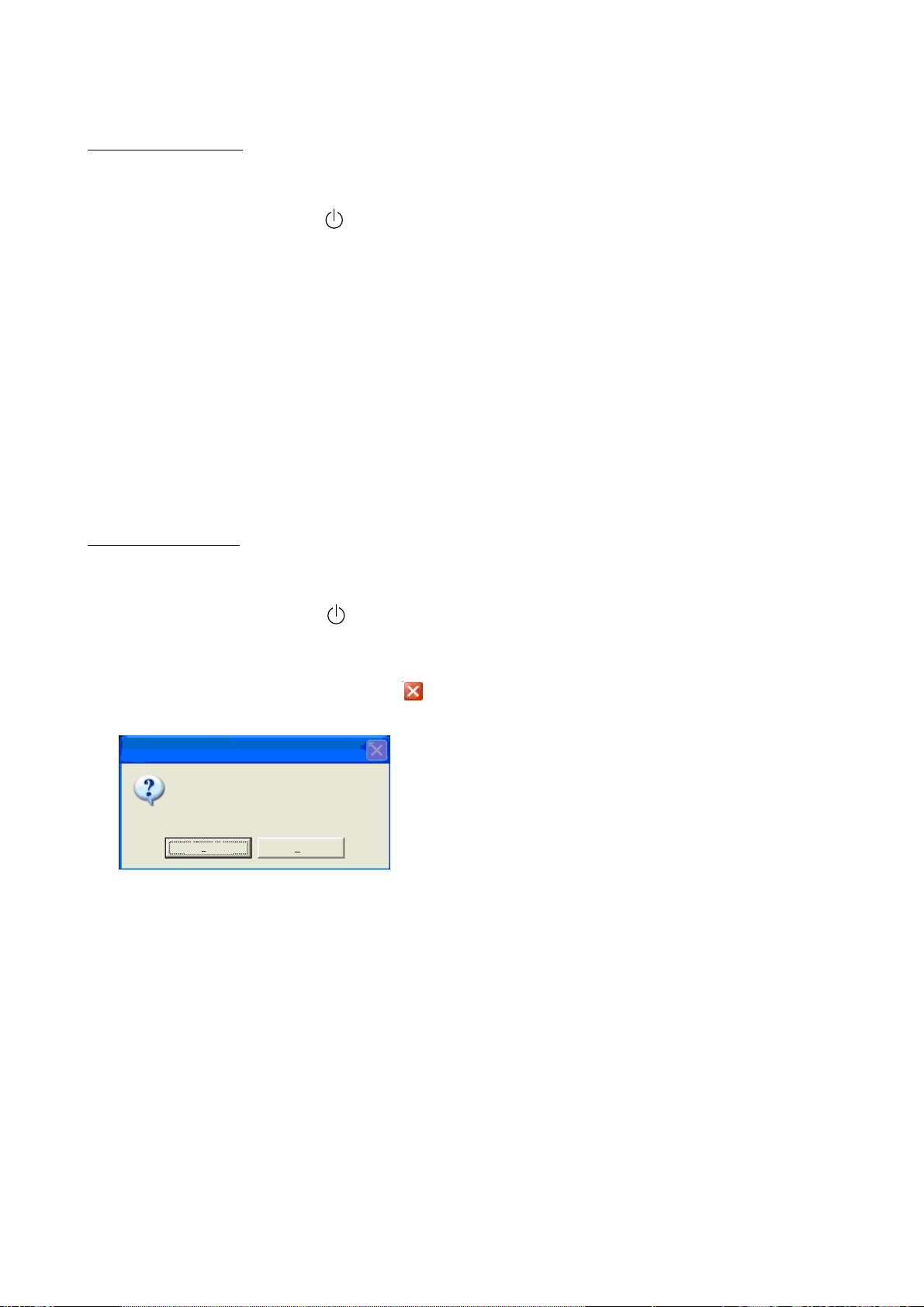
Deux méthodes permettent de mettre l'appareil hors tension.
a) Appuyez sur l'interrupteur
. N'appuyez pas sur l'interrupteur pendant plus de
quatre secondes ; les derniers paramètres utilisés ne seront alors pas mémorisés.
b) Cliquez sur le bouton de fermeture ( ). La fenêtre suivante s'affiche. Cliquez alors sur
le bouton Yes pour quitter.
Confirmation
Are you sure to quit?
[Yes]-> Shutdown
[No ]-> Cancel
Yes No
Fenêtre de confirmation de mise hors tension
Remarque : l'appareil est automatiquement mis hors tension à chaque fois que le
processeur est déconnecté de l'unité de contrôle.
1-6
Page 17

1. PRESENTATION
1.4 Emission, réception
Suivez la procédure ci-après pour lancer l'émission et la réception après la mise sous
tension de l'appareil.
1. Cliquez sur File.
Menu File
2. Cliquez sur TX Start. L'émission démarre et les images sous-marines apparaissent.
Pour interrompre l'émission, sélectionnez TX Stop à l'étape 2. Après l'arrêt de l'émission, il
est recommandé d'attendre trois secondes avant d'utiliser le menu.
1-7
Page 18

1. PRESENTATION
1.5 Affichages
1.5.1 Sélection d'un affichage
Six modes d'affichage sont disponibles. Sélectionnez le mode correspondant à vos besoins
en cours.
1. Cliquez sur Disp.
Menu Disp
2. Cliquez sur Mode.
Boîte de dialogue Mode
3. Dans la section Display Mode, sélectionnez le mode à utiliser. Reportez-vous aux
sections suivantes pour une description des affichages. Pour diviser l'écran, passez à
l'étape 4. Sinon, passez à l'étape 5.
4. Dans la section Screen Layout, cliquez sur le mode de division d'écran à utiliser. La
section Preview affiche les résultats de votre sélection. Notez que l'affichage du
faisceau divisé ne peut pas être fractionné.
5. Cliquez sur le bouton OK pour terminer.
1-8
Page 19
1. PRESENTATION
1.5.2 Affichage du faisceau divisé
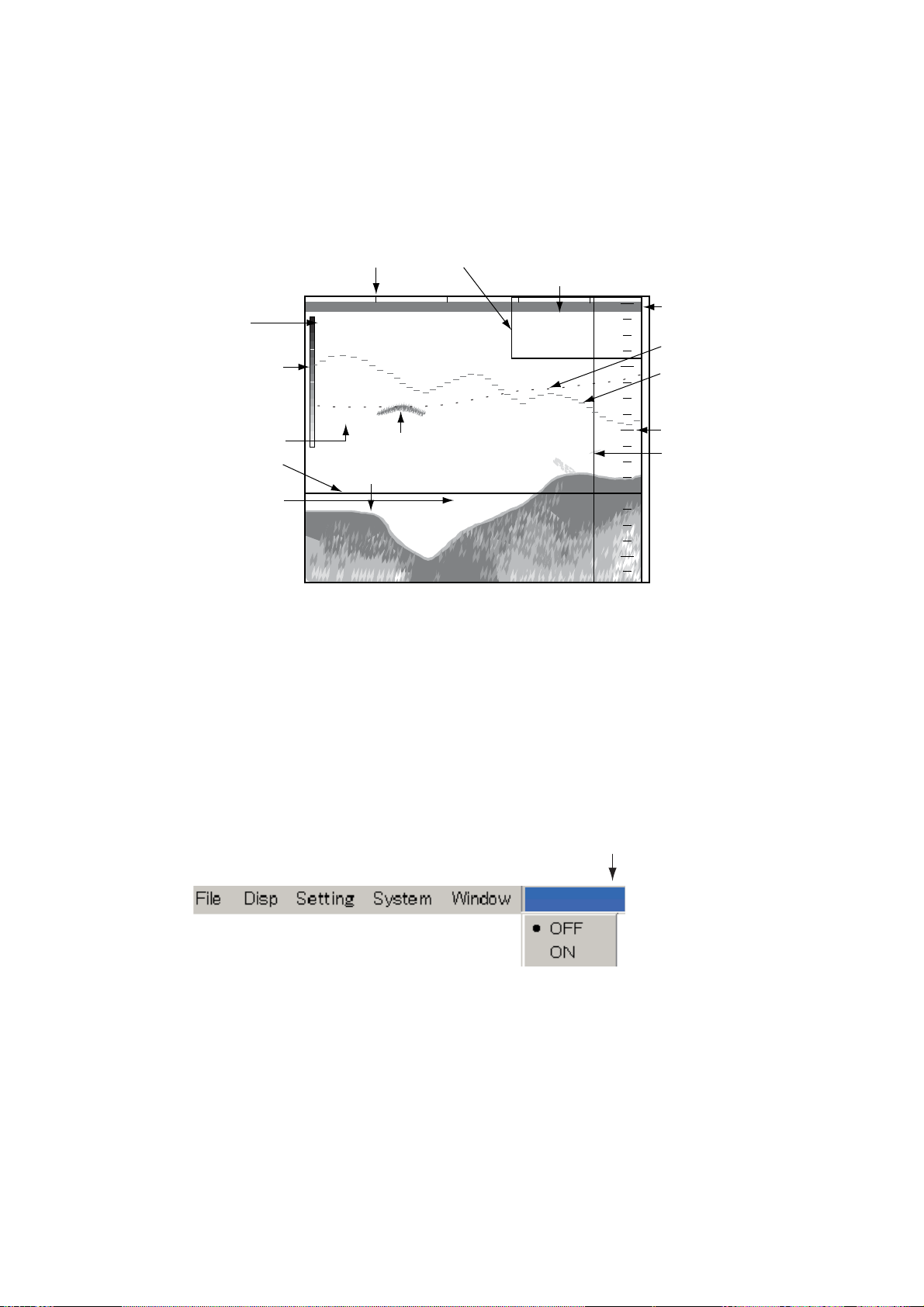
L'affichage du faisceau divisé présente les images sous-marines capturées par le faisceau
divisé. En affichant la fenêtre correspondante, vous pouvez observer la distribution du
poisson (à l'aide de l'histogramme de la taille du poisson) et surveiller son déplacement (à
l'aide du graphique de la cible).
Marqueur de temps
(toutes les 30 sec.)
Distance mesurée
Temps écoulé et position
du VRM vertical
Indicateur Mode
Barre de couleurs
Echelle de température
VRM horizontal
Profondeur du marqueur
TS
4.0 -
2.0 -
0.0 -
-2.0 -
-4.0 -
Echo de fond
Echo de poisson
60
00:00:28
34 42.616' N
135 19.740' E
0
20
40
60
Ligne zéro
Graphique des températures
Marqueur de filet
Echelle de profondeur
VRM vertical
VRM horizontal
80
Affichage du faisceau divisé
Remarque : lorsque l'échelle d'affichage de la représentation du faisceau divisé est de
500 m ou supérieure, l'indication "Deep mode" s'affiche dans la barre de
menus. Pour activer la détection en mode profondeur, cliquez sur Deep Mode
dans la barre de menus puis sur ON. La distance de détection par défaut en
mode profondeur est de 500 m. Pour plus de détails, contactez votre
revendeur.
Menu d'activation/
désactivation
du mode profondeur
Deep mode
Options de détection en mode profondeur
1-9
Page 20
1. PRESENTATION
1.5.3 Affichage trois faisceaux
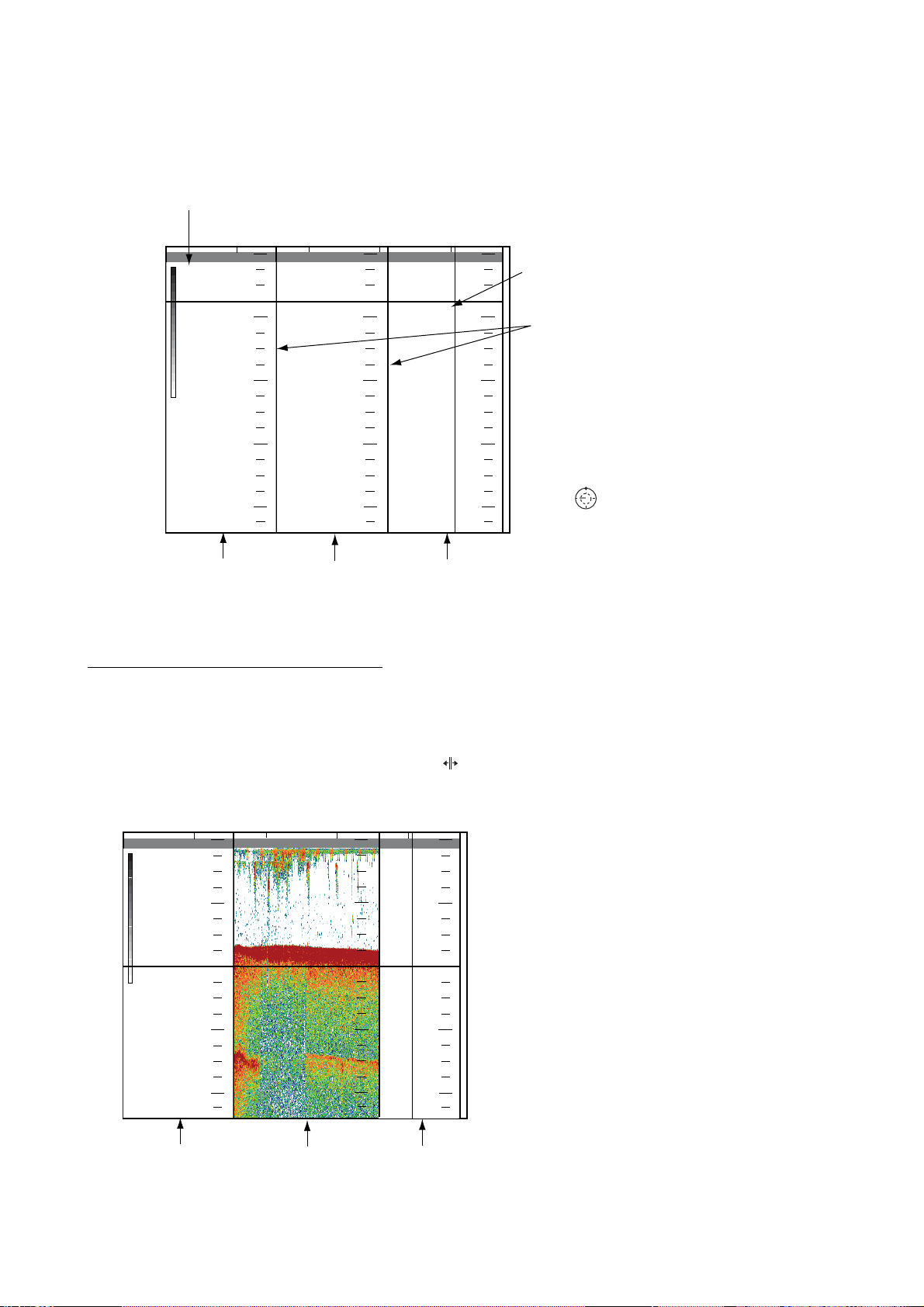
L'affichage trois faisceaux présente les images capturées à bâbord, au fond et à tribord.
* Direction du faisceau
B : Relèvement (angle depuis la direction de la proue)
T : Angle d'inclinaison (angle depuis le fond)
20
0
Distance horizontale
depuis le transducteur
Ligne de
B:270
T: 10
20
0
B: 0
T: 0
0
B: 90
T: 10
<0><3>
20
15<3>
séparation
40
60
40
60
40
60
* La direction du faisceau peut
être représentée par une
80
Faisceau 3
(bâbord)
80
Faisceau 2
(vers le fond)
80
Faisceau 1
(tribord)
icône ( ). Voir
paragraphe 3.2.
Affichage trois faisceaux
Modification de la zone d'affichage
La largeur de chaque affichage peut être ajustée comme suit :
1. Placez le pointeur de la boule sur une ligne de séparation des affichages. Le pointeur
prend alors la forme d'une double flèche (
).
2. Maintenez le bouton gauche enfoncé et déplacez la double flèche à l'aide de la boule
pour ajuster la largeur.
1-10
20
40
60
80
0
0
20
40
60
80
40
20
40
60
80
0
Largeur agrandie de l'image du faisceau 2
Largeur raccourcie de l'image du faisceau 1
Faisceau 1Faisceau 3 Faisceau 2
Page 21
1. PRESENTATION
Remarque : en règle générale, les impulsions sont émises depuis les faisceaux 1, 2 et 3
dans cet ordre et s'affichent sur l'écran comme images bâbord, fond et tribord.
Lorsque l'échelle de l'affichage 3 faisceaux est supérieure à 1000 m, la barre
de menus contient l'option "Simul. TX". Pour émettre les impulsions depuis les
faisceaux 1 à 3 simultanément, cliquez sur Simul TX pour afficher l'indication
ON. Une fois terminé, la vitesse de défilement des images augmente.
Toutefois, l'affichage devient sensible aux échos indésirables. L'échelle de
détection Simul TX par défaut est de 1000 m. Vous pouvez définir cette valeur
entre 100 et 5000 m. Pour plus de détails, reportez-vous à la page 3-6.
Menu d'activation/
désactivation de
l'émission simultanée
Simul. TX
Options d'émission simultanée
1.5.4 Affichage faisceau divisé + deux faisceaux
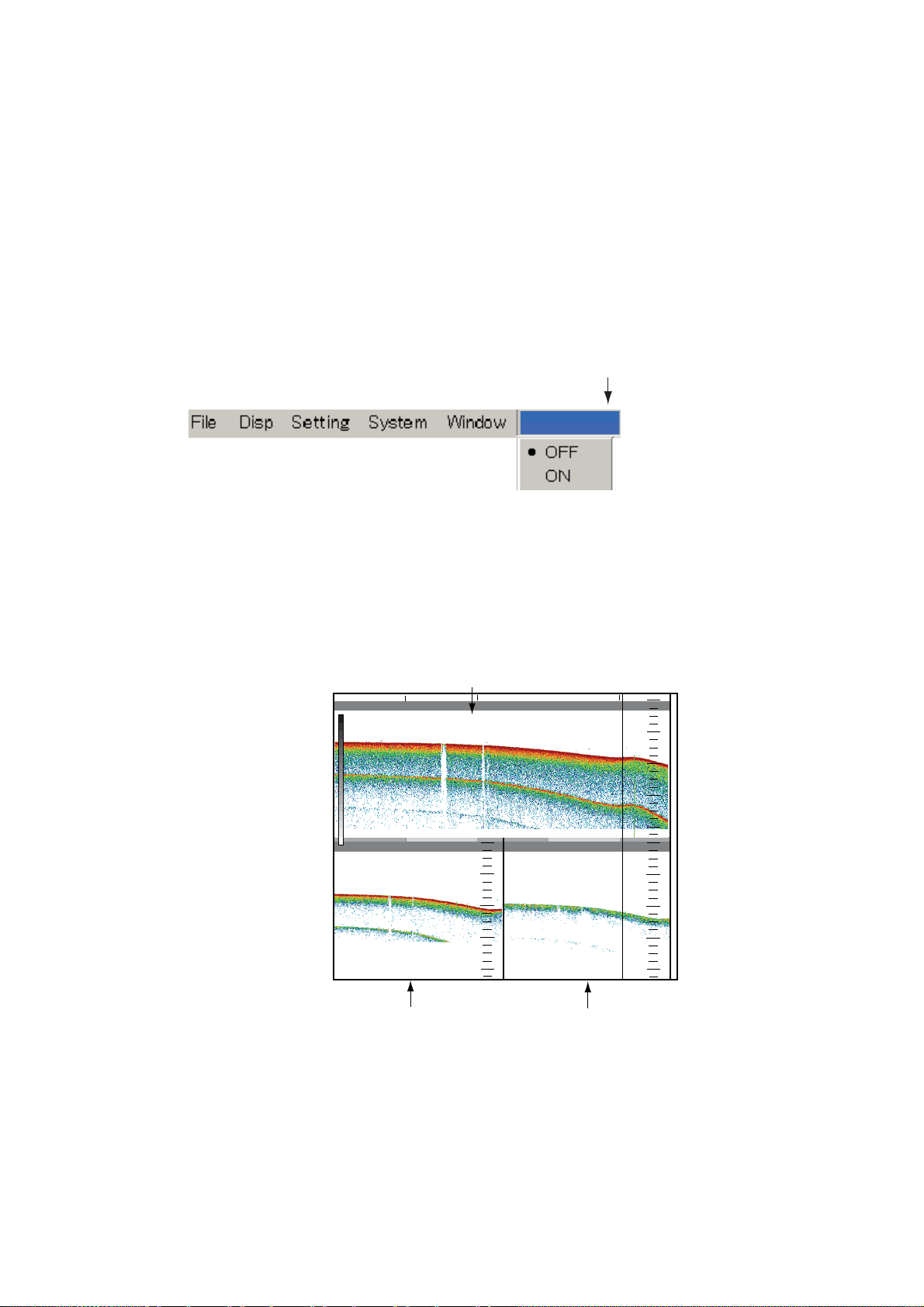
L'affichage faisceau divisé + deux faisceaux offre un faisceau divisé ainsi que des images
capturées depuis bâbord et tribord.
Affichage du faisceau divisé
0
TS
B:270.0
T: 10.0
0
B: 90.0
20
T: 10.0
40
60
80
20
40
60
80
0
20
40
60
80
Faisceau 2
(bâbord)
Faisceau 1
(tribord)
Affichage faisceau divisé + deux faisceaux
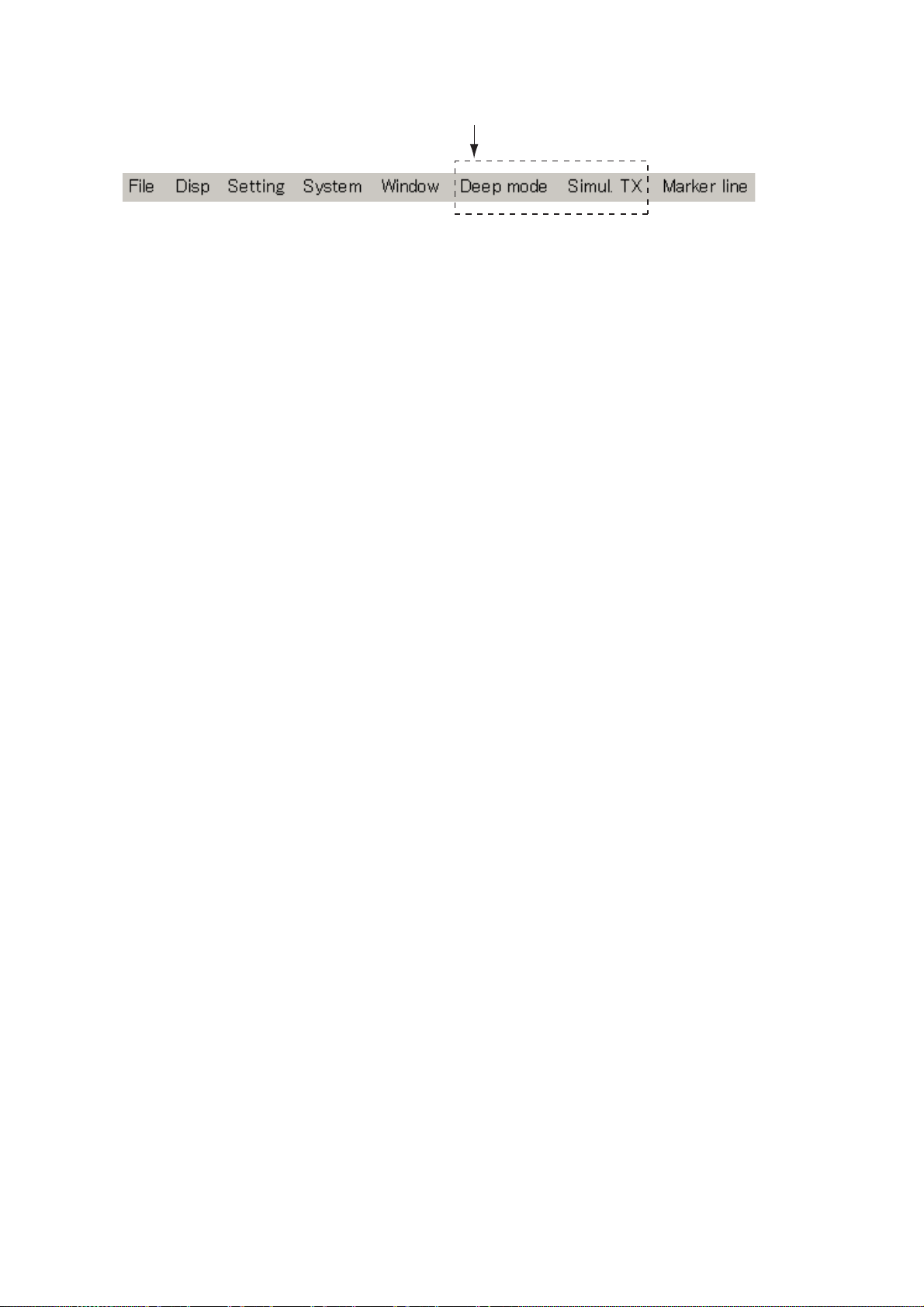
Remarque : lorsque la distance d'affichage pour la représentation faisceau divisé + deux
faisceaux est de 1000 m ou supérieure, "Deep Mode" et "Simul Tx" s'affichent
dans la barre de menus. Pour activer le mode profondeur ou l'émission
simultanée, cliquez sur l'option appropriée dans la barre de menus, puis sur ON.
1-11
Page 22
1. PRESENTATION
Deep mode, Simul. TX
Barre de menus
1.5.5 Affichage Utilisateur 1, Utilisateur 2, Utilisateur 3
Trois affichages permettent de présenter le résultat des affichages créés à l'aide du bouton
"Display mode change" sur la fenêtre Mode. Les paramètres par défaut sont les suivants :
User 1 : Affichage faisceau divisé
User 2 : 3 faisceaux (bâbord, tribord et fond)
User 3 : Faisceau divisé + deux faisceaux (bâbord et tribord)
Pour savoir comment personnaliser les affichages utilisateur, reportez-vous au paragraphe 3.1.
1-12
Page 23
1. PRESENTATION
1.6 Sélection d'une échelle d'affichage
Vous pouvez sélectionner l'échelle de détection (depuis le transducteur jusqu'au fond) parmi
12 options prédéfinies. Les échelles par défaut sont présentées dans le tableau ci-dessous.
Echelles d'affichage
Unité
1 2 3 4 5 6 7 8 9 10 11 12
m 10 20 40 80 150 300 500 1000 1500 2000 2500 3000
Remarque : vous pouvez définir les échelles, tel que souhaité. Pour plus de détails,
reportez-vous au Chapitre 3.
1. Cliquez sur Setting.
Menu Setting
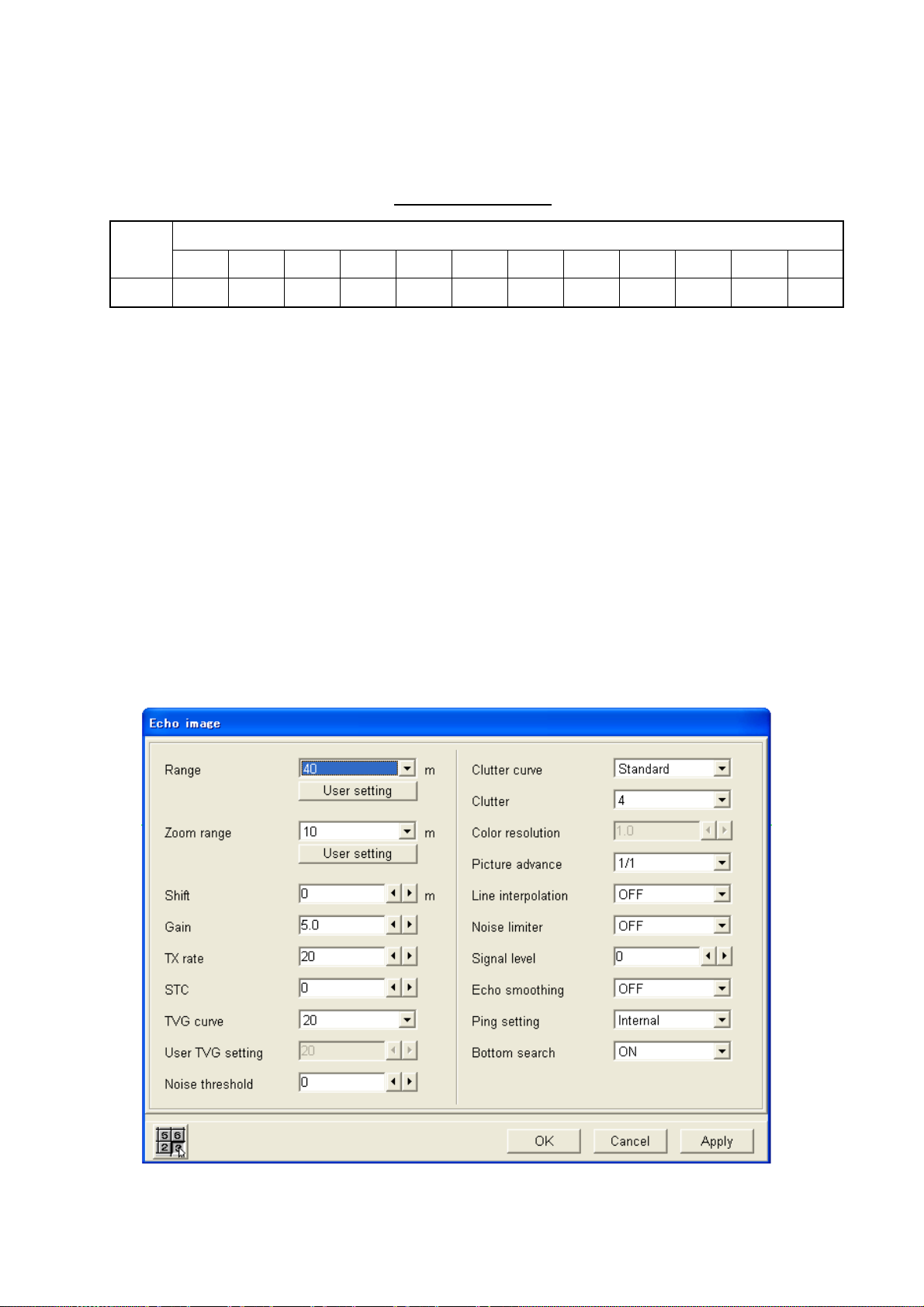
2. Cliquez sur Echo image.
Echelle d'affichage
Boîte de dialogue Echo image
1-13
Page 24
1. PRESENTATION
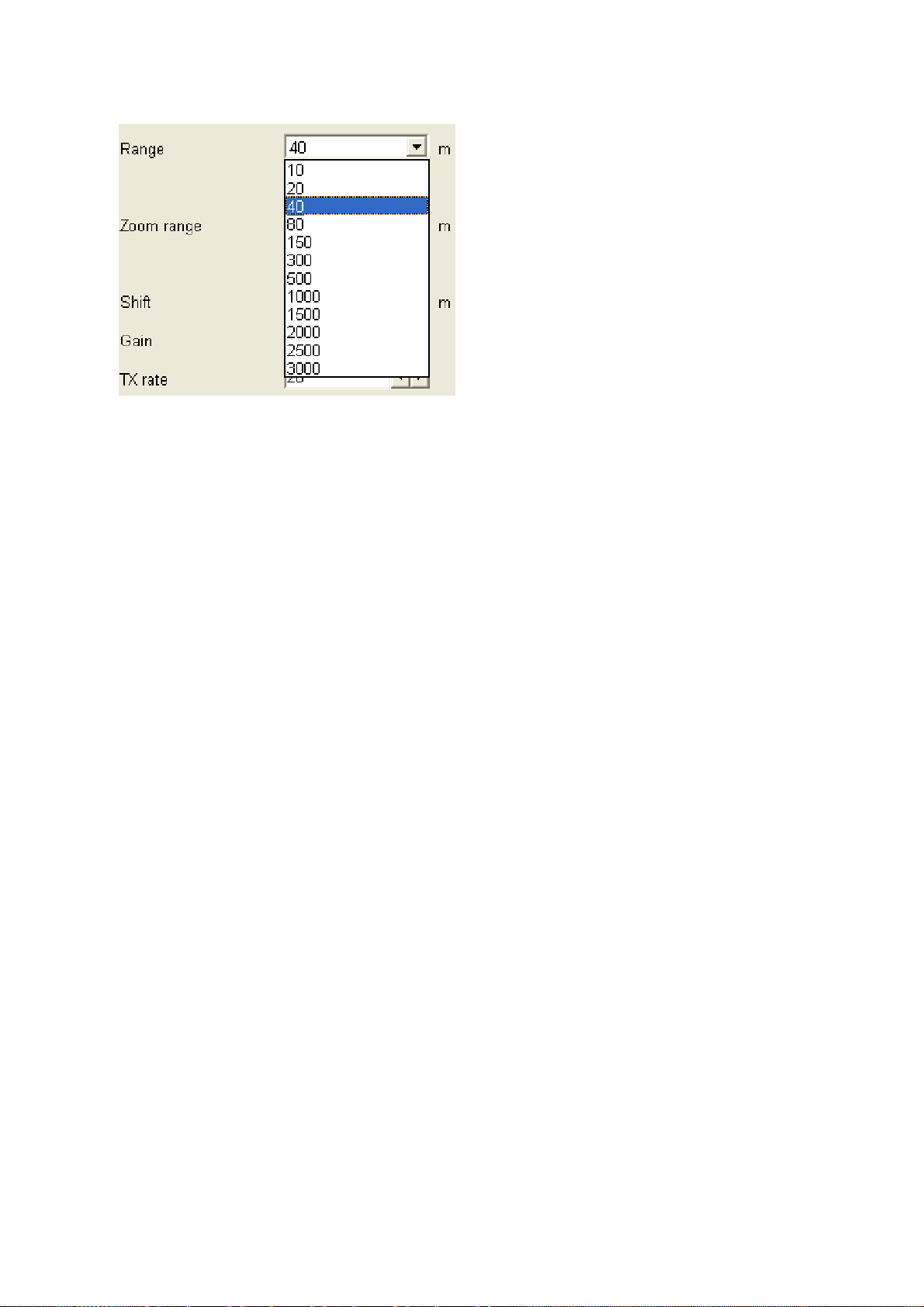
3. Cliquez sur ▼ dans la zone Range.
Options d'échelle
4. Cliquez sur l'échelle à utiliser. Par exemple, si vous sélectionnez "80", l'affichage
présentera les conditions sous-marines depuis le transducteur jusqu'à 80 m.
5. Cliquez sur le bouton OK.
1-14
Page 25
1. PRESENTATION
1.7 Décalage de l'échelle d'affichage
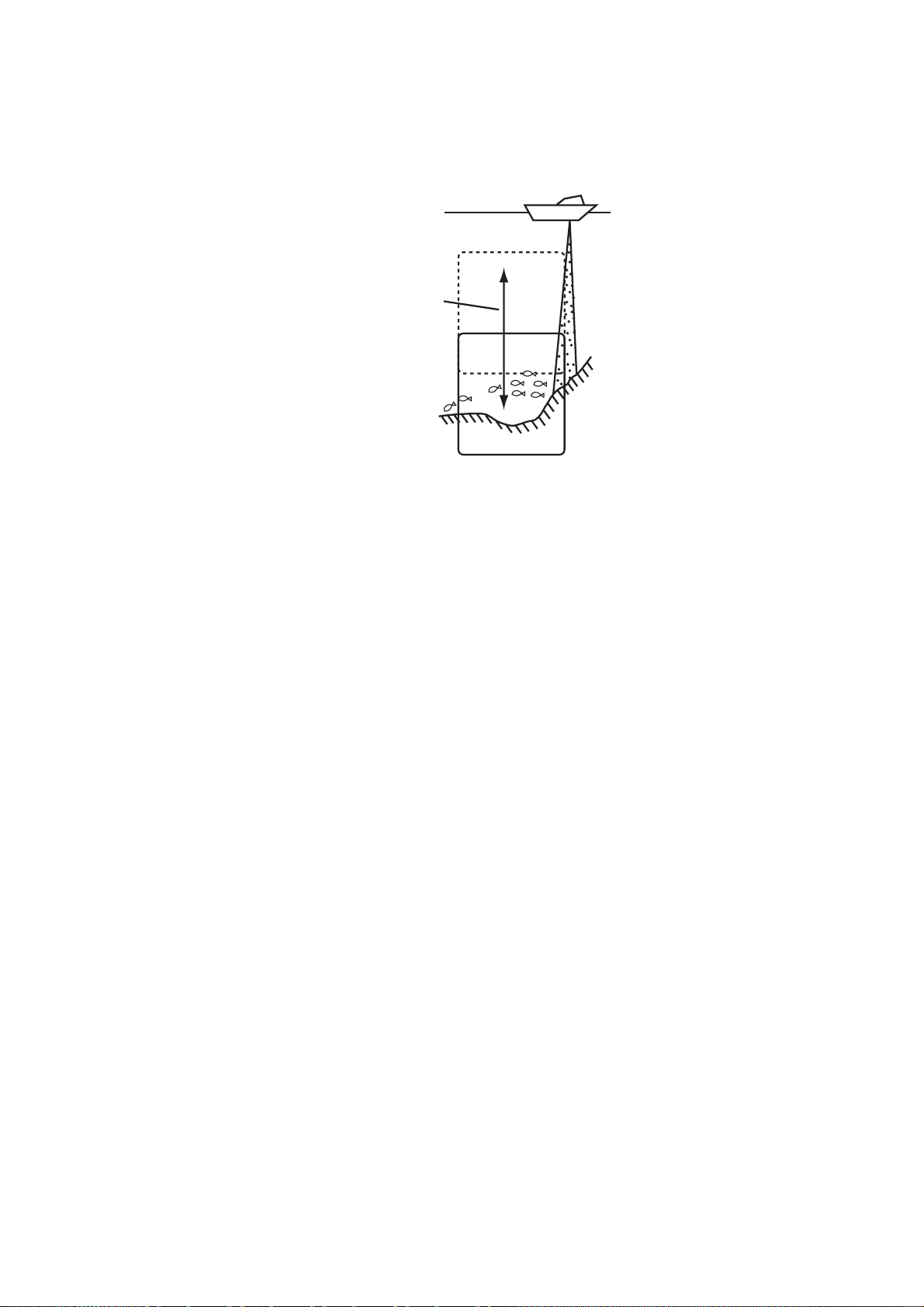
Vous pouvez décaler l'affichage pour obtenir une profondeur plus ou moins importante sans
changer l'échelle en cours.
Déplacez la
profondeur
de départ pour
observer
les hauts fonds
ou la profondeur
Image
Principe du décalage
1. Cliquez sur Setting.
2. Cliquez sur Echo image.
3. Cliquez sur ◄ ou ► dans la zone Shift pour sélectionner la valeur de décalage.
4. Cliquez sur le bouton OK.
1-15
Page 26
1. PRESENTATION
1.8 Réglage du gain
Vous pouvez régler le gain en fonction de la force du signal. Effectuez le réglage de façon à
faire disparaître le bruit de l'écran.
ATTENTION
Utiliser la valeur du gain correct.
Un gain incorrect peut générer une
indication de profondeur erronée, pouvant
conduire à une situation dangereuse.
1. Cliquez sur Setting.
2. Cliquez sur Echo image.
3. Cliquez sur ◄ ou ► dans la zone Gain pour sélectionner le gain souhaité.
Gain trop élevé Gain correct Gain trop faible
Exemples de paramètres de gain et résultats en image
4. Cliquez sur le bouton OK.
1-16
Page 27
1. PRESENTATION
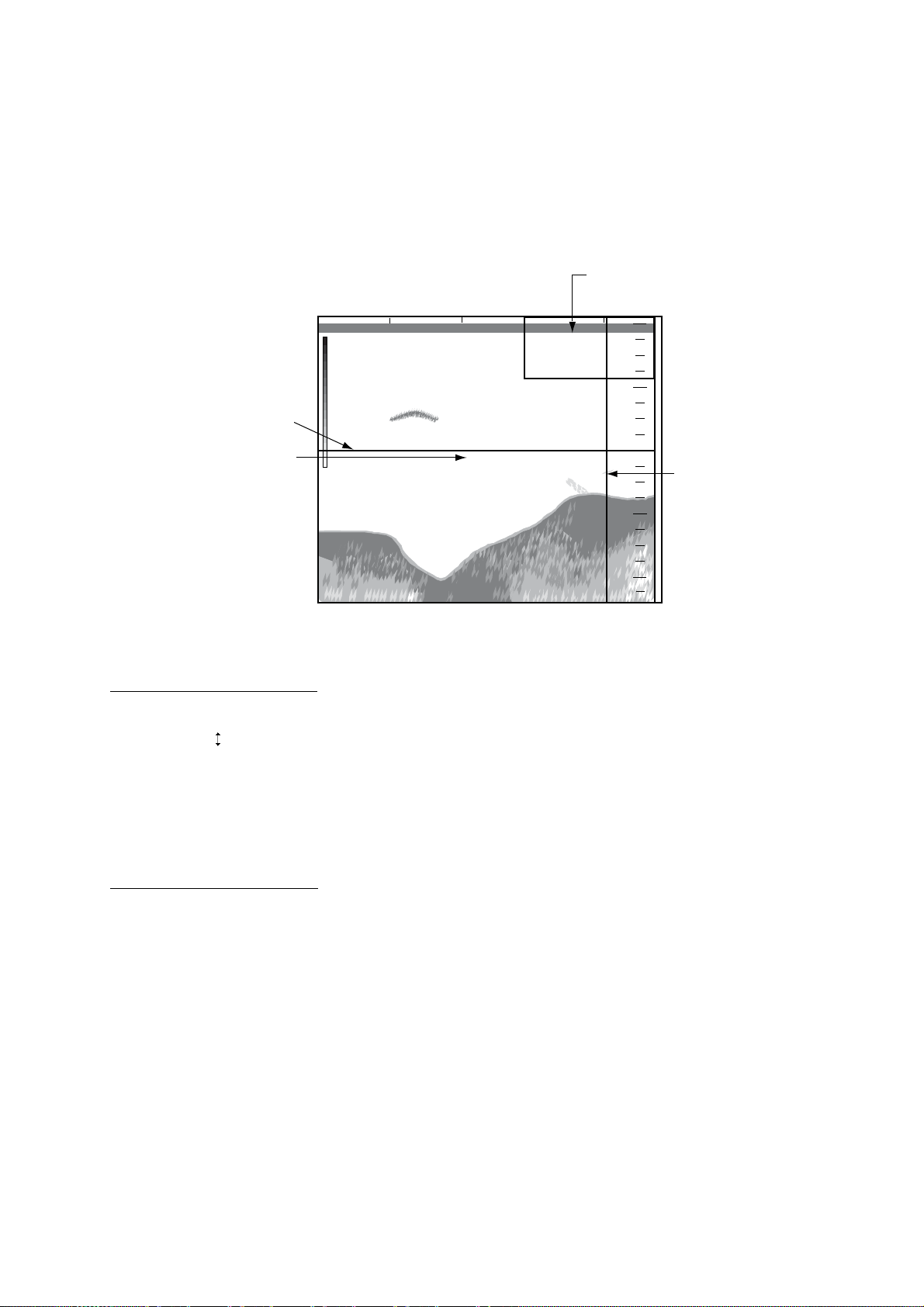
1.9 Détermination de la profondeur et de la position d'un écho de poisson
Vous pouvez mesurer la profondeur d'un banc de poissons ou du fond à l'aide du marqueur
de ligne horizontal, appelé marqueur VRM (marqueur de distance variable) horizontal. En
outre, vous pouvez mesurer le temps écoulé à l'aide du VRM vertical. Par exemple, vous
pouvez déterminer depuis combien de temps (en minutes) un écho de poisson apparaît.
Temps écoulé et
position* au VRM vertical
0
20
40
VRM
vertical
60
80
VRM horizontal
Profondeur au
VRM horizontal
TS
40
* Position illustrée en rouge en cas de perte des données.
00:00:28
34 42.616' N
135 19.740' E
Mesure de la profondeur, du temps écoulé et de la position à l'aide des VRM
Mesure de la profondeur
1. Tournez la boule pour placer le pointeur sur le VRM horizontal. Le pointeur prend alors
la forme (
).
2. Maintenez le bouton gauche enfoncé et tournez la boule vers le haut ou vers le bas
pour placer le VRM horizontal sur l'objet pour lequel vous souhaitez mesurer la
profondeur.
3. Relevez la profondeur (sur le VRM horizontal).
Mesure du temps écoulé
1. Tournez la boule pour placer le pointeur sur le VRM vertical.
2. Maintenez le bouton gauche enfoncé et tournez la boule vers la gauche ou vers la droite
pour placer le VRM sur l'objet pour lequel vous souhaitez déterminer la position.
3. Relevez le temps écoulé et la position (sur le VRM vertical).
Remarque 1 : vous pouvez modifier la couleur des VRM. Reportez-vous au paragraphe 3.5.
Remarque 2 : vous pouvez modifier l'emplacement de l'indication de la profondeur sur le
VRM horizontal. Pour plus de détails, reportez-vous au paragraphe 3.2.
1-17
Page 28

1. PRESENTATION
1.10 Inscription de lignes
Vous pouvez inscrire des lignes verticales sur l'affichage pour indiquer les bancs de
poissons, les hauts-fonds, etc.
Lorsqu'un écho intéressant apparaît, cliquez sur Marker line dans la barre de menus pour
insérer une ligne verticale sur l'affichage. Si TIMER est activé sur la fenêtre Status, le temps
écoulé est décompté à partir de l'insertion de la marque.
Notez que vous pouvez modifier la couleur de la ligne du marqueur. Pour plus de détails,
reportez-vous au paragraphe 3.5.
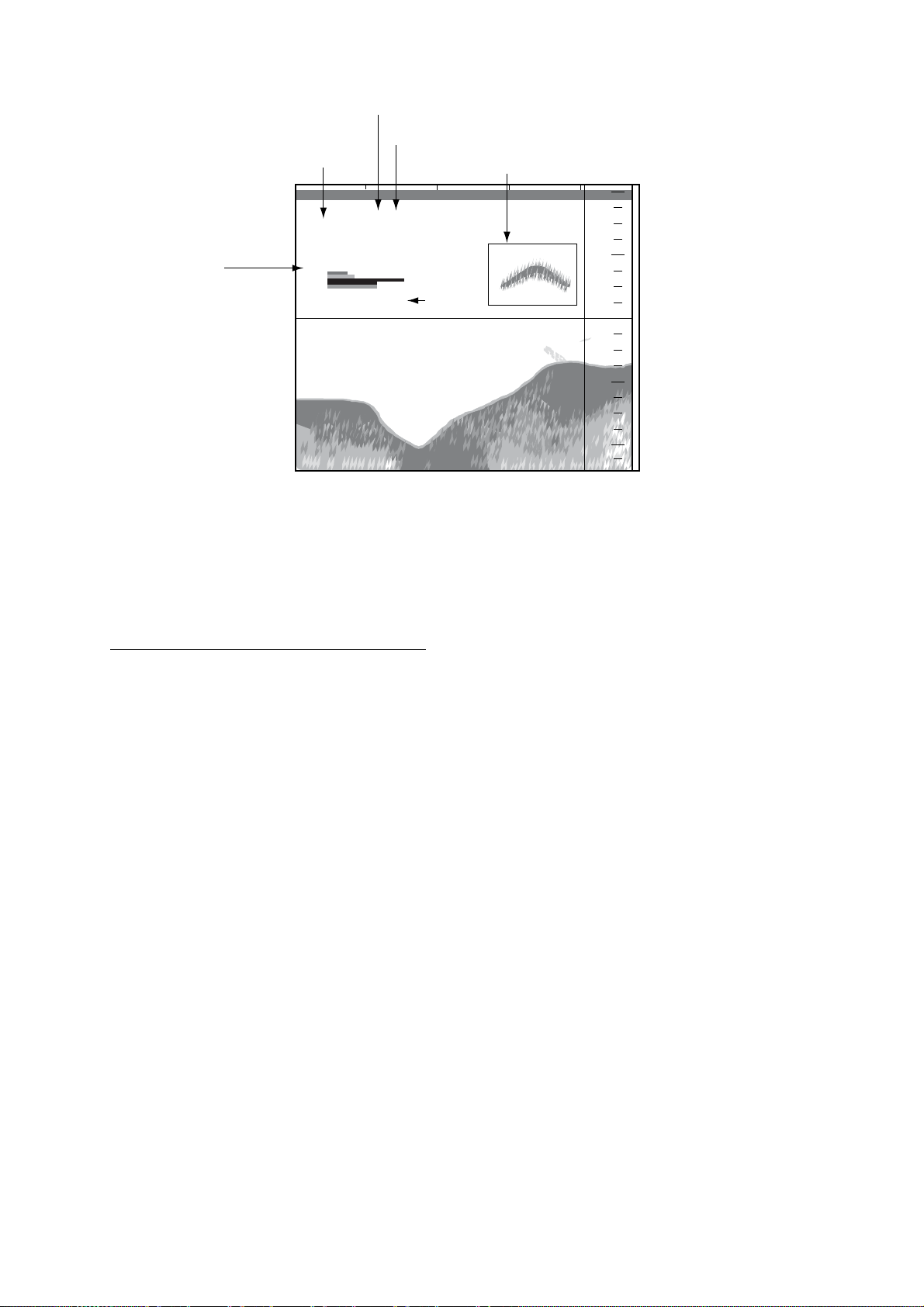
1.11 Histogramme de la taille du poisson
La fenêtre de l'histogramme de la taille du poisson présente une taille de poisson unique
dans la zone mesurée. Vous pouvez paramétrer cette fenêtre comme suit :
1. Accédez à l'affichage faisceau divisé. Reportez-vous au paragraphe 1.5.
2. Cliquez sur Disp.
3. Cliquez sur Display Window.
Boîte de dialogue Display window
4. Cliquez sur Fish size histogram. Le bouton à bascule devient alors violet (activation).
Chaque clic permet d'activer ou de désactiver la fenêtre, alternativement.
5. Cliquez sur le bouton OK. L'histogramme de la taille du poisson s'affiche et la
mesure commence.
1-18
Page 29
Axe vert.
1. PRESENTATION
Nombre de poissons sur l'axe vertical
Nombre de poissons dans la zone de mesure
Zone de mesure
0
20
40
60
80
Fenêtre de
l'histogramme
de la taille du poisson
125/247
Axe horiz.
40
00:00:28
34 42.616' N
135 19.740' E
Fenêtre de l'histogramme de la taille du poiss on
Remarque 1 : vous pouvez déplacer la fenêtre de l'histogramme comme vous le souhaitez.
Pour plus de détails, reportez-vous au Chapitre 2.
Remarque 2 : lorsque vous fermez la fenêtre de l'histogramme, toutes les données
mesurées sont effacées.
Lecture de l'histogramme de poisson
Le graphique en barres illustre la taille et la proportion de poisson dans la zone de mesure.
L'axe vertical affiche la longueur du poisson (paramètre par défaut) et l'axe horizontal, la
distribution. Sur l'histogramme de la taille du poisson ci-dessus, plus de 50% des poissons
de la zone de mesure font 10 cm.
1-19
Page 30

1. PRESENTATION
1.12 Définition de la zone de mesure
Vous pouvez définir la zone de mesure pour l'histogramme de la taille du poisson selon
quatre méthodes :
• Mesure du poisson dans un endroit précis
• Mesure sur une profondeur moins importante que le fond dans toutes les directions
• Mesure sur une échelle de profondeur spécifique
• Mesure du poisson de fond
1.12.1 Mesure du poisson dans un endroit précis
1. Cliquez sur Setting.
2. Cliquez sur Fish size. Cliquez sur l'onglet Fish size histogram, le cas échéant, pour
afficher la boîte de dialogue Fish size.
Boîte de dialogue Fish size, onglet Measurement
Si la boîte de dialogue Unit ou Display s'affiche, cliquez sur l'onglet Measurement.
3. Cliquez sur ▼ dans la zone Measuring area.
Options de la zone
4. Cliquez sur Manual.
1-20
Page 31

1. PRESENTATION
5. Cliquez sur ◄ ou ► dans la zone Area Vertical pour définir la largeur verticale du
marqueur de zone. (Plage de réglages : 10-100(%)). Ce paramètre représente le
pourcentage de la largeur verticale de la fenêtre de l'histogramme de poisson.
6. Cliquez sur ◄ ou ► dans la zone Area Horizontal pour définir la largeur horizontale du
marqueur de zone. (Plage de réglages : 10-100(%)). Ce paramètre représente le
pourcentage de la largeur horizontale de la fenêtre de l'histogramme de poisson.
7. Cliquez sur le bouton OK.
8. Utilisez la boule pour placer le pointeur sur le marqueur de zone (cadre jaune). Le
pointeur prend alors la forme ( ).
9. Maintenez le bouton gauche enfoncé et positionnez le marqueur à l'aide de la boule.
1.12.2 Mesure du poisson dans toutes les zones
1. Cliquez sur Setting.
2. Cliquez sur Fish size.
3. Cliquez sur ▼ dans la zone Measuring area.
4. Cliquez sur All.
5. Cliquez sur le bouton OK.
1.12.3 Mesure du poisson dans une échelle de profondeur spécifique
1. Cliquez sur Setting.
2. Cliquez sur Fish size.
3. Cliquez sur ▼ dans la zone Measuring area.
4. Cliquez sur Specific range.
5. Cliquez sur le bouton OK.
6. Utilisez la boule pour placer le pointeur sur la ligne de délimitation de la zone de
mesure.
7. Maintenez le bouton gauche enfoncé et positionnez la ligne de délimitation à l'endroit
souhaité en faisant tourner la boule vers le haut ou vers le bas.
1.12.4 Mesure du poisson de fond
1. Cliquez sur Setting.
2. Cliquez sur Fish size.
3. Cliquez sur ▼ dans la zone Measuring area.
4. Cliquez sur Bottom trace.
5. Cliquez sur ▼ dans la zone Bottom trace area.
6. Cliquez sur la distance de mesure souhaitée. Cette distance commence à partir du fond.
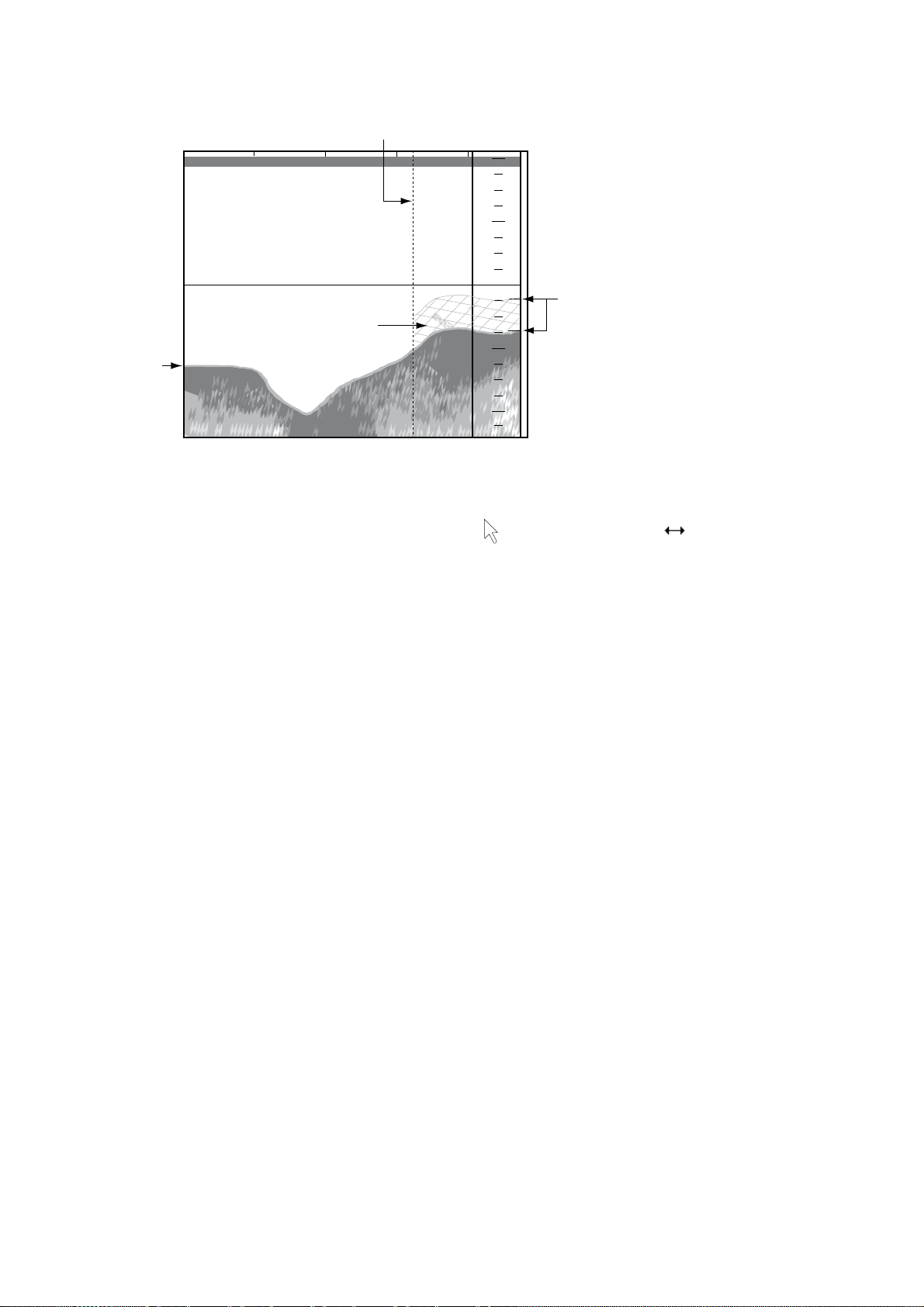
7. Cliquez sur le bouton OK. Les marqueurs (1) et (2) de la distance de mesure s'affichent,
tel qu'illustré par la figure en haut de la page suivante.
1-21
Page 32
1. PRESENTATION
Marqueur de distance de la mesure(2)
(ligne verticale en pointillé jaune)
0
20
40
Distance de
la mesure
Fond
40
Marqueur de distance de la mesure(1)
(pointillés horizontaux courts jaunes)
60
80
Marqueurs de distance de mesure sur la fenêtr e de la taille du poisson
8. Placez le curseur sur le marqueur de distance de mesure (2) (ligne verticale jaune).
La forme du curseur passe alors de la flèche ( )à la double flèche (
)
9. Avec le bouton gauche, faites glisser le marqueur de distance de mesure (2) à l'endroit
souhaité, puis relâchez-le. Le marqueur de distance de mesure (1) (tiret horizontal jaune
court) indique automatiquement le fond.
1-22
Page 33
1. PRESENTATION
1.13 Suppression du bruit de faible intensité (Suppression de l'écho)
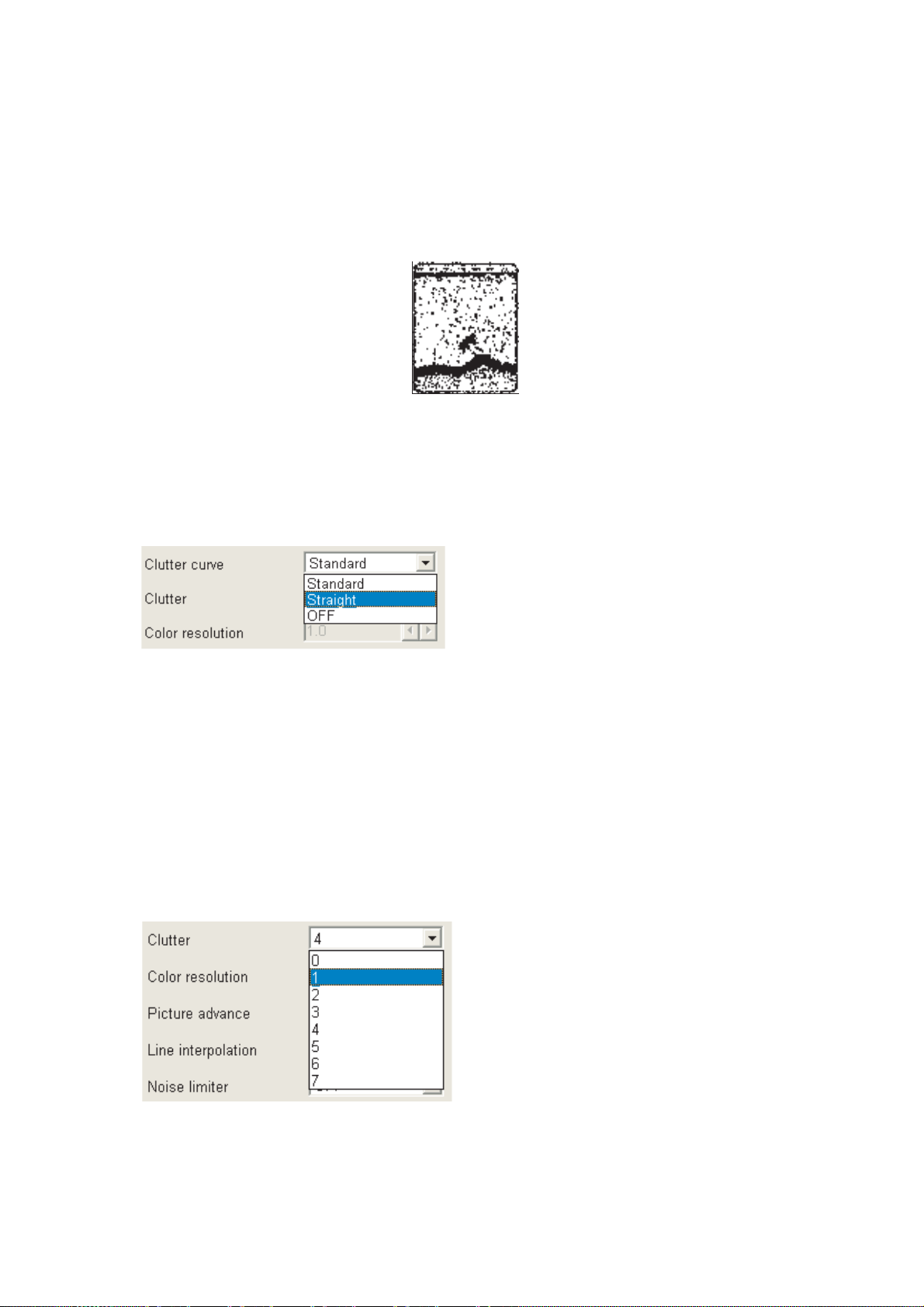
Des points bleu clair s'affichent parfois sur la majeure partie de l'écran. Ces points
représentent principalement les impuretés contenues dans l'eau ou le bruit. Ce bruit peut
être supprimé en ajustant la fonction de suppression de l'écho.
Représentation de l'écho sur l'affichage
1. Cliquez sur Setting.
2. Cliquez sur Echo image.
3. Cliquez sur ▼ dans la zone Clutter curve.
Options de la courbe des échos
4. Cliquez sur le paramètre souhaité en vous reportant à la description ci-après.
Standard : avec le paramètre de niveau d'écho "high", les couleurs des échos de forte
intensité restent inchangées alors que les couleurs des échos de faible intensité sont
supprimées.
Straight : avec le paramètre de niveau d'écho "high", les couleurs des échos d'intensité
faible à forte sont supprimés en appliquant une moyenne.
OFF : la fonction de suppression des échos est désactivée.
5. Cliquez sur ▼ dans la zone Clutter.
Options des échos
6. Cliquez sur le paramètre souhaité.
7. Cliquez sur le bouton OK.
1-23
Page 34
1. PRESENTATION
1.14 Suppression des échos de faible intensité
Les sédiments contenus dans l'eau ou les réflexions du plancton peuvent s'afficher en vert
ou en bleu clair. Ces échos de faible intensité peuvent être effacés à l'aide de la fonction de
niveau du signal.
1. Cliquez sur Setting.
2. Cliquez sur Echo image.
3. Cliquez sur ◄ ou ► dans la zone Signal level pour sélectionner l'intensité de l'écho à
supprimer. Plus la valeur choisie est élevée, plus l'intensité de l'écho à supprimer sera
forte.
4. Cliquez sur le bouton OK.
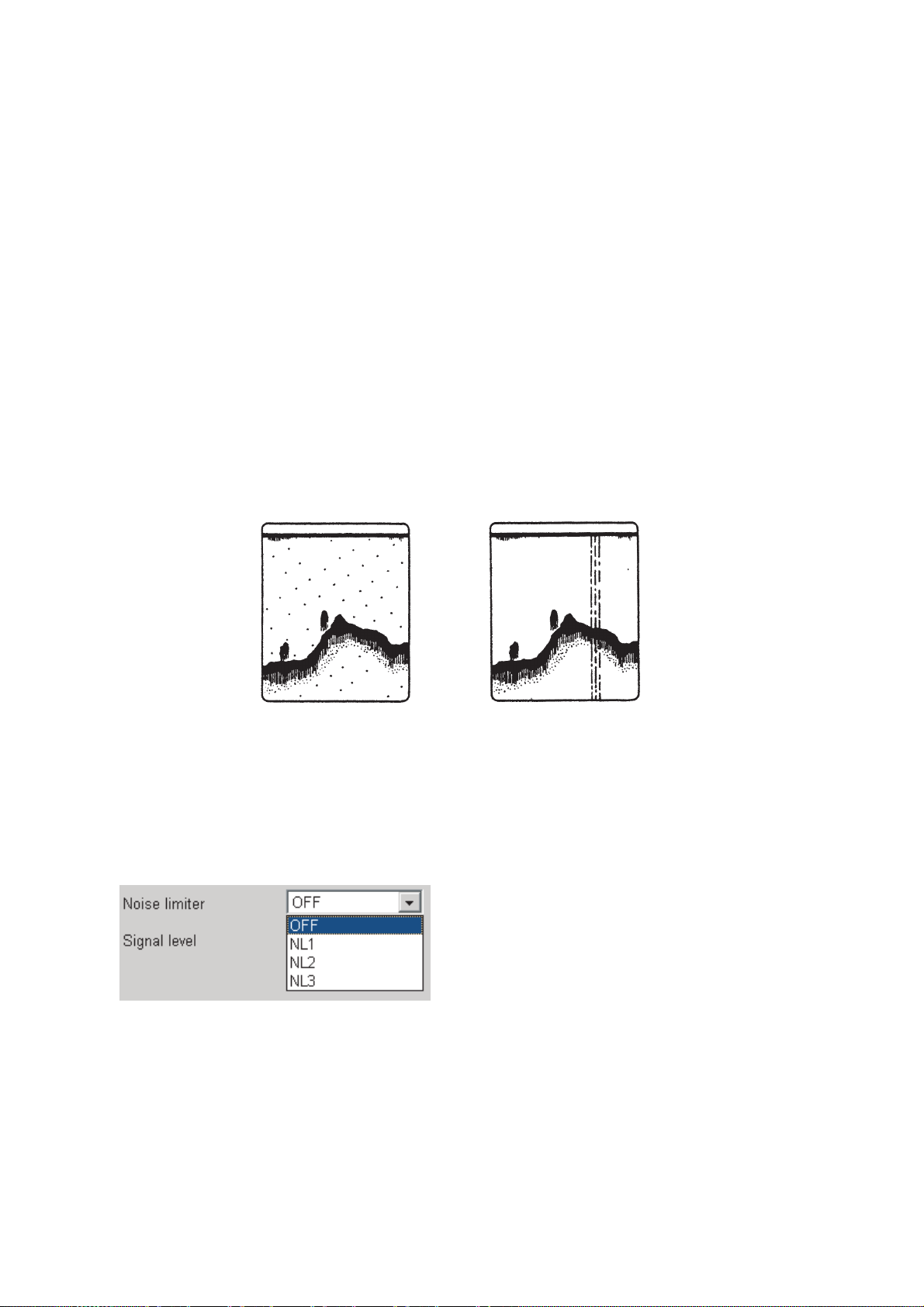
1.15 Suppression du bruit indésirable
Le bruit généré par un autre sondeur ou une interférence électrique peut apparaître sur
l'écran. Utilisez le réducteur de bruit pour supprimer ce bruit indésirable.
Interférence
d'un autre sondeur
Exemples de bruit
1. Cliquez sur Setting.
2. Cliquez sur Echo image.
3. Cliquez sur ▼ dans la zone Noise limiter.
Echo smoothing
Options du réducteur de bruit
4. Cliquez sur le paramètre souhaité. Plus la valeur est élevée, plus le degré de
suppression est important. Sélectionnez OFF lorsqu'il n'existe aucun bruit. Dans le cas
contraire, les cibles de faible intensité risquent d'être ignorées.
5. Cliquez sur le bouton OK.
Interférence électrique
1-24
Page 35
1. PRESENTATION
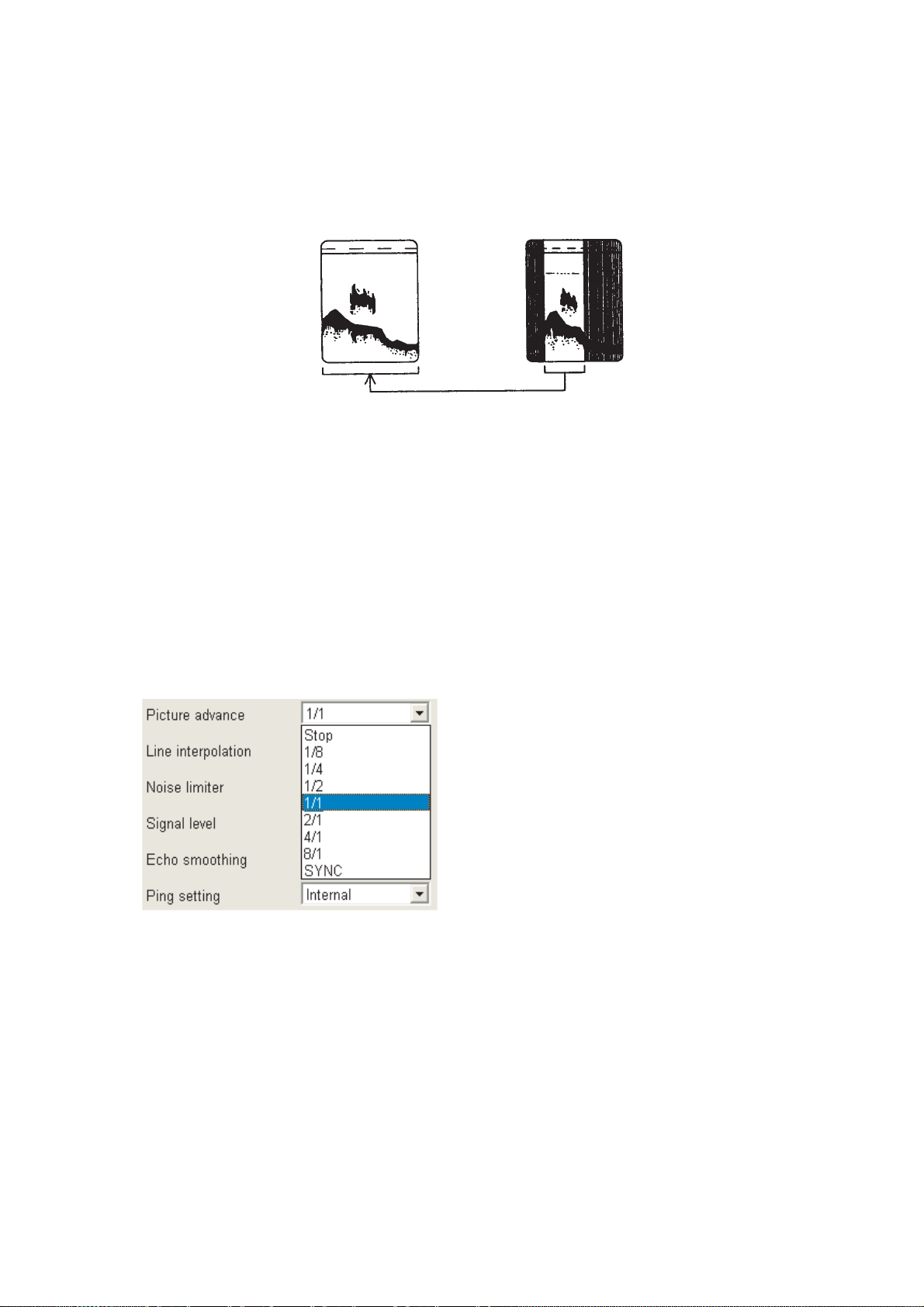
1.16 Vitesse de défilement des images
La vitesse de défilement des images détermine la vitesse des lignes de balayage verticales
à l'écran. Lorsque vous sélectionnez une vitesse de défilement des images, tenez compte
du fait qu'une vitesse élevée augmente la taille du banc de poissons horizontalement et
qu'une vitesse faible la réduit.
RAPIDE LENT
Vous pouvez définir la vitesse de défilement des images indépendamment de la vitesse du
bateau ou de la synchroniser avec cette dernière.
1. Cliquez sur Setting.
2. Cliquez sur Echo image.
3. Cliquez sur ▼ dans la zone Picture advance. Les fractions de la fenêtre indiquent le
nombre de lignes de balayage produites par émission. Par exemple, 1/8 signifie qu'une
ligne de balayage est produite toutes les huit émissions. La fonction STOP gèle
l'affichage et permet d'observer un écho plus attentivement. La fonction SYNC permet
de faire défiler l'image en fonction de la vitesse du bateau. Voir page suivante.
Options de défilement des images
4. Cliquez sur le paramètre souhaité.
5. Cliquez sur le bouton OK.
1-25
Page 36
1. PRESENTATION
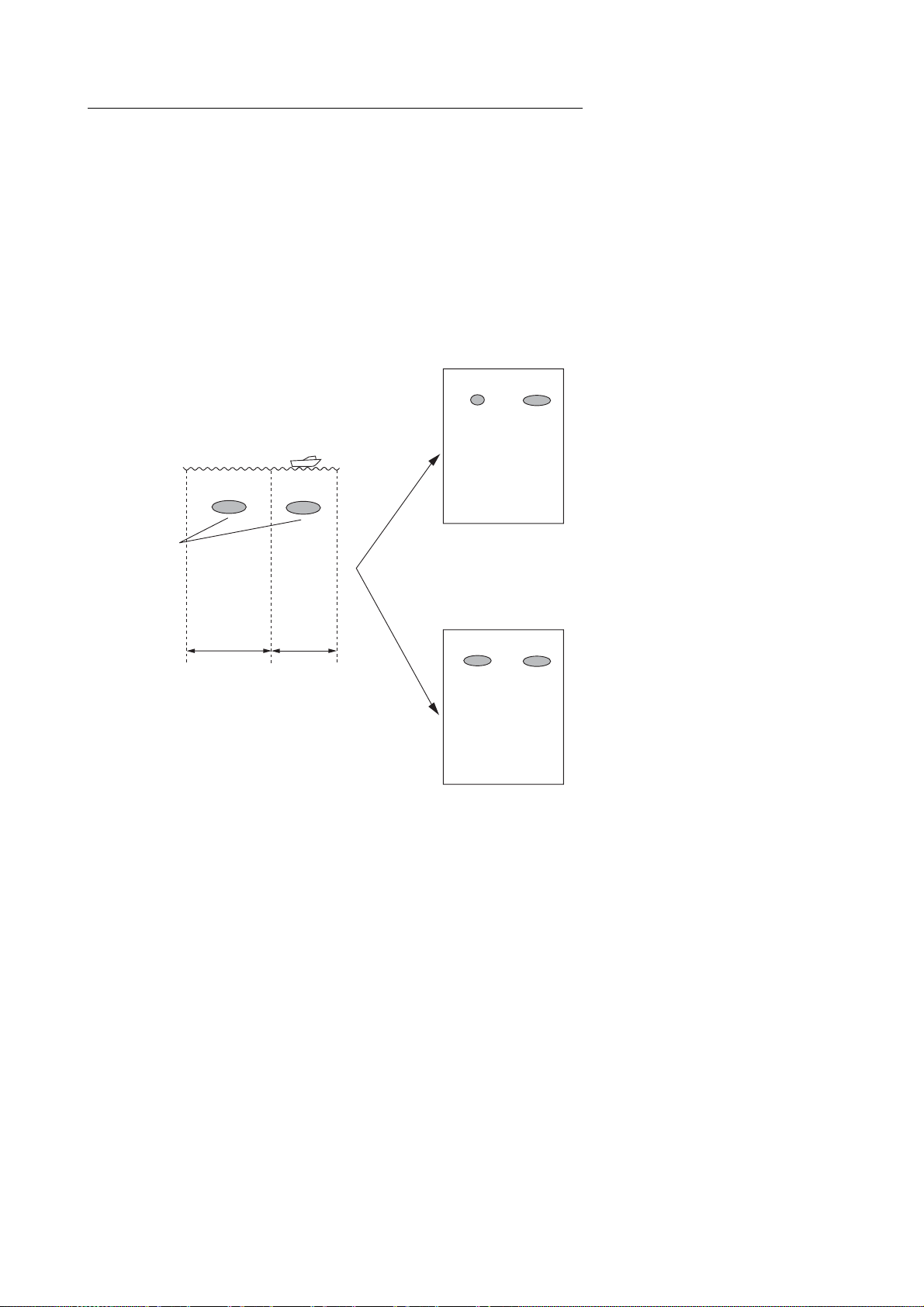
Défilement des images en fonction de la vitesse du bateau
Les données de vitesse étant fournies par un dispositif de mesure de la vitesse, il est possible
de synchroniser la vitesse de défilement des images sur la vitesse du bateau. Comme
indiqué dans la figure ci-dessous, l'échelle horizontale de l'affichage n'est pas affectée par le
changement de vitesse du bateau. Par conséquent, le défilement des images basé sur la
vitesse permet d'évaluer la taille d'un banc de poissons, quelle que soit la vitesse.
Remarque : cette fonction est disponible avec une vitesse comprise entre 2 et 20 kts. Si la
vitesse du bateau est comprise en dehors de cette plage, l'image défile en
fonction de la limite supérieure ou inférieure, selon la valeur la plus proche de
la vitesse actuelle du bateau.
Le banc de poissons se réduit
lorsque la vitesse augmente et grossit
lorsque la vitesse diminue.
Bancs de
poissons de
taille identique
Vitesse
PLAIN
VITESSE
Déplacement réel
REGIME
MI
Mode de défilement des images fondé sur la vitesse
Mode Normal
Les bancs de poissons sont
de taille identique quelle
que soit la vitesse du bateau.
Fonctionnement du mode de défilement des images fondé sur la vitesse du bateau
1-26
Page 37
1. PRESENTATION
1.17 Fenêtre A-scope
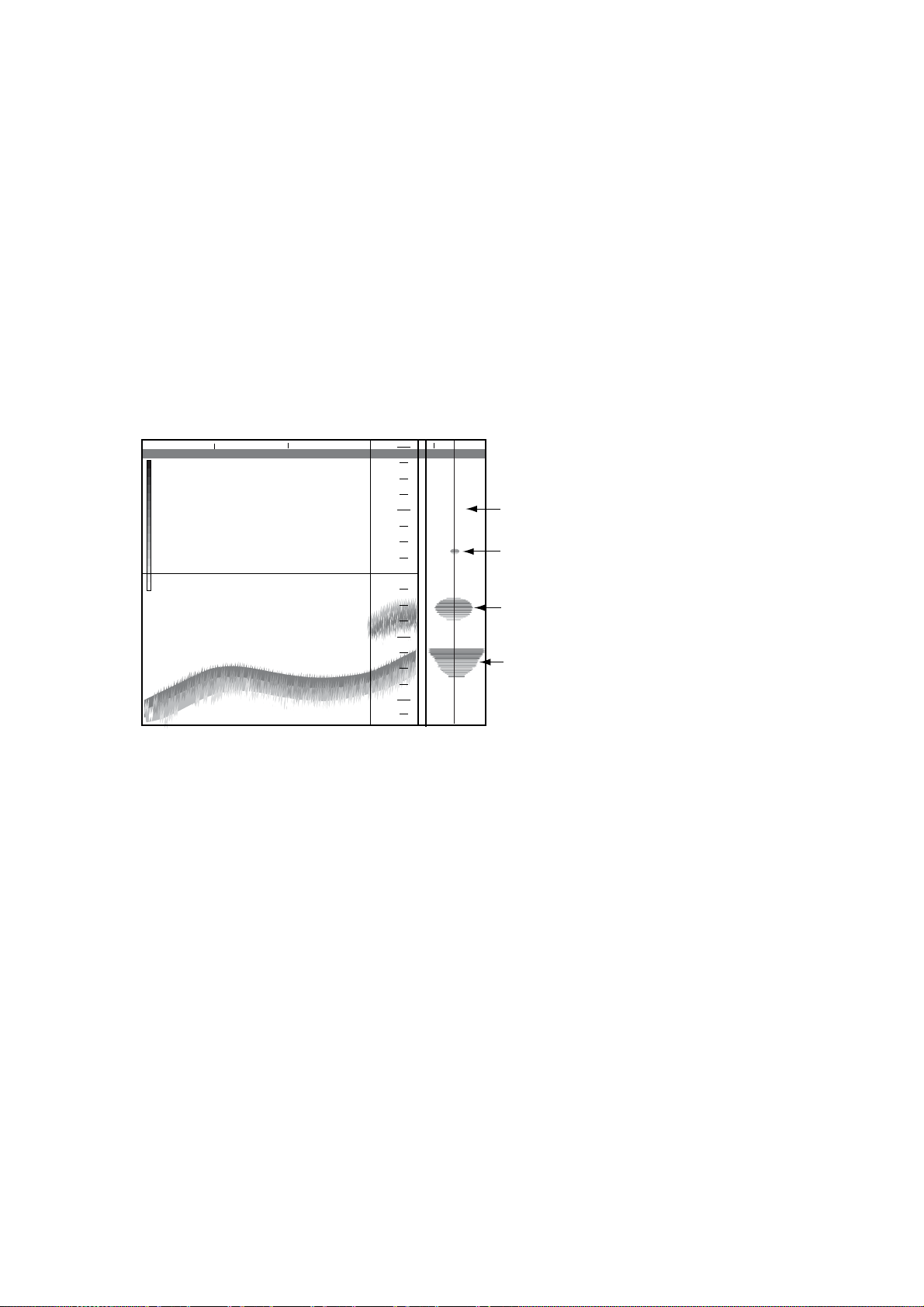
La fenêtre A-scope affiche les échos de chaque émission au moins avec les amplitudes et
tonalités proportionnelles aux intensités. Cette fenêtre permet d'évaluer les espèces de
poisson et la composition du fond.
1. Cliquez sur Disp.
2. Cliquez sur Mode.
3. Sélectionnez la fenêtre A-scope souhaitée à l'aide de la boule et appuyez sur le bouton
gauche.
Small : fenêtre A-scope affichée à droite sur 1/10 de l'écran.
Standard : fenêtre A-scope affichée à droite sur 1/8 de l'écran.
Large : fenêtre A-scope affichée à droite sur 1/6 de l'écran.
4. Cliquez sur le bouton OK.
0
TS
00:00:28
34 42.616' N
135 19.740' E
20
Fenêtre A-scope
Faible réflexion
40
40
60
80
(petit poisson ou
bruit)
Forte réflexion
(banc de poissons)
Forte réflexion
(fond)
Fenêtre A-scope
Pour supprimer la fenêtre A-scope, sélectionnez OFF à l'étape 3 de la procédure ci-dessus.
1-27
Page 38
1. PRESENTATION
1.18 Alarmes
Ce sondeur dispose de quatre alarmes : alarme de fond, alarme de poisson de fond, alarme
de température et alarme de température verticale. Lorsque l'écho de fond ou de poisson
entre dans la plage d'alarme ou que la température de l'eau est comprise dans ou en dehors
de la plage de température définie, l'appareil émet des alarmes sonores et visuelles pour
vous prévenir. Si l'option "Alarm" est activée sur la fenêtre Status, l'alarme concernée s'affiche
en rouge et en négatif. Pour arrêter l'alarme sonore, appuyez sur une touche de fonction. Les
alarmes sonores et visuelles se déclenchent à chaque fois que les conditions d'alarme sont
transgressées.
1.18.1 Description des alarmes
Alarme de fond
L'alarme de fond vous avertit lorsque l'écho de fond entre dans la zone d'alarme. L'alarme
sonore retentit. L'alarme visuelle "BOTTOM" s'affiche à l'écran en rouge et en négatif et
clignote lorsque l'alarme de fond est transgressée.
Alarme de poisson
L'alarme de poisson vous avertit lorsque l'écho de poisson entre dans la plage d'alarme
définie. L'alarme sonore retentit. L'alarme visuelle "FISH" s'affiche à l'écran en rouge et en
négatif et clignote lorsque l'alarme de poisson est transgressée. Cette alarme est utile
lorsque vous recherchez une espèce de poisson particulière, dans la mesure où l'on sait à
quelle profondeur vit chaque espèce.
Alarme de poisson de fond
L'alarme de poisson de fond retentit lorsqu'un écho de poisson se trouve à une distance
prédéterminée du fond. L'alarme sonore retentit. L'alarme visuelle "BL-FISH" s'affiche à
l'écran en rouge et en négatif et clignote lorsque l'alarme de poisson de fond est
transgressée.
Alarme de température (nécessite un capteur de température)
Il existe deux types d'alarmes de température : dans la plage et en dehors de la plage.
L'alarme sonore retentit. L'alarme visuelle "TEMP" s'affiche à l'écran en rouge et en négatif
et clignote lorsque l'alarme de température est transgressée. L'alarme de température
permet de cibler des espèces de poissons particulières dans la mesure où l'on sait dans
quelle plage de température vit chaque espèce.
Alarme de température verticale (nécessite un sondeur de filet ou un sonar de chalut)
Il existe deux types d'alarmes de température verticale : dans la plage et en dehors de la
plage. L'alarme sonore retentit. L'alarme visuelle "V-TEMP" s'affiche à l'écran en rouge et
en négatif et clignote lorsque l'alarme de température verticale est transgressée.
1-28
Page 39

1.18.2 Activation, désactivation d'une alarme
1. Cliquez sur Setting.
2. Cliquez sur Alarm.
1. PRESENTATION
Boîte de dialogue Alarm
3. Sélectionnez les cases Bottom alarm, Fish alarm, Temp alarm ou V-temp alarm, tel
qu'approprié.
4. Pour l'alarme de poisson (Fish alarm), sélectionnez le type d'alarme à l'aide des
boutons radio Fish ou Bottom fish.
Pour les alarmes de température et de température verticale (temp alarm ou v-temp
alarm), sélectionnez le type d'alarme à l'aide des boutons radio Out of range ou Within
range.
5. Cliquez sur ◄ ou ► dans la zone Alarm depth (pour l'alarme de fond ou de poisson) ou
la zone Temp limit (pour l'alarme de température ou de température verticale) pour
définir la profondeur associée à l'alarme (ou la limite de température).
6. Cliquez sur ◄ ou ► dans la zone Alarm zone pour définir la largeur de l'alarme à partir
du point de départ.
1-29
Page 40
1. PRESENTATION
7. Cliquez sur le bouton OK.
20
40
60
80
0
Point de départ
Marqueur d'alarme
Vert : Alarme de fond
Orange : Alarme de poisson, alarme de poisson de fond
Mauve : Alarme de température
(Graphique des températures activé
depuis la boîte de dialogue Display item)
34 42.616' N
135 19.740' E
Plage d'alarme
50
00:00:28
Marqueur d'alarme
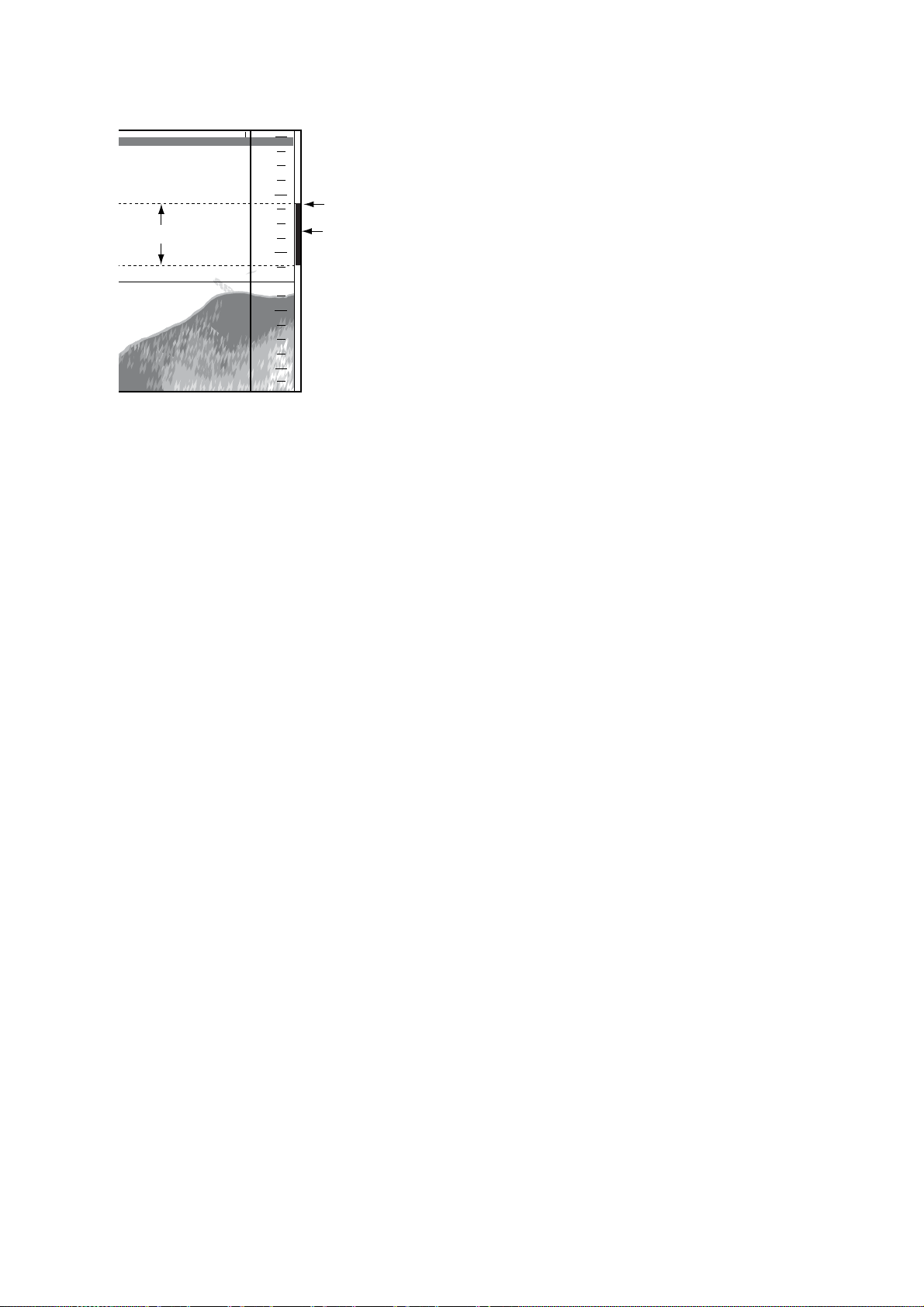
Le marqueur d'alarme s'affiche sur le bord droit de l'écran. L'alarme de poisson de fond
s'affiche en vert et l'alarme de poisson en orange.
Pour désactiver une alarme, désactivez la case appropriée à l'étape 3 de la procédure
ci-dessus.
1.18.3 Réglage du volume de l'alarme sonore
Vous pouvez définir le volume de l'alarme sonore comme suit :
1. Cliquez sur Setting.
2. Cliquez sur Alarm.
3. Cliquez sur ▼ dans la zone Volume.
4. Cliquez sur le paramètre souhaité. (plage de réglages : 0-7).
5. Cliquez sur le bouton OK.
1-30
Page 41
1. PRESENTATION
1.19 Touches de fonction
Les touches de fonction sur l'unité de contrôle permettent d'accéder directement à la
fenêtre de réglage souhaitée.
1.19.1 Utilisation des touches de fonction
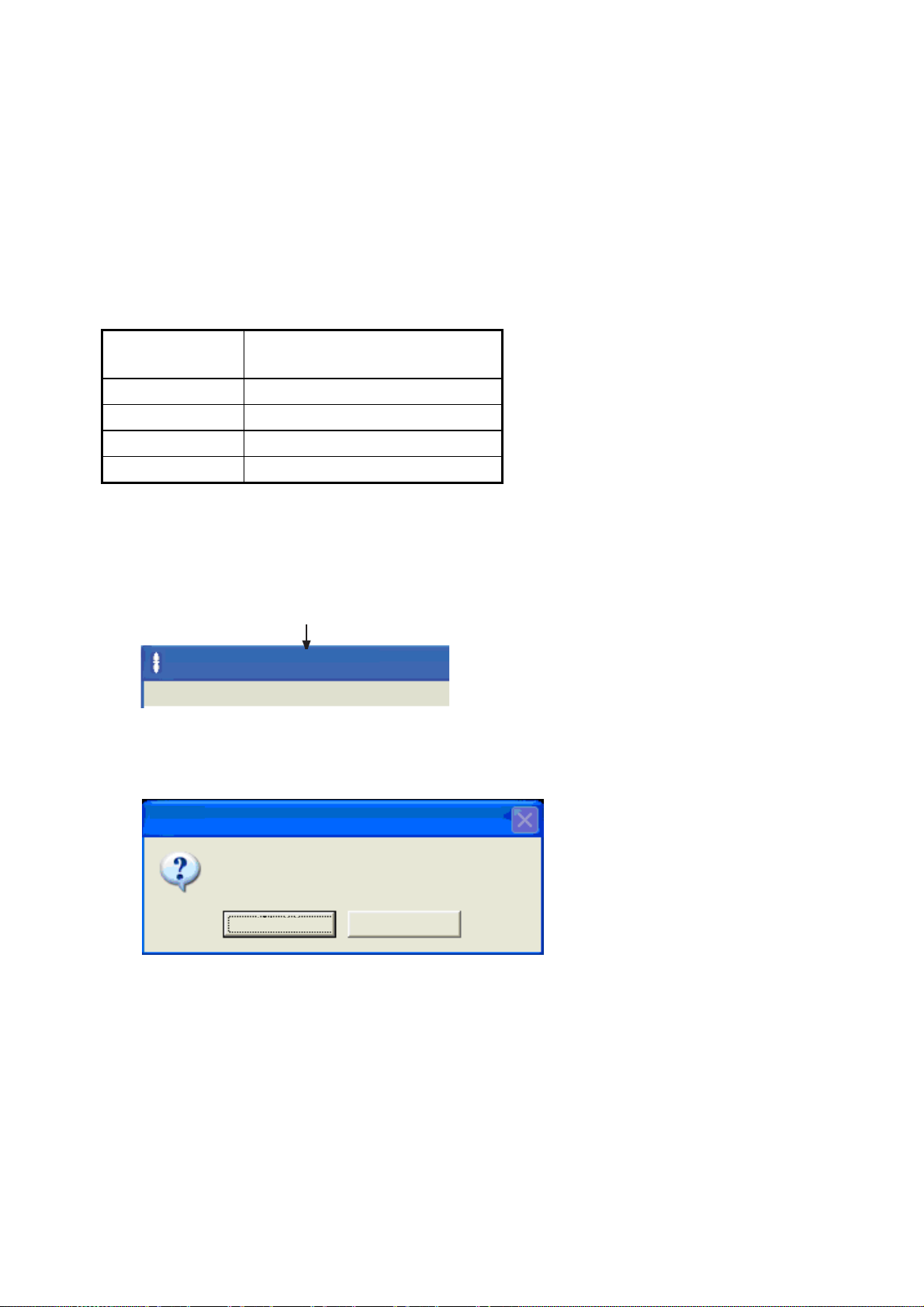
Le programme par défaut associé à chaque touche de fonction est présenté dans le tableau
ci-dessous. Appuyez sur une touche de fonction pour accéder à la fenêtre de réglage
définie pour cette touche.
Touche de
fonction
F1 Boîte de dialogue Echo image
F2 Boîte de dialogue Shift
F3 Boîte de dialogue Gain
F4 Boîte de dialogue Mode
1.19.2 Programmation des touches de fonction
Ecran du programme
par défaut
1. Appuyez sur une touche de fonction jusqu'à ce que le titre de menu semblable à celui
présenté ci-dessous s'affiche.
Pression sur la touche de fonction
FCV-30 [F1 Key Registration]
File Disp Setting System Window
2. Cliquez sur l'option de la barre de menus à utiliser. Par exemple, "Alarm" dans le menu
Setting. Notez que vous ne pouvez pas utiliser les options "Load user setting" et "Save
user setting" (dans le menu File).
Confirmation
Assign the [ Alarm...] menu to the [F1] key?
Ye s No
3. Cliquez sur le bouton Yes. L'option sélectionnée à l'étape 2 s'affiche.
4. Cliquez sur le bouton OK.
1-31
Page 42
1. PRESENTATION
1.20 Sauvegarde, restauration des paramètres
Vous pouvez sauvegarder les paramètres du sondeur pour pouvoir les appliquer à tout
moment. Cette fonction est utile lorsque vous devez définir l'appareil rapidement pour un
objectif précis, par exemple, pour certaines espèces de poissons.
1.20.1 Sauvegarde des paramètres utilisateur
1. Vous pouvez ajuster les paramètres en fonction du poisson ou de l'objectif recherché.
2. Cliquez sur File.
3. Cliquez sur Save user setting.
Sélectionné (bleu foncé)
Zone de
sauvegarde
Barre de défilement
Sauvegarder les paramètres
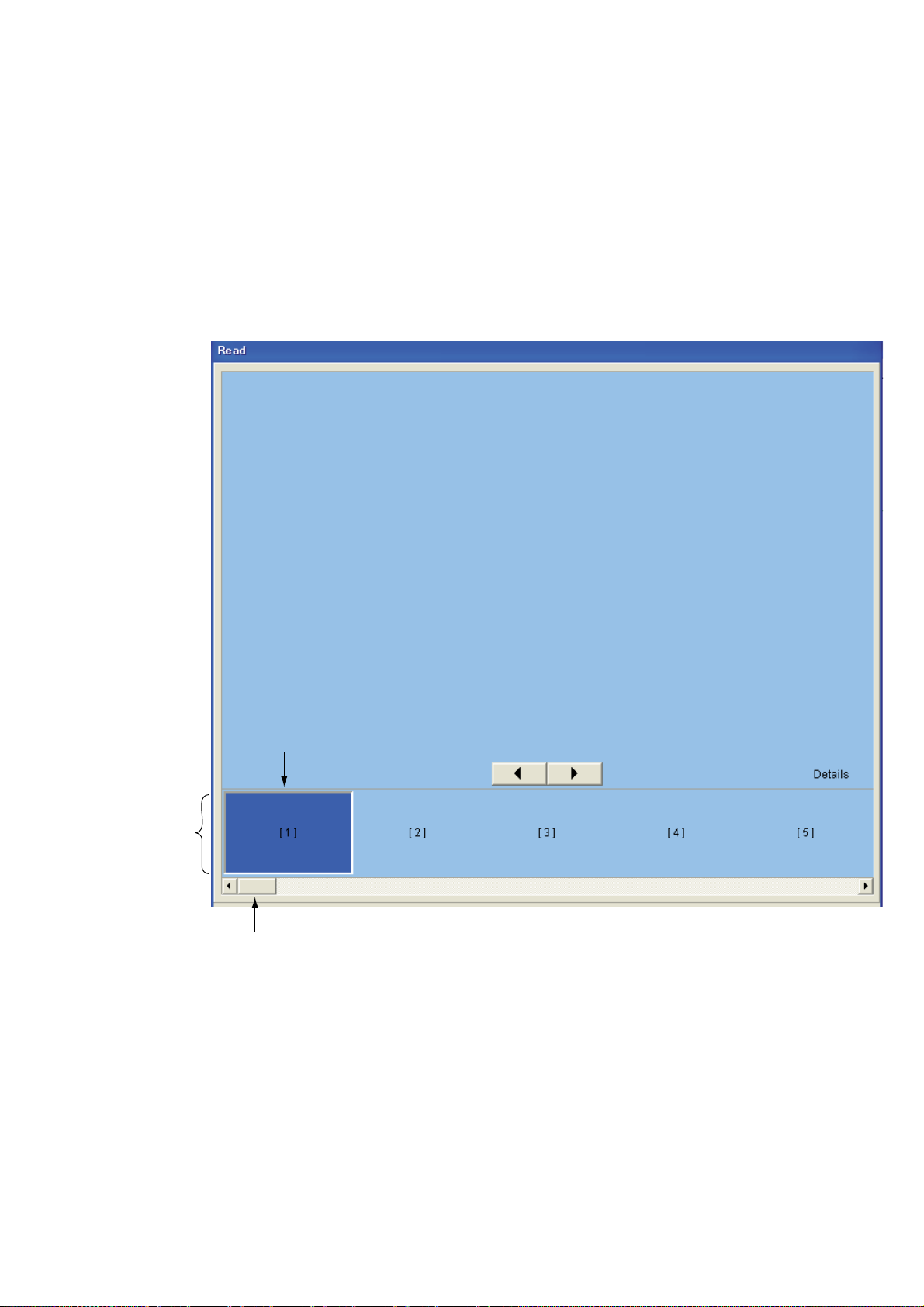
4. Cliquez sur ◄ ou ► pour sélectionner une zone de sauvegarde vide. La zone
sélectionnée s'affiche en bleu foncé. Vous pouvez également utiliser la barre de
défilement pour sélectionner un emplacement.
Remarque : si vous avez déjà sauvegardé 20 zones, sélectionnez une zone inutile
pour la remplacer par la nouvelle.
5. Cliquez sur le bouton Save.
1-32
Page 43

1. PRESENTATION
1.20.2 Chargement des paramètres utilisateur
Notez que vous ne pouvez pas charger les paramètres utilisateur pendant l'émission.
1. Cliquez sur File.
2. Cliquez sur Load user setting.
Cette fenêtre présente
les paramètres
d'affichage choisis
Vignette des
paramètres
d'affichage
Ecran de lecture
3. Cliquez sur ◄ ou ► pour sélectionner les paramètres d'affichage que vous souhaitez
voir apparaître. Le paramètre sélectionné s'affiche en bleu foncé.
1-33
Page 44

1. PRESENTATION
Remarque : vous pouvez utiliser le bouton Details pour afficher des informations
détaillées sur les paramètres sélectionnés.
L'astérisque indique qu'il s'agit
de paramètres d'affichage enregistrés
Cette fenêtre
présente les paramètres
d'affichage en détails
Ecran de lecture, affichage des détails
4. Cliquez sur le bouton Read pour activer les paramètres sélectionnés.
Bouton Details
1-34
Page 45
1. PRESENTATION
1.21 Enregistrement, lecture des données
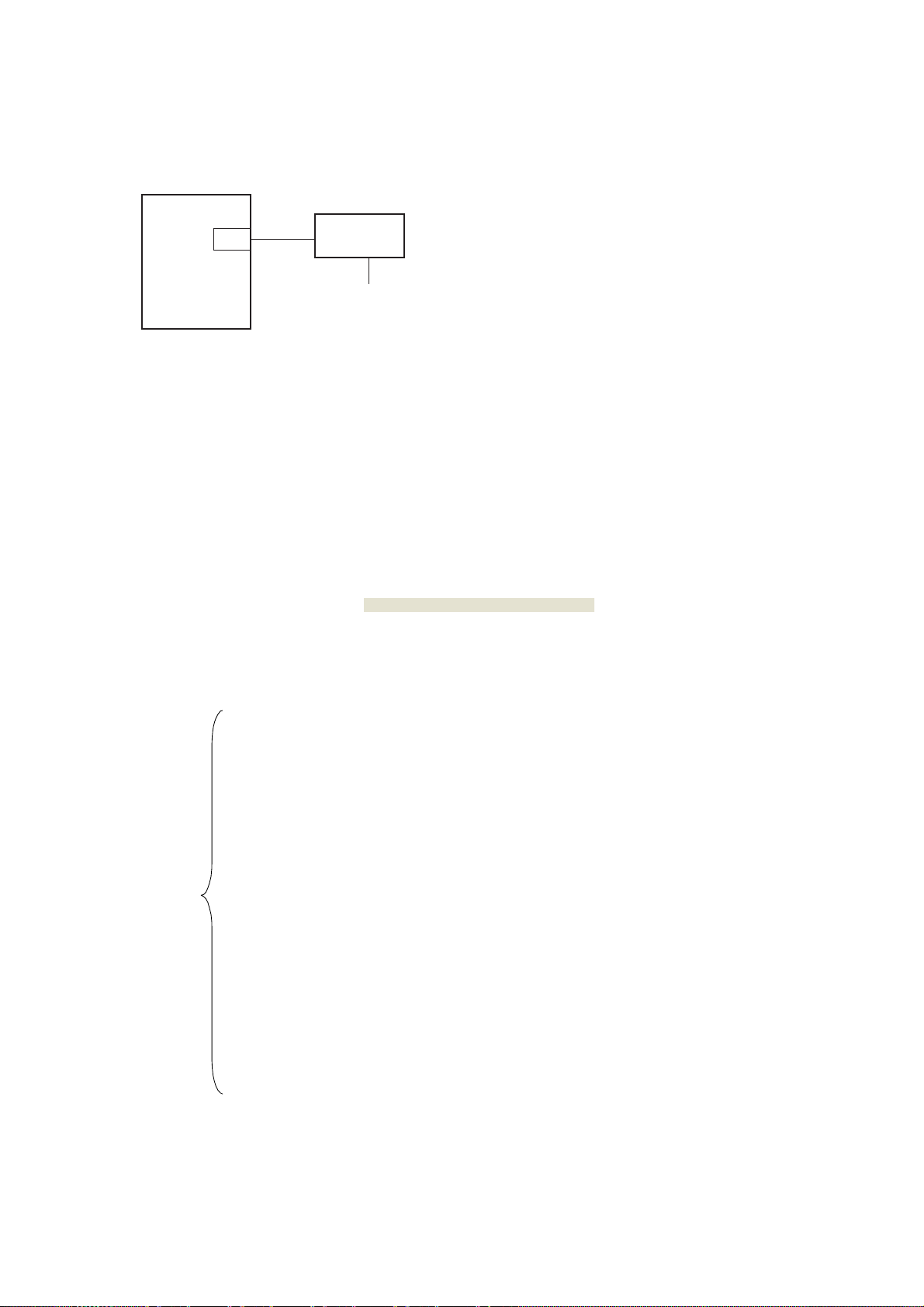
Le port USB du processeur permet de connecter un disque dur USB 2.0 (fourni par
l'utilisateur) pour enregistrer et lire les données brutes et les données image.
USB
Processeur
* USB 1.1 ne peut pas être utilisé.
Disque dur
(USB 2.0)*
Alimentation
Connexion d'un disque dur
1.21.1 Sélection de l'emplacement des données enregistrées
1. Connectez un disque dur USB au port USB du processeur.
2. Cliquez sur Setting.
3. Cliquez sur Record.
Ne s'affiche pas
pendant TX
ou RX.
Boîte de dialogue Record
1-35
Page 46
1. PRESENTATION
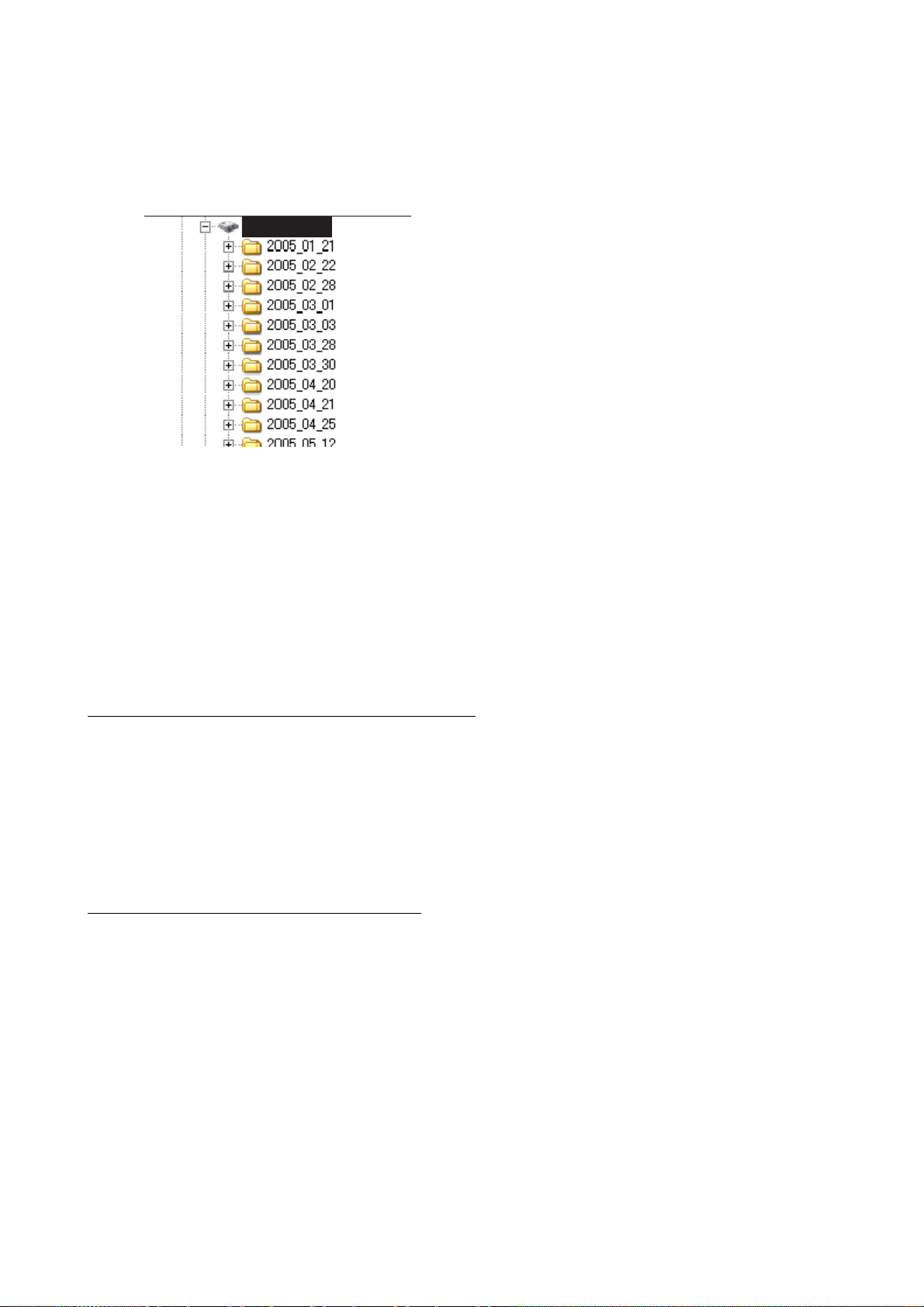
4. Cliquez sur le bouton Reference.
Volume (E):
5. Sélectionnez l'emplacement des données enregistrées et fermer la fenêtre Reference.
6. Cliquez sur ◄ ou ► plusieurs fois dans la zone Recording time pour définir la durée
d'enregistrement (1-24 heures).
7. Cliquez sur ◄ or ► plusieurs fois dans la zone Recording free space pour définir
l'espace requis (512-32767 Mo).
8. Cliquez sur le bouton OK.
Information sur l'enregistrement des données
Vous pouvez vérifier le détail des données à enregistrer sur la sous-fenêtre Record info. Dans
la zone "Data view" de la sous-fenêtre Record info, sélectionnez le fichier pour afficher sa taille
ou la durée d'enregistrement en sélectionnant la case à cocher correspondante (9). La taille ou
la durée d'enregistrement du fichier sélectionné apparaît dans la sous-fenêtre Disk space info.
Pour modifier le contenu affiché, cliquez sur Time ou Size dans "Unit" sur la sous-fenêtre Disk
space info.
Suppression des données enregistrées
Vous pouvez supprimer les données depuis la fenêtre Record comme suit :
1. Sur la sous-fenêtre Data view, sélectionnez les données à supprimer. Pour supprimer
tous les fichiers, cliquez sur le bouton Select all. Pour désélectionner tous les fichiers,
cliquez sur le bouton Release all.
2. Cliquez sur le bouton Delete. Une fenêtre vous demande de confirmer la suppression
des fichiers.
3. Cliquez sur le bouton Yes.
4. Cliquez sur le bouton Yes. La barre située en bas de la fenêtre affiche alors "100%".
1-36
Page 47

1.21.2 Enregistrement des données
1. Connectez un disque dur USB au port USB du processeur.
2. Cliquez sur File.
1. PRESENTATION
Menu File
3. Cliquez sur Record.
Lorsqu'un fichier est enregistré, un nom composé de la date et de l'heure de
l'enregistrement est affecté automatiquement ainsi qu'une extension .lst. Un exemple de
nom de fichier est présenté ci-dessous.
2005_03_01_05_50_32.lst
Extension
Secondes
Minutes
Heures
Jour
Mois
Année
Pour interrompre l'enregistrement des données, sélectionnez Stop à l'étape 3 de la
procédure ci-dessus.
1-37
Page 48
1. PRESENTATION
1.21.3 Conversion des données enregistrées au format HAC
Vous pouvez convertir les données au format HAC, format d'archive et de lecture standard
pour les données acoustiques de pêche. Ce format HAC est non-restrictif et indépendant
de la plate-forme informatique. Il est pris en charge par la plupart des sondeurs. Notez que
cette fonction n'est pas disponible pendant l'émission ou la réception.
1. Connectez un disque dur USB au port USB du processeur.
2. Cliquez sur File.
3. Cliquez sur TX Stop.
4. Cliquez sur File.
5. Cliquez sur Convert to HAC format.
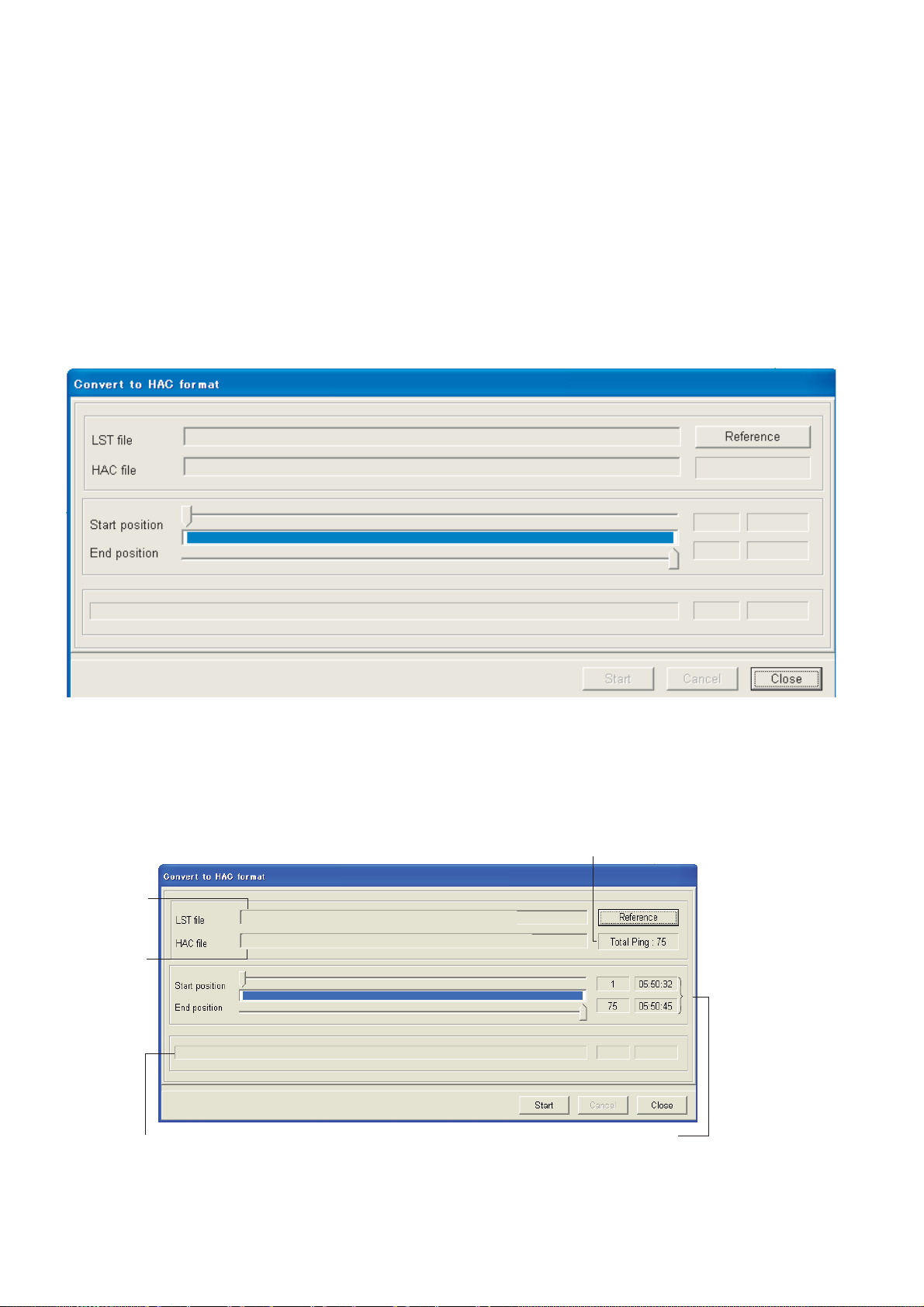
Boîte de dialogue Convert to HAC format
6. Cliquez sur le bouton Reference
7. Sélectionnez le fichier (fichier LST) à convertir.
8. Cliquez sur le bouton Open.
Emplacement
du fichier LST
Emplacement
du fichier HAC
Barre de progression
(la barre bleue se déplace vers la droite au
fur et à mesure de la conversion.)
C:\Documents and Settings\FCV30\2005_03_01_05_50_32.lst
C:\Documents and Settings\FCV30\2005_03_01_05_50_32.hac
C:\Documents and Settings\FCV30\2005_03_01_05_50_32.hac
Nbre total d'impulsions dans le fichier .lst
Chiffre de gauche : Numéro d'impulsion
Chiffre de droite : Durée d'enregistrement
1-38
Page 49

1. PRESENTATION
9. A l'aide des curseurs mobiles, sélectionnez les positions de début et de fin.
10. Cliquez sur le bouton Start pour démarrer la conversion. La barre de progression défile
vers la droite au fur et à mesure de la conversion. Une fois la conversion terminée, le
message "End of conversion" s'affiche. Cliquez sur le bouton OK pour terminer.
11. Cliquez sur le bouton Close.
1.21.4 Lecture des données
1. Connectez un disque dur USB au port USB du processeur.
2. Cliquez sur File.
3. Cliquez sur TX Stop.
4. Cliquez sur Play.
Zone d'emplacement du fichier
Open
E : disque amovible
2006_04_10
Zone de
fichier
Image(*.jpg)
Sélection d'un fichier à lire
5. Cliquez sur ▼ dans la zone d'emplacement de fichier.
6. Cliquez sur le lecteur du disque dur connecté au FCV-30. Le ou les dossiers s'affichent
avec un nom composé de l'année et du mois.
7. Cliquez deux fois sur le dossier souhaité. Le dossier "EchoData" s'affiche.
8. Cliquez deux fois sur le dossier EchoData. Le dossier "heure, minute, seconde"
s'affiche.
9. Cliquez deux fois sur le dossier "heure, minute, seconde" à lire. Tous les fichiers LST
s'affichent.
10. Cliquez sur un fichier LST pour afficher son nom en négatif. Le fichier LST sélectionné
s'affiche dans la zone des fichiers.
1-39
Page 50
1. PRESENTATION
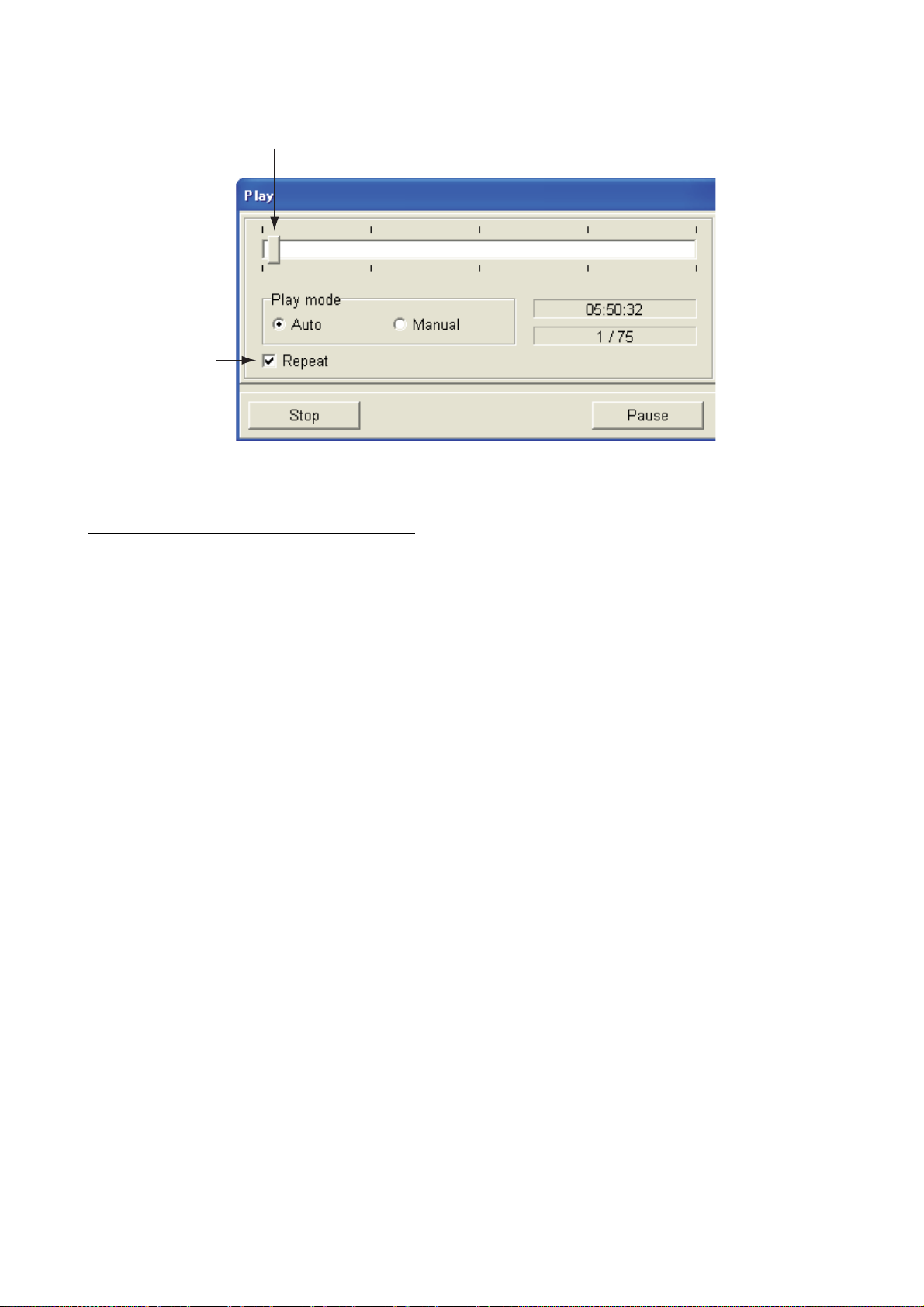
11. Cliquez sur le bouton Open pour lancer la lecture.
Curseur mobile
Cochez pour
répéter
la lecture.
Boîte de dialogue Play
Remarques sur la lecture des données
• Utilisez les boutons radio Play Mode Manual et Play Mode Auto pour modifier les
paramètres :
Auto : application des paramètres utilisés au moment de l'enregistrement.
Manual : application des paramètres actuels.
• Pour démarrer la lecture d'un fichier manuellement, utilisez le curseur mobile pour
sélectionner le point de départ de la lecture et cliquez sur le bouton Restart.
• Cliquez sur le bouton Pause pour interrompre la lecture temporairement. Pour relancer la
lecture, utilisez le bouton Restart.
• Utilisez le bouton Stop pour arrêter la lecture.
1-40
Page 51

1. PRESENTATION
1.21.5 Enregistrement d'une capture d'écran
Vous pouvez effectuer la capture de la fenêtre en cours. Comparée aux données brutes, la
taille de la capture est petite. Le temps de chargement est donc bien plus court.
1. Connectez un disque dur USB au port USB du processeur.
2. Cliquez sur File.
3. Cliquez sur Save the screen shot.
La capture d'écran est enregistrée dans l'emplacement défini à l'étape 5 du paragraphe
1.21.1. Un nom et une extension de fichier sont automatiquement affectés aux données
comme suit.
05_50_32.jpg
Extension
Secondes
Minutes
Heures
Nom de fichier de la capture d'écran
1-41
Page 52

1. PRESENTATION
1.21.6 Chargement d'une capture d'écran
1. Connectez un disque dur au port USB du processeur.
2. Cliquez sur File.
3. Cliquez sur Load the screen shot.
Zone d'emplacement du fichier
Open
E : disque amovible
2006_04_10
Zone de
fichier
Image(*.jpg)
4. Cliquez sur ▼ dans la zone d'emplacement de fichier.
5. Cliquez sur le lecteur du disque dur connecté au FCV-30. Le ou les dossiers s'affichent
avec un nom composé de l'année et du mois.
6. Cliquez deux fois sur le dossier souhaité. Le dossier "ImageData" s'affiche.
7. Cliquez deux fois sur le dossier ImageData. Le dossier "heure, minute" s'affiche.
8. Cliquez deux fois sur le dossier "heure, minute" à lire. Tous les fichiers JPG s'affichent.
9. Cliquez sur un fichier JPG pour afficher son nom en négatif. Le fichier JPG sélectionné
s'affiche dans la zone des fichiers.
10. Cliquez sur le bouton Open pour charger la capture d'écran.
1-42
Page 53

1. PRESENTATION
11. Pour effacer la capture d'écran, cliquez sur le bouton Close.
1-43
Page 54

1. PRESENTATION
Cette page est laissée vierge intentionnellement.
1-44
Page 55
2. AFFICHAGE DES FENETRES
Le FCV-30 permet d'afficher huit fenêtres : statut, histogramme de la taille du poisson,
graphique de la cible, graphique des températures vertical, zoom de fond, verrouillage de
fond, zoom marqueur et différenciation de fond.
Vous pouvez placer ces fenêtres n'importe où sur l'écran. Vous pouvez également cliquer avec
le bouton droit en haut à droite d'une fenêtre pour afficher le menu d'incrustation associé.
2.1 Activation de l'affichage des fenêtres
1. Cliquez sur Disp.
Menu Disp
2. Cliquez sur Display Window.
Boîte de dialogue Display window
Une fenêtre de zoom
peut être activée.
3. Sélectionnez la ou les options à activer ou désactiver sur la fenêtre Display item et appuyez
sur le bouton gauche. Les options activées s'affichent en bleu et les options désactivées en
gris.
Remarque : vous pouvez activer une seule des options suivantes : verrouillage fond,
zoom fond et zoom marqueur.
4. Pour modifier la taille des fenêtres du verrouillage fond, zoom fond et zoom marqueur,
cliquez sur le bouton radio approprié dans la section Zoom window size.
5. Cliquez sur le bouton OK.
2-1
Page 56
2. AFFICHAGE DES FENETRES
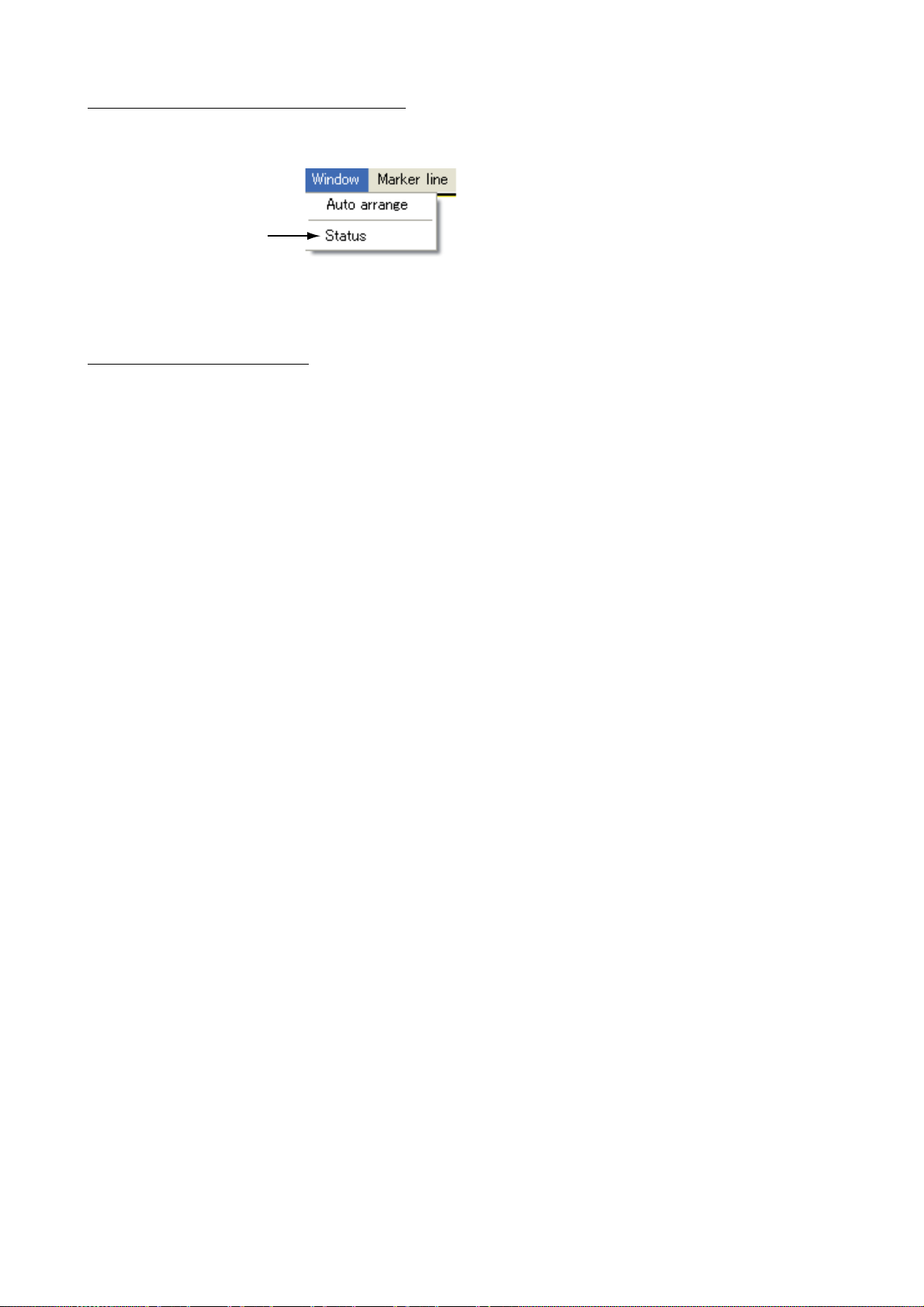
Disposition automatique des fenêtres
1. Cliquez sur Window dans la barre de menus.
Fenêtre actuellement
affichée. (Cliquez pour
afficher la fenêtre.)
2. Cliquez sur Auto arrange pour placer les fenêtres à leur emplacement par défaut.
Déplacement des fenêtres
1. Utilisez la boule pour placer le pointeur dans la fenêtre.
2. Tournez la boule en maintenant le bouton gauche enfoncé pour déplacer la fenêtre.
2-2
Page 57
2. AFFICHAGE DES FENETRES
2.2 Interprétation de l'affichage des fenêtres
2.2.1 Fenêtre Status
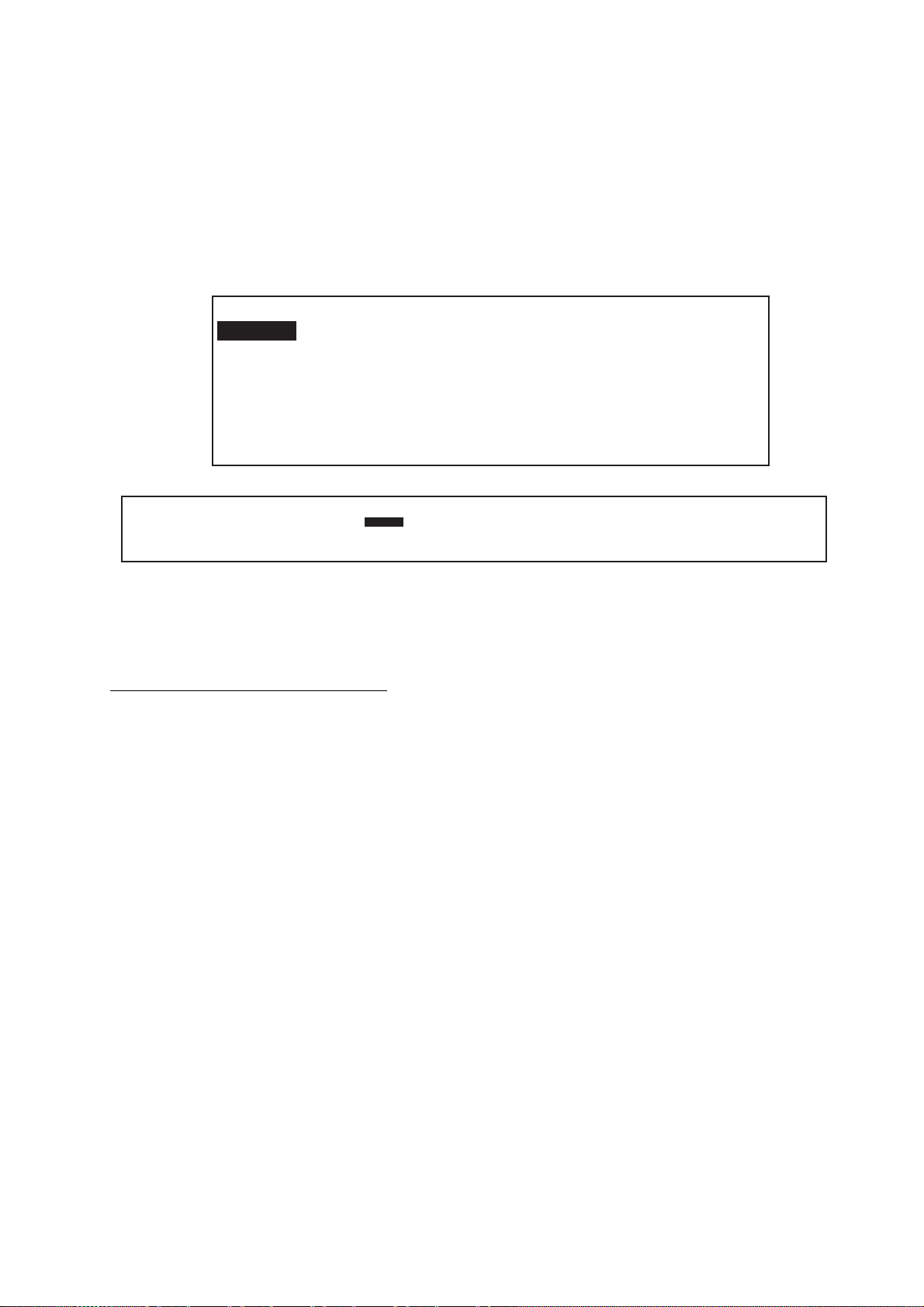
La fenêtre Status affiche les paramètres actuels et les données envoyées par les capteurs
externes. Vous pouvez choisir les options à afficher sur la fenêtre Status en les
sélectionnant depuis la fenêtre Status setting. La profondeur est indiquée en bas à gauche,
que la fenêtre Status soit affichée ou pas.
Status
ALARM PICTURE TIMER COURSE HEAVE
OFF
GAIN SHIFT TEMPERATURE SPEED ROLL PITCH
00:10
15.3 C
DEPTH LATITUDE P/B
275.0
17.8
34 21.5912' N
LONGITUDE TD
40.6
136 08.4732' E
deg
-32.77
1.6
32.7
13234.5
m
deg
m
2.1
265.1
deg
32234.7
deg
DEPTH GAIN SHIFT ALARM PICTURE LATITUDE LONGITUDE TEMPERATURE
40.6
SPEED TIMER COURSE TD P/B ROLL PITCH HEAVE
17.8
00:10
275.0
deg
13234.5
OFF
32234.7
32.7m
34 21.5912' N
265.1
deg
136 08.4732' E
1.6
deg
2.1
deg
-32.77m
Fenêtre Status (En h aut : activé avec st atut dans fenêtre d'af fichage, En bas : fixé en bas de
d'écran)
Paramétrage de la fenêtre Status
1. Cliquez sur Setting.
2. Cliquez sur Status.
2-3
Page 58

2. AFFICHAGE DES FENETRES
Cette fenêtre affiche les indications actuellement présentes.
Boîte de dialogue Status
3. Cliquez sur les options dans la section Display Item, tel qu'approprié. Les options
activées s'affichent en bleu.
Remarque 1 : l'option "Default" permet de restaurer les options par défaut de la fenêtre
Status ; l'option "Select all" permet d'activer toutes les options ; l'option
Release all désactive toutes les options.
Remarque 2 : vous pouvez modifier l'emplacement des options sur la fenêtre Status :
1) Cliquez sur l'option dans la section Layout pour laquelle vous
souhaitez modifier l'emplacement.
2) Cliquez sur la zone dans la section Layout correspondant à l'emplacement
sur lequel vous souhaitez placer l'option sélectionnée à l'étape 1.
4. Pour modifier la transparence de la fenêtre Status, sélectionnez Opaque ou Transparent
dans la section "Window".
5. Pour choisir le type de la fenêtre Status, sélectionnez Window ou Fixed at bottom dans
la section Display. Sélectionnez Window pour obtenir une fenêtre mobile ou Fixed at
bottom pour accrocher la fenêtre Status en bas de l'écran.
6. Pour sélectionner la taille des caractères de la fenêtre Status, cliquez sur Small,
Standard ou Large dans la section Font size.
7. Pour afficher l'indication du tirant d'eau, cliquez sur ON dans la section Draft indication.
8. Après avoir paramétré la fenêtre Status, cliquez sur le bouton OK.
2-4
Page 59
2. AFFICHAGE DES FENETRES
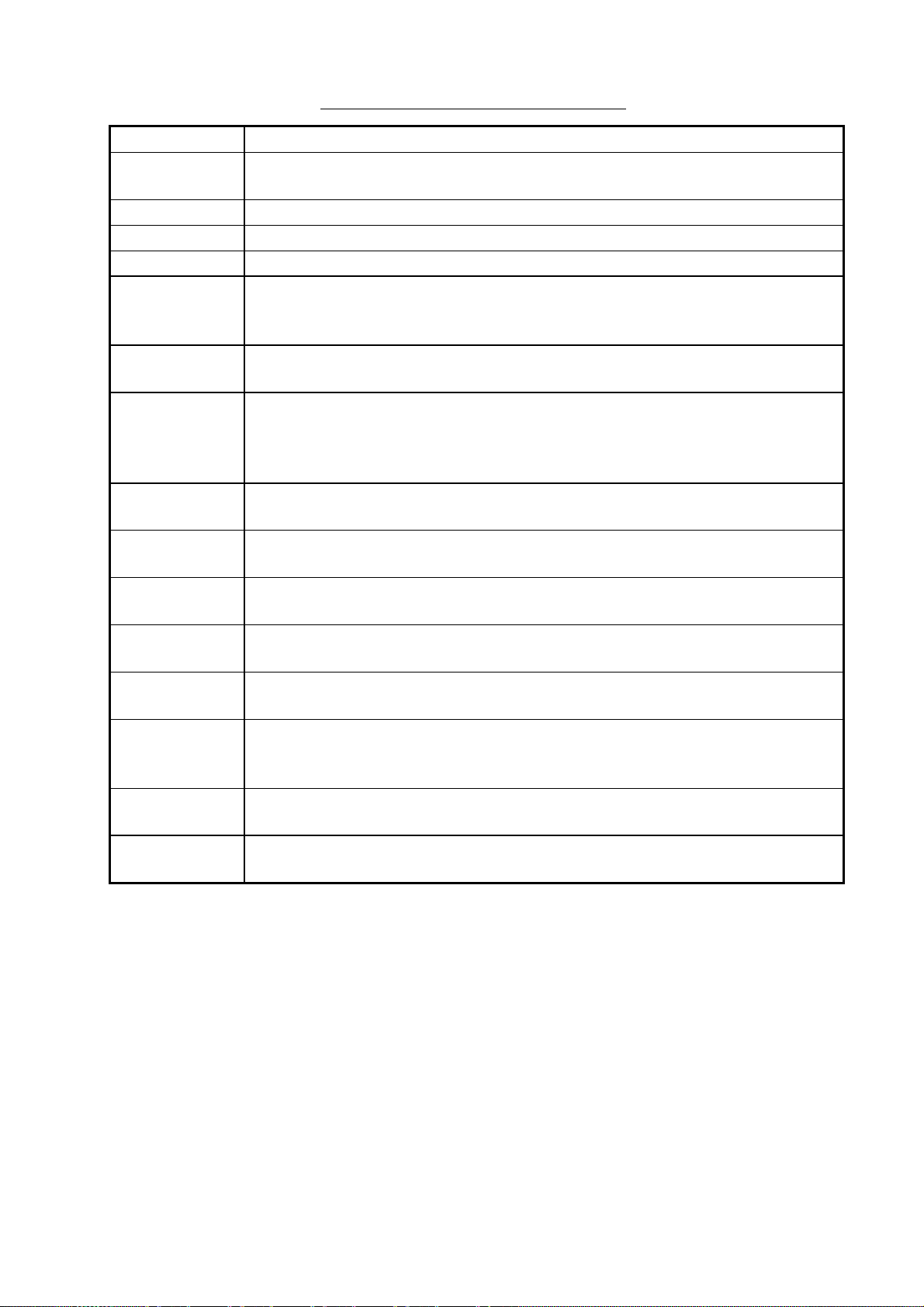
Description de l'affichage des d onnées
Option Description
Picture
advance
Shift Affiche la valeur du décalage en cours.
Alarm Affiche une description de l'alarme en cours.
Gain Affiche le paramètre du gain en cours.
Timer
Temperature
L/L
Speed
Course
Roll
Pitch
Heave
Range/Bearing
Time
difference
Draft
Affiche le paramètre de défilement des images en cours.
Sélectionnez Marker line dans la barre de menus et cliquez sur le bouton
gauche. Le chronomètre décompte alors le nombre de minutes (max. 99
min. 59 sec.) à partir de la pression sur le bouton gauche.
Les données de la température de l'eau, envoyées par un capteur de
température externe, s'affichent. Plage de températures : -99,9°C à 99,9°C
Les données de position, envoyées par un navigateur, s'affichent.
Plage de latitudes et de longitudes :
Latitude : 90°00.000’S à 90°00.000’N
Longitude : 180°00.000’W à 180°00.000’E
La vitesse, envoyée par l'afficheur de vitesse, s'affiche.
Plage de vitesses : 0 kt à 99,9 kt
La course, envoyée par un navigateur, s'affiche.
Plage de courses : 0°-359°
L'angle du roulis, envoyé par le capteur correspondant, s'affiche.
Plage d'angles du roulis : -90,0° à 90°
L'angle de tangage, envoyé par le capteur correspondant, s'affiche.
Plage d'angles de tangage : -90,0° à 90°
La houle, envoyée par un compas satellite, s'affiche.
Plage de houles : -99 m à 99 m
La distance et le relèvement vers un waypoint de DESTINATION,
envoyés par un navigateur, s'affichent.
Distance et relèvement : 0°-360°
Le décalage horaire, envoyé par un navigateur Loran C, s'affiche.
Plage de décalages horaires : 00000,0 à 99999,9
La méthode d'étalonnage du tirant d'eau s'affiche ; sous la surface ou
sous le transducteur.
2-5
Page 60
2. AFFICHAGE DES FENETRES
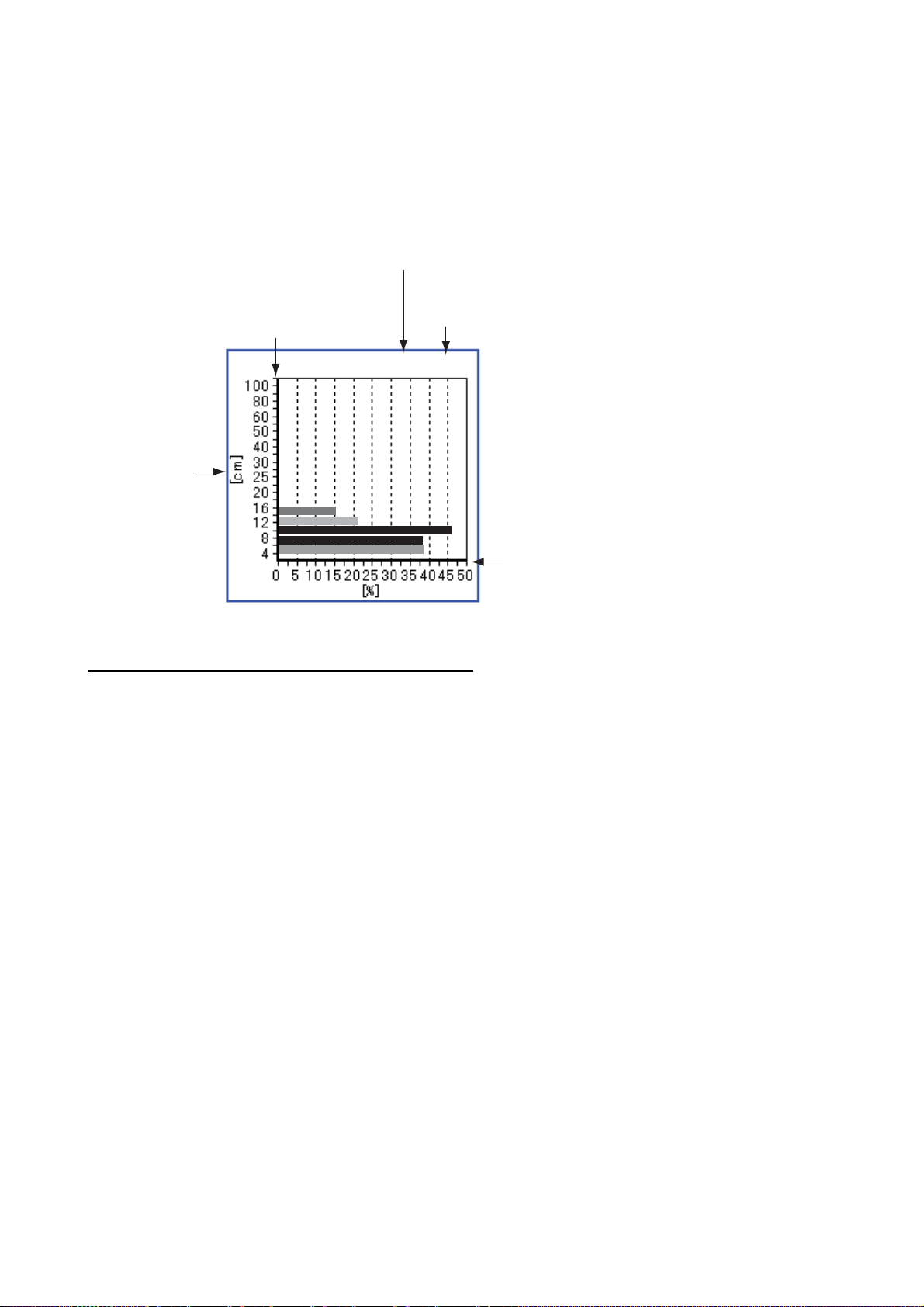
2.2.2 Fenêtre de l'histogramme de la taille du poisson
L'histogramme de la taille du poisson affiche la taille du poisson dans la zone de mesure
sélectionnée. L'affichage SPLIT (faisceau divisé) doit être activé pour afficher la fenêtre de
l'histogramme.
Nombre de poissons
sur l'axe vertical
Nombre de poissons
Distance verticale
dans la zone de mesure
㪈㪉㪌㪆㪉㪋㪎
Unité de
mesure
Fenêtre de l'histogramme de la taille du poiss on
Paramétrage de la boîte de dialogue Fish size
1. Cliquez sur Setting.
2. Cliquez sur Fish size.
Axe horizontal
2-6
Boîte de dialogue Fish size
Page 61
2. AFFICHAGE DES FENETRES
Remarque : si la boîte de dialogue Target graph s'affiche, cliquez sur l'onglet Fish size
histogram.
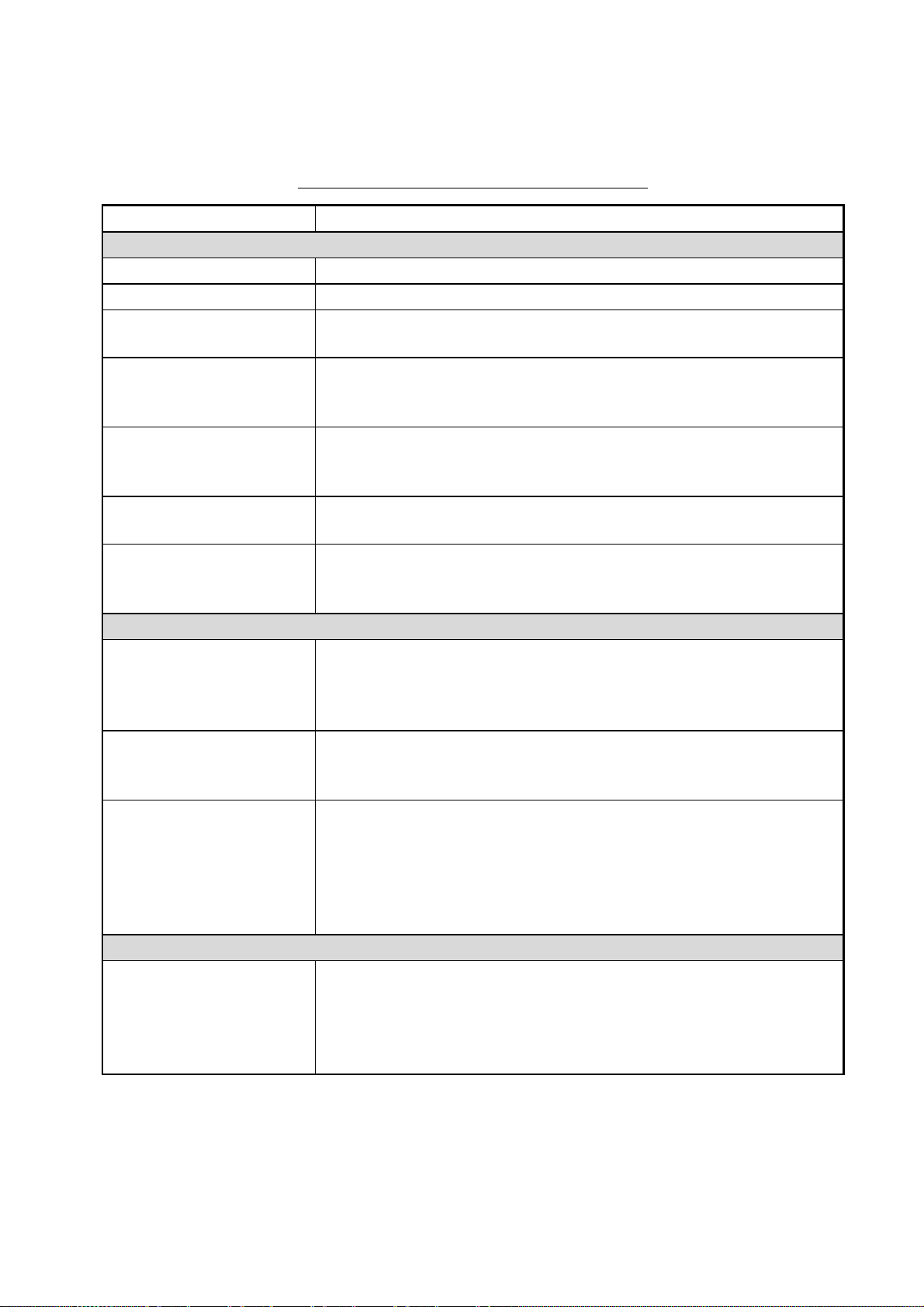
Description de la boîte de dialogue Fish size
Option de menu Description
Onglet Display
Horizontal axis scale
Vertical axis area Sélectionnez l'échelle de l'axe vertical, entre 1 et 6.
Vertical zoom rate Sélectionnez le taux du zoom vertical pour l'affichage de
Vertical zoom area Sélectionnez la position centrale du zoom vertical sur
White mark Activez ou désactivez le marqueur blanc. Lorsqu'il est activé, le
White mark area
(Min et Max)
Peak Activez ou désactivez l'affichage de la crête. Lorsqu'il est activé,
Onglet Measurement
Fish gain L'intensité de l'écho renvoyé dépend des espèces de poisson.
Measurement threshold Définissez le seuil de mesure (2-20 (cm)) pour l'affichage de
Calibration value Définissez la valeur TS (intensité de l'écho de chaque poisson).
Onglet Unit
Unit Sélectionnez l'unité de mesure de l'histogramme de la taille du
Sélectionnez l'échelle de l'axe horizontal, entre 10 et 100(%).
l'histogramme de poisson parmi 100, 200 ou 400(%).
l'histogramme de poisson entre 1 à 7, 1 étant la valeur la plus
courte et 7 la plus longue.
graphique en barres dans la plage du marqueur blanc s'affiche
en blanc si le fond est noir, ou en noir si le fond est blanc.
Sélectionnez les plages minimale et maximale du marqueur
blanc. La plage de réglages est comprise entre 2 et 1000 (cm).
la valeur de crête représentative s'affiche sur le graphique en
barres.
Ajustez le gain de poisson en fonction des espèces pour obtenir
la distribution réelle de la longueur des poissons sur la fenêtre
de l'histogramme du poisson.
l'histogramme du poisson. Par exemple, si vous ne souhaitez pas
détecter les poissons inférieurs à 10 cm de long, saisissez 10.
Si une sphère d'étalonnage a été utilisée, sa valeur s'affiche.
Cette valeur peut être ajustée. Pour plus de détails,
reportez-vous au paragraphe 3.8. Plus la valeur de l'étalonnage
est élevée, plus la longueur de chaque poisson sera importante,
même si le signal reçu est identique.
poisson, TS ou L(cm) ou L(inch). TS : affiche l'intensité de l'écho
d'un seul poisson.
L(cm) : affiche la longueur du poisson en centimètres.
L(inch) : affiche la longueur du poisson en pouces.
2-7
Page 62
2. AFFICHAGE DES FENETRES
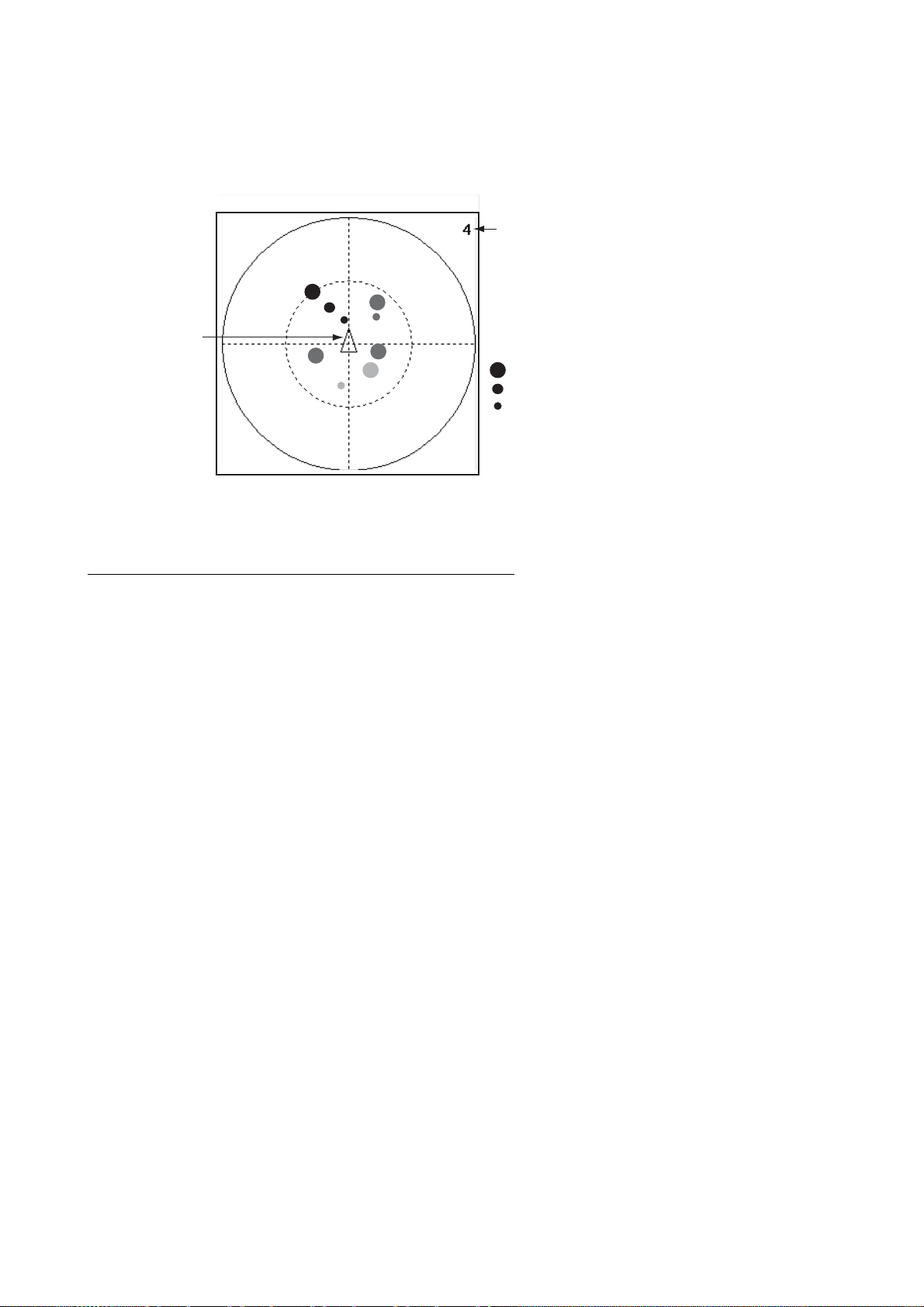
2.2.3 Fenêtre du graphique de la cible
La fenêtre du graphique de la cible illustre la position de l'écho de poisson (trois derniers
balayages). Elle est disponible lorsque l'affichage SPLIT est activé.
Graphique de la cible
Echelle du rayon
Les trois dernières données s'affichent.
Votre bateau
La couleur du cercle indique l'intensité de
chaque écho de poisson.
(Grand cercle) : dernières données
(Cercle moyen) : avant-dernières données
(Petit cercle) : données antépénultièmes
Fenêtre du graphique de la cible
Paramétrage de la fenêtre du graphique de la cible
1. Cliquez sur Setting.
2. Cliquez sur Fish size. Si la boîte de dialogue Fish size histogram est affichée, cliquez
sur l'onglet Target graph pour accéder à la boîte de dialogue Target graph.
2-8
Page 63

2. AFFICHAGE DES FENETRES
Boîte de dialogue Fish size, onglet Display
Remarque 1 : si la boîte de dialogue Measurement ou Unit est affichée, cliquez sur l'onglet
Display pour ouvrir la boîte de dialogue Display.
Remarque 2 : la valeur "Radius scale" définit la largeur de la zone en degrés (2-5) à
afficher en dessous du transducteur (centre du faisceau). Plus la valeur est élevée, plus la
zone dans laquelle un seul poisson peut être détecté sera importante.
2-9
Page 64
2. AFFICHAGE DES FENETRES
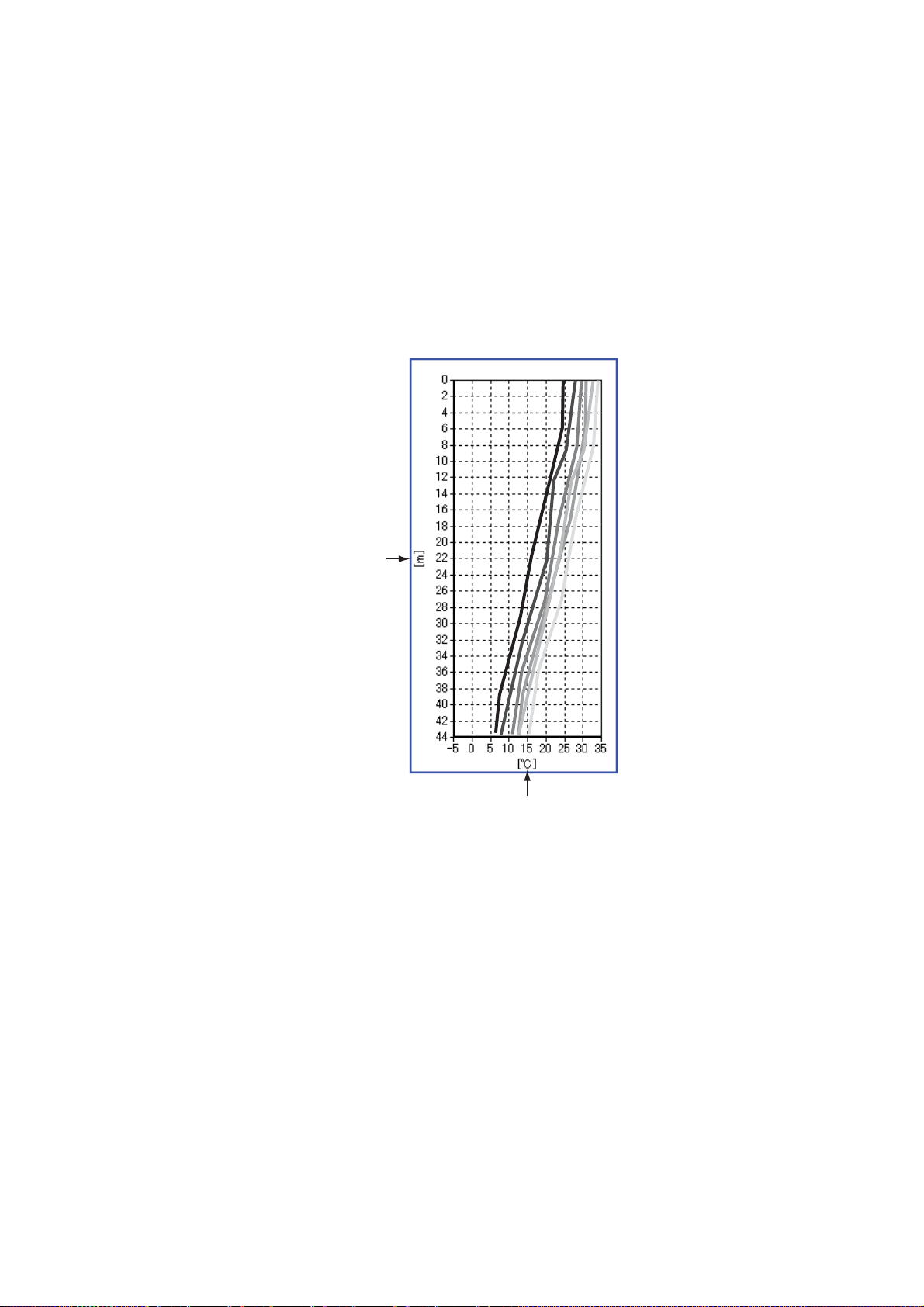
2.2.4 Fenêtre du graphique des températures vertical
La fenêtre du graphique des températures vertical illustre les données de température de
l'eau et de profondeur provenant d'un sondeur de filet ou d'un sonar de chalut. (Max. 6
unités.) La température de l'eau est représentée sur l'axe horizontal et la profondeur, sur
l'axe vertical. Vous pouvez ajuster les valeurs minimale et maximale de l'axe horizontal sur
la boîte de dialogue Net. En outre, vous pouvez définir la couleur de la ligne de la
température/profondeur dans la boîte de dialogue Color. Une fenêtre d'incrustation permet
d'ajuster les valeurs de l'axe horizontal (à l'aide de curseurs mobiles) et de réinitialiser les
données. Cliquez sur la fenêtre du graphique des températures vertical avec le bouton droit
pour afficher cette fenêtre d'incrustation.
Axe horizontal
(profondeur)
Axe horizontal
(température)
Graphique des températures vertical
2-10
Page 65
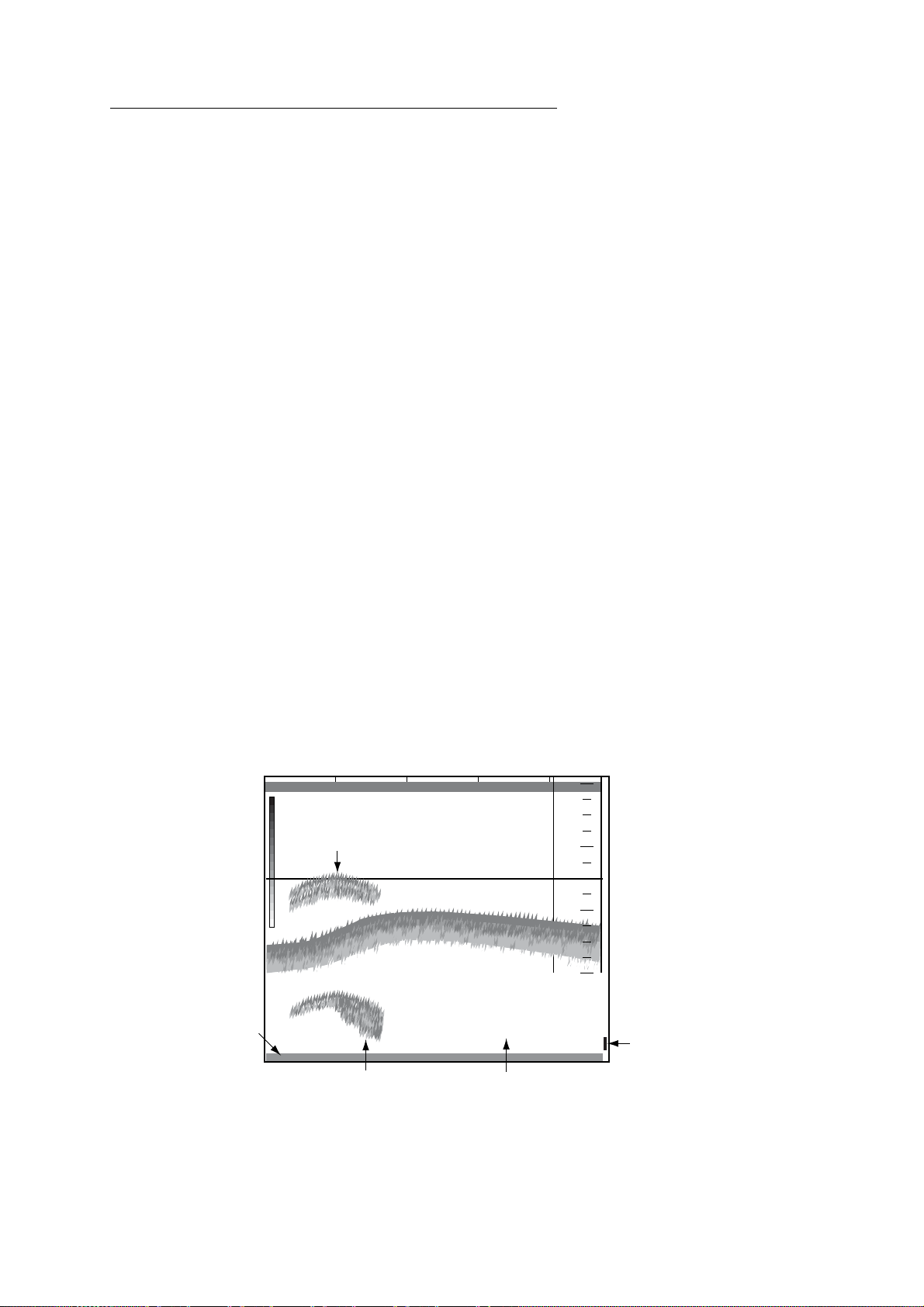
2. AFFICHAGE DES FENETRES
Paramétrage du graphique des températures vertical
1. Cliquez sur System.
2. Cliquez sur Net.
Input dat a : sélectionnez le format des données envoyées par le sondeur de filet ou le sonar de chalut.
CIF : température de l'eau et profondeur du filet envoyées par le sondeur de filet.
NMEA : température de l'eau et profondeur du filet envoyées par le sonar de chalut.
Horizontal axis Min et Horizontal axis Max : ces valeurs représentent les valeurs de
température minimale et maximale. La plage est comprise entre - 5 et 35(°C).
2.2.5 Fenêtre de zoom du verrouillage de fond
La fenêtre de zoom du verrouillage de fond agrandit les échos jusqu'à la distance définie
par l'utilisateur depuis le fond. Dans la mesure où le fond apparaît plat, la fenêtre est utile
pour discerner les poissons de fond de l'écho de fond.
0
TS
Banc de poissons
30
Fond affiché
comme plat
Poisson agrandi Fenêtre de zoom du verrouillage de fond
00:00:28
34 42.616' N
135 19.740' E
20
40
60
Marqueur d'alarme
Fenêtre de zoom du verrouillage de fond
2-11
Page 66
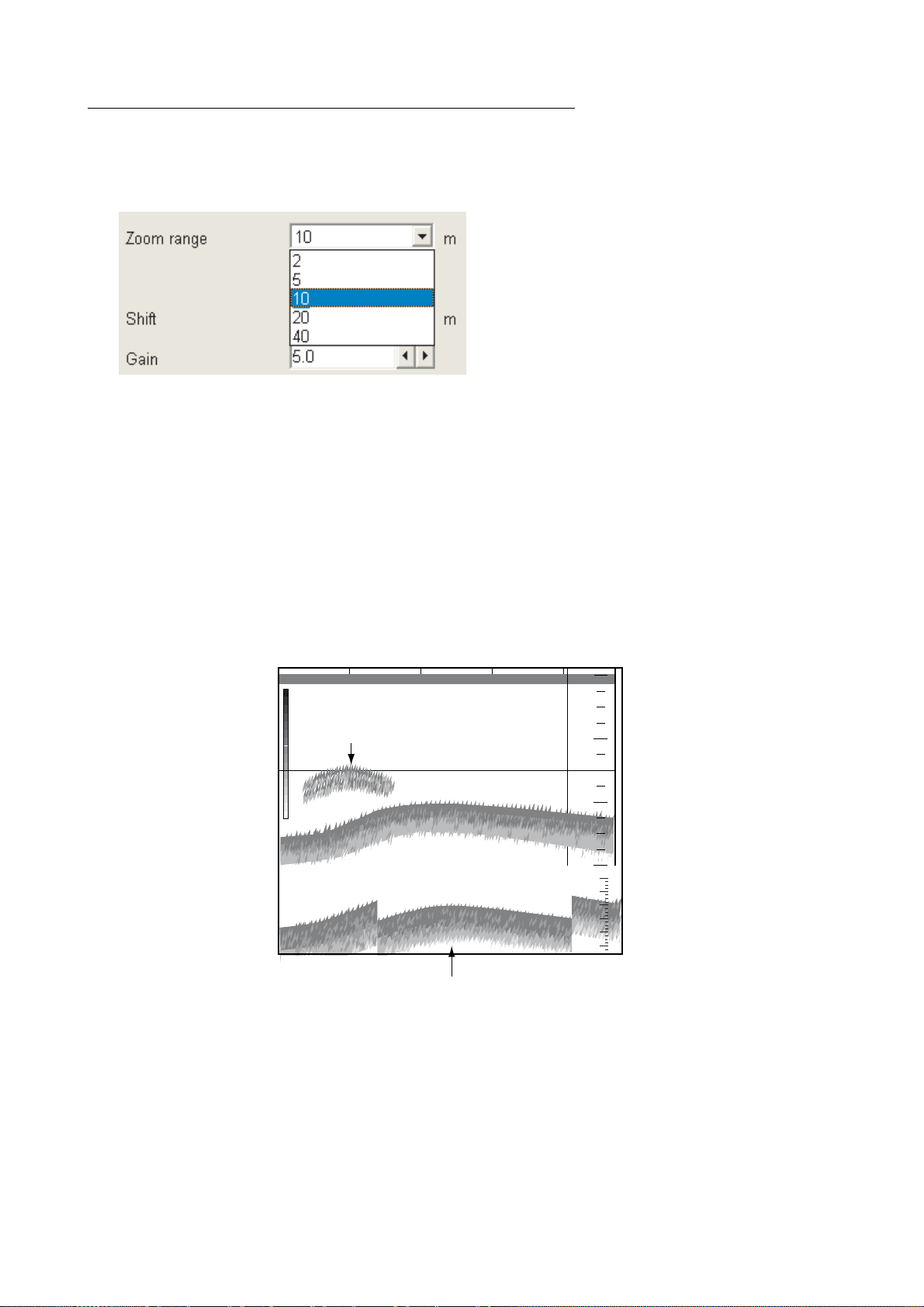
2. AFFICHAGE DES FENETRES
Paramétrage de l'échelle de zoom du verrouillage de fond
1. Cliquez sur Setting.
2. Cliquez sur Echo image.
3. Cliquez sur ▼ dans la zone Zoom range et appuyez sur le bouton gauche.
Options d'échelle de zoom
4. Cliquez sur le paramètre à utiliser.
5. Cliquez sur le bouton OK.
2.2.6 Fenêtre de zoom de fond
La fenêtre de zoom de fond agrandit les échos de fond et de poisson de fond selon l'échelle
de zoom sélectionnée. Elle est utile pour déterminer la dureté du fond. Un fond affiché avec
une trace d'écho courte indique généralement un fond meuble, sablonneux. Une trace
d'écho longue indique un fond dur.
0
TS
Banc de poissons
30
00:00:28
34 42.616' N
135 19.740' E
20
40
60
41
43
45
47
49
51
Fenêtre de zoom de fond
2-12
Page 67
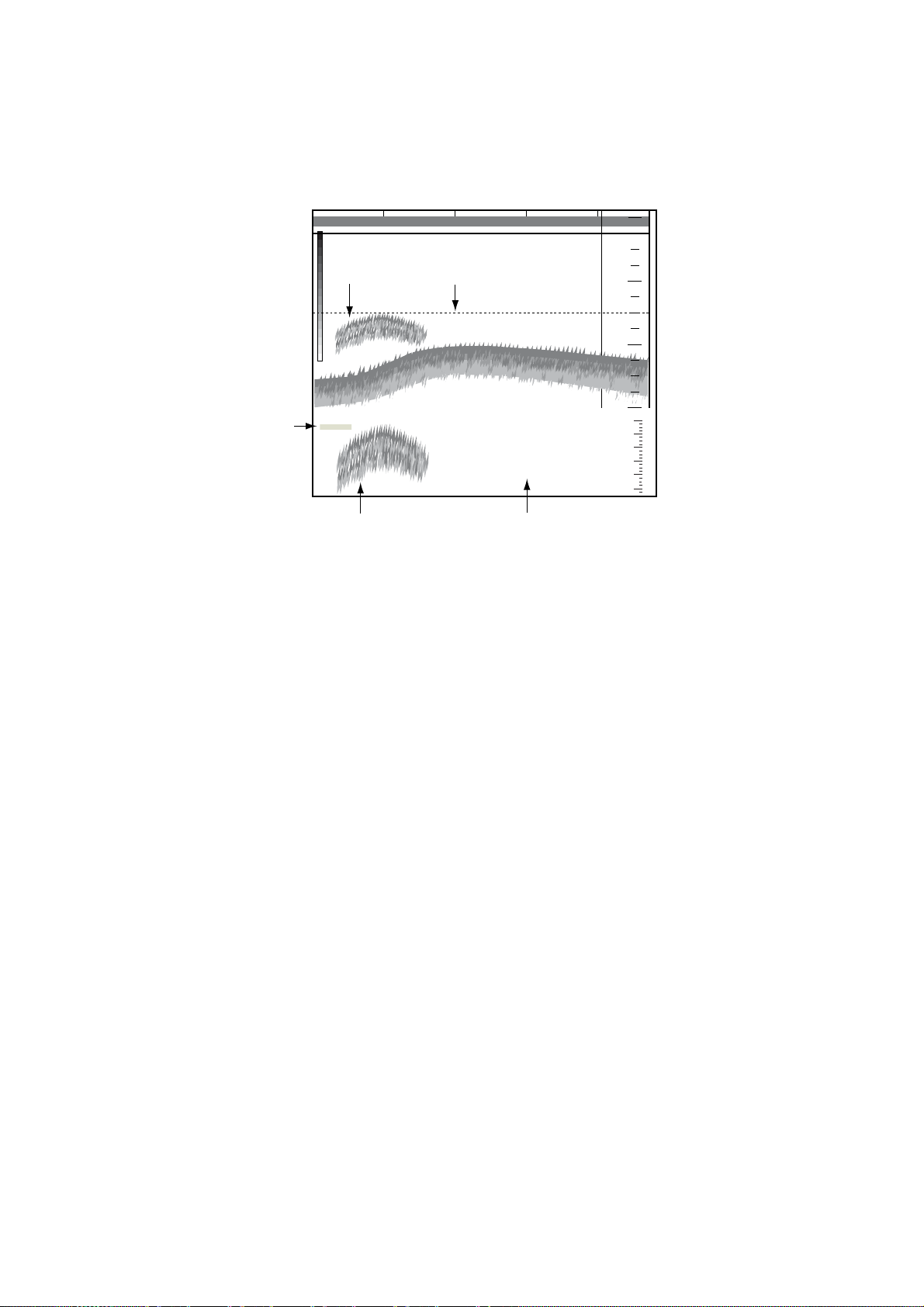
2. AFFICHAGE DES FENETRES
2.2.7 Fenêtre de zoom du marqueur
La fenêtre de zoom du marqueur agrandit les échos dans les limites du marqueur
d'expansion (ligne bleue en pointillé). Ce marqueur fonctionne de la même façon que le
VRM horizontal.
20
40
60
0
30
32
34
36
38
40
Bouton de
modification
du marqueur
TS
Banc de
poissons
Marker pos change
㪌
Marqueur
d'expansion
30
Banc de poissons agrandi
00:00:28
34 42.6163' E
135 19,7405' E
Fenêtre de zoom du marqueur
Fenêtre de zoom du marqueur
Remarque : lorsque l'écran divisé est utilisé, cliquez sur le bouton Marker change pour
déplacer le marqueur d'expansion entre les faisceaux.
2-13
Page 68
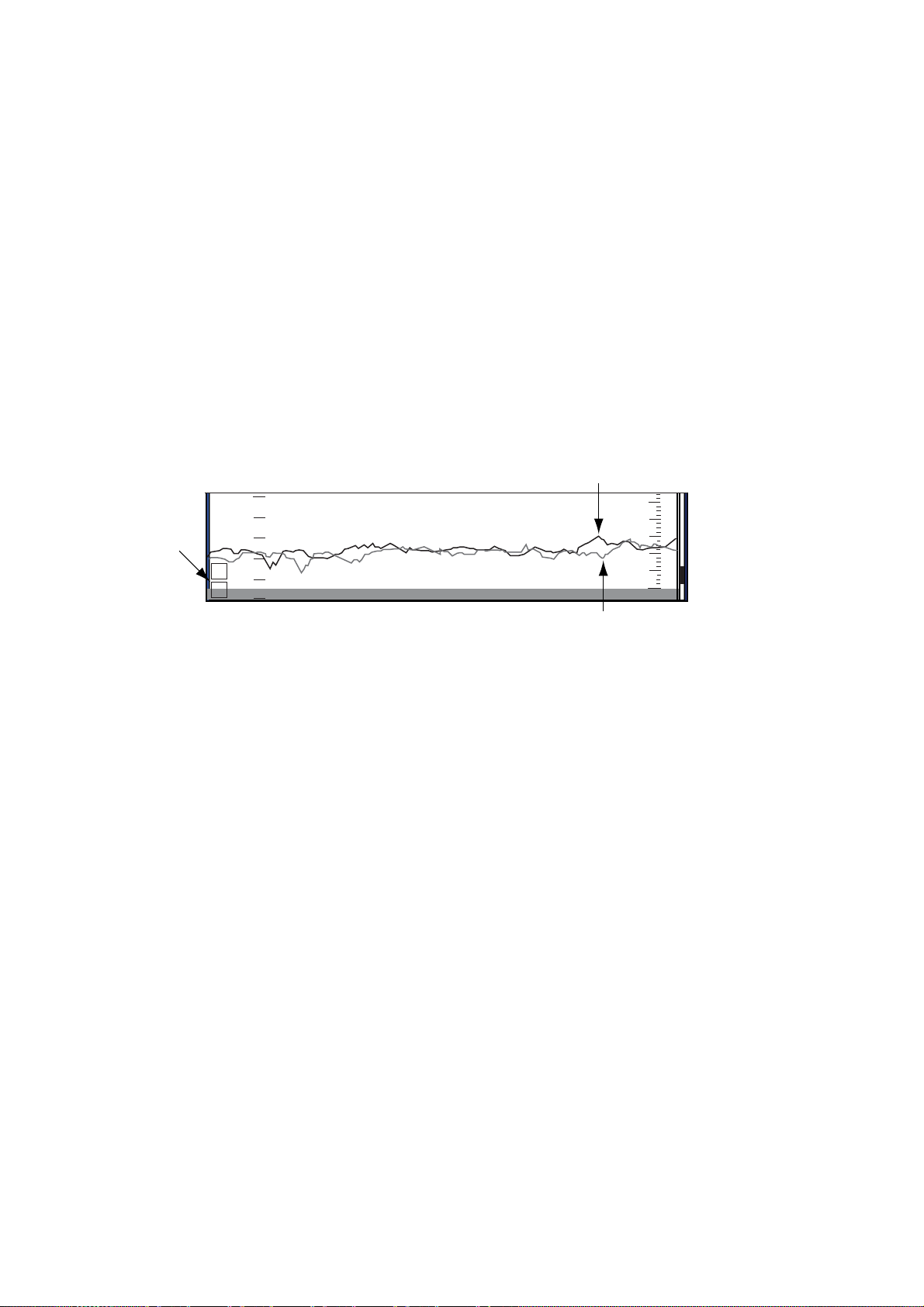
2. AFFICHAGE DES FENETRES
2.2.8 Fenêtre du graphique de différenciation de fond
Le graphique de différenciation de fond illustre la nature du fond et peut être inséré dans la
fenêtre de zoom de fond, de verrouillage de fond et de la marque zoom. Cliquez sur l'une
de ces fenêtres avec le bouton droit pour afficher un menu d'incrustation et sélectionnez
(cochez) l'option Hardness et/ou Roughness dans le menu pour afficher le graphique
correspondant.
Hardness : illustre la dureté du fond. "H" s'affiche à gauche de la fenêtre lorsque la fonction
de dureté est activée.
Roughness : illustre la rugosité du fond. "R" s'affiche à gauche de la fenêtre lorsque la
fonction de rugosité est activée.
Plus la valeur est élevée, plus le fond est dur ou irrégulier.
Vous pouvez sélectionner la couleur du graphique dans la boîte de dialogue Color. La
couleur de l'icône indique la couleur du graphique correspondant.
Différenciation de fond (dureté)
Icônes
10.0
8.0
6.0
4.0
H
2.0
R
0.0
10
8
6
4
2
0
Différenciation de fond
(rugosité)
Fenêtre du graphique de différenciation de fond
2-14
Page 69
3. MODIFICATION DES
PARAMETRES
Ce chapitre fournit les informations nécessaires à la modification des paramètres de l'appareil.
Pour plus de détails sur les boîtes de dialogue, reportez-vous au tableau ci-dessous.
Boîte de dialogue Voir paragraphe :
Display window 2.1
Status 2.2.1
Record 1.21
Fish size 2.2.2, 2.2.3
Alarm 1.18
External output, calibration, comm. settings, date Manuel d'installation
Net 2.2.4
3.1 Boîte de dialogue Mode
La boîte de dialogue Mode permet de définir le format A-scope et la fenêtre à afficher. La
procédure ci-dessous explique comment sélectionner les paramètres à afficher sur les
fenêtres User1-User3.
1. Cliquez sur Disp.
2. Cliquez sur Mode.
Boîte de dialogue Mode
3-1
Page 70
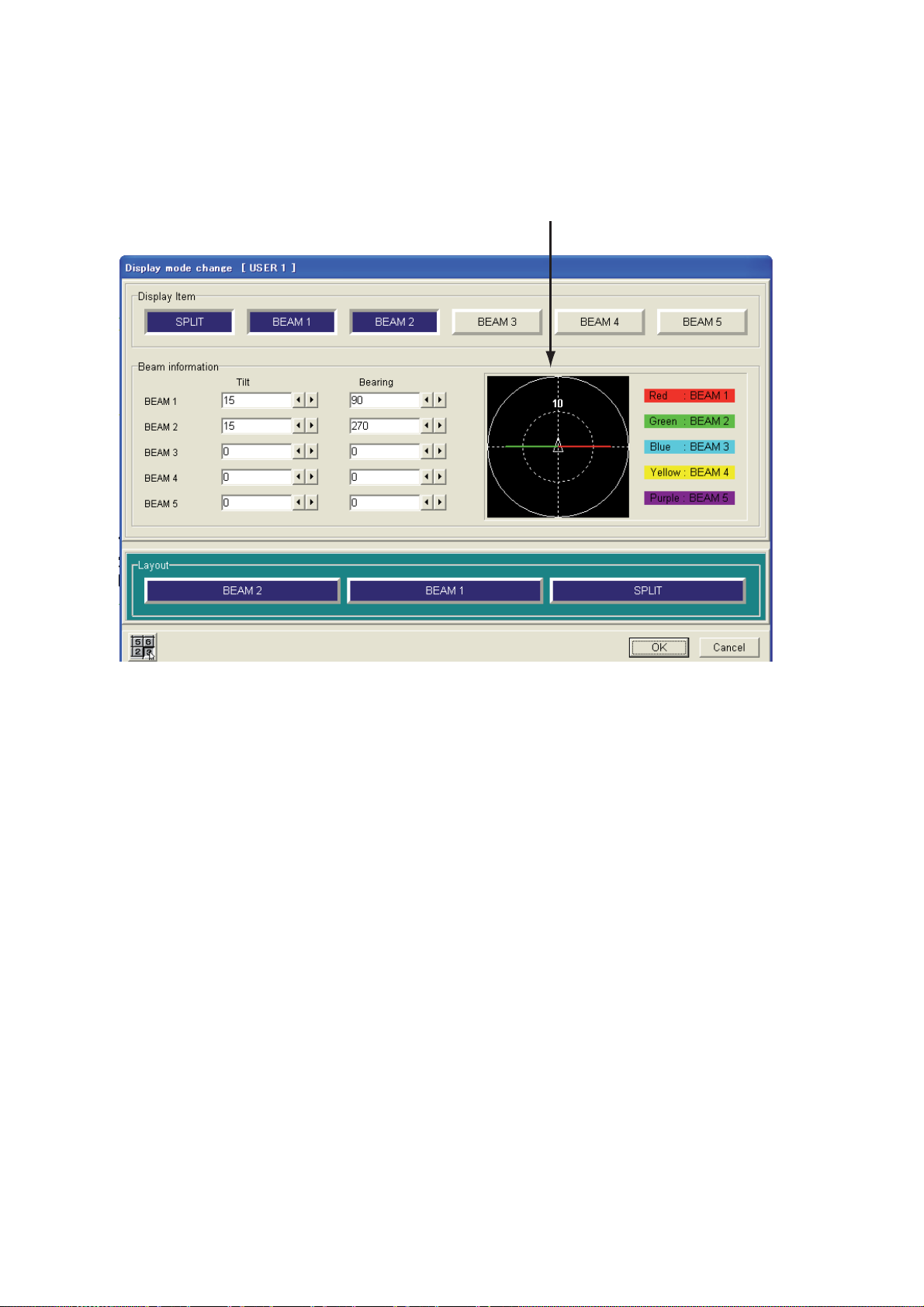
3. MODIFICATION DES PARAMETRES
3. Dans la section Display Mode, sélectionnez les options User1, User2 ou User3 tel
qu'approprié.
4. Cliquez sur le bouton Display mode change.
Indique la direction du faisceau de détection.
Boîte de dialogue Display mode change
5. Dans la section Display Item, sélectionnez (surbrillance en bleu) le ou les affichages à
utiliser. Dans la section Beam information, vous pouvez définir l'angle d'inclinaison et le
relèvement des faisceaux 1 à 5.
6. Cliquez sur ◄ ou ► plusieurs fois dans une zone Tilt pour définir l'angle d'inclinaison (0
degré représente l'angle vertical).
7. Cliquez sur ◄ ou ► plusieurs fois dans une zone Bearing pour définir le relèvement (0
degré représente l'étrave du bateau).
8. Répétez les étapes 6 et 7 pour définir l'inclinaison et le relèvement d'autres faisceaux.
9. Vous pouvez modifier l'emplacement d'un écran d'affichage comme suit :
a) Dans la section Layout, sélectionnez (surbrillance en bleu) l'affichage à modifier.
b) Sélectionnez l'emplacement dans la section Layout vers lequel vous souhaitez
déplacer l'affichage sélectionné au point a).
10. Cliquez sur le bouton OK pour fermer la boîte de dialogue Display mode change.
11. Pour modifier la présentation de l'écran, sélectionnez Vertical, Horizontal ou
Combination dans la section Screen layout.
12. Pour sélectionner la taille de la fenêtre A-scope, sélectionnez OFF, Small, Standard ou
Large dans la section A-scope.
13. Cliquez sur le bouton OK.
3-2
Page 71

3. MODIFICATION DES PARAMETRES
3.2 Boîte de dialogue Display Item
La boîte de dialogue Display item permet de définir les indications à afficher.
1. Cliquez sur Disp.
2. Cliquez sur Display item.
Boîte de dialogue Display item
3. Dans la fenêtre Display Item, sélectionnez (surbrillance en bleu) les éléments à afficher.
4. Cliquez sur le bouton OK.
Description de la boîte de dialogue Display item
Normal display : sélectionnez les options à afficher ou à masquer : V-VRM, H-VRM, Color bar,
Time marker, Alarm marker, Mode indicator, Beam direction, White line (marque la position du
fond), Net mark (nécessite un sondeur de filet ou un sonar de chalut), Temp graph.
Zoom display : (bottom discrimination graph) : affiche la dureté et/ou la rugosité du fond
sur le graphique de différenciation de fond. Le zoom de fond, le verrouillage de fond ou le
zoom de marqueur doit être activé.
H-VRM depth : sélectionnez l'emplacement d'affichage de l'indication de profondeur du
VRM horizontal : Left, Left-Mid, Center, Right-Mid, Right.
3-3
Page 72
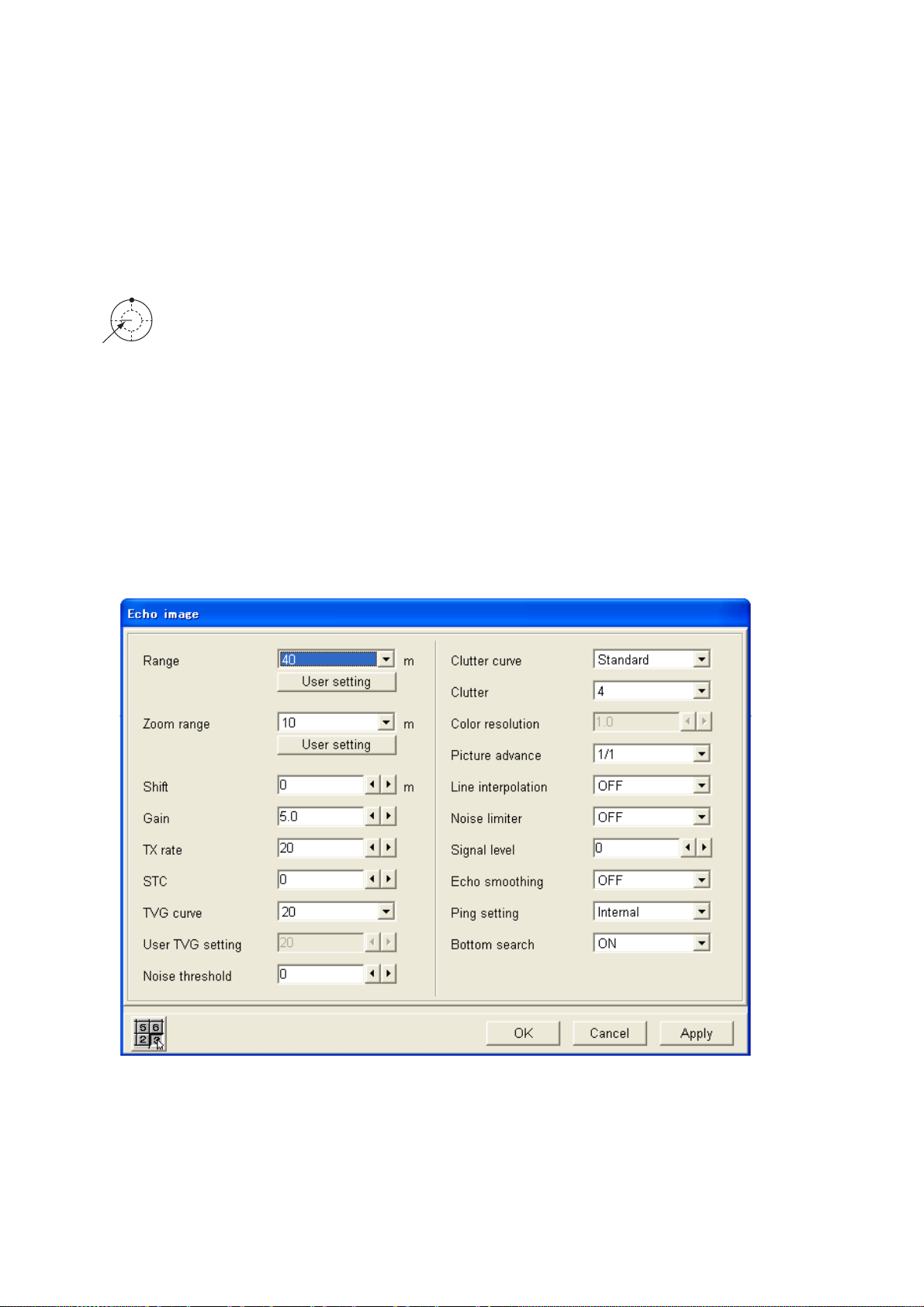
3. MODIFICATION DES PARAMETRES
Temp graph scale : sélectionnez l'emplacement d'affichage de l'échelle du graphique de
température : Left, Left-Mid, Center, Right-Mid, Right.
Bottom discrimination scale : sélectionnez l'emplacement d'affichage de l'échelle de
différenciation de fond : Left, Left-Mid, Center, Right-Mid, Right.
Beam direction : sélectionnez le mode d'affichage de la direction du faisceau : Letters,
Figures ou Letters + Figures.
Longueur de la ligne : Indique l'angle par défaut.
10 deg : Rayon du cercle intérieur
Ligne bleu
clair
20 deg : Rayon du cercle extérieur
Direction de la ligne : Indique le relèvement.
3.3 Boîte de dialogue Echo Image
La boîte de dialogue Echo Image permet de définir les fonctions du sondeur.
1. Cliquez sur Setting.
2. Cliquez sur Echo image.
Boîte de dialogue Echo image
3-4
Page 73

3. MODIFICATION DES PARAMETRES
Plages de l'utilisateur
Si les plages d'affichage ou les plages de zoom définies en usine ne vous conviennent pas,
vous pouvez utiliser vos propres valeurs en suivant la procédure suivante.
1. Cliquez sur le bouton User Setting sous la zone Range ou Zoom range.
Boîtes de dialogue des plages de l'utilisateur
2. Cliquez sur ◄ ou ► plusieurs fois dans la zone Range correspondante pour définir la
plage.
Remarque : pour restaurer les plages définies en usine, cliquez sur le bouton Default.
Pour trier les plages de la plus petite à la plus élevée, cliquez sur le
bouton Sort.
3. Cliquez sur le bouton OK.
Description de la boîte de dialogue Echo image
TX rate : 20 taux d'émission sont disponibles. En général, la fréquence la plus élevée (20)
est utilisée. En eaux peu profondes, un deuxième écho de réflexion peut apparaître entre la
surface et l'écho de fond réel. Dans ce cas, réduisez le taux.
STC : STC permet de supprimer le bruit de surface (plancton ou bulle, etc.). La plage de valeurs
s'étend de 0 à 10 ; plus la valeur est élevée plus la suppression est importante. Le paramètre 10
permet de supprimer le bruit jusqu'à 5 m. Désactivez l'option STC lorsqu'aucun bruit ne s'affiche
à l'écran. Dans le cas contraire, les échos de faible intensité risquent d'être ignorés.
TVG curve : sélectionnez la courbe TVG à utiliser. Plus le chiffre est élevé, plus le gain
sera important avec la profondeur.
User TVG setting : effectif lorsque "TVG curve" est défini sur Manual. Vous pouvez ainsi
définir une valeur TGV différente de celle fournie.
3-5
Page 74

3. MODIFICATION DES PARAMETRES
Noise threshold : ajuste le bruit présent sur une longue distance (profondeur élevée). Plus
le chiffre est élevé, plus la suppression du bruit sera importante.
Color resolution : effectif lorsque "Clutter curve" est désactivée. Vous pouvez définir la
largeur de l'affichage (dB) pour les couleurs. Définissez la largeur d'affichage (dB) pour une
couleur.
Line interpolation : lisse l'image lorsque la vitesse de défilement des images est de 2/1, 4/1
ou 8/1.
Echo smoothing : réglez ce paramètre lorsque les échos apparaissent en "pointillé". Plus
le réglage est élevé, plus le lissage est important.
Ping setting : sélectionne la source de l'impulsion d'entrée, External (à utiliser uniquement
lorsque le sondeur externe est utilisé) ou Internal.
Bottom search : active ou désactive la fonction de détection du fond. Lorsque la fonction
est désactivée, "-.-" s'affiche comme indication de profondeur dans la fenêtre Status.
3.4 Boîte de dialogue Multi beam
La boîte de dialogue Multi beam permet de définir l'affichage multi-faisceau.
1. Cliquez sur Setting.
2. Cliquez sur Multi beam.
Boîte de dialogue Multi beam
Description de la boîte de dialogue Multi beam
TX frequency : définit la fréquence d'émission parmi les options Low, Standard et High.
Pour une utilisation normale, sélectionnez Standard. En cas d'interférence avec le sondeur
d'un autre bateau fonctionnant sur la même fréquence que le FCV-30, sélectionnez Low ou
High, tel qu'approprié, pour supprimer cette interférence.
3-6
Page 75
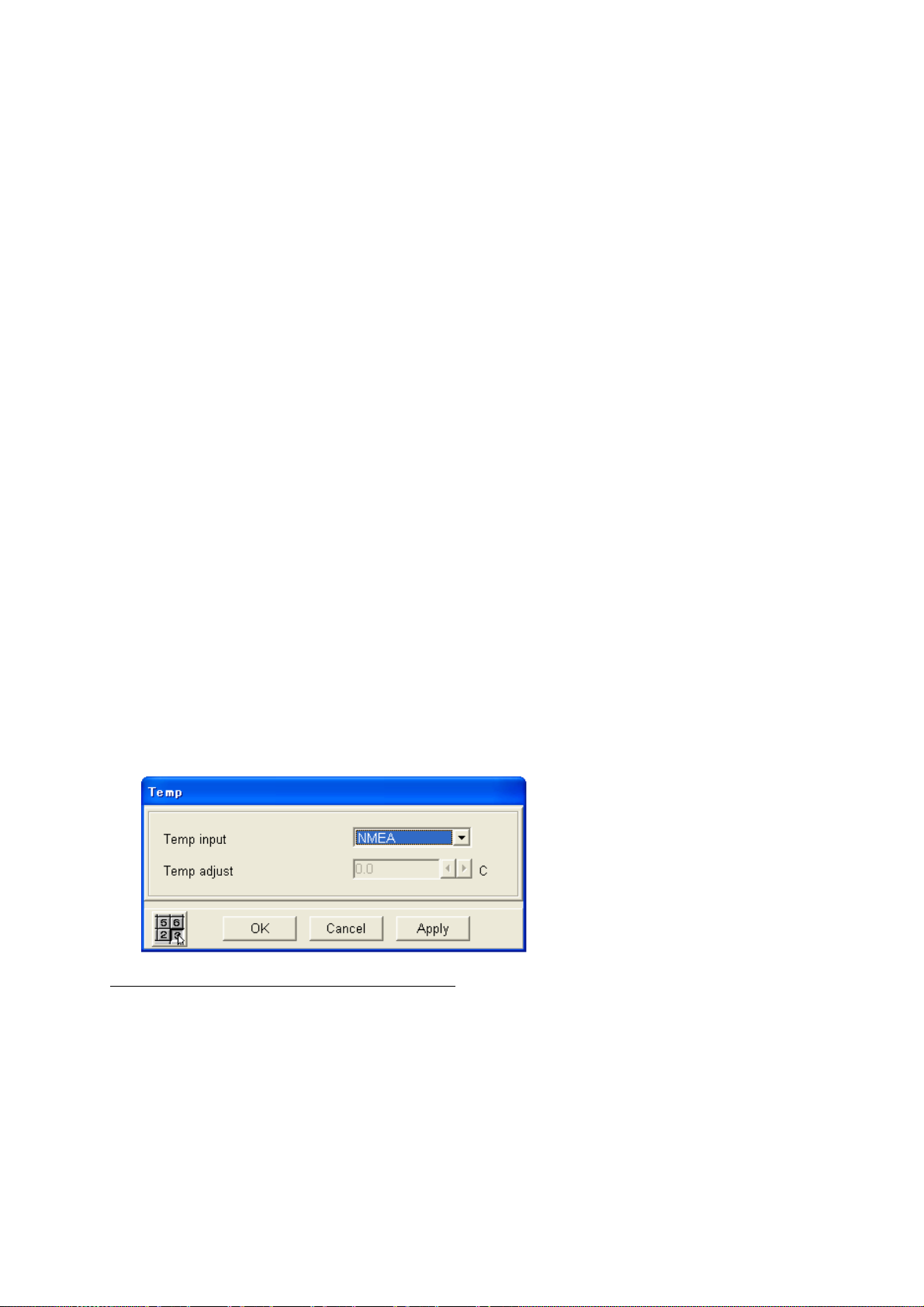
3. MODIFICATION DES PARAMETRES
TX pulse width : la largeur de l'impulsion est automatiquement modifiée avec l'échelle et le
décalage d'affichage. Une impulsion courte offre une meilleure résolution, alors qu'une
impulsion longue est utile pour la détection longue distance. Sélectionnez Standard pour
une mesure générale ; Long pour une plage de détection plus importante (environ deux fois
plus élevé que le paramètre Standard).
Depth/Distance : cette fonction permet de compenser la différence de profondeur entre
l'image provenant du faisceau vers le fond et celle des faisceaux d'autres directions lorsque
le faisceau du sonar est orienté dans une direction autre que le fond.
Depth : application de la compensation (l'échelle de distance affiche la profondeur)
Distance : aucune compensation (l'échelle de distance affiche la distance à partir du
transducteur)
TX power : sélectionne la puissance de sortie. Plus la valeur est élevée, plus la puissance
d'émission est importante.
Simul. TX start Rng : sélectionne la valeur de départ pour l'émission simultanée. La plage
de réglages est comprise entre 100 et 5000 m. Toutefois, notez que l'émission simultanée
n'est pas disponible avec le réglage 5000 m.
3.5 Boîte de dialogue Temp
La boîte de dialogue Temp permet de définir les données de température (envoyées par le
capteur de température). Lorsqu'un capteur de température est raccordé, les changements
de températures sur la durée peuvent être illustrés dans un graphique.
1. Cliquez sur System dans la barre de menus.
2. Cliquez sur Temp.
Description de la boîte de dialogue Temp
Temp input : sélectionnez le format des données de température.
CIF : données de températures envoyées par le sondeur de filet
NMEA : données de température envoyées par l'appareil de navigation.
Temp adjust : une valeur d'ajustement peut être appliquée aux données de température
CIF pour les corriger.
Plage d'ajustement : -20,0°C - +20,0°C, -4°F - +68°F
3-7
Page 76

3. MODIFICATION DES PARAMETRES
3.6 Boîte de dialogue Color
La boîte de dialogue Color permet de définir les couleurs à utiliser.
1. Cliquez sur System.
2. Cliquez sur Color.
Boîte de dialogue Color
Day/Night
Définit la couleur de fond des fenêtres. La couleur pour la journée est associée à un fond
blanc ; la couleur pour la nuit, à un fond noir.
Hue
Vous pouvez ajuster les couleurs en fonction des environnements opérationnels. Les
options User1 et User2 permettent de personnaliser les couleurs selon vos besoins.
1. Sélectionnez User1 ou User2 tel qu'approprié.
2. Cliquez sur le bouton Change correspondant à la couleur à ajuster.
3-8
Page 77
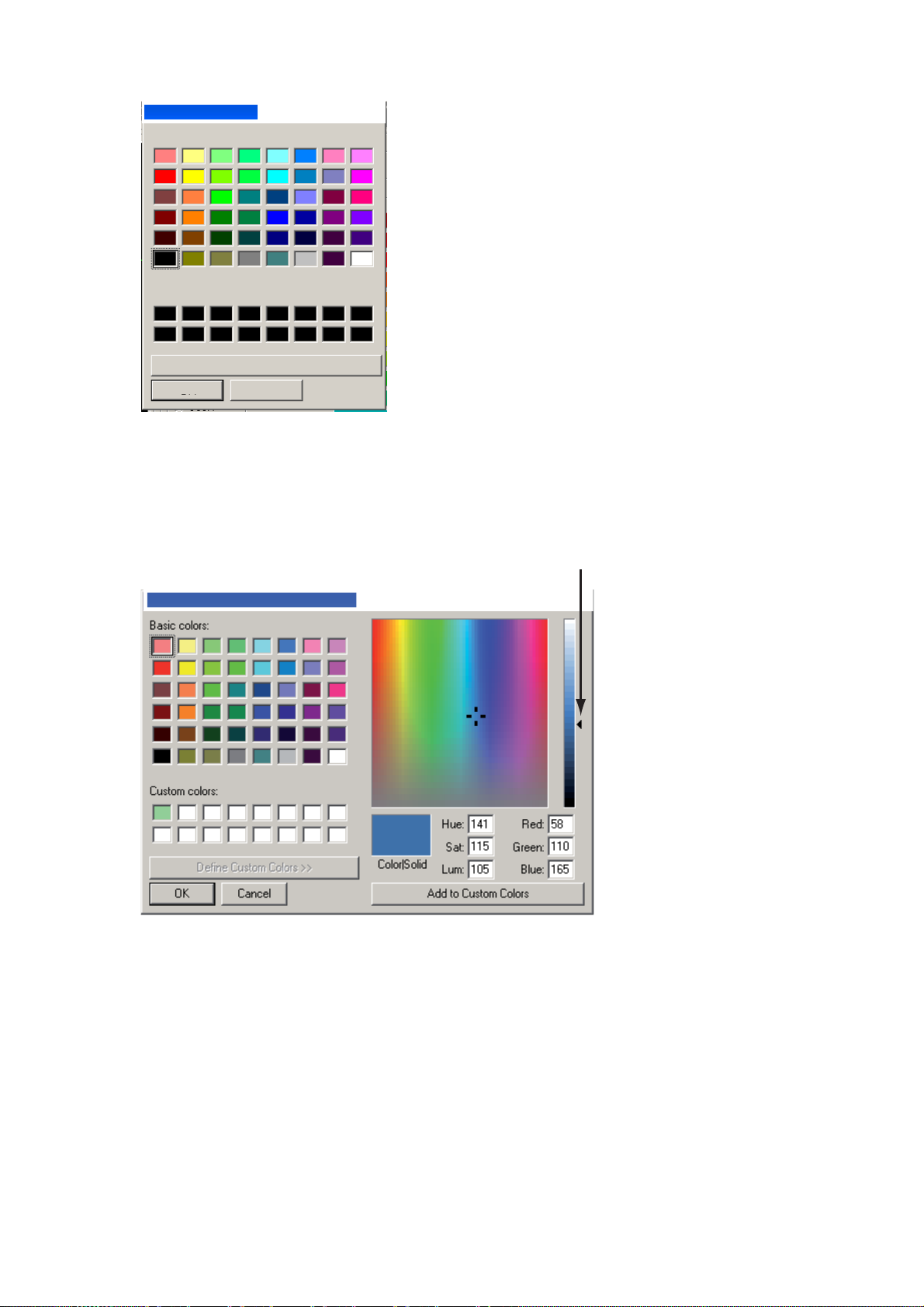
3. MODIFICATION DES PARAMETRES
Color
Basic colors:
Custom colors
Define Custom Colors >>
OK Cancel
Options de couleur standard
3. Sélectionnez une couleur dans la section Basic colors. Si la couleur vous convient,
passez à l'étape 7. Dans le cas contraire, passez à l'étape suivante.
4. Cliquez sur le bouton Define Custom Colors.
Placez le pointeur ici.
Color
Personnalisation des couleurs
5. Placez le pointeur sur la flèche située à droite de la fenêtre.
6. Maintenez le bouton gauche enfoncé et déplacez la flèche pour obtenir la couleur
souhaitée.
7. Cliquez sur le bouton OK. La fenêtre se ferme et la couleur sélectionnée à l'étape 2 est
modifiée.
Remarque : pour restaurer toutes les couleurs par défaut d'un ensemble, cliquez sur le
bouton Default.
8. Cliquez sur le bouton OK.
3-9
Page 78
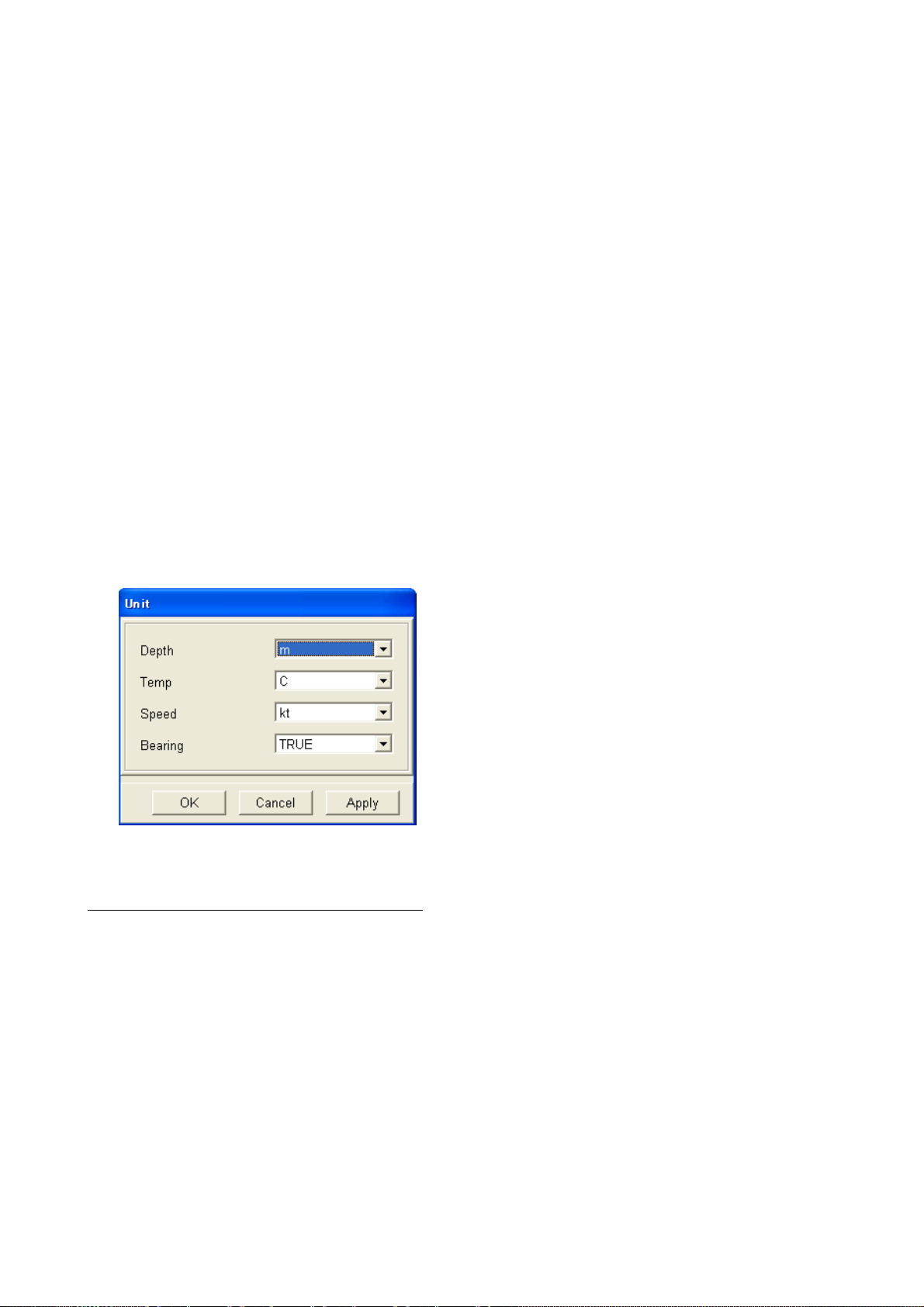
3. MODIFICATION DES PARAMETRES
Marker line : sélectionnez la couleur de la ligne du marqueur. La procédure est identique à
celle utilisée pour l'option "Hue".
VRM : sélectionnez la couleur du VRM.
Temp graph : sélectionnez la couleur de la ligne du graphique de température.
Bottom discrimination : sélectionnez la couleur de la ligne du graphique de différenciation de
fond.
Net : sélectionnez la couleur de chaque marqueur de sondeur de filet ou de sonar de chalut.
Pane : sélectionnez la couleur de la bordure des fenêtres.
3.7 Boîte de dialogue Unit
La boîte de dialogue Unit permet de définir différentes unités de mesure.
1. Cliquez sur System dans le menu.
2. Cliquez sur Unit.
Boîte de dialogue Unit
Description de la boîte de dialogue Unit
Depth : sélectionnez l'unité de mesure de la profondeur parmi les suivantes : mètres, pieds,
brasses, hiro et passi/braza.
T e mpe ratur e : sélectionnez l'unité de mesure de la température parmi les suivantes : °C et °F.
Speed : sélectionnez l'unité de mesure de la vitesse parmi les suivantes : kt, km/h ou mph.
Bearing : sélectionnez le format du relèvement parmi les suivants : True et Magnetic.
3-10
Page 79

3. MODIFICATION DES PARAMETRES
3.8 Boîte de dialogue Target Sphere Calibration
Pour analyser de façon précise la distribution du poisson, il est nécessaire d'étalonner
l'intensité cible à l'aide d'une sphère d'étalonnage. L'étalonnage est effectué pour empanner
la valeur de l'intensité cible (TS) affichée dans la boîte de dialogue de l'histogramme de
poisson à l'aide de la valeur TS de la sphère d'étalonnage.
Suivez la procédure suivante pour effectuer l'étalonnage.
1. Suspendez une sphère d'étalonnage à au moins 3 m directement sous le transducteur.
2. Ouvrez la boîte de dialogue de l'histogramme de poisson.
3. Tout en observant l'image du sondeur, ajustez le marqueur de zone (rectangle jaune)
pour placer l'écho de la sphère d'étalonnage à l'intérieur de ce marqueur. (Pour plus de
détails, reportez-vous au paragraphe 1.12.1.)
Placez le marqueur sur le bord droit de l'écran pour effectuer une mesure par rapport
aux données les plus récentes. Il est recommandé de définir une zone de mesure aussi
petite que possible pour supprimer les échos indésirables de la zone de mesure.
Toutefois, l'étalonnage peut être effectué avec une zone de mesure de toute taille.
4. Notez la valeur TS sur la fenêtre de l'histogramme de poisson.
Il n'est pas nécessaire que la valeur TS et la valeur TS de la sphère d'étalonnage
correspondent. Idéalement, cette correspondance est préférable, si le graphique de
distribution de la fenêtre de l'histogramme de poisson affiche une seule barre pour la
sphère d'étalonnage. Toutefois, l'étalonnage peut être effectué quelle que soit la
distribution.
5. Vérifiez que l'écho de la sphère d'étalonnage s'affiche dans le marqueur de zone sous
forme de balayages consécutifs.
6. Cliquez sur System dans la barre de menus.
7. Cliquez sur Test/Initialization.
3-11
Page 80

3. MODIFICATION DES PARAMETRES
8. Cliquez sur Target sphere calibration.
9. Dans la zone Target sphere TS, utilisez ◄ ou ► pour définir la valeur TS (valeur fixe) de
la sphère cible.
10. Cliquez sur le bouton Start measurement.
La valeur TS de la sphère d'étalonnage à l'intérieur du marqueur de zone est calculée et
s'affiche dans la zone Setting value.
11. Le cas échéant, vous pouvez affiner la valeur trouvée.
12. Cliquez sur le bouton OK pour terminer.
3-12
Page 81
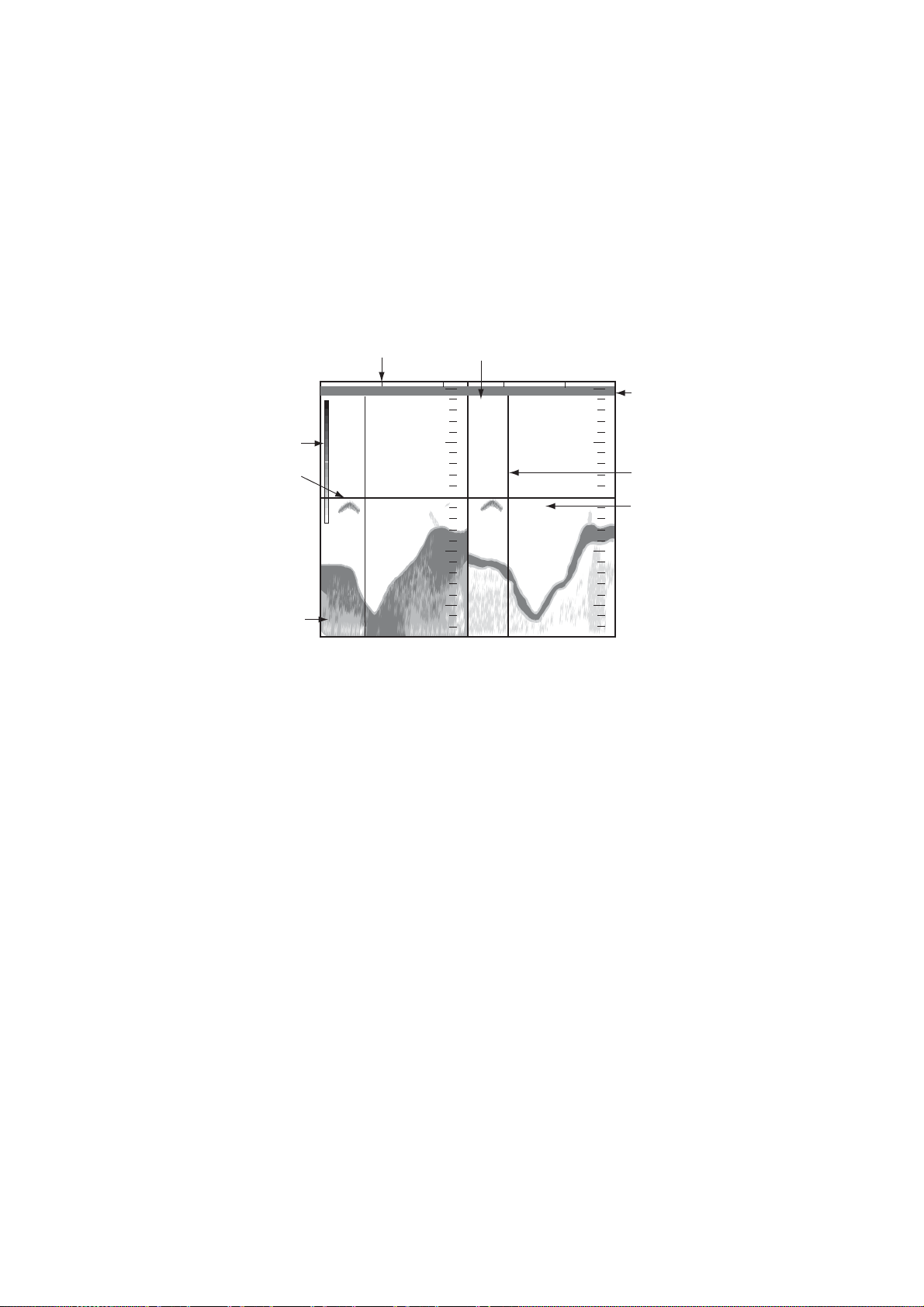
3. MODIFICATION DES PARAMETRES
3.9 Sondeur externe
Cet appareil peut afficher l'image du sondeur ETR-30N de FURUNO.
3.9.1 Affichage de l'image d'un sondeur externe
1. Cliquez sur File dans la barre de menus.
2. Cliquez sur ETR. Le sondeur ETR-30N démarre l'émission et l'image qui en résulte
s'affiche dans la fenêtre du "sondeur externe". Le message "ETR connection
confirmed…" s'affiche en haut de la fenêtre jusqu'au début de l'émission.
Marqueur de temps
(toutes les 30 secondes)
Marqueur de mode*
Barre de couleurs
VRM horizontal
Profondeur
0
LF
10
20
25.8
* HF: Haute fréquence
LF: Basse fréquence
B/L: Verrouillage fond
B/Z: Zoom fond
M/Z: Marqueur zoom
m
20
30
40
HF
20
10
20
30
40
0
Ligne d'émission
VRM vertical
Profondeur au VRM
horizontal
Remarque : un menu d'incrustation pour la fenêtre du sondeur externe est disponible en
cliquant sur cette fenêtre avec le bouton droit.
Reportez-vous aux paragraphes suivants pour connaître les menus disponibles avec la
fenêtre du sondeur externe.
3-13
Page 82

3. MODIFICATION DES PARAMETRES
3.9.2 Menu File
Cliquez sur File dans la barre de menus de la fenêtre du sondeur externe.
Load user setting : restaurez les paramètres enregistrés par l'utilisateur.
Save user settings : vous pouvez enregistrer trois ensembles de paramètres utilisateur.
Pour plus de détails, reportez-vous au paragraphe 1.20.1.
Close : arrêtez l'émission/la transmission du sondeur ETR-30N et fermez la fenêtre du
sondeur externe.
3-14
Page 83
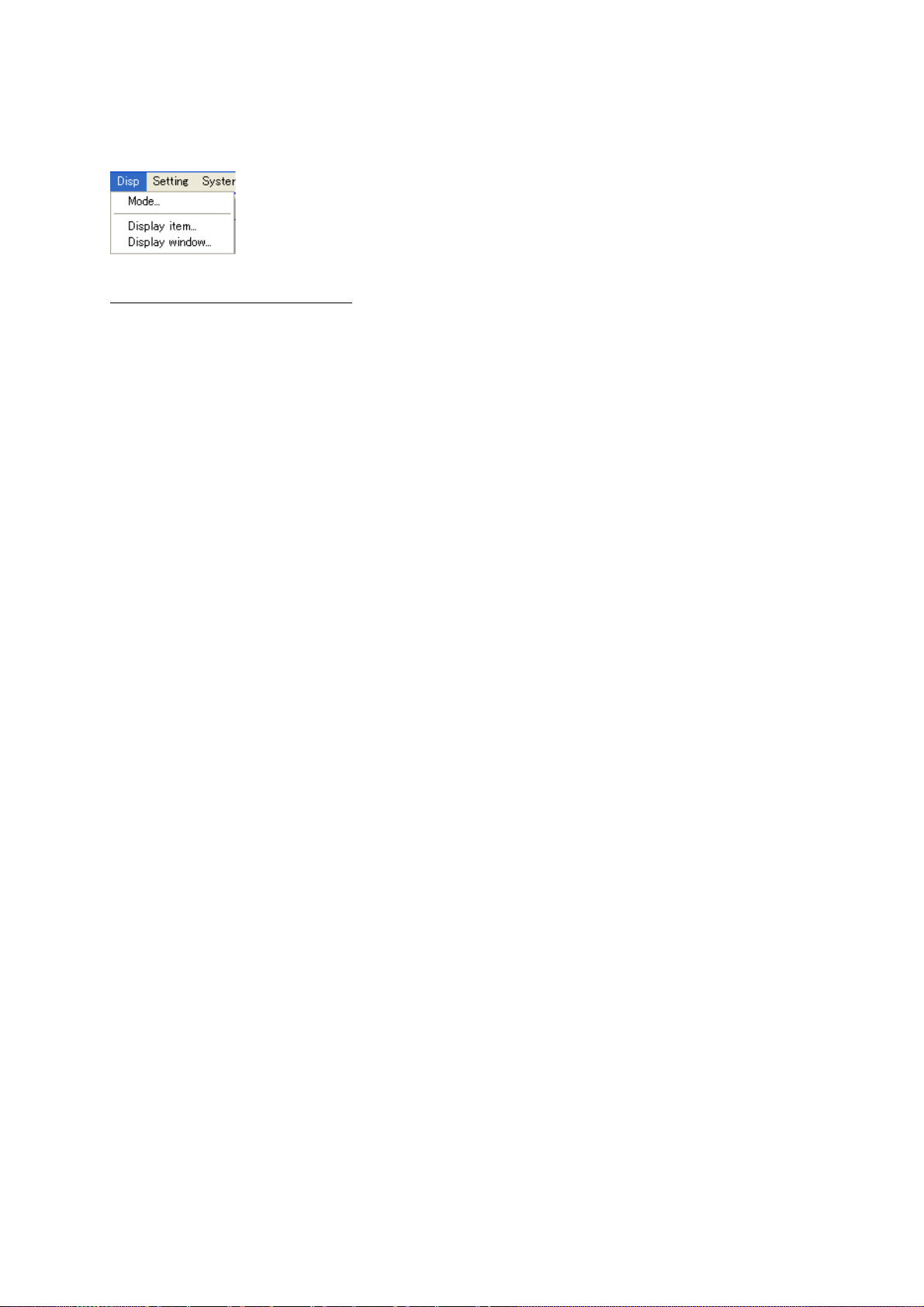
3. MODIFICATION DES PARAMETRES
3.9.3 Menu Display
Cliquez sur Display dans la barre de menus de la fenêtre du sondeur externe.
Fenêtre des paramètres ETR
Display mode : sélectionnez le mode d'affichage parmi les suivants : High frequency-single,
Low frequency-single, Dual frequency, High frequency-zoom et Low frequency-zoom.
Zoom mode : sélectionnez le mode de zoom parmi les suivants : Bottom lock, Bottom
zoom et Marker zoom. Le mode d'affichage doit être high frequency zoom ou low frequency
zoom pour permettre l'application de cette fonction.
Screen layout : permet d'afficher l'image du sondeur externe selon une présentation
horizontale ou verticale. L'option low frequency-zoom, high frequency-zoom display ou dual
frequency display doit être activée pour permettre l'application de cette fonction.
A-scope : activez ou désactivez la fenêtre A-scope.
3-15
Page 84

3. MODIFICATION DES PARAMETRES
Boîte de dialogue ETR Display item
Vous pouvez afficher ou masquer la barre de couleur, le marqueur de temps, l'indicateur de
mode, le VRM vertical, le VRM horizontal et l'indication de profondeur.
Display item : permet d'afficher ou de masquer la barre de couleur, le marqueur de temps,
l'indicateur de mode, le VRM vertical, le VRM horizontal et la profondeur.
Display size : permet de définir la taille de la fenêtre du sondeur externe (small, medium ou
large).
3-16
Page 85

3. MODIFICATION DES PARAMETRES
3.9.4 Menu Setting
1. Cliquez sur Setting dans la barre de menus de la fenêtre du sondeur.
2. Cliquez sur Echo image.
Range : sélectionnez l'échelle d'affichage parmi huit échelles. L'échelle d'affichage est
automatiquement sélectionnée lorsque le mode Auto (Fishing ou Cruising) est activé.
Shift : définissez la valeur de décalage de l'échelle d'affichage.
Gain : définissez le gain. Le gain est automatiquement sélectionné lorsque le mode Auto
(Fishing ou Cruising) est activé.
TVG level : compensation de l'atténuation de la propagation des ondes ultrasoniques. Pour
ce faire, elle réalise la présentation de l'écho de sorte que les bancs de poissons de même
taille s'affichent avec la même densité dans les eaux peu profondes et les eaux profondes.
Plus la valeur est élevée, moins le gain est important sur une courte distance.
TVG distance : définissez l'échelle effective de la valeur TVG.
Bottom level : si l'indication de profondeur est instable lors de l'ajustement automatique ou
manuel du gain, ajustez le niveau du fond pour obtenir une indication stable.
3-17
Page 86

3. MODIFICATION DES PARAMETRES
STC : permet de discerner le poisson de surface des échos de surface. La plage de réglages est
comprise entre 0 et 10. Plus le réglage est élevé, plus la suppression est importante. Le paramètre
10 permet de supprimer le bruit jusqu'à 5 m. Désactivez l'option STC lorsqu'aucun bruit ne
s'affiche à l'écran. Dans le cas contraire, les échos de faible intensité risquent d'être ignorés.
Range details : si les plages définies en usine ne vous conviennent pas, vous pouvez les modifier.
Zoom range : définissez les échelles de zoom.
Zoom range details : si les plages de zoom définies en usine ne vous conviennent pas,
vous pouvez les modifier.
Clutter : effectuez un ajustement pour supprimer l'écho sur l'écran. Plus la valeur est élevée,
plus la suppression de l'écho est importante. La valeur "0" désactive la fonction d'écho.
L'écho est automatiquement ajusté lorsque le mode Auto (Fishing ou Cruising) est activé.
Picture advance : sélectionnez la vitesse de défilement des images.
Noise limiter : activez-le pour supprimer le bruit. Les paramètres disponibles sont OFF,
NL1, NL2 et NL3, ce dernier offrant la suppression de bruit la plus importante.
Echo smoothing : réglez ce paramètre lorsque les échos apparaissent "en pointillé". Plus
le réglage est élevé, plus le lissage est important.
Signal level : les sédiments contenus dans l'eau ou les réflexions du plancton peuvent être
affichés en vert ou en bleu clair. Ces échos de faible intensité peuvent être effacés à l'aide
de la fonction de niveau du signal.
TX rate : sélectionnez l'intervalle entre les émissions. Plus la valeur est petite, plus la durée
entre les émissions est longue et plus la durée d'affichage de l'image à l'écran est longue.
Ping setting : vous pouvez supprimer les interférences issues d'un autre sondeur ou d'un
sonar de balayage en synchronisant l'émission avec le sondeur ou le sonar concerné.
Sélectionnez External pour synchroniser l'émission. Sélectionnez Internal lorsqu'aucun
sondeur ou sonar de balayage n'est connecté ou pour synchroniser et émettre avec le
signal d'émission de cet appareil.
Auto mode : activez (ON) ou désactivez (OFF) le mode automatique. Lorsque l'échelle
d'affichage est activée, le gain et l'écho sont automatiquement ajustés pour un
fonctionnement pratiquement automatique.
Display range : ajusté pour afficher l'écho de fond à l'écran.
Gain : ajusté pour afficher l'écho de fond en brun-rouge.
Clutter : ajusté pour supprimer les échos de faible intensité (tels que ceux émis par les sédiments).
Deux modes automatiques sont disponibles : Cruising et Fishing. "Cruising" permet de
supprimer les échos de faible intensité pour afficher l'écho de fond clairement. "Fishing"
permet d'afficher clairement les échos de faible intensité.
Target echo : le paramètre par défaut est "Standard", utile pour la pêche générale. Si vous
recherchez de la blanchaille, sélectionnez "Surface".
3-18
Page 87

3. MODIFICATION DES PARAMETRES
3.9.5 Menu System
1. Cliquez sur Setting dans la barre de menus.
2. Cliquez sur System.
Boîte de dialogue ETR TX/RX
Cliquez sur TX/RX dans le menu System pour afficher cette boîte de dialogue.
Gain adjustment : compensez un gain trop élevé ou trop faible et ajustez l'équilibre du
gain des fréquences hautes et basses. Plage de réglages : de -50 à 50.
Freq adjustment : ajustez la fréquence d'émission lorsque l'interférence ne peut pas être
supprimée autrement. Plage de réglages : de -10 à 10.
TX power reduction : ce paramètre est généralement défini sur "OFF". Toutefois, si un
sondeur de fréquence identique au vôtre fonctionne à proximité, une interférence risque
d'apparaître sur votre écran. Dans ce cas, les deux parties doivent réduire la puissance
d'émission pour supprimer l'interférence. Définissez cette option sur ON pour réduire la
puissance d'émission.
3-19
Page 88

3. MODIFICATION DES PARAMETRES
Tx pulse length : la longueur de l'impulsion est automatiquement sélectionnée en fonction
de l'échelle et du décalage d'affichage. Pour une sélection manuelle, sélectionnez une
impulsion courte lorsque la résolution est importante et une impulsion longue lorsque la
détection longue distance est votre objectif. Pour améliorer la résolution sur les affichages
de zoom, sélectionnez la longueur d'impulsion Short1, Short2 ou Manual.
Short1 : la résolution de la détection est plus élevée, mais la plage de détection est
plus courte (1/4 du standard) par rapport au paramètre Short2.
Short2 : la résolution de la détection est plus élevée, mais la plage de détection est
plus courte (1/2 du standard).
Standard : utilisez ce paramètre pour les opérations de pêche générales.
Long : la résolution de la détection est plus faible, mais la plage de détection est
plus longue (2x normale).
En fonction de la plage, le taux d'émission représente 1/2 du taux normal.
Manual : l'utilisateur choisit la longueur de l'impulsion.
Tx pulse length (Manual) : activé lorsque le paramètre TX pulse length est défini sur Manual.
La plage de longueur de l'impulsion est comprise entre 0,2 et 5(ms). Plus la valeur est petite,
meilleure est la résolution, mais la plage de détection est plus courte. Inversement, plus la
valeur est élevée, meilleure est la détection mais la résolution est plus faible.
Boîte de dialogue ETR Compensation
Draft : pour obtenir la profondeur à partir de la surface de l'eau (et non à partir du
transducteur), saisissez le tirant d'eau du bateau. Plage de réglages : -15 à 60(m).
Sound velocity : ajustez la vitesse du son de l'impulsion d'émission si l'indication de
profondeur est incorrecte. Plage de réglages : 200 à 2000(m/s).
3-20
Page 89

Boîte de dialogue ETR Color
3. MODIFICATION DES PARAMETRES
Day/Night : sélectionnez la couleur de fond de la fenêtre du sondeur. Sélectionnez "Day"
pour un fond blanc et "Night" pour un fond noir.
Hue : sélectionnez les couleurs de l'image du sondeur. La procédure est identique à celle
présentée au paragraphe 3.6.
VRM : sélectionnez la couleur des VRM horizontal et vertical.
3-21
Page 90

3. MODIFICATION DES PARAMETRES
Menu Unit
Sélectionnez l'unité de mesure de la profondeur.
Menu Test/Initialization
Simulation : ce mode simule le fonctionnement de l'appareil pour vous permettre de vous
familiariser avec ses fonctions sans avoir à connecter le transducteur. L'image du sondeur
conservée dans la mémoire s'affiche sur la fenêtre du sondeur. "Demo" s'affiche dans la
barre de titre de la fenêtre du sondeur lorsque le mode simulation est actif.
Self test : affiche le numéro de programme de ROM, RAM et E2PROM du ETR-30N et
la profondeur.
0252310-XX.XX
OK
OK
OK
OK
Default setting : restaurez les paramètres par défaut du ETR-30N.
3-22
Page 91
4. ENTRETIEN ET DEPANNAGE
4.1 Entretien
Une maintenance régulière est importante pour assurer le bon fonctionnement de l'appareil.
Suivez les procédures recommandées pour maintenir l'appareil en bon état de marche.
AVERTISSEMENT
Ne pas ouvrir l'appareil.
Des tensions susceptibles de
provoquer un choc électrique
sont présentes à l'intérieur de
l'appareil. Seule une personne
qualifiée peut ouvrir l'appareil.
4.1.1 Vérifications à effectuer
Les éléments à vérifier régulièrement sont récapitulés dans le tableau suivant.
Point de contrôle Action, solution Fréquence
Câblage Vérifiez que les câbles ne sont
pas endommagés. Si tel est le
cas, remplacez-les.
Connecteurs des
unités
Masse des unités Vérifiez l'absence de
Vérifiez qu'ils sont
correctement fixés.
Reconnectez-les le cas
échéant.
corrosion. Supprimez la
corrosion, le cas échéant.
Tous les mois
Tous les mois
Tous les mois
4.1.2 Nettoyage
Utilisez un chiffon doux et sec pour retirer la poussière de l'appareil. En cas de saleté
tenace, vous pouvez utiliser un détergent doux dilué dans de l'eau. N'UTILISEZ PAS de
nettoyants chimiques sur l'appareil. Ceux-ci pourraient retirer la peinture et les inscriptions.
4-1
Page 92
4. ENTRETIEN ET DEPANNAGE
4.1.3 Remplacement des fusibles
Les fusibles protègent le processeur et l'émetteur contre la surtension ou les défaillances.
Si un fusible fond, recherchez la cause avant de le remplacer. Si le fusible fond après son
remplacement, demandez une réparation.
AVERTISSEMENT
Utiliser un fusible adapté.
L'utilisation d'un fusible non adapté peut
endommager l'appareil ou provoquer
un incendie.
Unité
Processeur Porte-fusible
Emplacement du
fusible
Mode de remplacement Calibre Réf.
Dévissez le porte-fusible
(à l'arrière de l'appareil)
et remplacez le fusible.
Revissez le orte-fusible.
FGMB 5A
CA250V
000-148-280
100 Vca :
000-104-815
200 Vca :
000-148-280
Emetteur Porte-fusible
Ouvrez le capot de
l'interrupteur de mise
sous/hors tension en bas
de l'unité.
Dévissez le porte-fusible
et remplacez le fusible.
Revissez le
porte-fusible.
100 Vca :
FGMB 10A
250 Vca
200 Vca :
FGMB 5A
CA125V
4.1.4 Transducteur
Retirez les dépôts marins de la façade du transducteur à l'aide d'un morceau de bois. NE
PEIGNEZ PAS la façade du transducteur. Manipulez le transducteur avec précaution.
4-2
Page 93
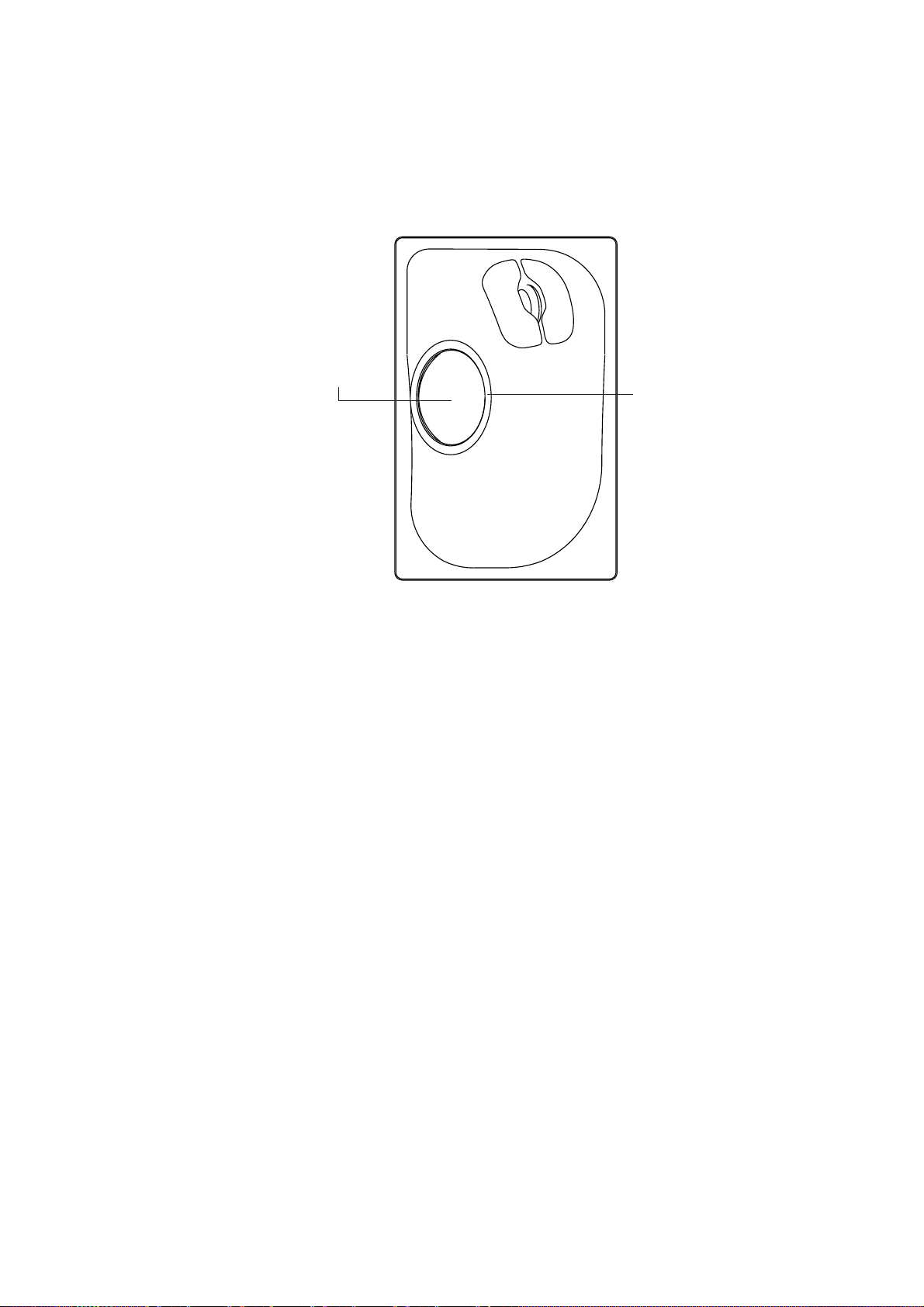
4. ENTRETIEN ET DEPANNAGE
4.1.5 Boule de pointage
Si la boule de pointage ne roule pas librement, vous devez la nettoyer. Suivez la procédure
suivante pour nettoyer la boule.
1. Tournez la bague de la boule sur 45°.
Boule de pointage
Bague
Boule de pointage
2. Nettoyez la boule avec un chiffon non pelucheux et soufflez à l'intérieur du compartiment
de la boule pour éliminer la poussière et les impuretés.
3. Vérifiez qu'aucune accumulation de poussière ne s'est formée autour des galets
métalliques. Si tel est le cas, nettoyez les galets à l'aide d'un coton-tige légèrement
imbibé d'alcool isopropylique.
4. Vérifiez qu'il ne reste pas de coton sur les galets.
5. Remettez la boule et la bague en place. Assurez-vous que la bague de fixation n'a pas
été insérée à l'envers.
4-3
Page 94
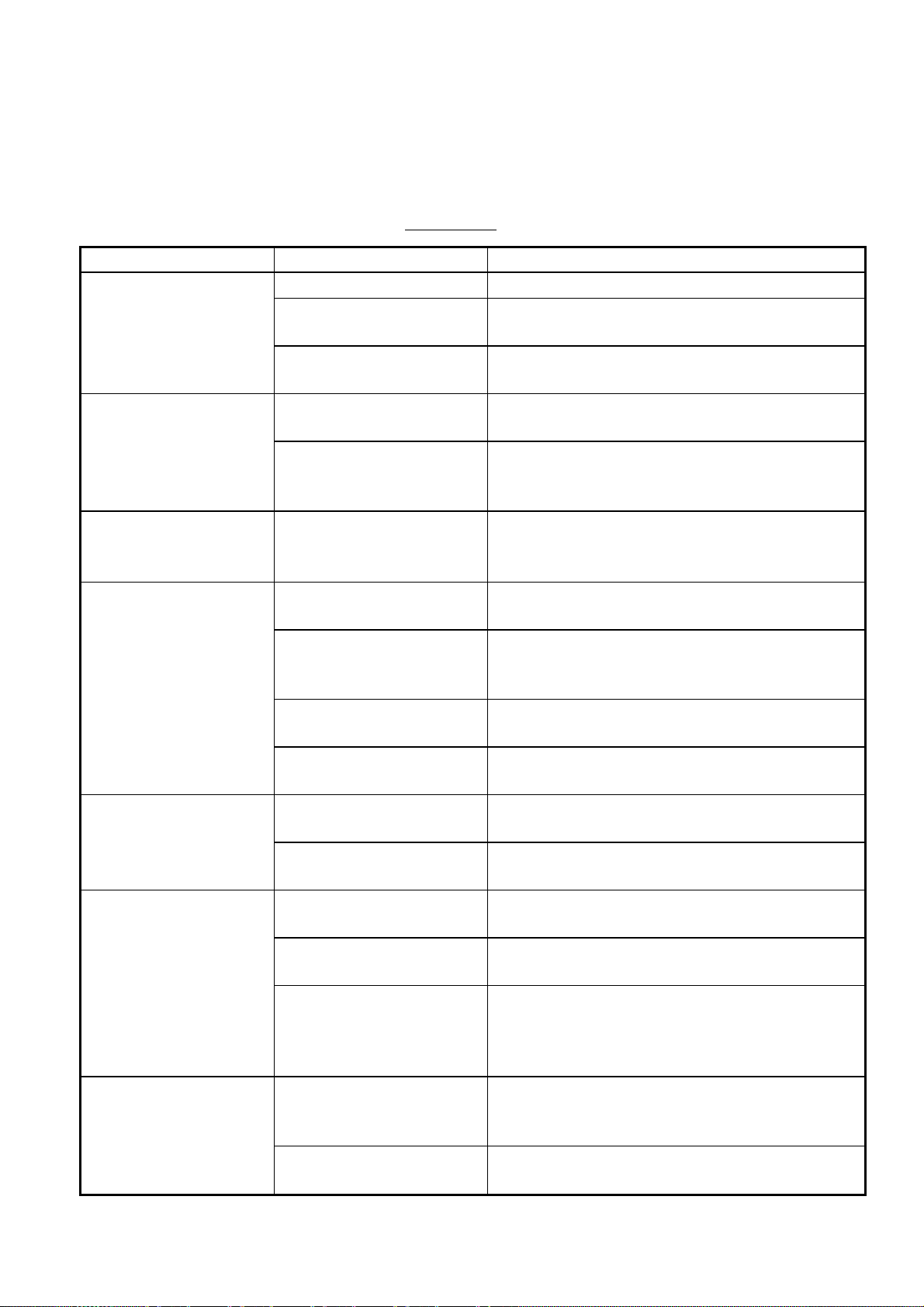
4. ENTRETIEN ET DEPANNAGE
4.2 Dépannage
Cette section fournit des informations permettant à l'utilisateur de rétablir le fonctionnement
normal de l'appareil. Si aucun fonctionnement normal ne peut être restauré, n'essayez pas
d'ouvrir l'unité. Toute opération de réparation doit être effectuée par un technicien qualifié.
Dépannage
Symptôme Motif Solution
Aucune image ou
échelle de profondeur
sur le sondeur
Aucune image du
sondeur mais des
caractères et des
marqueurs
apparaissent.
Une image s'affiche
mais pas de
ligne zéro
La sensibilité
est faible.
Aucune indication de
profondeur
Bruit et interférence
en grand nombre
La position est
incorrecte ou ne
s'affiche pas
(entrée de données
extérieure)
La batterie est morte.
Le fusible a fondu.
Le câble d'alimentation
est déconnecté.
Le défilement des
images est interrompu.
Le câble de transducteur
est déconnecté.
La position de départ de
l'affichage est décalée.
La valeur du gain est
trop faible.
Les dépôts marins
obstruent la façade du
transducteur.
L'eau contient un grand
nombre de sédiments.
Le fond est trop mou
pour renvoyer un écho.
Le fond n'apparaît pas
sur l'écran.
La détection du fond est
désactivée.
Le transducteur se situe
trop près du moteur.
La mise à la terre est
lâche.
Un sondeur opérant sur
la même fréquence se
situe
à proximité.
Le connecteur du
navigateur est
déconnecté.
Le navigateur fonctionne
mal
Vérifiez la tension de la batterie.
Vérifiez le fusible du processeur et de
l'émetteur.
Branchez le câble d'alimentation fermement.
Définissez la vitesse de défilement des
images sur une valeur différente de STOP.
Rebranchez le câble du transducteur.
Définissez l'échelle de façon à afficher la
ligne zéro.
Augmentez le gain.
Nettoyez la façade du transducteur.
Aucune solution disponible.
Aucune solution disponible.
Modifiez l'échelle pour afficher l'écho de fond.
Activez l'option Bottom Search, dans la boîte
de dialogue Echo image.
Déplacez le transducteur.
Effectuez de nouveau la mise à la terre.
Contactez le bateau et demandez la
réduction du gain du sondeur.
Activez le réducteur de bruit.
Reconnectez le câble.
Vérifiez le navigateur.
4-4
Page 95

4. ENTRETIEN ET DEPANNAGE
4.3 Restauration des paramètres par défaut
Vous pouvez restaurer tous les paramètres par défaut pour tout effacer ou supprimer les
données inutiles. Pour restaurer les paramètres précédents, notez-les et restaurez-les
après l'effacement de la mémoire.
1. Cliquez sur System.
Menu System
2. Cliquez sur Test/Initialization.
3. Cliquez sur Default setting.
Yes No
4-5
Page 96
4. ENTRETIEN ET DEPANNAGE
4. Cliquez sur le bouton Yes.
Yes No
5. Cliquez sur le bouton Yes pour restaurer tous les paramètres par défaut.
4.4 Recherche de la version du logiciel
1. Cliquez sur System > Test/Initialization > Version Information.
0252349-XX.XX
0252336-XX.XX
0252337-XX.XX
0252338-XX.XX
0252339-XX.XX
X
X
X
X
X
Version information
2. Cliquez sur le bouton Close pour quitter.
XX.XX = Version et n° de version.
X
X
X
X
X
X = N° de version du tableau.
4-6
Page 97
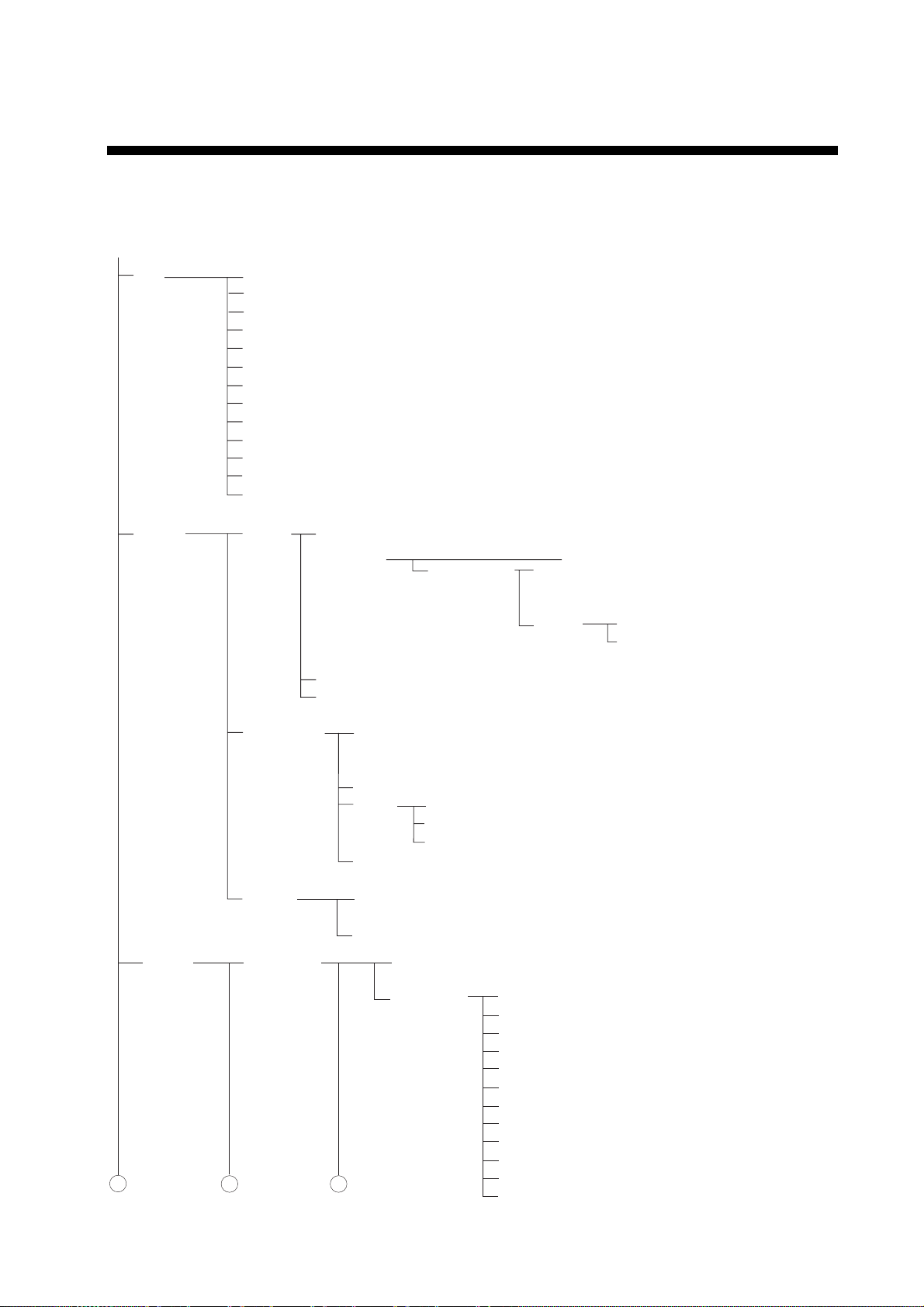
A
ANNEXE
Arborescence des menus
Barre de menus
File
Display Mode Display Mode (SPLIT, 3 BEAM, SPLIT + 2 BEAM
USER 1, USER 2, USER 3)
Display mode Display Item
change (SPLIT, BEAM1, BEAM2,
BEAM3, BEAM4, BEAM5)
Beam Tilt (0-20; 0)
information Bearing
(0-359; 0)
Screen layout (Vertical, Horizontal, Combination)
A-scope (OFF, Small, Standard, Large)
TX Start
TX Stop
Record
Play
Stop
Pause
Load the screen shot
Save the screen shot
Load user setting (1 - 20)
Load user setting (1 - 20)
Convert to HAC format
ETR
Quit
Display Item Normal display (V-VRM, H-VRM, Color bar, Time marker, Alarm
marker, Mode indicator, Beam direction, White line, Net mark,
Temp graph)
Zoom display (Bottom discrimination (Hardness, Roughness)),
Layout H-VRM depth (Left, Left-Mid, Center, Right-Mid, Right)
Temp graph scale (Left, Left-Mid, Center, Right-Mid, Right)
Bottom discrimination scale (Left, Left-Mid, Center, Right-Mid, Right)
Display switch (Letters, Fig, Letters + Fig)
DIsplay Status, Fish size historgram, Target graph, V-temp graph, Bottom
window lock, Bottom zoom, Marker zoom
Zoom window size (Small, Medium, Large)
Setting Echo image Range (10m, 20m, 40m, 80m, 150m, 300m, 500m, 1000m, 1500m,
2000m, 2500m, 3000m)
User setting Range1 (10-5000: 10m)
Range2 (10-5000: 20m)
Range3 (10-5000: 40m)
Range4 (10-5000: 80m)
Range5 (10-5000: 150m)
Range6 (10-5000: 300m)
Range7 (10-5000: 500m)
Range8 (10-5000: 1000m)
Range9 (10-5000: 1500m)
Range10 (10-5000: 2000m)
Range11 (10-5000: 2500m)
1
Range12 (10-5000: 3000m)
2
3
P-1
Page 98
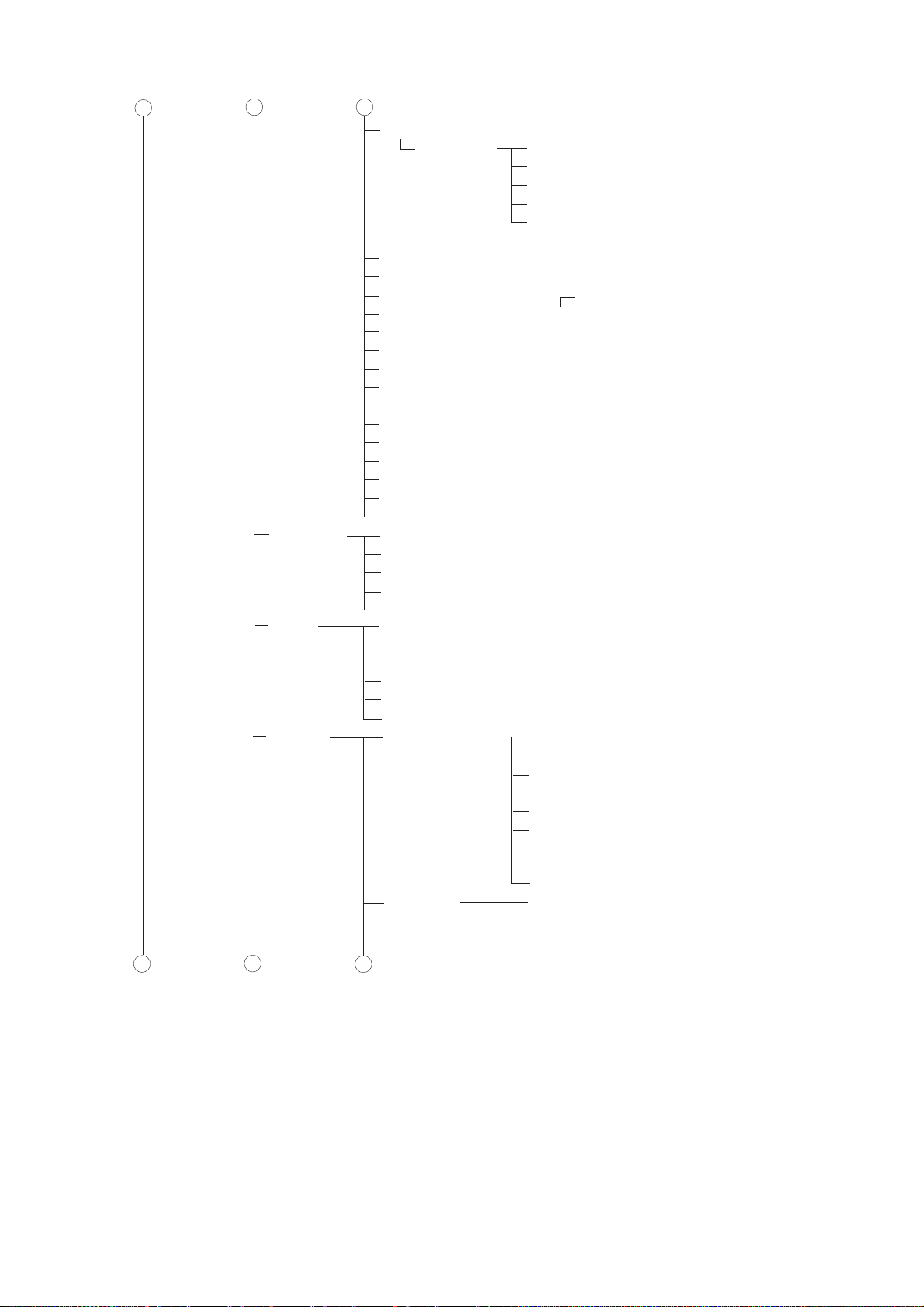
ANNEXE
1
2
Multi-beam TX frequency (Low, Standard, High)
TX pulse length (Standard, Long)
TX power (Level1, Level2, Level3, Level4, Level5)
Depth/distance (Depth, Distance)
Simul. TX start Rng (100-5000; 1000)
Status Display item (ADVANCE, SHIFT, ALARM, GAIN, TIMER, TEMP,
L/L, SPEED, COURSE, ROLL, PITCH, HEAVE, P/B, TD)
Window (Opaque, Transparent)
Display (Window, Fixed at bottom)
Font size (Small, Standard, Large)
Draft indication (OFF, ON)
Fish siz
(Affichage)
50, 60, 70, 80 90, 100(%))
Vertical axis area (1, 2, 3, 4, 5, 6)
Vertical zoom rate (100, 200, 400(%))
Vertical zoom area (7, 6, 5, 4, 3, 2, 1)
White mark (OFF, ON)
White mark area (Min) (2-1000m; 20cm)
White mark area (Max) (2-1000m; 20cm)
Peak (OFF, ON)
Target graph Radius scale (2, 3, 4, 5)
3
Zoom range (2m, 5m, 10m, 20m, 40m)
User setting Range1 (2-200: 2m)
Range2 (2-200: 5m)
Range3 (2-200: 10m)
Range4 (2-200: 20m)
Range5 (2-200: 40m)
Shift (0-5000; 0m)
Gain (0.0-10.0; 5.0)
TX rate (0-20; 20)
STC (0-10; 0)
TVG curve (10, 20, 30, 40, manual)
Noise threshold (-30 - +30, 0)
Clutter curve (Standard, Straight, OFF)
Clutter (0, 1, 2, 3, 4, 5, 6, 7)
Color resolution ( OFF (0.1-3.0; 1.0))
Picture advance (STOP, 1/8, 1/4, 1/2, 1/1, 2/1, 4/1, 8/1, SYNC)
LIne interpolation (OFF, ON)
Noise limiter (OFF, NL1, NL2, NL3)
Signal level (0-14; 0)
Echo smoothing (OFF, 1, 2, 3, 4)
Ping setting (Internal, External)
Bottom search (ON, OFF)
e Fish size histogram Horizontal axis scale (10, 20, 30, 40,
User TVG setting (0-40; 20)
AP-2
4
5
6
Page 99
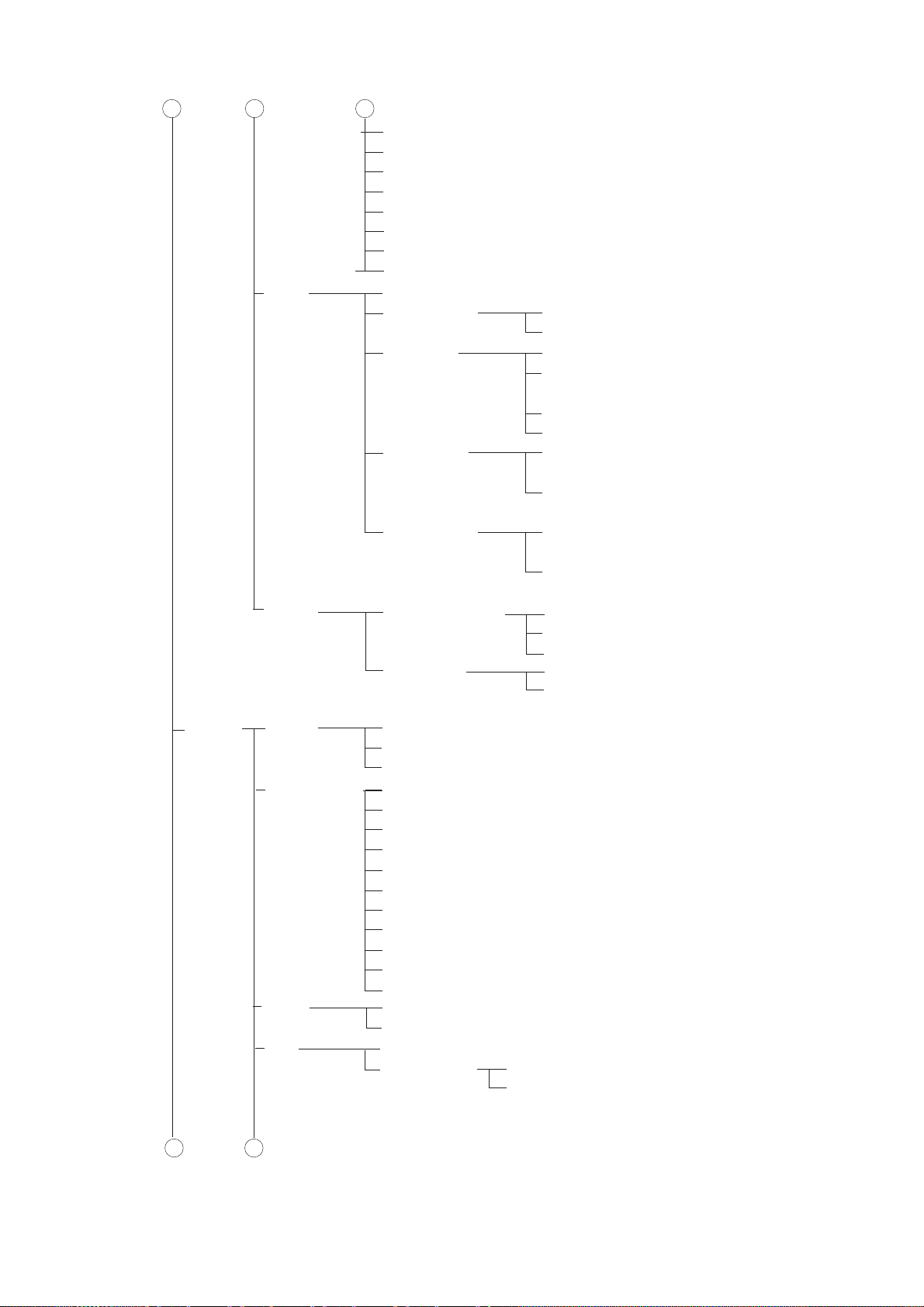
ANNEXE
4
Alarm Volume (0, 1, 2, 3, 4, 5, 6, 7)
Bottom alarm Alarm depth (0-10000; 0m)
Alarm zone (1-10000: 1m)
Fish alarm Alarm depth (Fish: 0-10000; 0m)
Alarm depth
(Bottom fish: 0,0-200,0; 0,0m)
Alarm zone (Fish: 1-10000; 1m)
Alarm zone (Bottom fish: 1,0-200,0; 1,0m)
Temp alarm Temp limit
(Within range, Out of range: -5.0-35.0; 20.0°C)
Alarm zone
(Within range, Out of range: 0,1-30,0; 1,0°C)
V-temp alarm Temp limit
(Within range, Out of range: -5,0-35,0; 20,0°C)
Alarm zone
(Within range, Out of range: 0,1-30,0; 1,0°C)
Record Recording setting Recording location
Recording time (1-24; 24(hr))
Required free space (512-32767; 1024(MB))
Record info Data view
Disk space info (Time, Size)
5
(Mesure) Fish gain (-12.0-12.0; 0)
(Unité)
6
Measurement threshold (2-20; 4(cm))
Measuring area (Manual, All, Specific range, Bottom trace)
Manual area (Vertical) (10-100; 10(%))
Manual area (Horizontal) (10-100; 10(%))
Bottom trace area (2m, 5m, 10m, 20m, 50m, 100m, 200m)
Calibration value (-30.0-30.0; 0(db))
Unit (TS, L(cm), L(inch))
System Output TLL (OFF, ON)
Bottom discrimination (OFF, ON)
NMEA version (Version 1.5, Version 2.0, Version 3.0)
Compensation Stabilization (OFF, ON)
Heave (OFF, ON)
Sound veolocity (1400-1600; 1500m/s)
Draft (-6.0-60.0; 0.0m)
Roll offset (-10.0-10.0; 0.0 deg)
Pitch offset (-10.0-10.0; 0.0 deg)
Motion sensor (SC, Internal sensor)
SC-TD in longitudinal dir (-100.0-100.0; 0m)
SC-TD in port/stdb dir (-100.0-100.0; 0m)
SC-TD in up/down dir (-100.0-100.0; 0m)
Internal sensor in bow dir (0-360; 0 deg)
Temp Temp input (CIF, NMEA)
Temp adjust (-20.0 to 20.0, 0)
Net Input data (CIF, NMEA)
V-temp graph Horizontal axis (Min) (-5.0-35.0; -5.0°(C))
Horizontal axis (Max) (-5.0-35.0; -35.0°(C))
78
AP-3
Page 100
ANNEXE
78
Color Day/Night (Day, Night)
Hue (Standard, Mono, USER1, USER2)
Marker line (Modifier la couleur.)
VRM (Modifier la couleur.)
Temp graph (Modifier la couleur.)
Bottom discrimination (Modifier la couleur des lignes du graphique de dureté et de planéité.)
Net (Modifier la couleur des marques de filet 1-6.)
Pane (Modifier la couleur de la bordure de la fenêtre.)
Unit Depth (m, ft, fa, hiro, P/B)
Temperature (°C, °F)
Speed (kt, km/h, mph)
Bearing (TRUE, Magnetic)
Communication Network IP address (192. 168. 2. 3)
Port (5001-30000; 10000)
NMEA Port (COM1, NMEA1, NMEA2, CIF)
Baud rate
(4800 Bps, 9600 Bps, 19200 Bps, 38400 Bps)
Bit rate (7 Bit, 8 Bit)
Stop bit (1 Bit, 1.5 Bit, 2 Bit)
Parity bit (None, Even, Odd)
SC Port (COM1, NMEA1, NMEA2, CIF)
Baud rate
(4800 bps, 9600 bps, 19200 bps, 38400 bps)
Bit rate (7 Bit, 8 Bit)
Stop bit (1 Bit, 1.5 Bit, 2 Bit)
Parity bit (None, Even, Odd)
CIF Port (COM1, NMEA1, NMEA2, CIF)
Baud rate
(600 Bps, 1200 bps, 2400 bps, 4800 bps)
Bit rate (7bit, 8bit)
Stop bit (1 Bit, 1.5 Bit, 2 Bit)
Parity bit (None, Even, Odd)
Date (Year/Month/Day/Hr/Min/Sec)
Test/ Version information
Initialization Target sphere calibration
Default Settings
Window Auto arrange
Deep mode
Simul. TX
Marker line
AP-4
 Loading...