

Page 1

BL01260-301
FR
DIGITAL CAMERA
FINEPIX
Série
Manuel du propriétaire
Nous vous remercions d’avoir
acheté ce produit. Ce manuel
décrit comment utiliser votre
appareil photo numérique
FUJIFILM, ainsi que le logiciel
fourni. Assurez-vous d’avoir bien
lu et compris le contenu du
manuel et les avertissements de
la section « Pour votre sécurité »
(P ii) avant d’utiliser l’appareil
photo.
Pour obtenir des informations à propos des produits associés, veuillez
vous rendre sur notre site Internet à l’adresse
http://www.fujifilm.com/products/digital_cameras/index.html
T300/T200/T190
Avant de commencer
Premières étapes
Principes de base de
photographie et de lecture
Instructions plus approfondies
concernant la photographie
Instructions plus approfondies
concernant la lecture
Vidéos
Raccordements
Menus
Remarques techniques
Détection des pannes
Annexe
Page 2

Pour votre sécurité
AVERTISSEMENT
AVERTISSEMENT
Pour votre sécurité
Lisez attentivement ces remarques avant toute
utilisation
Consignes de sécurité
• Veillez à utiliser correctement votre appareil photo. Pour cela, lisez
attentivement ces remarques relatives à la sécurité et votre Manuel du
propriétaire avant toute utilisation.
• Après avoir lu ces remarques relatives à la sécurité, rangez-les dans un
endroit sûr.
Les icônes illustrées ci-dessous sont utilisées dans ce document pour
indiquer le degré de gravité des blessures ou dommages qui peuvent se
produire si vous n’observez pas les informations indiquées par l’icône et si,
en conséquence, vous utilisez ce produit de manière incorrecte.
Cette icône indique que le fait de ne pas observer les informations
mentionnées peut entraîner la mort ou des blessures graves.
AVERTISSEMENT
Cette icône indique que le fait de ne pas observer les informations
mentionnées peut entraîner des blessures ou endommager le
ATTEN-
matériel.
TION
Les icônes illustrées ci-dessous sont utilisées pour indiquer la nature des
instructions que vous devez observer.
Les icônes triangulaires vous indiquent que ces informations
nécessitent votre attention (« Important »)
Les icônes circulaires barrées en diagonale vous informent que
l’action indiquée est interdite (« Interdit »)
Les cercles pleins qui contiennent un point d’exclamation vous
informent que l’action doit être réalisée (« Requis »).
En cas de problème, éteignez l’appareil photo, retirez les batteries/piles,
déconnectez et débranchez l’adaptateur secteur. Si vous continuez à
utiliser l’appareil photo lorsqu’il dégage de la fumée, une odeur
Débranchez
inhabituelle ou dans d’autres conditions anormales, cela peut
de la prise
provoquer un incendie ou une décharge électrique. Prenez contact
murale
avec votre revendeur FUJIFILM.
À propos des icônes
AVERTISSEMENT
Ne laissez pas de l’eau ou des objets pénétrer dans l’appareil photo. Si
de l’eau ou des objets pénètrent à l’intérieur de l’appareil photo,
éteignez ce dernier, retirez les batteries/piles, déconnectez et dé-
Évitez
branchez l’adaptateur secteur. Si vous continuez à utiliser l’appareil
l’exposition
photo dans ces conditions, cela peut provoquer un incendie ou une
à l’eau.
décharge électrique. Prenez contact avec votre revendeur FUJIFILM.
N’utilisez pas l’appareil photo dans une salle de bain ou une douche. Cela
Ne l’utilisez pas
peut provoquer un incendie ou une décharge électrique.
dans une salle
de bain ou une
douche
N’essayez jamais de modi er ou de démonter l’appareil photo (n’ouvrez
jamais le boîtier). Le non-respect de cette précaution peut provoquer
Ne le
un incendie ou une décharge électrique.
démontez pas
Dans le cas où le boîtier s’ouvrirait suite à une chute ou à un autre
accident, ne touchez pas aux pièces mises à nu. Le non-respect de cette
précaution pourrait provoquer une décharge électrique ou une
blessure suite à la manipulation des pièces endommagées. Retirez
Ne touchez
immédiatement les batteries/piles, en évitant de vous blesser ou
pas aux pièces
de recevoir une décharge électrique, puis confi ez le produit au
intérieures
revendeur d’origine pour le faire vérifi er.
Ne modi ez pas, ne chau ez pas, ne tordez pas ou ne tirez pas indûment
sur le cordon de connexion et ne posez pas d’objets lourds dessus. Ceci
risque d’endommager le cordon et de provoquer un incendie ou
une décharge électrique. Si le cordon est endommagé, prenez
contact avec votre revendeur FUJIFILM.
Ne posez pas l’appareil photo sur un plan instable. L’appareil photo
pourrait tomber ou se renverser et provoquer des blessures.
N’essayez jamais de prendre des photos quand vous bougez. N’utilisez
pas l’appareil photo pendant que vous marchez ou que vous
conduisez. Vous pourriez tomber ou être impliqué dans un accident
de la circulation.
Pendant les orages, ne touchez aucune pièce métallique de l’appareil
photo. Vous pourriez être électrocuté par le courant induit par une
décharge de foudre.
Utilisez les batteries/piles comme préconisé. Insérez les batteries/piles
comme indiqué par l’indicateur.
AVERTISSEMENT
ii
Page 3

AVERTISSEMENT
ATTENTION
ATTENTION
Ne faites pas chau er, ne modi ez pas ou ne démontez pas les batteries/
piles. Ne les faites pas tomber ou ne les soumettez pas à des impacts. Ne
les rangez pas avec des produits métalliques. N’importe laquelle de
ces actions peut faire exploser les batteries/piles ou les faire fuir et
provoquer un incendie ou des blessures.
Utilisez seulement les batteries/piles ou les adaptateurs secteur préconisés
pour une utilisation avec cet appareil photo. N’utilisez pas de tensions
autres que la tension d’alimentation électrique indiquée. L’utilisation
d’autres sources d’alimentation peut provoquer un incendie.
Si les batteries/piles fuient et que le liquide entre en contact avec vos
yeux, votre peau ou vos vêtements, rincez abondamment la partie
touchée à l’eau claire et consultez un médecin ou appelez les urgences
immédiatement.
N’utilisez pas le chargeur pour recharger d’autres batteries que celles spéci ées ici. Le chargeur fourni est conçu uniquement pour le type de
batterie fourni avec l’appareil photo. L’utilisation du chargeur pour
la recharge de batteries ordinaires ou d’autres types de batteries
rechargeables peut provoquer une fuite de liquide, une surchauff e
ou une explosion des batteries.
Lorsque vous transportez les batteries/piles, insérez-les dans votre appareil photo numérique ou conservez-les dans l’étui rigide prévu à cet e et.
Rangez les batteries/piles dans l’étui rigide. Avant de jeter les batteries/
piles, recouvrez les bornes avec du ruban isolant. L’entrée en contact
avec d’autres objets métalliques ou d’autres batteries/piles pourrait
provoquer la mise à feu ou l’explosion des batteries/piles.
Conservez les cartes mémoire hors de la portée des enfants en bas âge.
Les cartes mémoire sont petites et risquent d’être avalées par les
enfants. Veillez à ranger les cartes mémoire hors de la portée des
enfants en bas âge. Si un enfant venait à avaler une carte mémoire,
consultez un médecin ou appelez les urgences immédiatement.
N’utilisez pas cet appareil photo dans des endroits exposés à des vapeurs
d’essence, de la vapeur, de l’humidité ou de la poussière. Cela peut
provoquer un incendie ou une décharge électrique.
Ne laissez pas cet appareil photo dans des endroits exposés à des
températures très élevées. Ne laissez pas l’appareil photo dans un
véhicule fermé, par exemple, ou à la lumière directe du soleil. Un
incendie peut se produire.
Conservez hors de la portée des enfants en bas âge. Ce produit peut
provoquer des blessures s’il est laissé dans les mains d’un enfant.
AVERTISSEMENT
ATTENTION
Pour votre sécurité
Ne posez pas d’objet lourd sur l’appareil photo. L’objet lourd peut se
renverser ou tomber et provoquer des blessures.
Ne déplacez pas l’appareil photo tant que l’adaptateur secteur est raccordé. Ne tirez pas sur le cordon de connexion pour débrancher l’adaptateur
secteur. Vous pourriez endommager le cordon d’alimentation ou les
câbles et provoquer un incendie ou une décharge électrique.
N’utilisez pas l’adaptateur secteur lorsque la che est endommagée ou si
la connexion de la prise électrique est desserrée. Cela pourrait provoquer
un incendie ou une décharge électrique.
Ne couvrez pas l’appareil photo ou l’adaptateur secteur avec un chi on ou
une couverture et ne les enroulez pas dedans. La chaleur peut s’accumu-
ler et déformer le boîtier ou provoquer un incendie.
Lorsque vous nettoyez l’appareil photo ou lorsque vous n’avez pas l’intention de l’utiliser pendant une période prolongée, retirez les batteries/piles,
déconnectez et débranchez l’adaptateur secteur. Sinon, vous pourriez
provoquer un incendie ou une décharge électrique.
Lorsque le chargement est terminé, débranchez le chargeur de la prise
d’alimentation. Il existe un risque d’incendie si le chargeur reste
Débranchez
branché dans la prise d’alimentation.
de la prise
murale
Utiliser un ash d’une manière trop rapprochée des yeux d’une personne
peut a ecter temporairement sa vue. Faites particulièrement attention
lorsque vous photographiez des bébés et de jeunes enfants.
Lors du retrait de la carte mémoire, celle-ci risque de sortir de son
logement trop rapidement. Maintenez la carte avec votre doigt et
retirez-la délicatement. Vous risquez sinon de blesser des personnes lors
de l’éjection de la carte.
Demandez régulièrement un test et le nettoyage de votre appareil photo.
L’accumulation de la poussière dans votre appareil photo peut
provoquer un incendie ou une décharge électrique. Prenez contact
tous les deux ans avec votre revendeur FUJIFILM pour lui confi er le
nettoyage interne. Veuillez noter que ce service n’est pas gratuit.
ATTENTION
iii
Page 4

Pour votre sécurité
Batteries Li-ion
Piles alcalines/batteries rechargeables Ni-MH
de type AA
Batterie et alimentation électrique
Remarque : Véri ez le type de batterie/pile
utilisé par votre appareil photo et lisez les
sections appropriées.
Les paragraphes suivants décrivent comment utiliser correctement les batteries/piles et prolonger
leur autonomie. Une utilisation incorrecte peut
réduire l’autonomie des batteries/piles ou
provoquer leur fuite, leur surchauff e, un incendie
ou une explosion.
Batteries Li-ion
Lisez cette section si votre appareil photo
fonctionne avec une batterie rechargeable
Li-ion.
La batterie n’est pas chargée lors de l’expédition.
Chargez-la avant toute utilisation. Rangez la
batterie dans son étui si vous ne l’utilisez pas.
■ Remarques relatives à la batterie
La batterie perd progressivement sa charge
lorsqu’elle n’est pas utilisée. Chargez la batterie
un ou deux jours avant utilisation.
Vous pouvez prolonger l’autonomie de la
batterie en éteignant l’appareil photo lorsque
vous ne l’utilisez pas.
La capacité de la batterie diminue à basse
température ; une batterie déchargée peut ne
pas fonctionner si elle est froide. Conservez
une batterie de rechange entièrement chargée
dans un endroit chaud et utilisez-la en cas de
besoin, ou mettez la batterie dans votre poche
ou dans un autre endroit chaud et insérez-la
dans l’appareil photo uniquement lors de la prise
de vue. Ne placez pas la batterie directement
sur des chauff e-mains ou d’autres dispositifs
chauff ants.
■ Recharge de la batterie
Rechargez la batterie à l’aide du chargeur
fourni. Le temps de charge augmente à des
températures ambiantes inférieures à +10 °C ou
supérieures à +35 °C. N’essayez pas de recharger
la batterie à des températures supérieures à
40 °C; à des températures inférieures à 0 °C, la
batterie ne se recharge pas.
N’essayez pas de recharger une batterie entièrement chargée. Il n’est cependant pas nécessaire
que la batterie soit entièrement déchargée avant
de la recharger.
Il se peut que la batterie soit chaude au toucher
immédiatement après avoir été rechargée ou
utilisée. Ceci est normal.
■ Longévité de la batterie
Vous pouvez recharger la batterie environ 300
fois à des températures normales. Une nette
diminution de la durée pendant laquelle la
batterie conserve sa charge indique qu’elle a
atteint sa limite de longévité et qu’elle doit être
remplacée.
■ Stockage
Les performances de la batterie peuvent se dégrader si vous n’utilisez pas celle-ci pendant une
période prolongée, alors qu’elle est entièrement
chargée. Déchargez-la avant de la ranger.
Si vous n’avez pas l’intention d’utiliser l’appareil
photo pendant une période prolongée, retirez la
batterie et rangez-la dans un endroit sec dont la
température ambiante est comprise entre +15 °C
et +25 °C. Ne la rangez pas dans un endroit
exposé à des températures extrêmes.
■ Précautions : Manipulation de la batterie
• Ne la transportez pas et ne la rangez pas avec
des objets métalliques comme des colliers ou
des épingles.
• Ne l’exposez pas aux fl ammes ou à la chaleur.
• Ne la démontez pas et ne la modifi ez pas.
• Utilisez uniquement les chargeurs préconisés.
• Ne faites pas tomber la batterie ou ne lui faites
pas subir de chocs violents.
• N’exposez pas la batterie à l’eau.
• Gardez les bornes toujours propres.
• Il se peut que la batterie et le boîtier de l’appareil photo soient chauds au toucher après une
utilisation prolongée. Ceci est normal.
Piles alcalines/batteries rechargeables Ni-MH
de type AA
Lisez cette section si votre appareil photo
fonctionne avec des piles alcalines de type
AA ou des batteries rechargeables Ni-MH de
type AA. Vous trouverez des informations sur
les types de batteries/piles compatibles dans
d’autres sections du manuel de l’appareil photo.
■ Précautions : Manipulation des batteries/
piles
• Ne les exposez pas à l’eau, aux fl ammes ou à la
chaleur ou ne les rangez pas dans des endroits
chauds ou humides.
• Ne les transportez pas et ne les rangez pas avec
des objets métalliques comme des colliers ou
des épingles.
• Ne démontez pas ou ne modifi ez pas les batteries/piles ou leur enveloppe extérieure.
• Ne leur faites pas subir de chocs violents.
• N’utilisez pas de batteries/piles qui fuient, qui
sont déformées ou décolorées.
• Gardez-les hors de portée des bébés et des
enfants en bas âge.
• Insérez-les dans le bon sens.
iv
Page 5

• N’utilisez pas simultanément des batteries/
Adaptateurs secteur (disponibles séparément)
piles usagées et neuves, des batteries/piles
dont les charges sont diff érentes ou des
batteries/piles de types diff érents.
• Si vous n’avez pas l’intention d’utiliser l’appareil
photo pendant une période prolongée, retirez
les batteries/piles. Notez que l’horloge de
l’appareil photo est réinitialisée.
• Il se peut que les batteries/piles soient chaudes
au toucher immédiatement après avoir été
utilisées. Éteignez l’appareil photo et attendez
que les batteries/piles refroidissent avant de
les manipuler.
• La capacité des batteries/piles a tendance à
diminuer à basse température. Gardez des
batteries/piles de rechange dans une poche
ou dans un autre endroit chaud et utilisez-les
en cas de besoin. Des batteries/piles froides
peuvent récupérer une partie de leur charge
une fois réchauff ées.
• Les traces de doigts et autres taches sur les
bornes des batteries/piles peuvent aff ecter
les performances de ces dernières. Essuyez
soigneusement les bornes avec un chiff on
doux et sec avant d’insérer les batteries/piles
dans l’appareil photo.
Si les batteries/piles fuient, nettoyez leur
logement soigneusement avant d’en
insérer d’autres.
Si le liquide des batteries/piles entre
en contact avec votre peau ou vos
vêtements, rincez abondamment la
partie touchée à l’eau. Si le liquide entre
en contact avec vos yeux, rincez immédiatement et abondamment la partie touchée
à l’eau et consultez un médecin. Ne vous
frottez pas les yeux. Le non-respect de cette
précaution pourrait entraîner une dé cience
visuelle permanente.
■ Batteries Ni-MH
La capacité des batteries Ni-MH peut baisser
temporairement si elles sont neuves, si elles
n’ont pas été utilisées pendant longtemps ou
si elles ont été rechargées à plusieurs reprises
avant d’être entièrement déchargées. Ceci est
normal et ne traduit pas un dysfonctionnement.
Pour augmenter leur capacité, vous pouvez les
décharger à plusieurs reprises à l’aide de l’option
decharger du menu confi guration de l’appareil
photo et les recharger à l’aide d’un chargeur de
batterie (vendu séparément).
Q ATTENTION : N’utilisez pas l’option decharger
avec des piles alcalines.
L’appareil photo consomme une petite
quantité de courant même lorsqu’il est éteint.
Des batteries Ni-MH restées dans l’appareil photo
pendant une période prolongée peuvent ainsi
se vider entièrement et n’être plus capables de
conserver leur charge. Les performances des
batteries peuvent également diminuer si ces
dernières sont déchargées par un dispositif tel
qu’un fl ash. Utilisez l’option decharger du menu
confi guration de l’appareil photo pour décharger
les batteries Ni-MH. Les batteries qui ne
conservent plus leur charge, même après avoir
été déchargées et rechargées à plusieurs reprises,
ont atteint leur limite de longévité et doivent
être remplacées.
Vous pouvez recharger les batteries Ni-MH
à l’aide d’un chargeur de batterie (vendu
séparément). Il se peut que les batteries soient
chaudes au toucher après avoir été rechargées.
Reportez-vous aux instructions fournies avec
le chargeur pour obtenir plus d’informations.
Utilisez le chargeur uniquement avec des
batteries compatibles.
Les batteries Ni-MH perdent progressivement
leur charge lorsqu’elles ne sont pas utilisées.
■ Élimination
Jetez les batteries/piles usagées en respectant les
réglementations locales en vigueur.
Pour votre sécurité
Adaptateurs secteur (disponibles séparément)
Cette section concerne tous les modèles
d’appareils photo. Utilisez uniquement des
adaptateurs secteur FUJIFILM conçus pour cet
appareil photo. Les autres adaptateurs pourraient
l’endommager.
• L’adaptateur secteur est uniquement prévu
pour un usage à l’intérieur.
• Vérifi ez que la fi che CC est correctement
insérée dans l’appareil photo.
• Éteignez l’appareil photo avant de débrancher
l’adaptateur. Débranchez l’adaptateur en tirant
sur la fi che, pas sur le câble.
• Ne l’utilisez pas avec d’autres appareils.
• Ne le démontez pas.
• Ne l’exposez pas à une forte chaleur et à une
forte humidité.
• Ne lui faites pas subir de chocs violents.
• Il se peut que l’adaptateur émette un bourdonnement ou soit chaud au toucher lors de son
utilisation. Ceci est normal.
• Si l’adaptateur provoque des interférences
radio, réorientez ou repositionnez l’antenne
de réception.
v
Page 6

Pour votre sécurité
Essais préalables
Remarques sur le droit d’auteur
Manipulation
Cristaux liquides
Informations sur les marques commerciales
Interférences électriques
Systèmes de télévision couleur
Exif Print (Exif Version 2.3)
Utilisation de l’appareil photo
Ne visez pas des sources lumineuses très vives,
comme le soleil dans un ciel sans nuage. Si
vous ne respectez pas cette précaution, le
capteur d’image de l’appareil photo risque de
s’endommager.
Essais préalables
Avant de prendre des photos d’événements
importants (comme lors de mariages ou de
voyages), faites une photographie d’essai et
visionnez-la sur l’écran LCD pour vous assurer
que l’appareil photo fonctionne normalement.
FUJIFILM Corporation n’accepte aucune
responsabilité pour les dommages ou pertes de
profi ts résultant d’un mauvais fonctionnement
du produit.
Remarques sur le droit d’auteur
Les images enregistrées à l’aide de cet appareil
photo numérique ne peuvent pas être utilisées
d’une manière allant à l’encontre des lois sur les
droits d’auteur sans l’autorisation préalable du
propriétaire, à moins qu’elles ne soient réservées
qu’à un usage personnel. Notez que certaines
restrictions s’appliquent aux photos des performances théâtrales, des divertissements et des
expositions, même lorsqu’elles ne sont réservées
qu’à un usage personnel. Les utilisateurs sont
aussi priés de noter que le transfert des cartes
mémoire contenant des images ou des données
protégées par les lois sur les droits d’auteur
n’est autorisé que dans la limite des restrictions
imposées par lesdites lois.
Manipulation
Pour garantir le bon enregistrement des images,
ne soumettez pas l’appareil photo à des impacts
ou des chocs pendant l’enregistrement des
images.
vi
Cristaux liquides
Si l’écran LCD est endommagé, faites particulièrement attention à éviter tout contact avec les cristaux liquides. Si l’une des situations suivantes se
produisait, adoptez l’action d’urgence indiquée:
• Si les cristaux liquides touchent votre peau,
essuyez la zone aff ectée avec un chiff on puis
lavez-la soigneusement à l’eau courante avec
du savon.
• Si les cristaux liquides pénètrent dans vos yeux,
rincez abondamment l’œil aff ec té à l’eau claire
pendant 15 minutes au moins et consultez
un médecin.
• Si vous avalez des cristaux liquides, rincez-vous
abondamment la bouche avec de l’eau. Buvez
de grands verres d’eau et faites-vous vomir,
puis consultez un médecin.
Bien que l’écran soit fabriqué à partir d’une technologie de pointe de très haute précision, il est
possible que certains pixels soient constamment
allumés ou éteints. Il ne s’agit pas d’un dysfonctionnement : les images enregistrées avec ce
produit n’en sont nullement aff ectées.
Informations sur les marques commerciales
xD-Picture Card et E sont des marques
commerciales de FUJIFILM Corporation. Les types
de caractères présentés ici sont uniquement
développés par DynaComware Taiwan I nc.
Macintosh, QuickTime et Mac OS sont des
marques commerciales d’Apple Inc. aux ÉtatsUnis et dans d’autres pays. Windows7, Windows
Vista et le logo Windows sont des marques
commerciales du groupe de sociétés Microsoft.
Adobe et Adobe Reader sont des marques
commerciales ou des marques déposées d’Adobe
Systems Incorporated aux États-Unis et/ou dans
d’autres pays. Les logos SDHC et SDXC sont des
marques commerciales de SD-3C, LLC. Le logo
HDMI est une marque commerciale. YouTube est
une marque commerciale de Google Inc. Tous
les autres noms de marques mentionnés dans ce
manuel sont des marques commerciales ou des
marques déposées de leurs détenteurs respectifs.
Interférences électriques
Cet appareil photo peut provoquer des interférences avec les équipements d’hôpitaux ou
d’avions. Consultez le personnel hospitalier ou
la compagnie aérienne avant d’utiliser l’appareil
photo dans un hôpital ou à bord d’un avion.
Systèmes de télévision couleur
NTSC (National Television System Committee)
est une norme de télédiff usion couleur adoptée
principalement par les États-Unis, le Canada et
le Japon. PAL (Phases Alternation by Line) est un
système de télévision couleur adopté principalement par les pays européens et la Chine.
Exif Print (Exif Version 2.3)
Exif Print, qui a été révisé récemment, est un
format de fi chier pour appareil photo numérique
qui permet d’utiliser les informations enregistrées
avec les photos pour reproduire les couleurs de
manière optimale lors de l’impression.
AVIS IMPORTANT :
Veuillez lire le passage suivant avant
d’utiliser le logiciel
Il est interdit d’exporter directement ou indirectement, en partie ou en totalité, un logiciel sous
licence sans l’accord des autorités concernées.
Page 7

À propos de ce manuel
Table des matières
..............................
ix
Détection des pannes
.........................
83
Messages et a chages d’avertissement
.........................................................
88
Cartes mémoire
À propos de ce manuel
Avant d’utiliser l’appareil photo, veuillez lire ce manuel et les avertissements de
la section « Pour votre sécurité » (P ii). Pour obtenir plus d’informations sur des
sujets spéci ques, veuillez consulter les sources indiquées ci-dessous.
Table des matières
La « Table des matières » vous donne
un aperçu de tout le contenu du
manuel. Les principales opérations de
..............................PP
ix
Détection des pannes
.........................PP
Vous rencontrez un problème spéci que avec l’appareil photo ? C’est ici
que vous trouverez la réponse.
83
l’appareil photo y sont répertoriées.
Messages et a chages d’avertissement
.........................................................PP
88
Vous trouverez ici la signi cation
d’une icône qui clignote ou d’un
message d’erreur qui apparaît à
l’écran.
Cartes mémoire
Les photos peuvent être stockées sur des cartes mémoire optionnelles SD et SDHC
(P 10). Dans ce manuel, on utilise le terme « cartes mémoire » pour désigner les cartes
mémoire SD/SDHC.
vii
Page 8

Touches principales
■■Prise de vue pendant la lecture
■■Mise sous tension de l’appareil photo en mode de
lecture
■■ Suppression de photos
■■ Mode silence
Touches principales
Mise sous tension de l’appareil photo en mode de
lecture
y Si l’appareil photo est
éteint, vous pouvez
démarrer la lecture en
appuyant sur la touche
a pendant une seconde
environ.
Mode silence
y Maintenez enfoncée la
touche DISP/BACK pour
désactiver les témoins
lumineux et les sons de
l’appareil photo.
Prise de vue pendant la lecture
y Pour revenir instantanément au mode de
prise de vue, appuyez sur le déclencheur
à mi-course.
Photographiez
Visionnez
Suppression de photos
y Appuyez sur la touche de
sélection supérieure (b)
pour a cher les options de
suppression.
viii
Page 9

Table des matières
Avant de commencer
Premières étapes
Principes de base de photographie et de
lecture
Instructions plus approfondies concernant la
photographie
Instructions plus approfondies concernant la
lecture
Table des matières
Pour votre sécurité ............................................................ii
Consignes de sécurité .......................................................ii
À propos de ce manuel ....................................................vii
Touches principales ........................................................viii
Avant de commencer
Symboles et conventions ..................................................1
Accessoires fournis ............................................................1
Parties de l’appareil photo ...............................................2
A chages de l’appareil photo ..........................................4
Prise de vue ....................................................................4
Lecture ...........................................................................5
Premières étapes
Recharge de la batterie ....................................................6
Insertion des batteries/piles et d’une carte mémoire ....8
Cartes mémoire compatibles ..........................................10
Allumer et éteindre l’appareil photo .............................13
Mode de prise de vue .....................................................13
Mode de lecture .............................................................13
Confi guration de base .....................................................15
Principes de base de photographie et de
lecture
Prendre des photos en mode Q
(Reconnaissance scène) ..................................................16
Visualisation des photos .................................................19
Instructions plus approfondies concernant la
photographie
Mode de prise de vue ......................................................20
Options du mode de prise de vue ...................................21
r PANORAMA ...........................................................22
Verrouillage de la mise au point ....................................25
d Correction de l’exposition ........................................27
F Mode Macro (gros plans) ..........................................28
N Utilisation du fl ash (Flash intelligent) ......................29
h Utilisation du retardateur .........................................31
b Détection des visages ..............................................32
n Reconnaissance des visages ....................................33
Ajout de nouveaux visages .............................................33
Consultation, modi cation et suppression des données
existantes .......................................................................35
Ajout automatique de visages ........................................35
Instructions plus approfondies concernant la
lecture
Options de lecture ...........................................................37
I Favoris : Notation des photos ....................................37
Lecture avec zoom ..........................................................38
Lecture d’images multiples ............................................39
A Suppression de photos ............................................40
b Recherche photos.....................................................41
k Créa livre album .......................................................42
Création d’un livre album ...............................................42
A chage des livres albums ............................................43
Modi cation et suppression des livres albums ...............43
Affi chage des panoramiques ..........................................44
ix
Page 10

Table des matières
Vidéos
Raccordements
Menus
Vidéos
Enregistrement de vidéos...............................................45
Visualisation des vidéos ..................................................47
Raccordements
Visionnage des photos sur un téléviseur .......................48
Impression de photos par USB .......................................49
Impression de la commande d’impression DPOF ............51
Visionnage des photos sur un ordinateur ......................53
Windows : Installation de MyFinePix Studio ...................53
Macintosh : Installation de FinePixViewer ......................55
Raccordement de l’appareil photo ..................................57
Menus
Utilisation des menus : Mode de prise de vue ...............60
Utilisation du menu prise de vues ..................................60
Options du menu prise de vues ......................................60
A SCENES..................................................................60
N ISO ........................................................................60
O TAILLE D’IMAGE ......................................................61
T QUALITE D’IMAGE ...................................................62
P FINEPIX COULEUR ...................................................62
D BALANCE DES BLANCS ............................................63
R CONTINU ...............................................................63
b DETECTION SUJET ...................................................64
F MODE AF ...............................................................64
n RECO. VISAGE .........................................................64
MODEP ...................................................................64
O QUALITE ................................................................64
x
Page 11

Utilisation des menus : Mode de lecture .......................65
Utilisation du menu lec
ture ............................................65
Options du menu lecture ................................................65
k CREA LIVRE ALBUM ................................................65
b RECHERCHE PHOTOS ...............................................65
A EFFACE ..................................................................65
j BALISER TRANSF. ....................................................66
I DIAPORAMA ..........................................................67
B REDUC. YEUX ROUGE ..............................................67
D PROTEGER ..............................................................68
G RECADRER .............................................................68
O REDIMENSIONNER ..................................................69
C ROTATION IMAGE ...................................................69
n EFF.DÉTEC.VISAGE ...................................................70
K IMPRESSION (DPOF) ...............................................70
Table des matières
Menu confi guration ........................................................71
Utilisation du menu con guration .................................71
Options du menu con guration .....................................72
F DATE/HEURE ..........................................................72
N DECALAGE HOR ......................................................72
L a ......................................................72
o MODE SILENCE .......................................................72
R INITIALISER ............................................................73
K FORMATAGE ...........................................................73
A IMAGE ...................................................................73
B NUMERO IMAGE .....................................................74
G VOL. APPAREIL .......................................................74
H VOL. DECL. .............................................................74
e SON DECLENCHEUR ................................................75
I VOL. LECTURE ........................................................75
J LUMINOSITE LCD ....................................................75
E MODE LCD .............................................................75
M EXT. AUTO ..............................................................75
L DOUBLE STAB .........................................................75
B REDUC. YEUX ROUGE ..............................................76
m DETECT.YEUX FERM ................................................76
D ZOOM NUM. ..........................................................77
p TYPE ZOOM FILM ....................................................77
n ENR. IMAGE D’ORG .................................................78
O COULEUR FOND ......................................................78
c AFF. DE L’AIDE.........................................................78
Q STAN. VIDEO ..........................................................78
xi
Page 12

Table des matières
Remarques techniques
Détection des pannes
Annexe
Remarques techniques
Accessoires optionnels ....................................................79
Impression ....................................................................79
Informatique .................................................................79
Audiovisuel ...................................................................79
Accessoires de la marque FUJIFILM ................................80
Entretien de l’appareil photo .........................................81
Stockage et utilisation....................................................81
Eau et sable ..................................................................81
Condensation ................................................................81
Nettoyage ......................................................................82
Voyage ...........................................................................82
Détection des pannes
Problèmes et solutions ...................................................83
Messages et affi chages d’avertissement .......................88
Annexe
Conseils et astuces ..........................................................92
Capacité des cartes mémoire .........................................95
Spécifi cations ..................................................................96
xii
Page 13

Avant de commencer
Symboles et conventions
Accessoires fournis
Fixation de la dragonne
Avant de commencer
Symboles et conventions
Les symboles suivants sont utilisés dans ce manuel :
Q : Vous devez lire ces informations avant toute utilisation pour assurer le bon
fonctionnement de l’appareil photo.
R : Informations supplémentaires qui peuvent être utiles lors de l’utilisation de
l’appareil photo.
P : Autres pages de ce manuel où vous trouverez des informations associées.
Les menus et les autres textes s’a chent en gras sur l’écran LCD. Dans ce manuel, les
illustrations des a chages sont parfois simpli ées a n de faciliter les explications.
Accessoires fournis
Les éléments suivants sont fournis avec l’appareil photo :
Batterie rechargeable NP-45A
• Dragonne
• UserGuide (Manuel de base)
* La forme de l’adaptateur varie en fonction de la région où il est vendu.
Chargeur de
batterie BC-45C
Fiche
intermédiaire*
Fixation de la dragonne
Fixez la dragonne
comme illustré.
Câble USB CD-ROM (sur lequel
gure ce manuel)
1
Page 14

Parties de l’appareil photo
Parties de l’appareil photo
Pour obtenir plus d’informations, reportez-vous à la page indiquée à droite de
chaque élément.
1
2
3
8
7
4
5
6
Touche de sélection
Touche de sélection (supérieure)
Touche d (correction de l’exposition) (P 27)
Touche b (suppression) (P viii)
20
9
17
16
15
18
19
Touche MENU/OK
10
11
12
13
14
Touche de sélection (gauche)
Touche F (macro) (P 28)
Touche de sélection (droite)
Touche N ( ash) (P 29)
Touche de sélection (inférieure)
Touche h (retardateur) (P 31)
2 Avant de commencer
Page 15

Parties de l’appareil photo
Le témoin lumineux
Témoin lumineux
État de l'appareil photo
Allumé, vert
Clignote, vert
Clignote, vert et orange
Allumé, orange
Clignote, orange
Clignote, rouge
1 Déclencheur .................................................................. 18
2 Touche ON/OFF .............................................................. 13
3 Indicateur du retardateur .............................................. 31
4 Flash ............................................................................. 29
5 Microphone .................................................................. 45
6 Haut-parleur ................................................................. 47
7 Objectif et volet de l’objectif
8 Commande de zoom ................................................17, 38
9 Écran LCD ........................................................................ 4
10 Touche DISP (a chage)/BACK
.................................5, 15
11 Molette de mode ..........................................................20
12 Touche a (lecture) ..................................................... 19
13 Témoin lumineux (voir ci-dessous)
14 Œillet de la dragonne ..................................................... 1
15 Couvercle du compartiment des batteries/piles .............. 8
16 Multiprise USB ................................................... 48, 49, 57
17 Fixation du trépied
18 Logement de la carte mémoire ....................................... 9
19 Compartiment des batteries/piles .................................. 8
20 Loquet de la batterie..................................................8, 10
Touche o (mode silence) * ..........................................viii
Maintenez enfoncée la touche DISP/BACK jusqu’à ce que o s’a che.
*
Le témoin lumineux
Le témoin lumineux indique l'état de l'appareil photo de la manière suivante :
Témoin lumineux
Allumé, vert La mise au point est verrouillée.
Clignote, vert
Clignote, vert et orange
Allumé, orange
Clignote, orange
Clignote, rouge Erreur de l'objectif ou de la mémoire.
Avertissement relatif à un risque de ou, à la mise au point ou à l'exposition. Il est cependant possible de photographier.
Photos en cours d'enregistrement. Il est cependant possible de prendre
d'autres photos.
Photos en cours d'enregistrement. Il est impossible de prendre d'autres
photos pour le moment.
Flash en cours de chargement ; le ash ne se déclenche pas lorsque
vous prenez la photo.
État de l'appareil photo
3Avant de commencer
Page 16

Parties de l’appareil photo
Affi chages de l’appareil photo
10:00
AM
12/31/2050
250
F
4.5
2
3
-
1
Affi chages de l’appareil photo
Les types d’indicateurs suivants peuvent s’a cher pendant la prise de vue et la
lecture. Les indicateurs a chés varient en fonction des réglages de l’appareil
photo.
■ Prise de vue
6 Avertissement relatif à la mise au point ...................18, 88
P
12/31/2050
250
F
4.5
10:00
AM
2
-
1
3
800
9
N
1 Mode de prise de vue .................................................... 20
2 Indicateur de détection des visages .............................. 32
3 Mode de prise de vue continue ..................................... 63
4 Indicateur du mode silence ........................................3, 72
5 Cadre de mise au point ................................................. 25
7 Nombre d’images disponibles ....................................... 95
8 Sensibilité ..................................................................... 60
9 Taille d’image/Qualité d’image ................................61, 62
10 Couleur FINEPIX ............................................................ 62
11 Balance des blancs ........................................................ 63
12 Niveau de charge des batteries/piles ..............................5
13 Mode double stabilisation ............................................ 75
14 Correction de l’exposition .............................................. 27
15 Vitesse d’obturation/Ouverture
16 Date et heure ................................................................ 15
17 Avertissement relatif à un risque de ou..................30, 88
18 Indicateur du retardateur .............................................. 31
19 Mode Macro (gros plan) ................................................ 28
20 Mode ash .................................................................... 29
4 Avant de commencer
Page 17

Parties de l’appareil photo
100-0001
400
12/31/2050
10:00 AM
2
-
1
1 / 250
F
4.5
3
4:3
N
Niveau de charge de la batterie
Indicateur
Description
Masquage et a chage des indicateurs
■ Lecture
1 Indicateur du mode de lecture .................................19, 37
100-0001
400
4:3
N
YouTube
12/31/2050
1/250
Niveau de charge de la batterie
F
4.5
10:00 AM
-
1
2
3
Le niveau de charge de la batterie est indiqué comme suit :
Indicateur
D (blanc)
C (blanc)
B (rouge)
A (clignote, rouge)
Masquage et a chage des indicateurs
Batterie partiellement déchargée.
Batterie déchargée à plus de 50%.
Batterie faible. Rechargez-la dès que possible.
Batterie déchargée. Éteignez l'appareil photo et rechargez la batterie.
Appuyez sur DISP/BACK pour a cher/masquer les indicateurs de prise de vue et de
lecture comme suit :
• Prise de vue : Indicateurs a chés/indicateurs masqués/meilleur cadrage
• Lecture : Indicateurs a chés/indicateurs masqués/I favoris
2 Indicateur de détection des visages .........................32, 64
3 Indicateur de correction des yeux rouges ...................... 67
4 Indicateur du mode silence ........................................3, 72
5 Photo prise avec un autre appareil ................................ 37
6 Numéro de l’image ....................................................... 74
7 Balise de transfert......................................................... 66
8 Création d’un livre album.............................................. 42
9 Favoris .......................................................................... 37
10 Indicateur d’impression DPOF ....................................... 51
11 Image protégée ............................................................ 68
Description
5Avant de commencer
Page 18

Premières étapes
Recharge de la batterie
Premières étapes
Recharge de la batterie
La batterie n'est pas chargée lors de l'expédition. Chargez-la avant toute utilisation.
Fixez la che intermédiaire.
1
Fixez la che intermédiaire comme illustré
à droite, en veillant à ce qu'elle soit insérée
entièrement et à ce qu'elle s'emboîte dans les
bornes du chargeur.
Q La che intermédiaire est conçue exclusivement
pour le chargeur de batterie fourni. Ne l'utilisez
pas avec d'autres appareils.
Insérez la batterie dans le chargeur de batterie fourni.
2
Insérez la batterie dans la direction indiquée par les étiquettes
Batterie
Flèche
CFD.
Cet appareil photo fonctionne avec
une batterie rechargeable NP-45A.
Étiquette CFD
Étiquette
CFD
Chargeur de
batterie
Fiche intermédiaire
Témoin de
charge
6
Page 19

Recharge de la batterie
L'indicateur de charge
Indicateur de charge
État de la batterie
Action
Éteint
Batterie non insérée.
Insérez la batterie.
Allumé (vert)
Batterie entièrement chargée.
Retirez la batterie.
Allumé (orange)
Batterie en cours de charge.
—
Clignote (orange)
Batterie défaillante.
Débranchez le chargeur et retirez la batterie.
Branchez le chargeur.
3
Branchez le chargeur dans une prise de courant à l'intérieur. Le témoin de
charge s'allume.
L'indicateur de charge
L'indicateur de charge indique l'état de charge de la batterie comme suit :
Indicateur de charge
Éteint
Allumé (vert)
Allumé (orange)
Clignote (orange)
Rechargez la batterie.
4
État de la batterie
Batterie non insérée.
Batterie entièrement chargée.
Batterie en cours de charge.
Batterie défaillante.
Action
Insérez la batterie.
Retirez la batterie.
—
Débranchez le chargeur et retirez la batterie.
Retirez la batterie lorsque le chargement est terminé.
Q Débranchez le chargeur lorsque vous ne l'utilisez pas.
7 Premières étapes
Page 20

Insertion des batteries/piles et d’une carte mémoire
Insertion des batteries/piles et d’une carte mémoire
Après avoir rechargé la batterie, insérez cette dernière, ainsi que la carte mémoire, comme décrit ci-dessous.
Ouvrez le couvercle du compartiment des batteries/piles.
1
R Assurez-vous que l’appareil photo est éteint
avant d’ouvrir le couvercle du compartiment
des batteries/piles.
Q N’ouvrez pas le couvercle du compartiment
des batteries/piles lorsque l’appareil photo est
allumé. Si vous ne respectez pas cette précaution, vous risquez d’endommager les chiers
images ou les cartes mémoire.
Q Ne forcez pas trop lorsque vous manipulez le couvercle du compartiment des
batteries/piles.
Insérez la batterie.
2
Alignez la bande orange de la batterie avec
①
Bande orange
②
le loquet de batterie orange et faites glisser
la batterie dans l’appareil photo, en maintenant le loquet appuyé d’un côté. Véri ez que
la batterie est correctement insérée.
Loquet de la batterie
Q Insérez la batterie dans le bon sens. Ne forcez PAS et n’essayez pas d’insérer la batte-
rie à l’envers ou à contre sens. La batterie rentrera facilement dans le compartiment
si elle est dans le bon sens.
8 Premières étapes
Page 21

Insertion des batteries/piles et d’une carte mémoire
Insérez la carte mémoire.
3
En tenant la carte mémoire dans le
sens indiqué à droite, faites-la glisser au fond du logement jusqu’à ce
qu’elle s’emboîte.
Q Assurez-vous que la carte est dans le
bon sens : ne l’insérez pas en biais et ne
forcez pas.
Q Les cartes mémoire SD/SDHC peuvent être verrouillées,
ce qui rend impossible le formatage de la carte ou l’enregistrement et la suppression des images. Avant d’insérer
une carte mémoire SD/SDHC, faites coulisser la languette
de protection en écriture dans la position déverrouillée.
Fermez le couvercle du compartiment des batteries/piles.
4
Batterie
Clic
Languette de protection en
écriture
①
②
9 Premières étapes
Page 22

Insertion des batteries/piles et d’une carte mémoire
Retrait de la batterie et de la carte mémoire
Retrait de la batterie et de la carte mémoire
Avant de retirer la batterie ou la carte mémoire, éteignez l'appareil photo et ouvrez le
couvercle du compartiment de la batterie.
Pour retirer la batterie, poussez le loquet de la batterie vers le côté,
puis faites glisser la batterie hors de l’appareil photo comme le
montre l’illustration.
Pour retirer la carte mémoire, appuyez dessus et relâchez-la
lentement. Vous pouvez ensuite la retirer à la main. Lorsque vous
retirez la carte mémoire, celle-ci peut sortir de son logement trop
rapidement. Utilisez votre doigt pour la retenir et relâchez-la avec
précaution.
Loquet de la batterie
■ Cartes mémoire compatibles
Les cartes mémoire SD et SDHC de FUJIFILM et SanDisk ont été homologuées
pour une utilisation dans cet appareil photo. Vous trouverez une liste complète
des cartes mémoire homologuées à l’adresse http://www.fujifilm.com/support/
digital_cameras/compatibility/. Le fonctionnement n’est pas garanti avec d’autres
cartes. Cet appareil photo ne peut pas être utilisé avec les cartes xD-Picture
Cards ou avec les périphériques multimédia MultiMediaCard (MMC).
10 Premières étapes
Page 23

Insertion des batteries/piles et d’une carte mémoire
QQCartes mémoire
Cartes mémoire
• N’éteignez pas l’appareil photo et ne retirez pas la carte mémoire pendant le formatage de cette dernière ou pendant l’enregistrement ou la suppression des données sur la carte. Si vous ne respectez
pas cette précaution, la carte risque de s’endommager.
• Formatez les cartes mémoire SD/SDHC avant la première utilisation et assurez-vous de
reformater toutes les cartes mémoire après leur utilisation sur un ordinateur ou un autre
appareil. Pour obtenir plus d’informations sur le formatage des cartes mémoires, référezvous à «K FORMATAGE » (P 73).
• Les cartes mémoire sont petites et peuvent être avalées : gardez-les hors de portée des
enfants. Si un enfant avale une carte mémoire, consultez immédiatement un médecin.
• Les adaptateurs miniSD ou microSD, qui sont plus grands ou plus petits que les dimensions standard d’une carte SD/SDHC, risquent de ne pas être éjectés normalement: si la
carte n’est pas éjectée, con ez l’appareil photo à un représentant de service agréé. Ne
forcez pas pour retirer la carte.
• Ne collez pas d’étiquettes sur les cartes mémoire. Le décollement des étiquettes risque
d’entraîner un dysfonctionnement de l’appareil photo.
• L’enregistrement vidéo peut être interrompu avec certains types de cartes mémoire SD/
SDHC. Utilisez une carte G ou supérieure lorsque vous enregistrez des vidéos HD.
• Le formatage d’une carte mémoire de l’appareil photo crée un dossier où les photos sont
stockées. Ne renommez pas et n’e acez pas ce dossier. N’utilisez pas un ordinateur ou
un autre appareil pour éditer, e acer ou renommer les chiers images. Utilisez toujours
l’appareil photo pour supprimer des photos des cartes mémoire : avant d’éditer ou de
renommer des chiers, veuillez les copier sur un ordinateur puis éditez ou renommez les
copies, pas les originaux.
11 Premières étapes
Page 24

Insertion des batteries/piles et d’une carte mémoire
QQBatteries
Batteries
• Essuyez les bornes de la batterie avec un chi on propre et sec a n d’éliminer toute saleté. Si vous ne respectez pas cette précaution, la batterie risque de ne pas se recharger.
• Ne collez pas d’autocollants ou d’autres objets sur la batterie. Si vous ne respectez pas
cette précaution, vous risquez de ne plus pouvoir retirer la batterie de l’appareil photo.
• Ne court-circuitez pas les bornes de la batterie. Celle-ci pourrait surchau er.
• Veuillez lire les précautions de la section « Batterie et alimentation électrique » (P iv).
• Utilisez uniquement les chargeurs de batteries conçus pour être utilisés avec cette batterie. Si vous ne respectez pas cette précaution, le produit risque de ne pas fonctionner
correctement.
• Ne retirez pas les étiquettes de la batterie et n’essayez pas de couper ou d’enlever l’enveloppe extérieure.
• La batterie perd progressivement sa charge lorsqu’elle n’est pas utilisée. Chargez la batterie un ou deux jours avant utilisation.
12 Premières étapes
Page 25

Allumer et éteindre l’appareil photo
Mode de prise de vue
RRPassage en mode de lecture
Mode de lecture
RRPassage au mode de prise de vue
Allumer et éteindre l’appareil photo
Mode de prise de vue
Appuyez sur la touche ON/OFF pour
allumer l’appareil photo. L’objectif sort
et le volet de l’objectif s’ouvre.
Mode de lecture
Pour allumer l’appareil photo et lancer
la lecture, appuyez sur la touche a
pendant une seconde environ.
Appuyez à nouveau sur la touche
ON/OFF pour éteindre l’appareil photo.
Passage en mode de lecture
Appuyez sur la touche a pour lancer
la lecture. Appuyez sur le déclencheur à
mi-course pour revenir au mode de prise
de vue.t
Appuyez à nouveau sur la touche a
ou appuyez sur la touche ON/OFF pour
éteindre l’appareil photo.
Passage au mode de prise de vue
Pour passer au mode de prise de vue,
appuyez sur le déclencheur à mi-course.
Appuyez sur la touche a pour revenir à la
lecture.
13 Premières étapes
Page 26

Allumer et éteindre l’appareil photo
RRExtinction automatique
Q Si vous occultez l’objectif de force, le produit risque de s’endommager ou de ne pas
fonctionner correctement.
Q Les photos peuvent être a ectées par la présence de traces de doigts et d’autres
marques sur l’objectif. Veillez à ce que l’objectif reste propre.
Q La touche
ON/OFF ne permet pas de couper totalement l’alimentation électrique de
l’appareil photo.
Extinction automatique
L’appareil photo s’éteint automatiquement si vous n’e ectuez aucune opération pendant
le délai spéci é dans M EXT. AUTO (P 75).
14 Premières étapes
Page 27

Con guration de base
RRL’horloge de l’appareil photo
Con guration de base
Une boîte de dialogue de sélection de la langue apparaît la première fois que
vous allumez l’appareil photo. Con gurez l’appareil photo comme indiqué cidessous (vous pouvez réinitialiser l’horloge ou changer la langue à tout moment
à l’aide des options F DATE/HEURE ou L a du menu con guration.
Pour obtenir des informations sur l’a chage du menu con guration, référezvous à la page 71).
Mettez une langue en surbrillance et appuyez sur
1
R Appuyez sur DISP/BACK pour ignorer l’étape actuelle. Toutes les
étapes que vous ignorez s’a cheront à nouveau la prochaine
fois que vous allumerez l’appareil photo.
MENU/OK.
START MENU
ENGLISH
FRANCAIS
DEUTSCH
NOSET
La date et l’heure s’a chent. Appuyez sur la touche de
2
sélection gauche ou droite pour mettre en surbrillance
l’année, le mois, le jour, l’heure ou les minutes et appuyez
sur la touche de sélection supérieure ou inférieure pour
modi er les valeurs. Pour modi er l’ordre d’a chage de
DATE/HEURE NON ENTREE
2013
2012
2011
2010
2009
1. 1 12 : 00
ANNULERENTREE
YY. MM. DD
AM
l’année, du mois et du jour, mettez en surbrillance le format de date et appuyez
sur la touche de sélection supérieure ou inférieure. Appuyez sur
MENU/OK
une
fois les réglages terminés.
L’horloge de l’appareil photo
Si la batterie n’est plus dans l’appareil photo pendant une période prolongée, l’horloge est
réinitialisée et la boîte de dialogue de sélection de la langue s’a che à nouveau lorsque
vous allumez l’appareil photo.
15 Premières étapes
Page 28

Principes de base de photographie et de lecture
Prendre des photos en mode
(Reconnaissance scène)
Reconnais-
sance scène
L’icône
L’icône scène
Principes de base de photographie et de lecture
Prendre des photos en mode QQ
Cette section décrit comment prendre des photos en mode QQ (
sance scène). L’appareil photo analyse automatiquement la composition et
modi e les réglages en conséquence.
Sélectionnez le mode Q.
1
Allumez l’appareil photo et positionnez la
molette de mode sur Q. Le symbole Q
s’a che sur l’écran LCD.
L’icône gg
Cette icône indique que l’appareil photo recherche en permanence des visages a n
de sélectionner la scène adéquate, ce qui augmente la consommation d’énergie.
L’icône scène
L’appareil photo sélectionne la scène en fonction des conditions de prise de vue et
du type de sujet : b PORTRAIT (portraits), c PAYSA GE (paysages), d NOCTURNE (paysages
faiblement éclairés), e MACRO (gros plans), f PORTRAIT NOCTURNE (portraits faiblement
éclairés), g PORTRAIT CONTRE-JOUR (portraits en contre-jour), a AUTO (toutes les autres
scènes)
(Reconnaissance scène)
Reconnais-
16
Page 29

Prendre des photos en mode Q (Reconnaissance scène)
Comment tenir l’appareil photo
Cadrez votre photo.
2
Utilisez la commande de zoom pour cadrer la photo sur l’écran.
Indicateur de zoom
Zoom arrière Zoom avant
Comment tenir l’appareil photo
Tenez bien l’appareil photo avec les deux mains en gardant
vos coudes contre votre corps. Si vos mains tremblent ou ne
sont pas stables, vous risquez d’obtenir des photos oues.
Pour éviter que vos photos ne soient oues ou trop sombres
(sous-exposées), ne mettez pas vos doigts et tout autre objet
devant l’objectif et le ash.
17Principes de base de photographie et de lecture
Page 30

Prendre des photos en mode Q (Reconnaissance scène)
Le déclencheur
E ectuez la mise au point.
3
Appuyez sur le déclencheur à mi-course pour e ectuer la
mise au point.
R Il est possible que l’objectif émette un son lorsque l’appareil
photo e ectue la mise au point ; ceci est normal.
Si l’appareil photo parvient à faire la mise au point, il émet deux bips et un témoin
lumineux vert s’allume.
Si l’appareil photo ne parvient pas à faire la mise au point, le cadre de mise au point
devient rouge, le symbole s apparaît et le témoin lumineux vert clignote.
Modi ez la composition ou utilisez le verrouillage de mise au point (P 25).
Photographiez.
4
Appuyez doucement mais à fond sur le déclencheur pour
prendre la photo.
R Si le sujet est faiblement éclairé, le ash peut se déclencher
au moment de la prise de vue. Pour obtenir des informations
sur l’utilisation du ash en cas de faible éclairage, référez-vous
à la section « N Utilisation du ash (Flash intelligent) » (P 29).
Le déclencheur
Le déclencheur possède deux positions. Lorsque vous appuyez sur le déclencheur
à mi-course, la mise au point et l’exposition sont réglées ; pour prendre la photo,
appuyez à fond sur le déclencheur.
Double
bip
Clic
18 Principes de base de photographie et de lecture
Page 31
Visualisation des photos
Visualisation des photos
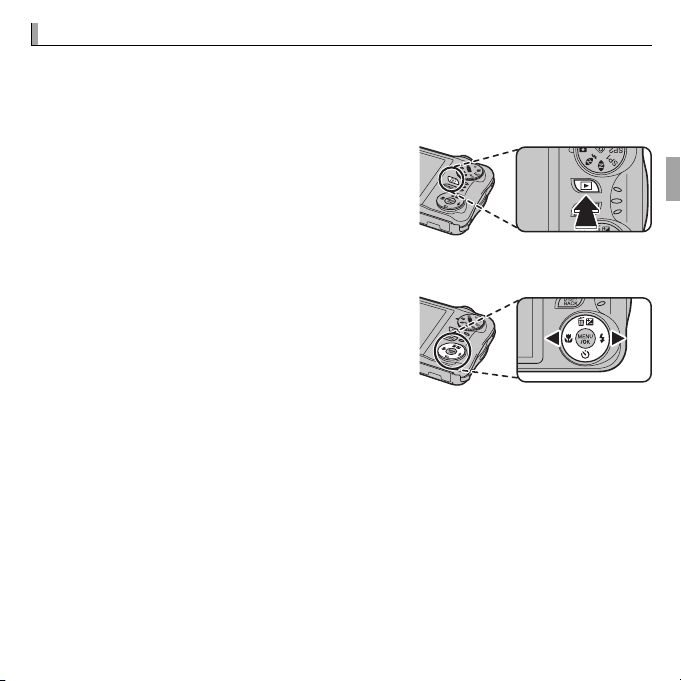
Vous pouvez visualiser les photos sur l’écran LCD. Lorsque vous prenez des photos importantes, faites une prise de vue test et véri ez le résultat.
Appuyez sur la touche a.
1
La photo la plus récente s’a che.
Visionnez d’autres photos.
2
Appuyez sur la touche de sélection droite
pour a cher les photos dans l’ordre de leur
enregistrement et sur la touche de sélection
gauche pour les a cher dans l’ordre inverse.
Appuyez sur le déclencheur pour passer au
mode de prise de vue.
19Principes de base de photographie et de lecture
Page 32
Instructions plus approfondies concernant la photographie
Mode de prise de vue
Instructions plus approfondies concernant la photographie
Mode de prise de vue
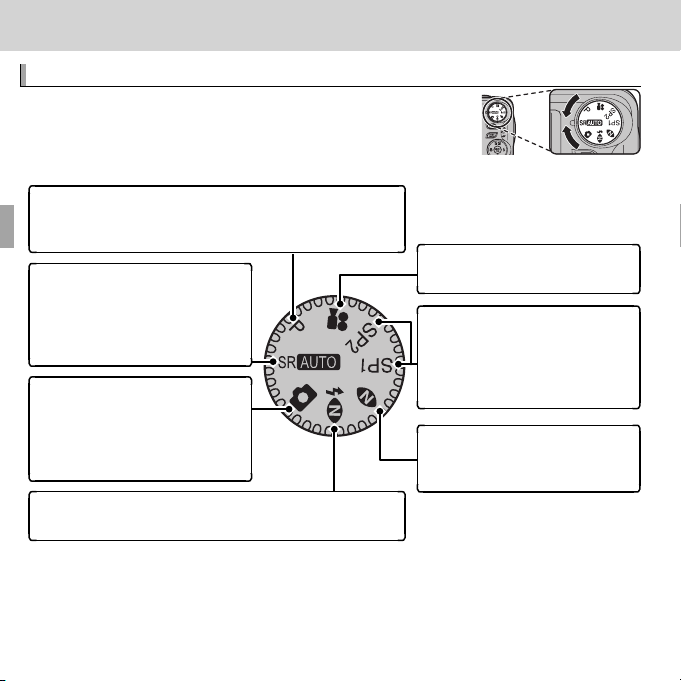
Choisissez un mode de prise de vue en fonction de la
scène ou du type de sujet. Pour sélectionner un mode de
prise de vue, positionnez l’icône correspondante en face
du repère situé à côté de la molette de mode.
P (PROGRAMME AE) : Sélectionnez ce mode pour contrôler
entièrement certains réglages de l’appareil photo, notamment
l’exposition, la balance des blancs et le mode de mise au point.
M (RECONNAISSANCE DE SCENE
AUTO) : L’appareil photo analyse la
composition et sélectionne une
scène adaptée au sujet et aux
conditions de prise de vue (P 16).
B (AUTO) : Mode simple où il
su t de « viser et photographier »,
recommandé si vous utilisez pour
la première fois un appareil photo
numérique.
C (NATUREL & N) : L’appareil prend deux photos, une sans
ash et une avec ash.
F (VIDEO) : Réalisez des vidéos
avec le son (
SP1/SP2 (SCENES) : Choisissez une
scène adaptée au sujet ou aux
conditions de prise de vue et laissez
l’appareil photo se charger du reste
(P 21).
D (LUM. NATUREL) : Permet de
conserver l’éclairage naturel dans
des conditions de faible luminosité.
P 45).
20
Page 33
Mode de prise de vue
Options du mode de prise de vue
Scène
Description
LL PORTRAIT
DD MODE ENFANT
KK SOURIRE & PHOTO
MM PAYSAGE
rr PANORAMA
NN SPORT
OO NOC TURNE
HH NOCT. (TRÉP.)
PP FEUX ARTIF.
QQ COUCHER SOL.
RR NEIGE
SS PLAGE
UU SOIRÉE
VV FLEUR
WW TEXTE
Options du mode de prise de vue
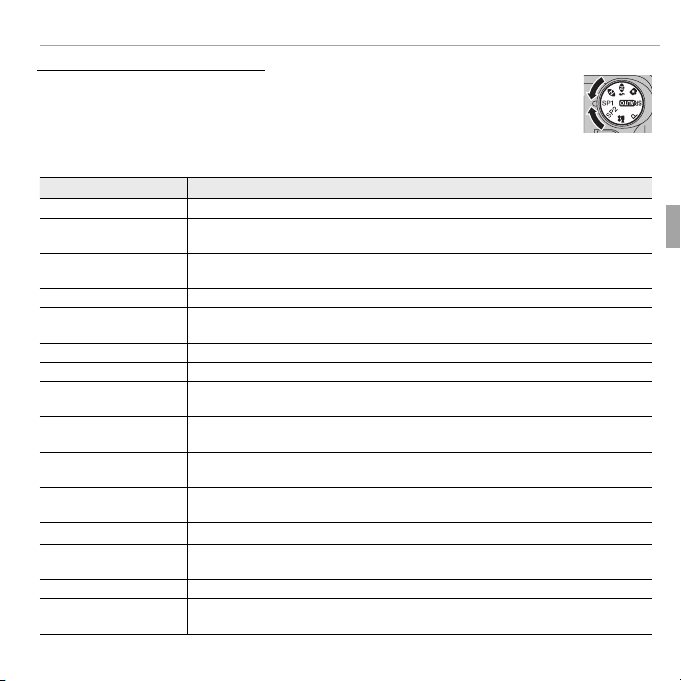
L’appareil photo o re une sélection de « scènes », chaque scène étant
adaptée à des conditions de prise de vue particulières ou à un type spéci que de sujet. Utilisez l’option A SCENES du menu prise de vue pour
choisir la scène a ectée aux positions SP1 et SP2 de la molette de mode.
Scène
PORTRAIT
MODE ENFANT
SOURIRE & PHOTO
PAYSAGE
PANORAMA
SPORT
NOCTURNE
NOCT. (TRÉP.)
FEUX ARTIF.
COUCHER SOL.
NEIGE
PLAGE
SOIRÉE
FLEUR
TEXTE
Choisissez ce mode pour les portraits.
Choisissez ce mode pour obtenir des tons chair naturels lorsque vous réalisez
des portraits de bébés ou d’enfants.
Le déclenchement se fait automatiquement lorsque la fonction de détection des
visages détecte une personne souriante.
Choisissez ce mode pour les bâtiments et les paysages photographiés de jour.
Vous pouvez prendre jusqu’à trois photos et les assembler pour former un panoramique.
Choisissez ce mode pour photographier des sujets en mouvement.
Choisissez ce mode pour les scènes de crépuscule et de nuit faiblement éclairées.
Choisissez ce mode pour utiliser des vitesses d’obturation lentes lorsque vous
prenez des photos de nuit.
Des vitesses d’obturation lentes sont utilisées pour immortaliser les explosions de
lumière des feux d’arti ce.
Choisissez ce mode pour capturer les couleurs éclatantes des levers et couchers
de soleil.
Choisissez ce mode pour restituer la luminosité des scènes dominées par la
brillance de la neige.
Choisissez ce mode pour restituer la luminosité des plages ensoleillées.
Choisissez ce mode pour capturer l’éclairage d’arrière-plan en intérieur dans des
conditions de faible luminosité.
Choisissez ce mode pour réaliser des gros plans de eurs aux couleurs éclatantes.
Ce mode permet de restituer avec netteté les textes ou les dessins gurant sur des
documents imprimés.
Description
21Instructions plus approfondies concernant la photographie
Page 34
Mode de prise de vue
■ r PANORAMA
Dans ce mode, vous pouvez prendre jusqu’à trois photos et les assembler pour
former un panoramique. Il est recommandé d’utiliser un trépied pour vous aider à
composer les photos qui se chevauchent. L’appareil photo e ectue un zoom arrière
complet. La focale grand-angle maximale est utilisée jusqu’à la n de la prise de vue.
Sélectionnez r MOTION PANORAMA (PANORAMA EN MVT) pour SP1 ou
1
SP2 (P 21).
Sélectionnez C AUTO pour l’option MODE P dans le menu prise de vues (P 60).
2
Appuyez sur la touche de sélection supérieure pour sélectionner une image.
3
Appuyez sur la touche de sélection gauche ou droite pour mettre en surbrillance la direction dans laquelle vous allez déplacer l’appareil photo et
appuyez sur MENU/OK.
Prenez une photo. L’exposition et la balance des blancs du panoramique sont
4
basées sur la première photo.
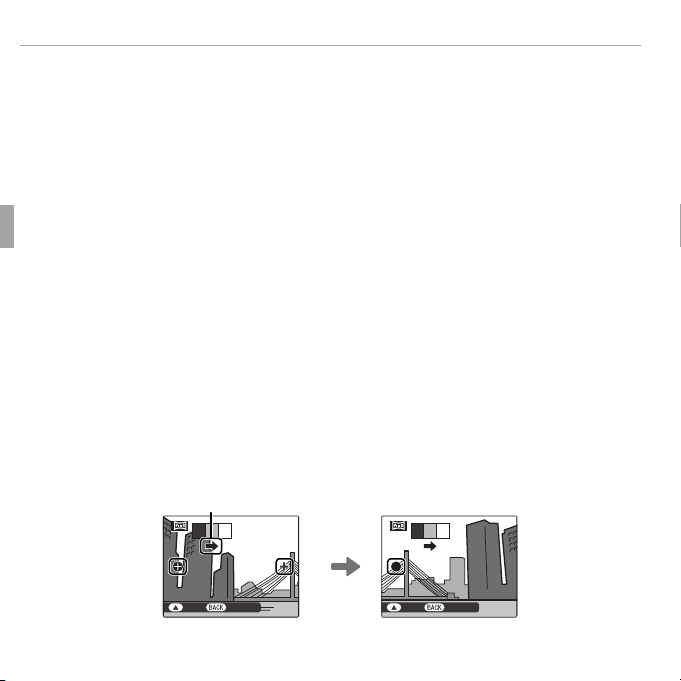
Cadrez la photo suivante pour qu’elle se chevauche avec la photo précédente
5
en superposant y sur + a n de former un cercle plein (z). La photo est prise
automatiquement.
Direction du panoramique
2
1
3
2
1
3
FIN ANNULER
A chage après la première photo Déclenchement
22 Instructions plus approfondies concernant la photographie
FIN ANNULER
Page 35
Mode de prise de vue
Pour de meilleurs résultats
Impression des panoramiques
Prenez la dernière photo comme décrit à l’étape 5.
6
R Pour terminer la prise de vue et créer un panoramique après la première ou la deu-
xième image, appuyez sur la touche de sélection supérieure après avoir e ectué
l’étape 4 ou l’étape 5 puis passez à l’étape 7.
Appuyez sur MENU/OK pour enregistrer la photo.
7
Q Les panoramiques sont créés à partir de plusieurs images. Dans certains cas, il se peut
que l’appareil photo ne parvienne pas à raccorder les images à la perfection.
Q Vous risquez de ne pas obtenir les résultats escomptés avec des sujets mobiles, des
sujets proches de l’appareil photo, des sujets invariables comme le ciel ou un champ
d’herbe, des sujets perpétuellement en mouvement comme les vagues et les chutes
d’eau, ou bien des sujets dont la luminosité change radicalement. Les panoramiques
risquent d’être ous si le sujet est faiblement éclairé.
Pour de meilleurs résultats
Pour obtenir les meilleurs résultats possibles, faites attention de ne pas incliner l’appareil
photo vers l’arrière, vers l’avant ou sur les côtés, et essayez de ne pas bouger l’appareil
pendant que y et + s’alignent pour former un cercle plein.
Impression des panoramiques
Selon le format du papier et la taille du panoramique, vous pouvez imprimer les panoramiques avec leurs bords rognés ou avec de grandes marges en haut et en bas ou sur les
deux côtés.
23Instructions plus approfondies concernant la photographie
Page 36
Mode de prise de vue
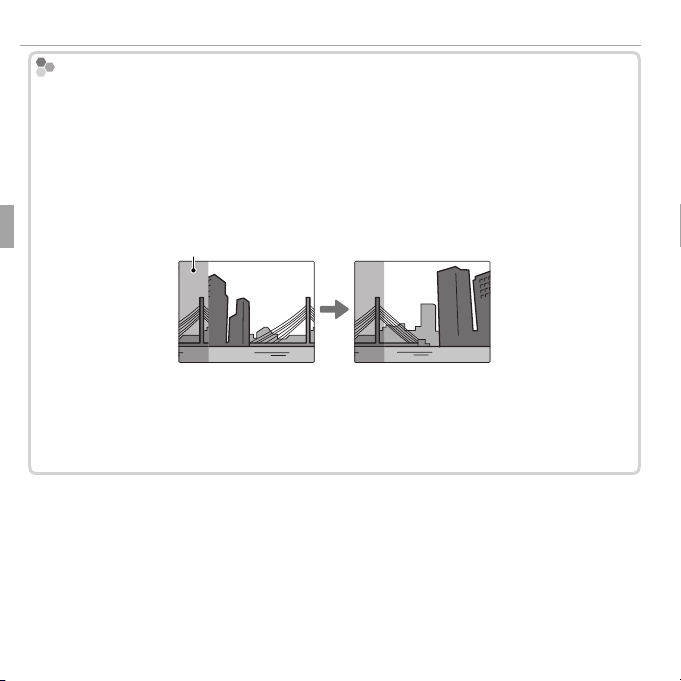
Cadrage manuel des panoramiques
Cadrage manuel des panoramiques
Suivez les étapes ci-dessous si vous n’obtenez pas les résultats escomptés avec l’option
C AU TO du MODE P :
Sélectionnez D MANUEL pour l’option MODE P dans le menu prise de vues.
1
Sélectionnez une vue et prenez la première photo.
2
Appuyez sur MENU/OK pour a cher un guide indiquant l’une des extrémités de la photo que
3
vous venez de prendre. Prenez la photo suivante, en la cadrant de façon à ce qu’elle chevauche
la photo précédente.
Guide
A chage après la
première photo
Répétez l’étape 3 pour prendre la troisième photo puis appuyez sur MENU/OK pour a cher l’en-
4
semble du panoramique.
Appuyez sur MENU/OK pour enregistrer la photo.
5
24 Instructions plus approfondies concernant la photographie
Cadrage de la photo
suivante
Page 37
Verrouillage de la mise au point
Verrouillage de la mise au point
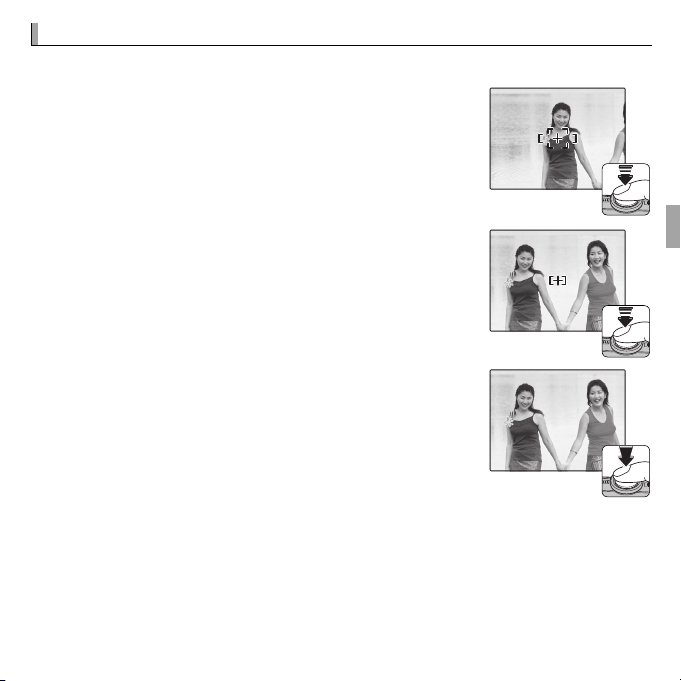
Pour composer des photos où les sujets sont décentrés :
E ectuez la mise au point :
1
cadre de mise au point (U) et appuyez sur le déclencheur à mi-course pour verrouiller la mise au point et
l’exposition. La mise au point et l’exposition demeurent
verrouillées tant que vous maintenez le déclencheur
enfoncé à mi-course (verrouillage AF/AE).
Recomposez la photo : Maintenez le déclencheur en-
2
foncé à mi-course.
Prenez la photo : Appuyez à fond sur le déclencheur.
3
Positionnez le sujet dans le
25Instructions plus approfondies concernant la photographie
Page 38
Verrouillage de la mise au point
Mise au point automatique
Mise au point automatique
Bien que l’appareil photo possède un système de mise au point automatique de haute
précision, il se peut qu’il ne soit pas en mesure d’e ectuer la mise au point sur les sujets
dont la liste gure ci-dessous. Si l’appareil photo ne parvient pas à e ectuer la mise
au point, faites la mise au point sur un autre sujet situé à la même distance, utilisez le
verrouillage de la mise au point, puis recomposez la photo.
• Sujets très brillants tels que des miroirs ou des carrosseries
de voitures.
• Sujets au déplacement rapide.
• Sujets photographiés à travers une vitre ou un autre objet
qui ré échit la lumière.
• Sujets sombres et sujets qui absorbent la lumière plutôt
que de la re éter, comme les cheveux ou la fourrure.
• Sujets présentant un faible contraste par rapport à l’arrière-
plan (par exemple, sujets dont les vêtements sont de la
même couleur que l’arrière-plan).
• Sujets situés devant ou derrière un objet très contrasté
qui gure lui aussi dans le cadre de mise au point (par
exemple, sujet photographié sur un fond composé
d’éléments très contrastés).
• Sujets sans substance, comme la fumée ou les ammes.
26 Instructions plus approfondies concernant la photographie
Page 39
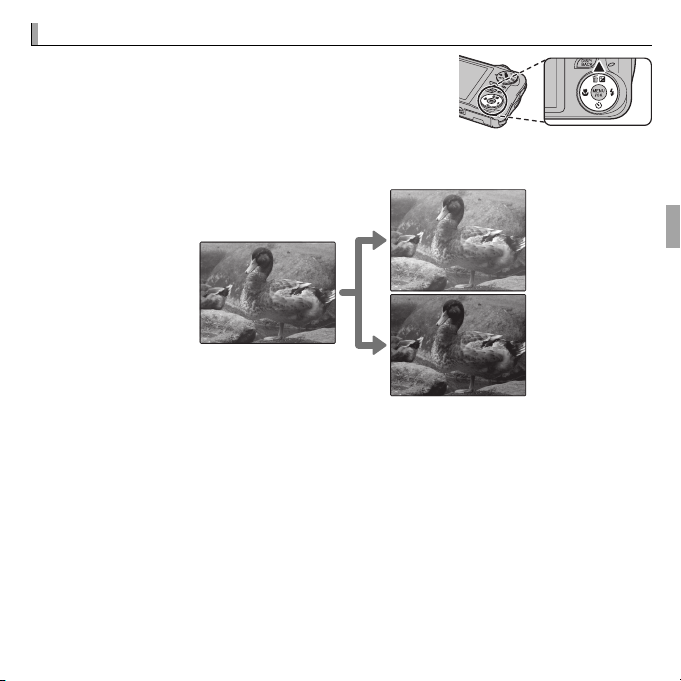
d d Correction de l’exposition
Correction de l’exposition
Pour modi er la correction de l’exposition lorsque vous
photographiez des sujets très lumineux, très sombres
ou très contrastés, appuyez sur la touche de sélection
supérieure (d). Appuyez sur la touche de sélection
supérieure ou inférieure pour choisir une valeur de correction de l’exposition, puis appuyez sur MENU/OK.
Choisissez des valeurs positives (+)
pour augmenter l’exposition
Choisissez des valeurs négatives (–)
pour réduire l’exposition
R L’icône d et l’indicateur d’exposition s’a chent avec les réglages autres que ±0. La
correction de l’exposition n’est pas réinitialisée lorsque vous éteignez l’appareil photo.
Pour revenir à un contrôle normal de l’exposition, choisissez la valeur ±0.
R Désactivez le ash lorsque vous utilisez la correction de l’exposition.
R La correction de l’exposition est uniquement disponible en mode P.
27Instructions plus approfondies concernant la photographie
Page 40
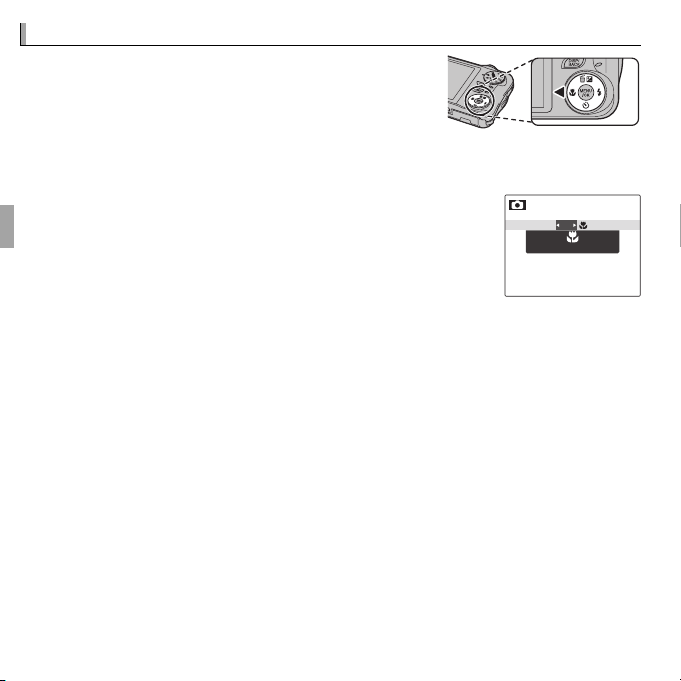
F F Mode Macro (gros plans)
Mode Macro (gros plans)
Pour réaliser des gros plans, appuyez sur la touche
de sélection gauche (F) et sélectionnez F. Lorsque
le mode macro est activé, l’appareil photo e ectue
la mise au point sur les sujets situés à proximité du
centre de l’image. Utilisez les touches de zoom pour
composer les photos (P 17).
Pour quitter le mode macro, appuyez sur la touche de sélection gauche (F) et sélectionnez H.
R Il est recommandé d’utiliser un trépied pour éviter le risque de ou provoqué par le
bougé de l’appareil photo.
R L’ombre projetée par l’objectif risque d’apparaître sur les photos prises au ash à de très
courtes distances. E ectuez un zoom arrière ou augmentez la distance vous séparant
du sujet.
OFF
OFF
28 Instructions plus approfondies concernant la photographie
Page 41
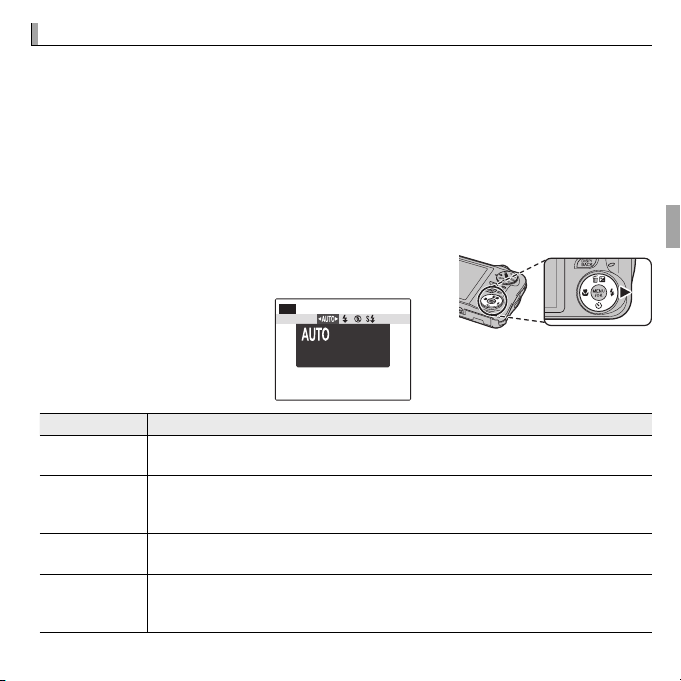
N N Utilisation du ash (Flash intelligent)
Option
Description
AUTO
/
K
((FLASH AUTO
N
/
L
((FLASH FORCE)
P
((FLASH COUPE)
O
/
M
((SYNCHRO LENTE
Utilisation du ash (Flash intelligent)
Lors de l’utilisation du ash, le système de ash intelligent de l’appareil photo
analyse instantanément la scène en fonction de facteurs comme la luminosité
du sujet, sa position dans l’image et sa distance par rapport à l’appareil photo.
L’intensité du ash et la sensibilité sont ajustées a n que le sujet principal soit
correctement exposé et que les e ets de l’éclairage ambiant de l’arrière-plan
soient préservés, même dans les scènes en intérieur faiblement éclairées. Utilisez
le ash lorsque l’éclairage est insu sant, par exemple la nuit ou à l’intérieur sous
un éclairage faible.
Appuyez sur la touche de sélection droite (N) et choisissez l’un des modes ash suivants :
P
FLASH AUTO
Config. automatique
du Flash.
Option
AUTO
/
K
FLASH AUTO))
N
/
L
FLASH FORCE)
P
FLASH COUPE)
O
/
M
SYNCHRO LENTE))
Le ash se déclenche si nécessaire. Mode recommandé dans la plupart des situations.
Le ash se déclenche à chaque prise de vue. Utilisez ce mode pour les sujets en
contre-jour ou pour obtenir des couleurs naturelles lorsque vous photographiez
sous une lumière vive.
Le ash ne se déclenche pas même lorsque le sujet est faiblement éclairé. Il est
recommandé d’utiliser un trépied.
Ce mode permet de capturer à la fois le sujet principal et l’arrière-plan dans des
conditions de faible luminosité (veuillez cependant remarquer que les scènes bien
éclairées risquent d’être surexposées).
Description
29Instructions plus approfondies concernant la photographie
Page 42
N Utilisation du ash (Flash intelligent)
Correction des yeux rouges
R Si le ash se déclenche, p s’a che lorsque vous appuyez sur le déclencheur à mi-
course. À des vitesses d’obturation lentes, k s’a che à l’écran pour vous avertir que
les photos risquent d’être oues : il est recommandé d’utiliser un trépied.
R Il se peut que le ash se déclenche plusieurs fois par prise de vue. Ne bougez pas
l’appareil photo tant que la prise de vue n’est pas terminée.
R Le ash peut provoquer un e et de vignettage.
Correction des yeux rouges
Lorsque la détection des visages (P 32) et la correction des yeux rouges
(P 67) sont activées, cette dernière est disponible en modes auto (K; ANTI
YEUX ROUGES), ash activé (L; FLASH FORCE) et synchro lente (M; YEUX
ROUGES + SL). La correction des yeux rouges minimise l’e et « yeux rouges»
provoqué par la ré exion de la lumière du ash dans la rétine du sujet,
comme le montre l’illustration de droite.
30 Instructions plus approfondies concernant la photographie
Page 43
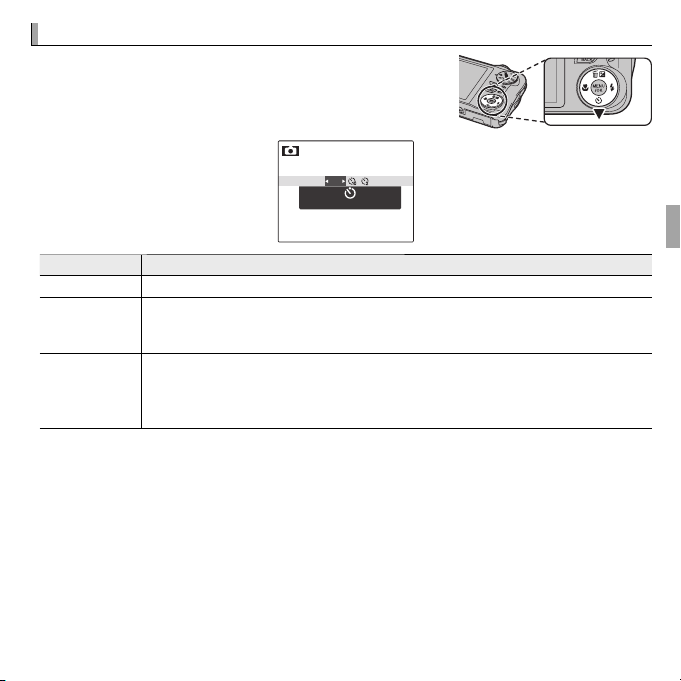
h h Utilisation du retardateur
Option
Description
Utilisation du retardateur
Pour utiliser le retardateur, appuyez sur la touche de
sélection inférieure (h) et choisissez l’une des options suivantes :
OFF
OFF
Option
T (NON)
S (10 SEC)
R (2 SEC)
Le retardateur est désactivé.
Le déclenchement a lieu dix secondes après la pression du déclencheur. Utilisez
cette option pour réaliser des autoportraits. Le témoin du retardateur situé à l’avant
de l’appareil photo clignote pendant le compte à rebours.
Le déclenchement a lieu deux secondes après la pression du déclencheur. Utilisez
cette option pour réduire l’e et de ou provoqué par le mouvement de l’appareil
photo au moment où vous appuyez sur le déclencheur. Le témoin du retardateur
clignote pendant le compte à rebours.
Description
31Instructions plus approfondies concernant la photographie
Page 44
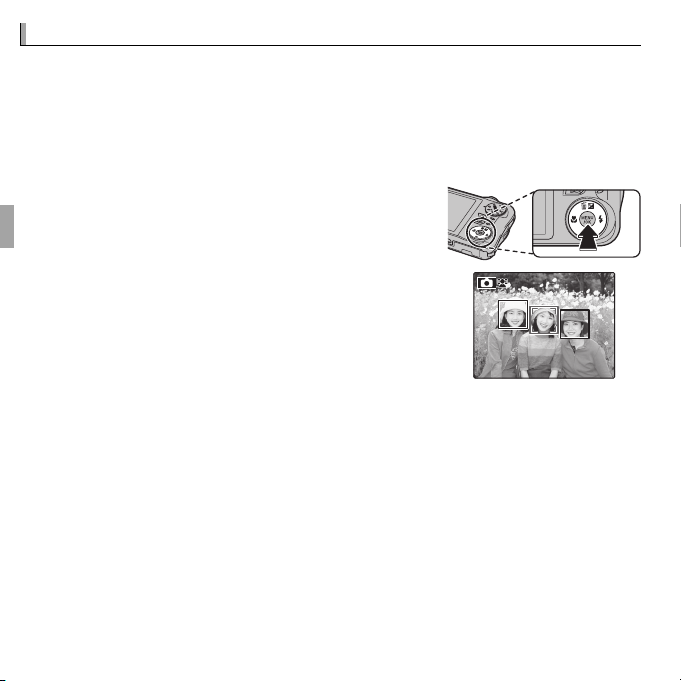
b b Détection des visages
Détection des visages
La fonction de détection des visages règle la mise au point et l’exposition des
visages humains, quel que soit leur emplacement dans l’image, a n d’empêcher
que l’appareil photo n’e ectue la mise au point sur l’arrière-plan dans les portraits de groupes. Choisissez cette fonction pour les photos qui mettent l’accent
sur les portraits.
Pour utiliser la détection des visages, appuyez sur
MENU/OK pour a cher le menu prise de vues et
sélectionnez OUI pour l’option b DETECTION
SUJET. L’appareil photo peut détecter les visages, qu’il
soit positionné à la verticale ou à l’horizontale ; si un
visage est détecté, il est signalé par un contour vert. Si
l’image comporte plusieurs visages, l’appareil photo
sélectionne le visage le plus près du centre ; les autres
visages sont signalés par des contours blancs.
Q Dans certains modes, il se peut que l’appareil photo règle l’exposition pour l’ensemble
de la vue et non pour le portrait en particulier.
Q Si le sujet bouge lorsque vous appuyez sur le déclencheur, son visage risque de ne plus
être dans la zone indiquée par le contour vert au moment de la prise de vue.
32 Instructions plus approfondies concernant la photographie
Page 45
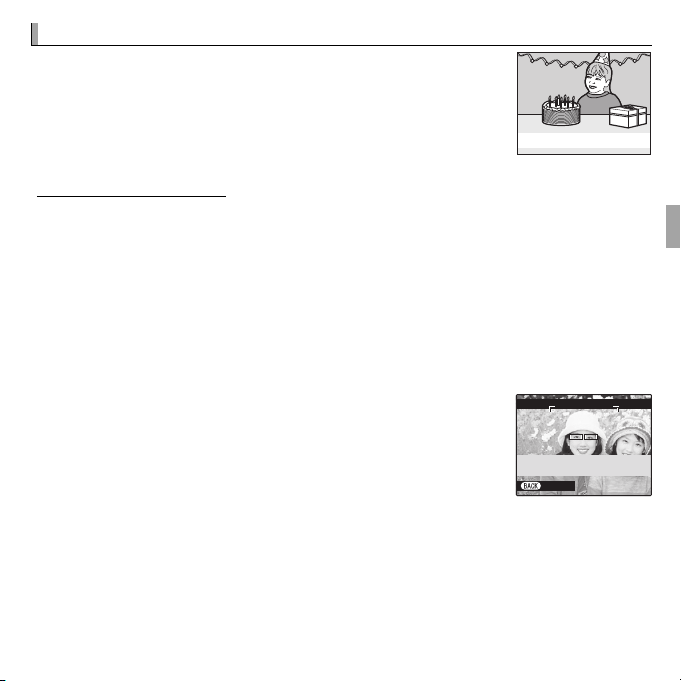
nn Reconnaissance des visages
Ajout de nouveaux visages
Reconnaissance des visages
L'appareil photo peut mémoriser les caractéristiques des
visages et les données relatives à di érentes personnes (nom,
relation et date de naissance). Il peut accorder la priorité à
ces personnes lorsque la détection des visages est activée ou
a cher leur nom et d'autres informations pendant la lecture.
Ajout de nouveaux visages
Happy Birthday!
Suivez les étapes ci-dessous pour ajouter des visages à la base de données de
reconnaissance des visages.
Sélectionnez ENREGISTRER.
1
Sélectionnez ENREGISTRER pour l’option n RECO. VISAGE du menu prise
de vue.
R Pour désactiver la reconnaissance des visages, sélectionnez NON.
Prenez une photo.
2
Après avoir véri é que le sujet fait face à l’appareil photo,
ENREGISTRER VISAGE
cadrez-le à l’aide des repères et prenez la photo.
R Si un message d’erreur s’a che, reprenez la photo.
SAISIR LE LONG DE LA
LIGNE DIRECTRICE DU VISAGE
ANNULER
33Instructions plus approfondies concernant la photographie
Page 46

n Reconnaissance des visages
Saisissez les données de reconnaissance des visages
3
Appuyez sur MENU/OK pour a cher les données de reconnaissance des
visages et saisissez les informations suivantes :
• NOM : Saisissez un nom comportant 14 caractères maximum et appuyez sur
MENU/OK.
• CATÉGORIE : Choisissez l’option qui illustre votre relation avec le sujet et
appuyez sur MENU/OK.
• ANNIVERSAIRE : Saisissez la date de naissance du sujet et appuyez sur MENU/
OK.
R Si vous e ectuez un zoom avant sur le visage d’une personne enregistrée dans la
base de données, le jour de son anniversaire, l’appareil photo a che son nom et le
message « Happy Birthday ! (Joyeux anniversaire !) »
34 Instructions plus approfondies concernant la photographie
Page 47

n Reconnaissance des visages
Consultation, modifi cation et suppression des données existantes
Ajout automatique de visages
Consultation, modifi cation et suppression des données existantes
Suivez les étapes ci-dessous pour a cher, modi er ou e acer des données de
reconnaissance des visages.
Sélectionnez AFFICHAGE/ÉDITION pour l’option n RECO. VISAGE.
1
Sélectionnez un visage.
2
A chez ou modi ez les données de reconnaissance des visages.
3
Le nom, la catégorie ou la date de naissance peuvent être modi és comme
indiqué à l’étape 3 de « Ajout de nouveaux visages » (P 33). Pour reprendre
la photo, sélectionnez REMPLACER PHOTO et réalisez un autre portrait
comme indiqué ci-dessus.
R Pour e acer les données relatives au sujet sélectionné, sélectionnez EFFACER.
Ajout automatique de visages
Pour ajouter automatiquement les sujets que vous photographiez souvent à la
base de données de reconnaissance des visages, sélectionnez OUI pour l’option
ENREGISTREMENT AUTO du menu de reconnaissance des visages. Si l’appareil
photo détecte un visage photographié de nombreuses fois mais qui n’a pas
été ajouté à la base de données, il a che un message vous invitant à créer une
nouvelle entrée. Appuyez sur MENU/OK et saisissez les données de reconnaissance
des visages.
R Il se peut que l’appareil ne parvienne pas toujours à reconnaître automatiquement les
nouveaux visages. Le cas échéant, vous pouvez ajouter manuellement des visages à
l’aide de l’option ENREGISTRER.
35Instructions plus approfondies concernant la photographie
Page 48
n Reconnaissance des visages
Reconnaissance des visages
Reconnaissance des visages
L'appareil photo peut mémoriser jusqu'à huit visages. Si vous essayez d'ajouter un
neuvième visage, une boîte de dialogue de con rmation s'a che : utilisez l'option
AFFICHAGE/ÉDITION pour e acer les données existantes a n de faire de la place pour
de nouveaux visages. ENREGISTREMENT AUTO est désactivée si l'appareil photo a déjà
mémorisé huit visages.
Lorsque la détection des visages (P 32) est activée et que l'image comporte plusieurs
des visages enregistrés dans la base de données, l'appareil photo a che le nom du sujet
sur lequel la mise au point et l'exposition seront basées (il s'agit du sujet encadré en
vert). Si aucun nom n'a été saisi, l'appareil photo indique « --- ». Les sujets repérés par la
fonction de reconnaissance des visages mais qui ne serviront pas au réglage de la mise
au point et de l'exposition sont encadrés en orange et les autres sujets sont encadrés en
blanc.
Q Il se peut que l'appareil photo ne soit pas en mesure de repérer les sujets enregis-
trés dans la base de données, si ceux-ci ne font pas face à l'appareil photo ou ne
gurent que partiellement dans l'image, ou si les caractéristiques des visages ou des
expressions des sujets di èrent radicalement de celles mémorisées dans la base de
données.
36 Instructions plus approfondies concernant la photographie
Page 49
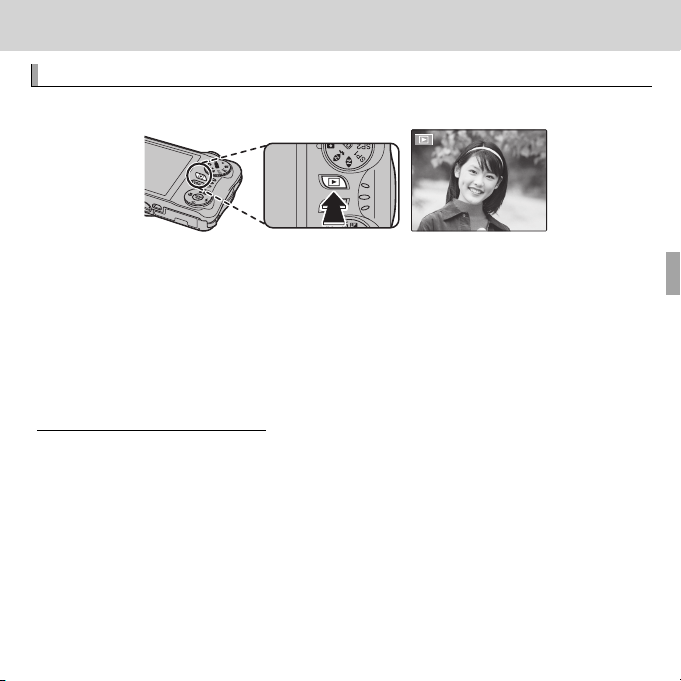
Instructions plus approfondies concernant la lecture
Options de lecture
100-0001
I I Favoris : Notation des photos
Instructions plus approfondies concernant la lecture
Options de lecture
Pour a cher la dernière photo prise sur l’écran LCD, appuyez sur la touche a.
100-0001
Appuyez sur la touche de sélection droite pour a cher les photos dans l’ordre
de leur enregistrement et sur la touche de sélection gauche pour les a cher
dans l’ordre inverse. Maintenez la touche de sélection enfoncée pour atteindre
rapidement la photo souhaitée.
R Les photos prises avec d’autres appareils photo sont indiquées par l’icône m (« photo
prise avec un autre appareil ») pendant la lecture.
Favoris : Notation des photos
Pour noter la photo a chée en mode de lecture plein écran, appuyez sur
DISP/BACK puis sur la touche de sélection supérieure et inférieure pour sélectionner entre zéro et cinq étoiles.
37
Page 50
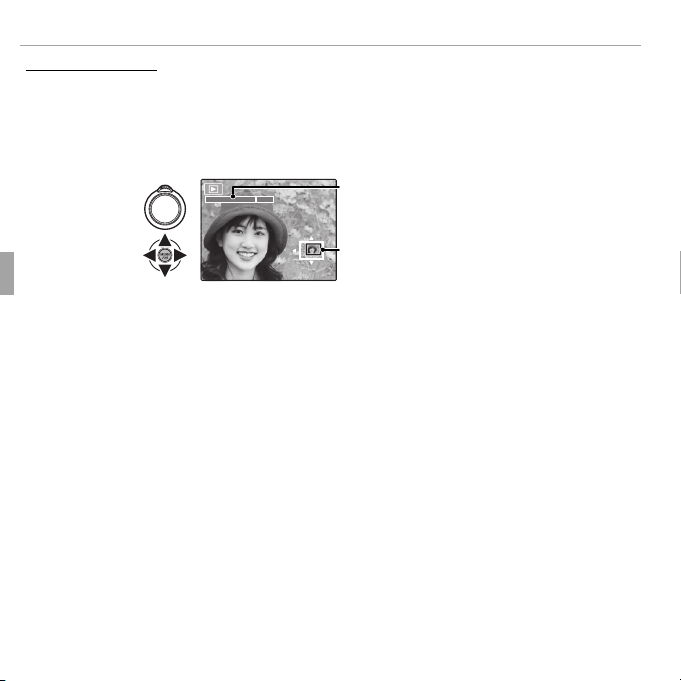
Options de lecture
Lecture avec zoom
Lecture avec zoom
Sélectionnez i pour e ectuer un zoom avant sur les photos a chées en mode
de lecture image par image ; sélectionnez j pour e ectuer un zoom arrière.
Après avoir e ectué un zoom avant sur la photo, vous pouvez utiliser la touche
de sélection pour a cher les autres zones de l’image non visibles à l’écran.
Indicateur de zoom
La fenêtre de navigation indique
la zone de l’image actuellement
a chée sur l’écran LCD
Appuyez sur DISP/BACK pour annuler le zoom.
R Le rapport de zoom maximal dépend de la taille de l’image. La lecture avec zoom n’est
pas disponible pour les copies recadrées ou redimensionnées dont la taille est inférieure ou égale à a.
38 Instructions plus approfondies concernant la lecture
Page 51
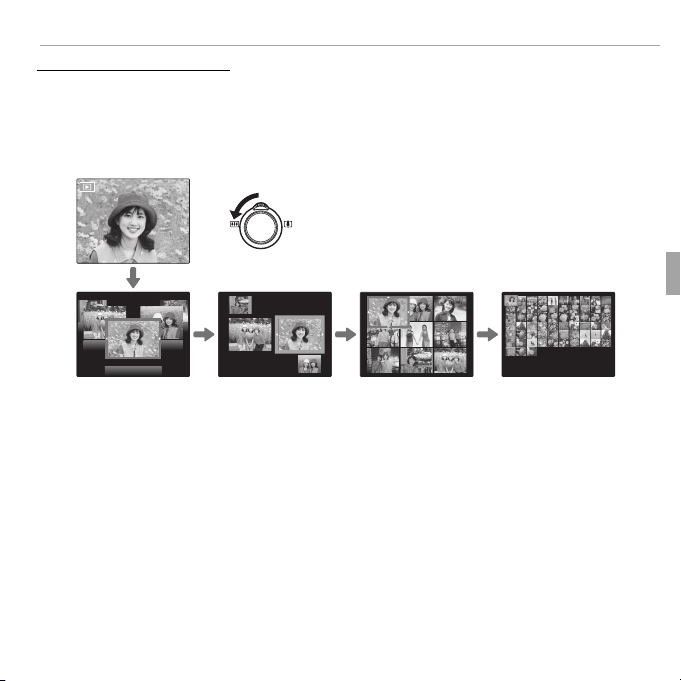
Options de lecture
Lecture d’images multiples
100-0001
Lecture d’images multiples
Lorsqu’une photo est a chée en plein écran sur l’écran LCD, sélectionnez j
pour a cher l’image en cours, ainsi que l’image précédente et l’image suivante
à l’arrière-plan. Sélectionnez j pour augmenter le nombre d’images a chées,
soit deux, neuf ou cent, i pour a cher moins d’images.
100-0001
Lorsque deux images ou plus sont a chées, utilisez la touche de sélection pour
mettre en surbrillance les images et appuyez sur MENU/OK pour a cher l’image
en surbrillance en plein écran. Dans les a chages neuf ou cent images, utilisez la
touche de sélection pour a cher plus de photos.
39Instructions plus approfondies concernant la lecture
Page 52
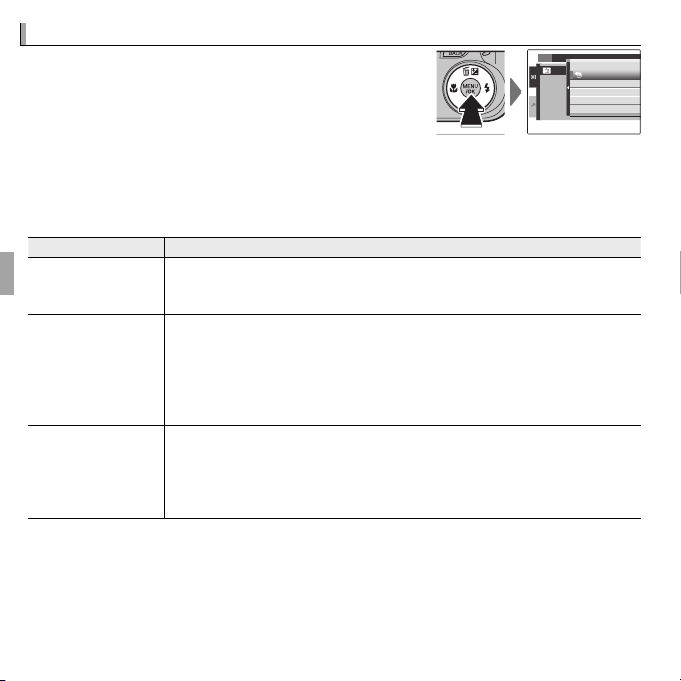
A A Suppression de photos
Option
Description
IMAGE
PHOTOS SÉLECT.
TOUTES IMAGES
Suppression de photos
Pour supprimer les photos individuellement, plusieurs photos sélectionnées ou toutes les photos,
appuyez sur MENU/OK, sélectionnez A EFFACE
SET
MENU LECTURE
EFFACE
IMAGE
PHOTOS SÉLECT.
TOUTES IMAGES
(P 65) et choisissez l’une des options ci-dessous.
Veuillez remarquer que les images supprimées ne
peuvent pas être récupérées. Copiez les photos
importantes sur un ordinateur ou un autre périphérique de stockage avant d’aller plus loin.
Option
Appuyez sur la touche de sélection gauche ou droite pour parcourir les photos
IMAGE
et appuyez sur MENU/OK pour supprimer la photo en cours (aucune boîte de
dialogue de con rmation ne s’a che).
Mettez en surbrillance les photos et appuyez sur MENU/OK pour les sélectionner
ou les désélectionner (les photos protégées ou faisant partie d’une commande
PHOTOS SÉLECT.
d’impression sont indiquées par S). Une fois que vous avez terminé, appuyez
sur DISP/BACK pour a cher une boîte de dialogue de con rmation, puis
mettez en surbrillance OK et appuyez sur MENU/OK pour supprimer les photos
sélectionnées.
Une boîte de dialogue de con rmation s’a che ; mettez en surbrillance OK
et appuyez sur MENU/OK pour supprimer toutes les photos non protégées.
TOUTES IMAGES
Appuyez sur DISP/BACK pour annuler la suppression ; veuillez remarquer qu’il est
impossible de récupérer les photos supprimées avant que vous ayez appuyé
sur cette touche.
R Les photos protégées ne peuvent pas être supprimées. Retirez la protection de toute
photo que vous souhaitez supprimer (P 68).
R Si un message signale que les images sélectionnées font partie d’une commande
d’impression DPOF, appuyez sur MENU/OK pour supprimer les photos.
Description
BACK
40 Instructions plus approfondies concernant la lecture
Page 53

b b Recherche photos
Recherche photos
Recherchez des photos.
Sélectionnez b RECHERCHE PHOTOS dans le menu lecture (P 65), mettez
1
en surbrillance l’un des critères de recherche suivants et appuyez sur
• PAR DATE : E ectuez une recherche par date.
• PAR VISAGE : Recherchez des visages enregistrés dans la base de données de
reconnaissance des visages.
I FAVORIS : E ectuez une recherche basée sur la notation.
• PAR
• PAR SCENE : E ectuez une recherche par type de scène.
• PAR TYPE DE DONNEES : Trouvez toutes les photos ou toutes les vidéos.
• REPERE POUR TELECH. : Trouvez toutes les photos à télécharger vers une destination spéci ée.
Sélectionnez une condition de recherche. Seules les photos répondant à la
2
condition de recherche s’a cheront. Pour supprimer ou protéger les photos
sélectionnées ou pour a cher les résultats de la recherche dans un diaporama, appuyez sur MENU/OK et choisissez A EFFACE (P 40), D PROTEGER
(P 68) ouI DIAPORAMA (P 67).
MENU/OK :
41Instructions plus approfondies concernant la lecture
Page 54

k k Créa livre album
Création d’un livre album
Créa livre album
Cette fonction vous permet de créer des albums à partir de vos photos préférées.
Création d’un livre album
Sélectionnez NOUVEL ALBUM pour k CREA LIVRE ALBUM dans le menu
1
lecture (P 65) et choisissez l’une des options suivantes :
• CHOISIR PARMI TOUTES : Faites votre choix parmi toutes les photos disponibles.
• CHOISIR RECH. PHOTOS : Faites votre choix parmi les photos répondant aux
conditions de recherche (P 41).
R Ni les photos de format a ou plus petit, ni les vidéos ne peuvent être sélection-
nées pour un livre album.
Parcourez les images et appuyez sur la touche de sélection supérieure pour
2
e ectuer ou annuler une sélection. Pour a cher l’image en cours sur la couverture, appuyez sur la touche de sélection inférieure. Appuyez sur MENU/OK
pour quitter lorsque vous avez terminé de créer l’album.
R La première photo sélectionnée devient l’image de couverture. Appuyez sur la
touche de sélection inférieure a n de sélectionner une autre image pour la couverture.
Sélectionnez TERMINER LIVRE ALBUM (pour sélectionner toutes les photos
3
ou les photos répondant aux conditions de recherche spéci ques de l’album,
choisissez SELECTIONNER TOUT). Le nouvel album est ajouté à la liste du
menu de création d’un livre album.
Q Les albums peuvent contenir jusqu’à 300 photos.
Q Les albums ne contenant aucune photo sont automatiquement supprimés.
42 Instructions plus approfondies concernant la lecture
Page 55
k Créa livre album
Affi chage des livres albums
Modifi cation et suppression des livres albums
Livres albums
Affi chage des livres albums
Mettez en surbrillance un album dans le menu de création d’un livre album et
appuyez sur MENU/OK pour a cher l’album, puis appuyez sur la touche de sélection gauche ou droite pour parcourir les photos.
Modifi cation et suppression des livres albums
A chez le livre album et appuyez sur MENU/OK. Les options suivantes s’a chent ;
sélectionnez l’option souhaitée et suivez les instructions qui s’a chent à l’écran.
• MODIFIER : Modi ez l’album comme indiqué dans la section « Création d’un livre
album » (P 42).
• EFFACER : Supprimez l’album.
Livres albums
Vous pouvez copier les livres albums sur un ordinateur à l’aide du logiciel fourni
MyFinePix Studio.
43Instructions plus approfondies concernant la lecture
Page 56
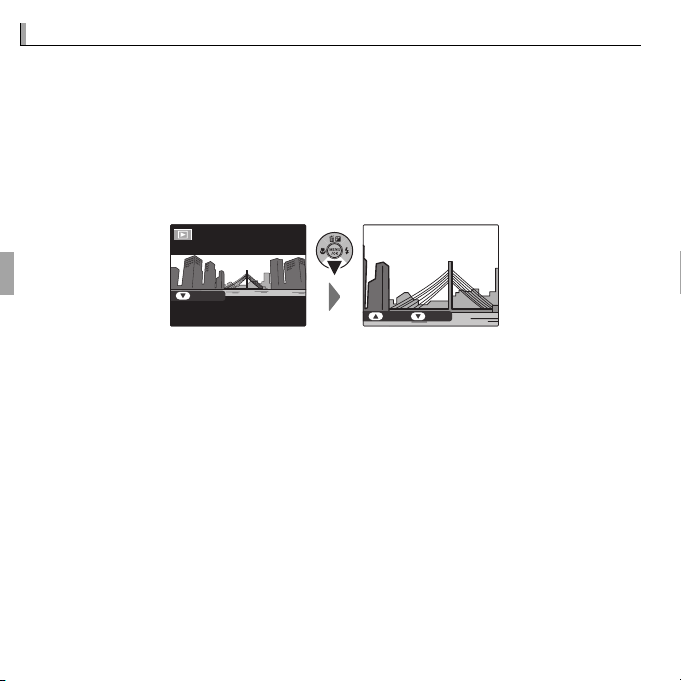
A chage des panoramiques
A chage des panoramiques
Si vous appuyez sur la touche BAS du sélecteur lorsqu’un panorama est a ché
intégralement, l’appareil photo a che la photo de la gauche vers la droite. Pour
mettre la lecture en pause, appuyez sur la touche BAS du sélecteur. Appuyez de
nouveau sur la touche BAS du sélecteur pour reprendre la lecture. Pour e acer
le panorama, appuyez sur la touche HAUT (b) du sélecteur quand la lecture est
arrêtée. Pour quitter, appuyez sur la touche HAUT du sélecteur pendant la lecture
du diaporama.
AFFICHER
STOP PAUSE
44 Instructions plus approfondies concernant la lecture
Page 57
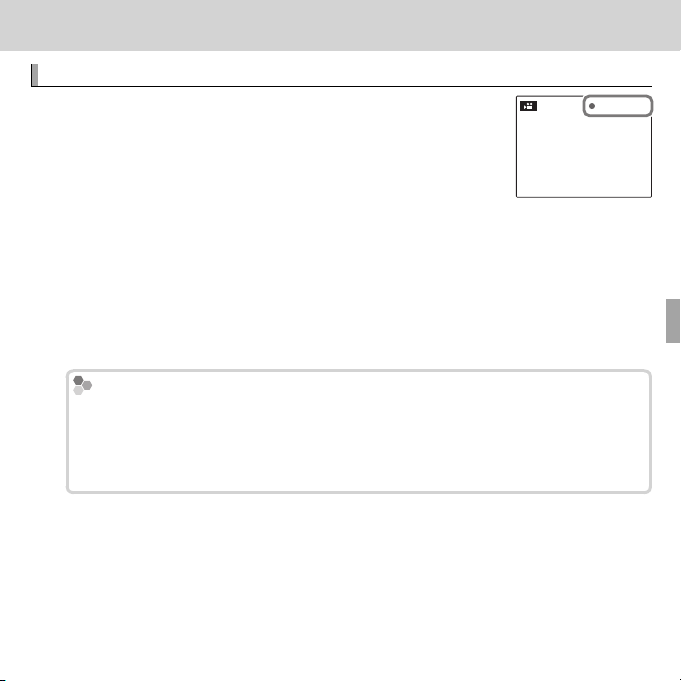
Vidéos
Enregistrement de vidéos
12
s
Réglage du zoom
Vidéos
Enregistrement de vidéos
Réalisez des vidéos courtes avec le son. Pendant l’enregistrement, z ENR. et la durée restante s’a chent sur l’écran
LCD et le son est enregistré via le microphone intégré (faites
attention de ne pas couvrir ce dernier pendant l’enregistrement).
Positionnez la molette de mode sur F (VIDEO).
1
Appuyez à fond sur le déclencheur pour commencer l’enregistrement.
2
Pour arrêter l’enregistrement, appuyez à nouveau sur le déclencheur. L’en-
3
registrement s’arrête automatiquement lorsque la vidéo a atteint sa durée
maximale ou lorsque la mémoire est pleine.
Réglage du zoom
Vous pouvez ajuster le zoom pendant l’enregistrement. Sélectionnez le type de
zoom disponible pour l’option p
vous sélectionnez 2
zoom.
OPTIQUE, le son n’est pas enregistré pendant l’activation du
TYPE ZOOM FILM du menu con guration. Si
ENR.
12
s
45
Page 58

Enregistrement de vidéos
QUALITE
R Avant de commencer l’enregistrement, sélectionnez une taille d’image à l’aide de
l’option O
QUALITE du menu prise de vues. Sélectionnez h 1280 (1280 × 720) pour
obtenir un format 16 : 9 (Haute Dé nition), f (640 × 480) pour enregistrer des vidéos
de dé nition standard ou g (320 × 240) pour réaliser des vidéos plus longues.
R La mise au point, l’exposition et la balance des blancs sont ajustées automatiquement
au cours de l’enregistrement. La couleur et la luminosité de l’image peuvent être di érentes de celles a chées avant que l’enregistrement ne commence.
R Il se peut que les sons émis par l’appareil photo soient enregistrés.
Q Le témoin lumineux s’allume pendant l’enregistrement des vidéos. N’ouvrez pas le
compartiment de la batterie pendant la prise de vue ou tant que le témoin lumineux
est allumé. Si vous ne respectez pas cette précaution, la lecture de la vidéo pourrait
devenir impossible.
Q Des bandes verticales ou horizontales peuvent apparaître sur les vidéos contenant des
sujets très lumineux. Ceci est normal et ne traduit pas un dysfonctionnement.
Q Il se peut que la température de l’appareil photo augmente si ce dernier est utilisé pour
enregistrer des vidéos pendant une période prolongée ou si la température ambiante
est élevée. Ceci est normal et ne traduit pas un dysfonctionnement.
46 Vidéos
Page 59
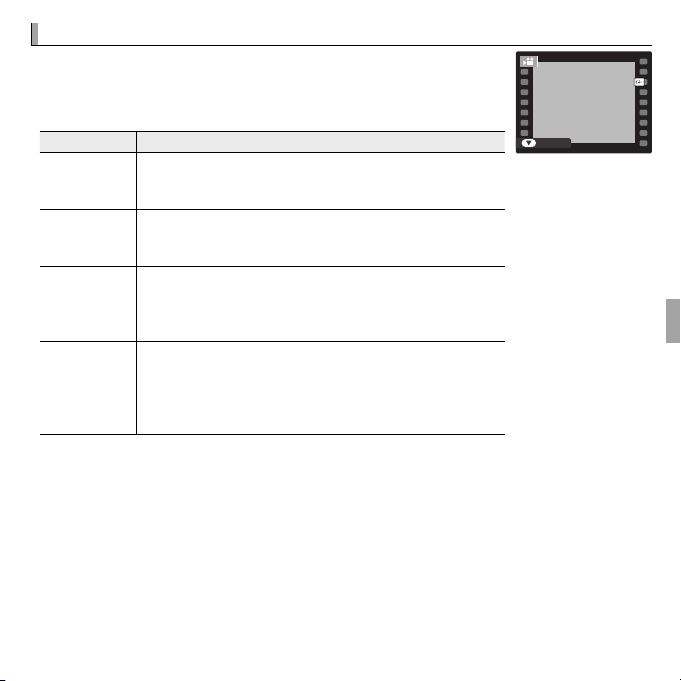
Visualisation des vidéos
Option
Description
Lancer la
lecture/faire
une pause
Mettre n à la
lecture/e acer
Avancer/
revenir en
arrière
Régler le
volume
100-006
Visualisation des vidéos
Pendant la lecture, les vidéos s’a chent sur l’écran LCD
comme illustré à droite. Vous pouvez e ectuer les opérations
suivantes lorsqu’une vidéo est a chée:
Option
Lancer la
lecture/faire
une pause
Mettre n à la
lecture/e acer
Avancer/
revenir en
arrière
Régler le
volume
Appuyez sur la touche de sélection inférieure pour lancer la lecture.
Appuyez à nouveau pour faire une pause.
Appuyez sur la touche de sélection supérieure pour mettre n à la
lecture. Si la lecture n’est pas en cours, la vidéo sera e acée si
vous appuyez sur la touche de sélection supérieure.
Appuyez sur la touche de sélection droite pour avancer et sur la
touche de sélection gauche pour revenir en arrière. Si la lecture est sur pause, la vidéo avance ou revient en arrière d’une
image à chaque pression de la touche de sélection.
Appuyez sur MENU/OK pour faire une pause pendant la lecture
et a cher les commandes du volume. Appuyez sur la
touche de sélection supérieure ou inférieure pour régler le
volume et appuyez sur MENU/OK pour quitter. Vous pouvez
également régler le volume depuis le menu con guration.
Q Ne couvrez pas le haut-parleur pendant la lecture.
Description
100-006
AFFICHER
47Vidéos
Page 60
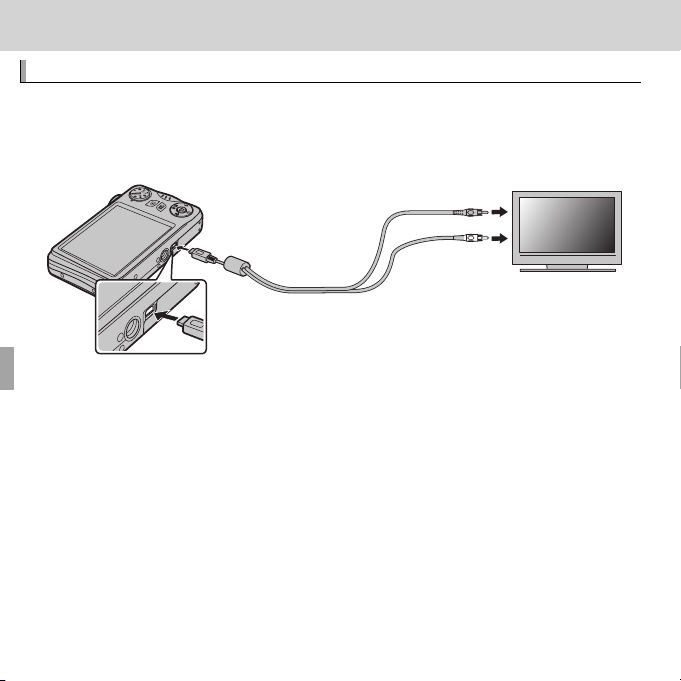
Raccordements
Visionnage des photos sur un téléviseur
Raccordements
Visionnage des photos sur un téléviseur
Raccordez l’appareil photo à un téléviseur pour montrer des photos à un groupe.
Éteignez l’appareil photo et raccordez un câble A/V optionnel comme illustré
1
ci-dessous.
Connectez la che jaune
à la prise d’entrée vidéo
Insérez dans la
multiprise USB
Connectez
la che blanche à la
prise d’entrée audio
Q Lors du raccordement des câbles, assurez-vous que les connecteurs sont correcte-
ment insérés.
R Il se peut que la qualité d’image diminue lors de la lecture des vidéos.
R Pour visionner les vidéos haute dé nition sur un téléviseur haute dé nition, un
accessoire optionnel est requis (P 79, 80).
Réglez le téléviseur sur le canal d’entrée vidéo. Reportez-vous à la documen-
2
tation fournie avec le téléviseur pour avoir plus de détails.
Appuyez sur la touche a pendant une seconde environ pour allumer
3
l’appareil photo. L’écran de l’appareil photo s’éteint et les photos et les vidéos
s’a chent sur l’écran du téléviseur. Veuillez noter que les commandes de volume de l’appareil photo n’ont aucun e et sur les sons émis par le téléviseur;
utilisez les commandes de volume du téléviseur pour régler le volume.
48
Page 61
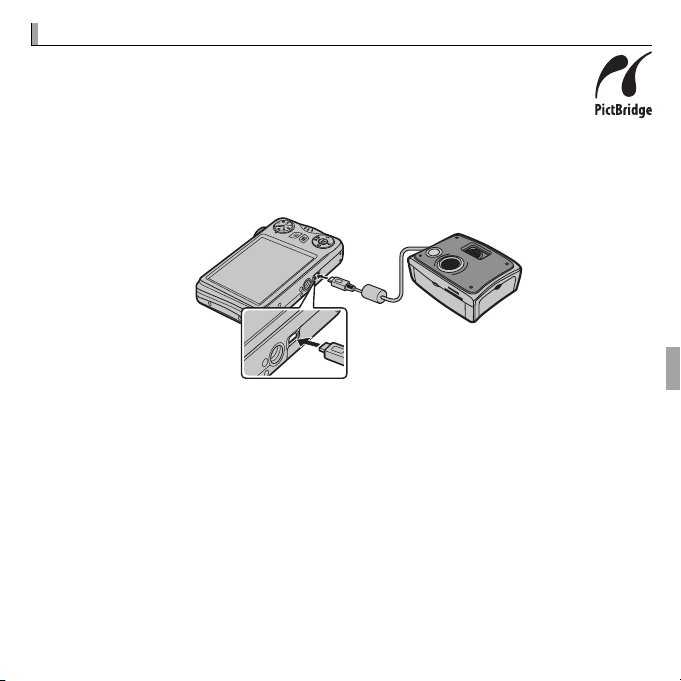
Impression de photos par USB
Impression de photos par USB
Si l’imprimante prend en charge la fonction PictBridge, l’appareil photo
peut être connecté directement à l’imprimante comme illustré ci-dessous et les photos peuvent être imprimées sans devoir d’abord être
copiées sur un ordinateur. Veuillez remarquer que selon le modèle de
l’imprimante, il se peut que les fonctions décrites ci-dessous ne soient
pas toutes prises en charge.
Raccordez le câble USB fourni comme illustré et allumez l’imprimante.
1
Appuyez sur la touche a pendant une seconde environ pour allumer l’appa-
2
reil photo.
Appuyez sur la touche de sélection gauche ou droite pour a cher la photo
3
que vous souhaitez imprimer.
Appuyez sur la touche de sélection supérieure ou inférieure pour choisir le
4
nombre de copies (jusqu’à 99).
Répétez les étapes 3 à 4 pour sélectionner d’autres photos. Appuyez sur MENU/OK
5
pour a cher une boîte de dialogue de con rmation une fois les réglages terminés.
49Raccordements
Page 62
Impression de photos par USB
Impression de la date d’enregistrement
Appuyez sur MENU/OK pour lancer l’impression. Vous pouvez interrompre
6
l’impression en appuyant sur DISP/BACK, mais veuillez remarquer que certaines
imprimantes risquent de ne pas répondre immédiatement. Si l’imprimante
s’arrête avant la n de l’impression, éteignez l’appareil photo puis rallumez-le.
Après avoir véri é que IMPRESSION n’apparaît plus sur l’écran de l’appareil
7
photo, éteignez ce dernier et débranchez le câble USB.
R Vous pouvez imprimer les photos enregistrées sur une carte mémoire qui a été forma-
tée dans l’appareil photo.
R Si aucune photo n’est sélectionnée, l’appareil photo imprime une copie de la photo en
cours.
R La sélection du format de page, de la qualité d’impression et des marges est e ectuée
à l’aide de l’imprimante.
Impression de la date d’enregistrement
Pour imprimer la date d’enregistrement sur les photos, appuyez sur DISP/BACK dans
l’a chage PictBridge et sélectionnez IMPRES. DATE
imprimer les photos sans la date d’enregistrement, sélectionnez IMPRES. SANS DATE).
s dans le menu PictBridge (pour
50 Raccordements
Page 63
Impression de photos par USB
Impression de la commande d’impression DPOF
DPOF
Impression de la commande d’impression DPOF
L’option K IMPRESSION (DPOF) du menu lecture permet de créer une «commande d’impression » numérique pour les imprimantes compatibles avec PictBridge (P 79) ou les périphériques qui prennent en charge le format DPOF.
DPOF
DPOF (Digital Print Order Format) est une norme qui permet d’imprimer
des photos à partir de « commandes d’impression » stockées sur une carte
mémoire. Les informations comprises dans la commande incluent les photos
à imprimer et le nombre de copies de chaque photo.
Sélectionnez le mode de lecture et appuyez sur MENU/OK pour a cher le
1
menu lecture.
Mettez en surbrillance K IMPRESSION (DPOF) et appuyez sur MENU/OK.
2
Mettez en surbrillance l’une des options suivantes et appuyez sur MENU/OK:
3
• AVEC DATE s: La date d’enregistrement est imprimée sur les photos.
• SANS DATE: La date d’enregistrement n’est pas imprimée sur les photos.
R Certaines imprimantes ne prennent pas en charge l’impression des dates. Consul-
tez le manuel de l’imprimante pour avoir plus de détails.
Appuyez sur la touche de sélection gauche ou droite pour a cher une photo
4
que vous souhaitez inclure dans la commande d’impression ou supprimer de
la commande d’impression.
51Raccordements
Page 64

Impression de photos par USB
Appuyez sur la touche de sélection supérieure ou inférieure pour choisir le
5
nombre de copies (jusqu’à 99). Pour supprimer une photo de la commande
d’impression, appuyez sur la touche de sélection inférieure jusqu’à ce que le
nombre de copies atteigne zéro.
Répétez les étapes 4 à 5 pour terminer la commande d’impression et ap-
6
puyez sur MENU/OK une fois les réglages terminés.
Une boîte de dialogue de con rmation s’a che. Appuyez sur MENU/OK pour
7
enregistrer la commande d’impression.
R Les commandes d’impression peuvent contenir un maximum de 999 photos.
R Si vous insérez une carte mémoire sur laquelle gure une commande d’impression
créée par un autre appareil photo, un message s’a che. Créez une nouvelle com-
mande d’impression comme décrit ci-dessus.
52 Raccordements
Page 65
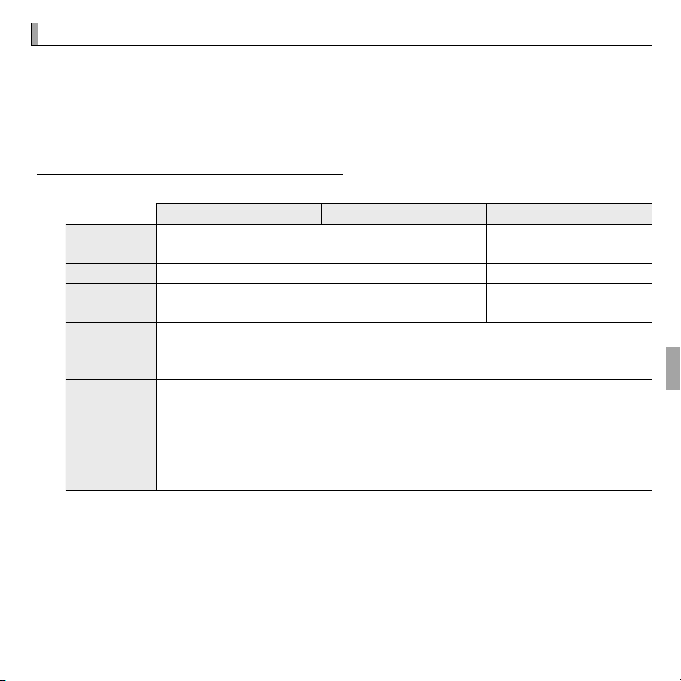
Visionnage des photos sur un ordinateur
Windows : Installation de MyFinePix Studio
Windows 7
*
Windows Vista
*
Windows XP
*
Processeur
3 GHz Pentium 4 ou supérieur
2 GHz Pentium 4 ou
supérieur
Mémoire vive
1 Go minimum
512 Mo minimum
Espace libre sur
le disque
15 Go minimum
2 Go minimum
Vidéo
Divers
Visionnage des photos sur un ordinateur
Le logiciel fourni permet de copier les photos sur un ordinateur, où elles pourront être stockées, visionnées, organisées et imprimées. Avant d’aller plus loin,
installez le logiciel tel que décrit ci-dessous. Ne raccordez PAS l’appareil photo à
l’ordinateur tant que l’installation n’est pas terminée.
Windows : Installation de MyFinePix Studio
Véri ez que l’ordinateur possède la con guration requise :
1
Processeur
Mémoire vive
Espace libre sur
le disque
Vidéo
Divers
* Les autres versions de Windows ne sont pas prises en charge. Seuls les systèmes d’exploitation
préinstallés sont pris en charge; le fonctionnement n’est pas garanti avec les ordinateurs que
vous avez assemblés vous-même ou les ordinateurs qui ont été mis à jour à partir de versions
antérieures de Windows.
Mettez l’ordinateur en marche. Ouvrez une session avec des droits d’adminis-
2
• 1024 × 768 pixels minimum avec couleurs sur 24 bits ou plus
• Un processeur graphique (GPU) prenant en charge DirectX 7 ou une version
ultérieure
• Port USB intégré recommandé. Le fonctionnement n’est pas garanti avec
d’autres ports USB.
• Connexion Internet (haut débit recommandé) requise pour installer .NET Framework (si nécessaire), pour utiliser la fonctionnalité de mise à jour automatique
et pour e ectuer diverses tâches comme le partage de photos en ligne ou par
courriel.
*
Windows 7
3 GHz Pentium 4 ou supérieur
1 Go minimum
15 Go minimum
Windows Vista
*
Windows XP
2 GHz Pentium 4 ou
512 Mo minimum
2 Go minimum
supérieur
*
trateur avant d’aller plus loin.
53Raccordements
Page 66
Visionnage des photos sur un ordinateur
Windows 7/Windows Vista
Si le programme d’installation ne démarre pas automatiquement
Quittez toutes les applications en cours d’exécution et insérez le CD du pro-
3
gramme d’installation dans un lecteur de CD-ROM.
Windows 7/Windows Vista
Si une boîte de dialogue d’exécution automatique apparaît, cliquez sur SETUP.EXE.
Une boîte de dialogue « Véri cation de compte d’utilisateur » s’a che alors; cliquez
sur Oui (Windows 7) ou Autoriser (Windows Vista).
Le programme d’installation démarre automatiquement; cliquez sur Install
MyFinePix Studio (Installer MyFinePix Studio) et laissez-vous guider par
les consignes à l’écran pour installer MyFinePix Studio.
Si le programme d’installation ne démarre pas automatiquement
Si le programme d’installation ne démarre pas automatiquement, sélectionnez
Ordinateur ou Poste de travail dans le menu Démarrer, puis double-cliquez sur
l’icône du CD FINEPIX pour ouvrir la fenêtre du CD FINEPIX et double-cliquez sur
setup ou SETUP.EXE.
Si vous êtes invité à installer Windows Media Player, DirectX ou .NET Fra-
4
mework, suivez les instructions à l’écran pour poursuivre l’installation.
Retirez le CD du programme d’installation du lecteur de CD-ROM lorsque
5
l’installation est terminée. Rangez le CD du programme d’installation dans un
endroit sec à l’abri de la lumière directe du soleil au cas où vous auriez besoin
de réinstaller le logiciel.
L’installation est maintenant terminée. Passez à la section « Raccordement de
l’appareil photo » (P 57).
54 Raccordements
Page 67
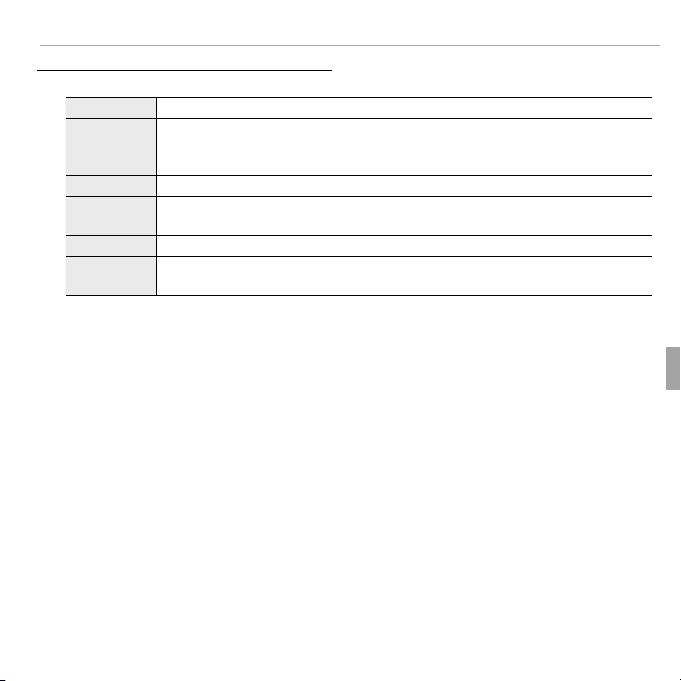
Visionnage des photos sur un ordinateur
Macintosh : Installation de FinePixViewer
Processeur
SE
Mémoire vive
Espace libre sur
le disque
Vidéo
Divers
Macintosh : Installation de FinePixViewer
Véri ez que l’ordinateur possède la con guration requise :
1
Processeur PowerPC ou Intel
Versions préinstallées de Mac OS X version 10.3.9–10.6 (pour obtenir plus
SE
d’informations, visitez le site http://www.fujifilm.com/support/digital_cameras/
compatibility/)
Mémoire vive 256 Mo minimum
Espace libre sur
le disque
Vidéo 800 × 600 pixels minimum avec des milliers de couleurs ou plus
Divers
Après avoir mis en marche l’ordinateur et quitté toutes les applications en
2
Un minimum de 200 Mo est requis pour l’installation et 400 Mo doivent être disponibles lors du fonctionnement de FinePixViewer
Port USB intégré recommandé. Le fonctionnement n’est pas garanti avec d’autres
ports USB.
cours d’exécution, insérez le CD du programme d’installation dans un lecteur de CD-ROM et double-cliquez sur Installer for Mac OS X (Programme
d’installation pour Mac OS X).
La boîte de dialogue du programme d’installation s’a che ; cliquez sur
3
Installing FinePixViewer (Installation de FinePixViewer) pour lancer
l’installation. Saisissez un nom d’administrateur et un mot de passe lorsque
vous y êtes invité et cliquez sur OK, puis laissez-vous guider par les consignes
à l’écran pour installer FinePixViewer. Cliquez sur Exit (Quitter) pour quitter le
programme d’installation lorsque l’installation est terminée.
55Raccordements
Page 68

Visionnage des photos sur un ordinateur
Retirez le CD du programme d’installation du lecteur de CD-ROM. Veuillez
4
remarquer que vous ne pourrez peut-être pas éjecter le CD si Safari est en
cours d’exécution; le cas échéant, quittez Safari avant d’éjecter le CD. Rangez
le CD du programme d’installation dans un endroit sec à l’abri de la lumière
directe du soleil au cas où vous auriez besoin de réinstaller le logiciel.
Mac OS X 10.5 ou version antérieure: Ouvrez le dossier « Applications », lancez
5
Transfert d’images et sélectionnez Préférences… dans le menu de l’appli-
cation Transfert d’images. La boîte de dialogue des préférences de Transfert
d’images s’a che; choisissez Autre… dans le menu Si un appareil photo
est connecté, ouvrir, puis sélectionnez FPVBridge dans le dossier « Applications/FinePixViewer » et cliquez sur Ouvrir. Quittez Transfert d’images.
Mac OS X 10.6: Raccordez l’appareil photo et allumez ce dernier. Ouvrez le dossier « Applications » et lancez Transfert d’images. L’appareil photo est répertorié sous APPAREILS; sélectionnez l’appareil photo et choisissez FPVBridge
dans le menu Connecter un(e) appareil photo ouvre et cliquez sur Sélec-
tionner. Quittez Transfert d’images.
L’installation est maintenant terminée. Passez à la section « Raccordement de
l’appareil photo » (P 57).
56 Raccordements
Page 69
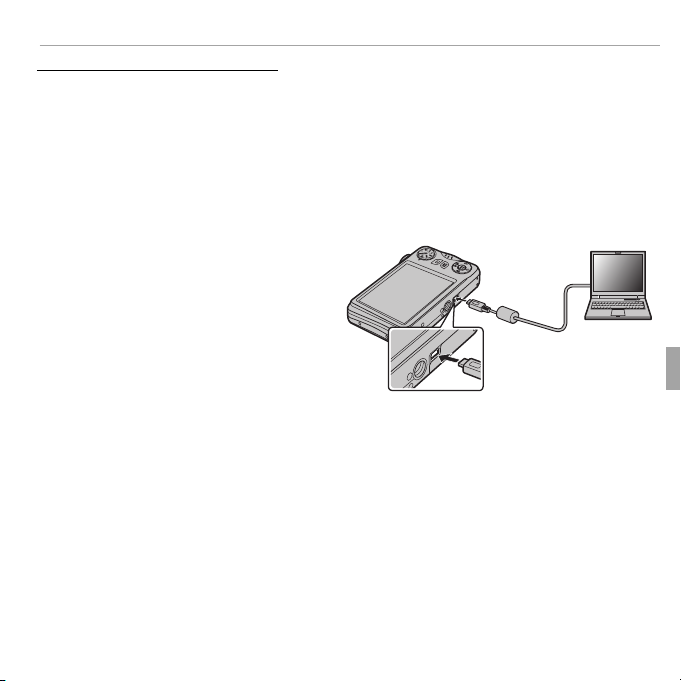
Visionnage des photos sur un ordinateur
Raccordement de l’appareil photo
Raccordement de l’appareil photo
Si les photos que vous souhaitez copier sont enregistrées sur une carte mé-
1
moire, insérez la carte dans l’appareil photo.
R Il se peut que les utilisateurs de Windows aient besoin du CD de Windows lors du
premier démarrage du logiciel.
Q Une coupure d’alimentation pendant le transfert peut entraîner une perte de don-
nées ou endommager la carte mémoire. Rechargez la batterie avant de raccorder
l’appareil photo.
Éteignez l’appareil photo et rac-
2
cordez le câble USB fourni comme
illustré, en vous assurant que les
connecteurs sont correctement
insérés. Raccordez l’appareil photo
directement à l’ordinateur; n’utilisez pas de concentrateur USB ou le
port USB du clavier.
Appuyez sur la touche a pendant une seconde environ pour allumer l’ap-
3
pareil photo. MyFinePix Studio ou FinePixViewer démarre automatiquement;
laissez-vous guider par les consignes à l’écran pour copier les photos sur
l’ordinateur. Pour quitter sans copier les photos, cliquez sur Annuler.
R Si le logiciel ne démarre pas automatiquement, il n’a peut-être pas été installé
correctement. Déconnectez l’appareil photo et réinstallez le logiciel.
57Raccordements
Page 70

Visionnage des photos sur un ordinateur
Pour obtenir plus d’informations sur l’utilisation du logiciel fourni, démarrez l’application et sélectionnez l’option appropriée dans le menu Aide.
Q Si la carte mémoire insérée contient un grand nombre d’images, il peut y avoir un
court délai avant que le logiciel ne démarre, délai pendant lequel vous ne pouvez ni
importer, ni enregistrer d’images. Utilisez un lecteur de cartes mémoire pour transférer
les photos.
Q Assurez-vous que l’ordinateur n’a che pas un message indiquant que la copie est en
cours et véri ez que le témoin lumineux est éteint avant de mettre l’appareil photo
hors tension ou de débrancher le câble USB (si le nombre d’images copiées est très
élevé, il se peut que le témoin lumineux reste allumé même si le message a disparu
de l’écran de l’ordinateur). Si vous ne respectez pas cette précaution, vous risquez de
perdre des données ou d’endommager la carte mémoire.
Q Déconnectez l’appareil photo avant d’insérer ou de retirer les cartes mémoire.
Q Dans certains cas, il peut être impossible d’accéder aux photos enregistrées sur un
serveur réseau en utilisant le logiciel fourni de la même manière que sur un ordinateur
indépendant.
Q Lorsque l’utilisateur utilise des services qui requièrent une connexion à Internet, tous
les frais facturés par la compagnie de téléphone ou le fournisseur d’accès à Internet
incombent à l’utilisateur.
58 Raccordements
Page 71
Visionnage des photos sur un ordinateur
Déconnexion de l'appareil photo
Désinstallation du logiciel fourni
Déconnexion de l'appareil photo
Après avoir véri é que le témoin lumineux est éteint, suivez les instructions à l'écran
pour éteindre l'appareil photo et débrancher le câble USB.
Désinstallation du logiciel fourni
Ne désinstallez le logiciel fourni que lorsque vous n’en avez plus besoin ou avant de le
réinstaller. Après avoir quitté le logiciel et déconnecté l’appareil photo, faites glisser le
dossier « FinePixViewer » du dossier « Applications » dans la corbeille et sélectionnez
Vider la corbeille dans le menu Finder (Macintosh) ou ouvrez le panneau de con guration et utilisez « Programmes et fonctionnalités » (Windows7/Windows Vista) ou
«Ajout/suppression de programmes » (WindowsXP) pour désinstaller MyFinePix Studio.
Sous Windows, une ou plusieurs boîtes de dialogue de con rmation peuvent apparaître; lisez attentivement leur contenu avant de cliquer sur OK.
59Raccordements
Page 72
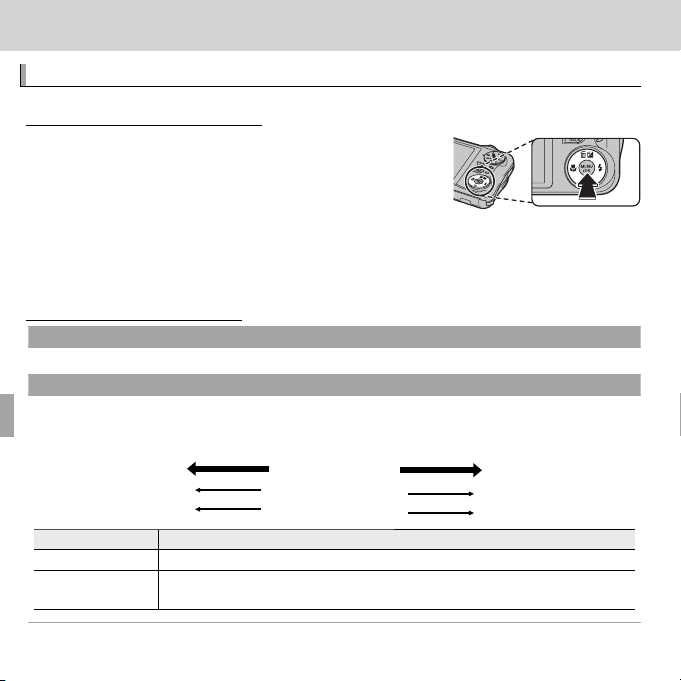
Menus
Utilisation des menus : Mode de prise de vue
Utilisation du menu prise de vues
Options du menu prise de vues
AA SCENES
((SP1
réglé par défaut sur
SP2
sur
N N ISO
((réglé par défaut sur
AUTO)
100
ISO
3200
Lumineux
Scène
Sombre
Moins visible
Bruit (marbrures)
Plus visible
Option
Description
AUTO
3200 / 1600 / 800 / 400 /
200 / 100
Menus
Utilisation des menus : Mode de prise de vue
Utilisation du menu prise de vues
Pour a cher le menu prise de vues, appuyez sur MENU/
OK en mode de prise de vue. Mettez les éléments en
surbrillance et appuyez sur la touche de sélection
droite pour a cher les options, puis mettez une option en surbrillance et appuyez sur MENU/OK. Appuyez
sur DISP/BACK pour quitter lorsque vous avez e ectué les réglages. Les options
disponibles varient en fonction du mode de prise de vue sélectionné.
Options du menu prise de vues
SCENES
Choisissez une scène pour la position actuellement sélectionnée (SP1 ou SP2 ; P 21).
ISO
Permet de contrôler la sensibilité de l’appareil photo à la lumière. Des valeurs élevées permettent de
réduire le ou ; veuillez cependant remarquer que des marbrures peuvent apparaître sur les photos
prises à des sensibilités élevées.
100
Lumineux
Moins visible
Option
AUTO La sensibilité est réglée automatiquement selon les conditions de prise de vue.
3200 / 1600 / 800 / 400 /
200 / 100
La sensibilité est réglée sur la valeur spéci ée, indiquée à l’écran.
ISO
Scène
Bruit (marbrures)
Description
SP1
réglé par défaut sur rr, ,
SP2
réglé par défaut sur
3200
Sombre
Plus visible
sur KK))
AUTO)
60
Page 73
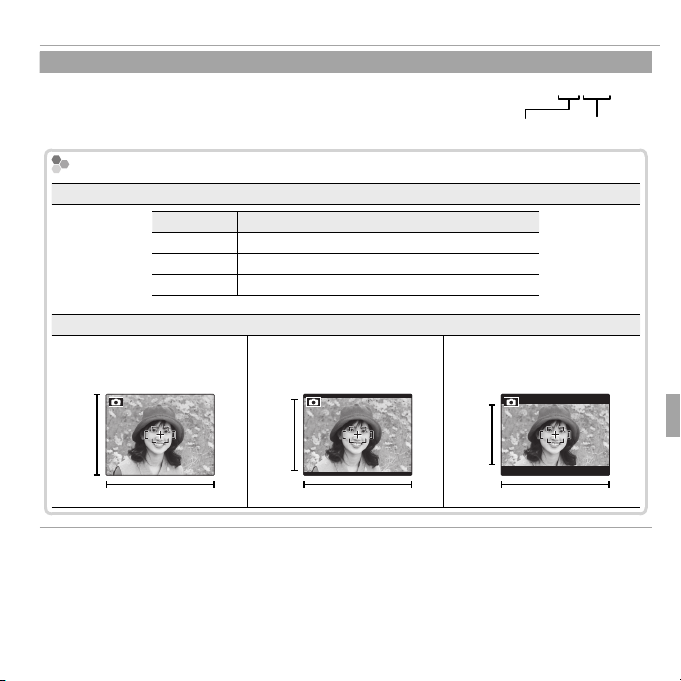
Utilisation des menus : Mode de prise de vue
O O TAILLE D’IMAGE
((réglé par défaut sur
4:3)
OO 4 : 3
Taille et format d’image
Taille
Option
Impressions possibles jusqu’à
O
P
Q
Format d’image
3
4
2
3
9
16
TAILLE D’IMAGE
Choisissez la taille et le format d’image avec lesquels les photos sont
enregistrées. Les grandes photos peuvent être imprimées en grand sans
réduction de la qualité, tandis que les petites photos nécessitent moins de
mémoire, ce qui permet d’enregistrer plus de photos.
Taille et format d’image
Taille
Option
O
P
Q
4 : 3: Les photos ont les mêmes
proportions que celles a chées par l’appareil photo.
3
4
34 × 25 cm
24 × 18 cm
17 × 13 cm
Impressions possibles jusqu’à
Format d’image
3 : 2: Les photos ont les mêmes
proportions qu’une image
d’un lm 35 mm.
2
3
16 : 9: Option adaptée à l’a -
chage sur des périphériques
Haute Dé nition (HD).
réglé par défaut sur OO
Taille Format d’image
9
16
4 : 3
4:3)
61Menus
Page 74
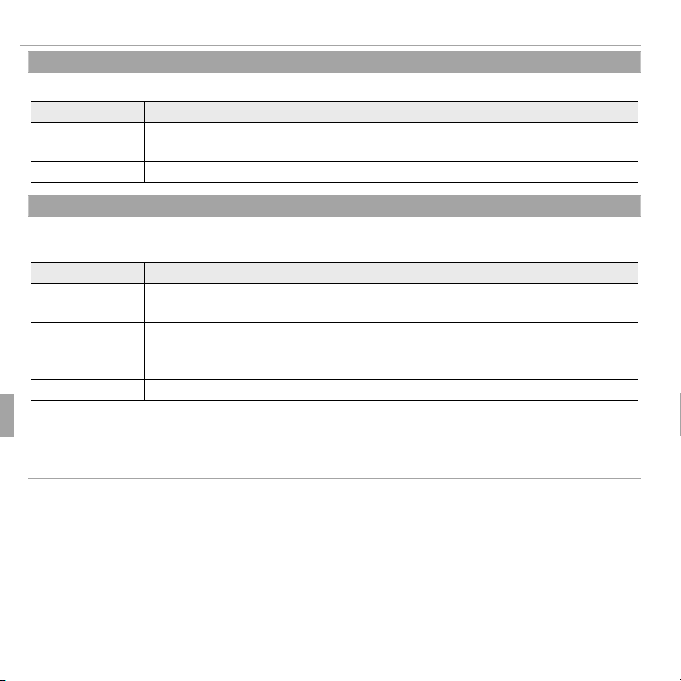
Utilisation des menus : Mode de prise de vue
T T QUALITE D’IMAGE
((réglé par défaut sur
Option
Description
FINE
NORMAL
P P FINEPIX COULEUR
((réglé par défaut sur
Option
Description
cc FF-STANDARD
a
FF-DIAPO
bb FF-N&B
RRLes réglages autres que
STANDARD
sont signalés par une icône sur l’écran LCD.
RRSelon le sujet photographié, les e ets de
DIAPO
peuvent ne pas être visibles sur
l’écran LCD.
QUALITE D’IMAGE
Choisissez le niveau de compression des chiers images.
Option
FINE
NORMAL Compression élevée. Sélectionnez cette option pour stocker plus de photos.
FINEPIX COULEUR
Cette option permet d’améliorer le contraste et la saturation des couleurs ou de prendre des photos
en noir et blanc.
Option
-STANDARD
a
-DIAPO
-N&B
Les réglages autres que cc FF-Selon le sujet photographié, les e ets de aa FF-l’écran LCD.
Faible compression. Sélectionnez cette option pour obtenir une qualité d’image
supérieure.
Contraste et saturation standard. Mode recommandé dans la plupart des situations.
Contraste accentué et couleurs vives. Choisissez cette option pour prendre des
photos de eurs aux couleurs éclatantes ou optimiser le rendu des verts et des
bleus dans les paysages.
Permet de prendre des photos en noir et blanc.
STANDARD
Description
Description
sont signalés par une icône sur l’écran LCD.
DIAPO
peuvent ne pas être visibles sur
réglé par défaut sur N)N)
réglé par défaut sur <<))
62 Menus
Page 75
Utilisation des menus : Mode de prise de vue
D D BALANCE DES BLANCS
((réglé par défaut sur
AUTO)
Option
Description
AUTO
i
j
k
l
m
n
RRLes résultats varient en fonction des conditions de prise de vue. Visualisez les photos sur
l’écran LCD après la prise de vue a n de véri er les couleurs.
R R CONTINU
((réglé par défaut sur
NON)
Option
Description
II 3 PRE.
NON
RRLa mise au point et l’exposition sont déterminées par la première image de chaque série.
RRLe ash se désactive automatiquement. Le mode ash précédemment sélectionné est
restauré lorsque
NON
est spéci é pour
CONTINU
RRLa cadence de prise de vue dépend de la vitesse d’obturation.
RRLe nombre de photos pouvant être enregistrées dépend de la mémoire disponible.
BALANCE DES BLANCS
Pour obtenir des couleurs naturelles, choisissez un réglage correspondant à la source lumineuse.
Option
AUTO La balance des blancs est réglée automatiquement.
i
j
k
l
m
n
Les résultats varient en fonction des conditions de prise de vue. Visualisez les photos sur
l’écran LCD après la prise de vue a n de véri er les couleurs.
CONTINU
Restituez le mouvement en prenant une série de photos.
Option
3 PRE.
NON Une seule photo est prise à chaque pression du déclencheur.
La mise au point et l’exposition sont déterminées par la première image de chaque série.
Le ash se désactive automatiquement. Le mode ash précédemment sélectionné est
restauré lorsque
La cadence de prise de vue dépend de la vitesse d’obturation.
Le nombre de photos pouvant être enregistrées dépend de la mémoire disponible.
Pour les sujets exposés à la lumière directe du soleil.
Pour les sujets situés à l’ombre.
Utilisez cette option sous des lampes uorescentes de type « lumière du jour ».
Utilisez cette option sous des lampes uorescentes de type « blanc chaud ».
Utilisez cette option sous des lampes uorescentes de type « blanc froid ».
Utilisez cette option sous des lampes à incandescence.
L’appareil photo prend jusqu’à 3 photos tant que vous appuyez sur le déclencheur.
NON
est spéci é pour RR
Description
Description
CONTINU..
réglé par défaut sur
réglé par défaut sur
AUTO)
NON)
63Menus
Page 76

Utilisation des menus : Mode de prise de vue
b b DETECTION SUJET
F F MODE AF
Option
Description
RRVeuillez noter qu’en mode
, l’appareil photo e ectue la mise au point en continu, ce qui
augmente la consommation d’énergie, et que le son émis par l’appareil photo lors de la
mise au point peut être perceptible.
n
RECO. VISAGE
MODE
((réglé par défaut sur
OO QUALITE
((réglé par défaut sur
DETECTION SUJET
Choisissez si l’appareil photo détecte automatiquement les personnes et règle la mise au point et
l’exposition sur celles-ci (P 32).
MODE AF
Cette option contrôle la façon dont l’appareil photo sélectionne la zone de mise au point. Quelle que
soit l’option sélectionnée, l’appareil photo e ectue la mise au point sur le sujet situé au centre de
l’écran LCD lorsque le mode macro est activé.
Option
r CENTRE
x RECHERCHE
Veuillez noter qu’en mode xx
augmente la consommation d’énergie, et que le son émis par l’appareil photo lors de la
mise au point peut être perceptible.
n
RECO. VISAGE
Ajoutez des sujets à la base de données de reconnaissance des visages. La priorité est accordée à
ces sujets lorsque la détection des visages est activée et il est possible d'a cher leur nom et d'autres
informations pendant la lecture (P 33).
MODEPP
Choisissez le mode de cadrage des panoramiques (P 22).
QUALITE
Choisissez une taille d’image pour les vidéos (P 46).
L’appareil photo e ectue la mise au point sur le sujet situé au centre de l’image.
Positionnez le sujet dans la zone de mise au point centrale et appuyez sur la touche de
sélection gauche. La mise au point suit le sujet au fur et à mesure de ses déplacements
dans l’image.
, l’appareil photo e ectue la mise au point en continu, ce qui
Description
réglé par défaut sur CC))
réglé par défaut sur hh))
64 Menus
Page 77
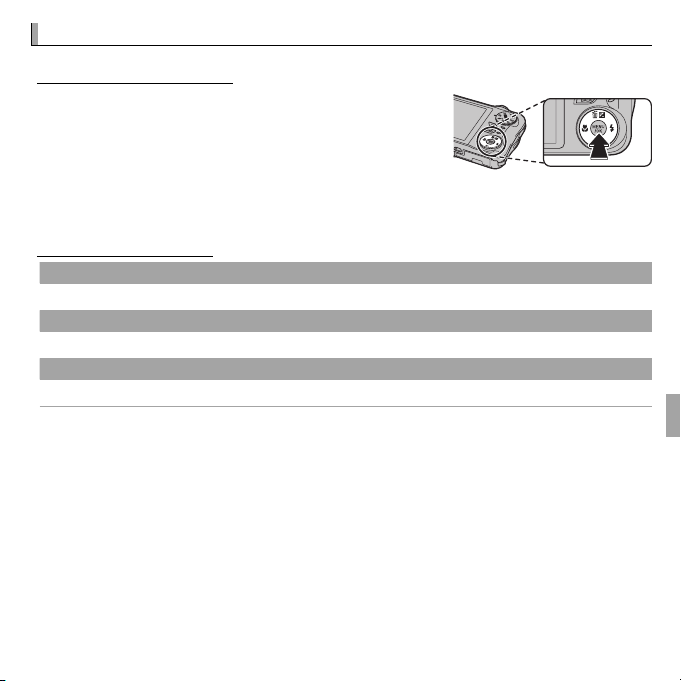
Utilisation des menus : Mode de lecture
Utilisation du menu lecture
Options du menu lecture
k k CREA LIVRE ALBUM
b b RECHERCHE PHOTOS
A A EFFACE
Utilisation des menus : Mode de lecture
Utilisation du menu lecture
Pour a cher le menu lecture, appuyez sur MENU/OK
en mode de lecture. Mettez les éléments en surbrillance et appuyez sur la touche de sélection droite
pour a cher les options, puis mettez une option en
surbrillance et appuyez sur MENU/OK. Appuyez sur
DISP/BACK pour quitter lorsque vous avez e ectué les réglages.
Options du menu lecture
CREA LIVRE ALBUM
Créez des albums avec vos photos préférées (P 42).
RECHERCHE PHOTOS
Recherchez des photos (P 41).
EFFACE
Supprimez toutes les photos ou les photos sélectionnées (P 40).
65Menus
Page 78
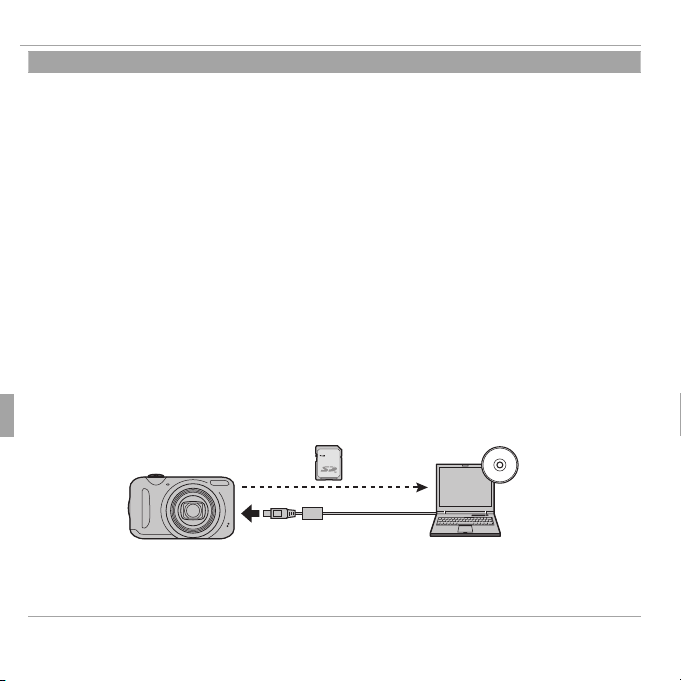
Utilisation des menus : Mode de lecture
j j BALISER TRANSF.
RRSeules des vidéos peuvent être téléchargées sur YouTube.
RRPendant la lecture, les photos sélectionnées sont signalées par les icônes
YouTube
ou
jj FACEBOOK
BALISER TRANSF.
Sélectionnez les photos à télécharger sur YouTube ou Facebook avec MyFinePix Studio (Windows
uniquement).
■ Sélec tion des photos à télécharger
Sélectionnez YouTube pour choisir les vidéos à télécharger sur YouTube, FACEBOOK pour choisir
1
les photos et les vidéos à télécharger sur Facebook.
Appuyez sur la touche de sélection gauche ou droite pour a cher les photos et appuyez sur
2
MENU/OK pour les sélectionner ou les désélectionner. Appuyez sur DISP/BACK pour quitter une fois
que vous avez sélectionné toutes les photos souhaitées.
Seules des vidéos peuvent être téléchargées sur YouTube.
Pendant la lecture, les photos sélectionnées sont signalées par les icônes jj
FACEBOOK..
■ ANNULER TOUT : Annulation de la sélection
Choisissez ANNULER TOUT pour désélectionner toutes les photos. Si le nombre de photos concernées est très élevé, un message s’a che pendant que l’opération est en cours. Appuyez sur DISP/BACK
pour quitter avant la n de l’opération.
■ Téléchargement des photos (Windows uniquement)
Vous pouvez télécharger les photos sélectionnées à l’aide de l’option YouTube/Facebook Upload de
MyFinePix Studio.
E ectuez la sélection avec l’appareil photo
E ectuez le téléchargement depuis l’ordinateur
Pour obtenir des informations sur l’installation de MyFinePix Studio et sur la connexion de l’appareil
photo à un ordinateur, référez-vous à la section « Visionnage des photos sur un ordinateur » (P 53).
YouTube
ou
66 Menus
Page 79
Utilisation des menus : Mode de lecture
I I DIAPORAMA
((réglé par défaut sur
MULTIPLE)
Option
Description
NORMAL
FONDU
NORMAL
FONDU
MULTIPLE
RRL’appareil photo ne s’éteint pas automatiquement lorsqu’un diaporama est en cours d’exécution.
B B REDUC. YEUX ROUGE
RRIl se peut que l’e et « yeux rouges » ne puisse pas être corrigé si l’appareil photo ne parvient pas
à détecter un visage ou si le visage est de pro l. Les résultats peuvent varier en fonction de la
scène. L’e et « yeux rouges » ne peut pas être éliminé des photos qui ont déjà été traitées avec la
fonction de correction des yeux rouges ou des photos qui ont été créées avec d’autres appareils.
RRLe temps nécessaire pour traiter l’image varie en fonction du nombre de visages détectés.
RRLes copies créées avec l’option
B
REDUC. YEUX ROUGE
sont signalées par l’icône
e
pendant
la lecture.
DIAPORAMA
Visionnez les photos sous forme de diaporama automatisé. Choisissez le type de diaporama et
appuyez sur MENU/OK pour le lancer. Vous pouvez appuyer sur DISP/BACK à tout moment pendant l’exécution du diaporama pour a cher une aide à l’écran. Pour mettre n au diaporama à tout moment,
appuyez sur MENU/OK.
Option
NORMAL
NORMAL gg
FONDU gg
MULTIPLE Permet d’a cher plusieurs photos en même temps.
Si la photo actuelle est marquée de l’icône g, indiquant qu’elle a été prise avec la fonction de détection des visages, vous pouvez utiliser cette option pour corriger l’e et « yeux rouges ». L’appareil photo
analyse l’image. S’il détecte des yeux rouges, il traite l’image et crée une copie où l’e et est atténué.
A chez la photo de votre choix.
1
Sélectionnez B REDUC. YEUX ROUGE dans le menu lecture.
2
Appuyez sur MENU/OK.
3
Appuyez sur la touche de sélection gauche ou droite pour revenir en arrière ou avancer
d’une image. Sélectionnez FONDU pour créer des transitions en fondu entre les images.
FONDU
Comme ci-dessus, sauf que l’appareil photo e ectue automatiquement un zoom avant
sur les visages sélectionnés avec la détection des visages.
L’appareil photo ne s’éteint pas automatiquement lorsqu’un diaporama est en cours d’exécution.
REDUC. YEUX ROUGE
Il se peut que l’e et « yeux rouges » ne puisse pas être corrigé si l’appareil photo ne parvient pas
à détecter un visage ou si le visage est de pro l. Les résultats peuvent varier en fonction de la
scène. L’e et « yeux rouges » ne peut pas être éliminé des photos qui ont déjà été traitées avec la
fonction de correction des yeux rouges ou des photos qui ont été créées avec d’autres appareils.
Le temps nécessaire pour traiter l’image varie en fonction du nombre de visages détectés.
Les copies créées avec l’option
la lecture.
B
REDUC. YEUX ROUGE
Description
sont signalées par l’icône
réglé par défaut sur
MULTIPLE)
e
pendant
67Menus
Page 80

Utilisation des menus : Mode de lecture
D D PROTEGER
QQLes photos protégées sont e acées lorsque la carte mémoire est formatée (
73).
G G RECADRER
RRDe grands recadrages produisent de grandes copies ; toutes les copies ont un format d’image de
4 : 3. Si la taille de la copie nale est
a
, , ENTREE
s’a che en jaune.
PROTEGER
Protégez les photos contre toute suppression accidentelle.
Sélectionnez D PROTÉGER dans le menu lecture.
1
Mettez en surbrillance l’une des options suivantes et appuyez sur MENU/OK :
2
• IMAGE : Permet de protéger les photos sélectionnées. Appuyez sur la touche de sélection gauche
ou droite pour a cher les photos et appuyez sur MENU/OK pour les sélectionner ou les désélectionner. Appuyez sur DISP/BACK lorsque vous avez terminé l’opération.
• REGLER TOUT : Permet de protéger toutes les photos.
• ANNULER TOUT : Permet de supprimer la protection de toutes les photos.
Les photos protégées sont e acées lorsque la carte mémoire est formatée (P
RECADRER
Créez une copie recadrée de la photo en cours.
A chez la photo de votre choix.
1
Sélectionnez G RECADRER dans le menu lecture.
2
Utilisez la commande de zoom pour e ectuer des zooms avant et arrière et utilisez la touche de
3
sélection pour faire dé ler la photo jusqu’à ce que la partie de votre choix soit a chée.
Appuyez sur MENU/OK pour a cher une boîte de dialogue de con rmation.
4
Appuyez à nouveau sur MENU/OK pour enregistrer la copie recadrée dans un chier séparé.
5
De grands recadrages produisent de grandes copies ; toutes les copies ont un format d’image de
4 : 3. Si la taille de la copie nale est
a
ENTREE
s’a che en jaune.
73).
68 Menus
Page 81

Utilisation des menus : Mode de lecture
OO REDIMENSIONNER
RRLes tailles disponibles varient en fonction de la taille de l’image d’origine.
CC ROTATION IMAGE
RRIl est impossible de faire pivoter les photos protégées. Supprimez la protection des photos
avant de les faire pivoter (
RRIl se peut que l’appareil photo ne parvienne pas à faire pivoter les photos créées avec
d’autres appareils.
REDIMENSIONNER
Créez une petite copie de la photo en cours.
A chez la photo de votre choix.
1
Sélectionnez O REDIMENSIONNER dans le menu lecture.
2
Mettez une taille en surbrillance et appuyez sur MENU/OK pour a cher une boîte de dialogue de
3
con rmation.
Appuyez sur MENU/OK pour enregistrer la copie redimensionnée dans un chier séparé.
4
Les tailles disponibles varient en fonction de la taille de l’image d’origine.
ROTATION IMAGE
Faites pivoter les photos prises à la verticale pour qu’elles s’a chent dans la bonne orientation sur
l’écran LCD.
A chez la photo de votre choix.
1
Sélectionnez C ROTATION IMAGE dans le menu lecture.
2
Appuyez sur la touche de sélection inférieure pour faire pivoter la photo de 90 ° dans le sens des
3
aiguilles d’une montre ou sur la touche de sélection supérieure pour la faire pivoter de 90 ° dans le
sens inverse des aiguilles d’une montre.
Appuyez sur MENU/OK. La photo s’a che automatiquement dans la bonne orientation lorsque vous
4
la visionnez sur l’appareil photo.
Il est impossible de faire pivoter les photos protégées. Supprimez la protection des photos
avant de les faire pivoter (P 68).).
Il se peut que l’appareil photo ne parvienne pas à faire pivoter les photos créées avec
d’autres appareils.
69Menus
Page 82

Utilisation des menus : Mode de lecture
n
EFF.DÉTEC.VISAGE
RRIl n’est pas possible de supprimer les liens de copies dont la taille est égale ou inférieure à
KK IMPRESSION (DPOF)
n
EFF.DÉTEC.VISAGE
Supprimez les liens de reconnaissance des visages de l'image en cours. Lorsque cette option est
sélectionnée, l'appareil photo e ectue un zoom avant sur une zone de la photo en cours qu'il associe
à un visage enregistré dans la base de données. Si l'association n'est pas correcte, appuyez sur MENU/
OK pour supprimer le lien de la base de données.
Il n’est pas possible de supprimer les liens de copies dont la taille est égale ou inférieure à aa..
IMPRESSION (DPOF)
Sélectionnez les photos à imprimer via des périphériques compatibles avec DPOF et PictBridge
(P 51).
70 Menus
Page 83
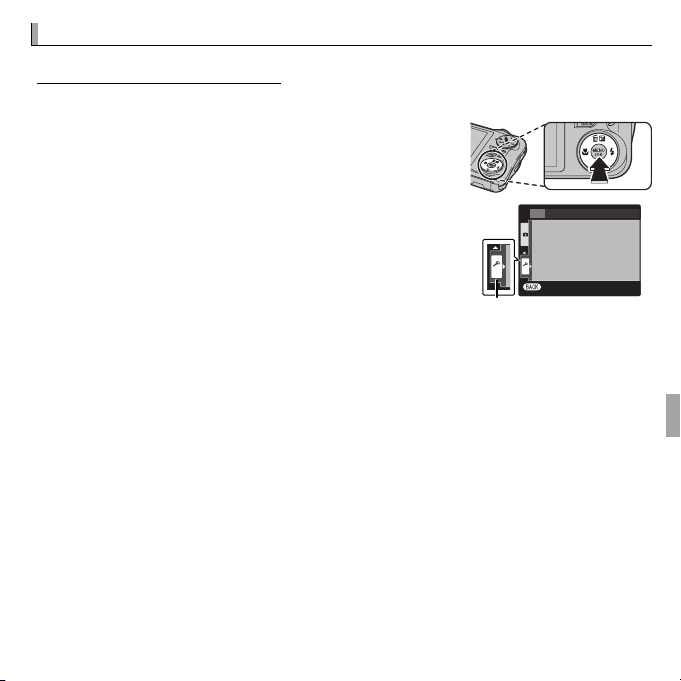
Menu con guration
Utilisation du menu confi guration
Menu con guration
Utilisation du menu confi guration
A chez le menu con guration.
1
1.1 Appuyez sur MENU/OK pour a cher le menu
correspondant au mode en cours.
1.2 Appuyez sur la touche de sélection gauche
PARAMETRE
pour mettre en surbrillance l’onglet du menu en
cours.
SET
onglet
SET
SORTIR
1.3 Appuyez sur la touche de sélection inférieure pour mettre en surbrillance
X.
1.4 Appuyez sur la touche de sélection droite pour positionner le curseur
dans le menu con guration.
Ajustez les réglages.
2
Mettez les éléments en surbrillance et appuyez sur la touche de sélection
droite pour a cher les options, puis mettez une option en surbrillance et
appuyez sur MENU/OK. Appuyez sur DISP/BACK pour quitter lorsque vous avez
e ectué les réglages.
71Menus
Page 84

Menu con guration
Options du menu confi guration
F F DATE/HEURE
NN DECALAGE HOR
((réglé par défaut sur
Option
Description
hh DEPAR
gg LOCAL
L L a
((réglé par défaut sur
ENGLISH)
o o MODE SILENCE
((réglé par défaut sur
NON)
Options du menu confi guration
DATE/HEURE
Réglez l’horloge de l’appareil photo (P 15).
DECALAGE HOR
Lorsque vous voyagez, l’horloge de l’appareil photo passe instantanément de votre fuseau horaire
à l’heure locale de votre destination. Pour spéci er le décalage horaire entre l’heure locale et votre
fuseau horaire :
Mettez en surbrillance g LOCAL et appuyez sur la touche de sélection droite.
1
Utilisez la touche de sélection pour dé nir le décalage horaire entre l’heure locale et votre fuseau
2
horaire par incréments de 15 minutes.
Appuyez sur MENU/OK.
3
Pour basculer entre l’heure locale et votre fuseau horaire, mettez en surbrillance g LOC AL ou
h DEPAR et appuyez sur MENU/OK.
Option
DEPAR
LOCA L
a
Choisissez une langue (P 97).
MODE SILENCE
Sélectionnez OUI pour désactiver le haut-parleur et le ash dans les situations où les sons ou les
témoins lumineux de l’appareil photo risquent d’être malvenus (veuillez remarquer que le ash se
déclenchera malgré tout en mode C).
Permet de passer à l’heure sélectionnée actuellement pour F DATE/HEURE (voir
ci-dessus).
Permet de passer à l’heure locale. Si cette option est sélectionnée, g et l’heure
et la date s’a chent en jaune pendant trois secondes à chaque fois que vous
allumez l’appareil photo.
Description
réglé par défaut sur hh))
réglé par défaut sur
réglé par défaut sur
ENGLISH)
NON)
72 Menus
Page 85
Menu con guration
R R INITIALISER
K K FORMATAGE
QQToutes les données, y compris les photos protégées, sont supprimées de la carte mémoire.
Assurez-vous que vous avez copié les chiers importants sur un ordinateur ou un autre
périphérique de stockage.
QQN’ouvrez pas le couvercle du compartiment des batteries/piles pendant le formatage.
A A IMAGE
((réglé par défaut sur
1.5 SEC)
Option
Description
3 SEC
1.5 SEC
ZOOM (CONTINU)
NON
RRNON
n’a aucun e et en mode de prise de vue continue.
INITIALISER
Réinitialisez tous les réglages à l’exception de F DATE/HEURE, N DECALAGE HOR, O COULEUR
FOND, et Q STAN. VIDEO sur leurs valeurs par défaut.
Mettez en surbrillance R INITIALISER et appuyez sur la touche de sélection droite pour a cher
1
une boîte de dialogue de con rmation.
Mettez en surbrillance OK et appuyez sur MENU/OK.
2
FORMATAGE
Cette option permet de formater la carte mémoire. Lorsqu’une carte mémoire est insérée dans l’appareil photo, sélectionnez OK pour lancer le formatage.
Toutes les données, y compris les photos protégées, sont supprimées de la carte mémoire.
Assurez-vous que vous avez copié les chiers importants sur un ordinateur ou un autre
périphérique de stockage.
N’ouvrez pas le couvercle du compartiment des batteries/piles pendant le formatage.
IMAGE
Choisissez la durée d’a chage des photos sur l’écran LCD après la prise de vue.
Option
3 SEC
1.5 SEC
ZOOM (CONTINU) Les photos sont a chées jusqu’à ce que vous appuyiez sur MENU/OK.
NON
NON
n’a aucun e et en mode de prise de vue continue.
Les photos restent a chées pendant trois secondes (3 SEC) ou 1,5 seconde
(1.5 SEC). Les couleurs peuvent légèrement di érer de celles de l’image nale.
Les photos ne s’a chent pas après la prise de vue.
Description
réglé par défaut sur
1.5 SEC)
73Menus
Page 86
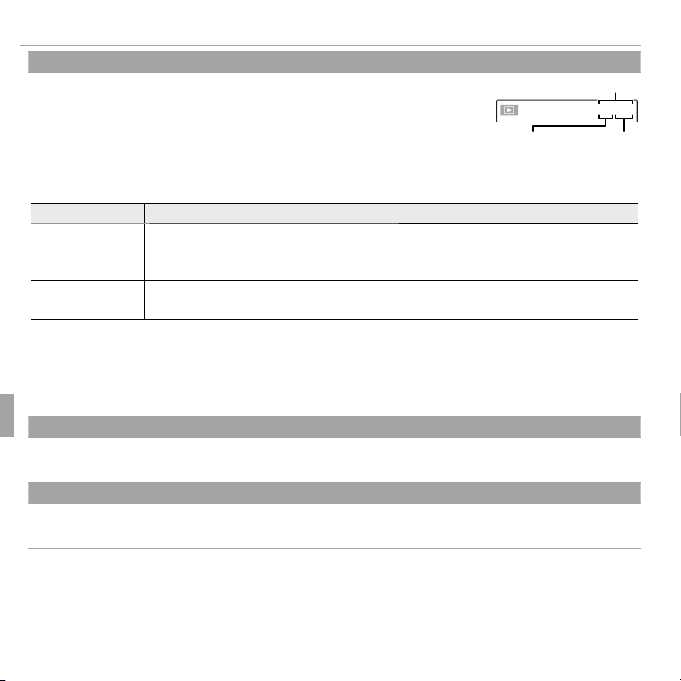
Menu con guration
B B NUMERO IMAGE
((réglé par défaut sur
CONT.)
100-0001
Option
Description
CONTINU
RAZ
RRSi le numéro de l’image atteint 999-9999, le déclencheur est désactivé (
90).
RRLa sélection de
R
INITIALISER
73) réinitialise l’option
B
NUMERO IMAGE
sur
CONTI-
NUNU mais ne réinitialise pas la numérotation des chiers.
RRLes numéros des photos prises avec d’autres appareils photo peuvent être di érents.
GG VOL. APPAREIL
((réglé par défaut sur
HH VOL. DECL.
((réglé par défaut sur
NUMERO IMAGE
Les nouvelles photos sont stockées dans des chiers images nommés avec
un numéro de chier à quatre chi res attribué en ajoutant un au dernier
numéro de chier utilisé. Le numéro de chier s’a che pendant la lecture
comme représenté à droite. L’option B NUMERO IMAGE permet de
contrôler si la numérotation des chiers est réinitialisée à 0001 lorsqu’une
nouvelle carte mémoire est insérée ou lorsque la carte mémoire actuelle est
formatée.
Option
CONTINU
RAZ
Si le numéro de l’image atteint 999-9999, le déclencheur est désactivé (P
La sélection de
mais ne réinitialise pas la numérotation des chiers.
Les numéros des photos prises avec d’autres appareils photo peuvent être di érents.
VOL. APPAREIL
Réglez le volume des sons émis par l’appareil photo lors de l’utilisation des commandes. Choisissez
f (muet) pour désactiver le son des commandes.
VOL. DECL.
Réglez le volume des sons émis par l’appareil photo lors du déclenchement. Choisissez f (muet)
pour désactiver le son du déclencheur.
La numérotation se poursuit à partir du dernier numéro de chier utilisé ou du
premier numéro de chier disponible, selon le plus élevé des deux. Choisissez
cette option pour réduire le nombre de photos portant le même nom de chier.
La numérotation est réinitialisée à 0001 après le formatage ou lorsqu’une nouvelle
carte mémoire est insérée.
R
INITIALISER ( (P
73) réinitialise l’option
Description
B
NUMERO IMAGE
réglé par défaut sur
Numéro de l’image
Numéro de
répertoire
90).
réglé par défaut sur cc))
réglé par défaut sur cc))
sur
CONT.)
100-0001
Numéro
de chier
CONTI-
74 Menus
Page 87

Menu con guration
ee SON DECLENCHEUR
((réglé par défaut sur
I I VOL. LECTURE
((réglé par défaut sur
JJ LUMINOSITE LCD
((réglé par défaut sur
RRSi le mode sélectionné n’est pas
, la luminosité de l’écran est réglée automatiquement pendant la prise de vue en fonction des conditions d’éclairage ambiant, quelle que soit l’option
sélectionnée pour
LUMINOSITE LCD
E E MODE LCD
((réglé par défaut sur
OUI
M M EXT. AUTO
((réglé par défaut sur
2 MIN)
L L DOUBLE STAB
((réglé par défaut sur
Permet de stabiliser l’image pendant la prise de vue (
TJRS ACTIF
) ou seulement lorsque le dé-
clencheur est enfoncé à mi-course (
PHOTO UNIQU.
).
NON
désactive la stabilisation de l’image.
Nous vous recommandons de désactiver le mode de stabilisation lors de l’utilisation d’un trépied.
SON DECLENCHEUR
Choisissez le son émis par le déclencheur.
VOL. LECTURE
Réglez le volume de lecture des vidéos.
LUMINOSITE LCD
Réglez la luminosité de l’écran.
Si le mode sélectionné n’est pas PP
dant la prise de vue en fonction des conditions d’éclairage ambiant, quelle que soit l’option
sélectionnée pour JJ
MODE LCD
Choisissez si l’écran s’éteint progressivement de manière automatique a n d’économiser l’énergie.
EXT. AUTO
Choisissez le délai au bout duquel l’appareil photo s’éteint automatiquement lorsqu’aucune opération n’est e ectuée. Des délais courts augmentent l’autonomie des batteries/piles ; si NON est
sélectionné, l’appareil photo doit être éteint manuellement. Veuillez remarquer que dans certaines
situations, l’appareil photo s’éteint automatiquement si NON est sélectionné.
DOUBLE STAB
Permet de stabiliser l’image pendant la prise de vue (ll
clencheur est enfoncé à mi-course (mm
Nous vous recommandons de désactiver le mode de stabilisation lors de l’utilisation d’un trépied.
LUMINOSITE LCD..
, la luminosité de l’écran est réglée automatiquement pen-
PHOTO UNIQU.
TJRS ACTIF
).
NON
) ou seulement lorsque le dé-
désactive la stabilisation de l’image.
réglé par défaut sur ii))
réglé par défaut sur 7)7)
réglé par défaut sur 0)0)
réglé par défaut sur UU
réglé par défaut sur
réglé par défaut sur ll))
OUI))
2 MIN)
75Menus
Page 88
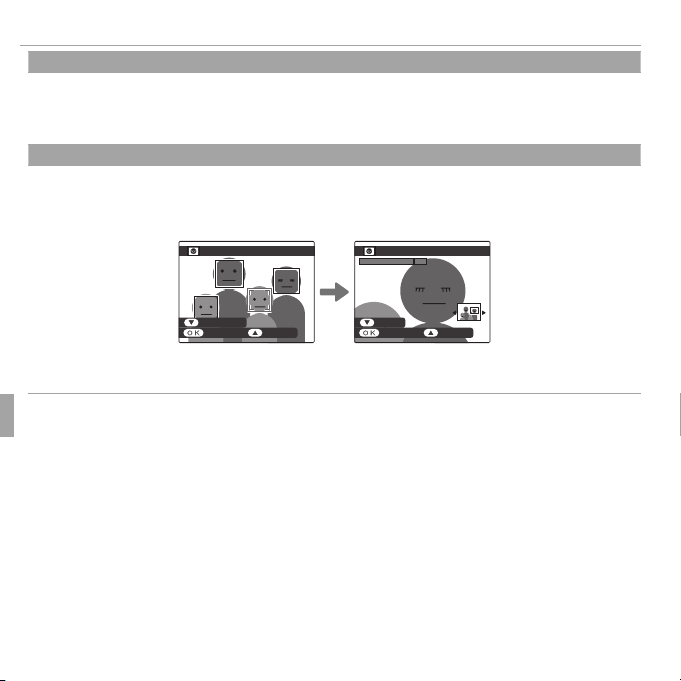
Menu con guration
BB REDUC. YEUX ROUGE
((réglé par défaut sur
OUI)
RRLa correction des yeux rouges est e ectuée uniquement lorsqu’un visage est détecté.
mm DETECT.YEUX FERM
((réglé par défaut sur
OUI)
AA IMAGE
73)
RRLa fonction de détection du clignement ne s’active pas si l’appareil photo ne parvient pas à
détecter de visage ou si
NON
est sélectionné pour l’option
IMAGE
REDUC. YEUX ROUGE
réglé par défaut sur
OUI)
Choisissez OUI pour supprimer l’e et « yeux rouges » provoqué par le ash lors de prises de vues avec
la fonction de détection des visages.
La correction des yeux rouges est e ectuée uniquement lorsqu’un visage est détecté.
DETECT.YEUX FERM
réglé par défaut sur
OUI)
Choisissez OUI pour activer la fonction de détection du clignement. Si une option autre que NON est
sélectionnée pour
IMAGE ((P
73), un avertissement peut s’a cher si l’appareil photo détecte des
sujets qui risquent d’avoir cligné des yeux au moment de la prise de vue. Si ZOOM (CONTINU) est
sélectionné, il est possible d’appuyer sur la touche f pour faire un zoom sur ces sujets.
DÉTECTION CLIGNEMENT
DÉTECTION CLIGNEMENT
ZOOM VISAGE
EMMAGAS. EFFACER
La fonction de détection du clignement ne s’active pas si l’appareil photo ne parvient pas à
détecter de visage ou si
NON
est sélectionné pour l’option AA
SUIVANT
EMMAGAS. EFFACER
IMAGE..
76 Menus
Page 89
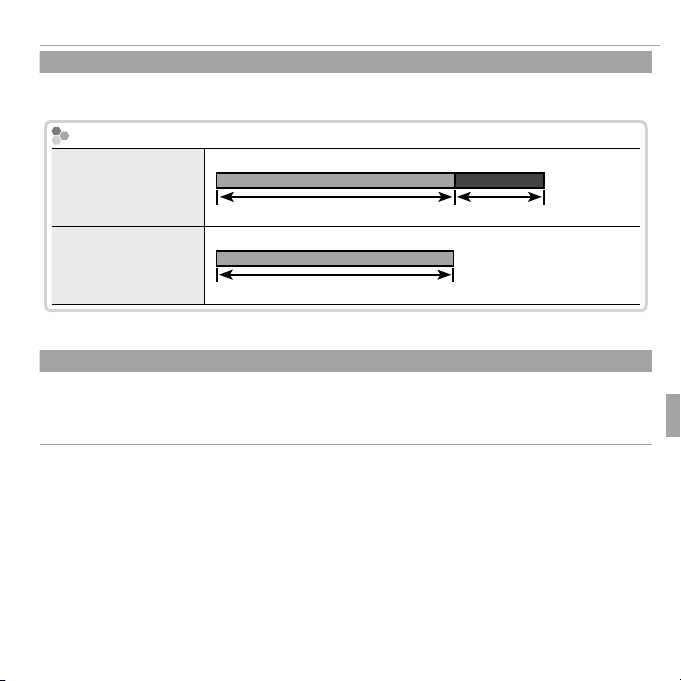
Menu con guration
DD ZOOM NUM.
((réglé par défaut sur
NON)
L’indicateur de zoom
ZOOM NUM.
oui
ZOOM NUM.
non
QQLe zoom numérique produit des images de qualité inférieure au zoom optique.
pp TYPE ZOOM FILM
((réglé par défaut sur
RRLe zoom numérique produit des images de qualité inférieure au zoom optique.
RRLe son n’est pas enregistré lors de l’utilisation du zoom optique.
ZOOM NUM.
Si vous avez sélectionné OUI et i à la position maximale du zoom optique, le zoom numérique se
déclenche et l’image est encore agrandie.
L’indicateur de zoom
j i
ZOOM NUM.
ZOOM NUM.
Le zoom numérique produit des images de qualité inférieure au zoom optique.
TYPE ZOOM FILM
Choisissez le type de zoom disponible pendant l’enregistrement vidéo.
Le zoom numérique produit des images de qualité inférieure au zoom optique.
Le son n’est pas enregistré lors de l’utilisation du zoom optique.
oui
non
Zoom optique Zoom numérique
ji
Zoom optique
réglé par défaut sur
réglé par défaut sur 11))
NON)
77Menus
Page 90
Menu con guration
n n ENR. IMAGE D’ORG
((réglé par défaut sur
NON)
OO COULEUR FOND
cc AFF. DE L’AIDE
((réglé par défaut sur
OUI)
Q Q STAN. VIDEO
((réglé par défaut sur
NTSC)
Option
Description
NTSC
PAL
ENR. IMAGE D’ORG
Sélectionnez OUI pour enregistrer les copies non traitées des photos prises avec la fonction de
correction des yeux rouges.
COULEUR FOND
Choisissez une combinaison de couleurs.
AFF. DE L’AIDE
Cette option permet d’a cher des conseils.
STAN. VIDEO
Choisissez un mode vidéo pour la connexion à un téléviseur.
Option
NTSC
PAL
Sélectionnez ce mode pour raccorder l’appareil photo à des périphériques vidéo
en Amérique du Nord, aux Caraïbes, dans certaines zones d’Amérique latine et
dans certains pays de l’Asie de l’Est.
Sélectionnez ce mode pour raccorder l’appareil photo à des périphériques vidéo
au Royaume-Uni et dans la plupart des pays européens, en Australie, en NouvelleZélande et dans certaines zones d’Asie et d’Afrique.
Description
réglé par défaut sur
réglé par défaut sur
réglé par défaut sur
NON)
OUI)
NTSC)
78 Menus
Page 91
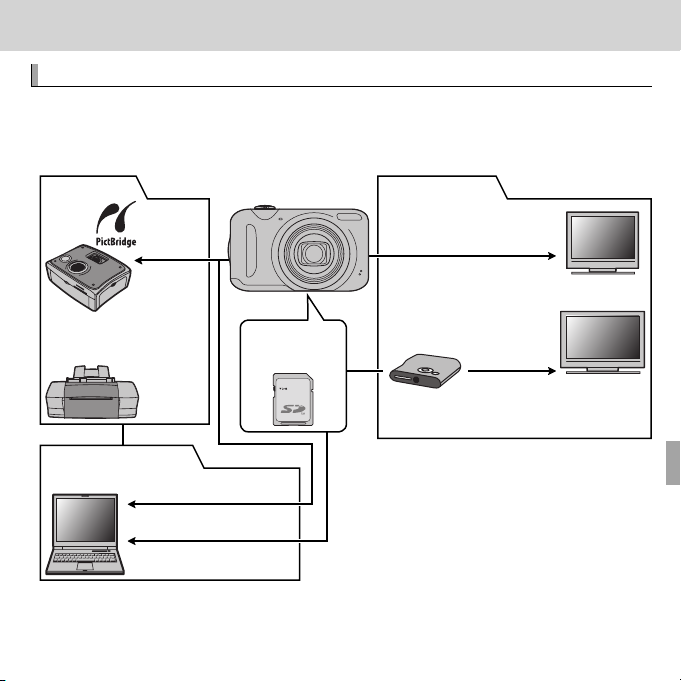
Remarques techniques
Accessoires optionnels
Remarques techniques
Accessoires optionnels
Cet appareil photo est compatible avec une large gamme d’accessoires de la
marque FUJIFILM et d’autres fabricants.
DIGITAL CAMERA
■ Impression
FINEPIX
Série
T300/T200/T190
■ Audiovisuel
Câble USB
(fourni)
Imprimante compatible
avec PictBridge
*
Imprimante
*
■ Informatique
Câble USB (fourni)
Logement pour carte SD ou
lecteur de cartes
Ordinateur
* Disponibles séparément.
*
Carte mémoire
SD/SDHC
Câble A/V (optionnel)
Lecteur HD
HDP-L1
Câble HDMI
(vendu séparément)
Téléviseur
Téléviseur HD
*
*
79
Page 92
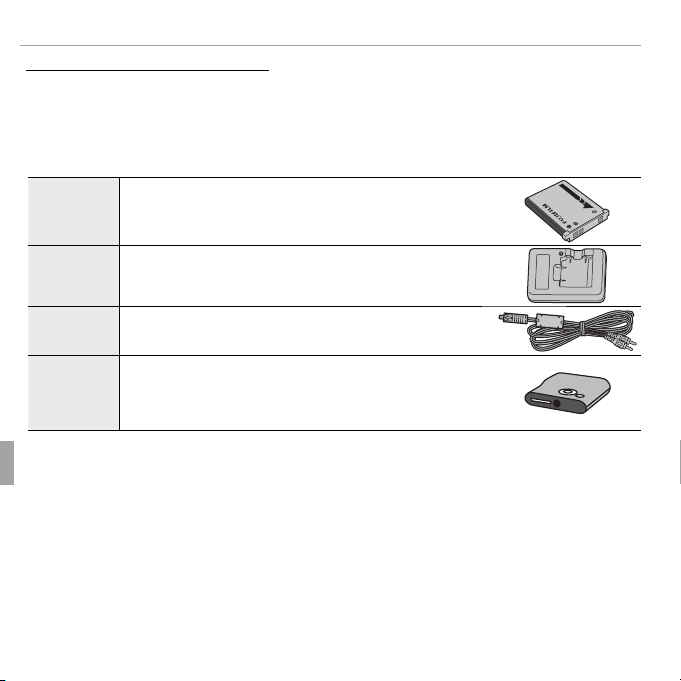
Accessoires optionnels
Accessoires de la marque FUJIFILM
Batteries
rechargeables
Li-ion
Chargeurs de
batterie
Câble A/V
AV-C1
Lecteurs HD
Accessoires de la marque FUJIFILM
Les accessoires optionnels suivants sont disponibles auprès de FUJIFILM. Pour
obtenir les dernières informations concernant les accessoires disponibles dans
votre région, veuillez contacter votre représentant FUJIFILM local ou visiter le site
http://www.fujifilm.com/products/digital_cameras/index.html.
Batteries
rechargeables
Li-ion
Chargeurs de
batterie
Câble A/V
Lecteurs HD
NP-45A : Vous pouvez acheter d'autres batteries rechar-
geables NP-45A de grande capacité en cas de besoin.
BC-45W : Vous pouvez acheter des chargeurs de batterie de
rechange en cas de besoin. Le BC-45W permet de recharger
une batterie NP-45A en 120 minutes environ à +20 °C.
AV-C1: Utilisez ce câble pour visionner les photos sur un
téléviseur.
HDP-L1 (nécessite un câble HDMI, disponible auprès de fournisseurs tiers):
Connectez ce lecteur à un téléviseur Haute Dé nition (HD)
pour visionner les photos et les vidéos enregistrées sur les
cartes mémoire SD/SDHC.
80 Remarques techniques
Page 93

Entretien de l’appareil photo
Stockage et utilisation
Entretien de l’appareil photo
Pour pouvoir pro ter pleinement de votre appareil, veuillez respecter les précautions suivantes.
Stockage et utilisation
Si vous n’avez pas l’intention d’utiliser
l’appareil photo pendant une période
prolongée, retirez la batterie et la carte
mémoire. Ne rangez et n’utilisez pas l’appareil photo dans des endroits qui sont :
• exposés à la pluie, à la vapeur ou à la
fumée
• très humides ou extrêmement
poussiéreux
• exposés à la lumière directe du soleil
ou à de très hautes températures,
comme dans un véhicule fermé en
plein soleil
• extrêmement froids
• soumis à de fortes vibrations
• exposés à des champs magnétiques
puissants, comme à proximité d’une
antenne de di usion, d’une ligne électrique, d’un émetteur radar, d’un moteur,
d’un transformateur ou d’un aimant
• en contact avec des produits chimiques
volatils tels que des pesticides
• à proximité de produits en caoutchouc ou en vinyle
■ Eau et sable
L’exposition à l’eau et au sable peut
également endommager l’appareil
photo, son circuit interne et ses mécanismes. Lorsque vous utilisez l’appareil
photo à la plage ou en bord de mer,
évitez de l’exposer à l’eau ou au sable.
Ne posez pas l’appareil photo sur une
surface humide.
■ Condensation
Les augmentations soudaines de
température, par exemple lorsque l’on
rentre dans un bâtiment chau é alors
qu’il fait froid dehors, peuvent provoquer l’apparition de condensation à
l’intérieur de l’appareil photo. Si cette
situation se produit, éteignez l’appareil
photo et attendez une heure avant de
le rallumer. Si de la condensation se
forme sur la carte mémoire, retirez la
carte et attendez que la condensation
se dissipe.
81Remarques techniques
Page 94

Entretien de l’appareil photo
Nettoyage
Voyage
Nettoyage
Utilisez une sou ette pour retirer la poussière située sur l’objectif et l’écran
LCD puis essuyez délicatement à l’aide d’un chi on doux et sec. S’il reste des
taches, vous pouvez les retirer en essuyant délicatement à l’aide d’une lingette
nettoyante pour objectifs FUJIFILM sur laquelle vous aurez appliqué une petite
quantité de solution nettoyante pour objectifs. Faites bien attention de ne pas
rayer l’objectif ou l’écran LCD. Vous pouvez nettoyer le boîtier de l’appareil photo
à l’aide d’un chi on doux et sec. N’utilisez pas d’alcool, de solvants ou d’autres
produits chimiques volatils.
Voyage
Gardez l’appareil photo dans votre bagage à main. Les bagages enregistrés risquent de subir des chocs violents qui pourraient endommager l’appareil photo.
82 Remarques techniques
Page 95
Détection des pannes
Problèmes et solutions
Problème
Solution
L’appareil photo ne
s’allume pas.
• • La batterie est déchargée
: Rechargez la batterie (
6) ou insérez une batterie de rechange
entièrement chargée (
8).
• • La batterie n’est pas insérée correc tement
: Réinsérez la batterie dans le bon sens (
8).
• • Le couvercle du compartiment des batteries/piles n’est pas verrouillé
: Verrouillez le couvercle
du compartiment des batteries/piles (
9).
Les batteries/piles se
déchargent rapidement.
• • La batterie est froide
: Réchau ez la batterie en la mettant dans votre poche ou dans un autre
endroit chaud, puis réinsérez-la dans l’appareil photo juste avant de prendre des photos.
• • Les bornes des batteries/piles sont sales
: Nettoyez les bornes avec un chi on doux et sec.
• • Q
est sélectionné comme mode de prise de vue
: Sélectionnez le mode
pour économiser
les batteries/piles (
20).
• • x
RECHERCHE
est sélectionné pour l’option
F
MODE AF
: Sélectionnez un autre mode
AF (
64).
• • La batterie a été rechargée de nombreuses fois
: La batterie a atteint la n de sa durée de vie.
Achetez une batterie neuve.
L’appareil photo s’éteint
soudainement.
Rechargez la batterie (
6) ou insérez une batterie de rechange entièrement chargée (
8).
Le chargement ne démarre
pas.
Réinsérez la batterie dans le bon sens et véri ez que le chargeur est branché (
6).
Le chargement est lent.
Rechargez la batterie à température ambiante (
iv).
Le témoin de charge
s'allume mais la batterie ne
se recharge pas.
• • Les bornes de la batterie sont sales
: Nettoyez les bornes avec un chi on doux et sec.
• • La batterie a été rechargée de nombreuses fois
: La batterie a atteint la n de sa durée de vie.
Achetez une batterie neuve. Si vous ne parvenez toujours pas à recharger la batterie, prenez contact
avec votre revendeur FUJIFILM.
• • La batterie est trop chaude ou trop froide
: Attendez que la température de la batterie se
stabilise (
99).
Détection des pannes
Problèmes et solutions
Alimentation et batterie
Problème
La batterie est déchargée
L’appareil photo ne
s’allume pas.
Les batteries/piles se
déchargent rapidement.
L’appareil photo s’éteint
soudainement.
Le chargement ne démarre
pas.
Le chargement est lent.
Le témoin de charge
s'allume mais la batterie ne
se recharge pas.
entièrement chargée (PP
La batterie n’est pas insérée correc tement
Le couvercle du compartiment des batteries/piles n’est pas verrouillé
du compartiment des batteries/piles (PP
La batterie est froide
endroit chaud, puis réinsérez-la dans l’appareil photo juste avant de prendre des photos.
Les bornes des batteries/piles sont sales
Q
est sélectionné comme mode de prise de vue
les batteries/piles (PP
x
RECHERCHE
AF (PP
64).
La batterie a été rechargée de nombreuses fois
Achetez une batterie neuve.
Rechargez la batterie (PP
Réinsérez la batterie dans le bon sens et véri ez que le chargeur est branché (PP
Rechargez la batterie à température ambiante (PP
Les bornes de la batterie sont sales
La batterie a été rechargée de nombreuses fois
Achetez une batterie neuve. Si vous ne parvenez toujours pas à recharger la batterie, prenez contact
avec votre revendeur FUJIFILM.
La batterie est trop chaude ou trop froide
stabilise (PP
99).
Solution
: Rechargez la batterie (PP
8).
9).
: Réchau ez la batterie en la mettant dans votre poche ou dans un autre
20).
est sélectionné pour l’option
6) ou insérez une batterie de rechange entièrement chargée (PP
: Nettoyez les bornes avec un chi on doux et sec.
6) ou insérez une batterie de rechange
: Réinsérez la batterie dans le bon sens (PP
: Nettoyez les bornes avec un chi on doux et sec.
: Sélectionnez le mode BB
F
MODE AF
: La batterie a atteint la n de sa durée de vie.
iv).
: La batterie a atteint la n de sa durée de vie.
: Attendez que la température de la batterie se
: Verrouillez le couvercle
pour économiser
: Sélectionnez un autre mode
6).
8).
8).
83
Page 96
Problèmes et solutions
Problème
Solution
Les menus et les a chages
ne sont pas en français.
Sélectionnez
FRANCAIS
pour l’option
a
15, 72).
Problème
Solution
Aucune photo n’est prise
lorsque vous appuyez sur le
déclencheur.
• • La mémoire est pleine
: Insérez une autre carte mémoire ou e acez des photos (
9, 40).
• • La mémoire n’est pas formatée
: Formatez la carte mémoire (
73).
• • Les contacts de la carte mémoire sont sales
: Nettoyez les contacts avec un chi on doux et sec.
• • La carte mémoire est endommagée
: Insérez une autre carte mémoire (
9).
• • La batterie est déchargée
: Rechargez la batterie (
6) ou insérez une batterie de rechange
entièrement chargée (
8).
• • L’appareil photo s’est éteint automatiquement
: Allumez l’appareil photo (
13).
• • Le témoin lumineux était orange lorsque vous avez essayé d’enregistrer un panoramique
:
Attendez que le témoin lumineux s’éteigne (
3)
L’écran LCD s’assombrit
après la prise de vue.
Il se peut que l’écran LCD s’assombrisse lorsque le ash se recharge. Attendez que le ash ait ni de se
recharger (
29).
L’appareil photo n’e ec tue
pas la mise au point.
• • Le sujet est proche de l’appareil photo
: Sélectionnez le mode macro (
28).
• • Le sujet est loin de l’appareil photo
: Annulez le mode macro (
28).
• • Le sujet n’est pas adapté à la mise au point automatique
: Utilisez le verrouillage de la mise au
point (
25).
Le mode macro n’est pas
disponible
Choisissez un autre mode de prise de vue (
20).
La détection des visages
n’est pas disponible.
• • La détection des visages n’est pas disponible avec le mode de prise de vue ac tuellement
sélectionné
: Choisissez un autre mode de prise de vue (
20).
Menus et a chages
Problème
Les menus et les a chages
ne sont pas en français.
Sélectionnez
Prise de vue
Problème
Aucune photo n’est prise
lorsque vous appuyez sur le
déclencheur.
L’écran LCD s’assombrit
après la prise de vue.
L’appareil photo n’e ec tue
pas la mise au point.
Le mode macro n’est pas
disponible
La détection des visages
n’est pas disponible.
Il se peut que l’écran LCD s’assombrisse lorsque le ash se recharge. Attendez que le ash ait ni de se
recharger (PP
Choisissez un autre mode de prise de vue (PP
Solution
FRANCAIS
La mémoire est pleine
La mémoire n’est pas formatée
Les contacts de la carte mémoire sont sales
La carte mémoire est endommagée
La batterie est déchargée
entièrement chargée (PP
L’appareil photo s’est éteint automatiquement
Le témoin lumineux était orange lorsque vous avez essayé d’enregistrer un panoramique
Attendez que le témoin lumineux s’éteigne (PP
Le sujet est proche de l’appareil photo
Le sujet est loin de l’appareil photo
Le sujet n’est pas adapté à la mise au point automatique
point (PP
25).
La détection des visages n’est pas disponible avec le mode de prise de vue ac tuellement
sélectionné
pour l’option LL
: Insérez une autre carte mémoire ou e acez des photos (PP
: Rechargez la batterie (PP
8).
29).
: Choisissez un autre mode de prise de vue (PP
a ( (PP
Solution
: Formatez la carte mémoire (PP
: Nettoyez les contacts avec un chi on doux et sec.
: Insérez une autre carte mémoire (PP
: Sélectionnez le mode macro (PP
: Annulez le mode macro (PP
6) ou insérez une batterie de rechange
: Allumez l’appareil photo (PP
3)
20).
15, 72).
28).
9, 40).
9).
13).
73).
28).
: Utilisez le verrouillage de la mise au
20).
:
84 Détection des pannes
Page 97

Problème
Solution
Aucun visage n’est détec té.
• • Le visage du sujet est caché par des lunettes de soleil, un chapeau, de longs cheveux ou
d’autres objets
: Faites en sorte que le visage ne soit plus caché.
• • Le visage du sujet n’occupe qu’une petite zone de l’image
: Modi ez la composition a n que le
visage du sujet occupe une plus grande zone de l’image (
32).
• • La tête du sujet est inclinée ou à l’horizontale
: Demandez au sujet de tenir la tête droite.
• • L’appareil photo est incliné
: Tenez l’appareil photo bien droit (
17).
• • Le visage du sujet est mal éclairé
: Faites la photo en pleine lumière.
Mauvais sujet sélectionné.
Le sujet sélectionné est plus près du centre de l’image que le sujet principal. Recomposez la photo ou désactivez la détection des visages et cadrez la photo à l’aide du verrouillage de la mise au point (
25).
Le ash ne se déclenche
pas.
• • Le ash n’est pas disponible avec le mode de prise de vue actuellement sélectionné
Choisissez un autre mode de prise de vue (
20).
• • La batterie est déchargée
: Rechargez la batterie (
6) ou insérez une batterie de rechange
entièrement chargée (
8).
• • L’appareil photo est en mode continu
: Sélectionnez
NON
pour l’option
R
CONTINU
((PP 63).
• • L’appareil photo est en mode silence
: Désactivez le mode silence (
72).
• • Le ash est désactivé (
P
)): Choisissez un autre mode ash (
29).
Certains modes ash ne
sont pas disponibles.
• • Le mode ash souhaité n’est pas disponible avec le mode de prise de vue actuellement
sélectionné
: Choisissez un autre mode de prise de vue (
20).
• • L’appareil photo est en mode silence
: Désactivez le mode silence (
72).
Le ash n’éclaire pas
l’intégralité du sujet.
• • Le sujet n’est pas situé dans la portée du ash
: Positionnez le sujet dans la portée du ash
((PP 97).
• • La fenêtre du ash est obstruée
: Tenez correctement l’appareil photo (
17).
• • Un zoom arrière a été e ectué
: E ectuez un zoom avant (
17).
Les photos sont oues.
• • L’objectif est sale
: Nettoyez l’objectif (
82).
• • L’objectif est bloqué
: Éloignez tout objet de l’objectif (
17).
• • ss apparaît pendant la prise de vue et le cadre de mise au point s’a che en rouge
Véri ez la mise au point avant de prendre la photo (
88).
• • kk apparaît pendant la prise de vue
: Utilisez le ash ou un trépied (
30).
Problème
Aucun visage n’est détec té.
Mauvais sujet sélectionné.
Le ash ne se déclenche
pas.
Certains modes ash ne
sont pas disponibles.
Le ash n’éclaire pas
l’intégralité du sujet.
Les photos sont oues.
Problèmes et solutions
Solution
Le visage du sujet est caché par des lunettes de soleil, un chapeau, de longs cheveux ou
d’autres objets
Le visage du sujet n’occupe qu’une petite zone de l’image
visage du sujet occupe une plus grande zone de l’image (PP
La tête du sujet est inclinée ou à l’horizontale
L’appareil photo est incliné
Le visage du sujet est mal éclairé
Le sujet sélectionné est plus près du centre de l’image que le sujet principal. Recomposez la photo ou désactivez la détection des visages et cadrez la photo à l’aide du verrouillage de la mise au point (PP
Le ash n’est pas disponible avec le mode de prise de vue actuellement sélectionné: :
Choisissez un autre mode de prise de vue (PP
La batterie est déchargée
entièrement chargée (PP
L’appareil photo est en mode continu
L’appareil photo est en mode silence
Le ash est désactivé (
Le mode ash souhaité n’est pas disponible avec le mode de prise de vue actuellement
sélectionné
L’appareil photo est en mode silence
Le sujet n’est pas situé dans la portée du ash
La fenêtre du ash est obstruée
Un zoom arrière a été e ectué
L’objectif est sale
L’objectif est bloqué
Véri ez la mise au point avant de prendre la photo (PP
apparaît pendant la prise de vue
: Faites en sorte que le visage ne soit plus caché.
: Tenez l’appareil photo bien droit (PP
: Faites la photo en pleine lumière.
: Rechargez la batterie (PP
8).
63).
P
: Choisissez un autre mode ash (PP
: Choisissez un autre mode de prise de vue (PP
97).
: Nettoyez l’objec tif (PP
apparaît pendant la prise de vue et le cadre de mise au point s’a che en rouge: :
: Éloignez tout objet de l’objec tif (PP
20).
: Sélectionnez
: Désactivez le mode silence (PP
: Désactivez le mode silence (PP
: Tenez correctement l’appareil photo (PP
: E ectuez un zoom avant (PP
82).
: Utilisez le ash ou un trépied (PP
: Modi ez la composition a n que le
32).
: Demandez au sujet de tenir la tête droite.
: Positionnez le sujet dans la portée du ash
88).
17).
6) ou insérez une batterie de rechange
NON
pour l’option
20).
17).
17).
29).
72).
72).
R
30).
CONTINU
17).
25).
85Détection des pannes
Page 98

Problèmes et solutions
Problème
Solution
Les photos présentent des
marbrures.
Ce phénomène est normal lorsque des vitesses d’obturation lentes sont sélectionnées et que la température est élevée. Ceci ne traduit pas un dysfonctionnement.
Des lignes verticales apparaissent sur les photos.
L’appareil photo a été utilisé pendant une période prolongée à des températures élevées. Éteignez
l’appareil photo et attendez qu’il refroidisse.
Du « marbrage » sous la
forme de lignes violettes
ou blanches apparaît à
l’écran.
Des lignes violettes ou blanches peuvent apparaître si l’appareil photo a été utilisé pendant une période
prolongée à des températures élevées ou lorsqu’un objet très lumineux se trouve dans l’image ; ce
phénomène caractérise tous les capteurs d’image CCD et ne traduit pas un dysfonctionnement. Ces
lignes sont enregistrées dans les vidéos mais n’apparaissent pas sur les photos. Évitez d’inclure des objets
lumineux dans votre cadrage lorsque vous réalisez des vidéos.
Problème
Solution
Les photos ont du grain.
Les photos ont été prises avec un autre modèle d’appareil photo ou un appareil photo d’une autre
marque.
La lecture avec zoom n’est
pas disponible.
Les photos ont été créées à l’aide de l’option
REDIMENSIONNER
ou ont été prises avec un
autre modèle d’appareil photo ou un appareil photo d’une autre marque.
Il n’y a pas de son lors de la
lecture des vidéos.
• • Le volume de lecture est trop faible
: Réglez le volume de lecture (
75).
• • Le microphone a été obstrué
: Tenez correctement l’appareil photo pendant l’enregistrement
((PP 17, 45).
• • Le haut-parleur est obstrué
: Tenez correctement l’appareil photo pendant la lecture (
47).
• • Lorsque
OPTIQUE
est sélectionné pour l’option
TYPE ZOOM FILM
, le son
n’est pas enregistré pendant l’activation du zoom
: Sélectionnez
NUMERIQUE
pour
l’option
TYPE ZOOM FILM
77).
Les photos sélectionnées
ne sont pas e acées.
Certaines des photos sélectionnées pour être e acées sont protégées. Supprimez la protection en
utilisant l’appareil avec lequel la protection a été appliquée (
68).
La numérotation des
chiers se réinitialise de
manière inattendue.
Vous avez ouvert le couvercle du compartiment des batteries/piles alors que l’appareil photo était allumé. Éteignez l’appareil photo avant d’ouvrir le couvercle du compartiment des batteries/piles (
13).
Problème
Les photos présentent des
marbrures.
Des lignes verticales apparaissent sur les photos.
Du « marbrage » sous la
forme de lignes violettes
ou blanches apparaît à
l’écran.
Ce phénomène est normal lorsque des vitesses d’obturation lentes sont sélectionnées et que la température est élevée. Ceci ne traduit pas un dysfonctionnement.
L’appareil photo a été utilisé pendant une période prolongée à des températures élevées. Éteignez
l’appareil photo et attendez qu’il refroidisse.
Des lignes violettes ou blanches peuvent apparaître si l’appareil photo a été utilisé pendant une période
prolongée à des températures élevées ou lorsqu’un objet très lumineux se trouve dans l’image ; ce
phénomène caractérise tous les capteurs d’image CCD et ne traduit pas un dysfonctionnement. Ces
lignes sont enregistrées dans les vidéos mais n’apparaissent pas sur les photos. Évitez d’inclure des objets
lumineux dans votre cadrage lorsque vous réalisez des vidéos.
Lecture
Problème
Les photos ont du grain.
La lecture avec zoom n’est
pas disponible.
Il n’y a pas de son lors de la
lecture des vidéos.
Les photos sélectionnées
ne sont pas e acées.
La numérotation des
chiers se réinitialise de
manière inattendue.
Les photos ont été prises avec un autre modèle d’appareil photo ou un appareil photo d’une autre
marque.
Les photos ont été créées à l’aide de l’option OO
autre modèle d’appareil photo ou un appareil photo d’une autre marque.
Certaines des photos sélectionnées pour être e acées sont protégées. Supprimez la protection en
utilisant l’appareil avec lequel la protection a été appliquée (PP
Vous avez ouvert le couvercle du compartiment des batteries/piles alors que l’appareil photo était allumé. Éteignez l’appareil photo avant d’ouvrir le couvercle du compartiment des batteries/piles (PP
Solution
Solution
REDIMENSIONNER
Le volume de lecture est trop faible
Le microphone a été obstrué
17, 45).
Le haut-parleur est obstrué
Lorsque 22
n’est pas enregistré pendant l’activation du zoom
l’option pp
OPTIQUE
TYPE ZOOM FILM ( (PP
: Réglez le volume de lecture (PP
: Tenez correctement l’appareil photo pendant l’enregistrement
: Tenez correctement l’appareil photo pendant la lecture (PP
est sélectionné pour l’option pp
77).
ou ont été prises avec un
TYPE ZOOM FILM
: Sélectionnez 11
68).
75).
NUMERIQUE
47).
, le son
pour
13).
86 Détection des pannes
Page 99

Raccordements/Divers
Problème
Solution
Pas de photo ni de son.
• • L’appareil photo n’est pas raccordé correctement
: Raccordez correctement l’appareil photo
((PP 48).
• • Un câble A/V était branché pendant la lecture des vidéos
: Raccordez l’appareil photo une fois
que vous avez terminé de lire les vidéos.
• • L’entrée du téléviseur est réglée sur « TV »
: Réglez l’entrée sur « VIDÉO ».
• • L’appareil photo n’est pas réglé sur le bon standard vidéo
: Faites correspondre le réglage de
l’appareil photo
Q
STAN. VIDEO
au téléviseur (
78).
• • Le volume du téléviseur est trop faible
: Réglez le volume.
Pas de couleur
Faites correspondre le réglage de l’appareil photo
Q
STAN. VIDEO
au téléviseur (
78).
L’ordinateur ne reconnaît
pas l’appareil photo.
Véri ez que l’appareil photo et l’ordinateur sont raccordés correctement (
57).
Il est impossible d’imprimer les photos.
• • L’appareil photo n’est pas raccordé correctement
: Raccordez correctement l’appareil photo
((PP 49).
• • L’imprimante est éteinte
: Allumez l’imprimante.
Une seule copie est
imprimée/la date n’est pas
imprimée.
L’imprimante n’est pas compatible avec PictBridge.
L’appareil photo ne répond
pas.
• • Dysfonctionnement temporaire de l’appareil photo
: Retirez la batterie puis insérez-la à
nouveau (
8).
• • La batterie est déchargée
: Rechargez la batterie (
6) ou insérez une batterie de rechange
entièrement chargée (
8).
L’appareil photo ne fonctionne pas comme prévu.
Retirez la batterie puis insérez-la à nouveau (
8). Si le problème persiste, prenez contact avec votre
revendeur FUJIFILM.
L’appareil photo n’émet
pas de son.
Désactivez le mode silence (
72).
Problème
Pas de photo ni de son.
Pas de couleur
L’ordinateur ne reconnaît
pas l’appareil photo.
Il est impossible d’imprimer les photos.
Une seule copie est
imprimée/la date n’est pas
imprimée.
L’appareil photo ne répond
pas.
L’appareil photo ne fonctionne pas comme prévu.
L’appareil photo n’émet
pas de son.
Problèmes et solutions
Solution
L’appareil photo n’est pas raccordé correctement
48).
Un câble A/V était branché pendant la lecture des vidéos
que vous avez terminé de lire les vidéos.
L’entrée du téléviseur est réglée sur « TV »
L’appareil photo n’est pas réglé sur le bon standard vidéo
l’appareil photo
Le volume du téléviseur est trop faible
Faites correspondre le réglage de l’appareil photo
Véri ez que l’appareil photo et l’ordinateur sont raccordés correctement (PP
L’appareil photo n’est pas raccordé correctement
L’imprimante est éteinte
L’imprimante n’est pas compatible avec PictBridge.
Dysfonctionnement temporaire de l’appareil photo
nouveau (PP
La batterie est déchargée
entièrement chargée (PP
Retirez la batterie puis insérez-la à nouveau (PP
revendeur FUJIFILM.
Désactivez le mode silence (PP
49).
Q
STAN. VIDEO
8).
au téléviseur (PP
: Allumez l’imprimante.
: Rechargez la batterie (PP
8).
72).
: Raccordez correctement l’appareil photo
: Raccordez l’appareil photo une fois
: Réglez l’entrée sur « VIDÉO ».
: Réglez le volume.
Q
8). Si le problème persiste, prenez contact avec votre
: Faites correspondre le réglage de
78).
STAN. VIDEO
: Raccordez correctement l’appareil photo
au téléviseur (PP
: Retirez la batterie puis insérez-la à
6) ou insérez une batterie de rechange
57).
78).
87Détection des pannes
Page 100

Messages et a chages d’avertissement
Avertissement
Description
B B ( (rouge
Batterie faible. Rechargez la batterie (
6) ou insérez une batterie de rechange entièrement chargée
((PP 8).
AA ( (clignote, rouge
Batterie déchargée. Rechargez la batterie (
6) ou insérez une batterie de rechange entièrement
chargée (
8).
k
Vitesse d’obturation lente. Les photos risquent d’être oues : utilisez le ash ou un trépied.
s
((a ché en rouge et cadre de
mise au point rouge
L’appareil photo ne parvient pas à e ectuer la mise au point. Essayez l’une des solutions suivantes :
• • Utilisez le verrouillage de la mise au point pour e ectuer la mise au point sur un autre sujet situé à
la même distance, puis recomposez la photo (
25).
• • Utilisez le mode macro pour e ectuer la mise au point lorsque vous faites des gros plans (
28).
Ouverture ou vitesse d’obtu-
ration a chée en rouge
Le sujet est trop lumineux ou trop sombre et la photo sera sous- ou surexposée. Si le sujet est sombre,
utilisez le ash (
29).
ERREU R MISE AU PO INT
Dysfonctionnement de l’appareil photo ou parties mobiles de l’objectif obstruées. Éteignez puis
rallumez l’appareil photo, en faisant attention de ne pas toucher l’objectif. Si le message est toujours
a ché, prenez contact avec un revendeur FUJIFILM.
ÉTEIG NEZ LA CAM ÉRA ET
RALLUM EZLA
CARTE NON INITI ALISEE
• • La carte mémoire n’est pas formatée ou a été formatée au préalable dans un ordinateur
ou un autre appareil
: Formatez la carte mémoire à l’aide de l’option
FORMATAGE
du
menu con guration de l’appareil photo (
73).
• • Les contacts de la carte mémoire ont besoin d’être nettoyés
: Nettoyez les contacts avec un
chi on doux et sec. Si le message se répète, formatez la carte (
73). Si le message est toujours
a ché, remplacez la carte.
• • Dysfonctionnement de l’appareil photo
: Prenez contact avec un revendeur FUJIFILM.
CARTE PROTEGEE
La carte mémoire est verrouillée. Déverrouillez la carte (
9).
OCCUPE
La carte mémoire n’est pas bien formatée. Utilisez l’appareil photo pour formater la carte (
73).
Messages et a chages d’avertissement
Les avertissements suivants s’a chent sur l’écran LCD :
Avertissement
rouge))
clignote, rouge))
k
s
a ché en rouge et cadre de
mise au point rouge))
Ouverture ou vitesse d’obtu-
ration a chée en rouge
ERREUR MISE AU POINT
ÉTEIGNEZ LA CAMÉRA ET
RALLUMEZLA
CARTE NON INITIALISEE
CARTE PROTEGEE
OCCUPE
Batterie faible. Rechargez la batterie (PP
8).
Batterie déchargée. Rechargez la batterie (PP
chargée (PP
Vitesse d’obturation lente. Les photos risquent d’être oues : utilisez le ash ou un trépied.
L’appareil photo ne parvient pas à e ectuer la mise au point. Essayez l’une des solutions suivantes :
Le sujet est trop lumineux ou trop sombre et la photo sera sous- ou surexposée. Si le sujet est sombre,
utilisez le ash (PP
Dysfonctionnement de l’appareil photo ou parties mobiles de l’objectif obstruées. Éteignez puis
rallumez l’appareil photo, en faisant attention de ne pas toucher l’objectif. Si le message est toujours
a ché, prenez contact avec un revendeur FUJIFILM.
La carte mémoire est verrouillée. Déverrouillez la carte (PP
La carte mémoire n’est pas bien formatée. Utilisez l’appareil photo pour formater la carte (PP
8).
Utilisez le verrouillage de la mise au point pour e ectuer la mise au point sur un autre sujet situé à
la même distance, puis recomposez la photo (PP
Utilisez le mode macro pour e ectuer la mise au point lorsque vous faites des gros plans (PP
29).
La carte mémoire n’est pas formatée ou a été formatée au préalable dans un ordinateur
ou un autre appareil
menu con guration de l’appareil photo (PP
Les contacts de la carte mémoire ont besoin d’être nettoyés
chi on doux et sec. Si le message se répète, formatez la carte (PP
a ché, remplacez la carte.
Dysfonctionnement de l’appareil photo
: Formatez la carte mémoire à l’aide de l’option KK
Description
6) ou insérez une batterie de rechange entièrement chargée
6) ou insérez une batterie de rechange entièrement
25).
73).
: Prenez contact avec un revendeur FUJIFILM.
FORMATAGE
: Nettoyez les contacts avec un
73). Si le message est toujours
9).
73).
28).
du
88 Détection des pannes
 Loading...