

Page 1
1
Page 2

Środki bezpieczeństwa
Prosimy o dokładne
zapoznanie się z instrukcją
obsługi i zawartymi w niej
zaleceniami.
Prosimy uważnie zapoznać
się z instrukcją obsługi przed
pierwszym uruchomieniem
sprzętu.
Aby uniknąć porażenia
prądem nie otwieraj nigdy
obudowy. Uszkodzenie
plomby gwarancyjnej
powoduje utratę gwarancji.
Odłącz urządzenie od sieci
podczas burzy lub gdy nie
będzie używane przez
dłuższy czas. Pamiętaj, że
gwarancja nie obejmuje
uszkodzeń urządzenia, które
są spowodowane
uderzeniem pioruna.
Nie wystawiaj urządzenia na
bezpośrednie działanie
promieni słonecznych.
Trzymaj z daleka od źródeł
ciepła i od wilgotnego
otoczenia. Nie zasłaniaj
otworów wentylacyjnych, tak
aby zapewnić prawidłową
cyrkulację powietrza.
Używaj tylko oryginalnych
akcesoriów dołączonych do
urządzenia.
Jeśli przenosisz urządzenie z
ciepłego pomieszczenia do
zimnego i na odwrót,
odczekaj min. 1 godzinę
przed włączeniem do prądu.
W przeciwnym wypadku
mogą wystąpić problemy.
Urządzenie należy trzymać z
daleka od wazonów, butelek,
akwariów i innych źródeł
wody w celu uniknięcia
uszkodzenia. Nie należy
dotykać wtyczki zasilania
gołymi rękoma.
Nie stawiaj żadnych
przedmiotów na obudowie
urządzenia. Przed
rozpoczęciem czynności
konserwacyjnych lub
instalacyjnych należy
odłączyć urządzenie od sieci
elektrycznej.
Do czyszczenia urządzenia
nie należy stosować alkoholu
ani płynów zawierających
amoniak. W razie potrzeby
czyścić za pomocą miękkiej,
niestrzępiącej się szmatki
zwilżonej łagodnym
roztworem wody z mydłem.
2
Page 3
Nie podłączaj żadnych kabli
kiedy wtyczka zasilania jest w
gniazdku.
Sprawdź czy masz sprawne
kable. Kable uszkodzone
mogą spowodować pożar.
Prosimy o wyłączenie
urządzenie z zasilania przy
podłączaniu okablowania.
Zawartość opakowania
Przed zainstalowaniem produktu
sprawdź, czy posiadasz
następujące elementy:
1 x Dekoder DVB-T2
1 x Pilot zdalnego sterowania
1 x Instrukcja obsługi
1 x Karta gwarancyjna
1 x Przewód zasilający
1 x Odbiornik sygnału IR
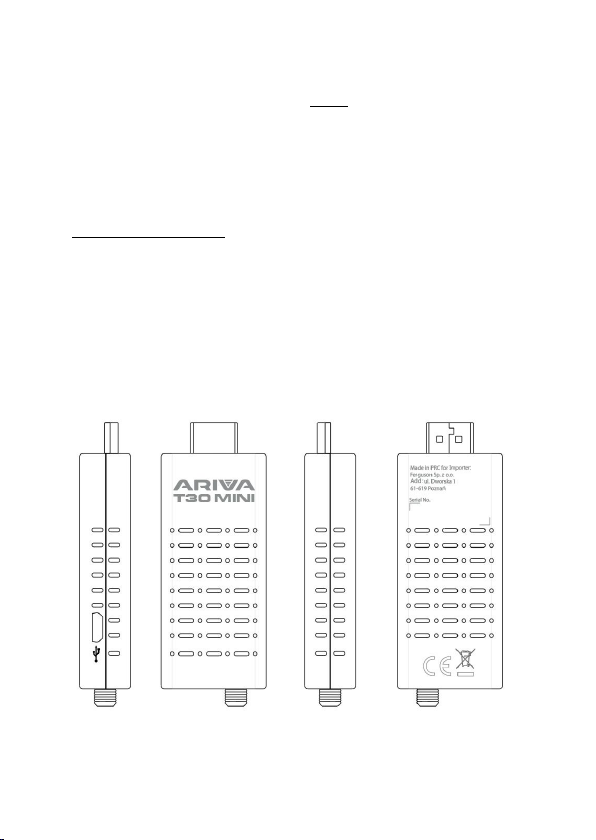
Panel
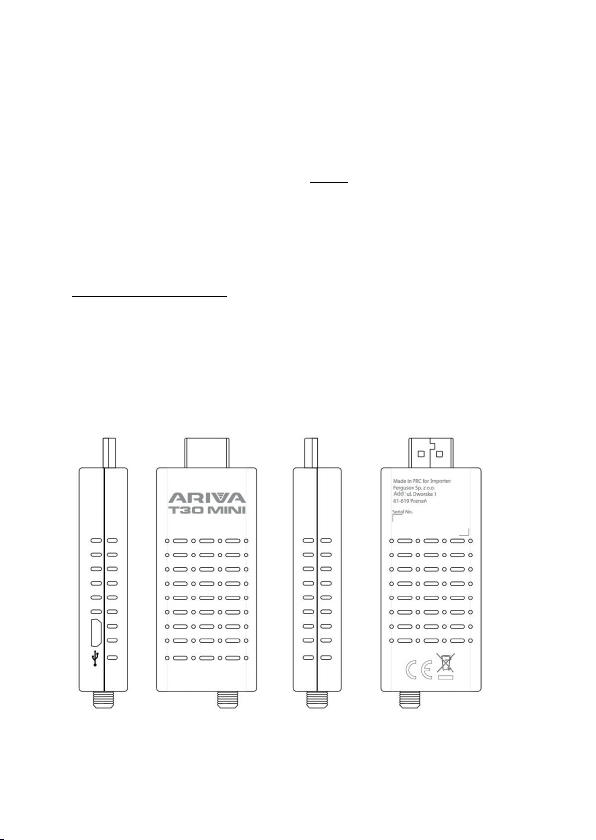
1. HDMI: Wyjście audio i wideo
2. ANT IN: To gniazdo łączy się z
anteną zewnętrzną
3. IR PORT: Złącze JACK 2,5mm
do podłączenia dołączonego
czujnika pilota na
podczerwień
4. MICRO USB 2.0 HOST PORT:
Port do podłączenia pamięci i
zasilania odbiornika. Zasilacz
5V nie jest dołączony. Do
zasilania można również użyć
wejścia USB w telewizorze.
3
Page 4
Podłączanie do telewizora
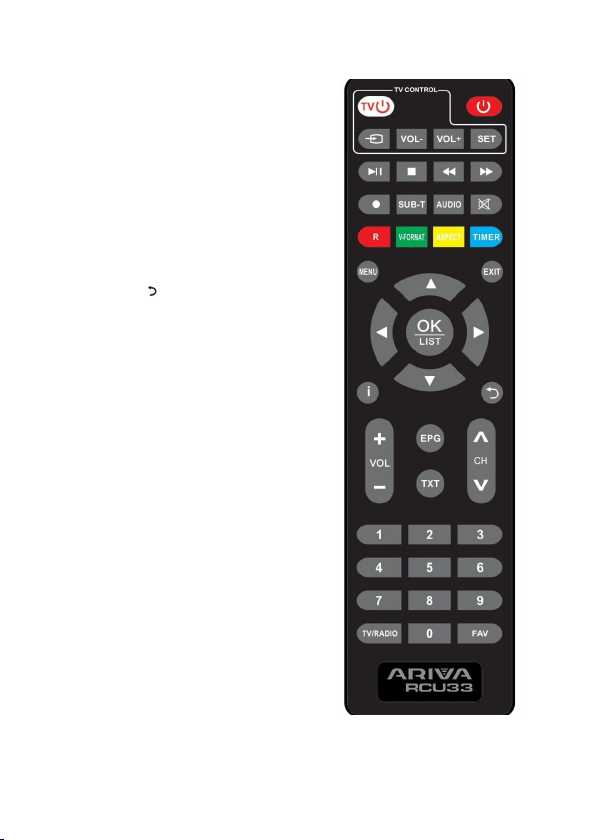
POWER (STANDBY) - włącz
lub przełącz odbiornik w stan
gotowości
VOL+/VOL- - (część
programowalna) - zwiększa
lub zmniejsza głośność TV
SET – naciśnij i przytrzymaj,
aby rozpocząć funkcję uczenia
się
TV POWER – włącz lub wyłącz
telewizor
TV/AV, TV-IN – przełączanie
funkcji TV/AV telewizora
MUTE - wycisz lub przywróć
wyjście audio
SUB-T - wyświetl opcje
napisów (dostępność zależy
od kanału)
AUDIO - wybór języka lub
trybu dźwięku
EPG - (elektroniczny
przewodnik po programach)
włącza przewodnik po
programach
UP/CH+, DOWN/CH- -
nawigacja po menu; wybiera
następny lub poprzedni kanał;
strona w górę, strona w dół
TXT - wyświetl informacje
tekstowe o bieżącej usłudze
(jeśli są dostępne)
RIGHT/VOL+, LEFT/VOL- -
poruszanie się po menu;
zwiększa lub zmniejsza
głośność
MENU - włącza menu główne
EXIT - wyjście z bieżącego
menu
FAV - wyświetla listę
ulubionych kanałów, naciśnij
ponownie FAV, aby uzyskać
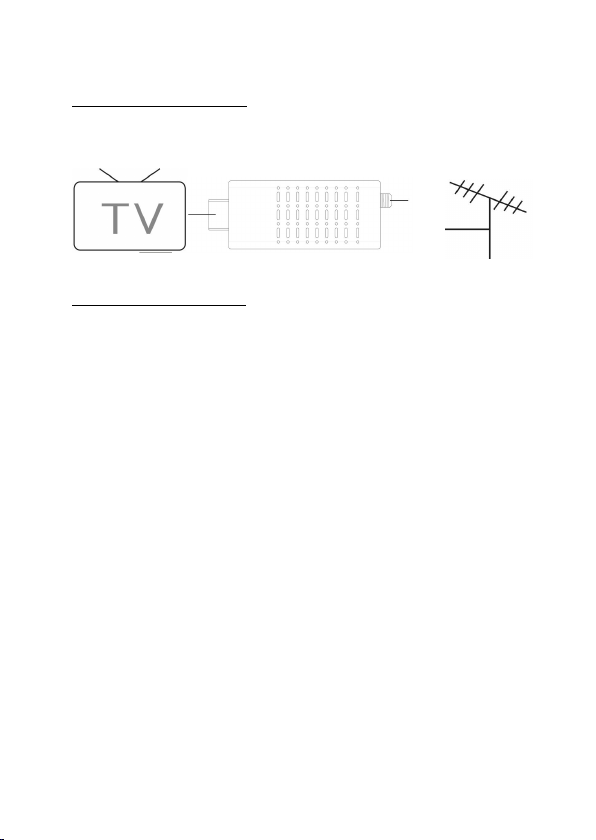
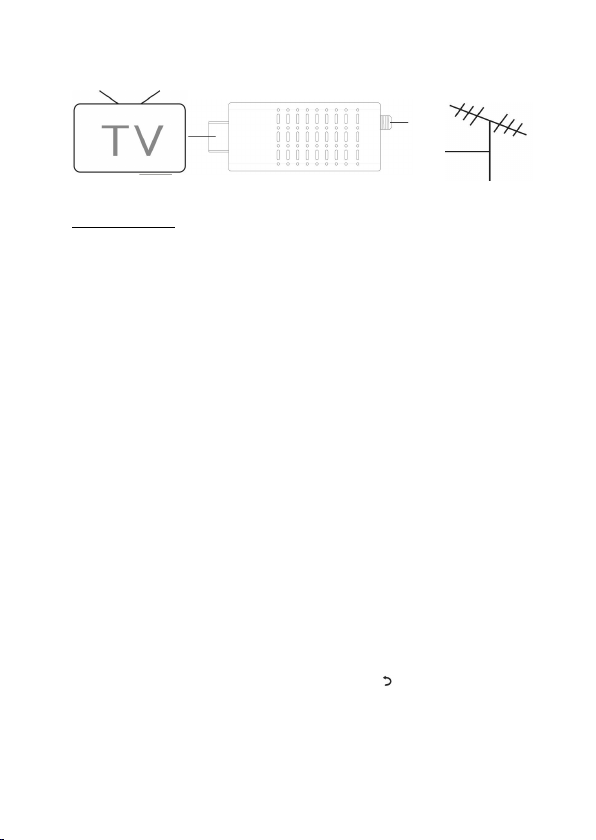
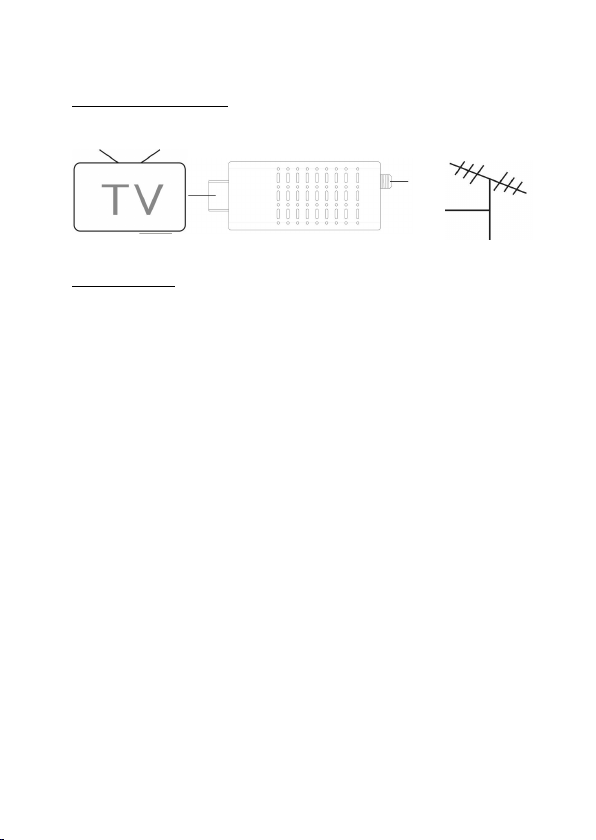
Podłącz odbiornik do telewizora za pomocą portu HDMI.
Podłącz antenę telewizji naziemnej do portu ANT IN w
odbiorniku.
Pilot zdalnego sterowania
4
Page 5
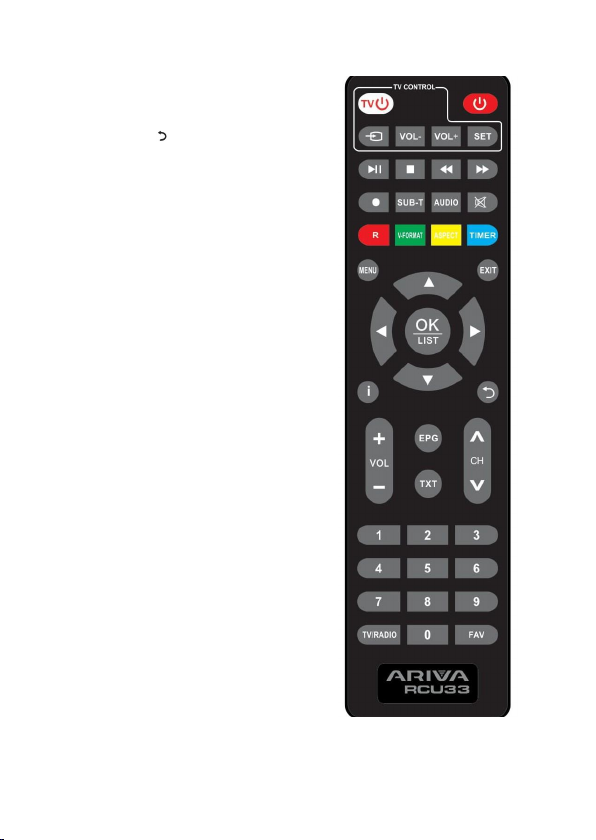
dostęp do innych list
ulubionych
BACK - wróć do
poprzednio oglądanego
kanału
TV/RADIO - przełącza z funkcji TV
na funkcję Radio i z Radio na TV0-9
- wybiera kanał lub ustawienie
INFO(i) - wyświetla informacje o
bieżącym kanale
OK/LIST - wprowadź lub
potwierdź operację lub wywołaj
okno szybkiego wyboru, gdy na
ekranie nie ma menu; lista kanałów
SEARCH BACK ◄◄ - wyszukuje
wstecz podczas odtwarzania
multimediów
SEARCH FORWARD ►► -
wyszukuje w przód podczas
odtwarzania multimediów
PLAY ► , PAUSE || - rozpoczyna
lub wznawia odtwarzanie
multimediów; wstrzymuje
odtwarzanie multimediów
STOP ■ - zatrzymuje odtwarzanie
multimediów
RECORD ● - naciśnij ten klawisz,
aby rozpocząć nagrywanie
programu
PVR - zarządzanie nagraniami
KOLOROWE PRZYCISKI - różne
funkcje w trybie tekstowym;
ZIELONY - format wideo; ŻÓŁTY –
5
Page 6
proporcje; NIEBIESKI - timer
się, że polaryzacja jest prawidłowa (+/-).
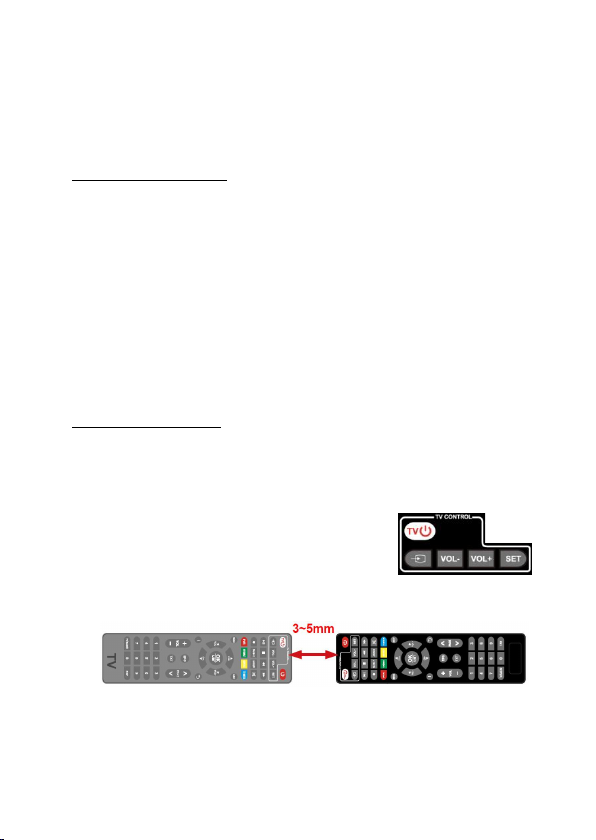
2. Możesz zaprogramować 4 przyciski do
sterowania telewizorem: TV POWER, TV-IN,
VOL+ i VOL-.
Uwaga: Światło słoneczne lub bardzo jasne światło zmniejszy czułość
pilota. Opis procedury programowania pilota znajduje się poniżej.
Pierwsze uruchomienie
Po prawidłowym wykonaniu wszystkich połączeń włącz telewizor i
upewnij się, że odbiornik jest podłączony do zasilania głównego. Włączy
odbiornik. Jeśli używasz odbiornika po raz pierwszy lub przywrócono
ustawienia fabryczne, na ekranie telewizora pojawi się menu główne.
Wybierz [Język OSD] i naciśnij przycisk RIGHT/LEFT, aby wybrać
język
Wybierz [Kraj] i naciśnij przycisk RIGHT/ LEFT, aby wybrać swój kraj
zamieszkania
Wybierz [Wyszukiwanie kanałów] i naciśnij przycisk RIGHT lub OK,
aby rozpocząć automatyczne wyszukiwanie kanałów. Po
zakończeniu strojenia kanałów możesz oglądać telewizję
Programowanie pilota
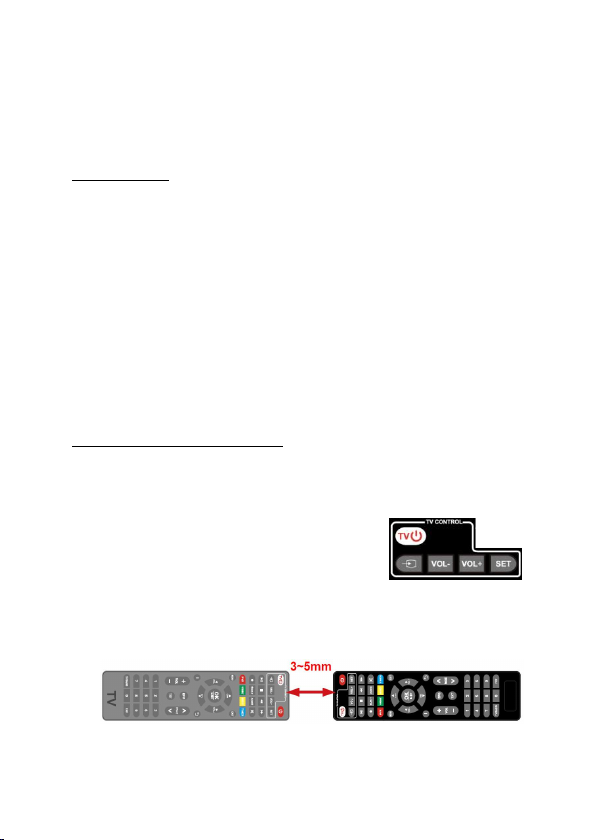
Pilot RCU33 umożliwia sterowanie zarówno odbiornikiem telewizji
naziemnej i telewizorem. Postępuj zgodnie z poniższą procedurą, aby
zaprogramować pilot.
1. Otwórz pokrywę z tyłu pilota i włóż 2 baterie AAA (LR03). Upewnij
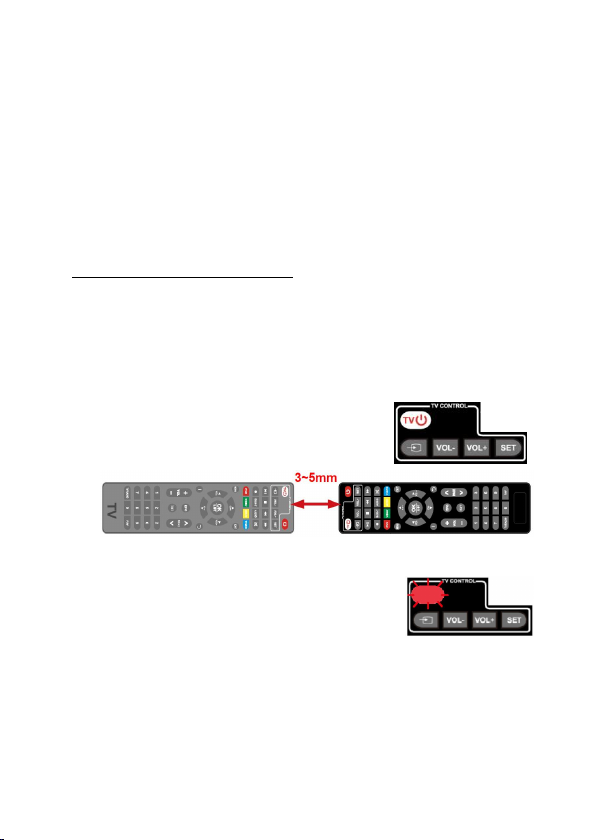
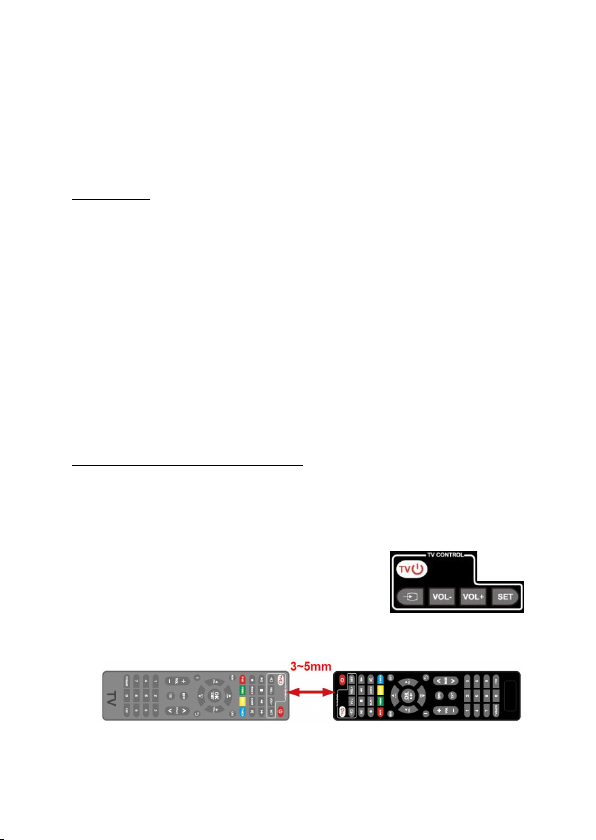
3. Umieść pilot kontrolujący telewizor i RCU33 naprzeciwko siebie
(pozostaw odstęp od 3 do 5mm pomiędzy nimi).
6
Page 7
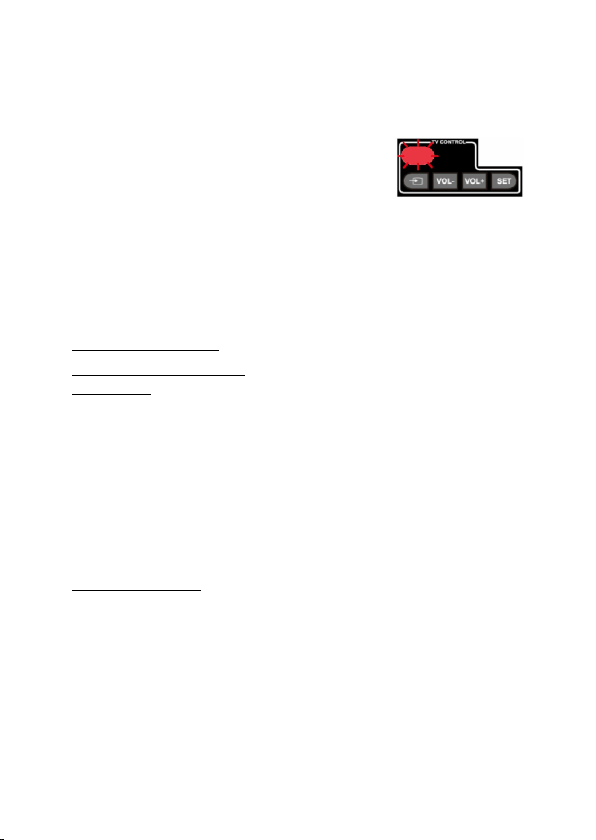
4. Naciśnij i przytrzymaj przycisk SET przez 4 sekundy, aby przejść do
włączone i będzie świecić jaśniej).
5. Na pilocie odbiornika oraz pilocie telewizora
naciśnij przycisk, który chcesz
zaprogramować (np. VOL+), dioda LED
Podstawowe operacje
1. Ustawienia zarządzania programem
Aby uzyskać dostęp do Menu,
naciśnij przycisk MENU i wybierz
opcję [Program]. Menu zawiera
opcje dostosowania ustawień
zarządzania programami. Wybierz
opcję i naciśnij OK lub RIGHT, aby
dostosować to ustawienie.
Naciśnij przycisk EXIT, aby wyjść z
menu.
2. Edycja programu
Aby edytować preferencje
programu (zablokuj, pomiń,
dodaj do ulubionych, przenieś lub
usuń), musisz wejść do menu
edycji programu. Dostęp do tego
menu wymaga podania has/a.
Wprowadź domyślne has/o
„000000”.
2.1 Ustaw ulubiony program
Możesz utworzyć krótką listę
ulubionych programów, do
których masz łatwy dostęp. Ustaw
ulubiony program telewizyjny lub
radiowy:
1. Wybierz preferowany
program, a następnie naciśnij
przycisk FAV. Pojawi się
symbol w kształcie serca, a
program zostanie oznaczony
jako ulubiony.
2. Powtórz poprzedni krok, aby
wybrać więcej ulubionych
programów.
3. Aby potwierdzić i wyjść z
Menu, naciśnij przycisk EXIT.
Aby usunąć program telewizyjny
lub radiowy z listy ulubionych:
trybu programowania (światło przycisku TV POWER pozostanie
szybko się zaświeci 3 razy, kod jest zapisany. Jeżeli dioda zaświeci
się 5 razy, wystąpił błąd i należy ponowić krok.
6. W ten sam sposób postępuj z przyciskami TV POWER, TV-IN i VOL-.
7. Po zapamiętaniu 4 klawiszy można nacisnąć klawisz SET, aby wyjść
z trybu programowania światło przycisku TV POWER zgaśnie).
7
Page 8

naciśnij przycisk FAV na pilocie z
symbolem w kształcie serca.
2.2 Oglądanie ulubionego programu
1. Naciśnij przycisk FAV, a
pojawi się menu
ulubionych.
2. Naciśnij UP/DOWN, aby
wybrać swoje ulubione
programy.
3. Naciśnij OK, aby wybrać
swój ulubiony program.
2.3 Usuń program telewizyjny lub radiowy
1. Wybierz program, a
następnie naciśnij przycisk
NIEBIESKI. Pojawi się
komunikat. Naciśnij OK, aby
usunąć program.
2. Powtórz poprzedni krok, aby
wybrać więcej programów
do usunięcia.
2.4 Pomiń program telewizyjny lub radiowy
1. Wybierz program, który
chcesz pominąć i naciśnij
ZIELONY przycisk. Pojawi się
symbol pominięcia. Program
jest oznaczony jako pomijany.
2. Powtórz poprzedni krok, aby
wybrać więcej programów.
3. Aby potwierdzić i wyjść z
menu, naciśnij przycisk EXIT.
Wyłączanie pominięcia programu
telewizyjnego lub radiowego:
Naciśnij ZIELONY przycisk na
pominiętym programie z
symbolem pominięcia.
2.5 Przenoszenie programu
telewizyjnego lub radiowego
1. Wybierz program, a
następnie naciśnij
CZERWONY przycisk. Pojawi
się symbol przenoszenia.
2. Naciśnij UP/DOWN, aby
przenieść program.
3. Naciśnij OK, aby potwierdzić.
4. Powtórz powyższe kroki, aby
przenieść więcej kanałów.
2.6 Zablokuj program
Możesz zablokować wybrane
programy dla ograniczonego
widoku. Aby zablokować program
telewizyjny lub radiowy:
1. Wybierz program, a
następnie naciśnij ŻÓŁTY
przycisk. Wyświetlany jest
symbol kłódki. Program jest
teraz oznaczony jako
zablokowany.
2. Powtórz poprzedni krok, aby
wybrać więcej programów.
3. Aby potwierdzić i wyjść z
menu, naciśnij przycisk EXIT.
8
Page 9

4. Naciśnij ŻÓŁTY przycisk, aby
wyłączyć zablokowany
program.
5. Aby wyświetlić zablokowany
program, będziesz musiał
wprowadzić domyślne hasło
„000000” lub ostatnio
ustawione hasło.
3. EPG (elektroniczny przewodnik po programach)
EPG to ekranowy przewodnik
telewizyjny, który pokazuje
zaplanowane programy z
siedmiodniowym wyprzedzeniem
dla każdego dostrojonego kanału.
Naciśnij przycisk EPG na pilocie,
aby uzyskać dostęp do
przewodnika. Możesz użyć
klawiszy UP/DOWN, aby wybrać
preferowany program. Jeśli jest
więcej niż jedna strona informacji,
użyj NIEBIESKIEGO przycisku, aby
przejść do góry i ŻÓŁTEGO
przycisku, aby przejść do
następnej strony
4. Sortuj
Sortuj swoje kanały według
następujących opcji:
[LCN] - Sortuj kanały w
kolejności rosnącej.
[Nazwa] - Sortuj kanały w
kolejności alfabetycznej.
[Identyfikator usługi] - Sortuj
kanały według stacji.
5. LCN (logiczny numer kanału)
Włącz lub wyłącz LCN.
6. Ustawienia wideo
Aby uzyskać dostęp do Menu,
naciśnij MENU, a następnie
wybierz [Obraz]. Menu zawiera
opcje dostosowania ustawień
wideo. Naciśnij UP/DOWN, aby
wybrać opcję i naciśnij
RIGHT/LEFT, aby dostosować to
ustawienie. Naciśnij EXIT, aby
wyjść z menu.
1. Proporcje - Musisz ustawić
format wyświetlania na 4:3
PanScan, 4:3 Letter Box, 16:9
Full Screen lub Auto, aby
uzyskać odpowiednie
proporcje obrazu podczas
oglądania telewizji.
2. Rozdzielczość - jeśli wideo
nie jest wyświetlane
prawidłowo, zmień to
ustawienie. To ustawienie ma
odpowiadać
najpopularniejszemu
ustawieniu dla HDMI:
[480i] dla telewizora w
systemie NTSC,
[480P] dla telewizora
systemu NTSC,
9
Page 10

[576i] dla telewizora w
systemie PAL,
[576P] dla telewizora w
systemie PAL,
[720P] dla telewizji w
systemie NTSC lub PAL,
[1080i] dla telewizora w
systemie NTSC lub PAL.
3. Format TV - Jeśli wideo nie
wyświetla się poprawnie,
musisz zmienić to ustawienia.
Powinno to odpowiadać
najczęstszemu ustawieniu
telewizorów w Twoim kraju:
[NTSC] dla telewizora w
systemie NTSC,
[PAL] dla telewizora w
systemie PAL.
7. Wyszukiwanie kanałów
Aby uzyskać dostęp do menu,
naciśnij MENU i wybierz
[Wyszukaj kanał]. Menu
udostępnia opcje dostosowania
ustawień wyszukiwania kanałów.
Wybierz opcję i naciśnij
LEFT/RIGHT, aby dostosować
ustawienia. Naciśnij EXIT, aby
wyjść z menu.
7.1 Wyszukiwanie automatyczne
Wyszukaj i zainstaluj wszystkie
kanały automatycznie. Ta opcja
nadpisuje wszystkie
zaprogramowane kanały. Wybierz
[Automatyczne wyszukiwanie] i
naciśnij OK lub RIGHT, aby
rozpocząć wyszukiwanie kanałów.
Aby anulować wyszukiwanie
kanałów, naciśnij EXIT.
7.2 Wyszukiwanie ręczne
Zainstaluj nowe kanały ręcznie. Ta
opcja dodaje nowe kanały bez
zmiany aktualnej listy kanałów.
1. Wybierz opcję [Wyszukiwanie
ręczne], a następnie naciśnij
przycisk OK lub RIGHT.
Pojawi się ekran
wyszukiwania kanałów.
2. Naciśnij klawisz RIGHT/LEFT,
aby wy- brać częstotliwość
kanału.
3. Naciśnij OK, aby rozpocząć
wyszukiwanie kanałów. Jeśli
kanał zostanie znaleziony,
zostanie zapisany i dodany
do listy kanałów. Jeśli nie
można znaleźć kanałów,
wyjdź z menu.
4. Kraj - Wybierz swój kraj
zamieszkania.
5. Moc anteny - Włącz zasilanie
anteny, jeśli podłączona jest
zewnętrzna aktywna antena.
10
Page 11

8. Ustawianie czasu
Aby uzyskać dostęp do menu,
naciśnij MENU, a następnie
wybierz opcję [Czas]. Menu
zawiera opcje dostosowania
ustawień czasu. Naciśnij
UP/DOWN, aby wybrać opcję i
naciśnij RIGHT/LEFT, aby
dostosować ustawienie. Naciśnij
EXIT, aby wyjść z menu.
1. Przesunięcie czasu - wybierz
auto lub ręcznie dla korekty
przesunięcia GMT.
2. Region kraju - Wybierz region
kraju, gdy opcja [Przesunięcie
czasu] jest ustawiona na Auto.
3. Strefa czasowa - wybierz
przesunięcie strefy czasowej,
gdy opcja [Przesunięcie
czasowe] jest ustawiona na
Ręcznie.
4. Tryb uśpienia - Jeśli to
ustawienie jest wyłączone, ta
funkcja nie działa. Jeśli to
ustawienie jest włączone, po
preferowanym czasie pojawi
się komunikat informujący o
tym, że urządzenie przejdzie
w tryb uśpienia. Funkcję
automatycznego wyłączania
można ustawić w przedziale
czasowym 0-12 godzin.
Standardowe ustawienie to 3
godziny. Naciśnij przycisk
STANDBY, aby wyjść z trybu
uśpienia/automatycznego
wyłączania.
9. Opcje
Aby uzyskać dostęp do menu,
naciśnij MENU i wybierz [Opcje].
Menu zawiera opcje regulacji
języka OSD, języka napisów i
języka audio. Wybierz opcję i
naciśnij RIGHT/LEFT, aby
dostosować ustawienie. Naciśnij
EXIT, aby wyjść z Menu.
1. Język OSD - Wybierz język
OSD.
2. Język dźwięku - wybierz
preferowany język dźwięku
do oglądania kanałów
telewizyjnych. Jeśli język nie
jest dostępny, zostanie użyty
domyślny język programu.
3. Język napisów - wybierz
preferowany język napisów.
4. Digital Audio - Wybierz tryb
cyfrowego wyjścia audio.
10. Ustawienia systemowe
Aby wejść do Menu, naciśnij
MENU i wybierz [System]. Menu
zawiera opcje dostosowania
ustawień systemu. Naciśnij
przycisk UP/DOWN, aby wybrać
opcję i naciśnij RIGHT/LEFT, aby
11
Page 12

dostosować ustawienie. Naciśnij
EXIT, aby wyjść z Menu.
1. Nadzór rodzicielski - Możesz
ograniczyć dostęp do
kanałów, które są
nieodpowiednie dla dzieci.
Aby ograniczyć/ zablokować
kanał, musisz wprowadzić
hasło. Domyślne hasło to
„000000”.
2. Ustaw hasło - Ustaw lub
zmień hasło dla
zablokowanych programów.
Wprowadź swoje stare hasło
lub domyślne hasło „000000”.
Następnie zostaniesz
poproszony o wprowadzenie
nowego hasła. Aby
potwierdzić, wprowadź
ponownie nowe hasło. Po
potwierdzeniu naciśnij EXIT,
aby wyjść z Menu.
3. Przywróć domyślne
ustawienia fabryczne zresetuj dekoder do
domyślnych ustawień
fabrycznych. W menu
głównym wybierz [Przywróć
ustawienia fabryczne] i
naciśnij OK lub RIGHT, aby
wybrać. Wprowadź swoje
hasło lub domyślne hasło
„000000” i naciśnij OK, aby
potwierdzić. Ta opcja usunie
wszystkie zaprogramowane
kanały i ustawienia.
4. Informacje - wyświetlanie
informacji o modelu, sprzęcie
i oprogramowaniu.
11. USB
Aby uzyskać dostęp do Menu,
naciśnij przycisk MENU i wybierz
[USB]. Menu udostępnia opcje
odtwarzania plików muzycznych i
zdjęć. Odbiornik obsługuje pliki
MP3, WMA, JPG, BMP. Odbiornik
obsługuje tylko urządzenia USB z
systemem plików FAT i FAT32. Nie
obsługuje systemu plików NTFS.
1. Multimedia - jeśli żadne
urządzenie USB nie jest
podłączone, pojawi się
komunikat ostrzegawczy „Nie
znaleziono urządzenia USB”,
w przeciwnym razie możesz
wybrać muzykę lub zdjęcia i
nacisnąć OK, aby przejść do
przeglądarki plików i wybrać
plik do odtwarzania.
2. Konfiguracja wyświetlania
zdjęć
Czas slajdu: ustaw interwał
pokazu slajdów na 1-8
sekund.
Tryb slajdu: ustaw efekt
pokazu slajdów.
12
Page 13

Współczynnik proporcji:
zachowaj oryginalne
proporcje obrazu. [Odrzuć]
wyświetla obraz w trybie
pełnoekranowym.
3. Konfiguracja wyświetlania
filmów
Współczynnik proporcji:
[Zachowaj]: Odtwórz film
w oryginalnych
proporcjach.
[Odrzuć]: Odtwórz film w
trybie pełnoekranowym.
Napisy:
[Mały]: Wyświetla napisy w
trybie małym.
[Normalny]: Wyświetla
napisy w trybie normalnym.
[Duży]: Wyświetla napisy w
trybie dużym.
Tło napisów:
[Biały]: Wyświetla napisy na
białym tle.
[Przezroczysty]: Wyświetla
napisy na przezroczystym
tle.
[Szary]: Wyświetla napisy
na szarym tle.
[Żółtozielony]: Wyświetla
napisy na żółtozielonym tle.
Kolor czcionki napisów:
[Czerwony]: Wyświetla
napisy czerwoną czcionką.
[Niebieski]: Wyświetla
napisy niebieską czcionką.
[Zielony]: Wyświetla napisy
zieloną czcionką.
Uwaga!
Nie możemy zagwarantować
kompatybilności (działania
i/lub zasilania) ze wszystkimi
urządzeniami pamięci
masowej USB i nie ponosimy
odpowiedzialności za
jakąkolwiek utratę danych,
która może wystąpić po
podłączeniu do tego
urządzenia.
W przypadku dużej ilości
danych odczytanie przez
system zawartości
urządzenia USB może zająć
więcej czasu.
Niektóre urządzenia USB
mogą nie być prawidłowo
rozpoznawane.
Nawet jeśli są w
obsługiwanym formacie,
niektóre pliki mogą nie być
odtwarzane lub wyświetlane
w zależności od zawartości.
4. Konfiguracja PVR
[Urządzenie nagrywające]:
Wybierz dysk do zachowywania
nagrań.
[Format]: sformatuj wybrany dysk.
13
Page 14

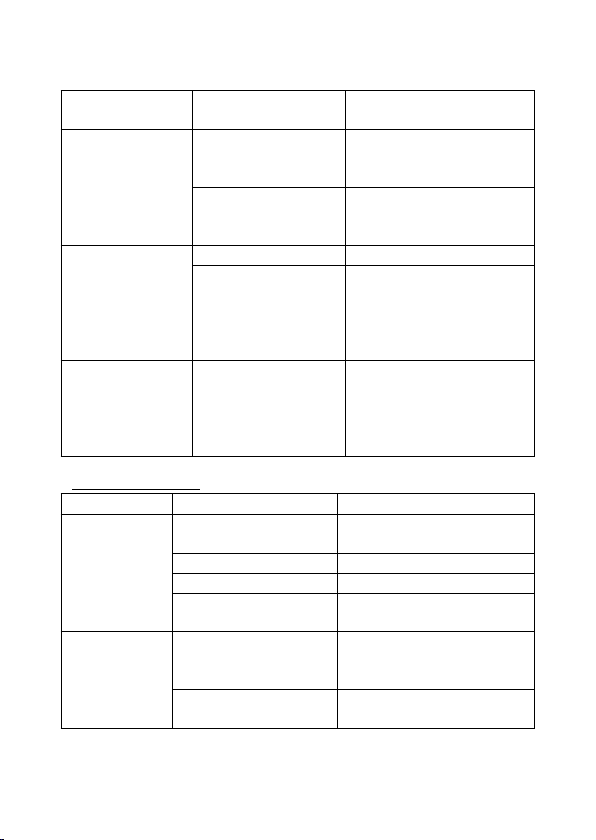
Rozwiązywanie problemów
Problem
Potencjalne
przyczyny
Co robić
Brak obrazu
Zasilanie nie jest
podłączone
Podłącz zasilanie
Odbiornik nie jest
włączony
Włącz zasilanie
Na ekranie
wyświetla się
komunikat
„Brak
sygnału”
Kabel DVB-T2
niepodłączony
Podłącz kabel DVB-T2
Nieprawidłowe
ustawienie
Zresetuj ustawienia
Brak dźwięku
z głośnika
Brak lub
nieprawidłowe
połączenie z kablem
audio
Podłącz prawidłowo kabel
audio
Wyciszony dźwięk
(MUTE)
Wyłącz funkcję wyciszania
(MUTE)
Nieprawidłowa ścieżka
dźwiękowa
Wypróbuj inną ścieżkę
dźwiękową
Tylko dźwięk,
brak obrazu
na ekranie
Brak lub
nieprawidłowe
połączenie z kablem
AV
Upewnij się, że kable są
prawidłowo podłączone
Program jest
programem radiowym
Naciśnij przycisk TV/RADIO,
aby przejść do trybu TV
Pilot nie
odpowiada
Wyczerpana bateria
Wymień baterię
Pilot nie jest
skierowany w stronę
odbiornika lub nie
znajduje się
wystarczająco blisko
Dostosuj pozycję pilota i
zbliż się do urządzenia
14
Page 15
odbiornika
Obraz nagle
się zatrzymał
lub widoczny
jest efekt
mozaiki
Sygnał jest za słaby
Wzmocnij sygnał
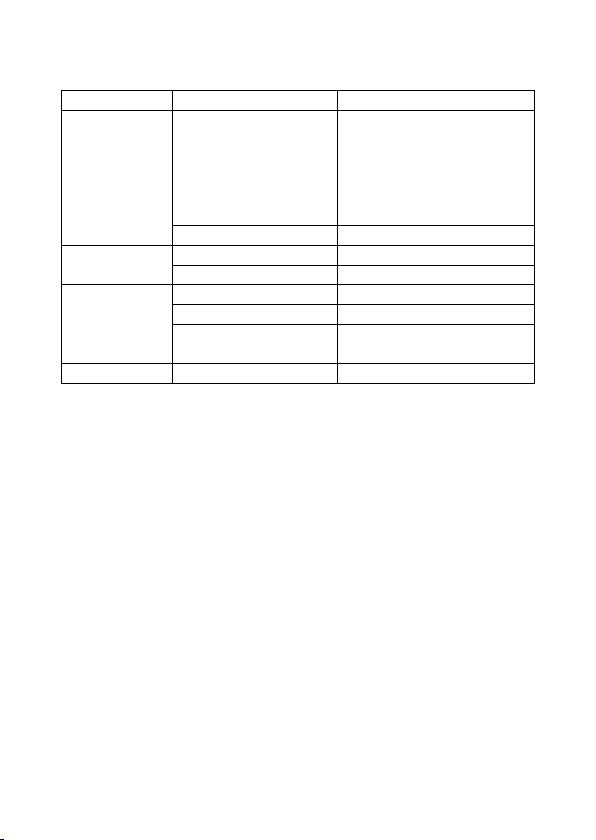
Specyfikacja techniczna
Pozycja
Pozycja podrzędna
Parametr
Tuner
Częstotliwość
wejściowa
17 7.5 ~226.5MHz,
474~866MHz
Poziom wejściowy RF
25~-82dBm
Częstotliwość
pośrednia
7 MHz i 8MHz
Modulacja
QPSK, 16QAM, 64QAM,
256QAM
Wideo
Dekodowanie
MPEG4 AVC/H.264 HEVC/H.265
HP@L4
MPEG2 [email protected]
Format wyjściowy
576P, 720P, 1080i, PAL/NTSC
Port wyjściowy
HDMI
Audio
Dekodowanie
MPEG-1 layerl/11,PCM
downmix,IEC958 SIPDIF, Dolby
5.1 channel, Dolby downmix 2
channel, Dolby Prologic2, DD+
(E-AC-3)
Wyjście audio
HDMI
Zasilanie
Napięcie
DC5V1.5A
Moc
Max 7.5W
MICRO
USB 2.0
Zdjęcia
JPEG, BMP, PNG
Dźwięk
MP3, AAC, AC3
Wideo
MPEG1, MPEG2 ,MPEG4, AVI
15
Page 16

DIVX
StandBy
Pobór mocy
≤ 0,5W
UPROSZCZONA DEKLARACJA ZGODNOŚCI
Producent: Ferguson Sp. z o.o., ul. Dworska 1, 61-619 Poznań
Nazwa: Ariva T30 MINI
Typ urządzenia: Odbiornik cyfrowej telewizji naziemnej
W/w produkt jest zgodny z dyrektywą Parlamentu Europejskiego i Rady
2014/53/UE z dnia 16 kwietnia 2014 r. w sprawie harmonizacji
ustawodawstw państw członkowskich dotyczących udostępniania na
rynku urządzeń radiowych i uchylającą dyrektywę 1999/5/WE.
Pełna Deklaracja Zgodnoścido pobrania na stronie: https://fergusondigital.eu/deklaracje-zgodnosci/
16
Page 17

Security measures
Please read the user manual
and its recommendations
carefully.
Please read the manual
carefully before starting the
equipment for the first time.
To avoid electric shock, never
open the housing. Damage
to the warranty seal will void
the warranty.
Disconnect the device from
the plug during lightning
storms or when it is not
going to be used for a long
period of time. Remember
that the warranty does not
cover damage to the device
caused by a lightning strike.
Do not expose the device to
direct sunlight. Keep away
from heat sources and from
humid environments. Don't
cover up ventilation holes so
as to provide proper air
circulation.
Use only original accessories
included with the device.
If you are moving the device
from a warm to a cold room
and vice versa, wait at least 1
hour before switching onto
electricity. Otherwise
problems may occur.
Keep the device away from
vases, bottles, aquariums and
other water sources to avoid
damage. Do not touch the
power plug with bare hands.
Do not put any objects on
the housing of the device.
Before starting maintenance
or installation activities
disconnect the device from
the electricity network.
Do not use alcohol or liquids
containing ammonia to clean
the device. If necessary, clean
it with a soft, lint-free cloth
moistened with a mild
solution of soapy water.
Do not connect any cables
when the power plug is in
the socket
Check that you have working
cables. Damaged cables can
cause a fire.
Please disconnect the device
from the power supply while
making the connections.
Contents of the package
Before installing the product,
check that you have the following:
1 x DVB-T2 receiver
17
Page 18
1 x Remote control
1 x User Manual
1 x Warranty card
1 x IR signal receiver
1 x Power cord
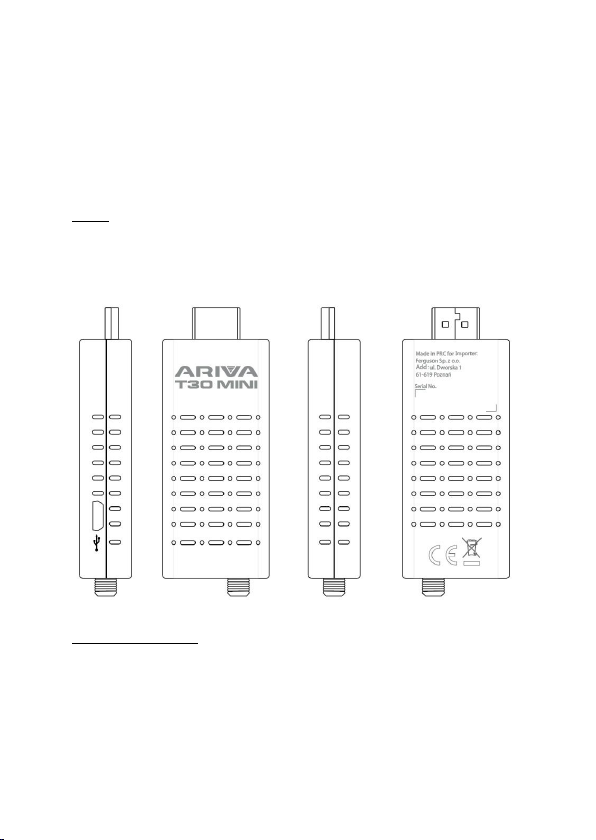
Panel
1. HDMI: Audio and video
output
2. ANT IN: This jack connects to
an external antenna
3. IR PORT: 2.5mm JACK for
connecting the included
infrared remote control
sensor
4. MICRO USB 2.0 HOST PORT:
Port for memory and power
connection receiver. 5V
power adapter not included.
You can also use the USB
port on the TV for power.
Connecting to a TV
Connect the receiver to the TV via the HDMI port.
Connect the terrestrial TV antenna to the ANT IN port on the
receiver.
18
Page 19
Remote control
POWER (STANDBY)- turn on
or switch the receiver to
standby
VOL+/VOL- - (programmable
part) - increases or reduces
the TV volume
SET- press and hold to start
learning function
TV POWER- turn the TV on or
off
TV/AV, TV-IN- switching the
TV/AV functions of the
television
MUTE- mute or restore audio
output
SUB-T- display subtitle
options (availability depends
on the channel)
AUDIO- language or sound
mode selection
EPG- (electronic program
guide) starts the program
guide
UP/CH+, DOWN/CH- - menu
navigation; selects the next or
previous channel; page up,
page down
TXT- display text information
about the current service (if
available)
RIGHT/VOL+, LEFT/VOL- -
navigating the menu;
increases or decreases the
volume
MENU - activates the main
menu
EXIT- exit from the current
menu
FAV- displays a list of favorite
channels, press againFAV to
access other favorite lists
TV/RADIO- switches from TV
function to Radio function
and from Radio to TV function
0-9 - selects a channel or
setting
INFO (i)- displays information
about the current channel
BACK - go back to the
previously viewed channel
19
Page 20
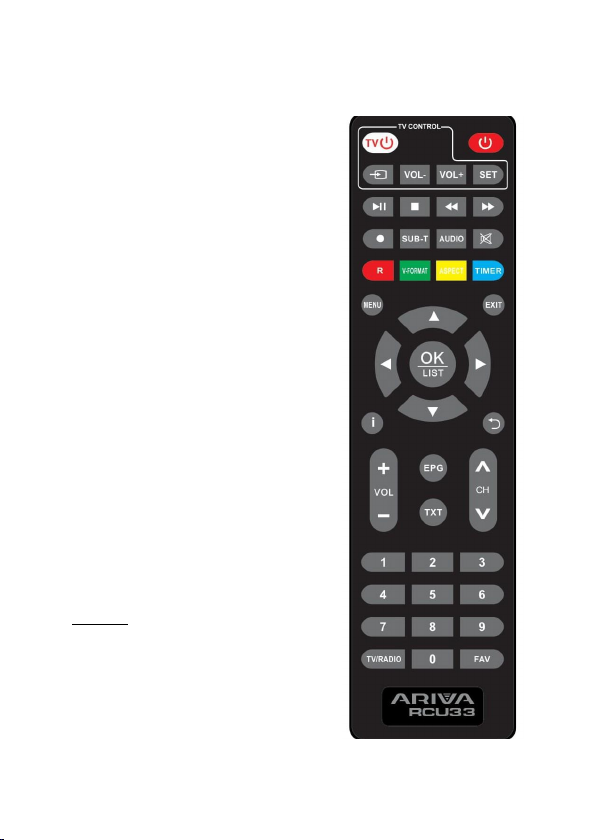
OK/LIST- enter or confirm the
operation or call the quick selection
window when there is no menu on
the screen; channel list
SEARCH BACK ◄◄- searches
backward while playing media
SEARCH FORWARD ►►- searches
forward while playing media
PLAY ►, PAUSE ||- starts or
resumes multimedia playback;
pauses media playback
STOP■ - stops media playback
RECORD● - press this key to start
recording the program
PVR- management of recordings
COLORED BUTTONS- various
functions in text mode; GREEN video format; YELLOW proportions; BLUE - timer
Attention: Sunlight or very bright light
will reduce the sensitivity of the remote
control.The description of the remote
programming procedure is presented
below.
First run
After all connections are properly made,
turn on the TV and make sure that the
receiver is connected to the main power
supply. Turns on the receiver. If you are
using the receiver for the first time or
20
Page 21
reset to factory settings, the main menu will appear on the TV screen.
+ and VOL-.
3. Place the remote controlling the TV and
RCU33 in front of each other (leave a space
of 3 to 5mm between them).
5. On the remote control of the receiver and on
the TV remote, press the button you want to
program (eg VOL +), the LED will light up
quickly 3 times, the code is saved. If the LED
Select [OSD Language] and press the RIGHT / LEFT button to select
a language
Select [Country] and press the RIGHT / LEFT button to select your
home country
Select [Channel Search] and press the RIGHT or OK button to start
automatic channel search. After tuning channels is complete, you
can watch TV
Programming the remote control
The RCU33 remote control allows you to control both the terrestrial TV
receiver and the TV set. Follow the procedure below to program the
remote.
1. Open the cover on the back of the remote control and insert 2 AAA
(LR03) batteries. Make sure the polarity is correct (+/-).
2. You can program 4 keys to control your TV: TV POWER, TV-IN, VOL
4. Press and hold the SET button for 4 seconds to enter programming
mode (the TV POWER button light will stay on and shine brighter).
light up 5 times, then it’s neccessary to repeate this step (some
error has occured).
6. Do the same with the TV POWER, TV-IN and VOL- buttons.
21
Page 22

7. After memorizing the 4 keys, you can press the SET key to exit the
Basic operations
1. Program management settings
To access the Menu, press the
MENU button and select
[Program]. The menu provides
options to customize the
program management settings.
Select an option and press OK or
RIGHT to adjust the setting. Press
the EXIT button to exit the menu.
2. Editing the program
To edit the program's preferences
(lock, skip, add to favourites,
move or delete), you need to
enter the program edit menu.
Access to this menu requires a
password. Enter the default
password / o "000000".
2.1 Set your favourite program
You can make a short list of your
favourite programs that you have
easy access to. Set your favourite
TV or radio program:
1. Select your preferred
program, then press the FAV
button. A heart-shaped
symbol appears and the
program is marked as
favourite.
2. Repeat the previous step to
select more favourite
programs.
3. To confirm and exit the menu,
press the EXIT button.
To remove a TV or radio program
from the favourites list: press the
FAV button on the remote control
with the heart-shaped symbol.
2.2 Watching your favourite program
1. Press the FAV button and
the favourites menu will
appear.
2. Press UP / DOWN to select
your favourite programs.
3. Press OK to select your
favourite program.
2.3 Delete a TV or Radio Program
1. Select a program then press
the BLUE button. A message
will appear. Press OK to
remove the program.
2. Repeat the previous step to
select more programs to
remove.
programming mode, the light of the TV POWER button will turn off).
22
Page 23

2.4 Skip TV or Radio Program
1. Select the program you want
to skip and press the GREEN
button. The skip symbol
appears. The program is
marked as skipped.
2. Repeat the previous step to
select more programs.
3. To confirm and exit the menu,
press the EXIT button.
Disable TV or Radio Skip: Press the
GREEN button on the skipped
program with the skip symbol.
2.5 Transferring a TV or radio program
1. Select a program, then press
the RED button. The move
symbol appears.
2. Press UP / DOWN to move
the program.
3. Press OK to confirm.
4. Repeat the above steps to
move more channels.
2.6 Lock the program
You can lock selected programs
for restricted view. To block a TV
or radio program:
1. Select a program then press
the YELLOW button. The lock
symbol is displayed. The
program is now marked as
blocked.
2. Repeat the previous step to
select more programs.
3. To confirm and exit the menu,
press the EXIT button.
4. Press the YELLOW button to
disable the blocked program.
5. To view the blocked program,
you will need to enter the
default password "000000" or
the last set password.
3.EPG (Electronic Program Guide)
EPG is an on-screen TV guide that
shows scheduled programs seven
days in advance for each tuned
channel. Press the EPG button on
the remote control to access the
guide. You can use the UP /
DOWN keys to select your
preferred program. If there is
more than one page of
information, use the BLUE button
to go up and the YELLOW button
to go to the next page
4. Sort
Sort your channels by the
following options:
[LCN] - Sort the channels in
ascending order.
[Name] - Sort the channels in
alphabetical order.
[Service identifier] - Sort
channels by station.
23
Page 24

5. LCN (logical channel number)
Enable or disable LCN.
6. Video settings
To access the Menu, press MENU,
then select [Image]. The menu
provides options for adjusting the
video settings. Press UP / DOWN
to select an option and press
RIGHT / LEFT to adjust the setting.
Press EXIT to exit the menu.
1. Aspect - You must set the
display format to 4: 3
PanScan, 4: 3 Letter Box, 16: 9
Full Screen, or Auto to get
the correct aspect ratio while
watching TV.
2. Resolution - If the video is
not displayed properly,
change this setting. This
setting is intended to
correspond to the most
common setting for HDMI:
[480i] for an NTSC TV,
[480P] for an NTSC system
TV,
[576i] for a PAL TV,
[576P] for a PAL TV,
[720P] for TV in NTSC or
PAL system,
[1080i] for an NTSC or PAL
TV.
3. TV Format - If the video does
not display properly, you
need to change this setting.
This should correspond to
the most common TV setting
in your country:
[NTSC] for NTSC TV,
[PAL] for a PAL TV.
7. Channel Search
To access the menu, press MENU
and select [Channel Search]. The
menu provides options to adjust
the channel search settings.
Select an option and press LEFT /
RIGHT to adjust the settings. Press
EXIT to exit the menu.
7.1 Automatic search
Search and install all channels
automatically. This option
overwrites all programmed
channels.Select [Auto Search] and
press OK or RIGHT to start
channel search. To cancel channel
search, press EXIT.
7.2 Manual Search
Install new channels manually.
This option adds new channels
without changing the current
channel list.
1. Select [Manual Search], then
press the OK or RIGHT button.
The channel search screen
will appear.
24
Page 25

2. Press the RIGHT / LEFT key to
select the channel frequency.
3. Press OK to start channel
search. If the channel is
found, it will be saved and
added to the channel list. If
channels cannot be found,
exit the menu.
4. Country - Select your country
of residence.
5. Antenna Power - Power on
the antenna if an external
active antenna is connected.
8. Time setting
To access the menu, press MENU
and then select [Time]. The menu
provides options for adjusting the
time settings. Press UP / DOWN to
select an option and press RIGHT
/ LEFT to adjust the setting. Press
EXIT to exit the menu.
1. Time Offset - Select auto or
manual for GMT offset
correction.
2. Country Region - Select the
region of the country when
[Time Offset] is set to Auto.
3. Time zone - select a time
zone offset when [Time
Offset] is set to Manual.
4. Sleep Mode - If this setting is
disabled, this feature does
not work. If this setting is
enabled, a message will
appear after the preferred
time letting you know that
the device will enter sleep
mode. The auto power off
function can be set between
0-12 hours. The standard
setting is 3 hours. Press the
STANDBY button to exit
Sleep / Auto Off mode.
9. Options
To access the menu, press MENU
and select [Options]. The menu
provides options to adjust the
OSD language, subtitle language
and audio language. Select an
option and press RIGHT / LEFT to
adjust the setting. Press EXIT to
exit the Menu.
1. OSD Language - Select the
language of the OSD.
2. Audio language - Select the
preferred audio language for
watching TV channels. If the
language is not available, the
default language of the
program will be used.
3. Subtitle Language - Select
your preferred subtitle
language.
4. Digital Audio - Select the
digital audio output mode.
25
Page 26

10. System settings
To enter the Menu, press MENU
and select [System]. The menu
provides options for adjusting
system settings. Press UP / DOWN
to select an option and press
RIGHT / LEFT to adjust the setting.
Press EXIT to exit the Menu.
1. Parental supervision - You
can restrict access to
channels that are unsuitable
for children. To restrict / lock
a channel, you need to enter
a password. The default
password is "000000".
2. Set password - Set or change
a password for blocked
programs. Enter your old
password or the default
password "000000". After
that, you will be prompted to
enter a new password. To
confirm, re-enter the new
password. After confirming,
press EXIT to exit the menu.
3. Restore factory default
settings - Reset the decoder
to factory default settings. In
the main menu, select
[Restore factory settings] and
press OK or RIGHT to select.
Enter your password or the
default password "000000"
and press OK to confirm. This
option will delete all preset
channels and settings.
4. Information - View
information about the model,
hardware and software.
11. USB
To access the Menu, press the
MENU button and select [USB].
The menu provides options for
playing music and photos. The
receiver supports MP3, WMA, JPG,
BMP files. The receiver only
supports USB devices with the
FAT and FAT32 file system. It does
not support the NTFS file system.
1. Multimedia - If no USB device
is connected, the warning
message "USB device not
found" will appear, otherwise
you can select music or
photos and press OK to go to
the file browser and select
the file to play.
2. Configure the display of
photos
Slide time: set the
slideshow interval to 1-8
seconds.
Slide mode: Set the slide
show effect.
Aspect Ratio: Keep original
picture aspect. [Discard]
26
Page 27

displays the image in full
screen mode.
3. Configure the display of
movies
Aspect Ratio:
[Keep]: Play back the
movie in its original aspect
ratio.
[Discard]: Play the movie in
full screen.
Writings:
[Small]: Display the
subtitles in the small mode.
[Normal]: Display subtitles
in normal mode.
[Large]: Displays the
subtitles in large mode.
Subtitle background:
[White]: Display the
subtitles with a white
background.
[Transparent]: Display the
subtitles with a
transparent background.
[Gray]: Display the subtitles
with a gray background.
[Yellow-green]: Display the
subtitles in yellow-green
background.
Subtitle font color:
[Red]: Display subtitles in
red.
[Blue]: Display subtitles in
blue.
[Green]: Display subtitles in
green.
Warning!
We cannot guarantee the
compatibility (operation and
/ or power supply) with all
USB storage devices and are
not responsible for any data
loss that may occur when
connected to this device.
The system may take a long
time to read the contents of
the USB device when the
amount of data is large.
Some USB devices may not
be recognized properly.
Even if they are in a
supported format, some files
may not be played back or
displayed depending on the
content.
4. PVR configuration
[Recording device]: Select a disc
to save recordings.
[Format]: Format the selected disk.
27
Page 28
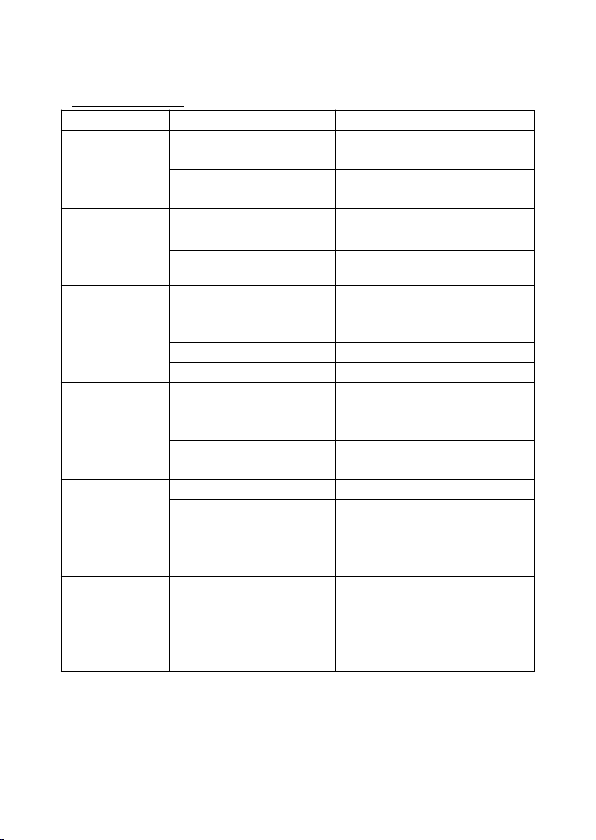
Troubleshooting
Problem
Potential causes
What to do
No picture
Power is not
connected
Connect the power
The receiver is not
turned on
Turn on the power
"No Signal"
message is
displayed on
the screen
DVB-T2 cable not
connected
Connect the DVB-T2 cable
Incorrect setting
Reset settings
No sound
from the
speaker
Missing or incorrect
connection to the
audio cable
Connect the audio cable
correctly
Sound muted (MUTE)
Turn off the MUTE function
Incorrect audio track
Try a different soundtrack
Only sound,
no image on
screen
Missing or incorrect
connection to AV
cable
Make sure the cables are
properly connected
The program is a radio
program
Press the TV / RADIO button
to switch to TV mode
The pilot is
not
responding
Battery exhausted
Replace the battery
The remote is not
pointed at the receiver
or is not close enough
to the receiver
Adjust the position of the
remote control and move
closer to the device
The image
stops
suddenly or a
mosaic effect
appears
The signal is too weak
Strengthen the signal
28
Page 29
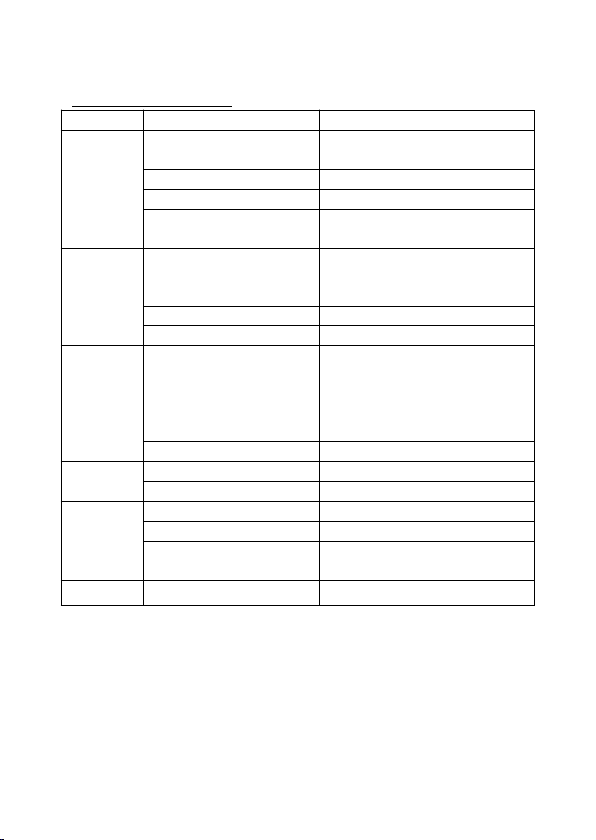
Technical Specifications
Position
Sub item
Parameter
Tuner
Input frequency
17 7.5 ~ 226.5MHz, 474 ~
866MHz
RF input level
25 ~ -82dBm
Intermediate frequency
7 MHz and 8MHz
Modulation
QPSK, 16QAM, 64QAM,
256QAM
Video
Decoding
MPEG4 AVC / H.264 HEVC /
H.265 HP @ L4 MPEG2
[email protected]
The output format
576P, 720P, 1080i, PAL / NTSC
Out port
HDMI
Audio
Decoding
MPEG-1 layerl / 11, PCM
downmix, IEC958 SIPDIF,
Dolby 5.1 channel, Dolby
downmix 2channel, Dolby
Prologic2, DD + (E-AC-3)
Audio output
HDMI
Power
Tension
DC5V1.5A
Power
Max 7.5W
MICRO
USB 2.0
Photos
JPEG, BMP, PNG
Sound
MP3, AAC, AC3
Video
MPEG1, MPEG2, MPEG4, AVI
DIVX
StandBy
Power consumption
≤ 0.5W
29
Page 30

SIMPLIFIED DECLARATION OF CONFORMITY
Producer: Ferguson Sp. z o. o., ul. Dworska 1, 61-619 Poznań
Name: Ariva T30 MINI
Device type: Digital terrestrial TV receiver
The above-mentioned product complies with Directive 2014/53/EU of
the European Parliament and of the Council of April 16, 2014 on the
harmonization of the laws of the Member States relating to the making
available on the market of radio equipment and repealing Directive
1999/5/EC.
Full Declaration of Conformity can be downloaded from the website:
https://ferguson-digital.eu/deklaracje-zgodnosci/
30
Page 31

Misure di sicurezza
Si prega di leggere
attentamente il manuale
operativo e le relative
raccomandazioni.
Leggere attentamente il
manuale prima di avviare
l'apparecchiatura per la
prima volta.
Per evitare scosse elettriche,
non aprire mai
l'alloggiamento. Il
danneggiamento del sigillo
di garanzia renderà nulla la
garanzia.
Scollegare il dispositivo dalla
rete durante i temporali o
quando si prevede di non
utilizzarlo per un lungo
periodo di tempo. Ricorda
che la garanzia non copre i
danni al dispositivo causati
da un fulmine.
Non esporre il dispositivo alla
luce solare diretta. Tenere
lontano da fonti di calore e
da ambienti umidi. Non
ostruire le aperture di
ventilazione per garantire
una corretta circolazione
dell'aria.
Utilizzare solo accessori
originali forniti con il
dispositivo.
Se sposti il dispositivo
da una stanza calda a una
fredda o viceversa, attendi
almeno 1 ora prima
dell'accensione. In caso
contrario, potrebbero
verificarsi problemi.
Il dispositivo deve essere
tenuto lontano da vasi,
bottiglie, acquari e altre fonti
d'acqua per evitare danni.
Non toccare la spina di
alimentazione a mani nude.
Non appoggiare oggetti sulla
custodia del dispositivo.
Prima di iniziare qualsiasi
lavoro di manutenzione o
installazione, scollegare il
dispositivo
dall'alimentazione.
Non utilizzare alcol o liquidi
contenenti ammoniaca per
pulire il dispositivo. Se
necessario, pulirlo con un
panno morbido e privo di
lanugine inumidito con una
soluzione di acqua e sapone
neutro.
Non collegare alcun cavo
quando la spina di
31
Page 32
alimentazione è nella presa. •
Verificare di disporre di cavi
funzionanti. I cavi
danneggiati possono
provocare un incendio.
Si prega di scollegare il
dispositivo
dall'alimentazione mentre si
effettuano i collegamenti.
Contenuto della confezione
Prima di installare il prodotto,
verificare di disporre di quanto
segue:
1x decodificatore DVB-T2
1 x telecomando
1 x manuale utente
1 x scheda di garanzia
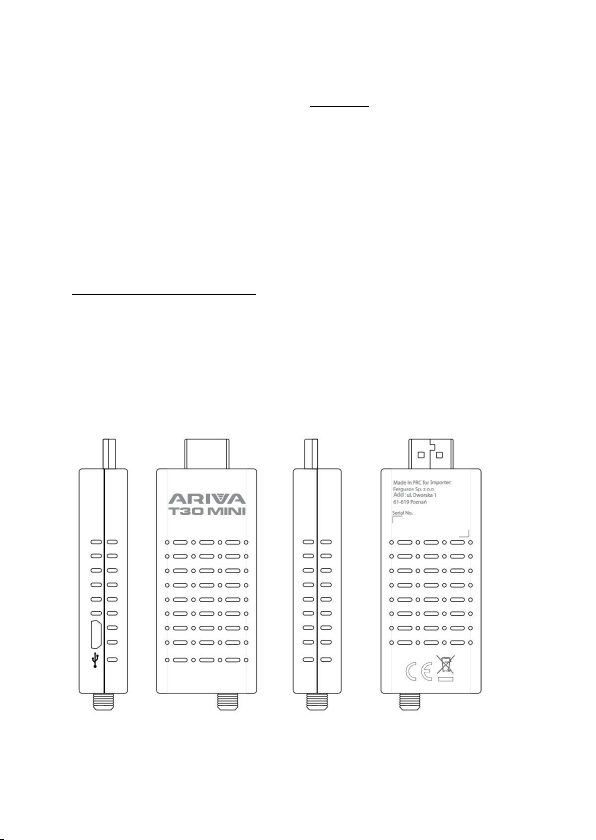
Pannello
1. HDMI: uscita audio e video
2. ANT IN: questo jack si collega
a un'antenna esterna
3. PORTA IR: connettore JACK
da 2,5 mm per il
collegamento del sensore del
telecomando a infrarossi
incluso
4. PORTA HOST MICRO USB 2.0:
Porta per la connessione
della memoria e
l'alimentazione del ricevitore.
Adattatore di alimentazione
5V non incluso. È inoltre
possibile utilizzare l'ingresso
USB del televisore per
l'alimentazione.
32
Page 33
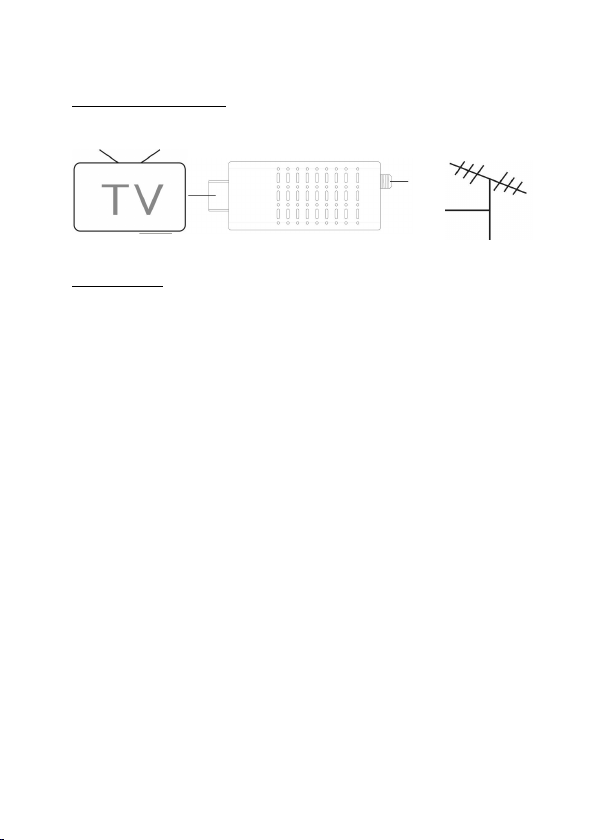
Collegamento a una TV
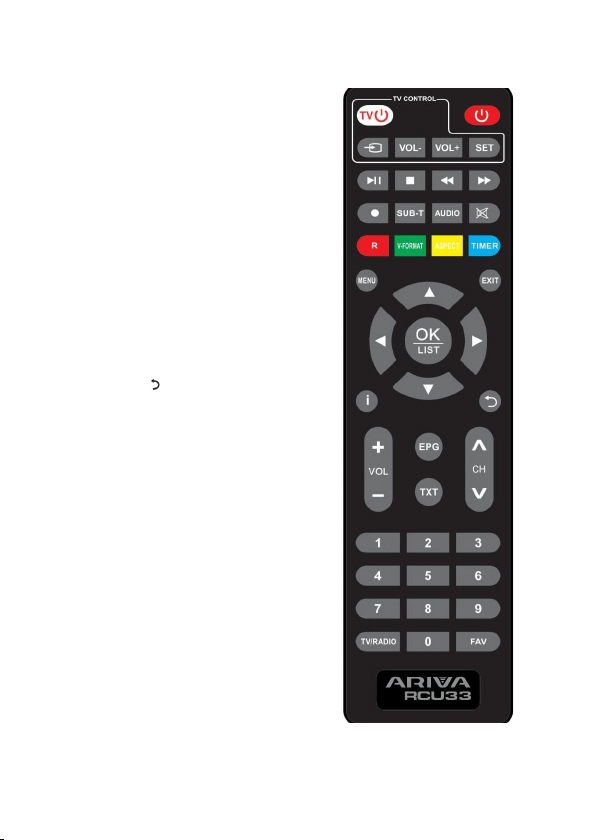
POWER (STANDBY)accendere o mettere il
ricevitore in standby
VOL+/VOL-- (parte
programmabile) - aumenta o
diminuisce il volume del
televisore
SET- tenere premuto per
avviare la funzione di
apprendimento
TV POWER- accendere o
spegnere la TV
TV/AV, TV-IN- commutazione
delle funzioni TV / AV del
televisore
MUTE- silenziare o ripristinare
l'uscita audio
SUB-T- visualizzare le opzioni
dei sottotitoli (la disponibilità
dipende dal canale)
AUDIO- selezione della lingua
o della modalità audio
EPG- (guida elettronica ai
programmi) avvia la guida ai
programmi
UP/CH+, DOWN/CH-navigazione nel menù;
seleziona il canale successivo
o precedente; pagina su,
pagina giù
TXT- visualizzare informazioni
testuali sul servizio corrente
(se disponibile)
RIGHT/VOL+, LEFT/VOL-navigazione nel menù;
aumenta o diminuisce il
volume
MENU- attiva il menu
principale
EXIT- uscire dal menu
corrente
FAV- visualizza un elenco di
canali preferiti, premere
nuovamente FAV per
Collega il ricevitore alla TV tramite la porta HDMI.
Collegare l'antenna TV terrestre alla porta ANT IN del ricevitore.
Telecomando
33
Page 34
accedere ad altri elenchi di
preferiti
TV/RADIO- passa dalla funzione
TV alla funzione Radio e dalla
funzione Radio alla funzione TV
0-9 - seleziona un canale o
un'impostazione
INFO(i) - visualizza le informazioni
sul canale corrente
OK/LIST- entrare o confermare
l'operazione o richiamare la
finestra di selezione rapida
quando sullo schermo non è
presente alcun menu; elenco dei
canali
BACK - tornare al canale
visualizzato in precedenza
SEARCH BACK ◄◄- esegue la
ricerca all'indietro durante la
riproduzione di file multimediali
SEARCH FORWARD ►►- ricerca
in avanti durante la riproduzione
di file multimediali
PLAY►, PAUSE ||- avvia o
riprende la riproduzione
multimediale; interrompe la
riproduzione multimediale
STOP- interrompe la riproduzione
multimediale
BOTTONI COLORATI- varie
funzioni in modalità testo; VERDE formato video; GIALLO proporzioni; BLU - timer
34
Page 35
Attenzione: La luce solare o molto intensa ridurrà la sensibilità del
AAA (LR03). Assicurarsi che la polarità sia
corretta (+/-).
2. Puoi programmare 4 tasti per controllare la
tua TV: TV POWER, TV-IN, VOL + e VOL-.
telecomando.Di seguito viene presentata la descrizione della procedura di
programmazione remota.
Prima corsa
Dopo che tutti i collegamenti sono stati effettuati correttamente,
accendere il televisore e assicurarsi che il ricevitore sia collegato
all'alimentazione principale. Accende il ricevitore. Se si utilizza il
ricevitore per la prima volta o si ripristinano le impostazioni di fabbrica,
sullo schermo del televisore viene visualizzato il menu principale.
Selezionare [Lingua OSD] e premere il tasto DESTRA/SINISTRA per
selezionare una lingua
Seleziona [Paese] e premi il pulsante DESTRA/SINISTRA per
selezionare il tuo paese di origine
Selezionare [Ricerca canale] e premere il pulsante DESTRA o OK per
avviare la ricerca automatica dei canali. Una volta completata la
sintonizzazione dei canali, è possibile guardare la TV
Programmazione del telecomando
Il telecomando RCU33 permette di controllare sia il ricevitore TV
terrestre che il televisore. Seguire la procedura seguente per
programmare il telecomando.
1. Aprire il coperchio sul retro del telecomando e inserire 2 batterie
3. Posizionare il telecomando che controlla la TV e l'RCU33 uno di
fronte all'altro (lasciare uno spazio di 3-5 mm tra di loro).
35
Page 36

4. Tenere premuto il pulsante SET per 4 secondi per accedere alla
rimarrà accesa e sarà più luminosa).
5. Sul telecomando del ricevitore premere il
tasto che si vuole programmare (es. VOL+),
il led si accenderà velocemente, il codice
Operazioni di base
1. Impostazioni di gestione del programma
Per accedere al Menu, premere il
pulsante MENU e selezionare
[Programma]. Il menu fornisce
opzioni per personalizzare le
impostazioni di gestione del
programma. Selezionare
un'opzione e premere OK o
DESTRA per regolare
l'impostazione. Premere il
pulsante EXIT per uscire dal menu.
2. Modifica del programma
Per modificare le preferenze del
programma (blocca, salta,
aggiungi ai preferiti, sposta o
elimina), devi accedere al menu di
modifica del programma.
L'accesso a questo menu richiede
una password. Immettere la
password predefinita / o "000000".
2.1 Imposta il tuo programma preferito
Puoi creare un breve elenco dei
tuoi programmi preferiti a cui hai
facile accesso. Imposta il tuo
programma TV o radio preferito:
1. Seleziona il tuo programma
preferito, quindi premi il
pulsante FAV. Viene
visualizzato un simbolo a
forma di cuore e il
programma viene
contrassegnato come
preferito.
2. Ripetere il passaggio
precedente per selezionare
più programmi preferiti.
modalità di programmazione (la spia del pulsante TV POWER
viene salvato.
6. Fare lo stesso con i pulsanti TV POWER, TV-IN e VOL-.
7. Dopo aver memorizzato i 4 tasti è possibile premere il tasto SET per
uscire dalla modalità di programmazione, la spia del tasto TV
POWER si spegnerà).
36
Page 37

3. Per confermare ed uscire dal
menù premere il tasto EXIT.
Per rimuovere un programma TV
o radiofonico dalla lista dei
preferiti: premere il tasto FAV del
telecomando con il simbolo a
forma di cuore.
2.2 Guardare il tuo programma preferito
1. Premere il pulsante FAV e
apparirà il menu dei
preferiti.
2. Premi SU/GIÙ per
selezionare i tuoi
programmi preferiti.
3. Premi OK per selezionare il
tuo programma preferito.
2.3 Eliminare un programma TV o radiofonico
1. Selezionare un programma,
quindi premere il pulsante
BLU. Apparirà un messaggio.
Premere OK per rimuovere il
programma.
2. Ripetere il passaggio
precedente per selezionare
più programmi da rimuovere.
2.4 Salta programmi TV o radio
1. Seleziona il programma che
vuoi saltare e premi il tasto
VERDE. Viene visualizzato il
simbolo di salto. Il
programma è
contrassegnato come saltato.
2. Ripetere il passaggio
precedente per selezionare
più programmi.
3. Per confermare ed uscire dal
menù premere il tasto EXIT.
Disattiva TV o Radio Salta:
premere il pulsante VERDE sul
programma saltato con il simbolo
Salta.
2.5 Trasferimento di un programma TV o radiofonico
1. Selezionare un programma,
quindi premere il pulsante
ROSSO. Viene visualizzato il
simbolo della mossa.
2. Premere SU/GIÙ per spostare
il programma.
3. Premere OK per confermare.
4. Ripetere i passaggi
precedenti per spostare più
canali.
2.6 Bloccare il programma
È possibile bloccare i programmi
selezionati per la visualizzazione
limitata. Per bloccare un
programma TV o radiofonico:
1. Selezionare un programma,
quindi premere il pulsante
GIALLO. Viene visualizzato il
simbolo del lucchetto. Il
programma è ora
37
Page 38

contrassegnato come
bloccato.
2. Ripetere il passaggio
precedente per selezionare
più programmi.
3. Per confermare ed uscire dal
menù premere il tasto EXIT.
4. Premere il pulsante GIALLO
per disattivare il programma
bloccato.
5. Dovrai inserire la password
predefinita "000000" o
l'ultima password impostata
per visualizzare il programma
bloccato.
3.EPG (Guida elettronica ai programmi)
EPG è una guida TV su schermo
che mostra i programmi
programmati con sette giorni di
anticipo per ciascun canale
sintonizzato. Premere il pulsante
EPG sul telecomando per
accedere alla guida. È possibile
utilizzare i tasti SU/GIÙ per
selezionare il programma
preferito. Se è presente più di una
pagina di informazioni, utilizzare
il pulsante BLU per salire e il
pulsante GIALLO per passare alla
pagina successiva
4. Ordina
Ordina i tuoi canali in base alle
seguenti opzioni:
[LCN] - Ordina i canali in
ordine crescente.
[Nome] - Ordina i canali in
ordine alfabetico.
[Identificatore servizio] Ordina i canali per stazione.
5. LCN (numero di canale logico)
Abilita o disabilita LCN.
6. Impostazioni video
Per accedere al Menu, premere
MENU, quindi selezionare
[Immagine]. Il menu fornisce
opzioni per regolare le
impostazioni video. Premere
SU/GIÙ per selezionare
un'opzione e premere
DESTRA/SINISTRA per regolare
l'impostazione. Premere EXIT per
uscire dal menu.
1. Aspetto - È necessario
impostare il formato di
visualizzazione su 4: 3
PanScan, 4: 3 Letter Box, 16: 9
a schermo intero o Auto per
ottenere il rapporto di
aspetto corretto mentre si
guarda la TV.
2. Risoluzione: se il video non
viene visualizzato
38
Page 39

correttamente, modificare
questa impostazione. Questa
impostazione deve
corrispondere
all'impostazione più comune
per HDMI:
[480i] per un televisore
NTSC,
[480P] per un sistema TV
NTSC,
[576i] per un televisore
PAL,
[576P] per un televisore
PAL,
[720P] per TV con sistema
NTSC o PAL,
[1080i] per un televisore
NTSC o PAL.
3. Formato TV - Se il video non
viene visualizzato
correttamente, è necessario
modificare questa
impostazione. Dovrebbe
corrispondere
all'impostazione TV più
comune nel tuo paese:
[NTSC] per TV NTSC,
[PAL] per una TV PAL.
7. Ricerca canali
Per accedere al menu, premere
MENU e selezionare [Ricerca
canale]. Il menu fornisce opzioni
per regolare le impostazioni di
ricerca dei canali. Selezionare
un'opzione e premere
SINISTRA/DESTRA per regolare le
impostazioni. Premere EXIT per
uscire dal menu.
7.1 Ricerca automatica
Cerca e installa automaticamente
tutti i canali. Questa opzione
sovrascrive tutti i canali
programmati. Selezionare
[Ricerca automatica] e premere
OK o DESTRA per avviare la
ricerca dei canali. Per annullare la
ricerca dei canali, premere EXIT.
7.2 Ricerca manuale
Installa nuovi canali
manualmente. Questa opzione
aggiunge nuovi canali senza
modificare l'elenco dei canali
corrente.
1. Selezionare [Ricerca
manuale], quindi premere il
pulsante OK o DESTRA.
Apparirà la schermata di
ricerca dei canali.
2. Premere il tasto
DESTRA/SINISTRA per
selezionare la frequenza del
canale.
3. Premere OK per avviare la
ricerca dei canali. Se il canale
viene trovato, verrà salvato e
aggiunto all'elenco dei canali.
39
Page 40

Se non è possibile trovare i
canali, uscire dal menu.
4. Paese - Seleziona il tuo Paese
di residenza.
5. Alimentazione antenna Accendere l'antenna se è
collegata un'antenna attiva
esterna.
8. Impostazione dell'ora
Per accedere al menu, premere
MENU e quindi selezionare [Ora].
Il menu fornisce opzioni per
regolare le impostazioni dell'ora.
Premere SU/GIÙ per selezionare
un'opzione e premere
DESTRA/SINISTRA per regolare
l'impostazione. Premere EXIT per
uscire dal menu.
1. Time Offset - Selezionare
automatica o manuale per la
correzione dell'offset GMT.
2. Paese - Selezionare la
regione del Paese quando
[Offset orario] è impostato su
Auto.
3. Fuso orario: selezionare un
fuso orario quando [Offset
ora] è impostato su Manuale.
4. Modalità sospensione: se
questa impostazione è
disabilitata, questa funzione
non funziona. Se questa
impostazione è abilitata,
dopo l'orario preferito verrà
visualizzato un messaggio
che ti informa che il
dispositivo entrerà in
modalità di sospensione. La
funzione di spegnimento
automatico può essere
impostata tra 0 e 12 ore.
L'impostazione standard è di
3 ore. Premere il pulsante
STANDBY per uscire dalla
modalità Sleep/Auto Off.
9. Opzioni
Per accedere al menu, premere
MENU e selezionare [Opzioni]. Il
menu fornisce opzioni per
regolare la lingua dell'OSD, la
lingua dei sottotitoli e la lingua
dell'audio. Selezionare
un'opzione e premere
DESTRA/SINISTRA per regolare
l'impostazione. Premere EXIT per
uscire dal Menu.
1. Lingua OSD - Seleziona la
lingua dell'OSD.
2. Lingua audio: seleziona la
lingua audio preferita per
guardare i canali TV. Se la
lingua non è disponibile,
verrà utilizzata la lingua
predefinita del programma.
40
Page 41

3. Lingua sottotitoli - Seleziona
la lingua dei sottotitoli
preferita.
4. Audio digitale - Seleziona la
modalità di uscita audio
digitale.
10. Impostazioni di sistema
Per accedere al Menu, premere
MENU e selezionare [Sistema]. Il
menu fornisce opzioni per la
regolazione delle impostazioni di
sistema. Premere SU/GIÙ per
selezionare un'opzione e premere
DESTRA/SINISTRA per regolare
l'impostazione. Premere EXIT per
uscire dal Menu.
1. Supervisione dei genitori:
puoi limitare l'accesso a
canali non adatti ai bambini.
Per limitare/bloccare un
canale, è necessario inserire
una password. La password
predefinita è "000000".
2. Imposta password: consente
di impostare o modificare
una password per i
programmi bloccati. Inserisci
la tua vecchia password o la
password predefinita
"000000". Successivamente,
ti verrà chiesto di inserire una
nuova password. Per
confermare, reinserire la
nuova password. Dopo aver
confermato, premere EXIT
per uscire dal menu.
3. Ripristina impostazioni
predefinite di fabbrica Ripristina il decoder alle
impostazioni predefinite di
fabbrica. Nel menu principale,
selezionare [Ripristina
impostazioni di fabbrica] e
premere OK o DESTRA per
selezionare. Immettere la
password o la password
predefinita "000000" e
premere OK per confermare.
Questa opzione eliminerà
tutti i canali e le impostazioni
preimpostati.
4. Informazioni - Visualizza le
informazioni su modello,
hardware e software.
11. USB
Per accedere al Menu, premere il
pulsante MENU e selezionare
[USB]. Il menu fornisce opzioni
per riprodurre musica e foto. Il
ricevitore supporta file MP3, WMA,
JPG, BMP. Il ricevitore supporta
solo dispositivi USB con file
system FAT e FAT32. Non
supporta il file system NTFS.
1. Multimedia - Se nessun
dispositivo USB è collegato,
41
Page 42

apparirà il messaggio di
avviso "Dispositivo USB non
trovato", altrimenti è
possibile selezionare musica
o foto e premere OK per
andare al browser dei file e
selezionare il file da
riprodurre.
2. Configura la visualizzazione
delle foto
Tempo diapositiva:
imposta l'intervallo di
presentazione su 1-8
secondi.
Modalità diapositiva:
consente di impostare
l'effetto della
presentazione.
Proporzioni: Mantieni
l'aspetto dell'immagine
originale. [Elimina]
visualizza l'immagine in
modalità a schermo intero.
3. Configura la visualizzazione
dei filmati
Proporzioni:
[Mantieni]: consente di
riprodurre il filmato nelle
sue proporzioni originali.
[Scarta]: riproduce il film a
schermo intero.
Scritti:
[Piccolo]: Visualizza i
sottotitoli in modalità
ridotta.
[Normale]: Visualizza i
sottotitoli in modalità
normale.
[Grande]: Visualizza i
sottotitoli in modalità
grande.
Sfondo dei sottotitoli:
[Bianco]: Visualizza i
sottotitoli con uno sfondo
bianco.
[Trasparente]: Visualizza i
sottotitoli con uno sfondo
trasparente.
[Grigio]: Visualizza i
sottotitoli con uno sfondo
grigio.
[Giallo-verde]: Visualizza i
sottotitoli su sfondo gialloverde.
Colore del carattere dei
sottotitoli:
[Rosso]: Visualizza i
sottotitoli in rosso.
[Blu]: Visualizza i sottotitoli
in blu.
[Verde]: Visualizza i
sottotitoli in verde.
Avvertimento!
42
Page 43

Non possiamo garantire la
compatibilità
(funzionamento e/o
alimentazione) con tutti i
dispositivi di archiviazione
USB e non siamo responsabili
per eventuali perdite di dati
che potrebbero verificarsi
durante il collegamento a
questo dispositivo.
Il sistema potrebbe
impiegare molto tempo per
leggere il contenuto del
dispositivo USB quando la
quantità di dati è elevata.
Alcuni dispositivi USB
potrebbero non essere
riconosciuti correttamente.
Anche se sono in un formato
supportato, alcuni file
potrebbero non essere
riprodotti o visualizzati a
seconda del contenuto.
4. Configurazione PVR
[Dispositivo di registrazione]:
selezionare un disco per salvare le
registrazioni.
[Formatta]: formatta il disco
selezionato.
Risoluzione dei problemi
Problema
Possibili cause
Cosa fare
Nessuna
immagine
L'alimentazione non
è collegata
Collega l'alimentazione
Il ricevitore non è
acceso
Accendi la corrente
Sullo schermo
viene
visualizzato il
messaggio
"Nessun
segnale".
Cavo DVB-T2 non
collegato
Collegare il cavo DVB-T2
Impostazione errata
Ripristina le impostazioni
Nessun suono
dall'altoparlante
Collegamento
mancante o errato al
cavo audio
Collegare correttamente il
cavo audio
Suono disattivato
(MUTE)
Disattiva la funzione MUTE
43
Page 44
Traccia audio errata
Prova una colonna sonora
diversa
Solo suono,
nessuna
immagine sullo
schermo
Collegamento
mancante o errato al
cavo AV
Assicurati che i cavi siano
collegati correttamente
Il programma è un
programma
radiofonico
Premere il pulsante
TV/RADIO per passare alla
modalità TV
Il pilota non
risponde
Batteria scarica
Sostituire la batteria
Il telecomando non
è puntato verso il
ricevitore o non è
abbastanza vicino al
ricevitore
Regola la posizione del
telecomando e avvicinati
al dispositivo
L'immagine si
interrompe
improvvisamente
o appare un
effetto mosaico
Il segnale è troppo
debole
Rafforza il segnale
Specifiche tecniche
Posizione
Sottovoce
Parametro
Sintonizzatore
Frequenza di ingresso
17 7,5 ~ 226,5 MHz, 474 ~
866 MHz
Livello di ingresso RF
25 ~ -82dBm
Frequenza intermedia
7 MHz e 8 MHz
Modulazione
QPSK, 16QAM, 64QAM,
256QAM
video
Decodifica
MPEG4 AVC / H.264 HEVC /
H.265 HP @ L4
MPEG2 [email protected]
Il formato di output
576P, 720P, 1080i,
PAL/NTSC
44
Page 45
Fuori porto
HDMI
Audio
Decodifica
MPEG-1 layerl / 11,
downmix PCM, IEC958
SIPDIF, canale Dolby 5.1,
canale Dolby downmix 2,
Dolby Prologic2, DD + (EAC-3)
Uscita audio
HDMI
Potenza
Tensione
DC5V1.5A
Potenza
Massimo 7,5 W
MICRO USB
2.0
Fotografie
JPEG, BMP, PNG
Suono
MP3, AAC, AC3
video
MPEG1, MPEG2, MPEG4, AVI
DIVX
Stand-by
Consumo di energia
≤ 0,5 W
DICHIARAZIONE DI CONFORMITÀ SEMPLIFICATA
Produttore: Ferguson sp. z o.o., ul. Dworska 1, 61-619 Poznań
Nome: Ariva T30 MINI
Tipo di dispositivo: Ricevitore TV digitale terrestre
Il suddetto prodotto è conforme alla Direttiva 2014/53/UE del
Parlamento Europeo e del Consiglio del 16 aprile 2014
sull'armonizzazione delle legislazioni degli Stati membri relative alla
messa a disposizione sul mercato delle apparecchiature radio e che
abroga la Direttiva 1999/5/CE.
La dichiarazione di conformità completa può essere scaricata dal sito
web:https://ferguson-digital.eu/deklaracje-zgodnosci/
45
Page 46

Medidas de seguridad
Lea atentamente el manual
de instrucciones y sus
recomendaciones.
Lea atentamente el manual
antes de poner en marcha el
equipo por primera vez.
Para evitar descargas
eléctricas, nunca abra la
carcasa. El daño al sello de
garantía anulará la garantía.
Desconecte el dispositivo de
la red eléctrica durante
tormentas eléctricas o
cuando no se vaya a utilizar
durante un largo periodo de
tiempo. Recuerda que la
garantía no cubre daños en
el dispositivo causados por la
caída de un rayo.
No exponga el dispositivo a
la luz solar directa. Mantener
alejado de fuentes de calor y
de ambientes húmedos. No
bloquee las aberturas de
ventilación para garantizar
una circulación de aire
adecuada.
Utilice únicamente los
accesorios originales que
vienen con el dispositivo.
Si mueve el dispositivo de
una habitación cálida a una
fría o viceversa, espere al
menos 1 hora antes de
encender. El no hacerlo
puede causar problemas.
El dispositivo debe
mantenerse alejado de
jarrones, botellas, acuarios y
otras fuentes de agua para
evitar daños. No toque el
enchufe de alimentación con
las manos descubiertas.
No coloque ningún objeto
sobre la carcasa del
dispositivo. Antes de iniciar
cualquier trabajo de
mantenimiento o instalación,
desconecte el dispositivo de
la fuente de alimentación.
No utilice alcohol ni líquidos
que contengan amoniaco
para limpiar el dispositivo. Si
es necesario, límpiese con un
paño suave que no suelte
pelusa humedecido con una
solución de agua y jabón
suave.
No conecte ningún cable
cuando el enchufe de
alimentación esté en el
enchufe. • Verifique que
tenga cables que funcionen.
46
Page 47
Los cables dañados pueden
provocar un incendio.
Desconecte el dispositivo de
la fuente de alimentación
mientras realiza las
conexiones.
Contenido del paquete
Antes de instalar el producto,
compruebe que dispone de lo
siguiente:
1 x Decodificador DVB-T2
1 x Mando a distancia
1 x Manual de uso
1 x Tarjeta de garantía
1 x Cable de alimentación
1 x Receptor de señal IR
Panel
1. HDMI: salida de audio y vídeo
2. ANT IN: este conector se
conecta a una antena externa
3. IR PORT: conector JACK de
2,5 mm para conectar el
sensor de control remoto
infrarrojo incluido
4. MICRO USB 2.0 HOST PORT:
Puerto para conexión de
memoria y alimentación del
receptor. La fuente de
alimentación de 5V no está
incluida. También puede
utilizar la entrada USB del
televisor para obtener
alimentación.
47
Page 48
Conexión a un televisor
POWER (STANDBY)encender o poner el receptor
en modo de espera
VOL+/VOL- - (parte
programable) - aumenta o
disminuye el volumen del
televisor
SET - presione y mantenga
presionado para iniciar la
función de aprendizaje
TV POWER- encender o
apagar el televisor
TV/AV, TV-IN- cambiar las
funciones TV / AV del
televisor
MUTE - silenciar o restaurar
la salida de audio
SUB-T- Mostrar opciones de
subtítulos (la disponibilidad
depende del canal)
AUDIO- selección de idioma
o modo de sonido
EPG- (guía electrónica de
programas) inicia la guía de
programas
UP/CH+, DOWN/CH- - menú
de navegación; selecciona el
canal siguiente o anterior;
pagina arriba, pagina abajo
TXT- mostrar información de
texto sobre el servicio actual
(si está disponible)
RIGHT/VOL+, LEFT/VOL- -navegar por el menú;
aumenta o disminuye el
volumen
MENU- activa el menú
principal
EXIT - salir del menú actual
FAV - muestra una lista de
canales favoritos, presione
FAV nuevamente para
acceder a otras listas de
favoritos
Conecte el receptor al televisor a través del puerto HDMI.
Conecte la antena de TV terrestre al puerto ANT IN del receptor.
Control remoto
48
Page 49
TV/RADIO- cambia de TV a Radio y
de Radio a TV
0-9- selecciona un canal o ajuste
INFO(i) - muestra información
sobre el canal actual
OK/LIST- ingresar o confirmar la
operación o llamar a la ventana de
selección rápida cuando no hay
menú en la pantalla; lista de
canales
BACK - volver al canal visto
anteriormente
SEARCH BACK ◄◄- busca hacia
atrás mientras reproduce medios
SEARCH FORWARD ►►- busca
hacia adelante mientras se
reproducen medios
PLAY ►, PAUSE ||- inicia o
reanuda la reproducción
multitudinaria; pausa la
reproducción multitudinaria
STOP ■ - detiene la reproducción
multitudinaria
RECORD ● - presione esta tecla
para comenzar a grabar el
programa
PVR- gestión de registros
BOTONES DE COLORES- varias
funciones en modo texto; VERDE formato de video; AMARILLO proporciones; AZUL temporizador
49
Page 50
Atención: La luz del sol o una luz muy brillante reducirán la sensibilidad
1. Abre la tapa de la parte posterior del
mando a distancia e introduce 2 pilas AAA
(LR03). Asegúrate de que la polaridad es
correcta (+/-).
del control remoto.La descripción del procedimiento de programación
remota se presenta a continuación.
Primer intento
Después de que todas las conexiones se hayan realizado correctamente,
encienda el televisor y asegúrese de que el receptor esté conectado a la
fuente de alimentación principal. Enciende el receptor. Si está utilizando
el receptor por primera vez o restableciendo la configuración de fábrica,
aparecerá el menú principal en la pantalla del televisor.
Seleccione [Idioma OSD] y presione el botón DERECHA / IZQUIERDA
para seleccionar un idioma
Seleccione [País] y presione el botón DERECHA / IZQUIERDA para
seleccionar su país de origen
Seleccione [Búsqueda de canales] y presione el botón DERECHO u
OK para iniciar la búsqueda automática de canales. Una vez
completada la sintonización de canales, puede ver la televisión
Programando el control remoto
El mando a distancia RCU33 te permite controlar tanto tu TDT como tu
televisor. Sigue el siguiente procedimiento para programar el mando a
distancia.
2. Puedes programar 4 teclas para controlar el televisor: TV POWER,
TV-IN, VOL + y VOL-.
3. Coloqua el mando a distancia del televisor y el RCU33 uno frente al
otro (deja un espacio de 3 a 5mm entre ellos).
50
Page 51

4. Mantén pulsado el botón SET durante 4 segundos para entrar en el
permanecerá encendida y brillará más)
5. En el mando a distancia del receptor, pulsa el
botón que deseas programar (por ejemplo,
VOL+), el LED se encenderá rápidamente, el
Operaciones básicas
1. Configuración de la gestión del programa
Para acceder al Menú, presione el
botón MENU y seleccione
[Programa]. El menú proporciona
opciones para personalizar la
configuración de administración
del programa. Seleccione una
opción y presione OK o DERECHA
para ajustar la configuración.
Pulse el botón SALIR para salir del
menú.
2. Edición del programa
Para editar las preferencias del
programa (bloquear, omitir,
agregar a favoritos, mover o
eliminar), debe ingresar al menú
de edición del programa. El
acceso a este menú requiere una
contraseña. Ingrese la contraseña
predeterminada / o "000000".
2.1 Configura tu programa favorito
Puede hacer una lista corta de sus
programas favoritos a los que
tenga fácil acceso. Configura tu
programa de TV o radio favorito:
1. Seleccione su programa
preferido, luego presione el
botón FAV. Aparece un
símbolo en forma de corazón
y el programa se marca como
favorito.
2. Repita el paso anterior para
seleccionar más programas
favoritos.
3. Para confirmar y salir del
menú, presione el botón EXIT.
modo de programación (la luz del botón POWER del televisor
código está guardado.
6. Procede de la misma manera con los botones TV POWER, TV-IN y
VOL-.
7. Después de memorizar las 4 teclas puedes pulsar el botón SET para
salir del modo de programación (la luz del botón POWER del
televisor se apagará).
51
Page 52

Para eliminar un programa de TV
o radio de la lista de favoritos:
presione el botón FAV en el
control remoto con el símbolo en
forma de corazón.
2.2 Ver tu programa favorito
1. Pulse el botón FAV y
aparecerá el menú de
favoritos.
2. Presione ARRIBA / ABAJO
para seleccionar sus
programas favoritos.
3. Presione OK para
seleccionar su programa
favorito.
2.3 Eliminar un programa de TV o radio
1. Seleccione un programa y
luego presione el botón
AZUL. Aparecerá un mensaje.
Pulse Aceptar para eliminar
el programa.
2. Repita el paso anterior para
seleccionar más programas
para eliminar.
2.4 Saltar Programa de TV o Radio
1. Seleccione el programa que
desea omitir y presione el
botón VERDE. Aparece el
símbolo de salto. El
programa se marca como
omitido.
2. Repita el paso anterior para
seleccionar más programas.
3. Para confirmar y salir del
menú, presione el botón EXIT.
Deshabilitar Saltar TV o Radio:
Presione el botón VERDE en el
programa omitido con el símbolo
de saltar.
2.5 Transferencia de un programa de TV o radio
1. Seleccione un programa,
luego presione el botón
ROJO. Aparece el símbolo de
movimiento.
2. Presione ARRIBA / ABAJO
para mover el programa.
3. Pulse Aceptar para confirmar.
4. Repita los pasos anteriores
para mover más canales.
2.6 Bloquear el programa
Puede bloquear los programas
seleccionados para la vista
restringida. Para bloquear un
programa de TV o radio:
1. Seleccione un programa y
luego presione el botón
AMARILLO. Se muestra el
símbolo de candado. El
programa ahora está
marcado como bloqueado.
2. Repita el paso anterior para
seleccionar más programas.
52
Page 53

3. Para confirmar y salir del
menú, presione el botón EXIT.
4. Pulse el botón AMARILLO
para desactivar el programa
bloqueado.
5. Deberá ingresar la
contraseña predeterminada
"000000" o la última
contraseña establecida para
ver el programa bloqueado.
3.EPG (Guía electrónica de programas)
EPG es una guía de televisión en
pantalla que muestra los
programas programados con
siete días de anticipación para
cada canal sintonizado. Pulse el
botón EPG del mando a distancia
para acceder a la guía. Puede usar
las teclas ARRIBA / ABAJO para
seleccionar su programa
preferido. Si hay más de una
página de información, use el
botón AZUL para subir y el botón
AMARILLO para pasar a la página
siguiente
4. Ordenar
Ordena tus canales por las
siguientes opciones:
[LCN] - Ordena los canales en
orden ascendente.
[Nombre] - Ordena los
canales en orden alfabético.
[Identificador de servicio] Ordenar canales por estación.
5. LCN (número de canal lógico)
Habilite o deshabilite LCN.
6. Configuración de vídeo
Para acceder al Menú, presione
MENU, luego seleccione [Imagen].
El menú proporciona opciones
para ajustar la configuración de
video. Presione ARRIBA / ABAJO
para seleccionar una opción y
presione DERECHA / IZQUIERDA
para ajustar la configuración.
Pulse SALIR para salir del menú.
1. Aspecto: debe establecer el
formato de visualización en 4:
3 PanScan, 4: 3 Letter Box, 16:
9 Full Screen o Auto para
obtener la relación de
aspecto correcta mientras
mira televisión.
2. Resolución: si el video no se
muestra correctamente,
cambie esta configuración.
Esta configuración pretende
corresponder a la
configuración más común
para HDMI:
[480i] para TV NTSC,
[480P] para un televisor
con sistema NTSC,
[576i] para un televisor PAL,
53
Page 54

[576P] para un televisor
PAL,
[720P] para TV en sistema
NTSC o PAL,
[1080i] para un televisor
NTSC o PAL.
3. Formato de TV: si el video no
se muestra correctamente,
debe cambiar esta
configuración. Esto debería
corresponder a la
configuración de TV más
común en su país:
[NTSC] para TV NTSC,
[PAL] para un televisor PAL.
7. Búsqueda de canales
Para acceder al menú, presione
MENU y seleccione [Búsqueda de
canales]. El menú proporciona
opciones para ajustar la
configuración de búsqueda de
canales. Seleccione una opción y
presione IZQUIERDA / DERECHA
para ajustar la configuración.
Pulse SALIR para salir del menú.
7.1 Búsqueda automática
Busque e instale todos los canales
automáticamente. Esta opción
sobrescribe todos los canales
programados. Seleccione
[Búsqueda automática] y presione
OK o DERECHA para iniciar la
búsqueda de canales. Para
cancelar la búsqueda de canales,
presione EXIT.
7.2 Búsqueda manual
Instalar nuevos canales
manualmente. Esta opción
agrega nuevos canales sin
cambiar la lista de canales actual.
1. Seleccione [Búsqueda
manual], luego presione el
botón OK o DERECHO.
Aparecerá la pantalla de
búsqueda de canales.
2. Presione la tecla DERECHA /
IZQUIERDA para seleccionar
la frecuencia del canal.
3. Pulse OK para iniciar la
búsqueda de canales. Si se
encuentra el canal, se
guardará y se agregará a la
lista de canales. Si no se
pueden encontrar los canales,
salga del menú.
4. País: seleccione su país de
residencia.
5. Potencia de la antena:
enciende la antena si hay una
antena activa externa
conectada.
8. Ajuste de tiempo
Para acceder al menú, presione
MENU y luego seleccione [Hora].
El menú proporciona opciones
54
Page 55

para ajustar la configuración de la
hora. Presione ARRIBA / ABAJO
para seleccionar una opción y
presione DERECHA / IZQUIERDA
para ajustar la configuración.
Pulse SALIR para salir del menú.
1. Compensación horaria:
seleccione automático o
manual para la corrección de
la compensación GMT.
2. Región del país: seleccione la
región del país cuando
[Compensación de tiempo]
se establece en Auto.
3. Zona horaria: seleccione una
compensación de zona
horaria cuando
[Compensación horaria] esté
establecido en Manual.
4. Modo de suspensión: si esta
configuración está
deshabilitada, esta función
no funcionará. Si esta
configuración está habilitada,
aparecerá un mensaje
después de la hora preferida
para informarle que el
dispositivo entrará en modo
de suspensión. La función de
apagado automático se
puede configurar entre 0 y 12
horas. El ajuste estándar es
de 3 horas. Pulse el botón
STANDBY para salir del modo
de reposo/apagado
automático.
9. Opciones
Para acceder al menú, presione
MENU y seleccione [Opciones]. El
menú proporciona opciones para
ajustar el idioma OSD, el idioma
de los subtítulos y el idioma del
audio. Seleccione una opción y
presione DERECHA / IZQUIERDA
para ajustar la configuración.
Pulse SALIR para salir del Menú.
1. Idioma OSD: seleccione el
idioma del OSD.
2. Idioma de audio: seleccione
el idioma de audio preferido
para ver canales de televisión.
Si el idioma no está
disponible, se utilizará el
idioma predeterminado del
programa.
3. Idioma de subtítulos:
seleccione su idioma de
subtítulos preferido.
4. Audio digital: seleccione el
modo de salida de audio
digital.
10. Configuración del sistema
Para ingresar al Menú, presione
MENÚ y seleccione [Sistema]. El
menú proporciona opciones para
ajustar la configuración del
55
Page 56

sistema. Presione ARRIBA / ABAJO
para seleccionar una opción y
presione DERECHA / IZQUIERDA
para ajustar la configuración.
Pulse SALIR para salir del Menú.
1. Supervisión de los padres:
puede restringir el acceso a
canales que no son aptos
para niños. Para
restringir/bloquear un canal,
debe ingresar una
contraseña. La contraseña
predeterminada es "000000".
2. Establecer contraseña:
establezca o cambie una
contraseña para los
programas bloqueados.
Ingrese su contraseña
anterior o la contraseña
predeterminada "000000".
Después de eso, se le pedirá
que ingrese una nueva
contraseña. Para confirmar,
vuelva a ingresar la nueva
contraseña. Después de
confirmar, presione SALIR
para salir del menú.
3. Restaurar la configuración
predeterminada de fábrica:
restablece el decodificador a
la configuración
predeterminada de fábrica.
En el menú principal,
seleccione [Restaurar
configuración de fábrica] y
presione OK o DERECHA para
seleccionar. Ingrese su
contraseña o la contraseña
predeterminada "000000" y
presione OK para confirmar.
Esta opción eliminará todos
los canales y ajustes
preestablecidos.
4. Información: vea información
sobre el modelo, el hardware
y el software.
11 USB
Para acceder al menú, presione el
botón MENU y seleccione [USB].
El menú proporciona opciones
para reproducir música y fotos. El
receptor admite archivos MP3,
WMA, JPG, BMP. El receptor solo
admite dispositivos USB con el
sistema de archivos FAT y FAT32.
No es compatible con el sistema
de archivos NTFS.
1. Multitudinaria: si no hay un
dispositivo USB conectado,
aparecerá el mensaje de
advertencia "Dispositivo USB
no encontrado", de lo
contrario, puede seleccionar
música o fotos y presionar
OK para ir al explorador de
56
Page 57

archivos y seleccionar el
archivo para reproducir.
2. Configurar la visualización de
fotos
Tiempo de diapositiva:
establezca el intervalo de
presentación de
diapositivas entre 1 y 8
segundos.
Modo diapositiva:
establezca el efecto de
presentación de
diapositivas.
Relación de aspecto:
mantiene el aspecto de la
imagen original. [Descartar]
muestra la imagen en
modo de pantalla
completa.
3. Configurar la visualización de
películas
Relación de aspecto:
[Mantener]: reproduce la
película en su relación de
aspecto original.
[Descartar]: reproduce la
película en pantalla
completa.
Escritos:
[Pequeño]: Muestra los
subtítulos en el modo
pequeño.
[Normal]: muestra los
subtítulos en modo normal.
[Grande]: muestra los
subtítulos en modo grande.
Fondo de subtítulos:
[Blanco]: muestra los
subtítulos con un fondo
blanco.
[Transparente]: muestra los
subtítulos con un fondo
transparente.
[Gris]: muestra los
subtítulos con un fondo
gris.
[Amarillo-verde]: muestra
los subtítulos con un fondo
amarillo-verde.
Color de fuente de los
subtítulos:
[Rojo]: muestra los
subtítulos en rojo.
[Azul]: muestra los
subtítulos en azul.
[Verde]: muestra los
subtítulos en verde.
¡Advertencia!
No podemos garantizar la
compatibilidad
(funcionamiento y/o fuente
de alimentación) con todos
los dispositivos de
almacenamiento USB y no
57
Page 58

somos responsables de
ninguna pérdida de datos
que pueda ocurrir cuando se
conecta a este dispositivo.
El sistema puede tardar
mucho en leer el contenido
del dispositivo USB cuando la
cantidad de datos es grande.
Es posible que algunos
dispositivos USB no se
reconozcan correctamente.
Incluso si están en un
formato compatible, es
posible que algunos archivos
no se reproduzcan o
muestren según el contenido.
4. Configuración de PVR
[Dispositivo de grabación]:
seleccione un disco para guardar
las grabaciones.
[Formatear]: Formatea el disco
seleccionado.
Solución de problemas
Problema
Causas potenciales
Qué hacer
Sin imagen
La alimentación no
está conectada
Conectar la energía
El receptor no está
encendido.
Conectar la alimentación
Aparece el
mensaje "Sin
señal" en la
pantalla
Cable DVB-T2 no
conectado
Conecte el cable DVB-T2
Configuración
incorrecta
Reiniciar ajustes
No hay sonido
del altavoz
Conexión faltante o
incorrecta al cable de
audio
Conecte el cable de audio
correctamente
Sonido silenciado
(MUTE)
Apague la función MUTE
Pista de audio
incorrecta
Prueba una banda sonora
diferente
Solo sonido, sin
imagen en
Conexión faltante o
incorrecta al cable AV
Asegúrese de que los
cables estén
58
Page 59
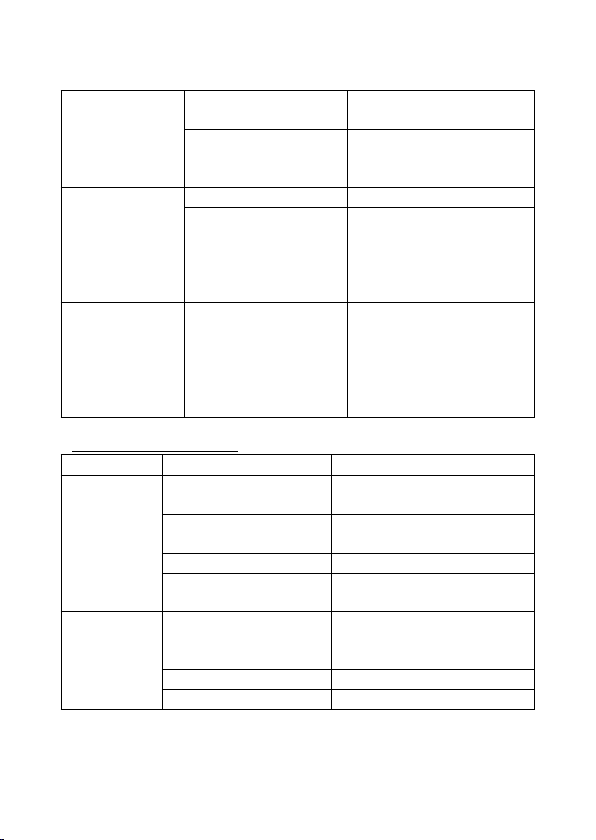
pantalla
correctamente
conectados
El programa es un
programa de radio.
Presione el botón TV /
RADIO para cambiar al
modo TV
El piloto no
responde.
Bateria agotada
Reemplace la batería
El control remoto no
apunta al receptor o
no está lo
suficientemente cerca
del receptor
Ajuste la posición del
control remoto y
acérquese al dispositivo
La imagen se
detiene
repentinamente
o aparece un
efecto de
mosaico
La señal es demasiado
débil.
Fortalecer la señal
Especificaciones técnicas
Posición
Subelemento
Parámetro
Sintonizador
Frecuencia de entrada
17 7,5 ~ 226,5 MHz, 474 ~
866 MHz
nivel de entrada de
radiofrecuencia
25 ~ -82dBm
frecuencia intermedia
7MHz y 8MHz
Modulación
QPSK, 16QAM, 64QAM,
256QAM
Video
Descodificación
MPEG4 AVC/H.264
HEVC/H.265HP @ L4
MPEG2 [email protected]
El formato de salida
576P, 720P, 1080i, PAL/NTSC
puerto de salida
HDMI
59
Page 60
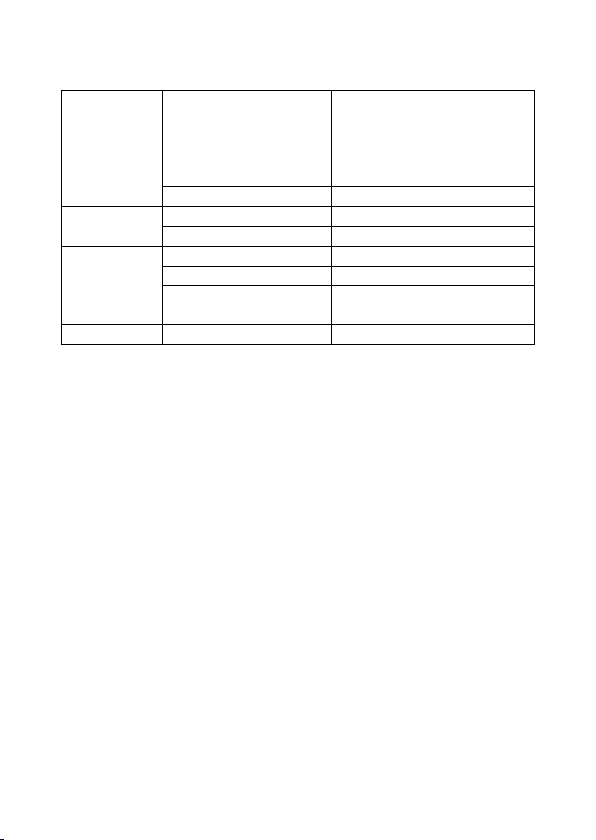
Audio
Descodificación
MPEG-1 capal/11, PCM
downmix, IEC958 SIPDIF,
Dolby 5.1 canales, Dolby
downmix 2 canales, Dolby
Prologic2, DD+ (E-AC-3)
Salida de audio
HDMI
Energía
Tensión
DC5V1.5A
Energía
7,5 W máx.
MICROUSB
2.0
Fotos
JPEG, BMP, PNG
Sonar
MP3, AAC, AC3
Video
MPEG1, MPEG2, MPEG4, AVI
DIVX
Apoyar
El consumo de energía
≤ 0,5 W
DECLARACIÓN DE CONFORMIDAD SIMPLIFICADA
Productor: Ferguson sp. zo.o., ul. Dworska 1, 61-619 Poznan
Nombre: Ariva T30 MINI
Tipo de dispositivo: Receptor de TV digital terrestre
El producto mencionado anteriormente cumple con la Directiva
2014/53 / UE del Parlamento Europeo y del Consejo del 16 de abril de
2014 sobre la armonización de las leyes de los Estados miembros
relacionadas con la puesta a disposición en el mercado de equipos de
radio y Directiva derogatoria 1999/5/CE.
La Declaración de conformidad completa se puede descargar del sitio
web: https://ferguson-digital.eu/deklaracje-zgodnosci/
60
Page 61

61
 Loading...