

Page 1

Impresora Láser
®
Manual de Instalación
Page 2

Todos los derechos reservados. Ninguna parte de esta publicación puede reproducirse, ni
almacenarse en un sistema de recuperación o transmitirse en cualquier forma o por cualquier
medio mecánico, fotocopiado, grabado, etc., sin el previo permiso escrito de SEIKO EPSON
CORPORATION. No se asume ninguna responsabilidad de patentes con respecto a la
utilización de la información aquí contenida, así como tampoco con respecto a daños
resultantes de la utilización de la información aquí contenida.
SEIKO EPSON CORPORATION y sus afiliados no se hacen responsables ante el adquirente
de este producto o ante terceros de daños, pérdidas, costes o gastos en que pueda incurrir el
adquirente o terceros como consecuencia de: accidente, utilización incorrecta o abuso de este
producto o modificaciones, reparaciones o alteraciones no autorizadas de este producto, o
(excepto en los EE.UU.) el no cumplimiento estricto de las instrucciones de funcionamiento
y mantenimiento de SEIKO EPSON CORPORATION.
SEIKO EPSON CORPORATION y sus afiliados no se hacen responsables de los daños o
problemas ocasionados por la utilización de cualesquiera opciones o productos consumibles
que no sean originales EPSON o aprobados por SEIKO EPSON CORPORATION.
EPSON y EPSON ESC/P son marcas comerciales registradas y EPSON ESC /P 2 es una marca
comercial de SEIKO EPSON CORPORATION.
Speedo, Fontware, FaceLift, Swiss y Dutch son marcas comerciales de Bitstream Inc.
CG Times y CG Omega son marcas comerciales registradas de Miles, Inc.
Univers es una marca comercial registrada de Linotype AG y/o sus subsidiarios.
Antique Olive es una marca comercial de Fonderie Olive.
Albertus es una marca comercial de Monotype Corporation plc.
Coronet es una marca comercial de Ludlow Industries (UK) Ltd.
Arial y Times New Roman son marcas comerciales registradas de Monotype Corporation plc.
Dutch y Swiss son marcas comerciales de Bitstream Inc.
Times, Helvetica y Palatino son marcas comerciales registradas de Linotype AG y/o sus
subsidiarios.
ITC AvantGarde Gothic, ITC Bookman, ITC Zapf Chancery y ITC Zapf Dingbats son marcas
comerciales registradas de International Typeface Corporation.
Century SchoolBook es una marca comercial registrada de Kingsley-ATF Type Corporation.
New Century Schoolbook es una marca comercial de Linotype AG y/o sus subsidiarios.
HP y HP LaserJet son marcas comerciales registradas de Hewlett-Packard Company.
Adobe y PostScript son marcas comerciales de Adobe Systems Incorporated, que pueden
estar registradas en ciertas jurisdicciones.
Nota importante:
utilizan solamente con fines de identificación, y pueden ser marcas comerciales de sus
respectivos propietarios. EPSON renuncia a todos y cada uno de los derechos sobre dichas
marcas.
Copyright © 1999 por SEIKO EPSON CORPORATION, Nagano, Japón
Editado en España por EPSON IBÉRICA S.A., Barcelona
1ª Edición (Noviembre 1999)
Traducido por www.caballeria.com
El resto de los productos que aparecen mencionados en este manual se
ii
Page 3

Declaración de Conformidad
En cumplimiento de las normativas ISO/IEC Guide 22 y EN 45014
Fabricante: SEIKO EPSON CORPORATION
Dirección: 3-5, Owa 3-chome, Suwa-shi,
Nagano-ken 392-8502 Japón
Representante: EPSON EUROPE B.V.
Dirección: Prof. J. H. Bavincklaan 5 1183
AT Amstelveen
Holanda
Declara que el producto:
Nombre del producto: Impresora láser
Modelo: XJB-1
Cumple con la(s) siguiente(s) Directiva(s) y Norma(s):
Directiva 89/336/EEC:
EN 55022 Clase B
EN 61000-3-2
EN 61000-3-3
EN 50082-1
IEC 801-2
IEC 801-3
IEC 801-4
Directiva 73/23/EEC:
EN 60950
Noviembre de 1999
H. Horiuchi
Presidente de EPSON EUROPE B.V.
iii
Page 4

Contenido
1 Instrucciones de seguridad
Precauciones con la impresora láser . . . . . . . . . . . . . . . . . . . . . . . 1
Instrucciones de seguridad importantes. . . . . . . . . . . . . . . . . . . . 4
Atenciones, Precauciones y Notas . . . . . . . . . . . . . . . . . . . . . . . . . 6
2 Montaje de la impresora
Instalar la Unidad de imagen . . . . . . . . . . . . . . . . . . . . . . . . . . . . . 7
3 Instalar las opciones
Módulo de memoria . . . . . . . . . . . . . . . . . . . . . . . . . . . . . . . . . . . . 11
Unidad de disco duro . . . . . . . . . . . . . . . . . . . . . . . . . . . . . . . . . . . 15
Módulo ROM . . . . . . . . . . . . . . . . . . . . . . . . . . . . . . . . . . . . . . . . . . 16
Interface . . . . . . . . . . . . . . . . . . . . . . . . . . . . . . . . . . . . . . . . . . . . . . . 17
Unidad de papel de gran capacidad . . . . . . . . . . . . . . . . . . . . . . . 19
Unidad Dúplex . . . . . . . . . . . . . . . . . . . . . . . . . . . . . . . . . . . . . . . . . 24
Unidad multibuzón . . . . . . . . . . . . . . . . . . . . . . . . . . . . . . . . . . . . . 26
Unidad de desplazamiento. . . . . . . . . . . . . . . . . . . . . . . . . . . . . . . 30
Alimentador de sobres. . . . . . . . . . . . . . . . . . . . . . . . . . . . . . . . . . . 32
4 Probar y conectar la impresora
Conectar la impresora . . . . . . . . . . . . . . . . . . . . . . . . . . . . . . . . . . . 34
Comprobar la impresora . . . . . . . . . . . . . . . . . . . . . . . . . . . . . . . . . 35
Cargar papel. . . . . . . . . . . . . . . . . . . . . . . . . . . . . . . . . . . . . . . 35
Imprimir una hoja de status. . . . . . . . . . . . . . . . . . . . . . . . . . 36
Conectar al ordenador . . . . . . . . . . . . . . . . . . . . . . . . . . . . . . . . . . . 37
iv
Contenido
Page 5

5 Después...
¿Qué hacer luego? . . . . . . . . . . . . . . . . . . . . . . . . . . . . . . . . . . . . . . .39
Utilizar el Manual PDF. . . . . . . . . . . . . . . . . . . . . . . . . . . . . . . . . . . 39
6 Información de seguridad
Seguridad láser . . . . . . . . . . . . . . . . . . . . . . . . . . . . . . . . . . . . . . . . . 40
Regulaciones CDRH . . . . . . . . . . . . . . . . . . . . . . . . . . . . . . . . . . . . .41
Etiquetas de seguridad láser . . . . . . . . . . . . . . . . . . . . . . . . . . . . . .41
Seguridad con el ozono. . . . . . . . . . . . . . . . . . . . . . . . . . . . . . . . . . .42
Cumplimiento de la normativa ENERGY STAR . . . . . . . . . . . . . 43
Índice
Contenido
v
Page 6
1
Instrucciones de seguridad
Precauciones con la impresora láser
Esta impresora utiliza tecnología láser. Siempre que abra la
cubierta de la impresora deberá tener en cuenta la siguiente lista
de precauciones. Incluso si está familiarizado con otros tipos de
impresoras, observe escrupulosamente estas precauciones para
asegurar una utilización segura y eficiente.
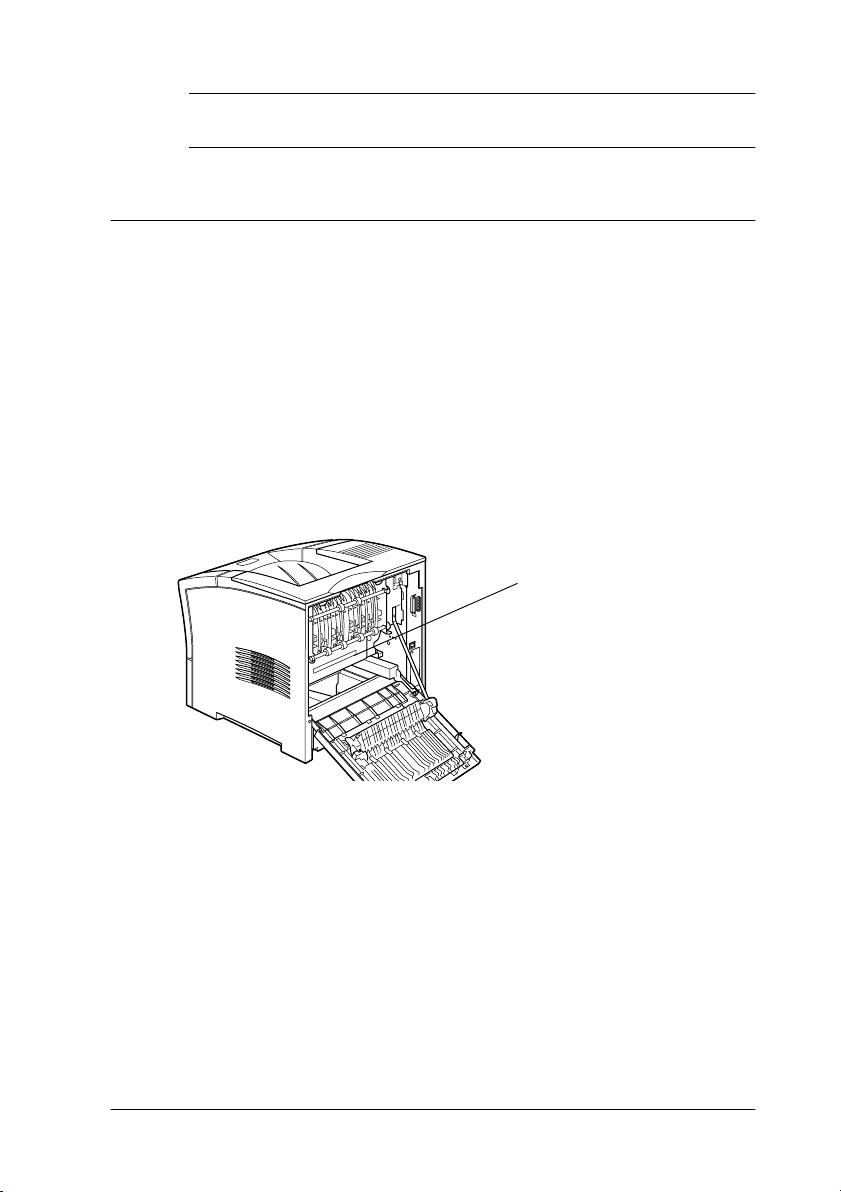
No toque las zonas indicadas con una etiqueta de precaución
❏
en el interior de la cubierta posterior. Cuando se utiliza la
impresora, estas zonas alcanzan una elevada temperatura.
CAUTION
Hot Surface Avoid Contact
Instrucciones de seguridad
1
Page 7
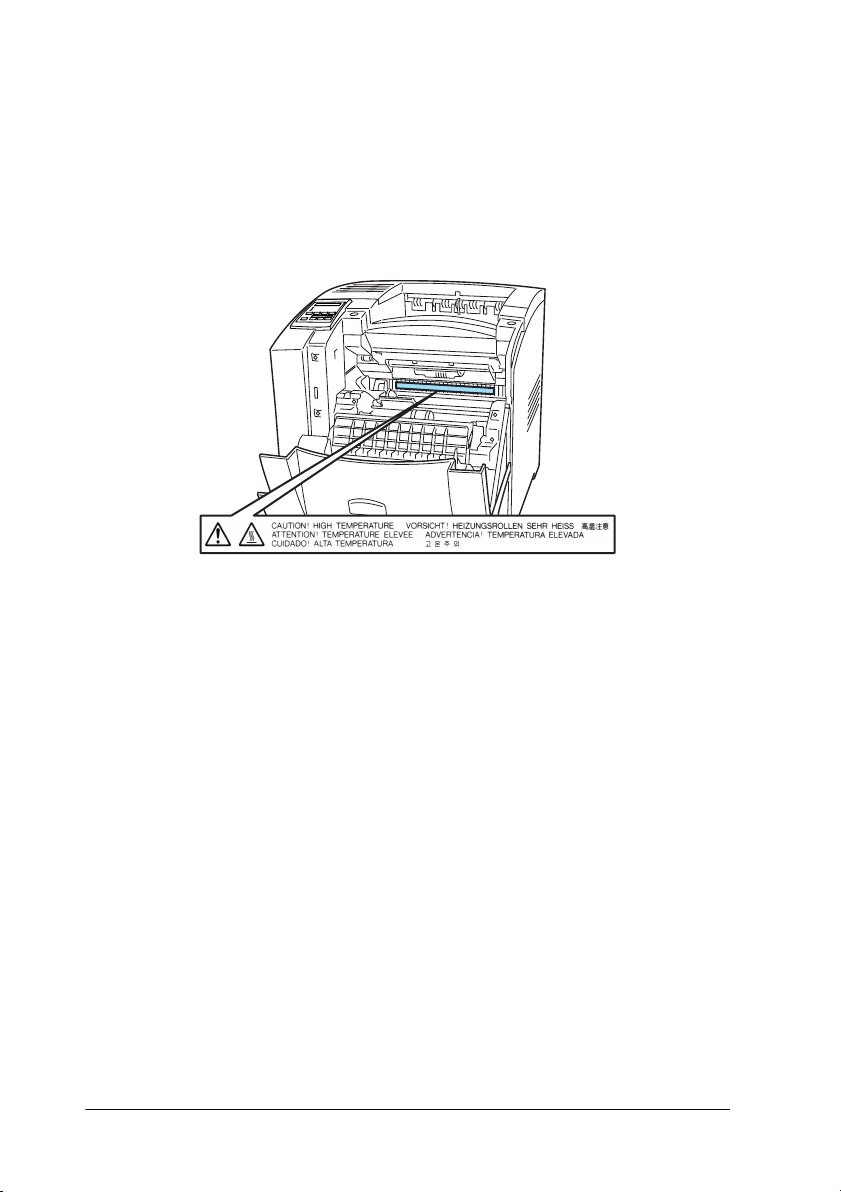
No toque las zonas especificadas en las etiquetas de
❏
precaución amarillas de gran tamaño pegadas en el interior
de la impresora. Estas etiquetas están situadas en el interior
de la cubierta frontal, y son visibles una vez retirada la Unidad
de imagen. Cuando se utiliza la impresora, estas zonas
alcanzan una elevada temperatura.
Evite tocar los componentes internos de la impresora, a menos
❏
que este manual así lo indique.
No fuerce los componentes de la impresora. Aunque el diseño
❏
es robusto, si maneja la impresora bruscamente puede
averiarla.
No raye la superficie del tambor. Cuando retire la Unidad de
❏
imagen de la impresora, coloque siempre la unidad sobre una
superficie limpia y suave. Evite igualmente tocar el tambor
con las manos, ya que la grasa de la piel puede dañar su
superficie de manera permanente y afectar a la calidad de
impresión.
No dé la vuelta al cartucho ni lo deje apoyado sobre sus lados.
❏
2
Instrucciones de seguridad
Page 8
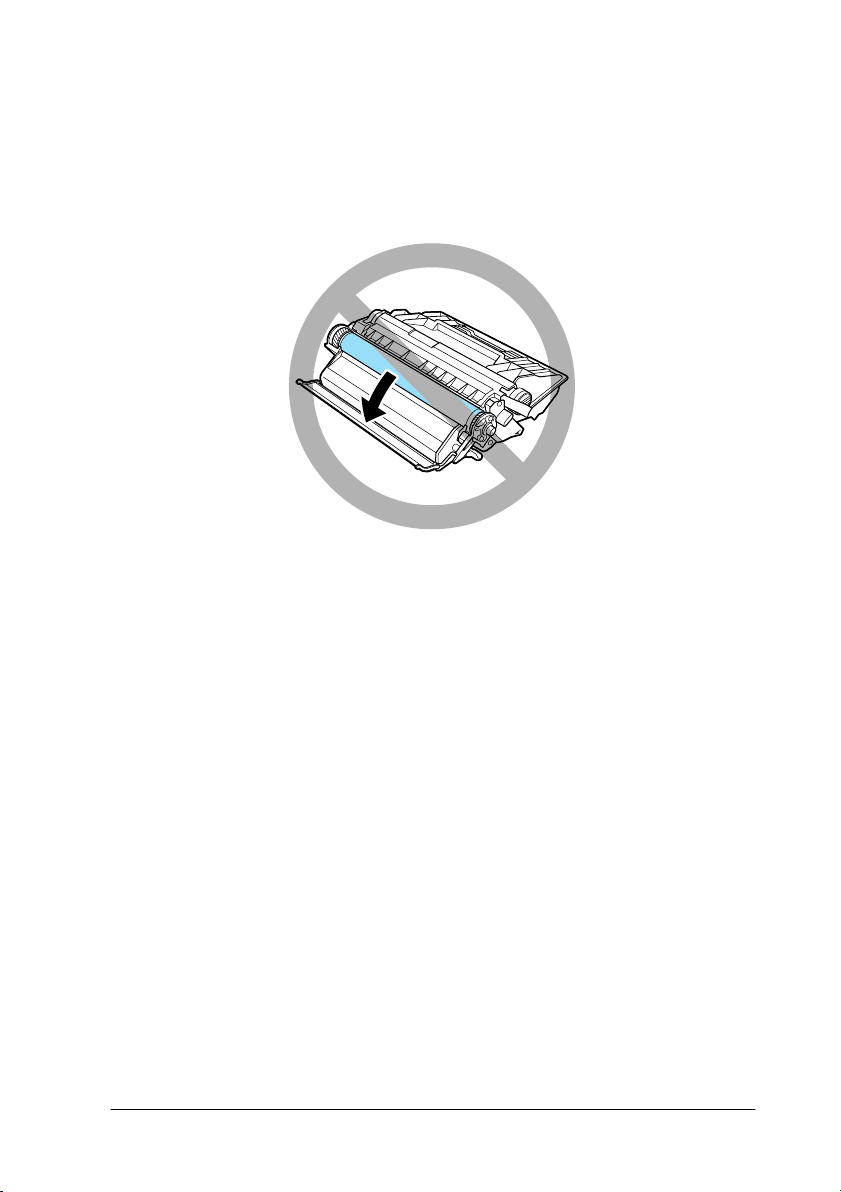
Evite exponer la Unidad de imagen a la luz, y no abra nunca
❏
la cubierta protectora del tambor, ya que podría dañar el
tambor fotosensible. La exposición excesiva del tambor puede
provocar la aparición de manchas oscuras o zonas más claras
en las páginas impresas y reducir la duración del tambor.
Al manejar el cartucho, colóquelo siempre sobre una
❏
superficie limpia y suave.
No intente modificar ni desmontar el cartucho. No se puede
❏
rellenar.
No toque el tóner y evite que entre en contacto con los ojos.
❏
Antes de instalarla, deje que la Unidad de imagen se adapte
❏
a la temperatura ambiente.
Atención:
w
No eche al fuego las unidades de imagen usadas, ya que pueden
explotar y provocar lesiones. Deséchelas siguiendo las
indicaciones de las disposiciones locales en materia de residuos.
Instrucciones de seguridad
3
Page 9

Para obtener la mejor calidad de impresión posible, no almacene
la Unidad de imagen en un lugar expuesto a la luz directa del sol,
al polvo, a aire salubre o a gases corrosivos (como amoníaco).
Evite también los lugares sujetos a temperaturas o humedad
extremas o a cambios rápidos de dichas condiciones. Igualmente,
mantenga los componentes consumibles fuera del alcance de los
niños.
Instrucciones de seguridad importantes
Lea estas instrucciones antes de utilizar la impresora:
Siga todos los avisos e instrucciones señalados en la
❏
impresora.
Desconecte la impresora de la toma de corriente antes de
❏
limpiarla.
Utilice un paño húmedo para limpiar la impresora, y no
❏
utilice líquidos o limpiadores en aerosol.
No utilice esta impresora cerca del agua.
❏
No coloque la impresora sobre un carrito, soporte o mesa
❏
inestables.
Las ranuras y aberturas de la carcasa y de las partes posterior
❏
e inferior están destinadas a la ventilación. No las obstruya ni
las cubra. No coloque la impresora encima de una cama, sofá,
alfombra u otras superficies similares, ni tampoco en una
instalación empotrada, a menos que esté bien ventilada.
Utilice el tipo de alimentación indicado en la etiqueta de
❏
características. Si no está seguro acerca del tipo de
alimentación disponible, consulte con su distribuidor o con la
compañía eléctrica local.
4
Instrucciones de seguridad
Page 10

Si no puede insertar el conector en la toma de corriente,
❏
póngase en contacto con un electricista.
No coloque la impresora donde se pueda pisar el cable.
❏
Evite utilizar tomas de corriente a las que haya conectado
❏
otros aparatos.
Utilice solamente una toma de corriente que cumpla con los
❏
requisitos de alimentación de esta impresora.
No inserte objetos de ninguna clase por las ranuras de la
❏
carcasa, ya que pueden entrar en contacto con puntos de
voltaje peligroso o bien cortocircuitar componentes, lo cual
podría provocar un incendio o una descarga eléctrica. Nunca
vierta líquidos de ninguna clase encima de la impresora.
Excepto donde así se indique específicamente en este manual,
❏
no intente reparar este producto por su cuenta. Si abre o extrae
las cubiertas marcadas con la indicación “Do Not Remove”
puede quedar expuesto a puntos de voltaje peligroso o a otros
riesgos. La reparación de dichos componentes debe realizarla
el servicio técnico.
Desconecte la impresora y póngase en contacto con el servicio
❏
técnico en las siguientes circunstancias:
A. si ha penetrado líquido en la impresora.
B. Si ha quedado expuesta a la lluvia o al agua.
C. Si la impresora no funciona con normalidad siguiendo las
instrucciones descritas. Ajuste solamente aquellos
controles descritos en las instrucciones de
funcionamiento, ya que un ajuste incorrecto de los
controles puede provocar una avería de la impresora que
a menudo exigirá una gran cantidad de trabajo por parte
de un técnico cualificado con el fin de restablecer el
funcionamiento normal en la impresora.
Instrucciones de seguridad
5
Page 11

D. Si la impresora se ha caído o la carcasa está dañada.
E. Si muestra un cambio significativo en sus prestaciones
indicando la necesidad de reparación.
F. Si el cable de alimentación está dañado o roto.
Atenciones, Precauciones y Notas
w
Las
Atenciones
daños personales.
Las
Precauciones
deben seguirse escrupulosamente para evitar
deben observarse para evitar daños en el equipo.
c
Las
Notas
funcionamiento de la impresora
contienen información importante y consejos útiles acerca del
.
6
Instrucciones de seguridad
Page 12
2
Montaje de la impresora
Instalar la Unidad de imagen
Precaución:
No dé la vuelta a la Unidad de imagen después de haber
c
❏
retirado la cinta de sellado, ya que podría derramarse el tóner.
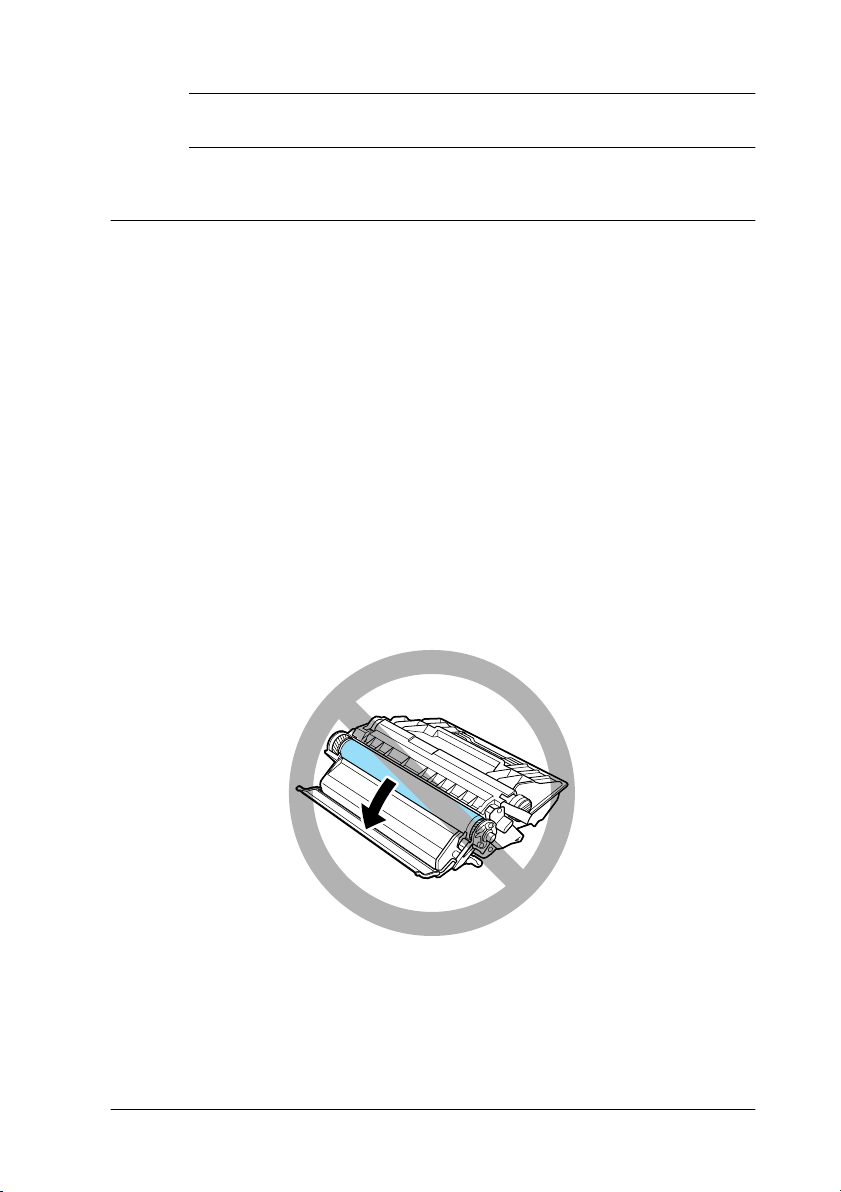
Evite exponer la Unidad de imagen a la luz, y no abra nunca
❏
la cubierta protectora del tambor, ya que podría dañar el
tambor fotosensible. La exposición excesiva del tambor puede
provocar la aparición de manchas oscuras o zonas más claras
en las páginas impresas y reducir la duración del tambor.
Aconsejamos la utilización de Unidades de imagen originales
❏
EPSON. Los productos no fabricados por EPSON pueden
averiar la impresora y anular las garantías proporcionadas
por EPSON.
Montaje de la impresora
7
Page 13
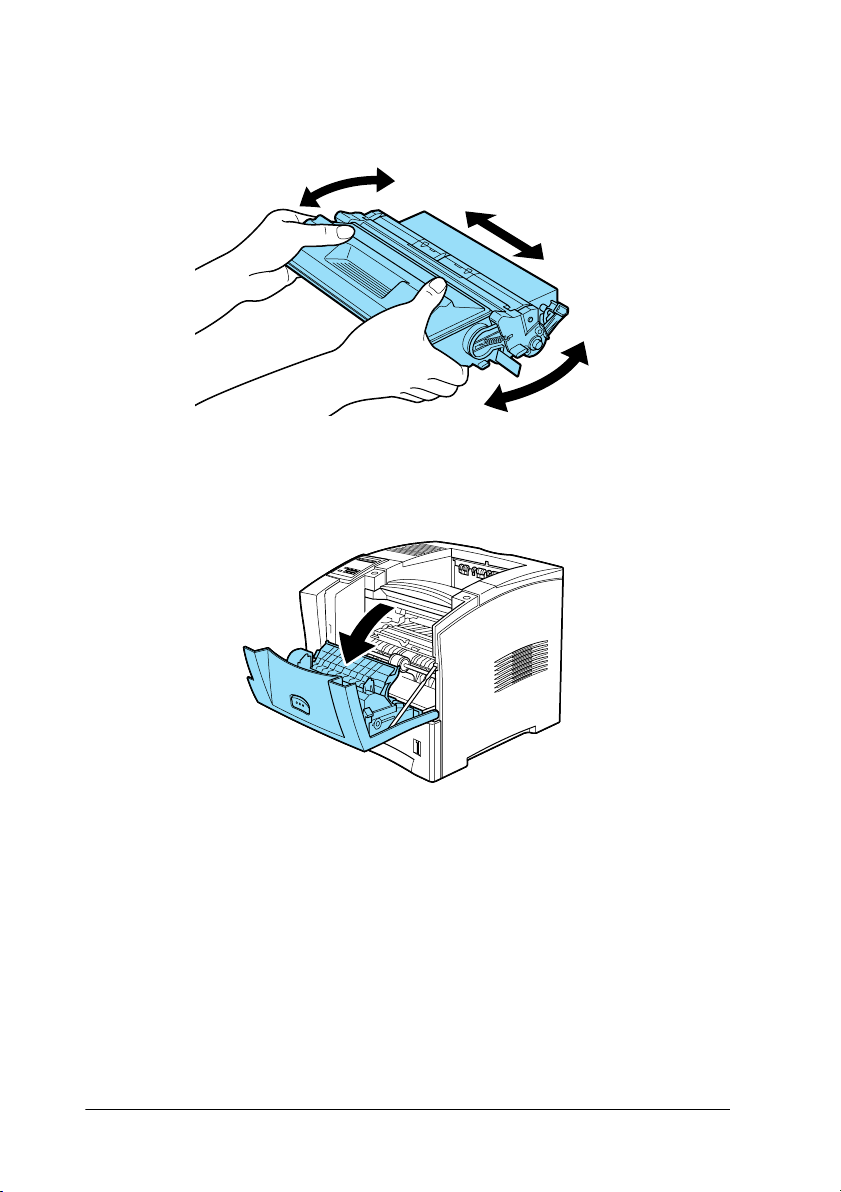
1. Sujetando la Unidad de imagen horizontalmente, agítelo unas
cuantas veces para distribuir el tóner de manera uniforme.
2. Pulse el botón de la cubierta frontal de la impresora y ábrala
de la forma mostrada en la figura.
8
Montaje de la impresora
Page 14
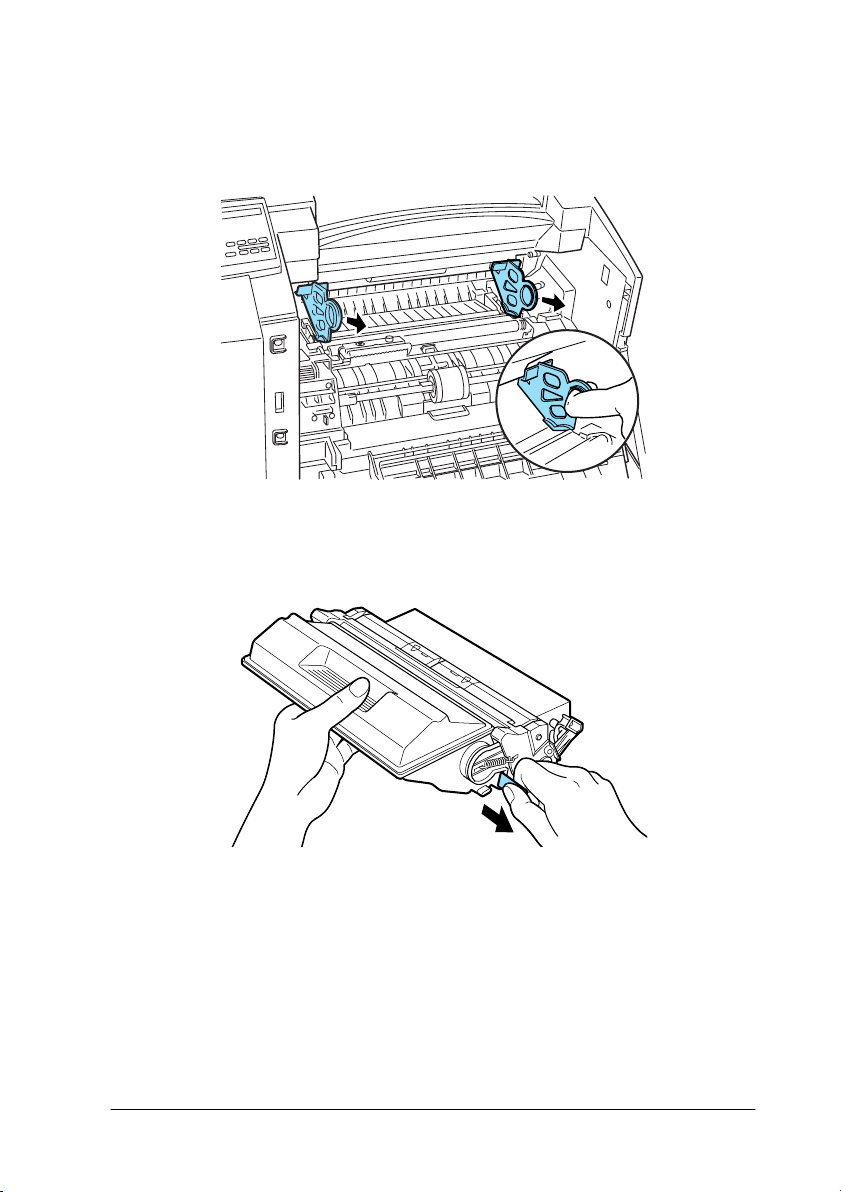
3. Retire los dos trozos de material protector de ambos lados del
interior de la impresora (de color naranja), de la forma
mostrada en la figura.
4. Desprenda la tira protectora situada en el lado derecho de la
unidad.
Montaje de la impresora
9
Page 15
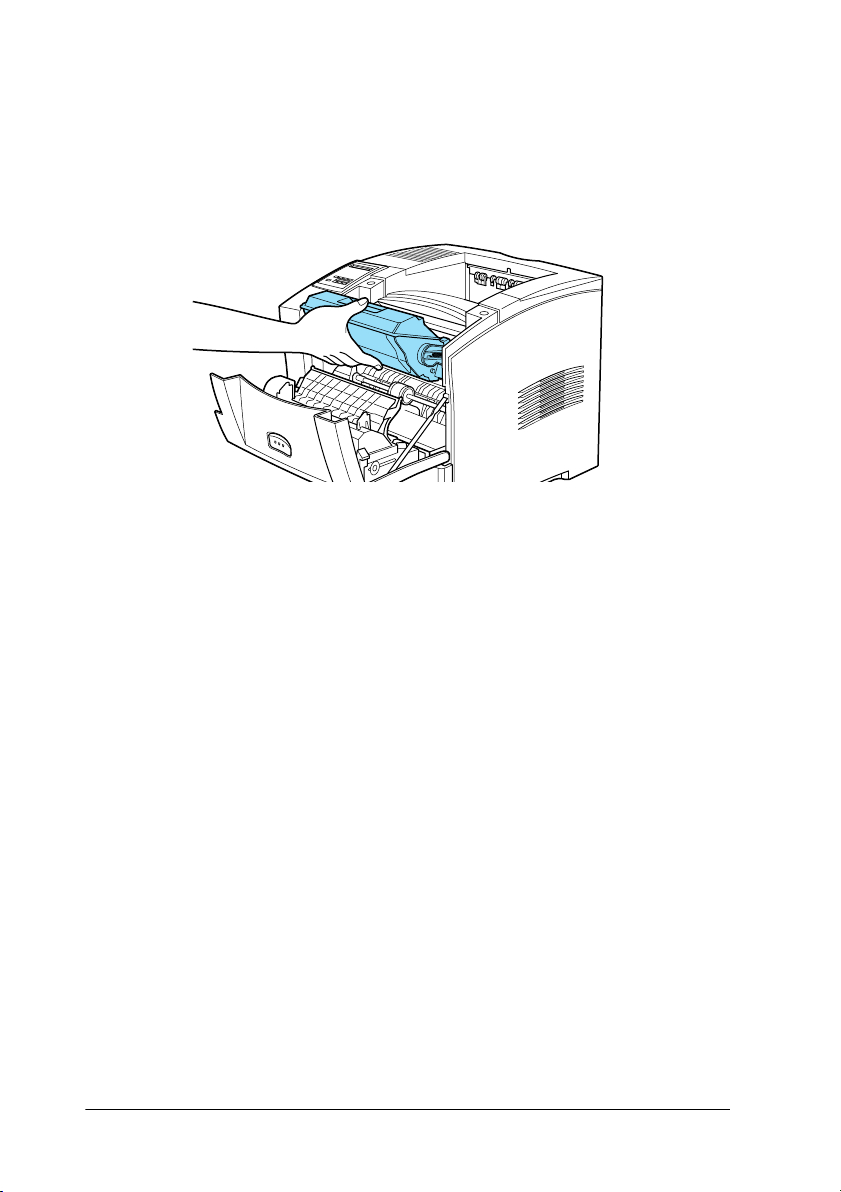
5. Observe las flechas de los lados izquierdo y derecho del
interior de la impresora. Inserte la Unidad de imagen, en la
dirección de las flechas, ligeramente inclinada hacia abajo.
Presione la unidad hasta que quede firmemente encajada en
la posición adecuada.
Precaución:
Para evitar derramar el tóner, no incline la Unidad de
c
imagen.
6. Cierre la cubierta frontal de la impresora plegándola hacia
arriba hasta que encaje en su posición con un clic.
c
10
Montaje de la impresora
Precaución:
No transporte la impresora con la unidad de imagen
instalada.
Page 16

3
Instalar las opciones
Puede instalar el módulo de memoria, el módulo ROM, la unidad
de disco duro, la tarjeta de interface, la Unidad Dúplex, la unidad
multibuzón, la unidad de desplazamiento y el alimentador de
sobres en la impresora. Consulte las instrucciones de instalación
para la opción que desee instalar.
Siga las instrucciones de la opción que desee instalar.
Módulo de memoria
Instalando un módulo de memoria podrá aumentar la memoria
de la impresora hasta 256 MB. Posiblemente desee añadir
memoria si experimenta dificultades al imprimir páginas con
gráficos complejos, al utilizar la Unidad Dúplex o si utiliza con
regularidad muchas fuentes transferibles.
Puede adquirir los módulos de memoria de varios fabricantes.
Asegúrese de que el módulo de memoria que adquiera cumpla
con los siguientes requisitos de memoria.
Tipo de DRAM Módulo de memoria en línea doble de
RAM dinámica sincronizada (SD RAM
DIMM)
Capacidad 16 MB, 32 MB, 64 MB, 128 MB o 256 MB
Tipo 168 patillas, 64 bits, con SPD
Velocidad de acceso 66,66 MHz o superior (15 ns o inferior)
Altura Inferior a 40 mm
Instalar las opciones
11
Page 17

Nota:
Si ha instalado un módulo de memoria opcional,
muestra el tamaño total de la memoria, que consta de los 16 MB por
defecto y del tamaño del módulo opcional. Sin embargo, si instala un
DIMM de 256 MB la hoja de status mostrará solamente 256 MB, ya que
éste es el tamaño de memoria máximo para esta impresora.
Atención:
w
1. Compruebe que la impresora esté desactivada.
2. Colóquese en el lado izquierdo de la impresora.
No toque los componentes eléctricos que quedan expuestos
después de retirar la placa. Es posible que estos componentes se
encuentren a gran temperatura si acaba de utilizar la impresora.
Memoria disponible
3. Afloje los dos tornillos de sujeción de la parte posterior de la
impresora y retire la placa del lado izquierdo.
12
Instalar las opciones
Page 18

Nota:
Los dos tornillos de sujeción están fijados a la placa de la impresora
para evitar que se caigan.
4. Las ranuras de los módulos de memoria se encuentran
dispuestos tal como indica la figura siguiente.
CN12
5. Empuje los clips situados a cada lado de la ranura CN12 hacia
el exterior.
6. Coloque el módulo de memoria sobre la ranura CN12 con la
orientación indicada en la figura.
Instalar las opciones
13
Page 19

7. Presione el módulo de memoria por el lado derecho del
mismo hasta que el clip lo sujete. No aplique demasiada
fuerza.
8. A continuación, presione el módulo de memoria por el lado
izquierdo hasta que quede sujeto por el otro clip.
9. Coloque de nuevo la placa de la impresora y apriete los dos
tornillos de sujeción.
10. Active la impresora una vez instalada la opción.
14
Instalar las opciones
Page 20

Unidad de disco duro
Siga las instrucciones indicadas a continuación para instalar la
unidad de disco duro (C823771):
1. Siga los pasos 1 al 3 de la sección “Módulo de memoria” en la
página 11.
2. Alinee las dos patillas con los dos orificios y el conector con
el zócalo, y presione la unidad de disco duro hasta que el
zócalo y el conector queden correctamente conectados.
3. Apriete los dos tornillos con un destornillador.
Instalar las opciones
15
Page 21

4. Coloque de nuevo la placa izquierda de la impresora y apriete
los dos tornillos de sujeción.
5. Active la impresora una vez instalada la opción.
Módulo ROM
Siga las instrucciones indicadas a continuación para instalar el
módulo ROM Adobe PostScript 3 (C832371):
1. Siga los pasos 1 al 3 de la sección “Módulo de memoria” en la
página 11.
2. La figura siguiente muestra el aspecto de la ranura para los
módulos ROM.
3. Sujete el módulo ROM tal y como se indica en la figura
siguiente, y presiónelo en la ranura hasta que el botón
sobresalga.
16
Instalar las opciones
Page 22

4. Coloque de nuevo la placa izquierda de la impresora y apriete
los dos tornillos de sujeción.
5. Active la impresora una vez instalada la opción.
Interface
Siga las instrucciones indicadas a continuación para instalar una
tarjeta de interface opcional.
Precaución:
c
1. Desactive la impresora y colóquese en la parte posterior.
2. Retire los dos tornillos que fijan la cubierta de la ranura del
Antes de instalar la tarjeta de interface, descargue la electricidad
estática del cuerpo tocando un trozo de metal. En caso contrario,
podría dañar los componentes sensibles a la electricidad estática.
interface y retire la cubierta.
Instalar las opciones
17
Page 23

3. Con la cara de los componentes de la tarjeta de interface
opcional en la dirección correcta, inserte la tarjeta en las guías
de la ranura, tal como se indica en la figura siguiente. Inserte
la tarjeta firmemente para bloquearla en su posición.
4. Fije la tarjeta de interface con los dos tornillos.
5. Active la impresora una vez instalada la opción.
18
Instalar las opciones
Page 24

Unidad de papel de gran capacidad
Siga las instrucciones indicadas a continuación para instalar la
unidad de papel de gran capacidad opcional:
1. Desactive la impresora.
2. Desconecte el cable de alimentación de la impresora de la
toma de corriente.
3. La unidad de papel de gran capacidad opcional está
disponible como bandeja de papel simple o doble.
4. Extraiga con cuidado una de las bandejas de su caja y
colóquela en el suelo o sobre una superficie estable y plana.
Instalar las opciones
19
Page 25

Nota:
En la parte superior de cada bandeja podrá encontrar tres
❏
tornillos dentro de una bolsita de plástico, fijada a la bandeja
con cinta adhesiva. Retírelos y guárdelos para conectar las dos
bandejas e instalar la unidad de papel de gran capacidad
opcional en la impresora.
Retire los materiales de embalaje de la unidad y guárdelos por
❏
si más adelante los necesita.
5. Si instala dos bandejas, extraiga la superior de su caja y
colóquela con cuidado encima de la inferior. Compruebe que
las clavijas y el conector electrónico queden alineados
correctamente.
20
Instalar las opciones
Page 26

6. Compruebe que todas las esquinas de la bandeja superior
encajen firmemente en la bandeja inferior. Retire la bandeja
de papel superior de la unidad de papel de gran capacidad.
Inserte y apriete los tres tornillos de la forma mostrada en la
figura siguiente.
Precaución:
La impresora pesa unos 26 kg. aproximadamente;
c
❏
levántela siempre con ayuda de dos o más personas.
Sujete la impresora por los puntos indicados a
❏
continuación.
Instalar las opciones
21
Page 27

7. Levante la impresora y colóquela con cuidado encima de la
unidad de papel de gran capacidad. Compruebe que las
clavijas y el conector electrónico queden alineados
correctamente.
8. Retire la bandeja del papel de la impresora. Inserte y apriete
los tres tornillos en las posiciones mostradas en la figura
siguiente.
22
Instalar las opciones
Page 28

9. Extraiga el material de protección de las bandejas de papel.
10. Compruebe que la impresora esté desactivada.
11. Conecte el cable de alimentación a una toma de corriente.
12. Active la impresora.
Instalar las opciones
23
Page 29

Unidad Dúplex
Esta unidad permite imprimir en ambas caras del papel de forma
automática.
Siga las instrucciones indicadas a continuación para instalar la
unidad.
Precaución:
c
1. Compruebe que la impresora esté desactivada.
2. Abra la cubierta posterior de la impresora.
Abra la bandeja interior de la Unidad Dúplex y retire los
materiales de protección; si no lo hiciera, la impresora no
funcionaría adecuadamente.
24
Instalar las opciones
Page 30

3. Sujete la Unidad Dúplex con ambas manos y alinee los bordes
de la unidad con los raíles de la impresora.
Precaución:
c
4. Inclinándola ligeramente, inserte lentamente la unidad en la
impresora hasta que encaje con un clic, tal como muestra la
figura siguiente. No fuerce la unidad en la impresora, ya que
está diseñada para encajar con suavidad.
No toque las zonas indicadas con una etiqueta de precaución
en el interior de la cubierta posterior. Cuando se utiliza la
impresora, estas zonas alcanzan una elevada temperatura.
5. Cierre la cubierta posterior de la impresora.
Instalar las opciones
25
Page 31

6. Active la impresora una vez instalada la opción.
Para confirmar que la Unidad Dúplex esté instalada
correctamente, imprima una hoja de status. Si la unidad no
aparece en la lista de la hoja, pruebe a instalarla de nuevo.
Nota:
Guarde los materiales de embalaje por si más adelante decide retirar la
Unidad Dúplex.
Unidad multibuzón
Siga las instrucciones indicadas a continuación para instalar la
unidad multibuzón.
Nota:
La unidad multibuzón no se puede instalar al mismo tiempo que la
unidad de desplazamiento opcional. Si ha instalado la unidad de
desplazamiento, retírela antes de continuar. Si desea más información,
consulte la sección “Unidad de desplazamiento” del
Usuario
.
Manual del
Retirar la cubierta superior
Nota:
Si acaba de retirar la unidad de desplazamiento, la cubierta superior ya
estará retirada. En este caso, pase directamente a la sección “Instalar”.
1. Compruebe que la impresora esté desactivada.
26
Instalar las opciones
Page 32

2. Apriete los dos mandos adyacentes de la cubierta posterior
de la impresora hasta que quede suelta. Baje con cuidado la
cubierta.
3. Compruebe que la unidad multibuzón esté desactivada.
Desde la parte superior posterior de la impresora, pulse los
dos pestillos de plástico que bloquean la cubierta superior en
su posición, mientras que al mismo tiempo sujeta la cubierta
para que no se caiga. Extraiga la cubierta superior con cuidado
y guárdela en un lugar seguro.
4. Cierre la cubierta posterior.
Instalar las opciones
27
Page 33

Instalar
1. Colóquese en la parte posterior de la impresora (si fuera
necesario, desplace la impresora para poder acceder a la parte
posterior.)
2. Antes de levantar la unidad multibuzón, intente comprender
bien la forma en que ésta encaja en la impresora.
3. Levante con cuidado la unidad multibuzón, sujetándola de
forma que las bandejas queden encaradas en la misma
dirección que la parte frontal de la impresora. Coloque la
unidad encima de la impresora, incline ligeramente hacia
abajo el extremo frontal, y encaje el gancho metálico en su
ranura.
28
Instalar las opciones
Page 34

4. Observe la posición del conector del interface en la unidad
multibuzón y de su contraparte en la impresora. Baje la parte
posterior de la unidad y compruebe que el conector quede
correctamente insertado en el receptáculo de la impresora.
Desplace ligeramente la unidad según convenga para que los
pestillos de plástico encajen en la ranura de la parte posterior
de la impresora.
5. Conecte un extremo del cable de extensión de alimentación a
la toma de corriente inferior de la parte posterior de la unidad
multibuzón. Conecte el otro extremo del cable a la toma de
corriente de la impresora.
Instalar las opciones
29
Page 35

6. Conecte el cable de alimentación original de la impresora a la
toma de corriente superior de la Unidad multibuzón.
7. Active la impresora una vez instalada la opción.
Unidad de desplazamiento
Instalar
Para instalar la unidad de desplazamiento, siga las instrucciones
descritas a continuación.
Nota:
La unidad de desplazamiento no puede utilizarse junto con la unidad
multibuzón opcional. Si ha instalado esta unidad, extráigala antes de
continuar. (Consulte la sección “Unidad multibuzón” del
Usuario
1. Siga los pasos del 1 al 4 de la sección “Retirar la cubierta
30
Instalar las opciones
.)
superior” en la página 26.
Manual del
Page 36

2. Coloque la unidad de desplazamiento encima de la
impresora, incline ligeramente hacia abajo el extremo frontal,
y encaje el gancho metálico en su ranura.
3. Observe la posición del conector del interface en la unidad de
desplazamiento y de su contraparte en la impresora. Baje la
parte posterior de la unidad y compruebe que el conector
quede correctamente insertado en el receptáculo de la
impresora. Desplace ligeramente la unidad según convenga
para que los pestillos de plástico encajen en la ranura de la
parte posterior de la impresora.
4. Active la impresora una vez instalada la opción.
Instalar las opciones
31
Page 37

Alimentador de sobres
Para instalar el alimentador de sobres, primero deberá abrir la
bandeja MF, y después seguir las instrucciones descritas a
continuación:
1. Compruebe que la impresora esté desactivada.
2. Abra la bandeja MF.
3. Extraiga la pequeña protección de la cara izquierda interior
de la bandeja MF, tal como muestra la figura siguiente.
32
Instalar las opciones
Page 38

Nota:
Tenga cuidado con no perder la pequeña protección, ya que deberá
colocarla de nuevo una vez haya finalizado.
4. Sujete el alimentador de sobres en posición horizontal con
ambas manos.
5. Observe la posición del conector del interface en el
alimentador de sobres y de su contraparte en la impresora.
Compruebe que el conector quede correctamente insertado
en el receptáculo de la impresora.
6. Colóquelo en su posición, directamente encima de la bandeja
MF.
7. Active la impresora una vez instalada la opción.
Instalar las opciones
33
Page 39

4
Probar y conectar la impresora
Conectar la impresora
1. Compruebe que el conmutador de alimentación de la parte
frontal de la impresora esté en posición de desactivado, tal
como se indica en la figura siguiente.
2. Conecte el cable de alimentación en la toma de CA de la parte
posterior de la impresora. A continuación, conecte el otro
extremo del cable a una toma de corriente con derivación a
masa.
Precaución:
No utilice una toma de corriente compartida con otros
c
34
❏
dispositivos.
Utilice sólo una toma de corriente que cumpla con los
❏
requisitos de alimentación de la impresora.
Probar y conectar la impresora
Page 40

Comprobar la impresora
Para comprobar si la impresora está correctamente instalada y
configurada, imprima una hoja de status. La hoja de status
contiene información acerca de la impresora y las opciones
instaladas, incluyendo los ajustes actuales. Para imprimir una
hoja de status, siga los pasos descritos a continuación.
Cargar papel
1. Abra la bandeja MF si se encuentra cerrada contra el cuerpo
de la impresora. Despliegue la bandeja de ampliación si fuera
necesario.
Probar y conectar la impresora
35
Page 41

2. Airee una pila de hojas de papel y alinee los bordes con unos
golpes sobre una superficie plana. Con la cara imprimible
hacia abajo, cargue la pila insertando las hojas en la bandeja.
Ajuste las guías al tamaño del papel.
Imprimir una hoja de status
1. Active la impresora con el conmutador de alimentación de la
parte frontal. Los indicadores y los mensajes de pantalla
cambian en el orden siguiente:
Todos los indicadores se iluminan al mismo tiempo y luego
se apagan. En la pantalla se visualiza el mensaje
ROM CHECK
.
En pantalla aparece el mensaje
la memoria instalada en la impresora, incluyendo la
XXX
memoria opcional instalada.
La pantalla visualiza el mensaje
mensaje
Transcurridos unos 65 segundos, la pantalla visualiza el
mensaje
2. Pulse la tecla
de status
3. Pulse de nuevo la tecla
pantalla y se empieza a imprimir la hoja de status.
36
Probar y conectar la impresora
Preparando
Ready
.
RAM CHECK XXXMB
Autotest
. El indicador
.
Enter
. En la pantalla se visualiza el mensaje
Enter
. El mensaje parpadea en la
y luego visualiza el
On Line
, indicando
se ilumina.
Hoja
Page 42

4. En la hoja de status, compruebe los puntos siguientes:
La hoja de status se ha impreso con claridad.
❏
La información acerca de las opciones instaladas en la
❏
impresora se ha impreso correctamente. Si el nombre de
la opción instalada aparece debajo del título
Configuración Hardware
puede reconocer sin problemas esta opción.
Nota:
Si ha instalado un módulo de memoria opcional,
disponible
16 MB por defecto y el tamaño del módulo opcional. Sin embargo,
si ha instalado un DIMM de 256 MB la hoja de status muestra 256
MB, porque éste es el tamaño máximo de la memoria para esta
impresora.
Si el nombre de la opción instalada no aparece en la hoja de status,
compruebe que las opciones estén correctamente conectadas a la
impresora.
Si la impresora no puede imprimir la hoja de status, o si surge
algún problema al imprimirla, consulte con su distribuidor.
muestra el tamaño total de la memoria, incluyendo los
, significa que la impresora
Memoria
Conectar al ordenador
Aunque la impresora está preparada para trabajar en red, puede
utilizar el interface serie o el paralelo para conectar la impresora
directamente a un ordenador.
Nota:
La impresora cuenta con espacio para un conector de interface opcional.
Para más información, consulte la sección “Interface” en la página 17.
Para conectar el interface paralelo, siga los pasos indicados a
continuación:
Probar y conectar la impresora
37
Page 43

1. Compruebe que tanto la impresora como el ordenador estén
desactivados.
2. Conecte el cable paralelo al conector para el interface paralelo
o serie.
Nota:
Utilice sólo un cable paralelo blindado de pares trenzados.
3. Asegure el conector presionando los dos clips metálicos hasta
que queden bloqueados en su posición, a ambos lados del
conector.
4. Conecte el otro extremo del cable al ordenador y asegúrelos
también.
5. Active la impresora y después el ordenador.
38
Probar y conectar la impresora
Page 44

5
Después...
¿Qué hacer luego?
Una vez completada la configuración del hardware, compruebe
los elementos siguientes:
Procure que el administrador de la red consulte los ajustes de
❏
red en el
Manual del Administrador
software de la impresora.
Para más información acerca de las funciones de la impresora,
❏
mantenimiento, solucionar problemas, especificaciones
técnicas y opciones de la impresora, consulte el
Usuario
Manual del Administrador
las instrucciones para instalar el
.
. Consulte también en el
Manual del
Utilizar el Manual PDF
Para aprender más acerca de la impresora, consulte el CD-ROM
del software de la impresora. Dicho CD-ROM contiene el manual
para la utilización de la impresora en formato PDF, así como la
información acerca de la instalación y uso de los productos
opcionales.
Después...
39
Page 45

6
Información de seguridad
Seguridad láser
Esta impresora está clasificada como producto láser Clase 1 según
el estándar
Radiation Performance
de radiación y salud
1968
. Ello significa que la impresora no emite radiación láser
perjudicial.
Puesto que la radiación láser queda completamente confinada
dentro de las cubiertas protectoras y las carcasas exteriores, el
rayo láser no se puede escapar del equipo en ninguna de las fases
del funcionamiento del mismo.
La EPL-N2050 es una impresora que utiliza un semiconductor
láser.
No hay peligro en la utilización del láser siempre y cuando la
impresora se utilice según las instrucciones de los manuales
adjuntos.
U.S. Department of Health and Human Services (DHHS)
en cumplimiento con el acta sobre control
Radiation Control for Health and Safety Act of
Atención:
w
Esta impresora utiliza un láser semiconductor. La potencia
máxima del diodo láser es de 5 mW con una longitud de onda de
765 a 800
40
La utilización de los controles o ajustes, o la aplicación de
procedimientos no descritos en estos manuales puede ocasionar
la exposición a radiación peligrosa.
nm.
Información de seguridad
Page 46

Regulaciones CDRH
El centro
administración
implementó regulaciones para los productos láser el 2 de Agosto
de 1976. Su cumplimiento es obligatorio para los productos
comercializados en los EE.UU. La etiqueta indicada a
continuación indica el cumplimiento de las regulaciones CDRH
y debe pegarse en los productos láser comercializados en los
EE.UU.
Center for Devices and Radiological Health (CDRH)
U.S. Food and Drug Administration
de los EE.UU
Etiquetas de seguridad láser
Aviso:
w
La utilización de los controles o ajustes, o la aplicación de
procedimientos no descritos en este manual puede ocasionar la
exposición a radiación peligrosa.
de la
Información de seguridad
41
Page 47

La impresora es un producto láser de la Clase 1, según la
definición de las especificaciones IEC 825. La etiqueta indicada en
la figura siguiente debe pegarse en aquellos países en que sea
obligatorio.
Seguridad con el ozono
Emisión de ozono
Las impresoras láser generan gas ozono como producto residual
del proceso de impresión. El ozono solamente se genera al
imprimir.
Límite de exposición al ozono
El límite aconsejado para la exposición al ozono es de 0,02 partes
por millón (ppm), expresado como la concentración en peso
promedio durante un período de exposición de ocho (8) horas.
La impresora láser EPL-N2050 genera menos de 0,002 ppm
durante 2 horas de impresión continua, en recintos cerrados de
unos 29,8 m³.
Minimizar el riesgo de exposición
Para minimizar el riesgo de la exposición al ozono, debería evitar
las siguientes circunstancias:
42
Información de seguridad
Page 48

No utilice más de una impresora láser en un recinto cerrado
❏
(consulte la sección anterior,
No utilice la impresora si la humedad es extremadamente baja
❏
No utilice la impresora en recintos con mala ventilación
❏
Evite trabajos de impresión de gran volumen en cualquiera
❏
de las condiciones antes citadas
Límite de exposición al ozono
Ubicación de la impresora
La impresora debe situarse de forma que los gases residuales y el
calor generado:
No se expulsen directamente al rostro del usuario
❏
Se expulsen directamente al exterior del edificio, siempre que
❏
sea posible
Cumplimiento de la normativa ENERGY STAR
Como miembro internacional de ENERGY
STAR, EPSON ha decidido que este producto
cumpla con las especificaciones del Programa
Internacional ENERGY STAR para el
aprovechamiento de la energía.
)
El Programa Internacional ENERGY STAR para Equipos de
Oficina es una colaboración voluntaria de las industrias de
equipos informáticos y de oficina para promocionar la
introducción de ordenadores personales, monitores, impresoras,
facsímiles, fotocopiadoras y escáneres que aprovechen mejor la
energía, en un esfuerzo por reducir la contaminación atmosférica
producida por la generación de energía.
Información de seguridad
43
Page 49

Índice
A
Alimentador de sobres, 32
C
Cable paralelo, 38
Cargar papel, 35
Comprobar la impresora, 35
Conectar al ordenador, 37
Conectar la impresora, 34
Conmutador de alimentación, 34
E
Energy Star, 43
Etiquetas de seguridad láser, 41
H
Hoja de status, 36
I
Imprimir
hoja de status, 36
Información de seguridad, 40
Instalar, 11
Alimentador de sobres, 32
módulo de memoria, 11
módulo ROM, 16
tarjeta de interface, 17
unidad de disco duro, 15
Unidad de imagen, 7
Unidad Dúplex, 24
Instrucciones de seguridad, 1, 4
Interface paralelo, 37
Módulo de memoria, 11
Módulo ROM, 16
Montaje de la impresora, 7
O
Opciones, 11
Alimentador de sobres, 32
módulo de memoria, 11
módulo ROM, 16
tarjeta de interface, 17
unidad de disco duro, 15
Unidad Dúplex, 24
P
Precauciones con la impresora láser, 1
R
Regulaciones CDRH, 41
S
Seguridad con el ozono, 42
Seguridad láser, 40
U
Unidad de desplazamiento, 30
Unidad de disco duro, 15
Unidad de imagen, 7
instalar, 7
Unidad Dúplex, 24
Unidad multibuzón, 26
M
Manual PDF, 39
44
Índice
Page 50

Dónde encontrar información
Guía de desembalaje
Ofrece información e instrucciones acerca de cómo desembalar y
situar la impresora. Antes de utilizar la impresora, deberá retirar
todos los materiales de protección de la forma descrita en las
instrucciones que contiene el manual.
Manual de Instalación (este manual)
Ofrece información acerca de cómo montar las partes de la
impresora e instalar las opciones de la misma.
Manual del Usuario
Ofrece información detallada acerca de las funciones de la
impresora, mantenimiento, solucionar problemas y
especificaciones técnicas.
Manual del Administrador
Ofrece información a los administradores de red acerca del
controlador de la impresora y de los ajustes de red.
Referencia Rápida
Ofrece información acerca de la sustitución de consumibles, la
eliminación de atascos del papel, la comprensión del panel de
control y un índice de mensajes del panel.
Ayuda en línea
Ofrece información detallada e instrucciones acerca del software
que controla la impresora (la ayuda en línea se instala de forma
automática al instalar el software de la impresora).
 Loading...