

Page 1
Bedienungsanleitung
Page 2
Inhalt
2
Verwendete Bezeichnungen 5
Verwendung der Anleitung zur Suche nach Informationen ............ 7
Suche mitt
Direktes Springen durch Lesezeichen .................................................................7
Druck nur der von Ihnen benötigten Seiten ........................................................7
els Suchbegrien ..............................................................................7
Aktuelle Dokumentversion abrufen .................................................. 8
Vorstellung Ihres Projektors 9
Projektorteile und -funktionen ........................................................ 10
rojektorteile - Front/Seite .............................................................................. 10
P
Projektorteile - Rückseite/Seite ........................................................................ 11
Projektorteile – Unterseite ...............................................................................12
Projektorteile – Fernbedienung ....................................................................... 14
Projektor aufstellen 16
Projektorstandort ..............................................................................17
rojektoraufstellung und Installationsoptionen .................................................19
P
Warnhinweise zur Installation .......................................................................19
Projektionsabstand .........................................................................................20
Montieren des Projektors an einem Stativ oder Projektorständer ........................21
Projektorverbindungen ....................................................................23
Verbindung mit einer HDMI-Videoquelle ..........................................................23
Verbinden mit einem Computer für HDMI-Video und -Audio ..............................23
Verbindung mit externen USB-Geräten ............................................................ 24
Anschließen von Kopfhörern ...........................................................................25
An ein ARC-konformes AV-System anschließen .................................................25
Einlegen von Batterien in die Fernbedienung ................................ 27
Verwendung der Fernbedienung .....................................................................27
Projektor-OS einrichten .................................................................... 29
Startbildschirm des Projektors .........................................................................30
Über Epson Projector Update ...........................................................31
Installation von Epson Projector Update ...........................................................31
Verwendung der Basisfunktionen des Projektors 32
Einschalten des Projektors (EF-21) ...................................................33
Einschalt
Sicherheitshinweise zum Netzteil .....................................................................34
Ausschalten des Projektors ...............................................................36
Projektionsmodi ................................................................................ 37
Änderung des Projektionsmodus über die Menüs ............................................. 37
Anpassen der Bildhöhe (EF-21) ........................................................ 38
Einstellung der Position des Bildes (EF-22) ..................................... 39
Bildform ..............................................................................................40
Automatische Korrektur von Bildform und Fokus ...............................................40
Einstellung der Größe des Bildes ......................................................................41
Einstellung der Position des Bildes ...................................................................42
Automatische Korrektur der Bildform mit An Leinwand anpassen .......................42
Manuelle Korrektur der Bildform ......................................................................43
Fokussieren des Bildes über die Projektormenüs ...........................45
Auswahl einer Bildquelle .................................................................. 46
Bildseitenverhältnis .......................................................................... 47
Änderung des Bildformats ...............................................................................47
Verfügbare Bildformate ...................................................................................47
Bildqualität im Detail anpassen (Farbmodus) .................................48
Änderung des Farbmodus ...............................................................................48
Verfügbare Farbmodi ......................................................................................48
Bildqualität im Detail anpassen ....................................................... 49
en des Projektors (EF-22) ...................................................34
Page 3

Inhalt
3
Einschalten der automatischen Luminanzanpassung ....................50
npassen der Lichtquellenhelligkeit ...............................................51
A
Steuerung der Lautstärke mit den Lautstärketasten ..................... 52
Änderung des Tonmodus ..................................................................53
Verfügbare Tonmodi .......................................................................................53
Anpassen der Projektorfunktionen 54
Projektor als Bluetooth-Lautsprecher nutzen .................................55
ooth-Spezikationen ...............................................................................55
Bluet
Bild vorübergehend abschalten .......................................................57
Google Cast™ verwenden .................................................................. 58
HDMI-CEC-Funktionen ...................................................................... 59
Verbundene Geräte über HDMI-CEC-Funktionen bedienen ................................59
Installation eines Sicherheitskabels ................................................ 60
Projektor-Firmware mit Epson Projector Updater aktualisieren ...61
Projektor initialisieren ...................................................................... 62
Anpassen von Menüeinstellungen 63
Verwendung der Projektormenüs ....................................................64
rojektorfunktionseinstellungen – Eingänge-Menü ......................65
P
Projektorfunktionseinstellungen – Projektor-Menü ......................66
Bildqualitätseinstellungen – Menü Anzeige und Ton .....................68
Sonstige Menüs ................................................................................. 69
Menü Netzwerk und Internet ...........................................................................69
Menü Konten und Anmeldung ........................................................................ 69
Menü Privatsphäre ..........................................................................................69
Apps-Menü ....................................................................................................69
System-Menü .................................................................................................69
Menü Fernbedienungen und Zubehör ............................................................. 70
Menü Hilfe und Rückmeldung ......................................................................... 70
Wartung des Projektors 71
Wartung des Projektors .................................................................... 72
Reinigen des O
bjektivs ......................................................................73
Reinigung des Projektorgehäuses ................................................... 74
Wartung von Luftlter und Belüftungsönungen ......................... 75
Reinigung der Luftlter und Zuluftönungen ................................................... 75
Problemlösung 77
Projektionsprobleme ........................................................................ 78
tatus der Projektoranzeige .............................................................79
S
Lösung von Problemen bei der Ein-/Abschaltung des Projektors
............................................................................................................. 81
Lösung von Problemen mit dem Projektorbetrieb .............................................81
Lösung von Problemen mit der Projektorabschaltung ....................................... 81
Lösung von Bildproblemen .............................................................. 82
Lösung von Problemen fehlender Bilder ...........................................................82
Anpassen eines nicht rechteckiges Bildes ......................................................... 82
Anpassen eines unscharfen oder verschwommenen Bildes ................................83
Lösung von Problemen mit partieller Bildanzeige ..............................................84
Anpassen eines Bildes mit Rauschen oder Statik ................................................84
Anpassen eines Bildes mit falscher Helligkeit oder Farben ..................................85
Anpassen eines auf den Kopf gestellten Bildes ..................................................85
Lösung von Problemen mit der Auto-Korrektur .................................................85
Lösung von Tonproblemen ...............................................................87
Lösung von Problemen mit fehlendem oder zu leisem Audio .............................87
Page 4

Inhalt
Probleme mit Bluetooth-Lautsprechermodus lösen ...........................................87
robleme mit der Steuerung per Fernbedienung lösen .................89
P
Probleme mit HDMI CEC lösen ..........................................................90
Lösung von WLAN-Netzwerkproblemen .........................................91
Lösung von Problemen mit der Projektor-OS ................................. 92
Anhang 93
Optionales Zubehör und Ersatzteile ................................................ 94
erungen ...................................................................................................94
Halt
Leinwandgröße und Projektionsabstand ........................................95
Unterstützte Bildschirmauösungen ...............................................97
Technische Daten des Projektors ..................................................... 98
Netzteil-Spezikationen (EF-22) .......................................................................99
Anschlussspezikationen ................................................................................99
4
Außenabmessungen ....................................................................... 100
Liste der Sicherheitssymbole und -anweisungen .........................102
Informationen zur Lasersicherheit .................................................105
Laserwarnetiketten .......................................................................................105
Glossar ..............................................................................................109
Hinweise ...........................................................................................110
Indication of the manufacturer and the importer in accordance with requirements
of EU directive ..............................................................................................110
Indication of the manufacturer and the importer in accordance with requirements
of United Kingdom directive ..........................................................................110
Verwendungshinweise ..................................................................................110
Marken ........................................................................................................ 111
Urheberrechtliche Hinweise ...........................................................................111
Copyright-Zuschreibung ...............................................................................111
Page 5
Verwendete Bezeichnungen
icherheitssymbole
S
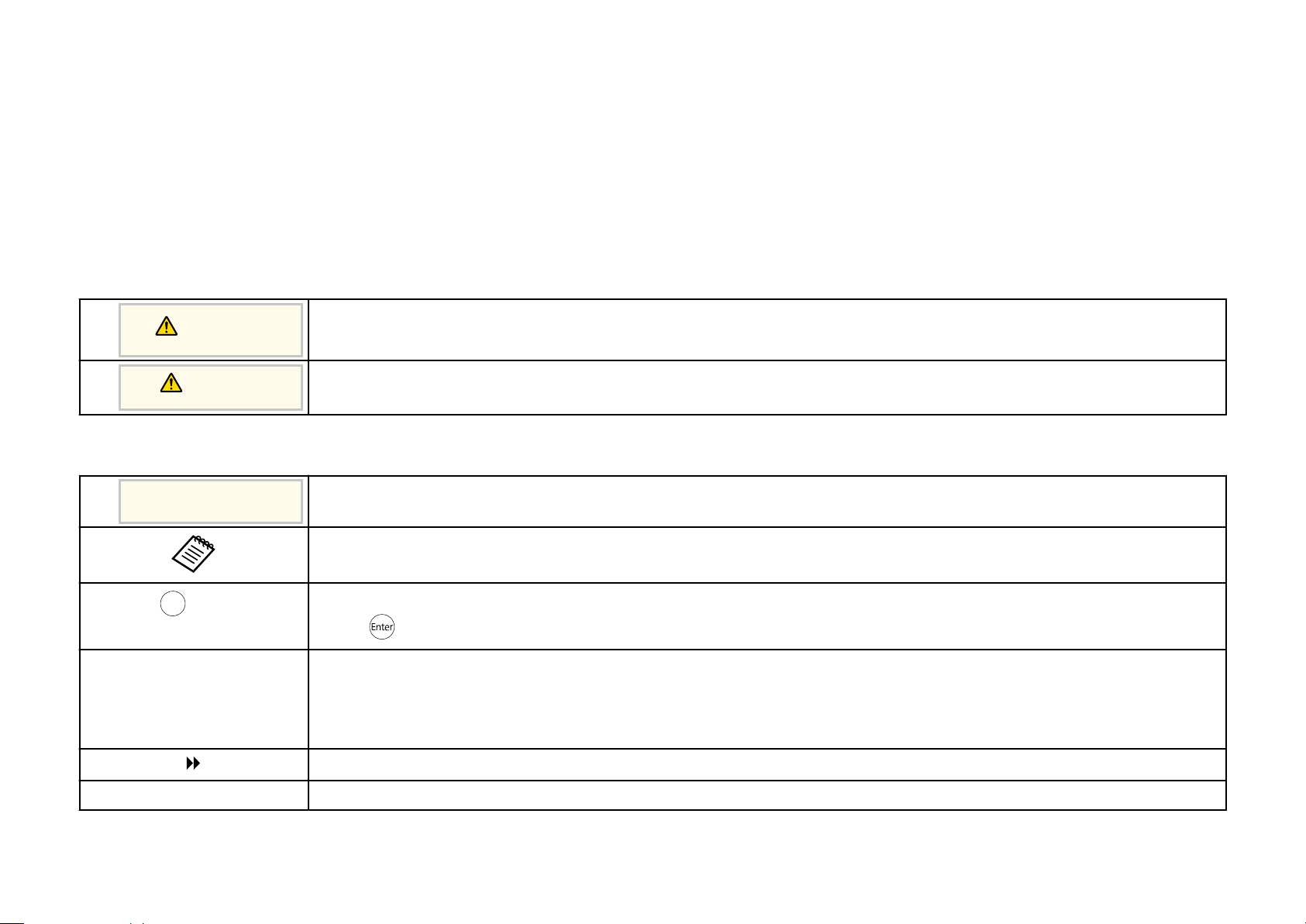
Der Projektor und seine Anleitungen nutzen grasche Symbole und Etiketten zur Anzeige von Inhalten, die Sie in der sicheren Nutzung des Projektors unterweisen.
Lesen und befolgen Sie zur Vermeidung von Verletzungen und Sachschäden aufmerksam die mit diesen Symbolen und Etiketten gekennzeichneten Anweisungen.
Dieses Symbol verweist auf Informationen, die bei Nichtbeachtung zu Verletzungen oder sogar zum Tod führen können.
Warnung
Vorsicht
Allgemeine Informationen
Beachten
-Taste
Menü-/Einstellungsbezeichnung Zeigt Projektormenü- und Einstellungsbezeichnungen an.
s
Dieses Symbol verweist auf Informationen, die bei Nichtbeachtung durch falsche Handhabung möglicherweise zu Verletzungen oder zu
hschäden führen können.
Sac
Dieses Etikett zeigt an, dass eine ungenügende Beachtung der Vorsichtsmaßnahmen Beschädigungen oder Verletzungen verursachen kann.
Dieses Etikett zeigt hilfreiche Zusatzinformationen an.
Gibt die Projektor- oder der Fernbedienungstasten an.
eispiel:
B
eispiel:
B
Wählen Sie das Menü Projector.
s Projector > Image Correction > Auto Keystone Correction
Verweist auf Links zu relevanten Seiten.
Dieses Etikett zeigt die aktuelle Menüebene des Projektors
-Taste
Relevante Links
g
•
"Verwendung der Anleitung zur Suche nach Informationen" S.7
Page 6

•
ktuelle Dokumentversion abrufen" S.8
"A
Page 7
Verwendung der Anleitung zur Suche nach Informationen
•
W
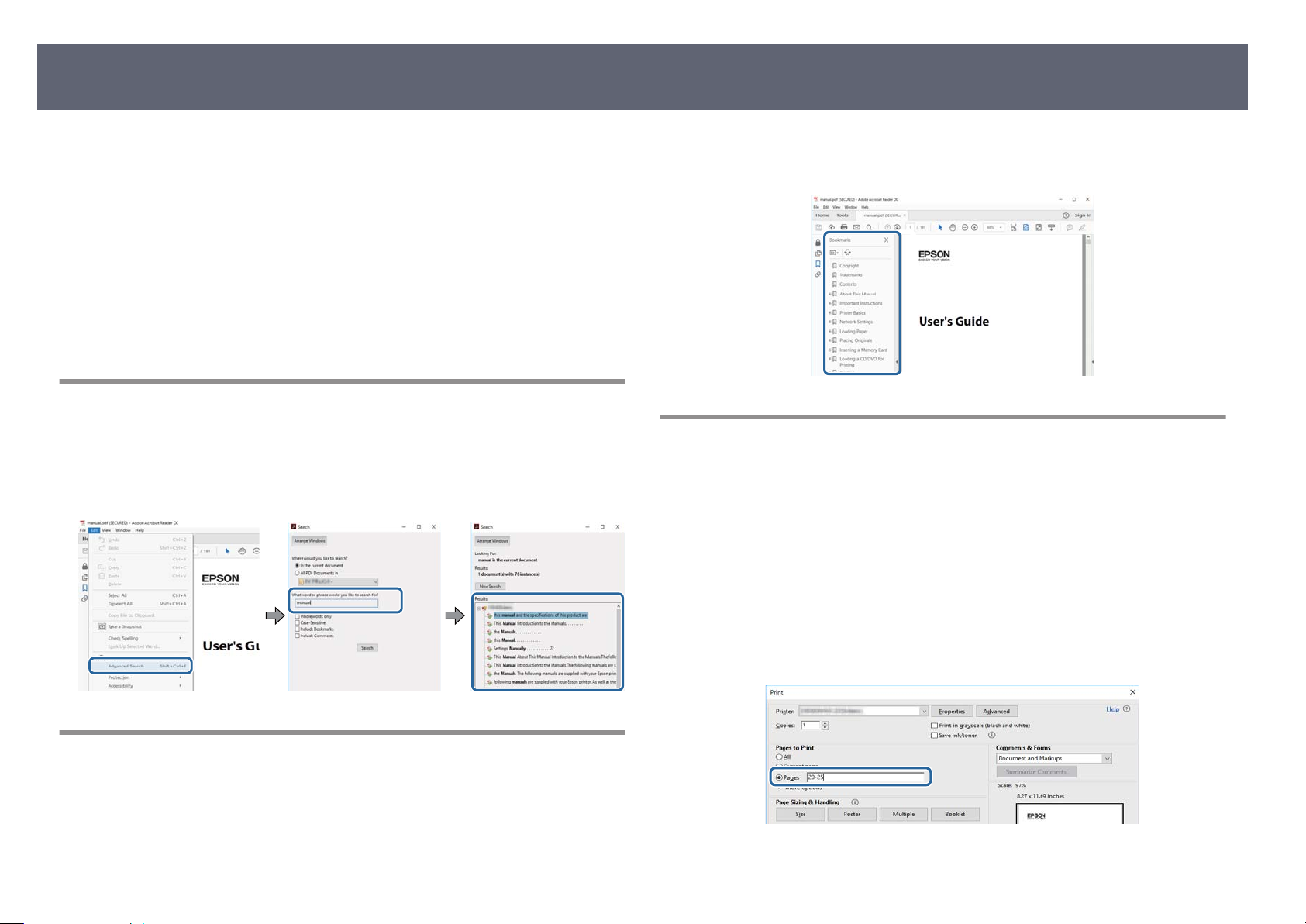
Die PDF-Anleitung ermöglicht die Suche nach gewünschten Informationen
ttels Suchbegrien oder das direkte Springen zu bestimmten Abschnitten
mi
mittels Lesezeichen. Sie können zudem nur die von Ihnen benötigten Seiten
drucken. Dieser Abschnitt erläutert die Nutzung einer PDF-Anleitung, die in
Adobe Reader X an Ihrem Computer geönet wurde.
Relevante Links
g
•
"Suche mittels Suchbegrien" S.7
•
"Direktes Springen durch Lesezeichen" S.7
•
"Druck nur der von Ihnen benötigten Seiten" S.7
Suche mittels Suchbegrien
indows: Halten Sie Alt gedrückt, drücken Sie dann ←.
•
Mac OS: Halten Sie die Befehlstaste gedrückt und drücken Sie dann ←.
7
Klicken Sie auf Bearbeiten > Erweiterte Suche. Geben Sie den Suchbegri
(Text) der gewünschten Informationen in das Suchfenster ein, klicken Sie dann
auf Suche. Ergebnisse werden in Listenform angezeigt. Klicken Sie auf eines der
angezeigten Ergebnisse, um zu dieser Seite zu springen.
Direktes Springen durch Lesezeichen
Klicken Sie auf einen Titel, um zu dieser Seite zu springen. Klicken Sie zur
A
nzeige von Titeln auf niedrigerer Ebene in diesem Abschnitt auf + oder >.
Kehren Sie zur vorherigen Seite zurück, indem Sie folgende Schritte an Ihrer
Tastatur befolgen.
Druck nur der von Ihnen benötigten Seiten
Sie können nur die von Ihnen benötigten Seiten extrahieren und drucken.
K
licken Sie im Datei-Menü auf Drucken, geben Sie dann unter Seiten in Zu
druckende Seiten die Seiten an, die Sie drucken möchten.
•
Geben Sie eine Reihe von Seiten an, indem Sie einen Bindestrich zwischen
Start- und Endseite einfügen.
Beispiel: 20-25
•
Geben Sie nicht aufeinanderfolgende Seite an, indem Sie sie mit Kommata
unterteilen.
Beispiel: 5, 10, 15
Page 8

Aktuelle Dokumentversion abrufen
den die aktuelle Version von Anleitungen und Spezikationen auf der
Sie n
Epson-Website.
Besuchen Sie epson.sn und geben Sie Ihren Modellnamen ein.
8
Page 9

Vorstellung Ihres Projektors
n diesen Abschnitten erfahren Sie mehr über Ihren Projektor.
I
Relevante Links
g
•
"Projektorteile und -funktionen" S.10
Page 10
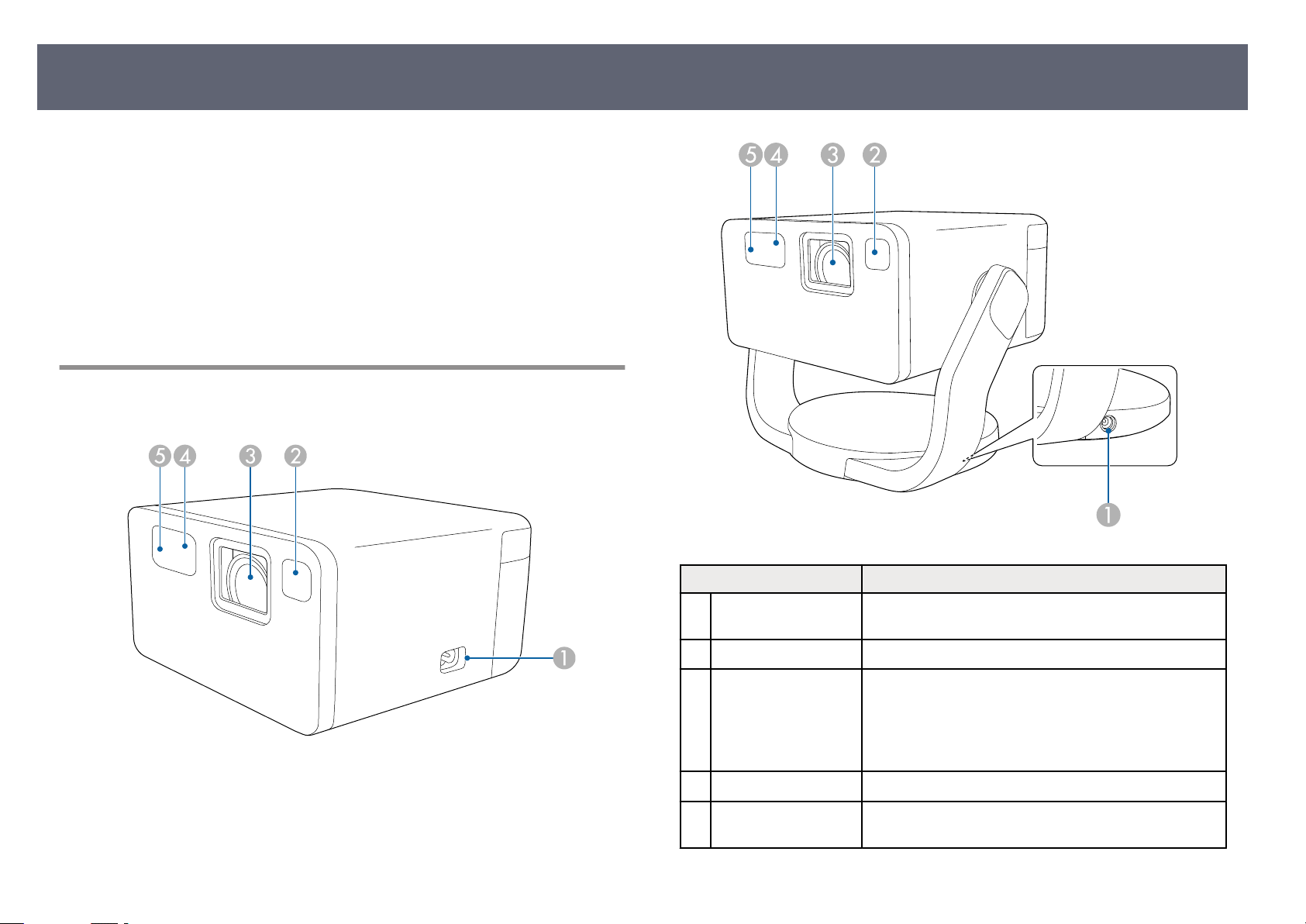
Projektorteile und -funktionen
Die folgenden Abschnitte erklären die Projektorteile und ihre Funktionen.
lle in diesem Handbuch aufgeführten Funktionen sind anhand von
A
Abbildungen des EF-21 erläutert, sofern nicht anders angegeben.
Relevante Links
g
•
"Projektorteile - Front/Seite" S.10
•
"Projektorteile - Rückseite/Seite" S.11
•
"Projektorteile – Unterseite" S.12
•
"Projektorteile – Fernbedienung" S.14
Projektorteile - Front/Seite
EF-21
10
EF-22 (Modell mit Ständer)
Bezeichnung Funktion
Netzbuchse Dient zum Anschluss des Netzkabels an den Projektor
A
Netzteilanschluss Dient zum Anschluss des Netzteils (EF-22).
A
Sensor Erkennt Hindernisse, die den Projektionsbereich stören,
B
Objektiv Von hier werden Bilder projiziert.
C
Fernsteuer-
D
Em
pfänger
(EF
-21).
un
d passt Form und Fokus des projizierten Bildes
automatisch an. Dies reduziert auch die Helligkeit der
Lichtquelle zur Minimierung von Blendlicht (intelligente
Augenschutz).
Empfängt die Signale der Fernbedienung.
Page 11
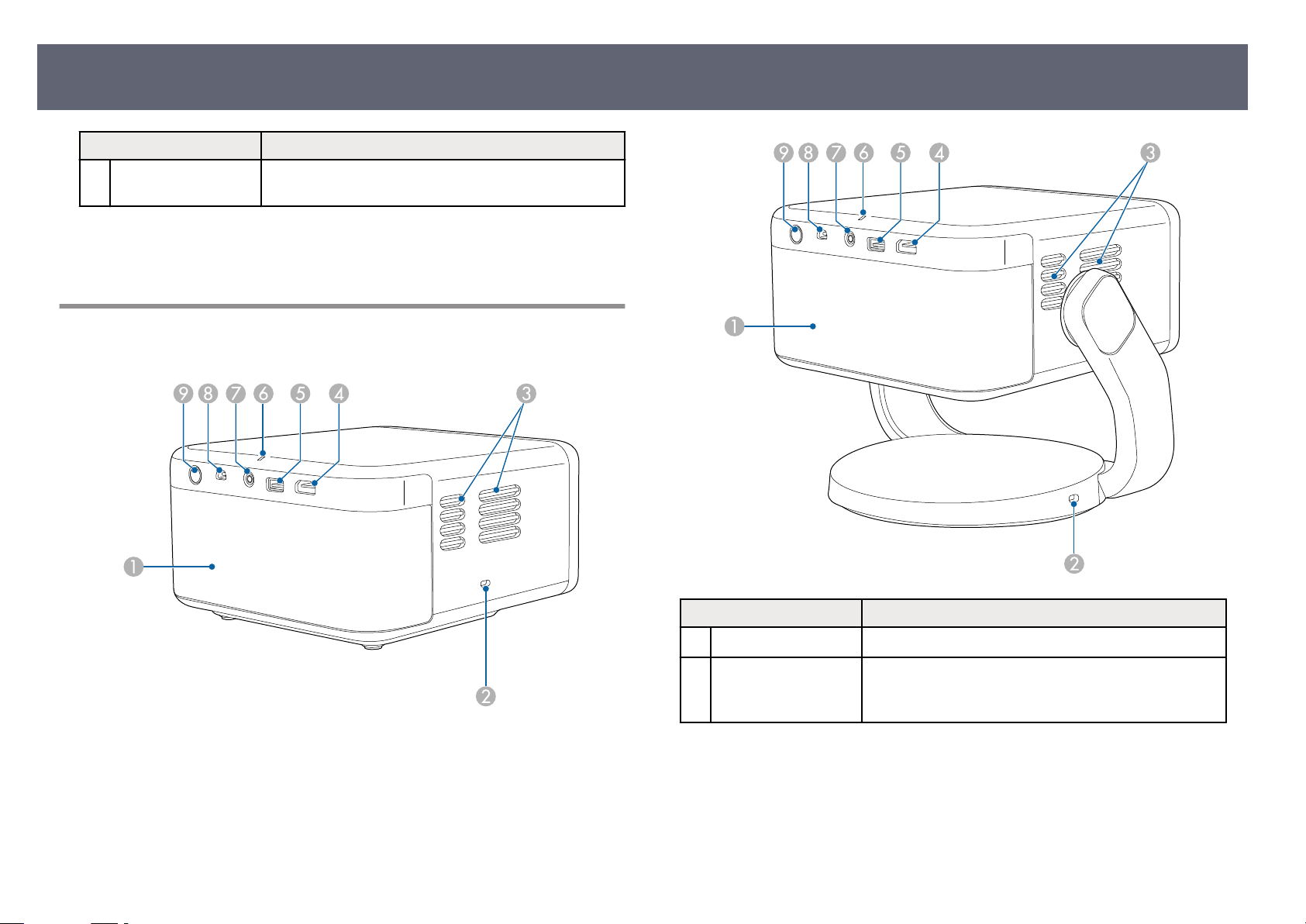
Projektorteile und -funktionen
Bezeichnung Funktion
Kamera Passt Form und Fokus des projizierten Bildes
E
Relevante Links
g
•
"Verwendung der Fernbedienung" S.27
Projektorteile - Rückseite/Seite
EF-21
tomatisch an.
au
11
EF-22 (Modell mit Ständer)
Bezeichnung Funktion
Lautsprecher Gibt Audiosignale wieder.
A
Sicherheitssteckplatz Sie können zur Abschreckung vor Diebstahl das
B
S
icherheitskabel (Sicherheitsschloss) am Projektor
installieren.
Page 12
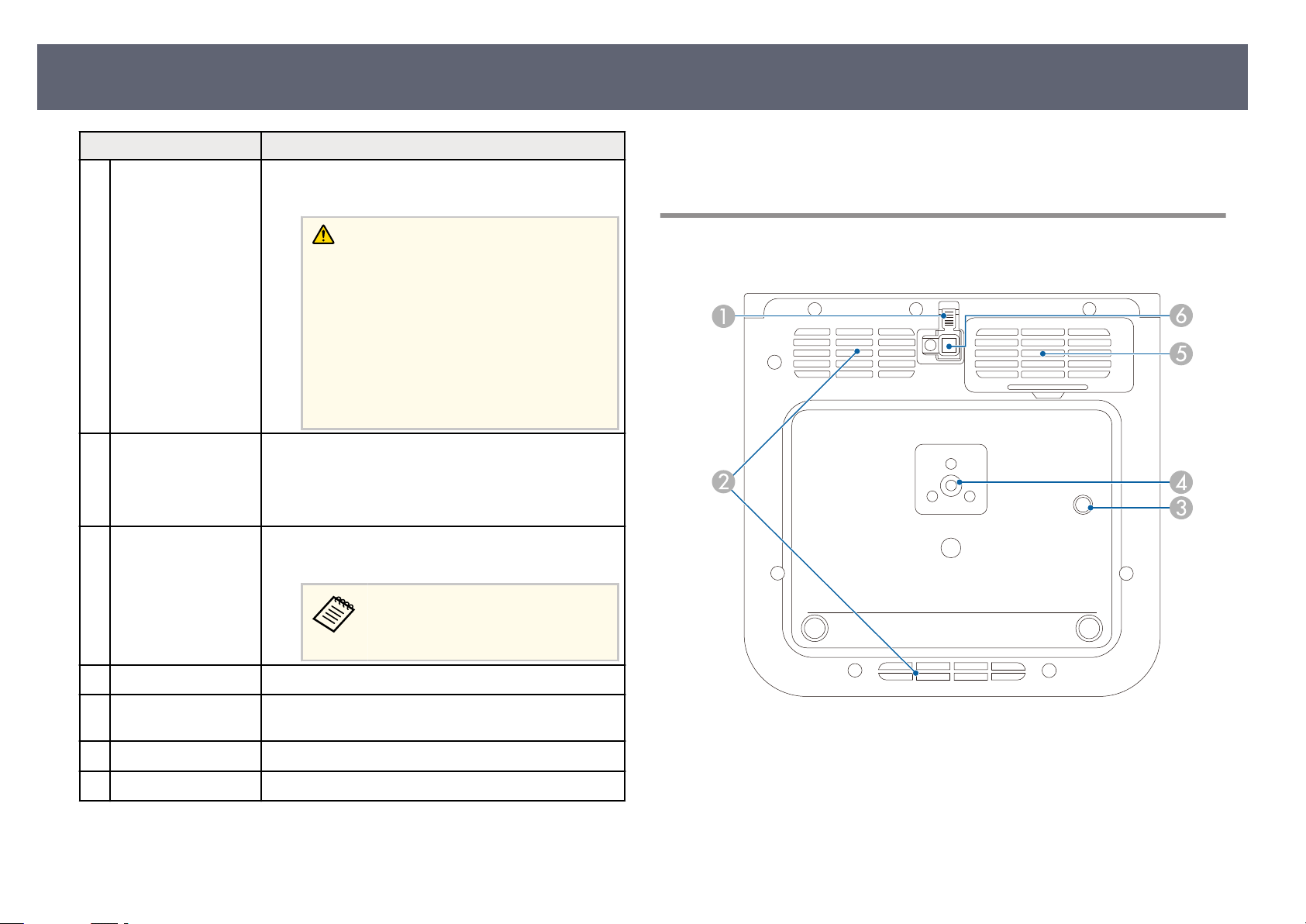
Projektorteile und -funktionen
Bezeichnung Funktion
Luaustritt Aus dem L
C
des Projektors verwendete Lu.
uaustritt strömt die zur internen Kühlung
•
nstallation eines Sicherheitskabels" S.60
"I
•
"Status der Projektoranzeige" S.79
12
Vorsicht
H
alten Sie Ihr Gesicht oder Ihre Hände
während der Projektion vom Luaustritt fern,
und stellen Sie keine Gegenstände, die sich
durch Wärme verziehen oder in anderer
Weise durch Wärme beeinträchtigt werden
können, in die Nähe des Luaustritts. Die aus
den Lüungsschlitzen austretende heiße Lu
könnte zu Verbrennungen, Verformungen oder
Unfällen führen.
HDMI (ARC)-
D
A
nschluss
USB-A-Anschluss Verbindet ein handelsübliches USB-Gerät, wie eine
E
Statusanzeige Zeigt den Projektorstatus an.
F
Speist Videosignale von den mit HDMI kompatiblen
Videogeräten und Computern ein.
Dieser Projektor ist mit HDCP 2.3 kompatibel.
Dieser Anschluss ist mit HDMI ARC kompatibel.
W
ebcam, externe Festplatte oder Tastatur.
Dieser Anschluss funktioniert
edoch möglicherweise nicht bei
j
allen Geräten, die USB unterstützen.
Projektorteile – Unterseite
EF-21
Audio Out-Anschluss Gibt Ton von der aktuellen Eingangsquelle an den
G
Service-Anschluss Dieser Anschluss wird normalerweise nicht verwendet.
H
Ein-/Austaste Schaltet den Projektor ein oder aus.
I
Rele
g
•
vante Links
"Projektorverbindungen" S.23
opörer aus.
K
EF-22 (Modell mit Ständer)
Page 13
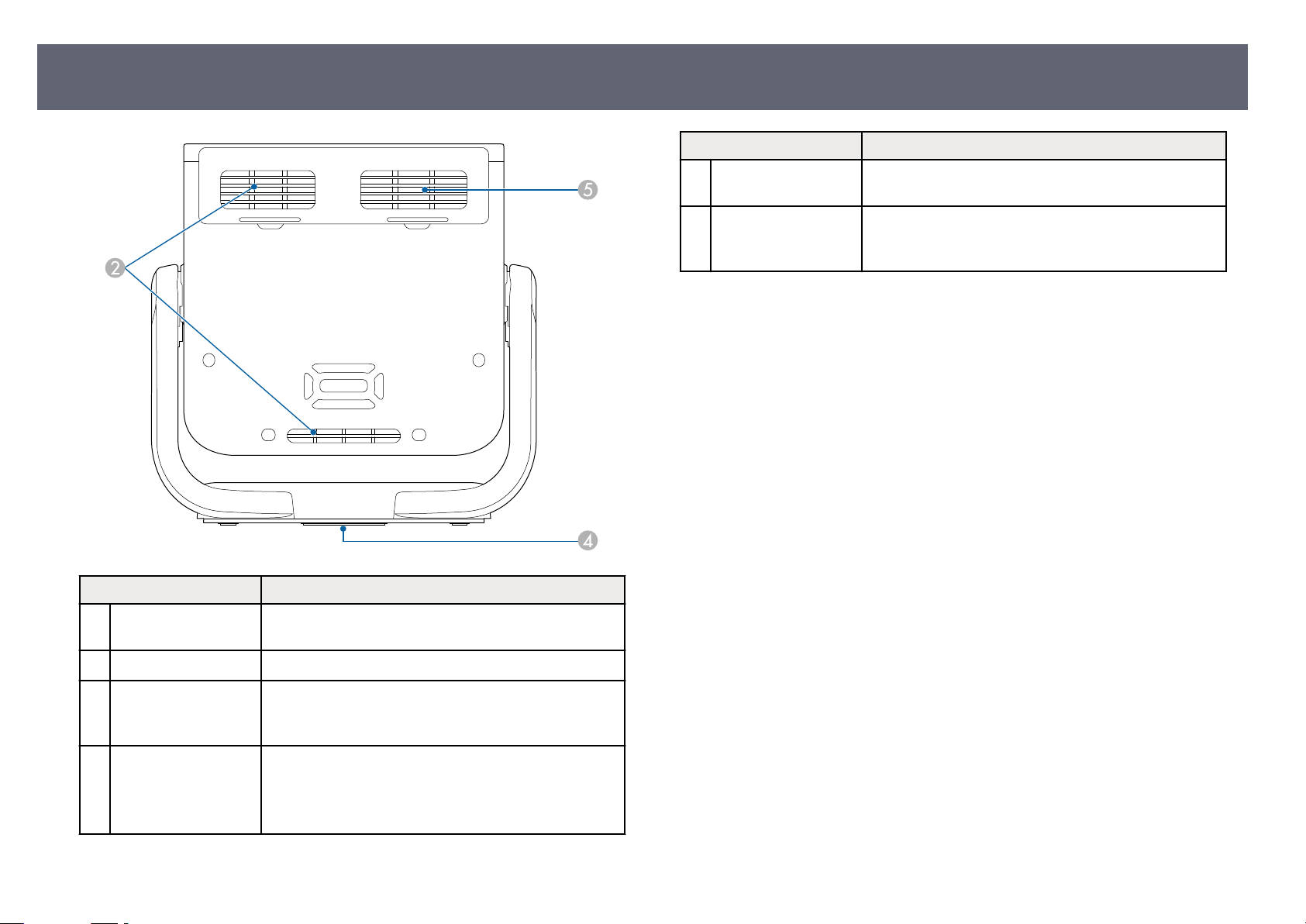
Projektorteile und -funktionen
13
Bezeichnung Funktion
Bezeichnung Funktion
Fußfreigabehebel Drücken Sie den Fußfreigabehebel zum Aus- und
A
hen des einstellbaren vorderen Fußes (EF-21).
Einzie
Ansaugönungen
E
ulter)
(L
Einstellbarer vorderer
F
F
uß
Rele
g
•
•
•
vante Links
"Montieren des Projektors an einem Stativ oder Projektorständer" S.21
"Anpassen der Bildhöhe (EF-21)" S.38
"Wartung von Lulter und Belüungsönungen" S.75
Saugt die Lu zur inneren Kühlung des Projektors an.
Ziehen Sie bei Einrichtung auf einem Untergrund, wie
einem Tisch, den Fuß zur Anpassung der Bildposition
aus (EF-21).
Ansaugönung Saugt die L
B
Punkt zur Befestigung
C
des S
icherheitskabels
Montageloch für
D
S
tativ
u zur inneren Kühlung des Projektors an.
Bringen Sie den optionalen Sicherheitsdraht hier an,
damit der Projektor nicht von der Decke oder Wand fällt
(EF-21).
Verwenden Sie dies beim Montieren des Projektors an
einem handelsüblichen Stativ.
Bei EF-22 bendet sich dieses Loch in der Mitte an der
Unterseite des Ständers.
Page 14
Projektorteile und -funktionen
14
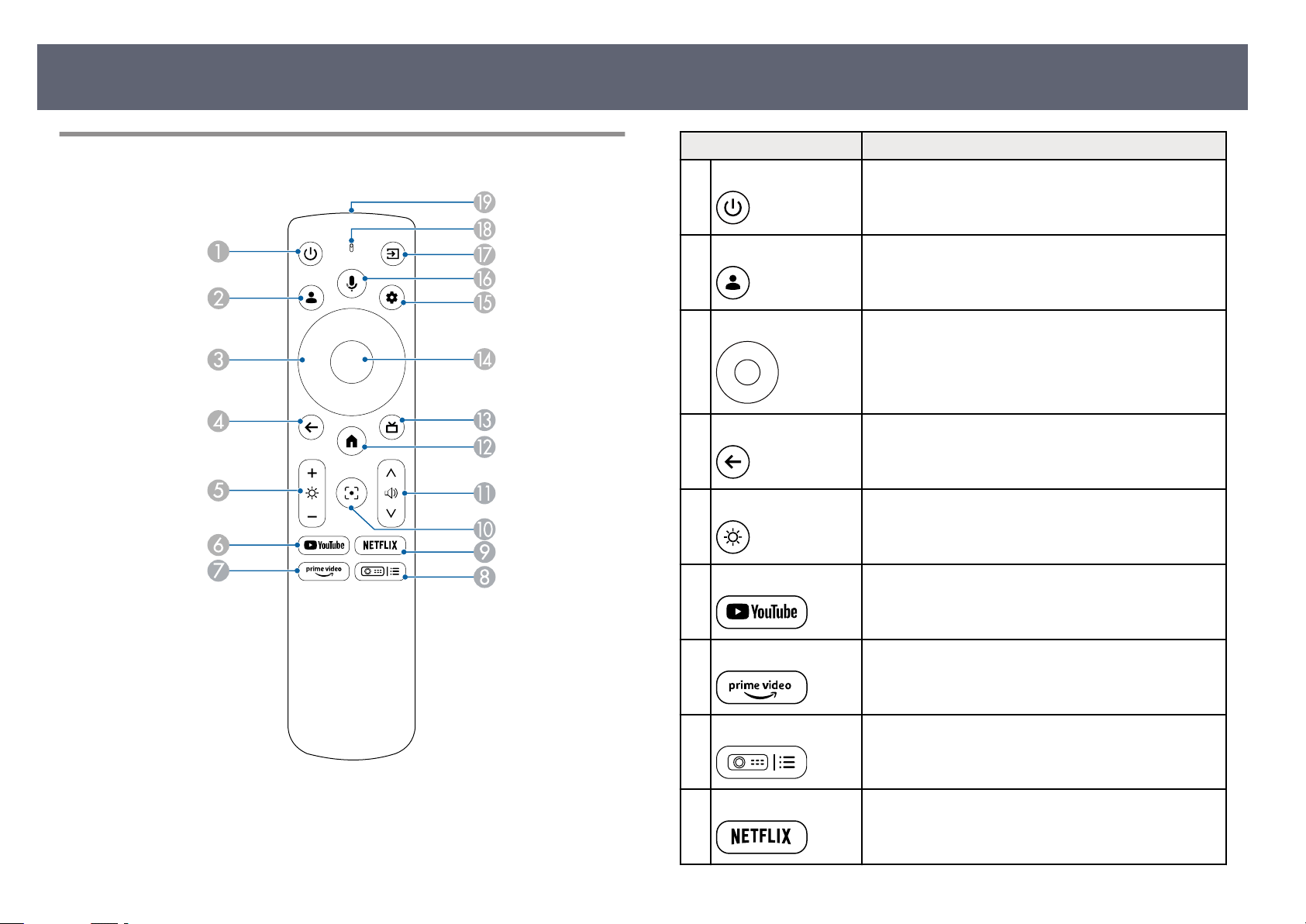
Projektorteile – Fernbedienung
Bezeichnung Funktion
Ein-/Austaste Schaltet den Projektor ein oder aus.
A
Nutzerprol-Taste Zeigt das N
B
Pfeiltasten
C
Esc-Taste
D
Helligkeit-Taste Hellt das projizierte Bild auf oder dunkelt es ab.
E
YouTube-Taste
F
Wählt Elemente am Startbildschirm zur Wiedergabe von
On
line-Inhalten.
Wählt Menüelemente, während das Projektormenü
angezeigt wird.
Beendet die gegenwärtig verwendete Funktion.
Kehrt zur vorherigen Menüebene zurück, während das
Projektormenü angezeigt wird.
Startet die YouTube-Anwendung.
utzerprol.
Prime Video-Taste Startet die Anwendung Amazon Prime Video.
G
Projektormenü-Taste Zeigt den Projektormenü-Bildschirm an.
H
Netix-Taste Startet die N
I
etix-Anwendung.
Page 15
Projektorteile und -funktionen
15
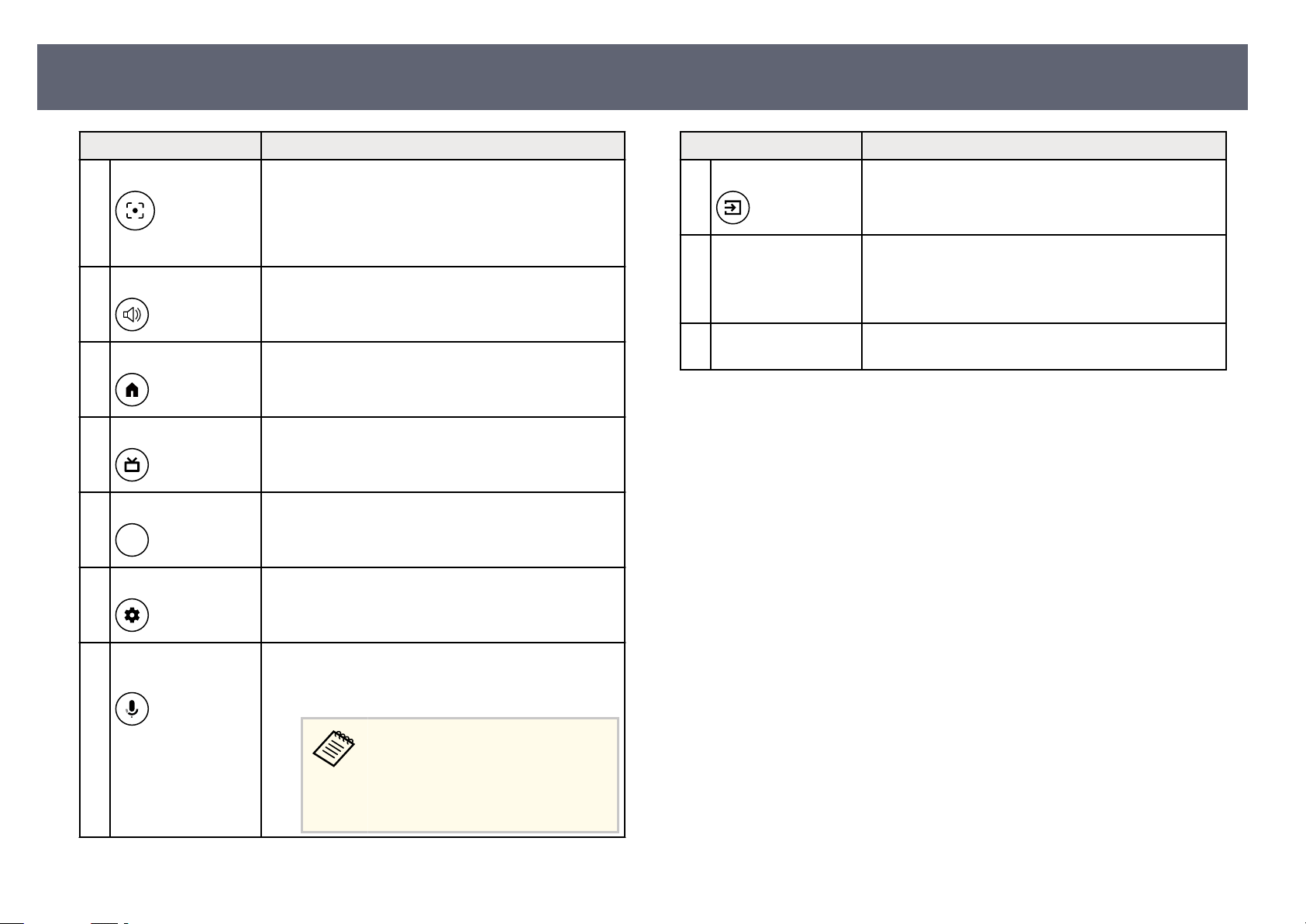
Bezeichnung Funktion
Fokus-Taste Zeigt den Bildschirm zur Fokusanpassung. Drücken Sie
J
Lautstärke-Tasten
K
Startseite-Taste Zeigt den Startbildschrim.
L
HDMI-Taste
M
[Enter]-Taste Ru die ak
N
Einstellungen-Taste
O
npassen der Fokuseinstellung die Aufwärts- und
zum A
Abwärts-Pfeiltasten.
Halten Sie diese Taste zum automatischen Korrigieren
des Fokus des projizierten Bildes gedrückt.
Passt die Lautstärke von Lautsprecher und Kopörer
an.
Wechselt zur HDMI-Quelle.
tuelle Auswahl auf und wechselt zur nächsten
Ebene, während das Projektormenü angezeigt wird.
Önet d
as Dashboard.
Bezeichnung Funktion
Quellensuche-Taste Zeigt eine Liste verfügbarer Eingangsquellen.
Q
Anzeige/Mikrofon Schaltet sich bei der Ausgabe von Signalen von der
R
Infrarotsender der
S
F
ernbedienung
vante Links
Rele
g
•
"Einschalten des Projektors (EF-21)" S.33
•
"Einschalten des Projektors (EF-22)" S.34
•
"Anpassen der Lichtquellenhelligkeit" S.51
•
"Steuerung der Lautstärke mit den Lautstärketasten" S.52
•
"Fokussieren des Bildes über die Projektormenüs" S.45
•
"Verwendung der Projektormenüs" S.64
•
"Auswahl einer Bildquelle" S.46
ernbedienung ein.
F
Erkennt Audio bei Betätigung der Google Assistant-
Taste.
Ausgang von Infrarotsignalen der Fernbedienung.
Google Assistant-
P
aste
T
Drücken Sie die Google Assistant-Taste an der
F
ernbedienung oder sagen Sie zum Starten: „Hey
Google“.
Google Assistant ist in bestimmten
prachen und Ländern nicht
S
verfügbar. Die Verfügbarkeit der
Dienstleistungen variiert je nach
Land und Sprache.
Page 16

Projektor aufstellen
efolgen Sie die Anweisungen in diesen Abschnitten zur Aufstellung Ihres Projektors.
B
Relevante Links
g
•
"Projektorstandort" S.17
•
"Projektorverbindungen" S.23
•
"Einlegen von Batterien in die Fernbedienung" S.27
•
"Projektor-OS einrichten" S.29
•
"Über Epson Projector Update" S.31
Page 17
Projektorstandort
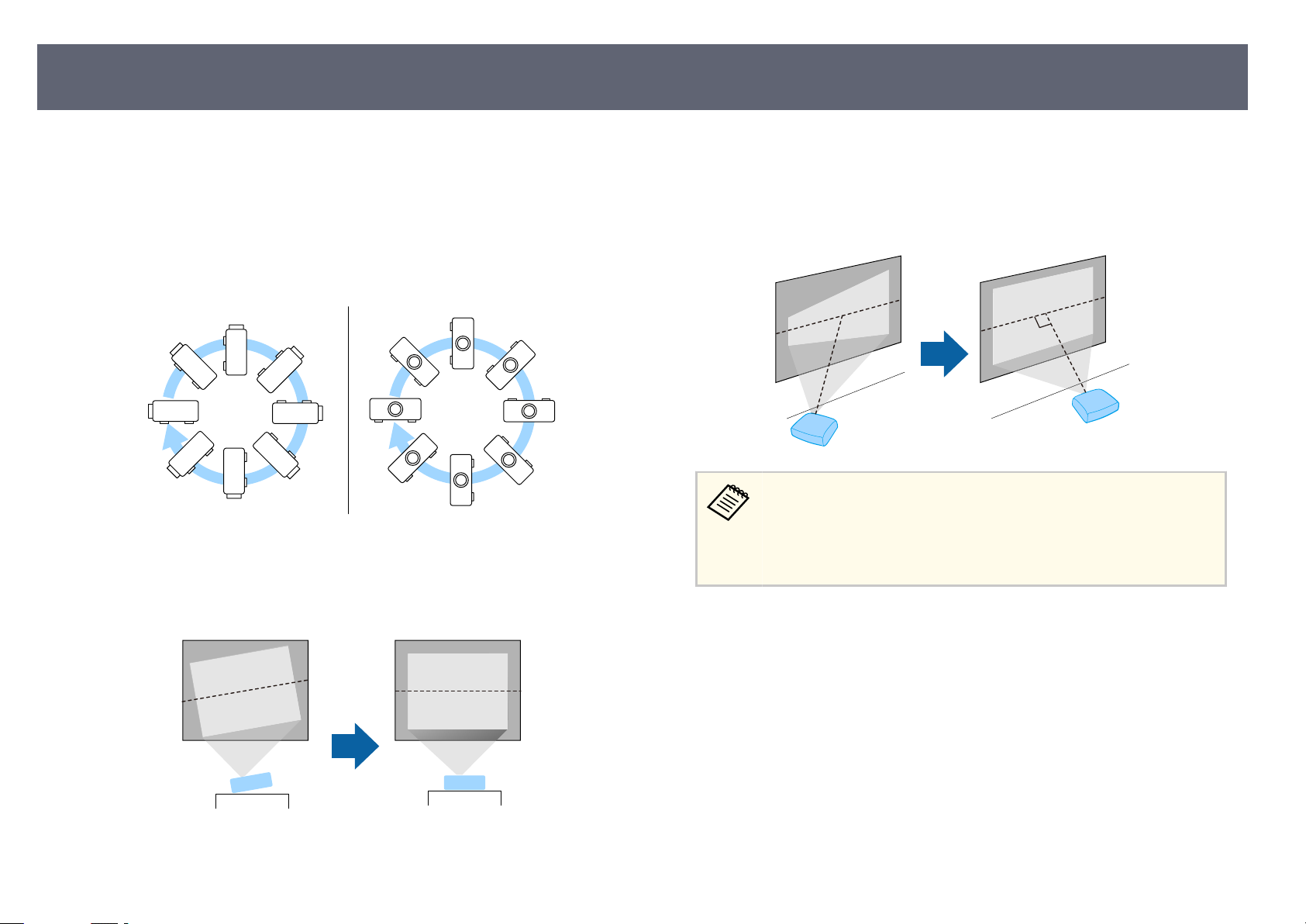
Sie können den Projektor zur Bildprojektion auf nahezu jedem ac
Untergrund aufstellen.
Sie können den Projektor auch an einem handelsüblichen Stativ oder an einem
handelsüblichen Projektorständer montieren.
Der Projektor kann in verschiedenen Winkeln installiert werden. Es gibt
keine vertikale oder horizontale Beschränkung bezüglich der Installation des
Projektors.
hen
•
assen Sie genügend Platz zu Belüung rund um und unter dem
L
Projektor; stellen Sie ihn nicht auf oder in die Nähe von etwas, das die
Belüungsönungen blockieren könnte.
•
Platzieren Sie den Projektor so, dass er lotrecht auf die Projektionsäche
gerichtet ist.
17
Beachten Sie die nachstehenden Punkte bei der Auswahl eines
P
rojektoraufstellungsortes:
•
Platzieren Sie den Projektor auf einem stabilen, ebenen Untergrund oder
installieren Sie ihn mit einer kompatiblen Halterung.
Falls Sie den Projektor nicht lotrecht zur P
können, korrigieren Sie die daraus resultierende Trapezverzerrung über
die Bedienelemente des Projektors. Für optimale Bildqualität sollten
Sie die Installationsposition des Projektors zur Erzielung der richtigen
Bildgröße und -form anpassen.
rojektionsäche aufstellen
Page 18
Projektorstandort
18
Warnung
•
W
enn Sie den Projektor an die Decke hängen möchten, müssen Sie eine
Deckenhalterung installieren. Falls Sie den Projektor nicht richtig installieren,
kann er herunterfallen und Schäden oder Verletzungen verursachen.
•
Verwenden Sie keinen Kleber zur Sicherung der Schrauben am Montageloch und
wenden Sie auch keine Schmiermittel, Öle oder ähnliche Substanzen am Projektor
an; andernfalls kann das Projektorgehäuse brechen und herunterstürzen. Dies
kann Verletzungen oder schwere Schäden am Projektor verursachen.
•
Installieren Sie den Projektor nicht an einem sehr staubigen oder feuchten Ort
oder an einem Ort, der Rauch oder Dampf ausgesetzt ist. Anderenfalls könnte
dies zu einem Brand oder Stromschlag führen. Das Projektorgehäuse könnte
verschleißen oder beschädigt werden, wodurch der Projektor aus der Halterung
fallen könnte.
Beispiele von Umgebungen, in denen der Projektor aufgrund von
Gehäuseverschleiß herunterfallen könnte
•
Orte, die übermäßigem Rauch oder lugetragenen Partikeln ausgesetzt sind,
wie Fabriken oder Küchen
•
Orte mit üchtigen Lösungsmitteln oder Chemikalien, wie Fabriken oder
Laboratorien
•
Orte, an denen der Projektor Reinigungsmitteln oder Chemikalien ausgesetzt
sein könnte, wie Fabriken oder Küchen
•
Orte, an denen häug Aromaöle verwendet werden, wie bspw.
Entspannungsräume
•
In der Nähe von Geräten, die bei Veranstaltungen übermäßigen Rauch,
lugetragene Ölpartikel oder Schaum erzeugen
•
Orte in der Nähe von Lubefeuchtern
Warnung
•
H
alten Sie die Luaustritte des Projektors frei. Werden sie versehentlich verdeckt,
kann dies zu einer Überhitzung im Gerät führen und ein Brandrisiko darstellen.
•
Verwenden oder lagern Sie den Projektor nicht an Orten, an denen er Staub oder
Schmutz ausgesetzt ist. Andernfalls könnte die Qualität des projizierten Bildes
nachlassen und/oder der Lulter könnte sich zusetzen, was die Gefahr von
Fehlfunktion oder Brand zur Folge hat.
•
Stellen Sie den Projektor nicht auf einem instabilen Untergrund oder an einem
Ort mit unzureichender Tragfähigkeit auf. Er könnte anderenfalls herunterstürzen
und zu Schäden und Verletzungen führen.
•
Treen Sie bei der Aufstellung an einer erhöhten Position Maßnahmen gegen
Herunterfallen durch Verwendung von Drähten, um die Sicherheit im Notfall,
wie bei einem Erdbeben, zu gewährleisten und Unfälle zu vermeiden. Eine
Fehlmontage kann zum Herunterstürzen des Projektors und somit zu Schäden
und Verletzungen führen.
•
Nicht an Orten mit drohendem Salzschaden oder an Orten mit korrosiven Gasen,
wie Schwefelgas von heißen Quellen, installieren. Andernfalls kann Korrosion
dazu führen, dass der Projektor herunterfällt. Zudem droht eine Fehlfunktion des
Projektors.
Vorsicht
A
chten Sie beim Tragen des Projektors darauf, den Ständer in beiden Händen
zu halten. Andernfalls könnte der Projektor herunterstürzen und Schäden oder
Verletzungen verursachen (EF-22).
vante Links
Rele
g
•
"Projektoraufstellung und Installationsoptionen" S.19
•
"Projektionsabstand" S.20
•
"Montieren des Projektors an einem Stativ oder Projektorständer" S.21
•
"Anpassen der Bildhöhe (EF-21)" S.38
•
"Einstellung der Position des Bildes (EF-22)" S.39
•
"Fokussieren des Bildes über die Projektormenüs" S.45
•
"Bildform" S.40
•
"Fokussieren des Bildes über die Projektormenüs" S.45
Page 19
Projektorstandort
19
Projektoraufstellung und Installationsoptionen
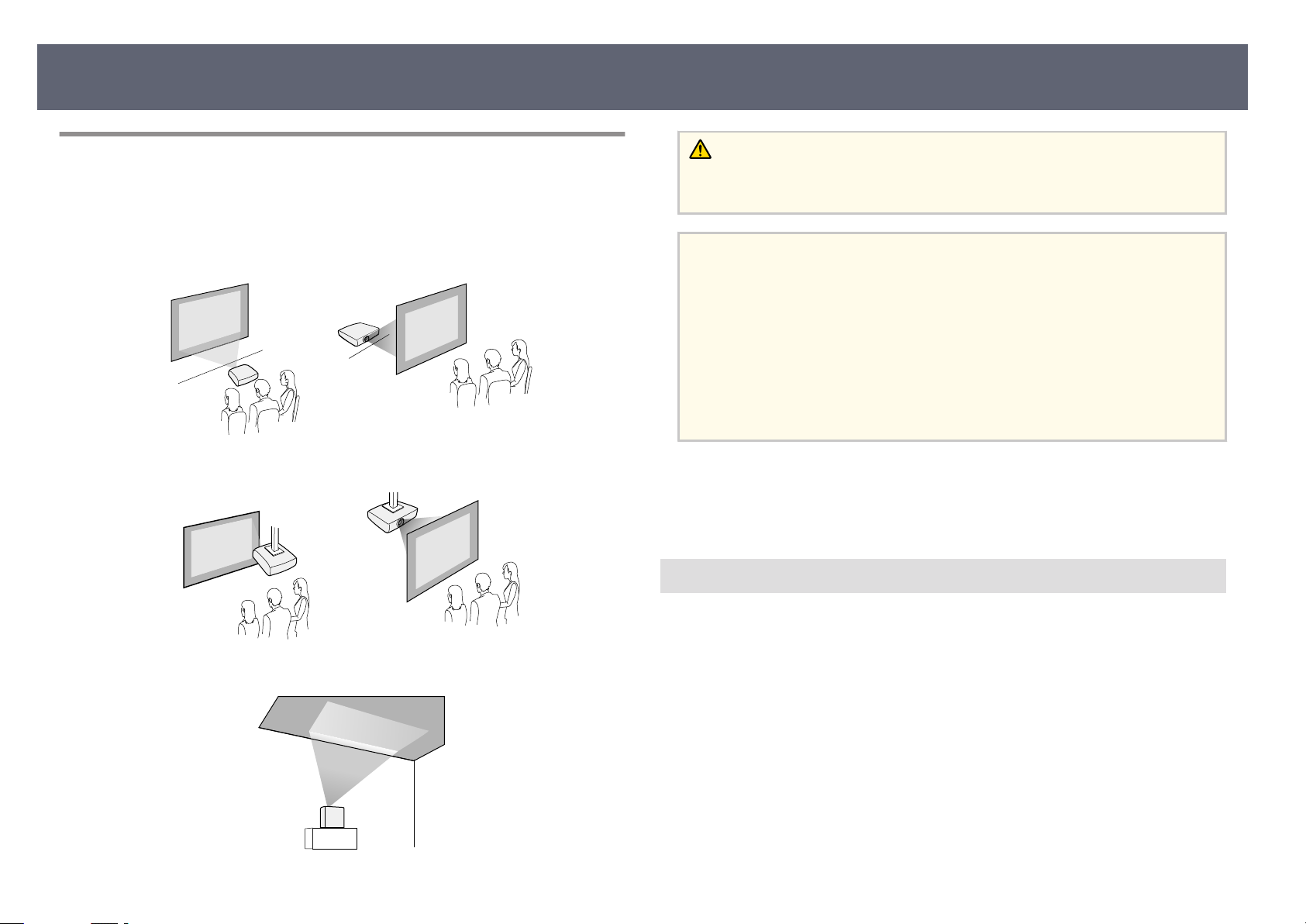
Sie können Ihren Projektor wie folgt aufstellen oder installieren:
A
chten Sie darauf, die entsprechend der verwendeten Installationsmethode
richtige Projection Mode-Option im Projektormenü zu wählen.
Front/Rück
Frontprojektion Decke/Rückprojektion Decke
Vorsicht
D
ecken Sie das Objektiv des Projektors nicht ab. Wird es verdeckt, kann dies zu einer
Überhitzung im Gerät und folglich zu einer Fehlfunktion führen.
Beachten
•
S
ie sollten den Projektor auf einer schützenden Matte installieren, damit der
Projektor oder das Tuch, das den Lautsprecher abdeckt, nicht beschädigt wird
oder die Farbe ungeschützte Flächen verfärbt (EF-21).
•
Der Ton aus den Lautsprechern des Projektors könnte gedämp sein (EF-21).
•
Wenn Sie den Projektor zur Decke neigen, während Anschlusskabel an die
Anschlüsse des Projektors angeschlossen sind, können die Kabel und Anschlüsse
beschädigt werden. Trennen Sie die Kabel, bevor Sie den Projektor neigen
(EF-22).
Rele
g
•
•
Warnhinweise zur Installation
vante Links
"Warnhinweise zur Installation" S.19
"Projektionsmodi" S.37
Projektion von Bildern an einer Decke
eachten Sie folgende Warnhinweise bei Installation des Projektors.
B
Page 20
Projektorstandort
20
Installationsäche
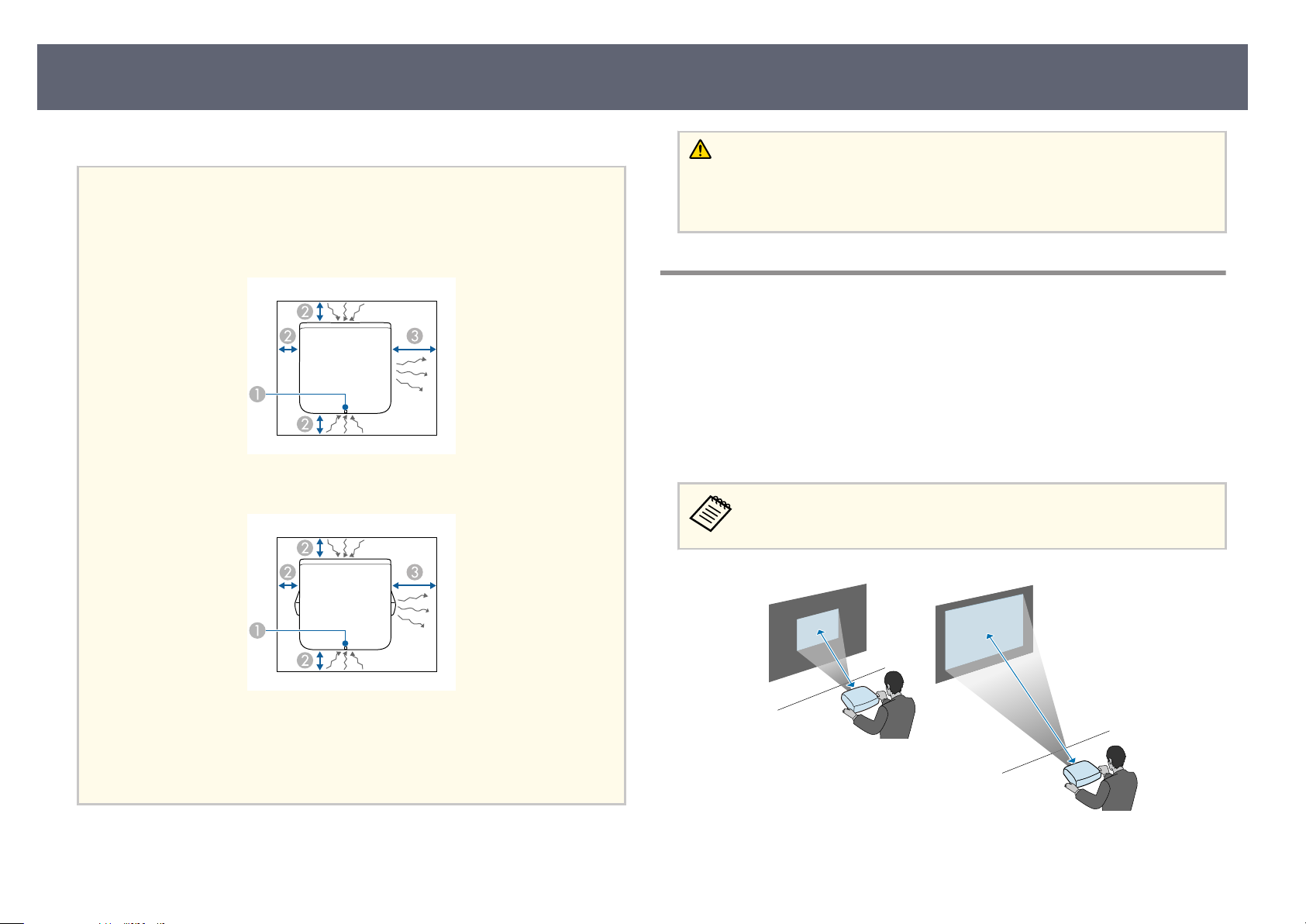
Beachten
A
chten Sie darauf, folgenden Freiraum rund um den Projektor einzuhalten, damit
die Ablu- und Zuluönungen nicht blockiert werden.
EF-21
EF-22
Vorsicht
I
nstallieren Sie das mitgelieferte Netzteil mehr als 30 cm vom Projektor entfernt.
Wenn die Temperatur des Netzteils aufgrund der Hitze vom Projektor ansteigt,
funktioniert der Projektor möglicherweise nicht richtig (EF-22).
Projektionsabstand
Der Abstand, in dem Sie den Projektor zur P
bestimmt die ungefähre Bildgröße. Je größer der Abstand zwischen Projektor
und Projektionsäche, desto größer das Bild; dies kann jedoch je nach
Bildformat und anderen Einstellungen variieren.
Entnehmen Sie dem Anhang Einzelheiten darüber, wie groß der Abstand
zwischen Projektor und Projektionsäche basierend auf der Größe des
projizierten Bildes sein soll.
Bei der Korrektur von Trapezverzerrung wird Ihr Bild etwas kleiner.
rojektionsäche aufstellen,
Statusanzeige
A
10 cm
B
30 cm
C
vante Links
Rele
g
•
"Leinwandgröße und Projektionsabstand" S.95
Page 21
Projektorstandort
Montieren des Projektors an einem Stativ oder
P
rojektorständer
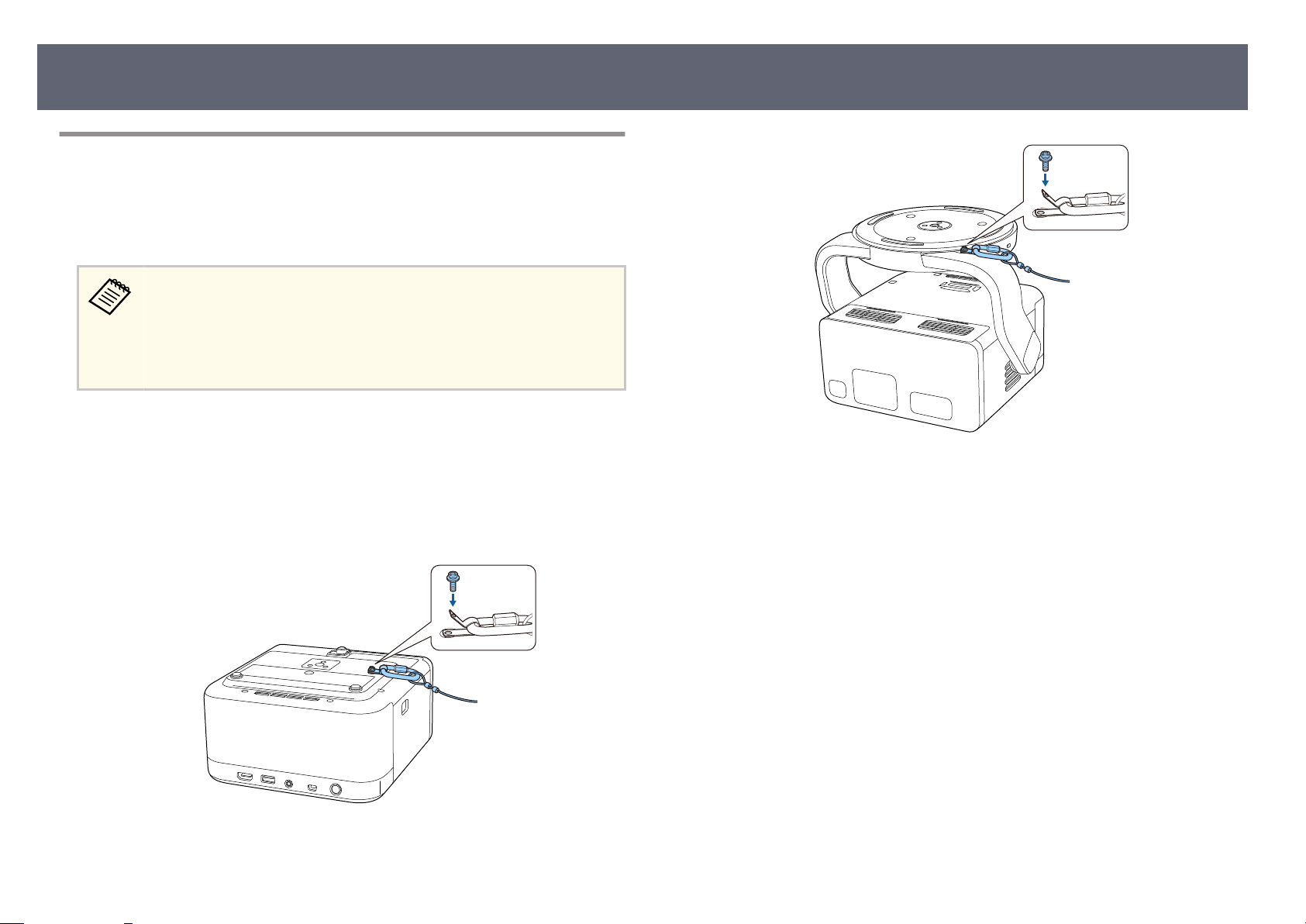
Sie können den Projektor an einem handelsüblichen Stativ oder
P
rojektorständer montieren.
•
ie können den Projektor an ein Stativ montieren, dass
S
Befestigungsschrauben der Größe 1/4-20UNC verwendet.
•
Achten Sie bei Installation des Projektors an einer erhöhten Position
aus Sicherheitsgründen darauf, das optionale Sicherheitsdrahtset
(ELPWR01) anzubringen.
Stellen Sie den Projektor auf den Kopf.
a
Achten Sie bei Installation des Projektors an einer erhöhten Position
b
d
arauf, das optionale Sicherheitsdrahtset (ELPWR01) am Befestigung des
Sicherheitskabels anzubringen.
EF-21
21
EF-22
Page 22
Projektorstandort
Montieren Sie den Projektors an einem Stativ oder Projektorständer.
c
Einze
lheiten nden Sie in der mit dem Stativ oder Projektorständer
gelieferten Dokumentation.
Warnung
B
eachten Sie bei der Montage des Projektors am Stativ folgende Punkte:
•
Verwenden Sie ein Stativ, das stark genug ist, das Gewicht des Projektors zu
tragen.
•
Ziehen Sie die Stativschraube sicher im Montageloch des Projektors fest.
Wenn sich die Schraube löst, könnte der Projektor herunterstürzen oder
umkippen und zu Schäden und Verletzungen führen.
•
Tragen Sie den Projektor nicht, während er an einem Stativ montiert ist.
Andernfalls wird zu viel Druck auf den Befestigungspunkt des Stativs
angewendet und der Projektor könnte herunterstürzen oder umkippen und
Unfälle und Verletzungen verursachen.
•
Stellen Sie das Stativ auf einen achen, stabilen Untergrund. Andernfalls
könnte das Stativ umkippen und zu Schäden und Verletzungen führen.
•
Einzelheiten zur Verwendung des Stativs nden Sie in der mit dem Stativ
gelieferten Dokumentation.
22
Achten Sie bei Installation des Projektors an einer hohen
telle, wie einer Decke, darauf, den Karabiner des optionalen
S
Sicherheitsdrahtsets (ELPWR01) an einem Punkt einzuhaken, der
stark genug ist, das Gewicht von Projektor und Befestigungsmitteln
zu halten.
Page 23
Projektorverbindungen
23
Beachten Sie diese Abschnitte zum Anschließen des Projektors an einer Vielzahl
on Projektionsquellen.
v
Beachten
•
P
rüfen Sie Form und Ausrichtung der Anschlüsse an jedem Kabel, das Sie
anschließen möchten. Stecken Sie einen Stecker nicht mit Gewalt in einen
Anschluss, falls er nicht passt. Andernfalls können das Gerät oder Ihr Projektor
beschädigt werden oder Fehlfunktionen aureten.
•
Achten Sie darauf, zunächst Projektor und Videogeräte zu verbinden, schließen
Sie dann das Netzkabel an die Netzbuchse des Projektors und an eine Steckdose
an.
•
Wenn Sie den Projektor zur Decke neigen, während Anschlusskabel an die
Anschlüsse des Projektors angeschlossen sind, können die Kabel und Anschlüsse
beschädigt werden. Trennen Sie die Kabel, bevor Sie den Projektor neigen
(EF-22).
Rele
g
•
•
•
•
•
vante Links
"Verbindung mit einer HDMI-Videoquelle" S.23
"Verbinden mit einem Computer für HDMI-Video und -Audio" S.23
"Verbindung mit externen USB-Geräten" S.24
"Anschließen von Kopörern" S.25
"An ein ARC-konformes AV-System anschließen" S.25
•
W
enn der Anschluss an dem Gerät, das Sie anschließen möchten,
eine ungewöhnliche Form hat, verwenden Sie das mit dem Gerät
mitgelieferte oder ein als Sonderzubehör erhältliches Kabel für den
Anschluss an den Projektor.
•
Es gibt Videogeräte, die verschiedene Ausgangssignale liefern können.
Prüfen Sie anhand der Bedienungsanleitung des Videogerätes, welche
Signalarten zur Verfügung stehen.
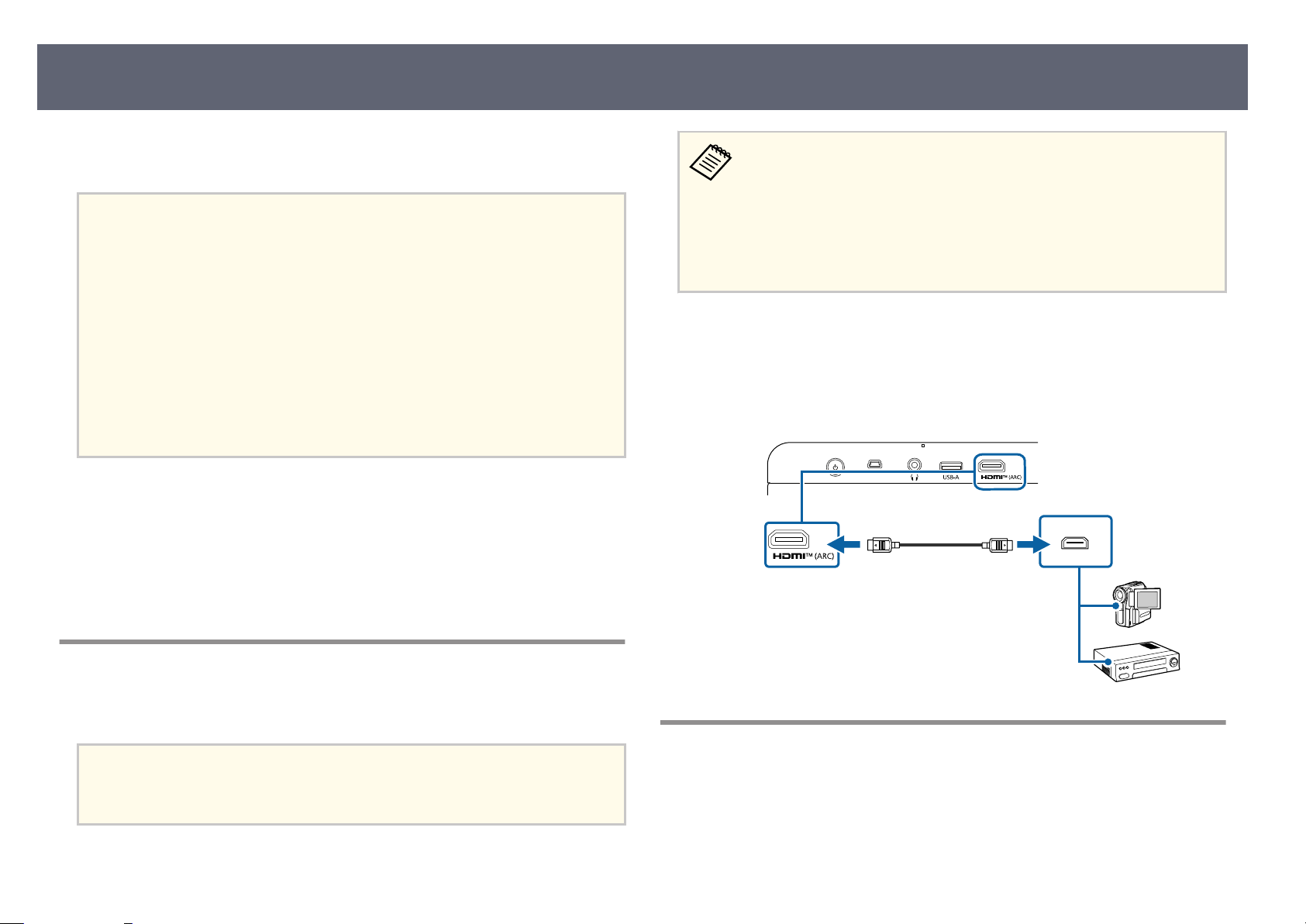
Verbinden Sie das HDMI-Kabel mit dem HDMI-Ausgang Ihrer
a
V
ideoquelle.
Verbinden Sie das andere Ende mit dem HDMI (ARC)-Anschluss des
b
P
rojektors.
Verbindung mit einer HDMI-Videoquelle
Wenn Ihre Videoquelle über einen HDMI-Anschluss verfügt, können Sie sie
ü
ber ein HDMI-Kabel mit dem Projektor verbinden.
Beachten
chalten Sie die Videoquelle erst ein, wenn sie an den Projektor angeschlossen
S
wurde. Andernfalls kann der Projektor beschädigt werden.
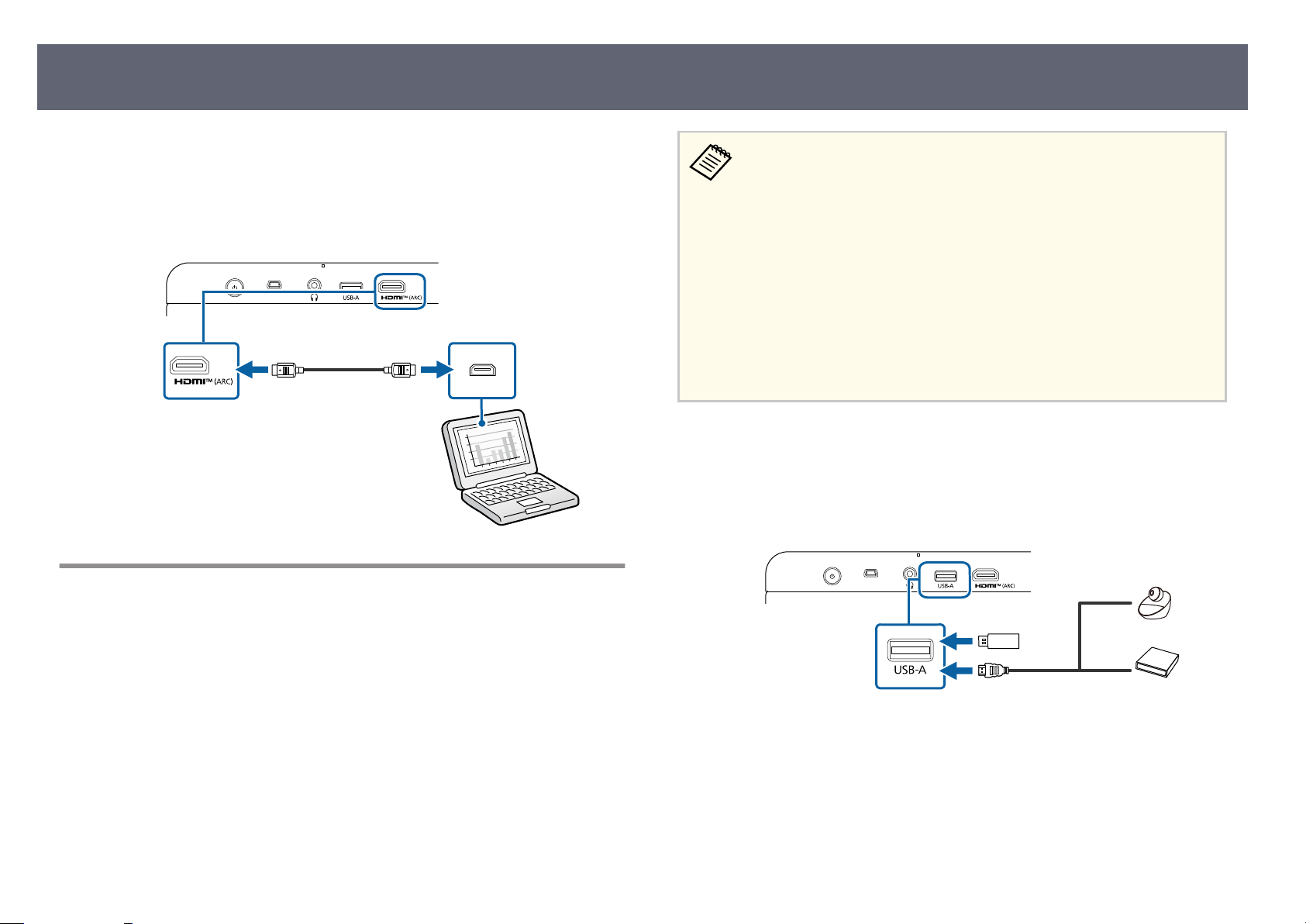
Verbinden mit einem Computer für HDMI-Video und
-
Audio
Wenn Ihr Computer über einen HDMI-Anschluss verfügt, können Sie ihn über
ein HD
MI-Kabel mit dem Projektor verbinden.
Page 24
Projektorverbindungen
24
Verbinden Sie das HDMI-Kabel mit dem HDMI-Ausgang Ihres
a
C
omputers.
Verbinden Sie das andere Ende mit dem HDMI (ARC)-Anschluss des
b
P
rojektors.
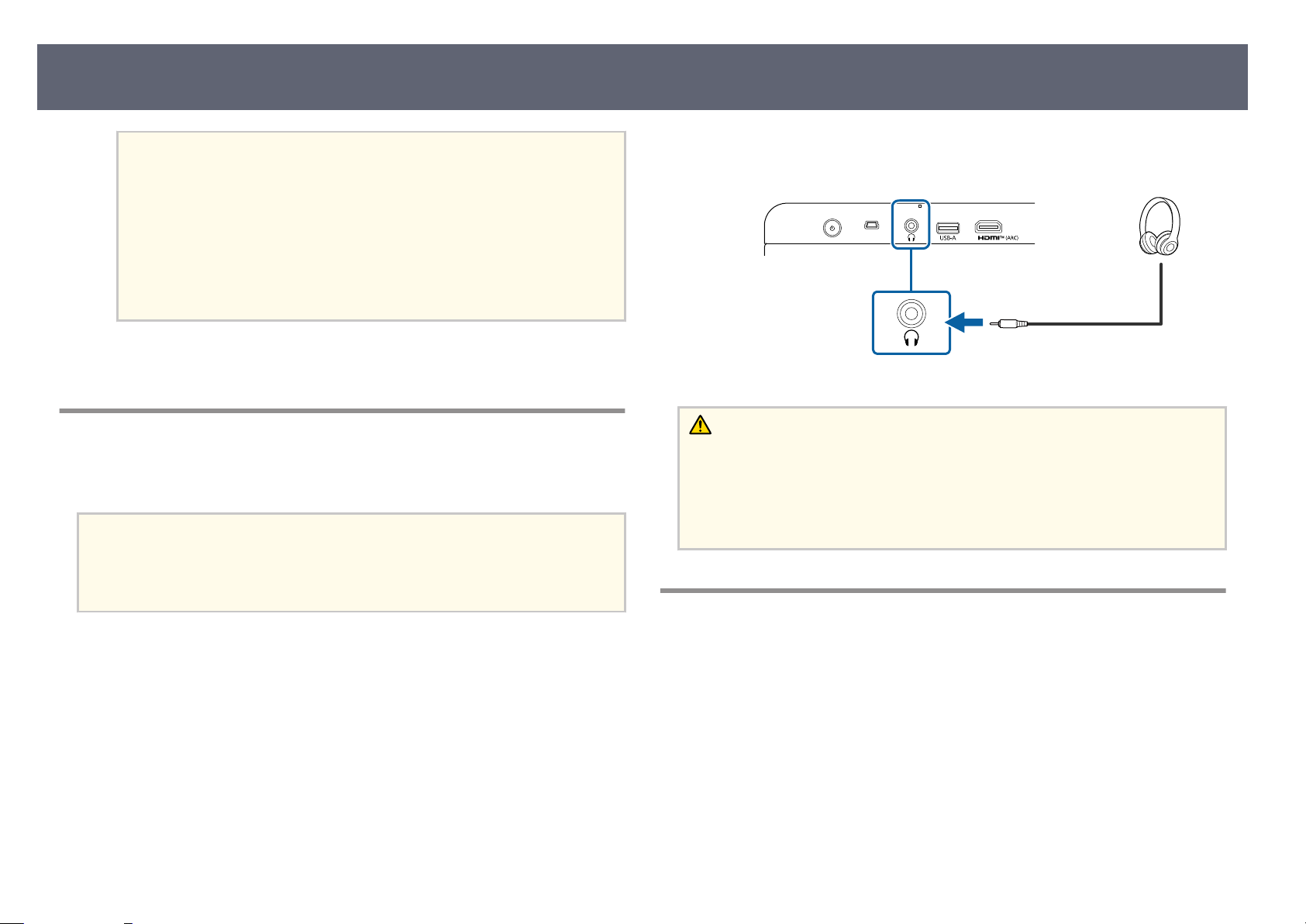
Verbindung mit externen USB-Geräten
•
D
er USB-A-Anschluss funktioniert jedoch möglicherweise nicht bei
allen Geräten, die USB unterstützen.
•
Möglicherweise benötigen Sie eine App zur Projektion von Inhalten
von Ihrem USB-Gerät.
•
USB-Festplatten müssen diese Anforderungen erfüllen:
•
Konformität mit USB-Massenspeicherklasse (nicht alle USBMassenspeicherklasse-Geräte werden unterstützt)
•
In FAT16/32 formatiert
•
Eigene Stromversorgung über separate Netzteile (Festplatten mit
Bus-Stromversorgung werden nicht empfohlen)
•
Verwenden Sie keine Festplatten mit mehreren Partitionen
Falls Ihr USB-Gerät mit einem Netzteil geliefert wurde, schließen Sie das
a
G
erät an eine Steckdose an.
Verbinden Sie das USB-Gerät wie abgebildet mit dem USB-A-Anschluss
b
des P
rojektors.
Durch Anschluss eines dieser Geräte an Ihren Projektor können Sie Bilder und
andere Inhalte projizieren und Audio wiedergeben, ohne ein Videogerät zu
nutzen.
•
Mikrofon
•
USB-Speicherstick
•
Digitalkamera
•
USB-Festplatte
Page 25
Projektorverbindungen
25
Beachten
•
V
erwenden Sie das mit dem Gerät gelieferte oder für dessen Nutzung
vorgesehene USB-Kabel.
•
Wenn das USB-Kabel zu lang ist, funktioniert das Gerät möglicherweise
nicht richtig. Wir empfehlen die Verwendung eines USB-Kabels mit einer
Länge von maximal drei Metern.
•
Bei Verwendung eines USB-Hubs ist es möglich, dass die Verbindung nicht
richtig funktioniert. Wir empfehlen, den Betrieb vorab zu prüfen.
Schließen Sie gegebenenfalls das andere Ende an Ihrem Gerät an.
c
A
nschließen von Kopfhörern
Sie können K
Sie können die Lautstärke über die Fernbedienung des Projektors steuern.
Beachten
er Anschluss Audio Out des Projektors unterstützt nur 3-polige Kopörer. Wenn
D
Sie andere Kopörer verwenden, wird der Ton möglicherweise nicht normal
ausgegeben.
opörer an den Anschluss Audio Out des Projektors anschließen.
Verbinden Sie das Miniklinke-Kabel des S
a
Anschluss Audio Out des Projektors.
tereo-Kopörers mit dem
Vorsicht
B
eginnen Sie eine Wiedergabe nicht bei einer hohen Lautstärkeeinstellung.
Plötzliche laute Geräusche können das Gehör schädigen.
Achten Sie vor dem Ausschalten des Geräts immer darauf, die Lautstärke zu
verringern, damit Sie diese dann nach dem erneuten Einschalten schrittweise wieder
erhöhen können.
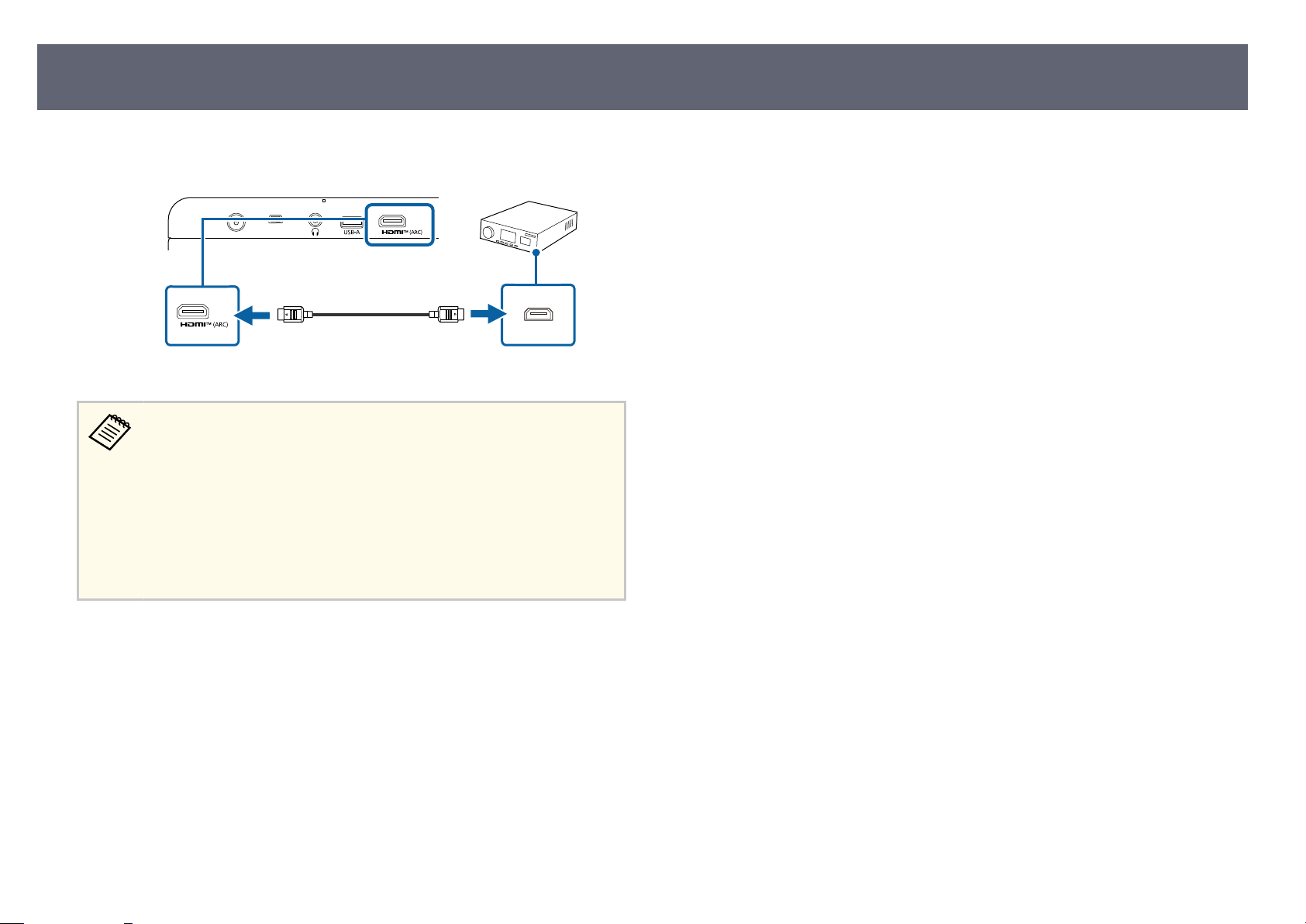
An ein ARC-konformes AV-System anschließen
Wenn Ihr AV-System einen HDMI-Anschluss hat, können Sie es über ein
MI-Kabel (ARC-kompatibel) mit dem Projektor verbinden und Ton an das
HD
AV-System ausgeben.
Verbinden Sie das HDMI-Kabel mit dem HDMI-Ausgang (ARC-
a
k
ompatibel) Ihres AV-Systems.
Page 26
Projektorverbindungen
Verbinden Sie das andere Ende mit dem HDMI (ARC)-Anschluss des
b
P
rojektors.
•
tellen Sie zur Audioausgabe HDMI control im Projektormenü auf On
S
ein.
s Inputs > Inputs > HDMI control
•
Wenn Audio nicht richtig ausgegeben wird, versuchen Sie, Auto in
PCM als Digital Output-Einstellung im Projektormenü zu ändern.
s Display & Sound > Audio Output > Digital Output
•
Bei der Wiedergabe von Online-Inhalten wird Audio in 2 Kanälen
(L-PCM) ausgegeben.
26
Page 27
Einlegen von Batterien in die Fernbedienung
27
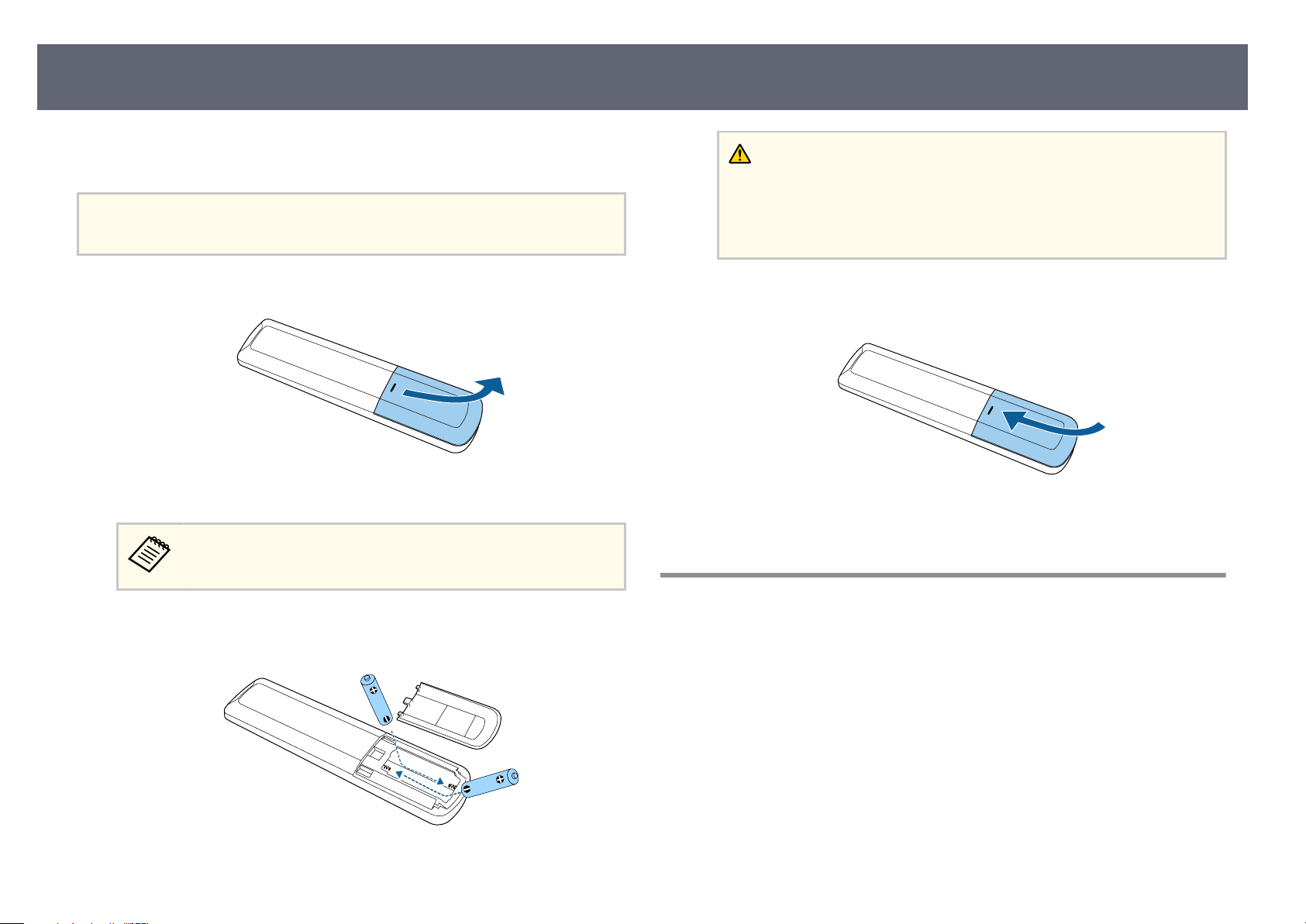
Die Fernbedienung nutzt die beiden AAA-Batterien, die mit dem Projektor
eliefert wurden.
g
Beachten
B
itte lesen Sie vor dem Umgang mit den Batterien die Sicherheitsanweisungen.
Entfernen Sie die Batteriefachabdeckung wie abgebildet.
a
Entfernen Sie die alten Batterien bei Bedarf.
b
Entsorgen Sie benutzte Batterien entsprechend den örtlichen
ichtlinien.
R
Warnung
K
ontrollieren Sie die Polaritätszeichen (+) und (–) im Batteriefach, damit
Sie die Batterien richtig einsetzen können. Werden die Batterien nicht
ordnungsgemäß verwendet, könnten sie explodieren bzw. auslaufen und einen
Brand, Verletzungen oder Beschädigungen des Produkts verursachen.
Bringen Sie die Batteriefachabdeckung wieder an und drücken Sie sie
d
h
erunter, bis sie einrastet.
Rele
g
•
vante Links
"Verwendung der Fernbedienung" S.27
Verwendung der Fernbedienung
Legen Sie die Batterien ein; beachten Sie die Ausrichtung der Enden + un
c
–.
d
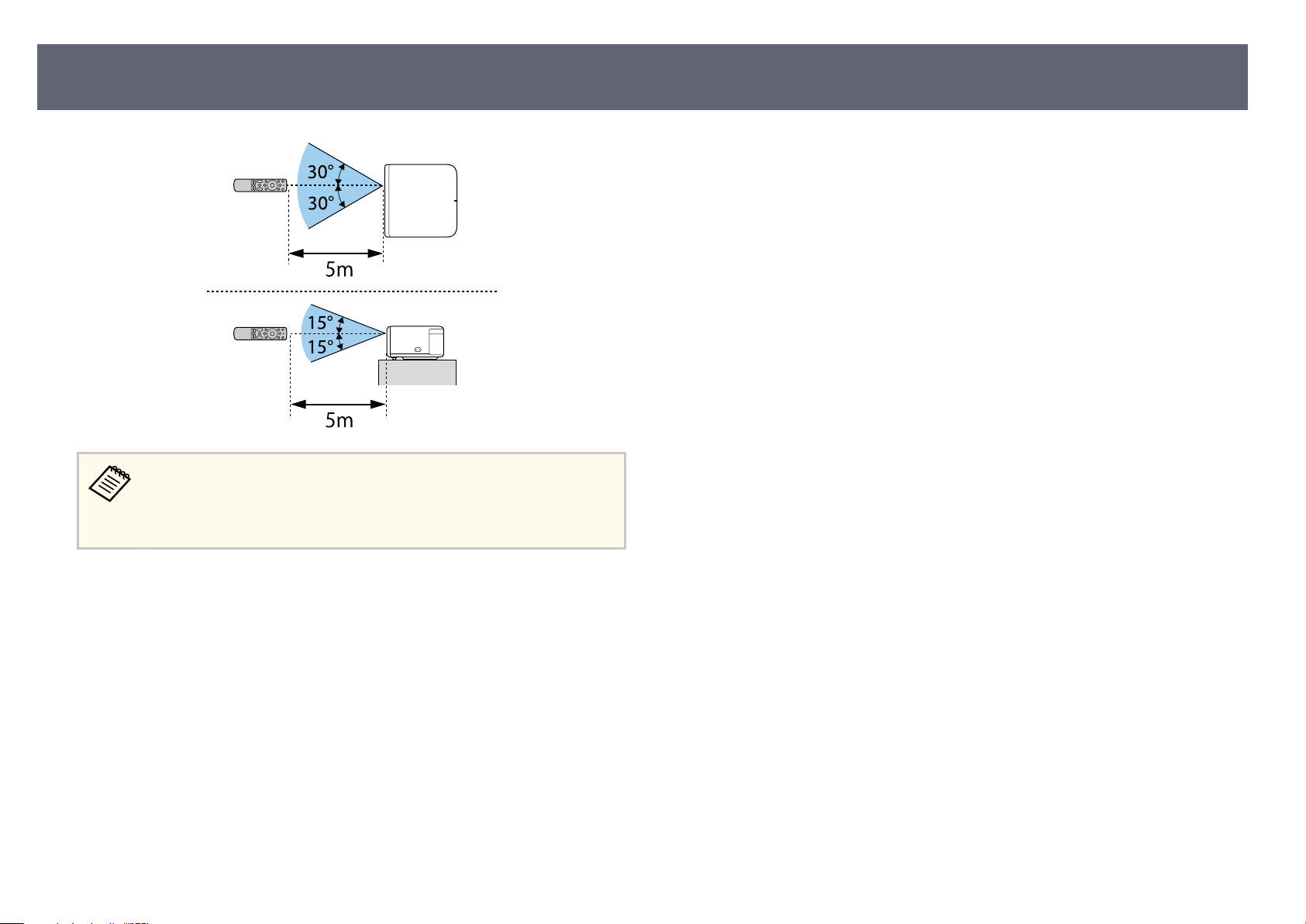
Über die Fernbedienung können Sie den Projektor von nahezu jedem Punkt im
aum aus steuern.
R
Sie sollten die Fernbedienung innerhalb der hier aufgeführten Entfernung und
Winkel auf die Projektorempfänger richten.
Page 28
Einlegen von Batterien in die Fernbedienung
28
Verwenden Sie die Fernbedienung nicht bei hellem L
oder direktem Sonnenlicht; andernfalls reagiert der Projektor
möglicherweise nicht auf die Befehle. Falls Sie die Fernbedienung längere
Zeit nicht benutzen, entfernen Sie die Batterien.
euchtstoöhrenlicht
Page 29
Projektor-OS einrichten
29
Wenn Sie den Projektor zum ersten Mal einschalten, müssen Sie das Projektor-
ber Ihren Ersteinrichtungsassistenten einrichten.
OS ü
Sie können die jeweiligen Einstellungen auch nach Abschluss der
Er
steinrichtung ändern.
Schalten Sie den Projektor ein.
a
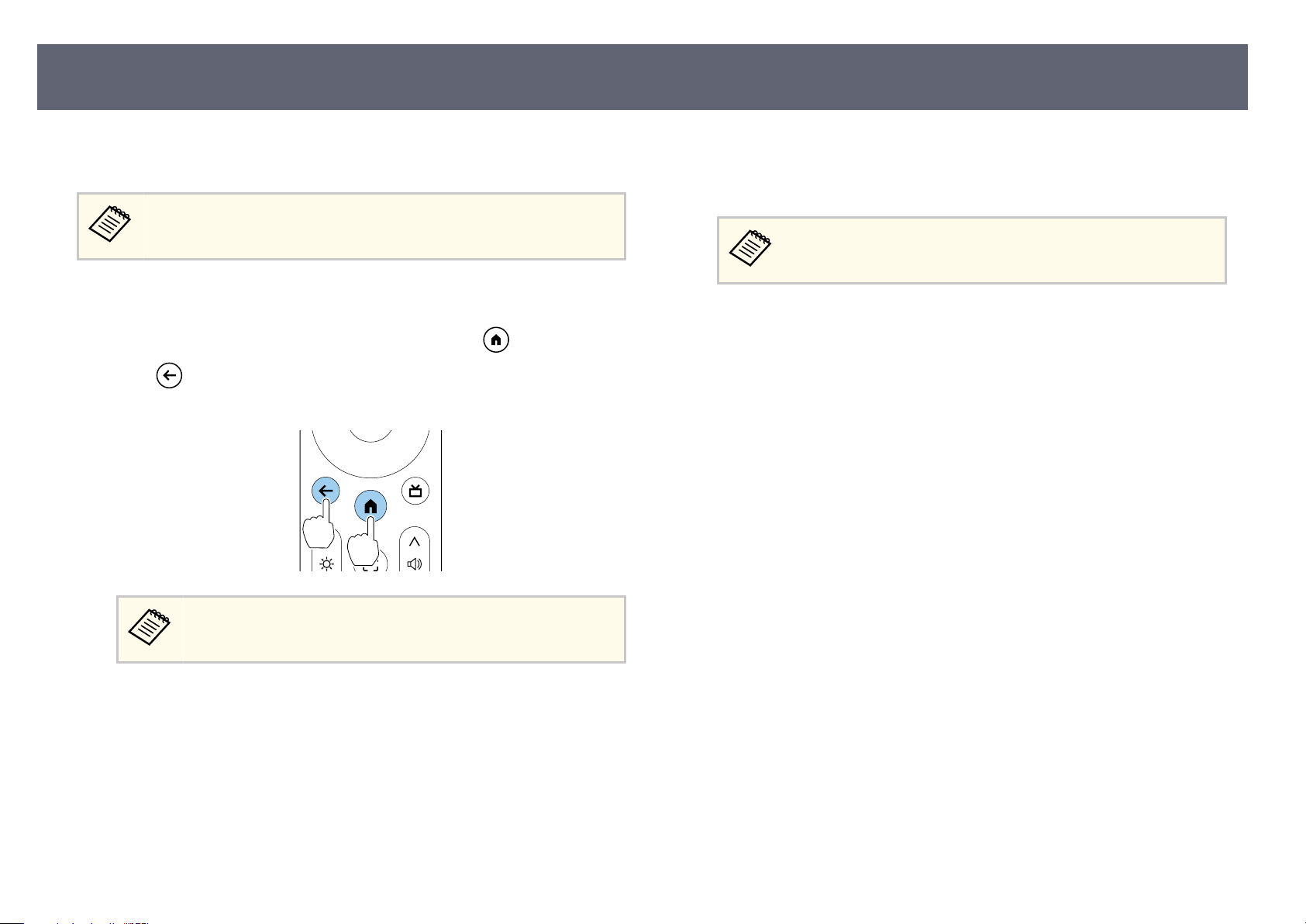
Halten Sie bei Anzeige des Kopplungsbildschirms die -Taste und die
b
Taste an der Fernbedienung gleichzeitig gedrückt, um Fernbedienung
und Projektor zu koppeln.
Wenn der Einstellungsbildschirm angezeigt wird, befolgen Sie die
d
B
ildschirmanweisungen zur Konguration der Grundeinstellungen des
Projektor-OS.
Wir empfehlen Ihnen, sich für detailliertere Einstellungen an Ihrem
oogle-Konto anzumelden.
G
Wenn der Bildschirm zur WLAN-Einrichtung angezeigt wird, wählen
e
S
ie das WLAN-Netzwerk, das Sie nutzen möchten, und befolgen
Sie die Bildschirmanweisungen zur Konguration der erforderlichen
Einstellungen.
•
Zur Anzeige von Online-Inhalten ist eine Internetverbindung
erforderlich. Achten Sie darauf, dass Sie den WLAN-Dienst nutzen
können.
•
Der Kunde zeichnet für jegliche Kommunikationsgebühren beim
Herunterladen von Apps oder beim Ansehen von Online-Inhalten
verantwortlich.
Befolgen Sie die Anweisungen zum K
f
Einstellungen.
ongurieren der erforderlichen
Wenn die Kopplung beginnt, blinkt die Anzeige an der
ernbedienung. Bei Abschluss der Kopplung erlischt die Anzeige.
F
Wenn der Bildschirm zur Auswahl der Sprache angezeigt wird, wählen
c
S
ie die Sprache, die Sie nutzen möchten. Befolgen Sie dann die
Bildschirmanweisungen zur Auswahl Ihres Landes oder Ihrer Region.
Wenn Sie den EPSON-Lizenzstimmungen zustimmen, schließt sich der
g
Er
steinrichtungsassistent.
Bei Abschluss der Ersteinrichtung wird der Startbildschirm angezeigt.
Relevante Links
g
•
"Startbildschirm des Projektors" S.30
Page 30
XXXX XXXX XXXX XXXX XXXX
Google TV
Projektor-OS einrichten
Startbildschirm des Projektors
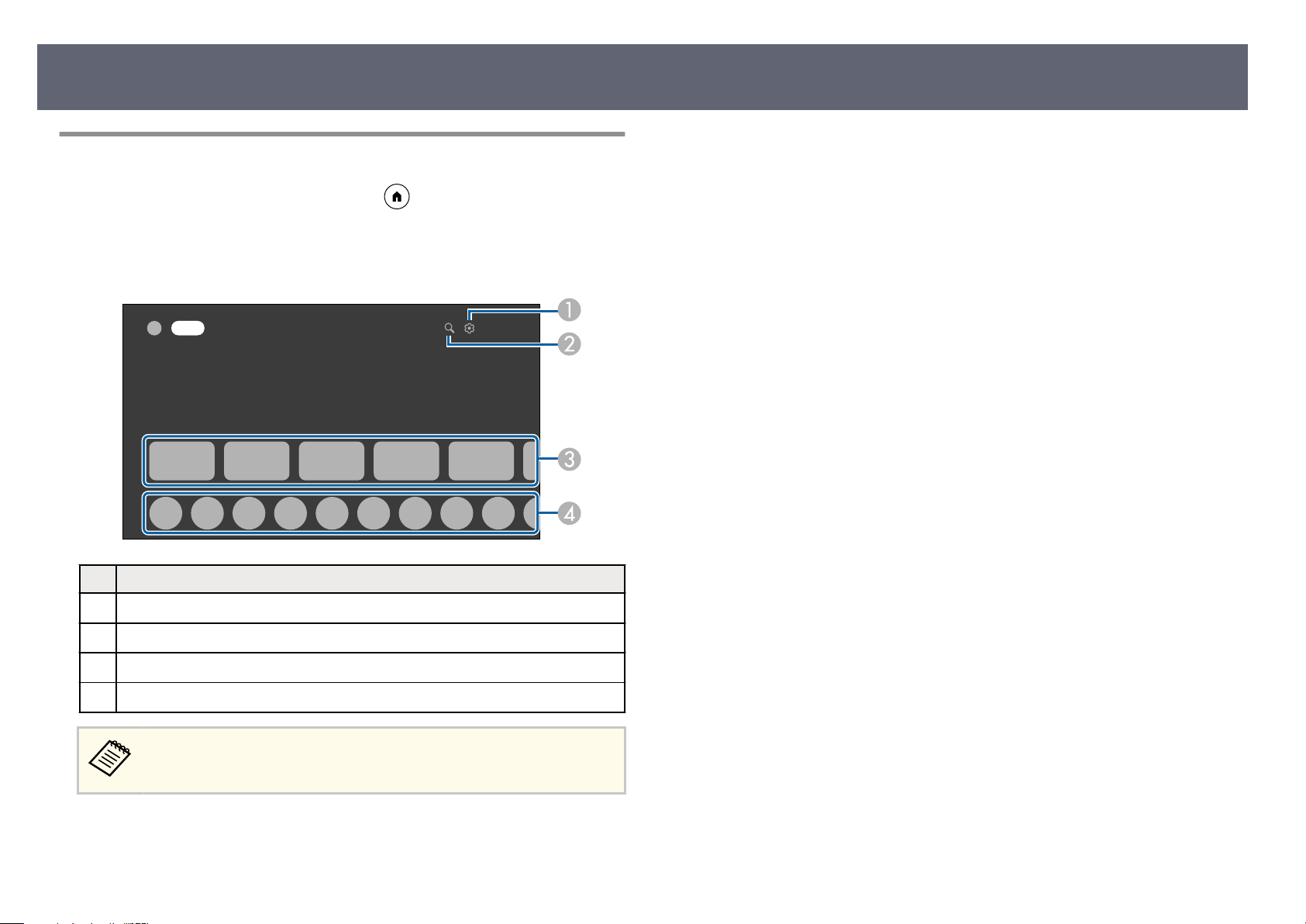
Wenn Sie den Projektor einschalten oder die -Taste an der Fernbedienung
ücken, wird der Startbildschirm angezeigt.
dr
Sie können über den Startbildschirm leicht auf empfohlene Online-Inhalte und
Anwendungen zugreifen.
30
Beschreibung
Zeigt das Dashboard-Menü.
A
Sucht nach Anwendungen und Online-Inhalten.
B
Zeigt die von den Anwendungen empfohlenen Online-Inhalte.
C
Zeigt die auf den Projektor heruntergeladenen Anwendungen.
D
Die Inhalte am Startbildschirm können je nach Version des Projektor-OS.
Page 31
XXXX XXXX XXXX XXXX XXXX
Google TV
Epson Projector Update
Über Epson Projector Update
31
Die App Epson Projector Update ermöglicht Ihnen die Prüfung der Projektor-
mware und die Aktualisierung auf die neueste Version. Dies ist erforderlich,
Fir
damit der Projektor auf dem neuesten Stand bleibt. Installieren Sie die App,
starten Sie die App und suchen Sie nach der neuesten Firmware.
Die App Epson Projector Update wird automatisch durch den
Er
steinrichtungsassistenten des Projektors installiert. Zur automatischen
Installation müssen Sie Ihr Google-Konto anmelden, die erforderlichen
WLAN-Einstellungen kongurieren und den Projektor mit dem Internet
verbinden.
Rele
g
•
vante Links
"Installation von Epson Projector Update" S.31
Installation von Epson Projector Update
Befolgen Sie die nachstehenden Schritte zur manuellen Installation der App
E
pson Projector Update.
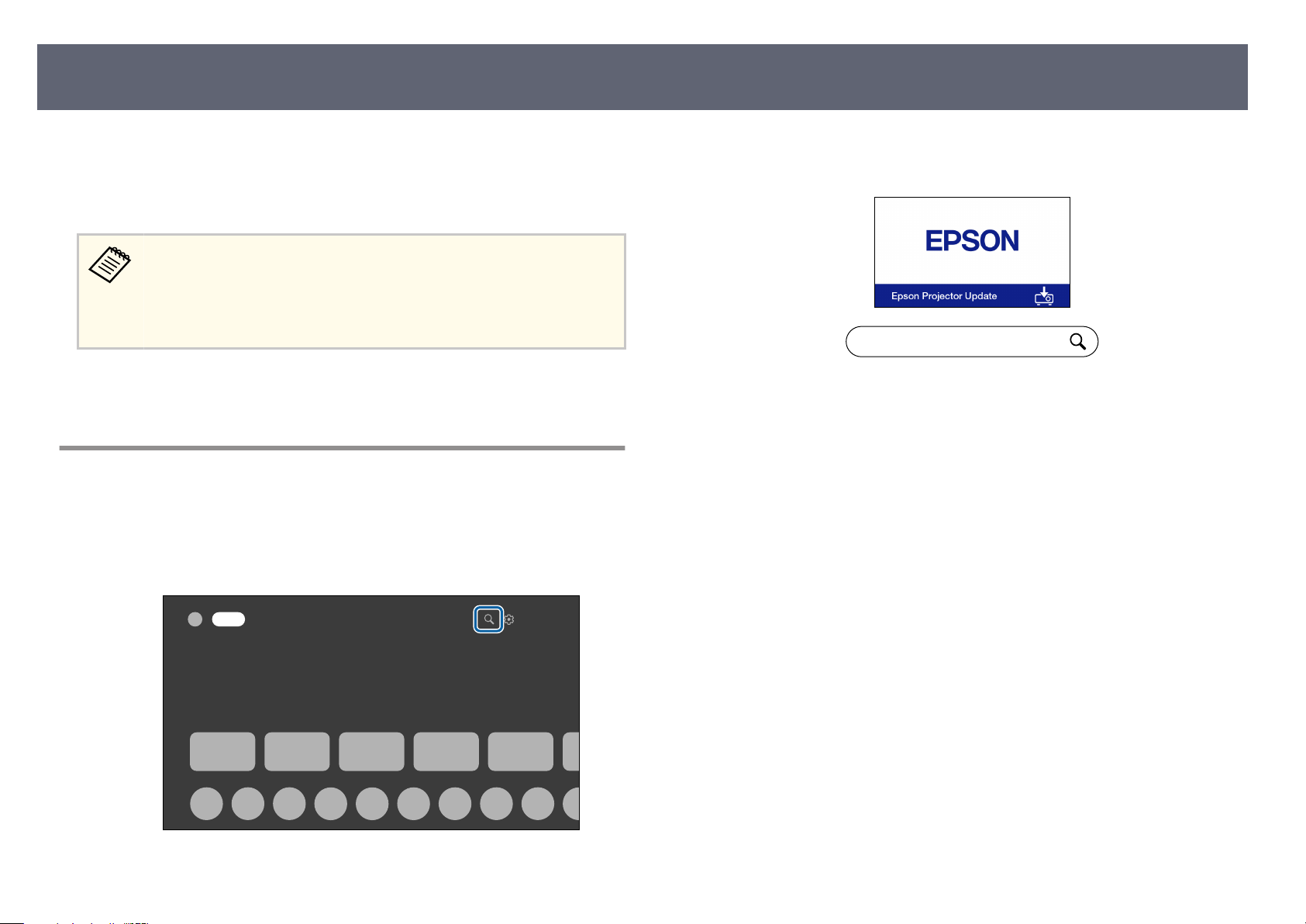
Wählen Sie das Suchsymbol rechts oben am Startbildschirm.
a
Suchen Sie nach „Epson Projector Update“ und installieren Sie es auf dem
b
P
rojektor.
Starten Sie die App Epson Projector Update und bestätigen Sie, dass die
c
n
eueste Projektor-Firmware auf dem Projektor installiert ist.
Relevante Links
g
•
"Projektor-Firmware mit Epson Projector Updater aktualisieren" S.61
Page 32

Verwendung der Basisfunktionen des Projektors
efolgen Sie die Anweisungen in diesen Abschnitten zur Nutzung der Basisfunktionen des Projektors.
B
Relevante Links
g
•
"Einschalten des Projektors (EF-21)" S.33
•
"Einschalten des Projektors (EF-22)" S.34
•
"Ausschalten des Projektors" S.36
•
"Projektionsmodi" S.37
•
"Anpassen der Bildhöhe (EF-21)" S.38
•
"Einstellung der Position des Bildes (EF-22)" S.39
•
"Bildform" S.40
•
"Fokussieren des Bildes über die Projektormenüs" S.45
•
"Auswahl einer Bildquelle" S.46
•
"Bildseitenverhältnis" S.47
•
"Bildqualität im Detail anpassen (Farbmodus)" S.48
•
"Bildqualität im Detail anpassen" S.49
•
"Einschalten der automatischen Luminanzanpassung" S.50
•
"Anpassen der Lichtquellenhelligkeit" S.51
•
"Steuerung der Lautstärke mit den Lautstärketasten" S.52
•
"Änderung des Tonmodus" S.53
Page 33
Einschalten des Projektors (EF-21)
33
Schalten Sie zuerst den Projektor und dann das Videogerät ein, das Sie nutzen
öchten, wenn Sie ein Videogerät an den Projektor anschließen.
m
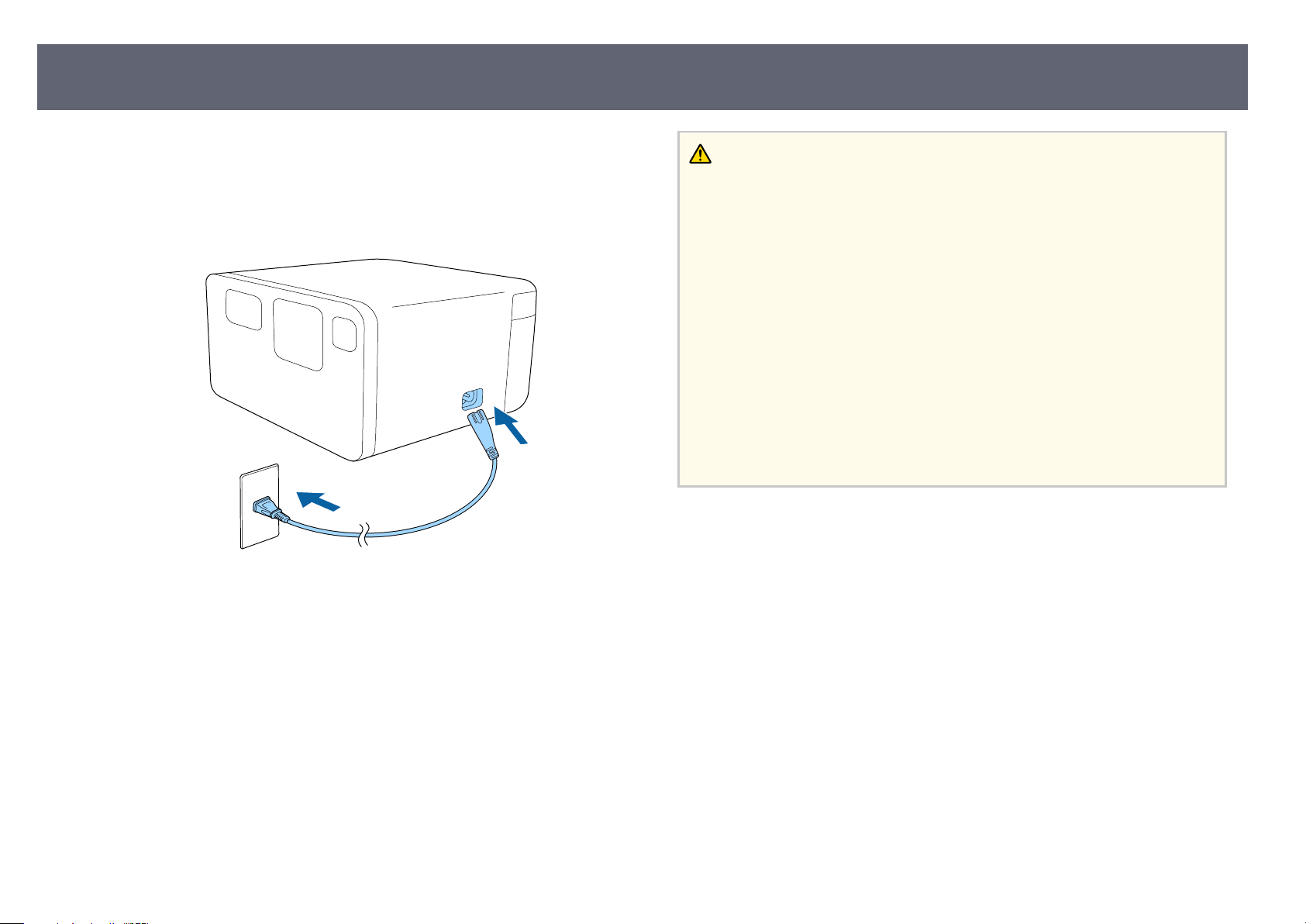
Schließen Sie das Netzkabel an die Netzbuchse des Projektors und an eine
a
S
teckdose an.
Die Statusanzeige blinkt blau, während sich der Projektor aufwärmt.
W
enn die Anzeige erlischt, ru der Projektor den Bereitschasmodus auf.
Dies zeigt an, dass der Projektor mit Strom versorgt wird, aber noch nicht
eingeschaltet ist.
Warnung
•
B
licken Sie niemals in das Projektorobjektiv, wenn die Lichtquelle eingeschaltet
ist. Dies kann Ihre Augen schädigen und ist besonders für Kinder gefährlich.
•
Achten Sie beim Einschalten des Projektors mittels Fernbedienung aus der Ferne
darauf, dass niemand in das Objektiv blickt.
•
Blockieren Sie während der Projektion das Licht des Projektors nicht mit einem
Buch oder mit sonstigen Gegenständen. Wird das Licht des Projektors blockiert,
kann der Bereich, auf den das Licht scheint, heiß werden, was den Bereich zum
Schmelzen bringen oder ihn entzünden und ein Feuer auslösen kann. Außerdem
kann das Objektiv durch das reektierte Licht überhitzen, was zu einem Defekt
des Projektors führen kann. Schalten Sie zum Stoppen der Projektion den
Projektor aus.
•
Selbst wenn der Projektor ausgeschaltet ist, sollten Sie keine entammbaren
Gegenstände, wie ein Buch oder Stouch, vor das Objektiv legen. Wenn sich der
Projektor aus irgendeinem Grund unerwartet einschaltet, könnte dies zu einem
Brand führen.
Drücken Sie zum Einschalten des Projektors die Ein-/Austaste am
b
P
rojektor oder an der Fernbedienung.
Die Statusanzeige wird blau und die Lichtquelle schaltet sich ein.
Auto focus und Auto Keystone Correction korrigieren automatisch den
Fokus und jegliche Verzerrungen des projizierten Bildes.
Page 34
Einschalten des Projektors (EF-22)
34
Schalten Sie zuerst den Projektor und dann das Videogerät ein, das Sie nutzen
öchten, wenn Sie ein Videogerät an den Projektor anschließen.
m
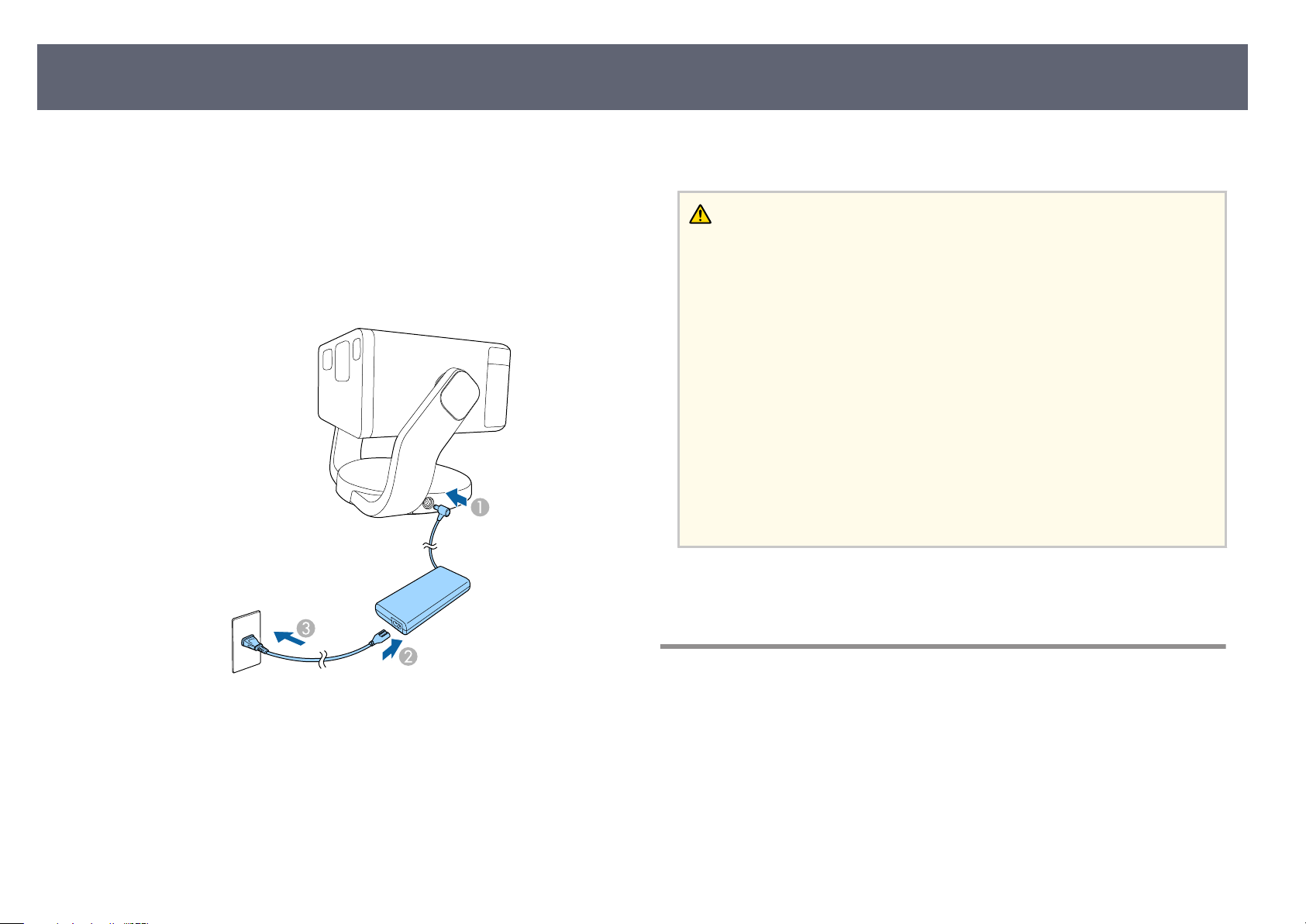
Verbinden Sie das Netzteil mit dem Netzteilanschluss des Projektors.
a
Schließen Sie das Netzkabel an das Netzteil an.
b
Stecken Sie das Netzkabel in eine Steckdose.
c
Auto focus un
Fokus und jegliche Verzerrungen des projizierten Bildes.
d Auto Keystone Correction korrigieren automatisch den
Warnung
•
B
licken Sie niemals in das Projektorobjektiv, wenn die Lichtquelle eingeschaltet
ist. Dies kann Ihre Augen schädigen und ist besonders für Kinder gefährlich.
•
Achten Sie beim Einschalten des Projektors mittels Fernbedienung aus der Ferne
darauf, dass niemand in das Objektiv blickt.
•
Blockieren Sie während der Projektion das Licht des Projektors nicht mit einem
Buch oder mit sonstigen Gegenständen. Wird das Licht des Projektors blockiert,
kann der Bereich, auf den das Licht scheint, heiß werden, was den Bereich zum
Schmelzen bringen oder ihn entzünden und ein Feuer auslösen kann. Außerdem
kann das Objektiv durch das reektierte Licht überhitzen, was zu einem Defekt
des Projektors führen kann. Schalten Sie zum Stoppen der Projektion den
Projektor aus.
•
Selbst wenn der Projektor ausgeschaltet ist, sollten Sie keine entammbaren
Gegenstände, wie ein Buch oder Stouch, vor das Objektiv legen. Wenn sich der
Projektor aus irgendeinem Grund unerwartet einschaltet, könnte dies zu einem
Brand führen.
vante Links
Rele
g
•
"Sicherheitshinweise zum Netzteil" S.34
Die Statusanzeige blinkt blau, während sich der Projektor aufwärmt.
W
enn die Anzeige erlischt, ru der Projektor den Bereitschasmodus auf.
Dies zeigt an, dass der Projektor mit Strom versorgt wird, aber noch nicht
eingeschaltet ist.
Drücken Sie zum Einschalten des Projektors die Ein-/Austaste am
d
P
rojektor oder an der Fernbedienung.
Die Statusanzeige wird blau und die Lichtquelle schaltet sich ein.
Sicherheitshinweise zum Netzteil
Befolgen Sie diese Sicherheitshinweise bei Verwendung des mitgelieferten
Netzteils.
Page 35
Einschalten des Projektors (EF-22)
Warnung
•
T
rennen Sie unter folgenden Bedingungen den Projektor von der Steckdose
und überlassen Sie sämtliche Reparaturarbeiten qualiziertem Servicepersonal.
Eine weitere Nutzung unter diesen Bedingungen kann zu einem Brand oder
Stromschlag führen.
•
Wenn Rauch aus dem Netzteil aufsteigt.
•
Wenn ungewöhnliche Gerüche oder ungewöhnliche Geräusche aus dem
Netzteil kommen.
•
Wenn das Netzteil beschädigt ist.
•
Wenn Flüssigkeiten oder Fremdkörper in das Netzteil gelangen.
Warnung
•
Ein
e falsche Verwendung des Netzteils kann Fehlfunktionen, Brand oder
Stromschlag verursachen. Ergreifen Sie bei Verwendung des Netzteils folgende
Sicherheitsmaßnahmen.
•
Verwenden Sie nur das mit dem Projektor gelieferte Netzteil.
•
Das mitgelieferte Netzteil ist speziell für dieses Projektormodell ausgelegt.
Verwenden sie es nicht mit anderen Modellen.
•
Wenden Sie keinen starken Druck oder Stöße auf das Netzteil an.
•
Greifen Sie das Netzteil nicht mit feuchten oder gar nassen Händen.
•
Installieren Sie das Netzteil nicht an einem engen Ort, decken Sie es nicht mit
einem Tuch ab.
•
Berühren Sie das Netzteil nicht lange Zeit, während es mit Strom versorgt
wird. Andernfalls kann dies eine Verbrennung bei niedriger Temperatur
verursachen.
•
Sprühen Sie keine entammbaren Gase, wie Insektizide, auf das Netzteil.
•
Platzieren Sie das Netzteil nicht in einem unter hohem Druck stehenden
Behälter oder in einem Kochgerät, wie einer Mikrowelle.
•
Platzieren Sie das Netzteil nicht in der Nähe des Luaustritts am Projektor.
•
Wickeln Sie das Netzkabel nicht um das Netzteil.
35
Page 36
Ausschalten des Projektors
Schalten Sie den Projektor nach Gebrauch aus.
Schalten Sie diesen Projektor zur Verlängerung der Produktlebenszeit
b
ei Nichtbenutzung aus. Die Lichtquellenlebensdauer variiert je nach
Umgebungsbedingungen und Nutzung. Die Helligkeit kann mit der Zeit
nachlassen.
Drücken Sie die Ein-/Austaste am Bedienfeld oder der Fernbedienung.
a
Die L
ichtquelle erlischt und die Statusanzeige schaltet sich ab.
36
Stellen Sie zum Transportieren oder A
b
dass die Statusanzeige am Projektor ausgeschaltet ist; ziehen Sie dann den
Netzstecker.
uewahren des Projektors sicher,
Page 37

Projektionsmodi
Je nachdem, wie Sie den Projektor positioniert haben, müssen Sie zur richtigen
ildprojektion möglicherweise den Projektionsmodus ändern.
B
•
Front ermöglicht Ihnen die Projektion von der Vorderseite des
Projektionsäche.
•
Front Ceiling stellt das Bild zur Projektion von einer Deckenhalterung auf
den Kopf.
•
Rear dreht das Bild horizontal um, wenn Sie von hinten auf eine
durchscheinende Leinwand projizieren.
•
Rear Ceiling dreht das Bild um und stellt es auf den Kopf, wenn Sie von einer
Decke von hinten auf eine durchscheinende Leinwand projizieren.
Relevante Links
g
•
"Änderung des Projektionsmodus über die Menüs" S.37
•
"Projektoraufstellung und Installationsoptionen" S.19
Änderung des Projektionsmodus über die Menüs
37
Sie können den Projektionsmodus zum vertikalen Umkehren des Bildes über
die Projektormenüs ändern.
Schalten Sie den Projektor ein und zeigen Sie ein Bild an.
a
Drücken Sie die
b
Wählen Sie die Menüs in der folgenden Reihenfolge:
c
s A
dvanced Settings > Projection Mode
Wählen Sie einen Projektionsmodus und drücken Sie [Enter].
d
Drücken Sie zum Verlassen der Menüs
e
-Taste der Fernbedienung.
.
Page 38
Anpassen der Bildhöhe (EF-21)
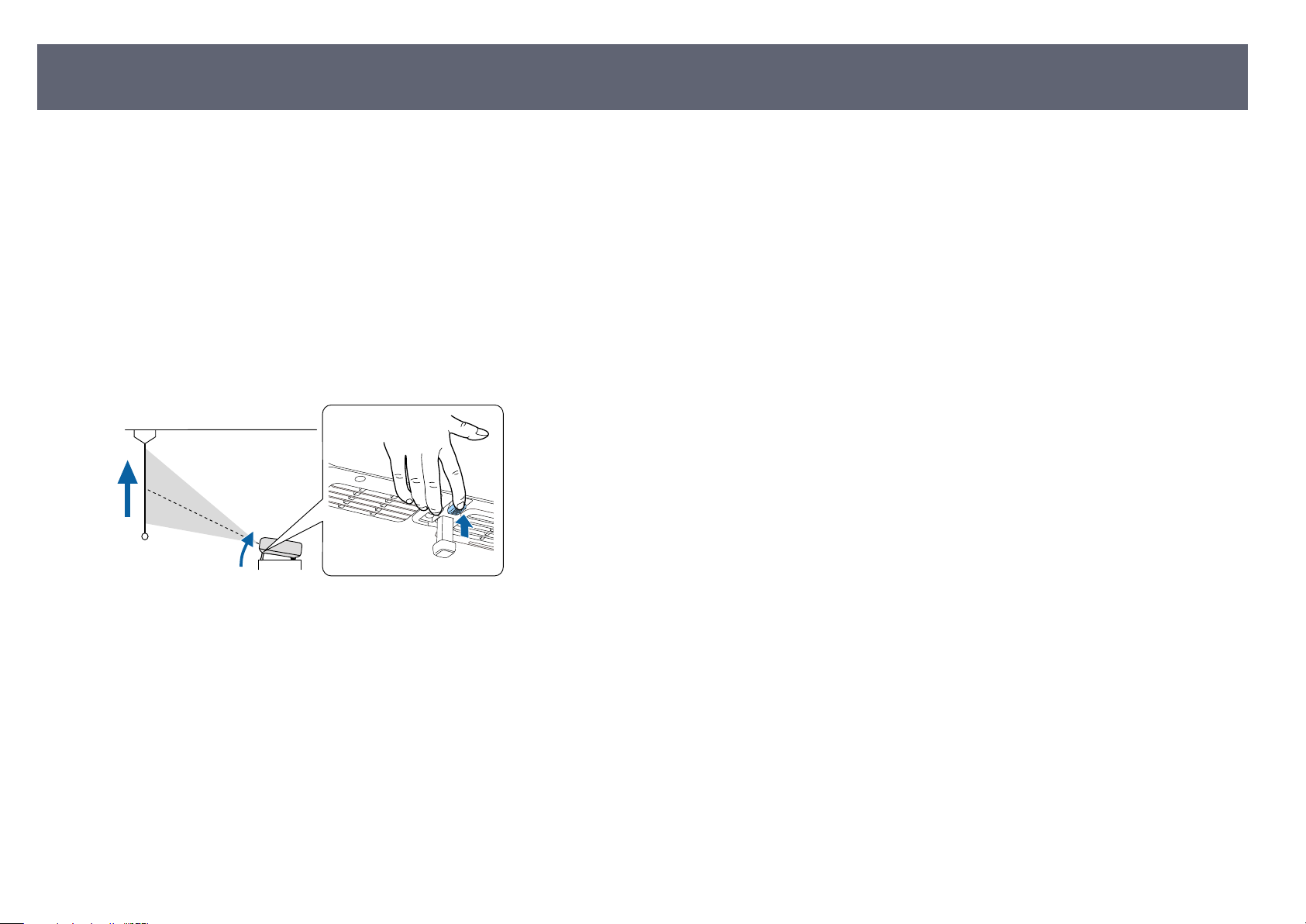
Wenn Sie von einem Tisch oder anderen achen Untergrund projizieren und
das Bild zu hoch oder tief ist, können Sie die Bildhöhe über den einstellbaren
Fuß des Projektors anpassen.
Je größer der Neigungswinkel ist, desto schwieriger wird es, den Fokus
einzustellen. Stellen Sie den Projektor so auf, dass nur ein kleiner
Neigungswinkel erforderlich ist.
Schalten Sie den Projektor ein und zeigen Sie ein Bild an.
a
Drücken Sie den Fußfreigabehebel zum Aus- und Einziehen des
b
einstellbaren vorderen Fußes.
38
Der Fuß lässt sich aus dem Projektor ausziehen.
Sie können die Position um bis zu 9 Grad anpassen.
Lassen Sie den Hebel zur Verriegelung des Fußes los.
c
Falls das projizierte Bild nicht rechteckig angezeigt wird, müssen Sie die
Bildform anpassen.
Relevante Links
g
•
"Bildform" S.40
Page 39
Einstellung der Position des Bildes (EF-22)
39
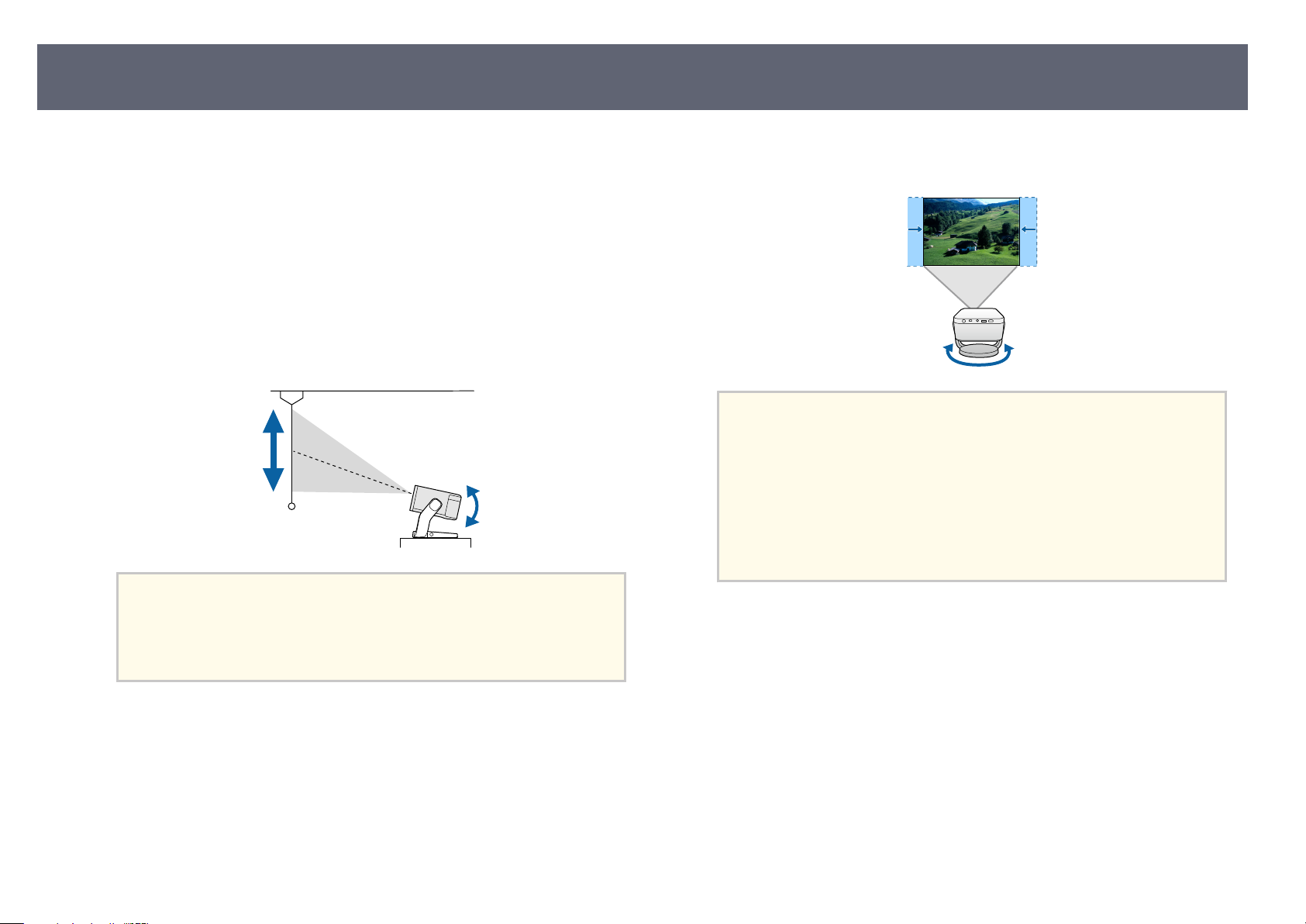
Wenn Sie von einem Tisch oder einem anderen achen Untergrund aus
projizieren, können Sie die Bildposition durch Neigung oder Bewegung des
Projektors auf dem Ständer anpassen.
Je größer der Neigungswinkel ist, desto schwieriger wird es, den Fokus
einzustellen. Stellen Sie den Projektor so auf, dass nur ein kleiner
Neigungswinkel erforderlich ist.
Schalten Sie den Projektor ein und zeigen Sie ein Bild an.
a
Passen Sie die Bildhöhe an, indem Sie den Projektor nach oben oder unten
b
neigen.
Beachten
•
Sie können die Position vertikal zwischen -30 und +120 Grad anpassen.
•
Neigen Sie den Projektor nicht über seinen Bewegungsbereich hinaus nach
oben oder unten. Andernfalls kann es zu einer Fehlfunktion kommen.
Drehen Sie den Projektorständer zur Anpassung der horizontalen Position
c
des projizierten Bildes wie nachstehend gezeigt nach links oder rechts.
Beachten
•
Drehen Sie den Projektorständer langsam. Durch Drehen mit zu viel Kra
könnte eine Fehlfunktion aureten.
•
Drehen Sie den Projektorständer nicht über den Bewegungsbereich hinaus
nach links oder rechts. Andernfalls kann es zu einer Fehlfunktion kommen.
•
Drehen Sie den Projektorständer nicht durch Halten der an die Anschlüsse
des Projektors angeschlossenen Kabel. Andernfalls könnten die Kabel oder
Anschlüsse beschädigt werden.
Falls das projizierte Bild nicht rechteckig angezeigt wird, müssen Sie die
Bildform anpassen.
Relevante Links
g
•
"Bildform" S.40
Page 40
Bildform
40
Sie können ein gleichmäßiges, rechteckiges Bild projizieren, indem Sie den
rojektor ebenerdig direkt vor der Mitte der Projektionsäche aufstellen. Falls
P
Sie den Projektor in einem Winkel zur Projektionsäche aufstellen oder nach
oben, unten oder zur Seite neigen, müssen Sie möglicherweise die Bildform
korrigieren.
Nach der Korrektur ist Ihr Bild etwas kleiner.
Für optimale Bildqualität sollten Sie die Installationsposition des Projektors zur
Erzielung der richtigen Bildgröße und -form anpassen.
Relevante Links
g
•
"Automatische Korrektur von Bildform und Fokus" S.40
•
"Einstellung der Größe des Bildes" S.41
•
"Einstellung der Position des Bildes" S.42
•
"Automatische Korrektur der Bildform mit An Leinwand anpassen" S.42
•
"Manuelle Korrektur der Bildform" S.43
Automatische Korrektur von Bildform und Fokus
Der Projektor korrigiert den Fokus und jegliche Trapezverzerrung des
projizierten Bildes in folgenden Situationen automatisch:
•
Wenn Sie den Projektor einschalten.
•
Wenn der Projektor bewegt oder geneigt wird.
Fokus und Trapezverzerrung können unter den folgenden Bedingungen
automatisch korrigiert werden:
•
Wenn die Größe des projizierten Bildes (diagonale Länge) vor Korrektur von
Fokus und Trapezverzerrung 30 bis 100 Zoll beträgt.
•
Wenn der Projektionsabstand etwa 0,7 bis 2,2 m beträgt.
•
Wenn der Installationswinkel des Projektors zur Projektionsäche innerhalb
von 20° nach rechts, links, oben und unten liegt.
•
F
okus und Trapezverzerrung werden auch dann korrigiert, wenn die
Größe des projizierten Bildes 100 Zoll überschreitet. Die Anpassung
könnte je nach Installationswinkel des Projektors, Helligkeit des Raums
und Material der Projektionsäche jedoch fehlschlagen. Passen Sie
Trapezverzerrung- und Fokuseinstellungen bei Bedarf manuell über
das Projektormenü an.
•
Wenn ein Bild angewinkelt projiziert wird oder über die ZoomFunktion reduziert wurde, wird die Trapezverzerrung möglicherweise
nicht korrigiert. Wenn die Korrektur fehlschlägt, passen Sie das
Reduzierungsverhältnis des Bildes so an, dass es näher an 100 % ist.
s Projector > Image Correction > Zoom & Shi > Zoom
Page 41
Bildform
41
•
S
tellen Sie sicher, dass Auto Focus at Startup und Auto Focus When
Moving im Projektormenü auf On eingestellt sind.
s Projector > Focus > Advanced > Auto Focus at Startup
s Projector > Focus > Advanced > Auto Focus When Moving
•
Wenn Sie Auto Focus at Startup auf O einstellen, wird der Fokus
des projizieren Bildes nicht automatisch korrigiert, wenn Sie den
Projektor einschalten.
•
Wenn Sie Auto Focus When Moving auf O einstellen, wird der
Fokus des projizierten Bildes nicht automatisch korrigiert, wenn der
Projektor bewegt oder geneigt wird.
•
Stellen Sie sicher, dass Auto Keystone Correction At Startup und
Auto Keystone Correction on Movement im Projektormenü auf On
eingestellt sind.
s Projector > Image Correction > Advanced > Auto Keystone
Correction At Startup
s Projector > Image Correction > Advanced > Auto Keystone
Correction on Movement
•
Wenn Sie Auto Keystone Correction At Startup auf O einstellen,
korrigiert Auto Keystone Correction die Trapezverzerrung des
projizierten Bildes nicht automatisch, wenn Sie den Projektor
einschalten.
•
Wenn Sie Auto Keystone Correction on Movement auf
O einstellen, korrigiert Auto Keystone Correction die
Trapezverzerrung des projizierten Bildes nicht automatisch, wenn
der Projektor bewegt oder geneigt wird.
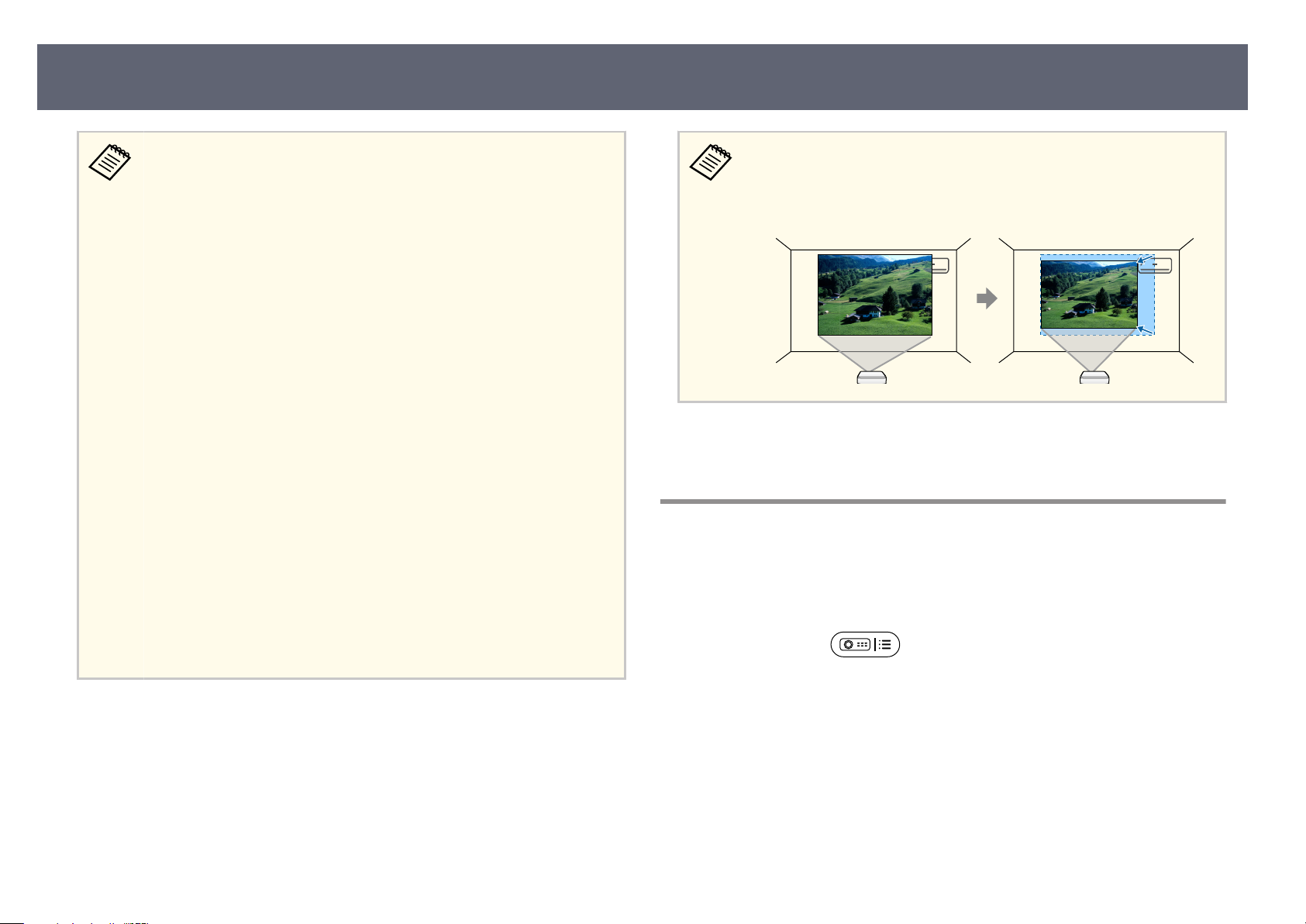
Wenn Sie A
dass es etwaige Hindernisse vor der Projektionsäche vermeidet. Ihr Bild
wird etwas kleiner.
s Projector > Image Correction > Advanced > Avoid Obstacles
Relevante Links
g
•
"Projektorfunktionseinstellungen – Projektor-Menü" S.66
void Obstacles auf On einstellen, wird das Bild so projiziert,
Einstellung der Größe des Bildes
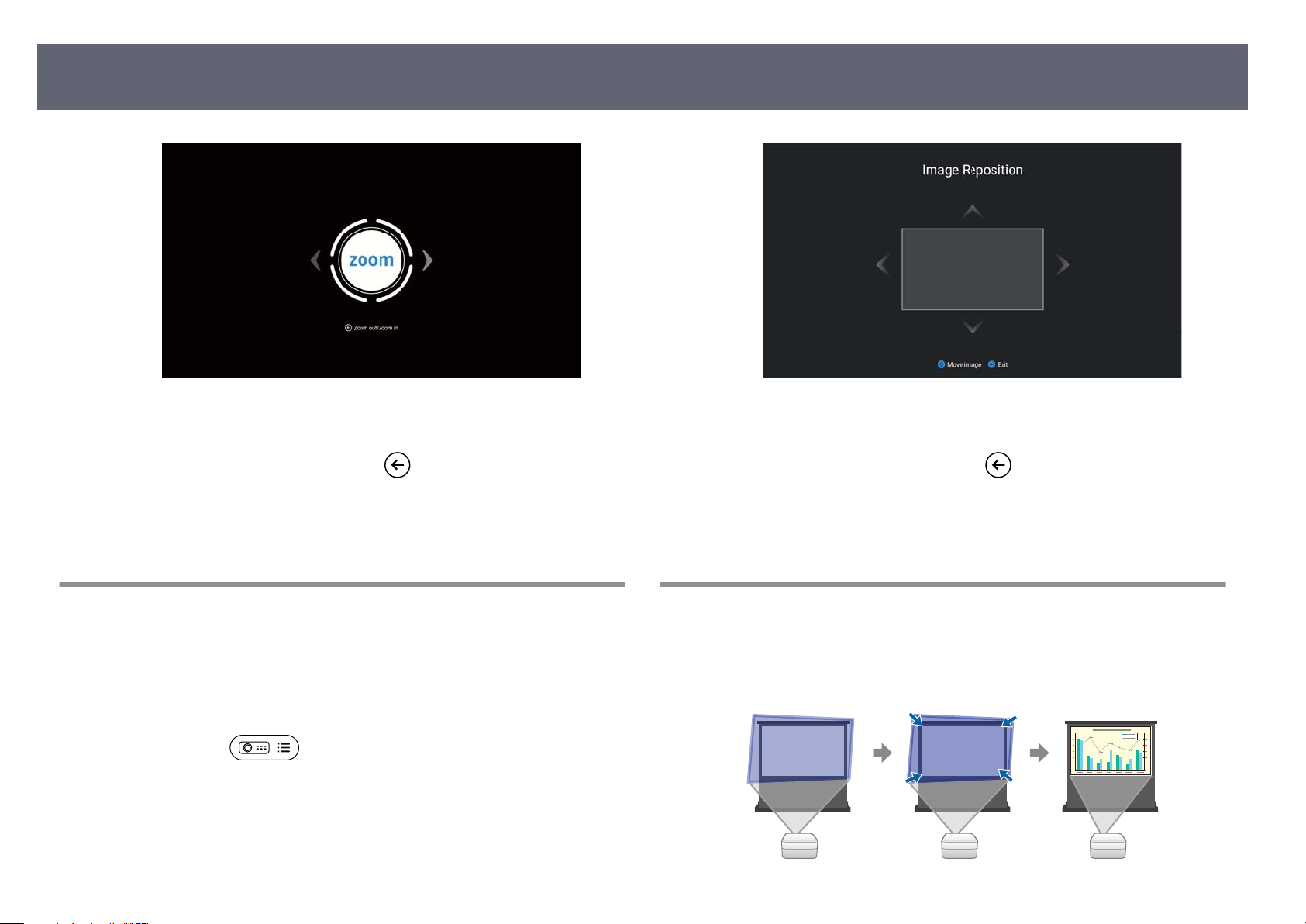
Sie können mit der Funktion Z
Schalten Sie den Projektor ein und zeigen Sie ein Bild an.
a
Drücken Sie die
b
oom die Größe des projizierten Bildes anpassen.
-Taste der Fernbedienung.
Wählen Sie die Menüs in der folgenden Reihenfolge:
c
s I
mage Correction > Zoom & Shi > Zoom
Der Bildschirm zur Zoomanpassung wird angezeigt.
Page 42
Bildform
42
Passen Sie mit der Links- und Rechts-Pfeiltaste die Bildgröße an.
d
Drücken Sie zum Verlassen der Menüs .
e
Rele
g
•
vante Links
"Projektorfunktionseinstellungen – Projektor-Menü" S.66
Einstellung der Position des Bildes
Sie können mit der Funktion I
Bildes anpassen.
Schalten Sie den Projektor ein und zeigen Sie ein Bild an.
a
Drücken Sie die
b
Wählen Sie die Menüs in der folgenden Reihenfolge:
c
s Image Correction > Zoom & Shi > Image Reposition
Der Bildschirm zur Anpassung der Bildposition wird angezeigt.
mage Reposition die Position des projizierten
-Taste der Fernbedienung.
Nutzen Sie die Pfeiltasten zur Anpassung der Bildposition.
d
Drücken Sie zum Verlassen der Menüs .
e
Rele
g
•
vante Links
"Projektorfunktionseinstellungen – Projektor-Menü" S.66
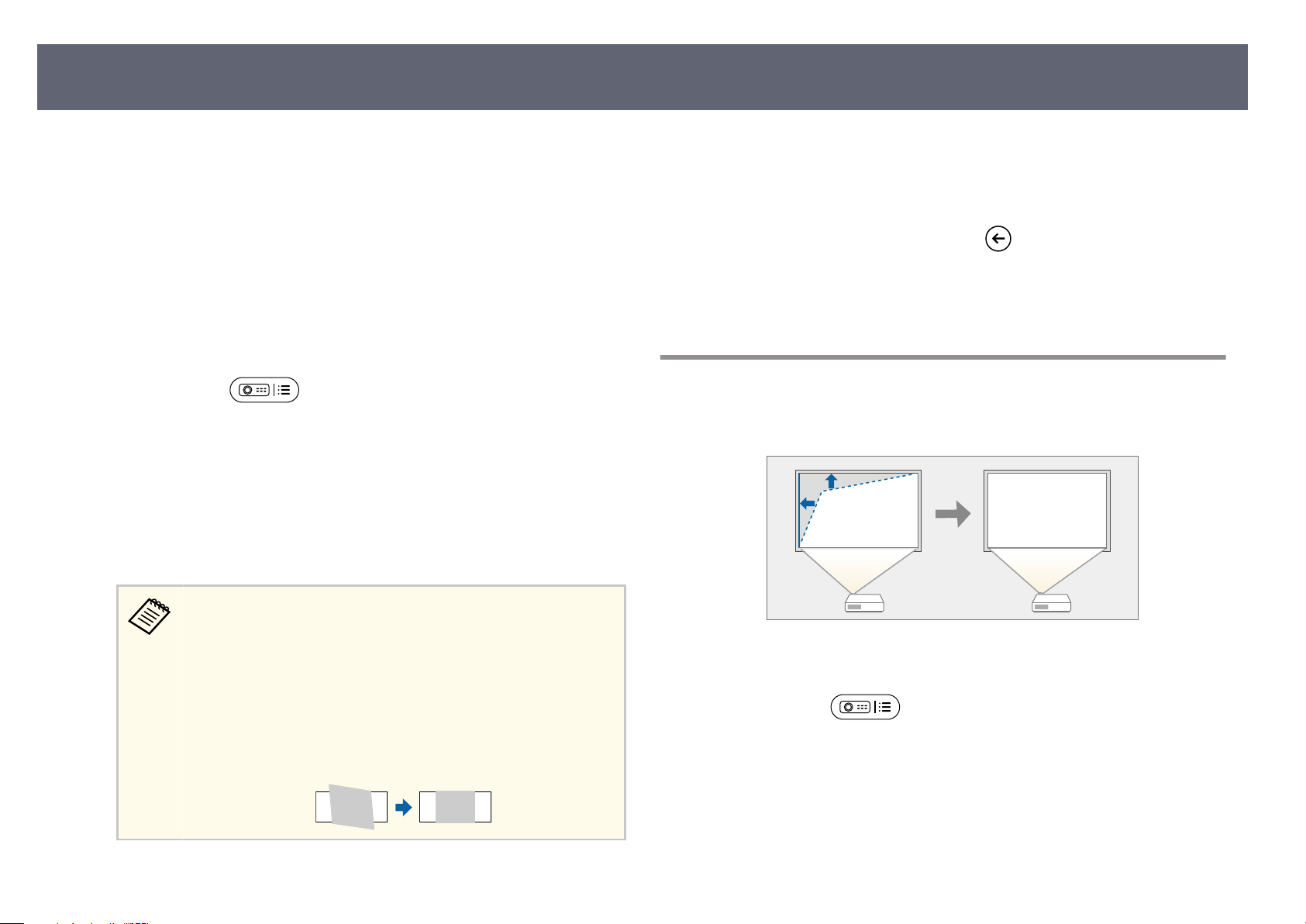
Automatische Korrektur der Bildform mit An Leinwand anpassen
Sie können die Funktion F
Position der Bilder entsprechend Ihrer Leinwand automatisch zu korrigieren.
it to Screen des Projektors verwenden, um Form und
Page 43
Bildform
43
Fit to Screen f
•
Leinwandgröße beträgt 30 bis 100 Zoll.
•
Projektionsabstand beträgt etwa 0,7 bis 2,2 m.
•
Projektionswinkel beträgt etwa 15° nach rechts, links, oben oder unten.
•
Der Raum ist nicht dunkel.
•
Die Projektionsäche ist nicht gemustert und lenkt das Licht der Kamera des
Projektor in keiner Weise ab.
Schalten Sie den Projektor ein und zeigen Sie ein Bild an.
a
Drücken Sie die
b
Wählen Sie die Menüs in der folgenden Reihenfolge:
c
s I
Sie sehen eine Meldung am Bildschirm.
Erweitern Sie den Projektionsbereich so, dass er über die Kanten der
d
L
einwand hinausragt.
unktioniert unter folgenden Bedingungen:
-Taste der Fernbedienung.
mage Correction > Fit to Screen
Wählen Sie S
e
Wenn der Anpassungsbildschirm angezeigt wird, bewegen Sie den
Projektor nicht und blockieren Sie das Bild nicht.
Drücken Sie zum Verlassen der Menüs
f
Rele
g
•
vante Links
"Projektorfunktionseinstellungen – Projektor-Menü" S.66
TART.
.
Manuelle Korrektur der Bildform
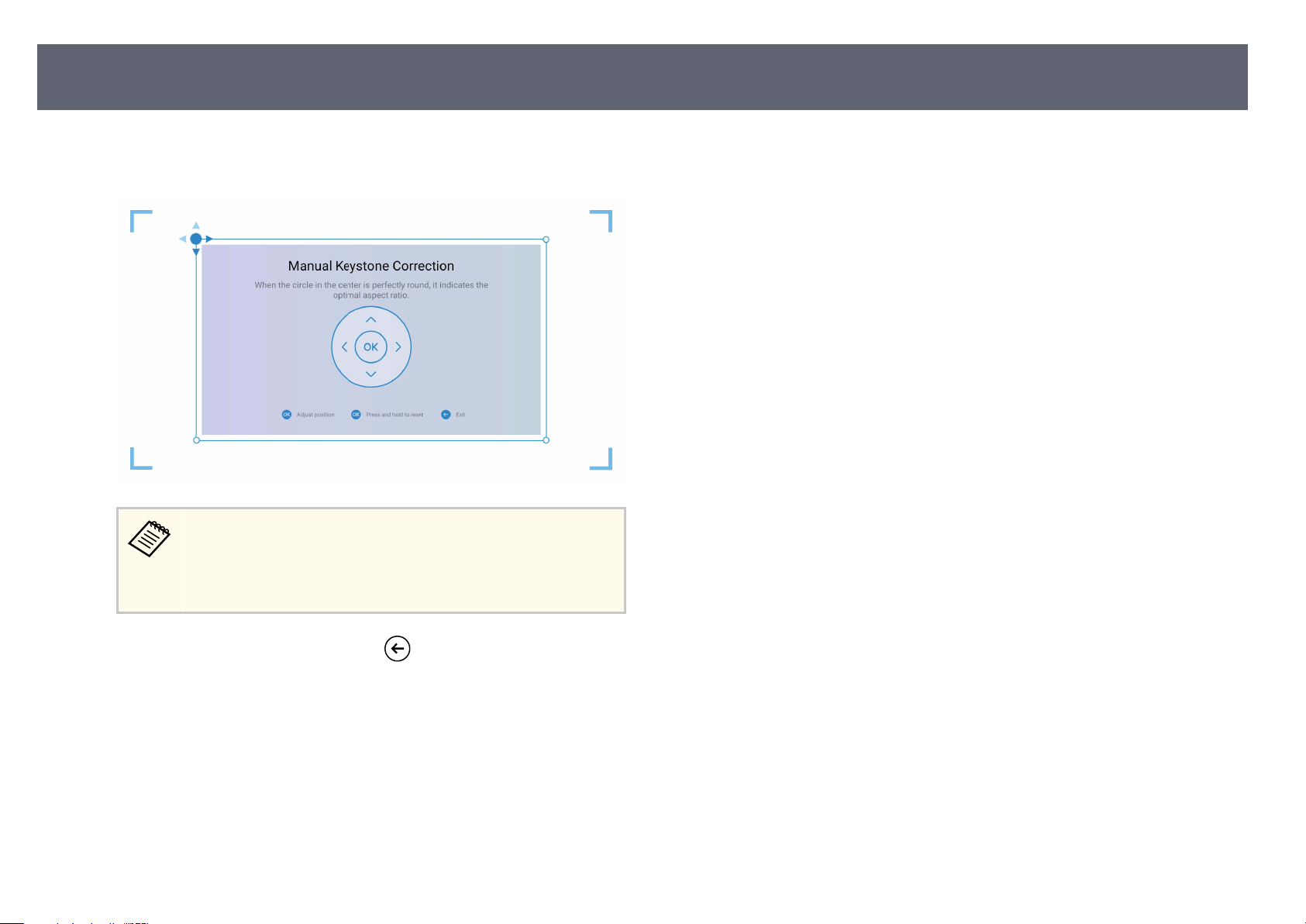
Sie können Form und Größe eines nicht rechteckigen Bildes über die M
Keystone Correction-Einstellung des Projektors korrigieren.
anual
•
B
ewegen Sie den Projektor wie erforderlich weiter von der
Leinwand weg.
•
Wenn Sie beispielsweise in einem kleinen Raum auf eine
breite Leinwand projizieren und den Projektionsbereich nicht
über den Leinwandrahmen hinaus erweitern können, muss
der Projektionsbereich mindestens die oberen und unteren
beiden Seiten der Leinwand umfassen, damit Fit to Screen die
Leinwandhöhe erkennt und das Bild entsprechend der Leinwand
anpassen.
Schalten Sie den Projektor ein und zeigen Sie ein Bild an.
a
Drücken Sie die
b
Wählen Sie die Menüs in der folgenden Reihenfolge:
c
s I
mage Correction > Manual Keystone Correction
Sie sehen den Bildschirm Manual Keystone Correction.
-Taste der Fernbedienung.
Page 44
Bildform
Verwenden Sie die [Enter]-Taste zur Auswahl des Punktes im Bild, den Sie
d
an
passen möchten, und passen Sie die Bildform über die Pfeiltasten an.
44
•
enn die Richtungstaste am Bildschirm grau wird, können Sie
W
keine weiteren Anpassungen in diese Richtung vornehmen.
•
Halten Sie zum Zurücksetzen der Korrekturen die [Enter]-Taste
gedrückt.
Drücken Sie zum Verlassen der Menüs .
e
Rele
g
•
vante Links
"Projektorfunktionseinstellungen – Projektor-Menü" S.66
Page 45
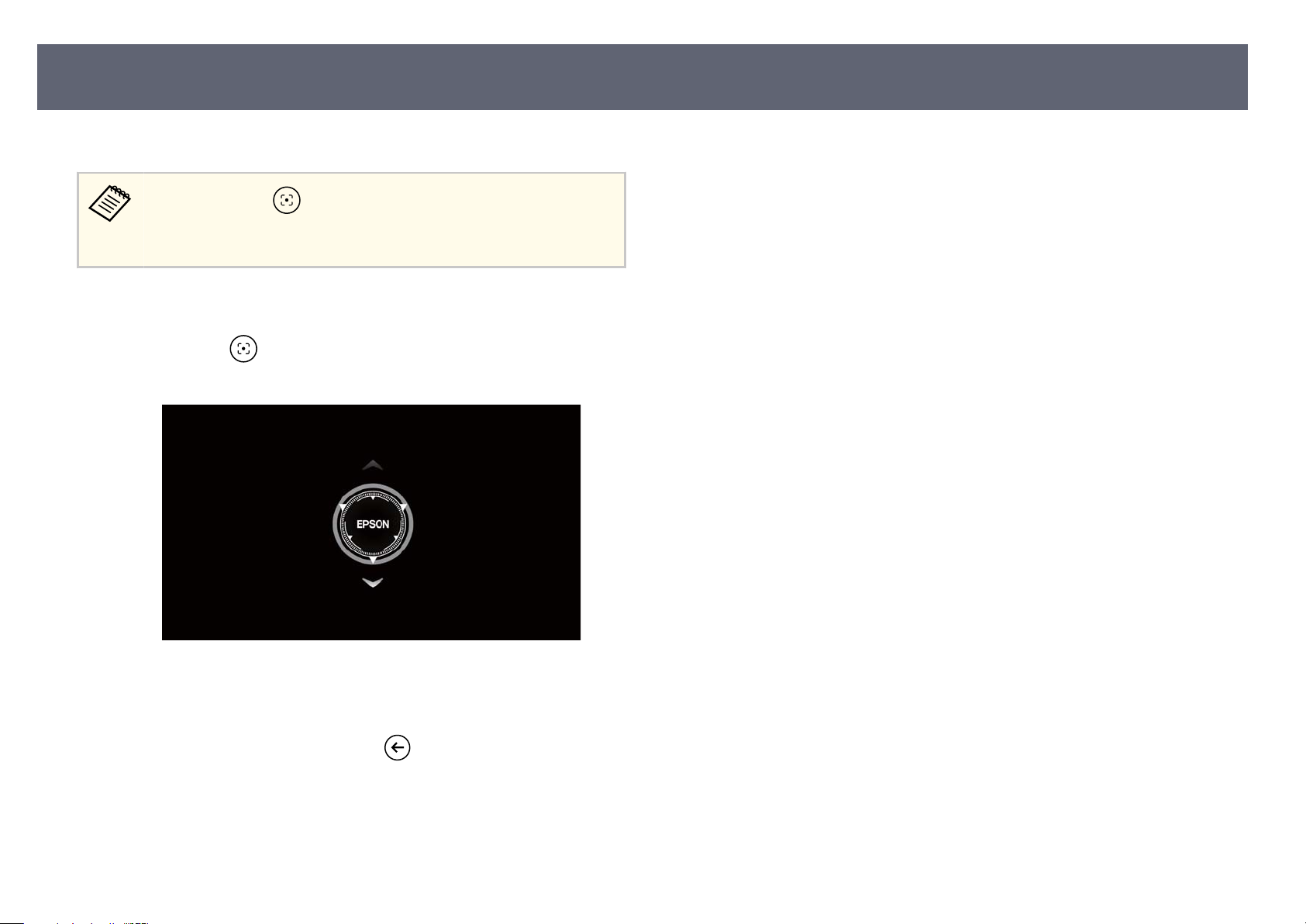
Fokussieren des Bildes über die Projektormenüs
Der Fokus kann mit Hilfe de Projektormenüs korrigiert werden.
Wenn Sie die Taste an der Fernbedienung gedrückt halten, wird der
okus des projizierten Bildes automatisch korrigiert. Wenn Sie den Fokus
F
manuell anpassen möchten, befolgen Sie die nachstehenden Schritte.
Schalten Sie den Projektor ein und zeigen Sie ein Bild an.
a
Drücken Sie die -Taste der Fernbedienung.
b
D
er Bildschirm zur Fokusanpassung wird angezeigt.
45
Drücken Sie zum Anpassen der Fokuseinstellung die Aufwärts- und
c
A
bwärts-Pfeiltasten an der Fernbedienung.
Drücken Sie zum Verlassen der Menüs
d
.
Page 46
Auswahl einer Bildquelle
Wenn mehrere Bildquellen mit dem Projektor verbunden sind, z. B. ein
omputer und ein DVD-Player, können Sie von einer Bildquelle zur anderen
C
wechseln.
Stellen Sie sicher, dass die verbundene Bildquelle, die Sie nutzen möchten,
a
ein
geschaltet ist.
Bei Videobildquellen legen Sie eine DVD oder ein anderes Videomedium
b
ein un
d drücken die Wiedergabetaste.
46
Drücken Sie die
c
Drücken Sie zur Auswahl der gewünschten Bildquelle die Aufwärts- oder
d
A
bwärts-Pfeiltaste.
Wenn kein Bildsignal erkannt wird, prüfen Sie die
abelverbindungen zwischen Projektor und Bildquelle.
K
-Taste der Fernbedienung.
Page 47
Bildseitenverhältnis
47
Der Projektor kann Bilder in verschiedenen Seitenverhältnissen (das Verhältnis
ischen Höhe und Breite) anzeigen, die auch als Bildformat bezeichnet
zw
werden. Normalerweise bestimmt das Eingangssignal von Ihrer Videoquelle
das Bildformat. Sie können das Seitenverhältnis jedoch bei bestimmten Bildern
entsprechend Ihrer Projektionsäche ändern.
Wenn Sie ein bestimmtes Seitenverhältnis bei einer bestimmten
Videoeingangsquelle verwenden möchten, können Sie dieses über das ScreenMenü des Projektors wählen.
Sie können diese Einstellung nur wählen, wenn die aktuelle
Ein
gangsquelle HDMI ist.
vante Links
Rele
g
•
"Änderung des Bildformats" S.47
•
"Verfügbare Bildformate" S.47
Änderung des Bildformats
Sie können das Bildformat des angezeigten Bildes ändern.
Schalten Sie den Projektor ein und zeigen Sie ein Bild an.
a
Drücken Sie zum Ön
b
F
ernbedienung.
en des Dashboard die Taste
an der
Drücken Sie zum Verlassen der Menüs
f
erfügbare Bildformate
V
Sie können folgende Bildseitenverhältnisse wählen.
Beachten Sie, dass Sie mit der Verwendung der Seitenverhältnisfunktion
rojektors zur Verkleinerung, Vergrößerung oder Aueilung
des P
des projizierten Bildes für kommerzielle Zwecke oder öentliche
Vorführungen nach geltendem Urheberrecht möglicherweise die
Urheberrechte des Urheberrechtsinhabers an diesem Bild verletzen.
Seitenverhältnismodus Beschreibung
Full Zeigt Bilder mit der vollen Größe der P
Super Zoom Vergrößert Bilder. Die Kanten rechts, links, oben und
un
ten fehlen.
Unscaled Zeigt Bilder unverändert.
4:3 Skaliert Bilder in 4:3.
Movie expand 14:9 Skaliert Bilder in 14:9.
Movie expand 16:9 Skaliert Bilder in 16:9.
.
rojektionsäche.
Wählen Sie
c
Wählen Sie die Menüs in der folgenden Reihenfolge:
d
s Display & Sound > Screen
Wählen Sie eines der verfügbaren Seitenverhältnisse für Ihr
e
Ein
gangssignal und drücken Sie [Enter].
am Dashboard.
Page 48
Bildqualität im Detail anpassen (Farbmodus)
48
Der Projektor bietet verschiedene Farbmodi zur Bereitstellung
ptimaler Helligkeits-, Kontrast- und Farbwerte für eine Vielzahl von
o
Betrachtungsumgebungen und Bildtypen. Sie können den auf Ihr Bild und
Ihre Umgebung abgestimmten Modus wählen oder mit den verfügbaren Modi
experimentieren.
Relevante Links
g
•
"Änderung des Farbmodus" S.48
•
"Verfügbare Farbmodi" S.48
Änderung des Farbmodus
Sie können den Farbmodus des Projektors zur Optimierung des Bildes für Ihre
Betrachtungsumgebung ändern.
Schalten Sie den Projektor ein und zeigen Sie ein Bild an.
a
Drücken Sie zum Ön
b
F
ernbedienung.
en des Dashboard die Taste
an der
Verfügbare Farbmodi
Sie können den Projektor je nach Umgebung und Bildtypen auf die Nutzung
dies
er Farbmodi einstellen.
Farbmodus Beschreibung
Dynamic Dies ist der hellste Modus. Ideal bei Bevorzugung von
H
elligkeit.
Vivid Ideal beim Betrachten von Inhalten mit hellen Farben.
Natural Gibt natürliche Farben wieder. Dies ist die beste
O
ption, wenn Sie die Bildfarbe anpassen möchten.
Cinema Ideal beim Betrachten von Inhalten wie Filmen.
Wählen Sie
c
Wählen Sie die Menüs in der folgenden Reihenfolge:
d
s Dis
Wählen Sie den gewünschten Farbmodus aus der Liste und drücken Sie
e
[En
Drücken Sie zum Verlassen der Menüs
f
play & Sound > Picture
ter].
am Dashboard.
.
Page 49

Bildqualität im Detail anpassen
Sie können verschiedene Aspekte der Darstellung von Qualität und Farben in
en projizierten Bildern feineinstellen.
Ihr
Schalten Sie den Projektor ein und zeigen Sie ein Bild an.
a
49
Drücken Sie zum Ön
b
F
ernbedienung.
Wählen Sie
c
Wählen Sie die Menüs in der folgenden Reihenfolge:
d
s Dis
Wählen Sie eine der folgenden Optionen:
e
•
•
•
•
•
Drücken Sie zum Verlassen der Menüs
f
play & Sound > Picture > Custom
P
assen Sie zur Einstellung des Unterschieds zwischen hellen und
dunklen Bildbereichen die Einstellung Contrast an.
Passen Sie zur Festlegung der Gesamtlebendigkeit von Farben die
Saturation-Einstellung an.
Passen Sie den Umriss des Bildes über die Sharpness-Einstellung an.
Passen Sie die einzelnen Komponenten R (Rot), G (Grün) und B (Blau)
für die Verstärkung an, indem Sie die Color Gain-Einstellung anpassen.
Passen Sie die Färbung an, indem Sie die Einstellung Gamma anpassen.
am Dashboard.
en des Dashboard die Taste
an der
.
Rele
g
•
vante Links
"Bildqualitätseinstellungen – Menü Anzeige und Ton" S.68
Page 50

Einschalten der automatischen Luminanzanpassung
50
Sie können D
Bildhelligkeit aktivieren. Dies verbessert den Bildkontrast basierend auf der
Helligkeit des projizierten Inhalts.
Schalten Sie den Projektor ein und zeigen Sie ein Bild an.
a
Drücken Sie die
b
Wählen Sie die Menüs in der folgenden Reihenfolge:
c
s A
Wählen Sie On zur A
d
Drücken Sie zum Verlassen der Menüs
e
Rele
g
•
"Projektorfunktionseinstellungen – Projektor-Menü" S.66
ynamic Contrast zur automatischen Optimierung der
-Taste der Fernbedienung.
dvanced Settings > Dynamic Contrast
ktivierung von Dynamic Contrast.
.
vante Links
Page 51

Anpassen der Lichtquellenhelligkeit
Sie können die Helligkeit der Projektorlichtquelle anpassen.
Schalten Sie den Projektor ein und zeigen Sie ein Bild an.
a
Drücken Sie zum Anpassen der Helligkeit die Aufwärts-/Abwärtstaste
b
an der Fernbedienung.
Drücken Sie zum Verlassen der Menüs .
c
51
Page 52
Steuerung der Lautstärke mit den Lautstärketasten
Die Lautstärketasten steuern das interne Lautsprechersystem des Projektors.
Schalten Sie den Projektor ein und starten Sie ein Video.
a
Drücken Sie zum Erhöhen oder Verringern der Lautstärke wie dargestellt
b
die A
ufwärts-/Abwärtstaste
e Lautstärkeleiste wird angezeigt.
Ein
Vorsicht
eginnen Sie eine Wiedergabe nicht bei einer hohen Lautstärkeeinstellung.
B
Plötzliche laute Geräusche können das Gehör schädigen.
Achten Sie vor dem Ausschalten des Geräts immer darauf, die Lautstärke zu
verringern, damit Sie diese dann nach dem erneuten Einschalten schrittweise wieder
erhöhen können.
an der Fernbedienung.
52
Page 53
Änderung des Tonmodus
53
Der Projektor bietet verschiedene Tonmodi zur Bereitstellung von optimalem
on für eine Vielzahl von Bildtypen.
T
Sie können den auf Ihr Bild abgestimmten Modus wählen oder mit den
verfügbaren Modi experimentieren.
Schalten Sie den Projektor ein und starten Sie ein Video.
a
Drücken Sie zum Ön
b
F
ernbedienung.
Wählen Sie
c
Wählen Sie die Menüs in der folgenden Reihenfolge:
d
s Dis
Wählen Sie Ihren Tonmodus und drücken Sie [Enter].
e
Drücken Sie zum Verlassen der Menüs
f
Rele
g
•
"Verfügbare Tonmodi" S.53
play & Sound > Sound
vante Links
am Dashboard.
en des Dashboard die Taste
.
an der
Tonmodus Beschreibung
Music Optimal für Musik. Geräusche mit niedriger und
oher Tonhöhe sind klarer.
h
Movie Optimal für Ton von Videos oder Filmen.
G
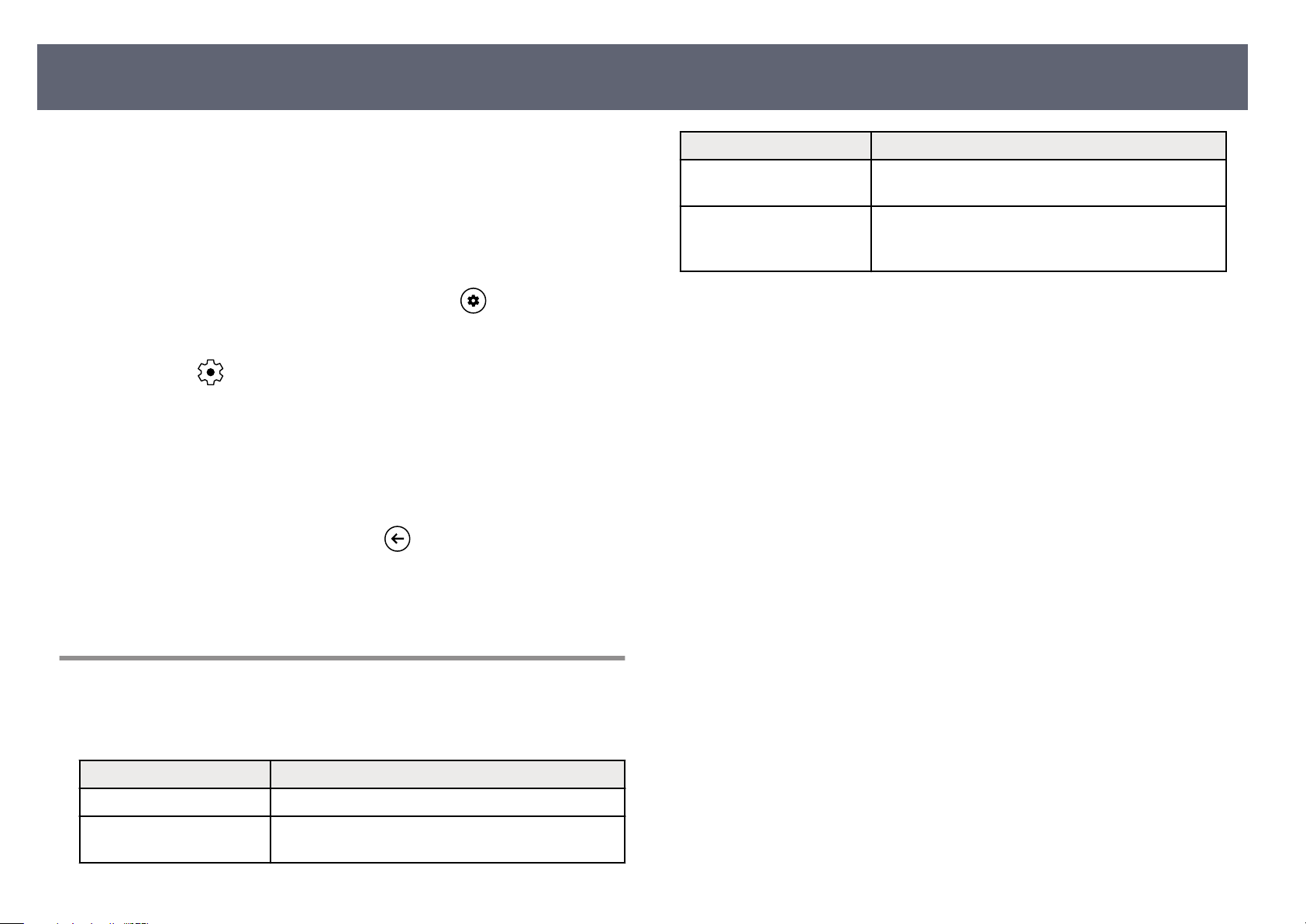
eräusche mit niedriger und hoher Tonhöhe werden
hervorgehoben.
Verfügbare Tonmodi
Sie können den Projektor je nach Eingangsquelle auf die Nutzung dieser
T
onmodi einstellen:
Tonmodus Beschreibung
Standard Gibt Ton mit normaler Tonqualität aus.
Vocal Optimal zum Anhören von Stimmen und
g
esprochenen Text.
Page 54

Anpassen der Projektorfunktionen
efolgen Sie die Anweisungen in diesen Abschnitten zur Nutzung der Einstellfunktionen Ihres Projektors.
B
Relevante Links
g
•
"Projektor als Bluetooth-Lautsprecher nutzen" S.55
•
"Bild vorübergehend abschalten" S.57
•
"Google Cast™ verwenden" S.58
•
"HDMI-CEC-Funktionen" S.59
•
"Installation eines Sicherheitskabels" S.60
•
"Projektor-Firmware mit Epson Projector Updater aktualisieren" S.61
•
"Projektor initialisieren" S.62
Page 55
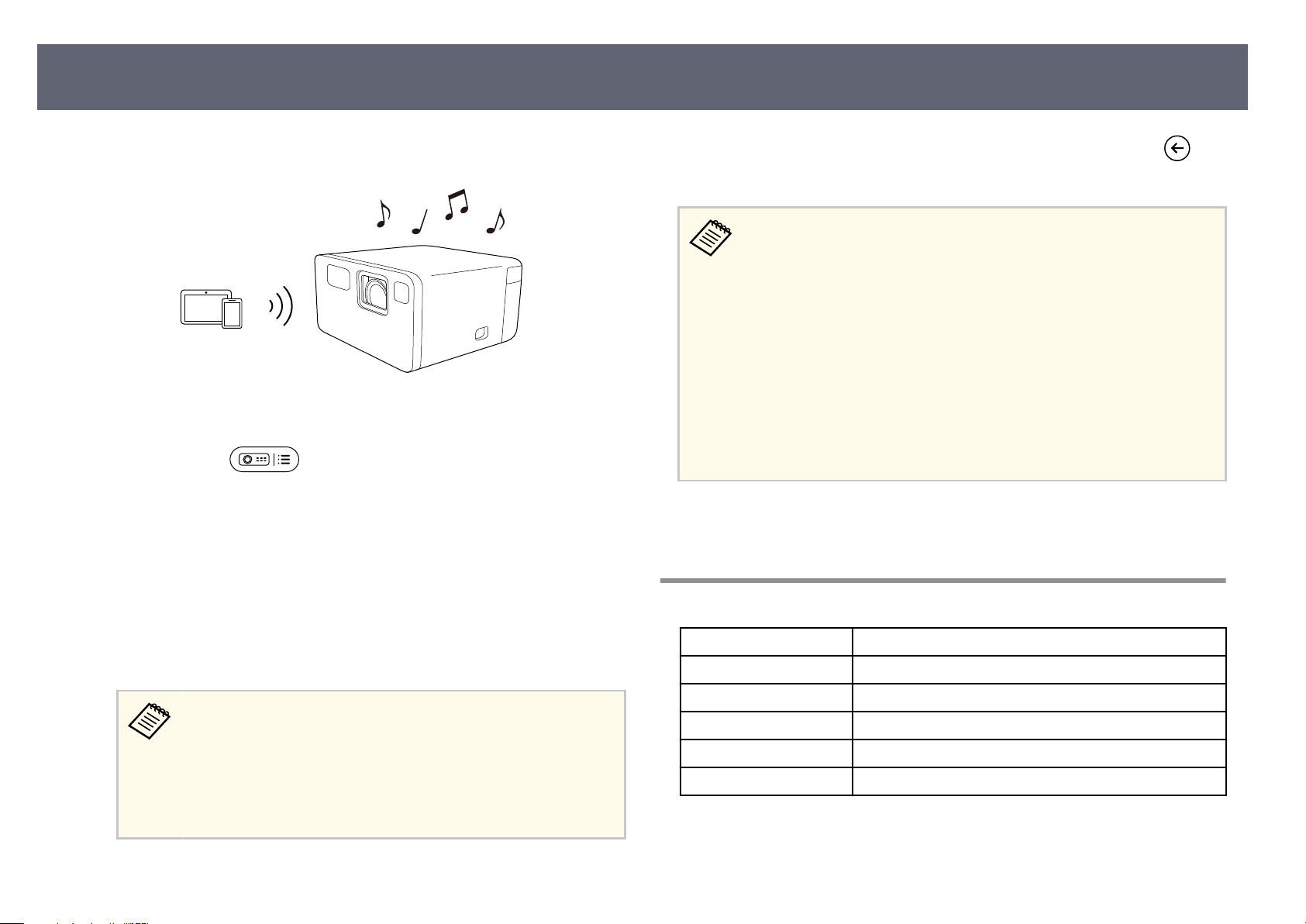
Projektor als Bluetooth-Lautsprecher nutzen
55
Sie können den Lautsprecher des Projektors zur Audioausgabe von einem per
luetooth verbundenen Video-/Audiogerät verwenden.
B
Schalten Sie den Projektor ein und zeigen Sie ein Bild an.
a
Drücken Sie die
b
Wählen Sie B
c
Der Bildschirm Bluetooth Speaker Mode wird angezeigt und das
projizierte Bild schaltet sich nach 10 Sekunden aus.
luetooth Speaker Mode und drücken Sie [Enter].
-Taste der Fernbedienung.
Halten Sie zum Verlassen des B
e
g
•
ei Sekunden lang gedrückt.
zw
•
B
ei der Audioausgabe vom Bluetooth-Audiogerät kommt es zu einer
Verzögerung.
•
Sie können nicht mehrere Video-/Audiogeräte gleichzeitig per
Bluetooth verbinden.
•
Sie können den Projektor mit Bluetooth-Audiogeräten, wie
Lautsprechern oder Kopörern, verbinden, um Ton des Projektors
über diese Geräte auszugeben. Wählen Sie zur Durchführung der
Kopplung über das angezeigte Menü die Menüs in der folgenden
Reihenfolge.
s Remotes & Accessories > Pair accessory
•
Bluetooth-Audiogeräte werden in einigen Ländern und Regionen nicht
unterstützt.
Rele
vante Links
"Bluetooth-Spezikationen" S.55
luetooth Speaker Mode die Taste
etwa
Aktivieren Sie die Bluetooth-Funktion an dem Gerät, zu dem Sie eine
d
V
erbindung herstellen möchten, und wählen Sie EPSON Projector aus
der Liste verfügbarer Geräte. Weitere Informationen nden Sie in der
Dokumentation des Geräts.
•
ie können den Namen EPSON Projector ändern. Wählen Sie
S
einen anderen Namen oder verwenden Sie einen angepassten
Namen aus dem Menü Device name des Projektors.
s System > About > Device name
•
Trennen Sie das verbundene Gerät zum Abbrechen der
Bluetooth-Verbindung.
Bluetooth-Spezikationen
Version Bluetooth Ver. 5.1
Ausgabe Class 1
Kommunikationsabstand Ca. 10 m
Unterstützte P
Verwendete Frequenz 2,4-GHz-Band (2,402 bis 2,480 GHz)
Unterstützte Codecs SBC
role A2DP, AVRCP
Page 56
Projektor als Bluetooth-Lautsprecher nutzen
Warnung
V
erwenden Sie das Gerät nicht in der Nähe von medizinischen oder
automatisch gesteuerten Geräten, wie automatischen Türen oder Feueralarmen.
Elektromagnetische Störungen vom Gerät können zu Fehlfunktionen führen und
einen Unfall verursachen.
•
S
ie können je nach Standard und Gerätetyp möglicherweise keine
Verbindung herstellen.
•
Selbst bei Verbindung innerhalb des Kommunikationsabstands können
Verbindungen aufgrund des Signalstatus unterbrochen werden.
•
Die Kommunikationsmethode für Bluetooth nutzt dieselbe Frequenz
(2,4 GHz) wie WLAN (IEEE 802.11b/g) oder Mikrowellenherde. Falls
diese Geräte gleichzeitig verwendet werden, können Funkstörungen
aureten, der Ton unterbrochen oder die Kommunikation gestört
werden. Falls Sie diese Geräte gleichzeitig verwenden müssen, stellen
Sie sicher, dass der Abstand zwischen diesen und dem Bluetooth-Gerät
ausreicht.
56
Page 57
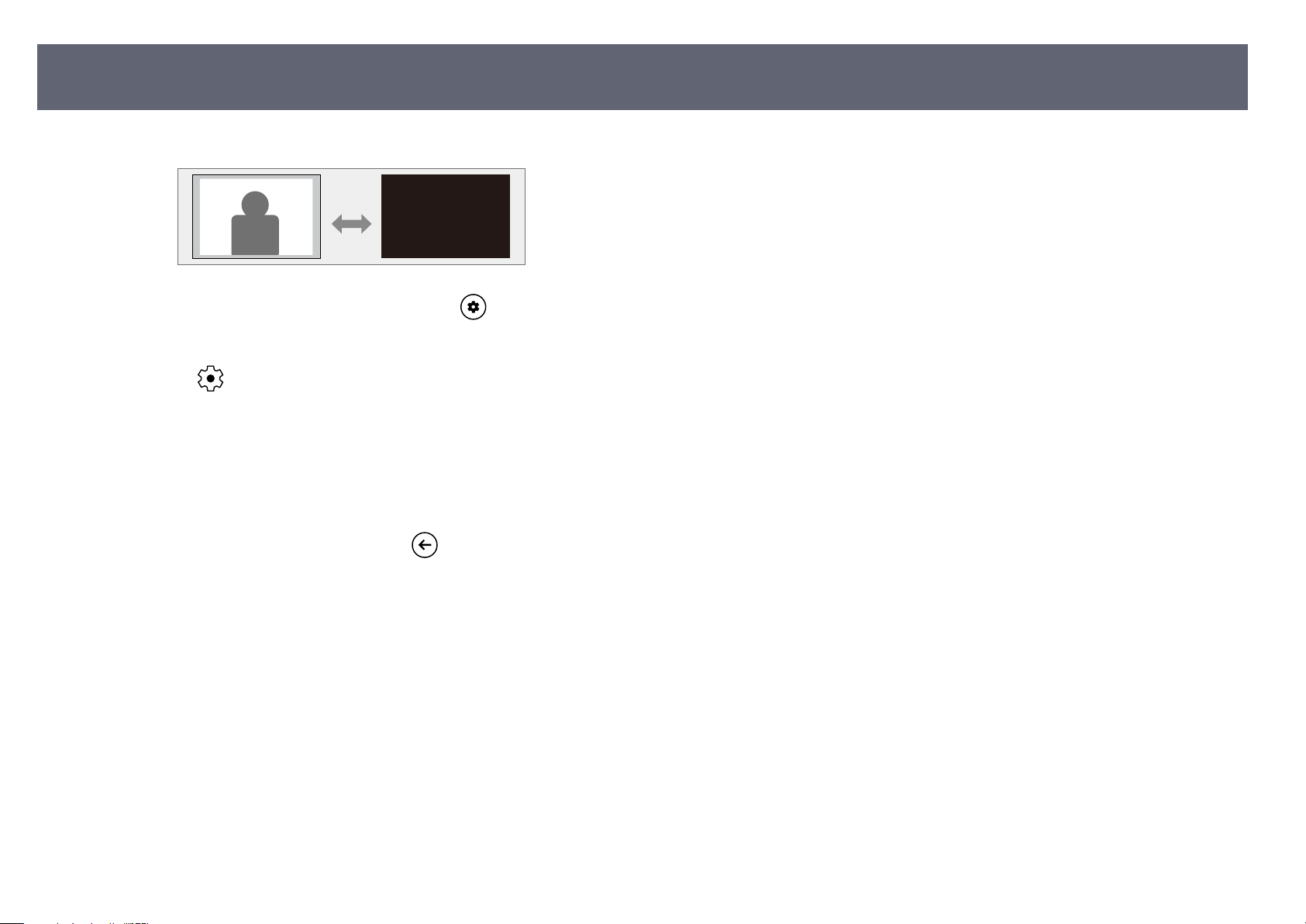
Bild vorübergehend abschalten
Sie können das projizierte Bild vorübergehend abschalten.
57
Drücken Sie zum Ön
a
b
c
d
e
g
•
ernbedienung.
F
Wählen Sie
Wählen Sie die Menüs in der folgenden Reihenfolge:
s S
ystem > Power & Energy > Power
Wählen Sie zum Ausschalten des projizierten Bildes P
Schalten Sie das Bild wieder ein, indem Sie
vante Links
Rele
"System-Menü" S.69
am Dashboard.
en des Dashboard die Taste
an der
icture o.
drücken.
Page 58
Google Cast™ v
Mit Google Cast können Sie Unterhaltungsinhalte aus Ihren Lieblings-Apps an
em Telefon, Tablet oder Laptop an Epson-Projektoren streamen.
Ihr
Verbinden Sie Ihr Gerät oder Ihren Computer mit demselben
a
Drah
tlosnetzwerk wie den Projektor.
erwenden
58
Önen Sie die Google Cast-fähige App und drücken Sie
b
Wählen Sie Ihren Projektor aus der Geräteliste.
c
Standardmäßig lautet der Name des Projektors EPSO
Sie können den Namen ändern, indem Sie einen anderen Namen
wählen oder einen benutzerdenierten Namen aus dem Menü
Device name des Projektors verwenden.
s System > About > Device name
Die App stellt eine Verbindung her und beginnt mit der Übertragung an
rojektor.
den P
Drücken Sie zum Stoppen der Übertragung
d
ie die Trennoption.
S
in der App und wählen
.
N Projector.
Page 59
HDMI-CEC-Funktionen
59
Wenn eine Audio-/Videoquelle, die den HDMI-CEC-Standard erfüllt, an den
MI-Anschluss des Projektors angeschlossen wird, können Sie bestimmte
HD
Funktionen des verbundenen Geräts über die Fernbedienung des Projektors
steuern.
Relevante Links
g
•
"Verbundene Geräte über HDMI-CEC-Funktionen bedienen" S.59
Verbundene Geräte über HDMI-CEC-Funktionen bedienen
Sie können verbundene Audio-/Videogeräte über die HDMI CEC-Funktionen
steuern.
•
ie müssen auch das verbundene Gerät kongurieren. Weitere
S
Informationen nden Sie in der Dokumentation des Geräts.
•
Es kann sein, dass einige angeschlossene Geräte nur teilweise oder
gar nicht richtig funktionieren, obwohl sie den HDMI-CEC-Standard
erfüllen. Weitere Informationen nden Sie in der Dokumentation des
Geräts.
•
Verwenden Sie ein Kabel, das den HDMI-Standard unterstützt.
Passen Sie folgende HDMI CEC-Einstellungen wie erforderlich an.
e
•
D
amit sich das verbundene Gerät beim Ausschalten des Projektors
automatisch ausschaltet, setzen Sie Device auto power o auf On.
•
Damit sich der Projektor beim Einschalten des verbundenen Gerätes
automatisch einschaltet, setzen Sie TV auto power on auf On.
Drücken Sie zum Verlassen der Menüs
f
S
ie können das verbundene Gerät über die Fernbedienung des Projektors
steuern, bspw. die Wiedergabe starten/stoppen oder die Lautstärke anpassen.
Relevante Links
g
•
"Projektorfunktionseinstellungen – Eingänge-Menü" S.65
.
Drücken Sie zum Ön
a
F
ernbedienung.
Wählen Sie
b
Wählen Sie die Menüs in der folgenden Reihenfolge:
c
s Inputs > Inputs > HDMI control
Stellen Sie HD
d
am Dashboard.
MI control auf On ein.
en des Dashboard die Taste
an der
Page 60

Installation eines Sicherheitskabels
Sie können über den Sicherheitssteckplatz ein Sicherheitskabel
icherheitsschloss) zum Schutz vor Diebstahl installieren.
(S
Relevante Links
g
•
"Projektorteile - Rückseite/Seite" S.11
60
Page 61
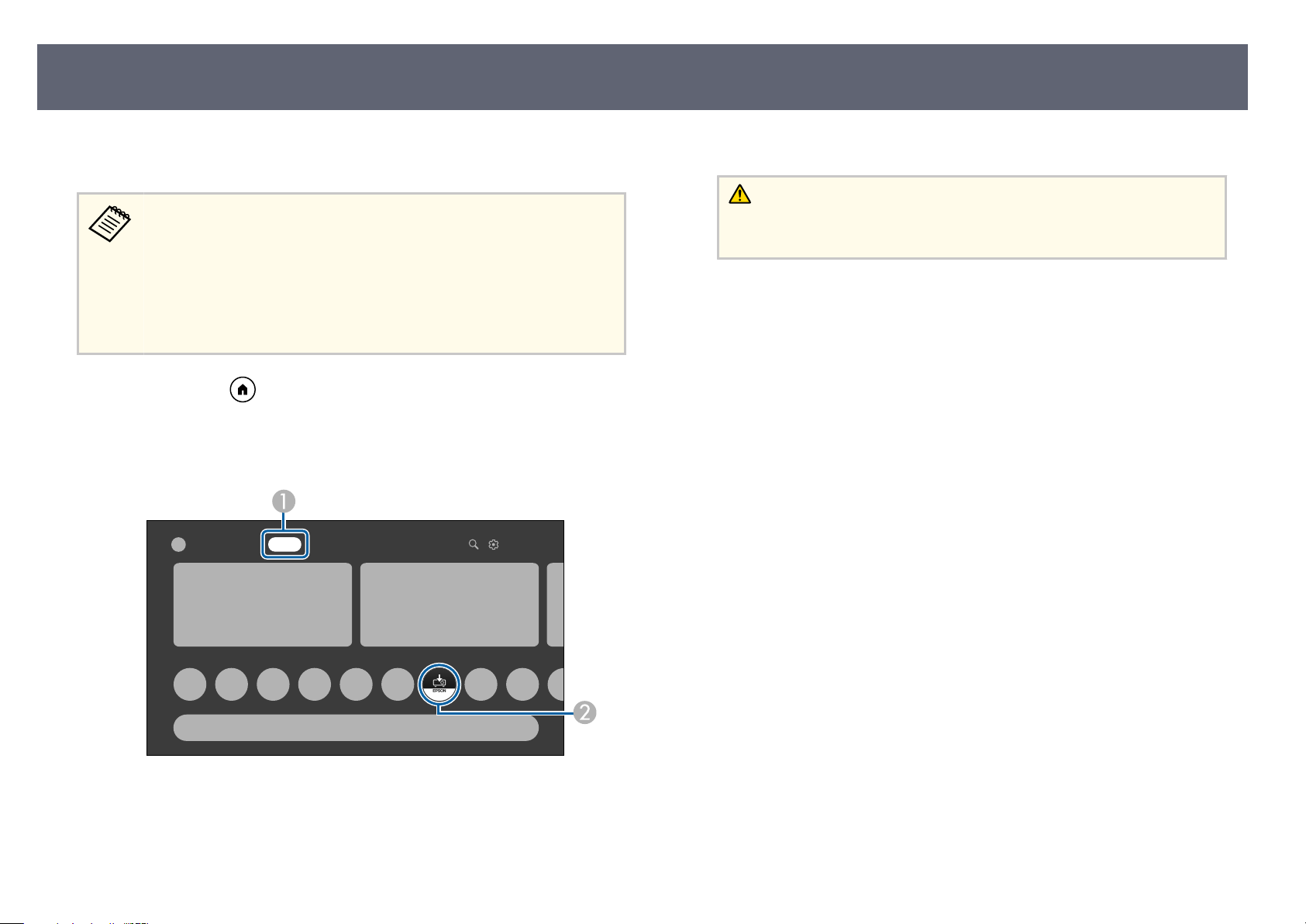
XXXX XXXX Apps XXXX Google TV
Your apps
Projektor-Firmware mit Epson Projector Updater aktualisieren
61
Über Epson Projector Update können Sie die neueste Version der Projektor-
mware erhalten.
Fir
•
S
ie können über das Suchfenster am Startbildschirm nach der App
Epson Projector Update suchen und diese installieren. Achten Sie
darauf, die App zu installieren, damit der Projektor auf dem neuesten
Stand bleibt.
•
Wenn eine neue Projektor-Firmware verfügbar ist, wird automatisch
eine Benachrichtigung angezeigt. Befolgen Sie die Anweisungen zur
Firmware-Aktualisierung.
Drücken Sie die -Taste der Fernbedienung.
a
Wählen Sie A
b
aus der App-Liste wählen.
pps und starten Sie Epson Projector Update, indem Sie es
Befolgen Sie die Anweisungen zur Firmware-Aktualisierung.
c
Vorsicht
W
ährend der Firmware-Aktualisierung darf der Projektor nicht bedient oder
ausgeschaltet werden.
Page 62
Projektor initialisieren
Sie können alle Projektoreinstellungen auf ihre Standardwerte zurücksetzen.
Wenn Sie den Projektor initialisieren, werden alle Informationen, wie
in
stallierte Apps, Anmeldeinformationen zum Google-Konto und die
Menüeinstellungen des Projektors, gelöscht. Notieren Sie Einstellungen,
die Sie nicht verlieren möchten, bevor Sie eine Initialisierung
durchführen.
Schalten Sie den Projektor ein und zeigen Sie ein Bild an.
a
62
Drücken Sie zum Ön
b
F
ernbedienung.
Wählen Sie
c
Wählen Sie die Menüs in der folgenden Reihenfolge:
d
s S
ystem > About > Reset > Factory reset
Befolgen Sie die Bildschirmanweisungen zum Starten der
e
P
rojektorinitialisierung.
Relevante Links
g
•
"System-Menü" S.69
am Dashboard.
en des Dashboard die Taste
an der
Page 63

Anpassen von Menüeinstellungen
efolgen Sie die Anweisungen in diesen Abschnitten zum Aufrufen des Projektormenüsystems und zum Ändern von Projektoreinstellungen.
B
Relevante Links
g
•
"Verwendung der Projektormenüs" S.64
•
"Projektorfunktionseinstellungen – Eingänge-Menü" S.65
•
"Projektorfunktionseinstellungen – Projektor-Menü" S.66
•
"Bildqualitätseinstellungen – Menü Anzeige und Ton" S.68
•
"Sonstige Menüs" S.69
Page 64
Verwendung der Projektormenüs
Sie können über die Projektormenüs die Einstellungen zur Steuerung der
rbeitsweise Ihres Projektors anpassen. Der Projektor zeigt die Menüs auf der
A
Projektionsäche.
64
Drücken Sie zum Önen des Dashboard die Taste
a
b
c
d
e
f
g
h
ernbedienung.
F
Wählen Sie
Drücken Sie die Aufwärts-/Abwärtstaste zum Durchlaufen der am
B
ildschirm aufgelisteten Menüs.
Drücken Sie zum Ändern der Einstellungen im angezeigten Menü [Enter].
Drücken Sie zum Bewegen durch die Einstellungen die Pfeiltasten.
Ändern Sie die Einstellungen mit den Tasten wie erforderlich.
Wenn Sie mit dem Ändern der Einstellungen in einem Menü fertig sind,
dr
ücken Sie .
Drücken Sie zum Verlassen der Menüs .
am Dashboard.
an der
Page 65
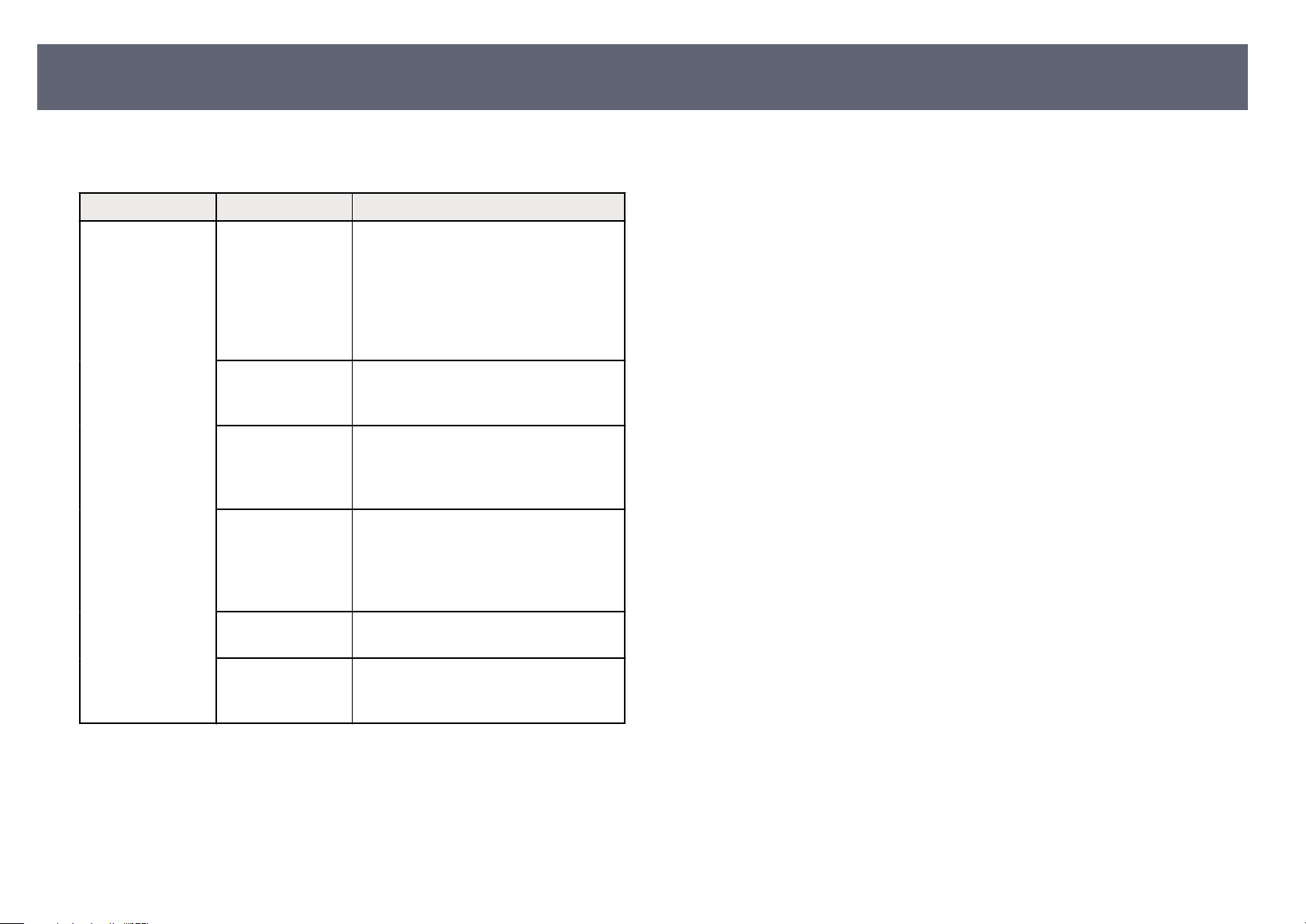
Projektorfunktionseinstellungen – Eingänge-Menü
65
Einstellungen im Menü I
nputs ermöglichen Ihnen die Steuerung Ihres aktuell
verwendeten Audio-/Videogerätes.
Einstellung Optionen Beschreibung
Inputs HDMI1 Wählt einen Namen, den Sie als Namen
t dem HDMI (ARC)-Anschluss des
des mi
Projektors verbundenen Audio-/
Videogerätes anzeigen möchten. Wählen
Sie Custom, wenn Sie ihm einen Namen
geben möchten, der sich nicht in der Liste
bendet.
HDMI control Wählen Sie zur Steuerung des
v
erbundenen Audio/Video-Geräts über
die Fernbedienung des Projektors On.
Device auto power
o
TV auto power on Wählen Sie On, d
Wählen Sie On, wenn sich
das verbundene Audio/Video-Gerät
automatisch abschalten soll, wenn Sie den
Projektor abschalten.
amit sich der Projektor
beim Einschalten des verbundenen
Gerätes oder beim Starten der
Wiedergabe am verbundenen Gerät
automatisch einschaltet.
HDMI EDID
V
ersion
CEC Device List Listet die mit dem Anschluss HDMI
vante Links
Rele
g
•
"Verbundene Geräte über HDMI-CEC-Funktionen bedienen" S.59
Zeigt die EDID-Version.
(AR
C) am Projektor verbundenen Geräte
auf.
Page 66
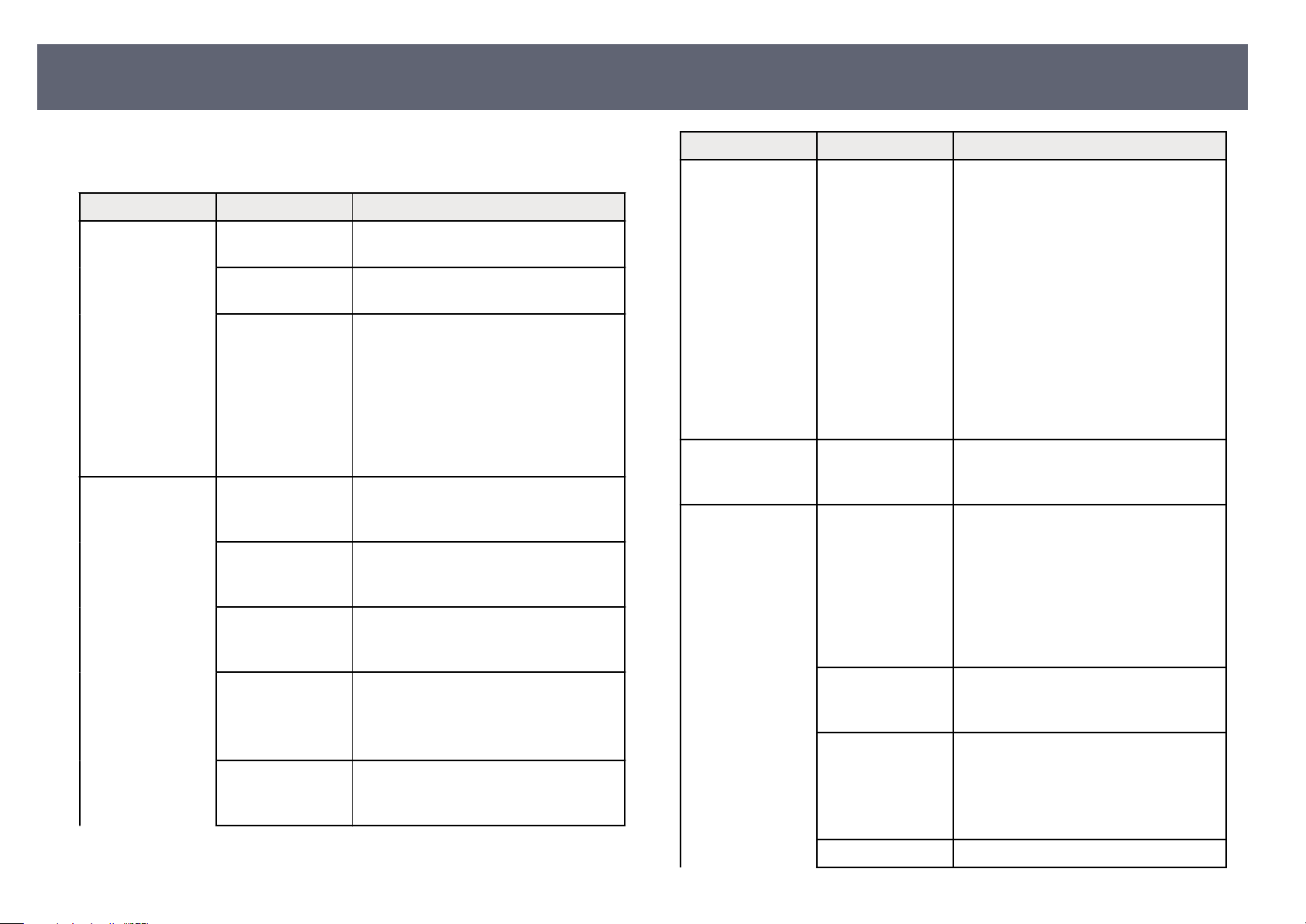
Projektorfunktionseinstellungen – Projektor-Menü
66
Einstellungen im P
rojector-Menü bieten Korrekturmethoden, damit Ihr Bild
richtig projiziert wird.
Einstellung Optionen Beschreibung
Focus Auto focus Passt den Fokus des projizierten Bildes
tomatisch an.
au
Manual Focus Passt den Fokus des projizierten Bildes
m
anuell an.
Advanced Auto Focus at Startup: W
Image Correction Auto Keystone
C
orrection
Manual Keystone
C
orrection
Fit to Screen Korrigiert Form und Position des
Zoom & S
Reset to Default
I
mage
hi Zoom: Ändert die Größe des projizierten
On, damit der Fokus des projizierten
Bildes beim Einschalten des Projektors
automatisch korrigiert wird.
Auto Focus When Moving: Wählen Sie
On, damit der Fokus des projizierten
Bildes beim Bewegen oder Neigen des
Projektors automatisch korrigiert wird.
Passt jegliche horizontale/vertikale
Verzerrung des projizierten Bildes
automatisch an.
Passt jegliche horizontale/vertikale
Verzerrung des projizierten Bildes
manuell an.
p
rojizierten Bildes automatisch so, dass es
auf Ihre Leinwand passt.
Bildes.
Image Reposition: Passt die Bildposition
an.
Setzt alle Werte im Image CorrectionMenü auf ihre Standardeinstellungen
zurück.
ählen Sie
Einstellung Optionen Beschreibung
Advanced Auto Keystone Correction At Startup:
ählen Sie On, damit jegliche
W
horizontale/vertikale Verzerrung des
projizierten Bildes beim Einschalten des
Projektors automatisch angepasst wird.
Auto Keystone Correction on
Movement: Wählen Sie On, damit
jegliche horizontale/vertikale Verzerrung
des projizierten Bildes beim Bewegen
oder Neigen des Projektors automatisch
angepasst wird.
Avoid Obstacles: Stellen Sie dies auf On
ein, um die Funktion Avoid Obstacles zu
aktivieren.
Bluetooth Speaker
M
ode
Advanced Settings Smart Eye
— Önet den Bildschirm der Bluetooth-
Geräteverbindung zum Umschalten in
den Bluetooth Speaker Mode.
Wählen Sie On zum Aktivieren der
P
rotection
Projection Mode Wählt, wie der Projektor zur
Remote Control Remote Control Battery Level: Z
Funktion Smart Eye Protection.
Wenn der Sensor des Projektors
Hindernisse erkennt, die die
Projektionsäche stören, wird die
Helligkeit der Lichtquelle zur
Minimierung von Blendlicht automatisch
reduziert.
P
rojektionsäche ausgerichtet ist, damit
das Bild entsprechend angezeigt wird.
die verbleibende Batteriekapazität der
Fernbedienung.
Remote Control Version: Zeigt die
Fernbedienungsversion.
eigt
Product Name Zeigt den Produktnamen.
Page 67
Projektorfunktionseinstellungen – Projektor-Menü
Einstellung Optionen Beschreibung
Sub System version Zeigt die Subsystemversion.
67
Dynamic Contrast Wählen Sie On zum A
Funktion Dynamic Contrast.
Rele
g
•
•
•
•
•
vante Links
"Automatische Korrektur von Bildform und Fokus" S.40
"Einstellung der Größe des Bildes" S.41
"Einstellung der Position des Bildes" S.42
"Automatische Korrektur der Bildform mit An Leinwand anpassen" S.42
"Manuelle Korrektur der Bildform" S.43
ktivieren der
Page 68
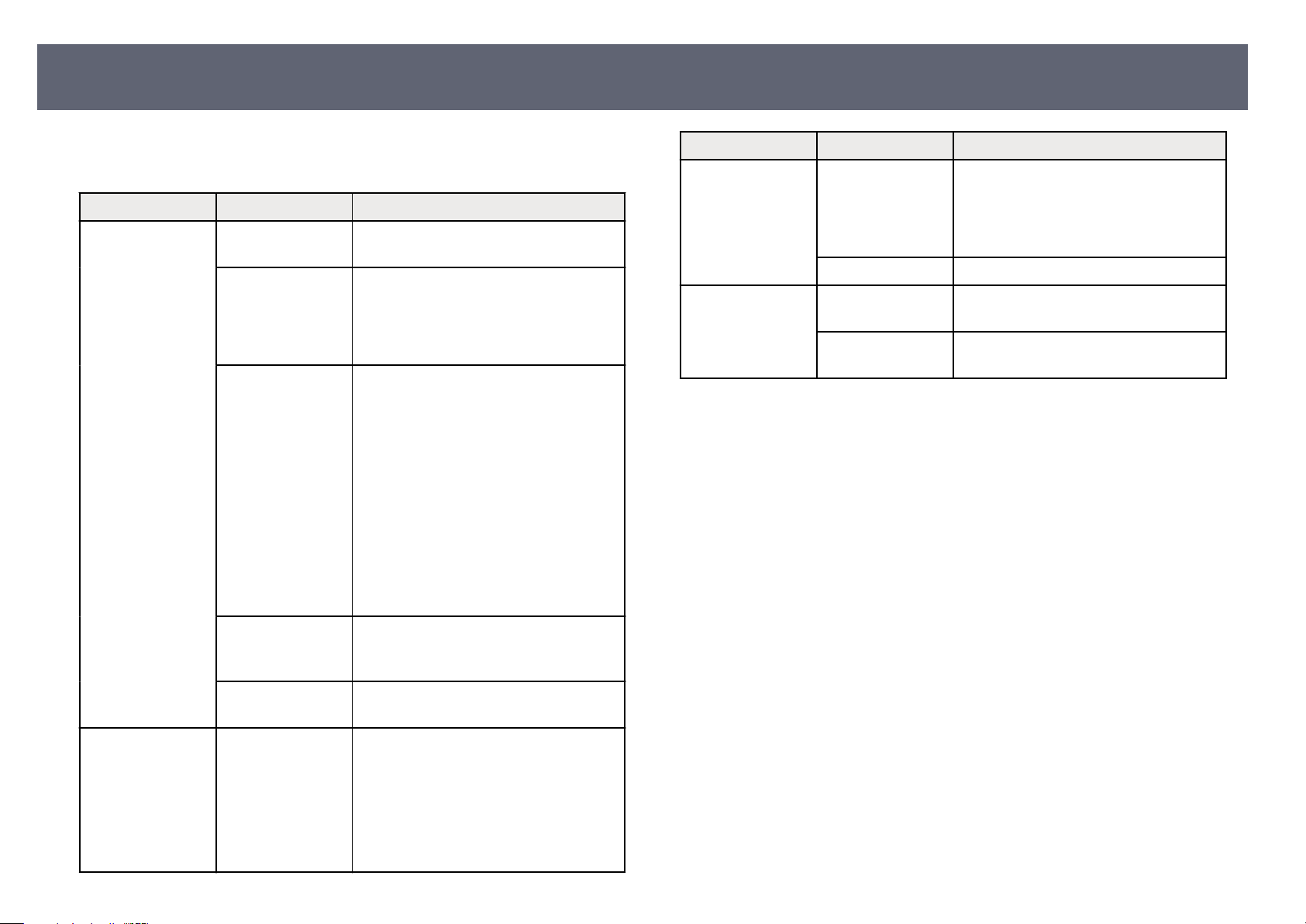
Bildqualitätseinstellungen – Menü Anzeige und Ton
68
Über die Einstellungen im Dis
play & Sound-Menü können Sie die Bildqualität
anpassen und den Ton für die aktuell verwendete Eingangsquelle optimieren.
Einstellung Optionen Beschreibung
Picture Brightness Zur Auswahl der Helligkeit der
ichtquelle.
L
Dynamic
V
ivid
Natural
Cinema
Custom Contrast: S
Wählen Sie Ihren bevorzugten
Farbmodus aus der Liste.
tellt die
Helligkeitsunterschiede zwischen hellen
und dunklen Bildbereichen ein.
Saturation: Stellt die Gesamtlebendigkeit
der Farbe ein.
Sharpness: Stellt die Schärfe oder
Weichheit des Bildes ein.
Color Gain: Stellt die einzelnen
Komponenten R (Rot), G (Grün) und B
(Blau) für die Verstärkung ein.
Gamma: Wählt den Gamma-Wert zur
Anpassung der Färbung.
Einstellung Optionen Beschreibung
Sound Standard
ocal
V
Music
Movie
System Sound Schaltet den Systemton ein/aus.
Audio Output Digital Output Wählt das Tonausgabeformat, wenn Sie
Digital Output
D
elay
Rele
g
•
•
•
vante Links
"Änderung des Farbmodus" S.48
"Bildqualität im Detail anpassen" S.49
"Änderung des Tonmodus" S.53
Wählen Sie Ihren bevorzugten Modus für
die Tonausgabe vom Lautsprechersystem
des Projektors entsprechend dem
Wiedergabeinhalt.
T
on an ein externes Audiogerät ausgeben.
Passt die Audiolatenz an. Wählen Sie bei
schnellem Audio einen höheren Wert.
Color Temperature Zur Festlegung der Farbtemperatur
Reset to Default Setzt alle Werte im P
Screen Full
S
uper Zoom
Unscaled
4:3
Movie expand 14:9
Movie expand 16:9
en
tsprechend dem ausgewählten
Farbmodus.
icture-Menü auf ihre
Standardeinstellungen zurück.
Legt das Bildformat (Verhältnis von
Breite zu Höhe) für die Eingangsquelle
fest. (Diese Einstellung ist nur verfügbar,
wenn die aktuelle Eingangsquelle HDMI
ist.)
Page 69
Sonstige Menüs
69
Optionen in sonstigen Menüs ermöglichen Ihnen die Anpassung verschiedener
des OS-F
g
•
•
•
•
•
•
•
unktionen des Projektors.
Relevante Links
"Menü Netzwerk und Internet" S.69
"Menü Konten und Anmeldung" S.69
"Menü Privatsphäre" S.69
"Apps-Menü" S.69
"System-Menü" S.69
"Menü Fernbedienungen und Zubehör" S.70
"Menü Hilfe und Rückmeldung" S.70
Menü Netzwerk und Internet
Einstellungen im Network & Internet-Menü ermöglichen Ihnen die Anzeige
von Netzwerkinformationen und die Einrichtung des Projektors zur Steuerung
über ein Netzwerk.
Menü Konten und Anmeldung
Apps-Menü
Das A
pps-Menü zeigt Ihre am häugsten verwendeten Apps oder alle Apps, die
auf dem Projektor installiert sind.
System-Menü
Einstellungen im S
verschiedener Funktionen des Projektors.
Einstellung Beschreibung
Accessibility Ermöglicht Ihnen die K
About Zeigt die Präferenzen und den Status des Projektors.
Date & Time Passt die Einstellungen von Systemzeit und -datum des
ystem-Menü ermöglichen Ihnen die Anpassung
onguration von Einstellungen
für die Barrierefreiheit, wie Untertitel und Vorlesen von
Text.
Üb
er dieses Menü können Sie alle
Projektoreinstellungen auf ihre werkseitigen
Standardwerte zurücksetzen.
P
rojektors an.
Einstellungen im Menü A
ccounts & sign-in ermöglichen Ihnen das Hinzufügen
neuer Google-Konten zur Anmeldung am Projektor und die Konguration
detaillierter Einstellungen für die Konten.
Menü Privatsphäre
Einstellungen im Menü P
Privatsphäre- und Sicherheitseinstellungen.
rivacy ermöglichen Ihnen die Änderung Ihrer
Language Wählen Sie die Sprache für die Projektormenüs und
M
eldungen.
Keyboard Ermöglicht Ihnen die K
Einstellungen für die im Projektormenü installierte
virtuelle Tastatur.
Storage Ermöglicht Ihnen die Anzeige des Nutzungsstatus des
in
ternen Speichers und das Leeren des Cache.
Ambient mode Ermöglicht Ihnen die K
für den Bildschirmschoner.
Power & Energy Ermöglicht Ihnen die K
für Betrieb und Energiesparen, wie die Funktionen
Sleep Timer oder Picture o.
onguration detaillierter
onguration von Einstellungen
onguration von Einstellungen
Page 70
Sonstige Menüs
Einstellung Beschreibung
Cast Google Cast ist eine Plattform, die Ihnen das Streamen
er Lieblingsunterhaltungsinhalte von Ihrem Telefon,
Ihr
Tablet oder Laptop an Ihrem Projektor ermöglicht.
System Sound Schaltet den Systemton ein/aus.
Restart Startet den Projektor neu.
Rele
g
•
•
Menü Fernbedienungen und Zubehör
vante Links
"Projektor initialisieren" S.62
"Bild vorübergehend abschalten" S.57
70
Die Einstellungen im Menü R
Kopplung von Fernbedienung und Projektor oder die Verbindung/Trennung
Ihrer Bluetooth-Geräte mit dem/vom Projektor.
emotes & Accessories ermöglichen Ihnen die
Menü Hilfe und Rückmeldung
Das Menü Help & Feedback bietet eine Verknüpfung zur Hilfeseite des
Projektor-OS und ermöglicht Ihnen, Rückmeldungen oder Anmerkungen über
das Produkt zu versenden.
Page 71

Wartung des Projektors
efolgen Sie die Anweisungen in diesen Abschnitten zur Wartung Ihres Projektors.
B
Relevante Links
g
•
"Wartung des Projektors" S.72
•
"Reinigen des Objektivs" S.73
•
"Reinigung des Projektorgehäuses" S.74
•
"Wartung von Lulter und Belüungsönungen" S.75
Page 72
Wartung des Projektors
Möglicherweise müssen Sie das Projektorobjektiv regelmäßig reinigen; reinigen
ie außerdem Lulter und Belüungsönungen, damit der Projektor nicht
S
aufgrund blockierter Belüung überhitzt.
Das Einzige, was Sie ersetzen dürfen, sind die Fernbedienungsbatterien. Falls
andere Teile ersetzt werden müssen, wenden Sie sich an Epson oder einen
autorisierten Epson-Händler.
Warnung
B
evor Sie einen Teil des Projektors reinigen, schalten Sie ihn ab und ziehen das
Netzkabel. Önen Sie niemals Abdeckungen am Projektor, sofern nicht spezisch
in dieser Anleitung erklärt. Gefährliche elektrische Spannung im Projektor kann
schwere Verletzungen verursachen.
72
Page 73
Reinigen des Objektivs
Reinigen Sie das Projektorobjektiv regelmäßig oder wann immer Sie Staub oder
chlieren auf der Oberäche bemerken.
S
•
Entfernen Sie Staub und Schlieren, indem Sie das Objektiv vorsichtig mit
einem sauberen und trockenen Reinigungstuch abwischen.
•
Falls das Objektiv staubig ist, entfernen Sie den Staub mit einem Blasebalg
und wischen Sie dann das Objektiv ab.
Warnung
•
S
chalten Sie den Projektor vor der Reinigung des Objektivs ab und ziehen Sie
das Netzkabel.
•
Verwenden Sie keine Sprays mit entammbaren Gasen wie Drucklusprays
zum Entstauben. Die vom Projektor erzeugte Hitze kann einen Brand
verursachen.
Beachten
•
W
ischen Sie das Objektiv nicht direkt nach der Abschaltung des Projektors ab.
Andernfalls kann das Objektiv beschädigt werden.
•
Reinigen Sie das Objektiv nicht mit aggressiven Materialien und setzen Sie das
Objektiv keinen Stößen aus; andernfalls kann es beschädigt werden.
73
Page 74
Reinigung des Projektorgehäuses
Schalten Sie den Projektor vor der Reinigung des Projektorgehäuses ab und
hen Sie das Netzkabel.
zie
•
Verwenden Sie zum Entfernen von Staub und Schmutz ein weiches,
trockenes, usenfreies Tuch.
•
Hartnäckigen Schmutz entfernen Sie mit einem weichen, mit Wasser und
milder Seife angefeuchteten Tuch. Sprühen Sie Flüssigkeiten nicht direkt auf
den Projektor.
Beachten
V
erwenden Sie zur Reinigung des Projektorgehäuses kein Wachs, Alkohol,
Benzin, Farbverdünner oder andere Chemikalien. Diese können das Gehäuse
beschädigen. Verwenden Sie keine Druckludosen; Gase können brennbare Reste
hinterlassen.
74
Page 75
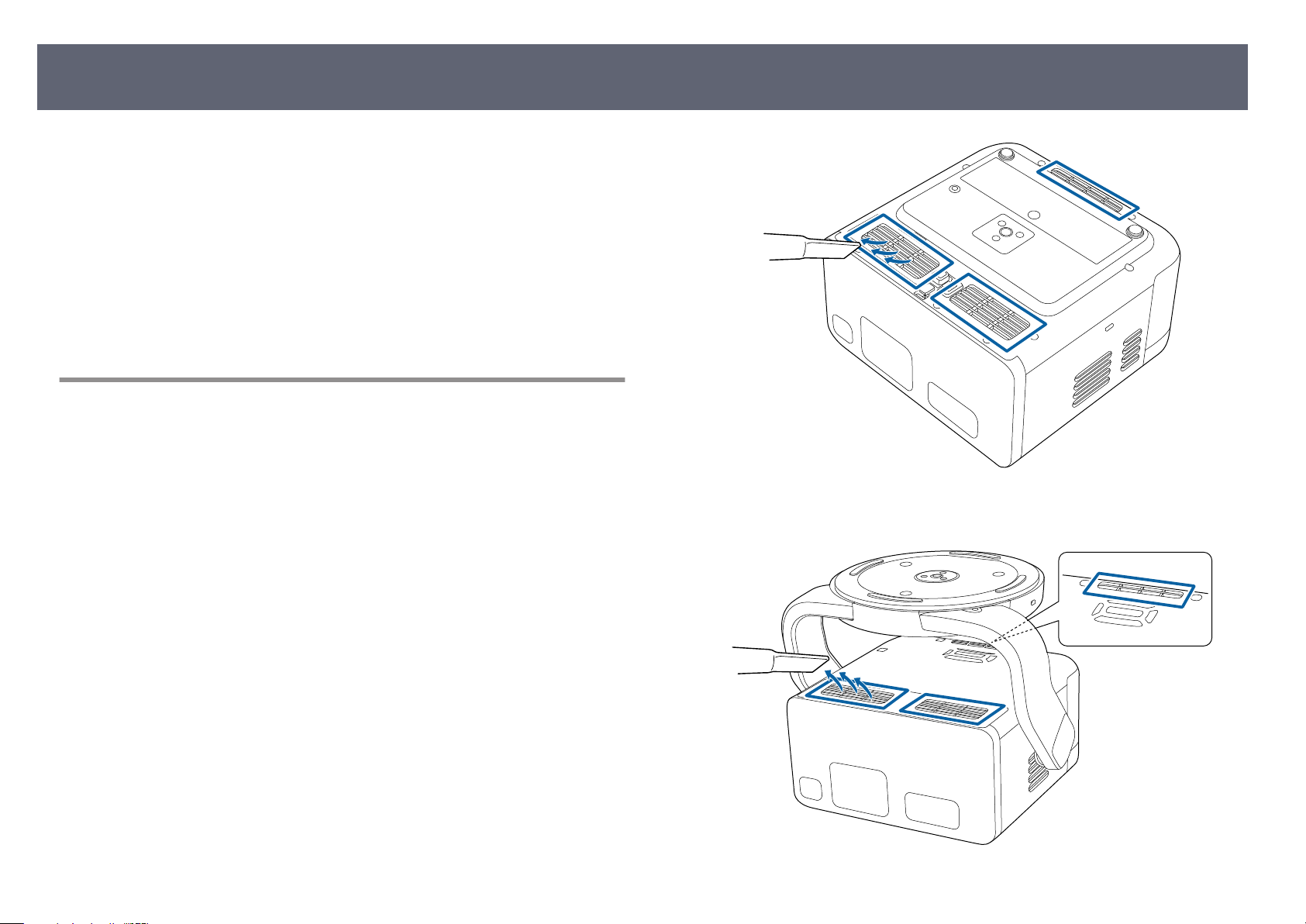
Wartung von L
ege Ihres Projektors ist regelmäßige Filterwartung wichtig. Reinigen
Zur P
Sie den Lulter, wenn Sie per Meldung darüber informiert werden, dass die
Temperatur im Inneren des Projektors hoch ist. Es wird empfohlen, diese
Teile etwa einmal im Jahr zu reinigen. Reinigen Sie sie häuger, wenn der
Projektor in einer ungewöhnlich staubigen Umgebung eingesetzt wird. (Davon
ausgehend, dass der Projektor in einer Atmosphäre mit lugetragenen Partikeln
von weniger als 0,04 bis 0,2 mg/m3 verwendet wird.)
Relevante Links
g
•
"Reinigung der Lulter und Zuluönungen" S.75
uftlter und Belüftungsönungen
Reinigung der Luftlter und Zuluftönungen
Sie müssen den Lulter oder die Belüungsönungen im Projektor in
folgenden Situationen reinigen:
•
Filter oder Belüungsönungen werden staubig.
•
Die Statusanzeige des Projektors wird orange.
75
EF-22
Schalten Sie den Projektor aus und ziehen Sie das Netzkabel.
a
Entfernen Sie den Staub vorsichtig mit einem kleinen Staubsauger für
b
C
omputer oder einer sehr weichen Bürste (wie einem Pinsel).
EF-21
Page 76

Wartung von L
Beachten
•
S
pülen Sie den Lulter nicht in Wasser ab; verwenden Sie zur Reinigung
keine Reinigungs- oder Lösungsmittel.
•
Saugen Sie den Lulter nicht direkt ab. Andernfalls könnte der Filter
beschädigt werden.
•
Verwenden Sie keine Druckludosen. Die Gase können brennbare Reste
hinterlassen bzw. Staub und Schmutz in die optischen Komponenten oder
andere empndliche Bereiche des Projektors drücken.
•
Wenn sich Staub nur schwer entfernen lässt oder der Lulter beschädigt
ist, lassen Sie sich durch Kontaktaufnahme mit Epson beim Austausch des
Lulters helfen.
uftlter und Belüftungsönungen
76
Page 77

Problemlösung
rüfen Sie die Lösungsvorschläge in diesen Abschnitten, falls Probleme mit der Benutzung des Projektors aureten.
P
Relevante Links
g
•
"Projektionsprobleme" S.78
•
"Status der Projektoranzeige" S.79
•
"Lösung von Problemen bei der Ein-/Abschaltung des Projektors" S.81
•
"Lösung von Bildproblemen" S.82
•
"Lösung von Tonproblemen" S.87
•
"Probleme mit der Steuerung per Fernbedienung lösen" S.89
•
"Probleme mit HDMI CEC lösen" S.90
•
"Lösung von WLAN-Netzwerkproblemen" S.91
•
"Lösung von Problemen mit der Projektor-OS" S.92
Page 78

Projektionsprobleme
Falls der Projektor nicht richtig funktioniert, schalten Sie ihn aus, ziehen Sie den
etzstecker, schließen Sie ihn wieder an und schalten Sie das Gerät ein.
N
Falls dies das Problem nicht löst, prüfen Sie Folgendes:
•
Möglicherweise weisen die Anzeigen am Projektor auf das Problem hin.
•
Die Lösungsansätze in dieser Anleitung können Ihnen bei der Behebung
vieler Probleme helfen.
Falls keine der vorgeschlagenen Lösungen hil, wenden Sie sich für technischen
Support an Epson.
78
Page 79
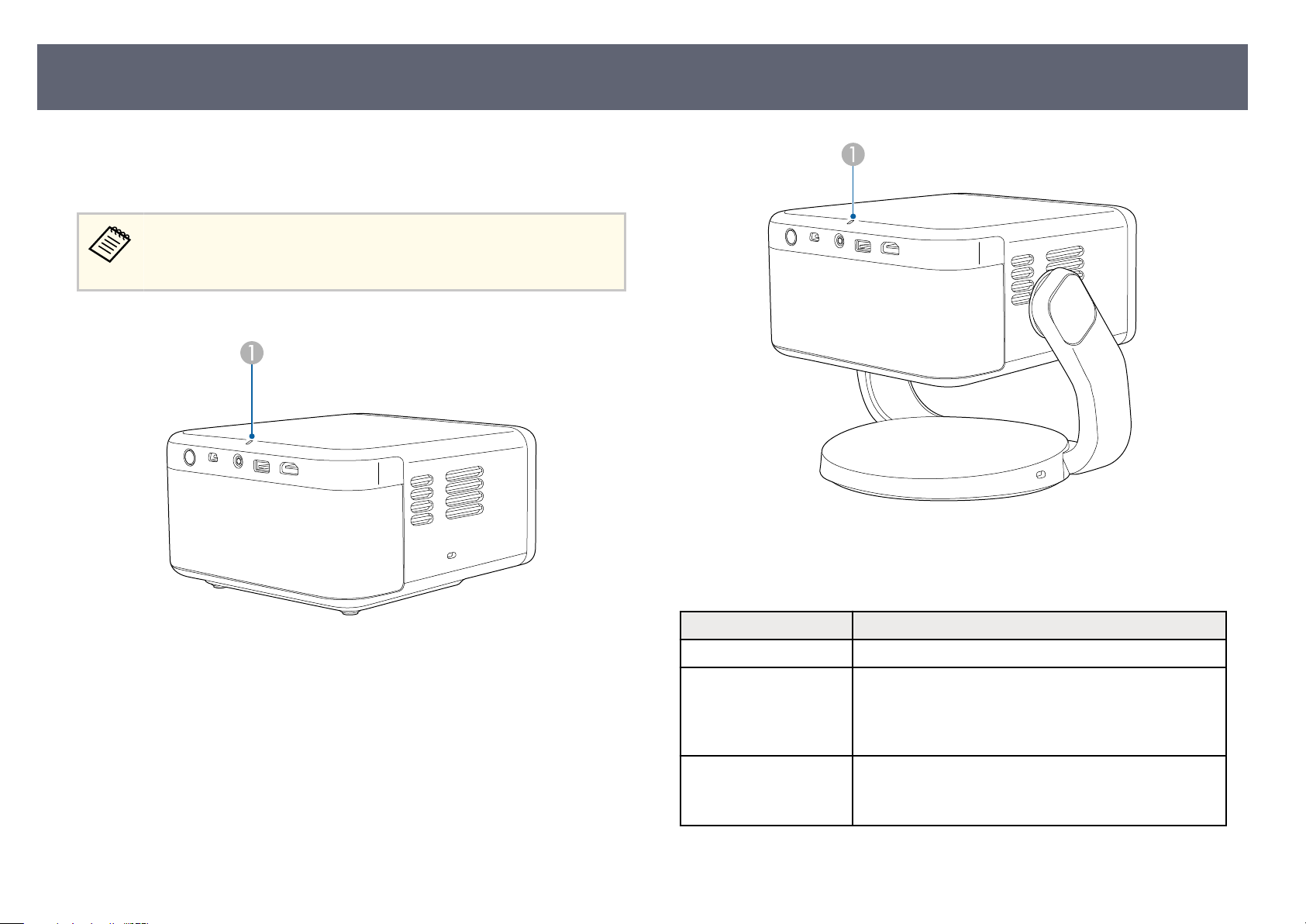
Status der Projektoranzeige
Die Anzeigen am Projektor zeigen den Projektorstatus und informieren Sie,
enn ein Problem auritt. Prüfen Sie Status und Farbe der Anzeigen; beachten
w
Sie dann zur Lösungsndung die folgende Tabelle.
Falls die Anzeigen ein nicht in der nachstehenden Tabelle aufgelistetes
M
uster zeigen, schalten Sie den Projektor aus, ziehen Sie das Netzkabel
und wenden Sie sich an Epson.
EF-21
79
EF-22
Statusanzeige
A
Projektorstatus
Anzeigestatus Problem und Lösungen
Leuchtet blau Normaler Betrieb.
Blinkt blau Aufwärmung oder Aktualisierung der Projektor-
Fir
mware.
Fernbedienung wird möglicherweise deaktiviert, wenn die
Anzeige blau blinkt.
Aus Standby.
W
enn Sie die Ein-/Austaste betätigen, startet die
Projektion.
Page 80
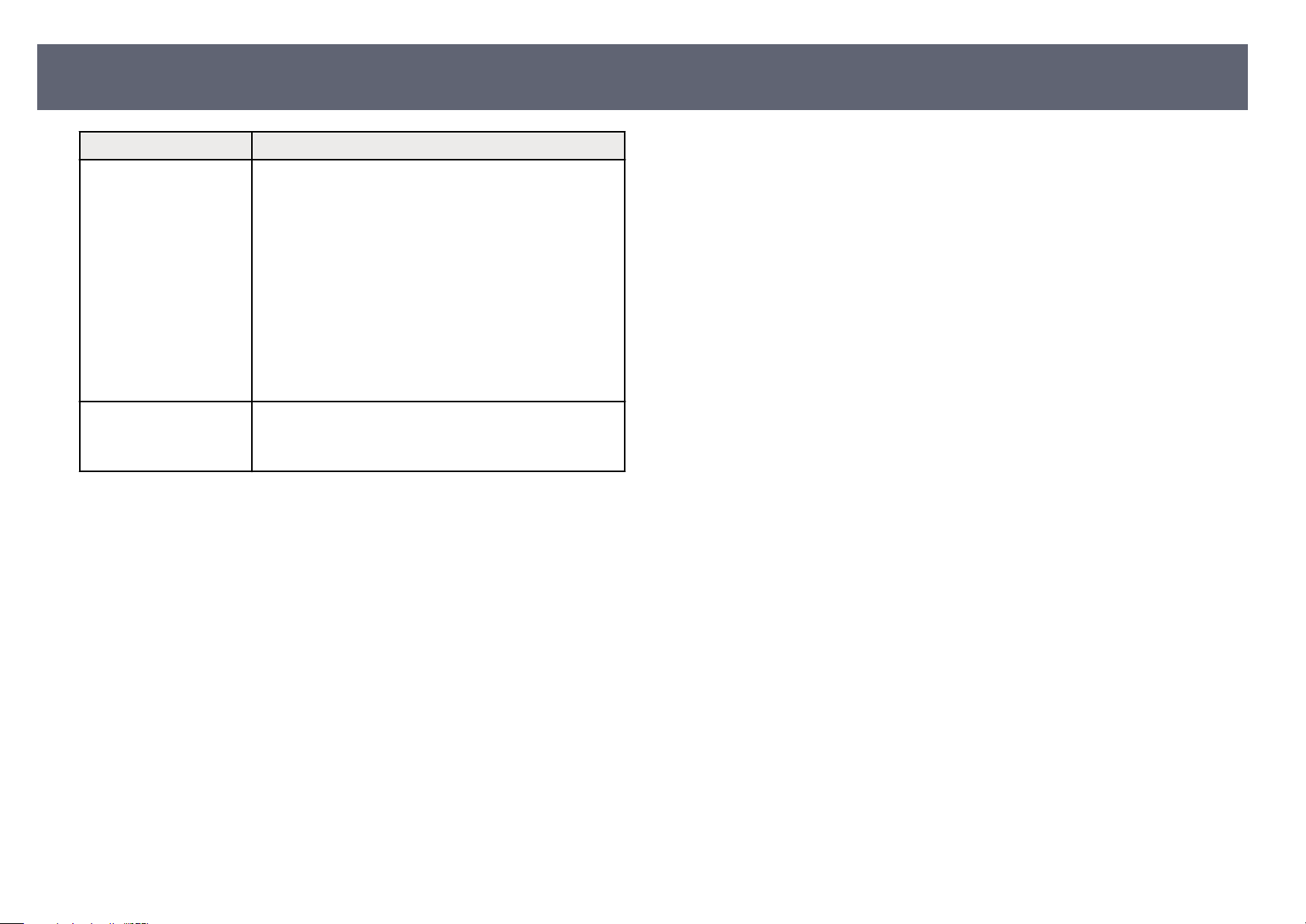
Status der Projektoranzeige
Anzeigestatus Problem und Lösungen
Leuchtet orange Der Projektor ist überhitzt und schaltete sich aus. Lassen
ie ihn zur Abkühlung 5 Minuten lang ausgeschaltet.
S
•
Stellen Sie sicher, dass B elüungsönungen und
Lulter nicht mit Staub verstop oder durch in der
Nähe bendliche Objekte blockiert sind.
•
Stellen Sie sicher, dass die Umgebungstemperatur nicht
zu hoch ist.
•
Lulter reinigen oder ersetzen.
•
Falls das Problem bestehen bleibt, ziehen Sie den
Netzstecker des Projektors und wenden Sie sich an
Epson.
Blinkt orange Interner Projektorfehler.
S
chalten Sie den Projektor aus, ziehen Sie den Netzstecker
und wenden Sie sich an Epson.
Rele
g
•
vante Links
"Reinigung der Lulter und Zuluönungen" S.75
80
Page 81
Lösung von Problemen bei der Ein-/Abschaltung des Projektors
81
Prüfen Sie die Lösungen in diesen Abschnitten, falls sich der Projektor bei
etätigung der Ein-/Austaste nicht ein- oder unerwartet abschaltet.
B
Relevante Links
g
•
"Lösung von Problemen mit dem Projektorbetrieb" S.81
•
"Lösung von Problemen mit der Projektorabschaltung" S.81
Lösung von Problemen mit dem Projektorbetrieb
Falls sich der Projektor bei Betätigung der Ein-/Austaste nicht einschaltet,
versuchen Sie es mit folgenden Lösungsansätzen, bis das Problem behoben ist.
Stellen Sie sicher, dass das Netzkabel richtig mit dem Projektor und einer
a
f
unktionierenden Steckdose verbunden ist.
Prüfen Sie bei Verwendung der Fernbedienung die Batterien der
b
F
ernbedienung.
Möglicherweise ist das Netzkabel defekt. Trennen Sie das Kabel und
c
w
enden Sie sich an Epson.
Nach Aufwecken des Projektors wird S
O eingestellt.
Der Projektor hat sich möglicherweise ausgeschaltet, nachdem das in
b
Switch O Timer im Menü Power & Energy des Projektors angegebene
Zeitintervall verstrichen ist. Drücken Sie zum Wiedereinschalten des
Projektors die Ein-/Austaste am Projektor oder an der Fernbedienung.
s System > Power & Energy > Power > Switch O Timer
Wenn die Statusanzeige orange leuchtet, ist der Projektor überhitzt und
c
h
at sich ausgeschaltet.
Die L
üer laufen je nach Projektoreinstellungen möglicherweise
im Bereitschasmodus. Und wenn der Projektor aus
dem Bereitschasmodus aufwacht, verursachen die Lüer
möglicherweise ein unerwartetes Geräusch. Dies ist keine
Fehlfunktion.
vante Links
Rele
g
•
"System-Menü" S.69
leep Timer automatisch auf
Lösung von Problemen mit der Projektorabschaltung
Falls sich die Lichtquelle des Projektors unerwartet abschaltet, versuchen Sie es
t folgenden Lösungsansätzen, bis das Problem behoben ist.
mi
Der Projektor könnte den Ruhezustand aufgerufen haben, nachdem das
a
in S
leep Timer im Menü Power & Energy des Projektors angegebene
Zeitintervall verstrichen ist. Drücken Sie zum Aufwecken des Projektors
die Ein-/Austaste am Projektor oder an der Fernbedienung.
s System > Power & Energy > Power > Sleep Timer
Page 82

Lösung von Bildproblemen
82
Prüfen Sie die Lösungsansätze in diesen Abschnitten, wenn Sie Probleme mit
rojizierten Bildern haben.
p
Relevante Links
g
•
"Lösung von Problemen fehlender Bilder" S.82
•
"Anpassen eines nicht rechteckiges Bildes" S.82
•
"Anpassen eines unscharfen oder verschwommenen Bildes" S.83
•
"Lösung von Problemen mit partieller Bildanzeige" S.84
•
"Anpassen eines Bildes mit Rauschen oder Statik" S.84
•
"Anpassen eines Bildes mit falscher Helligkeit oder Farben" S.85
•
"Anpassen eines auf den Kopf gestellten Bildes" S.85
•
"Lösung von Problemen mit der Auto-Korrektur" S.85
Lösung von Problemen fehlender Bilder
Falls kein Bild angezeigt wird, versuchen Sie es mit folgenden Schritten, bis das
Problem behoben ist.
Prüfen Sie den Projektorstatus:
a
•
P
rüfen Sie anhand der Statusanzeige, ob sich der Projektor im
normalen Betriebsmodus bendet.
•
Drücken Sie zum Aufwecken aus dem Standby-Modus oder SleepModus die Ein-/Austaste des Projektors.
s System > Power & Energy > Power > Sleep Timer
Prüfen Sie den Status Ihrer Videoquelle:
c
•
S
tellen Sie sicher, dass das verbundene Gerät den HDMI-CEC-Standard
erfüllt. Weitere Informationen nden Sie in der Dokumentation des
Geräts.
•
Falls Sie von einem Notebook-PC projizieren, stellen Sie sicher, dass
dieser auf die Anzeige an einem externen Monitor eingestellt ist.
Prüfen Sie Folgendes:
d
•
Z
ur Anzeige von Online-Inhalten benötigen Sie eine
Internetverbindung. Stellen Sie sicher, dass Ihr WLAN eingeschaltet ist.
•
Stellen Sie die CEC-Funktion für das verbundene Gerät erneut ein und
starten Sie das Gerät neu.
•
Vergewissern Sie sich, dass die Anzeigeauösung des Computers
die Auösungs- und Frequenzbeschränkungen des Projektors nicht
übersteigt. Bei Bedarf wählen Sie eine andere Anzeigeauösung für
Ihren Computer. (Einzelheiten nden Sie in der Anleitung zu Ihrem
Computer.)
•
Setzt alle Projektoreinstellungen auf ihre Standardwerte zurück.
Relevante Links
g
•
"System-Menü" S.69
Anpassen eines nicht rechteckiges Bildes
Prüfen Sie die Kabelverbindung:
b
•
S
tellen Sie sicher, dass alle erforderlichen Kabel sicher angeschlossen
sind und die Stromversorgung des Projektors eingeschaltet ist.
•
Schließen Sie die Videoquelle direkt an den Projektor an.
•
Ersetzen Sie das HDMI-Kabel durch ein kürzeres.
Falls das projizierte Bild nicht gleichmäßig rechteckig ist, versuchen Sie es mit
olgenden Schritten, bis das Problem behoben ist.
f
Stellen Sie den Projektor nach Möglichkeit direkt vor der Mitte der
a
P
rojektionsäche auf, sodass er frontal auf die Fläche zeigt.
Page 83
Lösung von Bildproblemen
83
Stellen Sie sicher, dass A
b
Auto Keystone Correction on Movement im Menü Projector auf On
eingestellt sind.
s Projector > Image Correction > Advanced > Auto Keystone
Correction At Startup
s Projector > Image Correction > Advanced > Auto Keystone
Correction on Movement
Wählen Sie zum automatischen Anpassen der Bildform A
c
Correction im Menü Projector.
s Projector > Image Correction > Auto Keystone Correction
Verwenden Sie beim Projektieren auf eine Leinwand F
d
automatischen Korrektur von Form und Position des Bildes, damit es auf
Ihre Leinwand passt.
s Projector > Image Correction > Fit to Screen
Passen Sie die Bildform manuell über M
e
Menü Projector an.
s Projector > Image Correction > Manual Keystone Correction
Wenn Sie den Fokus nicht korrigieren können und das projizierte Bild
verzerrt erscheint, schalten Sie den Projektor aus und trennen Sie das
Netzkabel, schließen Sie das Netzkabel dann wieder an und schalten
Sie den Projektor wieder ein. Wenn beim Einschalten des Projektors ein
Warnbildschirm angezeigt wird, wenden Sie sich an Epson.
vante Links
Rele
g
•
"Projektorfunktionseinstellungen – Projektor-Menü" S.66
uto Keystone Correction At Startup und
uto Keystone
it to Screen zur
anual Keystone Correction im
Anpassen eines unscharfen oder verschwommenen Bildes
Falls das projizierte Bild unscharf oder verschwommen ist, versuchen Sie es mit
f
olgenden Schritten, bis das Problem behoben ist.
Halten Sie die Taste
a
b
c
d
e
uto focus gedrückt.
A
Drücken Sie die Taste
B
ildschirms zur Fokuseinstellung und zur manuellen Fokusanpassung.
Prüfen Sie Folgendes:
•
S
tellen Sie den Projektor nah genug an die Projektionsäche.
•
Positionieren Sie den Projektor so, dass der Trapezkorrektur-Winkel
nicht so breit ist, dass er das Bild verzerrt.
Reinigen Sie das Projektorobjektiv.
Sie können vermeiden, dass sich Kondensation am Objektiv bildet,
achdem Sie den Projektor von einem kalten an einen warmen Ort
n
gebracht haben, indem Sie den Projektor vor der Benutzung auf
Zimmertemperatur aufwärmen lassen.
Passen Sie zur Verbesserung der Bildqualität die S
im Display & Sound-Menü des Projektors an.
s Display & Sound > Picture > Custom > Sharpness
an der Fernbedienung zur Durchführung von
am Fernbedienung zur Anzeige des
harpness-Einstellung
Falls Sie von einem Computer projizieren, nutzen Sie eine geringere
f
A
uösung oder wählen Sie eine Auösung, die mit der nativen Auösung
des Projektors übereinstimmt.
Page 84
Lösung von Bildproblemen
Wenn Sie den Fokus nicht korrigieren können und das projizierte Bild
v
erzerrt erscheint, schalten Sie den Projektor aus und trennen Sie das
Netzkabel, schließen Sie das Netzkabel dann wieder an und schalten
Sie den Projektor wieder ein. Wenn beim Einschalten des Projektors ein
Warnbildschirm angezeigt wird, wenden Sie sich an Epson.
Rele
g
•
Lösung von Problemen mit partieller Bildanzeige
Falls nur ein partielles Bild angezeigt wird, versuchen Sie es mit folgenden
S
a
b
c
vante Links
"Bildqualitätseinstellungen – Menü Anzeige und Ton" S.68
chritten, bis das Problem behoben ist.
Passen Sie die Position des projizierten Bildes über die Einstellung I
Reposition im Menü Projector an.
s Projector > Image Correction > Zoom & Shi > Image Reposition
Wählen Sie ein geeignetes Seitenverhältnis entsprechend der aktuellen
Ein
gangsquelle aus dem Menü Screen. (Nur verfügbar, wenn die aktuelle
Eingangsquelle HDMI ist.)
s Display & Sound > Screen
Vergewissern Sie sich, dass Sie den richtigen Projektionsmodus
au
swählen. Sie können dies aus dem Menü Projection Mode wählen.
s Projector > Advanced Settings > Projection Mode
mage
vante Links
Rele
g
•
"Projektorfunktionseinstellungen – Projektor-Menü" S.66
•
"Bildqualitätseinstellungen – Menü Anzeige und Ton" S.68
Anpassen eines Bildes mit Rauschen oder Statik
Falls das projizierte Bild Störungen aufweist (rauscht), versuchen Sie es mit
folgenden Schritten, bis das Problem behoben ist.
Prüfen Sie die Kabel, über die Ihre Videoquelle mit dem Projektor
a
v
erbunden ist. Sie sollten:
•
Zur Vermeidung von Störungen vom Netzkabel separiert sein
•
An beiden Enden sicher angeschlossen sein
•
Nicht an ein Verlängerungskabel angeschlossen sein
Falls Sie die Bildform über die Projektorbedienelemente angepasst haben,
b
v
ersuchen Sie, zur Steigerung der Bildqualität die Sharpness-Einstellung
im Display & Sound-Menü des Projektors zu verringern.
s Display & Sound > Picture > Custom > Sharpness
Falls Sie ein Verlängerungsnetzkabel angeschlossen haben, prüfen Sie, ob
c
dies
es die Signalstörungen verursacht, indem Sie versuchsweise ohne diese
Kabel projizieren.
Wählen Sie C
d
Projektor kompatibel sind.
omputerauösung und Wiederholrate, die mit dem
84
Prüfen Sie die Anzeigeeinstellungen Ihres Computers zum Deaktivieren
d
der D
ualanzeige und stellen Sie die Auösung auf einen Wert innerhalb
der Projektorbeschränkungen ein. (Einzelheiten nden Sie in der
Anleitung zu Ihrem Computer.)
Relevante Links
g
•
"Bildqualitätseinstellungen – Menü Anzeige und Ton" S.68
Page 85

Lösung von Bildproblemen
Anpassen eines Bildes mit falscher Helligkeit oder
F
arben
Rele
g
•
vante Links
"Projektorfunktionseinstellungen – Projektor-Menü" S.66
85
Falls das projizierte Bild zu dunkel oder hell ist bzw. die Farben nicht stimmen,
v
ersuchen Sie es mit folgenden Schritten, bis das Problem gelöst ist.
Versuchen Sie je nach Bild und Umgebung verschiedene Farbmodi, indem
a
S
ie die Farbmodus-Einstellung im Projektormenü Picture wählen.
s Display & Sound > Picture
Prüfen Sie die Einstellungen Ihrer Videoquelle.
b
Passen Sie die Einstellungen für C
c
Menü Picture für die aktuelle Eingangsquelle an.
s Display & Sound > Picture
Vergewissern Sie sich, dass alle Kabel richtig mit dem Projektor und Ihrem
d
V
ideogerät verbunden sind. Falls Sie lange Kabel angeschlossen haben,
versuchen Sie es mit kürzeren Kabeln.
Stellen Sie den Projektor nah genug an die P
e
Relevante Links
g
•
"Bildqualitätseinstellungen – Menü Anzeige und Ton" S.68
ustom und Color Temperature im
rojektionsäche.
Anpassen eines auf den Kopf gestellten Bildes
Wählen Sie den richtigen Projektionsmodus, falls das projizierte Bild auf den
K
opf gestellt ist.
s Projector > Advanced Settings > Projection Mode
Lösung von Problemen mit der Auto-Korrektur
Versuchen Sie folgende Schritte, wenn Sie den Fokus und horizontale/vertikale
Verzerrungen des projizierten Bildes in den folgenden Situationen nicht
automatisch korrigieren können:
•
Wenn Sie den Projektor einschalten.
•
Wenn der Projektor bewegt oder geneigt wird.
•
Wenn Sie Auto focus durchführen.
•
Wenn Sie Auto Keystone Correction durchführen.
Prüfen Sie den Projektorstatus:
a
•
En
tfernen Sie etwaige Hindernisse, die Kamera und Sensor des
Projektors blockieren.
•
Reinigen Sie Kamera und Sensor des Projektors, wenn sie verstaubt
oder schmutzig sind.
•
Bewegen Sie den Projektor nicht während der Korrektur von Fokus
oder Trapezverzerrung.
Prüfen Sie die Installationsumgebung des Projektors.
b
•
F
okus und Trapezverzerrung des projizierten Bildes werden unter den
folgenden Bedingungen automatisch korrigiert:
•
Wenn die Größe des projizierten Bildes (diagonale Länge) vor
Korrektur von Fokus und Trapezverzerrung 30 bis 100 Zoll beträgt.
•
Wenn der Projektionsabstand etwa 0,7 bis 2,2 m beträgt.
•
Wenn der Installationswinkel des Projektors zur Projektionsäche
innerhalb von 20° nach rechts, links, oben und unten liegt.
Page 86
Lösung von Bildproblemen
•
tfernen Sie etwaige Hindernisse zwischen den Projektor und der
En
Projektionsäche, da diese die Projektion unterbrechen können.
•
Wenn Sie den Projektor in einem hellen Raum verwenden, dunkeln Sie
den Raum ab. Ändern Sie die Raumhelligkeit nicht, während Fokus und
Trapezverzerrung automatisch korrigiert werden.
•
Projizieren Sie das Bild auf einen achen, ebenen Untergrund.
Projizieren Sie das Bild nicht auf eine gemusterte oder unebene Fläche.
Wenn Sie den Fokus nicht korrigieren können und das projizierte Bild
v
erzerrt erscheint, schalten Sie den Projektor aus und trennen Sie das
Netzkabel, schließen Sie das Netzkabel dann wieder an und schalten
Sie den Projektor wieder ein. Wenn beim Einschalten des Projektors ein
Warnbildschirm angezeigt wird, wenden Sie sich an Epson.
Rele
g
•
vante Links
"Automatische Korrektur von Bildform und Fokus" S.40
86
Page 87
Lösung von Tonproblemen
87
Prüfen Sie die Lösungsansätze in diesen Abschnitten, wenn Sie Probleme mit
rojizierten Ton haben.
dem p
Relevante Links
g
•
"Lösung von Problemen mit fehlendem oder zu leisem Audio" S.87
•
"Probleme mit Bluetooth-Lautsprechermodus lösen" S.87
Lösung von Problemen mit fehlendem oder zu leisem Audio
Falls kein Ton ausgegeben wird oder die Lautstärke zu gering ist, versuchen Sie
es mit folgenden Schritten, bis das Problem behoben ist.
Passen Sie die Lautstärkeeinstellungen des Projektors mit der Aufwärts-/
a
A
bwärtstaste
Prüfen Sie den Kabelanschluss zwischen Projektor und Videoquelle.
b
Prüfen Sie an der Videoquelle, ob die Lautstärke hoch und die
c
A
udioausgabe auf die richtige Quelle eingestellt ist.
auf der Fernbedienung an.
Bei der Audioausgabe an ein externes Audiogerät, dass HDMI ARC
ü
ber ein HDMI-Kabel nicht unterstützt, setzen Sie HDMI control
im Menü Inputs auf O.
s Inputs > Inputs > HDMI control
Wenn Audio nicht an ein externe Audiogerät, das HDMI ARC unterstützt,
e
au
sgegeben wird, versuchen Sie, Auto als Digital Output-Einstellung in
PCM zu ändern.
s Display & Sound > Audio Output > Digital Output
Relevante Links
g
•
"Projektorfunktionseinstellungen – Eingänge-Menü" S.65
•
"Bildqualitätseinstellungen – Menü Anzeige und Ton" S.68
Probleme mit Bluetooth-Lautsprechermodus lösen
Falls Sie ein Bluetooth-Audiogerät nicht mit dem Projektor verbinden können,
robieren Sie die folgenden Lösungen.
p
Wählen Sie B
a
Sie die Taste [Enter] an der Fernbedienung.
luetooth Speaker Mode im Menü Projector und drücken
Wenn Sie Audio über ein HDMI-Kabel an ein externes Audiogerät, das
d
HD
MI ARC unterstützt, ausgeben möchten, probieren Sie die folgenden
Lösungen:
•
Stellen Sie HDMI control im Menü Inputs auf On ein.
s Inputs > Inputs > HDMI control
•
Stellen Sie sicher, dass das HDMI-Kabel mit HDMI ARC konform ist.
Wählen Sie EPSO
b
verfügbarer Bluetooth-Geräte.
Standardmäßig lautet der Name des Projektors EPSO
Sie können den Namen ändern, indem Sie einen anderen Namen
wählen oder einen benutzerdenierten Namen aus dem Menü
Device name des Projektors verwenden.
s System > About > Device name
N Projector aus der an Ihrem Gerät angezeigten Liste
N Projector.
Page 88

Lösung von Tonproblemen
Prüfen Sie Ihr Bluetooth-Audiogerät, ob die Lautstärke hoch und die
c
A
udioausgabe richtig eingestellt ist.
Stellen Sie sicher, dass nur ein Bluetooth-Gerät mit dem Projektor
d
v
erbunden ist.
Sie können nicht mehrere Bluetooth-Audiogeräte gleichzeitig mit dem
Projektor verbinden.
88
Stellen Sie sicher, dass das Gerät die B
e
Projektors erfüllt.
Prüfen Sie Folgendes:
f
•
P
rüfen Sie auf Hindernisse zwischen Bluetooth-Audiogerät und
Projektor und ändern Sie ihre Positionen zur Verbesserung der
Kommunikation.
•
Stellen Sie sicher, dass sich das verbundene Bluetooth-Audiogerät
innerhalb der angegebenen Kommunikationsreichweite bendet.
•
Verwenden Sie den Projektor nicht in der Nähe von
Drahtlosnetzwerken, Mikrowellenöfen, 2,4-GHz-Schnurlostelefonen
oder anderen Geräten, die das 2,4-GHz-Frequenzband nutzen.
Diese Geräte können das Signal zwischen Projektor und BluetoothAudiogerät stören.
Relevante Links
g
•
"Projektor als Bluetooth-Lautsprecher nutzen" S.55
•
"Bluetooth-Spezikationen" S.55
luetooth-Spezikationen des
Page 89
Probleme mit der Steuerung per Fernbedienung lösen
•
tatus der Projektoranzeige" S.79
Falls der Projektor nicht auf Befehle der Fernbedienung reagiert, versuchen Sie
t folgenden Lösungsansätzen, bis das Problem behoben ist.
es mi
Falls Sie die Fernbedienung verlieren, können Sie eine neue bestellen.
W
enden Sie sich an Epson.
Prüfen Sie, ob die Fernbedienungsbatterien richtig installiert sind und
a
Strom liefern. Ersetzen Sie die Batterien bei Bedarf.
Prüfen Sie, ob eine Taste an der Fernbedienung klemmt und damit einen
b
Ein
tritt in den Sleep-Modus auslöst. Lösen Sie die Taste zum Reaktivieren
der Fernbedienung.
Führen Sie bei Anzeige des Kopplungsbildschirms die Kopplung erneut
c
d
urch, indem Sie die
leichzeitig etwa drei Sekunden lang gedrückt halten.
g
-Taste und die Taste an der Fernbedienung
"S
89
Führen Sie die Kopplung erneut durch, indem Sie den
d
K
opplungsbildschirm manuell über das Menü Remotes & Accessories
anzeigen.
Falls das Bild vom Projektor projiziert wird, vergewissern Sie sich, dass
e
S
ie die Fernbedienung innerhalb von Empfangswinkel und -reichweite des
Projektors verwenden.
Intensives uo
f
Infrarotgeräten können die Fernbedienungsempfänger des Projektors
stören. Dunkeln Sie die Lampen ab oder bewegen Sie den Projektor von
der Sonne bzw. störenden Geräten fort.
Relevante Links
g
•
"Verwendung der Fernbedienung" S.27
•
"Einlegen von Batterien in die Fernbedienung" S.27
reszierendes Licht, direktes Sonnenlicht sowie Signale von
Page 90

Probleme mit HDMI CEC lösen
Falls Sie die angeschlossenen Geräte nicht über den Projektor bedienen können,
ersuchen Sie es mit folgenden Schritten, bis das Problem gelöst ist.
v
Stellen Sie sicher, dass das Kabel den HDMI-CEC-Standard erfüllt.
a
Stellen Sie sicher, dass das verbundene Gerät den HDMI-CEC-Standard
b
er
füllt. Weitere Informationen nden Sie in der Dokumentation des
Geräts.
90
Stellen Sie HD
c
s Inputs > Inputs > HDMI control
Vergewissern Sie sich, dass alle Kabel richtig mit dem Projektor und Ihrem
d
V
ideogerät verbunden sind.
Stellen Sie sicher, dass die angeschlossenen Geräte eingeschaltet und
e
im B
ereitschasmodus sind. Weitere Informationen nden Sie in der
Dokumentation des Geräts.
Wenn Sie ein neues Gerät verbinden oder die Verbindung ändern, stellen
f
S
ie die CEC-Funktion für das angeschlossene Gerät erneut ein und starten
Sie das Gerät neu.
Relevante Links
g
•
"Projektorfunktionseinstellungen – Eingänge-Menü" S.65
•
"Status der Projektoranzeige" S.79
MI control im Menü Inputs auf On ein.
Page 91

Lösung von WLAN-Netzwerkproblemen
Falls Sie keine Verbindung zu einem WLAN-Netzwerk herstellen können,
robieren Sie die folgenden Lösungen.
p
Stellen Sie sicher, dass Ihr WLAN-Router und Modem
a
r
ichtig funktionieren. Möglicherweise lässt sich das
Netzwerkverbindungsproblem durch Neustarten dieser Geräte beheben.
Prüfen Sie auf Hindernisse zwischen WLAN-Router und Projektor und
b
än
dern Sie ihre Positionen zur Verbesserung der Kommunikation.
91
Sie können die Netzwerkeinstellungen unter W
c
Internet prüfen.
Wenn Sie den Projektor initialisieren, müssen Sie die
d
N
etzwerkeinstellungen am Ersteinrichtungsbildschirm erneut wählen.
Relevante Links
g
•
"Projektor initialisieren" S.62
i-Fi im Menü Network &
Page 92
Lösung von Problemen mit der Projektor-OS
Beachten Sie folgende Seite, wenn Sie Probleme beim Ansehen von Online-
nhalten haben.
I
https://support.google.com/googletv/
Wenn nicht genügend Platz im internen Speicher vorhanden ist, könnten
S
ystemaktualisierungen fehlschlagen. Geben Sie Speicherplatz frei, indem
Sie nicht benötigte Apps löschen und den Cache leeren. Versuchen Sie die
Aktualisierung dann erneut.
92
Page 93

Anhang
rüfen Sie diese Abschnitte auf technische Daten und wichtige Hinweise über Ihr Produkt.
P
Relevante Links
g
•
"Optionales Zubehör und Ersatzteile" S.94
•
"Leinwandgröße und Projektionsabstand" S.95
•
"Unterstützte Bildschirmauösungen" S.97
•
"Technische Daten des Projektors" S.98
•
"Außenabmessungen" S.100
•
"Liste der Sicherheitssymbole und -anweisungen" S.102
•
"Informationen zur Lasersicherheit" S.105
•
"Glossar" S.109
•
"Hinweise" S.110
Page 94
Optionales Zubehör und Ersatzteile
Folgende Sonderzubehörartikel und Ersatzteile sind erhältlich. Kaufen Sie diese
rodukte bitte nach Bedarf.
P
Stand der folgenden Liste mit Sonderzubehör und Ersatzteilen: Juli 2024.
Die Verfügbarkeit kann je nach Land, in dem das Gerät gekau wurde,
unterschiedlich sein.
Relevante Links
g
•
"Halterungen" S.94
Halterungen
Sicherheitskabelset ELPWR01
Verwenden Sie dieses bei Verbindung des Projektors mit der Stelle, an der
der Projektor installiert ist, damit er nicht herunterfällt.
Für die Deckenbefestigung des Projektors sind spezielle Fachkenntnisse
forderlich.
er
94
vante Links
Rele
g
•
"Montieren des Projektors an einem Stativ oder Projektorständer" S.21
Page 95
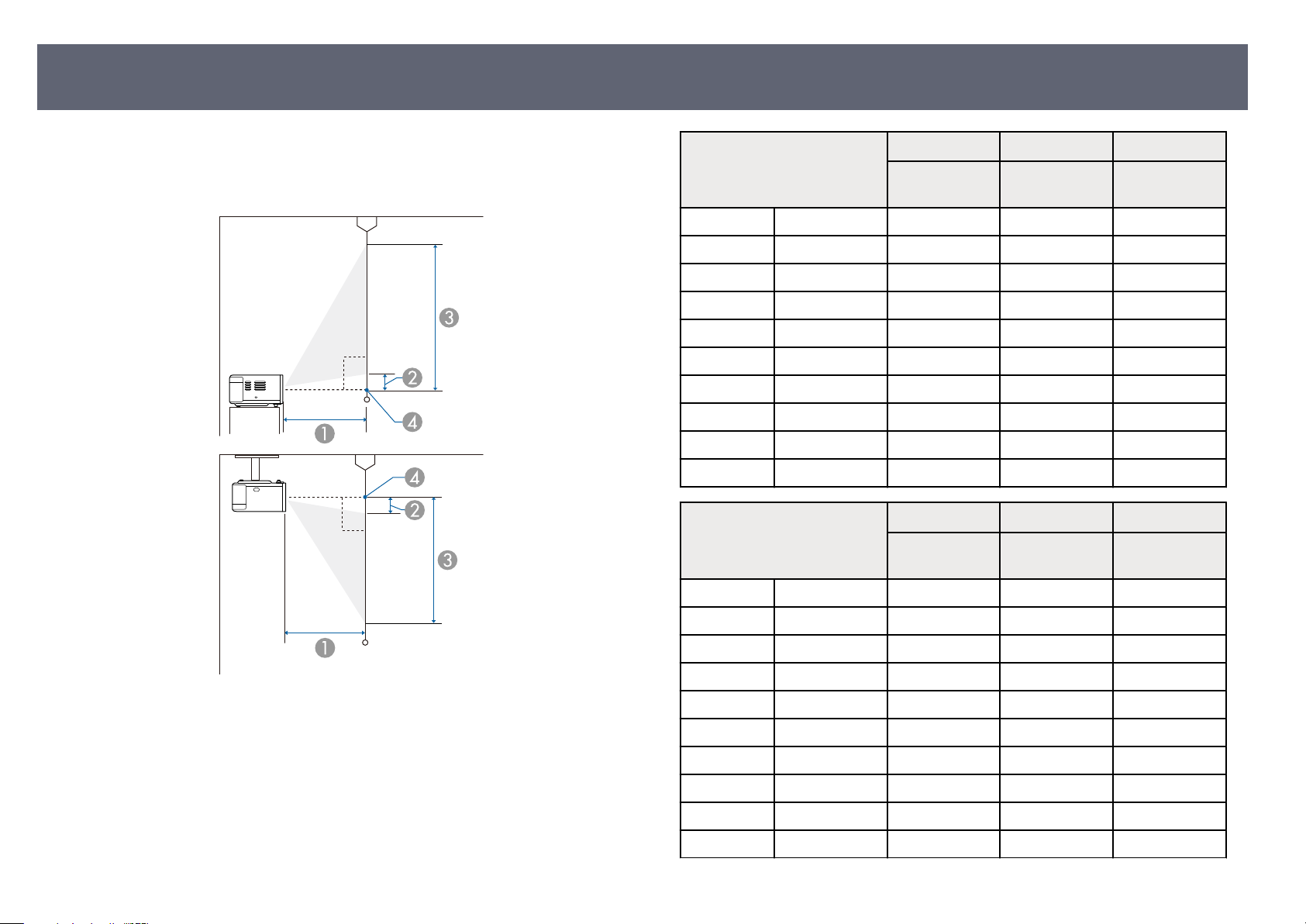
Leinwandgröße und Projektionsabstand
95
Bestimmen Sie anhand der vorliegenden Tabelle, wie groß der Abstand
ischen Projektor und Projektionsäche basierend auf der Größe des
zw
projizierten Bildes sein soll.
Leinwandgröße 16:9
30" 66 × 37 64 0 37
40" 89 × 50 87 0 50
50" 111 × 62 110 0 62
60" 133 × 75 132 0 75
70" 155 × 87 155 0 87
80" 177 × 100 178 0 100
90" 199 × 112 201 0 112
100" 221 × 125 224 0 125
120" 266 × 149 269 0 149
150" 332 × 187 337 0 187
Leinwandgröße 16:10
30" 65 × 40 70 0 40
A B C
Minimum
eitwinkel)
(W
A B C
Minimum
(W
eitwinkel)
Minimum
(Weitwinkel)
Minimum
(Weitwinkel)
Minimum
(Weitwinkel)
Minimum
(Weitwinkel)
Projektionsabstand (cm)
A
Entfernung vom Projektor zum unteren Rand der Leinwand (cm)
B
Entfernung vom Projektor zum oberen Rand der Leinwand (cm)
C
Objektivmitte
D
40" 86 × 54 94 0 54
50" 108 × 67 119 0 67
60" 129 × 81 144 0 81
70" 151 × 94 168 0 94
80" 172 × 108 193 0 108
90" 194 × 121 217 0 121
100" 215 × 135 242 0 135
120" 258 × 162 291 0 162
130" 280 × 175 316 0 175
Page 96
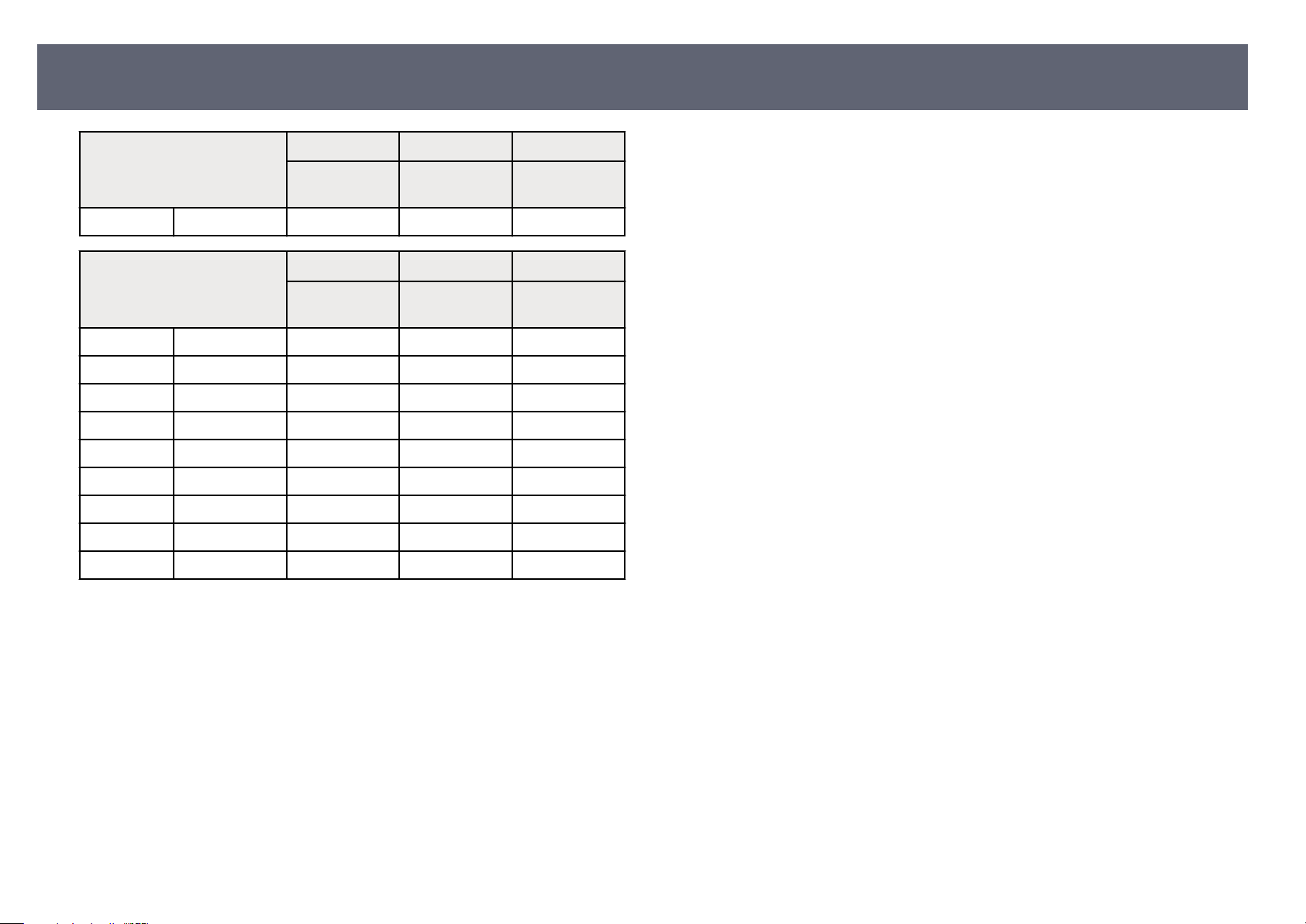
Leinwandgröße und Projektionsabstand
96
Leinwandgröße 16:10
140" 302 × 188 341 0 188
Leinwandgröße 4:3
30" 61 × 46 79 0 46
40" 81 × 61 107 0 61
50" 102 × 76 135 0 76
60" 122 × 91 163 0 91
70" 142 × 107 191 0 107
80" 163 × 122 219 0 122
90" 183 × 137 247 0 137
100" 203 × 152 275 0 152
120" 244 × 183 330 0 183
A B C
Minimum
eitwinkel)
(W
A B C
Minimum
(W
eitwinkel)
Minimum
(Weitwinkel)
Minimum
(Weitwinkel)
Minimum
(Weitwinkel)
Minimum
(Weitwinkel)
Page 97

Unterstützte Bildschirmauösungen
97
Einzelheiten zu kompatiblen Wiederholraten und A
kompatible Videoanzeigeformat nden Sie in der Supplemental A/V Support
Specication.
uösungen für jedes
Page 98
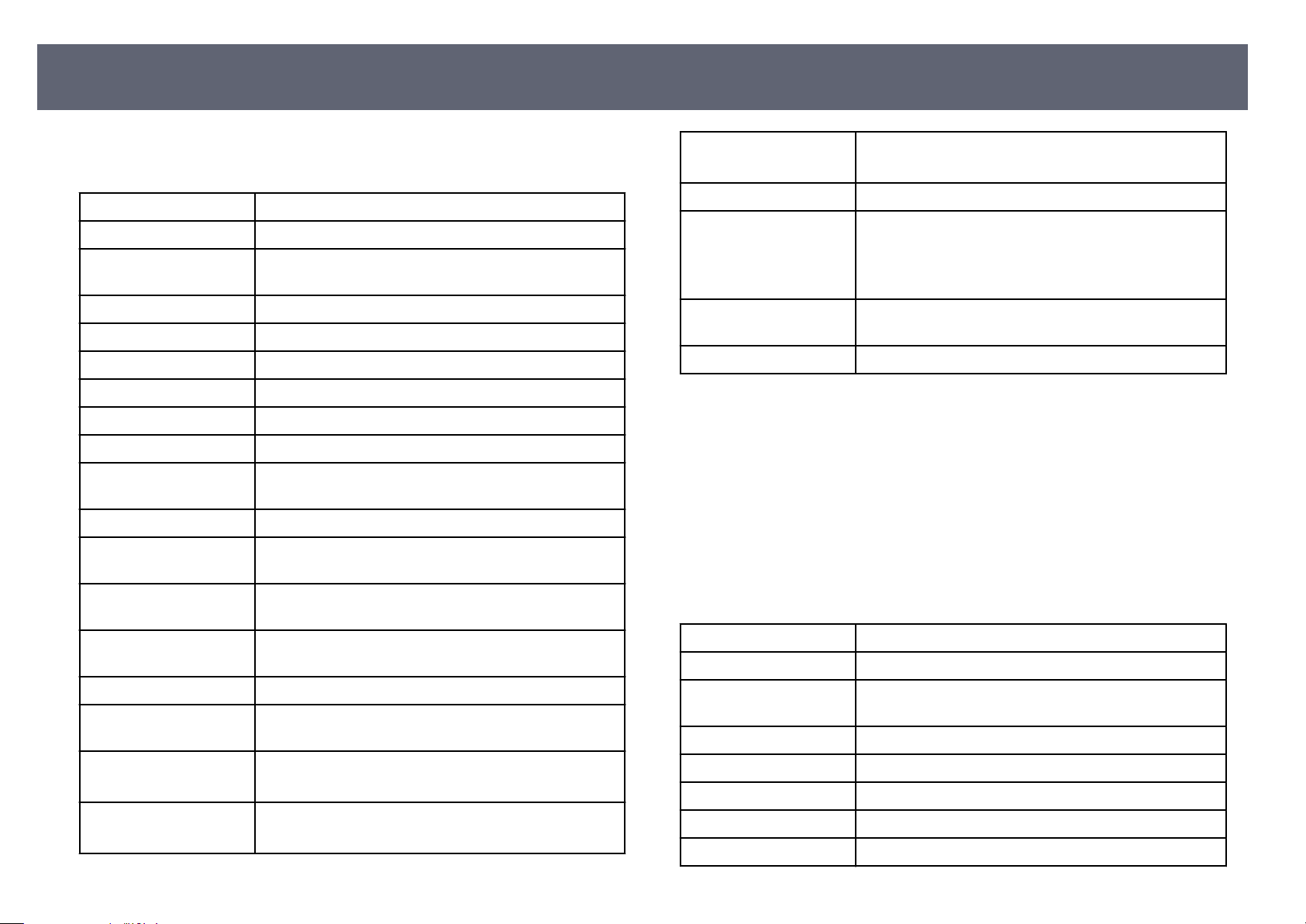
Technische Daten des Projektors
98
EF-21
Produktbezeichnung EF-21W/EF-21R/EF-21G
Abmessungen 197 (B) × 110,5 (H) × 191 (T) mm (ohne erhöhten Teil)
Größe des LCDBedienfelds
Anzeigeart 3LCD
Anzahl Pixel Full HD (1.920 (B) × 1.080 (H) Punkte) × 3
Bildschirmauösung 2.073.600 Pixel (1.920 × 1.080)
Fokuseinstellung Auto
Zoomanpassung 1,0 bis 1,82 (digital)
Lichtquelle Laserdiode
Ausgangsleistung der
L
ichtquelle
Wellenlänge 449 bis 461 nm
Laserklasse (interne
L
aserlichtquelle)
0,62"
Bis zu 24,5 W
Klasse 4
Leistungsaufnahme im
tandby-Modus:
S
Betriebshöhe über NN Höhe 0 bis 3.000 m
Betriebstemperatur ** Höhe von 0 bis 2.286 m: 5 bis +35°C (Feuchtigkeit von 20
Lagerungstemperatur -10 bis +60°C (Feuchtigkeit von 10 bis 90 %, keine
Gewicht Ca. 2,3 kg
* Geschätzte Zeit, bis die Helligkeit der Lichtquelle auf die H
Kommunikat. ein: 2,0 W
Kommunikat. aus: 0,5 W
b
is 80 %, keine Kondensation)
Höhe von 2.287 bis 3.000 m: 5 bis +30°C (Feuchtigkeit
von 20 bis 80 %, keine Kondensation)
K
ondensation)
äle ihres
Originalwerts absinkt. (Davon ausgehend, dass der Projektor in einer
Atmosphäre mit lugetragenen Partikeln von weniger als 0,04 bis 0,2 mg/m3
verwendet wird. Die geschätzte Zeit variiert je nach Projektornutzung und
Betriebsbedingungen.)
** Lichtquellenhelligkeit lässt automatisch nach, wenn die
Umgebungstemperatur zu hoch wird.
Das Typenschild bendet sich am Boden des Projektors.
Lebensdauer der
L
ichtquelle *
Maximale
A
udioausgangsleistung
Lautsprecher 2 (Stereo)
Stromversorgung 100 bis 240 V Wechselspannung ±10 %, 50/60 Hz, 1,1 bis
Betriebsleistungsaufnahm
e (B
ereich 100 bis 120 V)
Betriebsleistungsaufnahm
e (B
ereich 220 bis 240 V)
Bis zu etwa 20.000 Stunden
5 W × 2
0,5 A
Wenn die Helligkeit der Lichtquelle 100 % beträgt: 109 W
Wenn die Helligkeit der Lichtquelle 50 % beträgt: 80 W
Wenn die Helligkeit der Lichtquelle 100 % beträgt: 106 W
Wenn die Helligkeit der Lichtquelle 50 % beträgt: 78 W
EF-22
Produktbezeichnung EF-22B/EF-22N
Abmessungen 236 (B) × 191 (H) × 191 (T) mm (ohne erhöhten Teil)
Größe des LCDB
edienfelds
Anzeigeart 3LCD
Anzahl Pixel Full HD (1.920 (B) × 1.080 (H) Punkte) × 3
Bildschirmauösung 2.073.600 Pixel (1.920 × 1.080)
Fokuseinstellung Auto
Zoomanpassung 1,0 bis 1,82 (digital)
0,62"
Page 99
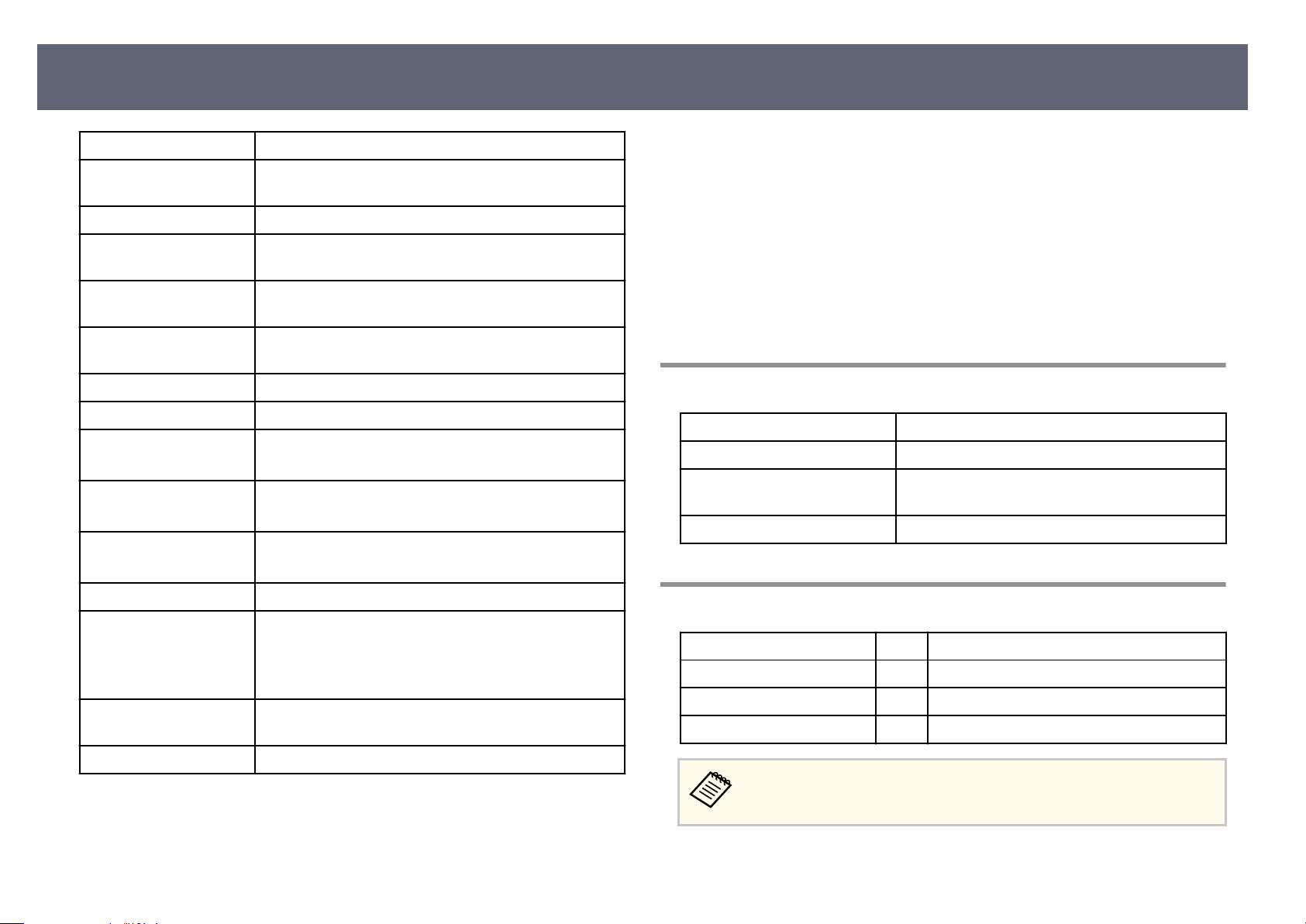
Technische Daten des Projektors
99
Lichtquelle Laserdiode
Ausgangsleistung der
ichtquelle
L
Wellenlänge 449 bis 461 nm
Laserklasse (interne
L
aserlichtquelle)
Lebensdauer der
L
ichtquelle *
Maximale
A
udioausgangsleistung
Lautsprecher 2 (Stereo mit parasitären Elementen)
Stromversorgung 24 V Gleichspannung, 4,2 A
Betriebsleistungsaufnahm
e (B
ereich 100 bis 120 V)
Betriebsleistungsaufnahm
e (B
ereich 220 bis 240 V)
Leistungsaufnahme im
S
tandby-Modus:
Bis zu 24,5 W
Klasse 4
Bis zu etwa 20.000 Stunden
5 W × 2
Wenn die Helligkeit der Lichtquelle 100 % beträgt: 105 W
Wenn die Helligkeit der Lichtquelle 50 % beträgt: 75 W
Wenn die Helligkeit der Lichtquelle 100 % beträgt: 103 W
Wenn die Helligkeit der Lichtquelle 50 % beträgt: 73 W
Kommunikat. ein: 2,0 W
Kommunikat. aus: 0,5 W
verwendet wird. Die geschätzte Zeit variiert je nach Projektornutzung und
B
etriebsbedingungen.)
** Lichtquellenhelligkeit lässt automatisch nach, wenn die
Umgebungstemperatur zu hoch wird.
Das Typenschild bendet sich am Boden des Projektors.
Relevante Links
g
•
"Netzteil-Spezikationen (EF-22)" S.99
•
"Anschlussspezikationen" S.99
Netzteil-Spezikationen (EF-22)
Hersteller EPSON
Modell AD10370LF
Eingangsleistung 100 bis 240 V Wechselspannung ±10 %, 50/60 Hz,
1,75 A
Ausgangsleistung 24,0 V Gleichspannung, 5,0 A, 120,0 W
Betriebshöhe über NN Höhe 0 bis 3.000 m
Betriebstemperatur ** Höhe von 0 bis 2.286 m: 5 bis +35°C (Feuchtigkeit von 20
b
is 80 %, keine Kondensation)
Höhe von 2.287 bis 3.000 m: 5 bis +30°C (Feuchtigkeit
von 20 bis 80 %, keine Kondensation)
Lagerungstemperatur -10 bis +60°C (Feuchtigkeit von 10 bis 90 %, keine
K
ondensation)
Gewicht Ca. 3,0 kg
* Geschätzte Zeit, bis die Helligkeit der Lichtquelle auf die H
äle ihres
Originalwerts absinkt. (Davon ausgehend, dass der Projektor in einer
Atmosphäre mit lugetragenen Partikeln von weniger als 0,04 bis 0,2 mg/m3
Anschlussspezikationen
Audio Out-Anschluss 1 Stereo-Miniklinke
HDMI (ARC)-Anschluss 1 HDMI
USB-A-Anschluss 1 USB-Buchse (Typ A)
Service-Anschluss 1 USB-Anschluss (Mini-B)
Es kann nicht garantiert werden, dass alle Geräte mit USB-Unterstützung
an den US
B-Buchsen funktionieren.
Page 100
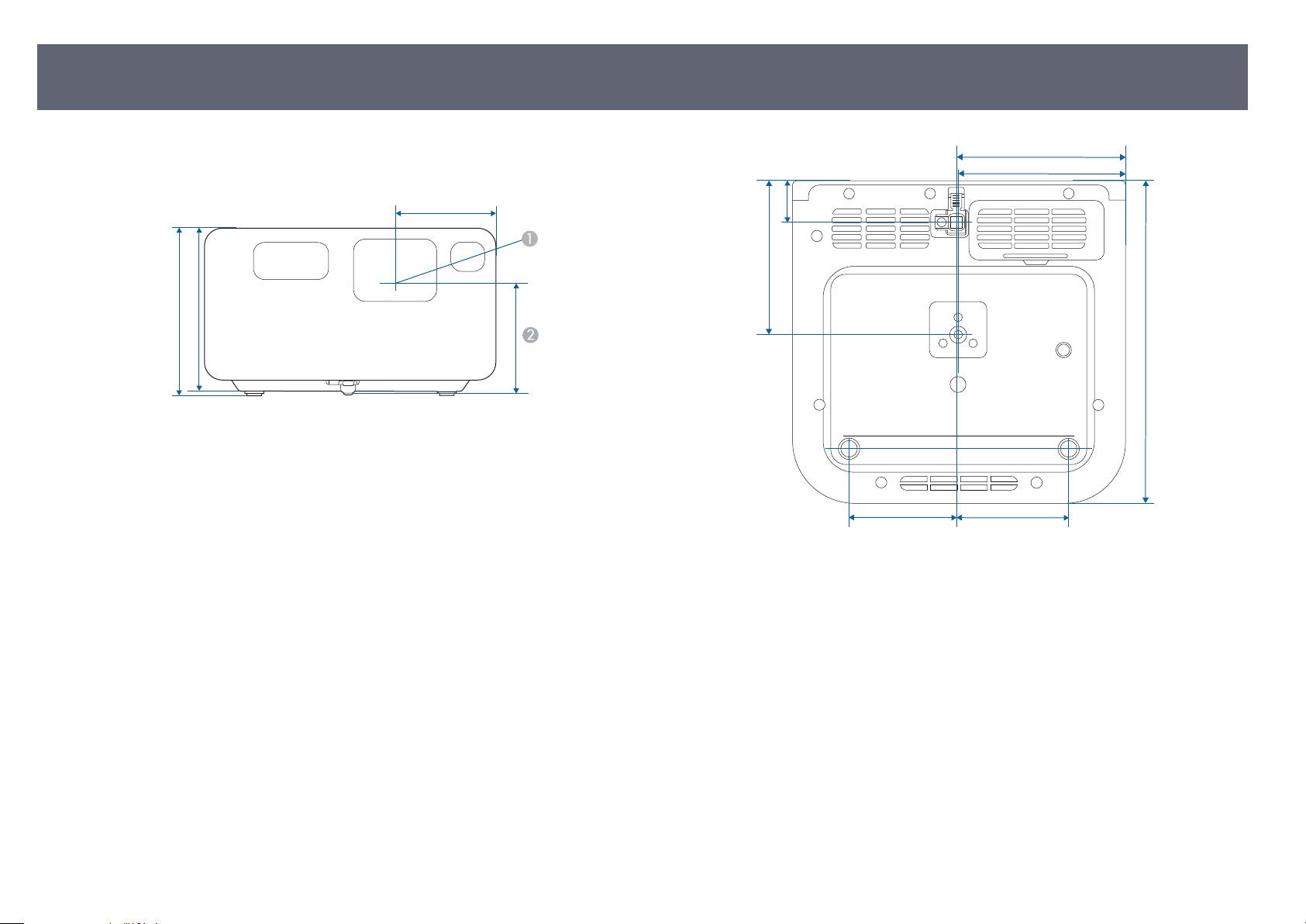
68.5
113
110.5
72.8
191
24.5
91
100
99
63.5 66.5
Außenabmessungen
EF-21
Objektivmitte
A
Abstand von der Objektivmitte zum Befestigungspunkt für das Stativ
B
100
Die Einheit in diesen Abbildungen ist mm.
 Loading...