

Page 1
Brukerhåndbok
NPD3359-00
Page 2

B-300/B-500DN Brukerhåndbok
Innhold
Opphavsrett og varemerker
Operativsystemversjoner
Sikkerhetsinstruksjoner
Viktige sikkerhetsinstruksjoner . . . . . . . . . . . . . . . . . . . . . . . . . . . . . . . . . . . . . . . . . . . . . . . . . . . . 10
Installere skriveren . . . . . . . . . . . . . . . . . . . . . . . . . . . . . . . . . . . . . . . . . . . . . . . . . . . . . . . . . . 10
Velge hvor skriveren skal stå. . . . . . . . . . . . . . . . . . . . . . . . . . . . . . . . . . . . . . . . . . . . . . . . . . 11
Bruke skriveren . . . . . . . . . . . . . . . . . . . . . . . . . . . . . . . . . . . . . . . . . . . . . . . . . . . . . . . . . . . . . 11
Håndtere blekkpatroner . . . . . . . . . . . . . . . . . . . . . . . . . . . . . . . . . . . . . . . . . . . . . . . . . . . . . . 12
Advarsler, forsiktighetsregler og merknader . . . . . . . . . . . . . . . . . . . . . . . . . . . . . . . . . . . . 13
Kapittel 1 Bruke programvaren
Oversikt over skriverdriveren og Status Monitor . . . . . . . . . . . . . . . . . . . . . . . . . . . . . . . . . . . . . 14
Få tilgang til skriverdriveren for Windows. . . . . . . . . . . . . . . . . . . . . . . . . . . . . . . . . . . . . . 14
Skrive ut nettsider tilpasset papirstørrelsen din . . . . . . . . . . . . . . . . . . . . . . . . . . . . . . . . . . . . . . 16
Få tilgang til EPSON Web-To-Page. . . . . . . . . . . . . . . . . . . . . . . . . . . . . . . . . . . . . . . . . . . . . 17
Avinstallere skriverprogramvaren . . . . . . . . . . . . . . . . . . . . . . . . . . . . . . . . . . . . . . . . . . . . . . . . . 17
Avinstallere skriverdriveren . . . . . . . . . . . . . . . . . . . . . . . . . . . . . . . . . . . . . . . . . . . . . . . . . . 17
Avinstallere bruksanvisningen . . . . . . . . . . . . . . . . . . . . . . . . . . . . . . . . . . . . . . . . . . . . . . . . 19
Kapittel 2 Papirhåndtering
Bruke spesialpapir . . . . . . . . . . . . . . . . . . . . . . . . . . . . . . . . . . . . . . . . . . . . . . . . . . . . . . . . . . . . . . . 20
Papirkapasitet for Epson spesialmedia . . . . . . . . . . . . . . . . . . . . . . . . . . . . . . . . . . . . . . . . . 21
Oppbevare Epson photo paper (Epson fotopapir) . . . . . . . . . . . . . . . . . . . . . . . . . . . . . . . . 22
Legge i papir . . . . . . . . . . . . . . . . . . . . . . . . . . . . . . . . . . . . . . . . . . . . . . . . . . . . . . . . . . . . . . . . . . . . 22
Inn i fremre papirkassett. . . . . . . . . . . . . . . . . . . . . . . . . . . . . . . . . . . . . . . . . . . . . . . . . . . . . . 22
Inn i bakre arkmater . . . . . . . . . . . . . . . . . . . . . . . . . . . . . . . . . . . . . . . . . . . . . . . . . . . . . . . . . 25
Legge i konvolutter . . . . . . . . . . . . . . . . . . . . . . . . . . . . . . . . . . . . . . . . . . . . . . . . . . . . . . . . . . . . . . 26
Innsetting av utmatingsbrett . . . . . . . . . . . . . . . . . . . . . . . . . . . . . . . . . . . . . . . . . . . . . . . . . . . . . . 28
Sette inn forlengelsesbrettet for Epson Professional Flyer-papir . . . . . . . . . . . . . . . . . . . . 28
Velge riktig papirtype . . . . . . . . . . . . . . . . . . . . . . . . . . . . . . . . . . . . . . . . . . . . . . . . . . . . . . . . . . . . 30
Innhold 2
Page 3

B-300/B-500DN Brukerhåndbok
Kapittel 3 Grunnleggende om utskrift
Innføring . . . . . . . . . . . . . . . . . . . . . . . . . . . . . . . . . . . . . . . . . . . . . . . . . . . . . . . . . . . . . . . . . . . . . . . 31
Skrive ut fotografier. . . . . . . . . . . . . . . . . . . . . . . . . . . . . . . . . . . . . . . . . . . . . . . . . . . . . . . . . . 31
Skrive ut websider. . . . . . . . . . . . . . . . . . . . . . . . . . . . . . . . . . . . . . . . . . . . . . . . . . . . . . . . . . . 31
Skrive ut dokumenter . . . . . . . . . . . . . . . . . . . . . . . . . . . . . . . . . . . . . . . . . . . . . . . . . . . . . . . . 32
Skrive ut på konvolutter. . . . . . . . . . . . . . . . . . . . . . . . . . . . . . . . . . . . . . . . . . . . . . . . . . . . . . 32
Skrive ut fotografier . . . . . . . . . . . . . . . . . . . . . . . . . . . . . . . . . . . . . . . . . . . . . . . . . . . . . . . . . . . . . . 32
Klargjøre utskriftsfilen . . . . . . . . . . . . . . . . . . . . . . . . . . . . . . . . . . . . . . . . . . . . . . . . . . . . . . . 32
Legge i papir. . . . . . . . . . . . . . . . . . . . . . . . . . . . . . . . . . . . . . . . . . . . . . . . . . . . . . . . . . . . . . . . 33
Skriverinnstillinger for Windows . . . . . . . . . . . . . . . . . . . . . . . . . . . . . . . . . . . . . . . . . . . . . . 33
Skrive ut websider . . . . . . . . . . . . . . . . . . . . . . . . . . . . . . . . . . . . . . . . . . . . . . . . . . . . . . . . . . . . . . . 34
Legge i papir. . . . . . . . . . . . . . . . . . . . . . . . . . . . . . . . . . . . . . . . . . . . . . . . . . . . . . . . . . . . . . . . 34
Bruke EPSON Web-To-Page . . . . . . . . . . . . . . . . . . . . . . . . . . . . . . . . . . . . . . . . . . . . . . . . . . 34
Skrive ut dokumenter . . . . . . . . . . . . . . . . . . . . . . . . . . . . . . . . . . . . . . . . . . . . . . . . . . . . . . . . . . . . 36
Legge i papir. . . . . . . . . . . . . . . . . . . . . . . . . . . . . . . . . . . . . . . . . . . . . . . . . . . . . . . . . . . . . . . . 36
Skriverinnstillinger for Windows . . . . . . . . . . . . . . . . . . . . . . . . . . . . . . . . . . . . . . . . . . . . . . 36
Skrive ut på konvolutter . . . . . . . . . . . . . . . . . . . . . . . . . . . . . . . . . . . . . . . . . . . . . . . . . . . . . . . . . . 38
Legge i konvolutter . . . . . . . . . . . . . . . . . . . . . . . . . . . . . . . . . . . . . . . . . . . . . . . . . . . . . . . . . . 38
Skriverinnstillinger for Windows . . . . . . . . . . . . . . . . . . . . . . . . . . . . . . . . . . . . . . . . . . . . . . 38
Avbryte utskrift . . . . . . . . . . . . . . . . . . . . . . . . . . . . . . . . . . . . . . . . . . . . . . . . . . . . . . . . . . . . . . . . . 40
Bruke knappene på skriveren . . . . . . . . . . . . . . . . . . . . . . . . . . . . . . . . . . . . . . . . . . . . . . . . . 40
For Windows . . . . . . . . . . . . . . . . . . . . . . . . . . . . . . . . . . . . . . . . . . . . . . . . . . . . . . . . . . . . . . . 40
Kapittel 4 Skrive ut med spesielle layoutalternativer
Innføring . . . . . . . . . . . . . . . . . . . . . . . . . . . . . . . . . . . . . . . . . . . . . . . . . . . . . . . . . . . . . . . . . . . . . . . 41
Dobbeltsidig utskrift (bare for Windows) . . . . . . . . . . . . . . . . . . . . . . . . . . . . . . . . . . . . . . . 41
Utskrift med Fit to Page (Tilpass til side). . . . . . . . . . . . . . . . . . . . . . . . . . . . . . . . . . . . . . . . 41
Utskrift med sider per ark . . . . . . . . . . . . . . . . . . . . . . . . . . . . . . . . . . . . . . . . . . . . . . . . . . . . 42
Plakatutskrift (bare for Windows). . . . . . . . . . . . . . . . . . . . . . . . . . . . . . . . . . . . . . . . . . . . . . 42
Vannmerkeutskrift (bare for Windows). . . . . . . . . . . . . . . . . . . . . . . . . . . . . . . . . . . . . . . . . 43
Dobbeltsidig utskrift . . . . . . . . . . . . . . . . . . . . . . . . . . . . . . . . . . . . . . . . . . . . . . . . . . . . . . . . . . . . . 43
Standard dobbeltsidig utskrift. . . . . . . . . . . . . . . . . . . . . . . . . . . . . . . . . . . . . . . . . . . . . . . . . 45
Falset hefte dobbeltsidig utskrift. . . . . . . . . . . . . . . . . . . . . . . . . . . . . . . . . . . . . . . . . . . . . . . 53
Utskrift med Fit to Page (Tilpass til side) . . . . . . . . . . . . . . . . . . . . . . . . . . . . . . . . . . . . . . . . . . . . 57
Skriverinnstillinger for Windows . . . . . . . . . . . . . . . . . . . . . . . . . . . . . . . . . . . . . . . . . . . . . . 57
Utskrift med Pages Per Sheet (Sider per ark). . . . . . . . . . . . . . . . . . . . . . . . . . . . . . . . . . . . . . . . . 60
Skriverinnstillinger for Windows . . . . . . . . . . . . . . . . . . . . . . . . . . . . . . . . . . . . . . . . . . . . . . 60
Plakatutskrift. . . . . . . . . . . . . . . . . . . . . . . . . . . . . . . . . . . . . . . . . . . . . . . . . . . . . . . . . . . . . . . . . . . . 63
Skriverinnstillinger . . . . . . . . . . . . . . . . . . . . . . . . . . . . . . . . . . . . . . . . . . . . . . . . . . . . . . . . . . 63
Hvordan lage en plakat av utskriftene dine . . . . . . . . . . . . . . . . . . . . . . . . . . . . . . . . . . . . . 67
Innhold 3
Page 4

B-300/B-500DN Brukerhåndbok
Vannmerkeutskrift . . . . . . . . . . . . . . . . . . . . . . . . . . . . . . . . . . . . . . . . . . . . . . . . . . . . . . . . . . . . . . . 69
Skrive ut vannmerket . . . . . . . . . . . . . . . . . . . . . . . . . . . . . . . . . . . . . . . . . . . . . . . . . . . . . . . . 69
Lage ditt eget vannmerke. . . . . . . . . . . . . . . . . . . . . . . . . . . . . . . . . . . . . . . . . . . . . . . . . . . . . 72
Kapittel 5 Bruk av kontrollpanelet
Innføring . . . . . . . . . . . . . . . . . . . . . . . . . . . . . . . . . . . . . . . . . . . . . . . . . . . . . . . . . . . . . . . . . . . . . . . 75
For brukere av B-500DN. . . . . . . . . . . . . . . . . . . . . . . . . . . . . . . . . . . . . . . . . . . . . . . . . . . . . . 75
For brukere av B-300 . . . . . . . . . . . . . . . . . . . . . . . . . . . . . . . . . . . . . . . . . . . . . . . . . . . . . . . . . 75
For brukere av B-500DN . . . . . . . . . . . . . . . . . . . . . . . . . . . . . . . . . . . . . . . . . . . . . . . . . . . . . . . . . . 76
Knapper og lamper . . . . . . . . . . . . . . . . . . . . . . . . . . . . . . . . . . . . . . . . . . . . . . . . . . . . . . . . . . 76
Ikoner på LCD-skjermen . . . . . . . . . . . . . . . . . . . . . . . . . . . . . . . . . . . . . . . . . . . . . . . . . . . . . 78
Hvordan få tilgang til kontrollpanelmenyene. . . . . . . . . . . . . . . . . . . . . . . . . . . . . . . . . . . . 79
Menyliste for kontrollpanelet. . . . . . . . . . . . . . . . . . . . . . . . . . . . . . . . . . . . . . . . . . . . . . . . . . 79
Status- og feilmeldinger . . . . . . . . . . . . . . . . . . . . . . . . . . . . . . . . . . . . . . . . . . . . . . . . . . . . . . 83
Skriver ut statusark . . . . . . . . . . . . . . . . . . . . . . . . . . . . . . . . . . . . . . . . . . . . . . . . . . . . . . . . . . 85
For brukere av B-300 . . . . . . . . . . . . . . . . . . . . . . . . . . . . . . . . . . . . . . . . . . . . . . . . . . . . . . . . . . . . . 85
Knapper og lamper . . . . . . . . . . . . . . . . . . . . . . . . . . . . . . . . . . . . . . . . . . . . . . . . . . . . . . . . . . 86
Lamper for status- og feilmeldinger . . . . . . . . . . . . . . . . . . . . . . . . . . . . . . . . . . . . . . . . . . . . 88
Skriver ut statusark . . . . . . . . . . . . . . . . . . . . . . . . . . . . . . . . . . . . . . . . . . . . . . . . . . . . . . . . . . 91
Kapittel 6 Installasjon av tilleggsutstyr
Dupleksenhet (kun B-300). . . . . . . . . . . . . . . . . . . . . . . . . . . . . . . . . . . . . . . . . . . . . . . . . . . . . . . . . 92
Innstaller dupleksenheten . . . . . . . . . . . . . . . . . . . . . . . . . . . . . . . . . . . . . . . . . . . . . . . . . . . . 92
Avinnstaller dupleksenheten. . . . . . . . . . . . . . . . . . . . . . . . . . . . . . . . . . . . . . . . . . . . . . . . . . 93
Kapittel 7 Bytte av forbruksvarer
Blekkpatroner . . . . . . . . . . . . . . . . . . . . . . . . . . . . . . . . . . . . . . . . . . . . . . . . . . . . . . . . . . . . . . . . . . . 95
Kontrollerer statusen for blekkpatronene . . . . . . . . . . . . . . . . . . . . . . . . . . . . . . . . . . . . . . . 95
Forsiktighet ved håndtering. . . . . . . . . . . . . . . . . . . . . . . . . . . . . . . . . . . . . . . . . . . . . . . . . . . 99
Bytte av blekkpatron . . . . . . . . . . . . . . . . . . . . . . . . . . . . . . . . . . . . . . . . . . . . . . . . . . . . . . . . 100
Vedlikeholdsboks. . . . . . . . . . . . . . . . . . . . . . . . . . . . . . . . . . . . . . . . . . . . . . . . . . . . . . . . . . . . . . . 104
Kontrollerer status for vedlikeholdsboks. . . . . . . . . . . . . . . . . . . . . . . . . . . . . . . . . . . . . . . 104
Forsiktighet ved håndtering. . . . . . . . . . . . . . . . . . . . . . . . . . . . . . . . . . . . . . . . . . . . . . . . . . 106
Skifte av vedlikeholdsboks. . . . . . . . . . . . . . . . . . . . . . . . . . . . . . . . . . . . . . . . . . . . . . . . . . . 106
Innhold 4
Page 5

B-300/B-500DN Brukerhåndbok
Kapittel 8 Vedlikeholde skriveren
Sjekke skriverhodedysene. . . . . . . . . . . . . . . . . . . . . . . . . . . . . . . . . . . . . . . . . . . . . . . . . . . . . . . . 109
Bruke Nozzle Check (Dysekontroll)-verktøyet for Windows. . . . . . . . . . . . . . . . . . . . . . 109
Bruk av kontrollpanelet (B-500DN) . . . . . . . . . . . . . . . . . . . . . . . . . . . . . . . . . . . . . . . . . . . 109
Bruk av skriverens knapper (B-300) . . . . . . . . . . . . . . . . . . . . . . . . . . . . . . . . . . . . . . . . . . . 110
Rengjøre skriverhodet . . . . . . . . . . . . . . . . . . . . . . . . . . . . . . . . . . . . . . . . . . . . . . . . . . . . . . . . . . . 111
Bruke Head Cleaning (Hoderengjøring)-verktøyet for Windows . . . . . . . . . . . . . . . . . . 112
Bruk av kontrollpanelet (B-500DN) . . . . . . . . . . . . . . . . . . . . . . . . . . . . . . . . . . . . . . . . . . . 112
Bruk av skriverens knapper (B-300) . . . . . . . . . . . . . . . . . . . . . . . . . . . . . . . . . . . . . . . . . . . 113
Justere skriverhodet . . . . . . . . . . . . . . . . . . . . . . . . . . . . . . . . . . . . . . . . . . . . . . . . . . . . . . . . . . . . . 114
Bruke Print Head Alignment (Skriverhodejustering)-verktøyet for Windows . . . . . . . 114
Bruk av kontrollpanelet (B-500DN) . . . . . . . . . . . . . . . . . . . . . . . . . . . . . . . . . . . . . . . . . . . 115
Rengjøre skriveren din. . . . . . . . . . . . . . . . . . . . . . . . . . . . . . . . . . . . . . . . . . . . . . . . . . . . . . . . . . . 115
Renhold av innsiden av skriveren . . . . . . . . . . . . . . . . . . . . . . . . . . . . . . . . . . . . . . . . . . . . . . . . . 116
Bruk av kontrollpanelet (B-500DN) . . . . . . . . . . . . . . . . . . . . . . . . . . . . . . . . . . . . . . . . . . . 116
Bruk av skriverens knapper (B-300) . . . . . . . . . . . . . . . . . . . . . . . . . . . . . . . . . . . . . . . . . . . 116
Transportere skriveren din . . . . . . . . . . . . . . . . . . . . . . . . . . . . . . . . . . . . . . . . . . . . . . . . . . . . . . . 117
Kapittel 9 Bruk av skriveren i nettverk
Sette opp skriveren i et nettverk (kun for B-500DN). . . . . . . . . . . . . . . . . . . . . . . . . . . . . . . . . . 118
Sette opp skriveren som delt skriver for Windows. . . . . . . . . . . . . . . . . . . . . . . . . . . . . . . . . . . 119
Sette opp skriverserveren . . . . . . . . . . . . . . . . . . . . . . . . . . . . . . . . . . . . . . . . . . . . . . . . . . . . 119
Oppsett av hver klient. . . . . . . . . . . . . . . . . . . . . . . . . . . . . . . . . . . . . . . . . . . . . . . . . . . . . . . 121
Kapittel 10 Feilsøking
Finne problemet . . . . . . . . . . . . . . . . . . . . . . . . . . . . . . . . . . . . . . . . . . . . . . . . . . . . . . . . . . . . . . . . 123
Feilindikatorer . . . . . . . . . . . . . . . . . . . . . . . . . . . . . . . . . . . . . . . . . . . . . . . . . . . . . . . . . . . . . 123
EPSON Status Monitor (kun for Windows). . . . . . . . . . . . . . . . . . . . . . . . . . . . . . . . . . . . . 123
Kjører en operasjonskontroll for skriveren (for brukere av B-500DN) . . . . . . . . . . . . . . 124
Kjøre en kontroll av skriverdrift (for B-300) . . . . . . . . . . . . . . . . . . . . . . . . . . . . . . . . . . . . 125
Sjekke skriverstatus . . . . . . . . . . . . . . . . . . . . . . . . . . . . . . . . . . . . . . . . . . . . . . . . . . . . . . . . . . . . . 126
For Windows . . . . . . . . . . . . . . . . . . . . . . . . . . . . . . . . . . . . . . . . . . . . . . . . . . . . . . . . . . . . . . 126
Papirstopp . . . . . . . . . . . . . . . . . . . . . . . . . . . . . . . . . . . . . . . . . . . . . . . . . . . . . . . . . . . . . . . . . . . . . 130
Problemer med utskriftskvalitet. . . . . . . . . . . . . . . . . . . . . . . . . . . . . . . . . . . . . . . . . . . . . . . . . . . 135
Vanrette striper . . . . . . . . . . . . . . . . . . . . . . . . . . . . . . . . . . . . . . . . . . . . . . . . . . . . . . . . . . . . 136
Loddrett feiljustering eller striper. . . . . . . . . . . . . . . . . . . . . . . . . . . . . . . . . . . . . . . . . . . . . 136
Feil eller manglende farger. . . . . . . . . . . . . . . . . . . . . . . . . . . . . . . . . . . . . . . . . . . . . . . . . . . 137
Uklar eller flekket utskrift . . . . . . . . . . . . . . . . . . . . . . . . . . . . . . . . . . . . . . . . . . . . . . . . . . . 137
Innhold 5
Page 6

B-300/B-500DN Brukerhåndbok
Diverse utskriftsproblemer. . . . . . . . . . . . . . . . . . . . . . . . . . . . . . . . . . . . . . . . . . . . . . . . . . . . . . . 138
Feil eller forvrengte tegn. . . . . . . . . . . . . . . . . . . . . . . . . . . . . . . . . . . . . . . . . . . . . . . . . . . . . 138
Feil marger . . . . . . . . . . . . . . . . . . . . . . . . . . . . . . . . . . . . . . . . . . . . . . . . . . . . . . . . . . . . . . . . 138
Utskriften står litt på tvers . . . . . . . . . . . . . . . . . . . . . . . . . . . . . . . . . . . . . . . . . . . . . . . . . . . 138
Omvendt bilde . . . . . . . . . . . . . . . . . . . . . . . . . . . . . . . . . . . . . . . . . . . . . . . . . . . . . . . . . . . . . 139
Utskrift av tomme sider . . . . . . . . . . . . . . . . . . . . . . . . . . . . . . . . . . . . . . . . . . . . . . . . . . . . . 139
Utskrevet side er flekkete eller oppskrapet . . . . . . . . . . . . . . . . . . . . . . . . . . . . . . . . . . . . . 139
Skriver ut for sakte. . . . . . . . . . . . . . . . . . . . . . . . . . . . . . . . . . . . . . . . . . . . . . . . . . . . . . . . . . 140
Papir blir ikke matet riktig . . . . . . . . . . . . . . . . . . . . . . . . . . . . . . . . . . . . . . . . . . . . . . . . . . . . . . . 140
Papiret mates ikke . . . . . . . . . . . . . . . . . . . . . . . . . . . . . . . . . . . . . . . . . . . . . . . . . . . . . . . . . . 140
Flere sider mates samtidig . . . . . . . . . . . . . . . . . . . . . . . . . . . . . . . . . . . . . . . . . . . . . . . . . . . 141
Papiret er ikke lagt i riktig . . . . . . . . . . . . . . . . . . . . . . . . . . . . . . . . . . . . . . . . . . . . . . . . . . . 141
Papiret er ikke kommet helt ut, eller er krøllete . . . . . . . . . . . . . . . . . . . . . . . . . . . . . . . . . 141
Skriveren skriver ikke ut . . . . . . . . . . . . . . . . . . . . . . . . . . . . . . . . . . . . . . . . . . . . . . . . . . . . . . . . . 142
Alle lamper er slukket. . . . . . . . . . . . . . . . . . . . . . . . . . . . . . . . . . . . . . . . . . . . . . . . . . . . . . . 142
Lampen ble tent, og slukket deretter . . . . . . . . . . . . . . . . . . . . . . . . . . . . . . . . . . . . . . . . . . 142
På-lampen lyser . . . . . . . . . . . . . . . . . . . . . . . . . . . . . . . . . . . . . . . . . . . . . . . . . . . . . . . . . . . . 142
Øke hastigheten for utskrift . . . . . . . . . . . . . . . . . . . . . . . . . . . . . . . . . . . . . . . . . . . . . . . . . . . . . . 144
Andre problemer . . . . . . . . . . . . . . . . . . . . . . . . . . . . . . . . . . . . . . . . . . . . . . . . . . . . . . . . . . . . . . . 146
Rensing av skriverhode starter ikke . . . . . . . . . . . . . . . . . . . . . . . . . . . . . . . . . . . . . . . . . . . 146
Farget blekk forbrukes også ved utskrift av bare svart blekk. . . . . . . . . . . . . . . . . . . . . . 146
Føler et svakt elektrisk støt når du berører skriveren (kortslutning). . . . . . . . . . . . . . . . 146
Vedlegg A Hvis du trenger hjelp
Nettsted for kundestøtte . . . . . . . . . . . . . . . . . . . . . . . . . . . . . . . . . . . . . . . . . . . . . . . . . . . . . . . . . 147
Kontakte kundeservice . . . . . . . . . . . . . . . . . . . . . . . . . . . . . . . . . . . . . . . . . . . . . . . . . . . . . . . . . . 147
Før du kontakter Epson . . . . . . . . . . . . . . . . . . . . . . . . . . . . . . . . . . . . . . . . . . . . . . . . . . . . . 147
Hjelp for brukere i Europa . . . . . . . . . . . . . . . . . . . . . . . . . . . . . . . . . . . . . . . . . . . . . . . . . . . 148
Hjelp for brukere i Australia . . . . . . . . . . . . . . . . . . . . . . . . . . . . . . . . . . . . . . . . . . . . . . . . . 148
Hjelp for brukere i Singapore. . . . . . . . . . . . . . . . . . . . . . . . . . . . . . . . . . . . . . . . . . . . . . . . . 149
Hjelp for brukere i Thailand. . . . . . . . . . . . . . . . . . . . . . . . . . . . . . . . . . . . . . . . . . . . . . . . . . 149
Hjelp for brukere i Vietnam . . . . . . . . . . . . . . . . . . . . . . . . . . . . . . . . . . . . . . . . . . . . . . . . . . 150
Hjelp for brukere i Indonesia. . . . . . . . . . . . . . . . . . . . . . . . . . . . . . . . . . . . . . . . . . . . . . . . . 150
Hjelp for brukere i Hong Kong . . . . . . . . . . . . . . . . . . . . . . . . . . . . . . . . . . . . . . . . . . . . . . . 151
Hjelp for brukere i Malaysia . . . . . . . . . . . . . . . . . . . . . . . . . . . . . . . . . . . . . . . . . . . . . . . . . 151
Hjelp for brukere i India . . . . . . . . . . . . . . . . . . . . . . . . . . . . . . . . . . . . . . . . . . . . . . . . . . . . . 152
Hjelp for brukere på Filippinene. . . . . . . . . . . . . . . . . . . . . . . . . . . . . . . . . . . . . . . . . . . . . . 153
Innhold 6
Page 7

B-300/B-500DN Brukerhåndbok
Vedlegg B Produktinformasjon
Skriverdeler. . . . . . . . . . . . . . . . . . . . . . . . . . . . . . . . . . . . . . . . . . . . . . . . . . . . . . . . . . . . . . . . . . . . 154
B-500DN . . . . . . . . . . . . . . . . . . . . . . . . . . . . . . . . . . . . . . . . . . . . . . . . . . . . . . . . . . . . . . . . . . 154
B-300. . . . . . . . . . . . . . . . . . . . . . . . . . . . . . . . . . . . . . . . . . . . . . . . . . . . . . . . . . . . . . . . . . . . . . 156
Papir, forbruksvarer og tilleggsutstyr. . . . . . . . . . . . . . . . . . . . . . . . . . . . . . . . . . . . . . . . . . . . . . 158
Papir. . . . . . . . . . . . . . . . . . . . . . . . . . . . . . . . . . . . . . . . . . . . . . . . . . . . . . . . . . . . . . . . . . . . . . 158
Blekkpatroner. . . . . . . . . . . . . . . . . . . . . . . . . . . . . . . . . . . . . . . . . . . . . . . . . . . . . . . . . . . . . . 159
Vedlikeholdsboks . . . . . . . . . . . . . . . . . . . . . . . . . . . . . . . . . . . . . . . . . . . . . . . . . . . . . . . . . . 159
Dupleksenhet (kun B-300) . . . . . . . . . . . . . . . . . . . . . . . . . . . . . . . . . . . . . . . . . . . . . . . . . . . 159
Systemkrav . . . . . . . . . . . . . . . . . . . . . . . . . . . . . . . . . . . . . . . . . . . . . . . . . . . . . . . . . . . . . . . . . . . . 160
Bruke skriveren . . . . . . . . . . . . . . . . . . . . . . . . . . . . . . . . . . . . . . . . . . . . . . . . . . . . . . . . . . . . 160
Tekniske spesifikasjoner . . . . . . . . . . . . . . . . . . . . . . . . . . . . . . . . . . . . . . . . . . . . . . . . . . . . . . . . . 161
Papir. . . . . . . . . . . . . . . . . . . . . . . . . . . . . . . . . . . . . . . . . . . . . . . . . . . . . . . . . . . . . . . . . . . . . . 161
Blekkpatroner. . . . . . . . . . . . . . . . . . . . . . . . . . . . . . . . . . . . . . . . . . . . . . . . . . . . . . . . . . . . . . 164
Mekanisk. . . . . . . . . . . . . . . . . . . . . . . . . . . . . . . . . . . . . . . . . . . . . . . . . . . . . . . . . . . . . . . . . . 165
Elektrisk. . . . . . . . . . . . . . . . . . . . . . . . . . . . . . . . . . . . . . . . . . . . . . . . . . . . . . . . . . . . . . . . . . . 166
Miljø. . . . . . . . . . . . . . . . . . . . . . . . . . . . . . . . . . . . . . . . . . . . . . . . . . . . . . . . . . . . . . . . . . . . . . 167
Standarder og godkjenninger . . . . . . . . . . . . . . . . . . . . . . . . . . . . . . . . . . . . . . . . . . . . . . . . 167
Grensesnitt . . . . . . . . . . . . . . . . . . . . . . . . . . . . . . . . . . . . . . . . . . . . . . . . . . . . . . . . . . . . . . . . 167
Tilleggsutstyr . . . . . . . . . . . . . . . . . . . . . . . . . . . . . . . . . . . . . . . . . . . . . . . . . . . . . . . . . . . . . . 168
Stikkordregister
Innhold 7
Page 8

B-300/B-500DN Brukerhåndbok
Opphavsrett og varemerker
Ingen deler av denne publikasjonen kan reproduseres, lagres i et gjenfinningssystem eller overføres i noen form eller på noen måte,
det være seg elektronisk, mekanisk, ved fotokopiering, innspilling eller annet, uten skriftlig forhåndstillatelse fra Seiko Epson
Corporation. Informasjonen i denne håndboken er utarbeidet til bruk bare med denne Epson-skriveren. Epson er ikke ansvarlig for
noen form for bruk av denne informasjonen angående andre skrivere.
Verken Seiko Epson Corporation eller deres partnere skal stilles til ansvar overfor kjøperen av dette produktet eller overfor tredjepart
for skader, tap, kostnader eller utgifter som kjøper eller tredjepart pådrar seg på grunn av ulykke, feil bruk eller misbruk av dette
produktet eller uautoriserte endringer, reparasjoner eller ombygginger av dette produktet, eller (unntatt i USA) fordi Seiko Epson
Corporations instruksjoner om drift og vedlikehold ikke er overholdt.
Seiko Epson Corporation kan ikke holdes ansvarlig for skader eller problemer som oppstår ved bruk av noe tilleggsutstyr eller noen
forbruksprodukter andre enn dem som Seiko Epson Corporation har angitt som originale Epson-produkter eller Epson-godkjente
produkter.
Seiko Epson Corporation skal ikke stilles til ansvar for skader grunnet elektromagnetiske forstyrrelser som oppstår på grunn av bruk
av andre grensesnittkabler enn dem som er angitt som Epson-godkjente produkter av Seiko Epson Corporation.
®
EPSON
er et registrert varemerke og Exceed Your Vision er et varemerke tilhørende Seiko Epson Corporation.
Microsoft®, Windows® og Windows Vista® er registrerte varemerker for Microsoft Corporation.
DPOF™ er et varemerke tilhørende CANON INC., Eastman Kodak Company, Fuji Photo Film Co., Ltd. og Matsushita Electric
Industrial Co., Ltd.
Generell merknad: Andre produktnavn som brukes i denne publikasjonen, brukes bare i identifikasjonsøyemed, og kan være varemerker for sine
respektive eiere. Epson fraskriver seg alle rettigheter til slike merker.
Copyright © 2008 Seiko Epson Corporation. Med enerett.
Opphavsrett og varemerker 8
Page 9

B-300/B-500DN Brukerhåndbok
Operativsystemversjoner
Forkortelsene nedenfor er brukt i denne håndboken.
Windows refererer til Windows Vista, XP, XP x64 og 2000.
❏ Windows Vista refererer til Windows Vista Home Basic Edition, Windows Vista Home Premium Edition, Windows
Vista Business Edition, Windows Vista Enterprise Edition, og Windows Vista Ultimate Edition.
❏ Windows XP refererer til Windows XP Home Edition, Windows XP Professional x64 Edition, samt Windows XP
Professional.
❏ Windows 2000 refererer til Windows 2000 Professional.
Operativsystemversjoner 9
Page 10

Sikkerhetsinstruksjoner
Viktige sikkerhetsinstruksjoner
B-300/B-500DN Brukerhåndbok
Les alle instruksjonene i denne delen før skriveren tas i bruk. Pass også på at du følger alle
advarsler og instruksjoner som er angitt på skriveren.
Installere skriveren
Vær oppmerksom på følgende når du installerer skriveren:
❏ Ikke blokker eller dekk til luftehullene og åpningene på skriveren.
❏ Bruk kun den typen strømforsyning som anvises på skriverens merkelapp.
❏ Bruk bare den strømledningen som leveres med skriveren. Hvis du bruker en annen kabel, kan
det føre til brann eller elektrisk støt.
❏ Skriverens strømledning skal kun brukes til skriveren. Bruk med annet utstyr kan føre til brann
eller elektrisk støt.
❏ Kontroller at strømledningen oppfyller lokale sikkerhetskrav.
❏ Unngå å bruke uttak på samme krets som kopimaskiner eller luftesystemer som slås av og på
regelmessig.
2007/07/26 09:45 :03We unlocked th is section for m odification r equest.
New :Depends on m odel
❏ Unngå strømuttak som styres med veggbrytere eller tidsinnstillingsenheter.
❏ Hold hele datamaskinsystemet borte fra potensielle kilder for elektromagnetiske forstyrrelser,
for eksempel høyttalere eller baseenheter for trådløse telefoner.
❏ Ikke bruk en skadet eller frynset strømledning.
❏ Hvis du bruker en skjøteledning til skriveren må du passe på at den totale amperemerkingen
på enheten når den er koblet i skjøteledningen, ikke overgår ledningens amperemerking. Pass
også på at den totale ampermerkingen til alle enheter som er koblet til stikkontakten i veggen,
ikke overgår ampermerkingen til stikkontakten.
❏ Ikke forsøk å utføre service på skriveren selv.
❏ Under følgende forhold må du koble fra skriveren og få utført service hos kvalifisert personell:
Strømkabelen eller kontakten er skadet, det har kommet væske inn i skriveren, skriveren har
falt i gulvet eller kabinettet er skadet på annen måte, skriveren fungerer ikke normalt eller viser
en betydelig endring i ytelse.
Sikkerhetsinstruksjoner 10
Page 11

B-300/B-500DN Brukerhåndbok
❏ Hvis du skal bruke skriveren i Tyskland, må bygningsinstallasjonen være beskyttet med en
overbelastningsbryter på 10 eller 16 ampere for å gi tilstrekkelig kortslutningsvern og
overstrømsvern.
❏ Når du kobler skriveren til en datamaskin eller annet utstyr med en kabel, må du kontrollere at
kontaktene står riktig vei. Det er bare én riktig måte å koble til kontaktene på. Hvis en kontakt
blir tilkoblet feil vei, kan begge enhetene som kobles sammen med kabelen, bli skadet.
❏ Dersom støpselet blir skadet, skift ut kabelen eller kontakt en autorisert elektriker. Om det er
sikringer i støpslet, sørg for å erstatte de med sikringer av korrekt størrelse og klassifisering.
❏ Ikke grip tak i dupleksenheten når du løfter skriveren. Dette for å hindre at dupleksenheten
ikke løsner fra skriveren. I tillegg, kontroller at dupleksenheten er festet korrekt etter at
skriveren er satt opp.
Velge hvor skriveren skal stå
Vær oppmerksom på følgende når du skal velge hvor skriveren skal stå:
2007/07/26 09:45 :03We unlocked th is section for m odification r equest.
❏ Plasser skriveren på en flat, stabil overflate, som er større enn bunnen på skriveren i alle
retninger. Hvis du setter skriveren inntil en vegg, må det være mer enn 10 cm klaring mellom
veggen og baksiden av skriveren. Skriveren vil ikke virke ordentlig hvis den står på skrå.
❏ Ved oppbevaring eller transport av skriveren må den ikke stå på skrå, på siden eller snus opp
ned. Ellers kan det lekke ut blekk fra blekkpakkene.
❏ La det være nok plass foran skriveren til at papiret kan mates helt ut.
❏ Unngå steder som er utsatt for hurtige endringer i temperatur og fuktighet. Hold også
skriveren unna direkte sollys, sterkt lys og varmekilder.
❏ Unngå steder som er utsatt for støv, støt eller vibrering.
❏ La det være nok plass rundt skriveren til at ventilasjonen blir god.
❏ Plasser skriveren nær et strømuttak der pluggen lett kan kobles fra.
Bruke skriveren
Vær oppmerksom på følgende når du bruker skriveren:
❏ Unngå å berøre komponentene på innsiden av skriveren med mindre brukerveiledningen
instruerer om det.
❏ Ikke før inn gjenstander i sporene i skriveren.
Sikkerhetsinstruksjoner 11
Page 12
B-300/B-500DN Brukerhåndbok
❏ Pass på så du ikke søler væske på skriveren.
❏ Ikke rør den hvite flatkabelen inne i skriveren.
❏ Ikke putt hånden inn i skriveren under utskrift.
❏ Ikke bruk aerosol-produkter som inneholder brennbare gasser inne i eller rundt dette
produktet. Dette kan føre til brann.
❏ Ikke flytt skriverhodet manuelt. Dette kan skade skriveren.
❏ Slå alltid av skriveren ved å bruke P Strømknappen. Når denne knappen blir trykket på, vil
P På-lyset blinke. Ikke koble fra skriveren, eller skru av strømmen til stikkontakten før
P På-lyset slutter å blinke.
❏ Forsikre deg om at skriverhodet er i startposisjon (helt til høyre) før transport av skriveren.
❏ Vær forsiktg så du ikke klemmer fingrene når du lukker dekslet på skriveren.
Håndtere blekkpatroner
Vær oppmerksom på følgende når du håndterer blekkpatroner:
❏ Blekkpatroner oppbevares utilgjengelig for barn. Ikke drikk blekket.
❏ Hvis du får blekk på huden, vask det av med såpe og vann. Hvis du får blekk i øynene, må du
øyeblikkelig skylle med vann.
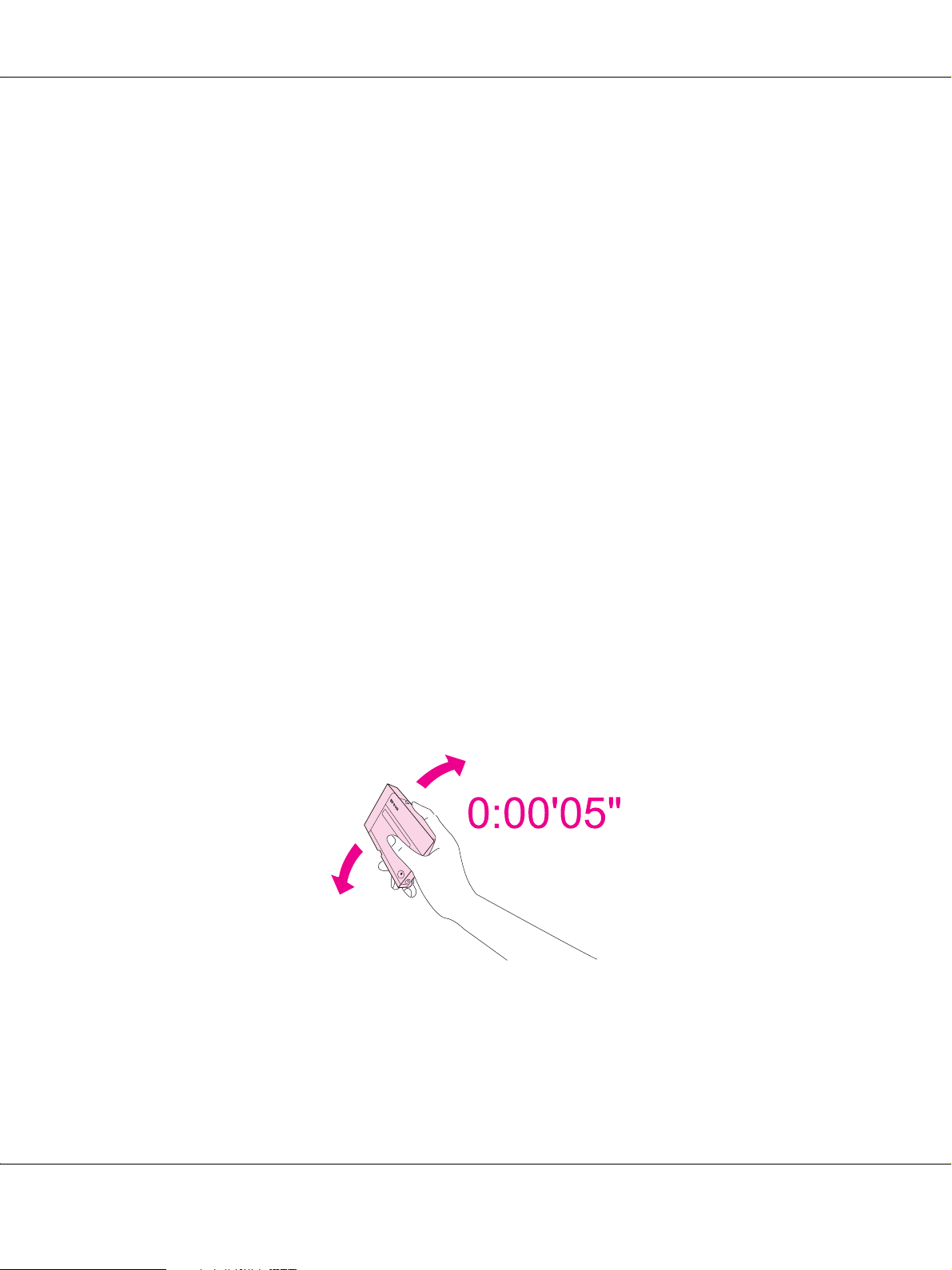
❏ Rist blekkpatronen godt før innsetting for best mulig resultat.
Forsiktig:
c
Ikke rist patroner (som har vært installert tidligere) med for mye kraft.
❏ Ikke bruk en blekkpatron etter at datoen på esken er passert.
Sikkerhetsinstruksjoner 12
Page 13

B-300/B-500DN Brukerhåndbok
❏ For best mulig resultat bør blekkpatroner brukes opp innen seks måneder.
❏ Ikke demonter blekkpatronene. Dette kan skade skriverhodet.
❏ Blekkpatroner skal lagres mørkt og kjølig.
❏ Når du har tatt inn en blekkpatron fra et kaldt lagringssted, bør du gi den tid til å varmes opp
til romtemperatur i minst tre timer før du tar den i bruk.
❏ Ikke berør den grønne databrikken på siden av patronen. Dette kan påvirke normal drift og
utskrift. Databrikken på denne blekkpatronen inneholder forskjellig patronrelatert
informasjon, for eksempel status for blekkpatronen, slik at patronen fritt kan fjernes og settes
inn på nytt. Hver gang du setter inn en patron, brukes det imidlertid litt blekk fordi skriveren
automatisk kjører en pålitelighetstest. Hvis du tar ut en blekkpatron for senere bruk, må du
beskytte åpningen mot støv og skitt, samt oppbevare den i samme miljø som dette produktet.
Legg merke til at det er en ventil i blekkforsyningsporten som gjør at det er unødvendig med
deksler eller propper, men utvis forsiktighet for å hindre blekket i å sette flekker hvis
blekkpatronen kommer i kontakt med noe. Ikke ta på blekkforsyningsporten eller
omkringliggende område.
Advarsler, forsiktighetsregler og merknader
Advarsler, forsiktighetsregler og merknader i denne brukerhåndboken er angitt som nedenfor og
har følgende betydning.
Advarsler
w
Må følges nøye for å unngå personskade.
Forsiktighetsregler
c
Må overholdes for å unngå å skade utstyret.
Merknader
Inneholder viktig informasjon og nyttige tips om hvordan du bruker skriveren.
Sikkerhetsinstruksjoner 13
Page 14

Kapittel 1
Bruke programvaren
Oversikt over skriverdriveren og Status Monitor
B-300/B-500DN Brukerhåndbok
Ved hjelp av skriverdriveren kan du velge mellom et stort utvalg innstillinger, slik at du får best
mulig resultat når du skriver ut. Ved hjelp av Status Monitor og skriververktøyene kan du
kontrollere skriveren, og sørge for at den fungerer optimalt.
2007/07/26 09:45 :03We unlocked th is section for m odification r equest.
Få tilgang til skriverdriveren for Windows
Du kan få tilgang til skriverdriveren fra de fleste Windows-programmer, Start-menyen eller
oppgavelinjen i Windows.
Du kan angi innstillinger som bare gjelder for programmet du bruker, ved å gå til skriverdriveren
fra programmet.
Du kan angi innstillinger som gjelder for alle Windows-programmene, ved å gå til skriverdriveren
fra Start-menyen eller oppgavelinjen.
Se avsnittene nedenfor om hvordan du får tilgang til skriverdriveren.
Merknad:
Skjermbildene av skriverdrivervinduene i denne brukerhåndboken er hentet fra Windows XP.
Fra Windows-programmer
1. Klikk Print (Skriv ut) eller Print Setup (Utskriftsoppsett) i menyen File (Fil).
2. I vinduet som vises, klikker du Printer (Skriver), Setup (Oppsett), Options (Alternativer),
Preferences (Innstillinger) eller Properties (Egenskaper). (Du må kanskje klikke én eller
flere av disse knappene, avhengig av hvilket program du bruker.)
Bruke programvaren 14
Page 15

Fra Start-menyen
1. Windows Vista:
Klikk på startknappen, velg Control Panel (Kontrollpanel), og velg deretter Printer (Skriver)
fra kategorien Hardware and Sound (Maskinvare og lyd). (Hvis Control Panel
(Kontrollpanelet) er i Classic View (Klassisk visning) klikker du på Printers (Skrivere).)
Windows XP:
Klikk på Start, Control Panel (Kontrollpanel), og så Printers and Faxes (Skrivere og
telefakser). (Hvis Control Panel (Kontrollpanel) er i Category View (Kategorivisning) klikker
du på Printers and Other Hardware (Skrivere og annen maskinvare), og klikker så på
Printers and Faxes (Skrivere og telefakser).)
Windows 2000:
Klikk Start, velg Settings (Innstillinger), og klikk deretter Printers (Skrivere).
2. Windows Vista:
Velg skriveren, og klikk deretter Select printing preferences (Velg utskriftsinnstillinger).
B-300/B-500DN Brukerhåndbok
Windows XP og 2000:
Velg skriveren, trykk deretter på Printing Preferences (Utskriftsinnstillinger) i Fil-menyen.
Fra snarveisikonet på oppgavelinjen
Høyreklikk skriverikonet på oppgavelinjen, og velg deretter Printer Settings
(Skriverinnstillinger).
Hvis du vil legge til et snarveisikon på oppgavelinjen i Windows, går du først til skriverdriveren
fra Start-menyen, som beskrevet ovenfor. Deretter klikker du kategorien Maintenance
(Vedlikehold), knappen Speed & Progress (Hastighet og progresjon) og deretter knappen
Monitoring Preferences (Kontrollinnstillinger). I vinduet for Monitoring Preferences
(Kontrollinnstillinger) markerer du Select Shortcut Icon (Velg snarveisikon).
Finne informasjon via den elektroniske hjelpen
Du kan få tilgang til den elektroniske hjelpen for elementer i skriverdriveren fra programmet du
bruker, eller fra Start-menyen i Windows.
& Se “Få tilgang til skriverdriveren for Windows” på side 14.
Prøv én av fremgangsmåtene nedenfor i skriverdrivervinduet.
❏ Høyreklikk elementet, og klikk deretter Help (Hjelp).
❏ Klikk på -knappen øverst til høyre i vinduet, og klikk så på elementet (kun for Windows XP
og 2000).
Bruke programvaren 15
Page 16
Skrive ut nettsider tilpasset papirstørrelsen din
B-300/B-500DN Brukerhåndbok
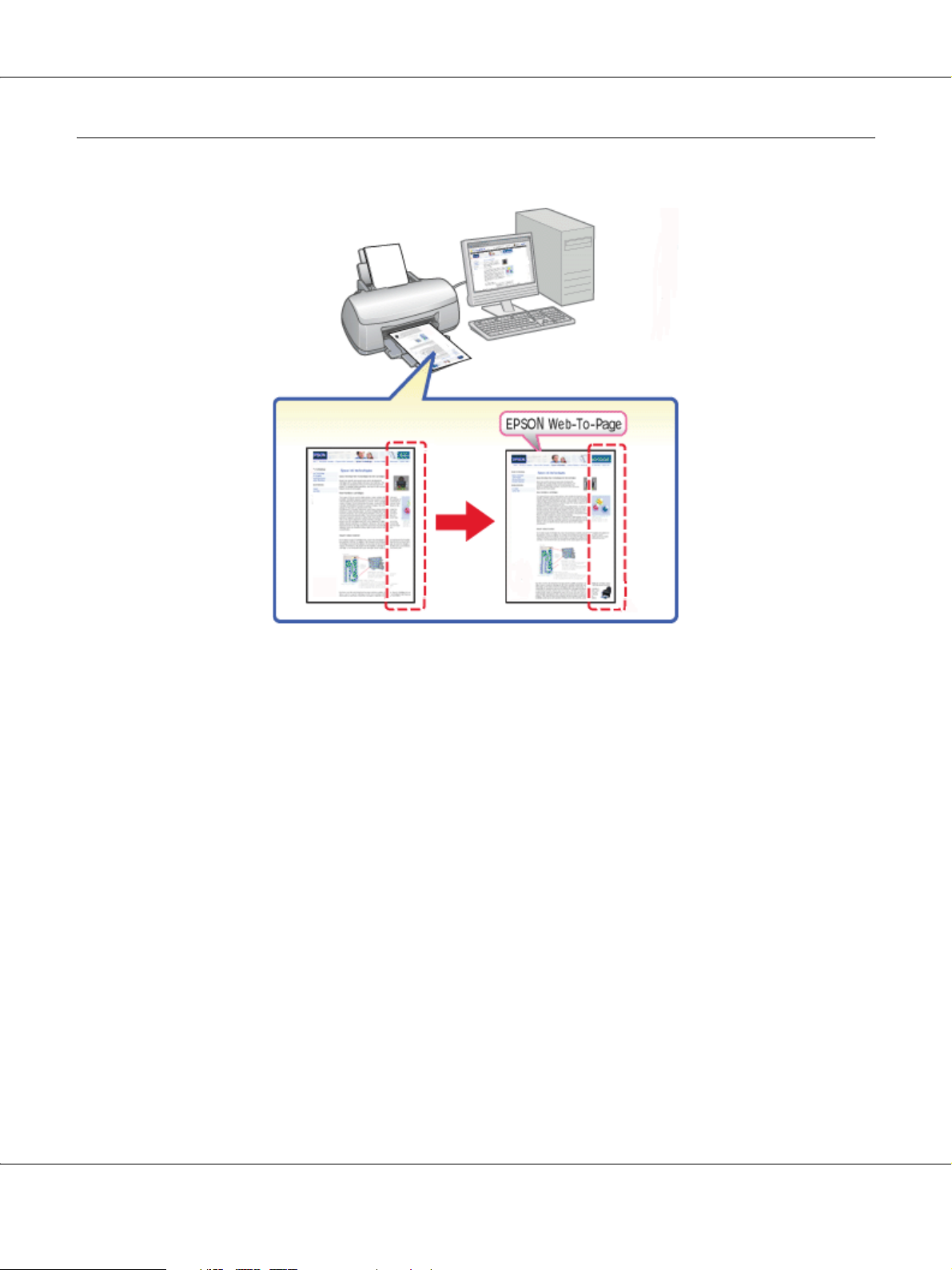
Med EPSON Web-To-Page kan du tilpasse websider til papirstørrelsen du bruker ved utskrift. Du
kan også se en forhåndsvisning før utskrift.
Merknad:
Denne programvaren er ikke tilgjengelig for Windows Vista og XP x64.
Merknad for brukere av Windows Internet Explorer 7:
Utskrift av web-sider slik at de passer til papirstørrelsen er en standardfunksjon i Windows Internet Explorer
7.
Bruke programvaren 16
Page 17
B-300/B-500DN Brukerhåndbok
Få tilgang til EPSON Web-To-Page
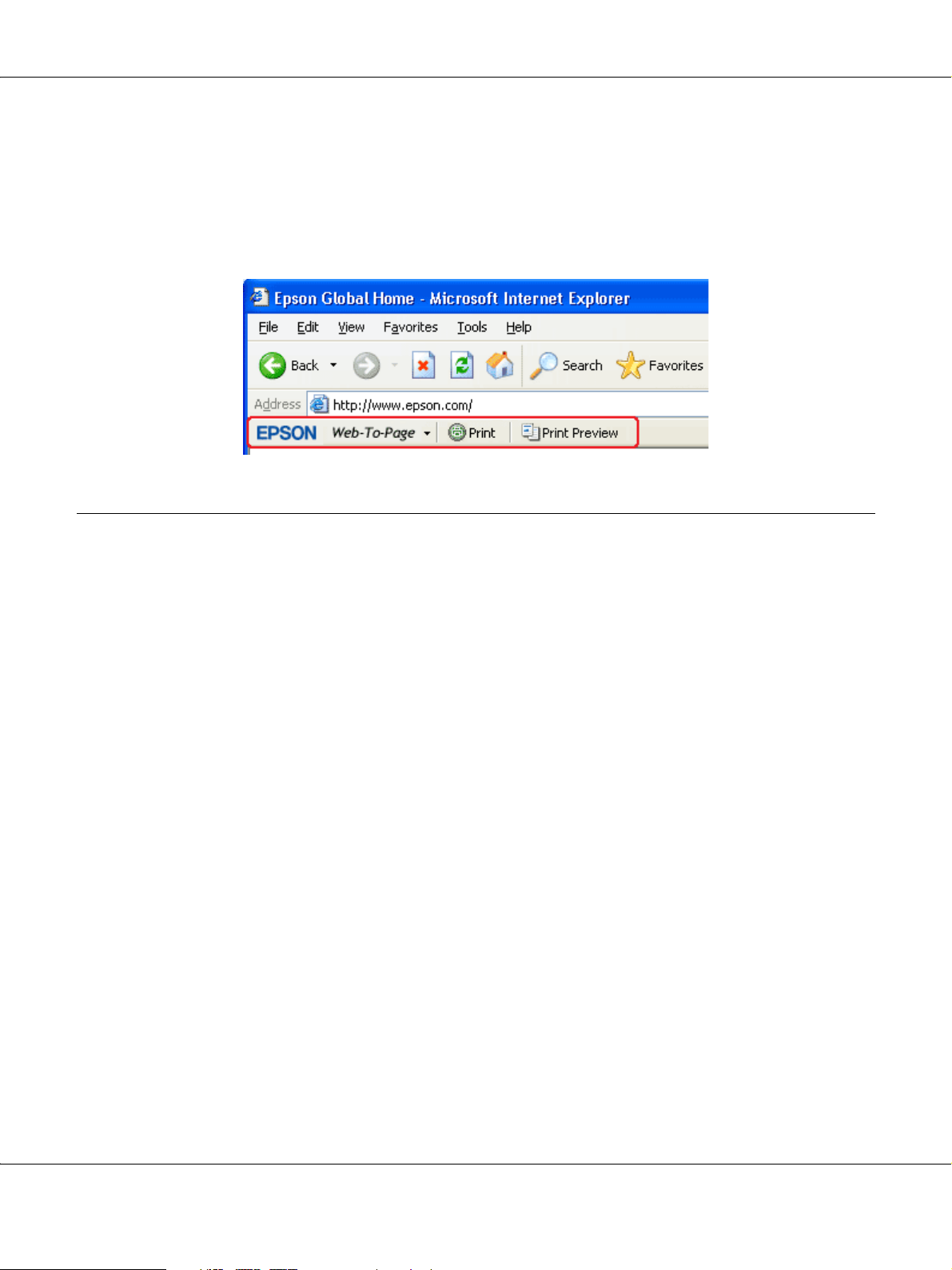
Etter at EPSON Web-To-Page er installert, vises menylinjen i verktøylinjen i Windows Internet
Explorer. Hvis den ikke kommer frem, velger du Toolbars (Verktøylinjer) fra menyen View (Vis)
i Internet Explorer, og deretter velger du EPSON Web-To-Page.
Avinstallere skriverprogramvaren
Avinstallere skriverdriveren
Det kan være du må avinstallere skriverdriveren hvis du:
❏ Oppgraderer datamaskinens operativsystem.
❏ Oppdaterer skriverdriveren med en nyere versjon.
❏ Har problemer med skriverdriveren.
Hvis du oppgraderer operativsystemet eller oppdaterer skriverdriverversjonen, må du huske på å
avinstallere gjeldende skriverdriver før du oppgraderer eller installerer den nye driveren. Hvis
ikke du gjør det, vil ikke oppdateringen av driveren fungere.
For Windows
Merknad:
❏ Hvis du skal avinstallere programmer i Windows Vista, trenger du en administratorkonto og -passord
hvis du logger på som en standard bruker.
2007/07/26 09:45 :03We unlocked th is section for m odification r equest.
New :Depends on m odel
❏ Hvis du skal avinstallere programmer i Windows XP, må du logge på med en
datamaskinadministratorkonto.
Bruke programvaren 17
Page 18

B-300/B-500DN Brukerhåndbok
❏ Hvis du skal avinstallere programmer i Windows 2000, må du logge på som bruker med administrative
rettigheter (som hører til gruppen Administratorer).
1. Slå av skriveren, og trekk ut grensesnittkabelen.
2. Windows Vista:
Klikk på startknappen og velg Control Panel (Kontrollpanel).
Windows XP:
Klikk Start, og velg Control Panel (Kontrollpanel).
Windows 2000:
Klikk Start, velg Settings (Innstillinger) og deretter Control Panel (Kontrollpanel).
3. Windows Vista:
Klikk Uninstall a program (Avinstaller et program) i kategorien Programs (Programmer),
og velg deretter EPSON Printer Software fra listen.
Windows XP og 2000:
Dobbeltklikk på Add/Remove Programs (Legg til eller fjern programmer)-ikonet og velg
EPSON Printer Software fra listen.
4. Windows Vista:
Klikk på Uninstall/Change (Avinstaller/endre).
Windows XP og 2000:
Klikk på Change/Remove (Endre/Fjern).
5. Velg ikonet for skriveren, og klikk OK.
6. Klikk OK for å avinstallere skriverdriveren.
Bruke programvaren 18
Page 19

B-300/B-500DN Brukerhåndbok
Avinstallere bruksanvisningen
For Windows
2007/07/26 09:45 :03We unlocked th is section for m odification r equest.
Merknad:
❏ Hvis du skal avinstallere programmer i Windows Vista, trenger du en administratorkonto og -passord
hvis du logger på som en standard bruker.
❏ Hvis du skal avinstallere programmer i Windows XP, må du logge på med en
datamaskinadministratorkonto.
❏ Hvis du skal avinstallere programmer i Windows 2000, må du logge på som bruker med administrative
rettigheter (som hører til gruppen Administratorer).
1. Slå av skriveren, og trekk ut grensesnittkabelen.
2. Windows Vista:
Klikk på startknappen og velg Control Panel (Kontrollpanel).
Windows XP:
Klikk Start, og velg deretter Control Panel (Kontrollpanel).
Windows 2000:
Klikk Start, velg Settings (Innstillinger) og deretter Control Panel (Kontrollpanel).
3. Windows Vista:
Klikk på Uninstall a program (Avinstaller et program) fra kategorien Programs
(Programmer).
Windows XP og 2000:
Dobbeltklikk på ikonet til Add or Remove Programs (Legg til eller fjern programmer).
4. Velg denne skriverens Manual (Håndbok) fra listen.
5. Windows Vista:
Klikk på Uninstall/Change (Avinstaller/endre).
Windows XP og 2000:
Klikk på Change/Remove (Endre/Fjern).
6. Velg OK.
Bruke programvaren 19
Page 20
B-300/B-500DN Brukerhåndbok
Kapittel 2
Papirhåndtering
Bruke spesialpapir
Du kan oppnå gode resultater med de fleste typer vanlig papir. På den annen side gir overtrukket
papir bedre utskrifter fordi de absorberer mindre blekk.
Epson leverer spesialpapir som er utviklet for det blekket som brukes i Epson-blekkskrivere, og vi
anbefaler denne papirtypen for å sikre resultater av høy kvalitet.
& Se “Papir, forbruksvarer og tilleggsutstyr” på side 158.
Når du legger i spesialpapir fra Epson, bør du først lese instruksjonene som følger med papiret, og
dessuten huske på følgende:
Merknad:
❏ Legg papiret i bakre arkmater med utskriftssiden opp. Den skrivbare siden er vanligvis hvitere eller
blankere. Se instruksjonene som fulgte med papiret, hvis du vil ha mer informasjon. Noen typer papir har
avskårne hjørner for å gjøre det enklere å finne riktig ileggingsretning.
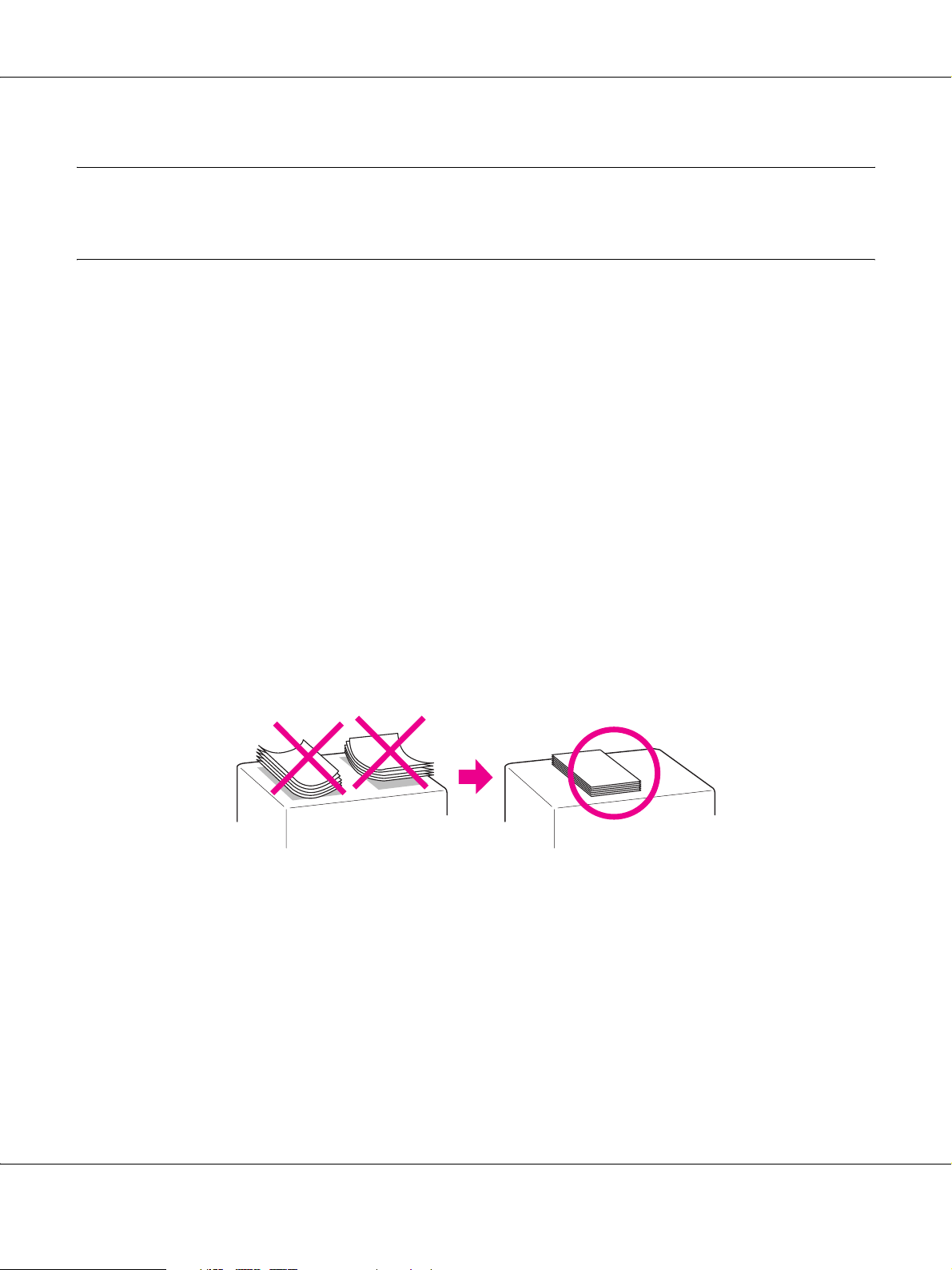
❏ Hvis papiret er bøyd, trykker du det flatt eller bøyer det lett i motsatt retning før du legger det i. Hvis du
skriver ut på krøllet papir, kan det føre til flekker på utskriften.
Anmerkning for Professional Flyer-papir:
❏ Om du får vann på siden som skal skrives på, tørk av vannet. Vær forsiktig så du ikke gnir eller skraper
siden det skal skrives på.
❏ Ikke ta på siden det skal skrives på. Fukt og olje fra huden kan påvirke utskriftskvaliteten.
❏ Professional Flyer-papir kan brukes for dobbeltsidig utskrift. Ved bruk av funksjonen dobbeltsidig
utskrift, mat inn papiret manuelt.
❏ Når du bruker funksjonen dobbeltsidig utskrift, la utskriften tørke i ca. 20 minutter før utskrift på den
andre siden.
Papirhåndtering 20
Page 21
B-300/B-500DN Brukerhåndbok
❏ Når du bruker funksjonen dobbeltsidig utskrift anbefales utskrift av siden som krever minst blekk først.
Merker fra rullene kan forekomme på utskrevet side avhengig av utskriftens mønster. Ta en prøveutskrift
og studer resultatet før utskrift av mange ark.
❏ Avhengig av utskriftsmiljøet, kan utgående papir ikke legges i bunke. I dette tilfellet, bruk du
forlengelsesbrettet.
Forlengelsesbrettet kan ta 50 ark for utskrift på én side og 25 ark for dobbeltsidig utskrift.
& Se “Sette inn forlengelsesbrettet for Epson Professional Flyer-papir” på side 28.
Papirkapasitet for Epson spesialmedia
Se tabellen nedenfor hvis du vil ha oversikt over papirkapasiteten for Epson-spesialpapir og andre
New :Depends on model (See Spec)
medier.
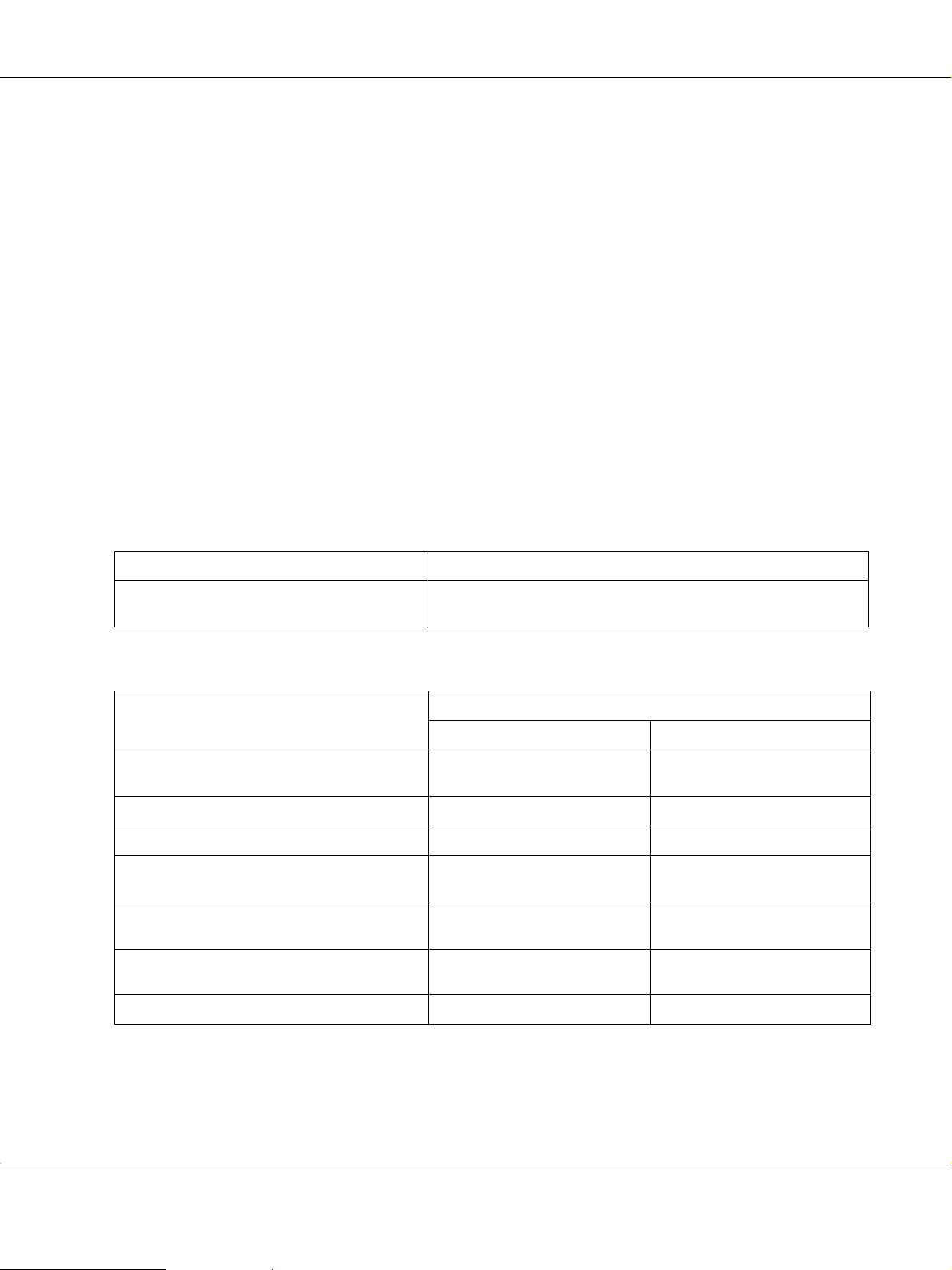
Fremre papirkassett:
Medietype Kapasitet
Epson Bright White Ink Jet Paper (Epson
ekstra hvitt blekkpapir)
Opptil 400 ark
Bakre arkmater:
Medietype Kapasitet
Utskrift på én side Manuell dobbeltsidig utskrift
Epson Bright White Ink Jet Paper (Epson
ekstra hvitt blekkpapir)
Epson Professional Flyer-papir Inntil 70 ark Inntil 50 ark
Epson Photo Paper (Epson fotopapir) Inntil 60 ark -
Epson Matte Paper - Heavyweight (Epson
matt, tykt papir)
Inntil 100 ark Inntil 70 ark
Inntil 20 ark -
Epson Double-Sided Matte Paper (Epson
dobbeltsidig, matt papir)
Epson Photo Quality Ink Jet Paper (Epson
blekkpapir med fotokvalitet)
Konvolutter Inntil 15 ark -
Opptil 1 ark Opptil 1 ark
Inntil 100 ark -
Merknad:
Hvis papiret er bøyd, trykk det flatt eller bøy det lett i motsatt retning. Pass på at papirbunken får plass under
c pilmerket på innsiden av kantskinnen.
Papirhåndtering 21
Page 22

B-300/B-500DN Brukerhåndbok
Oppbevare Epson photo paper (Epson fotopapir)
Legg ubrukt papir tilbake i originalemballasjen så snart du er ferdig med å skrive ut. Epson
anbefaler deg å oppbevare utskriftene i en plastpose som kan forsegles. Hold dem unna høye
temperaturer, fuktighet og direkte sollys.
Legge i papir
Følg trinnene nedenfor for å legge i papir:
Inn i fremre papirkassett
1. Trekk ut fremre papirkassett.
New :Depends on m odel
Papirhåndtering 22
Page 23
B-300/B-500DN Brukerhåndbok
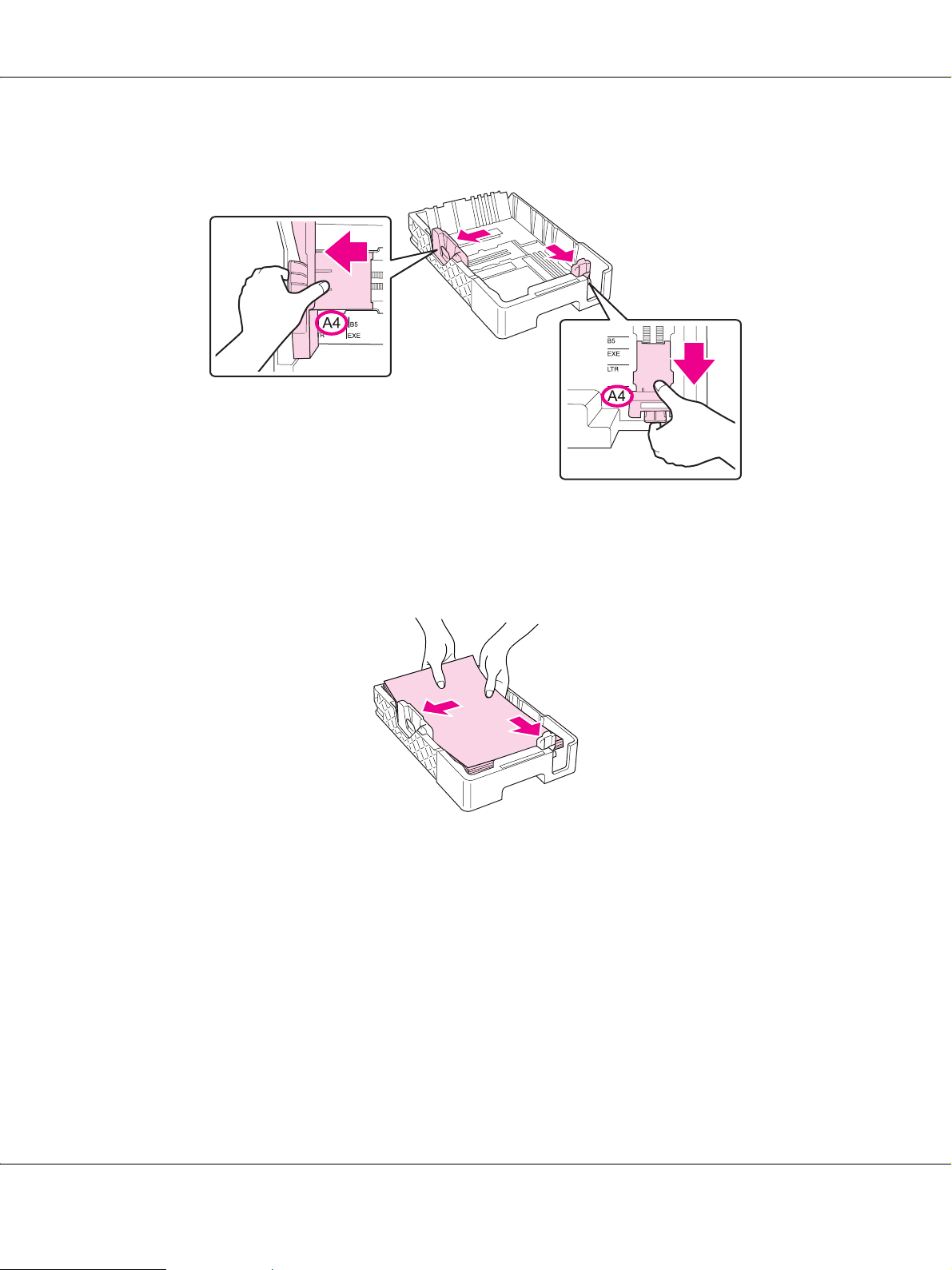
2. Skyv kantskinnene mens du presser knottene for å tilpasse papiret du legger i.
3. Luft papirbunken, og slå den deretter lett mot et flatt underlag for å jevne ut kantene.
4. Legg inn papiret med utskriftssiden ned.
Merknad:
Unngå å legge i mer papir før du går tom for papir. Om du gjør det, kan det hindre papiret fra å mates
jevnt.
Papirhåndtering 23
Page 24
B-300/B-500DN Brukerhåndbok
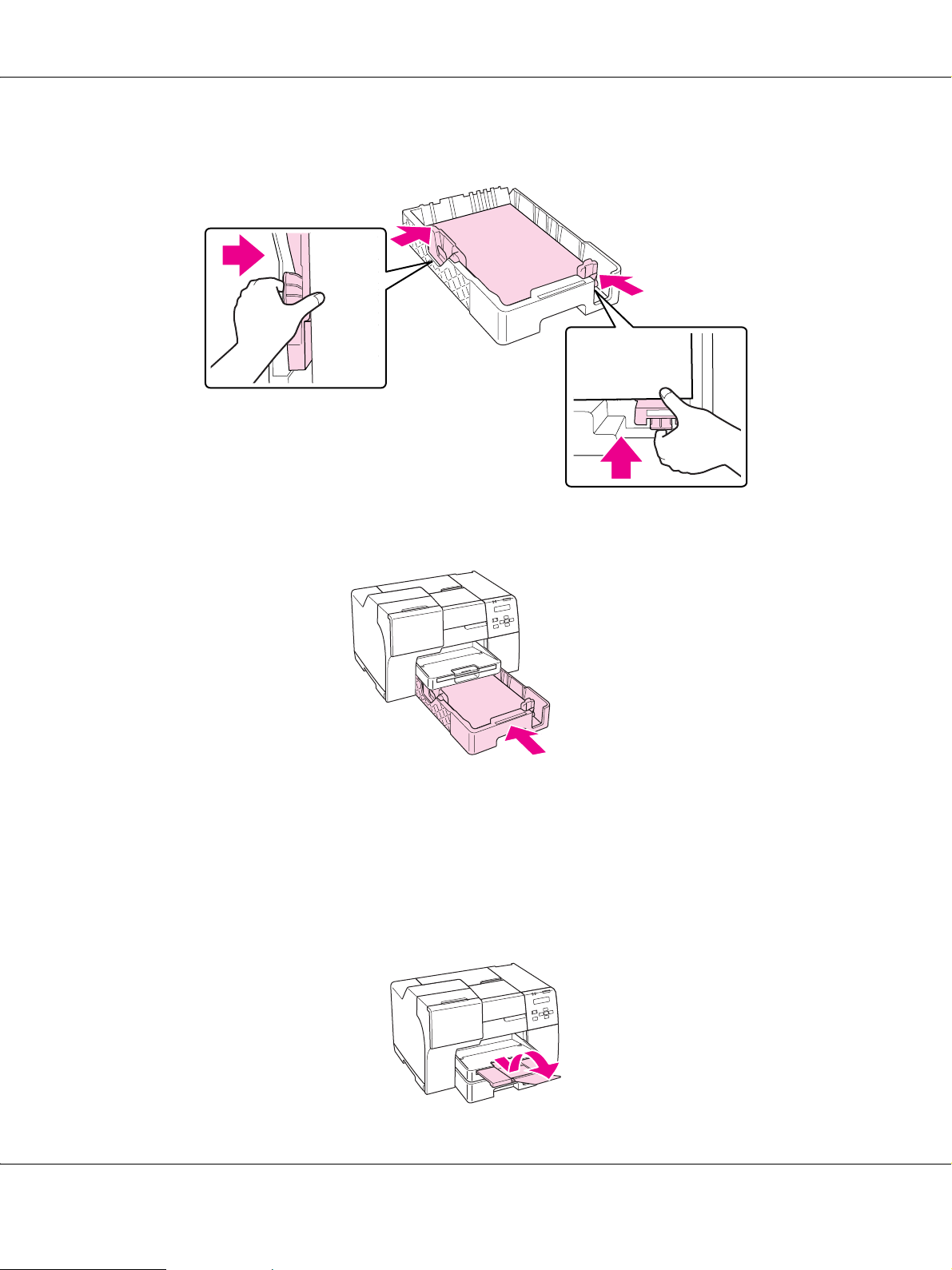
5. Skyv kantskinnene mens du presser knottene for å tilpasse papiret du legger i.
6. Sett inn kasetten i skriveren igjen.
Merknad:
❏ Ikke bruk makt ved innsetting av fremre papirkassett. Om du gjør det, kan det føre til papirstopp.
❏ Ikke flytt kantskinnene etter at du har satt inn igjen den fremre papirkassetten. Om du gjør det, kan
det føre til papirstopp.
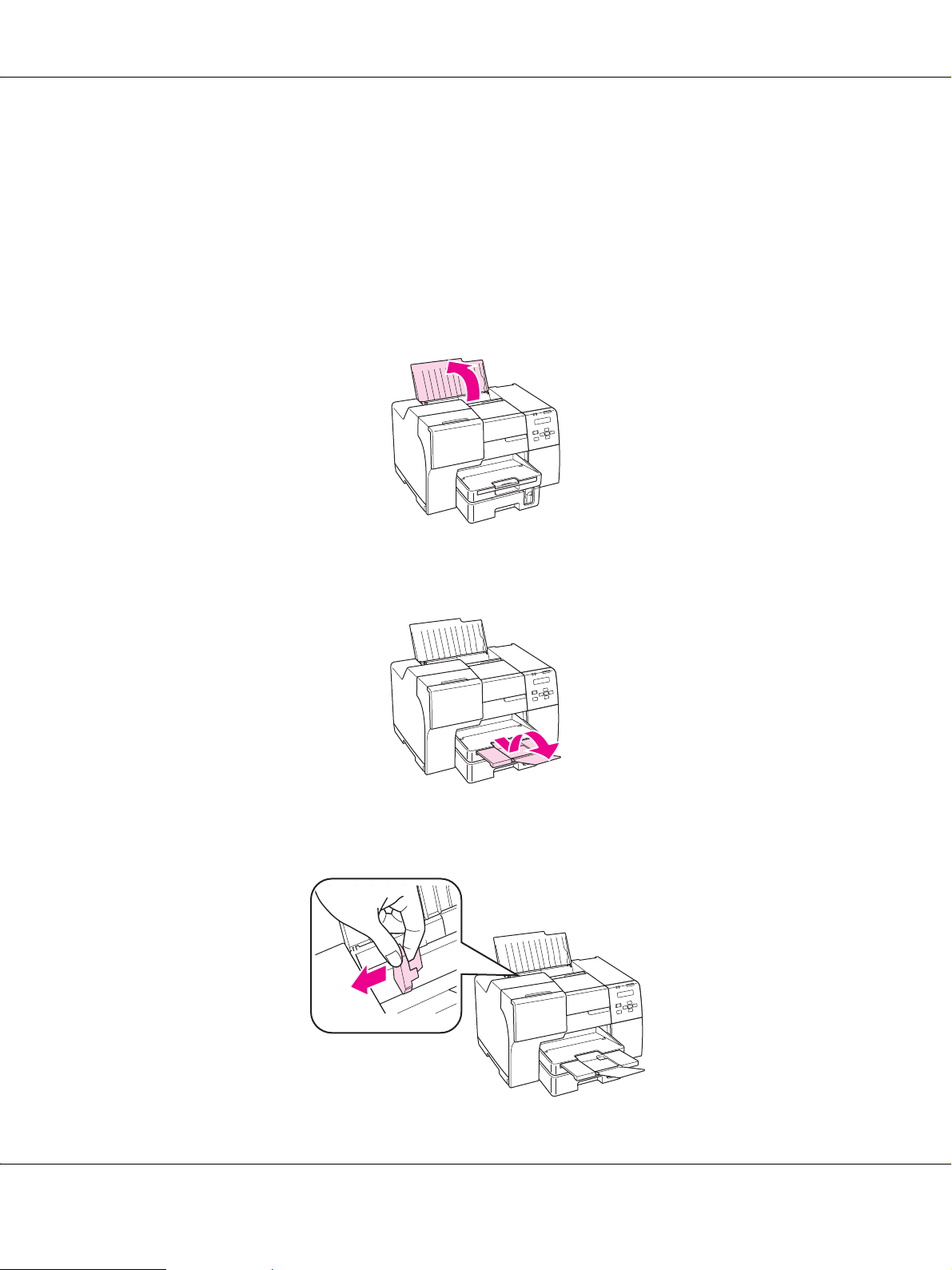
7. Skyv ut og forleng forlengelsesbrettet.
Papirhåndtering 24
Page 25
B-300/B-500DN Brukerhåndbok
Merknad:
❏ La det være nok plass foran skriveren til at papiret kan mates helt ut.
❏ Pass på at papirbunken får plass under c pilmerket på innsiden av venstre kantskinne.
Inn i bakre arkmater
1. Åpne papirtilførselen.
2. Skyv ut og forleng forlengelsesbrettet.
3. Skyv venstre kantskinne mot venstre.
Papirhåndtering 25
Page 26
B-300/B-500DN Brukerhåndbok
4. Luft papirbunken, og slå den deretter lett mot et flatt underlag for å jevne ut kantene.
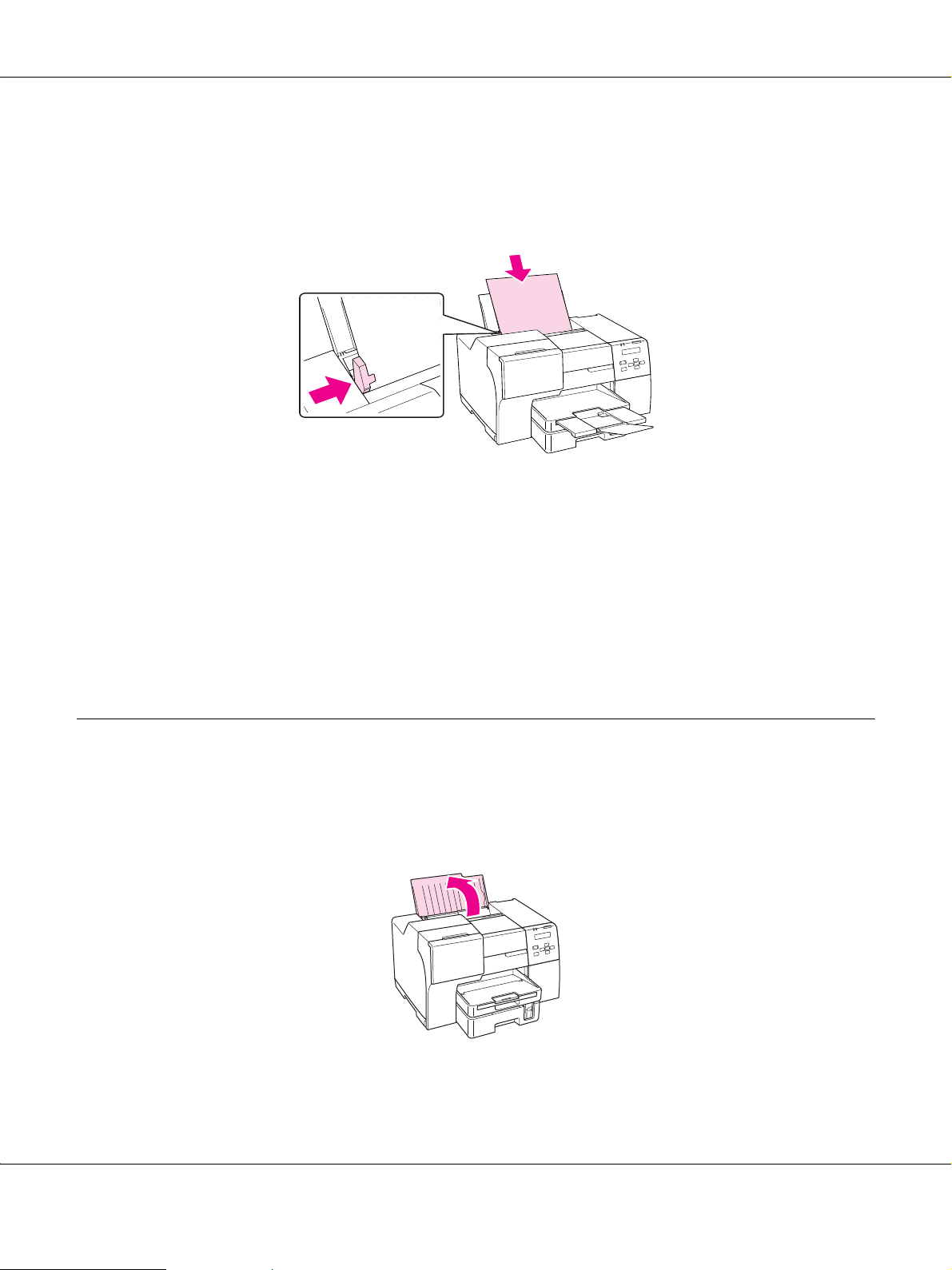
5. Legg i papiret med utskriftssiden opp, mot høyre side av bakre arkmater. Skyv så venstre
kantskinne inntil venstre kant av papiret.
Merknad:
❏ La det være nok plass foran skriveren til at papiret kan mates helt ut.
❏ Papir skal alltid legges inn i bakre arkmater med kortsiden først, også når du skriver ut liggende bilder.
❏ Unngå å legge i mer papir før du går tom for papir. Om du gjør det, kan det hindre papiret fra å mates
jevnt.
❏ Pass på at papirbunken får plass under c pilmerket på innsiden av venstre kantskinne.
Legge i konvolutter
Følg trinnene nedenfor for å legge i konvolutter:
1. Åpne papirtilførselen.
New :Depends on model (See Spec)Need an Illustration in step 5
Papirhåndtering 26
Page 27
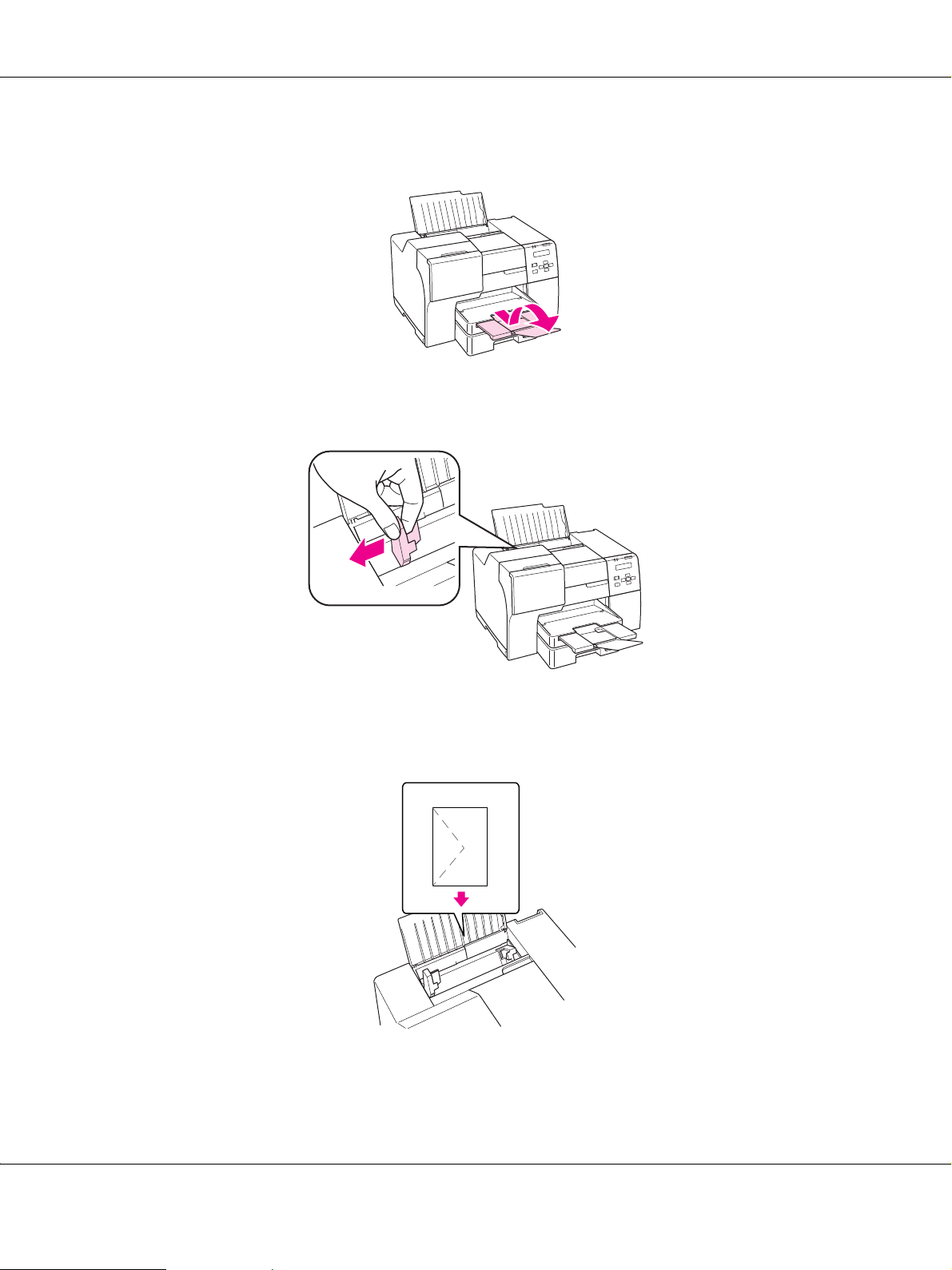
2. Skyv ut og forleng forlengelsesbrettet.
3. Skyv venstre kantskinne mot venstre.
B-300/B-500DN Brukerhåndbok
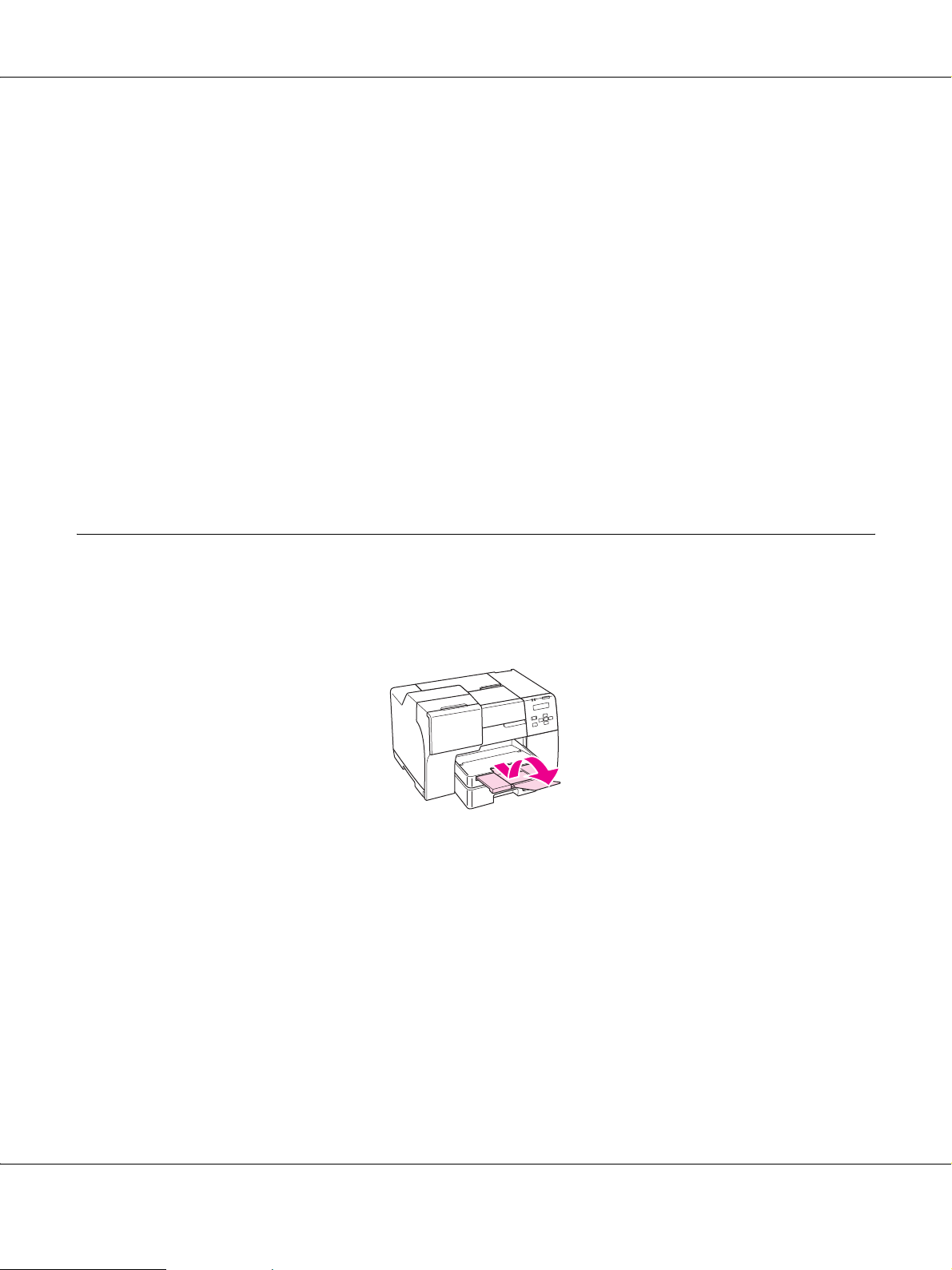
4. Legg i konvoluttene med kortsiden først og klaffen vendt nedover og mot venstre. Skyv så
venstre kantskinne inntil venstre side av konvoluttene.
Papirhåndtering 27
Page 28
B-300/B-500DN Brukerhåndbok
Merknad:
❏ Tykkelsen på konvolutter og brettekvaliteten varierer veldig. Hvis tykkelsen på konvoluttbunken overgår
15 mm, må du trykke konvoluttene ned for å gjøre dem flatere før du legger dem i. Hvis
utskriftskvaliteten blir dårligere når du legger i en bunke med konvolutter, bør du legge i én konvolutt
om gangen.
❏ Du kan legge inn inntil 15 konvolutter om gangen i bakre arkmater.
❏ Ikke bruk konvolutter som er krøllete eller brettet.
❏ Flat ut flikene på konvolutten før du legger den i.
❏ Flat ut den kanten på konvolutten som blir ført inn først, før du legger i konvolutten.
❏ Unngå veldig tynne konvolutter, siden de kan bli krøllet sammen under utskrift.
Hvis du vil ha anvisninger om utskrift, kan du se følgende instruksjoner.
& Se “Skrive ut på konvolutter” på side 38.
Innsetting av utmatingsbrett
Utmatingsbrettet er på fremre papirkassett. Skyv ut forlengelsesbrettet og åpne klaffen på
forlengelsesbrettet for å hindre at utskrift sklir av printeren.
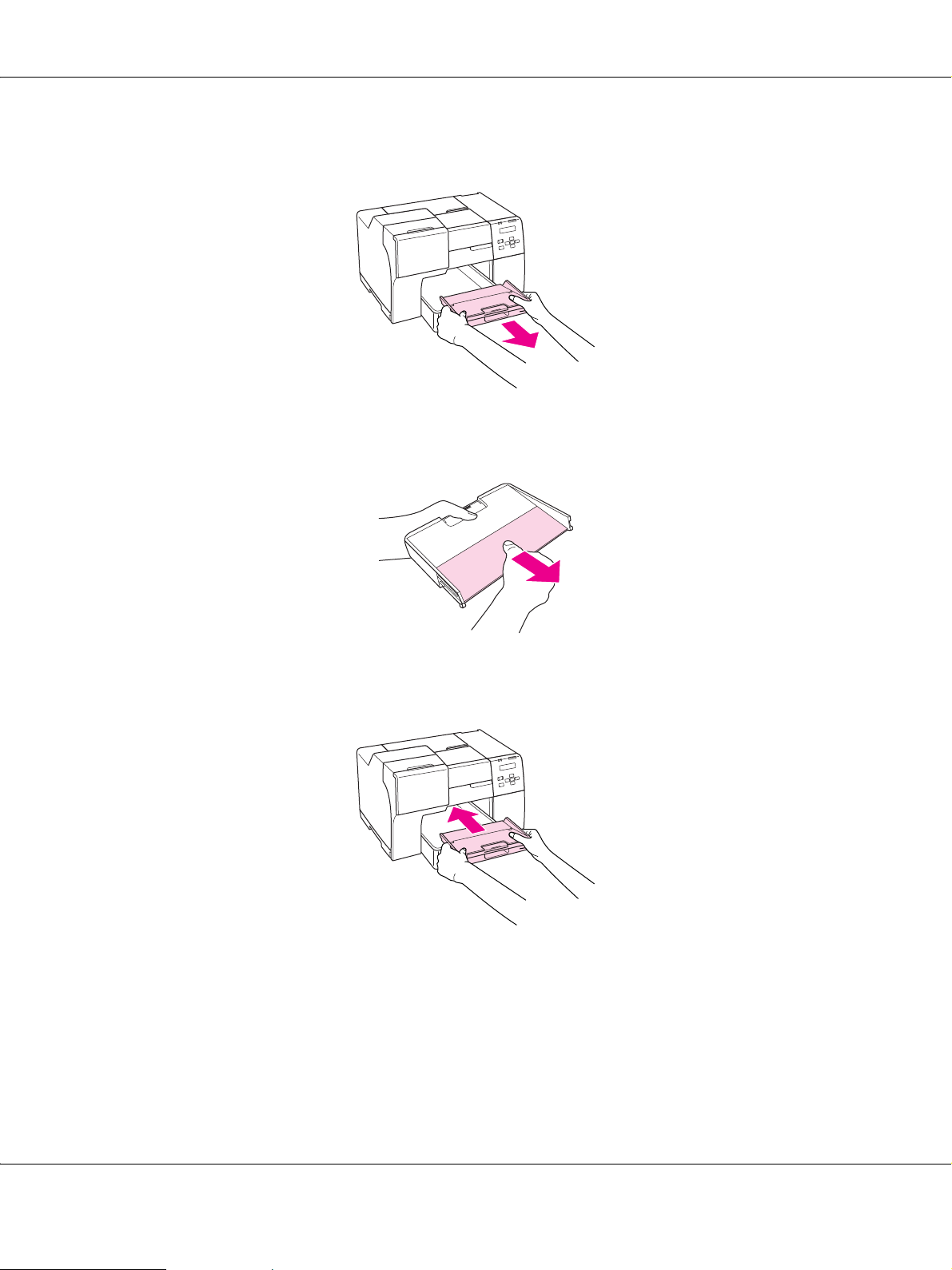
Sette inn forlengelsesbrettet for Epson Professional Flyer-papir
Når du skriver ut på Epson Professional Flyer-papir, setter du inn forlengelsesbrettet. Bruk av
forlengelsesbrettet anbefales spesielt når papiret er krøllet og ikke kan legges i bunke. Følg disse
trinnene for å sette inn forlengelsesbrettet.
Papirhåndtering 28
Page 29
B-300/B-500DN Brukerhåndbok
1. Trekk ut utmatingsbrettet.
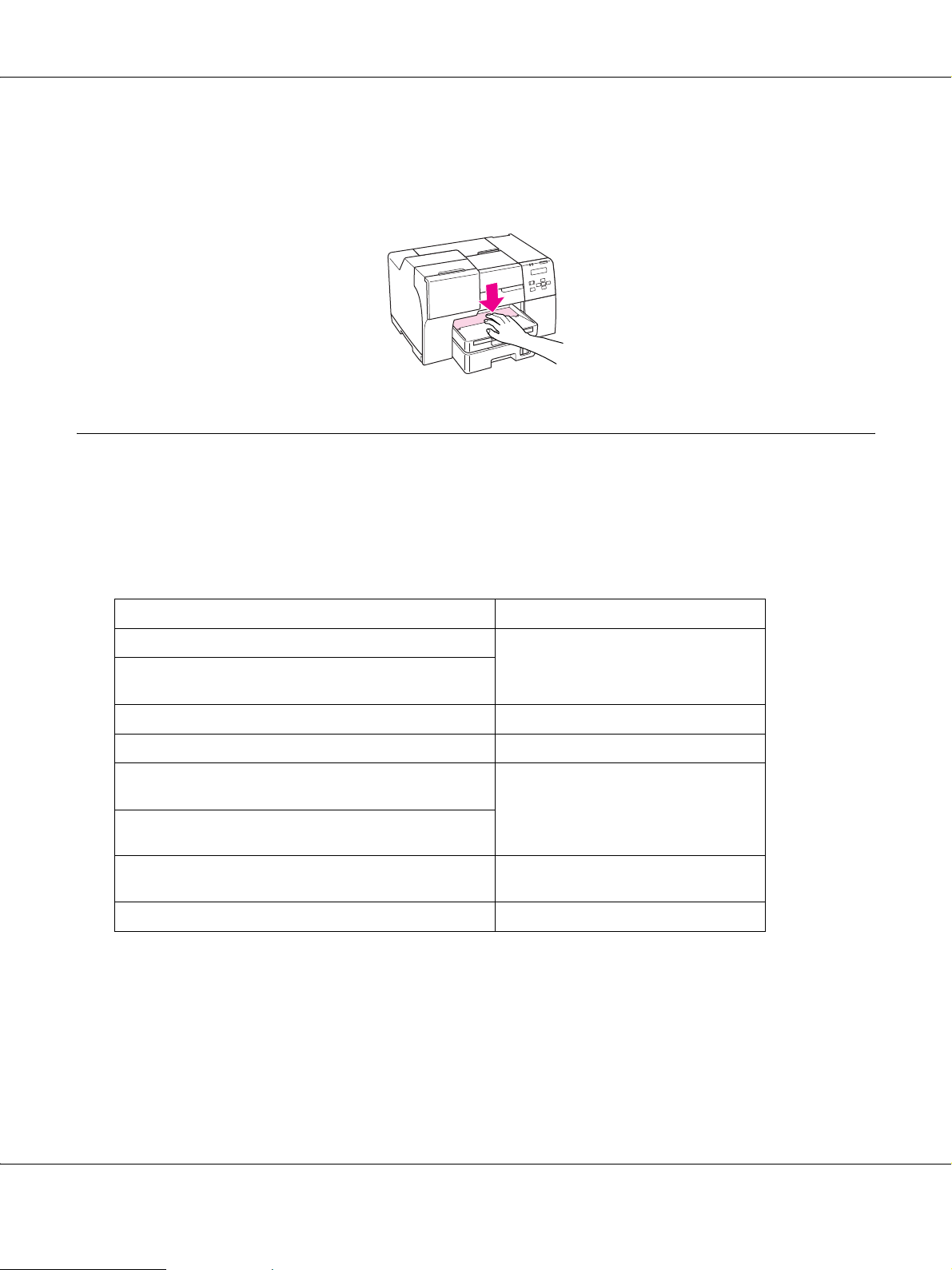
2. Skyv forlengelsesbrettet til det klikker på plass. Forlengelsesbrettet løftes litt.
3. Sett inn utmatingsbrettet i skriveren igjen.
Papirhåndtering 29
Page 30
B-300/B-500DN Brukerhåndbok
Merknad:
Etter å ha skrevet ut på Epson Professional Flyer-papir, skyv forlengelsesbrettet tilbake til opprinnelig
posisjon.
Velge riktig papirtype
Skriveren justerer seg automatisk etter hvilken papirtype du velger i utskriftsinnstillingene. Derfor
er innstillingen for papirtype så viktig. Den forteller skriveren hvilken type papir du bruker, og
justerer blekkdekningen tilsvarende. Tabellen nedenfor inneholder en liste over innstillingene du
må velge for papiret ditt.
For dette papiret Velg denne innstillingen for papirtype
Vanlig papir plain papers (vanlig papir)
Epson Bright White Ink Jet Paper (Epson ekstra hvitt
vanlig blekkpapir)
Epson Professional Flyer-papir Epson Professional Flyer-papir
Epson Photo Paper (Epson fotopapir) Epson Photo (Epson fotopapir)
Epson Matte Paper - Heavyweight (Epson matt, tykt
papir)
Epson Double-Sided Matte Paper (Epson dobbeltsidig,
matt papir)
Epson Photo Quality Ink Jet Paper (Epson blekkpapir
med fotokvalitet)
Konvolutter Envelope (Konvolutt)
Epson Matte
Epson Photo Quality Ink Jet Paper
(Epson blekkpapir med fotokvalitet)
Merknad:
Tilgjengeligheten til spesielle utskriftsmedier varierer fra sted til sted. Den nyeste informasjonen om papir
som er tilgjengelig der du befinner deg, får du ved å kontakte Epsons web-område for kundestøtte.
& Se “Nettsted for kundestøtte” på side 147.
Papirhåndtering 30
Page 31

B-300/B-500DN Brukerhåndbok
Kapittel 3
Grunnleggende om utskrift
Innføring
Denne delen veileder deg gjennom fremgangsmåtene for forskjellige typer utskrift.
Skrive ut fotografier
Forklarer hvordan du skriver ut fotografier på forskjellige typer papir.
& Se “Skrive ut fotografier” på side 32.
2007/07/26 09:45 :03We unlocked th is section for m odification r equest.
Skrive ut websider
Forklarer hvordan du kan skrive ut web-sider slik at de passer på et papirark uten at de blir kappet
av på høyre side.
& Se “Skrive ut websider” på side 34.
2007/07/26 09:45 :03We unlocked th is section for m odification r equest.
Grunnleggende om utskrift 31
Page 32

Skrive ut dokumenter
Forklarer hvordan du skriver ut dokumenter på forskjellige typer papir.
& Se “Skrive ut dokumenter” på side 36.
Skrive ut på konvolutter
Forklarer hvordan du skriver ut på konvolutter.
& Se “Skrive ut på konvolutter” på side 38.
B-300/B-500DN Brukerhåndbok
Skrive ut fotografier
Klargjøre utskriftsfilen
Du må tilpasse bildefilen til størrelsen på papiret. Om programmet har marginnstillinger, vær
sikker på at margene er innenfor utskriftsområdet på siden.
& Se “Utskrivbart område” på side 162.
Grunnleggende om utskrift 32
Page 33

Legge i papir
Se i delen nedenfor om hvordan du legger i papir.
& Se “Legge i papir” på side 22.
Hvis du skal bruke Epson-spesialpapir, kan du se i delen nedenfor.
& Se “Bruke spesialpapir” på side 20.
Skriverinnstillinger for Windows
Følg disse trinnene for å justere skriverinnstillingene.
1. Åpne skriverinnstillingene.
& Se “Få tilgang til skriverdriveren for Windows” på side 14.
B-300/B-500DN Brukerhåndbok
Grunnleggende om utskrift 33
Page 34

B-300/B-500DN Brukerhåndbok
2. Klikk på Main (Hoved), og velg så Photo (Foto) i innstillinger for Quality Option
(Kvalitetsalternativ):
3. Velg papirkilden som innstilling for Source (Kilde).
4. Velg passende innstilling for Type.
& Se “Velge riktig papirtype” på side 30.
5. Velg passende innstilling for Size (Størrelse). Du kan også lage en egendefinert papirstørrelse.
Se den elektroniske hjelpen hvis du vil vite mer.
6. Velg Portrait (Stående) (høy) eller Landscape (Liggende) (vid) for å endre papirretning.
7. Klikk OK for å lukke vinduet med skriverinnstillinger.
Når du har fullført trinnene ovenfor, bør du skrive ut ett testeksemplar og kontrollere resultatet før
du skriver ut en hel jobb.
Skrive ut websider
Legge i papir
Se i delen nedenfor om hvordan du legger i papir.
& Se “Legge i papir” på side 22.
Hvis du skal bruke Epson-spesialpapir, kan du se i delen nedenfor.
& Se “Bruke spesialpapir” på side 20.
Bruke EPSON Web-To-Page
EPSON Web-To-Page er programvare som lar deg skrive ut websider slik at de passer innenfor
bredden på papiret du har valgt.
Merknad:
Denne programvaren er ikke tilgjengelig for Windows Vista og XP x64.
Grunnleggende om utskrift 34
Page 35

B-300/B-500DN Brukerhåndbok
Merknad for brukere av Windows Internet Explorer 7:
Utskrift av web-sider slik at de passer til papirstørrelsen er en standardfunksjon i Windows Internet Explorer
7.
1. I Internet Explorer går du til websiden du vil skrive ut.
Hvis du har installert EPSON Web-To-Page, vises EPSON Web-To-Page-verktøylinjen i
Internet Explorer-vinduet.
2. Klikk knappen Print (Skriv ut) på verktøylinjen. Print (Skriv ut)-vinduet vises.
Merknad:
Hvis du vil ha en forhåndsvisning av utskriften, klikker du knappen Preview på verktøylinjen.
3. Høyreklikk på skriverikonet og velg Printing Preferences i Windows XP og 2000.
4. Klikk på fanen Main (Hoved), og velg så Web som innstilling for Quality Option
(Kvalitetsalternativ):
Grunnleggende om utskrift 35
Page 36

B-300/B-500DN Brukerhåndbok
5. Velg papirkilden som innstilling for Source (Kilde).
6. Velg passende innstilling for Type.
& Se “Velge riktig papirtype” på side 30.
7. Velg passende innstilling for Size (Størrelse). Du kan også lage en egendefinert papirstørrelse.
Se den elektroniske hjelpen hvis du vil vite mer.
8. Velg Portrait (Stående) (høy) eller Landscape (Liggende) (vid) for å endre papirretning.
9. Klikk OK for å lukke vinduet med skriverinnstillinger.
10. Skriv ut siden.
Skrive ut dokumenter
Legge i papir
Se i delen nedenfor om hvordan du legger i papir.
& Se “Legge i papir” på side 22.
Hvis du skal bruke Epson-spesialpapir, kan du se i delen nedenfor.
& Se “Bruke spesialpapir” på side 20.
Skriverinnstillinger for Windows
1. Åpne filen du vil skrive ut.
2. Åpne skriverinnstillingene.
New :Match with printer driver UI
Grunnleggende om utskrift 36
Page 37

& Se “Få tilgang til skriverdriveren for Windows” på side 14.
B-300/B-500DN Brukerhåndbok
3. Klikk på kategorien Main (Hoved), og velg så en av de følgende innstillinger for Quality
Option (Kvalitetsalternativ):
❏ Draft (Kladd) for utkast med redusert utskriftskvalitet
❏ Text (Tekst) for tekstdokumeter med høyere tekstkvalitet
❏ Text & Image (Tekst og bilde) for tekst- og bildedokumenter med høyere kvalitet
4. Velg papirkilden som innstilling for Source (Kilde).
5. Velg passende innstilling for Type.
& Se “Velge riktig papirtype” på side 30.
6. Velg passende innstilling for Size (Størrelse). Du kan også lage en egendefinert papirstørrelse.
Se den elektroniske hjelpen hvis du vil vite mer.
Grunnleggende om utskrift 37
Page 38

B-300/B-500DN Brukerhåndbok
7. Velg Portrait (Stående) (høy) eller Landscape (Liggende) (vid) for å endre papirretning.
8. Klikk OK for å lukke vinduet med skriverinnstillinger.
9. Skriv ut filen.
Skrive ut på konvolutter
Legge i konvolutter
Se i delen nedenfor om hvordan du legger i konvolutter.
& Se “Legge i konvolutter” på side 26.
Se i delen nedenfor om utskrivbart område.
& Se “Utskrivbart område” på side 162.
Skriverinnstillinger for Windows
1. Åpne skriverinnstillingene.
New :Depends on m odelMatch w ith prin ter driv er UI
Grunnleggende om utskrift 38
Page 39

& Se “Få tilgang til skriverdriveren for Windows” på side 14.
B-300/B-500DN Brukerhåndbok
2. Klikk på kategorien Main (Hoved), og velg så en av de følgende innstillinger for Quality
Option (Kvalitetsalternativ):
❏ Text (Tekst) for de fleste konvolutter
❏ Text & Image (Tekst og bilde) for å skrive ut bilder på konvolutten
3. Velg Rear Tray (Bakre skuff) som innstilling for Source (Kilde).
4. Velg Envelope (Konvolutt) som Type.
5. Velg den passende konvoluttstørrelsen fra Size (Størrelse)-innstillingene som er tilgjengelig.
Du kan også opprette en egendefinert størrelse. Se den elektroniske hjelpen hvis du vil vite
mer.
6. Velg Landscape (Liggende) som Orientation (Papirretning).
7. Klikk OK for å lukke vinduet med skriverinnstillinger.
Grunnleggende om utskrift 39
Page 40

B-300/B-500DN Brukerhåndbok
8. Skriv ut konvolutten.
Avbryte utskrift
Hvis du trenger å avbryte en utskrift, kan du følge instruksjonene i den aktuelle delen nedenfor.
Bruke knappene på skriveren
For brukere av B-500DN
Trykk + Avbryt for å avbryte en utskriftsjobb under utførelse.
For brukere av B-300
Trykk ) Papir/Avbryt for å avbryte en utskriftsjobb under utførelse.
For Windows
Når du starter en utskrift, vises progresjonsmåleren på skjermen.
Klikk knappen Stop (Stopp) for å avbryte utskriften.
New :Only for m odel with this f eature
Grunnleggende om utskrift 40
Page 41

B-300/B-500DN Brukerhåndbok
Kapittel 4
Skrive ut med spesielle layoutalternativer
Innføring
Du kan skrive ut med mange forskjellige layouter for spesielle prosjekter som hefter og plakater.
Dobbeltsidig utskrift (bare for Windows)
Gir deg mulighet til å skrive ut på begge sider av papiret.
& Se “Dobbeltsidig utskrift” på side 43.
Utskrift med Fit to Page (Tilpass til side)
Gir mulighet til automatisk å forstørre eller forminske dokumentet ditt slik at det passer inn på
papirstørrelsen du har valgt i skriverdriveren.
& Se “Utskrift med Fit to Page (Tilpass til side)” på side 57.
2007/07/26 09:45 :03We unlocked th is section for m odification r equest.
2007/07/26 09:45 :03We unlocked th is section for m odification r equest.
Skrive ut med spesielle layoutalternativer 41
Page 42

Utskrift med sider per ark
Gir mulighet til å skrive ut to eller fire sider på ett enkelt ark.
& Se “Utskrift med Pages Per Sheet (Sider per ark)” på side 60.
B-300/B-500DN Brukerhåndbok
Plakatutskrift (bare for Windows)
Gir mulighet til å forstørre én enkelt dokumentside slik at den dekker 4, 9 eller 16 utskrevne
papirark, og sette disse sammen til en plakat.
& Se “Plakatutskrift” på side 63.
2007/07/26 09:45 :03We unlocked th is section for m odification r equest.
Skrive ut med spesielle layoutalternativer 42
Page 43

Vannmerkeutskrift (bare for Windows)
B-300/B-500DN Brukerhåndbok
Gir mulighet til å skrive ut tekst eller et bilde som et vannmerke på hver side av utskriften.
& Se “Vannmerkeutskrift” på side 69.
Du kan for eksempel sette “Confidential (Konfidensiell)” på et viktig dokument.
Dobbeltsidig utskrift
To typer dobbeltsidig utskrift er tilgjengelig: standard og falset hefte.
2007/07/26 09:45 :03We unlocked th is section for m odification r equest.
New :Match with printer driver UI2007/07/26 09:45 :03We unlocked th is section for m odification r equest.
Med standard dobbeltsidig utskrift kan du skrive ut oddetallssidene først. Når disse sidene er
skrevet ut, kan du legge dem i på nytt, slik at du kan skrive ut partallssidene på den andre siden av
papiret.
Skrive ut med spesielle layoutalternativer 43
Page 44

B-300/B-500DN Brukerhåndbok
Med funksjonen falset hefte for dobbeltsidig utskrift kan du lage hefter som er brettet én gang.
Sidene som skal vises på utsiden (etter at siden er brettet), blir skrevet ut først. Sidene som vil vises
på innsiden av heftet, kan så skrives ut etter at papiret er lagt i skriveren på nytt, som vist på
illustrasjonen nedenfor.
Hefte som brettes én gang
✽: Innbindingskant
Du kan lage et hefte ved å skrive ut side 1 og 4 på det første arket, side 5 og 8 på det andre arket,
og side 9 og 12 på det tredje arket.
Når du har lagt arkene i bakre arkmater på nytt, kan du skrive ut side 2 og 3 på baksiden av det
første arket, side 6 og 7 på baksiden av det andre arket, og side 10 og 11 på baksiden av det tredje
arket.
De utskrevne sidene kan deretter brettes og bindes sammen til et hefte.
Merknad:
❏ Avhengig av papiret, kan bunker på opptil 30 ark legges i bakre arkmater under dobbeltsidig utskrift.
❏ Du kan bare bruke papirtyper som er egnet for dobbeltsidig utskrift. Ellers kan utskriftskvaliteten bli
utilfredsstillende.
❏ Avhengig av papiret og mengden blekk som brukes til å skrive ut tekst og bilder, kan blekket trekke
gjennom til den andre siden av papiret.
❏ Dobbeltsidig utskrift kan føre til at blekket på overflaten av papiret smøres utover.
Skrive ut med spesielle layoutalternativer 44
Page 45

B-300/B-500DN Brukerhåndbok
Standard dobbeltsidig utskrift
Automatisk dobbeltsidig utskrift (ved bruk av dupleksenheten)
Følg trinnene nedenfor når du vil skrive ut oddetalls- og partallssider på motsatt side av arket ved
bruk av dupleksenheten.
Merknad:
Automatisk dobbeltsidig utskrift kan kun brukes på vanlig papir.
1. Åpne skriverinnstillingene.
& Se “Få tilgang til skriverdriveren for Windows” på side 14.
New :Depends on m odelMatch w ith prin ter driv er UI
Skrive ut med spesielle layoutalternativer 45
Page 46

B-300/B-500DN Brukerhåndbok
2. Klikk på kategorien Main (Hoved), og velg så en av de følgende innstillinger for Quality
Option (Kvalitetsalternativ):
❏ Draft (Kladd) for utkast med redusert utskriftskvalitet
❏ Text (Tekst) for sider med bare tekst
❏ Text & Image (Tekst og bilde) for høyere kvalitet på sider med tekst og bilder
❏ Web for websider
❏ Photo (Foto) for god kvalitet og hastighet
3. Velg papirkilden som innstilling for Source (Kilde).
4. Velg plain papers (vanlig papir) som Type.
& Se “Velge riktig papirtype” på side 30.
5. Velg passende innstilling for Size (Størrelse).
6. Velg Portrait (Stående) (høy) eller Landscape (Liggende) (vid) for å endre papirretning.
Skrive ut med spesielle layoutalternativer 46
Page 47

B-300/B-500DN Brukerhåndbok
7. Klikk fanen Page Layout (Sidelayout), og velg deretter Duplex Printing (Dupleksutskrift).
8. Velg Auto (Automatisk) for å bruke funksjonen automatisk dobbeltsidig utskrift.
Skrive ut med spesielle layoutalternativer 47
Page 48

B-300/B-500DN Brukerhåndbok
9. Klikk Adjust Print Density (Juster utskriftstetthet) for å åpne vinduet Print Density
Adjustment (Justering at utskriftstetthet).
10. Velg egnet dokumenttype som innstilling Select Document Type (Velg dokumenttype).
11. Spesifiser Print Density (Utskriftstetthet) og Increased Ink Drying Time (Økt tørketid for blekk)
som innstilling for Adjustments (Justeringer).
Merknad:
Når du skriver ut foto med høy utskriftstetthet på begge sider av papiret, reduser utskriftstetthet og øk
tiden for tørking.
12. Klikk på OK for å gå tilbake til vinduet for Page Layout (Sidelayout).
13. Klikk på Margins (Marger) for å åpne vinduet for Margins (Marger).
Skrive ut med spesielle layoutalternativer 48
Page 49

B-300/B-500DN Brukerhåndbok
14. Spesifiser kanten på papiret der bindingen skal plasseres. Du kan velge Left (Venstre), Top
(Topp), eller Right (Høyre).
15. Velg cm eller inch (tomme) som Unit (Enhet)-innstilling. Angi deretter bredden på
innbindingsmargen. Du kan angi bredder fra 0,3 cm til 3,0 cm, eller fra 0,12 tommer til 1,18
tommer.
Merknad:
Den faktiske innbindingsmargen kan være ulik de angitte innstillingene, avhengig av programmet du
bruker. Prøv deg frem med noen få ark for å undersøke de faktiske resultatene før du skriver ut hele
jobben.
16. Klikk på OK for å gå tilbake til vinduet for Page Layout (Sidelayout). Klikk deretter OK for å
lagre innstillingene.
17. Legg papir i skriveren, og send utskriftsjobben fra programmet.
& Se “Legge i papir” på side 22.
Merknad:
Ikke trekk ut papiret med makt når skriveren mater ut papir etter utskrift på én side.
Manuell dobbeltsidig utskrift
Følg trinnene nedenfor når du vil skrive ut oddetalls- og partallssider på hver side av papiret.
1. Åpne skriverinnstillingene.
Skrive ut med spesielle layoutalternativer 49
Page 50

& Se “Få tilgang til skriverdriveren for Windows” på side 14.
B-300/B-500DN Brukerhåndbok
2. Klikk på kategorien Main (Hoved), og velg så en av de følgende innstillinger for Quality
Option (Kvalitetsalternativ):
❏ Draft (Kladd) for utkast med redusert utskriftskvalitet
❏ Text (Tekst) for sider med bare tekst
❏ Text & Image (Tekst og bilde) for høyere kvalitet på sider med tekst og bilder
❏ Web for websider
❏ Photo (Foto) for god kvalitet og hastighet
3. Velg Rear Tray (Bakre skuff) som innstilling for Source (Kilde).
4. Velg passende innstilling for Type.
& Se “Velge riktig papirtype” på side 30.
Skrive ut med spesielle layoutalternativer 50
Page 51

B-300/B-500DN Brukerhåndbok
5. Velg passende innstilling for Size (Størrelse).
6. Velg Portrait (Stående) (høy) eller Landscape (Liggende) (vid) for å endre papirretning.
7. Klikk fanen Page Layout (Sidelayout), og velg deretter Duplex Printing (Dupleksutskrift).
8. Velg Manual (Manuell) for å bruke funksjonen manuell dobbeltsidig utskrift.
Skrive ut med spesielle layoutalternativer 51
Page 52

B-300/B-500DN Brukerhåndbok
9. Klikk på Margins (Marger) for å åpne vinduet for Margins (Marger).
10. Spesifiser kanten på papiret der bindingen skal plasseres. Du kan velge Left (Venstre), Top
(Topp), eller Right (Høyre).
11. Velg cm eller inch (tomme) som Unit (Enhet)-innstilling. Angi deretter bredden på
innbindingsmargen. Du kan angi bredder fra 0,3 cm til 3,0 cm, eller fra 0,12 tommer til 1,18
tommer.
Merknad:
Den faktiske innbindingsmargen kan være ulik de angitte innstillingene, avhengig av programmet du
bruker. Prøv deg frem med noen få ark for å undersøke de faktiske resultatene før du skriver ut hele
jobben.
12. Klikk på OK for å gå tilbake til vinduet for Page Layout (Sidelayout). Klikk deretter OK for å
lagre innstillingene.
13. Legg papir i bakre arkmater, og send utskriftsjobben fra programmet. Instruksjoner for
generering av partallssidene vil vises mens oddetallssidene blir skrevet ut.
& Se “Legge i papir” på side 22.
14. Følg anvisningene på skjermen om hvordan du skal legge i papiret på nytt.
Merknad:
❏ Papiret kan bøye seg under utskriften på grunn av mengden blekk som brukes. Skulle dette skje, kan
du prøve å bøye arkene lett i motsatt retning før du legger dem i igjen.
❏ Gjør papirbunken jevn ved å dunke kantene på bunken lett mot et hardt, flatt underlag før du legger
bunken inn igjen.
❏ Følg de angitte instruksjonene når du legger i utskriftene igjen. Ellers kan det hende at papiret kjører
seg fast eller innbindingsmargene blir feil.
Skrive ut med spesielle layoutalternativer 52
Page 53

B-300/B-500DN Brukerhåndbok
❏ Hvis papiret setter seg fast, kan du se nedenfor.
& Se “Papirstopp” på side 130.
15. Når du har lagt i papiret på nytt, klikker du Resume (Fortsett) for å skrive ut partallssidene.
Falset hefte dobbeltsidig utskrift
Manuell dobbeltsidig utskrift
Utfør følgende trinn når du skal lage et falset hefte.
Merknad:
Funksjon for falset dobbeltsidig hefte er tilgjengelig bare når manuell dobbeltsidig utskrift er valgt.
1. Åpne skriverinnstillingene.
& Se “Få tilgang til skriverdriveren for Windows” på side 14.
New :Depends on m odelMatch w ith prin ter driv er UI
Skrive ut med spesielle layoutalternativer 53
Page 54

B-300/B-500DN Brukerhåndbok
2. Klikk på kategorien Main (Hoved), og velg så en av de følgende innstillinger for Quality
Option (Kvalitetsalternativ):
❏ Draft (Kladd) for utkast med redusert utskriftskvalitet
❏ Text (Tekst) for sider med bare tekst
❏ Text & Image (Tekst og bilde) for høyere kvalitet på sider med tekst og bilder
❏ Web for websider
❏ Photo (Foto) for god kvalitet og hastighet
3. Velg Rear Tray (Bakre skuff) som innstilling for Source (Kilde).
4. Velg passende innstilling for Type.
& Se “Velge riktig papirtype” på side 30.
5. Velg passende innstilling for Size (Størrelse).
6. Velg Portrait (Stående) (høy) eller Landscape (Liggende) (vid) for å endre papirretning.
Skrive ut med spesielle layoutalternativer 54
Page 55

B-300/B-500DN Brukerhåndbok
7. Klikk fanen Page Layout (Sidelayout), og velg deretter Duplex Printing (Dupleksutskrift).
Velg deretter Manual (Manuell) og velg Folded Booklet (Falset hefte).
8. Klikk på Margins (Marger) for å åpne vinduet for Margins (Marger).
Skrive ut med spesielle layoutalternativer 55
Page 56

B-300/B-500DN Brukerhåndbok
9. Spesifiser kanten på papiret der bindingen skal plasseres. Du kan velge Left (Venstre), Top
(Topp), eller Right (Høyre).
Merknad:
Når du velger Portrait (Portrett) som Orientation (Papirretning) er innbindingsposisjonene Left
(Venstre) og Right (Høyre) tilgjengelig. Innbindingsposisjonen Top (Topp) er tilgjengelig når du
velger Landscape (Liggende) som Orientation (Papirretning).
10. Velg cm eller inch (tomme) som Unit (Enhet)-innstilling. Angi bredden på
innbindingsmargen.
Portrait (Stående) Landscape (Liggende)
*: Falset kant
** : Marg
Du kan angi bredder fra 0,3 cm til 3,0 cm, eller fra 0,12 tommer til 1,18 tommer. Denne
margbredden blir brukt på begge sider av falsen. Hvis du for eksempel angir en marg på 1 cm,
vil du få en marg på 2 cm (en marg på 1 cm vil bli plassert på hver side av falsen).
11. Klikk på OK for å gå tilbake til vinduet for Page Layout (Sidelayout). Klikk deretter OK for å
lagre innstillingene.
12. Legg papir i bakre arkmater, og send utskriftsjobben fra programmet. Instruksjoner for utskrift
av sidene på innsiden vil vises mens sidene på utsiden blir skrevet ut.
& Se “Legge i papir” på side 22.
13. Følg anvisningene på skjermen om hvordan du skal legge i papiret på nytt.
Merknad:
❏ Papiret kan bøye seg under utskriften på grunn av mengden blekk som brukes. Skulle dette skje, kan
du prøve å bøye arkene lett i motsatt retning før du legger dem i igjen.
Skrive ut med spesielle layoutalternativer 56
Page 57

B-300/B-500DN Brukerhåndbok
❏ Gjør papirbunken jevn ved å dunke kantene på bunken lett mot et hardt, flatt underlag før du legger
den i skriveren igjen.
❏ Følg de angitte instruksjonene når du legger i utskriftene igjen. Ellers kan det hende at papiret kjører
seg fast eller innbindingsmargene blir feil.
❏ Hvis papiret setter seg fast, kan du se nedenfor.
& Se “Papirstopp” på side 130.
14. Når du har lagt i papir på nytt, klikker du knappen Resume (Fortsett) for å skrive ut sidene
inne i brosjyren.
15. Når utskriftene er ferdige, bretter du dem og binder dem inn ved hjelp av en stiftemaskin eller
en annen innbindingsmetode.
Utskrift med Fit to Page (Tilpass til side)
Du kan bruke utskriftsfunksjonen Fit to Page (Tilpass til side) når du for eksempel vil skrive ut et
A4-dokument på et papir med en annen størrelse.
Utskrift med Fit to Page (Tilpass til side) endrer automatisk sidestørrelsen i samsvar med
papirstørrelsen du velger. Du kan også endre sidestørrelsen manuelt.
Skriverinnstillinger for Windows
New :Match with printer driver UI2007/07/26 09:45 :03We unlocked th is section for m odification r equest.
1. Åpne skriverinnstillingene.
New :Depends on m odelMatch w ith prin ter driv er UI
Skrive ut med spesielle layoutalternativer 57
Page 58

& Se “Få tilgang til skriverdriveren for Windows” på side 14.
B-300/B-500DN Brukerhåndbok
2. Klikk på kategorien Main (Hoved), og velg så en av de følgende innstillinger for Quality
Option (Kvalitetsalternativ):
❏ Draft (Kladd) for utkast med redusert utskriftskvalitet
❏ Text (Tekst) for sider med bare tekst
❏ Text & Image (Tekst og bilde) for høyere kvalitet på sider med tekst og bilder
❏ Web for websider
❏ Photo (Foto) for god kvalitet og hastighet
3. Velg papirkilden som innstilling for Source (Kilde).
4. Velg passende innstilling for Type.
& Se “Velge riktig papirtype” på side 30.
Skrive ut med spesielle layoutalternativer 58
Page 59

B-300/B-500DN Brukerhåndbok
5. Velg passende innstilling for Size (Størrelse).
6. Velg Portrait (Stående) (høy) eller Landscape (Liggende) (vid) for å endre papirretning.
7. Klikk på kategorien Page Layout (Sidelayout) og huk av for Reduce/Enlarge Document
(Forminsk/forstørr dokument).
8. Gjør ett av følgende:
❏ Hvis du valgte By Output Paper Size (Etter papirstørrelse for utdata), velger du
størrelsen til papiret du bruker, i rullegardinlisten.
❏ Hvis du valgte By Percentage (Etter prosent), bruker du pilene til å velge en prosentdel.
9. Klikk OK for å lukke vinduet med skriverinnstillinger.
Når du har fullført trinnene ovenfor, bør du skrive ut ett testeksemplar og kontrollere resultatet før
du skriver ut en hel jobb.
Skrive ut med spesielle layoutalternativer 59
Page 60

Utskrift med Pages Per Sheet (Sider per ark)
B-300/B-500DN Brukerhåndbok
Utskrift med Pages Per Sheet (Sider per ark) gjør det mulig å skrive ut to eller fire sider på ett enkelt
ark.
Skriverinnstillinger for Windows
1. Åpne skriverinnstillingene.
New :Match with printer driver UI2007/07/26 09:45 :03We unlocked th is section for m odification r equest.
New :Depends on m odelMatch w ith prin ter driv er UI
Skrive ut med spesielle layoutalternativer 60
Page 61

& Se “Få tilgang til skriverdriveren for Windows” på side 14.
B-300/B-500DN Brukerhåndbok
2. Klikk på kategorien Main (Hoved), og velg så en av de følgende innstillinger for Quality
Option (Kvalitetsalternativ):
❏ Draft (Kladd) for utkast med redusert utskriftskvalitet
❏ Text (Tekst) for sider med bare tekst
❏ Text & Image (Tekst og bilde) for høyere kvalitet på sider med tekst og bilder
❏ Web for websider
❏ Photo (Foto) for god kvalitet og hastighet
3. Velg papirkilden som innstilling for Source (Kilde).
4. Velg passende innstilling for Type.
& Se “Velge riktig papirtype” på side 30.
Skrive ut med spesielle layoutalternativer 61
Page 62

B-300/B-500DN Brukerhåndbok
5. Velg passende innstilling for Size (Størrelse).
6. Velg Portrait (Stående) (høy) eller Landscape (Liggende) (vid) for å endre papirretning.
7. Klikk fanen Page Layout (Sidelayout), velg Multi-page (Flere sider), og velg deretter Pages
Per Sheet (Sider per ark).
8. Velg fra følgende innstillinger for utskrift med Pages Per Sheet (Sider per ark):
2, 4 Skriver ut to eller fire sider av et dokument på ett papirark.
Print Page
Borders (Skriv ut
sideramme)
Page Order
(Siderekkefølge)
Skriver ut rammer rundt sidene, som skrives ut på hvert ark.
Her kan du angi rekkefølgen på sidene som skrives ut på samme ark. Noen
innstillinger er kanskje ikke tilgjengelige, avhengig av innstillingen til
Orientation (Papirretning) i Main (Hoved)-vinduet.
9. Klikk OK for å lukke vinduet med skriverinnstillinger.
Skrive ut med spesielle layoutalternativer 62
Page 63

B-300/B-500DN Brukerhåndbok
Når du har fullført trinnene ovenfor, bør du skrive ut ett testeksemplar og kontrollere resultatet før
du skriver ut en hel jobb.
Plakatutskrift
Med plakatutskrift kan du skrive ut bilder i plakatstørrelse ved å forstørre én side slik at den går
over flere ark.
Skriverinnstillinger
1. Åpne skriverinnstillingene.
New :Match with printer driver UI2007/07/26 09:45 :03We unlocked th is section for m odification r equest.
New :Depends on model Match with printer driver UI
Skrive ut med spesielle layoutalternativer 63
Page 64

& Se “Få tilgang til skriverdriveren for Windows” på side 14.
B-300/B-500DN Brukerhåndbok
2. Klikk på kategorien Main (Hoved), og velg så en av de følgende innstillinger for Quality
Option (Kvalitetsalternativ):
❏ Draft (Kladd) for utkast med redusert utskriftskvalitet
❏ Text (Tekst) for dokumenter med bare tekst
❏ Text & Image (Tekst og bilde) for høyere kvalitet på sider med tekst og bilder
❏ Web for websider
❏ Photo (Foto) for god kvalitet og hastighet
3. Velg papirkilden som innstilling for Source (Kilde).
4. Velg passende innstilling for Type.
& Se “Velge riktig papirtype” på side 30.
Skrive ut med spesielle layoutalternativer 64
Page 65

B-300/B-500DN Brukerhåndbok
5. Velg passende innstilling for Size (Størrelse).
6. Velg Portrait (Stående) (høy) eller Landscape (Liggende) (vid) for å endre papirretning.
7. Klikk kategorien Page Layout (Sidelayout), og velg Multi-Page (Flere sider), og velg så
Poster Printing (Plakatutskrift). Klikk opp- eller ned-pilen for å velge 2x1, 2x2, 3x3 eller 4x4.
Skrive ut med spesielle layoutalternativer 65
Page 66

B-300/B-500DN Brukerhåndbok
8. Velg Settings (Innstillinger) hvis du vil justere måten plakaten skrives ut på. Vinduet for
Poster Settings (Plakatinnstillinger) åpnes.
9. Angi disse innstillingene:
Print Cutting
Guides (Skriv ut
kuttelinjer)
Overlapping
Alignment Marks
(Overlappende
justeringsmerker)
Trim Lines
(Klippelinjer)
Skriver ut linjer for beskjæring.
Gjør at feltene overlapper hverandre litt, og skriver ut justeringsmerker slik at
de kan justeres mer presist.
Skriver ut kantlinjer på feltene. Dette vil være til hjelp når sidene skal klippes.
Merknad:
Hvis du bare vil skrive ut noen av feltene uten å skrive ut hele plakaten, klikker du i feltene som du ikke
ønsker å skrive ut.
10. Klikk på OK for å lukke vinduet for Poster Settings (Plakatinstillinger).
Når du har fullført trinnene ovenfor, bør du skrive ut ett testeksemplar og kontrollere resultatet før
du skriver ut en hel jobb. Følg så instruksjonene.
& Se “Hvordan lage en plakat av utskriftene dine” på side 67.
Skrive ut med spesielle layoutalternativer 66
Page 67

Hvordan lage en plakat av utskriftene dine
B-300/B-500DN Brukerhåndbok
Her er et eksempel på hvordan du kan lage en plakat med 2x2 valgt under Poster Printing
New :Match with printer driver UI
(Plakatutskrift) og Overlapping Alignment Marks (Overlappende innstillingsmerker) valgt som
Print Cutting Guides (Skjæreguiden for utskriften).
1. Skjær vekk margen på ark 1 langs en loddrett linje gjennom midten av kryssmerkene øverst og
nederst:
2. Legg kanten av ark 1 på ark 2, og juster kryssmerkene etter hverandre. Fest de to arkene
midlertidig sammen med teip på baksiden:
Skrive ut med spesielle layoutalternativer 67
Page 68

B-300/B-500DN Brukerhåndbok
3. Skjær de teipede arkene i to langs en loddrett linje gjennom justeringsmerkene (denne gangen
en linje til venstre for kryssmerkene):
4. Juster kantene av arkene etter hverandre ved hjelp av justeringsmerkene, og teip dem sammen
på baksiden:
5. Gjenta anvisningene fra trinn 1 til trinn 4, og teip ark 3 og 4 sammen.
6. Gjenta anvisningene fra trinn 1 til 4 for å teipe øverste og nederste kant av papiret sammen:
7. Skjær vekk resten av margene.
Skrive ut med spesielle layoutalternativer 68
Page 69

Vannmerkeutskrift
B-300/B-500DN Brukerhåndbok
Med vannmerkeutskrift kan du skrive ut et tekst- eller bildebasert vannmerke på dokumentene
dine.
Skrive ut vannmerket
1. Åpne skriverinnstillingene.
New :Match with printer driver UI2007/07/26 09:45 :03We unlocked th is section for m odification r equest.
New :Depends on m odelMatch w ith prin ter driv er UI
Skrive ut med spesielle layoutalternativer 69
Page 70

& Se “Få tilgang til skriverdriveren for Windows” på side 14.
B-300/B-500DN Brukerhåndbok
2. Klikk på kategorien Main (Hoved), og velg så en av de følgende innstillinger for Quality
Option (Kvalitetsalternativ):
❏ Draft (Kladd) for utkast med redusert utskriftskvalitet
❏ Text (Tekst) for tekstdokumeter med høyere tekstkvalitet
❏ Text & Image (Tekst og bilde) for tekst- og bildedokumenter med høyere kvalitet
3. Velg papirkilden som innstilling for Source (Kilde).
4. Velg passende innstilling for Type.
& Se “Velge riktig papirtype” på side 30.
5. Velg passende innstilling for Size (Størrelse).
6. Velg Portrait (Stående) (høy) eller Landscape (Liggende) (vid) for å endre papirretning.
Skrive ut med spesielle layoutalternativer 70
Page 71

B-300/B-500DN Brukerhåndbok
7. Klikk på kategorien Page Layout (Sidelayout), velg ønsket vannmerke fra Watermark
(Vannmerke)-listen, og klikk så på Settings (Innstillinger).
Hvis du vil lage ditt eget vannmerke, kan du følge anvisningene nedenfor.
& Se “Lage ditt eget vannmerke” på side 72.
Skrive ut med spesielle layoutalternativer 71
Page 72

B-300/B-500DN Brukerhåndbok
8. Angi de innstillingene du vil ha for vannmerket. Du kan endre plasseringen og størrelsen på
vannmerket ved å dra bildet inne i forhåndsvisningsvinduet.
9. Klikk på OK for å gå tilbake til vinduet for Page Layout (Sidelayout).
10. Klikk OK for å lukke vinduet med skriverinnstillinger.
Når du har fullført trinnene ovenfor, bør du skrive ut ett testeksemplar og kontrollere resultatet før
du skriver ut en hel jobb.
Lage ditt eget vannmerke
Du kan legge til dine egne tekst- eller bildebaserte vannmerker til Watermark (Vannmerke)-listen.
New :Match with printer driver UI
Skrive ut med spesielle layoutalternativer 72
Page 73

B-300/B-500DN Brukerhåndbok
1. Klikk på Add/Del (Legg til/Slett) under Watermark (Vannmerke) i vinduet Page Layout
(Sidelayout). Følgende vindu vises.
2. Gjør ett av følgende:
❏ Hvis du vil bruke en bildefil som vannmerke, velger du BMP. Klikk Browse (Bla
gjennom) for å finne bitmap-filen du vil bruke, og klikk deretter Open (Åpne). Skriv inn et
navn for vannmerket ditt i tekstboksen Name (Navn), og klikk på Save (Lagre).
❏ Hvis du vil lage et tekstbasert vannmerke, velger du Text (Tekst). Skriv inn teksten din i
Text (Tekst)-boksen. Denne teksten vil også bli brukt som navn på vannmerket. Hvis du vil
endre navnet på vannmerket, skriver du det nye navnet inn i tekstboksen Name (Navn), og
klikker på Save (Lagre).
3. Klikk på OK for å gå tilbake til vinduet for Page Layout (Sidelayout).
Skrive ut med spesielle layoutalternativer 73
Page 74

4. Klikk Settings (Innstillinger). Følgende vindu vises:
B-300/B-500DN Brukerhåndbok
5. Pass på at det riktige vannmerket blir valgt fra Watermark (Vannmerke)-listen, og velg
instillinger for Color (Farge), Position (Posisjon),Density (Tetthet), Size (Størrelse), Font (Skrift),
Style (Stil) og Angle (Vinkel). (Se den elektroniske hjelpen hvis du vil vite mer.) Innstillingene
vises i forhåndsvisningsvinduet.
6. Når du er ferdig med å angi innstillinger, klikker du OK.
Skrive ut med spesielle layoutalternativer 74
Page 75

B-300/B-500DN Brukerhåndbok
Kapittel 5
Bruk av kontrollpanelet
Innføring
Du kan bruke skriverens kontrollpanel for å få tilgang til flere menyer, som gir anledning til å
kontrollere status til forbruksprodukter, skrive ut statusark og angi utskriftsinnstillinger. Dette
avsnittet beskriver hvordan du bruker kontrollpanelet.
For brukere av B-500DN
Forklarer hvordan du bruker kontrollpanelet til B-500DN.
❏ “Knapper og lamper” på side 76
❏ “Ikoner på LCD-skjermen” på side 78
❏ “Hvordan få tilgang til kontrollpanelmenyene” på side 79
❏ “Menyliste for kontrollpanelet” på side 79
❏ “Status- og feilmeldinger” på side 83
❏ “Skriver ut statusark” på side 85
For brukere av B-300
Forklarer hvordan du bruker kontrollpanelet til B-300.
❏ “Knapper og lamper” på side 86
❏ “Lamper for status- og feilmeldinger” på side 88
❏ “Skriver ut statusark” på side 91
Bruk av kontrollpanelet 75
Page 76

For brukere av B-500DN
Skriverens kontrollpanel består av 7 knapper, 3 lamper og en LCD-skjerm.
B-300/B-500DN Brukerhåndbok
Knapper og lamper
Tabellen nedenfor beskriver funksjonene til knappene på kontrollpanelet.
Knapp Beskrivelse
Slår skriveren på eller av.
Strømknapp
Kansellerer utskriftsjobben dersom den trykkes mens utskrift pågår.
Går tilbake til Ready-status hvis du trykker den i Menu-modus.
Avbryt-knapp
Bruk av kontrollpanelet 76
Page 77

Venstre-knapp
Opp-knapp
Ned-knapp
B-300/B-500DN Brukerhåndbok
Går tilbake til forrige nivå når du trykker den i Menu-modus.
Endrer en parameter i omvendt rekkefølge når den velges i Menu-modus.
Endrer en parameter i normal rekkefølge når den velges i Menu-modus.
Går i Menu-modus når du trykker på knappen og skriveren er Ready.
Velger en ønsket meny når du trykker på den i Menu-modus .
Høyre-knapp
Lagrer valgt parameter for det valgte elementet i Menu-modus.
Utfører det valgte elementet hvis det er av en type som kan utføres.
Mater papiret når papirmating mislyktes.
OK-knapp
Tabellen nedenfor beskriver betydningen av lampene på kontrollpanelet. Lampene viser statusen
til skriveren og type feil hvis de skulle oppstå.
Lys Beskrivelse
På:
Den installerte blekkpatronen er oppbrukt.
Blekkpatronen er ikke installert.
Lampe for blekkstatus
(oransje)
Den installerte blekkpatronen kan ikke brukes med skriveren.
Patronens låsespake står i ulåst posisjon.
Den installerte vedlikeholdsboksen har brukt opp sin driftstid.
Vedlikeholdsboksen er ikke installert.
Den installerte vedlikeholdsboksen kan ikke brukes med skriveren.
Vedlikeholdsboksens deksel er åpent.
Blinker:
Den installerte blekkpatronen er nesten oppbrukt.
Vedlikeholdsboksen har snart brukt opp sin driftstid.
Lampe for papirstatus
(oransje)
På:
Det er ikke lagt i papir i papirkilden.
Skriveren tar mer enn ett ark hver gang.
Blinker:
Papirstopp.
Bruk av kontrollpanelet 77
Page 78

B-300/B-500DN Brukerhåndbok
På:
Lampe for strøm (grønn)
Skriveren er i Ready-status.
Blinker:
Skriveren starter.
Skriveren skriver ut.
Skriveren rengjør skriverhodet.
Skriveren fyller på blekk.
Skriveren avbryter utskriften.
Av:
Skriveren er av.
Ikoner på LCD-skjermen
Dette avsnittet beskriver betydningen av ikonene som vises på LCD-skjermen.
Tabellen nedenfor beskriver betydningen av ikoner for blekkpatronstatus.
Ikon Beskrivelse
Ikonet gir et omtrentlig overslag over hvor mye brukbart blekk som er igjen
i blekkpatronen.
Den installerte blekkpatronen er nesten oppbrukt.
Den installerte blekkpatronen er oppbrukt.
Blekkpatronen er ikke installert.
Den installerte blekkpatronen kan ikke brukes med skriveren.
Tabellen nedenfor beskriver betydningen av ikoner for status for vedlikeholdsboks.
Ikon Beskrivelse
Ikonet gir et omtrentlig overslag over vedlikeholdsboksens gjenstående
kapasitet.
Den installerte vedlikeholdsboksen har snart brukt opp sin driftstid.
Bruk av kontrollpanelet 78
Page 79

B-300/B-500DN Brukerhåndbok
Den installerte vedlikeholdsboksen har brukt opp sin driftstid.
Vedlikeholdsboksen er ikke installert.
Den installerte vedlikeholdsboksen kan ikke brukes med skriveren.
Hvordan få tilgang til kontrollpanelmenyene
Dette avsnittet beskriver hvordan gå inn i Menu-modus og gjøre innstillinger med knappene på
kontrollpanelet.
Merknad:
❏ Trykk på + Avbryt når som helst når du ønsker å gå ut av Menu-modus og gå tilbake til Ready-status.
❏ Trykk på l Venstre for å gå tilbake til forrige trinn.
1. Vær sikker på at READY vises på LCD-skjermen, og trykk så r Høyre. Den første menyen vises
på LCD-skjermen.
2. Trykk på knapp d Ned eller u Opp for å bla gjennom menyene.
3. Trykk på OK eller r Høyre for å velge meny. Det første elementet vises på LCD-skjermen.
4. Trykk på d Ned eller u Opp for å bla gjennom menyene.
5. Trykk på OK eller r Høyre for å velge ønsket element. Den første parameteren vises på
LCD-skjermen.
6. Trykk på knapp d Ned eller u Opp for å bla gjennom parametrene.
7. Trykk på OK for å lagre den valgte parameteren. Hvis parameteren kun kan utføres, trykk OK
for å utføre funksjonen til elementet.
Etter utføring returnerer skriveren til forrige meny.
8. Trykk på + Avbryt. Skriveren går tilbake til Ready-status.
Menyliste for kontrollpanelet
Dette avsnittet beskriver parametrene for hvert element i menyen.
Bruk av kontrollpanelet 79
Page 80

Meny for skrivererinnstillinger
Denne menyen lar deg konfigurere skriverens grunninnstillinger.
Element Parameter
Language English, French, Italian, German, Spanish, Portuguese, Dutch, Japanese
Language
Du kan velge språket som vises på LCD-skjermen.
Meny for prøveutskrift
Denne menyen gir anledning til å angi innstillinger relatert til prøveutskrift.
Element Parameter
Nozzle check -
B-300/B-500DN Brukerhåndbok
Status sheet -
Network sheet -
Nozzle check
Du kan skrive ut et testmønster for dysekontroll av skriverhodet til hver blekkpatron. Av
utskriftsresultatene kan du se om dysene leverer blekk korrekt.
& Se “Sjekke skriverhodedysene” på side 109.
Status sheet
Du kan skrive ut gjeldende status til skriveren.
& Se “Skriver ut statusark” på side 85.
Network sheet
Du kan skrive ut gjeldende innstillinger til nettverkgrensesnittet.
Bruk av kontrollpanelet 80
Page 81

B-300/B-500DN Brukerhåndbok
Skriverstatusmeny
Denne menyen gir adgang til å kontrollere gjeldende skriverinnstillinger.
Element Parameter
Version SH xxxx, xxxxx
Maintenance box xx%
Version
Du kan kontrollere firmware-versjonen.
Maintenance box
Du kan få et omtrentlig overslag over vedlikeholdsboksens gjenstående kapasitet.
Vedlikeholdsmeny
Denne menyen gir anledning til å angi innstillinger relatert til vedlikehold.
Element Parameter
Head alignment -
Cleaning -
Cleaning sheet -
Contrast adj. -10 - 10
Head alignment
Du kan skrive ut et testmønster for justering av skriverhodet. Ut fra utskriftsresultatet, kan du
justere skriverhodet.
Cleaning
Du kan rense skriverhodet. Du kan også skrive ut et testmønster for dysekontroll før rensing.
Cleaning sheet
Du kan rense rullene inne i skriveren.
Contrast adj.
Du kan justere kontrasten på LCD-skjermen. Trykk på u Opp eller d Ned for å justere kontrast.
Bruk av kontrollpanelet 81
Page 82

Meny for nettverkinnstillinger
Denne menyen gir anledning til å gjøre nettverkinnstillinger.
Element Parameter
Network setup Auto -
Panel IP address 000.000.000.000–255.255.255.255
Subnet mask 000.000.000.000–255.255.255.255
Default gateway 000.000.000.000–255.255.255.255
Bonjour On (På), Off (Av)
Init N/W set -
Network setup
Du kan velge metode for å konfigurere nettverksinnstillinger.
B-300/B-500DN Brukerhåndbok
Når Auto er valgt vil skriveren finne IP address, Subnet mask og Default gateway automatisk. Når
Panel er valgt kan du spesifisere IP address, Subnet mask, Default gateway og
Bonjour-innstillinger ved bruk av kontrollpanelet. Når Init N/W set er valgt kan du stille
nettverksinnstillingene tilbake til standard fabrikkinnstillinger.
IP address, Subnet mask, Default gateway
Du kan konfigurere IP address, Subnet Mask, og Default Gateway til skriveren. For å endre en
parameter, trykk på l Venstre eller r Høyre for å bevege markøren, og knappen u Opp eller
d Ned for å endre nummer.
Bonjour
Instillinger for Bonjour kan gjøres for skriveren.
Bruk av kontrollpanelet 82
Page 83

B-300/B-500DN Brukerhåndbok
Status- og feilmeldinger
Dette avsnittet beskriver betydningen av meldinger som vises på LCD-skjermen.
Tabellen nedenfor beskriver statusmeldinger.
Melding Beskrivelse
Cancel (Avbryt) Utskriftsjobben er avbrutt.
Charging ink Skriveren fyller på blekk.
Cleaning Skriveren rengjør skriverhodet.
Please wait Skriveren starter.
Skriveren initaliserer innstillingene.
Printing Skriveren bearbeider data.
Ready Skriveren er klar for utskrift.
Power save Skriveren er i strømsparingsmodus.
Power off Skriveren slås av.
Tabellen nedenfor inneholder feilmeldinger, en kort beskrivelse av hver feilmelding og forslag til
retting av problemet.
Melding Problem Løsninger
Service call see guide Feil som krever service har oppstått Slå printeren av, og så på igjen. Om
feilen ikke forsvinner, kontakt Epson
Service Center.
& Se “Epson servicesenter” på side 150.
Printer near end of service
life
Nozzle maint error see
guide
Deler i skriveren nærmer seg tid for
utskifting.
Skriverhodets dyser er tilstoppet eller
forskjøvet.
Kontakt Epson Service Center for å få de
byttet.
& Se “Epson servicesenter” på side 150.
Utfør dysekontroll og hoderengjøring.
& Se “Sjekke skriverhodedysene” på
side 109.
& Se “Rengjøre skriverhodet” på side
111.
Trykk OK for å gå ut av feilstatus.
Bruk av kontrollpanelet 83
Page 84

B-300/B-500DN Brukerhåndbok
Printer error restart printer Skriverfeil oppstått. Slå printeren av, og så på igjen.
Dersom feilen ikke løses, slå av skriveren
og sørg for at det ikke sitter papir fast i
skriveren. Skru deretter skriveren på
igjen.
& Se “Papirstopp” på side 130.
Dersom feilen fremdeles ikke løses, slå
av skriveren igjen og kontakt Epson
Service Center.
& Se “Epson servicesenter” på side 150.
Close maint box cover Vedlikeholdsboksens deksel er åpent. Lukk vedlikeholdsboksens deksel.
Set maint box Vedlikeholdsboksen er ikke installert. Installer vedlikeholdsboksen.
Vedlikeholdsboksen kan ikke brukes
med skriveren.
Replace maint box Vedlikeholdsboksen har brukt opp sin
driftstid.
Move ink lever down Patronens hevarm står i ulåst posisjon. Flytt patronens hevarm til låst posisjon.
Set ink cartridge Blekkpatronen er ikke installert. Installer blekkpatronen.
Replace ink cartridge Blekkpatronen kan ikke brukes med
skriveren.
Blekkpatronen er oppbrukt. Skift blekkpatronen.
Set paper in cassette Det er ikke papir i fremfre papirkassett. Legg papir i fremre papirkassett.
Set paper in auto feeder Det er ikke papir i bakre arkmater. Legg papir i bakre arkmater.
Remove jammed paper Papir har satt seg fast i fremre
papirkassett eller bakre akrmater.
Dobbel papirstopp, fjern
papiret
Close printer cover Skriverens deksel er åpent under utskrift. Lukk skriverdekselet.
Skriveren tar mer enn ett ark hver gang. Fjern papirstopp og trykk OK.
Installer en original vedlikeholdsboks.
Skift vedlikeholdsboksen.
& Se “Skifte av vedlikeholdsboks” på
side 106.
Installer en original blekkpatron.
& Se “Bytte av blekkpatron” på side
100.
Fjern papirstopp.
& Se “Papirstopp” på side 130.
Set duplex unit Dupleksenheten er fjernet. Monter dupleksenheten.
Duplex unit jam remove
paper
Papiret er stoppet i dupleksenheten. Fjern papirstopp.
& Se “Papirstopp” på side 130.
Bruk av kontrollpanelet 84
Page 85

B-300/B-500DN Brukerhåndbok
Skriver ut statusark
Når du er i Menu-modus kan du skrive ut et statusark for å se gjeldende standardverdier. Følg
trinnene nedenfor for utskrift av statusark.
1. Pass på at det er lagt papir i A4-størrelse i fremre papirkassett.
2. Trykk r Høyre for å bytte til Menu-modus.
3. Trykk d Opp eller u Ned for å vise TEST PRINT, og trykk så OK eller r Høyre.
4. Trykk d Opp eller u Ned for å vise STATUS SHEET, og trykk så OK eller r Høyre.
5. Trykk OK for å starte utskrift av statusark.
Når utskriften er ferdig går printeren tilbake til Test print-meny.
For brukere av B-300
Skriverens kontrollpanel består av 3 knapper og 7 lamper.
Bruk av kontrollpanelet 85
Page 86

Knapper og lamper
Tabellen nedenfor beskriver funksjonene til knappene på kontrollpanelet.
Knapp Beskrivelse
Slår skriveren på eller av.
Strømknapp
Renser skriverhodet om den trykkes og holdes i 3 sekunder.
Skriver ut statusark dersom P Strøm-knappen trykkes mens H Blekk holdes nede.
Knapp for blekk
Mater inn og ut papiret.
Skriv ut om igjen når feil for dobbel mating påvises.
Mater papiret når papirmating mislyktes.
Knapp for Papir/avbryt
Støter ut papiret ved papirstopp.
Kansellerer utskriftsjobben dersom den trykkes mens utskrift pågår.
Skriver ut versjon for firmware og dysekontroll for skriverhode for hver blekkpatron om
P Strøm trykkes mens ) Papir/avbryt holdes nede.
B-300/B-500DN Brukerhåndbok
Tabellen nedenfor beskriver funksjonene til lampene på kontrollpanelet. Lampene viser statusen
til skriveren og type feil hvis de skulle oppstå.
Bruk av kontrollpanelet 86
Page 87

Lys Beskrivelse
B-300/B-500DN Brukerhåndbok
Lampe for blekkstatus
(oransje)
Lampe for status
vedlikeholdsboks
(oransje)
Lampe for papirstatus
(oransje)
Lampe for strøm (grønn)
På:
Den installerte blekkpatronen er oppbrukt.
Blekkpatronen er ikke installert.
*
Den installerte blekkpatronen kan ikke brukes med skriveren.
Blinker:
Den installerte blekkpatronen er nesten oppbrukt.
*
*
**
På:
Den installerte vedlikeholdsboksen har brukt opp sin driftstid.
Vedlikeholdsboksen er ikke installert.
Den installerte vedlikeholdsboksen kan ikke brukes med skriveren.
Vedlikeholdsboksens deksel er åpent.
Patronens hevarm står i ulåst posisjon.
Blinker:
Vedlikeholdsboksen har snart brukt opp sin driftstid.
På:
Det er ikke lagt i papir i papirkilden.
Skriveren tar mer enn ett ark hver gang.
Blinker:
Papirstopp.
Dupleksenheten er ikke installert.
På:
Skriveren er i Ready-status.
Blinker:
Skriveren starter.
Skriveren skriver ut.
Skriveren rengjør skriverhodet.
Skriveren fyller på blekk.
Skriveren avbryter utskriften.
Av:
Skriveren er av.
*
Lampe for status vedlikeholdsboks er også på for disse feilene.
**
Lampe for status vedlikeholdboks blinker også når denne feilen oppstår.
Bruk av kontrollpanelet 87
Page 88

Lamper for status- og feilmeldinger
Dette avsnittet beskriver betydningen av lamper på kontrollpanelet.
Tabellen nedenfor beskriver lampene som viser skriverens status.
= på, = blinker
Lys Beskrivelse
Skriveren er klar for utskrift.
Skriveren starter.
Skriveren skriver ut.
Skriveren rengjør skriverhodet.
Skriveren fyller på blekk.
Utskriftsjobben er avbrutt.
B-300/B-500DN Brukerhåndbok
Tabellen nedenfor inneholder lamper som viser feil, en kort beskrivelse og forslag til retting av
problemet.
= på, = blinker
Lamper Problemer og løsninger
Slutt på blekk
Den installerte blekkpatronen er oppbrukt. Skift blekkpatronen.
Feil på blekkpatron
Blekkpatronen er ikke installert. Installer blekkpatronen.
Kan ikke finne blekkpatronen. Installer blekkpatronen igjen.
Den installerte blekkpatronen kan ikke
brukes med skriveren.
Lite blekk
Blekkpatronen er nesten oppbrukt. Skaff en ny blekkpatron.
Installer en original blekkpatron.
Bruk av kontrollpanelet 88
Page 89

Slutt på vedlikeholdsboksens driftstid
B-300/B-500DN Brukerhåndbok
Vedlikeholdsboksen har brukt opp sin
driftstid.
Feil på vedlikeholdsboks
Vedlikeholdsboksen er ikke installert. Installer vedlikeholdsboksen.
Vedlikeholdsboksen er ikke påvist. Installer vedlikeholdsboksen igjen.
Vedlikeholdsboksen kan ikke brukes med
skriveren.
Vedlikeholdsboksens deksel er åpent. Lukk vedlikeholdsboksens deksel.
Patronens hevarm er ikke låst
Patronens hevarm står i ulåst posisjon. Flytt patronens hevarm til låst posisjon.
Snart slutt på vedlikeholdsboksens driftstid
Vedlikeholdsboksen har snart brukt opp sin
driftstid.
Tomt for papir
Det er ikke lagt i papir. Legg i papir og trykk knappen
Feilmelding for dobbelt mating
Skift vedlikeholdsboksen.
Installer en original vedlikeholdsboks.
Skaffe ny vedlikeholdsboks.
) Papir/avbryt.
Skriveren tar mer enn ett ark hver gang. Ta bort papirstopp og trykk knappen
) Papir/avbryt.
Papirstopp
Papirstopp. Fjern papirstopp.
& Se “Papirstopp” på side 130.
Feilmelding papirstørrelse
Papirstørrelsen innstilt i skriverdriveren og
størrelsen på ilagt papir stemmer ikke.
Feilmelding dupleksenheten
Dupleksenheten er ikke installert. Innstaller dupleksenheten.
Tilpass innstillinger for papirstørrelse.
Bruk av kontrollpanelet 89
Page 90

B-300/B-500DN Brukerhåndbok
Skriverens deksel er åpent
(begge lysene blinker to ganger i 0,5 sekunder og slukkes deretter i 1 sekund)
Skriverens deksel er åpent under utskrift. Lukk skriverdekselet.
Printer error restart printer
(begge lysene blinker hvert halve sekund)
Skriverfeil oppstått. Slå printeren av, og så på igjen.
Dersom feilen ikke løses, slå av skriveren og
sørg for at det ikke sitter papir fast i skriveren.
Skru deretter skriveren på igjen.
& Se “Papirstopp” på side 130.
Dersom feilen fremdeles ikke løses, slå av
skriveren igjen og kontakt Epson Service
Center.
& Se “Epson servicesenter” på side 150.
Service nødvendig
(hvert lys blinker vekselvis)
Alle lamper
Deler i skriveren nærmer seg tid for
utskifting.
Vedlikehold av dyser nødvendig
Skriverhodets dyser er tilstoppet eller
forskjøvet.
Ukjent skriverfeil
En ukjent skriverfeil har oppstått. Slå printeren av, og så på igjen. Om feilen
Kontakt Epson Service Center for å få de
byttet.
& Se “Epson servicesenter” på side 150.
Utfør dysekontroll og hoderengjøring.
& Se “Sjekke skriverhodedysene” på side
109.
& Se “Rengjøre skriverhodet” på side 111.
Trykk H Blekk for å gå tilbake fra feilstatus.
ikke forsvinner, kontakt Epson Service
Center.
& Se “Epson servicesenter” på side 150.
Bruk av kontrollpanelet 90
Page 91

B-300/B-500DN Brukerhåndbok
Skriver ut statusark
Du kan skrive ut statusark for å se gjeldende standardverdier. Følg trinnene nedenfor for utskrift
av statusark.
1. Pass på at det er lagt papir i A4-størrelse i fremre papirkassett.
2. Slå av skriveren.
3. Slå på skriveren mens du holder nede H Blekk.
Skriveren skriver ut statusarket.
Bruk av kontrollpanelet 91
Page 92

B-300/B-500DN Brukerhåndbok
Kapittel 6
Installasjon av tilleggsutstyr
Dupleksenhet (kun B-300)
Innstaller dupleksenheten
Følg trinnene nedenfor for å installere dupleksenheten.
1. Slå av skriveren
2. Press hakene på begge sider av øvre bakre skriverdeksel og ta av øvre bakre skriverdeksel.
Merknad:
Ta vare på øvre bakre skriverdeksel. Du trenger det når du tar av dupleksenheten.
Installasjon av tilleggsutstyr 92
Page 93

B-300/B-500DN Brukerhåndbok
3. Sett inn bunnsiden av dupleksenheten først, deretter settes dupleksenheten på.
Avinnstaller dupleksenheten
Følg trinnene nedenfor for å avinstallere dupleksenhet.
1. Slå av skriveren.
2. Ta av dupleksenheten ved å trekke i den mens knappene på begge sider holdes nede.
Installasjon av tilleggsutstyr 93
Page 94

3. Sett på øvre bakre skriverdeksel.
B-300/B-500DN Brukerhåndbok
Installasjon av tilleggsutstyr 94
Page 95

B-300/B-500DN Brukerhåndbok
Kapittel 7
Bytte av forbruksvarer
Blekkpatroner
Kontrollerer statusen for blekkpatronene
Bruk av kontrollpanelet (B-500DN)
For å sjekke blekkpatronstatus, se “Ikoner på LCD-skjermen” på side 78.
Bruk av skriverens lamper (B-300)
For å kontrollere status for blekkpatroner, see B Statuslampe for hver farge. B Statuslampene for
blekk viser status for blekkpatronen.
Lampe for blekkstatus Status
Av Blekkpatronen inneholder nok til utskrift.
Blinker Blekkpatronen er nesten oppbrukt.
På Blekkpatronen er oppbrukt.
Bytte av forbruksvarer 95
Page 96

B-300/B-500DN Brukerhåndbok
For Windows
Merknad:
Epson kan ikke garantere kvaliteten eller påliteligheten til uekte blekk. Hvis ikke-originale blekkpatroner er
installert, vil ikke status for blekkpatron vises.
Gjør ett av følgende for å kontrollere statusen til blekkpatronene:
❏ Dobbeltklikk snarveisikonet for skriveren på oppgavelinjen i Windows. Følgende avsnitt viser
hvordan legge til et snarveisikon på oppgavelinjen.
& Se “Fra snarveisikonet på oppgavelinjen” på side 15.
❏ Åpne skriverdriveren og klikk på kategorien Maintenance (Vedlikehold). Klikk så på EPSON
Status Monitor 3-knappen.
Bytte av forbruksvarer 96
Page 97

En illustrasjon viser statusen til blekkpatronene.
B-300/B-500DN Brukerhåndbok
Merknad:
Hvis noen av blekkpatronene som er installert i skriveren er ødelagt, inkompatibel med skrivermodellen,
eller feil installert, vil ikke EPSON Status Monitor 3 vise en nøyaktig beregning av blekkpatronstatusen.
Pass på å erstatte eller gjeninnsette blekkpatronene som anvist av EPSON Status Monitor 3.
❏ Progresjonsmåleren vises automatisk når du starter en utskriftsjobb. Trykk knappen Check Ink
Levels for å kontrollere status for blekkpatroner fra dette vinduet.
Bytte av forbruksvarer 97
Page 98

B-300/B-500DN Brukerhåndbok
Merknad:
For å vise progresjonsmåler automatisk, klikk på fanen Maintenance (Vedlikehold) i
skriverdrivervinduet, klikk Speed & Progress (Hastighet og progresjon). Velg deretter Show
Progress Meter (Vis progresjonsmåler).
Bytte av forbruksvarer 98
Page 99

B-300/B-500DN Brukerhåndbok
Forsiktighet ved håndtering
Les alle instruksjonene i denne delen før du skifter ut blekkpatronene.
❏ Denne skriveren bruker blekkpatroner som er utstyrt med en databrikke som overvåker hvor
mye blekk som brukes av hver patron. Patroner kan brukes selv om de tas ut og settes inn igjen.
❏ Hvis du midlertidig må fjerne en blekkpatron, må du passe på å beskytte
blekkforsyningsområdet mot smuss og støv. Oppbevar blekkpatronen i de samme
omgivelsene som skriveren. Når du oppbevarer patronen, må du passe på at siden med
etiketten som viser fargen på blekkpatronen, peker opp. Blekkpatronen må ikke lagres opp
ned.
❏ Ventilen i blekkforsyningsporten er utformet for å samle opp eventuelt overflødig blekk fra
patronen. Vi anbefaler likevel forsiktig håndtering. Ikke rør forsyningsporten eller det
omkringliggende området på patronen.
❏ Blekk konsumeres i løpet av følgende funksjoner: rensing av skriverhode, innledende
blekkpåfylling og vedlikehold av dyser.
❏ Skriveren må aldri slås av under innledende blekkpåfylling. Påfylling av blekk kan mislykkes
og skriveren kan bli utilgjengelig for utskrift.
❏ Om du endrer blekkpatronen til Ekstra høy kapasitet-blekkpatron, ta vare på den standard
blekkpatronen eller Standard kapasitet-blekkpatronen eller Høy kapasitet-blekkpatronen. En
av disse patronene er nødvendig når du transporterer skriveren.
❏ Andre produkter som ikke er produsert av Epson, kan føre til skader. Disse skadene vil ikke
dekkes av Epsons garantier, og kan under visse omstendigheter føre til feil på skriveren.
❏ Oppbevar blekkpatroner utilgjengelig for barn. La ikke barn drikke blekk eller håndtere
patronene.
❏ Vær forsiktig når du håndterer brukte blekkpatroner. Det kan fremdeles være blekk rundt
blekkforsyningsporten eller omkringliggende område. Hvis du får blekk på huden, må du
vaske grundig med såpe og vann. Hvis du får blekk i øynene, må du øyeblikkelig skylle med
vann. Hvis du fremdeles har ubehag eller synsforstyrrelser etter grundig skylling, må du
oppsøke lege umiddelbart.
❏ Epson anbefaler bruk av ekte Epson-blekkpatroner. Bruk av uekte blekk kan føre til skader som
ikke dekkes av Epsons garantier, og som under visse omstendigheter kan føre til feil på
skriveren. Epson kan ikke garantere kvaliteten eller påliteligheten til uekte blekk. Status for
blekkpatroner vises ikke når uoriginalt blekk blir brukt.
❏ La den gamle patronen sitte i skriveren til du har anskaffet en ny. Dermed unngår du at blekk
som ligger igjen i skriverhodedysene, tørker inn.
❏ Du kan ikke fortsette å skrive ut når én blekkpatron er brukt opp, selv om de andre patronene
fremdeles inneholder blekk. Skift ut den oppbrukte patronen før du skriver ut på nytt.
Bytte av forbruksvarer 99
Page 100

B-300/B-500DN Brukerhåndbok
❏ Skriveren må aldri slås av mens blekkpatron skiftes. Om man gjør det, kan det ødelegge
databrikken på blekkpatronen og skriveren skriver ikke ut korrekt.
❏ Når skrivereren indikerer at blekkpatron må skiftes, vil det alltid være igjen nok reserveblekk i
patronen, slik at du er sikret å få høy utskriftskvalitet og for å beskytte skriverhodet. Mengden
som angis inkluderer ikke denne reserven.
Bytte av blekkpatron
Følg trinnene nedenfor ved bytte av blekkpatron.
1. Lukk opp patrondekselet.
2. Flytt patronens hevarm til ulåst posisjon.
New :Only for dye ink wi th check positionOnly for pigment ink with check positionIn c ase of SPC or Standalone pr inter, use <HA SEI> part.
Bytte av forbruksvarer 100
 Loading...