

Page 1
Краткое руководство по установке
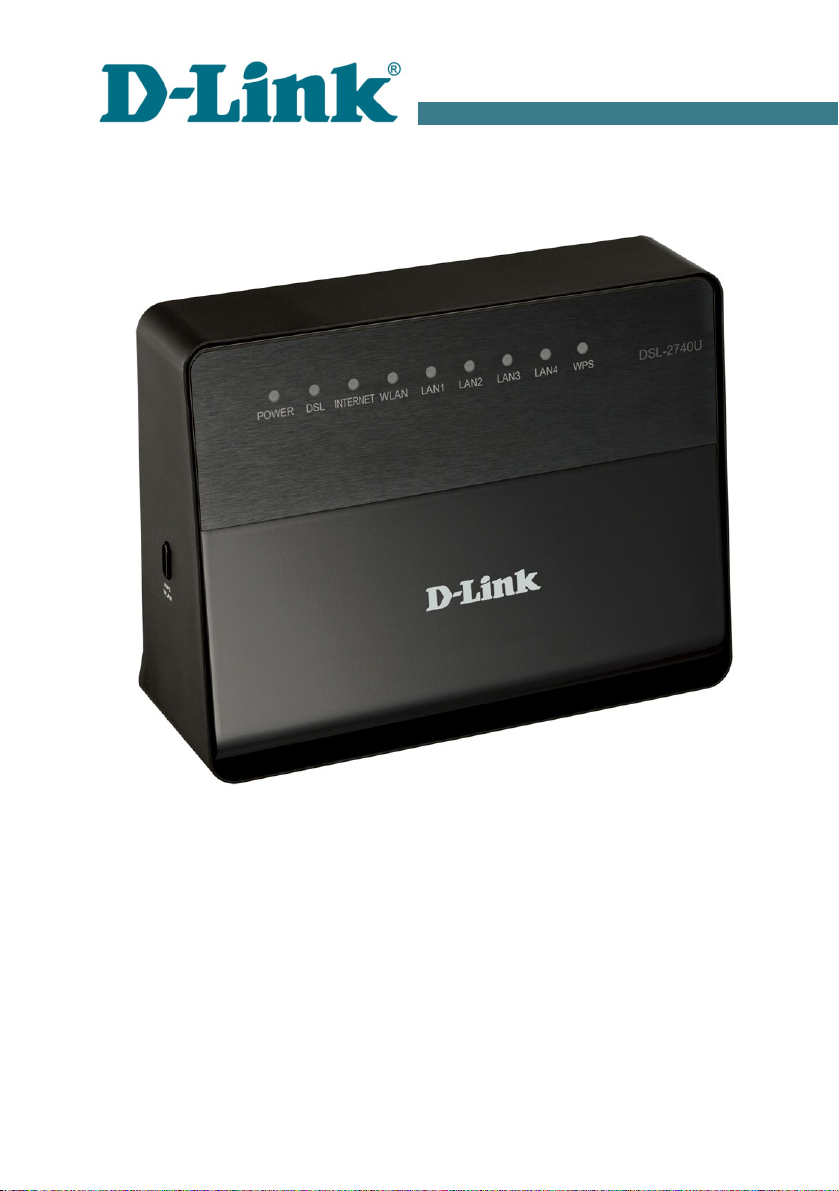
DSL-2740U
Беспроводной модем/маршрутизатор ADSL2+
с поддержкой 802.11n
Page 2

DSL-2740U Краткое руководство по установке
ПРЕДВАРИТЕЛЬНАЯ ПОДГОТОВКА
Комплект поставки
• Маршрутизатор DSL-2740U,
• адаптер питания постоянного тока 12В/0,5А,
• телефонный кабель с разъемом RJ-11,
• Ethernet-кабель (CAT 5E),
• сплиттер,
• документ «Краткое руководство по установке» (буклет).
Если в комплекте поставки маршрутизатора отсутствует какой-либо
компонент, обратитесь к Вашему поставщику.
Документы «Руководство пользователя» и «Краткое руководство по
установке» доступны на сайте компании D-Link (см. www.dlink.ru,
страница продукта DSL-2740U/RA/U1, вкладка Загрузки).
!
Использование источника питания с напряжением, отличным
от поставляемого с устройством, может привести к
повреждению устройства и потере гарантии на него.
Установки по умолчанию
IP-адрес беспроводного маршрутизатора
192.168.1.1
Имя пользователя
admin
Пароль
admin
Название беспроводной сети
DSL-2740U
2
Page 3

DSL-2740U Краткое руководство по установке
Системные требования и оборудование
• Компьютер с любой операционной системой, которая поддерживает
web-браузер.
• Web-браузер для доступа к web-интерфейсу:
◦ Apple Safari версии 5 и выше,
◦ Google Chrome версии 5 и выше,
◦ Microsoft Internet Explorer версии 7 и выше,
◦ Mozilla Firefox версии 5 и выше,
◦ Opera версии 10 и выше.
• Сетевая карта (Ethernet- или Wi-Fi-адаптер) для подключения к
маршрутизатору.
• Wi-Fi-адаптер (стандарта 802.11b, g или n) для создания
беспроводной сети.
3
Page 4

DSL-2740U Краткое руководство по установке
ПОДКЛЮЧЕНИЕ К КОМПЬЮТЕРУ
Подключение к компьютеру с Ethernetадаптером
1. Выключите питание Вашего компьютера.
2. Подключите Ethernet-кабель к одному из четырех Ethernet-портов,
расположенных на задней панели маршрутизатора, и к Ethernetадаптеру Вашего компьютера.
3. Для подключения устройства к DSL-линии: подключите
телефонный кабель к DSL-порту маршрутизатора и порту ADSL
OUT сплиттера, затем подсоедините телефон к порту PHONE
сплиттера и подключите кабель от телефонной розетки к порту
ADSL IN сплиттера.
4. Для подключения устройства к Ethernet-линии: в web-интерфейсе
маршрутизатора определите LAN-порт маршрутизатора, который
будет использоваться как WAN-порт, и создайте Ethernet WANсоединение. Далее подключите Ethernet-кабель к выбранному
Ethernet-порту, расположенному на задней панели маршрутизатора, и
к Ethernet-линии.
5. Подключите адаптер питания к соответствующему разъему на
задней панели маршрутизатора, а затем – к электрической розетке.
6. Включите маршрутизатор, нажав кнопку ON/OFF на задней панели
устройства.
7. Включите компьютер и дождитесь загрузки операционной системы.
Далее необходимо настроить Ваш компьютер на автоматическое
получение IP-адреса (в качестве DHCP-клиента).
4
Page 5
DSL-2740U Краткое руководство по установке
Настройка автоматического получения IP-адреса в ОС Windows XP
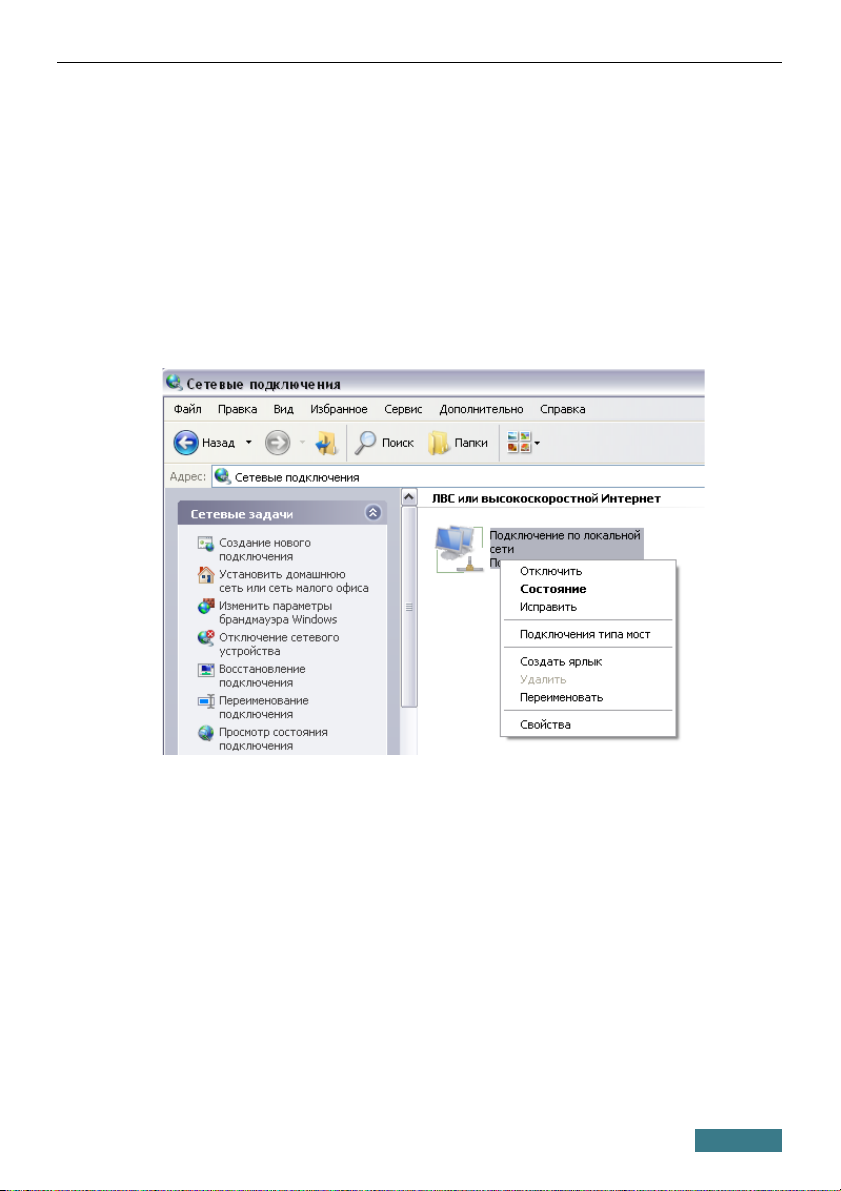
1. Нажмите кнопку Пуск и перейдите в раздел Панель управления
> Сеть и подключения к Интернету > Сетевые
подключения.
2. В окне Сетевые подключения щелкните правой кнопкой мыши
по соответствующему Подключению по локальной сети и
выберите строку Свойства в появившемся контекстном меню.
3. В окне Подключение по локальной сети – свойства на
вкладке Общие выделите строку Протокол Интернета (TCP/IP).
Нажмите кнопку Свойства.
5
Page 6
DSL-2740U Краткое руководство по установке
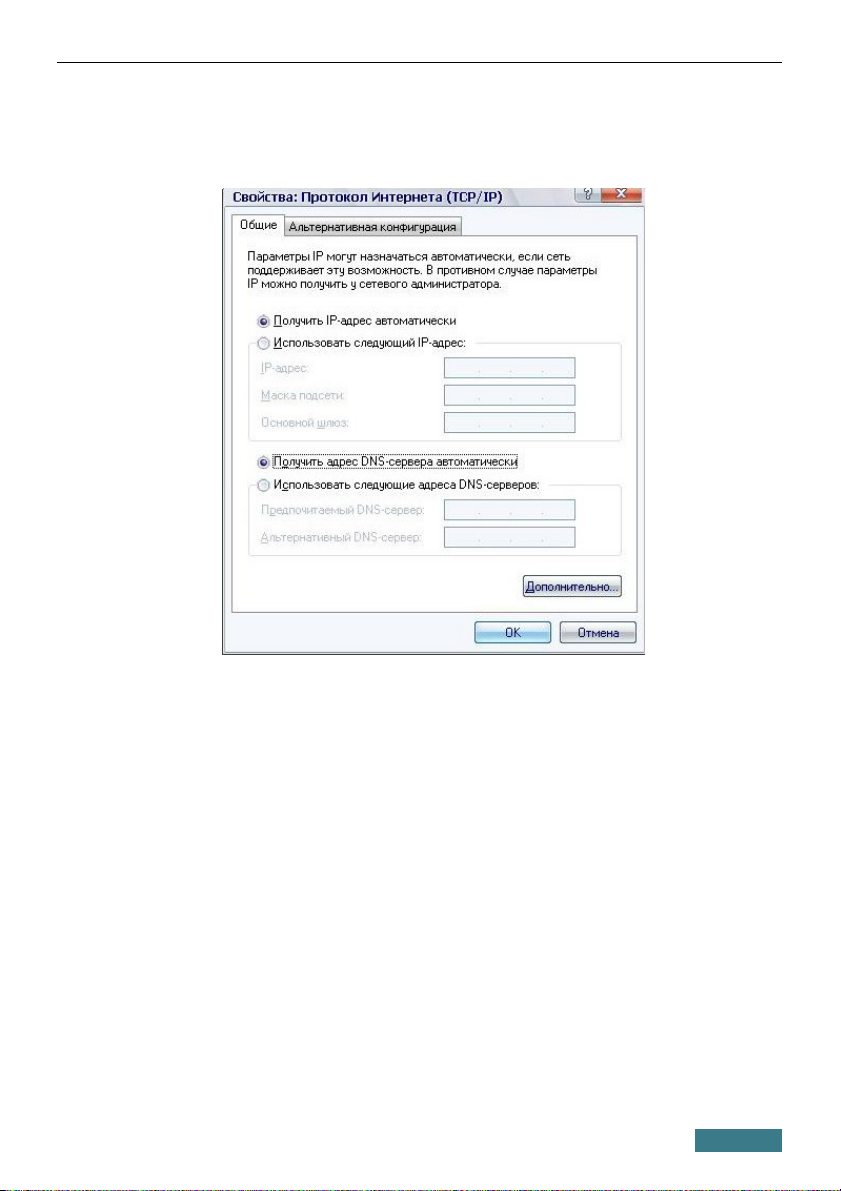
4. Установите переключатели в положение Получить IP-адрес
автоматически и Получить адрес DNS-сервера
автоматически. Нажмите кнопку OK.
5. Нажмите кнопку ОК в окне свойств подключения.
Теперь Ваш компьютер настроен на автоматическое получение IP-адреса.
6
Page 7
DSL-2740U Краткое руководство по установке
Настройка автоматического получения IP-адреса в ОС Windows 7
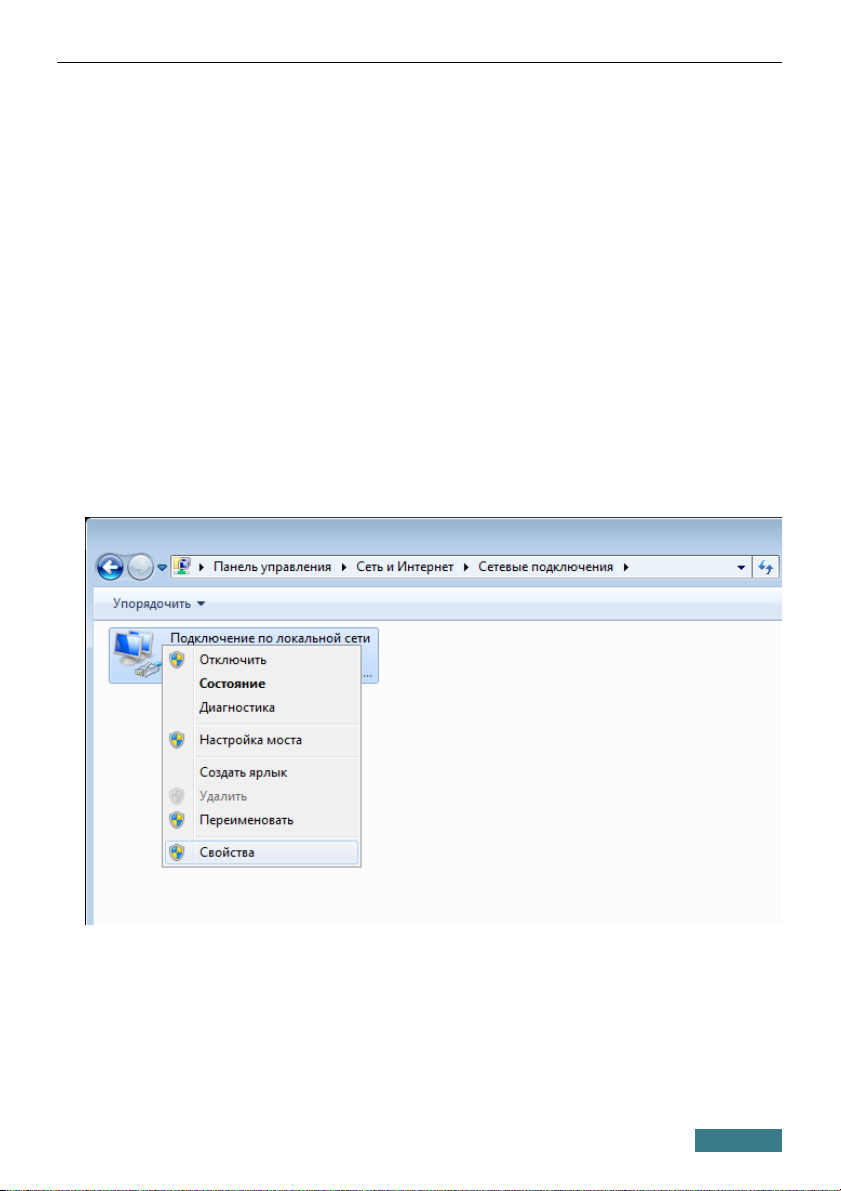
1. Нажмите кнопку Пуск и перейдите в раздел Панель управления.
2. Выберите пункт Центр управления сетями и общим
доступом. (Если панель управления имеет вид «по категориям» (в
верхнем правом углу окна в списке Просмотр выбран пункт
Категория), выберите строку Просмотр состояния сети и
задач под пунктом Сеть и Интернет.)
3. В меню, расположенном в левой части окна, выберите пункт
Изменение параметров адаптера.
4. В открывшемся окне щелкните правой кнопкой мыши по
соответствующему Подключению по локальной сети и
выберите строку Свойства в появившемся контекстном меню.
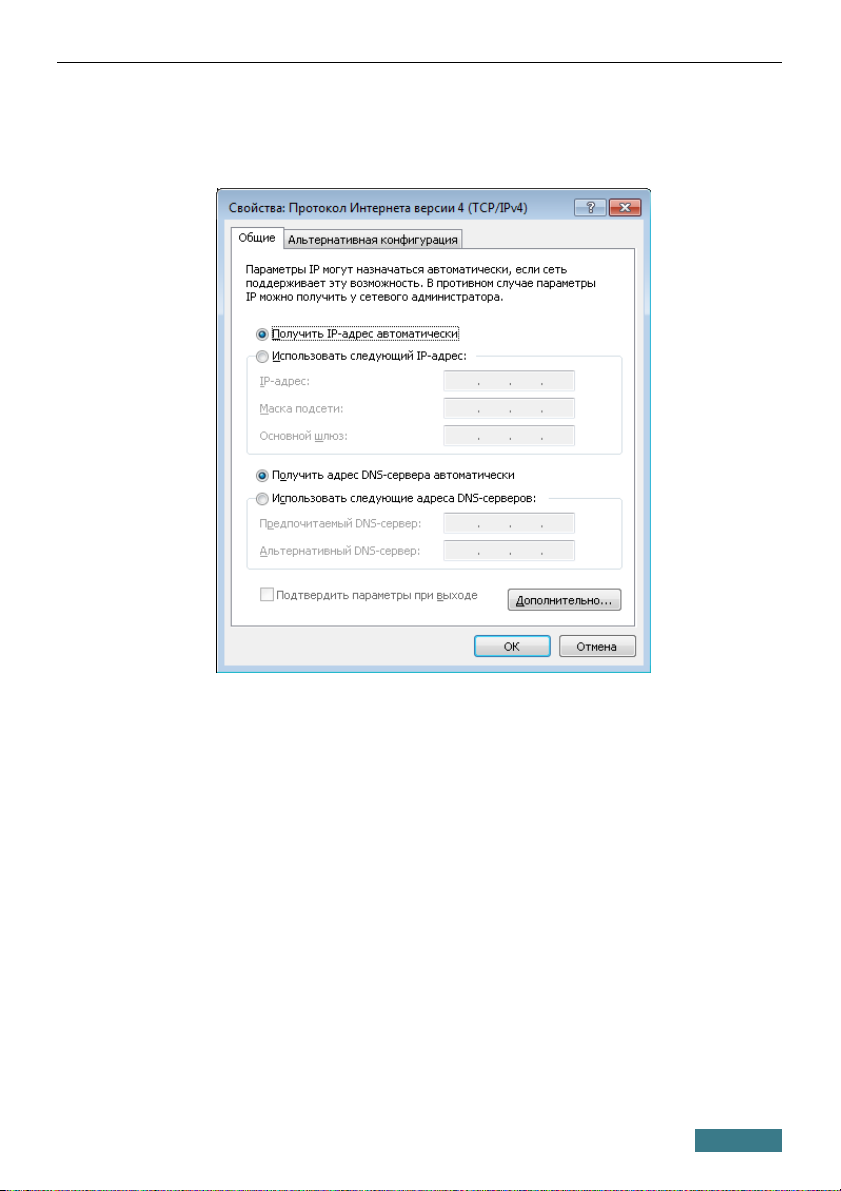
5. В окне Подключение по локальной сети – свойства на
вкладке Сеть выделите строку Протокол Интернета версии 4
(TCP/IPv4). Нажмите кнопку Свойства.
7
Page 8
DSL-2740U Краткое руководство по установке
6. Установите переключатели в положение Получить IP-адрес
автоматически и Получить адрес DNS-сервера
автоматически. Нажмите кнопку ОК.
7. Нажмите кнопку OK в окне свойств подключения.
Теперь Ваш компьютер настроен на автоматическое получение IP-адреса.
8
Page 9

DSL-2740U Краткое руководство по установке
Подключение к компьютеру с Wi-Fi-адаптером
1. Для подключения устройства к DSL-линии: подключите
телефонный кабель к DSL-порту маршрутизатора и порту ADSL
OUT сплиттера, затем подсоедините телефон к порту PHONE
сплиттера и подключите кабель от телефонной розетки к порту
ADSL IN сплиттера.
2. Для подключения устройства к Ethernet-линии: подключите
Ethernet-кабель к одному из четырех Ethernet-портов, расположенных
на задней панели маршрутизатора, и к Ethernet-линии.
3. Подключите адаптер питания к соответствующему разъему на
задней панели маршрутизатора, а затем – к электрической розетке.
4. Включите маршрутизатор, нажав кнопку ON/OFF на задней панели
устройства.
5. Включите компьютер, дождитесь загрузки операционной системы.
6. Включите Wi-Fi-адаптер. На портативных компьютерах, оснащенных
встроенным беспроводным сетевым адаптером, как правило, есть
кнопка или переключатель, активирующий беспроводной сетевой
адаптер (см. документацию по Вашему ПК). Если Ваш компьютер
оснащен подключаемым беспроводным сетевым адаптером,
установите программное обеспечение, поставляемое вместе с
адаптером.
Далее необходимо настроить Wi-Fi-адаптер.
9
Page 10
DSL-2740U Краткое руководство по установке
Настройка Wi-Fi-адаптера в ОС Windows XP
1. Нажмите кнопку Пуск и перейдите в раздел Панель управления
> Сеть и подключения к Интернету > Сетевые
подключения.
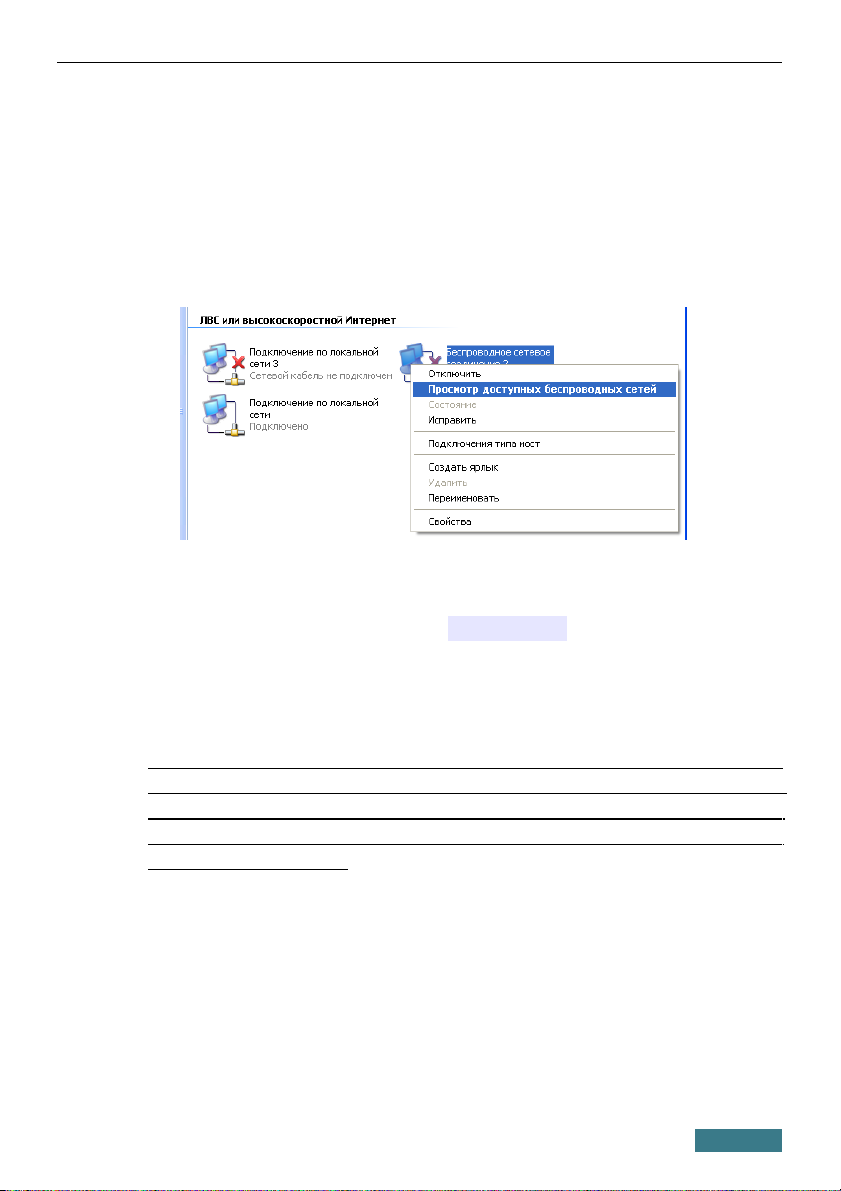
2. Выделите значок беспроводного сетевого подключения и убедитесь,
что Ваш Wi-Fi-адаптер включен.
3. Выполните поиск доступных сетей.
4. В открывшемся окне Беспроводное сетевое подключение
выделите беспроводную сеть DSL-2740U и нажмите кнопку
Подключить.
После нажатия на кнопку Подключить отобразится окно Состояние
беспроводного сетевого соединения.
!
Если первичная настройка маршрутизатора выполняется через Wi-
Fi- соединение, то сразу после изменения настроек беспроводной
сети маршрутизатора, заданных по умолчанию, необходимо будет
заново установить беспроводное соединение, используя только что
заданные параметры.
10
Page 11
DSL-2740U Краткое руководство по установке
Настройка Wi-Fi-адаптера в ОС Windows 7
1. Нажмите кнопку Пуск и перейдите в раздел Панель управления.
2. Выберите пункт Центр управления сетями и общим
доступом. (Если панель управления имеет вид «по категориям» (в
верхнем правом углу окна в списке Просмотр выбран пункт
Категория), выберите строку Просмотр состояния сети и
задач под пунктом Сеть и Интернет.)
3. В меню, расположенном в левой части окна, выберите пункт
Изменение параметров адаптера.
4. В открывшемся окне выделите значок беспроводного сетевого
подключения и убедитесь, что Ваш Wi-Fi-адаптер включен.
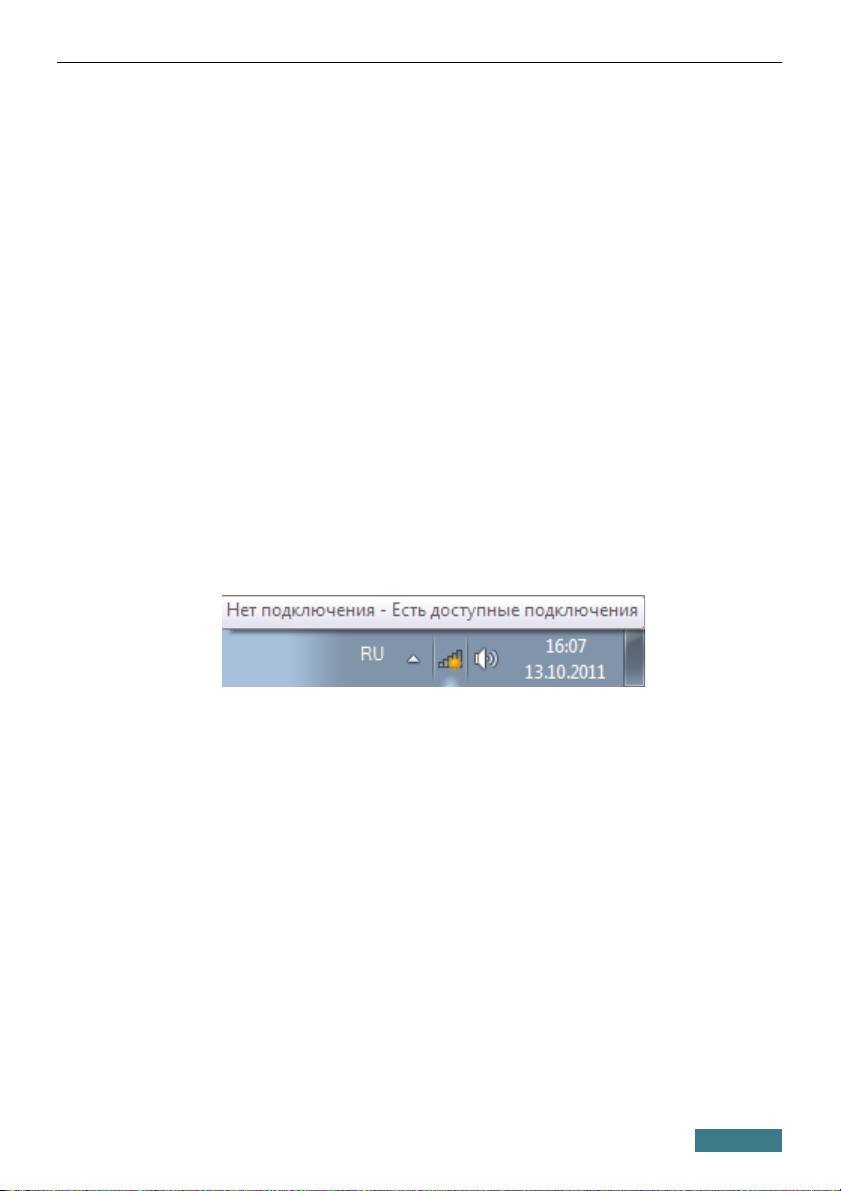
5. Чтобы открыть список доступных беспроводных сетей, выделите
значок беспроводного сетевого подключения и нажмите кнопку
Подключение к или в области уведомлений, расположенной в
правой части панели задач, нажмите левой кнопкой мыши на значок
сети.
11
Page 12
DSL-2740U Краткое руководство по установке
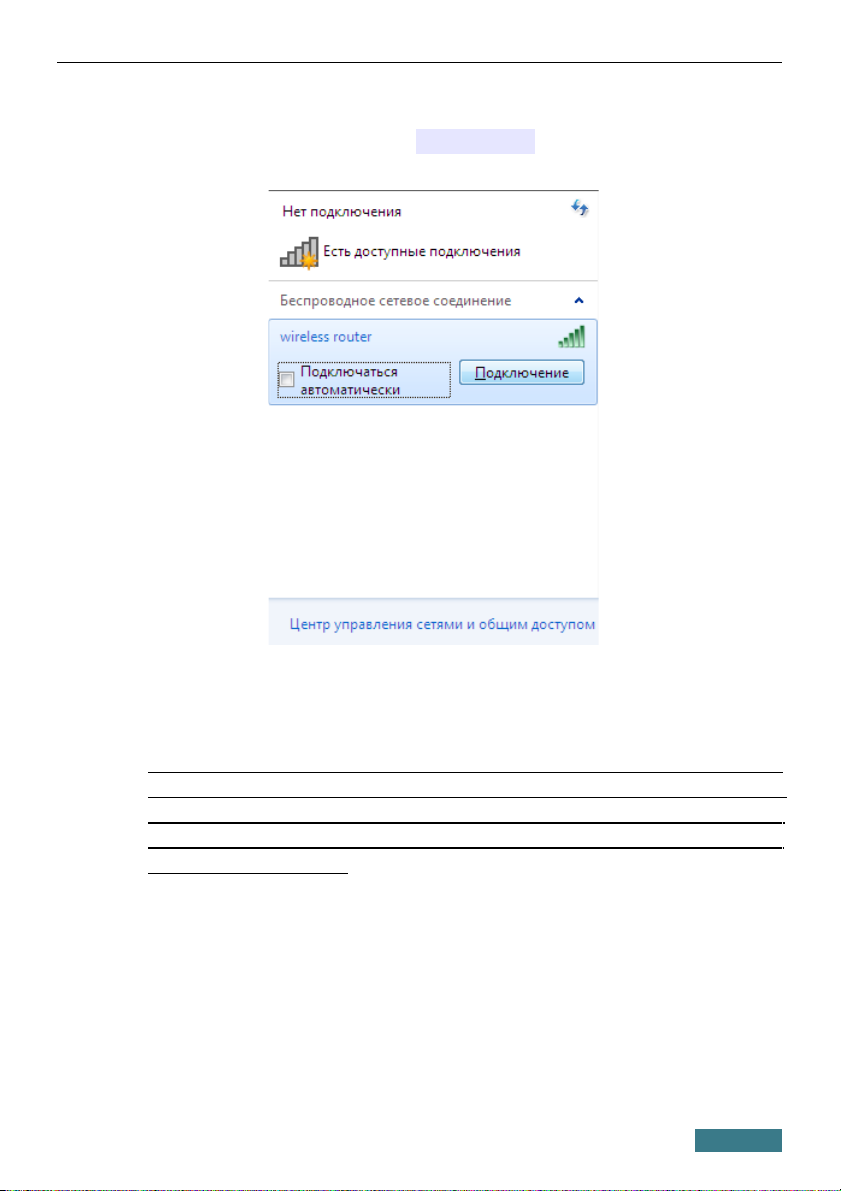
6. В открывшемся окне в списке доступных беспроводных сетей
выделите беспроводную сеть DSL-2740U, а затем нажмите кнопку
Подключение.
7. Подождите 20-30 секунд. После того как соединение будет
установлено, значок сети примет вид шкалы, отображающей уровень
сигнала.
!
Если первичная настройка маршрутизатора выполняется через Wi-
Fi- соединение, то сразу после изменения настроек беспроводной
сети маршрутизатора, заданных по умолчанию, необходимо будет
заново установить беспроводное соединение, используя только что
заданные параметры.
12
Page 13
DSL-2740U Краткое руководство по установке
НАСТРОЙКА МАРШРУТИЗАТОРА
Подключение к web-интерфейсу
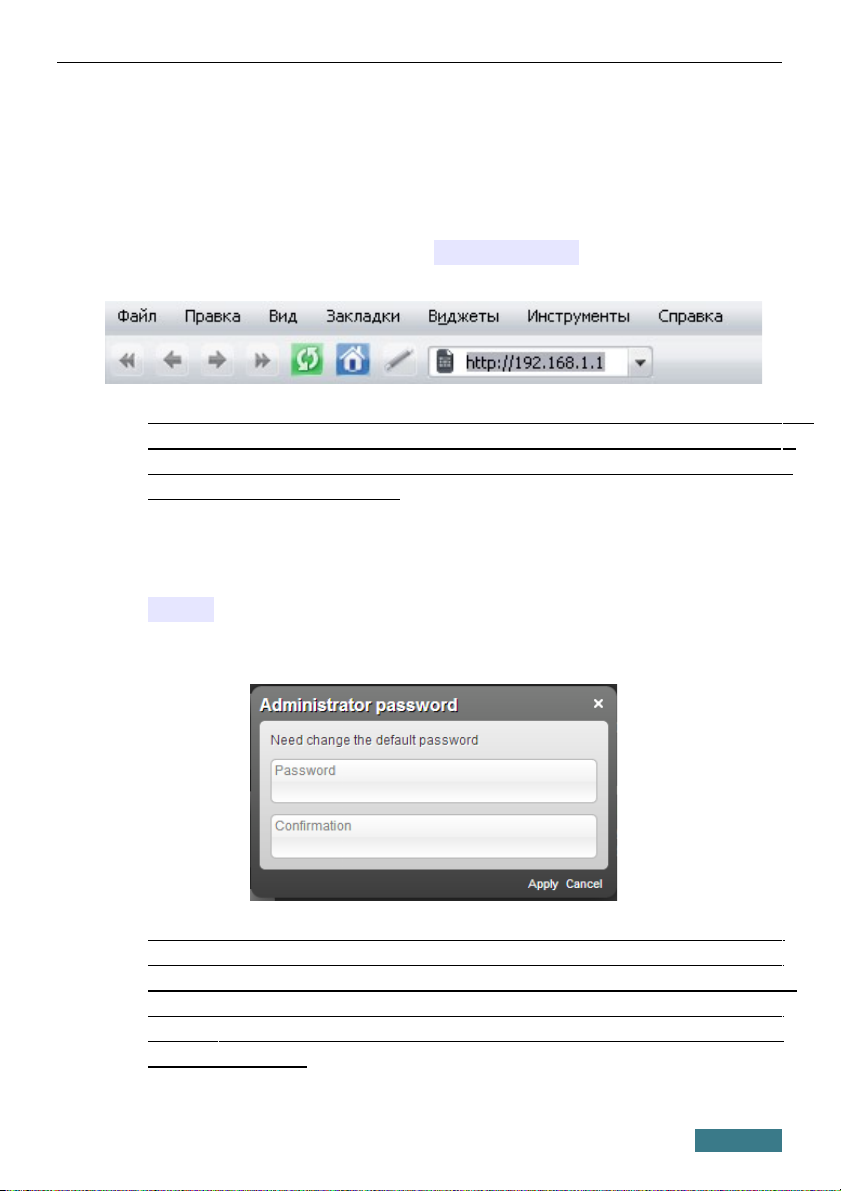
Запустите web-браузер. В адресной строке web-браузера введите IP-адрес
маршрутизатора (по умолчанию – 192.168.1.1). Нажмите клавишу
Enter.
!
Если при попытке подключения к web-интерфейсу
маршрутизатора браузер выдает ошибку типа «Невозможно
отобразить страницу» , убедитесь, что устройство правильно
подключено к компьютеру.
При первом обращении к web-интерфейсу необходимо изменить пароль
администратора, установленный по умолчанию. Введите новый пароль в
полях Password и Confirmation. Вы можете установить любой пароль,
кроме admin. Используйте цифры, латинские буквы верхнего и нижнего
регистра, а также символы, доступные на клавиатуре. Затем нажмите
ссылку Apply.
!
Запомните или запишите новый пароль администратора. В случае
утери нового пароля администратора Вы сможете получить доступ
к настройкам маршрутизатора только после восстановления
заводских настроек по умолчанию при помощи аппаратной кнопки
RESET . Такая процедура уничтожит все заданные Вами настройки
маршрутизатора.
13
Page 14
DSL-2740U Краткое руководство по установке
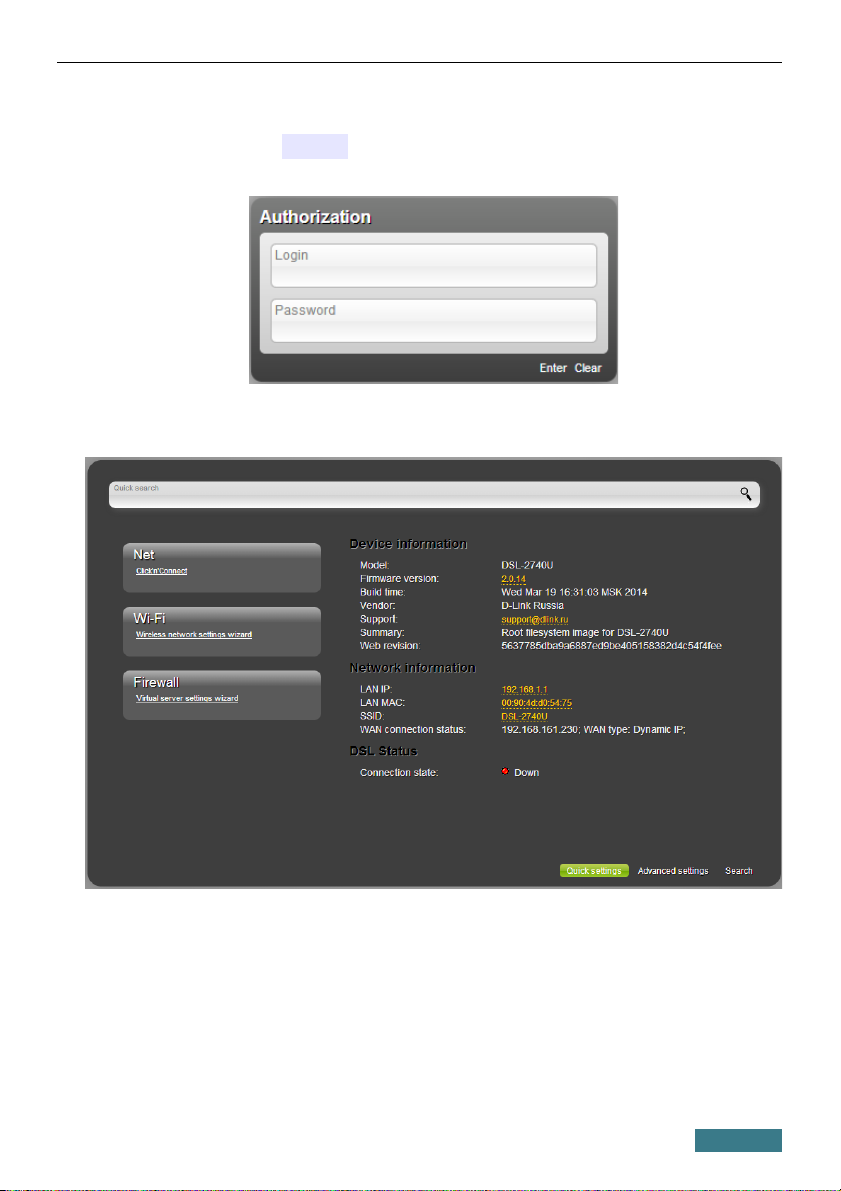
После изменения пароля откроется страница входа в систему. Введите
имя пользователя (admin) в поле Login и новый пароль в поле
Password, затем нажмите ссылку Enter.
В случае успешной регистрации открывается страница быстрых настроек
маршрутизатора.
14
Page 15
DSL-2740U Краткое руководство по установке
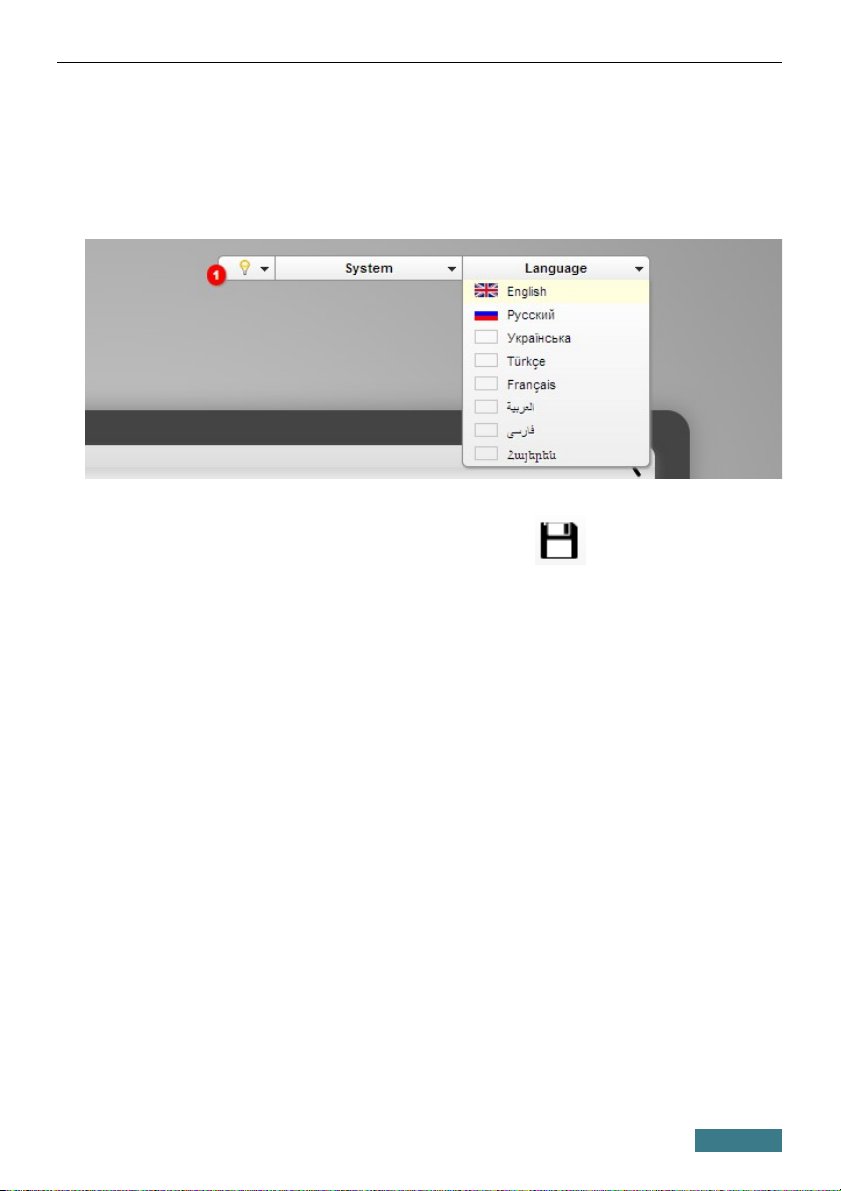
Web-интерфейс маршрутизатора доступен на нескольких языках.
Выберите значение Русский в меню, которое отображается при
наведении указателя мыши на надпись Language в правом верхнем углу
страницы. Вы можете переключить язык в любом разделе меню webинтерфейса маршрутизатора.
После переключения языка появится уведомление о несохраненных
изменениях. Нажмите значок Сохранить ( ), чтобы сохранить
текущий язык web-интерфейса в качестве языка по умолчанию.
На странице быстрых настроек приведена общая информация по
маршрутизатору и его программному обеспечению, а также информация
по состоянию DSL-соединения.
На странице быстрых настроек Вы можете сразу перейти на некоторые
страницы web-интерфейса или запустить необходимый Вам Мастер
настройки (используйте ссылки в левой части страницы).
Со страницы быстрых настроек Вы можете перейти в раздел
расширенных настроек. Для этого нажмите ссылку Расширенные
настройки в правом нижнем углу страницы.
Вы также можете найти определенную страницу настроек с помощью
поиска. Для этого введите название страницы или его часть в строке
поиска в верхней части страницы web-интерфейса, а затем выберите
необходимую ссылку в результатах поиска.
15
Page 16
DSL-2740U Краткое руководство по установке
Настройка подключения к сети Интернет
!
Настройка WAN -соединений производится в соответствии с
данными, предоставленными провайдером доступа к сети
Интернет. Прежде чем настраивать соединение, убедитесь, что Вы
получили всю необходимую информацию. Если у Вас нет таких
данных, обратитесь к своему провайдеру.
ADSL WAN-соединение
!
После создания ADSL WAN -соединения необходимо перезагрузить
маршрутизатор.
1. Перейдите на страницу Сеть / WAN и нажмите кнопку Добавить.
2. Выберите необходимое значение в раскрывающемся списке Тип
соединения.
3. В списке Интерфейс выберите значение DSL(новый).
4. Задайте название соединения (может быть произвольным) в поле
Имя.
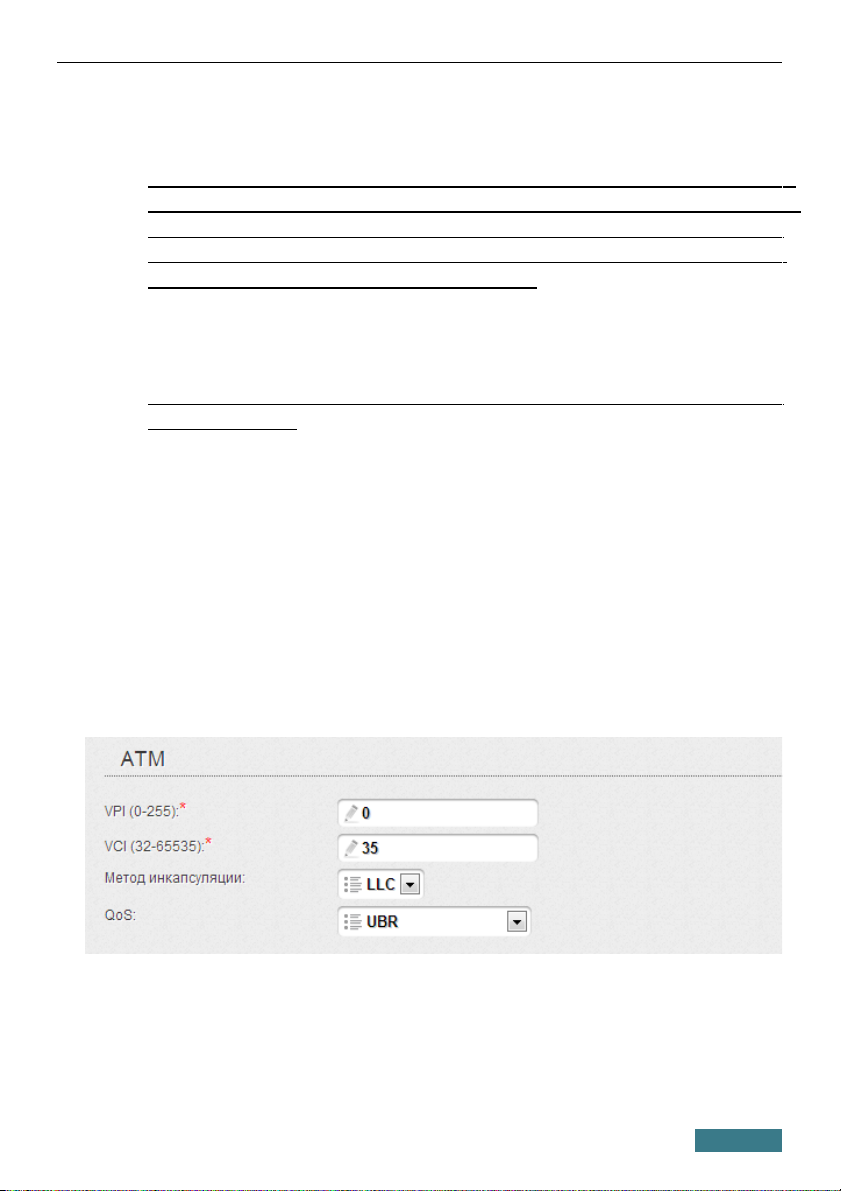
5. В разделе ATM задайте значения идентификаторов VPI и VCI в
соответствующих полях, а также выберите метод инкапсуляции в
раскрывающемся списке Метод инкапсуляции.
16
Page 17
DSL-2740U Краткое руководство по установке
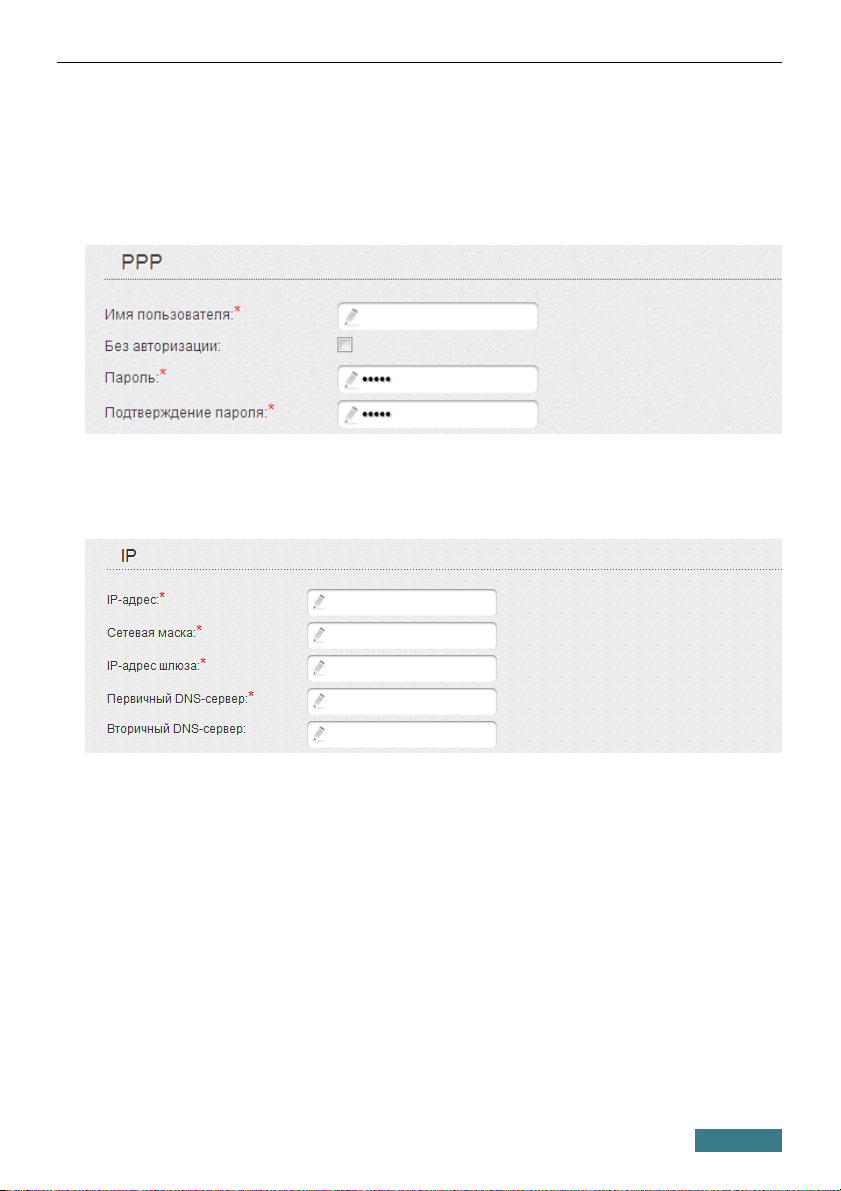
6. Для типа соединения PPPoE или РРРоА введите данные для
авторизации, предоставленные Вашим провайдером, в разделе PPP
(имя пользователя (логин) в поле Имя пользователя и пароль в
поля Пароль и Подтверждение пароля). Если Ваш провайдер не
предоставил таких данных, установите флажок Без авторизации.
7. Для типа соединения IPoA или Статический IP заполните
поля IP-адрес, Сетевая маска, IP-адрес шлюза и
Первичный DNS-сервер в разделе IP.
17
Page 18
DSL-2740U Краткое руководство по установке
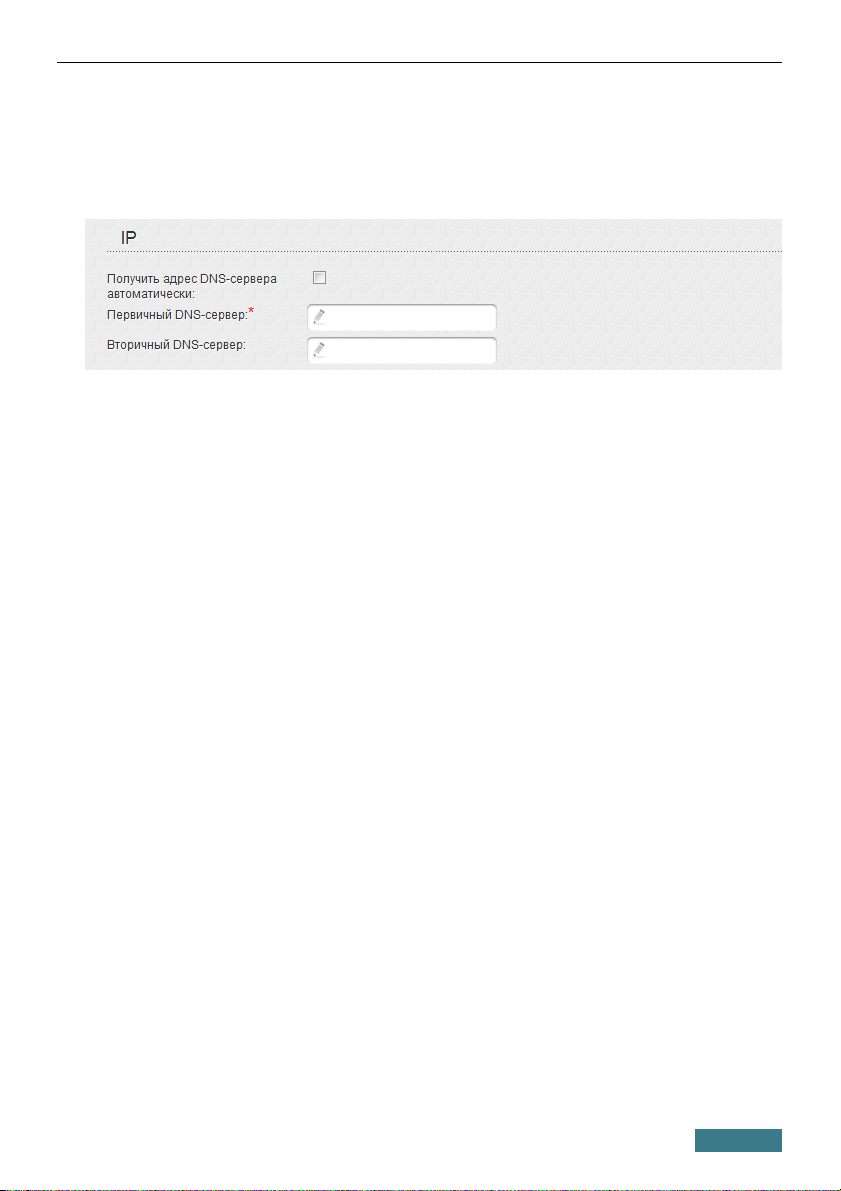
8. Для типа соединения Динамический IP, если провайдер
предоставил адрес DNS-сервера, снимите флажок Получить адрес
DNS-сервера автоматически и заполните поле Первичный
DNS-сервер в разделе IP.
9. Если Ваш провайдер требует отключить преобразование сетевых
адресов, снимите флажок NAT в разделе Разное.
10. Нажмите кнопку Применить.
18
Page 19
DSL-2740U Краткое руководство по установке
Ethernet WAN-соединение
1. Перейдите на страницу Дополнительно / EtherWAN.
2. Наведите указатель мыши на LAN-порт маршрутизатора, который
будет использоваться как WAN-порт, и щелкните левой кнопкой
мыши. Нажмите кнопку Ввод.
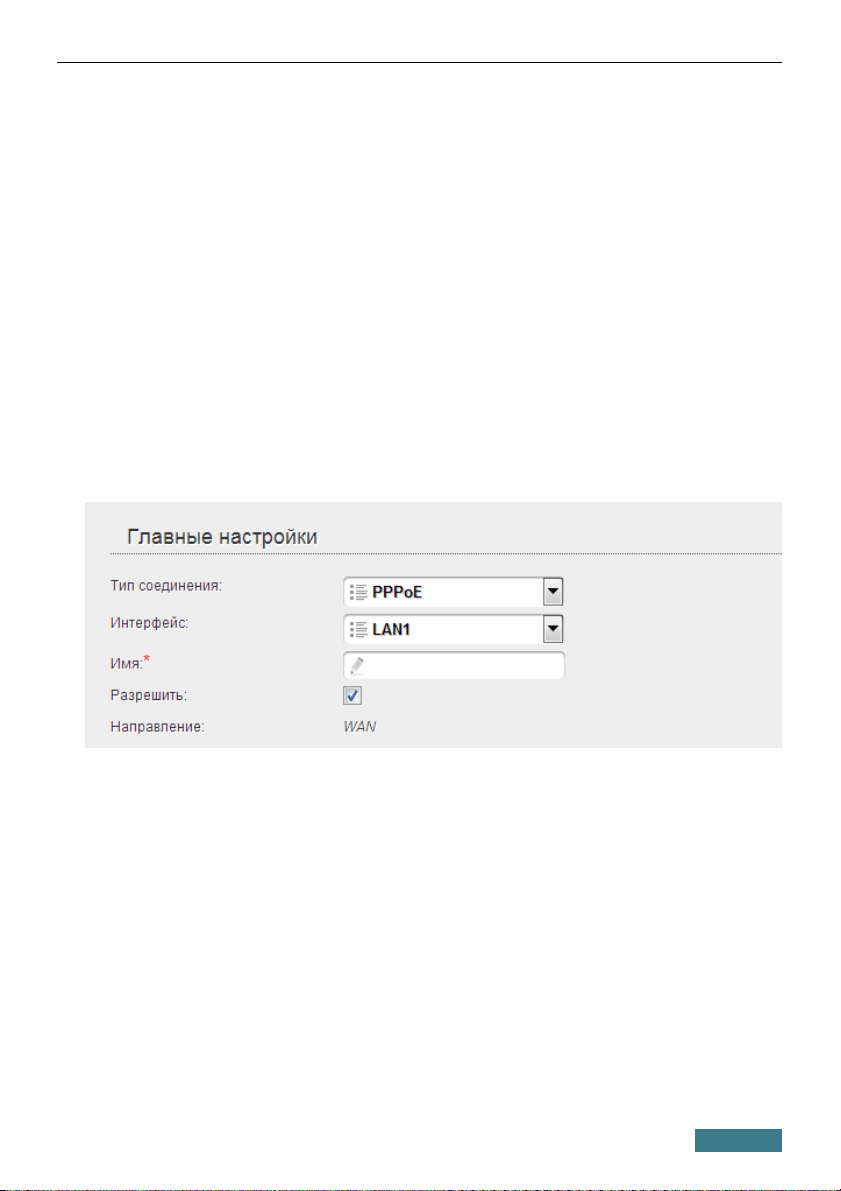
3. Перейдите на страницу Сеть / WAN и нажмите кнопку Добавить.
4. Выберите необходимое значение в раскрывающемся списке Тип
соединения.
5. В списке Интерфейс выберите значение, соответствующее LAN-
порту, который будет использоваться как WAN-порт.
6. Задайте название соединения (может быть произвольным) в поле
Имя.
19
Page 20
DSL-2740U Краткое руководство по установке
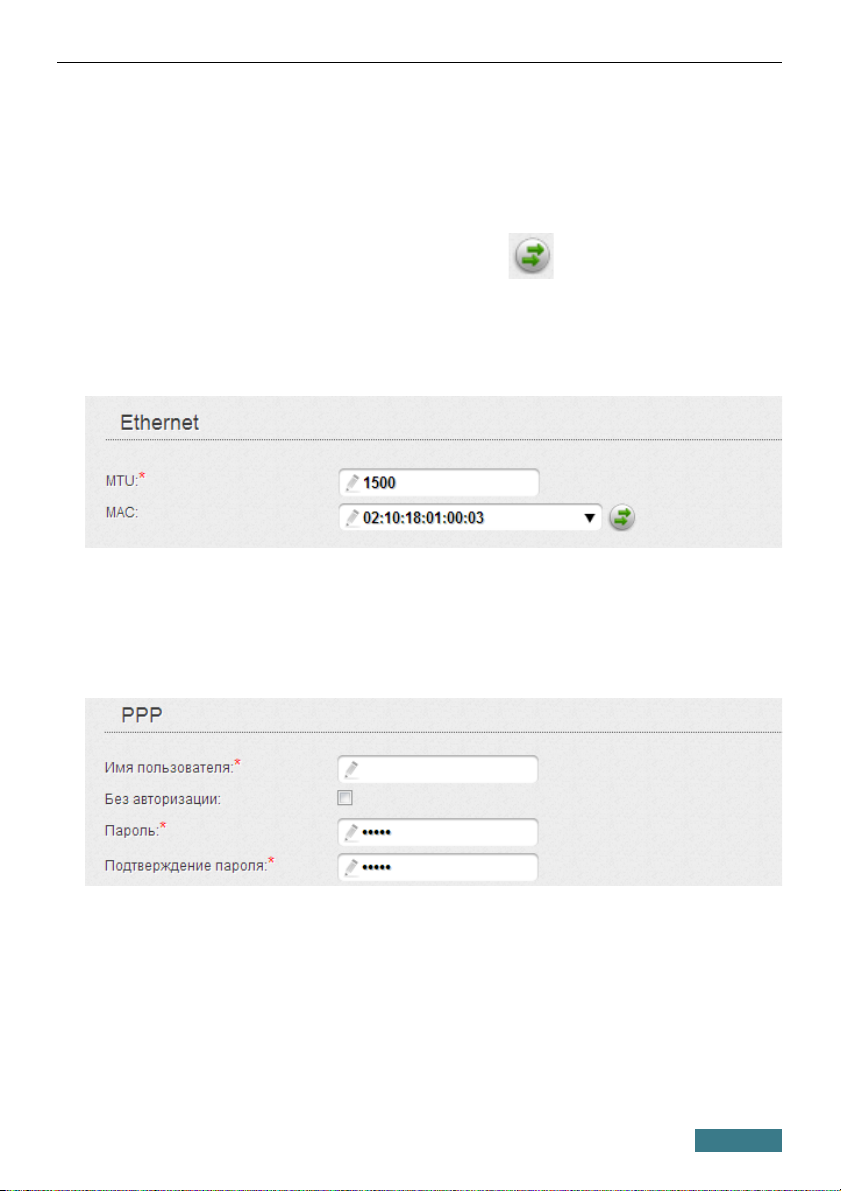
7. Если Ваш провайдер доступа к сети Интернет использует привязку к
MAC-адресу, в разделе Ethernet в поле MAC введите MAC-адрес,
зарегистрированный у провайдера при заключении договора. Чтобы
подставить в данное поле MAC-адрес сетевого адаптера компьютера,
с которого производится настройка маршрутизатора, нажмите
кнопку Клонировать MAC-адрес ( ). Чтобы подставить в
данное поле MAC-адрес устройства, подключенного к локальной
сети маршрутизатора в данный момент, выберите соответствующий
MAC-адрес в раскрывающемся списке (при этом поле заполнится
автоматически).
8. Для типа соединения PPPoE введите данные для авторизации,
предоставленные Вашим провайдером, в разделе PPP (имя
пользователя (логин) в поле Имя пользователя и пароль в поля
Пароль и Подтверждение пароля). Если Ваш провайдер не
предоставил таких данных, установите флажок Без авторизации.
20
Page 21
DSL-2740U Краткое руководство по установке
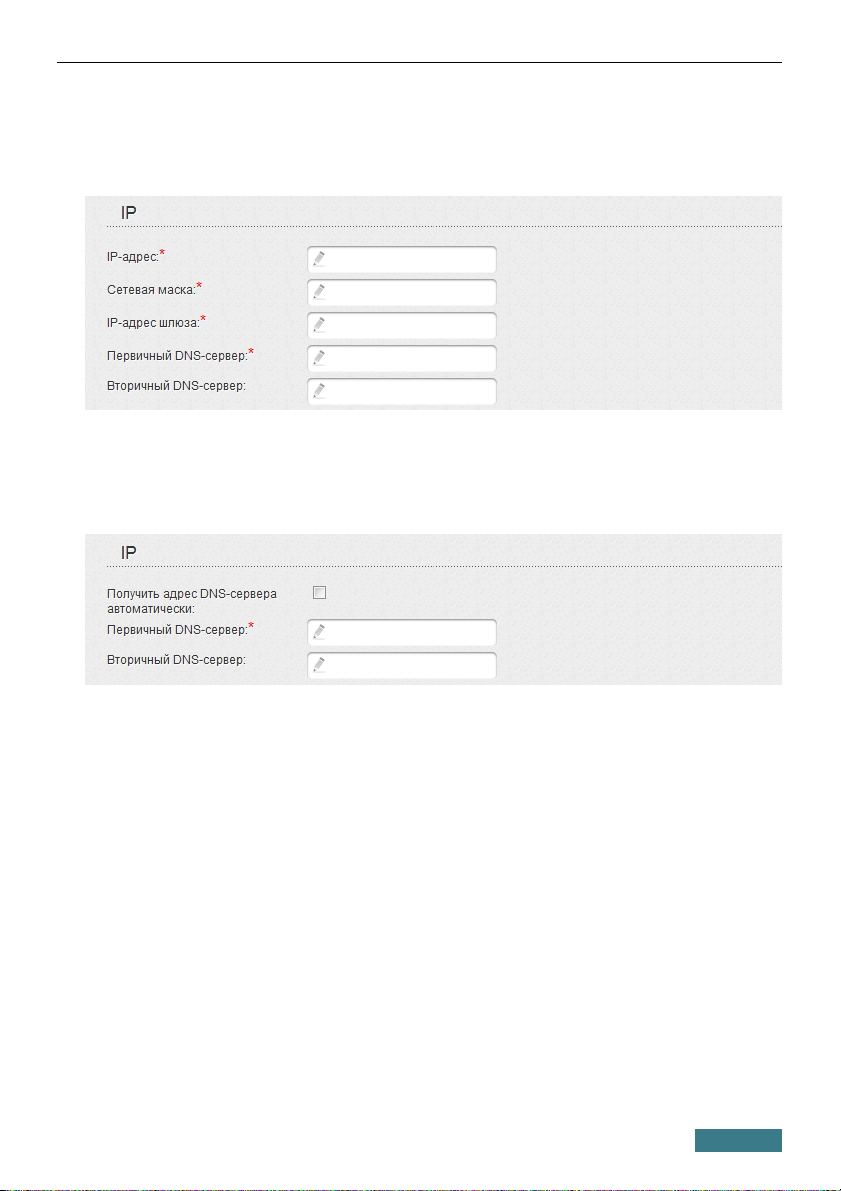
9. Для типа соединения Статический IP заполните поля IP-адрес,
Сетевая маска, IP-адрес шлюза и Первичный DNS-сервер в
разделе IP.
10. Для типа соединения Динамический IP, если провайдер
предоставил адрес DNS-сервера, снимите флажок Получить адрес
DNS-сервера автоматически и заполните поле Первичный
DNS-сервер в разделе IP.
11. Если Ваш провайдер требует отключить преобразование сетевых
адресов, снимите флажок NAT в разделе Разное.
12. Нажмите кнопку Применить.
21
Page 22
DSL-2740U Краткое руководство по установке
Настройка локальной сети
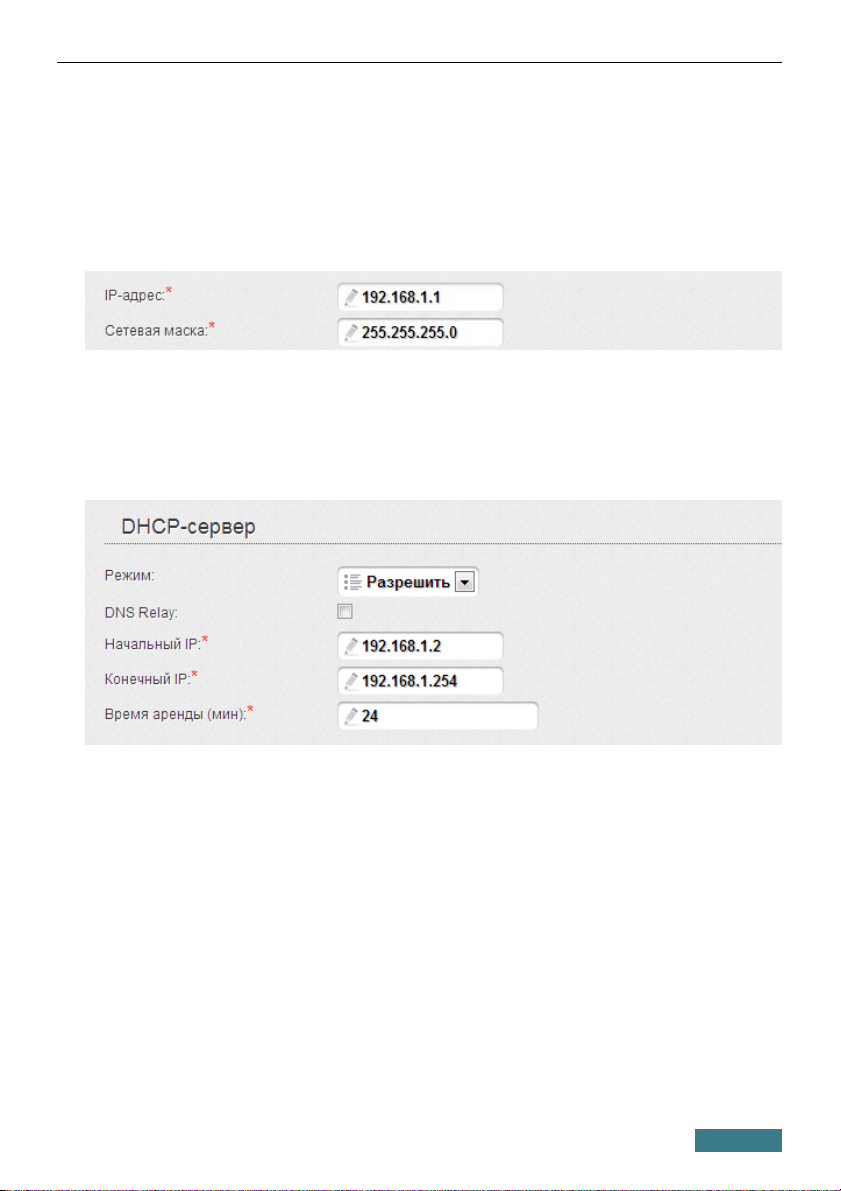
1. Перейдите на страницу Сеть / LAN. Если необходимо, измените IPадрес LAN-интерфейса маршрутизатора и маску локальной подсети
в полях IP-адрес и Сетевая маска. Затем нажмите кнопку
Применить.
2. По умолчанию DHCP-сервер устройства включен. В разделе DHCP-
сервер Вы можете изменить параметры DHCP-сервера. Если Вы
хотите вручную назначать IP-адреса устройствам Вашей локальной
сети, выключите DHCP-сервер (выберите значение Запретить в
раскрывающемся списке Режим).
3. После настройки DHCP-сервера нажмите кнопку Применить.
22
Page 23
DSL-2740U Краткое руководство по установке
Настройка беспроводной сети
По умолчанию доступ к беспроводной сети маршрутизатора открыт. Во
избежание несанкционированного использования Вашей беспроводной
сети, измените настройки, заданные по умолчанию.
Пример настройки беспроводной сети
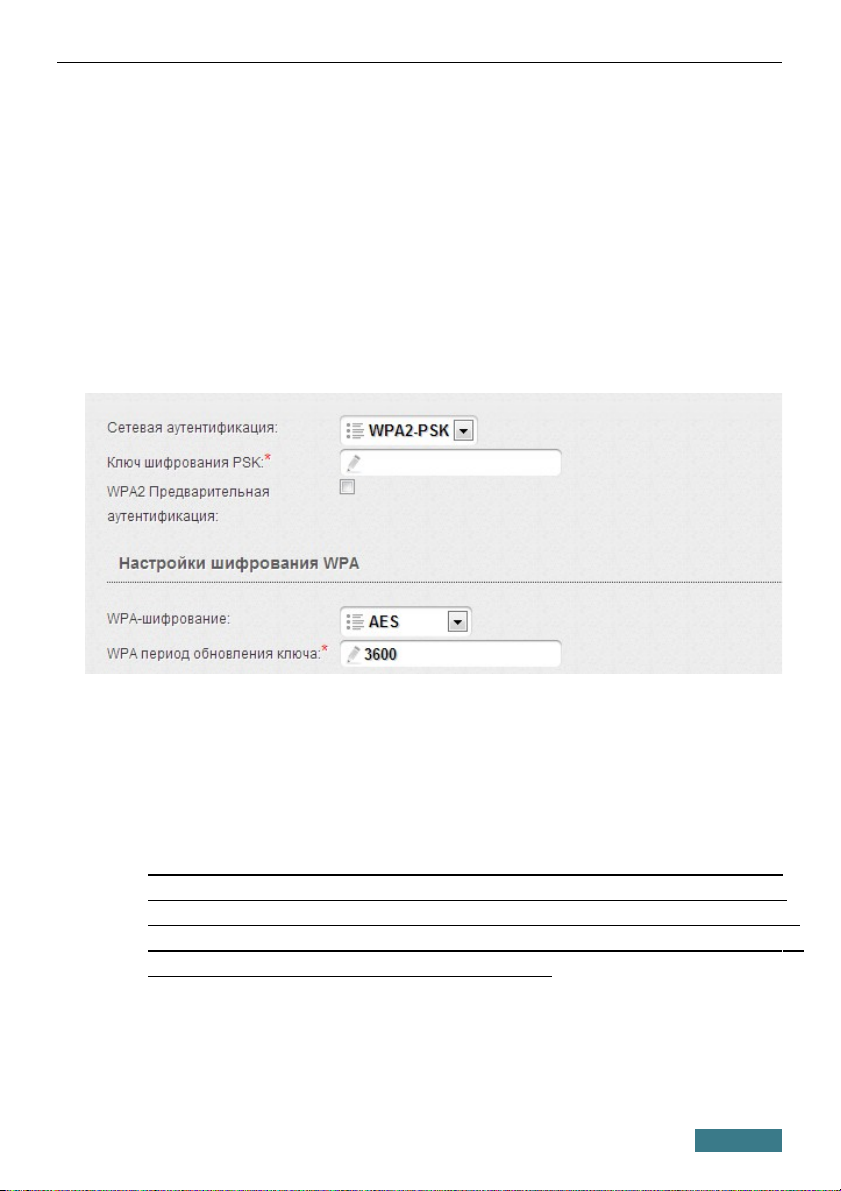
1. Перейдите на страницу Wi-Fi / Настройки безопасности.
2. В списке Сетевая аутентификация выберите значение WPA2-
PSK.
3. Введите ключ (пароль, который будет использоваться для доступа к
Вашей беспроводной сети) в поле Ключ шифрования PSK.
Используйте цифры и латинские буквы.
4. В списке WPA-шифрование выберите значение AES.
5. Нажмите кнопку Применить.
!
Если первичная настройка маршрутизатора выполняется через Wi-
Fi- соединение, то сразу после изменения настроек беспроводной
сети, заданных по умолчанию, необходимо будет заново
установить беспроводное соединение с маршрутизатором,
используя только что заданные параметры.
23
Page 24
DSL-2740U Краткое руководство по установке
Сохранение настроек в энергонезависимой памяти
Чтобы выполненные Вами настройки не были потеряны при аппаратной
перезагрузке (случайном или преднамеренном отключении питания
устройства), рекомендуется сохранить их в энергонезависимой памяти
маршрутизатора.
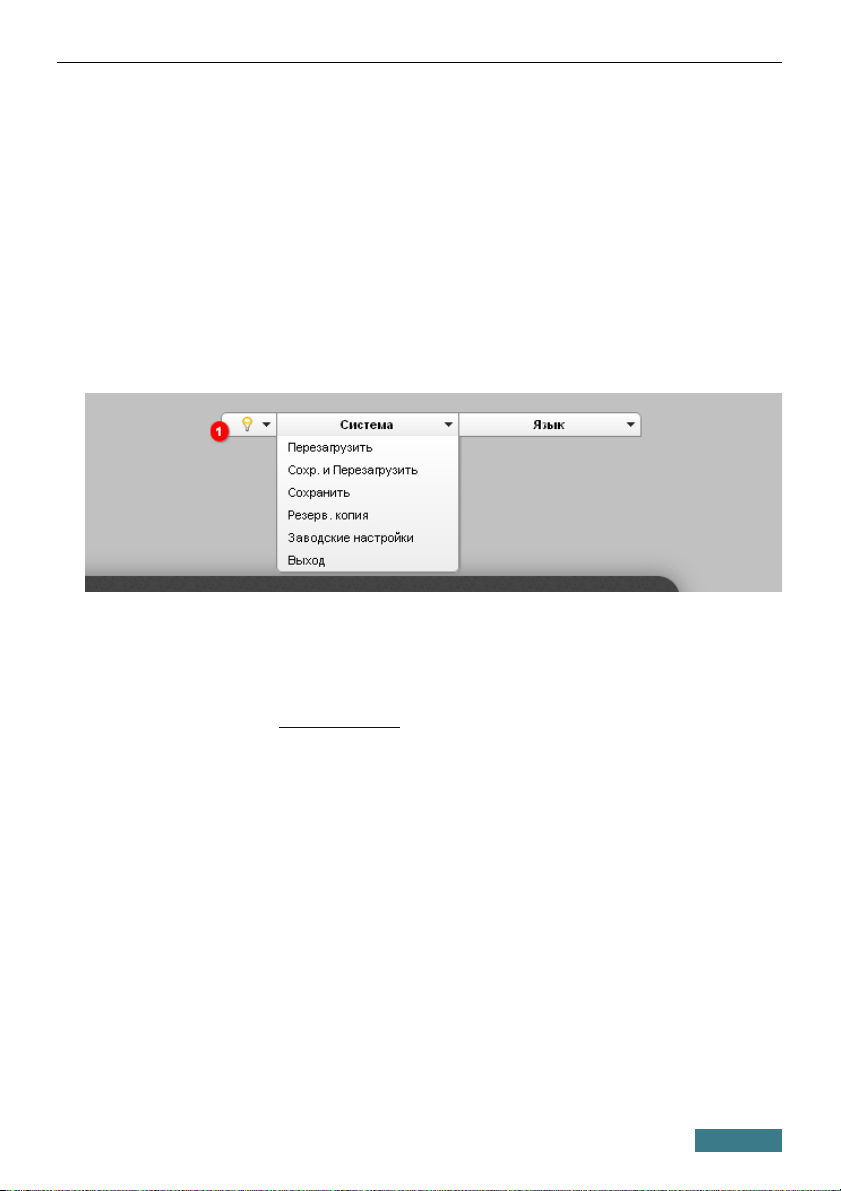
Нажмите на строку Сохр. и Перезагрузить в меню, которое
отображается при наведении указателя мыши на надпись Система в
правом верхнем углу страницы.
Дождитесь перезагрузки маршрутизатора. Теперь Вы можете
использовать его для получения доступа к сети Интернет, а также
обратиться к web-интерфейсу устройства для дальнейшей настройки.
Описание всех разделов web-интерфейса см. в документе «Руководство
пользователя» (см. www.dlink.ru, страница продукта DSL-2740U/RA/U1,
вкладка Загрузки).
24
Page 25

DSL-2740U Краткое руководство по установке
ТЕХНИЧЕСКАЯ ПОДДЕРЖКА
Обновления программного обеспечения и документация доступны
на сайте нашей компании.
Компания D-Link предоставляет бесплатную поддержку для
клиентов в течение гарантийного срока.
Клиенты могут обратиться в группу технической поддержки DLink по телефону или через Интернет.
ДЛЯ КЛИЕНТОВ НА ТЕРРИТОРИИ РОССИИ
ТЕХНИЧЕСКАЯ ПОДДЕРЖКА КОМПАНИИ D-LINK
круглосуточно, ежедневно (кроме официальных праздничных дней)
8-800-700-5465
(звонок бесплатный по всей России)
ТЕХНИЧЕСКАЯ ПОДДЕРЖКА ЧЕРЕЗ ИНТЕРНЕТ
Web-сайт: http://www.dlink.ru
E-mail: [email protected]
АДРЕСА И ТЕЛЕФОНЫ ОФИСОВ D-LINK ПО ВСЕМУ МИРУ
http://www.dlink.com/corporate/worldwideoffices/
25
 Loading...