

Page 1

Precision 5530
Service Manual
Regulatory Model: P56F
Regulatory Type: P56F002
Page 2

Poznámky, upozornění a varování
POZNÁMKA POZNÁMKA označuje důležité informace, které umožňují lepší využití produktu.
VÝSTRAHA UPOZORNĚNÍ varuje před možným poškozením hardwaru nebo ztrátou dat a obsahuje pokyny, jak těmto
problémům předejít.
VAROVÁNÍ VAROVÁNÍ upozorňuje na potenciální poškození majetku a riziko úrazu nebo smrti.
© 2018 - 2019 Dell Inc. nebo dceřiné společnosti Všechna práva vyhrazena. Dell, EMC a ostatní ochranné známky jsou ochranné
známky společnosti Dell Inc. nebo dceřiných společností. Ostatní ochranné známky mohou být ochranné známky svých vlastníků.
2019 - 05
Rev. A02
Page 3

Contents
1 Manipulace uvnitř počítače............................................................................................................5
Bezpečnostní pokyny............................................................................................................................................................ 5
Vypnutí počítače – Windows 10.......................................................................................................................................... 5
Před manipulací uvnitř počítače...........................................................................................................................................6
Po manipulaci uvnitř počítače.............................................................................................................................................. 6
2 Technologie a součásti..................................................................................................................7
Procesory................................................................................................................................................................................7
Čipová sada............................................................................................................................................................................ 7
Identifikace čipové sady ve správci zařízení v systému Windows 10........................................................................ 7
Funkce paměti........................................................................................................................................................................8
Ověření systémové paměti.............................................................................................................................................8
Ověření systémové paměti v nastavení........................................................................................................................ 8
Displej...................................................................................................................................................................................... 9
Identifikace grafického adaptéru....................................................................................................................................9
Změna rozlišení obrazovky............................................................................................................................................. 9
Připojení k externím zobrazovacím zařízením.............................................................................................................. 9
Pevný disk............................................................................................................................................................................. 10
Identifikace paměťového zařízení v systému Windows 10........................................................................................10
Vlastnosti rozhraní USB.......................................................................................................................................................10
HDMI 1.4- HDMI 2.0.............................................................................................................................................................12
3 Demontáž a opětovná montáž...................................................................................................... 13
Spodní kryt............................................................................................................................................................................ 13
Removing the Base Cover.............................................................................................................................................13
Nasazení spodního krytu............................................................................................................................................... 14
Baterie....................................................................................................................................................................................14
Bezpečnostní opatření týkající se lithium-iontové baterie......................................................................................... 14
Vyjmutí baterie................................................................................................................................................................14
Vložení baterie................................................................................................................................................................ 15
Disk SSD PCIe...................................................................................................................................................................... 15
Demontáž disku M.2 SSD (Solid State Drive)............................................................................................................15
Montáž disku M.2 SSD (Solid State Drive).................................................................................................................16
Reproduktor.......................................................................................................................................................................... 17
Vyjmutí reproduktorů ................................................................................................................................................17
Vložení reproduktorů......................................................................................................................................................17
Pevný disk............................................................................................................................................................................. 18
Demontáž 2,5" pevného disku – volitelné...................................................................................................................18
Montáž pevného disku – volitelně............................................................................................................................... 19
Mřížka klávesnice a klávesnice........................................................................................................................................... 19
Demontáž klávesnice..................................................................................................................................................... 19
Montáž klávesnice..........................................................................................................................................................21
karta WLAN...........................................................................................................................................................................21
Vyjmutí karty WLAN.......................................................................................................................................................21
Contents 3
Page 4

Montáž karty sítě WLAN.............................................................................................................................................. 22
paměťové moduly,............................................................................................................................................................... 22
Vyjmutí paměťových modulů........................................................................................................................................22
Instalace paměťových modulů......................................................................................................................................23
sestavasestava chladiče..................................................................................................................................................... 23
Vyjmutí chladiče............................................................................................................................................................. 23
Montáž chladiče.............................................................................................................................................................24
Systémový ventilátor.......................................................................................................................................................... 24
Demontáž ventilátorů....................................................................................................................................................24
Instalace ventilátorů.......................................................................................................................................................27
Port konektoru napájení................................................................................................................................................27
Zvuková karta...................................................................................................................................................................... 28
Demontáž zvukové karty..............................................................................................................................................28
Montáž zvukové karty.................................................................................................................................................. 29
Knoflíková baterie................................................................................................................................................................29
Demontáž knoflíkové baterie........................................................................................................................................29
Vložení knoflíkové baterie.............................................................................................................................................30
Tlačítko napájení................................................................................................................................................................... 31
Vyjmutí tlačítka napájení................................................................................................................................................ 31
Montáž tlačítka napájení................................................................................................................................................31
Vypínač se čtečkou otisků prstů – volitelně.....................................................................................................................32
Demontáž vypínače se čtečkou otisků prstů............................................................................................................. 32
Montáž vypínače se čtečkou otisků prstů..................................................................................................................33
Sestava displeje................................................................................................................................................................... 33
Demontáž sestavy displeje........................................................................................................................................... 33
Instalace sestavy displeje..............................................................................................................................................35
Antenna cover......................................................................................................................................................................35
Demontáž antény.......................................................................................................................................................... 35
Montáž krytu antény.....................................................................................................................................................37
Základní deska......................................................................................................................................................................37
Demontáž základní desky..............................................................................................................................................37
Montáž základní desky..................................................................................................................................................39
Opěrka rukou........................................................................................................................................................................39
Removing the Palm rest Assembly..............................................................................................................................39
Installing the Palm rest Assembly................................................................................................................................ 42
4 Řešení potíží.............................................................................................................................. 43
Rozšířená diagnostika vyhodnocení systému před jeho spuštěním – ePSA................................................................43
Spuštění diagnostiky ePSA...........................................................................................................................................43
5 Získání pomoci........................................................................................................................... 44
Kontaktování společnosti Dell............................................................................................................................................ 44
4
Contents
Page 5
Manipulace uvnitř počítače
Bezpečnostní pokyny
Dodržováním následujících bezpečnostních zásad zabráníte možnému poškození počítače a zajistíte vlastní bezpečnost. Není-li uvedeno
jinak, každý postup uvedený v tomto dokumentu vyžaduje splnění následujících podmínek:
• Přečetli jste si bezpečnostní informace dodané s počítačem.
• Součást je možné nahradit nebo (v případě zakoupení samostatně) nainstalovat pomocí postupu pro odebrání provedeném
v obráceném pořadí.
POZNÁMKA Než otevřete kryt počítače nebo jeho panely, odpojte veškeré zdroje napájení. Poté, co dokončíte práci
uvnitř počítače, namontujte všechny kryty, panely a šrouby a teprve poté připojte počítač ke zdroji napájení.
VAROVÁNÍ Před manipulací uvnitř počítače si přečtěte bezpečnostní informace dodané s počítačem. Další informace
o vzorových bezpečnostních postupech naleznete na webové stránce Regulatory Compliance (Soulad s předpisy).
VÝSTRAHA Mnohé z oprav smí provádět pouze certifikovaný servisní technik. Sami byste měli pouze řešit menší potíže
a provádět jednoduché opravy, ke kterým vás opravňuje dokumentace k produktu nebo ke kterým vás vyzve tým služeb
a podpory online či telefonicky. Na škody způsobené neoprávněným servisním zásahem se nevztahuje záruka. Přečtěte
si a dodržujte bezpečnostní pokyny dodané s produktem.
1
VÝSTRAHA Aby nedošlo k elektrostatickému výboji, použijte uzemňovací náramek nebo se opakovaně dotýkejte
nenatřeného kovového povrchu, když se dotýkáte konektoru na zadní straně počítače.
VÝSTRAHA Zacházejte se součástmi a kartami opatrně. Nedotýkejte se součástí ani kontaktů na kartě. Držte kartu za
okraje nebo za montážní svorku. Součásti, jako je například procesor, držte za okraje, ne za kolíky.
VÝSTRAHA Při odpojování kabelu vytahujte kabel za konektor nebo za vytahovací poutko, ne za vlastní kabel. Konektory
některých kabelů mají upevňovací západku. Pokud odpojujete tento typ kabelu, před jeho vytažením západku zmáčkněte.
Když oddělujete konektory od sebe, zarovnejte je tak, aby nedošlo k ohnutí kolíků. Také před připojením kabelu se
ujistěte, že jsou oba konektory správně zarovnané.
POZNÁMKA Barva počítače a některých součástí se může lišit od barev uvedených v tomto dokumentu.
VÝSTRAHA Jestliže dojde k odstranění bočních krytů za běhu systému, systém se vypne. Systém se nezapne, pokud je
sejmutý boční kryt.
VÝSTRAHA Jestliže dojde k odstranění bočních krytů za běhu systému, systém se vypne. Systém se nezapne, pokud je
sejmutý boční kryt.
VÝSTRAHA Jestliže dojde k odstranění bočních krytů za běhu systému, systém se vypne. Systém se nezapne, pokud je
sejmutý boční kryt.
Vypnutí počítače – Windows 10
VÝSTRAHA
otevřené soubory a ukončete všechny spuštěné aplikace.
Aby nedošlo ke ztrátě dat, před vypnutím počítače nebo demontáží bočního krytu uložte a zavřete všechny
1. Klikněte nebo klepněte na .
2. Klikněte nebo klepněte na a poté klikněte nebo klepněte na možnost Vypnout.
Manipulace uvnitř počítače 5
Page 6

POZNÁMKA Zkontrolujte, zda jsou počítač i všechna připojená zařízení vypnutá. Pokud se počítač a všechna
připojená zařízení nevypnou automaticky po vypnutí operačního systému, stiskněte a podržte tlačítko napájení asi 6
sekundy a vypněte jej tak.
Před manipulací uvnitř počítače
1. Ujistěte se, že je pracovní povrch rovný a čistý, aby nedošlo k poškrábání krytu počítače.
2. Vypněte počítač.
3. Je-li počítač připojen k dokovacímu zařízení, odpojte jej.
4. Odpojte všechny síťové kabely od počítače (pokud jsou k dispozici).
VÝSTRAHA Pokud počítač má port RJ45, odpojte síťový kabel jeho vytažením z počítače.
5. Odpojte počítač a všechna připojená zařízení od elektrických zásuvek.
6. Otevřete displej.
7. Stisknutím a podržením tlačítka napájení po několik sekund uzemněte základní desku.
VÝSTRAHA
VÝSTRAHA Aby nedošlo k elektrostatickému výboji, použijte uzemňovací náramek nebo se opakovaně dotýkejte
nenatřeného kovového povrchu, když se dotýkáte konektoru na zadní straně počítače.
8. Vyjměte z příslušných slotů všechny nainstalované karty ExpressCard nebo čipové karty.
Aby nedošlo k úrazu elektrickým proudem, odpojte počítač před provedením kroku č. 8 ze zásuvky.
Po manipulaci uvnitř počítače
Po dokončení montáže se ujistěte, že jsou připojena všechna externí zařízení, karty a kabely. Učiňte tak dříve, než zapnete počítač.
VÝSTRAHA
Dell. Nepoužívejte baterie vytvořené pro jiné počítače Dell.
1. Připojte veškerá externí zařízení, například replikátor portů nebo multimediální základnu, a nainstalujte všechny karty, například kartu
ExpressCard.
2. Připojte k počítači všechny telefonní nebo síťové kabely.
VÝSTRAHA
3. Připojte počítač a všechna připojená zařízení do elektrických zásuvek.
4. Zapněte počítač.
Chcete-li se vyhnout poškození počítače, používejte pouze baterii, která byla vytvořena pro tento počítač
Chcete-li připojit síťový kabel, nejprve připojte kabel do síťového zařízení a teprve poté do počítače.
6
Manipulace uvnitř počítače
Page 7
Technologie a součásti
Tato kapitola popisuje technologii a součásti dostupné v systému.
Témata:
• Procesory
• Čipová sada
• Funkce paměti
• Displej
• Pevný disk
• Vlastnosti rozhraní USB
• HDMI 1.4- HDMI 2.0
Procesory
Systém Precision 5530 se dodává s procesorovou technologií Intel Core 8. generace. Tato platforma podporuje následující procesory:
8. generace:
2
Intel Core i9 (šestijádrový, 2,9 GHz, 4,8 GHz Turbo, 12 MB cache, 45 W, s grafikou Intel UHD 630)
Intel Core i7 (šestijádrový, 2,6 GHz, 4,3 GHz Turbo, 9 MB cache, 45 W, s grafikou Intel UHD 630)
Intel Core i5 (čtyřjádrový, 2,3 GHz, 4,0 GHz Turbo, 8 MB cache, 45 W, s grafikou Intel UHD 630)
Intel Xeon E-2176M (šestijádrový, 2,7 GHz, 4,4 GHz Turbo, 12 MB cache, 45 W, s grafikou Intel UHD P630)
POZNÁMKA
Taktovací frekvence a výkon se liší v závislosti na pracovním zatížení a dalších proměnných.
Čipová sada
Čipová sada má označení Intel CM246.
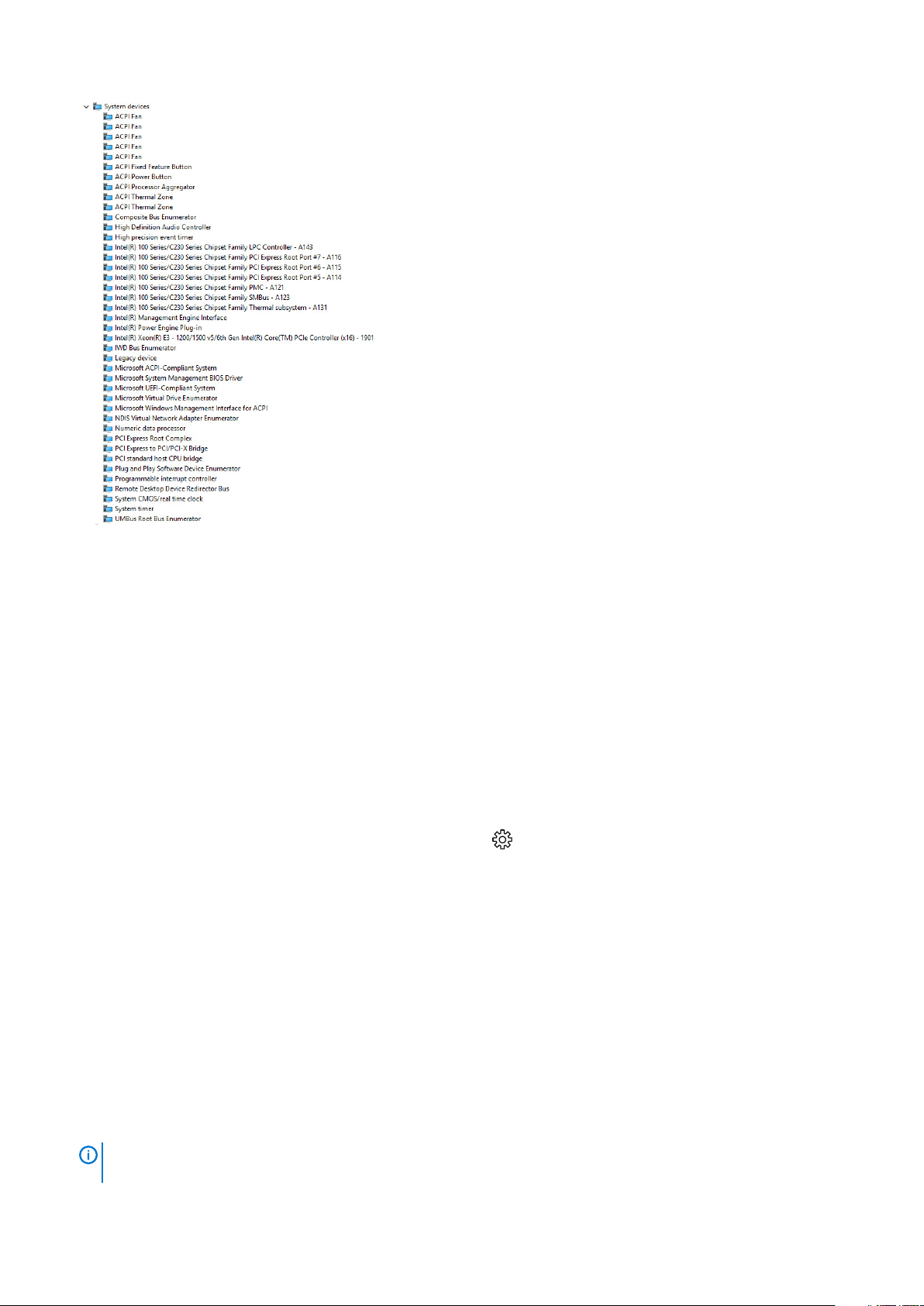
Identifikace čipové sady ve správci zařízení v systému Windows 10
POZNÁMKA
1. Do pole Zeptejte se mě, na co chcete zadejte výraz Správce zařízení.
Otevře se okno Správce zařízení.
2. Rozbalte část Systémová zařízení a čipovou sadu vyhledejte.
Informace o čipové sadě jsou uvedeny pouze obecně a ve skutečnosti se mohou lišit.
Technologie a součásti 7
Page 8
Funkce paměti
Počítač Precision 5530 podporuje tyto konfigurace pamětí:
• 32 GB, 2 666 MHz, DDR4 (2 x 16 GB)
• 16 GB, 2 666 MHz, DDR4 (1 x 16 GB)
• 16 GB, 2 666 MHz, DDR4 (2 x 8 GB)
• 8 GB, 2 666 MHz, DDR4 (1 x 8 GB)
• 8 GB, 2 666 MHz, DDR4 (2 x 4 GB)
Ověření systémové paměti
Windows 10
1. Klikněte na tlačítko Windows a vyberte možnost Všechna nastavení > Systém.
2. V části Systém klikněte na možnost O systému.
Ověření systémové paměti v nastavení
1. TabletNotebookStolní počítač zapněte nebo restartujte.
2. Když se zobrazí logo Dell, stiskněte klávesu F2.
Zobrazí se zpráva „Vstup do nastavení systému BIOS“.
3. V levém podokně vyberte možnosti Nastavení > Obecné > Informace o systému,
Informace o paměti jsou uvedeny v pravém podokně.
Testování paměti nástrojem ePSA
1. Zapněte nebo restartujte počítač.
2. Stisknutím F12 nebo Fn+PWR spusťte diagnostiku ePSA.
V počítači se spustí nástroj PreBoot System Assessment (PSA).
POZNÁMKA
přihlašovací obrazovka / plocha. Počítač poté vypněte a pokus opakujte.
8 Technologie a součásti
Jestliže čekáte příliš dlouho a objeví se logo operačního systému, vyčkejte, dokud se nezobrazí
Page 9
Jestliže test paměti skončí s 25 a méně chybami, základní funkce RMT automaticky problémy opraví. Test vypíše úspěšný průběh, neboť
defekty se odstraní. Jestliže test paměti skončí s 26–50 chybami, základní funkce RMT zamaskuje vadné paměťové bloky a test skončí
úspěšně bez požadavku na výměnu paměti. Jestliže paměťový test zjistí více než 50 chyb, test se zastaví a výsledek bude obsahovat
požadavek na výměnu paměťového modulu.
Displej
Část Displej obsahuje návod, jak ve Správci zařízení identifikovat adaptér zobrazení a jak změnit rozlišení obrazovky. Dále obsahuje
informace o způsobu připojení několika monitorů.
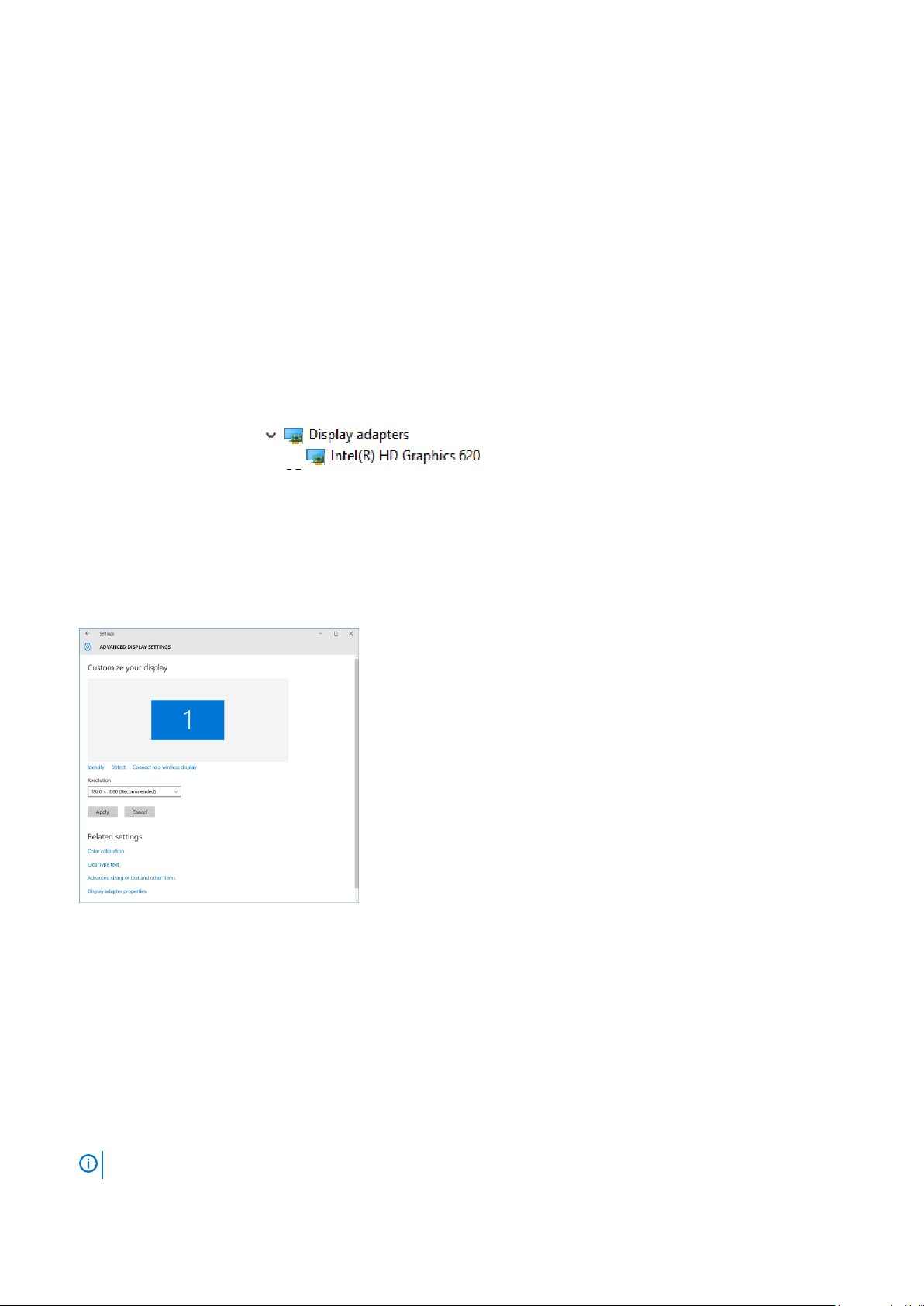
Identifikace grafického adaptéru
1. Do pole Zeptejte se mě, na co chcete zadejte výraz Správce zařízení.
Zobrazí se okno Správce zařízení.
2. Rozbalte položku Grafické adaptéry.
Zobrazí se informace o grafickém adaptéru.
Obrázek 1. grafický adaptér
Změna rozlišení obrazovky
1. Pravým tlačítkem klikněte na plochu a vyberte možnost Nastavení zobrazení.
2. Klepněte nebo klikněte na možnost Upřesňující nastavení zobrazení.
3. Z rozevíracího seznamu vyberte požadované rozlišení a klepněte na tlačítko Použít.
Připojení k externím zobrazovacím zařízením
Postup připojení počítače k externímu zobrazovacímu zařízení:
1. Ověřte, že je projektor zapnutý, a připojte kabel projektoru k videoportu na počítači.
2. Stiskněte klávesovou zkratku Windows+P.
3. Vyberte si jeden z následujících režimů:
• Pouze obrazovka počítače
• Dvojité
• Prodloužit
• Pouze druhá obrazovka
POZNÁMKA
Další informace naleznete v dokumentaci dodané se zobrazovacím zařízením.
Technologie a součásti 9
Page 10

Pevný disk
Tato část vysvětluje, jak určit typ pevného disku, který je v počítači nainstalován.
Identifikace paměťového zařízení v systému Windows 10
1. Do pole Jmenuji se Cortana. Zeptejte se mě, na co chcete zadejte výraz Správce zařízení.
Zobrazí se okno Správce zařízení.
2. Klikněte na položku Diskové jednotky.
Zobrazí se paměťová zařízení, která jsou v počítači nainstalována.
Vlastnosti rozhraní USB
Univerzální sériová sběrnice, tedy USB, byla zavedena v roce 1996. Dramaticky zjednodušila propojení mezi hostitelskými počítači a
periferními zařízeními, jako jsou myši, klávesnice, externí disky a tiskárny.
Podívejme se teď stručně na vývoj rozhraní USB za pomoci níže uvedené tabulky.
Tabulka 1. Vývoj rozhraní USB
Typ Rychlost přenosu dat Kategorie Rok uvedení
USB 2.0 480 Mb/s Hi-Speed 2000
Port USB 3.0 / USB 3.1
1. generace
USB 3.1 2. generace 10 Gb/s SuperSpeed 2013
5 Gb/s SuperSpeed 2010
USB 3.0 / USB 3.1 1. generace (SuperSpeed USB)
Po mnoho let bylo rozhraní USB 2.0 ve světě osobních počítačů de facto standardním rozhraním, prodalo se přibližně 6 miliard zařízení
s tímto rozhraním. Díky stále rychlejšímu výpočetnímu hardwaru a stále rostoucím nárokům na šířku pásma však bylo zapotřebí vytvořit
rychlejší rozhraní. Rozhraní USB 3.0 / USB 3.1 1. generace je konečně díky desetinásobné rychlosti oproti svému předchůdci odpovědí na
nároky spotřebitelů. Ve zkratce, funkce rozhraní USB 3.1 1. generace jsou tyto:
• vyšší přenosové rychlosti (až 5 Gb/s)
• zvýšený maximální výkon sběrnice a zvýšený průchod proudu kvůli zařízením hladovějším po energii
• nové funkce řízení spotřeby
• plně oboustranné datové přenosy a podpora nových typů přenosů
• zpětná kompatibilita s rozhraním USB 2.0
• nové konektory a kabel
Zde uvedená témata se dotýkají nejčastějších dotazů ohledně rozhraní USB 3.0 / USB 3.1 1. generace.
Rychlost
V současné době specifikace rozhraní USB 3.0 / USB 3.1 1. generace definuje 3 režimy rychlosti. Jsou jimi Super-Speed, Hi-Speed a FullSpeed. Nový režim SuperSpeed dosahuje přenosové rychlosti 4,8 Gb/s. Specifikace z důvodu udržení zpětné kompatibility zachovává také
pomalejší režimy USB Hi-Speed a Full-Speed, běžně nazývané jako USB 2.0 a 1.1, které dosahují rychlostí 480 Mb/s a 12 Mb/s.
Rozhraní USB 3.0 / USB 3.1 1. generace dosahuje o mnoho vyššího výkonu díky těmto technickým změnám:
• Další fyzická sběrnice, která je přidána vedle stávající sběrnice USB 2.0 (viz obrázek).
• Rozhraní USB 2.0 bylo dříve vybaveno čtyřmi dráty (napájení, uzemnění a pár diferenciálních datových kabelů). V rozhraní USB 3.0 /
USB 3.1 1. generace jsou čtyři další: dva páry diferenciálních signálních kabelů (příjem a vysílání), takže je v konektorech a kabeláži
dohromady celkem osm spojení.
10
Technologie a součásti
Page 11
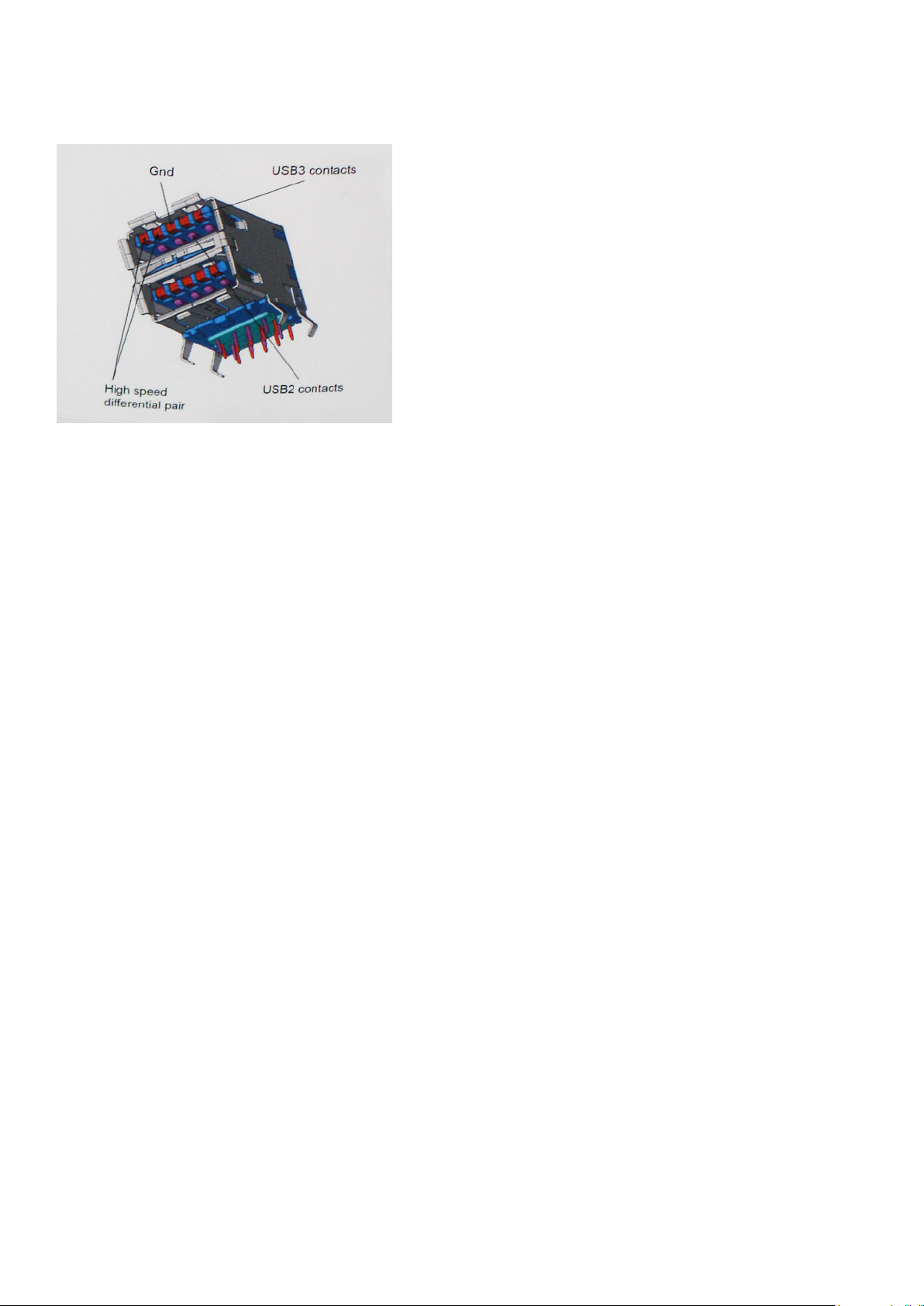
• Rozhraní USB 3.0 / USB 3.1 1. generace využívá obousměrného datového rozhraní namísto polovičně duplexního uspořádání rozhraní
USB 2.0. Teoretická šířka pásma tím narůstá desetinásobně.
Nároky na datové přenosy dnes stále rostou kvůli videoobsahu ve vysokém rozlišení, terabajtovým paměťovým zařízením, digitálním
kamerám s mnoha megapixely apod. Rychlost rozhraní USB 2.0 tak často není dostatečná. Navíc žádné připojení rozhraním USB 2.0 se
nepřibližuje teoretické maximální propustnosti 480 Mb/s, skutečná reálná maximální rychlost datových přenosů tohoto rozhraní je přibližně
320 Mb/s (40 MB/s). Podobně rychlost přenosu rozhraní USB 3.0 / USB 3.1 1. generace nikdy nedosáhne 4,8 Gb/s. Reálná maximální
rychlost je 400 MB/s včetně dat navíc. Rychlost rozhraní USB 3.0 / USB 3.1 1. generace je tedy oproti rozhraní USB 2.0 desetinásobná.
Využití
Rozhraní USB 3.0 / USB 3.1 1. generace umožňuje využívat vyšší rychlosti a poskytuje zařízením rezervu potřebnou ke zlepšení celkového
uživatelského prostředí. Video přes rozhraní USB bylo dříve využitelné jen stěží (z pohledu maximálního rozlišení, latence i komprese
videa), dnes si snadno představíme, že díky 5–10násobné šířce pásma lze využít řešení videa přes USB s mnohem vyšším rozlišením.
Rozhraní Single-link DVI vyžaduje propustnost téměř 2 Gb/s. Tam, kde byla rychlost 480 Mb/s omezující, je rychlost 5 Gb/s více než
slibná. Díky slibované rychlosti 4,8 Gb/s tento standard najde cestu do oblastí produktů, které dříve rozhraní USB nevyužívaly. To se týká
například externích úložných systémů s polem RAID.
Dále je uveden seznam některých dostupných produktů s rozhraním SuperSpeed USB 3.0 / USB 3.1 1. generace:
• Externí stolní pevné disky USB 3.0 / USB 3.1 1. generace
• Přenosné pevné disky USB 3.0 / USB 3.1 1. generace
• Doky a adaptéry pro disky USB 3.0 / USB 3.1 1. generace
• Jednotky flash a čtečky USB 3.0 / USB 3.1 1. generace
• Disky SSD s rozhraním USB 3.0 / USB 3.1 1. generace
• Pole RAID USB 3.0 / USB 3.1 1. generace
• Optické mediální jednotky
• Multimediální zařízení
• Sítě
• Adaptéry a rozbočovače USB 3.0 / USB 3.1 1. generace
Kompatibilita
Dobrou zprávou je, že rozhraní USB 3.0 / USB 3.1 1. generace bylo navrženo s ohledem na bezproblémovou existenci vedle rozhraní
USB 2.0. V první řadě, přestože rozhraní USB 3.0 / USB 3.1 1. generace specifikuje nová fyzická připojení a tedy i nový kabel, který využívá
vyšší rychlosti nového protokolu, konektor zachovává stejný obdélníkový tvar se čtyřmi kontakty rozhraní USB 2.0 na stejném místě jako
dříve. Rozhraní USB 3.0 / USB 3.1 1. generace obsahuje pět nových propojení určených k nezávislému příjmu a odesílání dat. Tato
propojení jsou však spojena pouze po připojení k řádnému připojení SuperSpeed USB.
Systém Windows 8/10 přinese nativní podporu řadičů USB 3.1 1. generace. To je v kontrastu s předchozími verzemi systému Windows,
které nadále vyžadují zvláštní ovladače pro řadiče USB 3.0 / USB 3.1 1. generace.
Společnost Microsoft oznámila, že systém Windows 7 bude podporovat rozhraní USB 3.1 1. generace, možná ne v nejbližším vydání, ale až
v následné aktualizaci Service Pack nebo běžné aktualizaci. Máme důvod předpokládat, že úspěšná podpora rozhraní USB 3.0 / USB 3.1
1. generace v systému Windows 7 způsobí, že se podpora režimu SuperSpeed dostane i do systému Vista. Jak také společnost Microsoft
Technologie a součásti
11
Page 12

potvrdila ve svém prohlášení, většina jejích partnerů sdílí názor, že systém Vista by měl také podporovat rozhraní USB 3.0 / USB 3.1
1. generace.
HDMI 1.4- HDMI 2.0
V tomto tématu jsou uvedeny informace o funkcích konektoru HDMI 1.4/2.0 a jeho výhody.
HDMI (High-Definition Multimedia Interface) je odvětvím podporované, nekomprimované, zcela digitální audio/video rozhraní. HDMI
poskytuje rozhraní mezi libovolným kompatibilním digitálním zdrojem audio/video, například přehrávačem DVD nebo přijímačem A/V
a kompatibilním digitálním monitorem (audio a/nebo video), například digitálním televizorem (DTV). Původně zamýšlenými aplikacemi
rozhraní HDMI jsou televizory a přehrávače DVD. Hlavní výhodou je snížení počtu kabelů a opatření pro ochranu obsahu. Rozhraní HDMI
podporuje standardní, vylepšené nebo HD video a vícekanálové digitální audio na jednom kabelu.
POZNÁMKA HDMI 1.4 poskytuje podporu 5.1kanálového zvuku.
Funkce HDMI 1.4– HDMI 2.0
• Ethernetový kanál HDMI – do propojení HDMI přidává vysokorychlostní síťové připojení, díky kterému tak uživatelé mohou naplno
využívat svá zařízení vybavená technologií IP bez nutnosti používat zvláštní ethernetový kabel.
• Návratový kanál audia – televizor s integrovaným tunerem připojený pomocí HDMI může posílat zvuková data opačným směrem do
audiosystému s prostorovým zvukem, čímž dojde k odstranění nutnosti používat zvláštní zvukový kabel.
• 3D – definuje vstupní a výstupní protokoly hlavních formátů 3D videa, a otevírá tak cestu pro opravdové 3D hraní a 3D domácí kino.
• Typ obsahu – signalizování typů obsahu v reálném čase mezi zobrazovacím a zdrojovým zařízením, díky kterému může televizor
optimalizovat nastavení obrazu podle typu obsahu.
• Další barevné prostory – přidává podporu dalších barevných modelů používaných v digitálních fotografiích a počítačové grafice.
• Podpora 4K – umožňuje rozlišení daleko za 1080p, a podporuje tak displeje další generace, které se vyrovnají systémům Digital
Cinema, používaným v mnoha běžných kinech.
• Mikrokonektor HDMI – nový, menší konektor pro telefony a další přenosná zařízení podporuje rozlišení videa až 1080p.
• Systém pro připojení automobilu – nové kabely a konektory pro automobilové videosystémy jsou navrženy tak, aby se vyrovnaly
s jedinečnými požadavky automobilového prostředí a poskytovaly při tom HD kvalitu.
Výhody HDMI
• Kvalitní konektor HDMI přenáší nekomprimovaný digitální zvuk a video s nejvyšší a nejčistší kvalitou obrazu.
• Levný konektor HDMI poskytuje kvalitu a funkčnost digitálního rozhraní a zároveň podporuje formáty nekomprimovaného videa
jednoduchým, cenově efektivním způsobem.
• Zvukový konektor HDMI podporuje více formátů zvuku – od standardního sterea po vícekanálový prostorový zvuk.
• HDMI kombinuje video a vícekanálový zvuk do jednoho kabelu, a eliminuje tak náklady, složitost a změť kabelů momentálně
používaných v A/V systémech.
• HDMI podporuje komunikaci mezi zdrojem videa (např. přehrávačem DVD) a digitálním televizorem, a otevírá tak možnosti nových
funkcí.
12
Technologie a součásti
Page 13
3
Demontáž a opětovná montáž
Spodní kryt
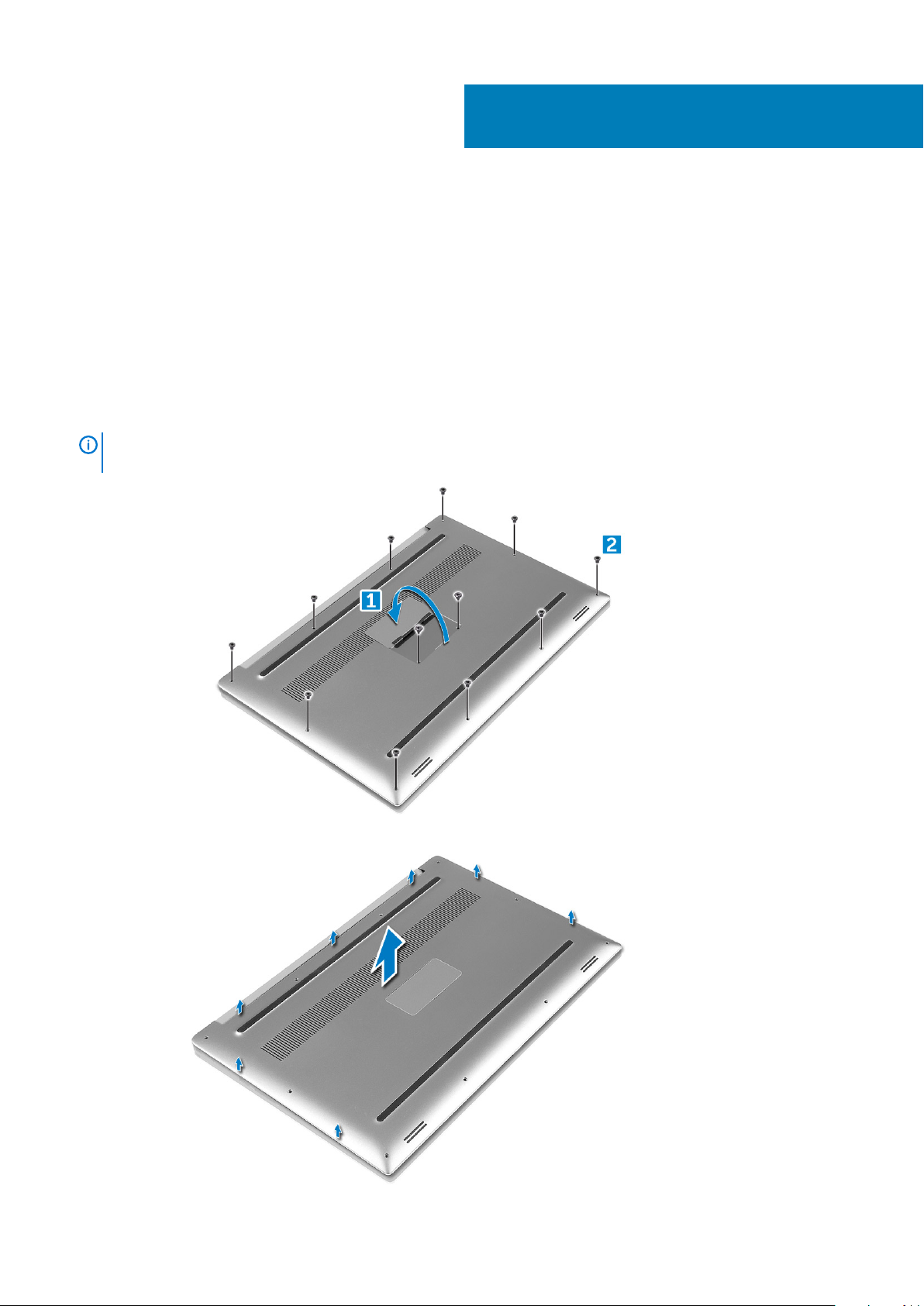
Removing the Base Cover
1. Follow the procedures in Before Working Inside Your Computer.
2. Close the display and turn the computer over.
3. Turn the system badge flap over and then remove the M2x3 T5 (10), M2x8.5 (2) screws that secure the base cover to the computer
[1,2].
NOTE: Use a Torx #5 screwdriver for the base screws and a Philips screwdriver for the two M2x8.5 screws inside the
badge flap.
4. Pry the edges of the base cover and lift it to remove it from the computer.
Demontáž a opětovná montáž 13
Page 14

Nasazení spodního krytu
1. Položte spodní kryt na počítač a zacvakněte jej na místo.
2. Připevněte spodní kryt k počítači dotažením 10 šroubů M2x3 T5 a 2 šroubů M2x8.
POZNÁMKA Na spodní šrouby použijte šroubovák Torx č. 5 a na dva šrouby M2x8 pod znakem systému použijte
křížový šroubovák.
Otočte znak systému a zaklapněte ho na místo.
3.
4. Postupujte podle pokynů v části Po manipulaci uvnitř počítače.
Baterie
Bezpečnostní opatření týkající se lithium-iontové baterie
VÝSTRAHA
• Při manipulaci s lithium-iontovými bateriemi postupujte opatrně.
• Před vyjmutím ze systému baterii co nejvíce vybijte. Stačí ze systému odpojit síťový adaptér a nechat baterii vybít.
• Nerozbíjejte, neupouštějte, nedeformujte ani neprobíjejte baterii cizími objekty.
• Nevystavujte baterii vysokým teplotám a nerozebírejte bateriové sady a články.
• Nevyvíjejte tlak na povrch baterie.
• Neohýbejte baterii.
• Nepoužívejte k vypáčení nebo vytažení baterie žádné nástroje.
• Během servisu tohoto produktu nesmí dojít ke ztrátě ani nesprávnému umístění žádného šroubu, aby nedošlo k
neúmyslnému proražení nebo poškození baterie nebo jiných součástí systému.
• Pokud se baterie zasekne v počítači následkem vyboulení, nepokoušejte se ji uvolnit – propíchnutí, ohnutí nebo
rozbití lithium-iontové baterie může být nebezpečné. V takovém případě kontaktujte technickou podporu společnosti
Dell a vyžádejte si pomoc. Viz www.dell.com/contactdell.
• Vždy objednávejte originální baterie na stránkách www.dell.com nebo od autorizovaných partnerů a prodejců Dell.
Vyjmutí baterie
POZNÁMKA
systém zapnutý) a nechat baterii vybít.
POZNÁMKA Systém dodávaný s 3článkovou baterií má 4 šrouby, pevný disk bude součástí konfigurace (volitelně).
1. Postupujte podle pokynů v části Před manipulací uvnitř počítače.
2. Demontujte spodní kryt.
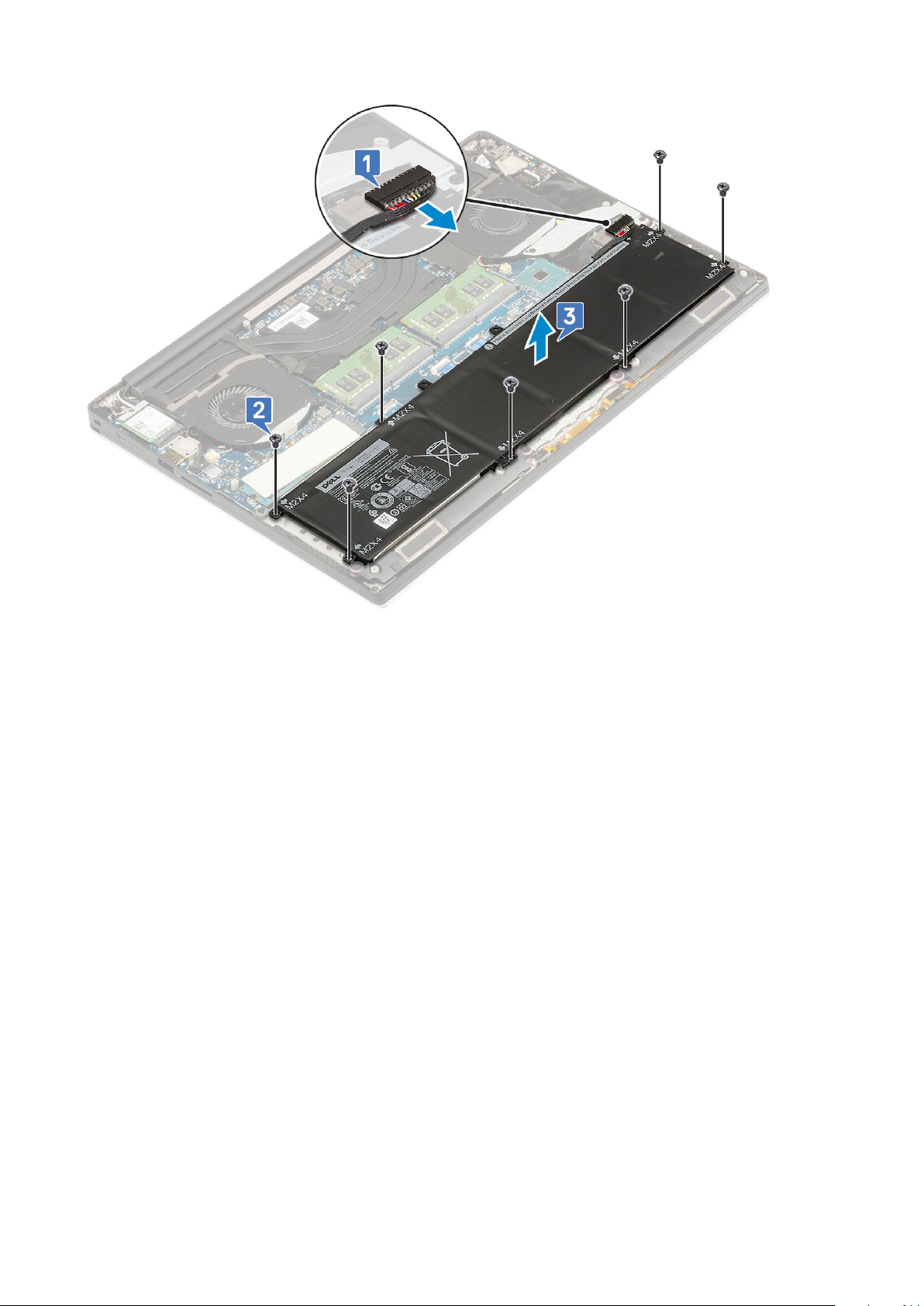
3. Baterii vyjmete následovně:
a) Odpojte kabel baterie od základní desky [1].
b) Odstraňte 7 šroubů M2x4 připevňujících baterii k počítači [2].
c) Vyjměte baterii z počítače [3].
• Nevyvíjejte tlak na povrch baterie.
• Neohýbejte baterii.
• Nepoužívejte k vypáčení nebo vytažení baterie žádné nástroje.
• Nelze-li baterii vyjmout výše uvedeným postupem, kontaktujte technickou podporu společnosti Dell.
Před vyjmutím ze systému baterii co nejvíce vybijte. Stačí ze systému odpojit síťový adaptér (když je
14
Demontáž a opětovná montáž
Page 15
Vložení baterie
1. Vložte a zarovnejte baterii do prostoru pro baterii.
2. Utáhněte 7 šroubů M2x4 a připevněte baterii k počítači.
3. Připojte kabel baterie k základní desce.
4. Nasaďte spodní kryt.
5. Postupujte podle pokynů v části Po manipulaci uvnitř počítače.
Disk SSD PCIe
Demontáž disku M.2 SSD (Solid State Drive)
1. Postupujte podle pokynů v části Před manipulací uvnitř počítače.
2. Demontujte následující součásti:
a) spodní kryt
b) baterie
3. Demontujte šroub M2x3, kterým je připevněn disk SSD M.2 k základní desce [1].
4. Zvedněte disk SSD M.2 ze základní desky [2].
Demontáž a opětovná montáž
15
Page 16
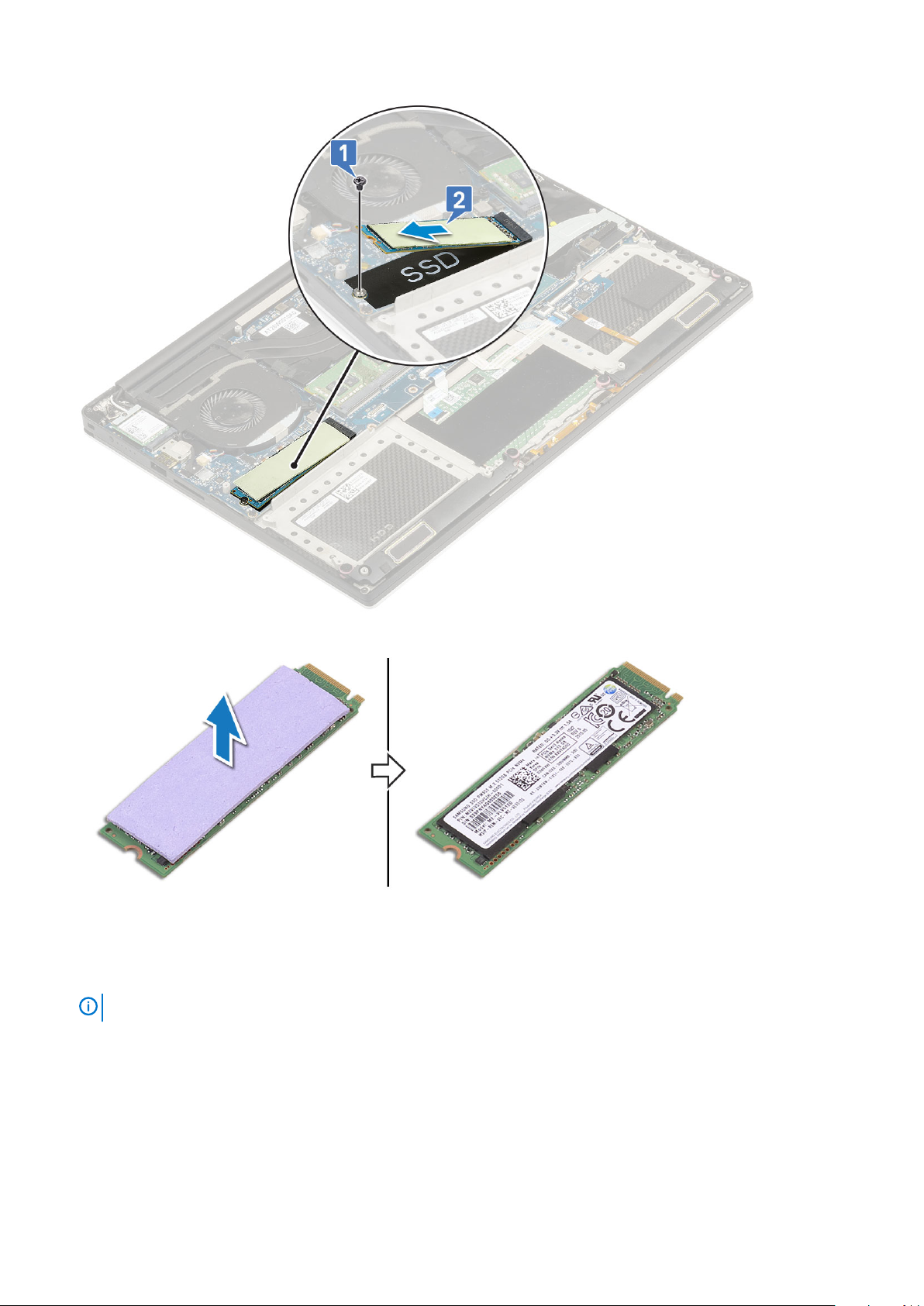
5. Zatáhnutím za chladicí podložku karty SSD získáte přístup k samotné kartě SSD.
Montáž disku M.2 SSD (Solid State Drive)
1. Nalepte chladicí podložku na disk SSD M.2.
POZNÁMKA
2. Pod úhlem zasuňte disk SSD M.2 do slotu disku SSD.
3. Zatlačte druhý konec disku SSD dolů a našroubujte 1 šroub M2x3, kterým je disk SSD připevněn k základní desce.
4. Namontujte následující součásti:
a) baterie
b) spodní kryt
5. Postupujte podle pokynů v části Po manipulaci uvnitř počítače.
16
Demontáž a opětovná montáž
Chladicí podložka se používá pouze pro kartu PCIe SSD.
Page 17
Reproduktor
Vyjmutí reproduktorů
1. Postupujte podle pokynů v části Před manipulací uvnitř počítače.
2. Demontujte následující součásti:
a) spodní kryt
b) baterie
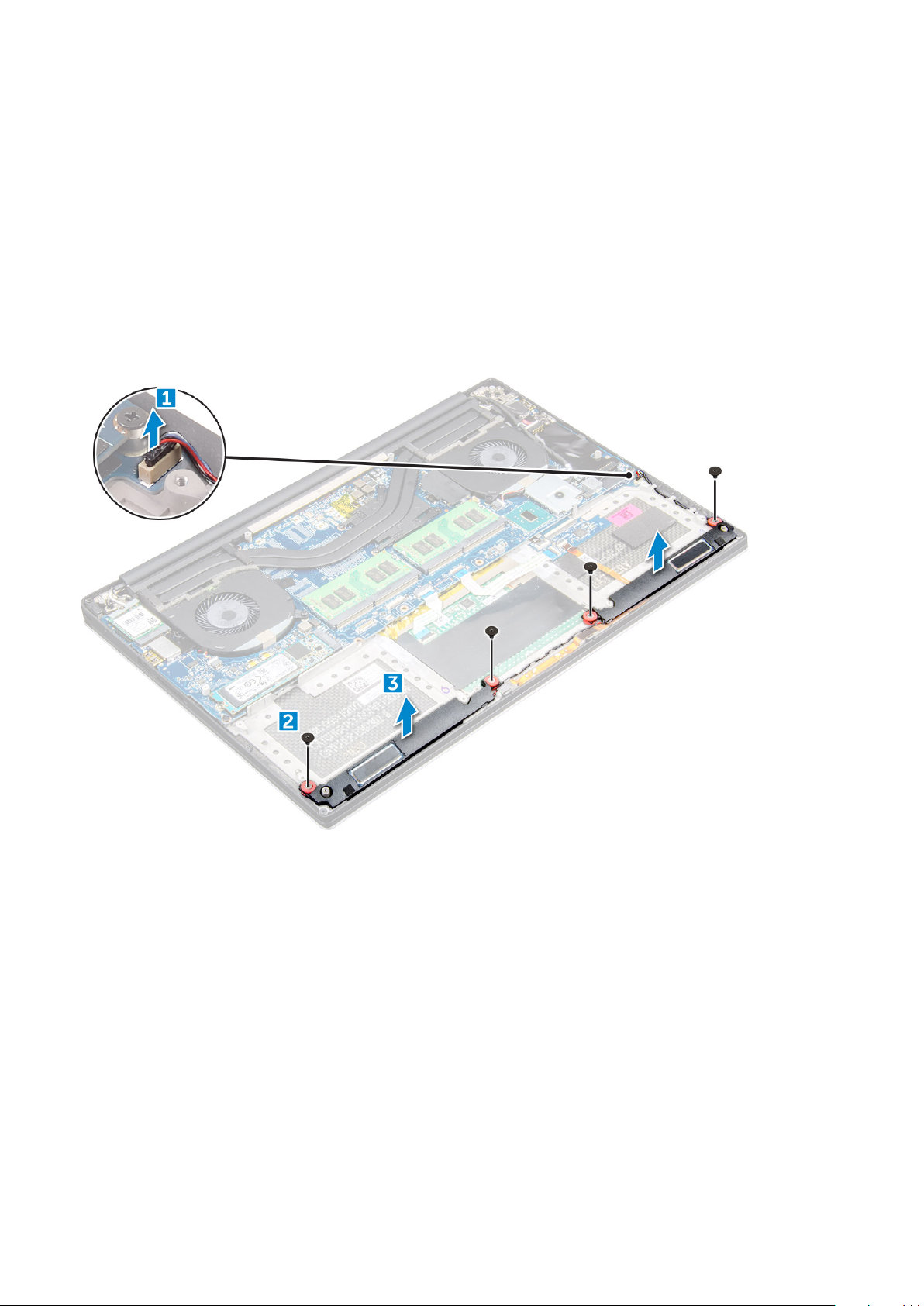
3. Reproduktor vyjmete následovně:
a) Odpojte kabel reproduktoru od základní desky [1].
b) Odstraňte 4 šrouby M2x2 připevňující reproduktory k počítači [2].
c) Vyjměte reproduktory společně s kabelem z počítače [3].
Vložení reproduktorů
1. Umístěte pomocí zarovnávacích výčnělků reproduktory do sestavy opěrky rukou.
2. Zašroubujte 4 šrouby M2x2, kterými jsou připevněny reproduktory k sestavě opěrky rukou.
3. Veďte kabely reproduktoru vodítky na sestavě opěrky rukou.
4. Připojte kabel reproduktoru k základní desce.
5. Namontujte následující součásti:
a) baterie
b) spodní kryt
6. Postupujte podle pokynů v části Po manipulaci uvnitř počítače.
Demontáž a opětovná montáž
17
Page 18
Pevný disk
Demontáž 2,5" pevného disku – volitelné
1. Postupujte podle pokynů v části Před manipulací uvnitř počítače.
2. Demontujte následující součásti:
a) spodní kryt
b) baterie
POZNÁMKA Pro systém dodávaný s 3článkovou baterií bude pevný disk součástí konfigurace (volitelně).
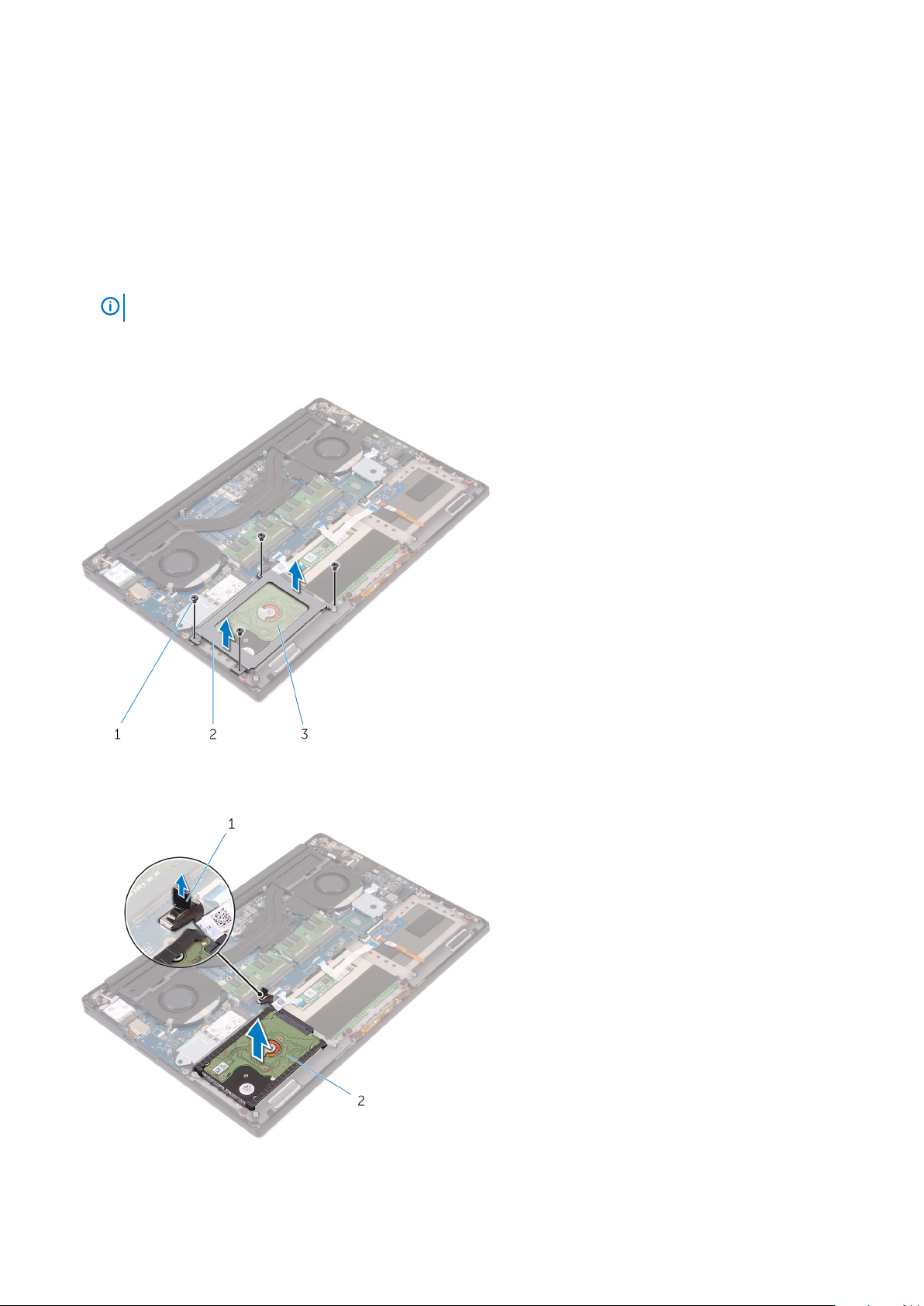
3. Držák pevného disku vyjměte z počítače následovně:
a) Vyšroubujte 4 šrouby M2x4, jimiž je držák pevného disku připevněn k počítači [1].
b) Sejměte ochrannou klec pevného disku [2] ze sestavy pevného disku [3].
4. Pevný disk vyjmete následovně:
a) Odpojte kabel pevného disku od základní desky [1].
b) Zvedněte pevný disk ze sestavy opěrky rukou [2].
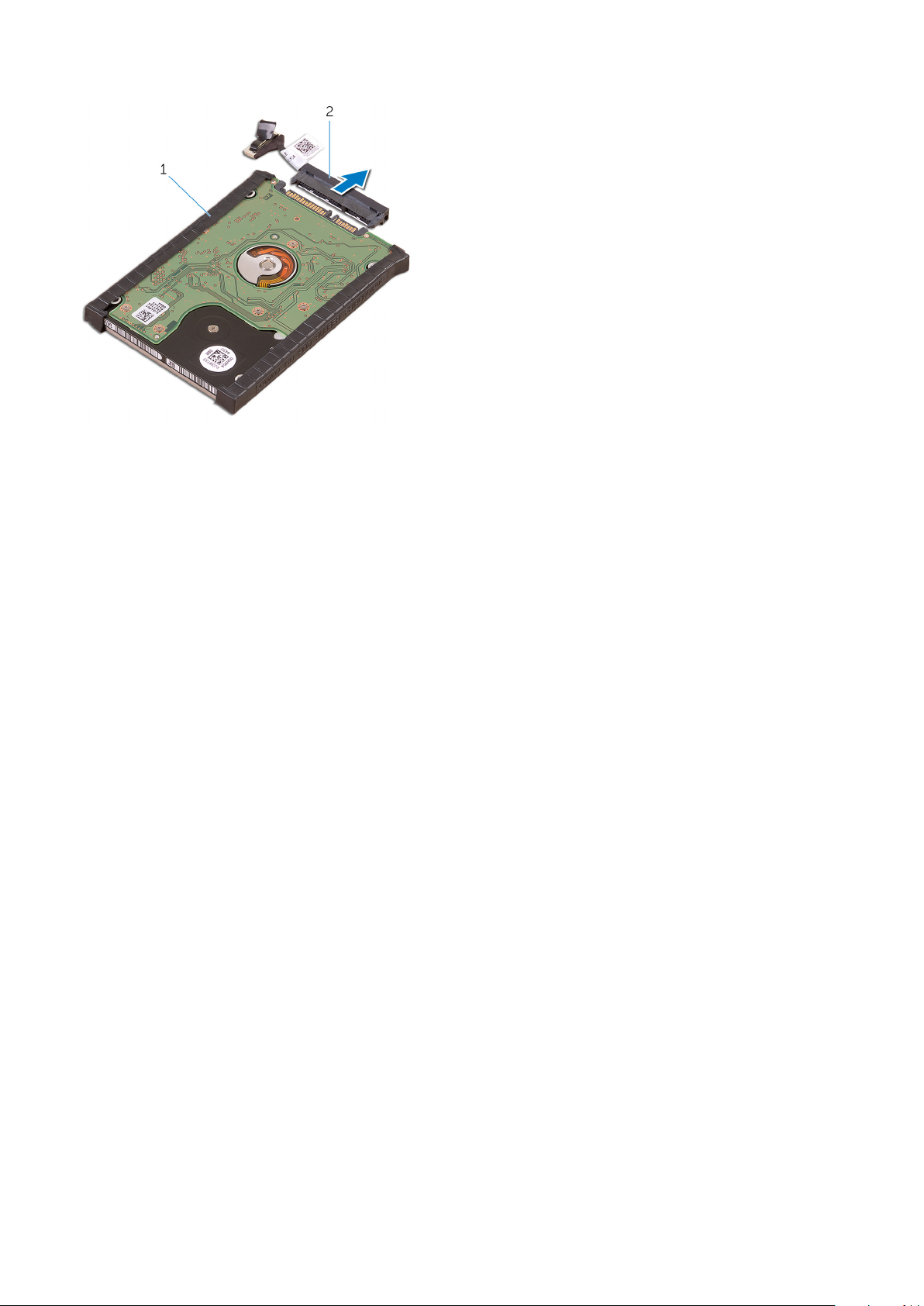
5. Odpojte mezikus pevného disku od sestavy pevného disku a poté sejměte kryty pevného disku z pevného disku [1, 2].
18
Demontáž a opětovná montáž
Page 19
Montáž pevného disku – volitelně
1. Vraťte kryty pevného disku na pevný disk.
2. Připojte k sestavě pevného disku mezikus pevného disku.
3. Umístěte sestavu pevného disku na sestavu opěrky rukou.
4. Připojte kabel pevného disku k základní desce.
5. Zarovnejte zdířky pro šrouby na ochranné skříni pevného disku se zdířkami na sestavě pevného disku.
6. Zašroubujte 4 šrouby M2x4, kterými je připevněna ochranná klec pevného disku k sestavě opěrky rukou.
7. Namontujte následující součásti:
a) baterie
b) spodní kryt
8. Postupujte podle pokynů v části Po manipulaci uvnitř počítače.
Mřížka klávesnice a klávesnice
Demontáž klávesnice
1. Postupujte podle pokynů v části Před manipulací uvnitř počítače.
2. Demontujte následující součásti:
a) spodní kryt
b) baterie
c) ventilátory
d) sestava chladiče
e) SSD
f) paměťové moduly.
g) základní deska
3. Konektory klávesnice a podsvícení odpojte od počítače následujícím způsobem.
a) Zvedněte západku [1] a odpojte kabely od konektorů [2].
b) Odloupněte kryty šroubů [3].
Demontáž a opětovná montáž
19
Page 20
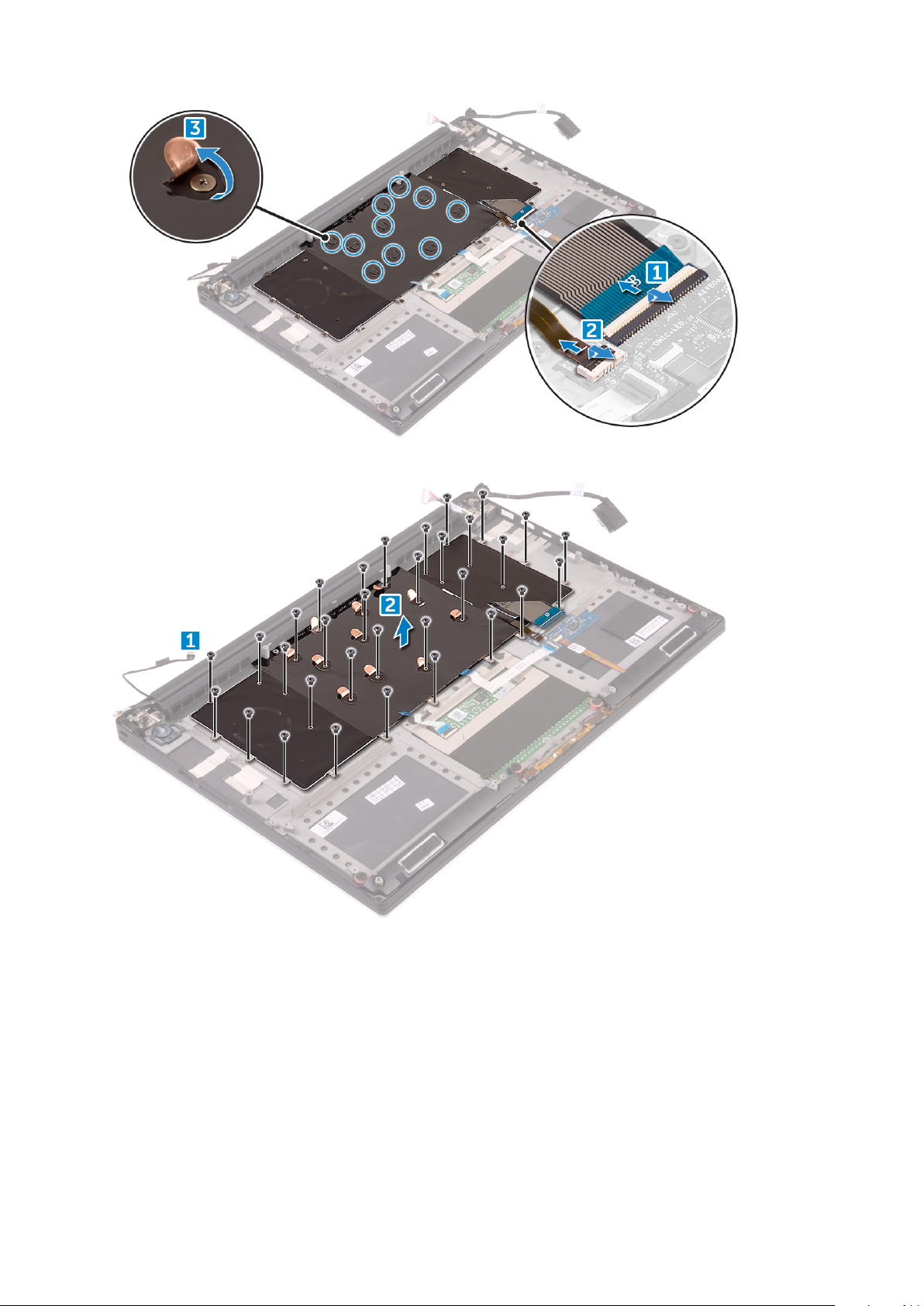
4. Uvolněte kabel klávesnice [1] a vyšroubujte 31 šroubů M1,6 x 1,5, jimiž je klávesnice připevněna k počítači [2].
5. Odpojte kabel od konektoru na základní desce.
6. Demontujte 2 šrouby upevňující podložku klávesnice k základní desce.
7. Zvedněte a vyjměte klávesnici ze šasi systému.
20
Demontáž a opětovná montáž
Page 21
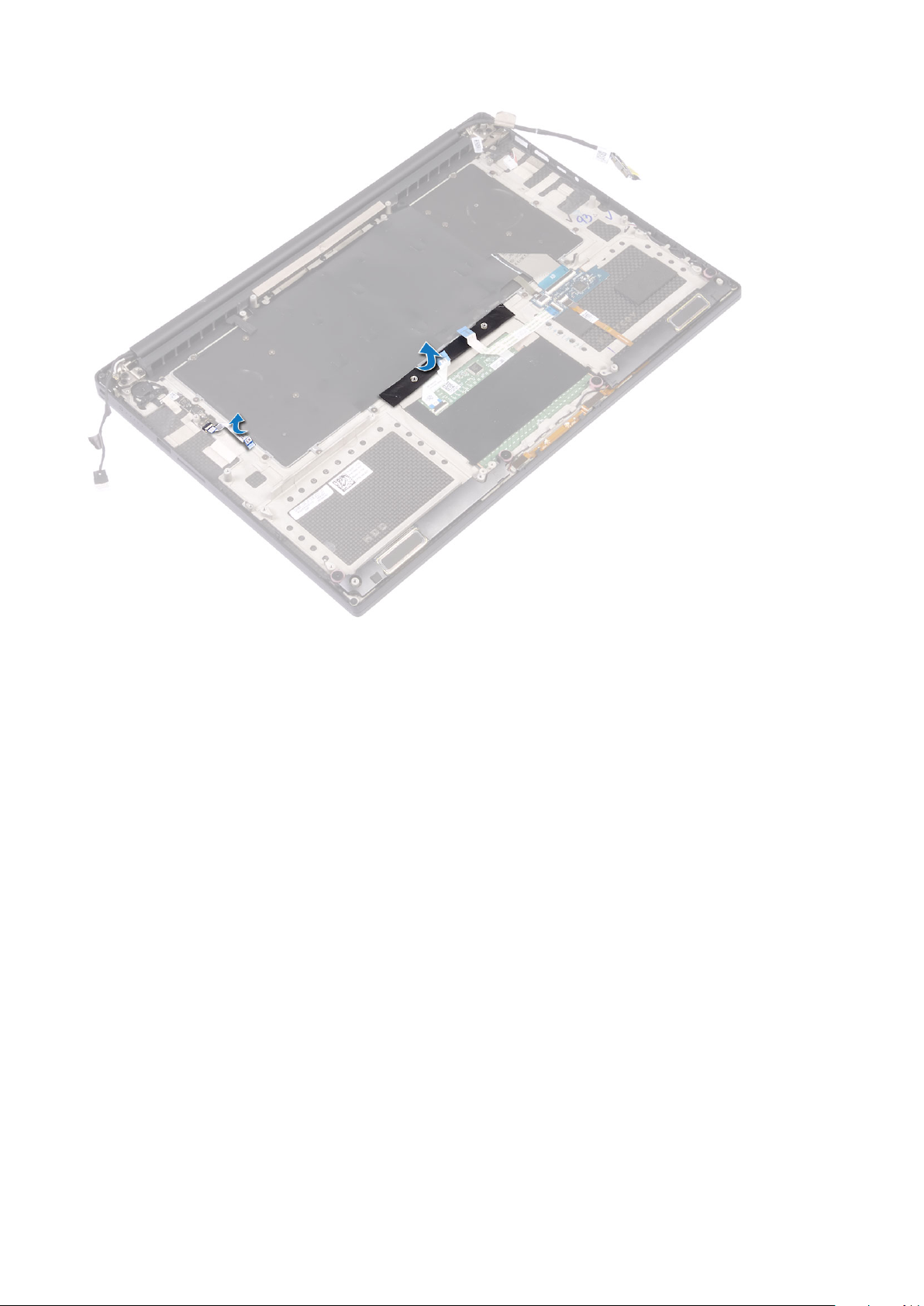
Montáž klávesnice
1. Nalepte mylarový pásek na klávesnici.
2. Otvory pro šrouby na klávesnici zarovnejte s otvory pro šrouby na sestavě opěrky rukou.
3. Zašroubujte 31 šroubů M1,6 x 1,5, kterými je klávesnice připevněna k sestavě opěrky rukou.
4. Nalepte mylarový pásek ke šroubům, kterými je klávesnice připevněna k sestavě opěrky rukou.
5. Připojte kabel klávesnice a kabel podsvícení klávesnice k desce ovládání klávesnice.
6. Namontujte následující součásti:
a) Základní deska
b) Pevný disk
c) Spodní kryt
7. Postupujte podle pokynů v části Po manipulaci uvnitř počítače.
karta WLAN
Vyjmutí karty WLAN
1. Postupujte podle pokynů v části Před manipulací uvnitř počítače.
2. Demontujte následující součásti:
a) spodní kryt
b) baterie
3. Vyjměte kartu WLAN následovně:
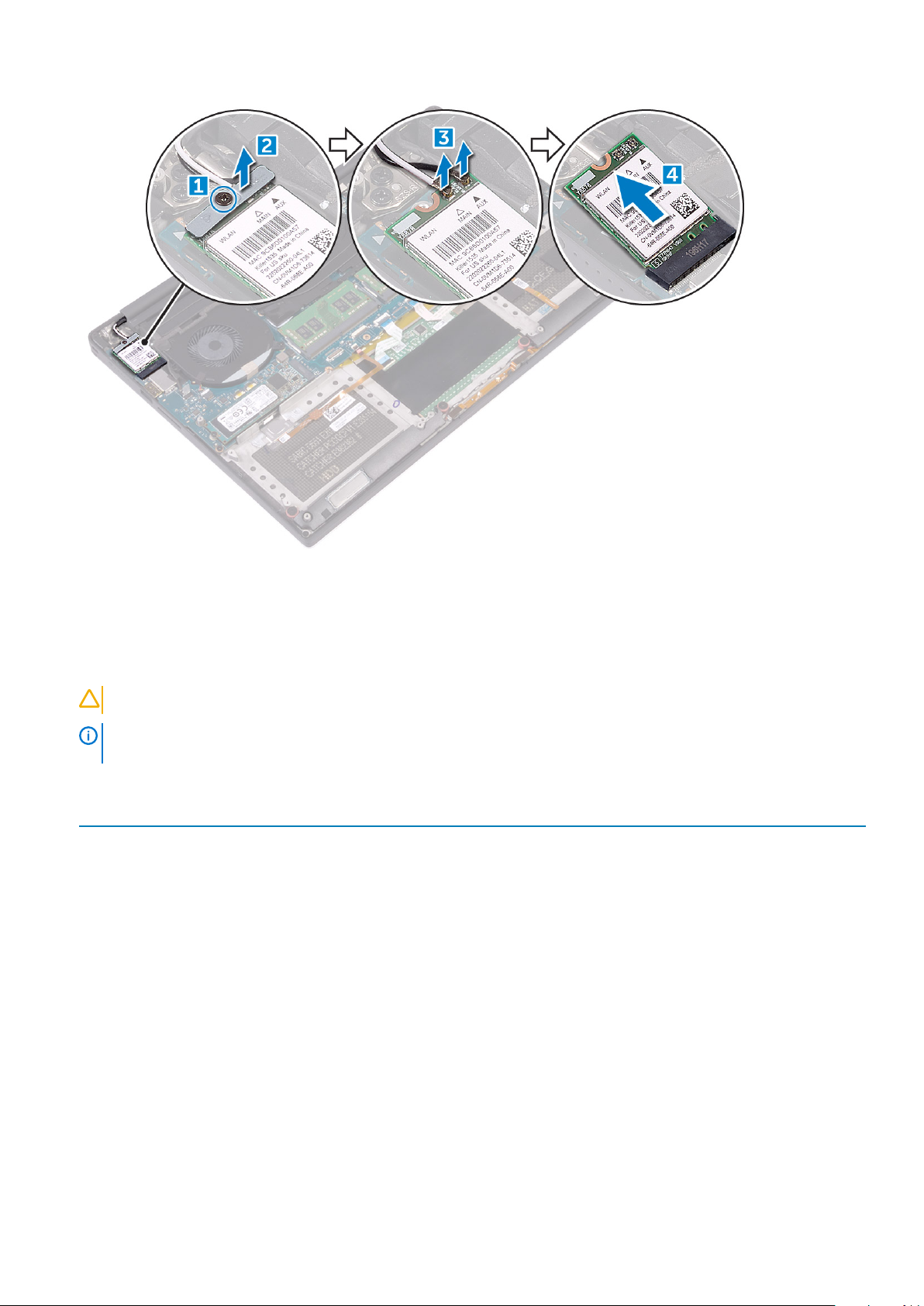
a) Vyšroubujte jistící šroub, uvolněte držák, jímž je karta WLAN připevněna k počítači [1], a zvedněte držák z počítače [2].
b) Odpojte anténní kabely od karty WLAN [3].
c) Vysuňte a vyjměte kartu WLAN z konektoru na desce [4].
Demontáž a opětovná montáž
21
Page 22
Montáž karty sítě WLAN
1. Zarovnejte drážku na kartě WLAN s výstupkem na konektoru karty na základní desce.
2. Zarovnejte držák, jímž je karta WLAN přichycena k sestavě opěrky rukou.
3. Připojte kabely antény ke kartě WLAN.
VÝSTRAHA
POZNÁMKA Barva anténních kabelů je viditelná poblíž konce kabelů. Barevné schéma anténních kabelů pro kartu
WLAN podporovanou tímto počítačem vypadá následovně:
Tabulka 2. Barevné schéma anténních kabelů pro kartu WLAN
Konektory na kartě WLAN Barva anténního kabelu
Hlavní (bílý trojúhelník) bílá
Pomocný (černý trojúhelník) černá
Vícenásobný vstup, vícenásobný výstup (šedý trojúhelník) Šedá (volitelná)
4. Zašroubujte pojistný šroub, který připevňuje držák a kartu WLAN k sestavě opěrky rukou.
5. Namontujte následující součásti:
a) Baterie
b) Spodní kryt
6. Postupujte podle pokynů v části Po manipulaci uvnitř počítače.
Abyste zamezili poškození karty WLAN, neumísťujte pod ni žádné kabely.
paměťové moduly,
Vyjmutí paměťových modulů
1. Postupujte podle pokynů v části Před manipulací uvnitř počítače.
2. Demontujte následující součásti:
22
Demontáž a opětovná montáž
Page 23
a) spodní kryt
b) baterie
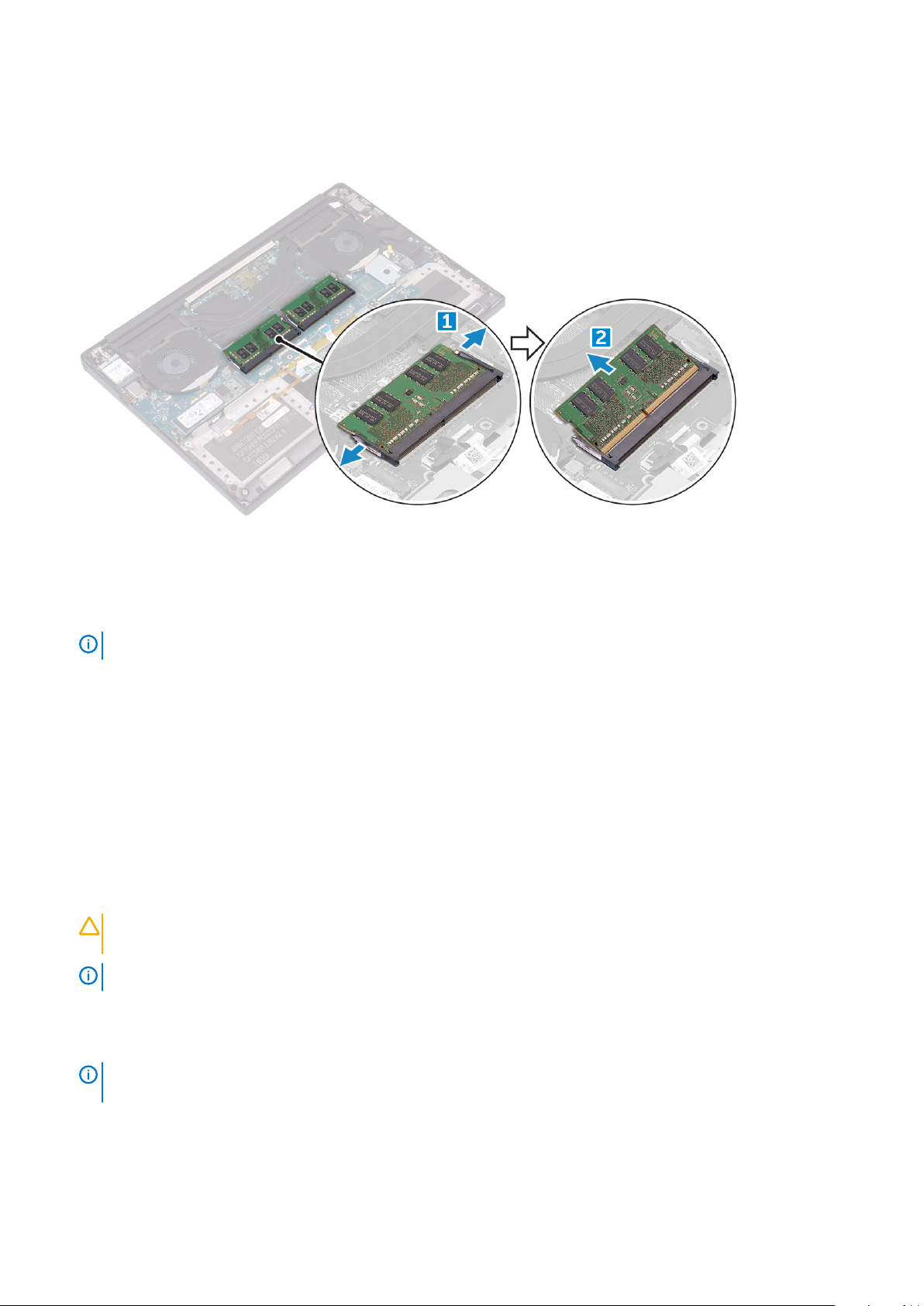
3. Zatlačte na pojistné svorky směrem od paměťového modulu, dokud se paměťový modul neuvolní [1]. Poté vyjměte paměťový modul
z konektoru na základní desce [2].
Instalace paměťových modulů
1. Vložte paměťový modul do příslušného socketu.
2. Zatlačte na paměťový modul směrem dolů, aby zapadl na místo.
POZNÁMKA
3. Namontujte následující součásti:
a) Baterie
b) Spodní kryt
4. Postupujte podle pokynů v části Po manipulaci uvnitř počítače.
Pokud neuslyšíte zaklapnutí, paměťový modul vyjměte a jeho instalaci zopakujte.
sestavasestava chladiče
Vyjmutí chladiče
1. Postupujte podle pokynů v části Před manipulací uvnitř počítače.
2. Demontujte následující součásti:
VÝSTRAHA
dostatečně dlouho vychladnout.
POZNÁMKA Počet šroubů při demontáži se může lišit v závislosti na typu nainstalovaného chladiče.
a) spodní kryt
b) baterie
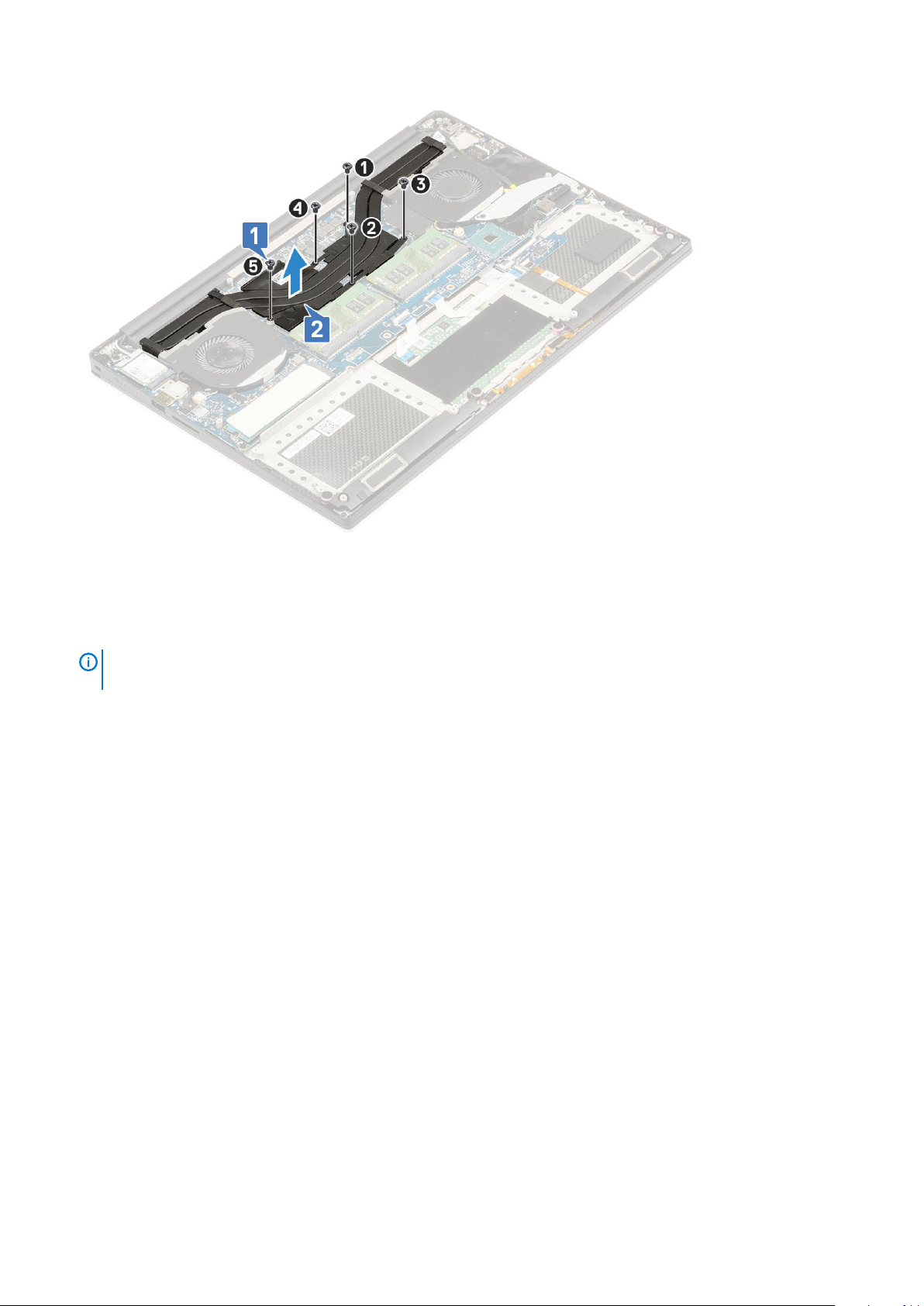
3. Vyšroubujte 5 šroubů M2x3, kterými je chladič připevněn k základní desce.
POZNÁMKA
chladiči.
4. Zvedněte chladič ze základní desky [2].
V průběhu běžného provozu může být chladič velice horký. Než se ho dotknete, nechte chladič
Nezapomeňte vyšroubovat šrouby v pořadí (1, 2, 3, 4, 5). Viz obrázek s pořadím, vytištěný nahoře na
Demontáž a opětovná montáž
23
Page 24
Montáž chladiče
1. Zarovnejte chladič s otvory pro šrouby na základní desce.
2. Pomocí 5 šroubů M2x3 upevněte chladič k základní desce.
POZNÁMKA
chladiči.
3. Namontujte následující součásti:
a) Baterie
b) Spodní kryt
4. Postupujte podle pokynů v části Po manipulaci uvnitř počítače.
Nezapomeňte zašroubovat šrouby v pořadí (1, 2, 3, 4, 5). Viz obrázek s pořadím, vytištěný nahoře na
Systémový ventilátor
Demontáž ventilátorů
1. Postupujte podle pokynů v části Před manipulací uvnitř počítače.
2. Demontujte následující součásti:
a) spodní kryt
b) baterie
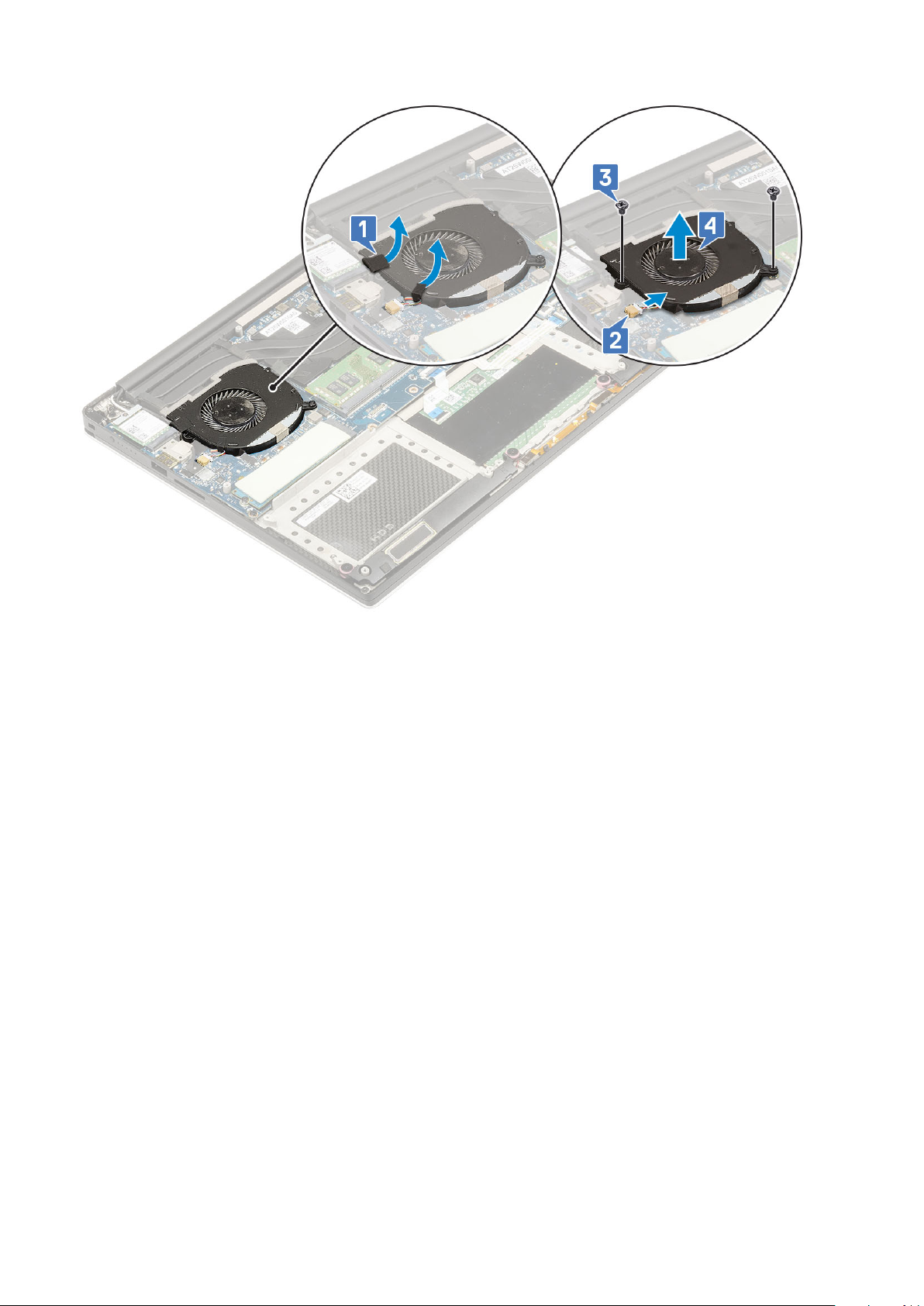
3. Vyjměte levý ventilátor grafické karty následovně:
a) Odlepte mylarovou pásku, kterou je kabel připevněn k základní desce [1].
b) Odpojte kabel ventilátoru od základní desky [2].
c) Vyšroubujte 2 šrouby M2x4, kterými je ventilátor připevněn k základní desce [3].
d) Vyjměte ventilátor z počítače [4].
24
Demontáž a opětovná montáž
Page 25
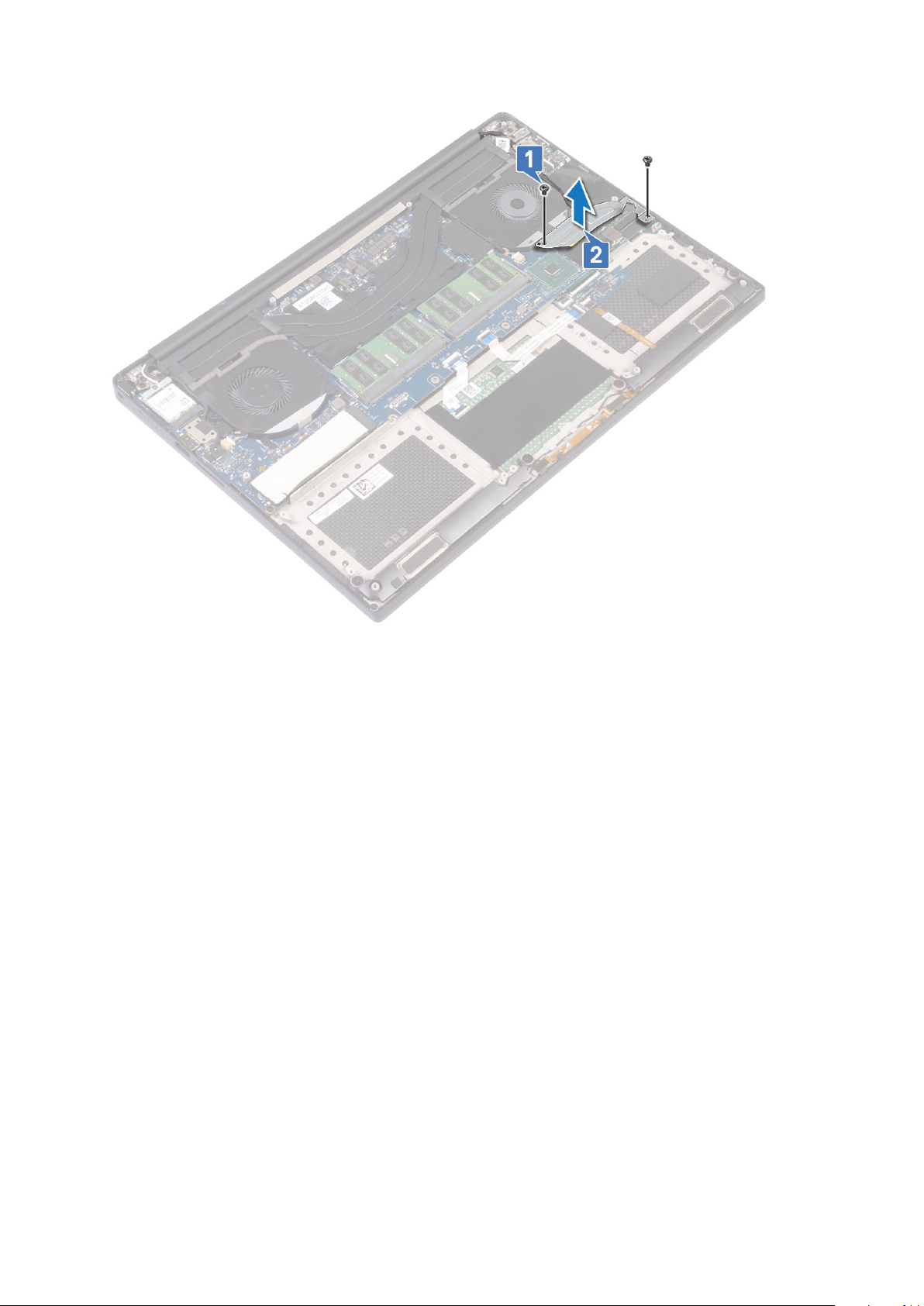
4. Proveďte demontáž pravého systémového ventilátoru následovně:
a) Demontujte 2 šrouby M2x4 a nadzdvihněte kovový držák, jímž je levý ventilátor grafické karty připevněn k základní desce [1].
b) Zvedněte kovový držák, který upevňuje port DisplayPort přes typ C [2].
Demontáž a opětovná montáž
25
Page 26
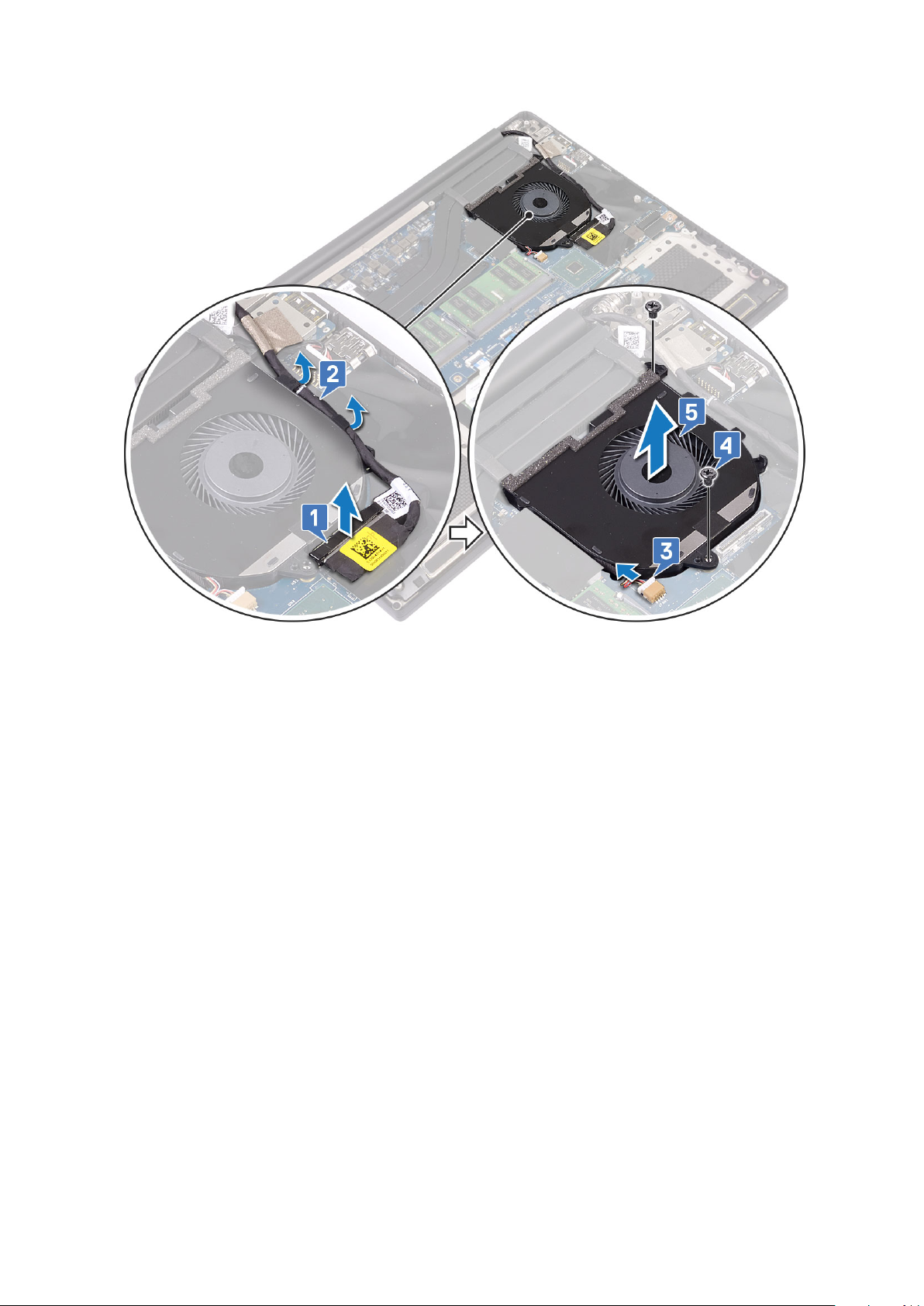
c) Odpojte kabel displeje od základní desky [1].
d) Vyjměte kabel displeje z úchytů [2].
e) Odpojte kabel systémového ventilátoru od základní desky [3].
f) Vyšroubujte 2 šrouby M2x4, kterými je systémový ventilátor připevněn k základní desce [4].
g) Vyjměte ventilátor z notebooku [5].
26
Demontáž a opětovná montáž
Page 27
Instalace ventilátorů
1. Proveďte montáž systémového ventilátoru následovně:
a) Otvory pro šrouby na levém ventilátoru vyrovnejte s otvory pro šrouby na sestavě opěrky rukou.
b) Připojte kabel levého ventilátoru k základní desce.
c) Veďte kabel displeje vodítky na levém ventilátoru.
d) Zašroubujte 2 šrouby M2x4, kterými je levý ventilátor připevněn k základní desce.
e) Zarovnejte pravý ventilátor do základní desky.
f) Veďte kabel dotykové obrazovky vodítky na pravém ventilátoru.
g) Připojte kabel dotykové obrazovky k základní desce.
h) Připojte kabel ventilátoru ke konektoru na základní desce.
i) Přilepte mylarovou pásku, kterou je kabel připevněn k základní desce.
j) Zarovnejte kovové držáky, jimiž je připevněn kabel dotykové obrazovky a kabel portu DisplayPort přes typ C.
k) Zašroubujte 2 šrouby M2x4, kterými jsou kovové držáky a pravý ventilátor připevněny k základní desce.
a) Nasaďte spodní kryt.
2. Postupujte podle pokynů v části Po manipulaci uvnitř počítače.
Port konektoru napájení
Demontáž napájecího konektoru
1. Postupujte podle pokynů v části Před manipulací uvnitř počítače.
2. Demontujte následující součásti:
a) spodní kryt
b) baterie
3. Vyjměte kartu I/O následovně:
Demontáž a opětovná montáž
27
Page 28
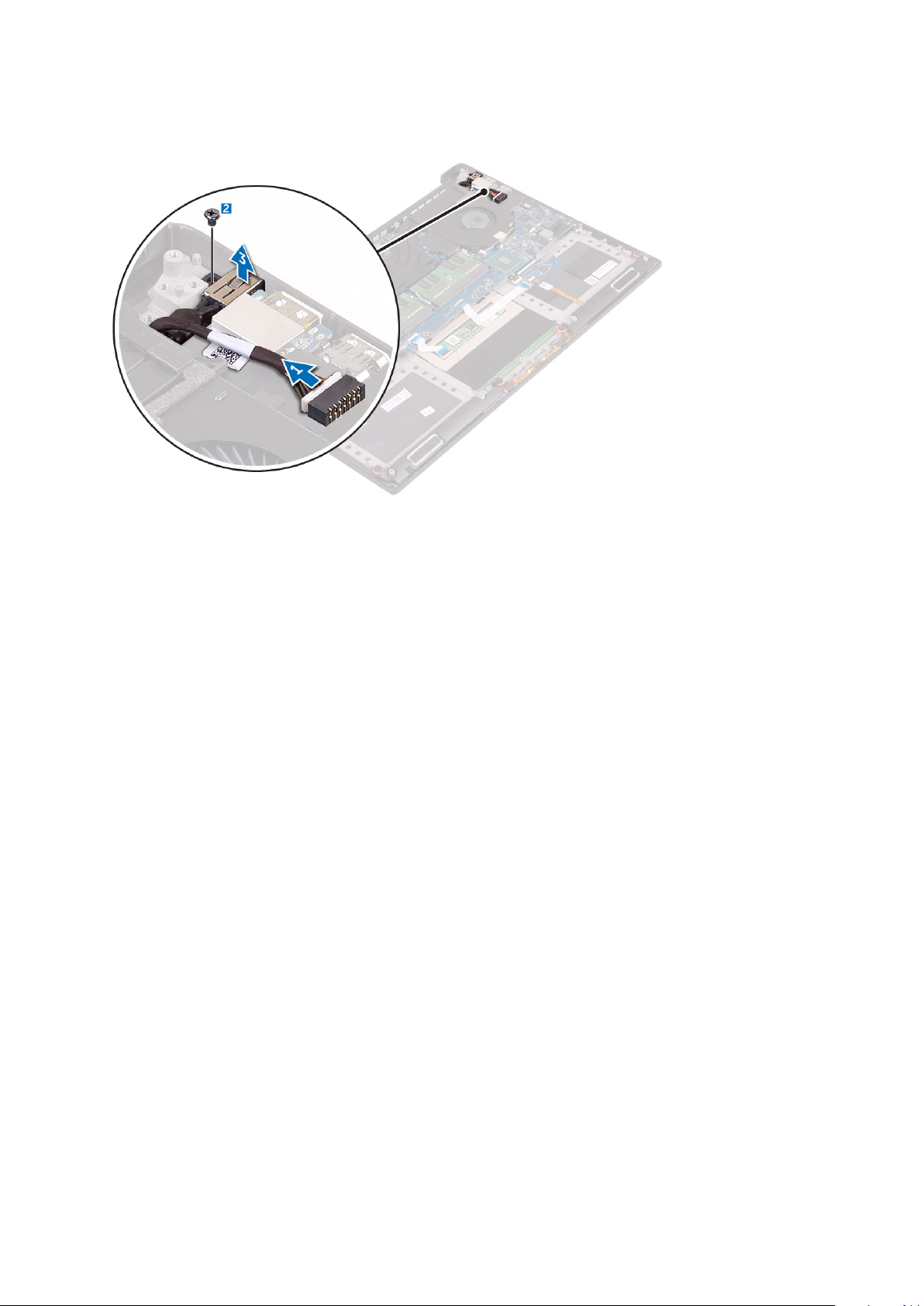
a) Odpojte napájecí kabel od konektoru na základní desce [1].
b) Vyšroubujte šroub M2x3, který připevňuje napájecí konektor k počítači [2].
c) Vyzvedněte napájecí konektor z počítače [3].
Vložení portu napájecího adaptéru
1. Vložte port napájecího adaptéru do slotu v sestavě opěrky rukou.
2. Veďte kabel portu napájecího adaptéru vodítky na sestavě opěrky rukou.
3. Zašroubujte šroub M2x3, který připevňuje port napájecího adaptéru k sestavě opěrky rukou.
4. Připojte kabel portu adaptéru napájení k základní desce.
5. Namontujte následující součásti:
a) Baterie
b) Spodní kryt
6. Postupujte podle pokynů v části Po manipulaci uvnitř počítače.
Zvuková karta
Demontáž zvukové karty
1. Postupujte podle pokynů v části Před manipulací uvnitř počítače.
2. Demontujte následující součásti:
a) spodní kryt
b) baterie
c) Karta WLAN
d) pevný disk
e) ventilátory
f) sestava chladiče
g) paměťové moduly.
h) základní deska
3. Vyjměte zvukovou kartu následovně:
a) Otočte základní desku vzhůru nohama.
b) Odšroubujte 2 šrouby M2x3, jimiž je zvuková karta připevněna k základní desce [1].
c) Zdvihněte zvukovou kartu [2].
28
Demontáž a opětovná montáž
Page 29
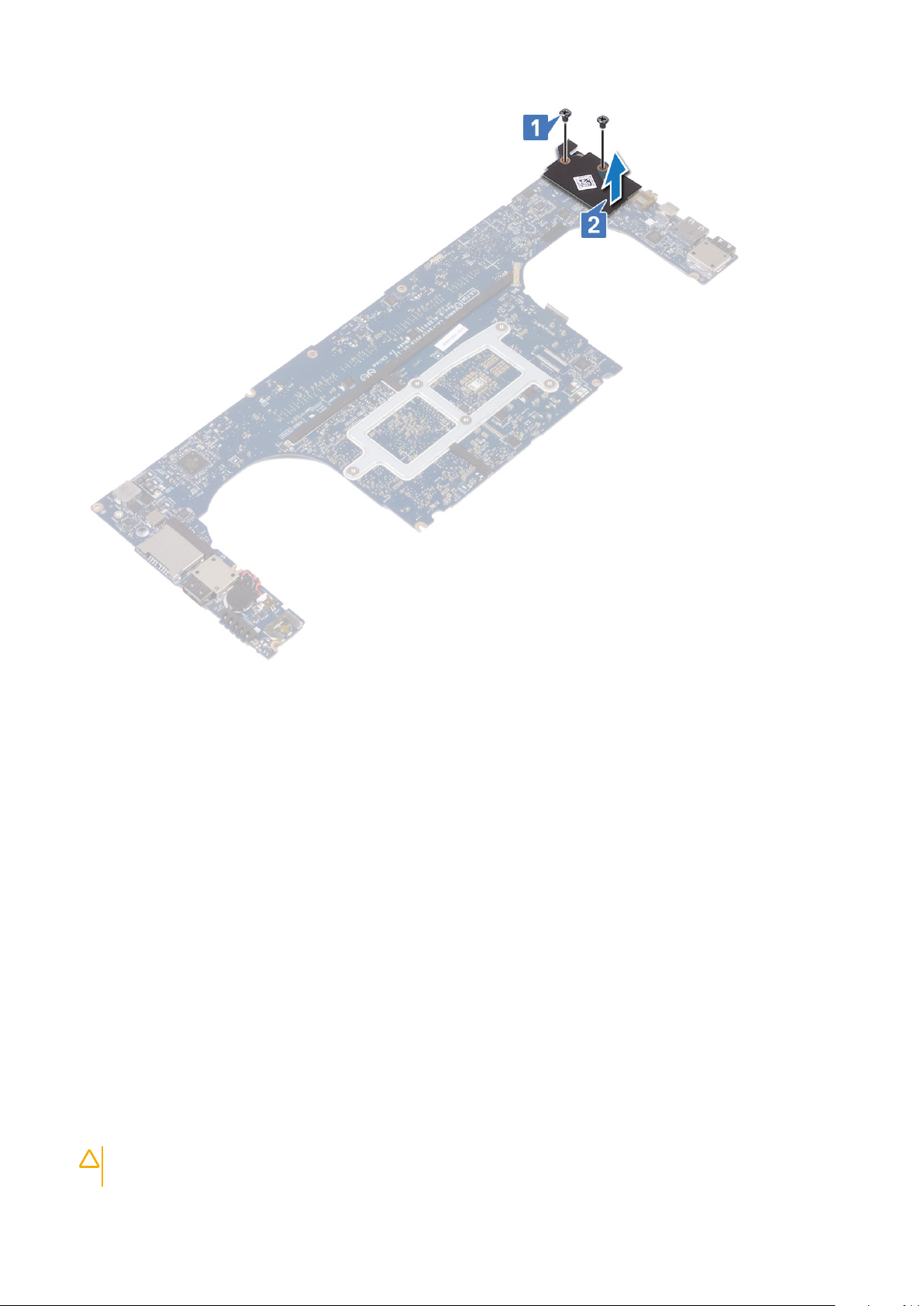
Montáž zvukové karty
1. Zarovnejte zvukovou kartu do slotu na základní desce.
2. Zašroubujte 2 šrouby M2x3, jimiž je zvuková karta připevněna k základní desce.
3. Otočte základní desku vzhůru nohama.
4. Namontujte následující součásti:
a) Základní deska
b) Paměť
c) Sestava chladiče
d) Ventilátory
e) Pevný disk
f) Karta WLAN
g) Baterie
h) Spodní kryt
5. Postupujte podle pokynů v části Po manipulaci uvnitř počítače.
Knoflíková baterie
Demontáž knoflíkové baterie
1. Postupujte podle pokynů v části Před manipulací uvnitř počítače.
VÝSTRAHA
Doporučujeme, abyste si před vyjmutím knoflíkové baterie poznačili nastavení systému BIOS.
Vyjmutím knoflíkové baterie dojde k obnovení nastavení systému BIOS na výchozí hodnoty.
Demontáž a opětovná montáž 29
Page 30
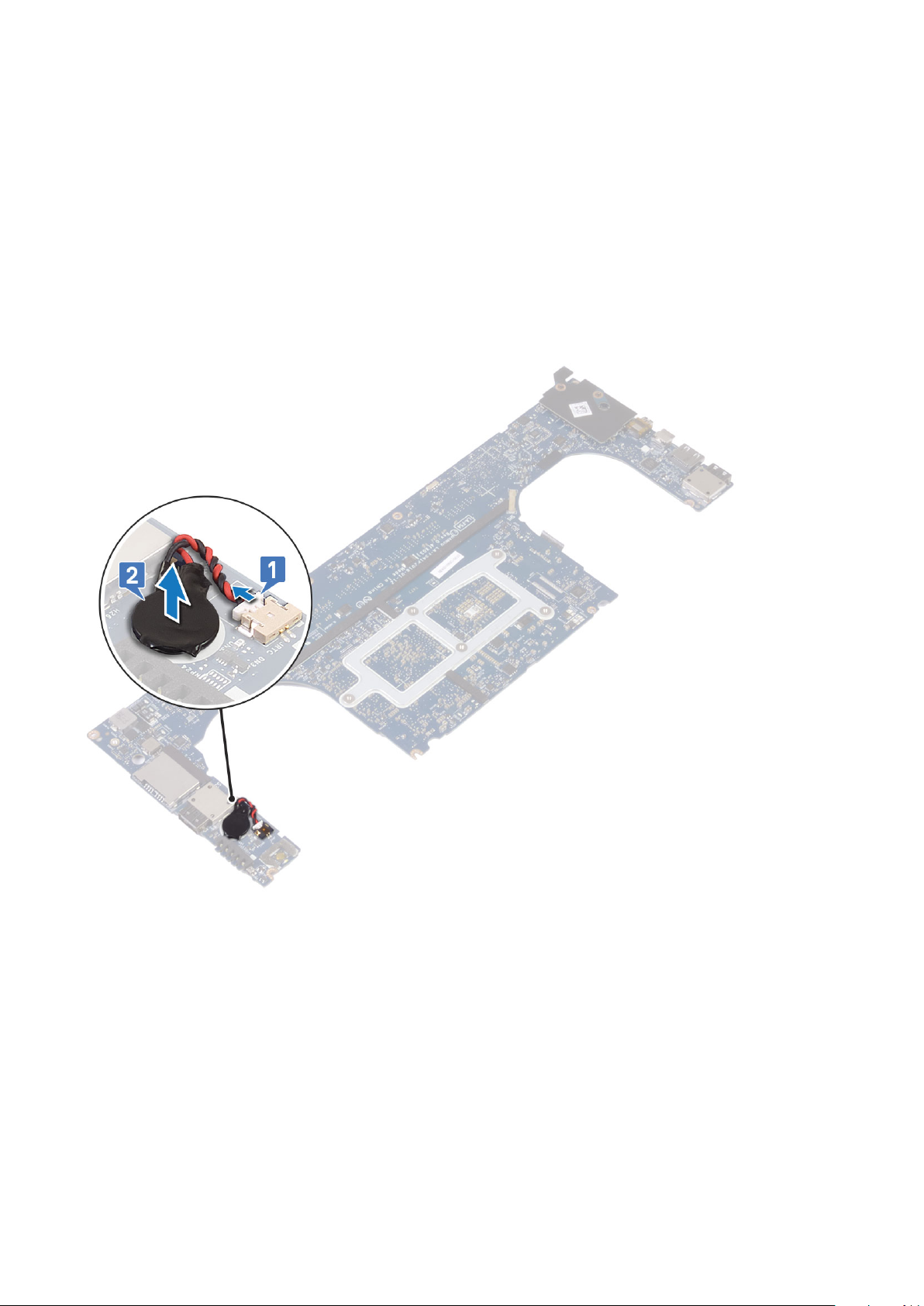
2. Demontujte následující součásti:
a) spodní kryt
b) baterie
c) Karta WLAN
d) pevný disk
e) ventilátory
f) sestava chladiče
g) paměťové moduly.
h) základní deska
3. Knoflíkovou baterii z počítače vyjměte následovně:
a) Otočte základní desku vzhůru nohama.
b) Odpojte kabel knoflíkové baterie od základní desky [1].
c) Zvedněte knoflíkovou baterii [2].
Vložení knoflíkové baterie
1. Vyměňte knoflíkovou baterii ve slotu v počítači.
2. Připojte kabel knoflíkové baterie k základní desce.
3. Otočte základní desku vzhůru nohama.
4. Namontujte následující součásti:
a) Základní deska
b) Paměť
c) Sestava chladiče
d) Ventilátory
e) Pevný disk
f) Karta WLAN
g) Baterie
30
Demontáž a opětovná montáž
Page 31
h) Spodní kryt
5. Postupujte podle pokynů v části Po manipulaci uvnitř počítače.
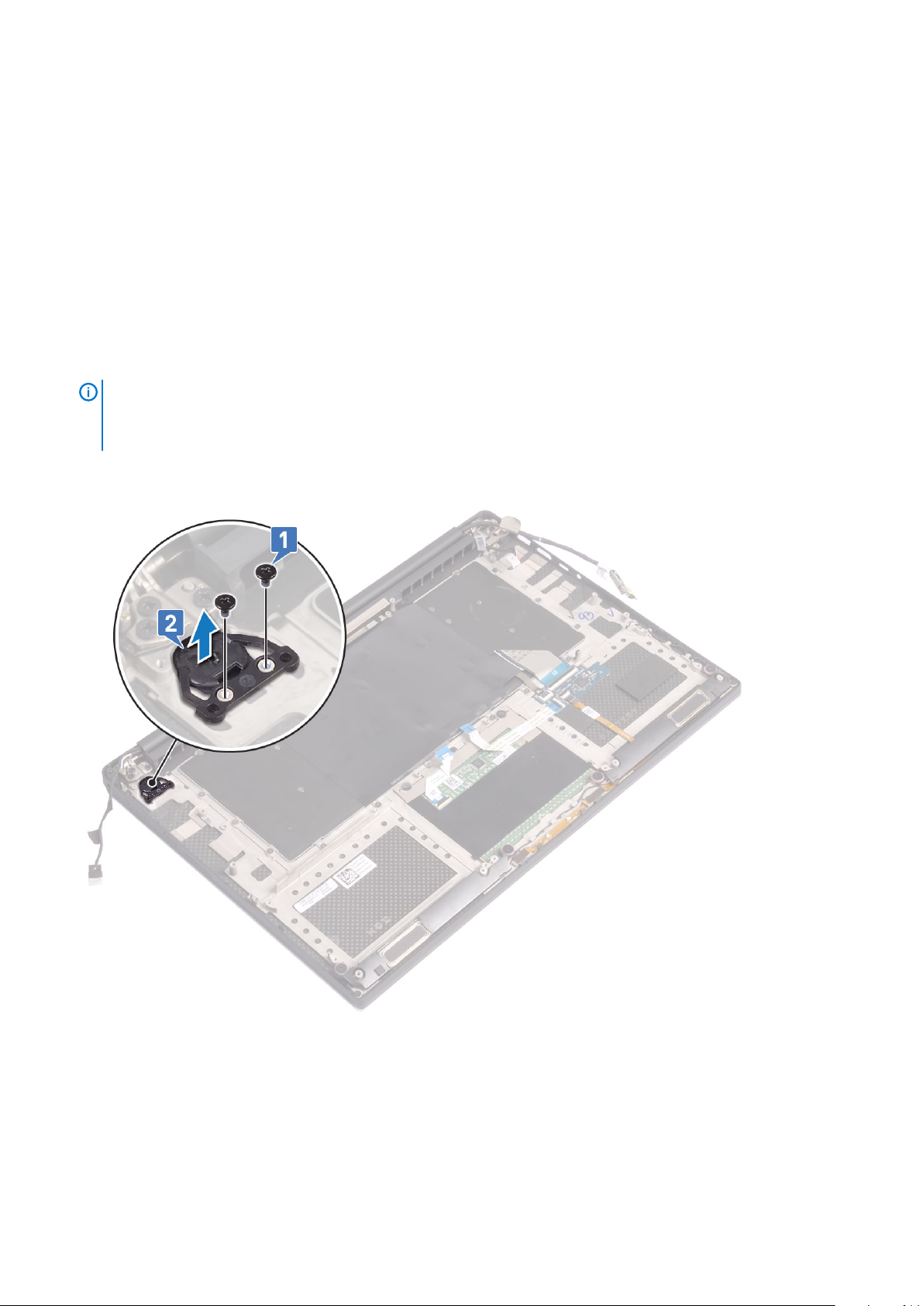
Tlačítko napájení
Vyjmutí tlačítka napájení
1. Postupujte podle pokynů v části Před manipulací uvnitř počítače.
2. Demontujte následující součásti:
a) spodní kryt
b) baterie
3. Tlačítko napájení vyjmete následovně:
POZNÁMKA Existují dvě varianty tlačítka napájení:
• Tlačítko napájení s kontrolkou.
• Tlačítko napájení se čtečkou otisků prstů bez kontrolky. (volitelná)
a) Vyšroubujte 2 šrouby M2x4, kterými je modul tlačítka napájení připevněn k základní desce [1].
b) Zvedněte tlačítko napájení ze šasi systému [2].
Montáž tlačítka napájení
1. Zarovnejte tlačítko napájení do slotu v šasi systému.
2. Zašroubujte 2 šrouby M2x4, kterými je tlačítko napájení připevněno k základní desce.
3. Namontujte následující součásti:
a) Baterie
Demontáž a opětovná montáž
31
Page 32
b) Spodní kryt
4. Postupujte podle pokynů v části Po manipulaci uvnitř počítače.
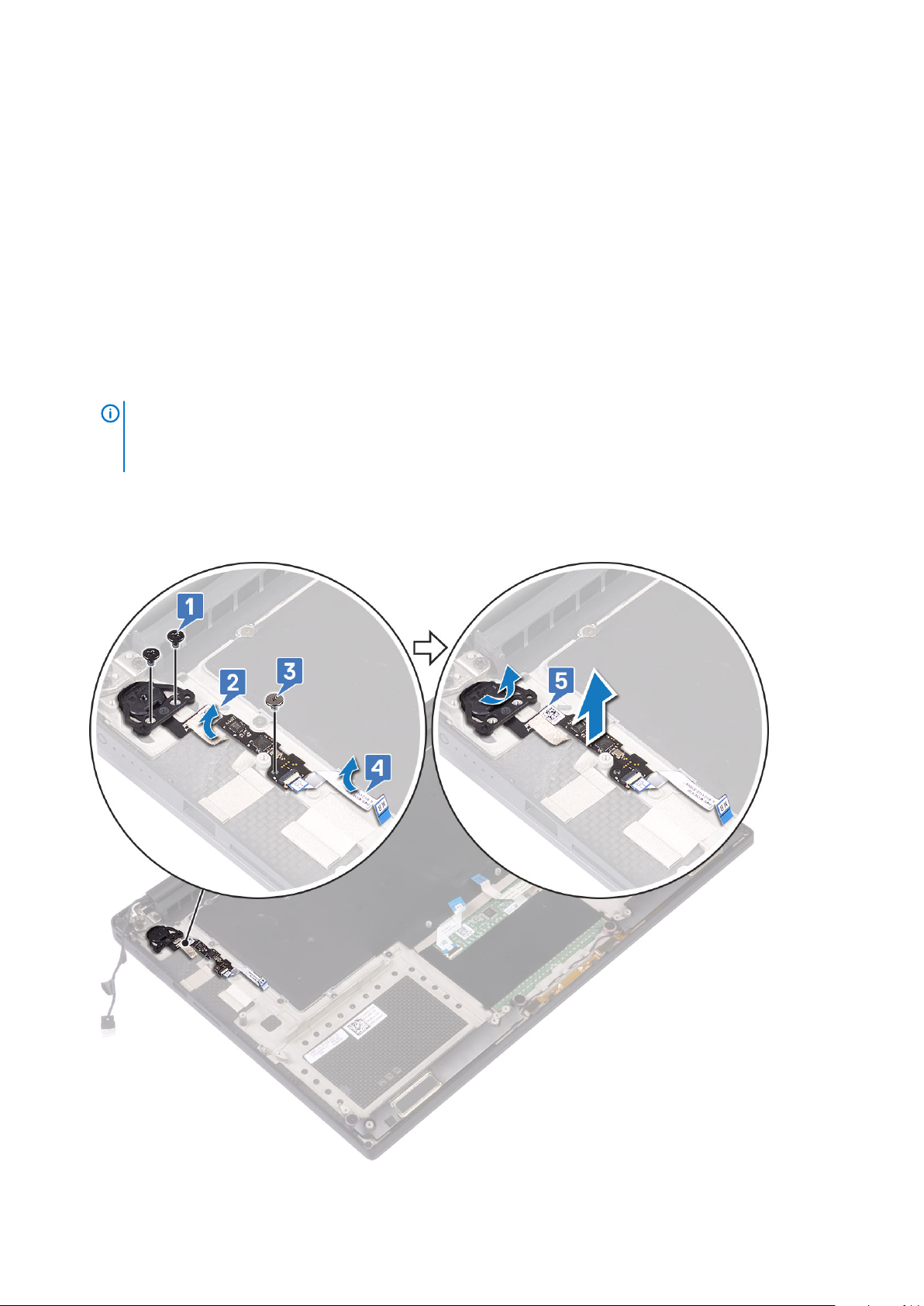
Vypínač se čtečkou otisků prstů – volitelně
Demontáž vypínače se čtečkou otisků prstů
1. Postupujte podle pokynů v části Před manipulací uvnitř počítače.
2. Demontujte následující součásti:
a) spodní kryt
b) baterie
3. Tlačítko napájení vyjmete následovně:
a) Vyšroubujte 2 šrouby M2x4, kterými je tlačítko napájení připevněno k základní desce [1].
POZNÁMKA Existují dvě varianty tlačítka napájení:
• Tlačítko napájení s kontrolkou.
• Tlačítko napájení se čtečkou otisků prstů bez kontrolky (volitelně).
b) Odlepte mylarovou pásku, kterou je deska tlačítka napájení připevněna k šasi systému [2].
c) Vyšroubujte šroub M2x3, který upevňuje desku tlačítka napájení k šasi systému [3].
d) Odpojte a uvolněte přilnavý datový kabel ze šasi systému [4].
e) Zvedněte desku tlačítka napájení ze šasi systému [5].
32
Demontáž a opětovná montáž
Page 33

Montáž vypínače se čtečkou otisků prstů
1. Vložte tlačítko napájení do slotu v šasi systému.
POZNÁMKA Existují dvě varianty tlačítka napájení:
• Tlačítko napájení s kontrolkou.
• Tlačítko napájení se čtečkou otisků prstů bez kontrolky (volitelně).
2. Připojte přilnavý datový kabel k šasi systému.
3. Zašroubujte šroub M2x3, který upevňuje desku vypínače k šasi systému.
4. Přilepte mylarovou pásku, kterou je deska tlačítka napájení připevněna k šasi systému.
5. Zašroubujte 2 šrouby M2x4, kterými je tlačítko napájení připevněno k základní desce.
6. Namontujte následující součásti:
a) Baterie
b) Spodní kryt
7. Postupujte podle pokynů v části Po manipulaci uvnitř počítače.
Sestava displeje
Demontáž sestavy displeje
1. Postupujte podle pokynů v části Před manipulací uvnitř počítače.
2. Demontujte následující součásti:
a) spodní kryt
b) baterie
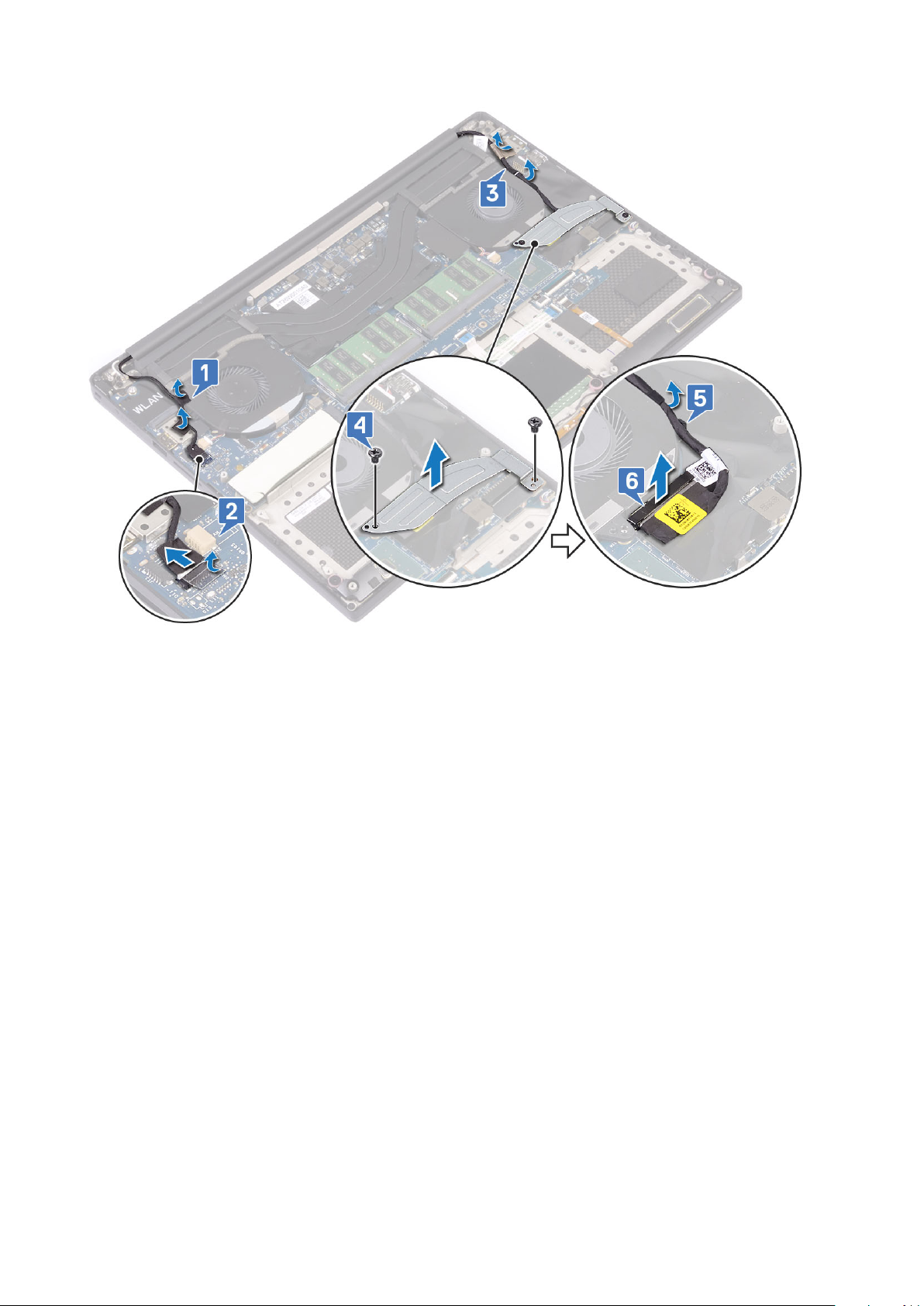
3. Postupujte takto:
a) Odlepte mylarovou pásku, kterou je kabel displeje připevněn k základní desce [1].
b) Zdvihněte západku a odpojte kabel displeje z konektoru na základní desce [2].
c) Odlepte mylarovou pásku, kterou je kabel displeje připevněn k základní desce [3].
d) Demontujte 2 šrouby M2x4 a nadzdvihněte kovový držák, jímž je levý ventilátor grafické karty připevněn k základní desce [4].
e) Vyjměte kabel displeje z úchytů [5].
f) Odpojte kabel displeje od základní desky [6].
Demontáž a opětovná montáž
33
Page 34
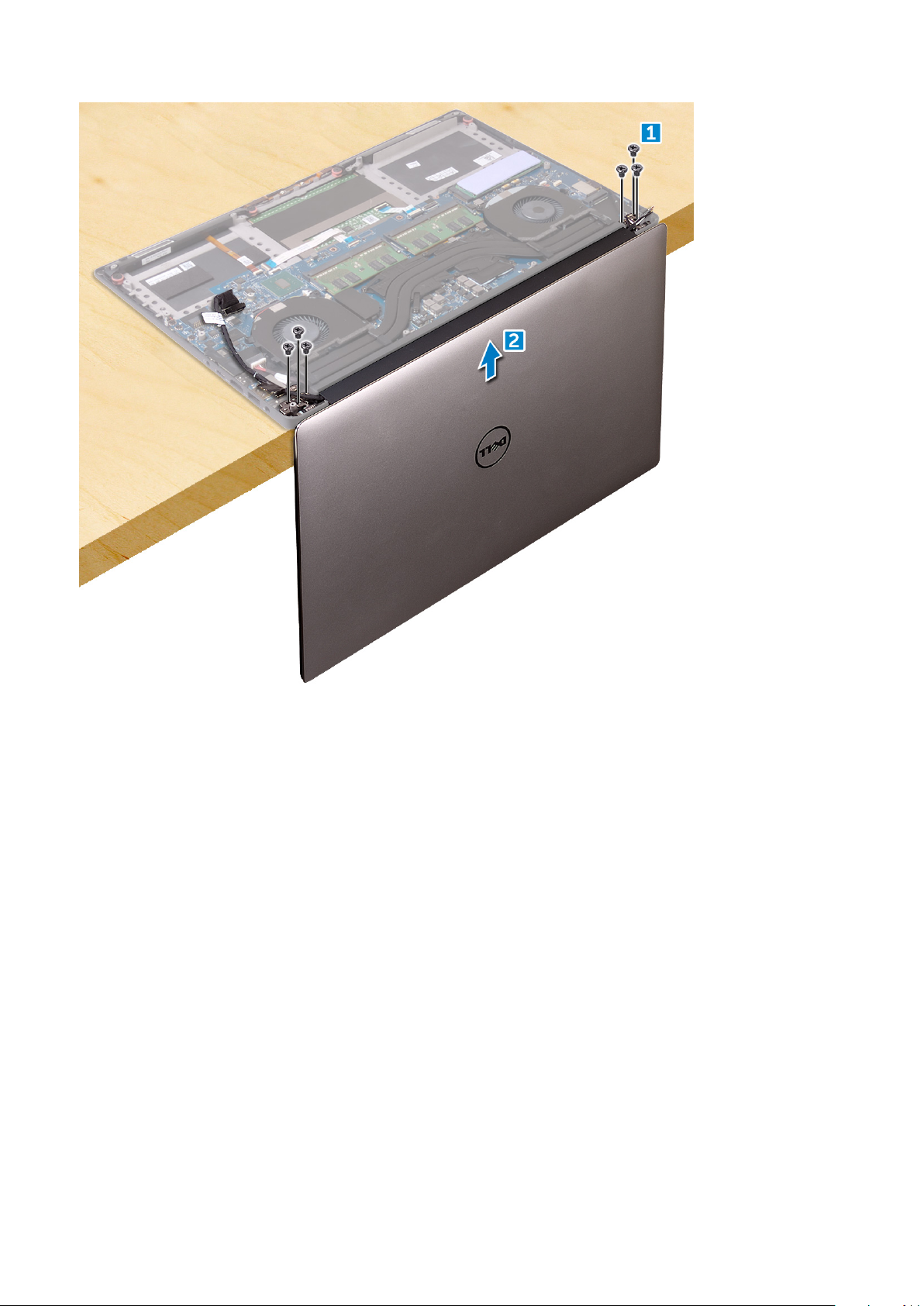
4. Demontáž sestavy displeje:
a) Položte počítač na okraj rovného povrchu a vyšroubujte 6 šroubů M2,5x5, jimiž je sestava displeje připevněna k šasi systému [1].
b) Zvedněte sestavu displeje ze šasi systému [2].
34
Demontáž a opětovná montáž
Page 35
Instalace sestavy displeje
1. Položte sestavu opěrky rukou na okraj stolu tak, aby reproduktory směřovaly pryč od okraje.
2. Zarovnejte zdířky šroubů na sestavě opěrky rukou se zdířkami šroubů na závěsech displeje.
3. Zašroubujte 6 šroubů M2,5x5, kterými jsou připevněny závěsy displeje k sestavě opěrky rukou.
4. Veďte kabel dotykové obrazovky vodítky na ventilátoru.
5. Připojte kabel dotykové obrazovky a kabel displeje k základní desce.
6. Našroubujte zpět 2 šrouby, kterými je připevněn držák kabelu displeje k základní desce.
7. Namontujte následující součásti:
a) Baterie
b) Spodní kryt
8. Postupujte podle pokynů v části Po manipulaci uvnitř počítače.
Antenna cover
Demontáž antény
1. Postupujte podle pokynů v části Před manipulací uvnitř počítače.
2. Demontujte následující součásti:
a) spodní kryt
b) baterie
Demontáž a opětovná montáž
35
Page 36
c) Karta WLAN
d) sestava displeje
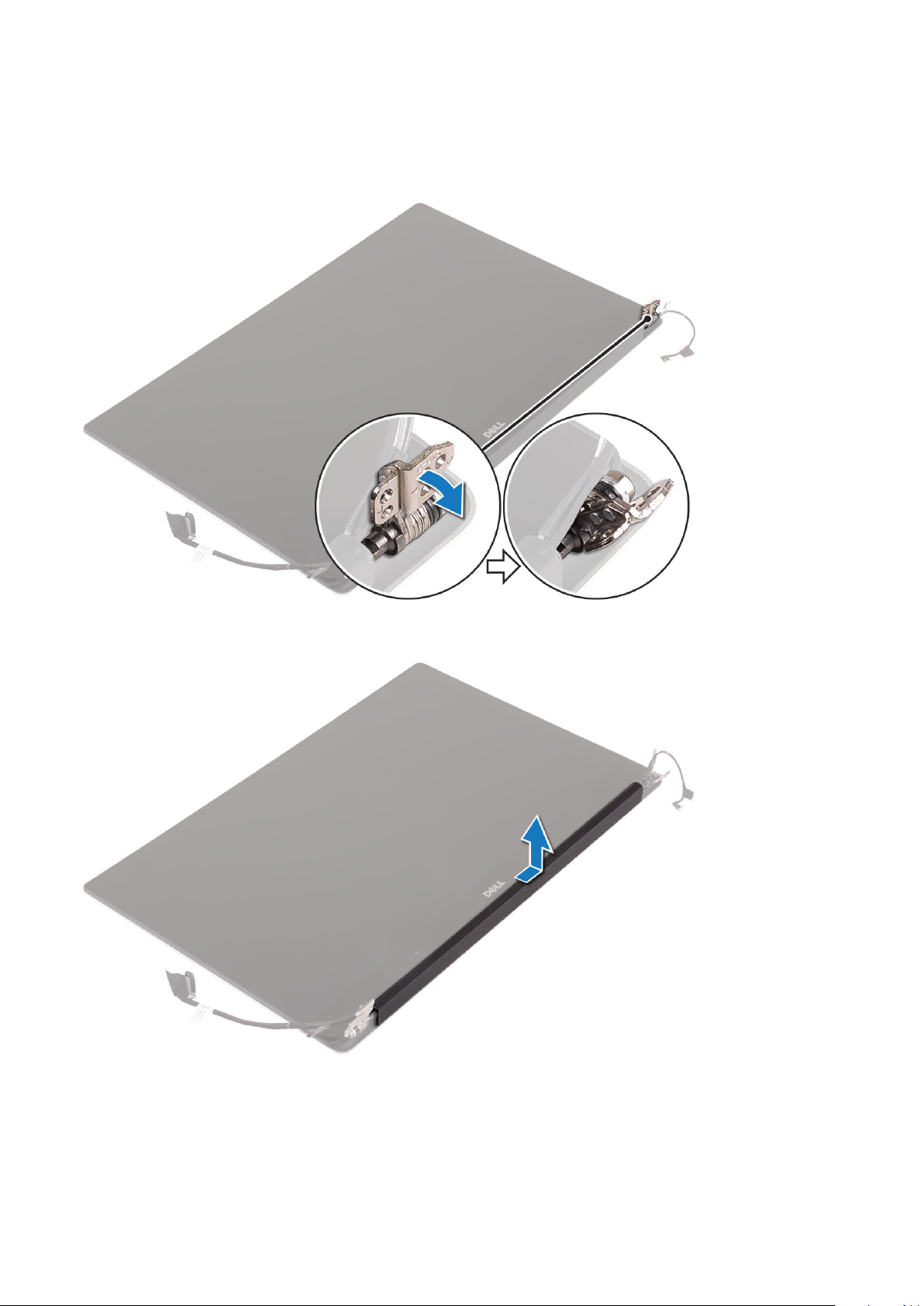
3. Opatrně položte systém na rovný povrch.
4. Otočte závěsy do 45° úhlu a uvolněte anténní kabel.
5. Vysuňte a zvedněte kryt antény ze sestavy displeje.
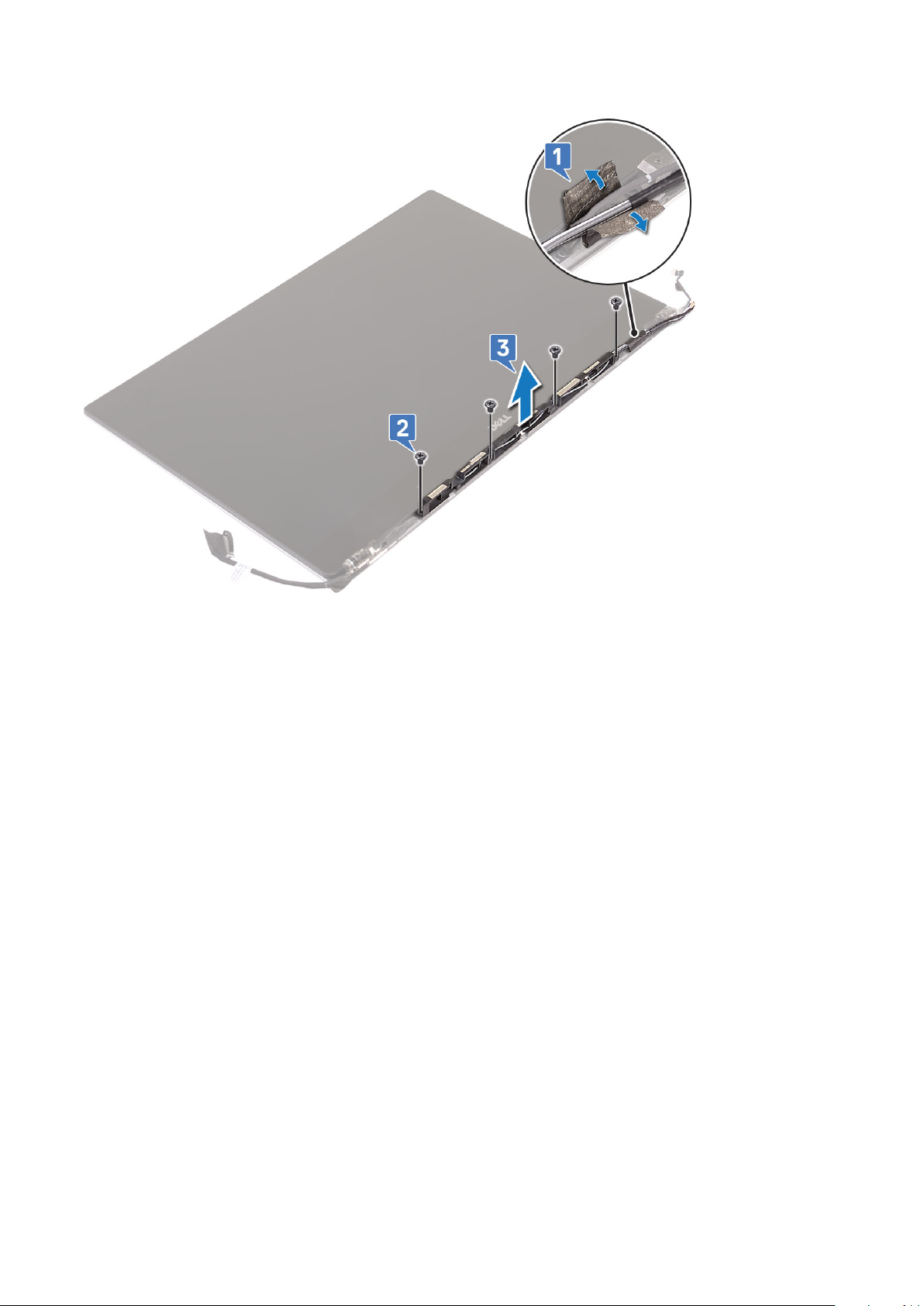
6. Postup demontáže modulu antény:
a) Demontujte měděné pásky, jimiž je připevněn modul antény [1].
b) Demontujte 4 šrouby M2x4 a zvedněte kovové držáky, jimiž je přichycen anténní kabel [2, 3].
36
Demontáž a opětovná montáž
Page 37
Montáž krytu antény
1. Nasaďte kryt antény na sestavu displeje.
2. Otočte závěsy displeje do normální polohy.
3. Namontujte následující součásti:
a) Sestava displeje
b) Karta WLAN
c) Baterie
d) Spodní kryt
4. Postupujte podle pokynů v části Po manipulaci uvnitř počítače.
Základní deska
Demontáž základní desky
1. Postupujte podle pokynů v části Před manipulací uvnitř počítače.
2. Demontujte následující součásti:
a) spodní kryt
b) baterie
c) ventilátory
d) sestava chladiče
e) WLAN
f) pevný disk (volitelný)
g) klávesnice
h) SSD
i) paměťové moduly.
Demontáž a opětovná montáž
37
Page 38
POZNÁMKA Výrobní číslo počítače se nalézá pod znakem systému. Po provedení výměny základní desky je třeba do
systému BIOS zadat výrobní číslo.
POZNÁMKA Před odpojením kabelů od základní desky si poznačte umístění konektorů, abyste je mohli po výměně
základní desky znovu připojit.
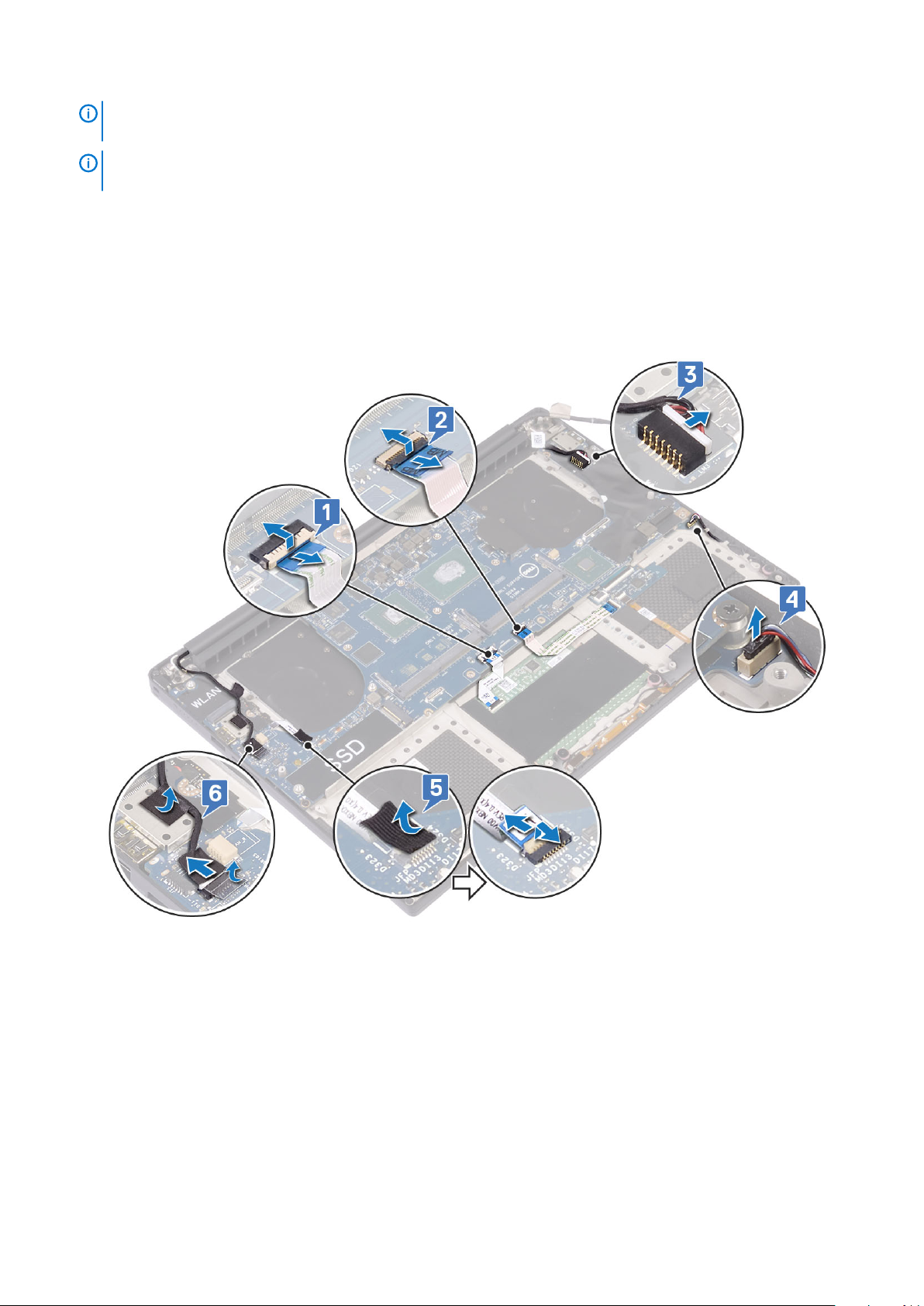
3. Postup demontáže základní desky:
a) Zdvihněte západku a odpojte kabel dotykové podložky [1].
b) Zvedněte západku a odpojte kabel desky řadiče klávesnice [2].
c) Odpojte kabel portu konektoru napájení od základní desky[3].
d) Odpojte kabel reproduktoru od konektoru na základní desce [4].
e) Sloupněte lepicí pásku a vytáhnutím západky uvolněte kabel čtečky otisků prstů [5].
f) Zvedněte plastovou páčku a odpojte kabel dotykové obrazovky [6].
g) Sloupněte lepicí pásku a uvolněte kabel dotykové obrazovky.
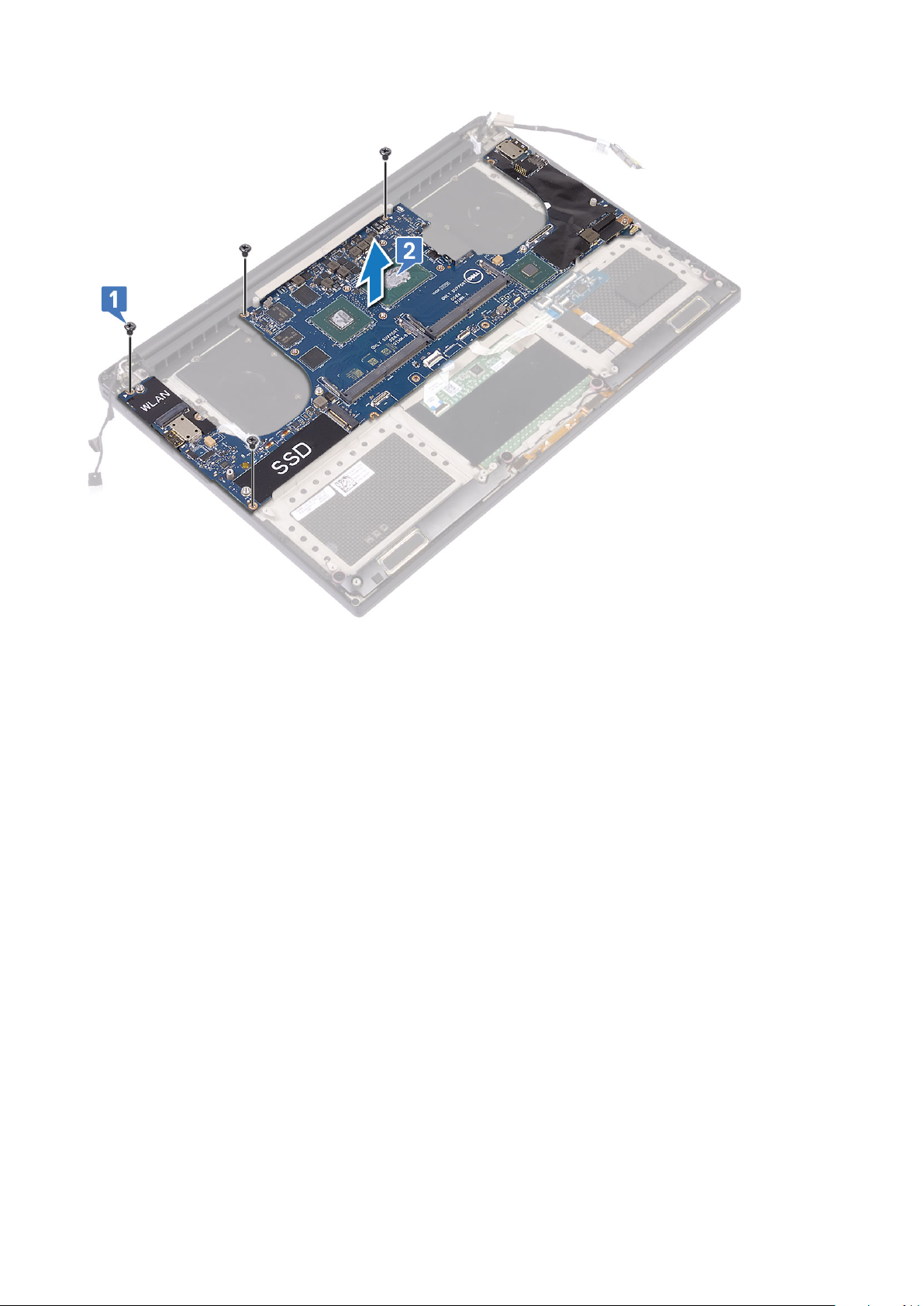
4. Základní desku vyjměte ze šasi následovně:
a) Vyšroubujte 4 šrouby M2x4 připevňující základní desku k počítači [1].
b) Vyjměte základní desku z počítače [2].
38
Demontáž a opětovná montáž
Page 39
Montáž základní desky
1. Vyrovnejte základní desku s počítačem.
2. Zašroubujte 4 šrouby M2x4, které připevňují základní desku k sestavě opěrky rukou.
3. K základní desce připojte kabel portu napájecího adaptéru, kabel reproduktoru, kabel desky ovládání klávesnice, kabel dotykové
podložky a kabel dotykové obrazovky.
4. Připojte kabel displeje k základní desce.
5. Zarovnejte držák kabelu displeje s otvorem pro šroub na základní desce a zašroubujte šroub (2).
6. Namontujte následující součásti:
a) Paměť
b) SSD
c) Klávesnice
d) Sestava chladiče
e) Ventilátory
f) Pevný disk (volitelný)
g) Karta WLAN
h) Baterie
i) Spodní kryt
7. Postupujte podle pokynů v části Po manipulaci uvnitř počítače.
Opěrka rukou
Removing the Palm rest Assembly
1. Follow the procedures in Before Working Inside Your Computer.
Demontáž a opětovná montáž
39
Page 40
2. Remove the:
a) base cover
b) battery
c) WLAN card
d) hard drive
e) fans
f) speakers
g) heatsink assembly
h) memory modules
i) system board
j) display assembly
k) power connector port
l) keyboard
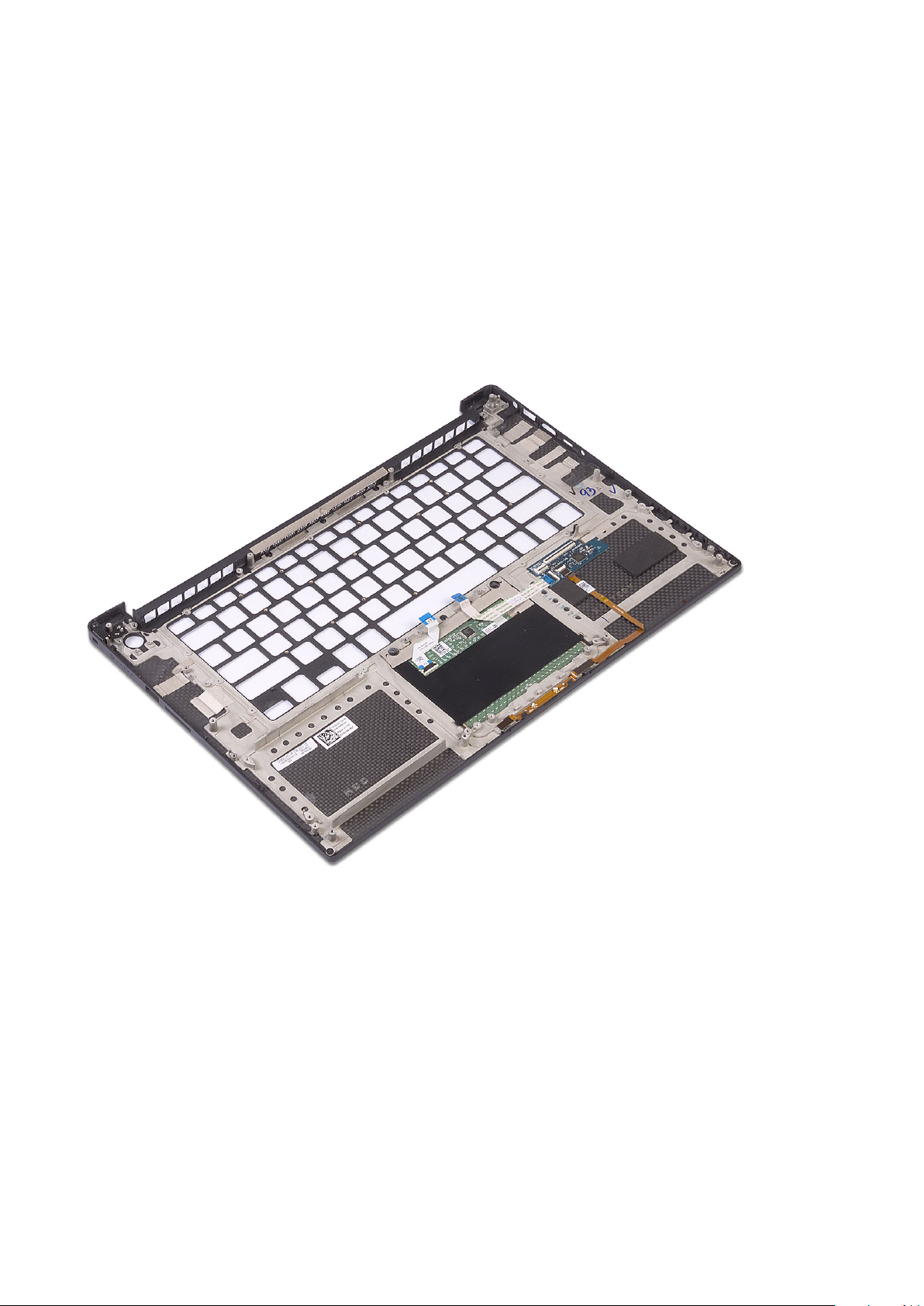
3. After performing the above steps, we are left with the palm rest assembly.
40 Demontáž a opětovná montáž
Page 41
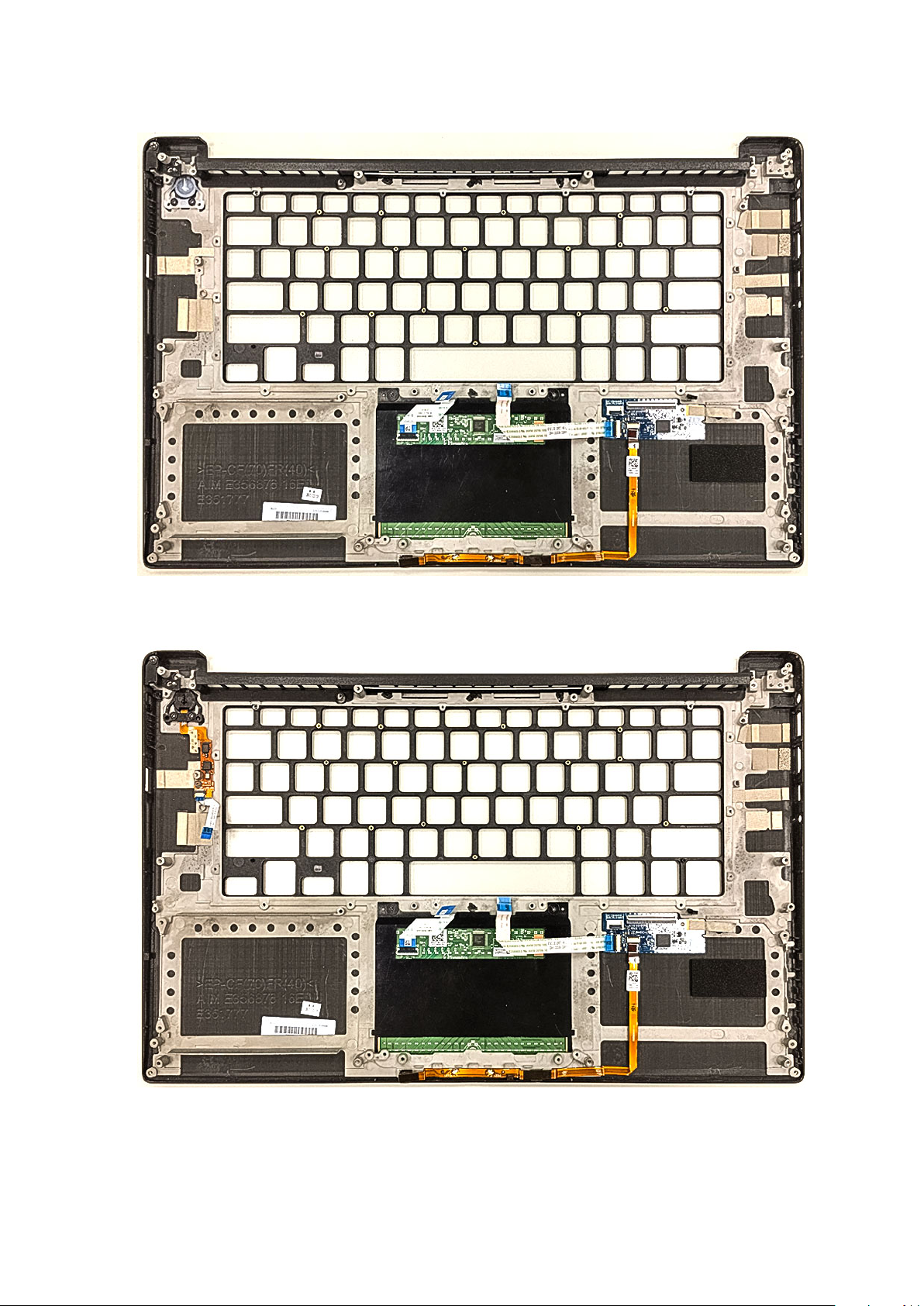
Table 3. Palm rest options
Figure 2. Power button with light indicator
Figure 3. Fingerprint reader function without light indicator
Demontáž a opětovná montáž
41
Page 42

Installing the Palm rest Assembly
1. Align the palm rest assembly on the display assembly.
2. Tighten the screws to secure the display hinges to the palm rest assembly.
3. Press down on the palm rest assembly to close the display.
4. Install the:
a) keyboard
b) system board
c) power connector port
d) display assembly
e) fans
f) heatsink assembly
g) speakers
h) WLAN card
i) hard drive(optional)
j) memory modules
k) battery
l) base cover
5. Follow the procedures in After Working Inside Your Computer
42 Demontáž a opětovná montáž
Page 43
Řešení potíží
Rozšířená diagnostika vyhodnocení systému před jeho spuštěním – ePSA
Diagnostika ePSA (známá také jako diagnostika systému) provádí celkovou kontrolu hardwaru. Diagnostika ePSA je integrována do
systému BIOS a je spouštěna interně systémem BIOS. Integrovaná diagnostika systému poskytuje sadu možností pro konkrétní zařízení
nebo jejich skupiny a umožní vám:
Diagnostiku ePSA lze spustit stisknutím tlačítek FN+PWR a zapnutím počítače.
• Spouštět testy automaticky nebo v interaktivním režimu
• Opakovat testy
• Zobrazit nebo ukládat výsledky testů
• Procházet testy a využitím dalších možností testu získat dodatečné informace o zařízeních, u kterých test selhal
• Prohlížet stavové zprávy s informacemi o úspěšném dokončení testu
• Prohlížet chybové zprávy s informacemi o problémech, ke kterým během testu došlo
4
POZNÁMKA
vždy přítomni u terminálu počítače.
Některé testy pro konkrétní zařízení vyžadují zásah uživatele. Při provádění diagnostických testů buďte
Spuštění diagnostiky ePSA
Spusťte zaváděcí diagnostický program některou z níže uvedených metod:
1. Zapněte počítač.
2. Během spouštění počítače vyčkejte na zobrazení loga Dell a stiskněte klávesu F12.
3. Ve spouštěcí nabídce zvolte pomocí šipek nahoru a dolů možnost Diagnostics (Diagnostika) a stiskněte klávesu Enter.
POZNÁMKA
spuštěním) se všemi zařízeními v počítači. Diagnostické testy proběhnou u všech uvedených zařízení.
4. Stisknutím šipky v pravém spodním rohu přejdete na seznam stránek.
Zobrazí se detekované položky a otestují se.
5. Chcete-li spustit diagnostický test u konkrétního zařízení, stiskněte klávesu Esc a klepnutím na tlačítko Yes (Ano) diagnostický test
ukončete.
6. V levém podokně vyberte požadované zařízení a klepněte na tlačítko Run Tests (Spustit testy).
7. V případě jakéhokoli problému se zobrazí chybové kódy.
Chybový kód si poznamenejte a obraťte se na společnost Dell.
nebo
8. Vypněte počítač.
9. Stiskněte a podržte klávesu Fn a zároveň vypínač a poté je oba pusťte.
10. Opakujte kroky 3–7 výše.
Zobrazí se okno Enhanced Pre-boot System Assessment (Rozšířené vyhodnocení systému před jeho
Řešení potíží 43
Page 44

5
Získání pomoci
Témata:
• Kontaktování společnosti Dell
Kontaktování společnosti Dell
POZNÁMKA Pokud nemáte aktivní internetové připojení, můžete najít kontaktní informace na nákupní faktuře, balicím
seznamu, účtence nebo v katalogu produktů společnosti Dell.
Společnost Dell nabízí několik možností online a telefonické podpory a služeb. Jejich dostupnost závisí na zemi a produktu a některé služby
nemusí být ve vaší oblasti k dispozici. Chcete-li kontaktovat společnost Dell se záležitostmi týkajícími se prodejů, technické podpory nebo
zákaznického servisu:
1. Přejděte na web Dell.com/support.
2. Vyberte si kategorii podpory.
3. Ověřte svou zemi nebo region v rozbalovací nabídce Choose a Country/Region (Vyberte zemi/region) ve spodní části stránky.
4. Podle potřeby vyberte příslušné servisní služby nebo linku podpory.
44 Získání pomoci
 Loading...