

Page 1
Precision 5530
Service Manual
Regulatory Model: P56F
Regulatory Type: P56F002
Page 2

Huomautukset, varoitukset ja vaarat
HUOMAUTUS HUOMAUTUKSET ovat tärkeitä tietoja, joiden avulla voit käyttää tuotetta entistä paremmin.
VAROITUS VAROITUKSET kertovat tilanteista, joissa laitteisto voi vahingoittua tai joissa tietoja voidaan menettää.
Niissä kerrotaan myös, miten nämä tilanteet voidaan välttää.
VAARA VAARAILMOITUKSET kertovat tilanteista, joihin saattaa liittyä omaisuusvahinkojen, loukkaantumisen tai
kuoleman vaara.
© 2018 - 2019 Dell Inc. tai sen tytäryritykset. Kaikki oikeudet pidätetään. Dell, EMC ja muut tavaramerkit ovat Dell Inc:in tai sen
tytäryritysten tavaramerkkejä. Muut tavaramerkit voivat olla omistajiensa tavaramerkkejä.
2019 - 05
Rev. A02
Page 3

Contents
1 Tietokoneen käsittely....................................................................................................................5
Turvallisuusohjeet.................................................................................................................................................................. 5
Tietokoneen sammuttaminen – Windows 10..................................................................................................................... 5
Ennen kuin avaat tietokoneen kannen................................................................................................................................ 6
Tietokoneen käsittelemisen jälkeen..................................................................................................................................... 6
2 Tekniikka ja komponentit.............................................................................................................. 7
Suorittimet.............................................................................................................................................................................. 7
Piirisarja................................................................................................................................................................................... 7
Piirisarjan tunnistaminen Windows 10:n laitehallinnassa..............................................................................................7
Muistin ominaisuudet.............................................................................................................................................................8
järjestelmämuistin tarkistaminen.................................................................................................................................... 8
Järjestelmämuistin asennuksen tarkistaminen............................................................................................................. 8
Näyttö..................................................................................................................................................................................... 9
Näyttösovittimen tunnistaminen....................................................................................................................................9
Näytön tarkkuuden muuttaminen.................................................................................................................................. 9
Kytkeminen ulkoisiin näyttölaitteisiin............................................................................................................................. 9
Kiintolevy............................................................................................................................................................................... 10
Tallennuslaitteen tunnistaminen Windows 10:ssä.......................................................................................................10
USB:n ominaisuudet.............................................................................................................................................................10
HDMI 1.4 – HDMI 2.0...........................................................................................................................................................12
3 Purkaminen ja kokoaminen...........................................................................................................13
Rungon suojus.......................................................................................................................................................................13
Removing the Base Cover.............................................................................................................................................13
Rungon suojuksen asentaminen................................................................................................................................... 14
Akku....................................................................................................................................................................................... 14
Litiumioniakkua koskevat turvallisuusohjeet................................................................................................................14
Akun irrottaminen........................................................................................................................................................... 14
Akun asentaminen.......................................................................................................................................................... 15
PCIe-SSD.............................................................................................................................................................................. 15
M.2-SSD-aseman irrottaminen.....................................................................................................................................15
Yksi M.2-SSD-asema..................................................................................................................................................... 16
Kaiutin.................................................................................................................................................................................... 17
Kaiuttimien irrottaminen ..........................................................................................................................................17
Kaiuttimien asentaminen................................................................................................................................................17
Kiintolevy............................................................................................................................................................................... 18
2,5-tuumaisen kiintolevyn irrottaminen (valinnainen)................................................................................................18
Kiintolevyn tuulettimen asentaminen........................................................................................................................... 19
Näppäimistön ristikko ja näppäimistö.................................................................................................................................19
Näppäimistön irrottaminen............................................................................................................................................19
Näppäimistön asentaminen........................................................................................................................................... 21
WLAN-kortti..........................................................................................................................................................................21
WLAN-kortin irrottaminen.............................................................................................................................................21
Contents 3
Page 4

WLAN-kortin asentaminen........................................................................................................................................... 22
Muistimoduulit......................................................................................................................................................................22
Muistimoduulien irrottaminen.......................................................................................................................................22
Muistimoduulien asentaminen...................................................................................................................................... 23
Jäähdytyslevyn kokoonpanokokoonpano......................................................................................................................... 23
Jäähdytyselementin irrottaminen.................................................................................................................................23
Jäähdytyselementin asentaminen................................................................................................................................24
Järjestelmän tuuletin........................................................................................................................................................... 24
Tuulettimien irrottaminen..............................................................................................................................................24
Tuulettimien asentaminen.............................................................................................................................................27
Virtaliitäntä......................................................................................................................................................................27
äänikortti...............................................................................................................................................................................28
I/O-kortin irrottaminen................................................................................................................................................. 28
I/O-kortin asentaminen.................................................................................................................................................29
Nappiparisto......................................................................................................................................................................... 29
Nappipariston irrottaminen...........................................................................................................................................29
Nappipariston asentaminen..........................................................................................................................................30
Virtapainike............................................................................................................................................................................31
Virtapainikkeen irrottaminen......................................................................................................................................... 31
Virtapainikkeen asentaminen.........................................................................................................................................31
Virtapainike/Virtapainike sormenjälkilukijalla (valinnainen)............................................................................................. 32
Virtapainikkeen ja sormenjälkilukijan irrottaminen...................................................................................................... 32
Virtapainikkeen ja sormenjälkilukijan asentaminen..................................................................................................... 33
Näyttö................................................................................................................................................................................... 34
Näytön irrottaminen...................................................................................................................................................... 34
Näyttökokoonpanon asentaminen...............................................................................................................................35
Antenna cover......................................................................................................................................................................35
Antennin irrottaminen................................................................................................................................................... 35
Rungon suojuksen asentaminen...................................................................................................................................37
Emolevy.................................................................................................................................................................................37
Emolevyn irrottaminen.................................................................................................................................................. 37
Emolevyn asentaminen................................................................................................................................................. 39
Kämmentuki......................................................................................................................................................................... 39
Removing the Palm rest Assembly..............................................................................................................................39
Installing the Palm rest Assembly................................................................................................................................ 42
4 Vianmääritys.............................................................................................................................. 43
Enhanced Pre-Boot System Assessment – ePSA-diagnostiikka.................................................................................. 43
ePSA-diagnoosin suorittaminen...................................................................................................................................43
5 Avun saaminen........................................................................................................................... 44
Dellin yhteystiedot............................................................................................................................................................... 44
4
Contents
Page 5
Tietokoneen käsittely
Turvallisuusohjeet
Noudata seuraavia turvaohjeita suojataksesi tietokoneen mahdollisilta vaurioilta ja taataksesi turvallisuutesi. Ellei toisin ilmoiteta, kussakin
tämän asiakirjan menetelmässä oletetaan seuraavien pitävän paikkansa:
• Lue lisätiedot tietokoneen mukana toimitetuista turvaohjeista.
• Osa voidaan vaihtaa tai – jos se on ostettu erikseen – asentaa suorittamalla poistotoimet käänteisessä järjestyksessä.
HUOMAUTUS Irrota kaikki virtalähteet ennen tietokoneen suojusten tai paneelien avaamista. Kun olet lopettanut
tietokoneen sisäosien käsittelemisen, asenna kaikki suojukset, paneelit ja ruuvit paikoilleen ennen tietokoneen
kytkemistä pistorasiaan.
VAARA Ennen kuin teet mitään toimia tietokoneen sisällä, lue tietokoneen mukana toimitetut turvallisuusohjeet. Lisää
turvallisuusohjeita on Regulatory Compliance -sivulla.
VAROITUS Monet korjaustoimista saa tehdä vain valtuutettu huoltohenkilö. Voit tehdä vain vianmääritystä ja sellaisia
yksinkertaisia korjaustoimia, joihin sinulla tuoteoppaiden mukaan on lupa tai joihin saat opastusta verkon tai puhelimen
välityksellä huollosta tai tekniseltä tuelta. Takuu ei kata huoltotöitä, joita on tehnyt joku muu kuin Dellin valtuuttama
huoltoliike. Lue tuotteen mukana toimitetut turvallisuusohjeet ja noudata niitä.
1
VAROITUS Maadoita itsesi käyttämällä maadoitusrannehihnaa tai koskettamalla ajoittain tietokoneen takaosassa olevaa
maalaamatonta metallipintaa ja tietokoneen takaosassa sijaitsevaa liitintä.
VAROITUS Käsittele osia ja kortteja varoen. Älä kosketa kortin osia tai kontakteja. Pitele korttia sen reunoista tai
metallisista kiinnikkeistä. Pitele osaa, kuten suoritinta, sen reunoista, ei sen nastoista.
VAROITUS Kun irrotat johdon, vedä liittimestä tai vetokielekkeestä, ei johdosta itsestään. Joidenkin johtojen liittimissä
on lukituskieleke; jos irrotat tällaista johtoa, paina lukituskielekettä ennen johdon irrottamista. Kun vedät liittimet
erilleen, pidä ne oikeassa asennossa, jotta tapit eivät vioitu. Lisäksi, ennen kuin kiinnität johdon, tarkista että molemmat
liitännät ovat oikeassa asennossa suhteessa toisiinsa.
HUOMAUTUS Tietokoneen ja joidenkin komponenttien väri saattaa poiketa näissä ohjeissa esitetyistä.
VAROITUS Järjestelmä sammuu, jos sivukannet irrotetaan järjestelmän ollessa päällä. Järjestelmä ei käynnisty, jos
sivukansi on pois paikaltaan.
VAROITUS Järjestelmä sammuu, jos sivukannet irrotetaan järjestelmän ollessa päällä. Järjestelmä ei käynnisty, jos
sivukansi on pois paikaltaan.
VAROITUS Järjestelmä sammuu, jos sivukannet irrotetaan järjestelmän ollessa päällä. Järjestelmä ei käynnisty, jos
sivukansi on pois paikaltaan.
Tietokoneen sammuttaminen – Windows 10
VAROITUS
ohjelmat, ennen kuin sammutat tietokoneen tai irrotat sivukannen.
Vältä tietojen menetys tallentamalla ja sulkemalla kaikki avoimet tiedostot ja sulkemalla kaikki avoimet
1. Napsauta tai napauta .
2. Napsauta tai napauta ja valitse sitten Sammuta.
Tietokoneen käsittely 5
Page 6
HUOMAUTUS Varmista, että tietokone ja siihen mahdollisesti liitetyt laitteet ovat pois päältä. Jos tietokoneen ja sen
oheislaitteiden virta ei katkennut automaattisesti käyttöjärjestelmän sammuttamisen yhteydessä, katkaise niistä
virta nyt painamalla virtapainiketta noin 6 sekunnin ajan.
Ennen kuin avaat tietokoneen kannen
1. Varmista, että työtaso on tasainen ja puhdas, jotta tietokoneen kuori ei naarmuunnu.
2. Sammuta tietokone.
3. Jos tietokone on kiinnitetty telakointilaitteeseen, irrota se telakoinnista.
4. Irrota kaikki verkkokaapelit tietokoneesta (soveltuvissa tapauksissa).
VAROITUS Jos tietokoneessa on RJ-45-liitäntä, irrota verkkokaapeli ensin tietokoneesta.
5. Irrota tietokone ja kaikki kiinnitetyt laitteet sähköpistorasiasta.
6. Avaa näyttö.
7. Pidä virtapainiketta painettuna muutaman sekunnin ajan, jotta emolevy maadoittuu.
VAROITUS
VAROITUS Maadoita itsesi käyttämällä maadoitusranneketta tai koskettamalla säännöllisesti tietokoneen
maalaamatonta metallipintaa ja tietokoneen takaosassa olevaa liitäntää samanaikaisesti.
8. Irrota kaikki asennetut ExpressCard-kortit ja älykortit paikoistaan.
Suojaudu sähköiskuilta irrottamalla tietokone aina pistorasiasta ennen kuin suoritat vaiheen 8.
Tietokoneen käsittelemisen jälkeen
Kun olet asentanut osat paikoilleen, muista kiinnittää ulkoiset laitteet, kortit ja kaapelit, ennen kuin kytket tietokoneeseen virran.
VAROITUS
muille Dell-tietokoneille suunniteltuja akkuja.
1. Kiinnitä ulkoiset laitteet, kuten portintoistin ja liitäntäalusta, ja liitä kaikki kortit, kuten ExpressCard.
2. Kiinnitä tietokoneeseen puhelin- tai verkkojohto.
VAROITUS
3. Kiinnitä tietokone ja kaikki kiinnitetyt laitteet sähköpistorasiaan.
4. Käynnistä tietokone.
Jotta tietokone ei vioittuisi, käytä ainoastaan tälle tietylle Dell-tietokoneelle suunniteltua akkua. Älä käytä
Kun kytket verkkojohdon, kytke se ensin verkkolaitteeseen ja sitten tietokoneeseen.
6
Tietokoneen käsittely
Page 7
Tekniikka ja komponentit
Tässä kappaleessa käsitellään järjestelmän sisältämää tekniikkaa ja komponentteja.
Aiheet:
• Suorittimet
• Piirisarja
• Muistin ominaisuudet
• Näyttö
• Kiintolevy
• USB:n ominaisuudet
• HDMI 1.4 – HDMI 2.0
Suorittimet
Precision 5530 toimitetaan Intelin 8. sukupolven Core-suorittimilla. Tällä alustalla tuetut suorittimet ovat:
8. sukupolvi:
2
Intel Core i9 (kuusi ydintä, 2,9 GHz, 4,8 GHz:n turbo, 12 Mt 45 W, Intel UHD Graphics 630 -näytönohjain)
Intel Core i7 (kuusi ydintä, 2,6 GHz, 4,3 GHz:n turbo, 9 Mt 45 W, Intel UHD Graphics 630 -näytönohjain)
Intel Core i5 (neljä ydintä, 2,3 GHz, 4,0 GHz:n turbo, 8 Mt 45 W, Intel UHD Graphics 630 -näytönohjain)
Intel Xeon E-2176M (kuusi ydintä, 2,7 GHz, 4,4 GHz:n turbo, 12 Mt 45 W, Intel UHD Graphics P630 -näytönohjain)
HUOMAUTUS
Kellotaajuus ja suorituskyky riippuu työkuormasta ja muista muuttujista.
Piirisarja
The chipset is Intel CM246.
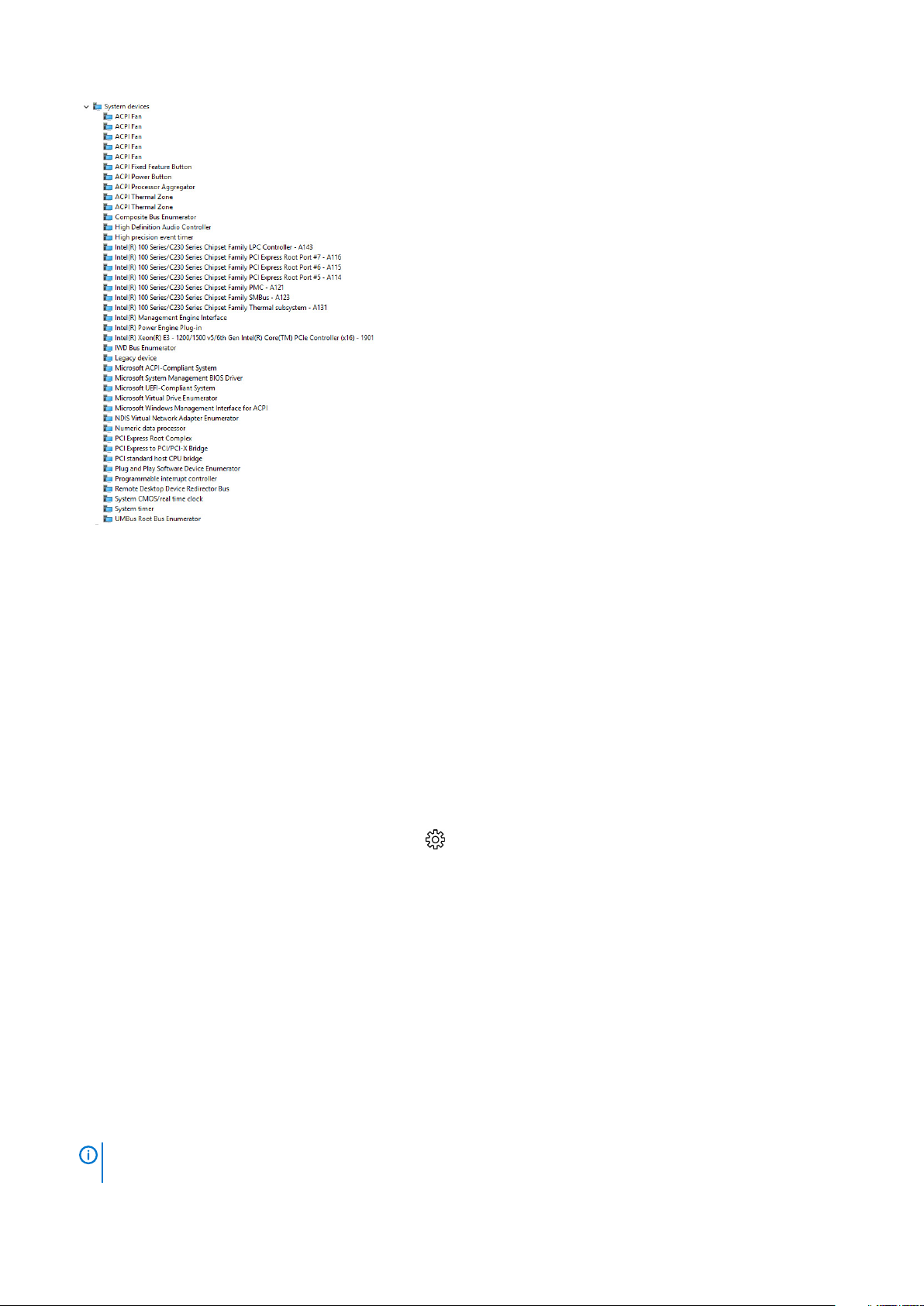
Piirisarjan tunnistaminen Windows 10:n laitehallinnassa
HUOMAUTUS
1. Kirjoita Kysy mitä tahansa -kenttään Laitehallinta.
Laitehallinnan ikkuna tulee näkyviin.
2. Laajenna Järjestelmälaitteet ja etsi piirisarja.
Näytetyt piirisarjan tiedot ovat viitteelliset, ja ne saattavat poiketa tietokoneesi näkymästä.
Tekniikka ja komponentit 7
Page 8
Muistin ominaisuudet
Precision 5530 tukee seuraavia muistikokoonpanoja:
• 32 Gt 2 666 MHz DDR4 – 2 x 16 Gt
• 16 Gt 2 666 MHz DDR4 – 1 x 16 Gt
• 16 Gt 2 666 MHz DDR4 – 2 x 8 Gt
• 8 Gt 2 666 MHz DDR4 – 1 x 8 Gt
• 8 Gt 2 666 MHz DDR4 – 2 x 4 Gt
järjestelmämuistin tarkistaminen
Windows 10
1. Napsauta Windows-painiketta ja valitse Kaikki asetukset > Järjestelmä.
2. Napsauta Järjestelmä-kohdassa Tietoja.
Järjestelmämuistin asennuksen tarkistaminen
1. Käynnistä tablettikannettava tietokonetietokone tai käynnistä se uudelleen.
2. Kun Dell-logo ilmestyy, paina F2.
Entering BIOS setup (siirrytään BIOS-asetuksiin) -viesti ilmestyy.
3. Valitse vasemmasta paneelista Asetukset > Yleistä > Järjestelmätiedot,
Muistitiedot esitetään oikeassa paneelissa.
Muistin testaaminen ePSA:lla
1. Käynnistä (tai käynnistä uudelleen) tietokone.
2. Käynnistä ePSA-diagnostiikka painamalla F12-näppäintä tai näppäinyhdistelmää Fn+PWR.
PSA (PreBoot System Assessment) käynnistyy tietokoneessa.
HUOMAUTUS
kirjautumisruutu tai työpöytä. Sammuta tietokone ja yritä uudelleen.
8 Tekniikka ja komponentit
Jos odotat liian kauan ja käyttöjärjestelmän logo tulee näyttöön, odota, kunnes näkyviin tulee
Page 9
Jos muistitestin tuloksena on korkeintaan 25 virhettä, RMT-perustoiminto korjaa ongelmat automaattisesti. Testi näyttää läpäisytuloksen,
koska virheet on poistettu. Jos muistitestin tuloksena on 26–50 virhettä, RMT-perustoiminto peittää vialliset muistilohkot ja testi näyttää
läpäisytuloksen ilman, että muistia tarvitsee vaihtaa. Jos muistitestin tuloksena on yli 50 virhettä, testi pysähtyy. Tulos osoittaa, että
muistimoduuli on vaihdettava.
Näyttö
Näyttö-osiossa kuvaillaan, miten näyttösovitin tunnistetaan näytön hallinnassa ja miten näytön tarkkuutta muutetaan. Lisäksi se sisältää
tietoja usean näytön liittämisestä.
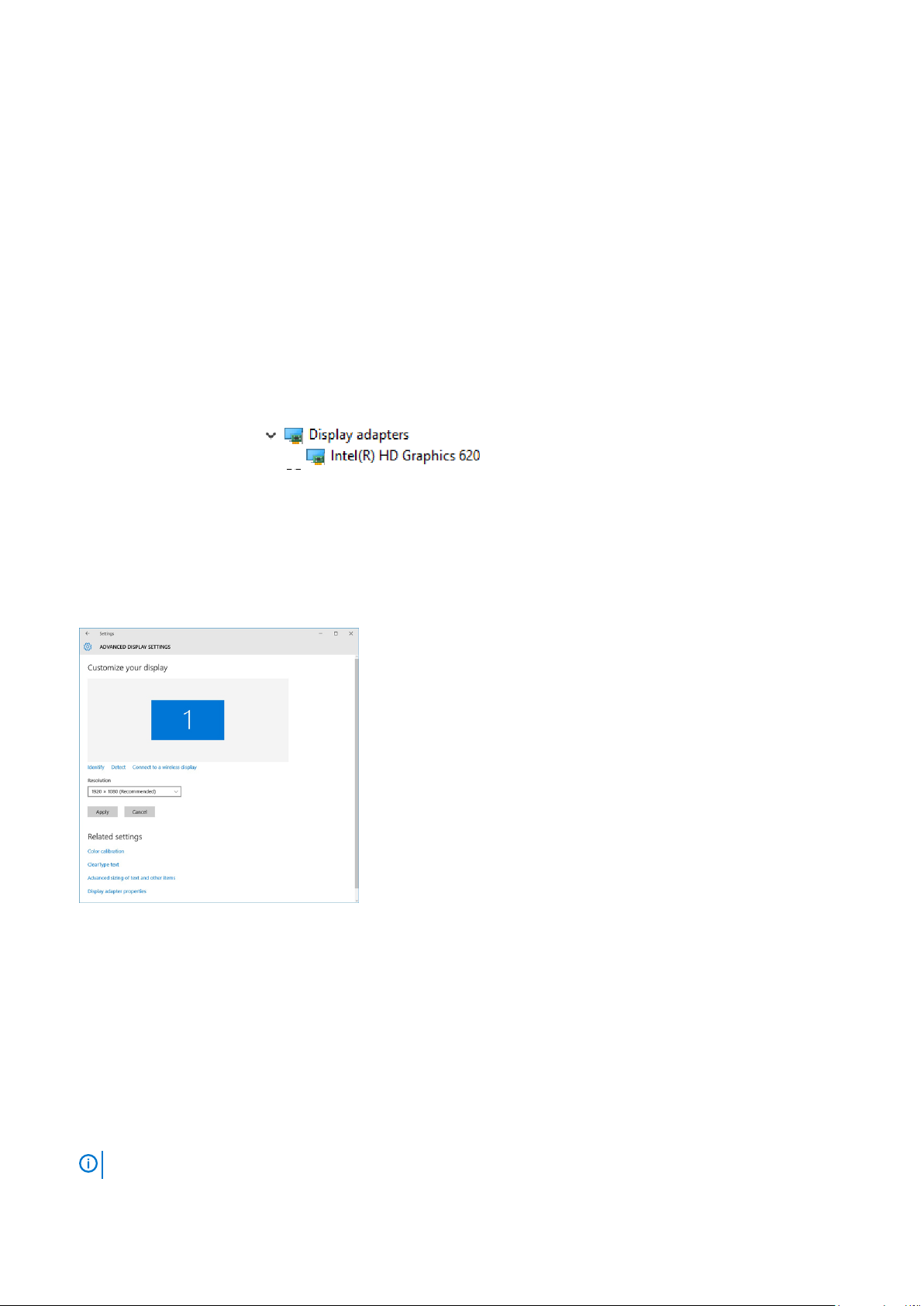
Näyttösovittimen tunnistaminen
1. Kirjoita Laitehallinta Ask me anything -kenttään.
Näytön hallinta -ikkuna avautuu.
2. Laajenna Näyttösovittimet.
Näyttösovittimen tiedot näytetään.
Kuva 1. näyttösovitin
Näytön tarkkuuden muuttaminen
1. Klikkaa työpöytää hiiren kakkospainikkeella ja valitse Näyttöasetukset.
2. Klikkaa tai napauta Näytön lisäasetukset.
3. Valitse vaadittu tarkkuus alasvetoluettelosta ja napauta Käytä.
Kytkeminen ulkoisiin näyttölaitteisiin
Kytke kannettava tietokone ulkoiseen näyttölaitteeseen seuraavasti:
1. Varmista, että projektori on päällä, ja kytke projektorin kaapeli kannettavan tietokoneen videoporttiin.
2. Paina Windows-logoa ja P-näppäintä.
3. Valitse jokin seuraavista tiloista:
• Vain tietokoneen näyttö
• Monista
• Laajenna
• Second Screen only (Vain toinen näyttö)
HUOMAUTUS
Lisätietoja on näyttölaitteen mukana tulleessa asiakirjassa.
Tekniikka ja komponentit 9
Page 10

Kiintolevy
Tässä osiossa kuvaillaan, miten tunnistaa järjestelmään asennettu kiintolevytyyppi.
Tallennuslaitteen tunnistaminen Windows 10:ssä
1. Kirjoita Laitehallinta 'm Cortana, Ask me anything -kenttään.
Laitehallinta-ikkuna avautuu.
2. Klikkaa Levyasemat.
Järjestelmään asennetut tallennuslaitteet näytetään.
USB:n ominaisuudet
USB-liitäntä (lyhenne sanoista Universal Serial Bus) otettiin käyttöön vuonna 1996. Se helpottaa huomattavasti hiirien, näppäimistöjen,
ulkoisten asemien ja tulostimien kaltaistan oheislaitteiden yhdistämistä tietokoneeseen.
Tutustutaanpa USB:n kehitykseen alla olevan taulukon avulla.
Taulukko 1. USB:n kehitys
Tyyppi Tiedonsiirtonopeus Luokka Lanseerausvuosi
USB 2.0 480 Mbps Nopea 2000
USB 3.0/USB 3.1 Gen
1-portti
USB 3.1 Gen 2 10 Gbps Erittäin nopea 2013
5 Gbps Erittäin nopea 2010
USB 3.0/USB 3.1 Gen 1 (SuperSpeed USB)
Yli kuuteen miljardiin myytyyn laitteeseen asennettu USB 2.0 on jo vuosia ollut PC-tietokoneiden vakiintunut liitintyyppi. Tietokoneiden
jatkuvasti kasvavan laskentatehon ja suurempien tiedonsiirtovaatimusten takia nopeutta tarvitaan yhä enemmän. USB 3.0/USB 3.1 Gen 1
vastaavat lopultakin kuluttajien vaatimuksiin teoriassa 10-kertaisella siirtonopeudella edeltäjäänsä verrattuna. USB 3.1 Gen 1:n ominaisuudet
tiivistettynä:
• Suurempi siirtonopeus (jopa 5 Gbps)
• Suurempi maksimaalinen väyläteho ja suurempi virta, joka tukee paremmin paljon virtaa kuluttavia laitteita
• Uudet virranhallintaominaisuudet
• Täysi kaksisuuntainen tiedonsiirto ja tuki uusille siirtotyypeille
• Taaksepäin yhteensopiva USB 2.0:n kanssa
• Uudet liittimet ja kaapeli
Alla olevat aiheet kattavat joitain useimmin kysyttyjä kysymyksiä USB 3.0:sta/USB 3.1 Gen 1:stä.
Nopeus
Tällä hetkellä viimeisin USB 3.0/USB 3.1 Gen 1 ‑standardi määrittelee kolme nopeustilaa. Ne ovat Super-Speed, Hi-Speed ja Full-Speed.
Uuden Super-Speed ‑tilan siirtonopeus on 4,8 Gbps. Standardiin sisältyvät vanhat Hi-Speed- ja Full-Speed ‑USB-tilat, joita kutsutaan myös
nimillä USB 2.0 ja 1.1. Hitaampien tilojen siirtonopeus on edelleen 480 Mbps ja 12 Mbps, ja ne on säilytetty taaksepäin yhteensopivuuden
vuoksi.
USB 3.0/USB 3.1 Gen 1 saavuttavat huomattavasti paremman suorituskyvyn seuraavilla teknisillä muutoksilla:
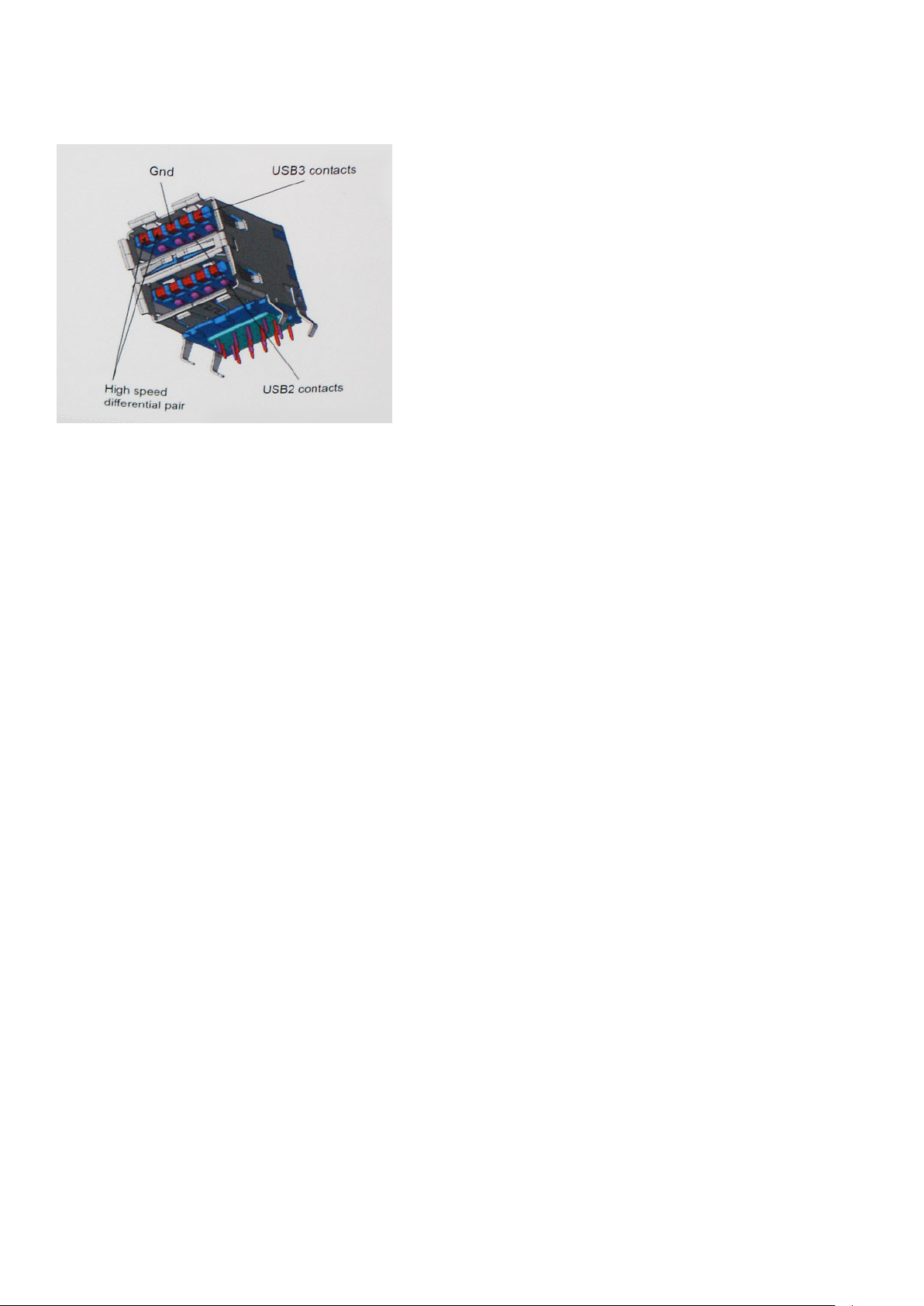
• Ylimääräinen fyysinen väylä, joka on lisätty rinnakkain olemassa olevan USB 2.0 -väylän kanssa (katso alla oleva kuva).
• USB 2.0:lla oli aiemmin neljä johtoa (virta, maa ja differentiaalidatapari); USB 3.0/USB 3.1 Gen 1 lisäävät neljä johtoa kahdelle
differentiaalisignaaliparille (vastaanotto ja lähetys), joten liittimissä ja kaapeleissa on yhteensä kahdeksan liitäntää.
10
Tekniikka ja komponentit
Page 11
• USB 3.0/USB 3.1 Gen 1 käyttävät kaksisuuntaista tiedonsiirtokanavaa USB 2.0:n vuorosuuntaisuuden sijaan. Tämä kasvattaa
teoreettisen tiedonsiirtonopeuden kymmenkertaiseksi.
USB 2.0 saattaa olla liian hidas nykyajan tiedonsiirtotarpeisiin, jotka ovat kasvussa teräväpiirtovideoiden, teratavuluokan tallennuslaitteiden
ja korkeiden megapikselimäärien digikameroiden takia. Lisäksi USB 2.0 ‑yhteys ei todellisuudessa pääse lähellekään teoreettista 480 Mbps:n
enimmäissiirtonopeutta. Käytännössä enimmäisnopeus on noin 320 Mbps (40 Mt/s). Vastaavasti USB 3.0/USB 3.1 Gen 1 ‑yhteydet eivät
voi saavuttaa 4,8 Gbps:n siirtonopeutta. Todellisissa olosuhteissa tiedonsiirtonopeus tulee todennäköisesti olemaan enintään 400 Mt/s.
Tällä nopeudella USB 3.0/USB 3.1 Gen 1 on kymmenkertainen parannus USB 2.0:aan verrattuna.
Käyttökohteet
USB 3.0/USB 3.1 Gen 1 raivaavat kaistaa ja antavat laitteille enemmän tilaa tarjota entistä parempi kokonaiskokemus. Aikaisemmin videon
toisto USB-laitteelta oli hädin tuskin siedettävää (niin enimmäispiirtotarkkuuden, latenssin kuin videon pakkauksenkin kannalta), joten on
helppo uskoa, että USB-videoratkaisut toimivat paljon paremmin 5–10-kertaisella kaistanleveydellä. Single-Link DVI edellyttää lähes
2 Gbps:n tiedonsiirtonopeutta. 480 Mbps oli tämän kannalta rajoittava, kun taas 5 Gbps on lupaavaakin parempi. Luvatun 4,8 Gbps:n
nopeutensa ansiosta standardi soveltuu muun muuassa ulkoisiin RAID-asemiin ja muihin tuotteisiin, jotka eivät aikaisemmin sopineet USB:lle.
Alla luetellaan joitain tarjolla olevia SuperSpeed USB 3.0/USB 3.1 Gen 1 -tuotteita:
• Täysikokoiset ulkoiset USB 3.0/USB 3.1 Gen 1 ‑kiintolevyt
• Pienikokoiset ulkoiset USB 3.0/USB 3.1 Gen 1 ‑kiintolevyt
• USB 3.0/USB 3.1 Gen 1 ‑kiintolevytelakat ja ‑sovittimet
• USB 3.0/USB 3.1 Gen 1 ‑Flash-asemat ja ‑lukijat
• USB 3.0/USB 3.1 Gen 1 ‑SSD-asemat
• USB 3.0/USB 3.1 Gen 1 ‑RAID-asemat
• Optiset media-asemat
• Multimedialaitteet
• Verkot
• USB 3.0/USB 3.1 Gen 1 ‑sovitinkortit ja ‑jakajat
Yhteensopivuus
USB 3.0/USB 3.1 Gen 1 on onneksi suunniteltu alusta pitäen yhteensopivaksi USB 2.0:n kanssa. Vaikka USB 3.0/USB 3.1 Gen 1 hyödyntää
uuden protokollan korkeampaa nopeuspotentiaalia useammilla liitoskohdilla ja kaapeleilla, itse liitin on täsmälleen samanmuotoinen ja sen
neljä USB 2.0 ‑liitoskohtaa sijaitsevat samoissa paikoissa kuin ennenkin. USB 3.0/USB 3.1 Gen 1:ssä on viisi uutta liitoskohtaa, jotka siirtävät
tietoa uusien kaapeleiden kautta ja jotka tulevat kosketuksiin ainoastaan SuperSpeed USB ‑liitännän kanssa.
USB 3.1 Gen 1 ‑ohjainten natiivituki on tulossa Windows 8:lle ja 10:lle. Tämä poikkeaa Windowsin aiemmista versioista, joihin tarvitaan
jatkossakin erilliset ajurit USB 3.0/USB 3.1 Gen 1 ‑ohjaimille.
Microsoft on ilmoittanut, että USB 3.1 Gen 1 ‑tuki on tulossa Windows 7:lle, ainakin tulevassa päivityksessä tai Service Pack
‑huoltopäivityksessä, jos ei heti julkaisuhetkellä. Mikäli USB 3.0/USB 3.1 Gen 1 ‑tuki Windows 7:lle käynnistyy sujuvasti, on mahdollista, että
myös Vistalle voitaisiin saada SuperSpeed-tuki. Microsoft on vahvistanut tämän ilmoittamalla, että useimmat sen yhteistyökumppaneista
ovat niin ikään sitä mieltä, että Vistan tulisi tukea USB 3.0/USB 3.1 Gen 1:tä.
Tekniikka ja komponentit
11
Page 12

HDMI 1.4 – HDMI 2.0
Tässä artikkelissa selitetään HDMI 1.4 /2.0 sekä sen ominaisuudet ja edut.
HDMI (High-Definition Multimedia Interface) on alan tukema, pakkaamaton, täysin digitaalinen äänen-/kuvansiirtoliitin. Sillä voi yhdistää
mitkä tahansa HDMI-yhteensopivat ääni- tai kuvalähteet (esim. DVD-soitin tai viritin-vahvistin) äänen- tai videontoistolaitteeseen (esim.
digitaaliseen televisioon (DTV)). HDMI on tarkoitettu käytettäväksi televisioiden ja DVD-soitinten kanssa. Kaapeleiden pienempi lukumäärä
ja sisällönsuojausominaisuudet ovat hyödyistä tärkeimpiä. HDMI tukee tavallisen, parannetun ja teräväpiirtovideon sekä monikanavaisen
digitaalisen äänen siirtoa yhdellä kaapelilla.
HUOMAUTUS HDMI 1.4 tukee 5.1 kanavan audiota.
HDMI 1.4:n – HDMI 2.0:n ominaisuudet
• HDMI-Ethernetkanava - lisää nopean verkon HDMI-liitäntään, jolloin käyttäjät voivat täysin hyödyntää IP-laitteitaan ilman erillistä
Ethernet-kaapelia
• Audion paluukanava - tekee HDMI:llä kytketyn TV:n, jossa on kiinteä viritin, lähettää audiodataa "ylöspäin" surroundaudiojärjestelmään, eliminoiden erilisen audiokaapelin tarpeen
• 3D - määrittää tulo/lähtöprotokollat tärkeimmille 3D-videomuodoille, raivaten tien todellisille 3D-peleille ja 3D-kotiteatterisovelluksille
• Sisältötyyppi - sisältötyyppien tosiaikainen signalointi näytön ja lähdelaitteiden välillä, tehden TV:lle mahdolliseksi optimoida kuvaasetukset sisältötyypin perusteella
• Enemmän väritilaa - lisää tuen uusille värimalleille, joita käytetään digikuvauksessa ja tietokonegrafiikassa
• 4K-tuki - mahdollistaa 1080p:tä huomattavasti paremman videotarkkuuden tukien seuraavan sukupolven näyttöjä, jotka kilpailevat
monissa kaupallisissa elokuvateattereissa käytettyjen Digital Cinema -järjestelmien kanssa
• HDMI-mikroliitin - uusi, pieni liitin puhelimille ja muille kannettaville laitteille, joka tukee jopa 1080p:n videotarkkuutta
• Autokytkentäjärjestelmä - uudet kaapelit ja liittimet autojen videojärjestelmille, jotka on suunniteltu täyttämään
moottoriajoneuvoympäristön ainutlaatuiset vaatimukset ja tarjoamaan aitoa HD-laatua
HDMI:n edut
• Laadukas HDMI siirtää pakkaamatonta digitaalista audiota ja videota, taaten parhaan ja selkeimmän kuvanlaadun.
• Edullinen HDMI tarjoaa digitaalisen liitännän laadun ja toiminnallisuuden ja tukee samalla pakkaamattomia videomuotoja yksinkertaisella
ja edullisella tavalla
• Audio HDMI tukee useita audiomuotoja tavallisesta stereosta monikanavaiseen surround-ääneen
• HDMI yhdistää videon ja monikanavaisen audion yhteen kaapeliin eliminoiden tällä hetkellä AV-järjestelmissä käytettuhen useiden
kaapeleiden kustannukset, mutkikkuujen ja sekaannuksen
• HDMI tukee tiedonsiirtoa videolähteen (kuten DVD-soitin) ja DTV:n välillä, mahdollistaen uusia toiminnallisuuksia
12
Tekniikka ja komponentit
Page 13
3
Purkaminen ja kokoaminen
Rungon suojus
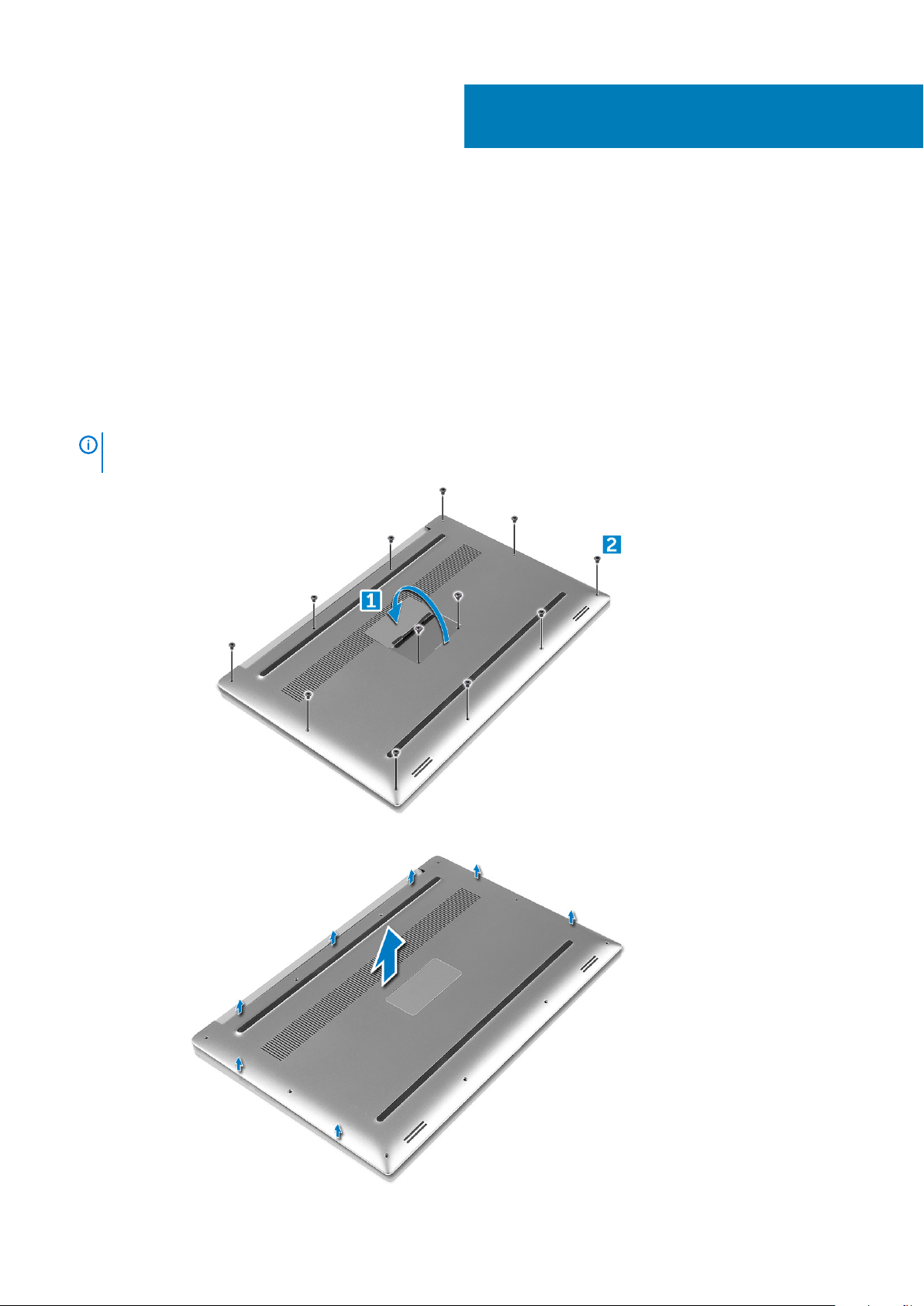
Removing the Base Cover
1. Follow the procedures in Before Working Inside Your Computer.
2. Close the display and turn the computer over.
3. Turn the system badge flap over and then remove the M2x3 T5 (10), M2x8.5 (2) screws that secure the base cover to the computer
[1,2].
NOTE: Use a Torx #5 screwdriver for the base screws and a Philips screwdriver for the two M2x8.5 screws inside the
badge flap.
4. Pry the edges of the base cover and lift it to remove it from the computer.
Purkaminen ja kokoaminen 13
Page 14

Rungon suojuksen asentaminen
1. Aseta rungon suojus tietokoneeseen ja napsauta se paikoilleen.
2. Kiristä ruuvit, joilla rungon suojus kiinnittyy tietokoneeseen.
HUOMAUTUS Käytä rungon ruuveille Torx #5 -ruuviavainta ja ristipäistä ruuviavainta järjestelmän kyltin ruuveille.
3. Käännä järjestelmäkilpi ympäri ja napsauta se paikoilleen.
4. Noudata Tietokoneen sisällä työskentelyn jälkeen -kohdan ohjeita.
Akku
Litiumioniakkua koskevat turvallisuusohjeet
VAROITUS
• Käsittele litiumioniakkuja varoen.
• Pura akun varausta mahdollisimman paljon ennen sen irrottamista järjestelmästä. Se onnistuu irrottamalla
verkkolaite järjestelmästä, jotta akku tyhjentyy.
• Älä murskaa, pudota tai hajota akkua tai lävistä sitä vierailla esineillä.
• Älä altista akkua tai purettuja akkuja ja akkukennoja korkeille lämpötiloille.
• Älä kohdista painetta akun pintaan.
• Älä taivuta akkua.
• Älä käytä minkäänlaisia työkaluja akun kampeamiseen tai akkua vasten.
• Pidä huoli, ettet hukkaa tuotteen huollon aikana irrotettuja ruuveja, sillä ne saattavat puhkaista akun tai vahingoittaa
muita järjestelmän osia.
• Jos akku juuttuu laitteeseen turpoamisen takia, älä yritä irrottaa sitä, koska litiumioniakun puhkaiseminen,
taivuttaminen tai murskaaminen voi olla vaarallista. Pyydä tällaisissa tapauksissa ohjeita Dellin tekniseltä tuelta.
Katso tiedot osoitteesta www.dell.com/contactdell.
• Käytä ainoastaan alkuperäisiä akkuja, joita on saatavilla osoitteesta www.dell.com ja Dellin valtuutetuilta
kumppaneilta ja jälleenmyyjiltä.
Akun irrottaminen
HUOMAUTUS
verkkolaite järjestelmästä (järjestelmän ollessa päällä), jotta järjestelmä kuluttaa akkua.
HUOMAUTUS Kolmikennoisella akulla toimitetussa järjestelmässä on neljä ruuvia, ja kiintolevy on osa kokoonpanoa
(valinnainen).
1. NoudataEnnen kuin avaat tietokoneen kannen -kohdan ohjeita.
2. Irrota rungon suojus.
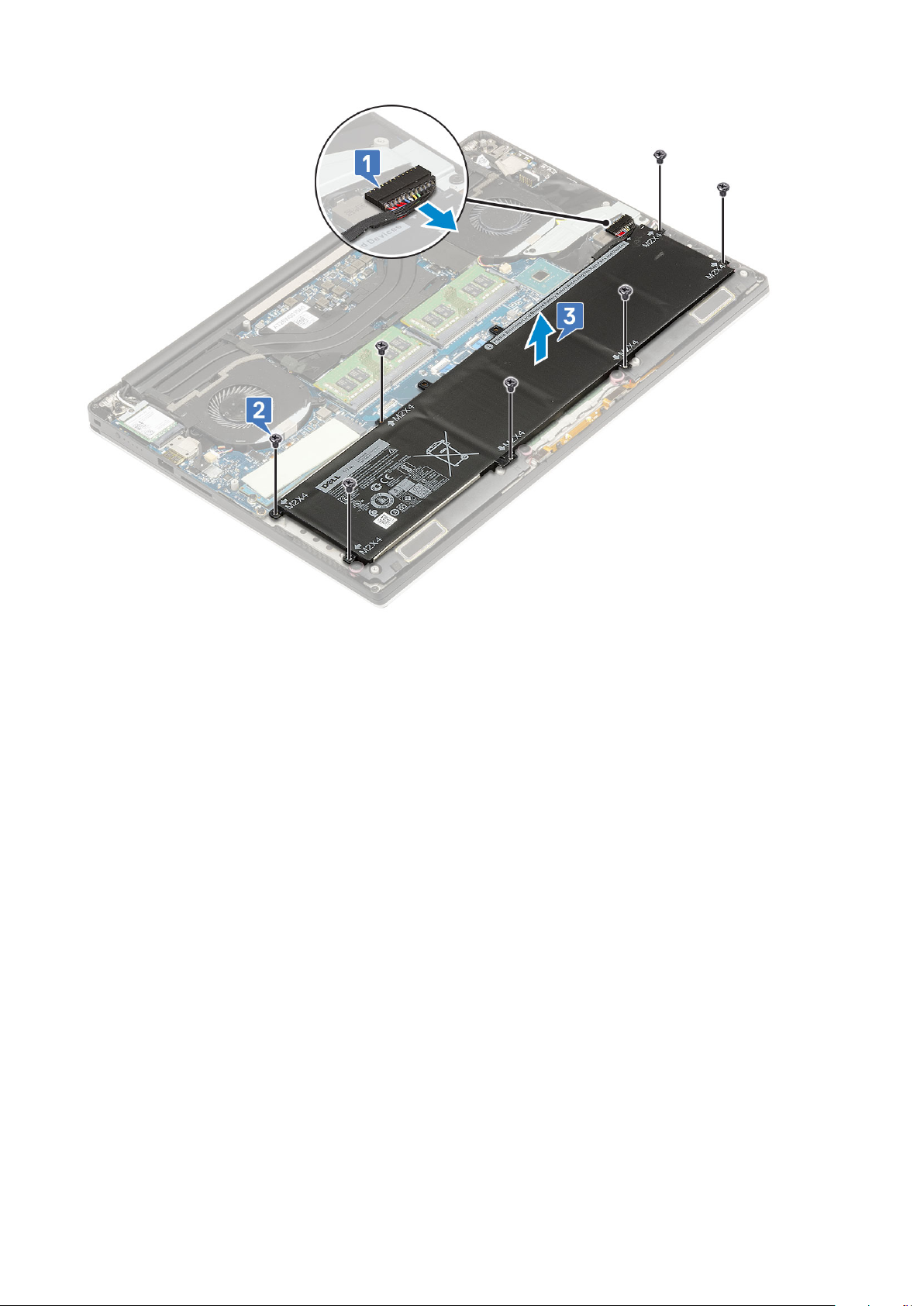
3. Irrota akku seuraavasti:
a) Irrota akkukaapeli emolevystä [1].
b) Irrota M2x4‑ruuvit (7), joilla akku on kiinnitetty tietokoneeseen [2].
c) Nosta akku ulos tietokoneesta [3].
• Älä kohdista painetta akun pintaan
• Älä taivuta
• Älä käytä minkäänlaisia työkaluja akun kampeamiseen tai akkua vasten
• Jos akun irrottaminen ei onnistu yllä mainittuja rajoitteita noudattaen, ota yhteyttä Dellin tekniseen tukeen
Pura akun varausta mahdollisimman paljon ennen sen irrottamista järjestelmästä. Se onnistuu irrottamalla
14
Purkaminen ja kokoaminen
Page 15
Akun asentaminen
1. Aseta ja kohdista akku akkutilaan.
2. Kiristä ruuvit, joilla akku kiinnittyy tietokoneeseen.
3. Kytke akkukaapeli emolevyyn.
4. Asenna rungon suojus.
5. Noudata Tietokoneen sisällä työskentelyn jälkeen -kohdan ohjeita.
PCIe-SSD
M.2-SSD-aseman irrottaminen
1. NoudataEnnen kuin avaat tietokoneen kannen -kohdan ohjeita
2. Irrota seuraavat:
a) Rungon suojus
b) Akku
3. Irrota M2x3-ruuvi (1), joka kiinnittää M.2-SSD-aseman emolevyyn [1].
4. Nosta M.2-SSD-asema irti emolevyltä [2].
Purkaminen ja kokoaminen
15
Page 16
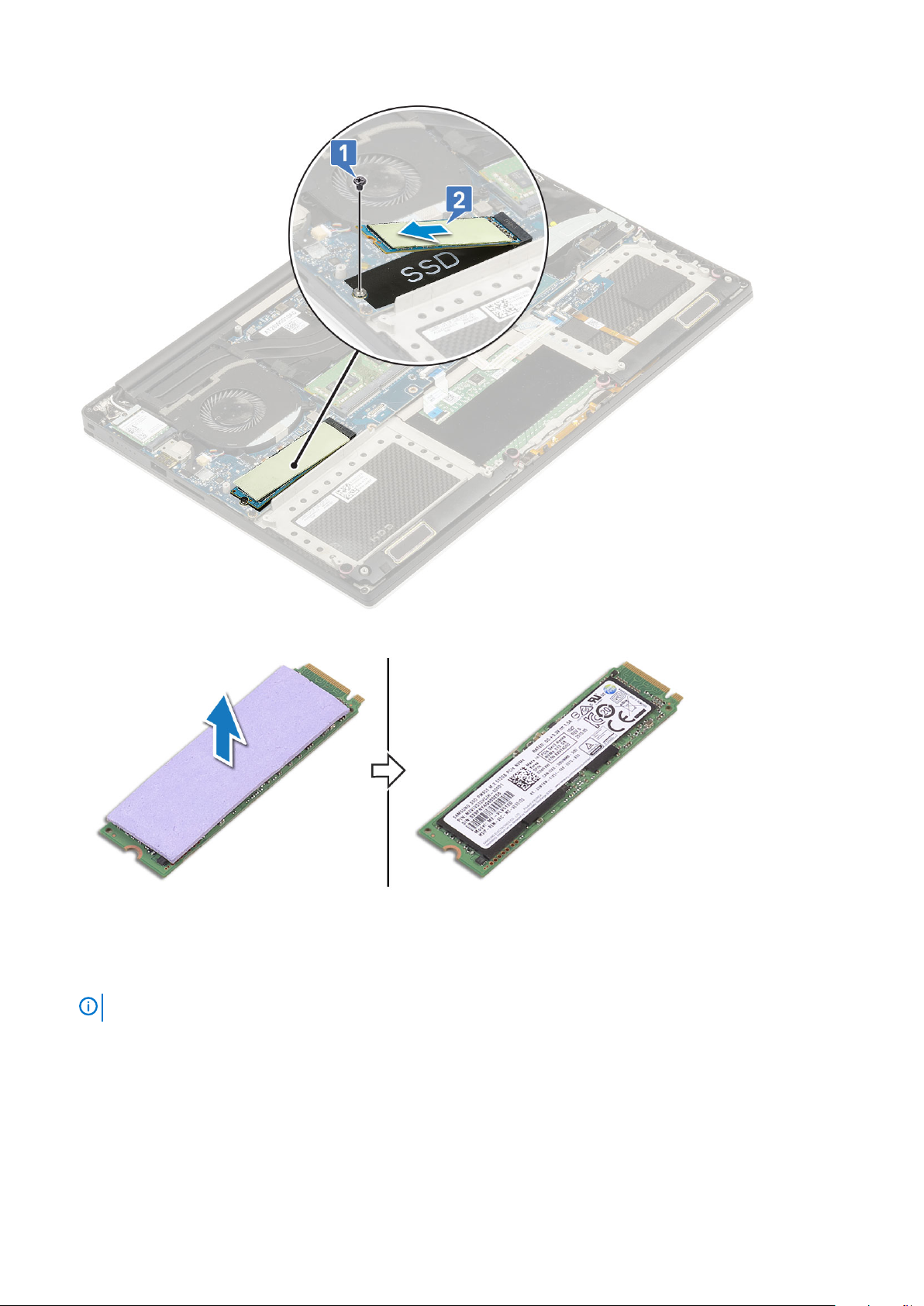
5. Vedä SSD:n lämpötyynyä, jotta pääset käsiksi paljaaseen SSD-korttiin.
Yksi M.2-SSD-asema
1. Kiinnitä lämmönjohtotyyny SSD-asemaan.
HUOMAUTUS
2. Työnnä SSD-asema vinosti SSD-asemapaikkaan.
3. Paina SSD-aseman toista päätä alaspäin ja kiinnitä ruuvi, jolla SSD-asema kiinnittyy emolevyyn.
4. Asenna seuraavat:
a) Akku
b) Rungon suojus
5. Noudata Tietokoneen sisällä työskentelyn jälkeen -kohdan ohjeita.
16
Purkaminen ja kokoaminen
Lämpötyynyä käytetään vain PCIe SSD -kortin kanssa.
Page 17
Kaiutin
Kaiuttimien irrottaminen
1. Noudata Ennen kuin avaat tietokoneen kannen -kohdan ohjeita.
2. Irrota seuraavat:
a) Rungon suojus
b) Akku
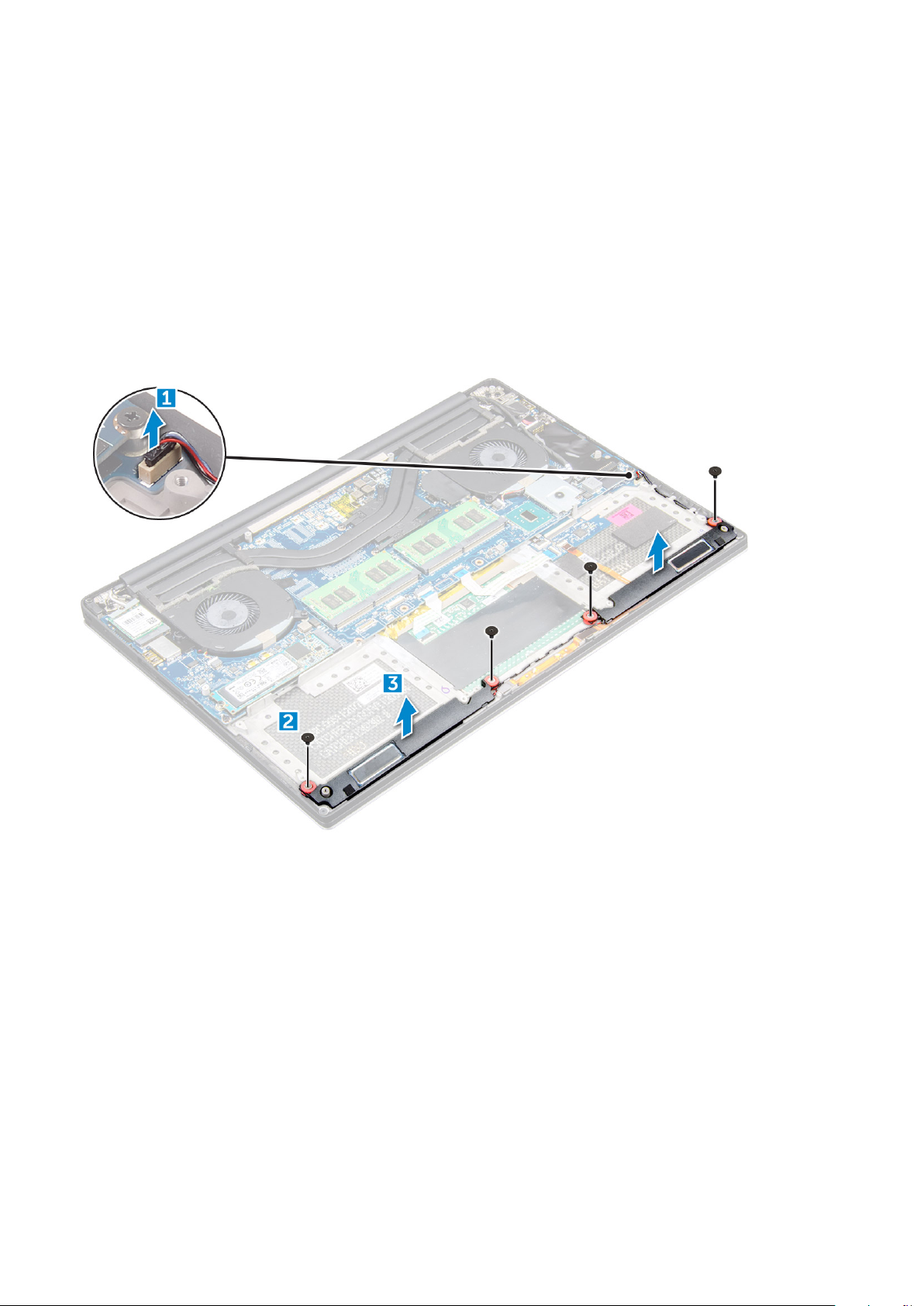
3. Irrota kaiutin seuraavasti:
a) Irrota kaiuttimen johto emolevystä [1].
b) Irrota M2x2‑ruuvit (4), joilla kaiuttimet on kiinnitetty tietokoneeseen [2].
c) Nosta kaiuttimet kaapeleineen ulos tietokoneesta [3].
Kaiuttimien asentaminen
1. Aseta kaiuttimet kämmentuelle kohdistustappien avulla.
2. Kiinnitä ruuvit, joilla kaiuttimet kiinnittyvät kämmentukikokoonpanoon.
3. Ohjaa kaiutinkaapelit kämmentuen reititysohjaimien kautta.
4. Kytke kaiutinkaapeli emolevyyn.
5. Asenna seuraavat:
a) Akku
b) Rungon suojus
6. Noudata Tietokoneen sisällä työskentelyn jälkeen -kohdan ohjeita.
Purkaminen ja kokoaminen
17
Page 18
Kiintolevy
2,5-tuumaisen kiintolevyn irrottaminen (valinnainen)
1. NoudataEnnen kuin avaat tietokoneen kannen -kohdan ohjeita.
2. Irrota seuraavat:
a) Rungon suojus
b) Akku
HUOMAUTUS Kolmikennoisella akulla toimitetussa järjestelmässä kiintolevy on osa kokoonpanoa (valinnainen).
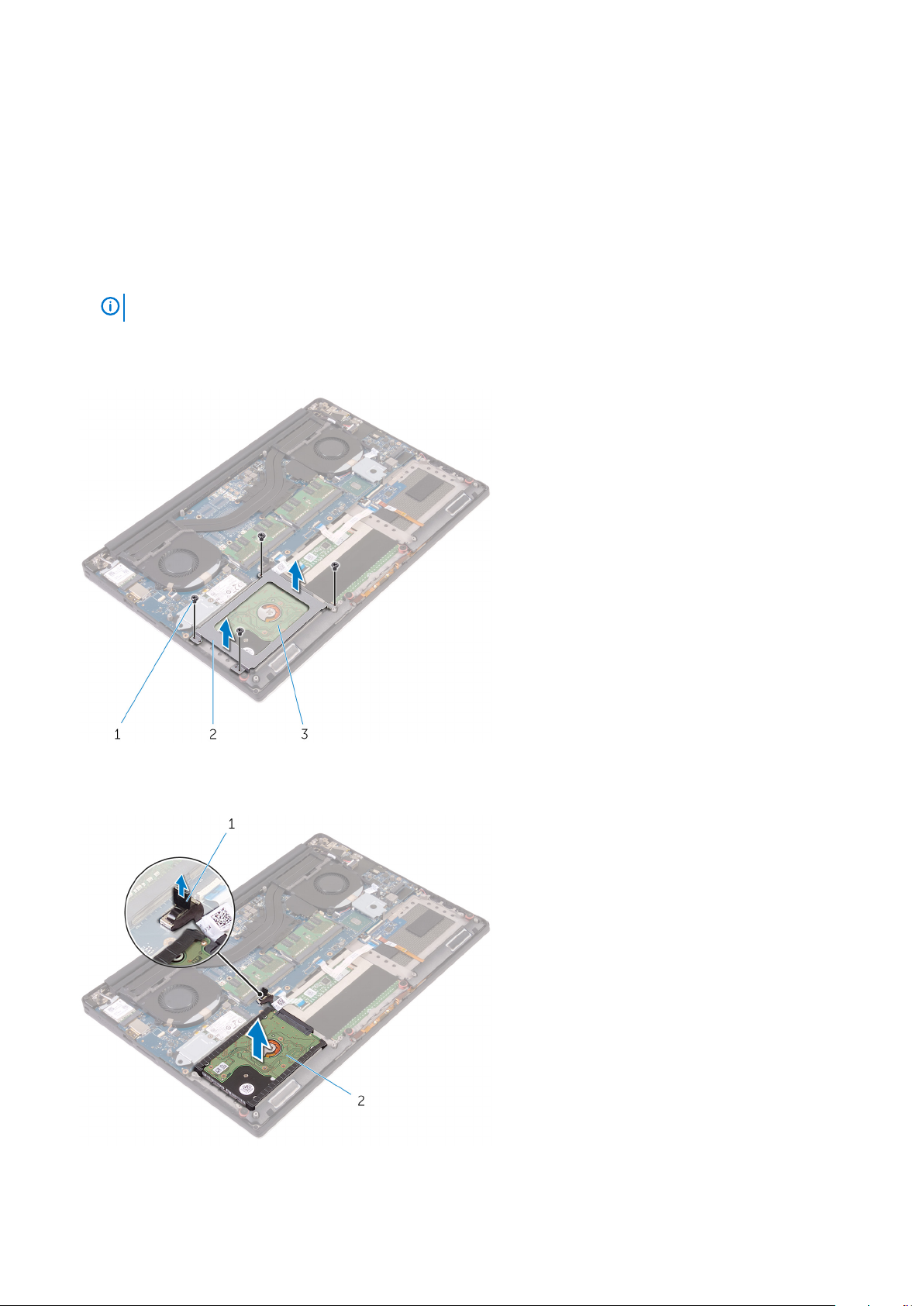
3. Poista kiintolevyn kiinnike tietokoneesta seuraavasti:
a) Irrota M2x4-ruuvit (4), joilla kiintolevyn kiinnike on kiinnitetty tietokoneeseen [1].
b) Nosta kiintolevyn kehikko [2] irti kiintolevykokoonpanosta [3].
4. Poista kiintolevy seuraavasti:
a) Irrota kiintolevyn kaapeli emolevystä [1].
b) Nosta kiintolevy kämmentukikokoonpanosta [2].
5. Irrota kiintolevyn välike kiintolevykokoonpanosta ja irrota sitten kiintolevyn suojukset kiintolevystä [1,2].
18
Purkaminen ja kokoaminen
Page 19
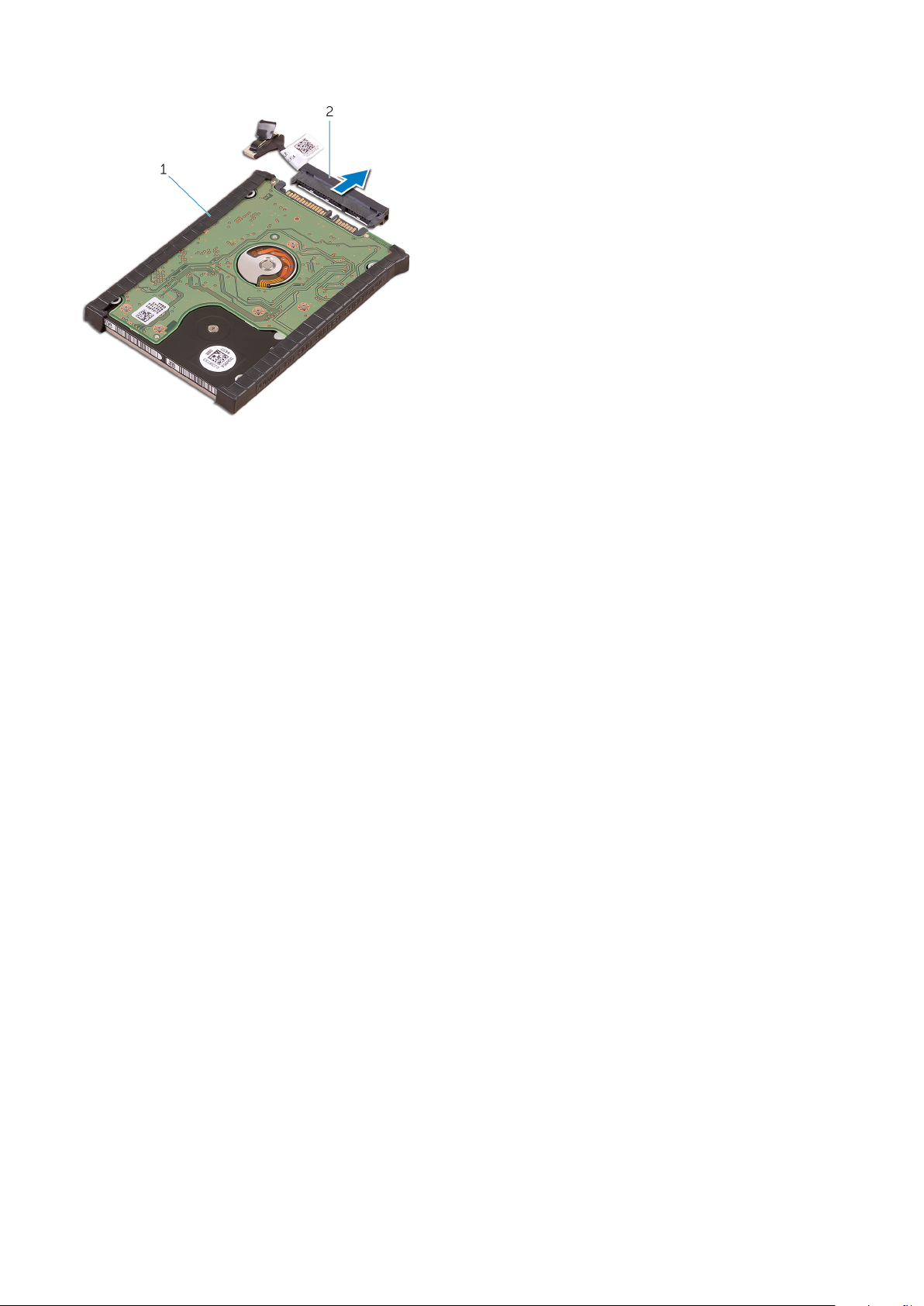
Kiintolevyn tuulettimen asentaminen
1. Asenna kiintolevyn suojus kiintolevyyn.
2. Kiinnitä kiintolevyn välike kiintolevykokoonpanoon.
3. Aseta kiintolevykokoonpano kämmentuelle.
4. Kytke kiintolevyn kaapeli emolevyyn.
5. Kohdista kiintolevyn kehikossa olevat ruuvinreiät kiintolevykokoonpanon ruuvinreikiin.
6. Asenna ruuvit, joilla kiintolevyn kehikko kiinnittyy kämmentukeen.
7. Asenna seuraavat:
a) Akku
b) Rungon suojus
8. Noudata Tietokoneen sisällä työskentelyn jälkeen -kohdan ohjeita.
Näppäimistön ristikko ja näppäimistö
Näppäimistön irrottaminen
1. NoudataEnnen kuin avaat tietokoneen kannen -kohdan ohjeita.
2. Irrota seuraavat:
a) Rungon suojus
b) Akku
c) tuulettimet
d) jäähdytyselementtikokoonpano
e) SSD
f) muistimoduulit
g) emolevy
3. Irrota näppäimistön ja taustavalon liitännät tietokoneesta seuraavasti.
a) Nosta salpaa [1] ja irrota kaapelit liitännöistä [2].
b) Vedä ruuvinsuojus taakse [3].
Purkaminen ja kokoaminen
19
Page 20
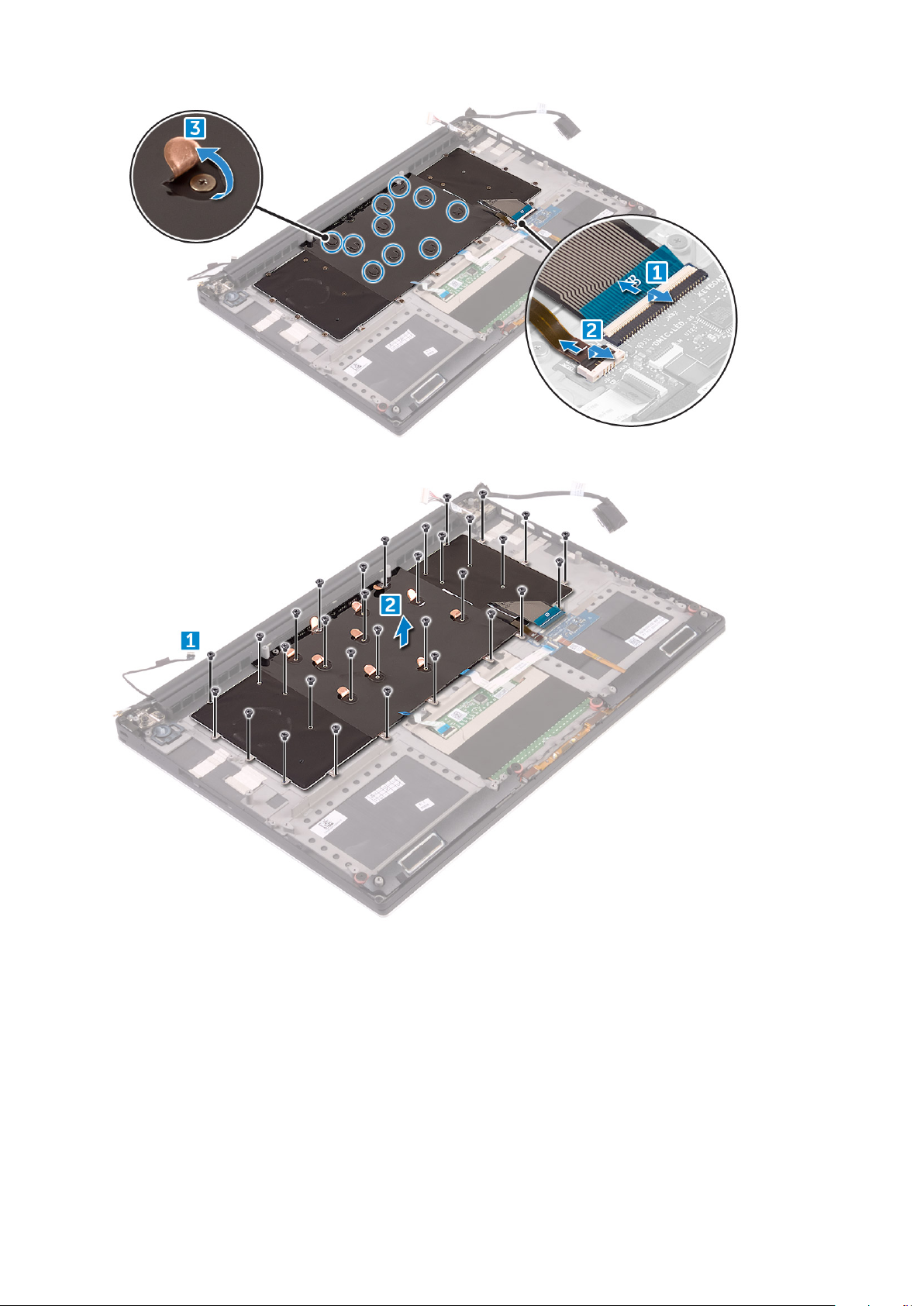
4. Vapauta näppäimistökaapeli [1] ja irrota M1.6x1.5-ruuvit (31), joilla näppäimistö kiinnittyy tietokoneeseen [2].
5. Irrota kaapeli emolevyn liittimestä.
6. Irrota ruuvit (2), jolla näppäimistöalusta kiinnittyy emolevyyn.
7. Nosta ja irrota näppäimistö järjestelmän kotelosta.
20
Purkaminen ja kokoaminen
Page 21
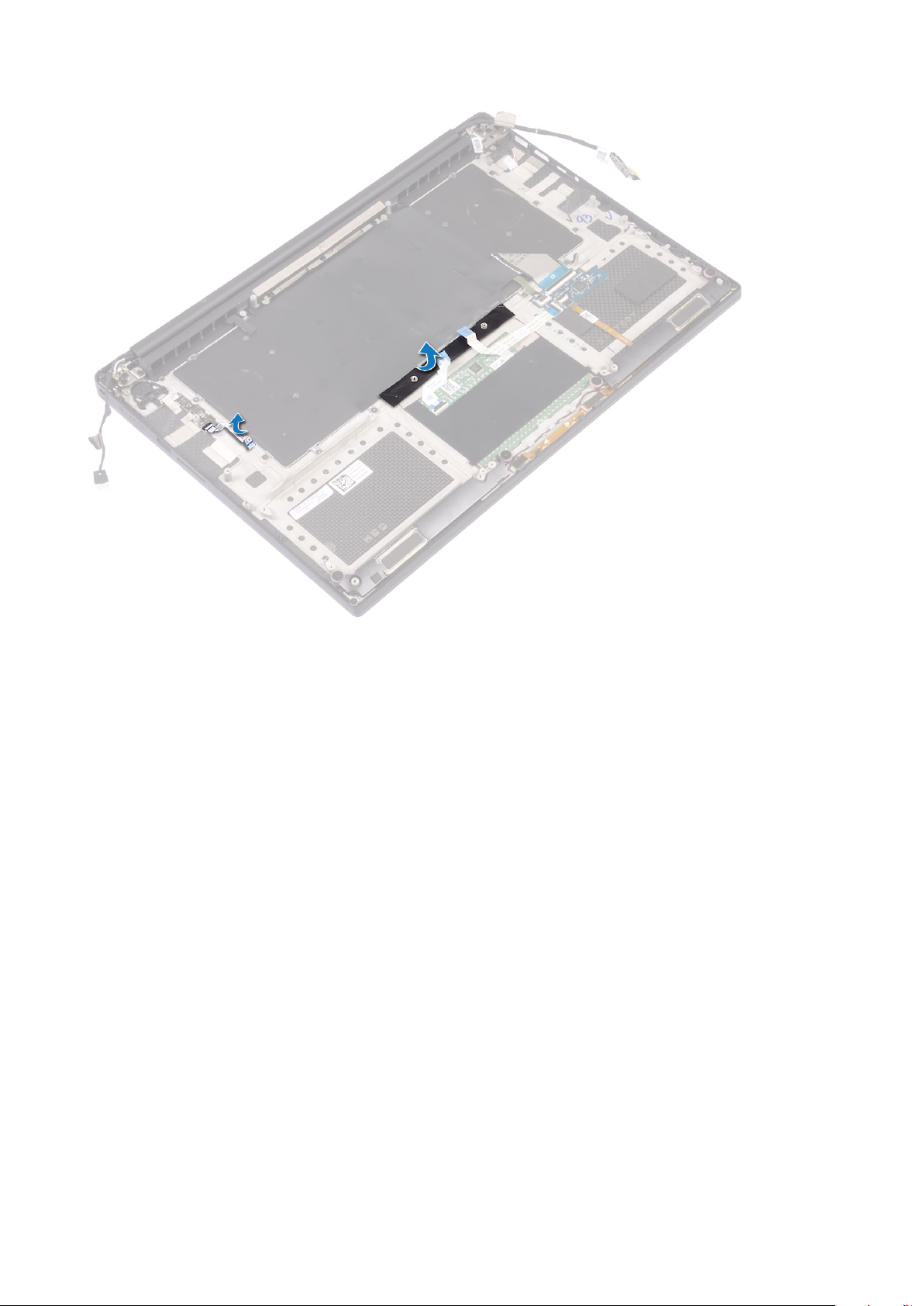
Näppäimistön asentaminen
1. Liimaa Mylar-teippi näppäimistöön.
2. Kohdista näppäimistössä olevat ruuvinreiät kämmentukikokoonpanossa oleviin ruuvinreikiin.
3. Kiinnitä ruuvit, joilla näppäimistö kiinnittyy kämmentukikokoonpanoon.
4. Liimaa Mylar-teippi ruuveihin, jotka kiinnittävät näppäimistön kämmentukikokoonpanoon.
5. Kytke näppäimistön kaapeli ja näppäimistön taustavalon kaapeli näppäimistön ohjainkorttiin.
6. Asenna seuraavat:
a) Emolevy
b) Kiintolevy
c) Rungon suojus
7. Noudata Tietokoneen sisällä työskentelyn jälkeen -kohdan ohjeita.
WLAN-kortti
WLAN-kortin irrottaminen
1. NoudataEnnen kuin avaat tietokoneen kannen -kohdan ohjeita.
2. Irrota seuraavat:
a) Rungon suojus
b) Akku
3. Irrota WLAN-kortti seuraavasti:
a) Irrota ankkuroitu ruuvi vapauttaaksesi kiinnikkeen, jolla WLAN-kortti kiinnittyy tietokoneeseen [1]. Nosta kiinnike pois tietokoneesta
[2].
b) Irrota antennikaapelit WLAN-kortista [3].
Purkaminen ja kokoaminen
21
Page 22
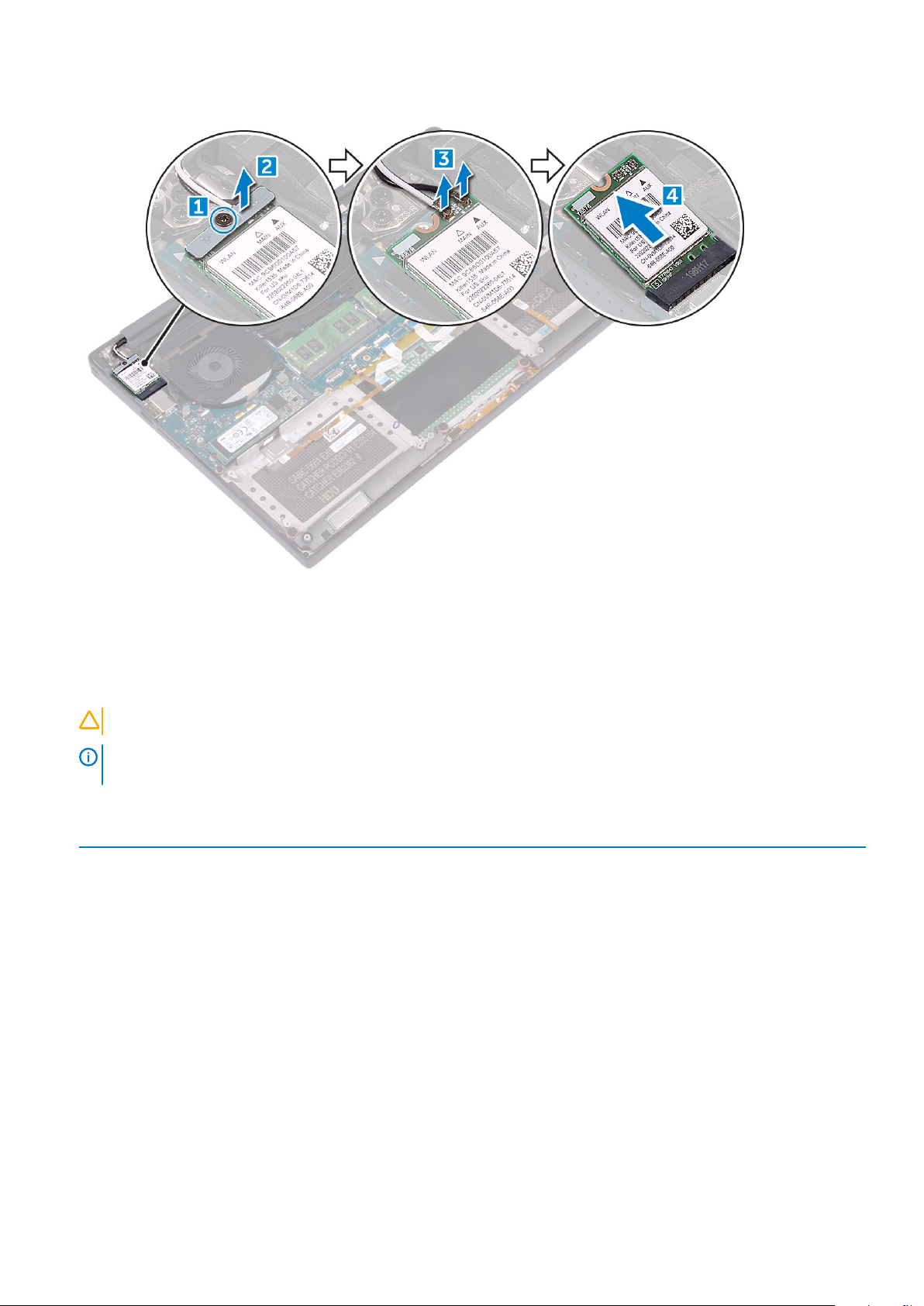
c) Irrota WLAN-kortti liitännästään kortissa vetämällä sitä [4].
WLAN-kortin asentaminen
1. Kohdista WLAN-kortin lovi emolevyllä olevan WLAN-kortin liitännän kielekkeeseen.
2. Kohdista kiinnike, jolla WLAN-kortti kiinnitetään kämmentukeen.
3. Kytke antennikaapelit WLAN-korttiin.
VAROITUS
HUOMAUTUS Antennikaapelien väri näkyy kaapelien pään lähellä. Tietokoneen tukemien WLAN-kortin
antennikaapelien värikoodit ovat seuraavat:
Taulukko 2. WLAN-kortin antennikaapelin värit
WLAN-kortin liittimet Antennikaapelin väri
Pää (valkoinen kolmio) valkoinen
Lisä (musta kolmio) musta
Useita tuloja, useita lähtöjä (harmaa kolmio) Harmaa (valinnainen)
4. Kiristä ankkuroitu ruuvi, jolla kiinnike ja WLAN-kortti kiinnittyvät kämmentukeen.
5. Asenna seuraavat:
a) Akku
b) Rungon suojus
6. Noudata Tietokoneen sisällä työskentelyn jälkeen -kohdan ohjeita.
Jotta WLAN-kortti ei vioittuisi, älä laita sen alle kaapeleita.
Muistimoduulit
Muistimoduulien irrottaminen
1. NoudataEnnen kuin avaat tietokoneen kannen -kohdan ohjeita.
22
Purkaminen ja kokoaminen
Page 23
2. Irrota seuraavat:
a) Rungon suojus
b) Akku
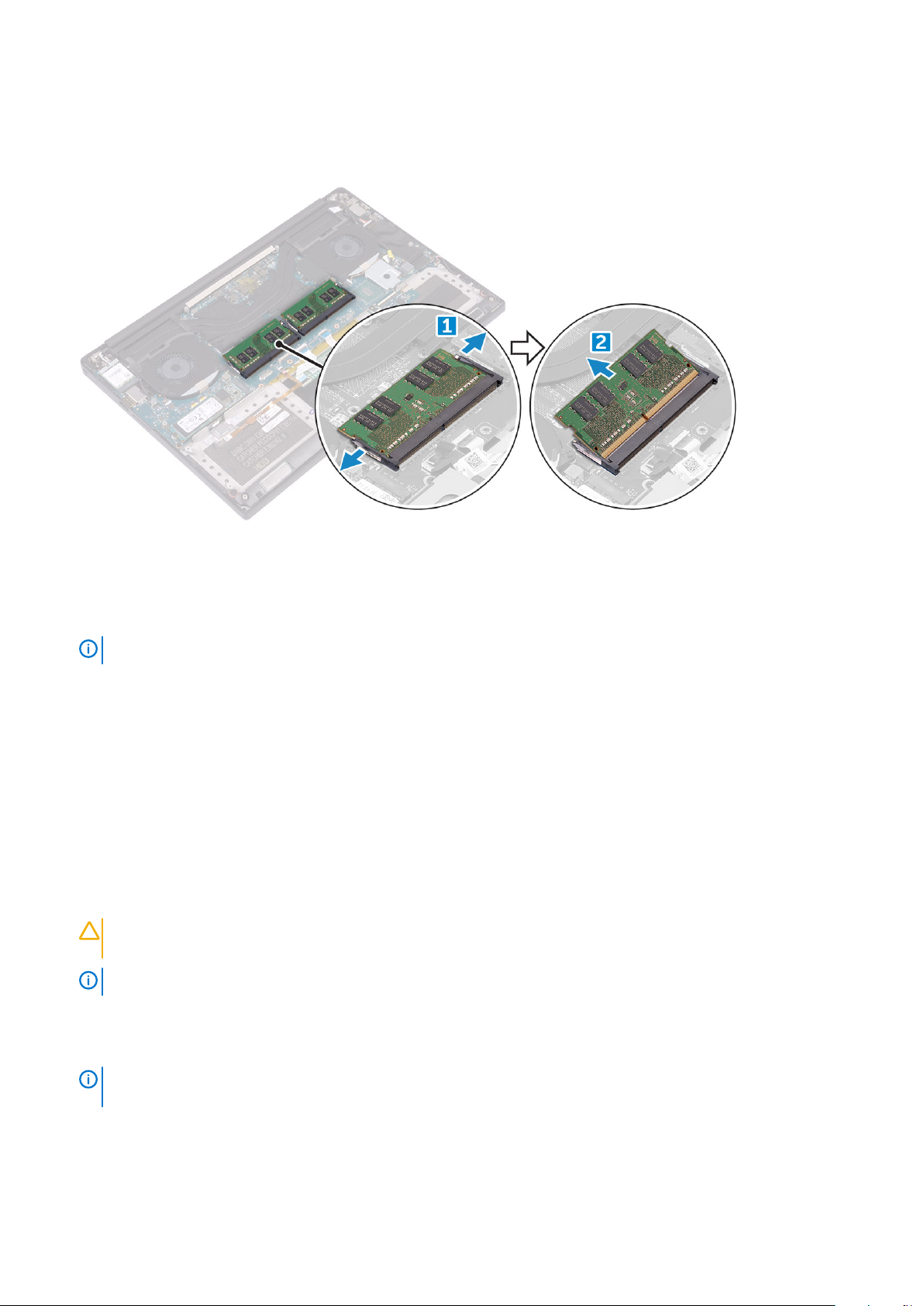
3. Kankea muistimoduulin kiinnittimet auki siten, että se ponnahtaa ylös [1]. Irrota sitten muistimoduuli emolevyn muistikannasta [2].
Muistimoduulien asentaminen
1. Aseta muistimoduuli muistikantaan.
2. Paina muistimoduulia alaspäin, kunnes se napsahtaa paikalleen.
HUOMAUTUS
3. Asenna seuraavat:
a) Akku
b) Rungon suojus
4. Noudata Tietokoneen sisällä työskentelyn jälkeen -kohdan ohjeita.
Jos et kuule napsahdusta, irrota muistimoduuli ja asenna se uudestaan.
Jäähdytyslevyn kokoonpanokokoonpano
Jäähdytyselementin irrottaminen
1. NoudataEnnen kuin avaat tietokoneen kannen -kohdan ohjeita.
2. Irrota seuraavat:
VAROITUS
ennen sen koskettamista.
HUOMAUTUS Jäähdytyselementin ruuvit voivat vaihdella asennetun elementin tyypin mukaan.
a) Rungon suojus
b) Akku
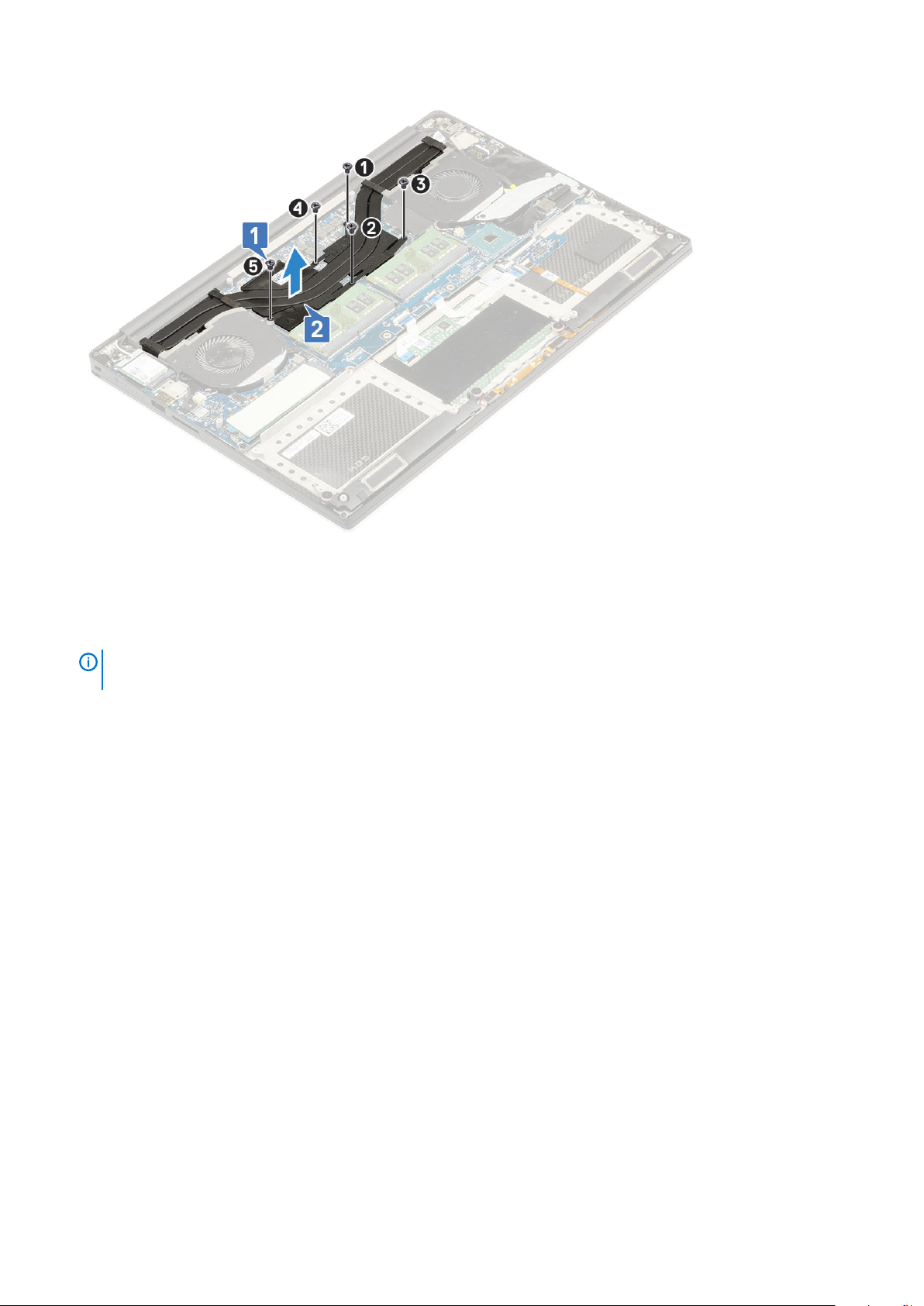
3. Irrota M2x3-ruuvit (5), joilla jäähdytyselementti kiinnittyy emolevyyn.
HUOMAUTUS
järjestyksestä.
4. Nosta jäähdytyselementti pois emolevyltä [2].
Jäähdytyselementti voi kuumeta normaalikäytössä. Anna jäähdytyselementin jäähtyä riittävän kauan
Muista irrottaa ruuvit järjestyksessä (1,2,3,4,5). Katso jäähdytyselementin päällä olevaa kuvaa
Purkaminen ja kokoaminen
23
Page 24
Jäähdytyselementin asentaminen
1. Kohdista jäähdytyselementti emolevyn ruuvinreikiin.
2. Kiinnitä jäähdytyselementti emolevyyn asentamalla M2x3-ruuvit (5).
HUOMAUTUS
järjestyksestä.
3. Asenna seuraavat:
a) Akku
b) Rungon suojus
4. Noudata Tietokoneen sisällä työskentelyn jälkeen -kohdan ohjeita.
Muista asentaa ruuvit järjestyksessä (1,2,3,4,5). Katso jäähdytyselementin päällä olevaa kuvaa
Järjestelmän tuuletin
Tuulettimien irrottaminen
1. NoudataEnnen kuin avaat tietokoneen kannen -kohdan ohjeita.
2. Irrota seuraavat:
a) Rungon suojus
b) Akku
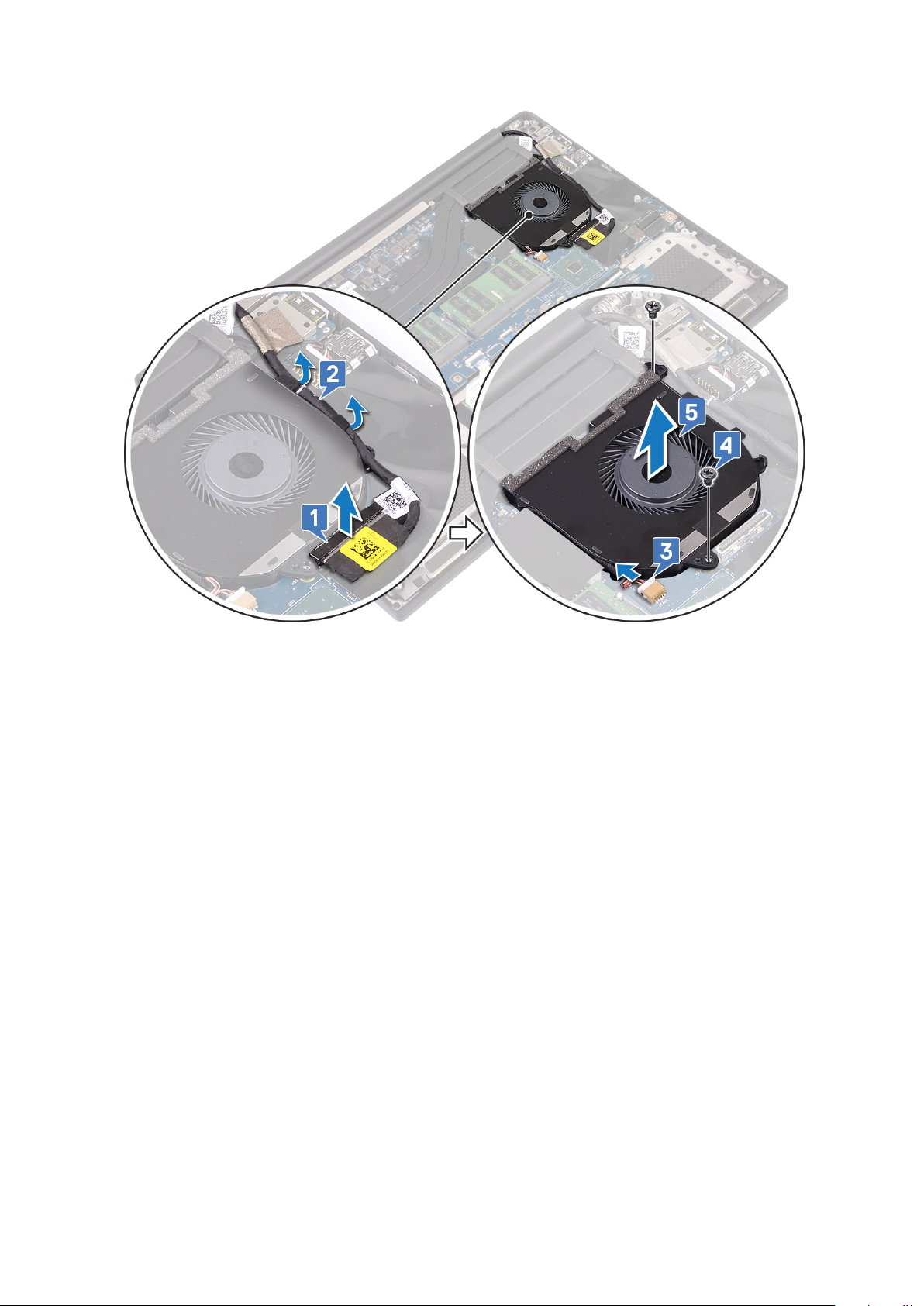
3. Irrota näytönohjaimen vasemmanpuoleinen tuuletin seuraavasti:
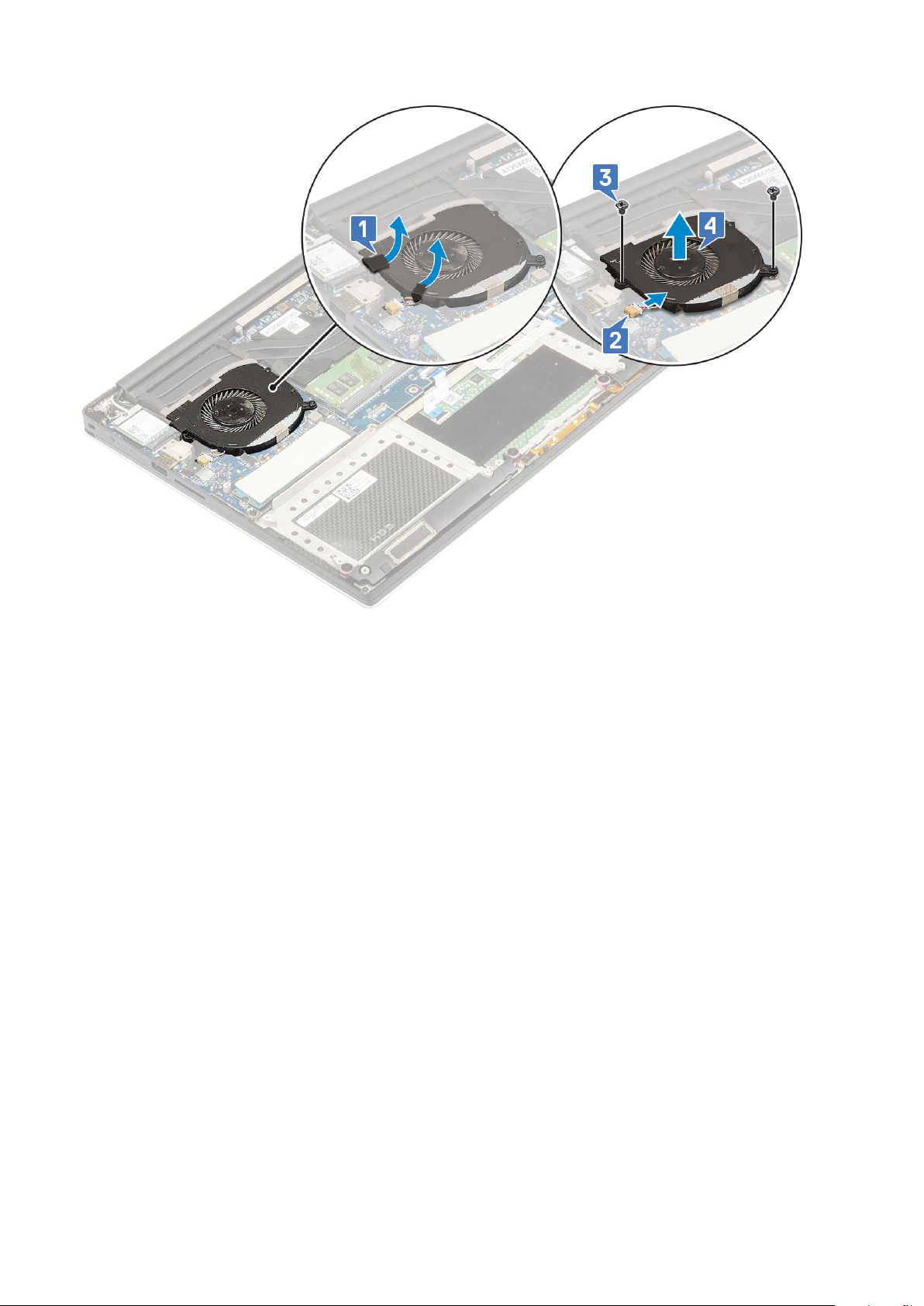
a) Irrota Mylar-teippi, jolla kaapeli kiinnittyy emolevyyn [1].
b) Irrota tuulettimen kaapeli emolevystä [2].
c) Irrota M2x4-ruuvit (2), joilla tuuletin kiinnittyy emolevyyn [3].
d) Nosta tuuletin pois tietokoneesta [4]
24
Purkaminen ja kokoaminen
Page 25
4. Poista järjestelmän oikeanpuoleinen tuuletin seuraavasti:
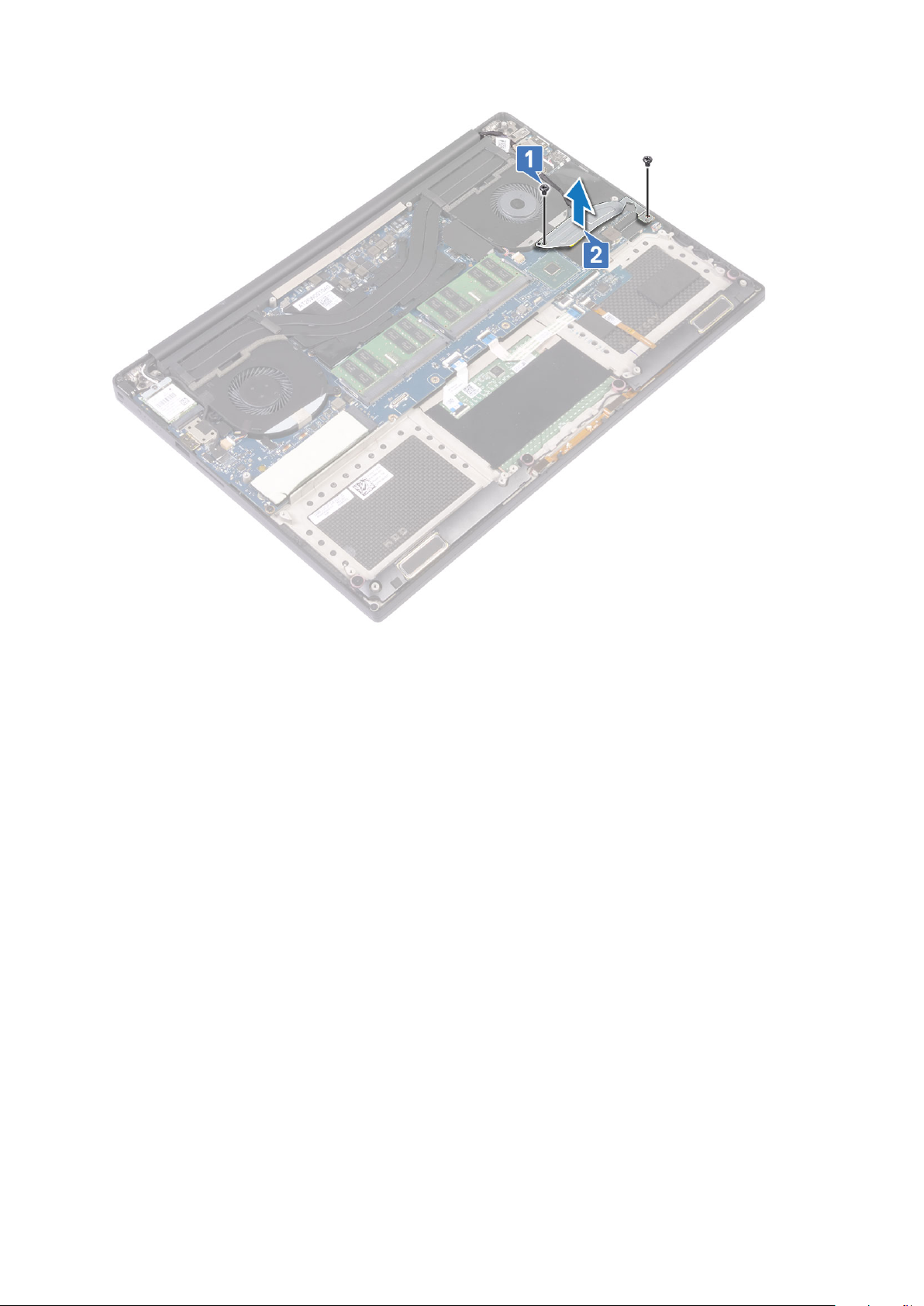
a) Irrota M2x4-ruuvit (2) ja nosta metallipidikettä, jolla vasen näytönohjaimen tuuletin kiinnittyy tietokoneeseen [1].
b) Nosta metallipidikettä, jolla DisplayPort over Type-C on kiinnitetty [2].
Purkaminen ja kokoaminen
25
Page 26
c) Irrota näyttökaapeli emolevystä [1].
d) Vapauta näyttökaapeli kiinnikkeistä [2]
e) Irrota järjestelmän tuulettimen kaapeli emolevystä [3].
f) Irrota M2x4-ruuvit (2), joilla järjestelmän tuuletin kiinnittyy emolevyyn [4].
g) Nosta tuuletin pois kannettavasta tietokoneesta [5]
26
Purkaminen ja kokoaminen
Page 27
Tuulettimien asentaminen
1. Asenna järjestelmän tuuletin seuraavasti:
a) Kohdista vasemman tuulettimen ruuvinreiät kämmentuen ruuvinreikien kanssa.
b) Kytke vasemman tuulettimen kaapeli emolevyyn.
c) Ohjaa näyttökaapeli vasemman tuulettimen reititysohjainten läpi.
d) Asenna M2x4-ruuvit (2), joilla vasen tuuletin kiinnitetään emolevyyn.
e) Kohdista oikea tuuletin emolevyyn.
f) Vedä kosketusnäytön kaapeli oikeanpuoleisen tuulettimen reititysohjaimien läpi.
g) Kytke kosketusnäytön kaapeli emolevyyn.
h) Kytke tuulettimen kaapeli emolevyn liittimeen.
i) Kiinnitä Mylar-teippi, jolla kaapeli kiinnittyy emolevyyn [1].
j) Kohdista metalliset kiinnikkeet, joilla kosketusnäyttökaapeli ja DisplayPort over Type-C -kaapeli kiinnitetään.
k) Asenna M2x4-ruuvit (2), joilla metallikiinnikkeet ja oikea tuuletin kiinnitetään emolevyyn.
a) Asenna rungon suojus.
2. Noudata Tietokoneen sisällä työskentelyn jälkeen -kohdan ohjeita.
Virtaliitäntä
DC-in-liitännän irrottaminen
1. NoudataEnnen kuin avaat tietokoneen kannen -kohdan ohjeita.
2. Irrota seuraavat:
a) Rungon suojus
b) Akku
3. Poista I/O-kortti seuraavasti:
Purkaminen ja kokoaminen
27
Page 28
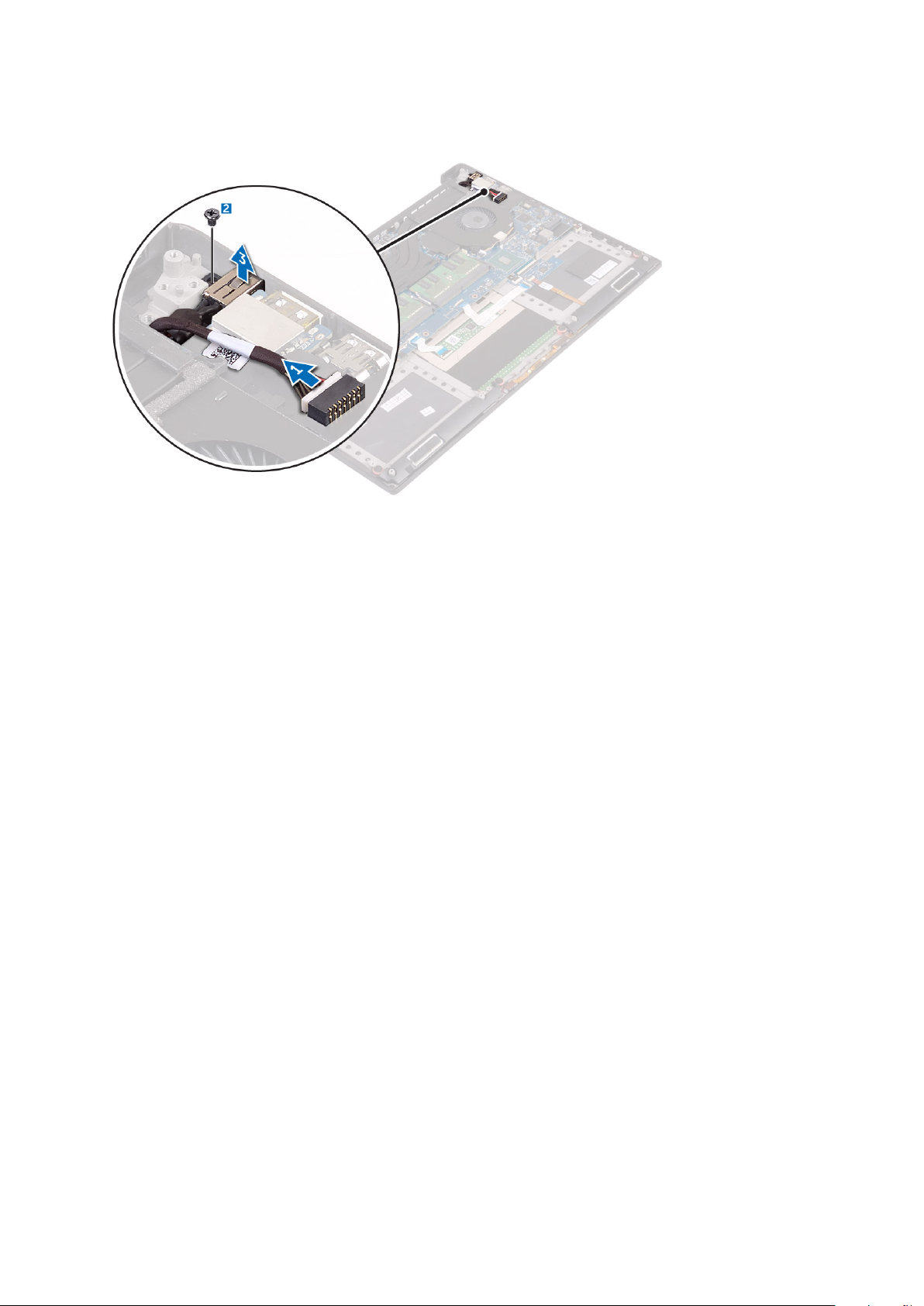
a) Irrota verkkokaapeli emolevyn liitännästä [1].
b) Irrota M2x3-ruuvi, jolla virtaliitäntä kiinnittyy tietokoneeseen [2].
c) Nosta virtaliitäntä ulos tietokoneesta [3].
DC-in-verkkolaiteliitännän asentaminen
1. Aseta DC-in-verkkolaiteliitäntä kämmentukikokoonpanon aukkoon.
2. Ohjaa verkkolaiteportin kaapeli kämmentukikokoonpanon reititysohjainten läpi.
3. Asenna ruuvi, jolla verkkolaiteportti kiinnittyy kämmentukikokoonpanon.
4. Kytke verkkolaiteliittimen kaapeli emolevyyn.
5. Asenna seuraavat:
a) Akku
b) Rungon suojus
6. Noudata Tietokoneen sisällä työskentelyn jälkeen -kohdan ohjeita.
äänikortti
I/O-kortin irrottaminen
1. Noudata Ennen kuin avaat tietokoneen kannen -kohdan ohjeita.
2. Irrota seuraavat:
a) Rungon suojus
b) Akku
c) WLAN-kortti
d) Kiintolevy
e) tuulettimet
f) jäähdytyselementtikokoonpano
g) muistimoduulit
h) emolevy
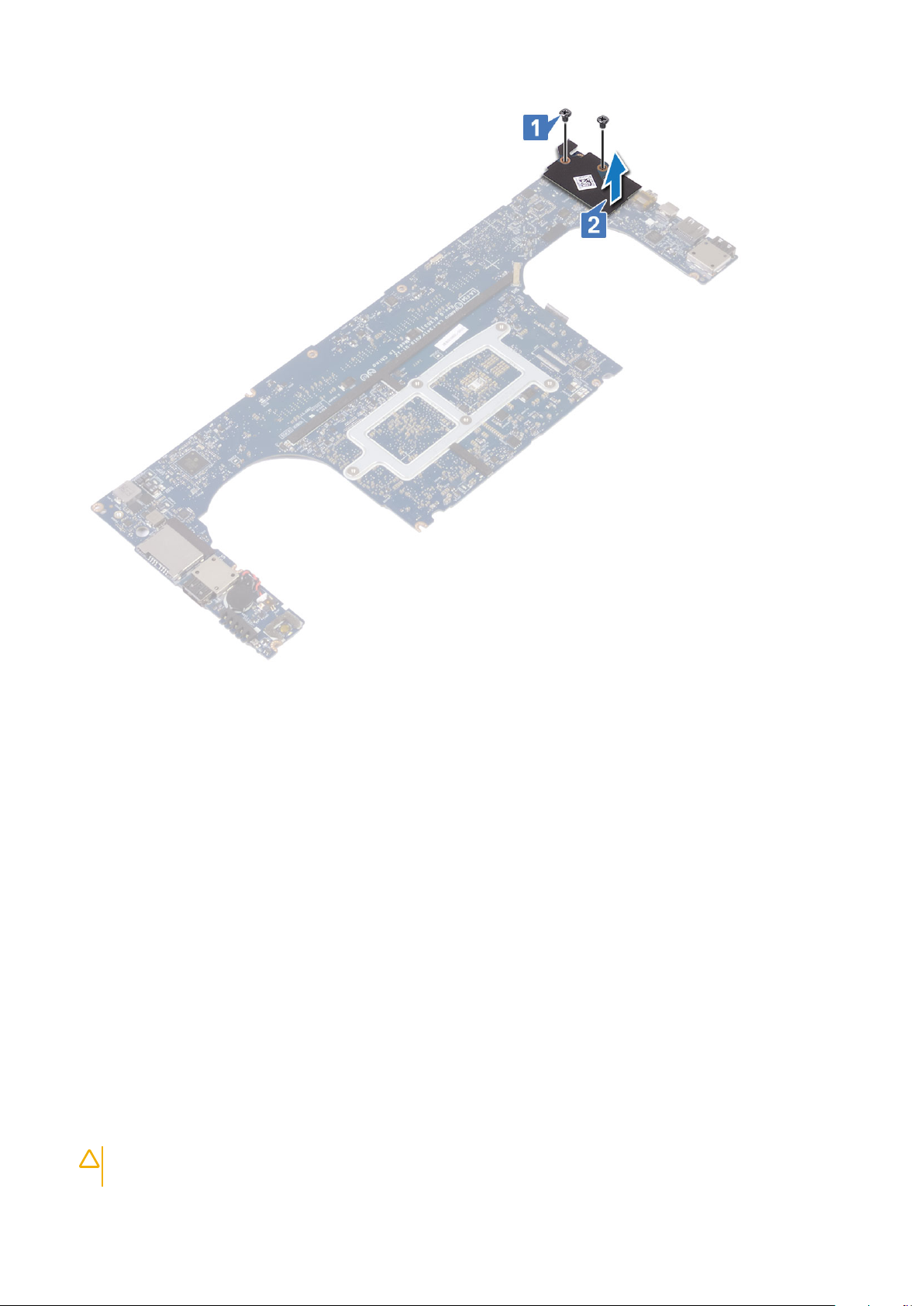
3. Irrota USH-kortti kortti seuraavasti:
a) Käännä emolevy ympäri.
b) Irrota ruuvit, joilla HDMI-kortti kiinnittyy emolevyyn.
c) Nosta emolevyä ylöspäin [2].
28
Purkaminen ja kokoaminen
Page 29
I/O-kortin asentaminen
1. Kohdista näytönohjain emolevyn korttipaikkaan.
2. Asenna ruuvit, joilla tytärkortti on kiinnitetty emolevyyn.
3. Käännä emolevy ympäri.
4. Asenna seuraavat:
a) Emolevy
b) Muisti
c) jäähdytyselementtikokoonpano
d) Tuulettimet
e) Kiintolevy
f) WLAN-kortti
g) Akku
h) Rungon suojus
5. Noudata Tietokoneen sisällä työskentelyn jälkeen -kohdan ohjeita.
Nappiparisto
Nappipariston irrottaminen
1. Noudata Ennen kuin avaat tietokoneen kannen -kohdan ohjeita.
VAROITUS
merkitset BIOS-asetukset muistiin, ennen kuin poistat nappipariston.
Kun nappiparisto poistetaan, BIOS-asetukset palautuvat oletusasetuksiksi. On suositeltavaa, että
Purkaminen ja kokoaminen 29
Page 30
2. Irrota seuraavat:
a) Rungon suojus
b) Akku
c) WLAN-kortti
d) Kiintolevy
e) tuulettimet
f) jäähdytyselementtikokoonpano
g) muistimoduulit
h) emolevy
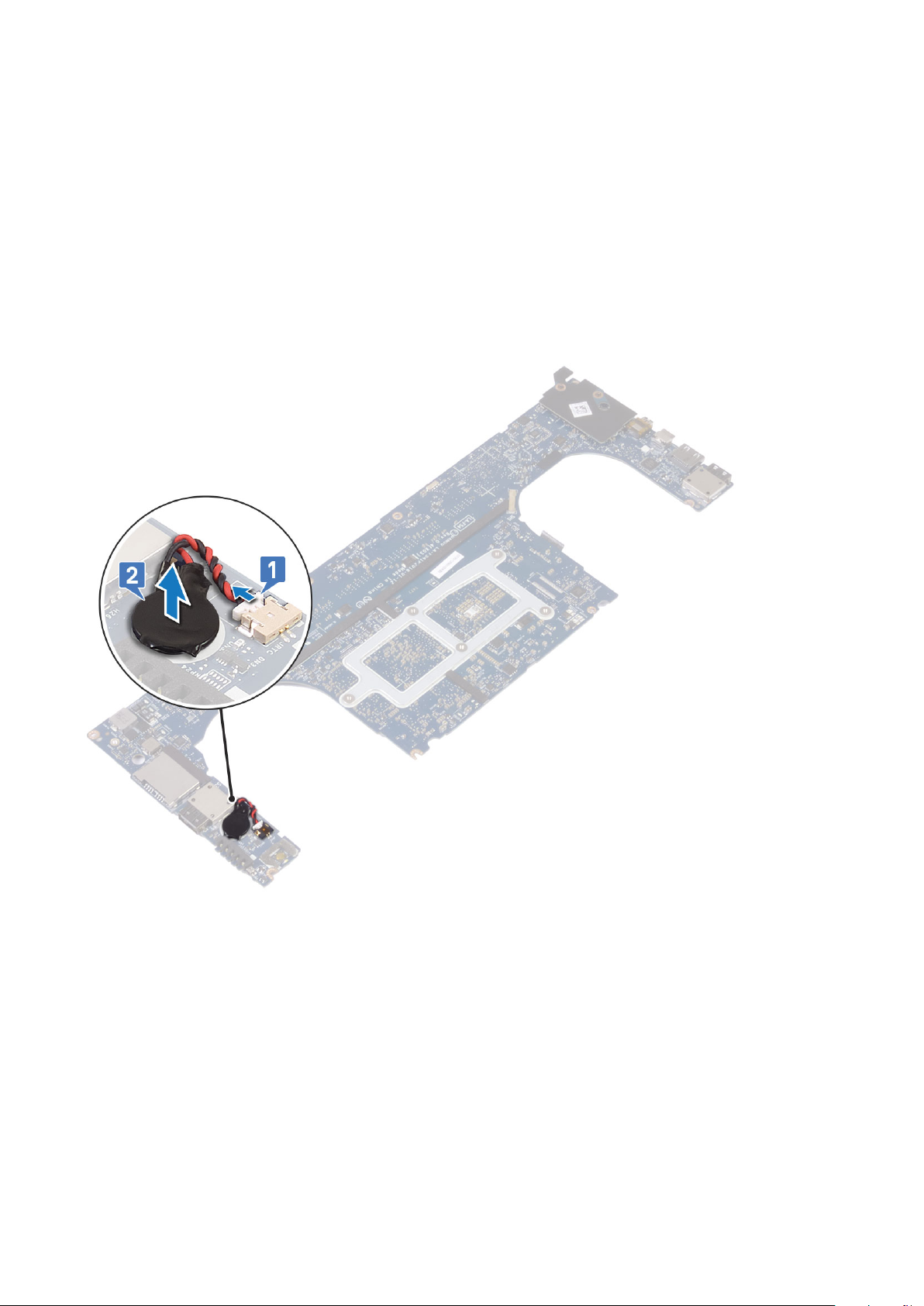
3. Irrota nappiparisto seuraavasti:
a) Käännä emolevy ympäri.
b) Irrota nappipariston kaapeli emolevystä [1].
c) Nosta nappiparisto ylös [2].
Nappipariston asentaminen
1. Asenna nappiparisto paikalleen tietokoneeseen.
2. Liitä nappipariston johto emolevyyn.
3. Käännä emolevy ympäri.
4. Asenna seuraavat:
a) Emolevy
b) Muisti
c) jäähdytyselementtikokoonpano
d) Tuulettimet
e) Kiintolevy
f) WLAN-kortti
g) Akku
30
Purkaminen ja kokoaminen
Page 31
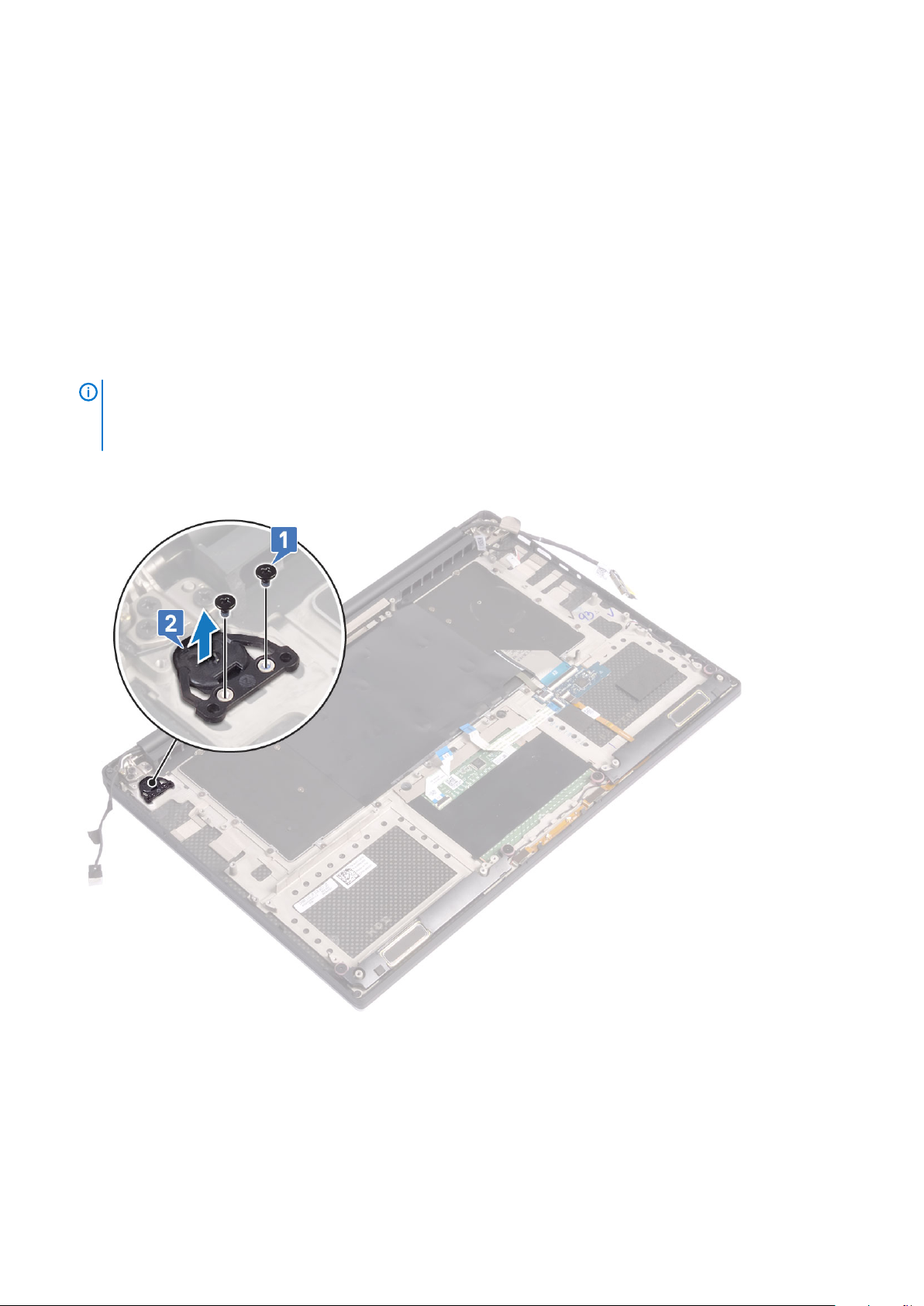
h) Rungon suojus
5. Noudata Tietokoneen sisällä työskentelyn jälkeen -kohdan ohjeita.
Virtapainike
Virtapainikkeen irrottaminen
1. NoudataEnnen kuin avaat tietokoneen kannen -kohdan ohjeita.
2. Irrota seuraavat:
a) Rungon suojus
b) Akku
3. Irrota virtapainike seuraavasti:
HUOMAUTUS Virtapainikkeita on kahta erilaista:
• Virtapainike, jossa on merkkivalo.
• Virtapainike sormenjälkilukijalla ilman merkkivaloa. (valinnainen)
a) Irrota M2x4-ruuvit (2), joilla virtapainikemoduuli kiinnittyy emolevyyn [1].
b) Nosta virtapainike pois järjestelmän kotelosta [2].
Virtapainikkeen asentaminen
1. Kohdista virtaliitäntä paikoilleen tietokoneen koteloon.
2. Asenna ruuvit, joilla vasen tuuletin kiinnitetään emolevyyn.
3. Asenna seuraavat:
a) Akku
Purkaminen ja kokoaminen
31
Page 32

b) Rungon suojus
4. Noudata Tietokoneen sisällä työskentelyn jälkeen -kohdan ohjeita.
Virtapainike/Virtapainike sormenjälkilukijalla (valinnainen)
Virtapainikkeen ja sormenjälkilukijan irrottaminen
1. NoudataEnnen kuin avaat tietokoneen kannen -kohdan ohjeita.
2. Irrota seuraavat:
a) Rungon suojus
b) Akku
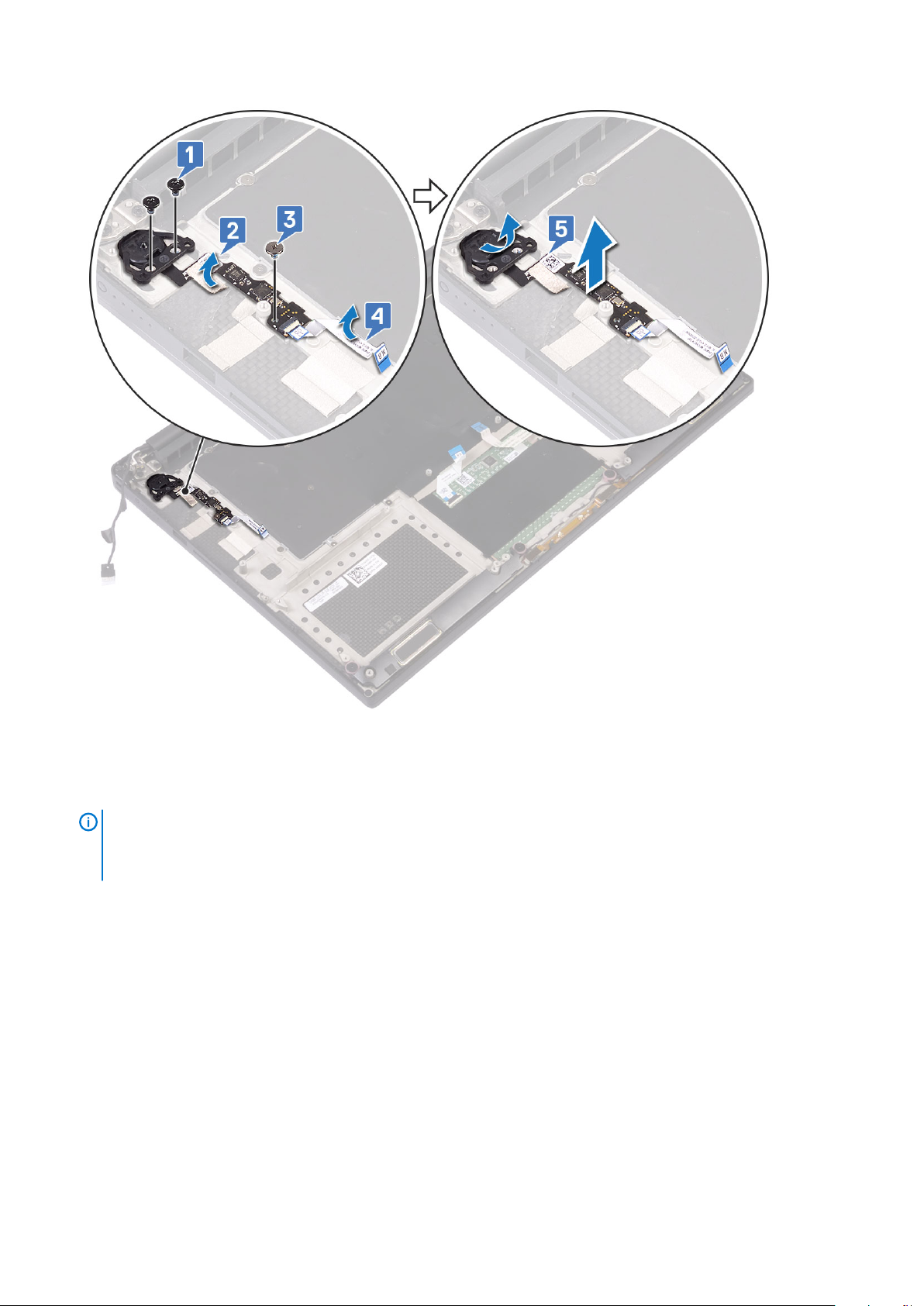
3. Irrota virtapainike seuraavasti:
a) Irrota M2x4-ruuvit (2), joilla virtapainike kiinnittyy emolevyyn [1].
HUOMAUTUS Virtapainikkeita on kahta erilaista:
• Virtapainike, jossa on merkkivalo.
• Virtapainike sormenjälkilukijalla ilman merkkivaloa (valinnainen).
b) Irrota Mylar-teippi, jolla virtapainikelevy kiinnittyy järjestelmän koteloon [2].
c) Irrota M2x3-ruuvi, jolla virtapainikelevy kiinnittyy järjestelmän koteloon [3].
d) Irrota ja vapauta liimattu datakaapeli järjestelmän kotelosta [4]
e) Nosta virtapainikelevy pois järjestelmän kotelosta [5].
32
Purkaminen ja kokoaminen
Page 33
Virtapainikkeen ja sormenjälkilukijan asentaminen
1. Aseta virtapainike paikoilleen emolevylle.
HUOMAUTUS
• Virtapainike, jossa on merkkivalo.
• Virtapainike sormenjälkilukijalla ilman merkkivaloa (valinnainen).
2. Kiinnitä liimautuva datakaapeli järjestelmän koteloon.
3. Asenna M2x3-ruuvi, jolla virtapainikelevy kiinnittyy järjestelmän koteloon.
4. Kiinnitä Mylar-teippi, jolla virtapainikelevy kiinnittyy järjestelmän koteloon.
5. Asenna M2x4-ruuvit (2), joilla virtapainike kiinnittyy emolevyyn.
6. Asenna seuraavat:
a) Akku
b) Rungon suojus
7. Noudata Tietokoneen sisällä työskentelyn jälkeen -kohdan ohjeita.
Virtapainikkeita on kahta erilaista:
Purkaminen ja kokoaminen
33
Page 34
Näyttö
Näytön irrottaminen
1. NoudataEnnen kuin avaat tietokoneen kannen -kohdan ohjeita.
2. Irrota seuraavat:
a) Rungon suojus
b) Akku
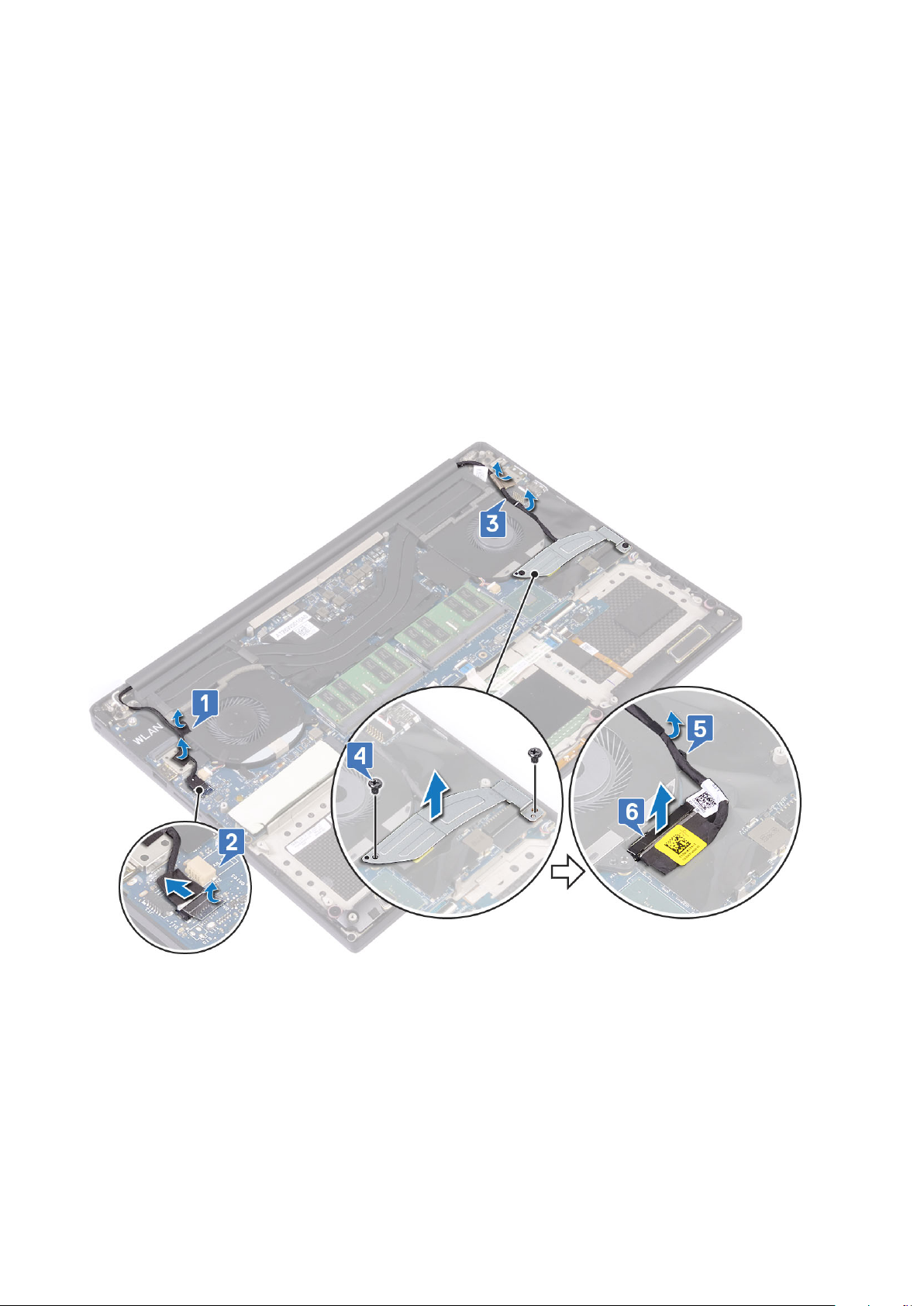
3. Toimi seuraavasti:
a) Irrota Mylar-teippi, jolla näyttökaapeli kiinnittyy emolevyyn [1].
b) Nosta salpaa ja irrota näyttökaapeli emolevyn liitännästä [2].
c) Irrota Mylar-teippi, jolla näyttökaapeli kiinnittyy emolevyyn [3].
d) Irrota M2x4-ruuvit (2) ja nosta metallipidikettä, jolla vasen näytönohjaimen tuuletin kiinnittyy tietokoneeseen [4].
e) Vapauta näyttökaapeli kiinnikkeistä [5]
f) Irrota näyttökaapeli emolevystä [6].
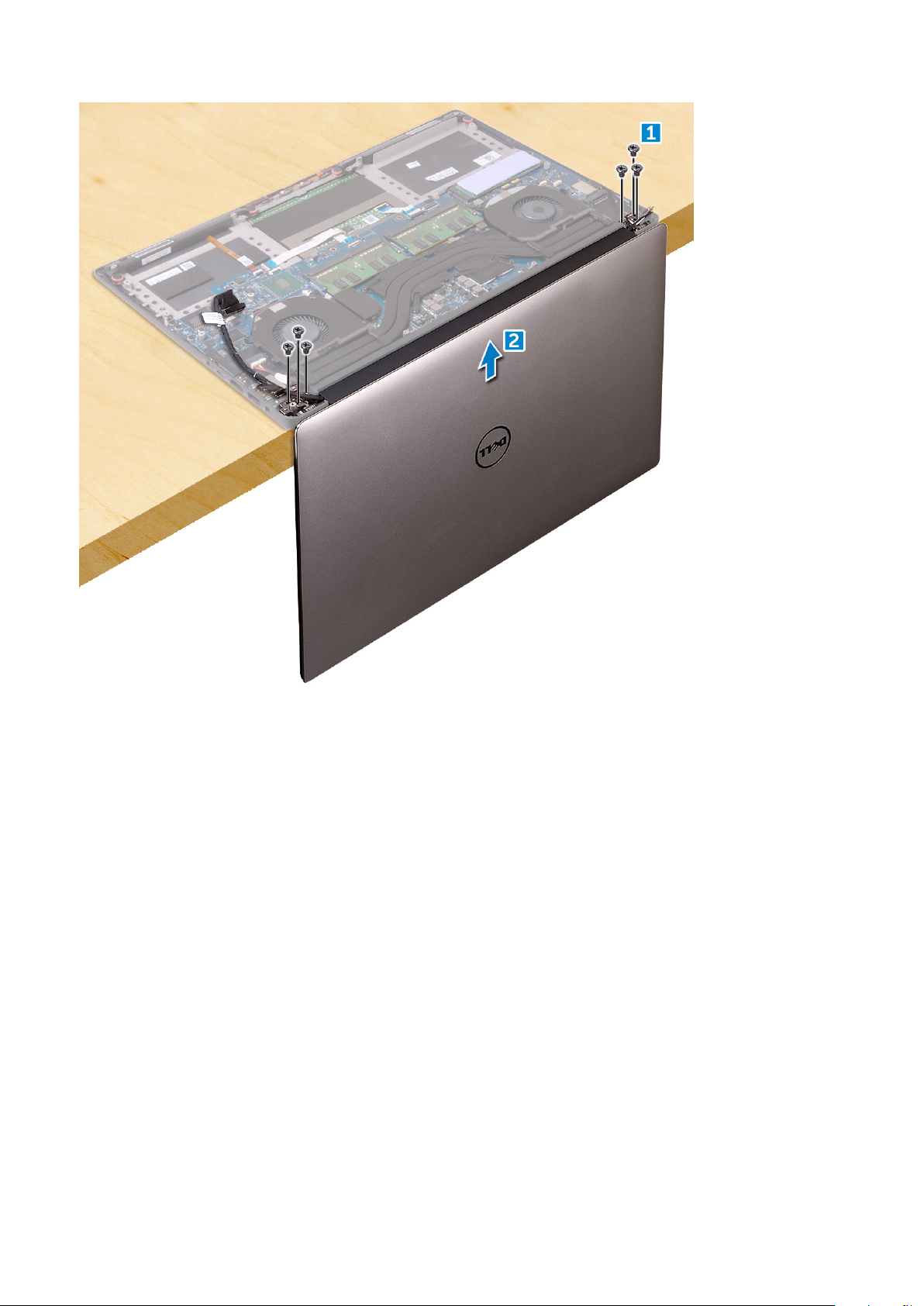
4. Näyttökokoonpanon irrottaminen:
a) Aseta tietokone tasaiselle alustalle ja irrota M2.5x5-ruuvit (6), joilla näyttökokoonpano kiinnittyy järjestelmän koteloon [1].
b) Nosta näyttökokoonpano kotelosta [2].
34
Purkaminen ja kokoaminen
Page 35
Näyttökokoonpanon asentaminen
1. Aseta kämmentukikokoonpano pöydän reunalle siten, että kaiuttimet ovat poispäin reunasta.
2. Kohdista kämmentuessa olevat ruuvinreiät näytön saranoiden ruuvinreikien kanssa.
3. Asenna ruuvit, joilla näytön saranat kiinnittyvät kämmentukikokoonpanoon.
4. Reititä näyttökaapeli tuulettimen reititysohjaimien läpi.
5. Kiinnitä kosketuslevyn kaapeli ja näytön kaapeli emolevyn liittimeen.
6. Kiinnitä ruuvi, jolla näyttökaapelin kiinnike on kiinnitetty emolevyyn.
7. Asenna seuraavat:
a) Akku
b) Rungon suojus
8. Noudata Tietokoneen sisällä työskentelyn jälkeen -kohdan ohjeita.
Antenna cover
Antennin irrottaminen
1. NoudataEnnen kuin avaat tietokoneen kannen -kohdan ohjeita.
2. Irrota seuraavat:
a) Rungon suojus
b) Akku
Purkaminen ja kokoaminen
35
Page 36
c) WLAN-kortti
d) näyttökokoonpano
3. Aseta tietokone tasaiselle pinnalle.
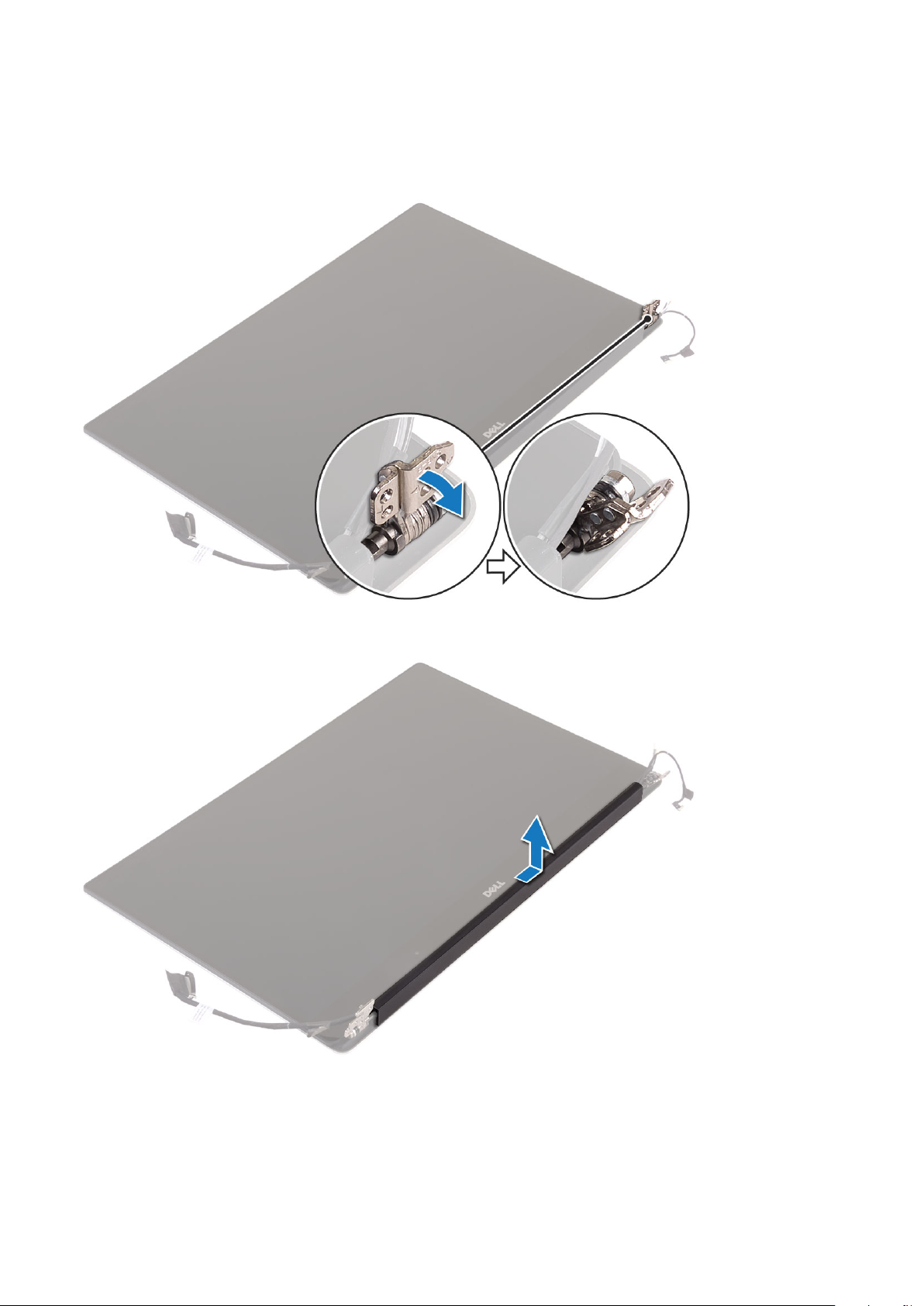
4. Kierrä saranat 45 asteen kulmaan ja irrota antennikaapeli.
5. Vedä ja nosta antennin suojus pois näyttökokoonpanosta.
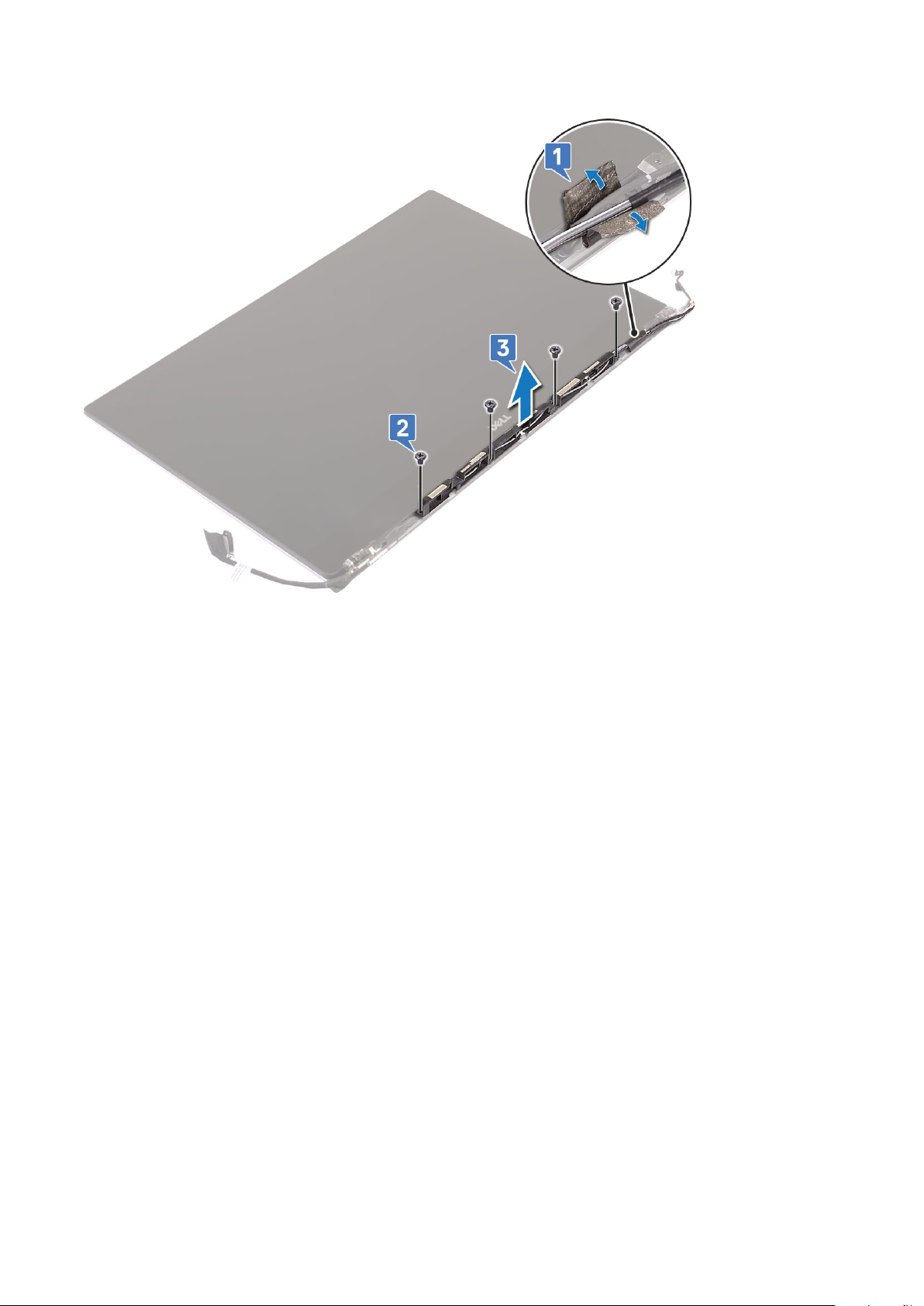
6. Antennimoduulin irrottaminen:
a) Irrota antennimoduulin kiinnittävät kuparinauhat [1].
b) Irrota M2x4-ruuvit (4) ja nosta metallipidikkeitä, joilla antennikaapeli on kiinnitetty [2,3].
36
Purkaminen ja kokoaminen
Page 37
Rungon suojuksen asentaminen
1. Asenna antennin suojus näyttökokoonpanoon.
2. Käännä näytön saranat normaaliin asentoon.
3. Asenna seuraavat:
a) Näyttökokoonpano
b) WLAN-kortti
c) Akku
d) Rungon suojus
4. Noudata Tietokoneen sisällä työskentelyn jälkeen -kohdan ohjeita.
Emolevy
Emolevyn irrottaminen
1. NoudataEnnen kuin avaat tietokoneen kannen -kohdan ohjeita.
2. Irrota seuraavat:
a) Rungon suojus
b) Akku
c) tuulettimet
d) jäähdytyselementtikokoonpano
e) WLAN
f) kiintolevy (valinnainen)
g) näppäimistö
h) SSD
i) muistimoduulit
Purkaminen ja kokoaminen
37
Page 38
HUOMAUTUS Tietokoneesi huoltotunnus on järjestelmäkilven läpän alla. Kun emolevy vaihdetaan, huoltomerkki on
syötettävä BIOS:iin.
HUOMAUTUS Ennen kuin irrotat kaapelit emolevyltä, merkitse liitinten sijainnit muistiin, jotta voit kytkeä ne takaisin
oikein asennettuasi emolevyn.
3. Emolevyn irrottaminen:
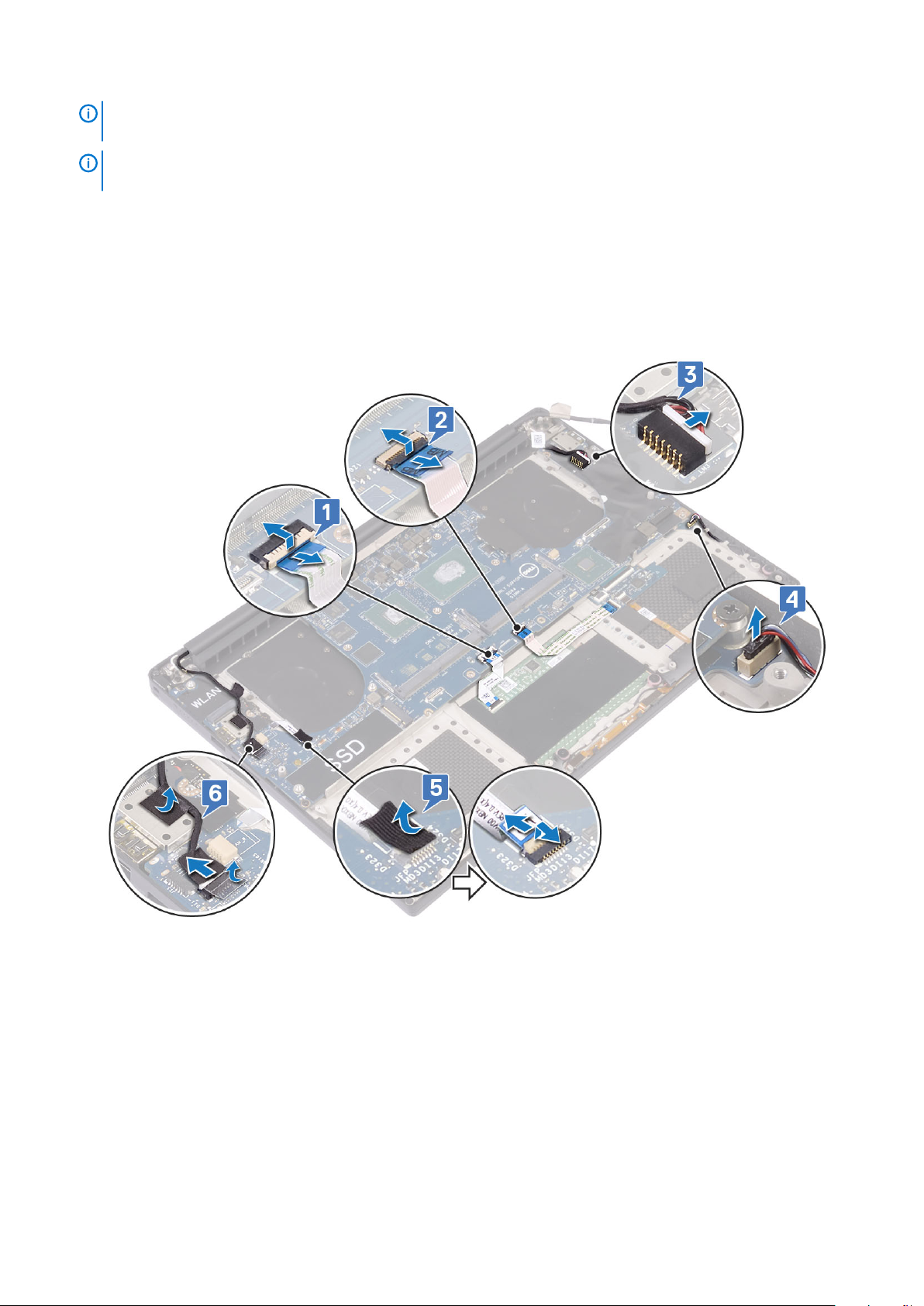
a) Nosta salpaa ja irrota kosketuslevyn kaapeli [1].
b) Nosta salpaa ja irrota näppäimistön ohjainkortin kaapeli [2].
c) Irrota virtaliitännän kaapeli emolevystä [3].
d) Irrota kaiutinkaapeli emolevyn liittimestä [4].
e) Irrota teippi, nosta salpaa ja irrota sormenjälkilukijan kaapeli [5]
f) Nosta muovisalpaa ja irrota kosketusnäytön kaapeli [6]
g) Irrota teippi vapauttaaksesi kosketusnäytön kaapelin.
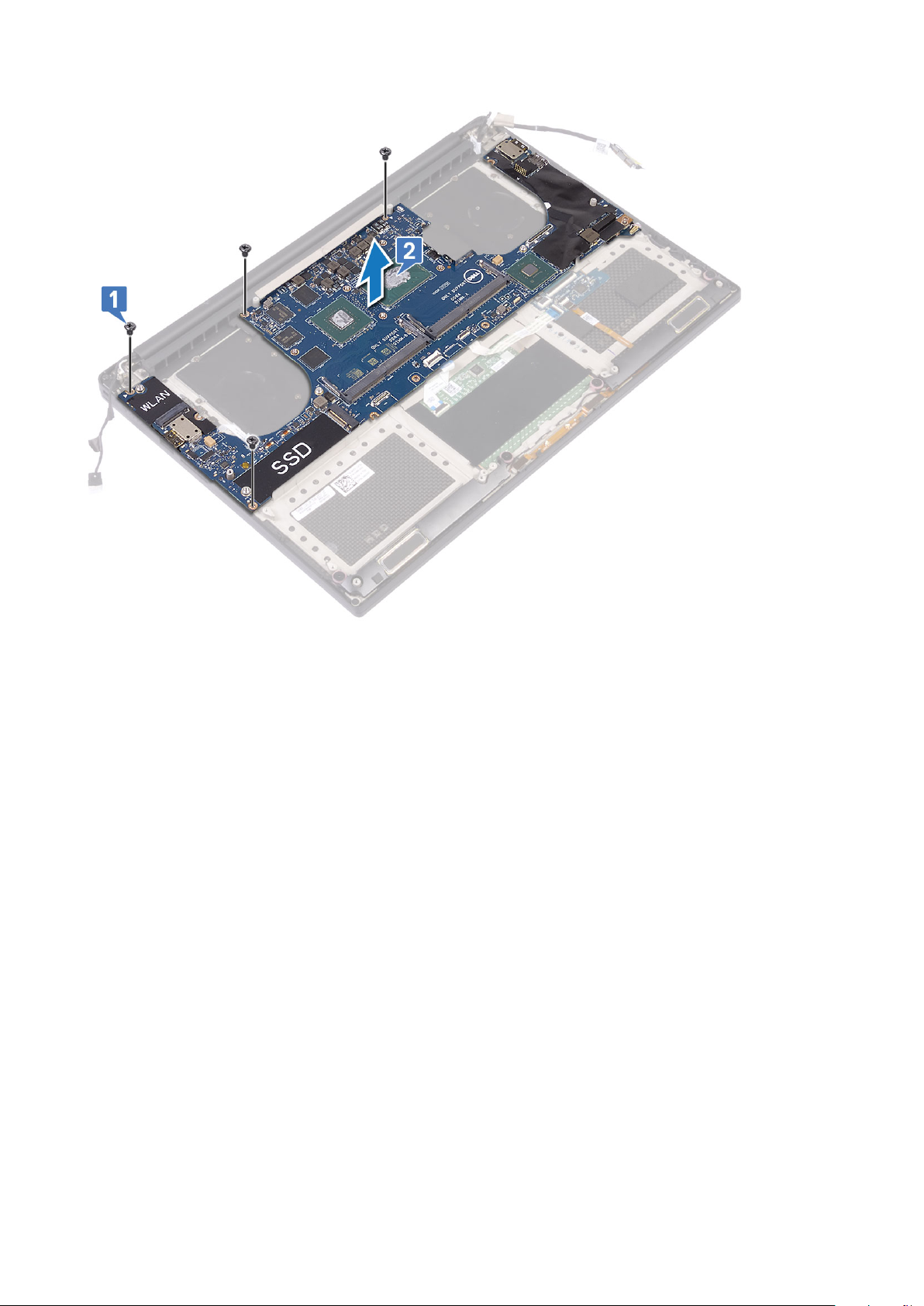
4. Irrota emolevy kotelosta seuraavasti:
a) Irrota M2x4-ruuvit (4), joilla emolevy kiinnittyy tietokoneeseen [1].
b) Nosta emolevy tietokoneesta [2].
38
Purkaminen ja kokoaminen
Page 39
Emolevyn asentaminen
1. Aseta emolevy tietokoneeseen.
2. Kiinnitä ruuvit, joilla emolevy on kiinnitetty kämmentukeen.
3. Kytke verkkolaitteen portin kaapeli, kaiutinkaapeli, näppäimistön ohjainkortin kaapeli, kosketuslevyn kaapeli ja kosketusnäytön kaapeli
emolevyyn.
4. Kiinnitä näyttökaapeli emolevyyn.
5. Kohdista virtakortin ruuvinreikä emolevyn ruuvinreiän kanssa ja kiinnitä ruuvi.
6. Asenna seuraavat:
a) Muisti
b) SSD
c) Näppäimistö
d) jäähdytyselementtikokoonpano
e) Tuulettimet
f) Kiintolevyt (valinnainen)
g) WLAN-kortti
h) Akku
i) Rungon suojus
7. Noudata Tietokoneen sisällä työskentelyn jälkeen -kohdan ohjeita.
Kämmentuki
Removing the Palm rest Assembly
1. Follow the procedures in Before Working Inside Your Computer.
Purkaminen ja kokoaminen
39
Page 40
2. Remove the:
a) base cover
b) battery
c) WLAN card
d) hard drive
e) fans
f) speakers
g) heatsink assembly
h) memory modules
i) system board
j) display assembly
k) power connector port
l) keyboard
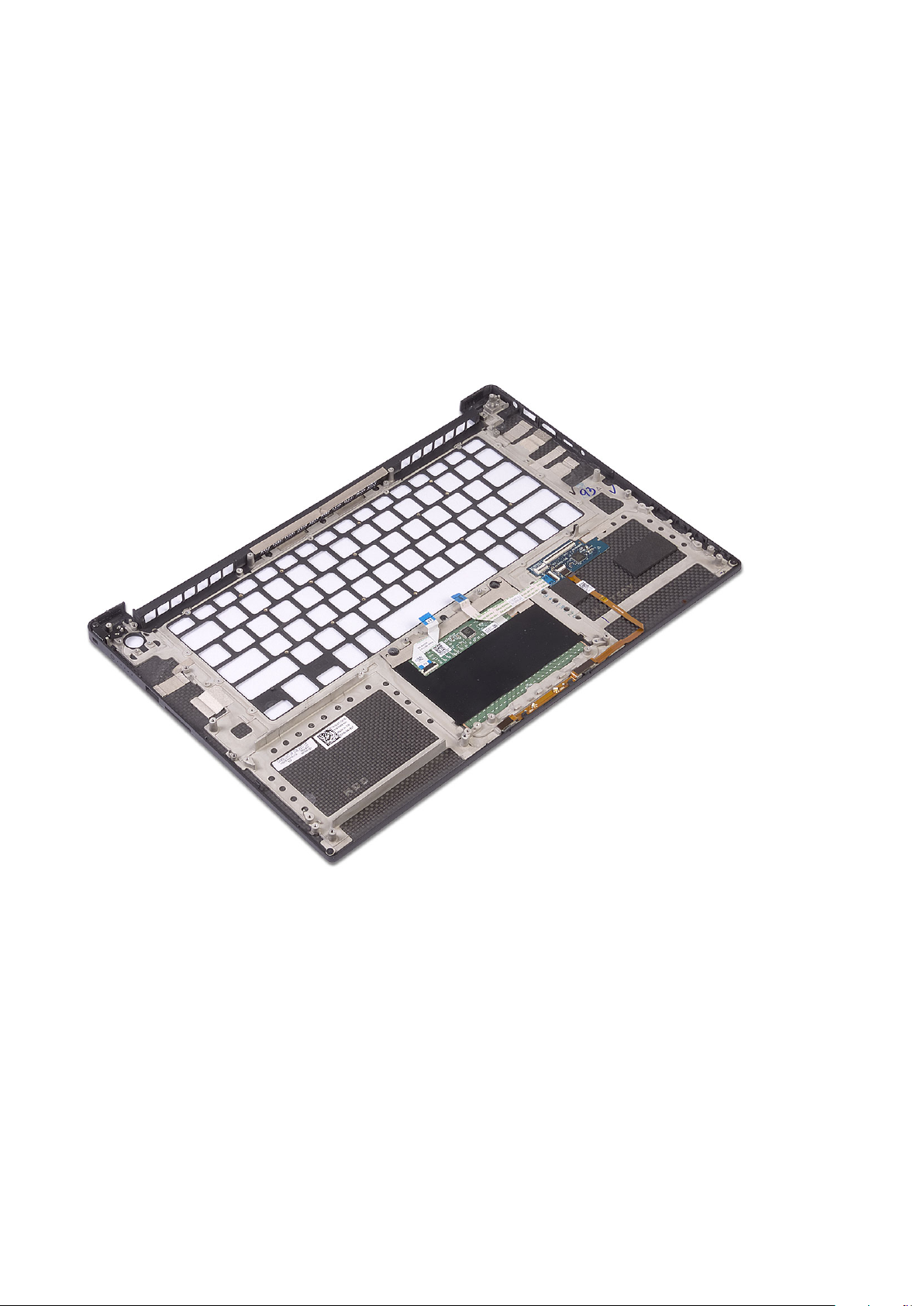
3. After performing the above steps, we are left with the palm rest assembly.
40 Purkaminen ja kokoaminen
Page 41
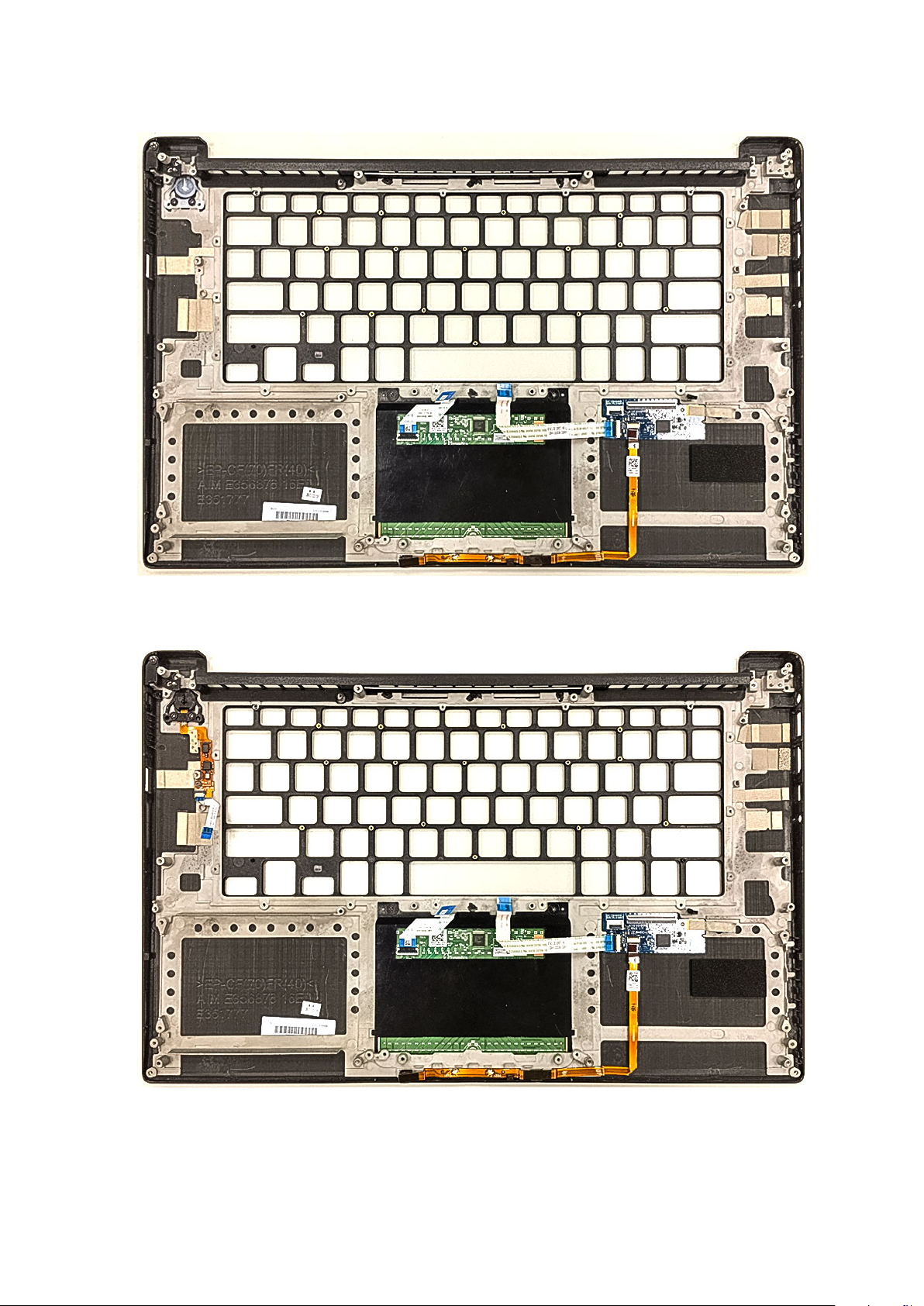
Table 3. Palm rest options
Figure 2. Power button with light indicator
Figure 3. Fingerprint reader function without light indicator
Purkaminen ja kokoaminen
41
Page 42

Installing the Palm rest Assembly
1. Align the palm rest assembly on the display assembly.
2. Tighten the screws to secure the display hinges to the palm rest assembly.
3. Press down on the palm rest assembly to close the display.
4. Install the:
a) keyboard
b) system board
c) power connector port
d) display assembly
e) fans
f) heatsink assembly
g) speakers
h) WLAN card
i) hard drive(optional)
j) memory modules
k) battery
l) base cover
5. Follow the procedures in After Working Inside Your Computer
42 Purkaminen ja kokoaminen
Page 43
Vianmääritys
Enhanced Pre-Boot System Assessment – ePSAdiagnostiikka
ePSA-diagnostiikka (järjestelmädiagnostiikka) suorittaa laitteiston täydellisen tarkistuksen. ePSA on osa BIOS:ia, ja se käynnistetään
BIOS:ista sisäisesti. Kiinteä järjestelmän diagnoosi tarjoaa vaihtoehtoja tietyille laitteille tai laiteryhmille, joilla voidaan
ePSA-diagnostiikka voidaan käynnistää FN+PWR-painikkeilla, kun virta kytketään tietokoneeseen.
• Suorita testit automaattisesti tai vuorovaikutteisessa tilassa
• Toista testit
• Avaa tai tallenna testien tulokset
• Näet lisää testivaihtoehtoja suorittamalla läpikotaiset testit. Niiden avulla saat lisää tietoa vioittuneista laitteista.
• Katso tilaviesteistä, onnistuiko testien suorittaminen
• Katso virheilmoituksista testauksen aikana ilmenneet virheet
HUOMAUTUS Eräille laitteille suoritettavat testit vaativat käyttäjältä toimia. Älä poistu päätteen äärestä diagnostiikan
suorittamisen aikana.
4
ePSA-diagnoosin suorittaminen
Aloita diagnostiikan käynnistys jommallakummalla alla ehdotetuista menetelmistä:
1. Käynnistä tietokone.
2. Kun tietokone käynnistyy, paina F12-painiketta, kun näet Dell-logon.
3. Valitse käynnistysvalikosta nuolinäppäimillä Diagnostics (Diagnostiikka) -vaihtoehto ja paina sitten Enter.
HUOMAUTUS
laitteet. Diagnostiikka suorittaa kaikkien havaittujen laitteiden testauksen.
4. Voit siirtyä sivuluettelointiin painamalla oikeassa alakulmassa olevaa nuolta.
Havaitut laitteet luetteloidaan ja testataan.
5. Jos haluat suorittaa tietyn laitteen diagnoosin, paina Esc ja napsauta Yes (Kyllä) pysäyttääksesi diagnoosin.
6. valitse vasemmasta paneelista laite ja napsauta Run Tests (Suorita testit).
7. Jos löytyy ongelmia, virhekoodit esitetään.
Merkitse virhekoodit muistiin ja ota yhteys Delliin.
tai
8. Sammuta tietokone.
9. Pidä Fn-näppäintä painettuna painaessasi virtapainiketta, ja vapauta sitten molemmat.
10. Toista vaiheet 3–7.
Enhanced Pre-boot System Assessment -ikkuna avautuu. Se sisältää kaikki tietokoneessa havaitut
Vianmääritys 43
Page 44

Avun saaminen
Aiheet:
• Dellin yhteystiedot
Dellin yhteystiedot
HUOMAUTUS Jos käytössäsi ei ole Internet-yhteyttä, käytä ostolaskussa, lähetysluettelossa, laskussa tai Dellin
tuoteluettelossa olevia yhteystietoja.
Dell tarjoaa monia online- ja puhelinpohjaisia tuki- ja palveluvaihtoehtoja. Niiden saatavuus vaihtelee maa- ja tuotekohtaisesti, ja jotkut
palvelut eivät välttämättä ole saatavilla alueellasi. Dellin myynnin, teknisen tuen ja asiakaspalvelun yhteystiedot:
1. Siirry osoitteeseen Dell.com/support.
2. Valitse tukiluokka.
3. Tarkista maa tai alue sivun alareunan avattavasta Choose A Country/Region (Valitse maa/alue) -luettelosta
4. Valitse tarpeitasi vastaava palvelu- tai tukilinkki.
5
44 Avun saaminen
 Loading...