

Page 1

Dell PowerEdge RAID 控制器
(PERC) H700 及 H800
使用者指南
Page 2
註,警示及警告
註 : 「註」表示可以幫助您更有效地使用電腦的重要資訊。
警示 : 「警示」表示若沒有遵從指示,可能導致硬體損壞或資料遺失。
警告: 「警告」表示有可能會導致財產損失、人身傷害甚至死亡。
____________________
本出版品中的資訊如有變更,恕不另行通知。
© 2010 Dell Inc. 版權所有,翻印必究。
未經 Dell Inc. 的書面許可,嚴格禁止以任何形式複製這些內容。
用於本文的商標:Dell™、DELL 標誌、PowerEdge™、PowerVault™、CacheCade™ 及
OpenManage™ 為 Dell Inc. 的商標。Intel
或註冊商標。Microsoft
Microsoft Corporation 在美國及/或其他國家的商標或註冊商標。Red Hat Enterprise Linux
Enterprise Linux
Novell Inc. 在美國及/或其他國家的註冊商標。VMware
國家的註冊商標。
本出版品中使用的其他商標及商品名稱,係指擁有這些商標及商品名稱的公司或其製造的產
品。Dell Inc. 對本公司之外的商標和產品名稱不擁有任何所有權。
®
、Windows®、Windows Server®、MS-DOS® 及 Windows Vista® 為
®
為 Red Hat, Inc. 在美國及/或其他國家的註冊商標。Novell® 及 SUSE™ 為
®
為 Intel Corporation 在美國及其他國家 / 地區的商標
®
為 VMWare, Inc. 在美國及/或其他
®
及
型號 UCP-70、UCPM-70 及 UCP-71
2011 年 3 月 Rev. A02
Page 3

目錄
1 安全指示 . . . . . . . . . . . . . . . . . . . . . . . . . . . . 9
一般安全說明. . . . . . . . . . . . . . . . . . . . . . . . . . . . 9
當處理系統內部時
避免靜電釋放
電池處置
. . . . . . . . . . . . . . . . . . . . . . . . . . . . . 11
. . . . . . . . . . . . . . . . . . . . . . . . 10
. . . . . . . . . . . . . . . . . . . . . . . . . . . 10
2 概觀 . . . . . . . . . . . . . . . . . . . . . . . . . . . . . . . 13
PERC H700 與 H800 卡說明 . . . . . . . . . . . . . . . . . . . . 13
PCI 結構
作業系統支援
RAID 說明
RAID 等級摘要
RAID 術語
. . . . . . . . . . . . . . . . . . . . . . . . . . . 14
. . . . . . . . . . . . . . . . . . . . . . . . . . . 14
. . . . . . . . . . . . . . . . . . . . . . . . . . . . . 15
. . . . . . . . . . . . . . . . . . . . . . . 15
. . . . . . . . . . . . . . . . . . . . . . . . . . 16
3 儲存控制器功能 . . . . . . . . . . . . . . . . . . . . . . 19
實體磁碟電源管理 . . . . . . . . . . . . . . . . . . . . . 21
使用 SMART 功能
初始化虛擬磁碟
虛擬磁碟的背景初始化
虛擬磁碟的完整初始化
虛擬磁碟的快速初始化
. . . . . . . . . . . . . . . . . . . . . . . . . 22
. . . . . . . . . . . . . . . . . . . . . . . . . 22
. . . . . . . . . . . . . . . . . . 22
. . . . . . . . . . . . . . . . . . 23
. . . . . . . . . . . . . . . . . . 23
一致性檢查
磁碟漫遊
磁碟移轉
. . . . . . . . . . . . . . . . . . . . . . . . . . . . 23
. . . . . . . . . . . . . . . . . . . . . . . . . . . . . 24
. . . . . . . . . . . . . . . . . . . . . . . . . . . . . 24
目錄 3
Page 4

與在 PERC 6 及 H200 卡上建立之虛擬磁碟的相容性. . . 25
從 PERC 6 或 H200 將虛擬磁碟移轉至 PERC H700 與
. . . . . . . . . . . . . . . . . . . . . . . . . . . . . . 25
H800
虛擬磁碟寫入快取原則
回寫與寫入
使用回寫原則的條件
使用寫入原則的條件
. . . . . . . . . . . . . . . . . . . . . 26
. . . . . . . . . . . . . . . . . . . . . . . . . 26
. . . . . . . . . . . . . . . . . . . . 26
. . . . . . . . . . . . . . . . . . . . 26
無電池時使用強制回寫的條件
虛擬磁碟讀取快取原則
重新組態虛擬磁碟
容錯功能
. . . . . . . . . . . . . . . . . . . . . . . . . . . . . 29
使用永續性的熱備援插槽
實體磁碟熱插拔
故障磁碟偵測
支援負載平衡的備援路徑
. . . . . . . . . . . . . . . . . . . . . 27
. . . . . . . . . . . . . . . . . . . . . . . . 27
. . . . . . . . . . . . . . . . . 30
. . . . . . . . . . . . . . . . . . . . . . . 30
. . . . . . . . . . . . . . . . . . . . . . . . 30
. . . . . . . . . . . . . . . . . 31
使用替換成員與可還原熱備份磁碟功能
控制器快取保留
以電池保留快取
. . . . . . . . . . . . . . . . . . . . . . . 32
. . . . . . . . . . . . . . . . . . . . . . . 32
以非揮發性快取 (NVC) 模組保留快取
快取資料恢復
電池記憶週期
巡查讀取
. . . . . . . . . . . . . . . . . . . . . . . . . . . . . 33
. . . . . . . . . . . . . . . . . . . . . . . . 32
. . . . . . . . . . . . . . . . . . . . . . . . 33
. . . . . . . . . . . . . . 27
. . . . . . . . . 31
. . . . . . . . . . . 32
4 安裝與組態硬體 . . . . . . . . . . . . . . . . . . . . . . 35
4 目錄
安裝 PERC H700 與 H800 配接器 . . . . . . . . . . . . . . . . . 35
卸下 PERC H700 與 H800 配接器
. . . . . . . . . . . . . . . . . 40
卸下與安裝 Dell 模組化刀鋒系統內的
PERC H700 模組化卡
從 PERC H700 卸下 DIMM
將 DIMM 安裝在 PERC H700 上
. . . . . . . . . . . . . . . . . . . . . . . 43
. . . . . . . . . . . . . . . . . . . . . 45
. . . . . . . . . . . . . . . . . 47
Page 5

更換 PERC H700 上的 BBU . . . . . . . . . . . . . . . . . . . . 50
從 PERC H800 配接器卸下 TBBU 或 TNVC
更換 PERC H800 配接器 DIMM 上的電池與電池纜線
將 TBBU 或 TNVC 安裝於 PERC H800 配接器
在 PERC H800 卡之間轉換 TBBU 或 TNVC
設定 PERC H800 配接器上的冗餘路徑支援
. . . . . . . . . . . . 52
. . . . . 53
. . . . . . . . . . 54
. . . . . . . . . . . . 56
. . . . . . . . . . . 57
在 PERC H800 配接器上,
從冗餘路徑支援還原為單一路徑支援
. . . . . . . . . . . . . 60
5 驅動程式安裝 . . . . . . . . . . . . . . . . . . . . . . . . 61
安裝 Windows 驅動程式. . . . . . . . . . . . . . . . . . . . . 61
建立驅動程式媒體
預安裝要求
在安裝 Windows Server 2003
作業系統時安裝驅動程式
在安裝 Windows Server 2008、 Windows Server 2008 R2
時安裝驅動
. . . . . . . . . . . . . . . . . . . . . . . . . . . . . 64
程式
為新的 RAID 控制器安裝 Windows Server 2008
、Windows Server 2008 R2、Windows Server 2003
更新現有的 Windows Server 2008、Windows Server
2008 R2、Windows Server 2003
. . . . . . . . . . . . . . . . . . . . . 61
. . . . . . . . . . . . . . . . . . . . . . . . . 62
. . . . . . . . . . . . . . . . . 63
. . . . 64
. . . . . . . . . . . . . . . 65
安裝 Linux 驅動程式
. . . . . . . . . . . . . . . . . . . . . . . 66
使用 DUD 安裝 Red Hat Enterprise Linux 作業系統
使用驅動程式更新磁片安裝 SUSE Linux Enterprise
. . . . . . . . . . . . . . . . . . . . . . . . . . . . 68
Server
安裝支援 DKMS 的 RPM 套裝軟體
安裝 Solaris 驅動程式
. . . . . . . . . . . . . . . . . . . . . . 70
. . . . . . . . . . . . 69
將 Solaris 10 安裝在從 PERC H700 或 H800 卡啟動的
PowerEdge 系統
新增或更新現有系統的驅動程式
. . . . . . . . . . . . . . . . . . . . . . . 70
. . . . . . . . . . . . . 71
. . . . 68
目錄 5
Page 6

6 組態與管理 RAID. . . . . . . . . . . . . . . . . . . . . . 73
Dell OpenManage Storage Management . . . . . . . . . . . . . 73
BIOS 組態公用程式
進入 BIOS 組態公用程式
結束組態公用程式
選單導航控制項
設定虛擬磁碟
虛擬磁碟管理
建立虛擬磁碟
初始化虛擬磁碟
檢查資料一致性
. . . . . . . . . . . . . . . . . . . . . . . . 74
. . . . . . . . . . . . . . . . . . 74
. . . . . . . . . . . . . . . . . . . . . 74
. . . . . . . . . . . . . . . . . . . . . . . 75
. . . . . . . . . . . . . . . . . . . . . . . . 77
. . . . . . . . . . . . . . . . . . . . . . . . . . . 79
. . . . . . . . . . . . . . . . . . . . . . . . 79
. . . . . . . . . . . . . . . . . . . . . . . 81
. . . . . . . . . . . . . . . . . . . . . . . 82
使用 VD Mgmt 選單匯入或清除外來組態
使用外來組態檢視螢幕匯入或清除外來組態
管理保留的快取資料
管理專用熱備援磁碟
刪除虛擬磁碟
刪除磁碟群組
清除組態
. . . . . . . . . . . . . . . . . . . . . . . . . . . 88
BIOS 組態公用程式選單選項
實體磁碟管理
. . . . . . . . . . . . . . . . . . . . . . . . . . . 97
設定 LED 閃爍
建立通用熱備援磁碟
移除通用或專用熱備援磁碟
更換連線實體磁碟
停止背景初始化
執行單一實體磁碟的手動重建
. . . . . . . . . . . . . . . . . . . . 85
. . . . . . . . . . . . . . . . . . . . 86
. . . . . . . . . . . . . . . . . . . . . . . . 87
. . . . . . . . . . . . . . . . . . . . . . . . 88
. . . . . . . . . . . . . . . 89
. . . . . . . . . . . . . . . . . . . . . . . . 97
. . . . . . . . . . . . . . . . . . . . 97
. . . . . . . . . . . . . . . . 98
. . . . . . . . . . . . . . . . . . . . . 98
. . . . . . . . . . . . . . . . . . . . . . . 99
. . . . . . . . . . . . . 100
. . . . . . . . . 82
. . . . . . 83
6 目錄
控制器管理
. . . . . . . . . . . . . . . . . . . . . . . . . . . 100
啟用啟動支援
. . . . . . . . . . . . . . . . . . . . . . . 100
在出現錯誤時啟用 BIOS 停止功能
啟用自動匯入
復原出廠預設設定
. . . . . . . . . . . . . . . . . . . . . . . 102
. . . . . . . . . . . . . . . . . . . . 102
. . . . . . . . . . . 101
Page 7

7 CacheCade . . . . . . . . . . . . . . . . . . . . . . . . . 103
CacheCade 虛擬磁碟特性 . . . . . . . . . . . . . . . . . . . . 103
設定和管理 CacheCade 虛擬磁碟
. . . . . . . . . . . . . . . . 104
CacheCade Virtual Disk Management
(CacheCade 虛擬磁碟管理 )
建立 CacheCade 虛擬磁碟
刪除 CacheCade 虛擬磁碟
重新設定 CacheCade 虛擬磁碟
. . . . . . . . . . . . . . . . 104
. . . . . . . . . . . . . . . . . 104
. . . . . . . . . . . . . . . . . 105
. . . . . . . . . . . . . . 106
8 安全性金鑰及 RAID 管理. . . . . . . . . . . . . . . 107
安全性金鑰實作 . . . . . . . . . . . . . . . . . . . . . . . . . 107
設定與管理安全的虛擬磁碟
BIOS 組態公用程式選單選項
安全性金鑰管理
建立安全的虛擬磁碟
保護之前存在的虛擬磁碟
匯入或清除受保護的外來組態與保護磁碟移轉
立即安全清除
. . . . . . . . . . . . . . . . . . . . . . . . 112
排解安全性金鑰錯誤
受保護的外來匯入錯誤
無法選取或設定非自我加密磁碟 ( 非 SED)
無法刪除安全性金鑰
無法在實體磁碟上進行立即安全清除工作
. . . . . . . . . . . . . . . . . . 107
. . . . . . . . . . . . . . . 107
. . . . . . . . . . . . . . . . . . . . . . 108
. . . . . . . . . . . . . . . . . . . . 110
. . . . . . . . . . . . . . . . . 111
. . . . . 111
. . . . . . . . . . . . . . . . . . . . . . 113
. . . . . . . . . . . . . . . . . . 113
. . . . . . . . 113
. . . . . . . . . . . . . . . . . . . . 114
. . . . . . . 114
9 故障排除 . . . . . . . . . . . . . . . . . . . . . . . . . . 115
POST 錯誤訊息 . . . . . . . . . . . . . . . . . . . . . . . . . . 115
虛擬磁碟的降級狀態
記憶體錯誤
. . . . . . . . . . . . . . . . . . . . . . . . . . . . 128
固定快取資料狀態
. . . . . . . . . . . . . . . . . . . . . . 128
. . . . . . . . . . . . . . . . . . . . . . . . 128
目錄 7
Page 8

一般問題 . . . . . . . . . . . . . . . . . . . . . . . . . . . . 129
與實體磁碟有關的問題
實體磁碟故障與重建問題
SMART 錯誤
替換成員錯誤
. . . . . . . . . . . . . . . . . . . . . . . . . . . 133
. . . . . . . . . . . . . . . . . . . . . . . . . . 134
Linux 作業系統錯誤
磁碟機座 LED 指示燈
. . . . . . . . . . . . . . . . . . . . 130
. . . . . . . . . . . . . . . . . . . 131
. . . . . . . . . . . . . . . . . . . . . . 134
. . . . . . . . . . . . . . . . . . . . . . 137
A 法規聲明. . . . . . . . . . . . . . . . . . . . . . . . . . . 139
B 公司詳細聯絡資料 ( 僅限台灣 )
詞彙表
索引
. . . . . . . . . . . . . . . . . . . . . . . . . . . . . . . 143
. . . . . . . . . . . . . . . . . . . . . . . . . . . . . . . . . 159
. . . . . . . . . . 141
8 目錄
Page 9
安全指示
請務必遵守下列安全指導說明,以確保您的人身安全,並避免可能對系統和工作環境造成損
害。
警告: 如果新電池安裝不正確,可能會有爆炸危險。請僅以相同電池或由製造廠商
推薦的同類型電池,更換原有電池。請參閱第 11 頁上的 「電池處置」。
註 : 適用於美國內的完整資訊 安全條款與條件、有限保固與退貨、出口法規、軟
體授權合約、安全、環境及人體工學指示、法規注意事項,以及回收資訊,請參閱系
統隨附的安全、環境及法規資訊 (SERI)、一般使用者授權合約 (EULA) 及保固與支援資
訊 (WSI) 。
一般安全說明
• 注意並遵守維修標示。請勿維修任何產品,除非使用者說明文件另有說明。如果外殼
貼有一個發光燈泡圖樣的三角形標誌,代表打開或拆卸它可能會導致您觸電。僅能由
受過訓練的維修人員才能維修這些內部元件。
• 如果發生下列任何情況之一,請拔掉本產品的電源插頭並更換零件,或聯絡專業的服
務提供者:
– 電源線、延長線或插頭損壞。
– 有物體掉進本產品內。
– 產品淋到水。
– 產品掉落或損壞。
– 您遵照操作說明,但產品無法正常運作。
• 僅限搭配經過認可的設備使用本產品。
• 僅限以符合額定功率標籤所標示規格的外部電源操作本產品。如果您不確定所需電源
類型,請洽詢您的服務業者或當地電力公司。
• 請小心處理電池。請勿將電池拆開、壓碎、刺穿、使其外部連接短路、丟棄到火裡或
水中,或者使其暴露在高於攝氏 60 度 ( 華氏 140 度 ) 環境下。請勿嘗試拆開或維修電
池;僅限換用產品指定使用的電池類型。
安全指示 9
Page 10

當處理系統內部時
卸下系統蓋前,請先依序執行下列步驟:
警示 : 除非 Dell 說明文件內另有指示,否則僅限受過專業訓練之維修技師才能卸下
系統機殼,以及系統內部的任何元件。
警示 : 為避免損壞主機板,關閉系統電源後請再等待五秒,之後再拆下系統主機板
上的元件或拔除周邊裝置。
1
關閉系統和所有裝置的電源。
2
斷開系統和裝置與電源的連接。為降低人員受傷或觸電風險,請拔除系統所有的電信線
路。
3
在接觸系統內部任何元件之前,請觸摸機箱未上漆的金屬表面,以導去身上的靜電。
4
工作時,建議您不時碰觸機項上未上漆的金屬表面,以將可能損壞內部元件的靜電導引
至接地端。
此外,請適時記下以下安全性指導原則:
• 拔下纜線時,請握住插頭或耐扭式電源線環,勿直接拉扯纜線。有些纜線的插頭上附
有鎖定彈片。當您要拔下此類纜線時,請先按下鎖定彈片,再將纜線拔下。在拔出插
頭時,插頭的兩側應同時退出,以避免弄彎插頭插腳。此外,連接纜線之前,請確定
兩個插頭的朝向正確並對齊。
• 請小心拿住元件和插卡。請勿碰觸元件或插卡上的觸點。持插卡時,請握住插卡邊緣
或其金屬固定托架。請拿著元件 ( 如微處理器晶片 ) 的邊緣而非插腳。
避免靜電釋放
靜電釋放 (ESD) 事件可能會造成系統內部的電子元件損壞。在某些情況下,ESD 可在身體
或物體 ( 如周邊設備 ) 上累積,然後釋放至其他物體 ( 如系統 )。為了預防 ESD 造成的損
壞,您應該在觸碰系統的內部電子元件 ( 例如記憶體模組 ) 前,先釋放身上的靜電。在接觸
任何電子設備之前,可先觸碰接地的金屬物 ( 例如系統 I/O 板上未上漆的金屬表面 ),以避
免受到 ESD 的影響。當您將周邊設備 ( 包括手提式數位助理 ) 與電腦連接時,務必將自己與
周邊設備接地,然後再連接至電腦。此外,當您在電腦內部進行操作時,應定期觸
連接器,以導去您身上可能累積的靜電。
您也可採取以下步驟防止靜電釋放造成的損害:
• 打開對靜電敏感元件的運送紙箱時,在您已準備好將它安裝至電腦內前,請勿將元件
從防靜電的包裝材料中取出。打開抗靜電包裝前,請確定已釋放出您體內的靜電。
• 運送敏感的元件時,請先將其置於抗靜電的容器或 包裝內。
• 在無靜電危險的區域處理所有靜電敏感元件。如有可能,請使用防靜電地板墊和工作
檯墊。
碰 I/O
10 安全指示
Page 11
電池處置
您的系統可能使用鎳氫金屬電池、鋰鈕扣式電池與 / 或鋰離子電池。鎳氫電
池、鋰鈕扣式電池及鋰離子電池均為長效型電池,您可能永遠無須換電池。但
如果您要更換它們,請參閱章節第 73 頁上的 「組態與管理 RAID」中的說明。
註 : 請勿將電池隨同家庭垃圾一起處置。請與您當地的廢棄物處理單位聯絡,以瞭解
附近的電池回收站地址。
註 : 您的系統裡可能也有電路卡,或其他含有電池的元件。這些電池亦須送往電池回
收處理站進行處理。如需有關此類電池的資訊,請參閱特定插卡或元件的說明文件。
台灣地區電池回收標誌
安全指示 11
Page 12

12 安全指示
Page 13

概觀
Dell PowerEdge RAID 控制器 (PERC) H700 與 H800 卡系列:
•
符合
Serial-attached SCSI (SAS) 2.0
送量。
•
提供
RAID
控制功能,包括
•
提供可靠、高效能及容錯磁碟子系統管理
RAID
PERC H700 與 H800 卡說明
表 2-1. PERC H700 與 H800 卡說明。
控制卡名稱 控制卡說明
PERC H700 配接器 兩個內部 x4 SAS 連接埠及電池備份單元 (BBU) 或非揮
發性快取 (NVC)。
PERC H700 整合式 兩個內部 x4 SAS 連接埠及 BBU 或 NVC。
PERC H700 模組化 一組內部 x4 SAS 連接埠與 1 組 BBU。
PERC H800 配接器 兩個內部 x4 SAS 連接埠及電池備份單元 (TBBU) 或非
揮發性快取 (TNVC)。
註 : 每個控制器支援多達 64 個虛擬磁碟。
規範,最高可提供
級別0、1、5、6、10、
6 Gb/sec
資料輸
50 及 60
。
概觀 13
Page 14
PCI 結構
• PERC H700 與 H800
• PERC H700
模組化卡支援
作業系統支援
卡支援
PCI-E 2.0 x8
PCI-E 2.0 x4
主機介面。
主機介面。
PERC H700 與 H800
• Microsoft Windows Server 2003 SP2
• Microsoft Windows Server 2008 (
• Microsoft Windows Server 2008 R2
• Red Hat Enterprise Linux
• Red Hat Enterprise Linux
• Sun
• SUSE Linux Enterprise Server
• SUSE Linux Enterprise Server
• VMware ESX
• VMware ESX
註 : 有關支援的作業系統的最新清單與驅動程式安裝指示,請參閱
Solaris10 (64
support.dell.com/manuals 上的系統說明文件。關於特定作業系統 Service
Pack 的需求,請參閱 support.dell.com 上的 Drivers and Downloads ( 驅動程
式與下載 ) 部分。
卡支援以下作業系統:
包括
版本
5.5
版本
6.0 以上 (64
位元
)
版本
版本
及
ESXi 4.0 Update 2
及
ESXi 4.1
Hyper-V
與之後版本
10 SP3 以上 (64
11 SP1 以上 (64
(32
位元
虛擬化
)
)
位元與
位元
位元
64
)
)
位元
)
14 概觀
Page 15

RAID 說明
RAID 是一獨立的實體磁碟群組,可透過增加儲存與存取資料的磁碟數目
提供高效能。
RAID 磁碟子系統提供以下好處:
•
增進
I/O
效能與資料可用性。
•
資料輸出量因同時存取多個磁碟而得到改善。主機系統將實體磁碟群
組視為單一儲存單元或多個邏輯單元。
•
改進資料可用性與容錯。使用包含資料或同位元的其餘實體磁碟部分
重建遺失的資料,以恢復因實體磁碟故障而造成的資料遺失。
警告 : 如果實體磁碟故障且 RAID 0 虛擬磁碟也故障,則會導致資料遺失。
RAID 等級摘要
• RAID 0
的環境中的大型檔案。
• RAID 1
另一個實體磁碟中。
複本的小型資料庫或其他應用程式。
• RAID 5
查資料以提供高資料輸出量和資料冗餘,特別在用於小型隨機存取時。
• RAID 6 是 RAID 5
散在所有成員磁碟上的兩個同位檢查區塊使用區塊等級串列。
可防止兩個磁碟發生故障,也可防止單一磁碟重建時發生故障。如果
您僅使用一個陣列,則部署
• RAID 10 是 RAID 0 與 RAID 1
磁碟區。可提供高資料輸出量和完整的資料冗餘。
多八個跨距,以及每個跨距最多
• RAID 50 是 RAID 0 與 RAID 5
RAID 5
• RAID 60 是 RAID 0 與 RAID 6
RAID 6
使用磁碟串列提供高資料輸出量,特別適用於不需要資料冗餘
使用磁碟鏡像,因此寫入其中一個實體磁碟的資料可同時寫入
RAID 1
在跨所有實體磁碟 (分散式同位檢查) 上使用磁碟串列和同位檢
的延伸,並使用額外的同位檢查區塊。
元素之間。
元素之間。
RAID 50
RAID 60
很適用於需要小容量,但亦需要完整資料
RAID 6
RAID 6
至少需要
至少需要
會比部署熱備援磁碟更有效。
的組合,會在多個鏡像磁碟間使用等量
RAID 10
32
個實體磁碟。
的組合,其中
的組合,其中
6
顆磁碟。
8
顆磁碟。
RAID 0
RAID 0
陣列等量分布於
陣列等量分布於
對分
RAID 6
可支援最
概觀 15
Page 16
RAID 術語
等量磁碟區元件 1
等量磁碟區元件 5
等量磁碟區元件 9
等量磁碟區元件 2
等量磁碟區元件 6
等量磁碟區元件 10
等量磁碟區元件 3
等量磁碟區元件 7
等量磁碟區元件 11
等量磁碟區元件 4
等量磁碟區元件 8
等量磁碟區元件 12
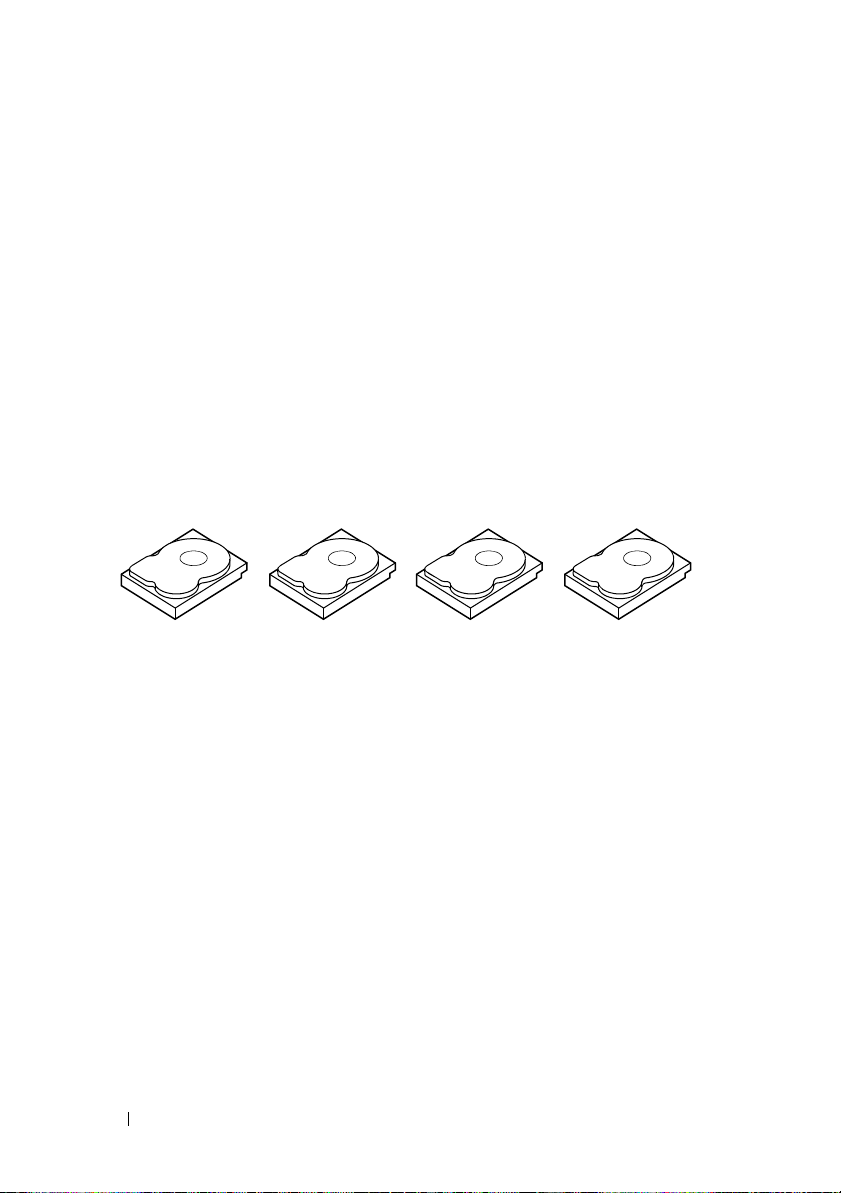
磁碟串列
磁碟串列可讓您將資料寫入多個實體磁碟,而不是只寫入一個實體磁碟
中。磁碟串列是指將每個實體磁碟儲存空間分割為下列大小的串列:8
KB、16 KB、32 KB、64 KB、128 KB、256KB、512KB 和 1024KB。這些等
量磁碟區以重複的連續方式交錯。單一實體磁碟上的等量磁碟區部分稱
為 等量磁碟區元件。
例如,在僅使用磁碟串列 ( 用於 RAID 0 中 ) 的四磁碟系統中,將區段 1
寫入磁碟 1,區段 2 寫入磁碟 2,以此類推。由於可同時存取多個實體磁
碟,因此等量磁碟區可以提升效能,但不提供資料複本。
圖 2-1 顯示磁碟串列的範例
圖 2-1. 磁碟串列的範列 (RAID 0)
16 概觀
Page 17
磁碟鏡像
等量磁碟區元件 1
等量磁碟區元件 2
等量磁碟區元件 3
等量磁碟區元件 1 重複
等量磁碟區元件 2 重複
等量磁碟區元件 3 重複
等量磁碟區元件 4 等量磁碟區元件 4 重複
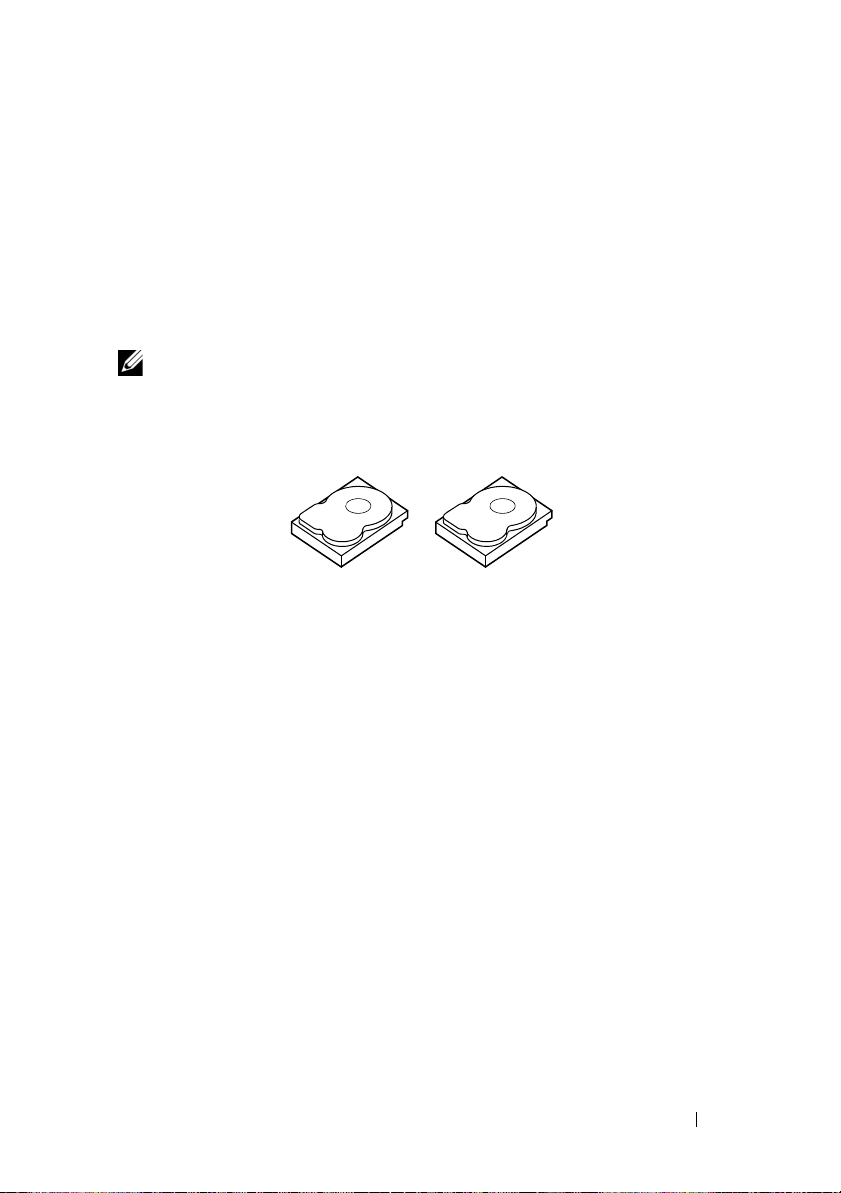
使用鏡像時 ( 用於 RAID 1 中 ),寫入其中一個磁碟中的資料會同時寫入
另一個磁碟中。如果其中一個磁碟故障,則另一個磁碟的內容可用於執行
系統,並重建故障的實體磁碟。磁碟鏡像的主要優點是可以提供完整的資
料冗餘。兩個磁碟的資料永遠保持相同。任一個實體磁碟都可作為作用的
實體磁碟。
磁碟鏡像雖提供了完整複本但卻很昂貴,因為必須複製系統中的每個實體
磁碟。
註 : 已鏡像的實體磁碟,透過讀取負載平衡改善讀取效能。
圖 2-2 顯示磁碟鏡像的範例。
圖 2-2. 磁碟鏡像的範例 (RAID 1)
跨距 RAID 等級
跨距是一個術語,用於說明從多個基本組合或簡易 RAID 等級建構
RAID 10、50 和 60 等級的方式。例如,RAID 10 有多組 RAID 1 陣列,其
中每一組 RAID 1 都被視為一個跨距。在等量分佈至 RAID 1 跨距上的資
料 (RAID 0),以建立 RAID 10 虛擬磁碟。相同地,RAID 50 與 RAID 60
以等量磁碟區各自組合多個 RAID 5 或 RAID 6 等量磁碟區。
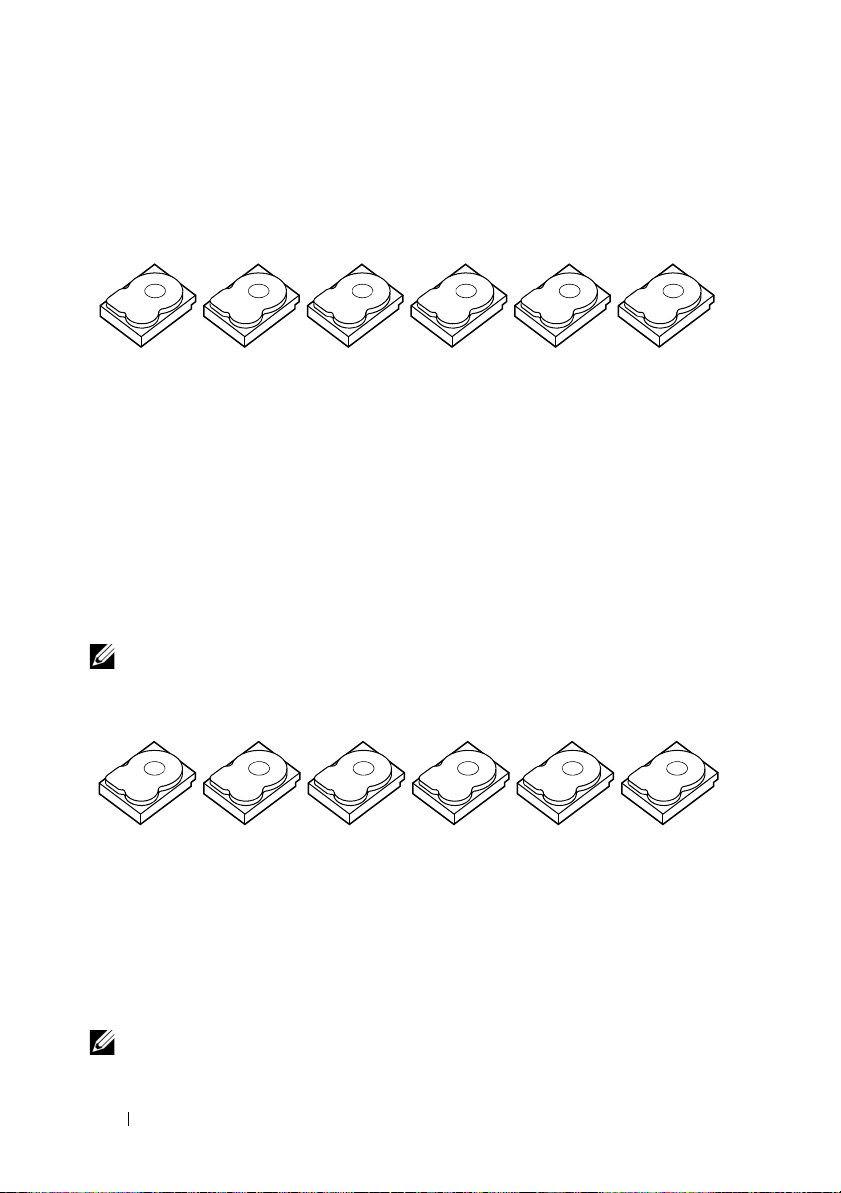
同位檢查資料
同位檢查資料是冗餘資料,這些資料的產生是為了在特定 RAID 等級內提
供容錯能力。如果磁碟出現故障,則控制器可 使用同位資料重新產生你
的資料。同位檢查資料存在於 RAID 5、6、50 和 60 中。
同位檢查資料分散在系統中的所有實體磁碟上。如果一個實體磁碟故障,
則從其餘實體磁碟上的同位檢查和資料可重建該磁碟。RAID 等級 5 結合
了分散式同位檢查與磁碟串列,如圖 2-3 中所示。同位檢查為一個實體磁
碟故障提供冗餘,不需要複製整個實體磁碟的內容。
概觀 17
Page 18
RAID 6 結合了雙分散式同位檢查與磁碟串列。此同位檢查等級允許兩個
等量磁碟
等量磁碟
等量磁碟
等量磁碟
等量磁碟
等量磁碟
等量磁碟
等量磁碟
等量磁碟
同位檢查
同位檢查
同位檢查
等量磁碟
等量磁碟等量磁碟 等量磁碟等量磁碟等量磁碟
等量磁碟
等量磁碟
等量磁碟
等量磁碟
等量磁碟
等量磁碟
等量磁碟
等量磁碟
等量磁碟
同位檢查
同位檢查
同位檢查
等量磁碟
等量磁碟等量磁碟 等量磁碟等量磁碟 等量磁碟
區元件 1
區元件 7
區元件 13
區元件 19
區元件 25
(26 – 30)
區元件 2
區元件 8
區元件 14
區元件 26 區元件 27 區元件 28 區元件 29 區元件 30
區元件 21 區元件 22 區元件 23 區元件 24(21 – 25)
區元件 20 (16 – 20) 區元件 16 區元件 17 區元件 18
區元件 15 (11 – 15) 區元件 11 區元件 12
區元件 9 區元件 10 (6 – 10) 區元件 6
區元件 3 區元件 4
區元件 5(1– 5)
等量磁碟
等量磁碟
等量磁碟
等量磁碟
等量磁碟
同位檢查
等量磁碟
同位檢查
同位檢查
等量磁碟
等量磁碟
同位檢查
等量磁碟
等量磁碟等量磁碟 等量磁碟同位檢查 同位檢查
等量磁碟 等量磁碟 等量磁碟同位檢查 等量磁碟同位檢查
區元件 1
區元件 5
(9 – 12)
區元件 13
區元件 2
區元件 6
(9 – 12)
區元件 14
區元件 3
(5 – 8)
區元件 9
(13 – 16)
區元件 4
(5 – 8)
區元件 10
(13 – 16)
(1 – 4)
區元件 7
區元件 11
區元件 15 區元件 16
區元件 8
(1 – 4)
區元件 12
磁碟故障,不需要複製整個實體磁碟的內容。
圖 2-3. 分散式同位檢查的範例 (RAID 5)
註 : 同位檢查分散跨及於磁碟群組中的多個實體磁碟。
圖 2-4. 雙分散式同位檢查的範例 (RAID 6)
18 概觀
註 : 同位檢查分散於陣列中的所有磁碟。
Page 19

儲存控制器功能
本節說明 Dell PowerEdge RAID 控制器 (PERC) H700 與 H800 卡如組態選
項、磁碟陣列效能、RAID 管理公用程式及作業系統軟體驅動程式等的相
關功能。
PERC H700 與 H800 控制器系列支援 Dell 合格的 serial-attached SCSI
(SAS) 硬碟機、SATA 硬碟機及固態硬碟 (SSD)。
註 : 不支援在一個虛擬磁碟中混合使用 SAS 和 SATA 磁碟。此外, 亦不支援
在一個虛擬磁碟中混合使用硬碟機與 SSD。
註 : 當維持相同磁碟機類型 (SAS 或 SATA) 及技術 (HDD 或 SSD) 時,將支援混
合不同速度的磁碟 (10,000 rpm 或 15,000 rpm) 及頻寬 (3 Gbps 或 6 Gbps)。
表 3-1 比較用於 PERC H700 與 H800 卡的硬體組態。
表 3-1. PERC H700 與 H800 卡比較
規格
RAID 層級 0、1、5、6、10、
每個連接埠機
殼數
連接埠 2 組 x4 內部
處理器 Dell 配接器 SAS
BBU ( 電池備
份單元 )
非揮發性快取 ( 選配 )(選配 ) 否 選配,可轉換
PERC H700
配接器
50、60
N/A N/A N/A
mini-SAS 寬連接埠
RAID-on-Chip,
8 埠,含 LSI 2108
晶片組
( 選配 )(選配
PERC H700
整合式
0、1、5、6、
10、50、60
2 組 x4 內部
mini-SAS 寬
連接埠
Dell 配接器
SAS RAID-
on-Chip,
8 埠,含
LSI 2108
晶片組
) 是 選配,可轉換
PERC H700
模組化
0、1、5、6
a
及 10
1 組 x4 整合
式 SAS 寬連
接埠
Dell 配接器
SAS RAID-
on-Chip,
4 通道,
含 LSI 2108
晶片組
儲存控制器功能 19
PERC H800
配接器
0、1、5、6、
10、50、60
最多 4 個機殼
2 組 x4 內部
mini-SAS 寬連
接埠
Dell 配接器 SAS
RAID-on-Chip,
8 埠,含
LSI 2108
晶片組
Page 20

表 3-1. PERC H700 與 H800 卡比較
規格
PERC H700
配接器
快取記憶體 512 MB DDR2 或
1 GB DDR2
PERC H700
整合式
512 MB
DDR2 或
PERC H700
模組化
512 MB 整合
式 DDR2
PERC H800
配接器
512 MB DDR2
或 1 GB DDR2
1 GB DDR2
快取記憶體功能回寫、寫入、調整
預先讀取、未預先
讀取、預先讀取
每個磁碟群組
8828
回寫、寫入、
調整預先讀
取、未預先
讀取、預先
讀取
回寫、寫
入、調整預
先讀取、未
預先讀取、
預先讀取
回寫、寫入、調
整預先讀取、未
預先讀取、預先
讀取
的最大跨距數
每個磁碟群組
的最大虛擬磁
碟數
每個控制器可
有多個虛擬磁
碟數
支援 x8 2.0
PCIe 主機介面
每個磁碟群組 16 個
虛擬磁碟
每個控制器最多 64
個虛擬磁碟
每個磁碟群
組 16 個虛擬
磁碟
每個控制器
最多 64 個虛
擬磁碟
每個磁碟群
組 16 個虛擬
磁碟
每個控制器
最多 64 個虛
擬磁碟
是是是,x4 PCIe
2.0 用於主機
每個磁碟群組
16 個虛擬磁碟
每個控制器最多
64 個虛擬磁碟
是
作業
線上擴充容量 是 是 是 是
專用與通用熱
是是是是
備份磁碟
支援熱插拔裝置是是是是
b
機殼熱新增
支援混合容量
N/A N/A N/A
是是是是
的實體磁碟
硬體 XOR 引擎 是 是 是 是
20 儲存控制器功能
是
Page 21
表 3-1. PERC H700 與 H800 卡比較
規格
支援可還原的
熱備份磁碟
冗餘路徑支援
每台伺服器的
控制器數量上
限
a. 僅在所選 Dell 模組化系統上支援這些 RAID 組態。
b. 使用機殼熱新增功能時,您可將機殼熱插拔到 PERC H800 配接器,而不需重新啟動系統。
c. 每台伺服器僅支援一台啟動控制器 (PERC H700),請參閱系統使用者指南確認您系統合適
的啟動控制器。
d. 每個系統最多僅支援兩台 PERC H800 控制器作為額外儲存裝置,但可能會因伺服器規格
(PCIe 插槽數量 ) 進一步受到限制。相關規格請參閱系統使用者指南。
註 : 最大陣列大小受限於每個磁碟群組的最大磁碟數 (32)、每個磁碟群組的
最大跨距數 (8) 及實體磁碟大小 ( 陣列與磁碟群組用詞相同 )
PERC H700
配接器
是是是是
N/A N/A N/A
c
1
PERC H700
整合式
112
PERC H700
模組化
PERC H800
配接器
是
d
實體磁碟電源管理
PERC H700 與 H800 卡可設定讓某些硬碟機在閒置一段設定的時間後降
低轉速,以節省電力。此省電功能的預設值為停用,但可於 Dell
OpenManage 儲存管理應用程式中啟用。
可啟用省電功能,使未設定的磁碟、熱備援或兩者均降低轉速。亦可設定
要等候多少時間,才要降低這些磁碟轉速。最短可設定的等候時間為 30
分鐘,最長可設為 1 天。預設值為 30 分鐘。
自動降低轉速的磁碟會在需要使用時提高轉速。系統重新啟動時,所有磁
碟均會提高轉速。
儲存控制器功能 21
Page 22
使用 SMART 功能
自我監控分析與報告技術 (SMART) 功能監視所有馬達、磁頭和磁碟機電
子設備的內部效能,以偵測可預測的實體磁碟機故障。SMART 功能協助
監視實體磁碟效能與可靠性。可監視 SMART 相容實體磁碟的屬性資料,
以識別值的變更,並確定這些值是否在閾值限制內。很多機械故障和某些
電子故障,會在故障前表現出某種程度的效能降低。
SMART 故障亦稱為預測故障。與預測實體磁碟故障有關的因素有許多
種,例如軸承故障、讀 / 寫頭斷裂及啟動速率變更等。此外,有些因素亦
與讀 / 寫頭面故障有關,例如搜尋錯誤率與過多的損壞磁區。關於實體磁
碟狀態資訊,請參閱第 24 頁上的 「磁碟漫遊」。
註 : 如需詳細的 SCSI 介面規格資訊,請參閱 t10.org。如需詳細的 SATA 介面
規格資訊,請參閱 t13.org。
初始化虛擬磁碟
按照以下章節中的說明初試化虛擬磁碟。
虛擬磁碟的背景初始化
背景初始化 (BGI) 是在新建立虛擬磁碟上寫入同位檢查或鏡像資料的自動
化程序。BGI 不會在 RAID 0 虛擬磁碟上執行。
註 : 您僅可暫時停用 BGI。如果取消 BGI,五分鐘後即自動重新啟動 BGI。關
於停止 BGI 的資訊,請參閱第 99 頁上的 「停止背景初始化」。
您可在 Dell OpenManage 儲存管理應用程式中控制 BGI 速率。BGI 速率
的所有變更在下一次執行 BGI 之前均不會生效。
註 : 背景起始作業與完整或快速初始化虛擬磁碟不同,此項作業不會從實體
磁碟清除資料。
一致性檢查 (CC) 與 BGI 執行相似的功能,皆會修正同位檢查錯誤。然
而,CC 透過事件通知報告資料不一致,但 BGI 則不會報告。您可以手動
啟動 CC,但 BGI 不行。
22 儲存控制器功能
Page 23

虛擬磁碟的完整初始化
執行虛擬磁碟的完整初始化時,將覆寫所有區塊並銷毀之前存在於虛擬磁
碟上的所有資料。虛擬磁碟的完整初始化功能可免除虛擬磁碟執行 BGI
的需要。完整初始化可在建立虛擬磁碟後執行。
進行完整初始化時,主機無法存取虛擬磁碟。您 可使用 DellOpenManage
儲存管理應用程式中的 Slow Initialize ( 減慢初始化 ) 選項,在虛擬磁碟
上啟動完整初始化。如需使用 BIOS Configuration Utility (BIOS 組態公
用程式 ) 來執行完整初始化的更多資訊,請參閱第 81 頁上的 「初始化虛
擬磁碟」。
註 : 如果系統在進行完整初始化時重新啟動,則此項作業將中止,然後在虛
擬磁碟上開始進行 BGI 作業。
虛擬磁碟的快速初始化
在虛擬磁碟上執行快速起始作業時,會覆寫虛擬磁碟最前與最後 8 MB 的
空間,並清除任何啟動紀錄或分割區資訊。此項作業僅需花費 2-3 秒即可
完成,建議您在重建虛擬磁碟時使用。若要使用 BIOS Configuration
Utility (BIOS 組態公用程式 ) 執行快速初始化,請參閱第 81 頁上的 「初
始化虛擬磁碟」。
註 : 以 Dell Manage 儲存管理應用程式建立虛擬磁碟後,快速初始化將自動
執行。
一致性檢查
一致性檢查 (CC) 係背景作業,會驗證與修正容錯虛擬磁碟的鏡像或同位
檢查資料。建議您定期在虛擬磁碟上執行一致性檢查。
您可使用 BIOS Configuration Utility (BIOS 組態公用程式 ) 或 Dell
OpenManage 儲存管理應用程式,手動啟動 CC。若要使用 BIOS
Configuration Utility (BIOS 組態公用程式 ) 啟動 CC,請參閱第 82 頁上
的 「檢查資料一致性」。您可使用 Dell OpenManage 儲存管理應用程式,
排定 CC 在虛擬磁碟上執行。
儲存控制器功能 23
Page 24
磁碟漫遊
磁碟漫遊可將實體磁碟自一條纜線連接或背板插槽移至相同控制器上的另
一個插槽。控制器自動辨識重新安置的實體磁碟,並在邏輯上將其置於組
成磁碟群組的正確虛擬磁碟內。您僅能在系統關閉時進行磁碟漫遊。
警示 : 請勿在進行 RAID 層級移轉 (RLM) 或線上容量擴充 (OCE) 時嘗試進行磁
碟漫遊。此舉會導致虛擬磁碟遺失。
請依照下列步驟使用磁碟漫遊功能:
1
關閉系統、實體磁碟,機殼和系統元件的電源。從系統上拔除電源線。
2
將實體磁碟移至背板或機殼上要求的位置。
3
進行安全檢查。確定實體磁碟正確插入。
4
開啟系統。
RAID
控制器即從實體磁碟上的組態資料偵測
組態。
磁碟移轉
PERC H700 與 H800 卡支援虛擬磁碟從一個控制器移轉至另一個控制器,
而不需使目標控制器離線。 控制器可匯入在最佳、降級或部分降級狀態的
RAID 虛擬磁碟。您不可匯入在離線狀態的虛擬磁碟。
註 : 但在進行磁碟移轉之前,來源控制器必須先離線。
註 : 磁碟無法移轉回之前的 PERC RAID 控制器。
註 : 只要提供╱設定適當金鑰 (LKM),即支援匯入安全虛擬磁碟。
當控制器偵測到含現有組態的實體磁碟時,即將此實體磁碟以旗標標示為
外來,並產生表示已偵測到外來磁碟的警示。
警示 : 請勿在進行 RLM 或線上容量擴充 (OCE) 時嘗試進行磁碟漫遊。此舉會
導致虛擬磁碟遺失。
請依照下列步驟使用磁碟移轉功能:
1
關閉包含來源控制器的系統。
2
將合適的實體磁碟從來源控制器移至目標控制器。
插入實體磁碟時,包含目標控制器的系統仍可執行。
控制器以旗標將插入的磁碟標示為外來磁碟。
24 儲存控制器功能
Page 25
3
使用
Dell OpenManage
Configuration Utility
4
確保所有構成虛擬磁碟一部分的實體磁碟皆已移轉。
註 : 關於相容性的更多資訊,請聯絡 Dell 技術支援代表。
儲存管理應用程式或控制器
(BIOS
組態公用程式) 匯入偵測到的外來組態。
BIOS
與在 PERC 6 及 H200 卡上建立之虛擬磁碟的相容性
於 PERC 6 與 H200 控制器系列上建立的虛擬磁碟可移轉至 PERC H700 與
H800 卡,而不會有資料或組態遺失的風險。不支援從 PERC H700 與
H800 卡移轉至 PERC 6 或 H200。
註 : 關於相容性的更多資訊,請聯絡 Dell 技術支援代表。
從 PERC 6 或 H200 將虛擬磁碟移轉至 PERC H700 與 H800
從 PERC 6 或 H200 將虛擬磁碟移轉至 PERC H700 與 H800:
1
關閉系統。
2
將合適的實體磁碟自
如果您正在以
系統隨附或
3
啟動系統並匯入偵測到的外來組態。可透過兩種方式執行該作業:
•
按下
•
進入 BIOS Configuration Utility
至
註 : 關於存取 BIOS 組態公用程式的更多資訊,請參閱
「進入
註 : 關於 Foreign Configuration View ( 外來組態檢視 ) 的更多資訊,請參
結束 BIOS
4
5
請確定已安裝
support.dell.com/manuals 上的硬體操作手冊。
<F>
Foreign Configuration View (外來組態檢視)。
BIOS
閱第 97 頁上的 「外來組態檢視」。
組態公用程式
support.dell.com 獲得)。如需更多資訊,請參閱第
式安裝」。
PERC 6 或 H200
PERC H700 或 H800
自動匯入外來組態
組態公用程式」。
,然後重新啟動系統。
PERC H700或 H800
卡移至
PERC H700 與 H800
卡更換
PERC 6 或 H200
(BIOS
組態公用程式),然後瀏覽
第
74
卡,請參閱
頁上的
卡的所有最新驅動程式 (可在
61
頁上的 「驅動程
卡。
儲存控制器功能 25
Page 26
虛擬磁碟寫入快取原則
虛擬磁碟的寫入快取原則,決定著控制器管理資料寫入虛擬磁碟的方式。
回寫與寫入為兩種寫入快取原則,可依虛擬磁碟設定。
作業系統 (Windows 和 linux) 將所有 RAID 磁碟區視為寫入 (WT),
獨立於虛擬磁碟的實際寫入快取原則。PERC 卡管理快取記憶體中
的資料,獨立於作業系統或任何應用程式。使用 Dell OpenManage 或
BIOS Configuration Utility (BIOS 組態公用程式 ) 檢視和管理虛擬磁碟
快取設定。
回寫與寫入
在寫入快取模式下,磁碟子系統接收到交易中的所有資料後,控制器會將
資料傳送完成訊號傳送至主機。
在回寫快取模式,控制器快取記憶體接收到交易中的所有資料後,控制器
會將資料傳送完成訊號傳送至主機。控制器然後在背景中將快取資料寫入
儲存裝置內。
使用回寫快取會出現以下風險:如果在資料寫入儲存裝置之前出現停電,
則快取資料將會遺失。使用 PERC H700 或 H800 卡上的 BBU 可減輕此風
險。關於支援 BBU 的控制器資訊,請參閱表 3-1。
回寫快取比寫入快取更具效能優勢。
註 : 虛擬磁碟預設的快取設定為回寫快取。
註 : 某些資料類型與組態在使用寫入快取原則時會有較佳的效能。
使用回寫原則的條件
回寫快取在電池出現且出於良好狀態的任何條件下都可使用。
使用寫入原則的條件
寫入快取在電池未出現或低電量的任何條件下都可使用。當電池無法在停
電時至少保有資料 24 小時,則電池即處於低電量狀態。此低電量狀態不
適用於具有選配之非揮發性快取 (NVC) 模組的控制器。
26 儲存控制器功能
Page 27
無電池時使用強制回寫的條件
當您選取 Force WB with no battery ( 無電池時強制回寫 ) 時,即可使用回
寫模式。選取 Forced Write-Back ( 無電池時強制回寫 ) 模式時,即使電池
未出現,虛擬磁碟也會進入回寫模式。
警示 : 啟用強制回寫模式時建議使用電源備份系統,確保在系統突然停電時
資料不會遺失。
虛擬磁碟讀取快取原則
虛擬磁碟的讀取原則,決定控制器管理虛擬磁碟的讀取方式。讀取原
則有:
•
永遠預先讀取 — 可讓控制器預先循序讀取要求的資料,並在預期即將
需要使用資料時,將資料儲存在快取記憶體內。這可提高讀取連續資
料的速度,但很難提高存取隨機資料的速度。
•
未預先讀取 — 停用
•
調整預先讀取 — 如果在循序磁區內進行兩次最近的磁碟存取,控制器
即開始使用預先讀取原則。如果讀取請求是隨機的,則控制器將還原
為未預先讀取模式。
註 : 虛擬磁碟的預設讀取快取設定為 調整預先讀取。
預先讀取
功能。
重新組態虛擬磁碟
線上虛擬磁碟可使用擴充其容量及/或變更其 RAID 層級的方式重新設
定。無法重新設定如 RAID 10、50 及 60 等合併的虛擬磁碟。
線上容量擴充 (OCE) 的方式共有兩種。擴充容量的第一個方式是使用磁
碟群組裡既有的可用空間。舉例來說,若磁碟群組中有個單一的虛擬磁
碟,且有可用空間,虛擬磁碟的容量可在該可用空間內擴充。若虛擬磁碟
建立後,未使用磁碟群組的最大容量,則可使用可用的空間並進行線上容
量擴充。當磁碟群組的實體磁碟以更換成員功能換成容量更大的磁碟時,
亦可使用可用的空間。線上容量擴充的另一項方法是在磁碟群組中新增實
體磁碟,藉此結合新增磁碟和虛擬磁碟的可用空間。
儲存控制器功能 27
Page 28
RAID 層級移轉 (RLM) 意指變更虛擬磁碟的 RAID 層級。RLM 及 OCE 可
同時進行,以便虛擬磁碟可同時變更其 RAID 層級並增加其容量。
RLM/OCE 作業完成時,不需要重新啟動。如需瞭解 RLM/OCE 是否可行
的清單,請參閱表 3-2。來源 RAID 層級欄表示在 RLM/OCE 之前的虛擬
磁碟 RAID 層級,而目標 RAID 層級欄則表示在作業完成後的 RAID 層
級。
註 : 在控制器上組態 64 個虛擬磁碟時,您無法在任何一個虛擬磁碟上執行
RAID 層級移轉或容量擴充。
註 : 控制器會將所有執行 RLM/OCE 的虛擬磁碟的寫入快取原則變更為寫入,
直至 RLM/OCE 完成為止。
表 3-2. RAID 層級移轉
來源
RAID
層級
RAID 0 RAID 0 1
RAID 0 RAID 1 1 2
RAID 0 RAID 5
RAID 0 RAID 6
RAID 1 RAID 0 2
RAID 1 RAID 5 2
RAID 1 RAID 6 2
目標
RAID
層級
所需的實體磁
碟數 ( 開始 )
1 個或多個 3 個或多個 是 至少需要增加一個磁
1 個或多個 4 個或多個 是 至少需要增加兩個磁
實體磁碟
數 ( 結束 )
2 個或多個 是 以新增磁碟的方式新
2 個或多個 是 在增加容量時移除冗
3 個或多個 是 在加倍容量時維護冗
4 個或多個 是 需要加入兩個磁碟,
可進行的
容量擴充
否 新增一個磁碟,將非
描述
增容量
備援虛擬磁碟轉換為
鏡像虛擬磁碟。
碟,用於分散式同位
檢查資料。
碟,用於雙重分散式
同位檢查 資料。
餘。
餘。
用於分散式同位檢查
資料。
28 儲存控制器功能
Page 29
表 3-2. RAID 層級移轉 (續)
來源
RAID
層級
RAID 5 RAID 0
RAID 5 RAID 5 3
RAID 5 RAID 6
RAID 6 RAID 0
RAID 6 RAID 5
RAID 6 RAID 6 4
目標
RAID
層級
註 : 磁碟群組中的實體磁碟總數不可超過 32 個。您無法在 RAID 層級 10、 50
及 60 上執行 RAID 層級移轉和╱或擴充。
所需的實體磁
碟數 ( 開始 )
3 個或多個 3 個或多個 是 轉換為非冗餘虛擬磁
3 個或多個 4 個或多個 是 至少需要增加一個磁
4 個或多個 4 個或多個 是 轉換為非冗餘虛擬磁
4 個或多個 4 個或多個 是 移除一組同位檢查資
實體磁碟
數 ( 結束 )
4 個或多個 是 以新增磁碟的方式新
5 個或多個 是 以新增磁碟的方式新
可進行的
容量擴充
描述
碟,並收回用於分散
式同位檢查資料的磁
碟空間。
增容量
碟,用於分散式同位
檢查資料。
碟,並收回用於分散
式同位檢查資料的磁
碟空間。
料並收回用於該資料
的磁碟空間。
增容量
容錯功能
以下功能清單適用於提供容錯功能以預防資料遺失的控制器:
•
支援
SMART
•
支援巡查讀取
•
重複路徑支援 (僅適用於
•
實體磁碟故障偵測
•
使用熱備份磁碟重建實體磁碟
PERC H800)
儲存控制器功能 29
Page 30
•
同位檢查產生與檢查 (僅
•
控制器快取記憶體的電池及選配的非揮發性快取備份,以保護資料
•
啟動後偵測電池是否處於低電量
下一節說明達成容錯的某些方法。
RAID 5、50、6 及 60 )
使用永續性的熱備援插槽
H700 及 H800 卡可設定讓系統背板或儲存機殼磁碟插槽作為專門的熱備
援插槽。此功能可使用 Dell OpenManage 儲存管理應用程式啟用。
啟用後,任何已設定熱備援的插槽將自動變更為永續性的熱備援插槽。若
熱備援磁碟故障或被卸下,插入相同插槽的更換磁碟將自動變為與其特性
相同的熱備援磁碟。若更換磁碟不符合磁碟通訊協定與技術,此磁碟將不
會變成熱備援磁碟。
註 : 指定給加密虛擬磁碟的任何熱備援磁碟也必須具備加密 (SED) 功能。
實體磁碟熱插拔
熱插拔為在 H700 與 H800 卡上線並執行其正常功能時,手動更換磁碟的
動作。
必須在熱插拔實體磁碟之前符合以下需求:
•
系統背板或機殼必須支援
熱插拔。
•
更換磁碟必須採用相同的通訊協定與磁碟技術。例如,僅
可替換
SAS HDD;僅 SATA SSD
•
更換磁碟的容量必須與其要替換的磁碟容量相同或更大。
PERC H700 與 H800
可替換
SATA SSD
卡的熱插拔,才可支援
SAS
硬碟機
。
故障磁碟偵測
偵測到故障的實體磁碟,並自動對插入相同插槽的新磁碟開始重建。自動
重建作業可使用熱備份磁碟在背景中執行。如果已組態熱備份磁碟,則控
制器會自動使用該熱備份磁碟重建故障的實體磁碟。
30 儲存控制器功能
Page 31
支援負載平衡的備援路徑
PERC H800 配接器可偵測與使用機殼內磁碟的冗餘路徑。從而能夠使控
制器與機殼間連接兩條 SAS 纜線,以提供路徑冗餘。控制器能在纜線或
機殼管理模組 (EMM) 出現故障時使用另一條路徑。
存在冗餘路徑時,控制器會自動平衡連接至每個磁碟的兩條路徑 I/O 負載
量。負載平衡功能會增加儲存機殼內虛擬磁碟的輸送量,並自動在偵測到
冗餘路徑時開啟。負載平衡 I/O 的功能可透過 Dell OpenManage 儲存管理
應用程式停用。若要設定硬體支援重複路徑,請參閱第 57 頁上的 「設定
PERC H800 配接器上的冗餘路徑支援」。
註 : 此冗餘路徑的硬體支援僅包括路徑冗餘,不包含控制器冗餘。
使用替換成員與可還原熱備份磁碟功能
替換成員
虛擬磁碟內發生磁碟故障時,指定的熱備份磁碟 ( 專用或通用 ) 即接受交
付並開始重建,直至虛擬磁碟恢復最佳狀態。替換故障的磁碟 ( 在相同插
槽內 ) 並完成熱備援磁碟的重建後, 控制器即自動開始從交付的熱備援磁
碟複製資料至新插入的磁碟。完成資料複製後,新磁碟成為虛擬磁碟的一
部分,且熱備援磁碟還原為就緒的熱備援狀態。這允許熱備份磁碟保留在
指定機殼插槽中。控制器正在還原熱備援磁碟時,虛擬磁碟仍處於最佳狀
態。
功能可讓之前使用的熱備援磁碟還原至可用的熱備援狀態。
註 : 控制器僅會在相同插槽將故障的磁碟以新的磁碟替換後,自動還原熱備
份。如果新的磁碟未置於相同插槽內,則可手動進行替換成員作業,還原之
前交付的熱備份磁碟。
自動替換預測故障的成員
替換成員
擬磁碟內的實體磁碟發生第一個 SMART 錯誤時,即自動啟動
作業可在虛擬磁碟內的磁碟回報 SMART 故障預警時進行。當虛
替換成員
作
業。目標磁碟必須是能作為重建磁碟的熱備援磁碟。出現 SMART 錯誤的
實體磁碟機,僅會在成功完成
替換成員
作業後標示為故障。如此可避免陣
列進入降級狀態。
如果自動
磁碟時發生,且將用於
備援磁碟會在成功進行
替換成員
作業在使用原先為熱備援磁碟 ( 在重建中使用 ) 的來源
替換成員
替換成員
作業的新磁碟作為目標磁碟新增時,則熱
作業後復原至熱備援狀態。
儲存控制器功能 31
Page 32

註 : 若要啟用自動替換成員功能,請使用 Dell OpenManage 儲存管理應用程
式。關於自動替換成員的更多資訊,請參閱第 73 頁上的 「Dell OpenManage
Storage Management」。
註 : 關於手動替換成員的更多資訊,請參閱第 98 頁上的 「更換連線實體磁
碟」。
控制器快取保留
控制可在系統供電中斷或不正常的系統關機時,保留其快取。PERC
H700 控制器所連接的電池備份單元 (BBU) 可在失去系統電力時,保留
控制器的快取資料。PERC H800 連接的 BBU 為可轉換的版本,稱之為
可轉換電池備份單元 (TBBU) ,可在必要時讓整個快取模組轉換至新的
控制器。若控制器卡有選配非揮發性快取 (NVC) 或可轉換的非揮發性快
取 (TNVC) 模組,則會使用快閃儲存裝置保留快取記憶體,而非使用電池
電力。
以電池保留快取
控制器 BBU/TBBU 內含的鋰離子電池為保護快取記憶體內資料的平價方
式。若控制器在電力中斷或不正常的系統關機時有資料存於快取記憶體
內,將以電池電力保留快取資料,直至恢復電力或電池耗盡為止。依據
在 1 年的有限保固,電池將在保固期間內的正常操作條件中,至少提供
24 小時的備用電源。為延長電池壽命,請勿將電池存放於溫度超過
60 度 C 的地方,或在溫度 60 度 C 時操作。
以非揮發性快取 (NVC) 模組保留快取
NVC 模組可讓控制器的快取資料無限期的儲存,而此為優於電池 24 小時
備份的優勢。控制器在電力中斷或不正常的系統關機時,若有資料存於快
取記憶體內,則電池將保有少量電力用於把快取資料傳送至非揮發性的快
閃記憶體中,並將資料保留至電力恢復與系統啟動為止。
快取資料恢復
位於 H700 與 H800 卡上的變更快取 LED,無法用於判定是否正在留存快
取資料。若失去系統電力或系統不正常的關機,請恢復系統電力並啟動系
統。啟動時,請進入控制器的 BIOS 設定公用程式 (<Ctrl><R>) ,以確
保無保留的快取資料。為達成此目的,請進入控制器的選單,並選取
Managed Preserved Cache ( 受管理的保留快取 )。若此處未列出虛擬磁
碟,所有保留的快取資料已成功寫入磁碟。
32 儲存控制器功能
Page 33
若 PERC H800 卡故障,整個 TBBU/TNVC 模組可安全地移轉至新的
PERC H800 卡,而不需冒險處理保留的快取資料。如需卸下與安裝
TBBU/TNVC 的說明,請參閱 第 35 頁上的 「安裝與組態硬體」 中合適的
章節,然後遵循上述恢復快取資料的說明進行。
電池記憶週期
記憶週期為電池校正作業,由控制器定期進行以確定電池狀況。無法停用
此項作業。
註 : 當電池電量因記憶週期而變低時,虛擬磁碟即自動切換至 Write-Through
( 寫入 ) 模式。
記憶週期完成時間範圍
記憶週期完成時間範圍,為電池充電容量與使用之放電 / 充電電流的功
能。如果使用 H700 或 H800,則記憶週期預計完成的時間範圍約為 7 小
時,並包括以下部分:
•
記憶週期放電:約
•
記憶週期充電:約
註 : 關於其他資訊,請參閱 Dell OpenManage 儲存管理應用程式。
進行記憶週期放電階段時即停用 PERC H700 或 H800 電池充電器,並在
電池放電完成仍保持停用。電池放電後,充電器即重新啟用。
3
4
小時
小時
巡查讀取
巡查讀取功能為一預防措施,可確保實體磁碟的狀況正常與資料完整性。
巡查讀取可掃描並解決經組態實體磁碟上的潛在問題。OpenManage 儲存
管理應用程式可用於啟動巡查讀取,並變更其行為模式。
以下為巡查讀取的行為模式概觀:
•
巡查讀取
熱備援磁碟。
•
巡查讀取
的實體磁碟上執行。
•
巡查讀取
器資源數量。例如,若系統正忙著處理
較少資源,讓
在控制器上設定為虛擬磁碟一部分的所有磁碟上執行,包括
不會在並非屬於虛擬磁碟的實體磁碟上或在未處於就緒狀態
功能會依未完成的磁碟
I/O
佔用較高的優先順序。
I/O
調整專用於
巡查讀取
I/O
作業,
巡查讀取
儲存控制器功能 33
作業的控制
便會使用
Page 34

•
巡查讀取
–
–
–
–CC
不會在進行以下任一作業的任何磁碟上執行:
重建
替換成員
完整或背景初始化
–RLM
註 : 根據預設,巡查讀取每七天自動在已設定的 SAS 與 SATA 硬碟機上執
行。在 SSD 上,巡查讀取不是必須的,預設情況下為停用狀態。
或
OCE
34 儲存控制器功能
Page 35
安裝與組態硬體
警告: 所有工作必須在無靜電放電 (ESD) 且符合 EIA-625- 處理靜電放電敏感
裝置需求的工作站上執行。所有執行的動作必須遵循 IPC-A-610 最新修訂的
ESD 建議作法。
警示 : 許多維修工作僅限由獲得認證的技術服務人員完成。僅限依照產品說
明文件中的授權,或在線上或電話服務和支援團隊的指導下,才能執行故障
排除和簡單的維修。未經 Dell 授權的維修若造成損壞,不在保固範圍之內。
請閱讀並遵循產品隨附的安全指示。
註 : 適用於美國內的完整資訊 安全條款與條件、有限保固與退貨、出口法
規、軟體授權合約、安全、環境及人體工學指示、法規注意事項,以及回收
資訊,請參閱系統隨附的 安全、環境及法規資訊 (SERI)、一般使用者授權合
約 (EULA) 及保固與支援資訊 (WSI) 。
安裝 PERC H700 與 H800 配接器
1
拆開
Dell PowerEdge RAID
損壞。
註 : 如果控制器損壞,請聯絡 Dell 技術支援部門。
關閉系統和連接的周邊裝置,然後從電源插座上拔下電源線。關於準
2
備系統硬體變更的詳細資訊,請參閱系統隨附或
support.dell.com/manuals 上的硬體操作手冊。
3
卸下所有連接的裝置與系統蓋。關於打開系統的更多資訊,請參閱系
統的硬體操作手冊。
4
選取可用的
PCI-E
插槽。將系統背面與您所選的
填塞托架卸下。
註 : PERC H700 整合式與 H700 模組化卡具有專屬的儲存插槽。如需修正
PCI-E 位置的詳細資訊,請參閱系統隨附的硬體操作手冊或
support.dell.com/manuals 上合適的文件。
控制器
(PERC)
的包裝並檢查是否出現
PCI-E
插槽齊平的空
安裝與組態硬體 35
Page 36

5
1
2
3
4
將
PERC H700 或 H800
警示 : 將配接器模組插入 PCI-E 插槽時,請不要按壓配接器模組。施加壓力
可能會使配接器模組斷裂。
請輕輕將控制器平穩插入,直至控制器穩固地插入
6
PERC H800
安裝
H700
配接器的更多資訊,請參閱圖
圖 4-1. 安裝 PERC H800 配接器
卡與您所選的
PCI-E
插槽對齊。
配接器的更多資訊,請參閱圖
4-2
。
PCI-E
4-1
。關於安裝
插槽。關於
PERC
1
PCI-E 插槽
3
填塞托架
36 安裝與組態硬體
2
PERC H800 配接器
4
托架螺絲
Page 37

圖 4-2. 安裝 PERC H700 配接器
4
3
1
2
1
PCI-E 插槽
3
填塞托架
7
旋緊托架螺絲 (如果有),或者使用系統固定夾將控制器固定於系統底
2
PERC H700 配接器
4
托架螺絲
架上。
8
裝回系統蓋。關於關閉系統的詳細資訊,請參閱系統隨附或
support.dell.com 上的硬體操作手冊。
9
若是
PERC H800
得更多資訊,請參閱圖
配接器,請將纜線從外部機殼連接到控制器。若要獲
4-3
。
安裝與組態硬體 37
Page 38
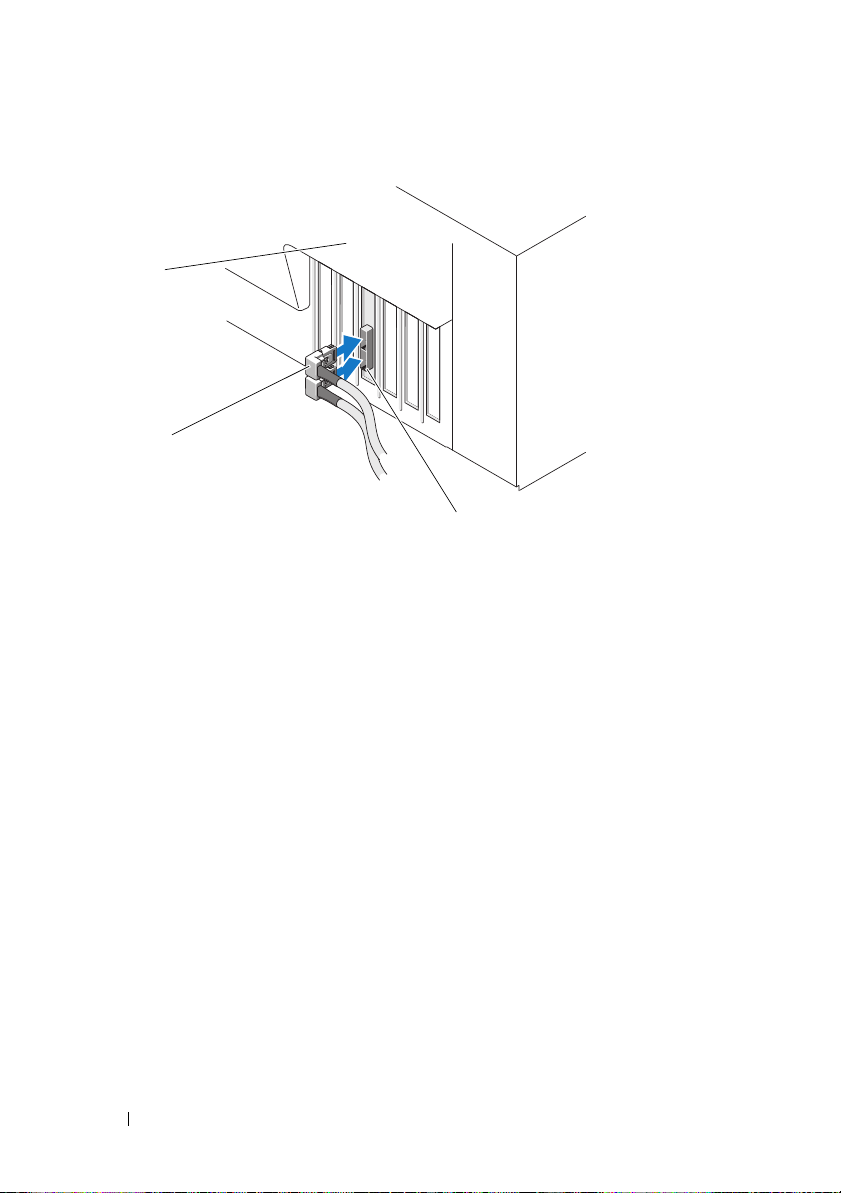
圖 4-3. 連接外接式機殼的纜線
2
3
1
1
控制器上的連接器
3
系統
10
如果使用
SAS
資訊,請參閱圖
PERC H700
連接埠標示
4-4
38 安裝與組態硬體
2
外接式機殼的纜線
配接器,請將系統背板的纜線接上控制器。主要
SAS_A
,次要
SAS
接埠則標示 SAS_B
。若要獲得更多
。
Page 39
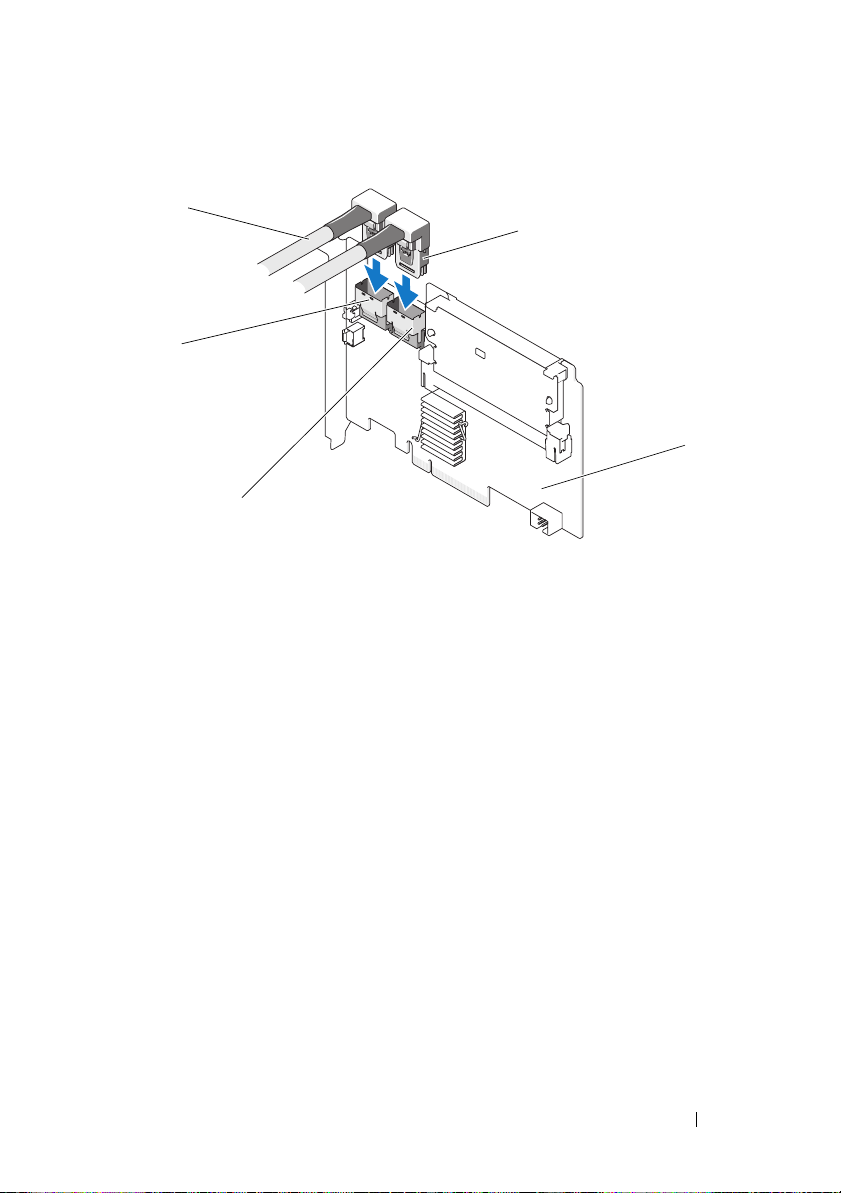
圖 4-4. 將纜線連接至控制器
1
4
5
2
3
1
纜線
3
連接埠 A
5
連接器
11
裝回系統蓋。關於關閉系統的詳細資訊,請參閱系統隨附或
2
連接埠 B
4
PERC H700 配接器
support.dell.com 上的硬體操作手冊。
12
重新連接電源線與網路纜線,然後開啟系統。
安裝與組態硬體 39
Page 40
卸下 PERC H700 與 H800 配接器
註 : 如果在系統進行作業時,不慎拔下 SAS 纜線,請重新連接纜線,並參閱
Dell OpenManage 儲存管理應用程式的線上說明,進行必要的復原步驟。
註 : 在開始進行程序之前,請在系統啟動時按下 <Ctrl><R>,檢查是否未保留
快取。
控制系統重新啟動,然後進入 PERC BIOS
1
取內無資料存在。請參閱第
32
頁上的 「快取資料恢復」,獲得更多詳
細資訊。之後請將系統的控制器與任何連接之儲存控制器關機。
2
拔下電源插座上的系統纜線,然後卸下系統蓋。
警示 : 如果在未裝回系統蓋的情況下執行系統,可能會因冷卻不足而損壞。
註 : 關於卸下安裝在系統 PCI-E 插槽中周邊設備的更多資訊,請參閱系統隨
附或 support.dell.com 上的硬體操作手冊。
關於卸下
H700
3
在系統中找到
4
卸下任何固定機構,例如將
後輕輕從系統
PERC H800
配接器的說明,請移至步驟 3。關於卸下
配接器的說明,請移至步驟 5。
PERC H800
配接器,從配接器拔下外部纜線。
PERC H800
PCI-E
插槽提起控制器。如需更多資訊,請參閱圖
設定公用程式 ,以確保快
固定於系統內的托架螺絲,然
PERC
4-5
。
40 安裝與組態硬體
Page 41
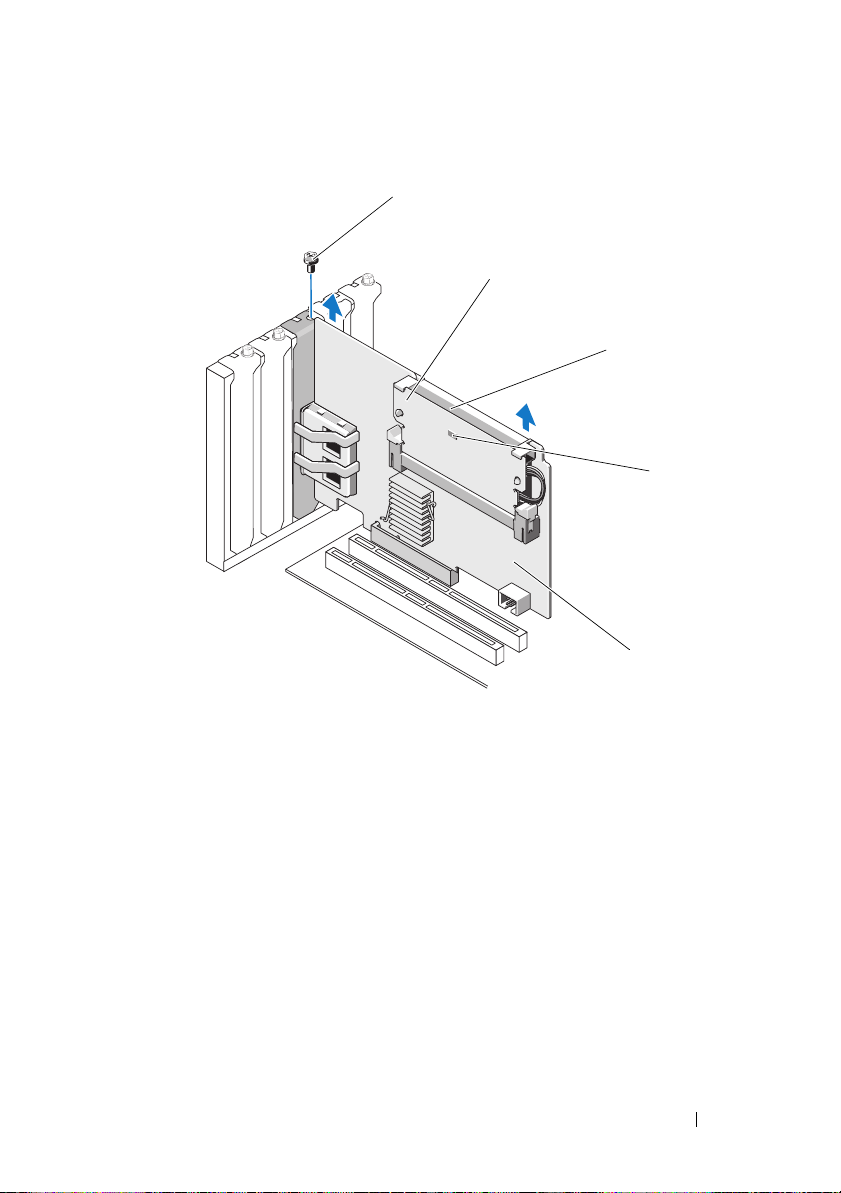
圖 4-5. 卸下 PERC H800 配接器
5
4
2
1
3
1
托架螺絲
3
電池
5
PERC H800 配接器
2
記憶體模組
4
變更快取記憶體 LED
5
從
PERC H700
PERC H700
起控制器。
拔下資料線與電池線。卸下任何固定機構,例如將
固定於系統內的托架螺絲,然後輕輕從系統
安裝與組態硬體 41
PCI-E
插槽提
Page 42
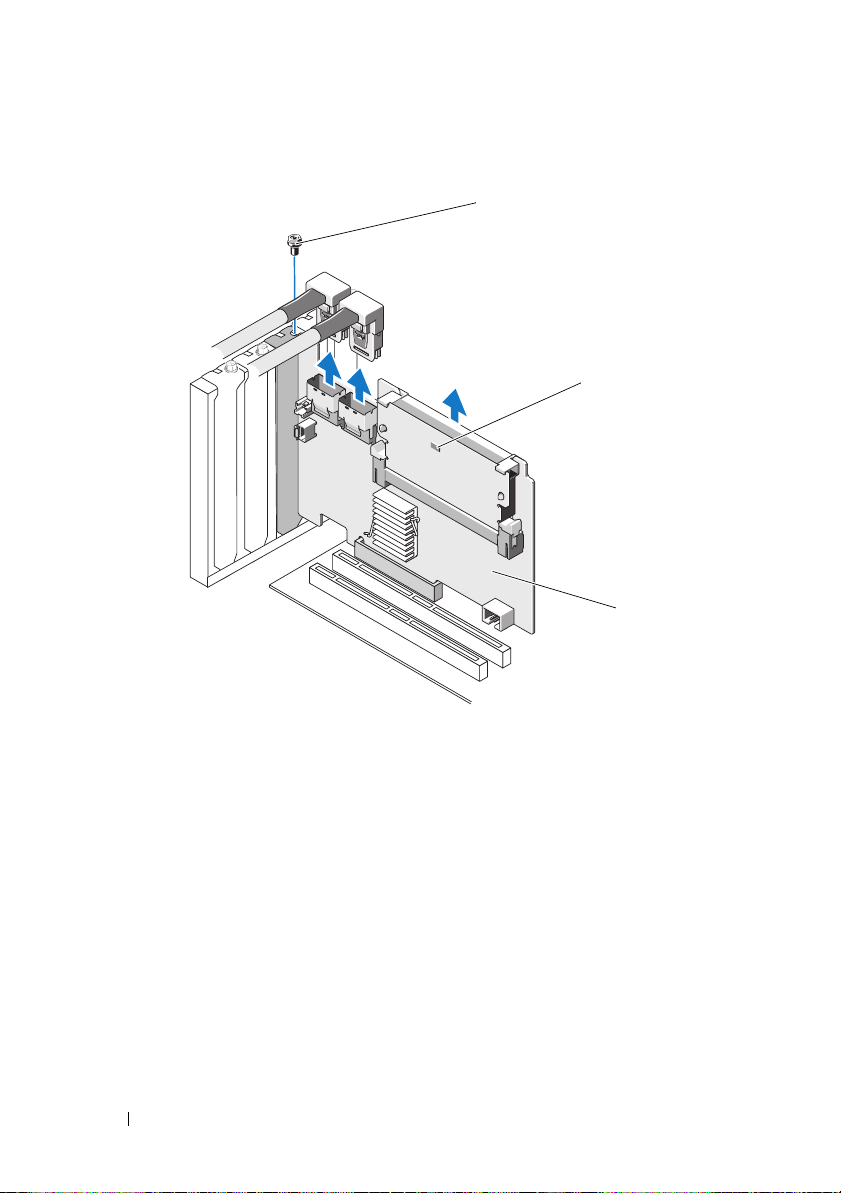
圖 4-6. 卸下 PERC H700 配接器
3
1
2
1
托架螺絲
3
PERC H700 控制器
42 安裝與組態硬體
2
變更快取記憶體 LED
Page 43

卸下與安裝 Dell 模組化刀鋒系統內的
PERC H700 模組化卡
註 : 如需安裝與卸下刀鋒系統零件的更多資訊,請參閱系統的硬體操作手冊
或 Dell 支援網站 support.dell.com 上的使用手冊。
儲存控制器卡位於 Dell 刀鋒系統的磁碟架下方。
若要卸下儲存控制器卡:
1
從刀鋒系統底架卸下
2
卸下刀鋒系統的系統蓋。
3
卸下主機板,將其放置於穩固、平坦的表面上。
4
確定控制器上的變更快取記憶體
訊,請參閱圖
如果
LED
亮起,請重新插入主機板、裝回系統蓋、重新將系統連接電
源、開啟系統電源,然後重複步驟
起,請繼續下個步驟。
5
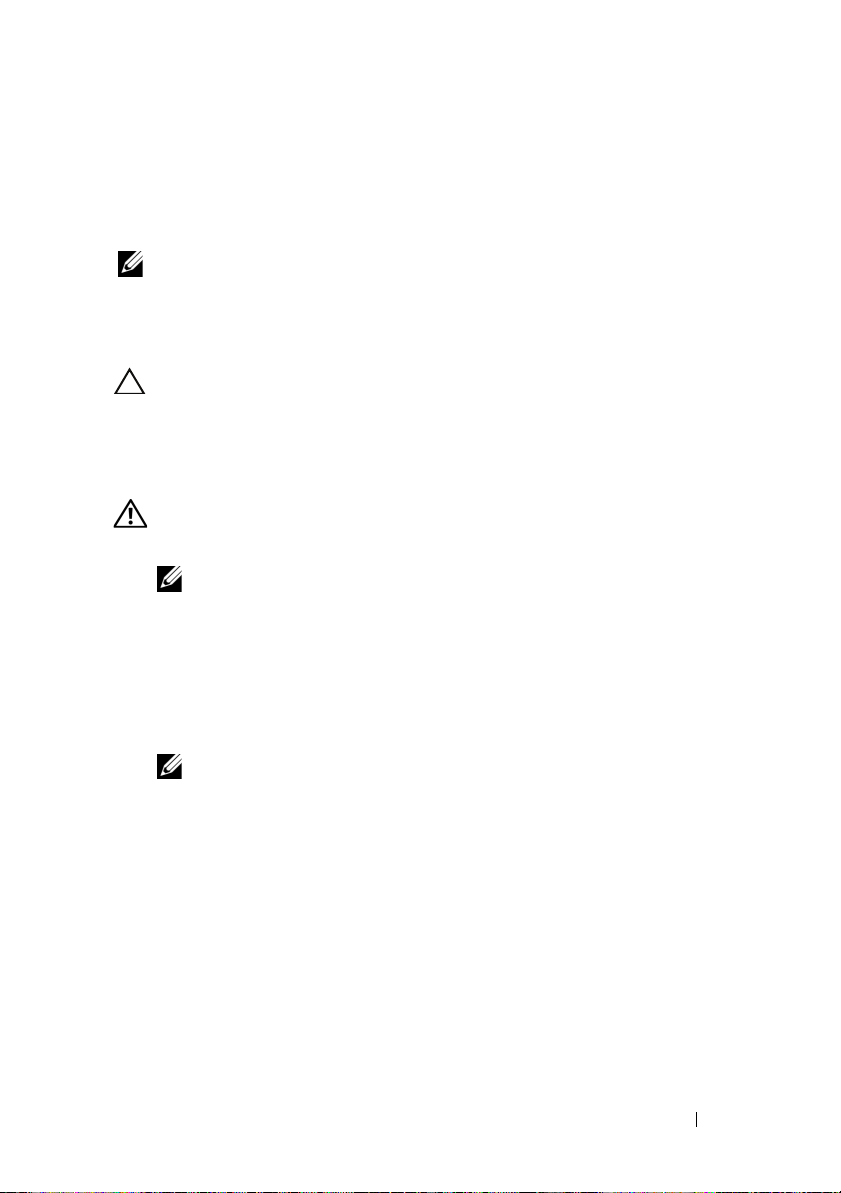
開啟釋放桿,從主機板連接器拔除儲存控制器卡邊緣的連接器,如
4-7
中所示。
圖
6
如圖
4-7
中所示,從主機板將儲存控制器卡垂直提起。
4-7
。
Dell
刀鋒系統。
LED
1
是否亮起。關於
至步驟 3的步驟。如果
LED
位置的資
LED
未亮
安裝與組態硬體 43
Page 44

圖 4-7. 卸下與安裝儲存控制器卡
2
3
1
4
1
電池纜線連接器
3
釋放桿
要安裝新的儲存控制器卡:
1
打開新的儲存控制器卡包裝,檢查是否存在損壞。
註 : 如果插卡損壞,請聯絡 Dell 技術支援部門。
請將儲存控制器卡插上主機板。對齊儲存控制器卡以便主機板承載器
2
上的彈片可裝入儲存控制器卡邊緣上的槽口。
3
將儲存控制器卡滑向主機板上的連接器,直至儲存控制器卡入到位。
4
重新安裝主機板。關於重新安裝主機板的更多資訊,請參閱系統的硬
體操作手冊或使用手冊。
44 安裝與組態硬體
2
儲存控制器卡
4
變更快取記憶體 LED
Page 45
5
蓋上刀鋒系統的頂蓋。關於蓋上模組化刀鋒系統頂蓋的更多資訊,請
參閱系統的硬體擁有者手冊或使用者手冊。
6
重新將刀鋒系統安裝於刀鋒系統底架內。關於重新將刀鋒系統安裝於
刀鋒系統底架的更多資訊,請參閱系統的硬體操作手冊或使用指南。
註 : 關於最新的韌體清單與安裝指示,請參閱 Dell 支援網站 support.dell.com
上的系統說明文件。
從 PERC H700 卸下 DIMM
警示 : 與 PowerEdge 刀鋒系統出貨的 PERC H700 模組化卡具有無法卸下的整
合式 DIMM 模組。請勿嘗試對 PERC H700 模組化控制器卡執行 以下程序。
控制系統重新啟動,然後進入 PERC H700 BIOS
1
保快取內無資料存在。請參閱第
32
頁上的 「快取資料恢復」,獲得更
多詳細資訊。之後請將系統關機。
警告: 如果在未裝回系統蓋的情況下執行系統,可能會因冷卻不足而損壞。
2
拔下電源插座上的系統纜線,然後卸下系統蓋。
註 : 各系統的 PERC H700 位置皆不盡相同。如需修正 PERC H700 位置的
更多資訊,請參閱系統隨附的硬體操作手冊或 support.dell.com/manuals
上合適的文件。
從系統卸下
3
H800
4
按下 DIMM
DIMM。
註 : 請勿在卸下 DIMM 時,對 DIMM 的連接器施加過多壓力。
PERC H700
配接器」。
連接器各邊的彈片來卸下
請參閱圖
4-8
。
。請參閱第
40
頁上的 「卸下
DIMM
設定公用程式,以確
PERC H700 與
,然後從控制器抬起
安裝與組態硬體 45
Page 46
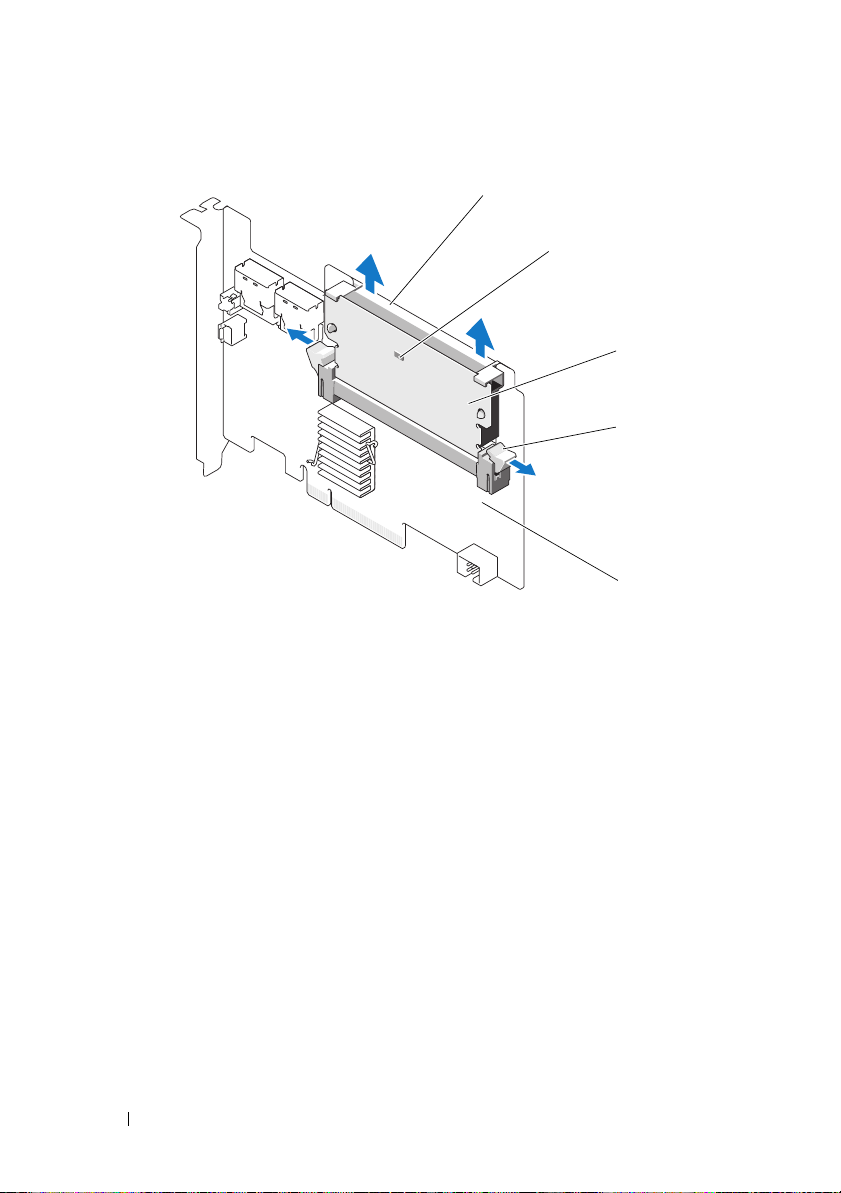
圖 4-8. 從 PERC H700 卸下 DIMM
1
2
5
3
4
1
DIMM 支架
3DIMM 4
5
PERC H700 配接器
46 安裝與組態硬體
2
變更快取記憶體 LED
彈片
Page 47
將 DIMM 安裝在 PERC H700 上
1
2
警示 : 與 PowerEdge 刀鋒系統出貨的 PERC H700 模組化卡具有無法卸下的整
合式 DIMM 模組。請勿嘗試對 PERC H700 模組化控制器卡執行以下程序。
打開
1
2
DIMM
註 : 請勿在安裝 DIMM 時,對 DIMM 的連接器施加過多壓力。
如果
DIMM
進行以下更換
a
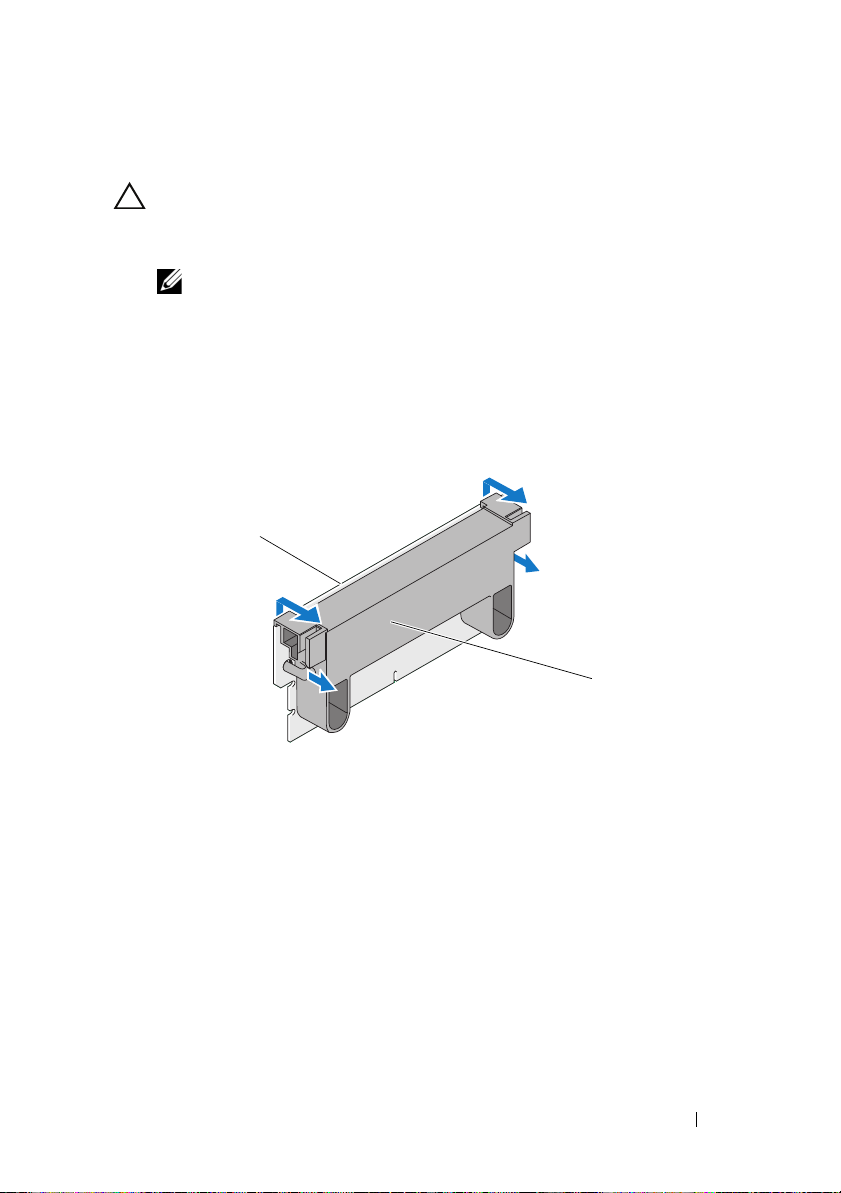
將舊的
夾,將
圖 4-9. 從 DIMM 卸下 DIMM 支架
包裝並遵循所有防靜電程序。
支架未安裝在
DIMM
DIMM
DIMM
自控制器移除,按下穿過
支架旋出
DIMM
支架的步驟:
DIMM
上,請在安裝於
。請參閱圖
PERC H700
DIMM 的DIMM
4-9
。
之前,
支架
1DIMM 2
b
安裝時,請將
支架的側桿 卡入
DIMM
DIMM
支架的上緣置於
上的插座。請參閱圖
DIMM 支架
DIMM
安裝與組態硬體 47
的上緣,使
4-10
。
DIMM
Page 48
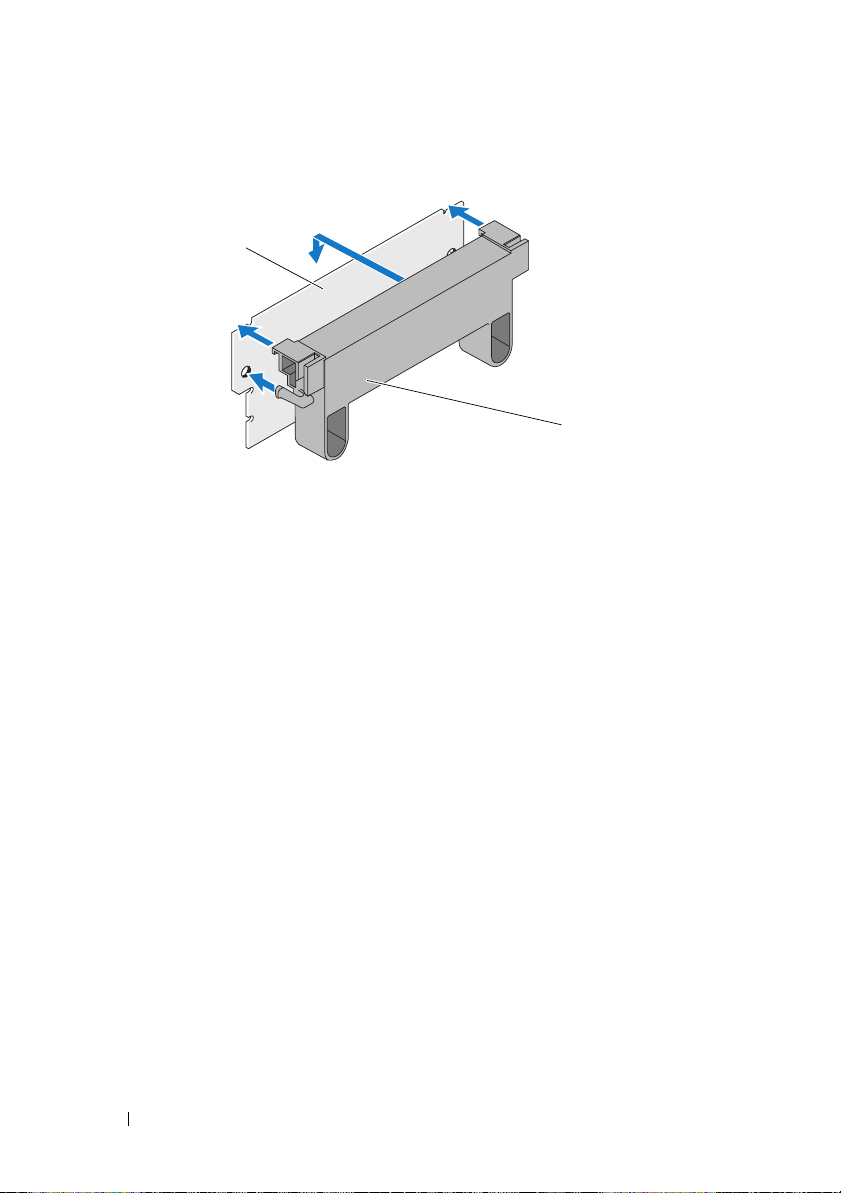
圖 4-10. 將 DIMM 支架安裝入 DIMM
1
2
1DIMM 2
3
將 DIMM 鍵緣與記憶體插槽上的實體分隔線對齊,以避免損壞模組。
4
將
DIMM
定夾裝入
插入記憶體插槽。在
DIMM
模組兩端所分配的插槽中。請參閱圖
DIMM
DIMM 支架
兩端或中間持續下壓,直至固
4-11
。
48 安裝與組態硬體
Page 49
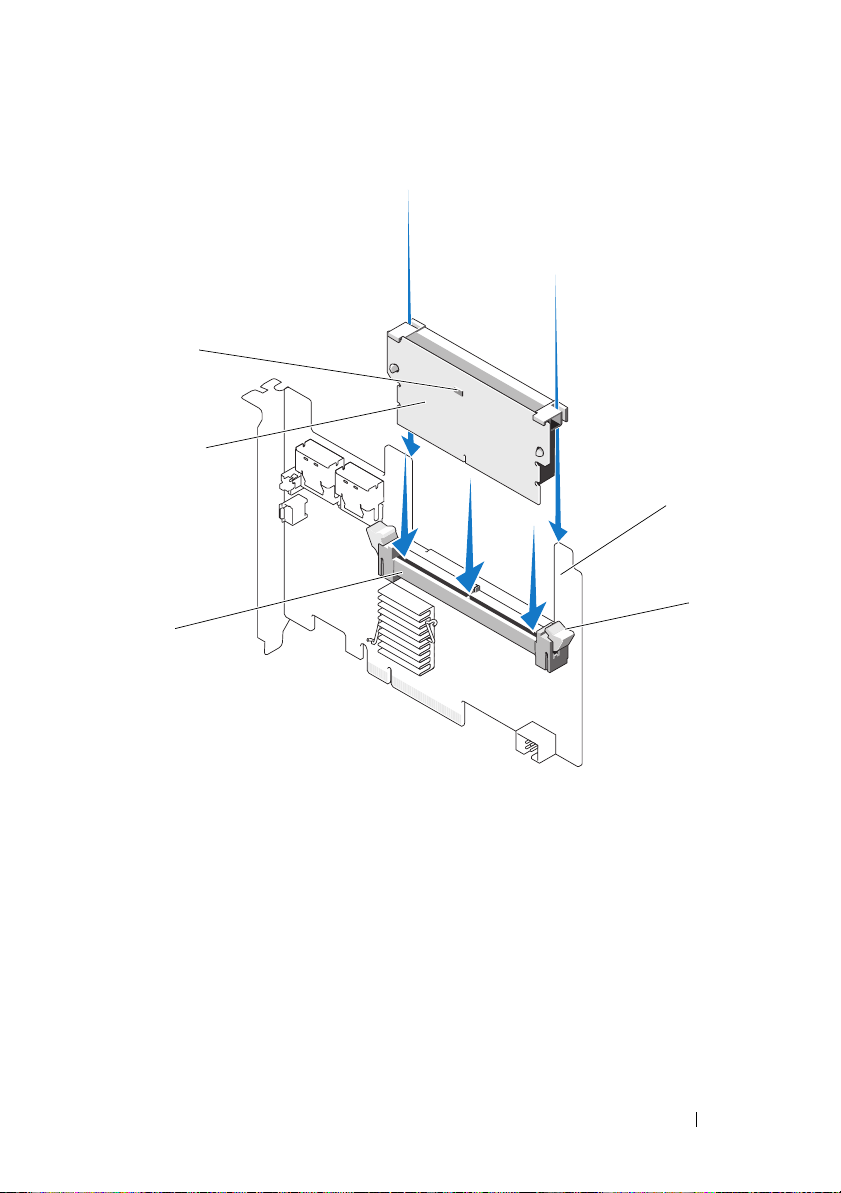
圖 4-11. 將 DIMM 安裝於 PERC H700
1
2
3
4
5
1 PERC H700 2
3
記憶體插槽
5
變更快取記憶體 LED
固定夾
4DIMM
安裝與組態硬體 49
Page 50
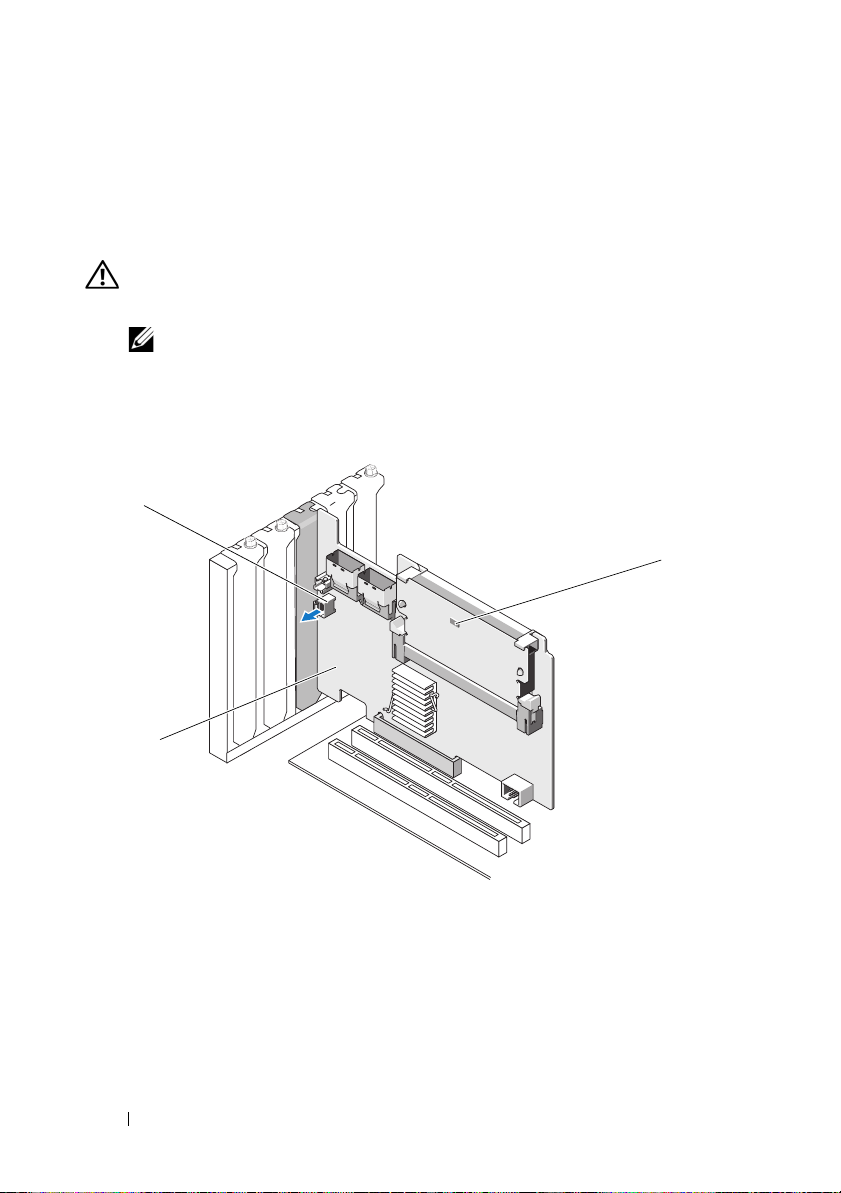
更換 PERC H700 上的 BBU
1
2
3
1
控制系統重新啟動,然後進入 PERC H700 BIOS
32
保快取內無資料存在。請參閱第
頁上的 「快取資料恢復」,獲得更
多詳細資訊。之後請將系統關機。
警告: 如果在未裝回系統蓋的情況下執行系統,可能會因冷卻不足而損壞。
2
拔下電源插座上的系統纜線,然後卸下系統蓋。
註 : 各系統的 PERC H700 與 BBU 位置不盡相同。如需關於 PERC H700
與 BBU 位置的更多資訊,請參閱系統隨附的硬體操作手冊或
support.dell.com/manuals 上合適的文件。
圖 4-12. 變更快取 LED 與電池纜線連接器
設定公用程式,以確
1
電池纜線連接器
3
變更快取記憶體 LED
50 安裝與組態硬體
2
PERC H700 配接器
Page 51
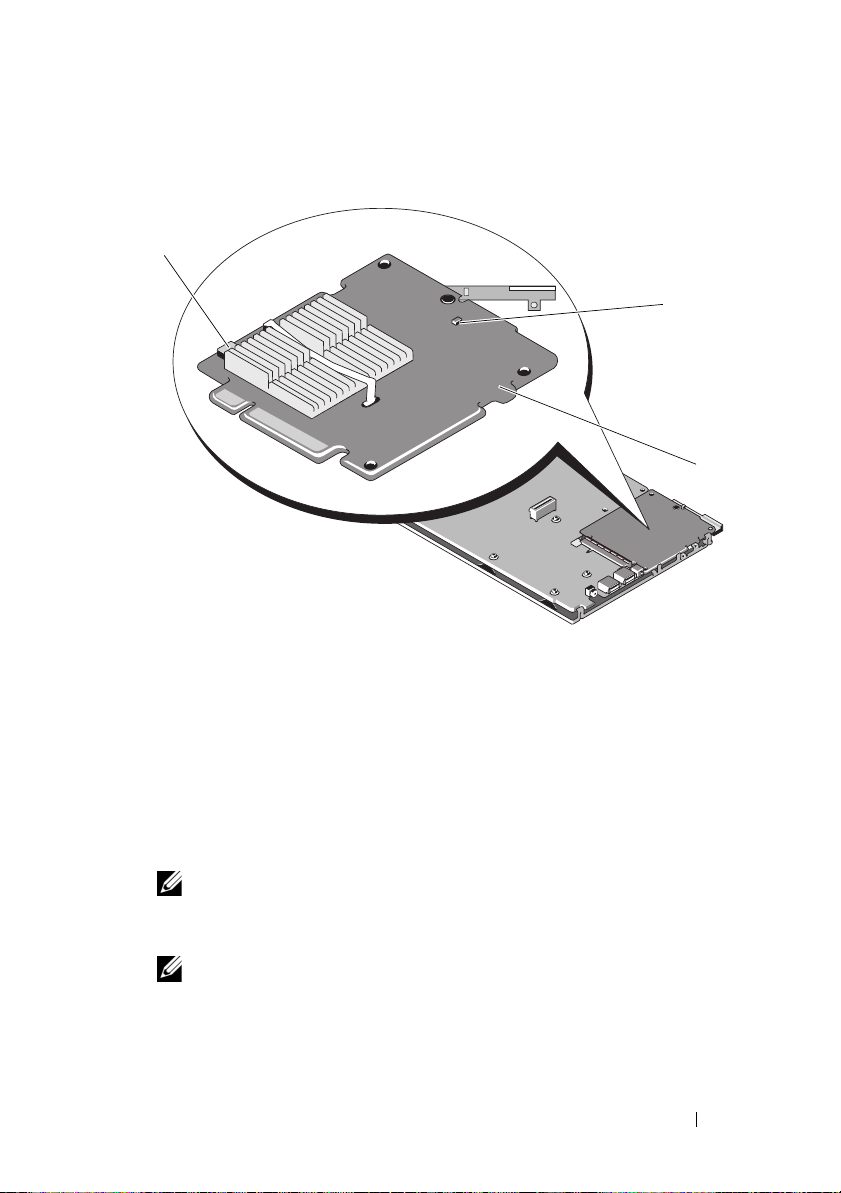
圖 4-13. PERC H700 ( 模組化 ) 變更快取記憶體 LED 位置
2
1
3
1
電池纜線連接器
3
PERC H700 模組化配接器
3
找出靠近控制器邊緣的電池纜線連接器,然後拔下電池。如需電池纜
線連接器的位置,請參閱圖
4
請從系統的塑膠安裝護罩卸下電池並拔下電池纜線。如需系統內
的位置與如何更換
BBU
的更多資訊,請參閱系統隨附的硬體操作手
冊。
註 : 在將 BBU 裝入系統內的塑膠護罩之前,請先電池纜線連接至新的
BBU。
將電池纜線的一端插入控制器上的連接器,重新將電池連接至控制器。
5
註 : 請勿在連接纜線時施加過多壓力。此為鍵槽連接器,因此僅能以一
個方向安裝。
2
變更快取記憶體 LED
4-12 與圖 4-13
。
BBU
安裝與組態硬體 51
Page 52
從 PERC H800 配接器卸下 TBBU 或 TNVC
1
2
4
3
註 : PERC H800 配接器上的 TBBU 及 TNVC 由 DIMM 及電池組成。
控制系統重新啟動,然後進入 PERC BIOS
1
32
取內無資料存在。請參閱第
頁上的 「快取資料恢復」,獲得更多詳
細資訊。之後請將系統的控制器與任何連接之儲存控制器關機。
2
拔下電源插座上的系統纜線,然後卸下系統蓋。
3
從系統卸下
「卸下
4
按下
TBBU
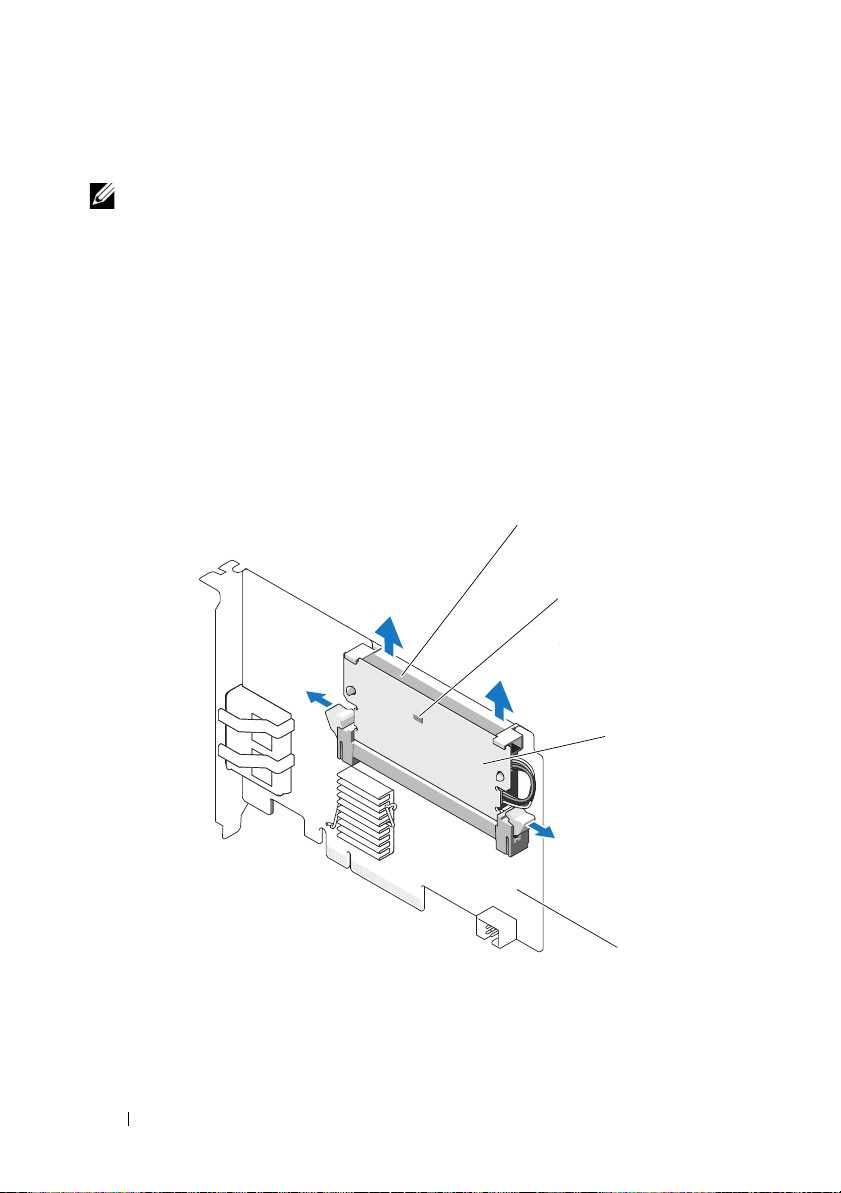
圖 4-14. 從 PERC H800 配接器卸下 TBBU
PERC H800
PERC H700 與 H800
DIMM
插槽每個邊緣的彈片,並從
或
TNVC
組件。請參閱圖
配接器。如需更多資訊,請參閱第
配接器」。
4-14
設定公用程式,以確保快
PERC H800
配接器提起
。
40
頁上的
1
電池
3DIMM 4
52 安裝與組態硬體
2
變更快取記憶體 LED
PERC H800 配接器
Page 53
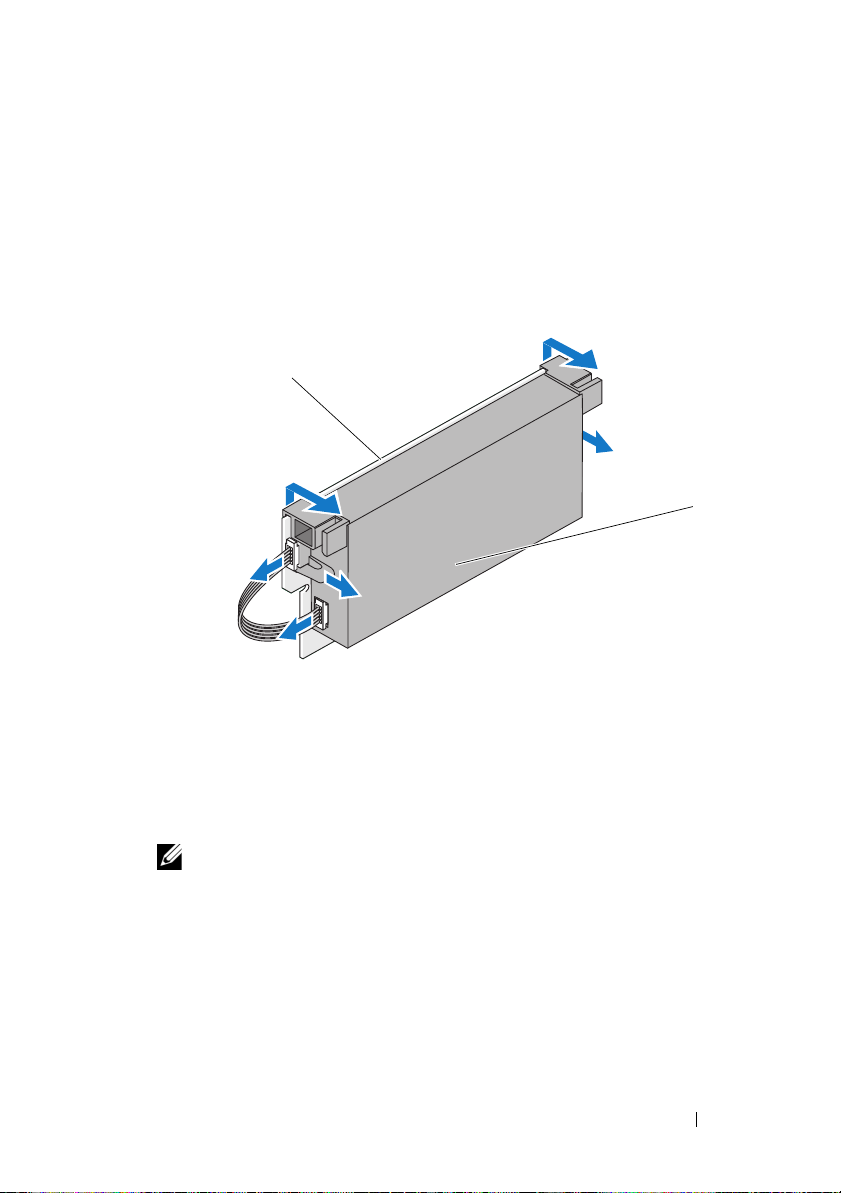
更換 PERC H800 配接器 DIMM 上的電池與電池
2
1
纜線
1
將舊的
TBBU 或 TNVC
後按下穿過
圖 4-15. 從 PERC H800 配接器卸下電池與電池纜線。
DIMM
自控制器卸下後,請從兩端拔下電池纜線,然
的電池夾,將電池自
DIMM
轉出。請參閱圖
4-15
。
1DIMM 2
2
打開新
TBBU 或 TNVC
3
將電池纜線一端插入 DIMM 上的連接器,並將另一端插入新電池的連
接器。
註 : 請勿在連接纜線時施加過多壓力。此為鍵槽連接器,因此僅能以一
個方向安裝。
將電池的上緣置於 DIMM 的上緣,使電池的側桿卡入 DIMM 上的插
4
座。請參閱圖
4-16
的包裝,並遵循所有的防靜電程序。
。
電池
安裝與組態硬體 53
Page 54
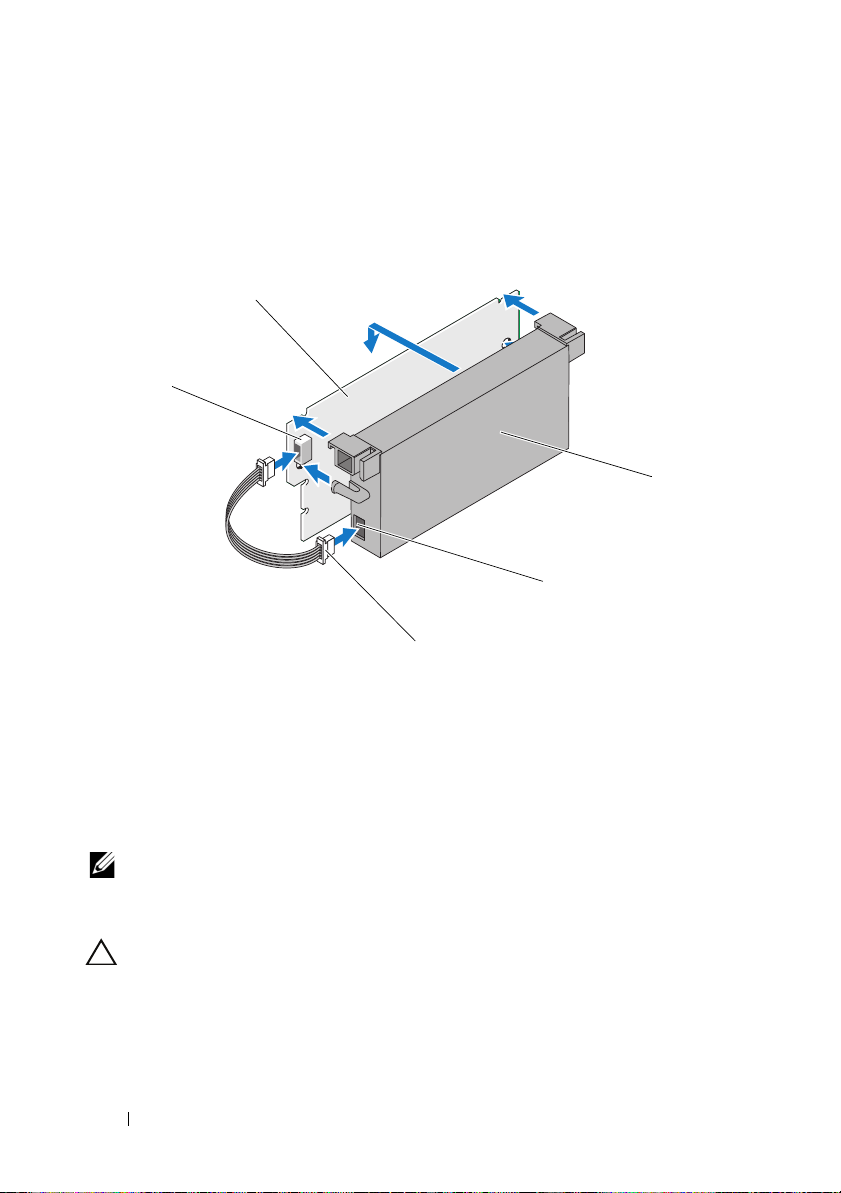
圖 4-16. 將電池與電池纜線裝入 DIMM
2
1
3
4
5
1
DIMM 上的連接器
3
電池
5
電池纜線
2DIMM
4
電池上的連接器
將 TBBU 或 TNVC 安裝於 PERC H800 配接器
註 : PERC H800 配接器上的 TBBU 及 TNVC 由 DIMM 及電池組成。
檢查
1
2
3
DIMM
53
頁上的 「更換
警示 : 請勿碰觸金色導線與彎曲記憶體模組。
將 DIMM 鍵緣與記憶體插槽上的實體分隔線對齊,以避免損壞模組。
將
DIMM 插入記憶體插槽。在
定夾裝入
54 安裝與組態硬體
與電池纜線連接器的電池附件。如需更多資訊,請參閱第
PERC H800
配接器
DIMM
上的電池與電池纜線」。
DIMM 兩端或中間持續下壓,直至固
DIMM
模組兩端所分配的插槽中。請參閱圖
4-17
。
Page 55
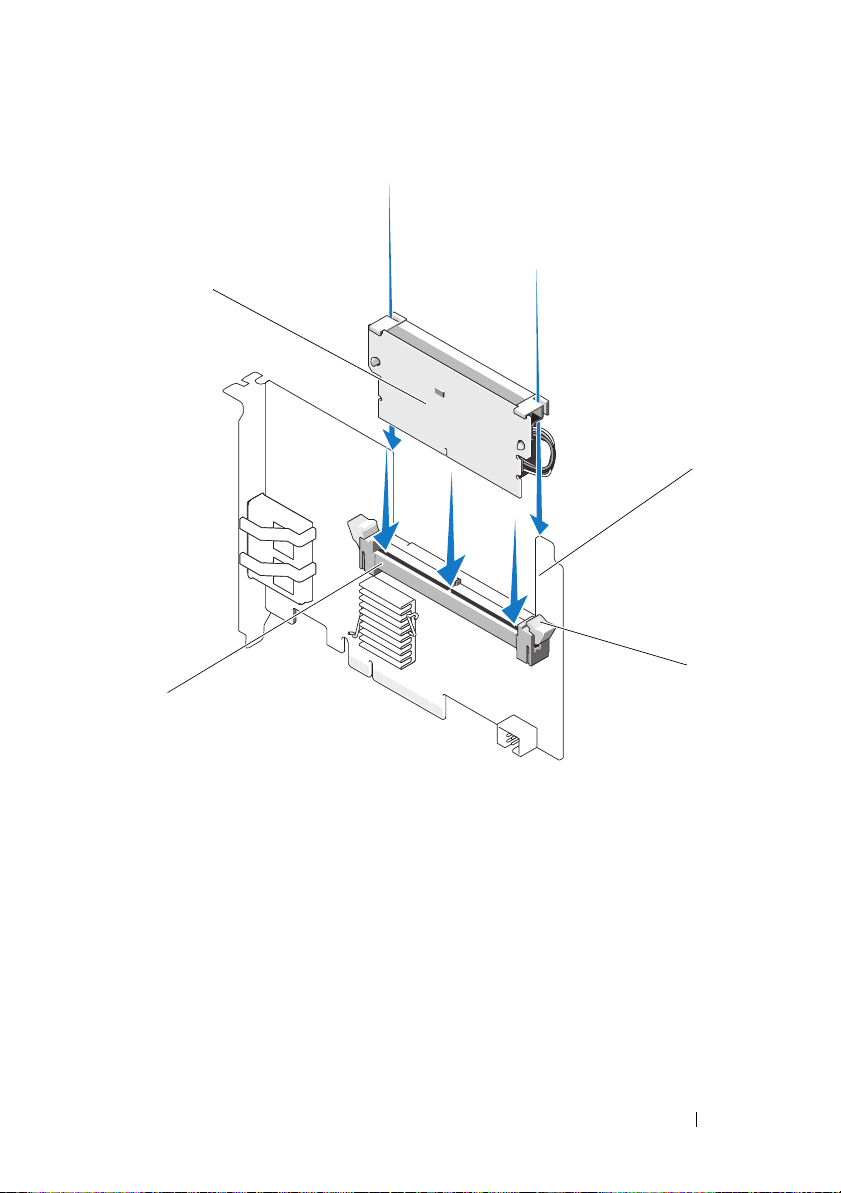
圖 4-17. 將 TBBU 安裝在 PERC H800 配接器上
1
2
3
4
1 PERC H800 2
3
記憶體插槽
固定夾
4DIMM
安裝與組態硬體 55
Page 56

在 PERC H800 卡之間轉換 TBBU 或 TNVC
TBBU 或 TNVC 提供快取記憶體模組最高 48 小時的不斷電電源供應。如
果控制器因電源故障而發生故障,您可將 TBBU 或 TNVC 移至新的控制
器,並恢復資料。用來替換故障控制器的控制器不應有任何預組態。
請按照下列步驟替換 TBBU 含資料的故障控制器。
1
在安裝
PERC H800
動作。
2
拔下電源插座上的系統纜線,然後卸下系統蓋。
3
拆下裝有
4
從控制器卸下
5
將
關於安裝
TBBU
6
在系統中插入更換控制器。
請參閱第
TBBU 或 TNVC
TBBU 或 TNVC
TBBU 或 TNVC
或
TNVC
35
頁上的 「安裝
器的相關章節。
7
依照原本的連接方式,重新連接所有外部儲存機殼,然後開啟機殼
電源。
8
裝回系統蓋、重新將系統連接電源及開啟系統電源。
控制器將快取記憶體資料送至虛擬磁碟。
的系統與任何連接的儲存機殼上,進行管制關機
的控制器。
TBBU 或 TNVC
。
插入新的控制器。
安裝於
的更多資訊,請參閱第
PERC H800
配接器」。
PERC H700 與 H800
54
頁上的 「將
配接器」下安裝控制
56 安裝與組態硬體
Page 57
設定 PERC H800 配接器上的冗餘路徑支援
PERC H800 配接器可偵測與使用機殼內磁碟的冗餘路徑。借助連接至同
一個裝置的冗餘路徑,如果一條路徑出現故障,另一條路徑還可用於在控
制器與該裝置之間進行通訊。關於冗餘路徑的更多資訊,請參閱第 31 頁
上的 「支援負載平衡的備援路徑」。
若要設定具有冗餘路徑的組態,控制器上的兩個連接埠必須連接至單一機
殼的輸入連接埠。
若要增加多個機殼,第一個機殼的兩個輸出連接埠必須連接至下一個機殼
的輸入連接埠。
如果控制器上的輸出連接埠與機殼上的輸入連接埠之間的連線出現故障,
還有一條透過控制器上第二個輸出連接埠與機殼上第二個輸入連接埠的替
代路徑。若要獲得更多資訊,請參閱圖 4-18 至圖 4-21。
註 : PERC H800 配接器支援在使用 Dell PowerVault MD1200 與 Dell PowerVault
MD1220 磁碟儲存機殼時,可使用冗餘路徑功能。
請執行下列步驟設定硬體,以利用 PERC H800 配接器上的冗餘路徑:
1
配置
PERC H800
2
使用兩條
殼的
若要增加多個機殼,第一個機殼的兩個
3
機殼的
SAS
輸入
連接埠。若要獲得更多資訊,請參閱
註 : 關於統一模式的資訊,請參閱系統隨附的機殼說明文件。
輸入
設定完硬體後,控制器即偵測到冗餘路徑,並自動利用這些路徑平衡 I/O
負載。
配接器上的機殼。
纜線將
PERC H800
連接埠。
配接器的
輸出
輸出
連接埠連接至外接式機
圖 4-18
。
連接埠必須連接至下一個
安裝與組態硬體 57
Page 58
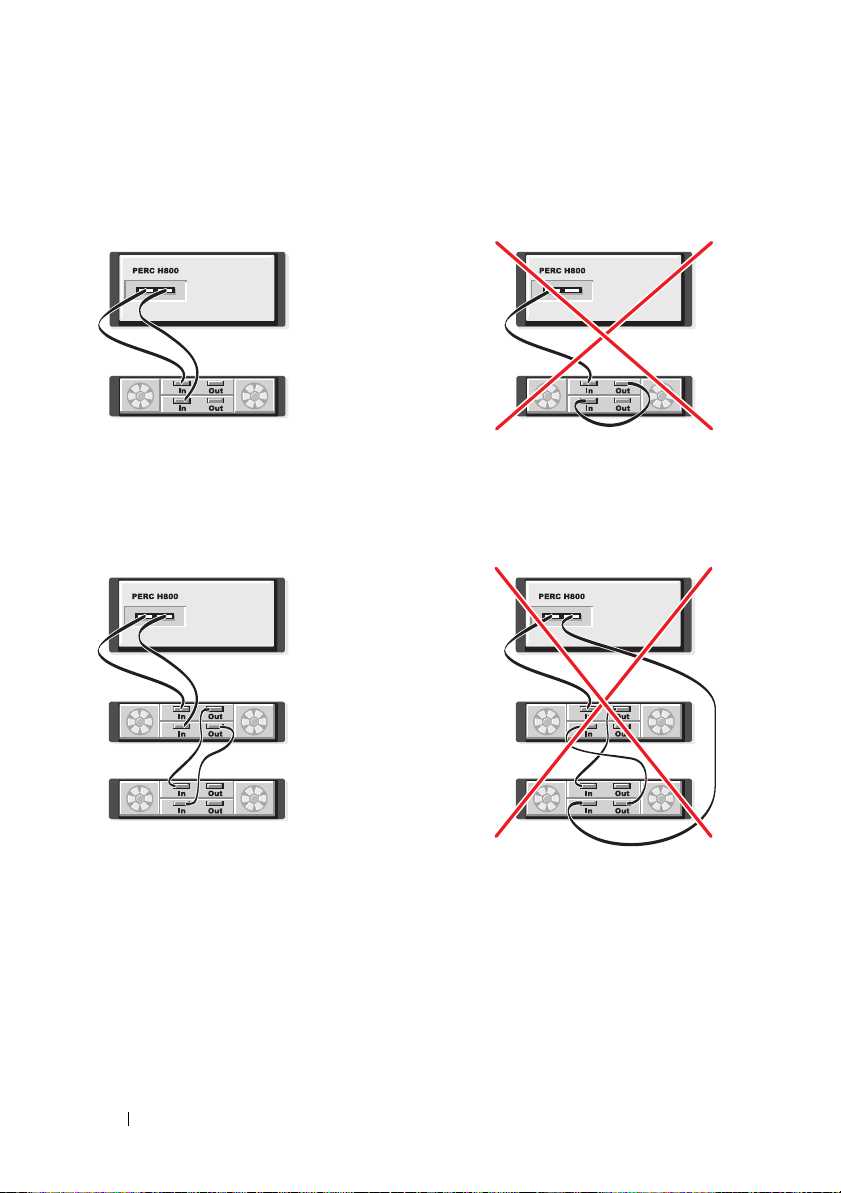
圖 4-18 顯示了使用 1 個機殼的冗餘路徑儲存組態。
儲存
儲存
伺服器
伺服器
儲存
儲存
儲存
儲存
伺服器 伺服器
圖 4-18. 使用 1 個機殼的冗餘路徑支援組態
圖 4-19 顯示了使用 2 個機殼的冗餘路徑儲存組態。
圖 4-19. 使用 2 個機殼的冗餘路徑支援組態
58 安裝與組態硬體
Page 59
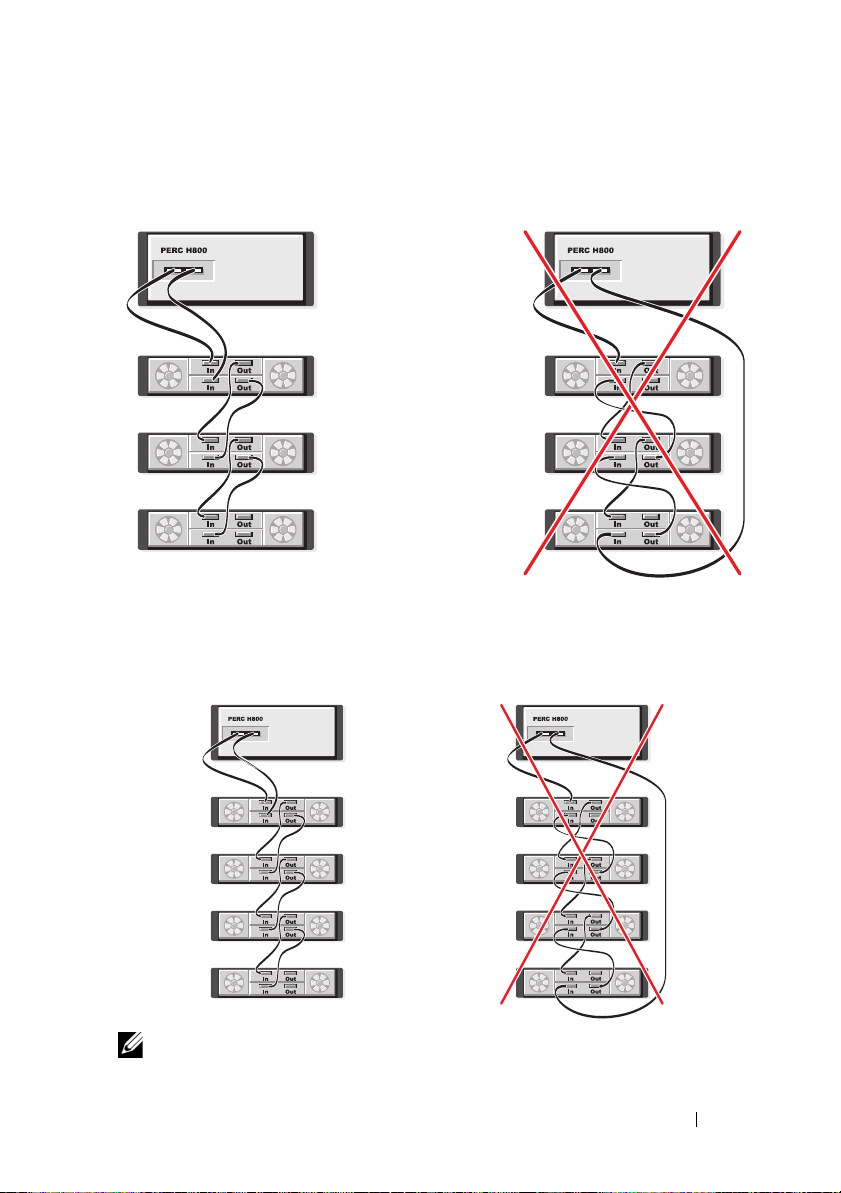
圖 4-20 顯示了使用 2 個機殼的冗餘路徑儲存組態。
儲存
儲存
儲存
儲存
儲存
儲存
伺服器 伺服器
伺服器 伺服器
儲存
儲存
儲存
儲存
儲存
儲存儲存
儲存
圖 4-20. 使用 3 個機殼的冗餘路徑支援組態
圖 4-21 顯示了使用 2 個機殼的冗餘路徑儲存組態。單一 PERC H800 配接
器最多可支援使用 4 個磁碟儲存機殼的冗餘路徑組態。
圖 4-21. 使用 4 個機殼的冗餘路徑支援組態
註 : 請確定儲存控制器安裝的韌體版本為最新版本。您可在 Dell 支援網站
support.dell.com 找到最新的韌體和安裝指示。
安裝與組態硬體 59
Page 60

在 PERC H800 配接器上,從冗餘路徑支援還原 為單一路徑支援
如果您需要從冗餘路徑支援還原為單一路徑支援,請關閉系統,然後卸下
新增的用於支援冗餘路徑支援的那條纜線,僅留下一條用於連接控制器和
機殼。卸下纜線並啟動系統後,請確定啟動期間沒有顯示任何警告訊息,
並且所有虛擬磁碟均處於在線且最佳狀態。如果您正在使用 Dell
OpenManage,請參閱 support.dell.com/manuals 上 Dell OpenManage 的
文件,瞭解其他相關說明。
警示 : 如果您拔除的纜線不是新增以啟用冗餘路徑支援的那條纜線,則會中
斷機殼與磁碟的連線,且虛擬磁碟會發生故障。
60 安裝與組態硬體
Page 61
驅動程式安裝
Dell PowerEdge RAID 控制器 (PERC) H700 與 H800 卡需要安裝軟體驅動
程式,才可與支援的作業系統配合使用。
本章包含安裝 PERC H700 及 H800 卡驅動程式的程序。
註 : 如需 VMware ESX 驅動程式的更多資訊,請參閱
上的高 VMware ESX 文件。
註 : 若要查閱作業系統的相容性,請參閱 Dell 支援網站
本章所述的驅動程式安裝有兩種方法:
•
於作業系統安裝時安裝驅動程式 — 如果您正在執行作業系統的新安
裝,並要包含此驅動程式,請使用此方法。
•
更新現有驅動程式—已安裝作業系統與
制器系列時,如果要更新至最新版的驅動程式,請使用此方法。
PERC H700 與 PERC H800
安裝 Windows 驅動程式
建立驅動程式媒體
請執行以下步驟建立驅動程式媒體:
1
在 support.dell.com 上瀏覽與系統對應的下載部份。
2
找到並下載該系統最新的
3
請按照指示解壓縮驅動程式至媒體。
PERC H700 或 H800
support.dell.com/manuals
support.dell.com
驅動程式。
。
控
驅動程式安裝 61
Page 62

預安裝要求
安裝作業系統之前:
•
閱讀作業系統隨附的 「
•
確定系統擁有最新的
支援網站 (support.dell.com) 下載最新的
•
建立裝置驅動程式媒體 (磁片、
建立裝置驅動程式媒體
使用以下兩種方法的其中一種,建立裝置驅動程式媒體。
從 Dell Systems Service and Diagnostic Tools 媒體下載驅動程式
將 Dell Systems Service and Diagnostics Tools 媒體插入系統。
1
隨即出現
Dell
2
選取您的系統型號與作業系統
3
按一下 Continue (繼續)。
4
從顯示的驅動程式清單中,選取所需的驅動程式。選取自行解壓縮的
zip
DVD 或 USB
5
在作業系統安裝期間,可使用透過 Load Driver (載入驅動程式) 選項建
Welcome to Dell Service and Diagnostic Utilities (歡迎使用
服務與診斷公用程式) 畫面。
檔案,然後按一下 Run (執行)。將驅動程式複製到磁碟機、CD、
磁碟機。請為您需要的所有驅動程式都重複此步驟。
立的媒體載入大量儲存裝置驅動程式。關於重新安裝作業系統的更多
資訊,請參閱以下適用於您的作業系統的相關章節。
Microsoft
BIOS
入門」文件。
、韌體及驅動程式更新。必要時,請從
BIOS
、韌體及驅動程式更新。
USB
磁碟機、
CD 或 DVD)
(Microsoft Windows Server 2008)
Dell
。
。
從 Dell Support 網站下載驅動程式
請前往 support.dell.com
1
2
選擇您的產品。
3
按一下 Drivers and Downloads (驅動程式和下載)。
4
在 Choose by Service Tag (依服務標籤選擇) 欄位中輸入系統的服務標
。
籤,或選取系統的型號。
5
依序從下拉式清單中選取 System Type (系統類型)、
(
作業系統)、
Driver Language (驅動程式語言) 和 Category (類別)。
Operating System
62 驅動程式安裝
Page 63
6
隨即會顯示符合選擇的驅動程式。請從可用的清單中,將所需的驅動
程式下載到磁碟機、
7
在作業系統安裝期間,可使用透過 Load Driver (載入驅動程式) 選項建
USB
磁碟機、
CD 或 DVD
。
立的媒體載入大量儲存裝置驅動程式。關於重新安裝作業系統的更多
資訊,請參閱以下適用於您的作業系統的相關章節。
在安裝 Windows Server 2003 作業系統時安裝驅動程式
1
使用
Windows Server 2003
2
當在畫面底部顯示 Press F6 if you need to install a third party SCSI or
RAID driver
鍵)
訊息時,請立即按
(
如果需要安裝第三方
幾分鐘後,將顯示一個畫面,要求在系統中安裝其他控制器。
3
請按
<S>
鍵。
系統提示插入驅動程式媒體。
註 : 驅動程式可使用正確設定格式的 USB 金鑰提供。關於驅動程式
的 其他詳細資訊,請至 Dell 支援網站 ( support.dell.com)。
請將驅動程式媒體插入媒體磁碟機,再按
4
顯示
PERC H700 與 H800
5
為安裝的控制器選取正確的驅動程式,並按
式。
註 : 如果使用 Windows Server 2003,可能會出現訊息提示,表示您提供
的驅動程式比現有的 Windows 驅動程式版本舊或更新。按 <S> 鍵使用
媒體上的驅動程式。
再次按
6
<Enter>
鍵繼續進行平常的安裝程序。
媒體啟動系統。
<F6>
鍵。
卡的清單。
SCSI 或 RAID
<Enter>
<Enter>
驅動程式,請按
鍵。
鍵載入該驅動程
F6
驅動程式安裝 63
Page 64
在安裝 Windows Server 2008、 Windows Server 2008 R2 時安裝驅動 程式
1
使用
Windows Vista、Windows Server 2008、Windows 7 Server 或
Windows Server 2008 R2
2
請按照螢幕上的指示進行,直到出現 Where do you want to install
Vista/2008/7
程式
)
3
系統將提示您插入媒體。插入安裝媒體並瀏覽至合適位置。
4
從清單中選擇合適的
)
並繼續安裝。
步
註 : Windows Server 2008 R2 作業系統包括 PERC H700 及 H800 卡的原始驅
動程式。若要更新驅動程式,請參閱 support.dell.com 上的 驅動程式與
下載 部分。
(Vista/2008/7
。
媒體啟動系統。
安裝位置),然後選取
PERC H700 或 H800
Load driver (載入驅動
卡,然後按一下 Next (下一
為新的 RAID 控制器安裝 Windows Server 2008、Windows Server 2008 R2、Windows Server 2003
請在已安裝 Windows 的系統上,執行以下步驟設定 RAID 控制器的驅動
程式。
1
關閉系統。
2
於系統內安裝新的
關於在系統內安裝與接線
的 「安裝與組態硬體」。
RAID
控制器。
RAID
控制器的詳細指示,請參閱第
35
頁上
3
開啟系統。
4
將出現 Found New Hardware Wizard (找到新硬體精靈) 畫面,顯示偵
測到的硬體裝置。
註 : Windows Server 2008 R2 具有 PERC 配接器的原始驅動程式。系統會
自動偵測控制器,並安裝驅動程式。檢查驅動程式的版本,並視需要
更新。
按一下 Next (下一步)。
5
6
在 Locate device driver (找到裝置驅動程式) 螢幕上,選取 Search for a
suitable driver for my device
(
搜尋適當的裝置驅動程式),然後按一下
Next (下一步)。
7
在 Locate Driver Files (找到驅動程式檔案) 螢幕中瀏覽並選取驅動程
式。
64 驅動程式安裝
Page 65
8
按一下 Next (下一步)。
9
精靈將會偵測並安裝新
10
按一下 Finish (完成) 完成安裝。
11
出現提示時,請重新啟動系統。
RAID
控制器的裝置驅動程式。
更新現有的 Windows Server 2008、Windows Server 2008 R2、 Windows Server 2003
註 : 在更新驅動程式之前,請先關閉系統上的所有應用程式。
1
插入內含驅動程式的媒體
2
選擇 Start (開始
(
系統)。
)→
系統內容畫面隨即顯示。
註 : 系統的路徑可能視作業系統系列而有所不同。
按一下 Hardware (硬體) 標籤。
3
4
按一下 Device Manager (裝置管理員)。
裝置管理員畫面隨即顯示。
註 : 裝置管理員的路徑可能視作業系統系列而有所不同。
可透過連按兩下 SCSI and RAID Controller
5
按一下
SCSI and RAID Controller
來展開該項目。
註 : 在 Windows 2008 與 Windows Vista 中,PERC 配接器列於 Storage
Controllers ( 儲存控制器 ) 下。
連按兩下要更新驅動程式的
6
7
按一下 Driver (驅動程式)
程式
)
。
將顯示更新裝置驅動程式精靈的畫面。
(CD、DVD 或 USB
磁碟機)。
Settings (設定)→ Control Panel (控制台)→ System
RAID
(SCSI 和 RAID
(SCSI 和 RAID
控制器。
控制器) 邊上的加號
控制器) 或
標籤,然後按一下 Update Driver (更新驅動
8
選取
Install from a list or specific location (從清單或特定位置安裝)。
9
按一下 Next (下一步)。
10
請按照精靈中的步驟進行,並瀏覽至驅動程式檔案的位置。
11
從驅動程式媒體
(CD、DVD
或其他媒體) 選取
INF
驅動程式安裝 65
檔案。
Page 66

12
按一下 Next (下一步),然後繼續精靈中的安裝步驟。
13
按一下 Finish (完成) 結束精靈,並重新啟動系統使變更生效。
註 : Dell 所提供的 Dell 更新套件 (DUP) 可在執行 Windows Server 2003、
Windows Server 2008 及 Windows Server 2008 R2 作業系統的電腦系統上更新驅
動程式。DUP 為可執行的應用程式,用於更新特定裝置的驅動程式。DUP 支
援命令列介面與靜態執行。如需更多資訊,請參閱 support.dell.com。
安裝 Linux 驅動程式
註 : PERC H700/H800 卡及 PERC 5 與 PERC 6 系列的控制器均採用相同的控制
器,因此不需要安裝個別的驅動程式。
使用本節所述的程序安裝 Linux 驅動程式。驅動程式會經常更新。若要確
保驅動程式為現行版本,請從 Dell 支援網站
Linux 驅動程式。
註 : 驅動程式更新磁碟 (DUD) 映像僅會為其原生 ( 盒裝 ) 驅動程式不足以用
於安裝的作業系統版本建立。 若正在以相對應的 DUD 映像安裝作業系統,
請遵循以下說明。如果不是,請使用原生裝置驅動程式繼續作業系統安裝,
然後跳到 第 69 頁上的 「安裝支援 DKMS 的 RPM 套裝軟體」。
建立 DUD
開始安裝之前,請從 Service and Diagnostic Utilities ( 服務與診斷公用程
式 ) 媒體複製驅動程式,或從 support.dell.com 下載合適的 Linux 驅動程
式。驅動程式套件包括驅動程式 RPM (Red Hat Package Managers) 檔案、
DKMS (Dynamic Kernel Module Support) RPM 檔案、驅動程式原始碼,
以及版本資訊。
如需更多關於 DKMS 的資訊,請至 support.dell.com/manuals。
此套裝軟體為以 gzip 壓縮的 tar 檔案。將套件下載至 Linux 系統後,請
執行以下步驟:
1
使用 gunzip 將此套裝軟體解壓縮。
2
使用 tar -xvf
驅動程式更新磁碟
或
USB
軟碟裝置,而此須視可用性與作業系統而定。
將該檔案
(DUD)
untar
。
映像可轉移至
support.dell.com 下載更新的
USB
隨身碟、系統軟碟機槽
66 驅動程式安裝
Page 67
USB
隨身碟方法 (僅適用
檔案到
USB
隨身碟。
系統軟碟機槽方法:使用
Red Hat Enterprise Linux)
dd
命令建立驅動程式更新磁碟。使用相應的
:移轉合適的
影像執行此作業。
a
將磁碟片插入系統軟碟機槽。
b
在終端機提示中,輸入:
# dd if=<image_file_name>
of=/dev/fd0
USB
軟碟裝置方法:使用 dd 命令建立驅動程式更新磁碟。使用相應
的影像執行此作業。
a
將磁碟片插入
USB
槽。使用 dmesg 找出此
sdc 等)
b
將驅動程式轉移至磁碟片:
。
USB
軟碟裝置,然後將此裝置插入測試中系統的
USB
軟碟列舉的裝置 (例如,
# dd if=<image_file_name>
of=/dev/sdx
註 : 您可使用 dcopynt 程式在 Windows 系統上建立驅動程式更新磁碟。
使用磁片進行作業系統安裝。對於
3
頁上的 「使用
68
DUD 安裝 Red Hat Enterprise Linux
SUSE Linux Enterprise Server
磁片安裝
使用 DKMS 建立驅動程式更新磁片
SUSE Linux Enterprise Server
Red Hat Enterprise Linux
,請參閱第
68
頁上的 「使用驅動程式更新
」。
,請參閱第
作業系統」。對於
執行以下步驟,使用 DKMS 工具建立驅動程式更新磁片 (DUD):
註 : 驅動程式必須安裝在執行此程序的系統上。
1
安裝啟用了
2
在任意目錄中鍵入以下命令:
DKMS 的
megaraid_sas 驅動程式
rpm
套裝軟體。
dkms mkdriverdisk – m megaraid_sas – v < 驅動程式版
本 > -k < 核心版本 > -d < 發行版 >
註 : – d 選項的值在使用 Suse Linux Enterprise Server 磁片時為 suse;
在使用 RHEL 磁片時為
註 : 關於 DKMS 用途的更多資訊,請參閱 DKMS 主頁面。
這將會啟動建立 megaraid_sas
後,即可在
像。請參閱
DKMS
dkms mkdriverdisk 命令的輸出,取得正確路徑。
redhat。
DUD
影像的處理程序。建立
DUD
樹狀目錄中找到 megaraid_sas 驅動程式的
DUD
.img
sdb
影像
、
影
驅動程式安裝 67
Page 68
使用 DUD 安裝 Red Hat Enterprise Linux 作業系統
執行以下步驟,安裝 Red Hat Enterprise Linux ( 版本 4 和 5) 和合適的驅
動程式。
1
從
Red Hat Enterprise Linux
2
在命令提示中,輸入:
3
當出現其他驅動程式的安裝提示時,請插入磁片或
下
<Enter>
。
關於建立驅動程式磁片的資訊,請參閱第
4
依安裝程式的指示完成驅動程式安裝。
安裝媒體正常啟動。
linux expert dd
66
USB
隨身碟並按
頁上的 「建立
DUD
」。
使用驅動程式更新磁片安裝 SUSE Linux Enterprise Server
註 : 關於建立驅動程式磁片的資訊,請參閱第 66 頁上的 「建立 DUD」。
使用 DUD 安裝 SUSE Linux Enterprise Server。
1
將合適的
2
SUSE Linux Enterprise Server 10
Enterprise Server 11
系統選擇三個選項:
(是)
3
從選單中選取 Installation (安裝)。
4
按
5
當顯示 Please insert the driver update floppy (請插入
驅動程式更新磁片
系統從磁片中選取驅動程式並進行安裝。然後,系統將會顯示訊息
SUSE Linux Enterprise Server Service Pack
,請為
,請選擇
Yes (是)、
<F6>
。
No (否) 及 File (檔案)。選擇 Yes
安裝驅動程式。
<Enter>
鍵載入
Linux
核心。
) 提示時,請按一下 OK (確定)。
媒體插入系統。
DUD 選擇 <F5>。SUSE Linux
DRIVER UPDATE ADDED (已新增驅動程式更新),並顯示驅動程式
模組說明。
6
按一下 OK (確定)。
如果要從其他驅動程式更新媒體進行安裝,請繼續以下步驟。
7
系統將會顯示訊息 PLEASE CHOOSE DRIVER UPDATE MEDIUM
(
請選擇驅動程式更新媒體)。
8
選取合適的驅動程式更新媒體。
系統從磁碟中選取驅動程式並進行安裝。
68 驅動程式安裝
Page 69
安裝支援 DKMS 的 RPM 套裝軟體
請執行以下步驟安裝支援 DKMS 的 RPM 套件:
1
將以
gzip
壓縮的
tarball
2
使用以下命令安裝
<
版本
>.noarch.rpm
3
使用以下命令安裝驅動程式套裝軟體:
<
版本
>.noarch.rpm
註 : 更新現有套件時,請使用 rpm -Uvh < 套件名稱 >。
如果前一版的裝置驅動程式仍在使用,必須重新啟動系統,使更新後
4
的驅動程式生效。
5
使用以下系統命令驗證已載入驅動程式:
與 dkms status
升級核心
升級至新核心時,必須重新安裝啟用了 DKMS 的驅動程式套裝軟體。請
執行以下步驟更新或安裝新核心的驅動程式:
1
在終端機視窗中,鍵入以下命令:
dkms build -m < 模組 _ 名稱 > -v < 模組版本 > -k
< 核心版本 >
dkms install -m < 模組 _ 名稱 > -v < 模組版本 > -k
< 核心版本 >
驅動程式發行套裝軟體解壓縮。
DKMS
套裝軟體:
rpm -ihv dkms-
rpm -ihv megaraid_sas-
modinfo megaraid_sas
。
2
若要檢查驅動程式是否成功安裝於新核心內,請鍵入:
dkms status
您將看到一則與以下訊息類似的訊息:
<driver name>, <driver version>, <new kernel
version>: installed
(<
驅動程式名稱>,<驅動程式版本>,<新核心版本>:已安裝
3
如果前一版的裝置驅動程式仍在使用,必須重新啟動系統,使更新後
的驅動程式生效。
驅動程式安裝 69
)
Page 70
安裝 Solaris 驅動程式
註 : DUD 映像僅會為其原生 ( 盒裝 ) 驅動程式不足以用於安裝的作業系統版
本建立。若正在以相對應的 DUD 映像安裝作業系統,請遵循以下說明。
如果不是,請使用原生裝置驅動程式繼續進行作業系統安裝,然後跳到
第 71 頁上的 「新增或更新現有系統的驅動程式」。
使用本節所述的程序安裝 Solaris 10 驅動程式。若要確保驅動程式為現行
版本,請從 Dell 支援網站 support.dell.com 下載更新的 Solaris 驅動程式。
此套裝軟體為以 gzip 壓縮的 tar 檔案。將套裝軟體下載到 Solaris 系統,然
後執行以下步驟:
1
將套裝軟體內容解壓縮:
tar xvf -
2
使用 dd 指令建立驅動程式更新磁碟。使用相應的影像執行此作業。鍵
dd if=./mega_sas.img of=/<
入:
註 : 如果不確定軟碟機相應的裝置節點,請執行 rmformat 命令,搜尋正
確的邏輯節點。
註 : 您可使用 dcopynt 程式在執行 Windows 作業系統的系統上建立
DUD。
或使用
3
cdrecord
命令建立
cdrecord dev=<
mega_sas_cd.iso
註 : 若要識別匯流排、目標及邏輯單元號碼 (LUN) 組合的正確位置,請
執行以下命令:
cdrecord --scanbus
gunzip -c <
CDROM
匯流排
>,<
驅動程式套裝軟體
磁碟機裝置節點
,而非磁片影像。鍵入:
目標
>,<
邏輯單元號碼
.tgz> |
> bs=32k
>
將 Solaris 10 安裝在從 PERC H700 或 H800 卡啟動的 PowerEdge 系統
要在安裝 Solaris 10 作業系統時安裝驅動程式:
1
從
Solaris
2
Solaris
(
套用驅動程式更新)。
3
如果從 mega_sas_cd.iso 檔案建立
4
如果從 mega_sas.img 檔案建立磁片並使用傳統磁碟機,請選取 [2]。
5
如果從 mega_sas.img 檔案建立磁片並使用抽取式
選取
70 驅動程式安裝
安裝媒體啟動系統,並選取偏好的主控台。
完成裝置設定後,即出現選單。選取 Apply Driver Updates
CD
,請選取 [1]。
[3]
(USB)
。
磁碟機時,請
Page 71

6
請按照 Driver Update(驅動程式更新)安裝程式的指示進行。
7
顯示以下訊息:
successful.
8
選取 [e] 結束。
9
按照螢幕上的指示完成安裝。
Installation of <megasas> was
(
已成功安裝
<megasas>。)
新增或更新現有系統的驅動程式
1
若要將 mega_sas 驅動程式新增到現有系統,或升級至驅動程式更新的
版本,必須將驅動程式套裝軟體解除封存並執行安裝指令碼:
tar xvf x86_64.tar
cd x86_64
./install.sh
2
請重新啟動
mega_sas
modinfo | grep mega_sas
3
請確定驅動程式版本正確。
Solaris
驅動程式已載入,請執行以下命令:
系統,以使用新的驅動程式啟動。若要確認
驅動程式安裝 71
Page 72

72 驅動程式安裝
Page 73
組態與管理 RAID
Dell Open Manage 儲存管理應用程式可讓您管理與設定 RAID 系統、建立
與管理多組磁碟群組、控制與監視多組 RAID 系統,以及提供線上維護。
PERC H700 與 H800 的管理應用程式包括:
• Dell OpenManage Storage Management
•BIOS
組態公用程式
註 : Dell Serial Attached SCSI (SAS) RAID Storage Manager 不支援 SED 管理。
(<Ctrl><R>)
Dell OpenManage Storage Management
Dell OpenManage 儲存管理是 Dell 系統的儲存管理應用程式,提供設定系
統本機連接的 RAID 與非 RAID 磁諜儲存的增強功能。 Dell OpenManage 儲
存管理應用程式可讓您使用單一的圖形或命令列介面,對所有支援的 RAID
控制器與機殼執行控制器與機殼功能,而無需使用控制器的 BIOS 公用程
式。圖形使用者介面 (GUI) 為精靈式介面,具有適合新手與進階使用者的
功能與詳細的線上說明。您可使用 Dell OpenManage 儲存管理應用程式設
定資料複本、指定熱備援磁碟或重建故障的實體磁碟,來保護資料。在選
定的作業系統上用於執行 RAID 管理工作的命令列介面,提供完整的功能,
並可編寫指令碼。如需更多資訊,請參閱 support.dell.com/manuals 上的
Dell OpenManage 儲存管理使用指南。
組態與管理 RAID 73
Page 74
BIOS 組態公用程式
BIOS 組態公用程式亦稱為
<Ctrl><R>
,係內嵌於 PERC H700 或 PERC
H800 卡的儲存管理應用程式,用以設定與維護 RAID 磁碟群組與虛擬磁
碟。
<Ctrl><R>
註 : 使用 BIOS 組態公用程式,進行初始設定與嚴重損壞修復作業。您可藉
由 Dell OpenManage 儲存管理應用程式與 Dell SAS RAID Storage Manager 使用
進階功能。
獨立於作業系統。
以下各節提供 BIOS 組態公用程式的使用資訊。如需更多資訊,請按
<F1> 鍵,參閱線上說明。
註 : PERC H700 或 PERC H800 卡組態公用程式會更新畫面,以顯示資訊變更情
形。按 <F5> 或每隔 15 秒,即重新整理畫面。
進入 BIOS 組態公用程式
請在啟動系統時執行以下步驟,進入 BIOS 組態公用程式:
1
開啟系統。
BIOS
畫面顯示控制器與組態的相關資訊。
2
啟動時,請在出現
<Ctrl><R>
按
Virtual Disk Management (虛擬磁碟管理) 畫面。如果不只一個控制
器,將先顯示主選單畫面。畫面列出
要組態的
註 : 您可按 <F12> 鍵,藉由 BIOS 組態公用程式存取多個控制器。
註 : 如果 PERC 6 韌體為 6.2.0-0013 或之後版本,您可以存取 PERC 6 與 PERC
H700 或 H800 卡。
RAID
BIOS
畫面出現提示時,按
<Ctrl><R>
組合鍵。
後,如果僅有一個控制器,將會出現該控制器的
RAID
控制器。使用方向鍵選取
控制器,再按
<Enter>
鍵存取該控制器的管理選單。
結束組態公用程式
若要結束 BIOS 組態公用程式,請在任一選單畫面上按 <Esc> 鍵。如
果 只有一個控制器,將出現要求確認您的選擇的對話方塊。選取 OK ( 確
定 ) 結束,然後按 <Enter> 鍵。
如
果出現多組控制器,按 <Esc> 鍵後則會出現 Controller Selection ( 控
制器選擇 ) 螢幕。再次按 <Esc> 鍵進入結束螢幕。隨即
的 對話方塊。選取
OK ( 確定 ) 結束,
然後按
<Enter> 鍵。
74 組態與管理 RAID
顯示確認您選擇
Page 75
選單導航控制項
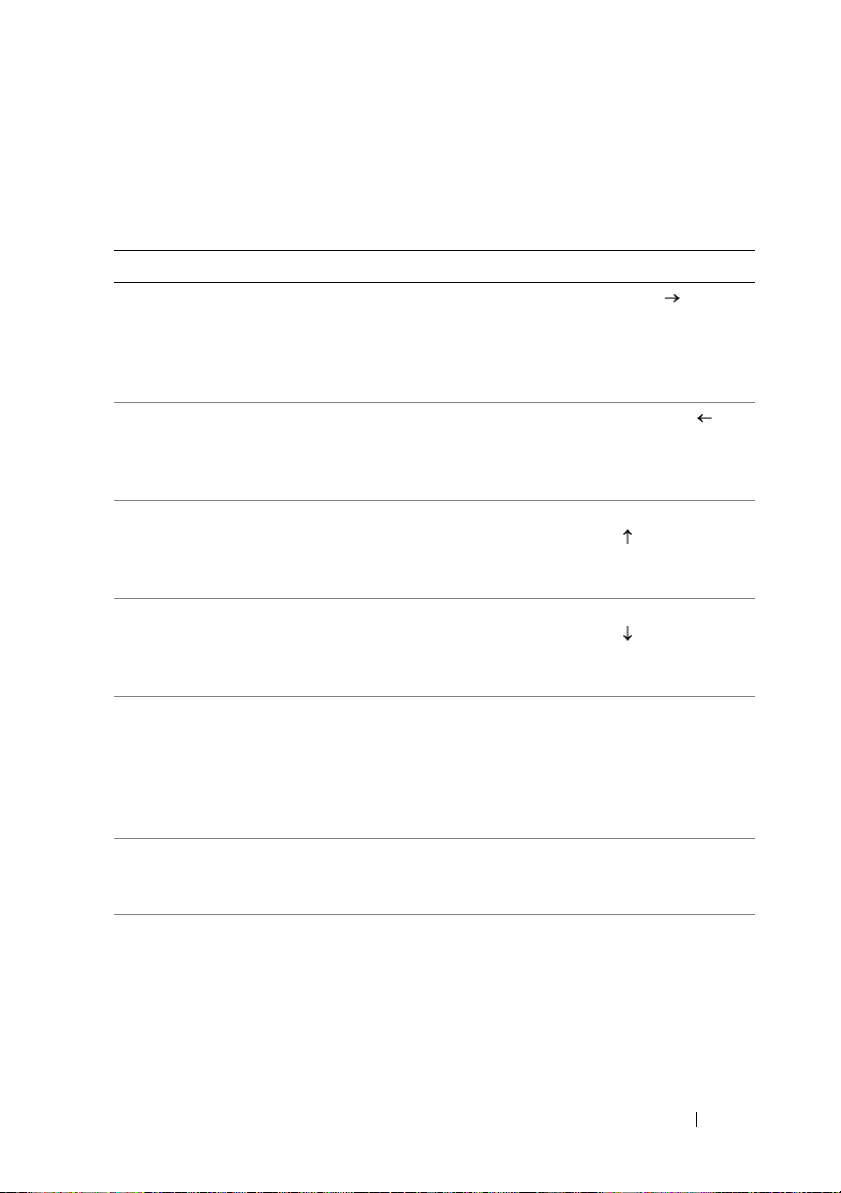
表 6-1 顯示可用於在 BIOS 組態公用程式中瀏覽不同畫面的選單按鍵。
表 6-1. 選單導航按鍵
標記法 意義與使用 範例
右方向鍵 使用右方向鍵開啟子選單、從選單標題移至第一
個子選單,或移至子選單中第一個項目。如果在
選單標題按右方向鍵,即展開子選單。再按一次
可移至子選單的第一個項目。右方向鍵亦用於關
閉快顯視窗中的選單清單。支援自動換行。
左方向鍵 使用左方向鍵關閉子選單、從選單項目移至該項
目的選單標題,或從子選單移至上層選單。如果
在選單標題按左方向鍵,即摺疊子選單。再按一
次移至上層選單。支援自動換行。
上方向鍵 使用上方向鍵移至選單內選單上方項目,或移至
上層選單。您亦可使用上方向鍵關閉快顯視窗中
的選單清單,例如等量磁碟區元件大小選單。支
援自動換行。
下方向鍵 使用下方向鍵移至選單內選單下方項目,或移至
下層選單。您亦可使用下方向鍵開啟快顯示窗中
的選單清單,例如等量磁碟區元件大小選單,然
後選取設定。支援自動換行。
<Enter>
<Esc>
<Tab>
將項目反白顯示後,按 <Enter> 鍵選取該項目。
將開啟選單項目的選項選單。此方法僅適用於某
類選單項目,例如 Virtual Disk #( 虛擬磁碟 #)。
在該項目的選項清單中,例如虛擬磁碟的寫入原
則,反白顯示某個設定,如 Write-Through
( 寫入 ),再按 <Enter> 鍵選取。
展開快顯視窗後,按 <Esc> 鍵關閉視窗。您可繼
續按 <Esc> 鍵結束 BIOS 組態公用程式。
按 <Tab> 鍵將游標移至對話方塊或頁面上的下一
個控制項。
啟動 程式
控制器 0 磁
碟群組 1
虛擬磁碟 1
虛擬磁碟 4
虛擬磁碟 1
虛擬磁碟 4
選擇 Add New
VD ( 新增虛擬
磁碟 ) 再按
<Enter> 鍵建立
新的虛擬磁碟。
按 <Esc> 鍵回
到 VD Mgmt 螢
幕。
按 <Tab> 鍵將
游標移至下一個
要變更的參數。
組態與管理 RAID 75
Page 76

表 6-1. 選單導航按鍵 (續)
標記法 意義與使用 範例
<Shift>
<Tab>
<Ctrl>
<N>
<Ctrl>
<P>
<F1>
<F2>
<F5>
<F11>
<F12>
空白鍵 按空白鍵選取項目。 按 <spacebar>
按 <Shift><Tab> 組合鍵將游標移至對話方塊或
頁面上的前一個控制項。
按 <Ctrl><N> 組合鍵移至主選單螢幕中下一個
選單螢幕:VD Mgmt、PD Mgmt、Ctrl Mgmt 及
Foreign View ( 外來檢視 )。
按 <Ctrl><P> 組合鍵移至主選單螢幕中的上一個
選單螢幕:VD Mgmt、PD Mgmt、Ctrl Mgmt 及
Foreign View ( 外來檢視 )。
按 <F1> 鍵存取 Help ( 說明 ) 資訊。Help
( 說明 ) 螢幕顯示可用於存取關於導航、RAID 層
級及一般主題資訊的主題詞彙表。
按 <F2> 鍵存取顯示選項清單的內容選單。
按 <F5> 鍵重新整理螢幕上的資訊。
在兩組控制器間切換。
按 <F12> 鍵顯示控制器清單。
按
<Shift><Tab>
將游標從 Sort
By ( 排序方式 )
移至之前在 PD
Mgmt 畫面中選
取的 PD。
在 VD Mgmt 螢
幕上按
<Ctrl><N> 組
合鍵移至 PD
Mgmt 螢幕。
在 PD Mgmt
螢幕上按
<Ctrl><P>
組合鍵回到
VD Mgmt 螢
幕。
<F1>
<F2>
<F5>
<F11>
<F12>
選取或取消選取
Ctrl Mgmt View
中的控制器設
定。
76 組態與管理 RAID
Page 77
設定虛擬磁碟
可按本章節中所述程序設定磁碟群組以及建立虛擬磁碟。以下每項程序均
在本節中個別詳細說明。
1
建立虛擬磁碟與選取虛擬磁碟選項。
2
指定熱備援磁碟 (選擇性)。
86
如需更多資訊,請參閱第
3
初始化虛擬磁碟。
註 : 使用一個實體磁碟群組建立多個虛擬磁碟時,所有虛擬磁碟必須以
相同的 RAID 層級組態。
定義虛擬磁碟時,您可設定以下虛擬磁碟參數:
•RAID
•
•
•
•
•
註 : 由 SAS 硬碟機組成的虛擬磁碟的預設硬碟機快取政策為停用,而 SATA
層級
等量磁碟區元件大小
讀取原則
寫入原則
初始化類型
熱備份磁碟組態
硬碟機則是啟用。虛擬磁碟機參數不可於 BIOS 組態公用程式內變更。
表 6-2 顯示定義虛擬磁碟時您可以設定的參數。
頁上的 「管理專用熱備援磁碟」。
表 6-2. 虛擬磁碟參數與說明
參數 描述
RAID 層級 RAID 層級規定虛擬磁碟為 RAID 0、1、5、6、10、50 或 60。應
在選擇 RAID 層級時考量磁碟數、磁碟容量、容錯需求、效能及
容量。如需更多資訊,請參閱第 15 頁上的 「RAID 等級摘要」。
等量磁碟區
元件大小
等量磁碟區元件大小指定了寫入 RAID 0、1、5、6、10 及 50 虛
擬 磁碟中每個實體磁碟的區段大小。您可將等量磁碟區元件大小
設為 8 KB、16 KB、32 KB、64 KB、128 KB、256 KB、512 KB 或
1024 KB。預設與建議使用的等量磁碟區元件大小為 64 KB。
如果系統大多進行循序讀取作業,較大的等量磁碟區元件可提供
較好的讀取效能。
組態與管理 RAID 77
Page 78

表 6-2. 虛擬磁碟參數與說明 (續)
參數 描述
寫入原則 寫入原則規定控制器的寫入原則。您可將寫入原則設為回寫或寫
入。
在回寫快取模式,控制器快取記憶體接收到交易中的所有資料後,
控制器會將資料傳送完成訊號傳送至主機。
註 : 如有電池備份單元 (BBU),預設快取記憶體設定為回寫。如果
沒有 BBU,快取記憶體原則預設設定為寫入。
註 : 如果啟用回寫且系統快速關開,控制器可能會暫停,因為系
統會清空快取記憶體。含備份電池的控制器預設為回寫快取。
在寫入快取模式下,磁碟子系統接收到交易中的所有資料後,控
制器會將資料傳送完成訊號傳送至主機。
讀取原則 預先讀取可啟用虛擬磁碟的預先讀取功能。您可將此參數設為
Read-ahead ( 預先讀取 )、No-read-ahead ( 未預先讀取 )
或 Adaptive ( 調整 )。預設值為 Adaptive-Read-Ahead ( 調整預先
讀取 )。
預先讀取規定控制器在目前的虛擬磁碟上使用預先讀取原則。預
先讀取功能可讓控制器預先循序讀取要求的資料,並在預期即將
需要使用其他資料時,將資料儲存在快取記憶體內。
未預先讀取規定控制器不要在目前的虛擬磁碟上使用預先讀取原
則。
調整原則規定,如果在循序磁區出現兩次最近的磁碟存取,控制
器即開始使用預先讀取原則。如果讀取要求是隨機的,則演算法
會還原為 No-read-ahead ( 未預先讀取 );然而,所有要求仍將進
行評估,進行可能的循序作業。
78 組態與管理 RAID
Page 79
虛擬磁碟管理
建立虛擬磁碟
註 : 不支援在一個虛擬磁碟中結合使用 SAS 和 SATA 硬碟機。此外,亦不支
援在一個虛擬磁碟中結合使用硬碟機與 SSD。
註 : 若要建立安全的虛擬磁碟,請參閱 第 107 頁上的 「安全性金鑰及 RAID
管理」。
請執行以下步驟,建立虛擬磁碟:
1
在主機系統啟動時,請在出現
將顯示
Virtual Disk Management (虛擬磁碟管理)
組控制器,將先顯示主選單畫面。選取控制器,再按
示所選控制器的
2
請使用方向鍵將 Controller # (控制器
#)
反白顯示。
組
3
按
<F2>
Virtual Disk Management (虛擬磁碟管理)畫面。
將顯示可用的動作清單。
4
選取 Create New VD (建立新虛擬磁碟),再按
將顯示
Create New VD (建立新的
(RAID
層級) 選項上。
將虛擬磁碟新增到磁碟群組時,將會顯示
VD)
磁碟群組內新增
畫面。跳至步驟
BIOS
VD)
畫面時,按
<Ctrl><R>
畫面。如果不只一
<Enter>
#) 或
Disk Group # (磁碟群
<Enter>
鍵。
畫面。游標位於 RAID Levels
Add VD in Disk Group (於
11
變更虛擬磁碟的基本設定。
。
鍵。顯
5
按
<Enter>
6
按下方向鍵選取
7
建立合併的虛擬磁碟
距
PD)
註 : 可選擇 RAID 10 並在 PD per Span ( 各跨距 PD) 欄位中填入 22,建立
22 實體磁碟 RAID 10 虛擬磁碟。
按
<Tab>
8
9
使用方向鍵反白顯示實體磁碟,然後按空白鍵、
鍵依可用的實體磁碟顯示可能的
RAID
層級,再按
<Enter>
(RAID 10、50 或 60)
欄位中輸入各跨距的實體磁碟數,然後按
鍵將游標移至實體磁碟清單。
鍵選取磁碟。
10
必要時,請選取其他磁碟。
RAID
層級。
鍵。
時,請在 PD per Span (各跨
<Enter>
。
<Alt> 鍵或 <Enter>
組態與管理 RAID 79
Page 80

11
按
<Tab>
12
設定 VD Size (虛擬磁碟大小) 欄位中的虛擬磁碟大小。
虛擬磁碟大小以
註 : 您可使用部分可用的磁碟空間建立一個虛擬磁碟,然後使用其餘的
按
<Tab>
13
14
按
<Tab>
15
按空白鍵啟動設定,以便進行變更。
X 在
將游標移至 Basic Settings (基本設定)
GB
格式顯示。
磁碟空間建立另一個虛擬磁碟或磁碟。
方塊。
鍵存取 VD Size (虛擬磁碟大小),然後鍵入磁碟名稱。
鍵將游標移至 Advanced Settings (進階設定)。
Advanced Settings (進階設定)旁顯示。設定項目包括等量磁碟區
元件大小、讀取原則及寫入原則。您亦可選擇進階選項,例如將快取
原則強制設為回寫、初始化虛擬磁碟及組態專用的熱備份磁碟。
將顯示預設參數。您可接受預設值,或變更預設值。關於虛擬磁碟參
77
數的詳細資訊,請參閱第
16
請執行以下步驟選擇虛擬磁碟參數:
a
按
<Tab>
b
按下方向鍵開啟參數,然後向下捲動至設定清單。
c
若要變更等量磁碟區元件大小,請按
Element Size
d
按
<Enter>
將游標移要變更的參數。
(
等量磁碟區元件大小)。
鍵顯示等量磁碟區大小 (8 KB、16 KB、32 KB
頁上的 「虛擬磁碟參數與說明」。
<Tab>
鍵反白顯示 Stripe
64 KB、128 KB、256 KB、512 KB 和 1024 KB) 的清單。按下方向
鍵反白顯示所需項目,然後按
e
如果您需要變更讀取原則,請按
(
讀取原則)。
<Enter>
(
預先讀取) 或
鍵顯示選項 (No Read Ahead (未預先讀取)、
Adaptive Read Ahead (調整預先讀取))。按
f
Policy
按
Ahead
下方向鍵反白顯示所需項目,然後按
g
如果您需要變更寫入原則,請按
(
寫入原則)。
<Enter>
鍵顯示選項 (Write-Through (寫入)、
回寫))。按下方向鍵反白顯示項目,然後按
h
Policy
按
(
<Enter>
<Tab>
<Enter>
<Tab>
鍵。預設值為 64 KB
鍵,將游標移至 Read
鍵。
鍵,將游標移至 Write
Write Back
<Enter>
、
。
Read
鍵。
80 組態與管理 RAID
Page 81
i
按
<Tab>
回寫
鍵將游標移至 Force WB with no battery (無電池時強制
)
,再按
<Enter>
鍵。如果選擇
Write-Through (寫入)
寫入原則,則無法使用上述選項。
j
按
<Tab>
警告 : 試圖重建現有組態時,請勿初始化虛擬磁碟。
k
按
<Tab>
<Enter>
l
如果已在較早的步驟選擇建立熱備援,將會出現快顯視窗,顯示具
鍵將游標移至 Initialize (初始化),再按
註 : 在此階段執行的初始化為快速初始化。
<Enter>
鍵將游標移至 Configure HotSpare (組態熱備援),再按
鍵。
註 : 在此階段建立的熱備援磁碟為專用熱備援磁碟。
有合適大小的磁碟。按空白鍵選取磁碟大小。
m
選取磁碟大小後,請按一下 OK (確定) 完成選擇,或按一下
Cancel (取消) 放棄選擇。
n
選取 OK (確定) 接受設定後,再按
果您不想要變更任何虛擬磁碟參數,請在選取
按
<Enter>
鍵結束。
<Enter>
鍵結束此視窗,或如
Cancel (取消) 後再
初始化虛擬磁碟
警告 : 完整初始化將永久性刪除虛擬磁碟上的所有現有資料。
請執行以下步驟初始化虛擬磁碟:
1
在 VD Mgmt 畫面上,選取 Virtual Disk # (虛擬磁碟
鍵顯示可進行動作的選單。
2
選取 Initialization (初始化),再按右方向鍵顯示 Initialization (初始化
子選單選項。
3
選取 Start Init. (啟動初始化) 開始進行一般的初始化,或選取 Fast Init.
(
快速初始化) 開始快速初始化。
4
隨即出現快顯視窗,表示虛擬磁碟已初始化。
5
重複自 步驟
PERC H700 或 PERC H800
1 至 步驟 4
的程序來設定另一個虛擬磁碟。
卡每個控制器最多可支援
螢幕上顯示目前已組態的虛擬磁碟。
#)
,再按
64
個虛擬磁碟。
作為
鍵。
<F2>
)
組態與管理 RAID 81
Page 82

檢查資料一致性
選取組態公用程式中的 Consistency Check (一致性檢查) (CC) 選項,驗
證使用 RAID 層級 1、5、6、10、50 及 60 的虛擬磁碟中的冗餘資料。
(RAID 0 不提供資料冗餘。)
如果試圖在未初始化的虛擬磁碟上執行 Consistency Check
查
)
,將會顯示以下錯誤訊息:
The virtual disk has not been initialized. Running a
consistency check may result in inconsistent messages
in the log. Are you sure you want to continue?
( 虛擬磁碟未初始化。執行一致性檢查可能會使記錄中出現不一致的訊
息。是否確定要繼續? )
您可選取 Ye s ( 是 ) 或 No ( 否 )。如果選取 Ye s ( 是 ),CC 作業將繼續進
行。如果選取 No ( 否 ),此項作業將結束。
請執行以下步驟,執行 Consistency Check ( 一致性檢查 ):
1
按
<Ctrl><N>
2
按下方向鍵反白顯示 Virtual Disk #
3
按
<F2>
4
按下方向鍵選取 Consistency Check (一致性檢查)。
5
按右方向鍵顯示可進行的動作 (Start [啟動],
6
選取 Start (啟動) 後,再按
性檢查
隨即執行
)
。
Consistency Check (一致性檢查),然後檢查虛擬磁碟內的
組合鍵存取 VD Mgmt 選單螢幕。
鍵顯示可進行動作的選單。
<Enter>
( 虛擬磁碟 #)
Stop [停止])。
鍵執行 Consistency Check (一致
冗餘資料。
。
(
一致性檢
7
啟動
Consistency Check (一致性檢查) 後,如有 需要,按
<Esc>
顯示上一個選單。
使用 VD Mgmt 選單匯入或清除外來組態
外來組態存在時,BIOS 畫面會顯示 Foreign configuration(s)
found on adapter
會在 Ctrl Mgmt 畫面的右側顯示。
您可使用 VD Mgmt 選單將現有組態匯入 RAID 控制器或清除現有組態。
此外,您不需匯入組態,也可在 Foreign View
內檢視外來磁碟機資料。
82 組態與管理 RAID
(
在配接器發現外來組態) 的訊息。此外,外來組態
(
外來檢視外來檢視) 標籤
鍵可
Page 83
註 : 控制器不允許執行會導致超過 64 個虛擬磁碟的組態匯入動作。
註 : 若要匯入安全的外來組態,請參閱 第 107 頁上的 「安全性金鑰及 RAID
管理」。
請執行以下步驟匯入或清除外來組態:
1
啟動時,請在出現
預設畫面為
2
在 VD Mgmt 螢幕上,反白顯示 Controller # (控制器
3
按
<F2>
4
瀏覽至 Foreign Config (外來組態) 選項,然後按右方向鍵顯示可用的
動作:
選取 Import (匯入)
5
然後按
鍵顯示可進行的動作。
Import (匯入) 與 Clear (清除)。
註 : 透過驗證無任何實體磁碟在外來檢視頁面中標示為 Missing ( 遺失 )
來確定虛擬磁碟擁有所有實體磁碟,並確定所有磁碟在匯入之前都按
預期出現。
<Enter>
如果匯入組態,
BIOS
畫面提示時,按
VD Mgmt 畫面。
<Ctrl><R>
。
#)
。
匯入外來組態或選取 Clear (清除) 刪除外來組態,
鍵。
VD Mgmt 螢幕會顯示詳細的組態資訊。其中包括磁碟
群組、虛擬磁碟、實體磁碟、空間配置及熱備援磁碟的相關資訊。
使用外來組態檢視螢幕匯入或清除外來組態
註 : 若要匯入安全的外來組態,請參閱 第 107 頁上的 「安全性金鑰及 RAID
管理」。
如果從組態移除一個或多個實體磁碟,RAID 控制器會將這些磁碟上的組
態視作外來組態。
您可使用 Foreign Configuration View
資訊,例如磁碟群組、虛擬磁碟、實體磁碟、空間配置及熱備援磁碟。顯
示外來組態資料時,採用的格式與在
您 可使用
VD Mgmt 畫面在匯入前檢視外來組態。
可清除或匯入到 RAID 控制器。
註 : 在匯入外來組態之前,檢查畫面上的組態以確定這是所希望的最終結
果。
(
外來組態檢視) 螢幕檢視外來組態
VD Mgmt 畫面上顯示的組態相同。
在檢視外來組態後,您
組態與管理 RAID 83
Page 84
您可使用 Foreign Configuration View (外來組態檢視) 螢幕管理下列情況
中的外來組態:
•
卸下組態中的所有實體磁碟,然後重新插入。
•
卸下組態中的部分實體磁碟,然後重新插入。
•
卸下虛擬磁碟中的所有實體磁碟,然後於不同時間點重新插入。
•
卸下非冗餘虛擬磁碟中實體磁碟。
視為匯入的實體磁碟具有以下限制:
•
實體磁碟的磁碟狀態可能在掃描到外來組態時,變更為發生實際匯入
時的狀態。只能在磁碟處於
Unconfigured Good (未組態,良好) 狀態
時,匯入外來組態。
•
處於故障或離線狀態的磁碟無法匯入。
•
韌體不允許您匯入八個以上的外來組態。
請在 Foreign Configuration View (外來組態檢視) 螢幕上執行以下程序,
管理在各個特定情況中的外來組態:
1
如果組態內所有或部分實體磁碟在卸下後重新插入,控制器便會將磁
碟視為具有外來組態。執行下列步驟:
a
選取 Foreign Configuration View (外來組態檢視) 在
(
Configuration View
b
按
<F2>
註 : 您必須在執行匯入作業之前,確定所有磁碟皆在系統內。
選取 Import (匯入) 將外來組態匯入控制器,或選取 Clear (清除
c
鍵顯示 Import (匯入) 和 Clear (清除)
外來組態檢視)畫面
上顯示外來組態資訊。
Foreign
選項。
從重新插入的磁碟刪除外來組態。
Preview Configuration Data (預覽組態資料)
在
的實體磁碟的狀態顯示為
註 : 匯入外來組態時,組態中的專用熱備援磁碟會在兩種情況下,以專
用熱備援的狀態匯入 — 關聯的虛擬磁碟已出現,或關聯的虛擬磁碟已
隨著該組態一起匯入。
註 : 請在重建完成後立即啟動一致性檢查,確保虛擬磁碟的資料完整
性。關於檢查資料一致性的更多資訊,請參閱第 82 頁上的 「檢查資料
一致性」。
Rebuild (重建)。
視窗內,需要重建
)
84 組態與管理 RAID
Page 85
2
如果虛擬磁碟內的所有實體磁碟皆已卸下,但在不同時間重新插入,
控制器會將這些磁碟視作具有外來組態。執行下列步驟:
a
選取 Foreign Configuration View (外來組態檢視) 顯示橫跨不同外
來組態的完整虛擬磁碟,並允許外來組態匯入。
b
按
<F2>
選取 Import (匯入) 將外來組態與控制器上的現有組態合併,或選
c
取
如果選取
鍵鍵顯示
註 : 您必須在執行匯入作業之前,確定所有磁碟機皆在系統內。
Impor t (匯入) 和
Clear (清除) 選項。
Clear (清除) 從重新插入的磁碟刪除外來組態。
Import (匯入),所有在虛擬磁碟變成離線之前被抽出的
磁碟機便會被匯入,然後自動重建。
註 : 請在重建完成後立即啟動一致性檢查,確保虛擬磁碟的資料
完整性。關於檢查資料一致性的更多資訊,請參閱第 82 頁上的
「檢查資料一致性」。
如果非備援虛擬磁碟內的實體磁碟已卸下, 控制器會將這些磁碟視作
3
具有外來組態。執行下列步驟:
a
選取 Foreign Configuration View (外來組態檢視) 顯示
完整的外來
組態資訊。
b
按
<F2>
c
選取 Import (匯入) 將外來組態匯入虛擬磁碟,或 選 取 Clear (清除
鍵鍵顯示
Impor t (匯入) 和
Clear (清除) 選項。
從已重新插入的磁碟刪除外來組態。
由於無用於重建磁碟機的備援資料,因此在匯入作業後,不會進行
重建。
)
管理保留的快取資料
如果虛擬磁碟因遺失實體磁碟而離線或被刪除,控制器會保留虛擬磁碟的
變更快取資料。此保留的變更快取資料稱為固定快取資料,會保留直至匯
入虛擬磁碟或捨棄快取資料為止。
註 : 某些作業 ( 如建立新虛擬磁碟 ) 無法在固定快取資料存在時執行。您必
須在啟動至作業系統之前,進入 BIOS 組態公用程式解決此問題。將會顯示
訊息,通知您必須進入 BIOS 組態公用程式捨棄 Pinned 快取資料,或匯入含
Pinned 快取資料的虛擬磁碟。
警告 : 如果有任何外來組態,強烈建議您在捨棄保留的快取資料之前匯入外
來組態。否則可能會遺失屬於外來組態的資料。
組態與管理 RAID 85
Page 86

請執行以下步驟選擇是否匯入虛擬磁碟或捨棄保留的快取:
1
在 VD Mgmt 螢幕上,按一下控制器圖示。
2
按
<F2>
3
選取 Manage Preserved Cache (管理保留的快取資料)。
鍵顯示可進行動作的選單。
隨即顯示一則訊息,建議您在捨棄保留的快取資料之前匯入外來組態,
以避免遺失屬於外來組態的資料。確認是否要繼續。
Cache
(
管理保留的快取資料) 畫面顯示受影響的虛擬磁碟。
4
您可以選擇捨棄 Manage Preserved Cache (管理保留的快取資料) 螢幕
上的快取資料。如果您按
Cancel (取消),則會取消該程序並顯示
Manage Preserved
Preserved Cache Retained (已保留保留的快取資料) 對話方塊。
如果選擇捨棄快取資料,系統將提示您確認選擇。如果選擇保留快取,
將會顯示訊息,通知您無法在快取資料仍存在時進行某些作業。按一
OK (確定) 繼續進行。
下
管理專用熱備援磁碟
專用熱備份磁碟只能自動更換選定磁碟群組 ( 該備份磁碟為此群組的一部
分 ) 中的故障實體磁碟。專用熱備份磁碟會在通用熱備份磁碟使用之前使
用。您可在 VD Mgmt 螢幕上建立或刪除專用熱備援磁碟。請執行以下步
驟建立或刪除專用熱備援磁碟:
1
在 VD Mgmt 螢幕上,選取 Disk Group # (磁碟群組
鍵顯示可進行動作的選單。
隨即出現可用的選單選項。
2
選擇 Manage Ded (管理
畫面上顯示目前的專用熱備援磁碟
Ded)。HS 再按
(
在旁邊會顯示
<Enter>
援磁碟的實體磁碟清單。
註 : 公用程式僅允許選擇使用具有相同磁碟技術且容量相等或更大的磁
碟,作為專用熱備份磁碟。
#)
,再按
<F2>
。
X)
與可用於建立熱備
86 組態與管理 RAID
Page 87
3
遵循以下說明建立或刪除專用熱備援磁碟:
•
建立專用熱備援磁碟
a
按下方向鍵反白顯示可用實體磁碟。
b
按空白鍵選取磁碟。
c
4
對每個要建立的專用熱備份磁碟重複步驟
所選實體磁碟旁顯示
•
刪除專用熱備援磁碟
a
使用下方向鍵反白顯示目前的熱備份磁碟。
b
按空白鍵取消選取磁碟。
c
對每個要刪除的專用熱備份磁碟重複步驟
按
<Enter>
鍵以確認變更。
X。
a
至步驟 b。
a
至步驟 b。
VD Mgmt 螢幕在 Hot spares (熱備援磁碟) 標題下顯示更新過的熱備
援磁碟清單。
註 : 如果通用熱備援磁碟或專用熱備援磁碟在卸下後重新插入並匯入,
將會回復熱備援狀態。當指定要保護的磁碟群組在匯入時不再出現,
專用熱備援磁碟將變為通用熱備援磁碟。
刪除虛擬磁碟
註 : 您無法在初始化時刪除虛擬磁碟。
註 : 此時將會顯示警告訊息,說明刪除虛擬磁碟的後果。連按 OK ( 確定 ) 兩
次完成刪除虛擬磁碟的作業。
若要刪除虛擬磁碟,請在 BIOS 組態公用程式執行以下步驟。
1
按
<Ctrl><N>
2
使用方向鍵將游標移至 Virtual Disks (虛擬磁碟) 標題。
3
按
<F2>
將顯示動作選單。
組合鍵存取 VD Mgmt 螢幕。
鍵。
4
選取 Delete VD (刪除虛擬磁碟),再按
5
如果 Disk Group (磁碟群組)
選取磁碟群組的
Total Free Capacity (總可用容量)。
內有多個虛擬磁碟,請在 VD Mgmt 畫面
將顯示 Disk Group (磁碟群組) 內總可用容量。
<Enter>
鍵。
組態與管理 RAID 87
Page 88

刪除磁碟群組
您可使用 BIOS 組態公用程式刪除磁碟群組。刪除磁碟群組時,公用程式
亦將移除該磁碟群組中的虛擬磁碟。
若要刪除磁碟群組,請在 BIOS 組態公用程式中執行以下步驟:
1
按
<Ctrl><N>
2
使用方向鍵將游標移至 Virtual Disks (虛擬磁碟) 標題。
3
按
<F2>
組合鍵存取 VD Mgmt 螢幕。
鍵。
將顯示動作選單。
4
選取 Delete Disk Group (刪除磁碟群組),再按
<Enter>
鍵。
磁碟群組已刪除。
刪除磁碟群組後,剩下的號碼較大的磁碟群組將自動重新編號。例如,刪
除磁碟群組 #2 後,磁碟群組 #3 即自動重新編為磁碟群組 #2。
清除組態
您可執行此項 作業,刪除 RAID 控制器上所有虛擬磁碟。
若要清除組態,請在 BIOS 組態公用程式中執行以下步驟:
1
按
<Ctrl><N>
2
使用方向鍵將游標移至 Controller (控制器) 標題。
3
按
<F2>
4
選取 Clear Config (清除組態)。
將出現快顯視窗,提示您確認是否刪除所有虛擬磁碟。
組合鍵存取 VD Mgmt 螢幕。
鍵。將顯示動作選單。
5
選取 NO (否) 刪除虛擬磁碟或選取 Yes (是) 保留現有組態。
88 組態與管理 RAID
Page 89

BIOS 組態公用程式選單選項
存取 BIOS 組態公用程式時,第一個顯示的選單為主選單畫面。此螢幕列
出控制器、控制器編號及其他資訊,例如插槽編號。在此畫面上,您可使
用方向鍵選取要設定的 RAID 控制器。按 <Enter> 鍵存取控制器。
本節說明每個主要選單上 BIOS 組態公用程式的選項:
•
Virtual Disk Management (虛擬磁碟管理) (VD Mgmt)
•
Physical Disk Management (實體磁碟管理) (PD Mgmt)
•
Controller Management (控制器管理) (Ctrl Mgmt) 選單
•
Foreign
Configuration
View (外來組態檢視) 選單
大部分的選單包含兩個面板:
•
內含選單選項的左面板
•
詳述左面版中所選項目的右面板
以下各節說明每個主要選單的選單與子選單選項:
虛擬磁碟管理 (VD Mgmt)
Virtual Disk Management (虛擬磁碟管理) 畫
面 VD Mgmt 是從 BIOS 組
態公用程式的主選單畫面存取 RAID 控制器時,顯示的第一個畫面。左面
板顯示虛擬磁碟管理的選單,如下所示:
• Controller # (控制器
• Disk Group # (磁碟群組
• Virtual Disks (虛擬磁碟
• Physical Disks (實體磁碟
Total Free Capacity (您可用於建立虛擬磁碟的虛擬磁碟大小與
•
可用空間
熱備援磁碟 (通用與專用
•
#)
#)
)
)
)
)
右面板顯示所選控制器、磁碟群組、虛擬磁碟、實體磁碟、總可用容量及
熱備援磁碟的詳細資訊,如表 6-3 所示。
選單
選單
組態與管理 RAID 89
Page 90

表 6-3. 虛擬磁碟管理螢幕上的資訊
在左面板中選取的
選單項目
控制器 (Controller) Controller Properties: ( 控制器內容:)
Disk Group #
( 磁碟群組 #)
Virtual Disks
( 虛擬磁碟 )
在右面板中顯示的資訊
• Number of disk groups (DG) (
• Number of virtuals disks (VD) (
• Number of physical disks (PD) (
Disk Group # Properties: ( 磁碟群組 # 內容:)
• Number of virtual disks (VD) (
• Number of physical disks (PD) (
• Space available on the physical disks (
)
空間
• Number of free segments (
• Number of dedicated hot spares (
• Security property of the Disk Group (
)
內容
Disk Group # Properties: ( 磁碟群組 # 內容:)
• Number of virtuals disks (VD) (
• Number of physical disks (PD) (
• Space available in the virtual disk (
• Number of free segments (
• Number of dedicated hot spares (
磁碟群組數,
虛擬磁碟數,
實體磁碟數,
虛擬磁碟數,
實體磁碟數,
可用區段數
專用熱備援磁碟數
虛擬磁碟數,
實體磁碟數,
可用區段數
專用熱備援磁碟數
DG)
VD)
PD)
VD)
PD)
實體磁碟上的可用
)
)
磁碟群組的安全性
VD)
PD)
虛擬磁碟中的可用空間
)
)
)
90 組態與管理 RAID
Page 91

表 6-3. 虛擬磁碟管理螢幕上的資訊 (續)
在左面板中選取的
選單項目
Virtual Disk #
( 虛擬磁碟 #)
Physical Disks
( 實體磁碟 )
在右面板中顯示的資訊
Virtual Disk # Properties: ( 虛擬磁碟 # 內容:)
• RAID level (0, 1, 5, 6, 10, 50, or 60) (RAID 層級 [0、1、5
6、10、50 或 60])
• RAID status of the virtual disk (Failed, Degraded, Partially
Degraded, or Optimal) (
降級、部分降級或最佳
• Operation currently in progress (
Disk Group # Properties: ( 磁碟群組 # 內容:)
• Number of virtuals disks (VD) (
• Number of physical disks (PD) (
• Space available on the physical disks (
)
空間
• Number of free segments (
• Number of dedicated hot spares (
Disk Group # Properties: ( 磁碟群組 # 內容:)
• Number of virtuals disks (VD) (
• Number of physical disks (PD) (
• Space available on the physical disks (
空間
)
• Number of free segments (
• Number of dedicated hot spares (
虛擬磁碟的
])
可用區段數
可用區段數
RAID 狀態 [
目前進行中的作業
虛擬磁碟數,
實體磁碟數,
實體磁碟上的可用
專用熱備援磁碟數
虛擬磁碟數,
實體磁碟數,
實體磁碟上的可用
專用熱備援磁碟數
VD)
PD)
)
VD)
PD)
)
故障、
)
)
)
、
組態與管理 RAID 91
Page 92

表 6-3. 虛擬磁碟管理螢幕上的資訊 (續)
在左面板中選取的
選單項目
Physical Disk #
( 實體磁碟 #)
Total Free Capacity
( 總可用容量 )
Hot Spares
( 熱備援磁碟 )
在右面板中顯示的資訊
Physical Disk Properties: ( 實體磁碟內容:)
•Vendor name (
• Physical disk state (
• Enclosure Position (
• Slot Position (
Disk Group # Properties: ( 磁碟群組 # 內容:)
• Number of virtuals disks (VD) (
• Number of physical disks (PD) (
• Space available on the physical disks (
)
空間
• Number of free segments (
• Number of dedicated hot spares (
Disk Group # Properties: ( 磁碟群組 # 內容:)
• Number of virtuals disks (VD) (
• Number of physical disks (PD) (
• Space available on the physical disks (
)
空間
• Number of free segments (
• Number of dedicated hot spares (
Physical disk properties: ( 實體磁碟內容:)
•Vendor name (
• Physical disk size (
• Physical disk state (
• Enclosure Position (
• Slot Position (
Disk group # properties: ( 磁碟群組 # 內容:)
• Number of virtuals disks (VD) (
• Number of physical disks (PD) (
• Space available on the physical disks (
)
空間
• Number of free segments (
• Number of dedicated hot spares (
供應商名稱
實體磁碟狀態
機殼位置
插槽位置
供應商名稱
實體磁碟大小
實體磁碟狀態
機殼位置
插槽位置
)
)
)
虛擬磁碟數,
實體磁碟數,
可用區段數
虛擬磁碟數,
實體磁碟數,
可用區段數
)
)
)
虛擬磁碟數,
實體磁碟數,
可用區段數
)
實體磁碟上的可用
)
專用熱備援磁碟數
實體磁碟上的可用
)
專用熱備援磁碟數
)
)
實體磁碟上的可用
)
專用熱備援磁碟數
VD)
PD)
)
VD)
PD)
)
VD)
PD)
)
92 組態與管理 RAID
Page 93

虛擬磁碟動作
表 6-4 說明了可在虛擬磁碟上執行的動作。關於執行這些動作的程序,請
參閱第 79 頁上的 「虛擬磁碟管理」。
表 6-4. 虛擬磁碟動作
動作 描述
Create a new
virtual disk
( 建立新的虛擬
磁碟 )
Manage dedicated
hot spares
( 管理專用熱備援
磁碟 )
Initialize a
virtual disk
( 初始化虛擬磁碟 )
Check data
consistency on a
virtual disk
( 在虛擬磁碟上檢
查資料一致性 )
Display or update
virtual disk
parameters
( 顯示或更新虛擬
磁碟參數 )
Manage preserved
cache
( 管理保留的快取
資料 )
Delete a virtual disk
( 刪除虛擬磁碟 )
Delete a disk group
( 刪除磁碟群組 )
從一個或多個實體磁碟建立新的虛擬磁碟。您可在建立虛擬
磁碟時組態熱備援磁碟。
建立或刪除單一冗餘虛擬磁碟專用的熱備援磁碟。
初始化所選的虛擬磁碟。您必須初始化每個已組態的虛擬磁
碟。您可執行快速初始化或完整初始化。
驗證所選虛擬磁碟中冗餘資料的正確性。此選項僅能
用於 RAID 層級 1、5、6、10、50 或 60。PERC H700 或
PERC H800 卡自動修正任何於資料內發現的差異。
顯示所選虛擬磁碟的內容。您可從選單修改快取寫入原則與
讀取原則。
在虛擬磁碟離線或被刪除時,保留變更快取資料。變更快取
資料保留到匯入虛擬磁碟或捨棄快取資料為止。
刪除虛擬磁碟,以釋放磁碟空間並建立其他虛擬磁碟。
刪除磁碟群組,該群組是管理軟體控制的一個或多個磁碟子
系統的磁碟集合。
組態與管理 RAID 93
Page 94

實體磁碟管理 (PD Mgmt)
Physical Disk Management (實體磁碟管理) 螢幕 (PD Mgmt) 顯示實體磁
碟資訊與動作選單。此畫面顯示實體磁碟 ID、廠商 名稱、磁碟大小、類
型、狀態及磁碟群組 (DG)。您可依這些標題將實體磁碟清單排序。您可
在實體磁碟上執行多項動作,包括以下動作:
•
重建實體磁碟
•
執行替換成員作業
•
將
LED
設為閃爍
•
使磁碟連線或離線 (獨立於磁碟群組
•
建立通用熱備援磁碟
•
移除專用或通用熱備援磁碟
)
PD Mgmt 畫面亦顯示數個實體磁碟內容,如表 6-5 所示。
表 6-5. 實體磁碟管理畫面上的資訊
在左面板中顯示的資訊 在右 面板中顯示的支援資訊
Physical Disk: ( 實體磁碟:)
•Disk ID (磁碟ID)
• Protocol type (
• Capacity (GB) (
• Physical disk state (
• Disk Group (
•Vendor (
通訊協定類型
磁p碟群組
廠商
)
容量
[GB])
實體磁碟狀態
• Security Property of Physical Disk (
產品
ID)
)
可加密
韌體版本
磁碟寫入快取
實體磁碟
最大裝置連結
交涉連結速率
磁碟的安全性內容
)
)
• Encryption Capable (
• Product ID (
• Firmware Revision (
)
• Disk Write Cache (
• S.M.A.R.T state (S.M.A.R.T
• Physical Disk operation (
)
作業
• Max Device Link Rate (
)
速率
• Negotiated Link Rate (
• Dell
認證的磁碟
)
)
狀態
實體
)
)
)
94 組態與管理 RAID
Page 95

實體磁碟動作
表 6-6 說明可在實體磁碟上執行的動作。關於執行這些動作的程序,請參
閱第 97 頁上的 「實體磁碟管理」。
表 6-6. 實體磁碟動作
動作 描述
重建 在磁碟出現故障後,重新產生所有資料到冗餘虛擬磁碟
(RAID 層級 1、5、6、10、50 或 60) 內的更換磁碟。磁碟
重建時,通常不會中斷受影響虛擬磁碟上的正常作業。
替換成員 以可選取的另一個磁碟更換虛擬磁碟中的磁碟。
LED 閃爍 表示實體磁碟正用於建立虛擬磁碟。您可選擇啟動或停止
LED 閃爍。
強制連線 將所選實體磁碟的狀態變更為連線。
強制離線 變更所選實體磁碟的狀態,使其不再是虛擬磁碟的一
部分。
建立通用熱備份磁碟 將所選的實體磁碟指定為通用熱備份磁碟。通用熱備份磁
碟為控制器所控制之所有虛擬磁碟的集區的一部分。
將所選的實體磁碟指定為通用熱備份磁碟。
移除熱備份磁碟 將專用熱備援磁碟從其磁碟群組移除,或將通用熱備援磁
碟從熱備援磁碟的通用集區移除。
重建
選取 Rebuild (重建) 來重建一個或多個故障的實體磁碟。關於執行實體
磁碟重建的資訊,請參閱第 100 頁上的 「執行單一實體磁碟的手動重
建」。
實際的重建速率則受到多項控制器組態設定與虛擬磁碟設定所影響。這些
因素包括重建速率設定、虛擬磁碟等量磁碟區大小、虛擬磁碟讀取原則、
虛擬磁碟寫入原則,以及儲存子系統的工作負荷量。關於使用 RAID 控制
器獲取最佳重建效能的資訊,請參閱 Dell 支援網站 (support.dell.com) 的
說明文件。
組態與管理 RAID 95
Page 96

控制器管理 (Ctrl Mgmt)
Controller Management (控制器管理) 畫面 (Ctrl Mgmt) 顯示產品名稱、
套件、韌體版本、BIOS 版本、啟動區塊版本、控制器 ID、安全性功能及
安全性金鑰狀態。使用此畫面在控制器與 BIOS 上執行動作。您可執行如
啟用或停用控制器 BIOS、於 BIOS 發生錯誤時啟用或停用 BIOS,以及啟
用或停用 Auto Import
(
自動匯入) 選項等的動作。此外,您亦可選取要
從其啟動的虛擬磁碟並選取預設設定。
控制器管理動作
表 6-7 說明可在 Ctrl Mgmt 螢幕上執行的動作。
表 6-7. 控制器管理選項
選項 描述
啟用控制器 BIOS 選擇此選項啟用控制器 BIOS。如果啟動裝置在 RAID
控制器上,則必須啟用 BIOS。停用 BIOS 來使用其他啟
動裝置。
在多個控制器環境中,您可啟用多個控制器上的 BIOS。
然而,如果要從特定控制器啟動,請啟用該控制器上的
BIOS,然後停用其他控制器上的 BIOS。之後系統即可從
啟用 BIOS 的控制器啟動。
在出現錯誤時啟用
BIOS 停止功能
選取可啟動的虛擬磁碟選取此選項可指定控制器上作為啟動磁碟的虛擬磁碟。
啟用自動匯入 於啟動時嘗試匯入所有線上外來組態,而不需存取
出廠預設值 選取此選項還原 Settings
選取此選項可在啟動時出現 BIOS 錯誤時停止系統 BIOS。
此選項可讓您進入組態公用程式解決問題。
如果您已建立虛擬磁碟,則會顯示此選項。
BIOS 組態公用程式。
(
設定
) 方塊內選項的預設設定。
96 組態與管理 RAID
Page 97
外來組態檢視
出現外來組態時,您可選取 Foreign Configuration View (外來組態檢視
)
顯示組態。此畫面顯示您在匯入時外來組態可能的狀態。您可在決定匯入
或清除之前,預覽外來組態。
在某些情況下,無法匯入外來組態。如果正在重建虛擬磁碟內的實體磁
碟,實體磁碟的狀態即設為 Rebuild
(
重建)。不可匯入的虛擬磁碟不會顯
示虛擬磁碟目標 ID 。
本章節第 83 頁上的 「使用外來組態檢視螢幕匯入或清除外來組態」包括
可用於管理外來組態的程序。
註 : BIOS 組態公用程式會回報外來組態匯入失敗的錯誤碼。
實體磁碟管理
設定 LED 閃爍
LED 閃爍選項表示實體磁碟正用於建立虛擬磁碟。您可選擇啟動或停止
LED 閃爍。執行以下步驟啟動或停止此選項:
1
按
<Ctrl><N>
將顯示實體磁碟清單。每個磁碟的狀態在
2
按下方向鍵反白顯示實體磁碟。
3
按
<F2>
4
按下方向鍵反白顯示 LED Blinking
5
按右方向鍵顯示可進行的動作:
6
選擇 Start (啟動) 開始
組合鍵存取 PD Mgmt 螢幕。
鍵顯示可進行動作的選單。
Start (啟動) 與 Stop (停止)。
LED
閃爍或 Stop (停止) 結束
State (狀態) 標題下顯示。
(LED
閃爍)。
LED
閃爍。
建立通用熱備援磁碟
只要通用熱備援磁碟的容量等於或大於故障實體磁碟的強制容量,即可使
用通用熱備援磁碟取代任何冗餘陣列內的故障實體磁碟。
請執行以下步驟建立通用熱備援磁碟:
1
按
<Ctrl><N>
將顯示實體磁碟清單。每個磁碟的狀態在
2
按下方向鍵反白顯示要變更為通用熱備份磁碟的實體磁碟。
3
按
<F2>
組合鍵存取 PD Mgmt 螢幕。
鍵顯示可進行動作的選單。
State (狀態) 標題下顯示。
組態與管理 RAID 97
Page 98
4
按下方向鍵反白顯示 Make Global HS (建立通用熱備份磁碟) 再按
<Enter>
鍵。
實體磁碟即變更為通用熱備份磁碟。作為通用熱備援磁碟之實體磁碟
的狀態顯示在
註 : 若要更換故障的實體熱備援磁碟,必須使用具有相同磁碟機技術且
容量相同或更大的磁碟。
必要時,請選取其他實體磁碟並遵循前述步驟將其變更為通用熱備援
5
State (狀態)
標題下。
磁碟。
移除通用或專用熱備援磁碟
您可在 PD Mgmt 螢幕上一次移除一個通用或專用熱備份磁碟。請執行以
下步驟移除通用或專用熱備份磁碟。
1
按
<Ctrl><N>
將顯示實體磁碟清單。每個磁碟的狀態在
2
按下方向鍵反白顯示為熱備份磁碟的實體磁碟。
3
按
<F2>
4
按下方向鍵從動作清單選取 Remove Hot Spare (移除熱備份磁碟),再
按
<Enter>
實體磁碟即變更為
標題下顯示。
註 : 請嘗試使用特定虛擬磁碟中具有相同容量的實體磁碟。如果在虛擬
磁碟內使用不同容量的實體磁碟,虛擬磁碟內的所有實體磁碟即當作
容量最小的實體磁碟處理。
必要時,請選取其他熱備援磁碟,並依照步驟
5
組合鍵存取 PD Mgmt 螢幕。
鍵顯示可進行動作的選單。
鍵。
Ready (就緒) 狀態。實體磁碟狀態在 State (狀態
State (狀態) 標題下顯示。
1
至步驟
4
的程序移除。
)
更換連線實體磁碟
除了自動替換成員作業之外,您可使用替換成員功能手動更換虛擬磁碟中
的任何實體磁碟。請執行以下步驟更換實體磁碟:
1
在
Virtual Disk Management (虛擬磁碟管理) 視窗,選擇 Virtual
Disk #
(
虛擬磁碟
磁碟
)
反白顯示。
2
按右方向鍵展開作為虛擬磁碟成員的實體磁碟清單。
98 組態與管理 RAID
#)
然後按 下方向鍵,直至 Physical Disks (實體
Page 99

3
按下方向鍵並反白顯示要更換的實體磁碟。按
<F2>
展開允許在此磁
碟上作業的清單。
4
依次選取 Replace (替換) 和 Start (啟動)。
5
按下方向鍵反白顯示更換磁碟,然後按空白鍵選取該磁碟。
6
選取 OK (確定) 開始更換。
註 : 更換磁碟必須為熱備援磁碟,或未設定且無外來組態的磁碟。此磁碟必
須擁有相同或更大的容量,而且必須跟要更換的磁碟具有相同的類型。
限制事項
以下限制事項適用替換成員作業:
•
替換成員功能在每個
碟,在每個
•
替換成員功能與重建作業無法同時在
RAID 6
RAID 0、RAID 1 及 RAID 5
陣列上僅限兩個磁碟。
RAID 6
虛擬磁碟上執行。重建作
陣列上僅限於一磁
業具有較高的優先順序,並在開始重建時,即終止替換成員作業。
•
Replace Member (替換成員) 功能無法在虛擬磁碟已受到保護的情況下
SED
更換
SED
以非
。
停止背景初始化
背景初始化 (BGI) 為自動作業,此時將建立並寫入同位檢查。BGI 不會在
RAID 0 虛擬磁碟上執行。在某些情況下,如果要停止進行中的 BGI,則
BIOS 組態公用程式會顯示訊息。如果 BGI 在進行中且您開始進行以下任
一動作,將會顯示警示訊息:
•
在虛擬磁碟上進行完整初始化
•
在虛擬磁碟上進行快速初始化
•
在虛擬磁碟上進行一致性檢查
將顯示以下訊息:
initialization process. Would you like to stop the
operation and proceed with the <full initialization/quick
initialization/consistency check> instead?
( 虛擬磁碟正在進行背景初始化程序 )( 是否要停止此項作業,進行 < 完
整初始化 / 快速初始化 / 一致性檢查 >? )
按一下 Yes ( 是 ) 停止 BGI,並啟動要求的作業,或按一下 No ( 否 ) 允許
BGI 繼續。
The virtual disk is undergoing a background
組態與管理 RAID 99
Page 100
執行單一實體磁碟的手動重建
使用以下程序手動重建一個故障的實體磁碟。
1
按
<Ctrl><N>
將顯示實體磁碟清單。每個磁碟的狀態在
2
按下方向鍵反白顯示為故障狀態的實體磁碟。
3
按
<F2>
Rebuild
( 重建 )
組合鍵存取 PD Mgmt 螢幕。
鍵顯示可進行動作的選單。
選項在選單上方反白顯示。
State
( 狀態 )
標題下顯示。
按右方向鍵顯示重建選項,選取
4
啟動重建後,按
註 : 您亦可使用 VD Mgmt 螢幕進行手動重建。使用方向鍵反白顯示實體磁
碟,然後按 <F2>。在顯示的選單中,選取 Rebuild ( 重建 ) 選項。
警告 : 如果實體磁碟為包含多個虛擬磁碟的磁碟群組的成員,且在重建中刪
除其中一個虛擬磁碟時,即停止重建作業。您可使用儲存管理應用程式繼續
手動重建作業。若要避免中斷,請確保無虛擬磁碟在重建時被刪除。
<Esc>
鍵顯示上一個選單。
Start
( 啟動 )
。
控制器管理
啟用啟動支援
註 : 請參閱系統說明文件,確保在系統 BIOS 中選取正確的啟動順序。
在多個控制器環境中,您可啟用多個控制器上的 BIOS。然而,如果要從
特定控制器啟動,請啟用該控制器上的 BIOS,然後停用其他控制器上的
BIOS。之後系統即可從啟用 BIOS 的控制器啟動。請執行以下步驟啟用控
制器 BIOS:
1
按
<Ctrl><N>
2
按
<Tab>
BIOS
( 啟用控制器 BIOS)
3
按空白鍵選取 Enable Controller BIOS
X 在 Enable Controller BIOS
鍵存取 Ctrl Mgmt 選單螢幕。
鍵將游標移至 Settings
( 設定 ) 方塊中的 Enable Controller
。
( 啟用控制器 BIOS) 旁顯示。
( 啟用控制器 BIOS)。
100 組態與管理 RAID
 Loading...