

Page 1

Sistemas Dell™ PowerEdge™ 2970
Manual del propietario
del hardware
www.dell.com | support.dell.com
Page 2

Notas, avisos y precauciones
NOTA: una NOTA proporciona información importante que le ayudará a utilizar mejor el ordenador.
AVISO: un AVISO indica la posibilidad de daños en el hardware o la pérdida de datos, e informa de cómo evitar
el problema.
PRECAUCIÓN: un mensaje de PRECAUCIÓN indica el riesgo de daños materiales, lesiones o incluso la muerte.
____________________
La información contenida en este documento puede modificarse sin previo aviso.
© 2007 Dell Inc. Reservados todos los derechos.
Queda estrictamente prohibida la reproducción de este documento en cualquier forma sin la autorización por escrito de Dell Inc.
Marcas comerciales utilizadas en este texto: Dell, el logotipo de DELL, Inspiron, Dell Precision, Dimension, OptiPlex, Latitude, PowerEdge,
PowerVault, PowerApp, PowerConnect, XPS y Dell OpenManage son marcas comerciales de Dell Inc.; AMD y AMD Opteron son marcas
comerciales registradas y AMD PowerNow! es una marca comercial de Advanced Micro Devices; Microsoft y Windows son marcas comerciales
registradas de Microsoft Corporation; EMC es una marca comercial registrada de EMC Corporation.
Otras marcas y otros nombres comerciales pueden utilizarse en este documento para hacer referencia a las entidades que los poseen o a sus
productos. Dell Inc. renuncia a cualquier interés sobre la propiedad de marcas y nombres comerciales que no sean los suyos.
Modelo EMS01
Febrero de 2007
Page 3

Contenido
1 Acerca del sistema . . . . . . . . . . . . . . . . . . . . . . . . . . . . 11
Otra información útil . . . . . . . . . . . . . . . . . . . . . . . . . . . . . . . 11
Acceso a las características del sistema durante el inicio
Componentes e indicadores del panel frontal
. . . . . . . . . . . . . . . . . 13
Códigos de los indicadores de la unidad de disco duro
Componentes e indicadores del panel posterior
Conexión de dispositivos externos
Códigos del indicador de alimentación
Códigos de los indicadores de la NIC
. . . . . . . . . . . . . . . . . . . . . . 19
Mensajes de estado de la pantalla LCD
. . . . . . . . . . . . . . . . 17
. . . . . . . . . . . . . . . . . . . . . 17
. . . . . . . . . . . . . . . . . . . . . 18
. . . . . . . . . . . . . . . . . . . . . 20
. . . . . . . . . . 12
. . . . . . . . . . 15
Solución de los problemas descritos por los mensajes de estado
de la pantalla LCD
Eliminación de mensajes de estado de la pantalla LCD
Mensajes del sistema
Mensajes de advertencia
Mensajes de diagnóstico
Mensajes de alerta
. . . . . . . . . . . . . . . . . . . . . . . . . . . . . . 29
. . . . . . . . . . 30
. . . . . . . . . . . . . . . . . . . . . . . . . . . . . . 30
. . . . . . . . . . . . . . . . . . . . . . . . . . . . 39
. . . . . . . . . . . . . . . . . . . . . . . . . . . . 40
. . . . . . . . . . . . . . . . . . . . . . . . . . . . . . . 40
2 Uso del programa de configuración del sistema . . . . . . . . 41
Acceso al programa de configuración del sistema. . . . . . . . . . . . . . . 41
Respuesta a los mensajes de error
Uso del programa de configuración del sistema
. . . . . . . . . . . . . . . . . . . . . 41
. . . . . . . . . . . . . . 42
Contenido 3
Page 4

Opciones del programa de configuración del sistema . . . . . . . . . . . . . 42
Pantalla principal
Pantalla de información de la memoria
Pantalla de información de la CPU
Pantalla de dispositivos integrados
Pantalla de comunicación serie
Pantalla de seguridad del sistema
Pantalla de salida
. . . . . . . . . . . . . . . . . . . . . . . . . . . . . . 42
. . . . . . . . . . . . . . . . . . 45
. . . . . . . . . . . . . . . . . . . . . 45
. . . . . . . . . . . . . . . . . . . . 47
. . . . . . . . . . . . . . . . . . . . . . 48
. . . . . . . . . . . . . . . . . . . . . 49
. . . . . . . . . . . . . . . . . . . . . . . . . . . . . . 50
Funciones de contraseña del sistema y contraseña de configuración
Uso de la contraseña del sistema
Uso de la contraseña de configuración
Desactivación de una contraseña olvidada
. . . . . . . . . . . . . . . . . . . . . 51
. . . . . . . . . . . . . . . . . . 53
. . . . . . . . . . . . . . . . . . . 54
Configuración de la controladora de administración de la placa base
Acceso al módulo de configuración de la BMC
Opciones del módulo de configuración de la BMC
. . . . . . . . . . . . . . 55
. . . . . . . . . . . . . 55
. . . . . 50
. . . . 55
3 Instalación de los componentes del sistema . . . . . . . . . . 57
Herramientas recomendadas . . . . . . . . . . . . . . . . . . . . . . . . . . 57
Interior del sistema
Embellecedor frontal
Extracción del embellecedor frontal
Colocación del embellecedor frontal
Apertura y cierre del sistema
Apertura del sistema
Cierre del sistema
Unidades de disco duro
Extracción de una unidad de relleno
Instalación de una unidad de relleno
Extracción de una unidad de disco duro de acoplamiento activo
Instalación de una unidad de disco duro de acoplamiento activo
. . . . . . . . . . . . . . . . . . . . . . . . . . . . . . . 58
. . . . . . . . . . . . . . . . . . . . . . . . . . . . . . . 60
. . . . . . . . . . . . . . . . . . . . 61
. . . . . . . . . . . . . . . . . . . . 61
. . . . . . . . . . . . . . . . . . . . . . . . . . 62
. . . . . . . . . . . . . . . . . . . . . . . . . . . . 62
. . . . . . . . . . . . . . . . . . . . . . . . . . . . . . 62
. . . . . . . . . . . . . . . . . . . . . . . . . . . . . 63
. . . . . . . . . . . . . . . . . . . . 64
. . . . . . . . . . . . . . . . . . . . 64
. . . . . 65
. . . . . 65
4 Contenido
Sustitución de un portaunidades de disco duro
. . . . . . . . . . . . . . . . . 66
Extracción de una unidad de disco duro de un portaunidades
de disco duro
. . . . . . . . . . . . . . . . . . . . . . . . . . . . . . . . 66
Instalación de una unidad de disco duro en un portaunidades
. . . . . . 67
Page 5

Fuentes de alimentación. . . . . . . . . . . . . . . . . . . . . . . . . . . . . 68
Extracción de una fuente de alimentación
Colocación de una fuente de alimentación
. . . . . . . . . . . . . . . . . 68
. . . . . . . . . . . . . . . . . 69
Extracción del panel de relleno para el hueco
de la fuente de alimentación
. . . . . . . . . . . . . . . . . . . . . . . . 70
Instalación del panel de relleno para el hueco
de la fuente de alimentación
. . . . . . . . . . . . . . . . . . . . . . . . 70
Ventiladores del sistema
Extracción de un ventilador del sistema
Colocación de un ventilador de refrigeración
Tarjeta controladora secundaria SAS
. . . . . . . . . . . . . . . . . . . . . . . . . . . . . 70
. . . . . . . . . . . . . . . . . . 70
. . . . . . . . . . . . . . . 71
. . . . . . . . . . . . . . . . . . . . . . 72
Instalación de la tarjeta secundaria de la controladora SAS
Extracción de la tarjeta secundaria de la controladora SAS
Batería RAID
Instalación de la batería RAID
Extracción de la batería RAID
Configuración del dispositivo de inicio
Conector de memoria USB interno
. . . . . . . . . . . . . . . . . . . . . . . . . . . . . . . . . . . 76
. . . . . . . . . . . . . . . . . . . . . . . 76
. . . . . . . . . . . . . . . . . . . . . . . 77
. . . . . . . . . . . . . . . . . . . . . 78
. . . . . . . . . . . . . . . . . . . . . . . 78
Instalación de la memoria USB interna opcional
Tarjetas de expansión
. . . . . . . . . . . . . . . . . . . . . . . . . . . . . . 80
Pautas para la instalación de tarjetas de expansión
Instalación de una tarjeta de expansión
Extracción de una tarjeta de expansión
Cubierta de refrigeración
. . . . . . . . . . . . . . . . . . . . . . . . . . . . 82
Extracción de la cubierta de refrigeración
Instalación de la cubierta de refrigeración
. . . . . . . . . . . . . . . . . . 80
. . . . . . . . . . . . . . . . . . 82
. . . . . . . . . . . . . . . . . 83
. . . . . . . . . . . . . . . . . 84
. . . . . . . 72
. . . . . . . 76
. . . . . . . . . . . . . 78
. . . . . . . . . . . . 80
Soporte del ventilador
Extracción del soporte del ventilador
Colocación del soporte del ventilador
Canastilla para tarjetas de expansión
. . . . . . . . . . . . . . . . . . . . . . . . . . . . . . 84
. . . . . . . . . . . . . . . . . . . 84
. . . . . . . . . . . . . . . . . . . 85
. . . . . . . . . . . . . . . . . . . . . . 86
Extracción de la canastilla para tarjetas de expansión
Instalación de la canastilla para tarjetas de expansión
Tarjeta RAC
. . . . . . . . . . . . . . . . . . . . . . . . . . . . . . . . . . . . 88
Extracción de la tarjeta RAC
Instalación de una tarjeta RAC
. . . . . . . . . . . . . . . . . . . . . . . . 88
. . . . . . . . . . . . . . . . . . . . . . . 90
. . . . . . . . . . 86
. . . . . . . . . . 88
Contenido 5
Page 6

Unidad óptica . . . . . . . . . . . . . . . . . . . . . . . . . . . . . . . . . . 90
Extracción de la unidad óptica del sistema
Instalación de la unidad óptica
. . . . . . . . . . . . . . . . . . . . . . . 92
Extracción de la unidad óptica de la bandeja de la unidad óptica
Instalación de una unidad óptica en la bandeja de la unidad óptica
. . . . . . . . . . . . . . . . 91
. . . . . 92
. . . 93
Unidad de disquete
Extracción de la unidad de disquete del sistema
. . . . . . . . . . . . . . . . . . . . . . . . . . . . . . . 94
. . . . . . . . . . . . . 94
Instalación de la unidad de disquete en el sistema
Extracción de la unidad de disquete del portaunidades
Instalación de la unidad de disquete en el portaunidades
Unidad de cinta
. . . . . . . . . . . . . . . . . . . . . . . . . . . . . . . . . 98
Extracción e instalación de una unidad de cinta interna
Extracción y colocación del soporte de retención de cables
de la unidad de cinta
Memoria del sistema
. . . . . . . . . . . . . . . . . . . . . . . . . . . 101
. . . . . . . . . . . . . . . . . . . . . . . . . . . . . . 102
Pautas generales para la instalación de módulos de memoria
Compatibilidad con sustitución de memoria
Instalación de módulos de memoria
Extracción de módulos de memoria
TOE integrado en la NIC
Procesadores
. . . . . . . . . . . . . . . . . . . . . . . . . . . . . . . . . . 108
Extracción de un procesador
Instalación de un procesador
Batería del sistema
. . . . . . . . . . . . . . . . . . . . . . . . . . . . 107
. . . . . . . . . . . . . . . . . . . . . . . 108
. . . . . . . . . . . . . . . . . . . . . . 111
. . . . . . . . . . . . . . . . . . . . . . . . . . . . . . 112
Sustitución de la batería del sistema
. . . . . . . . . . . . . . . 104
. . . . . . . . . . . . . . . . . . . 105
. . . . . . . . . . . . . . . . . . . 107
. . . . . . . . . . . . . . . . . . . 112
. . . . . . . . . . . . 95
. . . . . . . . . . 96
. . . . . . . . . 97
. . . . . . . . . 98
. . . . . 102
6 Contenido
Tarjetas verticales de expansión
. . . . . . . . . . . . . . . . . . . . . . . 114
Extracción de la tarjeta vertical de expansión izquierda
Instalación de la tarjeta vertical izquierda
Extracción de la tarjeta vertical central
Instalación de la tarjeta vertical central
Tarjeta de plano lateral
. . . . . . . . . . . . . . . . . . . . . . . . . . . . 118
Extracción de la tarjeta de plano lateral
Instalación de la tarjeta de plano lateral
. . . . . . . . . . . . . . . . 116
. . . . . . . . . . . . . . . . . 116
. . . . . . . . . . . . . . . . . 117
. . . . . . . . . . . . . . . . . 118
. . . . . . . . . . . . . . . . . 120
. . . . . . . . . 114
Page 7

Placa de plano posterior SAS/SATA. . . . . . . . . . . . . . . . . . . . . . 120
Extracción de la placa de plano posterior SAS/SATA
Instalación de la placa de plano posterior SAS/SATA
. . . . . . . . . . 120
. . . . . . . . . . 122
Ensamblaje del panel de control (procedimiento exclusivo
para el servicio técnico)
Extracción del ensamblaje del panel de control
Instalación del ensamblaje del panel de control
. . . . . . . . . . . . . . . . . . . . . . . . . . . . 123
. . . . . . . . . . . . . 123
. . . . . . . . . . . . . 124
Placa base (procedimiento exclusivo para el servicio técnico)
Extracción de la placa base
Instalación de la placa base
. . . . . . . . . . . . . . . . . . . . . . . 125
. . . . . . . . . . . . . . . . . . . . . . . 127
. . . . . . . 125
4 Solución de problemas del sistema . . . . . . . . . . . . . . . . 129
Seguridad para el usuario y el sistema . . . . . . . . . . . . . . . . . . . . 129
Rutina de inicio
Comprobación del equipo
Resolución de conflictos de asignaciones de IRQ
Solución de problemas de las conexiones externas
Solución de problemas del subsistema de vídeo
Solución de problemas del teclado
Solución de problemas del ratón
Solución de problemas de las funciones básicas de E/S
Solución de problemas de un dispositivo de E/S serie
Solución de problemas de los dispositivos USB
Solución de problemas de una NIC
Solución de problemas en caso de que se moje el sistema
Solución de problemas en caso de que se dañe el sistema
. . . . . . . . . . . . . . . . . . . . . . . . . . . . . . . . 129
. . . . . . . . . . . . . . . . . . . . . . . . . . . 130
. . . . . . . . . . . . 130
. . . . . . . . . . . 131
. . . . . . . . . . . . . 131
. . . . . . . . . . . . . . . . . . . . 132
. . . . . . . . . . . . . . . . . . . . . 132
. . . . . . . . . . . 133
. . . . . . . . . . 133
. . . . . . . . . . . . . 134
. . . . . . . . . . . . . . . . . . . . . . 134
. . . . . . . . . 135
. . . . . . . . . 136
Solución de problemas de la batería del sistema
. . . . . . . . . . . . . . . 137
Solución de problemas de las fuentes de alimentación
Solución de problemas de refrigeración del sistema
Solución de problemas de los ventiladores
Solución de problemas de la memoria del sistema
Solución de problemas de la unidad de disquete
. . . . . . . . . . . . . 138
. . . . . . . . . . . . . . . 139
. . . . . . . . . . . . . . 140
. . . . . . . . . . . . . . . 142
. . . . . . . . . . . 137
Contenido 7
Page 8

Solución de problemas de una unidad óptica. . . . . . . . . . . . . . . . . 143
Solución de problemas de una unidad de cinta
Solución de problemas de una unidad de disco duro
. . . . . . . . . . . . . . . . 144
. . . . . . . . . . . . . 145
Solución de problemas de una tarjeta secundaria
de la controladora SAS o RAID SAS
Solución de problemas de las tarjetas de expansión
Solución de problemas de los microprocesadores
. . . . . . . . . . . . . . . . . . . . . . 147
. . . . . . . . . . . . . 149
. . . . . . . . . . . . . . 150
5 Ejecución de los diagnósticos del sistema . . . . . . . . . . . 153
Uso de los diagnósticos de Server Administrator. . . . . . . . . . . . . . . 153
Características de los diagnósticos del sistema
Cuándo deben utilizarse los diagnósticos del sistema
Ejecución de los diagnósticos del sistema
Opciones de prueba de diagnóstico del sistema
Uso de las opciones de prueba personalizada
Selección de dispositivos para las pruebas
Selección de opciones de diagnóstico
Visualización de información y resultados
. . . . . . . . . . . . . . . 153
. . . . . . . . . . . . 154
. . . . . . . . . . . . . . . . . . 154
. . . . . . . . . . . . . . . 154
. . . . . . . . . . . . . . . . 155
. . . . . . . . . . . . . . . 155
. . . . . . . . . . . . . . . . . . 155
. . . . . . . . . . . . . . . . 155
6 Puentes y conectores . . . . . . . . . . . . . . . . . . . . . . . . . 157
8 Contenido
Puentes de la placa base . . . . . . . . . . . . . . . . . . . . . . . . . . . 157
Conectores de la placa base
Conectores de la placa de plano posterior SAS/SATA
Conectores de la tarjeta de plano lateral
Buses PCIe y componentes de la tarjeta vertical de expansión
Desactivación de una contraseña olvidada
. . . . . . . . . . . . . . . . . . . . . . . . . 159
. . . . . . . . . . . . 161
. . . . . . . . . . . . . . . . . . . 162
. . . . . . . 163
. . . . . . . . . . . . . . . . . . 164
Page 9

7 Obtención de ayuda. . . . . . . . . . . . . . . . . . . . . . . . . . . 165
Asistencia técnica . . . . . . . . . . . . . . . . . . . . . . . . . . . . . . . 165
Servicios en línea
Servicio AutoTech
Servicio automatizado de estado de pedidos
Servicio de asistencia técnica
. . . . . . . . . . . . . . . . . . . . . . . . . . . . . 166
. . . . . . . . . . . . . . . . . . . . . . . . . . . . 166
. . . . . . . . . . . . . . 167
. . . . . . . . . . . . . . . . . . . . . . 167
Formación y certificación Dell para empresas
Problemas con el pedido
Información sobre productos
. . . . . . . . . . . . . . . . . . . . . . . . . . . 167
. . . . . . . . . . . . . . . . . . . . . . . . . 167
Devolución de artículos para reparación bajo garantía o abono
Antes de llamar
Cómo ponerse en contacto con Dell
. . . . . . . . . . . . . . . . . . . . . . . . . . . . . . . . 168
. . . . . . . . . . . . . . . . . . . . . . 170
. . . . . . . . . . . . . . . . 167
. . . . . . . 168
Glosario . . . . . . . . . . . . . . . . . . . . . . . . . . . . . . . . . . . . . . 193
Índice
. . . . . . . . . . . . . . . . . . . . . . . . . . . . . . . . . . . . . . . 203
Contenido 9
Page 10

10 Contenido
Page 11
Acerca del sistema
En esta sección se describen las características físicas, de la interfaz de software y del firmware que
proporcionan y aseguran el funcionamiento esencial del sistema. Los conectores físicos de los
paneles frontales y posteriores del sistema proporcionan una conectividad práctica y capacidad de
expansión del sistema. El firmware del sistema, las aplicaciones y los sistemas operativos supervisan
el sistema y el estado de los componentes; asimismo, le alertan cuando surge un problema.
Las condiciones del sistema pueden notificarse mediante cualquiera de los siguientes mensajes:
• Indicadores del panel frontal o posterior
• Mensajes del sistema
• Mensajes de advertencia
• Mensajes de diagnóstico
• Mensajes de alerta
En esta sección se describe cada tipo de mensaje, se enumeran las posibles causas y se detallan
los pasos necesarios para resolver los problemas que indica un mensaje. Asimismo, se ilustran
los componentes y los indicadores del sistema.
Otra información útil
PRECAUCIÓN: la Guía de información del producto contiene información importante sobre seguridad
y normativas. La información sobre la garantía puede estar incluida en este documento o constar en
un documento aparte.
• En los documentos
con el rack, se describe cómo instalar el sistema en un rack.
• En la
• Los CD que se facilitan con el sistema proporcionan documentación y herramientas para
• En la documentación del software de administración de sistemas se describen las funciones,
• En la documentación del sistema operativo se describe cómo instalar (si es necesario),
• En la documentación de los componentes adquiridos por separado se incluye información
Guía de introducción
y las especificaciones técnicas del sistema.
configurar y administrar el sistema.
los requisitos, la instalación y el funcionamiento básico del software.
configurar y utilizar el software del sistema operativo.
para configurar e instalar las opciones correspondientes.
Guía de instalación del rack
se ofrece una visión general sobre los componentes, la configuración
o
Instrucciones de instalación del rack
, incluidos
Acerca del sistema 11
Page 12

• Algunas veces, con el sistema se incluyen actualizaciones que describen los cambios realizados
en el sistema, en el software o en la documentación.
NOTA: compruebe si hay actualizaciones en support.dell.com y, si las hay, léalas antes de proceder
a la instalación, puesto que a menudo sustituyen la información contenida en otros documentos.
• Es posible que se incluyan notas de la versión o archivos Léame para proporcionar actualizaciones
de última hora relativas al sistema o a la documentación, o material de consulta técnica avanzada
destinado a técnicos o usuarios experimentados.
Acceso a las características del sistema durante el inicio
En la tabla 1-1 se describen las pulsaciones de teclas que se pueden introducir durante el inicio para
acceder a las características del sistema. Si el sistema operativo empieza a cargarse antes de introducir
la pulsación de tecla, espere a que el sistema termine de iniciarse y, a continuación, reinicie el sistema
e inténtelo de nuevo.
Tabla 1-1. Pulsaciones de tecla para acceder a las características del sistema
Pulsación
de tecla
<F2> Abre el programa de configuración del sistema. Consulte “Uso del programa de configuración
<F10> Abre la partición de utilidades que permite ejecutar los diagnósticos del sistema.
<F11> Abre la pantalla de selección de modo de inicio, que permite seleccionar un dispositivo
<F12> Inicia el modo de inicio PXE.
<Ctrl><E> Abre la utilidad de administración de la controladora de administración de la placa base (BMC)
<Ctrl><C> Si hay una controladora SAS instalada, esta pulsación de tecla abre la utilidad de configuración
<Ctrl><R> Si hay una controladora RAID SAS instalada, esta pulsación de tecla abre la utilidad de
<Ctrl><S> Si ha activado el soporte para PXE por medio del programa de configuración del sistema
<Ctrl><D> Si dispone de Dell Remote Access Controller (DRAC) opcional, esta pulsación de tecla le
Descripción
del sistema” en la página 42.
Consulte “Ejecución de los diagnósticos del sistema” en la página 153.
de inicio.
que permite acceder al registro de eventos del sistema (SEL). Consulte la guía del usuario de
BMC para obtener más información sobre la configuración y el uso de la BMC.
de SAS. Para obtener más información, consulte la guía del usuario de la controladora SAS.
configuración RAID, que permite configurar una tarjeta RAID SAS opcional. Para obtener
más información, consulte la documentación de la tarjeta RAID SAS.
(consulte “Pantalla de dispositivos integrados” en la página 47), esta pulsación de tecla le
permitirá configurar las opciones de NIC para el modo de inicio PXE. Para obtener más
información, consulte la documentación de la NIC integrada.
permite acceder a los valores de configuración de DRAC seleccionados. Consulte la guía del
usuario de DRAC para obtener más información sobre la configuración y el uso de DRAC.
12 Acerca del sistema
Page 13
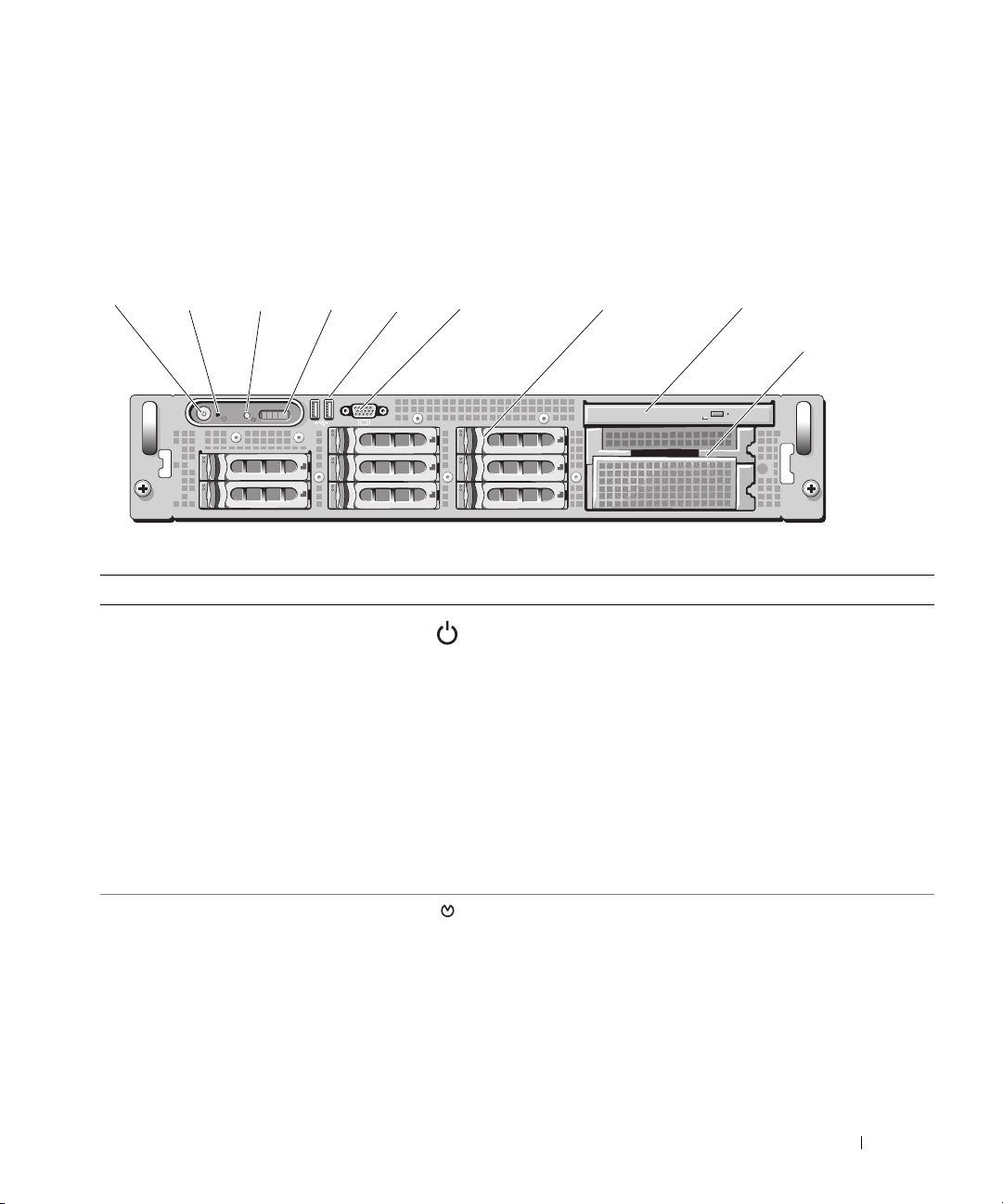
Componentes e indicadores del panel frontal
En la figura 1-1 se muestran los controles, indicadores y conectores localizados detrás del embellecedor
de rack opcional en el panel frontal del sistema.
Figura 1-1. Componentes e indicadores del panel frontal
654321 87
9
Tabla 1-2. Indicadores LED, botones y conectores del panel frontal
Nº Indicador, botón o conector Icono Descripción
1 Indicador de encendido,
botón de encendido
2 Botón NMI Se utiliza para solucionar problemas de software y
El indicador de encendido se ilumina cuando el sistema
recibe alimentación.
El botón de encendido controla la salida de la fuente de
alimentación de CC al sistema. Cuando el embellecedor
del sistema está instalado, no puede utilizarse el botón
de encendido.
NOTA: al encender el sistema, el monitor de vídeo puede
tardar hasta 30 segundos en mostrar una imagen, según la
cantidad de memoria instalada en el sistema.
NOTA: en los sistemas operativos compatibles con ACPI,
si se apaga el sistema con el botón de encendido, el
sistema realiza un apagado ordenado antes de que éste
deje de recibir alimentación.
errores de controladores de dispositivo en determinados
sistemas operativos. Para presionar este botón, puede
utilizarse el extremo de un clip sujetapapeles.
Utilice este botón sólo cuando el personal de asistencia
cualificado o la documentación del sistema operativo
se lo indiquen.
Acerca del sistema 13
Page 14
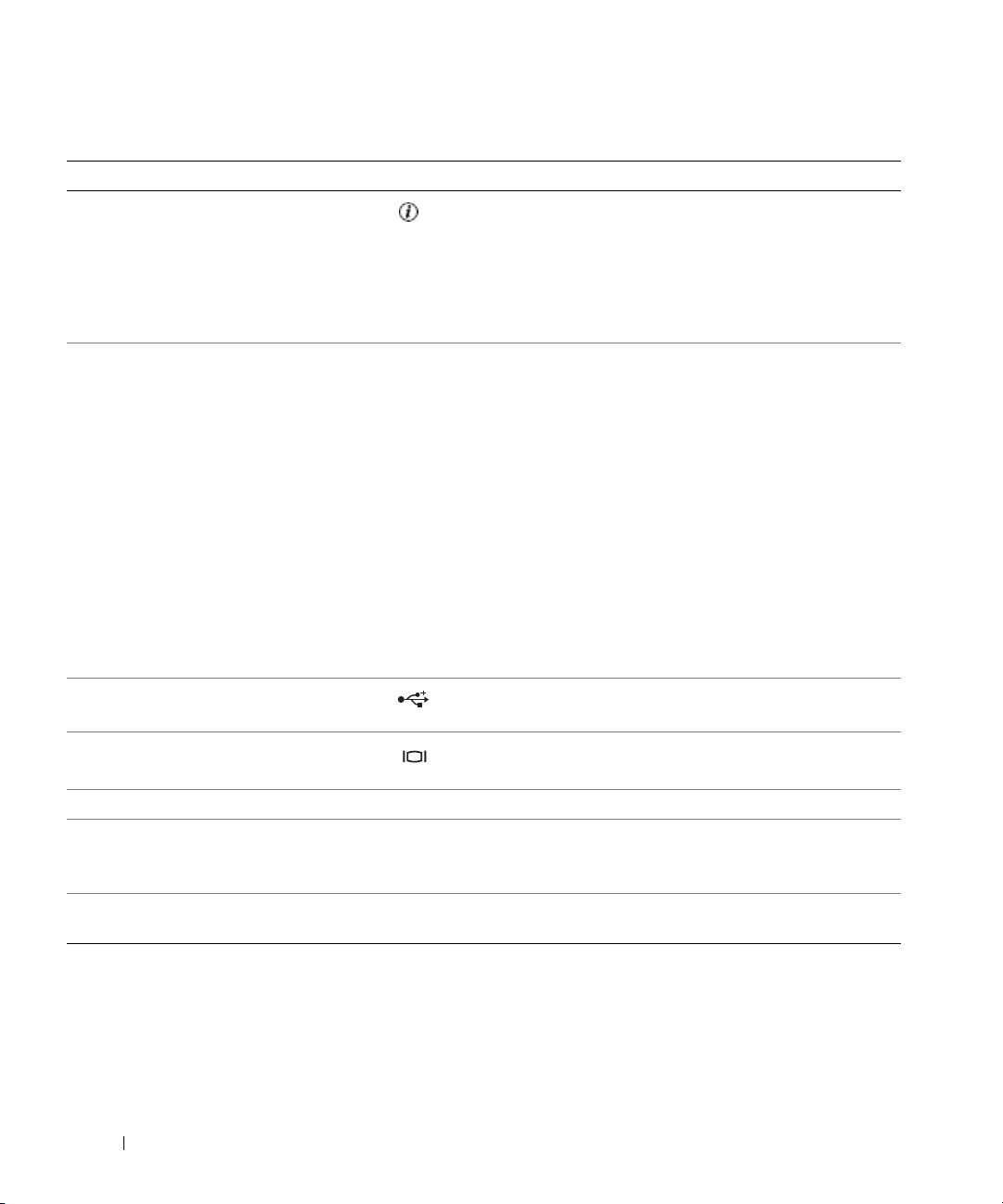
Tabla 1-2. Indicadores LED, botones y conectores del panel frontal (continuación)
Nº Indicador, botón o conector Icono Descripción
3 Botón de identificación
del sistema
4 Panel LCD Muestra la ID del sistema, la información sobre el estado
Los botones de identificación situados en los paneles
frontal y posterior pueden utilizarse para localizar un
sistema concreto dentro de un rack. Cuando se pulsa
uno de estos botones, el panel LCD de la parte frontal
y el indicador azul de estado del sistema de la parte
posterior parpadearán hasta que se vuelva a pulsar
uno de los botones.
y los mensajes de error del sistema.
La pantalla LCD se ilumina durante el funcionamiento
normal del sistema. Tanto el software de administración
del sistema como los botones de identificación ubicados
en la parte frontal y posterior del sistema pueden
ocasionar que el indicador de la pantalla LCD parpadee
en azul para identificar un sistema en particular.
La pantalla LCD se ilumina en ámbar cuando el sistema
requiere atención y el panel LCD muestra un código de
error seguido de un texto descriptivo.
NOTA: si el sistema está conectado a la corriente alterna
y se detecta un error, la pantalla LCD se iluminará en
ámbar independientemente de si el sistema se ha
encendido o no.
5 Conectores USB (2) Conectan al sistema dispositivos USB. Los puertos
son compatibles con USB 2.0.
6 Conector de vídeo Conecta un monitor al sistema.
7 Unidades de disco duro (8) Ocho unidades de acoplamiento activo de 2,5 pulgadas.
8 Unidad óptica (opcional) Una unidad reducida opcional de CD, DVD
o de CD-RW/DVD.
NOTA: los dispositivos de DVD son sólo de datos.
9 Compartimiento para medios Compartimiento para unidad de cinta o unidad
de disquete opcional.
14 Acerca del sistema
Page 15

Códigos de los indicadores de la unidad de disco duro
Los portaunidades de disco duro tienen dos indicadores: el indicador de actividad de la unidad y el indicador
de estado de la unidad. Vea la figura 1-2. En las configuraciones RAID, el indicador de estado de la unidad se
ilumina para indicar el estado. En las configuraciones sin RAID, sólo se ilumina el indicador de actividad de
la unidad; el indicador de estado de la unidad está apagado.
Figura 1-2. Indicadores de la unidad de disco duro
1
2
1 Indicador de estado de la unidad
(verde y ámbar)
2 Indicador de actividad de la unidad
(verde)
Acerca del sistema 15
Page 16

En la tabla 1-3 se muestran los patrones de los indicadores de la unidad para las unidades de disco duro
RAID. A medida que se producen eventos en el sistema, van apareciendo patrones distintos. Por ejemplo,
si falla una unidad de disco duro, aparece el patrón de error de la unidad. Una vez que haya seleccionado
la unidad que va a extraer, aparece el patrón “Unidad en preparación para extracción”, seguido del patrón
“Unidad lista para la inserción o extracción”. Una vez que haya instalado la unidad de repuesto, aparece
el patrón “Unidad en preparación para utilización”, seguido del patrón “Unidad en línea”.
NOTA: para las configuraciones sin RAID, sólo está activo el indicador de actividad de la unidad. El indicador
de estado de la unidad está apagado.
Tabla 1-3. Patrones de los indicadores de la unidad de disco duro para RAID
Condición Patrón de los indicadores de estado de la unidad
Identificación de la
unidad/preparación
para la extracción
Unidad lista para la inserción
o extracción
Error previsto de la unidad Parpadea en verde, en ámbar y se apaga.
Error de la unidad Parpadea en ámbar cuatro veces por segundo.
Regeneración de la unidad Parpadea en verde lentamente.
Unidad en línea Luz verde fija.
Regeneración anulada Parpadea en verde durante tres segundos, en ámbar durante
Parpadea en verde dos veces por segundo.
Luz apagada.
tres segundos y se apaga durante seis segundos.
16 Acerca del sistema
Page 17

Componentes e indicadores del panel posterior
En la figura 1-3 se muestran los controles, los indicadores y los conectores ubicados en el panel posterior
del sistema.
Figura 1-3. Componentes e indicadores del panel posterior
1
PCI 1
14
12
13
2
PCI 2
PCI 3
Gb 2 Gb 1
11
10
3
9
8 6
7
4
5
1 Ranura PCIe 1 2 Ranura PCIe 2 3 Ranura PCIe 3
4 Compartimiento para fuente
de alimentación 1 (PS1)
7 Indicador de estado del
sistema
5 Compartimiento para fuente
de alimentación 2 (PS2)
8 Conector indicador de estado
del sistema
6 Botón de identificación
del sistema
9 Conector NIC2
10 Conector NIC1 11 Conectores USB (2) 12 Conector de vídeo
13 Conector serie 14 Conector de controladora de
acceso remoto (opcional)
Conexión de dispositivos externos
Al conectar dispositivos externos al sistema, siga estas pautas:
• La mayoría de los dispositivos deben conectarse a un conector específico y los controladores
de dispositivo deben instalarse para que el dispositivo funcione correctamente. Los controladores
de dispositivo suelen incluirse con el software del sistema operativo o con el dispositivo. Consulte
la documentación suministrada con el dispositivo para obtener instrucciones de instalación
y configuración específicas.
• Conecte siempre dispositivos externos mientras el sistema y el dispositivo están apagados.
A continuación, encienda todos los dispositivos externos antes de encender el sistema (a menos
que en la documentación del dispositivo se especifique lo contrario).
Para obtener información sobre conectores individuales, consulte “Puentes y conectores” en la página 157.
Para obtener información sobre cómo activar, desactivar y configurar los puertos y conectores de E/S,
consulte “Uso del programa de configuración del sistema” en la página 41.
Acerca del sistema 17
Page 18
Códigos del indicador de alimentación
El botón de encendido del panel frontal controla la alimentación al sistema desde las fuentes de
alimentación del sistema. El indicador de alimentación se ilumina en verde cuando el sistema está
encendido.
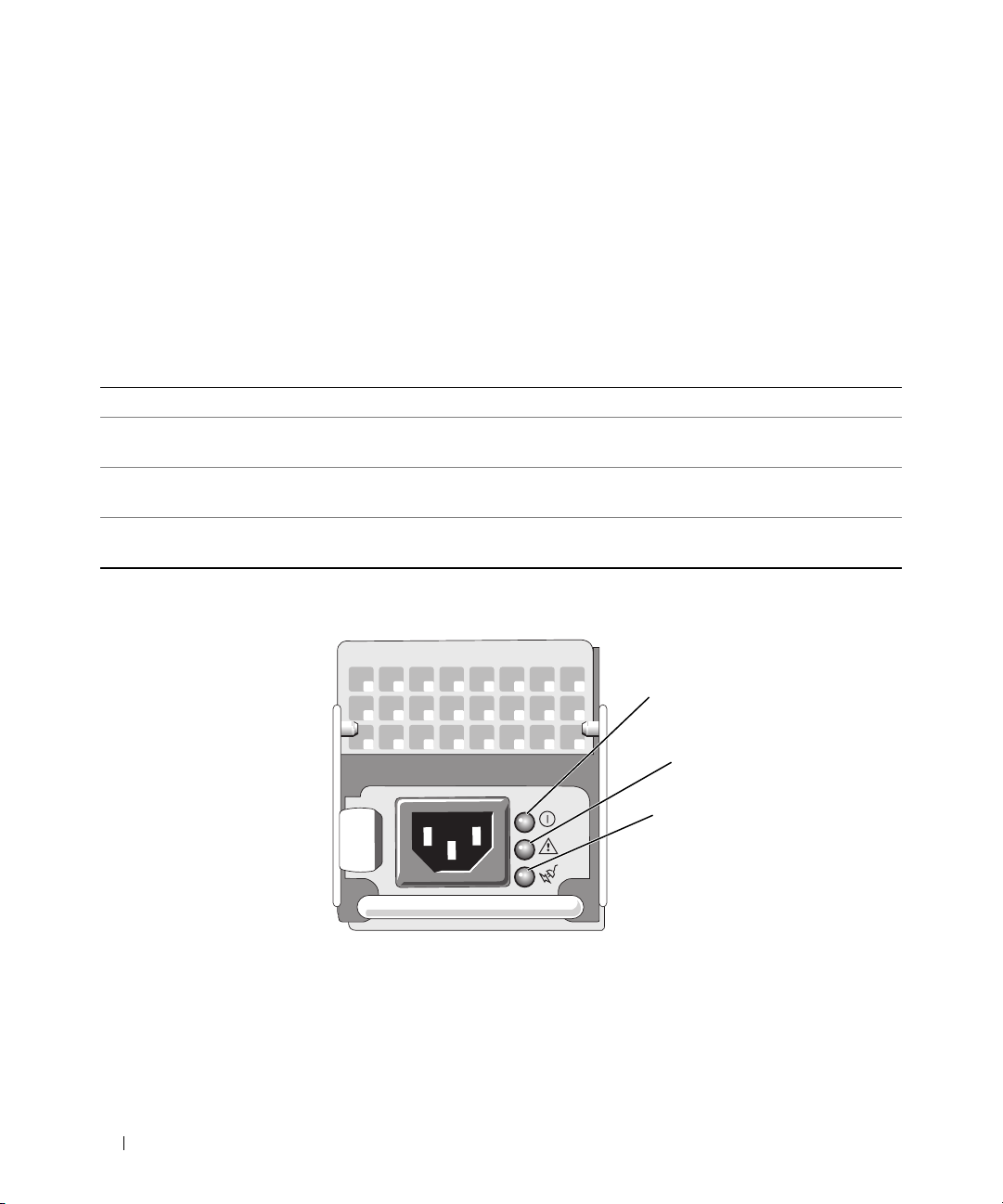
Los indicadores de las fuentes de alimentación redundantes muestran si hay alimentación o si se ha
producido un error de alimentación (vea la figura 1-4). En la tabla 1-4 se enumeran los códigos de
los indicadores de la fuente de alimentación.
Tabla 1-4. Indicadores de la fuente de alimentación redundante
Indicador Función
Estado de la fuente
de alimentación
Error de la fuente
de alimentación
Estado de la línea
de CA
Figura 1-4. Indicadores de la fuente de alimentación redundante
Una luz verde indica que la fuente de alimentación está operativa.
Una luz ámbar indica que hay un problema con la fuente de alimentación.
Una luz verde indica que hay una fuente de CA válida conectada a la fuente
de alimentación.
1 Estado de la fuente
de alimentación
18 Acerca del sistema
2 Error de la fuente
de alimentación
1
2
3
3 Estado de la línea de CA
Page 19
Códigos de los indicadores de la NIC
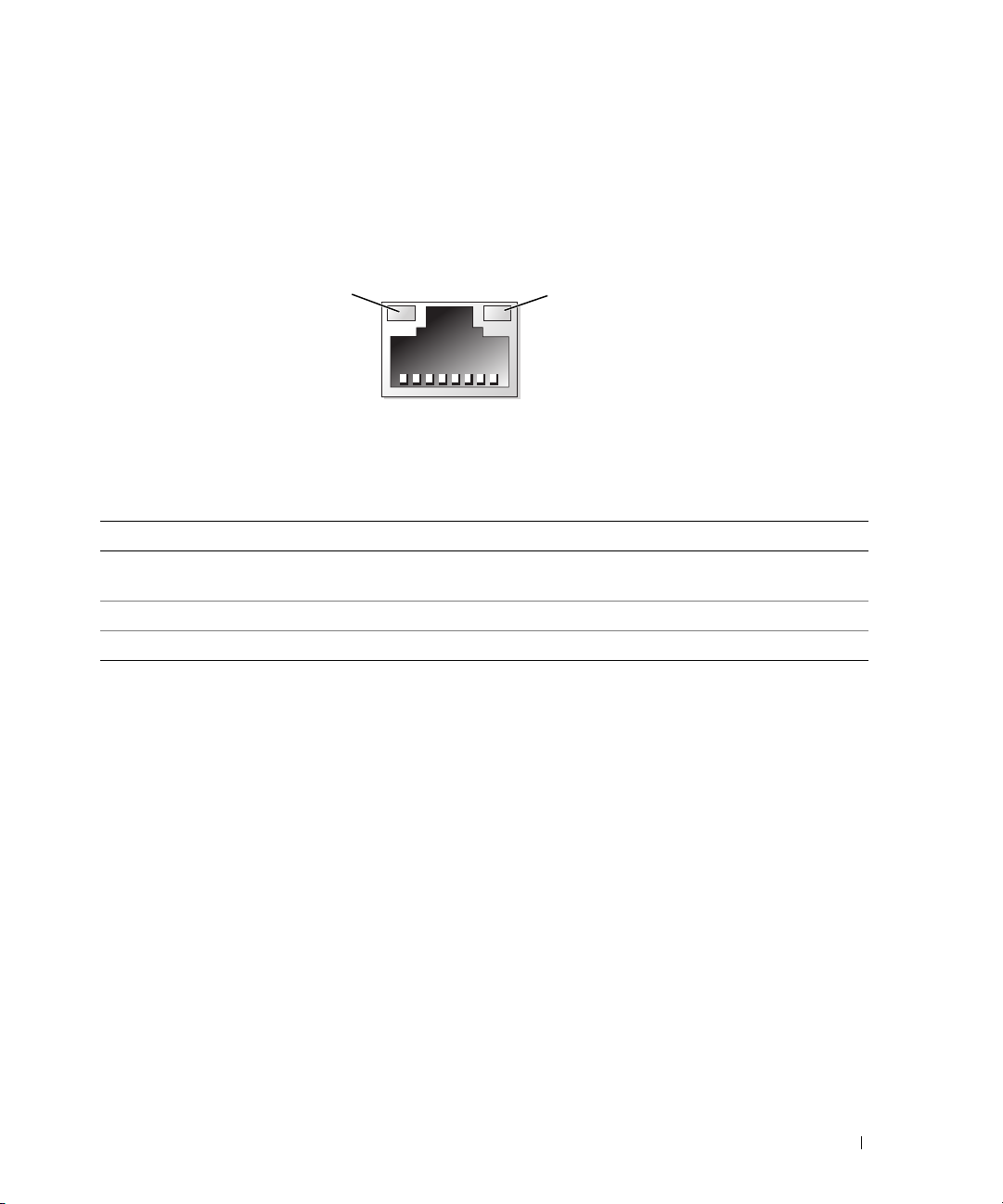
Cada NIC del panel posterior tiene un indicador que proporciona información sobre la actividad de la red y
el estado del enlace. Vea la figura 1-5. En la tabla 1-5 se enumeran los códigos de los indicadores de la NIC.
Figura 1-5. Indicadores de la NIC
1
1 Indicador de enlace 2 Indicador de actividad
Tabla 1-5. Códigos de los indicadores de la NIC
Indicador Código del indicador
Los indicadores de actividad y de enlace
están apagados.
El indicador de enlace emite una luz verde. La NIC está conectada a un enlace asociado válido en la red.
El indicador de actividad parpadea en ámbar. Se están enviando o recibiendo datos a través de la red.
La NIC no está conectada a la red.
2
Acerca del sistema 19
Page 20

Mensajes de estado de la pantalla LCD
La pantalla LCD del panel de control del sistema proporciona mensajes de estado para indicar si el
sistema funciona correctamente o si necesita atención.
La pantalla LCD se ilumina de color azul para indicar una condición normal de funcionamiento y se
ilumina de color ámbar para indicar una condición de error. Asimismo, muestra un mensaje que incluye
el código de estado seguido de un texto descriptivo. En la tabla 1-6 se enumeran los mensajes de estado
de la pantalla LCD que pueden producirse y el posible origen de cada mensaje. Los mensajes de la
pantalla LCD se refieren a los eventos guardados en el registro de eventos del sistema (SEL). Para
obtener información acerca del SEL y de la configuración de las opciones de administración del sistema,
consulte la documentación relativa al software de administración de sistemas.
PRECAUCIÓN: los técnicos de servicio especializados son las únicas personas autorizadas para retirar las
cubiertas y acceder a los componentes internos del sistema. Consulte la Guía de información del producto para
obtener información completa sobre las precauciones de seguridad, la manipulación de las piezas internas del
ordenador y la protección contra descargas electrostáticas.
NOTA: si el sistema no se inicia, presione el botón de ID del sistema durante al menos cinco minutos hasta que
aparezca un código de error en la pantalla LCD. Anote el código y, a continuación, consulte “Obtención de ayuda”
en la página 165.
Tabla 1-6. Mensajes de estado de la pantalla LCD
Código Texto Causas Acciones correctivas
N/D SYSTEM NAME Una cadena de 62 caracteres que el
usuario puede definir en el programa
de configuración del sistema.
Aparece SYSTEM NAME en las
siguientes condiciones:
• El sistema está encendido.
• La alimentación está desconectada
y aparecen errores de POST activos.
E1000 FAILSAFE, Call
Support
E1114 Temp Ambient La temperatura ambiente del sistema
E1118 CPU Temp
Interface
Compruebe si se han producido errores
críticos en el registro de eventos del
sistema.
supera el intervalo aceptable.
La BMC no puede determinar el
estado de la temperatura de las CPU.
Por lo tanto, la BMC aumenta la
velocidad del ventilador de la CPU
al máximo como medida cautelar.
Este mensaje es meramente
informativo.
Puede modificar la ID y el nombre
del sistema en el programa de
configuración del sistema.
Consulte “Uso del programa de
configuración del sistema”
en la página 41.
Consulte “Obtención de ayuda”
en la página 165.
Consulte “Solución de problemas
de refrigeración del sistema”
en la página 138.
Apague y reinicie el sistema.
Si el problema persiste,
consulte “Obtención de ayuda”
en la página 165.
20 Acerca del sistema
Page 21

Tabla 1-6. Mensajes de estado de la pantalla LCD (continuación)
Código Texto Causas Acciones correctivas
E1210 CMOS Batt Falta la batería de CMOS o el voltaje
está fuera del intervalo aceptable.
E1211 ROMB Batt Falta la batería RAID, está dañada o no
puede recargarse debido a problemas
térmicos.
E1214
E1216
E1217
E1218 PCI Rsr 5V
E1226 PCI Rsr 1,5V
E1227 Linear PwrGd Se ha producido un error en los
E1229 CPU # VCORE El regulador de voltaje VCORE
E122A CPU VTT PwrGd El voltaje VTT del procesador #
E122D CPU # VDDIO
E122E CPU # VDDA El voltaje VDDA del procesador #
E122F 2,5V PwrGd Se ha producido un error en el
E1231 1.2V HTCORE
## PwrGd El regulador de voltaje especificado
ha fallado.
Se ha producido un error en el regu-
PwrGd
PwrGd
1.0V PwrGd
PwrGd
lador de voltaje de 5 V de la tarjeta
vertical PCI.
Se ha producido un error en el
regulador de voltaje de 1,5 V de
la tarjeta vertical PCI.
reguladores lineales de voltaje.
Representa el estado de varios
reguladores de voltaje que se utilizan
en los circuitos de LOM y vídeo.
del procesador # ha fallado.
ha superado el intervalo de voltaje
permitido.
El voltaje VDDIO del procesador #
ha superado el intervalo de voltaje
permitido.
ha superado el intervalo de voltaje
permitido.
regulador de voltaje de 2,5 V.
Se ha producido un error en el
regulador de voltaje HTCORE
de 1,2 V.
Consulte “Solución de problemas
de la batería del sistema”
en la página 137.
Vuelva a colocar el conector de la
batería RAID. Consulte “Batería
RAID” en la página 76 y “Solución
de problemas de refrigeración del
sistema” en la página 138.
Consulte “Obtención de ayuda”
en la página 165.
Consulte “Obtención de ayuda”
en la página 165.
Consulte “Obtención de ayuda”
en la página 165.
Consulte “Obtención de ayuda”
en la página 165.
Consulte “Obtención de ayuda”
en la página 165.
Consulte “Obtención de ayuda”
en la página 165.
Consulte “Obtención de ayuda”
en la página 165.
Consulte “Obtención de ayuda”
en la página 165.
Consulte “Obtención de ayuda”
en la página 165.
Consulte “Obtención de ayuda”
en la página 165.
Acerca del sistema 21
Page 22

Tabla 1-6. Mensajes de estado de la pantalla LCD (continuación)
Código Texto Causas Acciones correctivas
E1232 GC Fatal1 PwrGd
GC Alert1 PwrGd
VDD 12V PS#
PwrGd
E1310 RPM Fan ## El RPM del ventilador de refrigeración
E1311 RPM Fan Mod ## El RPM del ventilador de refrigeración
E1313 Fan Redundancy El sistema ya no dispone de
E1410 CPU # IERR Se ha producido un error interno
Se ha producido un error en el
regulador de voltaje VLDT.
Se ha producido un error en la fuente
de alimentación especificada o se ha
extraído del compartimiento mientras
el sistema estaba en funcionamiento.
especificado está fuera del rango
operativo aceptable.
especificado está fuera del rango
operativo aceptable.
redundancia de ventiladores. Si otro
ventilador falla habrá riesgo de
sobrecalentamiento del sistema.
(IERR) en el procesador # que
probablemente se ha producido por un
problema con la CPU, aunque no
siempre ésta es la causa.
Si se ha extraído la fuente de
alimentación, vuelva a insertarla
en el compartimiento y vuelva a
conectarla a la alimentación.
Para obtener información sobre
errores en los componentes,
consulte “Obtención de ayuda”
en la página 165.
Consulte “Solución de problemas
de refrigeración del sistema”
en la página 138.
Consulte “Solución de problemas
de refrigeración del sistema”
en la página 138.
Compruebe la pantalla LCD del
panel de control para ver mensajes
de desplazamiento adicionales.
Consulte “Solución de problemas
de refrigeración del sistema”
en la página 138.
Consulte “Obtención de ayuda”
en la página 165.
22 Acerca del sistema
Page 23

Tabla 1-6. Mensajes de estado de la pantalla LCD (continuación)
Código Texto Causas Acciones correctivas
E1414 CPU # Thermtrip La temperatura del microprocesador
especificado se encuentra fuera del
intervalo de temperaturas aceptable, y
se ha interrumpido su funcionamiento.
Consulte “Solución de problemas
de refrigeración del sistema”
en la página 138. Si el problema
persiste, compruebe que los
disipadores de calor del microprocesador estén instalados correctamente. Consulte “Solución de
problemas de los microprocesadores” en la página 150.
NOTA: la pantalla LCD continúa
mostrando este mensaje hasta que
se desconecta el cable de alimentación del sistema o se vuelve a
conectar a la fuente de energía
de CA, o hasta que se vacía el SEL
mediante la utilidad de administración de la BMC o Server Assistant.
Para obtener información sobre estas
utilidades, consulte la publicación
Dell OpenManage Baseboard
Management Controller User’s Guide
(Guía del usuario de la controladora
de administración de la placa base
de Dell OpenManage).
E1418 CPU # Presence Falta el procesador especificado
o está dañado, y el sistema tiene
una configuración no admitida.
E141C CPU Mismatch Los procesadores tienen una
configuración no admitida por Dell.
E141F CPU Protocol El BIOS del sistema ha notificado
un error de protocolo del procesador.
E1421 CPU Init El BIOS del sistema ha notificado un
error de inicialización del procesador.
Consulte “Solución de problemas
de los microprocesadores”
en la página 150.
Asegúrese de que los procesadores
coinciden y se adaptan al tipo
descrito en las especificaciones
técnicas del microprocesador
que se encuentran en la Guía
de introducción del sistema.
Consulte “Obtención de ayuda”
en la página 165.
Consulte “Obtención de ayuda”
en la página 165.
Acerca del sistema 23
Page 24

Tabla 1-6. Mensajes de estado de la pantalla LCD (continuación)
Código Texto Causas Acciones correctivas
E1422 CPU Machine Chk El BIOS del sistema ha notificado un
error de comprobación del equipo.
E1610 PS # Missing No hay alimentación disponible en la
fuente de alimentación especificada;
la fuente de alimentación especificada
es defectuosa o está instalada
incorrectamente.
E1614 PS # Status No hay alimentación disponible en la
fuente de alimentación especificada;
la fuente de alimentación especificada
es defectuosa o está instalada
incorrectamente.
E1618 PS # Predictive El voltaje de la fuente de alimentación
se encuentra fuera del intervalo
aceptable, o la fuente de alimentación
especificada es defectuosa o se ha
instalado incorrectamente.
E161C PS # Input Lost La fuente de energía para la fuente
de alimentación especificada no está
disponible o se encuentra fuera del
intervalo aceptable.
E1620 PS # Input Range La fuente de energía para la fuente de
alimentación especificada no está
disponible o se encuentra fuera del
intervalo aceptable.
E1624 PS Redundancy El subsistema de la fuente de
alimentación ya no es redundante. Si la
última fuente de alimentación falla, el
sistema dejará de funcionar.
E1625 PS AC Current La fuente de energía se encuentra
fuera del intervalo aceptable.
E1710 I/O Channel Chk El BIOS del sistema ha notificado una
comprobación del canal de E/S.
Consulte “Obtención de ayuda”
en la página 165.
Consulte “Solución de problemas
de las fuentes de alimentación”
en la página 137.
Consulte “Solución de problemas
de las fuentes de alimentación”
en la página 137.
Consulte “Solución de problemas
de las fuentes de alimentación”
en la página 137.
Compruebe si existe corriente
alterna para la fuente de alimentación especificada. Si el problema
persiste, consulte “Solución de
problemas de las fuentes de
alimentación” en la página 137.
Compruebe si existe corriente
alterna para la fuente de alimentación especificada. Si el
problema persiste, consulte
“Solución de problemas de las
fuentes de alimentación”
en la página 137.
Consulte “Solución de problemas
de las fuentes de alimentación”
en la página 137.
Compruebe la fuente de energía
de CA.
Consulte “Obtención de ayuda”
en la página 165.
24 Acerca del sistema
Page 25

Tabla 1-6. Mensajes de estado de la pantalla LCD (continuación)
Código Texto Causas Acciones correctivas
E1711 PCI PERR B## D##
F##
PCI PERR Slot # El BIOS del sistema ha notificado
E1712 PCI SERR B## D##
F##
PCI SERR Slot # El BIOS del sistema ha notificado
E1714 Unknown Err El BIOS del sistema ha determinado
El BIOS del sistema ha notificado un
error de paridad PCI en un
componente que se encuentra en el
espacio de configuración PCI en el bus
##, dispositivo ##, función ##.
un error de paridad PCI en un
componente que se encuentra
en la ranura PCIe especificada.
El BIOS del sistema ha notificado
un error del sistema PCI en un
componente que se encuentra en el
espacio de configuración PCI en el bus
##, dispositivo ##, función ##.
un error del sistema PCI en un
componente que se encuentra en
la ranura especificada.
que se ha producido un error en el
sistema, pero no puede determinar
el origen.
Extraiga y vuelva a colocar las
tarjetas de expansión PCIe.
Si el problema persiste,
consulte “Solución de problemas
de las tarjetas de expansión”
en la página 149.
Vuelva a instalar la canastilla
para tarjetas de expansión.
Consulte “Canastilla para tarjetas
de expansión” en la página 86.
Si el problema persiste, la tarjeta
vertical o la placa base son
defectuosas. Consulte “Obtención
de ayuda” en la página 165.
Extraiga y vuelva a colocar
las tarjetas de expansión PCIe.
Si el problema persiste,
consulte “Solución de problemas
de las tarjetas de expansión”
en la página 149.
Vuelva a instalar la canastilla
para tarjetas de expansión.
Consulte “Canastilla para tarjetas
de expansión” en la página 86.
Si el problema persiste, la tarjeta
vertical o la placa base son
defectuosas. Consulte “Obtención
de ayuda” en la página 165.
Consulte “Obtención de ayuda”
en la página 165.
Acerca del sistema 25
Page 26

Tabla 1-6. Mensajes de estado de la pantalla LCD (continuación)
Código Texto Causas Acciones correctivas
E171F PCIE Fatal Err
B## D## F##
PCIE Fatal Err
Slot #
E1810 HDD ## Fault El subsistema SAS ha determinado
E1811 HDD ## Rbld Abrt La unidad de disco duro especificada
E1812 HDD ## Removed Se ha extraído del sistema la unidad
E1914 DRAC5 Conn2 Cbl Falta el cable DRAC 5 o está
E1A12 PCI Rsr Missing Falta una o todas las tarjetas verticales
E1A14 SAS Cable A Falta el cable SAS A o está dañado.
E1A15 SAS Cable B Falta el cable SAS B o está dañado.
El BIOS del sistema ha notificado
un error grave PCIe en un componente
que se encuentra en el espacio de
configuración PCIe en el bus ##,
dispositivo ##, función ##.
El BIOS del sistema ha notificado un
error grave PCIe en un componente
que se encuentra en la ranura
especificada.
que la unidad de disco duro ## ha
encontrado un error.
ha anulado una regeneración.
de disco duro especificada.
desconectado.
PCIe, lo que impide que el sistema se
encienda.
Extraiga y vuelva a colocar
las tarjetas de expansión PCIe.
Si el problema persiste,
consulte “Solución de problemas
de las tarjetas de expansión”
en la página 149.
Vuelva a instalar la canastilla
para tarjetas de expansión.
Consulte “Canastilla para tarjetas
de expansión” en la página 86.
Si el problema persiste, la tarjeta
vertical o la placa base son
defectuosas. Consulte “Obtención
de ayuda” en la página 165.
Consulte “Solución de problemas
de una unidad de disco duro”
en la página 145.
Consulte “Solución de problemas
de una unidad de disco duro”
en la página 145. Si el problema
persiste, consulte la documentación
de RAID.
Mensaje meramente informativo.
Vuelva a conectar el cable.
Consulte “Instalación de una tarjeta
RAC” en la página 90.
Vuelva a instalar las tarjetas
verticales que faltan.
Vuelva a colocar el cable. Si el
problema persiste, sustituya el cable.
Consulte “Tarjeta controladora
secundaria SAS” en la página 72.
Vuelva a colocar el cable. Si el
problema persiste, sustituya el cable.
Consulte “Tarjeta controladora
secundaria SAS” en la página 72.
26 Acerca del sistema
Page 27

Tabla 1-6. Mensajes de estado de la pantalla LCD (continuación)
Código Texto Causas Acciones correctivas
E2010 No Memory No hay memoria instalada en
el sistema.
E2011 Mem Config Err Se ha detectado la memoria pero no
se puede configurar. Se ha detectado
un error durante la configuración de
la memoria.
E2012 Unusable Memory Se ha configurado la memoria pero no
se puede utilizar. Se ha producido un
error en el subsistema de la memoria.
E2013 Shadow BIOS Fail El BIOS del sistema no ha podido
copiar la imagen flash en la memoria.
E2014 CMOS Fail Error de CMOS. La RAM CMOS
no funciona correctamente.
E2015 DMA Controller Error de la controladora DMA. Consulte “Obtención de ayuda”
E2016 Int Controller
E2017 Timer Fail
E2018 Prog Timer Error del temporizador de intervalos
E2019 Parity Error Error de paridad. Consulte “Obtención de ayuda”
E201A SIO Err Error de SIO. Consulte “Obtención de ayuda”
E201B Kybd Controller Error de la controladora del teclado. Consulte “Obtención de ayuda”
E201C SMI Init Error de inicialización en la
E201D Shutdown Test Error de la prueba de apagado
Error de la controladora de interrupción.
Error de actualización del temporizador.
programable.
interrupción de administración
del sistema (SMI).
del BIOS.
Instale la memoria.
Consulte “Instalación de módulos
de memoria” en la página 105.
Consulte “Solución de problemas
de la memoria del sistema”
en la página 140.
Consulte “Solución de problemas
de la memoria del sistema”
en la página 140.
Consulte “Solución de problemas
de la memoria del sistema”
en la página 140.
Consulte “Obtención de ayuda”
en la página 165.
en la página 165.
Consulte “Obtención de ayuda”
en la página 165.
Consulte “Obtención de ayuda”
en la página 165.
Consulte “Obtención de ayuda”
en la página 165.
en la página 165.
en la página 165.
en la página 165.
Consulte “Obtención de ayuda”
en la página 165.
Consulte “Obtención de ayuda”
en la página 165.
Acerca del sistema 27
Page 28

Tabla 1-6. Mensajes de estado de la pantalla LCD (continuación)
Código Texto Causas Acciones correctivas
E201E POST Mem Test Error de la prueba de la memoria
del BIOS durante la POST.
E201F DRAC Config Error de configuración de Dell Remote
Access Controller (DRAC).
E2020 CPU Config Error de configuración de la CPU. Compruebe la pantalla para ver
E2021 Memory
Population
E2022 POST Fail Error general tras el vídeo. Compruebe la pantalla para ver
E2110 MBE DIMM # & # Uno de los módulos DIMM en el
E2111 SBE Log Disable
DIMM #
E2112 Mem Spare DIMM # El BIOS del sistema ha sustituido la
I1910 Intrusion Se ha extraído la cubierta del sistema. Mensaje meramente informativo.
La configuración de la memoria es
incorrecta. El orden de distribución
de la memoria es incorrecto.
conjunto denotado por “# & #”
ha tenido un error de varios bits de
memoria (MBE).
El BIOS del sistema ha desactivado
el registro de errores de un bit de
memoria (SBE) y no reanudará el
registro de más SBE hasta que el
sistema se reinicie. “#” representa el
módulo DIMM denotado por el BIOS.
memoria ya que ha determinado que
tenía demasiados errores. “# & #”
representa el par DIMM denotado
por el BIOS.
Consulte “Solución de problemas
de la memoria del sistema”
en la página 140. Si el problema
persiste, consulte “Obtención de
ayuda” en la página 165.
Compruebe la pantalla para ver
mensajes de error específicos.
Asegúrese de que los cables y
conectores de DRAC están
conectados correctamente. Si
el problema persiste, consulte
la documentación de DRAC.
mensajes de error específicos.
Compruebe la pantalla para ver
mensajes de error específicos.
Consulte “Solución de problemas
de la memoria del sistema”
en la página 140.
mensajes de error específicos.
Consulte “Solución de problemas
de la memoria del sistema”
en la página 140.
Consulte “Solución de problemas
de la memoria del sistema”
en la página 140.
Consulte “Solución de problemas
de la memoria del sistema”
en la página 140.
28 Acerca del sistema
Page 29

Tabla 1-6. Mensajes de estado de la pantalla LCD (continuación)
Código Texto Causas Acciones correctivas
I1911 >3 ERRs Chk Log Mensaje de desbordamiento de
la pantalla LCD.
Se puede mostrar de forma secuencial
un máximo de tres mensajes de error
en la pantalla LCD. El cuarto mensaje
aparece como el mensaje de
desbordamiento estándar.
I1912 SEL Full El registro de eventos del sistema está
lleno y no puede registrar más eventos.
I1915 Video Off
(La pantalla LCD se
ilumina con una luz de
fondo azul o ámbar.)
I1916 Video Off in ##
(La pantalla LCD se
ilumina con una luz de
fondo azul o ámbar.)
W1228 ROMB Batt < 24hr Avisa de que la batería RAID dispone
El usuario remoto de la RAC ha
apagado el vídeo.
El usuario remoto de la RAC apagará
el vídeo en xx segundos.
de menos de 24 horas de carga.
Consulte el SEL para obtener
información de los eventos.
Borre el registro eliminando
entradas de eventos.
Mensaje meramente informativo.
Mensaje meramente informativo.
Sustituya la batería RAID.
Consulte “Batería RAID”
en la página 76.
NOTA: para ver el nombre completo de las abreviaturas o siglas utilizadas en esta tabla, consulte el “Glosario”
en la página 193.
Solución de los problemas descritos por los mensajes de estado de la pantalla LCD
El código y el texto que aparecen en la pantalla LCD a menudo pueden especificar una condición
de error muy precisa que se remedia fácilmente. Por ejemplo, si aparece el código
E1418 CPU_1_Presence, indicará que no hay ningún microprocesador instalado en el zócalo 1.
Por el contrario, es posible que pueda determinar el problema si se producen varios errores relacionados.
Por ejemplo, si recibe una serie de mensajes que indican varios errores de voltaje, podría determinar que
el problema es una fuente de alimentación defectuosa.
Acerca del sistema 29
Page 30
Eliminación de mensajes de estado de la pantalla LCD
En el caso de errores asociados a sensores, por ejemplo, temperatura, voltaje, ventiladores, etc.,
el mensaje de la pantalla LCD se elimina automáticamente cuando el sensor vuelve a un estado normal.
Por ejemplo, si la temperatura de un componente está fuera del intervalo, la pantalla LCD muestra el
error; cuando la temperatura vuelve al intervalo aceptable, el mensaje desaparece de la pantalla LCD.
Para otros errores, debe realizar alguna acción para eliminar el mensaje de la pantalla:
• Borrar el SEL: puede realizar esta tarea de forma remota, pero perderá el historial de eventos del
sistema.
• Ciclo de alimentación: apague el sistema y desconéctelo de la toma eléctrica, espere 10 segundos
aproximadamente, vuelva a conectar el cable de alimentación y reinicie el sistema.
Con cualquiera de estas acciones se eliminarán los mensajes de error y los indicadores de estado y colores
de LCD volverán a su estado normal. Los mensajes volverán a aparecer en las condiciones siguientes:
• El sensor vuelve a un estado normal pero se vuelve a producir un error, lo que ocasionará una nueva
entrada en el SEL.
• Se ha restablecido el sistema y se han detectado nuevos eventos de error.
• Se registra un error desde otra fuente que lo asigna a la misma entrada de la pantalla.
Mensajes del sistema
Los mensajes del sistema aparecen en la pantalla para notificar la posible existencia de un problema en
el sistema. En la tabla 1-7 se enumeran los mensajes del sistema que pueden aparecer, y la causa probable
y la acción correctiva para cada mensaje.
NOTA: si recibe un mensaje del sistema que no figura en la tabla 1-7, revise la documentación de la aplicación
que se está ejecutando cuando aparece el mensaje o la documentación del sistema operativo para ver una
explicación del mensaje y la acción recomendada.
PRECAUCIÓN: los técnicos de servicio especializados son las únicas personas autorizadas para retirar las
cubiertas y acceder a los componentes internos del sistema. Consulte la Guía de información del producto para
obtener información completa sobre las precauciones de seguridad, la manipulación de las piezas internas del
ordenador y la protección contra descargas electrostáticas.
30 Acerca del sistema
Page 31

Tabla 1-7. Mensajes del sistema
Mensaje Causas Acciones correctivas
Alert! Node interleaving
disabled! Memory
configuration does not
support Node Interleaving.
Attempting to update
Remote Configuration.
Please wait...
BIOS Update Attempt
Failed!
Caution! NVRAM_CLR jumper
is installed on system
board.
CPUs with different cache
sizes detected!
Decreasing available
memory
La configuración de memoria no
admite el intercalado de nodos o ha
cambiado la configuración (por
ejemplo, un error de DIMM) por lo
que no se puede admitir el intercalado
de nodos. El sistema se ejecutará,
pero con funciones reducidas.
Se ha detectado la petición de
configuración remota y se está
procesando.
Se ha producido un error al intentar
actualizar el BIOS remoto.
El puente NVRAM_CLR está
instalado. Se ha borrado CMOS.
Hay instalados microprocesadores
con tamaños de caché diferentes.
Los módulos de memoria son
defectuosos o se han instalado
incorrectamente.
Asegúrese de que los módulos de
memoria están instalados en una
configuración que admita el intercalado
de nodos. Compruebe otros mensajes
del sistema para obtener información
adicional sobre las posibles causas.
Para obtener información sobre la
configuración de la memoria,
consulte “Pautas generales para la
instalación de módulos de memoria”
en la página 102. Si el problema persiste,
consulte “Solución de problemas de la
memoria del sistema” en la página 140.
Espere a que finalice el proceso.
Vuelva a realizar la actualización
del BIOS. Si el problema persiste,
consulte “Obtención de ayuda”
en la página 165.
Extraiga el puente NVRAM_CLR.
Vea la figura 6-1 para ver la ubicación
del puente.
Asegúrese de que todos los
microprocesadores tienen el mismo
tamaño de caché y de que estén
instalados correctamente.
Consulte “Procesadores”
en la página 108.
Consulte “Solución de problemas de la
memoria del sistema” en la página 140.
Acerca del sistema 31
Page 32

Tabla 1-7. Mensajes del sistema (continuación)
Mensaje Causas Acciones correctivas
Diskette drive n seek
failure
Diskette read failure El disquete es defectuoso o se ha
Diskette subsystem reset
failed
Drive not ready Falta el disquete o está insertado
Error: Incorrect memory
configuration
CPU n
!!*** Error: Remote Access
Controller initialization
failure*** RAC virtual USB
devices may not be
available...
Los valores de configuración son
incorrectos en el programa de
configuración del sistema.
La unidad de disquete es defectuosa
o se ha instalado incorrectamente.
El cable de interfaz para la unidad
de disquete o el cable de alimentación
están sueltos.
insertado incorrectamente.
La unidad de disquete es defectuosa
o se ha instalado incorrectamente.
incorrectamente en la unidad de
disquete.
El grupo de módulos DIMM para la
CPU n está configurado de manera
incorrecta y el sistema se ha detenido.
Error de inicialización de la
controladora de acceso remoto.
Ejecute el programa de configuración
del sistema para corregir los valores.
Consulte “Uso del programa de
configuración del sistema”
en la página 41.
Sustituya el disquete. Si el problema
persiste, consulte “Solución de
problemas de la unidad de disquete”
en la página 142.
Vuelva a colocar el cable de interfaz para
la unidad de disquete o el cable de
alimentación. Si el problema persiste,
consulte “Solución de problemas de la
unidad de disquete” en la página 142.
Sustituya el disquete. Consulte
“Solución de problemas de la unidad
de disquete” en la página 142.
Vuelva a colocar el cable de interfaz para
la unidad de disquete o el cable de
alimentación. Si el problema persiste,
consulte “Solución de problemas de la
unidad de disquete” en la página 142.
Sustituya el disquete. Si el problema
persiste, consulte “Solución de
problemas de la unidad de disquete”
en la página 142.
Consulte “Pautas generales para la
instalación de módulos de memoria”
en la página 102 para obtener
información sobre la configuración
de la memoria. Si el problema persiste,
consulte “Solución de problemas de la
memoria del sistema” en la página 140.
Asegúrese de que la controladora de
acceso remoto está instalada
correctamente. Consulte “Instalación
de una tarjeta RAC” en la página 90.
32 Acerca del sistema
Page 33

Tabla 1-7. Mensajes del sistema (continuación)
Mensaje Causas Acciones correctivas
Gate A20 failure La controladora del teclado es
defectuoso, o la placa base es
defectuosa.
General failure El sistema operativo no puede
ejecutar el comando.
HyperTransport error
caused a system reset!
Please check the system
event log for details!
Invalid NVRAM
configuration, Resource
Re-allocated
Invalid PCIe card found in
the Internal_Storage slot!
Keyboard Controller
failure
Manufacturing mode
detected
Se ha producido un error grave en el
sistema que ha provocado su reinicio.
El sistema ha detectado y ha corregido
un conflicto de recursos.
Se ha detenido el sistema porque se
ha instalado una tarjeta de expansión
PCIe no válida en la ranura de la
controladora de almacenamiento
dedicado.
La controladora del teclado es
defectuosa, o la placa base es
defectuosa.
El sistema está en modo de fábrica. Reinicie el sistema para salir del modo
Consulte “Obtención de ayuda”
en la página 165.
Este mensaje suele aparecer seguido
de información específica. Fíjese en la
información y tome las acciones
adecuadas para resolver el problema.
Compruebe el registro de eventos del
sistema (SEL) para obtener la
información registrada durante el error.
Consulte la sección de solución de
problemas pertinente en “Solución de
problemas del sistema” en la página 129
para obtener información sobre los
componentes defectuosos especificados
en el registro de eventos del sistema
(SEL).
No es necesario realizar ninguna acción.
Extraiga la tarjeta de expansión PCIe e
instale la controladora SAS o RAID SAS
opcional en la ranura dedicada.
Consulte “Obtención de ayuda”
en la página 165.
de fábrica.
Acerca del sistema 33
Page 34

Tabla 1-7. Mensajes del sistema (continuación)
Mensaje Causas Acciones correctivas
Memory address line
failure at dirección, read
valor expecting valor
Memory double word logic
failure at dirección, read
valor expecting valor
Memory odd/even logic
failure at dirección, read
valor expecting valor
Memory write/read failure
at dirección, read valor
expecting valor
Memory tests terminated
by keystroke.
No boot device available Falta el subsistema de unidad
No boot sector on hard
drive
No timer tick interrupt La placa base es defectuosa. Consulte “Obtención de ayuda”
Los módulos de memoria son
defectuosos o se han instalado
incorrectamente.
La prueba de la memoria durante la
POST ha finalizado al pulsar la barra
espaciadora.
óptica/de disquete, la unidad de disco
duro o el subsistema de unidad de
disco duro, o bien son defectuosos;
o no hay un disco de inicio en la
unidad A.
Los valores de configuración son
incorrectos en el programa de
configuración del sistema o no hay
un sistema operativo en la unidad
de disco duro.
Consulte “Solución de problemas de la
memoria del sistema” en la página 140.
Mensaje meramente informativo.
Utilice un disquete, un CD o una unidad
de disco duro de inicio. Si el problema
persiste, consulte “Solución de
problemas de la unidad de disquete”
en la página 142, “Solución de
problemas de una unidad óptica”
en la página 143 y “Solución de
problemas de una unidad de disco duro”
en la página 145. Consulte “Uso del
programa de configuración del sistema”
en la página 41 para obtener más
información sobre cómo establecer el
orden de los dispositivos de inicio.
Compruebe los valores de configuración
de la unidad de disco duro en el
programa de configuración del sistema.
Consulte “Uso del programa de
configuración del sistema”
en la página 41. Si es necesario, instale el
sistema operativo en la unidad de disco
duro. Consulte la documentación del
sistema operativo.
en la página 165.
34 Acerca del sistema
Page 35

Tabla 1-7. Mensajes del sistema (continuación)
Mensaje Causas Acciones correctivas
Not a boot diskette No hay ningún sistema operativo
Utilice un disquete de inicio.
en el disquete.
PCI BIOS failed to install Se ha detectado un error de suma
de comprobación del BIOS (ROM
opcional) de un dispositivo PCIe
durante la replicación.
Hay cables sueltos en las tarjetas de
expansión, o éstas son defectuosas
o se han instalado incorrectamente.
PCIe Degraded Link Width
Error: Embedded device
La placa base o la tarjeta vertical
son defectuosas.
Vuelva a colocar las tarjetas de
expansión. Asegúrese de que todos los
cables pertinentes estén conectados
firmemente a las tarjetas de expansión.
Si el problema persiste, consulte
“Solución de problemas de las tarjetas
de expansión” en la página 149.
Consulte “Obtención de ayuda”
en la página 165.
Expected Link Width is n
Actual Link Width is n
PCIe Degraded Link Width
Error: Integrated device
Expected Link Width is n
Actual Link Width is n
El dispositivo PCIe especificado
es defectuoso o se ha instalado
incorrectamente.
En el caso de una tarjeta controladora
secundaria SAS, vuelva a colocar la
tarjeta en el conector PCIe dedicado.
Consulte “Instalación de la tarjeta
secundaria de la controladora SAS”
en la página 72. Si el problema persiste,
consulte “Obtención de ayuda”
en la página 165.
PCIe Degraded Link Width
Error: Slot n
Expected Link Width is n
Actual Link Width is n
La tarjeta PCIe es defectuosa o se ha
instalado incorrectamente en la ranura
especificada.
Vuelva a colocar la tarjeta PCIe en
el número de ranura especificado.
Consulte “Tarjetas de expansión”
en la página 80. Si el problema persiste,
consulte “Obtención de ayuda”
en la página 165.
PCIe Fatal Error caused a
system reset: Embedded
La placa base o la tarjeta vertical
son defectuosas.
Consulte “Obtención de ayuda”
en la página 165.
device
Please check the system
event log for details.
PCIe Fatal Error caused a
system reset: Integrated
device
Please check the system
event log for details.
El dispositivo PCIe especificado
es defectuoso o se ha instalado
incorrectamente.
En el caso de una tarjeta controladora
secundaria SAS, vuelva a colocar la
tarjeta en el conector PCIe dedicado.
Consulte “Instalación de la tarjeta
secundaria de la controladora SAS”
en la página 72. Si el problema persiste,
consulte “Obtención de ayuda”
en la página 165.
Acerca del sistema 35
Page 36

Tabla 1-7. Mensajes del sistema (continuación)
Mensaje Causas Acciones correctivas
PCIe Fatal Error caused a
system reset: Slot n
Please check the system
event log for details.
PCIe Training Error:
Embedded device
La tarjeta PCIe es defectuosa o se ha
instalado incorrectamente en la ranura
especificada.
La placa base o la tarjeta vertical
son defectuosas.
Vuelva a colocar la tarjeta PCIe en
el número de ranura especificado.
Consulte “Instalación de una tarjeta
de expansión” en la página 80. Si el
problema persiste, consulte “Obtención
de ayuda” en la página 165.
Consulte “Obtención de ayuda”
en la página 165.
PCIe Training Error:
Integrated device
PCIe Training Error:
Slot n
Plug & Play Configuration
Error
Read fault
Requested sector not found
El dispositivo PCIe especificado
es defectuoso o se ha instalado
incorrectamente.
La tarjeta PCIe es defectuosa o se ha
instalado incorrectamente en la ranura
especificada.
Se ha producido un error al inicializar
el dispositivo PCIe, o la placa base es
defectuosa.
El sistema operativo no puede leer
los datos del disquete o de la unidad
de disco duro, el sistema no pudo
encontrar un determinado sector
en el disco o el sector solicitado
es defectuoso.
En el caso de una tarjeta controladora
secundaria SAS, vuelva a colocar la
tarjeta en el conector PCIe dedicado.
Consulte “Instalación de la tarjeta
secundaria de la controladora SAS”
en la página 72. Si el problema persiste,
consulte “Obtención de ayuda”
en la página 165.
Vuelva a colocar la tarjeta PCIe en
el número de ranura especificado.
Consulte “Tarjetas de expansión”
en la página 80. Si el problema persiste,
consulte “Obtención de ayuda”
en la página 165.
Instale el puente NVRAM_CLR y
reinicie el sistema. En la figura 6-1
puede ver la ubicación del puente. Si el
problema persiste, consulte “Solución de
problemas de las tarjetas de expansión”
en la página 149.
Sustituya el disquete. Asegúrese de que
los cables de la unidad de disquete y
de la unidad de disco duro estén bien
conectados. Consulte “Solución de
problemas de los dispositivos USB”
en la página 134 o “Solución de
problemas de una unidad de disco duro”
en la página 145 para obtener
información sobre las unidades
pertinentes instaladas en el sistema.
36 Acerca del sistema
Page 37

Tabla 1-7. Mensajes del sistema (continuación)
Mensaje Causas Acciones correctivas
Remote Access Controller
cable error or incorrect
card in the RAC slot.
Los cables de la RAC no están
conectados, o bien se ha instalado la
tarjeta RAC en una ranura de
expansión incorrecta.
Compruebe que los cables de la RAC
estén conectados y que la tarjeta RAC
esté instalada en la ranura de expansión
correcta. Consulte “Instalación de una
tarjeta RAC” en la página 90.
Remote configuration
update attempt failed
ROM bad checksum =
dirección
El sistema no ha podido procesar la
petición de configuración remota.
La tarjeta de expansión es defectuosa
o se ha instalado incorrectamente.
Vuelva a intentar la configuración
remota.
Vuelva a colocar las tarjetas de
expansión. Asegúrese de que todos
los cables pertinentes estén conectados
firmemente a las tarjetas de expansión.
Si el problema persiste, consulte
“Solución de problemas de las tarjetas
de expansión” en la página 149.
SAS port n hard disk drive
not found
Sector not found
Seek error
Seek operation failed
Los cables SAS no están conectados
correctamente, o falta una unidad.
La unidad de disco duro o de disquete
es defectuosa.
Consulte “Solución de problemas de una
unidad de disco duro” en la página 145.
Consulte “Solución de problemas de la
unidad de disquete” en la página 142,
“Solución de problemas de los
dispositivos USB” en la página 134 o
“Solución de problemas de una unidad
de disco duro” en la página 145 para
obtener información sobre las unidades
pertinentes instaladas en el sistema.
Shutdown failure Se ha producido un error en la prueba
de apagado.
The amount of system
memory has changed.
Se ha añadido o eliminado memoria o
es posible que un módulo de memoria
sea defectuoso.
Consulte “Solución de problemas de la
memoria del sistema” en la página 140.
Si se ha añadido o eliminado memoria,
este mensaje será informativo y se podrá
ignorar. Si no se ha añadido o eliminado
memoria, consulte el SEL para determinar si se han detectado errores de un
bit o varios bits y sustituya el módulo de
memoria defectuoso. Consulte
“Solución de problemas de la memoria
del sistema” en la página 140.
This system supports only
Opteron(TM) 2000 series
processors.
El sistema no admite el microprocesador o los microprocesadores.
Instale un microprocesador o una
combinación de microprocesadores
compatible. Consulte “Instalación de
un procesador” en la página 111.
Acerca del sistema 37
Page 38

Tabla 1-7. Mensajes del sistema (continuación)
Mensaje Causas Acciones correctivas
Time-of-day clock stopped La batería o el chip son defectuosos. Consulte “Solución de problemas de la
batería del sistema” en la página 137.
Time-of-day not set please run SETUP program
Los valores de Time (Hora) o Date
(Fecha) son incorrectos, o bien la
batería del sistema es defectuosa.
Compruebe los valores de hora y fecha.
Consulte “Uso del programa de
configuración del sistema”
en la página 41. Si el problema persiste,
sustituya la batería del sistema.
Consulte “Batería del sistema”
en la página 112.
Timer chip counter 2
failed
Unsupported CPU
combination
Unsupported CPU stepping
detected
Utility partition not
available
Warning: Following faulty
DIMMs are disabled:
DIMM n
1 n2
Total memory size is
reduced.
Warning: A fatal error has
caused system reset!
Please check the system
event log!
La placa base es defectuosa. Consulte “Obtención de ayuda”
en la página 165.
El sistema no admite el microprocesador o los microprocesadores.
Instale un microprocesador o una
combinación de microprocesadores
compatible. Consulte “Procesadores”
en la página 108.
Se ha pulsado la tecla <F10> durante
la POST, pero no existe ninguna
partición de utilidades en la unidad
de disco duro de inicio.
Módulos de memoria defectuosos
o insertados incorrectamente. Los
Cree una partición de utilidades en la
unidad de disco duro de inicio.
Consulte los CD incluidos con el
sistema.
Consulte “Solución de problemas de la
memoria del sistema” en la página 140.
módulos DIMM se han desactivado
por pares, tal como indican n
y n2.
1
Compruebe los dos módulos DIMM
para ver si hay un error.
Se ha producido un error grave en el
sistema que ha provocado su reinicio.
Compruebe el registro de eventos del
sistema (SEL) para obtener la
información registrada durante el error.
Consulte la sección de solución de
problemas pertinente en “Solución de
problemas del sistema” en la página 129
para obtener información sobre los
componentes dañados especificados en
el registro de eventos del sistema (SEL).
Warning! No microcode
update loaded for
processor n
Se ha producido un error en la
actualización del microcódigo.
Actualice el firmware del BIOS.
Consulte “Obtención de ayuda”
en la página 165.
38 Acerca del sistema
Page 39
Tabla 1-7. Mensajes del sistema (continuación)
Mensaje Causas Acciones correctivas
Warning: One or more
faulty DIMMs found on CPUn
Warning: The installed
memory configuration is
not optimal. For more
information on valid
memory configurations,
please see the system
documentation on the
technical support web
site.
Write fault
Write fault
on selected drive
La CPUn utiliza módulos de memoria
defectuosos o insertados
incorrectamente.
La configuración de la memoria no es
válida. El sistema se ejecutará, pero
con funciones reducidas.
El disquete, el conjunto de unidad
óptica/de disquete, la unidad de disco
duro o el subsistema de unidad de
disco duro son defectuosos.
Consulte “Solución de problemas de la
memoria del sistema” en la página 140.
Asegúrese de que los módulos de
memoria estén instalados en una
configuración válida. Consulte “Pautas
generales para la instalación de módulos
de memoria” en la página 102. Si el
problema persiste, consulte “Solución de
problemas de la memoria del sistema”
en la página 140.
Consulte “Solución de problemas de la
unidad de disquete” en la página 142,
“Solución de problemas de una unidad
óptica” en la página 143 y “Solución de
problemas de una unidad de disco duro”
en la página 145.
NOTA: para ver el nombre completo de las abreviaturas o siglas utilizadas en esta tabla, consulte el “Glosario”
en la página 193.
Mensajes de advertencia
Un mensaje de advertencia le alerta de un posible problema y le indica que responda antes de que
el sistema continúe con una tarea. Por ejemplo, antes de formatear un disquete, aparecerá un mensaje
que le advertirá que puede perder todos los datos que contiene. Los mensajes de advertencia suelen
interrumpir la tarea que se está realizando y requieren que el usuario responda
NOTA: la aplicación o el sistema operativo generan los mensajes de advertencia. Para obtener más información,
consulte la documentación incluida con el sistema operativo o la aplicación.
y (sí) o n (no).
Acerca del sistema 39
Page 40

Mensajes de diagnóstico
Cuando ejecute los diagnósticos del sistema, puede aparecer un mensaje de error. Los mensajes de error
de diagnóstico no se tratan en esta sección. Anote el mensaje en una copia de la lista de verificación de
diagnósticos que aparece en “Obtención de ayuda” en la página 165 y siga las instrucciones descritas en
dicha sección para obtener asistencia técnica.
Mensajes de alerta
El software de administración de sistemas genera mensajes de alerta para el sistema. Los mensajes de
alerta incluyen mensajes de error, de advertencia, de estado y de información sobre la condición de la
alimentación, del ventilador, de la temperatura y de la unidad. Para obtener más información, consulte la
documentación del software de administración de sistemas.
40 Acerca del sistema
Page 41
Uso del programa de configuración del sistema
Una vez que haya configurado el sistema, ejecute el programa de configuración del sistema para
familiarizarse con la configuración y los valores opcionales. Anote la información para utilizarla
posteriormente.
Puede utilizar el programa de configuración del sistema para lo siguiente:
• Cambiar la configuración del sistema almacenada en la NVRAM después de añadir, modificar
o quitar hardware
• Establecer o cambiar las opciones que el usuario puede seleccionar; por ejemplo, la hora o la fecha
• Activar o desactivar los dispositivos integrados
• Corregir discrepancias entre el hardware instalado y los valores de configuración
Acceso al programa de configuración del sistema
1
Encienda o reinicie el sistema.
2
Pulse <F2> inmediatamente después de que aparezca el siguiente mensaje:
<F2> = System Setup
Si el sistema operativo empieza a cargarse antes de pulsar <F2>, espere a que el sistema termine
de iniciarse y, a continuación, reinicie el sistema e inténtelo de nuevo.
NOTA: para garantizar un apagado ordenado del sistema, consulte la documentación suministrada con
el sistema operativo.
Respuesta a los mensajes de error
Puede abrir el programa de configuración del sistema al responder a determinados mensajes de error.
Si aparece un mensaje de error mientras se inicia el sistema, anótelo. Antes de acceder al programa
de configuración del sistema, consulte “Mensajes del sistema” en la página 30 para obtener una
explicación del mensaje y sugerencias para corregir errores.
NOTA: tras instalar una ampliación de memoria, es normal que el sistema envíe un mensaje la primera vez
que se inicia.
Uso del programa de configuración del sistema 41
Page 42
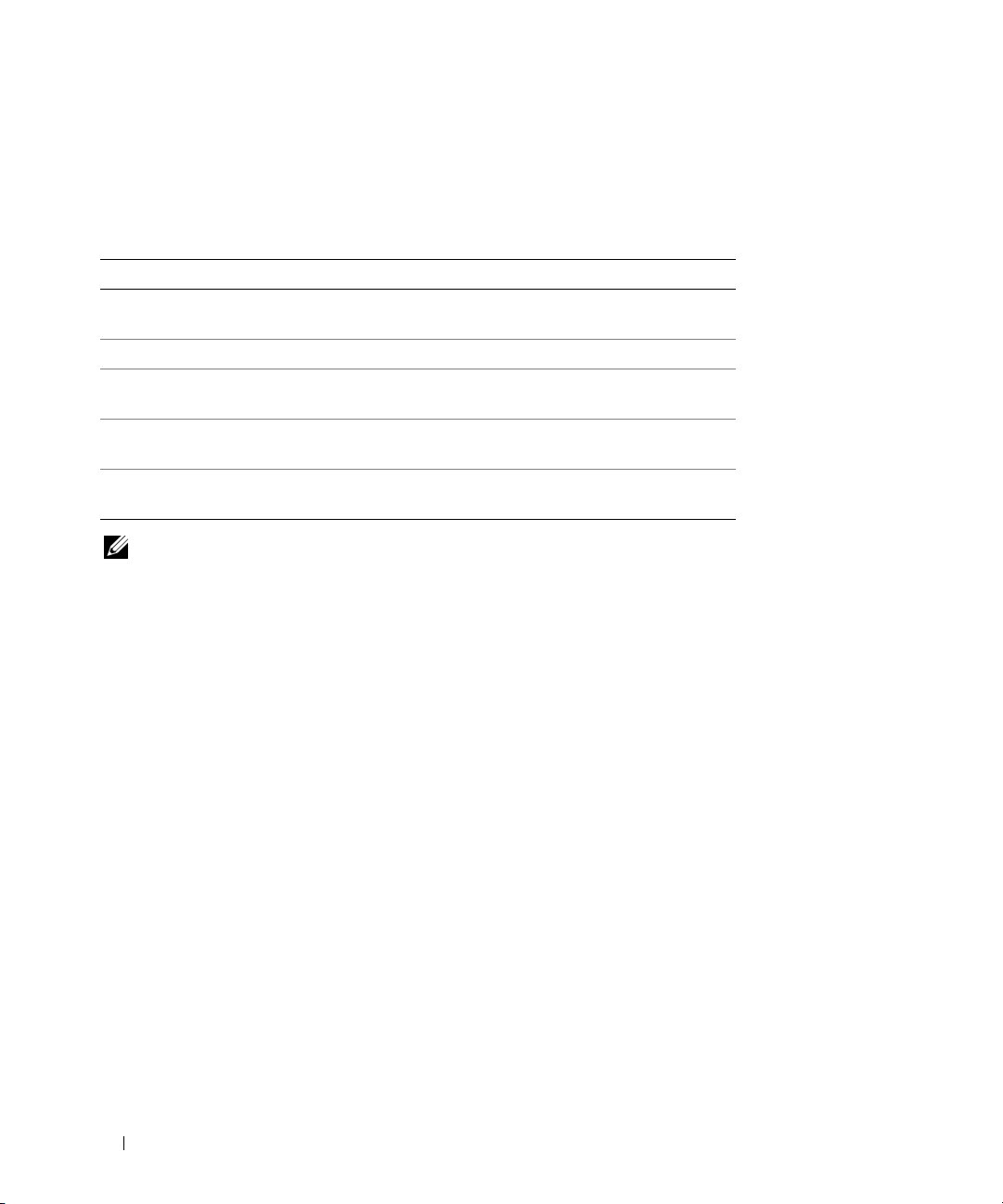
Uso del programa de configuración del sistema
En la tabla 2-1 se indican las teclas que se utilizan para ver o cambiar la información que aparece
en las pantallas del programa de configuración del sistema y para salir del programa.
Tabla 2-1. Teclas de navegación del programa de configuración del sistema
Teclas Acción
Flecha hacia arriba o
<Mayús><Tab>
Flecha hacia abajo o <Tab> Se desplaza al campo siguiente.
Barra espaciadora, <+>, <
flecha izquierda y flecha derecha
<Esc> Sale del programa de configuración del sistema y
<F1> Muestra el archivo de ayuda del programa de
NOTA: para la mayoría de las opciones, se registran los cambios efectuados pero no se aplican hasta
que se reinicia el sistema.
–>,
Se desplaza al campo anterior.
Recorre los valores de un campo. En muchos campos,
también se puede escribir el valor adecuado.
reinicia el sistema si se han efectuado cambios.
configuración del sistema.
Opciones del programa de configuración del sistema
Pantalla principal
Cuando se abre el programa de configuración del sistema, aparece la pantalla principal de dicho
programa (vea la figura 2-1).
42 Uso del programa de configuración del sistema
Page 43
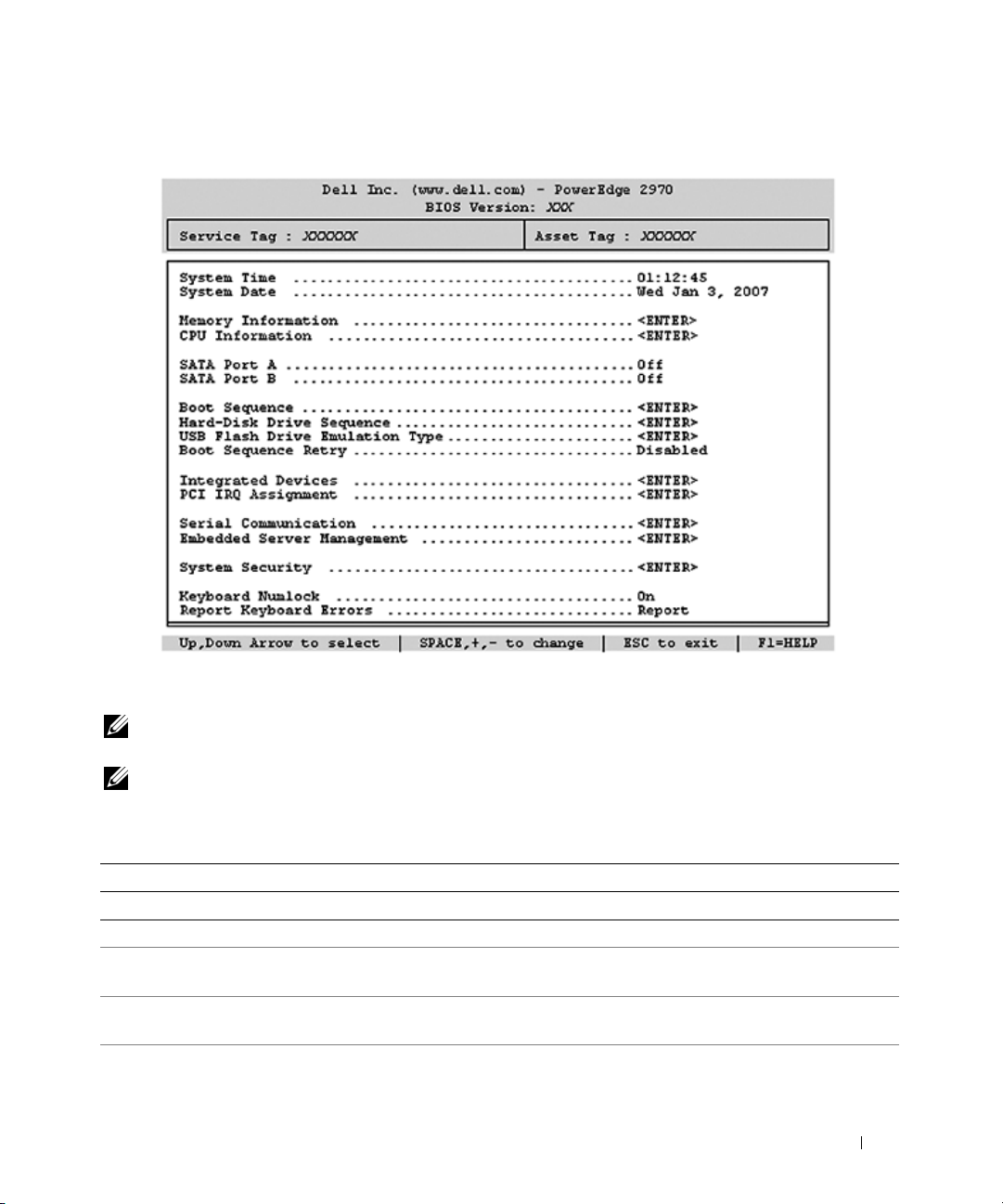
Figura 2-1. Pantalla principal del programa de configuración del sistema
En la tabla 2-2 se muestran las opciones y descripciones de los campos de información que aparecen
en la pantalla principal del programa de configuración del sistema.
NOTA: las opciones del programa de configuración del sistema cambian en función de la configuración
del sistema.
NOTA: los valores predeterminados del programa de configuración del sistema se enumeran en las opciones
correspondientes si procede.
Tabla 2-2. Opciones del programa de configuración del sistema
Opción Descripción
System Time Establece la hora del reloj interno del sistema.
System Date Establece la fecha del calendario interno del sistema.
Memory Information Muestra una pantalla para ver información de la memoria y para configurar
determinadas funciones de la memoria. Vea la tabla 2-3.
CPU Information Muestra información relativa a los microprocesadores (velocidad, tamaño de caché,
etc.). Vea la tabla 2-4.
SATA Port n Muestra el tipo y la capacidad de la unidad SATA conectada al puerto SATA
especificado.
Uso del programa de configuración del sistema 43
Page 44

Tabla 2-2. Opciones del programa de configuración del sistema (continuación)
Opción Descripción
Boot Sequence Determina el orden en que el sistema busca los dispositivos de inicio al iniciarse el
sistema. Las opciones disponibles pueden ser: la unidad de disquete, la unidad de CD,
las unidades de disco duro y la red. Si tiene una RAC instalada, es posible que disponga
de opciones adicionales, tales como disquetes o CD-ROM virtuales.
NOTA: no se puede iniciar el sistema desde un dispositivo externo conectado a un
adaptador SAS o SCSI. Para obtener información actualizada sobre cómo iniciar el
sistema desde dispositivos externos, visite support.dell.com.
Hard-Disk Drive Sequence Determina el orden en que el sistema busca en las unidades de disco duro al iniciarse
el sistema. Las selecciones dependen de las unidades de disco duro instaladas en el
sistema.
USB Flash Drive
Emulation Type
(valor predeterminado:
Auto
)
Boot Sequence Retry (valor
predeterminado: Disabled)
Integrated Devices Muestra una pantalla para configurar los dispositivos integrados del sistema.
PCI IRQ Assignment Muestra una pantalla que permite cambiar la IRQ asignada a todos los dispositivos
Serial Communication Muestra una pantalla para configurar la comunicación serie, el conector serie externo,
Embedded Server
Management
System Security Muestra una pantalla que permite configurar las funciones de contraseña de
Keyboard NumLock
(valor predeterminado:
Report Keyboard Errors
(valor predeterminado:
Report
)
Determina el tipo de emulación de una unidad flash USB. Hard disk (Disco duro)
permite que la unidad flash USB actúe como una unidad de disco duro. Floppy
(Disquete) permite que la unidad flash USB actúe como unidad de disquete extraíble.
Auto (Automático) elige automáticamente un tipo de emulación.
Activa o desactiva la función Boot Sequence Retry (Reintento de la secuencia de
inicio). Cuando esta opción está activada (Enabled), el sistema reintenta la secuencia
de inicio tras un tiempo de espera de 30 segundos si el intento de inicio anterior ha
fallado.
integrados del bus PCI y todas las tarjetas de expansión instaladas que precisen una
IRQ.
la velocidad de transmisión a prueba de errores, el tipo de terminal remoto y la
redirección tras el inicio.
Muestra una pantalla para configurar las opciones de la pantalla LCD del panel frontal
y para establecer la cadena LCD definida por el usuario.
configuración y del sistema. Vea la tabla 2-7. Para obtener más información,
consulte “Uso de la contraseña del sistema” en la página 51 y “Uso de la contraseña
de configuración” en la página 53.
Determina si el sistema se inicia con el modo Bloq Num activado en teclados de 101
o 102 teclas (no se aplica a teclados de 84 teclas).
On
)
Activa o desactiva la notificación de errores del teclado durante la POST. Seleccione
Report (Notificar) para los sistemas host que tengan teclados conectados. Seleccione
Do Not Report (No notificar) para omitir todos los mensajes de error relacionados con
el teclado o la controladora del teclado durante la POST. Esta opción no afecta al
funcionamiento del teclado si hay uno conectado al sistema.
44 Uso del programa de configuración del sistema
Page 45

Pantalla de información de la memoria
En la tabla 2-3 se muestran las descripciones de los campos de información que aparecen
en la pantalla Memory Information (Información de la memoria).
Tabla 2-3. Pantalla de información de la memoria
Opción Descripción
System Memory Size Muestra el tamaño de la memoria del sistema.
System Memory Type Muestra el tipo de memoria del sistema.
System Memory Speed Muestra la velocidad de la memoria del sistema.
Video Memory Muestra el tamaño de la memoria de vídeo.
System Memory Testing Especifica si las pruebas de memoria del sistema se ejecutan al iniciar
el sistema. Las opciones son Enabled (Activado) y Disabled
(Desactivado).
Redundant Memory
(valor predeterminado:
Disabled)
Node Interleaving Si este campo está activado, se admite el intercalado de memoria si
Activa o desactiva la función de memoria redundante. Si se establece
en Spare Mode (Modo de repuesto), se reserva el primer rango de
memoria de cada módulo DIMM para sustitución de memoria.
Consulte “Compatibilidad con sustitución de memoria”
en la página 104. Si el campo Node Interleaving (Intercalado de
nodos) está activado, la función de memoria redundante estará
desactivada.
hay instalada una configuración de memoria simétrica. Si este campo
está desactivado (valor predeterminado), el sistema puede admitir
configuraciones de memoria NUMA (asimétrica).
NOTA: el campo Node Interleaving (Intercalado de nodos) debe
establecerse en Disabled (Desactivado) al utilizar la función de memoria
redundante.
Pantalla de información de la CPU
En la tabla 2-4 se muestran las opciones y descripciones de los campos de información que
aparecen en la pantalla CPU Information (Información de la CPU).
Tabla 2-4. Pantalla de información de la CPU
Opción Descripción
64-bit Especifica si los procesadores instalados admiten extensiones de 64 bits.
Core Speed Muestra la frecuencia de reloj de los procesadores.
Bus Speed Muestra la velocidad del bus de los procesadores.
Uso del programa de configuración del sistema 45
Page 46

Tabla 2-4. Pantalla de información de la CPU (continuación)
Opción Descripción
Virtualization Technology
(valor predeterminado:
Disabled)
Demand-Based Power
Management
(valor predeterminado:
Disabled)
Processor X ID Muestra el número de modelo del procesador. En un submenú se muestra
Se muestra cuando los procesadores admiten la tecnología Virtualization
Technology. Enabled (Activado) permite que el software de virtualización
utilice la tecnología Virtualization Technology incorporada en el diseño
del procesador. Esta función sólo se puede utilizar con el software que
admita la tecnología Virtualization Technology.
Activa o desactiva la administración de energía basada en la demanda.
Si está activada, las tablas de estado del rendimiento de la CPU se
notificarán al sistema operativo; si está desactivada, las tablas del
rendimiento de la CPU no se notificarán al sistema operativo. Si ninguna
de las CPU admite la administración de energía basada en la demanda,
el campo pasará a ser de sólo lectura y se establecerá automáticamente
en Disabled (Desactivado).
la cantidad de caché de nivel 2 y el número de núcleos.
Activación de la tecnología AMD PowerNow!™
La tecnología AMD PowerNow! controla automáticamente el rendimiento del procesador del sistema
y ajusta de forma dinámica la frecuencia y el voltaje de funcionamiento de acuerdo con cada tarea.
Cuando una aplicación no requiere el máximo rendimiento, es posible ahorrar una cantidad significativa
de energía. El rendimiento está diseñado para adaptarse según la situación, es decir, se ofrecerá el
rendimiento máximo del procesador cuando sea necesario, y se utilizará el ahorro de energía automático
cuando sea posible.
NOTA: la compatibilidad con AMD PowerNow! depende del sistema operativo y de la versión utilizada en
el sistema. No active AMD PowerNow! si el sistema operativo no es totalmente compatible con esta función.
Para obtener más información, consulte la guía del usuario del sistema operativo.
Para activar la función AMD PowerNow!, ejecute el programa de configuración del sistema y active
la opción Demand-Based Power Management (Administración de energía basada en la demanda)
en la pantalla CPU Information (Información de la CPU).
Adicionalmente, para los sistemas operativos
Microsoft® Windows®, deberá instalar el controlador de
PowerNow! para activar esta función. El controlador está disponible en el CD de utilidades de servicio
y diagnóstico de Dell OpenManage que se suministra con el sistema y en support.dell.com.
46 Uso del programa de configuración del sistema
Page 47

Pantalla de dispositivos integrados
En la tabla 2-5 se muestran las opciones y descripciones de los campos de información que aparecen
en la pantalla Integrated Devices (Dispositivos integrados).
Tabla 2-5. Opciones de la pantalla de dispositivos integrados
Opción Descripción
Integrated SAS/RAID
Controller
(valor predeterminado:
Enabled)
Embedded SATA
(valor predeterminado:
ATA Mode)
IDE CD-ROM Controller
(valor predeterminado:
Auto)
Diskette Controller
(valor predeterminado:
Auto)
User Accessible USB Ports
(valor predeterminado:
All Ports On)
Embedded Gb NIC1
(valor predeterminado:
Enabled with PXE)
MAC Address Muestra la dirección MAC de la NIC 10/100/1000 integrada. Este campo no tiene
TOE Capability Muestra el estado de la función del motor de descarga TCP/IP (TOE) de la NIC
Embedded Gb NIC2
(valor predeterminado:
Enabled without PXE)
Activa o desactiva la controladora SAS integrada o la controladora RAID SAS
opcional, si se han instalado.
Permite establecer la controladora SATA integrada como desactivada (Off)
o en modo ATA (ATA Mode).
Activa la controladora IDE integrada. Cuando se establece en Auto (Automático),
cada canal de la controladora IDE integrada se activa si hay dispositivos IDE
conectados al canal y no se detecta la controladora IDE externa.
NOTA: esta opción no aparecerá en esta pantalla de menú si el sistema no incluye
este dispositivo opcional.
Activa o desactiva la controladora de la unidad de disquete del sistema. Cuando
se selecciona la opción Auto (Automático), el sistema apaga la controladora si es
necesario para acomodar una tarjeta controladora instalada en una ranura de
expansión. También puede configurar la unidad como de sólo lectura (Read-Only)
o como desactivada (Off). Cuando se utiliza la configuración Read-Only (Sólo
lectura), no se podrá utilizar la unidad para grabar en un disco.
NOTA: esta opción no aparecerá en esta pantalla de menú si el sistema no incluye
el dispositivo opcional.
Activa o desactiva los puertos USB accesibles al usuario del sistema. Las opciones
son All Ports On (Todos los puertos activados), Only Back Ports On (Sólo puertos
posteriores activos) y All Ports Off (Todos los puertos desactivados).
Activa o desactiva la NIC integrada del sistema. Las opciones son Enabled without
PXE (Activado sin PXE), Enabled with PXE (Activado con PXE) y Disabled
(Desactivado). Al admitir PXE, el sistema puede iniciarse desde la red. Los
cambios se aplican después de reiniciar el sistema.
valores que el usuario pueda seleccionar.
integrada.
Activa o desactiva la NIC integrada del sistema. Las opciones son Enabled without
PXE (Activado sin PXE), Enabled with PXE (Activado con PXE) y Disabled
(Desactivado). Al admitir PXE, el sistema puede iniciarse desde la red.
Los cambios se aplican después de reiniciar el sistema.
Uso del programa de configuración del sistema 47
Page 48

Tabla 2-5. Opciones de la pantalla de dispositivos integrados (continuación)
Opción Descripción
Dirección MAC Muestra la dirección MAC de la NIC 10/100/1000 integrada. Este campo no tiene
valores que el usuario pueda seleccionar.
TOE Capability Muestra el estado de la función del motor de descarga TCP/IP (TOE) de la NIC
integrada.
Pantalla de comunicación serie
En la tabla 2-6 se muestran las opciones y descripciones de los campos de información que aparecen
en la pantalla Serial Communication (Comunicación serie).
Tabla 2-6. Opciones de la pantalla de comunicación serie
Opción Descripción
Serial Communication
(valor predeterminado:
Off)
External Serial Connector
(valor predeterminado:
COM1)
Failsafe Baud Rate
(57600Off)
Remote Terminal Type
(valor predeterminado:
VT 100/VT 220)
Redirection After Boot
(valor predeterminado:
Enabled)
Las opciones son On without Console Redirection (Activar sin
redirección de consola), On with Console Redirection (Activar
con redirección de consola) mediante COM1, On with Console
Redirection (Activar con redirección de consola) mediante
COM2y Off (Desactivar).
Especifica si COM1, COM2 o Remote Access Device
(Dispositivo de acceso remoto) tienen acceso al conector serie
externo para comunicaciones serie.
Muestra la velocidad de transmisión a prueba de errores utilizada
para la redirección de consola cuando la velocidad de transmisión
no puede negociarse automáticamente con el terminal remoto.
Esta velocidad no debe ajustarse.
Seleccione VT 100/VT 220 o ANSI.
Activa o desactiva la redirección de consola del BIOS tras el inicio
del sistema al sistema operativo.
48 Uso del programa de configuración del sistema
Page 49

Pantalla de seguridad del sistema
En la tabla 2-7 se muestran las opciones y descripciones de los campos de información que aparecen
en la pantalla System Security (Seguridad del sistema).
Tabla 2-7. Opciones de la pantalla de seguridad del sistema
Opción Descripción
System Password Muestra el estado actual de la función de seguridad por contraseña del sistema y
permite asignar y confirmar una nueva contraseña del sistema.
NOTA: consulte “Uso de la contraseña del sistema” en la página 51 para obtener
instrucciones sobre cómo asignar una contraseña del sistema y cómo utilizar o
cambiar una contraseña del sistema existente.
Setup Password Restringe el acceso al programa de configuración del sistema del mismo modo en
que se restringe el acceso al sistema con la función de contraseña del sistema.
NOTA: consulte “Uso de la contraseña de configuración” en la página 53 para
obtener instrucciones sobre cómo asignar una contraseña de configuración y sobre
cómo utilizar o cambiar una contraseña de configuración existente.
Password Status Si se establece la opción Setup Password (Contraseña de configuración) en
Enabled (Activado), se impide que se cambie o se desactive la contraseña del
sistema durante el inicio del sistema.
Par a bloquear la contraseña del sistema, asigne una contraseña de configuración en
la opción Setup Password (Contraseña de configuración) y, a continuación, cambie
la opción Password Status (Estado de la contraseña) a Locked (Bloqueado). Con
este estado, no puede cambiar la contraseña del sistema mediante la opción System
Pass wo rd (Contraseña del sistema) ni puede desactivarla durante el inicio
pulsando <Ctrl><Intro>.
Par a desbloquear la contraseña del sistema, introduzca la contraseña de
configuración en el campo Setup Password (Contraseña de configuración) y, a
continuación, cambie la opción Password Status (Estado de la contraseña) a
Unlocked (Desbloqueado). Con este estado, puede desactivar la contraseña del
sistema durante el inicio pulsando <Ctrl><Intro> y posteriormente cambiarla
mediante la opción System Password (Contraseña del sistema).
Power Button
(valor predeterminado:
Enabled
)
Enciende y apaga la alimentación del sistema. En un sistema operativo compatible
ACPI, el sistema ejecuta un cierre ordenado antes de que se apague la
con
alimentación.
Este botón se activa en el programa de configuración del sistema. Si está
desactivado, sólo puede encender la alimentación del sistema.
NOTA: aunque la opción Power Button (Botón de encendido) tenga el valor Disabled
(Desactivado), es posible encender el sistema mediante el botón de encendido.
Uso del programa de configuración del sistema 49
Page 50

Tabla 2-7. Opciones de la pantalla de seguridad del sistema (continuación)
Opción Descripción
NMI Button
(valor predeterminado:
Disabled)
AC Power Recovery
(valor predeterminado:
Last)
AVISO: utilice el botón NMI sólo cuando el personal de asistencia cualificado o la
documentación del sistema operativo se lo indiquen. Al pulsar este botón, se detiene
el sistema operativo y se muestra una pantalla de diagnóstico.
Establece la función NMI en On (Activar) o en Off (Desactivar).
Determina cómo reacciona el sistema cuando se restablece la alimentación.
Si el sistema se establece en Last (Último), recuperará el último estado de
alimentación. Con el valor On (Activar), el sistema se enciende tras restablecerse
la alimentación. Con el valor Off (Desactivar), el sistema permanece apagado tras
restablecerse la alimentación.
Pantalla de salida
Después de pulsar <Esc> para salir del programa de configuración del sistema, en la pantalla Exit (Salir)
se muestran las siguientes opciones:
• Save Changes and Exit (Guardar los cambios y salir)
• Discard Changes and Exit (Descartar los cambios y salir)
• Return to Setup (Volver a la configuración)
Funciones de contraseña del sistema y contraseña de configuración
AVISO: las funciones de contraseña ofrecen un nivel básico de seguridad para los datos del sistema. Si los datos
requieren más seguridad, utilice otros métodos de protección, tales como programas de cifrado de datos.
AVISO: cualquier persona puede acceder a los datos almacenados en su sistema si lo deja funcionando sin
supervisión y sin haber asignado una contraseña del sistema o si lo deja desbloqueado de manera que alguien
pueda desactivar la contraseña cambiando la configuración de un puente.
El sistema se entrega sin tener activada la función de contraseña del sistema. Si la seguridad del sistema
es un aspecto fundamental, utilícelo sólo con la protección por contraseña del sistema.
Para cambiar o eliminar una contraseña existente, debe conocerla (consulte “Eliminación o cambio de
una contraseña del sistema existente” en la página 53). Si olvida la contraseña, no podrá utilizar el
sistema ni cambiar la configuración en el programa de configuración del sistema hasta que un técnico de
servicio especializado cambie la configuración del puente de contraseña para desactivar las contraseñas y
borre las existentes. Este procedimiento se describe en “Desactivación de una contraseña olvidada”
en la página 164.
50 Uso del programa de configuración del sistema
Page 51

Uso de la contraseña del sistema
Una vez que se ha asignado una contraseña del sistema, sólo los usuarios que la conozcan podrán utilizar
todas las funciones. Cuando la opción System Password (Contraseña del sistema) tiene el valor Enabled
(Activado), el sistema solicita la contraseña del sistema después de iniciarse.
Asignación de una contraseña del sistema
Antes de asignar una contraseña del sistema, abra el programa de configuración del sistema y compruebe
la opción System Password (Contraseña del sistema).
Cuando una contraseña del sistema está asignada, la opción System Password (Contraseña del sistema)
tiene el valor Enabled (Activado). Si el valor que se muestra para Password Status (Estado de la
contraseña) es Unlocked (Desbloqueado), puede cambiar la contraseña del sistema. Si el valor de la
opción Password Status (Estado de la contraseña) es Locked (Bloqueado), no es posible cambiar la
contraseña del sistema. Cuando la función de contraseña del sistema está desactivada por la
configuración de un puente, la contraseña del sistema tiene el valor Disabled (Desactivado) y no se
puede cambiar ni introducir una contraseña del sistema nueva.
Cuando no se ha asignado una contraseña del sistema y el puente de la contraseña de la placa base está
en la posición activada (valor predeterminado), el valor que se muestra en la opción System Password
(Contraseña del sistema) es Not Enabled (No activado) y el campo Password Status (Estado de la
contraseña) tiene el valor Unlocked (Desbloqueado). Para asignar una contraseña del sistema:
1
Compruebe que la opción
(Desbloqueado).
2
Resalte la opción
3
Escriba la nueva contraseña del sistema.
System Password
La contraseña puede contener hasta 32 caracteres.
Pass word Stat us
(Contraseña del sistema) y pulse <Intro>.
(Estado de la contraseña) tenga el valor
Unlocked
Cada vez que pulse una tecla de carácter (o la barra espaciadora para insertar un espacio en blanco),
aparecerá un marcador de posición en el campo.
En la asignación de contraseñas no se distingue entre mayúsculas y minúsculas. Sin embargo, algunas
combinaciones de teclas no son válidas. Si utiliza una de estas combinaciones, el sistema emitirá un
sonido. Para borrar un carácter mientras introduce la contraseña, pulse la tecla de <retroceso> o la
tecla de flecha izquierda.
NOTA: para salir del campo sin asignar una contraseña del sistema, pulse <Intro> para pasar a otro campo,
o pulse <Esc> en cualquier momento antes de completar el paso 5.
4
Pulse <Intro>.
Uso del programa de configuración del sistema 51
Page 52

5
Para confirmar la contraseña, escríbala otra vez y pulse <Intro>.
El valor mostrado para
System Password
(Contraseña del sistema) cambiará a
Enabled
(Activado).
Cierre el programa de configuración del sistema y comience a utilizar el sistema.
6
Reinicie el sistema en este momento para que se aplique la protección por contraseña o bien continúe
trabajando.
NOTA: la protección por contraseña no se aplicará hasta que reinicie el sistema.
Uso de la contraseña del sistema para proteger el sistema
NOTA: si ha asignado una contraseña de configuración (consulte “Uso de la contraseña de configuración”
en la página 53), el sistema acepta su contraseña de configuración como una contraseña del sistema alternativa.
Cuando la opción Password Status (Estado de la contraseña) tiene el valor Unlocked (Desbloqueado),
tiene la posibilidad de dejar activada o desactivar la seguridad por contraseña.
Para dejar activada la seguridad por contraseña:
1
Encienda o reinicie el sistema; para ello, pulse <Ctrl><Alt><Supr>.
2
Escriba la contraseña y pulse <Intro>.
Para desactivar la seguridad por contraseña:
1
Encienda o reinicie el sistema; para ello, pulse <Ctrl><Alt><Supr>.
2
Escriba la contraseña y pulse <Ctrl><Intro>.
Cuando la opción Password Status (Estado de la contraseña) está establecida en Locked (Bloqueado),
siempre que encienda el sistema o que lo reinicie mediante las teclas <Ctrl><Alt><Supr>, deberá
escribir la contraseña y pulsar <Intro> cuando se lo solicite el sistema.
Tras introducir la contraseña del sistema correcta y pulsar <Intro>, el sistema funcionará con
normalidad.
Si se introduce una contraseña del sistema incorrecta, el sistema mostrará un mensaje y le solicitará
que vuelva a introducir la contraseña. Dispone de tres intentos para introducir la contraseña correcta.
Después del tercer intento incorrecto, el sistema mostrará un mensaje de error que notifica el número
de intentos incorrectos y que el sistema se detendrá y se apagará. Este mensaje le advierte que una
persona no autorizada intenta utilizar el sistema.
Incluso después de haber apagado y reiniciado el sistema, seguirá mostrándose el mensaje de error hasta
que se introduzca la contraseña correcta.
NOTA: puede utilizar la opción Password Status (Estado de la contraseña) junto con las opciones System
Password (Contraseña del sistema) y Setup Password (Contraseña de configuración) para proteger aún más
el sistema frente a cambios no autorizados.
52 Uso del programa de configuración del sistema
Page 53

Eliminación o cambio de una contraseña del sistema existente
1
Cuando se le solicite, pulse <Ctrl><Intro> para desactivar la contraseña del sistema existente.
Si se le solicita que introduzca la contraseña de configuración, póngase en contacto con el
administrador de red.
2
Abra el programa de configuración del sistema pulsando <F2> durante la POST.
3
Seleccione el campo
Status
(Estado de la contraseña) está establecida en
4
Cuando el sistema lo solicite, escriba la contraseña del sistema.
5
Confirme que aparezca
System Security
Not Enabled
(Seguridad del sistema) para comprobar que la opción
Unlocked
(No activado) en la opción
(Desbloqueado).
System Password
(Contraseña del
Pass word
sistema).
Si la opción
se ha eliminado la contraseña del sistema. Si aparece
Password
System Password
(Contraseña del sistema) muestra el valor
Enabled
(Activado) en la opción
Not Enabled
(No activado),
System
(Contraseña del sistema), pulse la combinación de teclas <Alt><b> para reiniciar
el sistema y, a continuación, repita los pasos del 2 al 5.
Uso de la contraseña de configuración
Asignación de una contraseña de configuración
Puede asignar (o modificar) una contraseña de configuración únicamente cuando la opción Setup
Pass word (Contraseña de configuración) tenga el valor Not Enabled (No activado). Para asignar una
contraseña de configuración, resalte la opción Setup Password (Contraseña de configuración) y pulse
la tecla <+> o <–>. El sistema le pedirá que introduzca y confirme la contraseña. Si algún carácter
no es válido para su uso en contraseñas, el sistema emite un sonido.
NOTA: la contraseña de configuración puede ser la misma que la contraseña del sistema. Si las dos contraseñas
son distintas, la contraseña de configuración puede utilizarse como contraseña del sistema alternativa.
Sin embargo, no se puede utilizar la contraseña del sistema en lugar de la contraseña de configuración.
La contraseña puede contener hasta 32 caracteres.
Cada vez que pulse una tecla de carácter (o la barra espaciadora para insertar un espacio en blanco),
aparecerá un marcador de posición en el campo.
En la asignación de contraseñas no se distingue entre mayúsculas y minúsculas. Sin embargo, algunas
combinaciones de teclas no son válidas. Si utiliza una de estas combinaciones, el sistema emitirá un
sonido. Para borrar un carácter mientras introduce la contraseña, pulse la tecla de <retroceso> o la tecla
de flecha izquierda.
Tras verificar la contraseña, Setup Password (Contraseña de configuración) pasará a tener el valor
Enabled (Activado). La próxima vez que intente abrir el programa de configuración del sistema,
el sistema le pedirá que introduzca la contraseña de configuración.
Cualquier cambio en la opción Setup Password (Contraseña de configuración) surte efecto
inmediatamente (no es necesario reiniciar el sistema).
Uso del programa de configuración del sistema 53
Page 54
Funcionamiento con una contraseña de configuración activada
Si la opción Setup Password (Contraseña de configuración) está establecida en Enabled (Activado),
deberá introducir la contraseña de configuración correcta para poder modificar la mayoría de las opciones
del programa de configuración del sistema. Al iniciar el programa de configuración del sistema, éste le
solicita que introduzca una contraseña.
Si no introduce la contraseña correcta en tres intentos, el sistema le permitirá ver, pero no modificar,
las pantallas del programa de configuración del sistema, con la siguiente excepción: si la opción System
Pass word (Contraseña del sistema) no tiene el valor Enabled (Activada) y no está bloqueada mediante
la opción Password Status (Estado de la contraseña), podrá asignar una contraseña del sistema, aunque
no podrá desactivar ni cambiar una contraseña del sistema existente.
NOTA: puede utilizar la opción Password Status (Estado de la contraseña) junto con la opción Setup Password
(Contraseña de configuración) para proteger la contraseña del sistema frente a cambios no autorizados.
Eliminación o cambio de una contraseña de configuración existente
1
Abra el programa de configuración del sistema y seleccione la opción
del sistema).
2
Resalte la opción
a la ventana de la contraseña de configuración y pulse <Intro> dos veces para borrar la contraseña
de configuración existente.
El valor pasará a
3
Si desea asignar una nueva contraseña de configuración, realice los pasos que se indican en “Asignación
de una contraseña de configuración” en la página 53.
Setup Password
Not Enabled
(No activado).
(Contraseña de configuración), pulse <Intro> para acceder
System Security
(Seguridad
Desactivación de una contraseña olvidada
Consulte “Desactivación de una contraseña olvidada” en la página 164.
54 Uso del programa de configuración del sistema
Page 55
Configuración de la controladora de administración de la placa base
La controladora de administración de la placa base (BMC) permite configurar, supervisar y recuperar
sistemas de forma remota. BMC proporciona las siguientes funciones:
• Utiliza la NIC integrada del sistema
• Activa el registro de errores y el sistema de alertas SNMP
• Permite acceder al estado del sensor y al registro de eventos del sistema
• Permite controlar las funciones del sistema, incluido el encendido y el apagado
• Funciona al margen del estado de la alimentación del sistema o del sistema operativo
• Redirección de la consola de texto para la configuración del sistema, las utilidades basadas en texto y
las consolas de sistema operativo
NOTA: para acceder de forma remota a la BMC a través de la NIC integrada, debe realizar la conexión de red
a la NIC1 integrada.
Para obtener más información sobre cómo utilizar la BMC, consulte la documentación de la BMC y de las
aplicaciones de administración de sistemas.
Acceso al módulo de configuración de la BMC
1
Encienda o reinicie el sistema.
2
Pulse <
Si el sistema operativo empieza a cargarse antes de pulsar <
de iniciarse y, a continuación, reinicie el sistema e inténtelo de nuevo.
Ctrl-E
> cuando se le solicite tras la POST.
Ctrl-E
>, espere a que el sistema termine
Opciones del módulo de configuración de la BMC
Para obtener información sobre las opciones del módulo de configuración de la BMC y sobre cómo
configurar el puerto de administración de emergencia (EMP), consulte la guía del usuario de la BMC.
Uso del programa de configuración del sistema 55
Page 56

56 Uso del programa de configuración del sistema
Page 57

Instalación de los componentes del sistema
En esta sección se describe cómo instalar los componentes del sistema siguientes:
• Unidades de disco duro
• Fuentes de alimentación
• Ventiladores del sistema
• Tarjeta controladora secundaria SAS
• Batería RAID
• Conector de memoria USB interno
• Tarjetas de expansión
• Canastilla para tarjetas de expansión
• Cubierta de refrigeración
• Soporte del ventilador
• Tarjeta RAC
• Unidades ópticas, de disquete y de cinta
• Memoria del sistema
• Procesadores
• Batería del sistema
• Tarjetas verticales de expansión
• Tarjeta de plano lateral
• Placa de plano posterior SAS/SATA
• Ensamblaje del panel de control
• Placa base
Herramientas recomendadas
Para llevar a cabo los procedimientos descritos en esta sección, puede necesitar los elementos siguientes:
• Llave para la cerradura del sistema
• Destornilladores Phillips número 1 y 2
• Destornillador Torx T-10
• Muñequera de conexión a tierra
Instalación de los componentes del sistema 57
Page 58
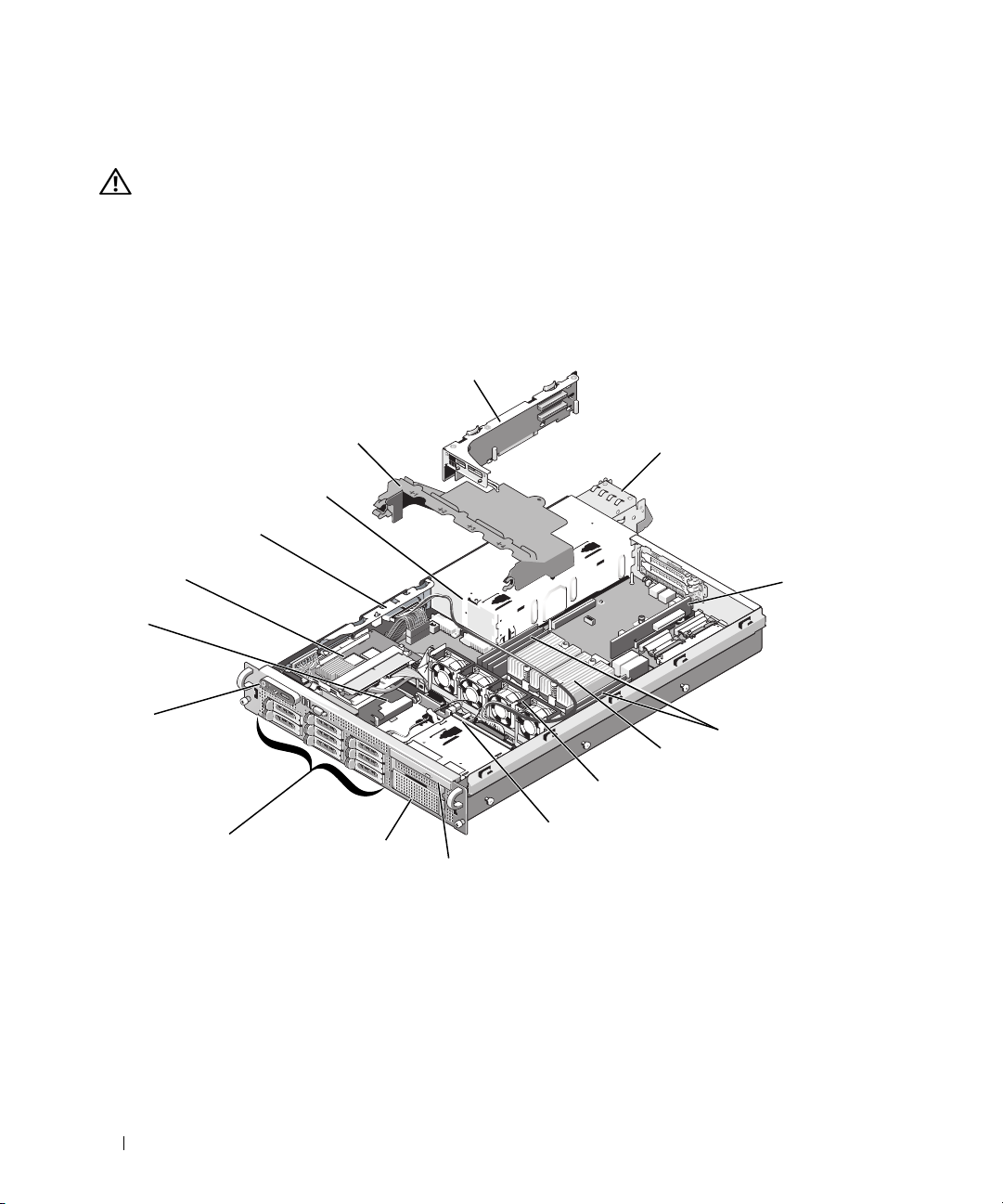
Interior del sistema
PRECAUCIÓN: los técnicos de servicio especializados son las únicas personas autorizadas para retirar las
cubiertas y acceder a los componentes internos del sistema. Consulte la Guía de información del producto para
obtener información completa sobre las precauciones de seguridad, la manipulación de las piezas internas del
ordenador y la protección contra descargas electrostáticas.
En la figura 3-1 se han extraído el embellecedor y la cubierta del sistema para ofrecer una vista del interior
del sistema.
Figura 3-1. Interior del sistema
6
5
4
3
2
1
16
15
1 Batería RAID (opcional) 2 Controladora SAS o tarjeta
4 Compartimiento para fuente
de alimentación
14
13
controladora secundaria RAID
SAS opcional
5 Cubierta de refrigeración 6 Canastilla para tarjetas de
12
7
8
9
10
11
3 Plano lateral
expansión y tarjeta vertical
izquierda (ranuras PCIe 2 y 3)
58 Instalación de los componentes del sistema
Page 59

7 Fuentes de alimentación (1 o 2) 8 Tarjeta vertical central
(ranura PCIe 1)
10 Disipadores de calor y
microprocesadores (1 o 2)
13 Unidad óptica reducida
(opcional)
16 Panel de control
11 Ventiladores de acoplamiento
activo (4)
14 Compartimiento para medios
para unidad de disquete o
unidad de cinta opcional
9 Módulos de memoria (máx. 8)
12 Plano posterior SAS/SATA
15 Unidades de disco duro SAS
oSATA (hasta8)
La placa base contiene los circuitos de control del sistema y otros componentes electrónicos. Hay varias
opciones de hardware, como los microprocesadores y la memoria, que se instalan directamente en la placa
base. La canastilla para tarjetas de expansión que contiene la tarjeta vertical izquierda aloja una tarjeta de
expansión PCIe de longitud completa y otra de media longitud, mientras que la tarjeta vertical central aloja
una tarjeta de expansión PCIe de media longitud.
El sistema proporciona espacio para una unidad óptica opcional. La unidad óptica se conecta a las
controladoras de la placa base mediante la tarjeta de plano lateral. Para obtener más información,
consulte “Unidad óptica” en la página 90. En el compartimiento para medios también se puede instalar una
unidad de disquete de 3,5 pulgadas y una unidad de cinta opcionales.
Los compartimientos para unidades de disco duro proporcionan espacio para un máximo de ocho unidades
de disco duro SAS o SAT de 2,5 pulgadas. Las unidades de disco duro se conectan a una tarjeta controladora
SAS o a una tarjeta controladora RAID SAS opcional mediante la placa de plano posterior SAS/SATA. Si
desea obtener más información, consulte las secciones “Unidades de disco duro” en la página 63 y “Tarjeta
controladora secundaria SAS” en la página 72.
Durante un procedimiento de instalación o de solución de problemas, es posible que se le solicite que
cambie la configuración de un puente. Para obtener más información, consulte “Puentes de la placa base”
en la página 157.
Instalación de los componentes del sistema 59
Page 60
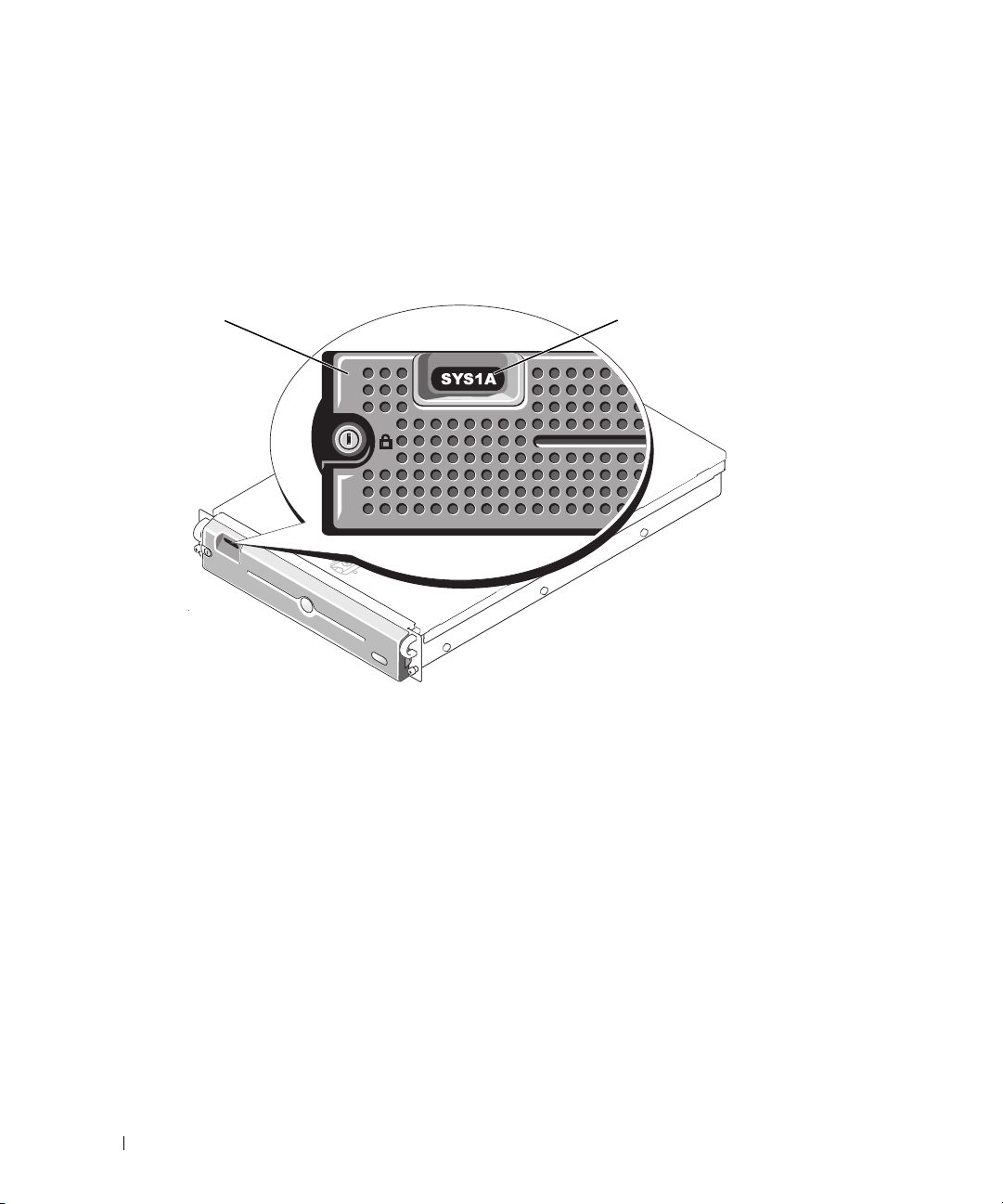
Embellecedor frontal
Una cerradura situada en el embellecedor restringe el acceso al botón de encendido, a la unidad de disquete,
a la unidad óptica y a las unidades de disco duro. La pantalla LCD del panel de control, situada en el panel
frontal y visible a través del embellecedor frontal, muestra el estado del sistema. Vea la figura 3-2.
Figura 3-2. Pantalla LCD del panel de control con embellecedor instalado
1
1 Embellecedor 2 Pantalla LCD del panel de control
2
60 Instalación de los componentes del sistema
Page 61
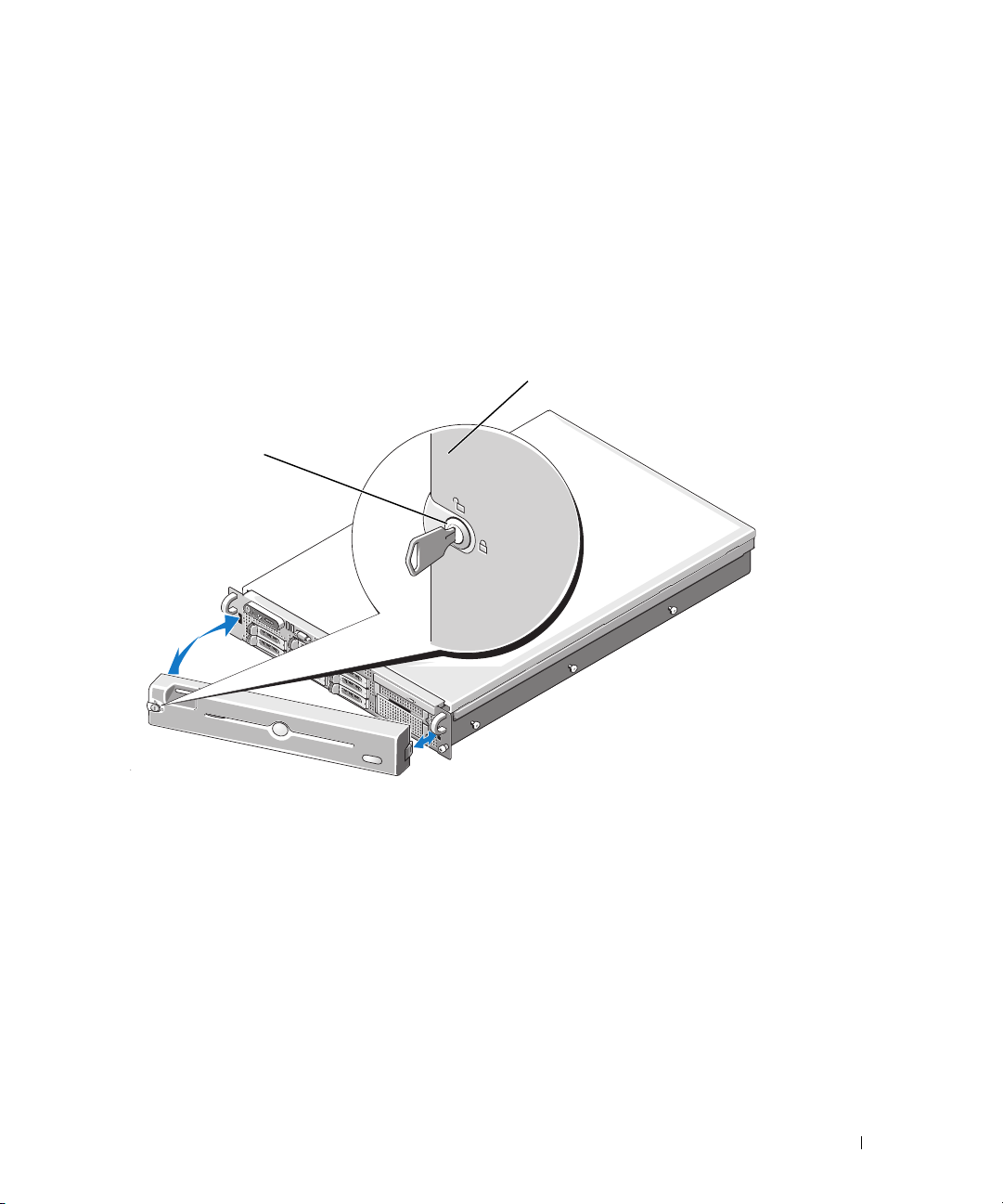
Extracción del embellecedor frontal
1
Desbloquee el embellecedor mediante la llave del sistema.
2
Presione la lengüeta en el extremo izquierdo del embellecedor.
3
Separe del sistema el extremo izquierdo del embellecedor para liberar el extremo derecho
del embellecedor.
4
Separe el embellecedor del sistema. Vea la figura 3-3.
Figura 3-3. Extracción del embellecedor frontal
2
1
1 Cerradura del embellecedor 2 Pantalla LCD del panel de control
Colocación del embellecedor frontal
Para colocar el embellecedor frontal, realice los pasos anteriores en el orden inverso.
Instalación de los componentes del sistema 61
Page 62

Apertura y cierre del sistema
PRECAUCIÓN: los técnicos de servicio especializados son las únicas personas autorizadas para retirar las
cubiertas y acceder a los componentes internos del sistema. Consulte la Guía de información del producto para
obtener información completa sobre las precauciones de seguridad, la manipulación de las piezas internas del
ordenador y la protección contra descargas electrostáticas.
Apertura del sistema
Si debe actualizar el sistema o solucionar problemas, extraiga la cubierta del sistema para tener acceso a los
componentes internos.
1
A menos que vaya a instalar un componente de acoplamiento activo, como por ejemplo un ventilador
de refrigeración o una fuente de alimentación, apague el sistema y los periféricos conectados, y
desconecte el sistema de la toma eléctrica y los periféricos.
2
Para extraer la cubierta del sistema, gire el cierre de liberación del pestillo en sentido contrario a las
agujas del reloj hasta la posición de desbloqueo. Vea la figura 3-4.
3
Levante el pestillo de la parte superior del sistema. Vea la figura 3-4.
4
Sujete la cubierta por los dos lados y levántela con cuidado para alejarla del sistema.
Cierre del sistema
1
Levante el pestillo de la cubierta.
2
Coloque la cubierta en la parte superior del sistema y desplácela ligeramente hacia atrás para que entre
en las ranuras en J del chasis y quede enrasada con el chasis del sistema. Vea la figura 3-4.
3
Presione el pestillo hacia abajo para apalancar la cubierta en la posición de cierre.
4
Gire el cierre de liberación del pestillo en el sentido de las agujas del reloj para fijar la cubierta.
62 Instalación de los componentes del sistema
Page 63
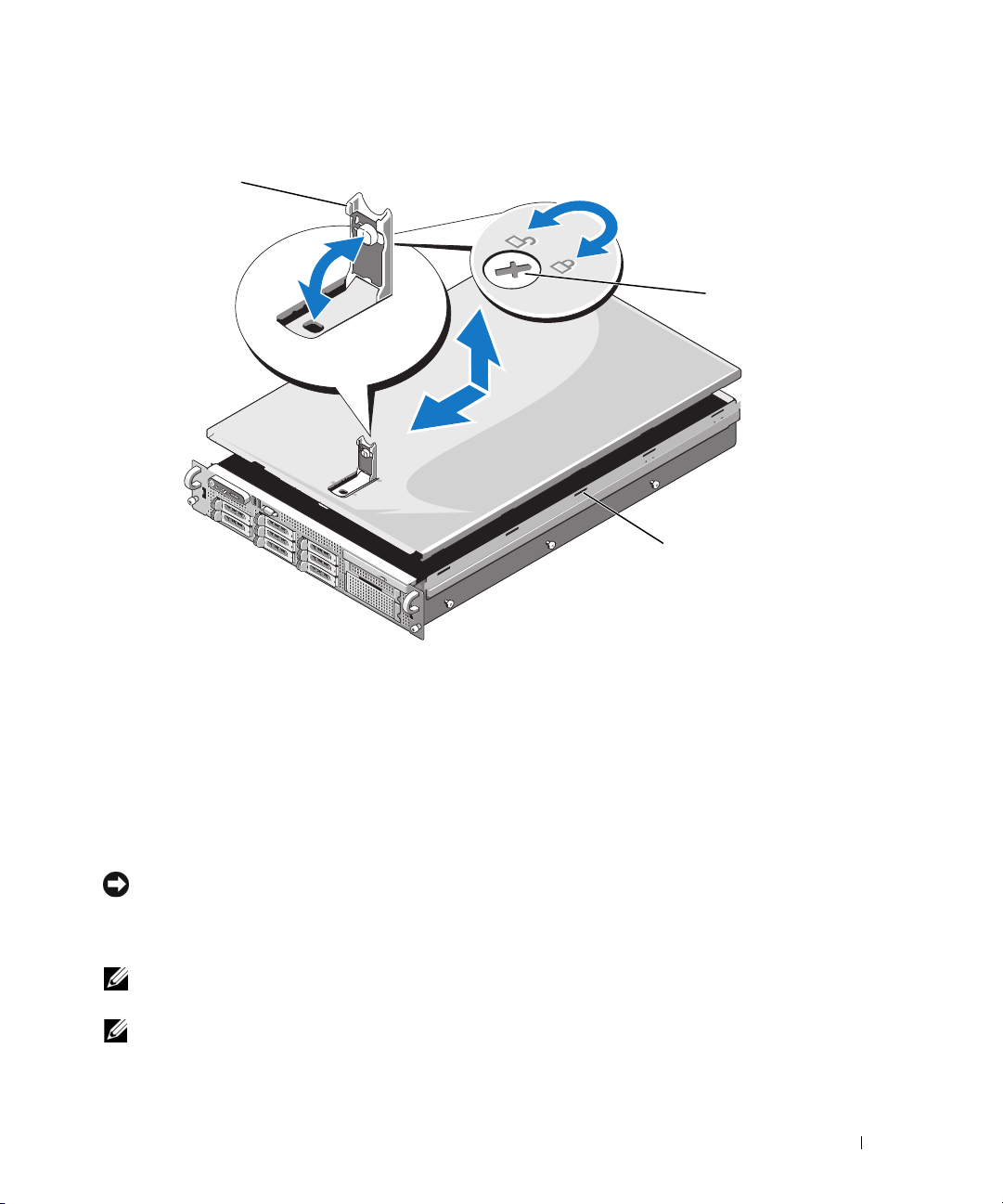
Figura 3-4. Extracción de la cubierta
1
1 Seguro 2 Cierre de liberación del pestillo 3 Ranuras en J de alineamiento
2
3
Unidades de disco duro
En este apartado se describe cómo instalar y configurar unidades de disco duro SAS o SATA en los
compartimientos para unidades de disco duro internas del sistema.
de disco duro de 2,5 pulgadas. Todas las unidades se conectan a la placa base por medio de la placa de plano
posterior SAS/SATA. Vea la figura 6-3.
Las unidades de disco duro se suministran en portaunidades
especiales de acoplamiento activo que encajan en los compartimientos para unidades de disco duro.
AVISO: antes de intentar extraer o instalar una unidad mientras el sistema está en funcionamiento, consulte
la documentación de la tarjeta secundaria de la controladora RAID SAS opcional para asegurarse de que
el adaptador host está configurado correctamente para admitir la extracción e inserción de unidades de
acoplamiento activo.
NOTA: todas las unidades instaladas deben ser SAS o SATA. No se admiten las configuraciones mixtas
de unidades.
NOTA: se recomienda utilizar únicamente unidades que hayan sido probadas y aprobadas para su uso
con la placa de plano posterior SAS/SATA.
Instalación de los componentes del sistema 63
El sistema admite hasta ocho unidades
Page 64

Es posible que deba utilizar programas diferentes a los suministrados con el sistema operativo para
particionar y formatear unidades de disco duro SAS o SATA.
AVISO: no apague ni reinicie el sistema mientras se está formateando la unidad. Si lo hace, puede producirse
un error de disco.
Si formatea una unidad de disco duro, espere hasta que se complete la operación. Tenga en cuenta
que las unidades de disco duro de gran capacidad pueden tardar varias horas en formatearse.
Extracción de una unidad de relleno
AVISO: para mantener una refrigeración adecuada del sistema, todos los compartimientos para unidades de
disco duro vacíos deben tener instaladas unidades de relleno. Si extrae del sistema un portaunidades de disco
duro y no lo vuelve a instalar, debe sustituirlo por una unidad de relleno.
Extraiga la unidad de relleno del mismo modo que el portaunidades de disco duro de 2,5 pulgadas:
1 Extraiga el embellecedor frontal, si lo hay. Consulte
en la página 61
.
2 Abra el asa de liberación de la unidad de relleno para liberarla. Vea la
Tire de la unidad de relleno hasta que salga del compartimiento para unidades.
3
“Extracción del embellecedor frontal”
figura 3-5
.
Instalación de una unidad de relleno
Instale la unidad de disco duro de relleno del mismo modo que un portaunidades de disco duro
de 2,5 pulgadas:
1 Extraiga el embellecedor frontal, si lo hay. Consulte
en la página 61
2
Abra el asa de la unidad de relleno.
3
Inserte la unidad de relleno en el compartimiento para unidades hasta que esté completamente
.
asentada.
4
Cierre el asa para bloquear el relleno en su sitio.
5 Vuelva a colocar el embellecedor frontal, si lo ha extraído en el
“Extracción del embellecedor frontal”
paso 1.
64 Instalación de los componentes del sistema
Page 65

Extracción de una unidad de disco duro de acoplamiento activo
1 Extraiga el embellecedor frontal, si lo hay. Consulte
en la página 61
2
Desde el software de administración de RAID, prepare la unidad para su extracción
.
los indicadores de la unidad de disco duro del portaunidades indiquen que puede extraerse la
unidad de forma segura. Para obtener información sobre cómo extraer unidades de acoplamiento
activo, consulte
la documentación de la controladora RAID SAS.
Si la unidad ha estado en línea, el indicador verde de
la unidad. Cuando ambos indicadores de la unidad están apagados, la unidad está lista para la
extracción.
“Extracción del embellecedor frontal”
y espere hasta que
actividad/
error parpadeará conforme se apaga
3 Abra el asa de liberación del portaunidades para liberar la unidad. Vea la
4
Tire de la unidad de disco duro hasta que salga del compartimiento para unidades.
5
Si no vuelve a colocar la unidad de disco duro, inserte una unidad de relleno en el compartimiento
figura 3-5
.
para unidades vacante. Consulte “Instalación de una unidad de relleno” en la página 64.
AVISO: para mantener una refrigeración adecuada del sistema, todos los compartimientos para unidades
de disco duro vacíos deben tener instaladas unidades de relleno.
Instalación de una unidad de disco duro de acoplamiento activo
AVISO: cuando instale una unidad de disco duro, asegúrese de que las unidades adyacentes estén
completamente instaladas. Si inserta un portaunidades de disco duro e intenta bloquear su asa junto a un
portaunidades instalado parcialmente, el muelle de protección de este último puede dañarse y quedar inservible.
AVISO: no todos los sistemas operativos admiten la instalación de unidades de acoplamiento activo.
Consulte la documentación incluida con su sistema operativo.
1 Extraiga el embellecedor frontal, si lo hay. Consulte
en la página 61
2
Si el compartimiento dispone de una unidad de relleno, extráigala. Consulte “Extracción
.
de una unidad de relleno” en la página 64.
3
Instale la unidad de disco duro de acoplamiento activo.
a
Abra el asa del portaunidades de disco duro.
“Extracción del embellecedor frontal”
Instalación de los componentes del sistema 65
Page 66
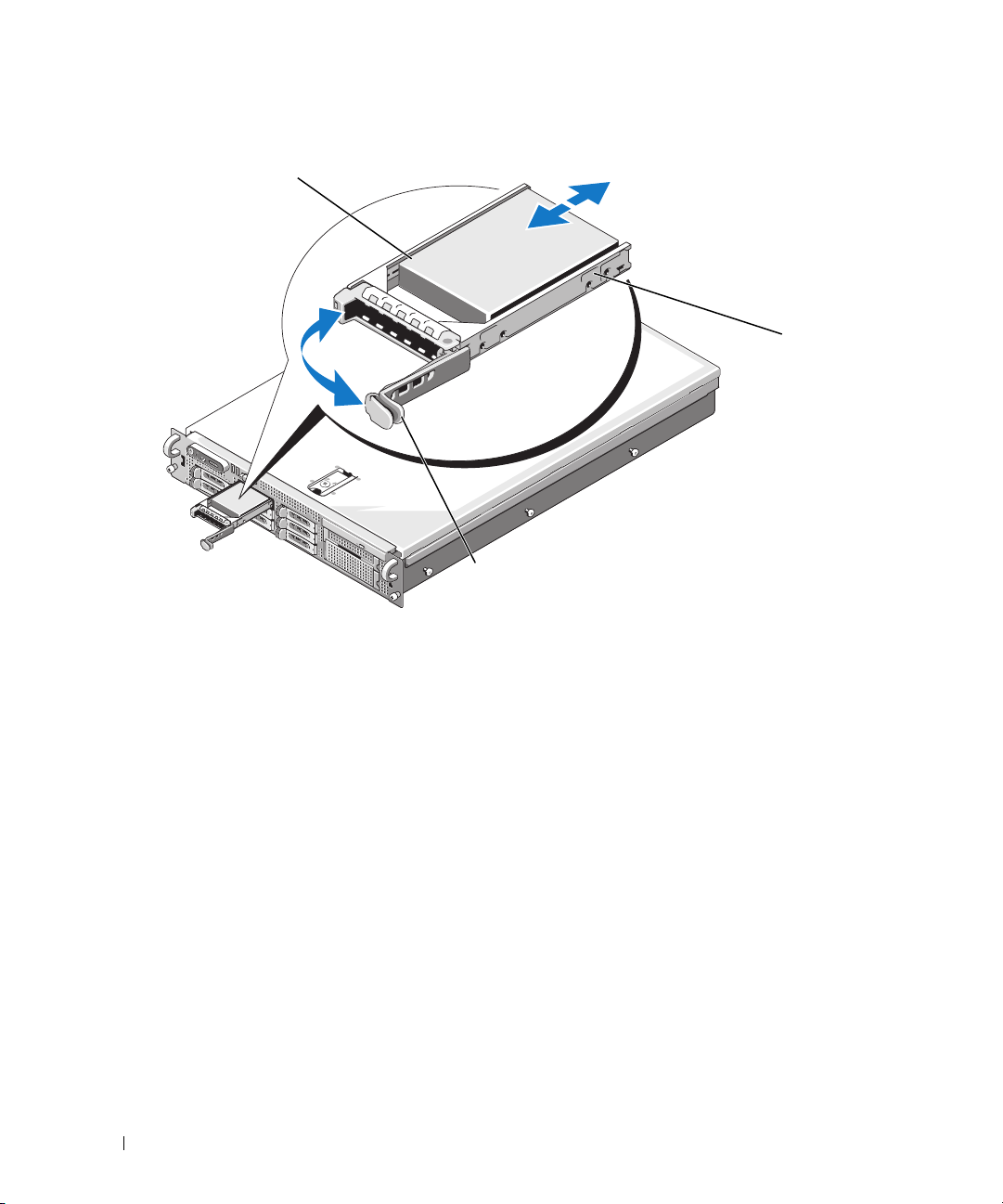
Figura 3-5. Instalación de una unidad de disco duro de acoplamiento activo
1
3
1 Unidad de disco duro 2 Portaunidades 3 Asa de liberación del portaunidades
2
b
Inserte el portaunidades de disco duro en el compartimiento para unidades hasta que el
portaunidades entre en contacto con el plano posterior.
c
Cierre el asa para bloquear la unidad en su sitio.
4 Vuelva a colocar el embellecedor frontal, si lo ha extraído en el
paso 1.
Sustitución de un portaunidades de disco duro
Extracción de una unidad de disco duro de un portaunidades de disco duro
Extraiga los cuatro tornillos de los rieles deslizantes del portaunidades de disco duro y separe la unidad
de disco duro del portaunidades.
66 Instalación de los componentes del sistema
Page 67
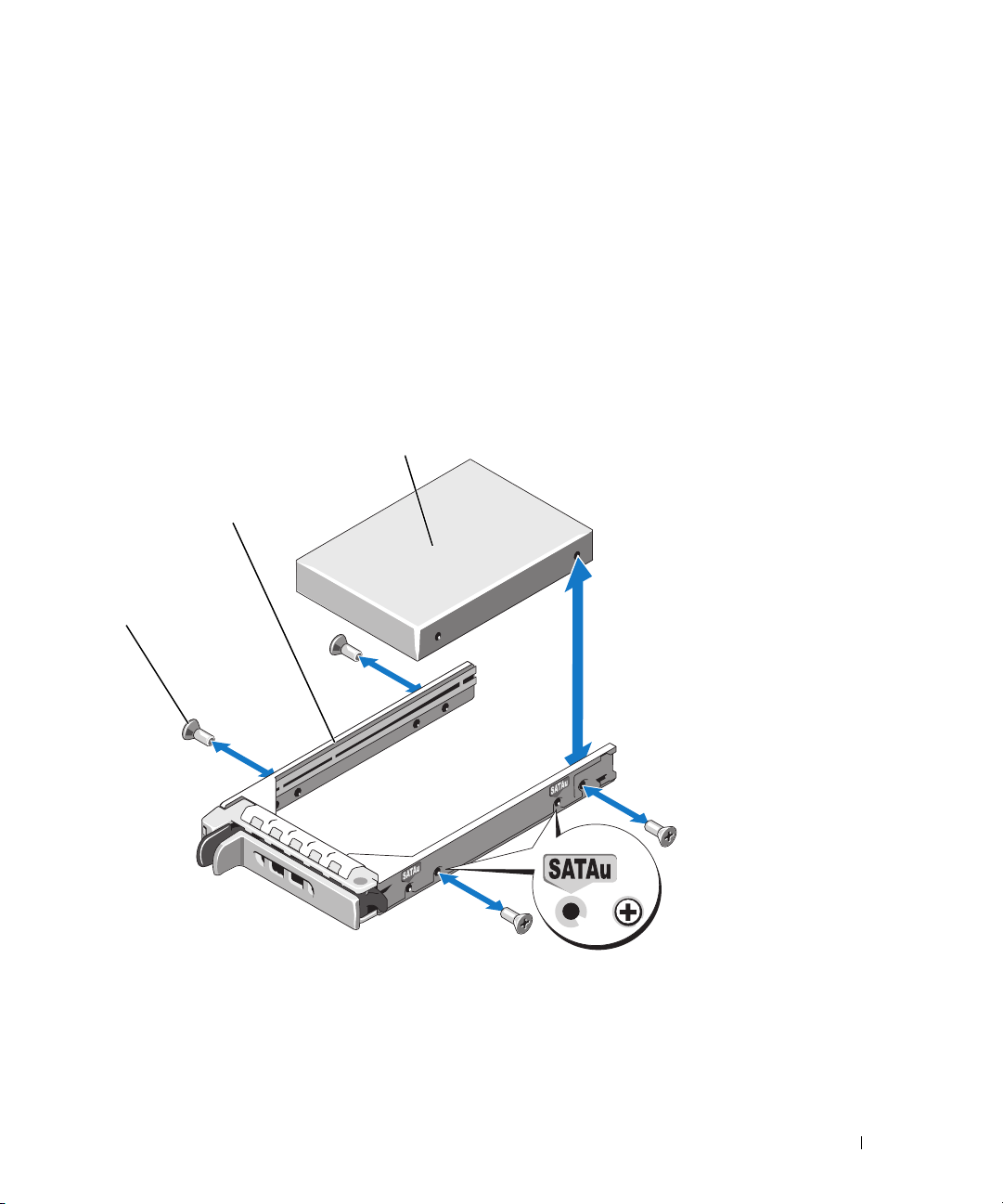
Instalación de una unidad de disco duro en un portaunidades
1 Inserte la unidad de disco duro en el portaunidades de disco duro con el extremo del conector de
la unidad hacia atrás. Vea la
2 Con el ensamblaje orientado como se muestra en la
de la unidad de disco duro con el conjunto posterior de orificios del portaunidades de disco duro.
Una vez que esté alineado correctamente, la parte posterior de la unidad de disco duro se encontrará
en el mismo nivel que la parte posterior del portaunidades de disco duro.
3 Inserte los cuatro tornillos para fijar la unidad de disco duro al portaunidades de disco duro.
Vea la
figura 3-6
Figura 3-6. Instalación de una unidad de disco duro SAS en un portaunidades SATAu
1
.
2
figura 3-6
3
.
figura 3-6, a
linee los orificios de los tornillos
1 Tornillos (4) 2 Portaunidades 3 Unidad de disco duro
Instalación de los componentes del sistema 67
Page 68

Fuentes de alimentación
El sistema admite una o dos fuentes de alimentación con una potencia nominal de salida de 750 W.
Si sólo hay instalada una fuente de alimentación, deberá estar instalada en el compartimiento para
fuente de alimentación de la izquierda (1). Si hay instaladas dos fuentes de alimentación, la segunda
servirá de fuente de alimentación redundante de acoplamiento activo.
AVISO: para asegurar la refrigeración adecuada del sistema, el panel de relleno para el hueco de la fuente de
alimentación debe estar instalado en el compartimiento para fuente de alimentación vacío con una configuración
sin redundancia. Consulte “Instalación del panel de relleno para el hueco de la fuente de alimentación”
en la página 70.
Extracción de una fuente de alimentación
AVISO: para que el sistema funcione correctamente, se precisa una fuente de alimentación. El sistema está en
modo redundante cuando hay instaladas dos fuentes de alimentación y ambas están conectadas a una fuente
de CA. No extraiga ni sustituya más de una fuente de alimentación a la vez si el sistema está encendido. Utilizar
el sistema durante largos periodos de tiempo cuando sólo hay una fuente de alimentación instalada y no se ha
colocado un panel de relleno para el hueco de fuente de alimentación puede provocar el sobrecalentamiento
del sistema.
AVISO: si sólo hay instalada una fuente de alimentación, deberá estar instalada en el compartimiento para fuente
de alimentación de la izquierda (1).
AVISO: si conecta el sistema a una fuente de energía con un rango de tensión entre 120 y 220 V CA y hay dos
fuentes de alimentación instaladas, la segunda fuente de alimentación servirá de fuente de alimentación
redundante de acoplamiento activo.
NOTA: en el sistema en rack, quizás deba desencajar y levantar el brazo para tendido de cables si éste
obstaculiza la extracción de la fuente de alimentación. Para obtener información sobre el brazo para tendido
de cables, consulte la Guía de instalación del rack del sistema.
1
Si el sistema tiene una única fuente de alimentación, apague el sistema y todos los periféricos
conectados. En un sistema redundante, puede dejar el sistema funcionando y continuar con el paso
siguiente.
2
Desconecte el cable de alimentación de la fuente de energía.
3
Desconecte el cable de alimentación de la fuente de alimentación y extraiga el cable del soporte
de retención de cables.
4
Libere la lengüeta de bloqueo situada en el lado izquierdo de la fuente de alimentación; para ello,
presione hacia la derecha y gire hacia arriba el asa de la fuente de alimentación hasta que ésta se libere
del chasis. Vea la figura 3-7.
5
Extraiga la fuente de alimentación para dejar al descubierto el chasis.
68 Instalación de los componentes del sistema
Page 69

Figura 3-7. Extracción e instalación de una fuente de alimentación
1
2
3
1 Lengüeta de bloqueo 2 Soporte de retención de cables 3 Asa de la fuente de alimentación
Colocación de una fuente de alimentación
1
Con el asa de la fuente de alimentación extendida, inserte la nueva fuente de alimentación en el
chasis. Vea la figura 3-7.
2
Baje el asa hasta que esté al mismo nivel que la placa frontal de la fuente de alimentación y el retén
naranja encaje. Vea la figura 3-7.
3
Inserte el cable de alimentación a través del soporte de retención de cables, conecte el cable a la fuente
de alimentación y enchúfelo a una toma eléctrica.
NOTA: después de instalar una nueva fuente de alimentación, espere unos segundos hasta que el sistema la
reconozca y determine si funciona correctamente. El indicador de estado de la fuente de alimentación se iluminará
en color verde para indicar que la fuente de alimentación funciona correctamente. Vea la figura 1-4.
Instalación de los componentes del sistema 69
Page 70
Extracción del panel de relleno para el hueco de la fuente de alimentación
Si va a instalar una segunda fuente de alimentación, extraiga el panel de relleno para el hueco de la
fuente de alimentación del compartimiento tirando del asa de dicho panel hacia fuera; a continuación,
gírelo ligeramente para vaciar el compartimiento y extráigalo del chasis.
AVISO: para asegurar la refrigeración adecuada del sistema, el panel de relleno para el hueco de la fuente de
alimentación debe estar instalado en el compartimiento para fuente de alimentación vacío con una configuración
sin redundancia. Extraiga el panel de relleno para el hueco de la fuente de alimentación sólo si instala una
segunda fuente de alimentación.
Instalación del panel de relleno para el hueco de la fuente de alimentación
Para instalar el panel de relleno para el hueco de la fuente de alimentación, inserte la lengüeta del
extremo derecho del panel de relleno en la ranura de la pared del compartimiento de la fuente de
alimentación. Cierre el panel de relleno en el compartimiento de la fuente de alimentación y fíjelo con
el destornillador Phillips.
Ventiladores del sistema
El sistema incluye cuatro ventiladores de refrigeración de acoplamiento activo.
Extracción de un ventilador del sistema
PRECAUCIÓN: los técnicos de servicio especializados son las únicas personas autorizadas para retirar las
cubiertas y acceder a los componentes internos del sistema. Consulte la Guía de información del producto para
obtener información completa sobre las precauciones de seguridad, la manipulación de las piezas internas
del ordenador y la protección contra descargas electrostáticas.
AVISO: los ventiladores del sistema son de acoplamiento activo. Para mantener la refrigeración adecuada
mientras el sistema está encendido, sustituya los ventiladores de uno en uno.
1
Abra el sistema. Consulte “Apertura del sistema” en la página 62.
PRECAUCIÓN: tenga cuidado al manipular el ventilador hasta que las aspas dejen de girar.
2
Levante el asa del ventilador y tire del ventilador hacia arriba para extraerlo de su soporte y dejar
el chasis al descubierto. Vea la figura 3-8.
70 Instalación de los componentes del sistema
Page 71
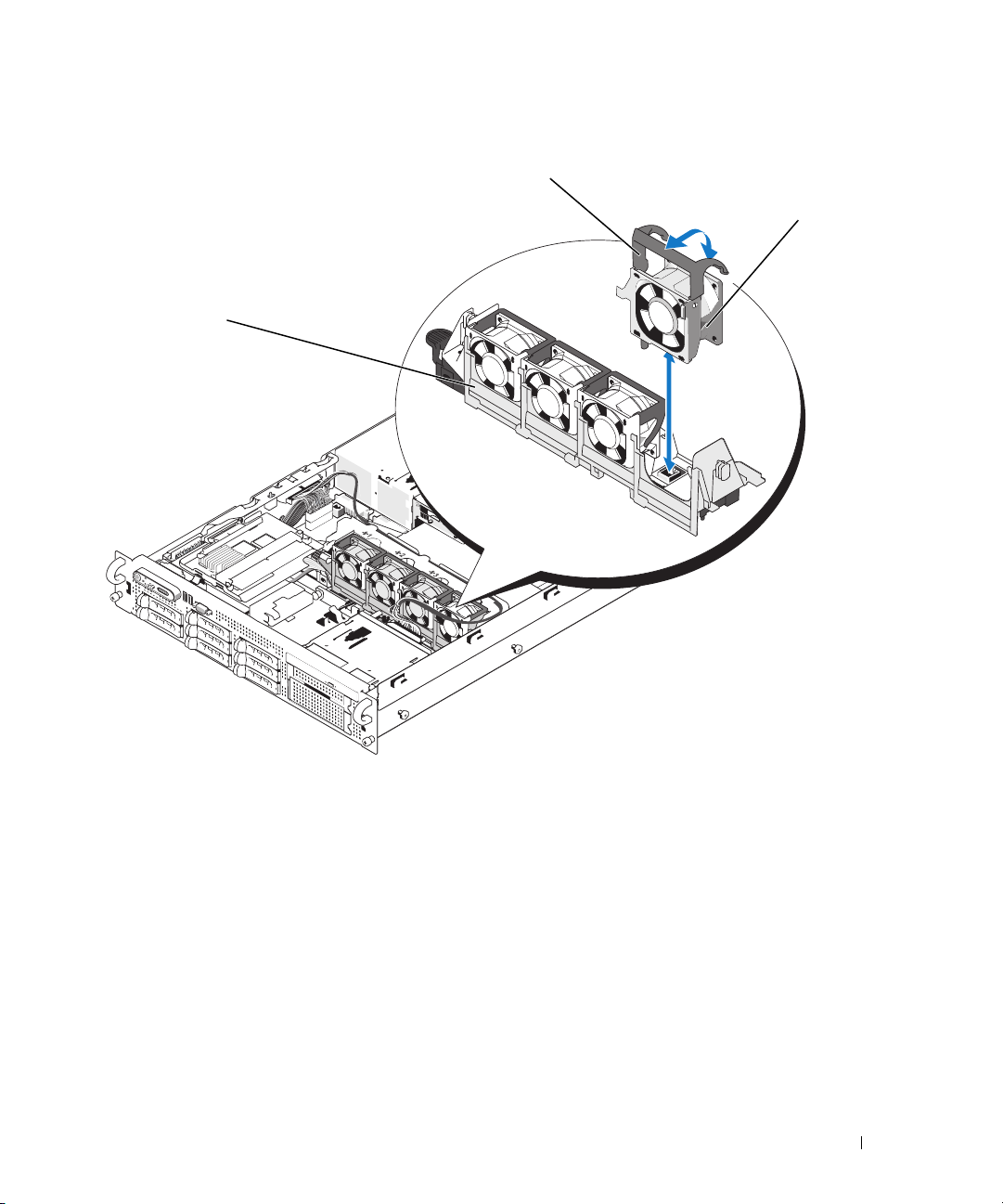
Figura 3-8. Desmontaje e instalación de un ventilador de refrigeración
2
1
3
1 Soporte del ventilador 2 Asa del ventilador 3 Ventilador
Colocación de un ventilador de refrigeración
1
Asegúrese de que el asa del ventilador está en posición vertical e inserte el ventilador en el soporte del
ventilador hasta que esté bien encajado. A continuación, baje el asa del ventilador hasta que se asiente
en su lugar. Vea la figura 3-8.
2
Cierre el sistema. Consulte “Cierre del sistema” en la página 62.
Instalación de los componentes del sistema 71
Page 72

Tarjeta controladora secundaria SAS
El sistema cuenta con una ranura dedicada en el plano lateral para una tarjeta secundaria de la
controladora SAS. La controladora SAS proporciona el subsistema de almacenamiento SAS para las
unidades de disco duro internas del sistema que admiten unidades de disco duro SAS o SATA. Tanto
las versiones RAID como otras versiones sin RAID de la controladora están disponibles para el sistema.
La controladora SAS sin RAID admite hasta cuatro unidades de disco duro SAS o SATA internas.
Todas las unidades de disco duro deben ser del tipo SAS o SATA (no se admiten configuraciones mixtas
de unidades SAS y SATA) y las unidades deben ocupar los compartimientos para unidades activos,
de 0 a 3.
La controladora RAID SAS opcional admite hasta ocho unidades de disco duro SAS o SATA internas,
y permite configurar las unidades de una configuración RAID. Todas las unidades de disco duro de la
configuración deben ser SAS o SATA. Consulte la documentación de usuario de RAID para obtener
información sobre las configuraciones RAID disponibles e instrucciones sobre la configuración de una
RAID.
A pesar de que el cableado de los dos tipos de tarjetas secundarias es distinta (la tarjeta secundaria de la
controladora SAS sólo tiene un conector, mientras que la tarjeta secundaria de la controladora RAID SAS
tiene dos), ambas se instalan en el plano lateral tal y como se describe a continuación. La versión RAID
de la tarjeta controladora secundaria SAS se muestra en la figura 3-9.
Instalación de la tarjeta secundaria de la controladora SAS
AVISO: cuando instale una controladora RAID SAS, no presione el módulo DIMM de la tarjeta RAID al instalar
dicha tarjeta en la tarjeta de plano lateral.
NOTA: si va a instalar una tarjeta RAID de repuesto, no retire la cubierta de plástico que protege la tarjeta hasta
que haya finalizado la instalación.
1
Apague el sistema, incluidos los dispositivos periféricos conectados, y desconéctelo de la toma
eléctrica.
2
Abra el sistema. Consulte “Apertura del sistema” en la página 62.
3
Sostenga la tarjeta secundaria SAS por los bordes con el conector de tarjeta orientado hacia el plano
lateral.
4
Alinee las ranuras del chasis de la bandeja de la tarjeta secundaria SAS con los ganchos
correspondientes del chasis e inserte el conector de la tarjeta en el conector de tarjeta secundaria SAS
situado en la tarjeta de plano lateral. Vea la figura 3-9.
Asegúrese de que la tarjeta está alineada con el separador central de la tarjeta secundaria de la
controladora SAS e insértela completamente en la tarjeta de plano lateral.
72 Instalación de los componentes del sistema
Page 73
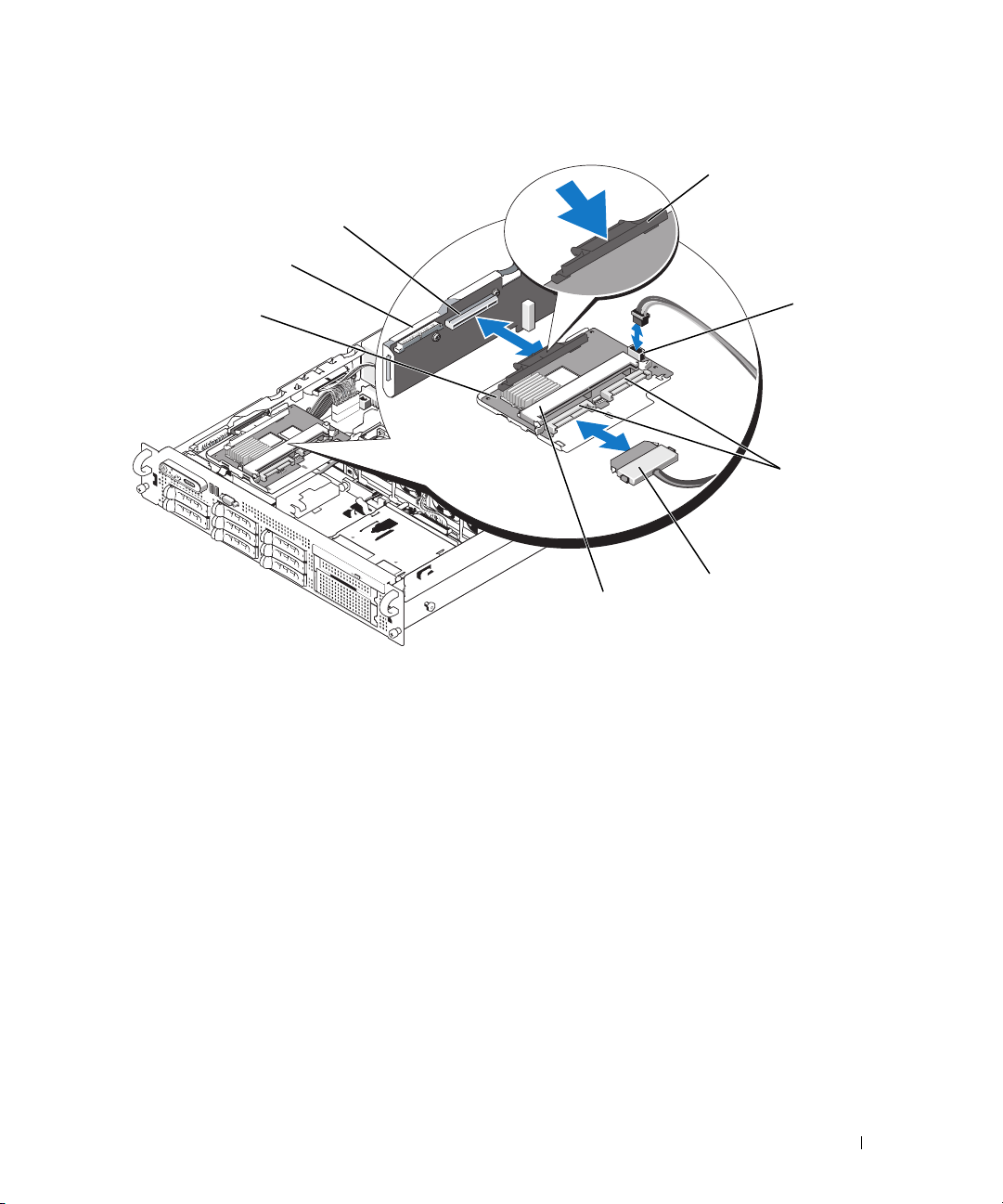
Figura 3-9. Instalación de la tarjeta controladora secundaria SAS
3
2
4
1
1 Tarjeta controladora
secundaria SAS
4 Lengüeta de liberación 5 Conector de la batería de la
7 Cable SAS (1 o 2) 8 Módulo DIMM de la
2 Plano lateral 3 Zócalo de la tarjeta
tarjeta controladora secundaria
SAS (sólo RAID SAS)
controladora RAID SAS
(sólo RAID SAS)
5
6
7
8
controladora secundaria SAS
6 Conectores SAS (1 o 2)
5
Conecte los cables de interfaz a la tarjeta controladora secundaria SAS y al plano posterior.
• En el caso de una controladora SAS sin RAID (con un solo conector), conecte un extremo
del cable de interfaz al conector 0 de la controladora SAS y el otro extremo al conector
de plano posterior SAS_A. Vea la figura 3-10.
• En el caso de una controladora RAID SAS (con dos conectores), conecte el primer cable de
interfaz al conector 0 de la controladora RAID SAS y al conector SAS_A del plano posterior.
Conecte el segundo cable de interfaz al conector 1 de la controladora RAID SAS y al conector
SAS_B del plano posterior. Vea la figura 3-11.
Instalación de los componentes del sistema 73
Page 74
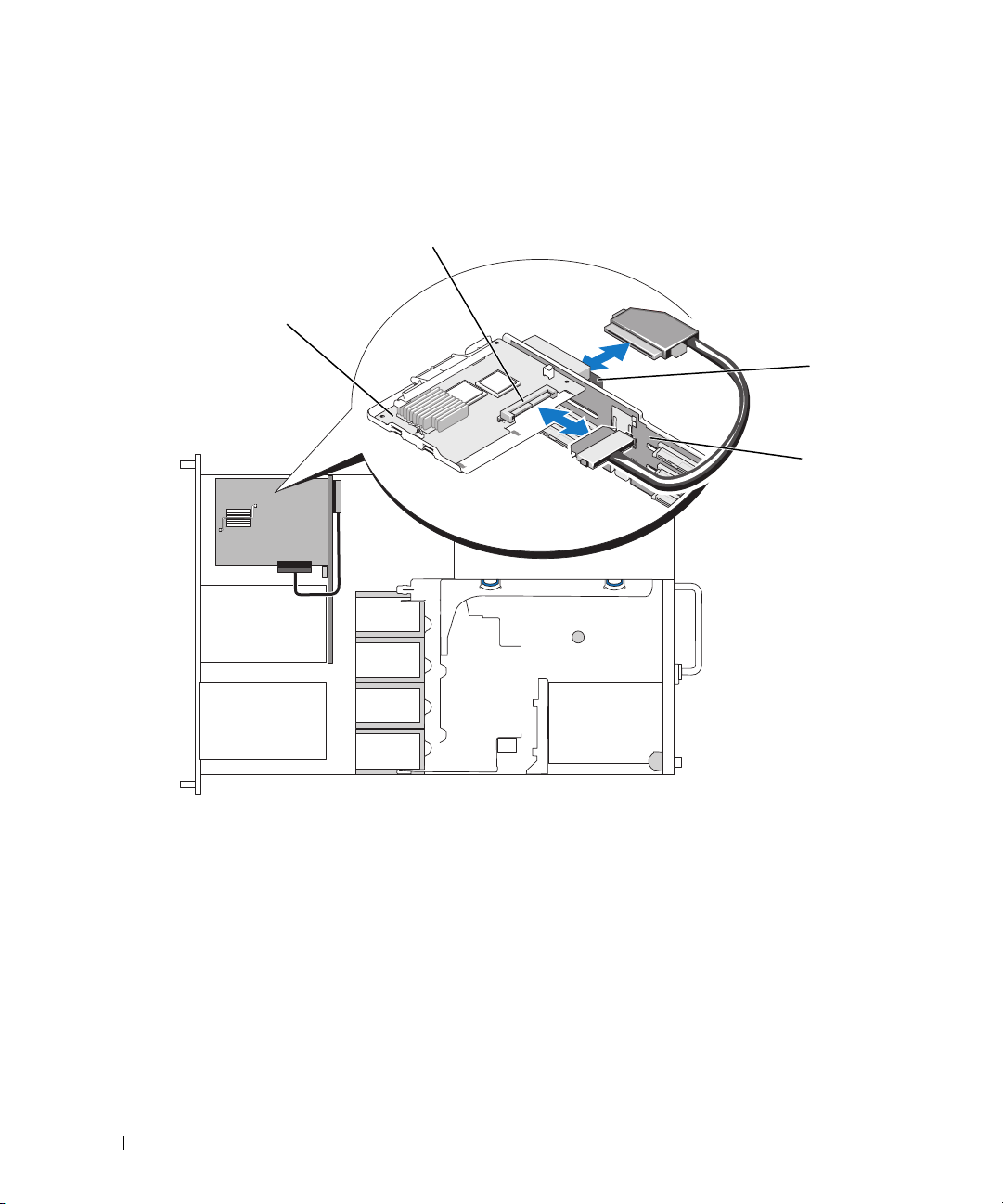
6
Si va a instalar una controladora RAID SAS, instale la batería RAID. Consulte “Instalación
de la batería RAID” en la página 76.
Figura 3-10. Cableado de la tarjeta controladora secundaria SAS
2
1
3
4
1 Tarjeta controladora secundaria SAS 2 Controladora SAS 0
3 Conector de plano posterior A (SAS_A) 4 Plano posterior SAS/SATA
74 Instalación de los componentes del sistema
Page 75
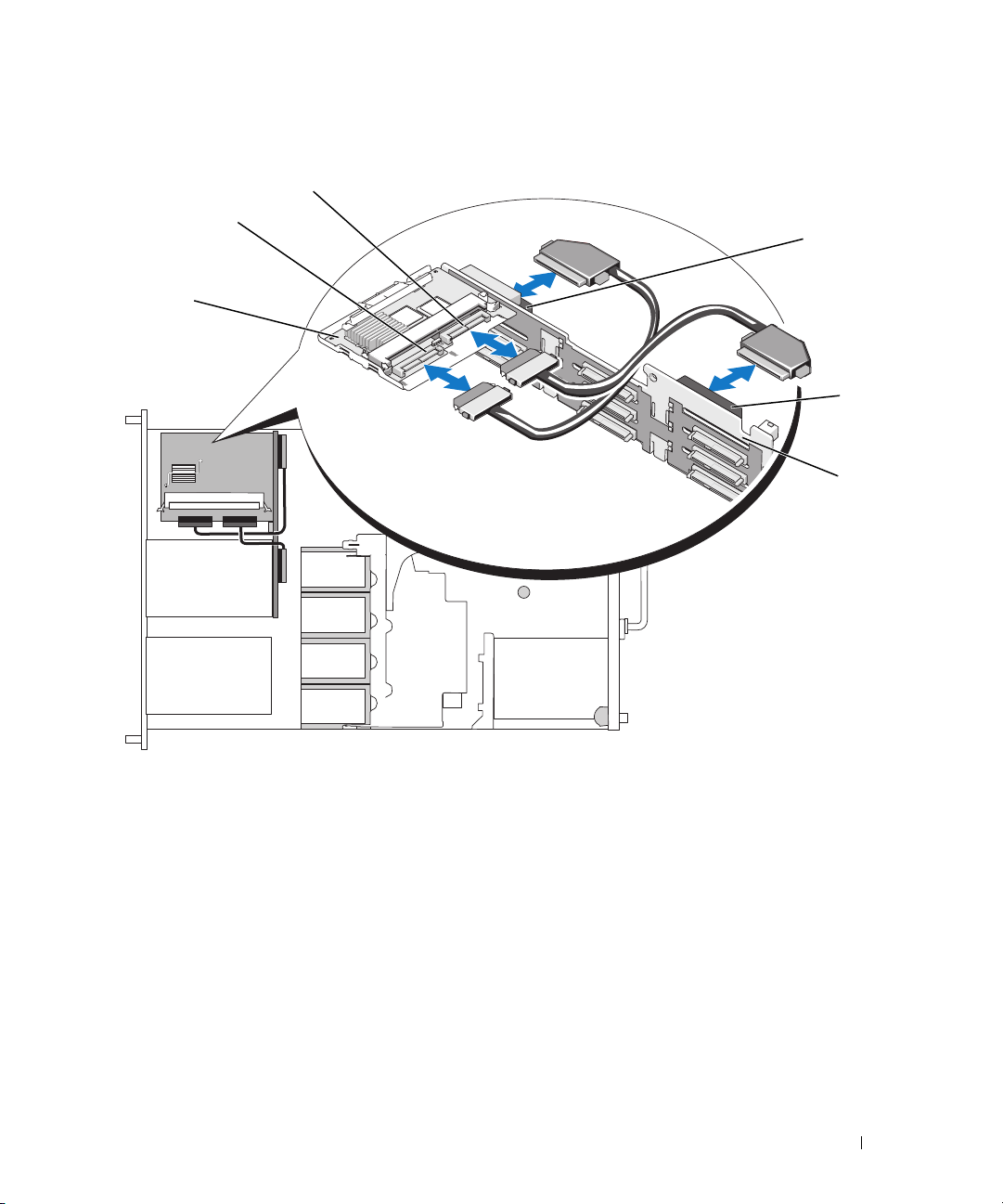
Figura 3-11. Cableado de la tarjeta controladora secundaria RAID SAS
3
2
1
4
5
6
1 Tarjeta controladora
secundaria RAID SAS
4 Conector de plano posterior A
(SAS_A)
2 Controladora SAS 0 3 Controladora SAS 1
5 Conector de plano posterior B
(SAS_B)
Instalación de los componentes del sistema 75
6 Plano posterior SAS/SATA
Page 76

Extracción de la tarjeta secundaria de la controladora SAS
1
Si procede, desconecte los conectores de la batería.
2
Desconecte todos los cables SAS de la tarjeta.
3
Presione con cuidado la lengüeta de liberación mientras desliza la tarjeta secundaria de la controladora
SAS en la bandeja para retirarla del conector de plano lateral, sacando de los ganchos del chasis las
ranuras del chasis situadas en la bandeja y extraiga la tarjeta del sistema. Vea la figura 3-9.
Batería RAID
Instalación de la batería RAID
1
Inserte la batería RAID en el portabatería. Vea la figura 3-12.
2
Localice el compartimiento de la batería a la derecha de la tarjeta secundaria SAS en la parte superior
de los compartimientos para unidades de disco duro.
3
Inserte el portabatería y la batería RAID en las ranuras del portabatería del chasis y conecte el cable de
la batería a la tarjeta secundaria de almacenamiento. Asegúrese de que el portabatería está alineado y
completamente encajado en las ranuras.
76 Instalación de los componentes del sistema
Page 77
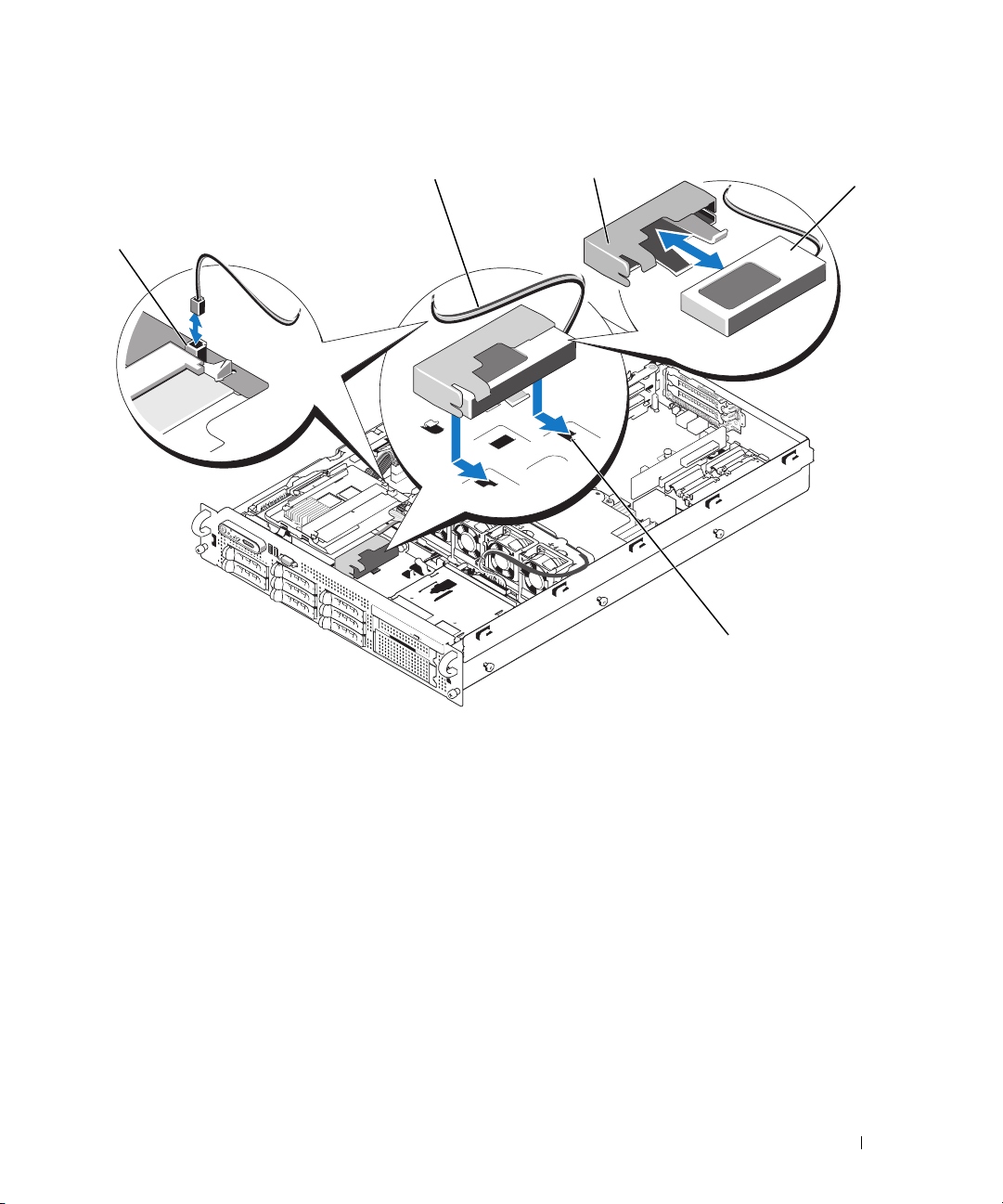
Figura 3-12. Instalación de la batería RAID
1
2
3
5
4
1 Conector de la batería RAID
(RAID_BATT)
4 Batería de la tarjeta secundaria
de la controladora RAID SAS
2 Cable de la batería 3 Portabatería
5 Ranura del portabatería
del chasis (2)
Extracción de la batería RAID
1
Desconecte el cable entre la batería RAID y la tarjeta secundaria de la controladora RAID SAS.
Vea la figura 3-12.
2
Presione el portabatería hacia abajo y hacia la izquierda para liberarlo de las ranuras del portabatería
del chasis.
3
Extraiga la batería RAID del portabatería tirando hacia atrás con cuidado de las dos guías que fijan
la batería RAID en el portabatería.
Instalación de los componentes del sistema 77
Page 78
Configuración del dispositivo de inicio
NOTA: no se puede iniciar el sistema desde un dispositivo externo conectado a un adaptador SAS o SCSI.
Para obtener información actualizada sobre cómo iniciar el sistema desde dispositivos externos,
visite support.dell.com.
Si va a iniciar el sistema desde una unidad de disco duro, la unidad debe estar conectada a la controladora
principal (o de inicio). El dispositivo desde el que se inicia el sistema viene determinado por el orden de
inicio especificado en el programa de configuración del sistema
El programa de configuración del sistema proporciona opciones que el sistema utiliza para buscar
dispositivos de inicio instalados. Consulte “Uso del programa de configuración del sistema” en la página 41
para obtener información sobre el programa de configuración del sistema.
.
Conector de memoria USB interno
El sistema proporciona un conector USB interno que se encuentra en la tarjeta de plano lateral para su
utilización junto con la memoria USB flash opcional de inicio (vea la figura 6-4). Para que el inicio se
efectúe desde una memoria USB, debe especificar el dispositivo USB en la secuencia de inicio del programa
de configuración del sistema. Consulte “Opciones del programa de configuración del sistema”
en la página 42. Para obtener información sobre la creación de un archivo de inicio en la memoria USB,
consulte la documentación del usuario incluida con la memoria USB.
Instalación de la memoria USB interna opcional
PRECAUCIÓN: los técnicos de servicio especializados son las únicas personas autorizadas para retirar las
cubiertas y acceder a los componentes internos del sistema. Consulte la Guía de información del producto para
obtener información completa sobre las precauciones de seguridad, la manipulación de las piezas internas del
ordenador y la protección contra descargas electrostáticas.
1
Apague el sistema, incluidos los periféricos conectados, y desconecte el sistema de la toma eléctrica.
2
Abra el sistema. Consulte “Apertura del sistema” en la página 62.
3
Extraiga la tarjeta controladora SAS. Consulte “Extracción de la tarjeta secundaria de la controladora
SAS” en la página 76.
4
Si lo hay, desconecte el cable de unidad óptica de la tarjeta de plano lateral.
NOTA: no es necesario que desconecte el cable del panel de control del plano lateral para finalizar la
instalación de la memoria USB.
5
Presione hacia dentro las lengüetas de liberación del plano lateral; a continuación, levántelo de forma
que las patas de la placa base queden libres y gire el extremo del plano lateral hacia arriba.
Vea la figura 3-32.
6
Sin dejar que el plano lateral se mueva de su lugar, localice el conector USB en el plano lateral
(vea la figura 6-4) e instale la memoria USB en la placa. Vea la figura 3-13.
7
Vuelva a colocar el plano lateral en el sistema.
8
Vuelva a conectar el cable de la unidad óptica, si lo hay.
78 Instalación de los componentes del sistema
Page 79
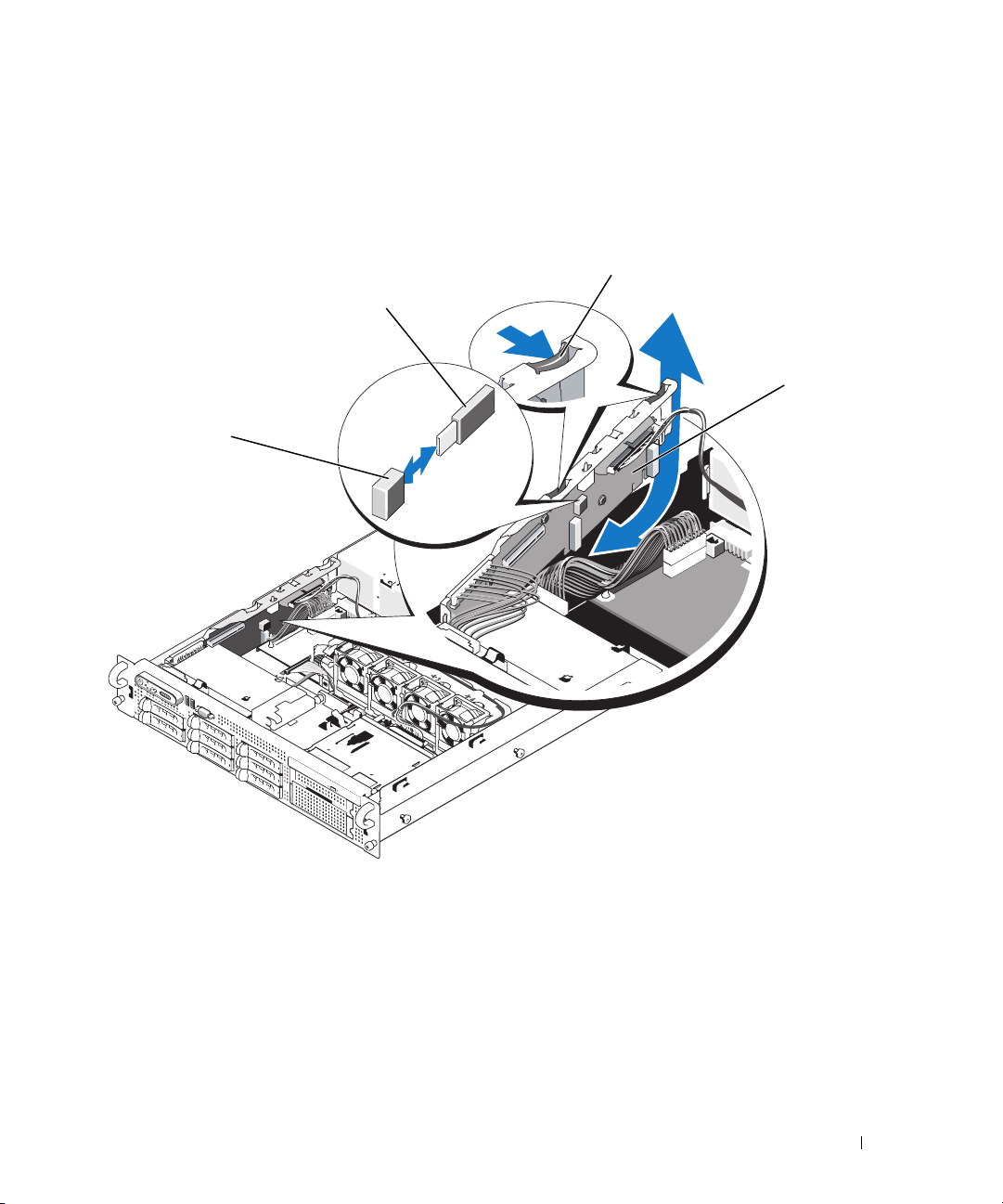
9
Vuelva a instalar la tarjeta controladora SAS. Consulte “Instalación de la tarjeta secundaria de la
controladora SAS” en la página 72.
10
Cierre el sistema. Consulte “Cierre del sistema” en la página 62.
Figura 3-13. Instalación de una memoria USB interna
3
2
1
4
1 Conector USB interno 2 Memoria USB
3 Pestillo del plano lateral 4 Plano lateral
Instalación de los componentes del sistema 79
Page 80
Tarjetas de expansión
El sistema admite como máximo tres tarjetas de expansión PCI Express (PCIe). La tarjeta vertical izquierda
PCIe proporciona una ranura de expansión PCIe x8 de longitud completa y una ranura de expansión PCIe
x4 de media longitud. La tarjeta vertical central de media altura incorpora una ranura de expansión PCIe x8.
Las tres ranuras de tarjeta de expansión se encuentran en buses independientes.
Pautas para la instalación de tarjetas de expansión
Para identificar las ranuras de expansión, consulte “Buses PCIe y componentes de la tarjeta vertical de
expansión” en la página 163.
NOTA: las ranuras de la tarjeta de expansión no son de acoplamiento activo.
NOTA: aunque la ranura de expansión PCIe x4 de la opción de tarjeta vertical izquierda PCIe es físicamente un
conector PCIe x8, sólo funciona como ranura PCIe x4.
NOTA: la ranura 1 de la tarjeta vertical central y la ranura 3 de la tarjeta vertical izquierda sólo admiten tarjetas
de expansión de media longitud. La ranura 2 de la tarjeta vertical izquierda admite una tarjeta de expansión de
longitud completa.
NOTA: el sistema admite hasta dos tarjetas de expansión RAID para administrar el almacenamiento externo.
Instalación de una tarjeta de expansión
PRECAUCIÓN: los técnicos de servicio especializados son las únicas personas autorizadas para retirar las
cubiertas y acceder a los componentes internos del sistema. Consulte la Guía de información del producto para
obtener información completa sobre las precauciones de seguridad, la manipulación de las piezas internas del
ordenador y la protección contra descargas electrostáticas.
NOTA: el procedimiento para instalar tarjetas de expansión en las tarjetas verticales izquierda y central es el
mismo, excepto que la ranura 2 de la tarjeta vertical izquierda tiene una guía de tarjeta para la instalación de una
tarjeta de expansión de longitud completa. El procedimiento de instalación de una tarjeta de expansión de longitud
completa se ilustra en la figura 3-14.
1
Desembale la tarjeta de expansión y prepárela para la instalación.
Para obtener instrucciones al respecto, consulte la documentación incluida con la tarjeta.
2
Apague el sistema, incluidos los dispositivos periféricos conectados, y desconéctelo de la toma
eléctrica.
3
Abra el sistema. Consulte “Apertura del sistema” en la página 62.
4
Abra el pestillo de la guía de la tarjeta de expansión y extraiga el cubrerranuras. Vea la figura 3-14.
5
Instale la tarjeta de expansión:
a
Si la tarjeta de expansión es larga, alinee su borde frontal con la guía de tarjeta frontal. Vea
la figura 3-14.
b
Coloque la tarjeta de expansión de forma que su conector de borde quede alineado con el conector
de tarjeta de expansión de la tarjeta vertical de expansión.
80 Instalación de los componentes del sistema
Page 81
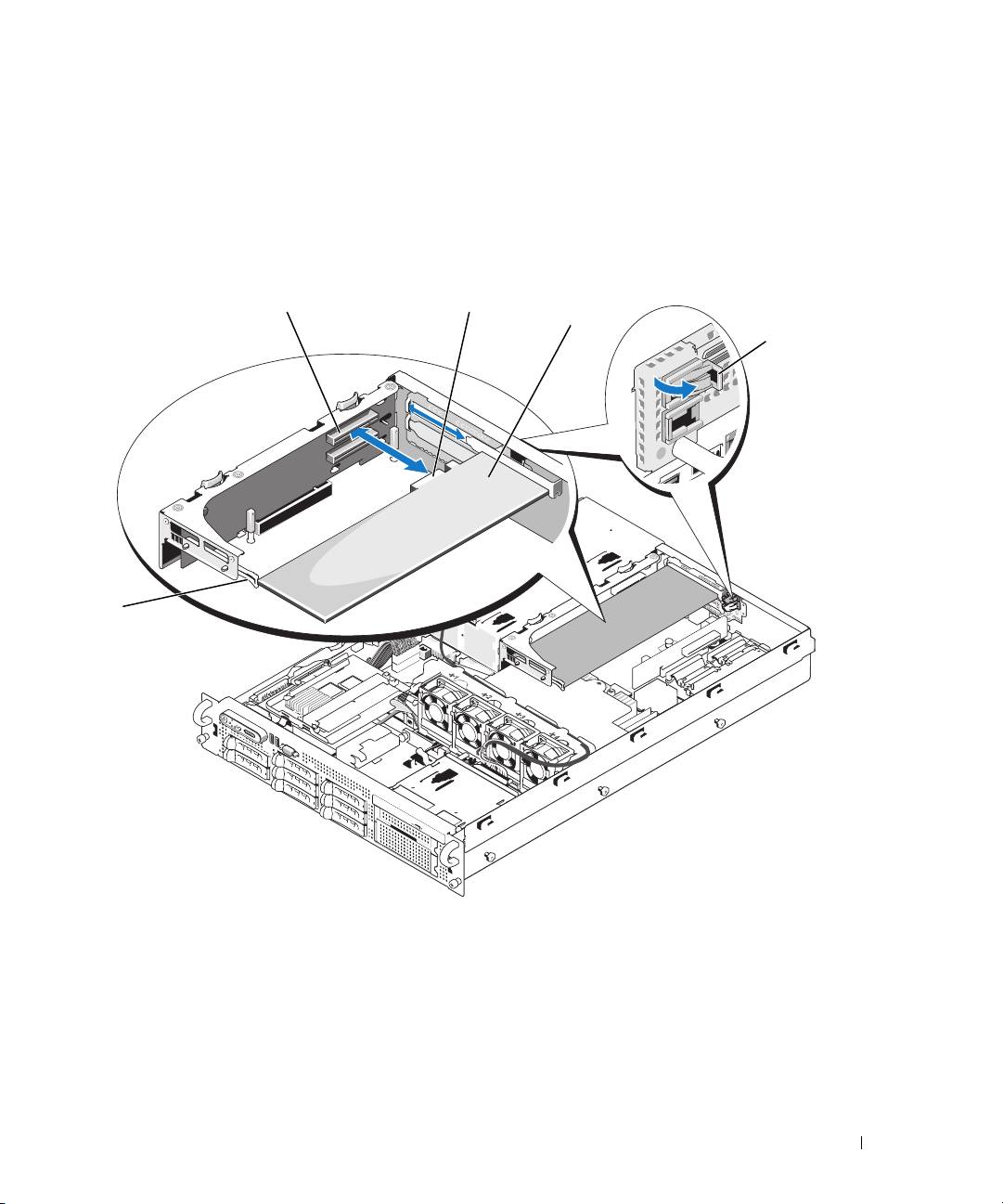
c
Inserte firmemente el conector de borde de tarjeta en el conector de tarjeta PCIe hasta
que la tarjeta encaje por completo.
d
Cuando la tarjeta esté colocada en el conector, cierre el pestillo de la tarjeta de expansión.
Vealafigura3-14.
Figura 3-14. Instalación de una tarjeta de expansión
2
1
3
4
5
1 Guía de tarjeta frontal 2 Conector de tarjeta de
expansión
4 Tarjeta de expansión 5 Pestillo de la guía de la tarjeta
de expansión
Instalación de los componentes del sistema 81
3 Conector de borde de tarjeta
Page 82
6
Conecte los cables de la tarjeta de expansión para la nueva tarjeta.
Consulte la documentación suministrada con la tarjeta para obtener información sobre las conexiones
de los cables.
7
Cierre el sistema. Consulte “Cierre del sistema” en la página 62.
Extracción de una tarjeta de expansión
PRECAUCIÓN: los técnicos de servicio especializados son las únicas personas autorizadas para retirar las
cubiertas y acceder a los componentes internos del sistema. Consulte la Guía de información del producto para
obtener información completa sobre las precauciones de seguridad, la manipulación de las piezas internas del
ordenador y la protección contra descargas electrostáticas.
1
Apague el sistema, incluidos los dispositivos periféricos conectados, y desconéctelo de la toma
eléctrica.
2
Abra el sistema. Consulte “Apertura del sistema” en la página 62.
3
Desconecte todos los cables de la tarjeta de expansión.
4
Libere la tarjeta de expansión:
a
Abra el pestillo de la tarjeta de expansión. Vea la figura 3-14.
b
Sujete la tarjeta de expansión por sus esquinas superiores y extráigala con cuidado del conector
de tarjeta de expansión.
5
Si va a extraer la tarjeta de forma permanente, coloque un cubrerranuras metálico en la abertura
de la ranura de expansión vacía y cierre el seguro de la tarjeta de expansión.
NOTA: es necesario instalar un cubrerranuras en cada una de las ranuras de expansión vacías a fin
de cumplir la certificación FCC del sistema. Los soportes también contribuyen a mantener una correcta
refrigeración y circulación del aire dentro del sistema.
6
Vuelva a conectar todos los cables de la tarjeta de expansión.
7
Cierre el sistema. Consulte “Cierre del sistema” en la página 62.
Cubierta de refrigeración
La cubierta de refrigeración produce y dirige el flujo de aire sobre los módulos de memoria y procesadores
del sistema.
PRECAUCIÓN: los DIMM permanecen calientes durante un rato una vez que se ha apagado el sistema.
Espere a que los DIMM se enfríen antes de manipularlos.
AVISO: no utilice el sistema si se ha extraído la cubierta de refrigeración de la memoria. Se puede producir
un sobrecalentamiento rápido del sistema, lo que ocasionaría un apagado del sistema y la pérdida de datos.
82 Instalación de los componentes del sistema
Page 83
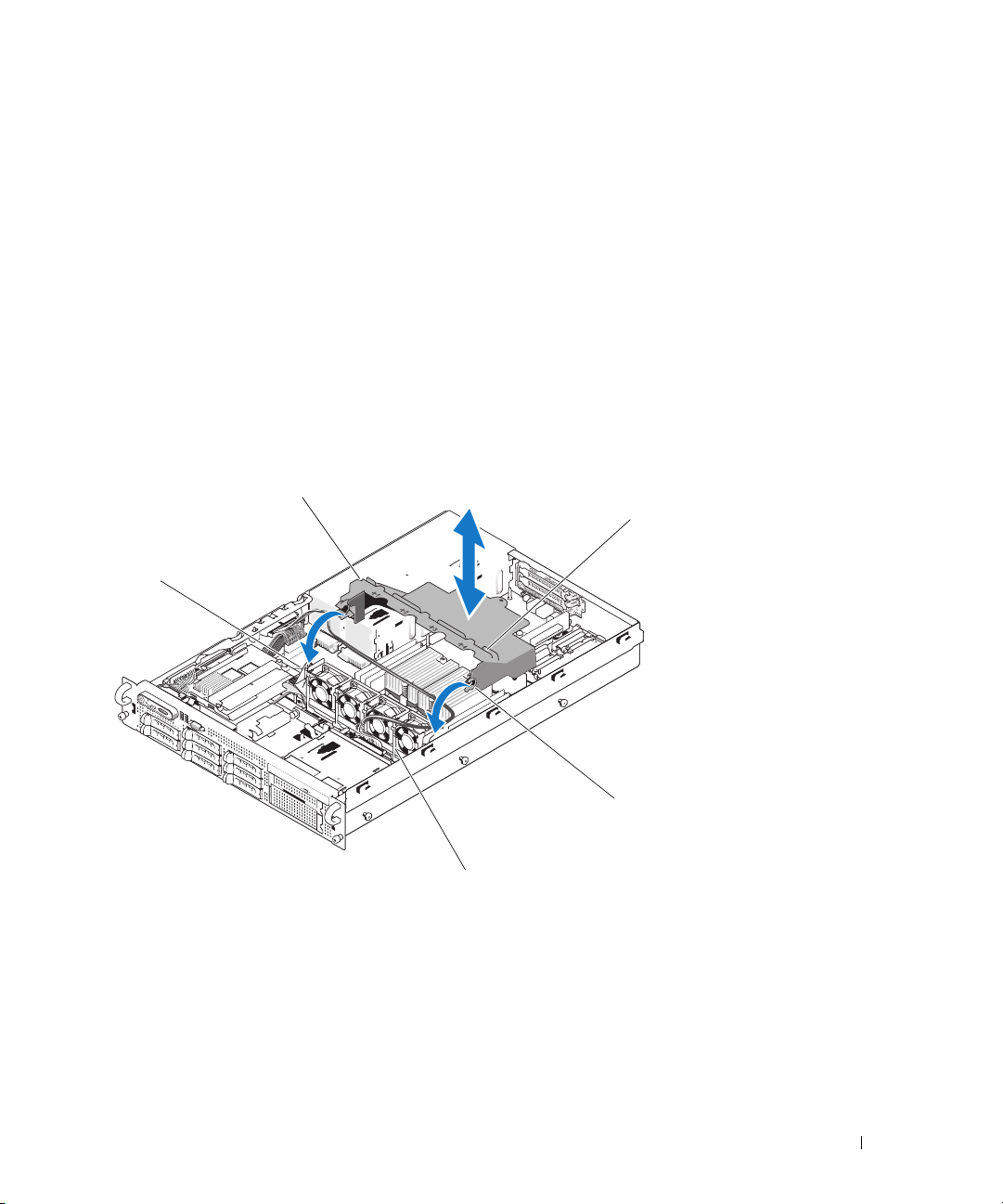
Extracción de la cubierta de refrigeración
1
Apague el sistema, incluidos los dispositivos periféricos conectados, y desconéctelo de la toma
eléctrica.
2
Abra el sistema. Consulte “Apertura del sistema” en la página 62.
3
Retire el cable de la unidad óptica de las lengüetas de cable de la parte superior de la cubierta
de refrigeración.
4
Extraiga las tarjetas de expansión de la tarjeta vertical de expansión izquierda.
5
Extraiga la tarjeta vertical izquierda. Consulte “Extracción de la tarjeta vertical de expansión
izquierda” en la página 114.
6
Levante la cubierta, gírela sobre sus bisagras hacia la parte frontal del sistema y, a continuación,
extráigala del sistema. Vea la figura 3-15.
Figura 3-15. Extracción e instalación de la cubierta de refrigeración
2
3
1
4
5
1 Pivotes de la cubierta (2) 2 Cubierta de refrigeración 3 Lengüetas de cable
4 Bisagras de la cubierta (2) 5 Soporte del ventilador
Instalación de los componentes del sistema 83
Page 84
Instalación de la cubierta de refrigeración
1
Alinee las bisagras de la cubierta con los pivotes situados en ambos extremos del soporte del ventilador.
Vea la figura 3-15.
2
Baje la cubierta hasta que las bisagras se asienten en su lugar en los pivotes.
3
Gire la cubierta hacia abajo sobre los procesadores y módulos de memoria.
4
Pase el cable de la unidad óptica a través de las lengüetas de cable de la parte superior de la cubierta
de refrigeración.
5
Vuelva a instalar la tarjeta vertical izquierda. Consulte “Instalación de la tarjeta vertical izquierda”
en la página 116.
6
Vuelva a instalar las tarjetas de expansión en la tarjeta vertical izquierda. Consulte “Instalación
de una tarjeta de expansión” en la página 80.
7
Cierre el sistema. Consulte “Cierre del sistema” en la página 62.
8
Vuelva a conectar el sistema a la toma eléctrica y enciéndalo junto con los periféricos que tenga
conectados.
Soporte del ventilador
Extracción del soporte del ventilador
PRECAUCIÓN: los técnicos de servicio especializados son las únicas personas autorizadas para retirar las
cubiertas y acceder a los componentes internos del sistema. Consulte la Guía de información del producto para
obtener información completa sobre las precauciones de seguridad, la manipulación de las piezas internas
del ordenador y la protección contra descargas electrostáticas.
1
Apague el sistema, incluidos los dispositivos periféricos conectados, y desconéctelo de la toma
eléctrica.
2
Abra el sistema. Consulte “Apertura del sistema” en la página 62.
3
Extraiga la cubierta de refrigeración. Consulte “Extracción de la cubierta de refrigeración”
en la página 83.
4
Extraiga la tarjeta controladora secundaria SAS. Consulte “Extracción de la tarjeta secundaria
de la controladora SAS” en la página 76.
5
Extraiga los ventiladores del soporte del ventilador. Consulte “Extracción de un ventilador del sistema”
en la página 70.
6
Extraiga el soporte del ventilador del sistema:
a
Presione el pestillo de liberación situado en el lado izquierdo del soporte del ventilador.
Vealafigura3-16.
Si el soporte no se desengancha completamente, presione ligeramente hacia abajo el soporte
cuando libere el pestillo.
84 Instalación de los componentes del sistema
Page 85
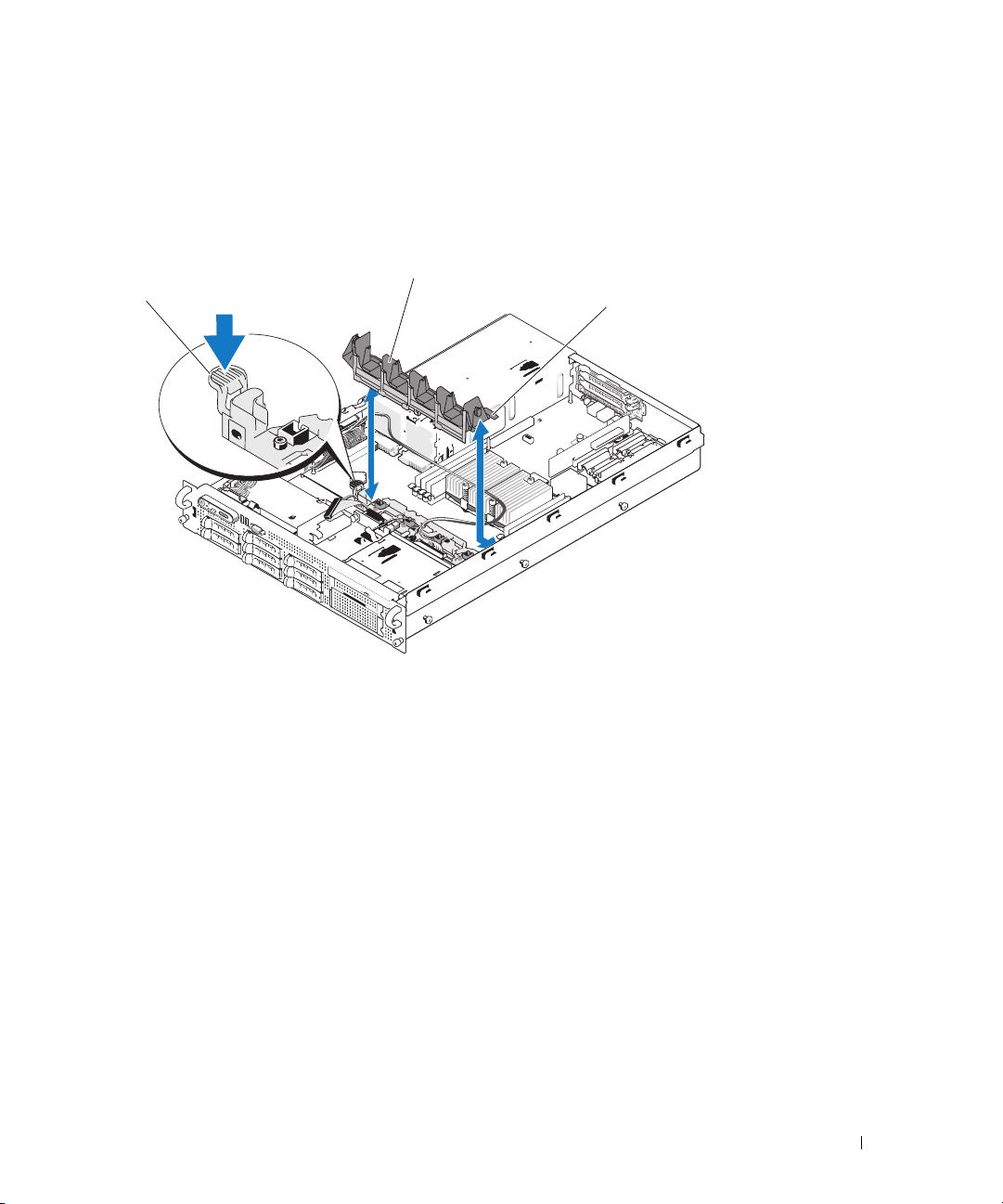
b
Gire el lado izquierdo del soporte hacia arriba hasta que las lengüetas del lado derecho del soporte
se desenganchen de la bandeja de la placa base.
c
Extraiga el soporte del sistema.
Figura 3-16. Extracción e instalación del soporte del ventilador
2
1
3
1 Pestillo de liberación 2 Soporte del ventilador 3 Lengüetas (2)
Colocación del soporte del ventilador
1
Inserte las dos lengüetas del lado derecho del soporte del ventilador en las dos ranuras de la bandeja
de la placa base.
2
Gire el extremo izquierdo del soporte del ventilador hacia abajo e introdúzcalo en el sistema hasta
que el pestillo de liberación y el gancho de plástico queden completamente encajados.
3
Vuelva a instalar la tarjeta secundaria de la controladora SAS. Consulte “Instalación de la tarjeta
secundaria de la controladora SAS” en la página 72.
4
Vuelva a colocar los ventiladores en el soporte del ventilador. Consulte “Colocación de un ventilador
de refrigeración” en la página 71.
5
Reinstale la cubierta de refrigeración. Consulte “Instalación de la cubierta de refrigeración”
en la página 84.
6
Cierre el sistema. Consulte “Cierre del sistema” en la página 62.
7
Vuelva a conectar el sistema a la toma eléctrica y enciéndalo junto con los periféricos que tenga
conectados.
Instalación de los componentes del sistema 85
Page 86
Canastilla para tarjetas de expansión
Extracción de la canastilla para tarjetas de expansión
PRECAUCIÓN: los técnicos de servicio especializados son las únicas personas autorizadas para retirar las
cubiertas y acceder a los componentes internos del sistema. Consulte la Guía de información del producto para
obtener información completa sobre las precauciones de seguridad, la manipulación de las piezas internas del
ordenador y la protección contra descargas electrostáticas.
NOTA: debe extraer todas las tarjetas de expansión de la canastilla para tarjetas de expansión antes de retirarla
del sistema.
1
Apague el sistema, incluidos los dispositivos periféricos conectados, y desconéctelo de la toma
eléctrica.
2
Abra el sistema. Consulte “Apertura del sistema” en la página 62.
3
Desconecte todos los cables de la tarjeta de expansión.
4
Extraiga las tarjetas de expansión de la canastilla para tarjetas de expansión. Consulte “Extracción
de una tarjeta de expansión” en la página 82.
5
Presione los dos pestillos de liberación azules de la canastilla para tarjetas de expansión.
Vea la figura 3-17.
86 Instalación de los componentes del sistema
Page 87
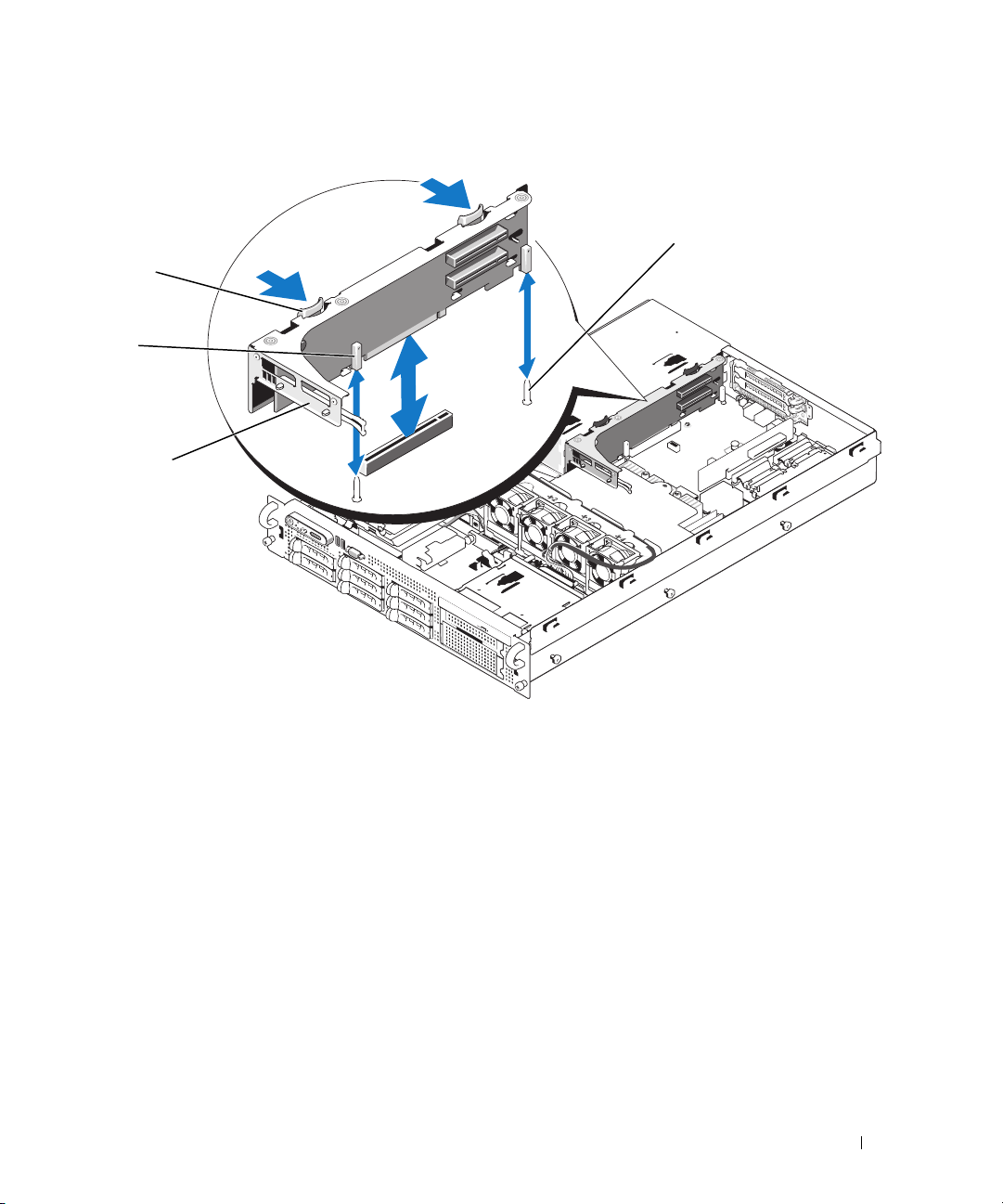
Figura 3-17. Instalación y extracción de la canastilla para tarjetas de expansión
3
2
1
4
1 Canastilla para tarjetas
de expansión
3 Pestillos de liberación (2) 4 Patas del chasis (2)
6
Levante el compartimiento para dejar al descubierto el chasis. Vea la figura 3-17.
2 Alojamientos de patas (2)
Instalación de los componentes del sistema 87
Page 88
Instalación de la canastilla para tarjetas de expansión
PRECAUCIÓN: los técnicos de servicio especializados son las únicas personas autorizadas para retirar las
cubiertas y acceder a los componentes internos del sistema. Consulte la Guía de información del producto para
obtener información completa sobre las precauciones de seguridad, la manipulación de las piezas internas del
ordenador y la protección contra descargas electrostáticas.
1
Alinee las guías de ambos extremos de la canastilla para tarjetas de expansión con las patas en la placa
base y baje la canastilla. Vea la figura 3-17.
2
Instale las tarjetas de expansión.
3
Vuelva a conectar todos los cables de la tarjeta de expansión.
4
Cierre el sistema. Consulte “Cierre del sistema” en la página 62.
Tarjeta RAC
La controladora de acceso remoto (RAC) opcional proporciona un conjunto de funciones avanzadas
para administrar el servidor remotamente.
Extracción de la tarjeta RAC
PRECAUCIÓN: los técnicos de servicio especializados son las únicas personas autorizadas para retirar las
cubiertas y acceder a los componentes internos del sistema. Consulte la Guía de información del producto para
obtener información completa sobre las precauciones de seguridad, la manipulación de las piezas internas del
ordenador y la protección contra descargas electrostáticas.
1
Apague el sistema, incluidos los dispositivos periféricos conectados, y desconéctelo de la toma
eléctrica.
2
Abra el sistema. Consulte “Apertura del sistema” en la página 62.
3
Extraiga la tarjeta vertical central. Consulte “Extracción de la tarjeta vertical central” en la página 116.
4
Desconecte los dos cables planos cortos de la tarjeta RAC. Vea la figura 3-18.
88 Instalación de los componentes del sistema
Page 89
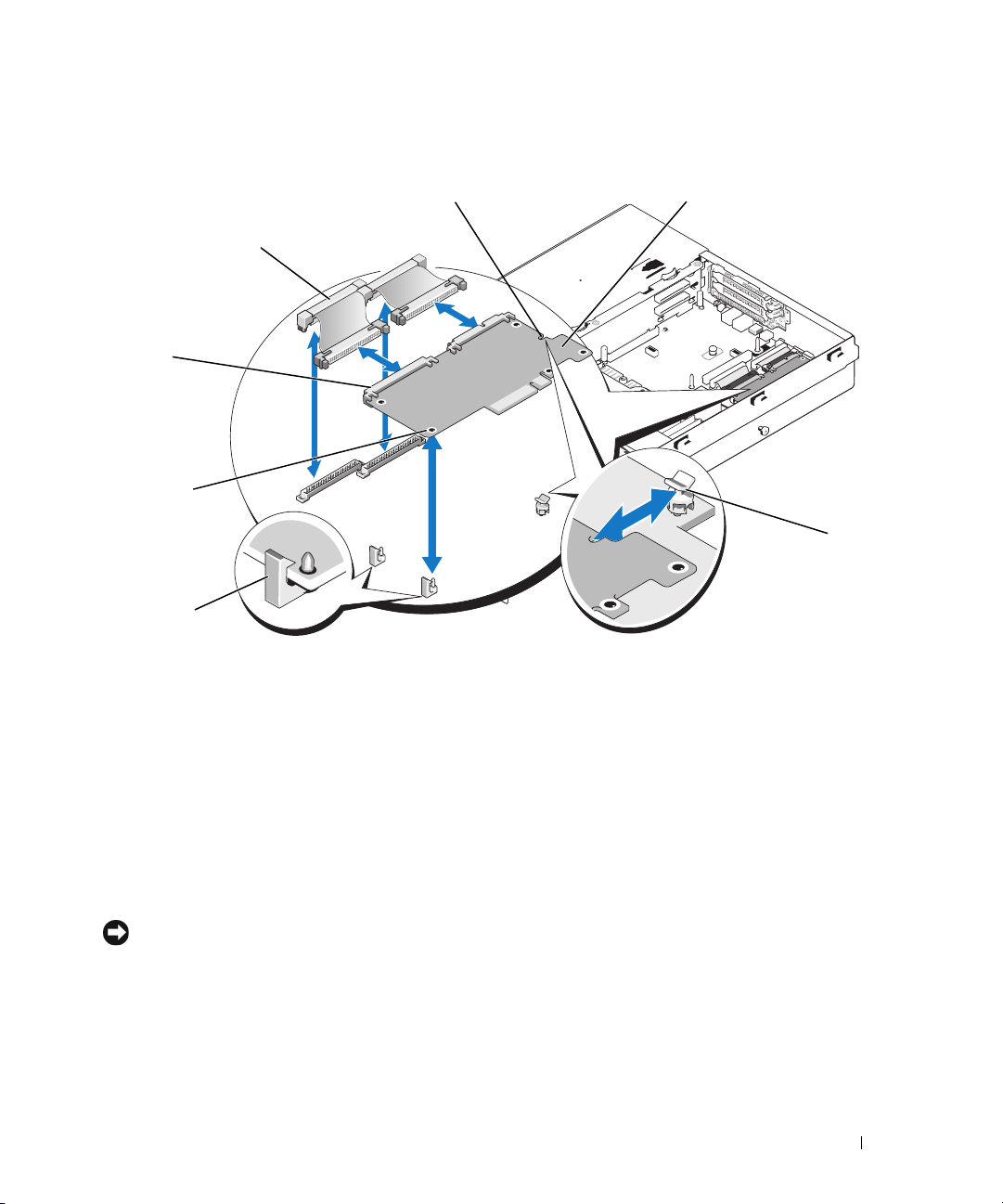
Figura 3-18. Instalación y extracción de una tarjeta RAC
3
2
1
7
6
1 Conectores de tarjetas RAC (2) 2 Cables de la tarjeta RAC (2) 3 Orificio de los separadores
4 Tarjeta RAC 5 Separador de retención 6 Orificios de separador de soporte (2)
7 Separadores de soporte (2)
4
5
de retención
5
Tire de una de las lengüetas azules de un soporte de retención y extraiga suavemente el borde de
la tarjeta RAC del soporte. Repita el mismo procedimiento para el otro soporte de retención.
6
Incline el extremo libre de la tarjeta RAC hacia arriba y extráigala de los separadores de soporte.
7
Si no va a instalar ninguna tarjeta RAC, desconecte y extraiga los cables planos de la placa base y cierre
el sistema. Consulte “Cierre del sistema” en la página 62.
AVISO: al desconectar los cables RAC de la placa base, apriete los extremos metálicos de los conectores del
cable y extraiga con cuidado el conector del zócalo. no tire del cable para desconectar el conector. Si lo hace,
puede dañar el cable.
Instalación de los componentes del sistema 89
Page 90

Instalación de una tarjeta RAC
PRECAUCIÓN: los técnicos de servicio especializados son las únicas personas autorizadas para retirar las
cubiertas y acceder a los componentes internos del sistema. Consulte la Guía de información del producto para
obtener información completa sobre las precauciones de seguridad, la manipulación de las piezas internas del
ordenador y la protección contra descargas electrostáticas.
1
Apague el sistema, incluidos los dispositivos periféricos conectados, y desconéctelo de la toma
eléctrica.
2
Abra el sistema. Consulte “Apertura del sistema” en la página 62.
3
Si va a instalar una tarjeta RAC por primera vez, extraiga la pieza de relleno de plástico del panel
posterior del sistema. Vea la figura 3-18.
4
Extraiga la tarjeta vertical central. Consulte “Extracción de la tarjeta vertical central” en la página 116.
5
Incline la tarjeta RAC de modo que su conector NIC se inserte en la abertura de la tarjeta RAC del
panel posterior y, a continuación, enderece la tarjeta.
6
Alinee el borde frontal de la tarjeta RAC con los dos separadores de retención frontales de plástico
adyacentes al conector de la placa base RAC y presione la parte lateral de la tarjeta hasta que encaje
en su sitio. Vea la figura 3-18.
Cuando la parte frontal de la tarjeta está bien encajada, el separador de plástico encaja sobre el borde
de la tarjeta.
7
Conecte los dos cables planos cortos a la tarjeta RAC y a la placa base. En la figura 6-2 puede ver
la ubicación de los conectores.
AVISO: procure no dañar los componentes que rodean la placa base al conectar los cables a dicha placa.
Conecte un cable al conector 1 de la tarjeta RAC y al RAC_CONN1 de la placa base.
a
b Conecte el segundo cable al conector 2 de la tarjeta RAC y al RAC_CONN2 de la placa base.
8
Vuelva a instalar la tarjeta vertical central. Consulte “Instalación de la tarjeta vertical central”
en la página 117.
9
Cierre el sistema. Consulte “Cierre del sistema” en la página 62.
10
Vuelva a conectar el sistema y los periféricos a las fuentes de alimentación correspondientes y
enciéndalos.
Consulte la documentación de la tarjeta RAC para obtener información sobre cómo configurar y utilizar
la tarjeta RAC.
Unidad óptica
Una unidad óptica reducida opcional de
inserta en el panel frontal y se conecta a las controladoras de la placa base por medio de la tarjeta de plano
lateral.
NOTA: los dispositivos de DVD son sólo de datos.
90 Instalación de los componentes del sistema
CD, DVD o CD-RW/DVD
está montada en una bandeja que se
Page 91
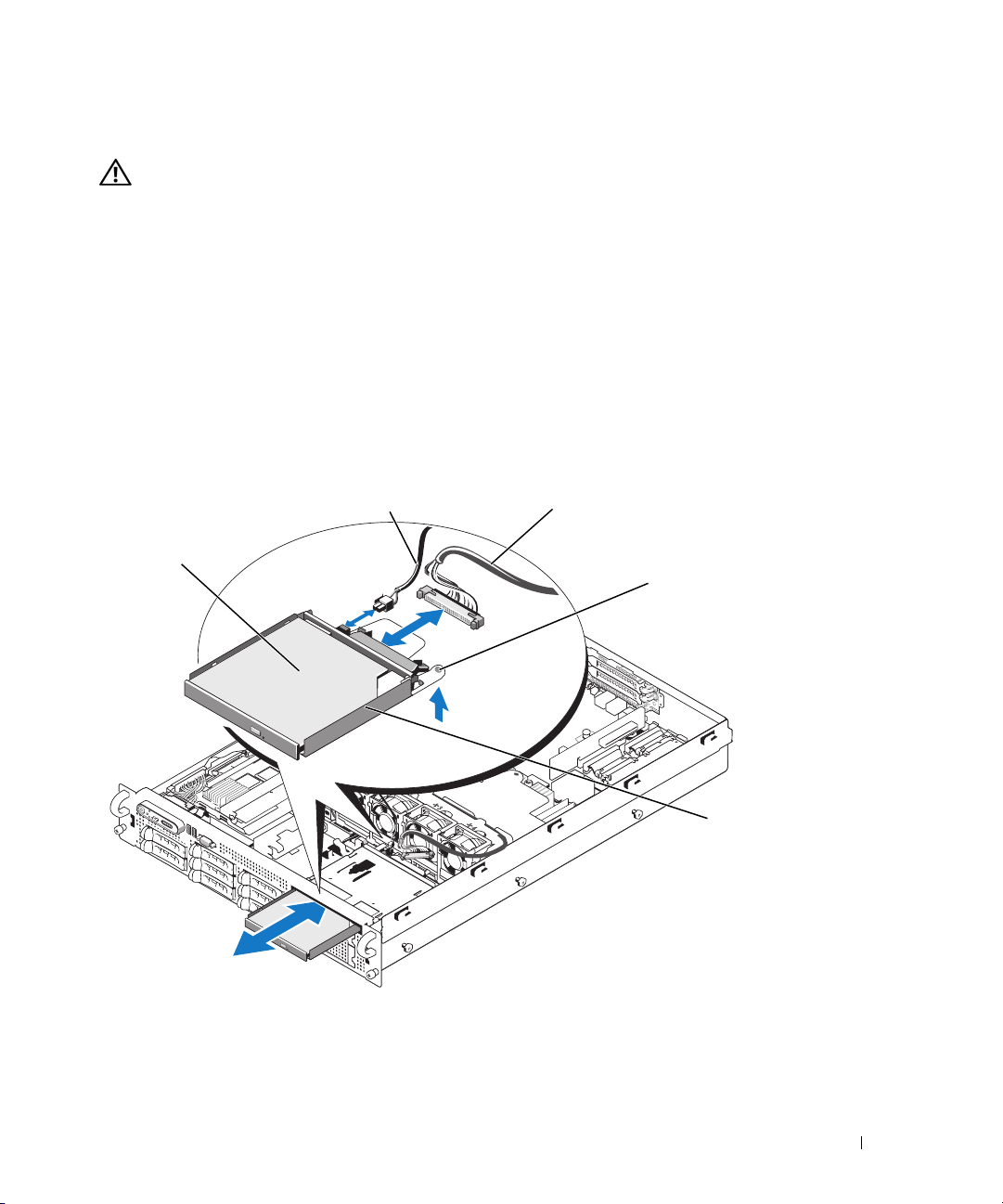
Extracción de la unidad óptica del sistema
PRECAUCIÓN: los técnicos de servicio especializados son las únicas personas autorizadas para retirar las
cubiertas y acceder a los componentes internos del sistema. Consulte la Guía de información del producto para
obtener información completa sobre las precauciones de seguridad, la manipulación de las piezas internas del
ordenador y la protección contra descargas electrostáticas.
1
Apague el sistema, incluidos los periféricos conectados, y desconecte el sistema de la toma eléctrica.
2
Abra el sistema. Consulte “Apertura del sistema” en la página 62.
3
Desconecte el cable de la unidad óptica y el cable de alimentación de la parte posterior de la bandeja
de la unidad óptica.
4
Para extraer la unidad óptica, tire hacia arriba de la lengüeta de liberación azul situada en la parte
posterior de la bandeja de la unidad óptica y empuje la bandeja para extraerla del sistema.
Vea la figura 3-19.
Figura 3-19. Extracción e instalación de la bandeja de la unidad óptica
2
1
1 Unidad óptica 2 Cable de alimentación 3 Cable de la unidad óptica
4 Lengüeta de liberación
de la unidad óptica
5 Bandeja de la unidad óptica
3
4
5
Instalación de los componentes del sistema 91
Page 92

Instalación de la unidad óptica
1
Alinee la bandeja de la unidad óptica con la abertura correspondiente del panel frontal.
Vea la figura 3-19.
2
Inserte la bandeja de la unidad hasta que se asiente en su lugar.
3
Conecte el cable de la unidad óptica y el cable de alimentación a la parte posterior de la bandeja
de la unidad.
4
Cierre el sistema. Consulte “Cierre del sistema” en la página 62.
5
Vuelva a colocar el embellecedor. Consulte “Colocación del embellecedor frontal” en la página 61.
6
Vuelva a conectar el sistema y los periféricos a las tomas eléctricas y, a continuación, encienda el
sistema.
Extracción de la unidad óptica de la bandeja de la unidad óptica
1
Tire hacia fuera de la lengüeta de liberación de la placa mediadora situada en la parte posterior de la
bandeja de la unidad para liberar la placa mediadora conectada a la unidad óptica. Vea la figura 3-20.
2
Tire del conector de la placa mediadora del conector de la unidad óptica y gire la placa mediadora hacia
fuera de la bandeja.
3
Vuelva a tirar hacia fuera de la lengüeta de liberación de la placa mediadora al tiempo que tira hacia
arriba del lado izquierdo de la unidad óptica para separarla de la bandeja. Vea la figura 3-20.
92 Instalación de los componentes del sistema
Page 93
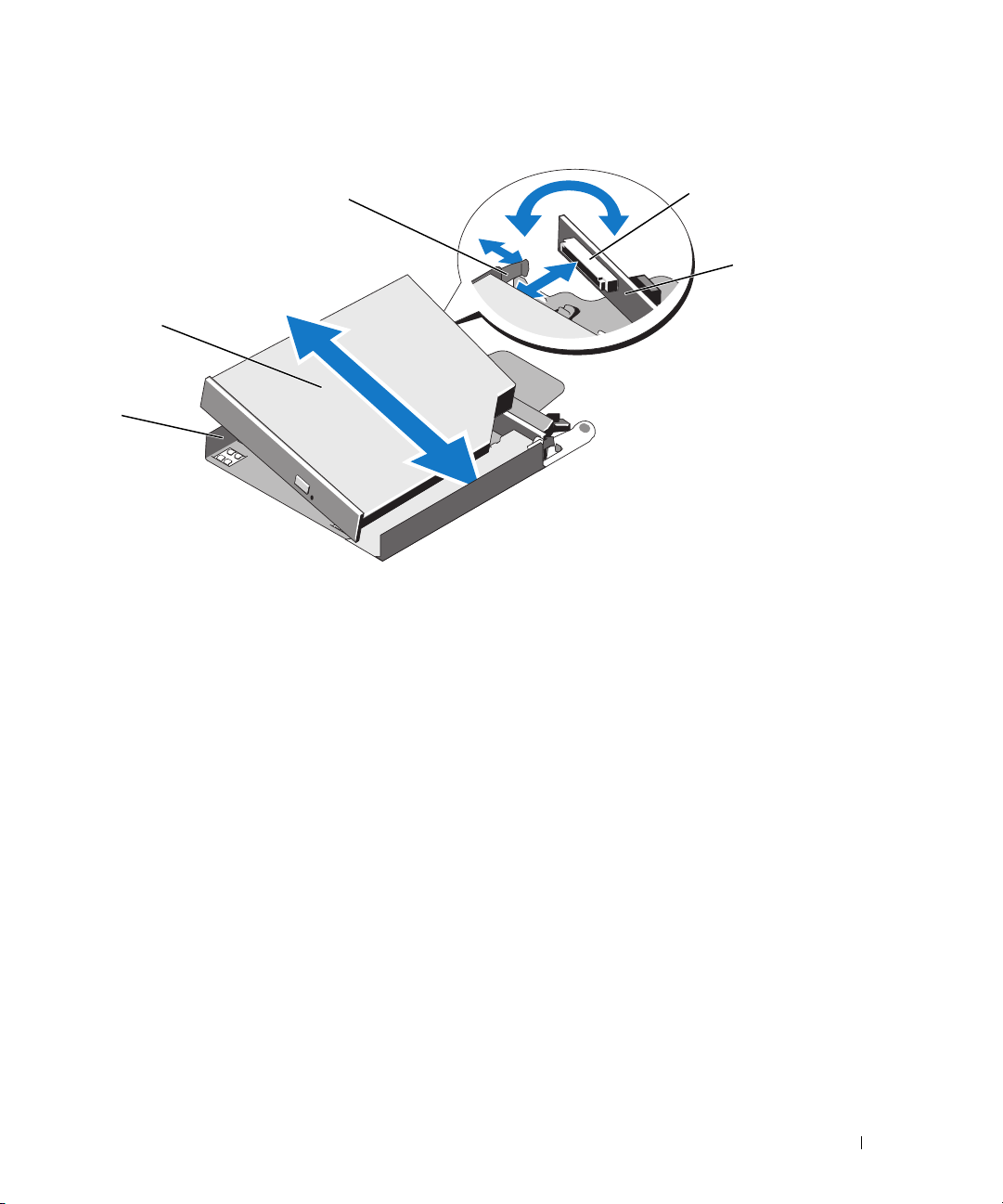
Figura 3-20. Extracción e instalación de la unidad óptica en el portaunidades ópticas
3
2
1
1 Portaunidades ópticas 2 Unidad óptica 3 Lengüeta de liberación
4 Conector de la unidad óptica 5 Tarjeta mediadora
4
5
de la tarjeta mediadora
Instalación de una unidad óptica en la bandeja de la unidad óptica
1
Con la unidad óptica ligeramente inclinada hacia la bandeja de la unidad, baje el lado derecho de
la unidad óptica hasta colocarla en el lado derecho de la bandeja de la unidad. Vea la figura 3-20.
2
Baje el lado izquierdo de la unidad óptica y presiónela en la bandeja hasta que se asiente en su lugar.
3
Gire la placa mediadora hacia la bandeja y conecte el conector de ésta al conector de la unidad óptica.
4
Empuje la placa mediadora hacia la unidad óptica para enganchar la lengüeta de liberación de la placa
mediadora. Vea la figura 3-20.
Instalación de los componentes del sistema 93
Page 94
Unidad de disquete
Extracción de la unidad de disquete del sistema
PRECAUCIÓN: los técnicos de servicio especializados son las únicas personas autorizadas para retirar las
cubiertas y acceder a los componentes internos del sistema. Consulte la Guía de información del producto para
obtener información completa sobre las precauciones de seguridad, la manipulación de las piezas internas del
ordenador y la protección contra descargas electrostáticas.
1
Apague el sistema, incluidos los dispositivos periféricos conectados, y desconéctelo de la toma
eléctrica.
2
Abra el sistema. Consulte “Apertura del sistema” en la página 62.
3
Si la configuración del sistema incluye un dispositivo de copia de seguridad en cinta instalado en el
compartimiento para medios opcional, extraiga el soporte liberador de tensión de dicho dispositivo.
Consulte “Extracción y colocación del soporte de retención de cables de la unidad de cinta”
en la página 101.
4
Desconecte el cable de la parte posterior de la unidad de disquete.
5
Libere el portaunidades de disquete de la ranura correspondiente en el compartimiento para medios:
a
Apriete con cuidado las lengüetas de plástico situadas en la parte lateral del portaunidades
mientras empuja hacia la parte frontal del sistema hasta que note que el portaunidades se desliza
hacia delante con libertad.
b
Deslice el portaunidades hacia delante y extráigalo del chasis. Vea la
figura 3-21.
94 Instalación de los componentes del sistema
Page 95
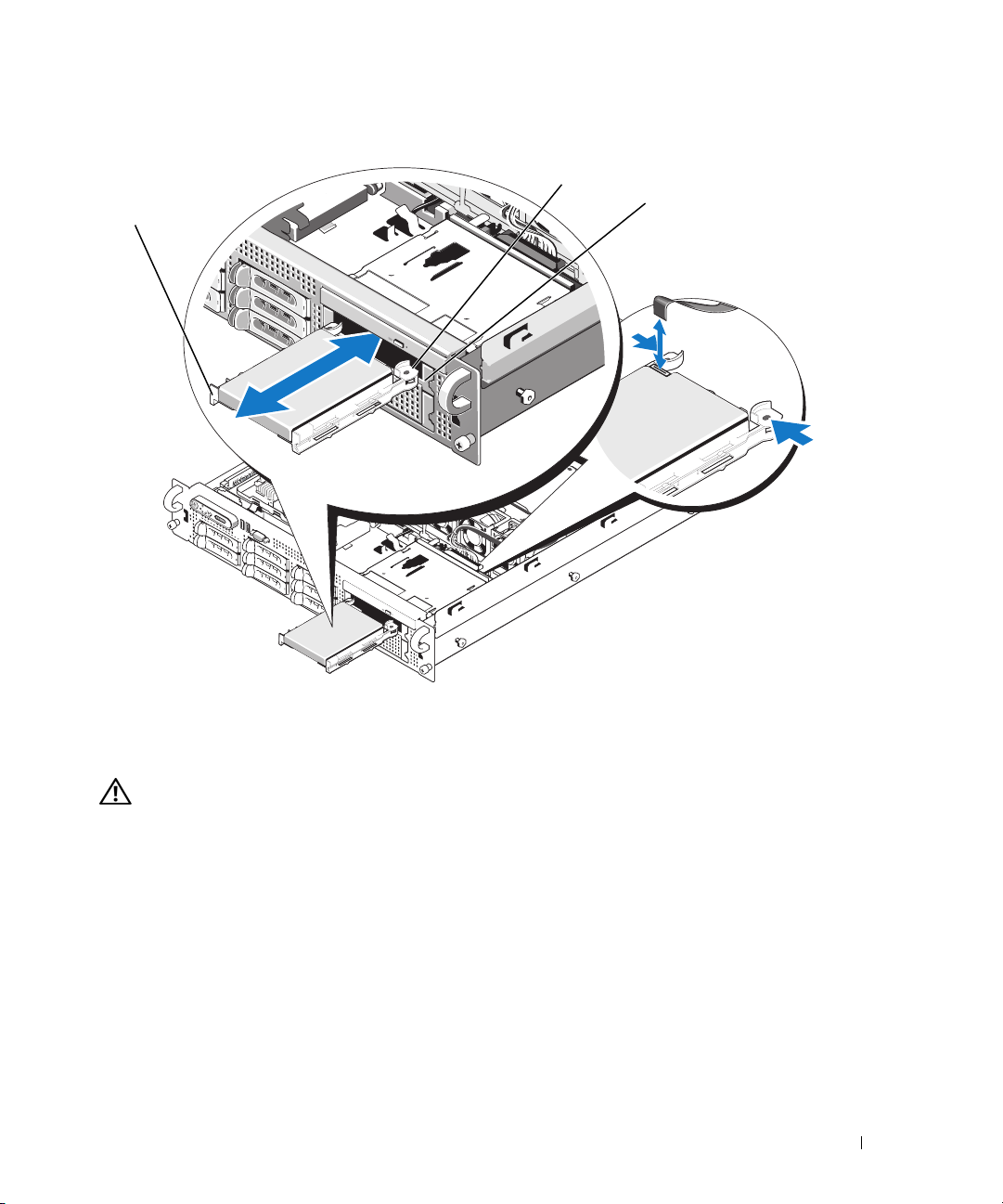
Figura 3-21. Instalación y extracción de la unidad de disquete del sistema
2
1
3
1 Portaunidades de disquete 2 Lengüetas de liberación (2) 3 Compartimiento para medios
Instalación de la unidad de disquete en el sistema
PRECAUCIÓN: los técnicos de servicio especializados son las únicas personas autorizadas para retirar las
cubiertas y acceder a los componentes internos del sistema. Consulte la Guía de información del producto para
obtener información completa sobre las precauciones de seguridad, la manipulación de las piezas internas
del ordenador y la protección contra descargas electrostáticas.
1
Apague el sistema, incluidos los dispositivos periféricos conectados, y desconéctelo de la toma
eléctrica.
2
Abra el sistema. Consulte “Apertura del sistema” en la página 62.
3
Instale el portaunidades de disquete en el sistema:
a
Alinee las ranuras de la parte inferior del portaunidades de disquete con los rieles del
compartimiento para unidades en el compartimiento para medios.
b
Presione el portaunidades hacia la placa frontal del sistema hasta que el pestillo de plástico
del portaunidades encaje en su posición.
Instalación de los componentes del sistema 95
Page 96

4
Conecte el cable de interfaz de la unidad de disquete al conector de la parte posterior de la unidad de
disquete. Si no lo ha hecho antes, utilice el procedimiento siguiente para conectar el otro extremo del
cable plano a la placa base.
a
Extraiga el soporte del ventilador mediante el procedimiento descrito en “Extracción del soporte
del ventilador” en la página 84.
b
Localice el conector de la unidad de disquete (FLOPPY) en la placa base. Vea la figura 6-2.
c
Levante cuidadosamente (haciendo palanca) la barra de bloqueo del conector de unidad de
disquete (FLOPPY) hasta llegar a su posición de desbloqueo.
d
Inserte el extremo del cable por debajo de la barra de bloqueo en el conector de la unidad de
disquete (FLOPPY) hasta llegar a su tope.
e
Mantenga el cable firmemente encajado en el conector y empuje la barra de bloqueo hasta
devolverla a su posición de bloqueo.
5
Si procede, vuelva a instalar el soporte liberador de tensión del dispositivo de copia de seguridad en
cinta. Consulte “Extracción y colocación del soporte de retención de cables de la unidad de cinta”
en la página 101.
6
Cierre el sistema. Consulte “Cierre del sistema” en la página 62.
7
Si se había extraído, vuelva a colocar el embellecedor frontal. Consulte “Colocación del embellecedor
frontal” en la página 61.
8
Vuelva a conectar el sistema y los dispositivos periféricos a las tomas eléctricas correspondientes.
Extracción de la unidad de disquete del portaunidades
1
Extraiga la unidad de disquete del sistema. Consulte “Extracción de la unidad de disquete del
sistema” en la página 94.
2
Con cuidado, tire de un lado del portaunidades, separándolo de la unidad de disquete, hasta que ésta
salga de la bandeja. Vea la figura 3-22.
96 Instalación de los componentes del sistema
Page 97
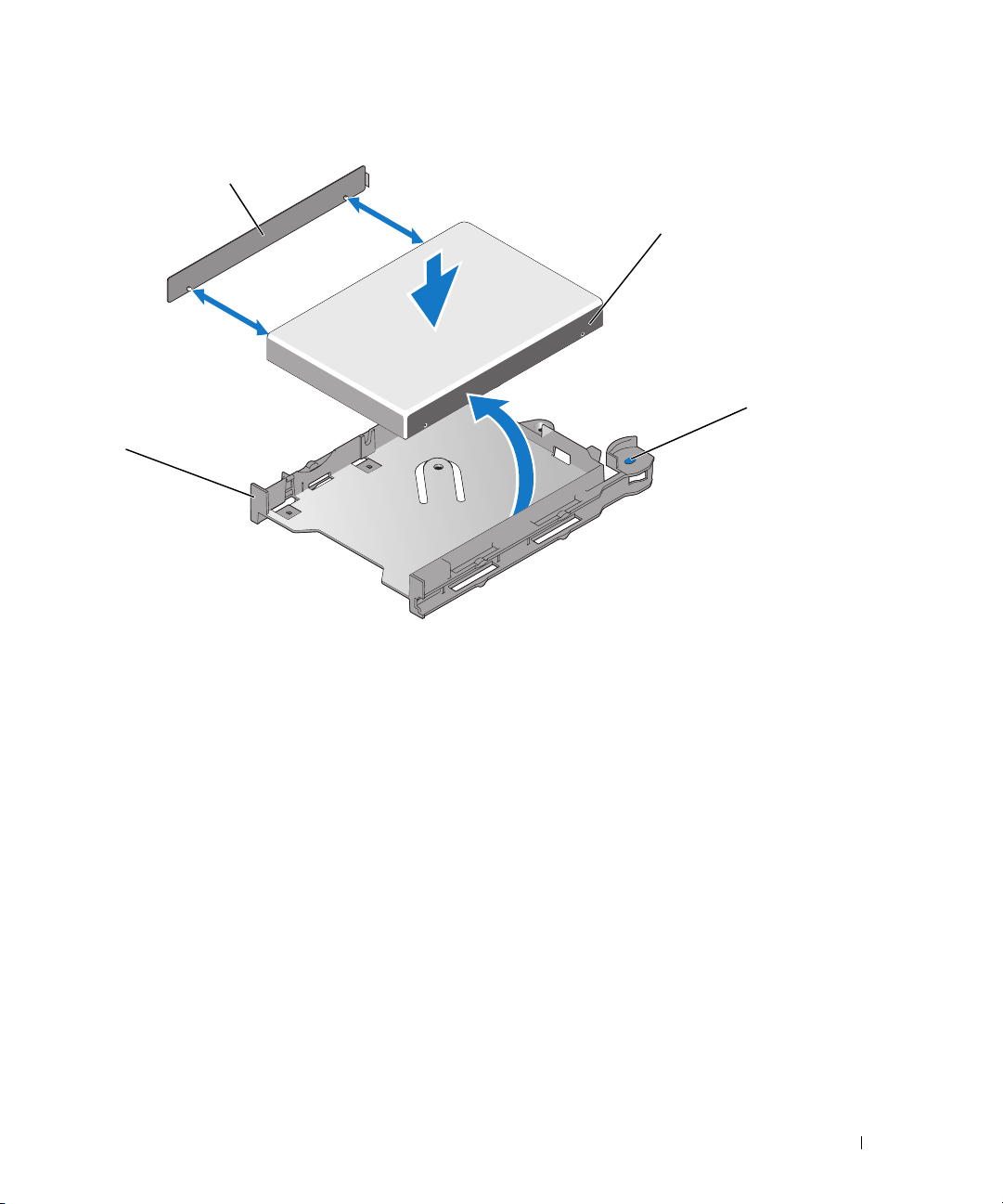
Figura 3-22. Instalación y extracción de la unidad de disquete del portaunidades
2
3
1
1 Bandeja de la unidad de disquete 2 Adaptador
3 Unidad de disquete 4 Lengüetas de liberación de la unidad de disquete (2)
4
Instalación de la unidad de disquete en el portaunidades
1
Alinee la parte posterior de la unidad de disquete con la parte posterior del portaunidades.
2
Coloque el adaptador junto a la unidad.
3
Inserte con cuidado la unidad en el portaunidades hasta que quede bien encajada. Vea la figura 3-22.
Instalación de los componentes del sistema 97
Page 98

Unidad de cinta
En esta sección se describe el modo de configurar e instalar una unidad de cinta SCSI o SATA interna.
NOTA: para instalar una unidad de cinta SCSI, se requiere una tarjeta controladora SCSI opcional.
Extracción e instalación de una unidad de cinta interna
AVISO: consulte “Protección contra descargas electrostáticas” en las instrucciones de seguridad de la Guía
de información del producto.
1
Apague el sistema, incluidos los dispositivos periféricos conectados, y desconéctelo de la toma
eléctrica.
2
Abra el sistema. Consulte “Apertura del sistema” en la página 62.
3
Extraiga el portaunidades de cinta del compartimiento para medios; para ello, apriete hacia abajo
y hacia delante las lengüetas de liberación situadas en ambos lados del portaunidades y extraiga
con cuidado el portaunidades del compartimiento. Vea la figura 3-23.
98 Instalación de los componentes del sistema
Page 99
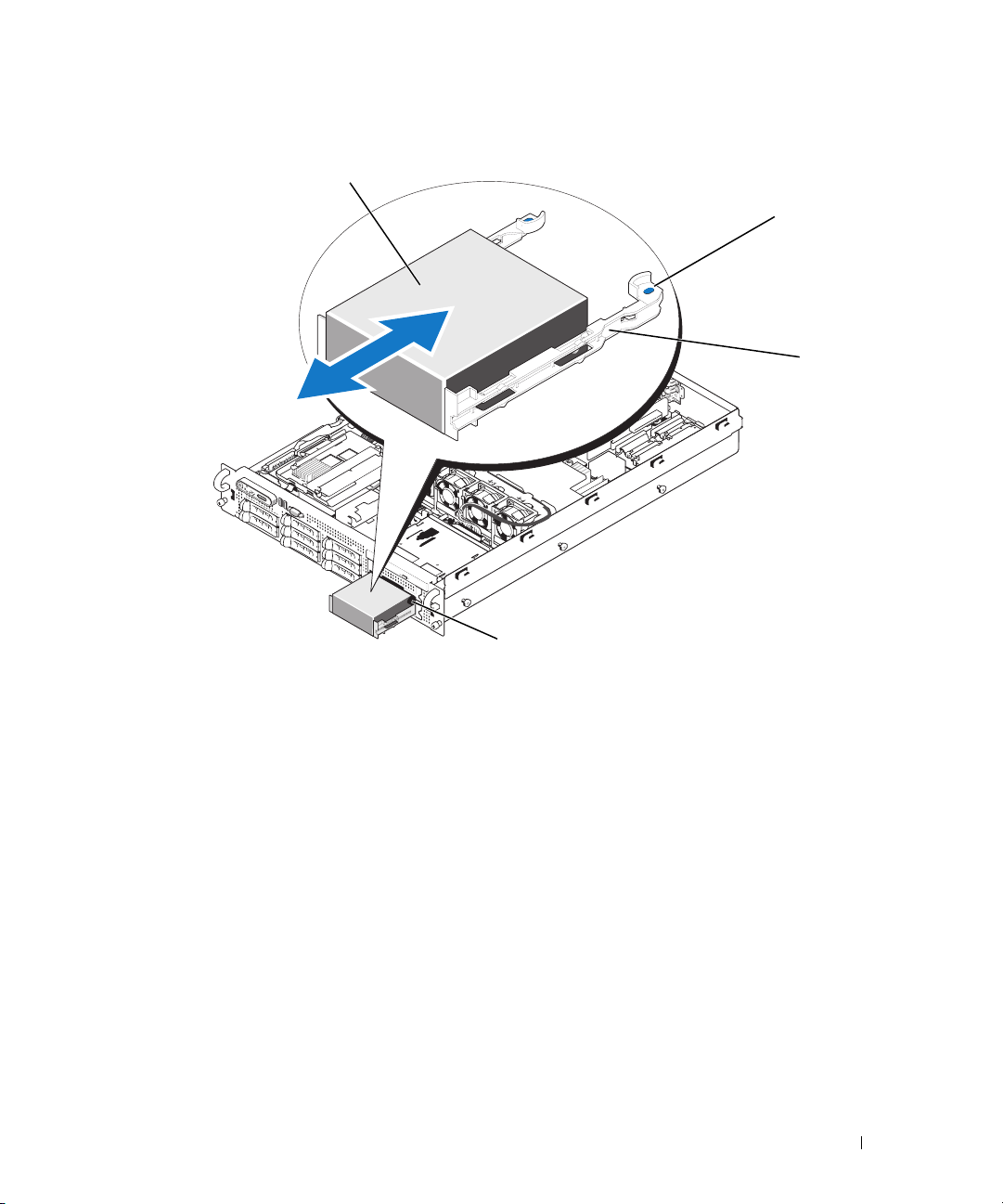
Figura 3-23. Extracción e instalación del portaunidades de cinta
1
4
1 Unidad de cinta de relleno 2 Lengüeta de liberación (2)
3 Rieles de la unidad de cinta 4 Compartimiento para medios
2
3
4
Extraiga los cuatro tornillos que fijan la unidad de cinta de relleno a los rieles y deje los rieles aparte
para instalarlos en la unidad. Vea la figura 3-24.
5
Prepare la unidad de cinta para su instalación.
Conéctese a tierra tocando la superficie metálica sin pintar de la parte posterior del sistema, desembale
la unidad (y la tarjeta de la controladora, si procede) y compare la configuración de los puentes y los
interruptores con la que figura en la documentación de la unidad.
6
Alinee los cuatro orificios de la unidad de cinta con los cuatro orificios para tornillos de los rieles
de la unidad de cinta y fije los rieles a la unidad.
7
Inserte la unidad de cinta por los rieles del compartimiento para medios. Vea la figura 3-24.
Instalación de los componentes del sistema 99
Page 100
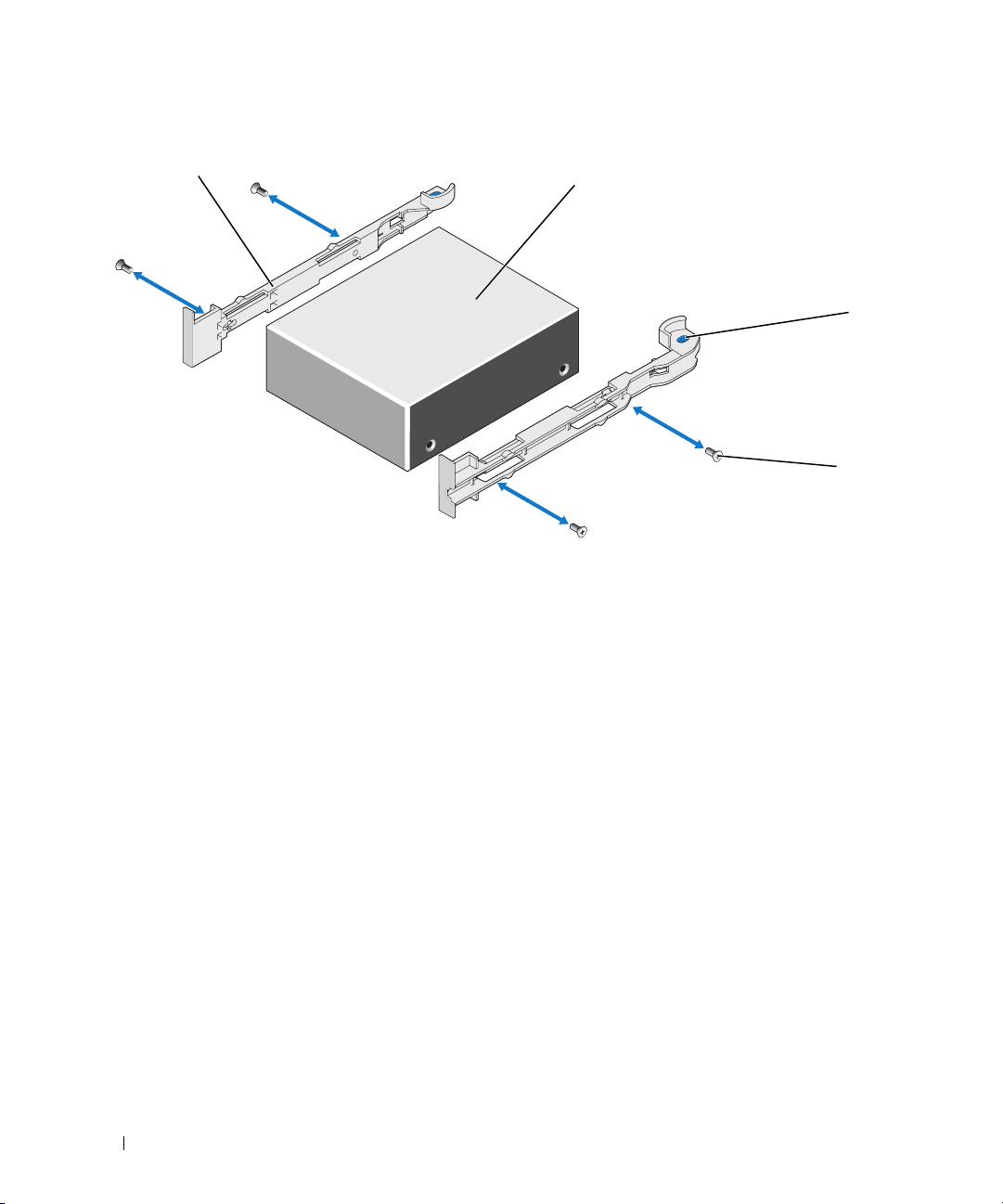
Figura 3-24. Extracción e instalación de una unidad de cinta interna
1
1 Rieles de la unidad de cinta (2) 2 Unidad de cinta
3 Lengüetas de liberación del riel (2) 4 Tornillos (4)
8
Pase el cable de interfaz de la unidad de cinta a través del soporte de retención de cables de la unidad
2
de cinta. Vea la figura 3-25.
9
Conecte el cable de interfaz de la unidad de cinta al conector de la controladora de la unidad:
• En el caso de una unidad de cinta SCSI, conecte el cable al puerto de la tarjeta controladora SCSI
de la ranura de expansión.
• En el caso de una unidad de cinta SATA, conéctelo al puerto SATA integrado SATA_A o SATA_B.
En la figura 6-2 puede ver las ubicaciones de los conectores en la placa base.
10
Conecte el cable de alimentación de la unidad de la cinta al conector de alimentación del plano
posterior. En la figura 6-3 puede ver la ubicación de los conectores.
11
Vuelva a conectar el sistema a la toma eléctrica y enciéndalo junto con los periféricos que tenga
conectados.
12
Realice una copia de seguridad en cinta y una prueba de verificación de la unidad tal y como se indica
en la documentación del software suministrada con la unidad.
3
4
100 Instalación de los componentes del sistema
 Loading...