

Page 1
Monitor Dell P2222H/P2422H/P2722H
Dell Display Manager
Instrukcja użytkownika
Model: P2222H/P2422H/P2722H
Model - zgodność z przepisami: P2222Hb/P2222Ht/P2422Hb/P2422Hc/P2722Hb/P2722Ht
Page 2
UWAGA: UWAGA oznacza ważną informację, która może pomóc w
lepszym wykorzystaniu komputera.
PRZESTROGA: PRZESTROGA oznacza potencjalne niebezpieczeństwo
uszkodzenia lub utraty danych, w przypadku nie zastosowania się do
instrukcji.
OSTRZEŻENIE: OSTRZEŻENIE oznacza potencjalną możliwość
wystąpienia uszkodzenia własności, obrażeń osób lub śmierci.
Copyright © 2021 Dell Inc. lub jej firmy zależne. Wszelkie prawa zastrzeżone. Dell, EMC i inne
znaki towarowe to znaki towarowe firmy Dell Inc. lub jej firm zależnych. Pozostałe znaki towarowe mogą
być znakami towarowymi odpowiednich firm.
2021 – 05
Rev. A00
Page 3

Spis treści
Informacje ogólne .......................................... 4
Używanie okna dialogowego szybkich ustawień 5
Ustawienie podstawowych funkcji wyświetlania 7
Przypisywanie do aplikacji trybów ustawień
wstępnych ..................................................... 9
Organizowanie okien z użyciem funkcji Łatwa
aranżacja ...................................................... 10
Zarządzanie wieloma wejściami wideo ............. 13
Przywracanie położenia aplikacji ..................... 14
Dołącz DDM do aktywnego okna (tylko w systemie
Windows 10) ................................................. 17
Zastosowanie funkcji oszczędzania energii ......18
Inne przyciski skrótu .....................................19
Rozwiązywanie problemów ........................... 20
Spis treści | 3
Page 4
Informacje ogólne
Dell Display Manager to aplikacja Windows wykorzystywana do zarządzania
monitorem lub grupą monitorów. Umożliwia ręczną regulację wyświetlanego obrazu,
przypisywanie automatycznych ustawień, zarządzanie zasilaniem, obracanie
obrazu i wykonywanie innych funkcji dotyczących wybranych modeli firmy Dell. Po
zainstalowaniu aplikacja Dell Display Manager będzie uruchamiana przy każdym
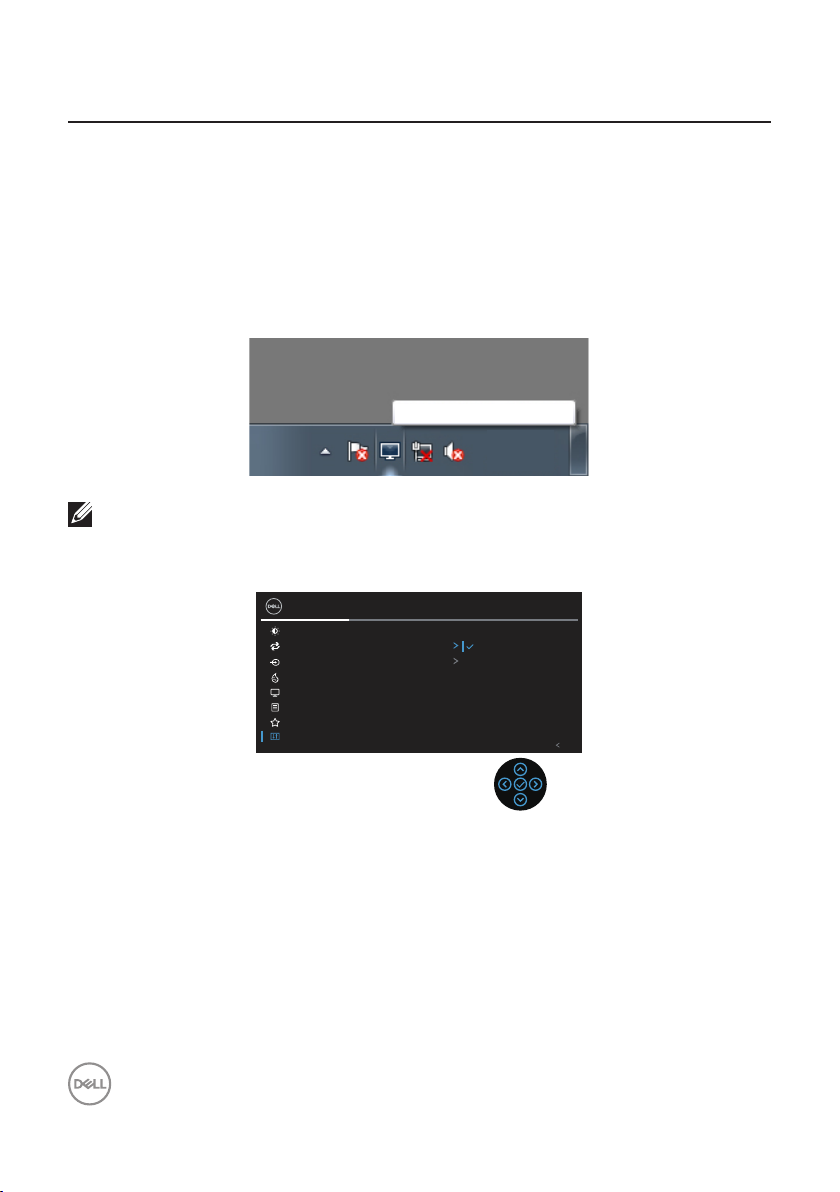
uruchomieniu systemu, a na pasku powiadomień pojawiać się będzie jej ikona.
Informacje o podłączonych do systemu monitorach są zawsze dostępne po
przemieszczeniu kursora nad ikonę na pasku powiadomień.
Dell P2X22H - Standard
4:56 PM
2021/03/01
UWAGA: Do komunikacji aplikacji Dell Display Manager z monitorem
używany jest kanał DDC/CI. Należy upewnić się, że kanał DDC/CI został
włączony w menu widocznym poniżej.
2X Monitor
Brightness/Contrast
Auto Adjust
Input Source
Color
Display
Menu
Personalize
Others
Display Info
DDC/CI
LCD Conditioning
Firmware
Service Tag
Reset Others
Factory Reset
On
O
Exit
4 | Informacje ogólne
Page 5
Używanie okna dialogowego szybkich ustawień
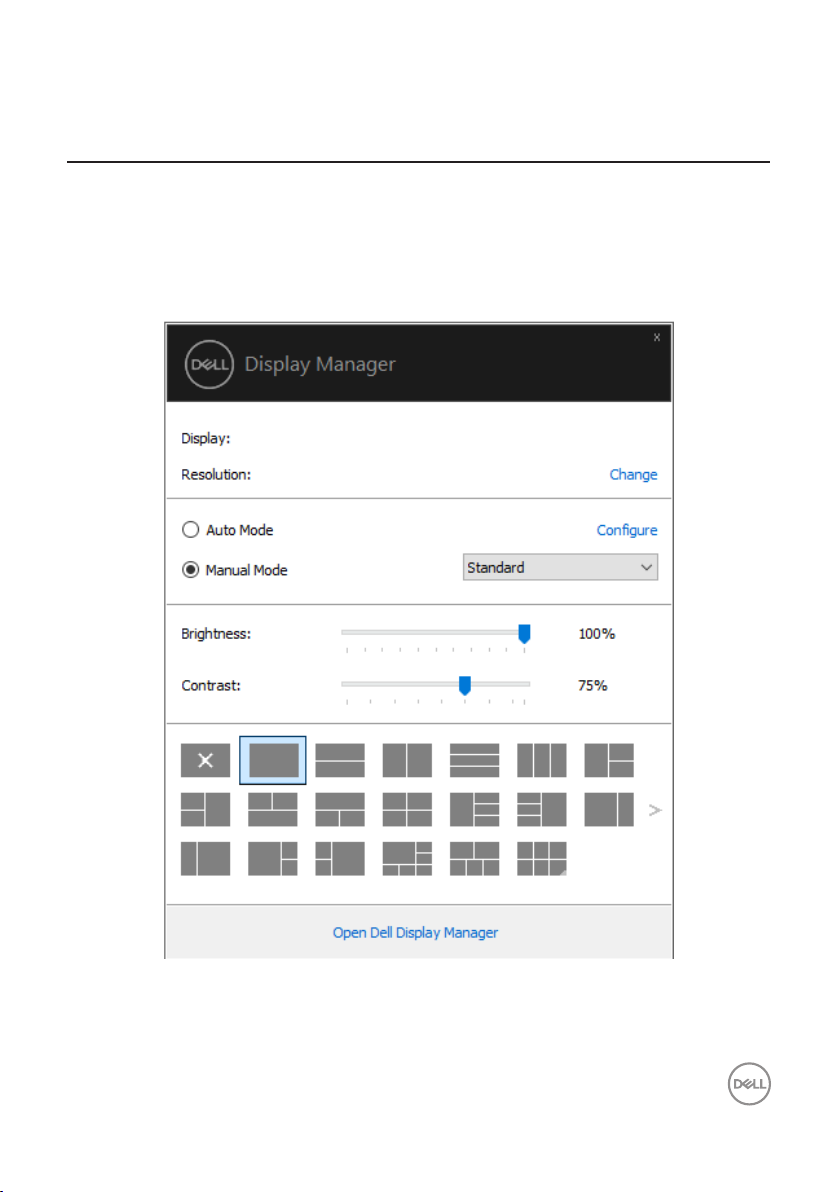
Kliknięcie ikony aplikacji Dell Display Manager na pasku powiadomień otwiera okno
dialogowe Quick Settings (Szybkie ustawienia). Po podłączeniu do systemu
więcej niż jednego obsługiwanego modelu Dell, poprzez użycie dostarczonego menu,
można wybrać określony monitor docelowy. W oknie dialogowym Quick Settings
(Szybkie ustawienia) można w łatwy sposób dostosować poziomy jasności i
kontrastu monitora. Można wybrać pozycję Manual Mode (Tryb ręczny) lub Auto
Mode (Tryb automatyczny) oraz zmienić rozdzielczość ekranu.
Dell P2X22H
1920x1080
Okno dialogowe Quick Settings (Szybkie ustawienia) zapewnia także dostęp do
zaawansowanego interfejsu użytkownika aplikacji Dell Display Manager, za pomocą
którego można dostosować podstawowe funkcje, skonfigurować tryb automatyczny
i uzyskać dostęp do innych funkcji.
Używanie okna dialogowego szybkich ustawień | 5
Page 6
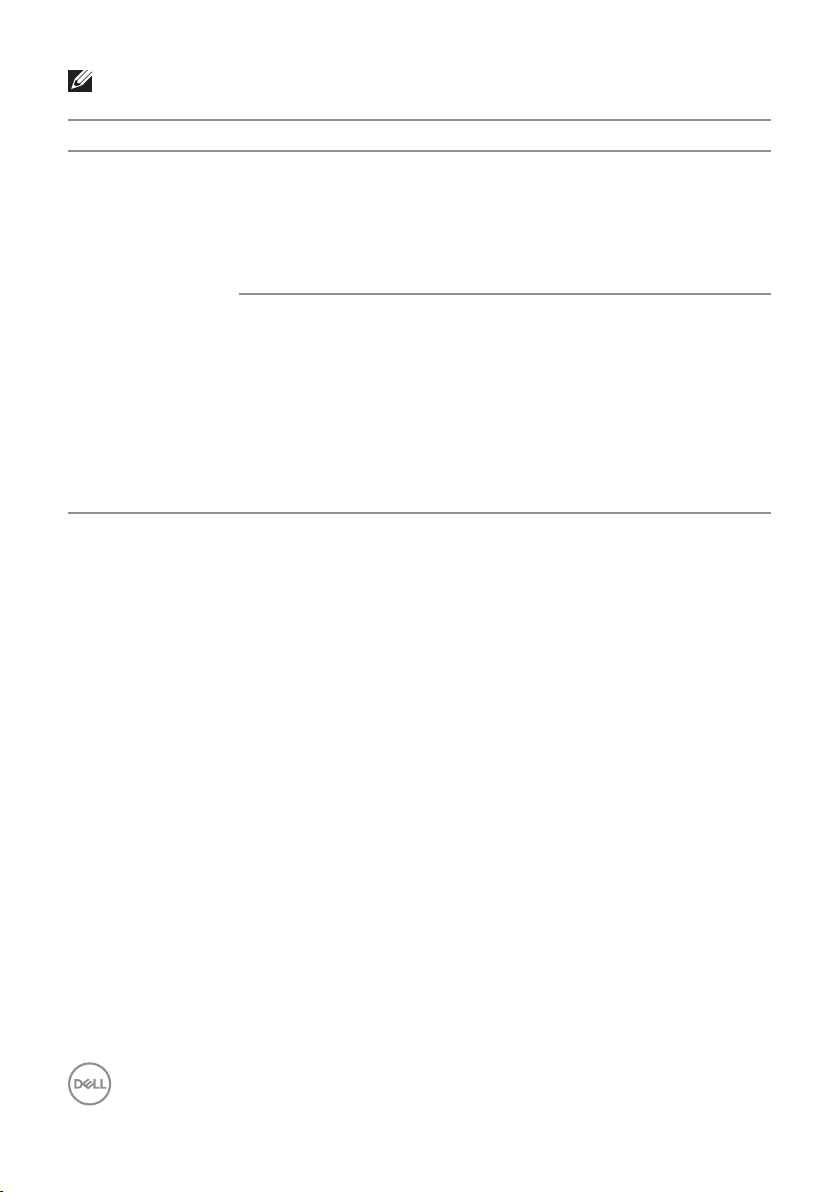
UWAGA:
Właściwość Funkcja Opis
Szybki dostęp do
aplikacji DDM
Skrót do szybkiego
wyświetlenia
interfejsu aplikacji
DDM.
Zarządzanie
pojedynczym
monitorem w
konfiguracji wielu
monitorów
Ctrl+Shift+D
Naciśnij klawisz strony w górę/w dół
lub kliknij „>” w celu przełączenia
wszystkich układów funkcji Easy
Arrange (Łatwa aranżacja).
W polu rozwijanym wyboru monitora
przy wybranym monitorze znajduje się
logo firmy Dell.
przenieś interfejs użytkownika DDM do
monitora, który ma być sterowany.
Naciśnij Ctrl+Shift+D w celu
wyświetlenia małego okna interfejsu
użytkownika pod wskaźniki myszy.
6 | Używanie okna dialogowego szybkich ustawień
Page 7
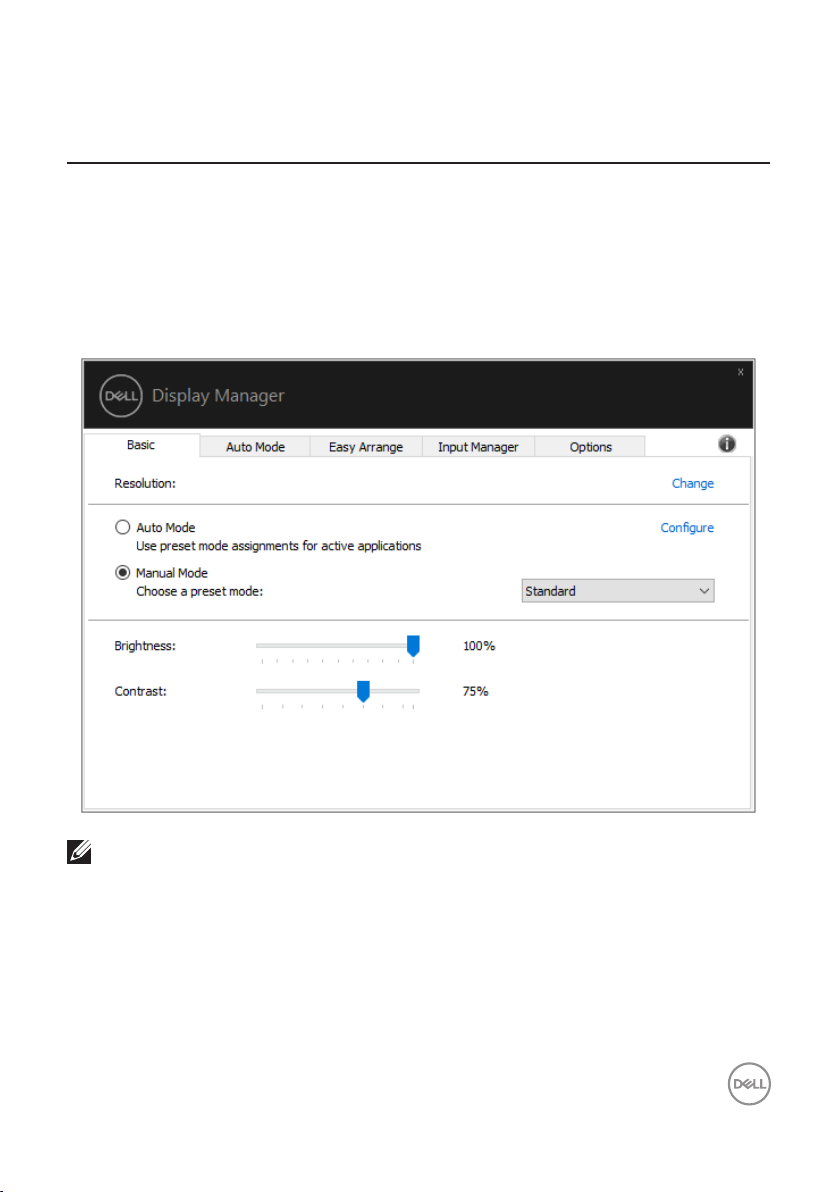
Ustawienie podstawowych funkcji wyświetlania
Można wybrać pozycję Manual Mode (Tryb ręczny) w celu ręcznego wybrania
trybu ustawień wstępnych albo pozycję Auto Mode (Tryb automatyczny),
która umożliwia stosowanie trybu ustawień wstępnych w zależności od aktywnej
aplikacji. Po każdej zmianie wyświetlony zostanie komunikat ekranowy z informacją
o aktualnym trybie ustawień wstępnych. Na karcie Basic (Podstawowe) można
także dostosować bezpośrednio ustawienia Brightness (Jasność) i Contrast
(Kontrast) wybranego monitora.
Dell P2X22H
1920x1080
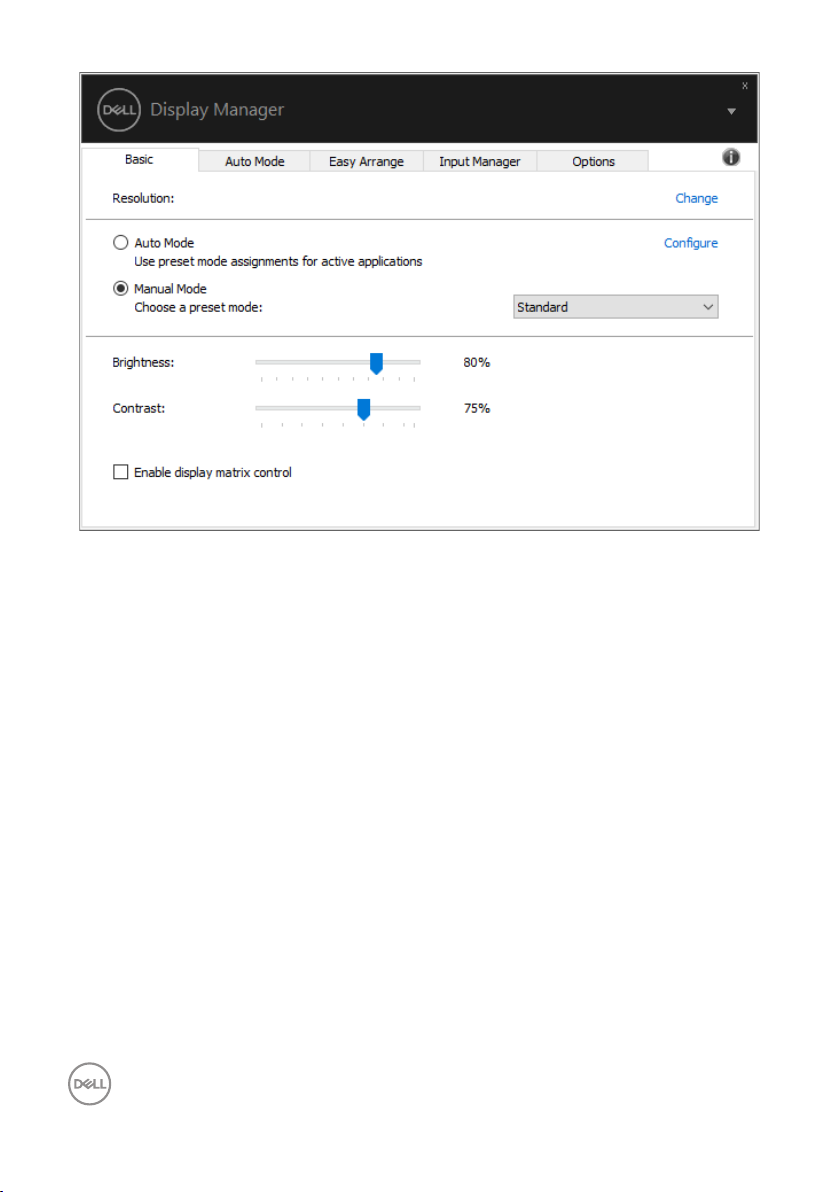
UWAGA: Gdy podłączonych jest kilka monitorów Dell, należy wybrać
pozycję „Enable display matrix control (Włącz sterowanie matrycą
monitorów)” w celu zastosowania jasności, kontrastu i wstępnych
ustawień kolorów we wszystkich monitorach.
Ustawienie podstawowych funkcji wyświetlania | 7
Page 8
1920x1080
Dell P2X22H
8 | Ustawienie podstawowych funkcji wyświetlania
Page 9
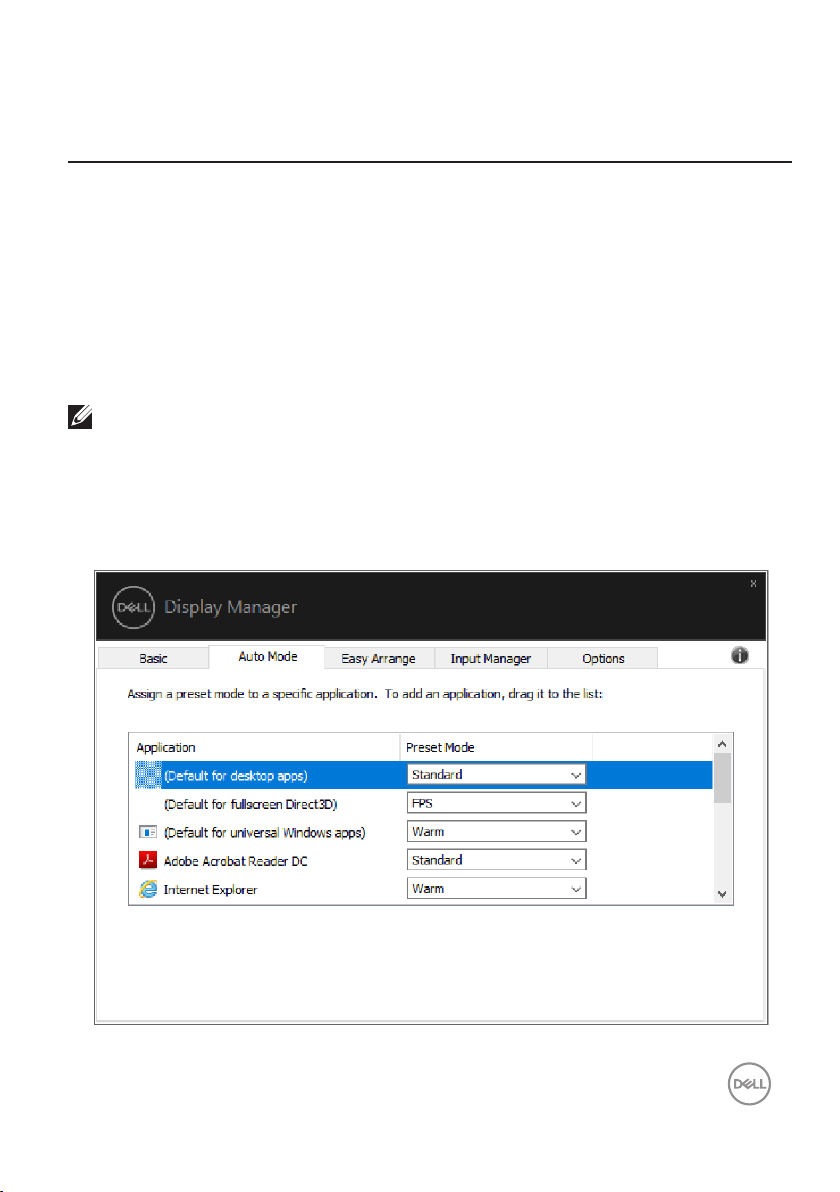
Przypisywanie do aplikacji trybów ustawień wstępnych
Karta Auto Mode (Tryb automatyczny) umożliwia powiązanie wybranego trybu
ustawień wstępnych z określoną aplikacją oraz jego automatyczne stosowanie. Gdy
pozycja Auto Mode (Tryb automatyczny) jest włączona, aplikacja Dell Display
Manager automatycznie przełączy na odpowiedni Preset Mode (Tryb ustawień
wstępnych) po uruchomieniu powiązanej aplikacji. Preset Mode (Tryb ustawień
wstępnych) przypisany do określonej aplikacji może być taki sam w każdym
podłączonym monitorze lub może być inny dla każdego kolejnego monitora.
Aplikacja Dell Display Manager jest wstępnie skonfigurowana dla wielu popularnych
aplikacji. W celu dodania do listy powiązań nowej aplikacji wystarczy przeciągnąć
aplikację z ekranu, menu Start Windows lub skądkolwiek i upuścić ją na bieżącej liście.
UWAGA: Nie jest obsługiwane przypisywanie trybów ustawień wstępnych
do plików wsadowych, skryptów i modułów ładujących, jak również do
plików niewykonywalnych, takich jak archiwa zip lub pliki spakowane.
Można także skonfigurować uaktywnianie trybu ustawień wstępnych Game (Gra) przy
uruchamianiu aplikacji Direct3D w trybie pełnoekranowym. Aby zapobiec używaniu
trybu przez aplikację, należy przypisać do niej inny tryb ustawień wstępnych.
Dell P2X22H
Przypisywanie do aplikacji trybów ustawień wstępnych | 9
Page 10
Organizowanie okien z użyciem funkcji Łatwa aranżacja
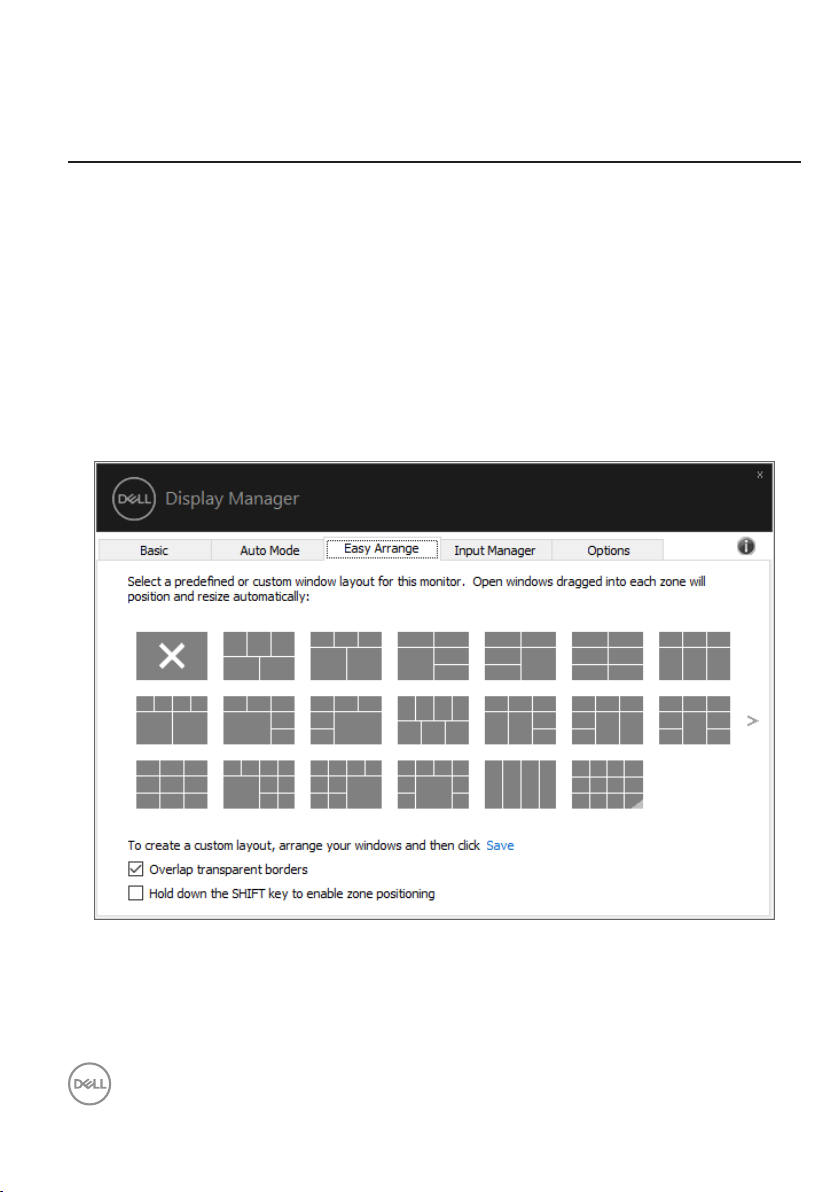
W obsługiwanych monitorach Dell karta Easy Arrange (Łatwa aranżacja) umożliwia
łatwe rozmieszczenie otwartych okien zgodnie z wybranym wstępnie zdefiniowanym
układem poprzez ich przeciągnięcie do odpowiednich stref. Naciśnięcie „>” lub klawisza
Page Up/Page Down umożliwia wyświetlenie kolejnych układów. Aby utworzyć układ
niestandardowy, należy rozmieścić otwarte okna, a następnie kliknąć przycisk Save
(Zapisz).
Aby rozpocząć korzystanie z funkcji Easy Arrange (Łatwa aranżacja), należy wybrać
monitor docelowy i jeden ze wstępnie zdefiniowanych układów. Obszary wybranego
układu zostaną wyświetlone na chwilę na monitorze. Następnie, przeciągnij otwarte
okno wzdłuż monitora. Podczas przeciągania okna wyświetlony zostanie bieżący układ
okien, a wraz z przesuwaniem okna podświetlane będą odpowiednie obszary aktywne.
W dowolnym momencie można upuścić okno w obszarze aktywnym, aby go w nim
umieścić.
Dell P2X22H
Aby utworzyć własny układ okien, określ najpierw rozmiar i położenie okien
(maksymalnie 10) na pulpicie, a następnie kliknij łącze Save (Zapisz) na karcie Easy
Arrange (Łatwa aranżacja). Rozmiar i położenie okien zostaną zapisane jako układ
użytkownika, po czym utworzona zostanie jego ikona.
10 | Organizowanie okien z użyciem funkcji Łatwa aranżacja
Page 11
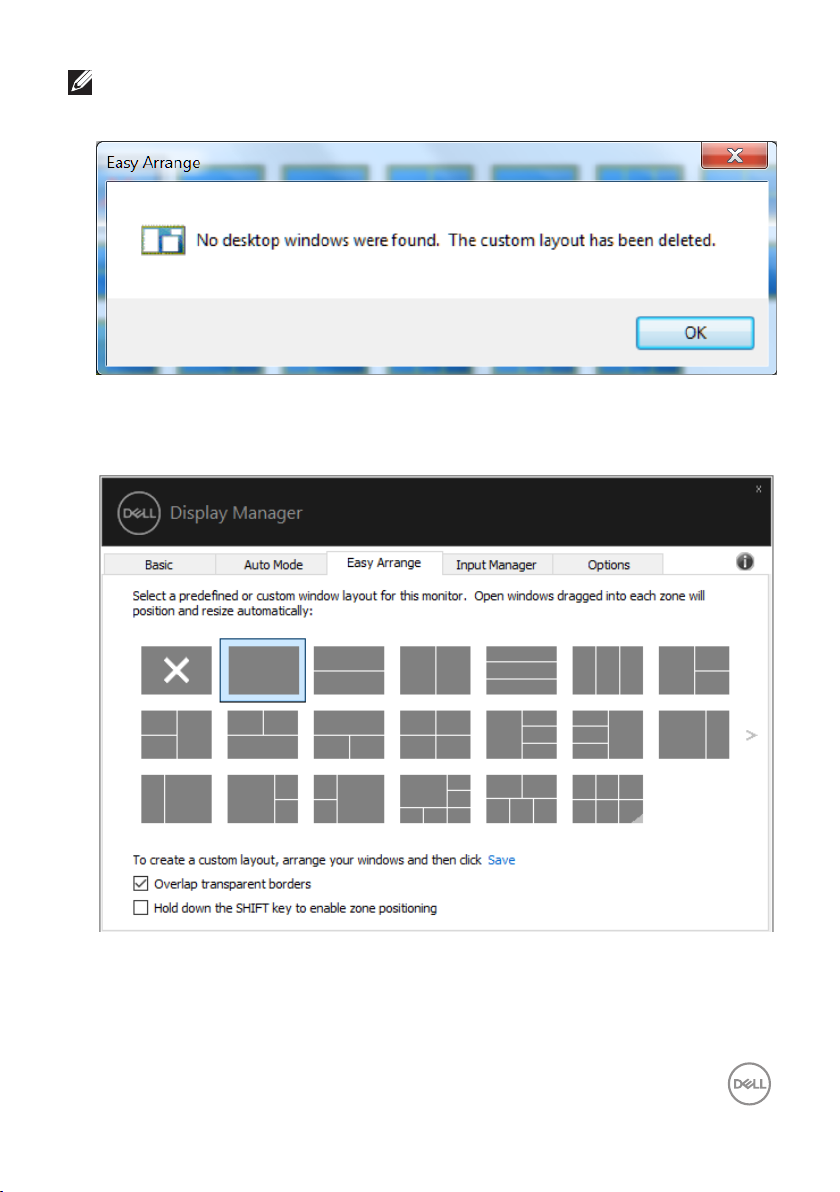
UWAGA: Opcja ta nie zapisuje ani nie zapamiętuje otwartych aplikacji.
Zapisywane są tylko rozmiar i położenie okien.
Aby skorzystać z układu użytkownika, wybierz ikonę układu użytkownika. Aby usunąć
aktualnie zapisany układ okien użytkownika, zamknij wszystkie okna na pulpicie, a
następnie kliknij łącze Zapisz na karcie Easy Arrange (Łatwa aranżacja).
Dell P2X22H
Organizowanie okien z użyciem funkcji Łatwa aranżacja | 11
Page 12
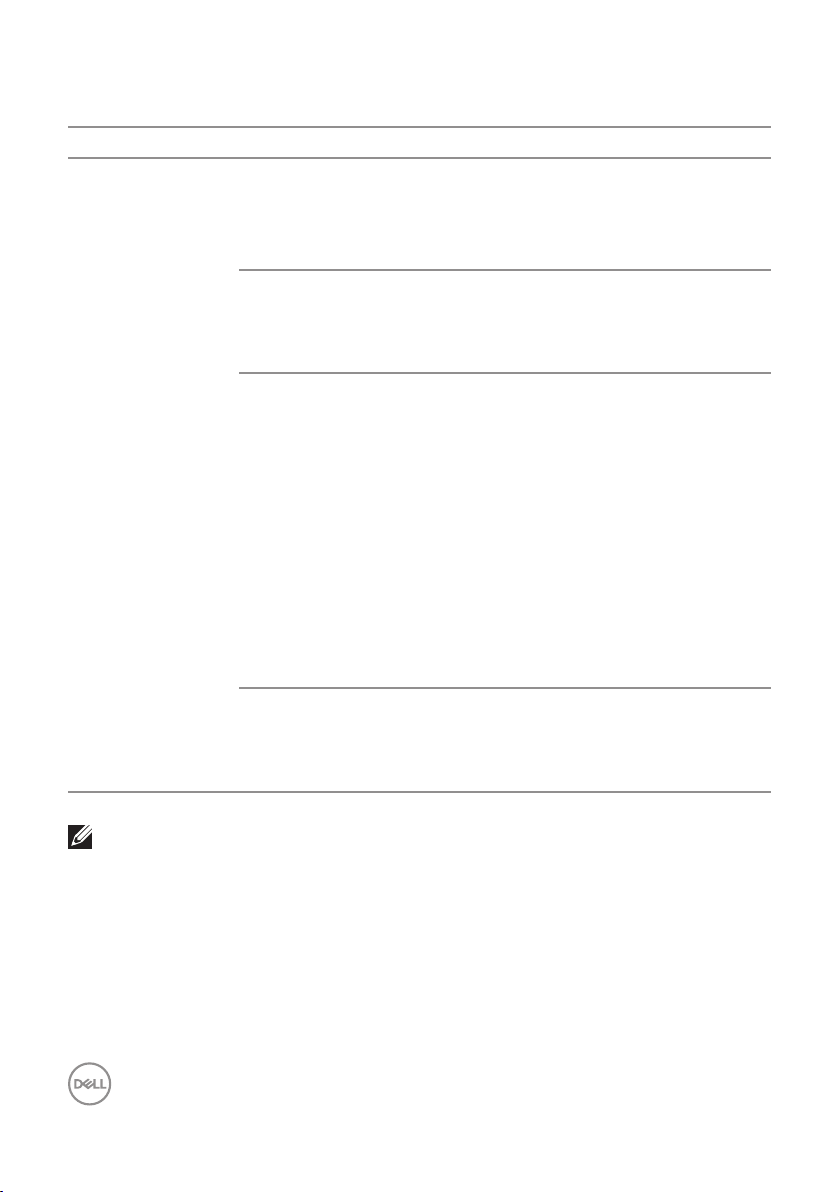
Dostępne są inne zaawansowane sposoby obsługi funkcji Easy Arrange (Łatwa
aranżacja). Należy zapoznać się z poniższą tabelą.
Właściwość Funkcja Opis
Rozszerzona obsługa funkcji Easy
Arrange (Łatwa
aranżacja)
Układy
niestandardowe
5 najczęściej
używanych układów
MRU (ang. MostRecently-Used)
Zmiana rozmiaru
układu w locie
Układy funkcji Easy
Arrange (Łatwa
aranżacja) dla
orientacji pionowej
Zapisz i nazwij 5 niestandardowych
układów funkcji Easy Arrange (Łatwa
aranżacja).
Skonfiguruj układy x*y.
Naciśnij klawisze Ctrl+Shift+Home w
celu przełączenia między ostatnimi 5
układami MRU.
Przytrzymaj klawisz Ctrl podczas
zmiany rozmiaru bieżącego układu
funkcji Easy Arrange (Łatwa aranżacja),
aby dostosować rozmiar i liczbę okien w
układzie.
Nowo utworzony układ funkcji Easy
Arrange (Łatwa aranżacja) zostanie
zapisany w pozycji ikony funkcji Easy
Arrange (Łatwa aranżacja).
Przytrzymaj klawisz Ctrl, klikając
ikonę zmodyfikowanego układu, aby
przywrócić układ domyślny.
Ikony funkcji Easy Arrange (Łatwa
aranżacja) dla orientacji pionowej są
dostępne po obróceniu monitora.
UWAGA: Aplikacja może wymagać minimalnej efektywnej rozdzielczości
dla okna aplikacji. Taka aplikacja może nie pasować do obszaru
Easy Arrange (Łatwa aranżacja), jeśli obszar ten jest mniejszy od
wymaganego rozmiaru okna.
12 | Organizowanie okien z użyciem funkcji Łatwa aranżacja
Page 13
Zarządzanie wieloma wejściami wideo
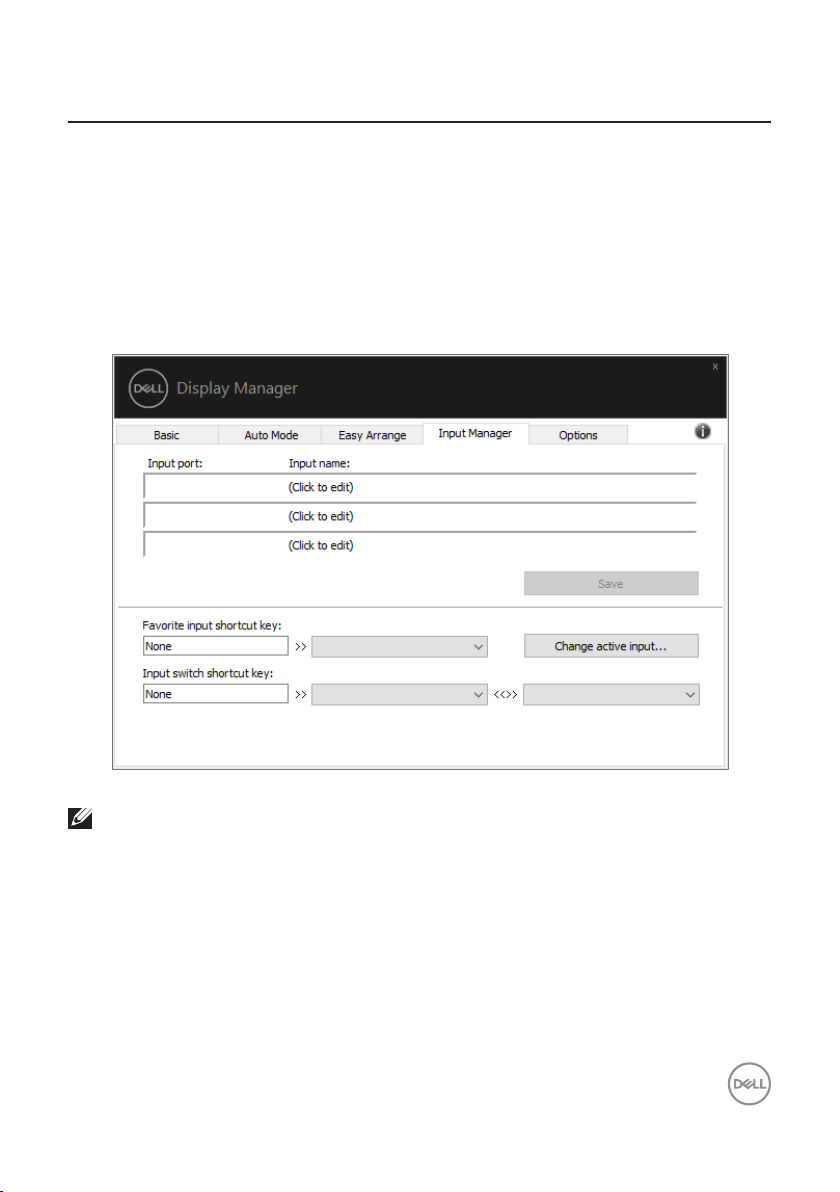
Karta Input Manager (Menedżer wejść) umożliwia proste zarządzanie wieloma
wejściami wideo podłączonymi do monitora Dell. Ułatwia to przełączanie wejść
podczas korzystania z kilku komputerów.
Na ekranie wyświetlana jest lista wszystkich dostępnych w monitorze wejściowych
gniazd wideo. Do każdego wejścia można przypisać dowolną nazwę. Po zakończeniu
edycji zmiany należy zapisać.
Można zdefiniować przycisk skrótu do szybkiego przełączania na ulubione wejście
i inny przycisk skrótu do szybkiego przełączania między dwoma często używanymi
wejściami.
Dell P2X22H
VGA
HDMI
DP
VGA
DPHDMI
UWAGA: Oprogramowanie DDM komunikuje się z monitorem
nawet wtedy, gdy jest na nim wyświetlany sygnał wideo z innego
komputera. Oprogramowanie DDM można zainstalować na często
używanym komputerze PC i sterować za jego pomocą przełączaniem
wejść. Oprogramowanie DDM można także zainstalować na innych
komputerach PC podłączonych do monitora.
Zarządzanie wieloma wejściami wideo | 13
Page 14
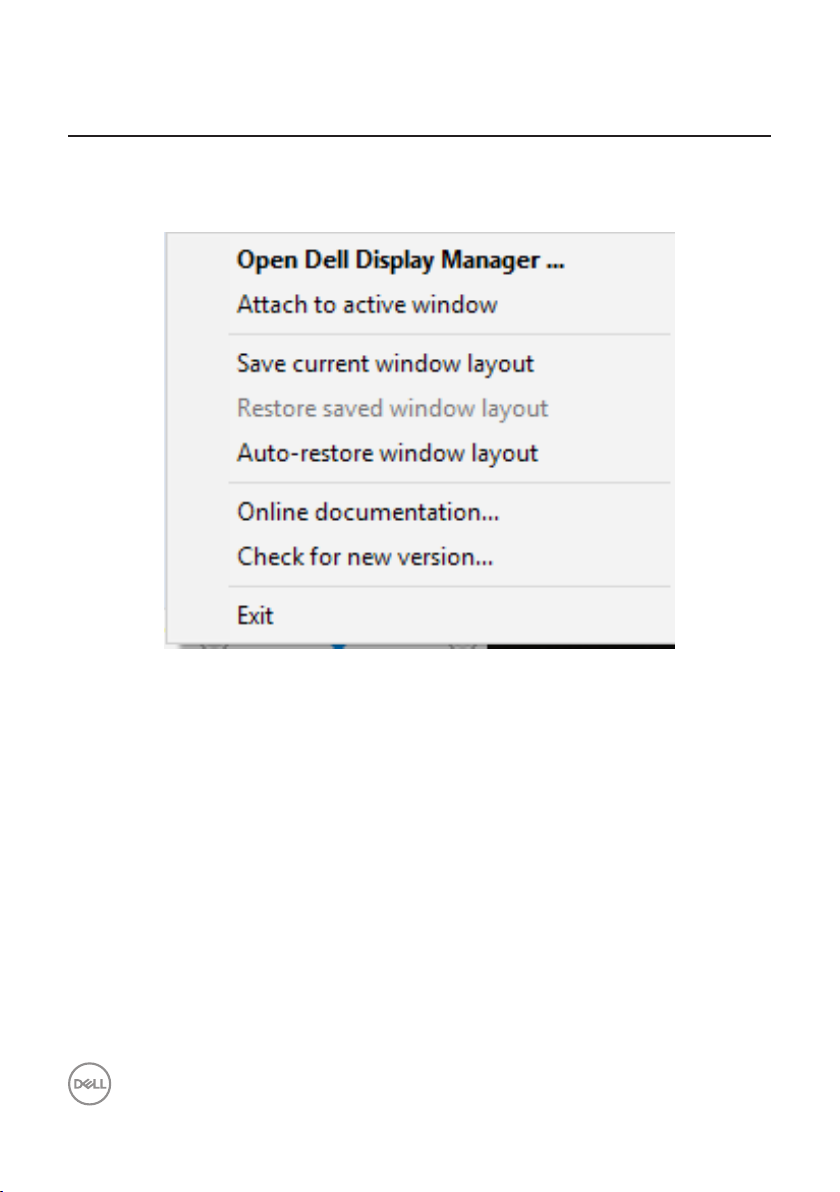
Przywracanie położenia aplikacji
Za pomocą aplikacji DDM można przywrócić położenie okien aplikacji po ponownym
podłączeniu monitorów do komputera. Dostęp do tej funkcji można szybko uzyskać,
klikając prawym przyciskiem myszy ikonę aplikacji DDM na pasku powiadomień.
Po wybraniu polecenia „Auto-restore window layout (Automatycznie
przywracaj układ okien)” położenie okien aplikacji będzie monitorowane i
zapisywane w aplikacji DDM. Po ponownym podłączeniu monitorów do komputera
aplikacja DDM automatycznie rozmieści okna aplikacji w zapisanym położeniu.
14 | Przywracanie położenia aplikacji
Page 15
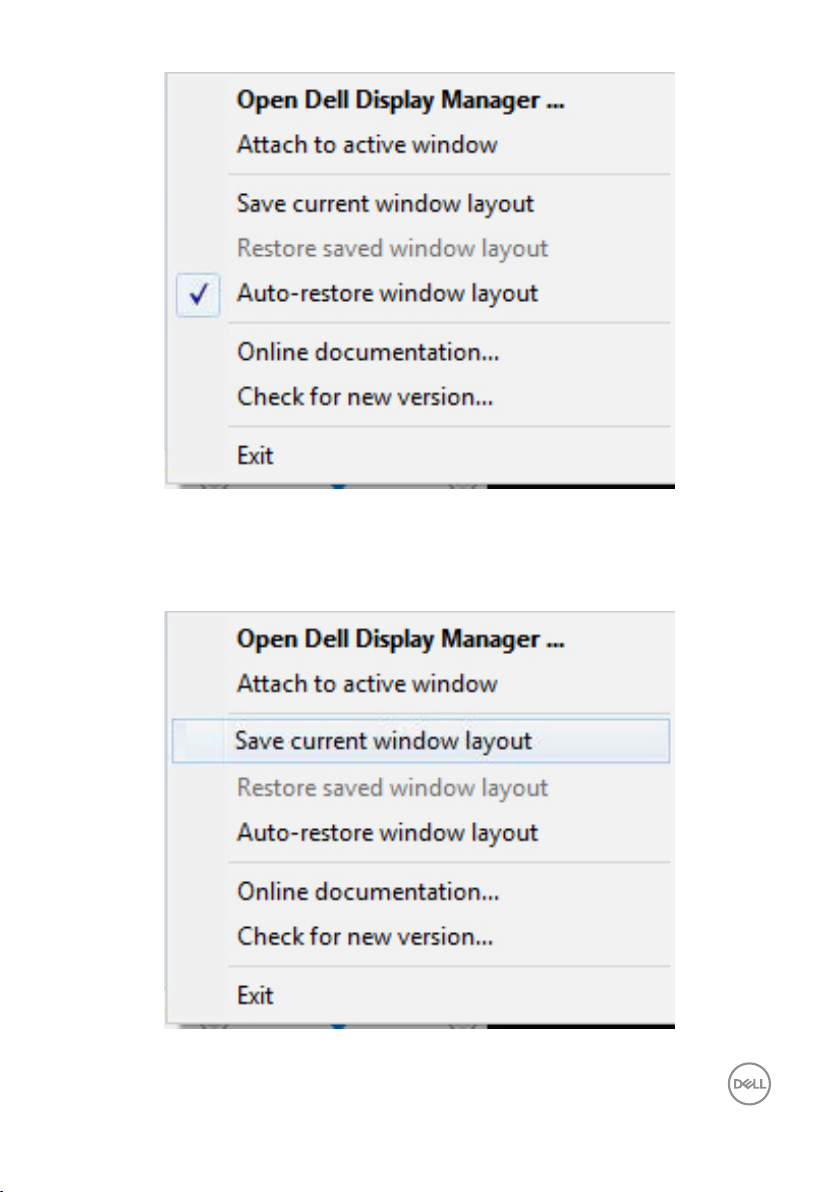
Aby móc wrócić do ulubionego układu okien aplikacji po jego ustawieniu na ekranie,
należy najpierw wybrać pozycję „Save current window layout (Zapisz bieżący
układ okien)”, a następnie „Restore saved window layout (Przywróć zapisany
układ okien)”.
Przywracanie położenia aplikacji | 15
Page 16
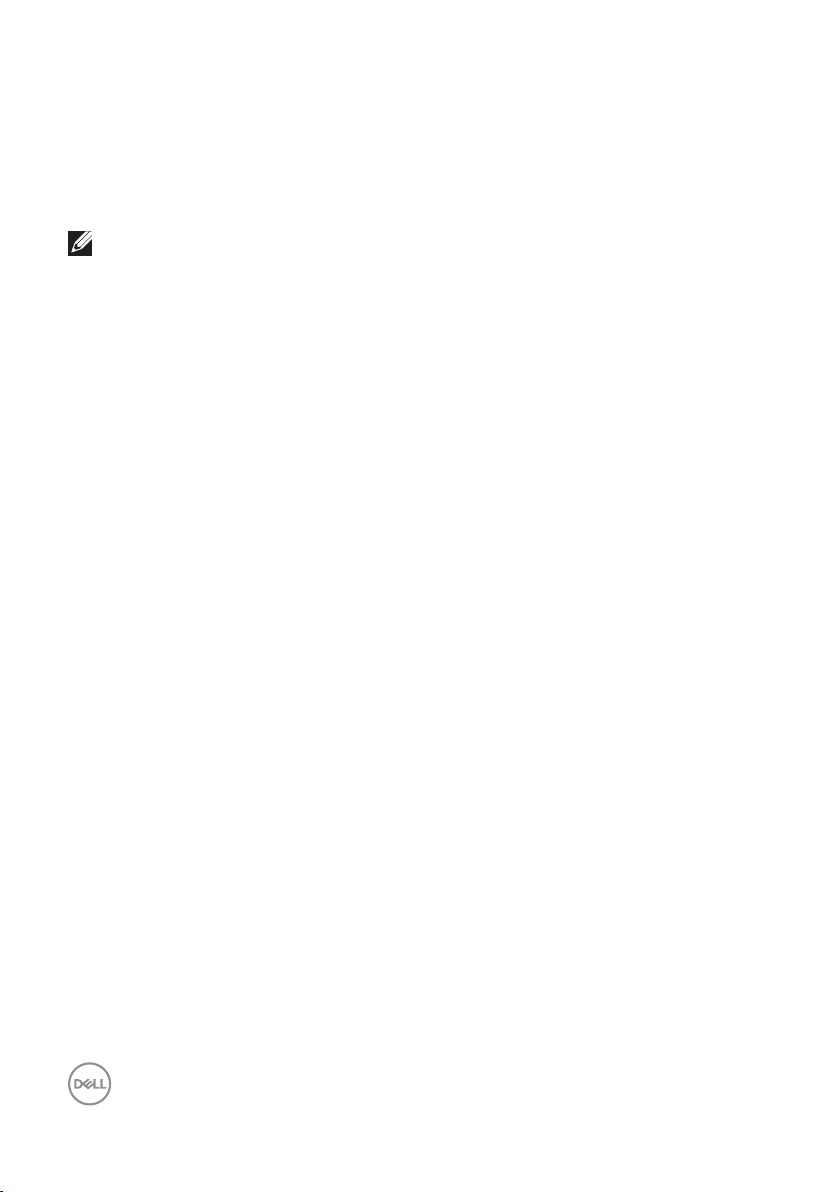
W ramach codziennej pracy można korzystać z różnych modeli lub rozdzielczości
monitorów, a także stosować na nich odmienne układy okien. Aplikacja DDM może
rozpoznać ponownie podłączony monitor i przywrócić odpowiednie położenie
okien aplikacji. W razie konieczności zastąpienia monitora w konfiguracji matrycy
można zapisać układ okien przed wymianą, a następnie przywrócić go na nowo
zainstalowanym monitorze.
UWAGA: Aby móc skorzystać z tej funkcji, należy pozostawić aplikacje
uruchomione. Aplikacja DDM nie uruchamia aplikacji.
16 | Przywracanie położenia aplikacji
Page 17
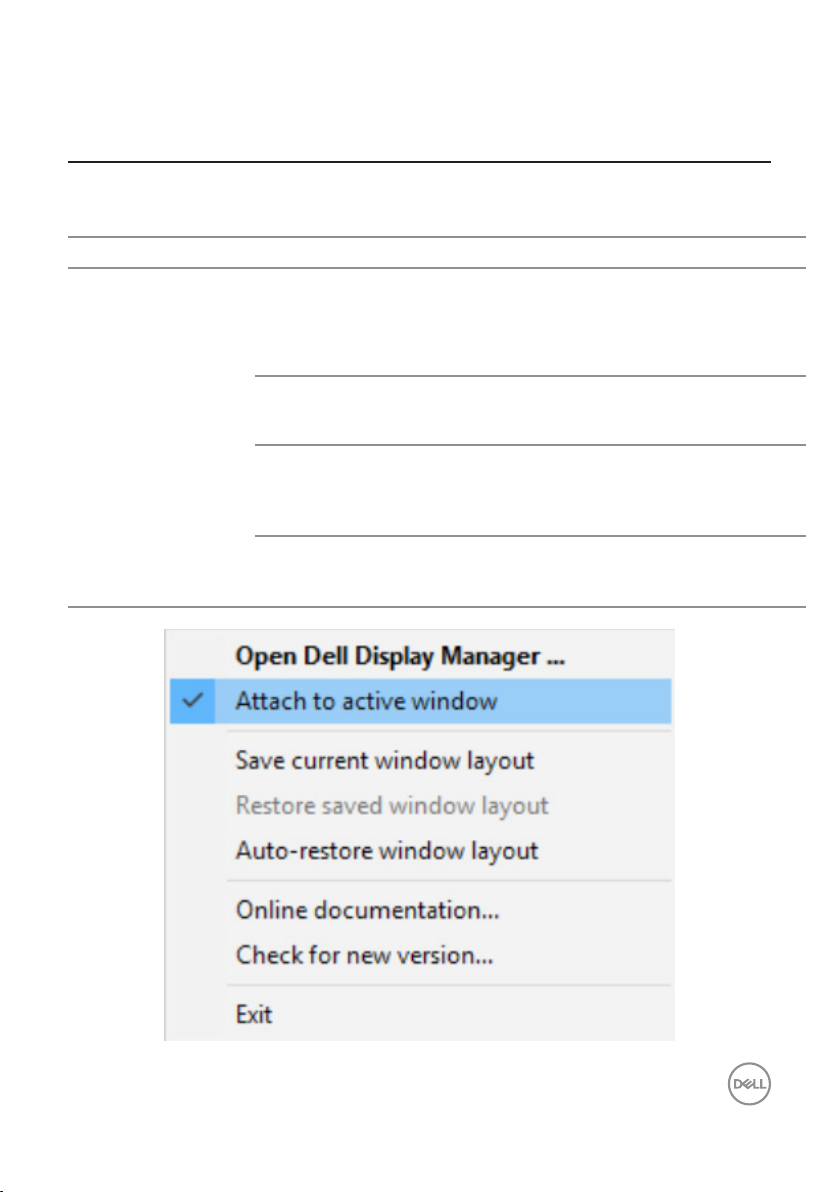
Dołącz DDM do aktywnego okna (tylko w systemie Windows 10)
Ikonę aplikacji DDM można przypiąć do aktualnie aktywnego okna. Kliknięcie ikony
zapewnia łatwy dostęp do poniższych funkcji.
Właściwość Funkcja Opis
Przypinanie aplikacji
DDM do aktywnego
okna (tylko w
systemie Windows
10)
Zmiana ustawień lub
przełączenie układu
Uaktywnianie skrótu Naciśnięcie klawiszy Ctrl+Shift+Ins w
Przenoszenie okna
aplikacji między oknami
funkcji Easy Arrange
(Łatwa aranżacja)
Przenoszenie okna
aplikacji między
monitorami
Dzięki ikonie aplikacji DDM przypiętej
do aktywnego okna można łatwo
przełączyć położenie okna, zmienić
tryb ustawień kolorów i przypisać tryb
ustawień automatycznych.
oknie uruchomionej aplikacji uaktywnia
także menu przypiętej aplikacji DDM.
Przenieś okno aplikacji do
poprzedniego/następnego okna funkcji
Easy Arrange (Łatwa aranżacja).
Przenieś okno aplikacji do
poprzedniego/następnego monitora.
Dołącz Ddm do aktywnego okna (tylko w systemie Windows 10) | 17
Page 18
Zastosowanie funkcji oszczędzania energii
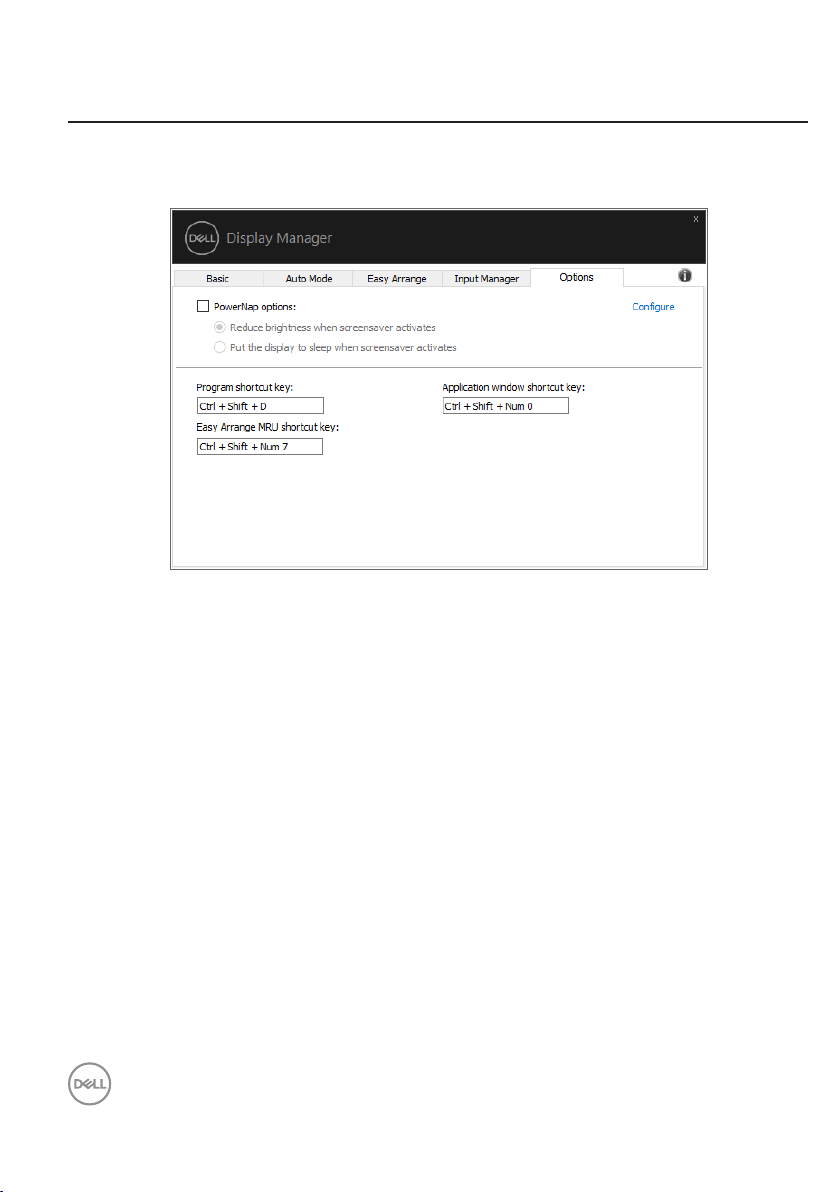
W obsługiwanych modelach Dell dostępna jest karta Options (Opcje), zawierająca
opcje oszczędzania energii PowerNap. Można ustawić minimalny poziom jasności
monitora lub przełączanie do trybu uśpienia po uaktywnieniu wygaszacza ekranu.
Dell P2X22H
18 | Zastosowanie funkcji oszczędzania energii
Page 19
Inne przyciski skrótu
Dell P2X22H
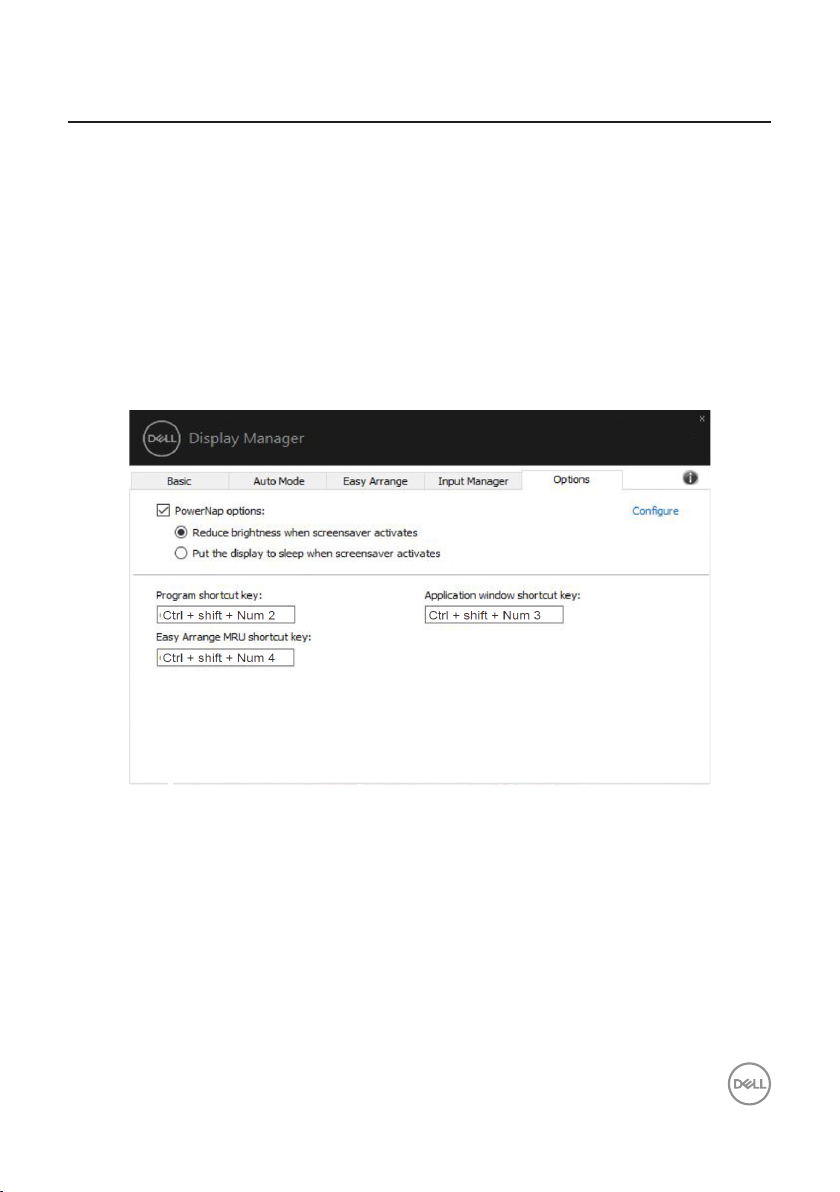
Przyciski skrótu można zdefiniować dla wymienionych poniżej operacji, przyciski
skrótu można zdefiniować do szybkiego dostępu do wykonywania następujących
operacji:
• Program shortcut key (Przycisk skrótu do programu): do szybkiego
otwierania okna dialogowego Quick Settings (Szybkie ustawienia).
• Easy Arrange MRU shortcut key (Przycisk skrótu łatwej aranżacji MRU):
do szybkiego zastosowania 5 ostatnio używanych układów okien.
• Application window shortcut key (Przycisk skrótu okna aplikacji): do
uruchamiania szybkiego menu dla opcji w Auto Mode (Tryb automatyczny) i
Easy Arrange (Łatwa aranżacja).
Inne przyciski skrótu | 19
Page 20
Rozwiązywanie problemów
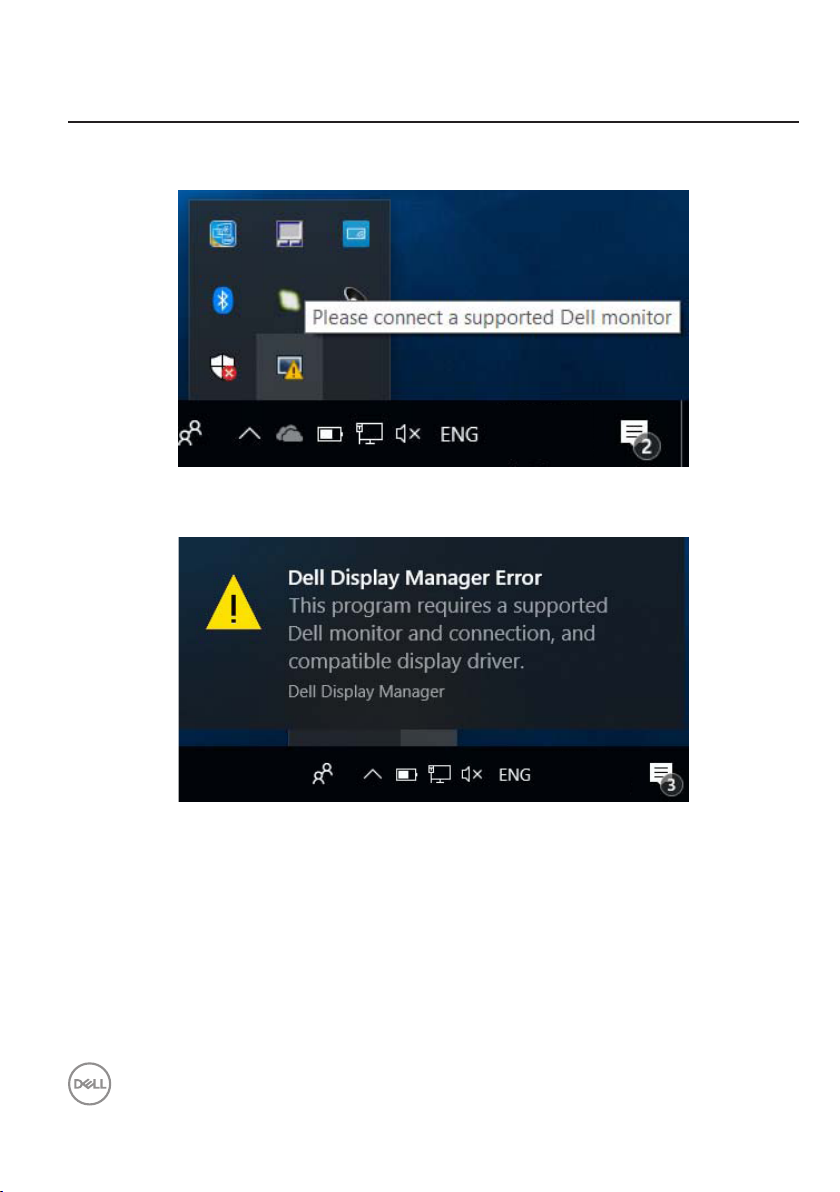
W razie braku współpracy aplikacji DDM z monitorem na pasku powiadomień
wyświetlona zostanie poniższa ikona aplikacji DDM.
10:17 AM
2021/03/01
Kliknięcie tej ikony spowoduje wyświetlenie bardziej szczegółowego komunikatu o
błędzie aplikacji DDM.
10:17 AM
2021/03/01
Należy pamiętać, że aplikacja DDM jest obsługiwana tylko przez monitory firmy Dell. W
przypadku używania monitorów innych producentów aplikacja DDM nie będzie działać.
Jeśli aplikacja DDM nie wykryje obsługiwanego monitora firmy Dell i/lub nie będzie
się z nim komunikować, należy wykonać poniższe czynności w celu rozwiązania tego
problemu:
1. Upewnij się, że kabel wideo jest prawidłowo podłączony do monitora i komputera
PC — złącza powinny być dobrze dopasowane na swoim miejscu.
2. Sprawdź w menu OSD monitora, czy włączony został kanał DDC/CI.
3. Upewnij się, że używany jest prawidłowy i najnowszy sterownik karty graficznej, od
producenta grafiki (Intel, AMD, NVidia, itd.). Sterownik karty graficznej jest częstą
przyczyną awarii aplikacji DDM.
20 | Rozwiązywanie problemów
Page 21
4. Odłącz wszystkie stacje dokujące, przedłużacze lub konwertery od monitora
i gniazda karty graficznej. Niektóre tanie przedłużacze, koncentratory lub
konwertery mogą nie obsługiwać prawidłowo DDC/CI, przyczyniając się tym
samym do awarii aplikacji DDM. Zaktualizuj sterownik tego typu urządzenia do
najnowszej wersji.
5. Uruchom ponownie system.
Aplikacja DDM może nie działać w przypadku poniższych monitorów:
• Modele monitorów Dell sprzed roku 2013 oraz monitory Dell serii D. Więcej
informacji można znaleźć w witrynach pomocy technicznej dla produktów
firmy Dell.
• Monitory do gier, korzystające z technologii G-sync opartej na Nvidia.
• Monitory wirtualne i bezprzewodowe nie obsługują DDC/CI.
• Niektóre starsze modele monitorów DP 1.2; może być konieczne wyłączenie
MST/DP 1.2 w menu OSD monitora.
Jeśli komputer PC jest połączony z Internetem, dostępność nowszej wersji aplikacji
DDM będzie sygnalizowana za pomocą odpowiedniego komunikatu. Zalecane jest
pobieranie i instalowanie najnowszej wersji aplikacji DDM.
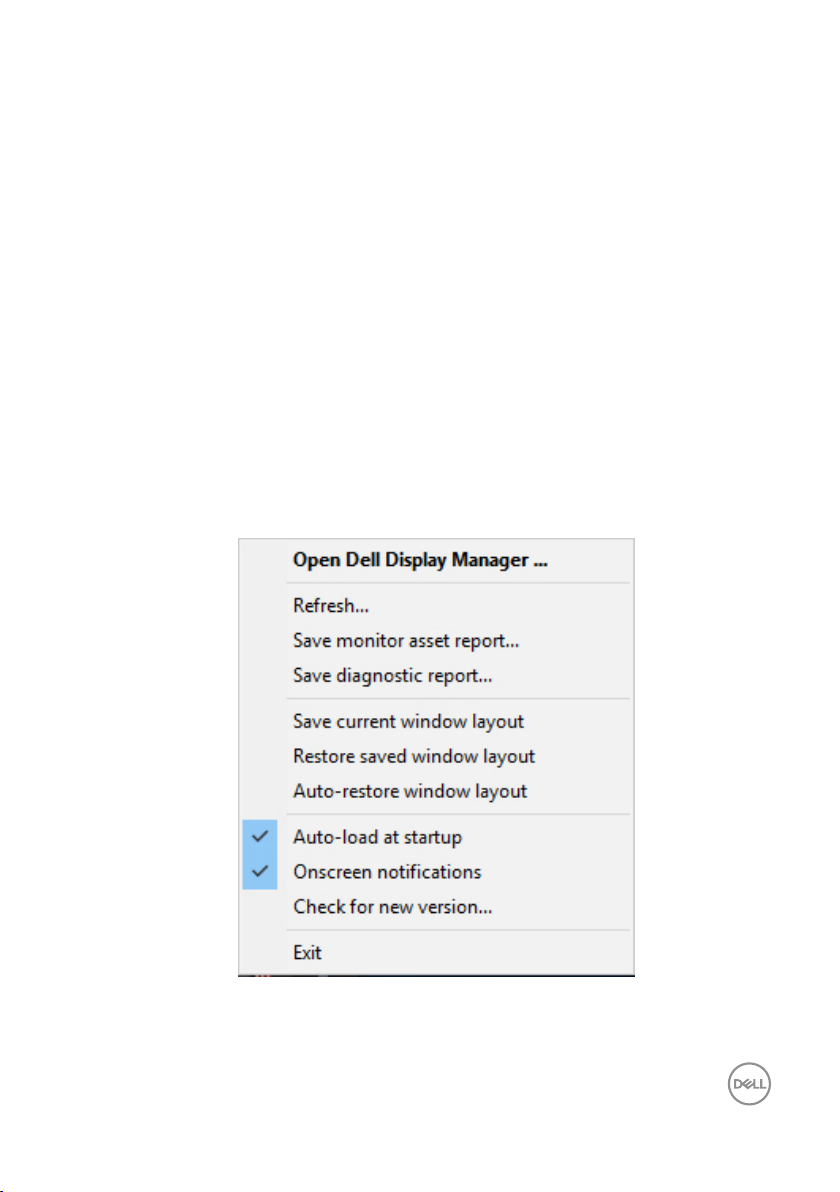
Dostępność nowej wersji można także sprawdzić, klikając prawym przyciskiem
myszy ikonę aplikacji DDM przy jednoczesnym przytrzymywaniu naciśniętego
klawisza 'Shift'.
Rozwiązywanie problemów | 21
 Loading...