

Page 1
Monitor de pantalla plana 1704FPV de Dell™
Sobre el monitor
Vista Frontal
Vista trasera
Vista lateral
Vista inferior
Especificaciones del monitor
Especificaciones de la barra de sonido Dell (opcional)
Cuidado del monitor
Uso de la base del monitor ajustable
Acople de la base
Organización de los cables
Uso de la inclinación, el pivote giratorio y la extensión
vertical
Extracción de la base
Ajuste del monitor
Conexiones del monitor
Uso de los botones del panel frontal
Uso del OSD
Ajuste de una resolución óptima
Uso de la barra de sonido Dell (opcional)
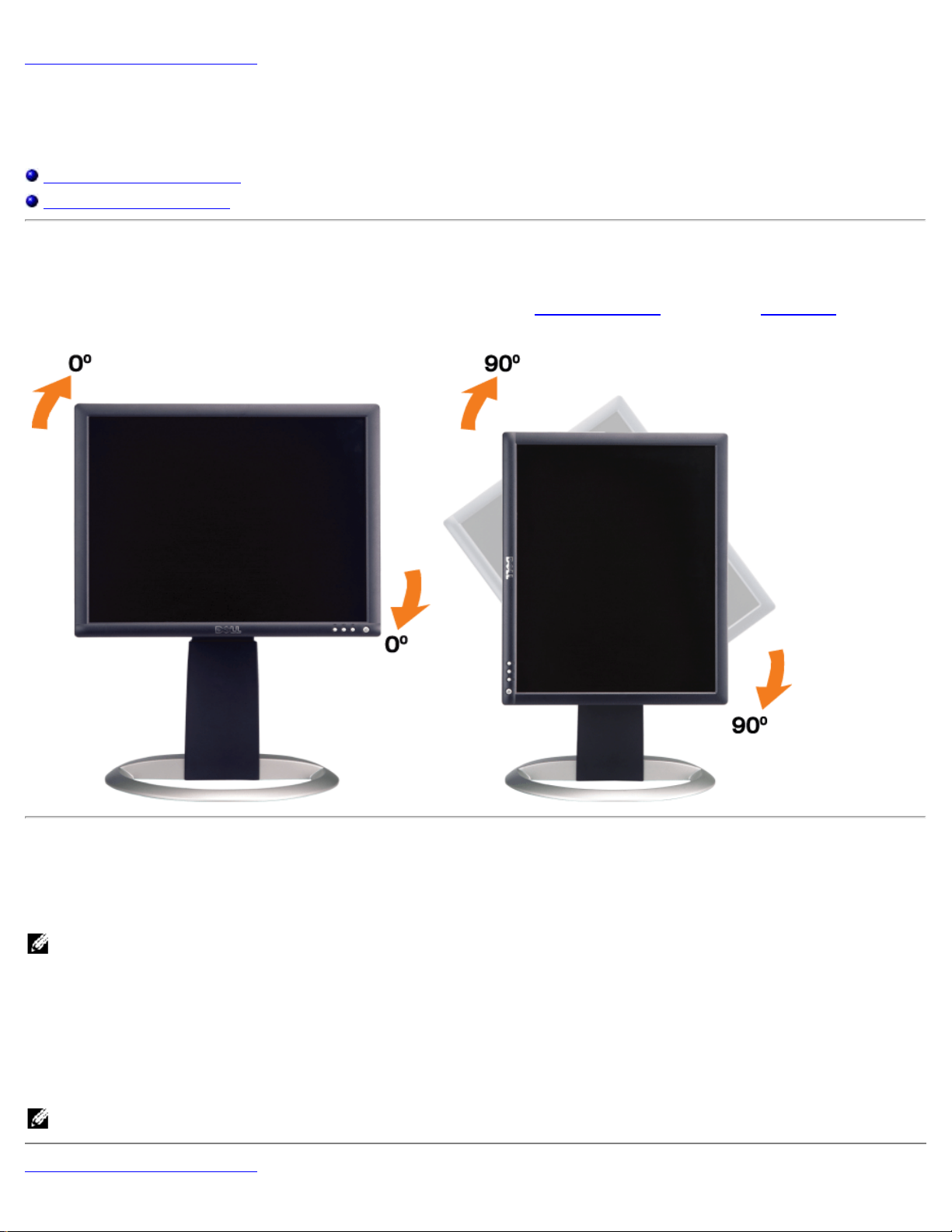
Giro del monitor
Cambio del giro del monitor
Giro del sistema operativo
Resolución de problemas
Resolución de problemas del monitor
Problemas generales
Problemas específicos del producto
Problemas relativos a USB
Problemas relativos a la barra de sonido
Apéndice
Garantía
Información de seguridad
Información de contacto con Dell
Notas regulatorias
Reciclado
Guía de ajuste del monitor
La información en este documento está sujeta a cambios sin previo aviso.
© 2004 Dell Inc. Todos los derechos reservados.
Queda terminantemente prohibida cualquier tipo de reproducción sin el consentimiento escrito de Dell Inc. .
Las marcas comerciales utilizadas en este texto son: Dell™, PowerEdge™, PowerConnect™, PowerVault™, Dell™ Dimension™, Inspiron™,
OptiPlex™, Latitude™, Dell Precision™ y Dell | EMC
registradas de Microsoft; VESA es una marca registrada de Video Electronics Standards Association; Adobe es una marca comercial de Adobe
Systems Incorporated, que puede estar registrada en ciertas jurisdicciones. ENERGY STAR es una marca regsitrada de la U.S. Environmental
Protection Agency (EPA,Agencia de protección del medio ambiente en Estados Unidos). Como socio de ENERGY STAR, la Dell Inc. ha decididio que
este producto cumpla con los requisitos de ENERGY STAR de eficiencia energética. EMC es una marca registrada de EMC Corporation.
Es posible que se utilicen otras marcas comerciales en este documento para referirse a entidades que reclamen dichas marcas o nombres para sus
productos. Dell Inc. sólo tiene interés de propiedad en aquellas marcas que le son propias.
Agosto 2004
son marcas registradas de Dell Inc; Microsoft,Windows y Windows NT son marcas
Page 2
Volver a la página de contenidos
Sobre el monitor
Monitor de pantalla plana 1704FPV de Dell™
Vista frontal
Vista trasera
Vista inferior
Vista lateral
Especificaciones del monitor
Especificaciones de la barra de sonido (opcional)
Cuidado del monitor
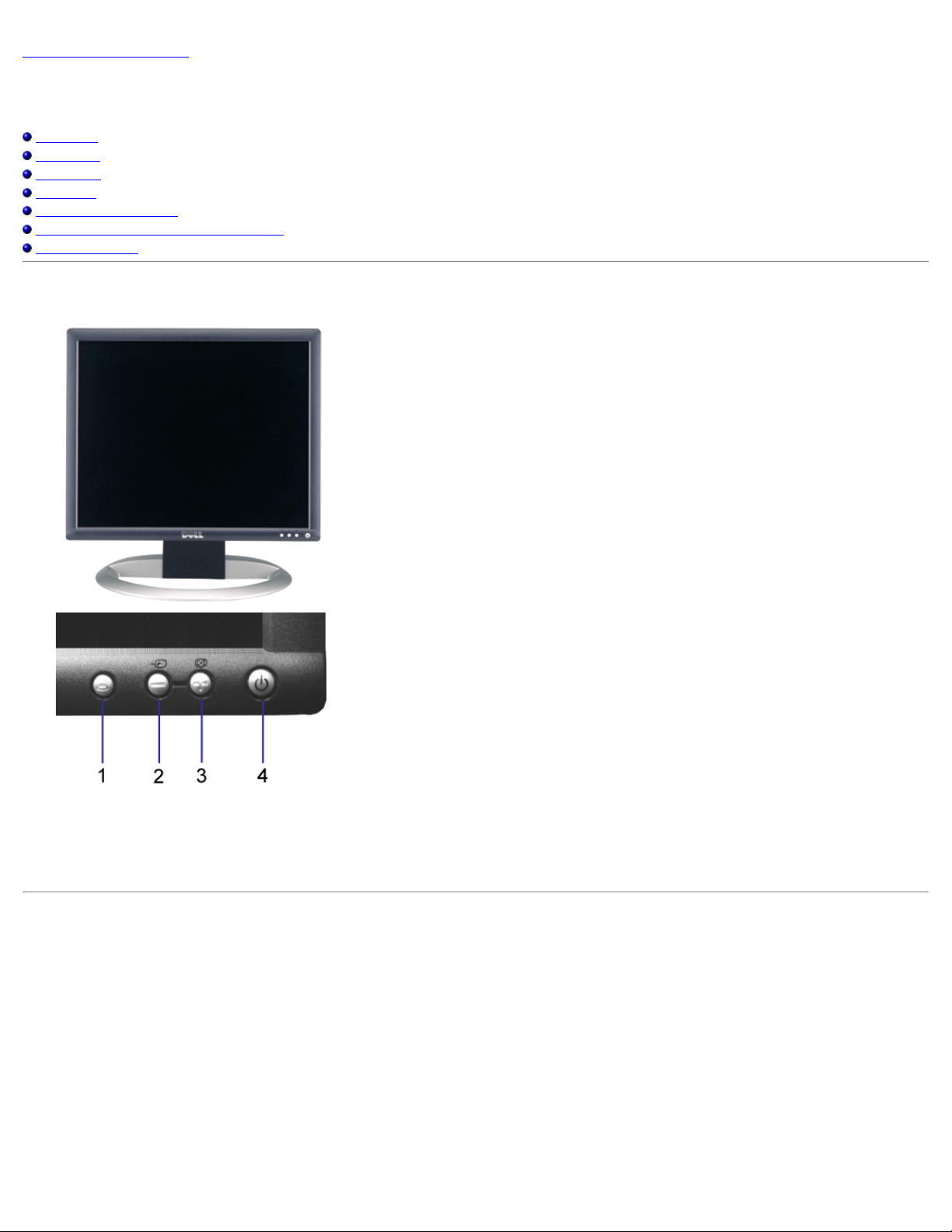
Vista Frontal
1. Menú OSD / botón selección
2. Botón de selección de entrada / abajo
3. Botón ajuste automático / arriba
4. Botón de encendido (con indicador de encendido de luz)
Vista trasera
Page 3
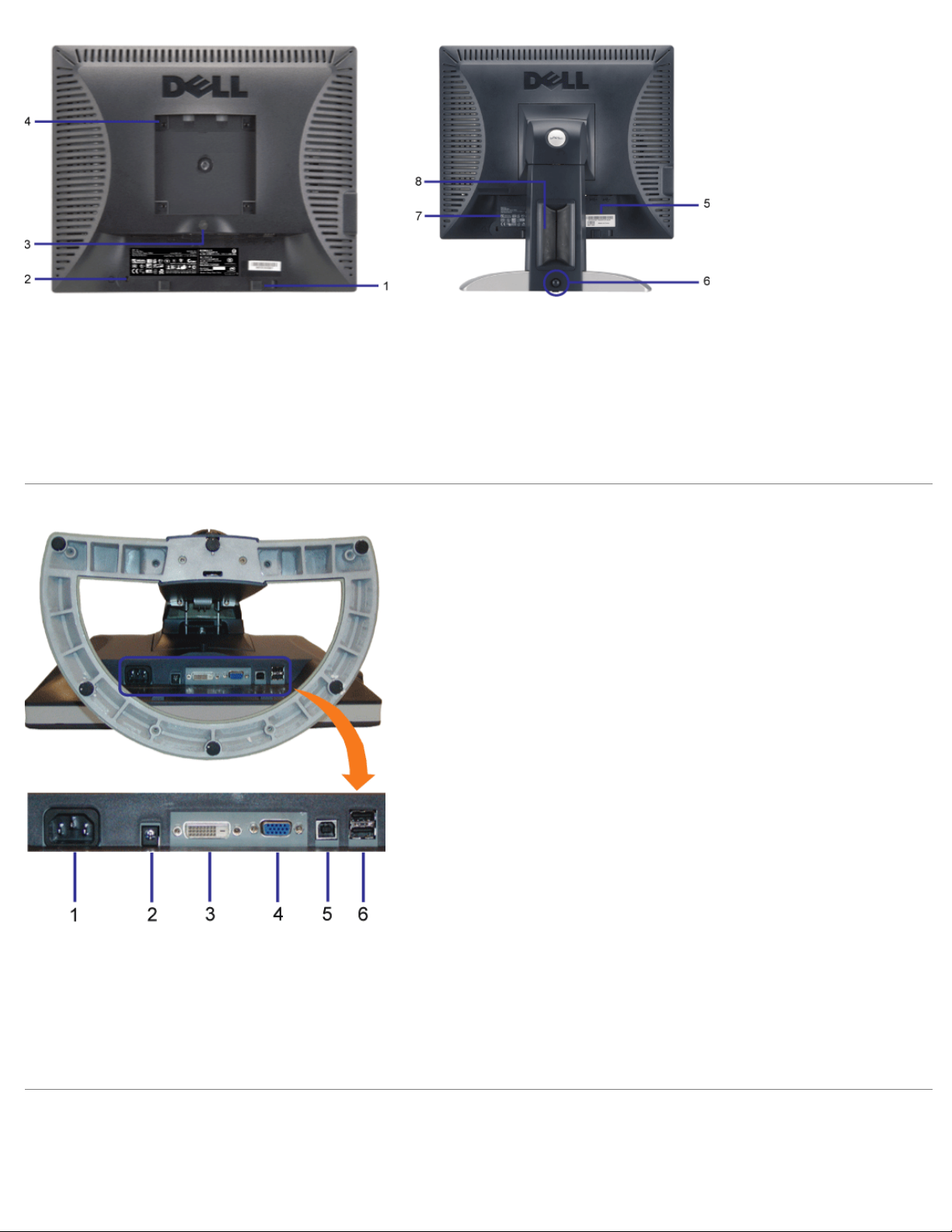
1. Soportes de montaje de la barra de sonido de Dell---Acopla la barra de sonido Dell opcional.
2. Ranura de cierre de seguridad--- Añade un cierre para asegurar el monitor
3. Botón de extracción de la base--- Pulse para extraer la base
4. Orificios de montaje VESA (100mm [Detrás del disco de base adjunto])---Utilícelo para montar el monitor.
5. Etiqueta de número de serie código de barras---Utilice esta etiqueta si necesita ponerse en contacto con Dell para asistencia técnica
6. Botón de desconexión del cierre/extracción---Empuje el monitor hacia abajo, pulse el botón para extraer el monitor y ajústelo a la altura deseada.
7. Etiqueta de calificación reguladora --- Lista con las autorizaciones de organismos regulatorios.
8. Sujeción del cable --- Le ayuda a organizar los cables colocándolos en la sujeción.
Vista inferior
1. Conector de corriente - Conecta el cable de corriente
2. Conector de corriente de la barra de sonido Dell - Conecta el cable de corriente para la barra de sonido (opcional)
3. Conector DVI - Conecta el cable DVI de su PC
4. Conector VGA - Conecta el cable VGA de su PC
Conector de parte pasada USB - Conecta el cable USB incluido con el monitor al monitor y al PC. Una vez que el cable esté conectado, puede usar los conectores USB en el
5.
lateral y en la parte inferior del monitor.
Conector USB - Conecta los dispositivos USB. Sólo puede usar este conector después de que haya conectado el cable USB al PC y el conector de parte pasada USB al
6.
monitor.
Vista lateral
Page 4
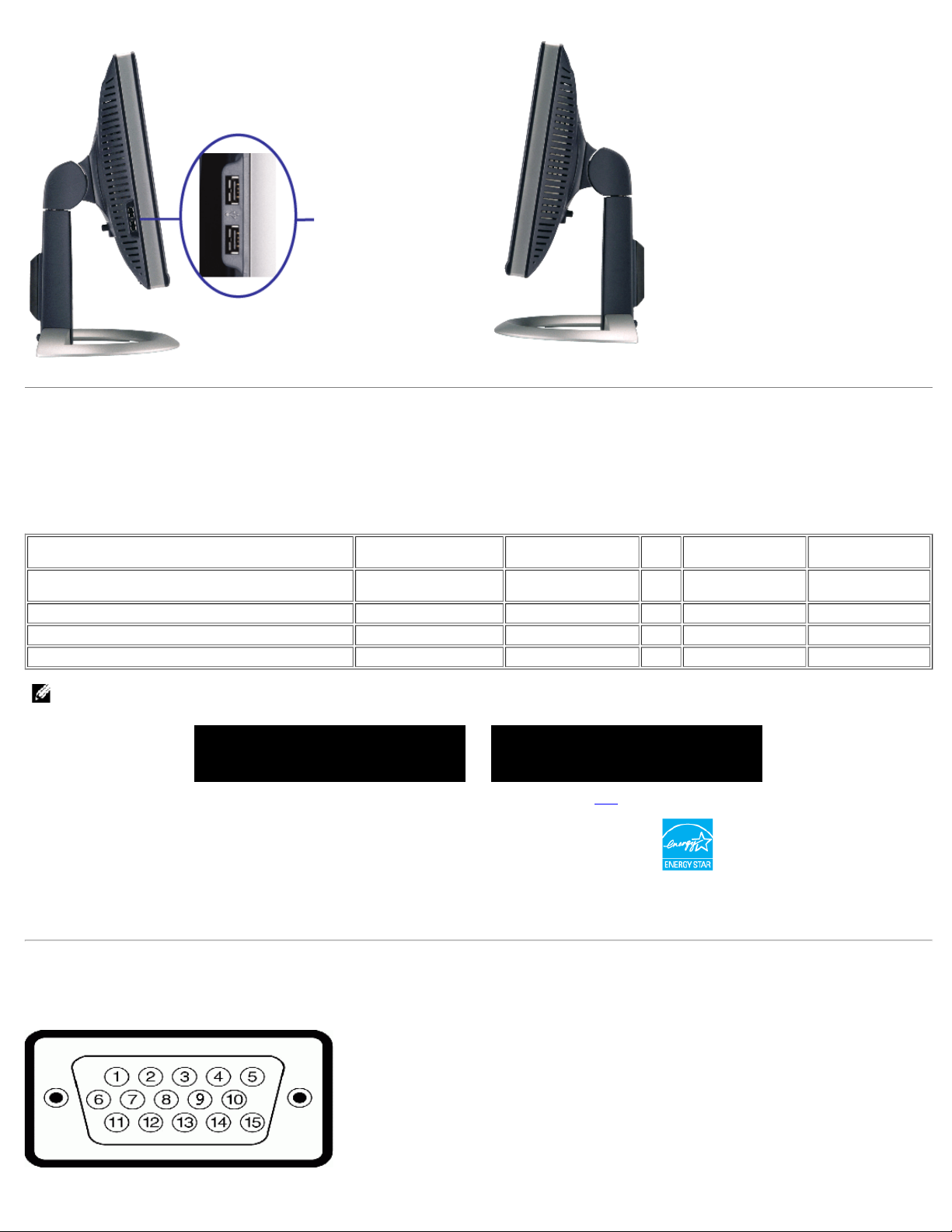
Conectores USB (parte a pasar)
Lado izquierdo Lado derecho
Especificaciones del monitor
Modos de gestión de la corriente
Si ha instalado en su PC una tarjeta de gráficos o software de VESA compatible con DPM™, el monitor puede reducir automáticamente el consumo de energía cuando no lo use.
Esto se denomina Modo de ahorro de energía. Si el PC detecta información desde el teclado, el ratón u otro dispositivo, el monitor se despierta automáticamente. La tabla a
continuación le muestra el consumo de energía y los símbolos de esta función automática de ahorro de energía:
Modos VESA Sincronización
Funcionamiento normal (con barra de sonido Dell y USB
activo)
Funcionamiento normal Activo Activo Activo Verde 32 W (normal)
Modo activo desconectado No activo No activo Vacío Ámbar Menos que 3 W
Apagar - - - Apagado Menos que 1 W
NOTA: La OSD sólo funcionará en el modo de funcionamiento normal. Si no, uno de los mensajes siguientes
aparecerá cuando los botones menú o plus se pulsen en el modo Activo desconectado.
1. Entrada análoga
Está en el modo de ahorro de energía
Presione cualquier clave en teclado o mueva el ratón
Este monitor es compatible con ENERGYSTAR®- además de ser compatible con la gestión de energía TCO ´99 / TCO ´03.
Sólo puede alcanzarse un nivel de consumo de energía cero desconectando el cable principal de la pantalla.
ENERGY STAR® es una marca registrada en EE.UU. Como socio de ENERGYSTAR® , DELL ha decidido que este producto cumpla con las normas ENERGYSTAR® de
eficiencia energética.
horizontal
Activo Activo Activo Verde 65 W (máximo)
Activa el PC y despierta el monitor para acceder a OSD
Sincronización
vertical
2. Entrada digital
o
Está en el modo de ahorro de energía
Presione cualquier clave en teclado o mueva el ratón
Vídeo Indicador de
energía
.
Consumo de
energía
Tareas del conector
Subconector D de 15 clavijas
Page 5
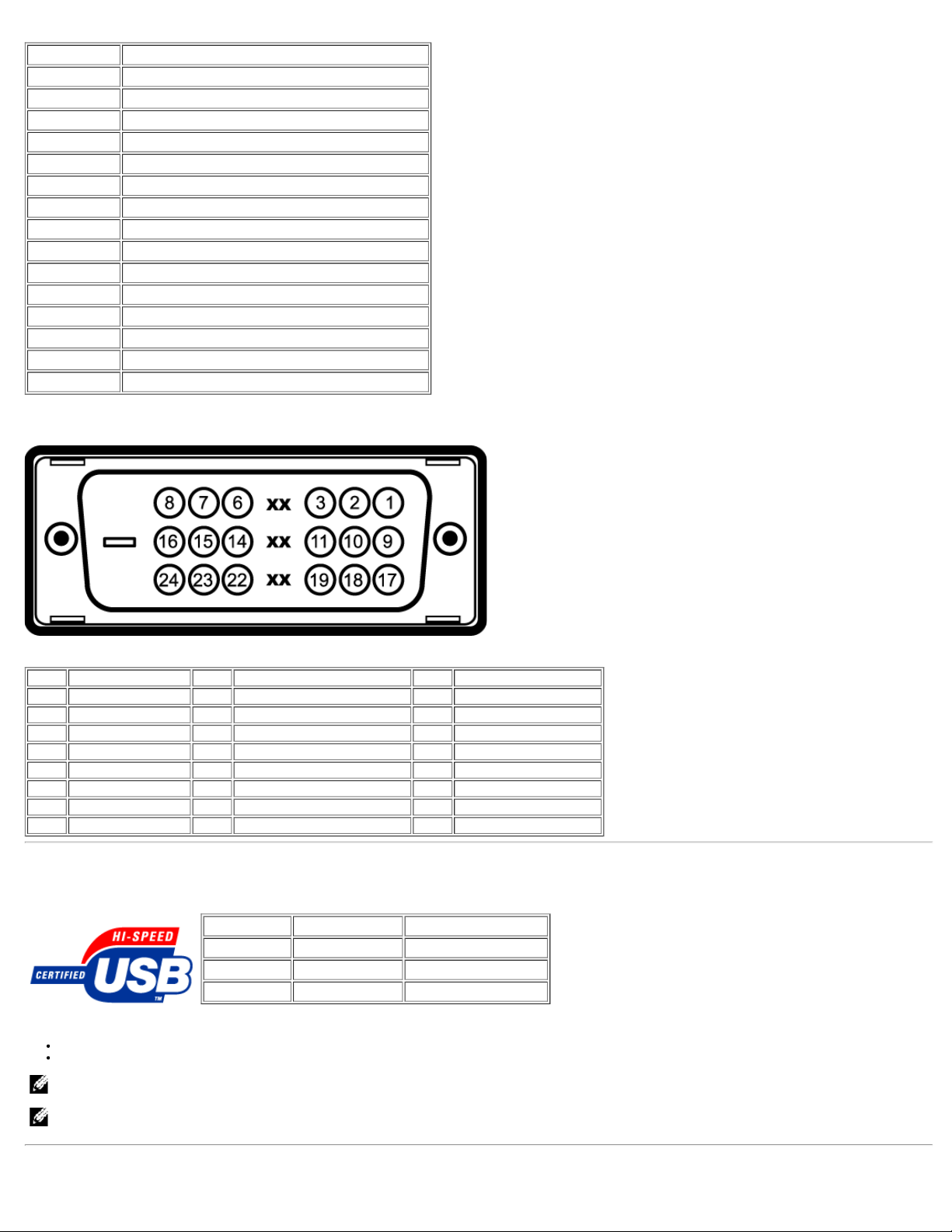
Número de pin Lateral del monitor del cable de señal de 15 clavijas
1 Vídeo rojo
2 Vídeo verde
3 Vídeo azul
4 GND
5 GND
6 GND-R
7 GND-G
8 GND-B
9 DDC +5V
10 Sinc/ test automático
11 GND
12 Datos DDC
13 H-sync
14 V-sync
15 Reloj DDC
Conector DVI sólo digital de 24 clavijas.
Nota: La clavija 1 está en la parte derecha superior.
Clavija Asignación de señal Clavija Asignación de señal Clavija Asignación de señal
1 T.M.D.S. Data 2- 9 T.M.D.S. Data 1- 17 T.M.D.S. Data 02 T.M.D.S. Data 2+ 10 T.M.D.S. Data 1+ 18 T.M.D.S. Data 0+
3 T.M.D.S. Data 2 Shield 11 T.M.D.S. Data 1 Shield 19 T.M.D.S. Data 0 Shield
4 Sin clavija 12 Sin clavija 20 Sin clavija
5 Sin clavija 13 Sin clavija 21 Sin clavija
6 Reloj DDC 14 Potencia +5V 22 Protección de reloj T.M.D.S.
7 Datos DDC 15 Conexión a tierra (para +5) 23 Reloj + T.M.D.S.
8 Sin conexión 16 Detección de conexión en caliente 24 Reloj - T.M.D.S.
Interfaz para Universal serial Bus (USB)
Este monitor es compatible con la interfaz de alta velocidad certificada USB 2.0. *
Frecuencia de datos Consumo de energía
Alta velocidad 480 Mbps 2,5W (Máx., cada puerto)
Velocidad plena 12 Mbps 2,5W (Máx., cada puerto)
Baja velocidad 1,5 Mbps 2,5W (Máx., cada puerto)
Puertos USB:
1 parte pasada - anterior
4 parte a pasar - 2 en la parte anterior, 2 en el lado izquierdo
NOTA: La capacidad USB 2.0 requiere compatibilidad 2.0 en el PC
NOTA: La interfaz de USB del monitor SÓLO funciona cuando el monitor está encendido. (o en el modo de ahorro de energía). Si APAGA el monitor y lo
vuelve a ENCENDER, los USB vuelven a enumerarse. es posible que los periféricos necesiten unos pocos segundos para volver a funcionar normalmente.
Page 6
Compatibilidad Plug and Play
Puede instalar el monitor con cualquier sistema compatible con Plug and Play. El monitor proporciona automáticamente al PC los datos de identificación de reproducción
extendida (EDID) utilizando protocolos de canal de datos de muestra para que el sistema puede configurarse y mejorar los ajustes de visionado. Si se desea, el usuario puede
seleccionar ajustes diferentes, pero en la mayoría de los casos la instalación del monitor es automática.
General
Número de modelo 1704FPV
Panel plano
Tipo de pantalla Matriz activa - TFT LCD
Dimensiones de la pantalla 17 pulgadas (17 pulgadas de tamaño de imagen visible)
Área de visionado preseleccionado
Horizontal 337 mm
Vertical 270 mm
Espaciado entre píxeles 0,264 mm
Ángulo de vista 178° (vertical) normal, 178° (horizontal) normal
Alcance de luminosidad 280 CD/m ²(normal)
Coeficiente de contraste 1000 a 1 (normal)
Recubrimiento con plato de sujeción Anti deslumbramiento con recubrimiento reforzado 3H
Luz trasera Sistema de luz lateral CCFL (4)
Tiempo de respuesta 25 ms normal
Resolución
Rango de escaneado horizontal 30 kHz a 81 kHz (automático)
Rango de escaneado vertical 56 Hz a 76 Hz (automático)
Resolución preconfigurada óptima 1280 x 1024 a 60 Hz
Resolución preconfigurada más alta 1280 x 1024 a 75 Hz
Modos de muestra preconfigurados
Modo de muestra Horizontal
VESA, 720 x 400 31.5 70.0 28.3 -/+
VESA, 640 x 480 31.5 60.0 25.2 -/VESA, 640 x 480 37.5 75.0 31.5 -/VESA, 800 x 600 37.9 60.3 49.5 +/+
VESA, 800 x 600 46.9 75.0 49.5 +/+
VESA, 1024 x 768 48.4 60.0 65.0 -/VESA, 1024 x 768 60.0 75.0 78.8 +/+
VESA, 1152 x 864 67.5 75.0 108 +/+
VESA, 1280 x 1024 64.0 60.0 135.0 +/+
VESA, 1280 x 1024 80.0 75.0 135.0 +/+
Frecuencia
(kHz)
Vertical Frecuencia
(Hz)
Reloj de píxeles
(MHz)
Polaridad sincronizada (Horizontal /
Vertical)
Eléctrico
Señales de entrada de vídeo Análogo RGB, 0,7 voltios +/5% polaridad positiva a 75 ohmios de impedancia de entrada
Page 7

TMDS DVI-D digital, 600mV para cada línea diferencial, polaridad positiva a 50 ohmios de
impedancia de entrada.
corriente
Señales de entrada de sincronización Sincronizaciones horizontal y vertical separadas, nivel TTL de polaridad libre, SOG (Composite
Voltaje de entrada AC/frecuencia/corriente 100 a 240 VAC / 50 o 60 Hz +
Irrupción de corriente 120V:42A (Máx.)
SYNC en verde)
240V:80A (Máx.)
3 Hz / 2,0A (Máx.)
Características físicas
Tipo de conector Subminiatura de 15 clavijas, conector azul; DVI-D, conector blanco
Tipo cable de señal Análogo: Extraíble, D-sub, 15 clavijas, se fabrica adjunto al monitor
Dimensiones (con la base):
Altura (extendido en el modo retrato) 548,21 mm
Altura (compresión/cerrado en el modo paisaje) 384,36 mm
Anchura 376 mm
Profundidad 213,79 mm
Peso (monitor sólo) 6,12 Kg
Peso (con envase incluido) 8,3 Kg
Digital: Extraíble, DVI-D, clavijas sólidas, se fabrica separado del monitor
Medio ambiente
Temperatura:
Funcionamiento 5° a 35°C
Sin funcionar Almacenamiento: -20° a 60°C
Humedad:
Funcionamiento 10% a 80% (no condensada)
Sin funcionar Almacenamiento: 5% a 90% (sin condensar)
Altitud:
Funcionamiento 3.657,6m máx.
Sin funcionar 12,192 m máx.
Disipación térmica 221,937 BTU/hora (máximo)
Envío: -20° a 60,00°C
Envío: 5% a 90% (no condensada)
109,261 BTU/hora (normal)
Especificaciones de la barra de sonido Dell (opcional)
Frecuencia de respuesta del
sistema
Salida de energía total Potencia media continua de 14 W (todos los altavoces funcionando) @ 10% (THD+N), 1 kHz (FTC medido)
Cable de auriculares
Potencia de salida
Sensibilidad de entrada para
salida medida
Impedancia de entrada >10kΩ
Voltaje de señal de entrada
máxima
Controles Control del volumen encendido/apagado
Cables de entrada Cable negro adjunto al cierre AWG26 3.0 m ± 0.1 m con conexión estéreo verde lima de 3,5mm
Requisitos de energía DC12V, 1.5A +/-10%
Longitud del cable de
95 Hz a 20 kHz @ 10 dB por debajo de la media. SPL
Potencia media continua de 40 mW (RL = 32Ω)@ 10% (THD+N), 1 kHz
500 ± 50 mVrms @ 1 kHz
2 Vrms
Cable negro adjunto al cierre AWG22 3.0 m ± 0.1 m con conexión DC (5,5 x 2,1 mm)
Page 8
Rango de temperatura de
funcionamiento
Humedad sin condensar 95% RH @ 40 °C
10°C a 40°C
Cuidado del monitor
PRECAUCIÓN: Lea y siga las instrucciones de seguridad antes de limpiar el monitor
PRECAUCIÓN: Antes de limpiar el monitor, desenchúfelo de la toma eléctrica.
Para limpiar la pantalla antiestática, moje un paño limpio y suave en agua. Si es posible, utilice un tejido especial para la limpieza de pantallas o una solución adecuada a
la protección antiestática. No utilice benceno, disolvente, amoniaco, limpiadores abrasivos o aire comprimido.
Utilice un paño caliente y ligeramente humedecido para limpiar los plásticos. No utilice detergentes de ningún tipo ya que algunos detergentes dejan una película lechosa
en el plástico.
Si ve un polvo blanco cuando desembale el monitor, límpielo con un paño. Este polvo blanco se añade durante el envío del monitor.
Trate el monitor con cuidado ya que los plásticos de color oscuro pueden rayarse mostrando marcas blancas con mayor facilidad que los monitores de color claro.
Volver a la página de contenidos
Page 9
Volver a la página de contenidos
Uso de la base del monitor ajustable
Monitor de pantalla plana 1704FPV de Dell™
Acople de la base
Organización de los cables
Uso de la inclinación, el pivote giratorio y la extensión vertical
Extracción de la base
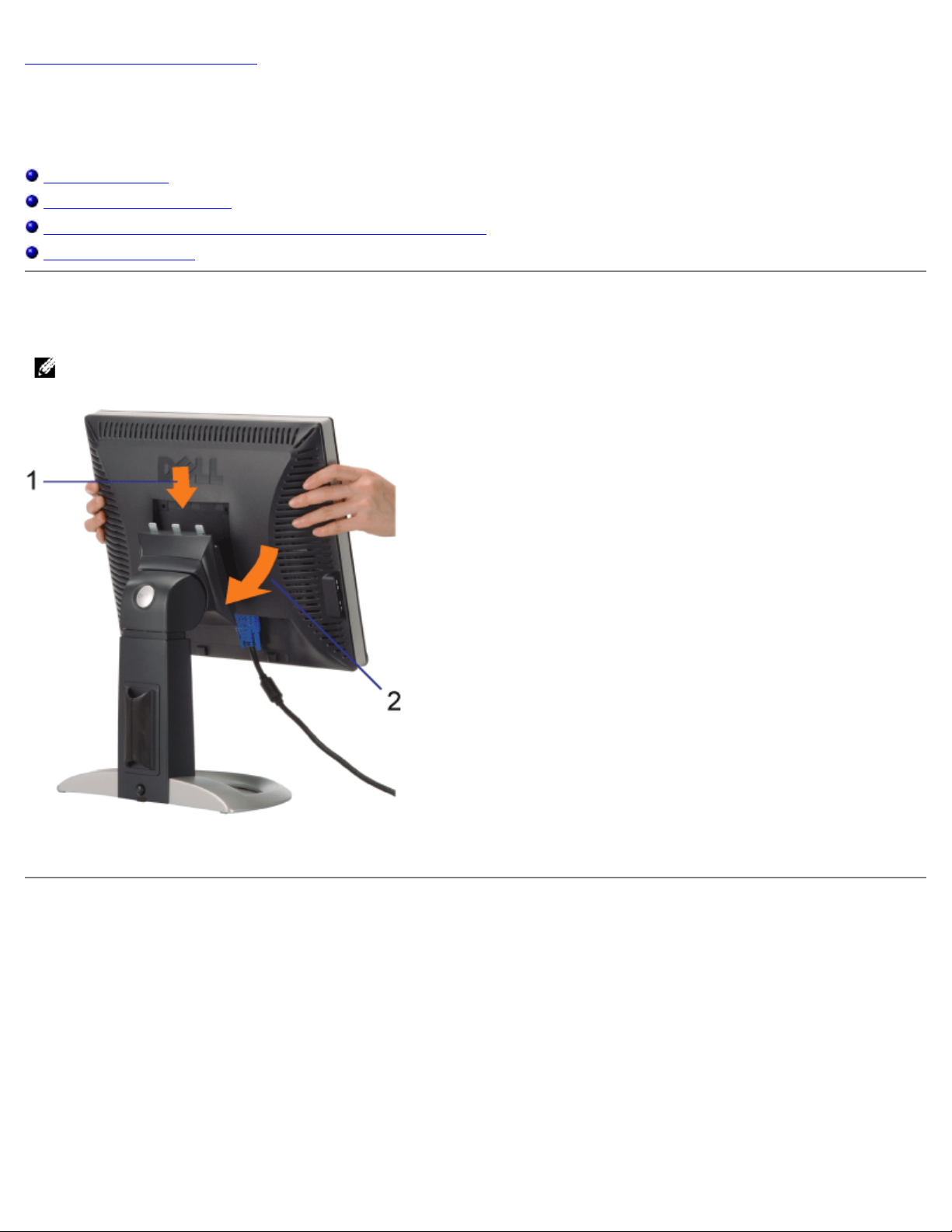
Acople de la base
NOTA: La base está separada y extendida cuando el monitor se envía desde la fábrica
1. Encaje la ranura del monitor en los tres salientes dentados de la base.
2. Baje el monitor hasta que encaje en la base.
Organización de los cables
Page 10
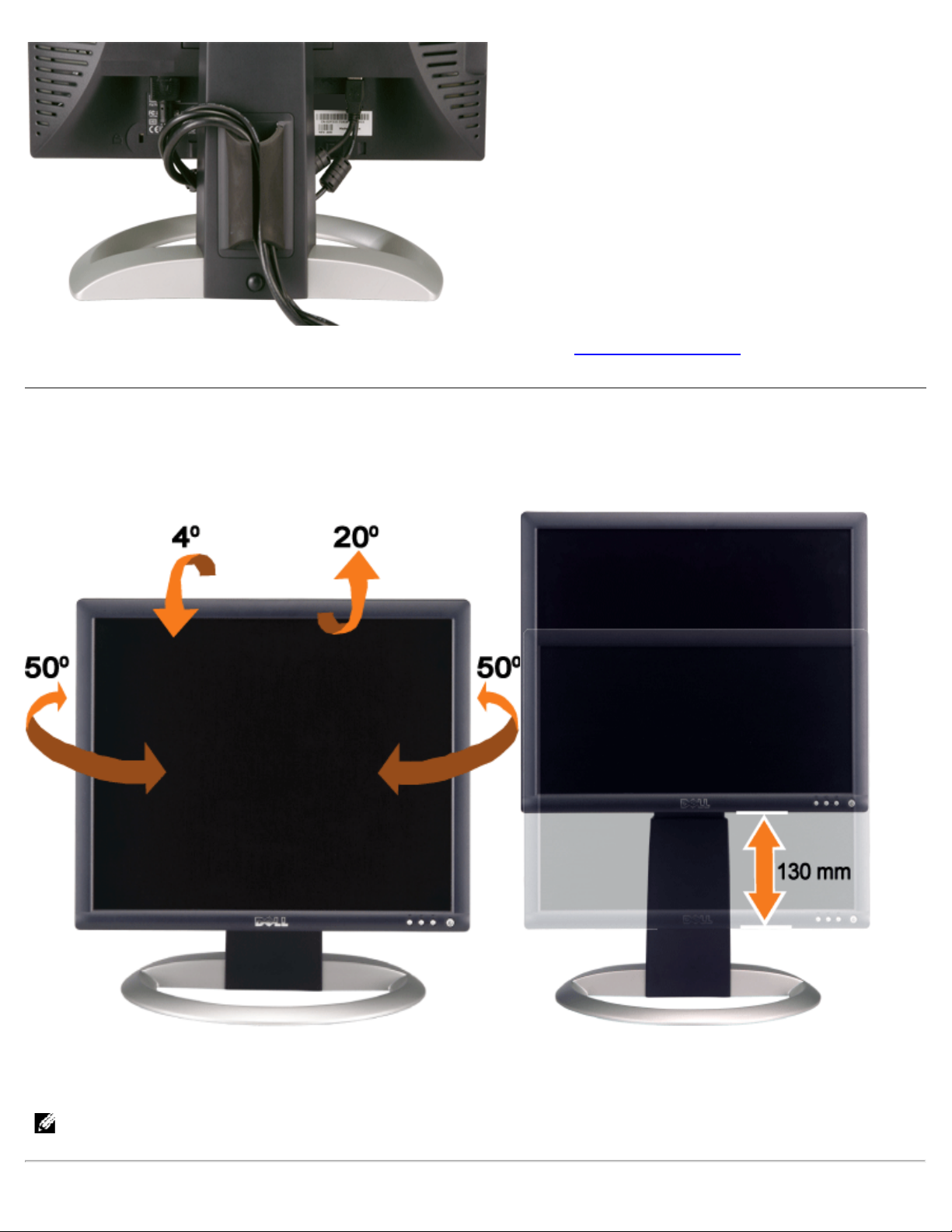
Después de acoplar todos los cables necesarios al monitor y al PC, (Consulte Conexiones del monitor para acoplar los cables),
utilice la sujeción de cables para organizarlos correctamente tal y como se muestra arriba.
Uso de la inclinación, el pivote giratorio y la extensión vertical
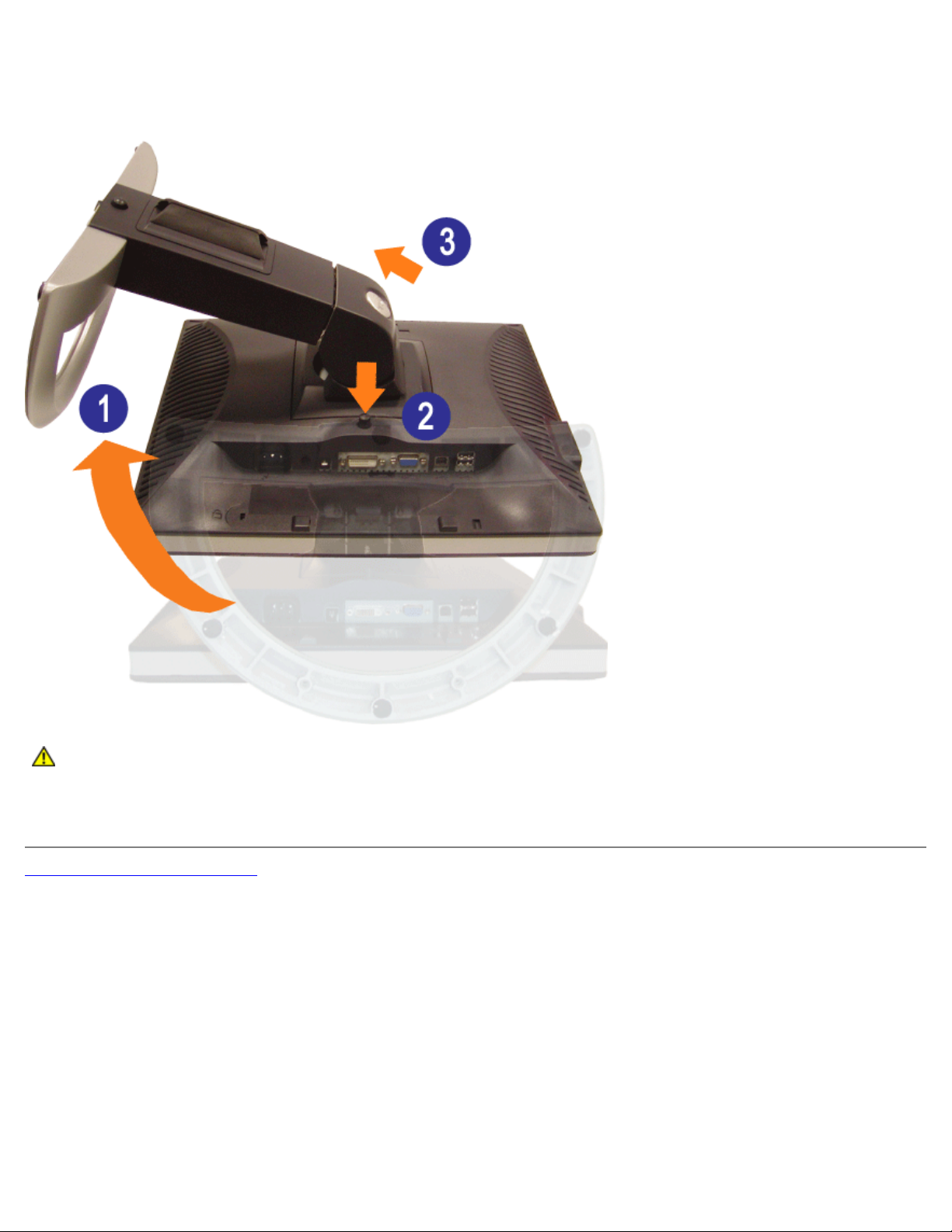
Ajuste del monitor mediante la inclinación, el pivote giratorio y la extensión vertical. Puede ajustar el monitor para que se
ajuste a sus necesidades de visionado.
Puede ajustar la base verticalmente hasta 130 mm mediante el botón de cerrado/apertura de la base. Pulse el botón de
cerrado/apertura de la base en la parte trasera del monitor y baje o eleve la base a la posición deseada.
NOTA: Antes de que mueva el monitor a una posición nueva, bloquee la base bajando el monitor hasta
que encaje.
Page 11
Extracción de la base
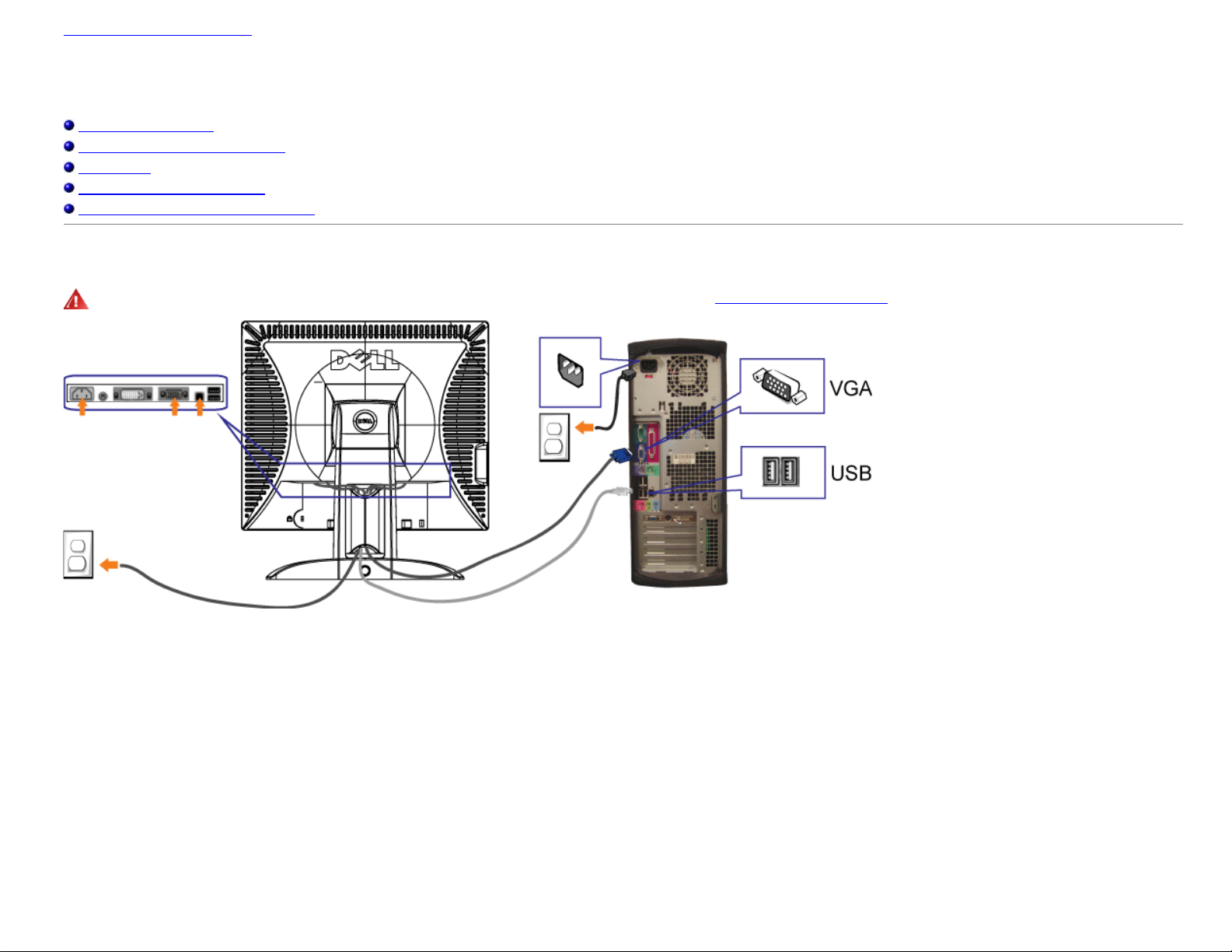
ATENCIÓN: Después de colocar el panel del monitor sobre un paño suave, siga los pasos siguientes para
extraer la base.
1. Gire la base para permitir el acceso al botón de extracción de la base.
2. Mantenga pulsado el botón de extracción de la base mientras eleva el monitor y lo aleja de la base.
Volver a la página de contenidos
Page 12
Volver a la página de contenidos
Ajuste del monitor
Monitor de pantalla plana 1704FPV de Dell™
Conexiones del monitor
Uso de los botones del panel frontal
Uso del OSD
Ajuste de una resolución óptima
Uso de la barra de sonido Dell (opcional)
Conexiones del monitor
PRECAUCIÓN: Antes de empezar con cualquiera de los procedimientos de esta sección, siga las instrucciones de seguridad.
o
Page 13
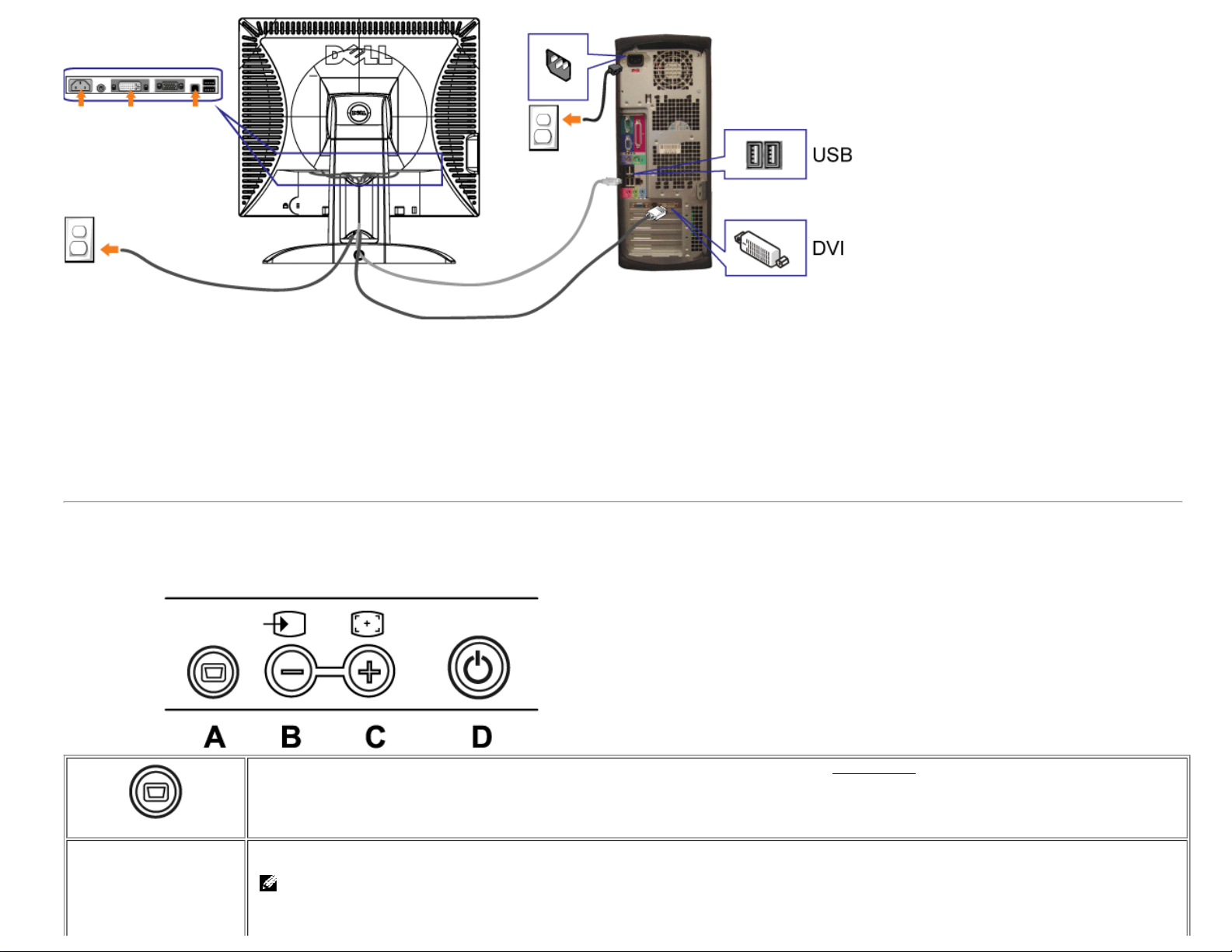
1. Apague el equipo y desconecte el cable de corriente.
2. Conecte los cables DVI o VGA azules a los conectores en el PC y el monitor.
Conecte el cable USB que se incluye en el monitor al PC y al conector USB de parte pasada en el monitor. Una vez que este cable esté conectado al PC y al monitor,
3.
puede usar los conectores USB en el monitor.
4. Conecte cualquier dispositivo USB.
5. Conecte los cables de corriente
Encienda el monitor y el PC. Si no se ve la imagen, pulse el botón de selección de entrada y asegúrese de que se ha seleccionado la fuente de entrada correcta. Si
6.
sigue sin ver la imagen, consulte Resolución de problemas del monitor.
Uso de los botones del panel frontal
Use los botones del frontal del monitor para mejorar los ajustes de imagen.
El botón Menu se usa para abrir la OSD, salir de los menús y submenús y salir de la OSD. Consulte Uso de la OSD
Menú OSD / seleccionar
Use el botón de selección de entrada para seleccionar dos señales de vídeo diferentes que puedan conectarse al monitor.
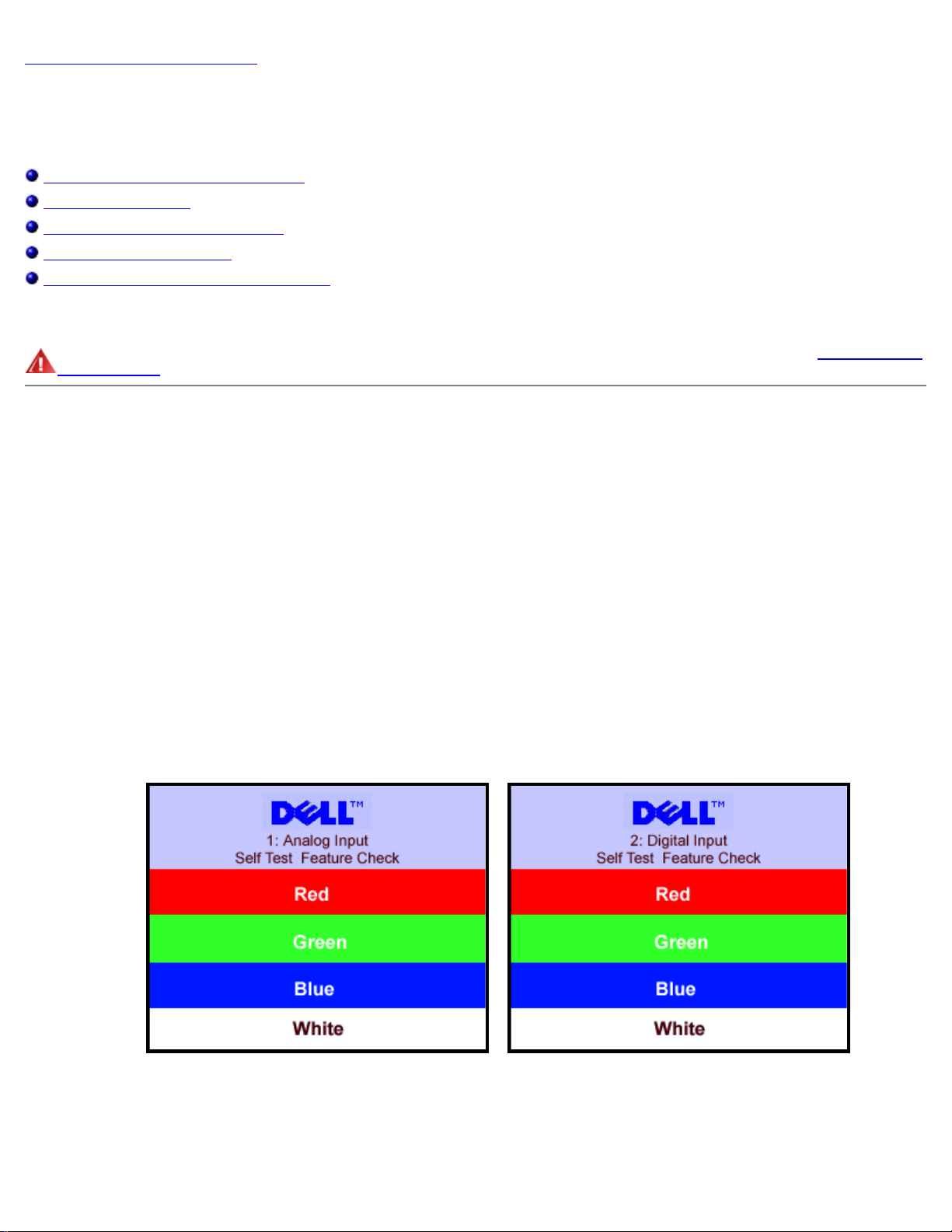
NOTA: Aparecerá el diálogo de la función de comprobación automática de Dell (en fondo negro) si el monitor no detecta una señal de
vídeo. Dependiendo de la entrada seleccionada, uno de los diálogos mostrados a continuación bajará o subirá continuamente.
Page 14
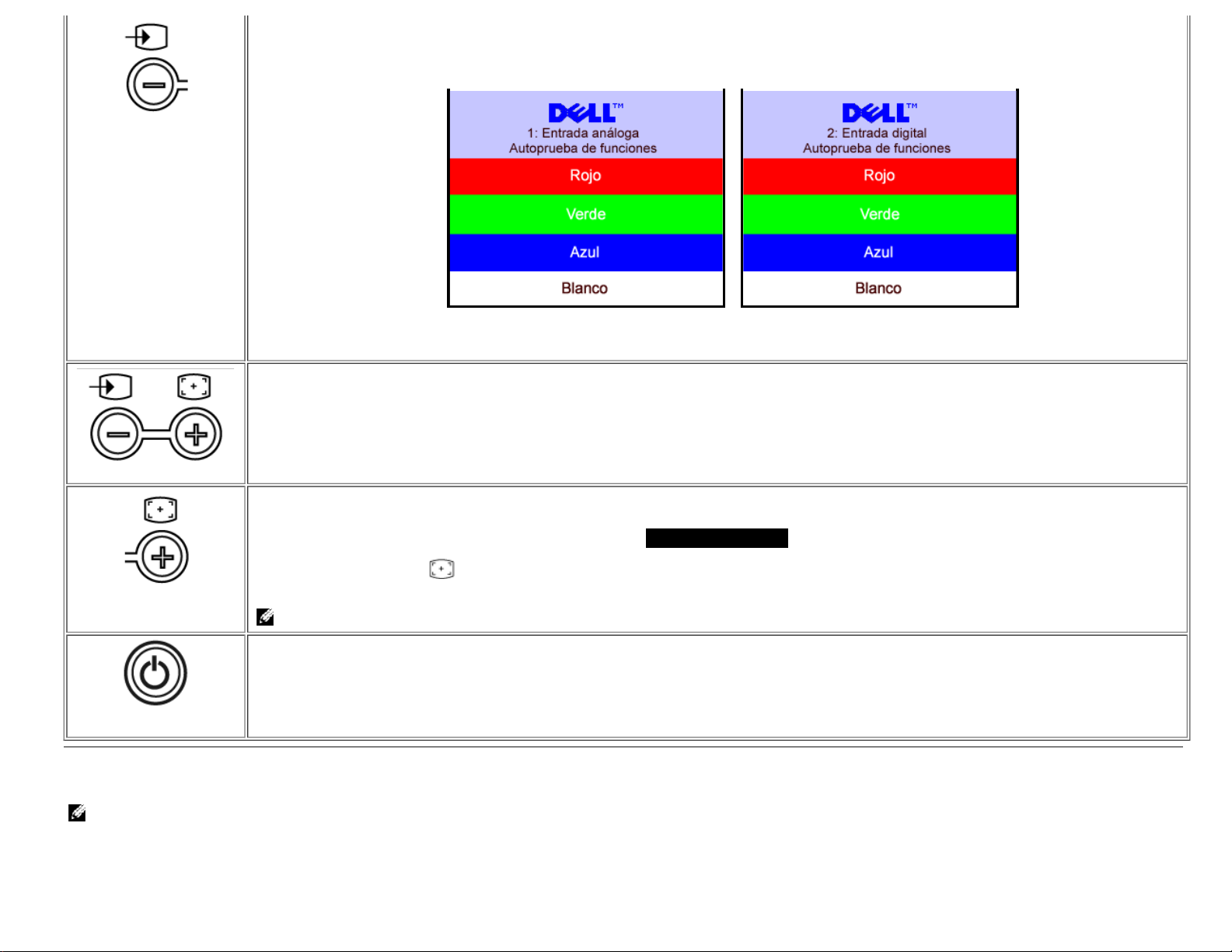
Selección de entrada
Arriba (-) y abajo (+)
o
Utilice estos botones para ajustar (aumentar/reducir rangos) en la OSD.
Utilice este botón para activar el ajuste automático y la configuración. El diálogo siguiente aparecerá en la pantalla negra mientras el monitor se ajusta
automáticamente a la entrada de corriente:
Auto Adjust In Progress
permite al monitor ajustarse automáticamente a la señal de vídeo entrante. Después de usar el ajuste automático, puede
Ajuste automático
Botón de encendido e
indicador
El botón de ajuste automático
seguir ajustando el monitor mediante los controles del reloj de píxeles (grueso) Fase (fino) en la OSD.
NOTA: El ajuste automático no se ejecuta si pulsa el botón y no hay señales de vídeo activas o cables conectados.
Utilícelo para encender y apagar el monitor
La luz verde indica que el monitor está encendido y funcionando perfectamente. Una luz ámbar indica que se encuentra en el modo de ahorro de energía.
Uso del OSD
NOTA: Si realiza un ajuste y a continuación se dirige a otro menú o abandona la OSD, el monitor guarda cualquier cambio automáticamente. Si realiza un cambio y
espera a que desaparezca la OSD, se guardarán los cambios.
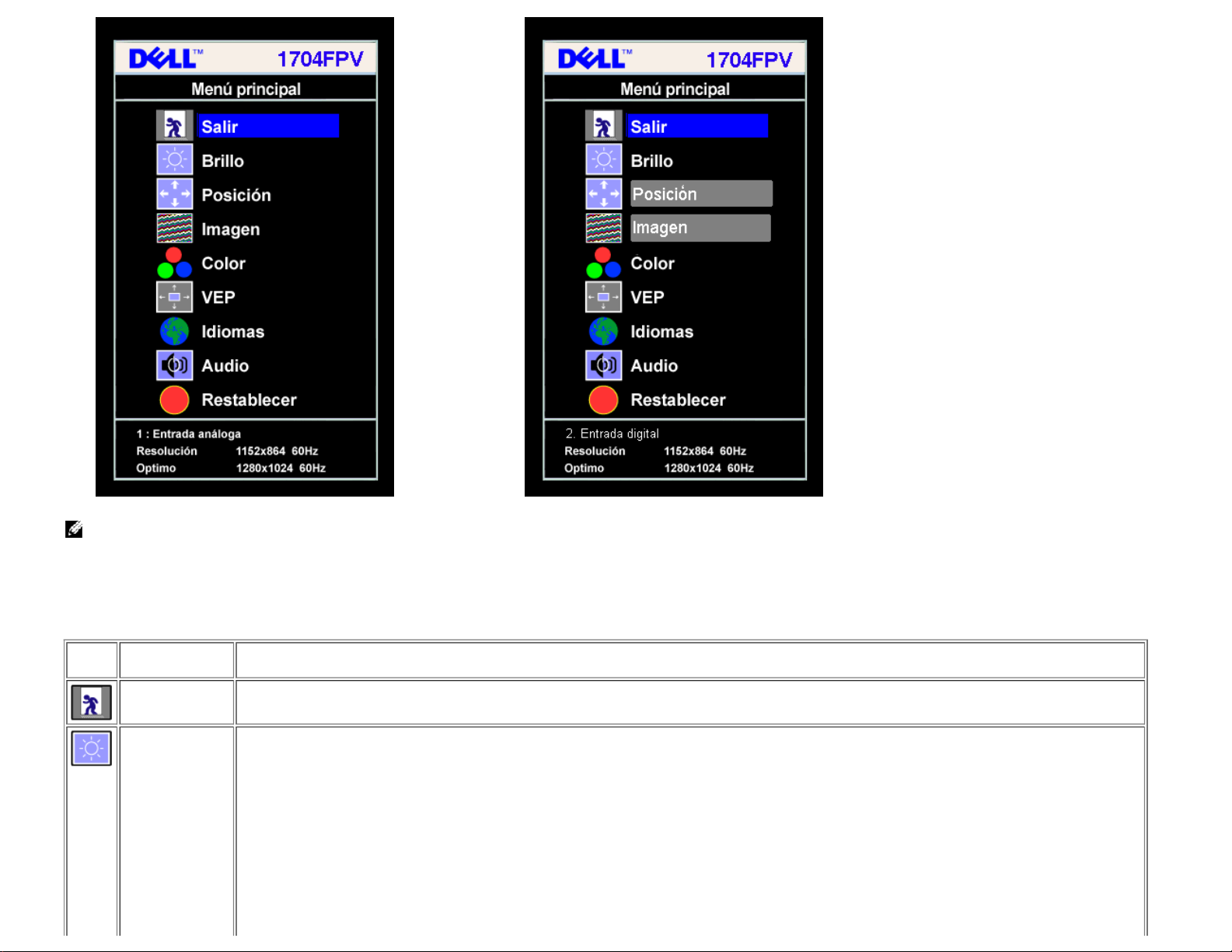
1. Pulse el botón MENU para abrir el sistema OSD y mostrar el menú principal.
Menú principala para entrada análoga (VGA) Menú principal para entrada digital (DVI)
Page 15
o
NOTA: Los ajustes de imagen y posición sólo están disponibles cuando use el conector análogo (VGA).
2. Pulse los botones - y + para desplazarse entre las opciones de ajuste. Al moverse de un icono a otro, el nombre de la opción se resalta. Consulte la tabla a continuación para obtener una
lista completa de todas las opciones disponibles para el monitor.
3. Pulse el botón MENU una vez para activar la opción resaltada.
4. Pulse los botones + y - para seleccionar el parámetro deseado.
5. Pulse el menú para entrar en la barra de desplazamiento y use los botones - y +, según los indicadores del menú para realizar sus cambios.
6. Pulse el botón Menu una vez para volver al menú principal y seleccionar otra función o pulse el botón menu dos o tres veces para salir del OSD.
Icono Menús y
submenús
Salida Seleccione esta opción para salir del menú principal
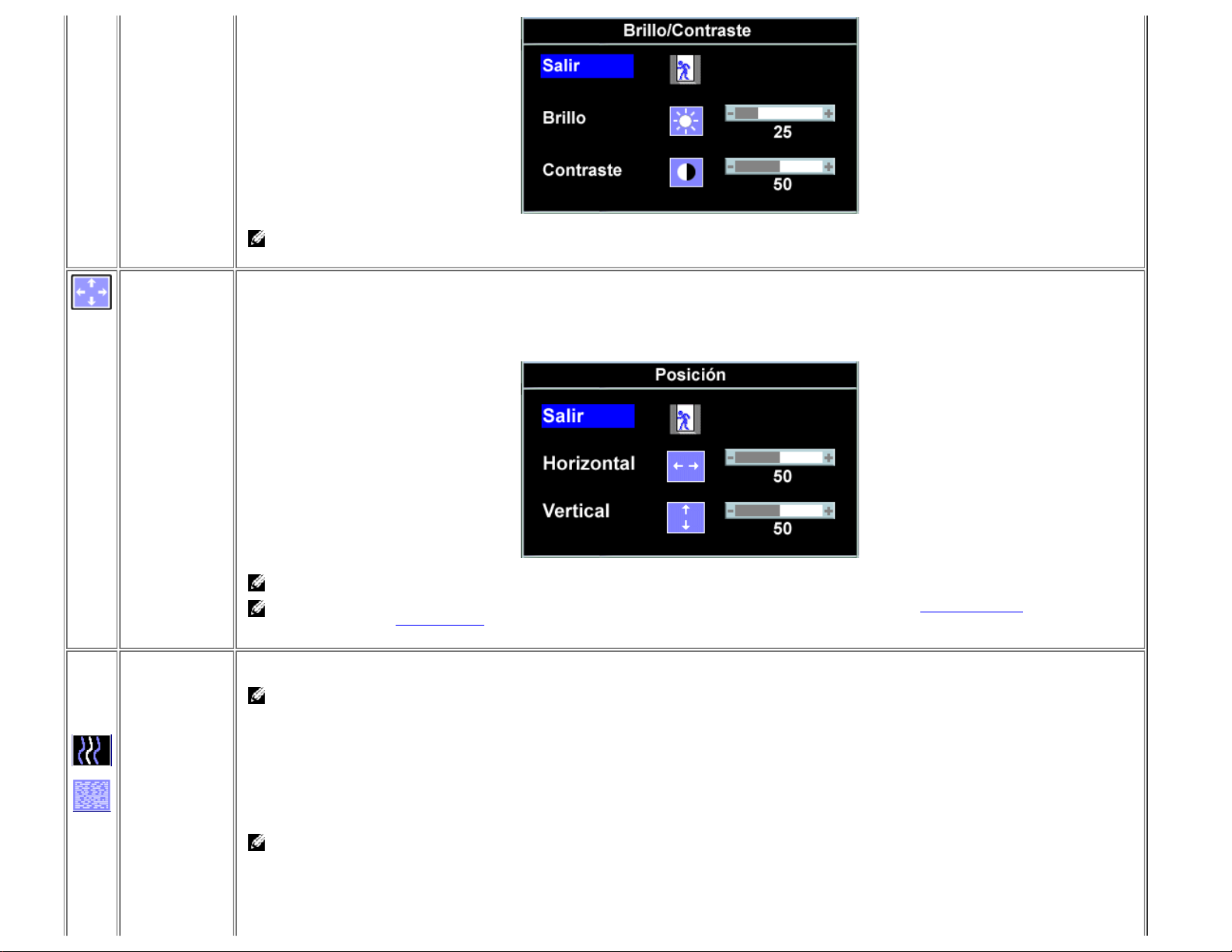
Brillo/Contraste Brillo ajusta la iluminación de la luz de fondo.
Descripción
Use Brillo primero y Contraste a continuación sólo si necesita realizar más ajustes.
Pulse el botón + para aumentar la iluminación y pulse el botón - para reducir la iluminación (mín 0, máx 100),
Contraste ajusta el nivel de diferencia entre la oscuridad y la luz en la pantalla del monitor.
Pulse el botón + para aumentar el contraste y pulse el botón - para reducirlo (mín 0, máx 100),
Page 16
NOTA: Cuando use una fuente DVI, el ajuste DVI no está disponible
Posición:
Horizontal
Vertical
Ajustes de
imagen:
Ajuste
automático
Reloj de píxeles
(básico)
Fase (refinado)
Positioning (posición) desplaza el área de visionado en la pantalla del monitor.
Cuando realice cambios a los ajustes horizontal o vertical, éstos no afectarán al tamaño del área de visionado, la imagen se desplaza en respuesta a su
selección.
Mínimo es 0 (-) y máximo es 100 (+).
NOTA: Cuando use una fuente DVI, la opción posicionamiento no estará disponible
NOTA: El posicionamiento horizontal y vertical OSD se ajusta en paisaje (predeterminado) o retratomostar rotación cuando se usa
junto a la función rotación OSD
.
A pesad de que su PC reconozca el monitor al iniciarse, la función de ajuste automático mejora los ajustes de imagen para que se usen con un ajuste
particular.
NOTA: En la mayoría de los casos, el ajuste automático crea la imagen que mejor se adapta a su configuración.
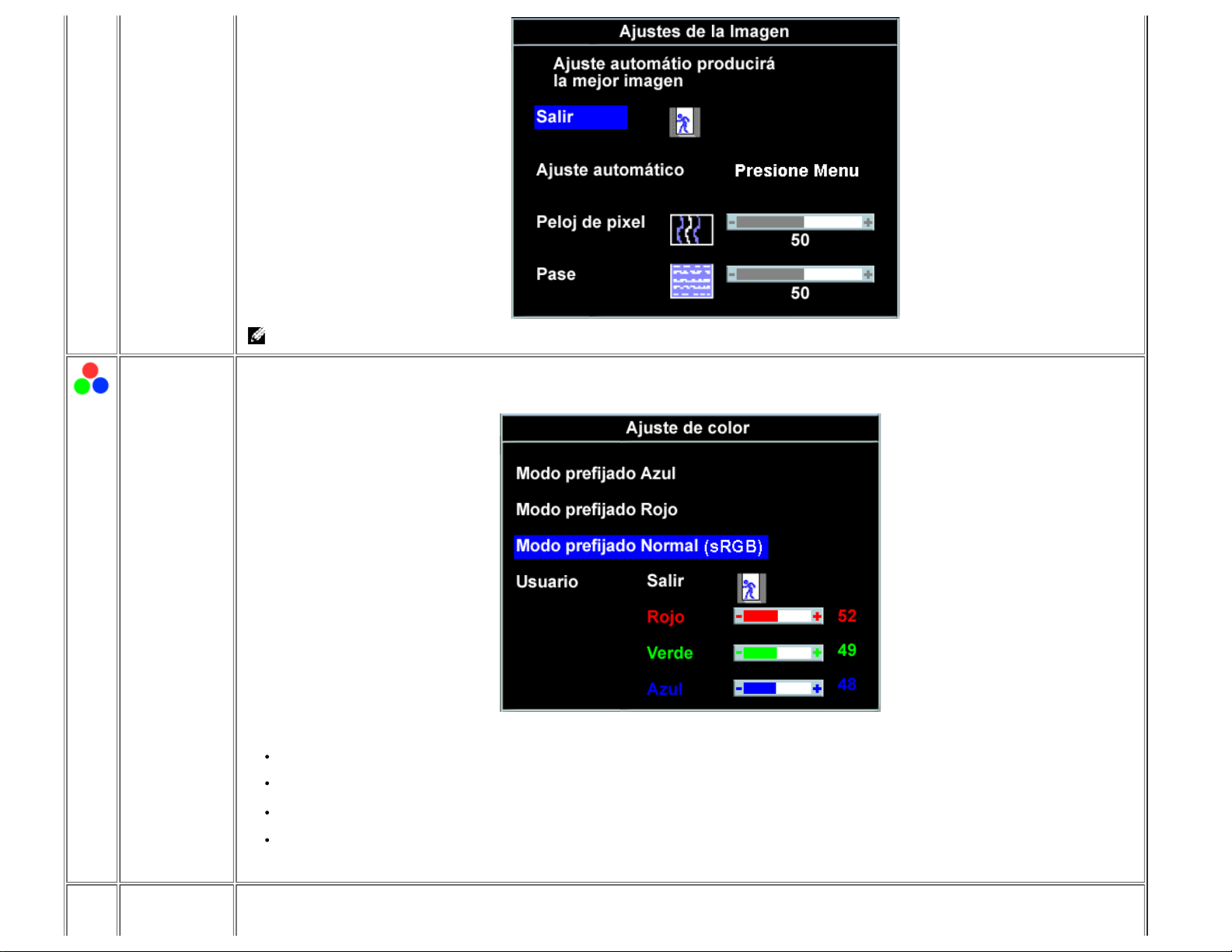
Los ajustes Phase (fase) y Pixel Clock (reloj de píxeles) le permitirán ajustar el monitor a sus preferencias con mayor precisión. Se pude acceder a estos
ajustes mediante el menú principal OSD seleccionando image Settings (ajustes de imagen) .
Use los botones - y + para realizar cualquier ajuste. (Mínimo: 0 ~ Máximo: 100)
Si no obtiene un resultado satisfactorio, use el ajuste de fase, use el ajuste del reloj de píxeles (basto) y a continuación el de Fase (fino) de nuevo.
NOTA: Es posible que esta función modifique la anchura de la imagen. Utilice la función horizontal del menú de posición para
centrarla.
Page 17
NOTA: Cuando use la fuente DVI, la opción de ajustes de imagen no está disponible.
Ajustes de color
Preseleccionado
azul
Preseleccionado
rojo
Preseleccionado
normal
Preseleccionado
por el usuario
Ajustes OSD:
Ajustes de color ajusta la temperatura de color, el tono y la saturación.
El tono de color se nota más en las áreas con fondo blanco.
Preseleccionado azul se selecciona para obtener un tono azulado. Este ajuste de color se usa normalmente en aplicaciones de texto (hojas de
cálculo, editores de texto, programación, etc).
Preseleccionado rojo se selecciona para obtener un tono rojizo. Este ajuste de color se usa normalmente para aplicaciones de color intenso (Edición
de imagen fotográfica, multimedia, películas, etc).
Se selecciona para obtener los ajustes de color preseleccionados (de fábrica). Este ajuste es también el espacio de color predeterminado estándar
sRGB.
Preseleccionado por el usuario: Utilice los botones + y - para aumentar o reducir cada color (R,G, B, ) independientemente en incrementos digitales
de 0 a 100.
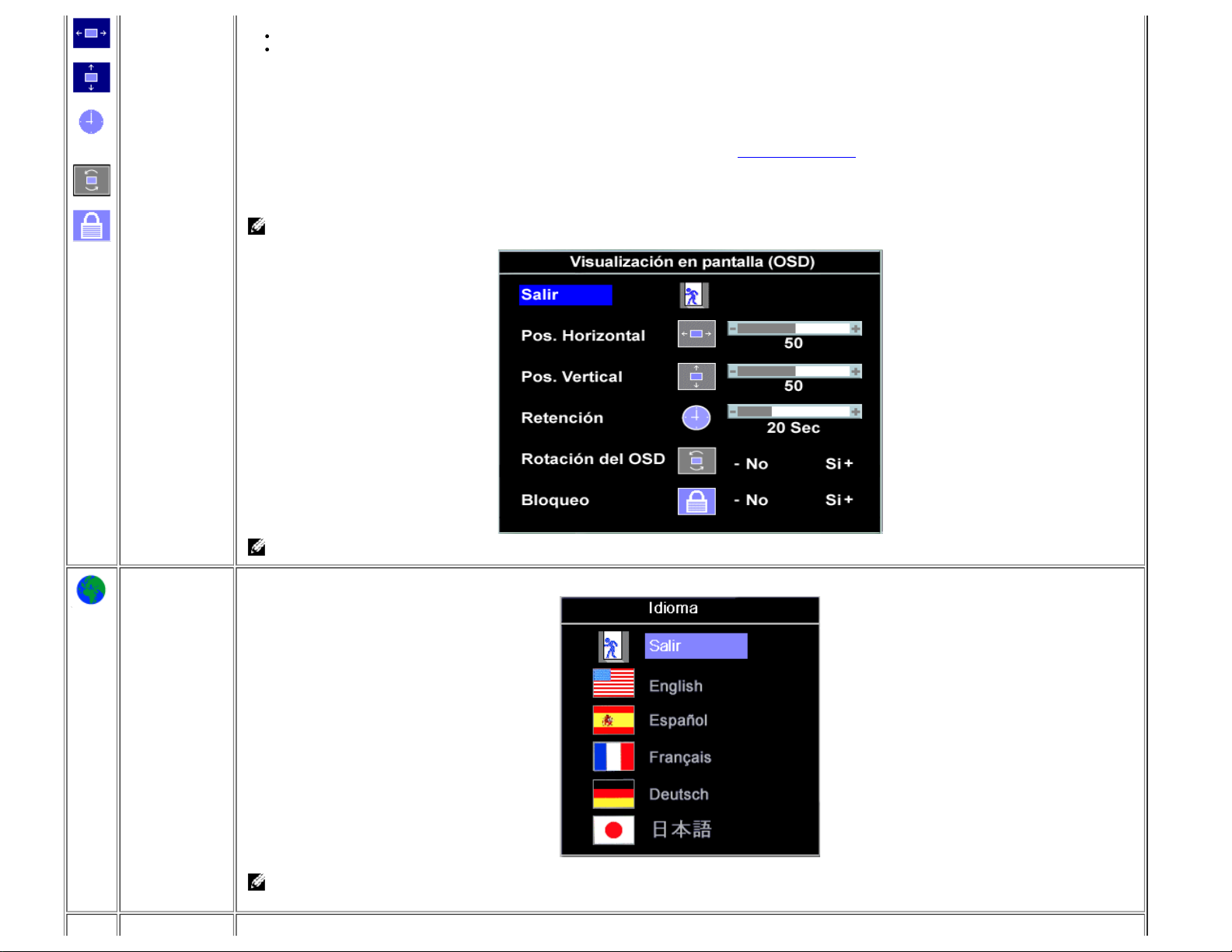
Para los ajustes de la OSD incluyendo el lugar, la cantidad de tiempo que el menú permanece en pantalla y el giro de la OSD.
Posición de la OSD:
Page 18
Posición
horizontal
Posición
vertical
Tiempo de
permanencia de
OSD
Rotación OSD
Bloqueo de OSD
Para ajustar la posición horizontal de la OSD, use los botones - y + para desplazarse por la OSD de izquierda a derecha.
Para ajustar la posición vertical de la OSD, u se los botones - y + para desplazarse por la por la OSD de arriba a abajo.
Tiempo de permanencia de OSD:
El OSD permanece activo mientras se esté utilizando. Ajuste el tiempo en espera, establece la cantidad de tiempo que la OSD permanece activa después
de haber pulsado el botón por última vez. Use el botón - y + para ajustar de deslizamiento en incrementos de 5 segundos, de 5 a 60 segundos.
Rotación OSD:
Gira la OSD 90 ° en el sentido contrario a las agujas del reloj. Ajuste según la secciónRotación del monitor
Bloqueo de OSD:
Controla el acceso del usuario a los ajustes. Cuando se selecciona Sí (+), no se permiten ajustes de usuario. Se bloquean todos los botones excepto el
botón de menú.
NOTA: Cuando la OSD está bloqueada, si pulsa el botón de menú irá directamente al menú de ajustes ODD con el bloqueo OSD
seleccionado. Seleecione No(-) para desbloquear y permitir al usuario el acceso a todos los ajustes aplicables.
NOTA: Puede bloquear y desbloquear la OSD también manteniendo presionado el botón de menú durante 15 segundos.
Idioma Seleccione la OSD en el idioma que desee (inglés, francés, español, alemán o japonés).
NOTA: Este cambio sólo afecta la OSD y no al software de su PC.
Audio Puede seleccionar tenerlo encendido o apagado cuando el monitor esté en el modo de ahorro de energía.
Page 19
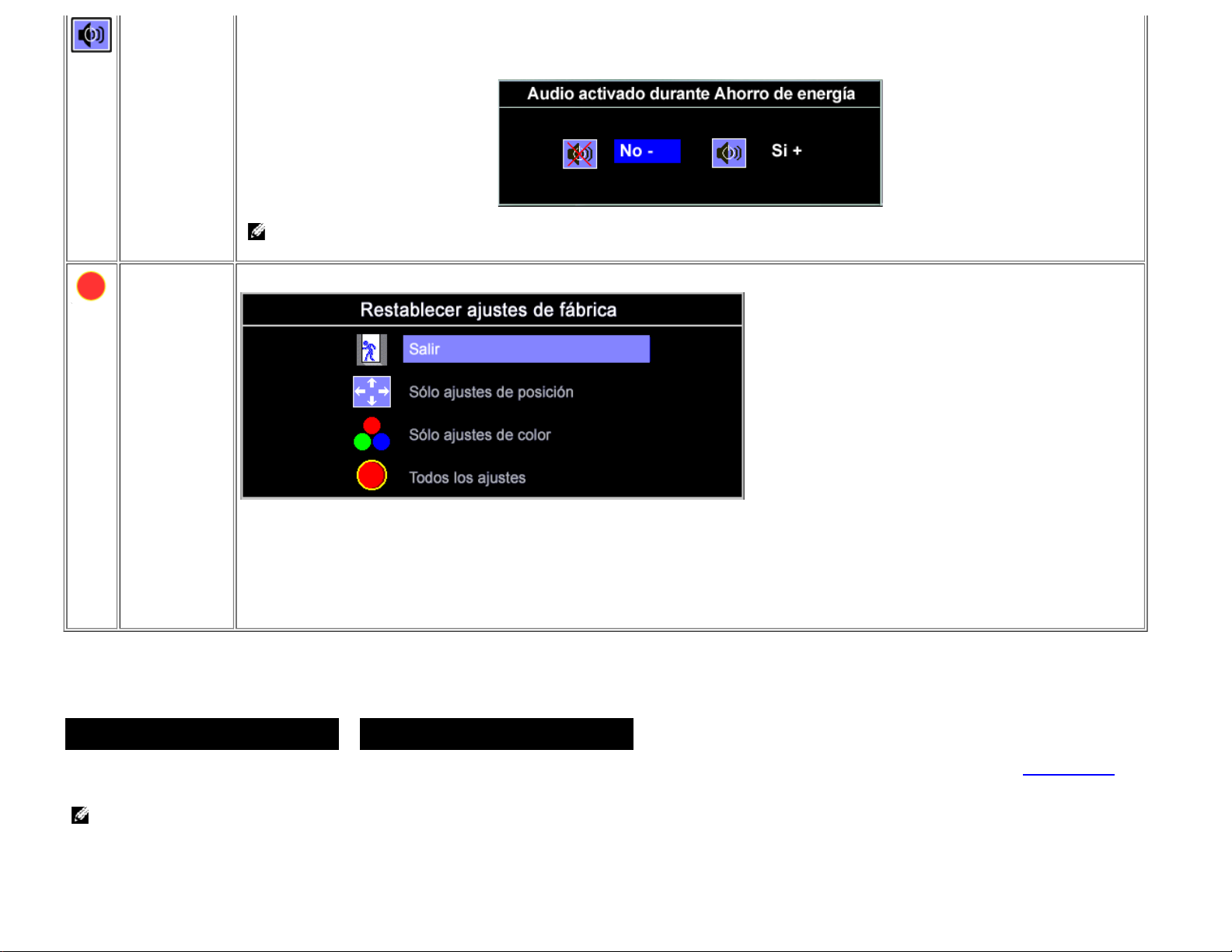
(opcional)
Sí — activa el audio
No — desactiva el audio (predeterminado)
NOTA: Si la barra de sonido de Dell no está conectada correctamente al monitor, el menú de audio no estará disponible.
Reajustes de
fábrica:
Recupere las opciones del menú OSD según los valores predeterminados en fábrica.
Salida — Seleccione salir del menú de recuperación de los ajustes de fábrica sin reajustar ninguna opción OSD.
Ajustes de posición sólo — Recupere los ajustes de posición de imagen a los ajustes de fábrica originales.
Sóloajustes de color — Cambia los ajustes rojo, verde y azul a los ajustes de fábrica originales y recupera el ajuste por defecto en preseleccionado
normal.
Todoslos ajustes —Cambia todos los ajustes que el usuario puede cambiar, color, posición, brillo, contraste y tiempo de permanencia de la OSD a los
valores predeterminados en fábrica. El idioma de la OSD no cambia.
Mensajes de advertencia OSD
Uno de los mensajes de advertencia siguientes puede aparecer en la pantalla indicando que el monitor no está sincronizado.
No se Puede Presentar Este Modo de Video
1. Entrada análoga
Significa que el monitor no puede sincronizarse con la señal que está recibiendo desde el PC. La señal es demasiado alta o demasiado baja para el monitor. Consulte Especificaciones para los
rangos de frecuencia horizontal y vertical que son compatibles con este monitor. El modo recomendado es 1280 X 1024 @ 60Hz.
NOTA: El diálogo "Dell - self-test Feature Check ( Función de comprobación automática de Dell) aparecerá en la pantalla si el monitor no recibe una señal de vídeo.
o
No se Puede Presentar Este Modo de Video
2. Entrada digital
Page 20
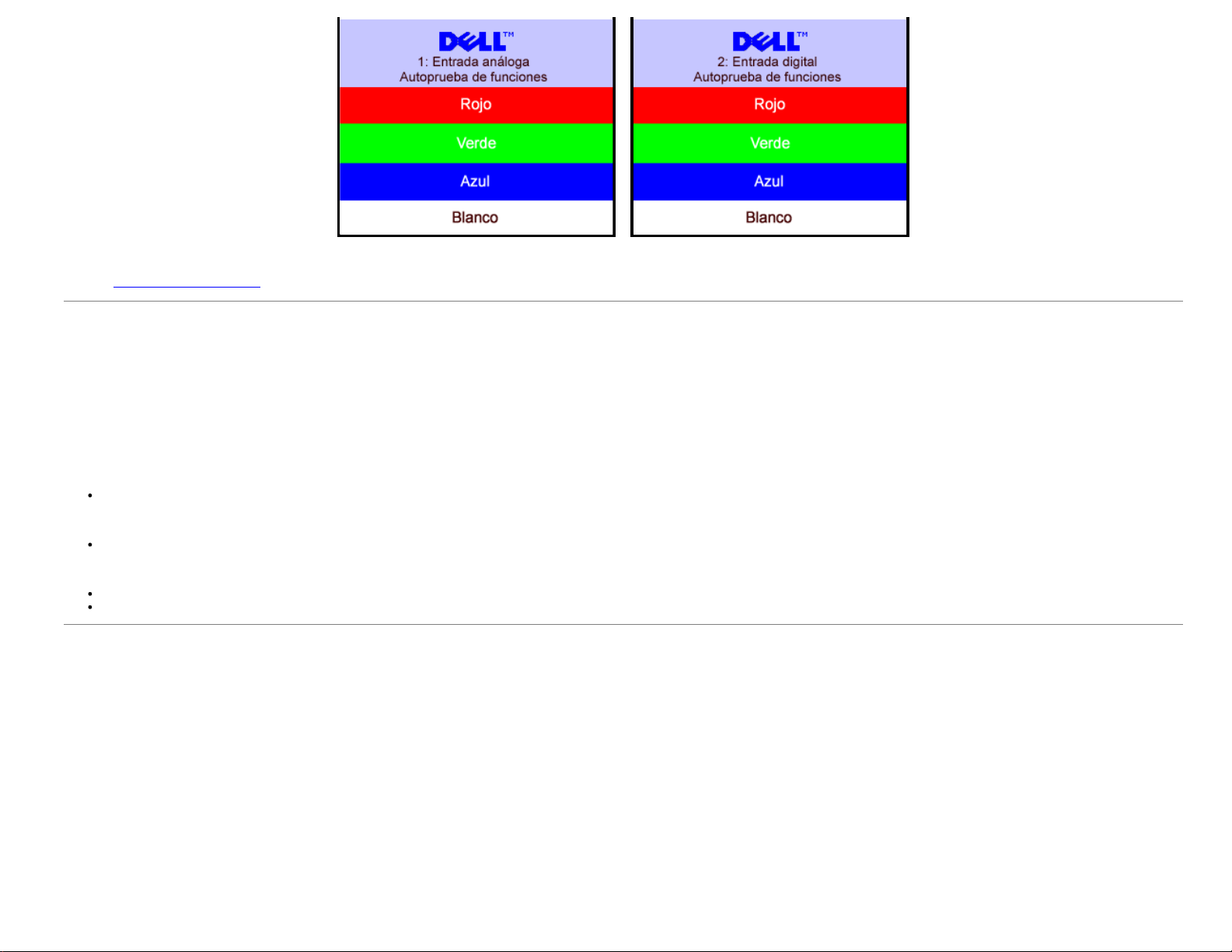
o
En ocasiones, no aparece ningún mensaje de advertencia y la pantalla queda en blanco , esto podría indicar que el monitor no está sincronizado con el PC.
Consulte Resolución de problemas
para más información.
Ajuste de una resolución óptima
1. Pulse el botón de la derecha del ratón sobre el escritorio y vaya a Propiedades.
2. Seleccione la ficha Ajustes.
3. Ajuste la frecuencia de refrescado a 60 Hz.
4. Ajuste la resolución de pantalla a 1280 x 1024 y asegúrese de que la frecuencia de refrescado está todavía a 60 Hz.
5. Pulse OK.
Si no ve 1280 x 1024 como opción, es posible que necesite actualizar el controlador de gráficos.
Si tiene un PC de mesa Dell, puede hacer lo siguiente:
Vaya a support.dell.com, introduzca su etiqueta de servicio y descargue el controlador más reciente de su tarjeta de gráficos.
Si tiene un PC portátil de Dell.
Vaya a support.dell.com, introduzca su etiqueta de servicio y descargue el controlador más reciente de su tarjeta de gráficos.
Si no tiene un PC marca Dell:
Vaya al sitio web del fabricante de su PC y descargue los controladores de gráficos más recientes.
Vaya al sitio web de su tarjeta de gráficos y descargue los controladores de gráficos más recientes.
Uso de la barra de sonido Dell (opcional)
La barra de sonido Dell es un sistema de altavoces con cuatro altavoces y dos canales que puede acoplarse al monitor. En la barra de sonido se encuentra lo siguiente: Volumen giratorio y
control encendido/apagado para ajustar el nivel de sistema general, una indicación de luz LED verde de energía y dos conexiones para sonido en auriculares.
Page 21
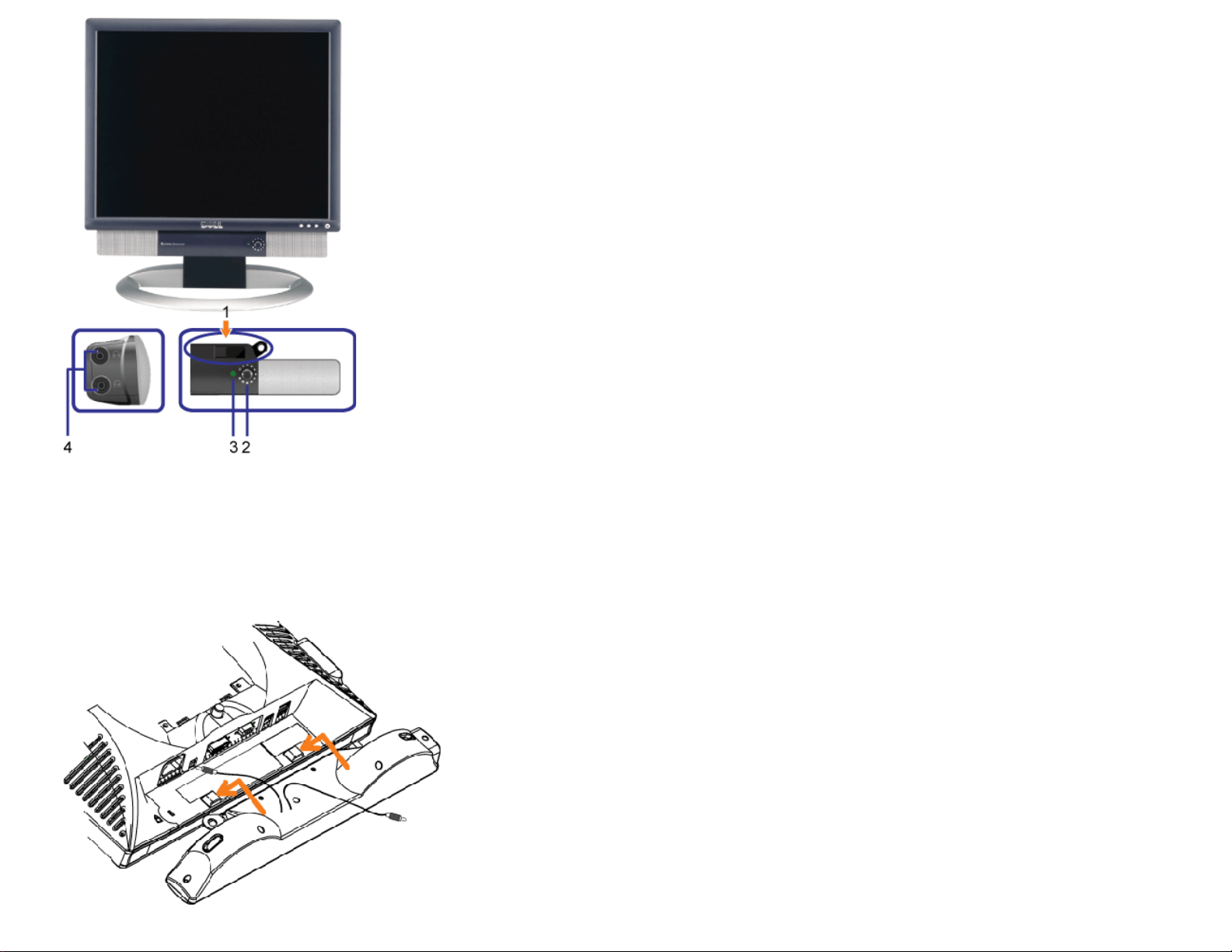
1. Acople el mecanismo
ATENCIÓN: No use el conector de energía de la barra de sonido con otros dispositivos.
2. Control de energía/volumen
3. Indicador de energía
4. Conexión auriculares
Acople de la barra de sonido al monitor
Page 22
1. Acople la barra de sonido alineando las dos ranuras de la barra de sonido con los dos salientes en la parte inferior del monitor.
2. Deslice la barra de sonido hacia la izquierda hasta que encaje.
3. Enchufe el cable de corriente de la barra de sonido en el conector en la parte trasera del monitor.
4. Introduzca el cable estéreo verde de la barra de sonido al conector de salida audio del PC.
Volver a la página de contenidos
Page 23
Volver a la página de contenidos
Volver a la página de contenidos
Giro del monitor
Monitor de pantalla plana 1704FPV de Dell™
Cambio del giro del monitor
Giro del sistema operativo
Cambio del giro del monitor
Antes de hacer girar el monitor, debe tenerlo extendido verticalmente (Extensión vertical) o inclinado (Inclinación) para evitar
golpear el lado inferior del monitor.
Giro del sistema operativo
Después de haber girado el monitor, debe completar el procedimiento a continuación para girar el sistema operativo.
NOTA: Si usa el monitor con un PC que no sea de Dell, debe ir a la página web del controlador de gráficos o
la del fabricante de su PC para obtener información sobre cómo hacer girar el sistema operativo.
1. Pulse el botón de la derecha del ratón sobre el escritorio y vaya a Propiedades.
2. Seleccione la ficha Ajustes y pulse Avanzado.
3. Si tiene ATI, seleccione la ficha Rotación y ajústelo en el giro que prefiera.
Si tiene nVidia, pulse la ficha nVidia y en la columna de la izquierda, seleccione NVRotate y a continuación seleccione
la rotación que desee.
Si tiene Intel, seleccione la ficha de gráficos Intel, pulse en Propiedades gráficas, seleccione la ficha Rotación y
ajústela en la rotación preferida.
NOTA: Si no ve la opción de giro o no funciona correctamente, vaya a support.dell.com y descárguese el
controlador más reciente para su tarjeta de gráficos.
Page 24

Page 25
Volver a la página de contenidos
Resolución de problemas
Monitor de pantalla plana 1704FPV de Dell™
Resolución de problemas del monitor
Problemas generales
Problemas generales del producto
Problemas relativos a USB
Problemas relativos a la barra de sonido
PRECAUCIÓN: Antes de empezar con cualquiera de los procedimientos de esta sección, siga las instrucciones
de seguridad.
Resolución de problemas del monitor
Función de comprobación automática (STFC)
El monitor le proporciona una función de comprobación automática que verifica que el monitor funciona adecuadamente. Si el
monitor y el PC están conectados correctamente pero la pantalla del monitor permanece oscura, ejecute la comprobación
automática de la manera siguiente:
1. Apague el PC y el monitor.
2. Desconecte el cable del vídeo de la parte trasera del Pc. Para asegurarse de que la comprobación automática funciona
correctamente, extraiga los cables digitales (conector blanco) y análogo (conector azul) de la parte trasera del PC.
3. Encienda el monitor.
Aparecerá el cuadro de diálogo Función de comprobación automática de Dell en la pantalla (contra un
fondo negro) si el monitor no detecta una señal de vídeo y está funcionando correctamente. Cuando se
encuentre en el modo de comprobación automática, la luz LED permanece en verde. Dependiendo
también de la entrada seleccionada, uno de los diálogos que se muestra a continuación será examinado
en la pantalla.
o
Este cuadro también aparece durante el funcionamiento normal del sistema si el cable del vídeo se
desconecta o daña.
4. Apague el monitor y reconecte el cable del vídeo; encienda el PC y el monitor.
Si el la pantalla del monitor permanece en blanco después de haber realizado el procedimiento anterior, compruebe el
Page 26
controlador de vídeo y el PC; el monitor funciona correctamente.
Mensajes de advertencia OSD
Uno de los mensajes de advertencia siguientes puede aparecer en la pantalla indicando que el monitor no está sincronizado.
1. Entrada análoga
No se Puede Presentar Este Modo de Video
Significa que el monitor no puede sincronizarse con la señal que está recibiendo desde el PC. La señal es demasiado alta o
demasiado baja para el monitor. Consulte en Especificaciones del monitor
compatibles con este monitor. El modo recomendado es 1280 X 1024 @ 60Hz.
En ocasiones no aparecer ningún mensaje de advertencia pero la pantalla se quedará en blanco, esto puede indicar que el
monitor no está sincronizado con el PC o que el monitor se encuentra en el modo de ahorro de energía.
o
No se Puede Presentar Este Modo de Video
2. Entrada digital
los rangos de frecuencia horizontal y vertical
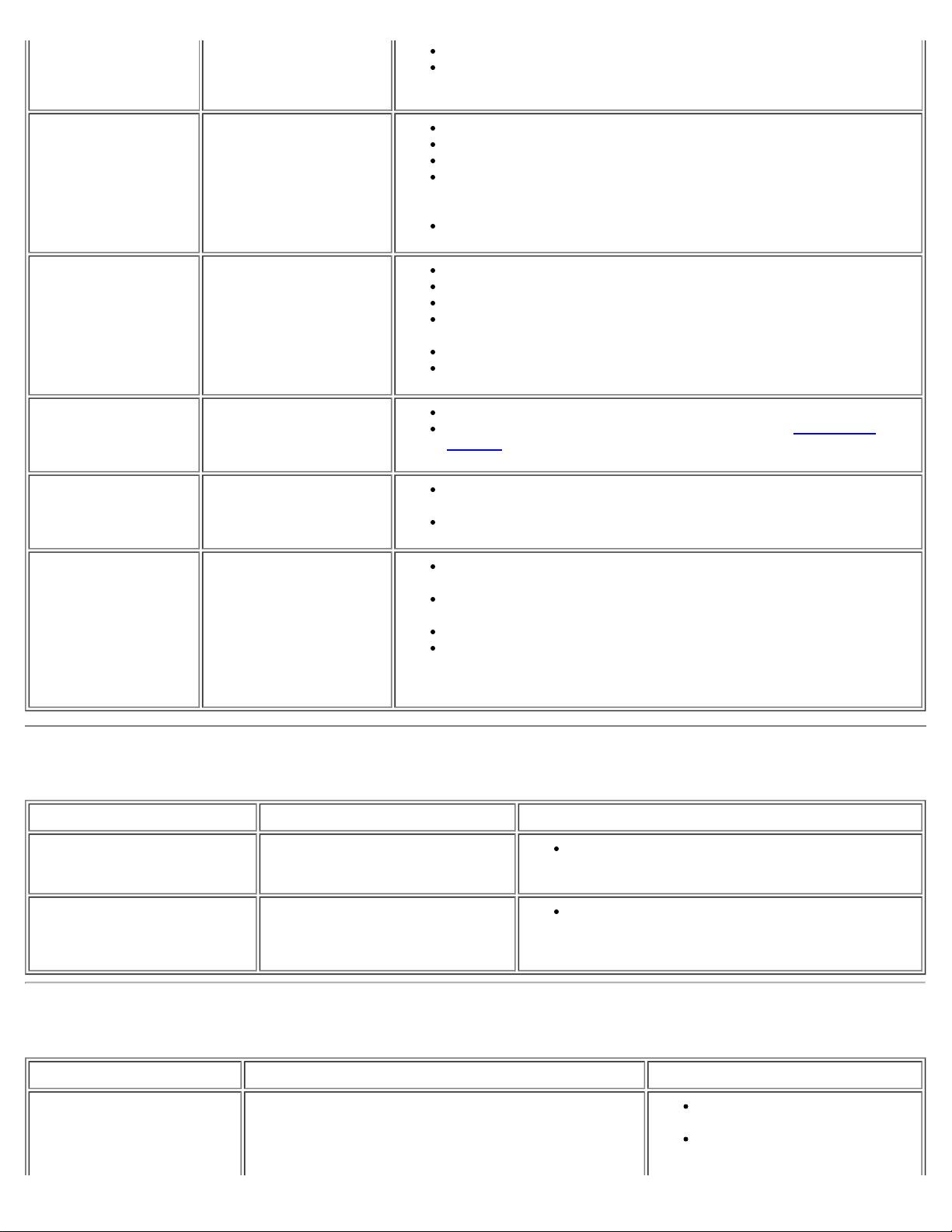
Problemas generales
La tabla siguiente contiene información general sobre problemas usuales en este tipo de monitores.
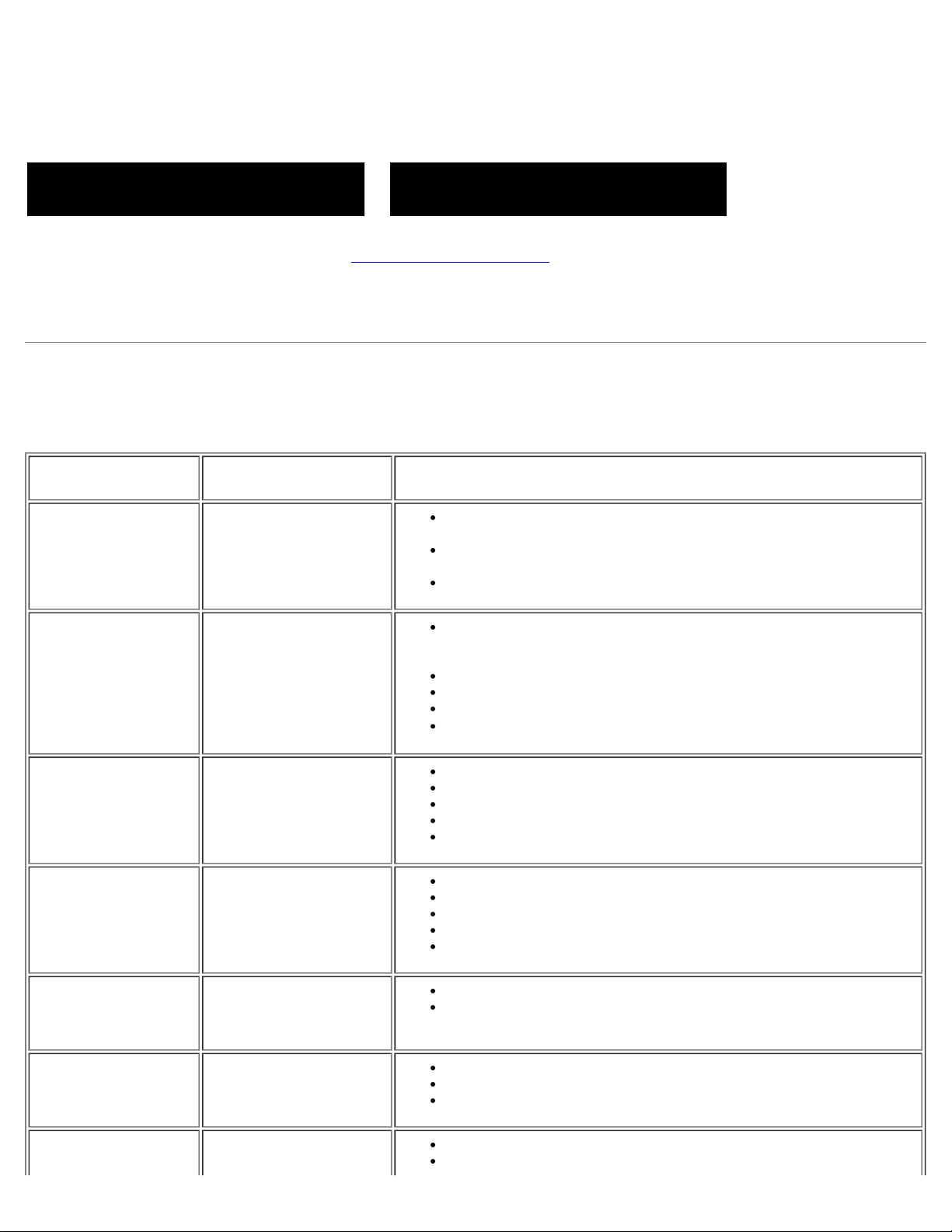
SÍNTOMAS
USUALES
No hay vídeo/ Led de
encendido apagada
LO QUE USTED NOTA SOLUCIONES POSIBLES
No hay imagen, monitor
en blanco
Comprebe la calidad de la conexión en ambos extremos del cable
de vídeo.
Asegúrese de que el monitor y el PC están conectados a una
toma de corriente que funcione.
Asegúrese de que el botón de encendido no esté apretado
No hay vídeo/ LED
encendido
Enfoque de baja
calidad
Imagen temblorosa o
borrosa
Píxeles desaparecidos La pantalla LCD tiene
Problemas con el
brillo
No hay imagen o no
tiene brillo
La imagen está borrosa,
difuminada o con
sombras.
Imagen ondulada o
movimiento correcto
puntos
La imagen está
demasiado oscura o
demasiado brillante
Pulse el botón de selección de entrada en la parte frontal del
monitor y asegúrese de que ha seleccionado la fuente de entrada
correcta.
Aumente los controles de brillo y contraste
Realice función de comprobación automática
Compruebe que no haya conexiones dobladas o rotas.
Reinicie el PC y el monitor.
Pulse el botón Auto adjust (ajuste automático)
Ajuste Phase (fase ) o clok (reloj) mediante los controles de OSD
Elimine los cables alargadores de vídeo
Reinicie el monitor
Resolución de vídeo baja o tamaño de fuente aumentado
Pulse el botón Auto adjust (ajuste automático)
Ajuste Phase (fase ) o clok (reloj) mediante los controles de OSD
Reinicie el monitor
Compruebe que no haya factores ambientales que puedan influir
Cambie de lugar y compruébelo en otra habitación
Ciclo encendido/apagado
Píxeles que están permanentemente apagados y es un defecto
natural que esto ocurra en la tecnología LCD
Reinicie el monitor
Pulse el botón Auto adjust (ajuste automático)
Ajuste los controles de brillo y contraste
Distorsión geométrica La pantalla no está
centrada correctamente
Reajuste el monitor en Ajustes de posición solamente
Pulse el botón Auto adjust (ajuste automático)
Page 27
Ajuste los controles de centrado
Líneas
horizontales/verticales
La pantalla tiene una o
más líneas
Asegúrese de que el monitor se encuentra en el modo de vídeo
adecuado
Reinicie el monitor
Pulse el botón Auto adjust (ajuste automático)
Ajuste Phase (fase ) o clok (reloj) mediante los controles de OSD
Realice la función de comprobación automática y verifique si
estas líneas también están en el modo de comprobación
automática
Compruebe que no haya conexiones dobladas o rotas.
Problemas de
sincronización
Pantalla LCD rayada La pantalla tiene
Cuestiones relativas a
la seguridad
Problemas
intermitentes
La pantalla está movida
o aparece rasgada
rasguños o rayas
Señales visibles de
humo o centellas
El monitor se enciende y
se apaga
Reinicie el monitor
Pulse el botón Auto adjust (ajuste automático)
Ajuste Phase (fase ) o clok (reloj) mediante los controles de OSD
Ejecute la función de comprobación automática para determinar
si también aparece en el modo de comprobación automática
Compruebe que no haya conexiones dobladas o rotas.
Inicie el pc en el modo de seguridad
Apague el monitor y limpie la pantalla
Puede consultar las instrucciones de limpieza en Cuidado del
monitor.
No realice ninguno de los pasos incluidos en la resolución de
problemas
Debe reemplazar el monitor
Asegúrese de que el monitor se encuentra en el modo de vídeo
adecuado
Asegúrese de que la conexión de cable del vídeo al PC y al panel
es segura
Reinicie el monitor
Ejecute la función de comprobación automática para determinar
si este problema intermitente también ocurre en el modo de
comprobación automática
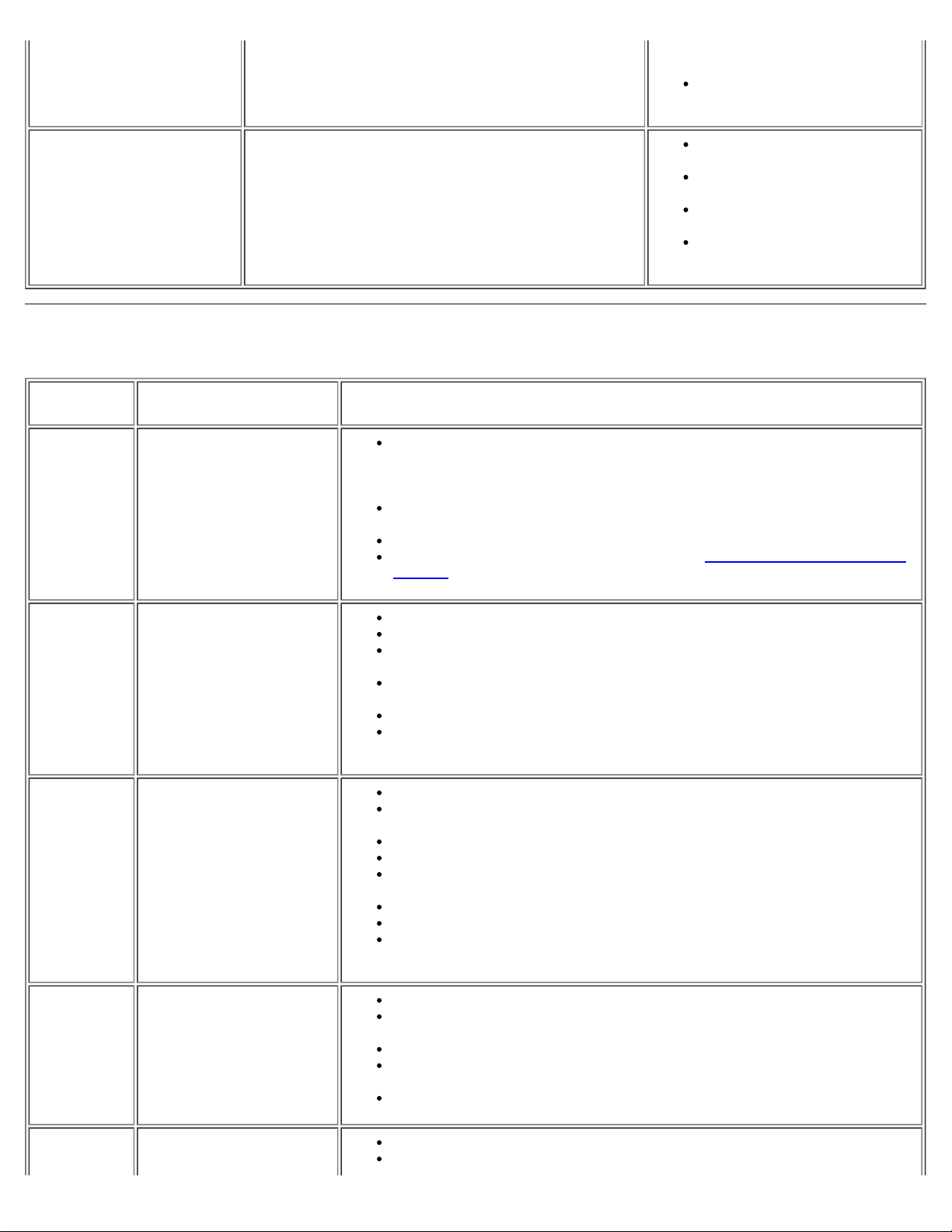
Problemas específicos del producto
SÍNTOMAS ESPECÍFICOS LO QUE USTED NOTA SOLUCIONES POSIBLES
La imagen de la pantalla es
demasiado pequeña
No se puede ajustar el
monitor mediante los botones
del panel frontal
La imagen está centrada en la
pantalla pero no llena todo el área
de visionado
La OSD no aparece en la pantalla
Reinicie el monitor mediante All Settings (todos
los ajustes)
Apague el monitor y desenchufe el cable de
alimentación y a continuación vuelva a
enchufarlo y encender el monitor.
Problemas relativos a USB
SÍNTOMAS ESPECÍFICOS LO QUE USTED NOTA SOLUCIONES POSIBLES
La interfaz USB no funciona Los periféricos USB no funcionan
Compruebe que el monitor
esté ENCENDIDO.
Vuelva a conectar el cable de
parte pasada al PC.
Page 28
Reconecte los periféricos USB
(conector parte a pasar).
Apague y vuelva a encender
el monitor de nuevo.
La alta velocidad de la
interfaz USB 2.0 es baja.
Los periféricos USB 2.0 de alta velocidad funcionan
lentamente o no funcionan en absoluto.
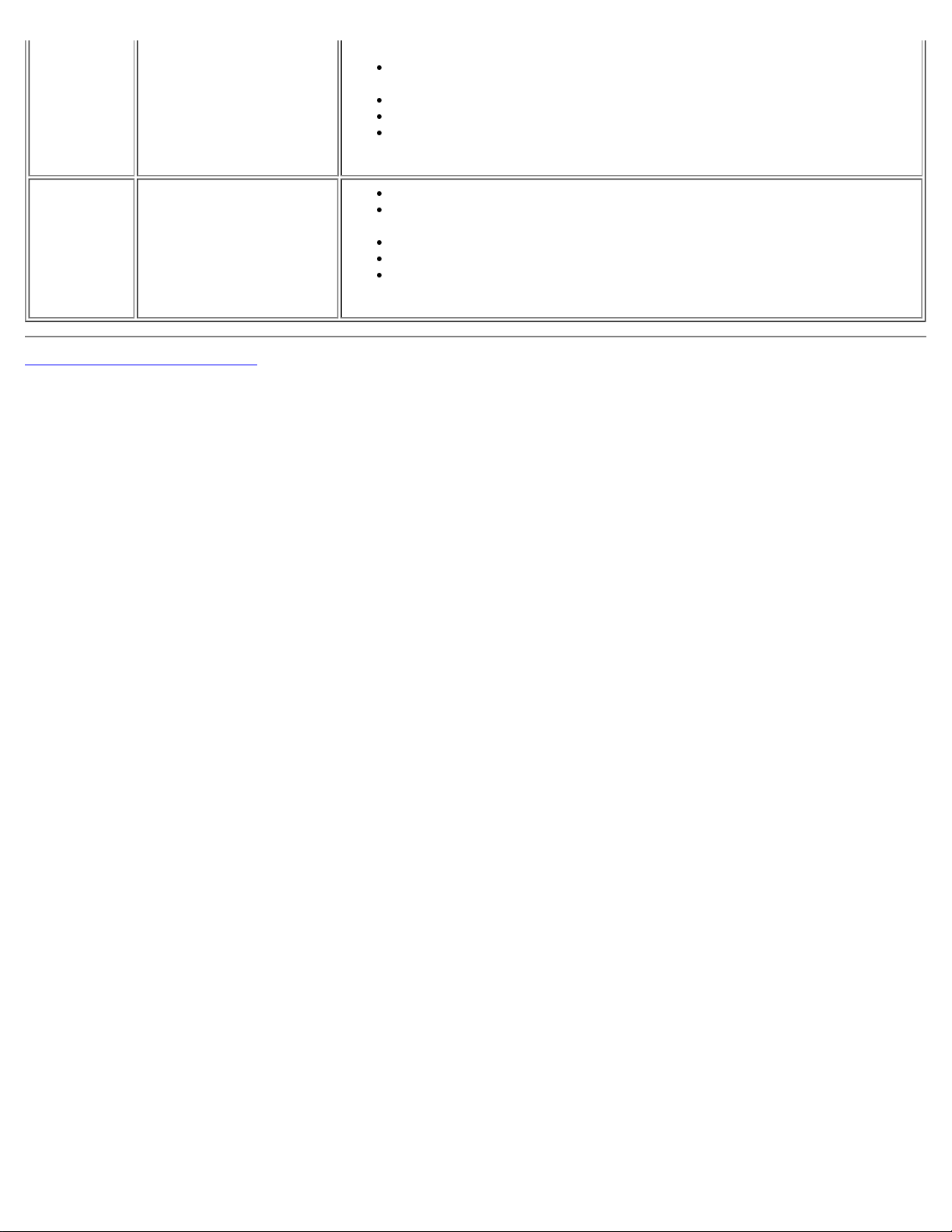
Problemas relativos a la barra de sonido
SÍNTOMAS
USUALES
No hay
sonido
LO QUE USTED NOTA SOLUCIONES POSIBLES
No llega corriente a la
barra de sonido- el
indicador de corriente está
apagado.
(abastecedor de energía
DC incluido 1704FPV )
Gire el control de encendido/volumen en la barra de sonido en dirección
de las agujas del reloj a la posición intermedia; compruebe que el
indicador de corriente (LED verde) en la parte frontal de la barra de
sonido se ilumina.
Compruebe que el cable de corriente de la barra de sonido está
conectado al monitor.
Compruebe que le llega corriente al monitor.
Si no llega la corriente al monitor, consulte Resolución de problemas del
monitor para leer sobre problemas normales del monitor.
Compruebe que su PC es
compatible con USB 2.0.
Verifque la fuente USB 2.0 en
su PC.
Vuelva a conectar el cable de
parte pasada al PC.
Reconecte los periféricos USB
(conector parte a pasar).
No hay
sonido
Sonido
distorsionado
Sonido
distorsionado
La barra de sonido tiene
corriente, el indicador está
encendido.
La tarjeta de sonido del
PC se usa como fuente de
audio.
Usa otra fuente de audio.
Enchufe el cable de audio line-in en la conexión audio out del PC.
Ajuste todos los controles de volumen de Windows al máximo.
Reproduzca algún archivo de sonido en el PC (p.ej. un cd de audio o
archivo MP3).
Gire la ruedecilla de Encendido/volumen en la barra de sonido en
dirección de las agujas del reloj a un ajuste de volumen mayor.
Limpie y acondicione la conexión de audio line-in.
Compruebe la barra de sonido usando otra fuente de audio (p.ej. un
reproductor de CD portátil).
Elimine cualquier estorbo entre la tarjeta de sonido y el usuario.
Compruebe que la conexión de audio line-in está completamente
insertada en la conexión de la tarjeta de sonido.
Ajuste todos los controles de volumen de Windows al nivel medio.
Reduzca el volumen de la aplicación audio.
Gire la ruedecilla de Encendido/volumen en la barra de sonido en
dirección contraria a las agujas del reloj a un ajuste de volumen mayor.
Limpie y acondicione la conexión de audio line-in.
Consulte la resolución de problemas de la tarjeta de sonido del PC.
Compruebe la barra de sonido usando otra fuente de audio (p.ej. un
reproductor de CD portátil).
Elimine cualquier estorbo entre la tarjeta de sonido y el usuario.
Compruebe que la conexión de audio line-in está completamente
insertada en la conexión de la fuente de sonido.
Reduzca el volumen de la fuente de audio.
Gire la ruedecilla de Encendido/volumen en la barra de sonido en
dirección contraria a las agujas del reloj a un ajuste de volumen mayor.
Limpie y acondicione la conexión de audio line-in.
Desequilibrio
en el sonido
El sonido proviene de lado
de la barra de sonido
Elimine cualquier estorbo entre la tarjeta de sonido y el usuario.
Compruebe que la conexión de audio line-in está completamente
Page 29
solamente insertada en la conexión de la tarjeta de sonido o fuente de audio.
Ajuste todos los controles de balance de audio de Windows (L-R) a sus
puntos medios.
Limpie y acondicione la conexión de audio line-in.
Consulte la resolución de problemas de la tarjeta de sonido del PC.
Compruebe la barra de sonido usando otra fuente de audio (p.ej. un
reproductor de CD portátil).
Volumen
bajo
Volver a la página de contenidos
Volumen demasiado bajo.
Elimine cualquier estorbo entre la tarjeta de sonido y el usuario.
Gire la ruedecilla de Encendido/volumen en la barra de sonido en
dirección de las agujas del reloj a un ajuste de volumen máximo.
Ajuste todos los controles de volumen de Windows al máximo.
Aumente el volumen de la aplicación audio.
Compruebe la barra de sonido usando otra fuente de audio (p.ej. un
reproductor de CD portátil).
Page 30

Volver a la página de contenidos
Apéndice
Monitor de pantalla plana 1704FPV de Dell™
Garantía
Información de seguridad
Información de contacto con Dell
Notas regulatorias
Reciclado
Guía de ajuste del monitor
Garantía
CONDICIONES Y TÉRMINOS DE VENTA EN EE.UU.
Estos términos y condiciones ("Acuerdo") se aplican a la adquisición de sistemas informáticos,sus productos relacionados, servicios y asistencia vendidos en los EE.UU. ("producto") por Dell tal y como se
afirma en la factura que (Dell) le proporciona. Al aceptar la entrega del producto, acepta y se encuentra legalmente vinculado a los términos y condiciones de este acuerdo. Si no desea que esto ocurra, debe
notificáreselo a Dell inmediatemente y devolver su compra según la Política de devolución de satisfacción total de Dell.
(Consultar: http://support.dell.com/ContactUs/ByPhone.aspx?c=us&l=en&s=gen para información de contacto.) Si devuleve la compra, ésta debe guardarse en las cajas en las que se envió. SE
APLICARÁ ESTE ACUERDO A MENOS QUE POSEA UN ACUERDO DE COMPRA POR SEPARADO CON DELL, EN CUYO CASO ESTE ACUERDO POR SEPARADO SE APLICA, O QUE SE APLIQUEN OTROS TÉRMINOS Y
CONDICIONES A LA TRANSACCIÓN.
1. Otros documentos.
Este acuerdo no puede alterarse, sustituirse o modificarse mediante cualquier otro documento o documentos a menos que se acuerde lo contrario por escrito y firmado por Dell y por usted. Si no recibe
una factura o contrato por correo, correo electrónico o con el producto, puede obtener información sobre su compra en http://support.dell.com/dellcare/Invoice.aspx o poniéndose en contacto con
el representante de ventas.
2. Términos de pago, encargos, cuotas, intereses.
Los términos de pago son decisión única de Dell y, a menos que se acuerde lo contrario con Dell, el pago debe efectuarse en el momento de la compra. El pago puede hacerse mediante tarjeta de
crédito, transferencia o por algún otro método de pago previamente acordado. Es posible que Dell facture partes del encargo por separado. El encargo está sujeto a cancelaciones por Dell por decisión
única de Dell. A menos que Dell haya acordado un descuento diferente, la política de precios estándar de los sistemas de Dell™ que incluye tanto el hardware como los servicios en un precio descontado,
incluye un descuento de la lista de precios aplicable a la porción de servicio del sistema que es igual al descuento del porcentaje total calculado de la lista de precios de todo el sistema. Dell no se hace
responsable de errores de precio, tipográficos o de otro tipo en cualquier oferta y Dell se reserva el derecho a cancelar cualquier encargo derivado de dichos errores.
3. Tasas de envío, impuestos, título, riesgo de pérdida.
El envío es un coste adicional a menos que se indique lo contrario en el momento de la compra. Las pérdidas o daños que sucedan durante el envío realizado por una empresa de transporte seleccionada
por Dell, son responsabilidad de Dell. Las pérdidas o daños que sucedan durante el envío realizado por una empresa de transporte seleccionada por usted, son responsabilidad suya. Debe notificar a Dell
en 30 los 30 días posteriores a la fecha de la factura si cree que falta cualquier pieza del producto, está dañada o no funciona. A menos que proporcione a Dell un certificado que pruebe que está
exempto de impuestos aplicable a la compra del producto y su envío, usted es responsable de la venta y otros impuestos asociados al encargo. Las fechas de envío son sólo una estimación. El título del
software permanece con el fabricante aplicable.
4. Garantías
LAS GARANTÍAS LIMITADAS APLICABLES A PRODUCTOS DE HARDWARE DE LA MARCA DELL PUEDEN ENCONTRARSE EN http://www.dell.com/policy/legal/warranty.htm O EN LA
DOCUMENTACIÓN QUE DELL PROPORCIONA CON EL PRODUCTO. DELL NO PROPORCIONA GARANTÍAS DE SERVICIO, SOFTWARE ON PRODUCTOS QUE NO SEAN DELL. DICHO PRODUCTO SE
PROPORCIONA POR MEDIO DE DELL COMO ES. LA GARANTÍA DE Y SERVICIO DE PRODUCTOS QUE NO SON DE DELL, SE PROPORCIONAN POR MEDIO DEL FABRICANTE ORIGINAL, NO POR MEDIO DE
DELL. DELL NO EMITE GARANTÍAS EXPRESAS EXCEPTO LAS INCLUIDAS EN LA GARANTÍA APLICABLE DE DELL EN EFECTO DESDE LA FECHA DE LA FACTURA, ENVASADO O ACUERDO. LAS GARANTÍAS Y
SERVICIO SON EFECTIVAS, Y DELL TIENE LA OBLIGACIÓN DE CUMPLIRLAS, SÓLO DESPUÉS DEL RECIBO DEL PAGO COMPLETO POR LA COMPRA OBJETO DE GARANTÍA O SERVICIO.
5. Software.
El software se proporciona sujeto al acuerdo de licencia que es parte del paquete de software y usted accede a estar vinculado a dicho acuerdo de licencia..
6. Política de devolución; Intercambios.
Productos nuevos y arreglados que adquiera directamente de Dell (no por medio de terceras partes) que pueda devolver o cambiar sólo de acuerdo con la política de devolución
Page 31

efectiva desde la fecha de factura o acuerdo. Cualquier devolución o intercambio se hará de acuerdo a las políticas de intercambio de Dell efectivas desde la fecha de devolución o
intercambio. Debe contactarnos directamente antes de que intente devolver el producto para obtener un Número de autorización de material devuelto que debe incluir en su
devolución. Debe devolver el producto en su envoltorio original o equivalente. Usted es responsable de riesgos por pérdida, envío o gastos de devolución o intercambio del producto.
Pueden aplicarse costes adicionales. Puede consultar la política de devoluciones de productos de Dell en: http://www.dell.com/policy/legal/warranty.htm. La política de devolución
de software que no sea marca Dell y periféricos puede consultarse en: http://rcommerce.us.dell.com/rcomm/include/dw_policies.htm.
Las políticas de devolución de productos acondicionados puede consultarse en: http://www.dell.com/us/en/dfh/topics/segtopic_nav_info_002_info.htm. Si no cumple con las
instrucciones y políticas de intercambio o devolución de Dell, Dell no se hace responsable en ningún caso si el producto se pierde, daña, modifica o es procesado para su retirada o
reventa. Si devuelve todos los componentes en un envío, se le concederá la cantidad total pagada por el envío. Por decisión de Dell, el reembolso de devoluciones parciales puede
ser inferior a la factura o el precio individual del componente debido a precios de promoción u ofertas.
7. Producto cambiado o discontinuo.
La política de Dell se revisa y actualiza continuamente. Es posible que Dell revise o modifique productos en cualquier momento sin previo aviso y esto puede afectar la información guardada en su perfil
online. Dell enviará productos que tienen la funcionalidad y funcionamiento del producto encargado, pero es posible que se den cambios entre los que se envía y lo que se describe en una hoja de
especificaciones o catátogo. Las piezas usadas en productos de reparación o servicio pueden ser nuevos, casi nuevos o arreglados.
8. Servicio y asistencia.
Las ofertas de servicio pueden variar de un producto a otro. Si adquiere servicios opcionales y asistencia de Dell, Dell o una tercera parte le proporcionará dicho servicio y asistencia en los EE.UU. según
lo acordado en los términos y condiciones situados. en http://www.dell.com/us/en/gen/services/service_service_contracts.htm o según se le ha enviado por correo. Puede ponerse en contaco
con Dell para más información, consultehttp://www1.us.dell.com/content/topics/segtopic.aspx/contact/contact?c=us&l=en&s=gen para obtener información de contacto. Dell o la tercera
parte pueden por decisión propia revisar los programas de servicio general y opcional así como los términos y condiciones que los gobiernan sin comunicárselo previamente. Dell no está obligado a
proporcionar servicio o asistencia hasta que Dell haya recibido el pago completo por el contrato de producto o el servicio adquirido. Dell no está obligado a proporcionar el servicio o asistencia que usted
ha adquirido por medio de una tercera parte y no por Dell.
9. Límite de obligación.
DELL NO ACEPTA OBLIGACIONES MÁS ALLÁ DE LAS AQUÍ EXPLÍCITAS, INCLUYENDO PERO SIN LIMITAR LAS OBLIGACIONES DEL PRODUCTO NO DISPONIBLES PARA USO, PÉRDIDAS DE BENEFICIO,
NEGOCIO O POR PÉRDIDAS O CORRUPCIÓN DE DATOS, SOFTWARE O LA PROVISIÓN DE SERVICIOS Y ASISTENCIA. EXCEPTO POR LOS AQUÍ EXPLICADOS, DELL NO ES RESPONSABLE POR NINGÚN
DAÑO DERIVADO, ESPECIAL, INDIRECTO O PUNITIVO AUNQUE SE LE HAYA ADVERTIDO DE LA POSIBILIDAD DE TAL DAÑO, O POR CUALQUIER RECLAMACIÓN POR TERCERAS PARTES. USTED ACCEDE
A QUE DELL NO SEA RESPONSABLE POR NINGUNO DE LOS DAÑOS RELATIVOS A LA COMPRA DEL PRODUCTO NI A CUALQUIER CANTIDAD POR ENCIMA DE LA CANTIDAD FACTURADA POR EL
PRODUCTO APLICABLE. SIN NADA QUE SEA CONTRARIO A LO EXPLICADO EN ESTE ACUERDO, LO AQUÍ EXPLICITADO SE APLICARÁ SI DICHAS CLAÚSULAS FALLAN EN SU PROPÓSITO ESENCIAL. DELL
NO ESTÁ VINCULADO POR GARANTÍAS, ASISTENCIA O SERVICIOS REALIZADOS O ADQUIRIDOS POR TERCERAS PARTES Y NO DIRECTAMENTE POR DELL. DELL NO ES RESPONSABLE
POR REPRESENTACIONES, OMISIONES REALIZADAS POR TERCERAS PARTES.
10. Leyes aplicables; NO para reventa o exportación.
Usted accede a cumplir con las leyes y regulaciones aplicables de los varios estados de los EE.UU. Usted está de acuerdo y afirma comprar sólo para su propio uso personal y no para reventa o
exportación. Dell cuenta con condiciones y términos que rigen la reventa del producto por terceras partes y transacciones fuera de los EE.UU. Los términos y condiciones de la reventa se encuentran en:
http://www.dell.com/policy/legal/termsofsale.htm.
11. Normas vigentes-
EL PRESENTE ACUERDO Y CUALQUIER VENTA SE RIGE POR LAS LEYES DEL ESTADO DE TEXAS SIN TENER EN CUENTA CONFLICTOS CON OTRAS NORMATIVAS.
12. Encabezamiento.
Esta sección se usa como referencia solamente y no forma parte de los términos y condiciones y no debe dervarse de ella interferencia o construcción alguna.
13. Arbitraje vinculante.
CUALQUIER RECLAMACIÓN, DISPUTA O CONTROVERSIA (SE ENCUENTRE EN CONTRATO O NO, PREEXISTENTE, PRESENTE O FUTURA, YA SEA ESTATUTARIA, DE DERECHO CIVIL, INTERNACIONAL O
RECLAMACIONES EQUIVALENTES) ENTRE EL CLIENTE Y DELL, sus agentes, empleados, dirigentes, sucesores, asignados, afiliados (colectivamente denominados Dell) salientes o relacionados con este
acuerdo, su interpretación o el incumplimiento, terminación o validez, las relaciones que resulten de este acuerdo (incluyendo su ámbito completo perimitido por las leyes aplicables, relaciones con
terceras partes que no son signatarias de este acuerdo), servicios de publicidad de Dell o relacionados, SE RESOLVERÁ EXCLUSIVAMENTE Y FINALMENTE POR ARBITRAJE VINCULANTE ADMINISTRADO
POR EL NATIONAL ARBITRATION FORUM (FORO DE ARBITRAJE INTERNACIONAL) NAF, según su código de procedimiento efectivo (disponible en Internet en http://www.arb-forum.com o por
teléfono en 1-800-474-2371). El arbitraje se limitará sólo a la disputa o controversia entre el cliente y Dell. NI EL CLIENTE NI DELL ESTARÁN CAPACITADOS A UNIRSE O CONSOLIDAR RECLAMACIONES
POR O EN CONTRA OTROS CLIENTES, O ARBITRAR CUALQUIER RECLAMACIÓN COMO REPRESENTANTE O CLASE O EN CALIDAD DE ABOGADO PRIVADO. Esta transacción implica comercio interestatal y
esta provisión se verá regida por la Federal Arbitration Act 9 U.S.C. sec. 1-16 (FAA). La decisión del arbitraje será final y vinculante para cada una de las partes, y se introducirá como valoración en
cualquier tribunal de jurisdicción competente. Dell será responsable del pago de los costes de arbitraje y de los arbitrajes requeridos para obtener una audiencia hasta el punto de que dichos costes
excedan la cantidad del coste de inicio de una reclamación en la corte de jurisdicción general en el estado de su residencia. Cada parte deberá pagar sus propios costes y los abogados, si los hubiera. Sin
embargo, si cualquiera de las partes prevaleciera en una reclamación estatutaria que cubriera los costes del abogado de la parte beneficiada, o si existiera un acuerdo escrito de provisión de costes, el
juez puede fallar costes razonables a la parte beneficiada según las normas de traslado de costes proporcionadas por ley. Puede obtener información y enviar reclamaciones mediante NAF en P.O. Box
50191, Minneapolis, MN 55405. (REV 4/04)
Garantía limitada para productos de Hardware Dell (EE.UU. sólo)
Page 32

Los productos de hardware marca Dell adquiridos en EE.UU. vienen con una garantía limitada de 90 días, 1 año, 2 años, 3 años o 4 dependiendo del producto. Para saber qué garantía viene con su producto
de hardware, revise el envase o la factura.
¿Qué cubre la garantía limitada?
Cubre los defectos de material y fabricación en su—nuestro cliente final—de productos de hardware marca Dell, incluyendo los periféricos marca Dell.
¿Qué no cubre la garantía limitada?
No cubre
Software, incluyendo el sistema operativo y el software añadido a los productos de hardware de Dell por nuestra fábrica de integración, software de terceras partes o la recarga del software.
Productos directos de proveedores de soluciones que no son de Dell y accesorios.
Problemas derivados de:
Causas externas como accidentes, abuso, mala utilización o problemas de corriente eléctrica.
Asistencia no autorizada por Dell
Usos que no son acordes a las instrucciones del producto
El no seguimiento de la instrucciones del producto o la no realización de mantenimiento preventivo.
Problemas causados or accesiorios, piezas o componentes que no sean de Dell.
Productos con etiquetas de servicio o números de serie alteradas o no existentes .
Productos por los que Dell no ha recibido pago.
ESTA GARANTÍA LE PROPORCIONA DERECHOS ESPECÍFICOS Y ES POSIBLE QUE USTED TENGA OTROS DERECHOS QUE VARÍAN DE ESTADO A ESTADO (O DE JURISDICCIÓN A
JURISDICCIÓN). LA RESPONSABILIDAD DE DELL POR MAL FUNCIONAMIENTO O DEFECTOS EN EL HARDAWARE SE LIMITA A REPARAR Y SUSTITUIR TAL Y COMO SE EXPLICA EN ESTA
GARANTÍA. TODAS LAS GARANTÍAS EXPRESAS O LIMITADAS DEL PRODUCTO, INCLUYENDO PERO NO LIMITANDO CUALQUIER GARANTÍA O CONDICIÓN DE APROVECHAMIENTO O
ACONDICIONAMIENTO PARA UN PROPÓSITO EN PARTICULAR, SE LIMITA EN TIEMPO AL PERÍODO DE LA GARANTÍA LIMITADA REFLEJADO EN EL ENVOLTORIO O EN LA FACTURA.
NINGUNA GARANTÍA, EXPRESA O IMPLÍCITA, SE APLICARÁ DESPUÉS DE QUE HAYA EXPIRADO EL PERÍODO DE GARANTÍA LIMITADO. ALGUNOS ESTADOS NO PERMITEN LIMITACIONES
EN LA DURACIÓN DE GARANTÍAS IMPLÍCITAS, POR LO QUE ESTA LIMITACIÓN PUEDE NO SER APLICABLE EN SU CASO.
NO ACEPTAMOS OBLIGACIONES MÁS ALLÁ DE LAS CLAÚSULAS PREVISTAS POR ESTA GARANTÍA LIMITADA O POR DAÑOS DERIVADOS O INCIDENTALES, INCLUYENDO, SIN LÍMITE,
CUALQUIER OBLIGACIÓN POR RECLAMACIONES DE TERCERAS PARTES CONTRA USTED POR DAÑOS, POR PRODUCTOS NO DISPONIBLES PARA USO, O POR DATOS O SOFTWARE PERDIDO.
NUESTRA OBLIGACIÓN NO SUPERARÁ LA CANTIDAD PAGADA POR USTED EN LA COMPRA DEL PRODUCTO SUJETO A RECLAMACIÓN. ESTA ES LA CANTIDAD MÁXIMA POR LA QUE SOMOS
RESPONSABLES-
ALGUNOS ESTADOS NO PERMITEN LA EXCLUSIÓN O LIMITACIÓN DE DAÑOS INCIDENTALES O DERIVADOS, POR LO QUE LAS LIMITACIONES O EXCLUSIONES MENCIONADAS PUEDEN NO
SER APLICABLES A USTED.
¿Cuánto dura esta garantía limitada?
Esta garantía limitada dura el período de tiempo indicado en el envoltorio o factura excepto en el caso del hardware de marca Dell siguiente:
Las pilas de ordenador portátil tienen una garantía limitada de 1 año.
Las lámparas del proyector tienen una garantía limitada de 90 días.
La memoria tiene una garantía limitada.
Los monitores tienen la garantía más larga de o bien una garantía limitada de 3 años o el resto de la garantía de un PC Dell™ al que se conectará el monitor.
PDA, reproductores de MP3, auriculares controles remotos y adaptadores AC tienen una garantía limitada de 1 año.
Otro hardware añadido tiene una garantía limitada de o bien un año para piezas neuvas y una garantía limitada de 90 días para piezas arregladas o, para piezas nuevas y arregladas, el resto de la
garantía para PCs Dell en el que dichas piezas se instalan.
La garantía limitada en todos los productos Dell comienza en la fecha del envoltorio o factura. El período de garantía no se extiende si repara o sustituye un producto bajo garantía o cualquier pieza. Dell puede
cambiar la disponibilidad de las garantías limitadas por decisión propia, pero los cambios no son retroactivos.
Page 33
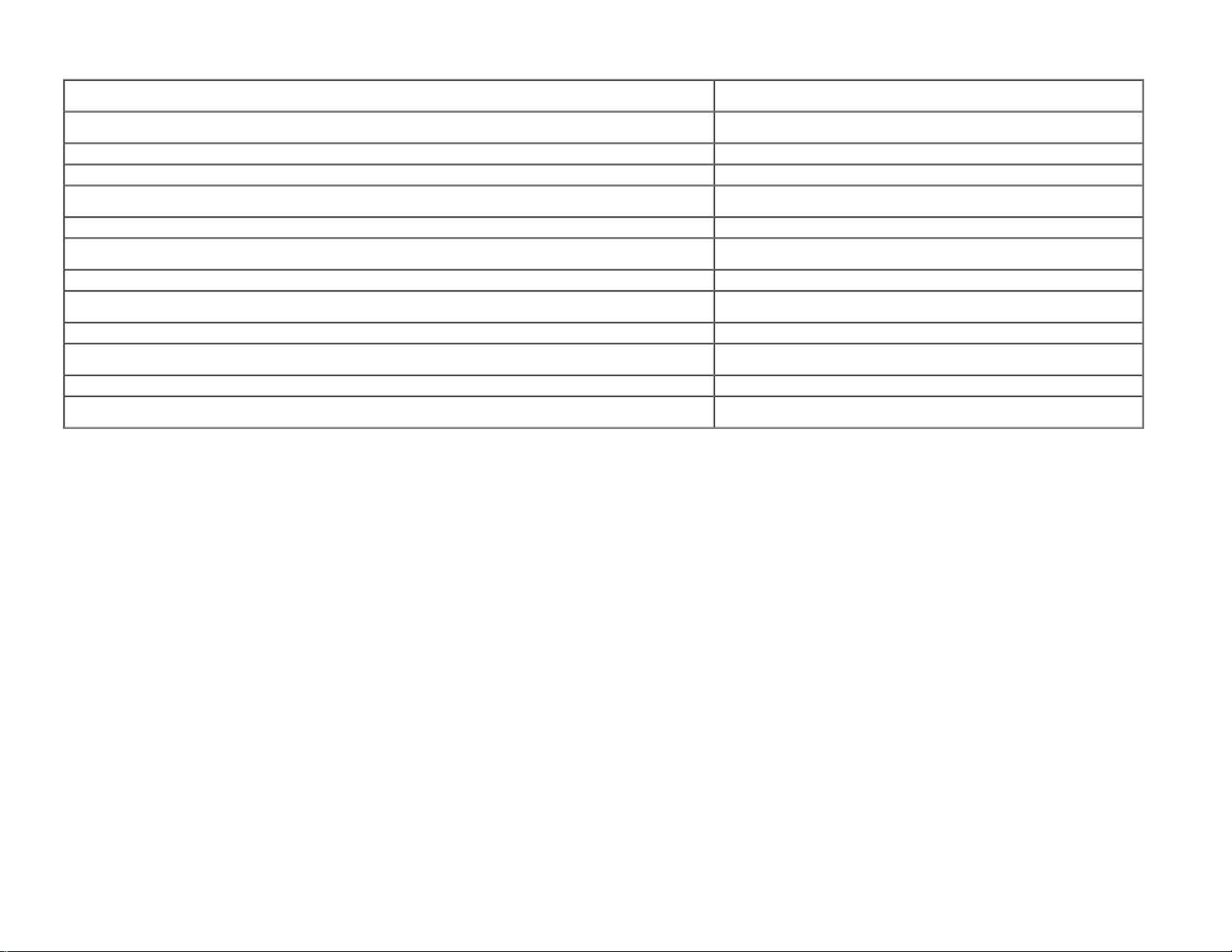
¿Qué necesito en caso de necesitar el servicio de garantía?
Antes de que expire la garantía, póngase en contacto con nosotros en el número de la lista siguiente. Tenga a mano la etiqueta de servicio Dell o el número de pedido.
Asistencia por internet
Consumidores privados: EE.UU. sólo
Asistencia técnica 1-800-624-9896
Atención al cliente 1-800-624-9897
Consumidores privados que han adquirido el producto a través de el programa de compra para empleados:
Asistencia técnica y atención al cliente 1-800-822-8965
Clientes comerciales de negocios pequeños y caseros:
Asistencia técnica y atención al cliente 1-800-456-3355
Clientes comerciales medios, grandes, globales, servicios de salud y vendedores de valor añadido (VAR):
Asistencia técnica y atención al cliente 1-800-822-8965
Clientes del sector educativo y de la administración:
Asistencia técnica y atención al cliente 1-800-234-1490
Memoria marca Dell
support.dell.com/ContactUs/ContactUsHome.aspx?c=us&l=en&s=gen
1-888-363-5150
¿Qué es lo que Dell hará?
Durante los 90 días del período de 90 días de la garantía limitada y el primer año de todas las garantías limitadas: Durante los 90 días del período de 90 días de la garantía limitada y el primer
año del resto de las garantías limitadas, repararemos los productos de marca Dell que se nos devuelvan y se compruebe que son defectuosos en sus piezas o fabricación. Si no somos capaces de reparar el
producto, lo sustituiremos con un producto comparable que sea nuevo o haya sido reparado.
Cuando nos contacte, le enviaremos un número de autorización de devolución de material para que lo incluya en sus devolución. Debe devolver el producto en su envoltorio original, pagar por adelantado el
coste de envío y asegurar el envío o aceptar el riesgo de que el producto de pierda o dañe en el envío. Le devolveremos el producto reparado o sustituido. Pagaremos el envío del producto reparado o
sustituido si tiene una dirección en los EE.UU (excepto Puerto Rico y posesiones y territorios de EE.UU.). O enviaremos el producto para que lo pueda recoger.
Si comprobamos que el producto no se encuentra bajo garantía, se lo notificaremos y le informaremos de alterntivas de servicio posibles disponibles sin coste alguno.
NOTA: Antes de que nos envíe el producto, asegúrese de que hace una copia de seguridad en el disco duro o en cualquier otro dispositivo de almacenamiento en el producto. Elimine información confidencial,
propiedad o personal y piezas extraíbles como lectores de disquete, cds o tarjetas de PC. No nos hacemos responsables de la pérdida o corrupción de información confidencial, de propiedad o personal o de
componentes extraíbles dañados o perdidos.
Durante los años restantes: Durante el período restante de la garantía limitada, sustituiremos cualquier pieza defectuosa con una pieza nueva o arreglada si acordamos que necesita sustituirse. Cuando se
ponga en contacto con nosotros, necesitaremos un número de tarjeta de crédito válido pero no se lo cargaremos si devuelve la pieza en 30 días después de haberle enviado la pieza de repuesto. Si ni
recibimos la pieza original en 30 días, le cargaremos en su tarjeta de crédito el precio de esa pieza en ese momento.
Pagaremos el envío de la pieza si tiene una dirección en los EE.UU (excepto Puerto Rico y posesiones y territorios de EE.UU.). O enviaremos la pieza para que lo pueda recoger. También incluiremos un envase
de envío prepagado con cada pieza de sustitución para su uso cuando nos devuelva la pieza.
NOTA: Antes de que nos envíe la pieza, asegúrese de que hace una copia de seguridad en el disco duro o en cualquier otro dispositivo de almacenamiento en el producto. No nos hacemos responsables de
datos perdidos o corruptos.
¿Qué sucede si adquiro un contrato de servicio?
Si el contrato de servicio es con Dell, se le proporcionará el servicio de acuerdo con los términos del contrato. Consulte el contrato para ver los detalles sobre cómo obtener servicio.
Si adquirió a través de nosotros un contrato de servicio con uno de nuestros proveedores externos, consulte los detalles del contrato sobre cómo obtener el servcio.
¿Cómo puedo arreglar el producto?
Usamos piezas nuevas y arregladas de varios fabricantes cuando realizamos reparaciones bajo garantía y en la construcción de piezas y sistemas de sustitución. Las piezas y sistemas arregladas son piezas o
Page 34

sistemas que han sido devuletos a Dell, algunos nunca fueron usados por un cliente. La calidad de todas las piezas y sistemas se revisa. Los sistemas y piezas de sustitución están cubiertas durante el período
restante de la garantía limitada del producto adquirido. Dell es el propietario de todas las piezas extraidas de productos reparados.
¿Puedo transferir la garantía limitada?
Las garantías limitadas pueden transferirse si el propietario actual transfiere la propiedad del sistema y registra dicho traspaso en Dell. La garantía limitada sobre la memoria de marca Dell puede no
transferirse. Puede registrar el traspaso mediante la página web de Dell:
Si es usted un consumidor privado, vaya a www.dell.com/us/en/dhs/topics/sbtopic_015_ccare.htm
Si es usted un cliente comercial de pequeña, mediana empresa o de gran o negocio global, vaya a www.dell.com/us/en/biz/topics/sbtopic_ccare_nav_015_ccare.htm
Si es usted un cliente que pertenece a la administración, al servicio de salud o un consumidor individual que ha adquirido el producto a través del programa de compra para empleados, vaya a
www.dell.com/us/en/pub/topics/sbtopic_015_ccare.htm
Si no cuenta con acceso a internet, póngase en contacto con su representante de ventas o llame al 1-800-624-9897.
Todas las peticiones de transferencia de propiedad quedan a decisión de Dell. Dichas transferencias están sujetas a los términos y condiciones del servicio original o del acuerdo de garantía limitada y los
términos y condiciones de venta de Dell situados en www.dell.com. Dell no puede garantizar la autenticidad de los productos, garantías limitadas, servicio o asistencia técnica o la exactitud de las listas de
productos adquiridos a terceras partes.
Política de devolución de satisfacción total (sólo EE.UU.)
Valoramos nuestra relación con usted y queremos asegurarnos de que está satisfecho con su compra. Por ellos ofrecemos una política de devolución de satisfacción total para la mayoría de los productos que
usted, el consumidor final, adquire directamente de Dell. Según está política, puede devolver los productos de Dell adquiridos directamente a Dell por crédito o devolución del importe de la compra menos el
envío y los costes de devolución así explicados:
Productos de hardware nuevos y accesorios — A menos que tenga un acuerdo separado con Dell, todo el hardware, accesorios periféricos, piezas y software no abierto todavía en el envase sellado,
excepto los productos a continuación, pueden devolverse en veintiún (21) días a partir de la fecha en el envase o en la factura.
Excepciones de la política de devolución actual:
New Dell PowerEdge™ Dell PowerConnect™ y Dell PowerVault™ (excepto las librerías de PowerVault 160T) pueden devolverse en treinta (30) días desde la fecha de en el envase o factura, excepto en
los servidores nuevos PowerEdge SC y en los productos de serie n adquiridos en las Divisiones de ventas para pequeña y mediana empresa que sólo pueden devolverese en catorce (14) días desde la
fecha en el envase o factura.
Software o sistemas operativos instalados por Dell no se devolverá a menos que devuelva el PC entero según la política de devolución de 21 días, si se aplica a su compra (si no se aplica a su compra,
puede no devolver el software o un sistema operativo).
Software de marca Dell y de terceras partes no defectuoso, productos periféricos y electrónicos (por ejemplo: televisiones, impresoras, proyectores, reproductores MP3, PDA, cargadores de pilas,
software de terceras partes no preinstalado, tarjetas inalámbricas/puntos de acceso/routers) incluyendo pero no limitándose a aquellos vendidos por o a través de los grupos de Software y Periféricos o
Electrónica y Accesorios, pueden devolverse en veintiún (21) días desde la fecha del envase o factura, pero se descontará un porcentaje (15%) de cualquier devolución de importe o crédito.
Productos de almacenamiento Dell EMC, productos EMC, Unisys, librerías PowerVault 160T, software de empresa, productos de empresa que no sean Dell, software o licencias de software o cualquier
harware personalizado que no sea de
Dell o productos de software no podrán devolverse bajo ninguna circunstancia.
Productos y piezas de marca Dell reparados o reacondicionados — Todos los productos reparados o reacondicionados PowerEdge, PowerConnect, y PowerVault pueden devolverse en treinta (30) días
desde la fecha de envoltorio o factura. El resto de productos de hardware de marca Dell y piezas puede devolverse en catorce (14) días de la fecha en el envoltorio o factura.
Cómo realizar la devolución — Para devolver los productos, mande un e-mail o llame al servicio de atención al cliente para recibir un número de autorización de crédito de devolución en el período de
política de devolución aplicable al producto que desea devolver. Debe obtener un número de autorización de devolución de crédito para devolver el producto. Consulte Contactar con Dell o Ayuda en nuestra
documentación de cliente (o vaya a www.dell.com/us/en/gen/contact.htm) para encontrar la información de contacto apropiada y obtener asistencia al cliente.
Debe enviar los productos a Dell en cinco (5) días desde la fecha en que Dell manda el número de autorización de devolución de crédito. Debe devolver los productos a Dell sin el envase original, como si fuera
nuevo junto a medios, documentación y otros elementos que se incluyeron en el envío original, pagar los costes de envío por adelantado y asegurar el envío o aceptar el riesgo de pérdida o daños durante el
envío.
NOTA: Antes de que nos envíe el producto, asegúrese de que hace una copia de seguridad en el disco duro o en cualquier otro dispositivo de almacenamiento en el producto. Elimine información confidencial,
propiedad o personal y piezas extraíbles como lectores de disquete, cds o tarjetas de PC. No nos hacemos responsables de la pérdida o corrupción de información confidencial, de propiedad o personal o de
componentes extraíbles dañados o perdidos.
Garantía limitada para productos de Hardware Dell (Canadá sólo)
Los productos de hardware marca Dell adquiridos en Canadá. vienen con una garantía limitada de 90 días, 1 año, 2 años, 3 años o 4 dependiendo del producto. Para saber qué garantía viene con su producto
de hardware, revise el envase o la factura.
Page 35
¿Qué cubre la garantía limitada?
Cubre los defectos de material y fabricación en su—nuestro cliente final—de productos de hardware marca Dell, incluyendo los periféricos marca Dell.
¿Qué no cubre la garantía limitada?
No cubre
Software, incluyendo el sistema operativo y el software añadido a los productos de hardware de Dell por nuestra fábrica de integración, o la recarga del software.
Productos directos de proveedores de soluciones que no son de –Dell y accesorios.
Problemas derivados de:
Causas externas como accidentes, abuso, mala utilización o problemas de corriente eléctrica.
Asistencia no autorizada por Dell
Usos que no son acordes a las instrucciones del producto
El no seguimiento de la instrucciones del producto o la no realización de mantenimiento preventivo.
Problemas causados or accesiorios, piezas o componentes que no sean de Dell.
Productos con etiquetas de servicio o números de serie alteradas o no existentes .
Productos por los que Dell no ha recibido pago.
ESTA GARANTÍA LE PROPORCIONA DERECHOS ESPECÍFICOS Y ES POSIBLE QUE USTED TENGA OTROS DERECHOS QUE VARÍAN DE PROVINCIA A PROVINCIA. LA RESPONSABILIDAD DE DELL POR MAL
FUNCIONAMIENTO O DEFECTOS EN EL HARDAWARE SE LIMITA A REPARAR Y SUSTITUIR TAL Y COMO SE EXPLICA EN ESTA GARANTÍA DURANTE EL PERÍODO DE TIEMPO DE LA GARANTÍA REFLEJADO EN EL
ENVASE O FACTURA. EXCEPTO POR LAS GARANTÍAS EXPRESAS INCLUIDAS EN ESTA GARANTÍA, DELL RECHAZA CUALQUIER OTRA GARANTÍA O CONDICIÓN EXPRESA O IMPLÍCITA, INCLUYENDO SIN
LIMITARSE A GARANTÍAS IMPLÍCITAS Y CONDICIONES DE APROVECHAMIENTO O ACONDICIONAMIENTO PARA UN PROPÓSITICO PARTICULAR, ESTATUTARIO O DE OTRO TIPO. ALGUNAS PROVINCIAS NO
PERMITEN LA EXCLUSIÓN DE ALGUNAS GARANTÍAS O CONDICIONES IMPLÍCITAS O LIMITACIONES SOBRE LA DURACIÓN DE UNA GARANTÍA O CONDICIÓN IMPLÍCITA. POR LO TANTO, LAS EXCLUSIONES Y
LIMITACIONES PRESENTES PUEDEN NO SER APLICABLES EN SU CASO.
NO ACEPTAMOS OBLIGACIONES MÁS ALLÁ DE LAS CLAÚSULAS PREVISTAS POR ESTA GARANTÍA O POR DAÑOS DERIVADOS, ESPECIALES, INDIRECTOS O INCIDENTALES, INCLUYENDO, SIN LÍMITE,
CUALQUIER OBLIGACIÓN POR RECLAMACIONES DE TERCERAS PARTES CONTRA USTED POR DAÑOS, POR PRODUCTOS NO DISPONIBLES PARA USO, O POR DATOS O SOFTWARE PERDIDO. NUESTRA
OBLIGACIÓN NO SUPERARÁ LA CANTIDAD PAGADA POR USTED EN LA COMPRA DEL PRODUCTO SUJETO A RECLAMACIÓN. ESTA ES LA CANTIDAD MÁXIMA POR LA QUE SOMOS RESPONSABLES.
ALGUNAS PROVINICAS NO PERMITEN LA EXCLUSIÓN O LIMITACIÓN DE DAÑOS INCIDENTALES, ESPECIALES, INDIRECTOS O DERIVADOS, POR LO QUE LAS LIMITACIONES O EXCLUSIONES MENCIONADAS
PUEDEN NO SER APLICABLES A USTED.
¿Cuánto dura esta garantía limitada?
Esta garantía limitada dura el período de tiempo indicado en su envoltorio, factura excepto que la garantía limitada de las pilas de marca Dell dura sólo 1 año y la garantía limitada en las lámparas de
proyectores Dell dura sólo 90 días. La garantía limitada comienza en la fecha del envase o la factura. El período de garantía no se extiende si repara o sustituye un producto bajo garantía o cualquier pieza.
Dell puede cambiar los términos y la disponibilidad de las garantías limitadas como desee pero los cambios no serán retroactivos (es decir, los términos de garantía en el momento de la compra se aplicarán a
su compra).
¿Qué necesito en caso de necesitar el servicio de garantía?
Antes de que expire la garantía, póngase en contacto con nosotros en el número de la lista siguiente. Tenga a mano la etiqueta de servicio Dell o el número de pedido.
Asistencia por internet
Consumidores privados; clientes de pequeñas empresas y empresas caseras: Sólo Canadá
Asistencia técnica y atención al cliente 1-800-847-4096
Clientes comerciales medios, grandes, globales, servicios de salud, sectores de la educación y de la administración y
vendedores de valor añadido (VAR):
Asistencia técnica 1-800-387-5757
support.dell.com/ContactUs/ContactUsHome.aspx?
c=us&l=en&s=gen
Page 36
Atención al cliente 1-800-326-9463
Clientes del sector educativo o de la administración, consumidores privados que han adquirido el producto a través de el
programa de compra para empleados:
Asistencia técnica 1-800-387-5757
Atención al cliente 1-800-326-9463 (Extensión 8221 para clientes privados)
Memoria marca Dell
1-888-363-5150
¿Qué es lo que Dell hará?
Durante los 90 días del período de 90 días de la garantía limitada y el primer año de todas las garantías limitadas:Durante los 90 días del período de 90 días de la garantía limitada y el primer
año del resto de las garantías limitadas, repararemos los productos de marca Dell que se nos devuelvan y se compruebe que son defectuosos en sus piezas o fabricación. Si no somos capaces de reparar el
producto, lo sustituiremos con un producto comparable que sea nuevo o haya sido reparado.
Cuando nos contacte, le enviaremos un número de autorización de devolución de material para que lo incluya en sus devolución. Debe devolver el producto en su envoltorio original, pagar por adelantado el
coste de envío y asegurar el envío o aceptar el riesgo de que el producto de pierda o dañe en el envío. Le devolveremos el producto reparado o sustituido. Pagaremos el envío de productos reparados o
sustituidos si tiene una dirección en Canadá. O enviaremos el producto para que lo pueda recoger.
Si comprobamos que el problema no se encuentra bajo garantía, se lo notificaremos y le informaremos de alterntivas de servicio posibles disponibles sin coste alguno.
NOTA: Antes de que nos envíe el producto, asegúrese de que hace una copia de seguridad en el disco duro o en cualquier otro dispositivo de almacenamiento en el producto. Elimine información confidencial,
propiedad o personal y piezas extraíbles como lectores de disquete, cds o tarjetas de PC. No nos hacemos responsables de la pérdida o corrupción de información confidencial, de propiedad o personal o de
componentes extraíbles dañados o perdidos.
Durante los años restantes después del primer año de todas las garantías limitadas: Sustituiremos cualquier pieza defectuosa con una pieza nueva o arreglada si acordamos que necesita sustituirse.
Cuando se ponga en contacto con nosotros, necesitaremos un número de tarjeta de crédito válido pero no se lo cargaremos si devuelve la pieza en 30 días después de haberle enviado la pieza de repuesto. Si
ni recibimos la pieza original en 30 días, le cargaremos en su tarjeta de crédito el precio de esa pieza en ese momento.
Pagaremos el envío de la pieza si tiene una dirección en Canadá. O enviaremos la pieza para que lo pueda recoger. También incluiremos un envase de envío prepagado con cada pieza de sustitución para su
uso cuando nos devuelva la pieza.
NOTA: Antes de que nos envíe la pieza, asegúrese de que hace una copia de seguridad en el disco duro o en cualquier otro dispositivo de almacenamiento en el producto. No nos hacemos responsables de
datos perdidos o corruptos.
¿Qué sucede si adquiro un contrato de servicio?
Si el contrato de servicio es con Dell, se le proporcionará el servicio de acuerdo con los términos del contrato de servicio. Consulte el contrato para ver los detalles sobre cómo obtener servicio. Puede
encontrar los contratos de servicio de Dell online en www.dell.ca o llamando a Atención al cliente a 1-800-847-4096. Si lo ha adquirido un contrato de servicio con uno de nuestros proveedores de servicio
externos, consulte el contrato (que se le ha enviado por correo junto al envase o la factura) para otbtener más detalles sobre el servicio.
¿Cómo puedo arreglar el producto?
Usamos piezas nuevas y arregladas de varios fabricantes cuando realizamos reparaciones bajo garantía y en la construcción de piezas y sistemas de sustitución. Las piezas y sistemas arregladas son piezas o
sistemas que han sido devuletos a Dell, algunos nunca fueron usados por un cliente. La calidad de todas las piezas y sistemas se revisa. Los sistemas y piezas de sustitución están cubiertas durante el período
restante de la garantía limitada del producto adquirido. Dell es el propietario de todas las piezas extraidas de productos reparados.
¿Puedo transferir la garantía limitada?
Las garantías limitadas pueden transferirse si el propietario actual transfiere la propiedad del sistema y registra dicho traspaso en Dell. La garantía limitada sobre la memoria de marca Dell puede no
transferirse. Puede registrar el traspaso mediante la página web de Dell.
Para los PCs adquiridos en Canadá (transferencias en el país) y para transferir de un cliente a otro, vaya a www.dell.ca/ca/en/gen/topics/segtopic_ccare_nav_013_ccare.htm
Para transferencias fuera del país (fuera del país de compra original), vaya a www.dell.com/us/en/biz/topics/sbtopic_ccare_nav_016_ccare.htm
Si no tiene acceso a Internet, llame a Dell al 1-800-847-4096 (clientes individuales) o al 1-800-326-9463 (Empresas corporativas o clientes de la administración).
Todas las peticiones de transferencia de propiedad quedan a decisión de Dell. Dichas transferencias están sujetas a los términos y condiciones del servicio original o del acuerdo de garantía limitada y los
términos y condiciones de venta de Dell situados en www.dell.com. Dell no puede garantizar la autenticidad de los productos, garantías limitadas, servicio o asistencia técnica o la exactitud de las listas de
productos adquiridos a terceras partes.
Page 37

Política de devolución de satisfacción total (sólo Canadá)
Si es usted un cliente que compró productos nuevos directamente de Dell, puede devolverlos en los 30 días después de la recepción para obtener una devolución de importe o crédito del precio del producto
adquirido. Si es usted un cliente que compró productos reparados o reacondicionados directamente de Dell, puede devolverlos en los 14 días después de la fecha en el envase o en la factura para obtener una
devolución de importe o crédito del precio del producto adquirido. En cualquier caso, la devolución o el crédito no incluirán los gastos de envío mostrados en el envaso o la factura y estarán sujetos a un
quince por ciento (15%) de cargo por devolución a menos que esté prohibido por la ley. Si es usted una organización que adquirió los productos bajo acuerdo escrito con Dell, el acuerdo puede contener
términos diferentes para la devolución de productos que los que se especifican según está política.
Para devolver productos, llame al servicio de atención al cliente al 1-800-847-4096 para recibir un número de autorización de devolución de crédito. En el proceso, Dell espera que devuelva los productos en
el envoltorio original en los 5 días posteriores a la fecha en la que Dell emite el número de autorización de devolución de crédito. Debe pagar por adelantado los costes de envío y asegurarlo o aceptar el riesto
de pérdida o daño durante el envío. Debe devolver el software para devolución o crédito sólo si el envase sellado contiene el disquete o los CDs no abiertos. Los productos devueltos deben estar nuevos y los
manuales, disquetes, cds o cables de electricidad u otros elementos incluidos con el producto deben devolverse. Para los clientes que devuelven el producto sólo a cambio de dinero o crédito, la aplicación o el
sistema operativo instalado por Dell debe devolverse también con la documentación que pueda haberse incluido en el envío original.
La política de devolución de satisfacción total no se aplica a los productos de almacenamiento de Dell EMC Tampoco se aplica a productos adquiridos a través de la división de Software y periféricos de Dell.
Para estos productos, consulte la política de devolución de software y periféricos de Dell (consulte la sección siguiente "Software y periféricos de Dell (sólo Canadá").
Dell™ Sofware y periféricos (sólo Canadá)
Productos periféricos y de software de proveedores externos
Al igual que otros vendedores de software y periféricos, Dell no garantiza productos de vendedores externos. Los productos de software y periféricos externos están cubiertos por las garantías que proporciona
sólo el fabricante original. Las garantías de fabricación externas varían de producto a producto. Consulte la documentación del producto para obtener información de la garantía. Más información está también
disponible por parte del fabricante.
Mientras que Dell ofrece una amplia selección de productos de software y periféricos, no garantizamos o probamos que todos los productos que ofrecemos funcionan con todos los modelos de PC de Dell ni
tampoco verificamos o garantizamos que todos los productos que vendemos en los cientos de marcas diferentes de PC disponibles hoy en día. Si tiene preguntas sobre compatibilidad, recomendamos que se
ponga en contacto con el fabricante de software o periféricos externo directamente.
Productos periféricos marca Dell
Dell proporciona una garantía limitada para los productos periféricos marca Dell (productos en los que Dell figura como fabricante) como monitores, pilas, memoria, estaciones o proyectores. Para saber qué
garantía limitada es aplicable a su producto, consulte el envase o la factura o la documentación del producto que acompaña al producto. Las garantías limitadas de Dell se describen en las secciones
anteriores.
Garantía del fabricante de 1 año para el usuario (América Latina y el Caribe sólo)
Garantía
Dell garantiza al usuario de acuerdo con las claúsulas siguientes de que sus productos de hardware, adquiridos por el usuario de la empresa Dell o de vendedores no autorizados en América Latina o el Caribe,
estarán libres de defectos en material, fabricación o diseño que afecte el uso normal durante un período de 1 año desde la fecha de compra original. Aquellos productos por los que se realicen las
reclamaciones correctas, serán reparados o sustituidos, según Dell elija, a cargo de Dell. Dell es el propietario de todas las piezas extraidas de productos reparados. Dell utiliza piezas nuevas y
reacondicionadas manufacturadas por varios fabricantes en sus reparaciones y en los productos de sustitución.
Excluxiones
Esta garantía no se aplica a defectos producidos por: instalación uso o mantenimiento incorrecto o inadecuado; acciones o modificaciones realizadas por terceras partes no autorizadas o por el usuario; daño
accidental o voluntario o desgaste normal.
Presentación de quejas
Las quejas deben realizarse en América Latina o el Caribe contactanca el punto de venta de Dell durante el período de garantía. El usuario debe proporcionar una prueba de compra que indique nombre y
dirección del vendedro, fecha de compra, modelo y número de serie, nombre y dirección del cliente y detalles de los síntomas y configuración en el momento de la avería, incluyendo los periféricos y el
software usado. De no hacerlo así, Dell puede rechazar la queja. Después del diagnóstico del defecto, Dell hará las gestiones y pagará por el envío por tierra y el seguro desde y al centro de reparaciones de
Dell. El usuario debe asegurarse de que el producto defectuoso está disponible para recogerse envuelto correctamente en el envase de protección original o equivalente junto con los detalles arriba indicados y
el número de devolución que Dell ha proporcionado al usuario.
Page 38
Limitaciones y derechos estatutarios
Dell no emite otra garantía o documento parecido que no sea el descrito arriba, y esta garantía se proporciona en lugar de todas las demás garantías en la extensión que permita la ley. En ausencia de una
legislación aplicable, esta garantía es la única y exclusiva solución contra Dell o cualquiera de sus afiliados, y ni Dell ni sus afiliados están obligados por pérdida de beneficios, contratos o cualquier otra
consecuencia derivada de negligencia, incumplimiento de contrato o parecido.
Esta garantía no anula o afecta los derechos estatutarios mandatorios del usuario contra y los derechos resultantes de otros contratos firmados entre el usuario con Dell o cualquier otro
vendedor.
Dell World Trade LP
One Dell Way, Round Rock, TX 78682, USA
Dell Computadores do Brasil Ltda (CNPJ No. 72.381.189/0001-10)
Avenida Industrial Belgraf, 400
92990-000 - Eldorado do Sul – RS - Brasil
Dell Computer de Chile Ltda
Coyancura 2283, Piso 3- Of.302,
Providencia, Santiago - Chile
Dell Computer de Colombia Corporation
Carrera 7 #115-33 Oficina 603
Bogotá, Colombia
Dell Computer de México SA de CV
Paseo de la Reforma 2620 - 11° Piso
Col. Lomas Altas
11950 México, D.F.
Información de seguridad
PRECAUCIÓN: Uso de controles, ajustes o procedimientos distintos de los especificados en esta documentación podría resultar exzona a choque, peligro eléctrico, y/o riesgos
mecánicos.
Read and follow these instructions when connecting and using your computer monitor:
Lea y siga estas instrucciones cuando conecte y use su monitor de ordenador:
Para evitar el daño de su monitor, asegúrese de que el control de selección de voltaje de la alimentación de corriente de su computador corresponda a la corriente alterna (CA) disponible para su
localidad.:
115 voltios (V)/60 hertzios (Hz) en la mayor parte de Norteamérica y Sudamérica y algunos paíes del Extremo Oriente como Japón, Corea del Sur(También 220 voltios (V)/60 hertzios (Hz))
y Taiwan.
230 voltios (V)/50 hercios (Hz) en la mayor parte de Europa, el Medio Oriente y el Extremo Oriente.
Asegúrese también que su monitor está adaptado al voltaje nominal para funcionar con la corriente alterna(CA) disponible en su zona.
NOTA: Este monitor no necesita o no tiene ningún control de selección de voltaje para fijar la entrada de voltaje CA. Este aceptará automáticamente cualquier entrada de
voltaje CA de acuerdo a los rangos definidos en la sección de "Especificaciones Electricas".
No introduzca objetos metálicos por las aberturas del monitor. Si lo hace corre el riesgo de electrochoque
Para evitar electrochoque, nunca toque el interior del monitor. Sólo un técnico calificado debe abrir la caja del monitor.
Nunca use el monitor si el cable de transmisión ha sido dañado. No permita que ningún objeto permanezca sobre el cable, y mantenga el cable alejado de los lugares donde alguien pueda tropezar con
éste.
Asegúrese de sujetar el enchufe, y no el cable, cuando desconecte el monitor de una toma de corriente.
Las aberturas de la caja del monitor sirven para ventilación. Para evitar un sobrecalentamiento, estas aberturas no deben bloquearse ni cubrirse. Evite usar el monitor sobre la cama, sofá, alfombra u
otras superficies blandas, ya que esto podría bloquear las aberturas de ventilación de la parte inferior de la caja. Si coloca el monitor en una estantería u otro espacio cerrado, asegúrese de una
ventilación y la circulación del aire adecuado.
Coloque el monitor en un lugar con humedad baja y sin polvo. Evite los lugares como sótanos húmedos o vestíbulos polvorientos.
No exponga el monitor a la lluvia ni lo use cerca del agua (en cocinas, cerca de piscinas, etc.). Si el monitor se mojara accidentalmente, desenchúfelo y póngase inmediatamente en contacto con un
proveedor autorizado. Puede limpiar el monitor con un trapo húmedo cuando sea necesario, asegurándose de desenchufar previamente el monitor.
Coloque el monitor sobre una superficie sólida y trátelo con cuidado. La pantalla es de cristal, y puede dañarse si se deja caer o si se golpea con fuerza.
Coloque el monitor cerca de una toma de corriente de accesso fácil.
Si el monitor no funciona bien -en particular, si existen sonidos u olores inusuales que provengan de éste- desenchúfelo de inmediato y póngase en contacto con un proveedor o centro de servicio
técnico autorizado.
No intente quitar la cubierta trasera, ya que estaría expuesto al riesgo de electrochoque. La cubierta trasera sólo debe quitarse por el personal de un servicio técnico calificado.
Las temperaturas elevadas pueden causar problemas. No use el monitor bajo la luz directa del sol, y manténgalo alejado de calefacciones, estufas, cocinas y otras fuentes de calor.
Desenchufe el monitor cuando no se use durante un largo período de tiempo.
Desenchufe el monitor de la toma de corriente antes de cualquier reparación.
Las lámparas Hg que se encuentran en el interior del producto contienen mercurio y se deben reciclar o desechar siguiendo la normativa local, estatal o federal. O póngase en contacto la alianza de industrias
Page 39
electrónicas en la dirección Web http://www.eiae.org para obtener más información.
Código del país: 43
Información de contacto con Dell
Si desea ponerse en contacto con Dell por Internet, puede acceder a los sitios web siguientes:
www.dell.com
support.dell.com (soporte técnico)
premiersupport.dell.com (asistencia técnica para clientes del mundo de la educación, el gobierno, la salud, pequeña y mediana empresa incluyendo clientes Premier, Platinum y Gold)
Si desea acceder a sitios web específicos de su país, puede encontrar la sección correspondiente a su país en la tabla a continuación.
NOTA: Los números gratuitos se usan sólo en el país que aparece en la lista.
Si necesita ponerse en contacto con Dell, utilice las direcciones electrónicas, los números de teléfono y códigos que se proporcionan en la tabla a continuación. Si necesita ayuda para encontrar el código a
usar, póngas en contacto con el operador nacional o internacional.
País (ciudad)
Código de acceso internacional
Código de la ciudad
Anguilla Asistencia general Número gratuito: 800-335-0031
Antigua y Barbuda Asistencia general 1-800-805-5924
Argentina (Buenos Aires)
Código de acceso internacional: 00
Código del país: 54
Código de la ciudad: 11
Aruba Asistencia general Número gratuito: 800-1578
Australia (Sydney)
Código de acceso internacional: 0011
Código del país: 61
Código de la ciudad: 2
Austria (Viena)
Código de acceso internacional: 900
Nombre del departamento o área de servicio
Sitio web o dirección de correo electrónico
Sitio web: www.dell.com.ar
Correo electrónico: [email protected]
Correo electrónico para ordenadores portátiles y de mesa:
[email protected]
Correo electrónico para servidores y EMC:
[email protected]
Servicio al cliente Número gratuito: 0-800-444-0730
Asistencia técnica Número gratuito: 0-800-444-0733
Servicios de atención técnica Número gratuito: 0-800-444-0724
Ventas 0-810-444-3355
Correo electrónico (Australia): [email protected]
Correo electrónico (Nueva Zelanda): [email protected]
Empresas pequeñas y en casa 1-300-65-55-33
Gobierno y negocios número gratuito: 1-800-633-559
División de cuentas preferida (PAD) número gratuito: 1-800-060-889
Para servidores y almacenamiento número gratuito: 1-800-505-505
Para ordenadores portátiles y de mesa número gratuito: 1-800-733-314
Servicio al cliente número gratuito: 1-800-819-339
Ventas corporativas número gratuito: 1-800-808-385
Ventas por transacción número gratuito: 1-800-808-312
Fax número gratuito: 1-800-818-341
Sitio web: support.euro.dell.com
Correo electrónico: [email protected]
Ventas para negocios caseros o pequeña empresa 0820 240 530 00
Códigos de área
Números locales y
números gratuitos
Page 40
Código de la ciudad: 1
Fax para empresas caseras o pequeñas empresas 0820 240 530 49
Atención al cliente para empresas caseras o pequeños negocios 0820 240 530 14
Cuentas preferidas/Atención al cliente corporativo 0820 240 530 16
Asistencia técnica para empresas caseras o pequeñas empresas 0820 240 530 14
Asistencia técnica para cuentas preferentes o corporativas 0660 8779
Switchboard 0820 240 530 00
Bahamas Asistencia general número gratuito: 1-866-278-6818
Barbados Asistencia general 1-800-534-3066
Bélgica (Bruselas)
Código de acceso internacional: 00
Código del país: 32
Código de la ciudad: 2
Sitio web: support.euro.dell.com
Correo electrónico para clientes de habla francesa: support.euro.dell.com/be/fr/emaildell/
Asistencia técnica 02 481 92 88
Fax de la asistencia técnica 02 481 92 95
Servicio al cliente 02 713 15 .65
Ventas corporativas 02 481 91 00
Fax 02 481 92 99
Switchboard 02 481 91 00
Bermuda Asistencia general 1-800-342-0671
Bolivia Asistencia general Número gratuito: 800-10-0238
Brasil
Código de acceso internacional: 00
Código del país: 55
Código de la ciudad: 51
Sitio web: www.dell.com/br
Atención al cliente, asistencia técnica 0800 90 3355
Fax de la asistencia técnica 51 481 5470
Fax de la atención al cliente 51 481 5480
Ventas 0800 90 3390
Islas Vírgenes Británicas Asistencia general número gratuito: 1-866-278-6820
Brunei
Código del país: 673
Asistencia técnica al cliente (Penang Malasia) 604 633 4966
Atención al cliente (Penang, Malasia) 604 633 4949
Ventas por transacción (Penang, Malasia) 604 633 4955
Canadá (North York, Ontario)
Código de acceso internacional: 011
Estatus de su pedido en línea: www.dell.ca/ostatus
Asistencia técnica automatizada número gratuito: 1-800-247-9362
Atención al cliente (ventas a negocios caseros/pequeña empresa) número gratuito: 1-800-847-4096
Atención al cliente (pequeña y mediana empresa o gubernamental) número gratuito: 1-800-326-9463
Asistencia técnica (Venta a negocios caseros/pequeñas empresas) número gratuito: 1-800-847-4096
Asistencia técnica (pequeña y mediana empresa, gubernamental) número gratuito: 1-800-387-5757
Ventas (ventas a negocios caseros o pequeña empresa) número gratuito: 1-800-387-5752
Ventas (pequeña y mediana empresa, gubernamental) número gratuito: 1-800-387-5755
Venta de piezas y venta de servicios extra 1 866 440 3355
Islas Caimán Asistencia general 1-800-805-7541
Chile (Santiago)
Venta, atención al cliente y asistencia técnica Número gratuito: 1230-020-4823
Código del país: 56
Código de la ciudad: 2
China (Xiamen)
Código del país: 86
Código de la ciudad: 592
Sitio web de la asistencia técnica: support.dell.com.cn
Correo electróncio de la asistencia técnica: [email protected]
Fax de la asistencia técnica 818 1350
Page 41
Asistencia técnica (Dimension™ e Inspiron™) Número gratuito: 800.8582969
Asistencia técnica (OptiPlex™, Latitude™, y Dell Precision™) número gratuito: 800 858 0950
Asistencia técnica (servidores y almacenamiento) número gratuito: 800 858 0960
Asistencia técnica (proyectores, PDA, impresoras, interruptores, routers, etc) Número gratuito: 800.8582920
Defensa del cliente Número gratuito: 800.8582060
Número de fax de la defensa del cliente 592 818 1308
Empresas pequeñas y en casa Número gratuito: 800.8582222
División de cuentas preferentes Número gratuito: 800.8582557
Grandes cuentas corporativas GCP Número gratuito: 800.8582055
Grandes cuentas corporativas y key accounts Número gratuito: 800.8582628
Cuentas grandes corporativas Norte Número gratuito: 800.8582999
Grances cuentas corporativas Norte gobierno y entidades educativas Número gratuito: 800.8582955
Grances cuentas corporativas este Número gratuito: 800.8582020
Grances cuentas corporativas este gobierno y entidades educativas Número gratuito: 800.8582669
Equipo de consulta para las grandes cuentas corporativas Número gratuito: 800.8582572
Grances cuentas corporativas sur Número gratuito: 800.8582355
Grandes cuentas corporativas oeste Número gratuito: 800.8582811
Piezas para grandes cuentas corporativas Número gratuito: 800.8582621
Colombia Asistencia general 980-9-15-3978
Costa Rica Asistencia general 0800-012-0435
República Checa (Praga)
Código de acceso internacional: 00
Código del país: 420
Código de la ciudad: 2
Sitio web: support.euro.dell.com
Correo electrónico: [email protected]
Asistencia técnica 02 2186 27 27
Fax de la asistencia técnica 02 2186 27 28
Servicio al cliente 02 2186 27 11
Fax de la atención al cliente 02 2186 27 14
Switchboard 02 2186 27 11
Dinamarca (Copenhague)
Código de acceso internacional: 00
Código del país: 45
Sitio web: support.euro.dell.com
Correo electrónico (ordenadores portátiles): [email protected]
Correo electrónico (ordenadores de mesa): [email protected]
Correo electrónico de la asistencia (servidores): [email protected]
Asistencia técnica 7023 0182
Asistencia al cliente (relacional) 7023 0184
Atención al cliente para empresas caseras o pequeños negocios 3287 5505
Switchboard (Relacional) 3287 1200
Fax del switchboard (Relacional) 3287 1201
Switchboard (empresas caseras o pequeñas) 3287 5000
Fax del switchboard (empresas caseras o pequeñas) 3287 5001
Dominica Asistencia general número gratuito: 1-866-278-6821
República Dominicana Asistencia general 1-800-148-0530
Ecuador Asistencia general Número gratuito: 999-119
El Salvador Asistencia general 01-899-753-0777
Finlandia (Helsinki) Sitio web: support.euro.dell.com
Page 42
Código de acceso internacional: 990
Correo electrónico: [email protected]
Guyana Asistencia general número gratuito: 1-877-270-4609
Código del país: 358
Código de la ciudad: 9
Francia (Paris) (Montpellier)
Código de acceso internacional: 00
Código del país: 33
Códigos de la ciudad: (1) (4)
Alemania (Langen)
Código de acceso internacional: 00
Código del país: 49
Código de la ciudad: 6103
Grecia
Código de acceso internacional: 00
Código del país: 30
Grenada Asistencia general número gratuito: 1-866-540-3355
Guatemala Asistencia general 1-800-999-0136
Correo electrónico de la asistencia (servidores): [email protected]
Asistencia técnica 09 253 313 60
Fax de la asistencia técnica 09 253 313 81
Asistencia al cliente relacional 09 253 313 38
Atención al cliente para empresas caseras o pequeños negocios 09 693 791 94
Fax 09 253 313 99
Switchboard 09 253 313 00
Sitio web: support.euro.dell.com
Correo electrónico: support.euro.dell.com/fr/fr/emaildell/
Empresas pequeñas y caseras
Asistencia técnica 0825 387 270
Servicio al cliente 0825 823 833
Switchboard 0825 004 700
Switchboard (llamadas desde fuera de Francia) 04 99 75 40 00
Ventas 0825 004 700
Fax 0825 004 701
Fax (llamadas desde fuera de Francia) 04 99 75 40 01
Corporativo
Asistencia técnica 0825 004 719
Servicio al cliente 0825 338 339
Switchboard 01 55 94 71 00
Ventas 01 55 94 71 00
Fax 01 55 94 71 01
Sitio web: support.euro.dell.com
Correo electrónico: [email protected]
Asistencia técnica 06103 766-7200
Atención al cliente para empresas caseras o pequeños negocios 0180-5-224400
Asistencia al cliente de segmento global 06103 766-9570
Asistencia al cliente para cuentas preferentes 06103 766-9420
Asistencia al cliente de grandes cuentas 06103 766-9560
Asistencia al cliente de cuentas públicas 06103 766-9555
Switchboard 06103 766-7000
Sitio web: support.euro.dell.com
Correo electrónico: support.euro.dell.com/gr/en/emaildell/
Asistencia técnica 00800-44 14 95 18
Asistencia técnica servicio oro 00800-44 14 00 83
Switchboard 2108129810
Switchboard del servicio oro 2108129811
Ventas 2108129800
Fax 2108129812
Page 43
Hong Kong
Código de acceso internacional: 001
Código del país: 852
Sitio web: support.ap.dell.com
Correo electrónico: [email protected]
Asistencia técnica (Dimension™ e Inspiron™) 2969 3188
Asistencia técnica (OptiPlex™, Latitude™, y Dell Precision™) 2969 3191
Asistencia técnica (PowerApp™, PowerEdge™, PowerConnect™, and PowerVault™) 2969 3196
Línea directa EEC de oro 2969 3187
Defensa del cliente 3416 0910
Grandes cuentas corporativas 3416 0907
Programas para clientes globales 3416 0908
División para empresas medias 3416 0912
División para empresas pequeñas y caseras 2969 3155
India Asistencia técnica 1600 33 8045
Ventas 1600 33 8044
Irlanda (Cherrywood)
Código de acceso internacional: 16
Código del país: 353
Código de la ciudad: 1
Sitio web: support.euro.dell.com
Correo electrónico: [email protected]
Asistencia técnica 1850 543 543
Asistencia técnica en el Reino Unido (llamar desde el Reino Unido solamente) 0870 908 0800
Asistencia al cliente usuario individual 01 204 4014
Asistencia al cliente de pequeña empresa 01 204 4014
Asistencia al cliente del Reino Unido (llamar desde el Reino Unido solamente) 0870 906 0010
Asistencia al cliente corporativo 1850 200 982
Asistencia al cliente corporativo (llamar desde el Reino Unido solamente) 0870 907 4499
Ventas en Irlanda 01 204 4444
Ventas en el Reino Unido (llamar desde el Reino Unido solamente) 0870 907 4000
Fax/Fax de ventas 01 204 0103
Switchboard 01 204 4444
Italia (Milán)
Código de acceso internacional: 00
Código del país: 39
Código de la ciudad: 02
Sitio web: support.euro.dell.com
Correo electrónico: support.euro.dell.com/it/it/emaildell/
Empresas pequeñas y caseras
Asistencia técnica 02 577 826 90
Servicio al cliente 02 696 821 14
Fax 02 696 821 13
Switchboard 02 696 821 12
Corporativo
Asistencia técnica 02 577 826 90
Servicio al cliente 02 577 825 55
Fax 02 575 035 30
Switchboard 02 577 821
Jamaica Asistencia general (llamar desde Jamaica solamente) 1-800-682-3639
Japón (Kawasaki)
Código de acceso internacional: 001
Código del país: 81
Código de la ciudad: 44
Sitio web: support.jp.dell.com
Asistencia técnica (servidores) Número gratuito: 0120-198-498
Asistencia técnica fuera de Japón (servidores) 81-44-556-4162
Asistencia técnica (Dimension™ e Inspiron™) Número gratuito: 0120-198-226
Page 44
Asistencia técnica fuera de Japón (Dimension and Inspiron) 81-44-520-1435
Asistencia técnica (Dell Precision™, OptiPlex™, and Latitude™) Número gratuito:0120-198-433
Asistencia técnica fuera de Japón (Dell Precision, OptiPlex, and Latitude) 81-44-556-3894
Asistencia técnica (PDA, proyectores, impresoras, routers) Número gratuito: 0120-981-690
Asistencia técnica fuera de Japón (PDA, proyectores, impresoras, routers) 81-44-556-3468
Servicio de fax 044-556-3490
Servicio de pedidos automatizado las 24h 044-556-3801
Servicio al cliente 044-556-4240
División de ventas de empresa (hasta 400 empleados) 044-556-1465
Ventas de la divsión de cuentas preferentes (más de 400 empleados) 044-556-3433
Ventas de grandes cuentas corporativas (más de 3500 empleados) 044-556-3430
Ventas al sector público (gobiernos, instituciones educativas y médicas) 044-556-1469
Global Segment Japón 044-556-3469
Usuario individual 044-556-1760
Switchboard 044-556-4300
Corea (Seúl)
Código de acceso internacional: 001
Código del país: 82
Código de la ciudad: 2
Asistencia técnica Número gratuito:080-200-3800
Ventas Número gratuito:080-200-3600
Atención al cliente (Seúl, Corea) Número gratuito: 080-200-3800
Atención al cliente (Penang, Malasia) 604 633 4949
Fax 2194-6202
Switchboard 2194-6000
América Latina Asistencia técnica al cliente (Austin, Texas EE.UU.) 512 728-4093
Asistencia al cliente (Austin, Texas, U.S.A.) 512 728-3619
Fax (Asistencia técnica y servicio al cliente) (Austin, Texas, EE.UU.) 512 728-3883
Ventas (Austin, Texas, EE.UU) 512 728-4397
Fax del servicio de ventas (Austin, Texas, EE.UU) 512 728-4600
o 512 728-3772
Luxemburgo
Código de acceso internacional: 00
Código del país: 352
Sitio web: support.euro.dell.com
Correo electrónico: [email protected]
Servicio técnico (Bruselas, Bélgica) 3420808075
Ventas a ermpresas caseras y pequeñas (Bruselas, Bélgica) Número gratuito: 080016884
Ventas corporativas (Bruselas, Bélgica) 02 481 91 00
Atención al cliente (Bruselas, Bélgica) 02 481 91 19
Fax (Bruselas, Bélgica) 02 481 92 99
Switchboard (Bruselas, Bélgica) 02 481 91 00
Macao
Código del país: 853
Asistencia técnica Número gratuito:0800 582
Atención al cliente (Penang, Malasia) 604 633 4949
Ventas por transacción Número gratuito:0800 581
Malasia (Penang)
Código de acceso internacional: 00
Código del país: 60
Código de la ciudad: 4
Asistencia técnica (Dell Precision™, OptiPlex™ y Latitude™) Número gratuito: 1 800 88 0193
Asistencia técnica (Dimension™ e Inspiron™) Asistencia técnica: 1 800 88 1306
Asistencia técnica ( PowerEdge y PowerVault) Asistencia técnica: 1800 88 1386
Atención al cliente 04 633 4949
Ventas por transacción Número gratuito:1 800 888 202
Page 45
Ventas corporativas Número gratuito:1.800.888.213
Méjico
Código de acceso internacional: 00
Código del país: 52
Asistencia técnica al cliente 001-877-384-8979
o 001-877-269-3383
Ventas 50-81-8800
o 01-800-888-3355
Atención al cliente 001-877-384-8979
o 001-877-269-3383
Principal 50-81-8800
o 01-800-888-3355
Montserrat Asistencia general número gratuito: 1-866-278-6822
Antillas Holandesas Asistencia general 001-800-882-1519
Holanda (Amsterdam)
Código de acceso internacional: 00
Código del país: 31
Código de la ciudad: 20
Sitio web: support.euro.dell.com
Asistencia técnica 020 674 45 00
Fax de la asistencia técnica 020 674 47 66
Atención al cliente para empresas caseras o pequeños negocios 020 674 42 00
Asistencia al cliente relacional 020 674 4325
Ventas para negocios caseros o pequeña empresa 020 674 55 00
Ventas relacionales 020 674 50 00
Fax de ventas a empresas caseras o pequeñas empresas 020 674 47 75
Fax del servicio de ventas relacionales 020 674 47 50
Switchboard 020 674 50 00
Fax del servicio Switchboard 020 674 47 50
Nueva Zelanda
Código de acceso internacional: 00
Código del país: 64
Correo electrónico (Nueva Zelanda): [email protected]
Correo electrónico (Australia): [email protected]
Asistencia técnica (para ordenadores portátiles y de mesa) 0800 443 563
Asistencia técnica (para servidores y almacenamiento) 0800 505 098
Empresas pequeñas y en casa 0800 446 255
Gobierno y negocios 0800 444 617
Ventas 0800 441 567
Fax 0800 441 566
Nicaragua Asistencia general 001-800-220-1006
Noruega (Lysaker)
Código de acceso internacional: 00
Código del país: 47
Sitio web: support.euro.dell.com
Correo electrónico (ordenadores portátiles):
Correo electrónico (ordenadores de mesa):
Correo electrónico de la asistencia (servidores):
Asistencia técnica 671 16882
Asistencia al cliente relacional 671 17514
Atención al cliente para empresas caseras o pequeños negocios 23162298
Switchboard 671 16800
Fax del servicio Switchboard 671 16865
Page 46
Panamá Asistencia general 001-800-507-0962
Perú Asistencia general 0800-50-669
Polonia (Varsovia)
Código de acceso internacional: 011
Código del país: 48
Código de la ciudad: 22
Portugal
Código de acceso internacional: 00
Código del país: 351
Puerto Rico Asistencia general 1-800-805-7545
St. Kitts y Nevis Asistencia general número gratuito: 1-877-441-4731
Sta. Lucía Asistencia general 1-800-882-1521
San Vicente y las Granadinas Asistencia general número gratuito: 1-877-270-4609
Singapur (Singapur)
Código de acceso internacional: 005
Código del país: 65
Sudáfrica (Johanesburgo)
Código de acceso internacional:
09/091
Código del país: 27
Código de la ciudad: 11
Sudeste asiátcio y países del
Pacífico
España (Madrid)
Código de acceso internacional: 00
Código del país: 34
Código de la ciudad: 91
Sitio web: support.euro.dell.com
Correo electrónico: [email protected]
Teléfono de asistencia al cliente 57 95 700
Servicio al cliente 57 95 999
Ventas 57 95 999
Fax de servicio al cliente 57 95 806
Número de fax de la recepción 57 95 998
Switchboard 57 95 999
Sitio web: support.euro.dell.com
Correo electrónico: support.euro.dell.com/gr/en/emaildell/
Asistencia técnica 707200149
Servicio al cliente 800 300 413
Ventas 800 300 410 ó 800 300 411 ó 800 300 412 ó
Fax 21 424 01 12
Asistencia técnica (Dimension™ e Inspiron™) Asistencia técnica: 1800 394 7430
Asistencia técnica (Optiplex, Latitude y Precision) Asistencia técnica: 1800 394 7488
Asistencia técnica ( PowerEdge y PowerVault) Asistencia técnica: 1800 394 7478
Atención al cliente (Penang, Malasia) 604 633 4949
Ventas por transacción Número gratuito: 8006011 054
Ventas corporativas Número gratuito: 800 6011 053
Sitio web: support.euro.dell.com
Correo electrónico: [email protected]
Gold Queue 011 709 7713
Asistencia técnica 011 709 7710
Servicio al cliente 011 709 7707
Ventas 011 709 7700
Fax 011 706 0495
Switchboard 011 709 7700
Asistencia técnica al cliente, atención al cliente y ventas (Penang, Malasia) 604 633 4810
Sitio web: support.euro.dell.com
Correo electrónico: support.euro.dell.com/es/es/emaildell/
Empresas pequeñas y caseras
Asistencia técnica 902 100 130
Servicio al cliente 902 118 540
Ventas 902 118 541
Switchboard 902 118 541
21 422 07 10
Page 47
Fax 902 118 539
Suecia (Upplands Vasby)
Código de acceso internacional: 00
Código del país: 46
Código de la ciudad: 8
Suiza (Ginebra)
Código de acceso internacional: 00
Código del país: 41
Código de la ciudad: 22
Taiwán
Código de acceso internacional: 002
Código del país: 886
Tailandia
Código de acceso internacional: 001
Código del país: 66
Trinidad/Tobago Asistencia general 1-800-805-8035
Islas Turks y Caicos Asistencia general número gratuito: 1-866-540-3355
Reino Unido (Bracknell)
Código de acceso internacional: 00
Código del país: 44
Código de la ciudad: 1344
Corporativo
Asistencia técnica 902 100 130
Servicio al cliente 902 115 236
Switchboard 91 722 92 00
Fax 91 722 95 83
Sitio web: support.euro.dell.com
Correo electrónico: [email protected]
Asistencia por correo electrónico para Latitude e Inspiron:
Asistencia por correo electrónico para OptiPlex: [email protected]
Asistencia por correo electrónico para servidores: [email protected]
Asistencia técnica 08 590 05 199
Asistencia al cliente relacional 08 590 05 642
Atención al cliente para empresas caseras o pequeños negocios 08 587 70 527
Asistencia al programa de compras de los empleados (EPP) 20 140 14 44
Fax de la asistencia técnica 08 590 05 594
Ventas 08 590 05 185
Sitio web: support.euro.dell.com
Correo electrónico: [email protected]
Correo electrónico para clientes corporativos y HSB de habla francesa:
support.euro.dell.com/ch/fr/emaildell/
Asistencia técnica (negocios caseros/pequeñas empresas) 0844 811 411
Asistencia técnica (corporativa) 0844 822 844
Atención al cliente ( negocios caseros/pequeña empresa) 0848 802 202
Asistencia al cliente (corporativo) 0848 821 721
Fax 022 799 01 90
Switchboard 022 799 01 01
Asistencia técnica (ordenadores portátiles y de mesa) Número gratuito:00801 861011
Asistencia técnica (servidores y almacenamiento) Número gratuito:00801 60 1256
Ventas corporativas Número gratuito:08001 651.227
Asistencia técnica (Optiplex, Latitude y Precision) Número gratuito: 1800 0060 07
Asistencia técnica ( PowerEdge y PowerVault) Número gratuito: 1800 0600 09
Atención al cliente (Penang, Malasia) 604 633 4949
Ventas Número gratuito: 0880 060 09
Sitio web: support.euro.dell.com
Página web de la asistencia al cliente: support.euro.dell.com/uk/en/ECare/Form/Home.asp
Correo electrónico: [email protected]
Asistencia técnica (corporativa/cuentas preferentes/PAD [1000+ empleados]) 0870 908 0500
Asistencia técnica (directa/PAD y general) 0870 908 0800
Asistencia al cliente de cuentas globales 01344 373 186
Page 48
Atención al cliente de negocios caseros/pequeña empresa 0870 906 0010
TCO(TCO'99)
Uruguay Asistencia general Número gratuito:000-413-598-2521
EE.UU.(Austin, Texas)
Código de acceso internacional: 011
Código del país: 1
Islas Vírgenes de Estados Unidos Asistencia general 1-877-673-3355
Venezuela Asistencia general 8001-3605
Asistencia al cliente corporativo 01344 373 185
Atención al cliente de cuentas preferentes (500–5000 empleados) 0870 906 0010
Asistencia al cliente de gobiernos centrales 01344 373 193
Asistencia al cliente de gobiernos locales o instituciones educativas 01344 373 199
Asistencia al cliente de servicio sanitario 01344 373 194
Ventas a empresas pequeñas y en casa 0870 907 4000
Ventas corporativas y del sector público 01344 860 456
Fax empresas pequeñas y en casa 0870 907 4006
Servicio automatizado de estado del pedido número gratuito: 1-800-433-9014
AutoTech (ordenadores portátiles y de mesa) número gratuito: 1-800-247-9362
Consumidor(casa y trabajo en casa)
Asistencia técnica número gratuito: 1-800-624-9896
Atención al cliente número gratuito: 1-800-624-9897
DellNet™ Servicio y asistencia Número gratuito: 1-877-Dellnet
(1-877-335-5638)
Programa de compras de los empleados (EPP) número gratuito: 1-800-695-8133
Página web de servicios financieros: www.dellfinancialservices.com
Servicios financieros (leasing/préstamos) número gratuito: 1-877-577-3355
Servicios financieros (cuentas preferentes Dell [DPA]) número gratuito: 1-800-283-2210
Negocios
Servicio al cliente y asistencia técnica número gratuito: 1-800-822-8965
Programa de compras de los empleados (EPP) número gratuito: 1-800-695-8133
Asistencia técnica para impresoras y proyectores número gratuito: 1-877-459-7298
Público(gobiernos, educación y sanidad)
Servicio al cliente y asistencia técnica número gratuito: 1-800-456-3355
Programa de compras de los empleados (EPP) número gratuito: 1-800-234-1490
Ventas Dell número gratuito: 1-800-289-3355
o número gratuito: 1-800-879-3355
Almacén de productos rebajados de Dell (ordenadores renovados de Dell) número gratuito: 1-888-798-7561
Venta de software y periféricos número gratuito: 1-800-671-3355
Venta de piezas número gratuito: 1-800-357-3355
Servicios extra y venta de garantías número gratuito: 1-800-247-4618
Fax número gratuito: 1-800-727-8320
Servicios Dell para sordos, duros de oído o mudos. Número gratuito:1-877-DELLTTY
(1-877-335-5889)
Notas regulatorias
Page 49

¡Enhorabuena!
¡Acaba de adquirir un producto etiquetado y aprobado como TC099! Su elección le proporciona un producto diseñado para uso profesional. Su compra también contribuye
también a reducir el problema medioambiental y a la evolución de productos electrónicos adaptados al medioambiente.
¿Por qué tenemos productos etiquetados como ecológicos?
En muchos países, la etiqueta ecológica se ha convertido en un método establecido para impulsar la adaptación de bienes y servicios al medio ambiente. Debido a la
creciente fabricación y uso de equipos electrónicos en el mundo, existe una preocupación reconocida por los materiales y sustancias que se emplean en los productos
electrónicos con respecto a su reciclado y eliminación final. Se puede minimizar el impacto sobre el medio ambiente seleccionando estos materiales y sustancias.
Otras características del PC, como el consumo de energía, son también importantes desde el punto de vista de la fabricación (interna) y del medio ambiente natural
(externa). Los equipos electrónicos se dejan en funcinamiento continuamente demasiado a menudo, lo que provoca un consumo de energía innecesario y una creación de
energía adicional. Desde el punto de vista de las emisiones de dióxido de carbono, es vital ahorrar energía.
¿Qué implica el etiquetado?
El producto cumple los requisitos del plan TCO 99 que proporciona el etiquetado internacional y medioambiental de PC personales o monitores. El etiquetado ha sido
desarrollado por medio de un esfuerzo conjunto entrre la TCO (Confederación Sueca de Empleados Profesionales), Svenska Naturskyddsforeningen (Sociedad Sueca de
Conservación de la Naturaleza) y la Statens Energimyndighet (Administración Sueca Nacional de Energía).
Los requisitos de aprobación cubren una amplia gama de temas: ecología, ergonomía, emisión de campos eléctricos y magnéticos, consumo de energía y seguridad eléctrica.
Los criterios ecológicos imponen restricciones en la presencia y uso de metales pesados, retardantes de llama brominados y clorinados y otras sustancias. El producto debe
estar preparado para reciclado y el lugar de fabricación debe contar con el certificado ISO 14001.
Los requisitos de energía incluyen la petición de que el sistema o la pantalla, después de un período de inactividad, reduzca el consumo de energía a un nivel mínimo en una
o varias fases. El tiempo de reactivación del sistema debe ser razonable para el usuario.
Los productos etiquetados deben cumplir los requisitos medioambientales, por ejemplo, con respecto a la reducción de campos eléctricos y magnéticos así como carga de
trabajo y ergonomía visual.
A continuación encontrará un resumen de los requisitos ecológicos que este producto cumple. El documento completo con los criterios ecológicos puede encontrarse en la
página web de TCO Development http://www.tcodevelopment.com
o puede encargarse en:
TCO Development
SE-114 94 ESTOCOLMO, Suecia
Fax +46 8 782 92 07
E-mail: [email protected]
Se puede obtener información sobre productos con el etiquetado y la aprobación TCO99 en
http://www.tcodevelopment.com
Requisitos ecológicos
Retardadores de llama
Los retardadores de llama pueden estar presentes en laminados de placa de cablar. El propósito es prevenir, o al menos retarrdar la propagación de un incendio. Hasta un 30
% del peso del plástico de la caja del PC puede consistir en sustancias retardadoras de llama. Muchos retardadores de llama contienen bromo y cloro y estos retardadores de
llama están químicamente relacionados a PCB ( bifenilo policlorado). Se cree que tanto los retardadores de llama que contiene bromo o cloro como los PCB tienen efectos
sobre la salud, inlcuyendo daños reproductivos en mamíferos y pájaros que se alimentan de peces, debio a los procesos bioacumulativos
normas estrictas de eliminación de residuos.
La norma TCO99 requiere que los components de plástico que pesan más de 25 gramos no contengan retardadores de llama con cloro o bromo ligado orgánicamente. Se
permite la existencia de retardadores de llama en laminados de placa de cablar debido a la falta de alternativas disponibles comercialmente.
*
cuando no se eliminan según las
Page 50

**
retardadores de cloro y bromo y polímeros
Cadmio
El cadmio está presente en pilas recargables y en capas generadoras de color de algunas pantallas de ordenador. TCO99 requiere que las pilas, las capas generadoras de
color de pantallas y los componentes eléctricos o electrónicos no contengan cadmio.
Mercurio
El mercurio se encuentra a veces en las pilas, relés e interruptores. TCO99 requiere que las pilas no contengan mercurio. También requiere que el mercurio no esté presente
en ninguno de los componentess eléctricos o electrónicos asociados con la unidad etiquetada. Hay sin embargo una excepción. Se permite el mercurio, de momento, en el
sistema de luz trasera de monitores planos ya que hoy por hoy no existe una alternativa disponible comercialmente. TCO tiene la inteción de eliminar dicha excepción cuando
esté disponible una alternativa sin mercurio.
Plomo
Se puede encontrar plomo en los tubos de imagen, pantallas, soldadores y condensadores. TCO99 permite el uso de plomo debido a la falta de alternativas disponibles
comercialmente pero es la intenicón de TCO que en el futuro se restrinja el uso del plomo.
*
Bio acumulativo se define como las sustancias que se acumulan en organismos vivos.
**
**
**
Plomo, cadmio y mercurio son metales pesados bio acumulativos.
TCO(TCO'03)
¡Enhorabuena!
La pantalla que acaba de adquirir tiene la etiqueta TCO03 para pantallas. Esto significa que la pantalla está diseñada, fabricada y verificada según algunos de los requisitos de calidad medioambientales más
estrictos del mundo. Esto hace que un producto de alto rendimiento, diseñado con el usuario en mente también minimice el impacto en nuestro medio ambiente natural.
Algunas de las características de los requisitos de TCO03 para pantallas son:
Ergonomía
Una buena ergonomía visual y calidad de imagen para mejorar el entorno de trabajo del usuario y reducir los problemas de vista y tensiones. Parámetros importantes son la luminosidad, el contraste, la
resolución, el reflejo, el color y la estabilidad de imagen.
Energía
El modo de ahorro de energía después de un cierto tiempo - beneficioso tanto para el usuario como para el medioambiente
Seguridad eléctrica
Emisiones
Campos electromagnéticos
Emisiones de ruido
Ecología
El producto debe preparase para el reciclado y el fabricante debe poseer un sistema de gestión medioambiental certificado como EMAS o ISO 14000
Restricciones en
Page 51
metales pesados como cadmio, mercurio y plomo.
Los requisitos incluidos en esta etiqueta han sido desarrollados por TCO Development en cooperación con científicos, expertos, usuarios así como fabricantes en todo el mundo. Desde finales de los 80, TCO se
ha implicado en influenciar el desarrollo de equipos informáticos de una manera más práctica para el usuario. Nuestro sistema de etiquetado comenzó con las pantallas en 1992 y ahora lo demandan usuarios y
fabricantes de equipos informáticos en todo el mundo.
Para más información, visite
www.tcodevelopment.com
Eficiencia energética
El funcionamiento adecuado de la función necesita de un PC con capacidad de administración de energía VESA® DPM™ Cuando se usa con un PC equipado con ® DPM™ , el monitor cumple
con ENERGY STAR®-.
Como socio de ENERGY STAR®, DELL ha decidido que sus productos cumplan con la normativa de ENERGY STAR® en eficiencia energética.
Aviso de la Federal Communications Commission (FCC) (Comisión Federal de comunicaciones) (EE.UU. sólo)
PRECAUCIÓN: Se ha probado este equipo y se ha comprobado que cumple con los límites de dispositivos digitales Clase B, de acuerdo con la parte 15 de las normas FCC. Estos límites
están diseñados para proporcionar una protección razonable contra interferencias dañinas en instalaciones en el hogar. Este equipo genera, usa y puede radiar energía de radiofrecuencia
y, si no se instala y utiliza según las instrucciones, puede producir interferencias dañinas a comunicaciones de radio. Sin embargo, no existe garantía de que no se produzcan
interferencias en instalaciones particulares. Si este equipo produce interferencias dañinas en la recepción de radio o televisión, lo cual puede verificarse encendiendo el equipo y
apagándolo, animamos al usuario a que intente corregirlas tomando las medidas siguientes:
Reoriente o cambie de lugar la antena receptora.
Aumente la separación entre el equipo y el receptor.
Conecte el equipo a la toma de un circuito diferente del que está conectado el receptor.
Consulte al vendedor o a un técnico de radio o televisión experimentado
Este dispositivo cumple con la parte 15 de la normativa FCC. El funcionamiento está sujeto a las dos condiciones siguientes:
Este dispositivo puede no causar interferencias dañinas.
Este dispositivo debe aceptar cualquier interferencia incluyendo interferencias que puedan causar un funcionamiento no deseado.
Instrucciones a los usuarios: Este equipo cumple los requisitos de la FCC (Federal Communication Commission) ya que se cumplen las condiciones siguientes.
1. Cable de alimentación: Se debe usar un cable de alimentación protegido.
2. Entradas de vídeo: La amplitud de la señal de entrada no debe exceder el nivel especificado.
ATENCIÓN: Los cambios o modificaciones no aprobados expresamente por la parte responsable de cumplimiento pueden anular la autorización del usuario para utililzar el equipo.
Declaración de conformidad FCC
Según 47 CFR, Parte 15 de la normativa FCC
* Para los productos siguientes:
MONITOR EN COLOR
(Nombre de categoría)
1704FPVt / DELL
(Núm. de modelo/Nombre de marca) (Modelo básico)
* Fabricado en :
LITEON TECHNOLOGY CORP.
Declaramos por la aquí presente que este dispositivo cumple con la Parte 15 de la Normativa FCC.
El funcionamiento está sujeto a las dos condiciones siguientes :
1. Este dispositivo puede no causar interferencias dañinas y
2. Este dispositivo debe aceptar cualquier interferencia
incluyendo interferencias que puedan causar un funcionamiento no deseado.
* Normativa FCC :
Se ha verificado que cumple con la parte 15 de FCC, clase B
* Prueba realizada en :
SPORTON International Inc.
Page 52

* Parte responsable de que el producto cumpla las normativas :
392, Ruey, Kuang Road, Neihu, Taipei 114, Taiwán R.O.C.
Departamento EMC
QA Lab of LITEON
392, Ruey, Kuang Road, Neihu, Taipei 114, Taiwán R.O.C.
Tel) 8798-2888 Fax) 8798-2829
* Información del fabricante :
LITEON Technology Corp.
392, Ruey, Kuang Road, Neihu, Taipei 114, Taiwán R.O.C.
2004-08-05
(lugar y fecha de emisión) (nombre y firma de la persona autorizada)
Declaración de Conformidad EU (LVD, EMC)
Para el producto siguiente:
MONITOR EN COLOR
(nombre de categoría)
1704FPVt
(nombre del modelo)
Fabricado en :
1. LITEON Technology Corp.
392, Ruey, Kuang Road, Neihu, Taipei 114, Taiwán R.O.C.
(nombre de la fábrica, dirección)
Por la presente declaramos que se cumplen todos los requisitos de seguridad principales concernientes a la Directiva CE-Mark (93/68/EEC) y la directiva da bajo voltaje (73/23/EEC),
Directivas de compatibilidad electromagnética (89/336/EEC, 92/31/EEC) tal y como se expresa en las líneas maestras elaboradas por los Estados Miembros de la Comisión EEC. Esta
declaración es válida para todas las muestras que son parte de esta declaración que se fabrican según el apéndice de producción. Las normas relevantes para la evaluación de los
requisitos de seguridad eléctrica & EMC son las siguientes:
LVD : EN 60950:2000
EMC : EN 55022:1998/A1:2000 Clase B, EN 61000-3-2:2000, EN 61000-3-3:1995/A1:2001 y EN 55024:1998/A1:2001-LITEON
1. Certificado de conformidad / Informe de la prueba emitido por :
EEMC : NEMKO, SPORTON International Inc.
LVD : NEMKO, TUV
2. La documentación técnica se guarda en :
Liteon Technology Corp.
División de pantallas Manager del
Departamento EMC
Douglas Yang / Manager
que esta disponible a petición.
(Fabricante)
LITEON Technology Corp.
392, Ruey, Kuang Road, Neihu, Taipei 114, Taiwán R.O.C.
2004-05-20
(lugar y fecha de emisión) (nombre y firma de la persona autorizada)
(Representante en la UE)
LITEON Technology Corp.
División de pantallas
Manager del
Departamento EMC
Steven Yen / Manager
División de pantallas Manager del
Page 53
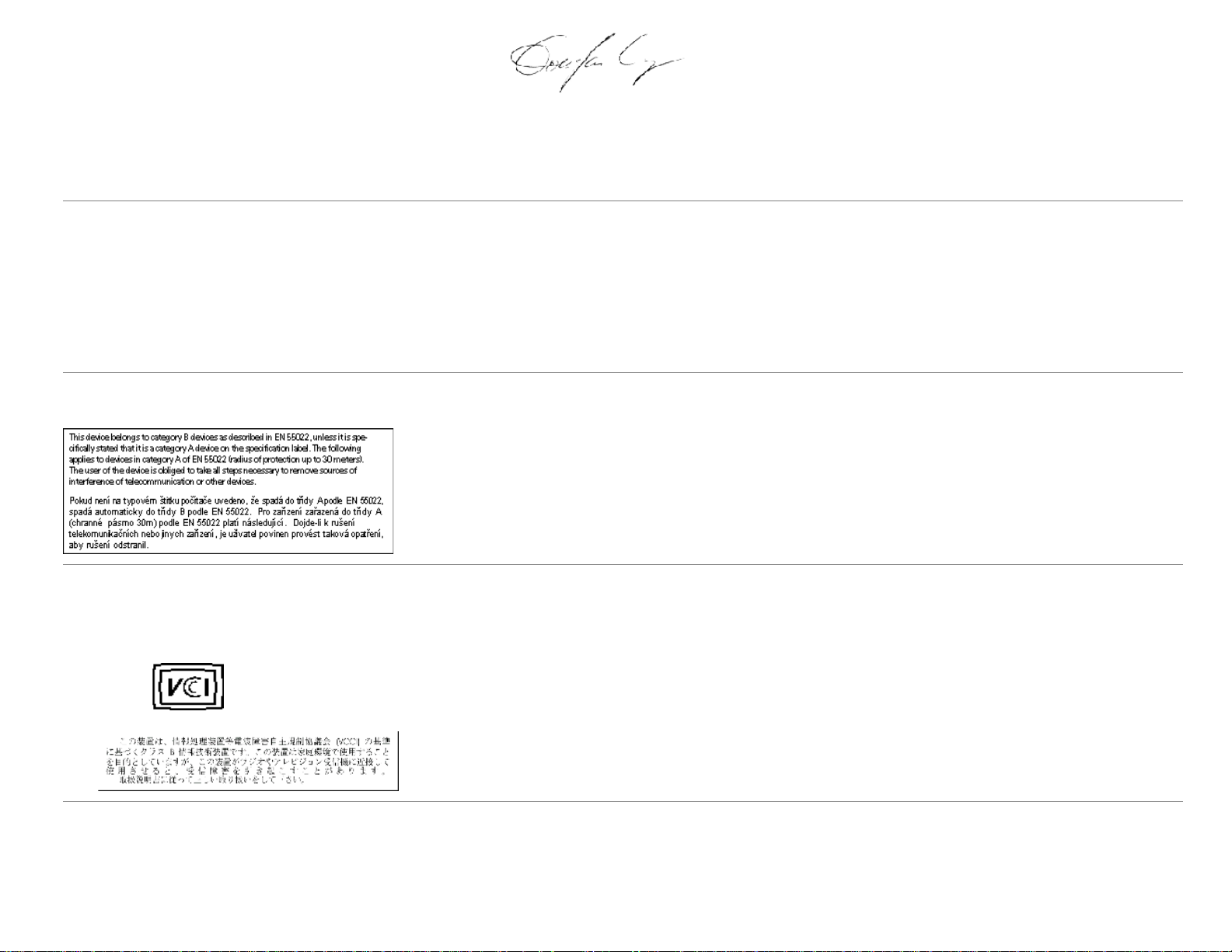
2004-08-05
(lugar y fecha de emisión) (nombre y firma de la persona autorizada)
Douglas Yang / Manager
Información reguladora canadiense (sólo Canadá)
Este aparato digital no excede los límites de clase Be para emisiones de ruido de radio de aparatos digitales elaborados en las Regulaciones de interferencias de radio del Departamento canadiense de
comunicaciones.
Tenga en cuenta que las normas del Departamento canadiense de comunicaciones (DOC) preveen que los cambios o modificaciones no aprobados expresamente por Dell Inc pueden anular su autorización para
usar el equipo.
Este aparato digital Clase B cumple con los requisitos de la Normativa canadiense de equipos productores de interferencias.
Cet appareil numérique de la classe B respecte toutes les exigencesdu Règlement sur le matériel brouilleur du Canada.
Cumplimiento de la norma EN 55022 (Sólo República Checa)
Nota VCCI Clase B (Sólo Japón)
Este equipo cumple con los límites de los dispositivos digitales Clase B (dispositivos usados en o cerca de zonas residenciales) y se ajusta a las normas de equipos de tecnología de la información especificados
por el Consejo de control voluntario de interferencias para prevenir interferencias de radio frecuencia en zonas residenciales.
Clase B ITE
Nota MIC (República de Corea sólo)
Dispositivo Clase B ITE
Page 54
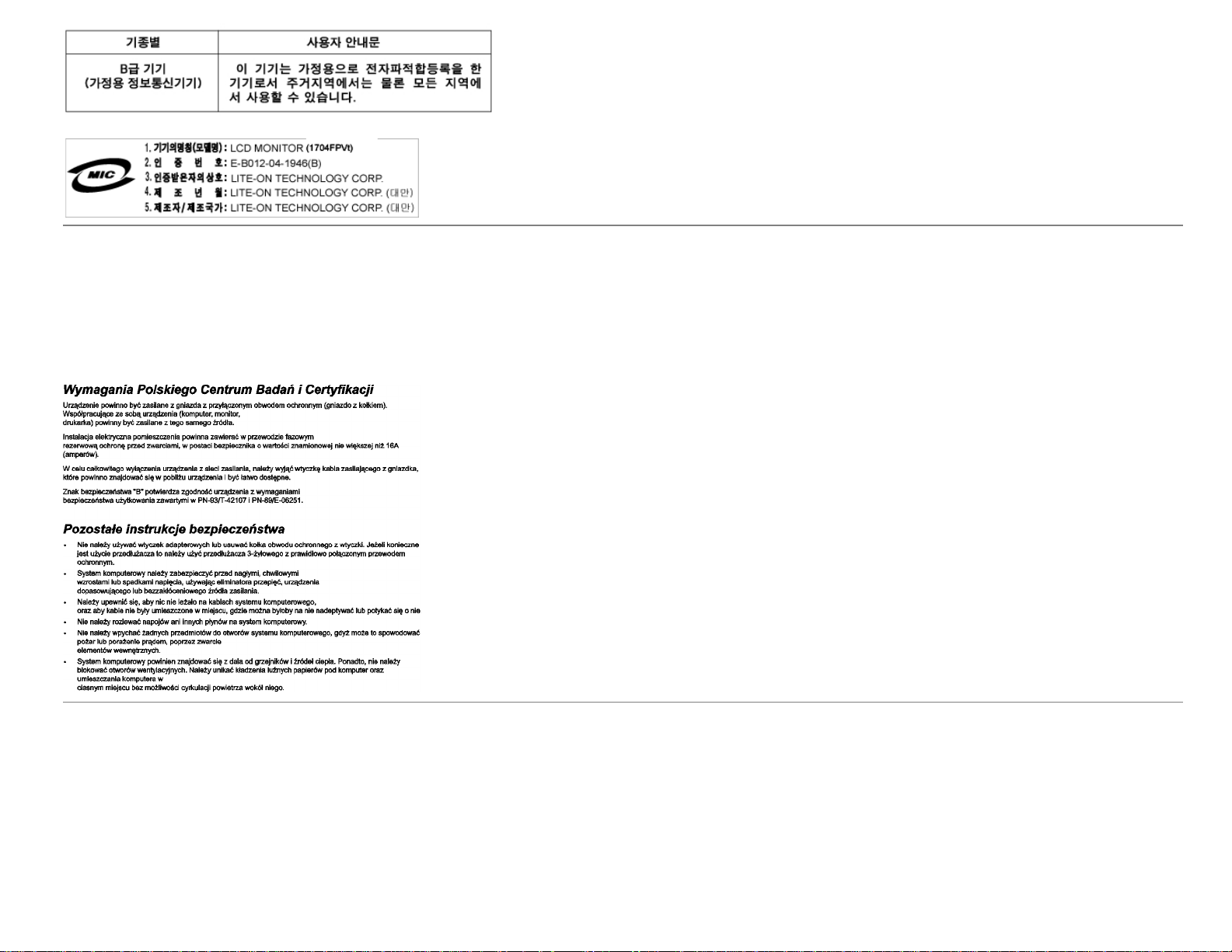
Tenga en cuenta que este dispositivo ha sido aprobado para propósitos no comerciales y puede usarse en cualquier situación, incluyendo
zonas residenciales.
Centro de Polonia para Notas de Verificación y certificación
El equipo debe recibir la corriente de una toma con un circuito de protección adjunto ( ranura de tres dientes). Todos los componentes del equipo que funcionen conjuntamente (PC, monitor, impresora, etc)
deben tener la misma fuente de energía.
El conductor de fase de la instalación eléctrica de la habitación debe tener un dispositivo de protección contra cortocircuito en forma de un fusible con un valor nominal no mayor de 16 amperios (A).
Para apagar completamente el equipo, debe desconectar el cable de la corriente de la toma de electricidad, que debe situarse cerca del equipo y ser fácilmente accesible.
Una marca de protección B confirma que el equipo cumple con los requisitos de protección de uso de las normas PN-93/T-42107 y PN-89/E-06251.
Información NOM (Méjico sólo)
La información siguiente se proporciona con el dispositivo descrito en este documento de acuerdo con los requisistos de la normativa oficial mejicana (NOM):
Exportador.
Importador.
Enviado a:
Voltaje proporcionado por: 100-240 Vac
Dell Inc.
One Dell Way
Round Rock, TX 78682
Dell Computer de México,
S.A. de C.V. Rio Lerma No. 302 - 4º Piso
Col. Cuauhtemoc 16500 México, D.F.
Dell Computer de México,
S.A. de C.V. al Cuidado de Kuehne & Nagel
de México S. de R.I., Avenida Soles No. 55
Col. Peñon de los Baños, 15520 México, D.F.
Page 55
Frecuencia: 50/60 Hz
Consumo de corriente: 1704FPVt-1,5 A
Aviso BSMI (Taiwan sólo)
Nota sobre ergonomía (Alemania sólo)
Según los requisitos de la normativa alemana EK 1/59-98, EK 1/60-98, sobre ergonomía, gráficos o caracteres:
1. No se recomiendan gráficos o caracteres azules en fondo oscuro. (Esta combinación puede aumentar la fatiga ocular debido a la baja visibilidad que causa el contraste bajo).
2. Se recomienda usar el controlador de gráficos y el monitor en las condiciones siguientes:
Frecuencia vertical: 60 Hz o más.
Modo de muestra: Caracteres oscuros sobre fondo claro.
Ergonomie Hinweis (nur Deutschland)
Um den Anforderungen der deutschen Ergonomie-Norm EK 1/59-98, EK 1/60-98 zu antsprechen.
1. Wird empfahlen, die Grunfarbe Blau nicht auf dunklem Hintergrund zu verwenden (schiechte Erkennbarkeit. Augenbelastung bei zu geringem Zeicheenkontrast).
2. Wird folgende Einstellung des Grafik-Controllers und Monitors empfohlen.
Vertikalfrequenz : 60 Hz oder hoher.
Ohne Zellensprung.
Listado regulatorio
Certificados de seguridad:
UL 60950
NOM
CE Mark–EN60950
IEC 60950
CCC
CSA
TUVGS
NEMKO
GOST
PSB
TUV–S
SASO
Certificados EMC :
FCC Parte 15 Clase B
CE Mark—EN55022:1998, EN55024:1998, EN61000-3-2:1995, EN61000-3-3:1995
VCCI Clase B ITE
MIC
BSMI
ICES–003
C–Tick
Ergonomía:
ENERGY STAR®
TUV GS
TCO '99
TCO '03
Page 56
Reciclado
Dell recomienda que los clilentes eliminen el hardware usado, inluyendo monitores, de forma ecológica. Entre los métodos posibles se incluye la reutilizaciónd de piezas o productos enteros y el reciclado del
producto, componentes y materiales.
Para más información, consulte
Guía de ajuste del monitor
Para ver archivos PDF (archivo con la extensión .pdf, pulse en el título del documento. Para guardar archivos pdf (archivos con la extensión .pdf en su disco duro, pulse con el botón de la derecha del ratón en
el título del documento, pulse Guardar como en Microsoft® Internet Explorer o Guardar enlace como en Netscape Navigator y especifique una ubicación en el disco duro en la que desee guardar los
archivos.
Guía de ajuste
Volver a la página de contenidos
www.dell.com/recycling_programs y www.dell.com/environment.
(.pdf) (9.05 MB)
NOTA: Los archivos PDF requieren tener instalado Adobe™ Acrobat Reader, que puede descargarse en www.adobe.com
Para ver un archivo PDF, abra Acrobat Reader. Pulse Archivo®Abrir y seleccione el archivo PDF.
Page 57
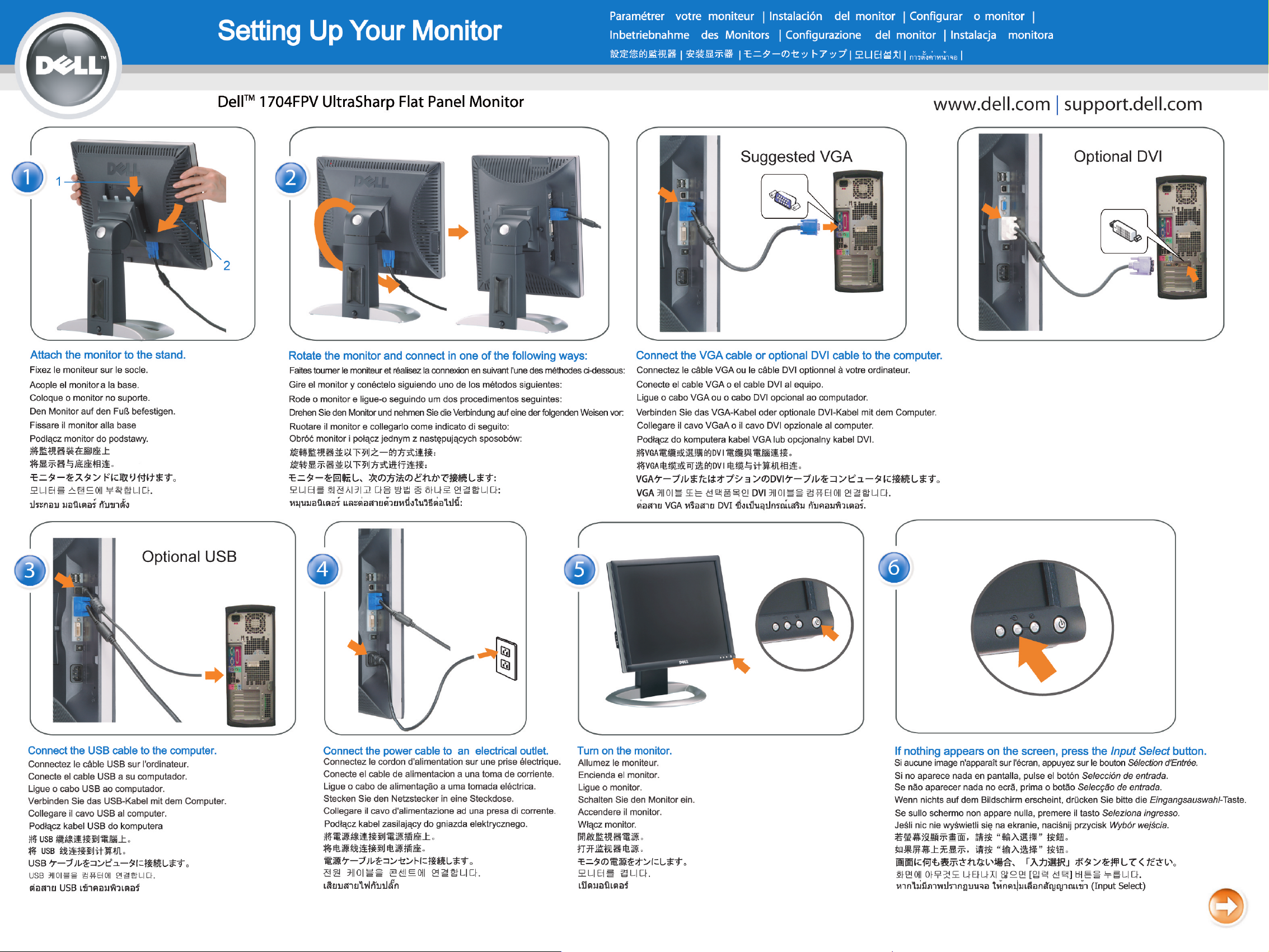
Page 58
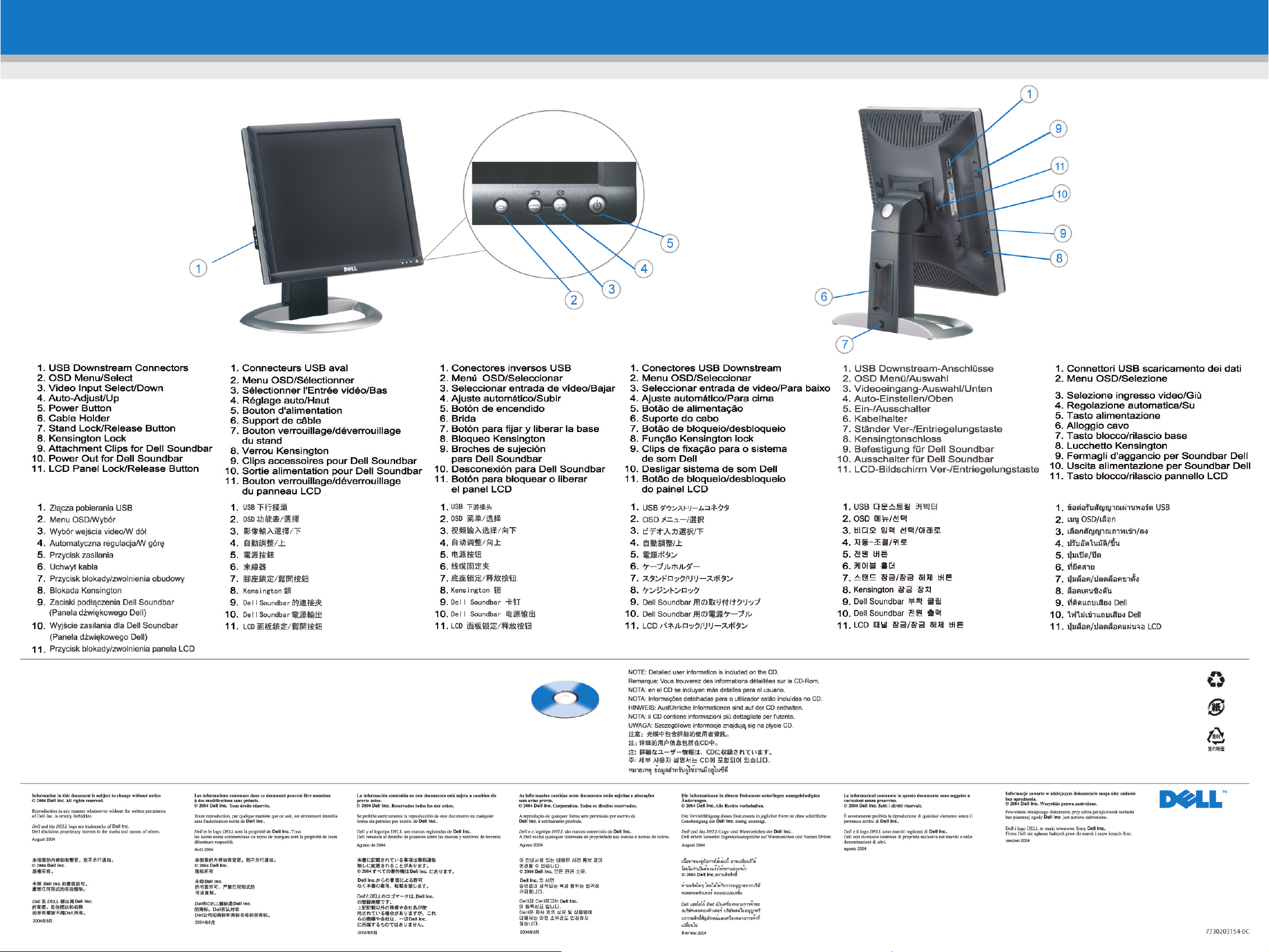
 Loading...