

Page 1
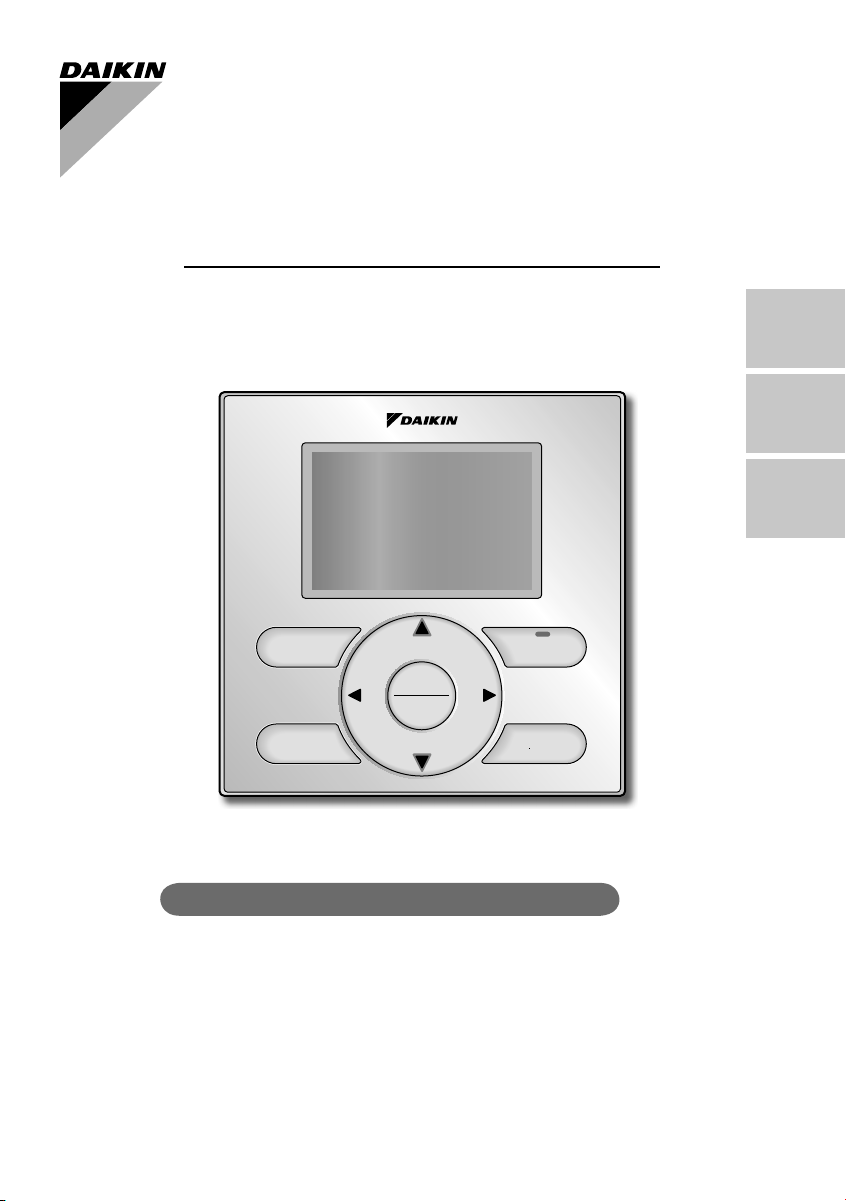
WIRED REMOTE
CONTROLLER
OPERATION MANUAL
English
Français
Español
Mode
Menu
OK
Fan
Speed
MODEL BRC1E71
Proper Use for Effective Energy Savings
Thank you for purchasing the wired remote controller. ●
This manual describes safety consideration which should be observed ●
during the use of the product.
Read this manual carefully and be sure you understand the
information provided before attempting to use the product.
Keep this manual where it is readily accessible after reading it through.
If another user operates the product in the future, be sure to hand over
this manual to the new user.
On/Off
Cancel
Page 2

Utilisation Correcte pour des Économies d’Énergie Effi caces
Nous vous remercions pour votre achat de la télécommande câblée. ●
Ce manuel décrit les précautions de sécurité à respecter lors de ●
l’utilisation du produit.
Lisez soigneusement ce manuel et veillez à bien comprendre
les renseignements fournis avant d’utiliser le produit.
Gardez ce manuel dans un endroit facile à accéder après l’avoir lu
complètement.
Si un autre utilisateur doit faire fonctionner le produit par la suite, veillez à
remettre ce manuel au nouvel utilisateur.
Uso apropiado para ahorro de energía efectivo
Gracias por su compra del control remoto alámbrico. ●
Este manual describe las consideraciones de seguridad que deben ser ●
observadas durante el uso del producto.
Lea cuidadosamente este manual y asegúrese de
comprender la información provista antes de intentar usar el
producto.
Guarde este manual en un lugar fácilmente accesible después de leerlo
completamente.
Si otro usuario opera el producto en el futuro, asegúrese de entregar
este manual al nuevo usuario.
Page 3

Contents
Notices
Basic Operation
Quick Reference
Menu Options
Safety Considerations Items to be Strictly Observed
Button Locations and Descriptions ...........................
Cool/Heat/Auto/Fan Operation ..............................
Dry Mode ...............................................................
Setback ..................................................................
Ventilation Mode ....................................................
Setting the Cool / Heat Changeover Master ...........
Key Lock ...............................................................
Main Menu Items ...................................................
Moving Within the Main Menu Screen ...................
Air Flow Direction ...................................................
Ventilation ..............................................................
Schedule ................................................................
Off Timer ................................................................
Maintenance Information .......................................
Confi guration ..........................................................
Current Settings .....................................................
Clock & Calendar ...................................................
Language ...............................................................
......
2
4
10
12
14
15
16
18
20
22
23
26
28
33
35
36
39
39
42
Maintenance
Reference Information
Reset Filter Indicator ..............................................
Maintaining the Unit and LCD Display ...................
Error Code Display .................................................
After-sale Service ...................................................
43
44
45
46
English 1
Page 4
Safety Considerations
Read these SAFETY CONSIDERATIONS carefully before operating the remote controller.
Train the customer to operate and maintain the unit.
Inform customers that they should store this Operations Manual with the Installation Manual for
future reference.
Meanings of WARNING and CAUTION Symbols:
WARNING
CAUTION
The following pictograms are used in this manual. ●
Never do. Always follow the instructions given.
Be sure to ground the unit. Keep wet hands away.
Keep water and moisture away.
Indicates a potentially hazardous situation which, if not avoided, could
result in death or serious injury.
Indicates a potentially hazardous situation which, if not avoided, may
result in minor or moderate injury.
It may also be used to alert against unsafe practices.
WARNING
Do not modify or repair the remote controller. ●
Consult your Daikin dealer for any modifi cation or for repairs.
Do not relocate or reinstall the remote controller by yourself. ●
Improper installation may result in electric shocks or fi re.
Consult your Daikin dealer to relocate or for any reinstallation.
Do not use fl ammable materials (e.g., hairspray or insecticide) near the ●
remote controller.
Do not clean the product with organic solvents such as paint thinner.
The use of organic solvents may cause cracking, damaging the product, causing electric
shocks, or fi re.
Consult the dealer if the remote controller was submerged under water ●
due to a natural disaster, such as a fl ood or hurricane.
Do not operate the remote controller at this time or a malfunction, electric
shock, or fi re can occur.
2 English
Page 5
―― Items to be Strictly Observed――
CAUTION
Do not allow children to play with the remote controller to avoid causing ●
damage to the product.
Never disassemble the remote controller. ●
Touching the interior parts may result in electric shocks or fi re.
Consult your Daikin dealer for internal inspections and adjustments.
Do not touch the remote controller buttons with wet fi ngers. ●
Touching the buttons with wet fi ngers can cause an electric shock.
Do not wash the remote controller. ●
Doing so may cause electric leakage and result in electric shocks or fi re.
Never let the remote controller to get wet. ●
Water can cause damage to the remote controller, and may cause an
electric shock or fi re.
English 3
Page 6
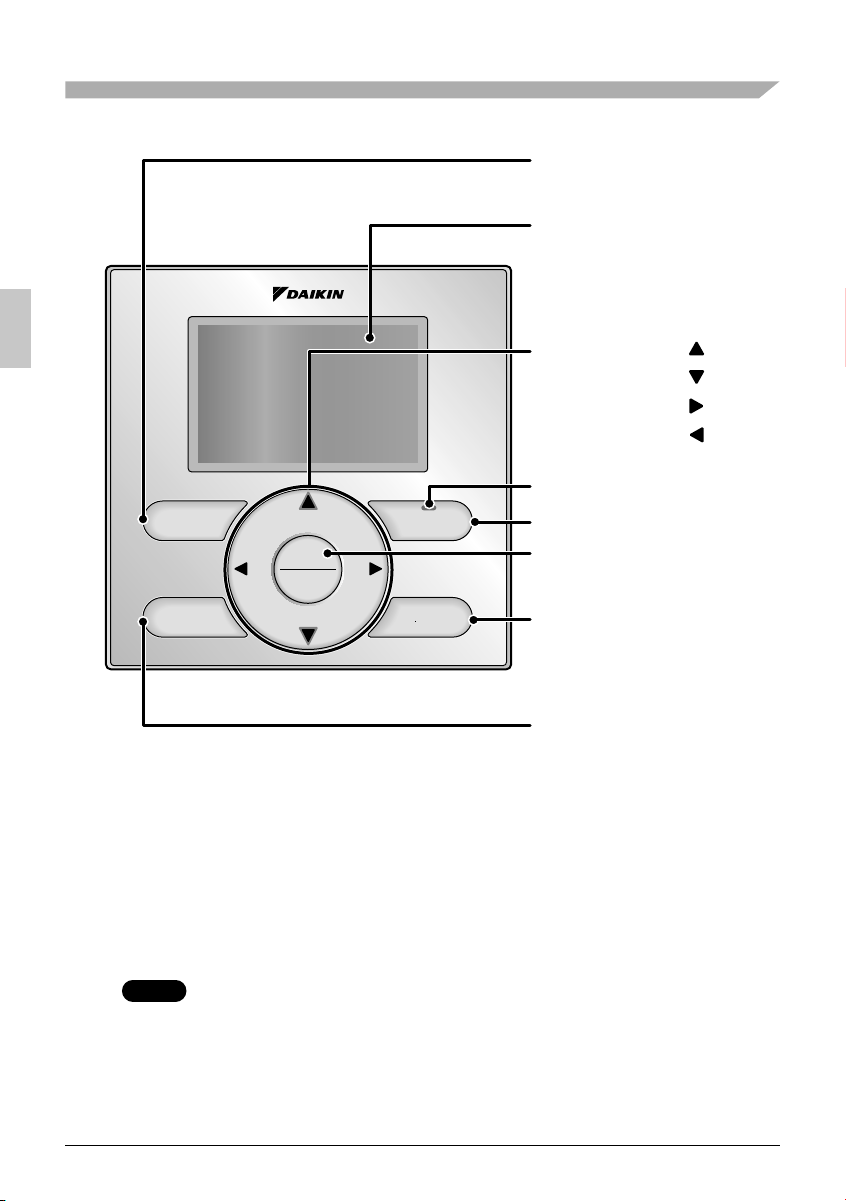
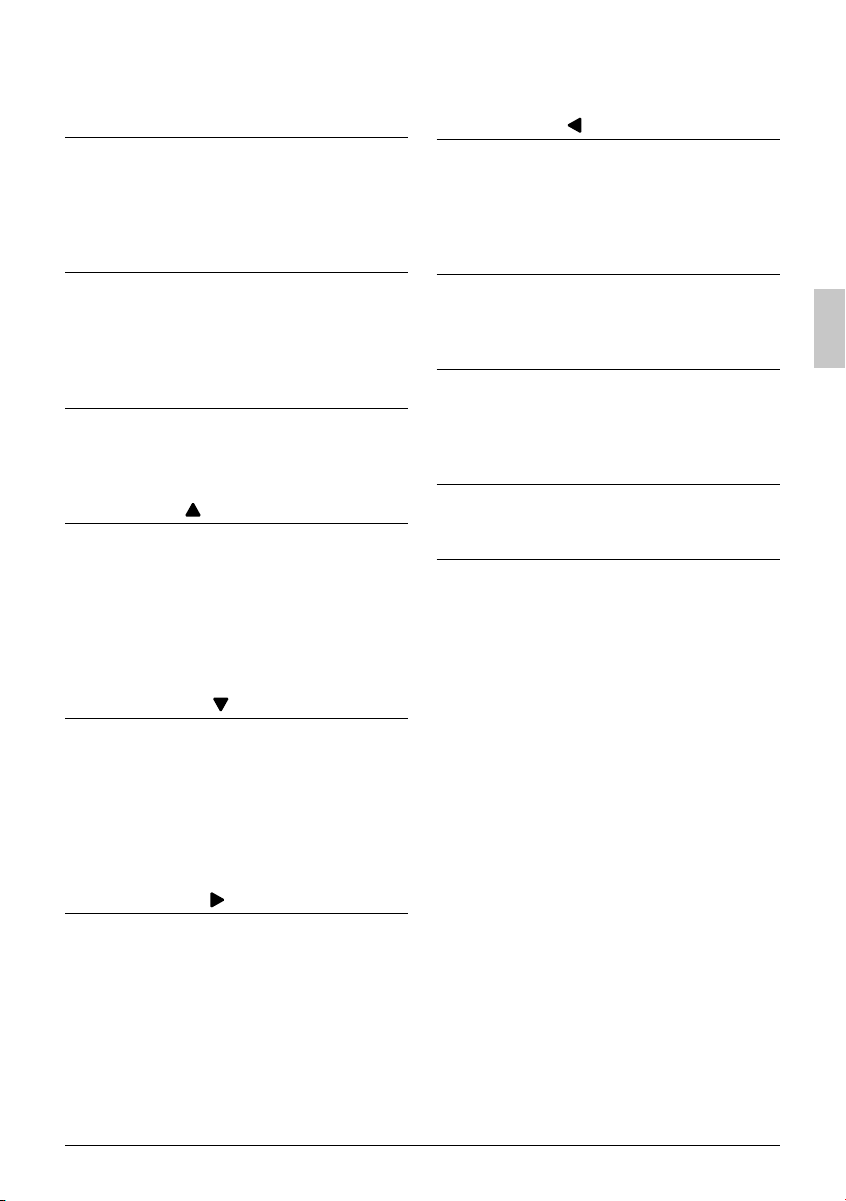
Button Locations and Descriptions
1. Operation mode
selector button
11. LCD (with backlight)
4. Up button
5. Down button
6. Right button
7. Left button
9. Operation lamp
Mode
Fan
Speed
On/Off
Menu
OK
Cancel
8. On/Off button
3. Menu/OK button
10. Cancel button
2. Fan speed control
button
Functions other than basic operation items (i.e., On/Off, Operation
mode selector, Fan speed control, and temperature setpoint) are set
from the menu screen.
NOTE
Do not install the remote controller in places exposed to direct sunlight, otherwise ●
the LCD will be damaged.
Do not pull or twist the remote controller cord, otherwise the remote controller may ●
be damaged.
Do not use objects with sharp ends to press the buttons on the remote controller ●
otherwise damage may result.
4 English
Page 7
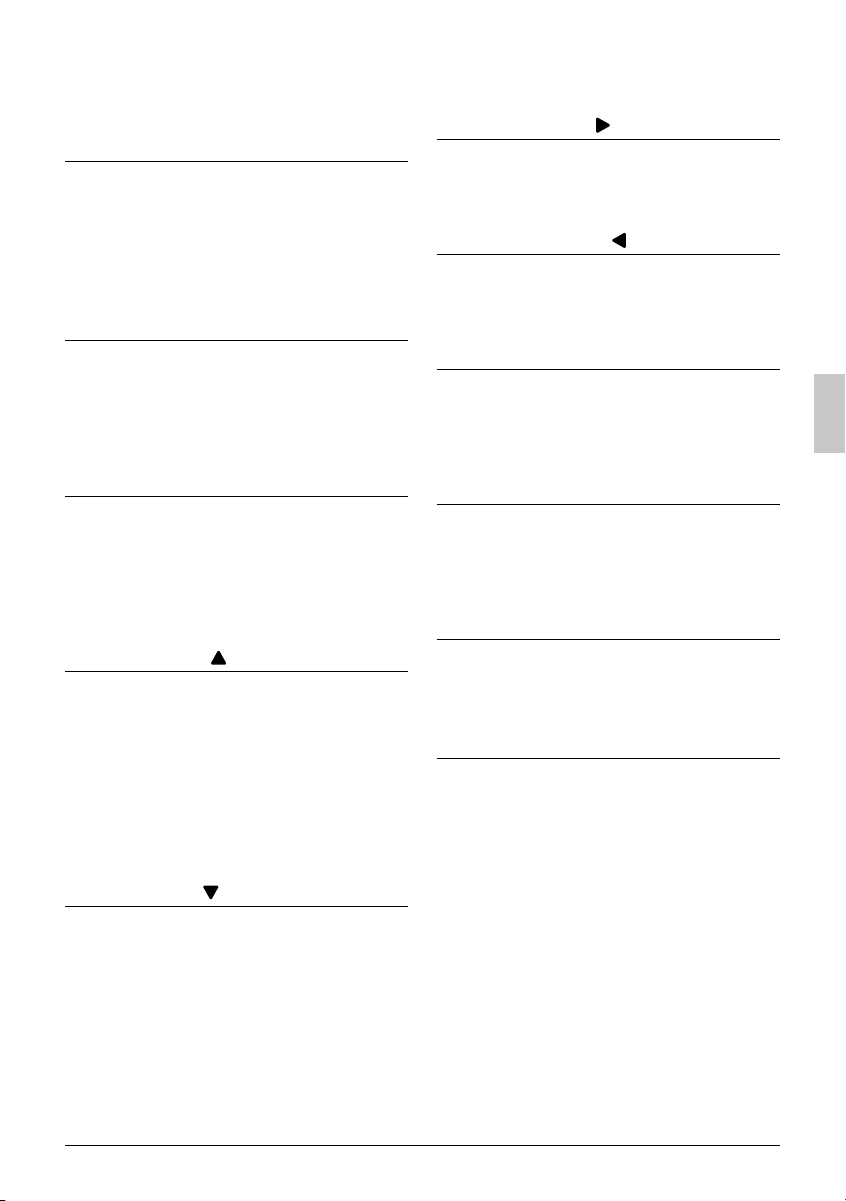
Operation mode selector button1.
Press this button to select the operation ●
mode of your preference. (See page 10.)
Available modes vary with the indoor unit *
model.
Left button 7.
Used to highlight the next items on the ●
left-hand side.
Each screen is scrolled in the left-hand ●
direction.
Fan speed control button2.
Press this button to select the fan speed of ●
your preference. (See page 11.)
Available fan speeds vary with the indoor *
unit model.
Menu/OK button3.
Used to indicate the main menu. ●
(See page 20 for the menu items.)
Used to enter the selected item. ●
Up button 4.
Used to raise the setpoint. ●
The item above the current selection will be ●
highlighted.
(The highlighted items will be scrolled
continuously when the button is
continuously pressed.)
Used to change the selected item. ●
Down button 5.
Used to lower the setpoint. ●
The item below the current selection will be ●
highlighted.
(The highlighted items will be scrolled
continuously when the button is
continuously pressed.)
Used to change the selected item. ●
On/Off button8.
Press this button and system will start. ●
Press this button again to stop the system. ●
Operation lamp (Green)9.
This lamp illuminates solid during normal ●
operation.
This lamp blinks if a error occurs. ●
Cancel button10.
Used to return to the previous screen. ●
LCD (with backlight)11.
The backlight will be illuminated for ●
approximately 30 seconds by pressing any
button.
If two remote controllers are used to control ●
a single indoor unit, only the controller to
be accessed fi rst will have backlight
functionality.
Right button 6.
Used to highlight the next items on the ●
right-hand side.
Each screen is scrolled in the right-hand ●
direction.
English 5
Page 8
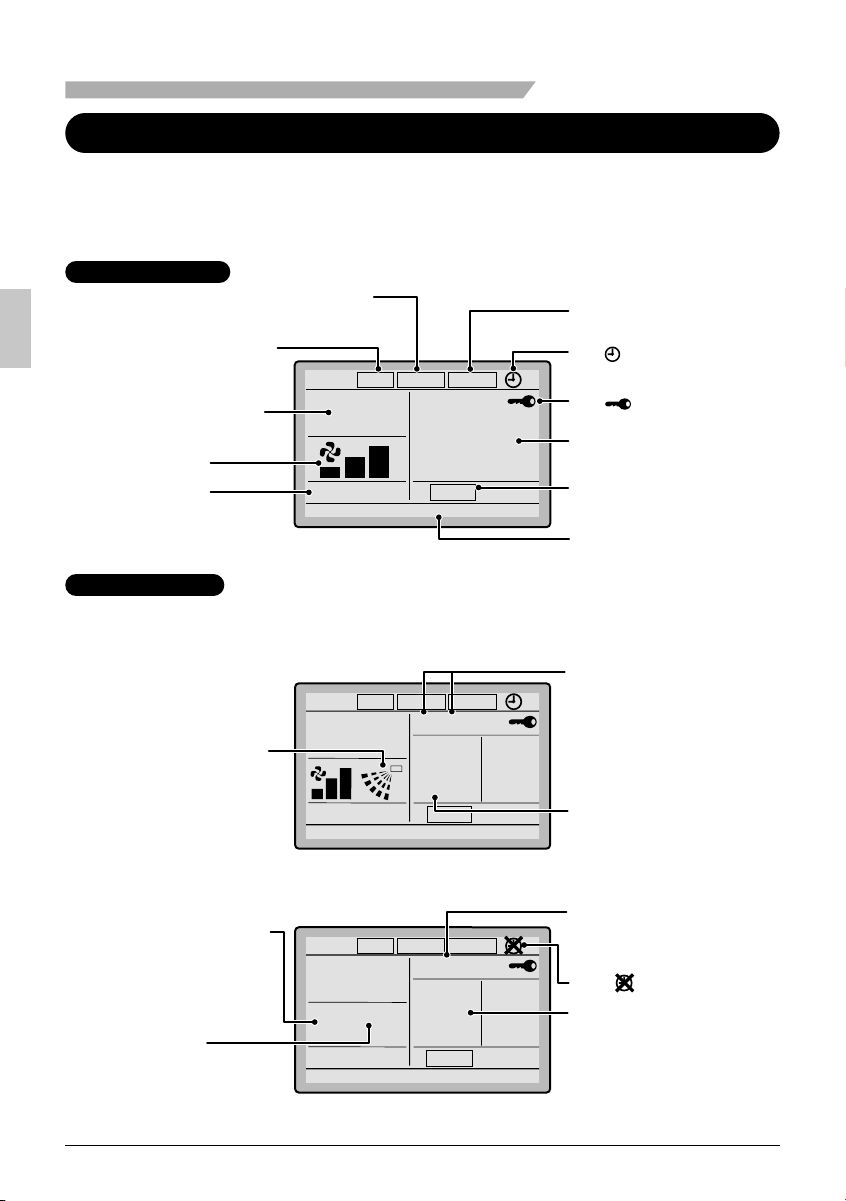
Names and Functions
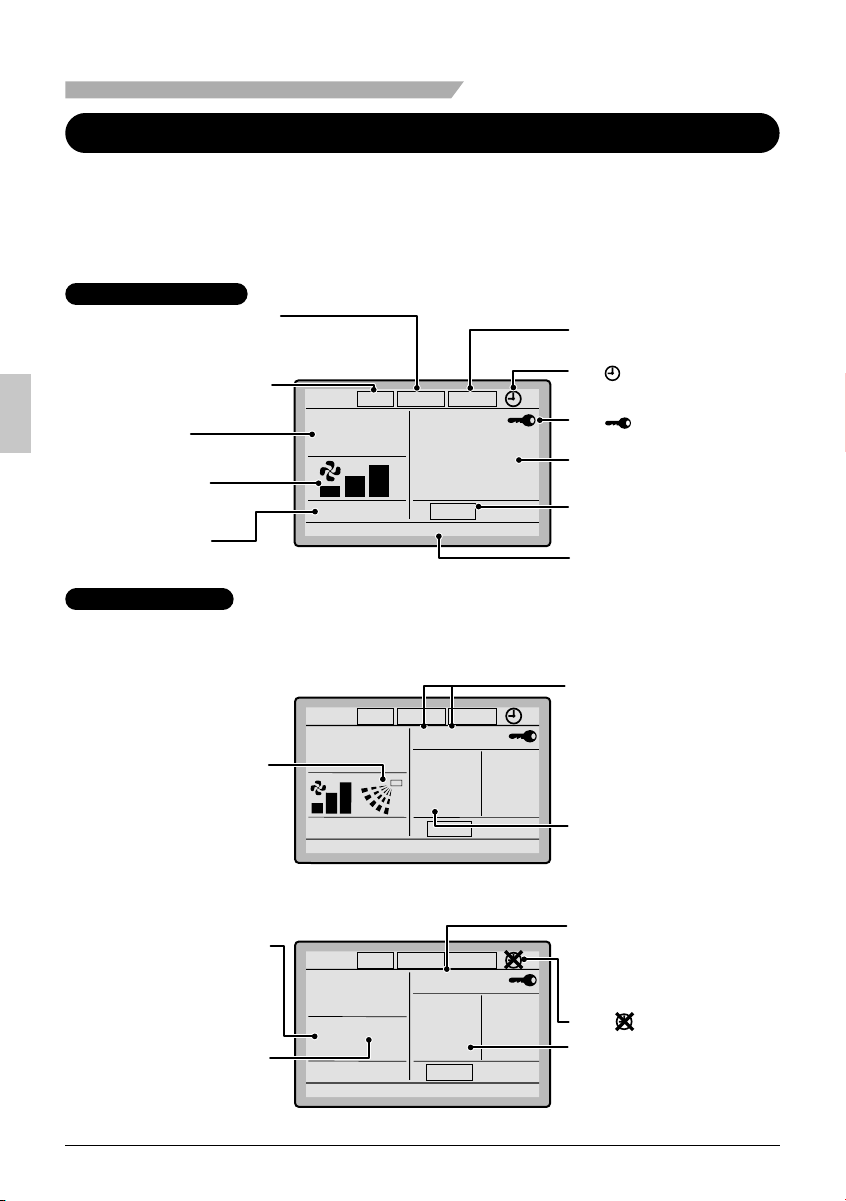
Liquid Crystal Display
Two types of liquid crystal display (LCD) are available. The standard display is set by default.
●
Detailed display can be selected in the main menu. ●(See page 37.)
The displayed contents of the screen vary with the operation mode of the indoor unit model. (The
●
following display will appear when the indoor unit is in automatic operation.)
Standard display
10. Changeover controlled by
the master indoor unit
9.Under centralized
control
1. Operation mode
2. Fan Speed
6. Ventilation
Detailed Display
The air fl ow direction, clock, and detailed selection items appear on the detailed
CENTRAL
MASTER
CONTROLLED
Set to
STANDBY
SETBACK
Cool
74F
Heat
70F
CONTROL
Auto
AUTO
AIR
ERV
PURIFY
This function is not available
<Standard display example>
display screen in addition to the items appearing on the standard display.
CENTRAL
MASTER
CONTROLLED
Fri
11
Room
74
STANDBY
SETBACK
:
03
A
Set to
Cool
F
Heat
12.
Air Flow Direction
(Displayed only when
the air conditioner is in
operation.)
CONTROL
Auto
AUTO
AIR
ERV
PURIFY
Return Setting
74
70
F
F
11.Setback
8. ( ) display
7. ( ) display
3. Setpoint display
Stand by for Defrost/
4.
Hot start
5. Message
13. Current Day/time
(12/24 hour time
display)
14. Detailed selection
<Detailed display example 1>
No Fan speed display
(with no fan speed
control function)
CENTRAL
CONTROL
Auto
MASTER
CONTROLLED
--:--
SETBACK
No Clock display
(when the clock has
not been set)
15. ( ) display
No Detailed item display
No Air Flow
Direction display
(with no air flow direction
settings)
AUTO
AIR
ERV
PURIFY
Return Setting
STANDBY
<Detailed display example 2>
6 English
(with no detailed items
selected)
Page 9
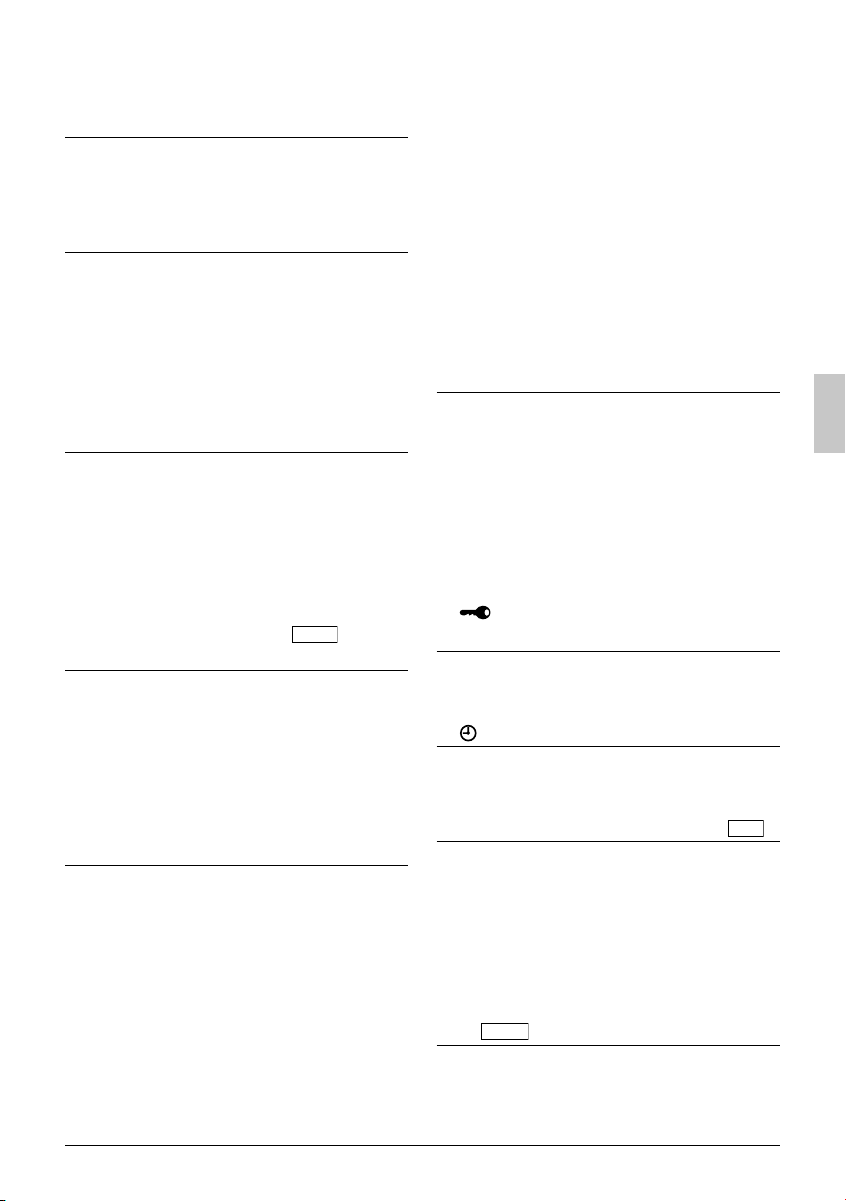
Operation mode1.
Used to display the current operation ●
mode: Cool, Heat, Vent, Fan, Dry or Auto.
Fan Speed2.
Used to display the fan speed that is set for ●
the indoor unit.
The fan speed will not be displayed if the ●
connected model does not have fan speed
control functionality.
Setpoint display3.
Used to display the setpoint for the indoor ●
unit.
Use the Celsius/Fahrenheit item in the ●
main menu to select the temperature unit
(Celsius or Fahrenheit).
Stand by for Defrost/Hot start 4.
STANDBY
“
If ventilation icon is displayed in this fi eld:
” (See page 12.)
Indicates that an energy recovery ventilator ●
is connected.
For details, refer to the Operation Manual
of the ERV.
Message5.
The following messages may be
displayed.
“This function is not available”
Displayed for a few seconds when an ●
operation button is pressed and the indoor
unit does not provide the corresponding
function.
In a remote control group, the message will ●
not appear if at least one of the indoor units
provides the corresponding function.
“Error: Push Menu button”
“Warning: Push Menu button”
Displayed if an error or warning is detected ●
(see page 45).
“Time to clean fi lter”
“Time to clean element”
“Time to clean fi lter & element”
Displayed as a reminder when it is time to ●
clean the fi lter or element (see page 43).
Ventilation6.
Displayed when a energy recovery ●
ventilator is connected.
Ventilation Mode icon.“ ●
These icons indicate the current ventilation
mode (ERV only) (AUTO, ERV, BYPASS).
Air Purify ICON “ ●
This icon indicates that the air purifying unit
(option) in operation.
AIR
PURIFY
AUTO
ERV
”
ERV BYPASS
7. display (See page 18.)
Displayed when the key lock is set. ●
8. display (See page 28.)
Displayed if the Schedule or Off timer is ●
enabled.
Under Centralized control “ 9.
Displayed if the system is under the ●
management of a multi zone controller
(option) and the operation of the system
through the remote controller is limited.
Changeover controlled by the 10.
master indoor unit “
(VRV only)
Displayed when another indoor unit on the ●
system has the authority to change the
operation mode between cool and heat.
MASTER
CONTROLLED
”
CENTRAL
CONTROL
”
”
English 7
Page 10
Names and Functions
Setback “ 11.
The setback icon fl ashes when the unit is ●
turned on under the setback control.
SETBACK
” (See page 14.)
Air Flow Direction “12. ”
Displayed when the air fl ow direction and ●
swing are set (see page 23).
If the connected indoor unit model does not ●
include oscillating louvers this item will not
be displayed.
Current Day/Time (12/24 hour 13.
time display)
Displayed if the clock is set ● (see page 39).
If the clock is not set, “ -- : -- ” will be ●
displayed.
12 hour time format is displayed by default. ●
Select 12/24 hour time display option in the ●
main menu under “Clock & Calendar”.
Detailed selection14.
Displayed if the detailed display item is ●
selected (see page 38).
Detailed items are not selected by default. ●
15. display
Displayed when the clock needs to be set. ●
The schedule function will not work unless ●
the clock is set.
8 English
Page 11

English 9
Page 12
Basic Operation
Cool/Heat/Auto/Fan Operation
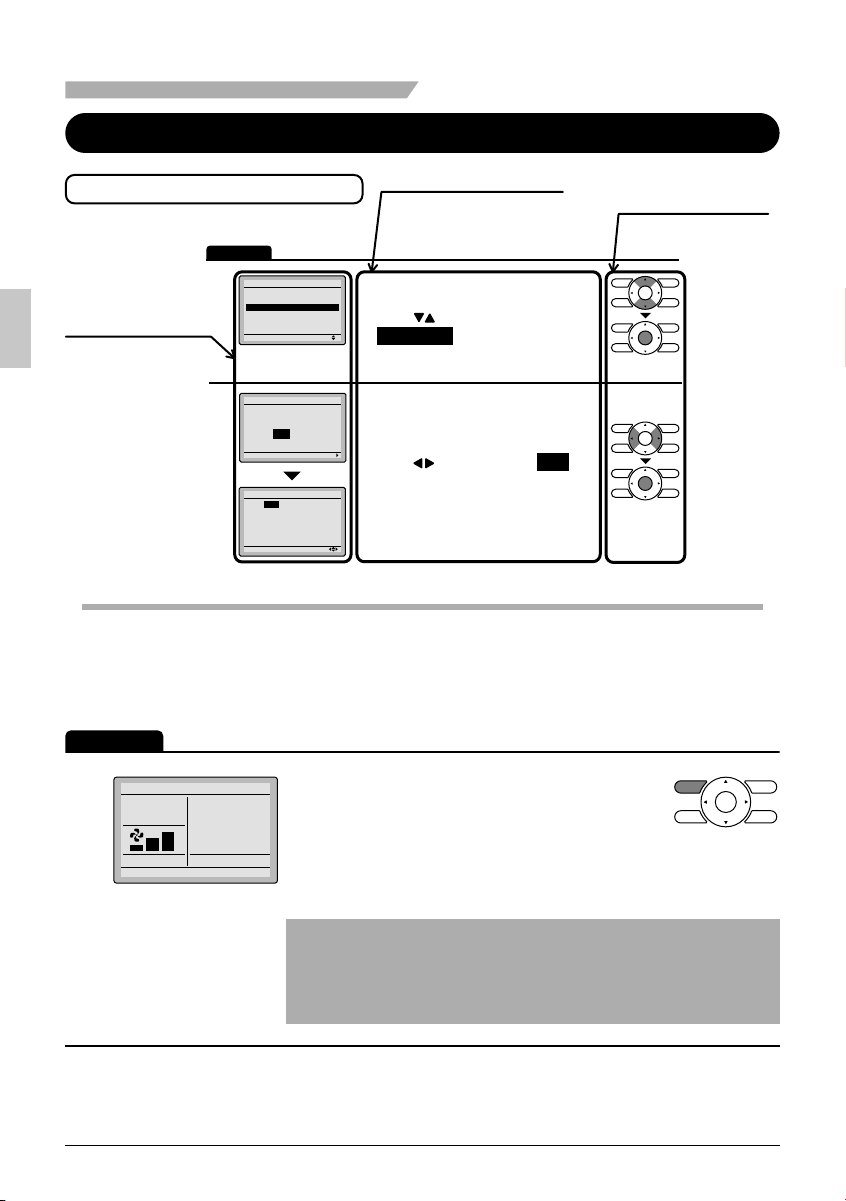
How to follow the operation manual
Operation
Main Menu
Air Flow Direction
Ventilation
1
2
Schedule
Off Timer
Celsius / Fahrenheit
Maintenance Information
Setting
Schedule
Clock has not been set.
Would you like to set it now?
Yes No
Setting
Date & Time
Year 2008
Month 01
Day 01
Tuesday
12:00A
Setting
Operation screen
display
Describes screens that
will be displayed on the
remote controller in
operation.
Preparation
For mechanical protection purposes, apply power to the outdoor units at least six hours ●
before starting the operation of the system.
Operation procedure
Explains the sequence of
operation for the remote controller.
Operate the buttons according to
the procedure.
1/2
● Display the main menu screen.
(See page 22.)
● Press buttons to select
Schedule
Press Menu/OK button to display
the timer screen.
● Before setting the schedule , the
clock must be set.
●
If the clock has not been set, a screen
like the one on the left will appear.
Press buttons to select
press Menu/OK button.
● The date & time screen will appear.
● Set the current year, month, day, and
time. (See clock settings on page 39.)
the main menu screen.
(SkyAir and VRV)
Operation button
display
Displays the location of
buttons to be operated.
Yes
and
Operation
Press the Operation mode selector ●
Cool
1
Set to
Return Setting
Cool
74F
10 English
button several times until the desired
mode Cool, Heat, Fan, or Auto mode is
selected.
Unavailable operation modes are not displayed.*
Note
Before changing the mode, confi rm that the display does not ●
indicate master controlled status. Both heat and cool mode may
not be selected if the unit is master controlled. See page 16 if
MASTER CONTROLLED icon blinks.
Page 13
2
u
Cool
3
Return Setting
Cool
4
Return Setting
Low Medium
Set to
Set to
High
On/Off
Cool
74F
Cool
74F
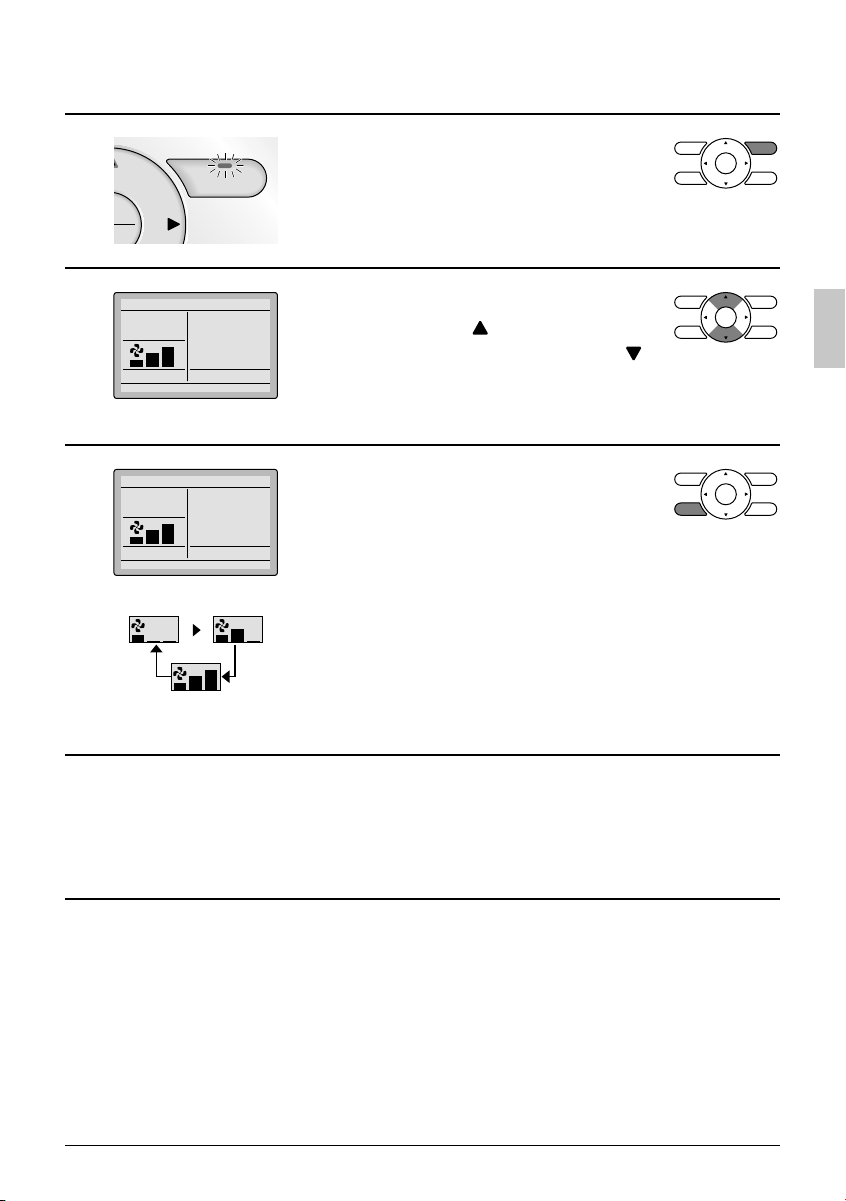
Press On/Off button. ●
The Operation lamp (green) will
illuminate and the system will start
operating.
The setpoint will increase by ●
1°F (or 1°C) when button is pressed
and decrease by 1°F (or 1°C) when
button is pressed.
Setpoint is not available in fan or dry mode.*
To change the fan speed, press the Fan ●
speed control button and select the
desired fan speed from Low, Medium or
High.
Only two fan speed adjustment levels, low and high may be *
available depending on the type of indoor unit.
The system may be in automatic fan speed control for equipment *
protection purposes.
The system may be in automatic fan speed control according to *
the room temperature. It is normal for the fan to intermittently stop
operating.
It is normal for a delay to occur when changing the fan speed.*
Adjust Air Flow Direction from the main menu ●
5
English 11
(see page 23).
If the connected indoor unit model does not include oscillating *
louvers this function will not be available.
Page 14
Basic Operation
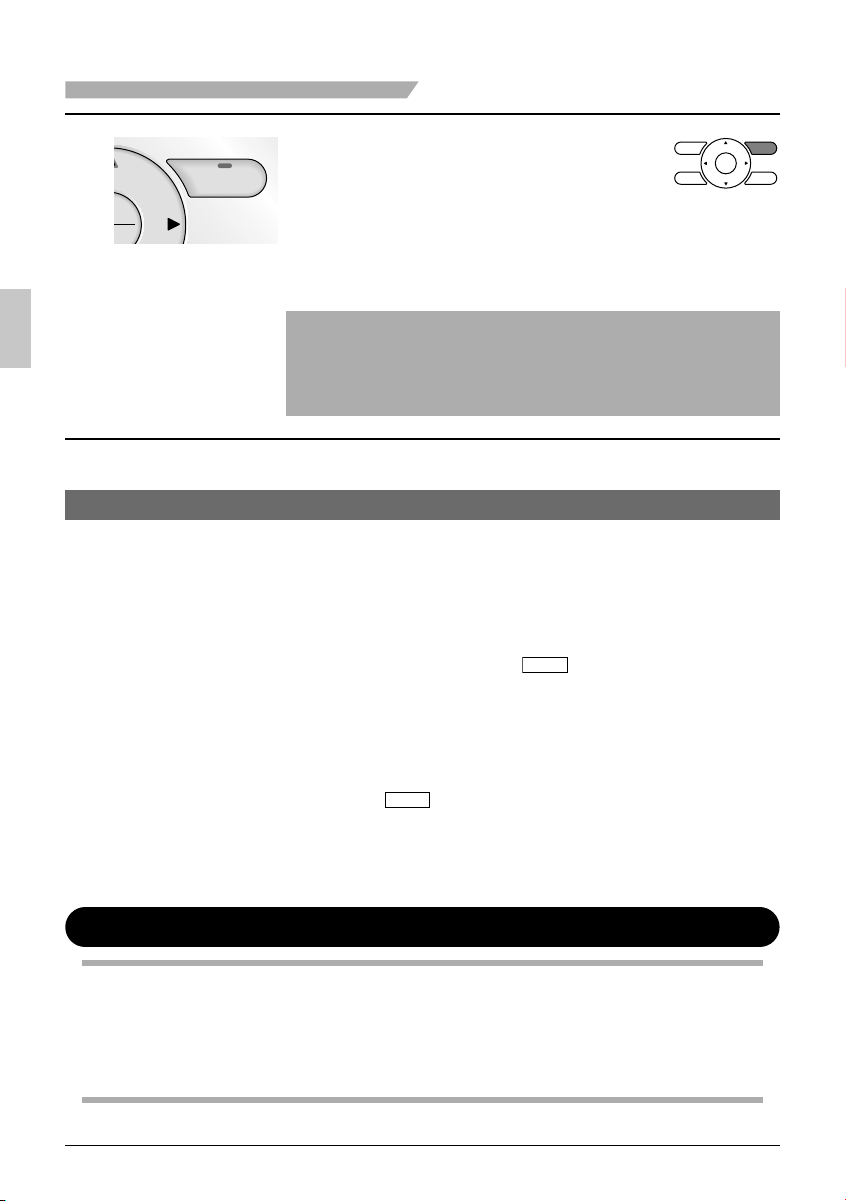
When the On/Off button is pressed ●
6
u
On/Off
Characteristics of Heat Mode
The system automatically controls the following operating modes to
prevent the reduction of heating capacity and space comfort.
again, the system will stop operating
and the operation lamp will turn off.
When the system is stopped while in the heating *
mode, the fan will continue to operate for
approximately one minute to remove residual
heat from the indoor unit.
Note
To prevent water damage or system failure, do not immediately ●
remove power from the indoor unit following system operation.
Wait at least fi ve minutes for the condensate pump to fi nishing
draining residual water from the unit.
Defrost operation
Hot start
The system will automatically go into defrost operation to prevent frost ●
accumulation at the outdoor unit and loss of heating capacity.
The indoor unit fan will stop, and “ ●
displayed on the remote controller.
The system will return to normal operation usually within six to eight ●
minutes (but not more than 10 minutes).
When the system goes into heat mode, the indoor unit fan will stop in ●
order to prevent a cold draft.
(In that case, “
remote controller.)
” (Defrost/Hot start) will be displayed on the
STANDBY
” (Defrost/Hot start) will be
STANDBY
Dry Mode
Preparation
For equipment protection purposes, apply power to the outdoor units at least six hours before ●
starting the operation of the system.
The dry mode may not be selected if the remote controller is master controlled and the ●
system is not already in the cooling mode of operation. (see page 17 for details)
12 English
Page 15
Operation
1
Dry
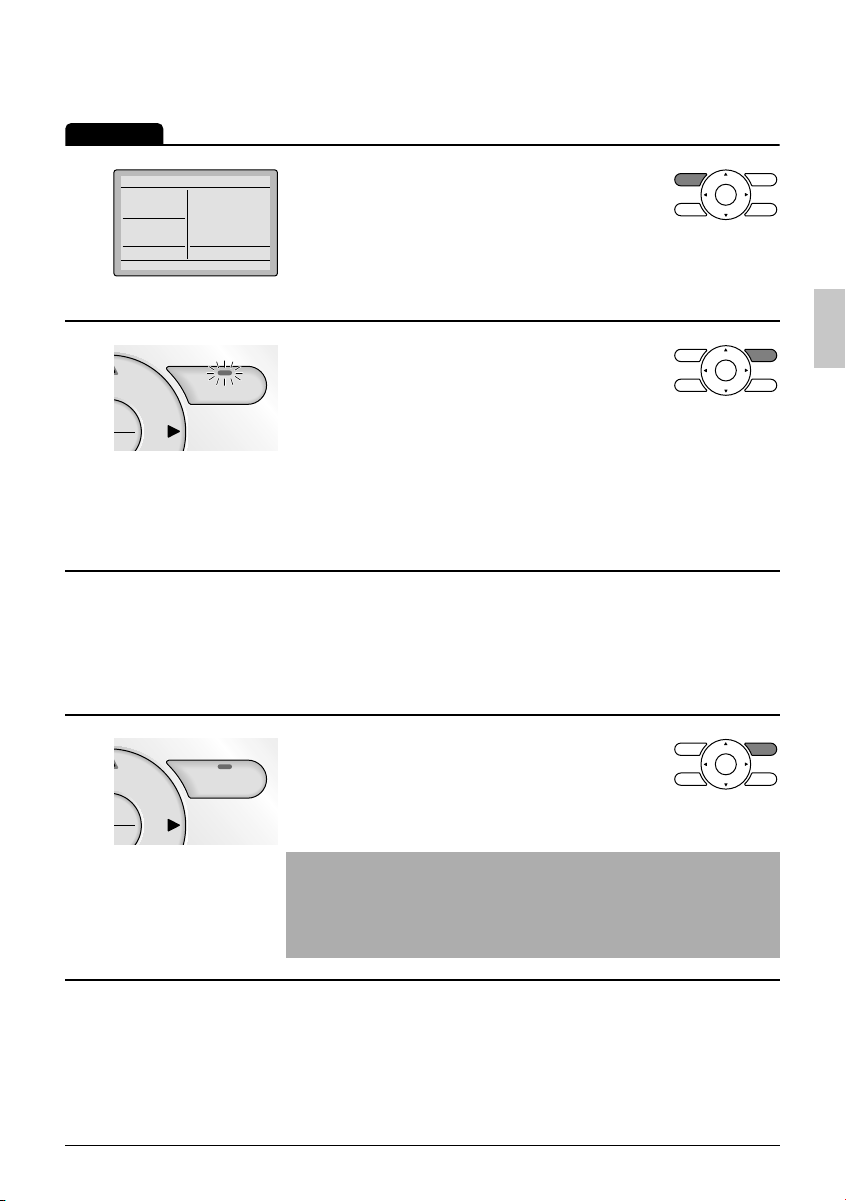
Press Mode button several times until ●
the Dry mode is selected.
2
u
3
4
u
Return Setting
On/Off
On/Off
The dry mode may not be available depending on the type of *
indoor unit.
Press On/Off button. ●
The Operation lamp (green) will
illuminate and the system will start
operating.
In Dry mode, the system maintains automatic temperature and *
fan speed control. Therefore, temperature setpoint or fan speed
settings are not available while the indoor unit is in the Dry
mode.
Adjust Air Flow Direction from the main menu ●
(see page 23).
If the connected indoor unit model does not include oscillating *
louvers this function will not be available.
When the On/Off button is pressed ●
again, the system will stop operating
and the operation lamp will turn off.
Note
To prevent water damage or system failure, do not immediately ●
remove power from the indoor unit following system operation.
Wait at least fi ve minutes for the condensate pump to fi nishing
draining residual water from the unit.
English 13
Page 16
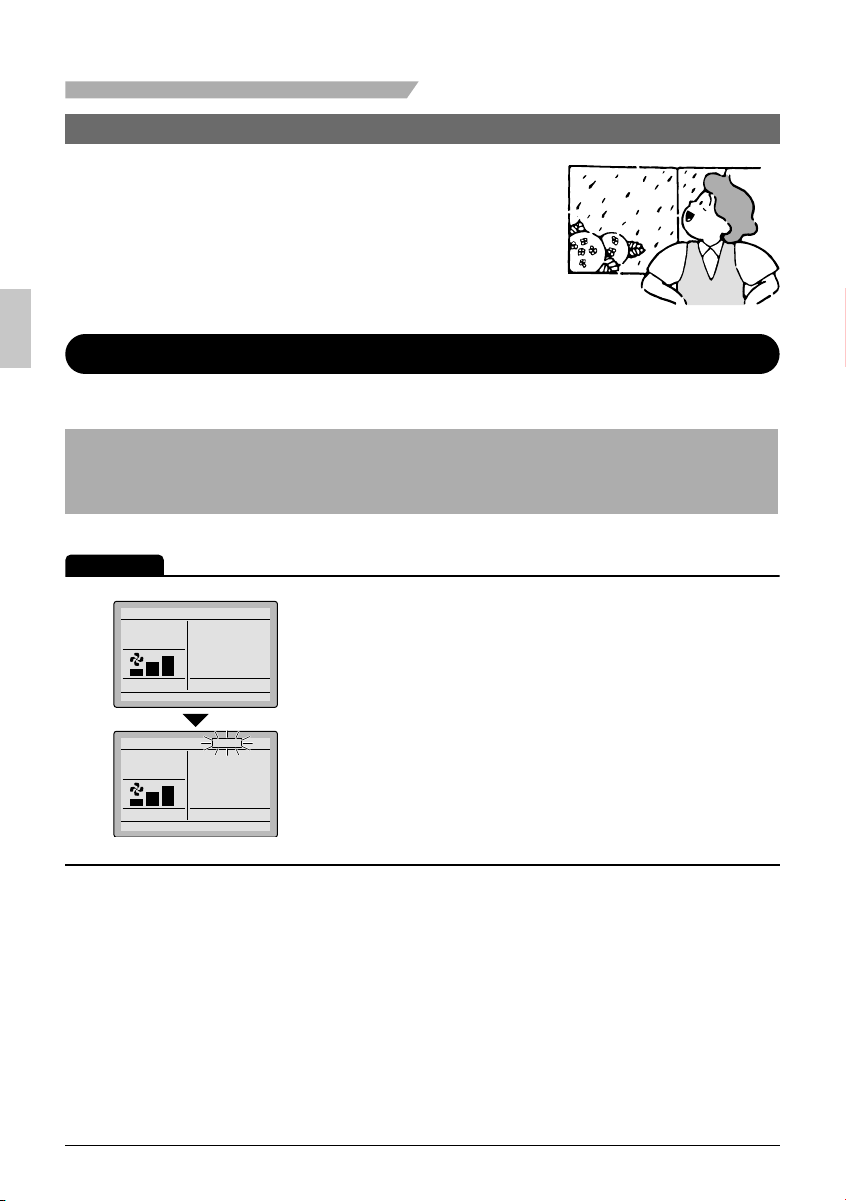
Basic Operation
Characteristic of Dry mode
The Dry mode dehumidifys the space at reduced cooling capacity to
prevent the room temperature from dropping to uncomfortable
levels.
Setback
The Setback feature will maintain the space temperature in a specifi c range during unoccupied
periods.
Note
This function will temporarily start an indoor unit that was previously turned off by the user or ●
turned off from a schedule event / off timer.
This function must be enabled by the system installer. ●
Operation
The setback icon fl ashes when the unit ●
Cool
1
Setback
Cool
84F
is turned on under the setback control.
Return Setting
SETBACK
Cool
Setback
Cool
84F
Return Setting
14 English
Page 17
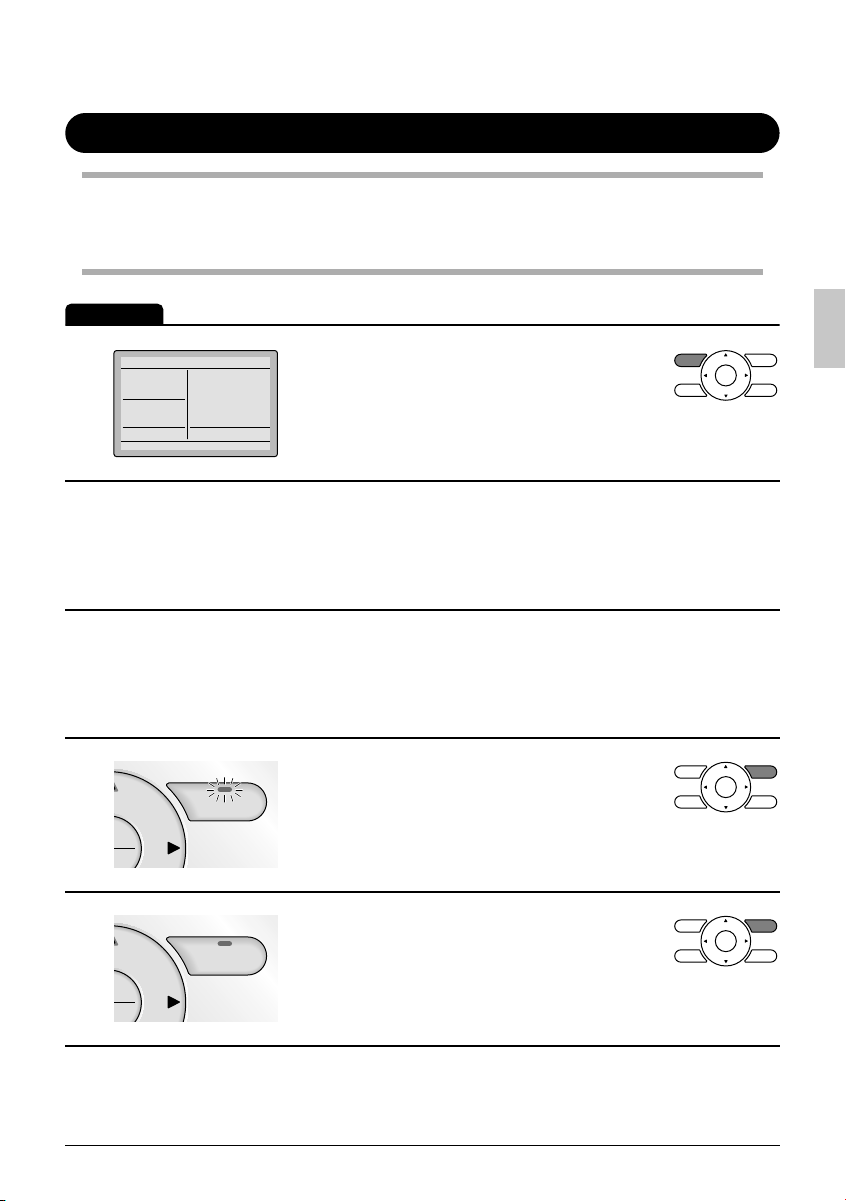
Ventilation Mode
Preparation
For equipment protection purposes, apply power to the outdoor units at least six hours before ●
starting the operation of the system.
Operation
Vent
1
AUTO
ERV
Return Setting
When the Indoor Unit is Interlocked with Energy Recovery Ventilator
2
3
When operating the energy recovery ●
ventilator (ERV) between seasons
without the air conditioner, set the
control to ventilation mode.
Changes to the ventilation mode are made from the ●
main menu.
Ventilation Mode: Auto, ERV, and Bypass*
Changes to the ventilation rate are made from the ●
main menu.
Ventilation Rate: Low or High*
Press On/Off button. ●
4
u
5
u
English 15
On/Off
On/Off
The Operation lamp (green) will
illuminate and the system will start
operating.
When the On/Off button is pressed ●
again, the system will stop operating
and the operation lamp will turn off.
Page 18
Basic Operation
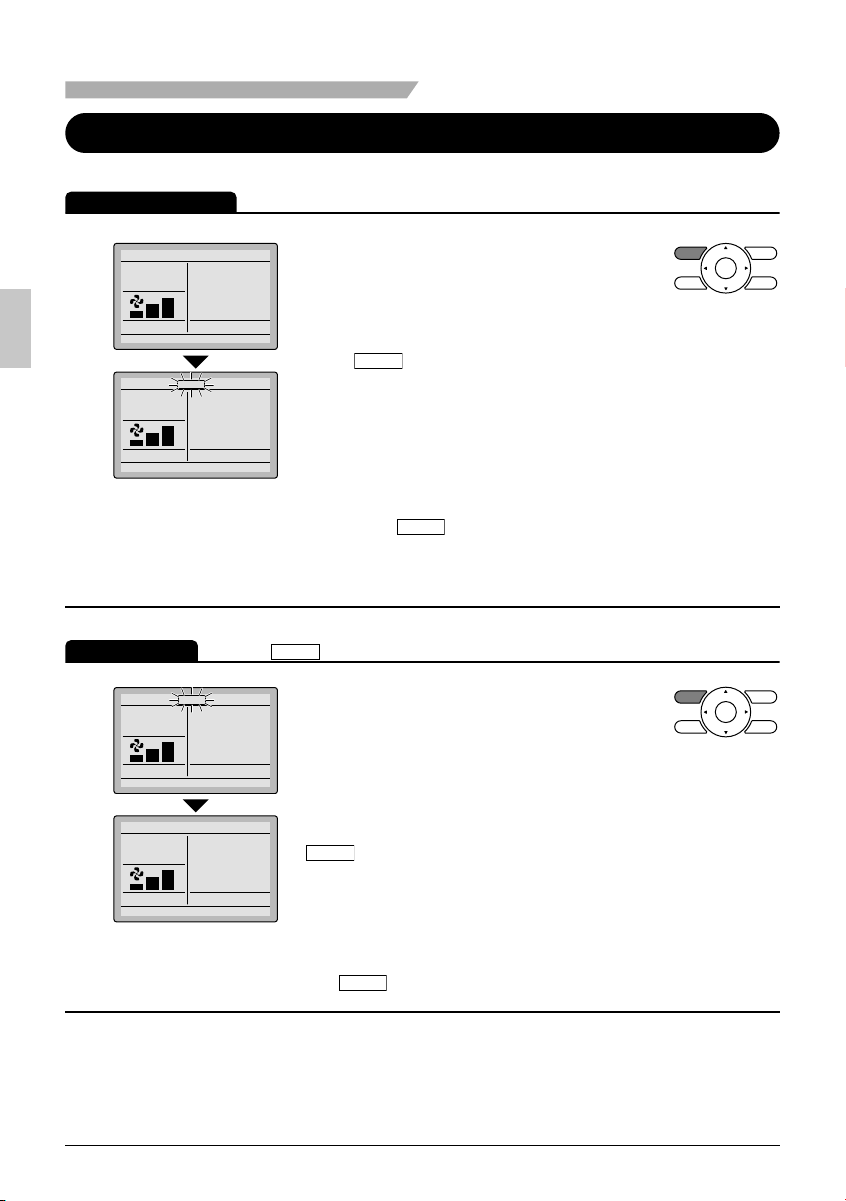
Setting the Cool / Heat Changeover Master
Setting Changes
Cool
1
Set to
Return Setting
MASTER
CONTROLLED
Cool
Set to
Return Setting
See page 18 for an explanation of the cool/heat changeover master indoor unit.
Press the Operation Mode Selector button
●
Cool
74F
on the remote controller of the changeover
master indoor unit for at least four seconds.
(While the backlight is illuminated)
MASTER
The “
●
” icon on each remote controller for the
CONTROLLED
indoor units connected to the same outdoor unit or
Cool
74F
BS unit will start fl ashing.
Vent mode setting changes are possible regardless of the cool/*
heat changeover master indoor unit.
If cool/heat mode is confi gured for control from the outdoor unit, *
all remote controllers serving the associated indoor units will
display its “
Set the cool/heat changeover master indoor unit as
●
MASTER
CONTROLLED
” icon.
outlined below.
(VRV only)
74F
MASTER
CONTROLLED
Press the Mode Selector button on the
●
remote controller of the indoor unit which
is to serve as the cool/heat changeover
master.
Selection Settings
MASTER
CONTROLLED
Cool
2
Return Setting
The icon “ ” will flash on all remote controllers when the power is turned ON for the first time.
Set to
Cool
The remote controller for the changeover
master indoor unit is established and the
Cool
Set to
Return Setting
Cool
74F
MASTER
icon disappears.
CONTROLLED
Other remote controllers in the system
(indoor units served by the same outdoor
unit or indoor units served by the same
branch selector (BS) unit) will now display
MASTER
the
16 English
CONTROLLED
icon.
Page 19
Press the Mode button on the remote ●
3
Cool
Set to
Return Setting
Cool
74F
controller of the indoor unit designated
as the cool/heat changeover master (the
remote controller not displaying the
MASTER
icon) repeatedly until the desired
CONTROLLED
mode is selected. The display will
change to “Fan”, “Dry”, “Auto”, “Cool”,
“Heat” each time the button is pressed.
Simultaneously, the other indoor units on
●
the system will follow suit and change
modes to refl ect the new mode selected
at the changeover master remote
controller.
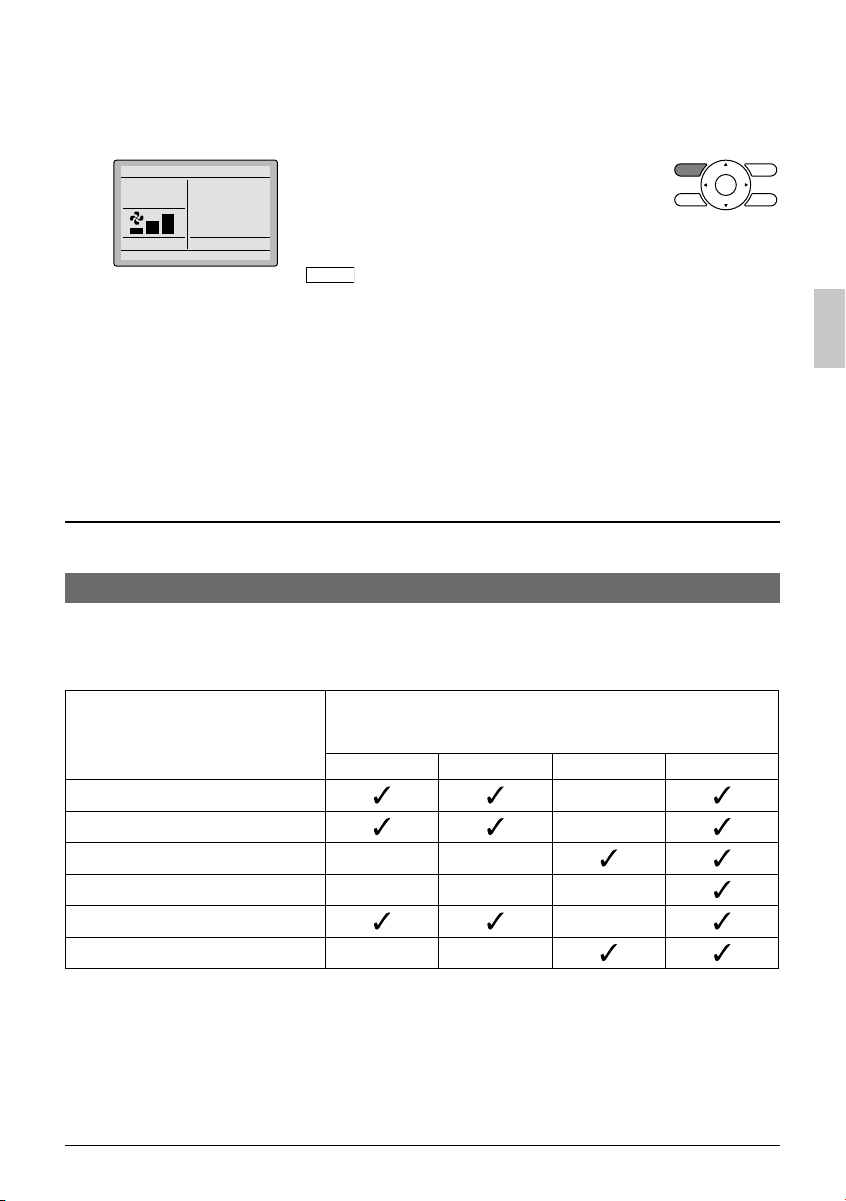
Cool / Heat Mode Selection Availability
“Cool”, “Heat” and “Auto” are all only available for selection on the cool/heat changeover master ●
indoor unit. The following table indicates the available operating modes of the other indoor units
on the system based upon the selected mode of the master indoor unit.
When the master indoor
unit is set to
Cool mode
Dry mode
Heat mode
Fan mode
Auto mode (Cooling operation)
Auto mode (Heating operation)
English 17
The other indoor units in the system can be set to
Cool Dry Heat Fan
Page 20
Basic Operation
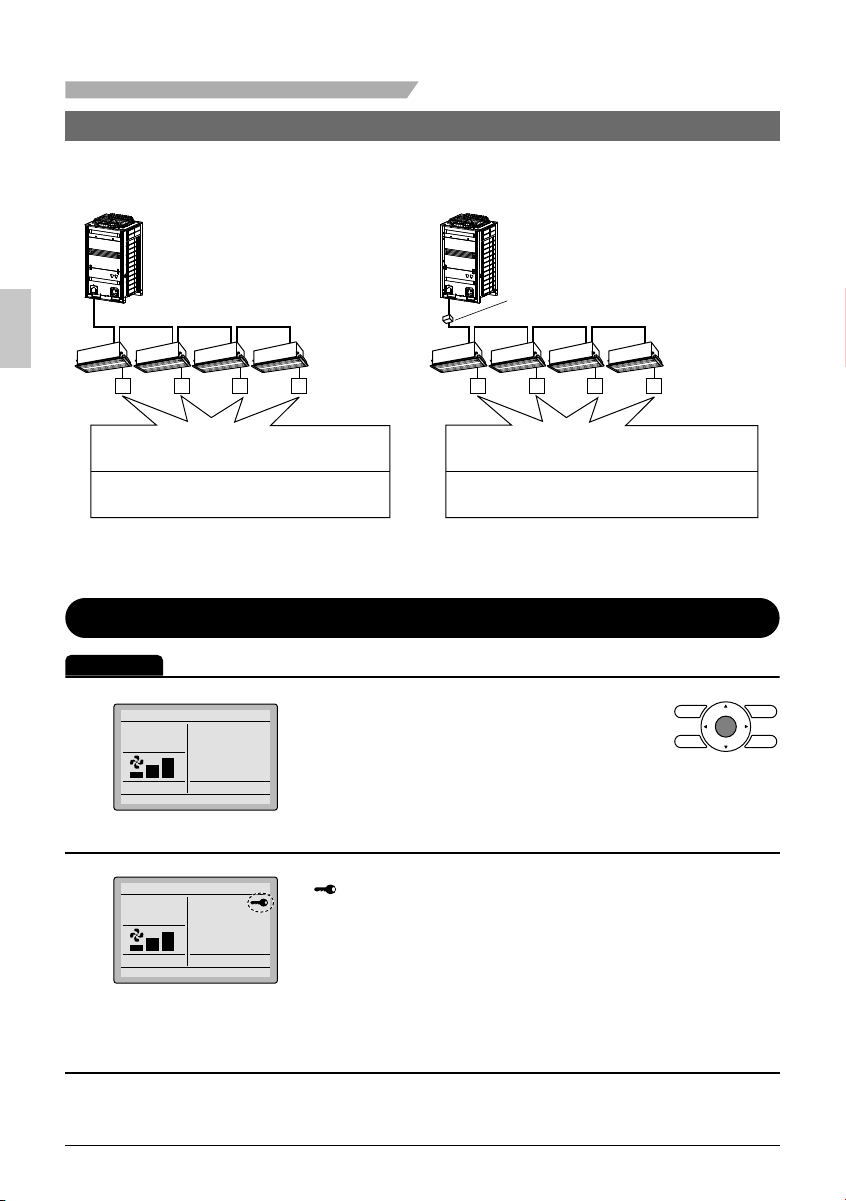
Precautions for Selecting the Cool / Heat Changeover Master Indoor Unit
The cool/heat changeover master must be set for a single indoor unit in the following applications ●
(2-Pipe Heat Pump System) (3-Pipe Heat Recovery System)
BS unit:
The BS unit is used for cooling or
heat mode selection.
Indoor unit Indoor unit
A number of indoor units are
connected to a single outdoor unit.
Set any one of the indoor units as
the cool/heat changeover master.
Key Lock
Operation
1
2
Confirm and cancel Key Lock settings in the basic display screen.
Cool
Set to
Cool
74F
Return Setting
Basic screen
Cool
Set to
Cool
74F
Return Setting
A number of indoor units are
connected to a single BS unit.
Set any one of the indoor units as
the cool/heat changeover master.
Press the Menu/OK button for at least four
●
seconds. (While the backlight is
illuminated)
“ ● ” will appear.
All buttons are disabled when the keys
are locked.
To cancel the key lock mode, continue ●
pressing Menu/OK button for at least
four seconds. (While the backlight is
illuminated)
18 English
Page 21

English 19
Page 22
Quick Reference
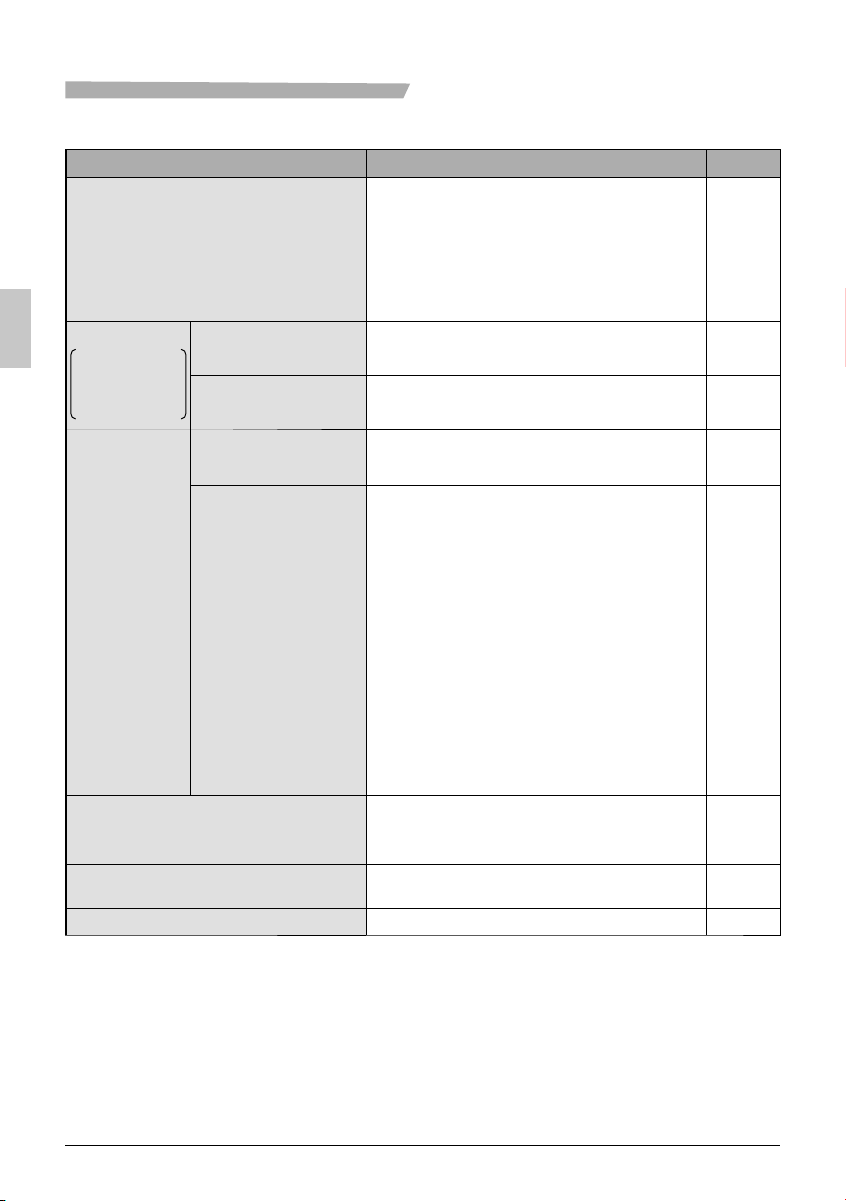
The main menu has the following items.
Menu item Description
Air Flow Direction
Ventilation
Ventilation
operation settings
for energy
reovery ventilator
Ventilation Rate
Ventilation Mode
Schedule Daily Patterns
Settings
Off Timer
Celsius / Fahrenheit
Maintenance Information
Used to confi gure air fl ow direction
settings.
The air fl ow direction louver is automatically ●
operated up and down (left and right).
The fi xed air fl ow directions are confi gurable ●
for fi ve positions.
This function is not available on all models.*
Used to set “Low” or “High”
Used to set Auto, ERV, or Bypass.
Day settings are selected from three patterns, i.e., ●
“7Days”, “Weekday/Weekend”, and “Weekday/Sat/
Sun”.
Set the startup time and operation stop time. ●
ON: Startup time, cooling and heating
OFF: Operation stop time, cooling and
_
Up to fi ve actions can be set for each day. ●
Used to set each operation period of the system.
Possible to set in 10 minute increments from ●
30 to 180 minutes.
Used to select whether temperature values ●
will be displayed in Celsius or Fahrenheit.
Used to display the maintenance information.
temperature setpoints can be
confi gured.
heating setback temperature
setpoints can be confi gured.
( --: Indicates that the setback
function is disabled for this time
period. )
: Indicates that the temperature
setpoint and setback temperature
setpoint for this time period is not
specifi ed. The last active setpoint will
be utilized.
Reference page
23
26
27
29
30
33
–
35
20 English
Page 23
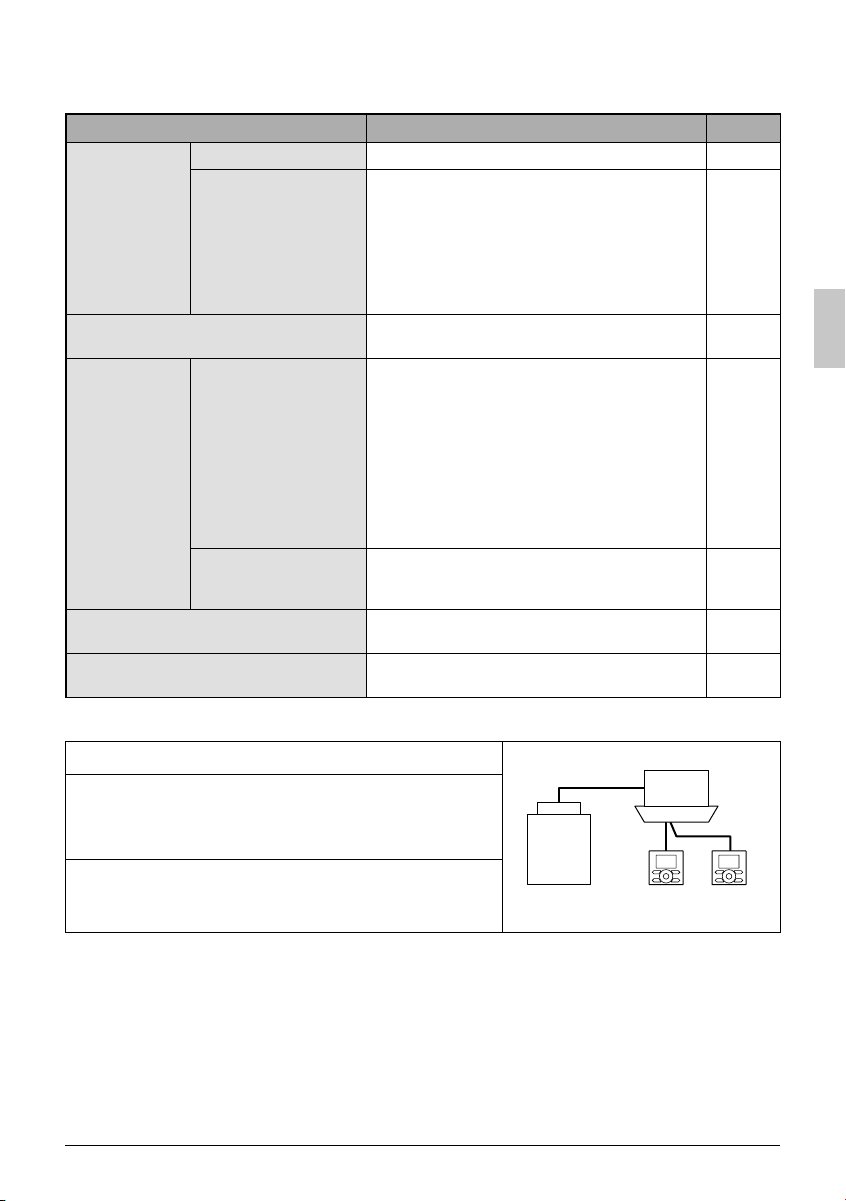
Menu item Description
Confi guration
Current Settings
Clock &
Calendar
Contrast Adjustment
Display
Standard or Detailed
Display
Date & time
Used to make LCD contrast adjustment.
Used to set standard or detailed display
mode.
Display mode ●
Standard or detailed display
Detailed display provides the choice to
●
display between Room Temp, Outside Air
Temp, System or None.
Used to display a list of current settings for ●
available items.
Used to confi gure date and time settings
and corrections.
The default time display is 12H. ●
The clock will maintain accuracy to within ●
±30 seconds per month.
If there is a power failure for a period not ●
exceeding 48 hours, the clock will continue
working with the built-in backup power
supply.
Reference page
36
37
39
39
12H/24H Clock
Daylight Saving Time
Language
Note: Available setting items vary with the indoor unit model.
The time can be displayed in either a 12 hour
or 24 hour time format.
Used to adjust the clock in observance of
daylight saving time.
The display language can be selected
between English, Francais or Espanol.
Sub Remote Controller Menu Items
If two remote controllers are in control of a single indoor
unit, the following menu items are not set in the sub remote
controller. In this case, the following items should be
confi gured in the main remote controller.
Schedule ●
Off timer ●
Setback ●
Outdoor unit
42
–
42
Indoor unit
Two remote
controllers in control
English 21
Page 24
Menu Options
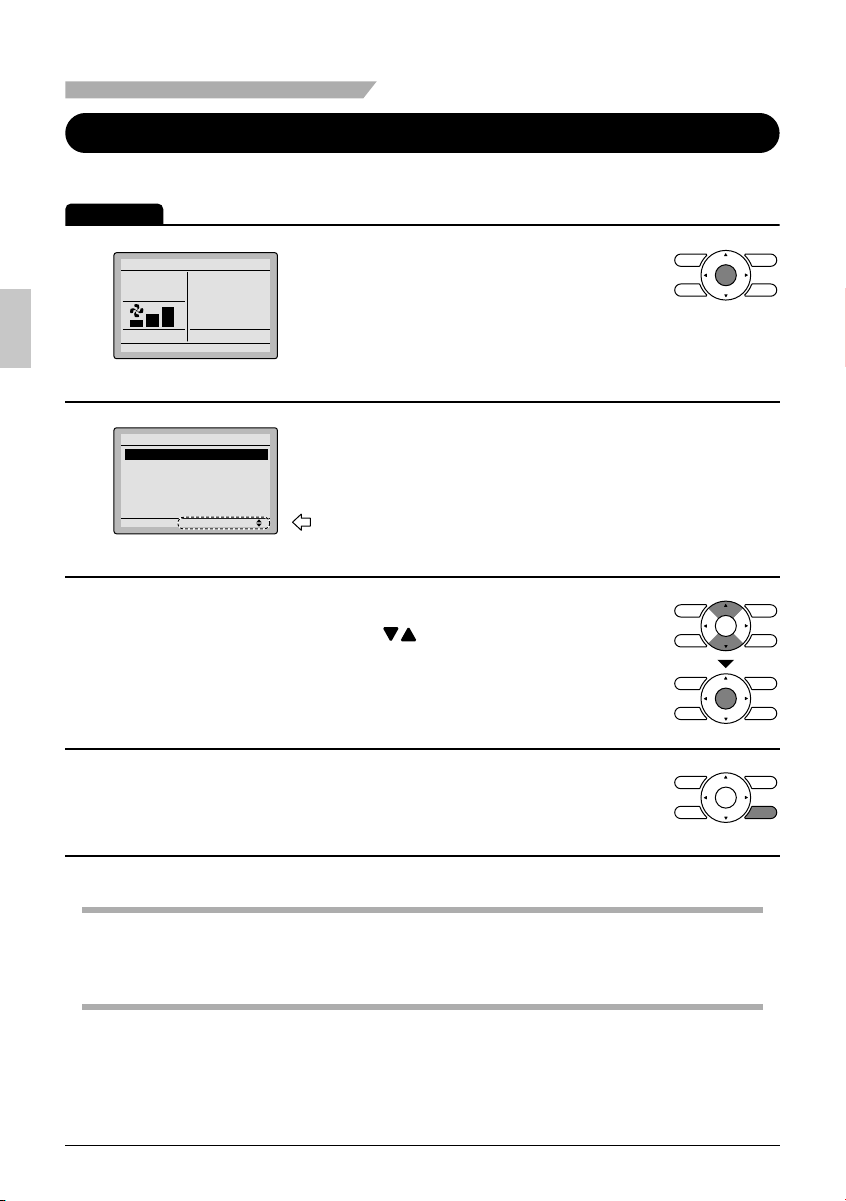
Moving Within the Main Menu Screen
Display Method for Main Menu
Operation
Press Menu/OK button. ●
Cool
1
Set to
Return Setting
Basic screen
Cool
74F
Main Menu
Air Flow Direction
2
Ventilation
Schedule
Off Timer
Celsius / Fahrenheit
Maintenance Information
Setting
Main menu screen
3
4
Note
If a button is not pressed for 5 minutes during confi guration, the controller will automatically ●
revert to the basic screen.
The main menu screen will appear. ●
1/2
Instructions for moving within the main
menu will appear.
Selecting items from the main menu. ●
1. Press buttons to select the desired
item to be set.
2. Press Menu/OK button to display the
details for the selected item.
To go back to the basic screen from the ●
main menu, press the Cancel button.
22 English
Page 25
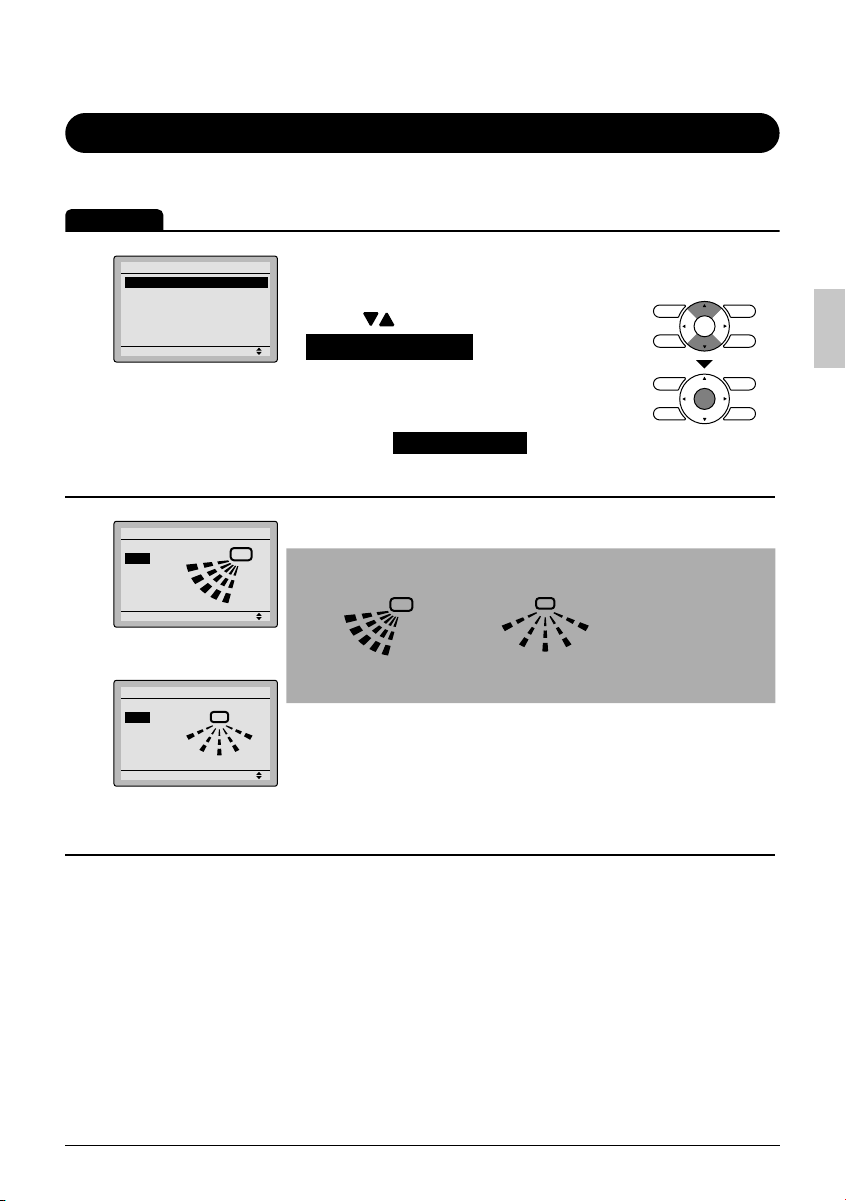
Air Flow Direction
Confi guring Air Flow Direction
Operation
Main Menu
Air Flow Direction
Ventilation
1
Schedule
Off Timer
Celsius / Fahrenleit
Maintenance Information
Air Flow Direction
Swing
2
Air Flow Direction
(up/down)
Air Flow Direction
Swing
Air Flow Direction
(left/right)
Setting
Setting
Setting
1/2
Display the main menu screen. ●
(See page 22.)
Press ● buttons to select
Air Flow Direction on the main
menu screen and press the Menu/
OK button.
(For models with no airfl ow direction
adjustment, Air Flow Direction will not be
displayed on the main menu screen.)
The air fl ow direction screen will appear. ●
Note
Air fl ow direction appears on the screen as below. ●
0
1
2
3
Up/down direction
Left/right direction
0 : Position 0
0
1
3
4
1 : Position 1
2 : Position 2
3 : Position 3
4 : Position 4
English 23
Page 26
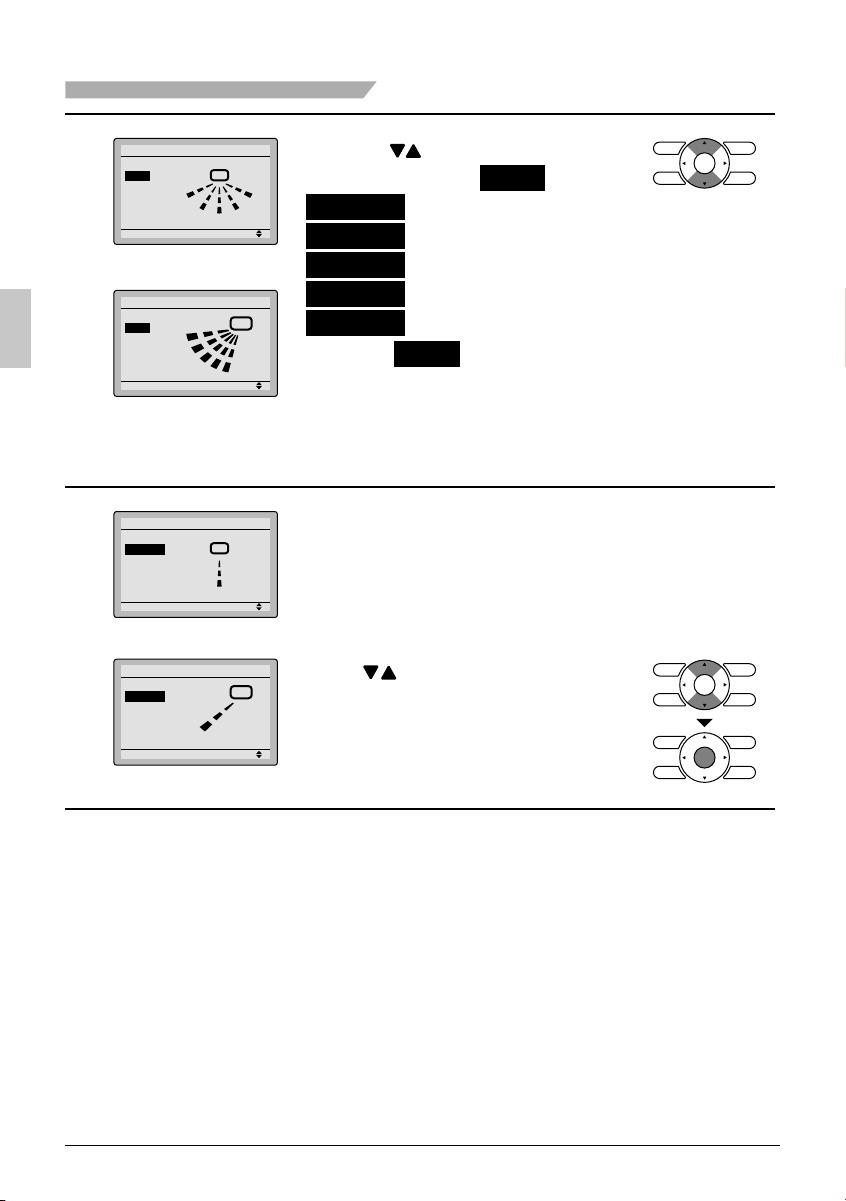
Menu Options
Air Flow Direction
Swing
3
Setting
Left/right direction
Air Flow Direction
Swing
Up/down direction
Air Flow Direction
Position 2
4
Left/right direction
Air Flow Direction
Position 2
Up/down direction
Setting
Setting
Setting
Cool
Heat
Pressing ● buttons changes the
setting to (in order) Swing ,
Position 0 ,
Position 1 ,
Position 2 ,
Position 3 , and
Position 4 .
Selecting ● Swing will cause the air
fl ow direction louver to oscillate
back and forth.
For the swing setting only, all
positions will be displayed.
When you select positions 0 to 4, ●
the louver will stay in a fi xed
position.
The illustration is an example of the display *
when position 2 is selected.
Press ● buttons to select the
desired air fl ow direction.
20°C
Press Menu/OK button to return to
15°C
the basic screen.
24 English
Page 27
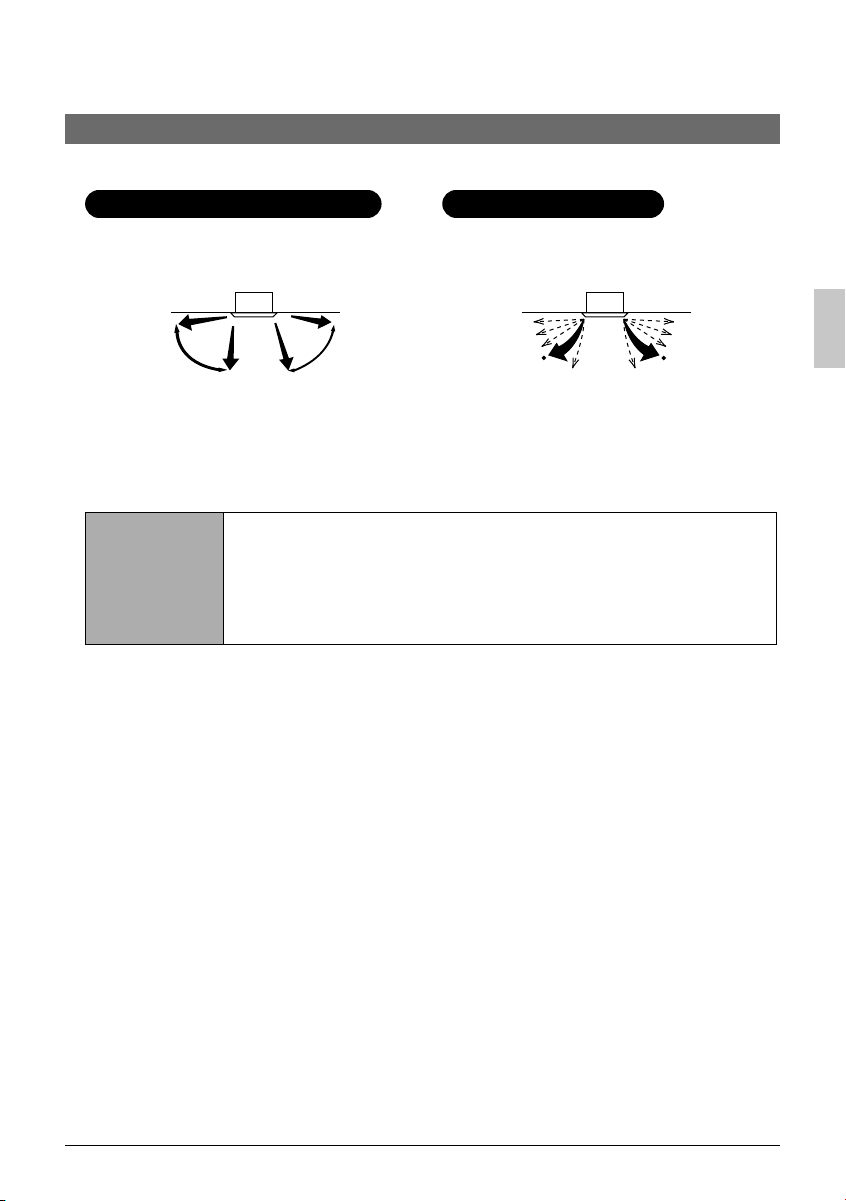
Operational Details and Functions
(
(
There are two types of air fl ow direction settings.
Air fl ow direction swing
The louvers automatically oscillate up
and down.
Indoor unit
Automatic)
Automatic)
Air fl ow direction
You can select from one of fi ve fi xed
directions. (This has no relation to the
angle of the louvers.)
Indoor unit
(Desired position) (Desired position)
Movement of air fl ow direction louver
Under the operating conditions shown below, air fl ow direction is controlled automatically. Actual
operation may be different than what is displayed on the remote controller.
Room temperature is higher than the remote controller’s setpoint (in ●
Operating
condition
heating operation).
When defrosting (in heating operation). ●
(The air fl ow discharges horizontally to avoid creating a draft for the
room occupants.)
Under continuous operation with the air fl ow discharging horizontally. ●
English 25
Page 28
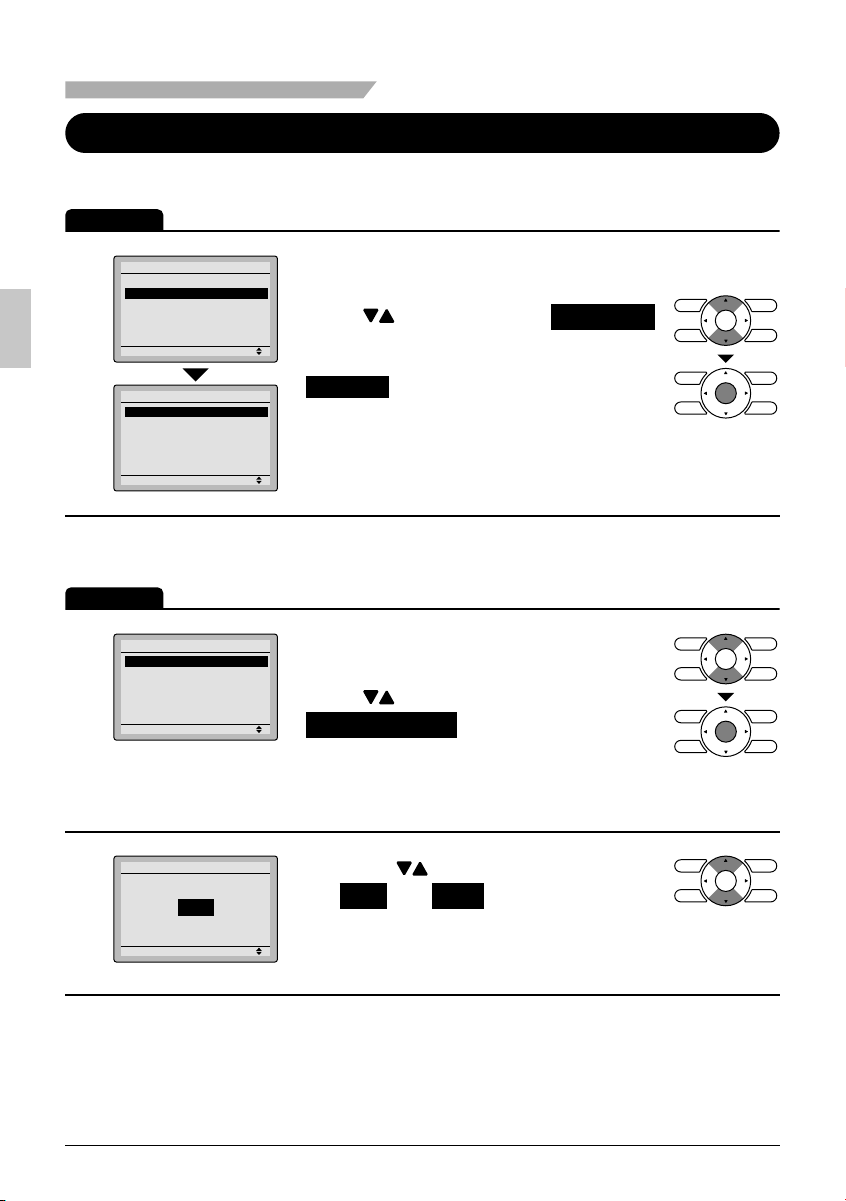
Menu Options
Ventilation
Ventilation screen display properties
Operation
Main Menu
Air Flow Direction
Ventilation
1
Schedule
Off Timer
Celsius / Fahrenheit
Maintenance Information
Ventilation
Ventilation Rate
Ventilation Mode
Changing the ventilation rate
Operation
Ventilation
Ventilation Rate
Ventilation Mode
1
Setting
Setting
Setting
1/2
Display the main menu screen. ●
(See page 22.)
Press ● buttons to select Ventilation
on the main menu screen.
(For models with no ventilation function,
Ventilation will not be displayed on the main
menu screen.)
Press Menu/OK button to display the
ventilation screen.
Navigate to the ventilation screen ●
(see above).
Press ● buttons to select
Ventilation Rate on the ventilation
screen.
Press Menu/OK button to display the
ventilation rate screen.
Ventilation
Ventilation Rate
2
26 English
High
Setting
Press the ● buttons to toggle between
the Low and High settings.
Only modes that can be set are displayed.*
Page 29
3
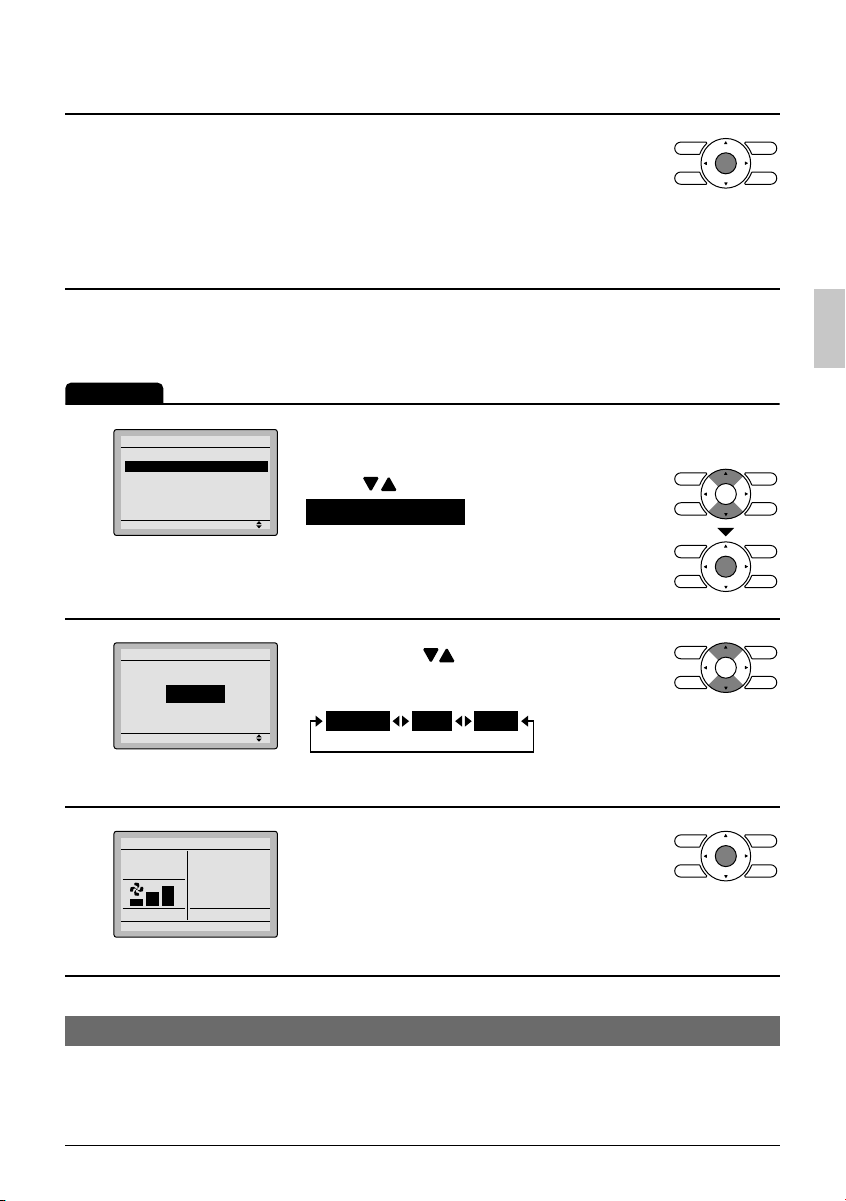
Changing the ventilation mode
Operation
Selecting and confi rming the desired ●
ventilation rate will take you back to the
basic screen.
(Pressing the Cancel button takes you back to the
previous screen without changing the ventilation
rate.)
Ventilation
Ventilation Rate
Ventilation Mode
1
Ventilation
Ventilation Mode
2
3
Setting
Bypass
Setting
Cool
Set to
Return Setting
Cool
74F
Display the ventilation screen. ●
(See page 26.)
Press ● buttons to select
Ventilation Mode on the ventilation
screen.
Press Menu/OK button to display the
ventilation mode screen.
Pressing the ● buttons cycles through
the settings in the order shown below.
Bypass ERV Auto
Only modes that can be set are displayed.*
Selecting and confi rming the desired ●
ventilation mode will take you back to
the basic screen.
(Pressing the Cancel button takes you back to the
previous screen without changing the ventilation
mode. )
Ventilation Mode
English 27
Page 30
Menu Options
Auto mode
ERV mode
Bypass mode
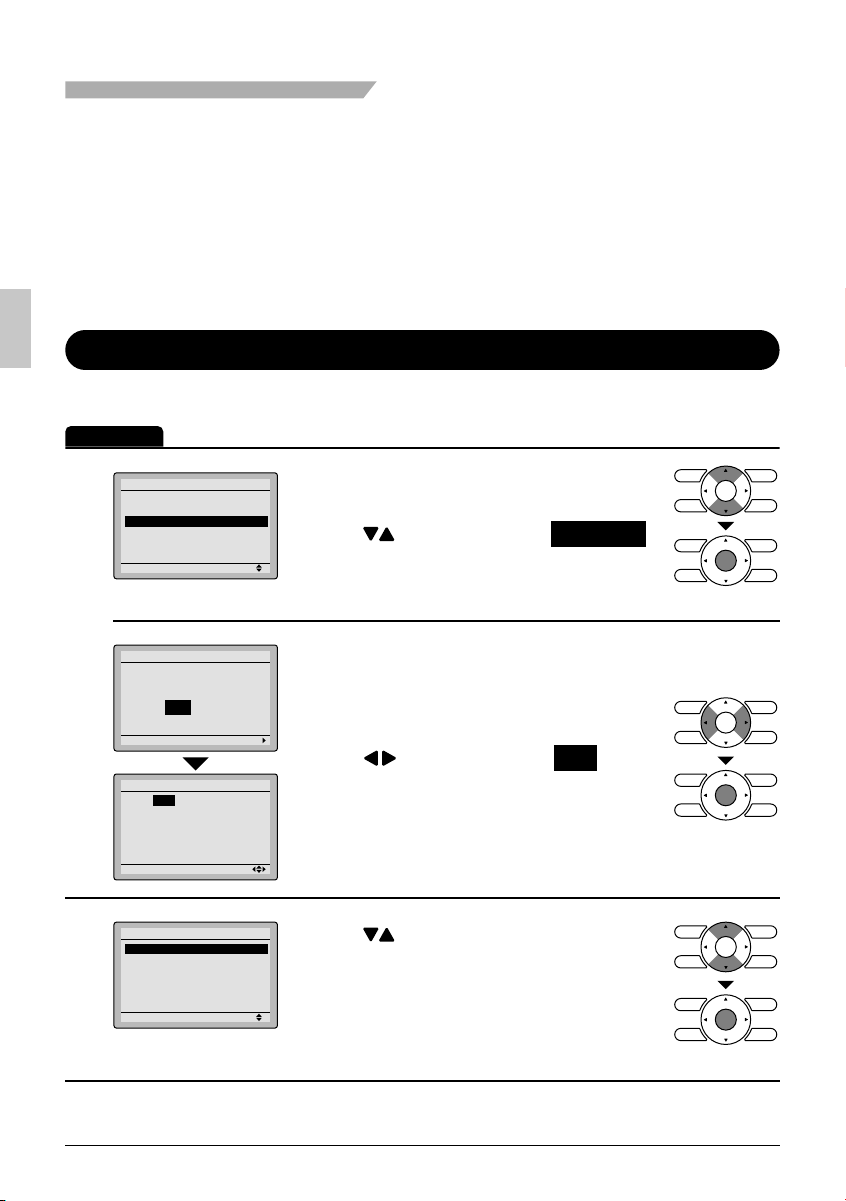
Schedule
Setting the schedule
Operation
1
The schedule can not be enabled when a multizone controller is connected.
Main Menu
Air Flow Direction
Ventilation
Schedule
Off Timer
Celsius / Fahrenheit
Maintenance Information
Setting
Schedule
Clock has not been set.
Would you like to set it now?
Yes No
Setting
Date & Time
Yea r 2008
Month 01
Day 01
Tuesday
12:00A
Setting
Using information from the air conditioner (cool, heat, fan, and
setpoint) and the energy recovery ventilator unit (indoor and
outdoor temperatures), the ventilation mode is automatically
changed between ERV and Bypass.
Outside air is passed through the ERV core and is supplied to the
conditioned space.
Outside air is supplied to the conditioned space without passing
through the ERV core.
1/2
Display the main menu screen. ●
(See page 22.)
Press ● buttons to select Schedule .
Press Menu/OK button to display the
schedule screen.
Before setting the schedule , the clock ●
must be set.
If the clock has not been set, a screen ●
like the one on the left will appear.
Press buttons to select Yes and
press Menu/OK button.
The date & time screen will appear. ●
Set the current year, month, day, and ●
time. (See clock settings on page 39.)
Schedule
Enable/Disable
Daily Patterns
2
Settings
Press ● buttons to select the desired
function on the schedule screen and
press Menu/OK button.
Setting
28 English
Page 31
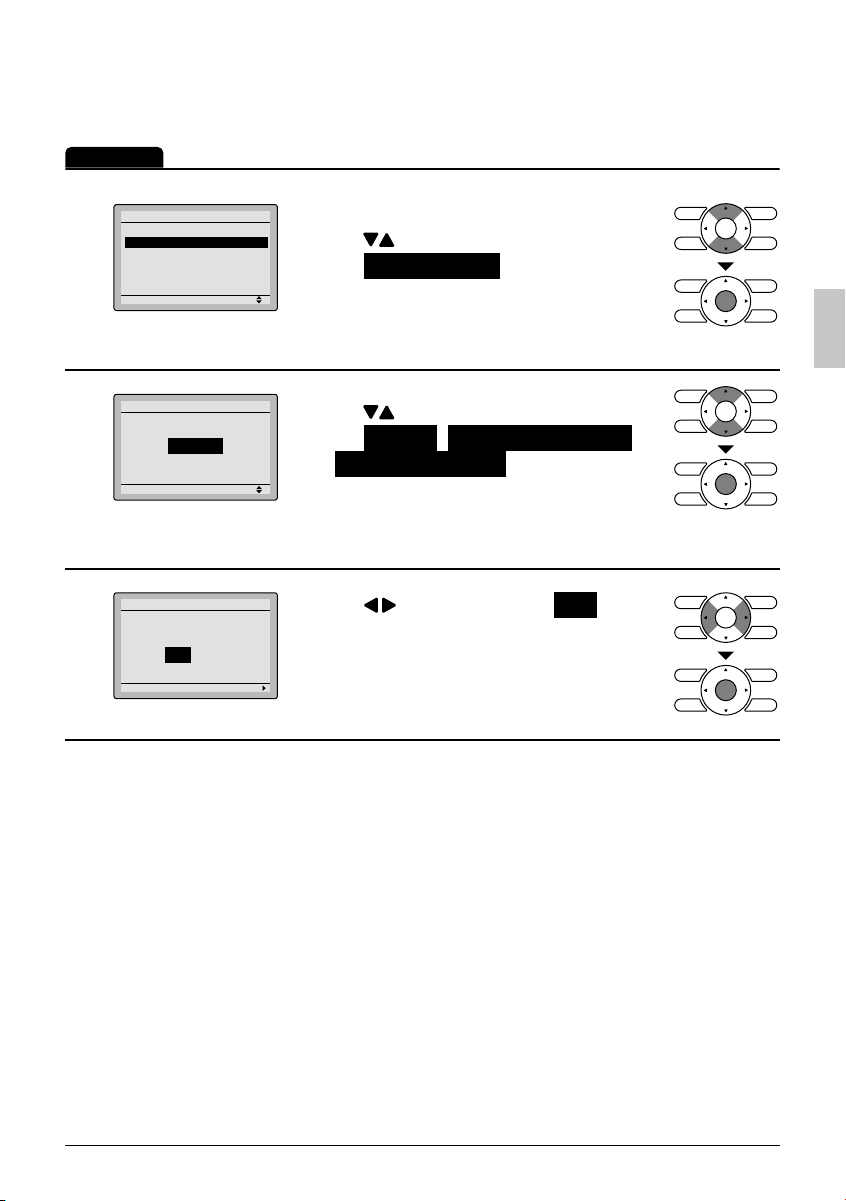
Daily Patterns
Operation
Schedule
Enable/Disable
1
Daily Patterns
Settings
Schedule
Daily Patterns
2
Schedule
Save the settings?
3
Setting
7 Days
Setting
Yes No
Setting
2/2
The schedule screen will appear. ●
Press ● buttons to
select Daily Patterns on the schedule
screen.
The daily patterns screen will appear
when the Menu/OK button is pressed.
Press ● buttons to
select 7 Days , Weekday/Weekend ,
or Weekday/Sat/Sun on the daily
patterns screen.
The confi rmation screen will appear
when the Menu/OK button is pressed.
Press ● buttons to select Yes on the
confi rmation screen.
Pressing the Menu/OK button enters the
daily patterns in the schedule and takes
you back to the main menu screen.
English 29
Page 32
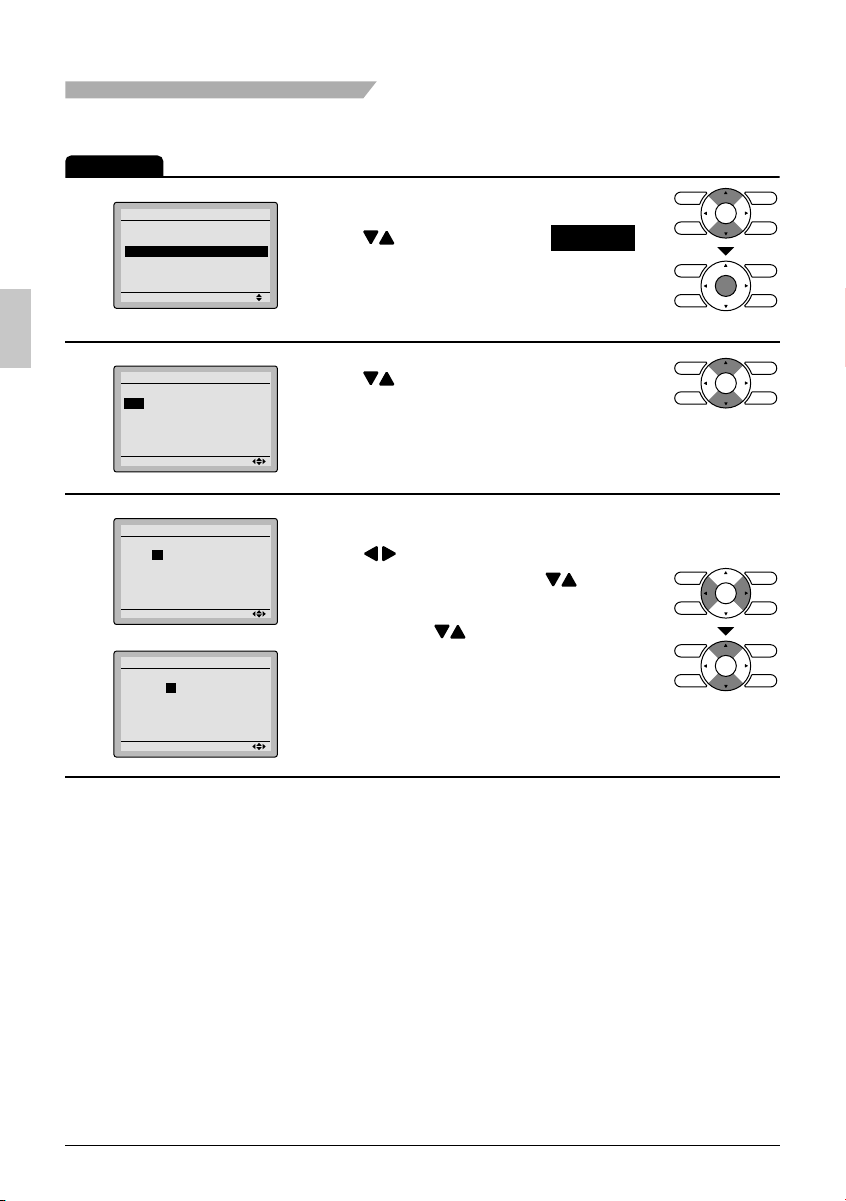
Menu Options
Settings
Operation
Schedule
Enable/Disable
1
Daily Patterns
Settings
Schedule
2
Mon
Schedule
3
Mon
Schedule
Mon
2/2
Setting
Time Act Cool Heat
––:–– ––
–
Setting
–
–
–
–
–
–
–
–
–
–
–
–
–
–
–
–
–
–
–
–
–
–
–
–
–
–
–
–
–
––:–– ––
––:–– ––
––:–– ––
––:–– ––
Time Act Cool Heat
– 6:00
A
– –
––:–– ––
––:–– ––
––:–– ––
––:–– ––
Setting
Time Act Cool Heat
A
– –
– 6:00
––:–– ––
––:–– ––
––:–– ––
––:–– ––
Setting
The schedule screen will appear. ●
Press ● buttons to select Settings
on the schedule screen.
The settings screen will appear when
the Menu/OK button is pressed.
Press ● buttons to select the day to
be set.
Input the time for the selected day. ●
Press ● buttons to move the
highlighted item and press buttons
to input the desired operation start time.
Each press of buttons moves the
numbers by 1 hour or 1 minute.
30 English
Page 33

4
Schedule
Mon
Schedule
Mon
Time Act Cool Heat
– 6:00
A
––
–
––:–– ––
––:–– ––
––:–– ––
––:–– ––
Setting
Time Act Cool Heat
– 6:00
A
ON 90F
––:–– ––
––:–– ––
––:–– ––
––:–– ––
Setting
–
–
–
–
–
–
–
–
–
60F
–
–
–
–
–
–
–
–
Press the ● buttons to move the
highlighted item and press buttons
to confi gure ON/OFF/-- settings.
--, ON, or OFF changes in sequence
when
ON: The temperature setpoints can be confi gured.
OFF: The setback temperature setpoints can be
– –: The temperature setpoints and setback
buttons are pressed.
confi gured.
temperature setpoints become disabled.
5
Schedule
Mon
Schedule
Mon
Schedule
Mon
Schedule
Tue
Time Act Cool Heat
– 6:00
A
ON 75F
– 8:00
A
OFF
––:–– ––
––:–– ––
––:–– ––
Setting
Time Act Cool Heat
– 6:00
A
ON
– 8:00
A
OFF
– 5:30
P
ON
10:00
P ––
––:–– – – –
Setting
Time Act Cool Heat
– 6:00
A
ON 75F
– 8:00
A
OFF
– 5:30
P
ON 75F
10:00
P
OFF
––:–– ––
Setting
Time Act Cool Heat
– 6:00
A
ON
– 8:00
A
OFF
– 5:30
P
ON
10:00
P
OFF
––:– – – –
Setting
––F
–
–
–
75F
85F
75F
–
85F
82F
–
75F
85F
75F
82F
–
70F
–
–
–
–
70F
50F
70F
–
–
70F
50F
70F
62F
–
70F
50F
70F
62F
–
The cooling and heating temperature ●
setpoints for both ON and OFF
(Setback) are confi gured.
“_”: Indicates that the temperature setpoint and
setback temperature setpoint for this time
period is not specifi ed. The last active
setpoint will be utilized.
“--”: Indicates that the setback function is
disabled for this time period.
A maximum of fi ve actions per day can be
set.
Press the Menu/OK button when ●
settings for each day are completed.
The confi rmation screen will appear.
To copy the settings for the previous day, press the
operation mode selector button so that the existing
settings will be copied.
Example: The contents for Monday are copied by
pressing the operation mode selector button after
selecting Tuesday.
English 31
Page 34
Menu Options
Schedule
Save the settings?
6
Yes No
Setting
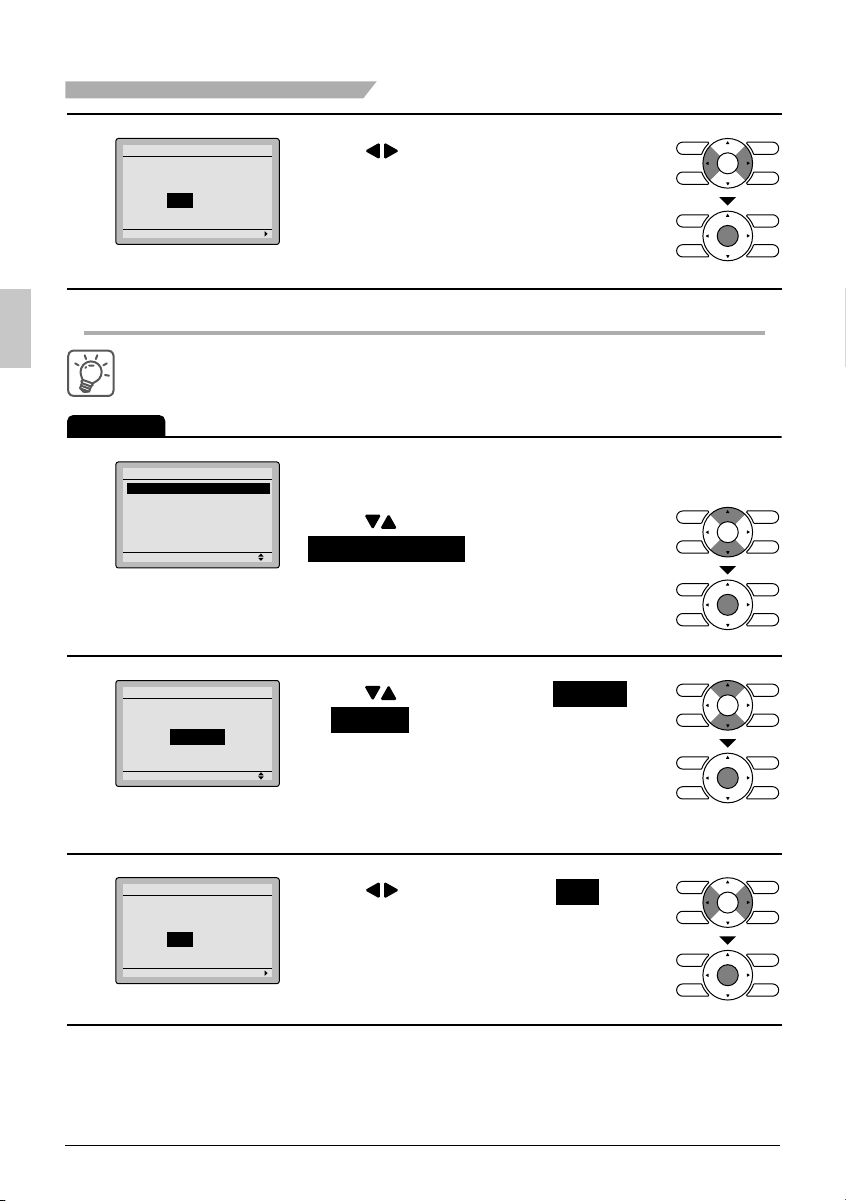
Press ● buttons to select “Yes” on the
confi rmation screen.
Pressing the Menu/OK button confi rms
the settings for each day and takes you
back to the main menu screen.
Enabling or disabling the schedule
Operation
Schedule
Enable/Disable
Daily Patterns
1
Settings
Schedule
Enable/Disable
2
Setting
Disable
Setting
Display the schedule screen. ●
(See page 28.)
Press ● buttons to select
Enable / Disable on the schedule
screen.
Press Menu/OK button to display the
enable/disable screen.
Press ● buttons to select Enable
or Disable on the enable/disable
screen.
Press Menu/OK button after selecting
the item. The confi rmation screen will
appear.
Schedule
Save the settings?
3
Yes No
Setting
32 English
Press ● buttons to select Yes on the
confi rmation screen.
Pressing Menu/OK button confi rms the
enable/disable setting for the schedule
and takes you back to the basic screen.
Page 35
Off Timer
Confi guring and Confi rming the Off Timer settings
Operation
Main Menu
Air Flow Direction
Ventilation
1
Schedule
Off Timer
Celsius / Fahrenheit
Maintenance Information
Off Timer
Enable/Disable
Settings
2
Off Timer
After you turn on the unit,
it will automatically
3
turn off in
60
minutes.
Setting
Setting
Setting
1/2
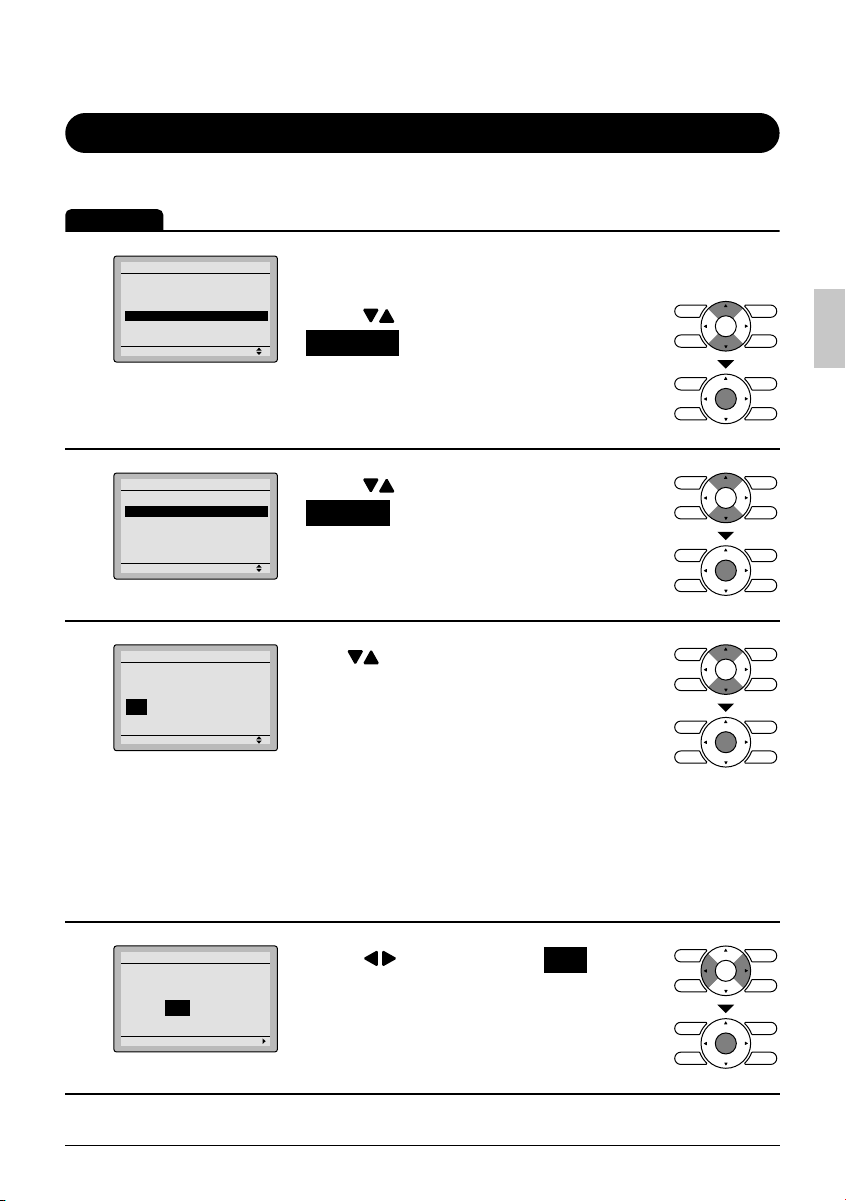
Display the main menu screen. ●
(See page 22.)
Press ● buttons to select the
Off Timer on the main menu screen.
Press Menu/OK button to display the off
timer screen.
1/2
Press ● buttons to select
Settings on the off timer screen.
Press Menu/OK button to display the
confi guration screen.
Use ● buttons to set the time from
operation start until the unit
automatically stops.
Selections can be made in increments of
10 minutes from 30 to 180 minutes.
Holding down the button causes the
number to change continuously.
Select the desired time and press Menu/ ●
OK button.
The confi rmation screen will appear.
Off Timer
Save the settings?
4
Yes No
Setting
Press ● button to select Yes on the
confi rmation screen.
Pressing Menu/OK button confi rms the
off timer and takes you back to the basic
screen.
English 33
Page 36

Menu Options
Enabling or disabling the off timer
Operation
Off Timer
Enable/Disable
Settings
1
Off Timer
Enable/Disable
2
Off Timer
Save the settings?
3
Setting
Disable
Setting
Yes No
Setting
1/2
Navigate to the off timer screen. ●
(See page 33.)
Press ● buttons to select
Enable/Disable on the off timer screen.
Press Menu/OK button to display the
enable/disable screen.
Press ● buttons to select Enable or
Disable on the enable/disable screen.
Press Menu/OK button after selecting
the item. Then the confi rmation screen
will appear.
Press ● button to select Yes on the
confi rmation screen.
Pressing Menu/OK button confi rms the
enable/disable for the off timer and
takes you back to the basic screen.
34 English
Page 37
Maintenance Information
Displaying the service contact and model
information
Operation
Main Menu
Air Flow Direction
Ventilation
1
Schedule
Off Timer
Celsius / Fahrenheit
Maintenance Information
Maintenance Information
Contact Info
0123-456-7890
2
Indoor Model ---/000
Outdoor Model ---/000
Setting
1/2
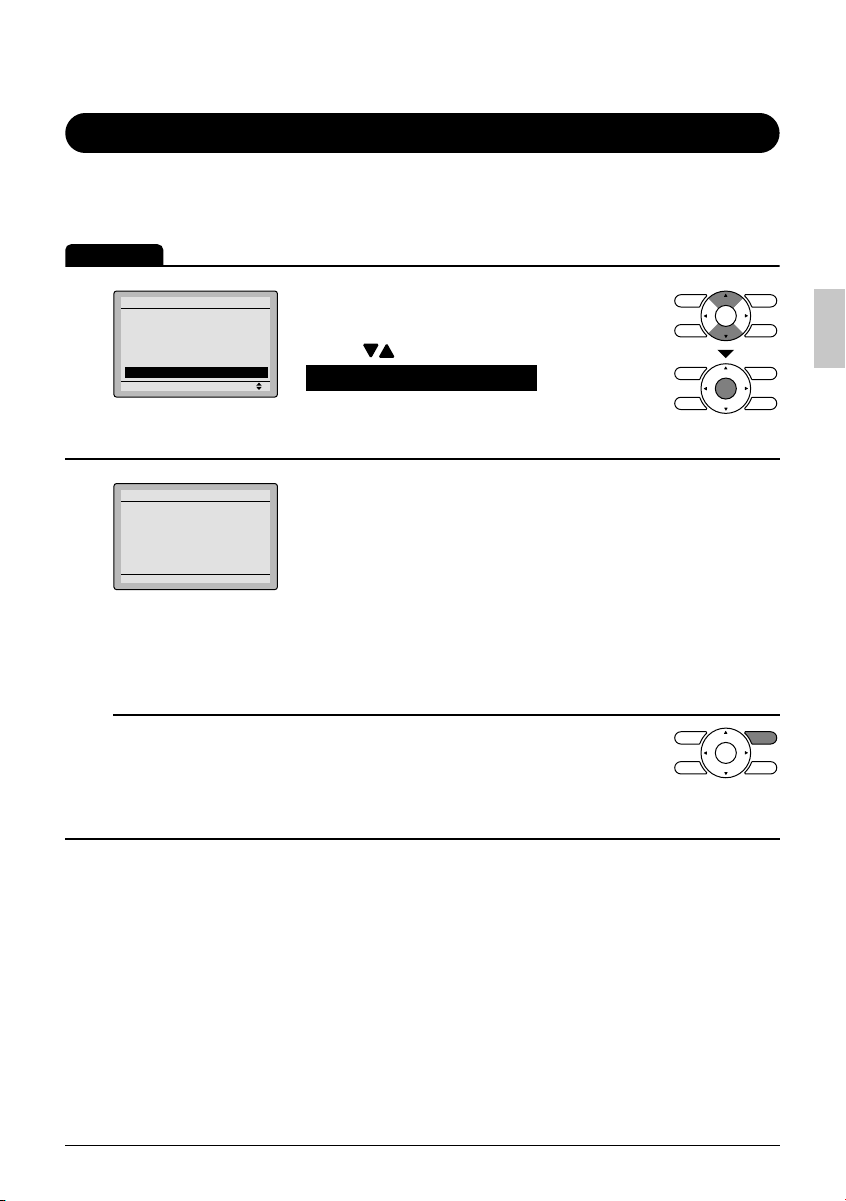
Display the main menu screen. ●
(See page 22.)
Press ● buttons to select
Maintenance Information on the main
menu screen and press Menu/OK
button.
The phone number for the contact will ●
appear at the top of the screen.
(If it has not yet been entered, it will not appear.)
The model information of the indoor and ●
outdoor units for your product will
appear on the bottom of the screen.
(For some models the product code may appear. )
The model name will not appear if the indoor unit *
PCB has been replaced.
The error code history may also appear. *
If the operation lamp is not blinking, the unit is
working properly.
The error code history will disappear if you press
On/Off button for more than 4 seconds.
English 35
Page 38
Menu Options
Confi guration
Contrast Adjustment
Operation
Main Menu
Configuration
Current Settings
1
Clock & Calendar
Daylight Saving Time
Language
Configuration
Contrast Adjustment
2
Display
Contrast Adjustment
3
Setting
Setting
Dark
Light
Setting
2/2
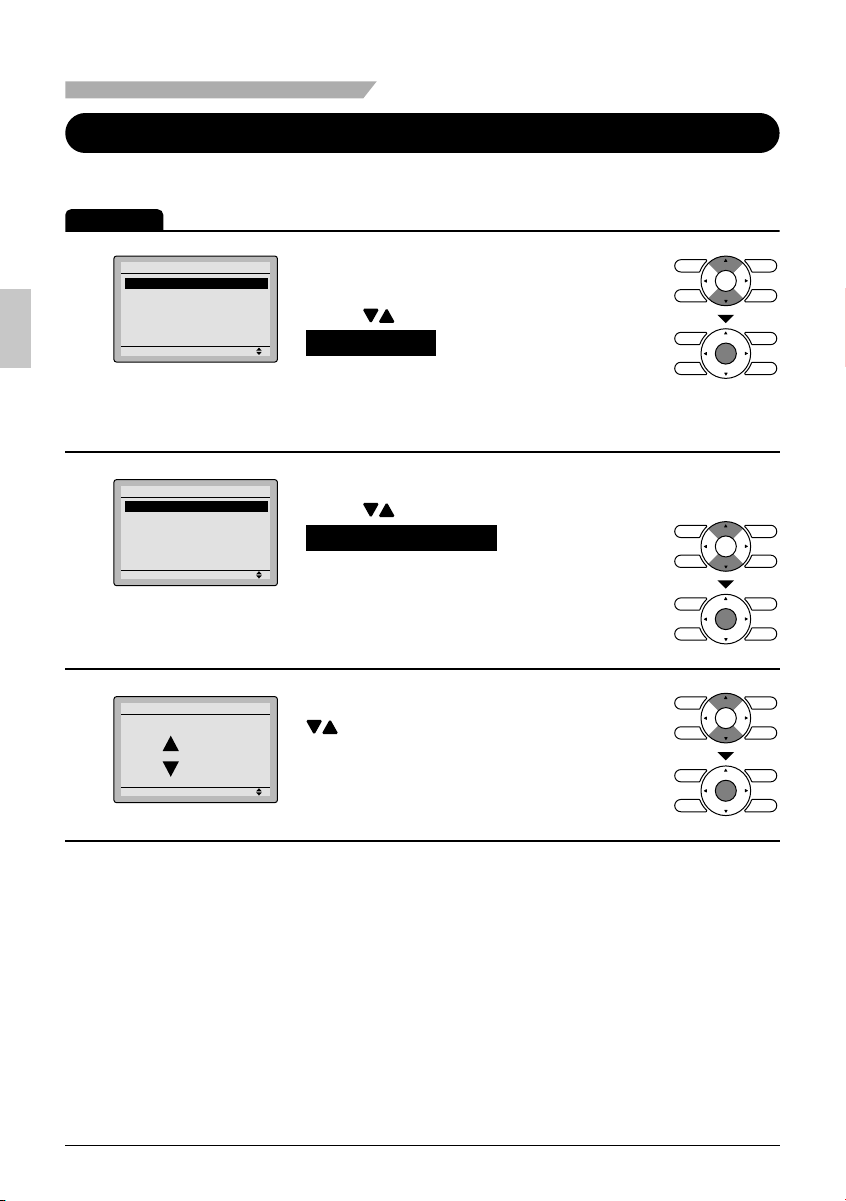
Display the main menu screen. ●
(See page 22.)
Press ● buttons to select
Confi guration on the main menu
screen.
Press Menu/OK button to display the
confi guration screen.
Navigate to the confi guration screen. ●
Press ● buttons to select
Contrast Adjustment on the
confi guration screen.
Press Menu/OK button to display the
contrast adjustment screen.
On the contrast adjustment screen press ●
buttons until you reach the desired
contrast.
After setting, press Menu/OK button and
return to the basic screen.
36 English
Page 39
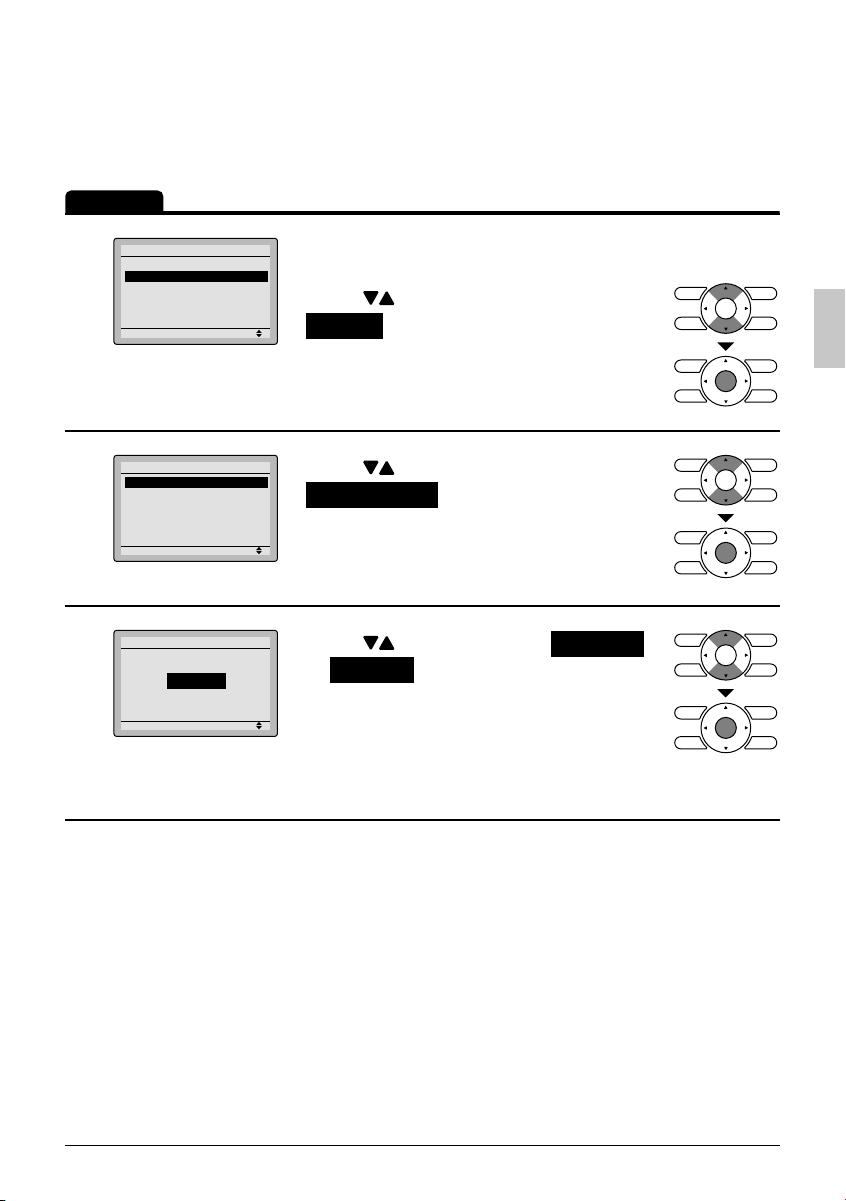
Display
Display Mode
Operation
Configuration
Contrast Adjustment
Display
1
Setting
Display
Display Mode Standard
Display Item None
2
Setting
Display
Display Mode
3
Standard
Setting
Navigate to the confi guration screen. ●
(See page 36.)
Press ● buttons to select
Display on the confi guration screen.
Press Menu/OK button to display the
display screen.
Press ● buttons to select
Display Mode on the display screen.
Press Menu/OK button to display the
Display Mode screen.
Press ● buttons to select Standard
or Detailed on the display screen.
Press Menu/OK button to confi rm the ●
settings and return to the basic screen.
Refer to * Display Item to change detailed display
selection.
(See page 38.)
English 37
Page 40
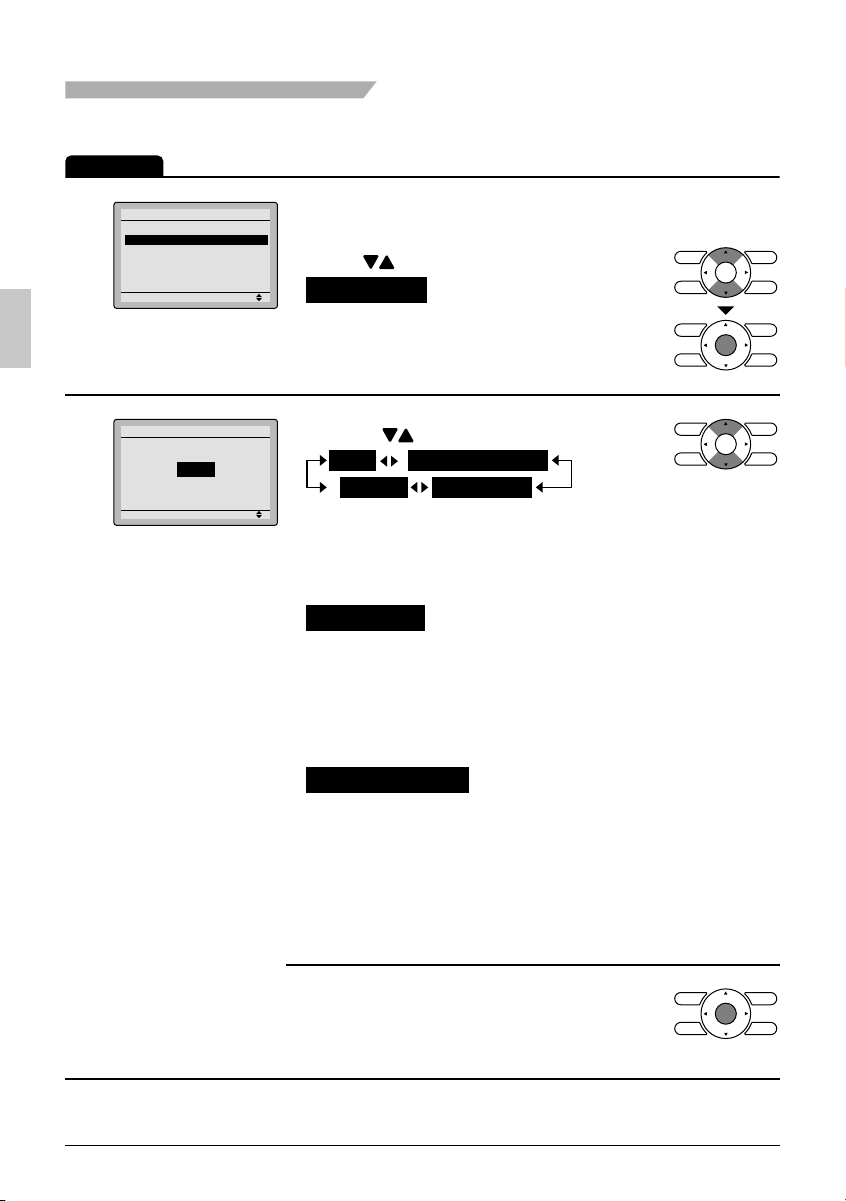
Menu Options
Display Item
Operation
Display
Display Mode Standard
Display Item None
1
Setting
Display
Display Item
2
None
Setting
Navigate to the display screen. ●
(See page 37.)
Press ● buttons to select
Display Item on the display screen.
Press Menu/OK button to display the
display item screen.
Pressing ● buttons displays the following.
None Outside Air Temp
Some models may not display these items even if they are selected.
*
Be sure to read the following notes regarding display ●
of room temperature and outside air temperature.
Room Temp
.......... The temperature at the remote
Outside Air Temp
.......... The temperature at the outdoor unit.
*
*
Room Temp System
controller.
The temperature that is detected may
be affected by the location of the
remote controller.
The temperature that is detected may
be affected by factors such as the
location of the unit (for example, if it is
in direct sunlight) and unit operation
during defrosting.
After setting, press Menu/OK button to ●
confi rm settings and return to the basic
screen.
38 English
Page 41
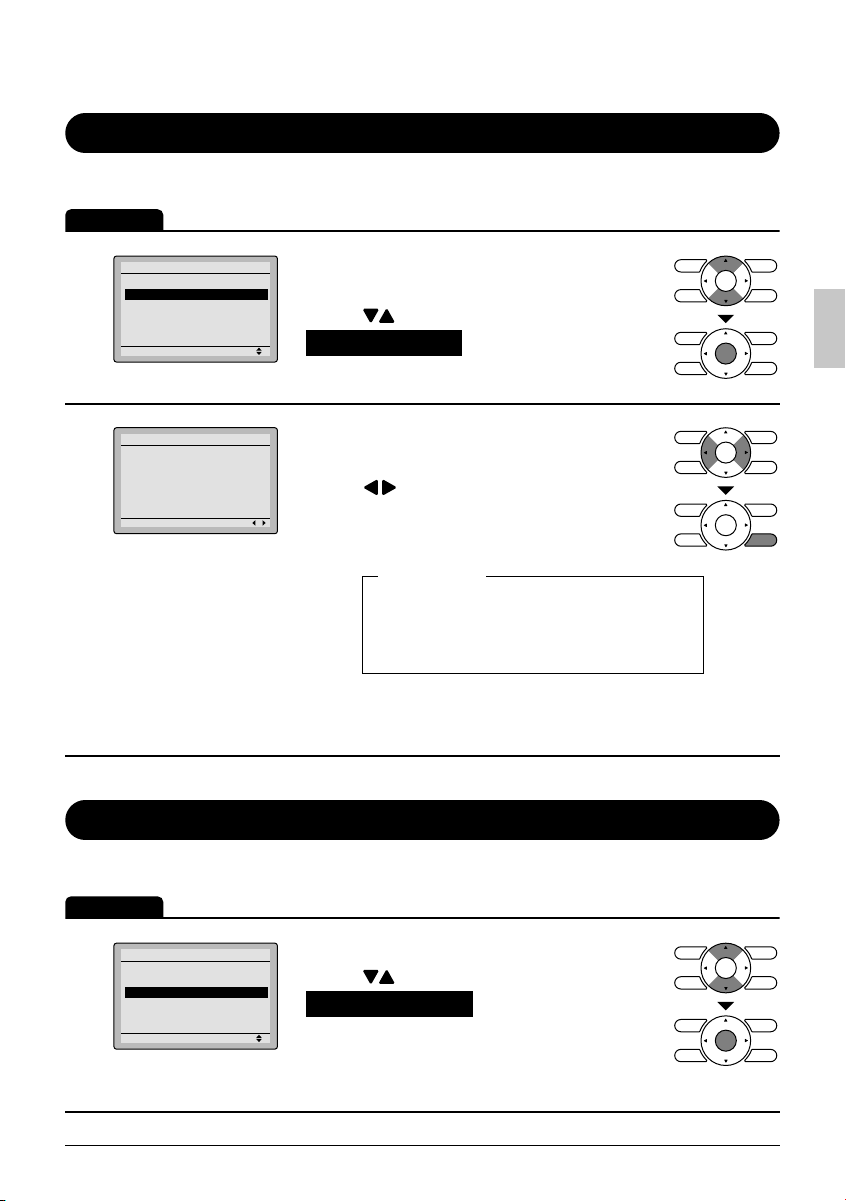
Current Settings
Manipulating the current settings
Operation
Main Menu
Configuration
Current Settings
1
Clock & Calendar
Daylight Saving Time
Language
Setting
2/2
Display the main menu screen. ●
(See page 22.)
Press ● buttons to select
Current Settings on the main menu
screen and press Menu/OK button.
Current Setting
Air Flow Direction Swing
Ventilation Rate Low
2
Ventilation Mode Auto
Schedule Enable
Off Timer Disable
Display Standard
Setting
1/2
A list showing the current setting status ●
will appear.
Press buttons to go to the next item.
Pressing the Cancel button takes you ●
back to the main menu screen.
Display items may differ depending on the model. *
Only the items that can be set are displayed.
Clock & Calendar
Display items
Air Flow Direction Off Timer
Ventilation Rate Display
Ventilation Mode Display item
Schedule
Date & Time
Operation
Main Menu
Configuration
Current Settings
1
Clock & Calendar
Daylight Saving Time
Language
Setting
English 39
2/2
Display the main menu screen.
●
Press ● buttons to select
Clock & Calendar on the main menu
screen.
Press Menu/OK button to display the
clock & calendar screen.
(See page 22.)
Page 42
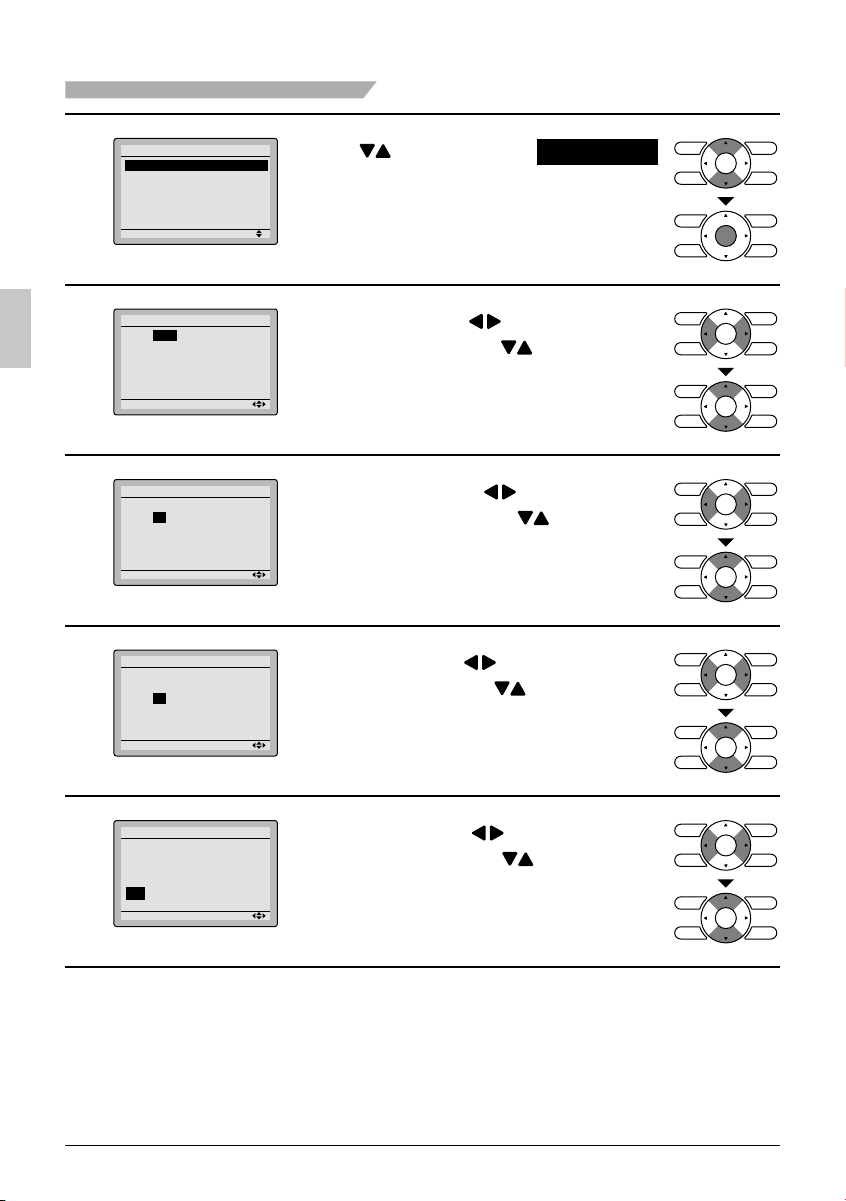
Menu Options
Clock & Calendar
Date & Time
12H/24H Clock
2
Date & Time
Yea r 2008
Month 01
3
Day 01
Thursday
12:00A
Date & Time
Year 2009
Month 10
4
Day 01
Thursday
12:00A
Date & Time
Year 2009
Month 10
5
Day 07
Thursday
12:00A
Setting
Setting
Setting
Setting
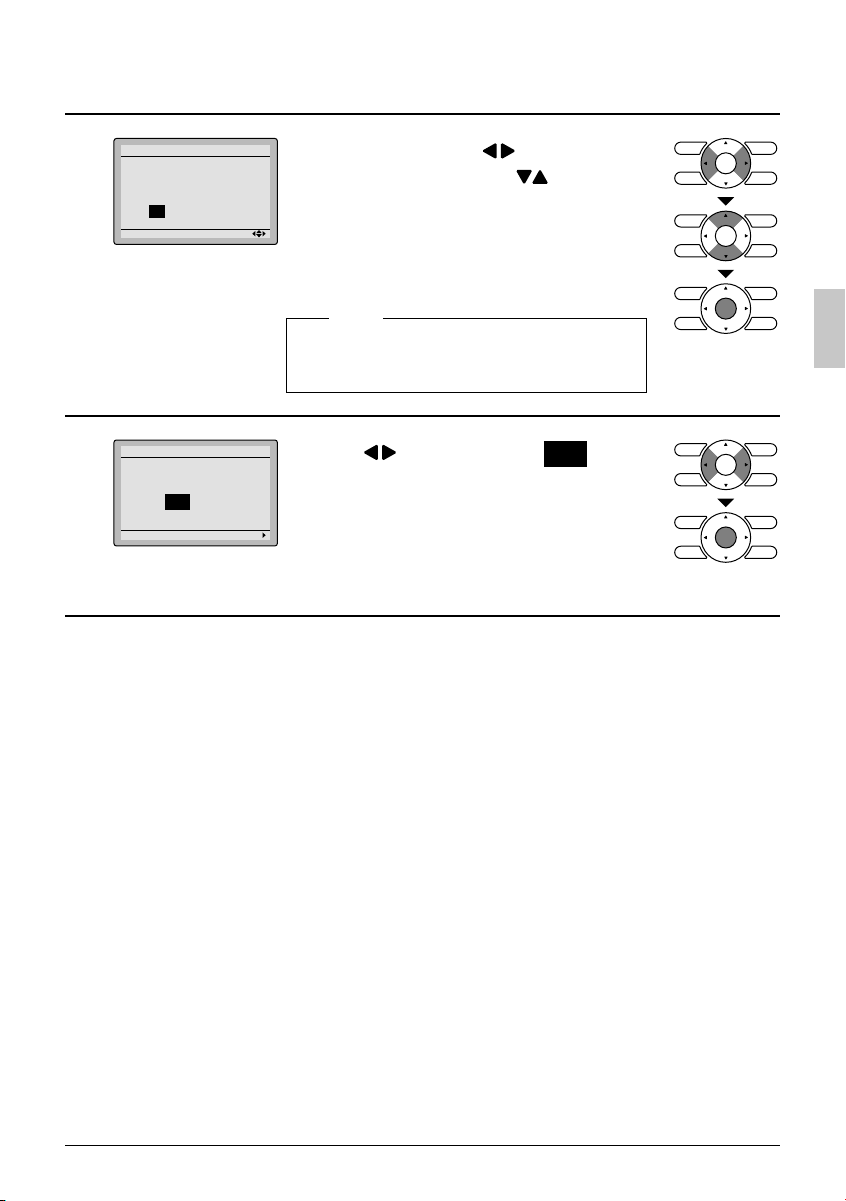
Press
●
buttons to select
Date & Time
on the clock & calendar screen.
Press Menu/OK button to display the
date & time screen.
Select “Year” with ● buttons.
Change the year with buttons.
Holding down the button causes the
number to change continuously.
Select “Month” with ● buttons.
Change the month with buttons.
Holding down the button causes the
number to change continuously.
Select “Day” with ● buttons.
Change the day with buttons.
Holding down the button causes the
number to change continuously.
Days of the week change automatically.
Date & Time
Year 2009
Month 10
6
Day 07
Thursday
12:00A
Setting
40 English
Select “Hour” with ● buttons.
Change the hour with buttons.
Holding down the button causes the
number to change continuously.
Page 43
7
Date & Time
Year 2009
Month 10
Day 07
Thursday
12:21P
Setting
Select “Minute” with ● buttons.
Change the minute with buttons.
Holding down the button causes the
number to change continuously.
Press Menu/OK button. ●
The confi rmation screen will appear.
Note:
The date can be set between
January 1, 2009 and December 31, 2099.
Date & Time
Save the settings?
8
Yes No
Setting
Press ● button to select Yes on the
confi rmation screen.
Press Menu/OK button to confi rm the
clock and return to the basic screen.
When setting the schedule, the display returns to *
the settings screen.
English 41
Page 44

Menu Options
12H/24H CLOCK
Operation
Clock & Calendar
Date & Time
12H/24H Clock
1
12H/24H Clock
2
12H/24H Clock
Save the settings?
3
Setting
12H
Setting
Yes No
Setting
Display the clock & calendar screen. ●
(See page 39.)
Press ● buttons to
select 12H/24H Clock on the Clock &
Calendar screen.
The 12H/24H clock screen will appear
when the Menu/OK button is pressed.
By default, the time display is set to the
12H format.
Press ● buttons to select 12H 24H
on the 12H/24H clock screen.
The confi rmation screen will appear ●
when the Menu/OK button is pressed.
Press ● buttons to select Yes on the
confi rmation screen.
Pressing the Menu/OK button confi rms
the 12H or 24H and takes you back to
the main menu screen.
Language
Selectable Languages
Operation
Main Menu
Configuration
Current Settings
1
Clock & Calendar
Daylight Saving Time
Language
Setting
42 English
2/2
Display the main menu screen. ●
(See page 22.)
Press ● buttons to select
Language on the main menu screen
and press the Menu/OK button.
Page 45
2
Language
English
Setting
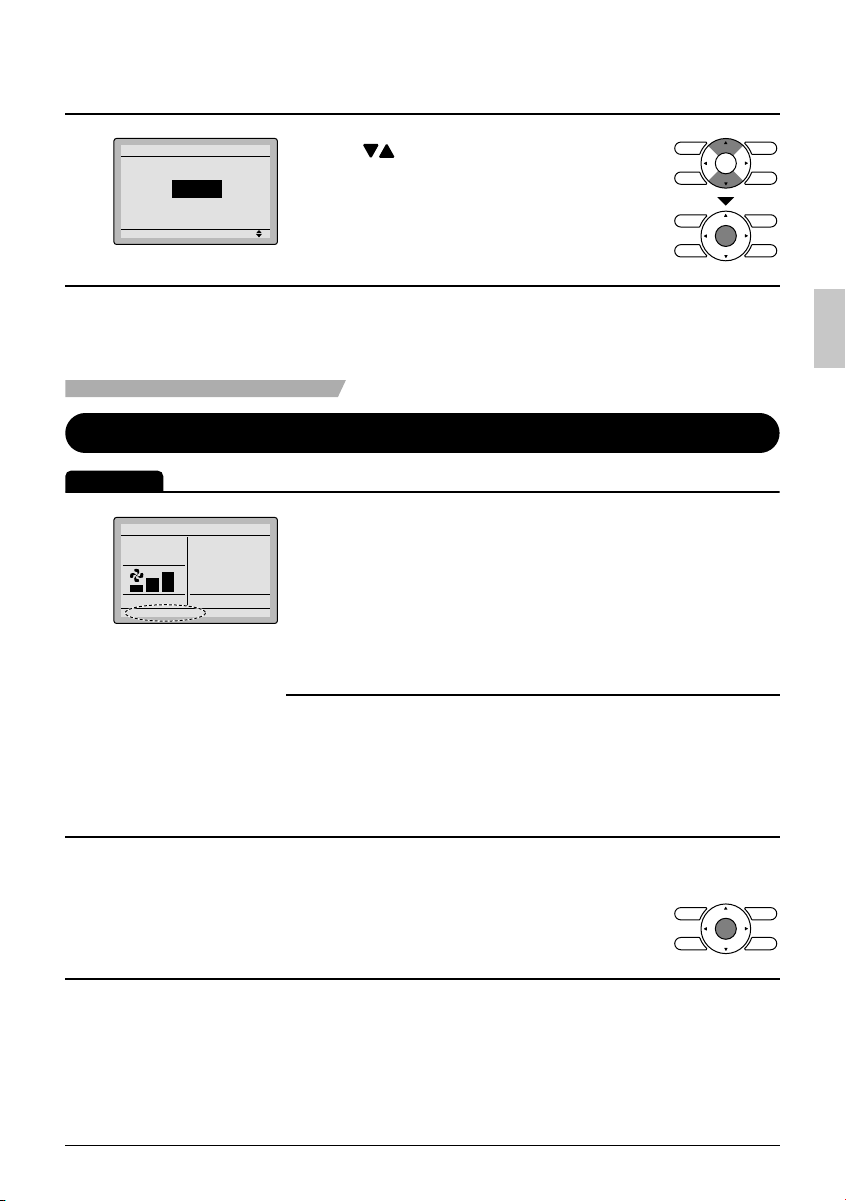
Press ● buttons to select the preferred
language on the language screen.
English/Français/Español are available.
Press Menu/OK button to confi rm the ●
settings and return to the basic screen.
Maintenance
Reset Filter Indicator
Operation
When it is time to clean or replace the fi lter, one of ●
1
Cool
Time to clean filter
Set to
Cool
74F
the following messages will appear on the bottom of
the basic screen.
“Time to clean fi lter”
“Time to clean fi lter & element”
“Time to clean element”
Wash, clean, or replace the fi lter or ●
element.
For details, refer to the operation
manual supplied with the indoor unit.
Reset the fi lter indicator when the fi lter or
●
2
English 43
element is cleaned or replaced.
Press Menu/OK button. ●
The main menu screen will appear.
Page 46
Maintenance
Main Menu
Reset Filter Indicator
Air Flow Direction
3
Ventilation
Schedule
Off Timer
Celsius / Fahrenheit
Cool
Setting
Set to
Cool
74F
1/2
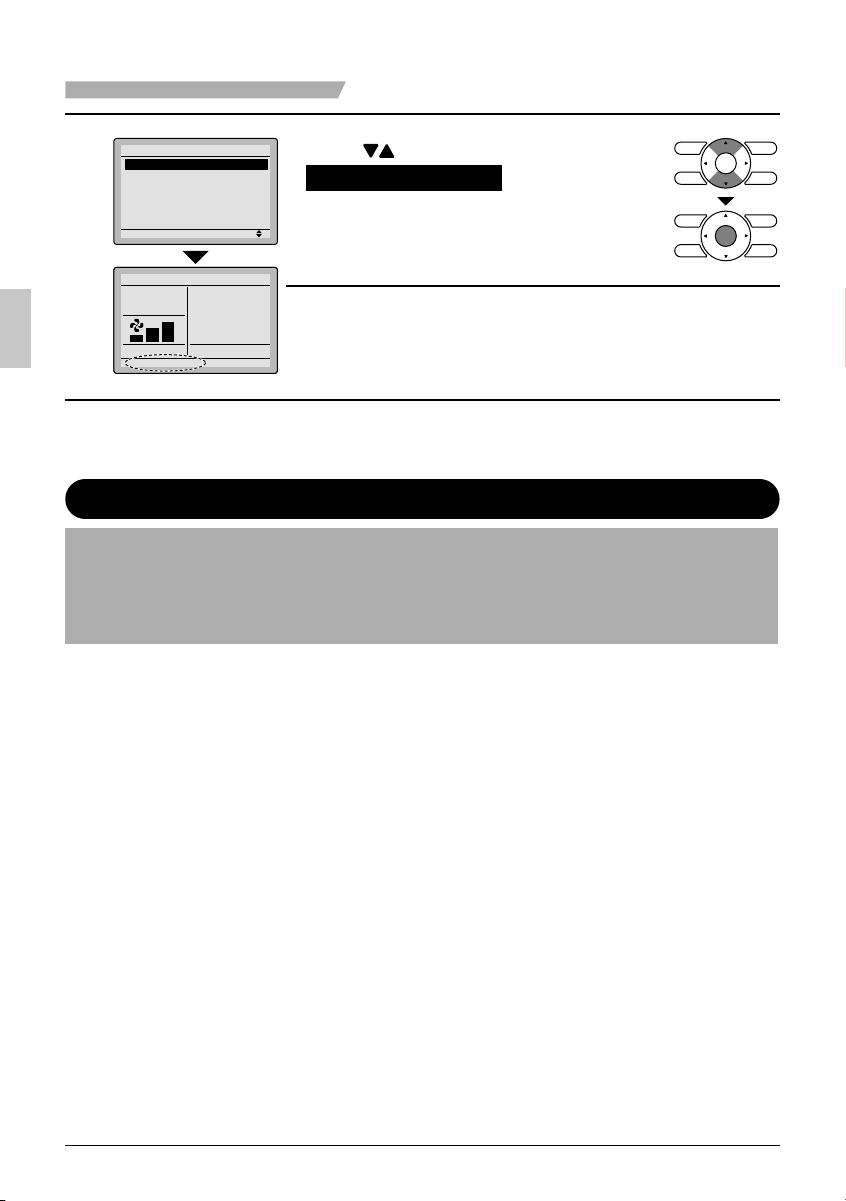
Press ● buttons to select
Reset Filter Indicator on the main
menu screen and press Menu/Enter
button.
The display shown in illustration 1 will ●
disappear from the basic screen when
the fi lter sign is reset.
Maintaining the Unit and LCD Display
Wipe the LCD and surface of the remote controller with a dry cloth when they become dirty. ●
If the dirt on the surface cannot be removed, soak the cloth in neutral detergent diluted with ●
water, squeeze the cloth tightly, and clean the surface. Wipe the surface with a dry cloth.
Note
Do not use any paint thinner, organic solvent, or strong acid. ●
44 English
Page 47
Reference Information
Error Code Display
Contact your Daikin dealer in the following cases
Operation
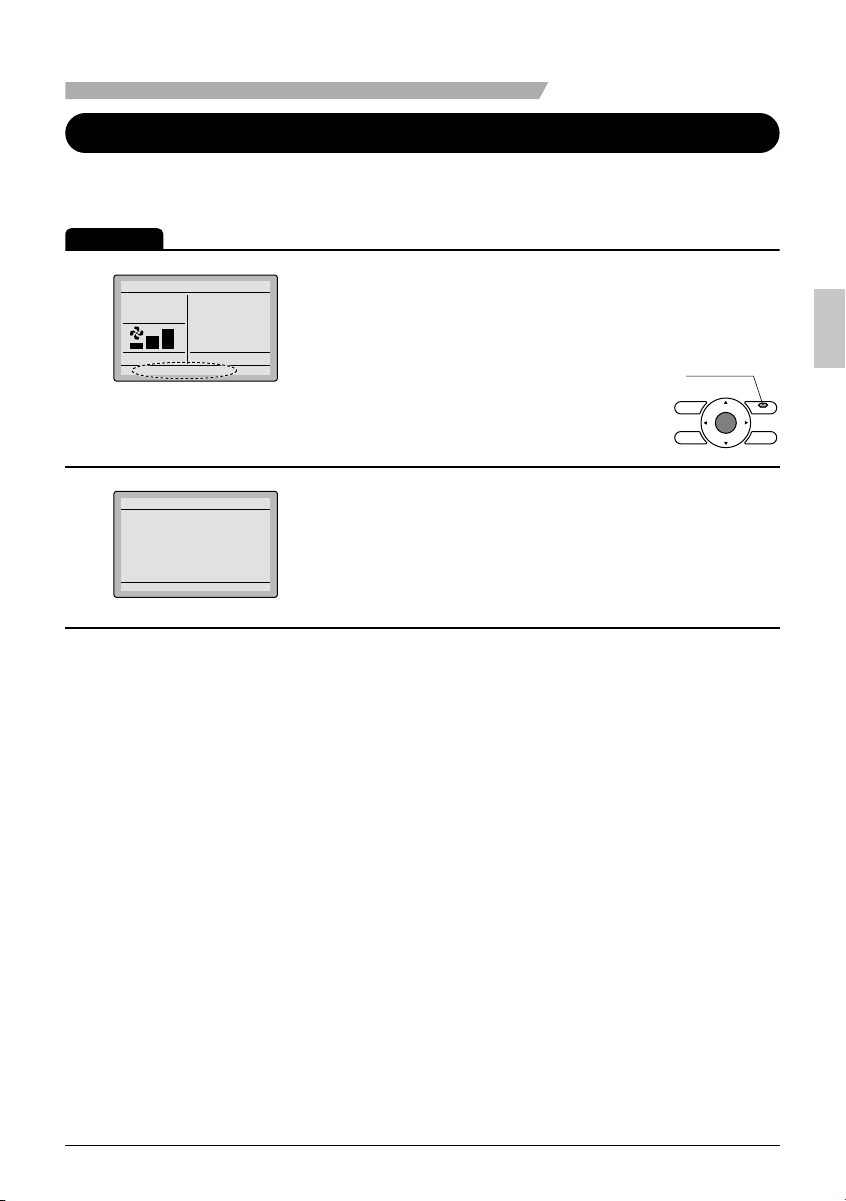
If an error occurs, either one of the following
●
1
Cool
Set to
Cool
Error : Press Menu button
74F
items will fl ash in the basic screen.
“Error: Push Menu button”
The operation lamp will fl ash.*
“Warning: Push Menu button”
The operation lamp will not fl ash.*
Press Menu/OK button. ●
Operation
lamp
Error code AI
Contact Info
0123-456-7890
2
Indoor Model ---/000
Outdoor Model ---/000
The error code will fl ash and the service ●
contact and model name or code may
appear.
Notify your Daikin dealer of the Error ●
code and model name or code.
English 45
Page 48
Reference Information
After-sale Service
Warning
Do not relocate or reinstall the remote controller by yourself. ●
Improper installation may result in electric shocks or fi re.
Consult your Daikin dealer.
Advise your Daikin Dealer of the following items
Model name ●
Date of installation ●
Failure conditions: As precise as possible. ●
Your address, name, and telephone number ●
Repairs after Warranty Period
Consult your Daikin dealer.
Inquiry about After-sale Service
Contact your Daikin dealer.
46 English
Page 49

Table des matières
Notifi cations
Fonctionnement de base
Référence rapide
Options du menu
Précautions de sécurité Articles devant être
strictement observés
Emplacement des boutons et leur description ..........
Fonctionnements Rafraîchissement/Chauffage/
Automatique/Ventilateur ........................................
Mode Sec ..............................................................
Mode absence .......................................................
Mode de ventilation ................................................
Régler la permutation sous commande pour
rafraîchissement / Chauffage .................................
Verrouillage de la clé .............................................
Articles du menu principal .....................................
Manipuler l’écran du menu principal ......................
Direction fl ux d’air ...................................................
Ventil ......................................................................
Programmation ......................................................
Arrêt automatique .................................................
Information Maintenance .......................................
Fonctions pratiques ................................................
Liste des états de réglage ......................................
Heure & calendrier .................................................
Langue ...................................................................
......................................................
2
4
10
12
14
15
16
18
20
22
23
26
28
33
35
36
39
40
43
Entretien
Informations à fournir
Réinitialisation du signe du fi ltre ............................
Entretenir l’unité et l’écran à affi chage à cristaux
liquides ...................................................................
Affi chage des codes d’erreur .................................
Service après-ventes .............................................
43
44
45
46
Français 1
Page 50
Précautions de sécurité
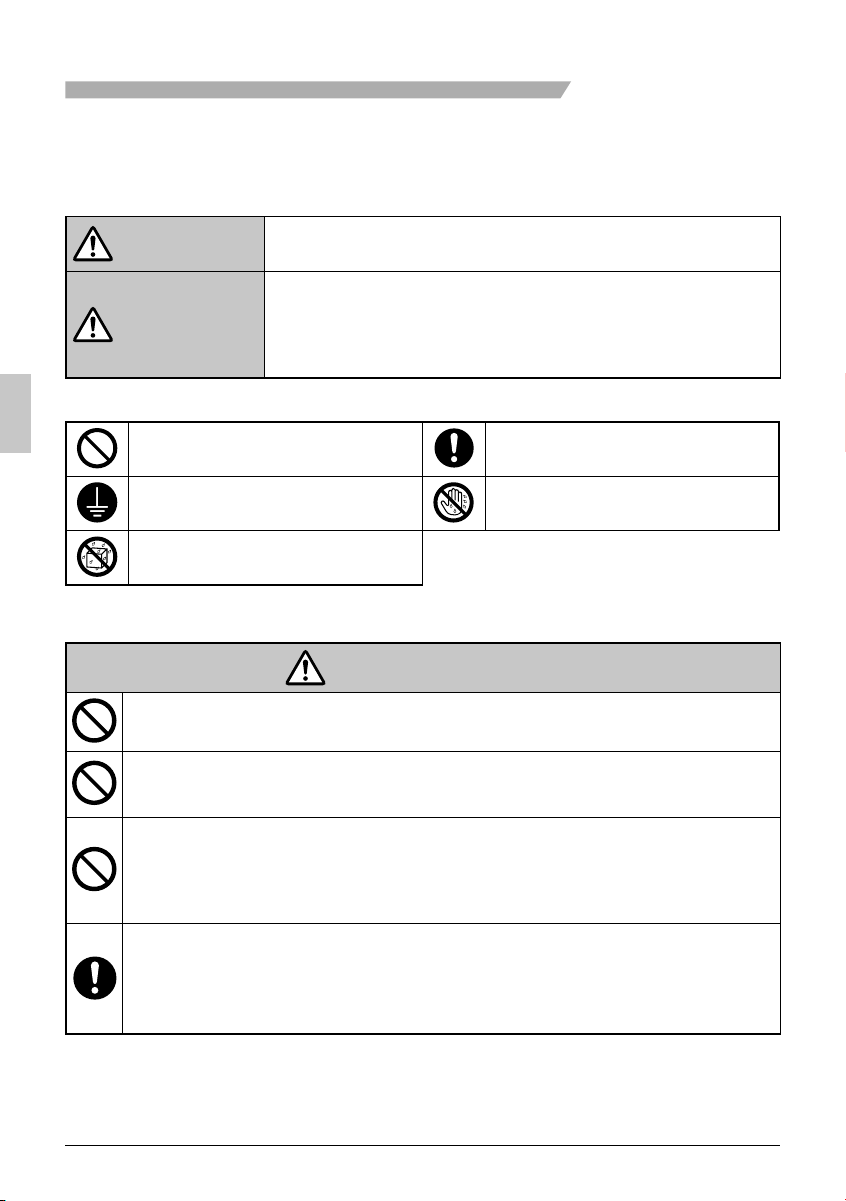
Lisez attentivement ces PRÉCAUTIONS DE SÉCURITÉ avant d’utiliser la télécommande.
Formez le client à utiliser et à entretenir l’unité.
Informez les clients qu’ils doivent conserver ce Manuel d’Utilisation avec le manuel d’installation pour
information.
Signifi cation des symboles de AVERTISSEMENT et de ATTENTION:
AVERTISSEMENT
ATTENTION
Les pictogrammes suivants sont utilisés dans ce manuel. ●
Ne jamais faire.
Veillez à mettre l’unité à la terre. Évitez absolument les mains mouillées.
Gardez absolument toute eau et
humidité au loin.
Si ces instructions ne sont pas correctement respectées, cela peut
entraîner des blessures ou la mort.
Si ces instructions ne sont pas correctement respectées, cela peut
entraîner des dommages matériels ou des blessures pouvant être
sérieuses en fonction des circonstances.
Ils peuvent être aussi utilisés pour mettre en garde contre des
manipulations imprudentes.
Suivez toujours les instructions
données.
AVERTISSEMENT
Ne modifi ez pas ou ne réparez pas la télécommande. ●
Consultez votre revendeur Daikin pour toute modifi cation ou réparation.
Ne transférez pas ou ne réinstallez pas la télécommande vous-même. ●
Une mauvaise installation peut entraîner des décharges électriques ou un incendie.
Consultez votre revendeur Daikin pour tout transfert ou réinstallation.
Ne pas utiliser de matériaux infl ammables (vaporisateur pour cheveux ou ●
insecticide, par exemple) à proximité de la télécommande.
Ne pas nettoyer le produit avec des solvants organiques comme du diluant pour peinture.
L’utilisation de solvants organiques peut entraîner l’endommagement par fi ssuration du
produit, des décharges électriques ou un incendie.
Consultez le revendeur si la télécommande a été submergée par de l’eau ●
à cause d’un désastre naturel tels qu’une inondation ou un ouragan.
Dans ce cas, ne pas utiliser la télécommande sinon un mauvais
fonctionnement, une décharge électrique ou un incendie peuvent se
produire.
2 Français
Page 51
―― Articles devant être strictement observés――
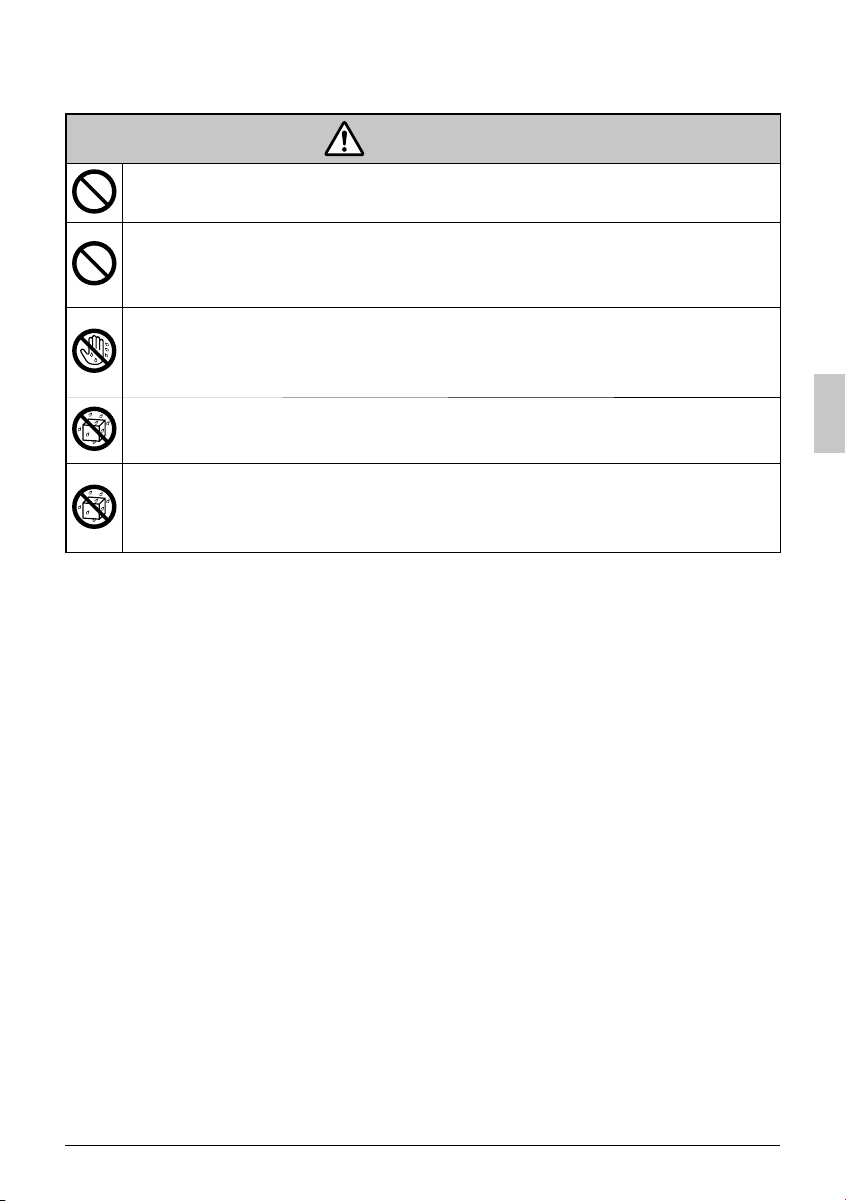
ATTENTION
Ne pas laisser les enfants jouer avec la télécommande afi n d’éviter tout ●
endommagement du produit.
Ne démontez jamais la télécommande. ●
Toucher les pièces internes pourraient avoir pour conséquence des décharges
électriques ou un incendie.
Consultez votre revendeur Daikin pour les vérifi cations et les ajustements internes.
Ne pas toucher les boutons de la télécommande avec des doigts ●
mouillés.
Toucher les boutons avec des doigts mouillés peut causer une décharge
électrique.
Ne lavez pas la télécommande. ●
Cela peut provoquer des fuites électriques et entraîner des décharges électriques ou un
incendie.
Ne jamais laisser la télécommande dans un endroit où elle pourrait être ●
mouillée.
L’eau peut endommager la télécommande et peut causer une décharge
électrique ou un incendie.
Français 3
Page 52
Emplacement des boutons et leur description
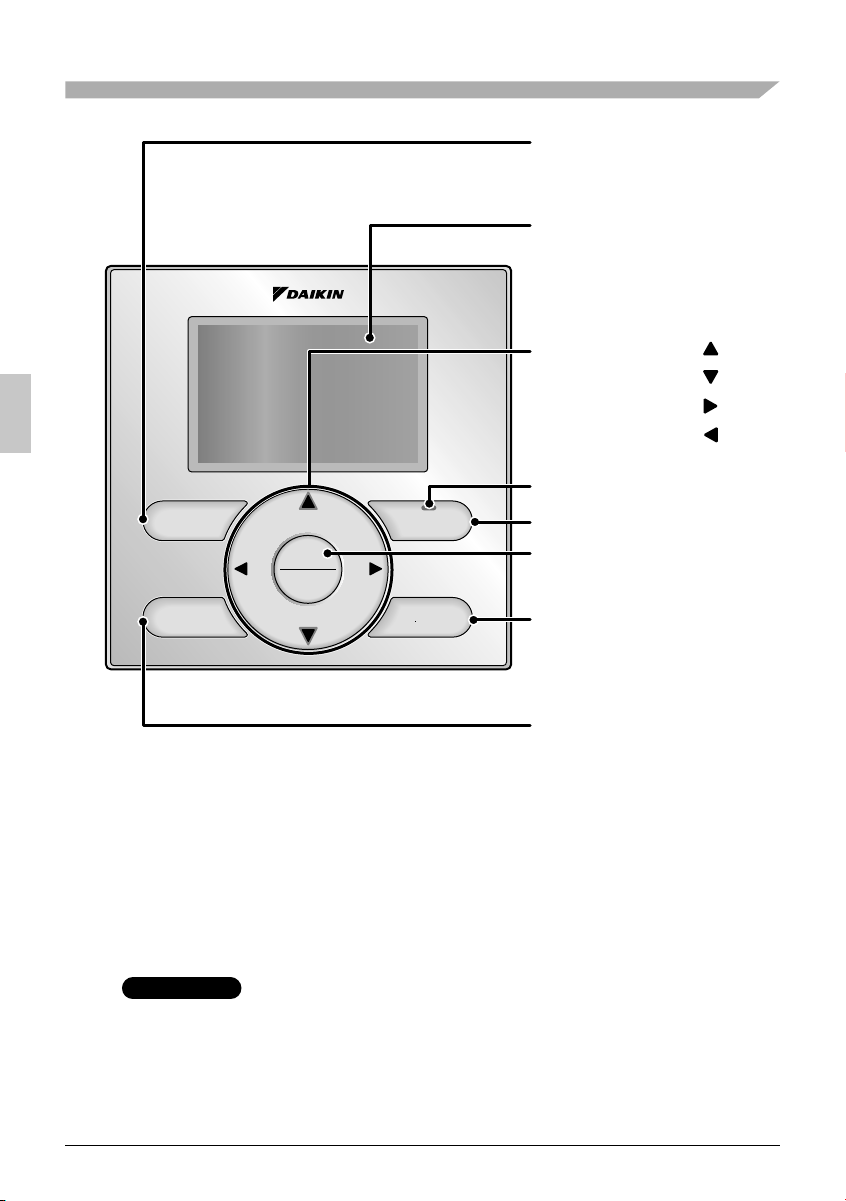
1. Bouton de sélection
du mode de fonctionnement
11. Affi chage à cristaux
liquides (avec rétroéclairage)
4. Bouton Haut
5. Bouton Bas
6. Bouton Droite
7. Bouton Gauche
9.
Témoin de fonctionnement
Mode
Fan
Speed
On/Off
Menu
OK
Cancel
8. Bouton Marche/Arrêt
3. Bouton Menu/OK
10. Bouton Annuler
2.
Bouton de commande de
la vitesse du ventilateur
Les fonctions autres que les articles de fonctionnement de base
(c’est-à-dire Marche/Arrêt, sélecteur du mode de fonctionnement,
commande de la vitesse du ventilateur et réglages de la température)
sont réglées depuis l’écran des menus.
REMARQUE
Ne pas laisser la télécommande dans un endroit exposé aux rayons directs du ●
soleil sinon l’écran LCD sera endommagé.
Ne tirez pas et ne tordez pas le cordon de la télécommande sinon la télécommande ●
pourrait être endommagée.
N’appuyez pas sur les boutons de la télécommande avec des objets aux extrémités ●
pointues. Sinon, la télécommande pourrait être endommagée.
4 Français
Page 53
Bouton de sélection du mode de 1.
fonctionnement
Appuyez sur ce bouton pour sélectionner ●
votre mode de fonctionnement préféré.
(Reportez-vous à la page 10.)
Les modes disponibles varient en fonction *
des modèles d’unité intérieure.
Bouton de commande de la 2.
vitesse du ventilateur
Appuyez sur ce bouton pour sélectionner ●
votre vitesse de ventilateur préférée.
(Reportez-vous à la page 11.)
Les vitesses du ventilateur disponibles *
varient selon le modèle d’unité intérieure.
Bouton Droite 6.
Ce bouton est utilisé pour mettre les ●
articles du côté droit en surbrillance.
Chaque écran se déroule vers la droite. ●
Bouton Gauche 7.
Ce bouton est utilisé pour mettre les ●
articles du côté gauche en surbrillance.
Chaque écran se déroule vers la gauche. ●
Bouton Marche/Arrêt8.
Appuyez sur ce bouton pour faire démarrer ●
le système.
Appuyez de nouveau sur ce bouton pour ●
arrêter le système.
Bouton Menu/OK3.
Ce bouton est utilisé pour indiquer le menu ●
principal.
(Reportez-vous à la page 20 pour les
articles du menu.)
Bouton utilisé pour entrer l’option de ●
réglage sélectionné.
Bouton Haut 4.
Bouton utilisé pour augmenter le réglage ●
de la température.
L’élément au-dessus de la sélection en ●
cours sera mis en surbrillance.
(Les éléments en surbrillance défi lent
continuellement lorsque le bouton est
maintenu enfoncé.)
Bouton utilisé pour changer l’élément ●
sélectionné.
Bouton Bas 5.
Bouton utilisé pour baisser le réglage de la ●
température.
L’élément sous la sélection en cours sera ●
mis en surbrillance.
(Les éléments en surbrillance se défi lent
continuellement lorsque le bouton est
maintenu enfoncé.)
Bouton utilisé pour changer l’élément ●
sélectionné.
Témoin de fonctionnement (Vert)9.
Ce voyant reste allumé pendant le ●
fonctionnement.
Ce témoin clignote lorsqu’une erreur se ●
produit.
Bouton Annuler10.
Ce bouton est utilisé pour retourner à ●
l’écran précédent.
Affi chage à cristaux liquides 11.
(avec rétro-éclairage)
Le rétro-éclairage s’allume pendant environ ●
30 secondes en appuyant sur n’importe
quel bouton.
Si deux télécommandes sont utilisées pour ●
contrôler une seule unité intérieure, seule
la télécommande utilisée en premier aura
la fonctionnalité de rétro-éclairage.
Français 5
Page 54
Noms et fonctions
Affi chage à cristaux liquides
Deux types d’affi chage à cristaux liquides (LCD) sont disponibles. L’affi chage standard est le
●
réglage par défaut.
L’affi chage détaillé peut être sélectionné dans le menu principal.
●
Le contenu affi ché sur l’écran varie selon le mode de fonctionnement du modèle de l’unité intérieure.
●
(L’affi chage suivant apparaîtra lorsque l’unité intérieure sera en mode de fonctionnement automatique.)
Affi chage standard
10. Permutation sous
commande centralisée
de l’unité intérieure
9.Sous commande
centralisée
1. Mode de
fonctionnement
2. Vitesse du
ventilateur
6. Ventilation
<Exemple d’affichage standard>
Affi chage détaillé
La direction du fl ux d’air, l’horloge et les détails des articles sélectionnés apparaissent sur
CENTRAL
MASTER
CONTROL
CONTROLLED
Automat
AUTO
AIR
ERV
PURIFY
Fonction non disponible
SETBACK
Régler à
Rafr
Chau
STANDBY
74F
70F
l’écran d’affi chage détaillé en plus des articles qui apparaissent sur l’affi chage standard.
CENTRAL
MASTER
CONTROLLED
Ven
11
Pièce
74
STANDBY
SETBACK
:
03
Régler à
Rafr
F
Chau
12.
Direction flux d’air
(Affichés seulement
lorsque le climatiseur
fonctionne.)
CONTROL
Automat
AUTO
AIR
ERV
PURIFY
Return Setting
(Reportez-vous à la page 37.)
11.Mod abs
8. ( ) affichage
7. ( ) affichage
Affichage de consigne
3.
de la température
4.
Mise en attente pour Dégivrage/
Démarrage à chaud
5. Message
13. Jour/heure en
temps réel
A
(Affichage de
l’heure 12/24)
74
F
70
F
14. Sélection détaillée
<Exemple 1 d’affichage détaillé>
Pas d’affichage de la
vitesse du ventilateur
(sans fonction de commande
de la vitesse du ventilateur)
Pas d’affichage de la
direction du flux d’air
(sans réglages de la
direction du flux d’air)
<Exemple 2 d’affichage détaillé>
CENTRAL
CONTROL
CONTROLLED
Automat
AUTO
AIR
ERV
PURIFY
Return Setting
MASTER
--:--
STANDBY
SETBACK
Pas d’affichage de
l’horloge
(sans réglages de
l’horloge)
15. ( ) affichage
Pas d’affichage
d’option détaillé
(sans article détaillé
sélectionné)
6 Français
Page 55
Mode de fonctionnement1.
Bouton utilisé pour affi cher le mode de ●
fonctionnement en cours: Rafraîcht,
Chauffage, ventil, Ventilat, Sec ou Auto.
Vitesse du ventilateur2.
Bouton utilisé pour affi cher la vitesse du ●
ventilateur réglée pour l’unité intérieure.
La vitesse du ventilateur n’est pas affi chée ●
si le modèle connecté n’est pas muni d’une
fonction de commande de vitesse du
ventilateur.
Affi chage de consigne de la 3.
température
Bouton utilisé pour affi cher la température ●
réglée de l’unité intérieure.
Utilisez les paramètres Centigrade/ ●
Fahrenheit dans le menu principal pour
sélectionner l’unité de température
(Centigrade ou Fahrenheit).
“Dysfonction: appuyez menu”
“Alerte: appuyez menu”
Cet affi chage apparaît si une erreur ou un ●
avertissement sont détectés
(reportez-vous à la page 45).
“Nettoyer le fi ltre”
“Nettoyer l’élément”
“Nettoyer le fi ltre/l’élément”
Cet affi chage apparaît lorsque le temps de ●
nettoyer le fi ltre ou l’élément est arrivé
(reportez-vous à la page 43).
Ventilation6.
Cet affi chage apparaît lorsqu’une unité
●
d’échangeur de chaleur total est connectée.
L’icône Mode de ventilation. “
●
Ces icônes indiquent le mode de ventilation en
cours (ERV seulement) (AUTOMATIQUE,
ÉCHANGE DE CHALEUR, DÉRIVATION).
L’icône Purifi cation de l’air “ ●
Cette icône indique que l’unité de purifi cation de
l’air (en option) est en cours de fonctionnement.
AUTO
ERV BYPASS
ERV
AIR
PURIFY
”
”
Mise en attente du Dégivrage/4.
Démarrage à chaud “
(Reportez-vous à la page 12.)
Si l’icône de la ventilation est affi chée
dans ce champ:
Cela indique qu’une unité d’échangeur de ●
chaleur total est connectée.
Pour plus de détails, reportez-vous au
manuel d’utilisation du ERV (Échangeur de
chaleur total).
STANDBY
”
Message5.
Le message suivant pourrait être affi ché.
“Fonction non disponible”
Ce message est affi ché pendant quelques ●
secondes lorsqu’un bouton de
fonctionnement est appuyé et si l’unité
intérieure n’est pas munie de la fonction
correspondante.
Dans le cas d’un groupe de télécommande, ●
le message ne s’affi chera pas si au moins
une des unités intérieures dispose de la
fonction correspondante.
7. affi chage
(Reportez-vous à la page 18.)
Cet affi chage s’affi che lorsque le ●
verrouillage de la clé est réglé.
8.
affi chage (Reportez-vous à la page 28.)
Ceci est affi ché si la Programmation ou ●
l’Arrêt automatique sont activés.
Sous commande centralisée “ 9.
Ceci est affi ché lorsque le système est ●
géré par l’appareil de commande centrale
(accessoire en option) et que le
fonctionnement du système via la
télécommande est restreint.
Permutation sous commande 10.
centralisée de l’unité intérieure
MASTER
“
” (VRV seulement)
CONTROLLED
Ceci est affi ché lorsqu’une autre unité ●
intérieure a l’éligibilité de changer le mode
de fonctionnement entre rafraîchissement
et chauffage.
CENTRAL
CONTROL
”
Français 7
Page 56
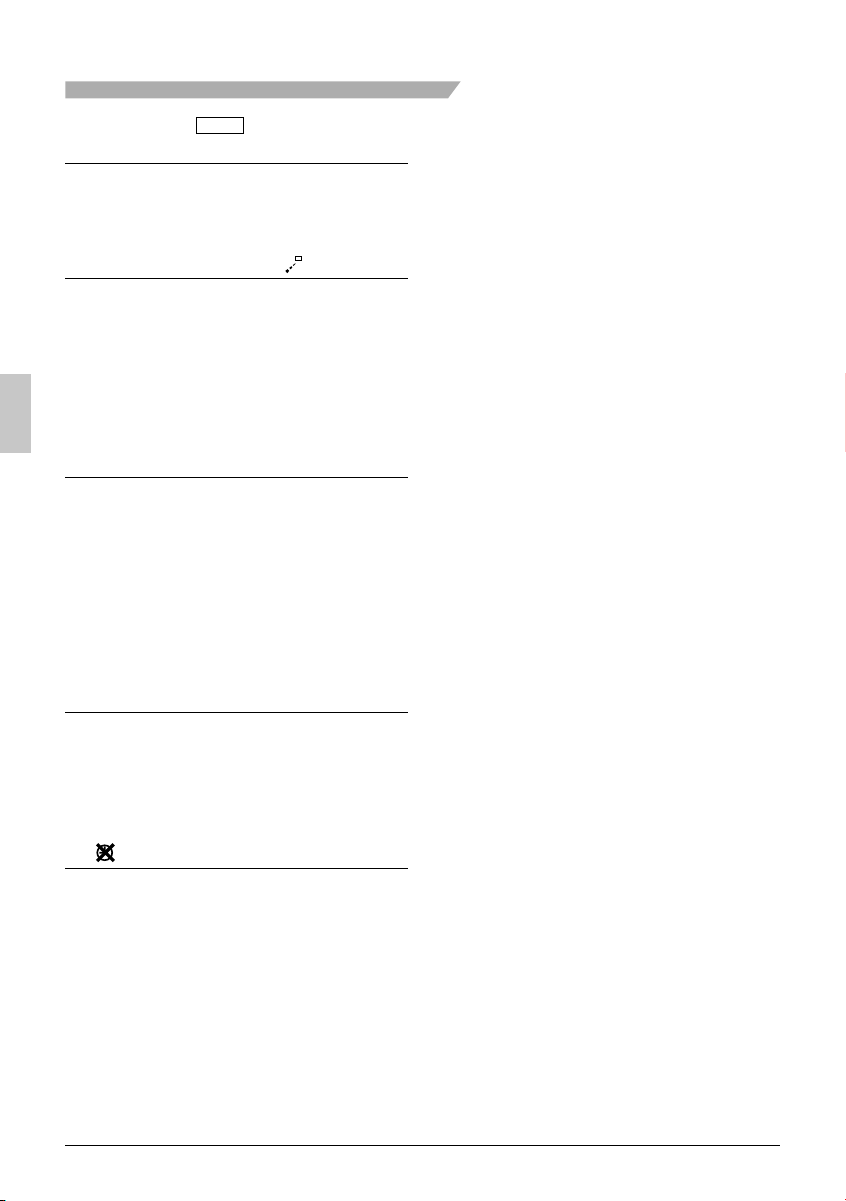
Noms et fonctions
Mod abs “ 11.
(Reportez-vous à la page 14.)
L’icône du mode absence clignote lorsque ●
la commande du mode absence de l’unité
est activée.
SETBACK
”
Direction fl ux d’air “12. ”
Cet affi chage s’affi che lorsque la direction ●
du fl ux d’air et l’oscillation sont réglées
(reportez-vous à la page 23).
Si le modèle de l’unité intérieure connectée ●
n’est pas muni de lames oscillantes, cet
élément ne s’affi chera pas.
Jour/heure en temps réel 13.
(Affi chage de l’heure 12/24)
Cet affi chage s’affi che lorsque l’horloge est ●
réglée (reportez-vous à la page 39).
Si l’horloge n’est pas réglée, “ -- : -- ” ●
s’affi che.
Le système horaire des 12 heures est le ●
format d’affi chage par défaut.
Sélectionnez l’option d’affi chage des
●
systèmes horaires des 12/24 heures dans
le menu principal sous “Heure & calendrier”.
Sélection détaillée14.
Ceci est affi ché lorsque l’affi chage détaillé ●
des options est sélectionné (reportez-vous
à la page 38).
Les options détaillées du menu ne sont pas ●
sélectionnées par défaut.
15. affi chage
Ceci est affi ché lorsque l’horloge a besoin ●
d’être réglée.
La fonction de programmation ne ●
fonctionne pas à moins que l’horloge n’ait
été réglée.
8 Français
Page 57
Français 9
Page 58
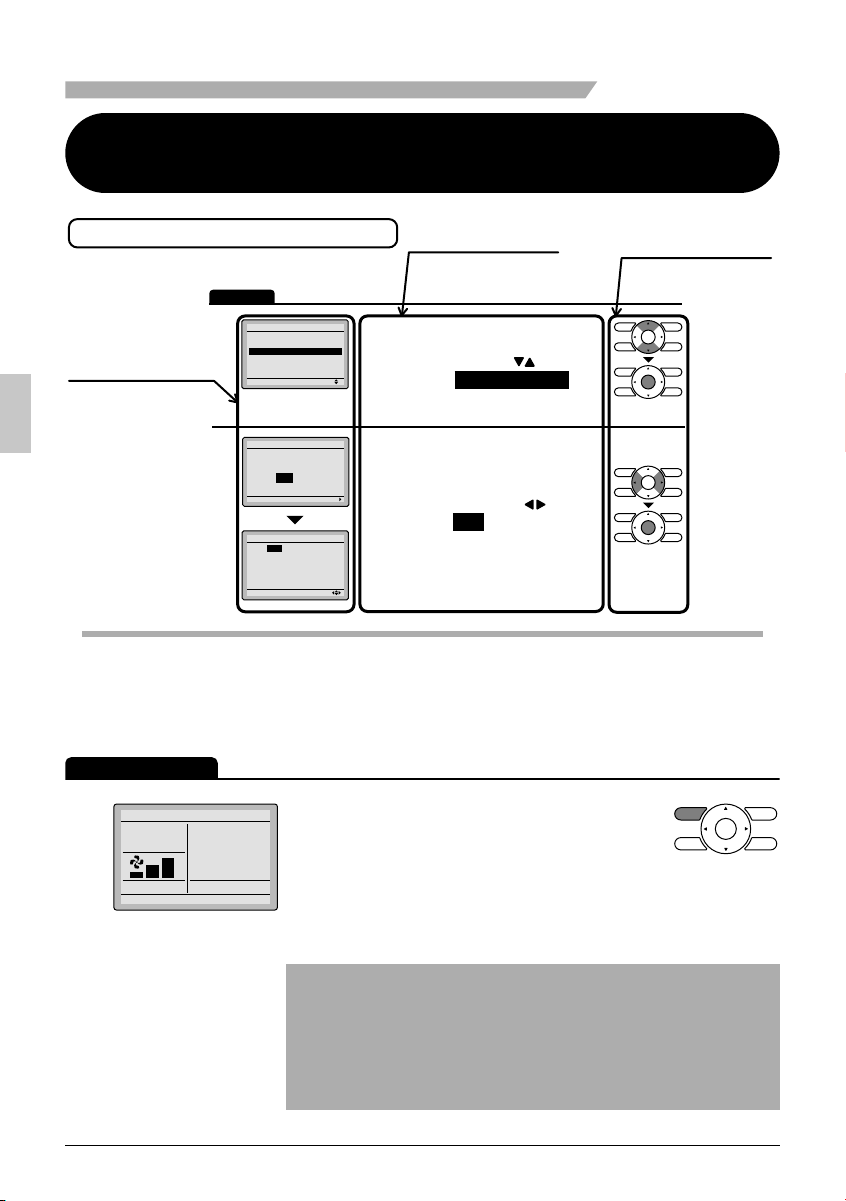
Fonctionnement de base
Fonctionnements Rafraîchissement/Chauffage/
Automatique/Ventilateur
(SkyAir et VRV)
Comment utliser le manuel d’utilisation
Operation
Affichage de l’écran
1
de fonctionnement
Cet affichage décrit les
écrans qui sont affichés
sur la télécommande
en cours de
fonctionnement.
2
Menu principal
Direction flux d’air
Ventil
Programmation
Arrêt automatique
Centigrade / Fahrenheit
Contact / modèle
Programmation
Réglage horloge non effectué.
Effectuer le réglage?
Date & heure
Année 2008
Mois 01
Jour 01
Mardi
12:00A
1/2
Réglage
Oui Non
Réglage
Réglage
fonctionnement
Ceci explique la série d’opérations
pour la télécommande.
Utilisez les boutons selon la procédure.
● Affichez l’écran du menu principal.
(Reportez-vous à la page 22.)
● Appuyez sur le bouton pour
sélectionner
Appuyez sur le bouton Menu/OK pour
afficher l’écran des réglages de la minuterie.
●
L’horloge doit être réglée avant de régler
la programmation.
●
Si l’horloge n’a pas été réglée, un écran
comme celui montré à gauche apparaît.
Appuyez sur les boutons pour
sélectionner
bouton Menu/OK.
●
L’écran de la date et de l’heure apparaît.
●
Réglez l’année, le mois, le jour et l’heure
en cours. (Reportez-vous aux réglages
de l’horloge à la page 40.)
Préparation
Pour des raisons de protection mécanique, mettez l’unité extérieure en marche au moins six ●
heures avant le démarrage du fonctionnement du système.
Fonctionnement
Procédure de
Programmation
Oui
et appuyez sur le
Affichage des boutons
de fonctionnement
Ceci affiche l’emplacement
des boutons à utiliser.
.
Appuyez plusieurs fois sur le bouton de
●
1
Rafraîcht
Régler à
Return Setting
Rafr
74F
sélection du mode de fonctionnement jusqu’à
ce que le mode désiré - Rafraîcht, Chauffage,
Ventilat ou Auto - soit sélectionné.
Les modes de fonctionnement qui ne sont pas disponibles ne *
sont pas affi chés.
Remarque
Avant d’effectuer le changement de mode, assurez-vous que la ●
permutation sous commande n’est pas affi chée. Les modes
rafraîchissement et chauffage pourraient ne pas être
sélectionnés si l’unité est sous permutation de commande.
Reportez-vous à la page 16 si l’affi chage de MASTER
CONTROLLED clignote.
10 Français
Page 59
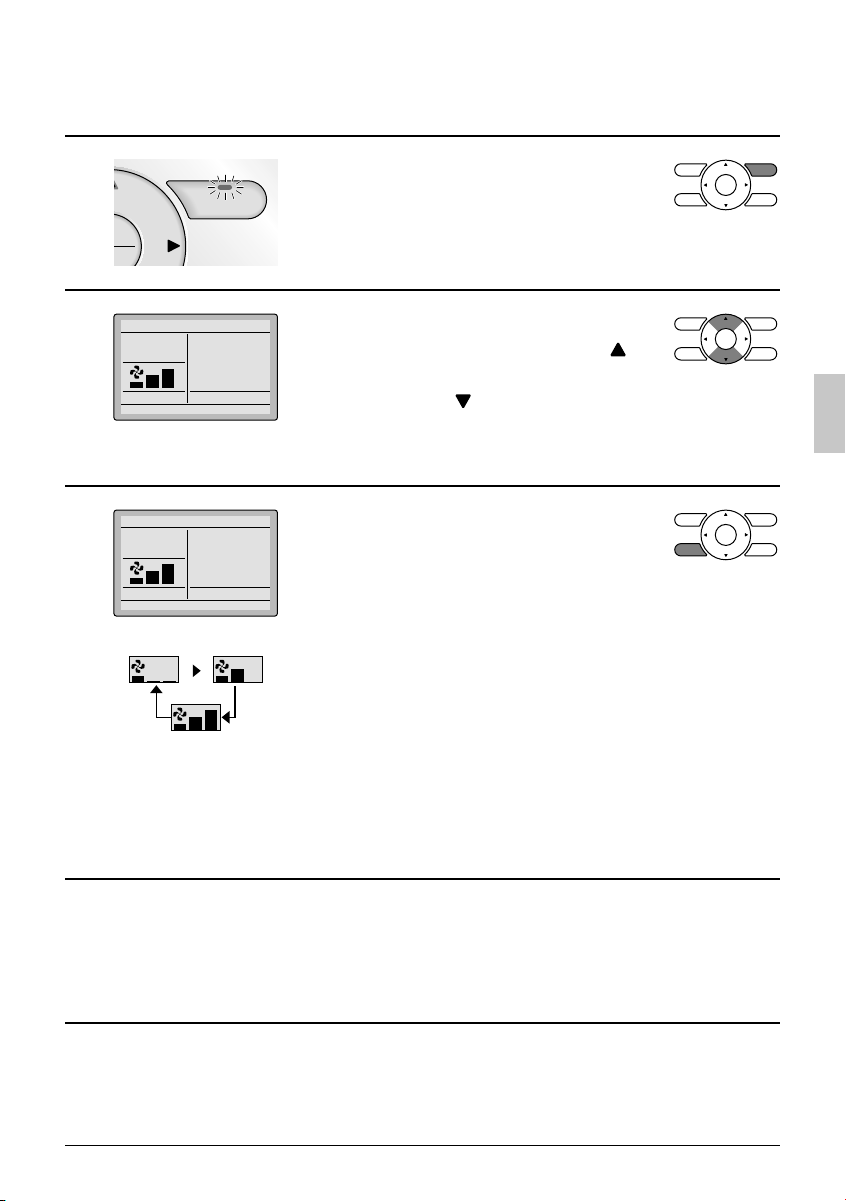
2
u
Rafraîcht
3
Return Setting
Rafraîcht
4
Return Setting
Bas Moyen
Régler à
Régler à
Haut
On/Off
Rafr
74F
Rafr
74F
Appuyez sur le bouton Marche/Arrêt. ●
Le témoin de fonctionnement (en vert)
s’allume et le fonctionnement du
système démarre.
Le réglage de la température augmente ●
de 1°F (ou 1°C) lorsque le bouton est
appuyé et il diminue de 1°F (ou 1°C)
quand le bouton est appuyé.
Aucun réglage de température n’est disponible en mode *
ventilateur ou sec.
Pour changer la vitesse du ventilateur, ●
appuyez sur le bouton Commande de la
vitesse du ventilateur et sélectionnez la
vitesse du ventilateur désirée entre Bas,
Moyen et Haut.
Seulement deux vitesses d’ajustement de la vitesse du *
ventilateur, bas et haut peuvent être disponibles en fonction du
type d’unité intérieure.
Le système peut être sous commande de vitesse du ventilateur *
automatique pour des raisons de protection mécanique.
Le système peut être sous commande de vitesse du ventilateur *
automatique en fonction de la température ambiante. Il est
normal que le ventilateur arrête de fonctionner de manière
intermittente.
Il est normal que le changement de vitesse du ventilateur prenne *
du temps.
Réglez la direction du fl ux d’air depuis le menu ●
5
Français 11
principal (reportez-vous à la page 23).
Si le modèle de l’unité intérieure connectée ne dispose pas de *
lames oscillantes, cette fonction n’est pas disponible.
Page 60
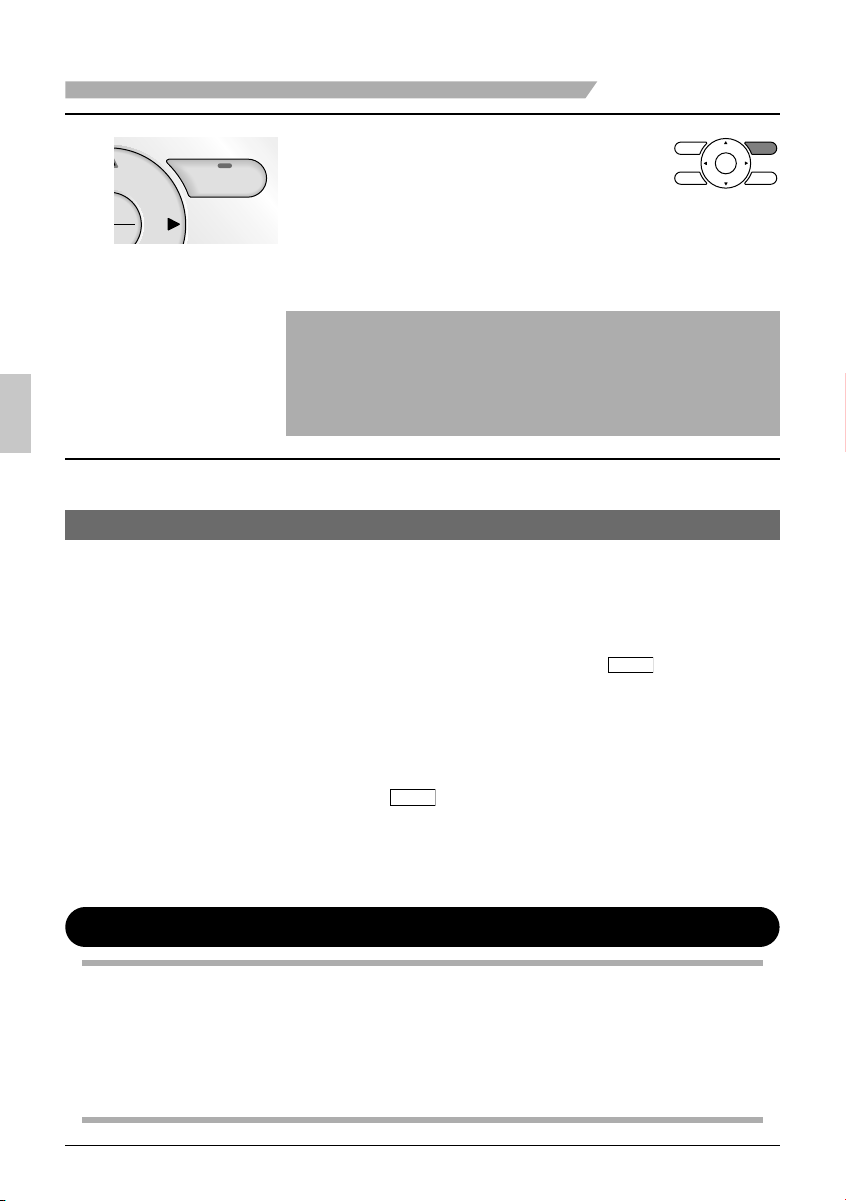
Fonctionnement de base
Lorsque le bouton Marche/Arrêt est de nouveau
●
6
u
On/Off
Caractéristiques de fonctionnement du Mode Chauffage
Le système contrôle automatiquement les modes de fonctionnement suivants
afi n de prévenir la dégradation de la capacité de chauffage et de confort.
appuyé, le système arrête de fonctionner et le
témoin de fonctionnement s’éteint.
Lorsque le système est arrêté en mode de *
fonctionnement chauffage, le ventilateur continue
de fonctionner pendant environ une minute afi n
d’éliminer la chaleur de l’unité intérieure.
Remarque
Pour empêcher des dommages causés par l’eau ou une ●
défaillance du système, ne mettez pas l’unité intérieure hors
tension immédiatement après le fonctionnement du système.
Attendez au moins cinq minutes pour que la pompe de
condensation fi nisse d’évacuer le reste de l’eau de l’unité.
Fonctionnement du
dégivrage
Démarrage à
chaud
Le système se met automatiquement en mode dégivrage pour empêcher
●
l’accumulation de gel sur l’unité extérieure et la perte de capacité de chauffage.
Le ventilateur de l’unité intérieure s’arrête et “ ●
Démarrage à chaud) est affi ché sur la télécommande.
Le système retourne au fonctionnement normal après six à huit ●
minutes (mais pas plus de 10 minutes).
Lorsque le système se met en mode de fonctionnement chauffage, le
●
ventilateur de l’unité intérieure s’arrête afi n d’empêcher un courant d’air froid.
(Dans ce cas, “
la télécommande.)
STANDBY
” (Dégivrage/Démarrage à chaud) s’affi che sur
” (Dégivrage/
STANDBY
Mode Sec
Préparation
Pour des raisons de protection mécanique, mettez en marche l’unité extérieure au moins six ●
heures avant le démarrage du fonctionnement du système.
Le mode sec peut ne pas pouvoir être sélectionné si la télécommande est contrôlée de ●
manière centralisée et si le système n’est pas déjà en mode de fonctionnement de
rafraîchissement. (reportez-vous à la page 17 pour plus de détails)
12 Français
Page 61
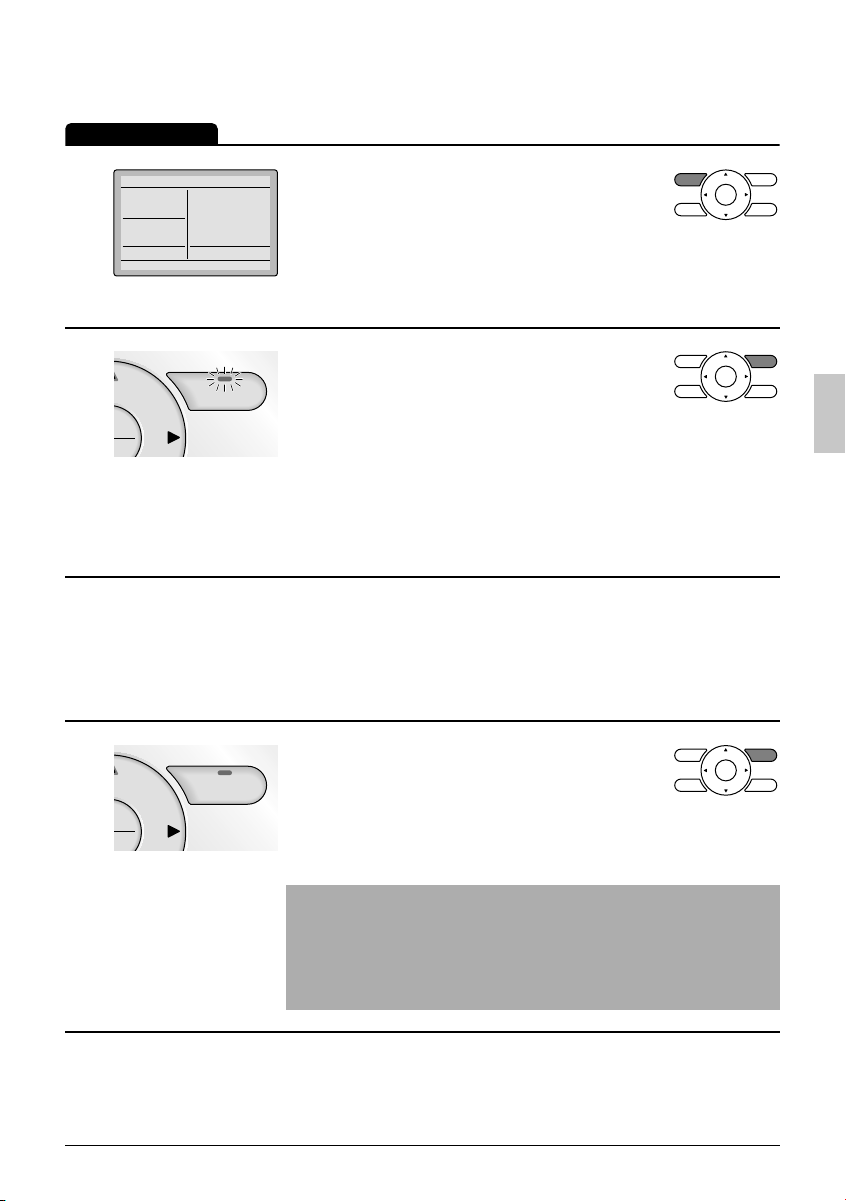
Fonctionnement
Sec
1
Return Setting
2
u
3
On/Off
Appuyez plusieurs fois sur le bouton ●
Mode jusqu’à ce que le mode Sec soit
sélectionné.
Le mode sec peut ne pas être disponible en fonction du type *
d’unité intérieure.
Appuyez sur le bouton Marche/Arrêt. ●
Le témoin de fonctionnement (en vert)
s’allume et le fonctionnement du
système démarre.
En mode Sec, le système contrôle automatiquement la *
température et la vitesse du ventilateur. Par conséquent, les
réglages de la température ou de la vitesse du ventilateur ne
sont pas disponibles lorsque l’unité intérieure est en mode Sec.
Réglez la Direction du fl ux d’air depuis le menu ●
principal (reportez-vous à la page 23).
Si le modèle de l’unité intérieure connectée ne dispose pas de *
lames oscillantes, cette fonction n’est pas disponible.
Lorsque le bouton Marche/Arrêt est de ●
4
u
Français 13
On/Off
nouveau appuyé, le système arrête de
fonctionner et le témoin de
fonctionnement s’éteint.
Remarque
Pour empêcher des dommages causés par l’eau ou une ●
défaillance du système, ne mettez pas l’unité intérieure hors
tension immédiatement après le fonctionnement du système.
Attendez au moins cinq minutes pour que la pompe de
condensation fi nisse d’évacuer le reste de l’eau de l’unité.
Page 62

Fonctionnement de base
Caractéristique du mode Sec
Le mode Sec déshumidifi e la pièce avec une capacité de rafraîchis-
sement réduite afi n d’éviter que la température ambiante chute
excessivement.
Mode absence
Le Mode absence maintient la température à un niveau spécifi que lorsque les occupants ne sont pas là.
Remarque
Cette fonction met en marche une unité intérieure qui avait été auparavant éteinte par ●
l’utilisateur ou par un programme/une minuterie d’arrêt automatique.
Cette fonction doit être réglée par l’installateur du système. ●
Fonctionnement
L’icône du mode absence clignote ●
1
Rafraîcht
Mode absence
Return Setting
Rafr
84F
lorsque la commande du mode absence
de l’unité est activée.
SETBACK
Rafraîcht
14 Français
Mode absence
Return Setting
Rafr
84F
Page 63
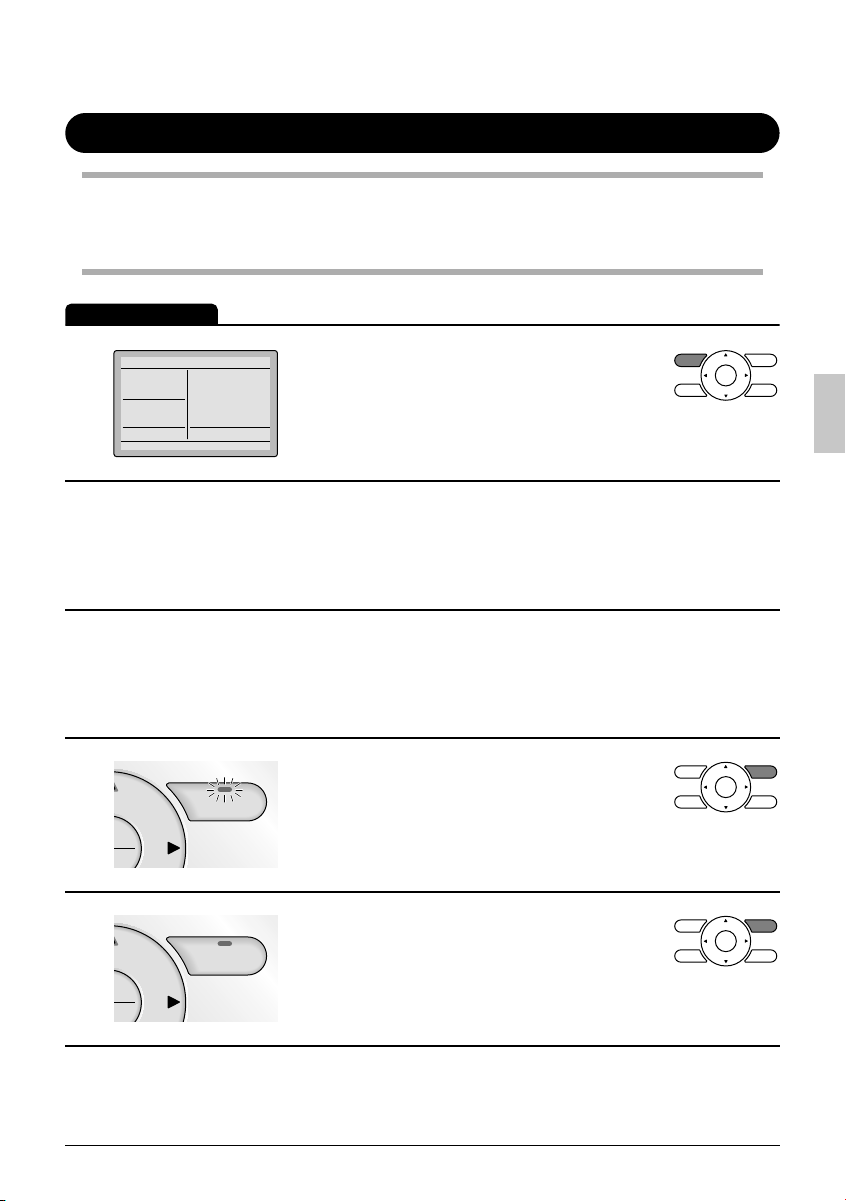
Mode de ventilation
Lorsque l’unité intérieure est enclenchée avec l’Échangeur de Chaleur Total
Préparation
Pour des raisons de protection mécanique, mettez en marche l’unité extérieure au moins six ●
heures avant le démarrage du fonctionnement du système.
Fonctionnement
Lorsqu’on utilise l’Échangeur de Chaleur ●
1
2
3
Ventil
AUTO
ERV
Return Setting
Total (ERV) entre les saisons sans l’air
conditionné, placez le sélecteur sur le
mode ventilation.
Les Changements du mode de ventilation se font ●
depuis le menu principal.
Mode Ventilation: Automatique, Échange de chaleur, et Dérivation
*
Les changements de vitesse de ventilation se font ●
depuis le menu principal.
Taux de ventilation: Bas ou Haut*
Appuyez sur le bouton Marche/Arrêt. ●
4
u
5
u
Français 15
On/Off
On/Off
Le témoin de fonctionnement (en vert)
s’allume et le fonctionnement du
système démarre.
Lorsque le bouton Marche/Arrêt est de ●
nouveau appuyé, le système arrête de
fonctionner et le témoin de
fonctionnement s’éteint.
Page 64
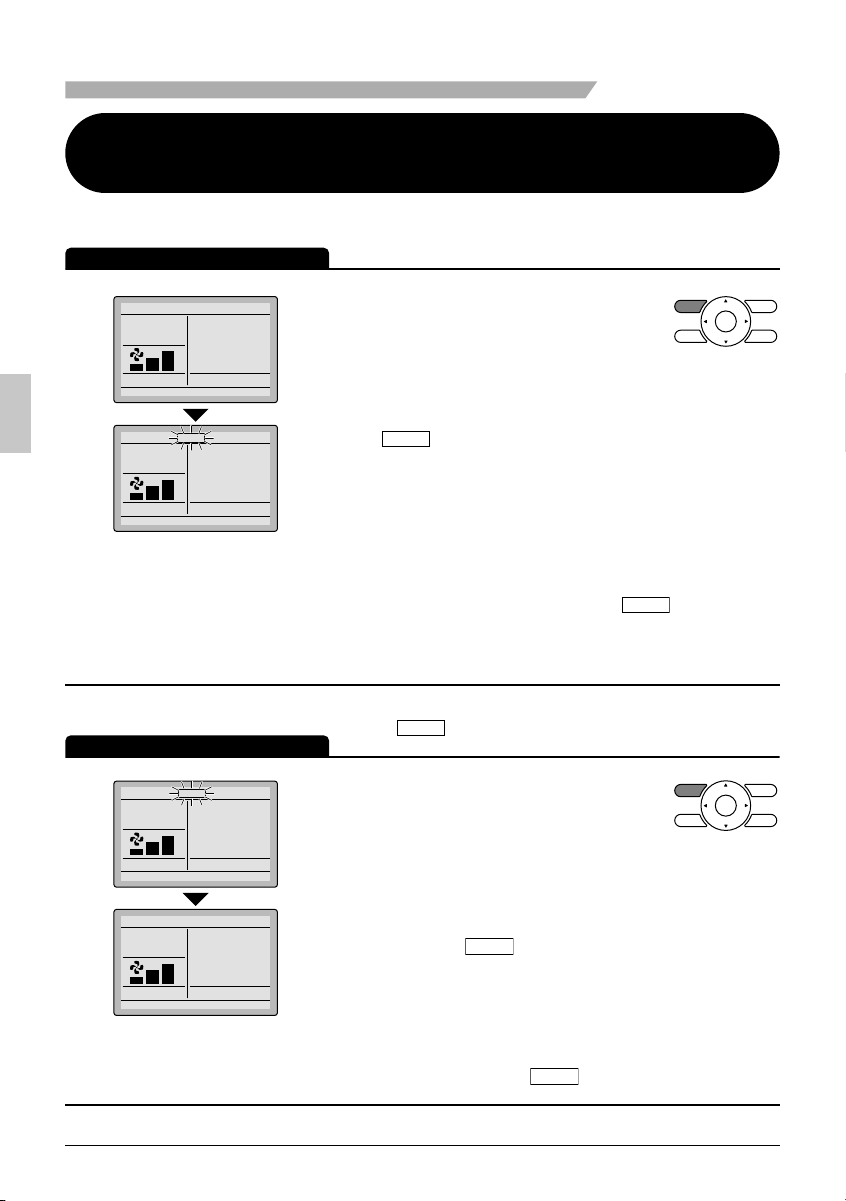
Fonctionnement de base
Régler la permutation sous commande pour
rafraîchissement / Chauffage
(VRV seulement)
Reportez-vous à la page 18 pour une explication de la permutation sous
Changement des réglages
Rafraîcht
1
Rafraîcht
Régler à
Return Setting
MASTER
CONTROLLED
Régler à
Return Setting
Rafr
Rafr
74F
74F
commande des modes rafraîchissement/chauffage de l’unité intérieure.
Appuyez sur le bouton de sélection du mode
●
de fonctionnement de la télécommande de la
Permutation sous commande de l’unité
intérieure pendant au moins quatre secondes.
(Le rétro-éclairage est alors allumé)
L’icône “
●
MASTER
” sur chaque télécommande des unités
CONTROLLED
intérieures connectées à la même unité extérieure ou
à l’unité BS commencent à clignoter.
Les changements de réglage du mode Vent sont possibles quelque soit
*
l’éligibilité de la sélection rafraîchissement/chauffage de l’unité intérieure.
Si le mode rafraîchissement/chauffage est réglé pour un contrôle *
depuis l’unité extérieure, toutes les télécommandes des unités
intérieures associées affi chent ces icônes “
Réglez l’éligibilité de la sélection rafraîchissement/
●
MASTER
CONTROLLED
”.
chauffage de l’unité intérieure comme expliqué ci-dessous.
MASTER
CONTROLLED
Changement des réglages
2
Rafraîcht
MASTER
CONTROLLED
Régler à
Return Setting
Rafr
74F
●
L’icône “ ” clignote sur toutes les télécommandes lorsque
l’alimentation est mise en marche pour la première fois.
Appuyez sur le bouton de sélection du mode
de la télécommande de l’unité intérieure
pour laquelle l’éligibilité de la sélection
rafraîchissement/chauffage doit être réglée.
La télécommande pour la permutation
sous commande de l’unité intérieure est
Rafraîcht
Return Setting
Régler à
Rafr
74F
effective et l’icône
Les autres télécommandes du système
(unités intérieures alimentées par la
MASTER
CONTROLLED
disparaît.
même unité extérieure ou unités
intérieures alimentées par la même unité
BS) affi chent alors l’icône
16 Français
MASTER
CONTROLLED
.
Page 65
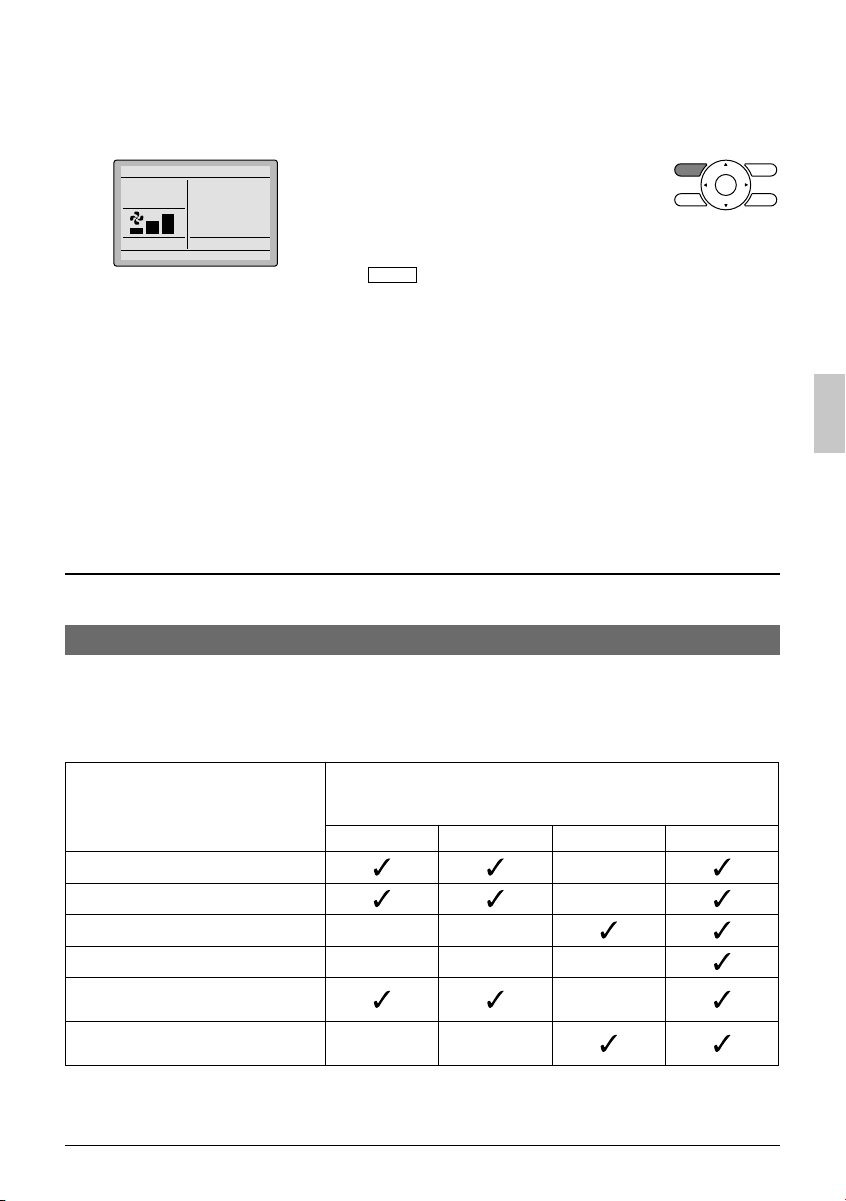
Appuyez plusieurs fois sur la ●
3
Rafraîcht
Régler à
Return Setting
Rafr
74F
télécommande possédant l’éligibilité de
la sélection rafraîchissement/chauffage
(ou sur la télécommande n’affi chant pas
MASTER
l’icône
(Permutation sous
CONTROLLED
commande)) jusqu’à ce que le mode
désiré soit sélectionné. L’affi chage
change à “Ventilat”, “Sec”, “Automat”,
“Rafraîcht”, “Chauffage” à chaque
pression sur le bouton.
Les autres unités intérieures du système
●
suivent alors l’exemple et changent
automatiquement l’affi chage en fonction
du nouveau mode sélectionné par la
permutation de télécommande.
Eligibilité de la sélection du mode rafraîchissement / chauffage
“Rafraîcht”, “Chauffage”, “Automat” ne peuvent être réglés que pour la télécommande pour ●
laquelle l’éligibilité de la sélection rafraîchissement/chauffage est réglée. Le tableau suivant
indique les modes de fonctionnement disponibles pour les autres unités d’intérieures du système
en fonction du mode sélectionné sur l’unité intérieure primaire.
Lorsque l’unité intérieure
primaire est réglée
En mode Rafraîchissement
En mode Séchage
En mode Chauffage
En mode Ventilation
En mode Auto
(fonctionnement du rafraîchissement)
En mode Auto
(fonctionnement du chauffage)
Français 17
Les autres unités intérieures du système peuvent être réglées
Rafraîcht Sec Chauffage Ventilat
Page 66
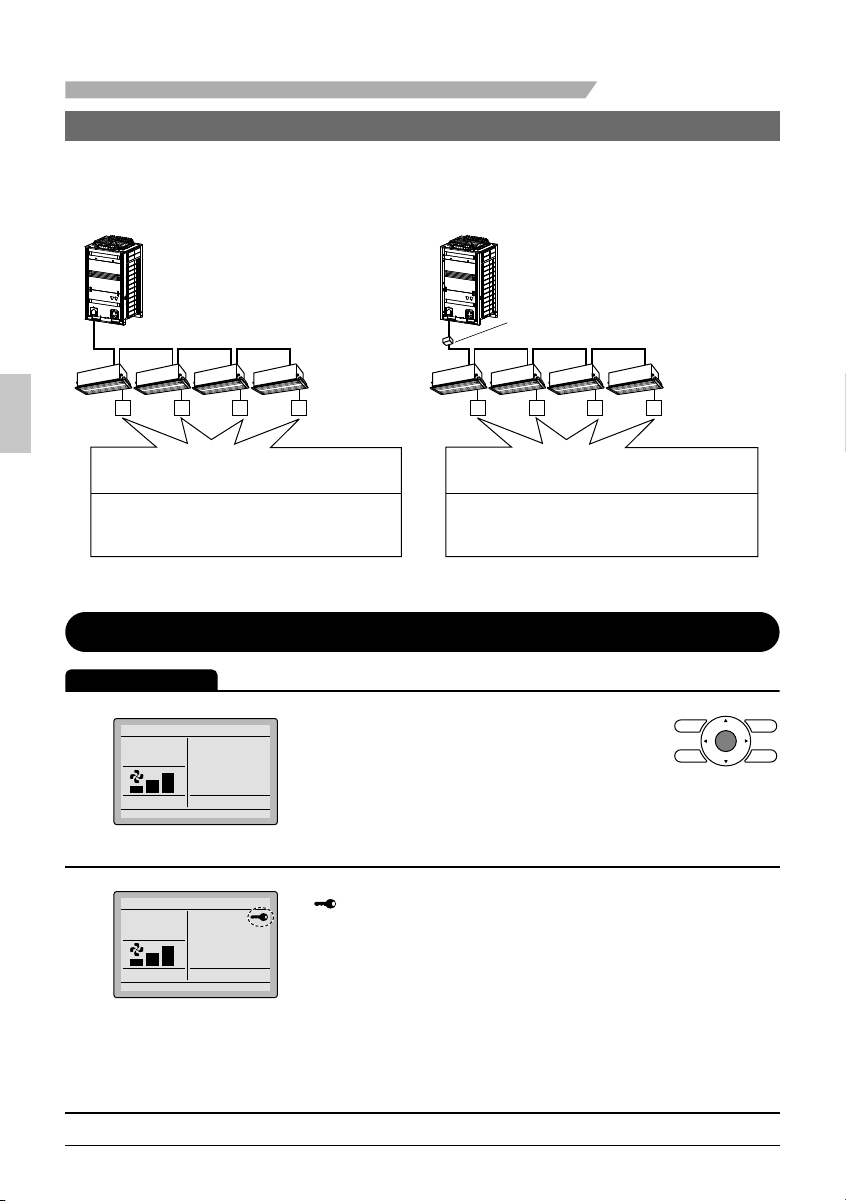
Fonctionnement de base
Précautions pour sélectionner la permutation sous commande pour rafraîchissement / chauffage
La permutation sous commande pour rafraîchissement/Chauffage doit être réglé pour une seule ●
unité intérieure dans les applications suivantes
(système de thermopompe à 2 tuyaux)
Unité intérieure Unité intérieure
Un nombre d’unités intérieures connectées à une unité extérieure simple.
Installez n’importe laquelle des unités intérieures
comme maître de la permutation sous commande
pour rafraîchissement/chauffage.
Verrouillage de la clé
Fonctionnement
Rafraîcht
1
Return Setting
Ecran de base
Confirmez et annulez les réglages du verrouillage de la clé sur l’écran d’affichage basique.
Appuyez sur le bouton Menu/OK pendant
●
Régler à
Rafr
74F
au moins quatre secondes. (le rétroéclairage est alors allumé)
(système d’échangeur de chaleur total à 3 tuyaux)
Unité BS: l’unité BS est utilisée pour la
sélection du mode de rafraîchissement
ou de chauffage.
Une unité BS simple est connectée à
un nombre d’unités intérieures.
Installez n’importe laquelle des unités intérieures
comme maître de la permutation sous commande
pour rafraîchissement/chauffage.
“ ● ” s’affi che.
Rafraîcht
2
Régler à
Return Setting
Rafr
74F
Tous les boutons sont invalidés lorsque
les clés sont verrouillées.
Pour annuler le mode verrouillage de la ●
clé, continuez à appuyer sur le bouton
Menu/OK pendant au moins quatre
secondes. (le rétro-éclairage est alors
allumé)
18 Français
Page 67

Français 19
Page 68
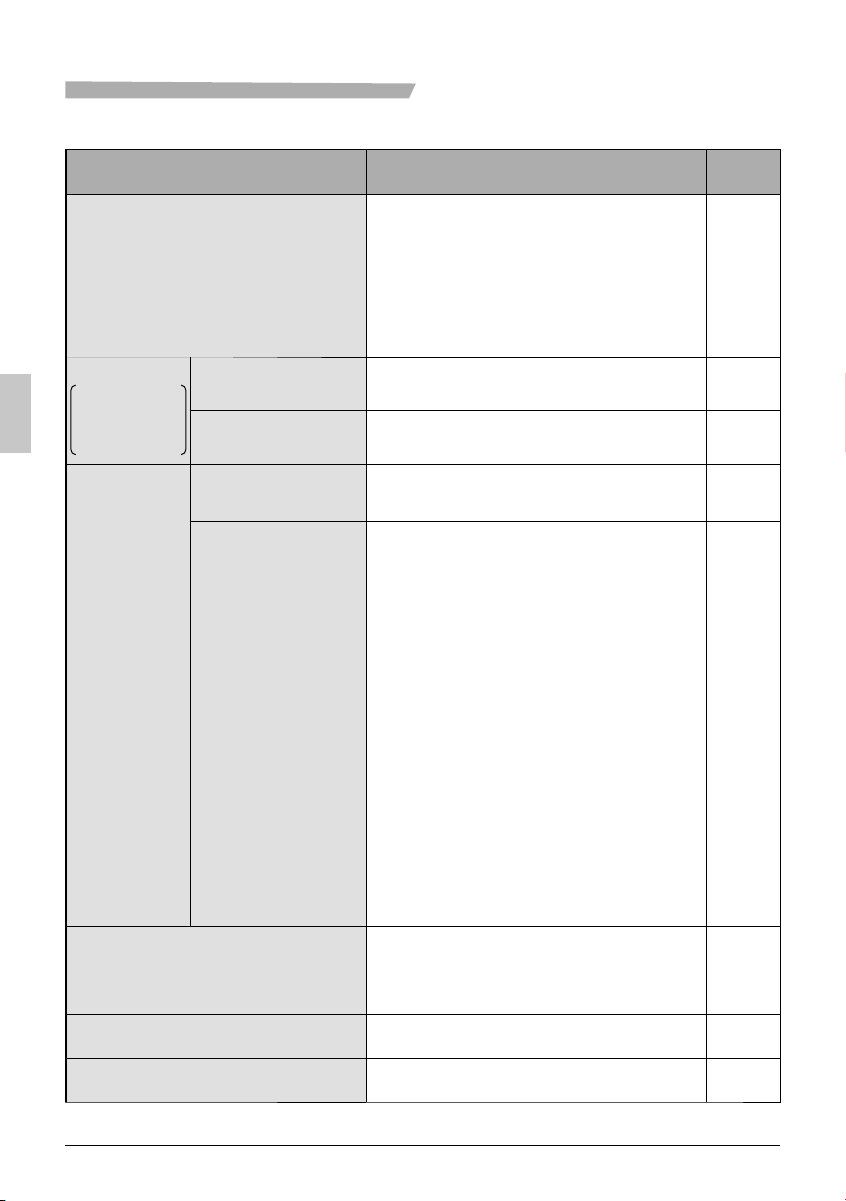
Référence rapide
Le menu principal présente les articles suivants.
Les options du menu Description
Direction fl ux d’air
Ventil
Réglages du fonctionnement de ventilation
pour l’échangeur de
chaleur total
Taux de ventilation
Mode de ventilation
Programmation Défi nir semaine
Réglages paramètres
Arrêt automatique
Centigrade / Fahrenheit
Contact / modèle
Cet article est utilisé pour effectuer les
réglages de la direction du fl ux d’air.
Les mouvements des lames de la direction
●
du fl ux d’air sont automatiquement effectuée
vers le haut et vers le bas (gauche et droite).
Les directions du fl ux d’air fi xées sont ●
réglées sur cinq positions.
Cette fonction n’est pas disponible sur tous les modèles.
*
Mode utilisé pour régler sur “Bas” ou “Haut”
Mode utilisé pour régler sur Automatique,
Échange de chaleur ou Dérivation.
Les réglages des jours sont sélectionnés selon ●
trois modes: “7 jours”, “5 jours/Weekend”et
“5 jours/Sam/Dim”.
Réglez l’heure de démarrage et l’heure d’arrêt
●
du fonctionnement.
MARCHE: Les réglages de l’heure du démarrage
ARRÊT: L’heure d’arrêt du fonctionnement
_
: Ceci indique que le réglage de la
Jusqu’à cinq actions par jour peuvent être ●
réglées.
Ce réglage est utilisé pour régler chaque
période de fonctionnement du système.
Il est possible de régler par incrément ●
10 minutes, de 30 à 180 minutes.
Ceci est utilisé pour sélectionner l’unité de
●
température, Centigrade ou Fahrenheit à affi cher.
Affi chage utilisé pour affi cher les informations
de maintenance.
du rafraîchissement et de la
température du chauffage peuvent
être paramétrés.
du rafraîchissement et le réglage de
la température du chauffage en
mode absence peuvent être
paramétrés.
( --: indique que le mode absence est
désactivé durant cette période de
temps.)
température et de la température du
mode absence pour cette période
n’est pas spécifi é. Le dernier réglage
actif sera utilisé.
Page de
référenc
23
26
27
29
30
33
–
35
e
20 Français
Page 69
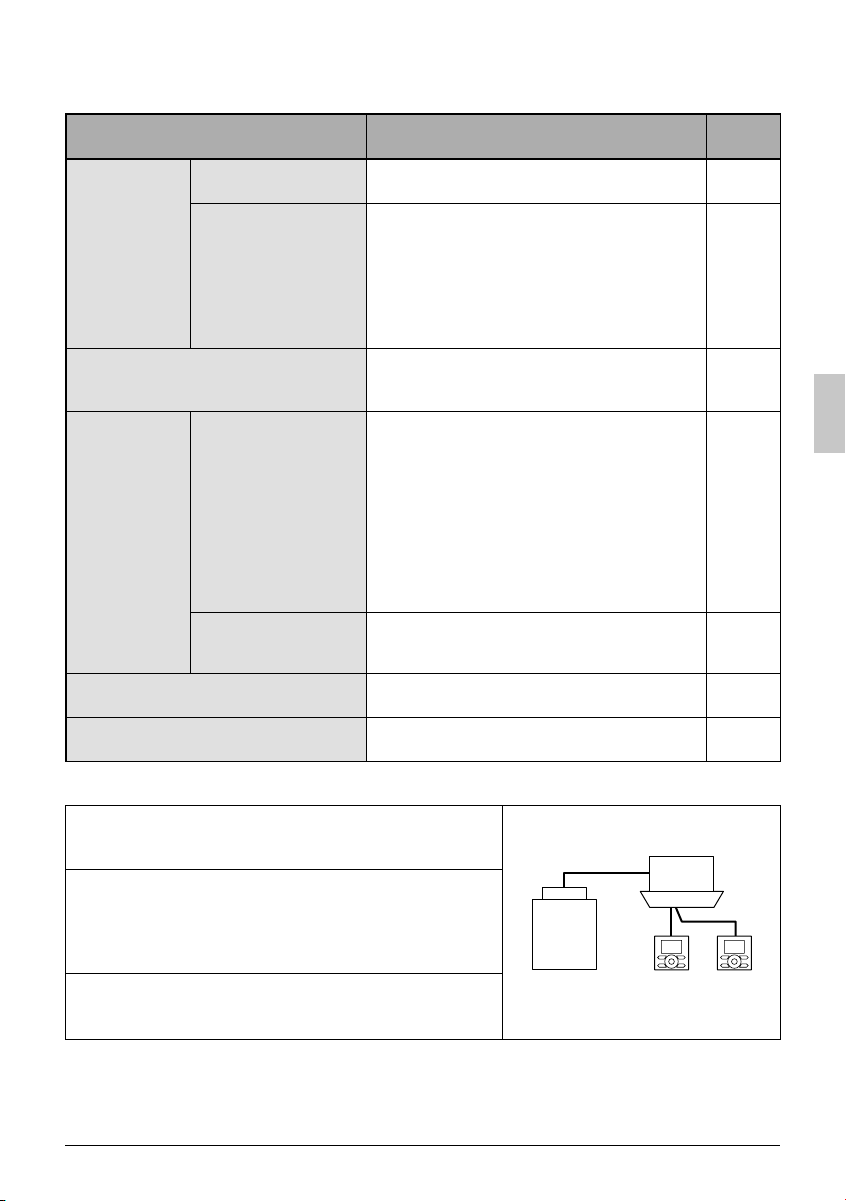
Les options du menu Description
Confi guration
Réglage du contraste
Affi cher permutation
Affi chage standard ou
détaillé
Liste des états de réglage
Heure &
Date & heure
calendrier
Régl heure
(12H/24H)
Heure d’été
Langue
Ce réglage est utilisé pour effectuer l’ajustement
du contraste de l’affi chage à cristaux liquides.
Ce réglage est utilisé pour régler le mode
d’affi chage en mode standard ou détaillé.
Mode d’affi chage ●
Affi chage Standard ou détaillé
L’affi chage détaillé permet de choisir ●
d’affi cher la Temp pièce, la Temp ext, le
Système ou Aucun paramètre.
Cet affi chage est utilisé pour affi cher une ●
liste des réglages en cours pour les articles
disponibles.
Cet affi chage est utilisé pour régler ou
modifi er la date et l’heure.
L’affi chage par défaut de l’horloge est celui ●
du système des 12 heures.
L’exactitude de l’horloge est de ±30 secondes
●
par mois.
Si une panne de courant dont la durée
●
n’excède pas 48 heures se produit, l’horloge
continue de fonctionner à l’aide de
l’alimentation électrique de secours intégrée.
L’horloge peut être affi chée selon le système des
12 heures ou selon le système des 24 heures.
Réglage utilisé pour régler l’horloge en accord
avec l’heure d’été.
La langue d’affi chage peut être sélectionnée
parmi Anglais, Francais et Espagnol.
Page de
référenc
36
37
39
40
42
–
43
e
Remarque: Les options de réglages disponibles varient en fonction du modèle d’unité intérieure.
Options du menu de la télécommande
secondaire
Si deux télécommandes commandent une seule unité
intérieure, les options de menu suivantes ne sont pas réglés
dans la télécommande secondaire. Dans ce cas, ces
options de menu doivent être réglées avec la télécommande
principale.
Programmation ●
Arrêt automatique ●
Mode absence ●
Français 21
Unité extérieure
Unité intérieure
Méthode d’affichage
du menu principal
Page 70
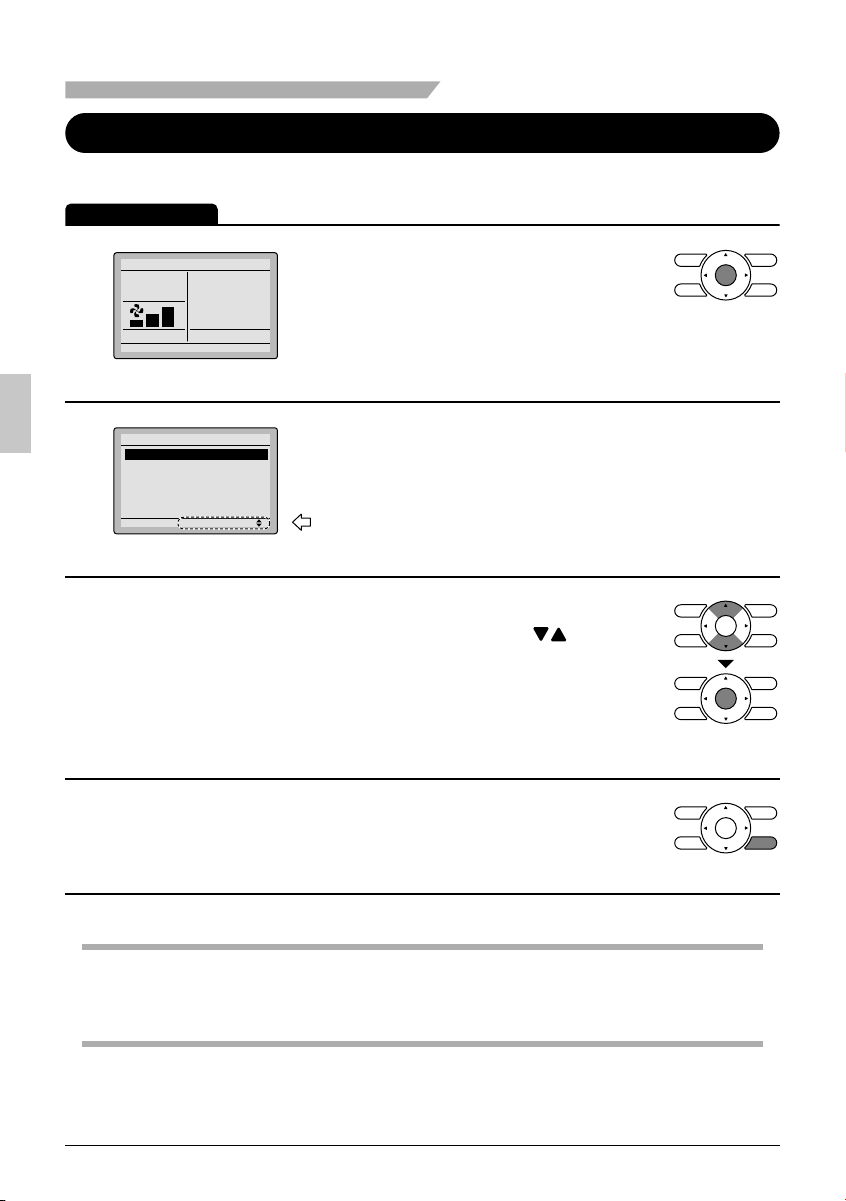
Options du menu
Manipuler l’écran du menu principal
Méthode d’affi chage du menu principal
Fonctionnement
Appuyez sur le bouton Menu/OK. ●
Rafraîcht
1
Régler à
Return Setting
Ecran de base
Rafr
74F
Menu principal
Direction flux d’air
2
Ventil
Programmation
Arrêt automatique
Centigrade / Fahrenheit
Contact / modèle
Réglage
Ecran du menu principal
3
4
Remarque
Si aucun bouton n’est appuyé pendant 5 minutes durant le réglage, la télécommande ●
retourne à l’écran de base.
Le menu principal apparaît. ●
1/2
Les instructions pour manipuler le
menu principal apparaissent.
Sélection des articles du menu principal. ●
1. Appuyez sur les boutons pour
sélectionner les articles désirés devant
être réglés.
2. Appuyez sur le bouton Menu/OK pour
affi cher les détails des options sélection-
nées.
Pour retourner à l’écran de base depuis ●
l’écran du menu principal, appuyez sur
le bouton Annuler.
22 Français
Page 71
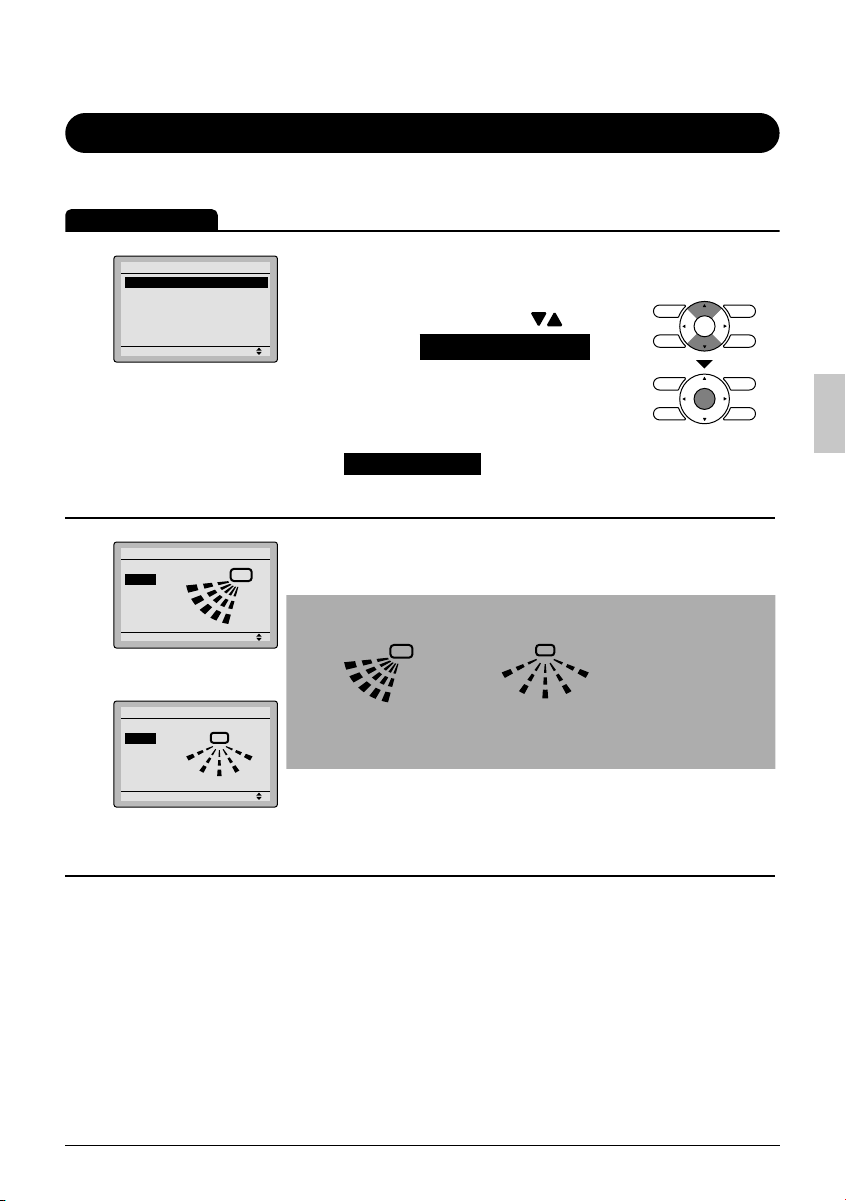
Direction fl ux d’air
Réglage de la Direction du Flux d’Air
Fonctionnement
Menu principal
Direction flux d’air
Ventil
1
Programmation
Arrêt automatique
Centigrade / Fahrenheit
Contact / modèle
Réglage
Direction flux d’air
Oscillat
2
Réglage
Direction fl ux d’air
(haut/bas)
Direction flux d’air
Oscillat
Réglage
Direction fl ux d’air
(gauche/droite)
1/2
Affi chez l’écran du menu principal. ●
(Reportez-vous à la page 22.)
Appuyez sur les boutons ● pour
sélectionner Direction fl ux d’air sur
l’écran du menu principal et
appuyez sur le bouton Menu/OK.
(Pour les modèles ne possédant pas
d’ajustement de la direction du fl ux
d’air, Direction fl ux d’air ne s’affi che pas sur
l’écran du menu principal.)
L’écran de réglage de la direction du fl ux ●
d’air apparaît.
Remarque
La direction du fl ux d’air apparaît sur l’écran comme ci-dessous. ●
0
1
2
3
4
Direction haut/bas
0
Direction gauche/
1
droite
0 : Posit 0
1 : Posit 1
4
3
2 : Posit 2
3 : Posit 3
4 : Posit 4
Français 23
Page 72
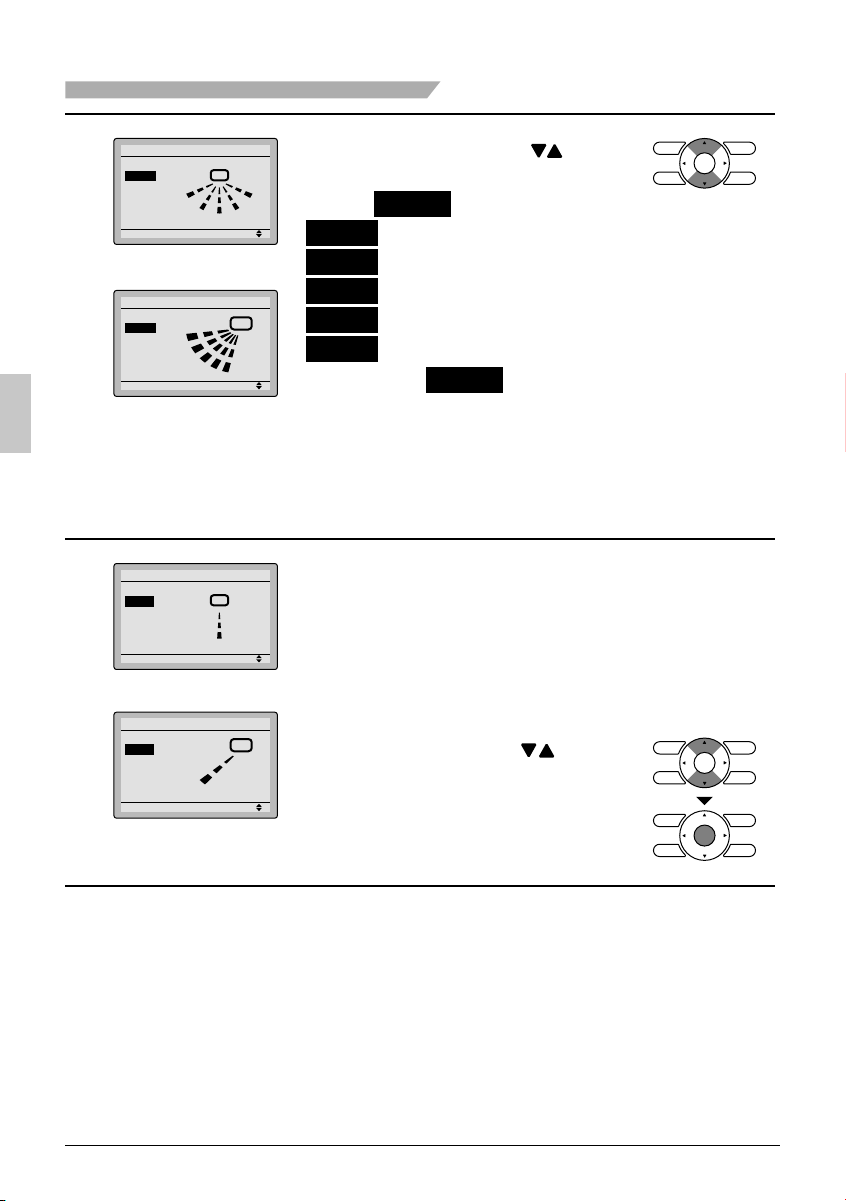
Options du menu
Direction flux d’air
Oscillat
3
Réglage
Direction gauche/droite
Direction flux d’air
Oscillat
Réglage
Direction haut/bas
Direction flux d’air
Posit 2
4
Réglage
Direction gauche/droite
Direction flux d’air
Posit 2
Direction haut/bas
Réglage
Cool
Heat
Appuyez sur les boutons ● pour
changer le réglage à (dans
l’ordre) Oscillat ,
Posit 0 ,
Posit 1 ,
Posit 2 ,
Posit 3 , et
Posit 4 .
Sélectionnez ● Oscillat pour faire
osciller les lames de la direction du
fl ux d’air d’avant en arrière.
Pour le réglage d’oscillation
seulement, toutes les positions
sont affi chées.
Lorsque vous sélectionnez les ●
positions 0 à 4, les lames de la
direction du fl ux d’air restent dans
une position fi xe.
L’illustration est un exemple de l’affi chage *
lorsque la position 2 est sélectionnée.
Appuyez sur le boutons ● pour
20°C
sélectionner la direction du fl ux d’air
15°C
désirée.
Appuyez sur le bouton Menu/OK
pour retourner à l’écran de base.
24 Français
Page 73
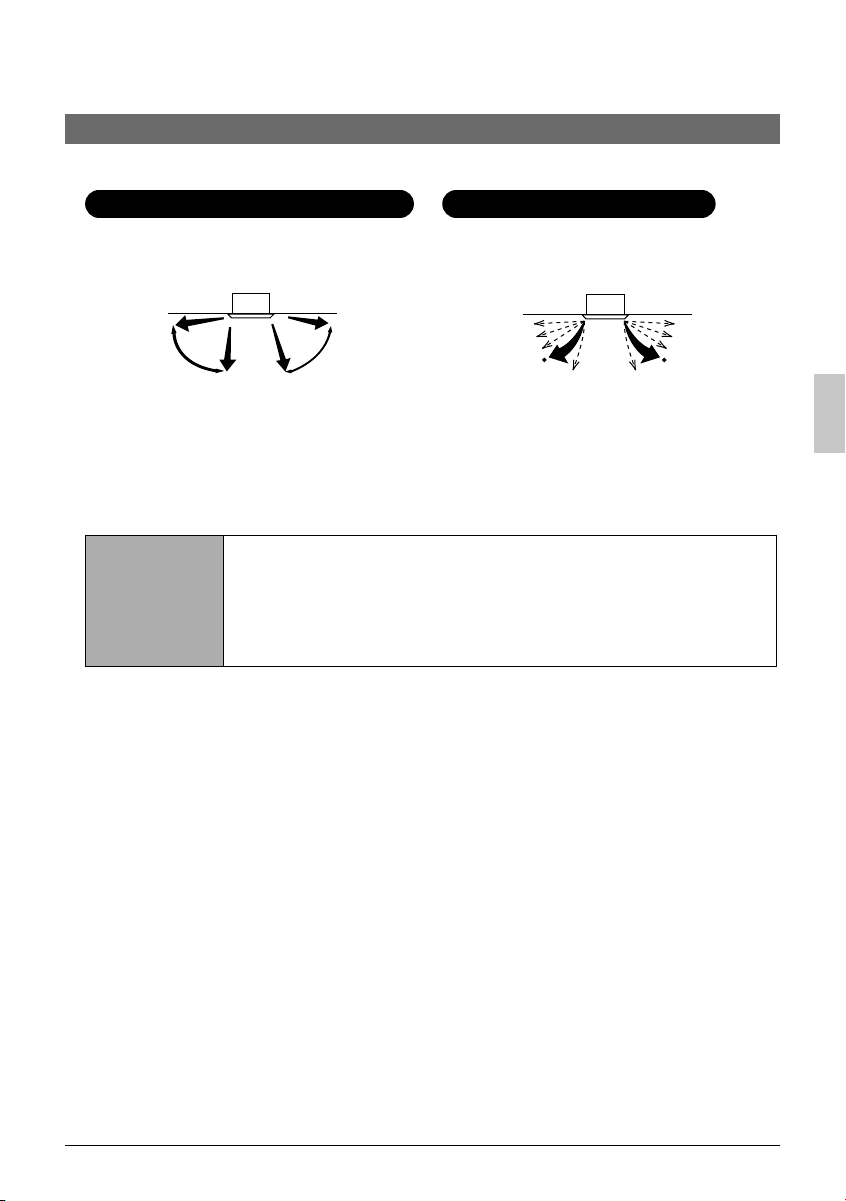
Détails des fonctionnements et des fonctions
Il y a deux types de réglages de la direction du fl ux d’air.
Oscillation de la direction du fl ux d’air
Les lames de la direction du fl ux d’air
oscillent automatiquement vers le haut et
vers le bas.
Unité intérieure
Direction du fl ux d’air
Vous pouvez sélectionner parmi cinq
directions fi xes. (Ceci n’a aucun rapport
avec l’angle des volets.)
Unité intérieure
(Automatique) (Automatique)
(Position désirée) (Position désirée)
Mouvement des lames de la direction du fl ux d’air
Dans les conditions de fonctionnement montrées ci-dessous, la direction du fl ux d’air est
commandée automatiquement.
Le fonctionnement en cours peut donc être différent de celui qui est affi ché sur la télécommande.
La température ambiante est supérieure au réglage de la température ●
Conditions du
fonctionnement
de la télécommande (en mode chauffage).
Lors du dégivrage (en mode chauffage). ●
(Le fl ux d’air souffl e horizontalement de façon à ce que les occupants de
la pièce ne soient pas dans le courant d’air froid.)
En fonctionnement continu avec le fl ux d’air s’évacuant horizontalement. ●
Français 25
Page 74
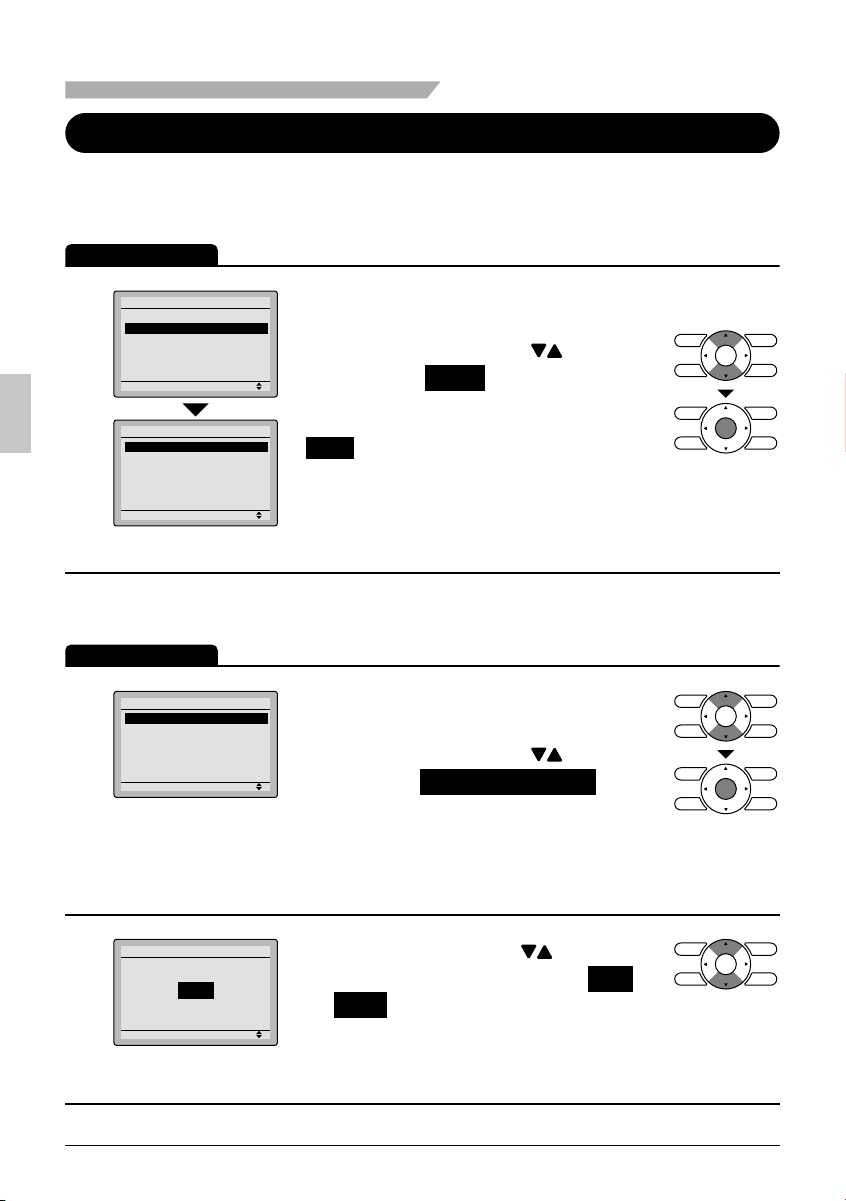
Options du menu
Ventil
Propriétés de l’affi chage de l’écran de réglage de la
ventilation affi chage
Fonctionnement
Menu principal
Direction flux d’air
Ventil
1
Programmation
Arrêt automatique
Centigrade / Fahrenheit
Contact / modèle
Réglage
Ventil
Taux de ventilation
Mode de ventilation
Réglage
Changement du taux de ventilation
Fonctionnement
Ventil
Taux de ventilation
Mode de ventilation
1
Réglage
1/2
Affi chez l’écran du menu principal. ●
(Reportez-vous à la page 22.)
Appuyez sur les boutons ● pour
sélectionner Ventil sur l’écran du
menu principal.
(Pour les modèles sans fonction de ventilation,
Ventil ne s’affi che pas sur l’écran du menu
principal.)
Appuyez sur le bouton Menu/OK pour
affi cher l’écran des réglages de la
ventilation.
Appelez l’écran des réglages de la ●
ventilation (reportez-vous ci-dessus).
Appuyez sur les boutons ● pour
sélectionner Taux de ventilation sur
l’écran des réglages de la ventilation.
Appuyez sur le bouton Menu/OK pour
affi cher l’écran des réglages du taux de
ventilation.
Ventil
Taux de ventilation
2
26 Français
Haut
Réglage
Appuyez sur les bouton ● pour
changer le réglage dans l’ordre Bas
et Haut .
Seuls les modèles pouvant être réglés s’affi chent.*
Page 75
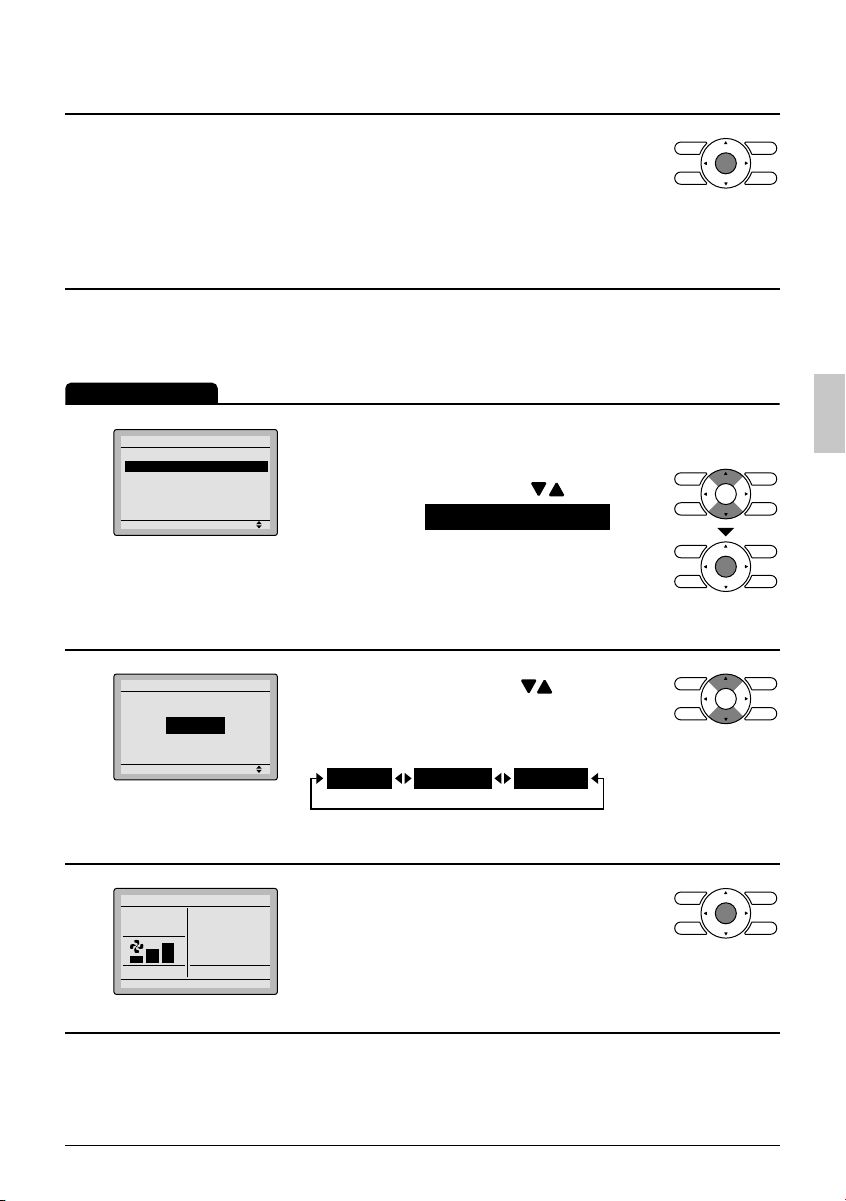
3
Changement du mode de ventilation
Fonctionnement
Sélectionnez et entrez le taux de ●
ventilation pour retourner à l’écran de
base.
(Appuyez sur le bouton Annuler pour retourner à
l’écran précédent sans changer le taux de
ventilation.)
Ventil
Taux de ventilation
Mode de ventilation
1
Ventil
Mode de ventilation
2
Rafraîcht
3
Return Setting
Réglage
Dérivat
Réglage
Régler à
Rafr
74F
Affi chez l’écran des réglages de la ●
ventilation. (Reportez-vous à la page 26.)
Appuyez sur les boutons ● pour
sélectionner Mode de ventilation sur
l’écran des réglages de la ventilation.
Appuyez sur le bouton Menu/OK pour
affi cher l’écran des réglages du mode
de ventilation.
Appuyez sur les bouton ● pour
changer les réglages dans l’ordre
comme montré ci-dessous.
Dérivat Ech chal Automat
Seuls les modèles pouvant être réglés s’affi chent.*
Sélectionnez et entrez le mode de ●
ventilation désiré pour retourner à
l’écran de base.
(Appuyez sur le bouton Annuler pour retourner à
l’écran précédent sans changer le mode de
ventilation.)
Français 27
Page 76
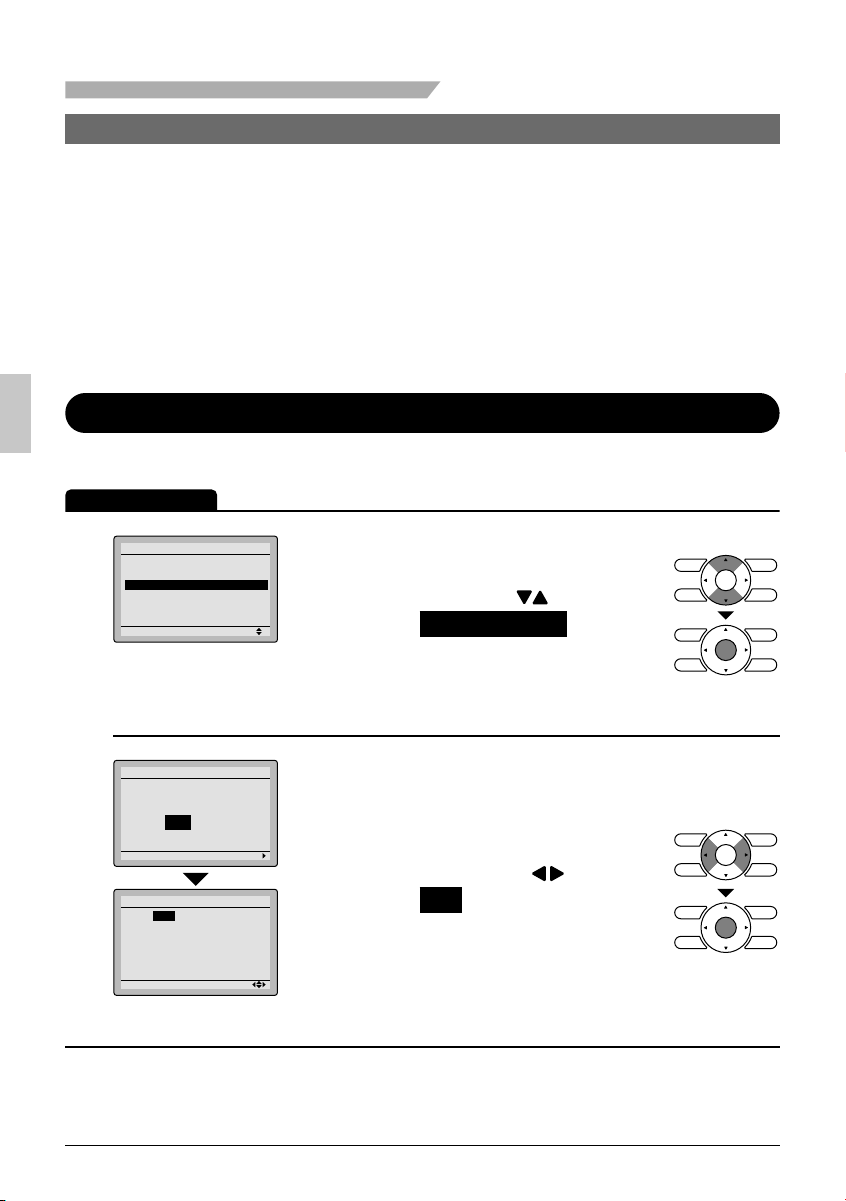
Options du menu
Mode de ventilation
Mode automatique
Mode ERV
(Échangeur de chaleur total)
Mode de dérivation
Programmation
Réglage de la programmation
En utilisant les renseignements du climatiseur (rafraîchissement,
chauffage, ventilateur et réglage de la température) et l’unité
d’échangeur de chaleur total (températures intérieure et extérieure),
le mode est automatiquement changé entre Échangeur de chaleur
(ERV) et Dérivation.
L’air extérieur passe par l’Echange de chaleur et est fourni à
l’intérieur de l’espace climatisé.
L’air extérieur est fourni à l’intérieur de l’espace climatisé sans
passer par l’Échangeur de chaleur.
Fonctionnement
Menu principal
Direction flux d’air
Ventil
1
Programmation
Arrêt automatique
Centigrade / Fahrenheit
Contact / modèle
Réglage
Programmation
Réglage horloge non effectué.
Effectuer le réglage?
Oui Non
Réglage
Date & heure
Année 2008
Mois 01
Jour 01
Mardi
12:00A
Réglage
La programmation ne peut pas être activée lorsque la commande centrale est connectée.
1/2
Affi chez l’écran du menu principal. ●
(Reportez-vous à la page 22.)
Appuyez sur le bouton ● pour
sélectionner Programmation .
Appuyez sur le bouton Menu/OK pour
affi cher l’écran des réglages de la
minuterie.
L’horloge doit être réglée avant de régler ●
la programmation.
Si l’horloge n’a pas été réglée, un écran ●
comme celui montré à gauche apparaît.
Appuyez sur les boutons pour
sélectionner Oui et appuyez sur le
bouton Menu/OK.
L’écran de la date et de l’heure apparaît. ●
Réglez l’année, le mois, le jour et l’heure ●
en cours. (Reportez-vous aux réglages
de l’horloge à la page 40.)
28 Français
Page 77
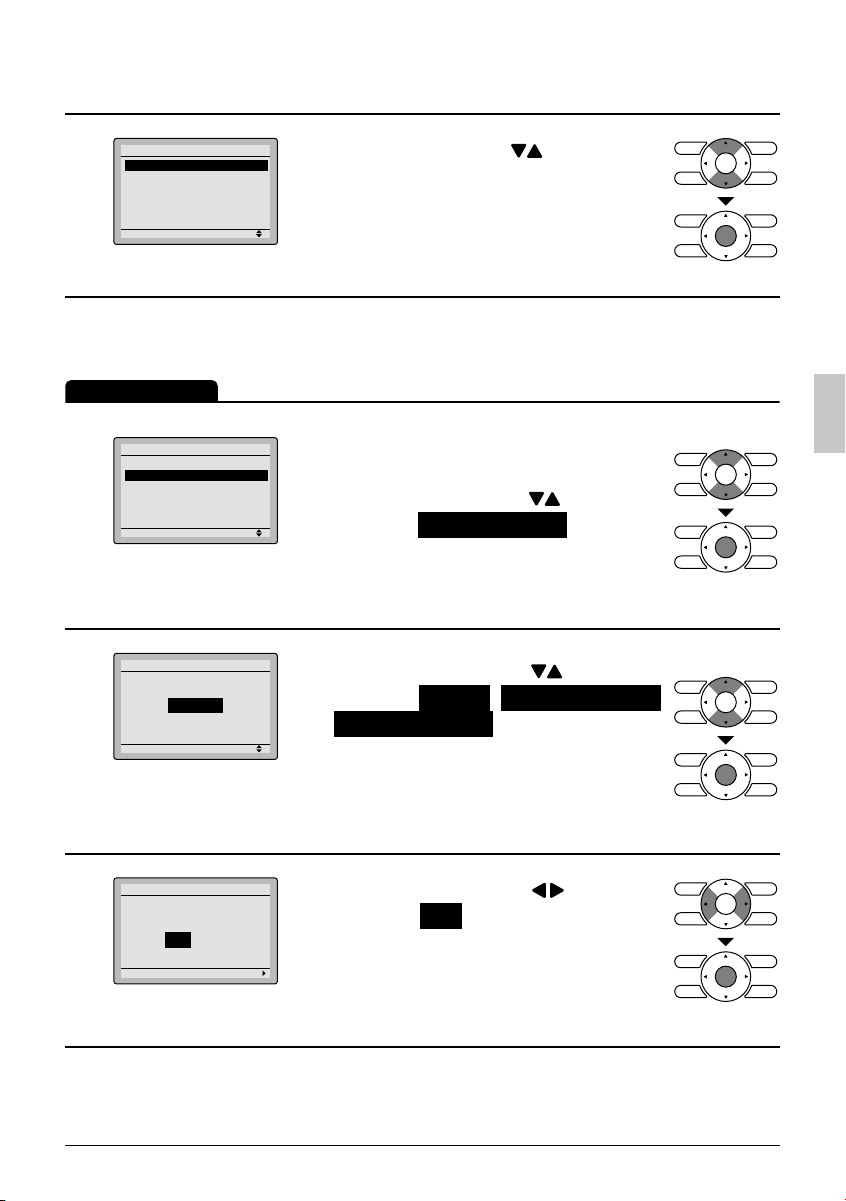
Programmation
Activer/désactiver le réglage
Définir semaine
2
Réglages paramètres
Réglage
Défi nir semaine
Fonctionnement
Appuyez sur le bouton ● de l’écran de
réglage de la programmation pour
sélectionner la fonction désirée puis
Appuyez sur le bouton Menu/OK.
Programmation
Activer/désactiver le réglage
1
Définir semaine
Réglages paramètres
Réglage
Programmation
Définir semaine
2
3
7 jours
Réglage
Programmation
Sauvegarder le réglage?
Oui Non
Réglage
2/2
L’écran de réglage de la programmation ●
apparaît.
Appuyez sur les boutons
●
sélectionner Défi nir semaine sur l’écran
de réglage de la programmation.
L’écran de défi nition de la semaine apparaît
lorsque le bouton Menu/OK est appuyé.
Appuyez sur les boutons ● pour
sélectionner 7 jours , 5 jours/Weekend ,
ou 5 jours/Sam/Dim sur l’écran de
défi nition de la semaine.
L’écran de confi rmation des réglages
apparaît lorsque le bouton Menu/OK est
appuyé.
Appuyez sur les boutons ● pour
sélectionner Oui sur l’écran de
confi rmation des réglages.
Appuyez sur le bouton Menu/OK pour entrer
les paramètres du jour de la programmation
et retourner à l’écran du menu principal.
pour
Français 29
Page 78
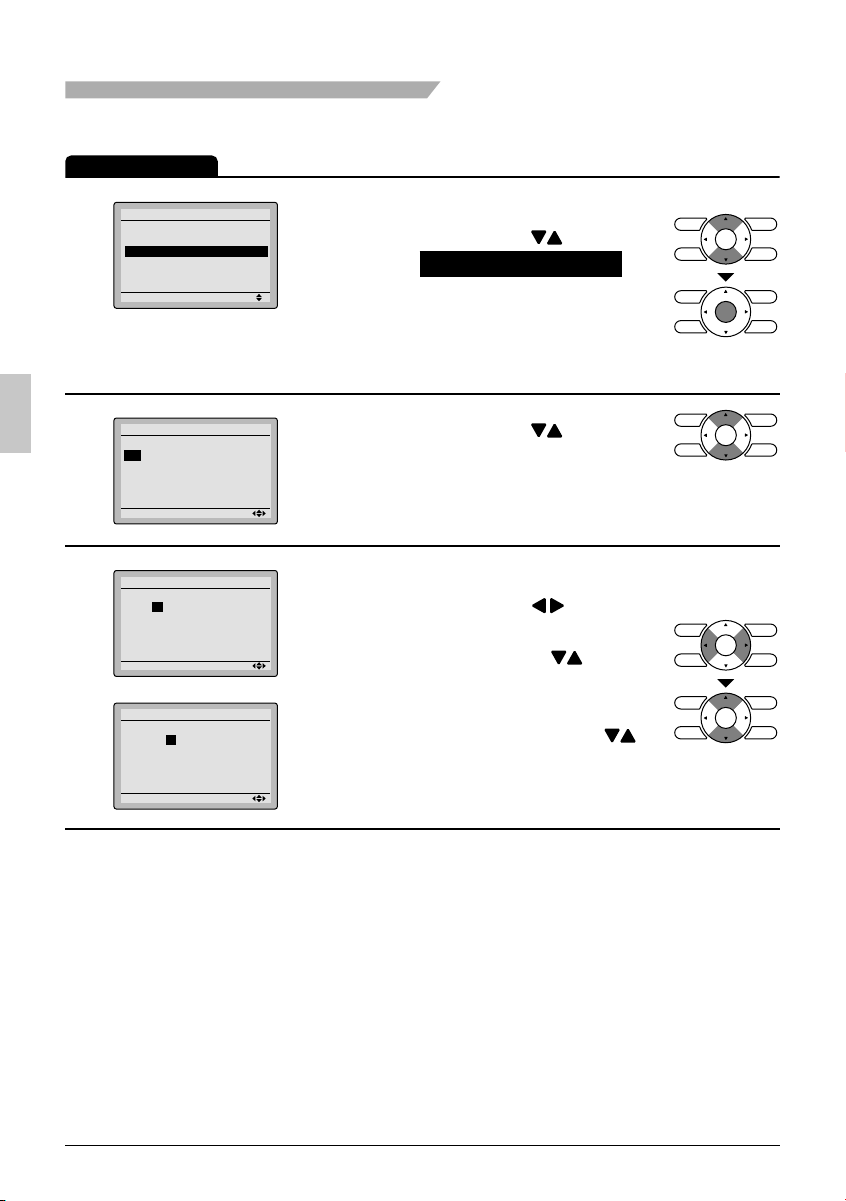
Options du menu
Réglages paramètres
Fonctionnement
Programmation
Activer/désactiver le réglage
1
Définir semaine
Réglages paramètres
Réglage
Programmation
Time Act Rafr Chau
2
––:–– ––
Lun
––:–– ––
––:–– ––
––:–– ––
––:–– ––
Réglage
Programmation
Time Act Rafr Chau
3
– 6:00
A
– –
Lun
––:–– ––
––:–– ––
––:–– ––
––:–– ––
Réglage
Programmation
Time Act Rafr Chau
A
– –
– 6:00
Lun
––:–– ––
––:–– ––
––:–– ––
––:–– ––
Réglage
2/2
L’écran de programmation apparaît. ●
Appuyez sur les boutons ● pour
sélectionner Réglages paramètres sur
l’écran de programmation.
L’écran de réglage des paramètres
apparaît lorsque le bouton Menu/OK est
appuyé.
Appuyez sur les boutons ● pour
–
–
–
–
–
–
–
–
–
–
–
–
–
–
–
–
–
–
–
–
sélectionner le jour à paramétrer.
Saisissez l’heure pour le jour sélectionné.
●
Appuyez sur les boutons ● pour faire
défi ler le point de réglage en surbrillance
et appuyez sur les boutons pour
entrer l’heure de démarrage du
fonctionnement désirée.
–
–
–
–
–
–
–
–
–
–
Chaque pression sur les boutons
déplace les nombres de 1 heure ou de
1 minute.
30 Français
Page 79

Programmation
Time Act Rafr Chau
4
– 6:00
Lun
––:–– ––
––:–– ––
––:–– ––
––:–– ––
Programmation
Time Act Rafr Chau
– 6:00
Lun
––:–– ––
––:–– ––
––:–– ––
––:–– ––
A
––
Réglage
A
ON 90F
Réglage
Appuyez sur les boutons ● pour faire
–
–
–
–
–
–
–
–
–
–
défi ler le point de réglage en surbrillance puis
appuyez sur les boutons
pour
paramétrer les réglages MARCHE/ARRÊT/--.
Lorsque vous appuyez sur les boutons
, --, MARCHE ou ARRÊT alternent.
60F
–
–
–
–
–
–
–
–
MARCHE: Le réglage de la température peut être
effectué.
ARRÊT: Le réglage de la température du mode
absence peut être effectué.
– –:
Les réglages de la température le réglage de la
température du mode absence sont désactivés.
Programmation
Time Act Rafr Chau
– 6:00
Lun
– 8:00
––:–– ––
––:–– ––
––:–– ––
Programmation
Time Act Rafr Chau
5
– 6:00
Lun
– 8:00
– 5:30
10:00
––:–– – – –
Programmation
Time Act Rafr Chau
– 6:00
Lun
– 8:00
– 5:30
10:00
––:–– ––
Programmation
Time Act Rafr Chau
– 6:00
Mar
– 8:00
– 5:30
10:00
––:– – – –
A
ON 75F
A
OFF
––F
Réglage
A
ON
75F
A
OFF
85F
P
ON
75F
P ––
Réglage
A
ON 75F
A
OFF
85F
P
ON 75F
P
OFF
82F
Réglage
A
ON
75F
A
OFF
85F
P
ON
75F
P
OFF
82F
Réglage
Les réglages de température du ●
70F
–
–
–
–
–
–
–
rafraîchissement et du chauffage des
modes MARCHE et ARRÊT (Mode
absence) sont paramétrés.
“_”: Ceci indique que le réglage de la
température et de la température du mode
absence pour cette période n’est pas
spécifi é. Le dernier réglage actif sera utilisé.
“--”: Ceci indique que la fonction du mode
absence est désactivée pour cette période.
Un maximum de cinq actions par jour
70F
–
peut être confi guré.
50F
70F
–
–
Appuyez sur le bouton Menu/OK lorsque ●
les réglages des jours sont terminés.
L’écran de confi rmation des réglages
apparaît.
Pour copier les réglages du jour précédent, appuyez
70F
50F
–
–
sur le bouton bouton de sélection du mode de
70F
fonctionnement afi n de copier les réglages
62F
–
existants.
Exemple: le contenu de Lundi est copié en
appuyant sur le bouton de sélection du mode de
fonctionnement après avoir sélectionné Mardi.
70F
50F
70F
62F
–
Français 31
Page 80
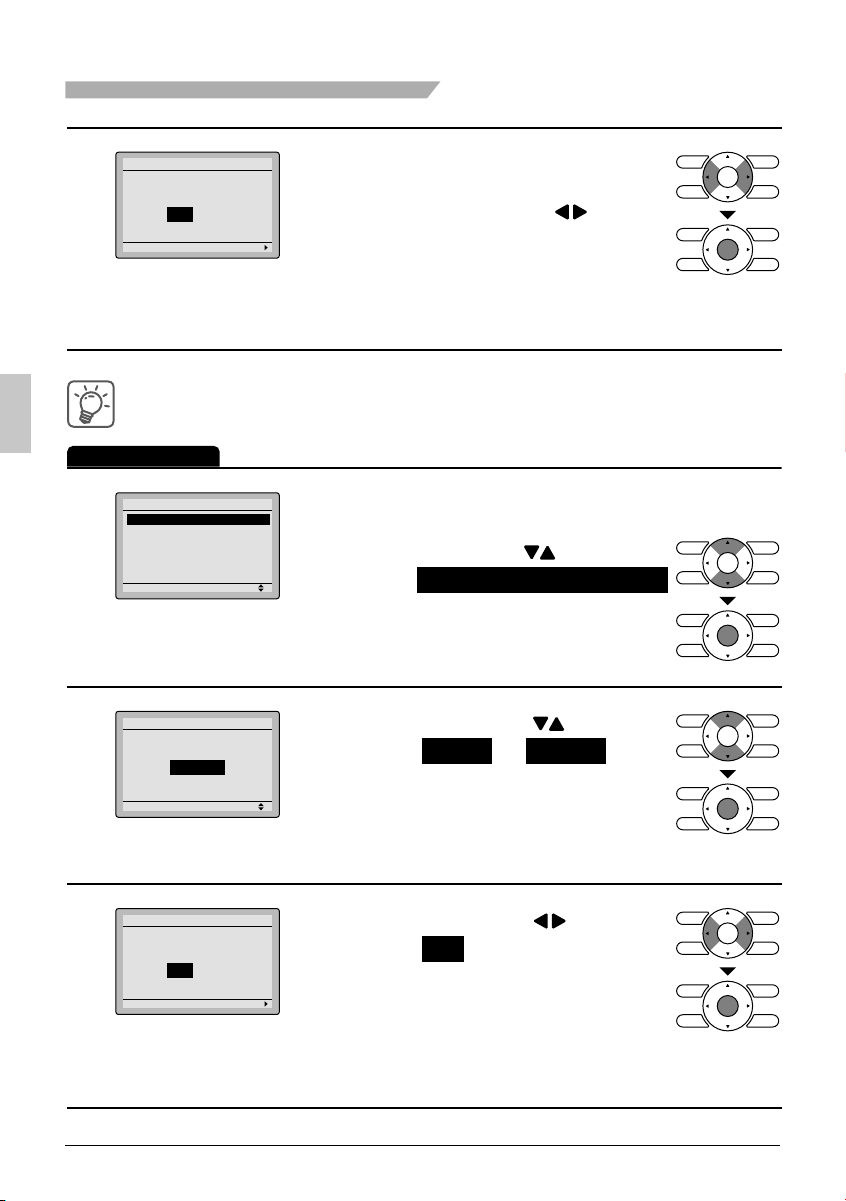
Options du menu
Programmation
Sauvegarder le réglage?
6
Oui Non
Réglage
Appuyez sur les boutons pour ●
sélectionner “Oui” sur l’écran de
confi rmation des réglages.
Appuyez sur le bouton Menu/OK pour
entrer les réglages de validation/
invalidation de la programmation et pour
retourner à l’écran de base.
Validation ou invalidation de la programmation
Fonctionnement
Programmation
Activer/désactiver le réglage
Définir semaine
1
Réglages paramètres
Réglage
Programmation
Activer/désactiver le réglage
2
Invalida
Réglage
Affi chez l’écran de programmation. ●
(Reportez-vous à la page 28.)
Appuyez sur les boutons ● pour
sélectionner Activer/désactiver le réglage
sur l’écran de programmation.
Appuyez sur le bouton Menu/OK pour
affi cher l’écran de validation/invalidation.
Appuyez sur les boutons ● pour
sélectionner Validat ou Invalida sur
l’écran de validation/invalidation.
Appuyez sur Menu/OK après avoir
sélectionné l’article. L’écran de
confi rmation des réglages apparaît.
Programmation
Sauvegarder le réglage?
3
Oui Non
Réglage
32 Français
Appuyez sur les boutons ● pour
sélectionner Oui sur l’écran de
confi rmation de réglages.
Appuyez sur le bouton Menu/OK pour
entrer les réglages de validation/
invalidation de la programmation et pour
retourner à l’écran de base.
Page 81
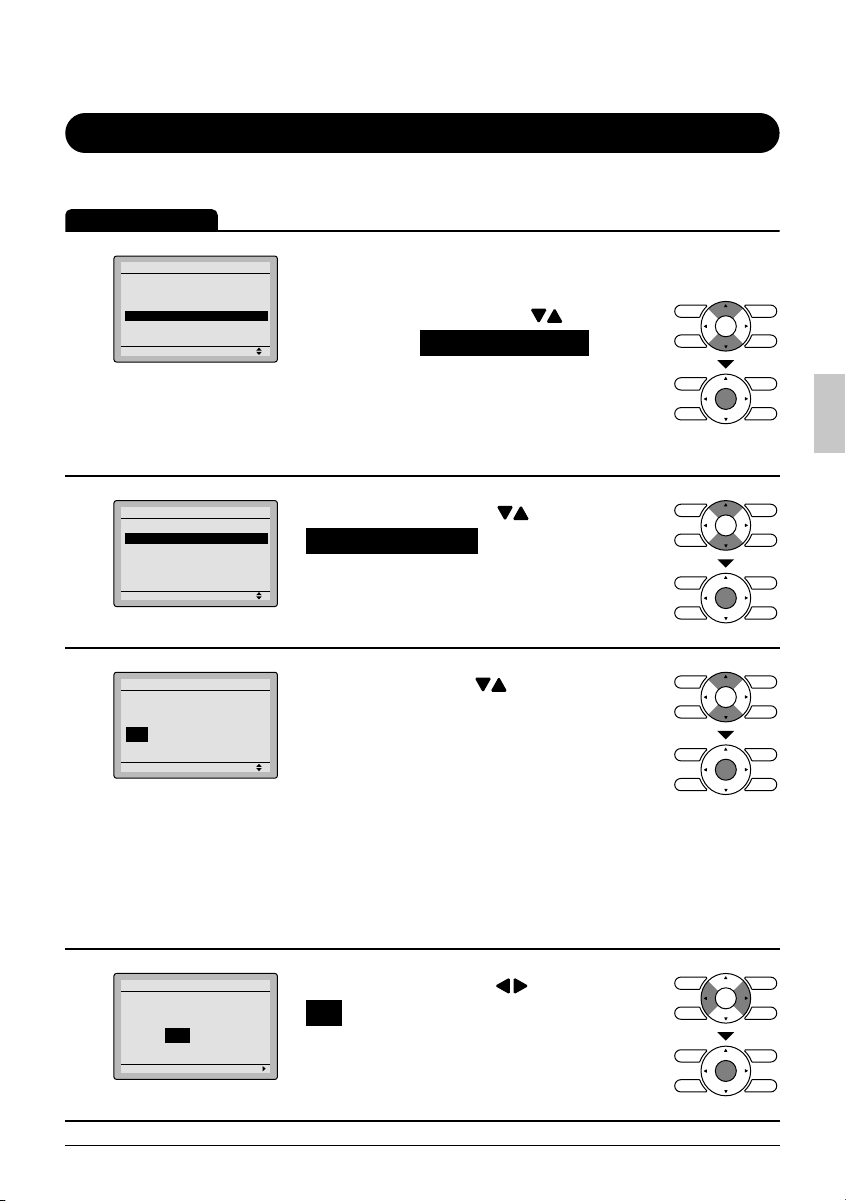
Arrêt automatique
Régler et vérifi er les réglages de la minuterie d’arrêt automatique
Fonctionnement
Menu principal
Direction flux d’air
Ventil
1
Programmation
Arrêt automatique
Centigrade / Fahrenheit
Contact / modèle
Réglage
Arrêt automatique
Activer/désactiver le réglage
Réglages paramètres
2
Réglage
Arrêt automatique
Après avoir mis en marche l’unité,
celle-ci s’arrêtera automatiquement
3
au bout de
60
minutes.
Réglage
1/2
Affi chez l’écran du menu principal. ●
(Reportez-vous à la page 22.)
Appuyez sur les boutons ● pour
sélectionner Arrêt automatique sur
l’écran du menu principal.
Appuyez sur le bouton Menu/OK pour
affi cher l’écran des réglages de la
minuterie de rappel d’arrêt.
1/2
Appuyez sur les boutons ● pour sélectionner
Réglages paramètres sur l’écran des réglages
de la minuterie d’arrêt automatique.
Appuyez sur le menu Menu/OK pour
affi cher l’écran de réglage des paramètres.
Utilisez les boutons ● pour régler l’heure
de démarrage du fonctionnement jusqu’à
ce que l’unité s’arrête automatiquement.
Les sélections peuvent s’effectuer par incrément
de 10 minutes de 30 minutes à 180 minutes.
Maintenez le bouton enfoncé pour que
les nombres changent continuellement.
Sélectionnez l’article désiré et appuyez ●
sur le bouton Menu/OK.
L’écran de confi rmation des réglages apparaît.
Arrêt automatique
Sauvegarder le réglage?
4
Oui Non
Réglage
Appuyez sur les boutons ● pour sélectionner
Oui sur l’écran de confi rmation des réglages.
Appuyer sur le bouton Menu/OK pour entrer
les réglages de de la minuterie de rappel
d’arrêt et pour retourner à l’écran de base.
Français 33
Page 82
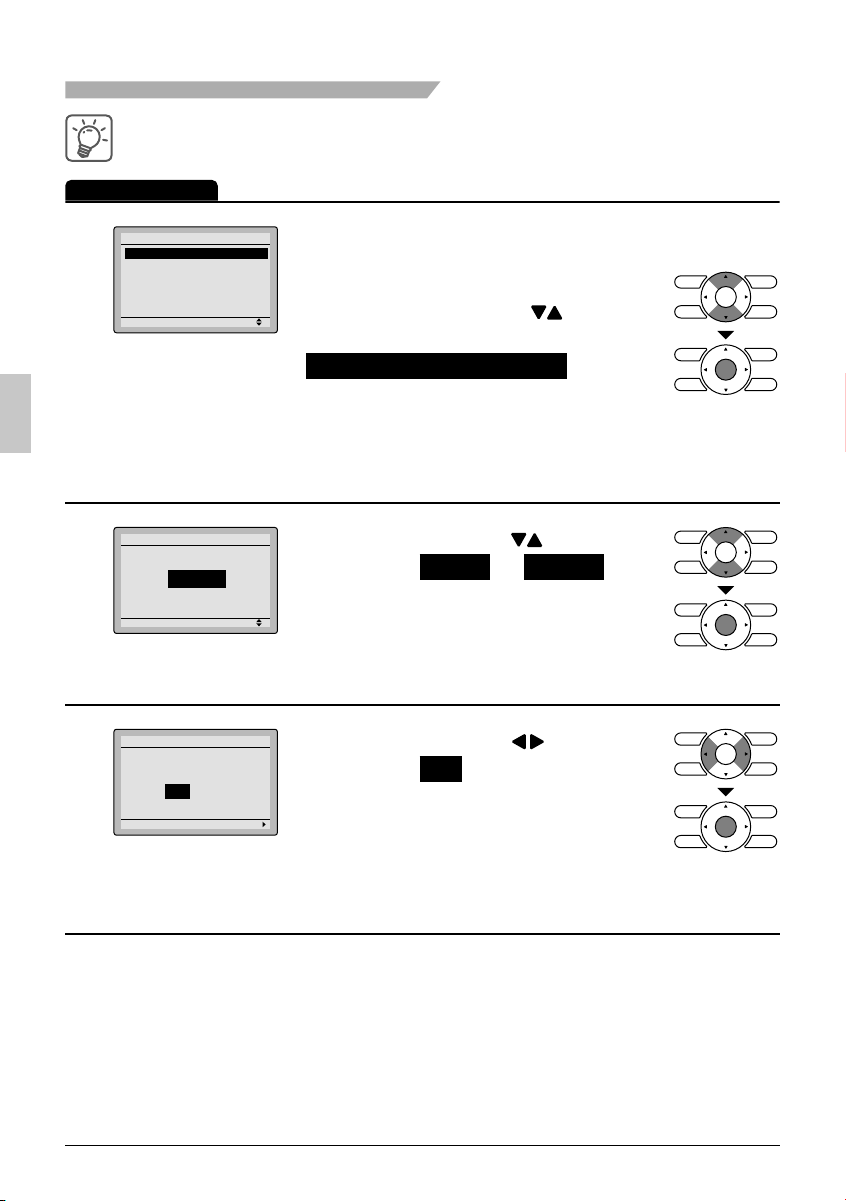
Options du menu
Valider ou invalider la minuterie d’arrêt automatique
Fonctionnement
Arrêt automatique
Activer/désactiver le réglage
Réglages paramètres
1
Réglage
Arrêt automatique
Activer/désactiver le réglage
2
3
Invalida
Réglage
Arrêt automatique
Sauvegarder le réglage?
Oui Non
Réglage
1/2
Naviguer sur l’écran de réglage de la ●
minuterie d’arrêt automatique.
(Reportez-vous à la page 33.)
Appuyez sur les boutons ● pour
sélectionner
Activer/désactiver le réglage sur l’écran
de la minuterie d’arrêt automatique.
Appuyez sur le bouton Menu/OK pour
affi cher affi chage l’écran de validation/
invalidation.
Appuyez sur le bouton ● pour
sélectionner Validat ou Invalida sur
l’écran de de validation/invalidation.
Appuyez sur le bouton Menu/OK après
avoir sélectionné l’article. L’écran de
confi rmation des réglages apparaît.
Appuyez sur le bouton ● pour
sélectionner Oui sur l’écran de
confi guration des réglages.
Appuyez sur le bouton Menu/OK pour
entrer la validation/l’invalidation de la
minuterie d’arrêt automatique et pour
retourner à l’écran de base.
34 Français
Page 83

Information Maintenance
Affi chez le service à contacter et les informations
concernant le modèle
Fonctionnement
Menu principal
Direction flux d’air
Ventil
1
Programmation
Arrêt automatique
Centigrade / Fahrenheit
Contact / modèle
Contact / modèle
Adresse du contact
0123-456-7890
2
Unité int ---/000
Unité ext ---/000
Réglage
1/2
Affi chez l’écran du menu principal. ●
(Reportez-vous à la page 22.)
Appuyez sur les boutons ● pour
sélectionner Contact / modèle sur
l’écran du menu principal et appuyez sur
le bouton Menu/OK.
Le numéro de téléphone de l’adresse du ●
contact apparaît en haut de l’écran.
(Si le produit n’a pas été enregistré, cela
n’apparaît pas.)
Les informations du modèle des unités ●
intérieures et extérieures de votre
produit apparaissent au bas de l’écran.
(Pour certains modèles, le code du produit peut
apparaître.)
Le nom du modèle n’apparaît pas si la plaque *
des circuits de l’unité intérieure a été remplacée.
L’historique des codes erreur peut également *
apparaître.
Si le témoin de fonctionnement ne clignote pas,
l’unité fonctionne correctement.
L’historique des codes erreur disparaît si vous
appuyez sur le bouton Marche/Arrêt pendant plus
de 4 secondes.
Français 35
Page 84
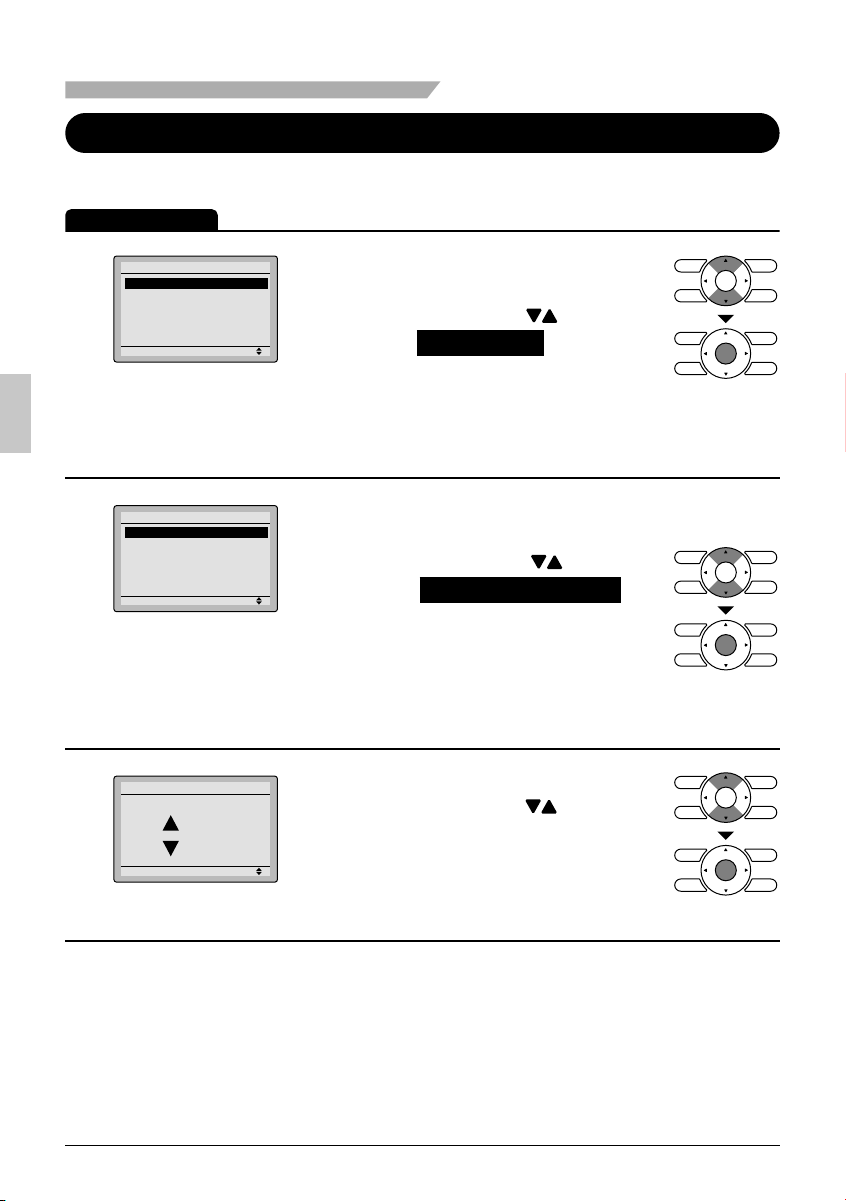
Options du menu
Fonctions pratiques
Ajustement du contraste
Fonctionnement
Menu principal
Configuration
Liste des états de réglage
1
Heure & calendrier
Heure d'été
Langue
Configuration
Réglage du contraste
2
Afficher permutation
Réglage du contraste
3
Réglage
Réglage
Sombre
Clair
Réglage
2/2
Affi chez l’écran du menu principal. ●
(Reportez-vous à la page 22.)
Appuyez sur les boutons ● pour
sélectionner Confi guration sur l’écran du
menu principal.
Appuyez sur le bouton Menu/OK pour
affi cher affi chage l’écran de réglage
des fonctions pratiques.
Naviguer sur l’écran de réglage des ●
fonctions pratiques.
Appuyez sur les boutons ● pour
sélectionner Réglage du contraste sur
l’écran de réglage des fonctions
pratiques.
Appuyez sur le bouton Menu/OK pour
affi cher affi chage l’écran de réglage du
contraste.
Sur l’écran de réglage du contraste, ●
appuyer sur les boutons jusqu’à ce
que vous atteigniez le contraste désiré.
Après avoir effectué les réglages,
appuyez sur le bouton Menu/OK et
retournez à l’écran de base.
36 Français
Page 85
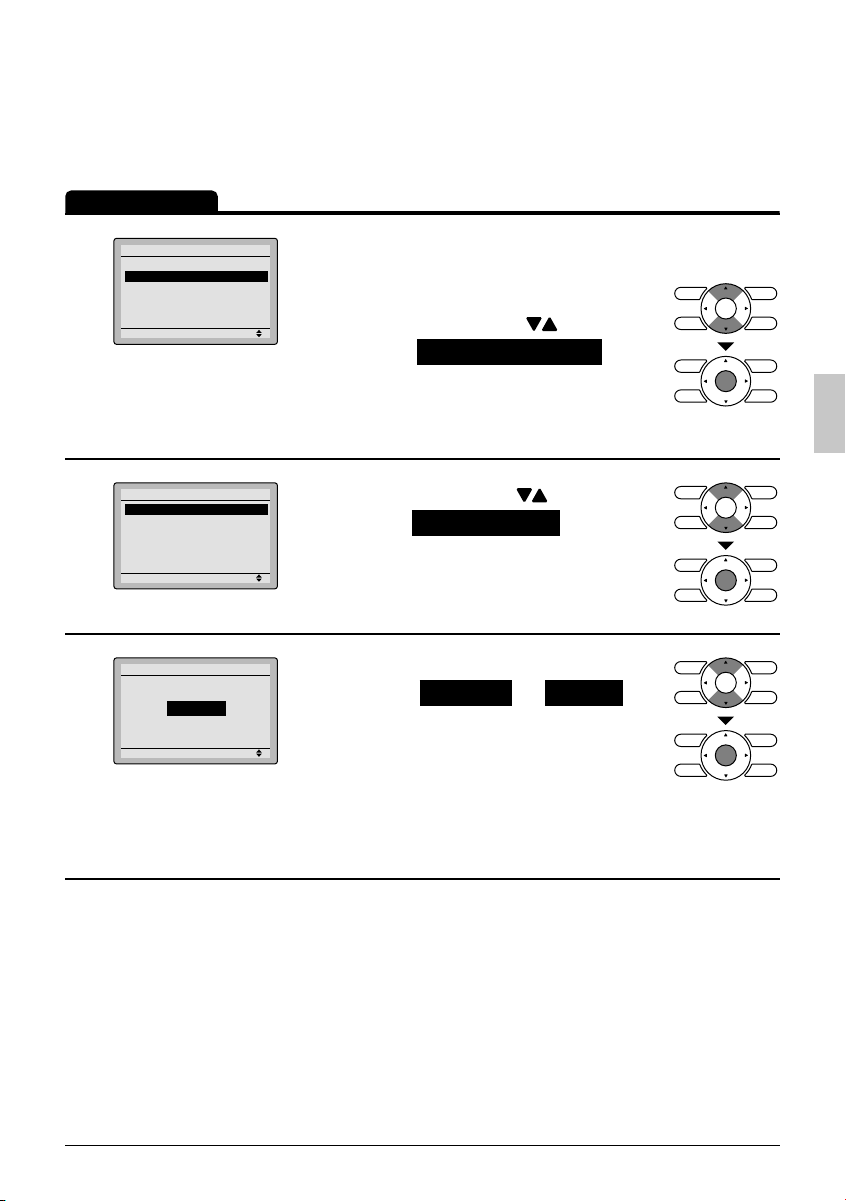
Affi cher permutation
Affi chage lecture
Fonctionnement
Configuration
Réglage du contraste
Afficher permutation
1
Réglage
Afficher permutation
Affichage lecture Standard
Affichage objet Aucun
2
Réglage
Afficher permutation
Affichage lecture
3
Standard
Réglage
Naviguer sur l’écran de réglage des ●
fonctions pratiques.
(Reportez-vous à la page 36.)
Appuyez sur les boutons ● pour
sélectionner Affi cher permutation sur
l’écran de réglage de l’affi chage.
Appuyez sur le bouton Menu/OK pour
affi cher l’écran de réglage de l’affi chage.
Appuyez sur les boutons ● pour
sélectionner Affi chage lecture sur l’écran
d’affi chage.
Appuyez sur le bouton Menu/OK pour
affi cher l’écran Affi chage lecture.
Appuyez sur les boutons pour ●
sélectionner Standard ou Détaillé sur
l’écran de réglage de l’affi chage.
Appuyez sur le bouton Menu/OK pour ●
confi rmer les réglages et retourner à
l’écran de base.
Appelez * Affi chage objet pour changer la sélection
de l’affi chage. (Reportez-vous à la page 38.)
Français 37
Page 86
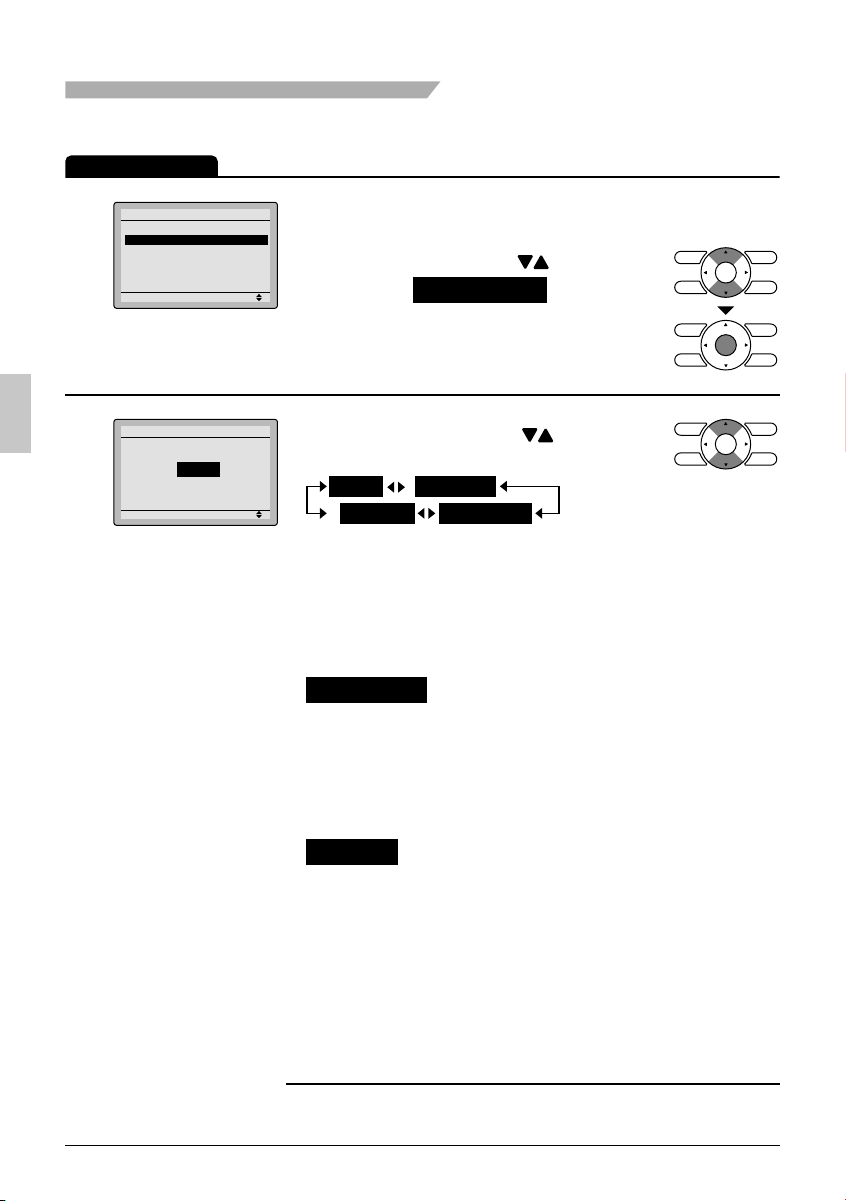
Options du menu
Affi chage objet
Fonctionnement
Afficher permutation
Affichage lecture Standard
Affichage objet Aucun
1
Réglage
Afficher permutation
Affichage objet
2
Aucun
Réglage
Naviguer sur l’écran des options ●
d’affi chage. (Reportez-vous à la page 37.)
Appuyez sur les boutons ● pour
sélectionner Affi chage objet sur l’écran.
Appuyez sur le bouton Menu/OK pour
affi cher les options d’affi chage de l’écran.
Appuyez sur les boutons ● pour affi cher
ce qui suit.
Aucun Temp ext
*
Certains modèles peuvent ne pas affi cher ces articles, même *
s’ils sont sélectionnés.
Veillez à bien lire les remarques suivantes ●
concernant l’affi chage de la température ambiante et
de la température extérieure.
Temp Pièce
.......... La température à proximité de la
Temp ext
.......... La température à proximité de l’unité
*
Temp Pièce Système
télécommande.
La température qui est détectée peut
être affectée par l’emplacement de la
télécommande.
extérieure.
La température qui est détectée peut
être affectée par des facteurs tels que
l’emplacement de l’unité (si elle est
dans les rayons directs du soleil, par
exemple) et le fonctionnement de
l’unité lors du dégivrage.
38 Français
Page 87
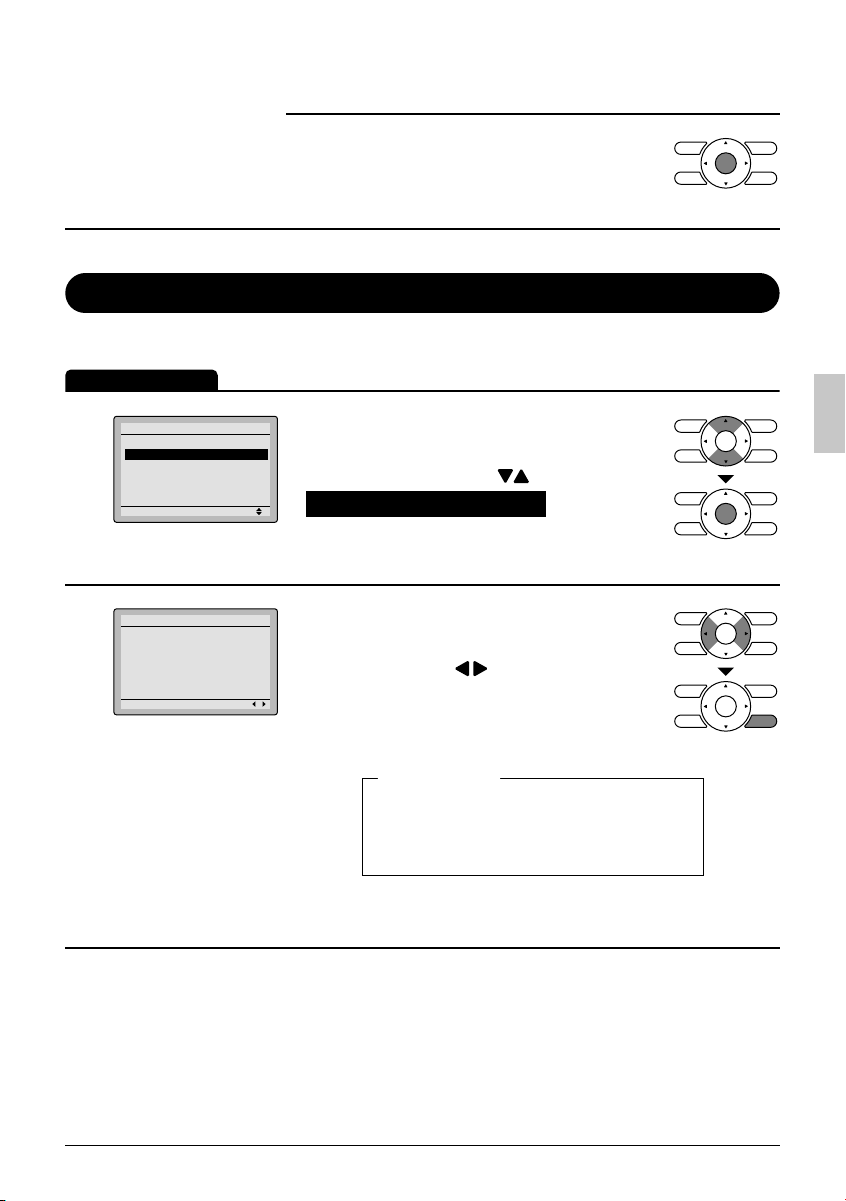
Après avoir effectué les réglages, appuyez
●
sur le bouton Menu/OK et retournez à
l’écran de base.
Liste des états de réglage
Manipulation des réglages en cours
Fonctionnement
Menu principal
Configuration
Liste des états de réglage
1
Heure & calendrier
Heure d’été
Langue
Réglage
Liste des états de réglage
Direction flux d’air Oscillat
Taux de ventilation Bas
2
Mode de ventilation Automat
Programmation Validat
Arrêt automatique Invalida
Afficher permutation Standard
Réglage
2/2
Affi chez l’écran du menu principal. ●
(Reportez-vous à la page 22.)
Appuyez les boutons ●
Liste des états de réglage sur l’écran
du menu principal et appuyez sur le
bouton Menu/OK.
1/2
Une liste montrant l’état de réglage en ●
cours apparaît.
Appuyez sur les pour passer à
l’article suivant.
Appuyer sur le bouton Annuler pour ●
retourner à l’écran du menu principal.
Articles affi chés
Direction fl ux d’air Arrêt automatique
Taux de ventilation Affi cher permutation
Mode de ventilation Affi chage objet
Programmation
Les articles affi chés peuvent différer en fonction du modèle.*
Seuls les articles pouvant être réglés sont affi chés.
Français 39
Page 88
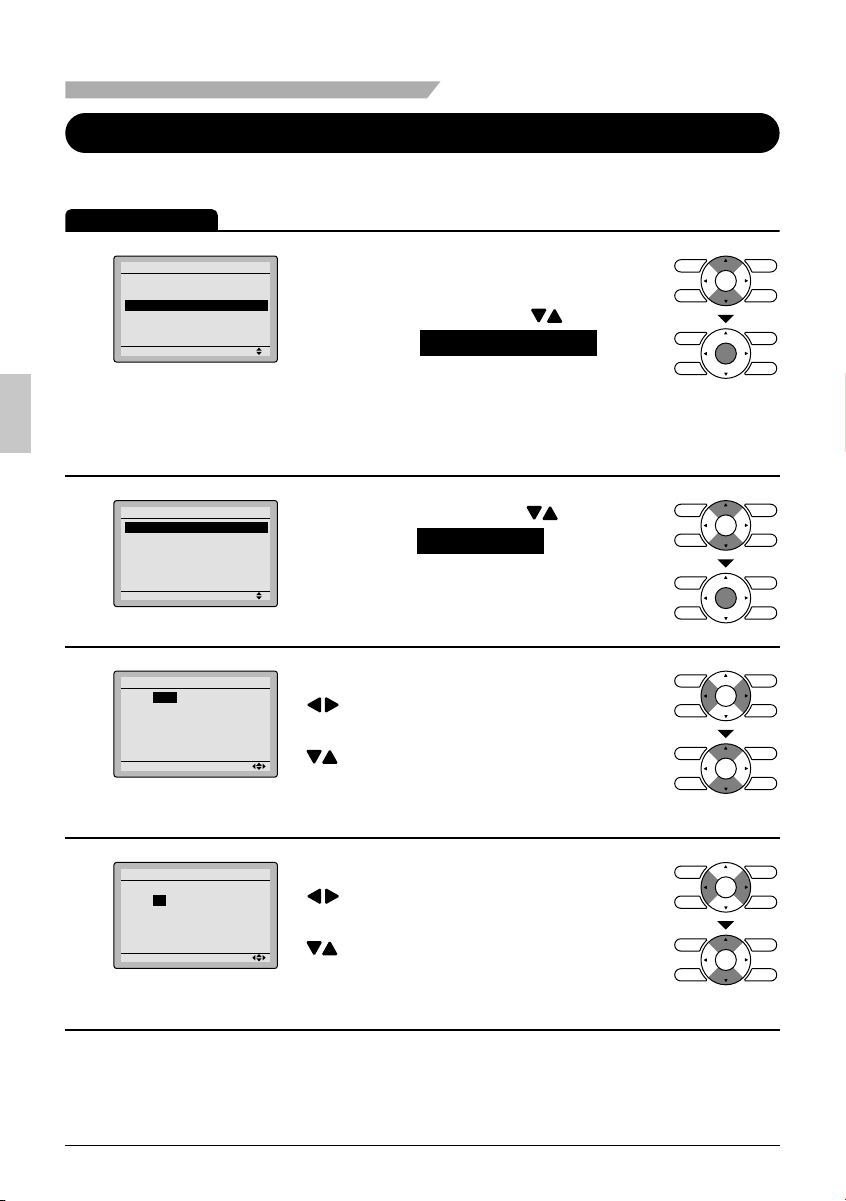
Options du menu
Heure & calendrier
Date & heure
Fonctionnement
Menu principal
Configuration
Liste des états de réglage
1
Heure & calendrier
Heure d'été
Langue
Heure & calendrier
Date & heure
Régl heure (12H/24H)
2
Date & heure
Année 2008
Mois 01
3
Jour 01
Mardi
12:00A
Réglage
Réglage
Réglage
2/2
Affi chez l’écran du menu principal. ●
(Reportez-vous à la page 22.)
Appuyez sur les boutons ● pour
sélectionner Heure & calendrier sur
l’écran du menu principal.
Appuyez sur le bouton Menu/OK pour
affi cher l’écran de réglage de l’horloge
et du calendrier.
Appuyez sur les boutons ● pour
sélectionner Date & heure sur l’écran
de réglage de l’horloge et du calendrier.
Appuyez sur le bouton Menu/OK pour
affi cher l’écran de la date et de l’heure.
Sélectionnez “Année” avec les boutons ●
.
Sélectionnez l’année avec les boutons
.
Maintenez le bouton enfoncé pour faire
changer le nombre continuellement.
4
Date & heure
Année 2009
Mois 10
Jour 01
Mardi
12:00A
Réglage
Sélectionnez “Mois” avec les boutons ●
.
Sélectionnez le mois avec les boutons
.
Maintenez le bouton enfoncé pour faire
changer le nombre continuellement.
40 Français
Page 89
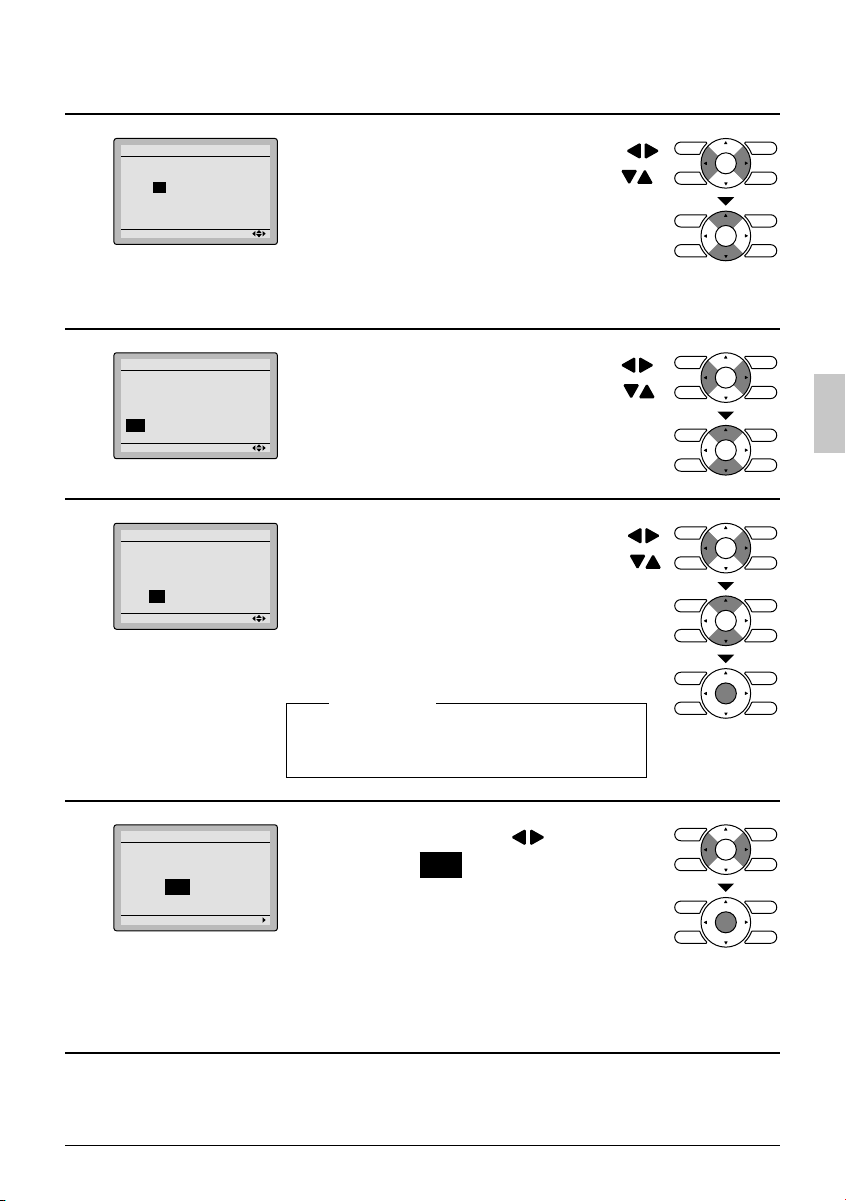
5
Date & heure
Année 2009
Mois 10
Jour 07
Mardi
12:00A
Réglage
Sélectionnez “Jour” avec les boutons ● .
Sélectionnez le jour avec les boutons .
Maintenez le bouton enfoncé pour faire
changer le nombre continuellement.
Les jours de la semaine changent
automatiquement.
Date & heure
Année 2009
Mois 10
6
Jour 07
Mardi
12:00A
Date & heure
Année 2009
Mois 10
7
Jour 07
Mardi
12:21P
Date & heure
Sauvegarder le réglage?
8
Oui Non
Réglage
Réglage
Réglage
Sélectionnez “Heure” avec les boutons ● .
Sélectionnez l’heure avec les boutons .
Maintenez le bouton enfoncé pour faire
changer le nombre continuellement.
Sélectionnez “Minute” avec les boutons ● .
Sélectionnez les minutes avec les boutons .
Maintenez le bouton enfoncé pour faire
changer le nombre continuellement.
Appuyez sur le bouton Menu/OK. ●
L’écran de confi rmation apparaît.
Remarque:
La date peut être réglée entre le 1er
Janvier 2009 et le 31 Décembre 2099.
Appuyez sur le bouton ● pour
sélectionner Oui sur l’écran de
confi rmation.
Appuyez sur le bouton Menu/OK pour
pour confi rmer le réglage de l’horloge et
pour retourner à l’écran de base.
Lors du réglage de la programmation, l’affi chage *
retourne à l’écran des réglages.
Français 41
Page 90
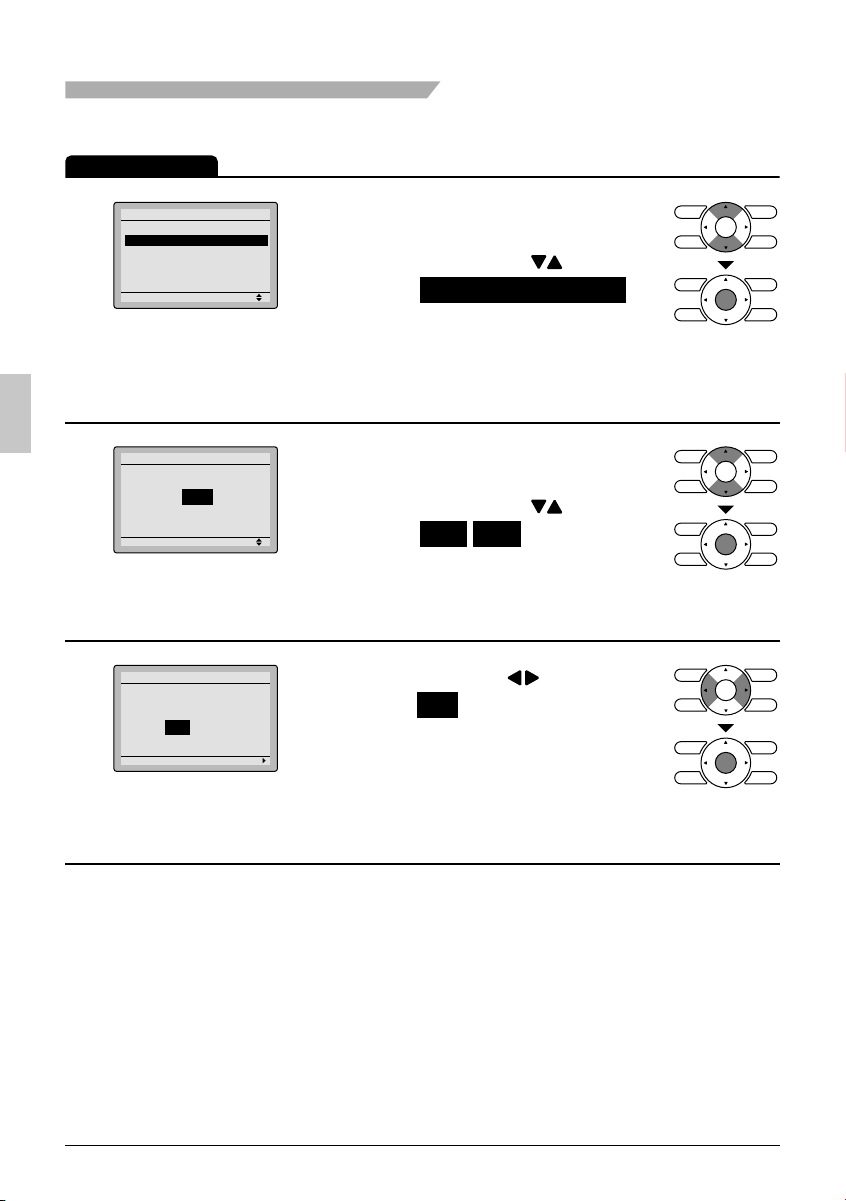
Options du menu
Régl heure (12H/24H)
Fonctionnement
Heure & calendrier
Date & heure
Régl heure (12H/24H)
1
Régl heure (12H/24H)
2
Régl heure (12H/24H)
Sauvegarder le réglage?
3
Oui Non
Réglage
12H
Réglage
Réglage
Ceci affi che l’horloge & l’écran du ●
calendrier. (Reportez-vous à la page page 40.)
Appuyez sur les boutons ● pour
sélectionner Régl heure (12H/24H) sur
l’écran Heure & calendrier.
L’écran de réglage de l’horloge 12H/24H
apparaîtra lorsque le bouton Menu/OK est
appuyé.
Par défaut, l’affi chage de l’heure est réglée
sur le système horaire des 12 heures.
Appuyez sur les boutons ● pour
sélectionner 12H 24H sur l’écran de
réglage de l’horloge 12H/24H.
L’écran de confi rmation apparaît quand ●
le bouton Menu/OK est appuyé.
Appuyez sur le bouton ● pour
sélectionner Oui sur l’écran de
confi rmation.
Appuyez sur le bouton Menu/OK pour
confi rmer le système horaire des 12H ou
des 24H et pour retourner à l’écran du
menu principal.
42 Français
Page 91
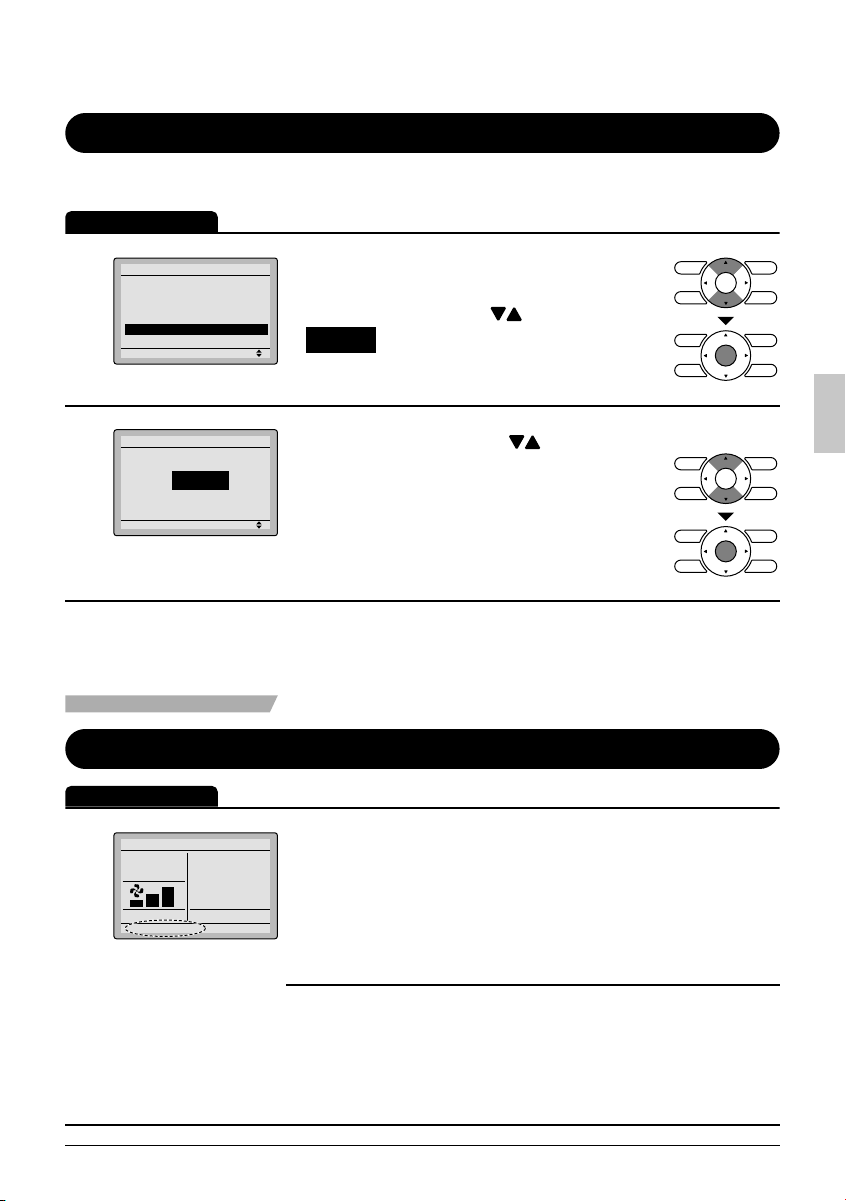
Langue
Langues pouvant être sélection
Fonctionnement
Menu principal
Configuration
Liste des états de réglage
1
Heure & calendrier
Heure d'été
Langue
Langue
2
Français
Réglage
Réglage
2/2
Affi chage de l’écran du menu principal. ●
(Reportez-vous à la page 22.)
Appuyez sur le bouton ● pour sélectionner
Langue sur l’écran du menu principal et
appuyez sur le bouton Menu/OK.
Appuyez sur le bouton ● sur l’écran de
réglage de la langue pour sélectionner la
langue souhaitée.
English/Français/Español sont disponibles
Appuyez sur le bouton Menu/OK pour confi rmer
●
les réglages et retourner à l’écran de base.
Entretien
Réinitialiser voyant fi ltre
Fonctionnement
Lorsque le temps de nettoyer le fi ltre ou l’élément est arrivé,
●
Rafraîcht
1
Nettoyer le filtre
Régler à
Rafr
74F
l’un des messages suivants apparaît en bas del’écran de base.
“Nettoyer le fi ltre”
“Nettoyer le fi ltre/l’élément”
“Nettoyer l’élément”
.
Lavez, nettoyez ou remplacez le fi ltre ou l’élément.
●
Pour plus de détails, veuillez vous
référer au manuel d’utilisation fourni
avec l’unité intérieure.
Français 43
Page 92
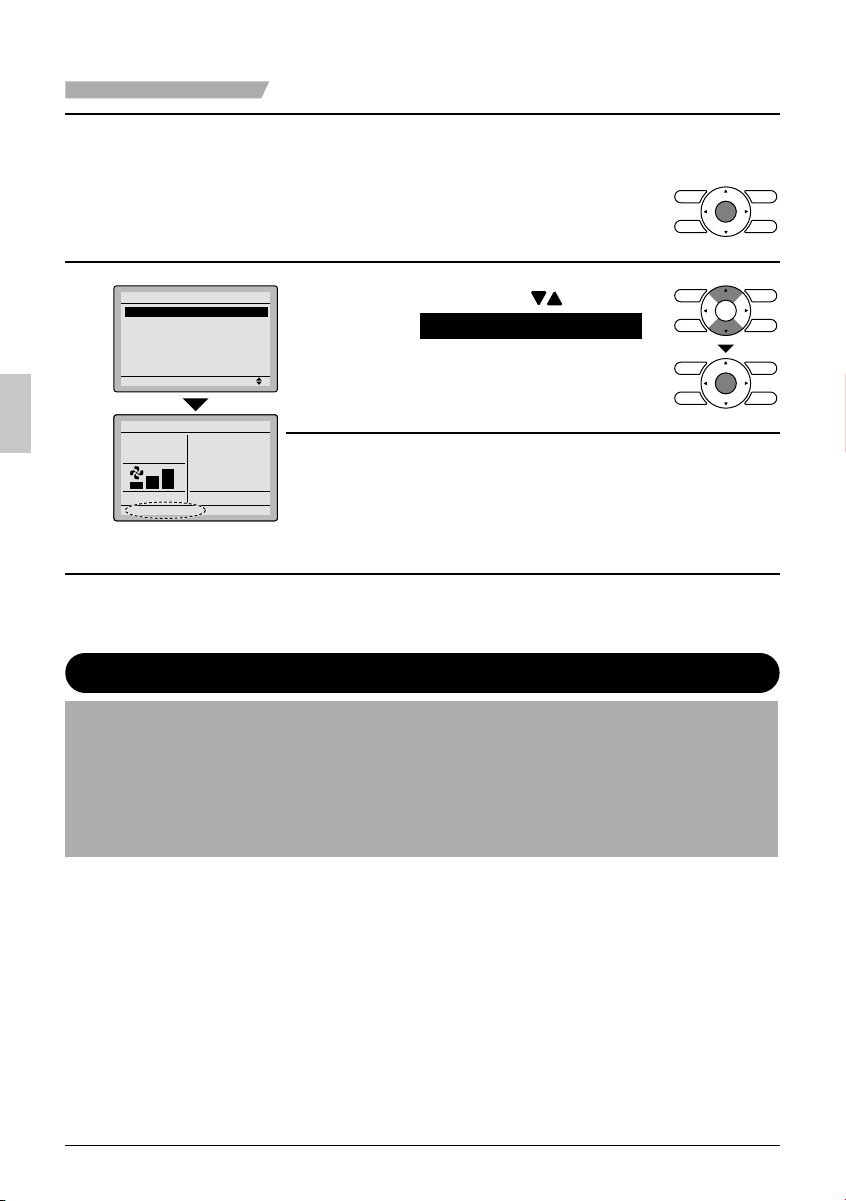
Entretien
2
Réinitialisez le voyant fi ltre quand le fi ltre
●
ou l’élément a été nettoyé ou remplacé.
Appuyez sur le bouton Menu/OK. ●
L’écran du menu principal apparaît.
Menu principal
Réinitialiser voyant filtre
Direction flux d’air
3
Ventil
Programmation
Arrêt automatique
Centigrade / Fahrenheit
Rafraîcht
Réglage
Régler à
Rafr
74F
1/2
Appuyez sur les boutons ● pour
sélectionner Réinitialiser voyant fi ltre
sur l’écran de menus principal et
pressez le bouton Menu/OK.
L’écran d’affi chage montré dans ●
l’illustration 1 disparaîtra de l’écran de
base lorsque le signe du fi ltre aura été
réinitialisé.
Entretenir l’unité et l’écran à affi chage à cristaux liquides
Essuyer l’écran à cristaux liquides et la surface de la télécommande avec un chiffon sec ●
lorsqu’ils deviennent sales.
Si la crasse ne peut pas être enlevée de la surface, humectez le chiffon avec un détergent ●
neutre dilué avec de l’eau, essorez bien le chiffon et nettoyez la surface. Essuyez ensuite la
surface avec un chiffon sec.
Remarque
N’utilisez pas de diluant pour peinture, de solvant organique ou d’acide fort. ●
44 Français
Page 93
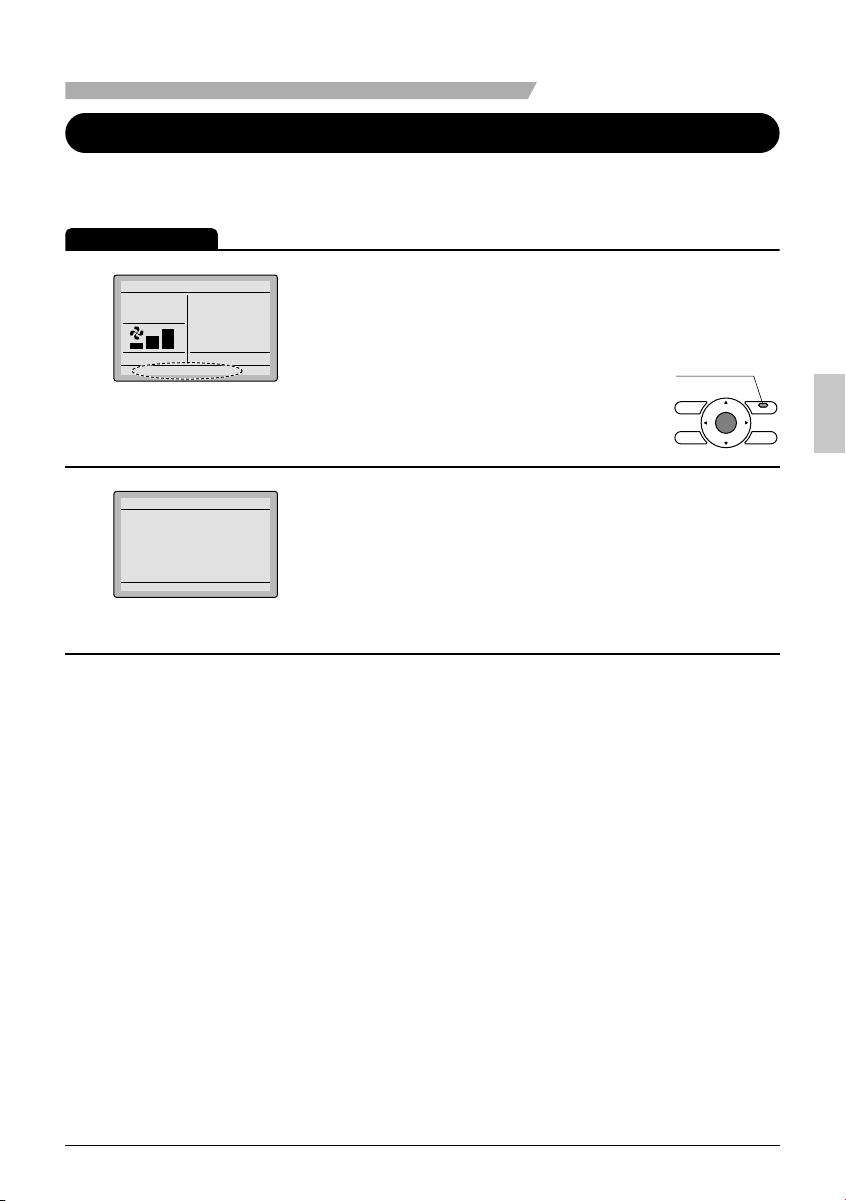
Informations à fournir
Affi chage des codes d’erreur
Contactez votre revendeur Daikin dans les cas suivants
Fonctionnement
Si une erreur se produit, l’un des éléments
●
Rafraîcht
1
Dysfonction: appuyez menu
Régler à
Rafr
74F
suivant clignote sur l’écran de base.
“Dysfonction: appuyez menu”
Le témoin de fonctionnement clignote.*
“Alerte: appuyez menu”
Le témoin de fonctionnement ne clignote pas.*
Appuyez sur le bouton Menu/OK. ●
Témoin de
fonctionne-
ment
Code d’erreur:A1
Adresse du contact
0123-456-7890
2
Unité int ---/000
Unité ext ---/000
Le code erreur clignote et le service à ●
contacter ainsi que le nom du modèle ou
son code peuvent apparaître.
Avisez votre revendeur Daikin du Code ●
d’erreur et du nom du modèle ou de son
code.
Français 45
Page 94
Informations à fournir
Service après-ventes
Avertissement
Ne transférez pas ou ne réinstallez pas la télécommande vous- ●
même.
Une mauvaise installation peut entraîner des décharges électriques ou
un incendie.
Consultez votre revendeur Daikin.
Informer votre revendeur Daikin des points
suivants
Nom du modèle ●
Date d’installation ●
Conditions de la panne: Aussi précisément que possible. ●
Vos adresse, nom et numéro de téléphone ●
Réparations après l’expiration de la période de
garantie
Consultez votre revendeur Daikin.
Demande de renseignements concernant le service
après-ventes
Consultez votre revendeur Daikin.
46 Français
Page 95

Contenidos
Notifi caciones
Operación Básica
Referencia Rápida
Opciones de Menú
Consideraciones de Seguridad
Puntos a ser estrictamente observados ...........................
Localizaciones y Descripciones de los Botones .......
Funcionamiento Frío/Calor/Autmátco/Ventilad ......
Modo Seco .............................................................
Limite de la Temperatura Cuando Ausente ............
Modo de Ventilación ...............................................
Ajuste del Maestro de Cambio Frío / Calor ............
Seguro de Llave .....................................................
Ítemes de Menú Principal ......................................
Movimiento Dentro de la Pantalla de Menú
Principal .................................................................
Dirección Flujo Aire ................................................
Ventilación ..............................................................
Programación .........................................................
Temporizador Apagar .............................................
Información de Mantenimiento ...............................
Confi guración .........................................................
Ajustes Corrientes ..................................................
Reloj y Calendario ..................................................
Lenguaje ................................................................
2
4
10
12
14
15
16
18
20
22
23
26
28
33
36
37
40
40
43
Mantenimiento
Información de Referencia
Reajuste Señal de Filtro .........................................
Mantención de la Unidad y la Pantalla de
Cristal Líquido (LCD) .............................................
Visualización de Código de Error ...........................
Servicio Después de la Venta ................................
44
45
46
47
Español 1
Page 96
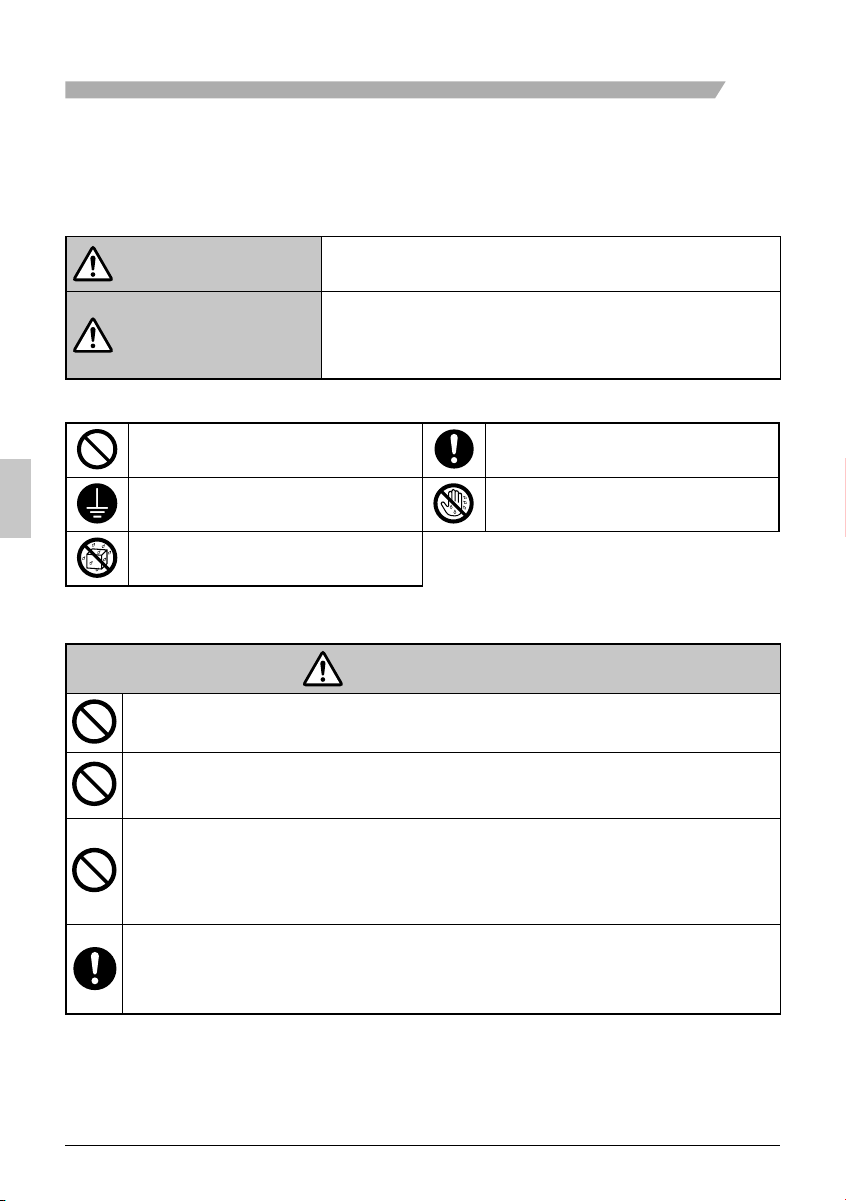
Consideraciones de Seguridad
Leas estas CONSIDERACIONES DE SEGURIDAD cuidadosamente antes de operar el control
remoto.
Capacite al cliente en la operación y mantenimiento de la unidad.
Informe a los clientes que deben guardar este manual de operación junto con el manual de
instalación para referencia futura.
Signifi cados de los símbolos ADVERTENCIA y PRECAUCIÓN:
ADVERTENCIA
PRECAUCIÓN
Los siguientes pictogramas se usan en este manual. ●
Nunca lo haga
Indica una situación potencialmente peligrosa, que si no se
evita, podría resultar en la muerte o lesiones serias.
Indica una situación potencialmente peligrosa, que si no se
evita, podría resultar en lesiones menores o moderadas.
También puede ser usada para alertar contra prácticas
inseguras.
Siempre siga las instrucciones
entregadas.
Asegúrese de conectar a tierra la
unidad.
Mantenga el agua y la humedad fuera.
Mantenga las manos mojadas fuera.
ADVERTENCIA
No modifi que ni repare el control remoto. ●
Consulte con su concesionario Daikin por cualquier modifi cación o reparaciones.
No relocalice ni reinstale el control remoto por sí mismo. ●
La instalación inadecuada puede resultar en descargas eléctricas o incendio.
Consulte con su concesionario Daikin para la relocalización o por cualquier reinstalación.
No use materiales infl amables (por ejemplo; pulverizador para el cabello ●
o insecticida) cerca del control remoto.
No limpie el producto con disolventes orgánicos o diluyente de pintura.
El uso de solventes orgánicos puede causar trituración y daño del prooducto, y consecuentemente, descargas eléctricas o incendio.
Consulte con el concesionario si el control remoto estuvo bajo agua ●
debido a un desastre natural, tal como inundación o huracán.
No opere el control remoto en este momento, hacerlo podría causar mal
funcionamiento, descargas eléctricas o incendios.
2 Español
Page 97
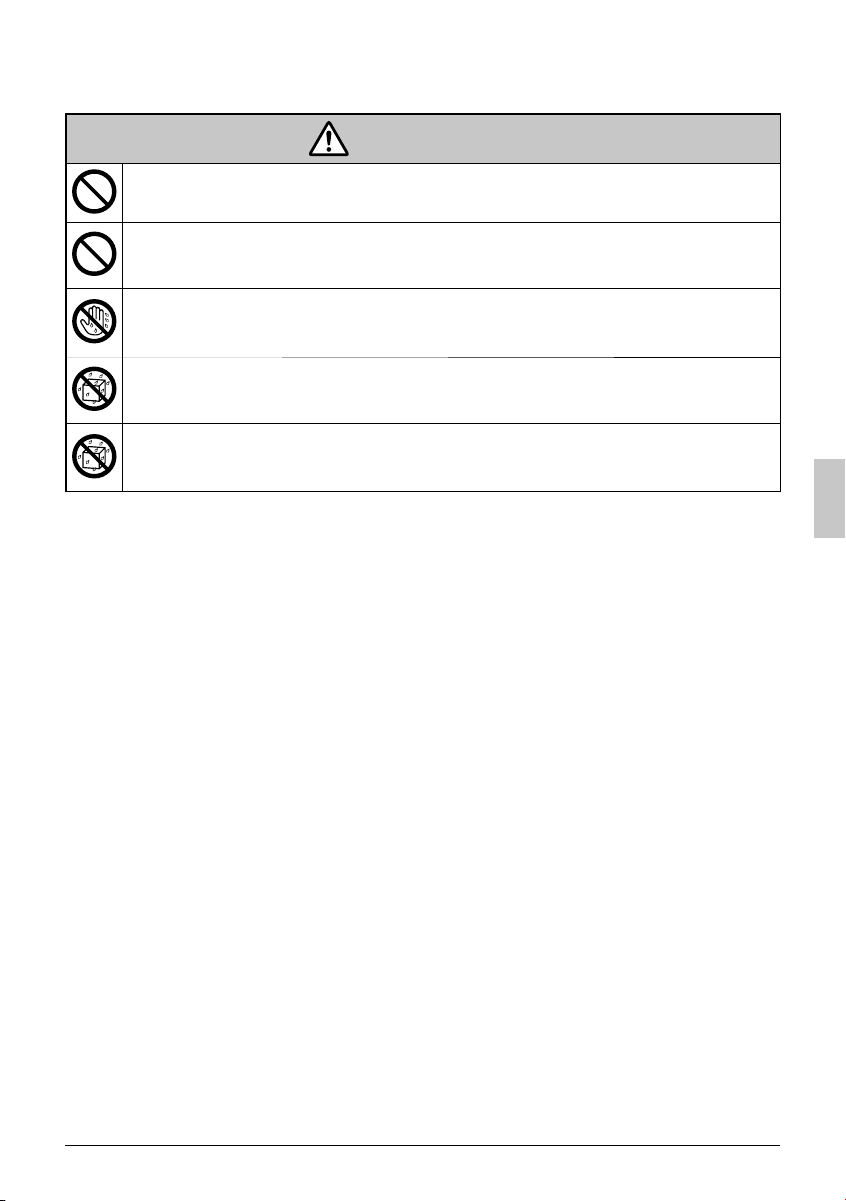
―― Puntos a ser estrictamente observados――
PRECAUCIÓN
No permita que los niños jueguen conel control remoto para evitar dañar ●
el producto.
Nunca desarme el control remoto. ●
Tocar las partes interiores puede resultar en descargas eléctricas o incendio.
Consulte con su concesionario Daikin para las inspecciones internas y ajustes.
No toque los botones del control remoto con los dedos mojados. ●
Tocar los botones con los dedos mojados puede causar descargas
eléctricas.
No lavar el control remoto. ●
Hacerlo puede causar fi ltraciones eléctricas y resultar en descargas eléctricas o
incendio.
Nunca permita que el control remoto se moje. ●
El agua puede causar daño al control remoto, y causar descargas
eléctricas o incendios.
Español 3
Page 98
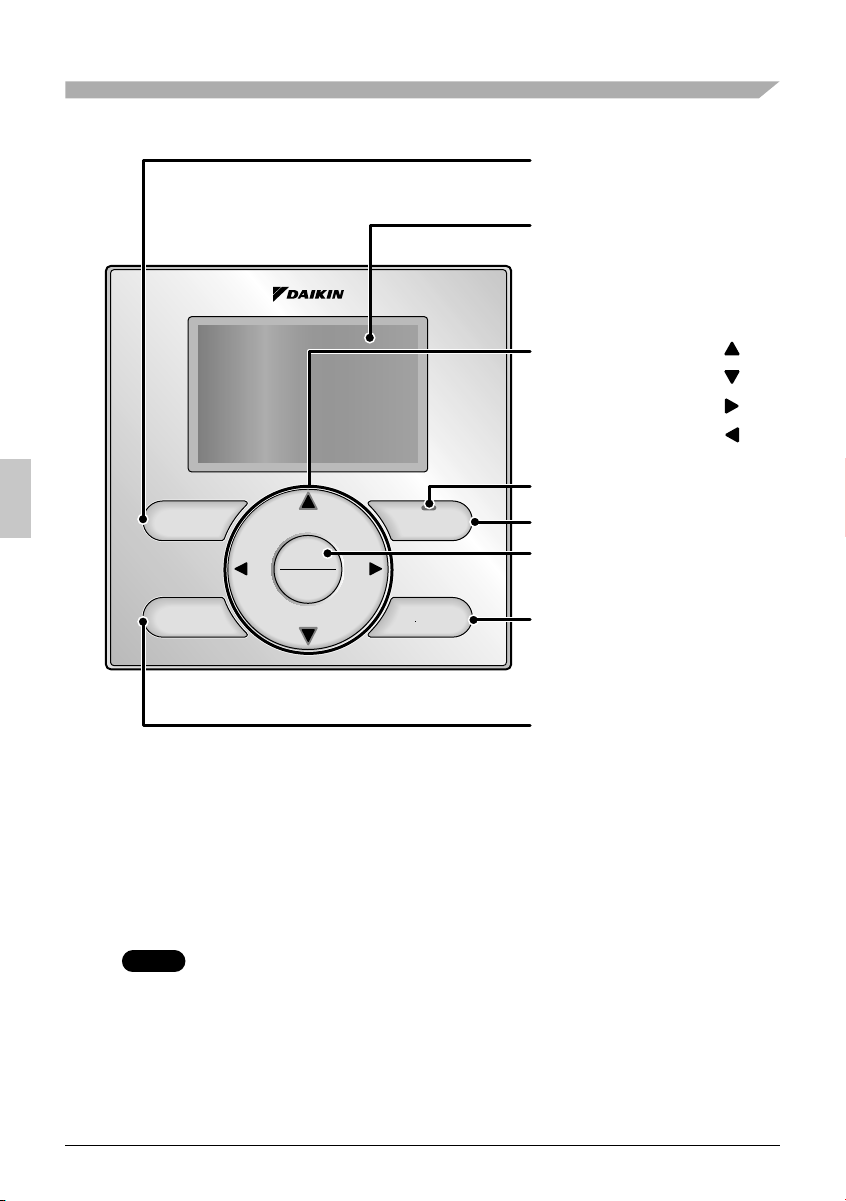
Localizaciones y Descripciones de los Botones
1. Botón selector de
modo de operación
11. LCD (con contraluz)
4. Botón arriba
5. Botón abajo
6. Botón derecho
7. Botón izquierdo
9. Lámpara de operación
Mode
Fan
Speed
On/Off
Menu
OK
Cancel
8.
Botón Encendido/Apagado
3. Botón de Menú/OK
10. Botón de Cancelación
2. Botón de control de
velocidad del
ventilador
Las funciones distintas de los puntos de operación básica (a decir;
Encendido/Apagado, selector del modo de operación, control de
velocidad del ventilador y punto de ajuste de temperatura) se ajustan
desde la pantalla del menú.
NOTA
No instale el control remoto en lugares expuestos a la luz solar directa, si no, la ●
pantalla de cristal líquido (LCD) resultará dañada.
No tire ni tuerza el cordón del control remoto, si no, el control remoto puede ●
resultar dañado.
No use objetos con extremos agudos para presionar los botones en el control ●
remoto, si no, se podrían producir daños.
4 Español
Page 99
Botón selector de modo de 1.
operación
Presione este botón para seleccionar el ●
modo de funcionamiento de su preferencia.
(Véase la página 10.)
Los modos disponibles varían depen-*
diendo del modelo de unidad interior.
Botón de control de velocidad del 2.
ventilador
Presione este botón para seleccionar la ●
velocidad del ventilador de su preferencia.
(Véase la página 11.)
Las velocidades de ventilador disponibles *
varían dependiendo del modelo de unidad
interior.
Botón de Menú/OK3.
Se usa para indicar el menú principal. ●
(
Véase la página 20 para los ítemes del menú.
Se usa para ingresar el ítem seleccionado. ●
Botón izquierdo 7.
Se usa para destacar los próximos ítemes ●
en el lado de la mano izquierda.
Cada pantalla se desplaza en la dirección ●
a la mano izquierda.
Botón Encendido/Apagado8.
Presione este botón para arrancar el ●
sistema.
Presione este botón nuevamente para ●
detener el sistema.
Lámpara de operación (Verde)9.
Esta lámpara se ilumina constante durante ●
la operación normal.
Esta lámpara parpadea si se produce un ●
error.
Botón de Cancelación10.
)
Se usa para retornar a la pantalla previa. ●
Botón arriba 4.
Se usa para elevar el punto de ajuste. ●
El ítem sobre la selección actual será ●
destacado.
(Los ítemes destacados serán recorridos
continuamente cuando se mantiene
presionado el botón.)
Se usa para cambiar el ítem seleccionado. ●
LCD (con contraluz)11.
La contraluz se iluminará por aproximada- ●
mente 30 segundos presionando cualquier
botón.
Si se usan dos controles remotos para ●
controlar una unidad interior única, sólo el
control a ser accedido primero tendrá su
funcionalidad a contraluz.
Botón abajo 5.
Se usa para bajar el punto de ajuste. ●
El ítem bajo la selección actual será ●
destacado.
(Los ítemes destacados serán recorridos
continuamente cuando se mantiene
presionado el botón.)
Se usa para cambiar el ítem seleccionado. ●
Botón derecho 6.
Se usa para destacar los próximos ítemes ●
en el lado de la mano derecha.
Cada pantalla se desplaza en la dirección ●
a la mano derecha.
Español 5
Page 100
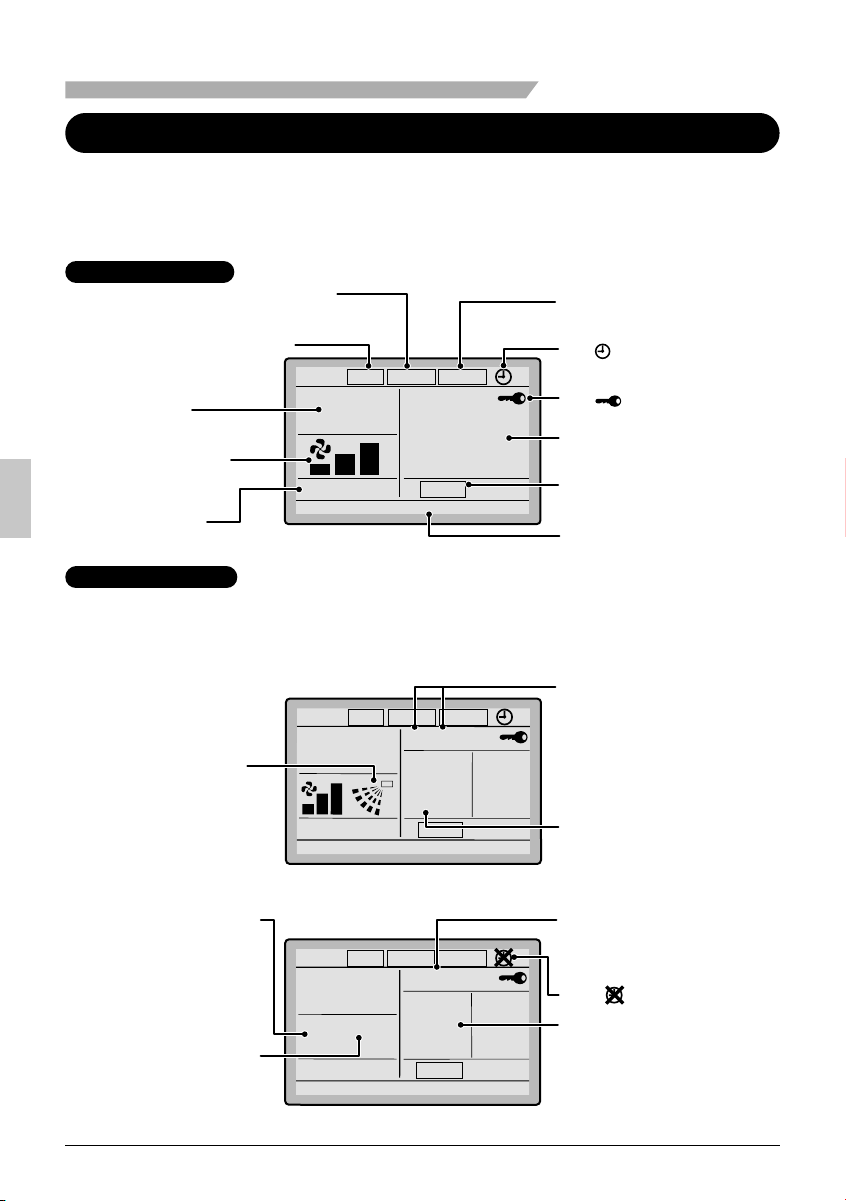
Nombres y Funciones
Pantalla de Cristal Líquido (LCD)
Se dispone de dos tipos de pantalla de cristal líquido (LCD). La pantalla estándar se ajusta por defecto.
●
La pantalla detallada puede ser seleccionada en el menú principal. ●(Véase la página 38.)
Los contenidos visualizados de la pantalla varían con el modo de operación del modelo de unidad
●
interior. (La siguiente pantalla aparecerá cuando el la unidad interior esté en operación automática.)
Pantalla estándar
10. Conmutación controlada
por la unidad interior maestra
9.Control centralizado
inferior
1. Modo de
funcionamiento
2. Velocidad del
ventilador
6. Ventilación
<Ejemplo de pantalla estándar>
Pantalla detallada
CENTRAL
CONTROL
CONTROLLED
Auto
AUTO
AIR
ERV
PURIFY
Función no disponible
MASTER
Ajuste a
STANDBY
SETBACK
Frío
74F
Cal
70F
La dirección de fl ujo de aire, el reloj y los ítemes de selección
detallados aparecen en la pantalla de visualización detallada,
además de los ítemes que aparecen en la pantalla estándar.
CENTRAL
MASTER
CONTROLLED
Vié
Cuarto
74
STANDBY
MASTER
CONTROLLED
--:--
STANDBY
SETBACK
:
11
03
Ajuste a
F
SETBACK
A
Frío
Cal
12.Dirección Flujo
Aire
(Se visualiza
solamente cuando el
acondicionador de aire
está en operación.)
<Ejemplo de pantalla detallada 1>
No hay visualización
de la velocidad del
ventilador
(sin función de
control de velocidad
del ventilador)
No hay visualización de
la dirección de flujo de aire
(sin ajustes de dirección
flujo aire)
<Ejemplo de pantalla detallada 2>
CONTROL
Auto
AUTO
AIR
ERV
PURIFY
Return Setting
CENTRAL
CONTROL
Auto
AUTO
AIR
ERV
PURIFY
Return Setting
11. Temperatura limite
cuando ausente
8. ( ) pantalla
7. ( ) pantalla
3.
Visualización de
temperatura de ajuste
4.
En espera para arranque
de Desescarche/Calor
5. Mensaje
13. Día/hora actual
(visualización de
la hora de 12/24
horas)
74
F
70
F
14. Selección
detallada
No hay visualización
de reloj
(sin ajustes de reloj)
15. ( ) pantalla
No hay visualización de
ítem detallado
(sin ítemes detallados
seleccionados)
6 Español
 Loading...