

Page 1

啟視錄 IP50 / 50W
室內固定型網路攝影機
安裝操作手冊
Compro Technology, Inc.
www.compro.com.tw
Page 2

2
Copyright © 2001-2009. 本手冊的內容非經康博科技公司以書面方式同意,不得擅自拷貝
或使用本手冊中的內容,或以其他方式改變本手冊的資料及發行。Compro, VideoMate,
Poladyne, Play with Power, 和 Compro logo 爲康博科技公司的註冊商標;其它名稱和標示
則為其它公司所屬的個別註冊商標。
康博科技對本手冊中的內容無任何擔保,宣告或暗示,以及其他特殊目的。除此之外,對
本手冊中所提到的産品規格及資訊僅供參考,內容亦會隨時更新,恕不另行通知。本手冊
中所提的資訊,包括軟體及硬體,若有任何錯誤,康博科技沒有義務爲其擔負任何責任。
康博科技股份有限公司
電話:+886 2 2918 0169 傳真:+886 2 2915 2389
台北縣新店市寶興路 45 巷 6 弄 12 號 4 樓
www.compro.com.tw
Page 3

3
目錄
啟視錄 IP50 /50W 室內固定型網路攝影機硬體概觀 .......................... 4
包裝內容 ...................................................................................................................................................... 4
組裝及安裝 .................................................................................................................................................. 5
連結有線網路 .............................................................................................................................................. 6
連結無線網路 (僅適用於 IP50W) .............................................................................................................. 7
連結 IP50(W) IO 輸入/出埠 ......................................................................................................................... 7
軟體安裝 ............................................................................................ 9
使用啟視錄 IP50/IP50W .................................................................. 15
透過網路瀏覽器 (Internet Explorer)觀看網路攝影機 ............................................................................. 16
網路設定 .................................................................................................................................................... 19
透過 3GPP 手機上網即時監看 .................................................................................................................. 21
啟動 ComproView ...................................................................................................................................... 22
在 ComproView 手動設定網路攝影機 ..................................................................................................... 25
支援在智慧手機/ PDA 等行動設備上即時遙控操作 ......................... 28
將 IP50/IP50W 恢復成原廠預設值 ................................................... 31
疑難排解 .......................................................................................... 32
安裝設定 .................................................................................................................................................... 32
IP Camera Utility ......................................................................................................................................... 32
重設 IP50(W)為原廠預設值 ...................................................................................................................... 33
ActiveX 影像顯示 ...................................................................................................................................... 34
ComproView 使用 ...................................................................................................................................... 37
透過 Internet Explorer 遠端監控 ............................................................................................................... 39
Page 4
4
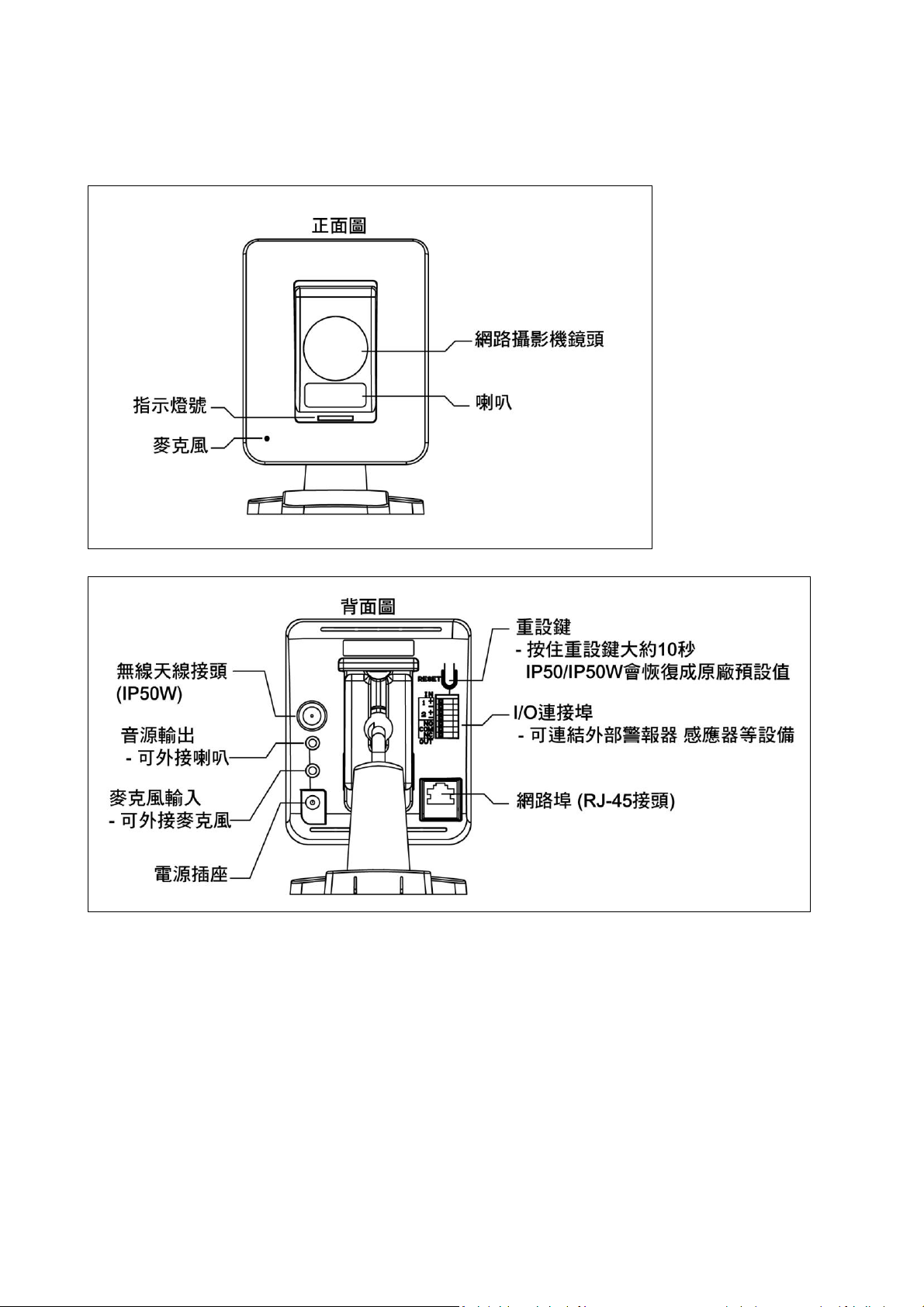
啟視錄 IP50 /50W 室內固定型網路攝影機硬體概觀
包裝內容
* 安裝操作手冊及 ComproView 監控軟體光碟
(內含 ComproView 軟體及使用手冊)
* 底座
* 電源供應器
* 螺絲釘
* 網路線
* 無線天線 (僅適用於 IP50W )
Page 5
5
組裝及安裝
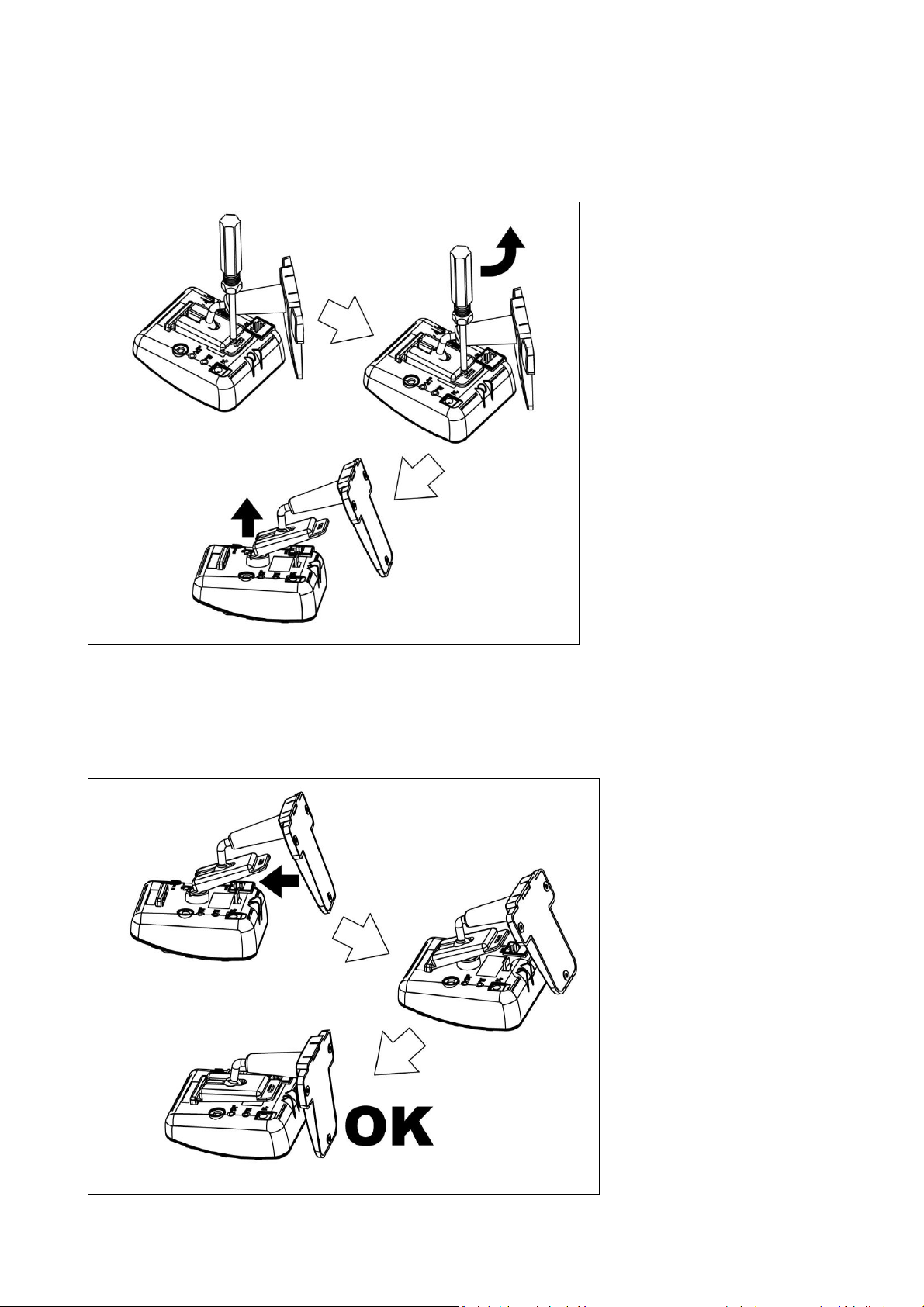
拆裝底座:以一字型螺絲起子插入圖示的底座凹槽,向下扳起即可鬆開底座。
安裝底座:先將底座圓球部份裝於攝影機上,再向下將底板卡入下方的溝槽即
可。
Page 6
6
安裝架設 IP50/IP50W 於牆上
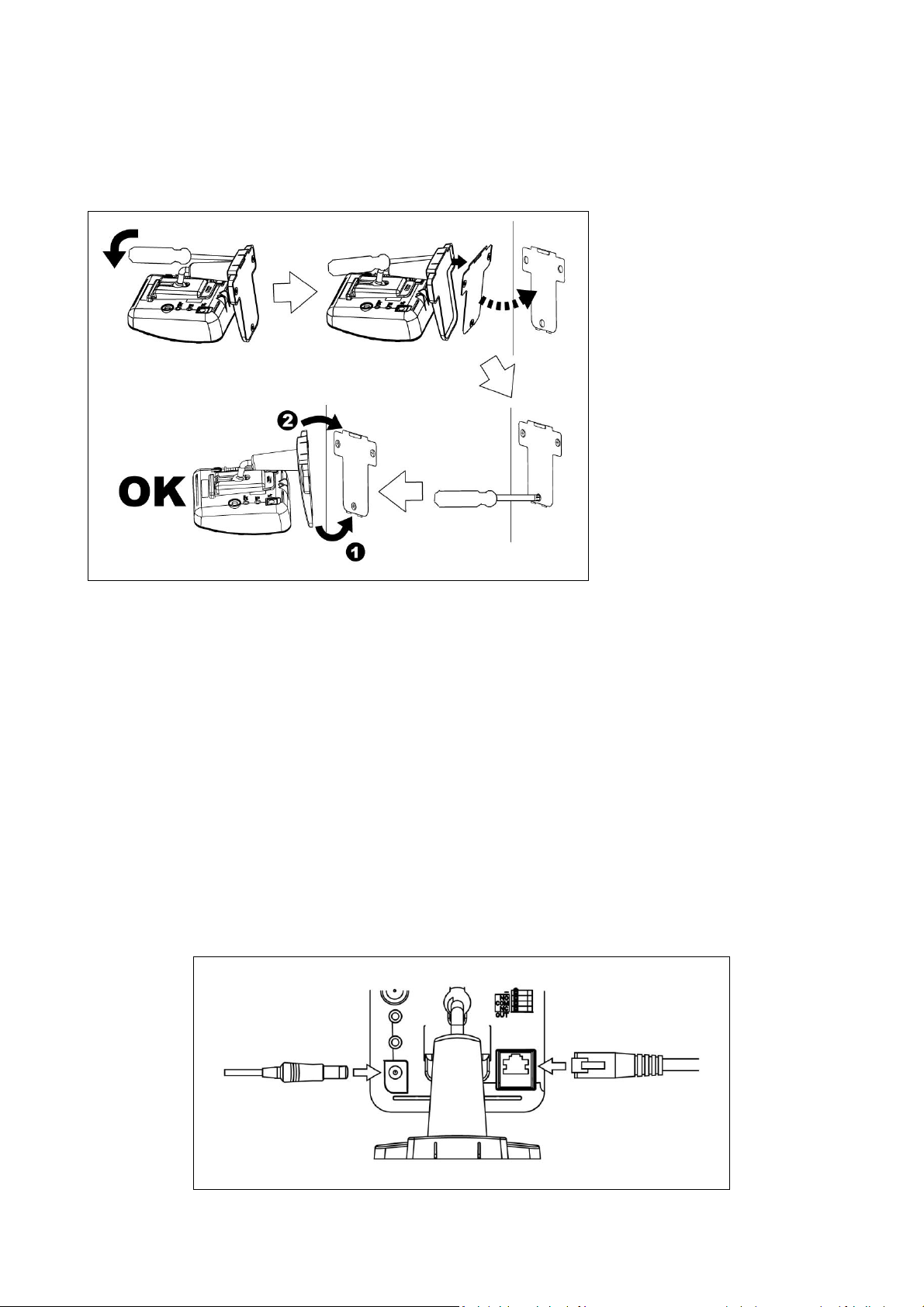
使用者如需將啟視錄 IP50/IP50W 架設於牆上,可使用螺絲釘將其底座固定於
牆上。使用者可使用旋轉軸調整其所需角度。
連結有線網路
1. 請將電源供應器連接至 IP50/IP50W 背面左下側的電源插孔(DC12V),以提
供 IP50/50W 所需要的電力。
2. 請將網路線連接至 IP50/IP50W 背面右下側的網路埠(LAN ) ,並將網路線另
一端連結至您的網路設備之網路埠(網路交換器/寬頻分享器等) 。
注意:
請確認電源供應器及網路線連接於電源插孔及網路埠是否牢固而未鬆脫。連接
不牢固將造成電源供應不良或是網路傳輸困難。
Page 7

7
連結無線網路 (僅適用於 IP50W)
使用者可透過有線或是無線方式連結啟視錄IP50W網路。
請注意,啟視錄IP50W僅可選擇連結有線網路或無線網路。
如欲透過無線方式連結,在硬體裝設上,請將無線天線安裝於IP50W背面左上
方的無線天線接頭。 請避免無線天線鬆脫情形發生,無線天線鬆脫將造成網路
傳輸困難。
注意:
IP50W 網路攝影機支援 802.11b/g 無線網路,可讓使用者透過無線網路操作。
但請注意無線信號傳輸會受到距離、位置、特定物品及其數目影響:
1. 如果您有使用 2.4GHz 頻帶電器設備,如無線電話或是微波爐,您的無線連
線可能會變差或是中斷。建議您在使用 IP50W 網路攝影機時,遠離無線電話
越遠越好。也建議您不要同時使用微波爐及 IP50W 網路攝影機,以免影響無
線連線。
2. 如果有超過 10 台無線網路攝影機在鄰近區域內運作,容易因為彼此訊號干
擾導致無線傳輸訊號變差或中斷。
3. 建築材料如玻璃、磚塊、鐵等皆會使無線信號強度變差。
連結 IP50(W) IO 輸入/出埠
在IP50(W)網路攝影機背面的IO輸入/出埠,可做為IP50(W)網路攝影機與警報
器、感應器等設備進行連結的介面。當可疑事件發生時,會即時透過網路通知,
讓您家居及公司安全滴水不漏。
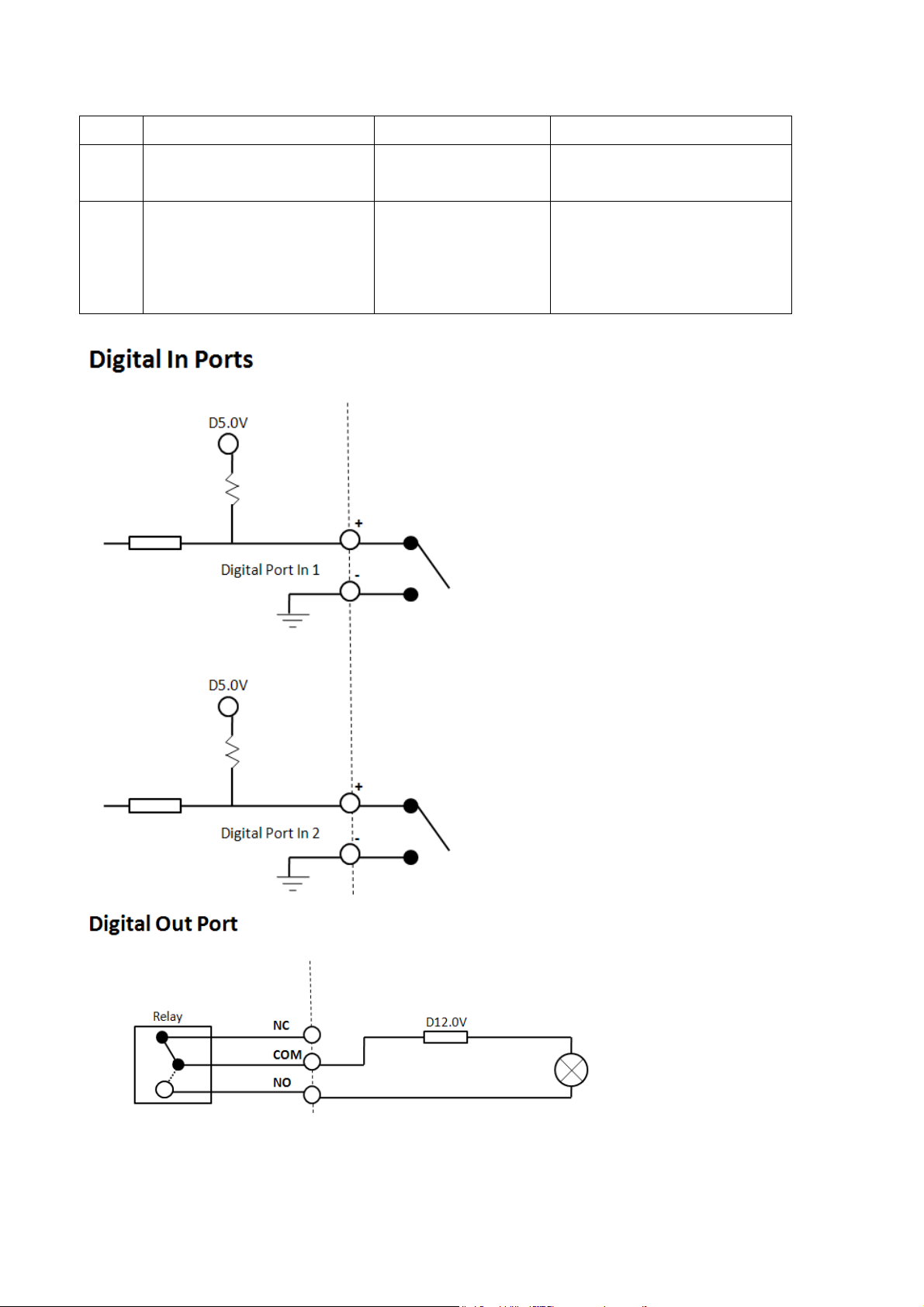
IO輸入埠(Digital In Port): 適用連接外部感應器,如: 紅外線偵測器、煙霧
偵測器及門/窗感應器等。當感應器作用時,會產生訊號,觸發攝影機。
使用者如欲檢查輸入埠狀態,請連線到IP50(W)設定網頁:
Setup Event Setup I/O Status.
IO輸出埠(Digital Out Port): 適用連接外部警報器,如: 警示燈。其動作時常
閉開關N.C. (N.C. : normally closed)及常閉開關N.O. (N.O.: normally open)接
點狀態將改變。
Page 8
8
Pin
名稱
規格
注意
1 – 4
IO 輸入埠 1 & IO 輸入埠 2
最大電流:
5VDC, 60mA
浮接 (Floating), TTL 測光
5 - 7
IO 輸出埠
最大電流:
24VDC, 1A 或
125VAC, 1A
請在常開開關 (N.O.:
normally open)或 常閉開關
(N.C. : normally closed)狀
態下使用。
ex:警報器
IP50(W)
IP50(W)
ex:門窗感應器
注意 : 上圖為IP輸出埠(Digital Out Port)連接示意圖,代表當連接輸入埠的感應
器被觸發後,會發出警告聲響。如果使用者希望連接輸出埠的警報裝置在使用
狀態下保持連接,請使用常閉開關(N.C. : normally closed)接點 。
Page 9
9
軟體安裝
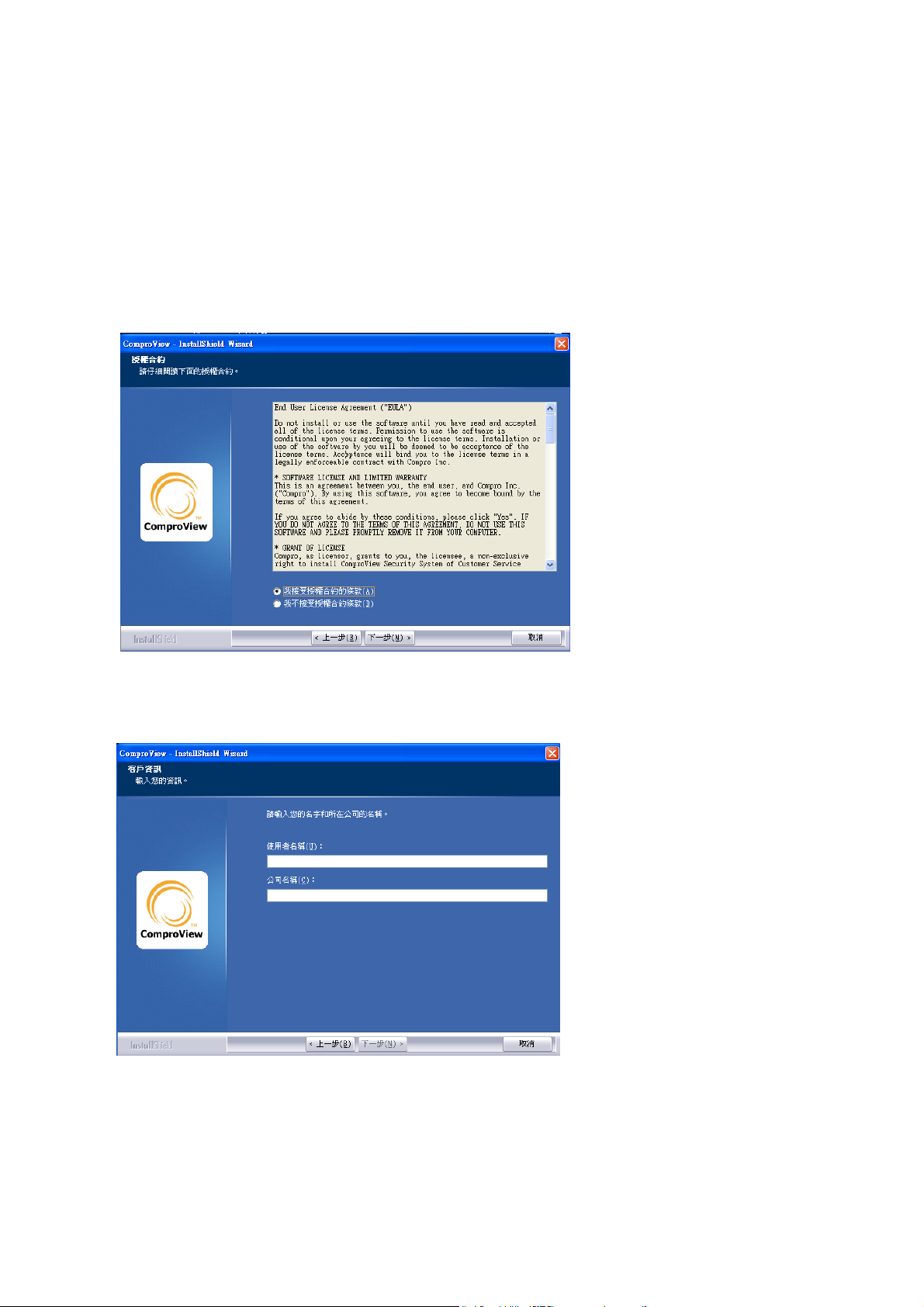
在安裝 ComproView 軟體前,請先確認啟視錄網路攝影機已連接上網路
1. 請將 ComproView軟體放入光碟機中
2. 在使用或安裝本套件中所含裝置驅動程式及軟體之前,詳讀下列授權合約,
請點選 “我接受授權合約條款” 選項。接著按”下一步” 按鈕以繼續
3. 請輸入使用者姓名及公司名稱
Page 10
10
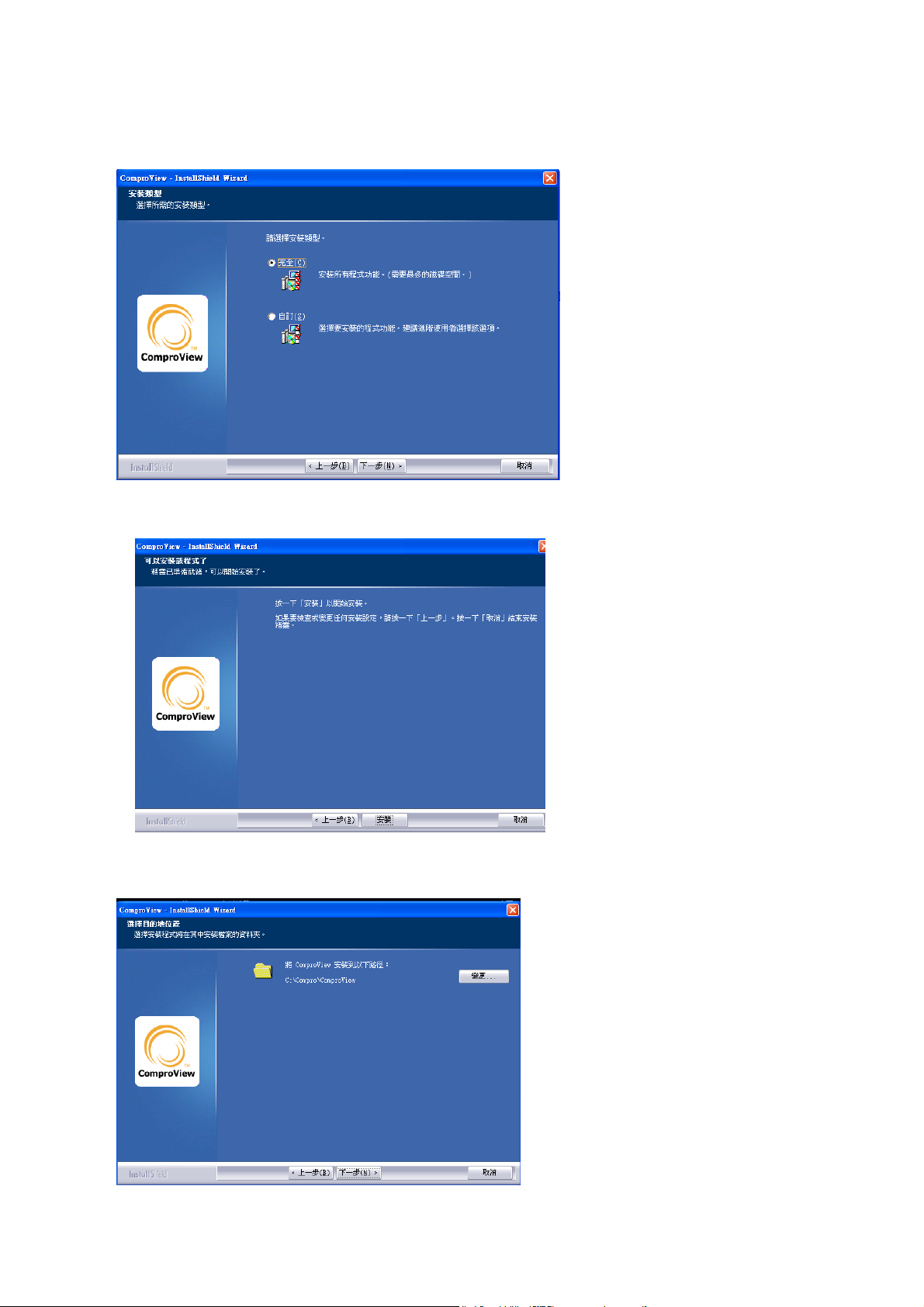
4. 您可選擇 ”完全” 來安裝軟體或選擇 ”自訂” 來安裝軟體。按”下一步”按鈕,
進入下一個安裝畫面。
5. 使用者如選擇“ 完全 “,請按下“安裝”按鈕開始安
6. 如使用者選擇” 自訂 “,可自行設定欲安裝的資料夾
Page 11
11
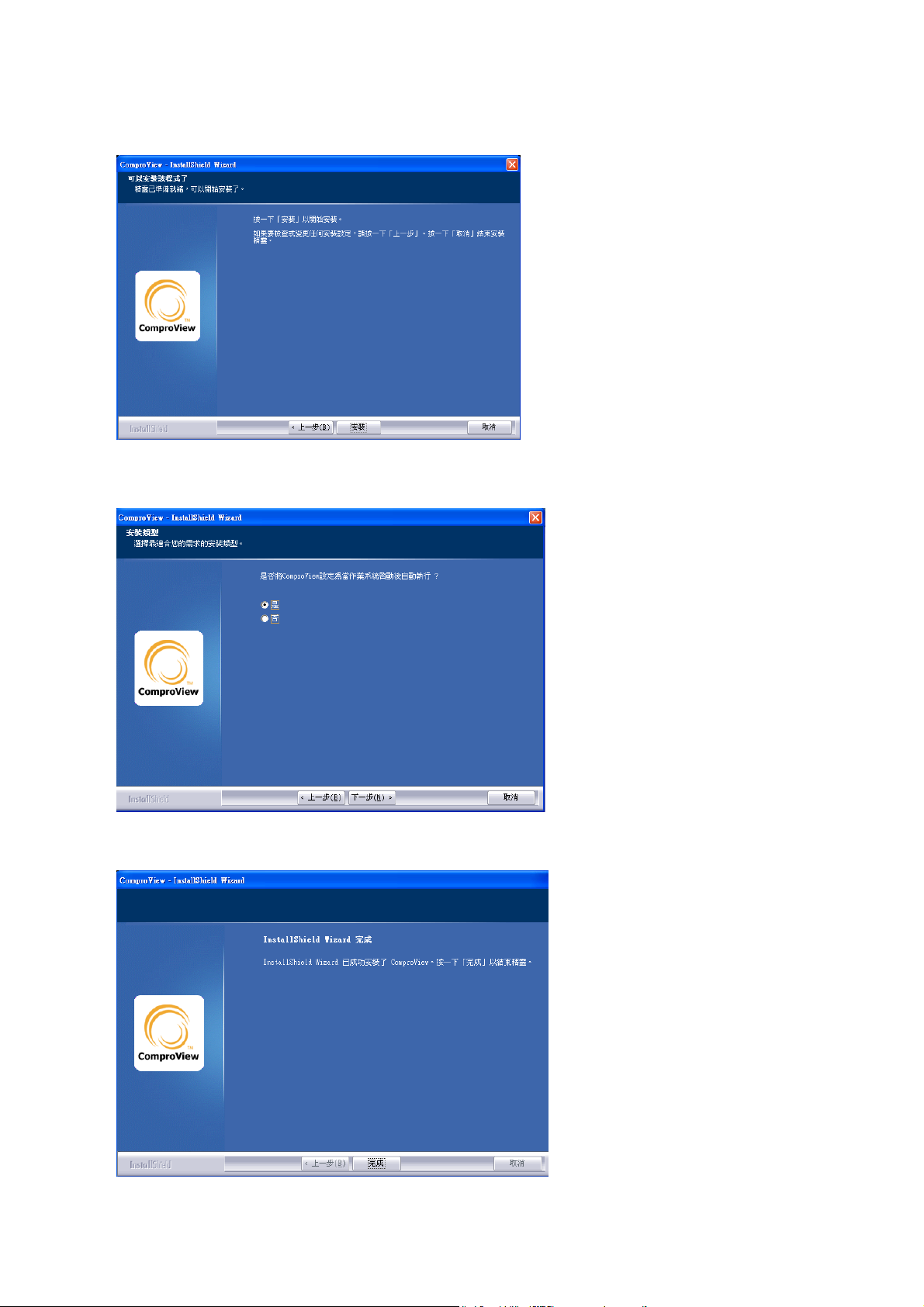
7. 在所有設定皆完成後,請按下”安裝” 按鈕進行安裝
8. 請選擇是否將 ComproView設定為當作業系統啟動後自動執行
9. 安裝完成後,請按下” 完成 “
Page 12
12
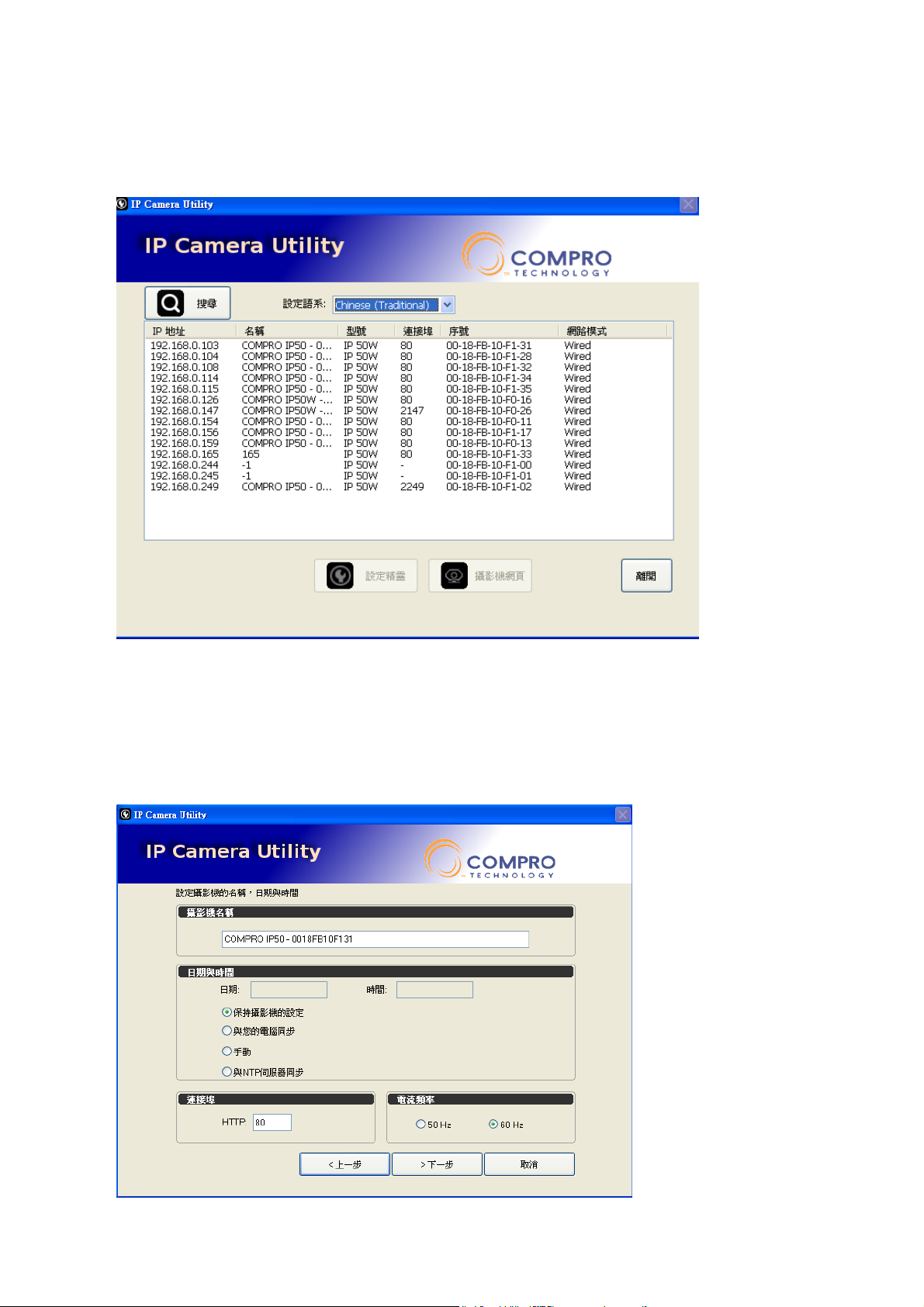
10. 在開始使用網路攝影機前 請您先操作 IP Camera Utility。
首先您會在 IP Camera Utility 看到在您網路連線範圍內的網路攝影機列表。
請點選您所要的網路攝影機,接著請按下 " 設定精靈 "。
11. 在 Wizard 首頁,您可針對網路攝影機進行名稱、日期、時間、連接埠、電
流頻率等進行基本設定 。
請注意: (1). 保留預設值將會讓網路攝影機運作最佳化。
(2). " 電流頻率 "代表您國家當地的電力頻率。
Page 13

13
12. 在預設值設定上,網路攝影機可經由連結網路自動得到 IP 地址。
13. 如果要以無線網路進行網路連結 請勾選 “Use the wireless network as the
primary connection ”。接著請選取欲連線之基地台(SSID)及加密方式
(Security)並輸入密碼 。
(關於 SSID 及密碼設定,請參考您無線基地台相關設定說明文件)
Page 14

14
14. 當以上步驟皆已設定完成,請按下 " Finish " 。
如您要設定其它監視攝影機,請重覆以上設定動作
(設定步驟約需費時 1 分鐘)。
Page 15

15
使用啟視錄 IP50/IP50W
1
2 3 4
啟視錄 IP50/IP50W 提供多種方式讓使用者方便進行遠端監控
1. Internet Explorer : 最簡易方式為透過Internet Explorer瀏覽器進行遠端監控
2. 智慧型手機/ PDA 即時遙控操作: 使用者可使用 Windows Mobile 5/6 的智慧
型手機或是 PDA 連結 ComproView 進行即時遙控操作。
影像解析度為 320 x 240。
3. 手機視訊監控: 透過支援 3GPP 的手機自 3G 行動網路連線進行遠端監控
(3GPP 手機監控僅支援視訊監控)
4. ComproView監控錄影管理軟體: 啟視錄 IP50/50W 皆附可同時管理與錄影
最多 16 台網路攝影機的監控錄影管理軟體 --- ComproView。 使用者可透過
ComproView 進行智慧監控、錄影。如欲了解 ComproView完整功能,請參
考 ComproView 光碟內的電子使用手冊。
Page 16

16
透過網路瀏覽器 (Internet Explorer)觀看網路攝影機:
使用者可透過網路瀏覽器 (Internet Explorer)進行遠端監控
請依據下列步驟進行 :
1. 打開 Internet Explorer 瀏覽器
2. 輸入啟視錄 IP50 / 50W IP 位址.
3. 使用者會看到ㄧ對話視窗要求輸入使用者名稱及密碼。請輸入正確使用者名
稱及密碼。接著請按下” 確定 “
( 預設的使用者名稱及密碼為 “admin” )
Page 17

17
4. 在輸入正確使用者名稱及密碼後,Internet 將會出現ㄧ段警告訊息,如下圖
紅框所示:
5. 請選擇安裝 ActiveX 控制項
6. 確認對話視窗將會跳出,請按下 “ 安裝 “
Page 18

18
7. 在 ActiveX 安裝完畢後,使用者可以開始透過網頁瀏覽器使用啟視錄
IP50/IP50W 功能。
注意:
若使用者的 IP50/50W 攝影機位於防火牆下,透過 Internet 連結時必須將防
火牆 80 及 554(預設值)連結埠開啟並對應至 IP50/50W 所在的 IP,若使用者
的 IP50/50W 多於一台以上,則每台的 80 及 554 連結埠必須設為不同,如
第二台設為 8080 及 5540、第三台設為 8081 及 5541...等,並同時設定防火
牆相關埠的對應。 若有設定上的問題,請參照網路設備手冊查詢相關說明。
Page 19

19
網路設定
1. 如果使用者電腦作業系統支援 UPnP (Universal Plug and Play 隨插即用使
用者介面),IP50/50W 可自動偵測並加入到網路芳鄰。
注意: 如果使用者要安裝 UPnP,請依照以下步驟進行:
步驟 1: 請到控制台按下 " 新增或移除程式 "
步驟 2: 按下 " 新增/移除 Windows 元件 "
步驟 3: 勾選 " Networking Services (網路服務) " 並按下 " 詳細資料 "
步驟 4: 勾選 " 通用隨插即用使用者介面 " 並按下 " 確定 "
步驟 5: 按下 “下一步”, 接著請等待安裝程式設定元件
步驟 6: 按下 " 完成 "
使用者也可以依照以下步驟安裝 UPnP
步驟 1: 請進入網路上的芳鄰
步驟 2: 點選網路工作的” 顯示已連接網路 UPnP 裝置圖示
步驟 3: 請在顯示 UPnP 裝置圖式的對話視窗按下 “ 是 “。接下來就會自動
將 UPnP 完成安裝。
Page 20

20
2. 如果使用者連接上路由器 (router) 路由器本身便會自動產生 IP 位址給予啟
視錄 IP50/50W。假如使用者遭遇任何問題,請參考路由器使用說明手冊。
3. 如果使用者要使用 DHCP 來連結網路 使用者可上 www.dyndns.org 申請
DDNS (Dynamic DNS)。在申請到 DDNS 後,請輸入 IP 位址以登入
IP50/50W,登入後請到設定的網際網路下按下“ DDNS”,即可進入 DDNS 頁
面進行設定。
Page 21

21
透過 3GPP 手機上網即時監看
使用者可透過支援 3GPP 手機上網進行即時監看 。
在使用 3GPP 手機上網進行即時監看前,請先確認以下設定皆已完成:
1. 步驟 1: 首先請點選 Video
步驟 2: 勾選 Enable 3GPP Stream
步驟 3: 在 Stream2 部分,解析度( Resolution )請選取 QQVGA,Framerate
(每秒影像張數)設為 3。
注意: 當雙影音串流同時輸出時,主影音串流輸出會變慢是正常的。
2. 請申請及設定 Dynamic DNS (DDNS)。關於如何申請及設定 DDNS,請參考
上一頁說明。
3. 請確認連結 IP50/50W 及 3GPP 手機的網路連線良好。
4. 如要觀看即時影像,請在手機的瀏覽器輸入 IP 位址: rtsp://ip50-ip/medias2
此 ip50-ip 位址即為您在步驟 2 申請 後所設定的 Dynamic DNS (DDNS)。
*IP50/IP50W 可支援的手機機型:
HTC: Touch Diamond
Nokia: N78
Samsung: U708
Sony Ericssion: K610i / W850i
(IP50/50W 可支援的手機最新機型,會陸續更新於康博官網。)
Page 22

22
啟動 ComproView
當軟硬體皆安裝好,使用者可以開始在 ComproView 軟體設定增加監控攝影機
進行監控。
1. 按下 “開始” 點選 ”所有程式“ 點選 ”ComproView“
點選 ”IP Camera Utility“
2. 開啟 IP Camera Utility 後,請點選您要的監控攝影機,接著請按下
”設定精靈“。設定精靈將會引導您進行相關設定。
在您設定好欲使用的監視錄影機後 您可開始使用 ComproView。
請按下 “開始” 點選 ”所有程式“ 點選 ”ComproView“
點選 ”ComproView“
3. 在登入頁面請輸入使用者名稱及密碼
預設使用者名稱及密碼皆為“ admin “
Page 23

23
4. 在登入系統後 快速設定精靈將引導您設定系統
當在進行設定時,無需輸入任何使用名稱及密碼,除非預設值有改變。
Page 24

24
5. 在快速設定精靈要結束時,還想繼續設定其它台監控攝影機,請勾選 "完成
後繼續設定下一台攝影機",接著請按 “完成“。接下來會重複步驟 4,直到您
將所有需要設定的監控攝影機皆設定完成。
Page 25

25
在 ComproView 手動設定網路攝影機
如果您想要手動設定網路攝影機
1. 請在導覽列按下” 設定 “鍵。
2. 請先點選” 攝影機”,接著請按下” 設定 “。
Page 26

26
3. 在網路攝影機設定對話視窗開啟後,使用者如欲找尋其所需的網路攝影機,
請按下 "自動偵測"。
注意:請確認您的電腦系統已有連接網路 UPnP™裝置。
4. 如果您所要找尋的網路攝影機出現在自動偵測的列表上,請點選它,並按下
"新增"。除非您有更改過預設值,否則您不需輸入使用者名及密碼。
Page 27

27
5. 如果使用者要手動加入網路攝影機,請輸入 ”攝影機名稱“、”IP 位址“、
”使用者名稱“ 及 ”密碼“。
使用者名稱及密碼預設值皆為 “admin”。
6. 請在裝置部分輸入 “製造商” , “型號” , “影像格式” , “畫面更新率” , “解析度” ,
“壓縮比” , “啟動聲音” 及 “啟動 IO ” 等訊息。輸完後請按下 ”確定“。
7. 設定完手動增加網路攝影機後 ,請按下 " 確定 "。即可完成設定。
Page 28

28
支援在智慧手機/ PDA 等行動設備上即時遙控操作
支援 Windows Mobile5/ 6 的智慧手機/PDA 皆可連線到 ComproView上進行影
像及聲音的即時監控。跟支援 3GPP 手機比較起來, 支援 Windows Mobile5/ 6
的智慧手機/PDA 不但可以進行影像及聲音的即時監控,更可以播放錄下來的監
控畫面;3GPP 手機只能支援即時影像且無聲音。
以下三種方式可將 Windows Mobile 5/6 的智慧型手機或 PDA 與 ComproView
進行連結:
1. : 直接跟網路攝影機進行連結。
2. : 與已安裝 ComproView 且在運作的電腦連結,進行即時監控。
3. : 與已安裝 ComproView 且在運作的電腦連結,播放已錄製影像。
如要將 ComproView 軟體安裝到智慧型手機/PDA 請依照下列步驟進行:
1. 安裝 Microsoft ActiveSync: 請執行安裝在 CVMobile 資料夾中的 Microsoft
ActiveSync 到電腦。
2. 安裝 Cab file: 使用者可複製 CVMobile.CAB 到手機儲存記憶體,點擊後即
可於手機上執行此程式。
在 ComproView Mobile 首頁 有以下選項可供使用者選擇:
Page 29

29
設定
與已安裝 ComproView 且在運作的電腦連結,進行即時監控。
直接跟網路攝影機進行連結。
與已安裝 ComproView 且在運作的電腦連結,播放已錄製影像
退出 ComproView
以下就各選項進行說明:
設定: 使用者可在 Setup 選項選擇畫面擷取或是針對手機進行相容設定。
與已安裝 ComproView 且在運作的電腦連結,進行即時監控及 與已安
裝 ComproView 且在運作的電腦連結,播放已錄製影像:
請輸入已安裝 ComproView 並在運作電腦的 IP 位址 。使用者名稱及密碼跟登
入 ComproView 的使用者名稱及密碼相同。 在此種情形下,使用者可監控所有
跟 ComproView 進行連結的網路攝影機。
直接跟網路攝影機進行連結 (區域網路 / 網際網路):
Page 30

30
區域網路 --- 如果使用者是使用區域網路,可將智慧型手機 / PDA 的解析度及
FPS 設成最高值。
網際網路 --- 如果使用者是使用網際網路 智慧型手機 / PDA 的解析度最高不
可超過 160 x120 每秒影像張數( fps )不可多於 5 張。
注意:
手機連結 ComproView 只能就進行即時監控或播放已錄製影像擇一進行。
Page 31

31
將 IP50/IP50W 恢復成原廠預設值
請依照以下步驟進行:
1. 請按住 IP50/IP50W 背面右上方的"重設鍵"約 10 秒 ,使用者會看到
IP50/IP50W 正面指示燈號亮起。
2. 再過 5秒後 指示燈會再度亮起,代表 IP50/IP50W功能已恢復成原廠預設。
Page 32

32
疑難排解
在安裝的過程中,您可能會在網路攝影機或是 ComproView軟體設定上,遇到各種問題。以
下疑難排解內容,將能幫助您解決所遇到的問題。
安裝設定
在您將 IP50(W)的電源及網路皆連結好後,請確認您已在康博官網 www.comprousa.com
下載安裝最新版ComproView軟體及韌體。ComproView軟體的IP Camera Utility功能可
自動偵測在網路範圍內的網路攝影機。
開始 所有程式 ComproView IP Camera Utility
IP Camera Utility
自動偵測網路攝影機功能約需耗時 1 分鐘,接著你會在螢幕上看到自動偵測到的網路攝
影機列表,如下圖所示:
如果自動偵測到 0 台攝影機,您有可能在安裝設定上發生錯誤,請依照下列步驟解決此
狀況:
Page 33

33
IP50(W)網路連線確認
已連線
未連線
LED 指示燈顯示藍
色
LED 指示燈閃爍
LED 指示燈不亮
跟網路連線狀況良好
請確認網路線是否
有連結於網路埠
1. IP50(W)未在運
作
2. LED 指示燈關閉
a. 您可從 IP50(W)網路攝影機前方的 LED 指示燈確認 IP50(W)是否有跟網路連線
b. 您也可在電腦上檢視 IP50(W)網路攝影機是否有連線
c. 如果您是使用無線網路,請確認下列事宜:
1. 確認網路攝影機是否已跟無線基地台進行連線
2. 設定正確的加密方式及金鑰
3. 如果您沒有路由器,IP50(W)預設 IP 地址為 192.168.0.128.
注意: 如果您是連接上路由器,也可經由路由器檢視連線狀況
重設 IP50(W)為原廠預設值
在進行上列方式後 如果您還是無法使用 IP Utility 自動偵測到網路攝影機 請重新設定
IP50(W)。
重新設定步驟 :請按住 IP50/IP50W 背面右上方的"重設鍵"約 10
秒 ,IP50/IP50W正面指示燈號亮起。再過5秒後 指示燈會再度
亮起,代表 IP50/IP50W 功能已恢復成原廠預設。
Page 34

34
ActiveX 影像顯示
開啟 IP Camera Utility 後 點選您要的監控攝影機 按下 “攝影機網頁“ 輸入使用
者名稱/密碼(admin/admin) 透過網頁瀏覽器使用啟視錄 IP50W 功能
注意: 僅可透過 Internet Explorer 6 或以上版本的網頁瀏覽器使用啟視錄 IP50W 功能。
如果無法透過瀏覽器使用啟視錄 IP50(W)功能,您可就以下方式進行解決:
a. Active X軟體安裝
在 ActiveX 安裝完畢後,使用者可透過網頁瀏覽器使用啟視錄 IP50/IP50W 功能。
Page 35

35
如要確認是否有安裝 ActiveX, 請確認 "ComproClientActivex" 及 "USActiveX" 是否已在
Internet Explorer 的附加元件中。
Internet Explorer 工具 管理附加元件
Page 36

36
b. 安全性設定調整
將網路攝影機的 IP Address 設定為信任的網站。
控制台 網際網路選項 安全性 信任的網站 按”網站”選項 進入信任的
網站頁面 在將此網站加到該區域鍵入網路攝影機 IP Address 新增
c. 如果您已有安裝 ActiveX client,也有進行安全性設定調整,但仍不行在瀏覽器上看到監
控影像。請進入 OS Drive\Program Files\Compro Embedded 刪除所有檔案, 接著請重
新安裝 ActiveX client。
d. 如果您在 I.E 網頁上讀取到 "213 file not found” 請重新開機即可解決。
Page 37

37
ComproView 使用
第一次使用 ComproView時,快速設定精靈會自動搜尋網路攝影機。您會在螢幕畫面上看到
搜尋到的網路攝影機列表。
如果您在攝影機列表的名稱列看到負數 可就以下方式進行解決
1. 檢視是否有安裝 UpnP
注意: 如果使用者要安裝 UPnP,請依照以下步驟進行:
步驟 1: 請到控制台按下 " 新增或移除程式 "
步驟 2: 按下 " 新增/移除 Windows 元件 "
步驟 3: 勾選 " Networking Services (網路服務) " 並按下 " 詳細資料 "
步驟 4: 勾選 " 通用隨插即用使用者介面 " 並按下 " 確定 "
步驟 5: 按下 “下一步”, 接著請等待安裝程式設定元件
步驟 6: 按下 " 完成 "
Page 38

38
2. 確認 ComproView 未被 Windows 防火牆封鎖網路連線:
控制台 Windows 防火牆 例外 新增程式
新增程式 點選 ComproView 例外 確定
Page 39

39
透過 Internet Explorer 遠端監控
如果您想透過網路攝影機遠端監控,下列步驟會指引您如何設定 :
1. 請確認網路攝影機影像品質不要超過 host 端的上載限度。您可以進行以下步驟,檢視影
像品質: ActiveX Setup Video Quality。如果您設定的網路攝影機品質超過 host
端的上載限度,你會發現影像傳輸會斷斷續續或是畫面呈現為黑影。
2. 請進行下列步驟來確認網路攝影機 Port : ActiveX Setup Network。
3. 請確認 Port 有指向網路攝影機所連接的路由器。假如使用者遭遇任何問題,請參考路由
器使用說明手冊。
Page 40

40
以上為一個簡單範例示範該如何設定以遠端監控
4. 當以上步驟皆完成,請輸入 DDNS或 static IP address,您應該可以進行遠端監控。在以
上範例,使用者 static IP address 為: http://61.220.20.16:80
注意: 如果您有數個網路攝影機,您會需要個別設定每個網路攝影機的 HTTP 和 RTSP
Port。
Compro Technology, Inc.
www.compro.com.tw
P/N 3GA0310489
Rev.1.1
 Loading...