

Page 1

ComproDVD2 Benutzer Handbuch
Compro Technology, Inc.
www.comprousa.com
i
Page 2

Copyright © 2001-2004. Compro Technology, Inc. No part
of this document may be copied or reproduced in any form
or by any means without the prior written consent of
Compro Technology, Inc.
Compro, VideoMate, Poladyne, Play with Power, and the
Compro logo are trademarks of Compro Technology, Inc.
Other names and marks are trademarks of their respective
owners.
COMPRO makes no warranties with respect to this
documentation and disclaims any implied warranties of
merchantability, quality, or fitness for any particular purpose.
The information in this document is subject to change
without notice. COMPRO reserves the right to make
revisions to this publication without obligation to notify any
person or entity of any such changes.
Compro Technology, Inc.
Tel. +886 2 2918 0169, Fax +886 2 2912 1465
3/F, No.12, Alley 6, Lane 45, Pao Shin Road
Hsintein City, Taipei, Taiwan, R.O.C.
www.comprousa.com
Übersetzung
Software Handelsvertretung
www.shuk.de
ii
Page 3

Inhaltsverzeichnis
Inhaltsverzeichnis
1 Einleitung........................................................4
Eigenschaften ..................................................5
2 Die Fernbedienung.........................................6
Beschreibung und Bedienung...........................6
3 Das ComproDVD Programm..........................9
Benutzer Oberfläche.........................................9
Ihre Konfiguration...........................................12
Generelle Einstellungen................................................12
Video und Audio Einstellungen.....................................13
Standbilder Abspeichern ...............................................14
4 Der Umgang mit ComproDVD......................15
DVDs abspielen..............................................15
VCD/SVCD Formate Abspielen ...................................16
Rechte-Maus-Taste Menü .............................................16
Wiedergabeliste ............................................................17
Standbild abspeichern...................................................18
Audio CD Wiedergabe..................................................18
Umgang mit den Lesezeichen.......................................18
iii
Page 4
1 Einleitung
1 Einleitung
Stabilität, Einfachheit und Überlegenheit. ComproDVD
bietet das Maximum dieser Eigenschaften und gibt dem
Benutzer alle Funktionen eines Super-DVD-Spielers.
Die ComproDVD Funktionen bieten zusätzlich den Import
und Export von Lesezeichen, das Erstellen von
persönlichen Video Profilen, unterstützt alle verfügbaren
DVD Formate, nach einer Unterbrechung wird der Film von
der letzten Szene an fortgesetzt und vieles mehr!
Beginnen Sie Ihre erstaunliche DVD Reise, mit einer
Erfahrung, die Sie nie für möglich gehalten haben.
4
Page 5

1 Einleitung
Eigenschaften
l Multi-Funktion IR Infrarot Fernbedienung.
l Unterstützt die volle Video Auflösung bei der
Wiedergabe. 720x480 für NTSC und 720x576 für
PAL.
l Korrigiert das Wiedergabe-Seitenverhältnis und die
Zeilenwiedergabe bei Standbildern.
l Unterstützt DVD (MPEG-2), DVD VR, VCD (MPEG-1),
SVCD, cDVD, cdDVD, miniDVD Formate und die
Wiedergabe von DVD Dateien auf Ihrer Festplatte
(HDD) .
l Glättet das Wiedergabebild und entfernt Jitter und
Moree im Bild.
l Wiedergabe auch von Audio CD’s und MP3 CD’s.
l Sehr schnelle und einfache Kapitel Navigation.
l Die Navigation erlaubt eine direkte Anwahl zu jeder
Szene.
l Die Standbild Steuerung erlaubt ein Vor und Zurück
zu jedem einzelnen Bild.
l Darstellung und Sprachauswahl von Untertiteln.
l Unterstützt “Closed captioning”.
l Automatische Wiedergabe an der Stelle, an der die
DVD unterbrochen wurde.
l Markierung einer Szene vom Punkt A bis Punkt B
ermöglicht die Wiederholung Ihrer Lieblingsszene.
l Import und Export Ihrer Lesezeichen.
l Die Lesezeichen liefern Ihnen ein Überblick aller Ihrer
gespeicherten Lieblings-Szenen.
l Abspeichern von Standbild Aufnahmen im BMP
Format.
l Erstellen von Wiedergabelisten mit Shuffle und
Repeat Funktionen.
5
Page 6

2 Die Fernbedienung
2 Die Fernbedienung
Beschreibung und Bedienung
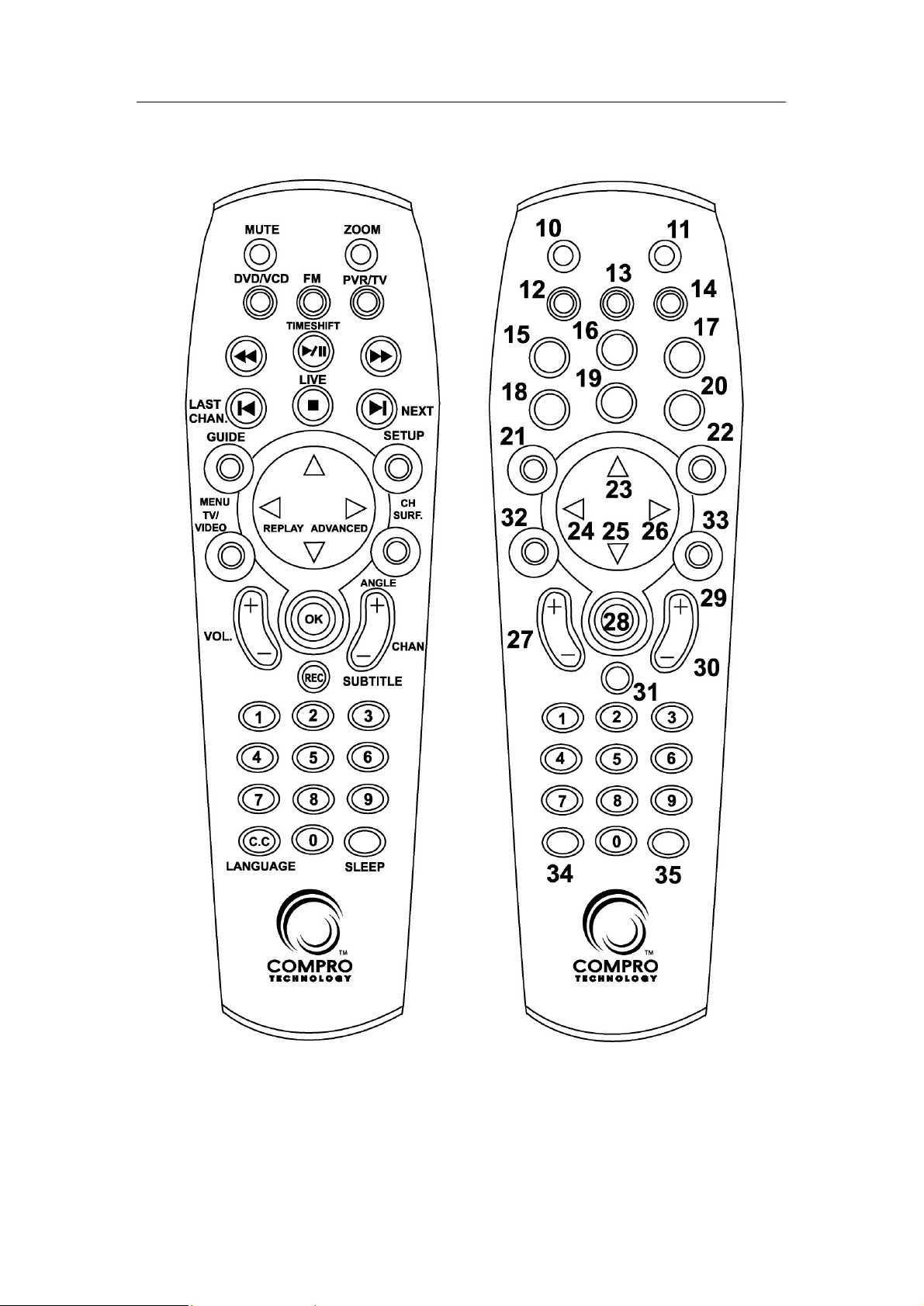
Mit der mitgelieferten Fernbedienung können Sie das
ComproDVD Programm sehr benutzerfreundlich bedienen.
Die beiden nächsten Seiten beschreiben die Funktionen
und die Bedienung der Fernbedienung in Verbindung mit
dem ComproDVD Programm.
Note
Die mitgelieferte Compro Fernbedienung kann nicht für Geräte
anderer Hersteller, wie Videorecorder, SAT-Receiver oder D-Box
programmiert werden.
6
Page 7
2 Die Fernbedienung
7
Page 8

2 Die Fernbedienung
falls
Punkt setzten
Nummer ComproDVD Funktion
0-9 Nummer Tasten (nur für CD Spieler)
10 Stumm
11 Minimize/Maximize
12 Start/Stop ComproDVD
13 Start/Stop ComproFM (falls vorhanden)
14 Start/Stop ComproPVR (falls vorhanden)
15 Zurückspulen (2 bis 32 f. Geschwindigkeit.)
16 Wiedergabe/Pause während der Wiedergabe
17 Vorwärts (2 bis 32 fache Geschwindigkeit)
18 Sprung zum letzten Kapitel
19 Stopp
20 Sprung zum nächsten Kapitel
21 Hauptmenü
22 Öffnet das Fenster mit den Einstellungen.
23 Pfeil nach oben
24 Pfeil nach links
25 Pfeil nach unten
26 Pfeil nach rechts
27 Lautstärkeregler
28 OK
Auswahl der DVD Diagonale (
29
vorhanden)
30 DVD Untertitel Auswahl
31 Standbild
32 Lesezeichen abspeichern
33 Lesezeichen Auswahl
34 Sprache auswählen
AB Punkt Auswahl ( A / B
35
zum Wiederholen / Abbruch)
8
Page 9
3 Das ComproDVD Programm
3 Das ComproDVD Programm
Benutzer Oberfläche
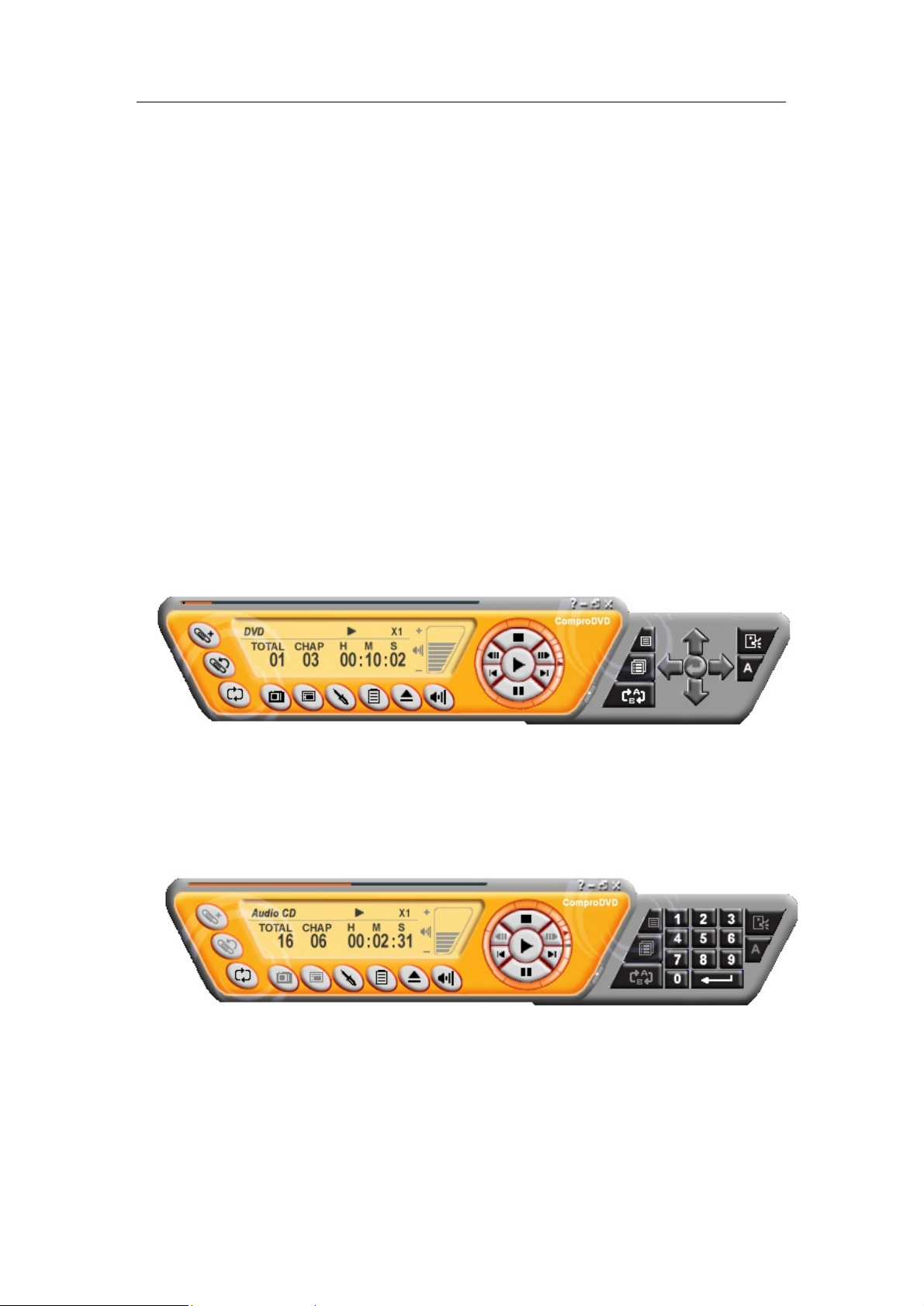
Die ComproDVD Benutzer Oberfläche bietet alle
Funktionen wie ein DVD Payer. Bitte beachten Sie, dass
nicht alle Funktionen zu jeder Zeit vorhanden sind. Es
könnten manche Bedienungsteile grau angezeigt oder nicht
vorhanden sein, je nach Hardware Setup und auch DVD
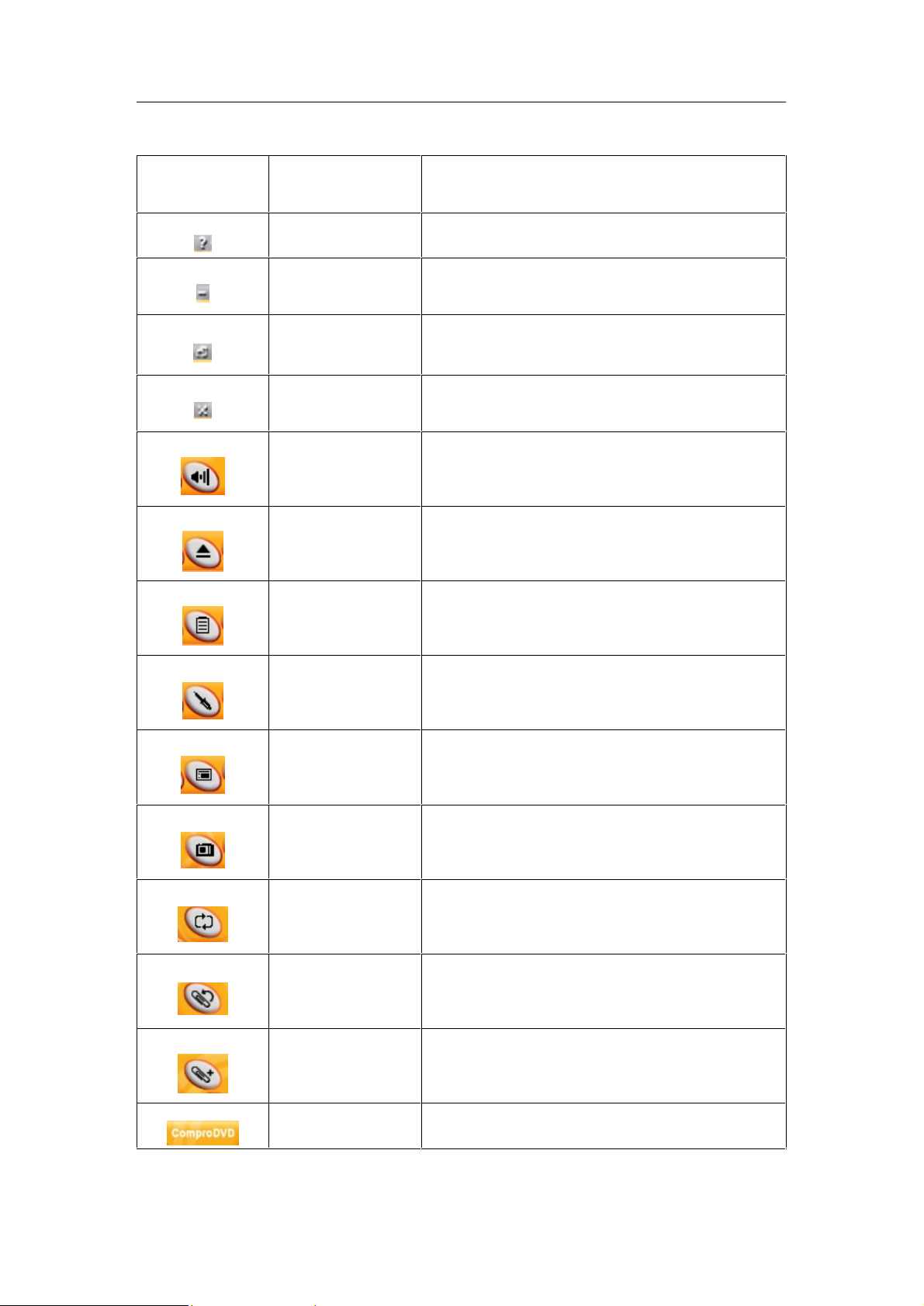
Funktionen. Die folgenden Seiten beschreiben die
ComproDVD ‚Control Panel’ Funktionen und geben
nützliche Tipps.
Oberfläche für die Video Wiedergabe
Oberfläche für die Audio Wiedergabe
9
Page 10
3 Das ComproDVD Programm
indow
Icon Keyboard Beschreibung
H Online Hilfe System
Ctrl + N Minimize ComproDVD
Maximize oder zurück zum W
W
Mode
Ctrl-X Exit ComproDVD
Ctrl-M Stumm
Ctrl + E CD oder DVD Auswurf
n/a Media Quelle Auswahl
E Einstellungen
M Hauptmenü
G Standbild
R Titel / Kapitel wiederholen
F6 Die Lesezeichen aufrufen
F5 Als Lesezeichen abspeichern
Ctrl + A Über ComproDVD
10
Page 11
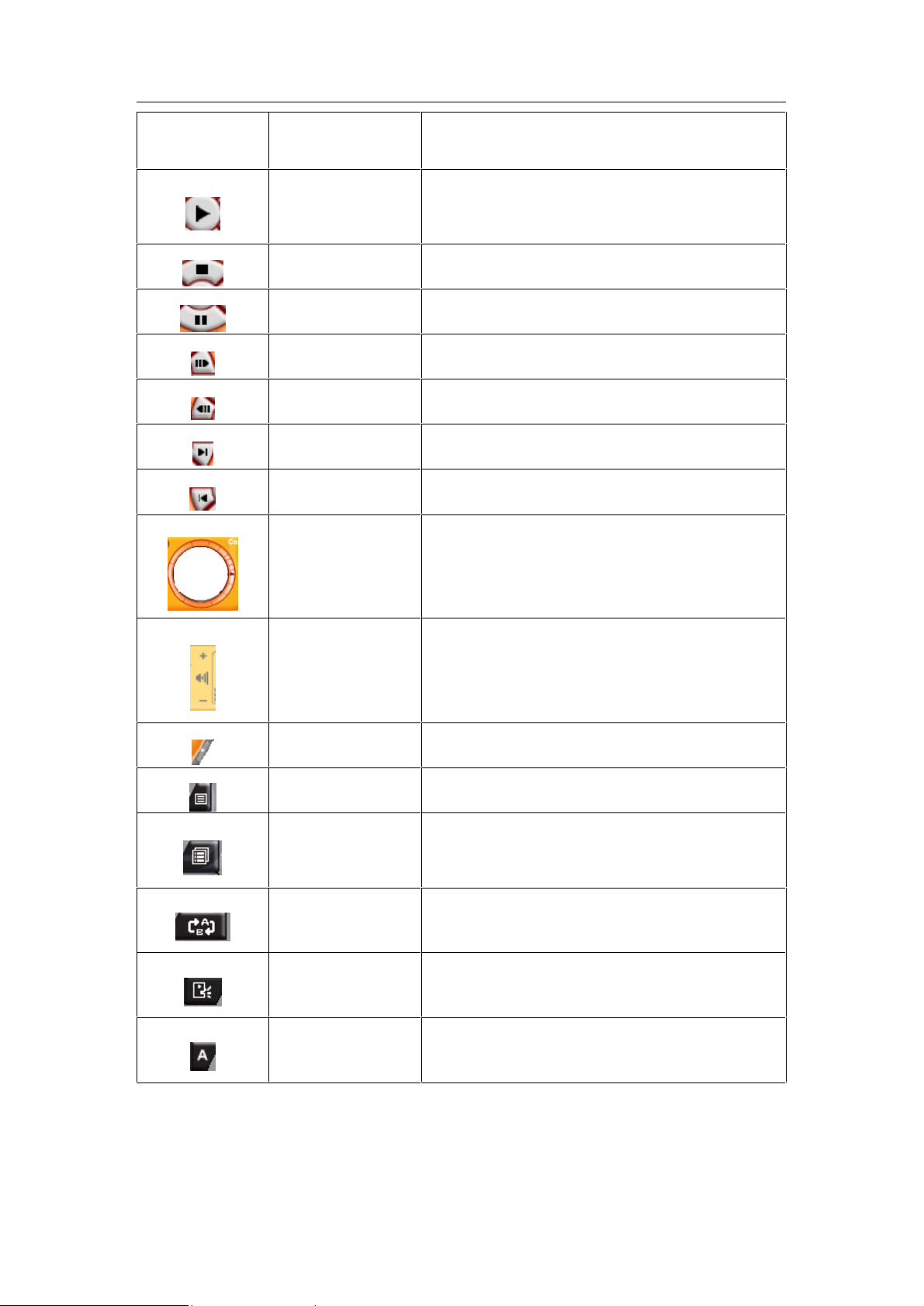
3 Das ComproDVD Programm
A / B
Icon Keyboard Beschreibung
Enter Wiedergabe
S Stop
Space Pause
. Schritt vorwärts
/ Schritt rückwärts
N Nächstes Kapitel
P Letztes Kapitel
Schneller Suchlauf (2 bis 32 mal
n/a
schneller Vor-und Zurück-Suchlauf)
+ / - Lautstärkeregelung
n/a Zahlenfeld sichtbar / nicht sichtbar
T Hauptmenü
n/a Alle Menüs
AB Wiederholung (Setzen des
F4
Punktes / Abbruch)
L Sprachauswahl
U
Speicherung Auswahl
11
Page 12
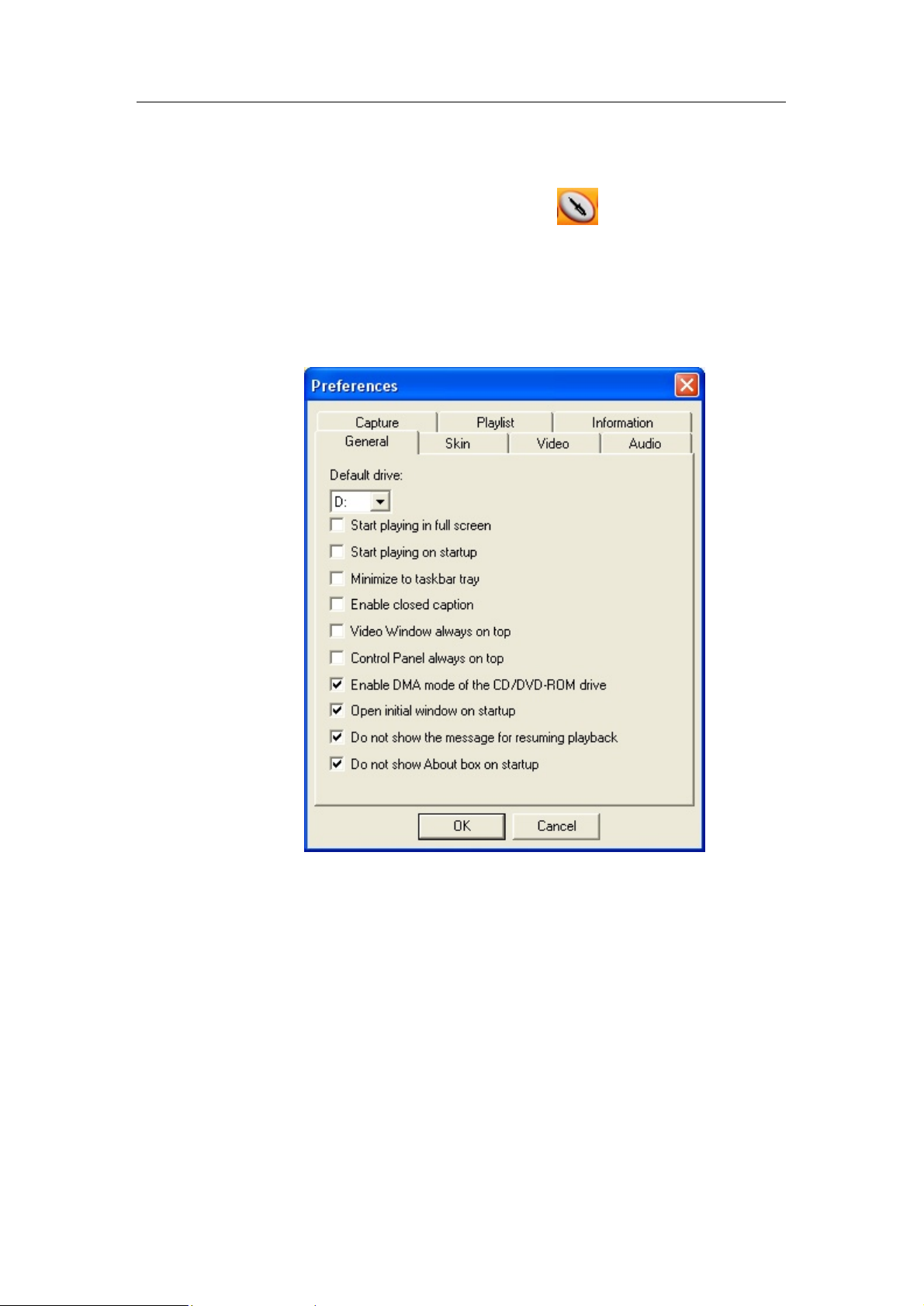
3 Das ComproDVD Programm
Ihre Konfiguration
Ein Klich auf den Schraubenzieher öffnet das
Konfigurations-Fenster.
Allgemeine Einstellungen
12
Page 13
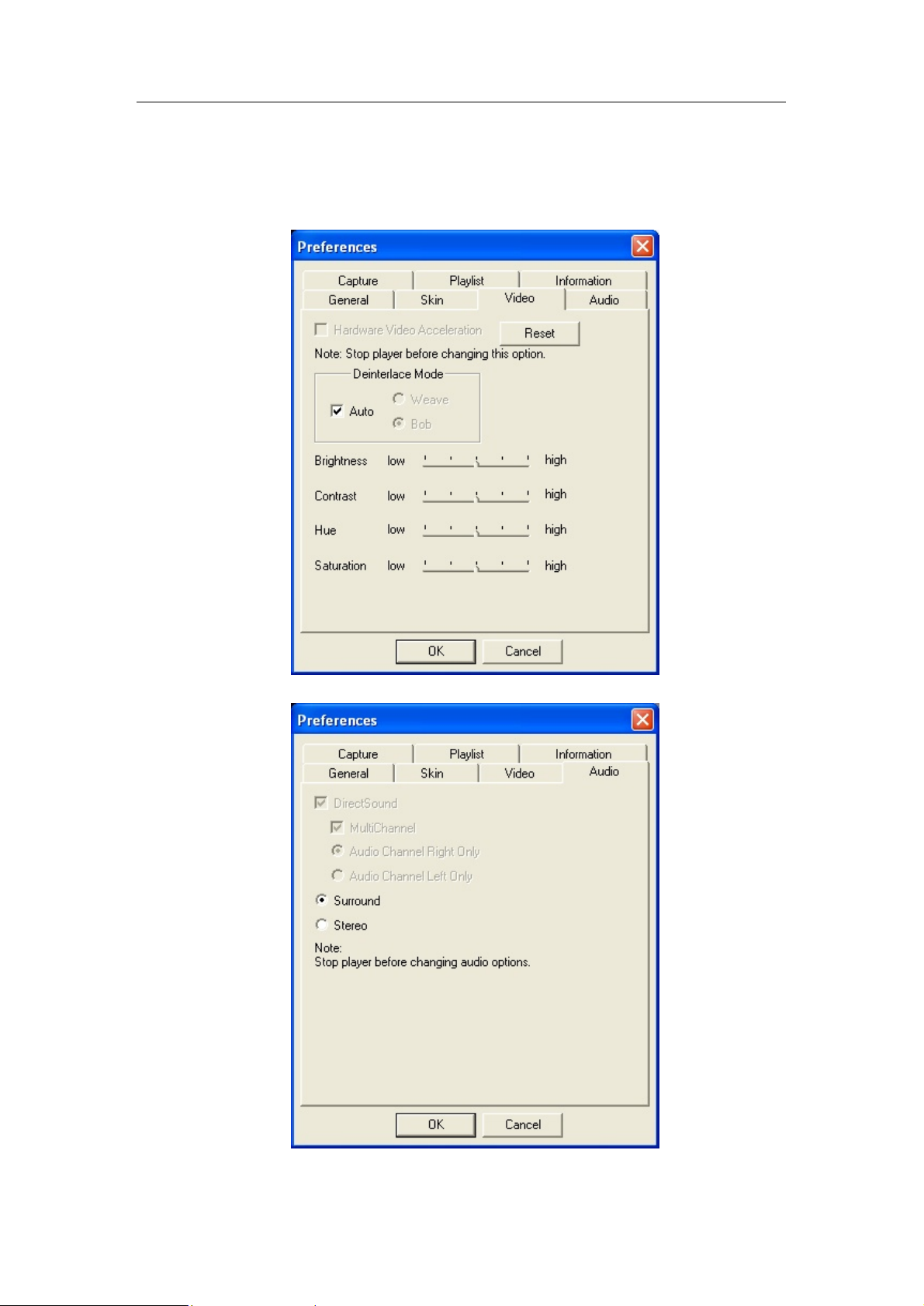
3 Das ComproDVD Programm
Video und Audio Einstellungen
13
Page 14
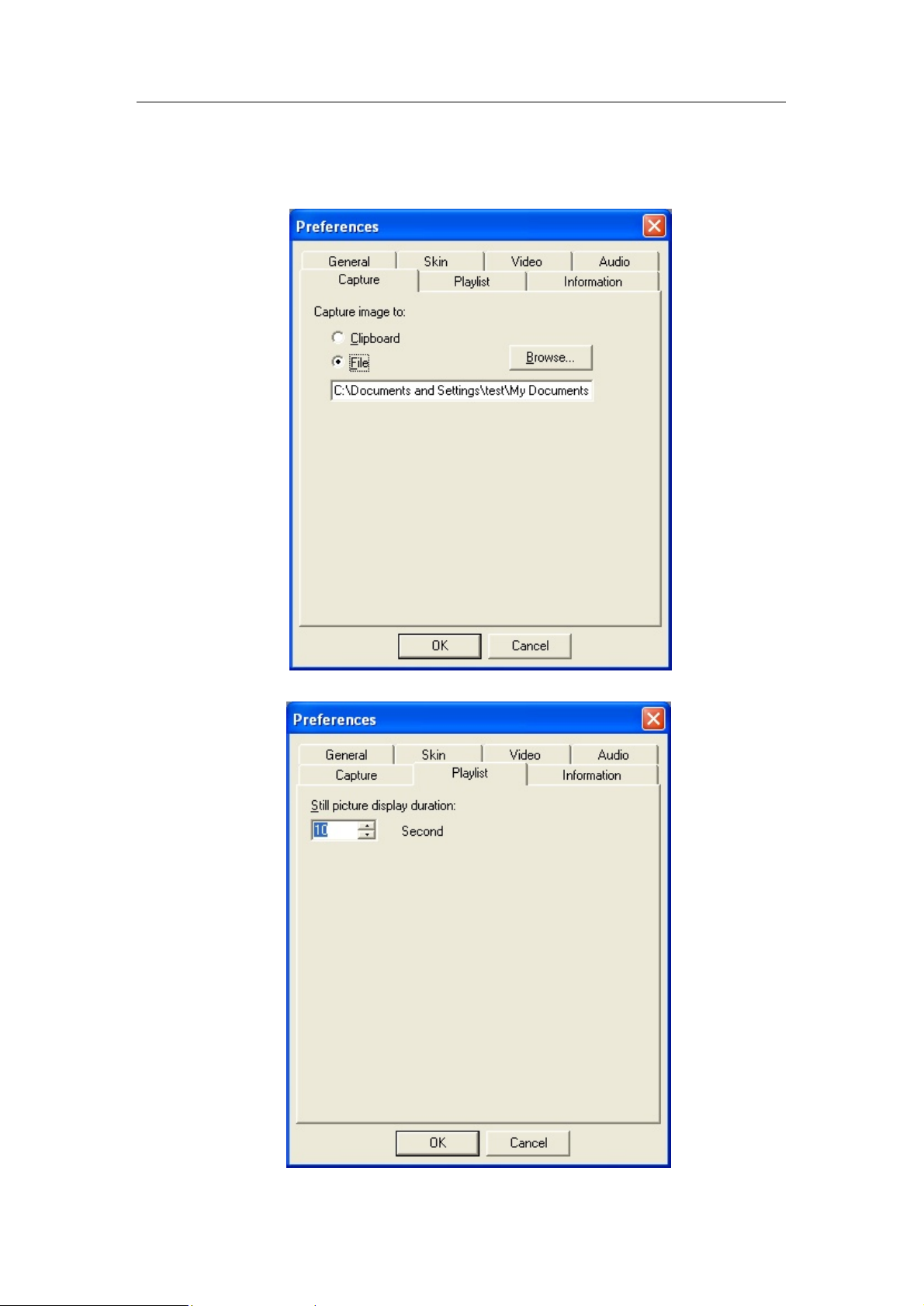
3 Das ComproDVD Programm
Standbilder Abspeichern
14
Page 15

4 Der Umgang mit ComproDVD
4 Der Umgang mit ComproDVD
DVDs abspielen
Nach der Installation brauchen Sie nur auf die ComproDVD
Ikone klicken, um Ihren DVD Video Film anzusehen. Die
Funktionen sind die gleichen wir bei Ihrem Videorecorder,
nur komfortabler. Steuern Sie Ihre DVD mit Compro’s
deluxe Fernbedienung. Stellen Sie die Lautstärke ein,
schalten Sie auf ‚Fullscreen’ um, oder starten und
Schließen Sie das Programm mit einem Fingertipp.
Legen Sie die DVD in Ihren DVD-Player und klicken Sie auf
Wiedergabe. Stellen Sie sicher das die Media Quelle richtig
ausgewählt ist. Falls nicht, klicken Sie bitte auf und
wählen Sie das richtige Laufwerk.
Nach der Werbung, sehen Sie das Inhaltsverzeichnis.
Wählen Sie mit einem Mausklick, was Sie sehen möchten
und die DVD startet.
Navigation während der Wiedergabe
Möchten Sie einzelne Kapitel überspringen oder eine
Szene noch einmal sehen, dann bietet Ihnen ComproDVD
dazu komfortable Möglichkeiten.
Sprung Funktionen
Während der Wiedergabe oder in einer Pause drücken Sie
vor oder zurück um zum nächsten oder vorherigen Kapitel
zu gelangen.
Einzelbild Funktionen
Diese Funktion ist jederzeit verfügbar.
15
Page 16
4 Der Umgang mit ComproDVD
Während der Wiedergabe können Sie ‚Schritt vorwärts’
oder ‚Schritt rückwärts’ drücken, um zu einem Bild vor oder
zurück zu gelangen.
Nach dem Druck auf irgend eine ‚Schritt Funktion’ bleibt
das Programm im Pause Mode stehen.
VCD/SVCD Formate abspielen
ComproDVD erlaubt Ihnen das Abspielen praktisch aller
digitalen Video Formate, einschließlich des VCD Formats
(Video CD and Super Video CD) sowie Audio CDs. Durch
die Einschränkungen von VCD / SVCD stehen nicht immer
alle DVD Funktionen bereit.
Wenn die VCD/SVCD Wiedergabe startet, kann es sein,
das einige Titel ein Menü anzeigen. Je nachdem ist es
möglich, mit dem Nummern Pad oder der Maus eine
Auswahl zu treffen.
Alle VCD / SVCDs haben die Möglichkeit der Navigation.
Bitte benutzen Sie diese.
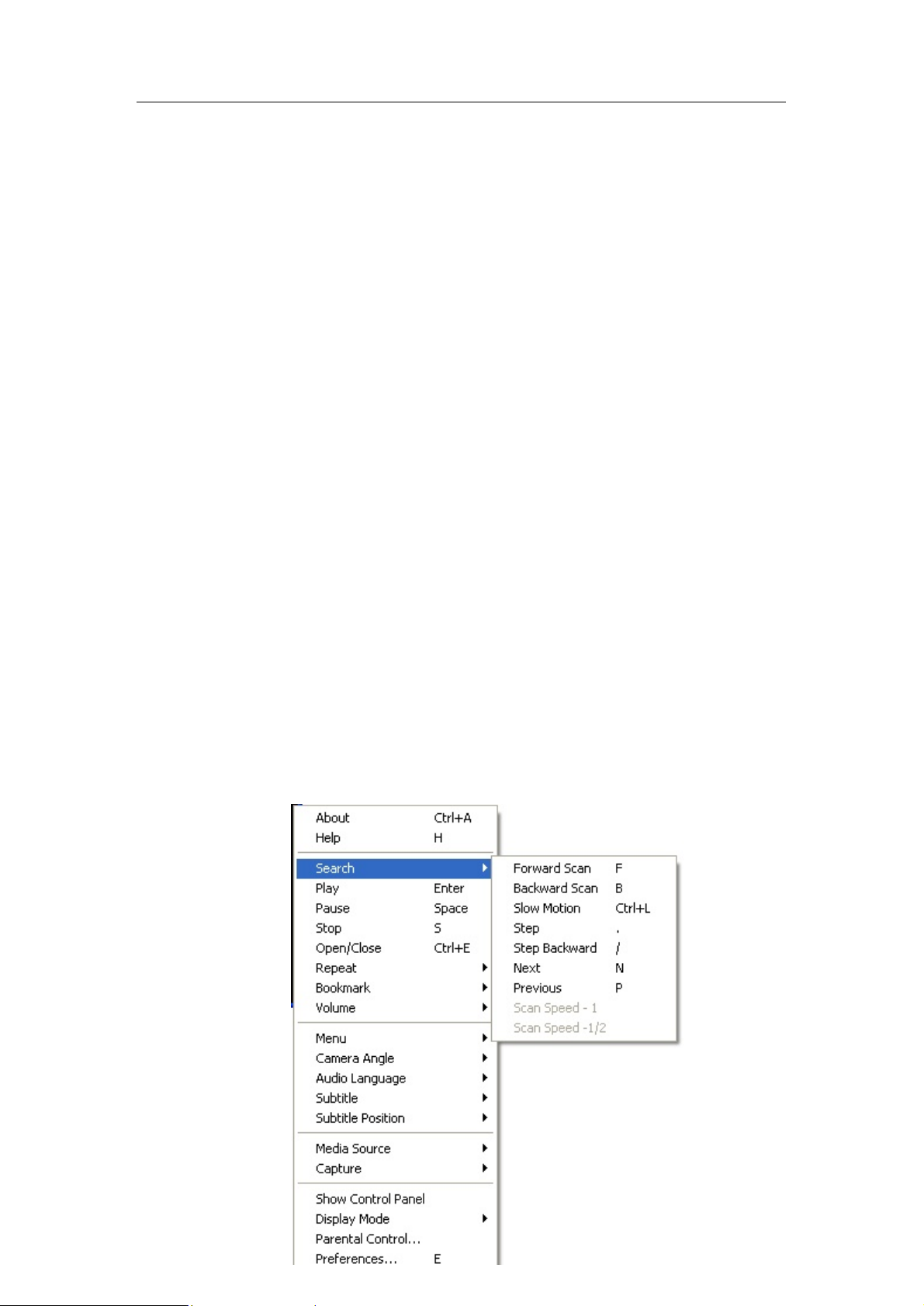
Rechte-Maus-Taste Menü
Wenn Sie auf dem DVD Fenster die rechte Maus Taste
drücken, können Sie das unten gezeigte Menü sehen. Hier
16
Page 17
4 Der Umgang mit ComproDVD
gibt es sehr komfortable Funktionen.
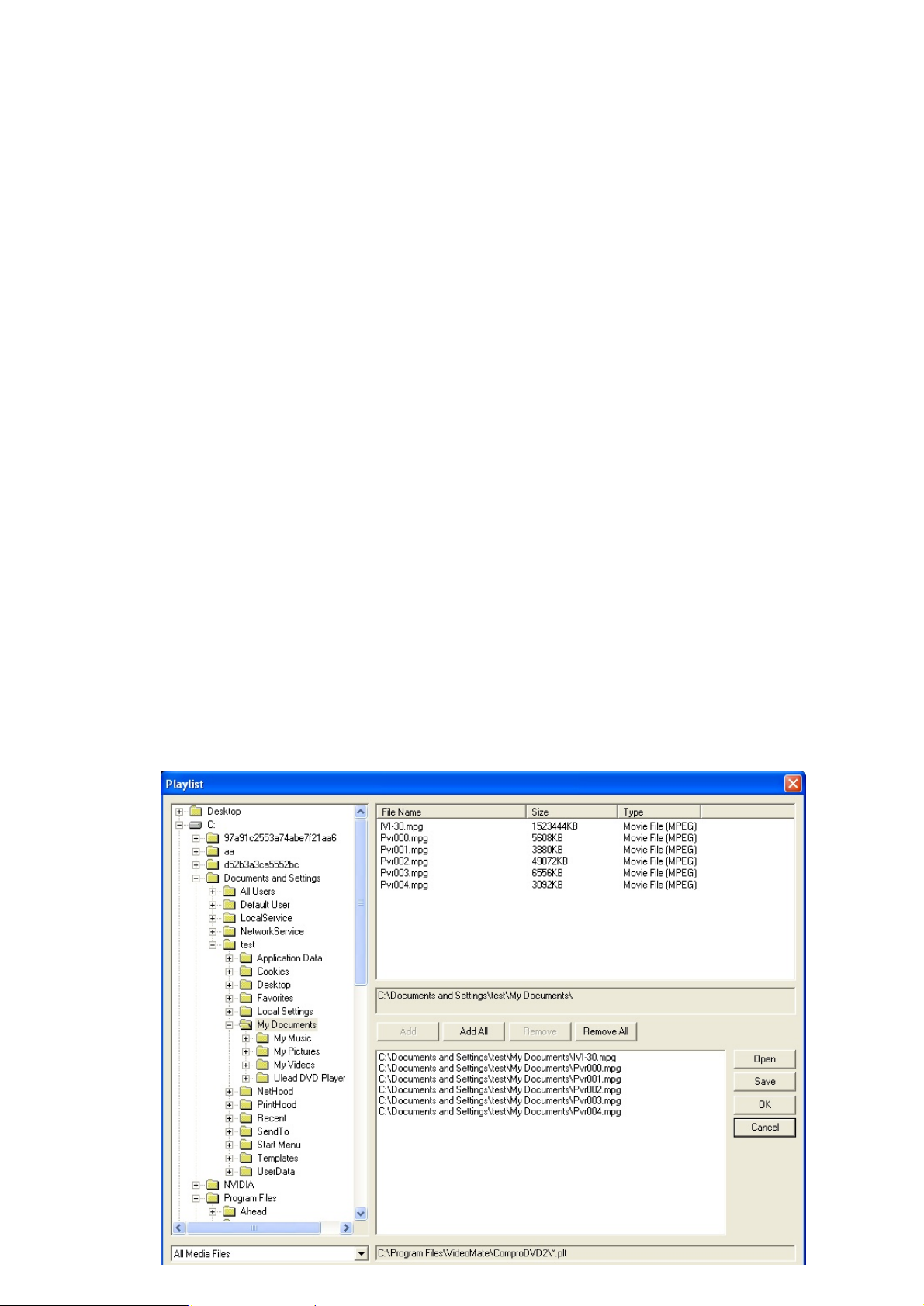
Wiedergabeliste
Eine Wiedergabeliste ist eine Anzahl von Media Dateien,
die hintereinander abgespielt werden sollen.
Eine Wiedergabeliste erstellen:
1. Bitte über dem Kontroll-Programm oder dem Video
Fenster auf die rechte Maus Taste drücken und die
Media Quelle „Playlist“ auswählen.
2. Benutzen Sie die linke Seite, um die
Unterverzeichnisse, die Ihre Dateien beinhalten,
auszuwählen.
3. Markieren Sie die Dateien im oberen Fenster, die Sie
der Wiedergabeliste hinzufügen möchten. Drücken Sie
dann „ADD“ oder „ADD ALL“ um alle der Liste hinzu zu
fügen.
4. Schritt 2 und 3 gegebenenfalls wiederholen um noch
mehr Dateien aus zu wählen. Danach „Save“ drücken.
5. Drücken Sie OK um die Wiedergabe zu starten. (Oder
drücken Sie “Open” und wählen Sie eine vorhandene
Wiedergabeliste aus, OK startet diese Liste.)
17
Page 18

4 Der Umgang mit ComproDVD
Standbild abspeichern
Der ComproDVD Player erlaubt es Ihnen, Standbilder von
Videos abzuspeichern. Um ein Bild zu speichern, bitte
“Capture Image [G]„ im Menü der rechten Maustaste
auswählen.
In den Einstellungen, können Sie vorher wählen, ob das
Standbild in das Clipboard kopiert oder in eine Datei im
BMP Format abgespeichert werden soll.
Audio CD Wiedergabe
Starten Sie ComproDVD und legen Sie eine Audio CD in
Ihre CD Drive.
Um die Wiedergabe Folge der Audio CD zu ändern drücken
Sie während der Wiedergabe oder in einer Pause auf
„Hauptmenü [M]“ im Rechte-Maus-Taste Menü oder Taste
21 auf der Fernbedienung.
Alle Lieder werden in der Wiedergabe Liste aufgelistet und
können von Ihnen bearbeitet werden.
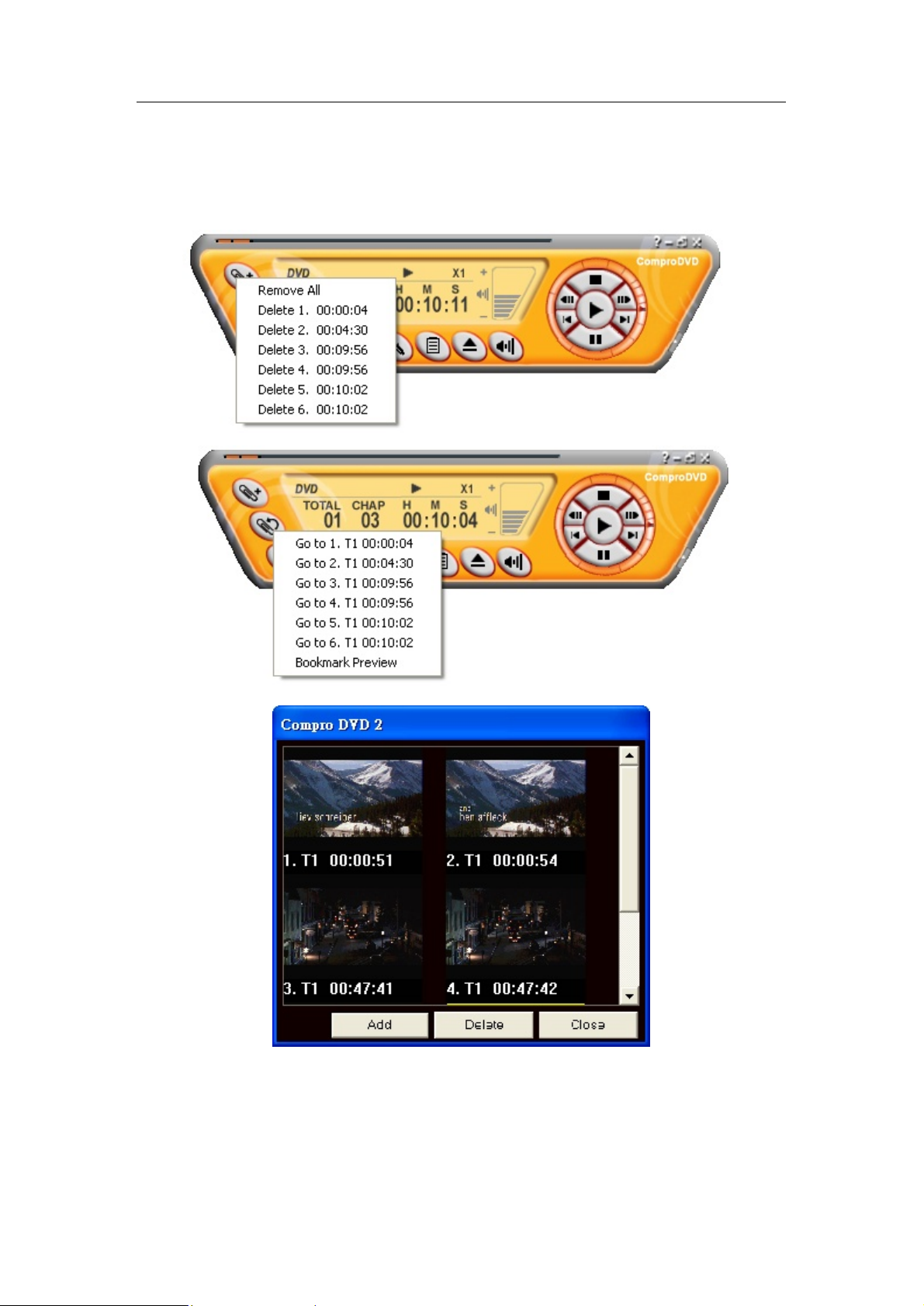
Umgang mit den Lesezeichen
Lesezeichen sind bestimmte Punkte in Ihrem Videofilm, die
Sie damit direkt anspringen können.
Lesezeichen anzulegen ist sehr einfach. Während die DVD
spielt, einfach an der Stelle der Szene, die Sie markieren
möchten die Taste F5 drücken oder rechte Maustaste und
dann im Menü “Add Bookmark” auswählen.
Um diese Stelle dann wieder zu finden, die Taste F6
drücken, oder rechte Maustaste und „Go to
Bookmark“ auswählen.
Alternativ können Sie auch die Tasten 32/33 auf der
Fernbedienung benutzen.
18
Page 19
4 Der Umgang mit ComproDVD
Wenn Sie die Maus über den Lesezeichen Knopf führen,
dann erscheint folgendes Menü.
Übersetzung:
Software Handelsvertretung
www.shuk.de
19
 Loading...