

Page 1

ComproPVR
使用手册
Compro Technology, Inc.
www.comprousa.com
Page 2

Copyright © 2001-2003. Compro Technology, Inc. No part of this
document may be copied or reproduced in any form or by any means
without the prior written consent of Compro Technology, Inc.
Copyright © 2001-2003. 本手册中之内容非经康博科技公司以书面方
式同意,不得擅自拷贝或使用本手册中之内容,或以其它方式改变本手
册之资料及发行。
Compro, VideoMate, Poladyne, Play with Power, 和 Compro logo 为
康博科技公司之注册商标;其它名称和标示则为其它公司所属之个别注
册商标。
康博科技对本手册中之内容无任何担保,宣告或暗示,以及其它特殊目
的。除此之外,对本手册中所提到之产品规格及信息仅供参考,内容亦
会随时更新,恕不另行通知。本手册中所提之信息,包括软件及硬件,
若有任何错误,康博科技没有义务为其担负任何责任。
康博科技公司
电话:+886 2 2918 0169
传真:+886 2 2912 1465
台北县新店市宝兴路 45 巷 6 弄 12 号 3 楼
www.comprousa.com
Page 3

目录
目录
1 简介.............................................................................. 1
主要特色....................................................................... 2
功能特色....................................................................... 2
安装.............................................................................. 3
更新.............................................................................. 3
移除.............................................................................. 3
2 遥控器 ..........................................................................5
遥控器之按钮定义与使用 ............................................. 5
3 ComproPVR 使用者界面............................................. 9
控制接口说明 ...............................................................9
功能选项设定 .............................................................12
频道设定 ................................................................ 12
视讯/音讯设定........................................................ 14
录像设定 ................................................................ 16
时间平移设定......................................................... 18
系统装置设定......................................................... 20
MPEG 设定 (只适用在 VideoMate Live USB 2.0) .22
4 使用 ComproPVR...................................................... 25
录像............................................................................ 25
预约录像..................................................................... 26
时光平移..................................................................... 32
使用时光平移......................................................... 32
影像播放 ................................................................ 33
静态影像撷取......................................................... 33
频道浏览 ................................................................ 33
英文字幕显示(仅北美地区适用) ............................. 34
连结至康博科技网站 .............................................. 34
5 ComproFM ................................................................ 35
主要特色..................................................................... 35
控制接口说明 .............................................................35
播放............................................................................ 37
ComproFM 线上说明.................................................. 38
连结至康博科技网站 .............................................. 38
i
Page 4

ComproPVR 使用手册
6 疑难排解..................................................................... 39
驱动程序安装问题.................................................. 39
Error Code: 0x1000006 ......................................... 40
没有影像有声音 ..................................................... 42
有影像但没有声音.................................................. 43
联络康博科技......................................................... 43
ii
Page 5
1 简介
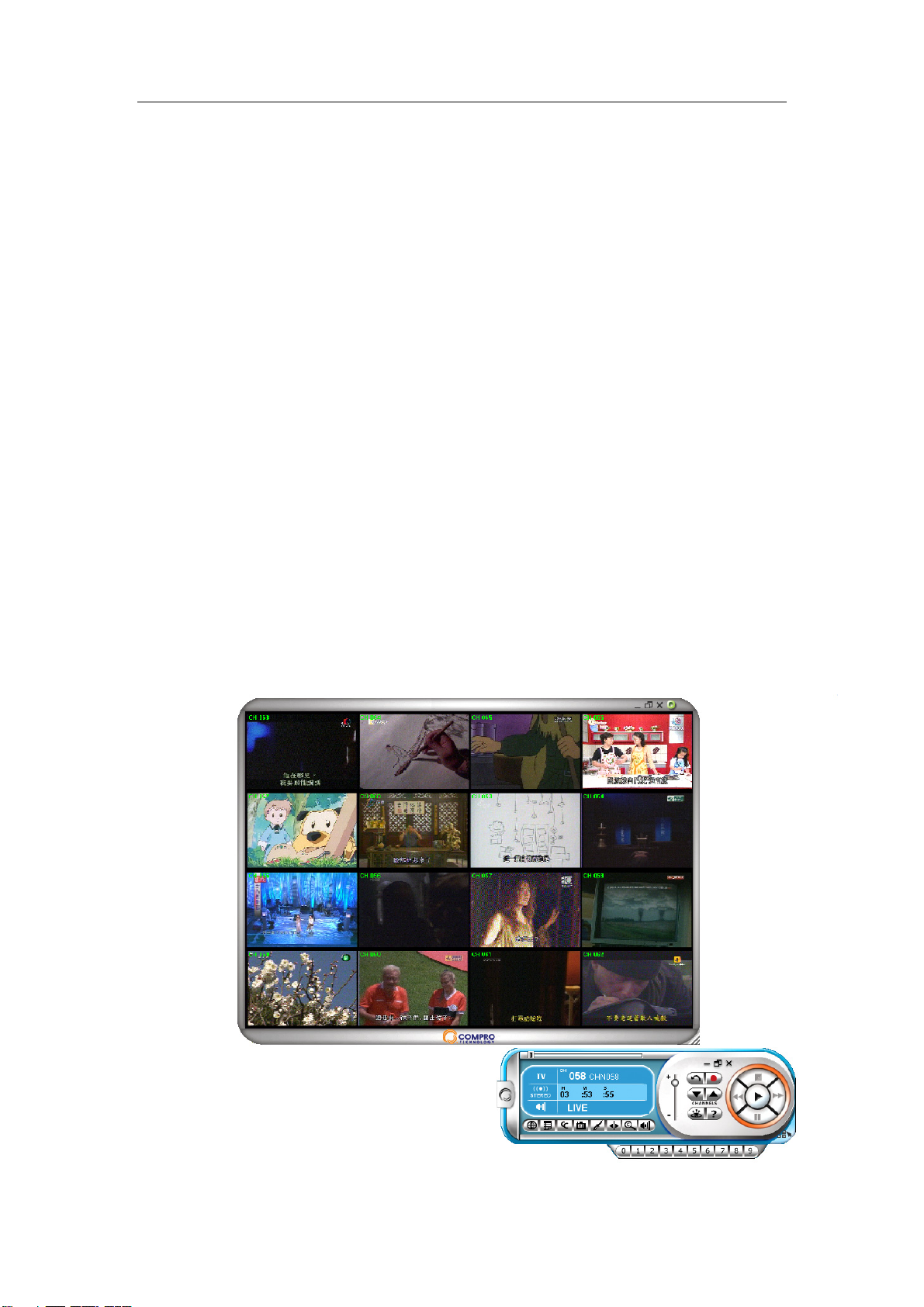
ComproPVR 为个人计算机的数字娱乐完全解决方案,让
您可以全屏幕画面或窗口模式欣赏电视娱乐节目,或是重
温精采画面而不错失任何一个镜头,还提供您崭新的控制
接口控制各种电视显示功能,搭配造型流线的多功能无线
遥控器,您可以轻轻松松掌控 ComproPVR 的各项功能,
摆脱计算机鼠标的距离控制,并打造您独特的个人品味。
录像的功能可让您自由的录制喜爱的节目,如果您有影像
编辑软件,则可以自行制作喜爱的影音片段。
ComproPVR 赋予您计算机完整的影音娱乐,看电视,录
节目,让您不错过任何一分一秒的时间平移,多频道预览
等等功能,是一个您不可错过的应用软件。
简介
作为一个数字录制影音的软件,ComproPVR 可以将任何
模拟讯号的节目如电视,录像带等转成 MPEG-1 或
MPEG-2 的数字档案,您可以将之编辑成适当的格式烧录
在 CD 或 DVD 上,简单的操作让您可以轻易的录制各种
节目和档案格式。
1
Page 6

ComproPVR 使用手册
ComproPVR 不能复制有 Macrovision™技术保护的商用录像带和
DVD,影像编辑和烧录功能需要使用其它的软件才能达成。
主要特色
全方位支持康博科技公司的视讯产品,如 VideoMate
Cinema、VideoMate TV、VideoMate TV Gold、和
VideoMate USB Live 等。
简易的安装方式。
收看电视节目、录像、及时间平移(Timeshifting)。
预约录像和频道预览。
注意
容易使用的友善接口以及多功能无线遥控器。
提供 125 个频道之模拟电视讯号接收与播放。
S 端子以及 AV 端子影像输入。
撷取影像并转换成 MPEG-1 或 MPEG-2 格式。
包含视讯柔化、噪声清除及视讯缩放技术。
功能特色
预约录像:您可以设定 ComproPVR 来定时录像及定时提
醒功能,可依每月、周、及特定时间录像或自动激活,不
让您错过任何节目,如果您的硬件有支持 Power Up 时,
ComproPVR 可以激活 Power Up 预约录像的功能。
时间平移:随时回放精采画面,使精采镜头不错过。
频道浏览:同时 16 频道之频道浏览,更容易选择想看的
电视节目。
2
撷取画面:实时撷取节目画面。
观看窗口:可自由选择以全屏幕模式或窗口模式观赏影像
节目。
Page 7

安装
更新
简介
一般而言,当您将安装光盘片放入光驱后,安装程序会自
动将 ComproPVR 软件安装到您的计算机中,您只需要按
照指示来安装即可。
您也可以采用手动安装的方式,当您将安装光盘片放入光
驱后,选择“离开”,这时您可以打开档案总管,进入光驱
中的“ComproPVR”子目录,双击“setup.exe”,即可 开
始安装。
您的满意是康博科技的首要任务,您宝贵的意见是我们改
进产品的主要动力,因此,康博科技会持续不断地改善我
们的产品,您可以从下列的网址来下载我们最新的软件。
移除
http://www.comprousa.com/cn/download
下载了更新档后,只需双击此更新档,即可开始更新软件,
安装完成后,请依指示重新开机后,即可使用。
注意
您必须已安装 ComproPVR 软件于系统中才能安装更新的档案。
您可以经由控制台中的“新增或移除程序”来移除 Compro
的软件,在 Compro 软件的图标旁,按下“变更/移除”即
可开始移除程序。
3
Page 8

ComproPVR 使用手册
4
Page 9

遥控器
2 遥控器
遥控器之按钮定义与使用
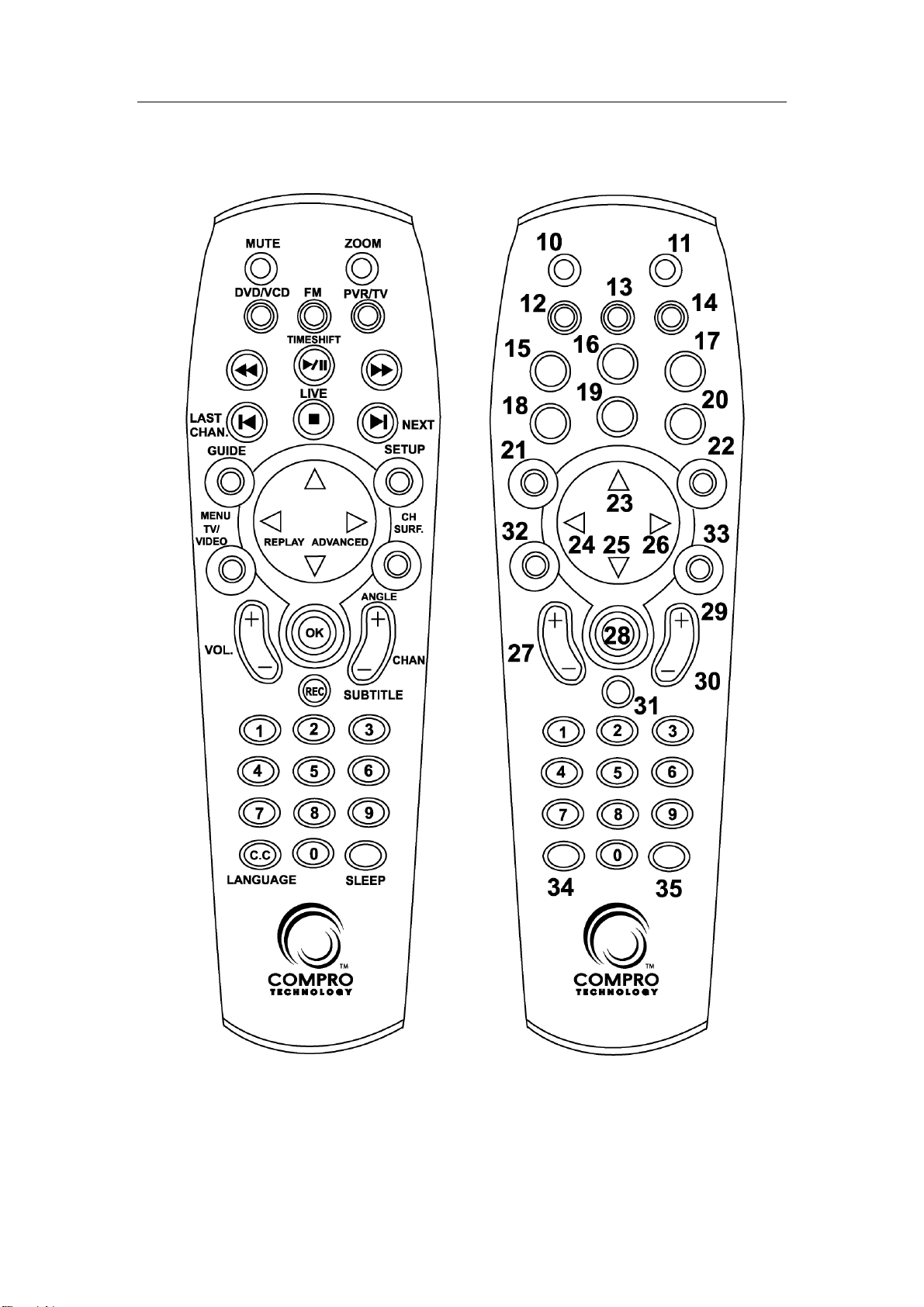
多功能无线遥控器提供您不受拘束且友善方便的操作接
口。
接下来的两页中,我们将提供您如何使用多功能无线遥控
器操控 ComproPVR 软件的使用说明。
康博科技所提供之多功能无线遥控器无法透过重新设定来操控其它
的设备,如 VCR 或卫星译码器。
注意
5
Page 10
ComproPVR 使用手册
6
Page 11

遥控器
按键 ComproPVR 功能说明 ComproFM 功能说明
0-9 数字键(输入欲播放频道编号)
10 静音 静音
11* 全屏幕缩放 无作用
12 激活/关闭 ComproDVD 激活/关闭 ComproDVD
13 激活/关闭 ComproFM 激活/关闭 ComproFM
14 激活/关闭 ComproPVR 激活/关闭 ComproPVR
15 倒带 倒带
16 播放/暂停或激活时间平移功能 播放/暂停(播放档案时)
17 快转 快转
18 跳至前一收看频道 跳至前一收听频道
19 停止播放/时间平移功能 无作用
20 跳至下一段/项目切换 跳至下一段/项目切换
21 开启线上说明档案 开启线上说明档案
数字键(输入记忆频道编
号)
22 开启选项对话框 开启选项对话框
23 方向键(往上) 方向键(往上)
24 实时回放(使用时间平移功能时) 无作用
25 方向键(往下) 方向键(往下)
26 向前跳跃 无作用
27 音量控制 音量控制
28 开启播放清单 开启播放清单
29 往前一频道 往前一频道
30 往后一频道 往后一频道
31 激活录像 激活录音
32 切换视讯来源 无作用
33 频道浏览 无作用
开启/关闭英文字幕(英文字幕功
34*
能视使用地区之讯号系统是否
支持此功能而定)
无作用
35* 睡眠功能设定 睡眠功能设定
7
Page 12

ComproPVR 使用手册
不是所有的康博产品都使用同一款的遥控器,您的遥控器上可能没
有标为(*)的按键。
您的硬件必须支持 FM 的功能才能使用 FM。
注意
8
Page 13
ComproPVR 使用者界面
3 ComproPVR 使用者界面
控制接口说明
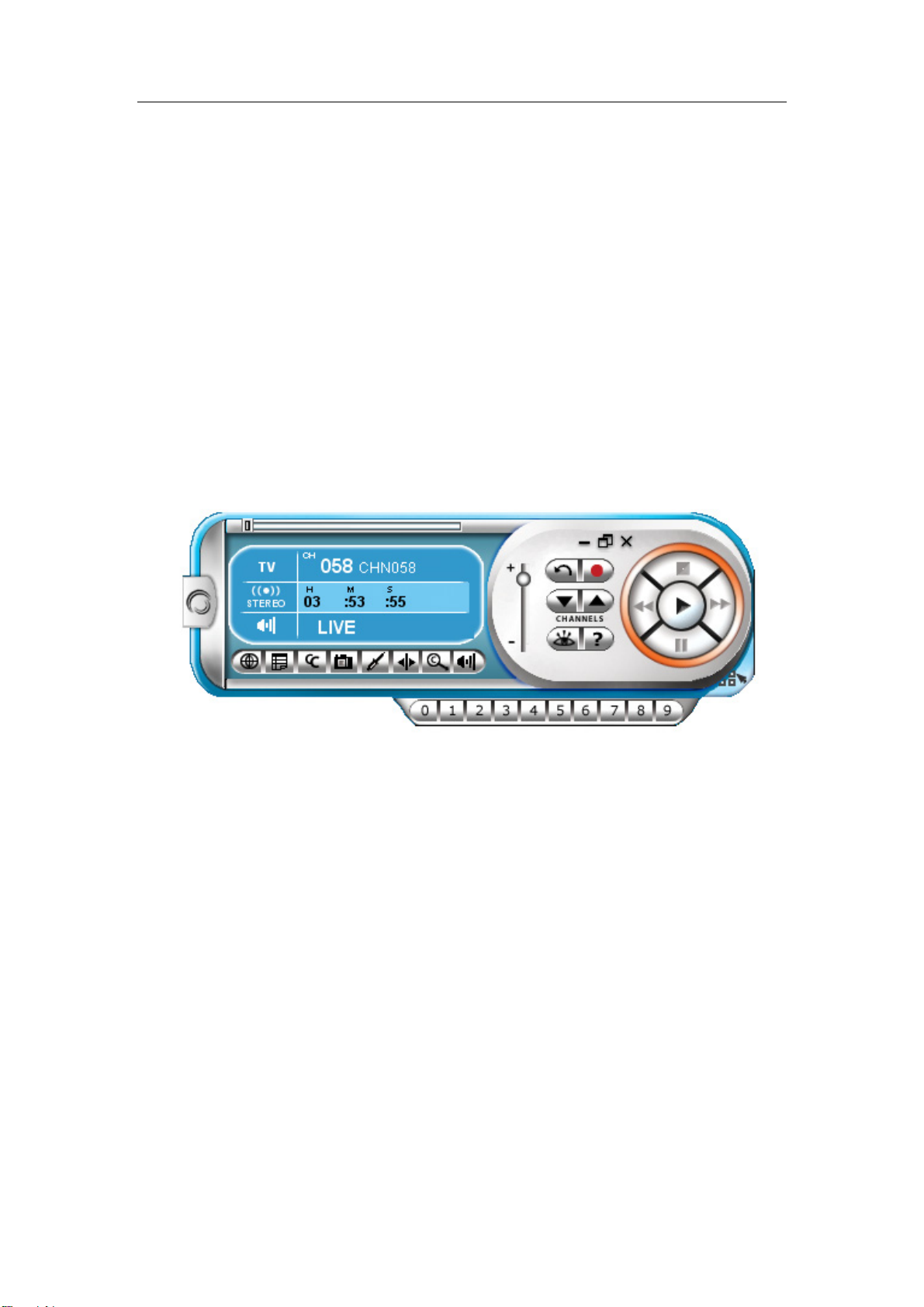
ComproPVR 的控制面板是参照录像机的按键所设计的,
请注意有些按键在执行录像等功能时会呈现灰色状态而无
法使用,您可以在本章找到有关 ComproPVR 功能的说明。
9
Page 14
ComproPVR 使用手册
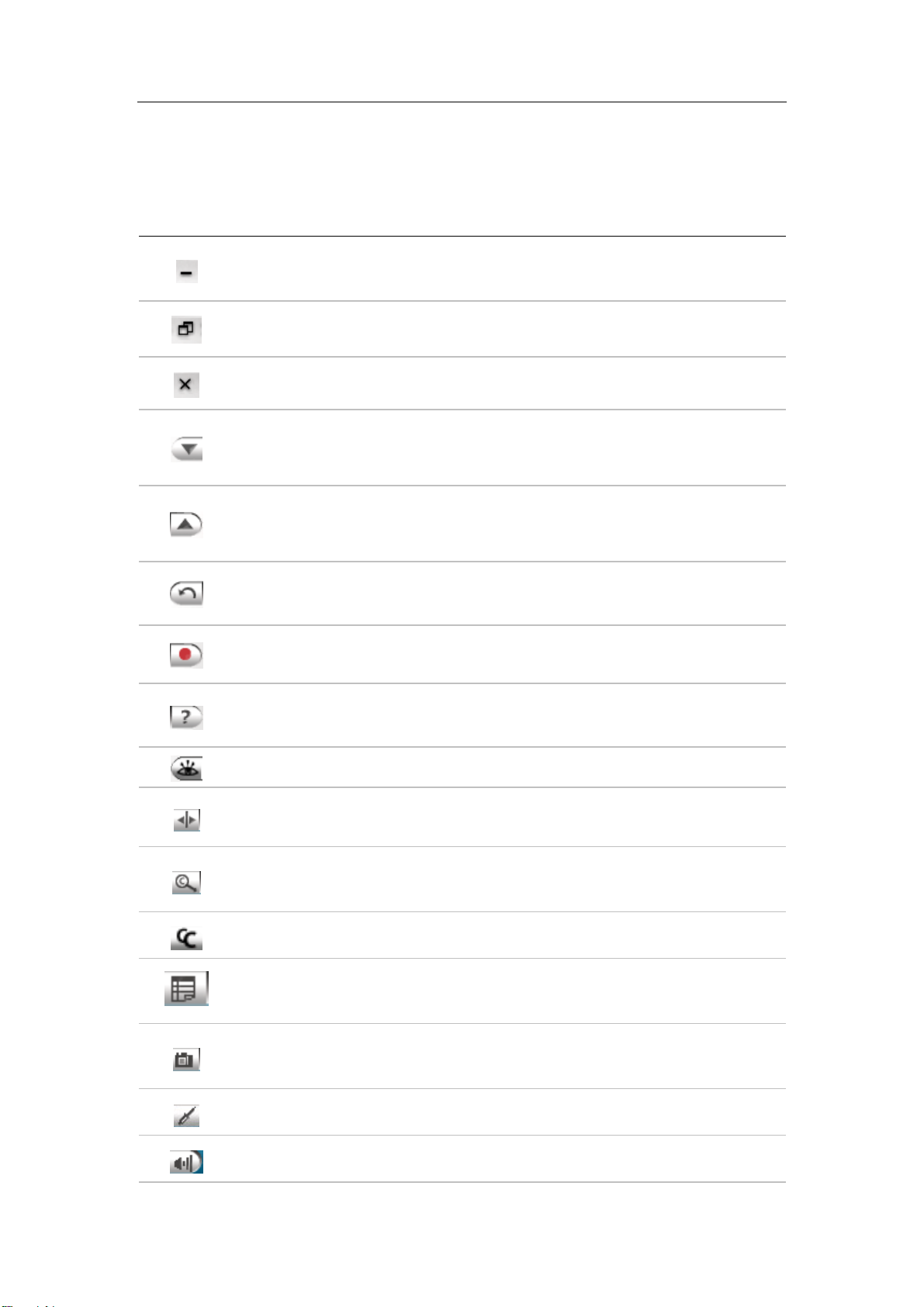
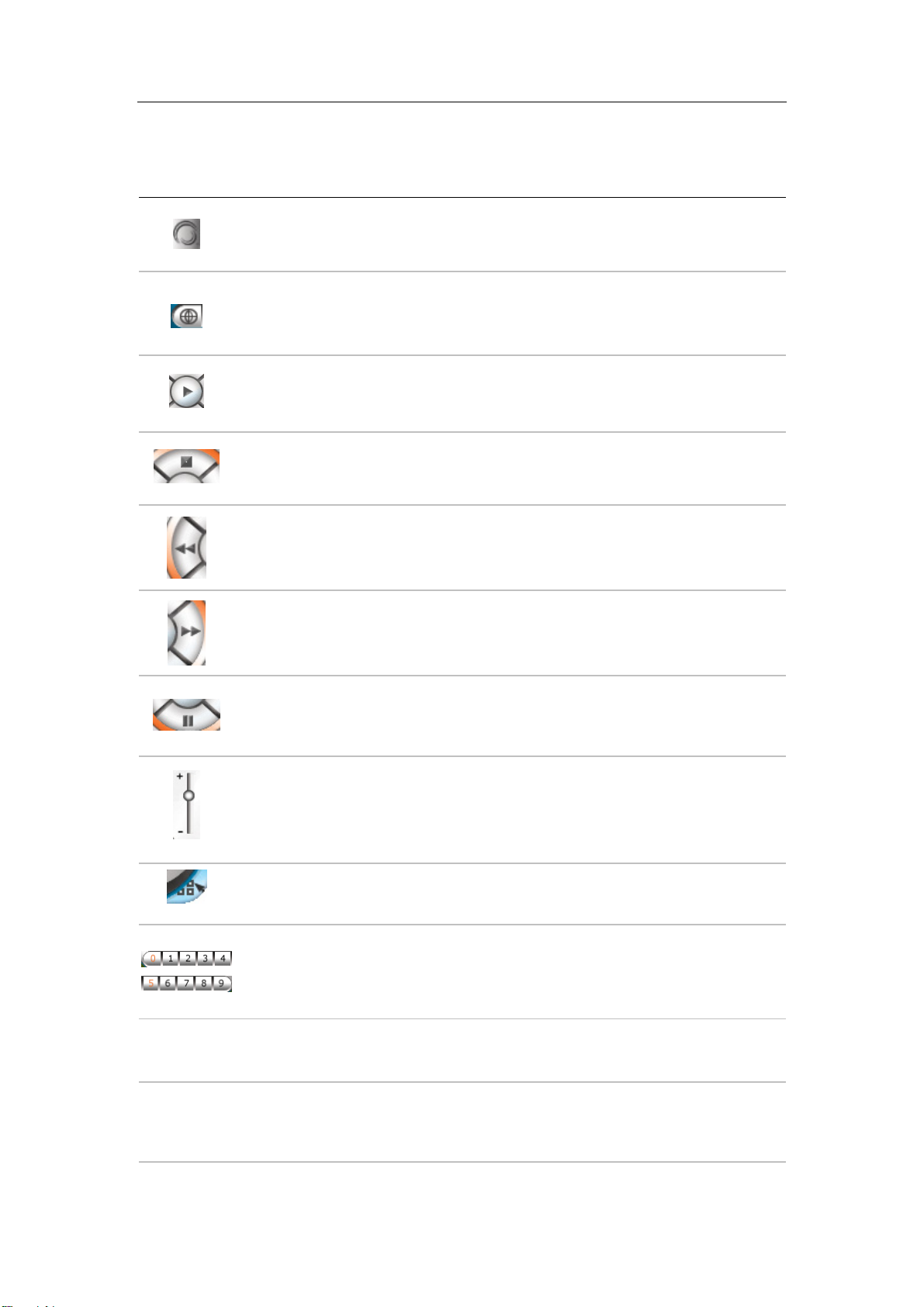
图案 键盘或鼠标 说明
n/a 最小化
Z 全屏幕切换
Ctrl-W 关闭 ComproPVR
Page Down
或鼠标滚轮
往下
Page Up
或鼠标滚轮
往上
N 跳往前一个观看的频道
R 录像激活键
n/a 激活线上说明档案
跳往下一(可播放的)频道
跳往上一(可播放的)频道
10
V 切换讯号来源– 电视/ S 端子/ AV 端子
T 激活时间平移功能
F 频道浏览:可同时浏览 16 个频道
C 开启/关闭字幕功能(仅限北美地区)
n/a
n/a 静态画面撷取:捕捉目前播放之画面
S 功能设定:打开功能设定选项窗口
M 静音选择钮
预约录像 - 开启窗口,以安排录制节目,或提醒
节目时间
Page 15
ComproPVR 使用者界面
图案 键盘或鼠标 说明
n/a 显示 ComproPVR 版本及版权信息
n/a 连结至 Web - 直接连结到康博网站
n/a 播放已录制之节目
O 停止:停止播放录下之节目及停止时间平移功能
Left Arrow 向前快转 - 拨放 MPEG 档时使用
Right
Arrow
向后快转 - 拨放 MPEG 档时使用
Space bar 暂停播放
+ Increase
- decrease
或 Shift +鼠
标滚轮上下
n/a 控制数字键的弹出或隐藏
Number
Pad
音量控制
输出数字
n/a L 睡眠模式
n/a
Ctrl +鼠标
滚轮上下
选择声道模式 (Mono, Stereo, SAP)
11
Page 16
ComproPVR 使用手册
功能选项设定
点选位于控制面板右方之功能选项设定键
能之细部设定。
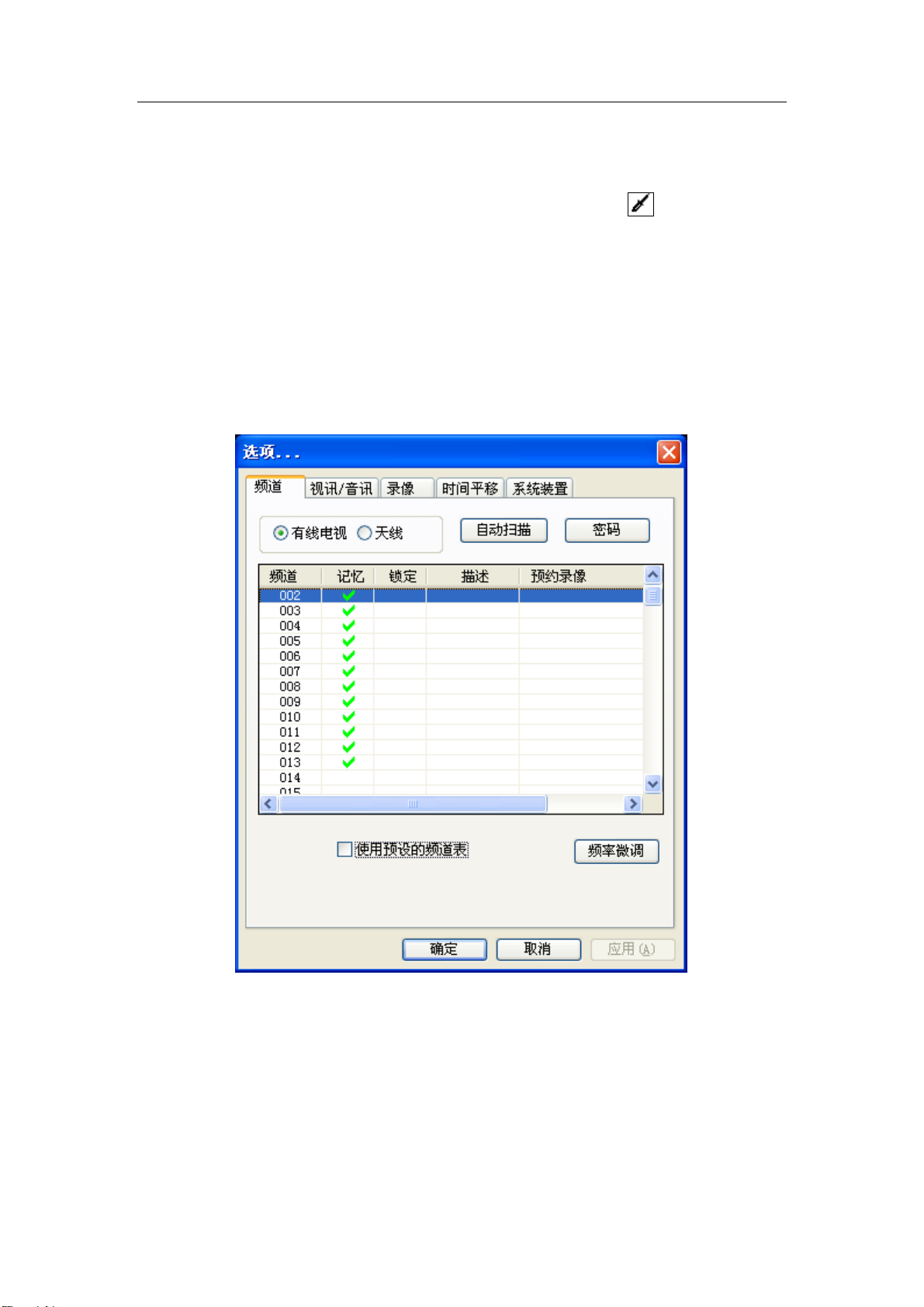
频道设定
频道设定可以让您设定频道,ComproPVR 可以自动帮您
扫描所有可用的频道,您也可以自行设定所有的频道清单。
进行各功
12
Page 17

ComproPVR 使用者界面
请按照下列的说明来设定您的频道。
首先请您选择视讯来源为有线电视电缆或电视天线。
频道自动扫描
频道自动扫描会自动搜寻可观赏之电视频道,您也可以随
时再重新扫描。
1. 请按下自动扫描键以激活频道搜寻程序,ComproPVR
会根据您使用的地区与视讯来源自动搜寻可观赏之电
视频道。
2. 您可以随时按下对话框中的取消键以终止频道扫描的
程序。
3. 在频道扫描的程序完成后,在可观赏的频道会出现一
个
的绿色记号.
可如前述按下〝自动扫描〞键,进行频道自动扫描,并可
随时按下〝停止扫描〞键停止扫描。若是有扫描到之频道
则状态区会显示打勾记号。打勾表示此频道讯号正常,可
以观赏。打勾之记号可由使用者自行点选修改,若是删除
打勾记号之频道,于频道切换及浏览中将不会出现。使用
者并可自行修改频道名称,请参考下列的说明。
频道命名
您可以自行修改频道名称,可于双击鼠标左键于“描述”
栏中作修改。
频道锁码
频道锁定部份,可以让使用者自行设定密码,针对某些频
道作锁定保护以避免儿童观赏。
您可以在“锁定”栏中按下鼠标左键,然后您即会在栏中
看到
的红色记号,再按一次即可以取消锁码的设定。
如果您要使用此项功能,首先您必须先设定密码,请参考
下列步骤。
1. 开启 ComproPVR 后,请进入选项,选择频道页。
2. 按下密码钮并输入密码。
3. 如果您之前设定过密码,那么程序会要求您输入之前
13
Page 18
ComproPVR 使用手册
的密码才能输入新密码。
频道微调
ComproPVR 提供频道微调的功能,您可以选择频道微调
键来针对您所选择的频道进行画面微调。
一般而言,频道微调并非必要的程序,ComproPVR 会提
供最佳化的画面。
使用预设的频道表
有些地区的频道表与系统内的频道表有差异,
ComproPVR 特别针对某些地区提供完整的频道,一般来
说您应勾选此项以使用系统的频道表。
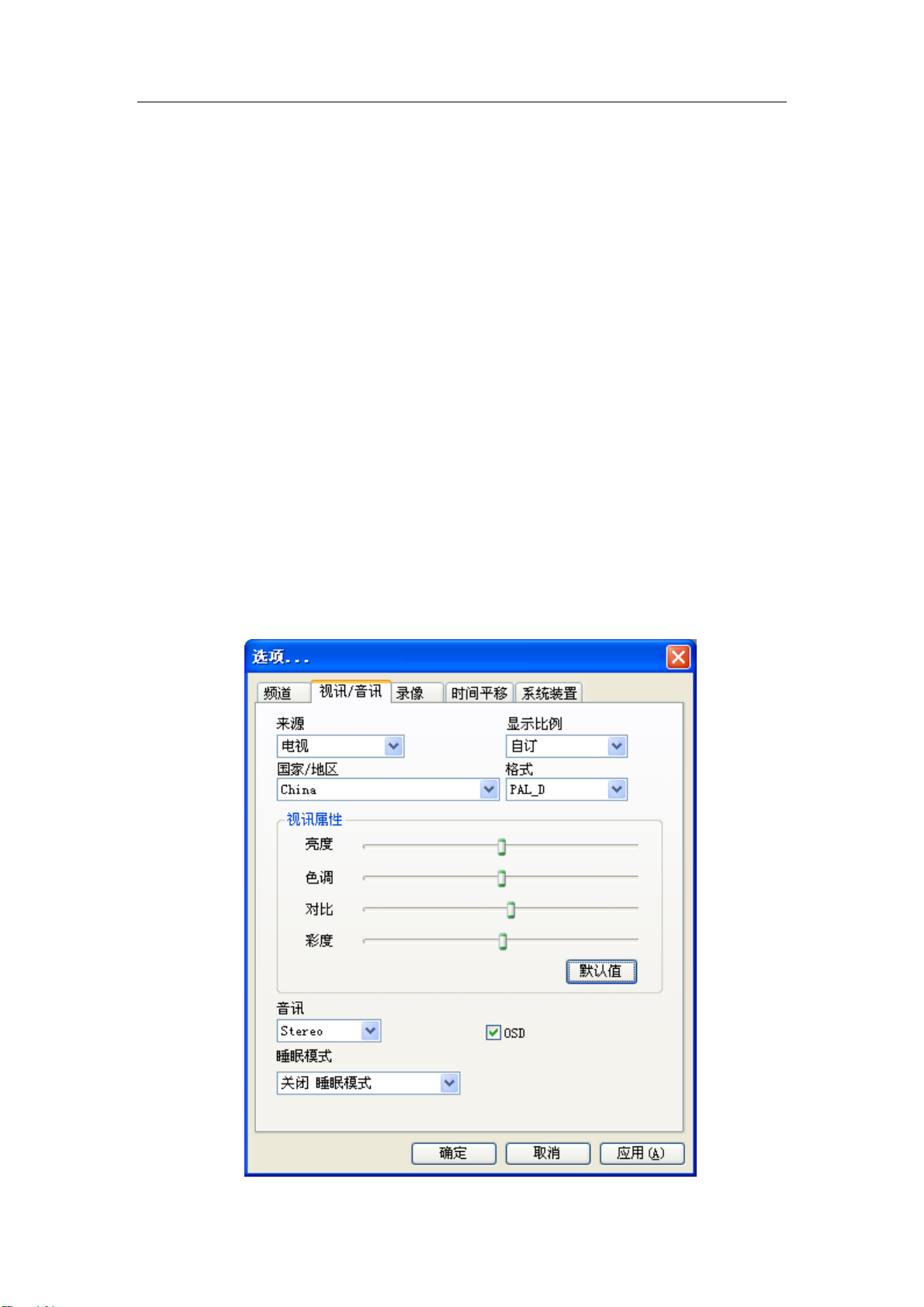
视讯/音讯设定
音讯/视讯选项提供您自由设定 ComproPVR 播放音讯与
视讯的方式。
14
Page 19

ComproPVR 使用者界面
备注
当您第一次使用 ComproPVR 或发生没有影像的状况时,请确认您
电视讯号的相关设定。
视讯讯号来源设定
请选择讯号来源为电视、S 端子或 AV 端子。您也可以从
控制面板的
按钮转换视讯来源的设定。
国家/地区
请选择您的电视系统所属的国家,ComproPVR 软件会依
据所使用的操作系统版本自动设定,亦可自行修改。
影像格式
可接收的电视讯号系统将会依据您所使用的国家及地区而
有不同,请将格式选为您所在地区的格式才能正确接收电
视讯号,并注意您所选购的产品版本是否为该地区所适用。
National Television Systems Committee (NTSC)系统:
适用地区为美国、台湾、加拿大、日本、中非与南非。
Phase Alteration Line (PAL)系统:
适用地区为欧洲、中国大陆、澳大利亚、中南美洲。
除此之外,每一个电视系统会使用部分不同的电视频率,
因此设定选择正确的设定是很重要的。
显示比例 Aspect Ratio
可设定窗口显示比例为 4:3、16:9 或任意比例,当设定成
4:3 或 16:9 时,以鼠标拖曳 ComproPVR 屏幕窗口右下角
改变窗口大小时,将会维持 4:3 或 16:9 之比例缩放。选择
任意比例时可自行以鼠标拖曳所需的窗口大小。
视讯属性
视讯属性:依次可设定画面之亮度、色调、对比及彩度。
若您按下默认值键,则在视讯属性数值将回归原来的默认
值。
15
Page 20

ComproPVR 使用手册
有时当您在观赏影片发生空白或漆黑无影像时,您可按默认值键来
解决影像的问题。
音讯模式
可设定声音为立体声(Stereo)单音(Mono)或是双语(SAP)。
立体声和双语的功能视您使用的地区所提供的讯号是否支持而定。
OSD 功能
备注
备注
当您选择 OSD (On-screen Display)功能时,您所观赏频
道的信息,如频道号码、频道名称以及音讯模式会再您转
换频道时显示于屏幕上,若您没有选择 OSD 功能时,则
该信息将不会显示。
睡眠模式
可设定是否激活睡眠模式以及设定激活睡眠模式之时间,
当时间到时,系统可自动关闭 ComproPVR 程序。
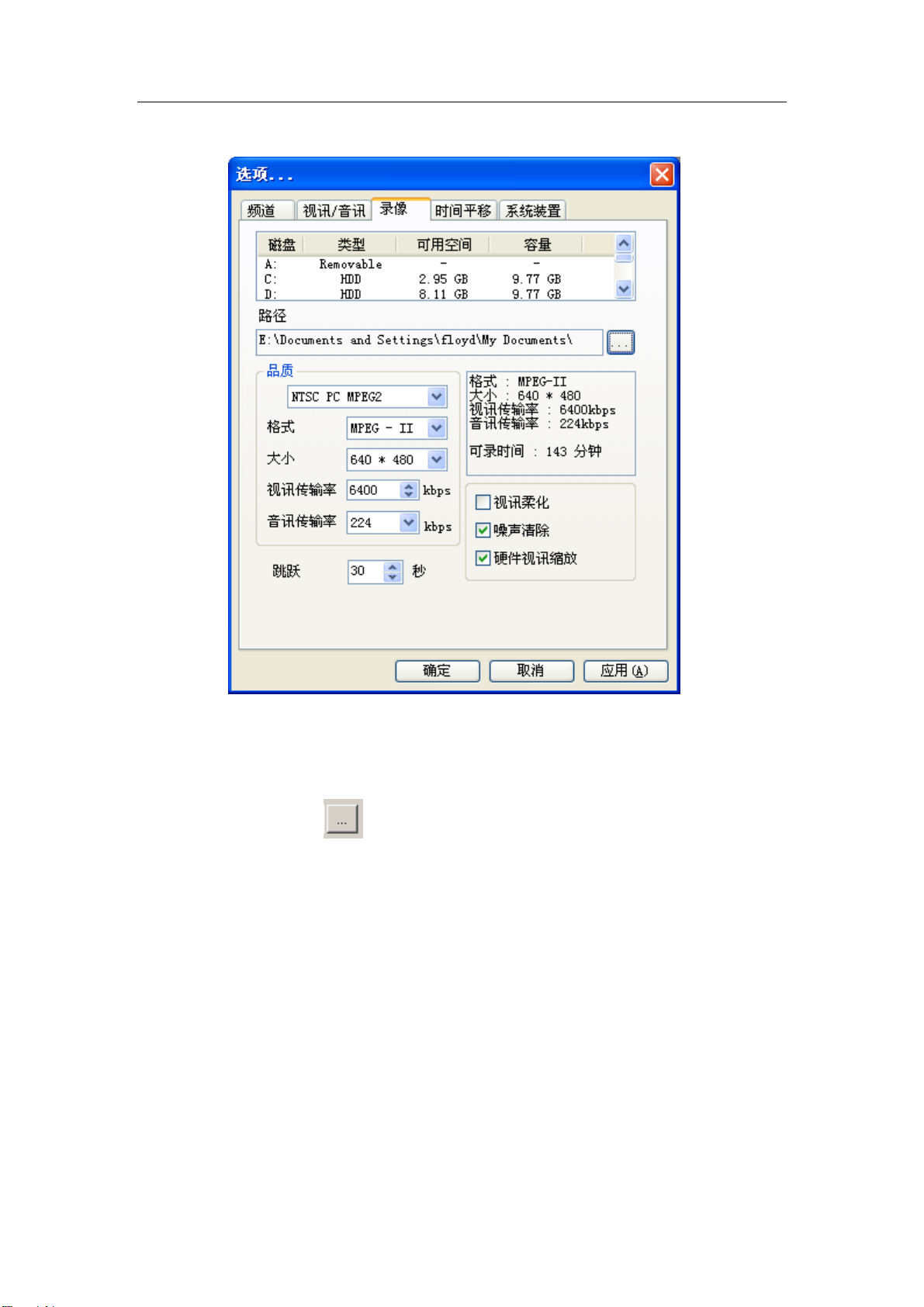
录像设定
此处将显示您的系统硬盘中目前之可用空间大小,以及录
制之档案存放路径。
16
Page 21
ComproPVR 使用者界面
录制之档案存放路径
您可选择
来查看与设定您所录制档案的存放路径。
录制品质
设定录像品质,需注意录像品质越佳则档案越大,右方将
显示所选取之录像品质可录制之时间(视计算机中硬盘可
用空间而定),ComproPVR 提供有 VCD 到 DVD 的标准录
像格式,您也可以自行设定录像品质之细节。
格式:您可以选择 MPEG-1 或 MPEG-2 的格式,例如 VCD
为 MPEG-1 的格式或 SVCD 为 MPEG-2 的格式。
大小:您可以自行设定从 160x120 到 720x480 的影像大
小。
17
Page 22

ComproPVR 使用手册
视讯传输率:视讯传输率以 kilobits 表示,愈高的视讯传
输率会有更好的影像品质,相对也会占用更多的 CPU 处
理时间和使用更多的磁盘空间。
音讯传输率:音讯传输率以 kilobits 表示,愈高的音讯传
输率会有更好的声音品质,相对也会占用更多的 CPU 处
理时间和使用更多的磁盘空间。
使用高品质的录像设定将会需要很大的硬盘空间,如果您所能利用
的空间有限,调整录像设定可以帮助您储存较长的影音节目。
跳跃时间设定
此处可设定当播放已录制好之档案时,快转或倒带之时间
间隔。
备注
视讯柔化
此设定可减少录制画面之锯齿状现象,但开启此功能会增
加系统负荷。
噪声清除
此设定可将 MPEG 压缩录制时产生之视讯噪声清除以增
加画面品质。
硬件视讯缩放
此功能会以硬件处理来源讯号分辨率以及录像设定之解析
间之转换,预设为开启,若取消此设定,将改以软件缩放,
可于录像过程中获得较佳之观赏画面。
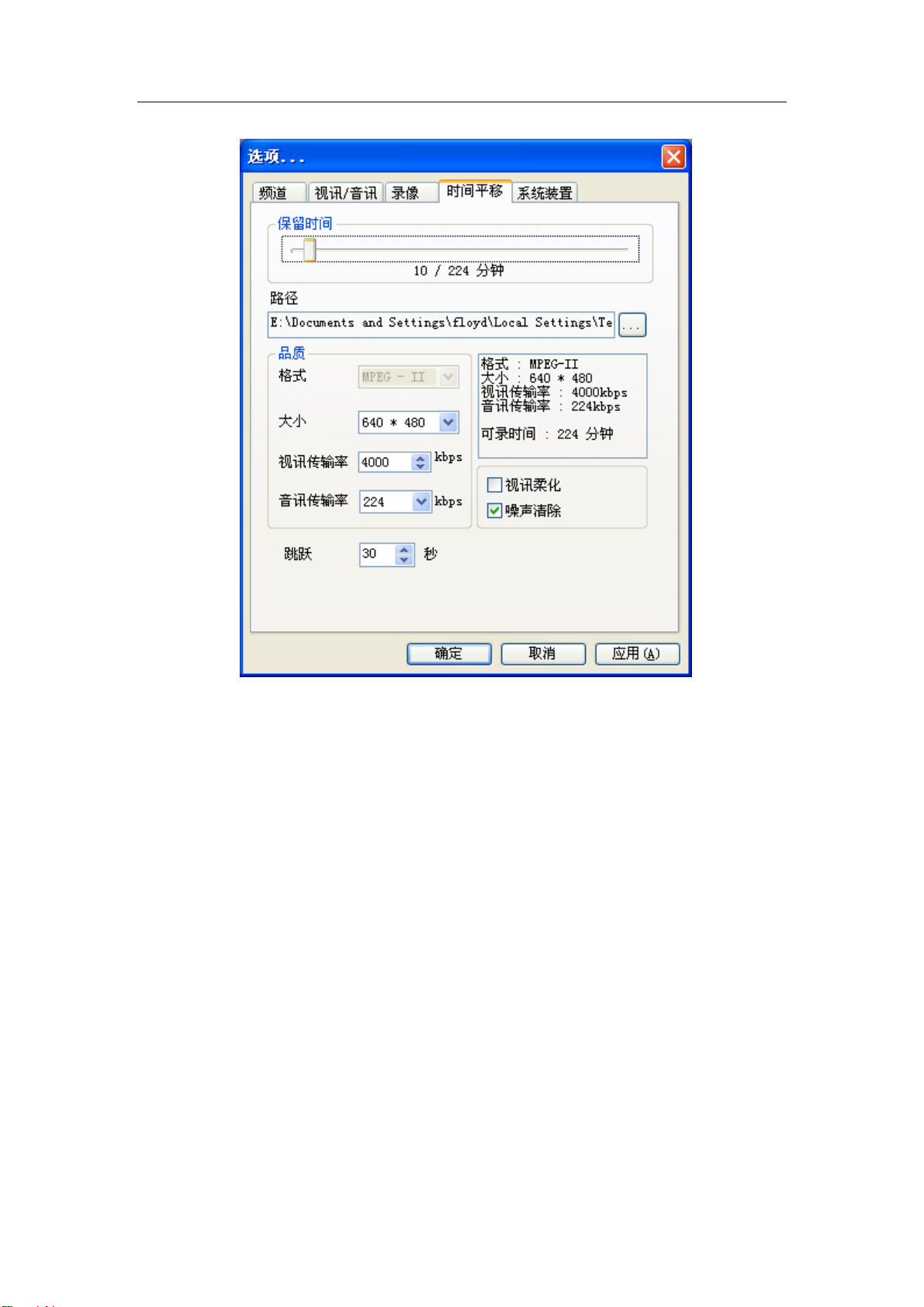
时间平移设定
您可以在这里设定时间平移相关的功能。
18
Page 23
ComproPVR 使用者界面
保留时间
时间平移功能会于计算机中暂存节目之内容,使用者可自
行设定保留之时间。
请勿设定所有可运用之硬盘空间给保留时间使用。
临时文件路径
此处可设定计算机暂存节目时之存放路径,一般建议以较
大硬盘空间之区域为佳。
品质
此处可设定使用时间平移时的影像品质,使用者可自行设
定时间平移之暂存录像品质。
19
Page 24

ComproPVR 使用手册
适当的录像品质取决于多种因素,当硬盘空间不足时,使
用较低的品质较符合您的需求,一般而言,电视画面的品
质只需使用 SCVD 的格式即可。
如果您使用 VideoMate Live USB 2.0,则时光平移的录像设定会使
用 MPEG 卷标页中的录像设定。
跳跃时间设定
此处可设定当播放已录制好之档案时,快转或倒带之时间
间隔。
视讯柔化
备注
此设定可减少录制画面之锯齿状现象,但开启此功能会增
加系统负荷。
噪声清除
此设定可将 MPEG 压缩录制时产生之视讯噪声清除以增
加画面品质。
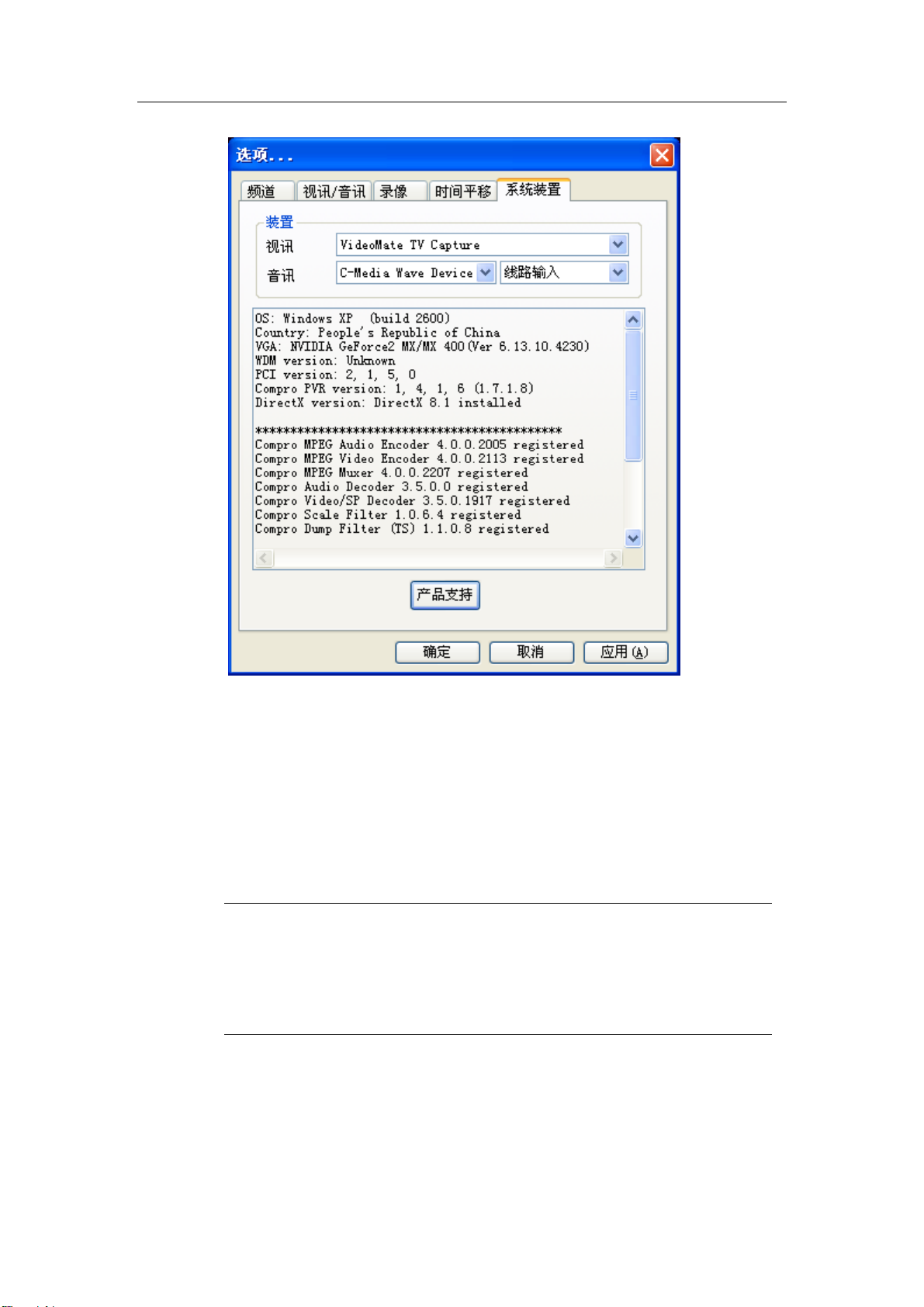
系统装置设定
此项设定可以让您调整 ComproPVR 所使用的系统装置。
20
Page 25
ComproPVR 使用者界面
视讯
当您使用 VideoMate Cinema,视讯装置应为 “nVidia
WDM Video Capture.” 如果您使用 VideoMate TV PCI
卡,视讯应为“VideoMate TV Capture.”
注意
使用适当的视讯和音讯来源是必要的。
如果您没有看到以上的装置,则您并没有安装驱动程序,请参考疑
难排解中的说明。
音讯
如果您使用内接式的音源线连接在声卡上的“AUX-In”的接
头,您应该选择“AUX”来做为音讯的输入方式。
21
Page 26

ComproPVR 使用手册
如果您使用外接式的音源线连接在声卡上的“线路输入
(Line-In)”的接头,您应该选择“线路输入(Line-In)”来做为
音讯的输入方式。
如果您使用外接式的音源线连接在声卡上的“麦克风
(Microphone)”的接头,您应该选择“麦克风
(Microphone)”来做为音讯的输入方式。
如果您没有看到音效装置,那么您并没有安装声卡的驱动程序,请
先确认您的声卡可以正常使用。
使用线路输入(Line-In)会比使用麦克风(Microphone)的声音更好。
产品支持
注意
联络我们之前,请您先到我们的网站查询常见问题(FAQs)
http://www.comprousa.com/cn/support
如果您按了产品支持按键,ComproPVR 将会发出一封电
子邮件给康博的技术支持人员(
如果您还是需要与我们联络,请使用我们的表格来填写您
的问题,并详述您所遇到的状况,以便能迅速了解您的问
题,并请附上产品背面上所贴的序号(15 或 19 个数字),
表格如下:
http://comprousa.com/cn/support/form.htm
注意
请您先到本手册中的疑难排解章节来查询常见问题。
附上产品上所贴的序号可以帮助我们了解您所用的产品规格。
为了能迅速了解您的问题,请使用我们的表格来填写您的问题。
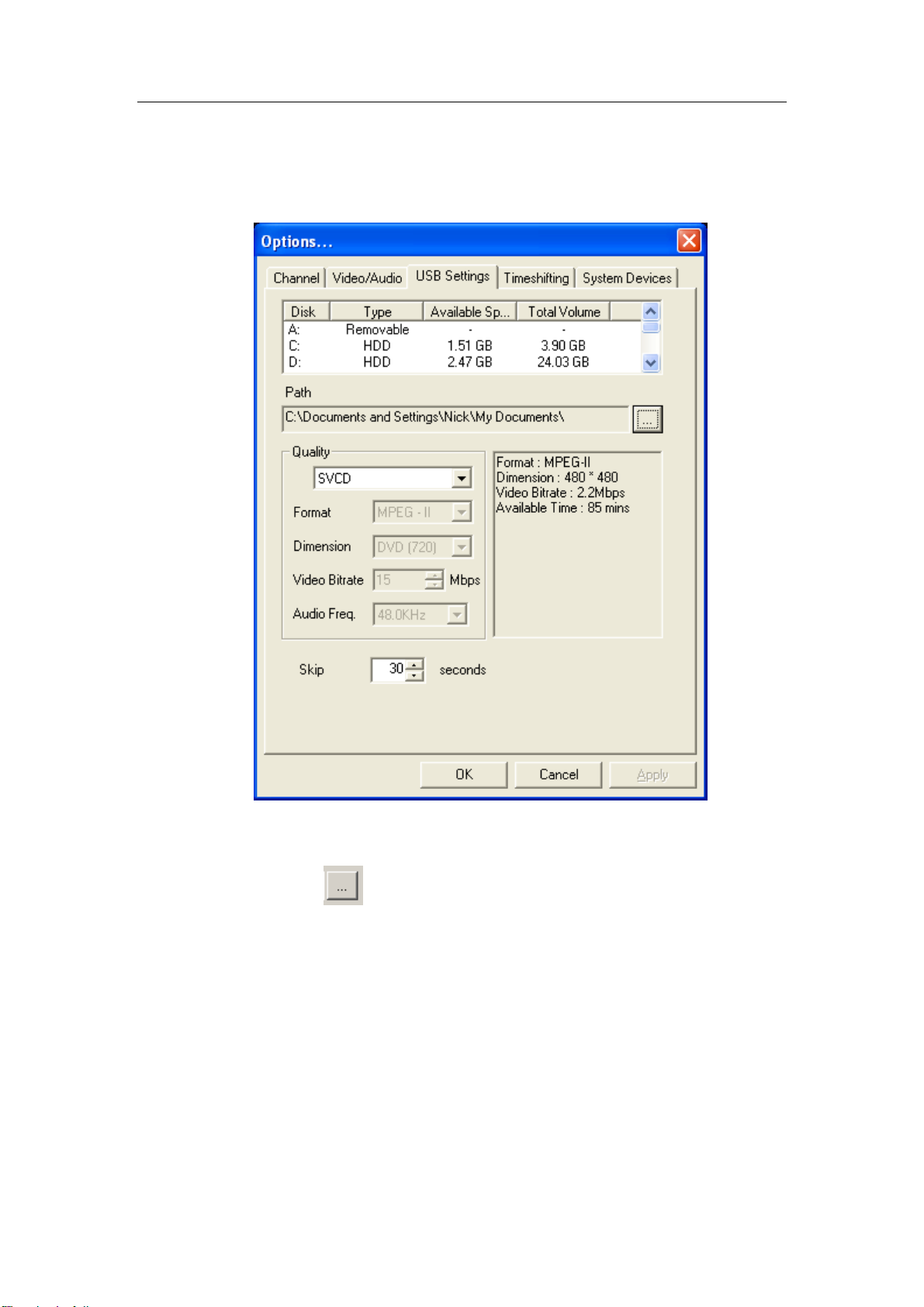
MPEG 设定 (只适用在 VideoMate Live USB 2.0)
这个卷标页只有当您使用 VideoMate Live USB 2.0 时才
会出现。
22
Page 27
ComproPVR 使用者界面
在这里您可以选择有关影像格式的设定,并显示您的系统
硬盘中目前之可用空间大小,以及录制之档案存放路径,
您也可以在此设定系统所能使用的最佳 MPEG 格式。
录制之档案存放路径
您可选择
来查看与设定您所录制档案的存放路径。
录制品质
设定录像品质,需注意录像品质越佳则档案越大,右方将
显示所选取之录像品质可录制之时间(视计算机中硬盘可
用空间而定),ComproPVR 提供有从 VCD 到 DVD 的标准
录像格式,您也可以自行设定录像品质之细节。
格式:您可以选择 MPEG-1 或 MPEG-2 的格式,例如 VCD
为 MPEG-1 的格式或 SVCD 为 MPEG-2 的格式。
23
Page 28

ComproPVR 使用手册
大小:您可以自行设定从 160x120 到 720x480 的影像大
小。
视讯传输率:视讯传输率以 kilobits 表示,愈高的视讯传
输率会有更好的影像品质,相对也会占用更多的 CPU 处
理时间和使用更多的磁盘空间。
音讯传输率:音讯传输率以 kilobits 表示,愈高的音讯传
输率会有更好的声音品质,相对也会占用更多的 CPU 处
理时间和使用更多的磁盘空间。
使用高品质的录像设定将会需要很大的硬盘空间,如果您所能利用
的空间有限,调整录像设定可以帮助您储存较长的影音节目。
备注
跳跃时间设定
此处可设定当播放已录制好之档案时,快转或倒带之时间
间隔。
24
Page 29
使用 ComproPVR
4 使用 ComproPVR
录像
ComproPVR 为一个数字录放影应用程序,您可以使用它
来录制动态影像和声音,ComproPVR 支持 MPEG-1 和
MPEG-2 的格式,可以显示高品质的画面和省下大量的空
间。
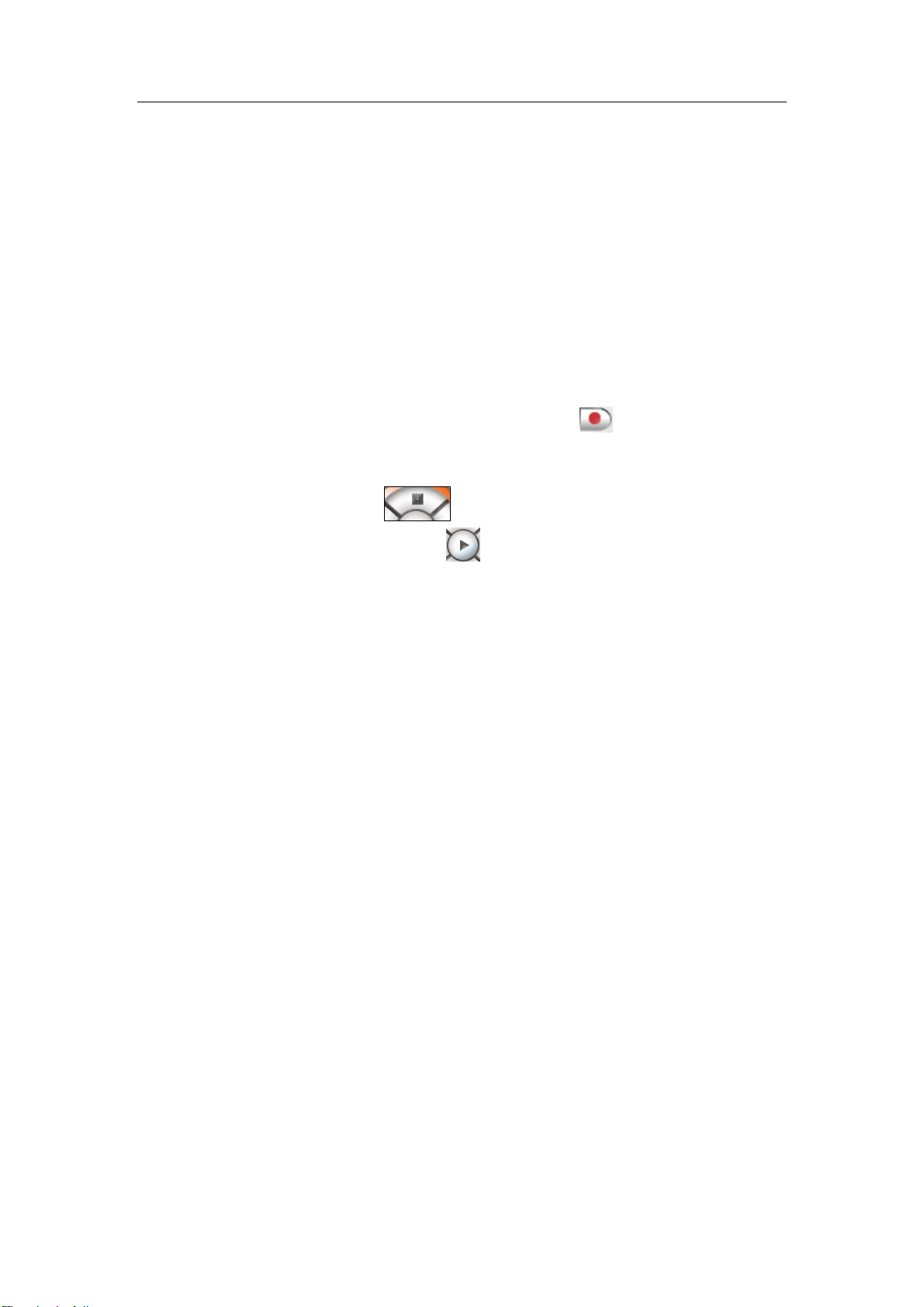
1. 录像:于节目播放中按下录像键
像。按下停止键可停止录像,使用者可自行为所录制
之档案命名或使用预设之档名存盘。
2. 按下停止键
3. 放影:按下放影键
用者可于清单中选择节目作播放、重新命名、删除等
动作,或加载位于其它目录中之影音档案。
可停止录像。
可开启已录制节目之清单,使
可实时进行录
录像空间的需求
这需要根据您录制的视讯格式来决定实际上需要的磁盘空
间,下面有一张表可供您参考,录制 DVD 格式的影像文
件会比录制 VCD 格式的影像文件多占用更多的空间,但
并不表示使用 DVD 格式效果一定会比较好,由于一般电
视讯号的品质并没有到达 DVD 格式的分辨率,所以录制
电视时,选择 SVCD 的格式与您使用 DVD 格式的效果会
是差不多的。
25
Page 30

ComproPVR 使用手册
录像空间的需求表
视讯传输
格式 大小
NTSC DVD 720*480 6.4 224 3 GB/hr
NTSC
1/2-DVD
NTSC
1/4-DVD
NTSC VCD 352*240 1.1 224 600
NTSC SVCD 480*480 2.2 224 1 GB/hr
NTSC PC
MPEG-2
NTSC 1/4-PC
MPEG-2
PAL 1/4-DVD 352*288 1.8 224 1 GB/hr
PAL VCD 352*288 1.1 224 600
PAL SVCD 480*576 2.2 224 1 GB/hr
PAL P C
MPEG-2
PAL 1/4-PC
MPEG-2
352*480 3.6 224 1.7 GB/hr
352*240 1.8 224 1 GB/hr
720*480 6.4 224 3 GB/hr
720*480 1.8 224 1 GB/hr
720*288 4.0 224 2 GB/hr
352*288 1.8 224 1 GB/hr
率(Mbps)
音讯传输
率(Kbps)
估计使用
空间
MB/hr
MB/hr
您可以在录像设定中选择所需的录像格式
由于一般电视讯号的品质并没有到达 DVD 格式的分辨率,所以录制
电视时,选择 SVCD 的格式就已经足够了。
预约录像
ComproPVR 可以让您执行预约录像或预约收看电视的功
能,预约方式可以设定为录像一次或是重复的录像,您可
以设定各种的组合来预约录像,如星期一三五等方式,让
您不错过任何喜爱的节目。
26
注意
Page 31
如果您的硬件支持康博 Power Up 预约录像的功能,例如
VideoMate TV Gold 和 Gold Plus,ComproPVR 可以让您
在计算机关机的状态下激活预约录像。
如果您要使用 Power Up 预约录像的功能,您必须连接硬件的 Power
Up 线路才行。
您的硬件需支持 Power Up 才能使用 Power Up 预约录像的功能。
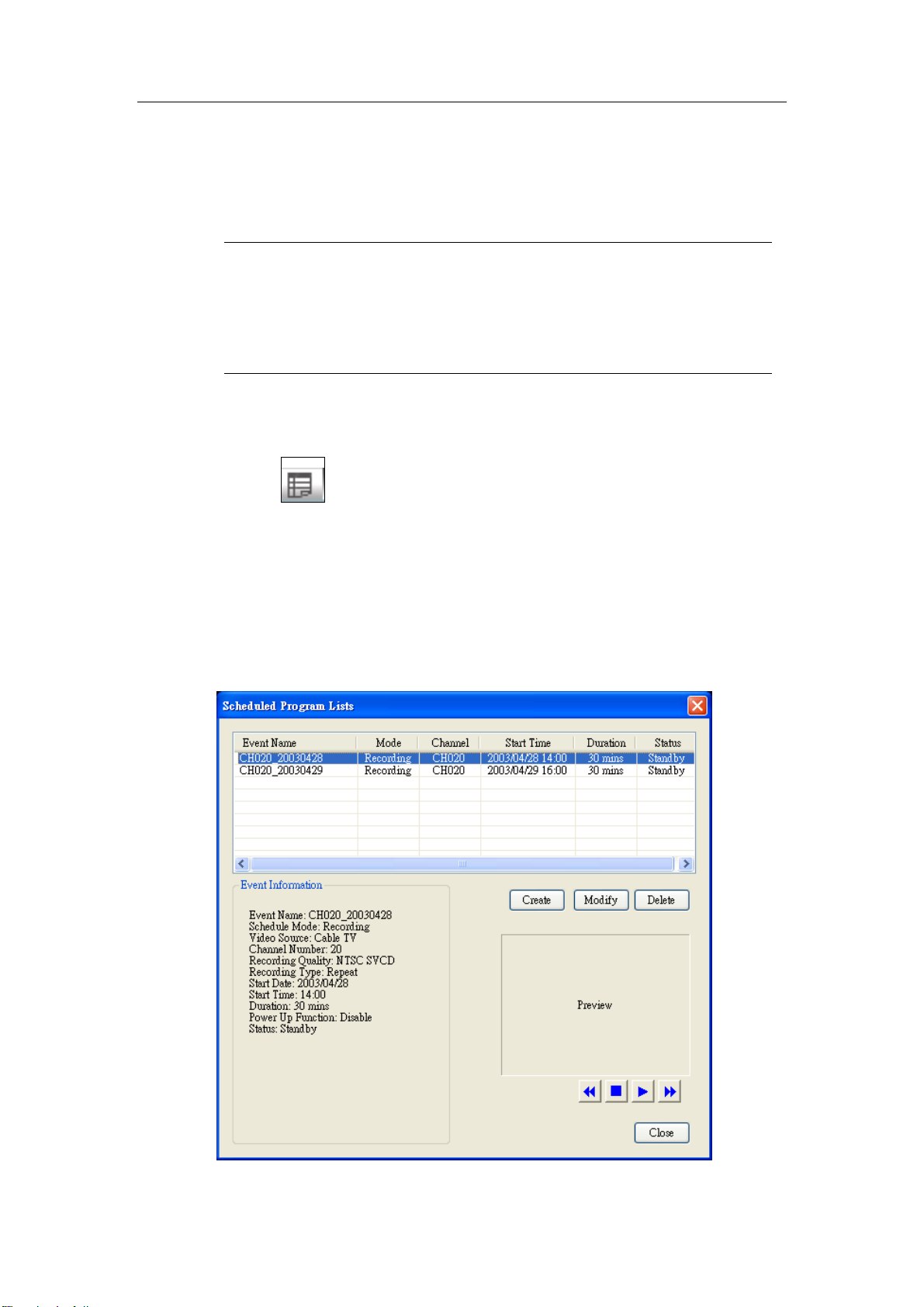
使用预约录像
按下 即可开启预约录像对话框。
使用 ComproPVR
Note
预约录像清单
新增:新增一个新的预约录像排程。
修改:修改预约录像排程。
删除:删除预约录像排程。
27
Page 32
ComproPVR 使用手册
工作名称:显示录像排程名称。
预览:您可以选择已完成的排程再按下“播放”键来预览
录像档案,按下“停止”键来停止播放,按下“快转”键
来快转播放,按下“倒退”键来倒回播放录像档案。
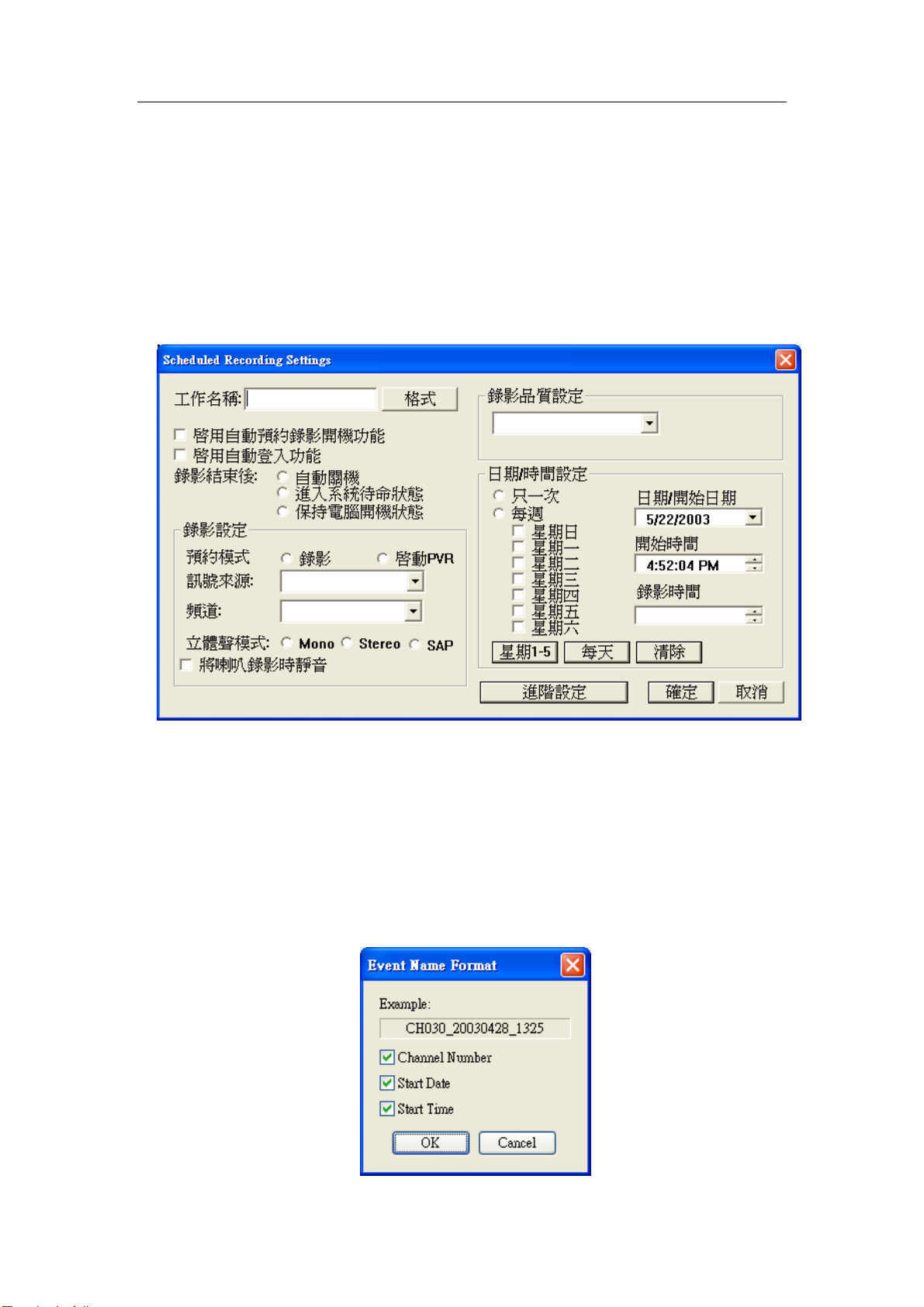
预约录像设定
按下“新增”后,您可以看到下列的画面。
工作名称:您可以在这里键入您想存盘的名称。
您也可以让 ComproPVR 帮您设定文件名称,“格式”键
可以指定 ComproPVR 采用您所指定的方式来指定档名。
频道编号:勾选此项,即可将频道号码加入到文件名称中。
开始日期:勾选此项,即可将开始日期加入到文件名称中。
开始时间:勾选此项,即可将开始时间加入到文件名称中。
28
Page 33
使用 ComproPVR
启用自动预约录像开机功能:勾选此项,即可激活预约录
像开机功能,可以让您计算机从待命或关机的状态来开始
预约录像。
如果您的硬件没有支持预约录像开机功能,这个选项会呈
现灰色而无法选用。
预约录像完后有三种方式可以设定计算机状态。
自动关机:勾选此项,预约录像完后即关闭计算机。
进入系统待命状态:勾选此项,预约录像完让计算机进
入待命状态。
保持计算机开机状态:勾选此项,预约录像完让计算机
保持在开机状态。
启用自动登入功能:当您的计算机需要登入使用者名称及
密码时,请勾选此项,即可激活自动登入功能,可以让您
计算机从待命或关机的状态来开始预约录像。
如果您的硬件没有支持预约录像开机功能,这个选项会呈
现灰色而无法选用。
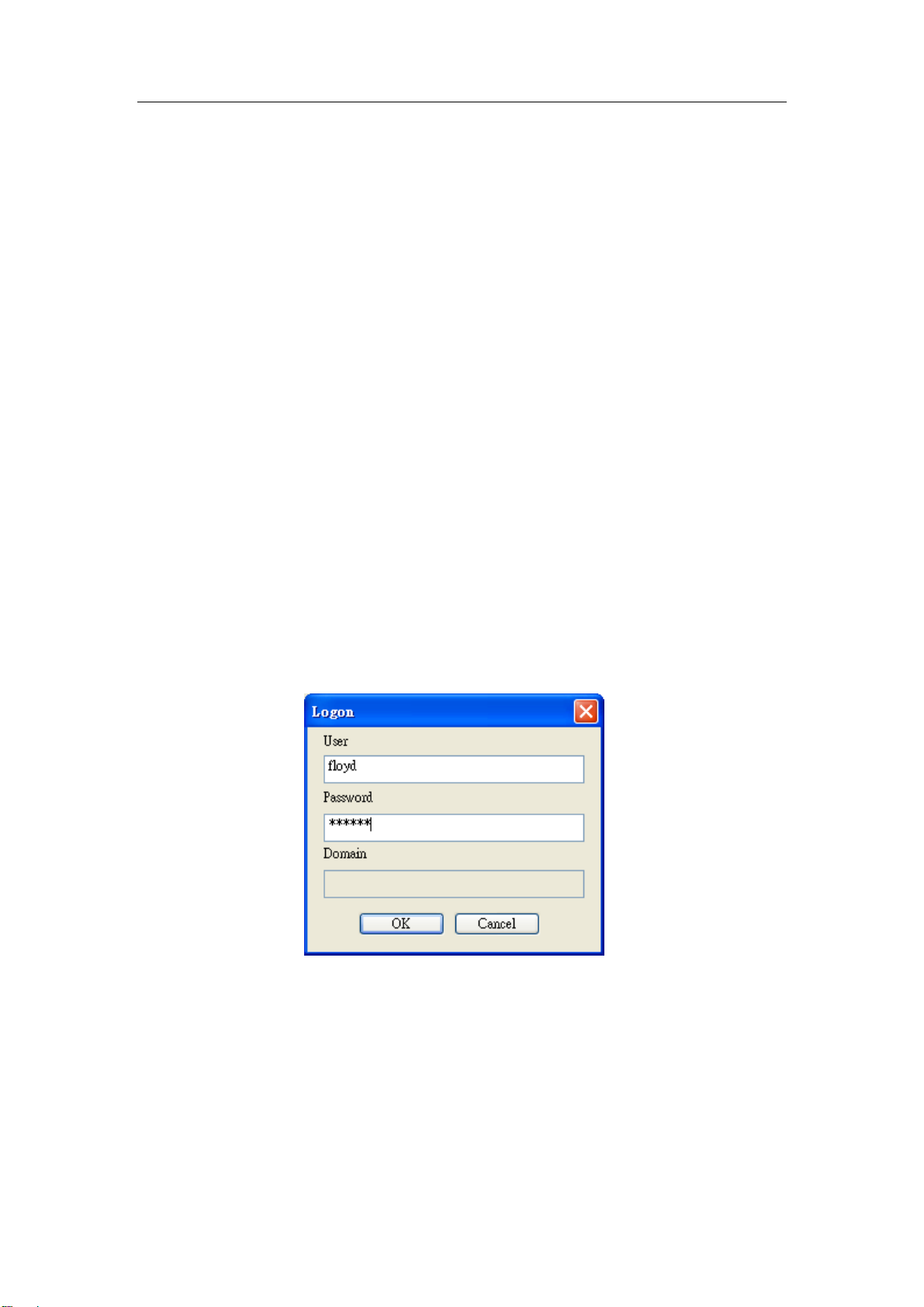
如果勾选自动登入功能时,当您设定完预约录像并按下确
定钮后,您会看到如下的窗口。
此窗口有三个字段。
使用者名称:ComproPVR 会自动侦测您的使用者名
称,如果您有需要使用其它的使用者来登入,否则并不
需要做更改。
密码:请键入您的密码,ComproPVR 会自动检查密码
是否正确。
网域:ComproPVR 会自动侦测您所在网域,除非您需
29
Page 34

ComproPVR 使用手册
要登入不同的网域,否则并不需要做更改。
按下确定来激活自动登入。
按下取消来取消自动登入。
只有当您需要键入使用者名称及密码登入 Windows 时才需要启用
自动登入功能。
Windows 网域并不是网际网络的网址,如 Yahoo.com。Windows
网域大部分是用在企业的网络上,对一般的使用者而言,网域名称
应为空白。
您的密码将会储存在计算机中,有极小的可能会发生泄露的危险。
ComproPVR 绝不会将您的登入信息使用在任何其它地方。
注意
录像设定
预约模式:ComproPVR 提供有两种预约模式。
录像:当预约时间到达,ComproPVR 即开始录像。
激活 PVR:当预约时间到达,ComproPVR 即开始播放
节目。
讯号来源:选择有线或天线的视讯来源。
频道:选择您想录像的频道。
立体声模式:选择您想录像的声音模式(单音,立体声,双
语)。
将喇叭录像时静音:勾选此项,预约录像时计算机不会发
出声音,以免打扰到您。
录像品质设定
品质设定:选择您欲录制的影像品质,请参考前面录像的
说明。
日期/时间设定
30
只一次:圈选此项来录像一次。
Page 35
使用 ComproPVR
每周:圈选此项可以重复的录像,选择每周,每天,或是
任何星期的组合天数来满足您的需求,按下“清除”可以
将勾选的项目清除。
日期/开始日期:选择您欲录像节目的开始日期。
开始时间:选择您欲录像节目的开始时间。
录像时间:选择您欲录像节目的时间长度。
确定:按下此键将此排程加入预约录像清单。
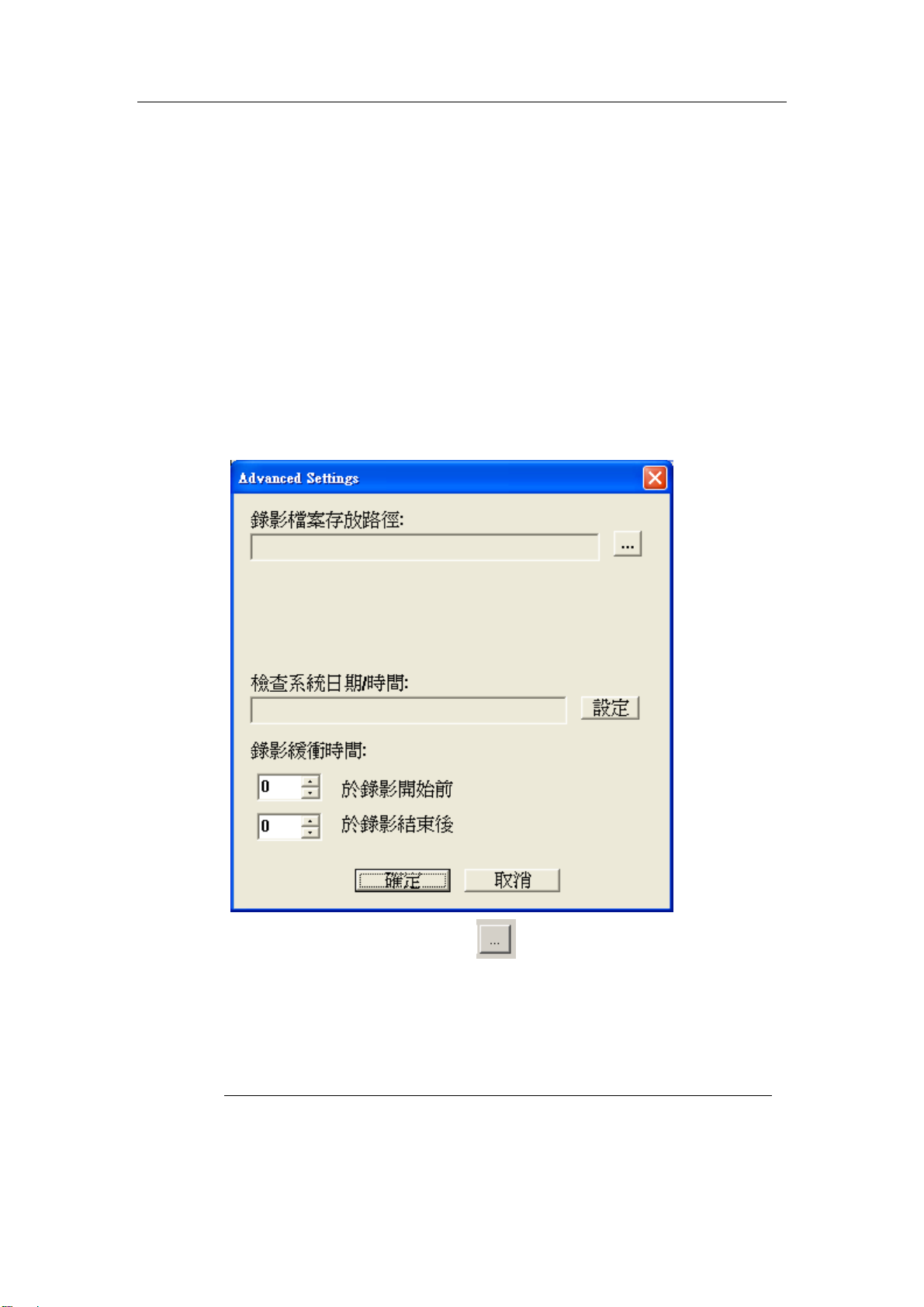
进阶设定
按下进阶设定来设定存盘路径和计算机时间。
录像档案存放路径:按下
存盘路径。
检查系统日期/时间:按下设定键来设定计算机的时间。
录像缓冲时间:您可以在此选择录像前后的缓冲时间。
请检查计算机上的时间以免时间不正确。
图标来选择您录像档案的
备注
31
Page 36

ComproPVR 使用手册
使用预约录像时,ComproPVR 的预约录像图标必须出现在屏幕右
下角的系统列中。
时光平移
时光平移可以改变您看电视的习惯,让您享受精彩的节目
时,并随时的倒一杯饮料而不会错过任何一秒钟。
时光平移会暂时将节目录制存放到硬盘中,您可以定义需
要录制多久,然后您可以随时地回放之前的画面,尤其是
您离开座位的时候。
时光平移的功能需要使用到硬盘的空间,也没有自动跳过广告的功
能。
注意
详细说明
时光平移可以让您在固定的时间内回放和观赏任一秒的节
目。
时光平移很类似录像后的影像播放,您可以前进或倒退来
欣赏节目,最大的差异是在于使用时光平移所录制的节目
并不会存盘,并且会占用系统资源,如果您的计算机速度
较慢,使用时光平移可能会造成影像的延迟,建议在 1.7
GHz 以上的计算机中来使用时光平移。
使用时光平移
按下时光平移功能键 可激活时间平移功能,此功能可
让使用者一边录像一边滑动时间控制轴,观赏刚刚录下来
之画面。
32
在时间控制轴中按下鼠标可以使时间轴跳至您想收看节目
播放之位置,按下前进或退格键,可以往前快转或倒退。
Page 37

影像播放
ComproPVR 能为您播放先前录制完成的影像档案。
按下播放键以开启播放对话框,在节目窗体中选取您想要
观赏的节目文件名称,直接以鼠标双击或按下播放键即可
开始播放该影像档案。
在影像播放的过程中,播放面板会提供您实时的播放信息
与相关的播放功能。
若您希望删除影像档案,您可开启播放对话框,选取欲删
除的影像档案,按下删除键即可。
静态影像撷取
于画面播放中按下静态影像撷取键 可撷取目前之影
像画面,并可将其储存成位图格式。
使用 ComproPVR
在您按下静态影像撷取键后,会出现一个对话框。您可选
择储存键,以储存该静态画面;选择检视键以检视该静态
画面;选择编辑键以编辑该画面。
频道浏览
请您在使用频道浏览前,请先设定好电视及频道的内容。
频道切换
当您在观赏电视节目时,您可以按下往后一个频道键
以及往前一个频道键
切换,ComproPVR 会自动切换到可收视的频道。
键盘中的上一页(Page Up)与下一页(Page Down),以及
多功能无线遥控器皆提供相同的功能操作。
另外,您也可以直接按下您欲观赏频道的号码,即可直接
切换至该频道。
来进行向前及向后一个频道的
频道返回键
如果 OSD 功能有打开,屏幕中会显示出频道的号码。
可切换至您前一个观看的频道。
33
Page 38
ComproPVR 使用手册
有时会有部分频道无法收视,请参阅频道设定的说明,以协助解决
相关问题。
频道浏览
按下频道浏览键 时可进入频道浏览功能,频道浏览时
可同时显示达 16 台之频道画面,使用者可直接以鼠标点
选,切换至欲收看之频道。
您也可以取消不常使用的频道以方便选台。
英文字幕显示(仅北美地区适用)
本功能提供覆盖式的字幕显示,并且是该地区所传送之节
目讯号是否支持本功能而定,目前仅北美地区适用。
备注
按下英文字幕键
连结至康博科技网站
此功能键能直接连接至康博网站,按下 以获得最新的产
品信息及软件更新讯息。
http://www.comprousa.com/cn/support
即可显示字幕或关闭字幕显示功能。
34
Page 39
ComproFM
5 ComproFM
ComproFM 让您在计算机上享受聆听 FM 的乐趣,您可以
在工作或浏览网页时,享受 VideoMate TV Gold+带来的
FM。
您也可以录制喜爱的节目,以便将来可以重复欣赏,甚至
下载到您的 MP3 播放器中使用,ComproFM 支持 MP3,
WMA 或 WAV 的录制格式。
主要特色
支持 VideoMate TV Gold+。
简易的安装方式。
收听和录制 FM 电台。
容易使用的友善接口以及多功能无线遥控器。
撷取声音并转换成 WAV,WMA 或 MP3 格式。
控制接口说明
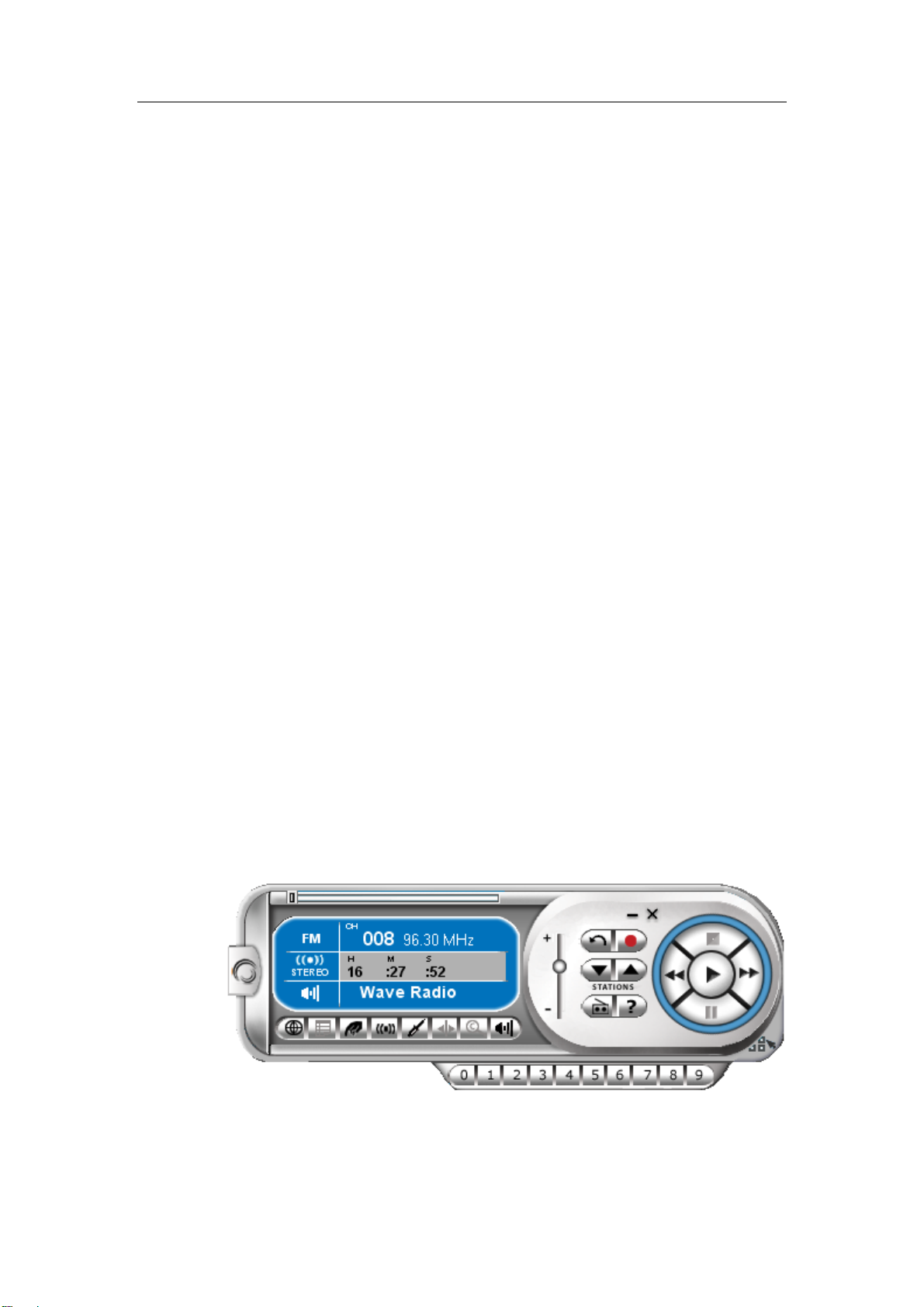
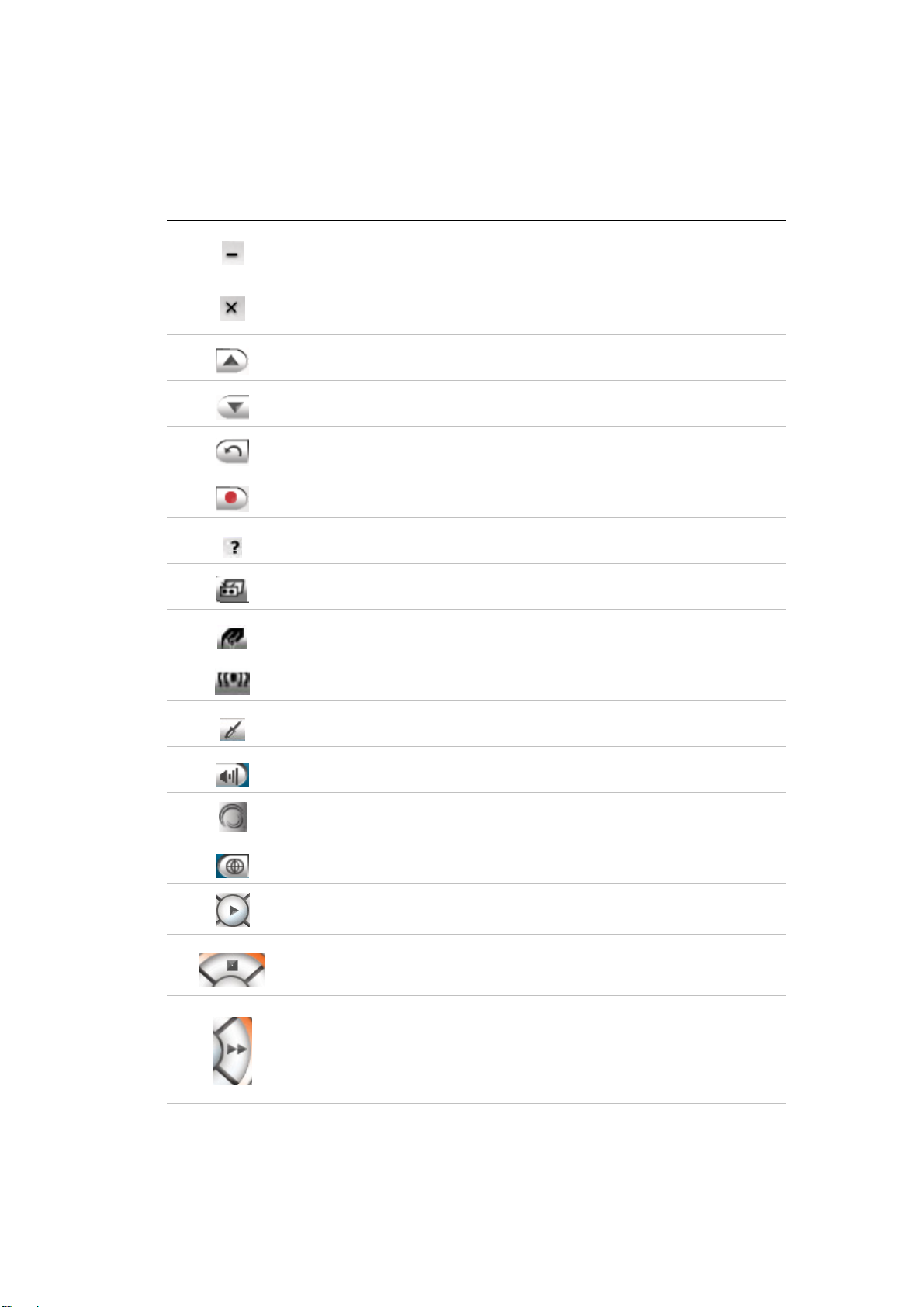
ComproFM 的控制面板是参照收音机的按键所设计的,请
注意有些按键在执行录像等功能时会呈现灰色状态而无法
使用,您可以在本章找到有关 ComproFM 功能的说明。
35
Page 40
ComproPVR 使用手册
图案 键盘或鼠标 说明
Page Down 下一频道
Z 最小化 ComproFM
Ctrl-W 关闭 ComproFM
Page Up 上一频道
N 跳至前一收听频道
R 录音
F1 线上说明
Ctrl-A 最上层显示
K 频道输入
Ctrl-S 立体/单音切换
Right Arrow
S 选项设定
M 静音
I ComproFM 版本信息
E Compro 网站连结键
Space Bar 播放
O 停止
Key
寻找下一频道
36
Page 41
ComproFM
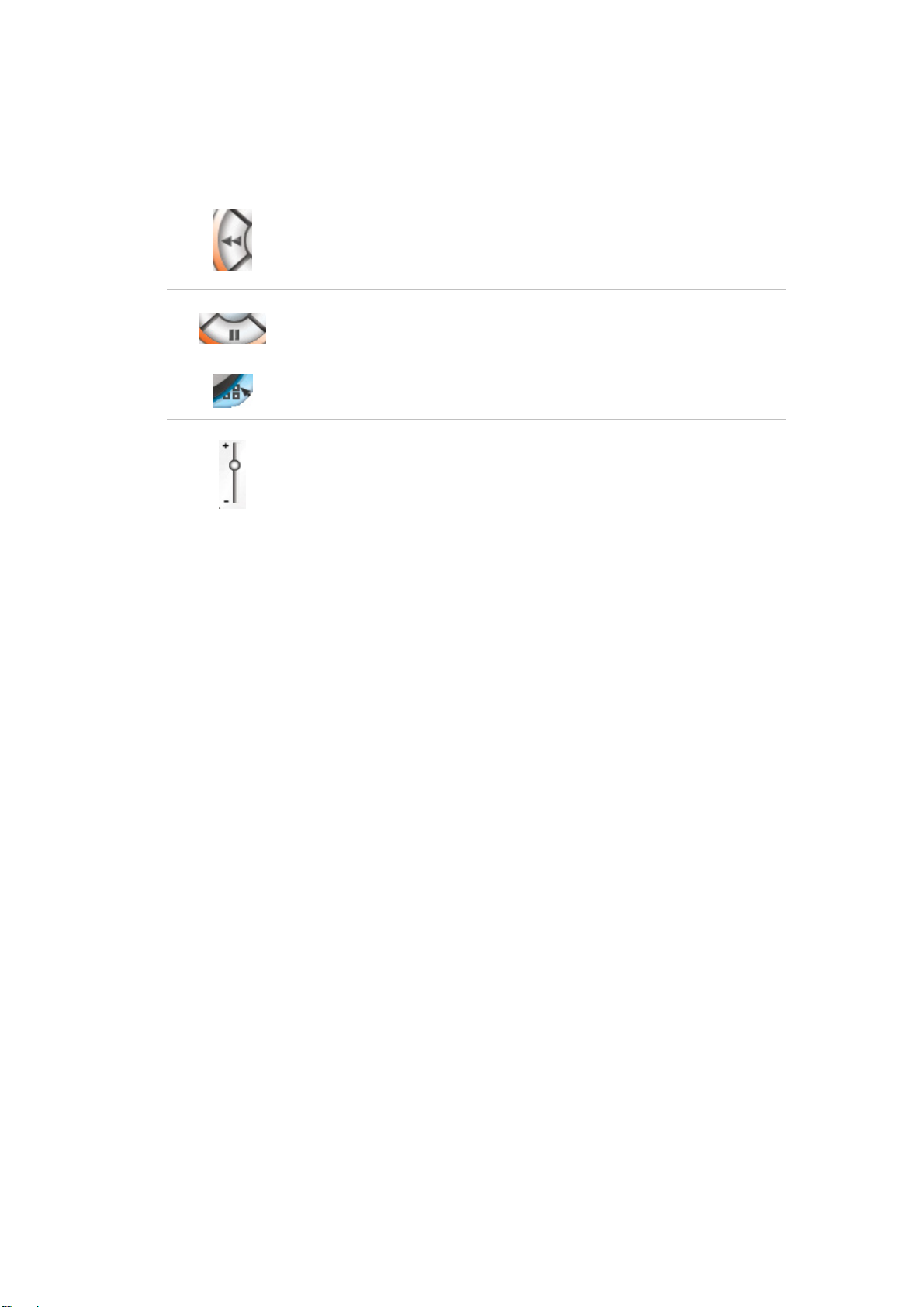
图案 键盘或鼠标 说明
播放
Left Arrow
Key
Space Bar 暂停
n/a 显示/隐藏数字键
+, - 音量控制
寻找上一频道
ComproFM 可以播放录制好的音讯档案。
按下播放键以开启播放对话框,在节目窗体中选取您想要
观赏的节目文件名称,直接以鼠标双击或按下播放键即可
开始播放该影像档案。
在影像播放的过程中,播放面板会提供您实时的播放信息
与相关的播放功能。
若您希望删除影像档案,您可开启播放对话框,选取欲删
除的影像档案,按下删除键即可。
录音空间的需求
这需要根据您录制的音讯格式来决定实际上需要的磁盘空
间,录制高品质的声音格式如 CD 品质的音讯文件会比录
制 MP3 格式的音讯文件多占用更多的空间。
37
Page 42

ComproPVR 使用手册
ComproFM 线上说明
如果您需要更详细有关 ComproFM 的使用说明,请参考安
装 CD 上的 ComproFM 使用手册,或参考 ComproFM 的
线上说明。
另外,您也可以从我们网站来下载最新的使用手册
http://www.comprousa.com/cn/download
连结至康博科技网站
此功能键能直接连接至康博网站,按下 以获得最新的产
品信息及软件更新讯息。
http://www.comprousa.com/cn/support
38
Page 43
6 疑难排解
驱动程序安装问题
大部分 ComproPVR 的问题都是因为驱动程序安装不正确
所导致的,若您有观看电视、时间平移功能或录像电视的
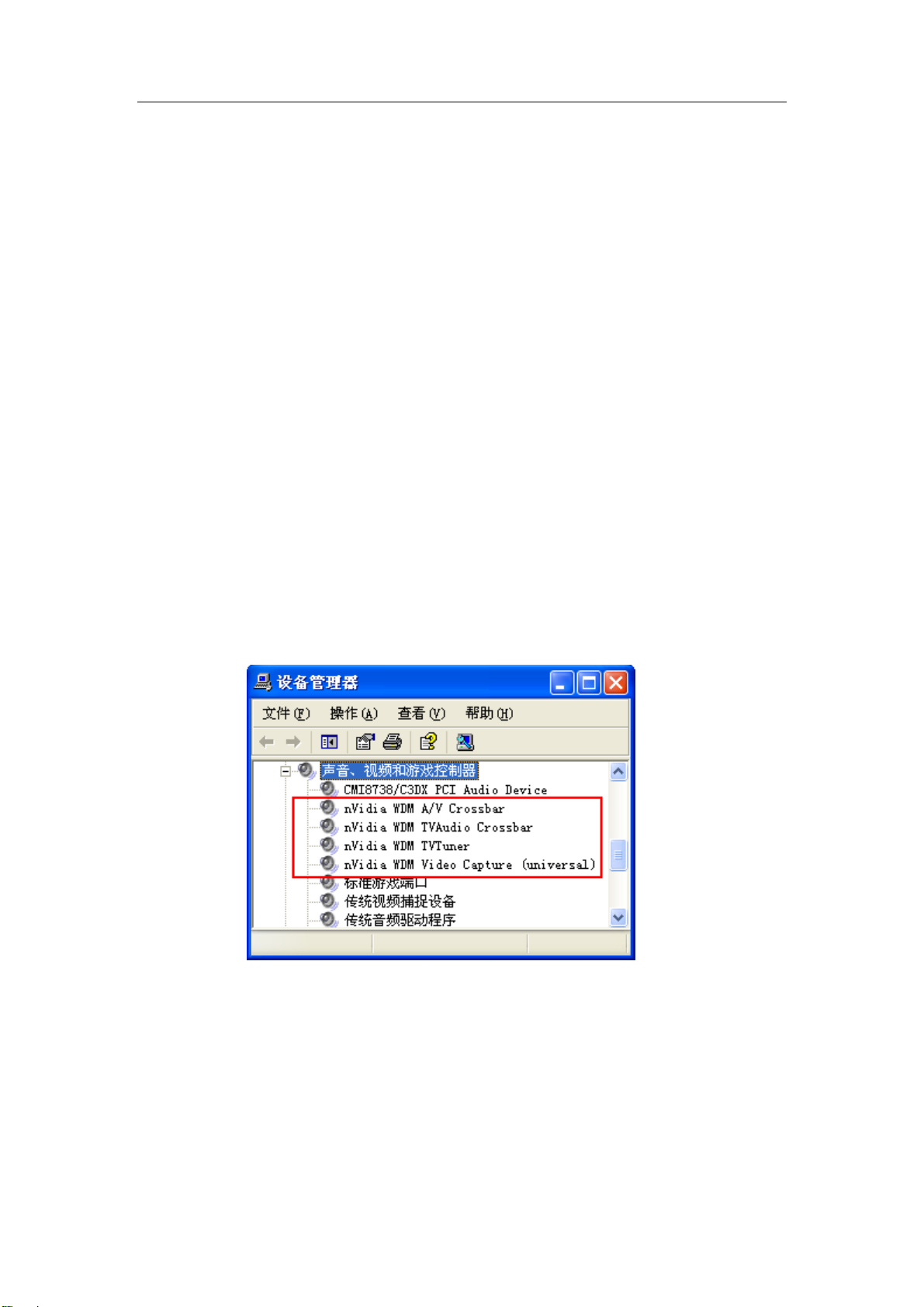
问题,请检查装置管理员里的驱动程序装置状态。
VideoMate Cinema
如果您是使用 VideoMate Cinema,您应该会在装置管理
员中看到四个 WDM 驱动程序:
nVidia WDM A/V Crossbar
疑难排解
nVidia WDM TV Audio Crossbar
nVidia WDM TV Tuner
nVidia WDM Video Capture (universal)
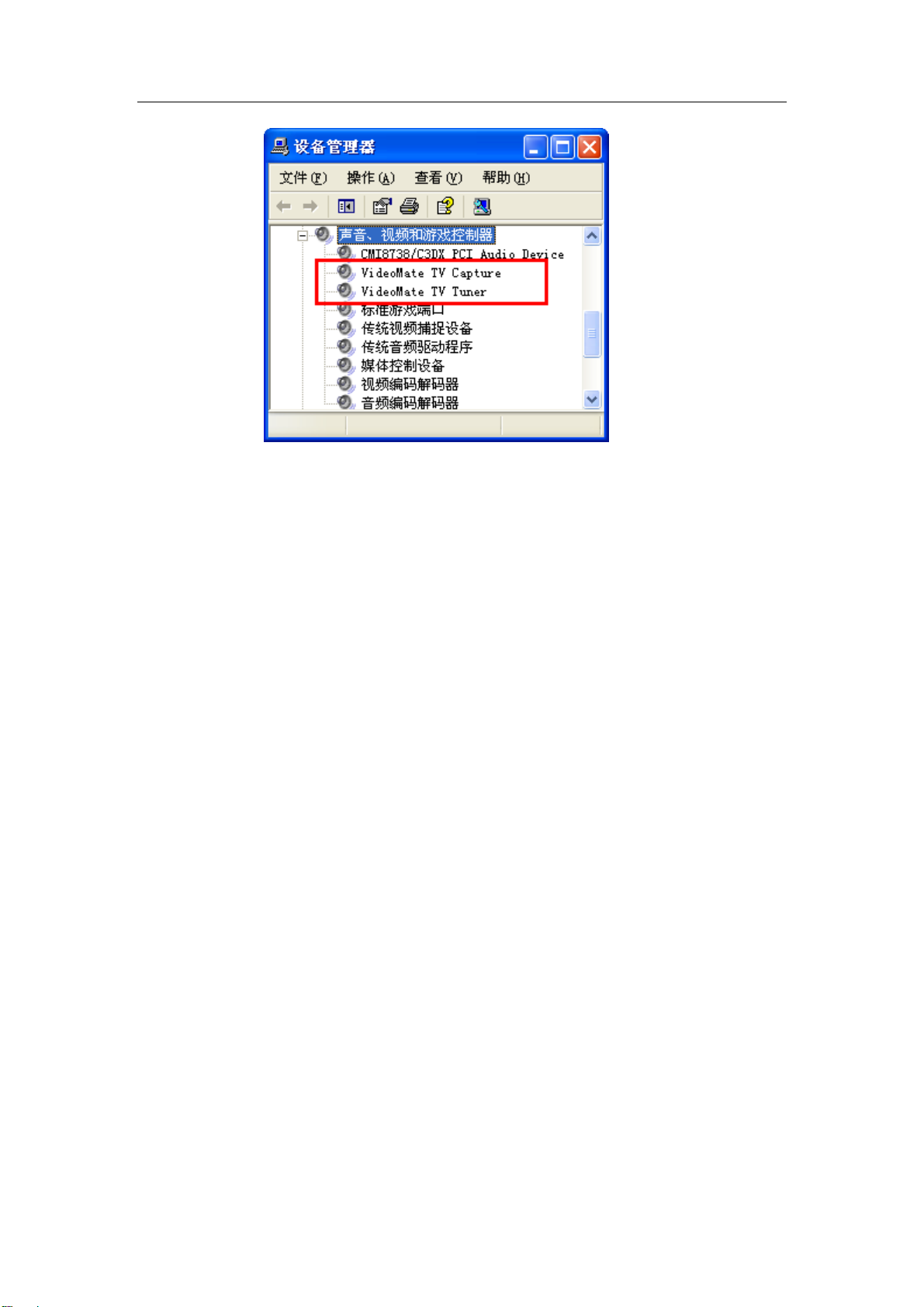
VideoMate TV 电视卡
如果您是使用电视卡,您应该在装置管理员中看到
VideoMate TV Capture
VideoMate TV Tuner
39
Page 44
ComproPVR 使用手册
如果没有,请重新安装驱动程序,即可解决此一问题。
Error Code: 0x1000006
当您激活 ComproPVR 时,若出现这个错误讯息,则代表
您没有安装成功驱动程序,请重新安装。
如果您重新安装后,还是出现这个错误讯息,那么有可能
是您的显示卡或电视卡与其它装置占用同样的 IRQ 时所
发生的现象,请参考下列的方式来解决问题。
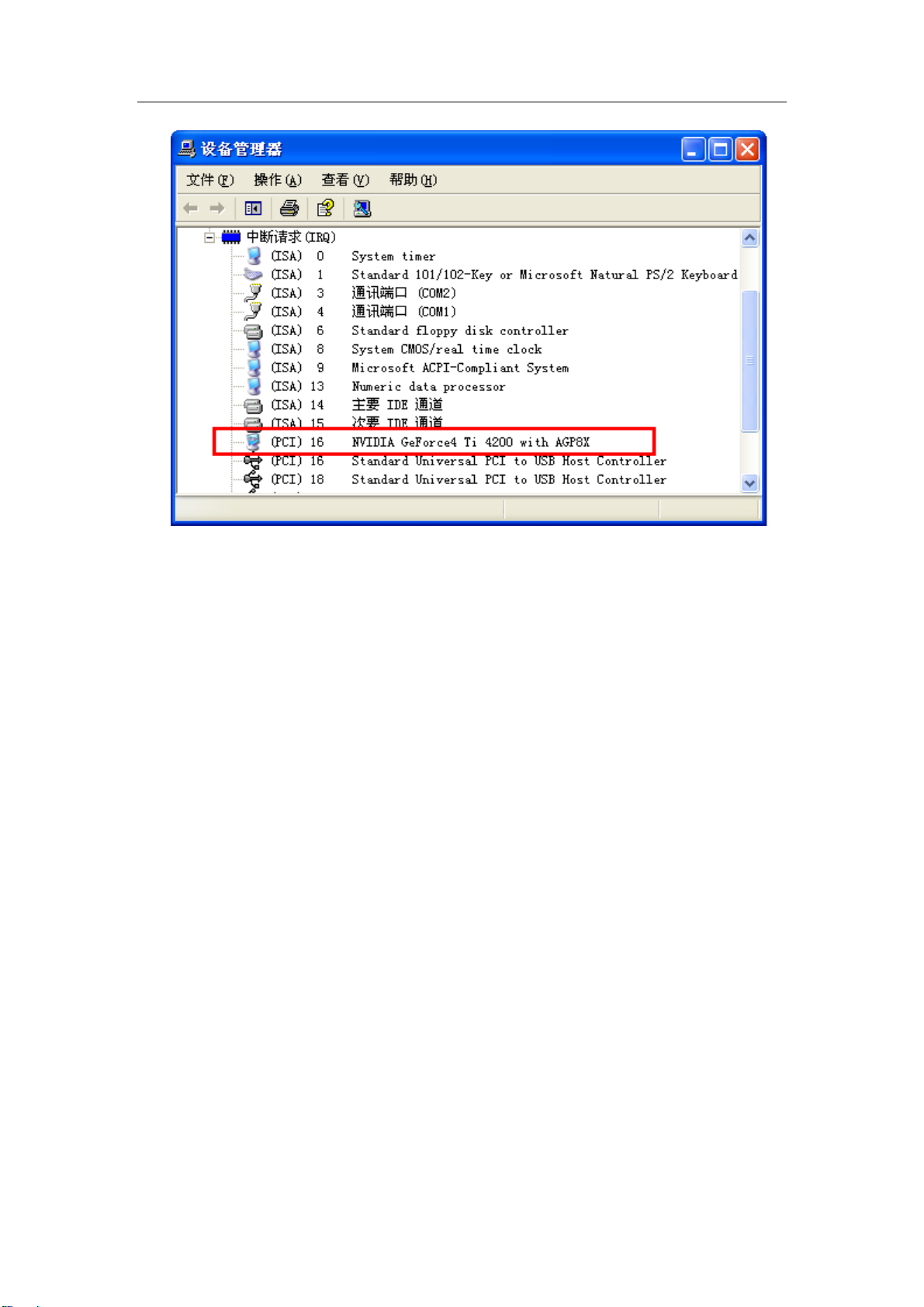
VideoMate Cinema
请至“装置管理员”中的“检视”,选择“资源(依类型)”,
再按下“插断要求(IRQ)”旁的“+”,即可看到下图
40
Page 45
疑难排解
当其它装置占用同样的 IRQ 时,WDM 驱动程序可能会无
法安装完成,请确认显示卡没有和其它的装置共享一个
IRQ。
请移除与显示卡共享 IRQ 的装置,如 USB 的打印机或鼠
标等,或是您计算机中有其它的 PCI 装置,建议您先行移
除,再来安装安装光盘上的 WDM 驱动程序,由于其它 PCI
装置可能会占用同样的 IRQ,所以您必须试着插在不同的
PCI 插槽来解决此项问题。
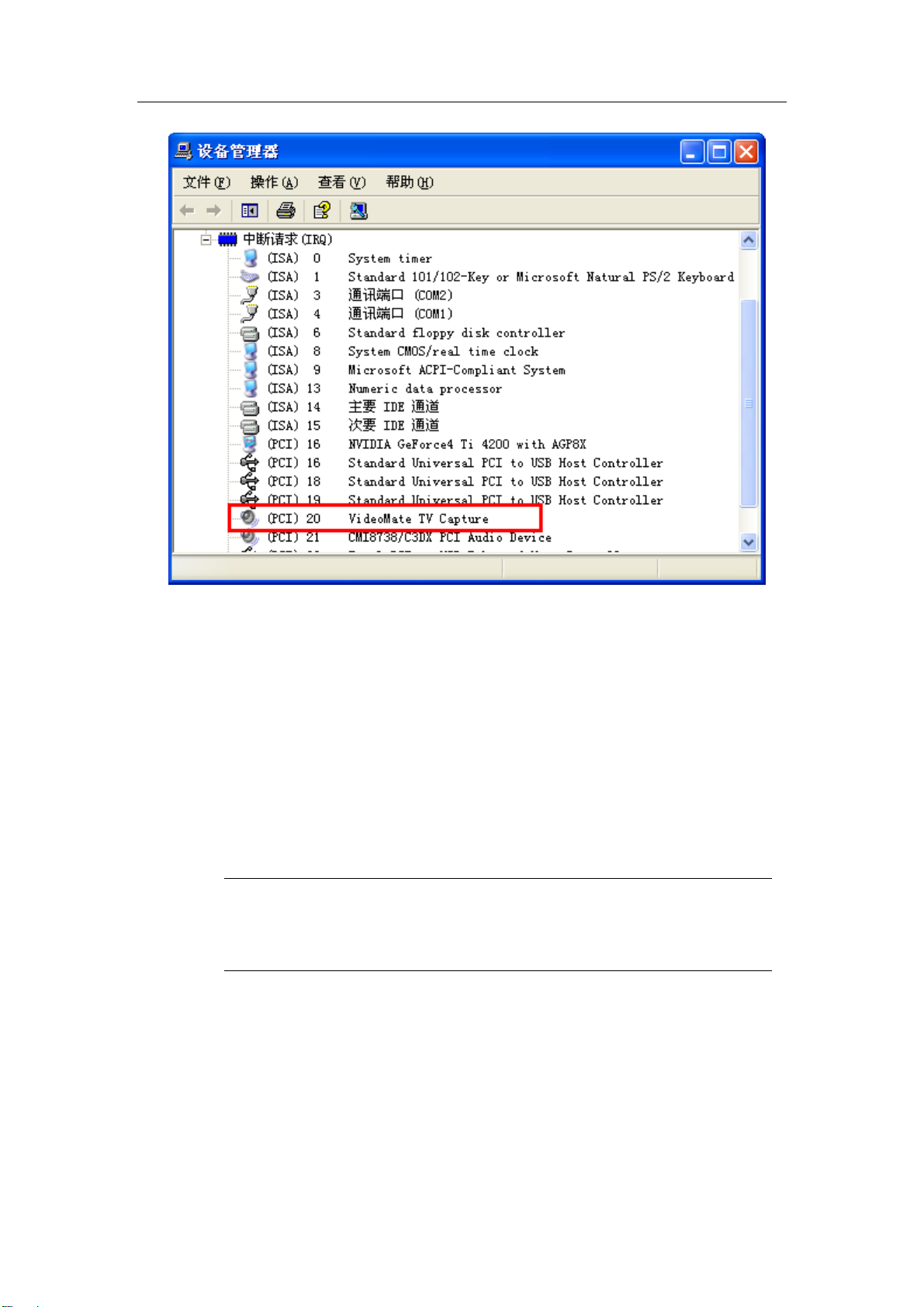
VideoMate TV
请至“装置管理员”中的“检视”,选择“资源(依类型)”,
再按下“插断要求(IRQ)”旁的“+”,即可看到下图
41
Page 46
ComproPVR 使用手册
当其它装置占用同样的 IRQ 时,电视卡的驱动程序可能会
无法安装完成,请确认电视卡没有和其它的装置共享一个
IRQ。
请移除与电视卡共享 IRQ 的装置,如网络卡或 SCSI 卡等,
或是您计算机中有其它的 PCI 装置,建议您先行移除,只
插电视卡,最好插在从 AGP 数过来第四个槽,再来安装
安装光盘上的电视卡驱动程序,由于其它 PCI 装置可能会
占用同样的 IRQ,所以您必须试着插在不同的 PCI 插槽来
解决此项问题。
网络卡,声卡和 SCSI 卡都需要使用 IRQ,如果他们使用同样的 IRQ,
也会发生类似的问题
没有影像有声音
注意
42
这通常是因为 IRQ 相冲突的原故,请参考上面 Error Code:
0x1000006 的说明。
Page 47

有影像但没有声音
这通常是因为您没有将音源线连接正确的原因,请参考硬
件安装说明来确认音源线有正确的安装。
另一种可能是因为在 ComproPVR 选项中的系统装置里,
您选择了错误的音源输入方式。
如果您使用内接式的音源线连接在声卡上的“AUX-In”的接
头,您应该选择“AUX”来做为音效的输入方式。
如果您使用外接式的音源线连接在声卡上的“线路输入
(Line-In)”的接头,您应该选择“线路输入(Line-In)”来做为
音效的输入方式。
如果您使用外接式的音源线连接在声卡上的“麦克风
(Microphone)”的接头,您应该选择“麦克风
(Microphone)”来做为音效的输入方式。
疑难排解
如果您没有看到音效装置,那么您并没有安装声卡的驱动程序,请
先确认您的声卡可以正常使用。
联络康博科技
联络我们之前,请您先到我们的网站查询常见问题(FAQs)
http://www.comprousa.com/cn/support
如果您还是需要与我们联络,请使用我们的表格来填写您
的问题,以便能迅速了解您的问题,并请附上产品上所贴
的序号(15 或 19 个数字),表格如下:
http://comprousa.com/cn/support/form.htm
注意
注意
附上产品上所贴的序号可以帮助我们了解您所用的产品规格
为了能迅速了解您的问题,请使用我们的表格来填写您的问题
43
Page 48

ComproPVR 使用手册
44
 Loading...