

Cisco 200 Series, SG200-10FP, SF200-24FP, SG200-26FP, SG200-50FP Quick Start Manual [en, fr, de, es, it]
...Page 1
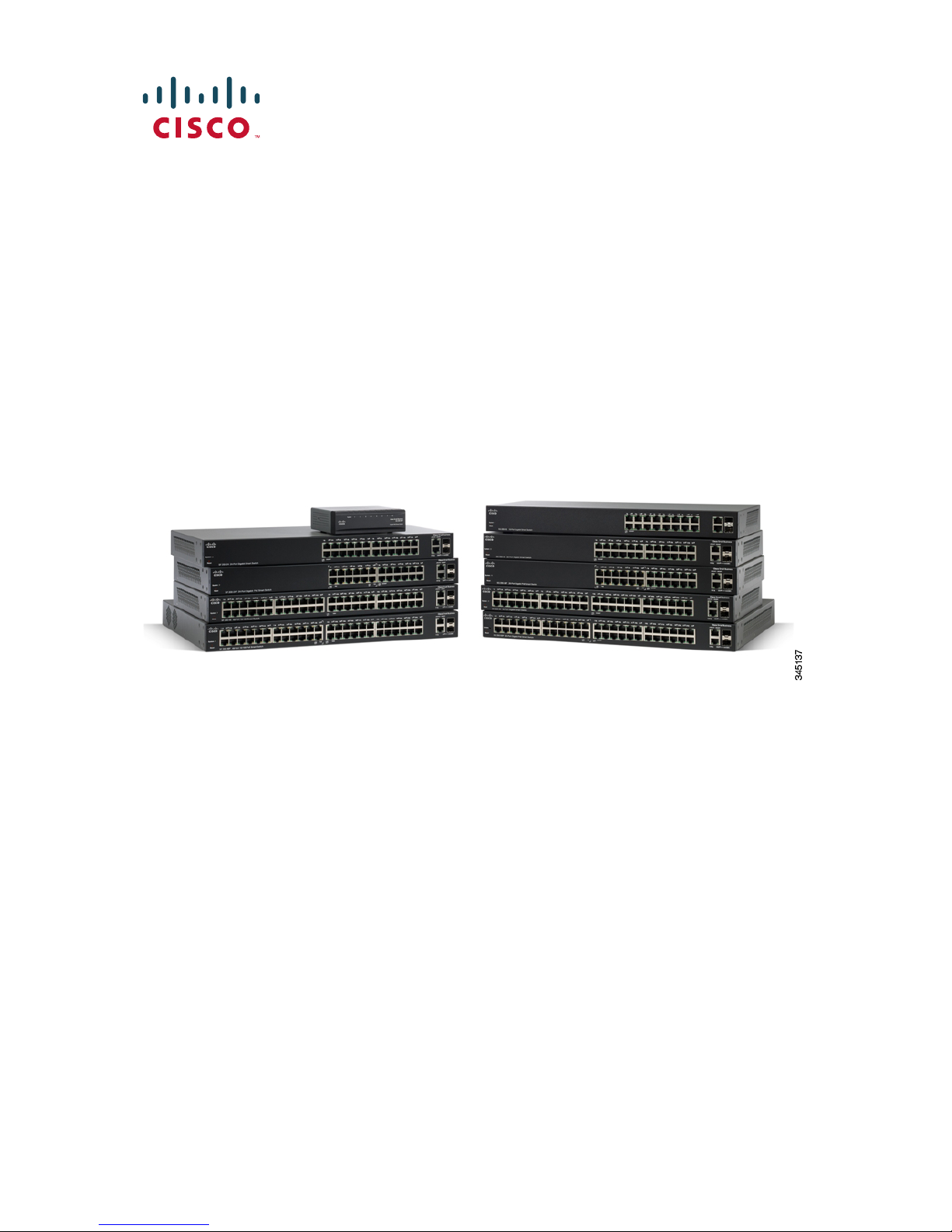
Quick Start Guide
Guía de inicio rápido
Guida di riferimento rapido
Kurzanleitung
Guide de démarrage rapide
Cisco Small Business
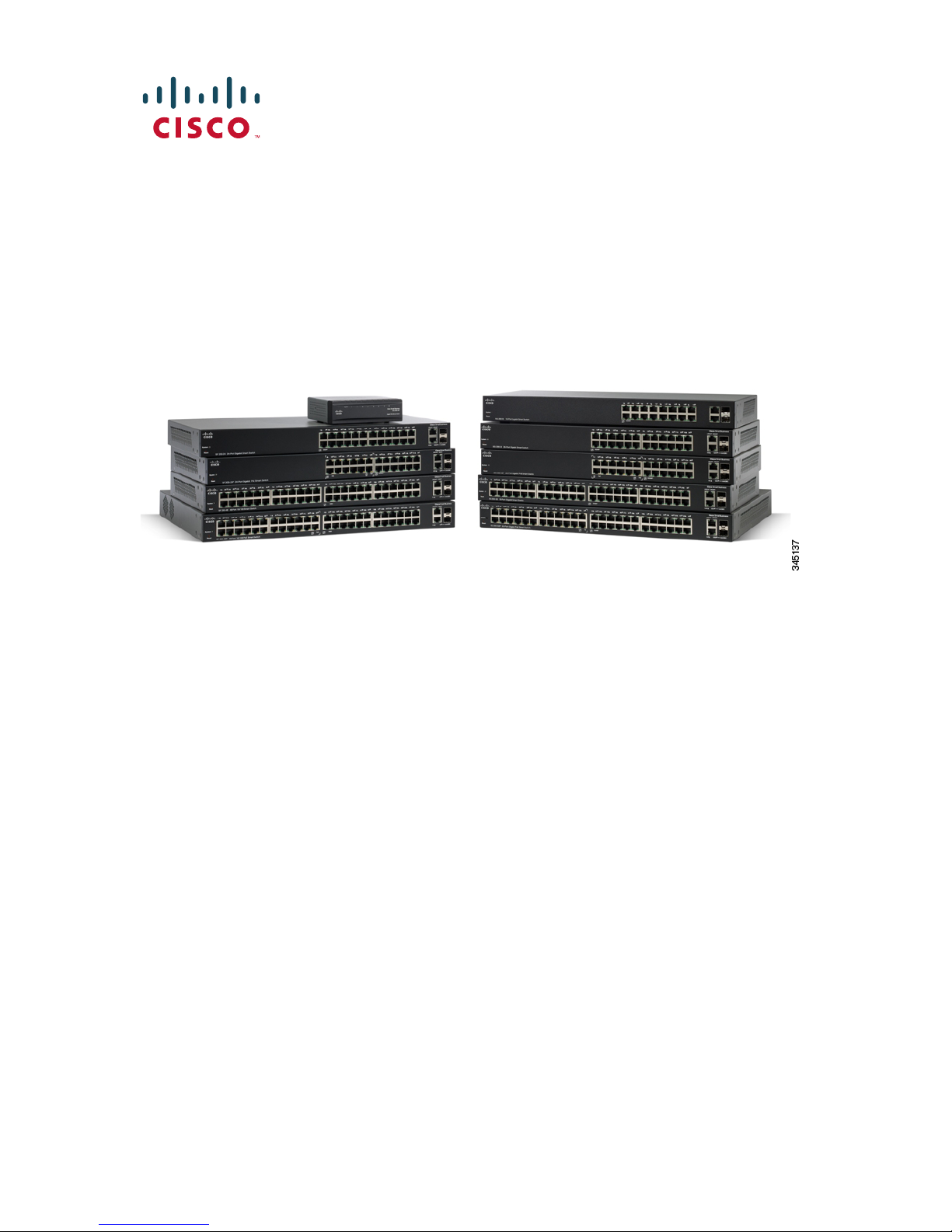
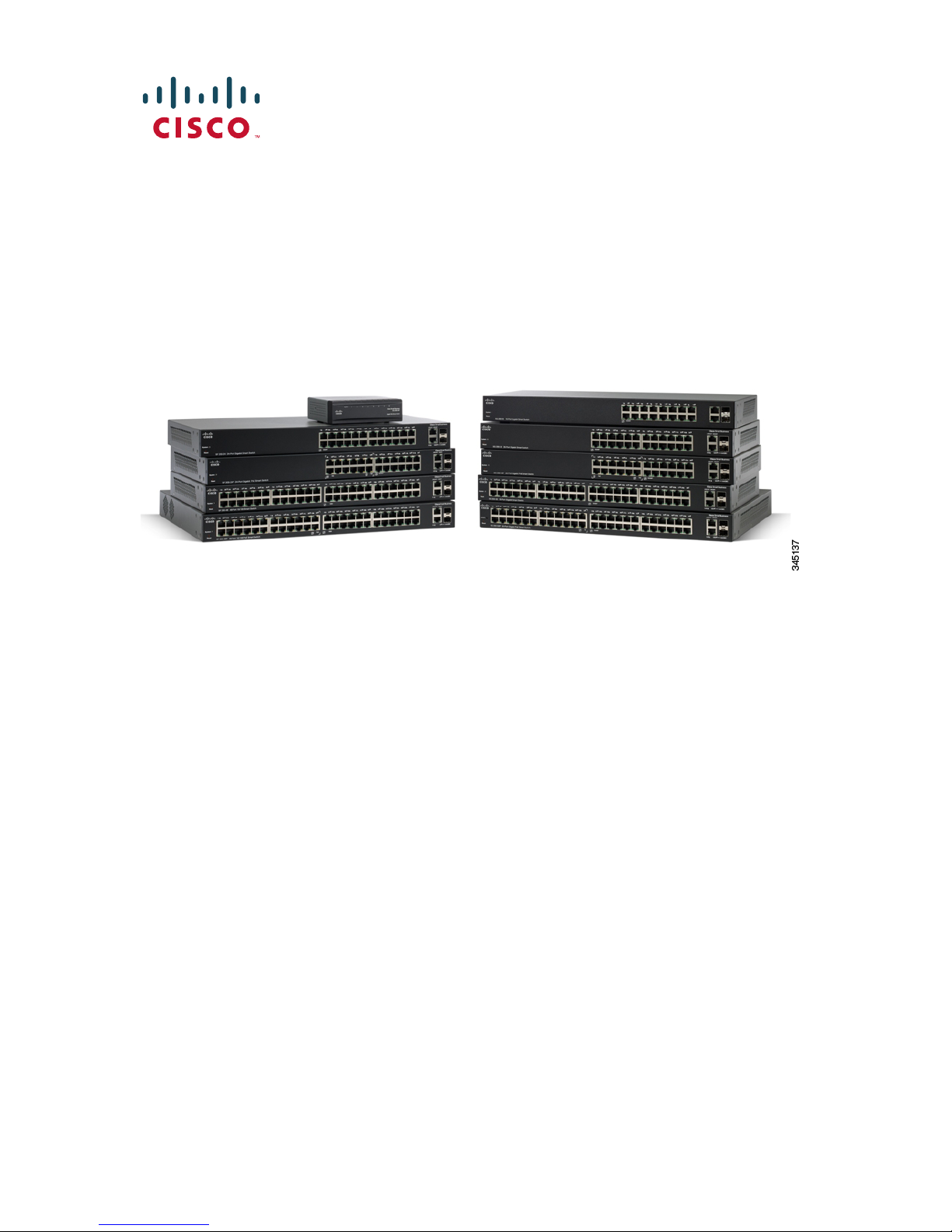
200 Series Smart Switches
Page 2

Welcome
1
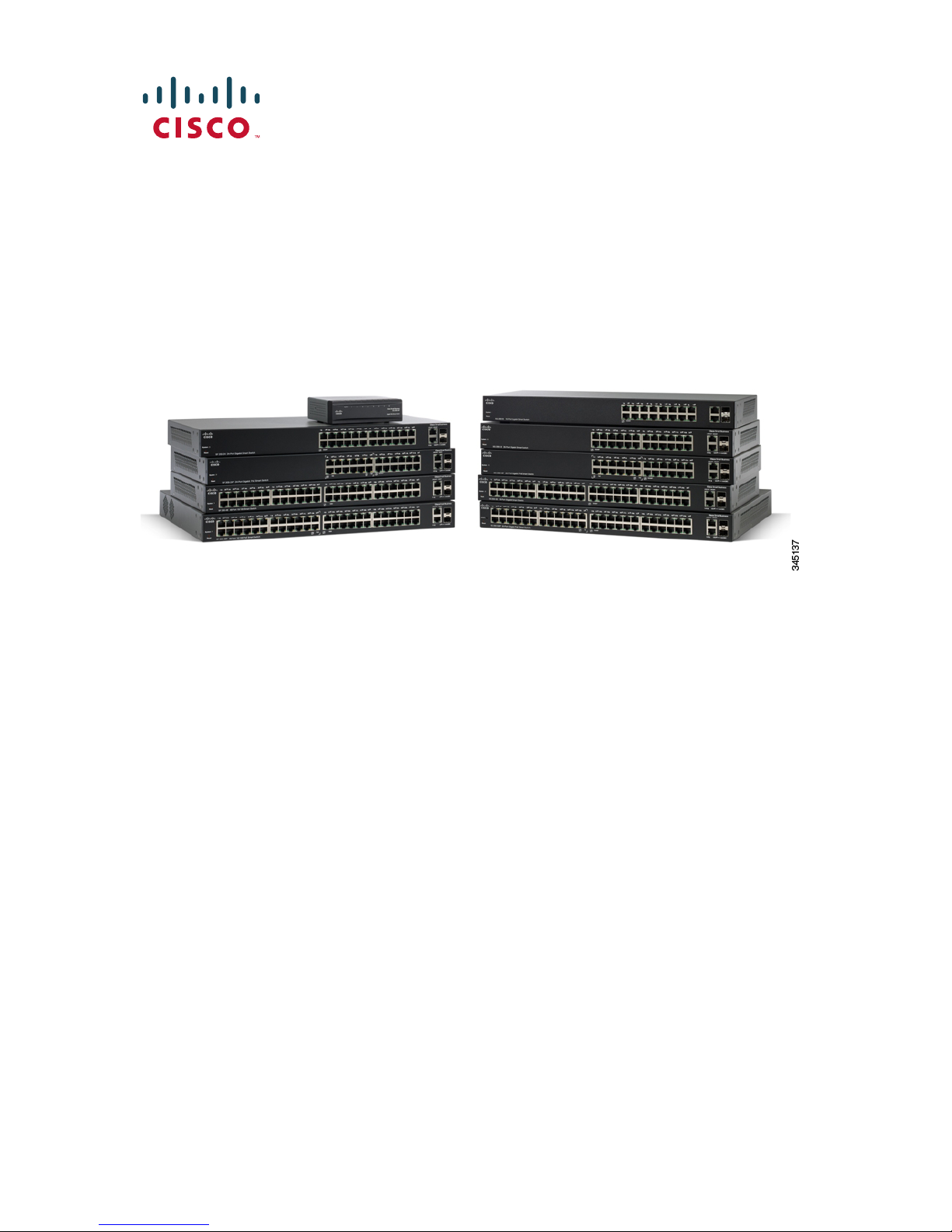
Thank you for choosing the Cisco 200 Series Smart Switch, a Cisco Small
Business network communications device. This device is designed to be
operational right out-of-the-box as a standard bridge. In the default
configuration, it will forward packets between connecting devices after
powered up.
Before you begin installing the switch, make sure you have all of the
package contents available, access to the
Series Smart Switch Administration Guide
for using web-based system management tools.
Package Contents
• Cisco 200 Series Smart Switch.
• Rackmount Kit.
• Power Cord or Adapter
• This Quick Start Guide.
• Product CD.
Cisco Small Business 200
, and a PC with a web browser
This guide will familiarize you with the layout of the smart switch and
describe how to deploy the device in your network. For additional
information, see www.cisco.com/smb.
Mounting the Cisco Switch
There are two ways to mount the switch:
• Set the switch on a flat surface.
• Mount the switch in a standard rack (1 rack unit high).
Do not mount the device in a location where any of the following conditions
exist:
High Ambient Temperature—The ambient temperature must not
exceed 104 degrees Fahrenheit (40 degrees Centigrade).
NOTE Some switches have a higher temperature rating. The SG200-10FP,
SF200-24FP, SG200-26FP, and SG200-50FP are rated at 113 degrees
Fahrenheit (45 degrees Centigrade).
Reduced Air Flow—Both side panels must be unobstructed to prevent
overheating.
2 200 Series Smart Switches
Page 3
Mechanical Overloading—The device must be level, stable, and
secure to prevent it from sliding or shifting out-of-position.
Circuit Overloading—Adding the device to the power outlet must not
overload that circuit.
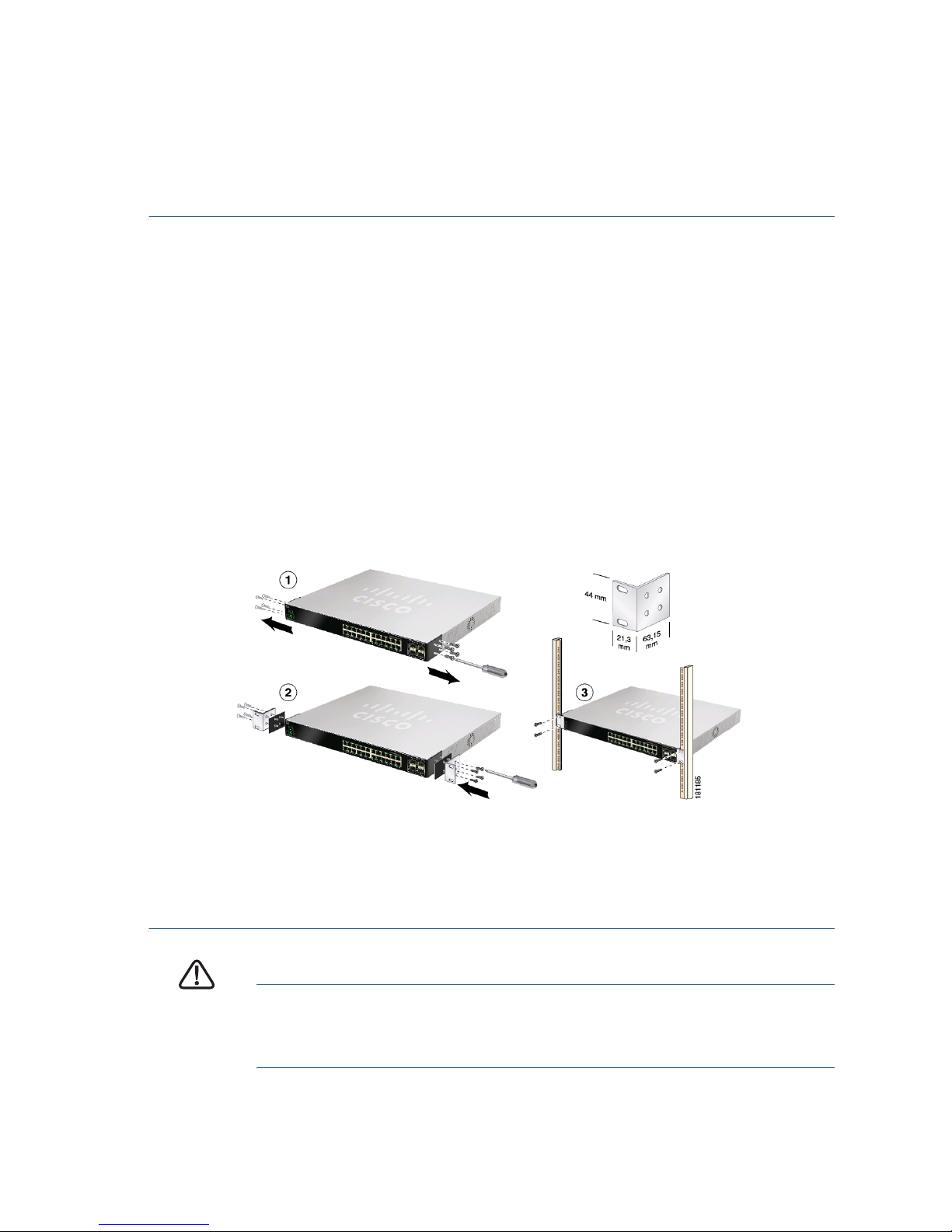
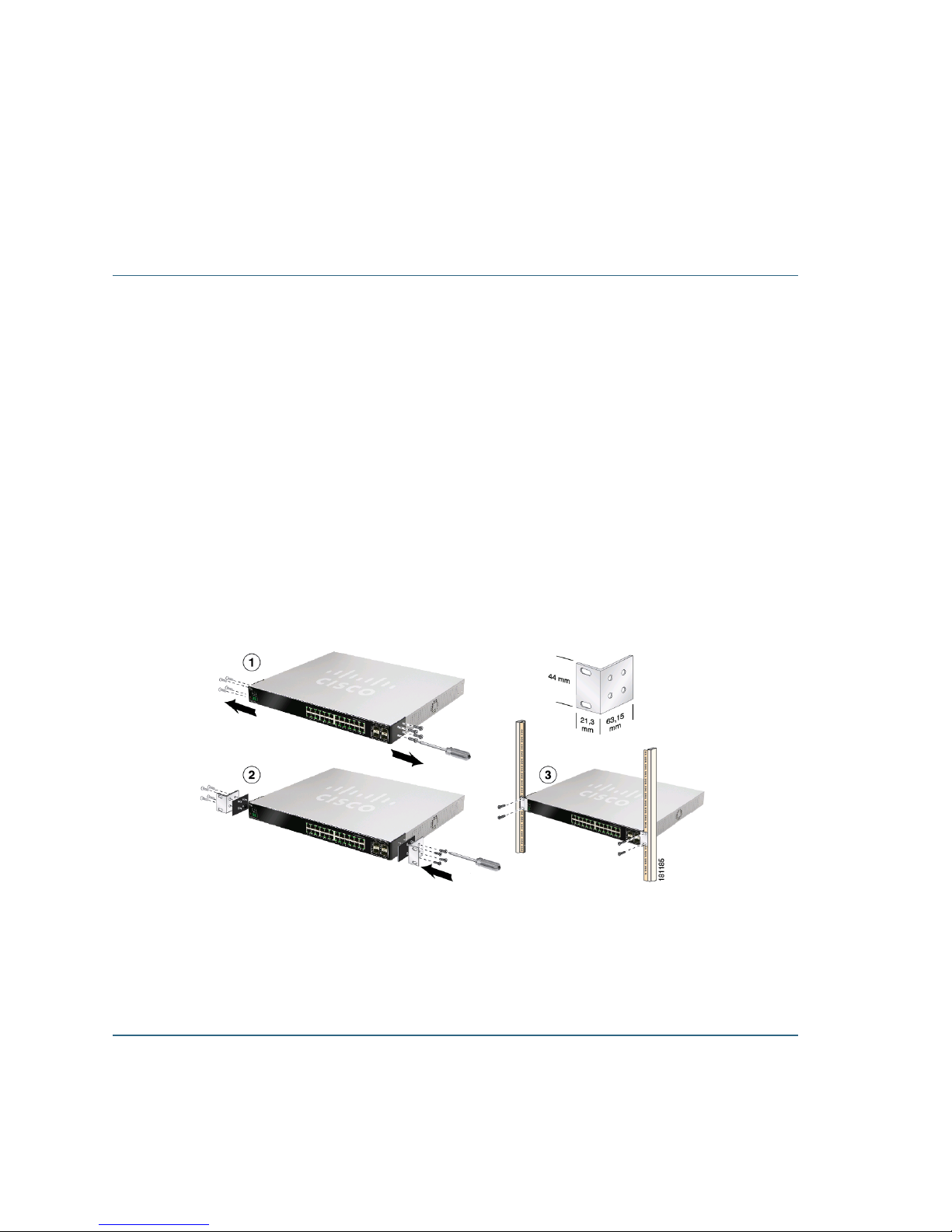
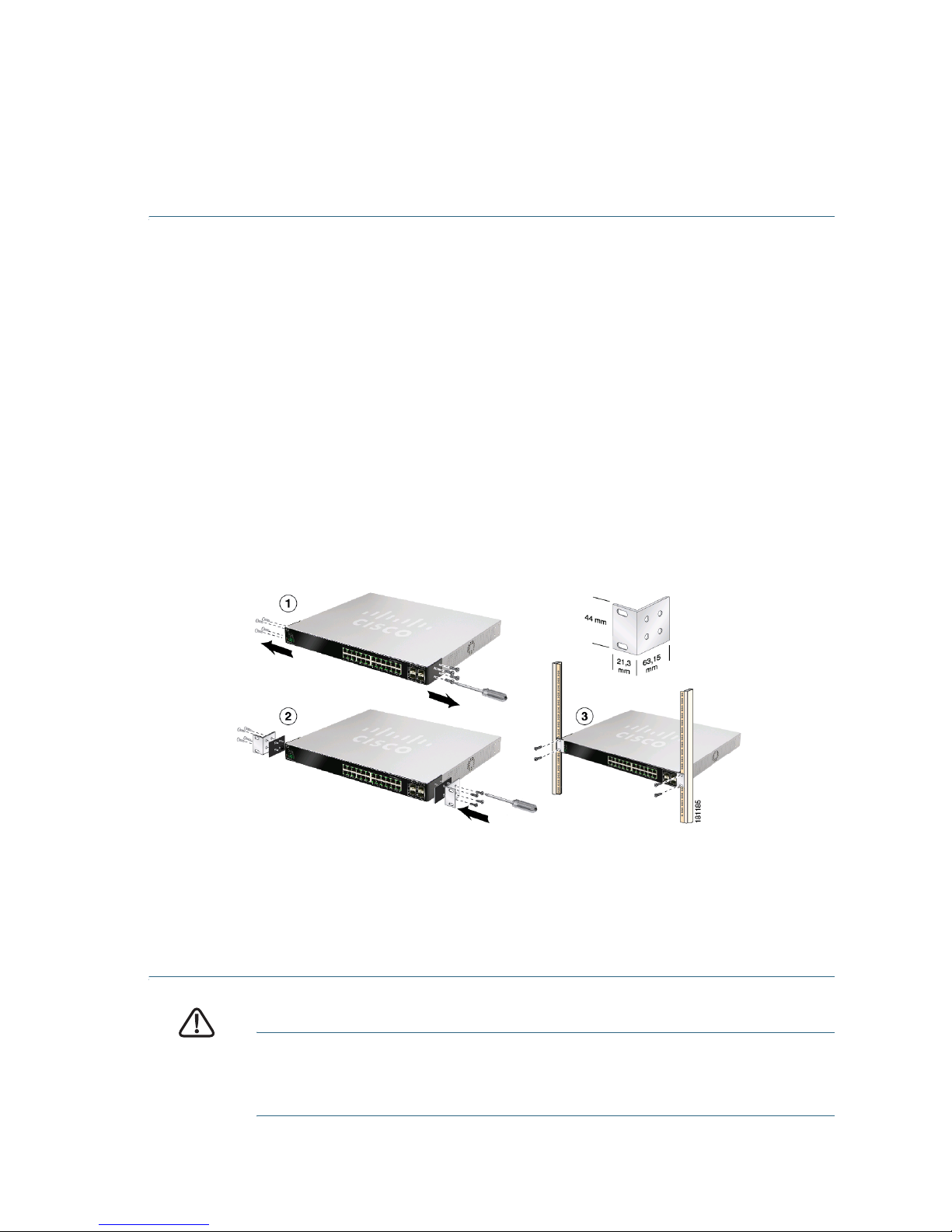
Rack-Mount Placement
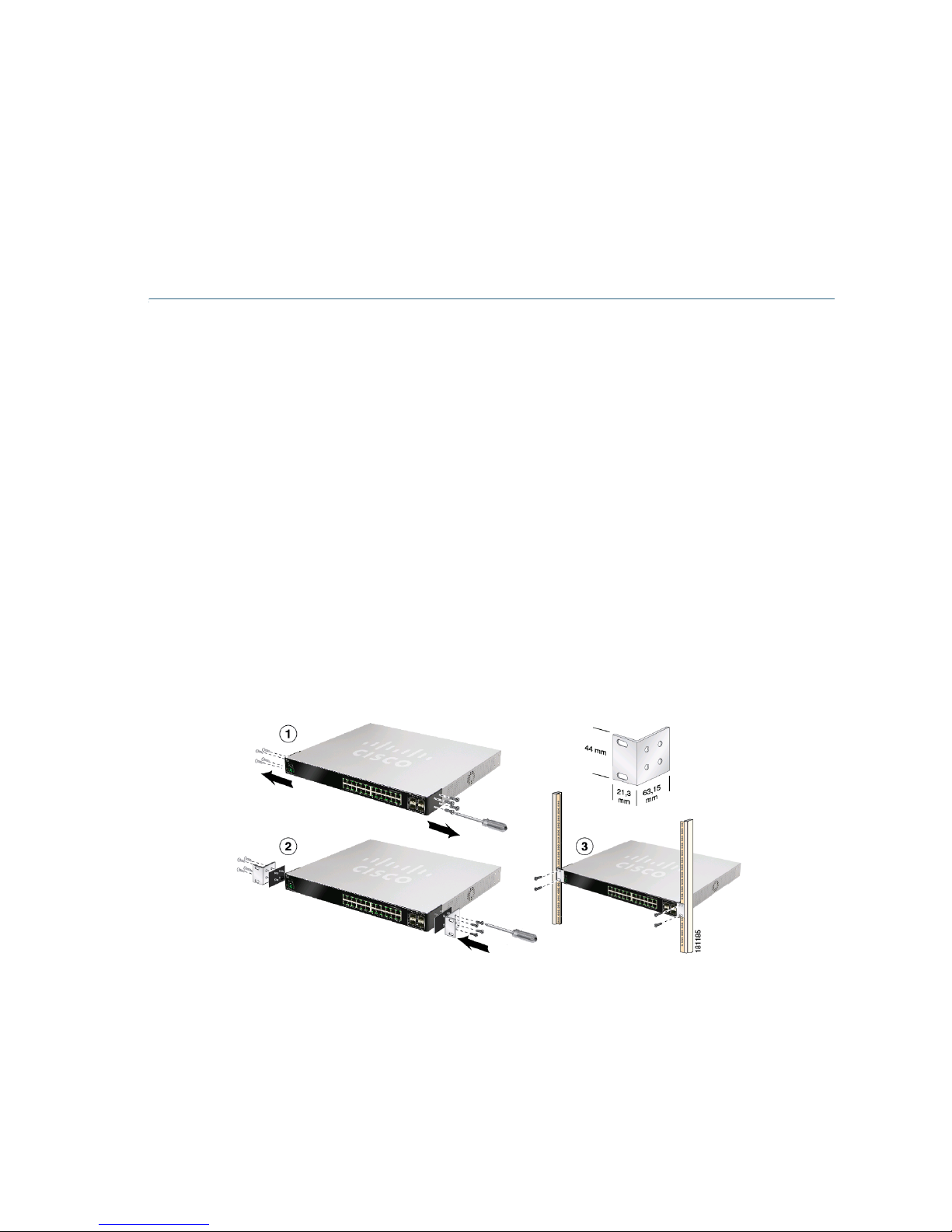
STEP 1 Remove the four screws from each side near the front of the switch.
Retain the screws for re-installation. (Do not remove the four screws
from each side near the back of the switch.)
STEP 2 Place one of the supplied spacers on the side of the switch so the
four holes of the spacers align to the screw holes. Place a rack
mount bracket next to the spacer and reinstall the four screws
removed in Step 1.
NOTE If your screws are not long enough to reattach the bracket with
the spacer in place, attach the bracket directly to the case without the
spacer.
STEP 3 Repeat Step 2 for the other side of the switch.
STEP 4 After the mounting hardware has been securely attached, the
switch is now ready to be installed into a standard 19-inch rack.
CAUTION For stability, load the rack from the bottom to the top, with the
heaviest devices on the bottom. A top-heavy rack is likely to
be unstable and might tip over.
200 Series Smart Switches 3
Page 4

Connecting Network Devices
2
To connect the smart switch to the network:
STEP 1 Connect the Ethernet cable to the Ethernet port of a computer,
printer, network storage, or other network device.
STEP 2 Connect the other end of the Ethernet cable to one of the
numbered smart switch Ethernet ports.
The LED of the port lights if the device connected is active. Refer to
Features of the Cisco Small Business Smart Switch, page 9 for
details about the different ports and LEDs on each switch.
STEP 3 Repeat Step 1 and Step 2 for each device you want to connect to
the smart switch.
NOTE Cisco strongly recommends using Cat5 or better cable for Gigabit
connectivity. When you connect your network devices, do not exceed
the maximum cabling distance of 100 meters (328 feet). It can take up to
one minute for attached devices or the LAN to be operational after it is
connected. This is normal behavior.
Power over Ethernet Considerations
WARNING The switch is to be connected only to PoE networks without
routing to the outside plant.
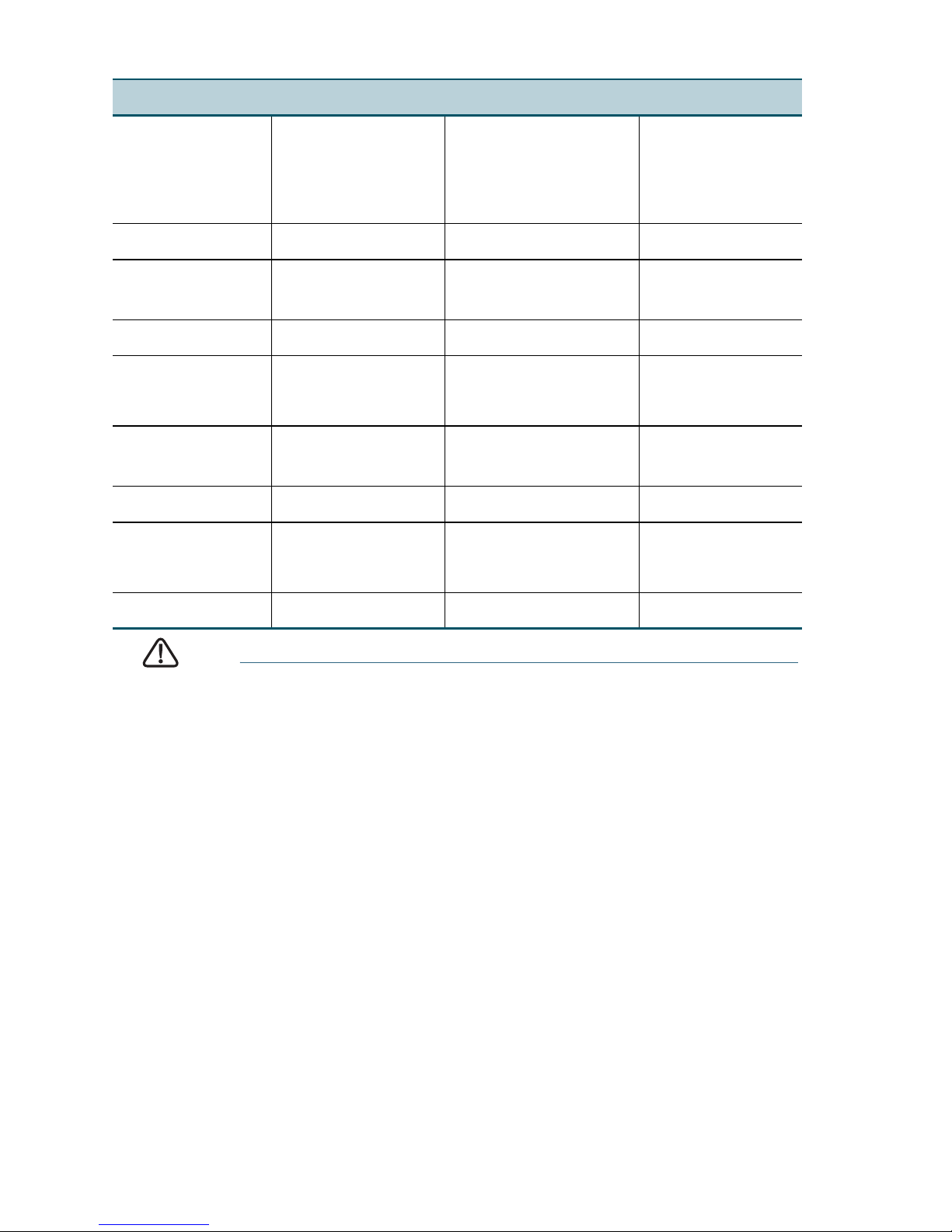
If your switch is one of the Power over Ethernet (PoE) models, consider the
following power requirement:
4 200 Series Smart Switches
Page 5

200 Series Switches with Power Over Ethernet
Model Power
Dedicated to
PoE
Number of
Ports
Supporting
PoE
Standard
Supported
PoE
SG200-10FP 62 Watts 1—8 802.3af
SF200-24P 100 Watts 1—6 and
802.3af
13—18
SF200-24FP 180 Watts 1—24 802.3af
SF200-48P 180 Watts 1—12 and
802.3af
25—36
SG200-26P 100 Watts 1—6 and
802.3af
13—18
SG200-26FP 180 Watts 1—24 802.3af
SG200-50P 180 Watts 1—12 and
802.3af
25—36
SG200-50FP 375 Watts 1—48 802.3af
200 Series Smart Switches 5
Page 6

CAUTION Consider the following when connecting switches capable of
3
supplying PoE:
The PoE models of the switches are PSE (Power Sourcing
Equipment) that are capable of supplying DC power to
attaching PD (Powered Devices). These devices include VoIP
phones, IP cameras, and wireless access points. The PoE
switches can detect and supply power to pre-standard
legacy PoE Powered Devices. Due to the support of legacy
PoE, it is possible that a PoE switch acting as a PSE may
mistakenly detect and supply power to an attaching PSE,
including other PoE switches, as a legacy PD.
Even though PoE switches are PSE, and as such should be
powered by AC, they could be powered up as a legacy PD
by another PSE due to false detection. When this happens,
the PoE switch may not operate properly and may not be
able to properly supply power to its attaching PDs.
To prevent false detection, you should disable PoE on the
ports on the PoE switches that are used to connect to PSEs.
You should also first power up a PSE device before
connecting it to a PoE switch. When a device is being falsely
detected as a PD, you should disconnect the device from the
PoE port and power recycle the device with AC power
before reconnecting its PoE ports.
Configuring the Cisco Small Business
Smart Switch
Before You Begin
Verify the managing computer requirements in the product release notes.
Accessing and Managing Your Switch Using the WebBased Interface
To access the switch by using the web-based interface, you must know
the IP address the switch is using. The switch uses the factory default IP
address of 192.168.1.254 by default.
6 200 Series Smart Switches
Page 7

When the switch is using the factory default IP address, the System LED
flashes continuously. When the switch is using a DHCP server-assigned IP
address or an administrator has configured a static IP address, the System
LED is on solid (DHCP is enabled by default).
NOTE If you are managing the switch through a network connection and
the switch IP address is changed, either by a DHCP server or manually,
your access to the switch will be lost. You must enter the new IP address
the switch is using into your browser to use the web-based interface.
To configure the smart switch:
STEP 1 Power on the computer and the switch.
STEP 2 Set the IP configuration on your computer.
a. If the switch is using the factory default IP address of
192.168.1.254, you must chose an IP address for the computer
in the range of 192.168.1.1—192.168.1.253 that is not already in
use.
b. If the IP addresses is assigned by a DHCP server, make sure
the DHCP server is running and can be reached from the
switch and the computer. It might be necessary to disconnect
and reconnect the devices for them to discover their new IP
addresses from the DHCP server.
NOTE Details on how to change the IP address on your computer
depend upon the type of architecture and operating system you are
using. Use the computer Help and Support functionality to search for “IP
Addressing.”
STEP 3 Open a Web browser window. If you are prompted to install an
Active-X plug-in when connecting to the device, follow the
prompts to accept the plug-in.
STEP 4 Enter the switch IP address in the address bar and press Enter. For
example, http://192.168.1.254.
The Switch Login Page
STEP 5 Enter the default login information:
displays.
• Username is cisco
• Default password is cisco (passwords are case sensitive)
STEP 6 If this is the first time that you have logged on with the default
username and password, the
Change Password Page
opens. The
rules for constructing a new login and password are displayed on
the page. Enter a new administrator password and click Apply.
200 Series Smart Switches 7
Page 8

CAUTION Make sure that any configuration changes made are saved to
the Startup configuration before exiting from the web-based
interface by clicking on the Save icon. Exiting before you
save your configuration will result in all current changes
being lost the next time the switch is rebooted.
The Getting Started window displays. You are now ready to configure the
switch. Refer to the
Cisco 200 Series Smart Switch Administration Guide
for further information.
Troubleshoot Your Connection
If you cannot access your switch from the web-based interface, the switch
may not be reachable from your computer. You can test network
connections by using ping on a computer running Windows:
STEP 1 Open a command window by using Start > Run and enter cmd.
STEP 2 At the Command window prompt enter ping and the smart switch
IP address. For example ping 192.168.1.254 (the default IP address
of the smart switch).
If you can reach the switch, you should get a reply similar to the
following:
Pinging 192.168.1.254 with 32 bytes of data:
Reply from 192.168.1.254: bytes=32 time<1ms TTL=128
If you cannot reach the switch, you should get a reply similar to the
following:
Pinging 192.168.1.254 with 32 bytes of data:
Request timed out.
Possible Causes and Resolutions
No Power:
Power up the switch and your computer if they are turned off.
Bad Ethernet connection:
Check the LEDs for proper indications. Check the connectors of the
Ethernet cable to ensure they are firmly plugged into the switch and
your computer.
8 200 Series Smart Switches
Page 9

Wrong or conflicting IP address:
4
Make sure that you are using the correct IP address of the switch. You
can verify the current IP address of the switch with your network
administrator. The System LED provides an indication of where the
switch received the IP address, see Section 4 for details.
Make sure that no other device is using the same IP address as the
switch.
No IP route:
If the switch and your computer are in different IP subnets, you need
one or more routers to route the packets between the two subnets.
Unusually long access time:
Due to the spanning tree loop detection logic, adding new connections
might take 30 to 60 seconds for the affected interfaces and/or LAN to
become operational.
Features of the Cisco Small Business
Smart Switch
This section describes the exterior of the smart switches including ports,
LEDs, and connections. Not all models will have all of the features
described.
Ports
RJ-45 Ethernet Ports—Use these ports to connect network devices, such
as computers, printers, and access points, to the switch.
• SFP (if present)—The small form-factor pluggable (SFP) ports are
connection points for modules, so the switch can link to other switches.
These ports are also commonly referred to as miniGigaBit Interface
Converter (miniGBIC) ports. The term SFP will be used in this guide.
• SFP ports are compatible with Cisco modules MGBT1, MGBSX1,
MGBLH1, MGBLX1, MGBBX1, MFELX1, MFEFX1, and MFEBX1, as well as
other brands of modules.
• Some SFP interfaces are shared with one other RJ-45 port, called a
combo port. When the SFP is active, the adjacent RJ-45 port is
disabled.
• The LEDs of the corresponding RJ-45 port flashes green to respond to
the miniGBIC interface traffic.
200 Series Smart Switches 9
Page 10

LEDs
System LED—(Green) Lights steady when the switch is powered on, and
flashes when booting, performing self tests, and acquiring an IP address. If
the LED flashes amber, the switch has detected a hardware failure.
LINK/ACT LED—(Green) Located on the left of the port. Lights steady
when a link between the corresponding port and another device is
detected. Flashes when the port is passing traffic.
NOTE The System and LINK/ACT LEDs are on each model of the switch.
The following LEDs are only present on switch models that have those
capabilities:
PoE (if present)—(Amber) Located on the right of the port. Lights steady to
indicate that power is being supplied to a device attached to the
corresponding port.
100M LED (if present)—(Green) Located on the right of the port. Lights
steady when another device is connected to the port, is powered on, and a
100 Mbps link is established between the devices. When the LED is off, the
connection speed is under 100 Mbps or nothing is cabled to the port.
Gigabit LED (if present)—(Green) Located on the right of the port. Lights
steady when another device is connected to the port, is powered on, and a
1000 Mbps link is established between the devices. When the LED is off,
the connection speed is under 1000 Mbps or nothing is cabled to the port.
SFP (if present)—(Green) Located on the right of a GE port. Lights steady
when a connection is made through the shared port. Flashes when the port
is passing traffic.
Additional Features
The switch might also have a reset button. The switch can be reset by
inserting a pin or paper clip into the reset opening. See “Returning the
Device to the Factory Default Settings” for details.
Back Panel
The power port is located on the back panel of the smart switch.
10 200 Series Smart Switches
Page 11

Returning the Device to the Factory
5
Default Settings
To use the Reset button to reboot or reset the smart switch, do the
following:
•To reboot the smart switch, press the Reset button for less than 10
seconds.
• To restore the smart switch configuration to the factory default settings:
1. Disconnect the smart switch from the network or disable all DHCP
servers on your network.
2. With the power on, press and hold the Reset button for more than
10 seconds.
200 Series Smart Switches 11
Page 12
Support
6
Where to Go From Here
Cisco Small Business Support
Community
Cisco Small Business Support
and Resources
Cisco Small Business Support
Center (SBSC) Contacts
Cisco Small Business Firmware
Downloads
Product Documentation
Cisco Small Business Smart
Switches
Regulatory, Compliance, and
Safety Information
Warranty Information www.cisco.com/go/warranty
Cisco Small Business
www.cisco.com/go/smallbizsupport
www.cisco.com/go/smallbizhelp
www.cisco.com/go/sbsc
www.cisco.com/go/smallbizfirmware
Select a link to download firmware for Cisco
Small Business Products. No login is required.
www.cisco.com/go/200switches
www.cisco.com/en/US/docs/switches/lan/
csb_switching_general/rcsi/Switch_RCSI.pdf
Cisco Partner Central for Small
Business (Partner Login
Required)
Cisco Small Business Home www.cisco.com/smb
www.cisco.com/web/partners/sell/smb
12 200 Series Smart Switches
Page 13
Americas Headquarters
Cisco Systems, Inc.
170 West Tasman Drive
San Jose, CA 95134-1706
USA
http://www.cisco.com
Small Business Support US: 1-866-606-1866
Small Business Support Global Contact Numbers
Cisco and the Cisco logo are trademarks or registered trademarks of Cisco and/or its affiliates
in the U.S. and other countries. To view a list of Ciscotrademarks, go to this URL:
www.cisco.com/go/trademarks. Third-party trademarks mentioned are the property of their
respective owners. The use of the word partner does not imply a partnership relationship
between Cisco and any other company. (1110R)
© 2010-2013 Cisco Systems, Inc. All rights reserved.
Page 14
Guía de inicio rápido
Cisco Small Business
200 Series Smart Switches
Page 15

Bienvenido
1
Gracias por elegir el Cisco 200 Series Smart Switch, un dispositivo de
comunicaciones de red Cisco Small Business. Este dispositivo está
diseñado y configurado de fábrica para que funcione como un puente
estándar. En la configuración predeterminada, reenviará paquetes entre los
dispositivos de conexión tras el encendido.
Antes de instalar el switch, asegúrese de tener todo el contenido del
paquete, acceso a la
apilables Cisco Small Business serie 200
explorador de Internet para utilizar las herramientas de administración del
sistema basado en la Web.
Contenido del paquete
• Cisco 200 Series Smart Switch.
• Kit de montaje en bastidor.
• Cable de alimentación o adaptador
• Esta guía de inicio rápido.
Guía de administración para switches Smart
y una computadora con
• CD del producto.
Esta guía lo familiarizará con la disposición del switch inteligente y
describirá cómo implementar el dispositivo en su red. Para obtener más
información, vaya a www.cisco.com/smb.
Montaje del switch de Cisco
Existen dos maneras para montar el switch:
• Ubicar el switch en una superficie plana.
• Instalar el switch montado en un bastidor estándar (una unidad de
bastidor de alto).
No monte el dispositivo en una ubicación donde se den una de las
siguientes condiciones:
Temperatura ambiente alta: la temperatura ambiente no debe
superar los 104 grados Fahrenheit (40 grados centígrados).
NOTA Algunos switches tienen un rango de temperatura más alto. Los
SG200-10FP, SF200-24FP, SG200-26FP y SG200-50FP son medidos a 113
grados Fahrenheit (45 grados centígrados).
200 Series Smart Switches 15
Page 16
Circulación de aire reducida: no se deben obstruir los paneles
laterales para evitar el sobrecalentamiento.
Sobrecarga mecánica: el dispositivo debe estar nivelado, estable y
protegido para evitar que se deslice o que cambie de posición.
Sobrecarga del circuito: al conectar el dispositivo a la toma de
corriente el circuito no debe sobrecargarse.
Ubicación del montaje en bastidor
PASO 1 Quite los cuatro tornillos de cada lado cerca de la parte frontal del
switch. Conserve los tornillos para volver a colocarlos. (No quite los
cuatro tornillos de cada lado cerca de la parte posterior del switch).
PASO 2 Coloque uno de los espaciadores suministrados de un lado del
switch para que los cuatro orificios de los espaciadores se alineen
con los orificios de los tornillos. Coloque el soporte de montaje en
bastidor al lado del espaciador y vuelva a colocar los cuatro
tornillos que retiró en el Paso 1.
NOTA Si los tornillos no son lo suficientemente largos para volver a
conectar el bastidor con el espaciador en su lugar, conecte el bastidor
directamente al gabinete sin el espaciador.
PASO 3 Repita el Paso 2 para el otro lado del switch.
PASO 4 Luego de que el equipo de montaje se haya conectado de forma
segura, el switch estará listo para instalarse en un bastidor
estándar de 19 pulgadas.
16 200 Series Smart Switches
Page 17
PRECAUCIÓN Para mayor estabilidad, cargue el bastidor desde abajo
2
hacia arriba con los dispositivos más pesados en la parte
inferior. Si coloca un bastidor con mucho peso en la parte
superior es probable que se desestabilice y se caiga.
Conexión de los dispositivos de red
Para conectar el switch inteligente a la red:
PASO 1 Conecte el cable Ethernet al puerto Ethernet de un equipo,
impresora, red de almacenamiento u otro dispositivo de red.
PASO 2 Conecte el otro extremo del cable Ethernet a uno de los puertos
Ethernet numerados de switch inteligente.
El indicador luminoso del puerto se enciende si el dispositivo
conectado está activo. Consulte Características del Cisco Small
Business Smart Switch, página 22 para obtener más información
sobre los distintos puertos e indicadores LED de cada switch.
PASO 3 Repita el Paso 1 y el Paso 2 para cada dispositivo que quiera
conectar al switch inteligente.
NOTA Cisco recomienda usar Cat5 o un cable superior para la
conectividad Gigabit. Al conectar los dispositivos de red, no exceda la
distancia de cableado máxima de 328 pies (100 metros). Los
dispositivos adjuntos o la red LAN pueden tardar un minuto en funcionar
luego de ser conectados. Este es el comportamiento normal.
Consideraciones de la alimentación por Ethernet
ADVERTENCIA El switch deberá estar conectado solamente a la redes PoE
sin enrutamiento a la planta externa.
Si el switch es uno de los modelos de alimentación por Ethernet (PoE),
tenga en cuenta los siguientes requisitos de alimentación:
200 Series Smart Switches 17
Page 18
Switches serie 200 con alimentación a través de Ethernet
Modelo Energía
dedicada a PoE
Cantidad de
puertos
compatibles con
Compatibilida
d con estándar
PoE
PoE
SG200-10FP 62 vatios 1—8 802.3af
SF200-24P 100 vatios 1—6 y
802.3af
13—18
SF200-24FP 180 vatios 1—24 802.3af
SF200-48P 180 vatios 1—12 y
802.3af
25—36
SG200-26P 100 vatios 1—6 y
802.3af
13—18
SG200-26FP 180 vatios 1—24 802.3af
SG200-50P 180 vatios 1—12 y
802.3af
25—36
SG200-50FP 375 vatios 1—48 802.3af
PRECAUCIÓN Tenga en cuenta lo siguiente cuando conecte switches que
puedan suministrar PoE:
Los modelos de PoE de los switches son PSE
(equipamiento de fuente de alimentación) capaces de
suministrar energía de CC a los (PD) dispositivos
alimentados conectados. Entre estos dispositivos se
incluyen los teléfonos VoIP, las cámaras IP y los puntos de
acceso inalámbricos. Los switches PoE pueden detectar y
suministrar energía a los dispositivos alimentados PoE
heredados previos al estándar. Debido a la compatibilidad
con la PoE heredada, es posible que un switch PoE que
actúa como PSE sea detectado por error y suministre
energía a un PSE conectado, incluidos los demás switches
PoE, como el PD heredado.
A pesar de que los switches PoE son PSE y que deberían
ser alimentados por CA, pueden ser alimentados como un
PD heredado a través de otros PSE por detección falsa.
18 200 Series Smart Switches
Page 19

Cuando ocurre esto, es posible que el switch PoE no
3
funcione correctamente y que pueda suministrar energía
correctamente a sus PD conectados.
Para evitar la detección falsa, puede deshabilitar la PoE en
los puertos de los switches PoE que se utilizan para
conectarse con los PSE. También puede encender primero
un dispositivo PSE antes de conectarlo al switch PoE.
Cuando se detecta un dispositivo como PD por error, debe
desconectar el dispositivo del puerto PoE y reciclar el
encendido del dispositivo con energía CA antes de volver
a conectar sus puertos PoE.
Configuración del Cisco Small Business
Smart Switch
Antes de empezar
Compruebe los requisitos de manejo de la computadora en las notas del
producto.
Acceso y administración del switch mediante la interfaz
basada en la Web
Para obtener acceso al switch utilizando una interfaz basada en la Web,
deberá conocer la dirección IP del switch que está usando. El switch utiliza
la dirección IP predeterminada de fábrica 192.168.1.254 de forma
predeterminada.
Si el switch usa la dirección IP predeterminada de fábrica, el indicador LED
de System (Sistema) parpadea continuamente. Cuando el switch usa una
dirección IP asignada por el servidor DHCP o una dirección IP estática
configurada por el administrador, el indicador LED del sistema permanece
encendido (DHCP está habilitado de forma predeterminada).
NOTA Si administra el switch a través de una conexión de red y se
cambia la dirección IP del switch, ya sea mediante el servidor DHCP o
manualmente, usted perderá acceso al switch. Debe ingresar la nueva
dirección IP que utiliza el switch en el explorador para utilizar la interfaz
basada en la Web.
200 Series Smart Switches 19
Page 20

Para configurar el switch inteligente:
PASO 1 Encienda la computadora y el switch.
PASO 2 Establezca la configuración IP en la computadora.
a. Si el switch usa la dirección IP predeterminada de fábrica
192.168.1.254, debe elegir una dirección IP para la
computadora en el rango de 192.168.1.1—192.168.1.253 que no
esté en uso.
b. Si las direcciones IP se asignan a través del servidor DHCP,
asegúrese de que el servidor DHCP esté en funcionamiento y
que pueda acceder a éste desde el switch y la computadora.
Es posible que tenga que desconectar y volver a conectar los
dispositivos para que detecten las nuevas direcciones IP del
servidor DHCP.
NOTA La información acerca de cómo cambiar la dirección IP de su
computadora depende del tipo de arquitectura y sistema operativo que
utilice. Use la función de Ayuda y Soporte de su computadora para
buscar “IP Addressing” (Asignación de direcciones IP).
PASO 3 Abra una ventana del explorador web. Si se le solicita que instale
un complemento Active-X al conectar el dispositivo, siga las
instrucciones para aceptar el complemento.
PASO 4 Introduzca la dirección IP del switch en la barra de direcciones y
presione Enter (Intro). Por ejemplo: http://192.168.1.254.
Aparece la página de inicio de sesión del switch.
PASO 5 Introduzca la información de inicio de sesión predeterminada:
• El nombre de usuario es cisco.
• La contraseña predeterminada es cisco (las contraseñas
distinguen entre mayúsculas y minúsculas).
PASO 6 Si es la primera vez que inicia sesión con el nombre de usuario y la
contraseña predeterminados, se abre la página
Change Password
(Cambiar contraseña). En la página aparecen las reglas para crear
un usuario y contraseña nuevos. Introduzca una nueva contraseña
de administrador y haga clic en Apply (Aplicar).
PRECAUCIÓN Asegúrese de guardar todos los cambios que realice en
configuración de inicio antes de salir de la interfaz basada
en la Web haciendo clic en el ícono Save (Guardar). Si sale
antes de guardar su configuración, se perderán todos los
cambios actuales la próxima vez que el switch se reinicie.
20 200 Series Smart Switches
Page 21

Aparecerá la ventana Getting Started (Inicio). Ahora está listo para
configurar el switch. Para obtener más información, consulte la
administración del Switch Smart Administrado Serie 200 de Cisco
Guía de
.
Solución de problemas de conexión
Si no puede obtener acceso al switch desde la interfaz basada en la Web,
es posible que no pueda acceder al switch desde la computadora. Usted
puede probar las conexiones de red al utilizar el comando ping en una
computadora que ejecute Windows:
PASO 1 Abra una ventana de comando mediante Start (Inicio) > Run
(Ejecutar) y escriba cmd.
PASO 2 En la ventana Command (Comando), escriba ping y la dirección IP
de switch inteligente. Por ejemplo, el comando ping 192.168.1.254
(la dirección IP predeterminada del switch inteligente).
Si puede obtener acceso al switch, debe obtener una respuesta
similar a la siguiente:
Pinging 192.168.1.254 with 32 bytes of data:
Reply from 192.168.1.254: bytes=32 time<1ms TTL=128
Si no puede obtener acceso al switch, debe obtener una
respuesta similar a la siguiente:
Pinging 192.168.1.254 with 32 bytes of data:
Request timed out.
Posibles causas y resoluciones
Sin alimentación:
Encienda el switch y la computadora si están apagados.
Mala conexión Ethernet:
Compruebe los indicadores LED para obtener las instrucciones
adecuadas. Revise los conectores del cable Ethernet para asegurarse
de que estén firmemente conectados al switch y a la computadora.
Dirección IP incorrecta o en conflicto:
Asegúrese de estar usando la dirección IP correcta del switch. Puede
verificar la dirección IP actual del switch con su administrador de red.
El indicador LED del sistema proporciona una indicación de la
ubicación desde donde el switch recibió la dirección IP. Para obtener
más información, consulte la Sección 4.
Asegúrese de que ningún otro dispositivo use la misma dirección IP
que el switch.
200 Series Smart Switches 21
Page 22

Sin ruta IP:
4
Si el switch y la computadora están en diferentes subredes IP, necesita
uno o más routers para direccionar los paquetes entre las dos
subredes.
Tiempo de acceso excesivamente prolongado:
Debido a la lógica de detección del bucle de árbol de expansión, al
agregar nuevas conexiones, las interfaces afectadas o las redes LAN
pueden tardar entre 30 y 60 segundos en comenzar a funcionar.
Características del Cisco Small
Business Smart Switch
Esta sección describe el exterior de los switch inteligentees, incluidos los
puertos, los indicadores LED y las conexiones. No todos los modelos
tendrán todas las funciones que se describen.
Puertos
Puertos Ethernet RJ-45: use estos puertos para conectar dispositivos de
red, como computadoras, impresoras y puntos de acceso al switch.
• SFP (si lo hubiera)—Los pequeños puertos conectables (SFP) son un
punto de conexión para módulos, para que el switch pueda conectarse
a otros switches. Estos puertos también se conocen como puertos
convertidores de interfaz miniGigaBit (miniGBIC). Se utilizará el término
SFP en esta guía.
• Los puertos SFP son compatibles con los módulos MGBT1, MGBSX1,
MGBLH1, MGBLX1, MGBBX1, MFELX1, MFEFX1 y MFEBX1 de Cisco,
además de otras marcas de módulos.
• Algunas interfaces de SFP se comparten con otro puerto RJ-45
llamado puerto combinado. Cuando el SFP está activo, el puerto RJ-45
adyacente está deshabilitado.
• Los indicadores LED del puerto RJ-45 correspondiente parpadean en
verde para responder al tráfico de interfaz miniGBIC.
22 200 Series Smart Switches
Page 23

Indicadores LED
Indicador LED del sistema: se enciende en color verde de forma
permanente si el switch está encendido y parpadea en el inicio, al realizar
pruebas automáticas y al adquirir una dirección IP. Si el indicador LED
parpadea en color ámbar, el switch ha detectado una falla del hardware.
LINK/ACT LED (LED DE ENLACE/ACTIVIDAD): (verde) ubicado del lado
izquierdo del puerto. Se enciende de forma permanente si se detecta un
vínculo entre el puerto correspondiente y otro dispositivo. Parpadea
cuando hay tráfico en el puerto.
NOTA Los indicadores LINK/ACT LED (LED DE ENLACE/ACTIVIDAD) y el
sistema se encuentran en el mismo modelo del switch. Los siguientes
indicadores LED sólo están presentes en los modelos de switch que
tienen esas capacidades:
PoE (alimentación por Ethernet) (si hubiera): (ámbar) ubicado del lado
derecho del puerto. Se enciende de forma permanente para indicar que el
dispositivo conectado al puerto correspondiente recibe energía.
100M LED (indicador LED 100M) (si lo hubiera): (verde) ubicado del lado
derecho del puerto. Se enciende de forma permanente si hay otro
dispositivo conectado al puerto, si el switch está encendido y si se
establece un vínculo de 100 Mbps entre los dispositivos. Cuando el
indicador luminoso está apagado, la velocidad de conexión está por
debajo de los 100 Mbps o no hay ningún dispositivo conectado al puerto.
Gigabit LED (indicador LED Gigabit) (si hubiera): (verde) ubicado del lado
derecho del puerto. Se enciende de forma permanente si hay otro
dispositivo conectado al puerto, si el switch está encendido y si se
establece un vínculo de 1000 Mbps entre los dispositivos. Cuando el
indicador luminoso está apagado, la velocidad de conexión está por
debajo de los 1000 Mbps o no hay ningún dispositivo conectado al puerto.
SFP (si lo hubiera)—(verde) ubicado a la derecha de un puerto GE. Se
enciende de forma permanente si la conexión se realiza a través del puerto
compartido. Parpadea cuando hay tráfico en el puerto.
Características adicionales
El switch también tiene un botón de reinicio. Parar restablecer el switch,
puede insertar una clavija o un sujetapapeles en el orificio de
restablecimiento. Para obtener más información, consulte “Cómo
restablecer la configuración predeterminada de fábrica del
dispositivo”.
Panel posterior
El puerto de encendido está ubicado en el panel posterior del switch
inteligente.
200 Series Smart Switches 23
Page 24

Cómo restablecer la configuración
5
predeterminada de fábrica del
dispositivo
Para usar el botón Reset (Restablecer) para reiniciar el switch inteligente,
haga lo siguiente:
•Para reiniciar el switch inteligente, presione el botón Reset
(Restablecer) durante menos de 10 segundos.
• Para restaurar los valores predeterminados de fábrica de la
configuración del switch inteligente:
1. Desconecte el switch inteligente de la red o desactive todos los
servidores DHCP de la red.
2. Con el dispositivo encendido, mantenga presionado el botón Reset
(Reiniciar) durante al menos 10 segundos.
24 200 Series Smart Switches
Page 25
Cómo seguir
6
Asistencia técnica
Comunidad de asistencia
técnica de Cisco Small Business
Asistencia técnica y recursos de
Cisco Small Business
Contactos de Centro de
asistencia técnica (SBSC) de
Cisco Small Business
Descargas de firmware de
Cisco Small Business
Documentación del producto
Cisco Small Business Smart
Switches
Información sobre cumplimiento
de normativas y seguridad
Información de la garantía www.cisco.com/go/warranty
www.cisco.com/go/smallbizsupport
www.cisco.com/go/smallbizhelp
www.cisco.com/go/sbsc
www.cisco.com/go/smallbizfirmware
Seleccione un enlace para descargar
firmware para los productos Cisco Small
Business. No se debe iniciar sesión.
www.cisco.com/go/200switches
www.cisco.com/en/US/docs/switches/lan/
csb_switching_general/rcsi/Switch_RCSI.pdf
Cisco Small Business
Central para socios Cisco para
las pequeñas empresas (se
debe iniciar sesión como socio)
Página principal de Cisco Small
Business
www.cisco.com/web/partners/sell/smb
www.cisco.com/smb
200 Series Smart Switches 25
Page 26
Oficina Central de las Américas
Cisco Systems, Inc.
170 West Tasman Drive
San José, CA 95134-1706
EE. UU.
http://www.cisco.com
Asistencia técnica para Small Business en
EE. UU.: 1-866-606-1866
Números de contacto de asistencia técnica para
mall Business en todo el mundo
Cisco y el logotipo de Cisco son marcas comerciales o marcas comerciales registradas de
Cisco y/o sus filiales en los Estados Unidos y otros países. Para ver una lista de las marcas
registradas de Cisco, visite esta URL: www.cisco.com/go/trademarks. Las marcas
comerciales de terceros mencionadas son propiedad de sus respectivos dueños. El uso de la
palabra socio no implica una relación de sociedad entre Cisco y cualquier otra compañía.
(1110R)
© 2010-2013 Cisco Systems, Inc. Todos los derechos reservados.
Page 27
Guida di riferimento rapido
Cisco Small Business
Smart switch serie 200
Page 28

Benvenuti
1
Grazie per aver scelto lo smart switch Cisco serie 200, un dispositivo di
comunicazioni di rete di Cisco Small Business. Questo dispositivo è stato
concepito per essere operativo out-of-the-box come ponte standard. Nella
configurazione predefinita, dopo l'accensione, lo switch reindirizza i
pacchetti tra i dispositivi di connessione.
Prima di iniziare a installare lo switch, assicurarsi che tutti i contenuti della
confezione siano disponibili, accedere alla
smart switch Cisco Small Business serie 200
l'utilizzo di strumenti di gestione del sistema basati sul Web.
Contenuto della confezione
• Smart switch Cisco serie 200
• Kit di montaggio in rack
• Cavo di alimentazione o alimentatore
• La presente guida di riferimento rapido
• CD del prodotto
Guida all'amministrazione degli
e a un PC con un browser per
Questa guida consentirà all'utente di acquisire dimestichezza con il layout
dello smart switch e descriverà il modo di distribuire il dispositivo sulla
rete. Per ulteriori informazioni, visitare il sito www.cisco.com/smb.
Come montare lo switch di Cisco
È possibile montare lo switch in due modi:
• Posizionare lo switch su una superficie piana.
• Montare lo switch in un rack standard (altezza di 1 unità rack).
Non montare il dispositivo in un luogo in cui sussiste una delle seguenti
condizioni:
Temperatura ambiente elevata: la temperatura ambiente non deve
superare i 40°C.
NOTA Alcuni switch sopportano temperature più elevate. Gli switch
SG200-10FP, SF200-24FP, SG200-26FP e SG200-50FP sopportano
nominalmente fino a 45°C.
Circolazione dell'aria ridotta: entrambi i pannelli laterali devono
essere liberi in modo da evitare il surriscaldamento.
28 Smart switch serie 200
Page 29
Sovraccarico meccanico: il dispositivo deve essere in piano, stabile e
sicuro per evitare che scivoli o che si sposti.
Sovraccarico del circuito: l'aggiunta del dispositivo alla presa di
corrente non deve sovraccaricare il circuito.
Installazione all'interno di rack
PASSAGGIO 1 Rimuovere le quattro viti da ogni lato vicino alla parte anteriore
dello switch. Conservare le viti per la reinstallazione. Non
rimuovere le quattro viti di ciascun lato vicino alla parte
posteriore dello switch.
PASSAGGIO 2 Posizionare uno dei distanziali in dotazione nella parte laterale
dello switch, in modo tale che i quattro fori del distanziale si
allineino ai fori delle viti. Posizionare una staffa di montaggio
del rack vicino al distanziale e reinserire le quattro viti rimosse
al Passaggio 1.
NOTA Se le viti non sono abbastanza lunghe per riattaccare la staffa al
distanziale, fissare la staffa direttamente al case, senza distanziale.
PASSAGGIO 3 Ripetere il Passaggio 2 per l'altro lato dello switch.
PASSAGGIO 4 Dopo aver fissato saldamente l'attrezzatura di montaggio, lo
switch è pronto per essere installato in un rack standard di 19
pollici.
ATTENZIONE Per garantire la stabilità, caricare il rack dal basso verso l'alto,
con i dispositivi più pesanti in basso. È probabile che un rack
più pesante risulti instabile e che si possa rovesciare.
Smart switch serie 200 29
Page 30

Collegamento dei dispositivi di rete
2
Per collegare lo smart switch alla rete:
PASSAGGIO 1 Collegare un cavo Ethernet alla porta Ethernet di un computer,
di una stampante, di un dispositivo di memorizzazione di rete o
di un altro dispositivo di rete.
PASSAGGIO 2 Collegare l'altra estremità del cavo Ethernet a una delle porte
Ethernet numerate dello smart switch.
Il LED della porta si accende se il dispositivo connesso è
attivo. Per maggiori informazioni sulle diverse porte e i LED di
ogni switch, fare riferimento alla sezione Funzioni dello Smart
switch di Cisco Small Business, pagina 36.
PASSAGGIO 3 Ripetere il Passaggio 1 e il Passaggio 2 per ogni dispositivo
che si desidera collegare allo smart switch.
NOTA Cisco consiglia l'utilizzo di un cavo di categoria 5 o di qualità
superiore per le connessioni Gigabit. Quando si collegano i dispositivi di
rete, non superare la lunghezza massima dei cavi pari a 100 metri. Una
volta stabilita la connessione, i dispositivi o la rete LAN diventano
operativi nell'arco di un minuto. Questo è una cosa normale.
Considerazioni su Power over Ethernet
AVVISO Lo switch deve essere connesso solo alle reti PoE senza
reindirizzamento alla centrale esterna.
30 Smart switch serie 200
Page 31

Se lo switch è uno dei modelli Power over Ethernet (PoE), tenere in
considerazione il seguente requisito di alimentazione:
Switch serie 200 con Power Over Ethernet (PoE)
Modello Alimentazione
riservata a PoE
Numero di
porte che
supportano PoE
POE
standard
supportato
SG200-10FP 62 watt 1—8 802.3af
SF200-24P 100 watt 1-6 e
802.3af
13-18
SF200-24FP 180 watt 1—24 802.3af
SF200-48P 180 watt 1—12 e
802.3af
25—36
SG200-26P 100 watt 1-6 e
802.3af
13-18
SG200-26FP 180 watt 1—24 802.3af
SG200-50P 180 watt 1—12 e
802.3af
25—36
SG200-50FP 375 watt 1—48 802.3af
Smart switch serie 200 31
Page 32

ATTENZIONE Durante il collegamento di switch in grado di erogare PoE,
tenere presente quanto segue:
I modelli PoE degli switch sono i dispositivi PSE (Power
Sourcing Equipment, apparecchiature di alimentazione
elettrica), capaci di erogare corrente in CC verso dispositivi
PD (Powered Devices, dispositivi alimentati) collegati. Tali
dispositivi includono telefoni VoIP, fotocamere IP e access
point wireless. Gli switch PoE sono in grado di rilevare e
fornire corrente a dispositivi alimentati PoE precedenti allo
standard. Considerato il supporto di PoE preesistenti, uno
switch PoE che agisce da PSE potrebbe erroneamente
rilevare e alimentare un PSE collegato, compresi altri switch
PoE, come un dispositivo PD preesistente.
Sebbene gli switch PoE siano PSE (e come tali devono
essere alimentati in CA), potrebbero essere alimentati come
dispositivi PD preesistenti da un altro PSE a causa di
rilevamenti errati. In tal caso, lo switch PoE non funziona
correttamente e potrebbe non riuscire ad alimentare in modo
appropriato i dispositivi PD collegati.
Per impedire i rilevamenti errati, disattivare il PoE sulle porte
degli switch PoE utilizzate per collegare i PSE. Prima di
collegarlo a uno switch PoE, accendere il dispositivo PSE.
Quando un dispositivo viene erroneamente rilevato come
dispositivo PD, scollegarlo dalla porta PoE, quindi spegnere
e accendere l'alimentazione CA del dispositivo prima di
ricollegarlo alle porte PoE.
32 Smart switch serie 200
Page 33

Come configurare lo Smart switch di
3
Cisco Small Business
Operazioni preliminari
Verificare i requisiti del computer di gestione nelle note di rilascio del
prodotto.
Come accedere allo switch e gestirlo utilizzando
l'interfaccia basata sul Web
Per accedere allo switch tramite un'interfaccia basata sul Web, è
necessario conoscere l'indirizzo IP utilizzato dallo switch. Per impostazione
predefinita, lo switch utilizza l'indirizzo IP predefinito 192.168.1.254.
Se lo switch utilizza l'indirizzo IP predefinito, il LED System continua a
lampeggiare. Se lo switch utilizza un indirizzo IP assegnato da un server
DHCP o un indirizzo IP statico configurato dall'amministratore, il LED
System rimane acceso (DHCP è attivo per impostazione predefinita).
NOTA Se lo switch viene gestito tramite una connessione di rete e
l'indirizzo IP dello switch viene modificato da un server DHCP o
manualmente, non sarà più possibile accedervi. Per utilizzare
l'interfaccia basata sul Web è necessario inserire il nuovo indirizzo IP
utilizzato dallo switch.
Per configurare lo smart switch:
PASSAGGIO 1 Accendere il computer e lo switch.
PASSAGGIO 2 Impostare la configurazione IP sul computer in uso.
a. Se lo switch utilizza l'indirizzo IP predefinito 192.168.1.254,
è necessario scegliere un indirizzo IP compreson
nell'intervallo 192.168.1.1—192.168.1.253 che non sia già in
uso.
b. Se gli indirizzi IP sono assegnati da un server DHCP,
assicurarsi che il server DHCP sia in esecuzione e che sia
raggiungibile dallo switch e dal computer. Potrebbe
essere necessario disconnettere e riconnettere i
dispositivi affinché siano in grado di rilevare i loro nuovi
indirizzi IP dal server DHCP.
NOTA I dettagli su come modificare l'indirizzo IP sul computer
dipendono dal tipo di architettura e dal sistema operativo in uso.
Utilizzare la funzionalità Guida e supporto del computer per cercare
"Indirizzamento IP".
Smart switch serie 200 33
Page 34

P
ASSAGGIO 3 Aprire una finestra del browser Web. Se viene richiesto di
installare un plug-in Active-X durante la connessione al
dispositivo, seguire le istruzioni e installare il plug-in.
PASSAGGIO 4 Immettere l'indirizzo IP dello switch nella barra degli indirizzi e
premere Invio. Ad esempio, http://192.168.1.254.
Verrà visualizzata la pagina di accesso dello switch.
PASSAGGIO 5 Immettere le informazioni di accesso predefinite:
• Il nome utente è cisco
• La password predefinita è cisco (le password fanno
distinzione tra maiuscole e minuscole)
PASSAGGIO 6 Se si tratta del primo accesso con il nome utente e la
password predefiniti, verrà visualizzata la pagina
password
. In questa pagina vengono visualizzate le regole per
Modifica
creare un nuovo nome utente e una nuova password.
Immettere una nuova password amministratore e fare clic su
Applica.
ATTENZIONE Prima di uscire dall'interfaccia basata sul Web, fare clic su
Salva per salvare le modifiche apportate alla configurazione
nella Configurazione di avvio. Se si esce senza salvare, tutte
le modifiche correnti andranno perse e non saranno
disponibili al successivo avvio dello switch.
Verrà visualizzata la schermata Introduzione. È ora possibile configurare lo
switch. Per ulteriori informazioni, fare riferimento alla
Guida all'amministrazione dello smart switch della serie Cisco 200
.
Risoluzione dei problemi relativi alla connessione
Se non è possibile accedere allo switch dall'interfaccia basata sul Web, lo
switch potrebbe non essere raggiungibile dal computer. Utilizzare il
comando ping su un computer con sistema operativo Windows per
verificare le connessioni di rete:
PASSAGGIO 1 Selezionare Start > Esegui per aprire una finestra di comando,
quindi digitare cmd.
PASSAGGIO 2 Nel prompt dei comandi, digitare ping, quindi inserire
l'indirizzo IP dello smart switch. Ad esempio ping
192.168.1.254 (l'indirizzo IP statico predefinito dello smart
switch).
34 Smart switch serie 200
Page 35

Se lo switch viene raggiunto dovrebbe essere visualizzato un
messaggio simile a quello seguente:
Pinging 192.168.1.254 with 32 bytes of data:
Reply from 192.168.1.254: bytes=32 time<1ms TTL=128
Se lo switch non viene raggiunto dovrebbe essere
visualizzato un messaggio simile a quello seguente:
Pinging 192.168.1.254 con 32 byte di dati:
Richiesta scaduta.
Possibili cause e risoluzioni
Mancanza di alimentazione:
Accendere lo switch e il computer se sono spenti.
Connessione Ethernet danneggiata:
Verificare i LED per avere indicazioni appropriate. Controllare i
connettori del cavo Ethernet per assicurarsi che siano inseriti
correttamente nello switch e nel computer.
Indirizzo IP sbagliato o in conflitto:
Assicurarsi che l'indirizzo IP dello switch utilizzato sia corretto.
Verificare con l'amministratore di rete l'attuale indirizzo IP dello switch.
Il LED di sistema offre un'indicazione visiva del punto in cui lo switch ha
ricevuto l'indirizzo IP; per i dettagli, vedere la sezione 4.
Assicurarsi che nessun altro dispositivo stia utilizzando lo stesso
indirizzo IP dello switch.
Nessun percorso IP:
Se lo switch e il computer hanno sottoreti IP differenti, è necessario
che uno o più router reindirizzino pacchetti tra le due sottoreti.
Tempo di accesso insolitamente lungo:
Sulla base della logica di rilevamento del loop STP, se si aggiungono
nuove connessioni potrebbero essere necessari dai 30 ai 60 secondi
prima che le interfacce e/o la rete LAN interessate inizino a funzionare.
Smart switch serie 200 35
Page 36

Funzioni dello Smart switch di Cisco
4
Small Business
In questa sezione viene descritta la parte esteriore dello smart switch,
incluse le porte, i LED e le connessioni. Non tutti i modelli avranno tutte le
caratteristiche descritte.
Porte
Porte Ethernet RJ-45: utilizzare queste porte per collegare dispositivi di
rete, quali computer, stampanti e punti di accesso, allo switch.
• SFP (se presente): le porte SFP (small form-factor pluggable) sono i
punti di collegamento per i moduli, allo scopo di consentire allo switch
di collegarsi ad altri switch. Queste porte vengono comunemente
definite porte miniGBIC (miniGigaBit Interface Converter). In questa
guida verrà utilizzato il termine SFP.
• Le porte SFP sono compatibili con i moduli Cisco MGBT1, MGBSX1,
MGBLH1, MGBLX1, MGBBX1, MFELX1, MFEFX1 e MFEBX1, oltre ai moduli
di altri marchi.
• Alcune interfacce SFP sono condivise con un'altra porta RJ-45, detta
porta combo. Se la porta SFP è attiva, la porta RJ-45 adiacente è
disattivata.
• I LED della porta RJ-45 corrispondente lampeggiano di colore verde
per rispondere al traffico dell'interfaccia mini-GBIC.
36 Smart switch serie 200
Page 37

LED
LED del sistema (verde). Si illumina quando lo switch è acceso e
lampeggia durante il riavvio, l'esecuzione di autotest e l'acquisizione di un
indirizzo IP. Se il LED è di color ambra e lampeggia significa che lo switch
ha rilevato un errore dell'hardware.
LED LINK/ACT (verde). Posizionato sulla sinistra della porta. Si illumina
quando viene rilevato un collegamento tra la porta corrispondente e un
altro dispositivo. Lampeggia quando sulla porta è in transito del traffico.
NOTA I LED System (Sistema) e i LED LINK/ACT (LED di collegamento/
attività si trovano su tutti i modelli dello switch. I LED riportati di seguito,
invece, si trovano solo sui modelli di switch che presentano tali
funzionalità:
PoE (se presente, ambra). Posizionato sulla destra della porta. La luce resta
fissa per indicare che un dispositivo collegato alla porta corrispondente
viene alimentato.
LED 100M (se presente, verde): posizionato sulla destra della porta. La
luce rimane fissa quando un altro dispositivo è connesso alla porta,
quando è acceso e quando viene stabilito un collegamento a 100 Mbps tra
i dispositivi. Se il LED è spento, la velocità di connessione è inferiore ai
100 Mbps oppure non c'è nessun dispositivo collegato alla porta.
LED Gigabit (se presente, verde). Posizionato sulla destra della porta. La
luce rimane fissa quando un altro dispositivo è connesso alla porta,
quando è acceso e quando viene stabilito un collegamento a 1000 Mbps
tra i dispositivi. Se il LED è spento, la velocità di connessione è inferiore ai
1000 Mbps oppure non c'è nessun dispositivo collegato alla porta.
SFP (se presente, verde): posizionato sulla destra della porta GE. La luce
rimane fissa quando viene effettuata una connessione tramite la porta
condivisa. Lampeggia quando sulla porta è in transito del traffico.
Funzionalità aggiuntive
Lo switch può anche presentare un pulsante di reimpostazione. Lo switch
può essere reimpostato inserendo uno spillo o una graffetta nell'apertura
di reimpostazione. Per i dettagli, vedere la sezione "Ripristino delle
impostazioni predefinite del dispositivo".
Pannello posteriore
La porta di alimentazione è posizionata sul pannello posteriore dello smart
switch.
Smart switch serie 200 37
Page 38

Ripristino delle impostazioni predefinite
5
del dispositivo
Per utilizzare il pulsante Reset al fine di riavviare o reimpostare lo smart
switch, attenersi alla seguente procedura:
•Per riavviare lo smart switch, premere il pulsante Reset per meno di 10
secondi.
• Per ripristinare le impostazioni predefinite dello smart switch:
1. Disconnettere lo smart switch dalla rete o disattivare tutti i server
DHCP presenti sulla rete.
2. Una volta acceso, tenere premuto il pulsante Ripristina per più di
10 secondi.
38 Smart switch serie 200
Page 39
Assistenza
6
Risorse aggiuntive
Cisco Small Business Support
Community
Assistenza e risorse di Cisco
Small Business
Contatti del Cisco Small
Business Support Center
(SBSC).
Download firmware di Cisco
Small Business
Documentazione relativa al prodotto
Smart Switch di Cisco Small
Business
Conformità alle normative e
informazioni sulla sicurezza
Informazioni sulla garanzia www.cisco.com/go/warranty
www.cisco.com/go/smallbizsupport
www.cisco.com/go/smallbizhelp
www.cisco.com/go/sbsc
www.cisco.com/go/smallbizfirmware
Selezionare un collegamento per scaricare il
firmware relativo ai prodotti Cisco Small
Business. Non sono necessari dati di accesso.
www.cisco.com/go/200switches
www.cisco.com/en/US/docs/switches/lan/
csb_switching_general/rcsi/Switch_RCSI.pdf
Cisco Small Business
Cisco Partner Central per Small
Business (richiede l'immissione
di dati di accesso da parte dei
partner)
Home page Cisco Small
Business
www.cisco.com/web/partners/sell/smb
www.cisco.com/smb
Smart switch serie 200 39
Page 40
Sede centrale in America
Cisco Systems, Inc.
170 West Tasman Drive
San Jose, CA 95134-1706
USA
http://www.cisco.com
Supporto per i prodotti Small Business negli Stati Uniti:
1-866-606-1866
Contatti globali del supporto per i prodotti Small Business
Cisco e il logo Cisco sono marchi o marchi registrati di Cisco e/o di società affiliate negli Stati
Uniti e in altri paesi. Per visualizzare un elenco dei marchi commerciali di Cisco, andare al
seguente URL: www.cisco.com/go/trademarks. I marchi di terze parti citati nel presente
documento appartengono ai rispettivi proprietari. L'uso della parola partner non implica una
partnership tra Cisco e qualsiasi altra società. (1110R)
© 2010-2013 Cisco Systems, Inc. Tutti i diritti riservati.
Page 41
Kurzanleitung
Cisco Small Business
Serie 200 Smart Switches
Page 42

Willkommen
1
Vielen Dank, dass Sie sich für den Cisco Serie 200 Smart Switch, ein
Netzwerkkommunikationsgerät von Cisco Small Business, entschieden
haben. Dieses Gerät ist vorkonfiguriert und sofort als Standard-Bridge
einsatzbereit. In der Standardkonfiguration überträgt das Gerät nach dem
Einschalten Pakete zwischen den angeschlossenen Geräten.
Bevor Sie mit der Installation des Switchs beginnen, vergewissern Sie sich,
dass der gesamte Paketinhalt vorhanden ist, das
zum Cisco Small Business 200 Series Smart Switch
Verwendung der webbasierten Systemverwaltungstools Zugriff auf einen
PC mit installiertem Webbrowser haben.
Lieferumfang
• Cisco 200 Series Smart Switch
• Rackinstallations-Kit
• Netzkabel oder -adapter
• diese Kurzanleitung
Administratorhandbuch
vorliegt und Sie zur
• Produkt-CD
In dieser Anleitung wird der Aufbau des Smart Switch beschrieben und
dargestellt, wie Sie das Gerät in Ihrem Netzwerk bereitstellen können.
Weitere Informationen finden Sie unter www.cisco.com/smb.
Aufstellen und Montieren des CiscoSwitchs
Der Switch kann auf zweierlei Weise aufgestellt bzw. montiert werden:
• Aufstellung des Switchs auf einer ebenen Oberfläche
• Montage des Switchs in einem Standard-Rack (1 Einheit hoch)
Stellen Sie das Gerät nicht an einem Ort auf, an dem eine der folgenden
Bedingungen vorherrscht:
Hohe Umgebungstemperatur: Die Umgebungstemperatur darf 40 °C
nicht überschreiten.
HINWEIS Einige Switches haben eine höhere Temperaturobergrenze. Die
Temperaturobergrenze für SG200-10FP, SF200-24FP, SG200-26FP und
SG200-50FP liegt bei 45 °C.
42 Serie 200 Smart Switches
Page 43
Geringe Luftzirkulation: Um beide Seitenteile herum muss ein
Freiraum vorhanden sein, um eine Überhitzung zu vermeiden.
Mechanische Überlastung: Das Gerät muss eben, stabil und sicher
aufgestellt werden, damit es nicht verrutscht oder sich bewegt.
Überlastung des Stromkreises: Durch Anschließen des Geräts an die
Steckdose darf der entsprechende Stromkreis nicht überlastet
werden.
Rackinstallation
SCHRITT 1 Entfernen Sie die vier Schrauben an der linken und rechten
Gehäuseseite vorne am Switch. Heben Sie die Schrauben für
den weiteren Verlauf der Montage auf. (Entfernen Sie keine
Schrauben an der Rückseite des Switchs.)
SCHRITT 2 Positionieren Sie eines der mitgelieferten Abstandsstücke an
der Seite des Switchs so, dass seine Bohrungen genau über
den Gewindebohrungen im Gehäuse liegen. Legen Sie eine
Rack-Befestigungshalterung auf dieselbe Weise über das
Abstandsstück, und befestigen Sie es mit den Schrauben aus
Schritt 1.
HINWEIS Wenn die Schraubenlänge nicht ausreicht, um
Befestigungshalterung und Abstandsstück zu halten, befestigen Sie die
Halterung ohne Abstandsstück direkt am Gehäuse.
SCHRITT 3 Führen Sie Schritt 2 auch auf der anderen Seite des Switchs
durch.
Serie 200 Smart Switches 43
Page 44

S
2
CHRITT 4 Nach der ordnungsgemäßen Befestigung des
Montagezubehörs können Sie den Switch in ein
handelsübliches 19-Zoll-Rack einbauen.
VORSICHT Um die Stabilität des Racks zu gewährleisten, sollten Sie
dieses von unten beginnend mit Geräten bestücken und die
schwersten Geräte unten im Rack platzieren. Ein Rack,
dessen Schwerpunkt zu hoch liegt, kann instabil werden und
umkippen.
Netzwerkgeräte anschließen
So verbinden Sie das Smart Switch mit dem Netzwerk
SCHRITT 1 Verbinden Sie das Ethernet-Kabel mit dem Ethernet-Port eines
Computers, Druckers, Netzwerkspeichers oder eines anderen
Netzwerkgeräts.
SCHRITT 2 Verbinden Sie das andere Ende des Ethernet-Kabels mit einem
der durchnummerierten Ethernet-Ports des Smart Switch.
Die LED des Ports leuchtet auf, wenn das angeschlossene
Gerät aktiv ist. Informationen zu den unterschiedlichen Ports
und LEDs an den verschiedenen Switches finden Sie unter
Funktionen des Cisco Small Business Smart Switch auf
Seite 50.
SCHRITT 3 Wiederholen Sie Schritt 1 und Schritt 2 für jedes Gerät, das
Sie mit dem Smart Switch verbinden möchten.
HINWEIS Cisco empfiehlt für Gigabit-Verbindungen die Verwendung
eines Twisted-Pair- (Cat-5-) oder besseren Kabels. Achten Sie beim
Anschließen von Netzwerkgeräten darauf, die maximale Kabellänge von
100 Metern nicht zu überschreiten. Nach dem Herstellen der Verbindung
kann es bis zu einer Minute dauern, bis das angeschlossene Gerät oder
das LAN funktionsfähig ist. Diese Verzögerung ist normal.
44 Serie 200 Smart Switches
Page 45
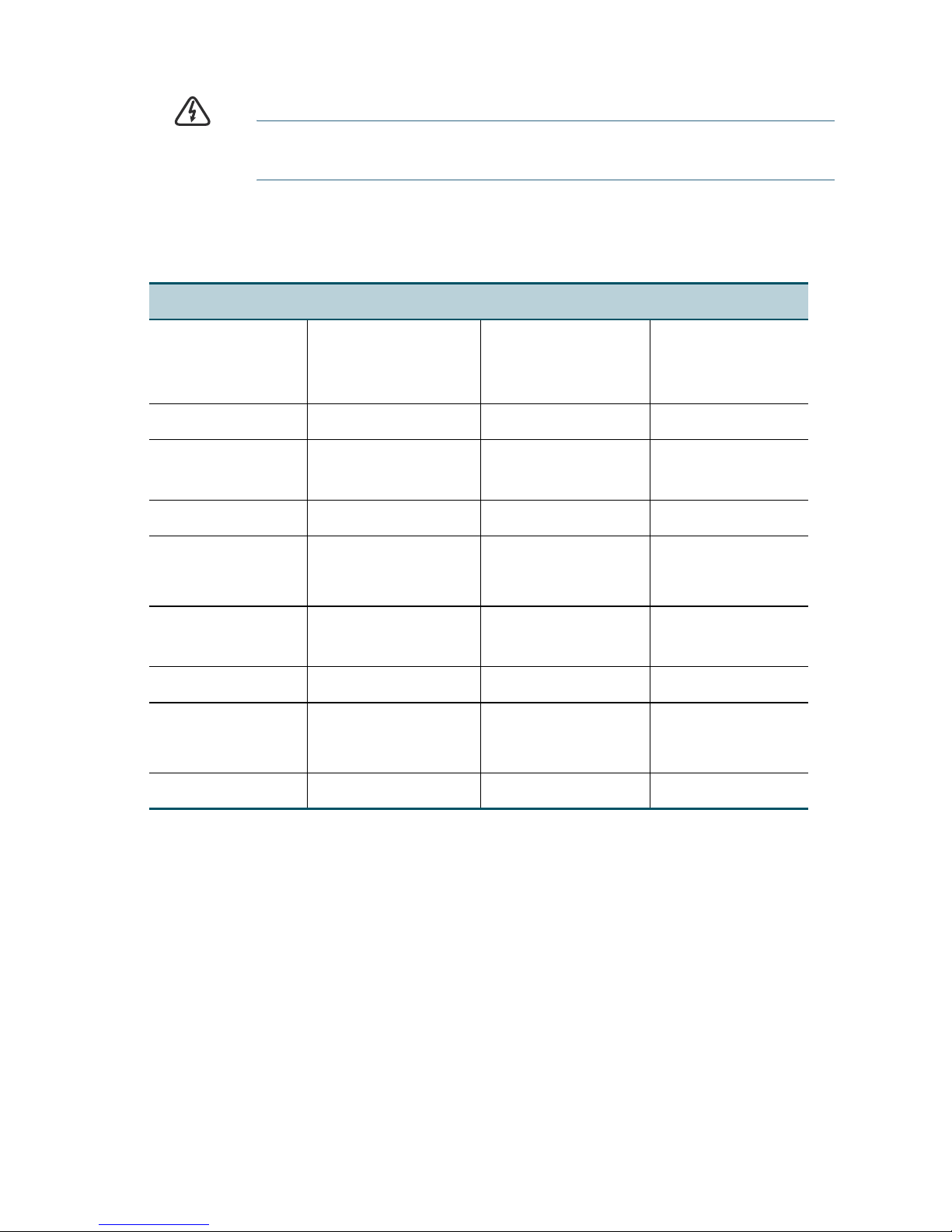
Überlegungen zu Power-over-Ethernet (PoE)
WARNUNG Der Switch sollte nur mit PoE-Netzwerken verbunden werden,
bei denen kein Routing ins Telekommunikationsnetz erfolgt.
Wenn es sich bei Ihrem Switch um ein PoE-Modell handelt, sollten Sie
Folgendes berücksichtigen:
Switches der Serie 200 mit Power Over Ethernet
Modell Leistung für
PoE
Anzahl der
Ports mit PoE-
Unterstützter
PoE-Standard
Unterstützung
SG200-10FP 62 Watt 1 - 8 802.3af
SF200-24P 100 Watt 1 - 6 und
802.3af
13 - 18
SF200-24FP 180 Watt 1 - 24 802.3af
SF200-48P 180 Watt 1 - 12 und
802.3af
25 - 36
SG200-26P 100 Watt 1 - 6 und
802.3af
13 - 18
SG200-26FP 180 Watt 1 - 24 802.3af
SG200-50P 180 Watt 1 - 12 und
802.3af
25 - 36
SG200-50FP 375 Watt 1 - 48 802.3af
Serie 200 Smart Switches 45
Page 46

VORSICHT Beachten Sie beim Anschließen von PoE-fähigen Switches
Folgendes:
Die PoE-Switch-Modelle können als PSE-Geräte (Power
Sourcing Equipment) verbundene PD-Geräte (Powered
Devices) mit Gleichstrom versorgen. Dazu gehören VoIPTelefone, IP-Kameras und drahtlose Zugangspunkte. Der
PoE-Switch kann Strom für noch nicht dem Standard
entsprechende ältere PoE-PD-Geräte (Powered Devices)
erkennen und liefern. Aufgrund dieser Unterstützung für PoE
bei älteren Geräten kann es vorkommen, dass ein PoESwitch, der als PSE-Gerät fungiert, ein verbundenes PSEGerät (beispielsweise einen anderen PoE-Switch)
fälschlicherweise als älteres PD-Gerät erkennt und mit Strom
versorgt.
In diesem Fall könnte ein PoE-Switch, der als PSE-Gerät
eigentlich Wechselstrom benötigt, aufgrund der falschen
Erkennung eines anderen PSE-Gerät als älteres PD-Gerät
eingeschaltet werden. In diesem Fall funktioniert der PoESwitch möglicherweise nicht richtig und kann die
angeschlossenen PDs nicht richtig mit Strom versorgen.
Deaktivieren Sie PoE an den für PSEs verwendeten Ports der
PoE-Switches, um die falsche Erkennung zu verhindern.
Schalten Sie außerdem PSE-Geräte ein, bevor Sie sie mit
einem PoE-Switch verbinden. Wenn ein Gerät fälschlich als
PD erkannt wird, trennen Sie das Gerät vom PoE-Port und
schalten Sie das Gerät mit Wechselstrom aus und wieder ein,
bevor Sie die PoE-Ports wieder verbinden.
46 Serie 200 Smart Switches
Page 47

Konfigurieren des Cisco Small Business
3
Smart Switch
Vorbereitung
Überprüfen Sie die Computeranforderungen in den Versionshinweisen des
Produkts.
Zugriff auf den Switch und Verwaltung mithilfe der
webbasierten Schnittstelle
Um über die webbasierte Schnittstelle auf den Switch zuzugreifen,
müssen Sie dessen IP-Adresse kennen. Die werkseitig voreingestellte IPAdresse des Switchs lautet 192.168.1.254.
Wenn die werkseitig voreingestellte IP-Standardadresse für den Switch
verwendet wird, blinkt die System-LED. Verwendet der Switch eine vom
DHCP-Server zugewiesene oder eine vom Administrator konfigurierte
statische IP-Adresse, leuchtet die System-LED dauerhaft (DHCP ist
standardmäßig aktiviert).
HINWEIS Wenn Sie den Switch über eine Netzwerkverbindung verwalten
und die IP-Adresse von einem DHCP-Server oder manuell geändert
wird, können Sie nicht mehr auf den Switch zugreifen. Sie müssen dann
die aktualisierte IP-Adresse des Switchs im Browser eingeben, um die
webbasierte Schnittstelle wieder zu verwenden.
So konfigurieren Sie den Smart Switch:
SCHRITT 1 Schalten Sie den Computer und den Switch ein.
SCHRITT 2 Führen Sie auf dem Computer die IP-Konfiguration durch.
a. Wenn der Switch die werkseitige Standard-IP-Adresse
192.168.1.254 verwendet, müssen Sie für den Computer
eine noch nicht vergebene IP-Adresse aus dem Bereich
192.168.1.1 –192.168.1.253 auswählen.
b. Erfolgt die Zuweisung der IP-Adressen durch einen DHCP-
Server, vergewissern Sie sich, dass dieser in Betrieb und
für den Switch und den Computer erreichbar ist.
Möglicherweise ist es erforderlich, die Verbindung der
Geräte zu trennen und anschließend wiederherzustellen,
damit die durch den DHCP-Server zugewiesenen neuen IPAdressen erkannt werden.
Serie 200 Smart Switches 47
Page 48

H
INWEIS Die genaue Vorgehensweise beim Ändern der IP-Adresse auf
dem Computer hängt von der jeweiligen Architektur und dem
verwendeten Betriebssystem ab. Nähere Informationen finden Sie über
die Hilfe- und Support-Funktionen Ihres Computers über das Stichwort
„IP-Adressierung“.
SCHRITT 3 Öffnen Sie ein Webbrowser-Fenster. Wenn Sie zur Installation
eines Active-X-Plug-Ins aufgefordert werden, nachdem Sie das
Gerät angeschlossen haben, führen Sie die Plug-In-Installation
durch.
SCHRITT 4 Geben Sie die IP-Adresse für den Switch in die Adresszeile ein,
und drücken Sie die Eingabetaste. Beispiel:
http://192.168.1.254.
Die Switch-Anmeldeseite
SCHRITT 5 Geben Sie die Standard-Anmeldeinformationen ein:
wird angezeigt.
• Der Benutzername lautet cisco.
• Das Standardkennwort lautet cisco (bei Kennwörtern wird
zwischen Groß- und Kleinschreibung unterschieden).
SCHRITT 6 Wenn Sie sich zum ersten Mal mit dem
Standardbenutzernamen und -kennwort anmelden, wird die
Seite
Kennwort ändern
angezeigt. Die Regeln zur Erstellung
eines neuen Logins und Kennworts werden auf der Seite
angezeigt. Geben Sie ein neues Administratorkennwort ein, und
klicken Sie auf Übernehmen.
VORSICHT Achten Sie darauf, vor dem Verlassen der webbasierten
Schnittstelle Ihre Änderungen an der Startkonfiguration zu
speichern. Klicken Sie dazu auf das Symbol Speichern. Wenn
Sie das Programm verlassen, ohne die Konfiguration
gespeichert zu haben, gehen Ihre Änderungen beim
nächsten Neustart des Switchs verloren.
Das Fenster Erste Schritte wird angezeigt. Sie können den Switch jetzt
konfigurieren. Weitere Informationen finden Sie im
für Smart Switches der Serie 200 von Cisco
48 Serie 200 Smart Switches
Administratorhandbuch
.
Page 49

Fehlerbehebung bei der Verbindung
Wenn Sie über die webbasierte Schnittstelle nicht auf den Switch
zugreifen können, ist der Switch für den Computer möglicherweise nicht
erreichbar. Sie können Netzwerkverbindungen mit ping auf Computern
testen, auf denen Windows ausgeführt wird:
SCHRITT 1 Wählen Sie Start > Ausführen, und geben Sie cmd ein, um ein
Befehlsfenster zu öffnen.
SCHRITT 2 Geben Sie in das Befehlsfenster den Befehl ping und die IP-
Adresse des Smart Switch ein. Zum Beispiel ping
192.168.1.254 (die IP-Standardadresse des Smart Switch).
Wenn Sie den Switch erreichen können, erhalten Sie eine
Antwort, die der folgenden ähnlich ist:
Pinging 192.168.1.254 with 32 bytes of data:
Reply from 192.168.1.254: bytes=32 time<1ms TTL=128
Wenn Sie den Switch nicht erreichen können, erhalten Sie eine
Antwort, die der folgenden ähnlich ist:
Pinging 192.168.1.254 with 32 bytes of data:
Request timed out.
Mögliche Ursachen und Abhilfemaßnahmen
Kein Netzstrom:
Schalten Sie den Switch und den Computer ein, falls sie ausgeschaltet
sind.
Fehlerhafte Ethernet-Verbindung:
Überprüfen Sie die Funktionsanzeige der LEDs. Überprüfen Sie die
Anschlüsse des Ethernet-Kabels und vergewissern Sie sich, dass
diese fest mit dem Switch und dem Computer verbunden sind.
Falsche oder widersprüchliche IP-Adresse:
Stellen Sie sicher, dass Sie die richtige IP-Adresse für den Switch
verwenden. Die aktuelle IP-Adresse des Switch erfahren Sie von Ihrem
Netzwerkadministrator. Die System-LED zeigt an, woher der Switch die
IP-Adresse erhalten hat. Genaue Informationen hierzu finden Sie in
Abschnitt 4.
Vergewissern Sie sich, dass die IP-Adresse des Switchs nicht auch für
ein anderes Gerät verwendet wird.
Serie 200 Smart Switches 49
Page 50

Keine IP-Route:
4
Wenn der Switch und Ihr Computer sich in unterschiedlichen IPSubnetzen befinden, benötigen Sie einen oder mehrere Router, um die
Pakete zwischen den beiden Subnetzen zu übertragen.
Ungewöhnlich lange Zugriffszeit:
Aufgrund der Tree Loop Detection Logic dauert es 30 bis 60
Sekunden, bis neu hinzugefügte Verbindungen an den entsprechenden
Schnittstellen und/oder im LAN betriebsbereit sind.
Funktionen des Cisco Small Business
Smart Switch
In diesem Abschnitt wird das Gehäuse des Smart Switch mit Ports, LEDs
und Anschlüssen beschrieben. Nicht alle Modelle sind mit allen
beschriebenen Funktionen ausgestattet.
Ports
RJ-45-Ethernet-Ports: Über diese Ports können Sie Netzwerkgeräte wie
Computer, Drucker und Access Points an den Switch anschließen.
• SFP (sofern vorhanden): Die SFP-Ports (Small Form-factor Pluggable)
sind Anschlusspunkte für Module, damit der Switch eine Verbindung
mit anderen Switches herstellen kann. Diese Ports werden oft auch als
miniGBIC-Ports (mini GigaBit Interface Converter) bezeichnet. In dieser
Anleitung wird die Abkürzung SFP verwendet.
• SFP-Ports sind kompatibel mit den Modulen MGBT1, MGBSX1,
MGBLH1, MGBLX1, MGBBX1, MFELX1, MFEFX1 und MFEBX1 von Cisco
sowie mit Modulen anderer Hersteller.
• Einige SFP-Schnittstellen werden gemeinsam mit einem anderen RJ45-Port genutzt (Kombinationsanschluss). Wenn der SFP aktiv ist, ist
der nächste RJ-45-Port deaktiviert.
• Als Reaktion auf Datenverkehr an der miniGBIC-Schnittstelle blinken die
LEDs des entsprechenden RJ-45-Ports grün.
50 Serie 200 Smart Switches
Page 51

LEDs
System-LED (grün): Leuchtet dauerhaft, wenn der Switch eingeschaltet ist.
Sie blinkt während des Boot-Vorgangs, beim Durchführen von Selbsttests
und beim Abrufen einer IP-Adresse. Wenn die LED bernsteinfarben blinkt,
wurde durch den Switch ein Hardwarefehler festgestellt.
LINK/ACT LED (LED für Verknüpft/Aktiv) (grün): Auf der linken Seite des
Ports zu finden. Sie leuchtet dauerhaft, wenn eine Verbindung zwischen
dem entsprechenden Port und einem anderen Gerät erkannt wird. Sie
blinkt, wenn der Port Daten weiterleitet.
HINWEIS Die LEDs System und LINK/ACT (Verknüpft/Aktiv) sind bei
allen Switch-Modellen vorhanden. Die folgenden LEDs sind nur bei
Switch-Modellen mit den entsprechenden Funktionen vorhanden:
PoE (sofern vorhanden) (bernsteinfarben): Auf der rechten Seite des Ports
zu finden. Diese LED leuchtet kontinuierlich, wenn das Gerät, das an den
entsprechenden Port angeschlossen ist, mit Strom versorgt wird.
100M LED (sofern vorhanden) (grün): Auf der rechten Seite des Ports zu
finden. Diese LED leuchtet dauerhaft, wenn ein anderes Gerät an den Port
angeschlossen und eingeschaltet ist und eine 100 MBit/s-Verbindung
zwischen den Geräten besteht. Wenn die LED nicht leuchtet, liegt die
Verbindungsgeschwindigkeit unter 100 MBit/s, oder an den Port ist kein
Gerät angeschlossen.
Gigabit LED (sofern vorhanden) (grün): Auf der rechten Seite des Ports zu
finden. Diese LED leuchtet dauerhaft, wenn ein anderes Gerät an den Port
angeschlossen und eingeschaltet ist und eine 1000 MBit/s-Verbindung
zwischen den Geräten besteht. Wenn die LED nicht leuchtet, liegt die
Verbindungsgeschwindigkeit unter 1000 MBit/s, oder an den Port ist kein
Gerät angeschlossen.
SFP (sofern vorhanden) (grün): Auf der rechten Seite des GE-Ports zu
finden. Diese LED leuchtet dauerhaft, wenn eine Verbindung über den
geteilten Port erfolgt. Sie blinkt, wenn der Port Daten weiterleitet.
Weitere Funktionen
Der Switch ist u. U. auch mit einer Reset-Taste ausgestattet. Der Switch
kann zurückgesetzt werden, indem eine Büroklammer oder ein anderer
spitzer Gegenstand in die Reset-Öffnung eingeführt wird. Weitere
Informationen finden Sie unter „Wiederherstellen der werkseitigen
Standardeinstellungen des Geräts“.
Rückseite
Der Netzanschluss befindet sich auf der Rückseite des Smart Switch.
Serie 200 Smart Switches 51
Page 52

Wiederherstellen der werkseitigen
5
Standardeinstellungen des Geräts
Gehen Sie folgendermaßen vor, um mit der Reset-Taste einen Neustart
durchzuführen oder den Smart Switch auf die Werkseinstellungen
zurückzusetzen:
• Um einen Neustart des Smart Switch durchzuführen, drücken Sie die
Ta s t e Reset für weniger als 10 Sekunden.
• So führen Sie eine Wiederherstellung der werkseitigen
Standardeinstellungen des Smart Switch durch:
1. Trennen Sie den Smart Switch vom Netzwerk, oder deaktivieren
Sie alle DHCP-Server im Netzwerk.
2. Halten Sie die Taste Reset bei eingeschaltetem Gerät länger als 10
Sekunden gedrückt.
52 Serie 200 Smart Switches
Page 53
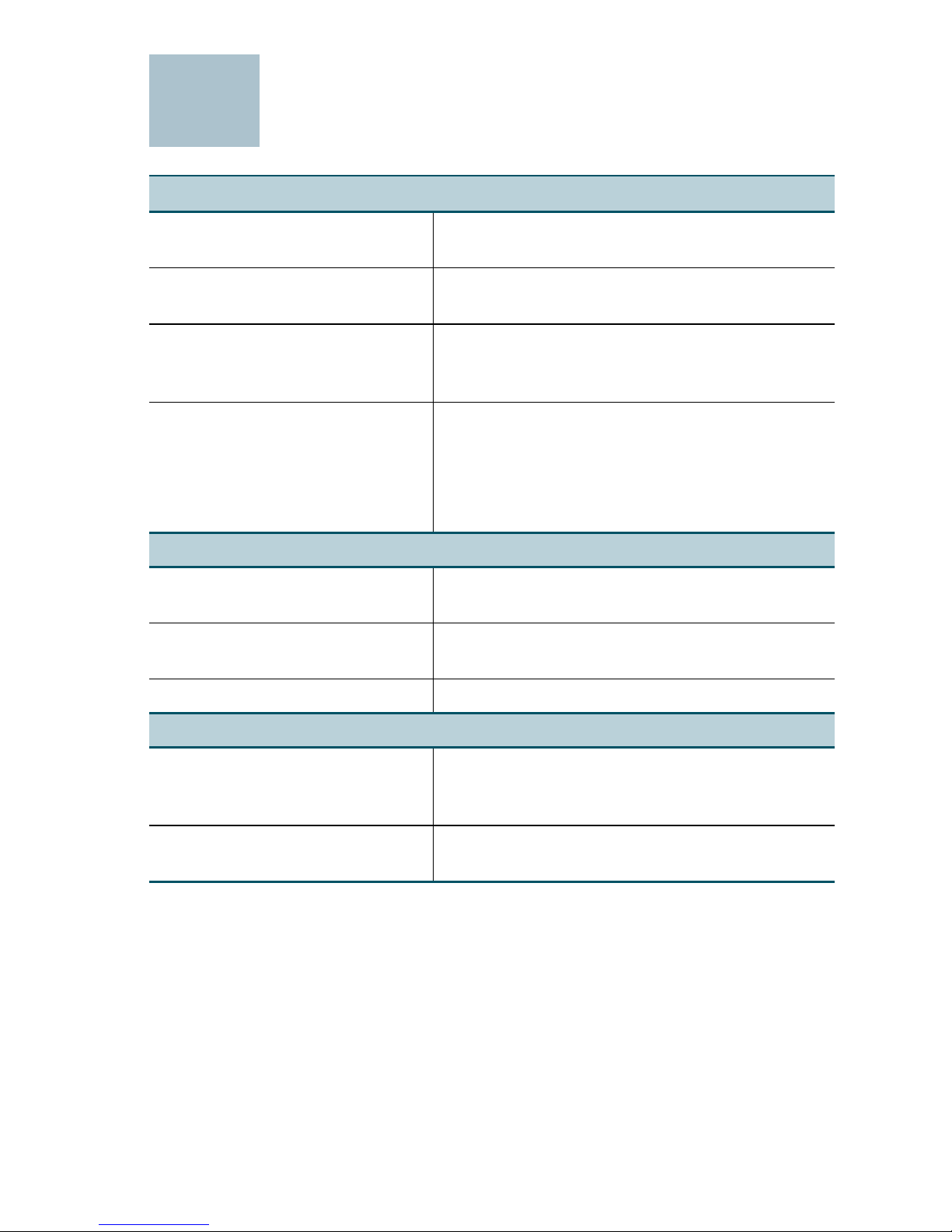
Support
6
Weitere Informationen
Cisco Small Business Support
Community
Cisco Small Business Support
und Ressourcen
Ansprechpartner des Cisco
Small Business Support Center
(SBSC)
Cisco Small Business-FirmwareDownloads
Produktdokumentation
Cisco Small Business Smart
Switches
Gesetzliche Bestimmungen und
Sicherheitsinformationen
www.cisco.com/go/smallbizsupport
www.cisco.com/go/smallbizhelp
www.cisco.com/go/sbsc
www.cisco.com/go/smallbizfirmware
Klicken Sie auf einen der Links, um Firmware
für Cisco Small Business-Produkte
herunterzuladen. Eine Anmeldung ist nicht
erforderlich.
www.cisco.com/go/200switches
www.cisco.com/en/US/docs/switches/lan/
csb_switching_general/rcsi/Switch_RCSI.pdf
Garantiebestimmungen www.cisco.com/go/warranty
Cisco Small Business
Cisco-Partnerzentrale für Small
Business (Partner-Anmeldung
erforderlich)
Cisco Small BusinessHomepage
www.cisco.com/web/partners/sell/smb
www.cisco.com/smb
Serie 200 Smart Switches 53
Page 54
Hauptsitz für Nord- und Südamerika
Cisco Systems, Inc.
170 West Tasman Drive
San Jose, CA 95134-1706
USA
http://www.cisco.com
Small Business-Support (USA): 1-866-606-1866
Kontakttelefonnummern für internationalen Small Business
Support
Cisco und das Cisco-Logo sind Marken oder eingetragene Marken von Cisco und/oder seinen
Partnern in den USA und anderen Ländern. Eine Liste der Marken von Cisco finden Sie unter
folgender URL: www.cisco.com/go/trademarks. Hier genannte Marken Dritter sind Eigentum
ihrer jeweiligen Inhaber. Die Verwendung des Worts „Partner“ impliziert keine Partnerschaft
zwischen Cisco und einem anderen Unternehmen. (1110R)
© 2010-2013 Cisco Systems, Inc. Alle Rechte vorbehalten.
Page 55
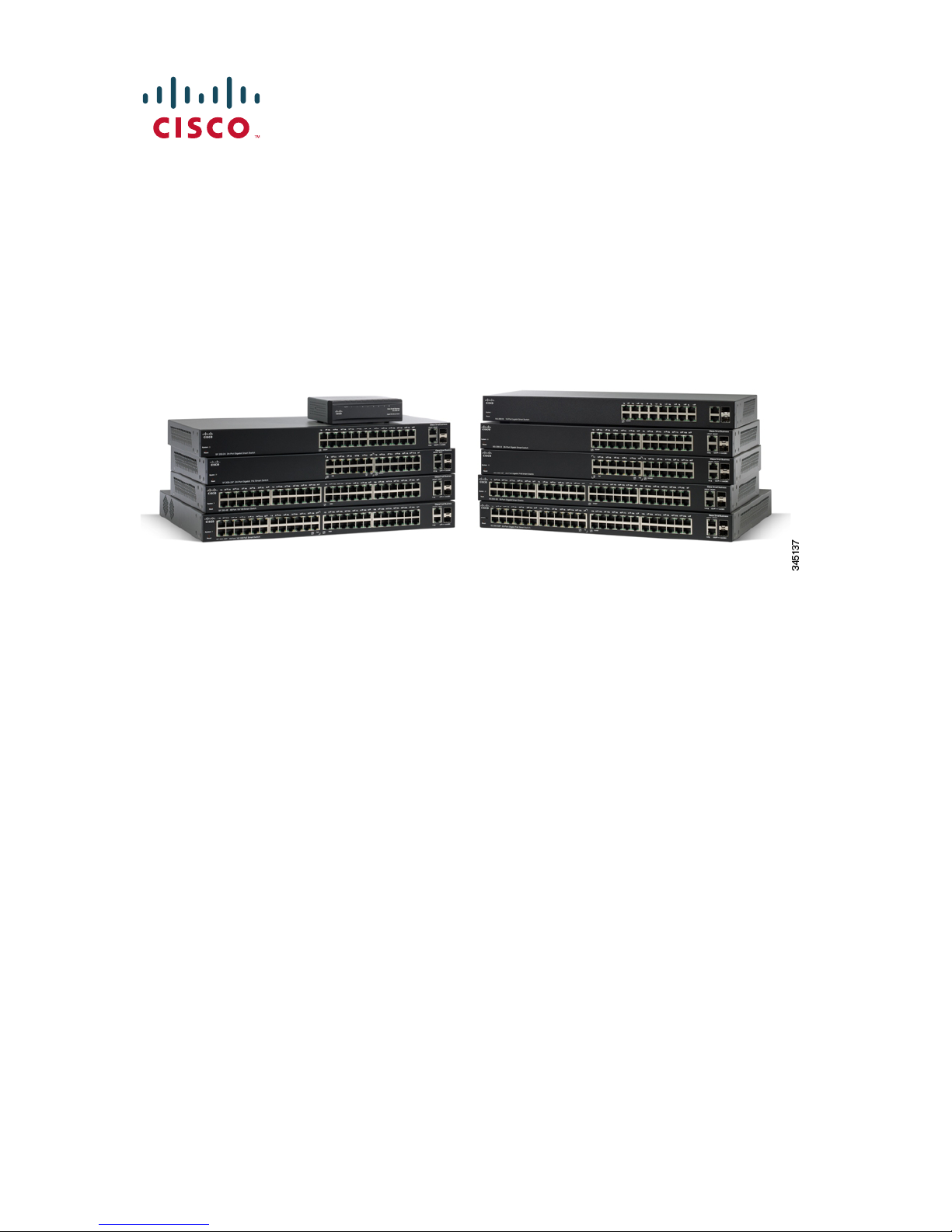
Guide de démarrage rapide
Cisco Small Business
Commutateurs intelligents 200 Serie
Page 56

Bienvenue
Merci d’avoir choisi le commutateur intelligent Cisco 200 Series, un
appareil de communication en réseau de Cisco Small Business. Cet
appareil est conçu pour être directement opérationnel en tant que pont
standard. Dans sa configuration par défaut, il transfère des paquets entre
des appareils connectés après sa mise sous tension.
Avant de procéder à l'installation du commutateur, assurez-vous que le
contenu du colis a été livré dans son intégralité, que vous pouvez accéder
au
Guide d'administration du commutateur intelligent Cisco Small
Business 200 Series
navigateur Web vous permettant d'utiliser les outils Web de gestion du
système.
Contenu du colis
• Commutateur intelligent Cisco 200 Series
• Kit de montage en rack
• Cordon ou adaptateur d’alimentation
et que vous disposez d'un ordinateur équipé d'un
• Ce guide de démarrage rapide
• CD-ROM d’installation
Ce guide a pour objectif de vous aider à vous familiariser avec les
caractéristiques du commutateur intelligent et décrit également le
déploiement de l’appareil sur votre réseau. Pour plus d'informations,
rendez-vous sur la page www.cisco.com/smb.
56 Commutateurs intelligents 200 Serie
Page 57

Montage du commutateur Cisco
1
Vous disposez de deux manières de monter le commutateur :
• Placer le commutateur sur une surface plane.
• Installer le commutateur dans un bâti standard (d'une hauteur 1U).
N'installez pas l’appareil dans un emplacement qui remplit l’une des
conditions suivantes :
Une température ambiante élevée : la température ambiante ne doit
pas dépasser 40 °C (104 °F).
REMARQUE Certains commutateurs ont des valeurs nominales de
température de fonctionnement plus élevées. Les modèles SG200-10FP,
SF200-24FP, SG200-26FP et SG200-50FP supportent une température de
45 °C (113 °F).
Une ventilation limitée : pour éviter toute surchauffe de l'appareil, les
deux panneaux latéraux ne doivent pas être obstrués.
Surcharge mécanique : l’appareil doit être posé à plat et être
parfaitement stable pour empêcher tout glissement ou déplacement
par rapport à son emplacement d’origine.
Surcharge du circuit : le branchement de l'appareil à la prise secteur
ne doit en aucun cas surcharger le circuit.
Montage sur bâti
ÉTAPE 1 Retirez les quatre vis des panneaux latéraux. Veillez à retirer
uniquement les vis à proximité de la partie avant du commutateur.
Gardez les vis pour réinstaller le commutateur ultérieurement. (Ne
retirez pas les quatre vis des panneaux latéraux à proximité de la
partie arrière du commutateur.)
ÉTAPE 2 Placez l'une des cales d'espacement fournies sur le panneau
latéral du commutateur, de sorte à aligner les quatre trous de la
cale sur ceux des vis du commutateur. Placez un support de
montage sur bâti sur la cale d'espacement et remettez en place
les quatre vis retirées à l'Étape 1.
REMARQUE Si les vis ne sont pas assez longues pour refixer le support
de montage par-dessus la cale d'espacement, retirez cette dernière et
fixez le support directement sur le boîtier.
Commutateurs intelligents 200 Serie 57
Page 58
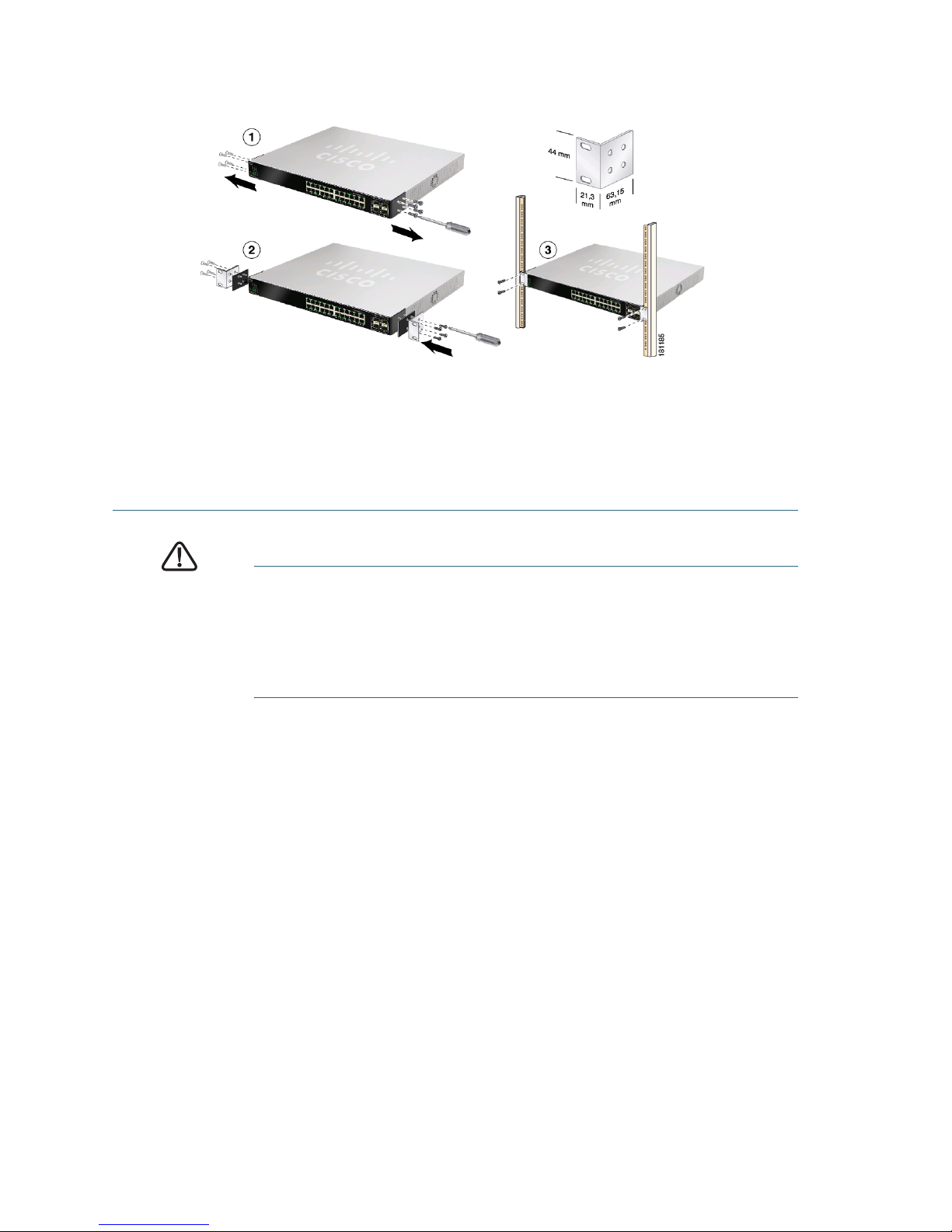
É
TAPE 3 Répétez l'Étape 2 pour l'autre côté du commutateur.
ÉTAPE 4 Après avoir correctement fixé le matériel de montage, vous
pouvez installer le commutateur dans un bâti standard de
19 pouces, soit 482,6 mm.
AVERTISSEMENT Pour garantir une bonne stabilité, chargez le bâti en
partant du bas, où vous placerez les appareils les plus
lourds. Si la charge est trop importante dans la partie
supérieure du bâti, ce dernier risque de perdre l'équilibre
et de basculer.
58 Commutateurs intelligents 200 Serie
Page 59

Connexion des périphériques réseau
2
Pour connecter le commutateur intelligent au réseau :
ÉTAPE 1 Branchez le câble Ethernet sur le port Ethernet d’un ordinateur,
d’une imprimante, d’un périphérique de stockage réseau ou de
tout autre appareil en réseau.
ÉTAPE 2 Branchez l’autre extrémité du câble Ethernet à l’un des ports
Ethernet numérotés du commutateur intelligent.
La DEL du port s’allume lorsque l’appareil connecté est actif.
Reportez-vous à la section Fonctionnalités du Commutateur
intelligent Cisco Small Business, page 65 pour obtenir des
informations détaillées sur les différents ports et DEL de chaque
commutateur.
ÉTAPE 3 Renouvelez l’Étape 1 et l’Étape 2 pour chaque appareil que vous
voulez relier au commutateur intelligent.
REMARQUE Cisco vous recommande vivement d'utiliser un câble de
catégorie 5 ou supérieure pour la connectivité Gigabit. Lorsque vous
connectez vos périphériques réseau, veillez à ne pas dépasser la
distance de câblage maximale, qui est de 100 mètres (328 pieds). Une
fois la connexion établie, il est possible que les périphériques reliés ou
le réseau LAN ne soient opérationnels qu'au bout d'une minute. Ce
comportement est normal.
Considérations relatives à l’alimentation électrique par
câble Ethernet (PoE)
ATTENTION Le commutateur ne doit être relié qu'à des réseaux PoE
sans branchement sur secteur.
Commutateurs intelligents 200 Serie 59
Page 60

Si votre commutateur gère l’alimentation électrique par câble Ethernet
(PoE), prenez en considération les éléments suivants :
Commutateurs Cisco 200 Series avec alimentation PoE
Modèle Puissance
dédiée au PoE
Nombre de
ports prenant
en charge le
Standard
PoE pris en
charge
PoE
SG200-10FP 62 W 1—8 802.3af
SF200-24P 100 W 1 à 6 et
802.3af
13 à 18
SF200-24FP 180 W 1—24 802.3af
SF200-48P 180 W 1 à 12 et
802.3af
25—36
SG200-26P 100 W 1 à 6 et
802.3af
13 à 18
SG200-26FP 180 W 1—24 802.3af
SG200-50P 180 W 1 à 12 et
802.3af
25—36
SG200-50FP 375 W 1—48 802.3af
60 Commutateurs intelligents 200 Serie
Page 61

AVERTISSEMENT Tenez compte des éléments suivants lorsque vous
connectez des commutateurs capables de fournir une
alimentation PoE :
les commutateurs PoE sont des appareils PSE (Power
Sourcing Equipment) qui fournissent une alimentation CC
à des périphériques alimentés (PD, Powered Devices).
Ces derniers englobent notamment des téléphones VoIP,
des caméras IP et des points d'accès sans fil. Les
commutateurs PoE peuvent détecter et alimenter des
périphériques connectés PoE existants pré-standard. En
raison de la prise en charge du PoE hérité, un
commutateur PoE agissant en tant qu'appareil PSE peut
détecter et alimenter à tort un appareil PSE connecté, y
compris d'autres commutateurs PoE, en tant que PD
hérité.
Même si les commutateurs PoE sont des appareils PSE
qui doivent bénéficier de courant alternatif, ils peuvent
être alimentés en tant que PD hérité par un autre appareil
PSE suite à une erreur de détection. Dans cette situation,
le commutateur PoE risque de ne pas fonctionner
correctement et peut également ne pas alimenter
convenablement ses PD connectés.
Pour éviter toute erreur de détection, vous devez
désactiver le PoE au niveau des ports des commutateurs
PoE que vous utilisez pour vous connecter à des
appareils PSE. Vous devez également d'abord alimenter
un appareil PSE avant de le connecter à un commutateur
PoE. Lorsqu'un périphérique est considéré à tort comme
un PD, vous devez déconnecter le périphérique du port
PoE, puis l'alimenter avec du courant alternatif avant de
reconnecter ses ports PoE.
Commutateurs intelligents 200 Serie 61
Page 62

Configuration du Commutateur
3
intelligent Cisco Small Business
Avant de commencer
Reportez-vous aux notes de version du produit pour consulter la
configuration requise pour l'ordinateur d'administration.
Accès à votre commutateur et administration via l’interface
Web
Afin d'accéder au commutateur depuis l'interface Web, vous devez
connaître l'adresse IP utilisée par votre commutateur. L'adresse IP par
défaut utilisée par le commutateur est 192.168.1.254.
Lorsque le commutateur utilise l'adresse IP par défaut, la DEL System
clignote de manière continue. Lorsque le commutateur utilise une
adresse IP affectée par un serveur DHCP ou une adresse IP statique
configurée par un administrateur, la DEL System reste allumée (le
protocole DHCP est activé par défaut).
REMARQUE Si vous gérez le commutateur à travers une connexion réseau
et que l'adresse IP est modifiée par un serveur DHCP ou manuellement,
vous ne pourrez plus accéder au commutateur. Pour pouvoir utiliser
l'interface Web, vous devez saisir la nouvelle adresse IP du commutateur
dans votre navigateur.
Pour configurer le commutateur intelligent :
ÉTAPE 1 Mettez l'ordinateur et le commutateur sous tension.
ÉTAPE 2 Définissez la configuration IP sur votre ordinateur.
a. Si le commutateur utilise l'adresse IP par défaut
192.168.1.254, vous devez choisir une adresse IP dans la
plage de valeurs comprises entre 192.168.1.1 et
192.168.1.253, qui ne soit pas encore utilisée par l'ordinateur.
b. Si les adresses IP sont affectées par un serveur DHCP,
assurez-vous que le serveur DHCP est en cours d'exécution
et qu'il est accessible pour le commutateur et l'ordinateur.
Vous devrez peut-être éteindre et rallumer les appareils pour
qu'ils puissent détecter leur nouvelle adresse IP fournie par le
serveur DHCP.
REMARQUE La procédure spécifique à suivre pour modifier l'adresse IP
sur votre ordinateur dépend du type d'architecture et du système
d'exploitation dont vous disposez. Utilisez la fonctionnalité Aide et
support de votre ordinateur et effectuez une recherche portant sur
l'« Adressage IP » (IP Addressing).
62 Commutateurs intelligents 200 Serie
Page 63

TAPE 3 Ouvrez une fenêtre de navigateur Web. Si vous êtes invité à
É
installer un plug-in ActiveX lors de la connexion à l'appareil,
suivez les instructions pour accepter ce plug-in.
ÉTAPE 4 Saisissez l'adresse IP du commutateur dans la barre d'adresses,
puis appuyez sur Entrée. Par exemple, http://192.168.1.254.
La page de connexion du commutateur
ÉTAPE 5 Saisissez les informations de connexion par défaut :
s'affiche.
• Nom d'utilisateur : cisco
• Mot de passe par défaut : cisco (les mots de passe sont
sensibles à la casse)
ÉTAPE 6 S'il s'agit de votre première connexion à l'aide du nom d'utilisateur
et du mot de passe par défaut, la page
Modifier le mot de passe
s'ouvre. La procédure à suivre pour créer un nouveau nom
d'utilisateur et mot de passe est affichée sur cette page.
Saisissez un nouveau mot de passe d'administrateur, puis cliquez
sur Appliquer.
AVERTISSEMENT Avant de quitter l'interface Web, cliquez sur l'icône
Enregistrer, afin d'enregistrer toute modification
apportée à la configuration de démarrage. Si vous
quittez l'utilitaire avant d'avoir enregistré votre
configuration, toutes les modifications seront perdues
lors du prochain démarrage du commutateur.
La fenêtre Mise en route s'affiche. Vous pouvez désormais configurer le
commutateur. Consultez le
intelligent Cisco 200 Series
Guide d'administration du commutateur
pour plus d'informations.
Dépannage de votre connexion
Si vous ne parvenez pas à accéder à votre commutateur à partir de
l'interface Web, il est possible que le commutateur ne soit pas accessible
depuis l'ordinateur. Vous pouvez tester les connexions réseau en utilisant la
commande ping sur un ordinateur exécutant Windows :
ÉTAPE 1 Ouvrez une fenêtre de commande en sélectionnant Démarrer>
Exécuter, puis saisissez cmd.
ÉTAPE 2 Dans l’invite de la fenêtre de commande, entrez ping suivi de
l’adresse IP du commutateur intelligent. Par exemple, ping
Commutateurs intelligents 200 Serie 63
Page 64

192.168.1.254 (l’adresse IP par défaut du commutateur
intelligent).
Si vous pouvez accéder au commutateur, vous devriez obtenir
une réponse semblable à :
Envoi d'une requête Ping192.168.1.254 avec 32 octets de
données :
Réponse de 192.168.1.254 : octets=32 temps<1ms TTL=128
Si vous ne pouvez pas accéder au commutateur, vous devriez
obtenir une réponse semblable à :
Envoi d'une requête Ping 192.168.1.254 avec 32 octets de
données :
Délai d'attente de la demande dépassé.
Causes possibles et résolutions
Aucune alimentation :
Si nécessaire, mettez le commutateur et l’ordinateur sous tension.
Connexion Ethernet de mauvaise qualité :
Vérifiez les DEL afin d'obtenir les indications appropriées. Vérifiez les
connecteurs du câble Ethernet pour vous assurer qu'ils sont
correctement branchés au commutateur et à l'ordinateur.
Conflit ou adresse IP incorrecte :
Assurez-vous que vous utilisez l'adresse IP adéquate pour le
commutateur. Vérifiez auprès de votre administrateur réseau que vous
disposez de l'adresse IP adéquate. La DEL System donne une
indication de la provenance de l'adresse IP (voir la section 4 pour plus
de détails).
Vérifiez qu'aucun autre appareil n'utilise la même adresse IP que le
commutateur.
Aucune route IP :
Si le commutateur et votre ordinateur se trouvent sur des sousréseaux IP distincts, un ou plusieurs routeurs sont nécessaires pour
acheminer les paquets entre les deux sous-réseaux.
Temps d'accès inhabituellement long :
En raison de la logique de détection Spanning Tree en boucle, l'ajout
de nouvelles connexions peut exiger 30 à 60 secondes avant que les
interfaces concernées et/ou le réseau LAN soient opérationnels.
64 Commutateurs intelligents 200 Serie
Page 65

Fonctionnalités du Commutateur
4
intelligent Cisco Small Business
Cette section comprend une description des aspects extérieurs du
commutateur intelligent, notamment des ports, DEL et connexions.
Certaines fonctionnalités ne sont pas disponibles sur certains modèles.
Ports
Ports Ethernet RJ-45 : ces ports permettent de relier au commutateur des
périphériques réseau, tels que des ordinateurs, imprimantes et points
d'accès.
• Port SFP (si disponible) : les ports SFP (Small form-Factor Pluggable)
sont des points de connexion pour les modules destinés à connecter le
commutateur à d'autres commutateurs. Ces ports sont également
communément appelés ports miniGBIC (miniGigaBit Interface
Converter). Le terme de port SFP sera utilisé dans ce guide.
• Les ports SFP sont compatibles avec les modules Cisco MGBT1,
MGBSX1, MGBLH1, MGBLX1, MGBBX1, MFELX1, MFEFX1 et MFEBX1,
ainsi qu'avec des modules d'autres marques.
• Certaines interfaces SFP sont partagées avec un autre port RJ-45,
appelé port mixte. Lorsque le port SFP est actif, le port RJ-45 adjacent
est désactivé.
• Les DEL du port RJ-45 correspondant clignotent en vert en réaction au
trafic de l’interface MiniGBIC.
DEL
DEL System : (verte) reste allumée lorsque le commutateur est sous
tension et clignote lors du démarrage, de l’exécution de tests automatiques
et de l’obtention d’une adresse IP. Si la DEL clignote en orange, le
commutateur a détecté une défaillance matérielle.
DEL LINK/ACT : (verte) située sur la gauche du port. Reste allumée
lorsqu'une liaison est détectée entre le port correspondant et un autre
appareil. Elle clignote lorsque le trafic passe par ce port.
REMARQUE Les DEL System et LINK/ACT sont présentes sur chaque
modèle de commutateur. Les DEL suivantes ne sont présentes que sur
les modèles de commutateurs dotés des capacités correspondantes :
PoE (si disponible) : (orange) située sur la droite du port. Reste allumée
pour indiquer qu'un appareil relié au port correspondant est alimenté.
Commutateurs intelligents 200 Serie 65
Page 66

DEL 100M (si disponible) : (verte) située sur la droite du port. Reste allumée
5
lorsqu'un autre appareil est connecté au port, est sous tension et qu'une
liaison de 100 Mbit/s est établie entre les dispositifs. Lorsque cette DEL
est éteinte, la vitesse de connexion est inférieure à 100 Mbit/s ou aucun
équipement n'est relié à ce port.
DEL Gigabit (si disponible) : (verte) située sur la droite du port. Reste
allumée lorsqu'un autre appareil est connecté au port, est sous tension et
qu'une liaison de 1 000 Mbit/s est établie entre les appareils. Lorsque cette
DEL est éteinte, la vitesse de connexion est inférieure à 1 000 Mbit/s ou
aucun dispositif n'est relié à ce port.
DEL SFP (si disponible) : (verte) située à droite d'un port GE. Reste allumée
de manière continue lorsqu'une connexion est établie via le port partagé.
Elle clignote lorsque le trafic passe par ce port.
Autres fonctionnalités
Le commutateur peut également être doté d’un bouton de réinitialisation.
Vous pouvez réinitialiser le commutateur en insérant une épingle ou un
trombone dans l'ouverture prévue à cet effet. Pour plus d'informations,
reportez-vous à la section « Restauration de la configuration d'origine de
l'appareil ».
Panneau arrière
Le port d’alimentation est situé sur le panneau arrière du commutateur
intelligent.
Restauration de la configuration
d'origine de l'appareil
Pour utiliser le bouton Reset afin de redémarrer ou de réinitialiser le
commutateur intelligent, procédez comme suit :
•Pour redémarrer le commutateur intelligent, appuyez sur le bouton
Reset pendant moins de dix secondes.
• Pour restaurer la configuration d’origine du commutateur intelligent :
1. Déconnectez le commutateur intelligent du réseau ou désactivez
tous les serveurs DHCP de votre réseau.
2. Tandis que le dispositif est sous tension, appuyez sur le bouton
Reset et maintenez-le enfoncé pendant plus de dix secondes.
66 Commutateurs intelligents 200 Serie
Page 67
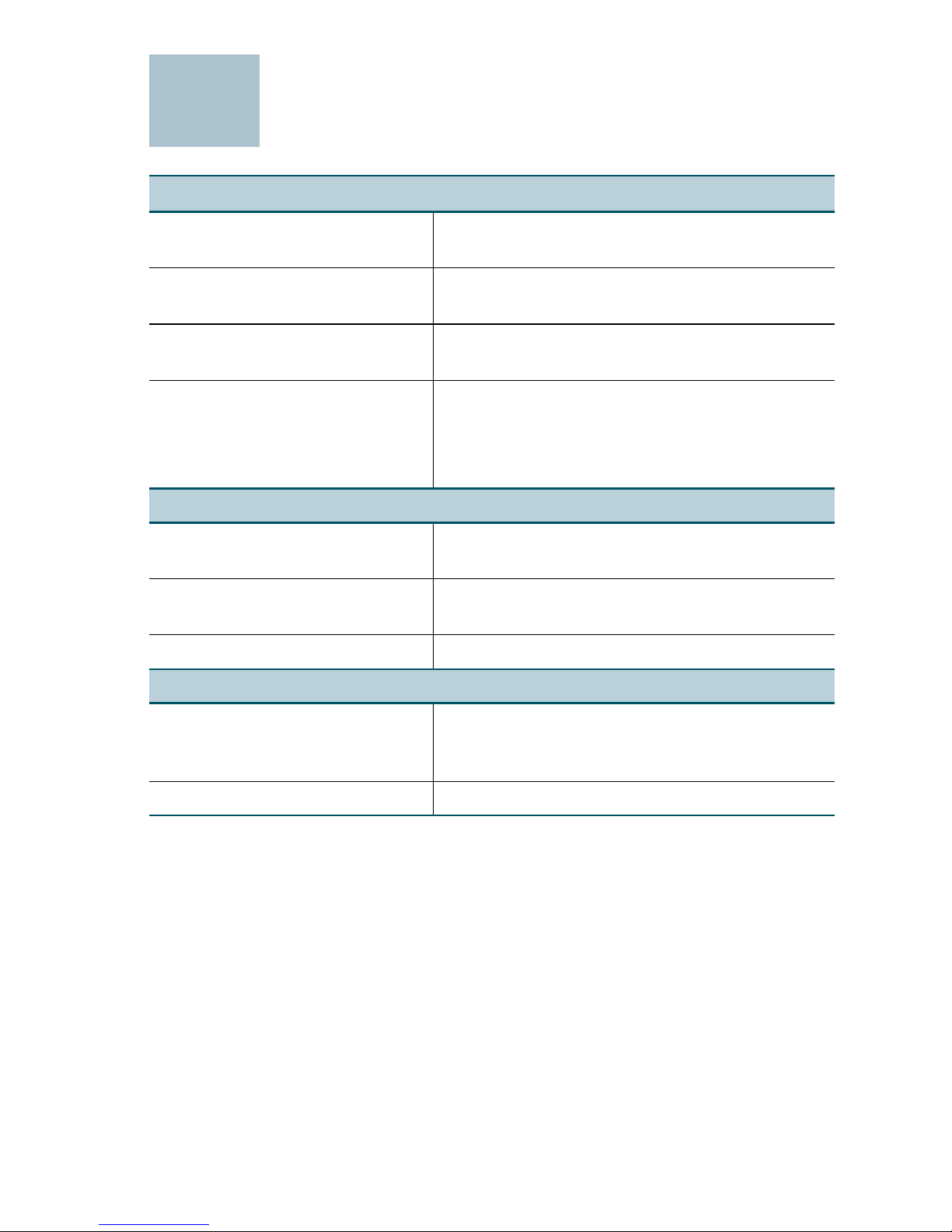
Assistance
6
Pour en savoir plus
Communauté d'assistance
Cisco Small Business
Assistance et ressources Cisco
Small Business
Contacts du centre d'assistance
Cisco Small Business (SBSC)
Té l é c ha r g e me nt d e
micrologiciels Cisco Small
Business
Documentation sur les produits
Commutateurs intelligents
Cisco Small Business
Informations relatives à la
conformité et à la sécurité
Informations sur la garantie www.cisco.com/go/warranty
www.cisco.com/go/smallbizsupport
www.cisco.com/go/smallbizhelp
www.cisco.com/go/sbsc
www.cisco.com/go/smallbizfirmware
Sélectionnez un lien pour télécharger les
micrologiciels des produits Cisco Small
Business. Aucune connexion n'est requise.
www.cisco.com/go/200switches
www.cisco.com/en/US/docs/switches/lan/
csb_switching_general/rcsi/Switch_RCSI.pdf
Cisco Small Business
Site Cisco Partner Central pour
les petites entreprises
(connexion partenaire requise)
Accueil Cisco Small Business www.cisco.com/smb
www.cisco.com/web/partners/sell/smb
Commutateurs intelligents 200 Serie 67
Page 68

68 Commutateurs intelligents 200 Serie
Page 69

Commutateurs intelligents 200 Serie 69
Page 70

70 Commutateurs intelligents 200 Serie
Page 71

Commutateurs intelligents 200 Serie 71
Page 72
Siège social aux États-Unis
Cisco Systems, Inc.
170 West Tasman Drive
San Jose, CA 95134-1706
États-Unis
www.cisco.com
Assistance aux petites et moyennes entreprises États-Unis : 1-866-606-1866
Assistance aux petites et moyennes entreprises Numéros à l'international
Cisco et le logo Cisco sont des marques commerciales ou des marques commerciales
déposées de Cisco Systems, Inc. et/ou de ses filiales aux États-Unis et dans d'autres pays.
Pour consulter la liste des marques commerciales de Cisco, rendez-vous sur :
www.cisco.com/go/trademarks. Les autres marques commerciales mentionnées sont la
propriété de leurs détenteurs respectifs. L'utilisation du terme « partenaire » n'implique pas de
relation de partenariat entre Cisco et une autre société. (1110R)
© 2010-2013 Cisco Systems, Inc. Tous droits réservés.
78-19596-01B0
 Loading...