

Page 1

Cat® B35
Manuel de l’utilisateur
1
Page 2

VEUILLEZ LIRE LES CONSIGNES DE SÉCURITÉ
ÀSUIVRE AVANT LA PREMIÈRE UTILISATION
• Veuillez lire ce manuel et les mesures de sécurité recommandées avec soin pour garantir une utilisation correcte
decet appareil.
• Malgré sa solidité, ne tentez pas de frapper, de lancer, de presser, de perforer ou de tordre l'appareil.
• N'allumez pas l'appareil dans des circonstances où il est interdit d'utiliser des appareils ou lorsque cela peut entraîner
des interférences ou un danger.
• N’utilisez jamais votre appareil en conduisant.
• Respectez toujours les règles d'utilisation des appareils dans les hôpitaux et les établissements de soins de santé,
et éteignez votre appareil à proximité du matériel médical.
• Mettez l’appareil hors tension ou activez le mode Avion lorsque vous êtes dans un avion an d'éviter toute interférence
avec le matériel de contrôle de l'avion.
• Éteignez votre appareil à proximité d'appareils électroniques de haute précision, car il peut altérer leur fonctionnement.
• N’essayez pas de démonter votre appareil ou ses accessoires; seul un personnel qualié peut le réparer, si nécessaire.
• Ne placez pas l'appareil ou ses accessoires dans des conteneurs dotés d'un champ électromagnétique puissant.
• Ne placez pas de supports de stockage magnétiques à proximité de l’appareil. Les radiations émanant de l'appareil
pourraient effacer les informations qui y sont stockées.
• N'utilisez pas l’appareil dans un environnement contenant du gaz inammable, comme une station-service, et évitez de
le placer dans des lieux où la température est élevée.
• Tenez l'appareil et ses accessoires hors de portée des jeunes enfants. Ne laissez pas les enfants utiliser l’appareil
sanssurveillance.
• Utilisez uniquement les chargeurs approuvés pour éviter tout risque d'explosion.
• Observez les lois ou les réglementations sur l’utilisation des appareils sans l, en respectant la vie privée et les droits
légaux d’autrui.
• Si vous avez reçu un implant médical (cœur, articulations, etc.), maintenez l’appareil à au moins 15centimètres de
l’implant et positionné du côté opposé à l’implant.
• Suivez rigoureusement les instructions du présent manuel lorsque vous utilisez le câble USB, sans quoi il peut
endommager votre appareil ou votre PC.
2
Page 3

MENTION LÉGALE
© 2018 Caterpillar.
CAT, CATERPILLAR, leurs logos respectifs, la couleur «Caterpillar Yellow» et l’habillage commercial «Power Edge»,
ainsi que l’identité visuelle de l’entreprise et des produits qui gurent dans le présent document, sont des marques
déposées de Caterpillar et ne peuvent pas être utilisés sans autorisation.
www.cat.com / www.caterpillar.com
Bullitt Mobile Ltd, détenteur d’une licence de Caterpillar Inc.
Les marques commerciales de BULLITT et de tierces parties sont la propriété de leurs propriétaires respectifs.
Aucune partie de ce document ne peut être reproduite ou transmise, sous quelque forme ou par quelque moyen que
ce soit, sans autorisation écrite préalable de Caterpillar Inc.
Le produit décrit dans le présent manuel peut comprendre des logiciels assortis de droits d'auteur et impliquer
des bailleurs de licence. Les clients ne doivent en aucun cas reproduire, diffuser, modier, décompiler, démonter,
décrypter, extraire, procéder à une ingénierie inverse, louer, céder ou sous-licencier ledit logiciel ou matériel, sauf
si autorisés par les lois en vigueur ou que de telles actions sont autorisées par les détenteurs respectifs des droits
d’auteur sous licence.
La marque et les logos Bluetooth sont des marques déposées appartenant à Bluetooth SIG, Inc. et Bullitt Group
Ltd les utilise sous licence. L’ensemble des autres marques et noms commerciaux tiers appartiennent à leurs
propriétaires respectifs.
Wi-Fi® est une marque déposée de Wi-Fi Alliance®.
AVIS
Certaines fonctionnalités du produit et de ses accessoires décrits dans le présent document reposent sur le logiciel
installé, les capacités et les paramétrages du réseau local, et peuvent ne pas être activées ou être limitées par les
opérateurs de réseaux ou les prestataires de services de réseau. Par conséquent, les descriptions dans le présent
document peuvent ne pas correspondre exactement à celles du produit ou des accessoires achetés.
Le fabricant se réserve le droit de changer ou de modier toute information ou spécication gurant dans ce manuel
sans préavis ni obligation.
Le fabricant n'est pas responsable de la légitimité et de la qualité des produits que vous pouvez télécharger grâce à
cet appareil, notamment les textes, les images, la musique, les lms et les logiciels non-intégrés qui sont protégés
par des droits d'auteur. Toutes les conséquences de l’installation ou de l’utilisation des produits précédents sur ce
dispositif relèvent de votre responsabilité.
RÉGLEMENTATIONS RELATIVES
ÀL'IMPORTATION ET À L'EXPORTATION
Les clients doivent respecter les lois et règlements en vigueur relatifs à l'exportation et à l'importation. Les clients
doivent obtenir toutes les autorisations gouvernementales et licences nécessaires pour exporter, réexporter ou
importer le produit mentionné dans ce manuel, y compris les logiciels et les données techniques.
3
Page 4

TABLE DES MATIÈRES
HORLOGE 21
PRÉSENTATION DU CATB35 6
CARACTÉRISTIQUES ROBUSTES 6
CONTENU DE L’EMBALLAGE 7
FONCTIONS CLÉS 7
PRISE EN MAIN 8
INSTALLATION D’UNE CARTE NANO SIM 8
INSTALLATION D’UNE CARTE MÉMOIRE 8
CHARGE DE LA BATTERIE 9
INFORMATIONS IMPORTANTES CONCERNANT L’UTILISATION ULTÉRIEURE DE LA BATTERIE 9
MISE EN MARCHE/ARRÊT DE VOTRE APPAREIL 9
ÉCRAN D’ACCUEIL 10
TIROIR D’APPLICATIONS 10
ASSISTANT GOOGLE 10
VERROUILLAGE ET DÉVERROUILLAGE DE L’ÉCRAN 10
COMPTE KAIOS 11
KAI STORE 11
PANNEAU DE NOTIFICATION 11
FONDS D’ÉCRAN 13
TRANSFÉRER DES MÉDIAS VERS ET DEPUIS VOTRE APPAREIL 13
UTILISER LE MODE AVION 13
PASSER UN APPEL TÉLÉPHONIQUE 14
CONTACTS 15
SMS ET MMS 16
WI-FI 17
BLUETOOTH 17
PRENDRE DES PHOTOS ET ENREGISTRER DES VIDÉOS 18
MODIFIER DES IMAGES 19
MUSIQUE 20
ÉCOUTER LA RADIO FM 20
UTILISER D’AUTRES APPLICATIONS 20
E-MAIL 20
NAVIGATEUR INTERNET 21
CALENDRIER 21
4
Page 5

CALCULATRICE 22
CONFIGURER L’APPAREIL 22
DÉFINIR VOTRE SONNERIE 22
TOUCHES DE RACCOURCI 23
RÉGLER LES SERVICES TÉLÉPHONIQUES 23
PROTÉGER VOTRE APPAREIL 23
RÉINITIALISER L’APPAREIL 24
RÉINITIALISATION MATÉRIELLE 24
ANNEXE 25
PRÉVENTION DE PROBLÈMES AUDITIFS 28
CONFORMITÉ DAS CE 28
INFORMATIONS CONCERNANT LA MISE AU REBUT ET LE RECYCLAGE 28
SPÉCIFICATIONS DU B35 30
DÉCLARATION DE CONFORMITÉ 31
5
Page 6

PRÉSENTATION DU CAT® B35
Le téléphone mobile CatB35 est un appareil robuste, conçu pour gérer les conditions difciles que vous affrontez
tous les jours au travail ou pendant vos loisirs. Doté de caractéristiques ultra-solides et d’une grande autonomie
de batterie, le CatB35 ne vous décevra pas.
Votre nouveau téléphone mobile est certié conforme aux normes de l’industrie en matière de robustesse et de
résistance à l’eau et à la poussière.
À l’épreuve des chutes sur le béton depuis une hauteur impressionnante de 1,8mètre, étanche à l’eau pour une
durée maximale de 35minutes à 1,2mètre de profondeur et assez robuste pour supporter les chocs thermiques
ainsi que les embruns et le brouillard salin incommodants. Doté de fonctionnalités utiles pour vous aider à tirer le
meilleur parti de votre journée, sa batterie haute capacité et son stockage extensible (jusqu’à 32Go) garantissent
des performances optimales.
CARACTÉRISTIQUES ROBUSTES
CHUTE DE VOTRE APPAREIL:
• Ce que vous pouvez faire: utiliser votre appareil jusqu’à une hauteur de 1,8mètre, la hauteur maximale à laquelle il
résiste aux chutes.
• Ce que vous devez éviter: le jeter avec force ou le laisser tomber d’une hauteur supérieure à 1,80mètre: il est solide,
mais pas indestructible.
ÉTANCHÉITÉ:
• Ce que vous pouvez faire: utiliser votre appareil dans des conditions humides et mouillées. Assurez-vous que tous les
composants et protections sont bien fermés avant d’utiliser votre appareil dans l’eau. L’appareil peut supporter une
profondeur d’1,2mètre pendant une durée allant jusqu’à 35minutes.
• Ce que vous devez éviter: tenter de l’utiliser pendant plus de 35minutes à 1,2mètre de profondeur ou au-delà d’une
profondeur de 1,2mètre.
RÉSISTANCE À LA POUSSIÈRE ET AUX RAYURES:
• Ce que vous pouvez faire: utiliser votre appareil dans des environnements sales et poussiéreux. Le CatB35 est certié
IP68, la norme industrielle en matière de durabilité.
TEMPÉRATURES EXTRÊMES:
• Ce que vous pouvez faire: utiliser votre appareil à des températures allant de -25°C à 55°C. Il peut également supporter
des variations extrêmes et très rapides de température: il peut passer très rapidement du chaud au froid ou vice versa.
• Ce que vous devez éviter: l’utiliser hors de la plage de fonctionnement de -25ºC à +55ºC.
6
Page 7
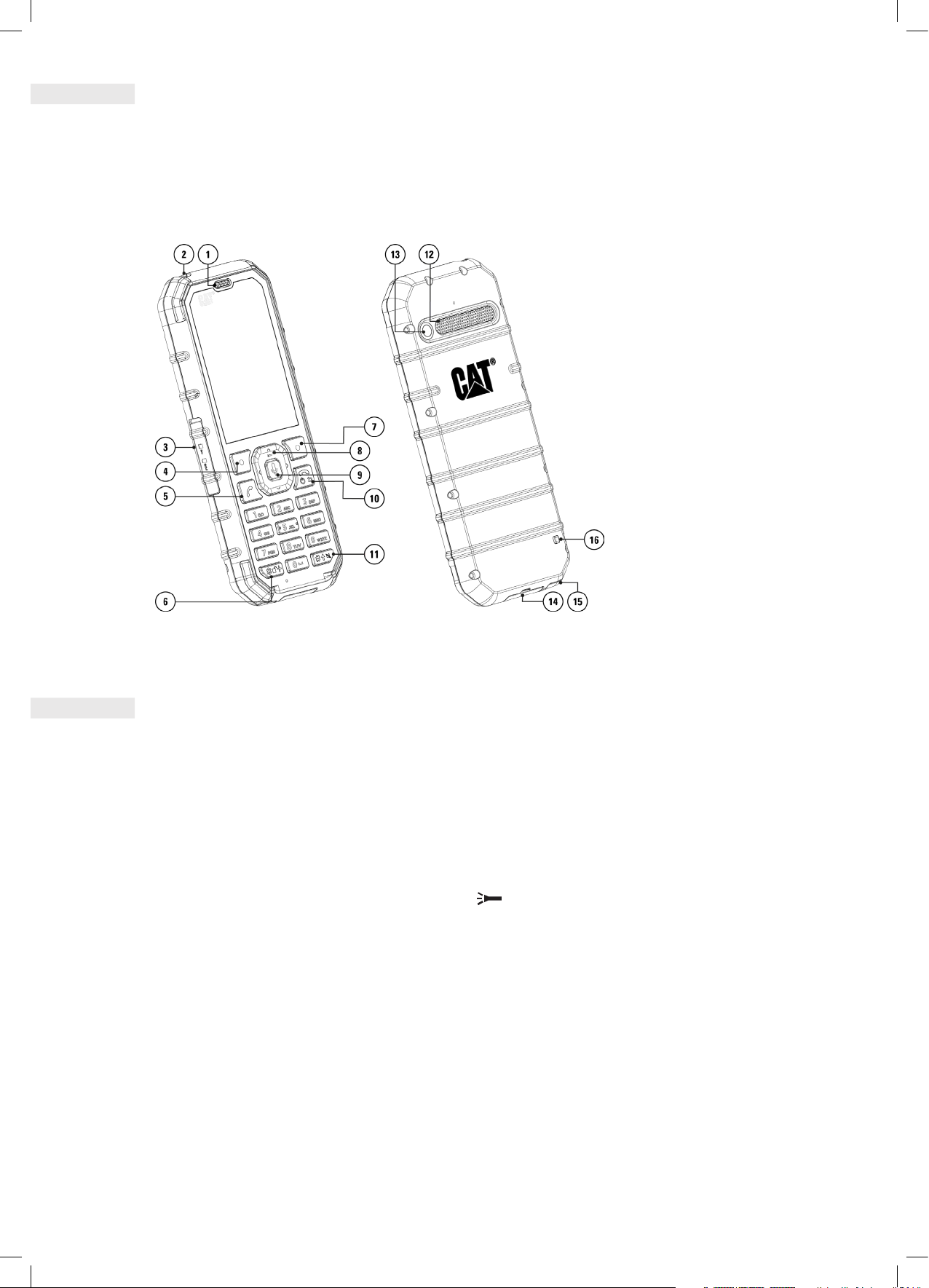
CONTENU DE L’EMBALLAGE
• Appareil
• Guide de démarrage rapide
• Câble d’alimentation USB et un adaptateur secteur
1. ÉCOUTEUR
2. TORCHE
3. CACHE SIM/SD
4. TOUCHE DE FONCTION GAUCHE
5. TOUCHE D’APPEL/RÉPONSE
6. VERROUILLAGE DU CLAVIER
7. TOUCHE DE FONCTION DROITE.
8. TOUCHE DE NAVIGATION ET
MARCHE/ARRÊT DE LA TORCHE
9. TOUCHE OK/ASSISTANT GOOGLE*
10. TOUCHE MARCHE-ARRÊT/
RETOUR/POUR RACCROCHER
11. TOUCHE DE MODE
SILENCIEUX/DES MAJUSCULES
12. HAUT-PARLEUR
13. APPAREIL PHOTO
14. PORT USB
15. PRISE DE CASQUE
16. POINT D’ATTACHE DU CORDON*
* Selon la version, l’icône de
microphone peut être absente sur
certains appareils.
FONCTIONS CLÉS
TOUCHE MARCHE/ARRÊT
• Appuyez quelques instants sur la touche pour allumer l’appareil.
• Appuyez sur la touche et maintenez-la enfoncée pour ouvrir les options de Mise hors tension (Éteindre/Redémarrer)
lorsque l’appareil est allumé.
• Appuyez une fois pour réactiver l’écran lorsque l’appareil est en veille.
TOUCHE DE NAVIGATION
• Utilisez la touche de navigation multidirectionnelle pour vous déplacer dans les menus.
• Maintenez la touche de navigation (en haut) enfoncée pendant 3secondes pour allumer/éteindre la torche.
TOUCHES DE FONCTION GAUCHE ET DROITE
• Ces boutons correspondent aux options afchées en bas de l’écran (à gauche et à droite).
• La fonction de ces boutons change selon le menu.
BOUTON OK
• Appuyez pour effectuer une sélection.
• Maintenez-le enfoncé pendant 3secondes pour réactiver l’Assistant Google.
7
Page 8
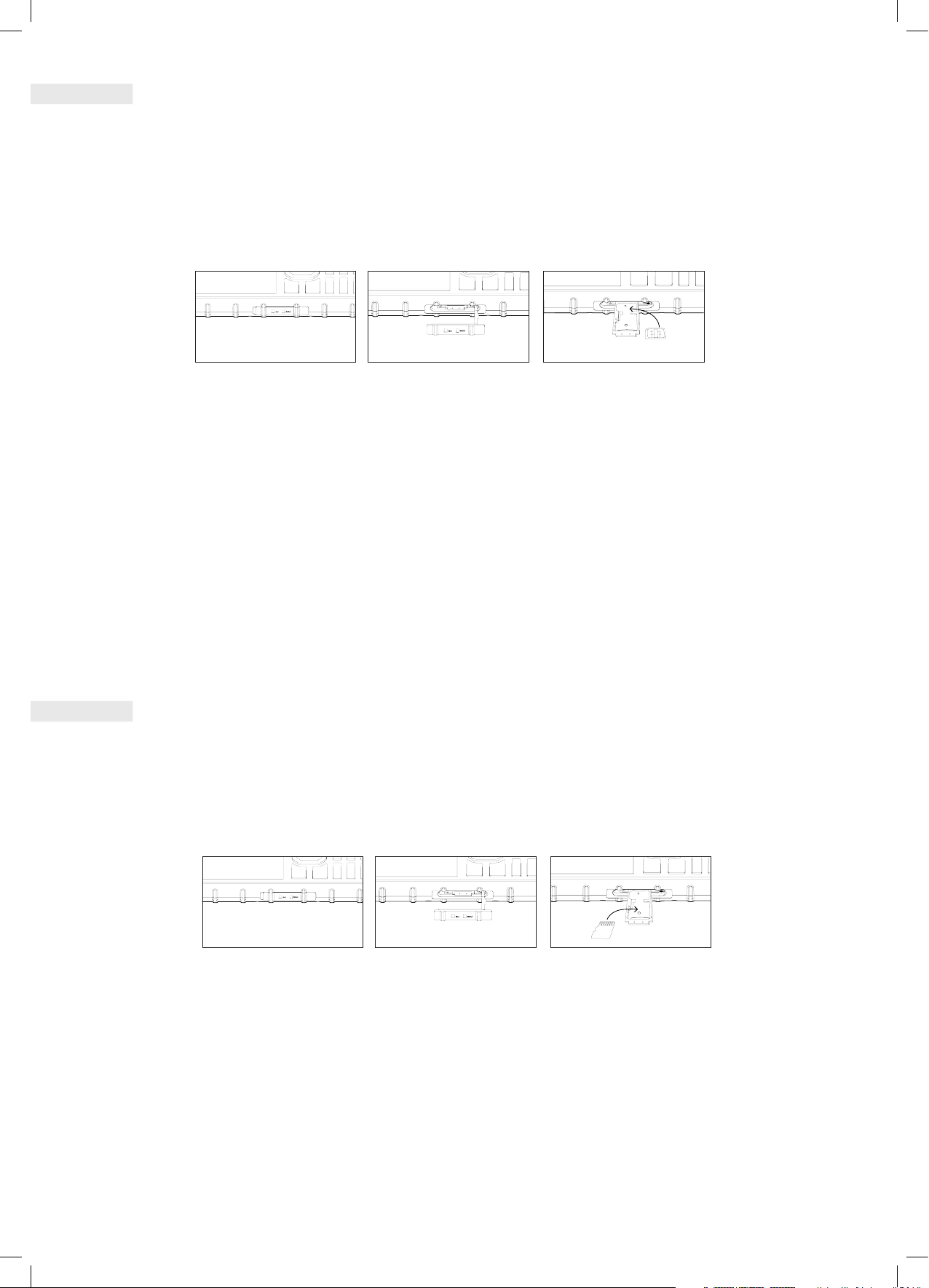
PRISE EN MAIN
INSTALLATION D’UNE CARTE NANO SIM
1. Placez votre appareil sur une surface plane et propre, écran tourné vers le haut.
2. Retirez le cache SD/SIM, puis utilisez le bout de votre doigt pour sortir le tiroir de carte SIM/SD.
3. Placez la carte nano SIM dans le tiroir SIM1/SIM2 avec les contacts dorés orientés vers le haut.
4. Insérez avec précaution le tiroir dans l’emplacement pour carte SIM/SD.
REMARQUE:
• Assurez-vous que la carte SIM est xée solidement dans le tiroir de carte SIM avant de l’insérer.
• Poussez le tiroir SIM jusqu’à ce qu’il soit correctement xé et assurez-vous que le cache de compartiment SIM est
complètement fermé.
APPAREIL MONO SIM:
Prend en charge 1carte SIM et 1carte microSD.
APPAREIL DOUBLE SIM:
Prend en charge 1carte SIM et 1carte microSD ou 2cartes SIM.
REMARQUE:
Lorsque 2cartes SIM sont utilisées, la carte SIM principale prend en charge les connexions4G, 3G et2G, tandis que la
seconde carte SIM prend en charge les connexions2G seulement.
INSTALLATION D’UNE CARTE MÉMOIRE
1. Placez votre appareil sur une surface plane et propre, écran tourné vers le haut.
2. Retirez le cache SD/SIM, puis utilisez le bout de votre doigt pour sortir le tiroir de carte SIM/SD.
3. Placez la carte microSD dans le tiroirSD, les contacts dorés vers le haut.
4. Insérez avec précaution le tiroir dans l’emplacement pour carte SIM/SD.
REMARQUE:
• Ne forcez pas sur la carte microSD. Vous pourriez endommager la carte mémoire ou l’emplacement.
• Lorsque vous insérez la carte microSD, votre emplacement pour carte SIM2 est occupé et vous ne pourrez pas installer
la carte SIM2.
8
Page 9
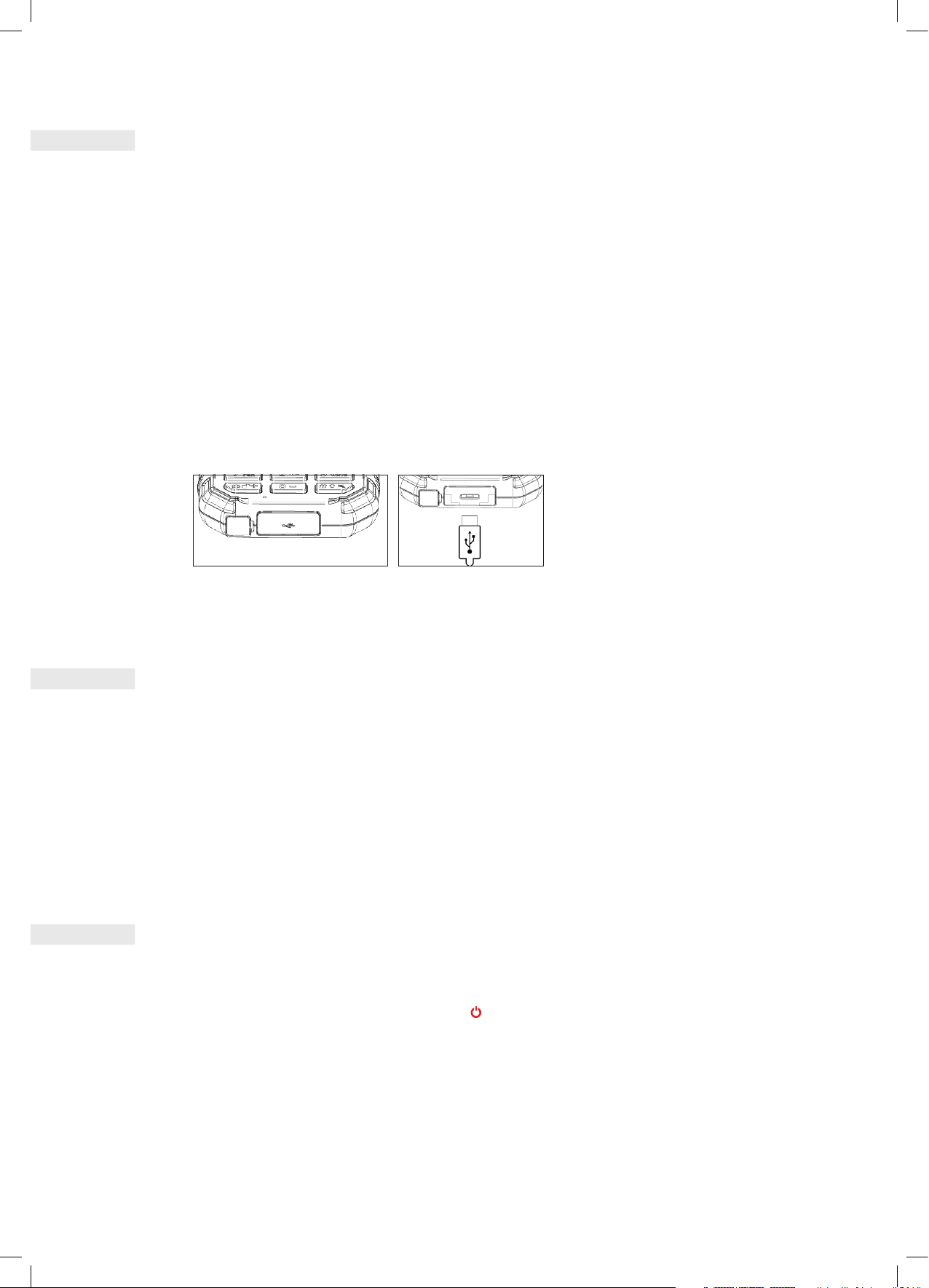
CHARGE DE LA BATTERIE
Avant d’utiliser votre appareil pour la première fois, vous devez charger sa batterie.
1. Branchez le câble USB sur l’adaptateur secteur.
Utilisez uniquement des chargeurs et câbles approuvés pour téléphones Cat®. Tout équipement non approuvé risque
d’endommager l’appareil ou de provoquer l’explosion des batteries.
2. Ouvrez le cache du port USB et branchez le câble USB sur le port USB.
Veillez à ne pas appliquer une force excessive lorsque vous raccordez le câble USB. Tout dommage causé en tentant
d’insérer le connecteur de manière incorrecte n’est pas couvert par la garantie.
3. Branchez le chargeur sur une prise secteur CA.
4. Lorsque la charge est terminée, débranchez le câble USB de l’appareil avant de débrancher l’adaptateur secteur de
la prise. Fermez le cache du port USB sur l’appareil.
REMARQUE:
• Évitez de laisser l’appareil branché une fois qu’il est complètement chargé.
INFORMATIONS IMPORTANTES CONCERNANT
L’UTILISATION ULTÉRIEURE DE LA BATTERIE
Si la batterie est totalement déchargée, il est possible que votre appareil ne s'allume pas dès que le chargement commence.
Laissez la batterie se recharger pendant quelques minutes avant de tenter de mettre l’appareil en marche. L’animation de
charge à l’écran peut ne pas s’afcher pendant ce laps de temps.
Lorsque le niveau de charge de la batterie est faible, votre appareil afche un message. Lorsque la batterie est presque
épuisée, il s’éteint automatiquement. La durée nécessaire à la charge de la batterie dépend de son âge et de la température
ambiante.
MISE EN MARCHE/ARRÊT DE VOTRE APPAREIL
MISE SOUS TENSION
• Appuyez et maintenez enfoncé Marche/Arrêt .
Lorsque vous allumez votre téléphone pour la première fois, un écran de bienvenue apparaît. Sélectionnez la langue de votre
choix pour poursuivre la conguration.
REMARQUE:
• Une connexion Wi-Fi ou de données est nécessaire pour accéder à certains services. Vous pouvez ignorer la conguration
et l’effectuer à un autre moment. Un compte KaiOS est requis pour utiliser certains des services KaiOS sur cet appareil.
9
Page 10
MISE HORS TENSION
1. Appuyez et maintenez enfoncé Marche/Arrêt .
2. Sélectionnez la mise hors tension.
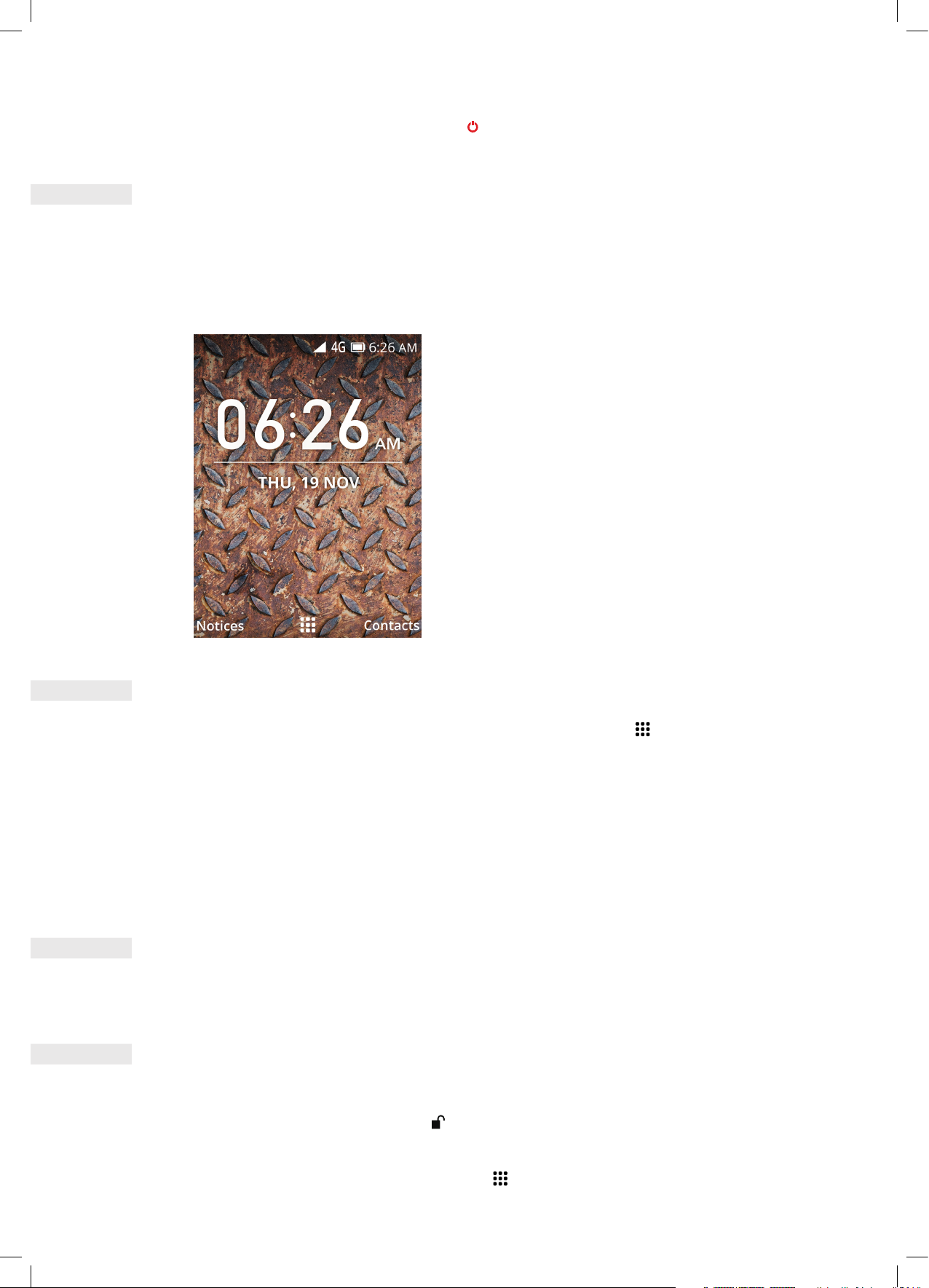
ÉCRAN D’ACCUEIL
L’écran d’accueil est le point de départ pour accéder aux fonctionnalités de votre appareil. À partir d’ici, vous pouvez accéder
aux notications, aux contacts, au tiroir d’applications et à l’Assistant Google.
Voilà à quoi ressemble votre écran d’accueil:
TIROIR D’APPLICATIONS
Depuis l’écran d’accueil, appuyez sur OK pour afcher le Tiroir d’applications . Utilisez la touche de navigation
multidirectionnelle pour sélectionner l’application de votre choix.
Vous pouvez appuyer sur la touche de fonction droite (Options) pour choisir une des options suivantes:
• Déplacer: cette option vous permet de déplacer les icônes d’application. Sélectionnez une application, appuyez sur la
touche de fonction droite (Options), sélectionnez «Déplacer», puis utilisez la touche de navigation pour changer son
icône de place. Sélectionnez DÉFINIR pour xer la position.
• Vue en liste: sélectionnez cette option pour afcher les icônes d’application dans une liste.
• Vue unique: sélectionnez cette option pour afcher de grandes icônes d’application.
• Vue en grille: sélectionnez cette option pour revenir à l’afchage en grille.
ASSISTANT GOOGLE
Sur le combiné, maintenez la touche OK enfoncée pendant 3secondes. L’Assistant Google répond et vous permet d’effectuer
une recherche sur le web.
VERROUILLAGE ET DÉVERROUILLAGE DE L’ÉCRAN
VERROUILLAGE DE L’ÉCRAN
10
1. Si votre appareil est allumé, appuyez sur pendant 3secondes pour verrouiller/déverrouiller l’écran. Vous continuez de
recevoir des messages et des appels lorsque l’écran est verrouillé.
2. Si l’appareil reste inactif pendant un certain temps, l’écran se verrouille automatiquement.
• Pour ajuster la durée de cette période, sélectionnez > Paramètres.
Page 11

• Utilisez la touche de navigation (à gauche) et (à droite) pour vous déplacer entre les onglets Paramètres.
• Sélectionnez l’onglet Personnalisation > Afchage > Mise en veille de l’écran pour dénir le laps de temps.
DÉVERROUILLAGE DE L’ÉCRAN
Appuyez sur Marche/Arrêt pour réactiver l’écran. Si vous avez conguré un verrouillage de l’écran, vous serez invité
àdéverrouiller l’écran.
Pour plus de détails, consultez la section «Protéger l’appareil avec un verrouillage de l’écran» à la page23.
REMARQUE:
• Lorsque le verrouillage de l’écran automatique est désactivé, appuyez sur la touche et maintenez-la enfoncée pour
déverrouiller l’écran.
COMPTE KAIOS
Connectez-vous à votre compte KaiOS pour congurer la fonction antivol: cela vous permet de verrouiller et d’effacer votre
téléphone à distance s’il est perdu ou volé.
CRÉATION D’UN COMPTE
Utilisez les invites pour créer un compte KaiOS, ou connectez-vous si vous en avez déjà un.
1. Sélectionnez > Paramètres > l’onglet Compte > Compte KaiOS > Créer un compte.
2. Acceptez les conditions d’utilisation du compte KaiOS et suivez les instructions à l’écran.
REMARQUE:
• Dans certains cas, vous devrez peut-être obtenir des détails du compte auprès de votre administrateur réseau.
Par exemple, vous pouvez avoir besoin de connaître le domaine ou l’adresse de serveur du compte.
KAI STORE
KaiStore vous permet d’accéder et de télécharger des applications tierces.
Vous devez congurer votre compte KaiOS pour accéder à la boutique d’applications.
PANNEAU DE NOTIFICATION
NOTIFICATIONS ET INFORMATIONS D’ÉTAT
La barre d’état apparaît en haut de l’écran. Elle afche des icônes de notication, notamment les appels manqués ou
messages reçus (sur la gauche) et des icônes d’état du téléphone, comme l’état de batterie (sur la droite), ainsi que l’heure
actuelle.
ICÔNES D'ÉTAT
11
Icônes de notication Icônes d’état
Page 12
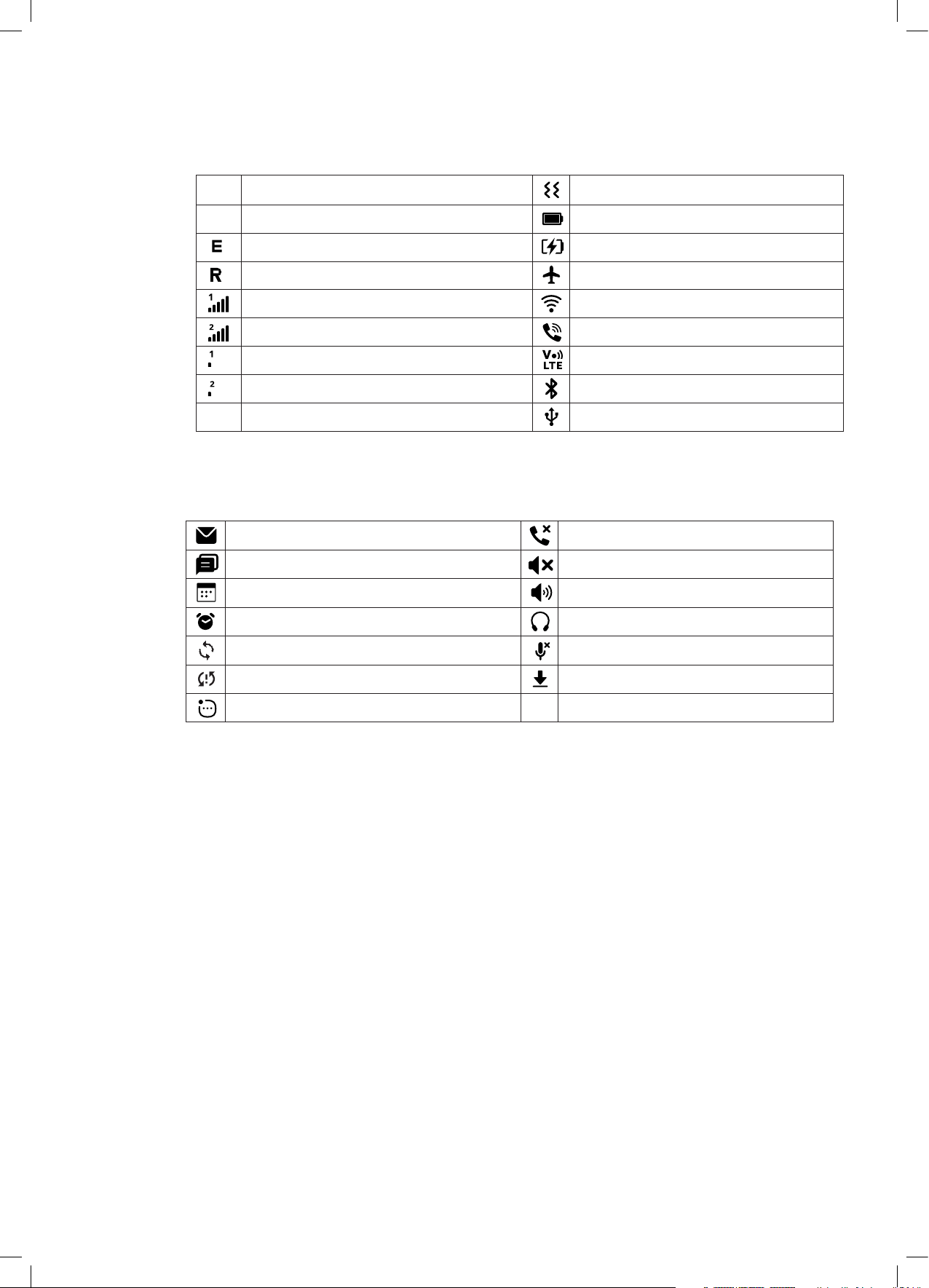
ICÔNES DE NOTIFICATION
4G
H
Connecté au réseau mobile4G Mode vibreur
Connecté au réseau mobile3G Indicateur de batterie, la batterie est pleine
Connecté au réseau mobile GPRS Batterie en cours de charge
Itinérance Mode avion
Puissance de signal du réseau mobile SIM1 Connecté à un réseau Wi-Fi
Puissance de signal du réseau mobile SIM2 VoWi activé
Signal du réseau mobile SIM1 faible VoLTE activé
Signal du réseau mobile SIM2 faible Bluetooth activé
Connecté via USB
Nouveau message e-mail Appel manqué
Nouveau message texte Mode haut-parleur
Événement à venir Mode combiné
Alarme réglée Écouteurs connectés
Données en cours de synchronisation Micro du téléphone coupé
Problème de connexion ou de synchronisation Téléchargement de données en cours
Rappel de notication
12
Page 13

PANNEAU DES NOTIFICATIONS
Le panneau des notications afche des notications lorsque vous manquez des appels, recevez de nouveaux messages ou
qu’il y a des événements à venir.
OUVERTURE DU PANNEAU DES NOTIFICATIONS
1. Depuis l’écran d’accueil, appuyez sur la touche de fonction gauche (Notications).
2. Utilisez la touche de navigation (en haut) et (en bas) pour faire déler et mettre en évidence une notication.
3. Sélectionnez OK pour afcher les détails.
FONDS D’ÉCRAN
CHANGER VOTRE FOND D’ÉCRAN
1. Sélectionnez > Paramètres > l’onglet Personnalisation > Afchage > Fond d’écran.
2. Appuyez sur OK et choisissez des images de l’application de l'appareil photo, des fonds d’écran ou de la galerie pour
dénir le fond d'écran.
3. Sélectionnez l’image, puis appuyez sur la touche de fonction droite (Enregistrer).
TRANSFÉRER DES MÉDIAS VERS ET DEPUIS VOTRE APPAREIL
Transférez votre musique et vos photos préférées entre votre appareil et votre PC.
1. Connectez votre appareil à un PC à l’aide du câble d’alimentation USB.
2. Sélectionnez > Paramètres > Stockage > Stockage USB > sélectionnez Activé.
Votre appareil est afché comme un périphérique amovible et le stockage interne du téléphone est présenté. Si une carte
mémoire est insérée, les détails de la carte microSD sont également visibles. Copiez les chiers choisis sur l’appareil
(pour obtenir des instructions détaillées, voir COPIER DE LA MUSIQUE SUR VOTRE APPAREIL, p.20)
UTILISER LE MODE AVION
Certains lieux peuvent nécessiter la désactivation de la connexion de données. Au lieu d’éteindre votre appareil, vous pouvez
l’utiliser en Mode avion.
1. Sur l’écran d’accueil, appuyez sur la touche de navigation (en haut) pour afcher le menu du Mode avion.
2. Appuyez sur OK pour sélectionner le menu.
3. Appuyez sur la touche de navigation (en haut) ou (en bas) pour sélectionner Activé/Désactivé, puis appuyez sur
OKpour sélectionner.
REMARQUE:
• Le mode avion mettra n à toutes vos connexions de données réseau, Wi-Fi et de connectivité.
• Vous pouvez également accéder au mode avion via > Paramètres > Réseau et connectivité > Mode avion.
13
Page 14
PASSER UN APPEL TÉLÉPHONIQUE
Il y a plusieurs façons de passer un appel. Vous pouvez:
PASSER UN APPEL TÉLÉPHONIQUE AVEC LE CLAVIER
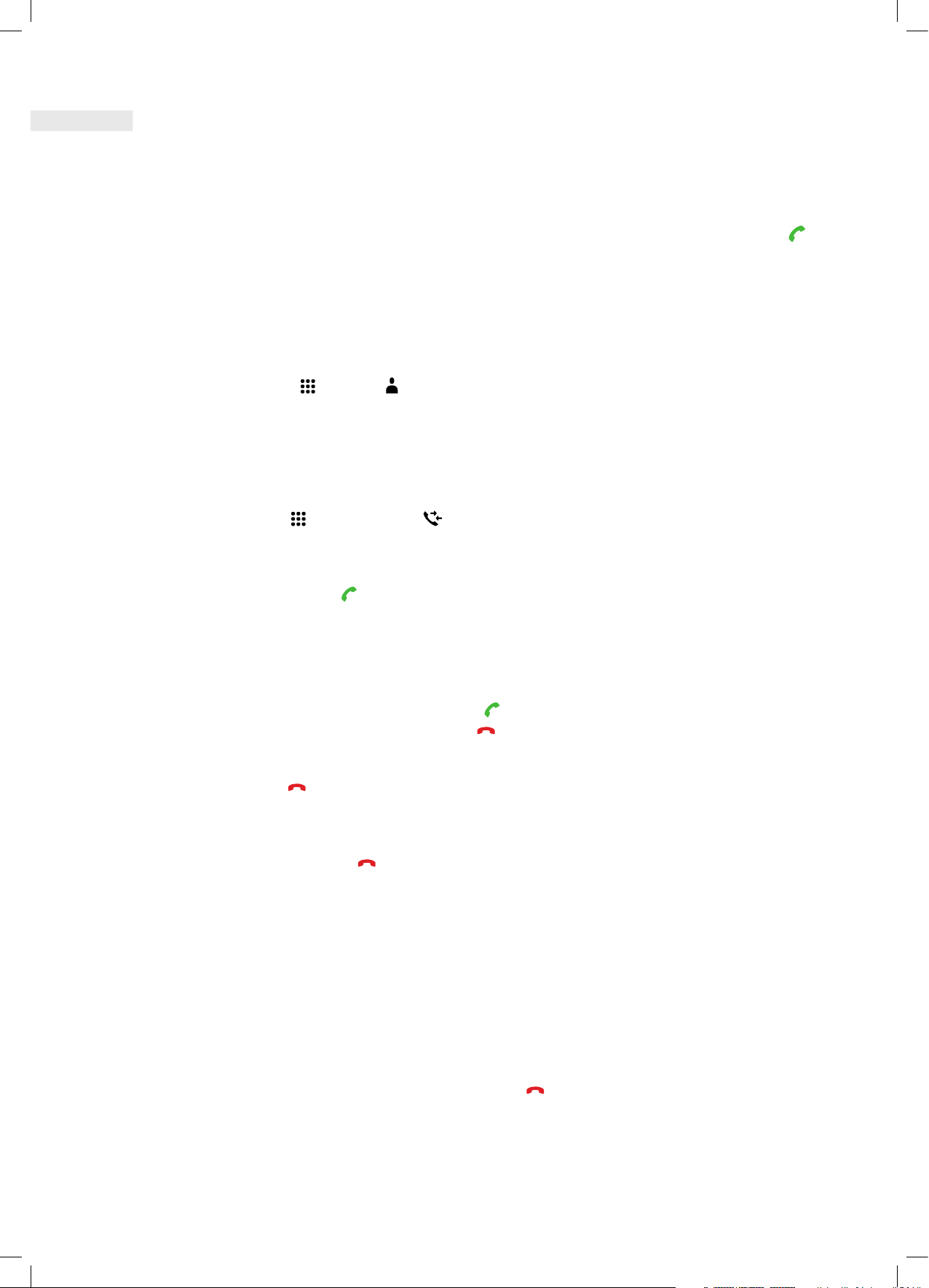
Depuis l’écran d’accueil, composez un numéro à l’aide du clavier, puis sélectionnez APPEL ou appuyez sur Appel .
Astuce: Votre appareil prend en charge la fonction de numérotation intelligente (SmartDial). À mesure que vous tapez un
numéro sur le clavier, cette fonction effectue une recherche automatique dans vos contacts et afche une liste de ceux qui
correspondent à ce numéro.
PASSER UN APPEL TÉLÉPHONIQUE À PARTIR DE VOS CONTACTS
1. Sélectionnez > Contacts pour voir la liste de contacts.
2. Utilisez la touche de navigation (en haut) et (en bas) pour sélectionner un contact.
3. Sélectionnez le numéro de téléphone du contact.
4. Sélectionnez APPELER.
PASSER UN APPEL TÉLÉPHONIQUE DEPUIS LE JOURNAL D’APPELS
1. Sélectionnez > Journal d’appels .
2. Utilisez la touche de navigation (à droite) et (à gauche) pour passer d’un onglet à l’autre et voir les derniers appels
que vous avez passés, reçus et manqués.
3. Utilisez la touche de navigation (en bas) et (en haut) pour sélectionner un contact dans la liste.
4. Sélectionnez Appeler pour téléphoner à ce contact.
PRENDRE ET REFUSER UN APPEL TÉLÉPHONIQUE
Lorsque vous recevez un appel téléphonique, l’écran d’appel entrant afche l’identiant de l’appelant, s’il est disponible.
1. Pour répondre à un appel, appuyez sur Répondre ou sur la touche de fonction gauche (Répondre).
2. Pour refuser un appel, appuyez sur Raccrocher ou sur la touche de fonction droite (Décliner).
REMARQUE:
• Appuyez sur pour revenir à l’écran d’accueil.
TERMINER UN APPEL TÉLÉPHONIQUE
Pendant un appel, appuyez sur pour raccrocher.
CONFÉRENCE TÉLÉPHONIQUE
Vous pouvez créer une troisième connexion d’appel au cours d’un appel.
1. Pendant votre appel avec le premier participant, appuyez sur la touche de fonction droite (Options) > sélectionnez
Ajouter un appel.
2. Vous pouvez entrer le numéro de téléphone du troisième participant, ou bien appuyer sur la touche de fonction droite
(Contacts) pour sélectionner un contact de votre liste de contacts. Le premier appel sera automatiquement mis en
attente.
3. Pour créer une conférence téléphonique, appuyez sur la touche de fonction droite (Options) > Fusionner les appels.
4. Pour mettre n à la conférence téléphonique, appuyez sur .
14
REMARQUE:
• Cette fonction dépend du réseau.
Page 15

BASCULER ENTRE DES APPELS TÉLÉPHONIQUES
Si vous recevez un nouvel appel pendant un appel en cours, vous pouvez y répondre et passer de l’un à l’autre.
1. Lorsque vous êtes en communication et que vous recevez un autre appel, vous entendez un double bip et ID del’appelant
s’afche en haut de l’écran. Pour répondre à cet appel, appuyez sur la touche de fonction droite (Options) > Répondre.
2. Votre appel actif est mis en attente et vous êtes connecté à l’autre appel.
3. Pour basculer entre les appels, appuyez sur la touche de fonction droite (Options) > Permuter les appels.
4. Vous pouvez également déconnecter l’appelant qui est en attente en sélectionnant Fin de l’appel en attente dans
lemême menu.
CONTACTS
L’application Contacts vous permet d’enregistrer et de gérer les informations sur vos contacts.
LANCER L'APPLICATION CONTACTS
Lorsque vous congurez l’appareil, dans Contacts, un message s’afche pour vous expliquer comment commencer à ajouter
des contacts. Pour ouvrir l’application:
• Sélectionnez > Contacts .
REMARQUE:
• Vos contacts sont afchés par ordre alphabétique dans une liste déroulante.
IMPORTER ET EXPORTER DES CONTACTS
Pour importer vos contacts:
1. Ouvrez Contacts.
2. Appuyez sur la touche de navigation (en bas), puis appuyez sur la touche de fonction droite (Options).
3. Sélectionnez Paramètres > Importer des contacts.
4. Sélectionnez la source (carte mémoire / Gmail ou Outlook).
Pour exporter vos contacts:
1. Ouvrez Contacts.
2. Appuyez sur la touche de navigation (en bas), puis appuyez sur la touche de fonction droite (Options).
3. Sélectionnez Paramètres > Exporter des contacts.
4. Sélectionnez la destination (carte mémoire / Bluetooth).
AJOUTER UN CONTACT
1. Dans votre liste de contacts, appuyez sur la touche de fonction gauche (Nouveau).
2. Entrez le nom du contact, son numéro de téléphone mobile et son adresse mail personnelle (facultatif).
3. Sélectionnez ENREGISTRER.
15
REMARQUE:
• Par défaut, les nouveaux contacts sont enregistrés dans la mémoire de votre mobile.
AJOUTER UN CONTACT AUX FAVORIS
1. Mettez en surbrillance sur la liste le contact que vous souhaitez ajouter à vos favoris.
2. Sélectionnez-le, puis appuyez sur la touche de fonction droite (Options).
3. Sélectionnez Ajouter aux favoris ( apparaît alors à côté du nom du contact).
4. La liste des Contacts favoris a désormais été créée dans les Contacts.
Page 16

RECHERCHER UN CONTACT
1. Dans la liste de contacts, sélectionnez la zone Recherche.
2. Commencez à taper un nom de contact et ceux dont les noms correspondent apparaissent en dessous.
MODIFIER UN CONTACT
Vous avez toujours la possibilité d’apporter des modications aux informations que vous avez enregistrées pour un contact.
1. Dans la liste des contacts, sélectionnez le contact que vous souhaitez modier.
2. Appuyez sur la touche de fonction droite (Options) > Modier.
3. Apportez vos modications aux informations du contact, puis sélectionnez ENREGISTRER. Pour annuler toutes les
modications, sélectionnez la touche de fonction gauche (Annuler).
SUPPRIMER UN CONTACT
1. Dans votre liste de contacts, sélectionnez le contact que vous souhaitez supprimer.
2. Appuyez sur la touche de fonction droite (Options) > Supprimer > touche de fonction droite (Supprimer) pour conrmer.
SMS ET MMS
OUVRIR L’APPLICATION MESSAGERIE
Pour ouvrir l’application Messages, vous pouvez:
• Sélectionner > Messages .
• Depuis l’écran d’accueil, appuyer sur la touche de navigation (à gauche).
RÉDIGER ET ENVOYER UN MESSAGE TEXTE
Vous pouvez créer un nouveau message texte ou ouvrir un l de discussion actif.
1. Depuis Messages, appuyez sur la touche de fonction gauche (Nouveau) pour créer un nouveau message texte.
2. Saisissez un numéro de téléphone ou un nom de contact dans le champ À ou appuyez sur la touche de fonction
droite (Ajouter) pour ajouter un numéro de téléphone depuis la liste de contacts. La fonction de numérotation
intelligente, SmartDial, cherchera alors dans l’appareil les contacts correspondants à votre saisie. Sélectionnez l’un
des destinataires proposés ou bien continuez votre saisie.
3. Appuyez sur la touche de navigation (en bas) pour aller au champ SMS et rédigez votre message.
4. Lorsque votre message est prêt à envoyer, appuyez sur la touche de fonction gauche (Envoyer).
5. Si vous souhaitez ouvrir un l de discussion existant, il vous suft de le sélectionner et d’appuyer sur OK.
REMARQUE:
• Lorsque vous consultez et envoyez des messages supplémentaires, un l de discussion est créé.
RÉDIGER ET ENVOYER UN MESSAGE MULTIMÉDIA
16
1. Depuis Messages, appuyez sur la touche de fonction gauche (Nouveau) pour créer un nouveau message texte.
2. Commencez à saisir un numéro de téléphone ou un nom de contact dans le champ À ou appuyez sur la touche de
fonction droite (Ajouter) pour ajouter un numéro de téléphone depuis la liste de contacts.
3. Appuyez sur la touche de navigation (en bas) pour accéder au champ SMS et rédigez votre message.
4. Appuyez sur la touche de fonction droite (Options) > Ajouter une pièce jointe pour sélectionner le type de chier
multimédia à joindre au message.
5. Sélectionnez le chier à joindre, puis appuyez sur la touche de fonction gauche (Envoyer).
Page 17

OUVRIR UN MESSAGE ET Y RÉPONDRE
1. Dans la liste de messages, sélectionnez un message texte ou multimédia pour l’ouvrir.
2. Composez votre message dans le champ SMS.
3. Lorsque vous avez terminé, appuyez sur la touche de fonction gauche (Envoyer).
PERSONNALISER LES PARAMÈTRES DES MESSAGES
Dans la liste de messages, appuyez sur la touche de fonction droite (Options) > Paramètres.
Choisissez parmi:
• SMS: accusé de réception (activé/désactivé).
• MMS: récupération automatique des messages (désactivé/activé avec itinérance ou activé sans itinérance).
• Messages Push WAP: activer le Push WAP (activé/désactivé).
• Numéro de centre SMS: dénir le numéro de centre SMS.
• Alertes d’urgence sans l: activer les alertes d’urgence sans l.
WI-FI
®
La connexion à un point d’accès sans l (hotspot) est requise pour utiliser le réseau Wi-Fi sur votre appareil.
ACTIVER LE WI-FI ET SE CONNECTER À UN RÉSEAU SANS FIL
1. Sélectionnez > Paramètres > l’onglet Réseau et connectivité.
2. Sélectionnez Wi-Fi > Activé.
3. Faites déler vers le bas jusqu’à la liste Réseaux disponibles et choisissez le Wi-Fi auquel vous souhaitez vous connecter.
4. Si vous sélectionnez un réseau ouvert, l’appareil se connecte automatiquement. Si vous sélectionnez un réseau sécurisé
pour la première fois, vous devez entrer son mot de passe, puis appuyer sur la touche de fonction droite (Connexion).
REMARQUE:
• Vous n’aurez pas à saisir de nouveau le mot de passe d’un réseau sécurisé auquel vous vous êtes déjà connecté
auparavant, sauf si l’appareil a été réinitialisé sur ses paramètres par défaut ou si le mot de passe Wi-Fi a été modié.
• Si des obstacles bloquent le signal Wi-Fi, l’intensité du signal est réduite.
BLUETOOTH
Bluetooth crée une connexion sans l avec d’autres appareils Bluetooth, ce qui vous permet de partager des chiers avec vos
amis, de converser les mains libres avec une oreillette Bluetooth ou encore de transférer des photos depuis votre appareil
vers un ordinateur.
®
17
Si vous utilisez le Bluetooth ne vous éloignez pas à plus de 10mètres de l’appareil Bluetooth auquel vous souhaitez vous
connecter. Faites attention aux obstacles comme les murs et les autres équipements électroniques pouvant interférer avec
votre connexion Bluetooth.
ACTIVER LE BLUETOOTH
1. Sélectionnez > Paramètres .
2. Utilisez la touche de navigation (à droite) et (à gauche) pour trouver l’onglet Réseau et connectivité.
3. Sélectionnez Bluetooth > Activé. L’icône Bluetooth s’afche dans la barre d’état.
JUMELER UN APPAREIL BLUETOOTH ET S’Y CONNECTER
Bluetooth vous permet de:
• Utiliser un appareil Bluetooth mains-libres.
• Utiliser une oreillette Bluetooth mono ou stéréo.
• Contrôler à distance ce que vous souhaitez écouter dans l'oreillette Bluetooth.
Page 18
Avant d’utiliser la fonction Bluetooth, vous devez jumeler votre appareil et un autre appareil Bluetooth comme suit:
1. Assurez-vous que la fonction Bluetooth de votre appareil est activée et dénie sur Visible par tous.
2. Sélectionnez Appareils à proximité. Le CatB35 recherche alors des appareils Bluetooth à sa portée.
3. Sélectionnez l’appareil que vous voulez jumeler dans la liste.
4. Suivez les instructions à l’écran pour établir la connexion.
REMARQUE:
• Une fois qu’un jumelage a été créé, vous n’avez plus besoin de saisir un mot de passe pour vous connecter à nouveau
à cet appareil.
• Vous pouvez appuyer sur la touche de fonction droite (Balayer à nouveau) pour actualiser la recherche des appareils
à proximité.
ENVOYER DES FICHIERS VIA BLUETOOTH
Grâce au Bluetooth, vous pouvez partager des photos, des vidéos ou de la musique avec votre famille et vos amis.
1. Sélectionnez le chier que vous souhaitez envoyer.
2. Appuyez sur la touche de fonction droite (Options) > Partager > Bluetooth > sélectionnez un appareil jumelé.
DISSOCIER OU DÉCONNECTER UN APPAREIL BLUETOOTH
Pour déconnecter le Bluetooth:
1. Sélectionnez > Paramètres .
2. Utilisez la touche de navigation (à droite) et (à gauche) pour trouver l’onglet Réseau et connectivité.
3. Bluetooth > Désactivé.
Pour dissocier un appareil Bluetooth:
1. Sélectionnez > Paramètres .
2. Utilisez la touche de navigation (à droite) et (à gauche) pour trouver l’onglet Réseau et connectivité.
3. Sélectionnez Bluetooth > Appareils jumelés > sélectionnez l’appareil que vous souhaitez dissocier > touche de
fonction droite (Oublier) > touche de fonction droite (Oublier) à nouveau.
PRENDRE DES PHOTOS ET ENREGISTRER DES VIDÉOS
Vous pouvez utiliser votre CatB35 pour prendre et partager des photos et des vidéos.
OUVRIR L’APPAREIL PHOTO
Pour ouvrir l’application Appareil photo:
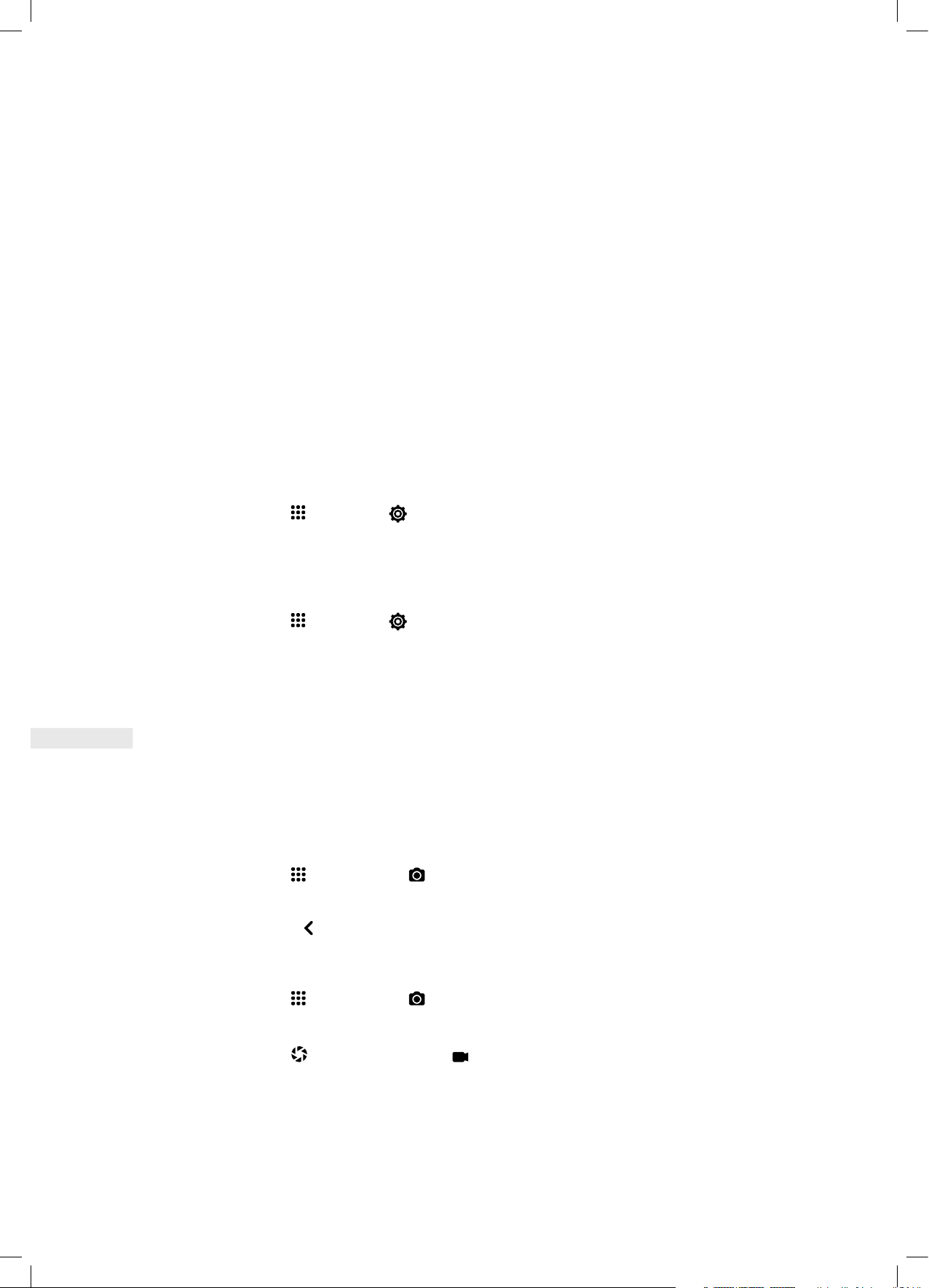
• Sélectionnez > Appareil photo .
• Ou bien, depuis l’écran d’accueil, appuyez sur la touche de navigation (à droite).
Appuyez sur Retour pour fermer l’application Appareil photo.
18
PRENDRE UNE PHOTO ET ENREGISTRER UNE VIDÉO
1. Sélectionnez > Appareil photo .
2. Utilisez la touche de navigation (à gauche) et (à droite) pour basculer entre les modes vidéo et photo.
3. Utilisez la touche de navigation (en haut) et (en bas) pour effectuer un zoom avant et arrière.
4. Sélectionnez pour prendre une photo ou pour enregistrer une vidéo.
REMARQUE:
Appuyez sur la touche de fonction droite (Options), puis utilisez la touche de navigation (à gauche) et (à droite) pour
basculer entre les paramètres Appareil photo et Vidéo.
Page 19
AFFICHER DES PHOTOS
En mode Photo, afchez vos photos dans l’application Appareil photo en appuyant sur la touche de fonction droite
(Options) > l’onglet Galerie > TERMINÉ.
• Sélectionnez une photo pour l’afcher en plein écran. Utilisez la touche de navigation (à gauche) et (à droite) pour
visualiser chaque photo.
• Pour effectuer un zoom, appuyez sur la touche de fonction gauche (Zoom), puis sur la touche de fonction droite
(Zoom avant). Pour effectuer un zoom arrière, appuyez sur la touche de fonction gauche (Zoom arrière).
REMARQUE:
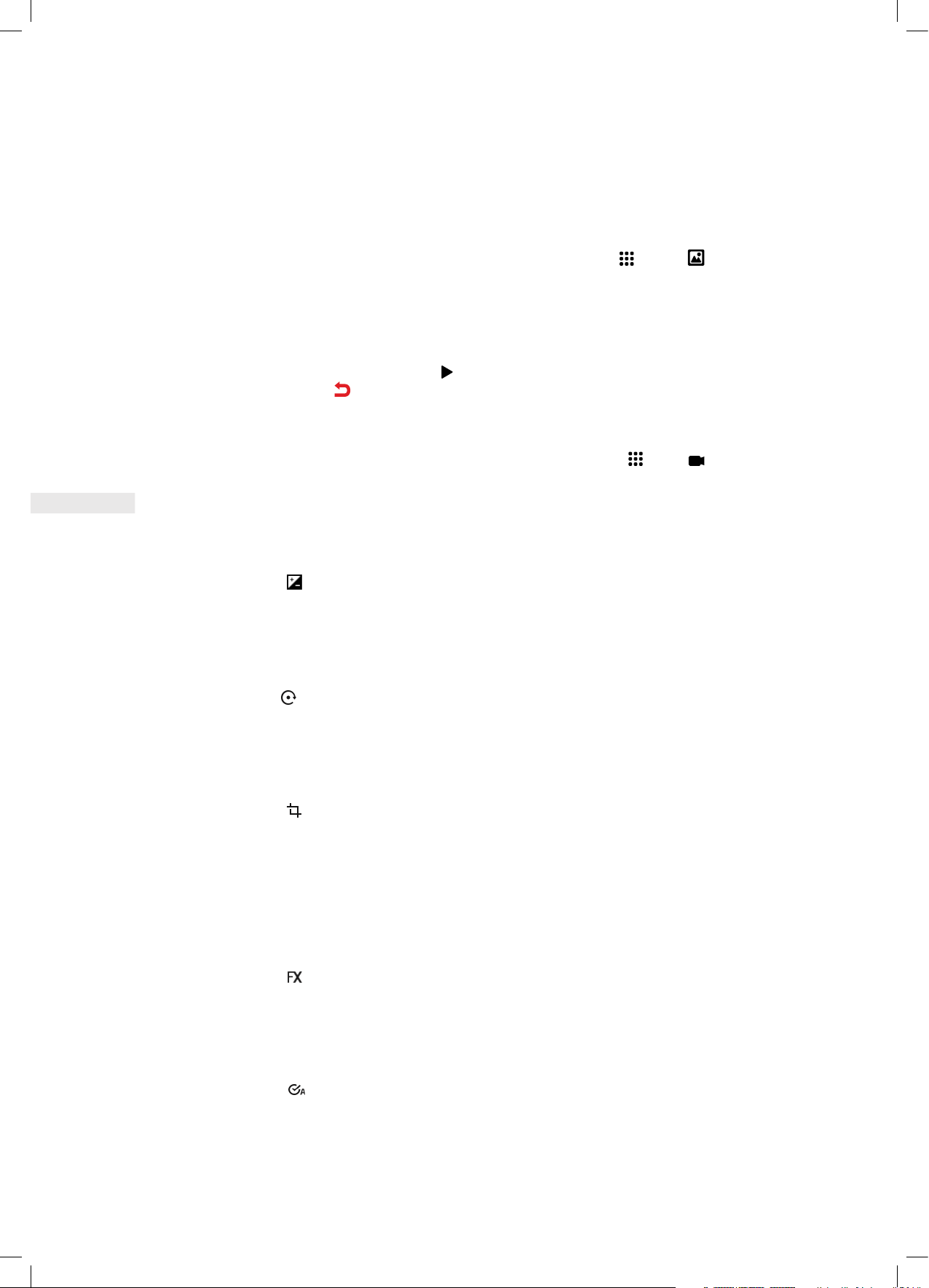
• Depuis l’écran d’accueil, vous pouvez afcher vos photos en sélectionnant > Galerie .
VISIONNER DES VIDÉOS
En mode Vidéo, afchez vos vidéos dans l’application Appareil photo en appuyant sur la touche de fonction droite
(Options) > l'onglet Vidéo > TERMINÉ.
• Sélectionnez une vidéo, puis appuyez sur pour démarrer sa lecture.
• Appuyez sur Retour pour retourner à la liste de vidéos et sur la touche de fonction gauche (Appareil photo) pour
retourner à l’afchage Appareil photo.
REMARQUE:
• Depuis l’écran d’accueil, vous pouvez visualiser vos vidéos en sélectionnant > Vidéo .
MODIFIER DES IMAGES
RÉGLAGE DE L’EXPOSITION
1. Lorsque vous visualisez une image dans l’application Galerie, appuyez sur la touche de fonction droite (Options) >
Modier > .
2. Utilisez la touche de navigation (à gauche) et (à droite) pour régler la luminosité.
3. Appuyez sur TERMINÉ pour enregistrer le réglage.
FAIRE PIVOTER UNE IMAGE
1. Lorsque vous visualisez une image dans l’application Galerie, appuyez sur la touche de fonction droite (Options) >
Modier > .
2. Utilisez la touche de fonction droite (Rotation) pour faire pivoter l’image.
3. Appuyez sur TERMINÉ pour enregistrer le réglage.
RECADRAGE D’UNE PHOTO
1. Lorsque vous visualisez une image dans l’application Galerie, appuyez sur la touche de fonction droite (Options) >
Modier > .
2. Utilisez la touche de navigation (à gauche) et (à droite) pour choisir les proportions, puis sélectionnez OK.
3. Utilisez la touche de navigation (à gauche), (à droite), (en haut) ou (en bas) pour sélectionner la partie de l’image
à recadrer, puis appuyez sur OK.
4. Sélectionnez la touche de fonction droite (Enregistrer) pour enregistrer votre image recadrée.
5. Pour supprimer les modications, sélectionnez la touche de fonction gauche (Annuler) > Ignorer.
APPLICATION DE FILTRES
19
1. Lorsque vous visualisez une image dans l’application Galerie, appuyez sur la touche de fonction droite (Options) >
Modier > .
2. Utilisez la touche de navigation (à gauche) et (à droite) pour sélectionner le ltre souhaité.
3. Appuyez sur TERMINÉ pour enregistrer le réglage.
CORRECTION D’IMAGE AUTOMATIQUE
1. Lorsque vous visualisez une image dans l’application Galerie, appuyez sur la touche de fonction droite (Options) >
Modier > .
2. Utilisez la touche de navigation (à gauche) et (à droite) pour choisir entre Activé et Désactivé.
3. Appuyez sur TERMINÉ pour enregistrer le réglage.
PARTAGE DE PHOTOS
Sélectionnez une photo à partager, puis utilisez la touche de fonction droite (Options) > Partager pour sélectionner
l’application de partage que vous souhaitez utiliser.
Page 20

MUSIQUE
Vous pouvez transférer des chiers de musique depuis un ordinateur vers votre Cat B35, ce qui vous permet d’écouter de la
musique où que vous soyez.
Tout d’abord, assurez-vous que le stockage USB a été activé (Paramètres > onglet Stockage > Stockage USB > Activé).
COPIER DE LA MUSIQUE SUR VOTRE APPAREIL
1. Connectez votre appareil à un ordinateur à l’aide du câble USB.
2. Sur l’ordinateur, accédez au périphérique USB et ouvrez-le.
3. Créez un dossier dans le répertoire racine de votre appareil (par exemple, Musique).
4. Copiez votre musique depuis l'ordinateur vers le nouveau dossier.
5. Pour retirer votre appareil de l’ordinateur en toute sécurité, attendez que la copie de la musique soit terminée, puis
éjectez le périphérique tel que requis par le système d’exploitation de votre ordinateur. Débranchez le câble USB.
ÉCOUTER LA RADIO FM
Vous pouvez écouter des stations de radio FM dans l’application Radio FM.
RÉGLAGE DE LA RADIO FM
• Connectez l’oreillette à la prise audio avant d’ouvrir l’application.
• Sélectionnez > Radio FM > ALLUMER.
• Appuyez sur la touche de fonction droite (Balayer) lorsque vous y êtes invité, pour balayer toutes les stations
disponibles.
Balayage manuel et automatique:
• Depuis l’écran d’accueil de Radio FM, utilisez la touche de navigation (à gauche) et (à droite) pour régler une
fréquence manuellement.
• Appuyez sur la touche de fonction gauche (Stations) > touche de fonction droite (Options) > Balayage de
recherche des stations pour rechercher automatiquement les stations de radio.
REMARQUE:
• Pour afcher tous les canaux disponibles, appuyez sur la touche de fonction gauche (Stations).
• Pour ajouter la station de radio en cours à vos favoris, sélectionnez la touche de fonction droite (Options) > Ajouter
aux favoris.
• Dans Options, vous pouvez également régler le Volume et passer au haut-parleur.
• Pour éteindre la Radio FM, appuyez sur Retour > ÉTEINDRE.
20
UTILISER D’AUTRES APPLICATIONS
E-MAIL
Suivez les instructions à l’écran pour congurer votre compte de messagerie.
PASSER D’UN COMPTE À UN AUTRE
1. Sélectionnez > E-mail .
2. Appuyez sur la touche de fonction droite (Options) > Paramètres.
Page 21

CRÉER ET ENVOYER UN E-MAIL
1. Sélectionnez > E-mail .
2. Appuyez sur la touche de fonction gauche (Composer).
3. Tapez l’adresse e-mail du destinataire manuellement ou appuyez sur la touche de fonction droite (Ajouter un contact)
pour ajouter une adresse e-mail à votre liste de contacts. Pour envoyer un e-mail à plusieurs destinataires, séparez les
adresses e-mail par des espaces.
4. Pour mettre d’autres destinataires en copie (Cc) ou en copie cachée (Cci), déplacez-vous vers le bas jusqu’au champ
Objet ou Message et appuyez sur la touche de fonction droite (Options) > Ajouter Cc ou Ajouter CCI.
5. Pour ajouter une pièce jointe, appuyez sur la touche de fonction droite (Options) > Ajouter une pièce jointe.
6. Appuyez sur la touche de fonction gauche (Envoyer) pour envoyer votre e-mail.
RÉPONDRE À OU FAIRE SUIVRE UN E-MAIL
1. Sélectionnez l’e-mail dans l’écran de la boîte de réception.
2. Pour répondre à l’e-mail, appuyez sur la touche de fonction gauche (Répondre).
3. Pour transférer l’e-mail, appuyez sur la touche de fonction droite (Options) > Transférer.
RECHERCHER UN E-MAIL
Depuis l’écran de la boîte de réception, appuyez sur la touche de fonction droite (Options) > Recherche.
NAVIGATEUR INTERNET
1. Pour ouvrir votre navigateur Internet, sélectionnez > Navigateur .
2. Appuyez sur la touche de fonction gauche (Rechercher), tapez l’adresse web et appuyez sur ALLER.
3. Pour fermer le navigateur, appuyez sur la touche de fonction droite (Options) > Quitter.
CALENDRIER
Utilisez le Calendrier pour créer et gérer des événements, des réunions et des rendez-vous. Selon vos paramètres de
synchronisation, le calendrier de l’appareil peut rester synchronisé avec le calendrier sur le Web.
OUVERTURE DU CALENDRIER
Sélectionnez > Calendrier .
CRÉATION D’UN ÉVÉNEMENT
1. Sélectionnez CALENDRIER, puis appuyez sur la touche de fonction gauche (Ajouter) pour commencer à ajouter
unévénement.
2. Entrez le titre et le lieu de l’événement.
3. Si l’événement doit avoir lieu à un moment précis, sélectionnez les dates et heures de début et de n.
4. S’il s’agit d’une occasion spéciale, comme un anniversaire ou un événement sur une journée, cochez la case Événement
sur une journée.
5. Réglez l’heure de l’événement et dénissez un rappel, puis ajoutez des notes en option.
6. Après avoir entré toutes les informations, appuyez sur la touche de fonction droite (Enregistrer).
21
REMARQUE:
• Vous pouvez modier les détails d’un événement, ou dénir un nouveau rappel en le sélectionnant, puis en appuyant
sur la touche de fonction droite (Modier). Ensuite, enregistrez vos modications à l’aide de la touche de fonction
droite (Enregistrer).
HORLOGE
Vous pouvez régler une nouvelle alarme ou modier une alarme existante, en utilisant la minuterie et le chronomètre:
• Sélectionnez > Horloge > pour accéder à l’ensemble des fonctions ci-dessus.
Page 22

CALCULATRICE
Votre CatB35 est équipé d’une calculatrice en mode standard.
Sélectionnez > Calculatrice pour ouvrir l’application.
• Utilisez le clavier numérique pour entrer les données et le clavier des fonctions pour sélectionner des symboles
d’opération.
• Utilisez la touche de fonction gauche (Effacer) pour supprimer un chiffre ou la touche de fonction droite
(Effacertout) pour supprimer tous les chiffres.
CONFIGURER L’APPAREIL
Pour congurer votre appareil, sélectionnez > Paramètres .
RÉGLER LA DATE ET L’HEURE
Lorsque vous allumez votre appareil, une option vous permet de mettre à jour la date et l’heure automatiquement, en utilisant
l’heure fournie par votre réseau.
REMARQUE:
Vous ne pouvez pas dénir la date, l’heure et le fuseau horaire manuellement si vous utilisez l’option automatique.
Pour régler manuellement la date et l’heure:
1. Paramètres > Onglet Personnalisation > Date et heure.
2. Sélectionnez Date, ajoutez la date correcte et sélectionnez ENREGISTRER.
3. Sélectionnez Heure, ajoutez l’heure correcte et sélectionnez SÉLECTIONNER.
4. Sélectionnez Fuseau horaire, puis le bon fuseau horaire dans la liste et enn SÉLECTIONNER.
5. Sélectionnez le Format d’heure et activez/désactivez le format de 12/24heures.
RÉGLER LES PARAMÈTRES D’AFFICHAGE
Pour congurer votre appareil, sélectionnez > Paramètres > onglet Personnalisation > Afchage > Luminosité.
Utilisez la touche de navigation (à gauche) et (à droite) pour régler la luminosité de l’écran.
Vos paramètres de luminosité sont enregistrés automatiquement lorsque vous quittez l’option.
RÉGLAGE DU DÉLAI AVANT EXTINCTION DE L’ÉCRAN
Si votre appareil reste inactif pendant un certain laps de temps, l’écran s’éteint pour économiser la batterie. Pour dénir un
temps d’inactivité plus long ou moins long:
6. Sélectionnez > Paramètres > onglet Personnalisation > Afchage > Mise en veille de l’écran.
7. Choisissez la durée pendant laquelle votre écran doit rester allumé avant de s’éteindre.
REMARQUE:
Lorsque votre appareil est en veille, appuyez sur Marche/Arrêt pour réactiver l’écran.
22
DÉFINIR VOTRE SONNERIE
CHANGER DE SONNERIE
1. Dans Paramètres, sélectionnez Sons > Tonalité > Sonneries.
2. Un échantillon de la sonnerie retentit lorsque vous la sélectionnez en utilisant la touche de navigation (en haut) et
(en bas) pour vous déplacer.
3. Utilisez SÉLECTIONNER pour choisir votre sonnerie.
Page 23

RÉGLER LE VOLUME DE LA SONNERIE
Vous pouvez régler le volume de la sonnerie dans Paramètres.
1. Sélectionnez > Paramètres > onglet Personnalisation > Sons > Volume.
2. Utilisez la touche de navigation (à gauche) et (à droite) pour sélectionner les volumes requis pour Média,
Sonneries et alertes et votre Alarme.
ACTIVER LE MODE SILENCIEUX
1. Déverrouillez le clavier s’il est en veille.
2. Appuyez sur Mode silencieux et maintenez enfoncé pour faire taire tous les sons, sauf pour les médias et les
alarmes.
RÉGLER L’APPAREIL EN MODE VIBREUR POUR LES APPELS ENTRANTS
• Dans Paramètres, sélectionnez l’onglet Personnalisation > Sons > Tonalités > Vibreur pour sélectionner
Activé/Désactivé.
TOUCHES DE RACCOURCI
Depuis l’écran d’accueil, vous pouvez utiliser les touches de raccourci pour passer directement à certaines fonctions utiles:
Appuyez et maintenez enfoncé:
• Touches numériques accès aux numéros de téléphone préprogrammés
• Touche de navigation (en haut) Marche/arrêt de la torche
• Verrouiller/déverrouiller le clavier
• Couper les sons
Appuyez une fois sur:
• Touche de navigation (à gauche): ouvrir l’application Messages
• Touche de navigation (à droite): ouvrir l’application Appareil photo
• Touche de navigation (en haut) ouvrir les Paramètres
• Touche de navigation (en bas): régler le volume
RÉGLER LES SERVICES TÉLÉPHONIQUES
ACTIVATION DES DONNÉES EN ITINÉRANCE
1. Sélectionnez Paramètres > onglet Réseau et connectivité > Réseau mobile et données > Données en itinérance.
2. Activez les données itinérance.
REMARQUE:
Accéder aux services de données lorsque vous êtes en déplacement peut vous exposer à d’importants frais supplémentaires.
Renseignez-vous sur les frais d’itinérance applicables auprès votre fournisseur de services.
DÉSACTIVER LE SERVICE DE DONNÉES
1. Sélectionnez Paramètres > onglet Réseau et connectivité > Réseau mobile et données > Connexion de données.
2. Sélectionnez Désactivé.
23
PROTÉGER L’APPAREIL
PROTÉGER L’APPAREIL AVEC UN VERROUILLAGE DE L’ÉCRAN
Conservez les données sur votre CatB35 de façon plus sécurisée en sélectionnant une méthode de verrouillage d’écran.
Page 24

• Autoverrouillage du clavier: lorsque l’écran se met en veille, il se verrouille (appuyez et maintenez enfoncé pour
déverrouiller).
Sélectionnez Paramètres > l’onglet Personnalisation > Afchage > Autoverrouillage du clavier pour sélectionner
Activé/Désactivé.
• Verrouillage de l’écran : lorsque l’écran se met en veille, il se verrouille et un mot de passe à 4chiffres est requis
pour le déverrouiller.
Sélectionnez Paramètres > l’onglet Condentialité et sécurité > Verrouillage de l’écran pour sélectionner lesoptions.
REMARQUE:
Si vous saisissez un code de verrouillage erroné trois fois, la carte SIM se verrouille.
RÉINITIALISER L’APPAREIL
RESTAURER LES DONNÉES D’USINE
Si vous restaurez les données d’usine, votre appareil est réinitialisé avec les paramètres congurés en usine. Toutes vos
données personnelles présentes dans le stockage interne de l'appareil, y compris les informations de compte, les paramètres
du système et des applications et les applications téléchargées seront effacées.
La réinitialisation de votre appareil n’efface ni les mises à jour du logiciel système qui ont été téléchargées ni les chiers
présents sur votre carte microSD, comme la musique ou les photos.
1. Sélectionnez Paramètres > l’onglet Appareil > Informations sur l’appareil > Réinitialiser le téléphone.
2. Appuyez sur la touche de fonction droite (Réinitialiser) pour rétablir les paramètres d’usine de votre appareil et le
redémarrer. Utilisez la touche de fonction gauche (Annuler) pour annuler.
RÉINITIALISATION MATÉRIELLE
Le CatB35 possède une batterie interne, ce qui rend impossible une réinitialisation matérielle en retirant la batterie. Vous
devrez peut-être effectuer une réinitialisation matérielle si votre appareil ne se recharge pas lorsqu’il est branché sur une
prise murale.
Appuyez sur la touche Marche/Arrêt et maintenez-la enfoncée jusqu’à ce que votre appareil s’éteigne (15secondes).
Ignorez le menu Éteindre. Votre téléphone redémarre automatiquement.
24
Page 25

ANNEXE
AVERTISSEMENTS ET PRÉCAUTIONS
Cette section contient des informations importantes relatives aux instructions d'utilisation de cet appareil. Elle contient
également des informations sur une utilisation de l'appareil en toute sécurité. Veuillez lire attentivement ces informations
avant d’utiliser l’appareil.
BOÎTIER ÉTANCHE
Les protections de la prise USB et de la prise casque doivent être solidement xées en place pour que l’appareil reste étanche.
N’UTILISEZ PAS VOTRE APPAREIL DANS LES CONDITIONS SUIVANTES:
Mettez votre appareil hors tension dans les situations où son utilisation est interdite, notamment:
• Hôpitaux et établissements de soins de santé: il s’agit d’éviter toute interférence possible avec les équipements
médicaux sensibles.
• Dispositifs médicaux: veuillez consulter votre médecin et le fabricant du dispositif pour déterminer si le fonctionnement de
votre appareil peut interférer avec le fonctionnement de votre dispositif médical. Respectez les règles et réglementations
établies par les hôpitaux et établissements de soins de santé.
• Les fabricants de pacemakers recommandent de maintenir une distance minimum de 15cm entre un appareil et un
pacemaker pour prévenir toute interférence avec le pacemaker. Si vous portez un pacemaker, utilisez l’appareil du côté
opposé au pacemaker et ne placez pas l’appareil dans votre poche avant.
• Avion: consultez le personnel de la compagnie aérienne au sujet de l’utilisation d’appareils sans l à bord de l’avion.
Si votre appareil propose un «mode avion», vous devez l’activer avant d’embarquer dans un avion.
• Véhicules: en raison d’interférences possibles avec les équipements électroniques, certains constructeurs automobiles
interdisent l’utilisation des téléphones mobiles sauf si une antenne externe fait partie de l’installation.
• Autres dispositifs: n’utilisez pas votre appareil dans un endroit où il pourrait endommager ou interférer avec d’autres
appareils électroniques.
• Détonateurs et zones de dynamitage: éteignez votre appareil ou votre appareil sans l lorsque vous vous trouvez dans
une zone de dynamitage ou dans des zones où il est demandé de mettre hors tension les «talkie walkie» ou «appareils
électroniques» pour éviter toute interférence avec les opérations de dynamitage.
• Atmosphères potentiellement explosives : éteignez l’appareil dans toute zone présentant une atmosphère
potentiellement explosive et respectez l’ensemble de la signalisation et des instructions. Les zones dont l'atmosphère
est potentiellement explosive comprennent celles dans lesquelles il est recommandé d'éteindre le moteur de votre
véhicule. La projection d’étincelles dans de telles zones pourrait provoquer une explosion ou un incendie, entraînant
des préjudices corporels, voire la mort. N’allumez pas votre appareil dans les stations essence, par exemple. Respectez
les restrictions relatives à l’utilisation des équipements radio dans les dépôts de carburant, les zones de stockage et de
distribution, et les usines de produits chimiques. En outre, respectez les interdictions dans les zones où des opérations
d'explosion sont en cours. Avant d’utiliser votre appareil, vériez que vous ne vous trouvez pas dans une zone avec une
atmosphère potentiellement explosive, car ces zones ne sont parfois pas clairement indiquées. Ces zones comprennent
les zones sous le pont des bateaux, les installations de transfert ou de stockage de produits chimiques, et les zones dans
lesquelles l'air contient des produits chimiques ou des particules telles que du grain, de la poussière ou des poudres
métalliques. Renseignez-vous auprès des fabricants de véhicules fonctionnant au gaz de pétrole liquéé (propane ou
butane, par exemple) pour savoir si cet appareil peut être utilisé en toute sécurité à proximité de ces véhicules.
SÉCURITÉ ROUTIÈRE
25
Lorsque vous utilisez cet appareil, respectez toutes les lois et réglementations en vigueur. En outre, si vous devez utiliser
l'appareil en conduisant un véhicule, respectez les règles suivantes:
• Concentrez-vous sur la conduite. Votre première responsabilité est de conduire prudemment.
• Ne parlez pas dans votre appareil en conduisant. Utilisez les accessoires mains-libres.
• Pour passer un appel ou y répondre, garez le véhicule sur le bas-côté avant d'utiliser l'appareil.
• Les signaux RF peuvent avoir une incidence sur les systèmes électroniques des véhicules à moteur. Pour plus
d'informations, consultez le fabricant du véhicule.
Page 26

• Dans un véhicule à moteur, ne placez pas l'appareil sur l'airbag ou dans sa zone de déploiement. Si l’airbag devait
goner, la force avec laquelle l’appareil pourrait être projeté serait susceptible de causer des blessures graves.
• Si vous voyagez en avion, activez le mode Avion sur votre appareil. L’utilisation d'appareils sans l dans un avion peut
présenter un danger pour le fonctionnement de l’avion et perturber le réseau de téléphonie sans l. Cela peut également
être jugé illégal.
ENVIRONNEMENT DE FONCTIONNEMENT
• N’utilisez pas et ne chargez pas cet appareil dans des endroits poussiéreux, humides et sales ou des endroits où il existe
des champs magnétiques. Ceci pourrait entraîner un dysfonctionnement du circuit.
• Cet appareil est conforme aux spécications RF lorsqu'il est utilisé près de votre oreille ou à une distance de 1,0cm
de votre corps. Assurez-vous que les accessoires de l'appareil, tels que le boîtier et l'étui, ne sont pas constitués de
composants métalliques. Maintenez l'appareil à une distance de 1,0cm de votre corps pour respecter les exigences
susmentionnées.
• En cas d'orage avec tonnerre, n'utilisez pas l'appareil lorsqu'il est en cours de charge, an d'éviter tout danger causé
par la foudre.
• Lors d'un appel, ne touchez pas l'antenne. Le fait de toucher l'antenne a une incidence sur la qualité de l'appel et cause
une hausse de la consommation d'énergie. En conséquence, les durées d'utilisation et de veille sont réduites.
• Lorsque vous utilisez l'appareil, respectez les lois et réglementations locales, et respectez la vie privée et les droits
d'autrui.
• Lorsque l’appareil est en charge, maintenez la température ambiante entre 0°C et 40°C. Lorsque l’appareil est utilisé
sur batterie, maintenez la température ambiante entre -25°C et 55°C.
PRÉVENTION DE PROBLÈMES AUDITIFS
L’utilisation d’un casque à un niveau sonore élevé peut endommager votre ouïe. Pour réduire le risque de problèmes auditifs,
diminuez le volume du casque à un niveau sûr et confortable.
SÉCURITÉ DES ENFANTS
Respectez toutes les précautions relatives à la sécurité des enfants. Il peut être dangereux de laisser un enfant jouer avec cet
appareil ou ses accessoires, car ils peuvent comprendre des pièces amovibles et présenter un danger d'étouffement. Veillez
à ce que les jeunes enfants restent à l’écart de l’appareil et de ses accessoires.
ACCESSOIRES
Choisissez uniquement des batteries, chargeurs et accessoires approuvés pour ce modèle par le fabricant de l’appareil.
L'utilisation de tout autre type de chargeur ou accessoire peut annuler toute garantie de l'appareil, être en violation
des réglementations ou des lois locales et constituer un danger. Veuillez contacter le revendeur de l’appareil pour plus
d’informations sur la disponibilité des batteries, des chargeurs et des accessoires agréés dans votre région.
BATTERIE ET CHARGEUR
• Débranchez le chargeur de la prise électrique et de l’appareil lorsque vous ne l’utilisez pas.
26
• La batterie peut être chargée et déchargée des centaines de fois avant de s'user.
• Utilisez le bloc d'alimentation CA déni dans les spécications du chargeur. Une tension électrique inappropriée peut
provoquer un incendie ou un dysfonctionnement du chargeur.
• Si l’électrolyte de la batterie fuit, assurez-vous que l’électrolyte n’entre pas en contact avec votre peau ou vos yeux. Si
l’électrolyte entre en contact avec votre peau ou est projetée dans vos yeux, rincez immédiatement vos yeux avec de
l’eau propre et consultez un médecin.
• En cas de déformation de la batterie, de changement de couleur ou d'échauffement anormal au cours de la charge,
interrompez immédiatement l'utilisation de l'appareil. Sinon, cela pourrait entraîner une fuite de la batterie, une
surchauffe, une explosion ou un incendie.
Page 27

• Si le câble d'alimentation USB est endommagé (par exemple, le cordon d'alimentation est dénudé ou cassé), ou que la
prise se détache, cessez immédiatement d'utiliser le câble. Sinon, il pourrait causer un choc électrique, un court-circuit
du chargeur ou un incendie.
• Ne jetez pas l’appareil au feu car il risquerait d’exploser. Les batteries peuvent également exploser si elles sont
endommagées.
• Ne tentez pas de modier ou de refabriquer l’appareil, d’y insérer des corps étrangers, de l’immerger ou de l’exposer à
de l’eau ou à d’autres liquides, au feu, aux explosions ou à d’autres sources de risque.
• Évitez de laisser tomber l'appareil. S'il tombe, en particulier sur une surface dure, et que vous pensez qu'il est
endommagé, ramenez-le à un centre de service qualié pour inspection. Toute utilisation incorrecte peut causer un
incendie, une explosion ou un autre danger.
• Mettez rapidement les appareils usagés au rebut, conformément aux réglementations locales.
• L'appareil ne doit être connecté qu'à des produits portant le logo USB-IF ou ayant suivi le programme de conformité
USB-IF.
• Lors de la charge, assurez-vous que le chargeur est branché sur une prise secteur se trouvant à proximité de l’appareil.
Le chargeur doit être facile d’accès.
• Le câble d’alimentation USB est considéré comme un dispositif distinct de l’adaptateur de charge.
• Puissance nominale de sortie du chargeur 5V 1A.
ATTENTION: RISQUE D’EXPLOSION EN CAS DE REMPLACEMENT DE LA BATTERIE PAR UN TYPE DE
BATTERIE NON APPROPRIÉ.
JETEZ LES BATTERIES USAGÉES CONFORMÉMENT AUX INSTRUCTIONS.
NETTOYAGE ET ENTRETIEN
• Le chargeur n’est pas étanche. Gardez-le au sec. Protégez-le de l’eau et de la vapeur. Ne touchez pas le chargeur avec
les mains mouillées, cela pourrait provoquer un court-circuit, un dysfonctionnement de l'appareil et un choc électrique
à l'utilisateur.
• Ne placez pas votre appareil ni le chargeur dans des endroits où ils peuvent être endommagés par un choc. Sinon, cela
pourrait causer une fuite de la batterie, un dysfonctionnement de l’appareil, une surchauffe, un incendie ou une explosion.
• Ne placez pas de médias de stockage magnétiques tels des cartes magnétiques et des disquettes à proximité de
l’appareil. Les radiations émanant de l'appareil pourraient effacer les informations qui y sont stockées.
• Ne laissez ni cet appareil ni le chargeur dans un endroit où ils peuvent être endommagés en raison de températures
extrêmes, élevées ou basses. Sinon, ils risqueraient de ne pas fonctionner normalement et ceci pourrait causer un
incendie ou une explosion. Lorsque la température est inférieure à 0°C, la performance de la batterie est affectée.
• Ne placez pas d'objets métalliques pointus tels que des épingles près de l'écouteur. L’écouteur peut attirer ces objets,
ce qui cause un risque de blessure.
27
• Avant tout nettoyage ou entretien de cet appareil, mettez-le hors tension et débranchez le chargeur.
• N'utilisez pas de détergent chimique, de poudre ou d'autres agents chimiques (tels que l'alcool ou le benzène) pour
nettoyer l'appareil et le chargeur. Cela pourrait endommager les pièces de l'appareil ou provoquer un incendie. L'appareil
peut être nettoyé avec un chiffon doux antistatique.
• Ne démontez pas votre appareil ni ses accessoires. Sinon, la garantie sur l’appareil et les accessoires sera invalidée et
le fabricant ne sera pas tenu de rembourser les préjudices.
• Si l’écran de l’appareil se brise suite à une collision contre un objet dur, ne touchez pas et n’essayez pas de retirer les
pièces cassées. Dans ce cas, cessez d’utiliser l'appareil immédiatement et contactez un centre de service agréé.
Page 28
An de réduire le niveau d'exposition aux radiations, veuillez adopter les mesures suivantes:
• Utilisez le téléphone mobile dans de bonnes conditions de réception
• Utilisez un kit mains-libres
• Si vous êtes enceinte, évitez de rapprocher le téléphone de votre ventre
• Maintenez le téléphone éloigné des parties génitales
PRÉVENTION DE PROBLÈMES AUDITIFS
Pour éviter tout problème auditif, n’écoutez pas de la musique à un volume élevé pendant des périodes prolongées.
CONFORMITÉ DAS CE
Cet appareil est conforme aux exigences de l’Union européenne (1999/519/CE) sur la limitation de l’exposition du public aux
champs électromagnétiques en vue de la protection de la santé.
Les limites font partie des recommandations détaillées pour la protection du public. Ces recommandations ont été
développées et vériées par des organismes scientiques indépendants via des évaluations régulières et approfondies
d’études scientiques. L'unité de mesure pour la limite recommandée du Conseil de l'Europe s'agissant des appareils mobiles
est le «Débit d'absorption spécique» (DAS), et la limite DAS est de 2W/kg en moyenne pour 10grammes de tissu. Elle
est conforme aux exigences de la Commission internationale sur la protection contre les radiations non ionisantes (ICNIRP).
Pour une utilisation sur le corps, cet appareil a été testé et répond aux directives d'exposition de l'ICNIRP et aux normes
européennes EN 62311 et EN 62209-2 pour une utilisation avec des accessoires dédiés. L'utilisation d'autres accessoires
contenant des métaux peut ne pas répondre aux directives d'exposition de l'ICNIRP.
Le DAS est mesuré sur l'appareil tenu à une distance d'au moins 5mm du corps et transmettant à la puissance de débit la
plus élevée certiée dans toutes les bandes de fréquence de l'appareil.
Les valeurs DAS maximales en vertu de la réglementation CE pour le téléphone sont les suivantes:
DAS pour la tête: 0,955W/kg, DAS pour le corps: 1,880W/kg
Pour réduire l’exposition à l’énergie RF, utilisez un accessoire «mains-libres» ou un accessoire similaire an de maintenir cet
appareil à l’écart de votre tête et de votre corps. Cet appareil doit être transporté à une distance d’au moins 5mm du corps
an de garantir que les niveaux d’exposition sont égaux ou inférieurs aux niveaux testés. Choisissez des pinces de ceinture,
étuis et autres accessoires semblables qui ne contiennent pas de composants métalliques pour supporter le fonctionnement
de cette manière. Les étuis contenant des pièces métalliques peuvent altérer la performance RF de l’appareil, notamment
sa conformité aux recommandations d’exposition aux RF, d’une manière qui n’a pas été testée ou certiée. L’utilisation de
ceux-ci doit donc être évitée.
INFORMATIONS CONCERNANT LA MISE AU
REBUT ET LE RECYCLAGE
28
La présence de ce symbole sur l’appareil (et toutes batteries incluses) indique que l’appareil ne doit pas être jeté
avec les ordures ménagères habituelles. Ne jetez pas l'appareil ou les batteries avec des déchets municipaux non
triés. À la n de sa vie, l’appareil (et les batteries) doit être remis à un point de collecte certié pour le recyclage
ou la mise au rebut appropriée.
Pour de plus amples informations sur le recyclage de l'appareil ou des batteries, contactez votre mairie, le service de mise au
rebut des déchets ménagers ou le magasin dans lequel vous avez acheté cet appareil.
La mise au rebut de l'appareil est soumise à la directive de l'Union européenne sur les Déchets émanant des équipements
électriques et électroniques (DEEE). Le motif de la séparation des DEEE et des batteries des autres déchets vise à réduire les
impacts environnementaux potentiels sur la santé humaine provenant de toutes substances dangereuses pouvant s’y trouver.
Page 29
RÉDUCTION DES SUBSTANCES DANGEREUSES
Cet appareil est conforme au Règlement sur l’enregistrement, l’évaluation, l’autorisation et la restriction des produits
chimiques (REACH) de l’UE (Règlement n°1907/2006/CE du Parlement européen et du Conseil) et la Directive de limitation
des substances dangereuses (LdSD) de l’Union européenne (Directive2011/65/UE du Parlement européen et du Conseil).
Pour plus d'informations sur la conformité REACH de l'appareil, visitez le site Web www.catphones.com/certication. Nous
vous recommandons de visiter le site Web régulièrement pour obtenir des informations mises à jour.
CONFORMITÉ RÉGLEMENTAIRE UE
Par la présente, le fabricant déclare que cet appareil est conforme aux exigences essentielles et autres dispositions de la
Directive 2014/53/UE. Pour la déclaration de conformité, visitez le site: www.catphones.com/support/b35-support/
REMARQUE:
Respectez les réglementations locales en vigueur à l’endroit où l’appareil est utilisé. Cet appareil peut être interdit d’utilisation
dans certains ou tous les États membres de l’Union européenne (UE).
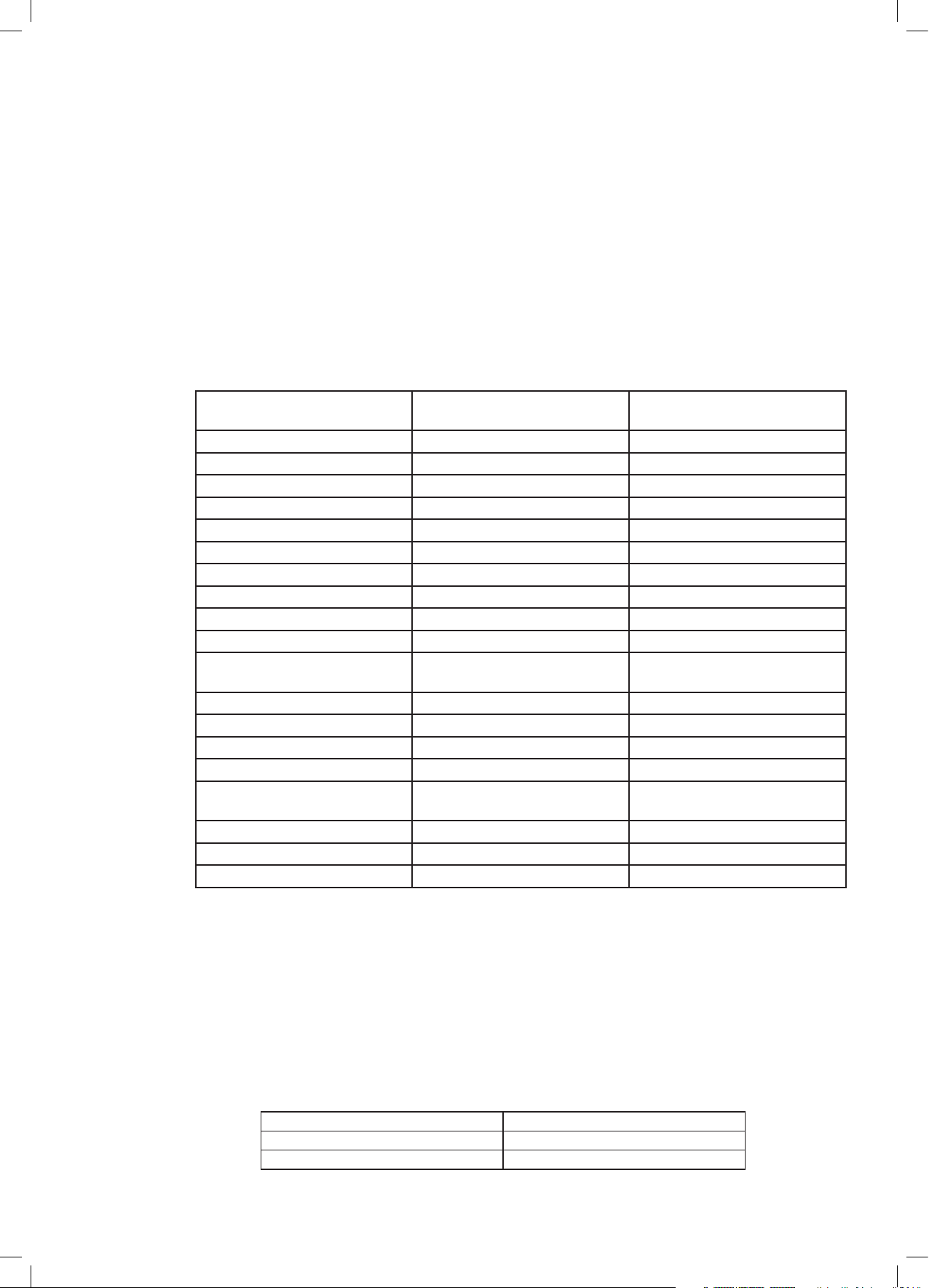
Bandes de fréquences dans lesquelles opère l’équipement radio:
Mode de fonctionnement
Gamme de fréquence de
fonctionnement
Puissance d'émission maximale
(puissance de conduction) en dBm
GSM900 880-915 925-960MHZ 33,5
GSM1800 1710-1785 1805-1880MHZ 31
WDMA, bande I 1920-1980 2110-2170MHZ 23
WDMA, bande V 824-829 869-894MHZ 24
WDMA, bande VIII 880-915 925-960MHZ 24
LTE, bande I 1920-1980 2110-2170MHZ 23,5
LTE, bande III 1710-1785 1805-1880MHZ 23,5
LTE, bande VII 2500-2570 2620-2690MHZ 21,5
LTE, bande VIII 880-915 925-960MHZ 23,5
LTE, bande XX 832-862 791-821MHZ 23,5
Mode de fonctionnement
Gamme de fréquence de
fonctionnement
Puissance d'émission maximale
WLAN b 2,4-2,48GHZ 17,62
WLAN g 2,4-2,48GHZ 14,13
WLAN n 2,4-2,48GHZ 13,21
Bluetooth 2,4-2,48GHZ 8,93
Mode de fonctionnement Gamme de fréquence de
fonctionnement
GLONASS 1559-1610MHZ OUI
GPS 1559-1610MHZ OUI
FM 87.5-108MHZ OUI
(PIRE) en dBm
Support
29
Certaines bandes ne sont pas disponibles dans tous les pays ou toutes les zones. Pour plus de détails, veuillez contacter le
transporteur local.
Puissance de fréquence radioélectrique maximale transmise dans les bandes de fréquence dans lesquelles opère
l’équipement radio:
La puissance maximale pour toutes les bandes est inférieure à la valeur limite maximum spéciée dans la norme
harmonisée connexe.
Les bandes de fréquences et limites nominales de la puissance de transmission applicables à cet équipement radio sont
lessuivantes:
Service
GSM 900
GSM 1800
Niveau de puissance
33,05dB
31dB
Page 30
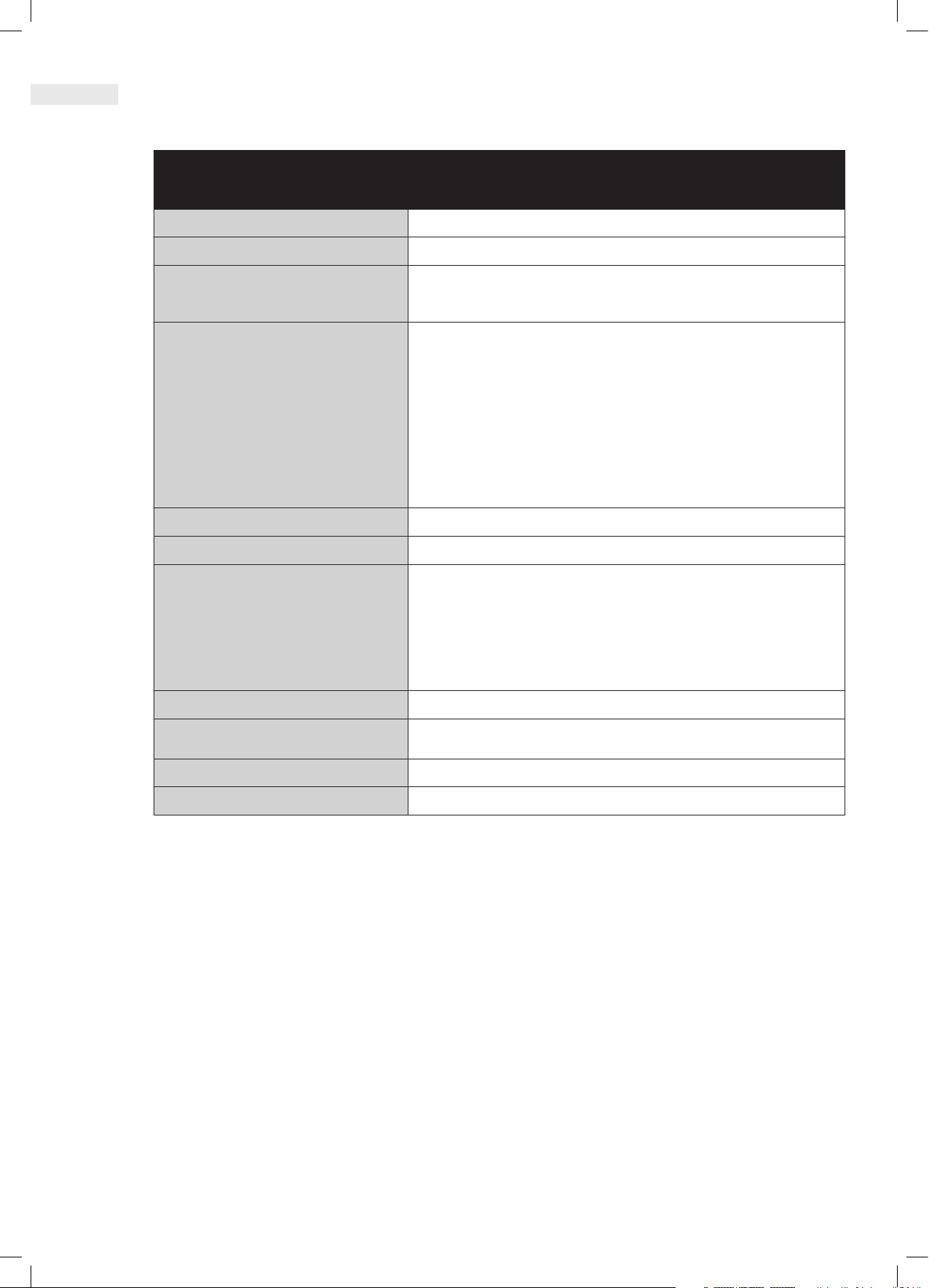
SPÉCIFICATIONS DU B35
CARACTÉRISTIQUES DU PRODUIT
Système d'exploitation
Processeur
Mémoire
Réseau mobile
Écran
Appareil photo/caméra
Connectique
Batterie
Autres
Dimensions
KaiOS V2.5
Qualcomm MSM8905 double cœur
512MO DE RAM
4GO DE ROM
(Extensible par carte microSD à 32Go)
Bandes ROW SKU:
• BandesLTE: 1,3,7,8,20
• Bandes3G: 1, 2, 5, 8
• BandesGSM: 850, 900, 1800, 1900
• LTE Cat 4 (DL 150Mbit/s / UL 50Mbit/s)
• HSPA Cat 24 (DL 42Mbit/s / UL 11Mbit/s)
• GSM/GPRS/EDGE
• VoLTE, VoWiFi
2,4’ TFT, 240*320, QVGA
Appareil photo arrière 2M
Prise jack audio: 3,5mm
Bluetooth: 4.1
Wi-Fi: 802.11b/g/n (2.4G)
USB: micro USB2.0
Type SIM: Version double SIM = Nano SIM + Nano SIM
Version mono SIM = Nano SIM + micro SD
GPS: GLONASS,GPS, aGPS
Batterie Li-ion polymère 2300mAH
Indice de protection: IP68
Résistance aux chutes: 1,8 m
139x60,6x13,9mm
30
Poids
* La conception et les spécications sont sujettes à changement sans préavis.
125g
Page 31

DÉCLARATION DE CONFORMITÉ
Déclaration de conformité
Fabricant :
Nom : Bullitt Mobile Limited
Adresse : One Valpy, Valpy Street, Reading, Berkshire, England RG1 1AR
Équipement radio :
Modèle : B35
Description : Mobile Phone
Version du matériel associé à la radio : 1.0
Version du logiciel associé à la radio : LTE_0208120.0_B35
Accessoires et composants fournis : USB cable, Adapter, Battery, Earphone
Nous, Bullitt Mobile Limited, déclarons sous notre entière responsabilité que le produit décrit ci-dessus est conforme à
la législation d'harmonisation de l'Union européenne :
Directive RE (2014/53/UE), directive RoHS (2011/65/UE) et directive déléguée de la commission (UE) 2015/863
Les normes harmonisées suivantes et/ou d’autres normes pertinentes ont été appliquées :
1. Santé et sécurité (Article 3.1 (a) de la Directive RE)
EN 62311:2008
EN 50566:2017, EN 62209-2:2010
EN 50360 :2017/EN 62209-1 :2016
EN 60950-1:2006/A11:2009+A1:2010+A12:2011+A2:2013
EN50332-1:2013/EN 50332-2:2013
2. Compatibilité électromagnétique (Article 3.1(b) de la directive RE)
Projet ETSI EN 301 489-1 V2.2.0,
Projet final ETSI EN 301 489-3 V2.1.1
Projet ETSI EN 301 489-17 V3.2.0
Projet ETSI EN 301 489-19 V2.1.0
Projet ETSI EN 301 489-52 V1.1.0
3. Usage du spectre des fréquences radioélectriques (Article 3.2 de la directive RE)
ETSI EN 301 908-1 V11.1.1, ETSI EN 301 908-2 V11.1.2, ETSI EN 301 908-13 V11.1.2
ETSI EN 300 328 V2.1.1
ETSI EN 301 511 V12.5.1
ETSI EN 303 413 V1.1.1
Projet final ETSI EN 303 345 V1.1.7
L’organisme notifié (nom : CETECOM GMBH, ID : 0680) a procédé à l’évaluation de conformité conformément à
l’Annexe III de la Directive RE et délivré le certificat d’examen de type UE (N° de réf. : M18-0546-01-TEC).
Signé par et au nom de : Bullitt Mobile Limited
Lieu : One Valpy, Valpy Street, Reading, Berkshire, England RG1 1AR, Date : 18 juillet 2018
Nom : Wayne Huang, Fonction : Director of ODM Management, Signature :
31
Page 32

© 2018 Caterpillar. CAT, CATERPILLAR, leurs logos respectifs, la couleur «Caterpillar Yellow» et l’habillage commercial
«Power Edge», ainsi que l’identité visuelle de l’entreprise et des produits qui gurent dans le présent document, sont des
marques déposées de Caterpillar et ne peuvent pas être utilisés sans autorisation.
www.cat.com / www.caterpillar.com
Bullitt Mobile Ltd, détenteur d’une licence de Caterpillar Inc.
Les marques commerciales de BULLITT et de tierces parties sont la propriété de leurs propriétaires respectifs.
 Loading...