

Page 1

CS Imaging
Version 7
Guide d'installation et de configuration
Page 2

Notice
0086
Ce guide d'installation comprend les informations d'installation et de configuration de base
de CSDM Lite pour CS Imaging Version 7.
CS Imaging Version 7 est destiné à être utilisé avec les systèmes d'imagerie dentaire de
Carestream par des professionnels de la santé pour afficher, ajuster, mesurer, imprimer et
stocker des images numériques 2D de la région dento-maxillofaciale de l'anatomie
humaine en soutien du diagnostic des images.
Le logiciel permet également aux utilisateurs de créer les dossiers des patients, d'améliorer
les images (en procédant par exemple à des plans rapprochés, en les rognant ou en
ajustant leur netteté) et d'exporter des images numériques 2D.
Toute reproduction, même partielle, de ce guide est interdite sans l'autorisation expresse
de Carestream Dental, LLC.
La loi fédérale américaine limite la vente de cet appareil: il ne peut être vendu que par un
dentiste ou sur prescription de celui-ci.
Ce document a été initialement rédigé en anglais.
Titre du manuel : CS Imaging Version 7 - Guide d’installation et de configuration
(SM998_fr) - Éd02
Numéro de révision : 02
Date d'impression : 2017-09
CS Imaging Version 7 conforme à la directive 93/42/CEE relative aux dispositifs
médicaux
.
Page 3

Contenu
Chapitre 1
A PROPOS DE CE
GUIDE
Chapitre 2
Installation du
logiciel
Chapitre 3
Configuration de
CSDM Lite
Conventions employées . . . . . 1
Remarques concernant
l'installation . . . . . . . . . . . . 3
Procédure d’installation. . . . . . 3
Vue d'ensemble . . . . . . . . . 7
Ouverture de Monitor et
vérification de CSDM Lite . . . . 7
Redémarrer CSDM Lite.. . . . . . 8
Déterminer l'emplacement du
dossier de base de données . . . 9
Sélectionner un dossier de
base de données différent . . . . 10
CS Imaging Version 7 - Guide d’installation et de configuration (SM998_fr) - Éd02 i
Page 4

ii
Page 5
A PROPOS DE CE GUIDE
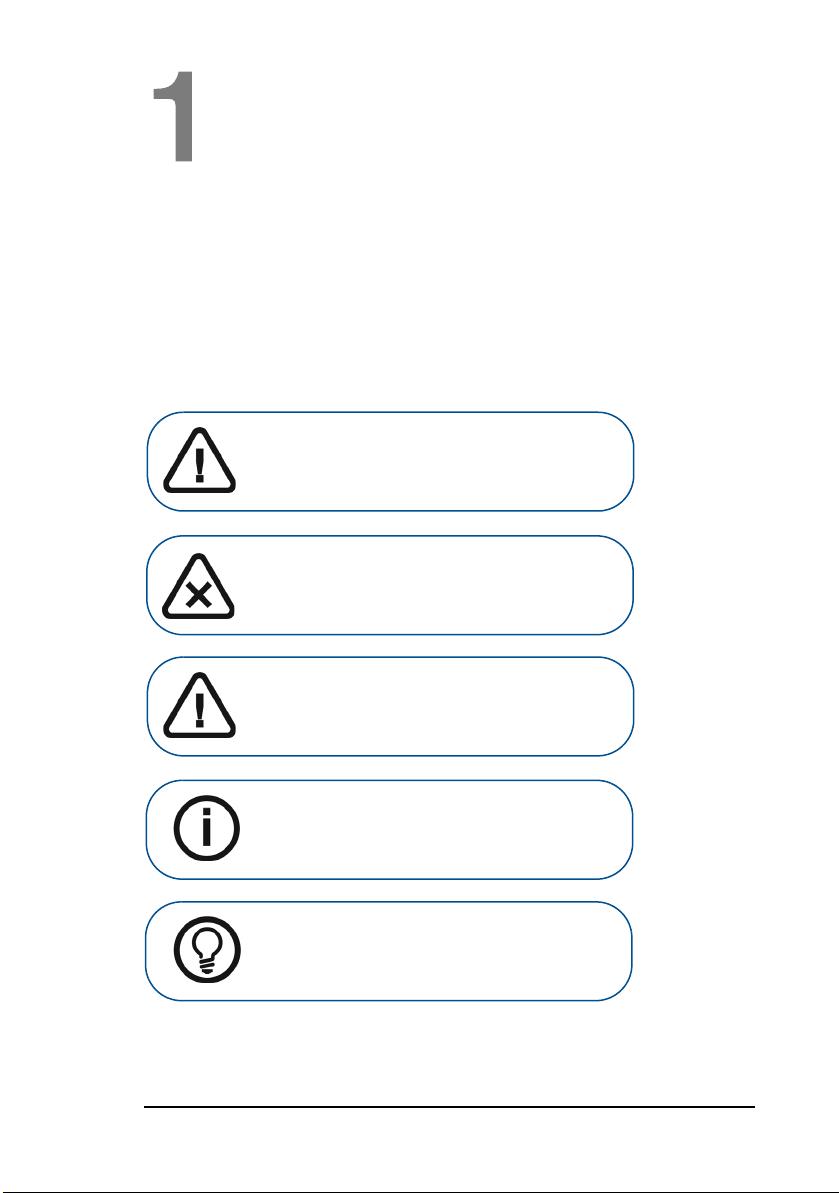
AVERTISSEMENT : Vous avertit sur la
manière d'éviter des blessures, à vous
ou aux autres, en suivant strictement les
instructions de sécurité.
ATTENTION : Indique une condition
susceptible d'entraîner des dommages
importants.
Important : Indique une condition
susceptible de générer des problèmes.
Remarque : Indique des informations
importantes.
Astuce : Donne des informations
complémentaires et des conseils.
Conventions employées
Les messages spéciaux suivants mettent l'accent sur des points
d'information ou indiquent des risques potentiels pour le personnel ou
l'équipement :
CS Imaging Version 7 - Guide d’installation et de configuration (SM998_fr) - Éd02 1
Page 6

2
Page 7

Installation du logiciel
Important : Aux États-Unis, veuillez
consulter le guide d'installation livré avec
votre logiciel.
Remarques concernant l'installation
Avant d'installer le logiciel :
Vérifiez que l'ordinateur répond à la configuration système
minimum requise - consultez le Guide rapide de l'utilisateur de
CS Imaging (SM997_fr).
Vérifiez que vous avez deux DVD d'installation (Disque 1/2,
Suite CS Imaging Software, et Disque 2/2, Pilotes).
Pour réduire le temps d'installation, désactivez temporairement
tous les anti-virus et/ou systèmes de pare-feu.
Procédure d’installation
Pour installer CS Imaging Version 7, procédez comme suit :
1 Insérez le disque 1/2 (CS Imaging Software Suite) dans le lecteur
DVD-ROM de l’ordinateur et attendez que le programme
d’installation démarre.
Si le programme ne démarre pas automatiquement, cliquez sur le
bouton Démarrer de Windows, sélectionnez Exécuter et saisissez
le chemin D:\SuiteSetup.exe (où D est la lettre attribuée au lecteur
DVD-ROM sur l’ordinateur).
La boîte de dialogue Choisir la langue d'installation apparaît.
2 Sélectionnez la langue d’installation et cliquez sur OK.
La fenêtre de Bienvenue s’ouvre.
3 Cliquez sur Suivant.
La fenêtre Licence d’utilisation s’ouvre.
CS Imaging Version 7 - Guide d’installation et de configuration (SM998_fr) - Éd02 3
Page 8

4 Cliquez sur J’accepte.
Remarque : Si le logiciel de gestion de cabinet
est déjà en cours d'utilisation, la fenêtre
Configuration du logiciel de gestion de
cabinet n'apparaît pas - passez à l'étape 8.
La fenêtre Choisir l’emplacement d’installation s’ouvre.
5 Cliquez sur Suivant pour accepter le dossier de destination par
défaut (c:\program files\Carestream). Sinon, sélectionnez un autre
dossier de destination, puis cliquez sur Suivant.
Continuez à faire défiler les fenêtres du programme d’installation.
6 Lorsque vous atteignez l'écran Choisir les composants, les options
suivantes s'affichent :
Barre d'outils Démo : non requise pour une utilisation
générale.
Recherche de patient : obligatoire (sauf aux États-Unis).
Si nécessaire, sélectionnez Démo pour installer un échantillon
de patients et d'images.
Module de tracés : installe le module de tracés
céphalométriques automatiques (uniquement disponible pour le
CS 9000C 3D et le CS 9300C).
CS 3D Imaging : installe le logiciel CS 3D Imaging.
CS Restore : installe l'application CS Restore.
CS Model : installe l'application CS Model.
Sélectionnez les options à installer, puis cliquez sur Suivant.
La fenêtre de Configuration du logiciel de gestion de cabinet
apparaît.
4
Page 9
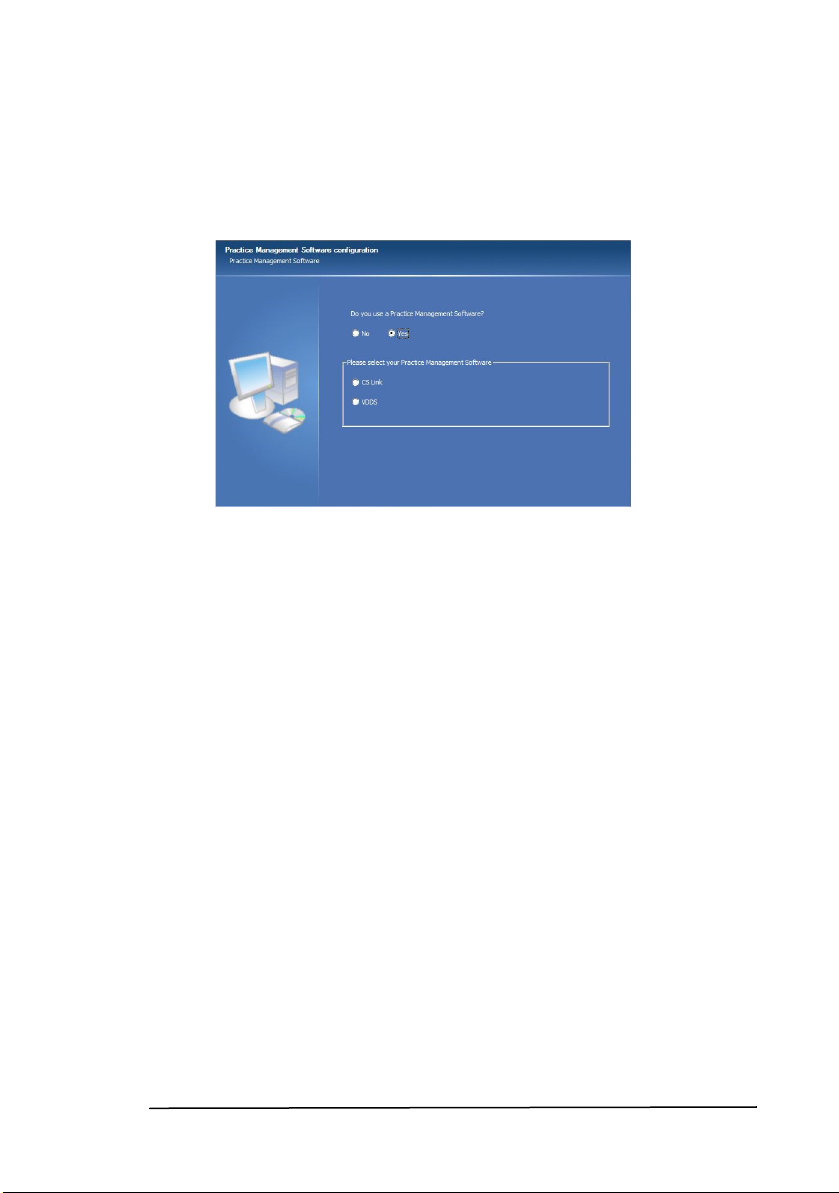
7 Dans la fenêtre Configuration du logiciel de gestion de cabinet :
Non est sélectionné par défaut et signifie que la Recherche de
patient sera utilisée.
Cliquez sur Oui si un autre système de gestion de cabinet est à
utiliser. L'écran suivant s'affiche :
Votre logiciel de gestion de cabinet nécessite un protocole de
liaison pour communiquer avec la base de données des images.
Vous pouvez utiliser cet écran pour installer ou mettre à niveau
votre protocole de liaison.
Cliquez ensuite sur Suivant.
Les fenêtres d’installation des programmes sélectionnés à
l’étape 6 apparaissent alors que l’exécution du programme
d’installation se poursuit.
CS Imaging Version 7 - Guide d’installation et de configuration (SM998_fr) - Éd02 5
Page 10
8 Si vous avez sélectionner 3D Viewer lors de l’étape 6, la fenêtre
Remarque : Le transfert logiciel débutera
après cette étape. Cela peut prendre plusieurs
minutes.
Ne cliquez pas sur Annuler après cette étape.
Important : Lancez à présent le DVD des
pilotes (Disque 2/2) pour veiller à ce que
l’équipement dentaire de Carestream installé
sur votre ordinateur dispose des pilotes les
plus récents.
Configuration de CS 3D Imaging, Mode d’application apparaît.
Sélectionnez le mode d’application approprié :
Dentaire : installe le logiciel CS 3D Imaging avec la
fonctionnalité dentaire
ORL : installe le logiciel CS 3D Imaging avec la
fonctionnalité ORL
Centre d'imagerie : installe le logiciel CS 3D Imaging avec
toutes les fonctionnalités (dentaire et ORL).
Cliquez ensuite sur Suivant.
9 Si vous sélectionnez Dentaire ou ORL lors de l’étape 8, la fenêtre
Configuration CS 3D imaging, Niveau d’application apparaît aussi
à l’écran. Sélectionnez le niveau d’application adéquat, puis cliquez
sur Suivant.
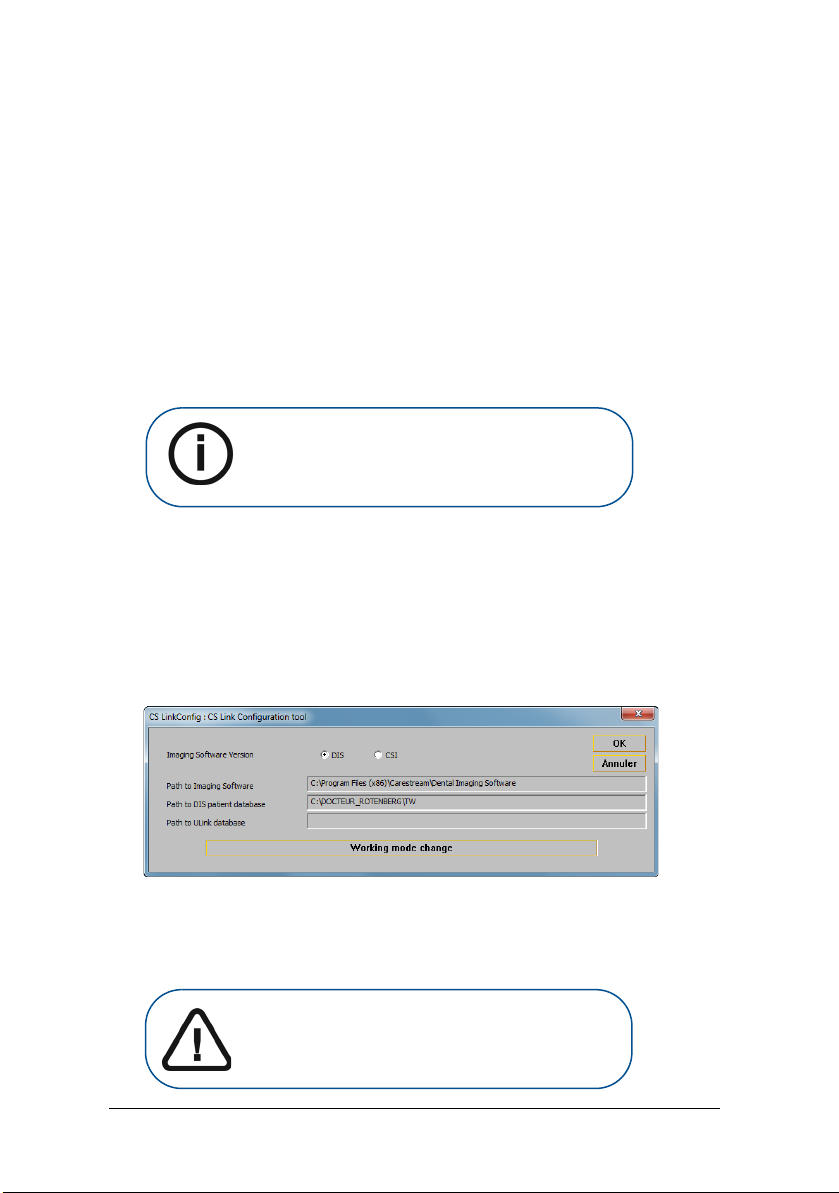
10 Si vous avez sélectionné CS Link lors de l’étape 7, la boîte de
dialogue CS LinkConfig apparaît. Cliquez sur OK.
La fenêtre Installation réussie apparaît à l’écran.
11 Cliquez sur Terminer.
L'icône de raccourci CS Imaging est installée sur votre Bureau.
6
Page 11
Configuration de CSDM
Important : Cette rubrique ne concerne que
les utilisateurs expérimentés. Contactez
votre représentant du support technique
pour de plus amples informations.
Lite
Vue d'ensemble
Le logiciel CS Imaging Version 7 gère votre base de données d'images
et la liste des patients via CSDM Lite. L'application Monitor vous permet
de vérifier l'état de CSDM Lite. Vous pouvez également utiliser Monitor
pour :
Redémarrer CSDM Lite.
Déterminer l'emplacement du dossier de base de données.
Sélectionner un dossier de base de données différent.
Ouverture de Monitor et vérification de CSDM Lite
Pour ouvrir Monitor :
Cliquez sur dans la zone de notification du bureau de votre ordinateur.
(si cette icône n'est pas visible, essayez de cliquer sur pour afficher
les icônes masquées).
CS Imaging Version 7 - Guide d’installation et de configuration (SM998_fr) - Éd02 7
Page 12
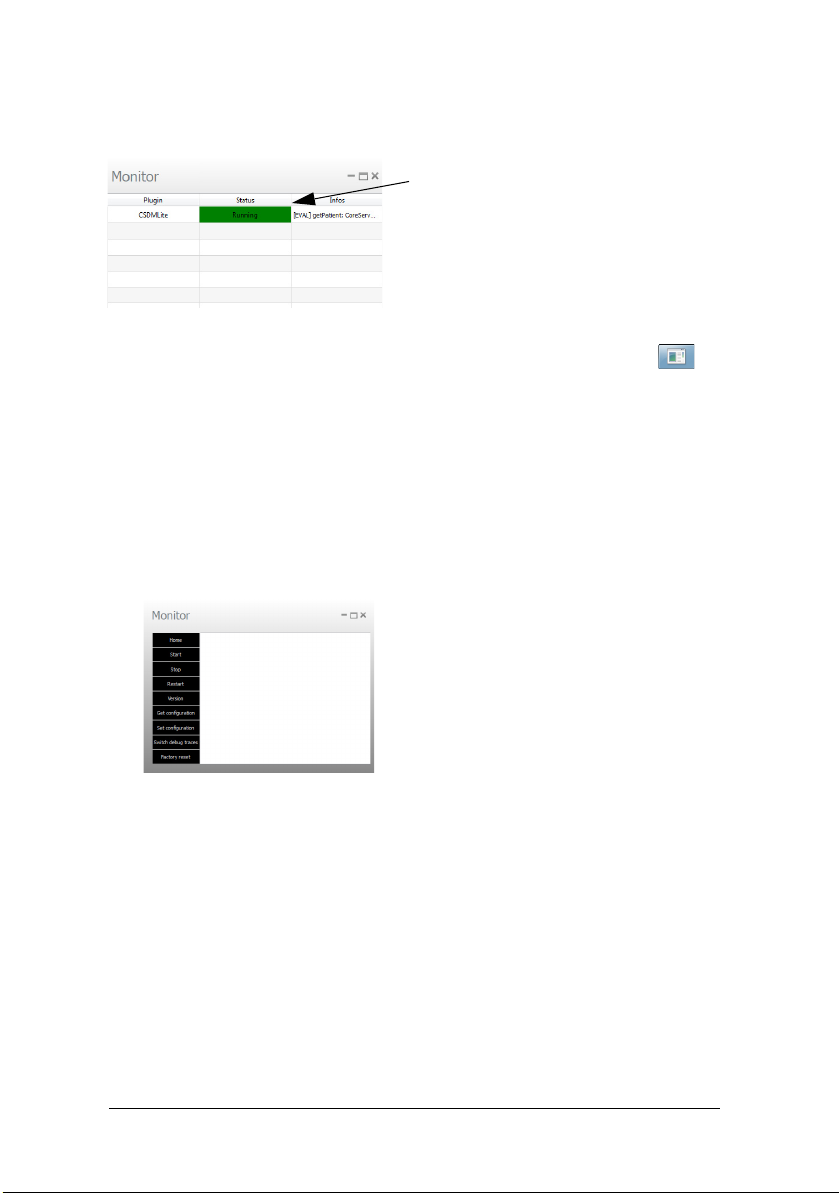
Le volet Monitor apparaît (il se peut qu'il soit caché derrière d'autres
Lorsque CSDM Lite est lancé et
fonctionne correctement, la
colonne d'état dans Monitor est
affichée en vert.
fenêtres d'application) :
Remarque : si le panneau Monitor ouvert n'est pas visible sur votre
bureau, recherchez l'icône Monitor dans la zone de notification : .
Redémarrer CSDM Lite.
Pour redémarrer CSDM Lite, procédez comme suit :
1 Ouvrez Monitor.
2 Dans le volet Monitor, cliquez avec le bouton droit sur l'entrée
CSDM Lite.
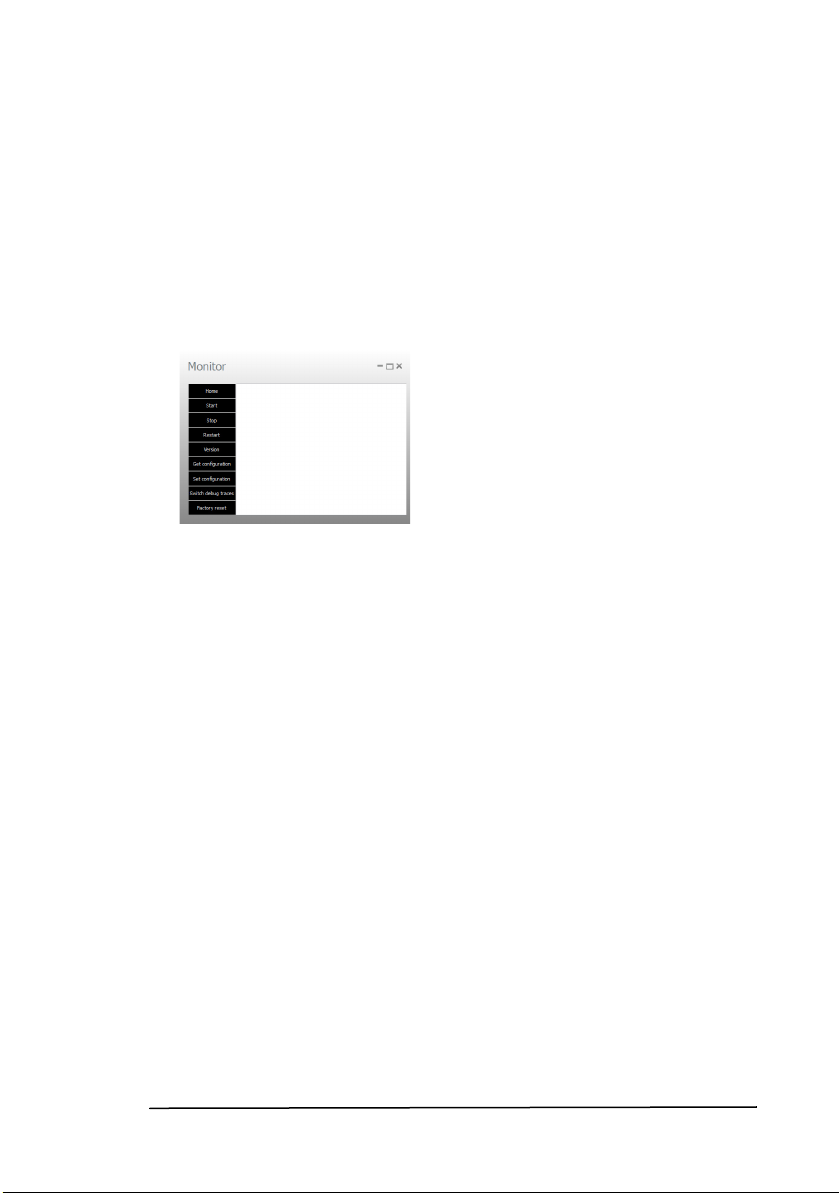
Une sélection de boutons s'affiche :
3 Dans cette sélection de boutons, cliquez sur Redémarrer.
Le programme CSDM Lite s'arrête et redémarre.
Une fois le redémarrage réussi, un message s'affiche dans le volet
Monitor.
8
Page 13
Déterminer l'emplacement du dossier de base de données
Pour déterminer l'emplacement actuel du dossier de base de données,
procédez comme suit :
1 Ouvrez Monitor.
2 Dans le volet Monitor, cliquez avec le bouton droit sur l'entrée
CSDM Lite.
Une sélection de boutons s'affiche :
3 Dans cette sélection de boutons, cliquez sur Définir la
configuration.
Un message s'affiche dans le volet Monitor indiquant l'emplacement
actuel du dossier de base de données.
CS Imaging Version 7 - Guide d’installation et de configuration (SM998_fr) - Éd02 9
Page 14
Sélectionner un dossier de base de données différent
Pour sélectionner un dossier de base de données différent, procédez
comme suit :
1 Ouvrez Monitor.
2 Dans le volet Monitor, cliquez avec le bouton droit sur l'entrée
CSDM Lite.
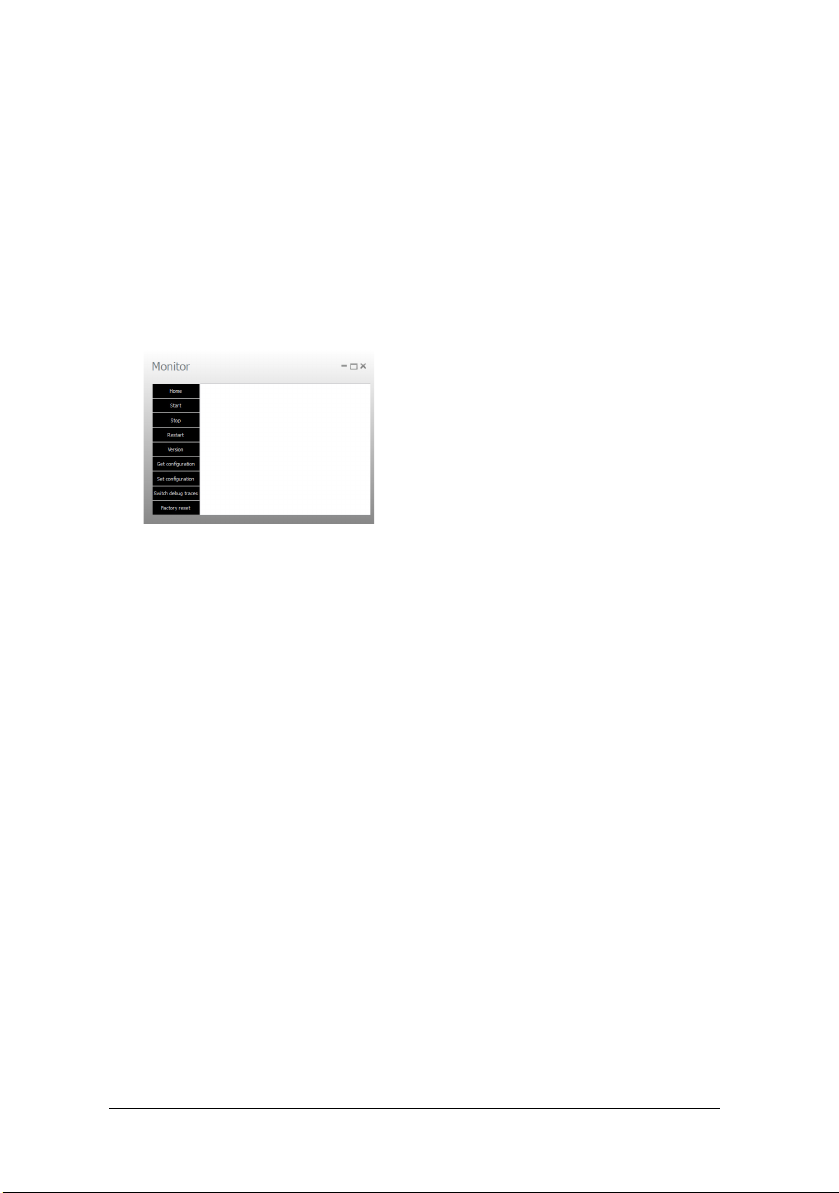
Une sélection de boutons s'affiche :
3 Dans cette sélection de boutons, cliquez sur Définir la
configuration.
La boîte de dialogue Sélectionner un dossier s'affiche.
4 Dans la boîte de dialogue Sélectionner un dossier, accédez sur
votre ordinateur au dossier que vous souhaitez utiliser pour trouver
votre base de données des images et cliquez sur le bouton
Sélectionner dossier.
Votre système est reconfiguré et un message s'affiche dans le volet
Monitor pour confirmer votre sélection de dossier.
10
 Loading...