

Page 1

MF465dw / MF463dw / MF461dw
Podręcznik użytkownika
USRMA-8712-00 2023-05 pl Copyright CANON INC. 2023
Page 2

Spis treści
Informacje o urządzeniu ......................................................................................................................... 2
Obsługiwane funkcje i opcje ...................................................................................................................................... 3
Cassette Feeding Module-AH .................................................................................................................................. 5
TELEPHONE 6 KIT .................................................................................................................................................. 6
Identykator i kod PIN menedżera systemu ............................................................................................................... 7
Środki zapobiegające nieautoryzowanemu dostępowi ................................................................................................ 8
Nazwy elementów i ich funkcje ................................................................................................................................ 10
Strona przednia .................................................................................................................................................. 11
Tylna strona ....................................................................................................................................................... 13
Wnętrze ............................................................................................................................................................. 15
Panel sterowania ................................................................................................................................................ 16
Podajnik ............................................................................................................................................................ 18
Taca wielofunkcyjna ............................................................................................................................................ 19
Szuada na papier .............................................................................................................................................. 20
Używany papier ...................................................................................................................................................... 21
Środki ostrożności podczas obchodzenia się z papierem .......................................................................................... 25
Dane techniczne ..................................................................................................................................................... 26
Podstawowe specykacje ..................................................................................................................................... 27
Dane techniczne podajnika .................................................................................................................................. 30
Specykacje drukowania ...................................................................................................................................... 31
Specykacje skanowania ..................................................................................................................................... 34
Dane techniczne faksu ........................................................................................................................................ 35
Dane techniczne sieci .......................................................................................................................................... 36
Specykacje funkcji bezpieczeństwa i zarządzania ................................................................................................... 37
Obsługiwane środowisko ..................................................................................................................................... 42
Zalecane funkcje ..................................................................................................................................................... 44
Digitalizacja dokumentów .................................................................................................................................... 45
Oszczędzanie kosztów ......................................................................................................................................... 46
Zwiększanie wydajności operacji ........................................................................................................................... 47
Konguracja .................................................................................................................................................... 50
Kongur
acja ustawień domyślnych (Podręcznik konguracji) ................................................................................... 51
Kongurowanie sieci ............................................................................................................................................... 54
Wybieranie przewodowej lub bezprzewodowej sieci LAN ......................................................................................... 56
Podłączanie do przewodowej sieci LAN .................................................................................................................. 57
Podłączanie do bezprzewodowej sieci LAN ............................................................................................................. 58
Podłączanie do bezprzewodowej sieci LAN za pomocą przycisku routera (tryb naciskania przycisku) ....................... 61
Łączenie się z bezprzewodową siecią LAN przez wprowadzenie kodu PIN (tryb kodu PIN WPS) ............................... 63
Podłączanie się do bezprzewodowej sieci LAN przez wyszukiwanie routera (metoda konfiguracji punktu
dostępowego) .............................................................................................................................................. 65
Łączenie się z bezprzewodową siecią LAN przez skongurowanie szczegółów (metoda konguracji ręcznej) ............ 67
I
Page 3

Ustawianie adresów IPv4
Ustawianie adresów IPv6 ..................................................................................................................................... 72
Konguracja urządzenia w danym środowisku sieciowym ........................................................................................ 74
Ręczna konguracja ustawień sieci Ethernet .................................................................................................... 75
Konguracja usługi DNS ................................................................................................................................ 76
Konguracja protokołu SMB ........................................................................................................................... 79
Konguracja usługi WINS .............................................................................................................................. 81
Zapisywanie serwerów LDAP .......................................................................................................................... 82
Konguracja protokołu SNMP ........................................................................................................................ 86
Konguracja protokołu SNTP ......................................................................................................................... 89
Konguracja komunikacji SLP ......................................................................................................................... 91
Sprawdzanie stanu i ustawień sieci ....................................................................................................................... 93
Konguracja ustawień faksu (Podręcznik konguracji faksu) .................................................................................... 97
Instalowanie oprogramowania i sterowników w komputerze ................................................................................. 101
..................................................................................................................................... 70
Podstawowa obsługa ............................................................................................................................. 105
Włączanie i wyłączanie urządzenia ......................................................................................................................... 106
Włączanie urządzenia ........................................................................................................................................ 107
Wyłączanie urządzenia ...................................................................................................................................... 108
Ponowne uruchamianie urządzenia .................................................................................................................... 111
Zmniejszanie zużycia energii (tryb uśpienia) .......................................................................................................... 113
Korzystanie z Panelu sterowania ........................................................................................................................... 115
Ekrany wyświetlane na panelu sterowania ........................................................................................................... 116
Ekran [Główny] ........................................................................................................................................... 118
Ekran [Monitor stanu] ................................................................................................................................. 121
Sposób obsługi panelu sterowania ...................................................................................................................... 123
Wprowadzanie znaków ...................................................................................................................................... 126
Dostosowywanie ekranu [Główny] ...................................................................................................................... 128
Zmiana układu przycisków i nazw kart (zdalny interfejs użytkownika) ................................................................ 130
Logowanie się do urządzenia ................................................................................................................................. 133
Umieszczanie oryginałów ...................................................................................................................................... 135
Ładowanie papieru ............................................................................................................................................... 138
Umieszczanie papieru w szuadzie na papier ....................................................................................................... 139
Ładowanie papieru do tacy wielofunkcyjnej ......................................................................................................... 144
Przygotowania i orientacja podczas ładowania kopert ........................................................................................... 147
Orientacja podczas ładowania papieru z logo ....................................................................................................... 149
Określanie rozmiaru i typu papieru ..................................................................................................................... 153
Ustawianie rozmiaru i typu papieru dla szuady na papier ............................................................................... 154
Ustawianie rozmiaru i typu papieru dla tacy wielofunkcyjnej ............................................................................ 156
Rejestrowanie często używanego rozmiaru i typu papieru dla tacy wielofunkcyjnej ............................................. 158
Rejestrowanie papieru o rozmiarze niestandardowym .................................................................................... 160
Ukrywanie nieużywanych rozmiarów papieru ................................................................................................. 161
Używanie odpowiedniego źródła papieru dla każdej funkcji ............................................................................. 162
Rejestracja miejsc docelowych (książka adresowa) ................................................................................................. 163
Funkcja książki adresowej .................................................................................................................................. 164
Zapisywanie miejsc docelowych w książce adresowej (panel sterowania) ................................................................. 166
II
Page 4

Zapisywanie Grup w książce adresowej (panel sterowania) ..............................................................................
Edytowanie i usuwanie miejsc docelowych z książki adresowej (panel sterowania) .............................................. 172
Rejestrowanie miejsc docelowych w książce adresowej (zdalny interfejs użytkownika) ............................................... 174
Rejestrowanie grup w książce adresowej (zdalny interfejs użytkownika) ............................................................ 178
Określanie miejsc docelowych ............................................................................................................................... 180
Określanie miejsc docelowych (książka adresowa) ................................................................................................ 181
Określanie miejsc docelowych (wprowadzanie bezpośrednie) ................................................................................. 183
Określanie miejsc docelowych (serwer LDAP) ....................................................................................................... 184
Określanie miejsc docelowych (książka adresowa w urządzeniu przenośnym) .......................................................... 186
Określanie miejsc docelowych (dziennik zadań TX) ................................................................................................ 187
Podłączanie i odłączanie nośnika pamięci USB ........................................................................................................ 188
Zapisywanie często używanych ustawień ............................................................................................................... 190
Rejestrowanie i przywoływanie ulubionych ustawień ............................................................................................. 191
Zmiana ustawień domyślnych ............................................................................................................................ 194
Regulacja poziomu głośności ................................................................................................................................. 196
Regulacja głośności (dla modeli z funkcją faksu) ................................................................................................... 197
Regulacja głośności (dla modeli bez funkcji faksu) ................................................................................................. 200
Ekran [Ustawienia głośności] .............................................................................................................................. 201
170
Drukowanie .................................................................................................................................................... 203
Przygotowania do drukowania .............................................................................................................................. 205
Przygotowanie do drukowania z komputera ......................................................................................................... 206
Kongurowanie portu drukarki (Windows) ..................................................................................................... 209
Konguracja serwera wydruku ........................................................................................................................... 212
Przygotowania do użycia drukarki uniwersalnej .................................................................................................... 215
Rejestrowanie urządzenia w usłudze w chmurze ............................................................................................. 216
Rejestrowanie urządzenia w komputerze ....................................................................................................... 219
Przygotowanie do drukowania z nośnika pamięci USB ........................................................................................... 220
Drukowanie z komputera ...................................................................................................................................... 221
Rejestrowanie w komputerze papieru o niestandardowym rozmiarze (rozmiar niestandardowy) ................................ 224
Drukowanie dokumentu zabezpieczonego kodem PIN (bezpieczne drukowanie) ...................................................... 226
Zmiana czasu, przez jaki przechowywane są dane wydruku z kodem PIN (dane chronione) .................................. 230
Włączanie funkcji bezpiecznego drukowania w sterowniku drukarki (macOS) ..................................................... 231
Drukowanie z wykorzystaniem usługi drukowania uniwersalnego .......................................................................... 232
Wydruk z urządzenia pamięci USB (Drukowanie z nośnika pamięci) ......................................................................... 233
Ekran wyboru plików na nośniku pamięci USB ...................................................................................................... 235
Ustawienia wydruku z nośnika pamięci ............................................................................................................... 236
Anulowanie drukowania ....................................................................................................................................... 240
Wyświetlanie stanu i dziennika zadań drukowania ................................................................................................. 243
Skanowanie .................................................................................................................................................... 245
Przygotowania do skanowania .............................................................................................................................. 247
Przygotowanie do zapisania zeskanowanych danych w komputerze ....................................................................... 248
Przygotowanie do zapisania zeskanowanych danych na nośniku pamięci USB .......................................................... 250
Przygotowanie do wysyłania zeskanowanych danych pocztą elektroniczną .............................................................. 251
III
Page 5

Konfigurowanie podstawowych ustawień wysyłania poczty elektronicznej (Narzędzie konfiguracji funkcji
wysyłania) .................................................................................................................................................. 252
Korzystanie z pobranego narzędzia Narzędzie konguracji funkcji wysyłania ............................................... 254
Kongurowanie szczegółowych informacji o serwerze e-mail (zdalny interfejs użytkownika) ................................ 255
Przygotowanie do zapisania zeskanowanych danych w udostępnionym folderze ...................................................... 257
Rejestrowanie udostępnionego folderu w książce adresowej (Narzędzie konguracji funkcji wysyłania) ................. 258
Przygotowanie do zapisania zeskanowanych danych na serwerze FTP ..................................................................... 260
Konguracja trybu FTP PASV ........................................................................................................................ 261
Skanowanie (zapisywanie w komputerze) .............................................................................................................. 262
Skanowanie (zapisywanie na nośniku pamięci USB) ................................................................................................ 264
Skanowanie (wysyłanie przez e-mail) ..................................................................................................................... 266
Skanowanie (zapisywanie w folderze udostępnionym lub na serwerze FTP) ............................................................. 269
Skanowanie z komputera (zapisywanie w komputerze) .......................................................................................... 272
Uruchamianie MF Scan Utility ............................................................................................................................. 275
Ustawienia skanowania ........................................................................................................................................ 276
Anulowanie skanowania ....................................................................................................................................... 281
Sprawdzanie statusu wysyłania i zapisywania oraz dziennika zeskanowanych danych ............................................. 282
Faksowanie ..................................................................................................................................................... 285
Przygotowanie do wysyłania i odbierania faksów ................................................................................................... 287
Przygotowania do wysyłania faksów z komputera ................................................................................................. 288
Zmiana trybu RX faksu i ustawienie akcji po odebraniu faksu ................................................................................. 290
Zmiana numeru faksu i nazwy jednostki .............................................................................................................. 292
Przekazywanie faksów i konguracja ustawień kopii zapasowej ............................................................................. 293
Wykonywanie kopii zapasowej wysłanych faksów ................................................................................................. 294
Automatyczne przekazywanie i tworzenie kopii zapasowych odebranych faksów ...................................................... 296
Wysyłanie faksów ................................................................................................................................................. 299
Wysyłanie faksu po rozmowie telefonicznej (wysyłanie ręczne) ............................................................................... 302
Wysyłanie faksów z komputera (faksowanie PC) ..................................................................................................... 304
Bezpieczne wysyłanie faksów z komputera .......................................................................................................... 307
Ustawienia skanowania oryginału faksu ................................................................................................................ 308
Odbieranie faksów ................................................................................................................................................ 310
Odbieranie faksów przez telefon (zdalny RX) ........................................................................................................ 311
Zmiana ustawień drukowania dla odebranych faksów ........................................................................................... 312
Anulowanie wysyłania faksów ............................................................................................................................... 314
Sprawdzanie statusu i dziennika wysłanych i odebranych faksów ........................................................................... 315
Korzystanie z faksu internetowego (I-faks) ............................................................................................................. 318
Zmiana ustawień drukowania odebranego I-faksu ................................................................................................ 322
Kopiowanie ..................................................................................................................................................... 325
Oper
acje kopiowania ............................................................................................................................................ 326
Dodatkowe funkcje kopiowania ............................................................................................................................. 329
Kopiowanie obu stron dowodu osobistego na jednej stronie ................................................................................... 336
Kopiowanie wielu paszportów na jednym arkuszu .................................................................................................. 339
IV
Page 6

Anulowanie kopiowania ........................................................................................................................................
Sprawdzanie statusu i dziennika kopiowania ......................................................................................................... 343
342
Łączenie z urządzeniami przenośnymi .................................................................................... 345
Przygotowania do łączenia się z urządzeniami przenośnymi ................................................................................... 347
Przygotowania do połączenia bezpośredniego ..................................................................................................... 348
Przygotowanie do korzystania z AirPrint .............................................................................................................. 350
Podłączanie urządzenia przenośnego do urządzenia ............................................................................................... 353
Łączenie urządzenia przenośnego za pośrednictwem routera bezprzewodowej sieci LAN (Połączenie przez sieć LAN) ... 354
Podłączanie urządzenia przenośnego bezpośrednio do urządzenia (połączenie bezpośrednie) ................................... 355
Korzystanie z dedykowanej aplikacji do drukowania i skanowania (Canon PRINT Business) ..................................... 358
Używanie aplikacji AirPrint do drukowania i skanowania danych oraz wysyłania faksów ......................................... 359
Drukowanie z urządzenia z systemem Android ....................................................................................................... 363
Drukowanie z urządzenia Chromebook lub innego urządzenia z systemem operacyjnym Chrome ............................ 365
Zabezpieczenia ............................................................................................................................................ 368
Ustawianie identykatora wydziału i kodu PIN dla administratora ......................................................................... 369
Uwierzytelnianie użytkowników i zarządzanie grupami .......................................................................................... 371
Uwierzytelnianie użytkowników i zarządzanie grupami za pomocą identykatora wydziału (zarządzanie identykatorami
wydziałów) ....................................................................................................................................................... 372
Rejestrowanie identykatora wydziału i kodu PIN ........................................................................................... 374
Włączanie zarządzania identykatorami wydziałów ......................................................................................... 376
Ustawianie identykatora wydziału i kodu PIN w komputerze .......................................................................... 378
Potwierdzanie użycia według identykatora wydziału ...................................................................................... 381
Uwierzytelnianie użytkownika za pomocą serwera LDAP podczas wysyłania lub zapisywania danych .......................... 382
Zabezpieczanie sieci .............................................................................................................................................. 385
Ustawianie zapory sieciowej ............................................................................................................................... 386
Zmiana numeru portu ....................................................................................................................................... 389
Korzystanie z serwera proxy ............................................................................................................................... 390
Korzystanie z protokołu TLS ............................................................................................................................... 392
Korzystanie z protokołu IPSec ............................................................................................................................ 394
Stosując IEEE 802.1X ......................................................................................................................................... 399
Zarządzanie i werykacja klucza i certykatu ........................................................................................................ 401
Generowanie klucza i certykatu .................................................................................................................. 402
Generowanie klucza i żądania podpisania certykatu (CSR) oraz uzyskiwanie i rejestrowanie certykatu ............... 404
Generowanie klucza oraz uzyskiwanie i rejestrowanie certykatu z serwera SCEP ............................................... 407
Jeśli w statusie żądania wydania certykatu wyświetlany jest błąd .............................................................. 412
Rejestrowanie klucza i certykatu lub certykatu CA otrzymanego od urzędu certykującego .............................. 414
Werykacja otrzymanego certykatu za pomocą OCSP .................................................................................... 416
Zapobieganie wysyłaniu danych przez pomyłkę i wyciekowi informacji ................................................................... 417
Ograniczenie dostępnych odbiorców .................................................................................................................. 418
Potwierdzanie miejsca docelowego przed wysłaniem ............................................................................................ 420
Ograniczanie wysyłania faksów .......................................................................................................................... 422
Ograniczanie użycia nośników pamięci ................................................................................................................ 424
Ograniczanie korzystania z urządzenia przenośnego ............................................................................................. 426
V
Page 7

Ograniczanie drukowania ..................................................................................................................................
Ograniczanie drukowania z komputera do bezpiecznego drukowania ............................................................... 428
Zapisywanie odebranych dokumentów w urządzeniu (blokada pamięci) ............................................................ 429
Uniemożliwianie nieautoryzowanego dostępu ....................................................................................................... 432
Ograniczanie rejestracji i edycji książki adresowej ................................................................................................. 433
Ograniczanie korzystania ze zdalnego interfejsu użytkownika ................................................................................ 435
Uniemożliwianie połączenia z komputerem przez port USB .................................................................................... 437
Kongurowanie LPD, RAW lub WSD .................................................................................................................... 438
Wyłączanie komunikacji z użyciem protokołu HTTP ............................................................................................... 441
Stosowanie zasad zabezpieczenia .......................................................................................................................... 442
Elementy zasady zabezpieczenia ........................................................................................................................ 445
427
Zarządzanie urządzeniem .................................................................................................................. 450
Ustawianie daty i czasu ......................................................................................................................................... 451
Zarządzanie urządzeniem z komputera (Zdalny interfejs użytkownika) ................................................................... 452
Uruchamianie Zdalnego interfejsu użytkownika ................................................................................................... 453
Strona portalu zdalnego interfejsu użytkownika ................................................................................................... 456
Sprawdzanie wykorzystania i dzienników za pomocą zdalnego interfejsu użytkownika .............................................. 458
Monitorowanie wykorzystania .............................................................................................................................. 461
Sprawdzanie liczby wydrukowanych stron (sprawdź licznik) ................................................................................... 462
Drukowanie i przeglądanie raportów i list ............................................................................................................ 463
Zmiana ustawień drukowania raportów i list .................................................................................................. 466
Czyszczenie skrzynki pocztowej ............................................................................................................................. 468
Importowanie i eksportowanie książki adresowej i ustawień .................................................................................. 469
Aktualizacja oprogramowania układowego ............................................................................................................ 472
Inicjalizacja ustawień i danych .............................................................................................................................. 475
Elementy menu ustawień .................................................................................................................. 480
[Ustawienia] ......................................................................................................................................................... 481
[Ustawienia wyświetlania] .................................................................................................................................. 483
[Ustawienia włącznika/energii] ........................................................................................................................... 487
[Sieć] ............................................................................................................................................................... 491
[Ustawienia bezprzewodowej sieci LAN] ........................................................................................................ 496
[Ustawienia TCP/IP] .................................................................................................................................... 498
[Interfejs zewnętrzny] ....................................................................................................................................... 506
[Dostępność] .................................................................................................................................................... 507
[Regulacja/konserwacja] ....................................................................................................................................... 508
[Regulacja jakości obrazu] .................................................................................................................................. 509
[Przetwarzanie specjalne] ............................................................................................................................ 512
[Konserwacja] .................................................................................................................................................. 517
[Ustawienia funkcji] .............................................................................................................................................. 519
[Ogólne] .......................................................................................................................................................... 521
[Ustawienia podawania papieru] .................................................................................................................. 522
[Ustawienia wydruku] ................................................................................................................................. 524
[Ustawienia skanowania] ............................................................................................................................. 525
VI
Page 8

[Wygeneruj plik] .........................................................................................................................................
[Kopiowanie] .................................................................................................................................................... 527
[Drukarka] ....................................................................................................................................................... 529
[Ustawienia drukarki] .................................................................................................................................. 530
[Wybór PDL (Plug and Play)] ......................................................................................................................... 546
[Wyślij] ............................................................................................................................................................ 547
[Ustawienia ogólne] .................................................................................................................................... 548
[Ustawienia skanowania i wysyłania] ............................................................................................................. 550
[Ustawienia faksu] ...................................................................................................................................... 556
[Odbiór/przekazanie] lub [Odbiór] ...................................................................................................................... 562
[Ustawienia ogólne] .................................................................................................................................... 563
[Ustawienia I-Faksu] .................................................................................................................................... 565
[Ustawienia faksu] ...................................................................................................................................... 566
[Zapisywanie/dostęp do plików] ......................................................................................................................... 570
[Ustawienia ogólne] .................................................................................................................................... 571
[Ustaw odbiorcę] ................................................................................................................................................... 576
[Ustawienia zarządzania] ....................................................................................................................................... 577
[Zarządzanie użytkownikami] ............................................................................................................................. 579
[Zarządzanie urządzeniem] ................................................................................................................................ 580
526
[Ustaw. zdaln. UI/aktualizacji opr. ukł.] ................................................................................................................ 583
[Ustawienia zdalnego interfejsu użytkown.] ................................................................................................... 584
[Zarządzanie danymi] ........................................................................................................................................ 585
[Ustawienia zabezpieczeń] ................................................................................................................................. 587
[Ustawienia uwierzytelniania/hasła] .............................................................................................................. 588
Ustawienia które nie mogą zostać importowane lub eksportowane ........................................................................ 589
[Ustawienia] ..................................................................................................................................................... 590
[Regulacja/konserwacja] .................................................................................................................................... 594
[Ustawienia funkcji] .......................................................................................................................................... 595
[Ustaw odbiorcę] .............................................................................................................................................. 599
[Ustawienia zarządzania] ................................................................................................................................... 600
Konserwacja .................................................................................................................................................. 603
Czyszczenie urządzenia ......................................................................................................................................... 605
Czyszczenie powierzchni urządzenia ................................................................................................................... 606
Czyszczenie szklanej płyty roboczej ..................................................................................................................... 607
Czyszczenie podajnika ....................................................................................................................................... 608
Czyszczenie modułu utrwalającego ..................................................................................................................... 611
Wymiana materiałów eksploatacyjnych ................................................................................................................. 612
Wymiana zasobnika z tonerem ........................................................................................................................... 613
Kontrola pozostałej ilości materiałów eksploatacyjnych ......................................................................................... 618
Lista materiałów eksploatacyjnych ...................................................................................................................... 619
Dostosowywanie jakości i pozycji druku ................................................................................................................. 622
Kalibracja gradacji kopiowanych obrazów ............................................................................................................ 623
Regulacja powtarzalności kolorowego tekstu o barwie bliskiej czerni ...................................................................... 625
Dostosowanie gęstości wydruku ......................................................................................................................... 627
VII
Page 9

Regulacja położenia wydruku
Transportowanie urządzenia ................................................................................................................................. 630
............................................................................................................................. 628
Rozwiązywanie problemów .............................................................................................................. 634
Zacięcia papieru .................................................................................................................................................... 635
Zakleszczenie papieru wewnątrz urządzenia ........................................................................................................ 637
Zakleszczenia papieru w źródłach papieru ........................................................................................................... 642
Zakleszczenia papieru w podajniku ..................................................................................................................... 644
Powtarzające się zacięcia papieru ....................................................................................................................... 645
Problemy z wynikami drukowania ......................................................................................................................... 647
Smugi i odpryski tonera widoczne na wydrukach .................................................................................................. 649
Pojawiają się smugi ........................................................................................................................................... 650
Wydruk jest nierówny ........................................................................................................................................ 652
Wydrukowany papier jest pusty .......................................................................................................................... 653
Przy krawędzi wydruków widoczne są smugi ........................................................................................................ 654
Tekst lub obrazy są rozmazane ........................................................................................................................... 655
Wydruki mają obrazy widma .............................................................................................................................. 657
Wydruki są wyblakłe ......................................................................................................................................... 658
Krawędź strony nie jest wydrukowana ................................................................................................................. 660
Tło jest ogólnie ciemne ...................................................................................................................................... 661
Pojawiają się białe plamy ................................................................................................................................... 662
Na tylnej stronie wydruków pojawiają się smugi ................................................................................................... 664
Wydruki są krzywe ............................................................................................................................................ 665
Nie można zeskanować wydrukowanego kodu kreskowego ................................................................................... 666
Problemy z papierem i jego podawaniem ............................................................................................................... 667
Papier marszczy się ........................................................................................................................................... 668
Papier się zwija ................................................................................................................................................. 669
Urządzenie nie pobiera papieru albo pobiera więcej niż jeden arkusz naraz ............................................................. 670
Konguracja ......................................................................................................................................................... 671
Urządzenie podłączone przez port WSD nie jest wyświetlane podczas instalacji sterownika ........................................ 672
Nie można uzyskać połączenia z siecią bezprzewodową LAN .................................................................................. 673
Sieć ...................................................................................................................................................................... 674
Nie można przełączyć się na bezprzewodową sieć LAN .......................................................................................... 675
Nie można znaleźć serwera wydruku do połączenia się .......................................................................................... 676
Nie można połączyć się z udostępnioną drukarką ................................................................................................. 677
Nie można znaleźć adresu IP urządzenia ............................................................................................................. 678
Funkcja AirPrint nie działa .................................................................................................................................. 679
Drukowanie i kopiowanie ...................................................................................................................................... 680
Nie można drukować lub kopiować ..................................................................................................................... 681
Nie można drukować (bezprzewodowa sieć LAN) ............................................................................................ 682
Nie można drukować (przewodowa sieć LAN) ................................................................................................. 684
Nie można drukować (połączenie USB) .......................................................................................................... 685
Nie można drukować (przez serwer wydruku) ................................................................................................ 686
Drukowanie przebiega zbyt wolno ...................................................................................................................... 687
VIII
Page 10

Skanowanie
Nie można zapisać zeskanowanych danych w komputerze ..................................................................................... 689
Nie można zapisać zeskanowanych danych w folderze udostępnionym ................................................................... 691
Faksowanie i korzystanie z telefonu ....................................................................................................................... 693
Nie można wysłać faksu ..................................................................................................................................... 694
Nie można odebrać faksu .................................................................................................................................. 696
Urządzenie nie przełącza się automatycznie między telefonem a faksem ................................................................. 698
Nie można odebrać faksu poprzez linię światłowodową. ........................................................................................ 699
Nie można wysłać faksu do międzynarodowego miejsca docelowego ...................................................................... 700
Numer telefonu lub faksu drugiej strony nie jest wyświetlany ................................................................................ 701
Funkcje zarządzania i ustawienia środowiska ......................................................................................................... 702
Nie można uzyskać dostępu do zdalnego interfejsu użytkownika lub Narzędzie konguracji funkcji wysyłania ............. 703
Zmiana głośności dźwięku potwierdzenia i tonu ostrzegawczego ........................................................................... 704
Zmiana czasu oczekiwania na tryb uśpienia ......................................................................................................... 705
Utrata identykatora wydziału i kodu PIN dla administratora ................................................................................. 706
Sprawdzanie elementów, które można skongurować w urządzeniu i ich ustawień ................................................... 707
Pojawia się komunikat .......................................................................................................................................... 708
Wyświetlany jest kod błędu ................................................................................................................................... 728
.......................................................................................................................................................... 688
Jeśli problem nadal występuje ............................................................................................................................... 739
Dodatek ............................................................................................................................................................. 741
Podręczniki dotyczące urządzenia .......................................................................................................................... 742
Korzystając z Podręcznik użytkownika ................................................................................................................... 743
Ustawienia wyświetlania instrukcji obsługi ............................................................................................................ 746
Przykłady operacji podczas korzystania z komputera ............................................................................................. 747
Informacje o środowisku, przepisy i normy ............................................................................................................ 757
Uwaga .................................................................................................................................................................. 759
Znaki towarowe i prawa autorskie ......................................................................................................................... 760
Oprogramowanie innych rm ................................................................................................................................ 762
IX
Page 11

Informacje o urządzeniu
Informacje o urządzeniu
Informacje o urządzeniu ................................................................................................................................
Obsługiwane funkcje i opcje ................................................................................................................................. 3
Cassette Feeding Module-AH ............................................................................................................................ 5
TELEPHONE 6 KIT .............................................................................................................................................. 6
Identykator i kod PIN menedżera systemu ....................................................................................................... 7
Środki zapobiegające nieautoryzowanemu dostępowi ....................................................................................... 8
Nazwy elementów i ich funkcje .......................................................................................................................... 10
Strona przednia .............................................................................................................................................. 11
Tylna strona .................................................................................................................................................... 13
Wnętrze .......................................................................................................................................................... 15
Panel sterowania ............................................................................................................................................ 16
Podajnik .......................................................................................................................................................... 18
Taca wielofunkcyjna ........................................................................................................................................ 19
Szuada na papier .......................................................................................................................................... 20
Używany papier ................................................................................................................................................... 21
Środki ostrożności podczas obchodzenia się z papierem ................................................................................ 25
Dane techniczne .................................................................................................................................................. 26
2
Podstawowe specykacje ............................................................................................................................... 27
Dane techniczne podajnika ............................................................................................................................. 30
Specykacje drukowania ................................................................................................................................ 31
Specykacje skanowania ................................................................................................................................ 34
Dane techniczne faksu .................................................................................................................................... 35
Dane techniczne sieci ..................................................................................................................................... 36
Specykacje funkcji bezpieczeństwa i zarządzania .......................................................................................... 37
Obsługiwane środowisko ................................................................................................................................ 42
Zalecane funkcje .................................................................................................................................................. 44
Digitalizacja dokumentów .............................................................................................................................. 45
Oszczędzanie kosztów .................................................................................................................................... 46
Zwiększanie wydajności operacji .................................................................................................................... 47
1
Page 12

Informacje o urządzeniu
Informacje o urządzeniu
9RXX-000
Przed r
ozpoczęciem użytkowania sprawdź podstawowe informacje o urządzeniu, takie jak obsługiwane funkcje i opcje,
nazwy poszczególnych części oraz specykacje funkcji. Weź też pod uwagę system zarządzania urządzeniem i środki
zapobiegające zagrożeniom bezpieczeństwa.
Podstawowe informacje
Obsługiwane funkcje i opcje różnią się w zależności od modelu. Więcej informacji znajdziesz na liście.
Możesz również sprawdzić specykacje poszczególnych opcji.
Obsługiwane funkcje i opcje(P. 3)
W r
azie potrzeby sprawdź nazwy części, używany papier i specykacje funkcji.
Nazwy elementów i ich funkcje(P. 10)
Używany papier(P. 21)
Dane techniczne(P. 26)
Informacje wymagane dla funk
Podczas korzystania z funkcji zarządzania, użyj identykatora i kodu PIN menedżera systemu.
Identykator i k
Jeśli używasz urządzenia w środowisku sieciowym, zapoznaj się z przykładami środków zapobiegających
nieautoryzowanemu dostępowi i rozważ ich wdrożenie.
Środki zapobiegające nieautoryzowanemu dostępowi(P. 8)
Użyteczne wskazó
Wprowadza rekomendowane funkcje przydatne w digitalizacji dokumentów, redukcji kosztów i zwiększaniu
efektywności działań.
Zalecane funkcje(P. 44)
od PIN menedżera systemu(P. 7)
wki
cji zarządzania
2
Page 13
Informacje o urządzeniu
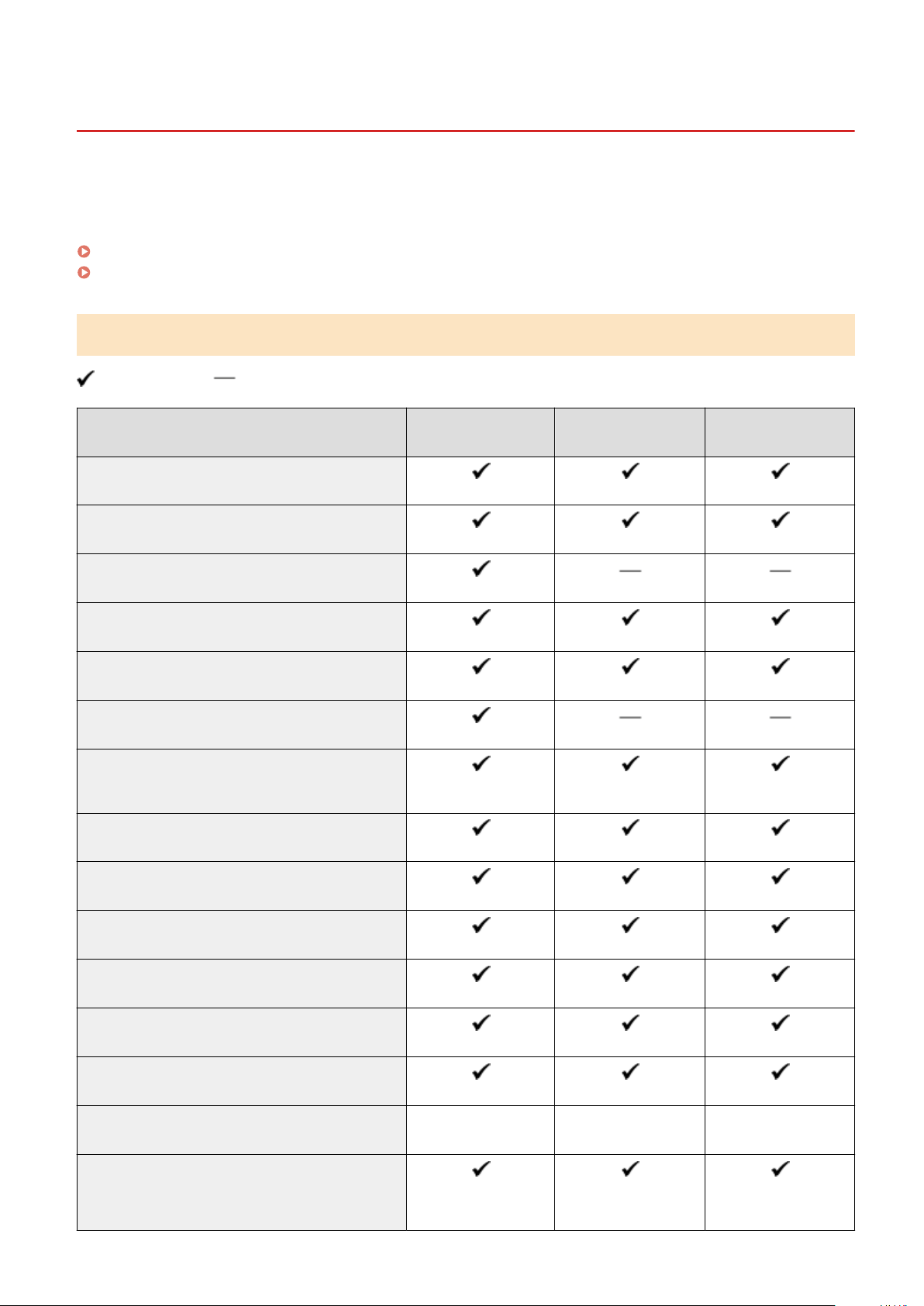
Obsługiwane funkcje i opcje
9RXX-001
Podr
ęcznik użytkownika (niniejszy podręcznik) opisuje wszystkie funkcje serii modeli wraz z urządzeniem. Niektóre z
funkcji wymienione w Podręcznik użytkownika mogą być niedostępne w zależności od modelu. Skorzystaj z poniższej
tabeli, by sprawdzić, jakie funkcje i opcje są obsługiwane przez twój model.
Obsługiwane funkcje(P. 3)
Obsługiwane opcje(P. 4)
Obsługiwane funkcje
: Obsługiwane : Nieobsługiwane
Funkcja MF465dw MF463dw MF461dw
Drukowanie
Skanowanie
Faks
Kopiowanie
Drukowanie dwustronne
Przekazywanie odebranych faksów
Wysyłanie zeskanowanych danych (e-mail / SMB /
FTP)
Połączenie z przewodową siecią LAN
Połączenie z bezprzewodową siecią LAN
Połączenie USB
Zdalny interfejs użytkownika
Klucze i certykaty
Łączenie z urządzeniami przenośnymi
Wyświetlacz
Podajnik
Panel dotykowy Panel dotykowy Panel dotykowy
(Skanowanie
dwustr
onne)
(Skanowanie
dwustr
onne)
(Skanowanie
dwustr
onne)
3
Page 14
Informacje o urządzeniu
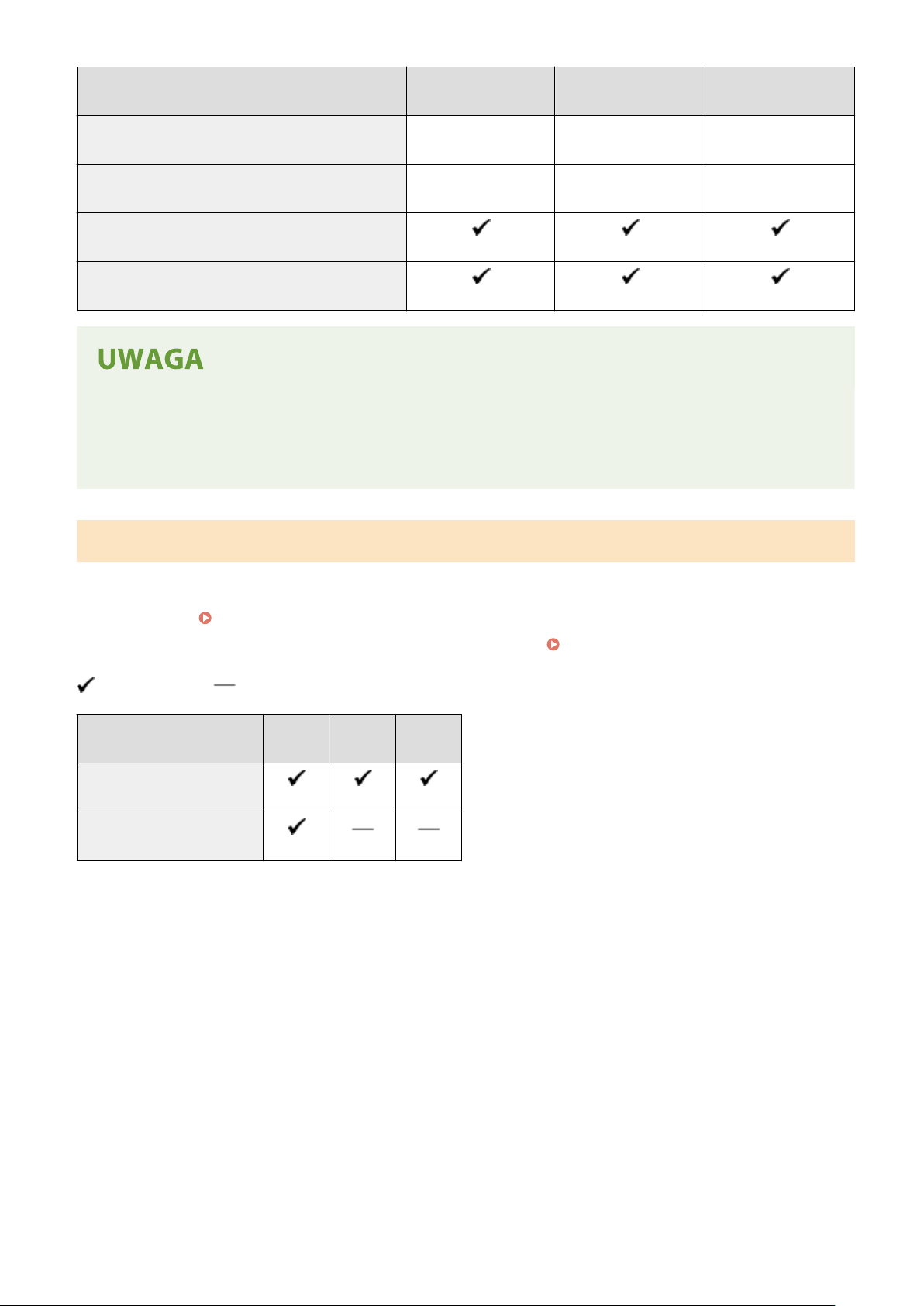
Funkcja MF465dw MF463dw MF461dw
Domyślny ID zarządzającego systemem
Domyślny kod PIN zarządzającego systemem
Zarządzanie identykator
Application Library
● Szczegóło
we informacje na temat typów dostępnych sterowników można znaleźć w witrynie internetowej
ami wydziałów
Nie określono Nie określono Nie określono
Nie określono Nie określono Nie określono
rmy Canon dla danego kraju lub regionu albo na dostarczonym User Software CD-ROM/DVD-ROM (Dysk
CD-ROM/DVD-ROM z oprogramowaniem użytkownika).
https://global.canon/en/support/
Obsługiwane opcje
Możesz skorzystać z różnych opcji, by dopasować urządzenie do swoich potrzeb.
● Dodawanie Cassette Feeding Module-AH(P. 5) szuady na papier
● Korzystanie z telefonu or
az ręczne wysyłanie i odbieranie faksów
TELEPHONE 6 KIT(P. 6)
: Obsługiwane : Nieobsługiwane
Opcja MF465dw MF463dw MF461dw
Cassette Feeding Module-AH
TELEPHONE 6 KIT
4
Page 15
Informacje o urządzeniu
Cassette Feeding Module-AH
9RXX-002
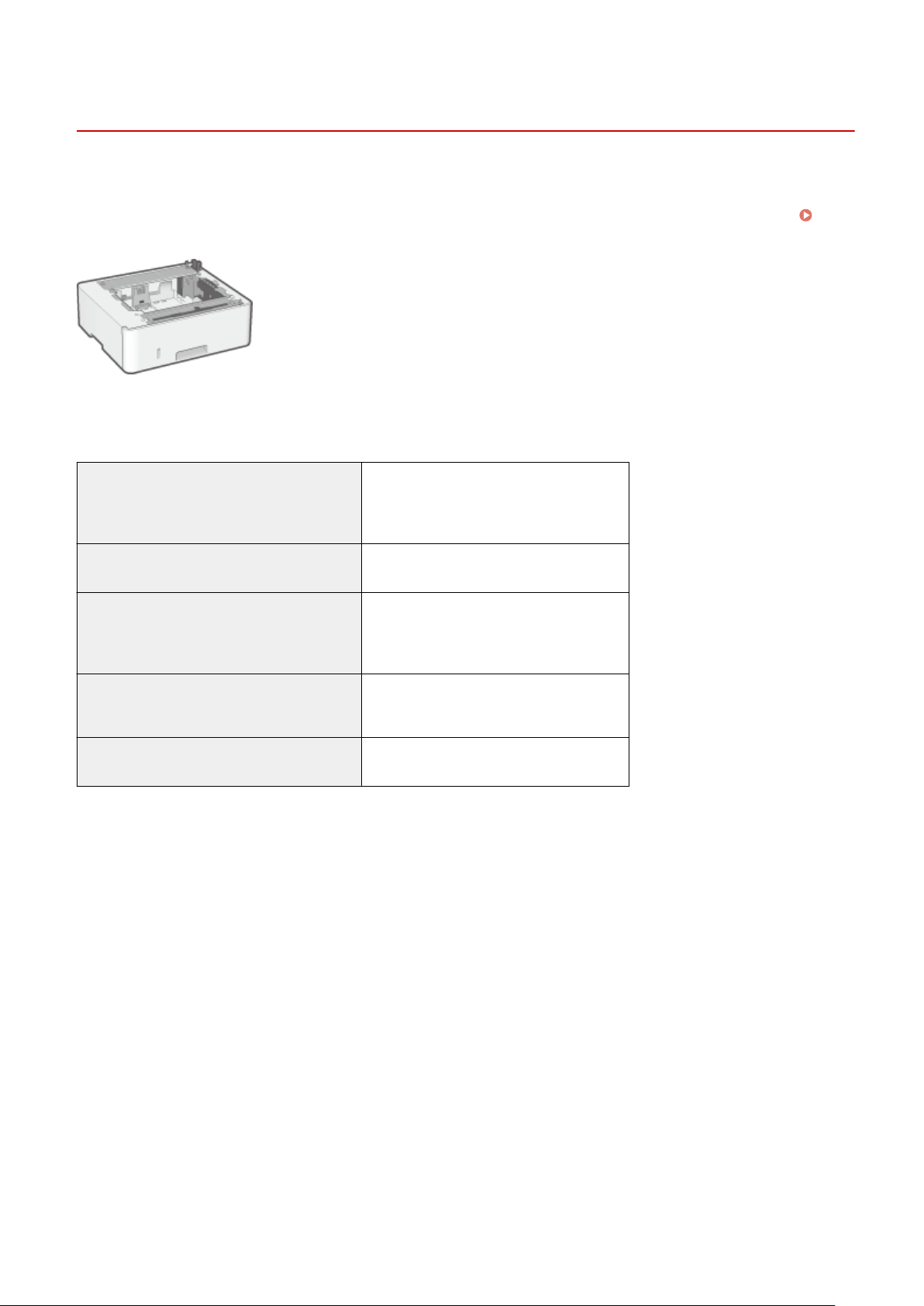
Jeśli często używasz papieru o r
óżnych rozmiarach lub typach albo ładujesz jednorazowo duże ilości papieru, zainstaluj
opcjonalny podajnik Cassette Feeding Module-AH. Opcja ta zmniejsza nakład pracy związany z ładowaniem papieru.
Aby dowiedzieć się jak zainstalować podajnik Cassette Feeding Module-AH, zajrzyj do „Instrukcja konguracji.”
Podręczniki dotyczące urządzenia(P. 742)
◼ Dane techniczne
Format papieru Maksymalny: 216,0 mm x 355,6 mm
Minimalny: 105,0 mm x 148,0 mm
Gramatura papieru od 60 g/m² do 120 g/m²
*1
Liczba źródeł papieru i pojemność papieru
Szuada na papier x 1
550 arkuszy (80 g/m²), 640 arkuszy (64 g/m²)
Wymiary
(szer. x głęb. x wys.)
Ciężar Ok. 3,8 kg
*1
żni się w zależności od środowiska instalacyjnego i używanego papieru.
Ró
399 mm x 356 mm x 131 mm
5
Page 16

Informacje o urządzeniu
TELEPHONE 6 KIT
9RXX-003
Gdy używasz połączenia głosowego z urządzeniem*1, zainstaluj opcjonalny TELEPHONE 6 KIT.
Możesz również używać słuchawki do ręcznego wysyłania i odbierania faksów.
Aby zapoznać się z informacjami dotyczącymi instalowania TELEPHONE 6 KIT, zajrzyj do „Przewodnik po konfiguracji.”
Podręczniki dotyczące urządzenia(P. 742)
*1
Musisz podłączyć urządzenie do linii telefonicznej.
6
Page 17

Informacje o urządzeniu
Identykator i k
Urządzenie posiada tryb menedżer
Po ustawieniu identykatora i kodu PIN menedżera systemu tylko użytkownicy, którzy znają te informacje, mogą
zalogować się do trybu menedżera systemu.
Identykator i kod PIN menedżera systemu nie są ustawione.
Tryb menedżera systemu jest wyłączony, dzięki czemu każdy może zobaczyć i zmienić ważne ustawienia. Ustaw
identykator i kod PIN menedżera systemu, aby chronić te informacje i umożliwić dostęp do nich tylko wybranym
administratorom.
Szczegółowe informacje o tym, jak zmienić i ustawić identykator oraz kod PIN menedżera systemu, znajdziesz poniżej:
Ustawianie identykator
od PIN menedżera systemu
9RXX-004
a systemu, w którym można przeglądać i zmieniać ważne ustawienia.
a wydziału i kodu PIN dla administratora(P. 369)
7
Page 18

Informacje o urządzeniu
Środki zapobiegające nieautoryzowanemu dostępowi
9RXX-005
Zapo
znaj się z tym rozdziałem, zanim zaczniesz używać urządzenia w środowisku sieciowym.
Po podłączeniu do sieci drukarki i urządzenia wielofunkcyjne mogą udostępniać różne przydatne funkcje. Ponieważ
jednak stwarza to również ryzyko nieautoryzowanego dostępu i podsłuchiwania w sieci, niezbędne są środki
zapobiegające zagrożeniom bezpieczeństwa.
W tym rozdziale podajemy przykłady środków ochrony przed nieautoryzowanym dostępem, które możesz zastosować
podczas konguracji, gdy używasz urządzenia w środowisku sieciowym.
Używanie prywatnego adresu IP(P. 8)
Korzystanie z kodu PIN w celu ochrony informacji(P. 8)
Środki ostrożności podczas korzystania ze zdalnego interfejsu użytkownika(P. 9)
● Ab
y zapobiec zagrożeniom bezpieczeństwa, możesz zastosować w urządzeniu dodatkowe środki, takie jak
ograniczenie komunikacji za pomocą zapory sieciowej (rewall) i używanie komunikacji szyfrowanej TLS, aby
zapobiec podsłuchiwaniu i manipulowaniu. Podejmij odpowiednie kroki w zależności od środowiska, w
którym pracujesz.
Zabezpieczenia(P. 368)
Używanie prywatnego adresu IP
Istnieją dwa r
adres IP, który jest używany w sieci lokalnej, takiej jak rmowa sieć LAN.
Jeśli do urządzenia zostanie przypisany globalny adres IP, będą mogli się do niego dostać użytkownicy z Internetu. W
związku z tym ryzyko wycieku danych spowodowanego nieupoważnionym dostępem z zewnętrznej sieci staje się
większe.
Z drugiej strony, jeśli do urządzenia jest przypisany prywatny adres IP, dostęp do niego jest ograniczony tylko do
użytkowników w twojej sieci lokalnej. Dlatego zmniejsza to ryzyko nieautoryzowanego dostępu w porównaniu z
przypisanym globalnym adresem IP.
Zasadniczo, urządzeniu należy przypisać prywatny adres IP.
Prywatny adres IP jest używany w jednym z następujących zakresów.
Jeśli chcesz przypisać urządzeniu globalny adr
stworzyć środowisko chroniące przed dostępem z zewnątrz, np. za pomocą zapory sieciowej. Aby dowiedzieć się, jak
wdrożyć zabezpieczenia sieciowe, skontaktuj się z administratorem sieci.
odzaje adresów IP: globalny adres IP, który jest używany do łączenia się z Internetem, oraz prywatny
Zakresy prywatnych adresów IP
● Od 10.0.0.0 do 10.255.255.255
● Od 172.16.0.0 do 172.31.255.255
● Od 192.168.0.0 do 192.168.255.255
Szczegółowe informacje o tym, jak przypisać i potwierdzić adres IP, znajdziesz poniżej:
Ustawianie adresów IPv4(P. 70)
Ustawianie adresów IPv6(P. 72)
es IP, aby zmniejszyć ryzyko nieautoryzowanego dostępu, możesz
Korzystanie z kodu PIN w celu ochrony informacji
Ustawiając k
lub ich nieuprawnionego użycia, jeśli złośliwa osoba trzecia spróbuje uzyskać nieautoryzowany dostęp.
od PIN chroniący informacje przechowywane w urządzeniu, możesz zmniejszyć ryzyko wycieku informacji
8
Page 19

Informacje o urządzeniu
Kod PIN możesz nadać funkcjom opisanym poniżej. Tylko użytkownicy, którzy znają kod PIN, mogą korzystać z tych
funk
cji i mieć dostęp do informacji znajdujących się w urządzeniu.
Zdalny interfejs użytkownika
Możesz wymagać od użytkownika, aby podczas korzystania ze zdalnego interfejsu użytkownika podawał kod
PIN dostępu do tego interfejsu.
Ustawianie kodu PIN używanego do zdalnego interfejsu użytkownika(P. 435)
Identykator menedżer
Możesz wymagać od użytkownika wprowadzenia identykatora i kodu PIN menedżera systemu przy zmianie
jakichkolwiek ważnych ustawień.
Ustawianie identykator
Książka adresowa
Możesz wymagać od użytkownika podawania kodu PIN do książki adresowej podczas dodawania nowych
wpisów i edytowania już istniejących.
Ograniczanie rejestracji i edycji książki adresowej poprzez ustawienie kodu PIN(P. 433)
a systemu
a wydziału i kodu PIN dla administratora(P. 369)
Środki ostrożności podczas korzystania ze zdalnego interfejsu użytkownika
● Podczas korzystania ze zdalnego interfejsu użytkownika nie należy otwierać innych witryn internetowych.
● Po skorzystaniu ze zdalnego interfejsu użytkownika pamiętaj, by się wylogować i zamknąć przeglądarkę.
9
Page 20

Informacje o urządzeniu
Nazwy elementów i ich funkcje
Str
ona przednia
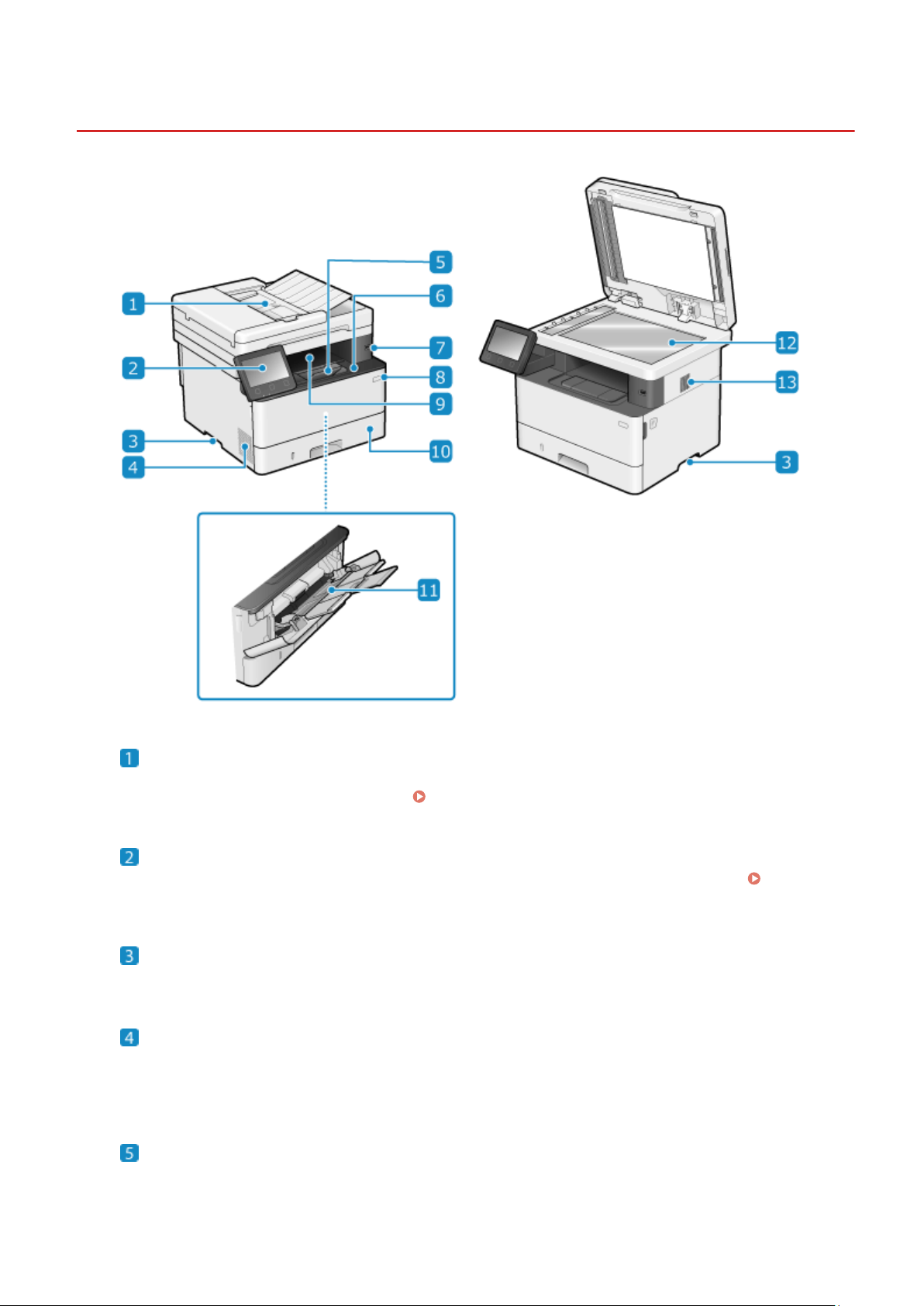
Podczas pracy z urządzeniem sprawdź, czy te elementy znajdują się z przodu.
Strona przednia(P. 11)
● Ab
y obsługiwać urządzenie i skongurować ustawienia, użyj panelu sterowania.
Panel sterowania(P. 16)
9RXX-006
● Podczas skano
Podajnik(P. 18)
● Załaduj papier do druk
Taca wielofunkcyjna(P. 19)
Szuada na papier
Tylna strona
Sprawdź tylne elementy podczas instalowania i podłączania urządzenia oraz podczas usuwania zacięć
papieru.
Tylna strona(P. 13)
W
nętrze
Podczas usuwania zacięć papieru sprawdź wnętrze urządzenia.
Wnętrze(P. 15)
wania, wysyłania faksu lub kopiowania umieść oryginał na szklanej szybie lub w podajniku.
owania i kopiowania do następujących źródeł papieru:
(P. 20)
10
Page 21
Strona przednia
Informacje o urządzeniu
9RXX-007
Podajnik
W podajniku mo
podawane i skanowane jeden po drugim.
żesz umieścić dwa lub więcej arkuszy oryginałów. Umieszczone oryginały są automatycznie
Podajnik(P. 18)
Panel sterowania
y obsługiwać urządzenie i potwierdzać operacje i status, używaj wyświetlacza i przycisków.
Ab
owania(P. 16)
ster
Panel
Uchwyty do podnoszenia
Podczas przenoszenia urządzenia trzymaj je za uchwyty
.
Otwory wentylacyjne
By schłodzić wnętrze urządzenia, po
Nie umieszczaj żadnych przedmiotów obok otworów wentylacyjnych, ponieważ może to uniemożliwić
wentylację.
wietrze z jego wnętrza jest wypuszczane przez otwory wentylacyjne.
Ogranicznik papieru
Otwórz ogr
anicznik papieru, aby zapobiec wypadnięciu papieru z tacy wyprowadzającej.
11
Page 22

Informacje o urządzeniu
Przednia pokrywa
ana podczas wymiany kasety z tonerem lub w przypadku zacięcia papieru wewnątrz urządzenia.
Otwier
Port USB (dla urządzeń USB)
Mo
żesz podłączyć komercyjne nośniki pamięci USB lub klawiaturę USB.
Przycisk zasilania
Włącza i wyłącza zasilanie urządzenia.
Włączanie i wyłączanie urządzenia(P. 106)
Taca wyprowadzania papieru
Zadruk
owane arkusze są umieszczane na tacy wyprowadzającej.
Szuada na papier
Do szuady na papier załaduj papier, któr
ego zwykle używasz.
Szuada na papier
(P. 20)
Taca wielofunkcyjna
y tymczasowo użyć papieru niezaładowanego do szuady na papier, załaduj go na tacę wielofunkcyjną.
Ab
Taca wielofunkcyjna(P. 19)
Szklana płyta
Na płycie szklanej umieść książki, grub
podajniku, aby skopiować lub zeskanować. Umieszczone oryginały są skanowane w ustalonej pozycji.
Umieszczanie oryginałów(P. 135)
y papier, cienki papier i inne oryginały, których nie można umieścić w
Głośnik
Wydaje dźwięki, któr
Regulacja głośności (dla modeli z funkcją faksu)(P. 197)
Regulacja głośności (dla modeli bez funkcji faksu)(P. 200)
● Aby zapewnić efektywne użytkowanie urządzenia, regularnie czyść powierzchnię i płytę szklaną.
Czyszczenie powierzchni urządzenia(P. 606)
Czyszczenie szklanej płyty roboczej(P. 607)
● Jeżeli podczas używania podajnika wystąpią poniższe objawy, wyczyść podajnik: Czyszczenie
podajnika(P. 608)
e informują cię o stanie komunikacji faksowej, a także o operacjach i stanie urządzenia.
- Oryginały ulegają zabrudzeniu
- Oryginały często się zacinają
- Wydruki po skanowaniu, kopiowaniu lub wysyłaniu faksów są rozmazane
12
Page 23
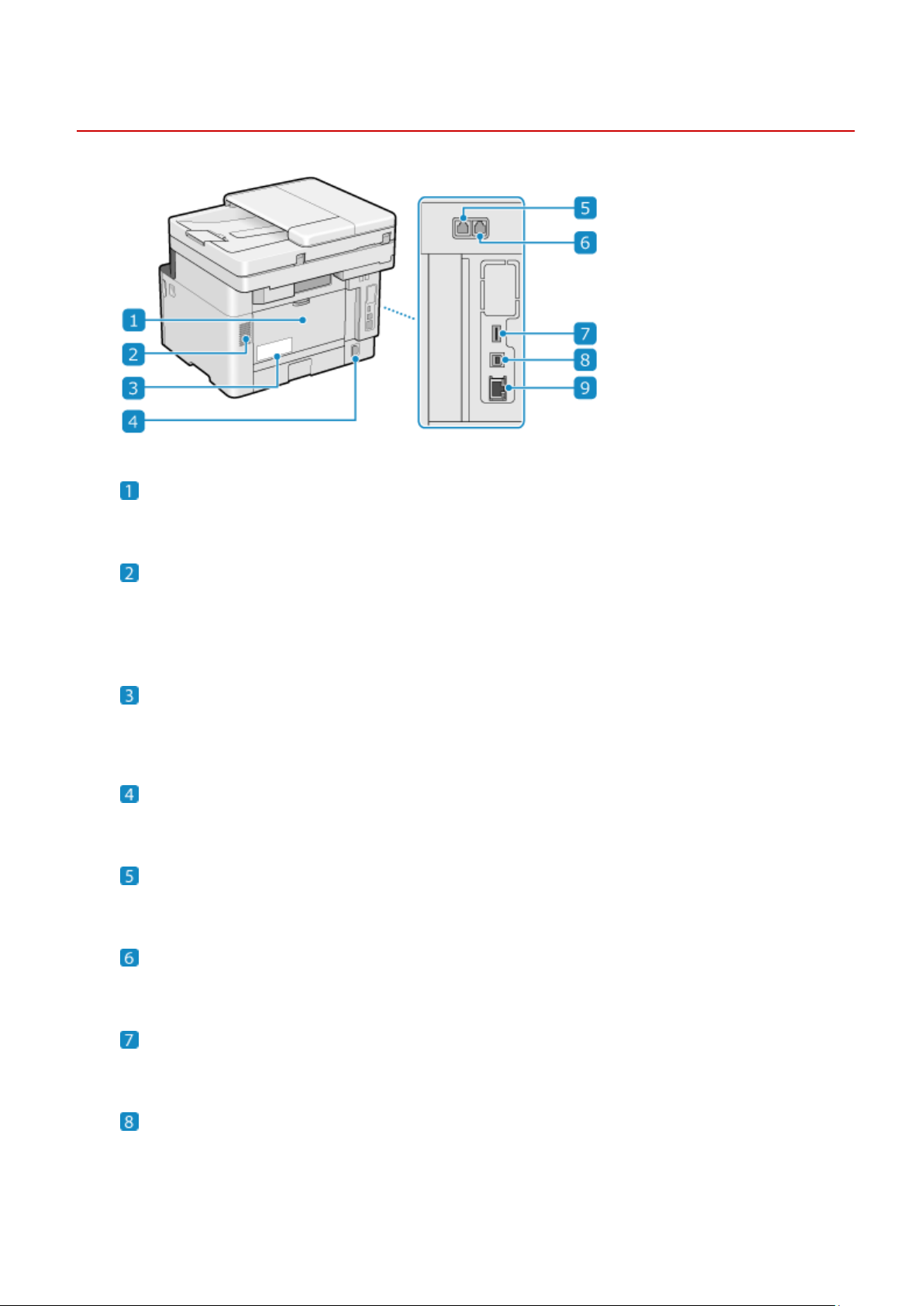
Tylna strona
Informacje o urządzeniu
9RXX-008
Pokrywa tylna
Gdy we
wnątrz urządzenia wystąpi zacięcie papieru, otwórz tylną pokrywę.
Otwory wentylacyjne
By schłodzić wnętrze urządzenia, po
Nie umieszczaj żadnych przedmiotów obok otworów wentylacyjnych, ponieważ może to uniemożliwić
wentylację.
wietrze z jego wnętrza jest wypuszczane przez otwory wentylacyjne.
Etykieta informacyjna
Na tej etykiecie znajduje się numer seryjny
urządzenia.
, który jest potrzebny przy składaniu zapytań dotyczących
Gniazdo zasilania
Podłącz prze
wód zasilania do gniazda zasilania.
Gniazdo linii telefonicznej (LINE)
y podłączyć urządzenie do linii telefonicznej, użyj dostarczonego kabla telefonicznego.
Ab
Gniazdo słuchawki (HAND SET)/gniazdo zewnętrznego telefonu (EXT.)
Do tego gniazda podłącz opcjonalny TELEPHONE 6 KIT lub telefon komercyjny.
Port USB (dla urządzeń USB)
Do portu USB mo
żesz podłączyć komercyjne nośniki pamięci USB.
Port USB (połączenie z komputerem)
Urządzenie mo
żna podłączyć do komputera za pomocą komercyjnego kabla USB.
13
Page 24

Port LAN
Do prze
LAN.
wodowej sieci LAN urządzenie możesz podłączyć za pomocą kabla Ethernet podłączonego do portu
Informacje o urządzeniu
14
Page 25
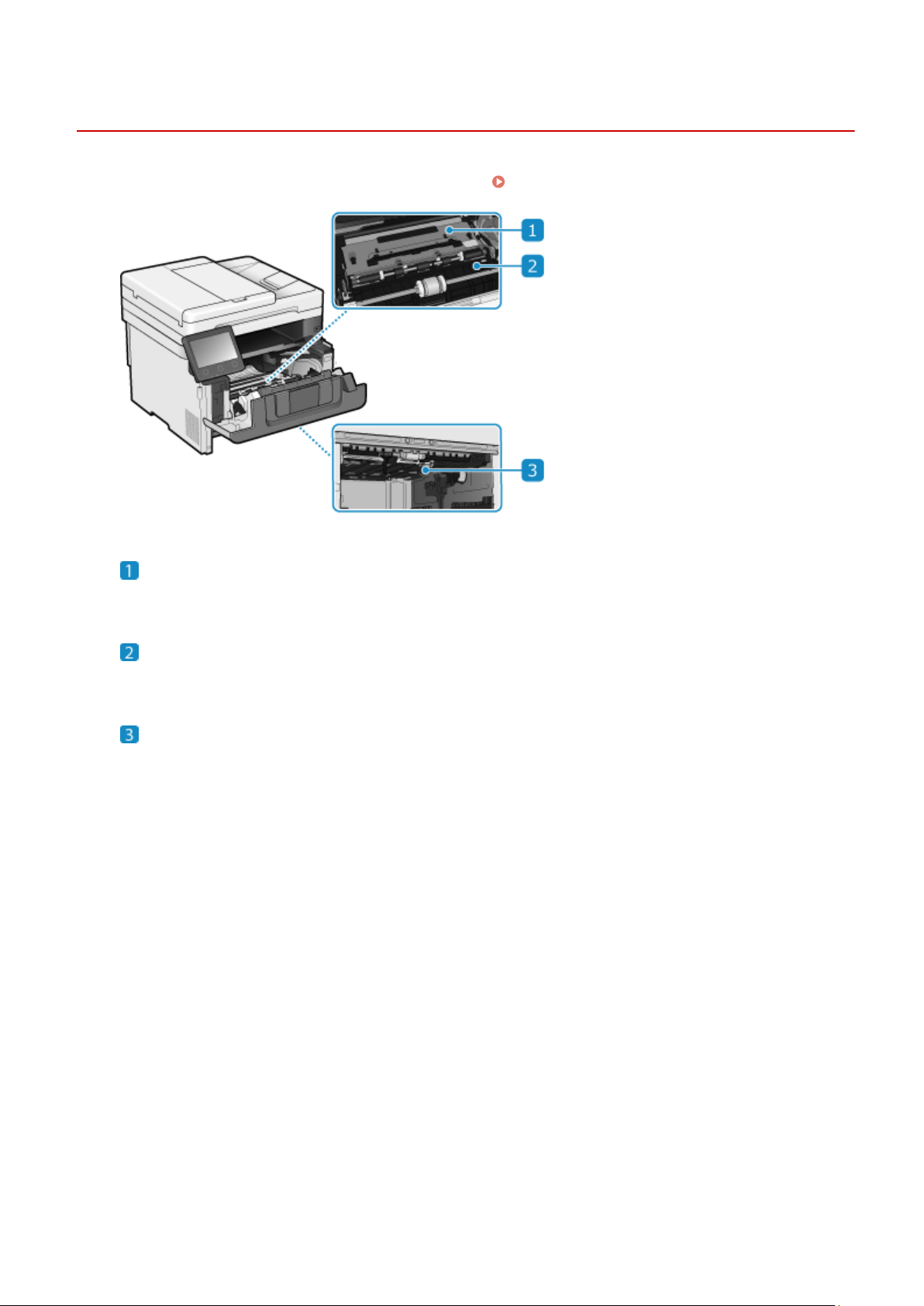
Wnętrze
Informacje o urządzeniu
9RXX-009
Podczas usuwania zacięć papieru spr
Prowadnica podawania (tylna)
Jeśli papier zaciął się we
wnątrz urządzenia, podnieś przednią część prowadnicy podawania i wyjmij papier.
awdź wnętrze urządzenia.
Zacięcia papieru(P. 635)
Prowadnica podawania (przednia)
Jeśli papier zaciął się we
wnątrz urządzenia, podnieś tylną część prowadnicy podawania i wyjmij papier.
2-stronna prowadnica podawania
Jeśli podczas druk
papier.
owania dwustronnego dojdzie do zacięcia papieru, przesuń prowadnicę w dół i wyjmij
15
Page 26
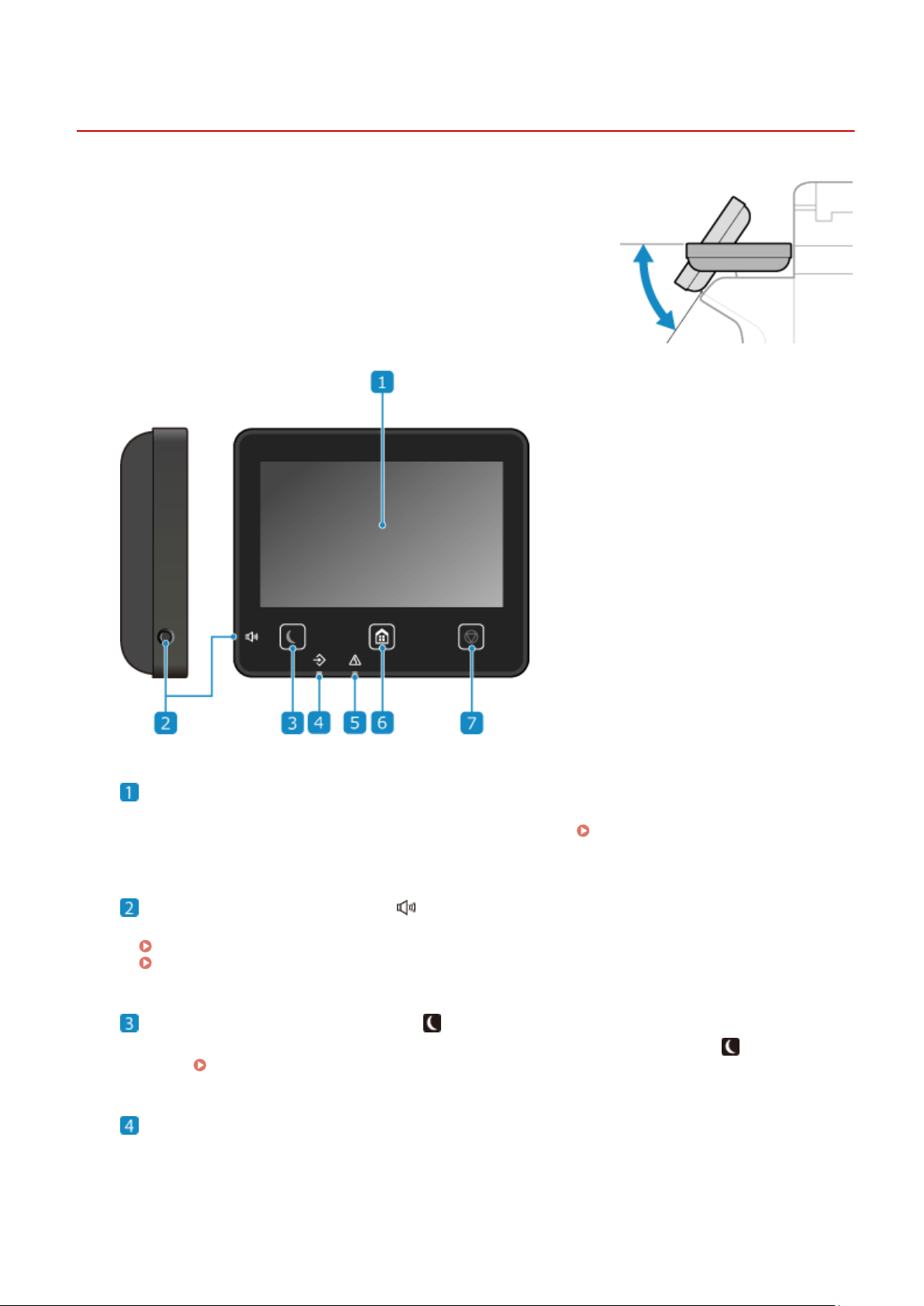
Panel sterowania
Informacje o urządzeniu
9RXX-00A
Aby obsługiwać urządzenie i sk
sterowania.
Jeśli trudno jest zobaczyć wyświetlacz, dostosuj kąt nachylenia panelu
sterowania, jak to pokazano po prawej.
ongurować ustawienia, użyj panelu
Wyświetlacz
Wyświetla ekr
panel możesz obsługiwać, bezpośrednio dotykając palcem ekranu.
owania(P. 115)
ster
any służące do obsługi funkcji, użytkowania, komunikatów i innych informacji. Ten dotykowy
Korzystanie z Panelu
Przycisk Głośność dźwięku ( )
Reguluje głośność.
Regulacja głośności (dla modeli z funkcją faksu)(P. 197)
Regulacja głośności (dla modeli bez funkcji faksu)(P. 200)
Przycisk oszczędzania energii ( )
y zmniejszyć zużycie energii, wprowadź urządzenie w tryb uśpienia. W trybie uśpienia,
Ab
zielono. Zmniejszanie zużycia energii (tryb uśpienia)(P. 113)
Wskaźnik danych
Miga, gdy wyk
oczekują na przetworzenie.
onywana jest jakaś operacja, np. podczas komunikacji lub drukowania, a świeci się, gdy dane
świeci na żółto-
16
Page 27

Informacje o urządzeniu
Wskaźnik błędu
Miga lub świeci się, gdy wystąpi zacięcie papieru lub inny błąd.
Przycisk Główny ( )
Wyświetla ekr
an [Główny].
Ekran [Główny](P. 118)
Przycisk Stop ( )
Anuluje wyk
onywaną operację.
17
Page 28
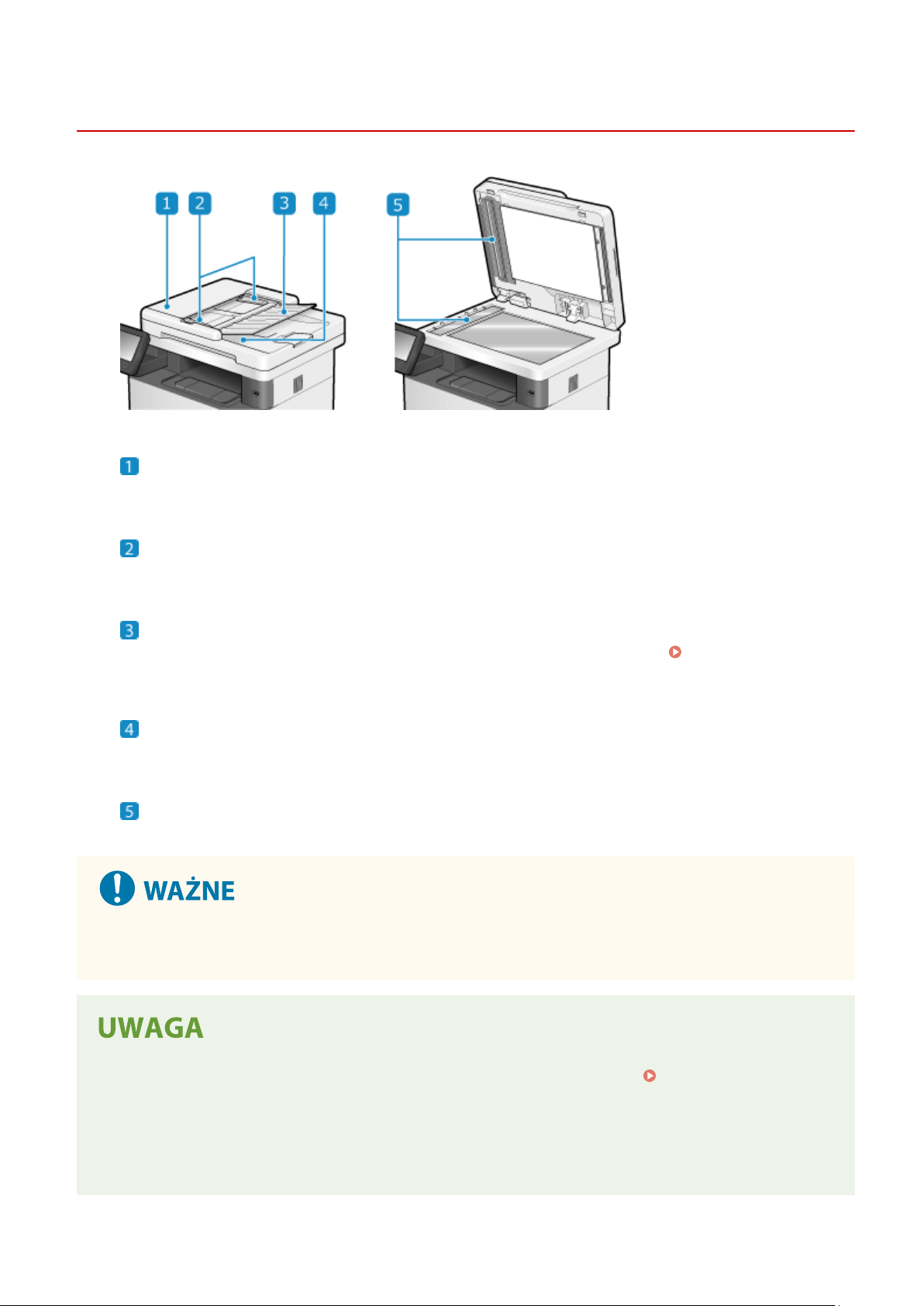
Podajnik
Pokrywa podajnika
Gdy czyścisz wnętrze podajnika lub usuwasz zacięcie papieru w podajniku, otwórz jego pokrywę.
Informacje o urządzeniu
9RXX-00C
Prowadnice przesuwne
y prawidłowo umieścić oryginał, wyrównaj przesuwne prowadnice z jego krawędziami.
Ab
Taca podająca oryginały
Na tacy podającej oryginały możesz umieścić dwa lub więcej arkuszy oryginałów. Umieszczanie
oryginałó
w(P. 135)
Taca wyprowadzająca oryginały
Zeskano
wane oryginały wyprowadzane są na tacę wyprowadzającą oryginały.
Obszar podawania dokumentów do skanowania
utaj skanowane są oryginały umieszczone w podajniku.
T
● W obszarze wypr
oryginały.
owadzania oryginałów nie należy umieszczać żadnych przedmiotów. Może to zniszczyć
żeli podczas używania podajnika wystąpią poniższe objawy, wyczyść podajnik:
● Je
podajnika(P
- Oryginały ulegają zabrudzeniu
- Oryginały często się zacinają
- Wydruki po skanowaniu, kopiowaniu lub wysyłaniu faksów są rozmazane
. 608)
18
Czyszczenie
Page 29
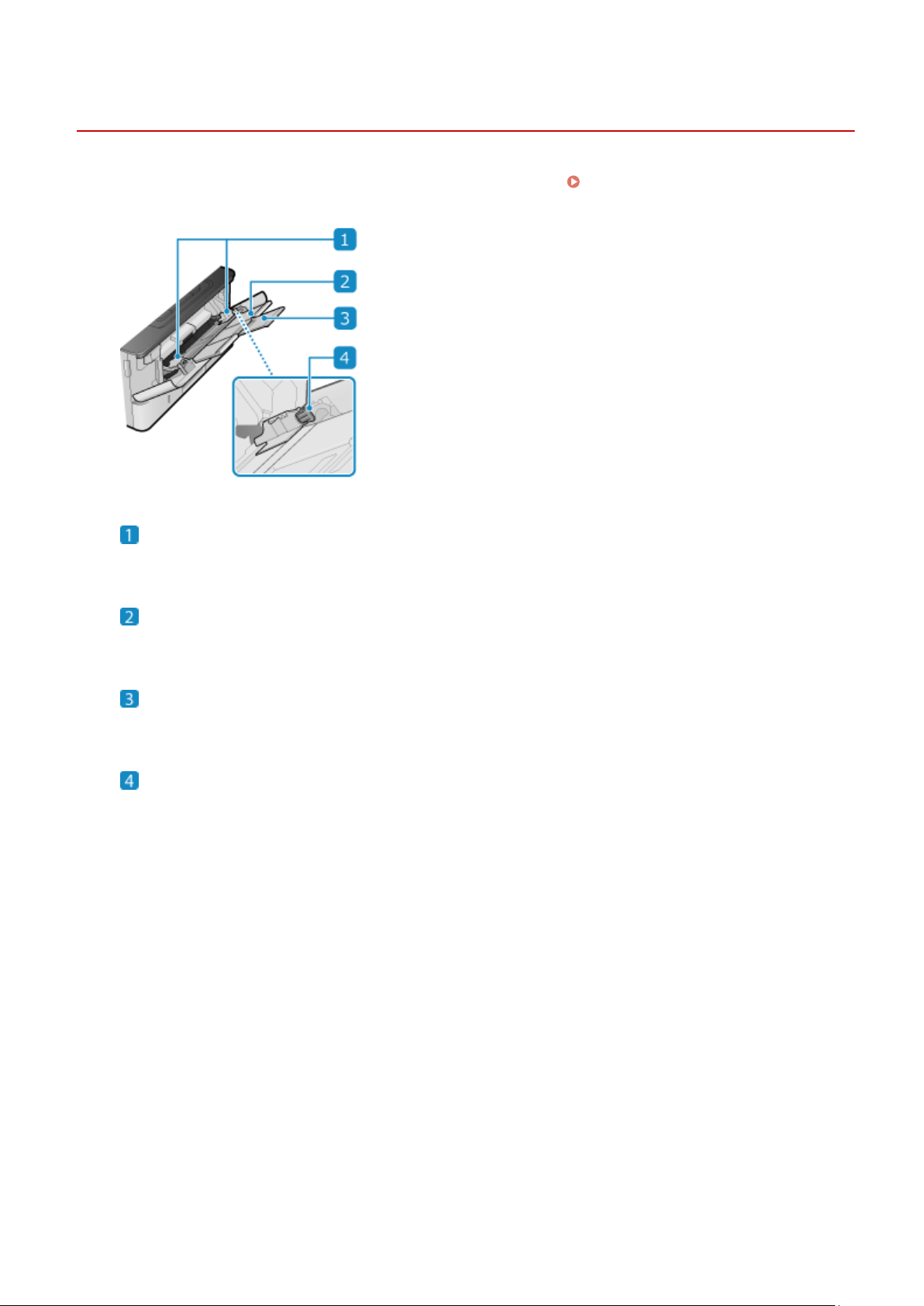
Taca wielofunkcyjna
Informacje o urządzeniu
9RXX-00E
Załaduj do tacy wielofunk
wielofunk
cyjnej(P. 144)
Prowadnice papieru
Ab
y prawidłowo umieścić papier, wyrównaj prowadnice papieru z jego krawędziami.
Taca na papier
Ładując papier, mo
cyjnej papier, który będzie tymczasowo używany.
żna wysunąć także tacę na papier.
Ładowanie papieru do tacy
Przedłużenie tacy
Przedłużenie tacy wysuwa się w przypadku ładowania papieru o dużym formacie.
Dźwignia zwalniająca blokady
Przesuń pr
owadnice papieru, naciskając dźwignię zwalniającą blokady.
19
Page 30
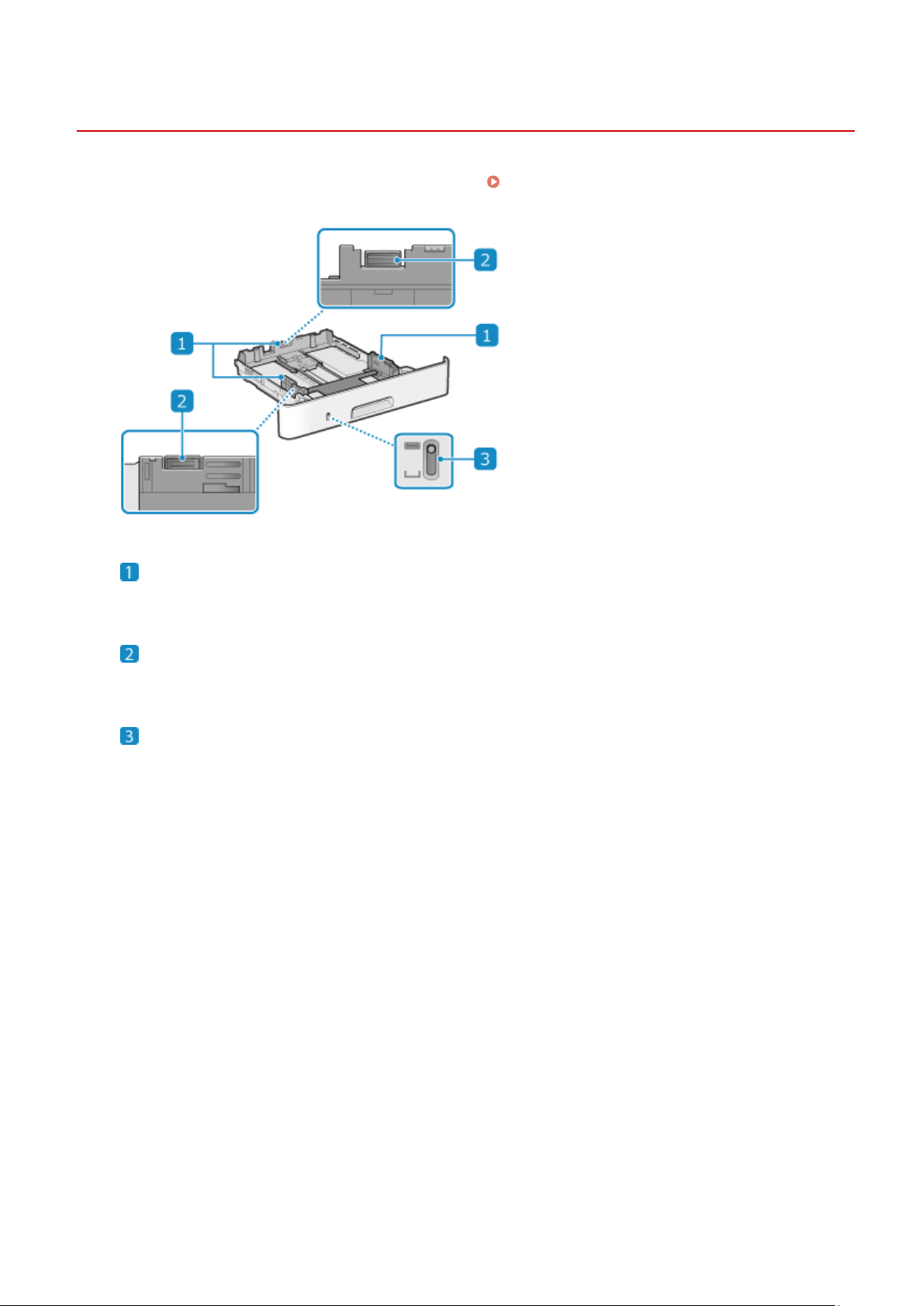
Szuada na papier
Informacje o urządzeniu
9RXX-00F
Do szuady na papier załaduj papier, któr
papier(P
. 139)
Prowadnice papieru
Ab
y prawidłowo umieścić papier, wyrównaj prowadnice papieru z jego krawędziami.
ego zwykle używasz.
Umieszczanie papieru w szuadzie na
Dźwignia zwalniająca blokady
Przesuń pr
owadnice papieru, naciskając dźwignię zwalniającą blokady.
Wyświetlanie pozostałego papieru
Pokazuje ilość po
zostałego papieru. Wskaźnik przesuwa się w dół wraz ze zmniejszaniem się ilości papieru.
20
Page 31
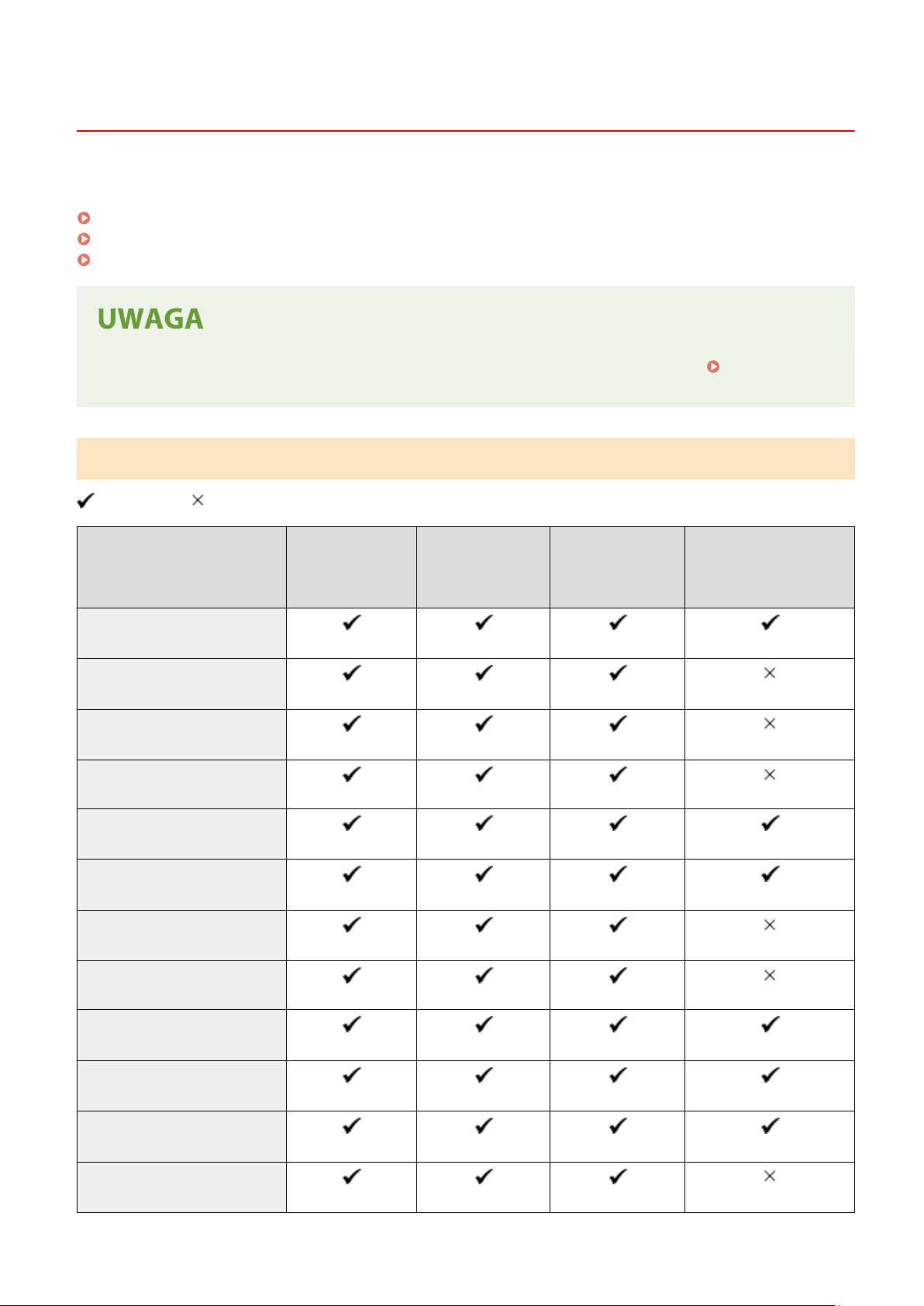
Używany papier
Informacje o urządzeniu
9RXX-00H
Poniżej przedstawiono r
ozmiary i rodzaje papieru, które mogą być używane w urządzeniu.
Możliwe do wykorzystania rozmiary papieru(P. 21)
Możliwe do wykorzystania typy papieru(P. 22)
Nieużyteczny papier(P. 24)
● Podczas obchodzenia się z papier
ostr
ożności podczas obchodzenia się z papierem(P. 25)
em i jego przechowywania zachowaj środki ostrożności.
Możliwe do wykorzystania rozmiary papieru
: Użyteczna : Nieużyteczna
A4
Rozmiar papieru 1. szuada na
papier
*3*4*5
2. szuada na
papier
Środki
*1
Taca wielofunkcyjna Automatyczne
druk
owanie dwustronne
*2
*3
B5
*3*6
A5
A6
Legal (LGL)
Letter (LTR)
Statement (STMT)
Executive (EXEC)
Ocio
Ocio (Brazylia)
*3*4
*3*4*5
*3*4
*3*4
*3
Ocio (Meksyk)
Letter (Government)
*3*4
*3*4
21
Page 32
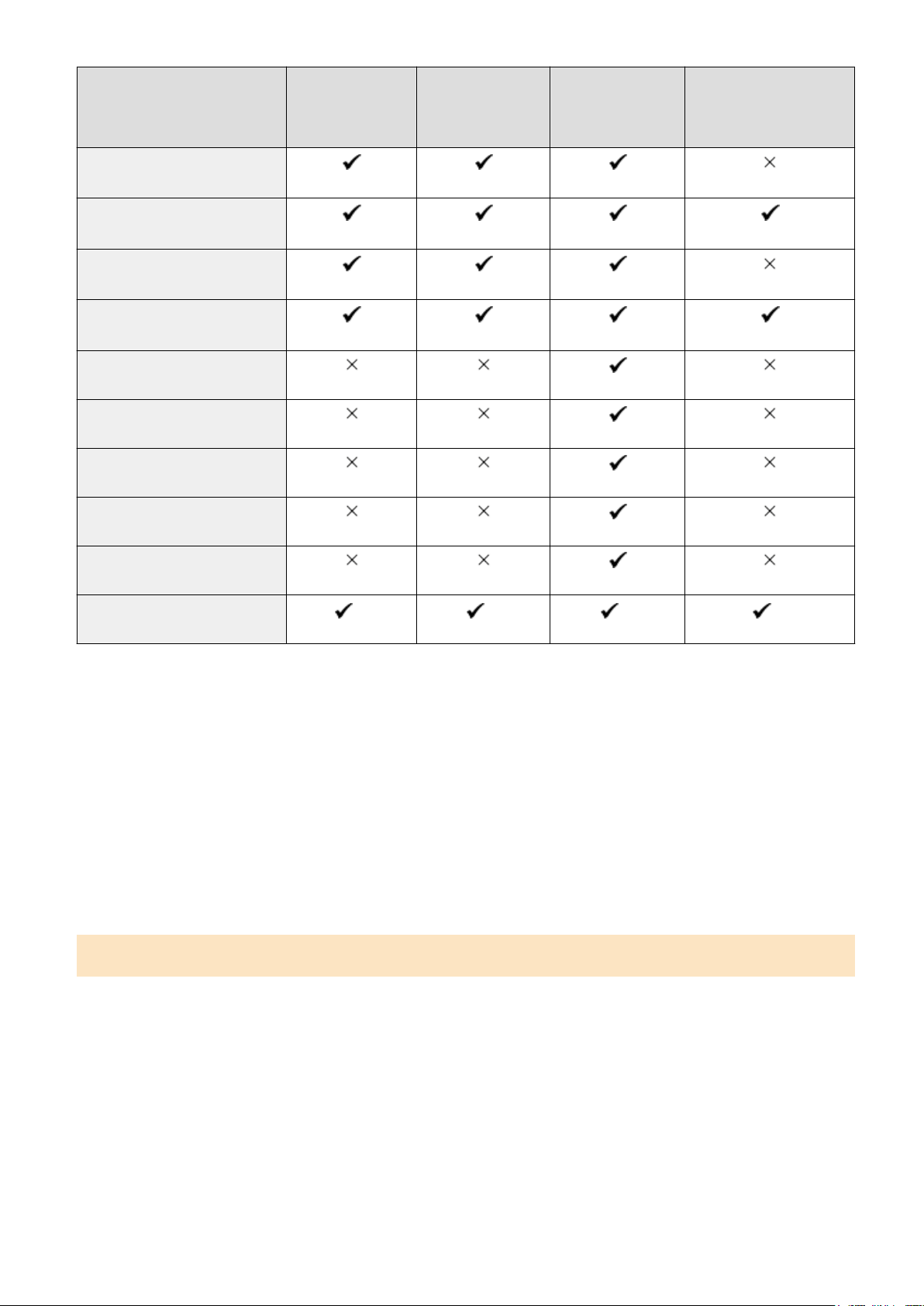
Informacje o urządzeniu
Rozmiar papieru 1. szuada na
Legal (Government)
Foolscap/Folio
Foolscap (Australia)
Legal (Indie)
*4
*3*4
*3*4
*3*4
3x5inch
Envelope No.10 (COM10)
Koperta Monarch
Koperta C5
papier
2. szuada na
*1
papier
Taca wielofunkcyjna Automatyczne
drukowanie dwustr
*2
onne
Koperta DL
Niestandardowy format papieru
*1
Opcjonalny Cassette Feeding Module-AH
*2
Automatycznie drukuje po obu stronach bez k
*3
Umożliwia drukowanie odebranych faksów.
*4
Umożliwia drukowanie odebranych I-faksów.
*5
Umożliwia drukowanie raportów i list.
*6
Umożliwia ładowanie papieru w orientacji pionowej lub poziomej.
*7
Możesz użyć niestandardowego rozmiaru od 105,0 mm x 148,0 mm do 216,0 mm x 355,6 mm.
*8
Możesz użyć niestandardowego rozmiaru od 76,2 mm x 127,0 mm do 216,0 mm x 355,6 mm.
*9
Możesz użyć niestandardowego rozmiaru od 210,0 mm x 279,4 mm do 216,0 mm x 355,6 mm.
*7 *7 *8 *9
onieczności ponownego ładowania papieru.
Możliwe do wykorzystania typy papieru
Możesz używać papieru niezawier
ającego chloru.
22
Page 33
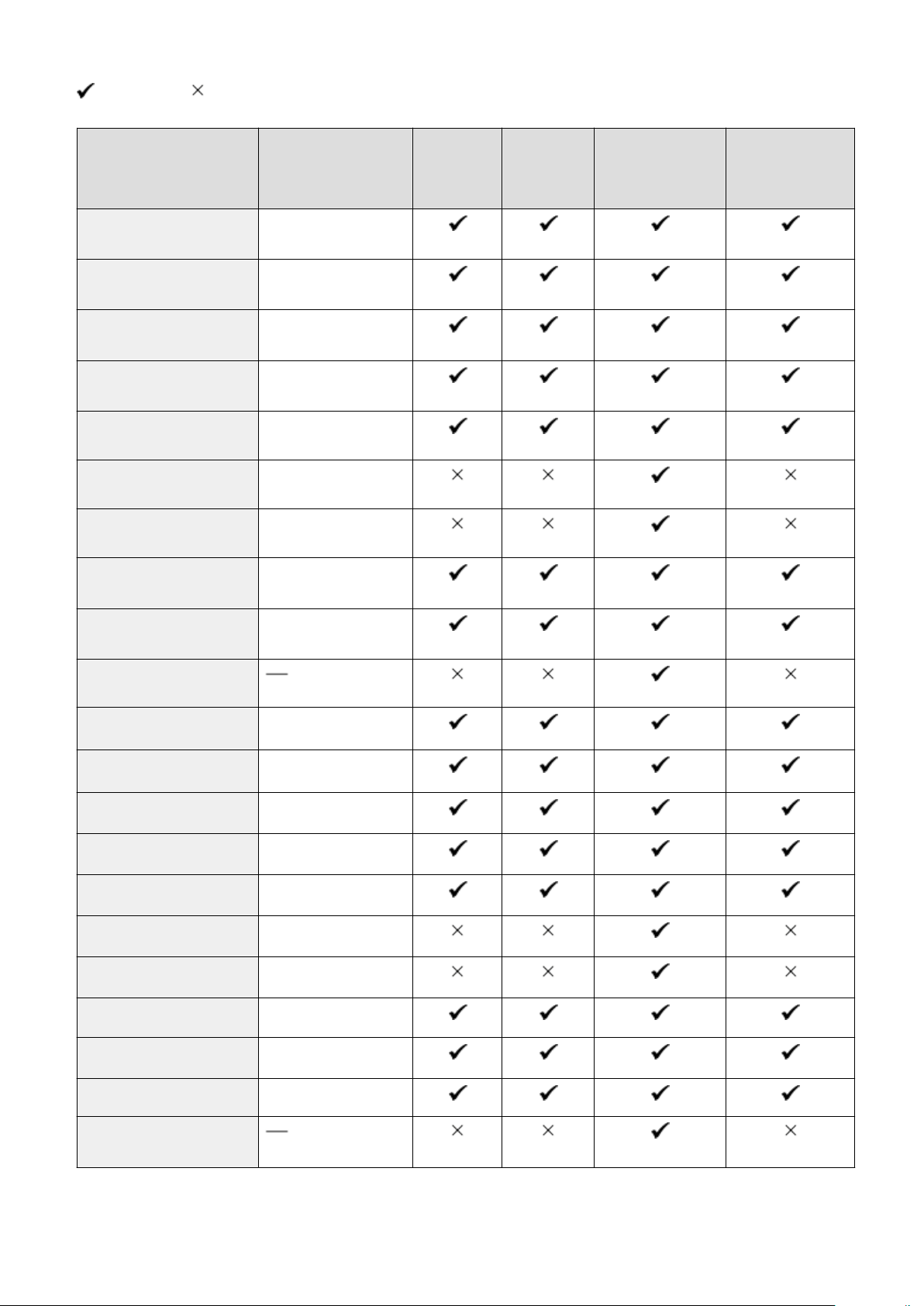
: Użyteczna : Nieużyteczna
Informacje o urządzeniu
Typ papieru Gramatura papieru 1. szuada
Cienki 1
Zwykły 1
Zwykły 2
Zwykły 3
*3
*3*4
*3*4
*4
60 g/m²
od 61 g/m² do 74 g/m²
od 75 g/m² do 89 g/m²
od 90 g/m² do 105 g/m²
Gruby 1 od 106 g/m² do 120 g/m²
Gruby 2 od 121 g/m² do 149 g/m²
Gruby 3 od 150 g/m² do 199 g/m²
Makulaturowy 1
*3*4
od 61 g/m² do 74 g/m²
na papier
2. szuada
na papier
*1
wielofunkcyjna
Taca
Automatyczne
drukowanie
dwustronne
*2
Makulaturowy 2
*3*4
od 75 g/m² do 89 g/m²
Etykiety
Kolorowy
*3*4
od 61 g/m² do 74 g/m²
Firmowy 1 od 61 g/m² do 74 g/m²
Firmowy 2 od 75 g/m² do 89 g/m²
Firmowy 3 od 90 g/m² do 105 g/m²
Firmowy 4 od 106 g/m² do 120 g/m²
Firmowy 5 od 121 g/m² do 149 g/m²
Firmowy 6 od 150 g/m² do 199 g/m²
Klejony 1 od 60 g/m² do 74 g/m²
Klejony 2 od 75 g/m² do 104 g/m²
Klejony 3 od 105 g/m² do 120 g/m²
Koperta
*5
*1
Opcjonalny Cassette Feeding Module-AH
*2
Automatycznie drukuje po obu stronach bez konieczności ponownego ładowania papieru.
23
Page 34

Informacje o urządzeniu
*3
żliwia drukowanie odebranych faksów i I-faksów.
Umo
*4
Umożliwia drukowanie raportów i list.
*5
Gdy określisz rozmiar niestandardowy, dla typu papieru wyświetlone są [Koperta 1] i [Koperta 2]. Jeśli nie możesz
poprawnie wydrukować używając [Koperta 1], np. z powodu zużycia się tonera, spróbuj użyć [Koperta 2].
Nieużyteczny papier
Przed drukowaniem sprawdź, czy właściwy jest papier, który ma być użyty. Nie używaj następujących rodzajów
papieru, ponie
● Papier pomarszczony, pognieciony, zwinięty, podarty lub wilgotny
● Cienki papier słomowy, bardzo cienki papier, papier szorstki, papier błyszczący
● Papier z wystającym klejem lub innym środkiem klejącym albo papier z etykietami, którego tylną stronę można
łatwo odkleić
● Papier zadrukowany przez drukarkę termotransferową, tylna strona papieru zadrukowanego przez drukarkę
termotransferową
*1
kropli wody do części wyjściowej, ale nie oznacza to usterki. Dzieje się tak dlatego, że woda zawarta w papierze
wyparowuje pod wpływem ciepła wytwarzanego podczas wiązania tonera z papierem. Jest to bardziej prawdopodobne,
gdy temperatura w pomieszczeniu jest niska.
waż mogą one powodować zacięcia papieru lub błędy w drukowaniu:
*1
Druk
owanie na wilgotnym papierze może powodować wydzielanie się pary z obszaru wyjściowego lub przyleganie
24
Page 35

Informacje o urządzeniu
Środki ostrożności podczas obchodzenia się z papierem
9RXX-00J
Ab
y zapobiec zacięciom papieru i innym błędom oraz zapewnić doskonałe wydruki, podczas obchodzenia się z
papierem i jego przechowywania musisz podjąć odpowiednie środki ostrożności.
Aby zachować jakość drukowanego papieru, zwróć uwagę na przechowywanie i sklejanie się papieru.
◼ Obchodzenie się z papierem i jego przechowywanie
Aklimatyzacja papieru do środowiska użytkowania
Przed użyciem papieru w urządzeniu upewnij się, że papier w pełni zaaklimatyzował się w środowisku, w
którym znajduje się urządzenie. Natychmiastowe użycie papieru przechowywanego w miejscu o innej
temperaturze lub wilgotności może spowodować zacięcia papieru lub błędy w drukowaniu.
Przechowywanie papieru przed użyciem
● Zalecane jest użycie papieru możliwie najszybciej po jego rozpakowaniu. Pozostały papier należy owinąć za
pomocą oryginalnego opakowania i przechowywać na płaskiej powierzchni.
● Aby chronić papier przed wilgocią lub wyschnięciem, do czasu użycia przechowuj go zawiniętego w
opakowanie.
● Nie przechowuj papieru tak, aby się zwijał lub fałdował.
● Nie umieszczaj papieru pionowo ani nie układaj w zbyt duży stos.
● Nie przechowuj papieru w bezpośrednim świetle słonecznym ani w miejscu o dużej wilgotności, suchym
lub o temperaturze i wilgotności drastycznie różnej od środowiska, w którym jest używany.
◼ Przechowywanie i klejenie zadrukowanego papieru
Przechowywanie papieru
● Papier przechowuj na płaskiej powierzchni.
● Nie przechowuj papieru razem z przedmiotami wykonanymi z polichlorku winylu (PVC), takimi jak
przezroczysta teczka. Toner może się stopić, powodując przyklejenie się papieru do materiału PVC.
● Nie przechowuj papieru tak, aby się zwijał lub fałdował. Toner może się złuszczyć.
● Nie przechowuj papieru w miejscu o wysokiej temperaturze.
● W przypadku przechowywania papieru przez długi czas (dwa lata lub dłużej), przechowuj go w
segregatorze lub podobnym miejscu.
● Przechowywanie papieru przez dłuższy czas może spowodować jego odbarwienie, a w konsekwencji
odbarwienie drukowanych obrazów.
Środki ostrożności podczas klejenia zadrukowanego papieru
● Zawsze stosuj klej nierozpuszczalny.
● Przed nałożeniem kleju wykonaj test przy użyciu niepotrzebnego wydruku.
● Zanim zaczniesz układać, pozwól, by klejony papier całkowicie wyschnął.
25
Page 36

Dane techniczne
Informacje o urządzeniu
9RXX-00K
W celu ulepszenia pr
produktów wydanych w przyszłości. Więcej informacji na temat produktu możesz znaleźć w witrynie internetowej rmy
Canon.
https://global.canon/
Specykacja jednostki głównej
Podstawowe specykacje(P
Dane techniczne podajnika(P. 30)
Specykacja funk
Specykacje druk
Specykacje skano
Dane techniczne faksu(P. 35)
Dane techniczne sieci(P. 36)
Specykacje funk
Środowisko operacyjne i obsługiwane oprogramowanie oraz serwery
Obsługiwane środowisko(P. 42)
◼ Patrz r
ównież
Specykacje opcji
Możesz sprawdzić kompatybilność opcji i ich specykacje.
Obsługiwane opcje(P. 4)
oduktu specykacje mogą ulec zmianie, a zawartość może zostać zaktualizowana w zależności od
. 27)
cji
owania(P. 31)
wania(P. 34)
cji bezpieczeństwa i zarządzania(P. 37)
26
Page 37

Informacje o urządzeniu
Podstawowe specykacje
Typ Pulpit
Obsługiwane kolory Czarno-biały
Rozdzielczość skanowania 600 dpi x 600 dpi
Rozdzielczość drukowania 600 dpi x 600 dpi
Liczba odcieni 256
Kopiowany oryginał Maksymalny: 216,0 mm x 297,0 mm
9RXX-00L
Arkusze, książki (wysok
Rozmiar papieru do kopiowania Maksymalny: 216,0 mm x 355,6 mm
Minimalny (szuada na papier): 105,0 mm x 148,0 mm
Minimalny (taca wielofunkcyjna): 76,2 mm x 127,0 mm
Margines (podczas kopiowania)
Szklana płyta
U góry: 5 mm ± 2,0 mm
Z lewej i prawej: 5 mm ± 2,0 mm
Podajnik
U góry: 5 mm ± 3,0 mm
Z lewej i prawej: 5 mm ± 3,0 mm
Typ i gramatura papieru
Czas rozgrzewania
*1
Używany papier(P. 21)
Po włączeniu zasilania
ość 20 mm lub mniej)
Czas otrzymania pierwszej kopii
(A4)
Szybkość kopiowania ciągłego
(A4)
14,0 sekund lub mniej
Po przywr
4,0 sekund lub mniej
6,1 sekund lub mniej
*2
MF465dw / MF463dw
40,0 arkuszy/minutę
MF461dw
36,0 arkuszy/minutę
óceniu z trybu uśpienia
27
Page 38

Informacje o urządzeniu
Szybkość skanowania oryginałów
Pełne kolory: 1,9 sekund/arkusz
(A4)
Czarno-biały: 1,8 sekund/arkusz
Powiększenie 25% do 400% (w przyrostach co 1%)
System podawania papieru i pojemność
papieru
*3
Szuada na papier x 1
250 arkuszy (64 g/m², 80 g/m²)
T
aca wielofunkcyjna
100 arkuszy (64 g/m², 80 g/m²)
*3
System wyjściowy i pojemność wyjściowa
Taca wyprowadzania papieru
150 arkuszy (68 g/m²)
Liczba kopii przy kopiowaniu ciągłym 999 arkuszy
Zasilanie od 220 V do 240 V (prąd zmienny), 3,1 A, 50 Hz/60 Hz
Zużycie energii elektrycznej
*1
Maksymalne zużycie energii
1 280 W lub mniej
W trybie uśpienia
Ok. 0,9 W (USB
LAN)
Przy wyłączonym zasilaniu
0,1 W lub mniej
Wymiary
420 mm x 460 mm x 375 mm
(szer. x głęb. x wys.)
Ciężar
Ok. 15,6 kg
(Bez kaset z tonerem)
Maksimum zajmowanej przestrzeni MF465dw
481 mm x 881 mm x 794 mm
MF463dw / MF461dw
420 mm x 881 mm x 794 mm
* Zapewnij wokół urządzenia przestrzeń co najmniej 100 mm.
, sieć przewodowa LAN lub połączenie z bezprzewodową siecią
Pojemność pamięci Pamięć RAM: 1 GB
Środowisko użytkowania Temperatura: od 10°C do 30°C
Wilgotność: 20% do 80% wilgotności względnej (bez kondensacji)
*1
że się różnić w zależności od środowiska i warunków użytkowania.
Mo
28
Page 39

Informacje o urządzeniu
*2
ędkość kopiowania/drukowania jest ustalana na podstawie testów wewnętrznych z wykorzystaniem papieru
Pr
rozmiaru A4, na którym wykonywane są jednostronne kopie/wydruki przy współczynniku kopiowania/drukowania
równym 100% oryginału. W ramach testów wewnętrznych w sposób ciągły wykonywane są kopie/wydruki tej samej
strony z zawartością na papierze zwykłym (prędkość kopiowania jest ustalana dla kopiowania za pomocą płyty szklanej).
Prędkość kopiowania/drukowania może się zmieniać zależnie od typu i formatu papieru oraz kierunku jego podawania.
Urządzenie może automatycznie wstrzymać lub zwolnić pracę w celu dostosowania do bieżącego stanu drukarki, np.
wyregulowania temperatury danego modułu lub zminimalizowania obniżenia jakości obrazów w przypadku ciągłego
kopiowania/drukowania.
*3
Może się różnić w zależności od środowiska instalacji i używanego papieru.
29
Page 40

Informacje o urządzeniu
Dane techniczne podajnika
Typ podajnika Automatyczny dwustronny podajnik dokumentów
Rozmiar i typ oryginału Rozmiar oryginału
Maksymalny: 216,0 mm x 355,6 mm
Minimalny: 48,0 mm x 85,0 mm
Gr
amatura oryginału
od 50 g/m² do 105 g/m²
9RXX-00R
Pojemność zasobnika na oryginały
(A4)
Szybkość skanowania oryginałów
(A4)
50 arkuszy (80 g/m²)
Kopiowanie (300 dpi x 600 dpi)
wanie jednostronne
Skano
40 stron/minutę
Skanowanie dwustronne
80 stron/minutę
Skanowanie (300 dpi x 300 dpi)
Skanowanie jednostronne
Pełne kolory: 40 stron/minutę
Czarno-biały: 50 stron/minutę
Skanowanie dwustronne
Pełne kolory: 80 stron/minutę
Czarno-biały: 100 stron/minutę
*1
*1
Mo
że się różnić w zależności od środowiska i warunków użytkowania.
30
Page 41
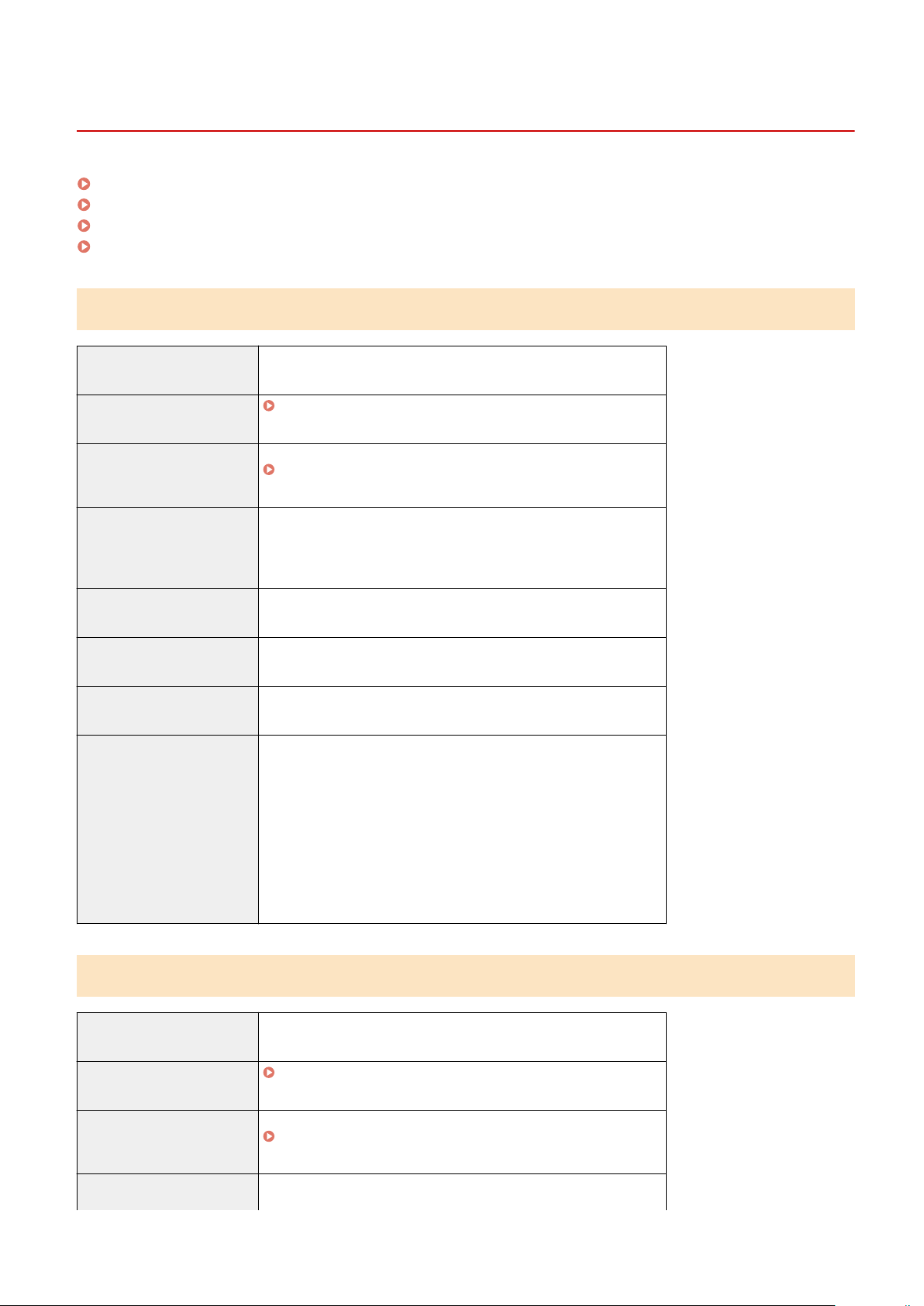
Informacje o urządzeniu
Specykacje druk
Funkcja drukarki UFR II(P. 31)
Funkcja drukarki PS(P. 31)
Funkcja drukarki PCL(P. 32)
Funkcja drukowania z nośników pamięci(P. 33)
owania
Funkcja drukarki UFR II
Typ Wewnętrzny
Rozmiar wydruku Używany papier(P. 21)
Prędkość druku ciągłego Taka sama jak „Prędkość kopiowania ciągłego” dla głównej jednostki
Rozdzielczość Przetwarzanie danych
Podstawowe specykacje(P
1200 dpi x 1200 dpi, 600 dpi x 600 dpi
. 27)
9RXX-00S
Język opisu strony (PDL) UFR II
Obsługiwany protokół TCP/IP: LPD, Port9100, IPP, IPPS, FTP, WSD
Czcionki rezydentne Brak
Interfejs USB
USB 2.0 Hi-Speed
wodowa sieć LAN
Prze
10Base-T, 100Base-TX, 1000Base-T (zgodność z IEEE 802.3)
Bezprzewodowa sieć LAN
IEEE 802.11b, IEEE 802.11g, IEEE 802.11n
Funkcja drukarki PS
Typ modelu Wewnętrzny
Rozmiar wydruku Używany papier(P. 21)
Prędkość druku ciągłego Taka sama jak „Prędkość kopiowania ciągłego” dla głównej jednostki
Rozdzielczość Przetwarzanie danych
Podstawowe specykacje(P
. 27)
31
Page 42
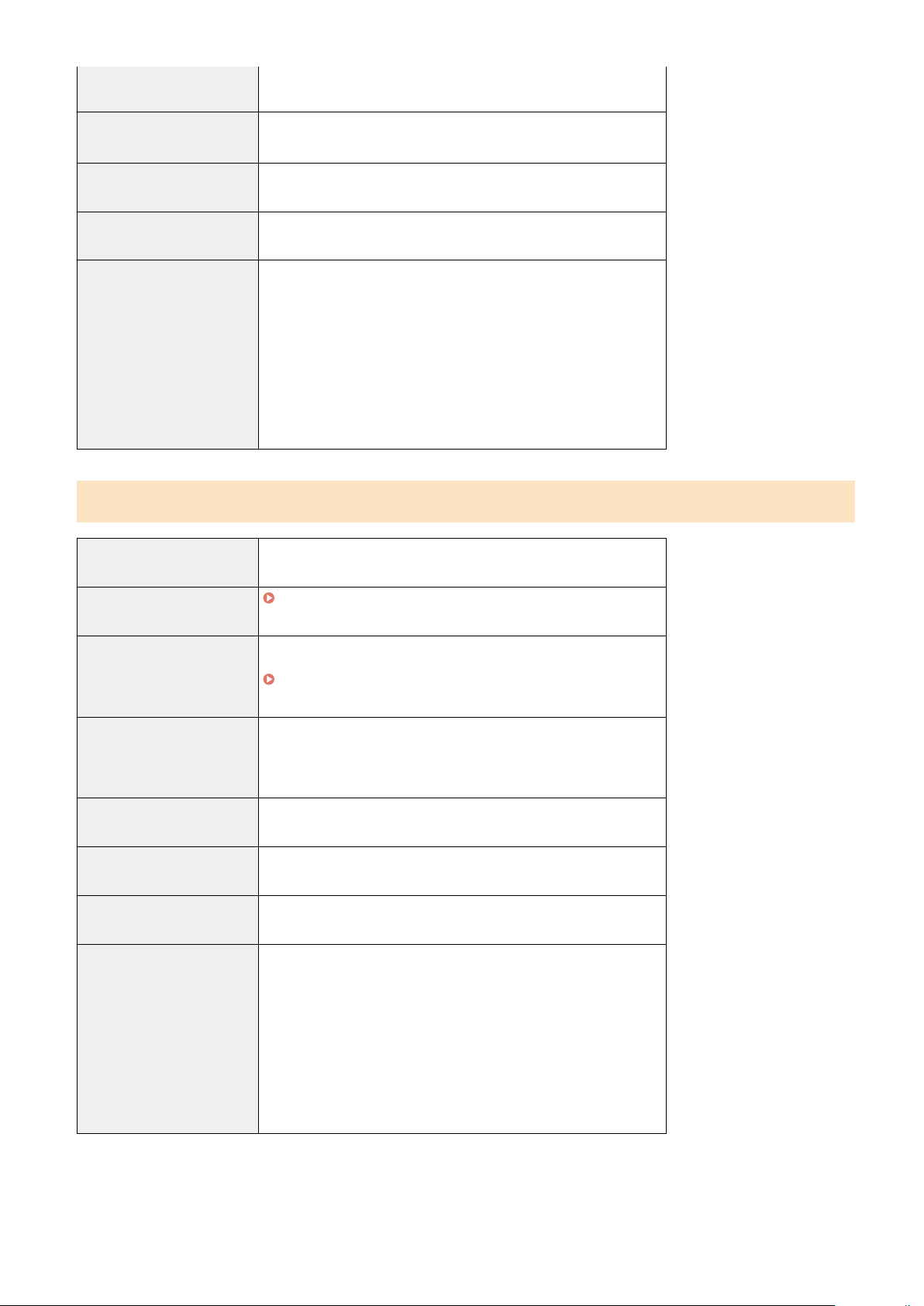
Informacje o urządzeniu
1200 dpi x 1200 dpi, 600 dpi x 600 dpi
Język opisu strony (PDL)
Obsługiwany protokół TCP/IP: LPD, Port9100, IPP, IPPS, FTP, WSD
Czcionki rezydentne 136 Roman
Interfejs USB
Adobe®PostScript®3
USB 2.0 Hi-Speed
wodowa sieć LAN
Prze
10Base-T, 100Base-TX, 1000Base-T (zgodność z IEEE 802.3)
Bezprzewodowa sieć LAN
IEEE 802.11b, IEEE 802.11g, IEEE 802.11n
TM
Funkcja drukarki PCL
Typ Wewnętrzny
Rozmiar wydruku Używany papier(P. 21)
Prędkość druku ciągłego Taka sama jak „Prędkość kopiowania ciągłego” dla głównej jednostki
Podstawowe specykacje(P
Rozdzielczość Przetwarzanie danych
1200 dpi x 1200 dpi, 600 dpi x 600 dpi
Język opisu strony (PDL) PCL6, PCL5
Obsługiwany protokół TCP/IP: LPD, Port9100, IPP, IPPS, FTP, WSD
Czcionki rezydentne 45 Roman, 10 czcionek bitmapowych
Interfejs USB
USB 2.0 Hi-Speed
Przewodowa sieć LAN
10Base-T, 100Base-TX, 1000Base-T (zgodność z IEEE 802.3)
Bezprzewodowa sieć LAN
. 27)
IEEE 802.11b, IEEE 802.11g, IEEE 802.11n
32
Page 43

Informacje o urządzeniu
Funkcja drukowania z nośników pamięci
Drukowane formaty PDF, TIFF/JPEG
33
Page 44

Informacje o urządzeniu
Specykacje skano
Typ Skaner kolorowy
Rozmiar skanowania oryginału Szklana płyta
Rozdzielczość (maksymalna) 600 dpi x 600 dpi
Szybkość skanowania oryginałów Szklana płyta
wania
T
aka sama, jak „kopiowanego oryginału” dla głównej jednostki
Podstawowe specykacje(P
Podajnik
Taki sam, jak dla „rozmiaru i typu oryginału” dla podajnika
Dane techniczne podajnika(P. 30)
T
aka sama jak „Prędkość skanowania oryginału” dla głównej jednostki
Podstawowe specykacje(P
Podajnik
Taki sam, jak w wierszu „Oryginalna prędkość skanowania” dla podajnika
Dane techniczne podajnika(P. 30)
9RXX-00U
. 27)
. 27)
Interfejs USB
USB 2.0 Hi-Speed
Prze
10BASE-T/100BASE-TX/1000BASE-T (RJ-45)
Bezprzewodowa sieć LAN
IEEE 802.11b, IEEE 802.11g, IEEE 802.11n
Obsługiwany protokół
Format wyjściowy
*1
*1
e formaty są niedostępne w zależności od funkcji.
Niektór
*1
Skanowanie Push
FTP (TCP/IP), SMB (TCP/IP), SMTP, POP3
Skanowanie Pull
TCP/IP, USB
TIFF, JPEG (jedna strona), PDF (kompaktowy, z wyszukiwaniem), PDF (szyfrowany, podpis
cyfrowy)
wodowa sieć LAN
34
Page 45

Dane techniczne faksu
Informacje o urządzeniu
9RXX-00W
Używana linia
Gęstość linii skanowania Tryb normalny
Prędkość transmisji
Metoda kompresji MH, MR, MMR, JBIG
Tryb łączności SuperG3, G3
*1
*3
Publiczna komutowana sieć telefoniczna (PSTN), Sieć komunikacji faksowej (FCN)
G3: 8 punktó
Tryb precyzyjny
G3: 8 punktów/mm*2 x 7,7 linii/mm
Tryb superprecyzyjny
G3: 8 punktów/mm*2 x 15,4 linii/mm
Tryb ultraprecyzyjny
G3: 16 punktów/mm*2 x 15,4 linii/mm
SuperG3: 33,6 Kbps
G3: 14,4 Kb/s
w/mm*2 x 3,85 linii/mm
Maksymalny rozmiar wysyłanego oryginału A4
Rejestrowanie rozmiaru papieru
Czas rozpoczęcia transmisji
*1
gdy suma rezystancji linii telefonicznej i urządzenia przekracza 1700 Ω. W takim przypadku należy skontaktować się ze
sprzedawcą lub serwisem.
*2
*3
*4
transmisji ECM (JBIG).
żności od linii telefonicznej i regionu, w którym jest używana, komunikacja danych może być niemożliwa, np.
W zale
Pels oznacza elementy obrazów (piksele).
Z automatyczną redukcją szybkości.
Wartość uzyskana na podstawie oryginalnego arkusza testowego rmy Canon o rozmiarze A4, przy standardowej
Około 2,6 sekund
Używany papier(P. 21)
*4
35
Page 46

Dane techniczne sieci
◼ W
spólna
Obsługiwany protokół TCP/IP
Informacje o urządzeniu
9RXX-00X
Rodzaj r
Aplikacje do drukowania: LPD, Raw, IPP, IPPS, FTP, WSD, Mopria, AirPrint, Windows 10 Mobile
Print, Windows 11 Mobile Print
◼ Prze
◼ Be
wodowa sieć LAN
Interfejs 10BASE-T/100BASE-TX/1000BASE-T (RJ-45)
zprzewodowa sieć LAN
Standard IEEE 802.11b, IEEE 802.11g, IEEE 802.11n
Metoda transmisji IEEE 802.11b (system modulacji: DS-SS)
IEEE 802.11g (System modulacji: metoda OFDM)
IEEE 802.11n (System modulacji: metoda OFDM)
amki: Ethernet II
Tryb łączności Tryb infrastruktury
T
ryb punktu dostępowego
Zabezpieczenia
(Metoda szyfr
Metoda konguracji WPS (Wi-Fi Protected Setup), konguracja ręczna
owania)
Tryb infrastruktury
128 (104) / 64 (40) bitów WEP
WPA-PSK (TKIP / AES-CCMP)
WPA2-PSK (TKIP / AES-CCMP)
WPA-EAP (AES-CCMP)
WPA2-EAP (AES-CCMP)
Tryb punktu dostępowego
WPA2-PSK (AES-CCMP)
36
Page 47

Informacje o urządzeniu
Specykacje funk
Zapora sieciowa(P. 37)
IPSec(P. 37)
Klucze i certykaty(P
Denicja „słabego szyfr
TLS(P. 40)
. 38)
owania”(P. 39)
cji bezpieczeństwa i zarządzania
Zapora sieciowa
● Dla protokołu IPv4 i IPv6 można określić maksymalnie 16 adresów IP (lub zakresów adresów IP).
● Można określić do 32 adresów MAC.
IPSec
IPSec obsługiwany przez urządzenie jest zgodny ze standardami RFC2401, RFC2402, RFC2406 i RFC4305.
System operacyjny podłączonego urządzenia Windows 8.1
9RXX-00Y
Windo
ws 10
Windows 11
Tryb połączenia Tryb transportu
Protokół wymiany kluczy IKEv1 (tryb główny)
Metoda uwierzytelniania
Klucz współdzielony
Podpis cyfr
Algorytm haszowania (i długość klucza)
HMAC-SHA1-96
HMAC-SHA2 (256 bitów lub 384 bity)
Algorytm szyfrowania (i długość klucza)
3DES-CBC
owy
AES-CBC (128 bitów, 192 bity, 256 bitów)
Algorytm/grupa wymiany kluczy (i długość klucza)
Die-Hellman (DH)
Grupa 14 (2048 bitów)
ECDH-P256 (256 bitów)
ECDH-P384 (384 bitów)
37
Page 48
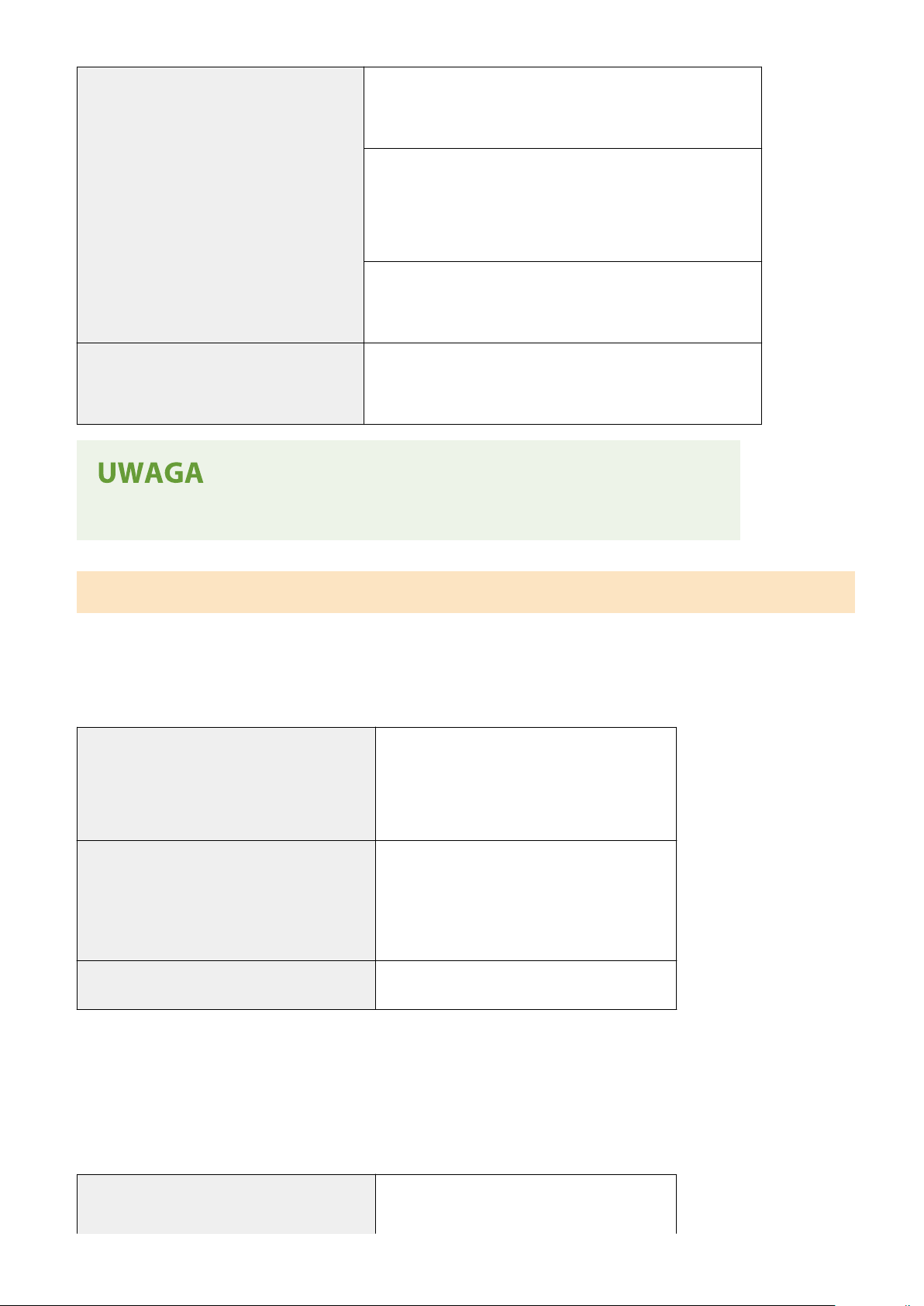
Informacje o urządzeniu
ESP Algorytm hashowania
HMA
C-SHA1-96
Algorytm szyfrowania (i długość klucza)
3DES-CBC
AES-CBC (128 bitó
Algorytm hashowania/algorytm szyfrowania (i długość klucza)
AES-GCM (128 bitó
AH Algorytm hashowania
C-SHA1-96
HMA
● Pr
otokół IPSec obsługuje komunikację do adresów emisji pojedynczej (jednego urządzenia).
w, 192 bity, 256 bitów)
w, 192 bity, 256 bitów)
Klucze i certykaty
Obsługiwane są następujące klucze i certykaty:
◼ Klucz wygener
Algorytm klucza publicznego (i długość klucza) RSA (512 bitów, 1024 bity, 2048 bitów, 4096 bitów)
Algorytm podpisu certykatu
Algorytm odcisku palca certykatu SHA1
*1
Dostępne tylk
*2
Algorytmy SHA384-RSA i SHA512-RSA są dostępne tylko w przypadku, gdy długość klucza RSA wynosi co najmniej 1024
bity.
owany samodzielnie i certykat z podpisem własnym
DSA (1024 bity
ECDSA (P256, P384, P521)
RSA: SHA-1*1, SHA-256, SHA-384*2, SHA-512
DSA: SHA-1
ECDSA: SHA-1*1, SHA-256, SHA-384, SHA-512
o w przypadku zainstalowania za pomocą zdalnego interfejs użytkownika.
, 2048 bitów, 3072 bity)
*2
*1
◼ Klucz i certykat lub certykat CA dla instalacji
Format Klawisz
PK
CS#12
*1
38
Page 49
Informacje o urządzeniu
Certykat CA
X.509 format DER/format PEM
Rozszerzenie pliku Klawisz
„.p12” lub „.pfx”
Certykat CA
„.cer
” lub „.pem”
Algorytm klucza publicznego (i długość klucza) RSA (512 bitów, 1024 bity, 2048 bitów, 4096 bitów)
DSA (1024 bity
ECDSA (P256, P384, P521)
Algorytm podpisu certykatu
Algorytm odcisku palca certykatu SHA1
*1
Wymagania dla certykatu zawartego w kluczu są zgodne z certykatami CA.
*2
Dostępne tylk
*3
Algorytmy SHA384-RSA i SHA512-RSA są dostępne tylko w przypadku, gdy długość klucza RSA wynosi co najmniej 1024
bity.
● Urządzenie nie k
o w przypadku zainstalowania za pomocą zdalnego interfejs użytkownika.
orzysta z listy odwołania certykatu (CRL).
RSA: SHA-1*2, SHA-256, SHA-384*3, SHA-512
DSA: SHA-1*
ECDSA: SHA-1*2, SHA-256, SHA-384, SHA-512
, 2048 bitów, 3072 bity)
*3
2
Denicja „słabego szyfr
owania”
Gdy [Nie zezwalaj na słabe szyfr.] w [Ustawienia szyfrowania] ustawione jest na [Włącz], zabronione jest wykorzystanie
następujących algorytmów.
Skrót MD4, MD5, SHA-1
HMAC HMAC-MD5
Szyfrowanie klucza dzielonego RC2, RC4, DES
Szyfrowanie klucza publicznego Szyfrowanie RSA (512 bitów/1024 bity)
[Ustawienia szyfrowania](P. 587)
Podpis RSA (512 bitó
DSA (512 bitów/1024 bity)
DH (512 bitów/1024 bity)
w/1024 bity)
39
Page 50
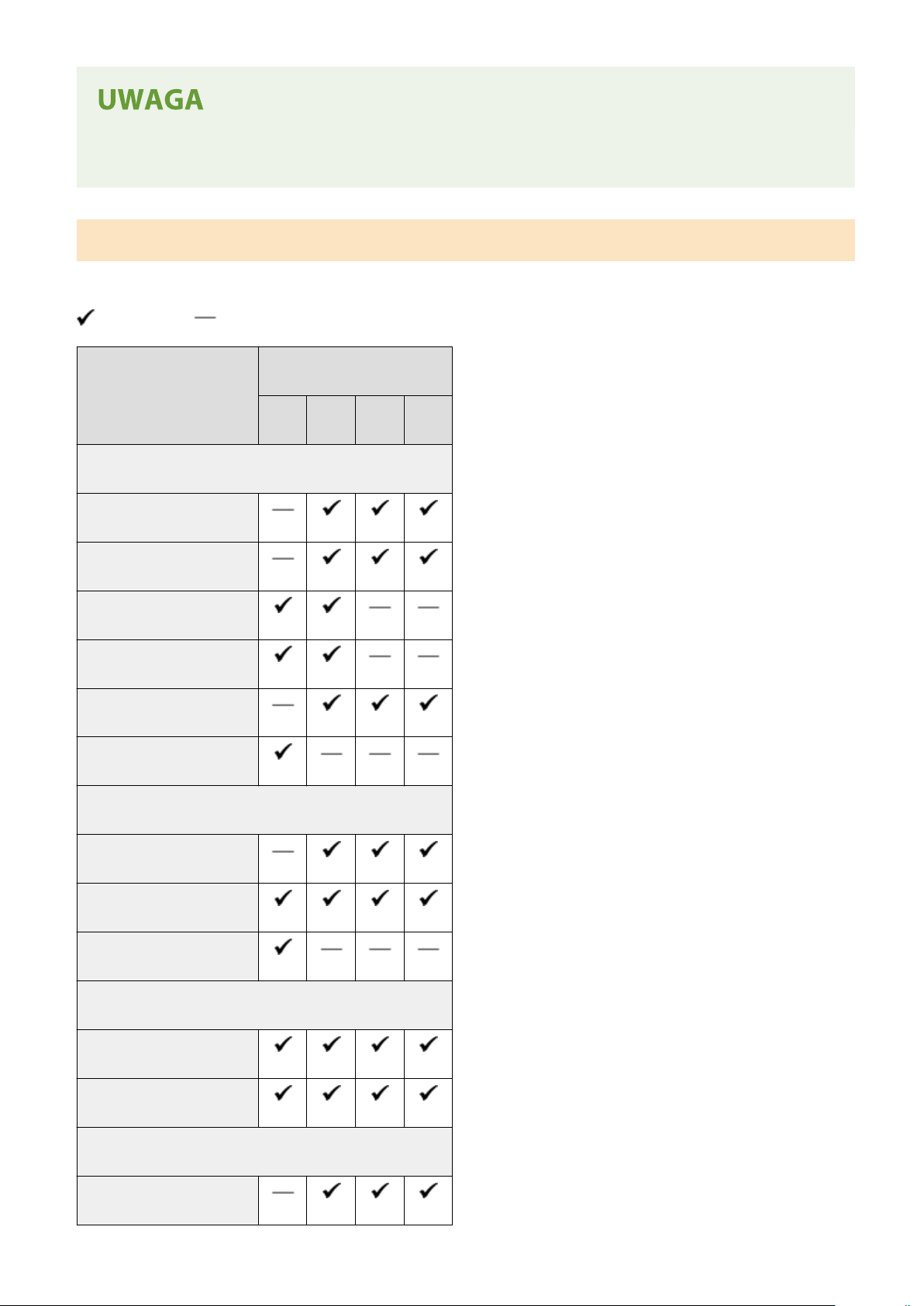
Informacje o urządzeniu
● Nawet, gdy [Nie ze
zw.na sł.szyf. kl./cer.] w [Ustawienia szyfrowania] ustawione jest na [Włącz], można użyć
algorytmu haszującego SHA-1, który jest używany do podpisywania certykatu głównego.
TLS
Obsługiwane są następujące połączenia wersji TLS i algorytmó
: Użyteczna : Nieużyteczna
Algorytm Wersja TLS
TLS 1.3 TLS 1.2 TLS 1.1 TLS 1.0
Algorytm Szyfrowania
AES-CBC (256 bitów)
AES-CBC (128 bitów)
w.:
AES-GCM (256 bitów)
AES-GCM (128 bitów)
3DES-CBC
CHACHA20-POLY1305
Algorytm wymiany kluczy
RSA
ECDHE
X25519
Algorytm podpisu
RSA
ECDSA
Algorytm HMAC
SHA1
40
Page 51
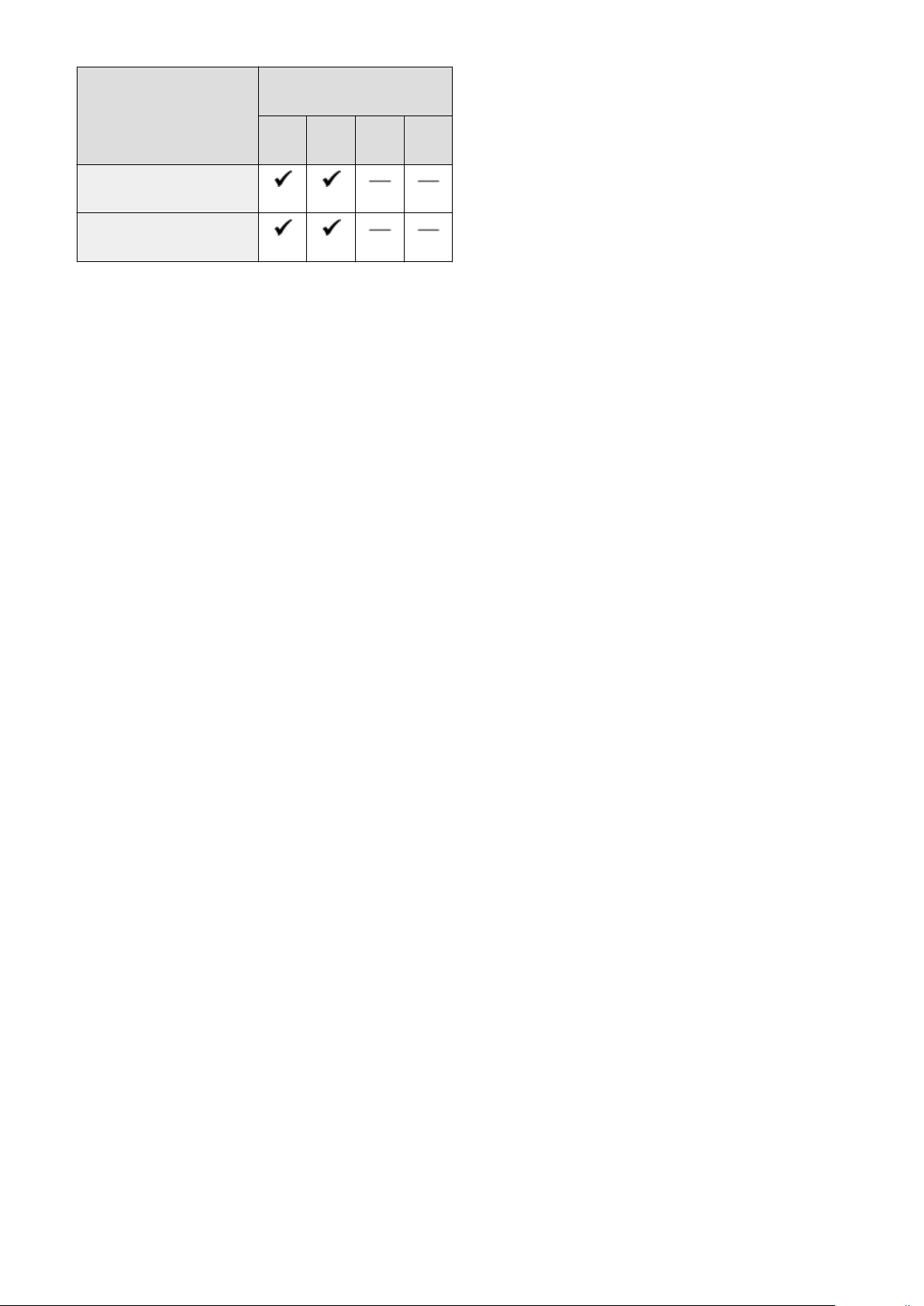
SHA256
SHA384
Informacje o urządzeniu
Algorytm Wersja TLS
TLS 1.3 TLS 1.2 TLS 1.1 TLS 1.0
41
Page 52

Informacje o urządzeniu
Obsługiwane środowisko
Środowisko robocze(P. 42)
Obsługiwane oprogramowanie i serwery(P. 42)
Środowisko robocze
Środowisko systemowe dla skanowania WSD Windows 8.1
Windo
ws 10
Windows 11
9RXX-010
Warunki robocze Narzędzie konguracji funkcji
wysyłania
Środowisko robocze AirPrint
Środowisko robocze zdalnego interfejsu
ownika
użytk
*1
Microsoft Edge
Google Chrome
Używanie aplikacji AirPrint do drukowania i skanowania danych
or
az wysyłania faksów(P. 359)
Windows
Microsoft Edge
Google Chrome
macOS
Safari 11
Google Chrome
Android
Google Chrome
UC Browser
iOS
Safari 11
UC Browser
*1
Musisz ustawić swoją przeglądark
ę internetową tak, by włączała obsługę plików cookie i korzystała z JavaScript.
Obsługiwane oprogramowanie i serwery
Oprogramowanie serwera do
przekazywania wiadomości e-mail/
w internetowych
faksó
Microsoft Exchange Server 2013
Microsoft Exchange Server 2016
Microsoft Exchange Server 2019
Lotus Domino R7.0
Sendmail 8.15.2
42
Page 53

Informacje o urządzeniu
Oprogramowanie serwera do odbioru
wiadomości e-mail/faksó
internetowych
Serwery plików dostępne dla przesyłania
plików
w
Microsoft Exchange Server 2013
Microsoft Exchange Server 2016
Microsoft Exchange Server 2019
Lotus Domino R7.0
Qpopper 4.1.0
SMB
Windows 8.1
Windows 10
Windows 11
Windows Server 2012 / Windows Server 2012 R2
Windows Server 2016
Windows Server 2019
Windows Server 2022
macOS 10.15 / 11.0 / 12.0
CentStream8
FTP
Windows Server 2012: Internet Information Services 8.0
Windows 8.1 / Windows Server 2012 R2: Internet Information Services 8.5
Windows 10 / Windows 11 / Windows Server 2016 / Windows Server 2019 / Windows
Server 2022 : Internet Information Services 10
CentStream8
Dostępne serwery LDAP Windows Server 2012 z Active Directory
ws Server 2012 R2 z Active Directory
Windo
Windows Server 2016 z Active Directory
Windows Server 2019 z Active Directory
Windows Server 2022 z Active Directory
43
Page 54
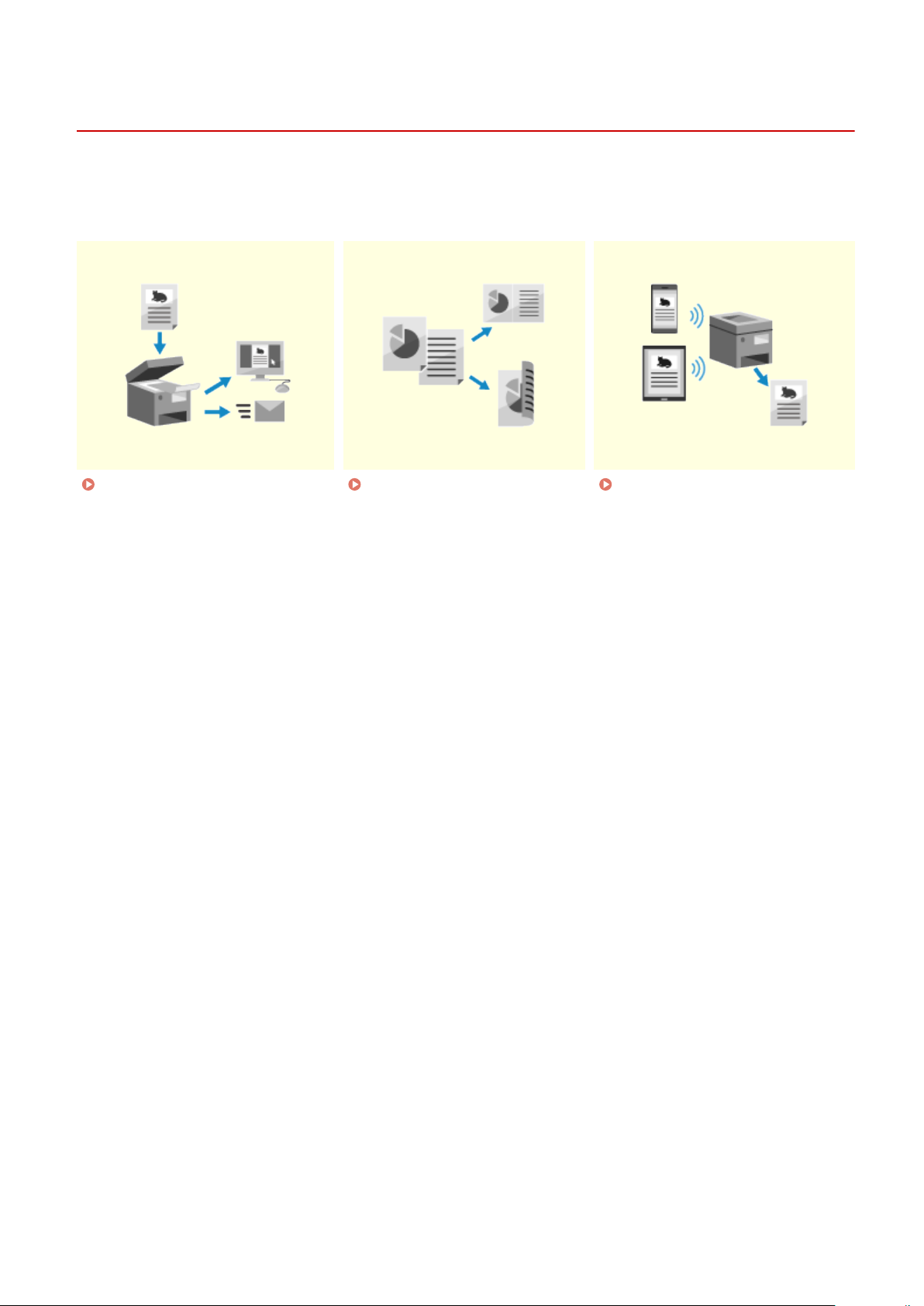
Informacje o urządzeniu
Zalecane funkcje
9RXX-011
W r
ozdziale tym przedstawiono zalecane funkcje, które mogą być przydatne do określonych celów i pomóc w
rozwiązywaniu problemów, takich jak upraszczanie zarządzania dokumentami i ich udostępniania, oszczędzanie
papieru i energii oraz usprawnianie działania.
Digitalizacja
dokumentó
w(P. 45)
Oszczędzanie kosztów(P. 46) Zwiększanie wydajności
acji(P. 47)
oper
44
Page 55
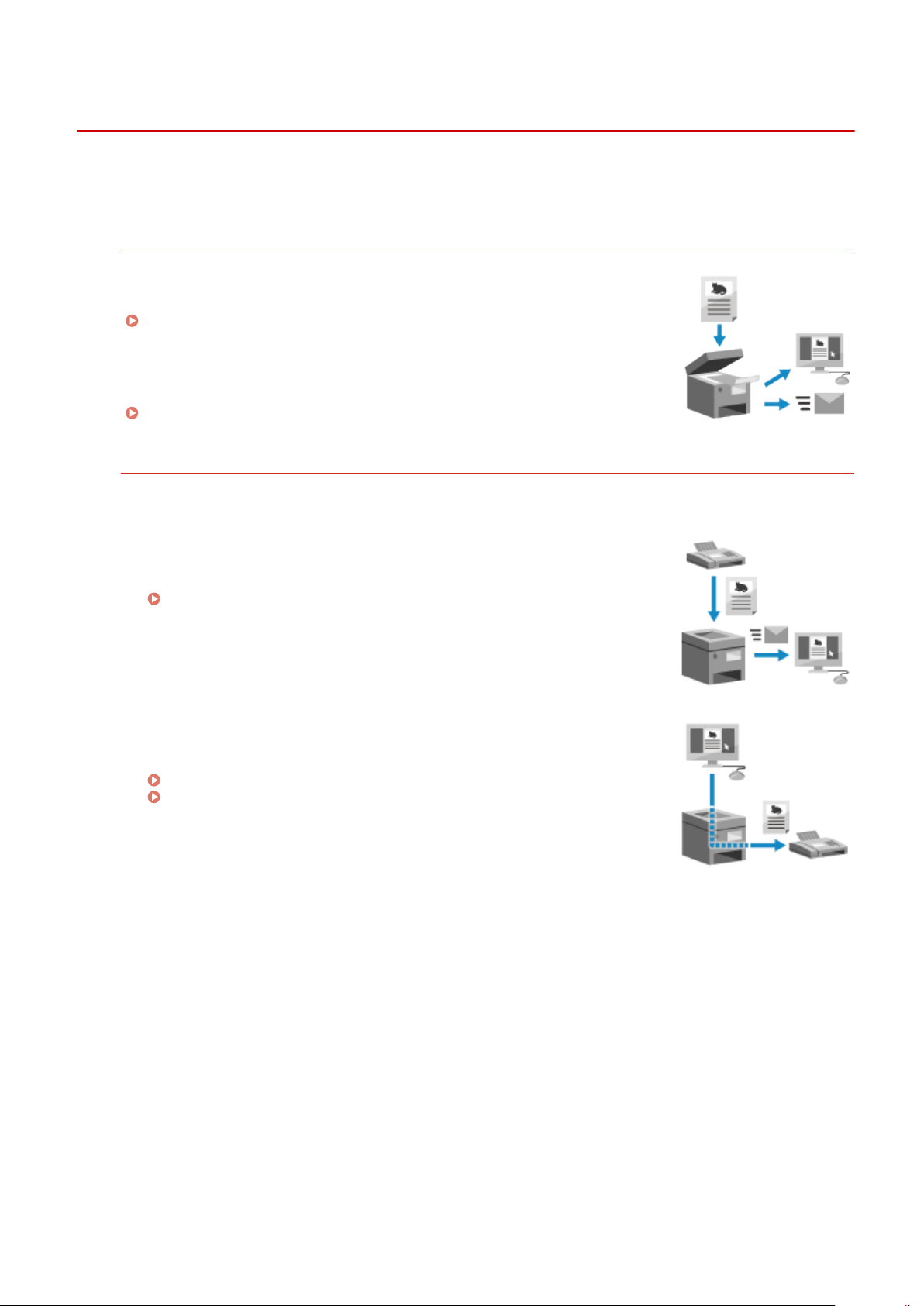
Informacje o urządzeniu
Digitalizacja dokumentów
9RXX-012
Digitalizując dokumenty papier
dokumentów, a ponadto możesz je przeglądać i korzystać z nich na komputerze lub urządzeniu mobilnym.
owe, nie musisz martwić się o miejsce do ich przechowywania i niszczenie
Skanowanie dokumentów papierowych
Możesz użyć funkcji skanowania, aby zeskanować dokumenty i zdjęcia do postaci
danych, któr
Skanowanie(P. 245)
Użyj ustawień skano
przeznaczeniem. Możesz przekształcić dane w plik PDF z możliwością
przeszukiwania tekstu oraz podzielić i zapisać dane na strony.
Ustawienia skanowania(P. 276)
e można zapisać i wysłać.
wania, by przekształcić je w dane zgodnie ze swoim
Digitalizacja dokumentów faksowych
Możesz digitalizować odebrane faksy i wysyłać je bezpośrednio z komputera. Możesz także wysyłać i przeglądać
faksy w odpo
Przesyłanie dalej i zapisywanie odebranych faksów jako danych
Odebr
komputera lub urządzenia mobilnego i zapisywane.
odebr
wiednim czasie, nawet jeśli jesteś daleko od urządzenia.
ane faksy mogą być automatycznie przekazywane do określonego
Automatyczne przekazywanie i tworzenie kopii zapasowych
anych faksów(P. 296)
Wysyłanie faksów z komputera
Ab
y wysyłać faksy bezpośrednio z komputera, możesz użyć procedury
podobnej do tej stosowanej przy drukowaniu dokumentów i zdjęć.
Wysyłanie faksów z komputera (faksowanie PC)(P. 304)
Używanie aplikacji AirPrint do drukowania i skanowania danych oraz
wysyłania faksó
w(P. 359)
45
Page 56

Informacje o urządzeniu
Oszczędzanie kosztów
T
o urządzenie pomoże ci zaoszczędzić na kosztach papieru, energii i komunikacji faksowej.
Oszczędzanie papieru
9RXX-013
Oszczędzanie papieru podczas drukowania
Mo
żesz drukować po obu stronach papieru oraz drukować wiele stron na
jednym arkuszu.
Drukowanie z komputera(P. 221)
Przygotowanie do drukowania z nośnika pamięci USB(P. 220)
Oszczędzanie papieru podczas faksowania
Zamiast natychmiast druk
automatycznie przesłać dalej. Możesz przeglądać faksy i drukować tylko te, które są potrzebne.
Zapisywanie odebranych dokumentów w urządzeniu (blokada pamięci)(P. 429)
Automatyczne przekazywanie i tworzenie kopii zapasowych odebranych faksów(P. 296)
ane dokumenty możesz drukować po obu stronach arkusza papieru.
Odebr
Zmiana ustawień drukowania dla odebranych faksów(P. 312)
Oszczędzanie papieru podczas kopiowania
żesz kopiować po obu stronach papieru, a także kopiować wiele oryginałów lub przód i tył karty na
Mo
jednym arkuszu papieru.
Dodatkowe funkcje kopiowania(P. 329)
Kopiowanie obu stron dowodu osobistego na jednej stronie(P. 336)
ować odebrane faksy, możesz tymczasowo zapisać je w pamięci urządzenia i
Ograniczanie i zarządzanie liczbą arkuszy papieru
Możesz przypisać identykator wydziału do każdego użytk
drukowanych i kopiowanych dla każdego identykatora wydziału.
Uwierzytelnianie użytkowników i zarządzanie grupami za pomocą identykator
identykatorami wydziałów)(P. 372)
ownika lub grupy, aby zarządzać liczbą stron
a wydziału (zarządzanie
Oszczędzanie energii
Możesz sk
oszczędzać energię. Zasilanie urządzenia nie wyłącza się, dzięki czemu może ono szybko wznowić pracę i
odbierać faksy.
Zmniejszanie zużycia energii (tryb uśpienia)(P. 113)
ongurować urządzenie tak, by przechodziło w tryb uśpienia, gdy nie jest używane, co pozwala
Oszczędzanie kosztów komunikacji faksowej
Jeśli zarówno urządzenie wysyłające, jak i odbierające faks obsługuje I-faksy,
mo
żesz wysyłać i odbierać faksy przez Internet, aby kontrolować koszty.
Korzystanie z faksu internetowego (I-faks)(P. 318)
46
Page 57
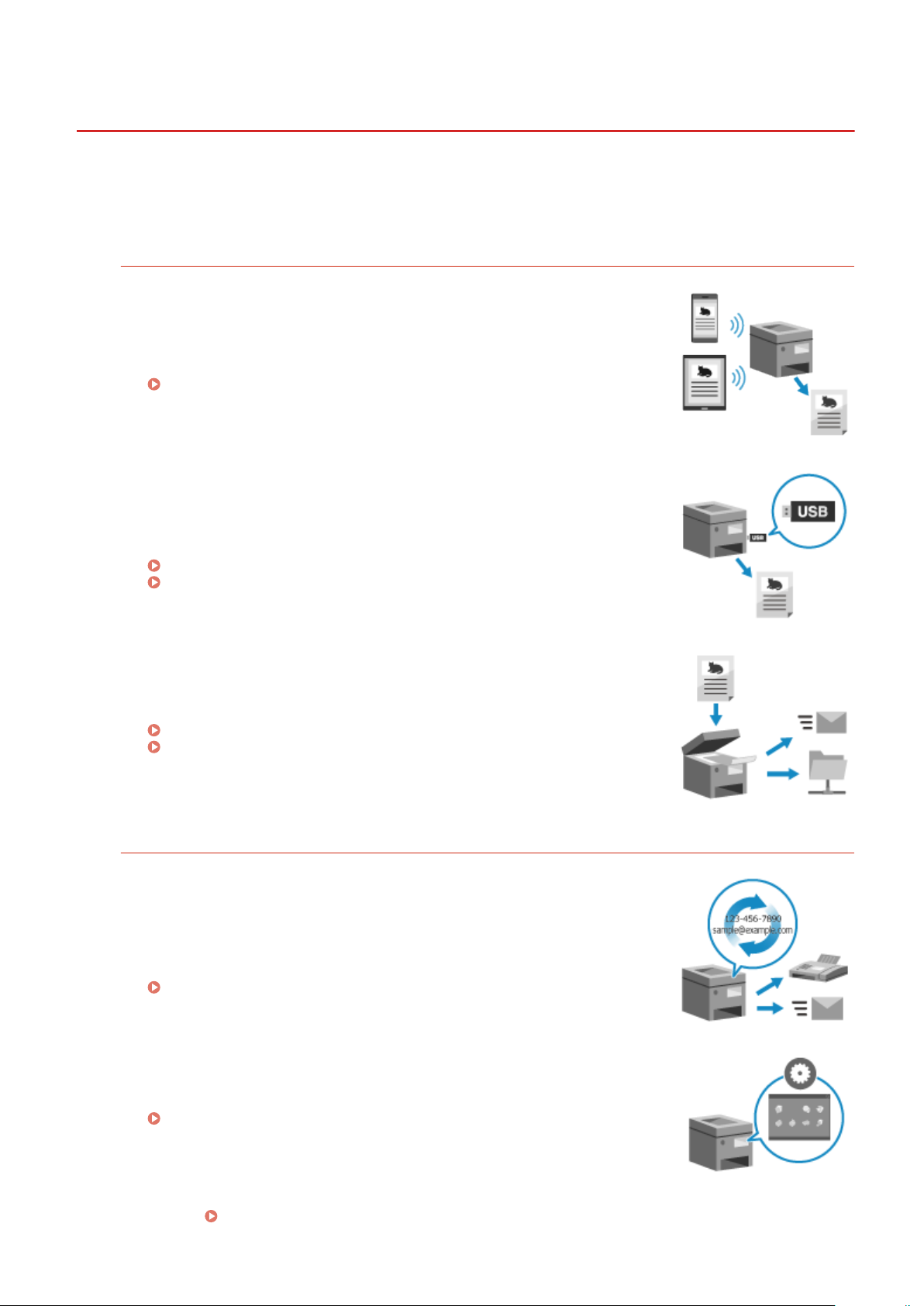
Informacje o urządzeniu
Zwiększanie wydajności operacji
9RXX-014
Mo
żesz drukować i udostępniać dane nawet w środowisku, w którym nie można korzystać z komputera. Ponadto
możesz korzystać z dzienników zadań i dostosowywać panel sterowania, aby zwiększyć wydajność operacji i skrócić
czas korzystania z urządzenia.
Drukowanie i udostępnianie danych bez użycia komputera
Drukowanie ze smartfona lub tabletu
Podczas k
połączonego z urządzeniem. Urządzenie obsługuje połączenie bezpośrednie,
co ułatwia kongurację połączenia bez konieczności korzystania z routera
bezprzewodowej sieci LAN.
Łączenie z urządzeniami przenośnymi(P. 345)
Korzystanie nośnika pamięci USB
Ab
wydrukować je w urządzeniu, możesz włożyć do niego nośnik pamięci USB.
Możesz zapisać zeskanowane dane na nośniku pamięci USB i udostępnić je
komputerowi, który nie jest podłączony do sieci.
Przygotowanie do drukowania z nośnika pamięci USB(P. 220)
Skanowanie (zapisywanie na nośniku pamięci USB)(P. 264)
Zapisywanie i udostępnianie dokumentów papierowych jako dane
Mo
w udostępnionym folderze. Obsługując maszynę, możesz zapisywać i
udostępniać dane do komputera.
Skanowanie (wysyłanie przez e-mail)(P. 266)
Skanowanie (zapisywanie w folderze udostępnionym lub na serwerze
FTP)(P
orzystania z aplikacji możesz drukować z urządzenia przenośnego
y wyświetlić dane z nośnika pamięci USB na panelu sterowania i
żesz zeskanować dokument, wysłać dane pocztą elektroniczną i zapisać je
. 269)
Łatwe operacje na panelu dotykowym
Używanie dziennika zadań do wysyłania danych i faksów
żesz wysyłać zeskanowane dane lub faksy do miejsc docelowych
Mo
określonych w przeszłości, wywołując dziennik zadań TX dla zadań skanowania
lub faksowania. Aby zaoszczędzić sobie kłopotu ponownego kongurowania
ustawień, oprócz wywoływania miejsca docelowego możesz także wywołać
wcześniejsze ustawienia.
Określanie miejsc docelowych (dziennik zadań TX)(P. 187)
Dostosowywanie panelu sterowania dla większej użyteczności
Mo
żesz zmienić układ przycisków w ekranie [Główny], aby uzyskać większą
użyteczność.
Dostosowywanie ekranu [Główny](P. 128)
Ab
y szybciej wykonywać operacje, możesz zarejestrować swoje
ulubione ustawienia w funkcjach skanowania, faksowania i
kopiowania oraz zmienić ustawienia domyślne, które są traktowane
jako standardowe podczas korzystania z danej funkcji.
Zapisywanie często używanych ustawień(P. 190)
47
Page 58
Informacje o urządzeniu
Zmiana ustawień domyślnych(P. 194)
Użyteczne funkcje obsługiwane jednym przyciskiem
Użyj biblioteki aplikacji, ab
dokument” lub „Wyświetl informacje o materiałach eksploatacyjnych”) przy
użyciu jednego przycisku.
Aby użyć tej funkcji, kliknij na [Application Library] na stronie portalu zdalnego
interfejsu użytkownika, a następnie skonguruj aplikację.
zdalnego interfejsu użytk
Więcej informacji znajdziesz w podręczniku biblioteki aplikacji na stronie z
podręcznikami online.
https://oip.manual.canon/
y szybko wykonać operację (taką jak „Drukuj zwykły
Strona portalu
ownika(P. 456)
48
Page 59

Konguracja
Konguracja
Konguracja ........................................................................................................................................................ 50
Konguracja ustawień domyślnych (Podręcznik konguracji) ........................................................................ 51
Kongurowanie sieci ........................................................................................................................................... 54
Wybieranie przewodowej lub bezprzewodowej sieci LAN ............................................................................... 56
Podłączanie do przewodowej sieci LAN .......................................................................................................... 57
Podłączanie do bezprzewodowej sieci LAN ..................................................................................................... 58
Podłączanie do bezprzewodowej sieci LAN za pomocą przycisku routera (tryb naciskania przycisku) ...... 61
Łączenie się z bezprzewodową siecią LAN przez wprowadzenie kodu PIN (tryb kodu PIN WPS) ............... 63
Podłączanie się do bezprzewodowej sieci LAN przez wyszukiwanie routera (metoda konguracji punktu
dostępowego) .......................................................................................................................................... 65
Łączenie się z bezprzewodową siecią LAN przez skonfigurowanie szczegółów (metoda konfiguracji
ręcznej) .................................................................................................................................................... 67
Ustawianie adresów IPv4 ................................................................................................................................ 70
Ustawianie adresów IPv6 ................................................................................................................................ 72
Konguracja urządzenia w danym środowisku sieciowym .............................................................................. 74
Ręczna konguracja ustawień sieci Ethernet ........................................................................................... 75
Konguracja usługi DNS .......................................................................................................................... 76
Konguracja protokołu SMB .................................................................................................................... 79
Konguracja usługi WINS ......................................................................................................................... 81
Zapisywanie serwerów LDAP ................................................................................................................... 82
Konguracja protokołu SNMP .................................................................................................................. 86
Kongur
Konguracja komunikacji SLP .................................................................................................................. 91
Sprawdzanie stanu i ustawień sieci ................................................................................................................. 93
Konguracja ustawień faksu (Podręcznik konguracji faksu) ......................................................................... 97
Instalowanie oprogramowania i sterowników w komputerze ....................................................................... 101
acja protokołu SNTP ................................................................................................................... 89
49
Page 60

Konguracja
Konguracja
9RXX-015
Po zainstalo
poniższe kroki.
Kroki od 1 do 3 do ustawienia urządzenia.
Krok 4 to ustawienia pozwalające na korzystanie z urządzenia z komputera. Skonguruj to ustawienie dla każdego
komputera korzystającego z urządzenia.
waniu urządzenia skonguruj wymagane ustawienia, aby umożliwić korzystanie z funkcji, wykonując
Krok 1
Krok 2
Krok 3
Gdy włączysz urządzenie po raz pierwszy, zostanie wyświetlony ekran (Podręcznik
konguracji) służący do ustawiania elementów wymaganych do korzystania z urządzenia.
Skonguruj ustawienia postępując zgodnie z instrukcjami wyświetlanymi na ekranie.
Konguracja ustawień domyślnych (Podręcznik konguracji)(P. 51)
Skonguruj ustawienia siecio
Jeśli nie połączono się z siecią za pomocą Podręcznika konguracji, zrób to w tym kroku.
Kongurowanie sieci(P
Ustaw elementy wymagane do wykonania operacji faksowania, postępując zgodnie z
cjami wyświetlanymi na ekranie.
instruk
Konguracja ustawień faksu (Podr
we, które nie są zawarte w Podręczniku konguracji.
. 54)
ęcznik konguracji faksu)(P. 97)
Krok 4
◼ Patrz r
Zainstaluj na swoim komputerze oprogramowanie wymagane do korzystania z urządzenia
az sterowniki drukarki i faksu.
or
Instalowanie oprogramowania i sterowników w komputerze(P. 101)
ównież
Implementacja środków zapobiegających nieautoryzowanemu dostępowi
Ważne jest, aby zapewnić środki zapobiegające zagrożeniom bezpieczeństwa, gdy urządzenie jest używane w
środowisku sieciowym. Sprawdź przykłady działań, które możesz podjąć dla urządzenia.
Środki zapobiegające nieautoryzowanemu dostępowi(P. 8)
awdzanie dostępnych funkcji
Spr
Funkcje dostępne w urządzeniu różnią się w zależności od modelu. Sprawdź, jakie funkcje są dostępne w
twoim modelu.
Obsługiwane funkcje i opcje(P. 3)
Kongur
W zależności od modelu mogą być wymagane dodatkowe ustawienia. Aby zapoznać się ze szczegółowymi
informacjami na temat ustawień każdej z funkcji, patrz:
Przygotowania do drukowania(P. 205)
Przygotowania do skanowania(P. 247)
Przygotowania do łączenia się z urządzeniami przenośnymi(P. 347)
Import danych k
Możesz współdzielić dane ustawień z innymi urządzeniami, aby zaoszczędzić czas potrzebny na ich rejestrację
i kongurację. Aby udostępniać ustawienia, możesz wyeksportować dane z innego urządzenia tego samego
modelu do komputera i zaimportować te dane do urządzenia.
Importowanie i eksportowanie książki adresowej i ustawień(P. 469)
owanie ustawień wymaganych do korzystania z funkcji urządzenia
onguracji z innego urządzenia
50
Page 61

Konguracja
Konguracja ustawień domyślnych (Podr
ęcznik
konguracji)
9RXX-016
Gdy włączysz urządzenie po r
elementów wymaganych do korzystania z urządzenia. Skonguruj ustawienia korzystając z poniższej procedury i
postępując zgodnie z instrukcjami wyświetlanymi na ekranie.
Krok 1: Ustawianie języka ekranu i kraju lub regionu(P. 51)
Krok 2: Ustawianie daty i czasu(P. 51)
Krok 3: Kongur
Krok 4: Podłączanie do bezprzewodowej sieci LAN(P. 52)
Krok 5: Przeglądanie Application Library i metody k
● Ustawienia te mo
uruchomienia urządzenia. Aby w późniejszym czasie zmienić ustawienia skongurowane za pomocą
Podręcznika konguracji, ustaw w krokach od 1 do 4 poszczególne elementy. Szczegółowe informacje na
temat każdego z ustawień znajdziesz poniżej.
Ustawianie daty i czasu(P. 451)
Ustawianie kodu PIN używanego do zdalnego interfejsu użytkownika(P. 435)
Podłączanie do bezprzewodowej sieci LAN(P. 58)
acja zdalnego interfejsu użytkownika(P. 52)
az pierwszy, zostanie wyświetlony ekran (Podręcznik konguracji) służący do ustawiania
onguracji(P. 53)
żna skongurować tylko raz, korzystając z Podręcznika konguracji podczas pierwszego
Krok 1: Ustawianie języka ekranu i kraju lub regionu
Ustaw ję
kraj lub region, w którym używane jest urządzenie.
zyk wyświetlany na ekranie panelu sterowania i w raportach, które mają być drukowane. Następnie wybierz
Na ekranie [Language] wybierz język wyświetlania.
1
Naciśnij [Yes].
2
➠ Ję
zyk wyświetlania zostanie ustawiony i wyświetlony zostanie ekran [Wybierz kraj/region].
W zależności od kraju lub regionu ekran [Wybierz kraj/region] nie jest wyświetlany, a wyświetlany jest
ekran [Strefa czasowa]. Gdy wyświetlony zostanie ekran [Strefa czasowa], przejdź do „Kroku 2: Ustawianie
daty i czasu”.
Na ekranie [Wybierz kraj/region] wybierz kraj i region.
3
➠ Ustawiony zostaje kr
Krok 2: Ustawianie daty i czasu(P. 51)
aj i region, a następnie wyświetlony zostanie ekran [Strefa czasowa].
Krok 2: Ustawianie daty i czasu
Data i czas są używane jak
być ustawione dokładnie.
o punkt odniesienia dla funkcji korzystających z informacji o dacie i czasie, dlatego muszą
51
Page 62

Konguracja
Na ekranie [Strefa czasowa] wybierz swoją strefę czasową.
1
Ustaw strefę czasową (UTC*1) i czas letni zgodnie z r
*1 UTC (Coordinated Universal Time) to uniwersalny czas koordynowany, który jest standardem dla
wszystkich części świata. Komunikacja przez Internet zależy od prawidłowego ustawienia czasu UTC.
Na ekranie [Ustawienia aktualnej daty/godziny] wprowadź datę i czas, a następnie
2
naciśnij [Zastosuj].
➠ Zostaną ustawione czas i data, a następnie wyświetlony zostanie ekr
użytkownika.
Krok 3: Kongur
Korzystając ze zdalnego interfejsu użytkownika możesz użyć przeglądarki internetowej na komputerze, aby sprawdzić
stan działania urządzenia, zmienić ustawienia i wykonać inne operacje.
Aby zapobiec nieautoryzowanemu dostępowi do urządzenia, ustaw PIN dostępu.
Na ekranie potwierdzenia zdalnego interfejsu użytkownika naciśnij [Tak].
1
Aby ustawić PIN dostępu do zdalnego interfejsu użytkownika w późniejszym czasie, naciśnij [Nie] i przejdź do
„kr
oku 4: Podłączanie do bezprzewodowej sieci LAN”. Krok 4: Podłączanie do bezprzewodowej sieci
LAN(P. 52)
acja zdalnego interfejsu użytkownika
egionem, w którym jest zainstalowane urządzenie.
an potwierdzenia zdalnego interfejsu
Na ekranie [Sk
2
Ogranicz korzystanie ze zdalnego interfejsu użytkownika tylko do tych użytkowników, którzy znają kod PIN
dostępu do zdalnego interfejsu.
Wprowadź kod PIN dostępu do zdalnego interfejsu użytkownika, a następnie naciśnij
3
[Zastosuj].
Określ dowolną liczbę. Nie można ustawić kodu PIN składającego się tylko z zer, np. „00” czy „0000000”.
Wprowadź ponownie kod PIN, a następnie naciśnij przycisk [Zastosuj].
4
➠ Po wyświetleniu k
nawiązanie połączenia z bezprzewodową siecią LAN.
onguruj tryb zwykłego użytkownika] naciśnij [Tak].
omunikatu [Ustawienia skongurowane.] wyświetlony zostanie ekran potwierdzający
Krok 4: Podłączanie do bezprzewodowej sieci LAN
Połącz się z siecią za pomocą be
Na ekranie potwierdzania połączenia z bezprzewodową siecią LAN naciśnij [Tak].
1
zprzewodowej sieci lokalnej (LAN).
● Jeśli urządzenie nie jest podłączone do be
„Kroku 5: Przeglądanie biblioteki aplikacji i metody konguracji”. Krok 5: Przeglądanie Application
Library i metody konguracji(P. 53)
● Jeśli łączysz się z przewodową siecią LAN, skonguruj ustawienia połączenia z przewodową siecią LAN po
wyjściu z Podręcznika konguracji. Wybieranie przewodowej lub bezprzewodowej sieci LAN(P. 56)
zprzewodowej sieci LAN, naciśnij [Nie], a następnie przejdź do
52
Page 63

Konguracja
Wybierz typ połączenia Wireless LAN i połącz się z bezprzewodową siecią LAN.
2
➠ Gdy połączenie z be
W zależności od routera bezprzewodowej sieci LAN typ połączenia i standardy zabezpieczeń mogą się różnić.
Sprawdź, czy typ połączenia i standard zabezpieczeń są obsługiwane zarówno przez router bezprzewodowej
sieci LAN, jak i urządzenie, a następnie nawiąż połączenie zgodnie z typem połączenia. Standardy i procedury
są opisane poniżej:
Podłączanie do bezprzewodowej sieci LAN(P. 58)
Krok 5: Przeglądanie Application Library i metody k
Na ekranie [Application Library] możesz zapoznać się z opisem każdej funkcji.
1
● Naciśnij [Więcej inform.], ab
użytk.], aby zobaczyć metodę konguracji Application Library.
● Aby uzyskać więcej informacji, zapoznaj się z podręcznikiem Application Library. Możesz wyświetlić
podręcznik naciskając [Instr. obsługi] i skanując wyświetlony kod QR za pomocą urządzenia przenośnego.
Naciśnij [Zakończ].
2
➠ Zastoso
Po wyjściu z Podręcznika konguracji wyświetlony zostanie ekran [Główny].
wane zostaną ustawienia skongurowane w Podręczniku konguracji.
zprzewodową siecią LAN zostanie snalizowane, pojawi się ekran [Application Library].
onguracji
y zobaczyć przegląd każdej funkcji w Application Library. Naciśnij [O zd. int.
Ekran [Główny](P. 118)
53
Page 64

Konguracja
Kongurowanie sieci
9RXX-017
Ab
y obsługiwać urządzenie z komputera lub połączyć się z serwerem, musisz podłączyć urządzenie do sieci.
Użyj poniższej procedury, aby podłączyć urządzenie do sieci i skongurować jego ustawienia zgodnie ze środowiskiem
sieciowym.
Do skongurowania sieci wymagane są uprawnienia administratora.
Ustaw identykator zarządzającego systemem i kod PIN zarządzającego systemem.
menedżera systemu(P. 7)
Identykator i k
od PIN
● Podłączenie urządzenia do sieci be
urządzenia do osób trzecich.
◼ Przygoto
● Podłącz kabel Ethernet i router odpowiednio do środowiska, w którym urządzenie jest używane.
● Sprawdź informacje o środowisku sieciowym używanym przez urządzenie oraz wymagane ustawienia sieciowe.
Szczegółowe informacje można uzyskać u administratora sieci.
● Sprawdź, czy komputer i router, które mają być używane w sieci, są prawidłowo podłączone, a następnie uzupełnij
ustawienia sieciowe. Szczegółowe informacje o sposobie podłączenia znajdziesz w instrukcjach obsługi urządzeń lub
skontaktuj się z ich producentem.
wanie do konguracji środowiska sieciowego
z odpowiednich zabezpieczeń może spowodować wyciek informacji z
Zabezpieczanie sieci(P. 385)
◼ Procedura konguracji środowiska sieciowego
Krok 1
Wybierz, czy chcesz korzystać z przewodowej czy bezprzewodowej sieci LAN i połącz się z
siecią.
Ab
y podłączyć się do sieci przewodowej LAN
Wybieranie przewodowej lub bezprzewodowej sieci LAN(P. 56)
Podłączanie do przewodowej sieci LAN(P. 57)
Krok 2
Ab
y podłączyć się do sieci bezprzewodowej LAN
Wybieranie przewodowej lub bezprzewodowej sieci LAN(P. 56)
Podłączanie do bezprzewodowej sieci LAN(P. 58)
Ustaw adres IP.
● Domyślnie, gdy urządzenie łączy się z prze
jest uzyskiwany automatycznie i nadawany urządzeniu.
● Aby użyć konkretnego adresu IP, ustaw go ręcznie.
Ustawianie adresów IPv4(P. 70)
Ustawianie adresów IPv6(P. 72)
* Podczas r
użyć panelu sterowania. Jeśli tak się stanie, użyj panelu sterowania, aby ustawić adres IPv4, a
następnie użyj zdalnego interfejsu użytkownika, aby ustawić adres IPv6.
ęcznego ustawiania adresu IP do niektórych ustawień adresów IPv6 nie można
wodową lub bezprzewodową siecią LAN, adres IP
54
Page 65

Konguracja
Krok 3
◼ Czynności spr
Sprawdź, czy urządzenie jest prawidłowo podłączone do sieci.
W razie potrzeby sprawdź adres IP i adres MAC urządzenia oraz inne informacje.
Sprawdzanie stanu i ustawień sieci(P. 93)
W razie potrzeby skonguruj ustawienia urządzenia zgodnie ze środowiskiem sieciowym.
Konguracja urządzenia w danym środowisku sieciowym(P. 74)
* Do kongurowania niektórych z tych ustawień nie można używać panelu sterowania. Zaleca
się, abyś skongurował ustawienia za pomocą zdalnego interfejsu użytkownika w kroku 3.
awdzające po skongurowaniu ustawień sieciowych
55
Page 66

Konguracja
Wybieranie przewodowej lub bezprzewodowej sieci LAN
9RXX-018
Okr
eśl, czy urządzenie ma być podłączone do sieci za pomocą przewodowej czy bezprzewodowej sieci LAN.
Jeśli chcesz przełączyć się z przewodowej sieci LAN na bezprzewodową sieć LAN, możesz dokonać tego ustawienia
podczas procedury łączenia się z bezprzewodową siecią LAN.
* Nie mo
Aby skongurować ustawienia, użyj panelu sterowania. Na panelu sterowania możesz również skongurować
ustawienia, naciskając [Menu] na ekranie głównym [Główny]
pomocą zdalnego interfejsu użytkownika z komputera.
Wymagane są uprawnienia administratora.
żesz jednocześnie łączyć się z przewodową i bezprzewodową siecią LAN.
Podłączanie do bezprzewodowej sieci LAN(P. 58)
[Ustawienia]. Nie możesz k
ongurować ustawień za
Na panelu sterowania naciśnij [
1
sieć LAN) na ekr
➠ Zostanie wyświetlony ekr
Jeśli pojawi się ekran logowania, wprowadź identykator i kod PIN menedżera systemu, a następnie naciśnij
[Zaloguj się].
Naciśnij [Wybierz LAN/WLAN].
2
Wybierz [Przewodowa sieć LAN] lub [Bezprzewodowa sieć LAN].
3
➠ Pojawi się k
Następnie połącz się z przewodową lub bezprzewodową siecią LAN.
Podłączanie do przewodowej sieci LAN(P. 57)
Podłączanie do bezprzewodowej sieci LAN(P. 58)
anie [Główny].
an [Sieć].
Identykator i k
omunikat [Ustawienia skongurowane.].
od PIN menedżera systemu(P. 7)
] (przewodowa sieć LAN) lub [ ] (bezprzewodowa
Ekran [Główny](P. 118)
Przy przełączaniu między przewodową i bezprzewodową siecią LAN
● W
szystkie zainstalowane sterowniki muszą zostać odinstalowane, a następnie zainstalowane ponownie.
Szczegółowe informacje na temat odinstalowywania i instalowania sterowników znajdziesz w podręczniku
dotyczącym sterowników na stronie z podręcznikami online.
https://oip.manual.canon/
56
Page 67
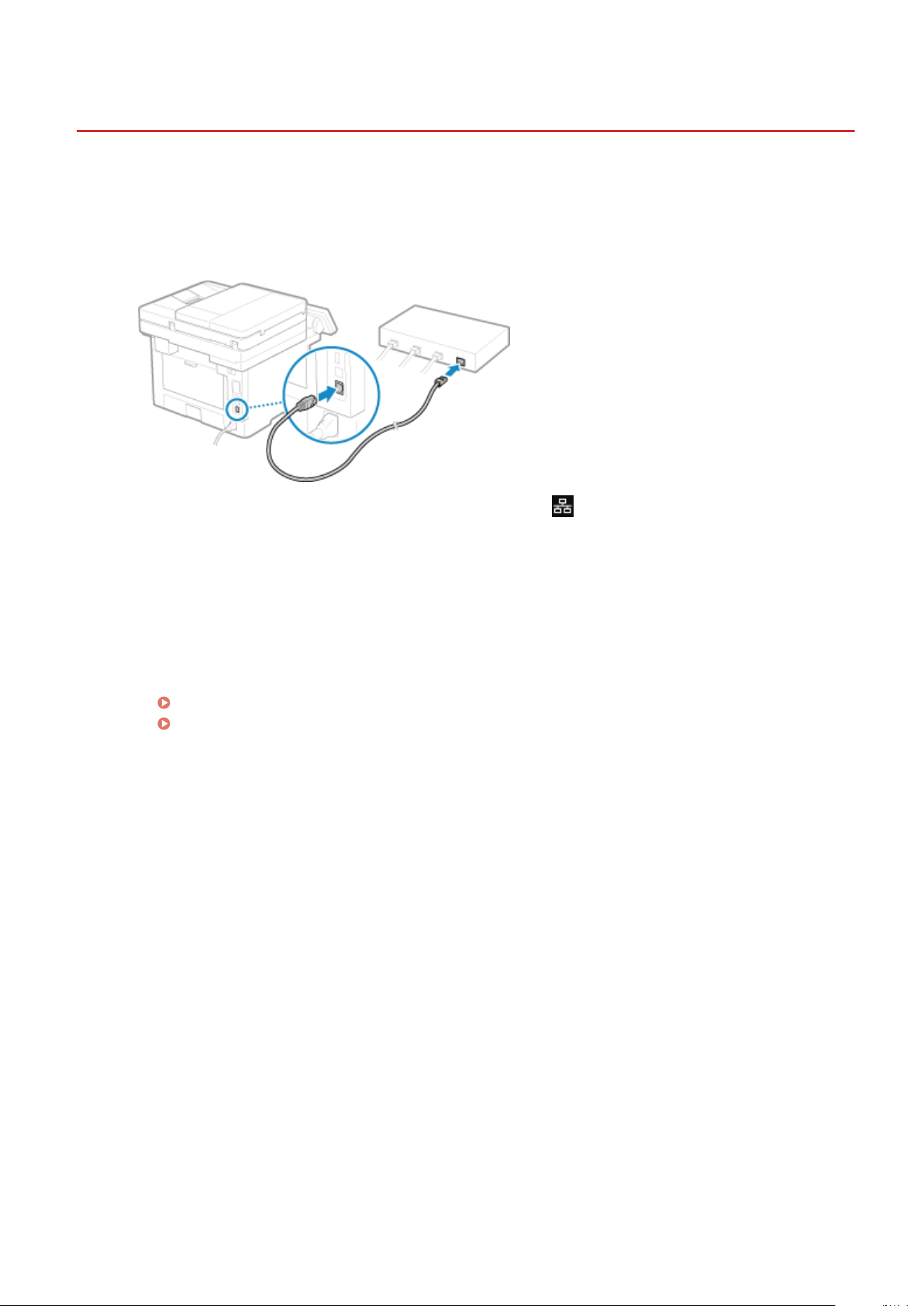
Konguracja
Podłączanie do przewodowej sieci LAN
9RXX-019
Podłącz urządzenie do k
Ethernet.
Podłącz kabel Ethernet do urządzenia i do routera.
1
➠ Gdy urządzenie jest podłączone do prze
wny] i ekranie każdej z funkcji.
[Głó
Włóż złącze do końca do portu, aż zatrzaśnie się na swoim miejscu.
Odczekaj kilka minut.
2
omputera za pośrednictwem routera. Do podłączenia urządzenia do routera użyj kabla
wodowej sieci LAN, [
] wyświetlone zostanie na ekranie
➠ Domyślnie adr
Aby użyć konkretnego adresu IP, ustaw go ręcznie.
Ustawianie adresów IPv4(P. 70)
Ustawianie adresów IPv6(P. 72)
es IP ustawiany jest automatycznie.
57
Page 68

Konguracja
Podłączanie do bezprzewodowej sieci LAN
9RXX-01A
Podłącz k
W zależności od routera bezprzewodowej sieci LAN typ połączenia i standardy zabezpieczeń mogą się różnić. Sprawdź,
czy typ połączenia i standard zabezpieczeń są obsługiwane zarówno przez router bezprzewodowej sieci LAN, jak i
urządzenie, a następnie nawiąż połączenie zgodnie z typem połączenia.
W zależności od typu połączenia musisz wprowadzić informacje o zabezpieczeniach routera bezprzewodowej sieci LAN.
Sprawdzanie typów połączeń i standardów bezpieczeństwa obsługiwanych przez urządzenie(P. 58)
Informacje wymagane do połączenia z routerem bezprzewodowej sieci LAN(P. 59)
omputer do urządzenia za pomocą routera bezprzewodowej sieci LAN (punktu dostępowego).
Połącz się z bezpiecznym środowiskiem sieciowym
● Fale r
adiowe używane do komunikacji bezprzewodowej mogą w pewnym zakresie sięgać poza ściany i inne
przeszkody. Dlatego podłączenie urządzenia do sieci bez odpowiednich zabezpieczeń może spowodować
wyciek informacji z urządzenia do osób trzecich. Podłączenie urządzenia do bezprzewodowej sieci LAN
odbywa się według własnego uznania i na własną odpowiedzialność.
Zabezpieczanie sieci(P. 385)
Zmniejszanie zużycia energii elektrycznej
● Gdy włączony jest tryb oszczędzania ener
zgodnie z sygnałem wysyłanym przez router bezprzewodowej sieci LAN.
(P
. 497)
gii, urządzenie regularnie przechodzi w stan oszczędzania energii
[Tryb oszczędzania energii]
Sprawdzanie typów połączeń i standardów bezpieczeństwa obsługiwanych
prze
z urządzenie
◼ Typ połączenia
Połącz się przy użyciu typu obsługiwanego przez twój router bezprzewodowej sieci LAN. Aby szczegółowo określić
uwierzytelnianie, szyfrowanie lub inną metodę zabezpieczeń, użyj metody ręcznej konguracji połączenia.
Urządzenie obsługuje następujące typy połączeń:
Tryb przycisków (WPS)
Jeśli bezprzewodowy router LAN ma powyższy symbol na opakowaniu lub na przycisku urządzenia, możesz
łatwo się z nim połączyć, naciskając przycisk.
Podłączanie do bezprzewodowej sieci LAN za pomocą przycisku routera (tryb naciskania przycisku)
(P. 61)
Tryb kodu PIN WPS
Jeśli używasz routera WPS, który nie obsługuje trybu przyciskowego, aby się połączyć, wprowadź kod PIN.
Łączenie się z bezprzewodową siecią LAN przez wprowadzenie kodu PIN (tryb kodu PIN WPS)(P. 63)
58
Page 69

Konguracja
* Jeżeli w routerze sieci bezprzewodowej LAN ustawiono uwierzytelnianie WEP, k
użyciu funkcji WPS może okazać się niemożliwa. W takim przypadku do nawiązania połączenia użyj metody
ręcznej konguracji.
onguracja połączenia przy
Metoda konguracji punktu dostępowego
Wyszukaj router bezprzewodowej sieci LAN w urządzeniu i wprowadź ręcznie klucz sieciowy, aby się z nim
połączyć.
Podłączanie się do bezprzewodowej sieci LAN przez wyszukiwanie routera (metoda k
dostępowego)(P. 65)
Gdy łączysz się za pomocą metody konguracji punktu dostępowego, ustawiane są następujące metody
uwierzytelniania i szyfrowania:
● Metoda uwierzytelniania WEP: System otwarty
● Szyfrowanie dla WPA/WPA2: W zależności od wybranego routera bezprzewodowej sieci LAN AES-CCMP lub
TKIP jest ustawiany automatycznie.
Aby określić inną metodę uwierzytelniania lub szyfrowania, użyj metody ręcznej konguracji połączenia.
Metoda k
Aby nawiązać połączenie, oprócz identykator
ustawienia bezprzewodowej sieci LAN, takie jak metody uwierzytelniania i szyfrowania.
Łączenie się z bezprzewodową siecią LAN przez sk
ręcznej)(P. 67)
onguracji ręcznej
a SSID i klucza sieciowego, wprowadź ręcznie wszystkie
ongurowanie szczegółów (metoda konguracji
onguracji punktu
◼ Standardy bezpieczeństwa
Bezprzewodowa sieć LAN urządzenia obsługuje poniższe standardy bezpieczeństwa. Aby dowiedzieć się, czy twój
bezprzewodowy router LAN obsługuje te standardy, zajrzyj do instrukcji obsługi bezprzewodowego routera LAN
lub skontaktuj się z jego producentem.
● WEP
● WPA-PSK
● WPA2-PSK
● WPA-EAP
● WPA2-EAP
Informacje wymagane do połączenia z routerem bezprzewodowej sieci LAN
Podczas łączenia się za pomocą metody konguracji punktu dostępu lub metody konguracji ręcznej musisz ustawić
poniższe informacje.
Informacje te znajdują się na głównej jednostce bezprzewodowego routera LAN. Szczegółowe informacje znajdziesz w
instrukcji obsługi routera bezprzewodowej sieci LAN lub skontaktuj się z jego producentem.
SSID
Jest to nazwa używana do identykacji routera bezprzewodowej sieci LAN. Może to być nazwa punktu
dostępu lub nazwa sieci.
Klucz sieciowy
Jest to słowo kluczowe używane do szyfrowania danych lub hasło używane do uwierzytelniania w sieci. Może
być ono podane jako klucz szyfrujący, klucz WEP, hasło WPA/WPA2, PSK lub klucz wstępny.
Standardy bezpieczeństwa
Są one wymagane podczas łączenia się za pomocą metody ręcznej konguracji. Należy sprawdzić
następujące informacje:
Standardy bezpieczeństwa
● WEP
● WPA-PSK
59
Page 70

Konguracja
● WP
A2-PSK
● WPA-EAP
● WPA2-EAP
Metoda uwierzytelniania WEP
● System otwarty
● Klucz dzielony
Szyfrowanie dla WPA/WPA2
● TKIP
● AES-CCMP
● Uwierzytelnianie zgodne ze standardem IEEE 802.1X
60
Page 71

Konguracja
Podłączanie do bezprzewodowej sieci LAN za pomocą
przycisku r
Jeśli r
outer bezprzewodowej sieci LAN obsługuje tryb naciskania przycisku WPS, możesz łatwo ustanowić połączenie,
używając panelu sterowania urządzenia i przycisku na routerze bezprzewodowej sieci LAN.
Do połączenia z bezprzewodową siecią LAN wymagane są uprawnienia administratora.
Na panelu sterowania naciśnij [Ust. bezprzew. sieci LAN] na ekranie [Główny].
1
Ekran [Główny](P. 118)
➠ Zostanie wyświetlony ekr
● Jeśli pojawi się ekran logowania, wprowadź identykator i kod PIN menedżera systemu, a następnie naciśnij
[Zaloguj się].
● Gdy pojawi się komunikat [Czy chcesz włączyć WLAN?], naciśnij [Tak].
● Gdy pojawi się komunikat [Nie można znaleźć punktu dostępu.], naciśnij [Zamknij].
Naciśnij [Inne połączenia].
2
outera (tryb naciskania przycisku)
an [Wybierz sieć].
Identykator i k
od PIN menedżera systemu(P. 7)
9RXX-01C
Naciśnij [Tryb przycisku WPS].
3
➠ Urządzenie r
Po rozpoczęciu wyszukiwania punktu dostępowego, w ciągu dwóch minut naciśnij
4
przycisk na r
Naciśnij przycisk w ciągu dwóch minut. (W zależności od routera bezprzewodowej sieci LAN może być
onieczne naciśnięcie i przytrzymanie przycisku).
k
* Szczegółowe informacje na temat obsługi przycisku znajdziesz w instrukcji obsługi routera bezprzewodowej
sieci LAN.
Gdy na panelu sterowania pojawi się [Połączono.], naciśnij [Zamknij].
5
➠ Kiedy urządzenie jest podłączone do be
anie każdej funkcji.
ekr
Odczekaj kilka minut.
6
➠ Domyślnie adr
Aby użyć konkretnego adresu IP, ustaw go ręcznie.
Ustawianie adresów IPv4(P. 70)
Ustawianie adresów IPv6(P. 72)
ozpocznie wyszukiwanie dostępnych punktów dostępu.
outerze bezprzewodowej sieci LAN.
zprzewodowej sieci LAN, [
es IP jest ustawiany automatycznie.
] pojawia się na ekranie [Główny] i
61
Page 72

Konguracja
Jeśli podczas pracy pojawi się komunikat o błędzie i nie będzie można ustanowić
połączenia
● Naciśnij [Zamknij] i po
wtórz procedurę, zaczynając od kroku 2.
62
Page 73
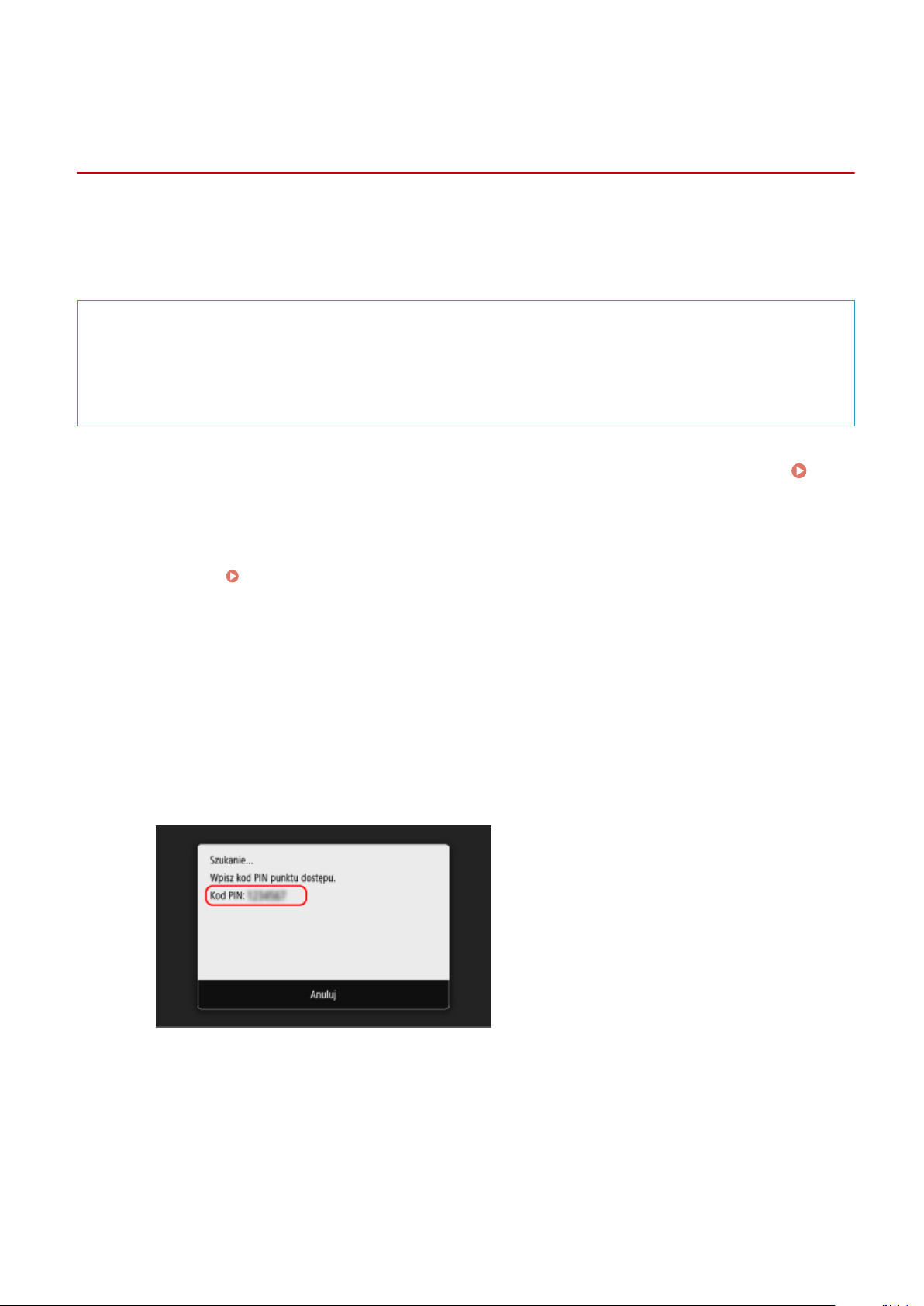
Konguracja
Łączenie się z bezprzewodową siecią LAN przez
wpr
Jeśli r
routerze bezprzewodowej sieci LAN kod PIN wygenerowany w urządzeniu. Aby zarejestrować kod PIN, użyj komputera.
Do połączenia z bezprzewodową siecią LAN wymagane są uprawnienia administratora.
owadzenie kodu PIN (tryb kodu PIN WPS)
outer bezprzewodowej sieci LAN obsługuje tryb kodu PIN WPS, możesz nawiązać połączenie, rejestrując w
Wymagane czynności przygotowawcze
● Uzyskaj dostęp do r
* Szczegółowe informacje o tym, jak zarejestrować kod PIN WPS, znajdziesz w instrukcji obsługi swojego
routera bezprzewodowej sieci LAN.
Na panelu sterowania naciśnij [Ust. bezprzew. sieci LAN] na ekranie [Główny].
1
Ekran [Główny](P. 118)
➠ Zostanie wyświetlony ekran [Wybierz sieć].
● Jeśli pojawi się ekran logowania, wprowadź identykator i kod PIN menedżera systemu, a następnie naciśnij
[Zaloguj się]. Identykator i k
● Gdy pojawi się komunikat [Czy chcesz włączyć WLAN?], naciśnij [Tak].
outera bezprzewodowej sieci LAN z komputera i włącz rejestrację kodu PIN WPS.
od PIN menedżera systemu(P. 7)
9RXX-01E
● Gdy pojawi się komunikat [Nie można znaleźć punktu dostępu.], naciśnij [Zamknij].
Naciśnij [Inne połączenia].
2
Naciśnij [Trybu kodu PIN WPS].
3
➠ Kod PIN zostaje wygener
Po wyświetleniu tego ekranu musisz zarejestrować kod PIN WPS w routerze bezprzewodowej sieci LAN w
ciągu 10 minut.
owany.
Uzyskaj dostęp do routera bezprzewodowej sieci LAN z komputera i zarejestruj kod
4
PIN WPS do r
Gdy na panelu sterowania pojawi się [Połączono.], naciśnij [Zamknij].
5
outera.
63
Page 74

Konguracja
➠ Kiedy urządzenie jest podłączone do be
anie każdej funkcji.
ekr
Odczekaj kilka minut.
6
➠ Domyślnie adr
Aby użyć konkretnego adresu IP, ustaw go ręcznie.
Ustawianie adresów IPv4(P. 70)
Ustawianie adresów IPv6(P. 72)
es IP jest ustawiany automatycznie.
zprzewodowej sieci LAN, [
] pojawia się na ekranie [Główny] i
Jeśli podczas pracy pojawi się komunikat o błędzie i nie będzie można ustanowić
połączenia
● Naciśnij [Zamknij] i po
wtórz procedurę, zaczynając od kroku 2.
64
Page 75
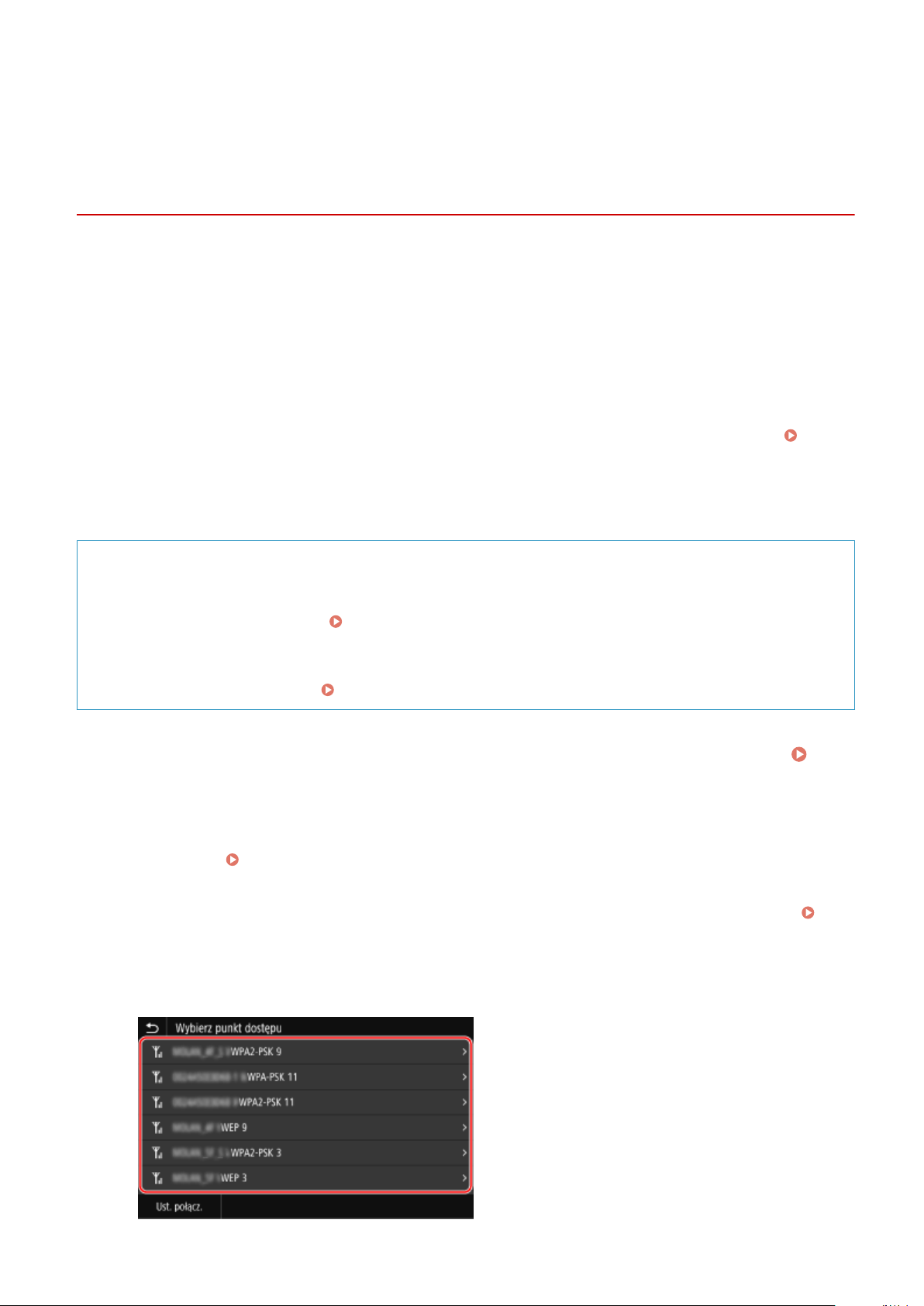
Konguracja
Podłączanie się do bezprzewodowej sieci LAN przez
wyszukiwanie r
outera (metoda konguracji punktu
dostępowego)
Wyszukaj router bezprzewodowej sieci LAN (punkt dostępowy), z którym chcesz się połączyć, i wprowadź klucz
siecio
wy.
Gdy łączysz się za pomocą metody konguracji punktu dostępowego, ustawiane są następujące metody
uwierzytelniania i szyfrowania:
● Metoda uwierzytelniania WEP: System otwarty
● Szyfrowanie dla WPA/WPA2: W zależności od wybranego routera bezprzewodowej sieci LAN AES-CCMP lub TKIP
jest ustawiany automatycznie.
Aby określić inną metodę uwierzytelniania lub szyfrowania, użyj metody ręcznej konguracji połączenia.
Łączenie się z bezprzewodową siecią LAN przez sk
(P. 67)
Do połączenia z bezprzewodową siecią LAN wymagane są uprawnienia administratora.
Wymagane czynności przygotowawcze
● Przygotuj informacje o r
połączyć, i trzymaj je w pobliżu.
sieci LAN(P
. 59)
outerze bezprzewodowej sieci LAN (SSID lub klucz sieciowy), z którym chcesz się
Informacje wymagane do połączenia z routerem bezprzewodowej
ongurowanie szczegółów (metoda konguracji ręcznej)
9RXX-01F
● Jeśli łączysz się z routerem bezprzewodowej sieci LAN obsługującym standard zabezpieczeń WPA-EAP lub
WPA2-EAP, ustaw IEEE 802.1X.
Na panelu sterowania naciśnij [Ust. bezprzew. sieci LAN] na ekranie [Główny].
1
Stosując IEEE 802.1X(P. 399)
Ekran [Główny](P. 118)
➠ Zostanie wyświetlony ekran [Wybierz sieć].
● Jeśli pojawi się ekran logowania, wprowadź identykator i kod PIN menedżera systemu, a następnie naciśnij
[Zaloguj się]. Identykator i k
● Gdy pojawi się komunikat [Czy chcesz włączyć WLAN?], naciśnij [Tak].
● Jeśli pojawi się komunikat [Nie można znaleźć punktu dostępu.], sprawdź, czy router jest wykrywalny.
żna uzyskać połączenia z siecią bezprzewodową LAN(P. 673)
mo
Wybierz identykator SSID be
2
od PIN menedżera systemu(P. 7)
zprzewodowej sieci LAN, z którą chcesz się połączyć.
Nie
65
Page 76

Konguracja
➠ Zostanie wyświetlony ekr
Po wybraniu identykatora SSID routera bezprzewodowej sieci LAN obsługującego standard zabezpieczeń
WPA-EAP lub WPA2-EAP pojawi się komunikat [Aby połączyć, zostaną zastosowane wartości
skongurowane w obszarze Ustawienia IEEE 802.1X.]. Naciśnij [OK] i przejdź do kroku 4.
Jeśli nie możesz znaleźć routera bezprzewodowej sieci LAN, z którym chcesz się połączyć, sprawdź, czy router
jest wykrywalny.
Wprowadź klucz sieciowy, a następnie naciśnij [Zastosuj].
3
Gdy na panelu sterowania pojawi się [Połączono.], naciśnij [Zamknij].
4
Nie można uzyskać połączenia z siecią bezprzewodową LAN(P. 673)
➠ Kiedy urządzenie jest podłączone do be
ekr
anie każdej funkcji.
Odczekaj kilka minut.
5
➠ Domyślnie adr
Aby użyć konkretnego adresu IP, ustaw go ręcznie.
Ustawianie adresów IPv4(P. 70)
Ustawianie adresów IPv6(P. 72)
es IP jest ustawiany automatycznie.
an wprowadzania klucza sieciowego.
zprzewodowej sieci LAN, [
] pojawia się na ekranie [Główny] i
Jeśli podczas pracy pojawi się komunikat o błędzie i nie będzie można ustanowić
połączenia
● Naciśnij [Zamknij], spr
LAN, z którym chcesz się połączyć, i powtórz procedurę, zaczynając od kroku 2.
awdź informacje (SSID lub klucz sieciowy) dotyczące routera bezprzewodowej sieci
66
Page 77

Konguracja
Łączenie się z bezprzewodową siecią LAN przez
ongurowanie szczegółów (metoda konguracji
sk
ręcznej)
Mo
żesz połączyć się z routerem bezprzewodowej sieci LAN, wprowadzając ręcznie wszystkie informacje o routerze,
takie jak identykator SSID, klucz sieciowy i ustawienia zabezpieczeń.
Do połączenia z bezprzewodową siecią LAN wymagane są uprawnienia administratora.
Wymagane czynności przygotowawcze
9RXX-01H
● Przygotuj informacje o r
pobliżu.
● Jeśli łączysz się z r
WPA2-EAP, ustaw IEEE 802.1X.
Na panelu sterowania naciśnij [Ust. bezprzew. sieci LAN] na ekranie [Główny].
1
Ekran [Główny](P. 118)
➠ Zostanie wyświetlony ekran [Wybierz sieć].
● Jeśli pojawi się ekran logowania, wprowadź identykator i kod PIN menedżera systemu, a następnie naciśnij
[Zaloguj się]. Identykator i k
● Gdy pojawi się komunikat [Czy chcesz włączyć WLAN?], naciśnij [Tak].
● Gdy pojawi się komunikat [Nie można znaleźć punktu dostępu.], naciśnij [Zamknij].
Naciśnij [Inne połączenia].
2
Naciśnij [Wprowadź ręcznie nazwę sieci (SSID)].
3
Informacje wymagane do połączenia z routerem bezprzewodowej sieci LAN(P. 59)
outerze bezprzewodowej sieci LAN, z którym chcesz się połączyć, i trzymaj je w
outerem bezprzewodowej sieci LAN obsługującym standard zabezpieczeń WPA-EAP lub
Stosując IEEE 802.1X(P. 399)
od PIN menedżera systemu(P. 7)
➠ Zostanie wyświetlony ekr
Wprowadź SSID, a następnie naciśnij [Zastosuj].
4
➠ Zostanie wyświetlony ekr
Wybierz standard zabezpieczeń, ustaw uwierzytelnianie i szyfrowanie.
5
Gdy używasz WEP
Naciśnij [WEP].
1
➠ Zostanie wyświetlony ekr
Wybierz metodę uwierzytelniania.
2
an wprowadzania SSID.
an [Ustaw. zabezp.].
an [Uwierzytelnianie 802.11].
67
Page 78
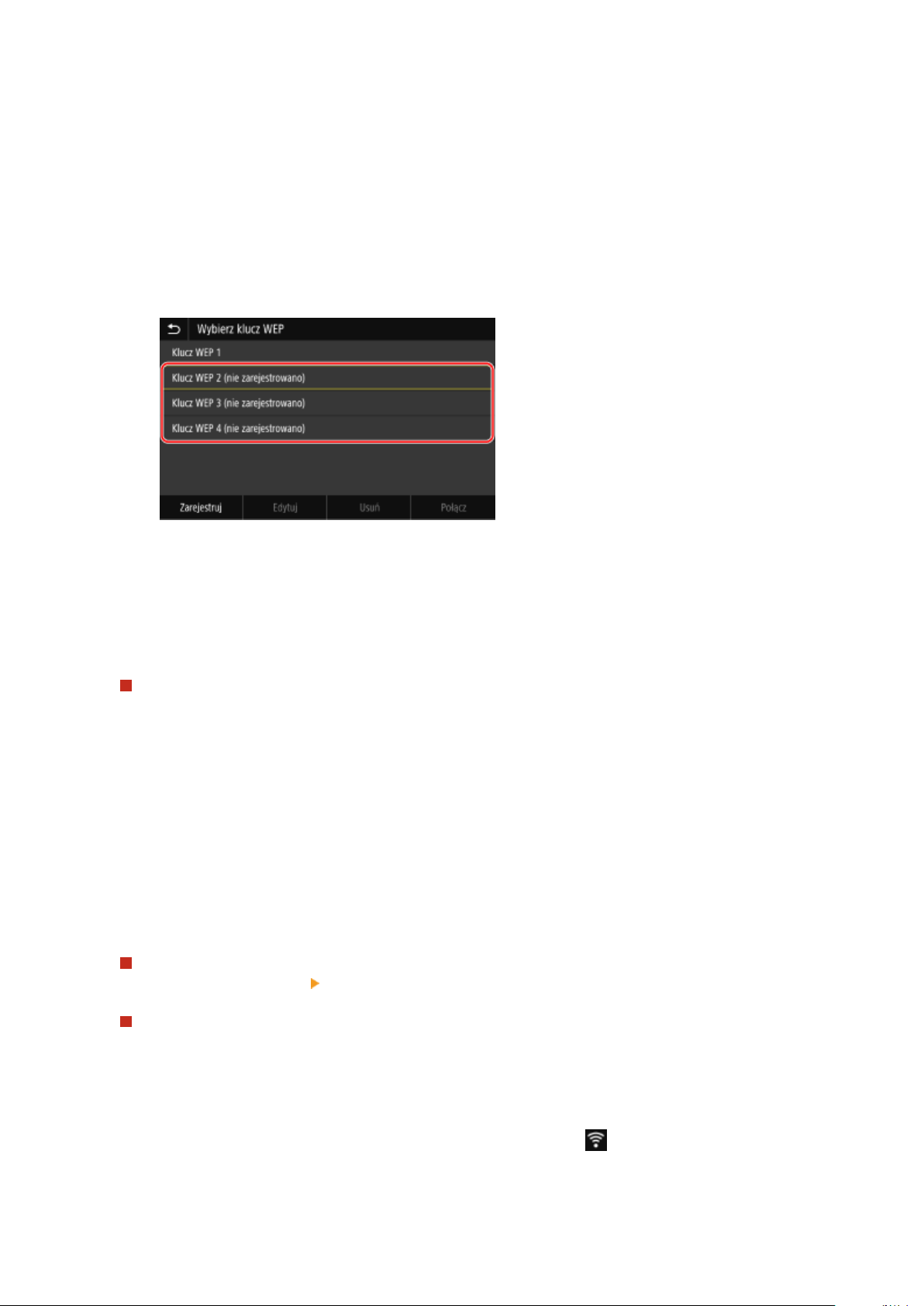
Konguracja
[System otwarty]
Używa otwartego uwierzytelniania.
* Jeśli wybierzesz tę metodę uwierzytelniania, podczas połączenia z r
który używa klucza współdzielonego, wystąpi błąd uwierzytelniania. W tym momencie ustawienie
urządzenia zmienia się na [Klucz współdzielony] i podejmowana jest próba ponownego połączenia się z
routerem.
[Klucz współdzielony]
Używa klucza szyfrującego dla hasła.
Wybierz klucz szyfrowania, który nie jest zarejestrowany, a następnie naciśnij [Zarejestruj].
3
outerem bezprzewodowej sieci LAN,
➠ Zostanie wyświetlony ekr
Wprowadź klucz sieciowy, a następnie naciśnij [Zastosuj].
4
➠ Klucz szyfrujący jest r
Wybierz zarejestrowany klucz szyfrujący, a następnie naciśnij [Połącz].
5
an wprowadzania klucza szyfrującego.
ejestrowany na ekranie [Wybierz klucz szyfrowania].
Gdy używasz WPA-PSK lub WPA2-PSK
Naciśnij [WPA/WPA2-PSK].
1
➠ Zostanie wyświetlony ekr
Wybierz metodę szyfrowania.
2
➠ Zostanie wyświetlony ekr
Gdy wybierzesz [Autom.], AES-CCMP lub TKIP jest ustawiany automatycznie w zależności od routera
bezprzewodowej sieci LAN, z którym chcesz się połączyć.
Wprowadź klucz sieciowy, a następnie naciśnij [Zastosuj].
3
an [Metoda szyfrowania WPA/WPA2].
an wprowadzania klucza szyfrującego.
Gdy używasz WPA-EAP lub WPA2-EAP
Naciśnij [WP
A/WPA2-EAP]
[OK].
Gdy nie używasz standardu bezpieczeństwa
Naciśnij [Br
Gdy na panelu sterowania pojawi się [Połączono.], naciśnij [Zamknij].
6
➠ Kiedy urządzenie jest podłączone do be
ekr
ak].
anie każdej funkcji.
zprzewodowej sieci LAN, [
68
] pojawia się na ekranie [Główny] i
Page 79

Odczekaj kilka minut.
7
Konguracja
➠ Domyślnie adr
Aby użyć konkretnego adresu IP, ustaw go ręcznie.
Ustawianie adresów IPv4(P. 70)
Ustawianie adresów IPv6(P. 72)
es IP jest ustawiany automatycznie.
Jeśli podczas pracy pojawi się komunikat o błędzie i nie będzie można ustanowić
połączenia
● Naciśnij [Zamknij], sprawdź informacje dotyczące routera bezprzewodowej sieci LAN, z którym chcesz się
połączyć, i powtórz procedurę, zaczynając od kroku 2.
69
Page 80
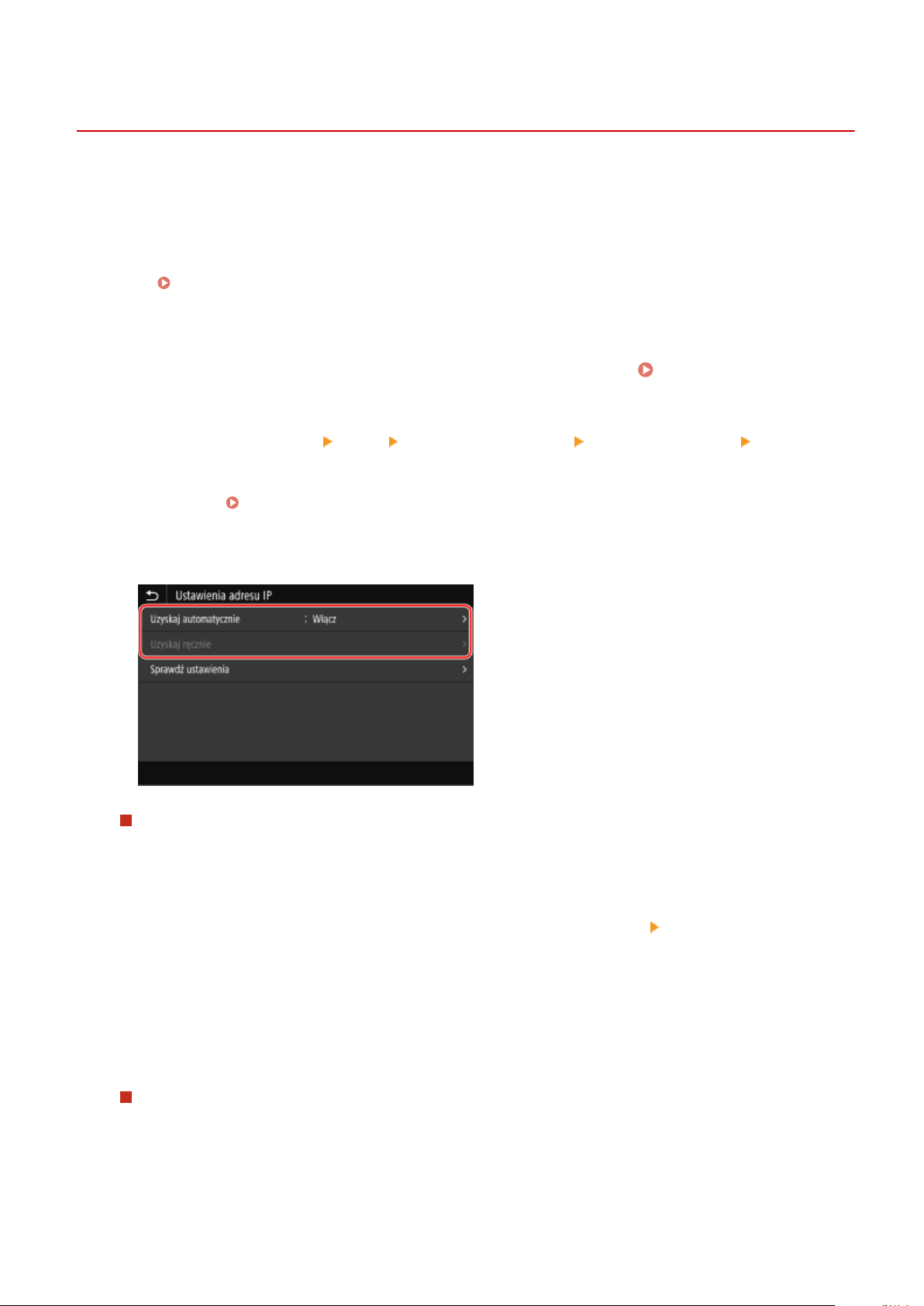
Konguracja
Ustawianie adresów IPv4
9RXX-01J
Adr
es IPv4 urządzenia może zostać przydzielony automatycznie za pomocą protokołu DHCP lub wprowadzony ręcznie.
Domyślnie adres IPv4 jest ustawiany automatycznie po podłączeniu do przewodowej lub bezprzewodowej sieci LAN,
ale możesz go ustawić lub zmienić ręcznie w zależności od środowiska i celu, w jakim go używasz.
W tym rozdziale opisano, jak skongurować ustawienia za pomocą panelu sterowania.
Możesz też ustawić adres IPv4 za pomocą zdalnego interfejsu użytkownika z komputera po ustawieniu go w
urządzeniu.
Wymagane są upr
ponownie.
Zarządzanie urządzeniem z komputera (Zdalny interfejs użytkownika)(P. 452)
awnienia administratora. Aby zastosować ustawienia, urządzenie musi zostać uruchomione
Na panelu sterowania naciśnij [Menu] na ekranie [Główny].
1
Naciśnij [Ustawienia] [Sieć] [Ustawienia TCP/IP] [Ustawienia IPv4]
2
[Ustawienia adresu IP].
Jeśli pojawi się ekran logowania, wprowadź identykator i k
[Zaloguj się].
Ustaw adres IP.
3
Gdy ręcznie ustawiasz adres IP
Identykator i k
od PIN menedżera systemu(P. 7)
od PIN menedżera systemu, a następnie naciśnij
Ekran [Główny](P. 118)
Naciśnij [Uzyskaj automatycznie].
1
➠ Zostanie wyświetlony ekr
Ustaw [Uzyskaj automatycznie] na [Wyłącz], a następnie naciśnij [Zastosuj]
2
➠ Zostanie wyświetlony ekr
Naciśnij [Uzyskaj ręcznie].
3
➠ Zostanie wyświetlony ekr
Wprowadź adres IP, maskę podsieci i adres bramy, a następnie naciśnij [Zastosuj].
4
Gdy adres IP jest przydzielany automatycznie
Naciśnij [Uzyskaj automatycznie].
1
➠ Zostanie wyświetlony ekr
Ustaw [Uzyskaj automatycznie] na [Włącz].
2
an [Ustawienia adresu IP (Uzyskaj autom.)].
an [Ustawienia adresu IP].
an wprowadzania adresu IP.
an [Ustawienia adresu IP (Uzyskaj autom.)].
70
[OK].
Page 81

Konguracja
W razie potrzeby sk
3
[Wybierz protokół]
Normalnie ustaw na [DHCP]. Jednak, gdy [DHCP] jest ustawiony w środowisku, w którym nie można
używać DHCP, urządzenie będzie nadal potwierdzać automatyczne pozyskanie w sieci, generując
niepotrzebną komunikację. Jeśli nie używasz DHCP, ustaw tę wartość na [Wyłącz].
[Autom. IP]
Normalnie ustaw na [Włącz]. Mimo że pierwszeństwo ma adres IP przydzielony za pomocą DHCP, jeśli nie
ma odpowiedzi z DHCP, zostanie użyty automatyczny adres IP.
Naciśnij [Zastosuj].
4
Naciśnij [OK].
4
Uruchom urządzenie ponownie.
5
➠ Ustawienia zostały zastoso
Aby sprawdzić, czy adres IPv4 jest poprawnie skongurowany, przeprowadź test połączenia.
Sprawdzanie stanu i ustawień sieci(P. 93)
onguruj ustawienie pozyskania automatycznego.
Ponowne uruchamianie urządzenia(P. 111)
wane.
Sprawdzanie aktualnie ustawionego adresu IP
● Na ekr
anie w kroku 3 naciśnij [Sprawdź ustawienia], aby sprawdzić aktualne ustawienie adresu IP. Jeśli adres
IP jest wyświetlany jako „0.0.0.0”, nie jest on poprawnie skongurowany.
Jeśli adres IP został zmieniony po zainstalowaniu sterownika drukarki
● W systemie Windows wymagane działanie zależy od używanego portu.
- Jeśli używasz portu MFNP, połączenie jest utrzymywane tak długo, jak długo urządzenie i komputer należą
do tej samej podsieci, więc na komputerze nie jest wymagane żadne działanie.
- Jeśli używasz standardowego portu TCP/IP, musisz dodać nowy port.
Jeśli nie wiesz, który port jest używany
Wyświetlanie portu drukarki(P. 754)
● W systemie macOS musisz pono
rejestrowania urządzenia znajdziesz w instrukcji obsługi sterownika na stronie z instrukcjami online.
https://oip.manual.canon/
* Jeśli używasz protokołu DHCP do automatycznego uzyskiwania adresu IP urządzenia, adres IP może zostać
zmieniony automatycznie.
, sprawdź:
wnie zarejestrować urządzenie na komputerze Mac. Szczegóły dotyczące
Dodawanie portu(P. 209)
71
Page 82

Konguracja
Ustawianie adresów IPv6
W środowisku IPv6 możesz ustawić następujące adresy IPv6 i używać ich w tym samym czasie.
● Adr
es lokalny łącza
Adres, który może być używany tylko w ramach tego samego łącza. Nie można go używać do komunikacji z
urządzeniami innymi niż router.
Adres lokalny łącza jest ustawiany automatycznie, gdy włączona jest funkcja obsługi protokołu IPv6.
● Adres bezstanowy
Adres, który jest generowany automatycznie na podstawie preksu sieci dostarczonego przez router i adresu
MAC urządzenia.
Po ponownym uruchomieniu urządzenia (lub po jego włączeniu) adresy bezstanowe zostają usunięte.
● Adres ręczny
Adres, który jest wprowadzany ręcznie przez określenie adresu IP, długości preksu i domyślnego adresu
routera.
● Adres stanowy
Adres uzyskany z serwera DHCP przy użyciu DHCPv6.
9RXX-01K
W tym rozdziale opisano, jak skongurować ustawienia za pomocą zdalnego interfejsu użytkownika z komputera.
Na panelu sterowania wybierz [Menu] na ekranie [Główny], a następnie wybierz [Ustawienia], aby skongurować
ustawienia. Do kongurowania niektórych z tych ustawień nie można używać panelu sterowania.
(P
. 499)
Wymagane są uprawnienia administratora. Aby zastosować ustawienia, urządzenie musi zostać uruchomione
ponownie.
Wymagane czynności przygotowawcze
● Ustaw adr
● W śr
1
es IPv4 dla urządzenia.
odowisku IPv6 nie można używać funkcji skanowania oryginałów i zapisywania danych na komputerze.
Zaloguj się w zdalnym interfejsie użytkownika w trybie menedżera systemu.
Ustawianie adresów IPv4(P. 70)
[Ustawienia IPv6]
Uruchamianie Zdalnego interfejsu użytkownika(P. 453)
Na stronie portalu zdalnego interfejsu użytkownika kliknij na [Ustawienia/
2
r
ejestracja].
Strona portalu zdalnego interfejsu użytkownika(P. 456)
Kliknij na [Ustawienia sieciowe]
3
➠ Zostanie wyświetlony ekr
W [Ustawienia adresu IP] zaznacz pole wyboru [Użyj IPv6].
4
Ustaw adres IPv6, który ma być używany.
5
an [Edycja ustawień IPv6].
[Ustawienia IPv6] [Edycja].
72
Page 83

Konguracja
Gdy używasz adresu bezstanowego
Zaznacz pole wyboru [Użyj adr
esu bezstanowego].
Gdy używasz adresu ręcznego
Zaznacz pole wyboru [Użyj adr
i domyślny adres routera.
* Nie możesz wprowadzić adresu multiemisji (adresu zaczynającego się od „ff”).
esu wprowadzanego ręcznie], a następnie wprowadź adres IP, długość preksu
Gdy używasz adresu stanowego
Zaznacz pole wyboru [Użyj DHCPv6].
Kliknij [OK].
6
Uruchom urządzenie ponownie. Ponowne uruchamianie urządzenia(P. 111)
7
➠ Ustawienia zostały zastoso
Aby sprawdzić, czy adres IPv6 jest poprawnie skongurowany, przeprowadź test połączenia.
Sprawdzanie stanu i ustawień sieci(P. 93)
wane.
Jeśli adres IP został zmieniony po zainstalowaniu sterownika drukarki
● Musisz dodać no
wy port.
Dodawanie portu(P. 209)
73
Page 84

Konguracja
Konguracja urządzenia w danym śr
odowisku
sieciowym
9RXX-01L
Wielk
ość i konguracja sieci różni się w zależności od jej przeznaczenia i wykorzystania. Urządzenie jest wyposażone w
różne technologie, które umożliwiają pracę w wielu środowiskach.
W razie potrzeby skonguruj ustawienia urządzenia zgodnie ze swoim środowiskiem sieciowym.
Ręczna k
Konguracja usługi DNS(P
Konguracja pr
Konguracja usługi WINS(P
Zapisywanie serwerów LDAP(P. 82)
Konguracja pr
Konguracja pr
Konguracja k
◼ Patrz również
Aby zmniejszyć zagrożenie nieautoryzowanym dostępem i podsłuchiwaniem, zaleca się skongurowanie ustawień
zabezpieczeń odpowiednio do środowiska sieciowego.
Zabezpieczanie sieci(P. 385)
onguracja ustawień sieci Ethernet(P. 75)
. 76)
otokołu SMB(P. 79)
. 81)
otokołu SNMP(P. 86)
otokołu SNTP(P. 89)
omunikacji SLP(P. 91)
Wykorzystanie urządzenia w sieci z uwierzytelnianiem IEEE 802.1X
● Podłączając urządzenie do sieci k
ustawienia urządzenia, takie jak metoda uwierzytelniania zarządzana przez serwer uwierzytelniania.
Stosując IEEE 802.1X(P. 399)
orzystającej z uwierzytelniania IEEE 802.1X, musisz skongurować
74
Page 85

Konguracja
Ręczna k
Domyślnie, gdy urządzenie jest podłączone do prze
wykrywane automatycznie i mogą być używane bez zmian. W zależności od środowiska, w którym pracujesz, może być
konieczna zmiana ustawień sieci Ethernet, aby dostosować je do ustawień urządzeń peryferyjnych.
W tym rozdziale opisano, jak skongurować ustawienia za pomocą zdalnego interfejsu użytkownika z komputera.
Na panelu sterowania wybierz [Menu] na ekranie [Główny], a następnie wybierz [Ustawienia], aby skongurować
ustawienia.
Wymagane są upr
ponownie.
Zaloguj się w zdalnym interfejsie użytkownika w trybie menedżera systemu.
1
Uruchamianie Zdalnego interfejsu użytkownika(P. 453)
Na stronie portalu zdalnego interfejsu użytkownika kliknij na [Ustawienia/
2
rejestracja]. Strona portalu zdalnego interfejsu użytkownika(P. 456)
Kliknij na [Ustawienia sieciowe] [Ustawienia sterownika Ethernet] [Edycja].
3
onguracja ustawień sieci Ethernet
9RXX-01R
wodowej sieci LAN, tryb komunikacji Ethernet i typ sieci Ethernet są
[Ustawienia sterownika Ethernet](P. 493)
awnienia administratora. Aby zastosować ustawienia, urządzenie musi zostać uruchomione
➠ Zostanie wyświetlony ekr
Wyczyść pole wyboru [Automatyczne wykrywanie].
4
Wybierz tryb komunikacji.
5
Standardowo należy wybrać ustawienie [Pełny dupleks]. Jeśli router sieciowy jest ustawiony na komunikację
półduplekso
Wybierz typ sieci Ethernet, a następnie kliknij [OK].
6
Uruchom urządzenie ponownie.
7
➠ Ustawienia zostały zastoso
wą, wybierz [Półdupleks].
an [Edycja ustawień sterownika Ethernet].
Ponowne uruchamianie urządzenia(P. 111)
wane.
75
Page 86

Konguracja usługi DNS
Konguracja
9RXX-01S
Jeśli urządzenie jest używane w śr
serwerze DNS i ustawienia opcji DHCP.
W środowisku bez DNS możesz skongurować multicast DNS (mDNS), aby korzystać z funkcji DNS. mDNS jest używany
przez Bonjour i inne oprogramowanie.
W tym rozdziale opisano, jak skongurować ustawienia za pomocą zdalnego interfejsu użytkownika z komputera.
Na panelu sterowania wybierz [Menu] na ekranie [Główny], a następnie wybierz [Ustawienia], aby skongurować
ustawienia. Do kongurowania niektórych z tych ustawień nie można używać panelu sterowania.
T
CP/IP](P. 498)
Wymagane są uprawnienia administratora. W zależności od elementu, który ma być skongurowany, może być
konieczne ponowne uruchomienie urządzenia.
Wymagane czynności przygotowawcze
● Kongurując DNS dla IPv6, sk
IPv6(P
. 72)
Zaloguj się w zdalnym interfejsie użytkownika w trybie menedżera systemu.
1
odowisku z systemem DNS (Domain Name System), skonguruj informacje o
[Ustawienia
onguruj ustawienie, aby używać adresu IPv6.
Ustawianie adresów
Uruchamianie Zdalnego interfejsu użytkownika(P. 453)
Na stronie portalu zdalnego interfejsu użytkownika kliknij na [Ustawienia/
2
r
ejestracja].
Strona portalu zdalnego interfejsu użytkownika(P. 456)
Kliknij [Ustawienia sieciowe] [Ustawienia IPv4] lub [Ustawienia IPv6] [Edycja].
3
➠ Wyświetlony zostanie ekr
W [Ustawienia opcji DHCP] sk
4
Jeśli nie k
Zaznacz pola wyboru elementów, które chcesz włączyć.
[Uzyskaj nazwę hosta] (T
Uzyskuje nazwę hosta (Opcja 12) z serwera DHCP.
[Dynamiczna aktualizacja DNS] (Tylko dla IPv4)
Serwer DHCP automatycznie aktualizuje informacje (Opcja 81) odpowiadające nazwie hosta w miejsce
urządzenia.
[Uzyskaj adres serwera DNS]
Uzyskuje adres serwera DNS (Opcja 6 dla IPv4, Opcja 23 dla IPv6) z serwera DHCP.
[Uzyskaj nazwę domeny]
Uzyskuje nazwę domeny (Opcja 15 dla IPv4, Opcja 24 dla IPv6) z serwera DHCP.
ongurujesz ustawień opcji DHCP, przejdź do Kroku 5.
an [Edycja ustawień IPv4] lub [Edycja ustawień IPv6].
onguruj ustawienia opcji DHCP.
ylko dla IPv4)
[Uzyskaj adres serwera WINS] (Tylko dla IPv4)
Uzyskuje adres serwera WINS (Opcja 44) z serwera DHCP.
[Uzyskaj adres serwera SMTP] (Tylko dla IPv4)
Uzyskuje adres serwera SMTP (Opcja 69) z serwera DHCP.
76
Page 87

Konguracja
[Uzyskaj adres serwera POP] (Tylko dla IPv4)
Uzyskuje adr
W [Ustawienia DNS] ustaw informacje dla serwera DNS.
5
y uzyskać więcej informacji na temat ustawień, skontaktuj się z administratorem sieci. Możesz również
● Ab
wyświetlić ustawienia komputera.
es serwera POP3 (Opcja 70) z serwera DHCP.
Wyświetlanie informacji o połączeniu sieciowym komputera(P. 752)
● Jeśli nie k
[Adres podstawowego serwera DNS]
prowadź adres IP serwera DNS.
W
* W przypadku IPv6 nie możesz wprowadzić adresu multiemisji (adresu zaczynającego się od „ff”).
[Adres pomocniczego serwera DNS]
Jeśli używasz dodatkowego serwera DNS, wpisz jego adres IP.
* W przypadku IPv6 nie możesz wprowadzić adresu multiemisji (adresu zaczynającego się od „ff”).
[Użyj tej samej nazwy hosta/domeny jak dla IPv4] (Tylko dla IPv6)
Zaznacz pole wyboru, aby używać tych samych nazw hostów i domen, co dla IPv4.
Aby ustawić nazwę hosta IPv6 i nazwę domeny indywidualnie, usuń zaznaczenie tego pola wyboru i wpisz
[Nazwa hosta] i [Nazwa domeny].
[Nazwa hosta]
Używając jednobajtowych znaków alfanumerycznych, wprowadź nazwę hosta, który ma zostać zarejestrowany w
serwerze DNS.
[Nazwa domeny]
Używając jednobajtowych znaków alfanumerycznych, wprowadź nazwę domeny, do której należy urządzenie.
Input example:
example.com
ongurujesz informacji serwera DNS, przejdź do kroku 6.
[Dynamiczna aktualizacja DNS]
Zaznacz pole wyboru, aby automatycznie aktualizować rekordy DNS, gdy odpowiednie informacje o nazwie
hosta i adresie IP zostaną zmienione, np. w środowisku DHCP.
Aby określić typ adresu, który ma być zarejestrowany na serwerze DNS (tylko IPv6)
W zależności od typu adresu, który chcesz zarejestrować, zaznacz pole wyboru [Zarejestruj adres
wprowadzany ręcznie], [Zarejestruj adres stanowy] lub [Zarejestruj adres bezstanowy].
Aby określić odstęp czasu pomiędzy aktualizacjami
W [Częstotliwość dynamicznej aktualizacji DNS] wprowadź odstęp czasu, co jaki mają być automatycznie
aktualizowane te informacje.
W [Ustawienia mDNS] skonguruj ustawienia mDNS.
6
Jeśli nie k
Dla IPv4
Ab
y użyć mDNS, zaznacz pole wyboru [Użyj mDNS], a następnie wprowadź nazwę mDNS.
Dla IPv6
Aby użyć mDNS, zaznacz pole wyboru [Użyj mDNS], a następnie wybierz, czy używać tej samej nazwy mDNS, co
dla IPv4.
ongurujesz ustawień mDNS, przejdź do Kroku 7.
● Aby używać nazwy mDNS ustawionej dla IPv4 także dla IPv6, zaznacz pole wyboru [Użyj dla mDNS
nazwy identycznej z IPv4].
77
Page 88

Kliknij [OK].
7
Konguracja
● Ab
y indywidualnie skongurować nazwę mDNS dla IPv6, odznacz pole wyboru [Użyj dla mDNS
nazwy identycznej z IPv4], a następnie wprowadź nazwę mDNS.
Uruchom urządzenie ponownie.
8
➠ Ustawienia zostały zastoso
wane.
Ponowne uruchamianie urządzenia(P. 111)
78
Page 89

Konguracja
Konguracja pr
T
o urządzenie używa protokołu komunikacyjnego Server Message Block (SMB) do zapisywania zeskanowanych danych
na przykład w folderze udostępnionym. W zależności od środowiska sieciowego, podczas łączenia się z serwerem SMB
może być konieczne ustawienie nazwy komputera i nazwy grupy roboczej urządzenia oraz skongurowanie informacji
o kliencie SMB.
Kongurowanie nazwy k
Kongurowanie klienta SMB(P
otokołu SMB
9RXX-01U
omputera i nazwy grupy roboczej(P. 79)
. 79)
Kongurowanie nazwy komputera i nazwy grupy roboczej
Ustaw nazwę komputera używaną do identykacji urządzenia w sieci oraz nazwę grupy roboczej do identykacji grupy,
do której należy urządzenie.
Konguracja tych ustawień za pomocą zdalnego interfejsu użytkownika z komputera. Nie możesz używać panelu
sterowania do kongurowania ustawień.
Wymagane są uprawnienia administratora. Aby zastosować ustawienia, urządzenie musi zostać uruchomione
ponownie.
Zaloguj się w zdalnym interfejsie użytkownika w trybie menedżera systemu.
1
Uruchamianie Zdalnego interfejsu użytkownika(P. 453)
Na stronie portalu zdalnego interfejsu użytkownika kliknij na [Ustawienia/
2
rejestracja]. Strona portalu zdalnego interfejsu użytkownika(P. 456)
Kliknij na [Ustawienia sieciowe] [Ustawienia nazwy komputera/nazwy grupy
3
r
oboczej]
➠ Zostanie wyświetlony ekr
Wprowadź nazwę komputera oraz nazwę grupy roboczej, a następnie kliknij [OK].
4
Wprowadzaj używając jednobajtowych znaków alfanumerycznych.
W środowisku używającym WINS
● Zaznacz pole wyboru [Użyj NetBIOS].
● Nie mo
5
➠ Ustawienia zostały zastoso
żesz zarejestrować na serwerze WINS nazw, które zaczynają się od gwiazdki (*).
Uruchom urządzenie ponownie.
[Edycja].
an [Edytuj ustawienia nazwy komputera/nazwy grupy roboczej].
Ponowne uruchamianie urządzenia(P. 111)
wane.
Kongurowanie klienta SMB
Skonguruj ustawienia połączenia z serwerem SMB (takim jak komputer z udostępnionym folderem) oraz wersję SMB,
której ma używać klient SMB.
79
Page 90

Konguracja
Konguracja tych ustawień za pomocą zdalnego interfejsu użytk
sterowania do kongurowania ustawień.
Wymagane są uprawnienia administratora.
Zaloguj się w zdalnym interfejsie użytkownika w trybie menedżera systemu.
1
Uruchamianie Zdalnego interfejsu użytkownika(P. 453)
Na stronie portalu zdalnego interfejsu użytkownika kliknij na [Ustawienia/
2
r
ejestracja].
Kliknij na [Ustawienia sieciowe] [Ustawienia klienta SMB] [Edycja].
3
➠ Zostanie wyświetlony ekr
Skonguruj ustawienia połączenia z serwer
4
[Typ uwierzytelniania]
Zaznacz pole wyboru zgodnie z pr
Strona portalu zdalnego interfejsu użytkownika(P. 456)
an [Edytuj ustawienia klienta SMB].
otokołem uwierzytelniania serwera SMB.
ownika z komputera. Nie możesz używać panelu
em SMB, a następnie kliknij [OK].
[Wymagaj podpisu SMB dla połączenia]
Aby zażądać podpisu pakietu SMB podczas łączenia z serwerem SMB, zaznacz to pole wyboru.
[Wymagaj szyfrowania dla połączenia]
Aby łączyć się tylko z serwerem SMB obsługującym szyfrowanie komunikacji SMB v3.0, zaznacz to pole
wyboru.
[Limit czasu]
Wprowadź czas oczekiwania na odpowiedź serwera SMB.
* Jeśli urządzenie wyłączy się przed zapisaniem zeskanowanych danych, wydłuż czas oczekiwania.
Kliknij na [Ustawienia sieciowe]
5
➠ Zostanie wyświetlony ekr
Zaznacz pole wyboru wersji serwera SMB, z którym urządzenie będzie się łączyć.
6
Jeśli podczas łączenia z serwerem SMB w ustawieniach wybrano [Wymagaj szyfrowania dla połączenia],
zaznacz pole wyboru [3.0].
Kliknij [OK].
7
an [Edytuj określone wersje klienta SMB].
[Określone wersje klienta SMB] [Edycja].
➠ Ustawienia zostały zastoso
Wyloguj się ze zdalnego interfejsu użytkownika.
8
wane.
80
Page 91

Konguracja usługi WINS
Konguracja
9RXX-01W
Jeśli urządzenie jest używane w śr
Windows Internet Name Service (WINS), aby konwertowała nazwę NetBIOS na adres IP.
Aby włączyć WINS, określ serwer WINS. WINS nie można używać w środowisku IPv6.
W tym rozdziale opisano, jak skongurować ustawienia za pomocą zdalnego interfejsu użytkownika z komputera.
Na panelu sterowania wybierz [Menu] na ekranie [Główny], a następnie wybierz [Ustawienia], aby skongurować
ustawienia.
Wymagane są upr
ponownie.
Wymagane czynności przygotowawcze
● Ustaw nazwę k
roboczej(P. 79)
● Przygotuj adres IPv4 serwera WINS i trzymaj go w pobliżu.
1
2
[Ustawienia WINS](P. 501)
awnienia administratora. Aby zastosować ustawienia, urządzenie musi zostać uruchomione
omputera i nazwę grupy roboczej.
Zaloguj się w zdalnym interfejsie użytkownika w trybie menedżera systemu.
Uruchamianie Zdalnego interfejsu użytkownika(P. 453)
Na stronie portalu zdalnego interfejsu użytkownika kliknij na [Ustawienia/
r
ejestracja].
odowisku sieciowym, które używa zarówno NetBIOS, jak i TCP/IP, skonguruj usługę
Kongurowanie nazwy k
Strona portalu zdalnego interfejsu użytkownika(P. 456)
omputera i nazwy grupy
Kliknij na [Ustawienia sieciowe] [Ustawienia WINS] [Edycja].
3
➠ Zostanie wyświetlony ekr
Zaznacz pole wyboru [Rozpoznawanie WINS].
4
Wprowadź adres IPv4 serwera WINS, a następnie kliknij [OK].
5
Jeśli adres IP serwera WINS został uzyskany z serwera DHCP, priorytet ma uzyskany adres IP.
usługi DNS
Uruchom urządzenie ponownie.
6
➠ Ustawienia zostały zastosowane.
(P. 76)
an [Edycja ustawień WINS].
Ponowne uruchamianie urządzenia(P. 111)
Konguracja
81
Page 92

Konguracja
Zapisywanie serwerów LDAP
9RXX-01X
Jeśli używasz serwer
zarejestruj informacje o serwerze LDAP w urządzeniu. Możesz zarejestrować do pięciu serwerów LDAP, z których każdy
może służyć do wyszukiwania i uwierzytelniania.
Konguracja tych ustawień za pomocą zdalnego interfejsu użytkownika z komputera. Do kongurowania ustawień nie
można używać panelu sterowania.
Wymagane są uprawnienia administratora.
Wymagane czynności przygotowawcze
● Okr
eślając serwer LDAP za pomocą nazwy hosta, upewnij się, że w sieci jest dostępny serwer DNS.
● Określając serwer LDAP z adresem IP, sprawdź, czy serwer DNS obsługuje wyszukiwanie w przód lub w tył.
Zaloguj się w zdalnym interfejsie użytkownika w trybie menedżera systemu.
1
Uruchamianie Zdalnego interfejsu użytkownika(P. 453)
Na stronie portalu zdalnego interfejsu użytkownika kliknij na [Ustawienia/
2
r
ejestracja].
Kliknij [Ustawienia serwera LDAP].
3
a LDAP do wyszukiwania miejsc docelowych i uwierzytelniania się podczas wysyłania danych,
Strona portalu zdalnego interfejsu użytkownika(P. 456)
➠ Zostanie wyświetlony ekr
Kliknij element [Zarejestruj nowy serwer] znajdujący się w sekcji [Serwer LDAP (do
4
wyszukiwania)] lub [Serwer LD
➠ Wyświetlony zostanie ekran [Zarejestruj nowy serwer LDAP (do wyszukiwania)] lub [Zarejestruj nowy
serwer LDAP (do uwierzytelniania)].
Ustaw nazwę i adres serwera.
5
● W [Nazwa serwer
● W [Adres serwera] wpisz adres IP lub nazwę hosta serwera LDAP używając jednobajtowych znaków
alfanumerycznych.
Input example: Nazwa hosta
ldap.example.com
● Kliknij [Sprawdź połączenie], aby sprawdzić, czy urządzenie może połączyć się z serwerem LDAP.
W razie potrzeby sk
6
portu.
a] wprowadź nazwę identykującą serwer LDAP.
an [Ustawienia serwera LDAP].
AP (do uwierzytelniania)].
onguruj pozycję początkową wyszukiwania, użycie TLS i numer
[Pozycja do rozpoczęcia wyszukiwania]
eśla początkową pozycję wyszukiwania w drzewie informacji o katalogach (DIT).
Okr
● Dodaj „DC=” do każdego kropkowanego ciągu znaków w nazwie domeny Active Directory i oddziel wpisy
przecinkiem.
82
Page 93

Konguracja
Przykładowy wpis: Jeśli na przykład nazwa domeny to „jan.przyklad.com
DC=jan,DC=przyklad,DC=com
● Jeśli pozostawisz puste pole, urządzenie automatycznie rozpocznie wyszukiwanie od dowolnie wybranej
pozycji.
[Użyj TLS]
Zaznacz to pole wyboru, aby szyfrować komunikację z serwerem LDAP przy użyciu protokołu TLS.
● W przypadku serwera LDAP do wyszukiwania jest to włączone tylko wtedy, gdy [Użyj] lub [Użyj
(uwierzytelnianie bezpieczeństwa)] wybrano w [Informacje o logowaniu] w 8 poniżej.
● W przypadku serwera LDAP do uwierzytelniania jest to włączone tylko wtedy, gdy [Użyj] wybrano w
[Informacje o logowaniu] w 8 poniżej.
[Numer portu]
Wprowadź numer portu używanego do komunikacji z serwerem LDAP.
W razie potrzeby ustaw czas do przekroczenia limitu czasu i atrybuty.
7
”
Serwer LDAP do wyszukiwania
[Limit czasu wyszukiwania]
prowadzić czas od rozpoczęcia wyszukiwania do przekroczenia limitu czasu w sekundach.
W
Serwer LDAP do uwierzytelniania
[Limit czasu uwierzytelniania/po
Wprowadź czas od rozpoczęcia uwierzytelniania i uzyskiwania atrybutów do przekroczenia limitu czasu w
sekundach.
[Atrybut nazwy użytkownika]
Wprowadź nazwę atrybutu, który będzie porównywany z nazwą użytkownika wprowadzoną podczas
uwierzytelniania używając jednobajtowych znaków alfanumerycznych.
Przykładowy wpis:
sAMAccountName
* Nie jest to wymagane, jeśli wybrano [Użyj (uwierzytelnianie bezpieczeństwa)] w [Informacje o logowaniu] w
kroku 8.
[Atrybut adresu e-mail]
Wprowadź nazwę atrybutu używanego do pobrania adresu e-mail z serwera uwierzytelniania używając
jednobajtowych znaków alfanumerycznych.
Przykładowy wpis:
mail
Skonguruj dane logo
8
zyskiwania atrybutów]
wania do serwera LDAP.
Serwer LDAP do wyszukiwania
[Informacje o logowaniu]
Okr
eśl, czy informacje o loginie mają być używane do uwierzytelniania na serwerze LDAP.
● W przypadku zaznaczenia [Użyj] lub [Użyj (uwierzytelnianie bezpieczeństwa)] ustaw nazwę użytkownika i
hasło.
● Aby do hasła uwierzytelniającego użyć danych uzyskanych za pomocą protokołu Kerberos, wybierz [Użyj
(uwierzytelnianie bezpieczeństwa)]. Zegar urządzenia musi być zsynchronizowany z zegarem serwera
LDAP.
● Jeśli w 5 określono adres IP dla [Adres serwera], w zależności od statusu wsparcia dla twojego serwera
DNS wybierz następujące opcje:
83
Page 94

Konguracja
● Jeśli serwer DNS obsługuje tylk
● Przed zaznaczeniem opcji [Użyj (uwierzytelnianie bezpieczeństwa)] należy sprawdzić, czy serwer DNS
obsługuje wyszukiwanie wsteczne.
[Wyświetl ekran uwierzytelniania podczas wyszukiwania]
Określ, czy podczas wyszukiwania ma być wyświetlany ekran uwierzytelniania w celu wprowadzenia nazwy
użytkownika i hasła.
● Aby wyświetlić ekran uwierzytelniania, zaznacz to pole wyboru.
● Aby do uwierzytelniania używać nazwy użytkownika i ustawionego tutaj hasła, odznacz to pole wyboru.
[Użyj takich samych informacji uwierzytelniających jak podczas rozpoczęcia operacji wysyłania]
Określ, czy podczas korzystania z funkcji faksu lub skanowania mają być używane informacje
uwierzytelniające do wyszukiwania w przypadku uwierzytelnienia.
To pole wyboru jest zaznaczone, gdy zaznaczono pole wyboru [Wyświetl ekran uwierzytelniania podczas
wyszukiwania].
[Nazwa użytkownika]
Wprowadź nazwę użytkownika dla urządzenia, którą zarejestrowano na serwerze LDAP.
● Jeśli wybrano [Użyj] dla [Informacje o logowaniu], wprowadzana nazwa użytkownika powinna mieć postać
„(nazwa domeny)\(nazwa użytkownika)”.
Przykładowy wpis:
example\user1
o wyszukiwanie w przód (forward lookup), wybierz [Nie używaj] lub [Użyj].
● Jeśli wybrano [Użyj (uwierzytelnianie bezpieczeństwa)] dla [Informacje o logowaniu], wprowadź nazwę
użytkownika.
Przykładowy wpis:
user1
[Ustaw/zmień hasło]
Aby ustawić hasło, zaznacz pole wyboru i wprowadź hasło używając jednobajtowych znaków
alfanumerycznych.
[Nazwa domeny]
Gdy wybrano [Użyj (uwierzytelnianie bezpieczeństwa)] dla [Informacje o logowaniu], używając
jednobajtowych znaków alfanumerycznych wpisz nazwę drzewa katalogu w Active Directory.
Przykładowy wpis:
example.com
Serwer LDAP do uwierzytelniania
[Informacje o logowaniu]
Wybierz, czy do uwierzytelniania r
systemu czy dane uzyskane za pomocą protokołu Kerberos.
● Aby użyć identykatora menedżera systemu, wybierz [Użyj].
● Aby do hasła uwierzytelniającego użyć danych uzyskanych za pomocą protokołu Kerberos, wybierz [Użyj
(uwierzytelnianie bezpieczeństwa)]. Zegar urządzenia musi być zsynchronizowany z zegarem serwera
LDAP.
ealizowanego przez serwer LDAP ma być używany identykator menedżera
● Jeśli w kroku 5 określono adres IP dla [Adres serwera], w zależności od statusu wsparcia dla twojego
serwera DNS wybierz następujące opcje:
● Jeśli serwer DNS obsługuje tylko wyszukiwanie w przód (forward lookup), wybierz [Użyj].
● Jeśli wybrano [Użyj (uwierzytelnianie bezpieczeństwa)] sprawdź, czy serwer DNS obsługuje wyszukiwanie
wsteczne.
[Użyj identykatora menedżera systemu]
84
Page 95

Konguracja
Jeśli wybrano [Użyj] dla [Informacje o logowaniu], wybierz, czy do uwierzytelniania ma być używany
identykator menedżer
Aby korzystać z identykatora menedżera systemu, zaznacz pole wyboru i ustaw nazwę użytkownika i hasło.
Jeśli nie zaznaczono pole wyboru, logowania będą anonimowe (bez nazwy użytkownika).
[Nazwa użytkownika]
Wprowadź nazwę użytkownika dla urządzenia, którą zarejestrowano na serwerze LDAP w formacie „(nazwa
domeny)\(nazwa użytkownika)”.
Przykładowy wpis:
example\user1
[Ustaw/zmień hasło]
Aby ustawić hasło, zaznacz pole wyboru i wprowadź hasło używając jednobajtowych znaków
alfanumerycznych.
[Nazwa domeny]
Gdy wybrano [Użyj (uwierzytelnianie bezpieczeństwa)] dla [Informacje o logowaniu], używając
jednobajtowych znaków alfanumerycznych wpisz nazwę drzewa katalogu w Active Directory.
Przykładowy wpis:
example.com
a systemu.
Wybierz, aby zweryk
9
ować certykat podczas szyfrowania komunikacji z serwerem
LDAP przy użyciu protokołu TLS.
y sprawdzić certykat zaznacz pole wyboru [Potwierdź certykat TLS na potrzeby dostępu do serwera
● Ab
LDAP]w [Potwierdź certykat TLS na potrzeby dostępu do serwera LDAP].
● Aby dodać CN (Common Name) do elementów werykacyjnych, zaznacz pole wyboru [Dodaj CN do
elementów werykacyjnych].
10
11
Kliknij [OK].
➠ Serwer LD
AP zostanie zarejestrowany.
Wyloguj się ze zdalnego interfejsu użytkownika.
Edycja informacji o zarejestrowanym serwerze
y edytować zarejestrowane informacje, kliknij nazwę serwera, który chcesz edytować w [Zarejestrowano
● Ab
serwer LDAP] na ekranie [Ustawienia serwera LDAP].
85
Page 96

Konguracja
Konguracja pr
Simple Network Management Pr
komunikacyjnych w sieci poprzez dostęp do bazy informacji o zarządzaniu (MIB). Skonguruj te ustawienia zgodnie z
przeznaczeniem i środowiskiem, w którym urządzenie jest używane.
Urządzenie obsługuje protokoły SNMPv1 i SNMPv3. Możesz też używać obu jednocześnie. Powiadamianie o pułapkach
nie jest obsługiwane.
Gdy w sieci jest zainstalowane oprogramowanie zarządzające SNMP, możesz za jego pomocą kongurować,
monitorować i kontrolować urządzenie zdalnie z komputera. Więcej informacji znajdziesz w podręczniku
oprogramowania, którego używasz.
SNMPv1
SNMPv1 deniuje zakres komunikacji za pomocą informacji zwanej „nazwą społeczności”. Ponieważ nazwa
społeczności jest wysyłana do sieci w postaci zwykłego tekstu, bezpieczeństwo sieci jest zagrożone. Aby
zapewnić bezpieczeństwo sieci, wyłącz protokół SNMPv1 i korzystaj z protokołu SNMPv3. Gdy SNMPv1 jest
wyłączony, nie będziesz mógł korzystać z niektórych funkcji, takich jak uzyskiwanie informacji z urządzenia za
pomocą sterownika drukarki.
SNMPv3
SNMPv3 komunikuje się za pomocą informacji o użytkowniku SNMPv3. Protokół ten umożliwia
skongurowanie uwierzytelniania i szyfrowania w informacjach o użytkowniku w celu monitorowania i
kontrolowania urządzeń komunikacyjnych w sieci z wiarygodnym systemem zabezpieczeń.
W tym rozdziale opisano, jak skongurować ustawienia za pomocą zdalnego interfejsu użytkownika z komputera.
Na panelu sterowania wybierz [Menu] na ekranie [Główny], a następnie wybierz [Ustawienia], aby skongurować
ustawienia. Jednak panel sterowania może być używany tylko do włączania lub wyłączania SNMPv1 i SnMPv3.
[Ustawienia SNMP](P. 492)
Wymagane są upr
ponownie.
awnienia administratora. Aby zastosować ustawienia, urządzenie musi zostać uruchomione
otokołu SNMP
9RXX-01Y
otocol (SNMP) to protokół służący do monitorowania i kontrolowania urządzeń
Wymagane czynności przygotowawcze
● Ab
y skongurować SNMPv3, musisz włączyć TLS. Korzystanie z protokołu TLS(P. 392)
Zaloguj się w zdalnym interfejsie użytkownika w trybie menedżera systemu.
1
Uruchamianie Zdalnego interfejsu użytkownika(P. 453)
Na stronie portalu zdalnego interfejsu użytkownika kliknij na [Ustawienia/
2
rejestracja]. Strona portalu zdalnego interfejsu użytkownika(P. 456)
Kliknij na [Ustawienia sieciowe] [Ustawienia SNMP] [Edycja].
3
➠ Zostanie wyświetlony ekr
W [Ustawienia SNMPv1] ustaw SNMPv1.
4
an [Edycja ustawień SNMP].
Aby włączyć SNMPv1
Zaznacz pole wyboru [Użyj SNMPv1].
1
Skonguruj społeczność.
2
● Mo
żesz ustawić MIB Access Permission (pozwolenie na odczyt/zapis do obiektów MIB) dla każdej
społeczności.
86
Page 97

Konguracja
● W przypadku używania zar
na [Tylko do odczytu]. W przypadku ustawienia SNMPv1 na [Odczyt/zapis] (pozwolenie na pełny
dostęp), możesz wykonywać prawie wszystkie operacje, a więc nie jesteś w stanie wykorzystać
solidnych zabezpieczeń SNMPv3.
Aby skongurować nazwę społeczności
Zaznacz pole wyboru [Użyj nazwy społecznościowej 1] lub [Użyj nazwy społecznościowej 2], a następnie
skonguruj nazwę społeczności i uprawnienia dostępu do MIB.
Wprowadź nazwę społeczności używając jednobajtowych znaków alfanumerycznych.
Aby skongurować dedykowaną społeczność
Dedykowana społeczność to wstępnie zdeniowana społeczność dla oprogramowania Canon Device
Management.
Aby użyć dedykowanej społeczności, zaznacz pole wyboru [Użyj społeczności dedykowanej], a następnie
skonguruj zezwolenia dostępu do MIB.
* Więcej informacji znajdziesz w podręczniku oprogramowania, którego używasz.
ówno SNMPv1, jak i SNMPv3, zaleca się ustawienie MIB Access Permission
Aby wyłączyć SNMPv1
Wyczyść pole wyboru [Użyj SNMPv1].
W [Ustawienia SNMPv3], sk
5
Aby włączyć SNMPv3
Zaznacz pole wyboru [Użyj SNMPv3].
1
W [Ustawienia użytkownika 1], [Ustawienia użytkownika 2], lub [Ustawienia użytkownika 3], zaznacz pole
2
wyboru [Włącz użytk
Skonguruj użytkownika.
3
[Nazwa użytkownika]
Wprowadź nazwę użytkownika używając jednobajtowych znaków alfanumerycznych.
[Uprawnienia dostępu do MIB]
Ustaw uprawnienia do odczytu/zapisu obiektów MIB dla każdego określonego użytkownika.
Aby umożliwić zarówno odczyt, jak i zapis, wybierz [Odczyt/zapis].
[Ustawienia zabezpieczeń]
Wybierz, czy chcesz włączyć czy wyłączyć uwierzytelnianie i szyfrowanie.
ownika].
onguruj SNMPv3.
[Algorytm uwierzytelniania]
Gdy wybrano [Uwierzytelnianie wł./szyfrowanie wł.] lub [Uwierzytelnianie wł./szyfrowanie wył.] w
[Ustawienia zabezpieczeń], wybierz algorytm uwierzytelniania w zależności od środowiska użytkowania.
Aby ustawić hasło, zaznacz pole wyboru [Ustaw/zmień hasło], i wprowadź to samo hasło w obu [Hasło
uwierzytelniania] i [Potwierdź] używając jednobajtowych znaków alfanumerycznych.
[Algorytm szyfrowania]
87
Page 98

Konguracja
Gdy wybrano [Uwierzytelnianie wł./szyfrowanie wł.] w [Ustawienia zabezpieczeń], wybierz algorytm
szyfr
owania w zależności od środowiska użytkowania.
Aby ustawić hasło, zaznacz pole wyboru [Ustaw/zmień hasło], i wprowadź to samo hasło w obu [Hasło
szyfrowania] i [Potwierdź] używając jednobajtowych znaków alfanumerycznych.
Aby wyłączyć SNMPv3
Wyczyść pole wyboru [Użyj SNMPv3].
W [Ustawienia pozyskiwania informacji o zarządzaniu drukarką] wybierz, czy chcesz
6
uzyskać informacje o zarządzaniu drukarką.
Aby regularnie uzyskiwać z urządzenia informacje o zarządzaniu drukarką, takie jak protokoły i porty, zaznacz
pole wyboru [Po
Kliknij [OK].
7
zyskaj informacje o zarządzaniu drukarką z hosta].
Uruchom urządzenie ponownie.
8
➠ Ustawienia zostały zastosowane.
Zmiana numeru portu
y zmienić numer portu serwera SNMP, zobacz:
● Ab
Zmiana numeru portu(P. 389)
Ponowne uruchamianie urządzenia(P. 111)
88
Page 99

Konguracja
Konguracja pr
Ab
y uzyskać informacje o czasie z serwera czasu w sieci, skonguruj protokół SNTP (Simple Network Time Protocol).
Kiedy skongurowany jest protokół SNTP, serwer czasu jest sprawdzany w określonych odstępach czasu, aby
dostosować czas i utrzymać prawidłowy czas w urządzeniu.
Urządzenie obsługuje zarówno serwer NTP (NTPv3), jak i serwer SNTP (SNTPv3 i v4).
Konguracja tych ustawień za pomocą zdalnego interfejsu użytkownika z komputera. Do kongurowania ustawień nie
można używać panelu sterowania.
Wymagane są uprawnienia administratora. Aby zastosować ustawienia, urządzenie musi zostać uruchomione
ponownie.
Wymagane czynności przygotowawcze
● Czas jest ustawiany na podstawie czasu uniwersalnego UT
ustawienia strefy czasowej.
● Przygotuj adr
Zaloguj się w zdalnym interfejsie użytkownika w trybie menedżera systemu.
1
Uruchamianie Zdalnego interfejsu użytkownika(P. 453)
es IP serwera NTP lub SNTP i trzymaj go w pobliżu.
otokołu SNTP
9RXX-020
C (Coordinated Universal Time), dlatego określ
Ustawianie daty i czasu(P. 451)
Na stronie portalu zdalnego interfejsu użytkownika kliknij na [Ustawienia/
2
r
ejestracja].
Kliknij na [Ustawienia sieciowe] [Ustawienia SNTP] [Edycja].
3
➠ Zostanie wyświetlony ekr
Zaznacz pole wyboru [Użyj SNTP].
4
W [Nazwa serwera NTP], wprowadź adres IP serwera NTP/SNTP.
5
Jeśli korzystasz z serwera DNS, zamiast adresu IP możesz wpisać nazwę hosta lub FQDN.
Przykłado
ntp.example.com
W [Interwał odpytywania] wprowadź odstępy czasu, co jaki ma być sprawdzany
6
serwer i dostosuj czas.
wy wpis:
Strona portalu zdalnego interfejsu użytkownika(P. 456)
an [Edycja ustawień SNTP].
Kliknij [OK].
7
Uruchom urządzenie ponownie.
8
➠ Ustawienia zostały zastoso
wane.
Ponowne uruchamianie urządzenia(P. 111)
89
Page 100
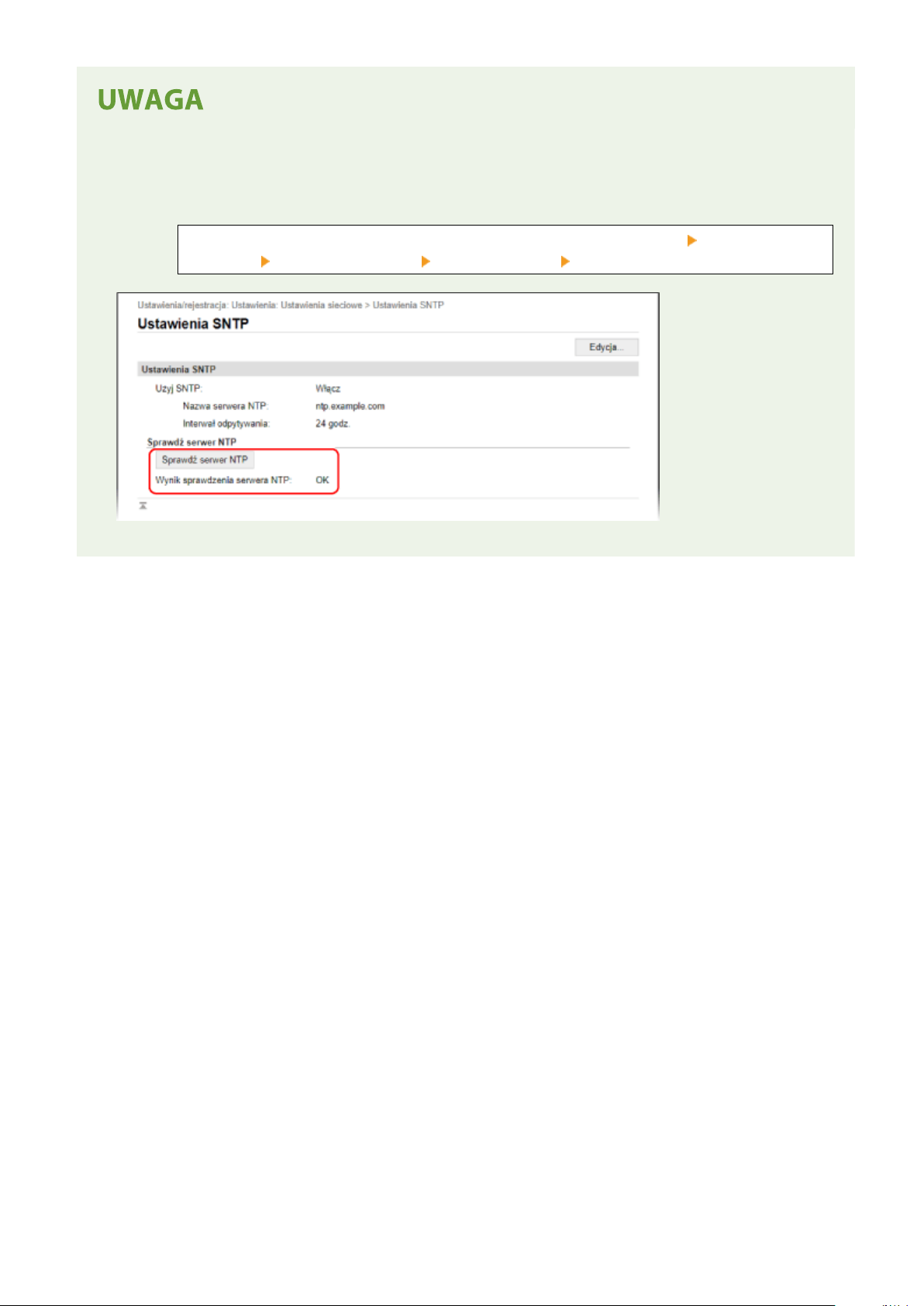
Konguracja
Sprawdzanie komunikacji z serwerem NTP lub SNTP
● Spr
awdź komunikację, korzystając z poniższej procedury: Jeśli urządzenie poprawnie komunikuje się z
serwerem, [OK] wyświetlone zostanie w [Wynik sprawdzenia serwera NTP].
Zaloguj się do Zdalnego interfejsu użytkownika w trybie menedżera systemu kliknij [Ustawienia/
r
ejestracja]
[Ustawienia sieciowe] [Ustawienia SNTP] [Sprawdź serwer NTP].
* Sprawdza to stan komunikacji i nie reguluje czasu.
90
 Loading...