

Page 1
Cuprins
Ghid de iniţiere
Capitolul 1 Instrucţiuni de siguranţă importante ....................... 1
Capitolul 2
Capitolul 3 Instalarea accesoriilor opţionale ........................... 12
Capitolul 4 Operarea zilnică ...................................................... 14
IMPORTANT:
Vă rugăm să citiţi acest ghid înainte de a exploata acest produs.
După ce terminaţi de citit acest ghid, păstraţi-l într-un loc sigur pentru referinţe viitoare.
Instalarea imprimantei/Instalarea driverului de
imprimantă ................................................................. 4
Pasul 1 Pregătirea pentru instalare ................................................4
Pasul 2 Înlăturarea materialelor de ambalare şi transportul
imprimantei la locul de instalare ........................................5
Pasul 3 Încărcarea hârtiei în sertarul pentru hârtie.........................6
Pasul 4 Conectarea cablului de alimentare ....................................7
Pasul 5 Instalarea driverului de imprimantă ...................................8
Pasul 6 Înregistrarea unei dimensiuni/unui tip de hârtie şi
vericarea funcţionării imprimantei ..................................10
Panoul de control..........................................................................14
Înlocuirea cartuşului de toner .......................................................14
Blocaje de hârtie ...........................................................................16
RON
Page 2
Capitolul 1
AVERTISMENT
(2)
(1)
(1)
(2)
(3)
OPRIT
ATENŢIE
CD-ROM
CD-ROM
CD-ROM
AVERTISMENT
ATENŢIE
Instrucţiuni de siguranţă importante
Citiţi cu atenţie „Măsuri importante de siguranţă” înainte de a
utiliza imprimanta.
Acordaţi atenţie acestor instrucţiuni întrucât sunt menite a
preveni rănirea utilizatorului şi a altor persoane sau distrugerea
proprietăţii.
De asemenea, nu efectuaţi alte operaţii decât cele specicate
în manual, deoarece se pot produce accidente sau vătămări.
Utilizarea sau exploatarea necorespunzătoare a acestui aparat
poate cauza vătămări corporale şi/sau daune care implică
reparaţii mari pe care este posibil ca Garanţia limitată să nu le
acopere.
Instalarea
Nu instalaţi imprimanta într-un loc aat în apropiere de alcool, diluant
•
de vopsea sau alte substanţe inamabile. Contactul dintre părţile
electrice din interiorul imprimantei şi substanţele inamabile poate
conduce la incendii sau şocuri electrice.
Nu puneţi pe imprimantă următoarele obiecte.
•
Lănţişoare şi alte obiecte de metal
Cupe, vase, vase pentru ori şi alte containere pline cu apă sau alte
lichide
Dacă acestea vin în contact cu o zonă din imprimantă aată sub
tensiune înaltă, există riscul producerii de incendii sau şocuri
electrice.
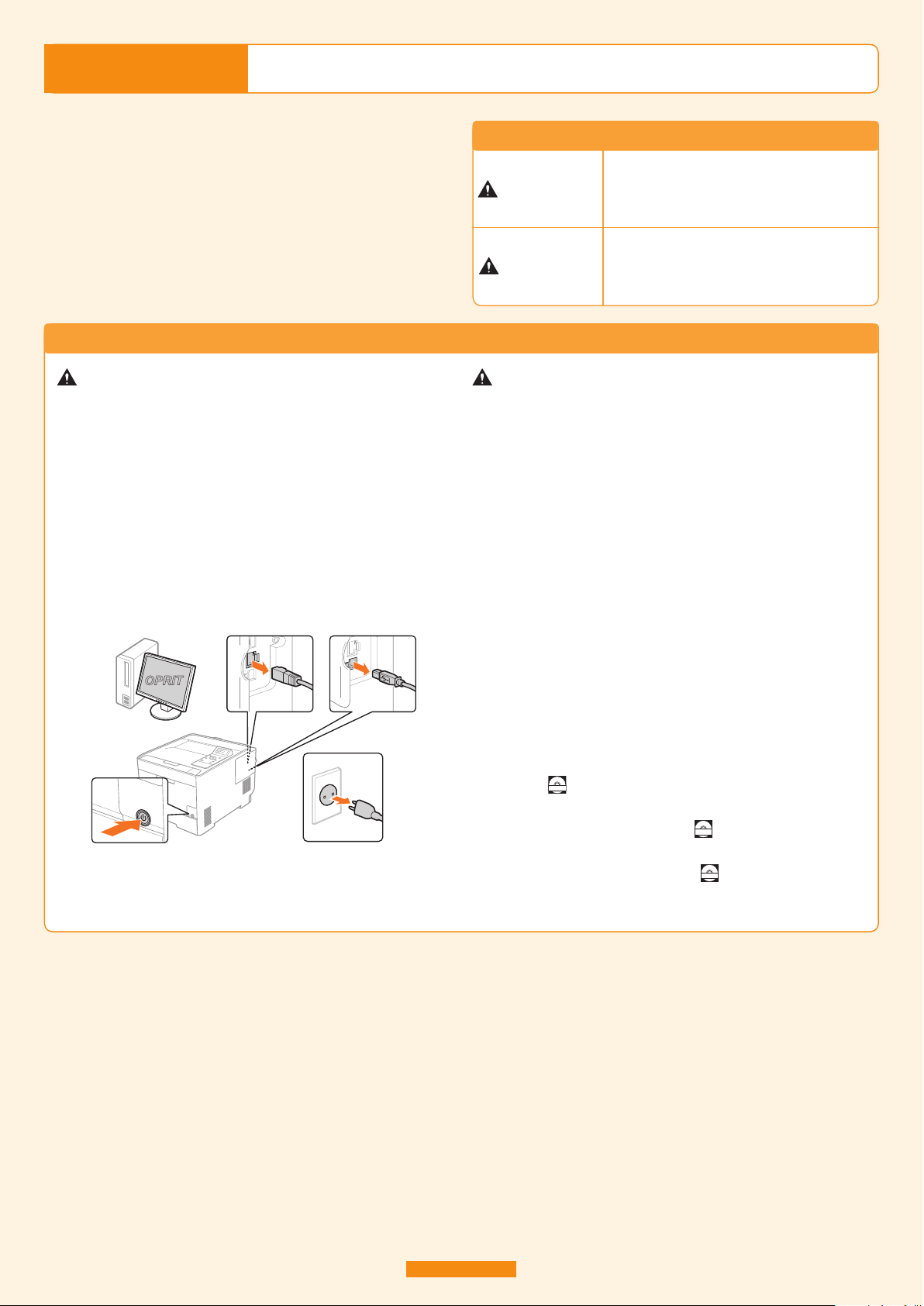
Dacă sunt scăpate obiecte sau se scurg lichide în interiorul
imprimantei, OPRIŢI imediat alimentarea de la întrerupător (1) şi
deconectaţi cablurile de interfaţă dacă sunt conectate (2). Apoi
scoateţi ştecărul din priza de c. a. (3) şi contactaţi reprezentatul local
autorizat de Canon.
La instalarea sau îndepărtarea accesoriilor opţionale, asiguraţi-vă că
•
aţi OPRIT imprimanta, scoateţi ştecărul din priză, apoi deconectaţi
toate cablurile de interfaţă şi cablul de alimentare de la imprimantă. În
caz contrar, cablurile de interfaţă sau de alimentare se pot deteriora,
ducând la incendii sau electrocutare.
Simboluri
Indică un avertisment privind operaţiuni care,
dacă nu sunt efectuate corect, pot duce
la rănirea persoanelor. Pentru o utilizare
în siguranţă a echipamentului, acordaţi
întotdeauna atenţie acestor avertismente.
Indică o atenţionare privind operaţiuni care,
dacă nu sunt efectuate corect, pot duce
la rănirea persoanelor. Pentru o utilizare
în siguranţă a echipamentului, acordaţi
întotdeauna atenţie acestor avertismente.
Nu instalaţi imprimanta în locuri instabile, cum ar platforme nesigure
•
sau podele înclinate, sau în locuri supuse vibraţiilor, deoarece
imprimanta poate cădea sau se poate răsturna, cauzând vătămări
corporale.
Fantele de aerisire asigură aerisirea corespunzătoare a
•
componentelor active din interiorul imprimantei. Nu aşezaţi niciodată
imprimanta pe o suprafaţă moale, cum ar un pat, o canapea
sau un covor. Blocarea fantelor poate conduce la supraîncălzirea
imprimantei, existând riscul producerii unui incendiu.
Nu instalaţi imprimanta în locuri precum cele descrise mai jos,
•
întrucât există riscul producerii de incendii sau şocuri electrice.
O locaţie umedă sau plină de praf
O locaţie expusă la fum şi abur, de exemplu, în apropierea unui
aparat de copt sau a unui umidicator
O locaţie expusă la ploaie sau ninsoare
O locaţie apropiată de conducte de apă sau de apă
O locaţie expusă la lumina directă a soarelui
O locaţie expusă la temperaturi ridicate
O locaţie apropiată de ăcări deschise
-
Când instalaţi imprimanta, coborâţi cu grijă imprimanta pe locul de
•
instalare astfel încât să nu vă prindeţi mâinile între imprimantă şi
podea sau între imprimantă şi alt echipament, deoarece există riscul
de vătămare a persoanelor implicate.
Când conectaţi cablul de interfaţă, conectaţi-l corespunzător, urmând
•
instrucţiunile din e-Manual. Dacă nu este conectat corect, acest
fapt poate duce la funcţionarea defectuoasă sau la electrocutare.
(Consultaţi
Manevraţi cu grijă placa de bază sau modul ROM. Atingerea plăcii de
•
bază sau a părţilor ascuţite precum marginile modulului ROM poate
cauza vătămări corporale. (Consultaţi
Când mutaţi imprimanta, urmaţi instrucţiunile din e-Manual pentru a o
•
prinde corect. În caz contrar, există riscul să scăpaţi imprimanta şi să
cauzaţi vătămări corporale. (Consultaţi
e-Manual)
e-Manual)
e-Manual)
1
Page 3
2
AVERTISMENT
ATENŢIE
Alimentarea cu energie electrică
AVERTISMENT
ATENŢIE
Nu deterioraţi şi nu modicaţi cablul de alimentare. De asemenea, nu
•
plasaţi obiecte grele peste cablul de alimentare şi nu îl îndoiţi prea
mult, pentru a preveni deteriorarea sa din punct de vedere electric şi
producerea de incendii sau şocuri electrice.
Ţineţi cablul de alimentare departe de toate sursele de căldură.
•
Nerespectarea acestor indicaţii poate conduce la topirea izolaţiei,
având ca rezultat producerea de incendii sau de şocuri electrice.
Cablul de alimentare nu trebuie să e întins la maxim, deoarece
•
astfel se poate pierde conectarea şi cauza supraîncălzirea, ducând la
un incendiu.
Cablul de alimentare se poate deteriora dacă se calcă pe el, este
•
xat cu capse sau se pun obiecte grele pe el. Utilizarea unui cablu
de alimentare deteriorat poate conduce la accidente, cum ar un
incendiu sau un şoc electric.
Nu conectaţi şi nu deconectaţi şa de alimentare cu mâinile umede,
•
deoarece acest lucru poate duce la electrocutare.
Nu conectaţi cablul de alimentare la un prelungitor cu mai multe
•
prize, deoarece există pericol de incendiu sau de electrocutare.
Nu legaţi şi nu înnodaţi cablul de alimentare, deoarece acest lucru
•
poate duce la incendii sau la electrocutare.
Introduceţi complet ştecărul în priza de c.a. Nerespectarea acestei
•
indicaţii poate conduce la producerea de incendii sau şocuri electrice.
Manevrarea
Dacă partea de conectare a cablului de alimentare este supusă la
•
solicitări excesive, cablul se poate deteriora sau se pot deconecta
conductoarele din interiorul aparatului. Acest lucru poate provoca
incendii. Evitaţi următoarele situaţii:
Conectarea şi deconectarea frecventă a cablului de alimentare.
Împiedicarea de cablul de alimentare.
Cablul de alimentare este îndoit în apropierea zonei de conectare,
iar priza şi zona de conectare sunt supuse unei tensiuni continue.
Aplicarea unui şoc asupra conectorului de alimentare.
-
Nu utilizaţi alte cabluri de alimentare în afara celor livrate, deoarece
•
acest lucru poate duce la incendii sau electrocutare.
Ca regulă generală, nu utilizaţi prelungitoare. Utilizarea unui cablu de
•
prelungire poate duce la incendii sau electrocutare.
Nu utilizaţi alte tensiuni de alimentare în afara celor specicate în
•
acest document, deoarece acest lucru poate duce la incendii sau la
electrocutare.
Ţineţi întotdeauna de ştecăr când îl scoateţi din priză. Nu trageţi
•
de cablul de alimentare, întrucât se poate deteriora conductorul de
sârmă sau izolaţia cablului provocând scurgeri de curent care pot da
naştere unui incendiu sau unui şoc electric.
Lăsaţi spaţiu sucient în jurul ştecărului, astfel încât să poată
•
deconectat uşor. Dacă sunt plasate obiecte în jurul ştecărului, nu îl
veţi putea deconecta rapid în caz de urgenţă.
Nu dezasamblaţi şi nu modicaţi imprimanta. În interiorul imprimantei
•
sunt componente care funcţionează la temperaturi ridicate şi sub
înaltă tensiune, care pot provoca incendii sau şocuri electrice.
Echipamentul electric poate periculos în cazul manevrării
•
necorespunzătoare. Nu permiteţi copiilor să atingă cablul de
alimentare, cablurile, mecanismele interne sau componentele electrice.
Dacă imprimanta emite sunete ciudate sau fum, căldură sau
•
mirosuri neobişnuite, OPRIŢI imediat alimentarea de la întrerupător
şi deconectaţi cablurile de interfaţă dacă sunt conectate. Apoi,
deconectaţi şa de alimentare de la priza de c.a. şi contactaţi
reprezentantul local Canon autorizat. Continuând să o utilizaţi în aceste
condiţii, poate prezenta pericol de incendiu sau de electrocutare.
Nu utilizaţi spray-uri inamabile în apropierea imprimantei. Contactul
•
dintre părţile electrice din interiorul imprimantei şi substanţele
inamabile poate conduce la incendii sau şocuri electrice.
Înainte de a muta imprimanta, OPRIŢI întotdeauna alimentarea de
•
la întrerupător, scoateţi ştecărul din priză şi deconectaţi cablurile
de interfaţă. În caz contrar, cablurile şi şele de alimentare se pot
deteriora, ducând la incendii sau la electrocutare.
După mutarea imprimantei, asiguraţi-vă că ştecărul sau conectorul de
•
alimentare este introdus complet. Nerespectarea acestei instrucţiuni
poate conduce la supraîncălzire şi incendiu.
Nu scăpaţi agrafe de hârtie, capse sau alte obiecte metalice
•
în interiorul imprimantei. De asemenea, nu vărsaţi în interiorul
imprimantei apă, lichide sau alte substanţe inamabile (alcool,
benzen, diluant de vopsea etc.). Dacă acestea vin în contact cu o
zonă din imprimantă aată sub tensiune înaltă, există riscul producerii
de incendii sau şocuri electrice. Dacă sunt scăpate obiecte sau se
scurg lichide în interiorul imprimantei, OPRIŢI imediat alimentarea
de la întrerupător şi deconectaţi cablurile de interfaţă dacă sunt
conectate. Apoi scoateţi ştecărul din priza de c.a. şi contactaţi
reprezentatul local autorizat de Canon.
Când conectaţi sau deconectaţi un cablu USB când ştecărul este
•
conectat la o priză de c.a., nu atingeţi partea metalică a conectorului,
deoarece există riscul de electrocutare.
Ţineţi mâinile şi hainele la distanţă de cilindrul din zona de ieşire.
•
Chiar dacă imprimanta nu imprimă, cilindrul se poate roti pe
neaşteptate şi vă poate prinde mâinile sau hainele, provocând
vătămări.
Fanta de ieşire este erbinte în timpul imprimării şi imediat după
•
imprimare. Nu atingeţi zona din jurul fantei de ieşire, deoarece poate
cauza arsuri.
Hârtia imprimată poate erbinte imediat după ce este evacuată.
•
Aveţi grijă la înlăturarea hârtiei şi la alinierea acesteia, în special
după o tipărire continuă. În caz contrar, puteţi suferi arsuri.
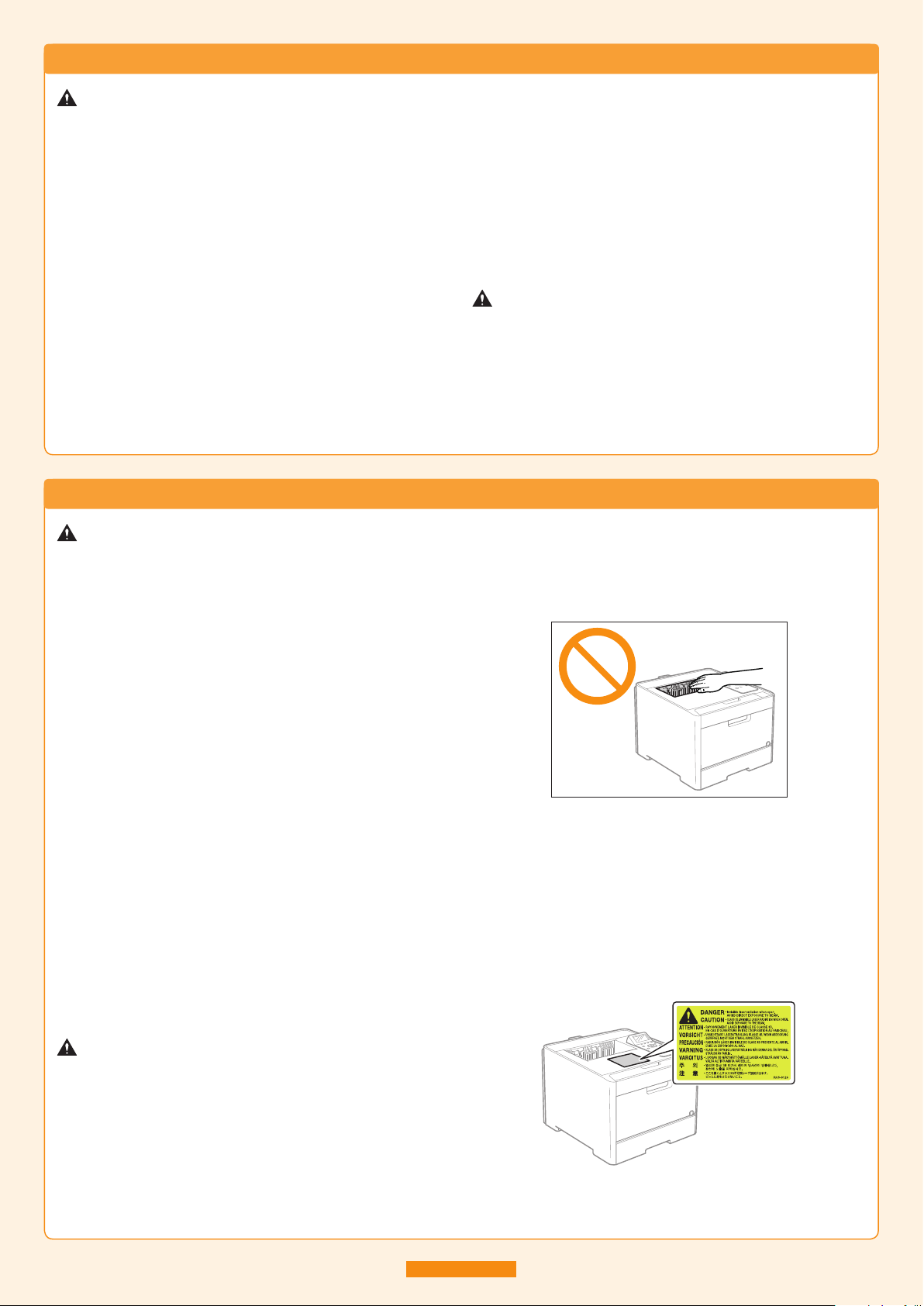
Raza de laser utilizată în imprimantă poate periculoasă pentru
•
corpul uman. Raza de laser este închisă în scanerul cu laser prin
intermediul unui capac, astfel încât să nu existe pericolul scăpării
razei de laser în afară în timpul exploatării normale a imprimantei.
Citiţi următoarele observaţii şi instrucţiuni de siguranţă.
Nu deschideţi niciodată capacele, altele decât cele indicate în acest
manual.
Nu înlăturaţi eticheta de atenţionare ataşată pe capacul unităţii de
laser a scanerului.
Nu puneţi obiecte grele pe imprimantă. Acestea sau imprimanta pot
•
cădea, cauzând vătămări corporale.
Manevraţi cu grijă placa de bază sau modul ROM. Atingerea plăcii de
•
bază sau a părţilor ascuţite precum marginile modulului ROM poate
cauza vătămări corporale.
OPRIŢI imprimanta de la întrerupător dacă nu va folosită o perioadă
•
lungă de timp, cum ar peste noapte. OPRIŢI imprimanta şi scoateţi
ştecărul din priză dacă imprimanta nu va utilizată o perioadă de
câteva zile.
Deschideţi sau închideţi capacele şi instalaţi sau îndepărtaţi sertarele
•
încet şi cu atenţie. Aveţi grijă să nu vă răniţi la degete.
Dacă raza de laser scapă şi o priviţi direct, această expunere poate
cauza rănirea ochilor.
Page 4
AVERTISMENT
ATENŢIE
Întreţinerea şi inspecţiile
AVERTISMENT
ATENŢIE
Când curăţaţi imprimanta, OPRIŢI imprimanta şi computerul, scoateţi
•
cablurile de interfaţă, apoi deconectaţi ştecărul. Nerespectarea
acestei indicaţii poate conduce la producerea de incendii sau şocuri
electrice.
Scoateţi periodic ştecărul din priza de c.a. şi curăţaţi cu o cârpă
•
uscată zona din jurul bazei pinilor de metal ai ştecărului şi priza de c.a.
pentru a îndepărta praful şi murdăria. În locuri cu umezeală, praf sau
fum, praful se poate aduna în jurul ştecărului, transformându-se în
murdărie, ceea ce ar putea cauza un scurtcircuit urmat de incendiu.
Curăţaţi imprimanta cu o cârpă bine stoarsă care a fost muiată în apă
•
sau în detergent slab diluat cu apă. Nu utilizaţi alcool, benzen, diluant
pentru vopsele sau alt substanţe inamabile. Contactul dintre părţile
electrice din interiorul imprimantei şi substanţele inamabile poate
conduce la incendii sau şocuri electrice.
Unele zone din interiorul imprimantei sunt supuse la înaltă tensiune.
•
Când îndepărtaţi hârtia blocată sau când vericaţi interiorul
imprimantei, aveţi grijă să evitaţi contactul dintre coliere, brăţări sau
alte obiecte metalice şi interiorul imprimantei, deoarece există riscul
producerii de arsuri sau şocuri electrice.
Nu aruncaţi cartuşele de toner uzate în ăcări deschise. Tonerul
•
rămas în interiorul cartuşelor poate lua foc, producând arsuri sau
incendii.
După curăţarea imprimantei, asiguraţi-vă că ştecărul sau conectorul
•
de alimentare este introdus complet. Nerespectarea acestei
instrucţiuni poate conduce la supraîncălzire şi incendiu.
Vericaţi cu regularitate cablul de alimentare şi ştecărul. Următoarele
•
situaţii pot conduce la incendii, prin urmare contactaţi distribuitorul
local autorizat de Canon sau linia de asistenţă Canon.
Pe şa de alimentare sunt semne de arsuri.
Lamela şei de alimentare este deformată sau ruptă.
Alimentarea se opreşte sau porneşte la îndoirea cablului de
alimentare.
Izolaţia cablului de alimentare este deteriorată, crăpată sau
crestată.
O porţiune a cablului de alimentare se încălzeşte.
-
Asiguraţi-vă cu regularitate că nici cablul de alimentare, nici ştecărul
•
şi nici conectorul nu sunt manevrate după cum urmează. Acest lucru
poate conduce la incendii sau la şocuri electrice.
Conectorul de alimentare este desprins.
Fişa de alimentare este desprinsă.
Cablul de alimentare este tensionat de un obiect greu sau de
xarea cu capse.
Cablul de alimentare este înnodat.
O porţiune a cablului de alimentare se aă pe un coridor de trecere.
Cablul de alimentare se aă în faţa unei instalaţii de încălzire.
-
Nu încercaţi niciodată să reparaţi singur imprimanta, cu excepţia
•
cazurilor explicate în acest manual. În interiorul imprimantei nu există
componente care să poată reparate de utilizator. Reglaţi doar acele
caracteristici de control explicate în instrucţiunile de exploatare.
Reglarea necorespunzătoare poate cauza vătămări corporale şi/sau
daune care necesită reparaţii extinse pe care este posibil ca Garanţia
limitată să nu le acopere.
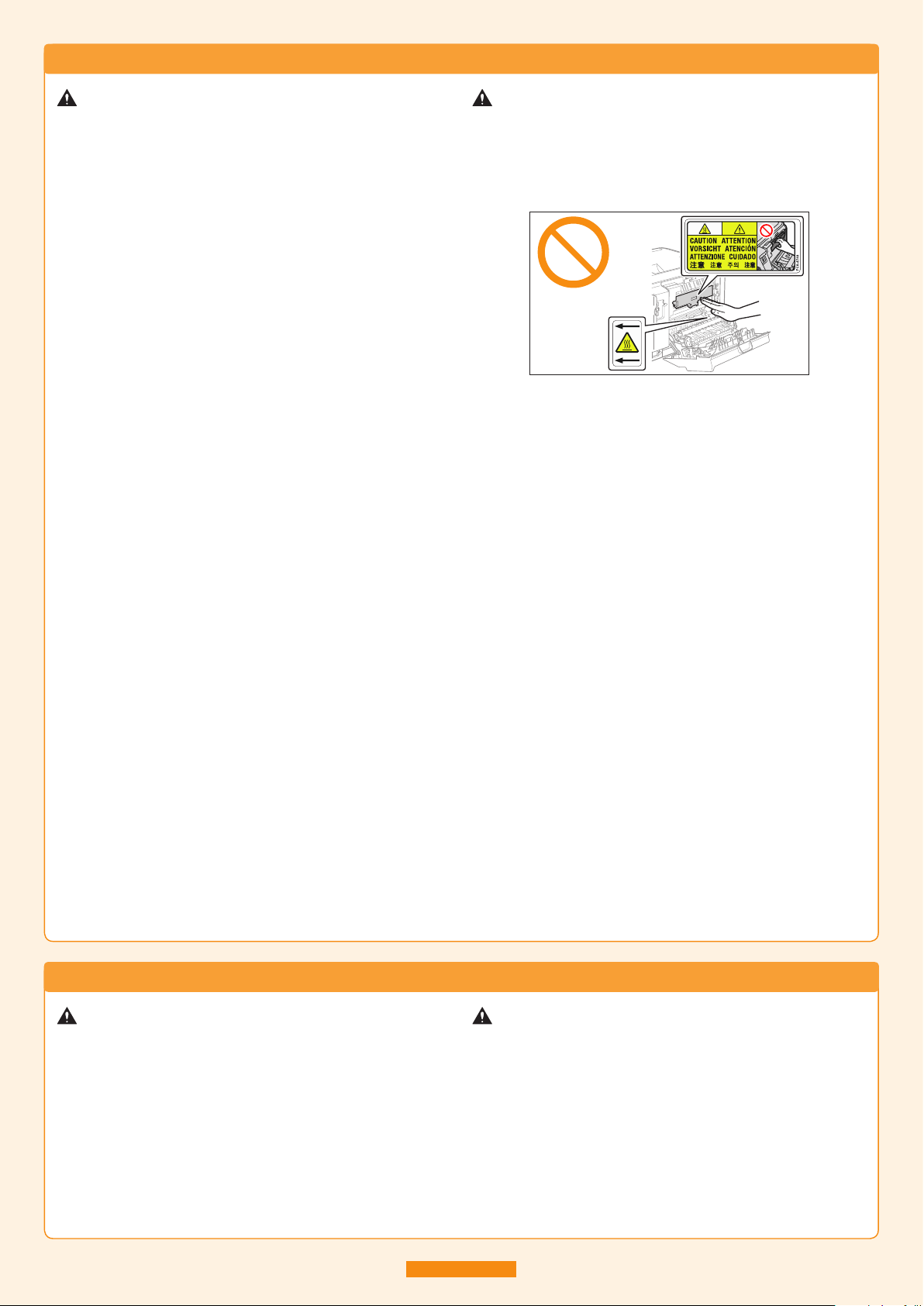
Unitatea de xare şi elementele din jur din interiorul imprimantei
•
se încălzesc în timpul utilizării. Când îndepărtaţi hârtia blocată sau
când vericaţi interiorul imprimantei, nu atingeţi unitatea de xare şi
elementele din jur, deoarece există pericol de arsuri.
Când îndepărtaţi hârtia blocată sau inspectaţi interiorul aparatului, nu
•
vă expuneţi timp îndelungat la căldura degajată de unitatea de xare
şi elementele din jurul ei. Dacă faceţi acest lucru puteţi suferi arsuri
din cauza aerului cald, chiar dacă nu aţi atins direct unitatea de xare
sau elementele din jur care ar cauza arsuri.
Dacă hârtia este blocată, eliminaţi hârtia blocată astfel încât în
•
imprimantă să nu mai rămână bucăţi de hârtie, în conformitate cu
mesajul aşat. De asemenea, nu utilizaţi forţa mâinilor în alte locuri
decât cele indicate pe ecran. În caz contrar puteţi suferi arsuri sau
vătămări.
Când îndepărtaţi hârtia blocată sau înlocuiţi un cartuş de toner, aveţi
•
grijă să nu vă murdăriţi cu toner pe mâini sau pe îmbrăcăminte. Dacă
tonerul ajunge pe mâini sau pe îmbrăcăminte, spălaţi imediat cu
apă rece. Spălarea cu apă caldă va xa tonerul şi va face imposibilă
scoaterea petelor.
Când îndepărtaţi hârtia blocată, aveţi grijă să nu permiteţi
•
împrăştierea tonerului de pe hârtie. Este posibil ca tonerul să vă
atingă ochii sau gura. Dacă vă intră toner în ochi sau în gură, spălaţivă imediat cu apă rece şi apelaţi la medic.
Când încărcaţi hârtia sau îndepărtaţi hârtia blocată, aveţi grijă să nu
•
vă tăiaţi la mâini în marginile hârtiei.
Când scoateţi un cartuş de toner, efectuaţi cu grijă această operaţie
•
pentru a evita împrăştierea tonerului şi pătrunderea acestuia în
ochi sau în gură. Dacă vă intră toner în ochi sau în gură, spălaţi-vă
imediat cu apă rece şi apelaţi la medic.
Nu încercaţi să dezasamblaţi cartuşul de toner. Este posibil ca
•
tonerul să se împrăştie şi să vă atingă ochii sau gura. Dacă vă intră
toner în ochi sau în gură, spălaţi-vă imediat cu apă rece şi apelaţi la
medic.
Dacă din cartuş curge toner, aveţi grijă să nu inhalaţi tonerul şi să
•
nu vină în contact cu pielea. Dacă tonerul intră în contact cu pielea,
spălaţi-vă cu săpun. Dacă pielea se irită sau dacă inhalaţi toner,
apelaţi imediat la medic.
•
Nu aruncaţi cartuşele de toner uzate în ăcări deschise. Acest lucru
poate cauza aprinderea tonerului, ducând la arsuri sau la incendii.
Nu depozitaţi cartuşele de toner sau hârtia în locuri expuse la ăcări
•
deschise. În astfel de condiţii tonerul sau hârtia pot lua foc, dând
naştere la arsuri sau incendii.
Când dezafectaţi un cartuş de toner, puneţi cartuşul de toner într-o
•
pungă pentru a preveni împrăştierea tonerului, apoi dezafectaţi
cartuşul de toner în conformitate cu reglementările locale.
Consumabile
Păstraţi cartuşele de toner şi alte consumabile în locuri în care copiii
•
nu pot avea acces. Dacă tonerul sau alte componente sunt înghiţite,
apelaţi imediat la medic.
Nu încercaţi să dezasamblaţi cartuşul de toner. Este posibil ca
•
tonerul să se împrăştie şi să vă atingă ochii sau gura. Dacă vă intră
toner în ochi sau în gură, spălaţi-vă imediat cu apă rece şi apelaţi la
medic.
Dacă din cartuş curge toner, aveţi grijă să nu inhalaţi tonerul şi să
•
nu vină în contact cu pielea. Dacă tonerul intră în contact cu pielea,
spălaţi-vă cu săpun. Dacă pielea se irită sau dacă inhalaţi toner,
apelaţi imediat la medic.
Dacă banda de sigilare este trasă cu forţă sau oprită la mijloc, tonerul
•
se poate vărsa. Dacă vă intră toner în ochi sau în gură, spălaţi-vă
imediat cu apă rece şi apelaţi imediat la medic.
3
Page 5
4
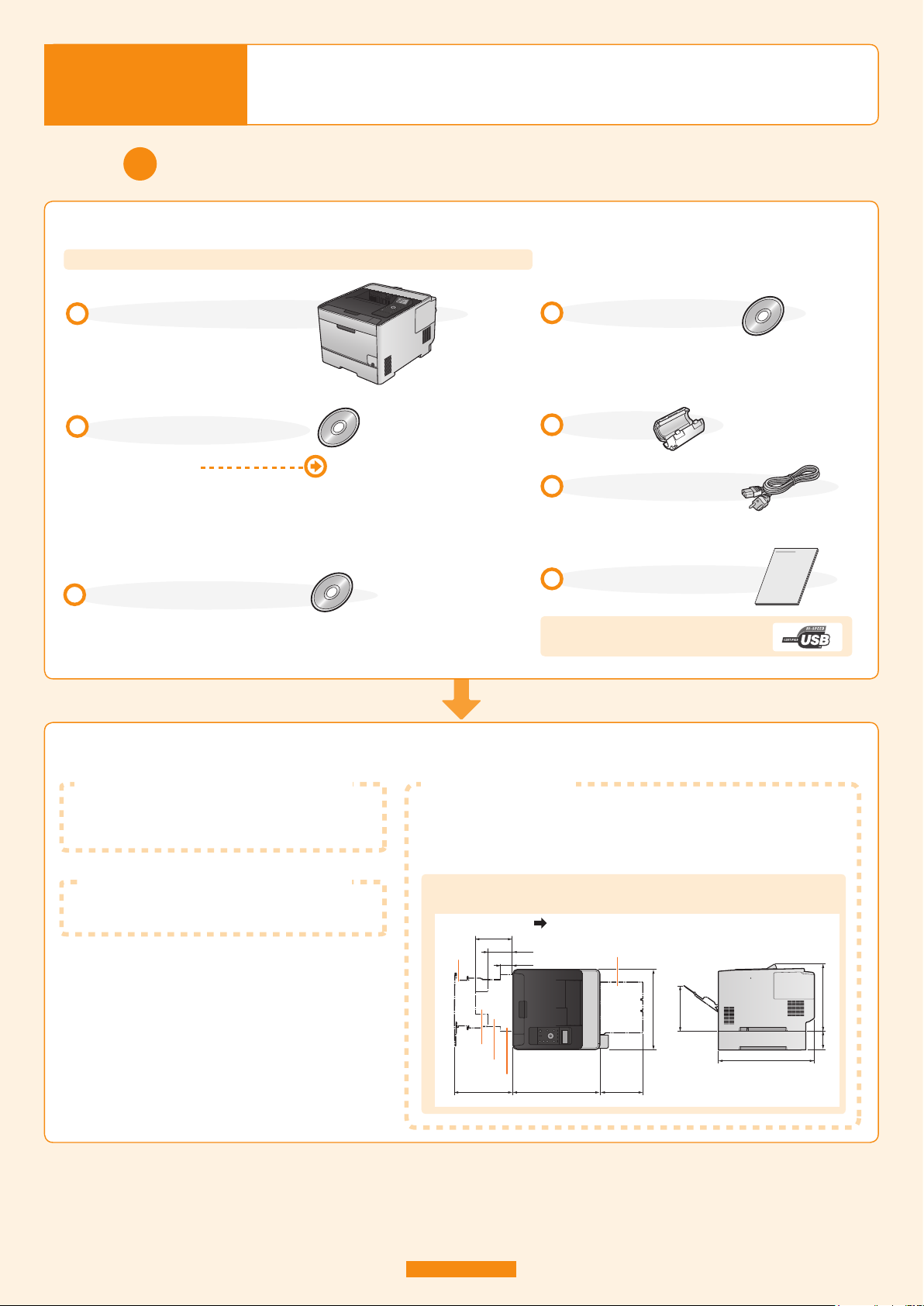
Pasul
1
Instalarea imprimantei/Instalarea
Vedere frontală
337
121
133
192
(mm)
448
499
414
346
257
100
274
Casetă
pentru hârtie
Extensia
tăvii
Tavă auxiliară
Tavă
multifuncţională
Capacul din spate
Capitolul 2
driverului de imprimantă
Pregătirea pentru instalare
Vericarea conţinutului cutiei pentru a vă asigura că aveţi toate accesoriile furnizate
Dacă un articol lipseşte sau este deteriorat, contactaţi reprezentantul local autorizat de Canon.
Imprimantă
Următoarele componente sunt deja
instalate.
Sertar de hârtie
•
Cartuş de toner
•
User Software CD-ROM (CD-ROM
cu software pentru utilizator)
Sunt incluse următoarele.
Manual electronic
•
Canon Font Manager (numai pentru Windows)
•
Ghid de iniţiere
•
(Arabă, bulgară, croată, cehă, estonă, greacă, maghiară, letonă,
lituaniană, persană, portugheză, română, slovacă, slovenă, turcă,
ucraineană)
CD-ROM UFR II/PCL User Software
(Software utilizator)
Sunt incluse următoarele.
Driver de imprimantă
•
Printer Driver Installation Guide
•
(Ghidul instalării driverului de imprimantă)
Stabilirea locului de instalare
Când instalaţi imprimanta,
citiţi şi e-Manual.
CD-ROM-ul PS User Software
(numai pentru LBP7680Cx)
Sunt incluse următoarele.
Driver de imprimantă
•
Printer Driver Installation Guide (Ghidul
•
instalării driverului de imprimantă)
Miez de ferită
Cablul de alimentare
(Forma cablului de alimentare
furnizat poate diferită de forma
cablului din ilustraţia din dreapta.)
Ghid de instalare rapidă
Nu este inclus niciun cablu de reţea sau USB.
Utilizaţi un cablu USB cu următorul simbol.
•
•
de la 220 până la 240 V (± 10%), 50/60 Hz (± 2 Hz)
Condiţii de temperatură şi umiditate
Interval de temperatură: de la 10 până la 30°C
Interval de umiditate: de la 20 până la 80% umiditate
relativă (fără condensare)
Cerinţe pentru sursa de alimentare
Cerinţe de instalare
O locaţie cu spaţiu sucient
•
O locaţie bine ventilată
•
O locaţie cu o suprafaţă lată, plană
•
Un loc care poate susţine greutatea totală a imprimantei
•
Ţineţi cont de următoarele dimensiuni pentru fiecare componentă şi
asiguraţi spaţiu suficient de instalare.
Page 6
Pasul
2
Înlăturarea materialelor de ambalare şi transportul
imprimantei la locul de instalare
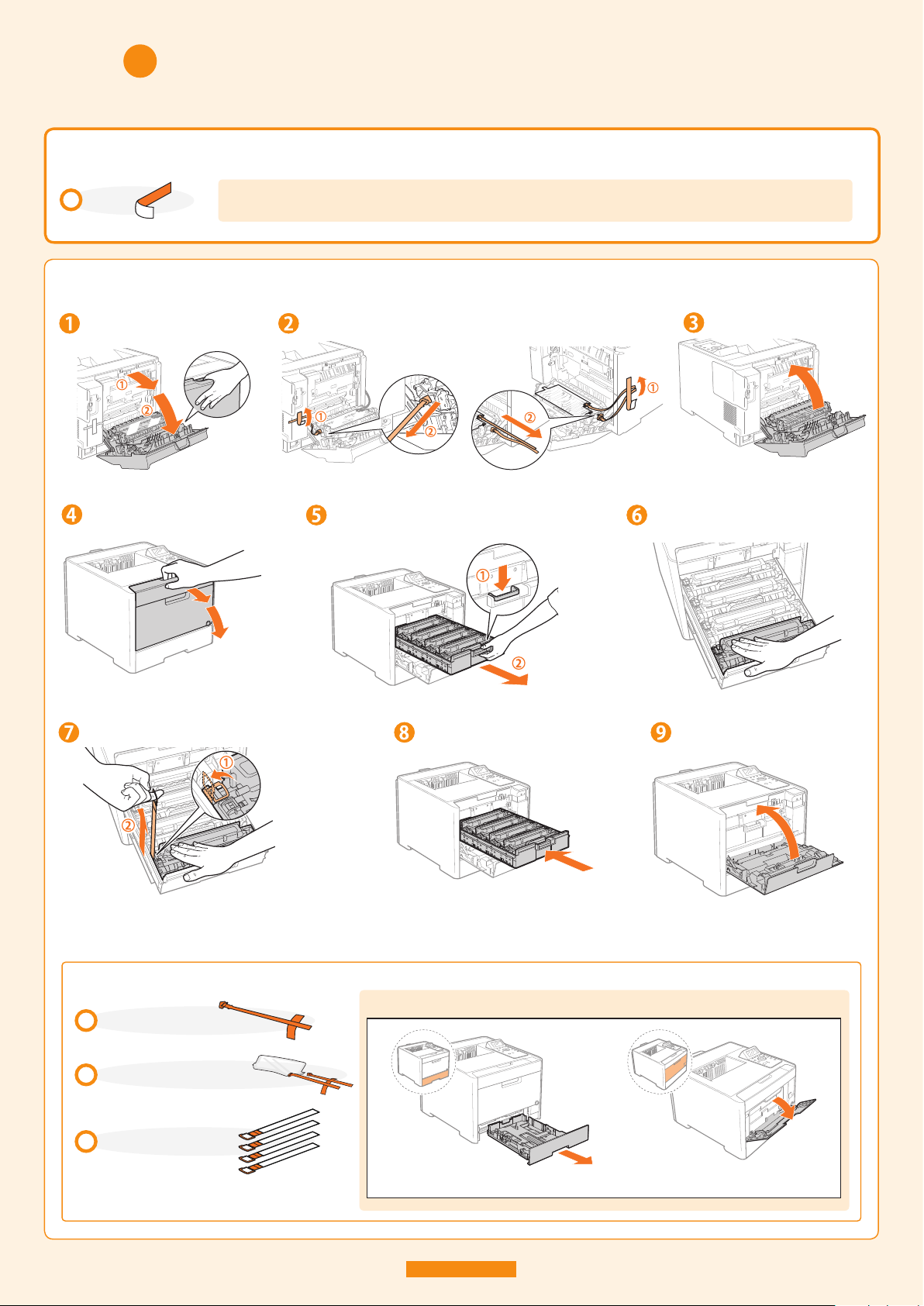
Scoateţi toată banda.
Bandă
Scoateţi toată banda portocalie ataşată la imprimantă când efectuaţi următoarea procedură.
* Materialele de ambalare pot modicate ca formă sau ca poziţie de amplasare, sau pot adăugate sau scoase fără preaviz.
Îndepărtarea materialelor de ambalare
Deschideţi complet capacul
posterior.
Deschideţi capacul frontal.
Îndepărtaţi materialele de ambalare din plastic cu bandă.
Apăsaţi pârghia şi trageţi afară tava
cartuşului de toner.
Închideţi capacul posterior.
Ţineţi în jos cartuşul de toner ca în
figură.
Scoateţi urechea, apoi trageţi banda de sigilare.
Îndepărtaţi benzile de etanşare de la toate cartuşele de toner.
Vericaţi!
Aţi îndepărtat toate ambalajele?
Materiale de
ambalare cu bandă
Materiale de ambalare cu
bandă/folie protectoare
Bandă de etanşare x4
* Dezafectaţi materialele de ambalare de mai
sus în conformitate cu reglementările locale.
Asiguraţi-vă că toate benzile portocalii sunt îndepărtate complet.
Împingeţi la loc tava cartuşului
de toner.
* Închideţi capacele după ce terminaţi vericarea.
Închideţi capacul frontal.
5
Page 7
6
Ureche
Ureche
Ureche
Pasul
3
Până aici
Dacă doriţi să utilizaţi imprimanta cu
Vedere laterală dreapta
accesoriile opţionale instalate
Instalaţi accesoriile opţionale înainte de a
transporta imprimanta la locul de instalare.
Instalarea accesoriilor opţionale P. 12
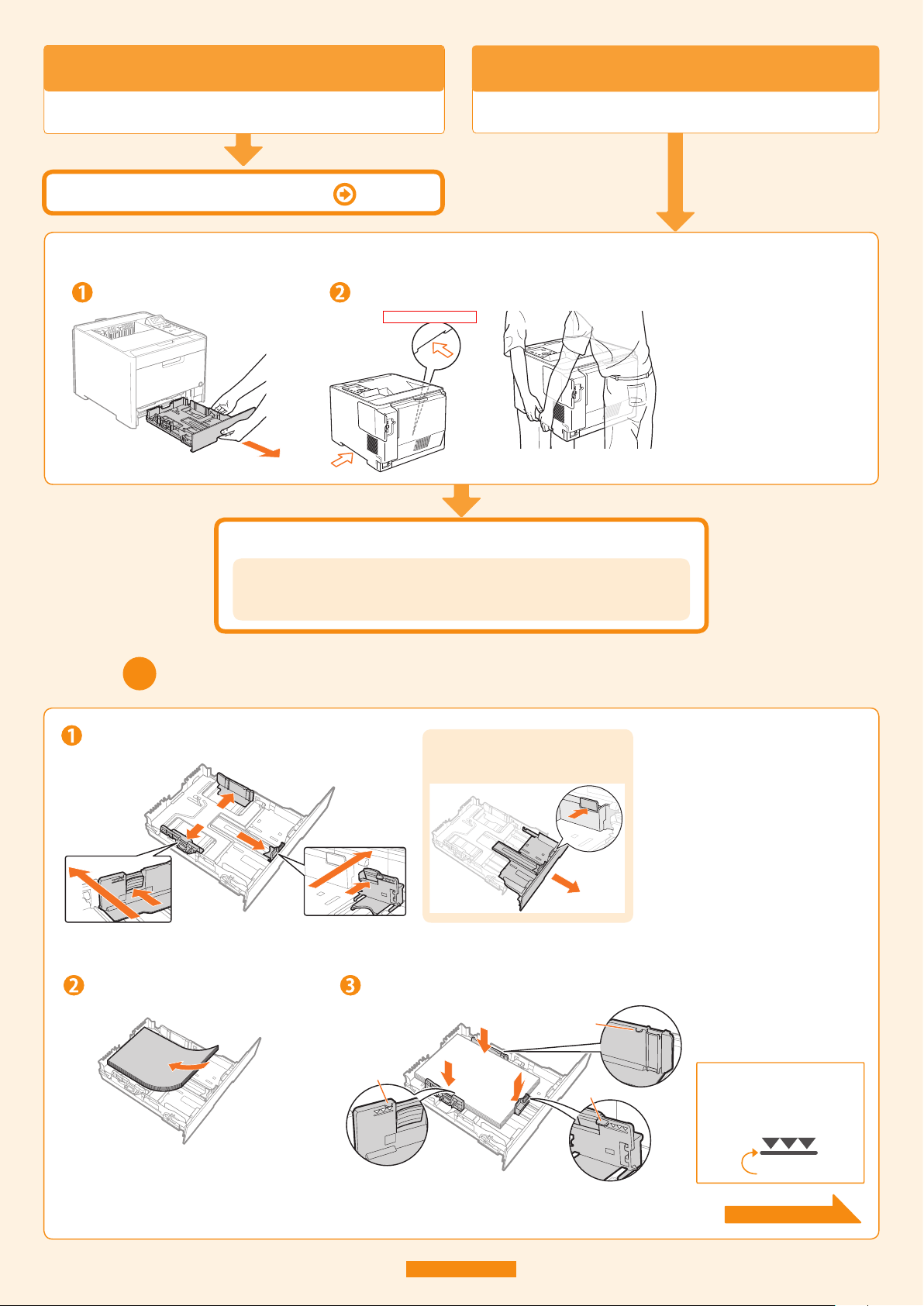
Transportul imprimantei la locul de instalare
Trageţi afară sertarul pentru hârtie. Transportaţi-o la locul de instalare.
Dacă doriţi să utilizaţi imprimanta fără
accesoriile opţionale instalate
Transportaţi imprimanta la locul de instalare.
Transportaţi imprimanta
împreună cu două sau mai
multe persoane ţinând de
mânerele de ridicare din
partea de jos a imprimantei şi
ridicând-o în acelaşi timp.
În continuare încărcaţi hârtia.
Aveţi grijă să utilizaţi hârtie A4.
Imprimaţi o pagină de test în Windows pentru a verica operaţiile de la Pasul 6.
Deoarece pagina de test în Windows este concepută pentru a imprimată pe hârtie A4,
încărcaţi hârtie A4.
Încărcarea hârtiei în sertarul pentru hârtie
Glisaţi ghidajele pentru hârtie la poziţia formatului hârtiei
de încărcat.
Ţinând pârghia de blocare, reglaţi ghidajele.
Încărcaţi hârtia astfel încât marginile să fie
aliniate cu ghidajul din spate pentru hârtie.
Aşezaţi hârtia sub limitatoare.
Când încărcaţi hârtie de format
Legal
Trageţi afară sertarul pentru hârtie.
Încărcaţi-o cu faţa de imprimat
în sus.
Vericaţi!
Încărcaţi teancul de
hârtie astfel încât să
nu depăşească liniile
de marcare a limitei de
încărcare.
Continuare la p. 7
Page 8
Pasul
4
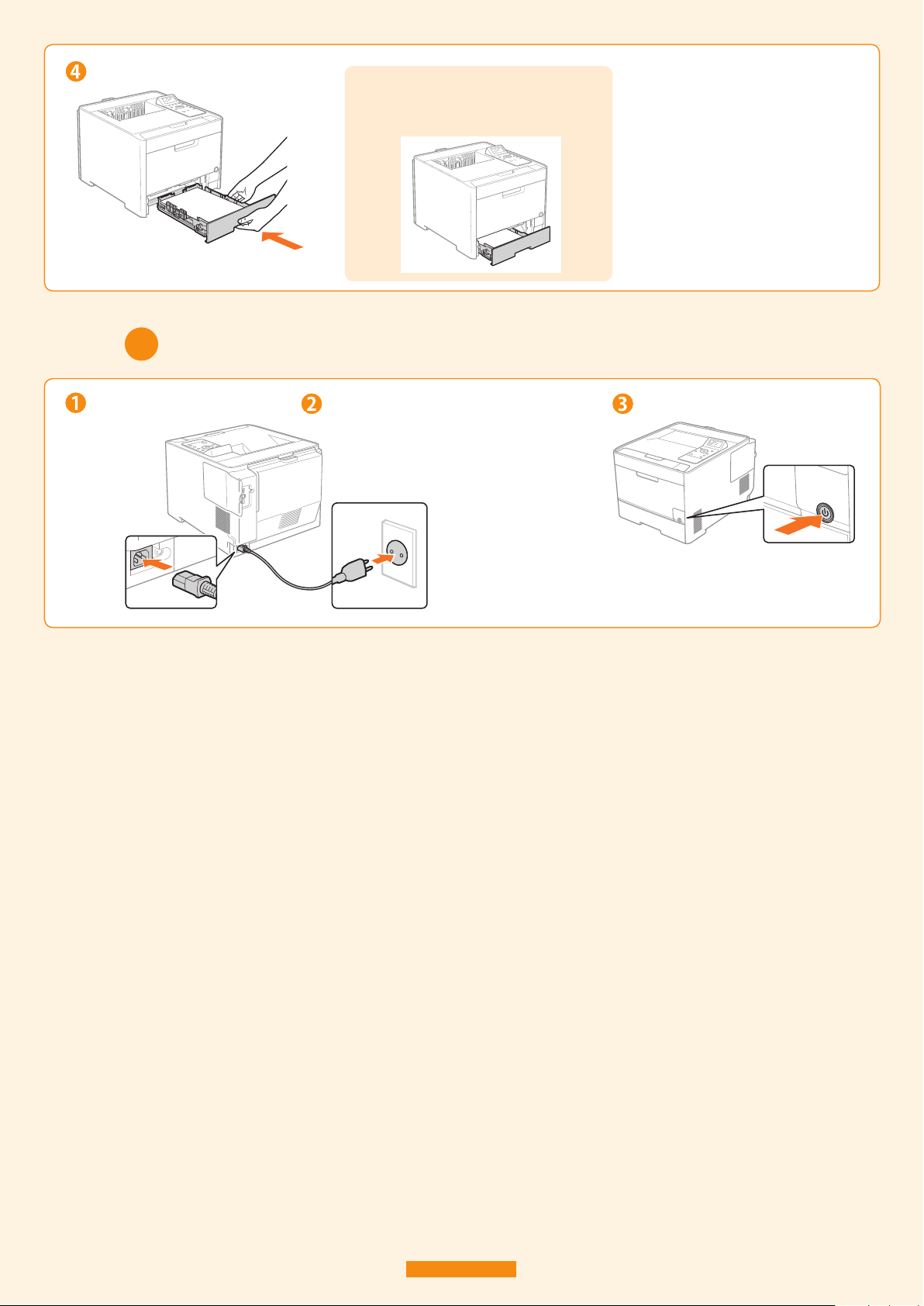
Introduceţi sertarul pentru hârtie.
Împingeţi-l ferm în interiorul
imprimantei.
Conectarea cablului de alimentare
Când hârtia de dimensiune Legal a fost
încărcată
Partea frontală a sertarului pentru hârtie nu este la
acelaşi nivel cu suprafaţa frontală a imprimantei.
Conectaţi cablul de alimentare.
Introduceţi ştecărul în priza de c.a.
PORNIŢI imprimanta.
7
Page 9
8
Pasul
5
Instalarea driverului de imprimantă
Setup
Control Menu
Paper Source
Network
Layout
Control Menu
Interrupt Print
Sec. Print Del. Time
Secure Job Log
Select PDL (PnP)
Select PDL (PnP)
UFR II
UFR II XPS
PCL5c
PCL6
Reset
Soft Reset
Form Feed
Shut Down
Execute hard reset?
No
Yes
Settings effective
next time main power
is turned ON.
Press OK to continue.
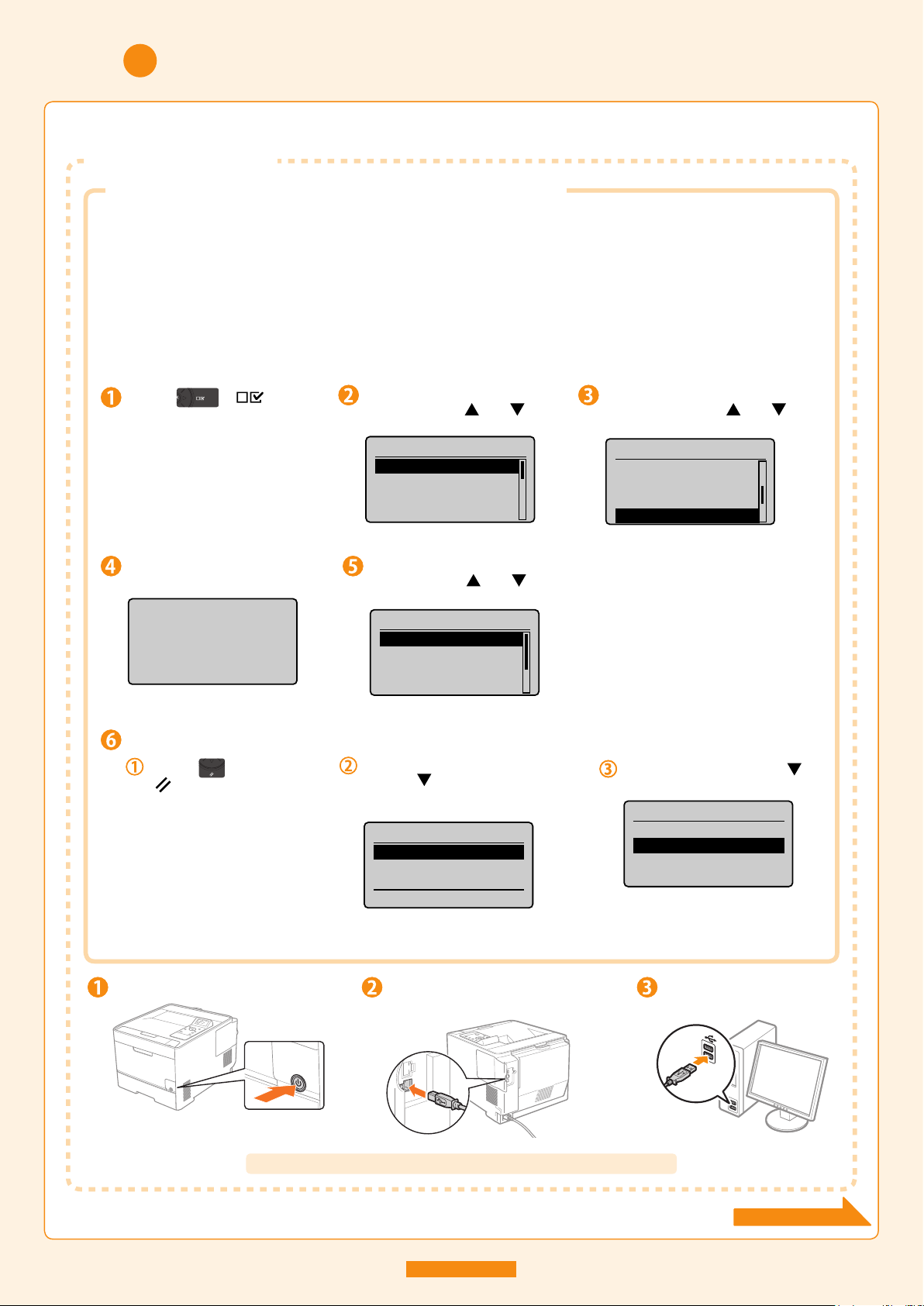
Conectarea imprimantei şi computerului
Pentru conexiunea USB
Dacă doriţi să instalaţi alt driver de imprimantă decât UFR II
Când imprimaţi de la un computer prin conexiune USB, specificaţi care dintre următoarele drivere de imprimantă se utilizează.
UFR II (implicit)
•
UFR II XPS (numai pentru LBP7680Cx)
•
PCL5c
•
PCL6
•
PS3
•
XPS (direct) (numai pentru LBP7680Cx)
•
Puteţi să selectaţi tipul driverului de imprimantă de instalat la momentul respectiv.
Apăsaţi [ ] ( : Setări).
Când mesajul este afişat, apăsaţi
[OK] pentru a continua.
Pentru a activa setările, efectuaţi o resetare hard.
Apăsaţi [ ]
( : Resetare).
Selectaţi [Control Menu] (Meniu de
control) utilizând [ ] şi [ ], apoi
apăsaţi [OK].
Selectaţi driverul de imprimantă de
utilizat, utilizând [ ] şi [ ], apoi
apăsaţi [OK].
Selectaţi [Soft Reset] (Resetare soft)
utilizând [ ], apăsaţi [OK] timp de
aproximativ 5 secunde, apoi eliberaţi
butonul.
Selectaţi [PDL Select (PnP)] (Selectare
PDL (PnP)) utilizând [ ] şi [ ],
apoi apăsaţi [OK].
Selectaţi [Yes] (Da) utilizând [ ],
apoi apăsaţi [OK].
OPRIŢI imprimanta. Conectaţi la imprimantă capătul
pătrat (tip B).
Nu porniţi deocamdată imprimanta.
Când dispare <Resetting hardware...>
(Resetare hardware...), resetarea
hard s-a finalizat.
Conectaţi la computer capătul
plat (tip A).
Continuare la p. 9
Page 10
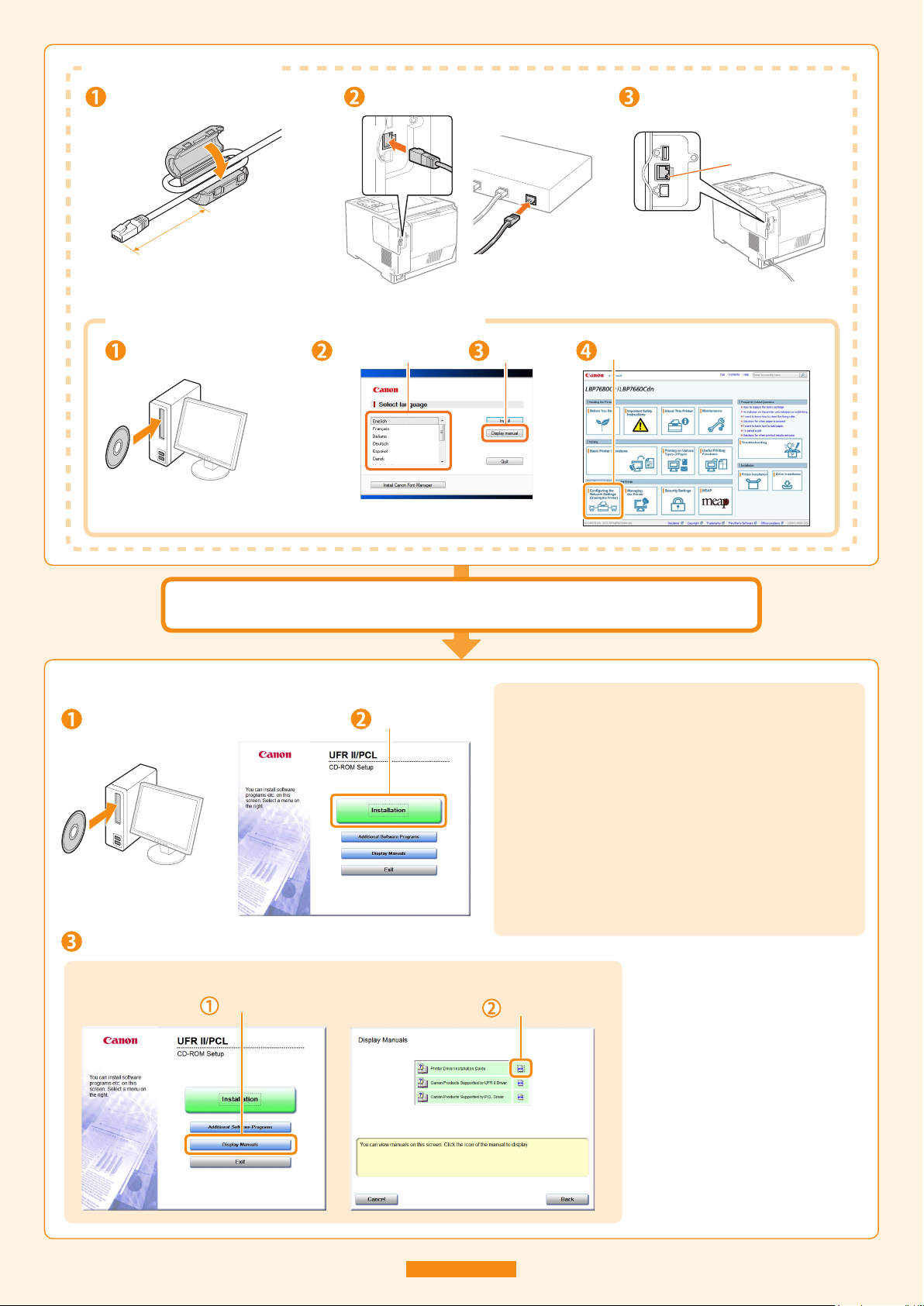
Pentru conexiunea LAN
Indicator LNK
aproximativ 6 cm
Ataşaţi miezul de ferită la cablul
Conectaţi cablul LAN.
LAN aşa cum este ilustrat în figură.
Ataşaţi miezul de ferită la aproximativ
6 cm de capătul conectorului dinspre
imprimantă.
Congurarea setărilor de reţea, precum adresa IP
Introduceţi CD-ROM-ul User
Manual (Manualul utilizatorului).
Selectaţi limba. Faceţi clic. Faceţi clic.
Asiguraţi-vă că indicatorul LNK de
pe interfaţa de reţea este aprins.
Porniţi computerul, apoi conectaţi-vă la Windows
ca utilizator cu drepturi de administrator.
Instalarea driverului de imprimantă
Introduceţi CD-ROM-ul
User Software (Software
utilizator).
Urmaţi instrucţiunile de pe ecran.
Dacă aveţi întrebări despre operaţii, consultaţi Printer Driver Installation Guide
(Ghidul instalării driverului de imprimantă).
Faceţi clic.
Faceţi clic.
Dacă nu apare ecranul din stânga
Aşaţi-l utilizând procedura următoare.
(În acest manual, numele unităţii CD-ROM este indicat ca „D:”. Numele
unităţii CD-ROM poate diferi în funcţie de computerul pe care îl utilizaţi.)
Dacă se aşează caseta de dialog [AutoPlay] (Redare
automată)
Faceţi clic pe [Run MInst.exe].
Dacă se deschide Windows Explorer
Faceţi dublu clic pe pictograma [MInst.exe].
Faceţi clic.
•
Windows 2000, XP şi Server 2003
1.
Din meniul [Start], selectaţi [Run] (Executare).
2.
Introduceţi „D:\MInst.exe”, apoi faceţi clic pe [OK].
•
Windows Vista, 7 şi Server 2008
1.
Introduceţi „D:\MInst.exe” în [Start Search] (Pornire căutare) sau
[Search programs and les] (Căutare în programe şi şiere) sub
meniul [Start].
2.
Apăsaţi tasta [ENTER] de pe tastatură.
9
Page 11
10
Pasul
6
Înregistrarea unei dimensiuni/unui tip de hârtie şi
Select Feeder
Paper Source
MP Tray Paper Size
MP Tray Priority
Drawer 1 Size
MP Tray Paper Size
A5
B5
A4
LTR
Select Feeder
Diff. Paper Tray
Auto Selection
Default Paper Type
MP Tray Paper Type
MP Tray Paper Type
Plain
Plain L
Plain L2
Heavy 1
vericarea funcţionării imprimantei
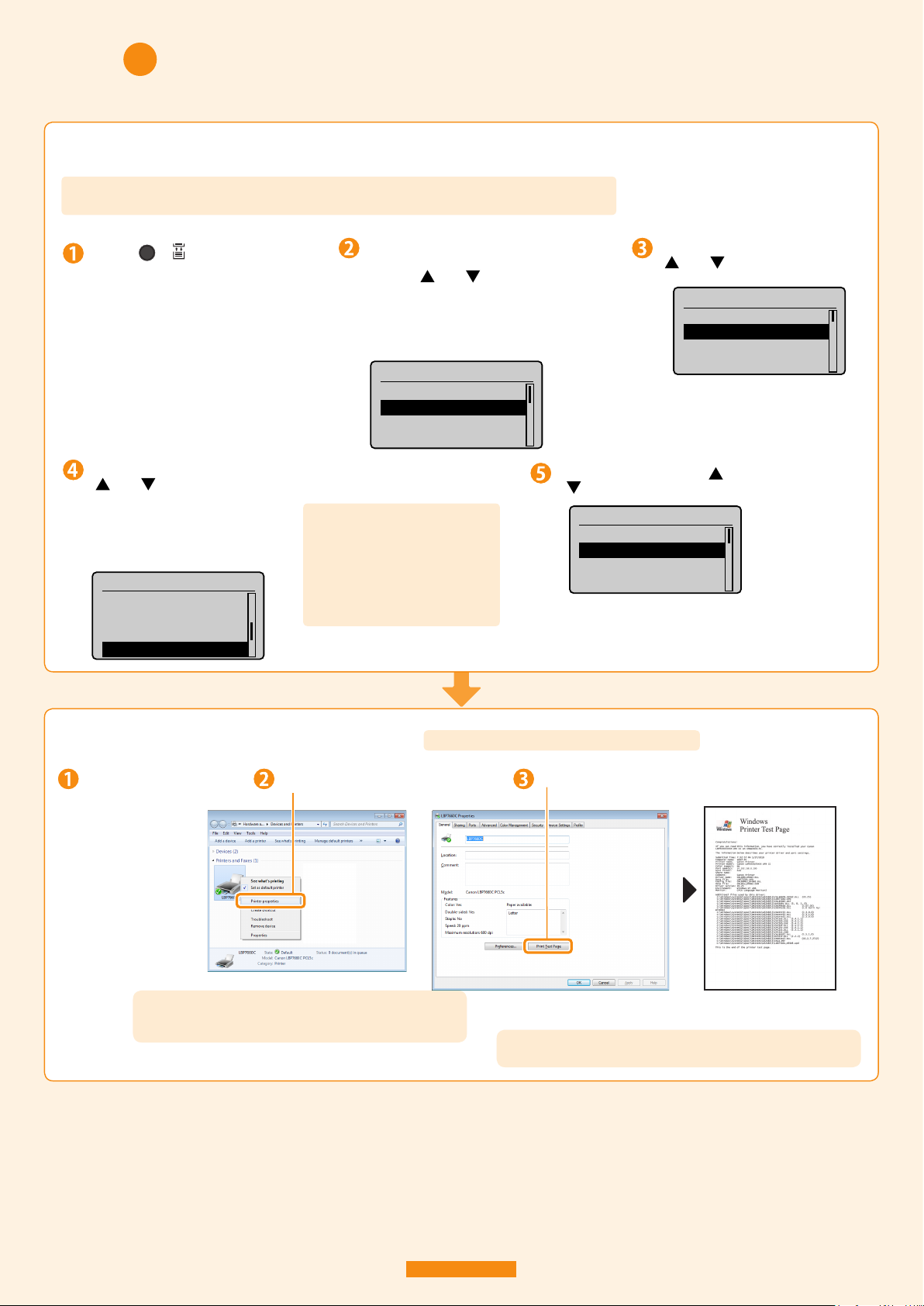
Înregistrarea formatului şi tipului hârtiei
Înregistraţi un format de hârtie, deoarece această imprimantă nu poate detecta automat formatul hârtiei.
De asemenea, este necesar să setaţi tipul de hârtie pentru a corespunde cu tipul hârtiei care este încărcată.
Apăsaţi [ ] ( : Selecţie alimentator).
Selectaţi sursa de hârtie al cărei tip urmează a fi înregistrat utilizând
[ ] şi [ ], apoi apăsaţi [OK].
Selectaţi [MP Tray Paper Type] (Tip
hârtie tavă multifuncţională), [Drawer
1 Type] (Tip pentru sertarul 1) sau
[Drawer 2 Type] (Tip pentru sertarul 2).
Deoarece valoarea implicită pentru
[Paper Type] (Tip hârtie) din driverul
imprimantei este [Printer Default]
(Setări implicite imprimantă), în mod
normal nu este necesar să modificaţi
setările driverului de imprimantă.
Când modificaţi setările driverului de
imprimantă, armonizaţi-le cu setările
pentru hârtie de la panoul de operare.
Selectaţi sursa de hârtie a cărei
dimensiune urmează a fi înregistrată
utilizând [ ] şi [ ], apoi apăsaţi [OK].
Selectaţi [MP Tray Paper Size] (Dimensiune
hârtie tavă multifuncţională), [Drawer 1 Size]
(Dimensiune pentru sertarul 1) sau [Drawer 2
Size] (Dimensiune pentru sertarul 2).
Selectaţi un format de hârtie utilizând
[ ] şi [ ], apoi apăsaţi [OK].
Selectaţi tipul de hârtie cu [ ] şi
[ ], apoi apăsaţi [OK].
Vericarea funcţionării imprimantei
Asiguraţi-vă că în
sertarul pentru hârtie
este încărcată hârtie
A4.
Dacă nu puteţi să selectaţi [Printer properties]
(Proprietăţi imprimantă) sau [Properties] (Proprietăţi)
Vericaţi de la început procedura de instalare.
Selectaţi. Faceţi clic.
Vericaţi operaţiile printr-o pagină de test în Windows.
Se imprimă o pagină de test în Windows.
Dacă nu este imprimată o pagină de test în Windows
Consultaţi „Troubleshooting” (Depanare) din e-Manual (manualul HTML).
Page 12
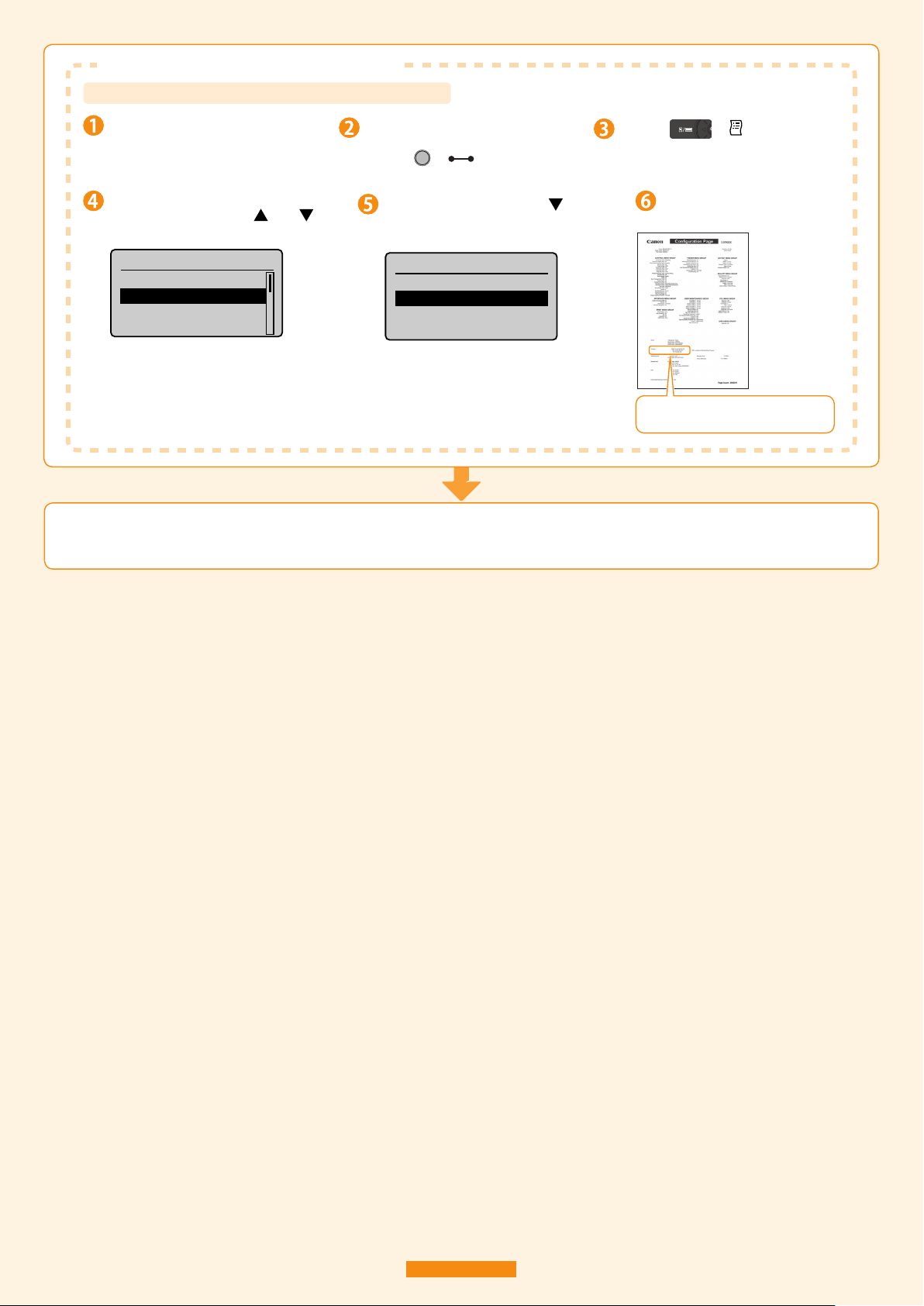
Dacă aţi instalat modulul opţional ROM
Utility Menu
Check Counter
Configuration Page
Network Status Print
IPSec Policy List
Dacă aţi instalat modulul ROM
Asiguraţi-vă că la [Controller] (Controler)
este afişat [PS].
Execute?
No
Yes
Vericaţi dacă modulul opţional ROM este instalat corespunzător.
Încărcaţi hârtie A4 în tava
multifuncţională sau în sertarul pentru
hârtie.
Selectaţi [Configuration Page] (Pagină
de configuraţie) utilizând [ ] şi [ ],
apoi apăsaţi [OK].
Congurarea imprimantei este nalizată.
Când ajungeţi cu procedura până în acest punct, puteţi începe să utilizaţi imprimanta.
Asiguraţi-vă că imprimanta este online.
Dacă imprimanta nu este online,
apăsaţi [ ] ( : Online).
Selectaţi [Yes] (Da) utilizând [ ],
apoi apăsaţi [OK] pentru a imprima
pagina de configurare.
Apăsaţi [ ] ( : Utilitar).
Verificaţi dacă modulul ROM
este instalat corespunzător.
11
Page 13
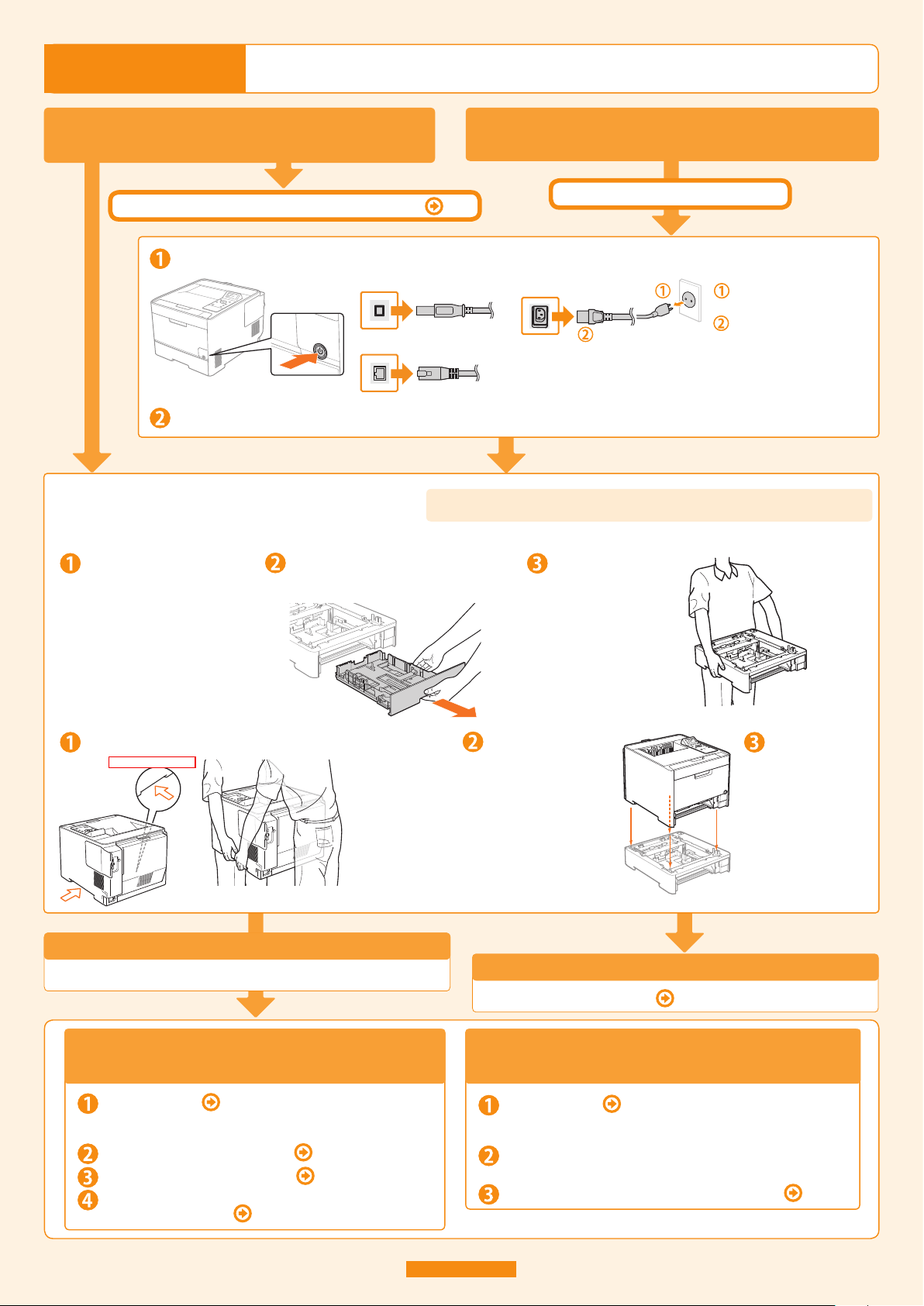
Capitolul 3
12
Vedere laterală dreapta
Instalarea accesoriilor opţionale
Dacă instalaţi simultan imprimanta şi
accesoriile opţionale
Dacă instalaţi numai modului ROM sau cardul SD P. 13
Opriţi imprimanta, apoi deconectaţi cablurile sau cordoanele de la imprimantă.
Cablu USB*
Cablu LAN*
Trageţi afară din imprimantă sertarul pentru hârtie.
Instalarea alimentatorului de hârtie
Alimentatorul de hârtie
Scoateţi alimentatorul de
hârtie din cutie.
Trageţi sertarul pentru hârtie afară
din imprimantă şi din alimentatorul
de hârtie.
Dacă instalaţi ulterior accesoriile opţionale
(Dacă utilizaţi deja imprimanta)
Opriţi imprimanta.
Cablul de alimentare
* Faptul că este sau nu conectat cablul
depinde de mediul dvs.
Când efectuaţi următoarea procedură, scoateţi toată banda portocalie dacă este ataşată
la alimentatorul de hârtie.
Transportaţi
alimentatorul de hârtie
la locul de instalare.
Scoateţi ştecărul din priza
de c.a.
Deconectaţi cablul de la
imprimantă.
Când transportaţi
imprimanta, susţineţi
unitatea de mânerele
de ridicare aflate
pe ambele părţi, cu
ambele mâini.
Unitatea imprimantei
Transportaţi imprimanta la locul de instalare. Introduceţi
Transportaţi
imprimanta
împreună cu două
sau mai multe
persoane ţinând
de mânerele
de ridicare din
partea de jos
a imprimantei
şi ridicând-o în
acelaşi timp.
Aşezaţi uşor imprimanta
pe alimentatorul de
hârtie astfel încât fiecare
suprafaţă a imprimantei
să se afle la acelaşi nivel
cu suprafaţa frontală
sau cu cele laterale ale
alimentatorului de hârtie.
De asemenea, când
aşezaţi imprimanta,
potriviţi pinii de
poziţionare şi
conectorul.
Dacă nu instalaţi modulul ROM sau cardul SD
În continuare, efectuaţi următoarele proceduri.
Dacă aţi instalat simultan imprimanta şi
alimentatorul de hârtie
Dacă instalaţi modulul ROM sau cardul SD
P. 13
Dacă aţi instalat ulterior alimentatorul de hârtie
(Dacă utilizaţi deja imprimanta)
sertarul de hârtie
în imprimantă şi
în alimentatorul
de hârtie.
Încărcarea hârtiei P. 6
Consultaţi procedura pentru sertarul de hârtie furnizat cu
imprimanta şi încărcaţi hârtia în alimentatorul de hârtie.
Conectarea cablului de alimentare P. 7
Instalarea driverului de imprimantă P. 8
Înregistrarea unei dimensiuni/unui tip de hârtie şi verificarea
funcţionării imprimantei P. 10
Încărcarea hârtiei P. 6
Consultaţi procedura pentru sertarul de hârtie furnizat cu imprimanta şi
încărcaţi hârtia în alimentatorul de hârtie.
Conectarea cablurilor sau cordoanelor
Reconectaţi cablurile şi cordoanele deconectate.
Înregistrarea unei dimensiuni şi a unui tip de hârtie P. 10
Page 14
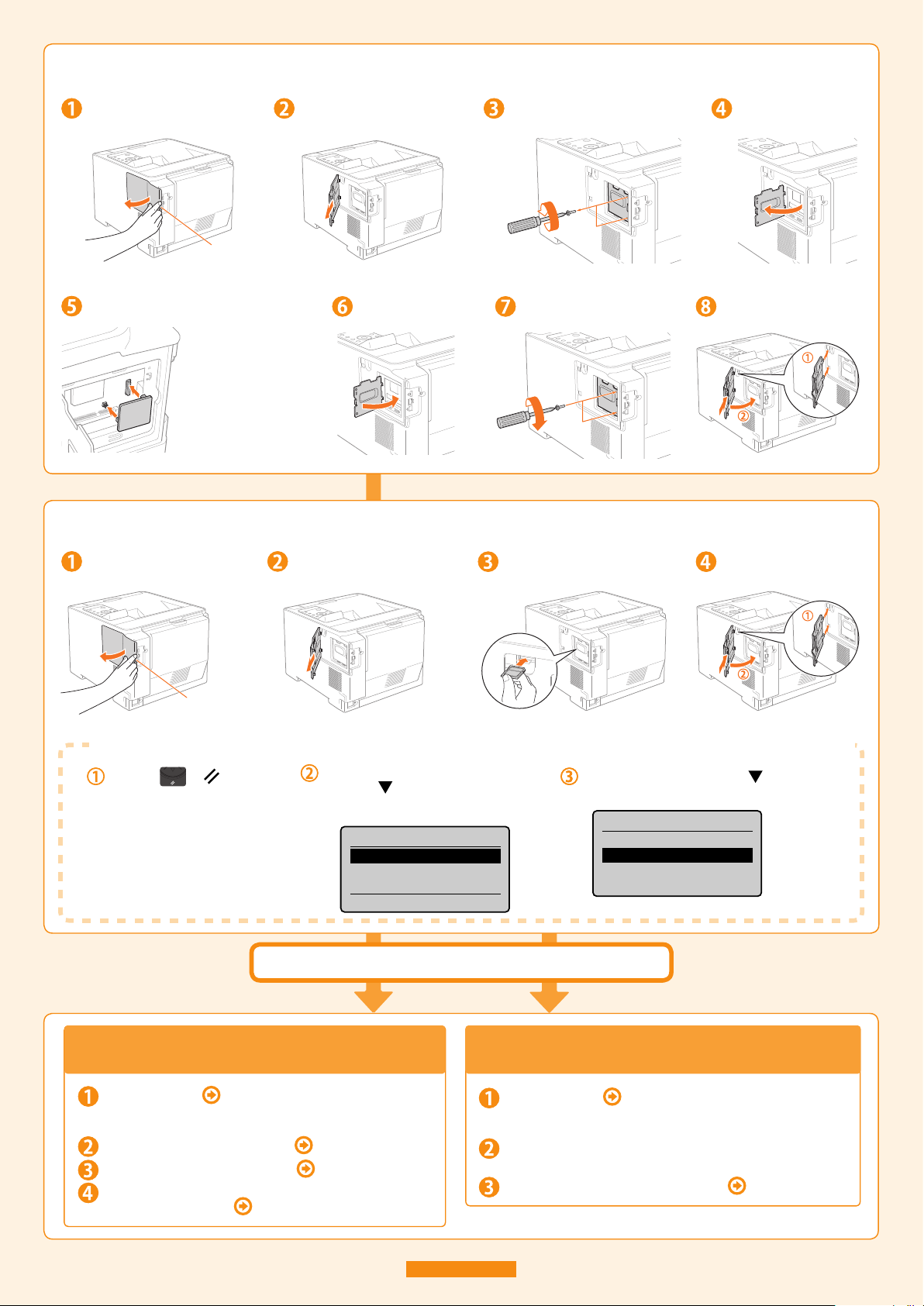
Instalarea modulului ROM
Ureche
Reset
Soft Reset
Form Feed
Shut Down
Execute hard reset?
No
Yes
Ureche
* Dacă utilizaţi LBP7680Cx, mai întâi scoateţi modulul ROM instalat.
Ţinând de ureche, deschideţi
puţin capacul din dreapta.
Instalaţi modulul ROM.
Împingeţi cu fermitate
modulul ROM în
interiorul imprimantei
păstrând alinierea
dintre modul şi cei doi
conectori.
Instalarea cardului SD
Scoateţi capacul din dreapta în
direcţia indicată de săgeată.
Închideţi capacul
locaşului.
Scoateţi cele două şuruburi.
Ataşaţi şi strângeţi cele
două şuruburi.
Deschideţi capacul
locaşului.
Ataşaţi capacul din
dreapta.
Ţinând de ureche, deschideţi
puţin capacul din dreapta.
Scoateţi capacul din dreapta
în direcţia indicată de săgeată.
Introduceţi cardul SD în slotul de
card SD până când auziţi un clic.
Ataşaţi capacul din
dreapta.
După încărcarea hârtiei şi conectarea cablului de alimentare, efectuaţi o resetare a hardului de pe imprimantă.
Apăsaţi [ ] ( : Resetare).
Selectaţi [Soft Reset] (Resetare soft)
utilizând [ ], apăsaţi [OK] timp de
aproximativ 5 secunde, apoi eliberaţi
butonul.
Selectaţi [Yes] (Da) utilizând [ ],
apoi apăsaţi [OK].
În continuare, efectuaţi următoarele proceduri.
Dacă aţi instalat simultan imprimanta şi
Încărcarea hârtiei P. 6
Consultaţi procedura pentru sertarul de hârtie furnizat cu imprimanta
şi încărcaţi hârtia în alimentatorul de hârtie.
Conectarea cablului de alimentare P. 7
Instalarea driverului de imprimantă P. 8
Înregistrarea unei dimensiuni/unui tip de hârtie şi verificarea
funcţionării imprimantei P. 10
accesoriile opţionale
Dacă aţi instalat ulterior accesoriile opţionale
(Dacă utilizaţi deja imprimanta)
Încărcarea hârtiei P. 6
Consultaţi procedura pentru sertarul de hârtie furnizat cu imprimanta şi
încărcaţi hârtia în alimentatorul de hârtie.
Conectarea cablurilor sau cordoanelor
Reconectaţi cablurile şi cordoanele deconectate.
Înregistrarea dimensiunii şi tipului hârtiei P. 10
13
Page 15
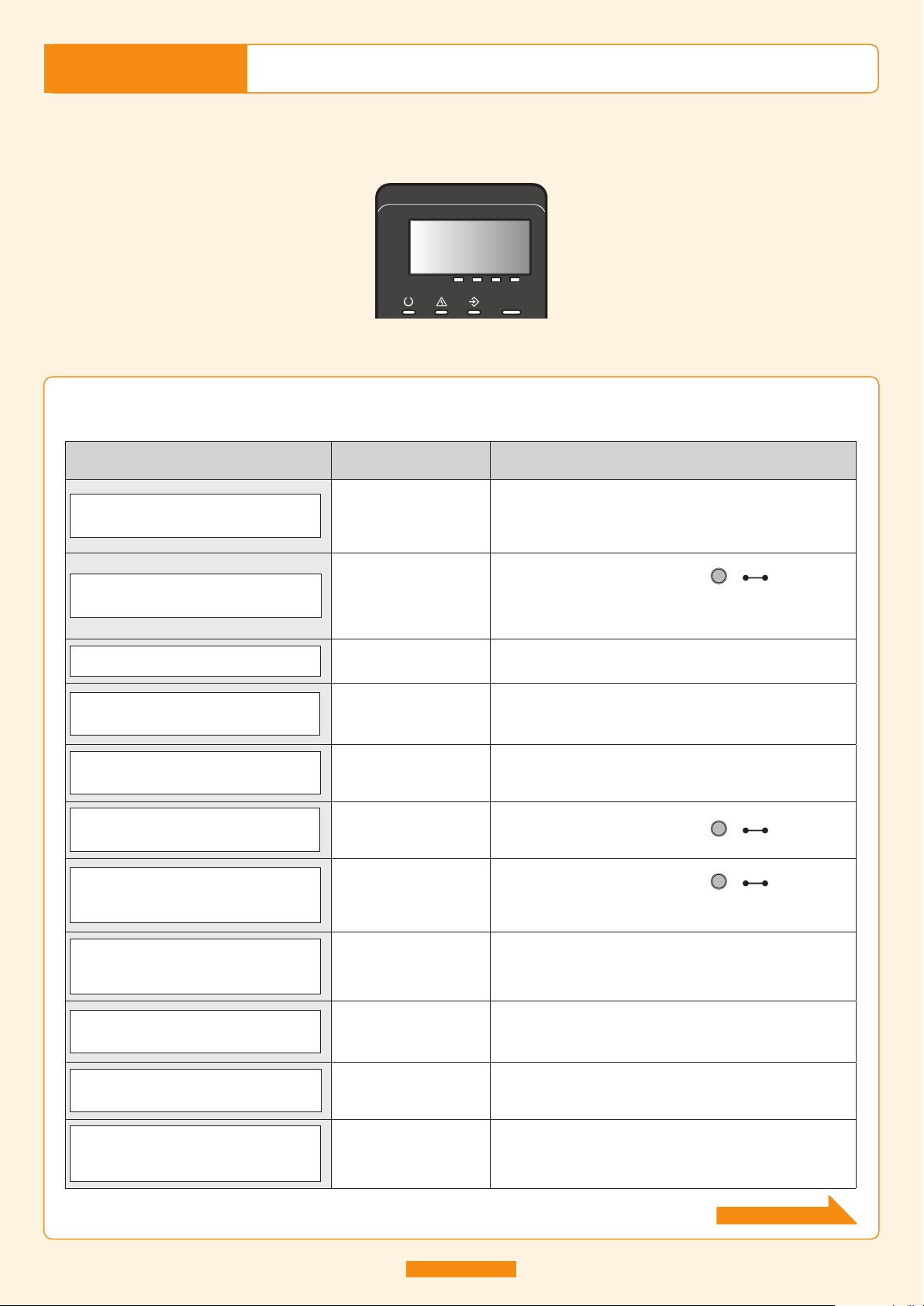
Capitolul 4
14
Operarea zilnică
Panoul de control
Puteţi să verificaţi starea imprimantei sau să o configuraţi de la panoul de control al imprimantei.
Înlocuirea cartuşului de toner
Cartuşele de toner sunt produse consumabile. Când cartuşul de toner este aproape gol, pe afişaj este prezentat un mesaj. Acţionaţi în
conformitate cu mesajul.
Mesaj
16 <Culoare toner>* toner cart. will soon reach
lifetime. (16 Cartuşul de toner <Culoare toner> va
atinge curând limita duratei de viaţă.)
<Culoare toner>* toner cartridge will soon reach
end of lifetime. (Cartuşul de toner <Culoare toner>
va ajunge curând la sfârşitul duratei de viaţă.)
1G Change <Culoare toner>* toner cartridge.
(1G Schimbaţi cartuşul de toner <Culoare toner>)
1G Change <Culoare toner>* toner cartridge
recommended. (1G Se recomandă schimbarea
cartuşului de toner <Culoare toner>)
Change toner cartridge
<Culoare toner>* (Durată de viaţă cartuş de
toner <Culoare toner>)
Toner cart. lifetime
<Culoare toner>* (Durată de viaţă cartuş de
toner <Culoare toner>)
<Culoare toner>* cartridge parts lifetime
reached. Change recommended (S-a atins limita
duratei de viaţă pentru componentele cartuşului
<Culoare toner>. Se recomandă schimbarea.)
Când este aşat mesajul şi
cauza
Cartuşul de toner trebuie
înlocuit curând
Cartuşul de toner trebuie
înlocuit curând
Cartuşul de toner a ajuns la
finalul duratei de viaţă
Cartuşul de toner a ajuns la
finalul duratei de viaţă
Cartuşul de toner a ajuns la
finalul duratei de viaţă
Cartuşul de toner a ajuns la
finalul duratei de viaţă
Cartuşul de toner a ajuns la
finalul duratei de viaţă
Descriere şi soluţii
Puteţi să continuaţi imprimarea.
•
Trebuie să aveţi pregătit un cartuş de toner de schimb, de culoarea
•
care este aşată.
Se recomandă să înlocuiţi cartuşul de toner înainte de imprimarea unei
•
mari cantităţi de informaţii.
Imprimanta se opreşte din imprimare.
•
Puteţi să continuaţi imprimarea apăsând [ ] ( : Online).
•
Trebuie să aveţi pregătit un cartuş de toner de schimb, de culoarea
•
care este aşată.
Se recomandă să înlocuiţi cartuşul de toner înainte de imprimarea unei
•
mari cantităţi de informaţii.
Puteţi să continuaţi imprimarea.
•
Înlocuiţi cartuşul de toner de culoarea indicată cu unul nou.
•
Puteţi să continuaţi imprimarea.
•
Înlocuiţi cartuşul de toner de culoarea aşată.
•
* Puteţi să continuaţi imprimarea; totuşi, acest lucru poate avea ca rezultat
deteriorarea imprimantei.
Imprimanta se opreşte şi nu puteţi să continuaţi imprimarea.
•
Înlocuiţi cartuşul de toner de culoarea aşată.
•
Imprimanta se opreşte din imprimare.
•
Puteţi să continuaţi imprimarea apăsând [ ] ( : Online).
•
Înlocuiţi cartuşul de toner de culoarea aşată.
•
Imprimanta se opreşte din imprimare.
•
Puteţi să continuaţi imprimarea apăsând [ ] ( : Online).
•
Continuarea utilizării acestor cartuşe poate cauza funcţionarea
•
defectuoasă a imprimantei, astfel încât este recomandată înlocuirea
acestor cartuşe cu unele noi.
9G <Culoare toner>* Cart. parts life reached.
Chg. recmnd. (9G S-a atins limita duratei de viaţă
pentru componentele cartuşului <Culoare toner>.
Se recomandă schimbarea.)
Re-insert or change the <Culoare toner>* toner
cartridge. (Reintroduceţi sau schimbaţi cartuşul de
toner <Culoare toner>)
Insert <Culoare toner>* toner
cartridge.(Introduceţi cartuşul de toner <Culoare
toner>)
Check the location where the <Culoare toner>*
toner
cartridge is set. (Verificaţi locul în care este
montat cartuşul de toner <Culoare toner>)
* <Culoare toner> este aşat drept C (cyan), M (magenta), Y (galben) sau K (negru).
În cazul în care cartuşul de
toner a ajuns la sfârşitul duratei
sale de viaţă
În cazul în care cartuşul de
toner nu este instalat corect
Un cartuş de toner nu a fost
montat
Cartuşul de toner nu este
montat în poziţia corectă
Puteţi să continuaţi imprimarea, dar acest lucru poate cauza
•
funcţionarea defectuoasă a imprimantei. Este recomandată înlocuirea
acestor cartuşe cu unele noi.
Imprimanta se opreşte şi nu puteţi să continuaţi imprimarea.
•
Scoateţi cartuşul de toner de culoarea aşată şi montaţi-l corect.
•
Dacă după aceea mesajul este încă aşat, este recomandată înlocuirea
•
acestui cartuş cu unul nou.
Montaţi un cartuş de toner de culoarea care este aşată.•
Scoateţi cartuşul de toner de culoarea aşată şi montaţi-l în poziţia
•
corectă.
Continuare la p. 15
Page 16
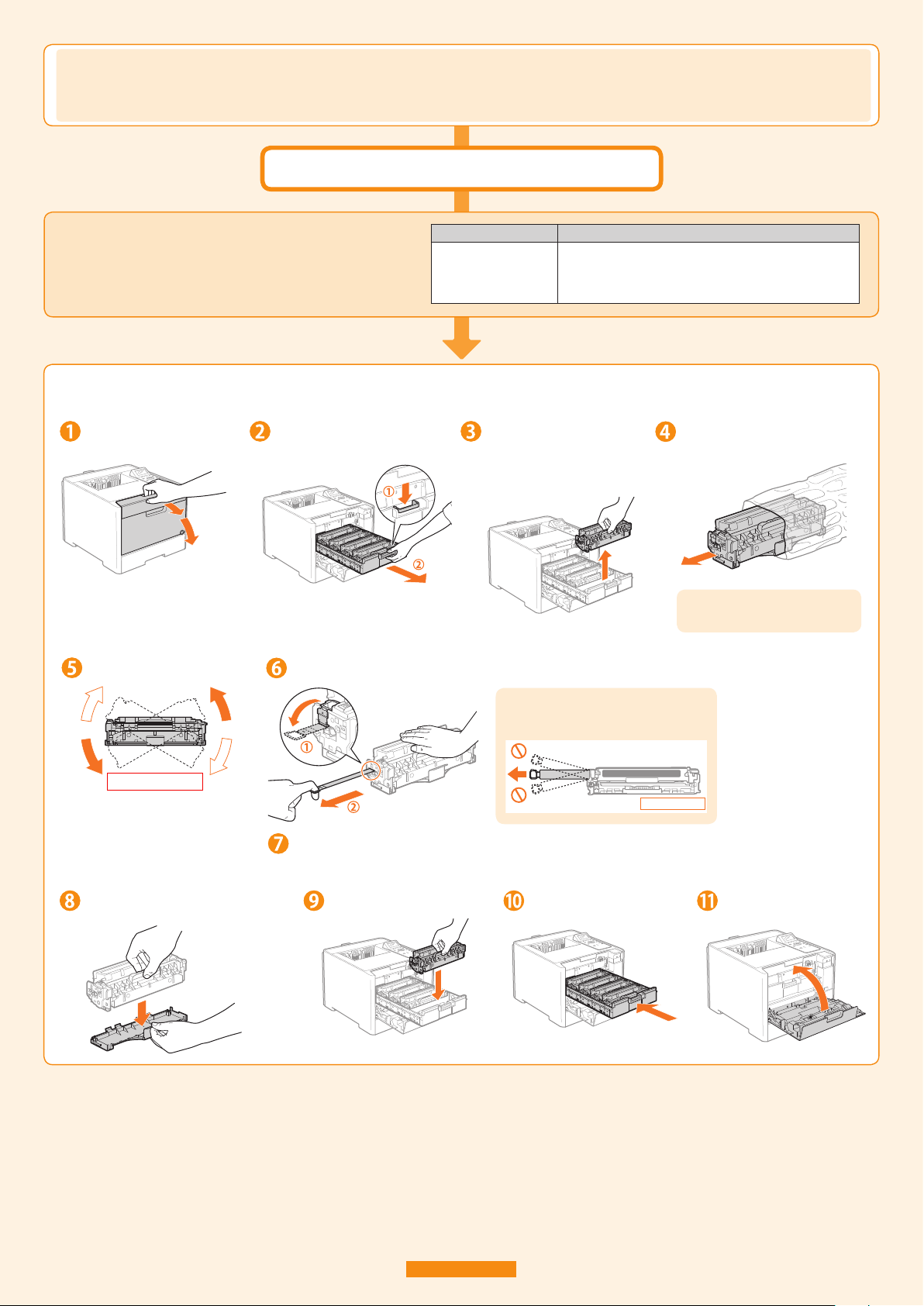
Când tonerul este pe terminate, se va afişa „16 <Culoare toner> toner cart. will soon reach lifetime.” (16 Cartuşul de toner <Culoare toner> va
Partea din faţă
Vedere de sus
atinge curând limita duratei de viaţă) sau „< Culoare toner > toner cartridge will soon reach end of lifetime.” (Cartuşul de toner <Culoare toner> va
ajunge curând la sfârşitul duratei de viaţă), în funcţie de setarea „Warning Step” (Pas avertisment) din meniul Setup (Instalare). Setările implicite ale
imprimantei sunt stabilite astfel încât să se afişeze „16 <Culoare toner> toner cart. will soon reach lifetime.” (16 Cartuşul de toner <Culoare toner> va
atinge curând limita duratei de viaţă). Consultaţi „e-Manual” (manualul HTML) pentru detalii privind setările „Show Warnings” (Afişare avertismente).
Înlocuirea cartuşului de toner
Despre înlocuirea cartuşelor de toner
Pentru înlocuirea cartuşului de toner se recomandă să utilizaţi
Canon genuine one în vederea unei calităţi optime a imprimării.
Înlocuirea cartuşului de toner
Deschideţi capacul
frontal.
Scuturaţi-l de cinci sau şase ori.
Apăsaţi pârghia şi trageţi afară
tava cartuşului de toner.
Aşezaţi cartuşul de toner pe o suprafaţă plană.
Denumire model Cartuş de toner Canon original acceptat
LBP7680Cx/
LBP7660Cdn
Prindeţi cartuşul de toner
de înlocuit de mânerul său.
Trageţi-l drept în sus şi
afară din echipament.
Cartuş Canon 718 galben
Cartuş Canon 718 magenta
Cartuş Canon 718 cyan
Cartuş Canon 718 negru
Scoateţi noul cartuş de toner din
punga de protecţie.
Păstraţi punga de protecţie.
Nu o aruncaţi.
Îndepărtaţi capacul de protecţie al
tamburului.
Nu trageţi de banda de sigilare pe
diagonală, în sus sau în jos.
Scoateţi urechea, apoi trageţi benzile de sigilare.
Instalaţi cartuşul de toner.
cartuşului de toner.
Închideţi capacul frontal.Împingeţi la loc tava
15
Page 17
16
Blocaje de hârtie
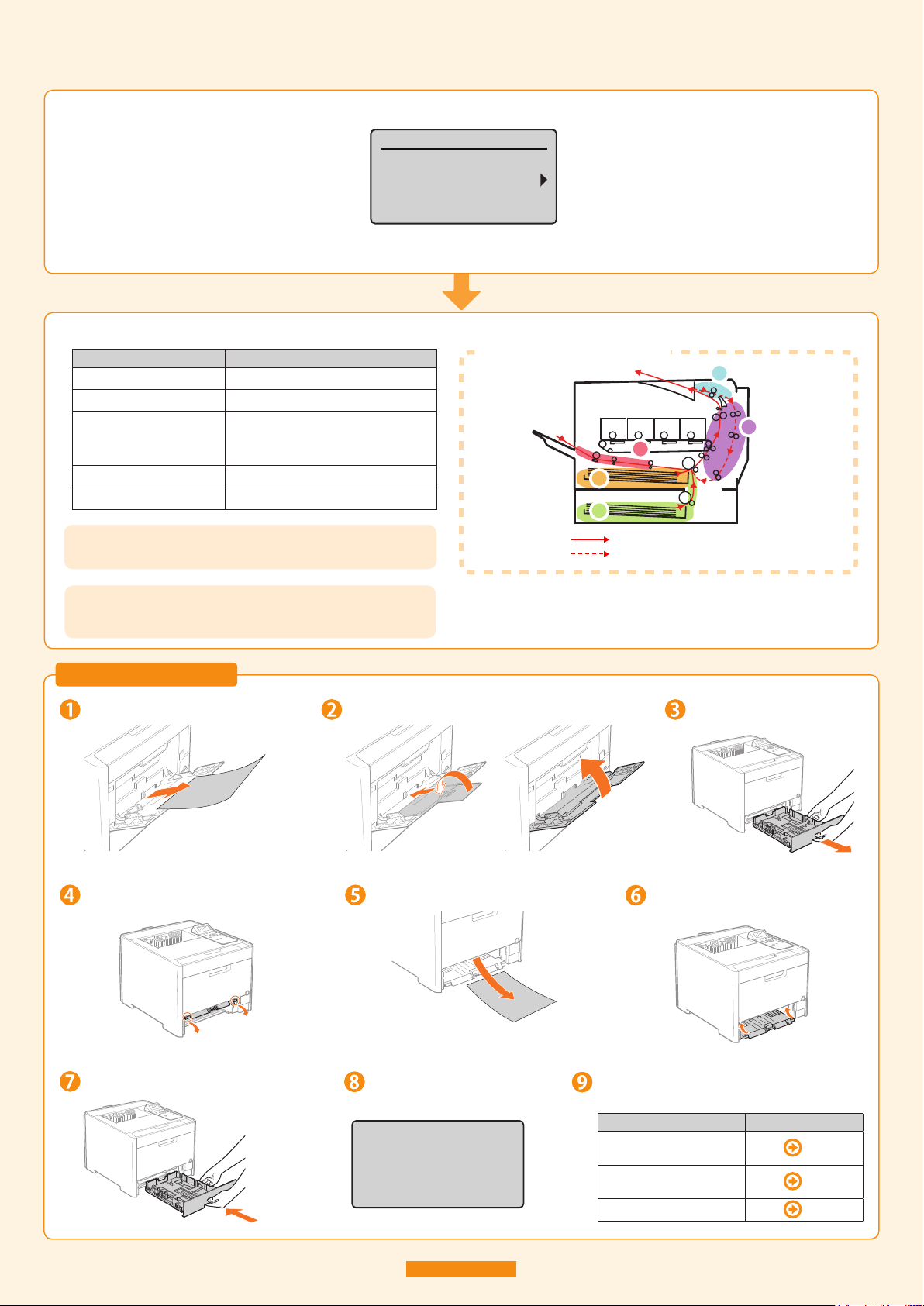
Traseul hârtiei pentru imprimarea pe o faţă
Traseul hârtiei pentru imprimarea faţă-verso
(2)
(3)
(5)
(4)
(1)
Paper is jammed.
Press the right key
to go to next step
when the right key
mark is displayed.
Is all of the jammed
paper removed?
(End: Press OK)
(Previous: Press Back)
Când survine un blocaj de hârtie, imprimanta emite un bip, afişând pe ecran mesajul <Paper is jammed.> (Hârtia este blocată.).
Mesajele apar unul câte unul. Confirmaţi-le pe toate.
Deoarece mesajele dispar după deschiderea capacului, notaţi-le dacă este necesar.
Eliminaţi blocajul de hârtie în conformitate cu mesajul afişat.
Zonă cu blocaj de hârtie Mesaj
(1) Tava multifuncţională
(2) Sertar 1
(3) Sertar 2
* Numai când este instalat
alimentatorul de hârtie
(4) Zonă capac spate
(5) Zonă de ieşire
MP Tray area (Zona tăvii multifuncţionale)
Drawer 1 area (Zonă sertar 1)
Drawer 2 area (Zonă sertar 2)
Back cover area (Zonă capac spate)
Output area (Zonă de ieşire)
Zonă cu blocaj de hârtie
Când îndepărtaţi hârtia blocată, lăsaţi imprimanta pornită.
Dacă alimentarea este oprită, datele în curs de imprimare vor şterse.
Dacă nu puteţi scoate cu uşurinţă hârtia
Nu încercaţi să o scoateţi cu forţa ci efectuaţi o procedură pentru altă
zonă care este aşată într-un mesaj.
Tava multifuncţională
Scoateţi hârtia trăgând-o cu grijă.
Coborâţi ghidajul de transport pentru
alimentare manuală.
Închideţi tava multifuncţională.
Scoateţi hârtia trăgând-o cu grijă.
Trageţi afară sertarul pentru
hârtie.
Readuceţi ghidajul de transport pentru
alimentare manuală în poziţia iniţială.
Introduceţi sertarul pentru hârtie.
Când apare următorul
ecran, apăsaţi pe [OK].
Continuaţi cu procedura de eliminare pentru
altă zonă care este afişată în mesaj.
Mesaj Procedura de eliminare
Drawer 1 area (Zonă sertar 1)
Drawer 2 area (Zonă sertar 2)
Back cover area
(Zonă capac spate)
Output area (Zonă de ieşire) P. 18
P. 17
P. 17
Page 18
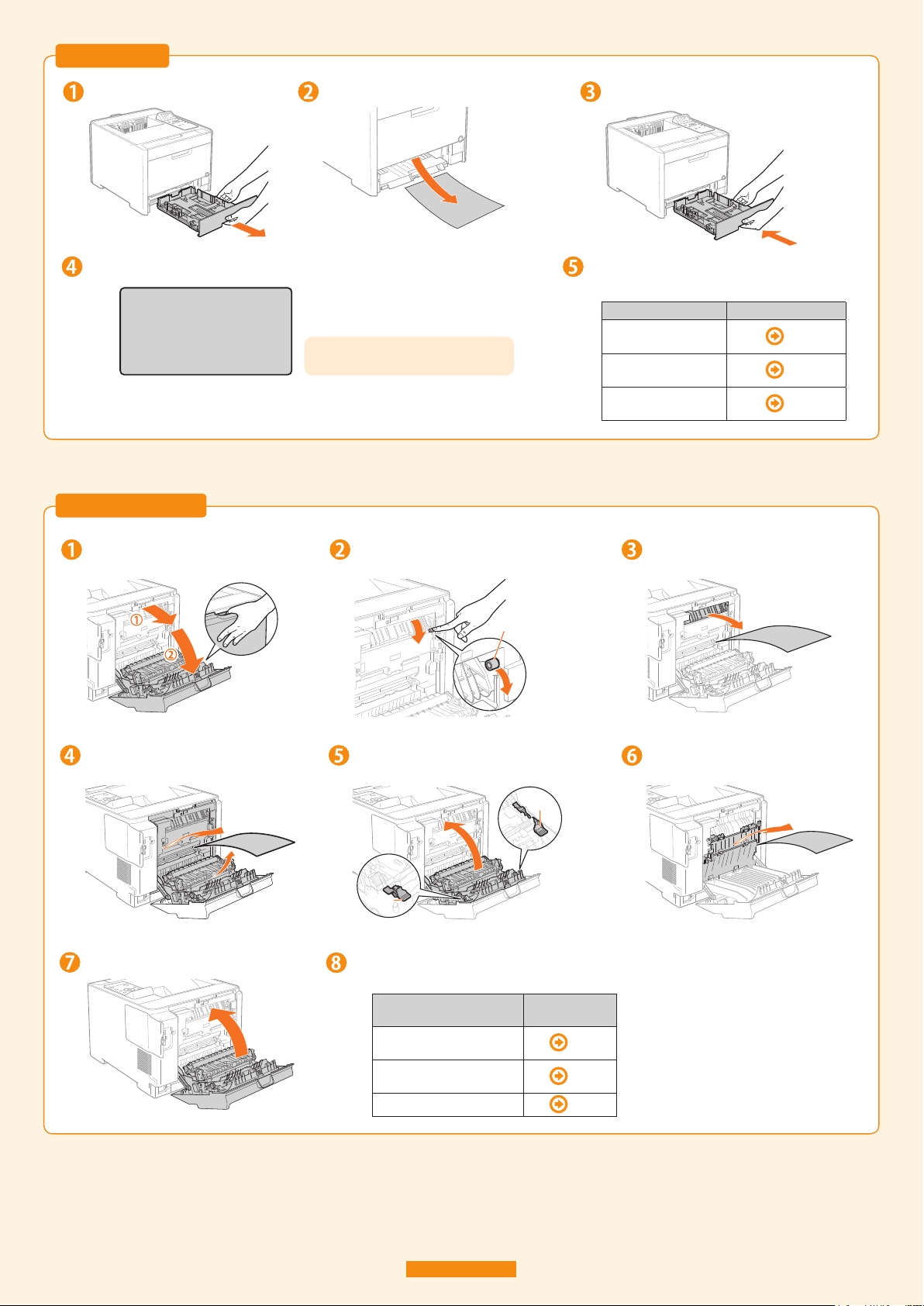
Sertarul 1/2
Ureche
Ureche
Ureche
Is all of the jammed
paper removed?
(End: Press OK)
(Previous: Press Back)
Trageţi afară sertarul pentru hârtie.
Când apare următorul ecran, apăsaţi pe [OK].
Capacul din spate
Scoateţi hârtia trăgând-o cu grijă.
Dacă ecranul nu apare
Deschideţi sau închideţi capacul frontal.
Introduceţi sertarul pentru hârtie.
Continuaţi cu procedura de eliminare pentru
altă zonă care este afişată în mesaj.
Mesaj Procedura de eliminare
MP Tray area (Zona
tăvii multifuncţionale)
Back cover area (Zonă
capac spate)
Output area (Zonă de
ieşire)
P. 16
P. 17
P. 18
Deschideţi capacul posterior.
Scoateţi hârtia trăgând-o cu grijă.
Închideţi capacul posterior.
Deschideţi ghidajul de ieşire pentru
hârtie ţinând de proeminenţa verde.
Ţinând de proeminenţele de pe ambele
părţi, închideţi unitatea duplex.
Continuaţi cu procedura de eliminare pentru altă
zonă care este afişată în mesaj.
Scoateţi hârtia trăgând-o cu grijă.
Scoateţi hârtia trăgând-o cu grijă.
Mesaj
MP Tray area (Zona tăvii
multifuncţionale)
Drawer 1 area (Zonă sertar 1)
Drawer 2 area (Zonă sertar 2)
Output area (Zonă de ieşire) P. 18
Procedura de
eliminare
P. 16
P. 17
17
Page 19
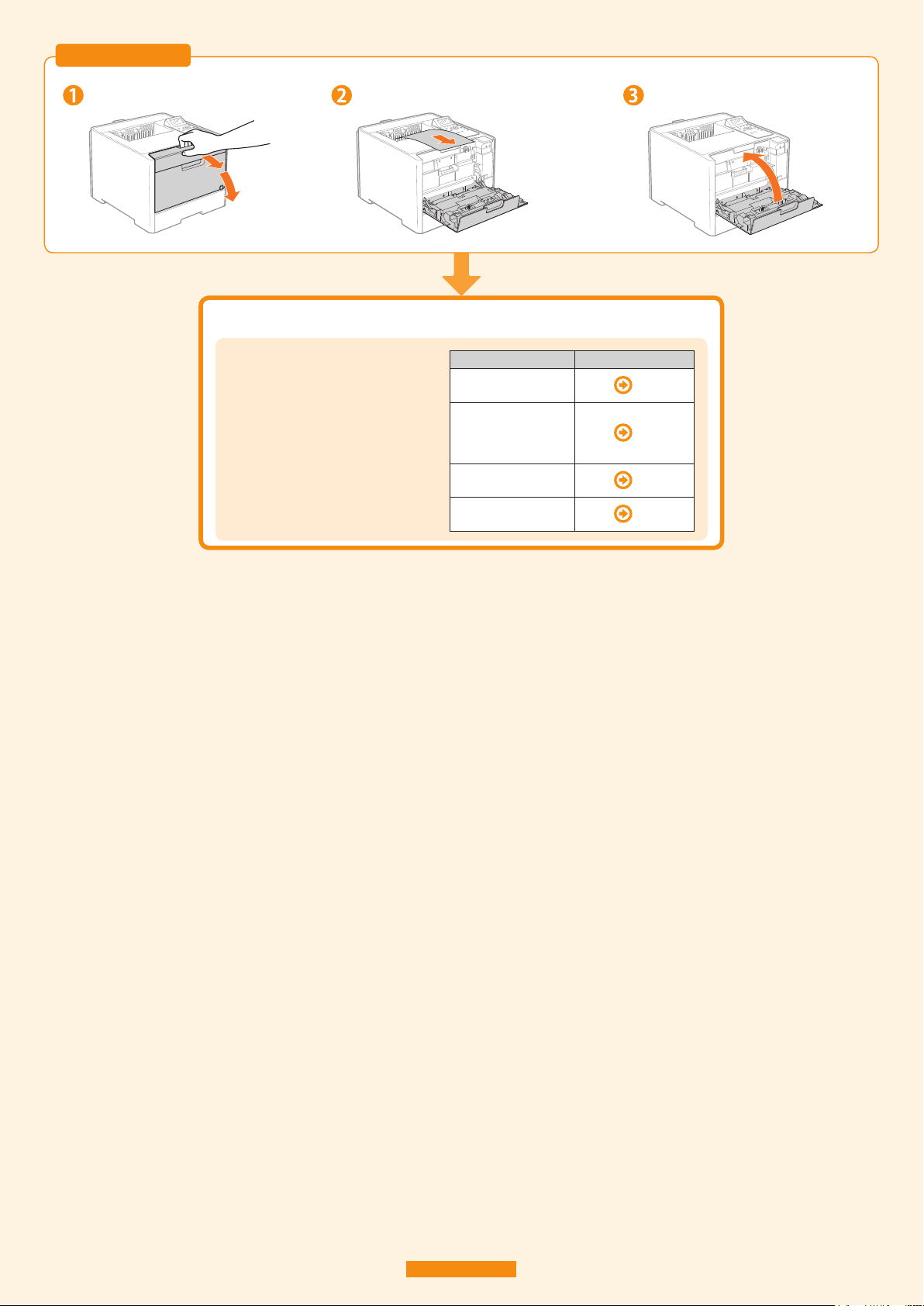
Zonă de ieşire
Închideţi capacul frontal.Scoateţi hârtia trăgând-o cu grijă.Deschideţi capacul frontal.
Mesajul dispare, iar imprimanta este pregătită pentru imprimare.
Dacă un mesaj nu dispare
Este posibil ca hârtia să e blocată în altă
zonă. Vericaţi şi alte zone şi îndepărtaţi
hârtia.
Zonă cu blocaj de hârtie Procedura de eliminare
MP Tray area (Zona
tăvii multifuncţionale)
Drawer 1 area (Zonă
sertar 1)
Drawer 2 area (Zonă
sertar 2)
Back cover area (Zonă
capac spate)
Output area (Zonă de
ieşire)
P. 16
P. 17
P. 17
P. 18
18
Page 20
CANON INC.
30-2, Shimomaruko 3-chome, Ohta-ku, Tokyo 146-8501, Japonia
CANON MARKETING JAPAN INC.
16-6, Konan 2-chome, Minato-ku, Tokyo 108-8011, Japonia
CANON U.S.A., INC.
One Canon Plaza, Lake Success, NY 11042, S.U.A.
CANON EUROPA N.V.
Bovenkerkerweg 59-61 1185 XB Amstelveen, Olanda
CANON CHINA CO., LTD.
15F Jinbao Building No.89 Jinbao Street, Dongcheng District, Beijing 100005, PRC
CANON SINGAPORE PTE. LTD.
1 HarbourFront Avenue #04-01 Keppel Bay Tower, Singapore 098632
CANON AUSTRALIA PTY. LTD.
1 Thomas Holt Drive, North Ryde, Sydney, NSW 2113, Australia
CANON GLOBAL WORLDWIDE SITES
http://www.canon.com/
USRM1-9702 (00) © CANON INC. 2011
Mărci comerciale
Canon, sigla Canon şi LBP sunt mărci comerciale ale Canon Inc.
Microsoft, Windows şi Windows Vista sunt fie mărci comerciale, fie mărci comerciale înregistrate ale Microsoft Corporation în Statele Unite şi/sau în alte ţări.
Alte nume de produse şi companii incluse în prezentul document pot fi mărci comerciale ale respectivilor proprietari.
Directiva WEEE
Doar pentru Uniunea Europeană (şi EEA).
Aceste simboluri indică faptul că acest produs nu trebuie evacuat împreună cu deşeurile menajere, în conformitate cu Directiva
WEEE (2002/96/EC), Directiva referitoare la baterii (2006/66/EC) şi/sau legile dvs. naţionale ce implementează aceste Directive.
Dacă un simbol chimic este imprimat sub simbolul de mai sus, în conformitate cu Directiva referitoare la baterii, acest simbol
indică prezenţa în baterie sau acumulator a unui metal greu (Hg = Mercur, Cd = Cadmiu, Pb = Plumb) într-o concentraţie mai
mare decât pragul admis specificat în Directiva referitoare la baterii.
Acest produs trebuie înmânat punctului de colectare adecvat, ex: printr-un schimb autorizat unu la unu atunci când cumpăraţi
un produs nou similar sau la un sit de colecţie autorizat pentru reciclarea reziduurilor de echipament electric şi electronic (EEE)
şi baterii şi acumulatori. Administrarea neadecvată a acestui tip de deşeuri, ar putea avea un impact asupra mediului şi asupra
sănătăţii umane datorită substanţelor cu potenţial de risc care sunt în general asociate cu EEE.
Cooperarea dvs. în direcţia evacuării corecte a acestui produs va contribui la o utilizare eficientă a resurelor naturale.
Pentru mai multe informaţii despre reciclarea acestui produs, vă rugăm să contactaţi biroul dvs. local, autorităţile responsabile
cu deşeurile, schema aprobată sau serviciul dvs. responsabil cu deşeurile menajere sau vizitaţi-ne la
www.canon-europe.com/environment.
(EEA: Norvegia, Islanda, Lichtenstein)
Abrevieri utilizate în acest manual
În acest manual, sistemele de operare sunt abreviate după cum urmează.
- Sistem de operare Microsoft Windows 2000: Windows 2000
- Sistem de operare Microsoft Windows XP: Windows XP
- Sistem de operare Microsoft Windows Vista: Windows Vista
- Sistem de operare Microsoft Windows 7: Windows 7
- Sistem de operare Microsoft Windows Server 2003: Windows Server 2003
- Sistem de operare Microsoft Windows Server 2008: Windows Server 2008
- Sistem de operare Microsoft Windows: Windows
 Loading...