

Page 1

Page 1 of 1Электронное руководство LBP6020/6020B
Введите ключевое слово (слова)
Поиск:
Правила обращения с принтером
Печать
Часто задаваемые вопросы
Способы улучшения качества печати
Как узнать тип доступной для использования
бумаги
Если в окне состояния принтера появляется
сообщение
Способы устранения замятия бумаги
Как заменить картридж с тонером
Если не удается выполнить печать
Один из индикаторов на принтере горит или
мигает
Установка
15/11/2012file://S:\Sara\For Chris\LBP6020_Russian\Manuals\Source\frame_htmls\home.html
Page 2

Перед началом работы
Правовые вопросы
Юридические ограничения на эксплуатацию изделия и использование
изображений
Использование документа "Электронное руководство"
Page 1 of 23Электронное руководство LBP6020/6020B
...
15/11/2012file://S:\Sara\For Chris\LBP6020_Russian\Manuals\Source\contents\print_chapter.html?c
Page 3

Page 2 of 23Электронное руководство LBP6020/6020B
Правовые вопросы
Название изделия
Согласно правилам безопасной эксплуатации название изделия должно быть зарегистрировано.
В некоторых регионах, где продается это изделие, вместо него может быть зарегистрировано название
(названия), указанное ниже в круглых скобках ( ).
LBP6020/LBP6020B (F158200)
Требования электромагнитной совместимости, указанные в Директиве EC
Данное оборудование соответствует основным требованиям электромагнитной совместимости,
указанным в Директиве EC. Мы заявляем, что это изделие соответствует требованиям
электромагнитной совместимости, указанным в Директиве ЕС, при номинальном входящем напряжении
230 В и частоте 50 Гц, хотя диапазон рабочих характеристик продукта составляет от 220 до 240 В,
50/60 Гц. Для выполнения технических требований электромагнитной совместимости, указанных в
Директиве
ЕС необходимо использовать экранированный кабель.
Безопасность при эксплуатации лазерного устройства
Данный продукт сертифицирован как лазерный продукт Класса 1 согласно IEC60825-1:2007 и EN608251:2007. Это означает, что данное изделие не является источником опасного лазерного излучения.
Поскольку излучение, испускаемое внутри данного изделия, полностью заключено в защитные корпуса и
внешние панели, лазерный луч не может выйти из аппарата наружу ни на одном этапе своего рабочего
цикла. Не снимайте защитные корпуса или внешние панели, кроме случаев, предусмотренных в
руководствах по эксплуатации данного оборудования.
Приведенная ниже этикетка находится на блоке лазерного сканирования внутри аппарата.
CLASS 1 LASER PRODUCT
LASER KLASSE 1
APPAREIL À LASER DE CLASSE 1
APPARECCHIO LASER DI CLASSE 1
PRODUCTO LÁSER DE CLASE 1
APARELHO A LASER DE CLASSE 1
LUOKAN 1 LASER-TUOTE
LASERPRODUKT KLASS 1
...
15/11/2012file://S:\Sara\For Chris\LBP6020_Russian\Manuals\Source\contents\print_chapter.html?c
Page 4

ВНИМАНИЕ
Использование элементов управления или настроек или выполнение действий, отличающихся от
описанных в данном руководстве, может привести к облучению опасным лазерным излучением.
Международная программа ENERGY STAR
В качестве участника программы ENERGY STAR® компания Canon Inc. установила, что
данное изделие соответствует требованиям программы ENERGY STAR по
энергосбережению.
Целью международной программы эффективного использования офисного
оборудования ENERGY STAR является содействие энергосбережению в процессе
использования компьютеров и другого офисного оборудования.
Эта программа поддерживает разработку и распространение изделий,
функциональные качества которых позволяют эффективно снизить потребление
энергии. Программа представляет собой открытую систему, в
добровольно участвовать любые предприниматели.
Целевыми изделиями для программы является офисное оборудование, такое как
компьютеры, мониторы, принтеры, факсимильные и копировальные устройства. Все
участвующие страны используют единые стандарты и логотипы.
которой могут
Page 3 of 23Электронное руководство LBP6020/6020B
Директива WEEE
Только для Европейского союза (и Европейской экономической зоны).
Данный символ на табличке с расчетными характеристиками (прикреплена на
задней стенке принтера) обозначает раздельный сбор отходов для электрического и
электронного оборудования согласно требованиям Директивы об отходах от
электрического и электронного оборудования (WEEE) (Директива 2002/96/EC) и
действует только в пределах Европейского Союза. Данный продукт следует
передать в предназначенный для этого пункт сбора, работающий, например, по
принципу обмена, т.е. когда при сдаче использованного продукта вы приобретаете
новый аналогичный продукт, или в авторизованный пункт сбора для переработки
электрического и электронного оборудования (EEE). Ненадлежащая утилизация
отходов данного типа может негативно повлиять на экологическую обстановку и
здоровье людей вследствие действия
входящих в состав EEE. Таким образом, правильная утилизация данного продукта
станет вашим вкладом в дело эффективного использования природных ресурсов.
Более подробную информацию о месте сбора оборудования для его последующей
переработки можно получить в местном городском управлении, в отделе по
управлению утилизацией, в организации, работающей по авторизованной схеме
WEEE, или в местной службе утилизации отходов. Дополнительную информацию
относительно возврата и переработки WEEE-продуктов можно получить на вебсайте www.canon-europe.com/environment.
(Европейская экономическая зона: Норвегия, Исландия и Лихтенштейн)
потенциально опасных веществ, обычно
...
15/11/2012file://S:\Sara\For Chris\LBP6020_Russian\Manuals\Source\contents\print_chapter.html?c
Page 5

Page 4 of 23Электронное руководство LBP6020/6020B
Юридические ограничения на эксплуатацию изделия и
использование изображений
Использование приобретенного вами изделия для сканирования, печати или воспроизведения
определенных документов иными способами, а также использование изображений, полученных в
результате сканирования, печати или воспроизведения другим способом при помощи приобретенного
вами изделия, может быть запрещено законом и может повлечь за собой уголовную и/или гражданскую
ответственность. Неполный список таких документов приведен ниже
использования только в качестве ориентира. В случае неуверенности в законности использования
изделия для сканирования, печати или размножения иным способом какого-либо документа и/или
использования сканированных, скопированных или размноженных каким-либо иным способом
изображений, заранее обратитесь за консультацией к юристу.
Бумажные деньги
Дорожные чеки
Платежные поручения
Продовольственные талоны
Депозитные сертификаты
Паспорта
Почтовые марки (погашенные или непогашенные)
Иммиграционные документы
Идентификационные карточки или знаки отличия
Внутренние марки гербового сбора (погашенные или непогашенные)
Документы о воинской повинности
Облигации или другие долговые сертификаты
Чеки или переводные векселя, выданные государственными учреждениями
Акционерные сертификаты
Водительские удостоверения и документы, удостоверяющие права собственности
Произведения, охраняемые
для размножения без разрешения владельца авторских прав
законами об авторском праве/Произведение искусства, запрещенные
. Этот список предназначен для
...
15/11/2012file://S:\Sara\For Chris\LBP6020_Russian\Manuals\Source\contents\print_chapter.html?c
Page 6

Использование документа "Электронное руководство"
В этом разделе описано, как использовать "Электронное руководство".
Благодаря перечисленным ниже функциям документа "Электронное руководство" можно быстро
получить доступ к нужному разделу.
Установка документа "Электронное руководство"
Если компакт-диска из комплекта поставки нет под рукой, можно в любое время просмотреть
"Электронное руководство", заранее установив его на компьютер.
Функция поиска текста
В документе "Электронное руководство" можно искать текст по ключевому слову. Можно открыть
необходимый раздел в результатах поиска, введя ключевое слово. Эта функция также поддерживает
поиск с условием "И".
Как пользоваться документом "Электронное руководство"
Условия эксплуатации
Установка Электронного руководства пользователя
Удаление документа "Электронное руководство"
Вид экрана Электронного руководства
Page 5 of 23Электронное руководство LBP6020/6020B
Начальная страница
Тематическая страница
Страница карты места
Метод поиска
Просмотр Электронного руководства
...
15/11/2012file://S:\Sara\For Chris\LBP6020_Russian\Manuals\Source\contents\print_chapter.html?c
Page 7

Page 6 of 23Электронное руководство LBP6020/6020B
Как пользоваться документом "Электронное руководство"
Перечисленные ниже ссылки содержат сведения о требованиях к системе для использования документа
"Электронное руководство" и о том, как его установить или удалить.
Условия эксплуатации
Установка Электронного руководства пользователя
Удаление документа "Электронное руководство"
...
15/11/2012file://S:\Sara\For Chris\LBP6020_Russian\Manuals\Source\contents\print_chapter.html?c
Page 8

Условия эксплуатации
Для использования документа "Электронное руководство" необходим веб-браузер. Гарантируется
работа в приведенных ниже веб-браузерах.
Windows
Internet Explorer 6.0/7.0/8.0/9.0
Firefox 2.x/3.x/4.x/5.x/6.x/7.x/8.x/9.x/10.x/11.x
Macintosh
Safari 3.x/4.x/5.0/5.1
Firefox 2.x/3.x/4.x/5.x/6.x/7.x/8.x/9.x/10.x/11.x
ПРИМЕЧАНИЕ
Page 7 of 23Электронное руководство LBP6020/6020B
Включение функции сценариев
Перед использованием документа "Электронное руководство" включите в веб-браузере функцию
сценариев.
...
15/11/2012file://S:\Sara\For Chris\LBP6020_Russian\Manuals\Source\contents\print_chapter.html?c
Page 9

Установка Электронного руководства пользователя
Установите "Электронное руководство" с компакт-диска из комплекта поставки на свой компьютер,
выполнив следующую процедуру.
1
Вставьте компакт-диск "User Software" из комплекта поставки в дисковод компьютера.
Page 8 of 23Электронное руководство LBP6020/6020B
2
Нажмите кнопку [Выборочная установка].
Если приведенный выше экран не отображается
"Основные операции/Различные сведения для ОС Windows"
Если появится диалоговое окно [Автозапуск]
Щелкните [Выполнить AUTORUN.EXE].
Если появится диалоговое окно [Контроль учетных записей пользователей]
Нажмите кнопку [Да] или [Продолжить].
3
...
15/11/2012file://S:\Sara\For Chris\LBP6020_Russian\Manuals\Source\contents\print_chapter.html?c
Page 10
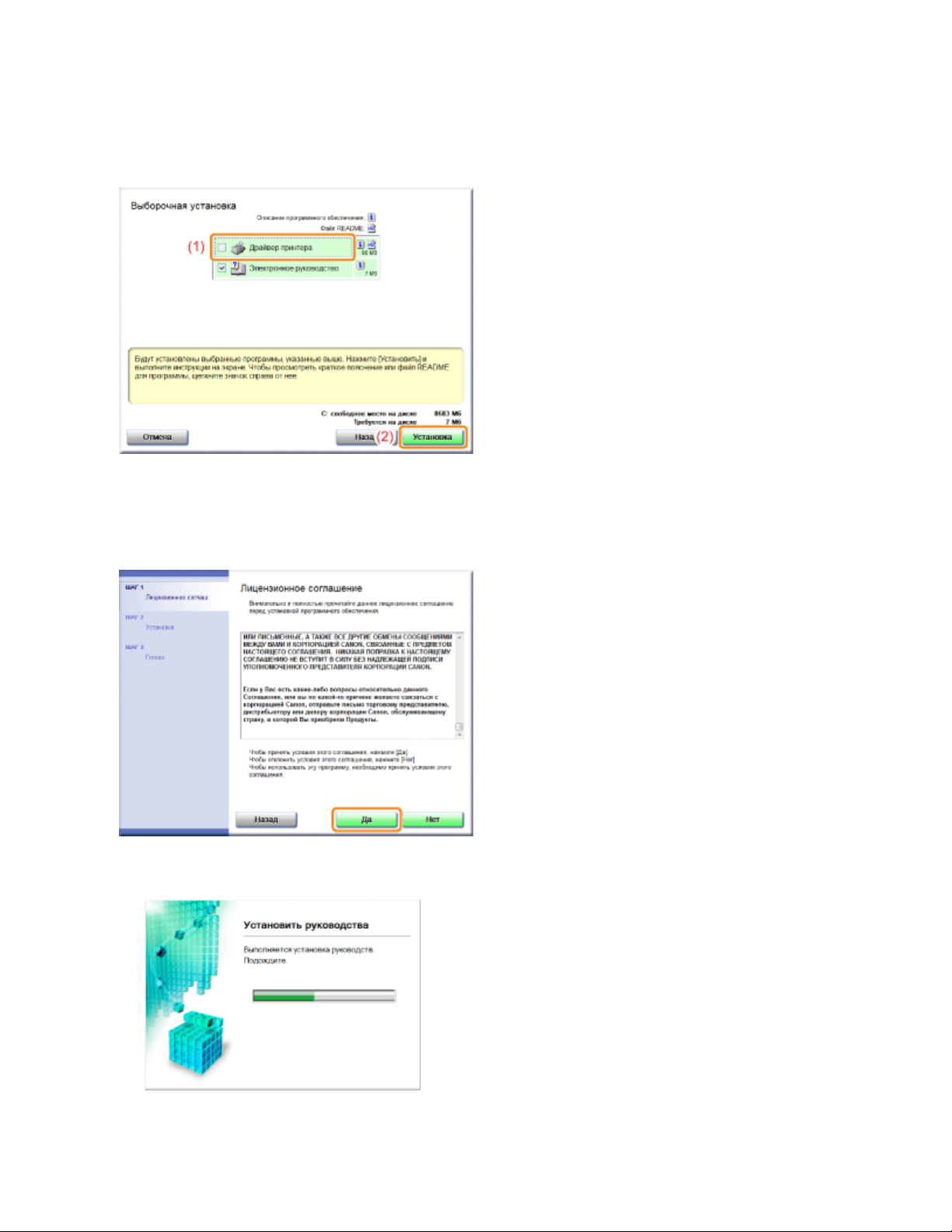
Выполните описанную ниже процедуру.
(1) Снимите флажок [Драйвер принтера].
(2) Щелкните [Установка].
Page 9 of 23Электронное руководство LBP6020/6020B
4
Прочитайте лицензионное соглашение, а затем щелкните [Да].
→ Запустится процесс установки.
Подождите, пока не исчезнет приведенный ниже экран. (Установка Электронного руководства
пользователя может занять длительное время.)
15/11/2012file://S:\Sara\For Chris\LBP6020_Russian\Manuals\Source\contents\print_chapter.html?c
...
Page 11

5
Нажмите кнопку [Далее].
Page 10 of 23Электронное руководство LBP6020/6020B
6
Нажмите кнопку [Выход].
Когда появляется приведенный ниже экран, можно извлечь компакт-диск.
Отображение документа "Электронное руководство"
Дважды щелкните ярлык [Электронное руководство LBP6020], созданный на рабочем столе.
Если появилось сообщение об обеспечении безопасности
...
15/11/2012file://S:\Sara\For Chris\LBP6020_Russian\Manuals\Source\contents\print_chapter.html?c
Page 12

Page 11 of 23Электронное руководство LBP6020/6020B
Выполните описанную ниже процедуру.
1. Щелкните информационную строку и выберите пункт [Разрешить заблокированное
содержимое] во всплывающем меню.
2. Нажмите кнопку [Да].
ПРИМЕЧАНИЕ
Отображение документа "Электронное руководство" непосредственно с компакт-диска
Можно также отобразить "Электронное руководство" непосредственно с компакт-диска, не
устанавливая его на компьютер.
1. Вставьте компакт-диск "User Software" из комплекта поставки в дисковод компьютера.
2. Щелкните [Отобразить руководства].
3.
Нажмите кнопку [] рядом с документом [Электронное руководство].
Может появиться сообщение об обеспечении безопасности — это зависит от
используемой операционной системы.
Разрешите отображение содержания.
...
15/11/2012file://S:\Sara\For Chris\LBP6020_Russian\Manuals\Source\contents\print_chapter.html?c
Page 13

Page 12 of 23Электронное руководство LBP6020/6020B
Удаление документа "Электронное руководство"
Процесс стирания документа "Электронное руководство" для возврата конфигурации компьютера к
моменту до его установки называется удалением. Чтобы удалить документ "Электронное руководство",
выполните следующую процедуру.
1
Вставьте компакт-диск "User Software" из комплекта поставки в дисковод компьютера.
2
Нажмите кнопку [Дополнительные программы].
Если приведенный выше экран не отображается
"Основные операции/Различные сведения для ОС Windows"
Если появится диалоговое окно [Автозапуск]
Щелкните [Выполнить AUTORUN.EXE].
Если появится диалоговое окно [Контроль учетных записей пользователей]
Нажмите кнопку [Да] или [Продолжить].
...
15/11/2012file://S:\Sara\For Chris\LBP6020_Russian\Manuals\Source\contents\print_chapter.html?c
Page 14
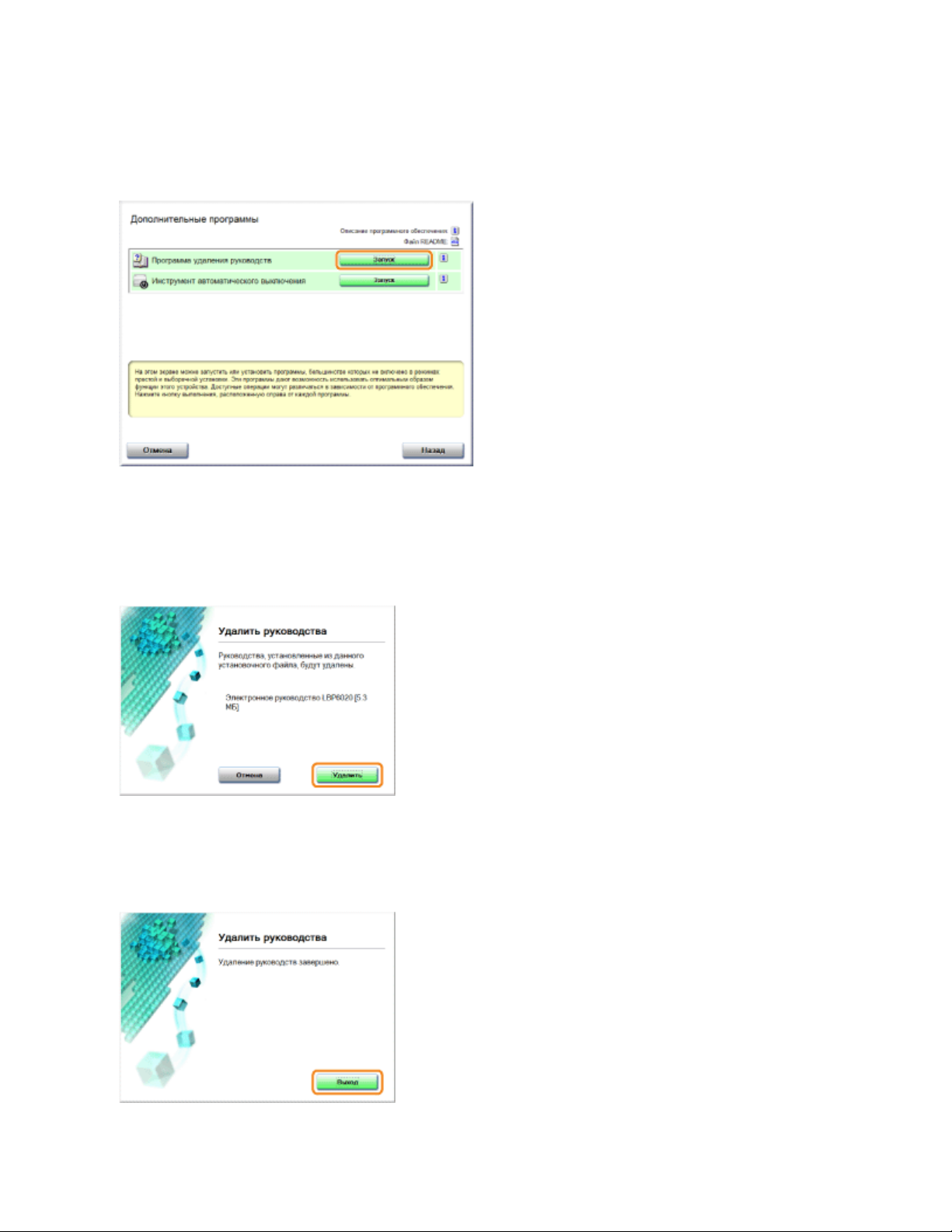
3
Нажмите кнопку [Запуск] в пункте [Программа удаления руководств].
Page 13 of 23Электронное руководство LBP6020/6020B
4
Щелкните [Удалить], чтобы начать удаление.
Дождитесь завершения удаления. (Удаление драйвера принтера может занять длительное время.)
5
Нажмите кнопку [Выход].
...
15/11/2012file://S:\Sara\For Chris\LBP6020_Russian\Manuals\Source\contents\print_chapter.html?c
Page 15

6
Нажмите кнопку [Назад].
Page 14 of 23Электронное руководство LBP6020/6020B
7
Нажмите кнопку [Выход].
Когда появляется приведенный ниже экран, можно извлечь компакт-диск.
...
15/11/2012file://S:\Sara\For Chris\LBP6020_Russian\Manuals\Source\contents\print_chapter.html?c
Page 16

Page 15 of 23Электронное руководство LBP6020/6020B
Вид экрана Электронного руководства
В этом разделе описан вид экрана документа "Электронное руководство".
В этом разделе страница, отображаемая сразу после запуска документа "Электронное руководство
пользователя", называется "Начальная страница", а описание, содержащееся в руководстве,
называется "Тематическая страница".
"Страница карты места" отображается из раздела [Карта сайта], расположенного вверху справа
документа "Электронное руководство".
Диалоговое окно поиска открывается с каждой страницы в новом окне.
Вид экрана на каждой странице разный, поэтому для отображения инструкций щелкайте приведенные
ниже ссылки.
Начальная страница
Тематическая страница
Страница карты места
Метод поиска
...
15/11/2012file://S:\Sara\For Chris\LBP6020_Russian\Manuals\Source\contents\print_chapter.html?c
Page 17

Начальная страница
Page 16 of 23Электронное руководство LBP6020/6020B
(1) Правила обращения с принтером
В этом разделе описаны меры предосторожности и методы обслуживания при обращении с
принтером и т.д.
(2) Печать
В этом разделе описаны различные способы печати, такие как основная печать и расширенная, в
которой применяются различные функции печати.
Здесь также описаны способы загрузки бумаги.
(3) Часто задаваемые
В разделе приведены часто задаваемые вопросы.
Подробнее о решениях для других проблем см. в разделе [Устранение неполадок].
(4) Установка
В этом разделе описаны способы установки принтера, драйвера принтера и т.д.
(5) [Поиск]
Панель поиска отображается после ввода ключевого слова (или слов) и нажатия кнопки [ ].
Подробнее см. в разделе "Метод поиска".
(6) [В начало]
Позволяет отобразить начальную страницу электронного руководства.
(7) [Карта сайта]
Позволяет отобразить полное содержание электронного руководства.
(8) [Справка]
Позволяет отобразить сведения об использовании электронного руководства.
(9) [Отказ от обязательств]
Позволяет отобразить сведения об отказе от обязательств.
(10) [Copyright]
Позволяет отобразить сведения об авторских правах.
(11)
[Торговые марки]
Позволяет отобразить сведения о торговых марках.
вопросы
...
15/11/2012file://S:\Sara\For Chris\LBP6020_Russian\Manuals\Source\contents\print_chapter.html?c
Page 18

(12) [Программное обеспечение сторонних производителей]
Позволяет отобразить сведения о программном обеспечении сторонних производителей.
(13) [Адреса представительств]
Позволяет отобразить адреса для отправки вопросов относительно принтера.
Page 17 of 23Электронное руководство LBP6020/6020B
...
15/11/2012file://S:\Sara\For Chris\LBP6020_Russian\Manuals\Source\contents\print_chapter.html?c
Page 19

Тематическая страница
к
Page 18 of 23Электронное руководство LBP6020/6020B
(1) Содержание главы
Список содержания главы. Щелкнув каждый пункт, можно отобразить его описание на
тематической странице.
Щелкните [ ], чтобы развернуть меню, и [ ], чтобы свернуть меню.
Или щелкните [ Развернуть все], чтобы развернуть все меню, и [ Свернуть все], чтобы
свернуть все меню.
(2) Тематическая страница
Отображение описания каждого пункта.
Текущее расположение отображаемой темы отображается вверху слева тематической страницы.
Чтобы перейти на уровень выше, щелкните ссылку.
(3) Меню [Глава]
Во всплывающем меню можно выбрать другую главу.
(4) Вкладка [Содержание]
Щелкните, чтобы отобразить панель содержания главы.
(5) Вкладка [Поис
Щелкните, чтобы отобразить панель поиска.
Подробнее об этом см. в разделе "Метод поиска".
(6)
(7)
(8) [Печатать этот раздел]
(9) [Печатать все]
[ ]
Щелкните, чтобы отобразить/скрыть панель содержания главы или панель поиска.
[ Назад / Далее ]
Щелкните, чтобы перейти к предыдущему или следующему разделу.
Печать только отображаемой на странице темы.
Печать всего содержания главы.
]
15/11/2012file://S:\Sara\For Chris\LBP6020_Russian\Manuals\Source\contents\print_chapter.html?c
...
Page 20

Страница карты места
Page 19 of 23Электронное руководство LBP6020/6020B
(1) Категории
Показывает главы документа "Электронное руководство". Щелкните пункт, чтобы просмотреть
подробный список главы.
(2) Все содержание
Показывает все главы и разделы документа "Электронное руководство". Щелкните пункт, чтобы
просмотреть содержание.
...
15/11/2012file://S:\Sara\For Chris\LBP6020_Russian\Manuals\Source\contents\print_chapter.html?c
Page 21

Метод поиска
Page 20 of 23Электронное руководство LBP6020/6020B
(1) Поиск
Чтобы отобразить результаты поиска, введите строку текста в поле [Поиск] на начальной странице
или в поле [Ключевое слово] на панели поиска, а затем щелкните [ ].
В документе "Электронное руководство" доступна функция поиска с условием "И", благодаря
которой можно уточнить результаты поиска, введя два или более ключевых слов. При вводе
ключевых слов
Пример: замена тонера (если необходимо отобразить страницы, на которых встречаются
слова "тонер" и "замена")
(2) Результат поиска
Отображение результатов поиска по ключевому слову.
если результатов поиска больше 10, можно просмотреть другие результаты, щелкнув [ ], [ ]
или цифру под результатом.
(3) [Параметры поиска]
Щелкните, чтобы отобразить параметры поиска.
вводите пробелы между ними.
...
15/11/2012file://S:\Sara\For Chris\LBP6020_Russian\Manuals\Source\contents\print_chapter.html?c
Page 22

Page 21 of 23Электронное руководство LBP6020/6020B
Параметры поиска можно использовать для указания глав, в которых будет выполняться поиск,
для указания чувствительности к регистру, а также для установки различия между однобайтными и
двухбайтными символами.
Щелкните [Поиск с этими условиями], чтобы начать поиск с указанными условиями.
...
15/11/2012file://S:\Sara\For Chris\LBP6020_Russian\Manuals\Source\contents\print_chapter.html?c
Page 23

Просмотр Электронного руководства
Символы, используемые в документе "Электронное руководство"
Далее приводится описание предупреждений и предостережений, используемых в документе
"Электронное руководство" для пояснения ограничений при обращении с принтером, мер
предосторожности и указаний, которые необходимо соблюдать в целях безопасной эксплуатации.
ОСТОРОЖНО
Содержит предупреждение об операциях, которые в случае неправильного выполнения могут
привести к травме или гибели людей. Для безопасной эксплуатации аппарата всегда обращайте
внимание на эти предупреждения.
ВНИМАНИЕ
Содержит предупреждение об операциях, которые в случае неправильного выполнения могут
привести к травмам людей. Для безопасной эксплуатации аппарата всегда обращайте внимание на
эти предупреждения.
Page 22 of 23Электронное руководство LBP6020/6020B
ВАЖНО
Содержит требования по эксплуатации и ограничения. Внимательно ознакомьтесь с этими
положениями в целях надлежащей эксплуатации аппарата и во избежание повреждения аппарата или
имущества.
ПРИМЕЧАНИЕ
Содержит разъяснение операции или дополнительные сведения о ней. Настоятельно рекомендуется
прочесть эти примечания.
Указывает на операцию, выполнение которой запрещено. Внимательно прочитайте приведенное ниже
и ни в коем случае не выполняйте описанные действия.
Клавиши и кнопки, используемые в данном руководстве
Ниже приводятся примеры отображения клавиш панели управления и экранных кнопок в документе
"Электронное руководство".
Тип Отображение в документе "Электронное руководство" Пример
Клавиши панели
управления
[Значок клавиши] + (Название клавиши) [ ] (Бумага)
Кнопки на экране
компьютера и т.д.
[Название кнопки и т.д.] [OK]
Снимки экрана, используемые в документе "Электронное руководство"
На снимках экрана, используемых в документе "Электронное руководство", отображены параметры по
умолчанию.
В зависимости от конфигурации системы содержание снимков экрана может частично отличаться.
15/11/2012file://S:\Sara\For Chris\LBP6020_Russian\Manuals\Source\contents\print_chapter.html?c
...
Page 24

Функции драйвера принтера могут измениться в результате обновления.
Иллюстрации, используемые в документе "Электронное руководство"
Хотя шнур питания, используемый в данном руководстве, такой же, как на приведенной ниже
иллюстрации, его форма может быть иной — это зависит от страны или региона.
Page 23 of 23Электронное руководство LBP6020/6020B
Сокращения, используемые в документе "Электронное руководство"
Сокращенные названия операционных систем
В документе "Электронное руководство" названия операционных систем приведены в следующей
сокращенной форме.
Операционная система Microsoft Windows XP Windows XP
Операционная система Microsoft Windows Vista Windows Vista
Операционная система Microsoft Windows 7 Windows 7
Операционная система Microsoft Windows Server 2003 Windows Server 2003
Операционная система Microsoft Windows Server 2008 Windows Server 2008
Операционная система Microsoft Windows Windows
...
15/11/2012file://S:\Sara\For Chris\LBP6020_Russian\Manuals\Source\contents\print_chapter.html?c
Page 25

Важные указания по технике безопасности
Перед началом работы с принтером внимательно прочитайте "Важные указания по технике
безопасности".
Поскольку эти указания предназначены для предотвращения материального ущерба или
травмирования пользователя и других лиц, обязательно обращайте на них внимание.
Кроме того, ни в коем случае не выполняйте какие-либо операции, помимо указанных в данном
руководстве, поскольку это может привести
или ненадлежащее использование данного аппарата может привести к травме и/или к повреждению
имущества, что потребует дорогостоящего ремонта, который не будет подпадать под ограниченную
гарантию.
Установка
Источник питания
Обращение
к несчастному случаю или травме. Неправильная работа
Page 1 of 10Электронное руководство LBP6020/6020B
Техническое обслуживание и осмотры
Расходные материалы
Другое
...
15/11/2012file://S:\Sara\For Chris\LBP6020_Russian\Manuals\Source\contents\print_chapter.html?c
Page 26
Установка
Не устанавливайте принтер в местах, где находятся спирт, разбавитель краски или другие
огнеопасные вещества. Контакт огнеопасных веществ с электрическими компонентами внутри
принтера может привести к пожару или поражению электрическим током.
Не помещайте на принтер перечисленные ниже предметы.
Ожерелья и другие металлические предметы
Чашки, вазы, цветочные горшки и другие емкости с водой
Если эти предметы вступят в контакт с высоковольтной областью внутри принтера, это может
привести к возгоранию или поражению электрическим током.
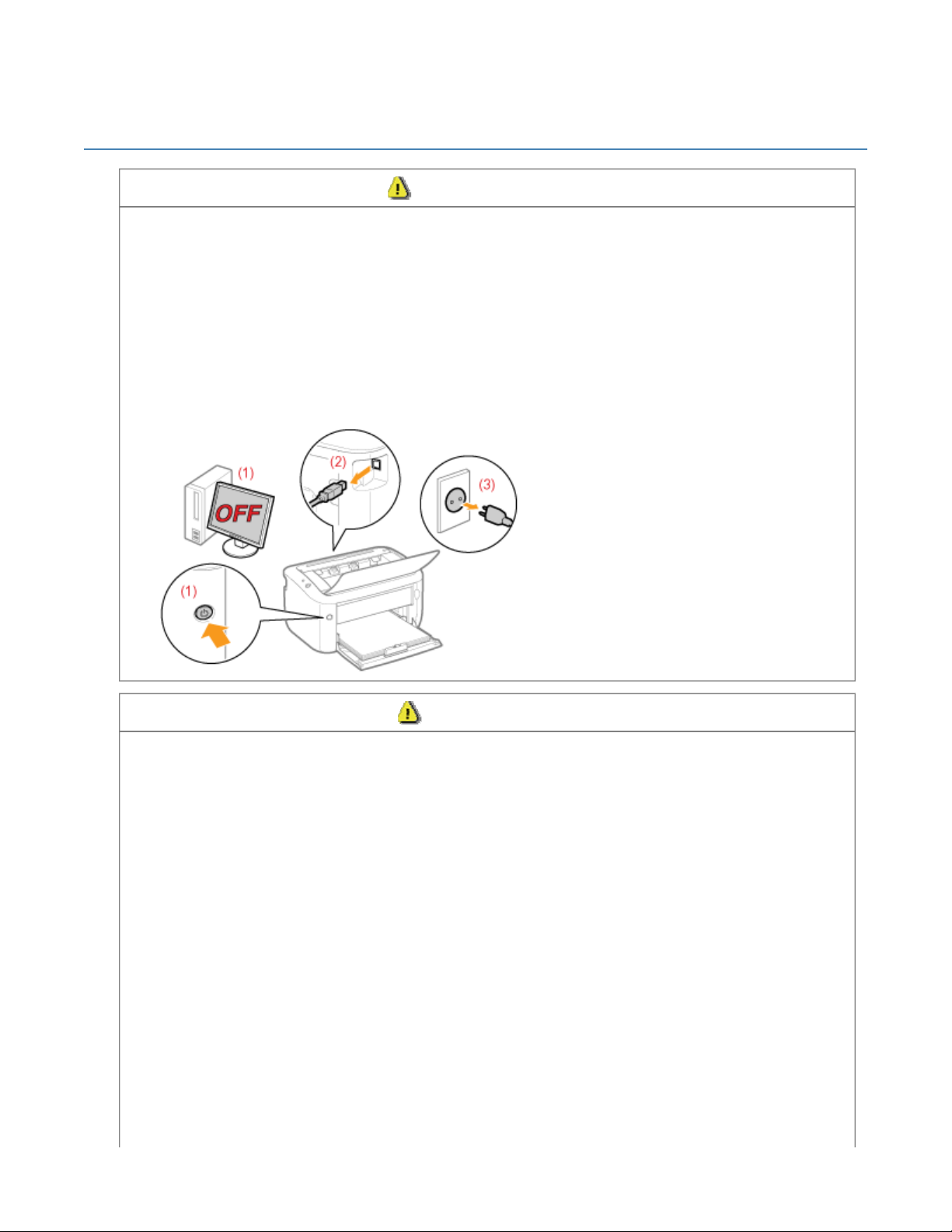
В случае попадания какого-либо из этих объектов внутрь принтера немедленно выключите
питание (1) и отсоедините интерфейсные кабели (2), если они подсоединены. Затем отсоедините
штепсель шнура питания от розетки
уполномоченному дилеру Canon.
Page 2 of 10Электронное руководство LBP6020/6020B
ОСТОРОЖНО
или прочими жидкостями
сети переменного тока (3) и обратитесь к местному
ВНИМАНИЕ
Не устанавливайте принтер на неустойчивом основании или на наклонном полу либо в местах,
подверженных чрезмерной вибрации, так как в этих случаях принтер может упасть или
опрокинуться, что приведет к травме.
Вентиляционные отверстия служат для надлежащей вентиляции рабочих компонентов внутри
принтера. Ни в коем случае не устанавливайте принтер на мягкой поверхности, например
кровати, диване или ковре. Блокирование вентиляционных отверстий может привести к
перегреву принтера и возгоранию.
Не используйте для установки принтера перечисленные ниже места, так как это может привести
к пожару или удару электротоком.
Влажное или запыленное помещение
Место, подверженное воздействию дыма или пара, например вблизи кухни или увлажнителя
воздуха
Место,
Место вблизи водопроводного крана или иного источника воды
Место, подверженное воздействию прямых солнечных лучей
Место, подверженное воздействию высоких температур
Место вблизи открытого огня
Устанавливая принтер, опускайте его с осторожностью, чтобы не прищемить руки между
принтером и полом или между принтером и другим оборудованием, так как это
травме.
Подсоединяйте интерфейсный кабель надлежащим образом, следуя указаниям, приведенным в
документе "Электронное руководство". Если кабель подсоединен неправильно, это может
подверженное воздействию дождя или снега
может привести к
на
...
15/11/2012file://S:\Sara\For Chris\LBP6020_Russian\Manuals\Source\contents\print_chapter.html?c
Page 27

Page 3 of 10Электронное руководство LBP6020/6020B
привести к неполадкам или поражению электрическим током.
Перемещая принтер, беритесь за него надлежащим образом, следуя указаниям, приведенным в
документе "Электронное руководство". В противном случае можно уронить принтер, что
приведет к травме.
"Перемещение принтера"
...
15/11/2012file://S:\Sara\For Chris\LBP6020_Russian\Manuals\Source\contents\print_chapter.html?c
Page 28

Источник питания
Избегайте повреждения шнура питания или изменения его устройства. Кроме того, не помещайте
на шнур питания тяжелые предметы, не растягивайте и не перегибайте шнур питания, так как это
может вызвать его повреждение, что приведет к пожару или поражению электрическим током.
Держите шнур питания вдали от каких-либо источников тепла. В противном случае
шнура питания может расплавиться, что приведет к пожару или удару электротоком.
Шнур питания не должен быть натянут, поскольку это может привести к плохому соединению и
перегреву, что может стать причиной пожара.
Шнур питания можно повредить, если наступить на него, закрепить его скобами или поставить на
него тяжелый предмет. Продолжение использования поврежденного шнура питания может
привести к несчастному случаю, например пожару или удару электротоком.
Не подсоединяйте штепсель шнура питания к розетке и не отсоединяйте его мокрыми руками,
так как это может привести к поражению электрическим током.
Не подсоединяйте штепсель шнура питания к разветвителю питания, так как это может привести
к пожару
Не сворачивайте шнур питания и не завязывайте его узлом, так как это может стать причиной
пожара или удара электротоком.
Вставляйте штепсель шнура питания в розетку сети переменного тока полностью. Невыполнение
этого правила может стать причиной пожара или удара электротоком.
Если применить чрезмерную силу к области соединения
его повреждению или к отсоединению проводов внутри аппарата. Это может стать причиной
пожара. Избегайте приведенных ниже ситуаций.
Частое подсоединение и отсоединение шнура питания.
Задевание шнура питания.
Сгибание шнура питания возле его части, которая подсоединяется к розетке, и
продолжительное применение силы к электрической розетке или части
подсоединяющейся к розетке.
Удары штекера шнура питания.
Не используйте какие-либо шнуры питания, кроме шнура из комплекта поставки принтера, так как
это может стать причиной пожара или удара электротоком.
Не используйте удлинители. Использование удлинителя может стать причиной пожара или удара
электротоком.
или поражению электрическим током.
Page 4 of 10Электронное руководство LBP6020/6020B
ОСТОРОЖНО
изоляция
шнура питания, это может привести к
шнура питания,
ВНИМАНИЕ
Не пользуйтесь источником питания с напряжением, отличающимся от приведенного в данном
руководстве, так как это может стать причиной пожара или удара электротоком.
Отсоединяя шнур питания от розетки, держите его за штепсель. Не тяните за шнур питания, так
как это может вызвать оголение провода шнура питания или повреждение его изоляции, что
приведет
Оставьте достаточно свободного пространства вокруг штепселя шнура питания, чтобы его можно
было легко отсоединить от розетки. Если вокруг штепселя шнура питания находятся какие-либо
предметы, они могут помешать отсоединению шнура питания от розетки в аварийной ситуации.
к утечке электричества, пожару или удару электротоком.
...
15/11/2012file://S:\Sara\For Chris\LBP6020_Russian\Manuals\Source\contents\print_chapter.html?c
Page 29

Обращение
Не разбирайте принтер и не пытайтесь что-либо изменить в его устройстве. Некоторые
компоненты внутри принтера сильно нагреваются или находятся под высоким напряжением, что
может привести к пожару или поражению электрическим током.
Электрическое оборудование в случае его ненадлежащей эксплуатации может представлять
опасность. Не разрешайте детям прикасаться к шнуру питания, кабелям, внутренним
или электрическим компонентам.
Если принтер издает необычный шум, выделяет дым, тепло или непривычный запах,
немедленно выключите питание и отсоедините интерфейсные кабели, если они подсоединены.
Затем отсоедините штепсель шнура питания от розетки сети переменного тока и обратитесь к
местному уполномоченному дилеру Canon. Продолжение эксплуатации в таких условиях может
стать причиной пожара
Не распыляйте вблизи принтера легковоспламеняющиеся вещества. Контакт огнеопасных
веществ с электрическими компонентами внутри принтера может привести к пожару или
поражению электрическим током.
Перед перемещением принтера обязательно выключайте питание и отсоединяйте штепсель
шнура питания и интерфейсные кабели. В противном случае возможно повреждение кабелей или
шнуров, что приведет к пожару
После перемещения принтера убедитесь, что штепсель шнура питания полностью вставлен в
гнездо его подключения. Невыполнение этого условия может привести к перегреву и пожару.
Избегайте попадания внутрь принтера скрепок, скобок и других металлических предметов. Кроме
того, не допускайте попадания внутрь принтера воды, других жидкостей или огнеопасных
веществ (
высоковольтной областью внутри принтера, это может привести к возгоранию или поражению
электрическим током. В случае попадания какого-либо из этих объектов внутрь принтера
немедленно выключите питание и отсоедините интерфейсные кабели, если они подсоединены.
Затем отсоедините штепсель шнура
местному уполномоченному дилеру Canon.
Подсоединяя или отсоединяя USB-кабель, когда штепсель кабеля питания вставлен в розетку
сети переменного тока, не прикасайтесь к металлической части гнезда, так как это может
привести к удару электротоком.
Page 5 of 10Электронное руководство LBP6020/6020B
ОСТОРОЖНО
приводам
или удара электротоком.
или удару электрическим током.
спирт, бензин, разбавитель краски и т.д.). Если эти предметы вступят в контакт с
питания от розетки сети переменного тока и обратитесь к
ВНИМАНИЕ
Не помещайте на принтер тяжелые предметы. Тяжелый предмет или принтер может
опрокинуться, что приведет к травме.
Выключайте питание принтера, если принтер не будет использоваться в течение длительного
периода, например на ночь. Если принтер не будет использоваться в течение более
продолжительного периода, например в течение нескольких дней, выключите питание и
отсоедините кабель питания от розетки.
Открывайте и закрывайте крышки осторожно. Будьте осторожны, чтобы не повредить пальцы.
Избегайте контакта рук и одежды с валиком в области вывода. Даже если принтер не выполняет
печать, валик может начать вращаться и захватить руки или одежду, что приведет к травме.
Область вокруг выводного лотка сильно нагревается во
вокруг выводного лотка, так как это может привести к ожогам.
время печати. Не прикасайтесь к области
...
15/11/2012file://S:\Sara\For Chris\LBP6020_Russian\Manuals\Source\contents\print_chapter.html?c
Page 30
Page 6 of 10Электронное руководство LBP6020/6020B
Отпечатанная бумага сразу после вывода может быть горячей. Будьте осторожны при удалении
бумаги и ее выравнивании, особенно после непрерывной печати. В противном случае можно
получить ожоги.
Лазерный луч, используемый в принтере, может нанести вред организму. Поскольку лазерное
излучение полностью сосредоточено внутри лазерного сканирующего устройства, закрытого
крышкой, при нормальной работе принтера
излучения наружу. Для обеспечения безопасности прочитайте следующие заметки и инструкции.
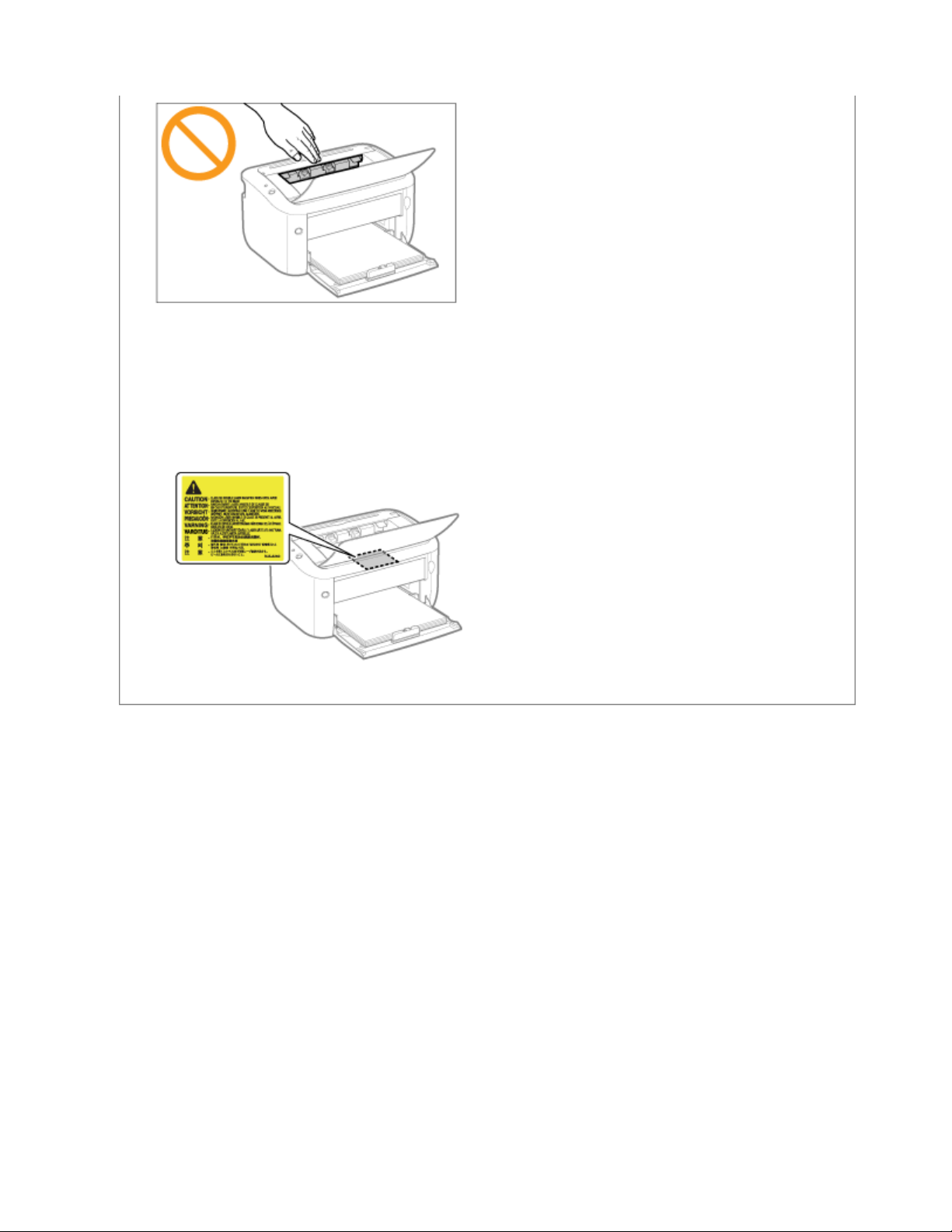
Ни в коем случае не открывайте какие-либо крышки, помимо указанных в данном руководстве.
Не снимайте наклейку с предупреждением, прикрепленную к крышке блока лазерного сканера.
не существует опасности проникновения лазерного
Если лазерное излучение проникнет наружу и попадет в глаза, может
зрению.
быть нанесен ущерб
...
15/11/2012file://S:\Sara\For Chris\LBP6020_Russian\Manuals\Source\contents\print_chapter.html?c
Page 31

Техническое обслуживание и осмотры
ОСТОРОЖНО
При чистке принтера его, а также компьютер, необходимо выключить, отсоединить
интерфейсные кабели и штекер кабеля питания. Невыполнение этого правила может стать
причиной пожара или удара электротоком.
Периодически извлекайте штепсель шнура питания из розетки сети переменного тока и
прочищайте зону вокруг оснований металлических контактов штепселя и розетки сети
переменного тока сухой тканью
запыленном или задымленном помещении вокруг штепселя шнура питания может накапливаться
пыль, которая, отсырев, может вызвать короткое замыкание, что приведет к пожару.
Используйте для чистки принтера хорошо отжатую ткань, смоченную водой или слабым водным
раствором мягкого моющего средства. Не используйте спирт, бензин, разбавитель
другие легковоспламеняющиеся вещества. Контакт огнеопасных веществ с электрическими
компонентами внутри принтера может привести к пожару или поражению электрическим током.
Некоторые участки внутри принтера могут находиться под высоким напряжением. Удаляя
замятую бумагу или производя осмотр внутри принтера, не допускайте контакта ожерелий,
браслетов и других металлических предметов с внутренними компонентами принтера
может привести к ожогам или поражению электрическим током.
Не бросайте отработанные картриджи с тонером в открытый огонь. Это может вызвать
возгорание тонера, оставшегося внутри картриджей, что приведет к ожогам или пожару.
При случайном рассыпании тонера осторожно соберите частички тонера или сотрите их мягкой
влажной тканью таким образом,
Запрещается использовать для очистки просыпанного тонера пылесос, не оснащенный
специальным приспособлением для защиты от взрыва пыли. В противном случае возможно
повреждение пылесоса или взрыв пыли, вызванный статическим разрядом.
После чистки принтера убедитесь, что штепсель шнура питания полностью вставлен в гнездо его
подключения. Невыполнение этого условия может привести
Регулярно осматривайте шнур питания и штепсель. Описанные ниже условия могут привести к
пожару, поэтому обратитесь к местному уполномоченному дилеру Canon или в справочную
службу Canon.
Штепсель шнура питания обожжен.
Контакт штепселя шнура питания деформирован или сломан.
Питание выключено или включено при согнутом шнуре питания.
Покрытие шнура питания повреждено,
Часть шнура питания нагревается.
Регулярно проверяйте, не возникают ли при использовании шнура питания и штепселя
перечисленные ниже условия. Невыполнение этого правила может стать причиной пожара или
удара электротоком.
Штекер шнура питания ненадежно подключен к гнезду.
По шнуру питания ударяли тяжелым предметом или его прикрепляли скобами
Штепсель шнура питания ненадежно закреплен.
Шнур питания связан в узел.
Часть шнура питания находится на проходе.
Шнур питания находится перед обогревательным прибором.
, чтобы полностью удалить пыль и грязь. Во влажном,
чтобы не вдыхать его.
треснуло или на нем есть вмятины.
Page 7 of 10Электронное руководство LBP6020/6020B
краски и
, так как это
к перегреву и пожару.
.
ВНИМАНИЕ
Запрещается обслуживать принтер самостоятельно, за исключением случаев, предусмотренных
данным руководством. Внутри принтера нет компонентов, которые могут обслуживаться
пользователем. Настройка элементов управления допускается только в случаях,
предусмотренных данным руководством. Неправильная настройка может привести к травме
и/или к повреждению имущества, что потребует дорогостоящего ремонта, который не будет
подпадать под ограниченную гарантию.
15/11/2012file://S:\Sara\For Chris\LBP6020_Russian\Manuals\Source\contents\print_chapter.html?c
...
Page 32
Page 8 of 10Электронное руководство LBP6020/6020B
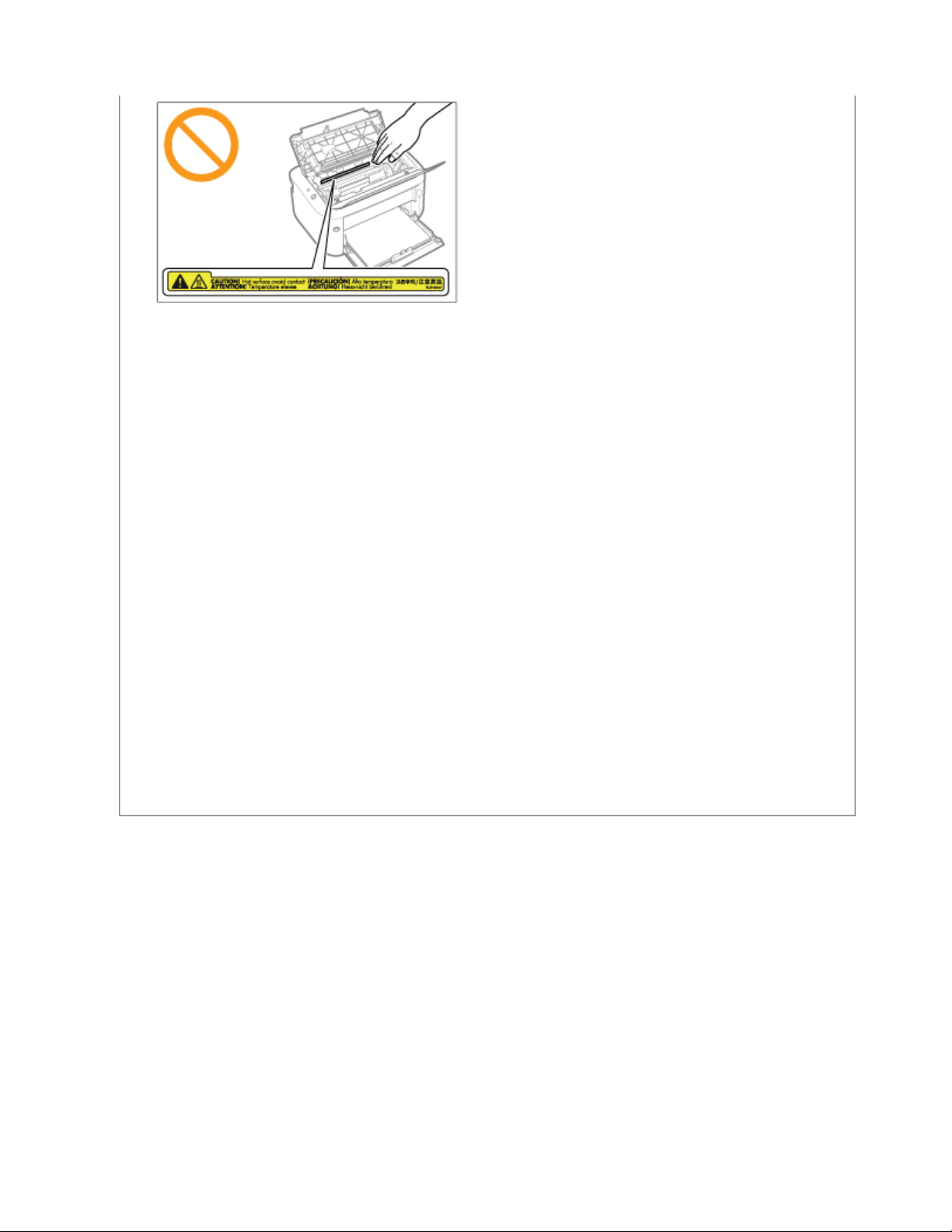
Блок закрепления и окружающие его компоненты внутри принтера сильно нагреваются во время
эксплуатации. Удаляя замятую бумагу или производя осмотр внутренних компонентов принтера,
не прикасайтесь к блоку закрепления и окружающим его компонентам, так как это может
привести к ожогам.
Удаляя замятую бумагу или производя осмотр внутри аппарата, избегайте продолжительного
воздействия тепла,
к ожогам при низкой температуре, даже если не касаться непосредственно блока закрепления и
расположенных рядом с ним деталей.
Если произошло замятие бумаги, извлеките ее согласно отображаемому сообщению, не
оставляя внутри аппарата клочков бумаги. Также, не прикладывайте с силой руки к деталям,
кроме указанных на экране. В противном случае можно получить ожоги или травмы.
Удаляя замятую бумагу или выполняя замену картриджа с тонером, избегайте попадания тонера
на руки или одежду, чтобы не испачкаться. Если тонер попал на руки или одежду, немедленно
промойте их холодной водой. Теплая вода закрепляет тонер, так что его пятна невозможно будет
вывести.
Удаляя замятую бумагу, старайтесь не просыпать тонер, находящийся на бумаге. Тонер может
попасть в глаза или рот. Если тонер попал в глаза или рот, немедленно промойте их холодной
водой и обратитесь к врачу.
Загружая бумагу или удаляя замятую бумагу, будьте осторожны, чтобы не порезать руки о
бумаги.
Извлекая картридж с тонером, соблюдайте меры предосторожности, чтобы тонер не просыпался
и не попал в глаза или рот. Если тонер попал в глаза или рот, немедленно промойте их холодной
водой и обратитесь к врачу.
Не пытайтесь разбирать картридж с тонером. Тонер может просыпаться и попасть в глаза или
рот. Если тонер попал в глаза или рот, немедленно промойте их холодной водой и обратитесь к
врачу.
Если тонер просыпался из картриджа, старайтесь не вдыхать его и не допускайте его попадания
на кожу. Если тонер попал на кожу, смойте его водой с мылом. В случае возникновения кожного
раздражения или вдыхания тонера
исходящего из блока закрепления и области вокруг него. Это может привести
края
немедленно обратитесь к врачу.
15/11/2012file://S:\Sara\For Chris\LBP6020_Russian\Manuals\Source\contents\print_chapter.html?c
...
Page 33
Расходные материалы
Не бросайте отработанные картриджи с тонером в открытый огонь. Это может вызвать
возгорание тонера и привести к ожогам или пожару.
Не храните картриджи с тонером и бумагу вблизи открытого огня. Это может вызвать возгорание
тонера или бумаги и привести к ожогам или пожару.
Перед утилизацией картриджа с тонером поместите его в
просыпание тонера, а затем утилизируйте картридж с тонером в соответствии с местными
законами.
При случайном рассыпании тонера осторожно соберите частички тонера или сотрите их мягкой
влажной тканью таким образом, чтобы не вдыхать его.
Запрещается использовать для очистки просыпанного тонера пылесос, не оснащенный
специальным приспособлением для защиты от
повреждение пылесоса или взрыв пыли, вызванный статическим разрядом.
Page 9 of 10Электронное руководство LBP6020/6020B
ОСТОРОЖНО
пакет, чтобы предотвратить
взрыва пыли. В противном случае возможно
ВНИМАНИЕ
Храните картриджи с тонером и другие расходные материалы в местах, недоступных для детей.
При случайном проглатывании тонера или каких-либо компонентов немедленно обратитесь к
врачу.
Не пытайтесь разбирать картридж с тонером. Тонер может просыпаться и попасть в глаза или
рот. Если тонер попал в глаза или рот, немедленно промойте их холодной
врачу.
Если тонер просыпался из картриджа, старайтесь не вдыхать его и не допускайте его попадания
на кожу. Если тонер попал на кожу, смойте его водой с мылом. В случае возникновения кожного
раздражения или вдыхания тонера немедленно обратитесь к врачу.
Если вытягивать упаковочную ленту с усилием или
просыпаться. Если тонер попал в глаза или рот, немедленно промойте их холодной водой и
сразу же обратитесь к врачу.
остановиться на полпути, тонер может
водой и обратитесь к
...
15/11/2012file://S:\Sara\For Chris\LBP6020_Russian\Manuals\Source\contents\print_chapter.html?c
Page 34

Другое
ОСТОРОЖНО
Принтер является источником слабого магнитного поля. Если вы используете кардиостимулятор и
чувствуете некоторые нарушения его работы, отойдите от принтера и немедленно обратитесь к врачу.
Page 10 of 10Электронное руководство LBP6020/6020B
...
15/11/2012file://S:\Sara\For Chris\LBP6020_Russian\Manuals\Source\contents\print_chapter.html?c
Page 35

О данном принтере
Технические характеристики принтера
Требования к системе для печати
Названия и габаритные размеры компонентов
Индикаторы и клавиши
Окно состояния принтера
Режим энергосбережения
Предостережения, касающиеся обращения с принтером
Расходные материалы
Page 1 of 15Электронное руководство LBP6020/6020B
...
15/11/2012file://S:\Sara\For Chris\LBP6020_Russian\Manuals\Source\contents\print_chapter.html?c
Page 36
Технические характеристики принтера
Технические характеристики оборудования
Тип Настольный страничный принтер
Способ печати Электрическая фотопечать (термофиксация по требованию)
Скорость печати
(обычная бумага
(от 60 до 89 г/м²),
при постоянной
печати на бумаге
формата A4)
Длительность
прогрева
(время, которое
проходит от
включения питания
до готовности
принтера)
Длительность
восстановления
(время, которое
проходит от выхода
из спящего режима
до готовности
принтера)
Время создания
первой распечатки
(при печати на
бумаге формата
A4)
Формат бумаги
Ресурс бумаги
(универсальный
лоток)
Вывод бумаги Лоток для вывода
Емкость на выходе
(выводной лоток)
Шум
(измеряется
соответствии со
стандартом ISO
7779, объявленное
шумовое излучение
в соответствии со
стандартом ISO
9296)
Условия
эксплуатации
(Только для
принтера)
Интерфейс
подключения к узлу
в
18 стр./мин.
Скорость печати может снижаться в зависимости от заданного формата бумаги, ее типа,
ориентации и числа копий.
10 секунд или меньше
Может отличаться в зависимости от условий использования, например среды установки.
Прибл. 0,5 секунды
Может отличаться в зависимости от условий вывода.
7,8 секунды
Может отличаться в зависимости от условий вывода.
Стандартные форматы:
A4, B5, A5, Legal, Letter, Executive, 16K, конверт DL, конверт №10 (COM10), конверт C5,
конверт B5 и конверт Monarch
Пользов. размер бумаги:
ширина от 76,2 до 215,9 мм, длина от 188,0 до 355,6 мм
Прибл. 150 листов
Прибл. 100 листов
LwAd (заявленный эквивалентный уровень звукового давления в децибелах А (1 Бел = 10
дБ))
В режиме ожидания: без звука*
В рабочем режиме: не более 6,34 Вт
LpAm (заявленный эквивалентный уровень звукового давления в децибелах А (позиция
наблюдателя))
В режиме ожидания: без звука*
В
рабочем режиме: 49,2 дБ
* Показывает, что уровень звукового давления из любой позиции наблюдателя ниже абсолютных
критериев уровня фонового шума, указанных в стандарте ISO 7779.
Условия эксплуатации
Диапазон температур: от 10 до 30°C (от 50 до 86°F)
Диапазон влажности: от 20 до 80% относительной влажности (без образования
конденсата)
USB-интерфейс
Интерфейс Hi-Speed USB/USB
Page 2 of 15Электронное руководство LBP6020/6020B
...
15/11/2012file://S:\Sara\For Chris\LBP6020_Russian\Manuals\Source\contents\print_chapter.html?c
Page 37
Page 3 of 15Электронное руководство LBP6020/6020B
Интерфейс
пользователя
Электропитание Напряжение от 220 до 240 В (±10%), частота 50/60 Гц (±2 Гц)
Потребление
электроэнергии
(при 20°C (68°F))
Расходные
материалы
Вес
Два светодиодных индикатора
Одна клавиша управления
от 220 до 240 В
Максимальная: не более 910 Вт
Средняя во время работы: прибл. 295 Вт
Средняя в режиме ожидания: прибл. 1,8 Вт
Средняя в спящем режиме: прибл. 0,8 Вт
Хоть и в незначительном количестве, принтер продолжает потреблять электроэнергию
даже при отключенном питании, пока штепсель шнура питания подключен к розетке сети
переменного тока.
Чтобы полностью остановить потребление электроэнергии, извлеките штепсель шнура
питания из розетки сети переменного тока.
Картридж с тонером
Canon Cartridge 725
Подробнее о ресурсе см. в пункте "Сроки замены" раздела "Расходные материалы".
Блок принтера и комплектация
Блок принтера (без картриджа с тонером): прибл. 5,0 кг
Картридж с тонером: прибл. 0,5 кг
Расходные материалы
Картридж с тонером (Canon Cartridge 725): прибл. 0,5 кг
Технические характеристики программного обеспечения
Программное обеспечение печати Программное обеспечение Canon Advanced Printing Technology (CAPT)
Данные могут быть напечатаны с полем 5,0 мм.
Область печати
(10 мм для конвертов)
Подробнее см. в разделе "Область печати".
...
15/11/2012file://S:\Sara\For Chris\LBP6020_Russian\Manuals\Source\contents\print_chapter.html?c
Page 38
Требования к системе для печати
Драйвер принтера — это программное обеспечение, необходимое для печати с помощью данного принтера.
Для работы драйвера принтера требуется приведенное ниже системное окружение.
Операционная система
Windows XP Professional или Home Edition
Windows XP Professional x64 Edition
Windows Vista (32- или 64-разрядная версия)
Windows 7 (32- или 64-разрядная версия)
Windows Server 2003
Windows Server 2003, 64-разрядные версии
Windows Server 2008 (32- или 64-разрядная версия)
В зависимости от выбранного языка драйвер принтера для 64-разрядной операционной системы может отсутствовать
на компакт-диске из комплекта поставки.
При необходимости загрузите драйвер принтера с веб-сайта Canon (http://www.canon.com/).
Для получения самой новой информации о поддерживаемых операционных системах и пакетах обновления см. вебсайт компании Canon (http://www.canon.com/).
Требования к системе (минимальные)
Page 4 of 15Электронное руководство LBP6020/6020B
Windows XP и Server 2003 Windows Vista, 7 и Server 2008
Процессор Не менее 300 МГц
Доступная память
(ОЗУ)
Доступное место на жестком диске
Рекомендуемые характеристики системы
Windows XP и Server 2003 Windows Vista, 7 и Server 2008
Процессор Не менее 1,2 ГГц
Доступная память
(ОЗУ)
256 Мб или больше
128 Мб или больше
Свободное место на жестком диске, отображаемое на экране установки драйвера
принтера
Процессор и ОЗУ в соответствии с рекомендуемыми требованиями
к системе для ОС Windows Vista, 7 или Server 2008
Процессор и ОЗУ в соответствии с рекомендуемыми
требованиями к системе для ОС Windows Vista, 7 или
Server 2008
Интерфейс
Интерфейс Hi-Speed USB/USB
ПРИМЕЧАНИЕ
О доступной памяти
Фактический объем доступной памяти зависит от конфигурации системы компьютера и программного обеспечения,
используемого в настоящий момент.
В каком-либо из системных окружений, приведенных выше, качество печати не гарантируется.
Об устройствах однонаправленной связи
В принтере используется двунаправленная связь. Данная модель принтера не тестировалась при подключении при
помощи устройств
принтера при подключении посредством серверов однонаправленной печати, USB-концентраторов или коммутирующих
устройств.
однонаправленной связи, таким образом, компания Canon не может гарантировать функционирование
...
15/11/2012file://S:\Sara\For Chris\LBP6020_Russian\Manuals\Source\contents\print_chapter.html?c
Page 39

Названия и габаритные размеры компонентов
(1)
(3)
Название детали
Вид спереди
Page 5 of 15Электронное руководство LBP6020/6020B
Верхняя крышка
(2) Переключатель питания
Вид сзади
Универсальный лоток(5)Направляющая для бумаги
(4) Выходной лоток
(1) Вентиляционные отверстия (2) Табличка с расчетными характеристиками (3) Разъем USB (4) Гнездо питания
Вид внутреннего устройства
15/11/2012file://S:\Sara\For Chris\LBP6020_Russian\Manuals\Source\contents\print_chapter.html?c
...
Page 40
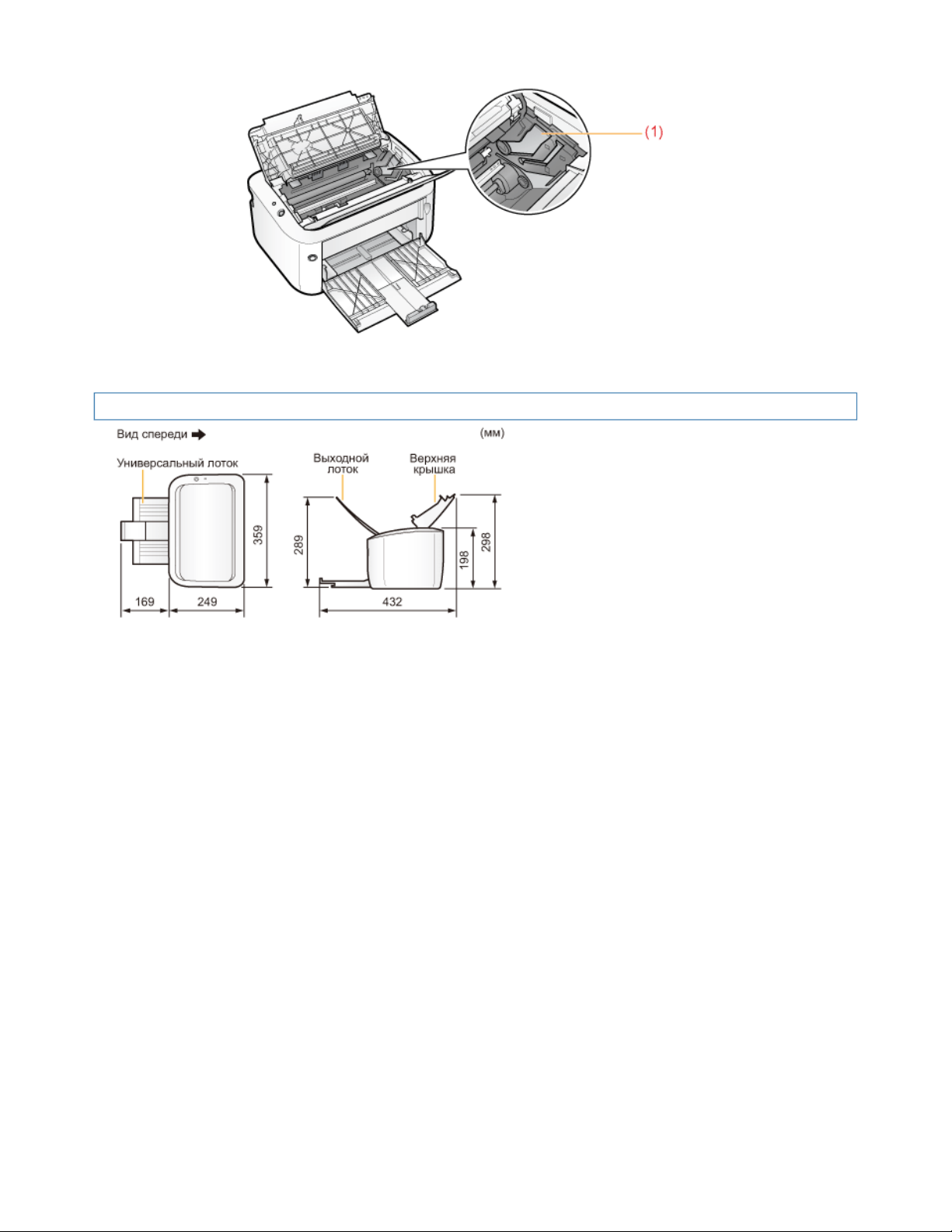
(1) Направляющая картриджа с тонером
Габаритные размеры компонентов
Page 6 of 15Электронное руководство LBP6020/6020B
...
15/11/2012file://S:\Sara\For Chris\LBP6020_Russian\Manuals\Source\contents\print_chapter.html?c
Page 41
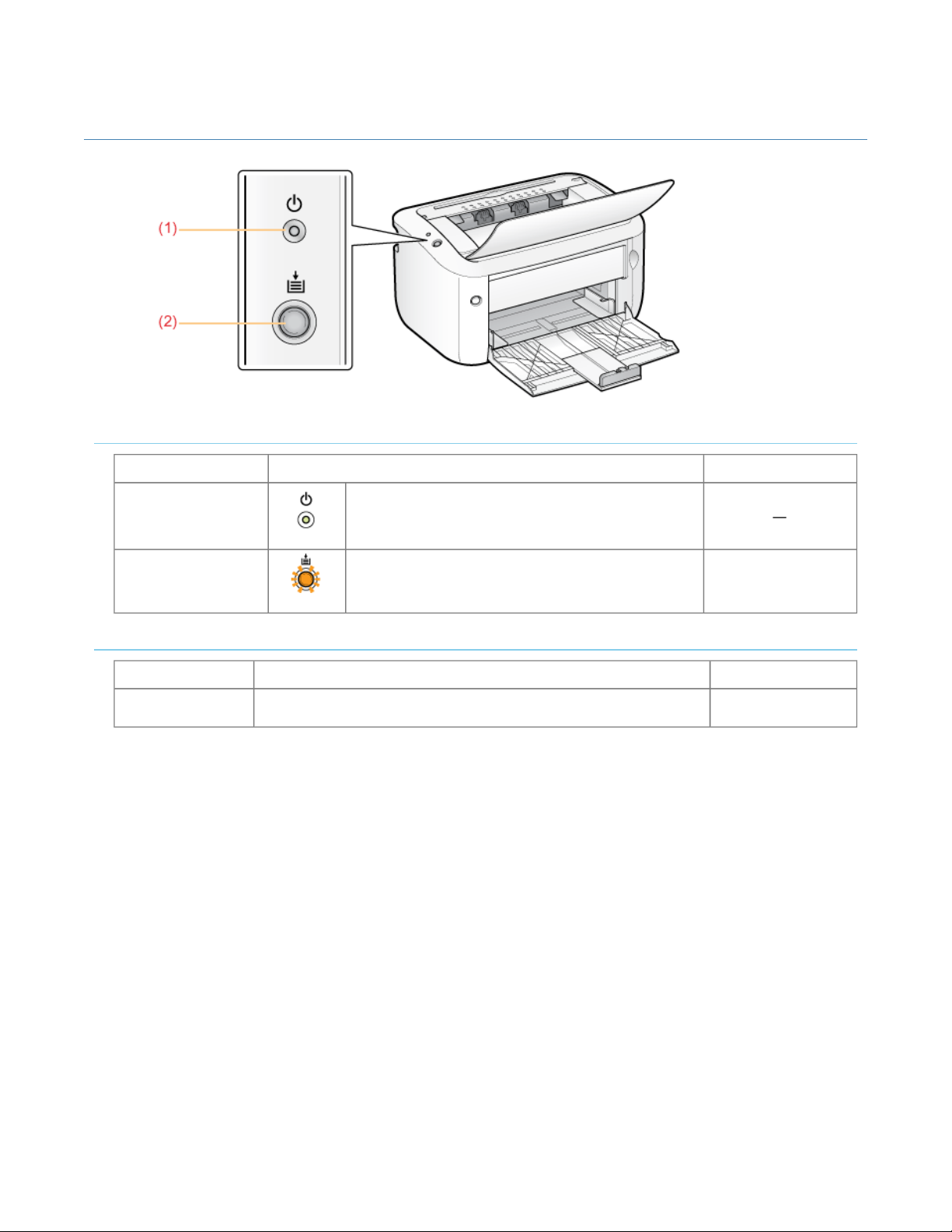
Индикаторы и клавиши
Индикаторы
Page 7 of 15Электронное руководство LBP6020/6020B
(1) Индикатор питания
(2) Индикатор бумаги
Клавиша
(2) Клавиша бумаги
Имя Состояние См. раздел
Принтер ВКЛЮЧЕН.
(Горит)
(Мигает)
Имя Функция См. раздел
Печать возобновляется нажатием этой клавиши после надлежащей
загрузки бумаги.
Нельзя выполнить печать, поскольку не загружена
бумага.
Не удается подать бумагу надлежащим образом.
"Загрузка
бумаги"
"Загрузка
бумаги"
...
15/11/2012file://S:\Sara\For Chris\LBP6020_Russian\Manuals\Source\contents\print_chapter.html?c
Page 42

Page 8 of 15Электронное руководство LBP6020/6020B
Окно состояния принтера
Окно состояния принтера позволяет проверять состояние принтера (например, рабочее состояние и сведения о задании),
выполнять функции служебной программы, указывать параметры блока принтера и т.д.
Меню [Задание]
Дает возможность отменить или возобновить задание, выполнение
которого по каким-либо причинам было приостановлено во время
печати, а также отобразить очередь печати.
(1) Строка меню
(2) Панель инструментов
(3) [Значок]
Меню [Параметры]
Служит для выполнения функций утилиты, указания параметров
блока принтера и т. д.
Меню [Справка]
Предназначено для отображения справки и сведений о
[ ] (Очередь печати)
Служит для отображения очереди печати; является функцией
Windows.
Подробнее об очереди печати см. в справке Windows.
[ ] (Обновить)
Дает возможность получать сведения о состоянии принтера и
обновлять сведения в окне состояния принтера.
Отображение состояния принтера.
Принтер готов к печати или находится в спящем режиме.
Возникли неполадки принтера, требующие устранения.
Не удается установить связь с принтером.
Происходит сервисный запрос.
версии.
(4) [Анимационная область]
(5) [Область сообщений] Отображение сообщений о состоянии принтера.
(6) [Область сообщений] (вспомогательная)
(7) [Область сведений о задании] Отображение сведений о задании.
(8) [Индикатор выполнения]
(9) [Строка состояния]
(10) [ ] (Устранение ошибки)
(11) [ ] (Отмена задания)
Отображение состояния принтера при помощи анимационной графики. В
этой области в зависимости от состояния принтера отображается
процесс печати или сведения об ошибках.
Отображение дополнительной информации (например, пояснение
ситуаций и способы исправления) при возникновении ошибки
подобных событий.
Отображение процесса печати текущего задания. Полоса постепенно
увеличивается, указывая процент выполнения печати.
В строке состояния отображается устройство, к которому подключен
принтер.
Позволяет возобновить выполнение задания, если оно по каким-либо
причинам было приостановлено во время печати.
Позволяет отменить текущее задание. Во время печати задания другого
или других
15/11/2012file://S:\Sara\For Chris\LBP6020_Russian\Manuals\Source\contents\print_chapter.html?c
...
Page 43
пользователя кнопка [Отмена задания] отображается серым цветом.
ПРИМЕЧАНИЕ
Подробнее об операциях в окне состояния принтера
см. в справке.
"Использование справки"
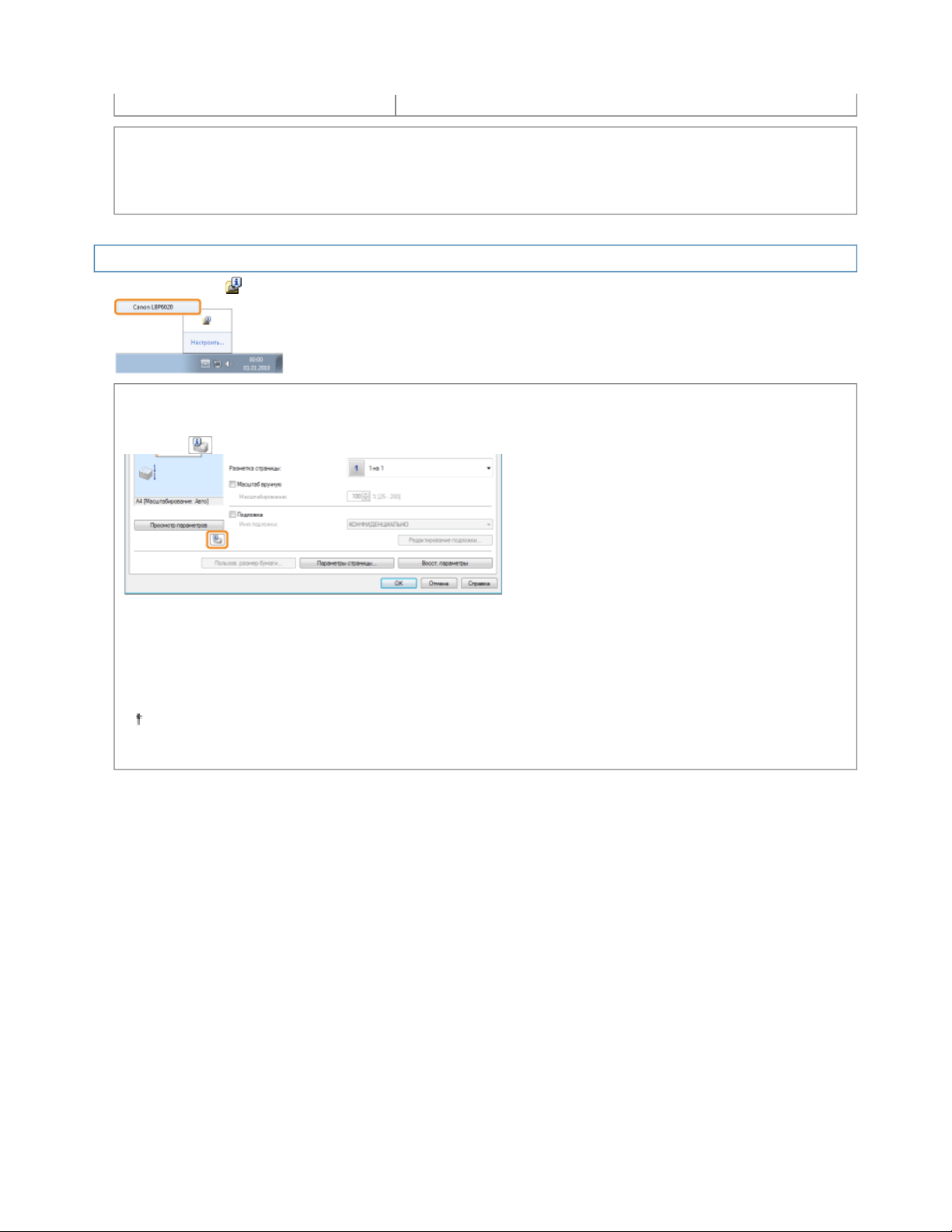
Отображение окна состояния принтера
Щелкните значок [ ] в области уведомлений Windows, а затем выберите имя принтера.
ПРИМЕЧАНИЕ
Page 9 of 15Электронное руководство LBP6020/6020B
При отображении окна состояния принтера с помощью драйвера принтера
Нажмите [ ] (Отображать окно состояния принтера), к примеру, на вкладке [Параметры страницы].
Автоматическое отображение окна состояния принтера
Окно состояния принтера отображается автоматически в следующих ситуациях.
Когда начинается печать
Когда во время печати возникает ошибка
Когда во время печати приближается время замены картриджа с тонером
Когда во время печати заканчивается срок службы картриджей с тонером
Параметры дисплея можно изменить в диалоговом окне [Настройки (пользователи)] или [Настройки
(администраторы)] в окне состояния принтера. Дополнительные сведения см. в справке.
"Использование справки"
...
15/11/2012file://S:\Sara\For Chris\LBP6020_Russian\Manuals\Source\contents\print_chapter.html?c
Page 44
Page 10 of 15Электронное руководство LBP6020/6020B
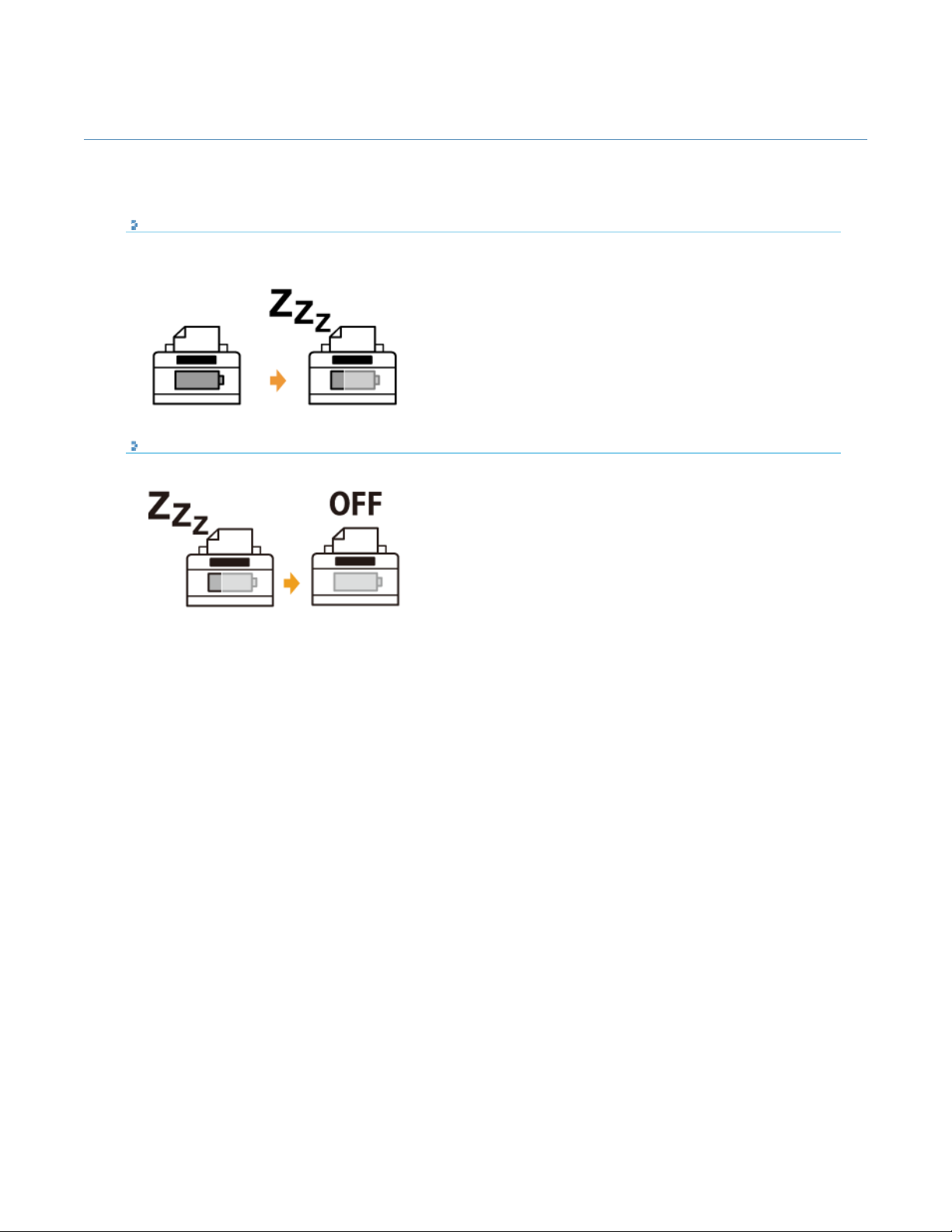
Режим энергосбережения
Потребление электроэнергии можно эффективно уменьшить, используя спящий режим или выключая принтер, когда он не
используется в течение некоторого времени.
Спящий режим
Можно настроить переход принтера в спящий режим, когда данные не отправляются с компьютера или состояние
принтера не изменяется дольше указанного промежутка времени.
Автовыключение
Можно настроить выключение принтера спустя указанный промежуток времени после перехода в спящий режим.
...
15/11/2012file://S:\Sara\For Chris\LBP6020_Russian\Manuals\Source\contents\print_chapter.html?c
Page 45

(1)
Спящий режим
Выполнив следующую процедуру, можно указать параметры спящего режима.
1
Щелкните значок [ ] в области уведомлений Windows, а затем выберите имя принтера.
2
В меню [Параметры] выберите [Параметры устройства] → [Настройки спящего режима].
Page 11 of 15Электронное руководство LBP6020/6020B
3
Укажите параметры для спящего режима.
Установите флажок [Вход в спящий режим после фиксированного периода].
(2) Укажите промежуток времени, по истечении которого принтер переходит в спящий режим, в поле [Время входа в
спящий режим].
(3) Щелкните [OK].
ПРИМЕЧАНИЕ
О параметре времени входа в спящий режим
Можно выбрать [1], [5], [10], [15], [30], [60], [90], [120], [150], или [180] минут для параметра [Время входа в спящий режим].
Значение по умолчанию [1] минута.
Рекомендуем использовать это значение по умолчанию.
15/11/2012file://S:\Sara\For Chris\LBP6020_Russian\Manuals\Source\contents\print_chapter.html?c
...
Page 46
Page 12 of 15Электронное руководство LBP6020/6020B
Автовыключение
Выполнив следующую процедуру, можно указать параметры автовыключения.
ПРИМЕЧАНИЕ
Меры предосторожности при предоставлении общего доступа к принтеру
Изменить настройки общего принтера нельзя. Изменяйте настройки из среды, в которой установлен локальный принтер.
1
Вставьте компакт-диск "User Software" из комплекта поставки в дисковод компьютера.
2
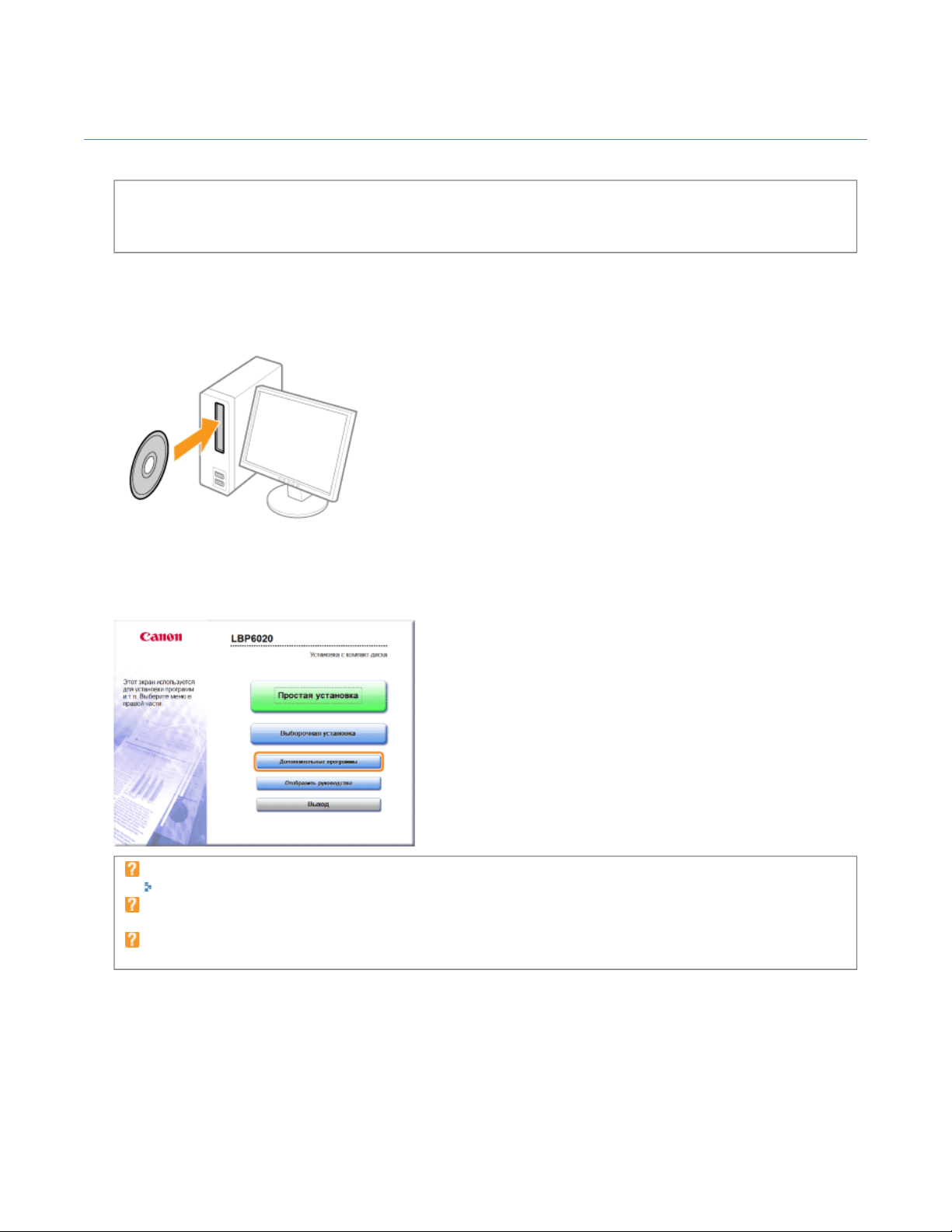
Нажмите кнопку [Дополнительные программы].
Если приведенный выше экран не отображается
"Основные операции/Различные сведения для ОС Windows"
Если появится диалоговое окно [Автозапуск]
Щелкните [Выполнить AUTORUN.EXE].
Если появится диалоговое окно [Контроль учетных записей пользователей]
Нажмите кнопку [Да] или [Продолжить].
3
Нажмите кнопку [Запуск] в [Инструмент автоматического выключения].
...
15/11/2012file://S:\Sara\For Chris\LBP6020_Russian\Manuals\Source\contents\print_chapter.html?c
Page 47

4
Выберите принтер, затем нажмите [Параметры автовыключения].
Page 13 of 15Электронное руководство LBP6020/6020B
5
Укажите значения параметров автовыключения.
(1) Установите флажок [Автовыключение после фиксированного периода].
(2) В пункте [Автовыключение через] укажите время, когда требуется выполнять выключение.
(3) Щелкните [OK].
ПРИМЕЧАНИЕ
О параметре времени выполнения автовыключения
Если значение параметра [Автовыключение через] изменяется при задействованном спящем режиме, указанное время
выполнения автовыключения сбрасывается.
В пункте [Автовыключение через] можно задать время автовыключения в промежутке от [1ч] до [8ч] с шагом в 1 час.
...
15/11/2012file://S:\Sara\For Chris\LBP6020_Russian\Manuals\Source\contents\print_chapter.html?c
Page 48

Page 14 of 15Электронное руководство LBP6020/6020B
Предостережения, касающиеся обращения с принтером
Данный принтер содержит много электронных и точных оптических компонентов. Прочитайте расположенный ниже раздел
во избежание неправильного обращения с принтером.
См. также раздел "Важные указания по технике безопасности".
Не кладите какие-либо предметы, кроме бумаги для печати, на принтер, лотки или крышки. Это может привести к
повреждению принтера.
Избегайте встряхивания принтера. Это может привести к ухудшению качества печати или
Не оставляйте верхнюю крышку открытой дольше, чем это необходимо. Воздействие прямых солнечных лучей и яркого
света может привести к ухудшению качества печати.
Не открывайте верхнюю крышку при печати. Это может привести к повреждению принтера.
Открывая и закрывая крышку, обращайтесь аккуратно с лотком и крышкой. В противном случае можно
принтер.
Если Вы хотите накрыть принтер тканью, чтобы в него не попадала пыль, выключите его и подождите, пока принтер
полностью остынет, перед тем как накрывать его.
Если принтер долгое время не будет использоваться, извлеките штепсель шнура питания из розетки сети переменного
тока.
Не храните и не используйте принтер в помещении
, в котором хранятся химические реактивы.
повреждению принтера.
повредить
...
15/11/2012file://S:\Sara\For Chris\LBP6020_Russian\Manuals\Source\contents\print_chapter.html?c
Page 49
Page 15 of 15Электронное руководство LBP6020/6020B
Расходные материалы
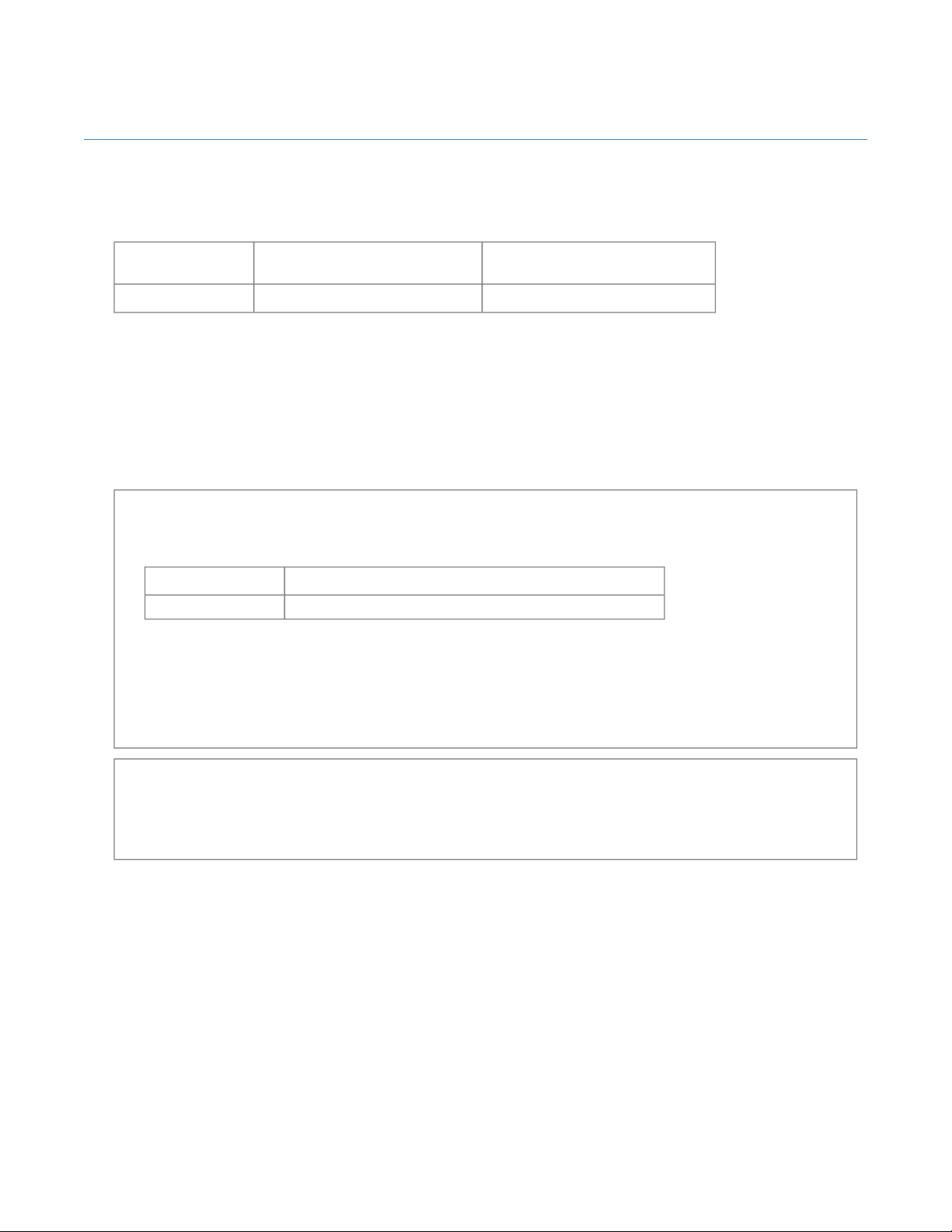
Для данного принтера предусмотрены следующие расходные материалы. Приобретайте их у местного уполномоченного
дилера Canon.
Приведенную ниже таблицу можно использовать в качестве ориентира для замены расходных материалов. Однако замена
может потребоваться ранее указанных сроков — это зависит от среды установки принтера, формата бумаги или типа
документа.
Расходные
материалы
Canon Cartridge 725
*1
Указанные выше показатели среднего ресурса приведены на основе стандарта "ISO/IEC 19752"
формата A4, когда установлена насыщенность печати по умолчанию.
*
"ISO/IEC 19752" — это международный стандарт, относящийся к документу "Метод определения
производительности картриджа с тонером для одноцветных электрофотографических принтеров и
многофункциональных устройств, которые могут содержать принтерные компоненты", разработанный ISO
(Международная организация по стандартизации).
*2
Предупреждающее сообщение не появится на компьютере, даже если срок службы картриджа с тонером подходит к
концу. Случаи появления белых полос (линий), неравномерности или пробелов на распечатках можно использовать
для определения времени, когда картридж с тонером потребуется заменить.
ВАЖНО
О запасных картриджах с тонером
Для оптимального качества печати рекомендуется использовать фирменные картриджи с тонером Canon.
Название модели Поддерживаемый фирменный картридж с тонером Canon
LBP6020/LBP6020B Canon Cartridge 725
Избегайте использования поддельных картриджей с тонером.
В продаже встречаются картриджи с тонером, являющиеся подделками картриджей Canon.
Использование поддельных картриджей с тонером может привести к ухудшению качества печати или снижению
быстродействия аппарата.
Компания Canon не несет ответственности за
результатом использования поддельного картриджа с тонером.
Подробнее об этом см. в разделе http://www.canon.com/counterfeit.
Средний ресурс: 1600 страниц
Сроки замены Метод замены
*1 *2
какие-либо неисправности, несчастные случаи или ущерб, являющиеся
"Замена картриджа с тонером"
*
при печати на бумаге
ПРИМЕЧАНИЕ
Наличие тонера и картриджа с тонером в продаже
Картридж с тонером для данного аппарата будет доступен в продаже не менее семи (7) лет (или в течение более
длительного периода в соответствии с требованиями применимых законодательных норм) после прекращения выпуска
данной модели аппарата.
...
15/11/2012file://S:\Sara\For Chris\LBP6020_Russian\Manuals\Source\contents\print_chapter.html?c
Page 50

Обслуживание
Замена картриджа с тонером
Перед заменой картриджа с тонером
Замена картриджа с тонером
Хранение картриджей с тонером
Перемещение принтера
Чистка принтера
Чистка внутренних компонентов принтера
Чистка внешней поверхности принтера
Местоположение серийного номера
Page 1 of 19Электронное руководство LBP6020/6020B
...
15/11/2012file://S:\Sara\For Chris\LBP6020_Russian\Manuals\Source\contents\print_chapter.html?c
Page 51

Замена картриджа с тонером
Подробнее о ресурсе картриджа с тонером или запасных картриджах см. в разделе "Расходные
материалы".
Картриджи с тонером являются расходными материалами. Когда срок службы картриджа с тонером
подходит к концу, на распечатках могут появляться белые полосы (линии), неравномерность или
пробелы.
Page 2 of 19Электронное руководство LBP6020/6020B
Предупреждающее сообщение не появится на компьютере, даже если срок службы картриджа
с тонером подходит к концу. Случаи появления белых полос (линий), неравномерности или
пробелов на распечатках можно использовать для определения времени, когда картридж с
тонером потребуется заменить.
При возникновении этих типов характерных признаков
Перед заменой картриджа с тонером, выполните процедуру, описанную в указанном ниже разделе.
Возможно, это позволит еще немного печатать, пока тонер не закончится полностью.
"Перед заменой картриджа с тонером"
Если качество выполнения печати не удается улучшить
Если после выполнения указанной выше процедуры появляются белые полосы (линии),
неравномерность или пробелы на распечатках, замените картридж с тонером на новый.
"Замена картриджа с тонером"
<В случаях, когда не производится немедленная замена картриджа с тонером после
приобретения запасного>
Обратите внимание на пункты, описанные в последующем разделе, для его хранения.
"Хранение картриджей с тонером"
...
15/11/2012file://S:\Sara\For Chris\LBP6020_Russian\Manuals\Source\contents\print_chapter.html?c
Page 52
Внимание (картридж с тонером)
См. также разделы "Важные указания по технике безопасности" и "Хранение картриджей с тонером".
ВАЖНО
О запасных картриджах с тонером
Для оптимального качества печати рекомендуется использовать фирменные картриджи с тонером
Canon.
Название модели Поддерживаемый фирменный картридж с тонером Canon
LBP6020/LBP6020B Canon Cartridge 725
Избегайте использования поддельных картриджей с тонером.
В продаже встречаются картриджи с тонером, являющиеся подделками картриджей Canon.
Использование поддельных картриджей с тонером может привести к ухудшению качества печати или
снижению быстродействия аппарата.
Компания Canon не несет ответственности за какие-либо неисправности, несчастные случаи или
ущерб, являющиеся результатом использования поддельного картриджа с тонером.
Подробнее об этом см. в разделе http://www.canon.com/counterfeit.
Page 3 of 19Электронное руководство LBP6020/6020B
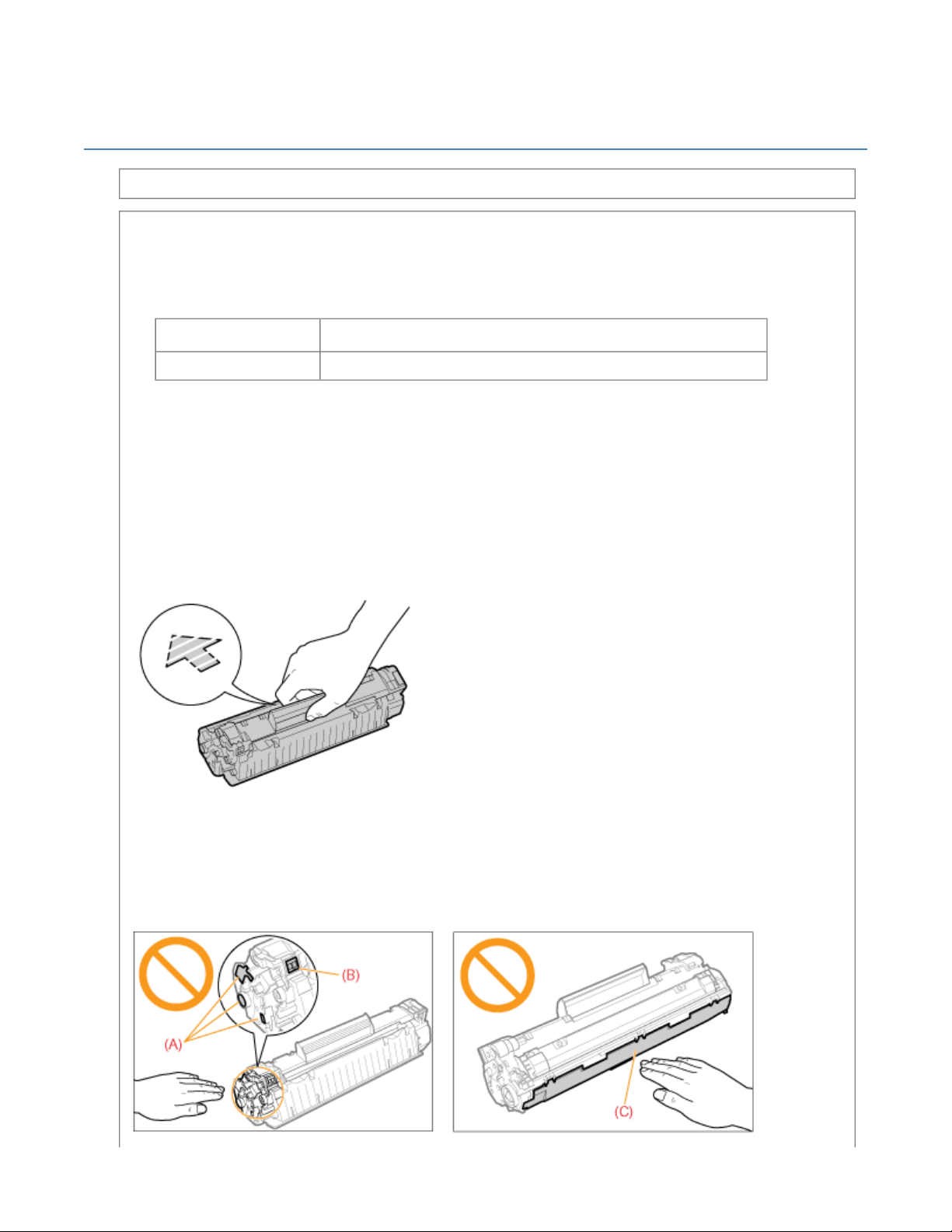
Храните картридж с тонером надлежащим образом.
При обращении с картриджем с тонером держите его надлежащим образом, как указано на рисунке,
вверх стороной, отмеченной стрелкой. Не держите картридж вертикально и не переворачивайте его.
Не касайтесь электрических контактов (A) или памяти картриджа с тонером (B) и не
открывайте защитную шторку барабана (C).
Касание электрических контактов (A) или памяти картриджа с тонером (B) может привести к
повреждению картриджа.
Кроме того, может ухудшиться качество печати в результате прикосновения к светочувствительному
барабану, установленному внутри картриджа с тонером, или вследствие его повреждения. Не
трогайте
и не открывайте защитную шторку барабана (C).
...
15/11/2012file://S:\Sara\For Chris\LBP6020_Russian\Manuals\Source\contents\print_chapter.html?c
Page 53

Page 4 of 19Электронное руководство LBP6020/6020B
Не прикасайтесь к высоковольтным контактам (D) и электрическим контактам (E).
Это может привести к повреждению картриджа.
Другие меры предосторожности
Не подвергайте картридж с тонером воздействию прямых солнечных лучей или яркого света.
Не пытайтесь разбирать картридж с тонером или изменить его устройство.
На картридже с тонером может образоваться конденсат (капли воды на внутренней или внешней
стороне) при его попадании в среду с резкими перепадами температур или влажности.
При
перемещении картриджа с тонером в помещение с перепадами температур необходимо
оставить его в защитном пакете на два часа или больше, чтобы он мог приспособиться к новой
температуре.
После установки картриджа с тонером не оставляйте верхнюю крышку открытой в течение
длительного времени.
Храните картридж с тонером вдали от устройств, излучающих магнитные
компьютера или монитора.
Картридж с тонером является устройством, создающим магнитное поле. Держите картридж с
тонером вдали от устройств, которые могут быть повреждены под воздействием магнитных
полей, таких как дискета или дисковод. Это может привести к повреждению данных.
волны, например,
ПРИМЕЧАНИЕ
Об упаковочных материалах
Количество, форма и размещение упаковочных материалов могут изменяться без предварительного
уведомления.
...
15/11/2012file://S:\Sara\For Chris\LBP6020_Russian\Manuals\Source\contents\print_chapter.html?c
Page 54
Перед заменой картриджа с тонером
Когда ресурс картриджа с тонером заканчивается, выполните следующую процедуру перед заменой
картриджа с тонером. Возможно, это позволит еще немного печатать, пока тонер не закончится
полностью.
Перед выполнением указанной ниже процедуры ознакомьтесь с разделом "Внимание (картридж с
тонером)".
1
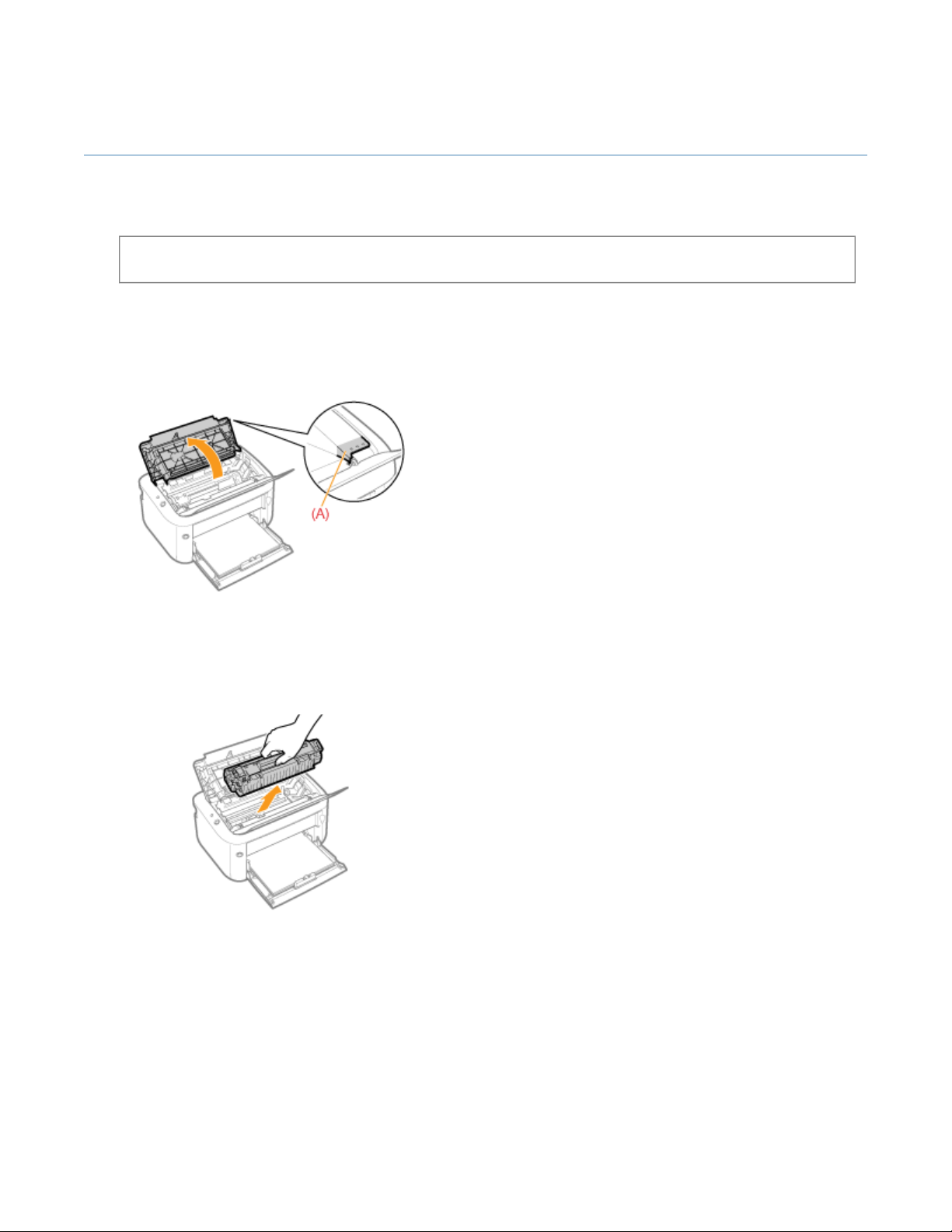
Взявшись за отверстие (A), расположенное справа, откройте верхнюю крышку.
Page 5 of 19Электронное руководство LBP6020/6020B
2
Извлеките картридж с тонером.
3
Встряхните картридж с тонером пять-шесть раз, как показано на рисунке, чтобы тонер
распределился равномерно внутри картриджа.
...
15/11/2012file://S:\Sara\For Chris\LBP6020_Russian\Manuals\Source\contents\print_chapter.html?c
Page 55
Page 6 of 19Электронное руководство LBP6020/6020B
4
Установите картридж с тонером.
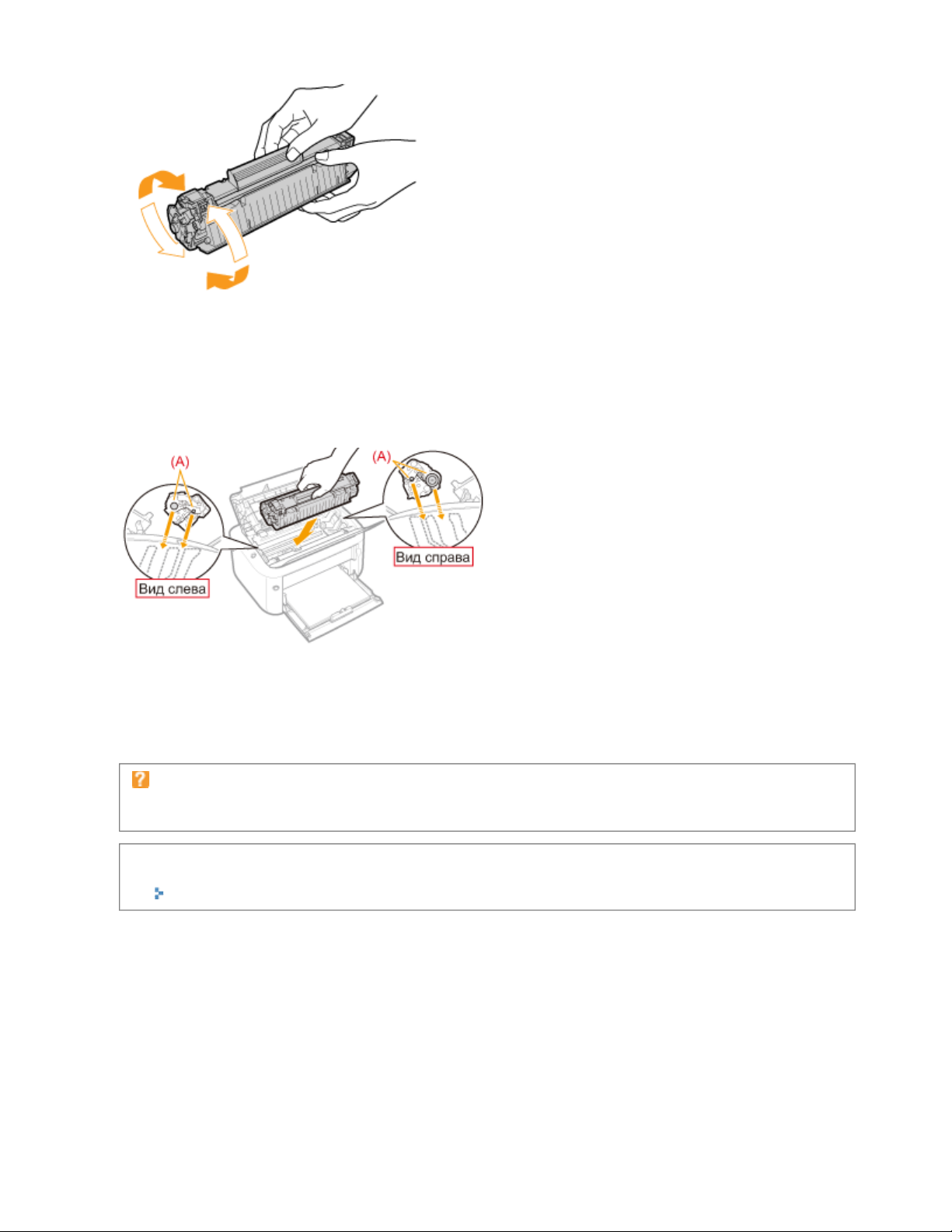
Вставьте картридж с тонером в принтер плотно до упора, совмещая метки (A) c обеих сторон картриджа
с тонером с направляющими картриджа с тонером внутри принтера.
5
Закройте верхнюю крышку.
Если не удается закрыть верхнюю крышку
Убедитесь, что картридж с тонером установлен в принтер надлежащим образом. Не пытайтесь
закрыть верхнюю крышку с усилием, так как это может привести к повреждению принтера.
Если после выполнения указанной выше процедуры появляются белые полосы (линии),
неравномерность или пробелы на распечатках, замените картридж с тонером на новый.
"Замена картриджа с тонером"
...
15/11/2012file://S:\Sara\For Chris\LBP6020_Russian\Manuals\Source\contents\print_chapter.html?c
Page 56

Замена картриджа с тонером
Перед заменой картриджа с тонером ознакомьтесь с разделом "Внимание (картридж с тонером)".
1
Взявшись за отверстие (A), расположенное справа, откройте верхнюю крышку.
Page 7 of 19Электронное руководство LBP6020/6020B
2
Извлеките картридж с тонером.
3
Извлеките новый картридж с тонером из защитного пакета.
Защитный пакет можно вскрыть руками, используя выемку.
Сохраните защитный пакет. Не выбрасывайте его. Он может понадобиться при извлечении
картриджа с тонером для техобслуживания принтера или других целей.
...
15/11/2012file://S:\Sara\For Chris\LBP6020_Russian\Manuals\Source\contents\print_chapter.html?c
Page 57
4
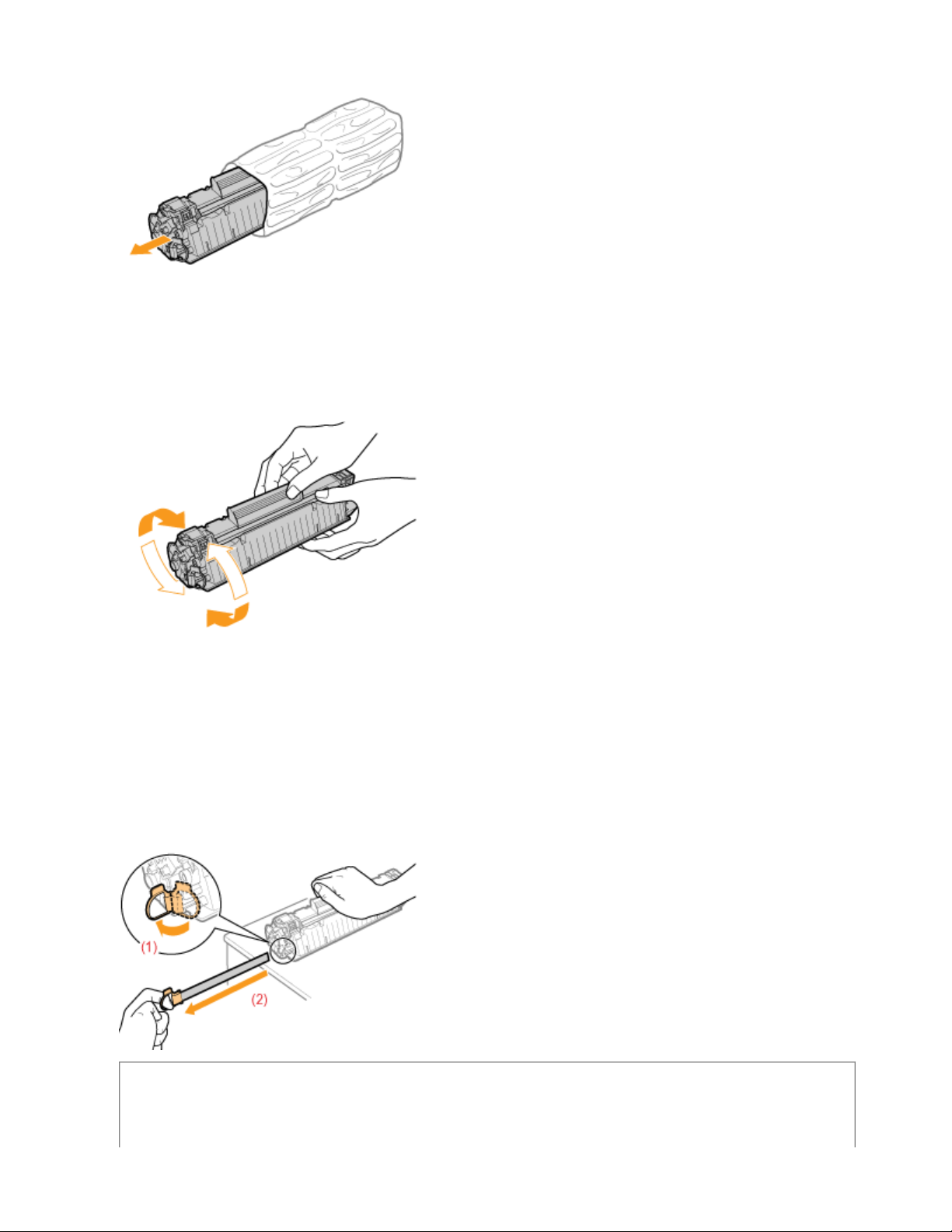
Встряхните картридж с тонером пять-шесть раз, как показано на рисунке, чтобы тонер
распределился равномерно внутри картриджа.
Page 8 of 19Электронное руководство LBP6020/6020B
5
Разместите картридж с тонером на ровной поверхности.
6
Отверните язычок, а затем извлеките защитную ленту (прибл. 50 см).
ВАЖНО
Меры предосторожности при извлечении защитной ленты
...
15/11/2012file://S:\Sara\For Chris\LBP6020_Russian\Manuals\Source\contents\print_chapter.html?c
Page 58
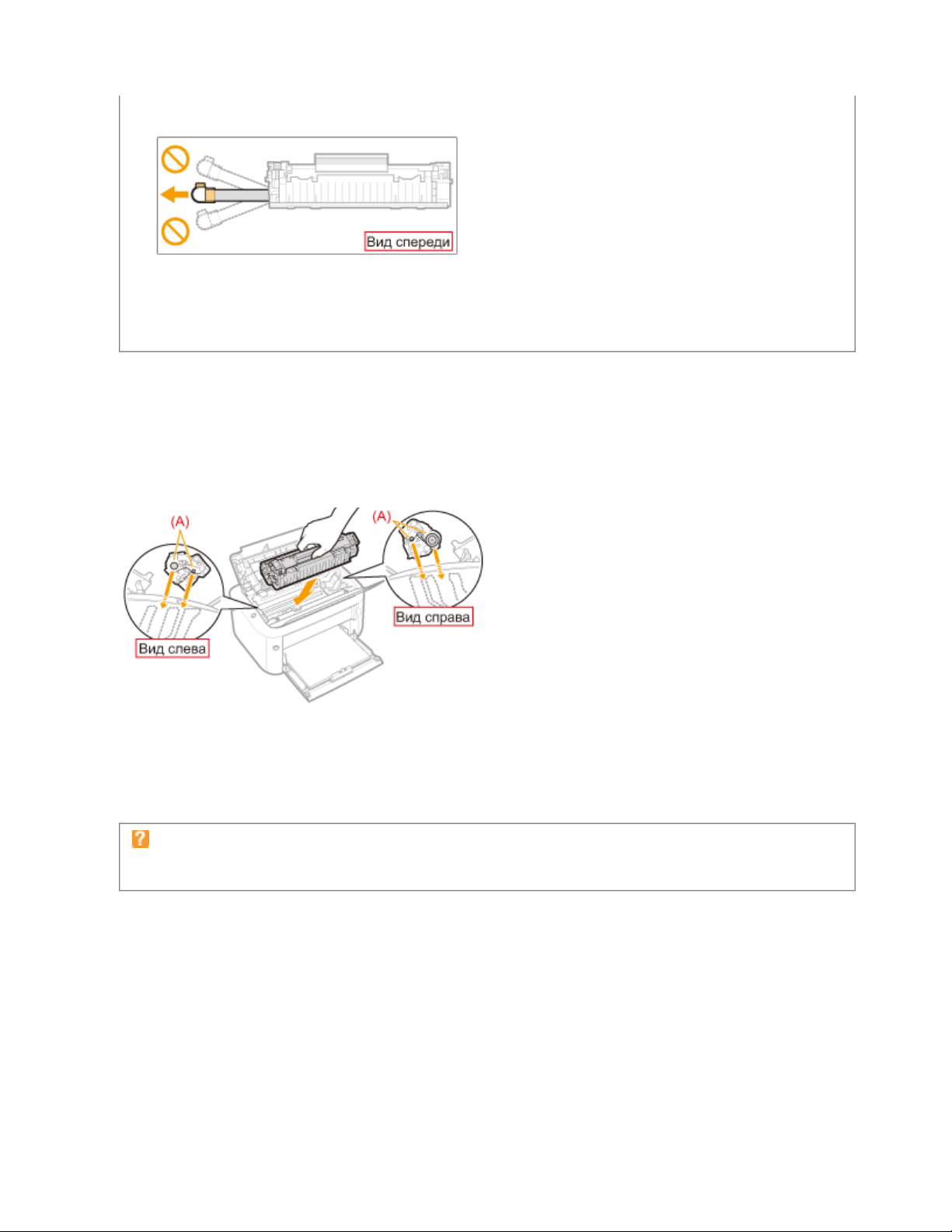
Не тяните защитную ленту по диагонали, вверх или вниз. Если лента порвется, ее будет трудно
извлечь полностью.
Если защитная лента остановилась на полпути, вытяните ее из картриджа с тонером полностью.
Если часть ленты останется в картридже с тонером, это может привести к плохому качеству
печати.
Утилизация извлеченной защитной ленты осуществляется
законодательством.
7
Установите картридж с тонером.
Page 9 of 19Электронное руководство LBP6020/6020B
в соответствии с местным
Вставьте картридж с тонером в принтер плотно до упора, совмещая метки (A) c обеих сторон картриджа
с тонером с направляющими картриджа с тонером внутри принтера.
8
Закройте верхнюю крышку.
Если не удается закрыть переднюю крышку
Убедитесь, что картридж с тонером установлен в принтер надлежащим образом. Не пытайтесь
закрыть верхнюю крышку с усилием, так как это может привести к повреждению принтера.
...
15/11/2012file://S:\Sara\For Chris\LBP6020_Russian\Manuals\Source\contents\print_chapter.html?c
Page 59

Page 10 of 19Электронное руководство LBP6020/6020B
Хранение картриджей с тонером
При хранении нового картриджа с тонером и обращении с картриджем с тонером, извлеченным из
принтера для проведения техобслуживания или для транспортировки принтера, обратите внимание на
следующие пункты.
ВАЖНО
Меры предосторожности при хранении картриджей с тонером
Для безопасного и бесперебойного использования картриджей с тонером храните их в месте, которое
соответствует следующим условиям.
Не храните картриджи с тонером в месте, подверженном воздействию прямых солнечных лучей.
Не храните картриджи с тонером в месте, подверженном воздействию высокой температуры или
влажности, либо в
Диапазон температур хранения: от 0 до 35°C
Диапазон относительной влажности хранения: от 35 до 85% относительной влажности (без
образования конденсата)
Не храните картридж с тонером в месте, где присутствуют коррозионные газы, такие как аммиак,
в местах с повышенным содержанием соли в воздухе или в запыленных местах.
Храните картриджи с тонером в местах, недоступных для детей.
Храните картриджи с тонером вдали от устройств, которые могут быть повреждены под
воздействием магнитных полей, таких как дискета или дисковод.
месте, где отмечаются резкие перепады температуры или влажности.
Храните картриджи с тонером в том же положении, в котором они устанавливаются в
принтер.
Не храните картриджи с тонером в вертикальном или перевернутом положении.
При извлечении использованного картриджа с тонером из принтера
Извлеченный из аппарата картридж с тонером сразу же упакуйте в оригинальный защитный пакет или
заверните в плотную ткань.
О новом картридже с тонером
Не извлекайте новый картридж с тонером из защитного пакета непосредственно до момента его
использования.
ПРИМЕЧАНИЕ
О конденсации
Даже в пределах допустимого для хранения диапазона влажности как внутри, так и снаружи
картриджей с тонером могут появляться капли воды вследствие перепада температур. Процесс
образования капель воды называется конденсацией.
Конденсация неблагоприятно влияет на качество картриджей с тонером.
...
15/11/2012file://S:\Sara\For Chris\LBP6020_Russian\Manuals\Source\contents\print_chapter.html?c
Page 60

Page 11 of 19Электронное руководство LBP6020/6020B
Перемещение принтера
При смене местоположения принтера или перемещении принтера на время технического обслуживания
обязательно выполняйте следующую процедуру.
Подробнее о месте установки см. в разделе "Установка принтера".
См. также раздел "Важные указания по технике безопасности".
1
ВЫКЛЮЧИТЕ принтер, а затем отсоедините от него кабели или шнуры.
<Как отсоединить кабель или шнур>
USB-кабель
Шнур питания
(2) Выключите компьютер.
(3) Отсоедините кабель от принтера.
(4) Отсоедините штепсель шнура питания от розетки сети переменного тока.
(5) Отсоедините шнур от принтера.
2
Закройте универсальный и выводной лотки.
3
Перенесите блок принтера на место установки.
Переносите принтер передней стороной к себе, удерживая его за обе стороны.
...
15/11/2012file://S:\Sara\For Chris\LBP6020_Russian\Manuals\Source\contents\print_chapter.html?c
Page 61

4
Подсоедините кабель или шнур.
<Как подсоединить кабель или шнур>
USB-кабель Подсоедините к USB-штекеру на принтере.
Page 12 of 19Электронное руководство LBP6020/6020B
Шнур питания
При транспортировке блока принтера
Для предотвращения повреждения принтера во время транспортировки выполните указанную ниже
процедуру.
Извлеките картридж с тонером.
См. также раздел "Хранение картриджей с тонером".
Надежно упакуйте принтер в оригинальную коробку с помощью упаковочных материалов.
Если оригинальная упаковка и упаковочные материалы не сохранились, соответствующим
образом упакуйте принтер и его детали в подходящие коробку и упаковочные материалы.
(1) Вставьте шнур питания в гнездо питания на принтере.
(2) Вставьте штепсель шнура питания в розетку сети переменного тока.
...
15/11/2012file://S:\Sara\For Chris\LBP6020_Russian\Manuals\Source\contents\print_chapter.html?c
Page 62
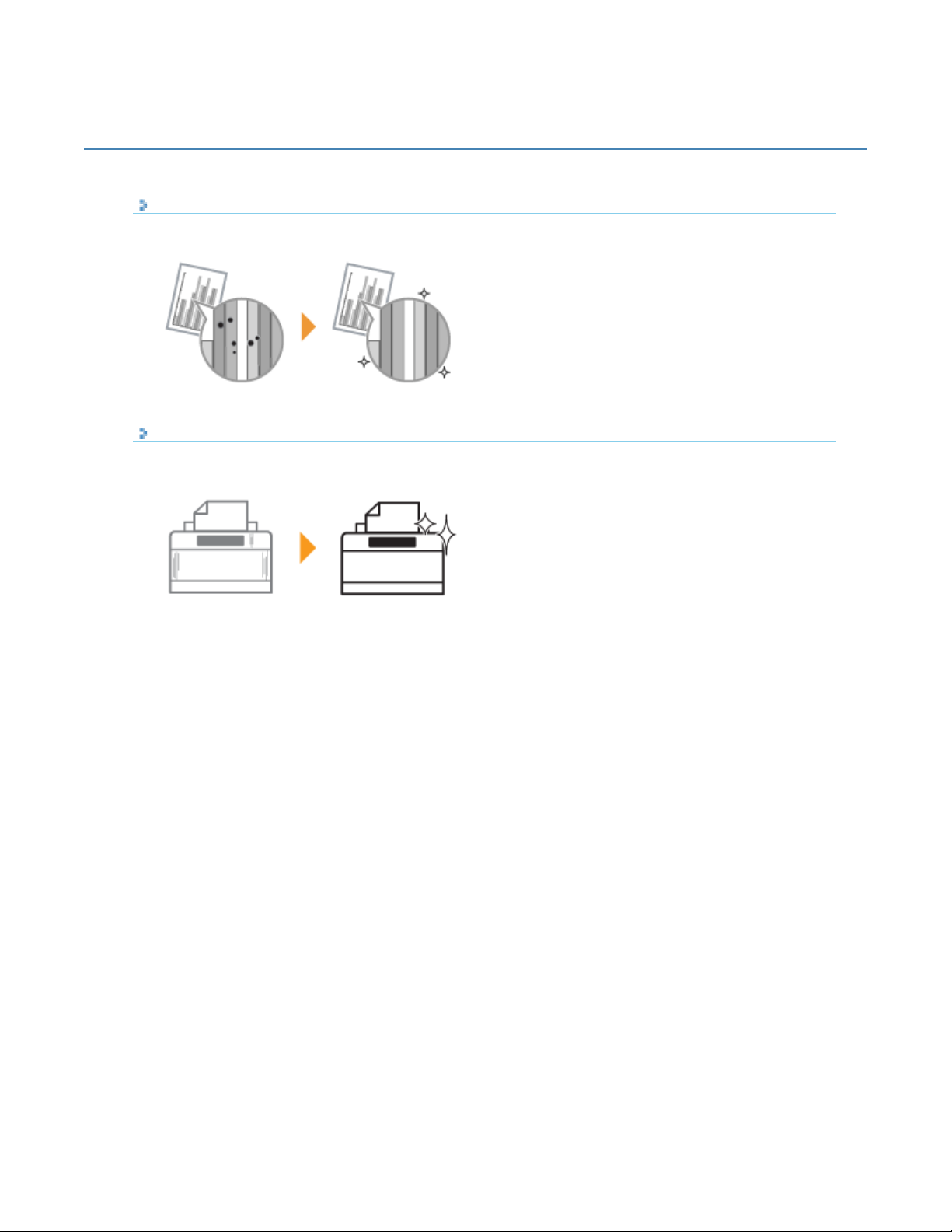
Чистка принтера
Чистка внутренних компонентов принтера
Если на отпечатанных листах видны пятна, выполните чистку внутренних компонентов принтера.
Чистка внутренних компонентов принтера поможет избежать снижения качества печати.
Чистка внешней поверхности принтера
Для поддержания оптимального качества печати периодически выполняйте чистку наружных
поверхностей и вентиляционных отверстий принтера.
Page 13 of 19Электронное руководство LBP6020/6020B
...
15/11/2012file://S:\Sara\For Chris\LBP6020_Russian\Manuals\Source\contents\print_chapter.html?c
Page 63
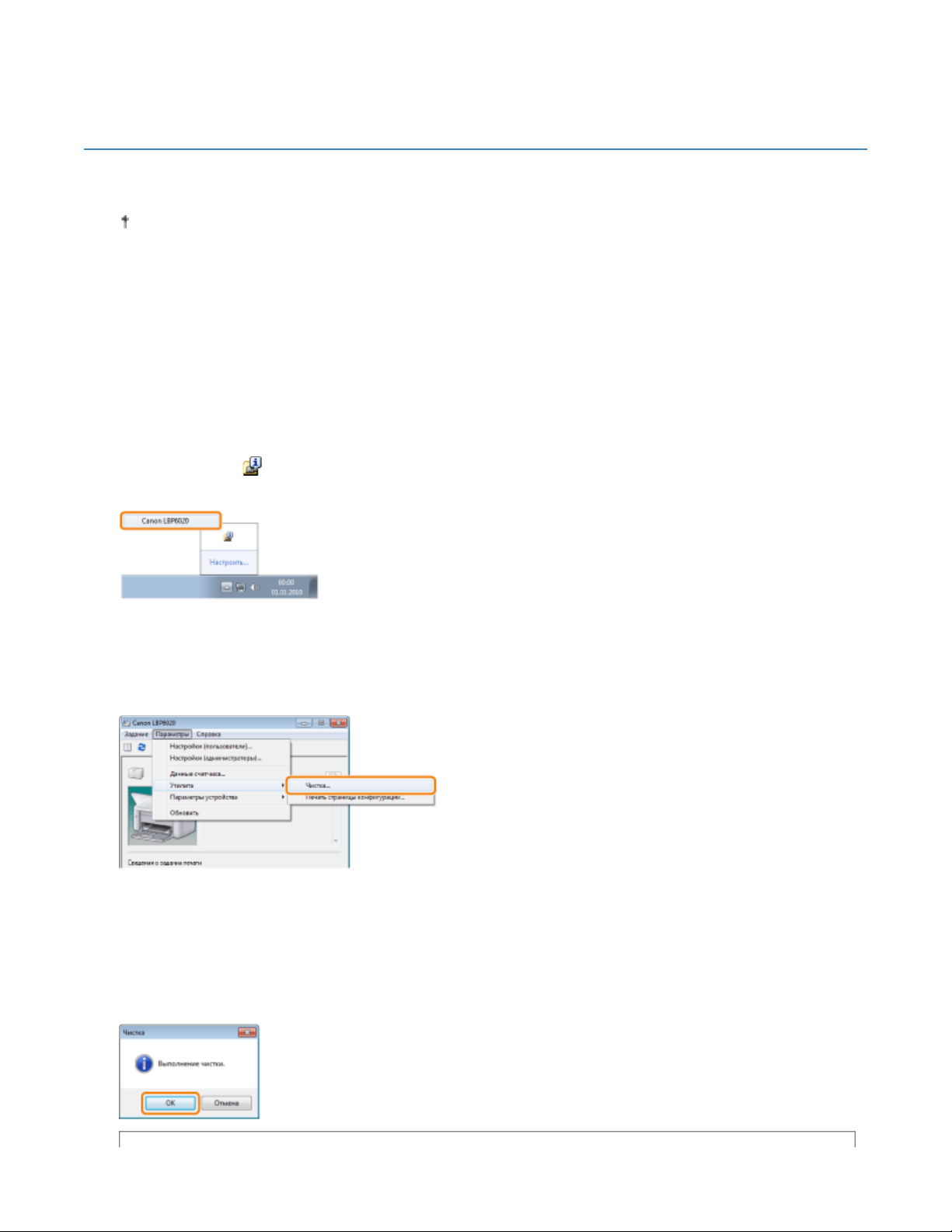
Page 14 of 19Электронное руководство LBP6020/6020B
Чистка внутренних компонентов принтера
Если на отпечатанных листах имеются пятна, выполните чистку термозакрепляющего валика, выполнив
указанную ниже процедуру.
Для чистки термозакрепляющего валика необходима обычная бумага формата A4. Приготовьте
обычную бумагу формата A4.
1
Загрузите обычную бумагу формата A4 в универсальный лоток.
"Загрузка бумаги"
2
Щелкните значок [ ] в области уведомлений Windows, а затем выберите имя принтера.
3
В меню [Параметры] выберите [Утилита] → [Чистка].
4
Щелкните [OK].
→ Будет подан лист бумаги, и принтер начнет чистку термозакрепляющего валика.
15/11/2012file://S:\Sara\For Chris\LBP6020_Russian\Manuals\Source\contents\print_chapter.html?c
...
Page 64

Page 15 of 19Электронное руководство LBP6020/6020B
ПРИМЕЧАНИЕ
Время чистки
Чистка занимает приблизительно 140 секунд.
Процесс чистки термозакрепляющего валика нельзя отменить. Дождитесь его завершения.
(Чистка считается завершенной после полного вывода бумаги.)
...
15/11/2012file://S:\Sara\For Chris\LBP6020_Russian\Manuals\Source\contents\print_chapter.html?c
Page 65
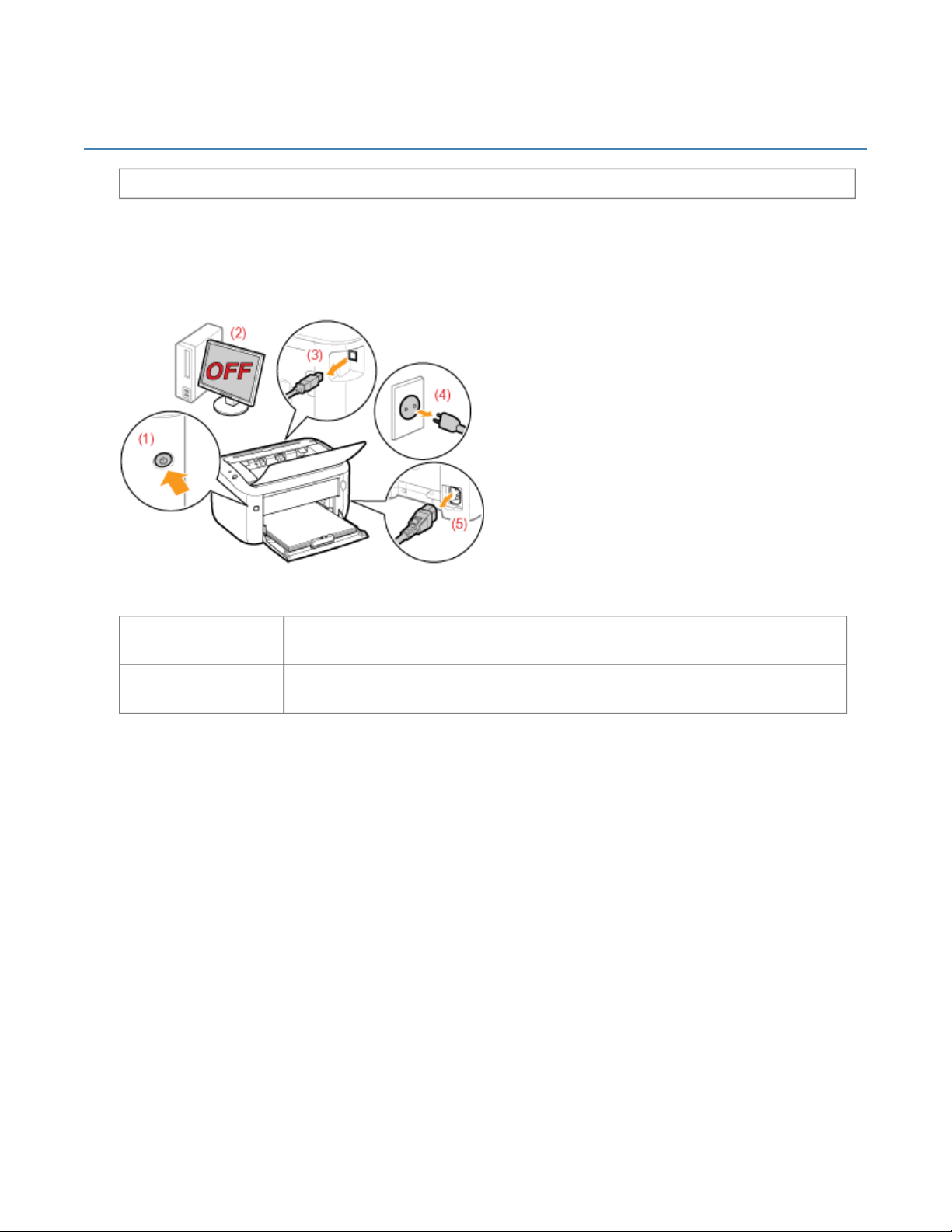
Чистка внешней поверхности принтера
Перед чисткой внешней поверхности принтера ознакомьтесь с разделом "Внимание (чистка)".
1
ВЫКЛЮЧИТЕ принтер, а затем отсоедините от него кабели или шнуры.
Page 16 of 19Электронное руководство LBP6020/6020B
<Как отсоединить кабель или шнур>
USB-кабель
Шнур питания
(2) Выключите компьютер.
(3) Отсоедините кабель от принтера.
(4) Отсоедините штепсель шнура питания от розетки сети переменного тока.
(5) Отсоедините шнур от принтера.
2
При необходимости закройте универсальный и выводной лотки.
3
Тщательно отожмите мягкую ткань, смоченную в воде или мягком моющем средстве,
растворенном в воде, и сотрите грязь.
...
15/11/2012file://S:\Sara\For Chris\LBP6020_Russian\Manuals\Source\contents\print_chapter.html?c
Page 66
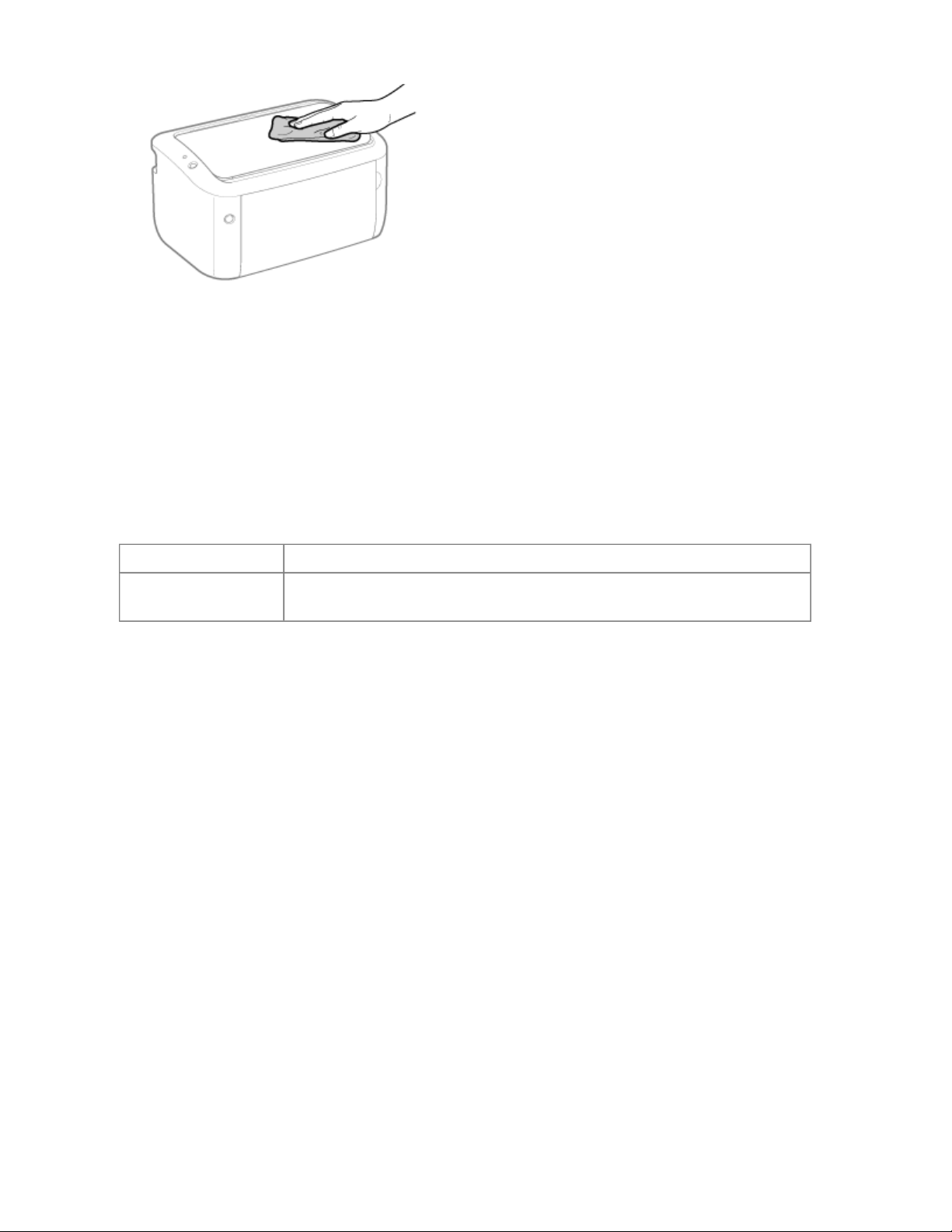
4
После удаления грязи протрите принтер сухой тканью.
5
Когда принтер полностью сухой, подсоедините кабель или шнур.
Page 17 of 19Электронное руководство LBP6020/6020B
<Как подсоединить кабель или шнур>
USB-кабель Подсоедините к USB-штекеру на принтере.
Шнур питания
(1) Вставьте шнур питания в гнездо питания на принтере.
(2) Вставьте штепсель шнура питания в розетку сети переменного тока.
...
15/11/2012file://S:\Sara\For Chris\LBP6020_Russian\Manuals\Source\contents\print_chapter.html?c
Page 67

Внимание (чистка)
См. также раздел "Важные указания по технике безопасности".
ВАЖНО
Меры предосторожности при чистке внешней поверхности принтера
Используйте только воду или мягкое моющее средство, разбавленное водой, так как
использование другого моющего средства может привести к деформации или растрескиванию
пластмассовых частей принтера.
При использовании мягкого моющего средства обязательно разбавляйте его водой.
Если используется мягкое моющее средство, разведенное водой, сотрите его мягкой тканью,
смоченной водой.
Не допускайте попадания на принтер жирных или маслянистых субстанций. Не применяйте жир
или масло.
Page 18 of 19Электронное руководство LBP6020/6020B
...
15/11/2012file://S:\Sara\For Chris\LBP6020_Russian\Manuals\Source\contents\print_chapter.html?c
Page 68
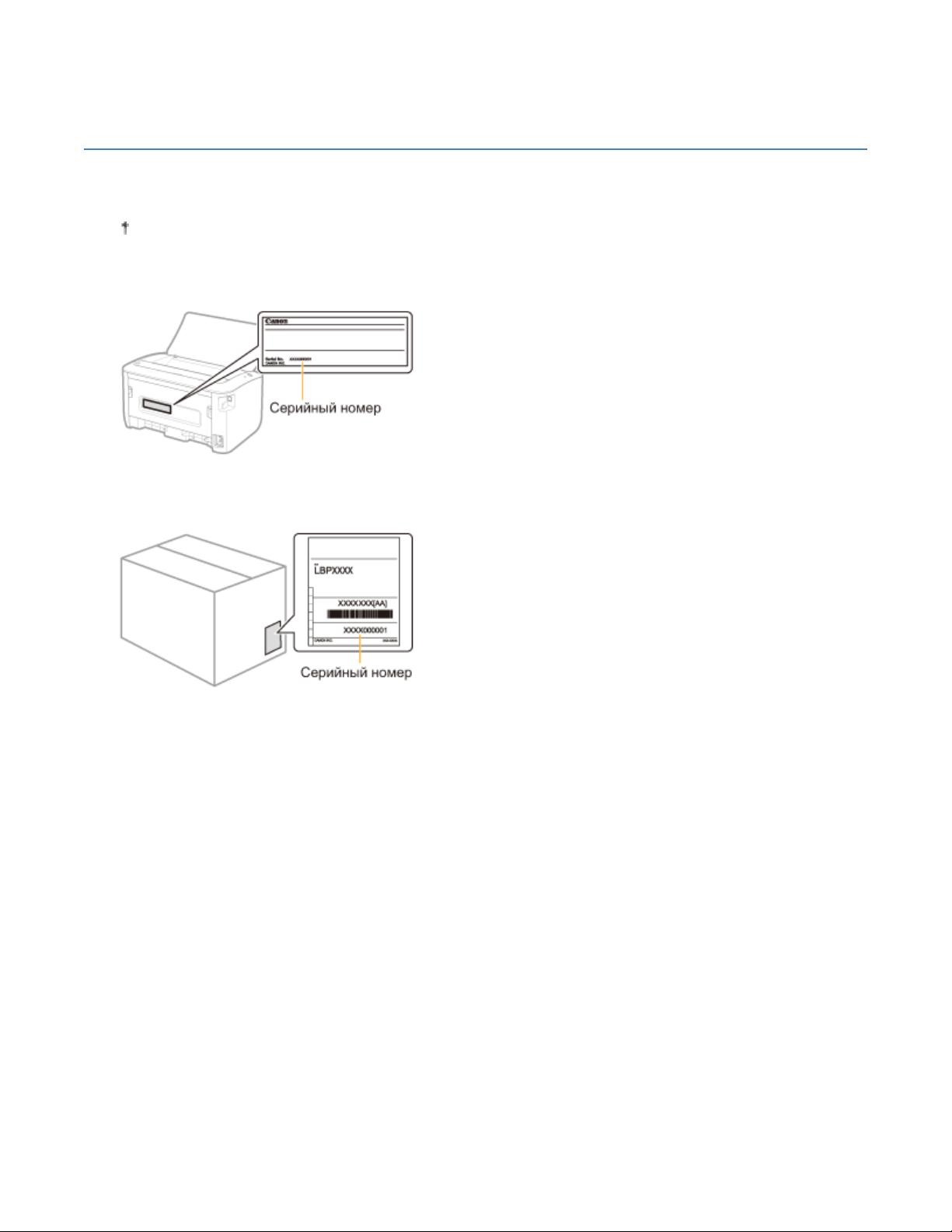
Местоположение серийного номера
Серийный номер необходим для выполнения сервисного обслуживания.
Серийный номер находится в месте, указанном на приведенном ниже рисунке.
Не удаляйте этикетки с серийным номером.
Задняя часть принтера
Page 19 of 19Электронное руководство LBP6020/6020B
Внешний вид упаковочной коробки
...
15/11/2012file://S:\Sara\For Chris\LBP6020_Russian\Manuals\Source\contents\print_chapter.html?c
Page 69

Основные операции принтера
Пригодная для использования бумага
Меры предосторожности, касающиеся бумаги
Область печати
Загрузка и вывод бумаги
Загрузка бумаги
Основная процедура печати
Использование справки
Page 1 of 23Электронное руководство LBP6020/6020B
Отмена задания
Проверка состояния принтера
...
15/11/2012file://S:\Sara\For Chris\LBP6020_Russian\Manuals\Source\contents\print_chapter.html?c
Page 70
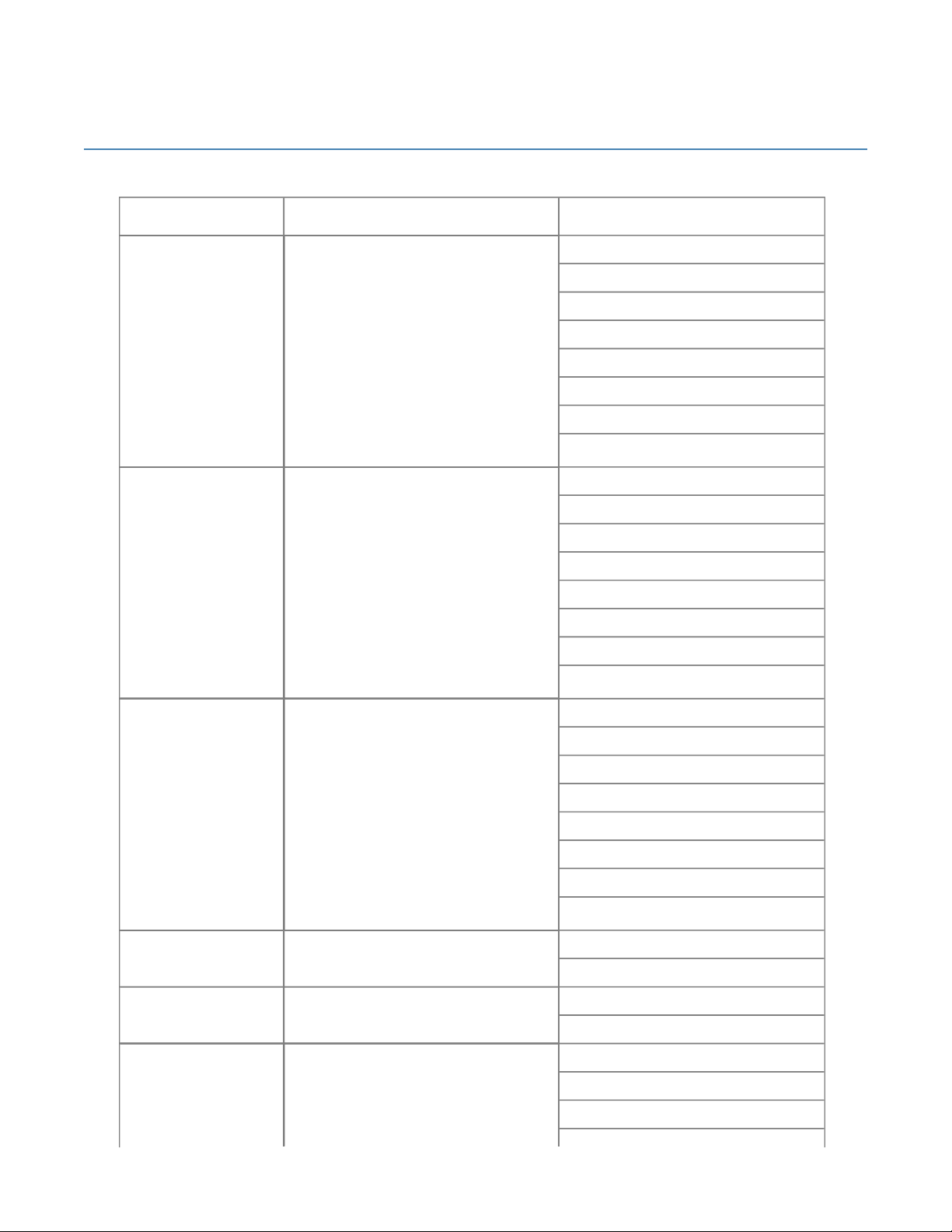
Пригодная для использования бумага
Ниже перечислены форматы бумаги, которые можно использовать с данным принтером.
Тип бумаги
Обычная бумага
(от 64 до 89 г/м²)
Значение параметра [Тип бумаги]
*2
[Обычная бумага] (по умолчанию)
[Обычная бумага L]
*3
*1
Формат бумаги
A4
B5
A5
Legal
Letter
Executive
16K
Бумага нестандартного формата
Page 2 of 23Электронное руководство LBP6020/6020B
*4
Обычная бумага
*2
(от 60 до 63 г/м²)
Плотная бумага
(от 90 до 163 г/м²)
[Обычная бумага L]
[Плотная бумага]
[Плотная бумага H]
A4
B5
A5
Legal
Letter
Executive
16K
Бумага нестандартного формата
*4
A4
B5
A5
Legal
*5
Letter
Executive
16K
Бумага нестандартного формата
*4
Прозрачная пленка [Прозрачная пленка]
Наклейка [Наклейки]
Конверт [Конверт]
A4
Letter
A4
Letter
Конверт Monarch
Конверт №10 (COM10)
Конверт DL
...
15/11/2012file://S:\Sara\For Chris\LBP6020_Russian\Manuals\Source\contents\print_chapter.html?c
Page 71

Page 3 of 23Электронное руководство LBP6020/6020B
Конверт C5
Конверт B5
*1
Значение параметра расположено на вкладке [Источник бумаги] в драйвере принтера.
*2
Может использоваться восстановленная бумага.
*3
Если отпечатанные листы скручиваются (сторона для печати скручивается наружу) при печати с
выбранным значением [Обычная бумага], выберите значение [Обычная бумага L].
*4
Можно загрузить бумагу нестандартного формата шириной от 76,2 до 215,9 мм и длиной от 188,0
до 355,6 мм.
*5
Если необходимо улучшить фиксацию при печати с выбранным значением параметра [Плотная
бумага], выберите [Плотная бумага H].
ВАЖНО
О скорости печати
Скорость печати может снижаться в зависимости от заданного формата бумаги, ее типа,
ориентации и числа копий.
При продолжительной печати на бумаге длиной 271,4 мм или меньше скорость печати может
постепенно снижаться.
Меры предосторожности, касающиеся бумаги
"Меры предосторожности, касающиеся бумаги"
ПРИМЕЧАНИЕ
Область печати
"Область печати"
Размеры конверта
Предусмотрены следующие размеры конверта.
Конверт Monarch 98,4 мм x 190,5 мм
Конверт №10 (COM10) 104,7 мм x 241,3 мм
Конверт DL 110,0 мм x 220,0 мм
Конверт C5 162,0 мм x 229,0 мм
Конверт B5 176,0 мм x 250,0 мм
...
15/11/2012file://S:\Sara\For Chris\LBP6020_Russian\Manuals\Source\contents\print_chapter.html?c
Page 72

Меры предосторожности, касающиеся бумаги
Бумага, требующая внимания перед использованием
Использование указанных ниже типов бумаги может повлиять на результаты печати или принтер в
некоторых случаях.
Бумага, которая хранилась ненадлежащим образом
Бумага со складками или изгибами
Рваная или поврежденная бумага
Измятая бумага
Скрученная бумага
Мокрая или влажная бумага
Бумага с неровными краями
Бумага неправильной формы
Бумага с отверстиями или перфорацией
Бумага с
Бумага с перфорацией
отверстиями для переплета
Page 4 of 23Электронное руководство LBP6020/6020B
Бумага с клеящим слоем или специальным покрытием
Термочувствительная бумага
Бумага с клеящим слоем
Копировальная бумага
Пропитанная цветная бумага
Специальная мелованная бумага (мелованная бумага для струйных принтеров и т.д.)
Бумага, печать на которой выполнялась на другом принтере
Бумага, на которой выполнена печать с помощью
(печать на обратной стороне такой бумаги также недопустима).
Бумагу, на которой плохо закрепляется тонер
Бумага с грубой поверхностью
Бумага, содержащая грубые волокна
Бумага с чрезвычайно грубой или гладкой поверхностью
Бумага, плотность которой выходит за пределы, указанные для пригодной к использованию бумаги
"Пригодная для использования бумага
ВАЖНО
О бумаге со скобками, скрепками, тесемками или лентами
Этот вид бумаги может привести к неполадкам в работе принтера или повредить его.
О бумаге, содержащей чернила, которые могут плавиться, гореть, испаряться или выделять
вредные газы при температуре нагрева блока закрепления или ниже ее
Бумага этого вида может привести к неполадкам в
"
копировального аппарата или другого принтера
работе принтера или повредить его.
Печать на обратной стороне бумаги, на которой уже выполнялась печать (выполнение 2сторонней печати вручную)
Этот принтер позволяет выполнять 2-стороннюю печать вручную путем вставки бумаги
уже выполнялась печать, обратной стороной.
При печати на обратной стороне бумаги, на которой уже выполнялась печать, распрямите загибы и
загружайте одновременно один лист бумаги в универсальный лоток.
*
, на которой
15/11/2012file://S:\Sara\For Chris\LBP6020_Russian\Manuals\Source\contents\print_chapter.html?c
...
Page 73

*
Можно использовать только бумагу, на которой выполнялась печать с помощью этого
принтера. Кроме того, нельзя выполнять повторную печать на уже напечатанной стороне.
Хранение бумаги
Даже если бумага соответствует нормальным техническим характеристикам, ее качество может
ухудшиться в случае ее неправильного хранения.
Бумага худшего качества может вызвать нарушения в подаче бумаги, ее замятие или ухудшение
качества печати.
Как хранить бумагу
Соблюдайте указанные ниже рекомендации по хранению бумаги и обращению с ней.
Храните бумагу на плоской поверхности.
избежание увлажнения или высыхания бумаги храните ее в обертке до момента использования.
Во
Не помещайте бумагу в условия, при которых она может скручиваться или мяться.
Не храните бумагу в вертикальном положении и не храните слишком много пачек бумаги в одной
стопке.
Ниже перечислены места, непригодные для хранения бумаги.
Место, подверженное воздействию
Место, подверженное воздействию высокой влажности
Слишком сухое место
Место, значительно отличающееся по температуре или влажности от места использования бумаги
прямых солнечных лучей
Page 5 of 23Электронное руководство LBP6020/6020B
При печати на влажной бумаге
При печати на влажной бумаге в области вывода принтера может исходить пар.
Поскольку влага испаряется из бумаги под воздействием тепла, выделяемого при фиксации тонера
не является результатом неправильной работы. (Это может произойти, если в помещении низкая
температура.)
Хранение распечаток
При хранении бумаги, на которой произведена печать, и обращении с ней соблюдайте изложенные ниже
правила:
Как хранить распечатки
Храните бумагу на ровной поверхности.
Не храните распечатки в папках из ПВХ, так как это может привести к плавлению тонера и его
прилипанию к материалу из ПВХ. Скручивание или сгибание распечаток может привести к отслоению
тонера.
Храните распечатки в условиях, при которых они не могут скручиваться или мяться, поскольку в
противном случае может отслоиться тонер.
В случае хранения распечаток в течение длительного времени (в течение двух и более лет)
помещайте их в жесткие папки.
При длительном хранении распечатки могут выцветать.
Избегайте хранения распечаток
Меры предосторожности при склеивании распечаток
Обязательно используйте нерастворимый клей.
Перед использованием проверьте действие клея на ненужной распечатке.
Перед укладкой в стопки распечаток с клеем убедитесь в полном высыхании клея.
в месте, подверженном воздействию высокой температуры.
, это
...
15/11/2012file://S:\Sara\For Chris\LBP6020_Russian\Manuals\Source\contents\print_chapter.html?c
Page 74

Область печати
ПРИМЕЧАНИЕ
Если необходимо расширить область печати
Настройте приведенные ниже параметры в драйвере принтера.
1. Нажмите кнопку [Дополнительные настройки] на вкладке [Окончательная обработка].
2. Установите для параметра [Расширить область печати и распечатать] значение [Вкл.].
Края распечатки могут быть частично обрезаны в зависимости от свойств печатаемого
документа.
Обычная бумага/Плотная бумага/Прозрачная пленка/Наклейка
Для печати недоступна область шириной 5 мм вдоль краев бумаги.
Page 6 of 23Электронное руководство LBP6020/6020B
Конверт
Этот принтер может печатать на следующей области.
В зависимости от используемого приложения можно изменить область печати до выполнения печати.
...
15/11/2012file://S:\Sara\For Chris\LBP6020_Russian\Manuals\Source\contents\print_chapter.html?c
Page 75
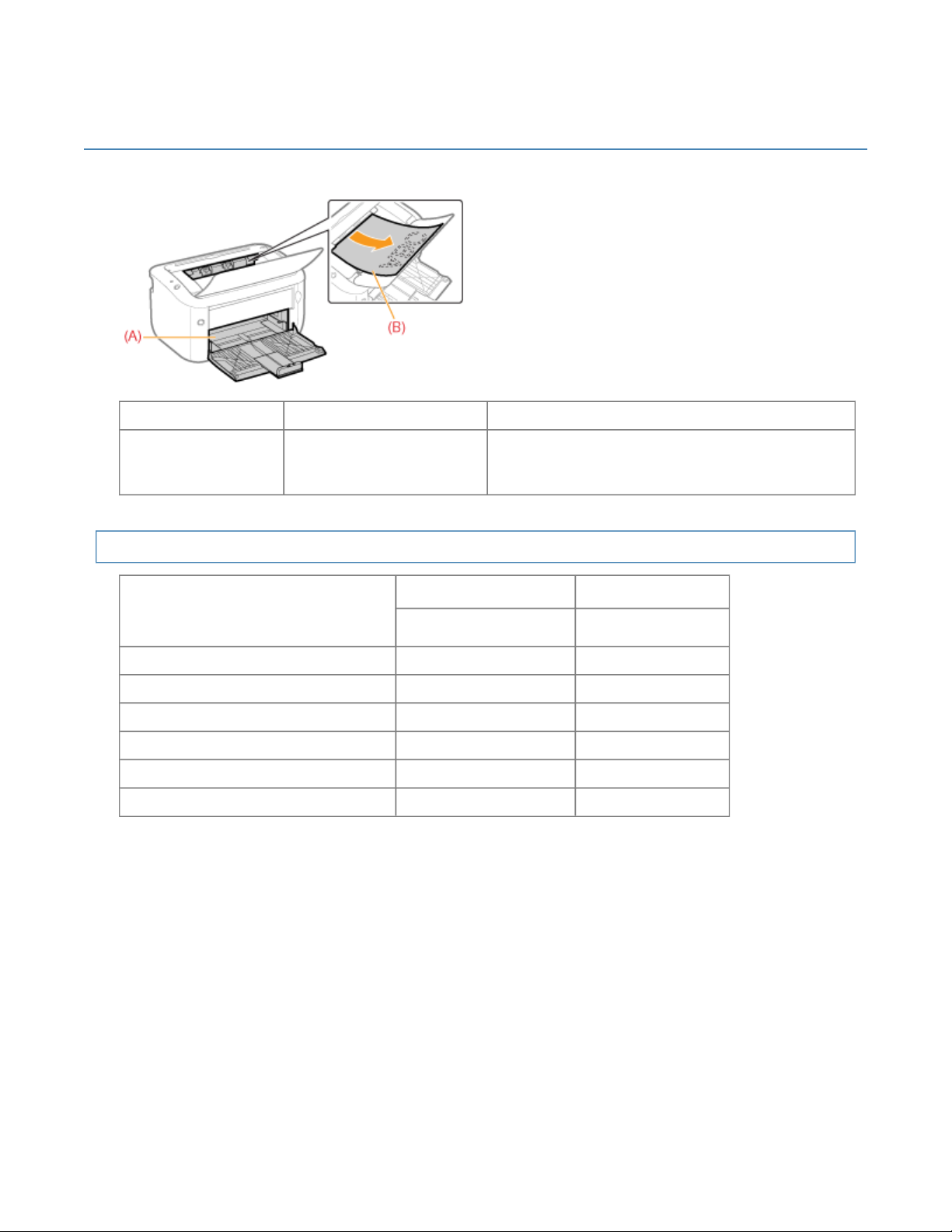
Загрузка и вывод бумаги
Для этого принтера предусмотрен указанный ниже источник бумаги и место вывода.
Page 7 of 23Электронное руководство LBP6020/6020B
Источник бумаги (A): универсальный лоток
Место вывода (B): выводной лоток
"Загрузка бумаги"
На этот лоток выводятся листы бумаги стороной
для печати вниз.
Откройте выводной лоток перед печатью.
Ресурс бумаги для источника бумаги и места вывода
Источник бумаги Место вывода
Тип бумаги
Универсальный лоток
Обычная бумага (например 75 г/м²) Прибл. 150 листов Прибл. 100 листов
Плотная бумага (например 91 г/м²) Прибл. 100 листов Прибл. 50 листов
Плотная бумага (например 128 г/м²) Прибл. 60 листов Прибл. 30 листов
Прозрачная пленка Прибл. 100 листов Прибл. 10 листов
Наклейка Прибл. 50 листов Прибл. 10 листов
Конверт Прибл. 10 листов Прибл. 10 листов
*
Фактический ресурс зависит от среды установки и используемого типа бумаги.
Выводной лоток
*
15/11/2012file://S:\Sara\For Chris\LBP6020_Russian\Manuals\Source\contents\print_chapter.html?c
...
Page 76
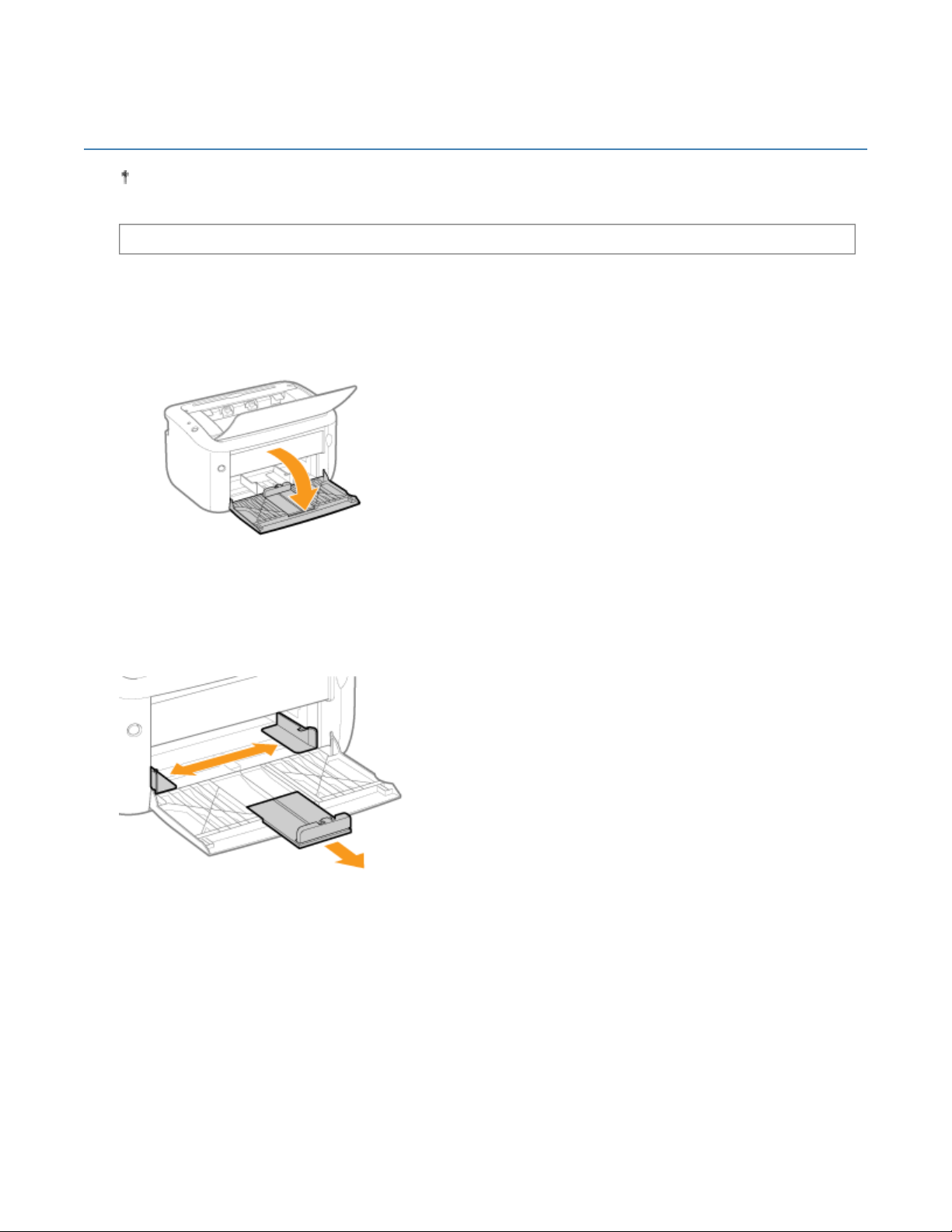
Загрузка бумаги
Подробнее о бумаге, которую можно загружать в универсальный лоток см. в разделе "Пригодная
для использования бумага".
Перед загрузкой бумаги ознакомьтесь с разделом "Внимание (загрузка бумаги)".
1
Откройте универсальный лоток.
Page 8 of 23Электронное руководство LBP6020/6020B
2
Раздвиньте направляющие для бумаги по ширине и длине немного больше, чем фактический
формат бумаги.
3
Аккуратно загрузите бумагу лицевой стороной вверх, чтобы ее край коснулся задней части лотка.
Загружайте бумагу в книжной ориентации.
...
15/11/2012file://S:\Sara\For Chris\LBP6020_Russian\Manuals\Source\contents\print_chapter.html?c
Page 77
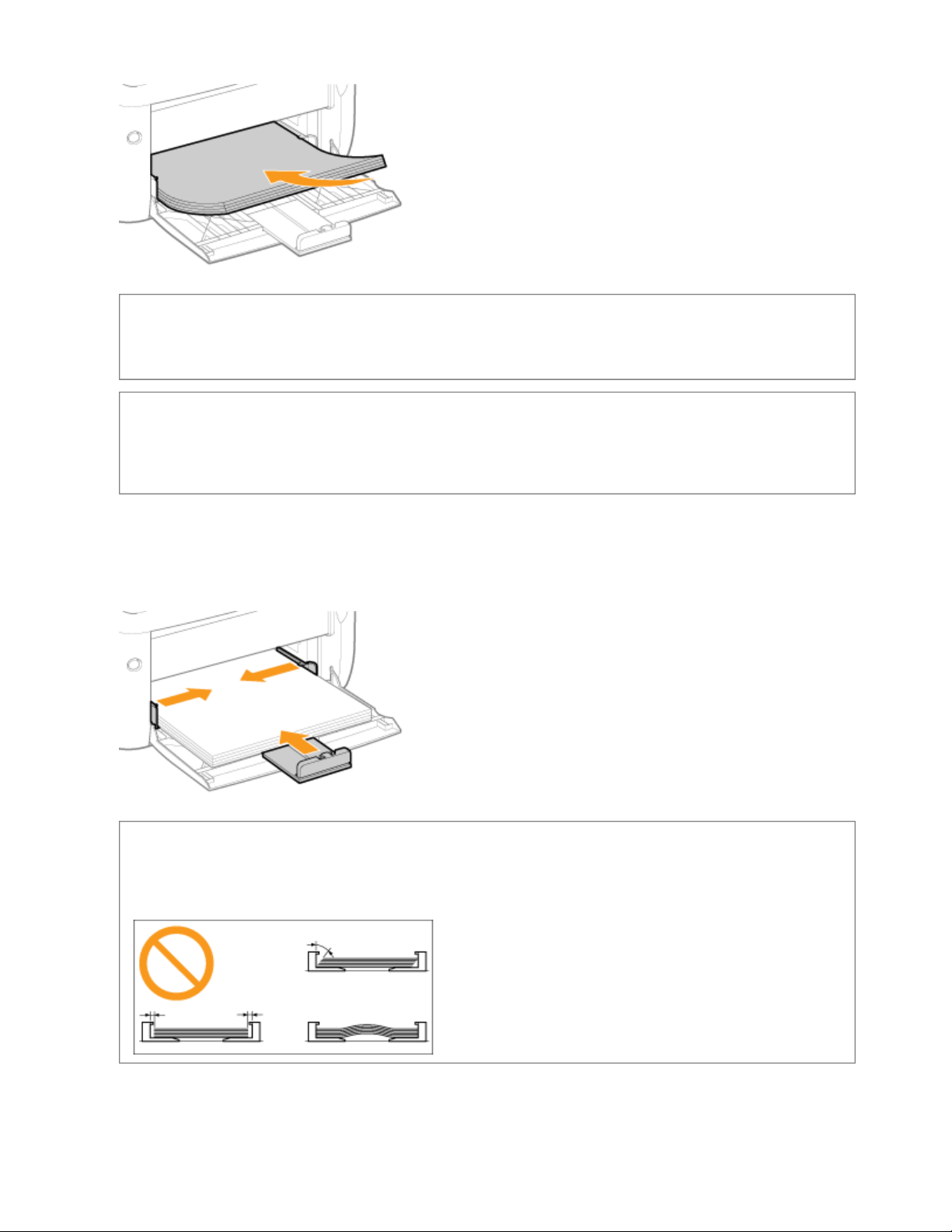
Page 9 of 23Электронное руководство LBP6020/6020B
ВАЖНО
При загрузке конвертов
Ознакомьтесь с разделом "Печать на конвертах" и загрузите бумагу в правильной ориентации.
ПРИМЕЧАНИЕ
При загрузке бланка или бумаги с логотипом
Ознакомьтесь с разделом "Ориентация загружаемой бумаги" и загрузите бумагу в правильной
ориентации.
4
Выровняйте направляющие для бумаги с загруженной бумагой.
ВАЖНО
Убедитесь в том, что направляющие для бумаги выровнены с бумагой.
Если направляющие находятся слишком далеко или слишком близко относительно ширины бумаги,
это может привести к нарушению подачи или замятию бумаги.
5
Убедитесь, что стопка бумаги загружена под ограничительные направляющие максимальной
15/11/2012file://S:\Sara\For Chris\LBP6020_Russian\Manuals\Source\contents\print_chapter.html?c
...
Page 78
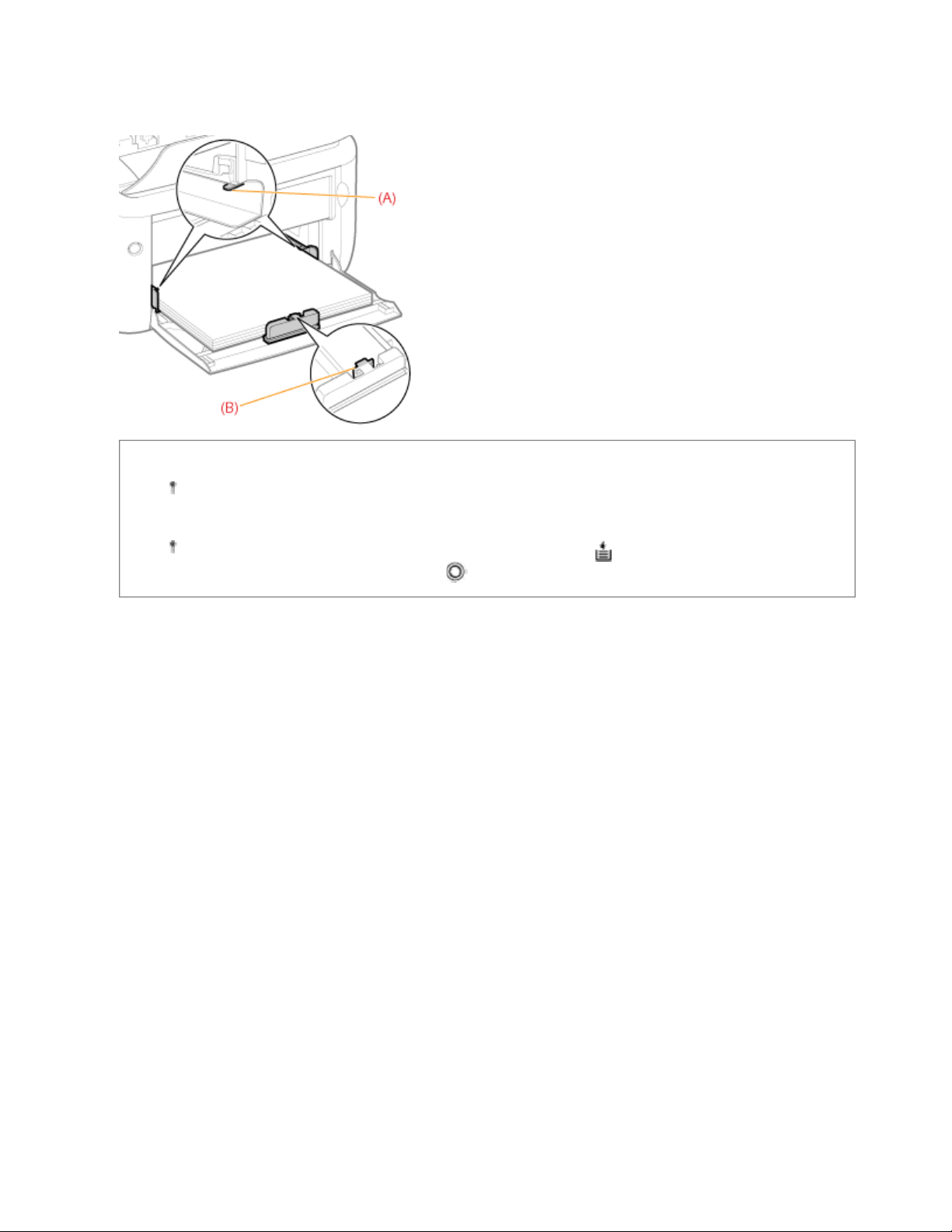
загрузки (A) или язычок (B) на направляющей для бумаги.
Подробнее об основной процедуре печати см. в разделе "Основная процедура печати".
Page 10 of 23Электронное руководство LBP6020/6020B
При печати на бумаге пользовательского размера необходимо заранее зарегистрировать
его в драйвере принтера.
"Регистрация нестандартного размера бумаги"
Если при печати заканчивается бумага, мигает индикатор (Бумага) (оранжевый). Печать
возобновляется нажатием клавиши [ ] (Бумага).
...
15/11/2012file://S:\Sara\For Chris\LBP6020_Russian\Manuals\Source\contents\print_chapter.html?c
Page 79

Внимание (загрузка бумаги)
См. также раздел "Важные указания по технике безопасности".
ВАЖНО
Меры предосторожности при загрузке бумаги
Загрузите бумагу так, чтобы она была выровнена.
Если задний край стопки бумаги не выровнен должным образом, это может привести к
нарушению подачи или замятию бумаги.
Если бумага скручена или углы бумаги загнуты, распрямите ее перед загрузкой в принтер.
Не трогайте бумагу в универсальном лотке и не вынимайте ее во время печати.
Это может привести к замятию бумаги или повреждению принтера.
При использовании плохо разрезанной бумаги
Одновременно могут подаваться несколько листов бумаги. В таком случае тщательно пролистайте
стопку и выровняйте ее края на твердой плоской поверхности.
Page 11 of 23Электронное руководство LBP6020/6020B
Кроме того, не нажимайте на верхнюю часть универсального лотка и
Это может привести к повреждению универсального лотка.
не давите на него.
...
15/11/2012file://S:\Sara\For Chris\LBP6020_Russian\Manuals\Source\contents\print_chapter.html?c
Page 80
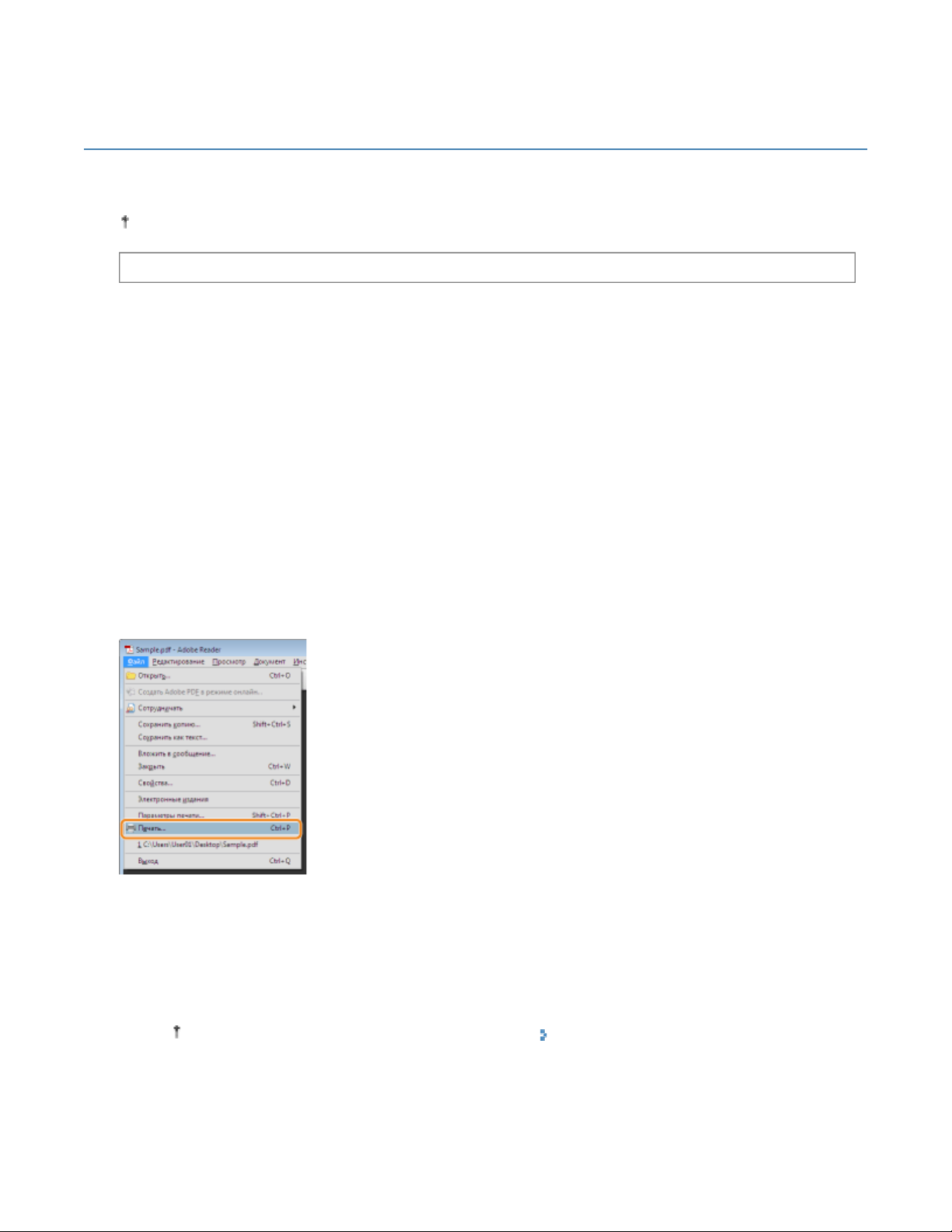
Основная процедура печати
В данном разделе описана основная процедура печати из приложения, где в качестве примера
приложения рассматривается Adobe Reader.
Процедура печати может отличаться в зависимости от используемого приложения.
Перед выполнением печати ознакомьтесь с разделом "Внимание (основные функции печати)".
1
Загрузите бумагу в универсальный лоток.
"Загрузка бумаги"
Page 12 of 23Электронное руководство LBP6020/6020B
2
С помощью Adobe Reader откройте файл формата PDF, который требуется распечатать.
3
В меню [Файл] выберите [Печать].
4
Выполните настройку печати.
(1) Выберите данный принтер.
Имя принтера можно изменить в папке принтера ( "Основные операции/Различные
сведения для ОС Windows").
(2) Выполните настройку печати.
...
15/11/2012file://S:\Sara\For Chris\LBP6020_Russian\Manuals\Source\contents\print_chapter.html?c
Page 81
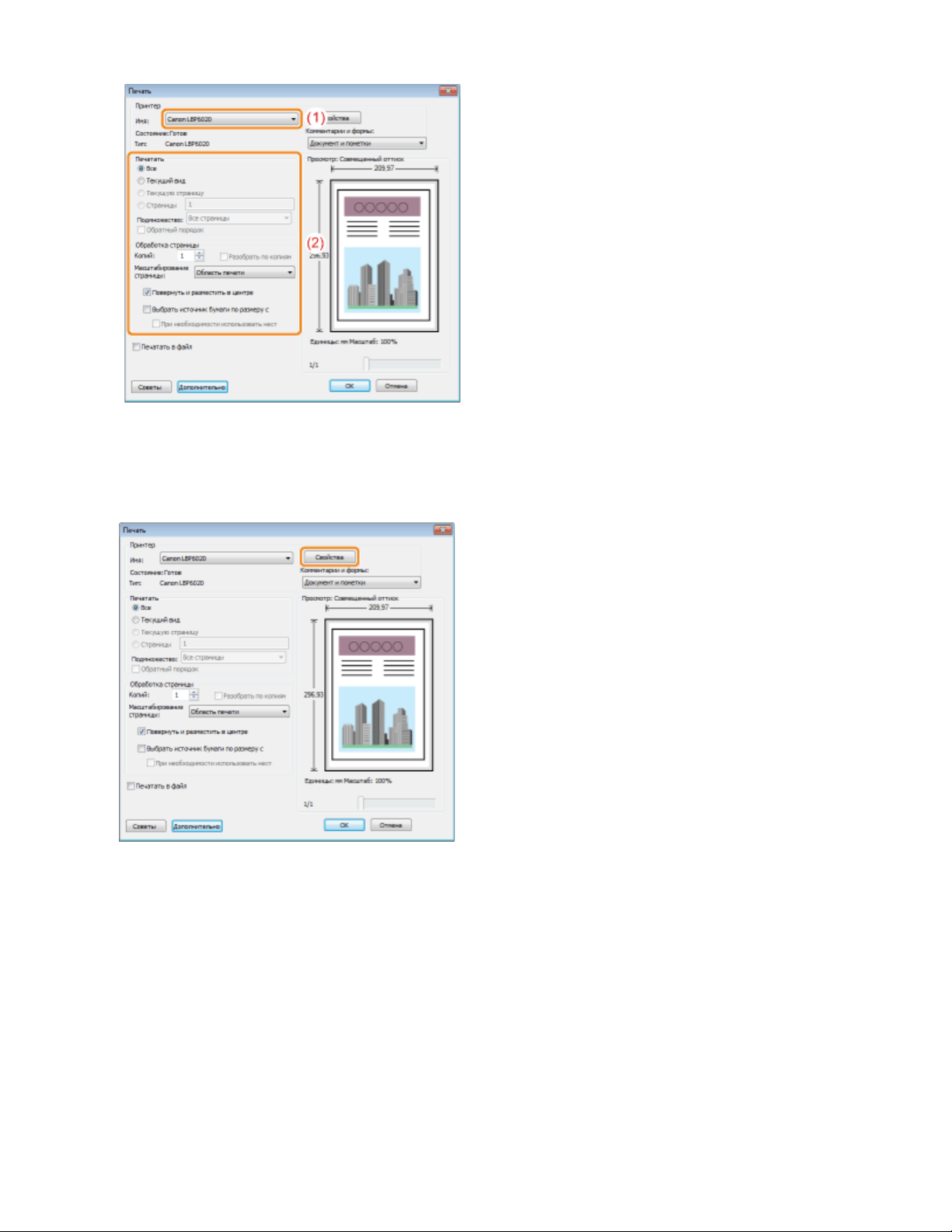
5
Нажмите кнопку [Свойства].
Page 13 of 23Электронное руководство LBP6020/6020B
6
Укажите значения настроек [Размер страницы] и [Выходной размер].
(1) Откройте вкладку [Параметры страницы].
(2) Выберите размер страницы документа, созданного в приложении.
(3) Выберите, отличается ли формат бумаги для печати от формата данных.
...
15/11/2012file://S:\Sara\For Chris\LBP6020_Russian\Manuals\Source\contents\print_chapter.html?c
Page 82
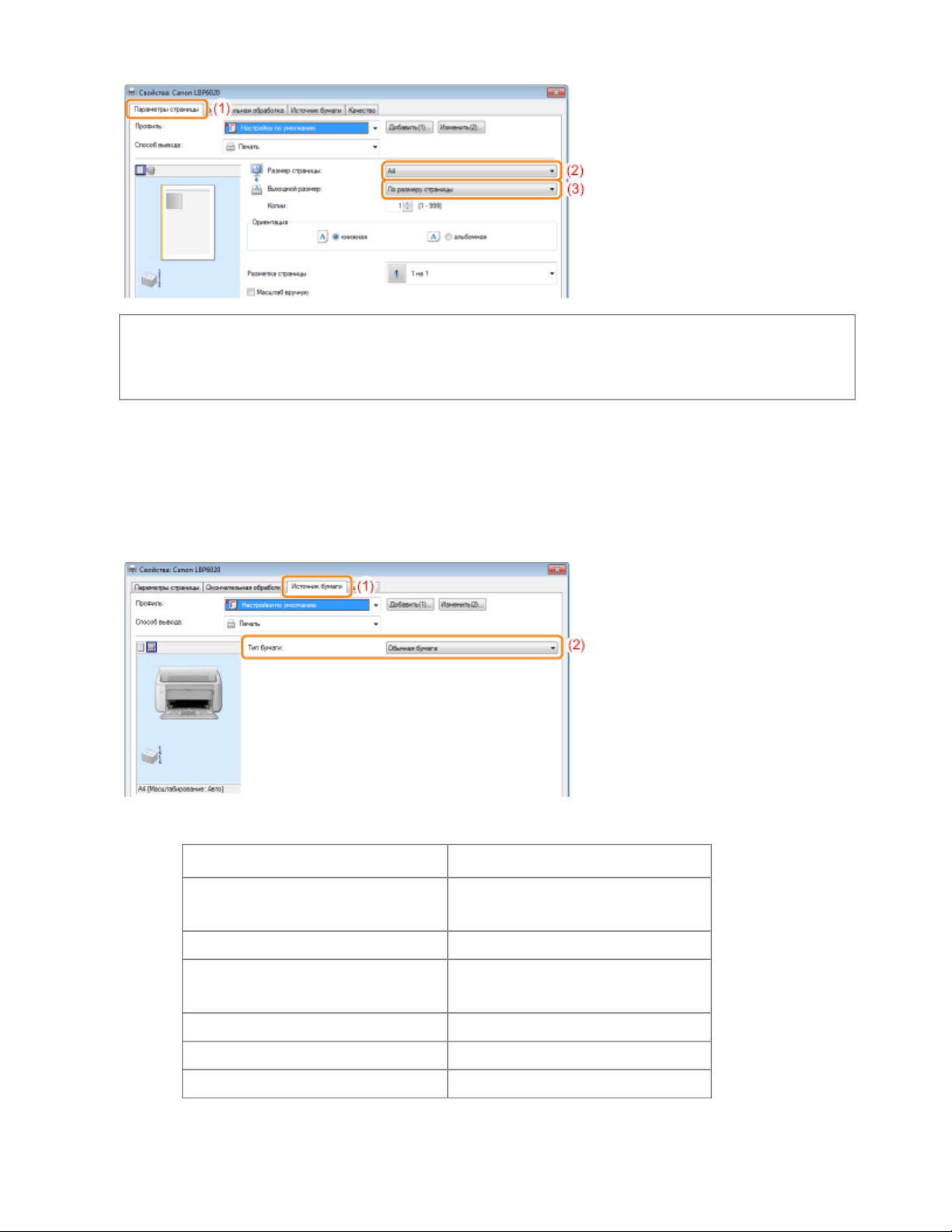
ВАЖНО
Если значения параметров [Размер страницы] и [Выходной размер] различаются
Данные при печати автоматически уменьшаются или увеличиваются до размера страницы.
7
Укажите значение параметра [Тип бумаги].
Page 14 of 23Электронное руководство LBP6020/6020B
(1) Откройте вкладку [Источник бумаги].
(2)
Выберите тип бумаги, загруженной в источник бумаги.
*
*
Изменяйте значение параметра в соответствии с типом бумаги, как описано ниже.
Тип бумаги Значение параметра [Тип бумаги]
Обычная бумага (от 64 до 89 г/м²)
Обычная бумага (от 60 до 63 г/м²) [Обычная бумага L]
Плотная бумага (от 90 до 163 г/м²)
[Обычная бумага] (по умолчанию)
[Обычная бумага L]
[Плотная бумага]
[Плотная бумага H]
*1
*2
Прозрачная пленка [Прозрачная пленка]
Наклейка [Наклейки]
Конверт [Конверт]
*1
Если отпечатанные листы скручиваются (сторона для печати скручивается наружу) при
...
15/11/2012file://S:\Sara\For Chris\LBP6020_Russian\Manuals\Source\contents\print_chapter.html?c
Page 83
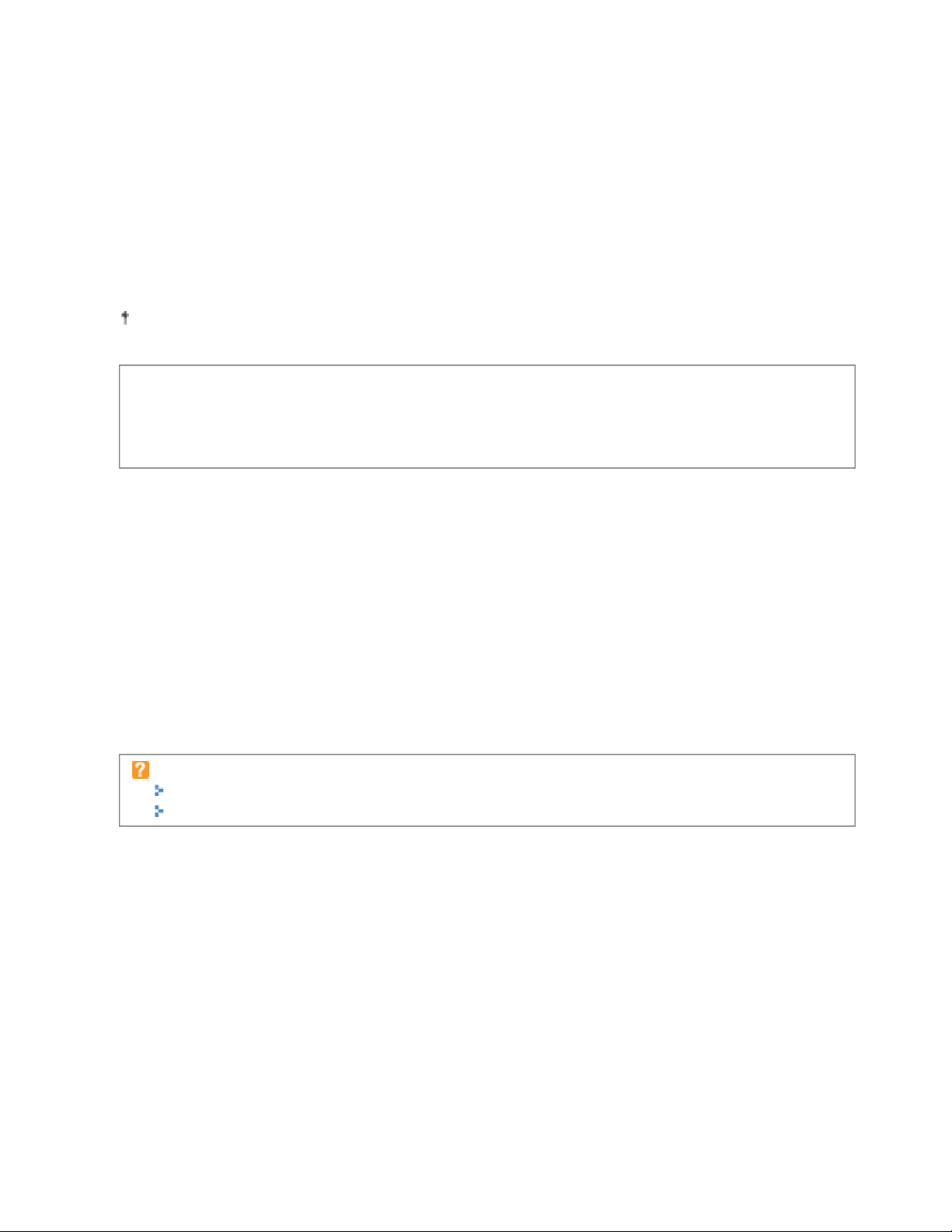
печати с выбранным значением [Обычная бумага], выберите значение [Обычная
бумага L].
*2
Если необходимо улучшить фиксацию при печати с выбранным значением параметра
[Плотная бумага], выберите [Плотная бумага H].
8
При необходимости укажите другие настройки печати.
"В разделе "Полезные функции печати" описываются процедуры печати с применением различных
функций печати. Используйте в полной мере функции данного принтера.
ПРИМЕЧАНИЕ
Подробнее о параметрах
см. в справке.
"Использование справки"
Page 15 of 23Электронное руководство LBP6020/6020B
9
Проверьте параметры, а затем щелкните [OK].
→ Снова откроется диалоговое окно [Печать].
10
Щелкните [OK].
→ Принтер начнет печатать.
Если печать выполняется неправильно
"Выполнение печати невозможно (подключение через USB)"
"Выполнение печати невозможно (через сервер печати)"
...
15/11/2012file://S:\Sara\For Chris\LBP6020_Russian\Manuals\Source\contents\print_chapter.html?c
Page 84

Внимание (основные функции печати)
ПРИМЕЧАНИЕ
Установите драйвер принтера.
Драйвер принтера — это программное обеспечение, необходимое для печати с помощью данного
принтера. Перед выполнением печати установите драйвер принтера.
"Установка драйвера принтера"
При выполнении печати на бумаге пользовательского формата
Необходимо предварительно зарегистрировать пользовательский размер бумаги в драйвере
принтера.
"Регистрация нестандартного размера бумаги"
Page 16 of 23Электронное руководство LBP6020/6020B
О содержании, указанном в разделе
Указанные параметры применяются только к тем данным, печать которых будет выполняться в том же
приложении. Выход из приложения возвращает измененные параметры к значениям по умолчанию.
Подробнее о процедуре изменения настроек печати по умолчанию см. в разделе "Изменение
настроек печати, установленных по умолчанию".
"Основная процедура печати"
...
15/11/2012file://S:\Sara\For Chris\LBP6020_Russian\Manuals\Source\contents\print_chapter.html?c
Page 85
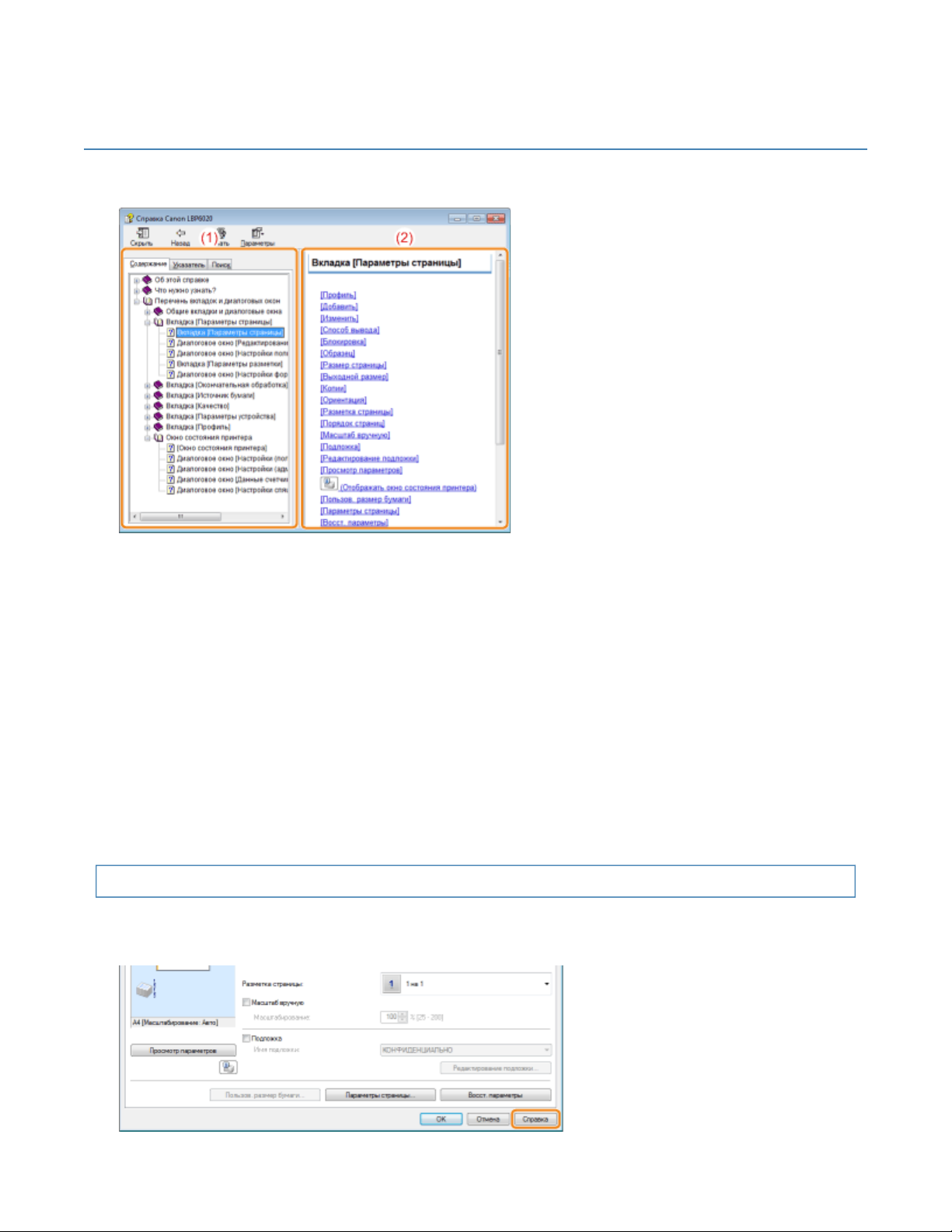
Page 17 of 23Электронное руководство LBP6020/6020B
Использование справки
Подробнее о каждом параметре в драйвере принтера или окне состояния принтера см. инструкции в
справке.
(1) Панель навигации
Выберите тему для нужной опции.
Вкладка [Содержание]
Содержит заголовки вкладок, диалоговых окон и другие сведения.
Выберите вкладку, диалоговое окно и другие элементы для необходимой опции.
Вкладка [Указатель]
Отображает список [Указатель].
Введите ключевое слово в поле [Введите ключевое слово для поиска] или прокрутите список
ключевых слов, а затем
Вкладка [Поиск]
Введите произвольное слово или фразу для поиска темы.
Введите слово или фразу в поле [Введите слово для поиска] и щелкните [Разделы]. Дважды
щелкните вкладку, диалоговое окно и прочее в разделах для необходимой опции.
(2) Тематическая панель
Отображает список параметров для каждой
Щелкните необходимую опцию, чтобы отобразить ее описание.
дважды щелкните опцию, сведения о которой необходимо получить.
Как отобразить справку
При отображении справки из драйвера принтера
Щелкните [Справка].
вкладки или диалогового окна.
...
15/11/2012file://S:\Sara\For Chris\LBP6020_Russian\Manuals\Source\contents\print_chapter.html?c
Page 86

При отображении справки из окна состояния принтера
В меню [Справка] выберите [Справочная система].
Page 18 of 23Электронное руководство LBP6020/6020B
...
15/11/2012file://S:\Sara\For Chris\LBP6020_Russian\Manuals\Source\contents\print_chapter.html?c
Page 87

Отмена задания
Можно отменить задание печати с помощью одного из указанных ниже методов.
Отменить задание другого пользователя не удастся. (В среде сервера печати задания печати,
находящиеся на сервере печати, можно отменить.)
Отмена задания печати с помощью очереди печати
При выполнении нескольких заданий печати можно выбрать одно задание и отменить его.
Отмена задания печати при помощи окна состояния принтера
Можно отменить задание, которое печатается в данный момент, одним щелчком.
Page 19 of 23Электронное руководство LBP6020/6020B
...
15/11/2012file://S:\Sara\For Chris\LBP6020_Russian\Manuals\Source\contents\print_chapter.html?c
Page 88
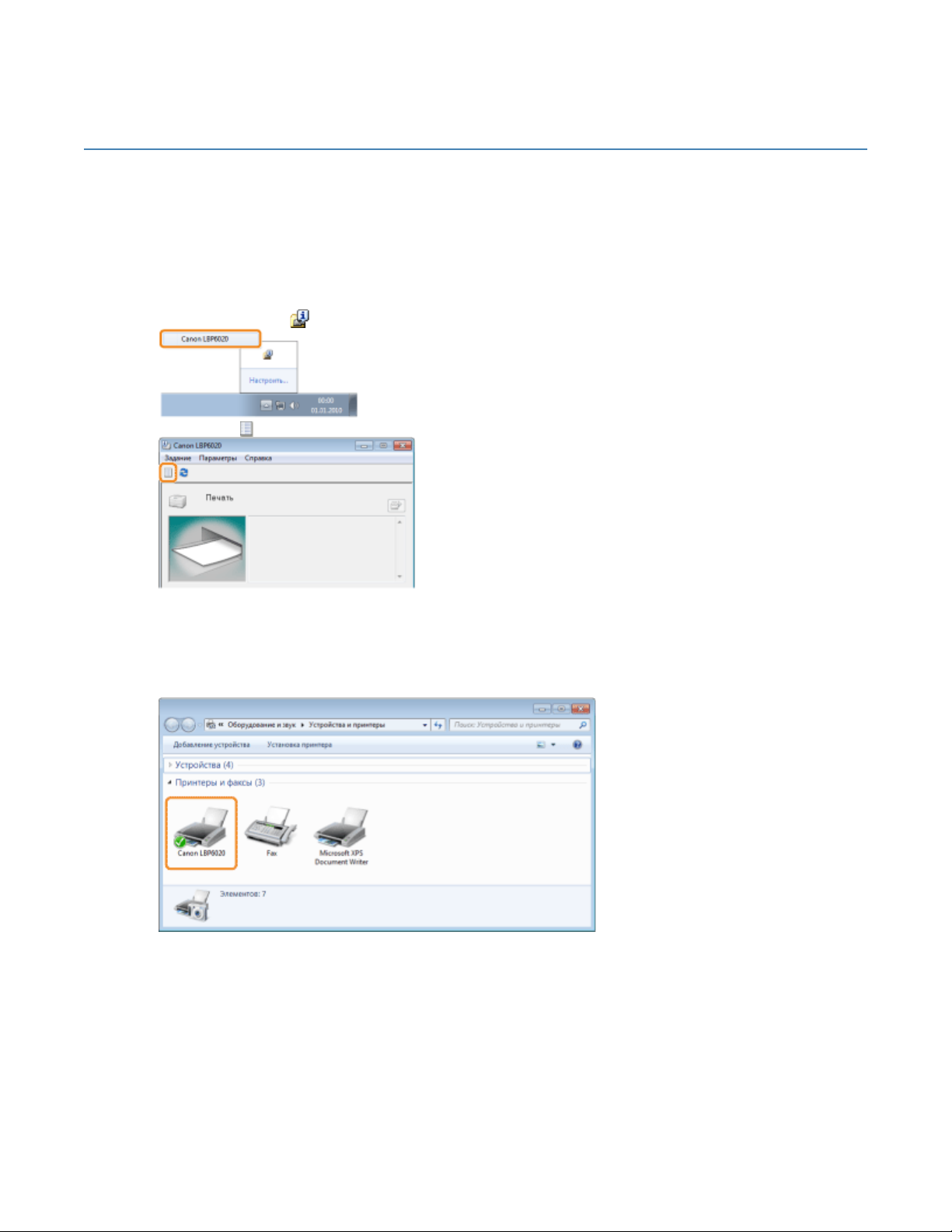
Отмена задания печати с помощью очереди печати
1
Отобразите очередь печати.
При отображении справки из окна состояния принтера
Page 20 of 23Электронное руководство LBP6020/6020B
1.
Щелкните значок [ ] в области уведомлений Windows, а затем выберите имя принтера.
2. Щелкните [ ] (Очередь печати).
При отображении из папки принтера
1. Откройте папку принтера.
"Основные операции/Различные сведения для ОС Windows"
2. Дважды щелкните значок данного принтера.
2
Щелкните правой кнопкой мыши задание, которое нужно отменить, затем во всплывающем меню
выберите пункт [Отменить].
15/11/2012file://S:\Sara\For Chris\LBP6020_Russian\Manuals\Source\contents\print_chapter.html?c
...
Page 89

Если задание печати не отображается
Задание другого пользователя не отображается. (В среде сервера печати все задания печати
отображаются на сервере печати.)
ПРИМЕЧАНИЕ
Подробнее об очереди печати
см. в справке Windows.
3
Нажатие кнопки [Да] отменяет задание печати.
Page 21 of 23Электронное руководство LBP6020/6020B
Если не удается отменить задание
Отменить задание, страницы которого находятся в процессе печати, не удастся.
...
15/11/2012file://S:\Sara\For Chris\LBP6020_Russian\Manuals\Source\contents\print_chapter.html?c
Page 90
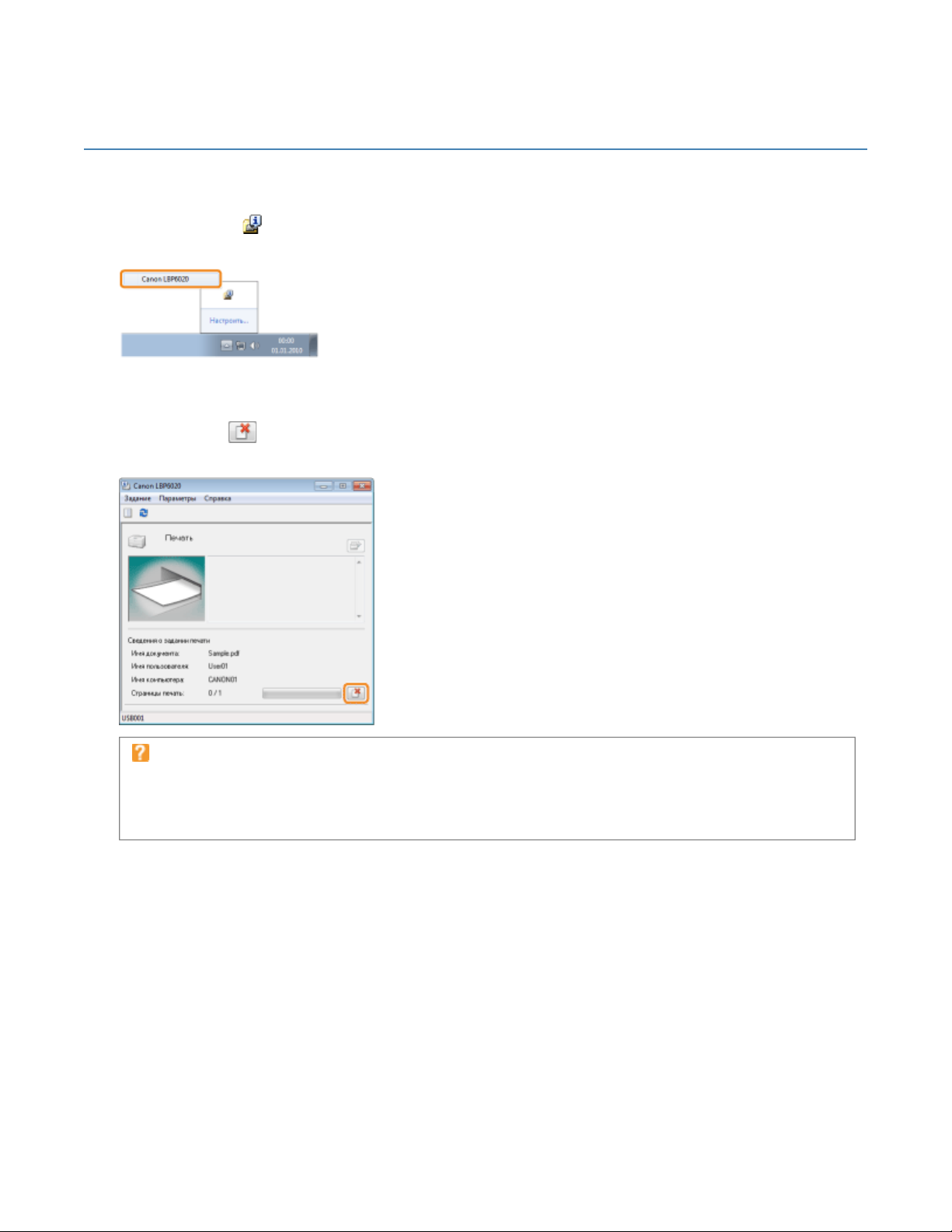
Page 22 of 23Электронное руководство LBP6020/6020B
Отмена задания печати при помощи окна состояния принтера
1
Щелкните значок [ ] в области уведомлений Windows, а затем выберите имя принтера.
2
Нажатие кнопки [] (Отмена задания) отменяет задание печати.
Если не удается отменить задание
Отменить задание, страницы которого находятся в процессе печати, не удастся.
Отменить задание другого пользователя не удастся. (В среде сервера печати задания
печати, находящиеся на сервере печати, можно отменить.)
...
15/11/2012file://S:\Sara\For Chris\LBP6020_Russian\Manuals\Source\contents\print_chapter.html?c
Page 91
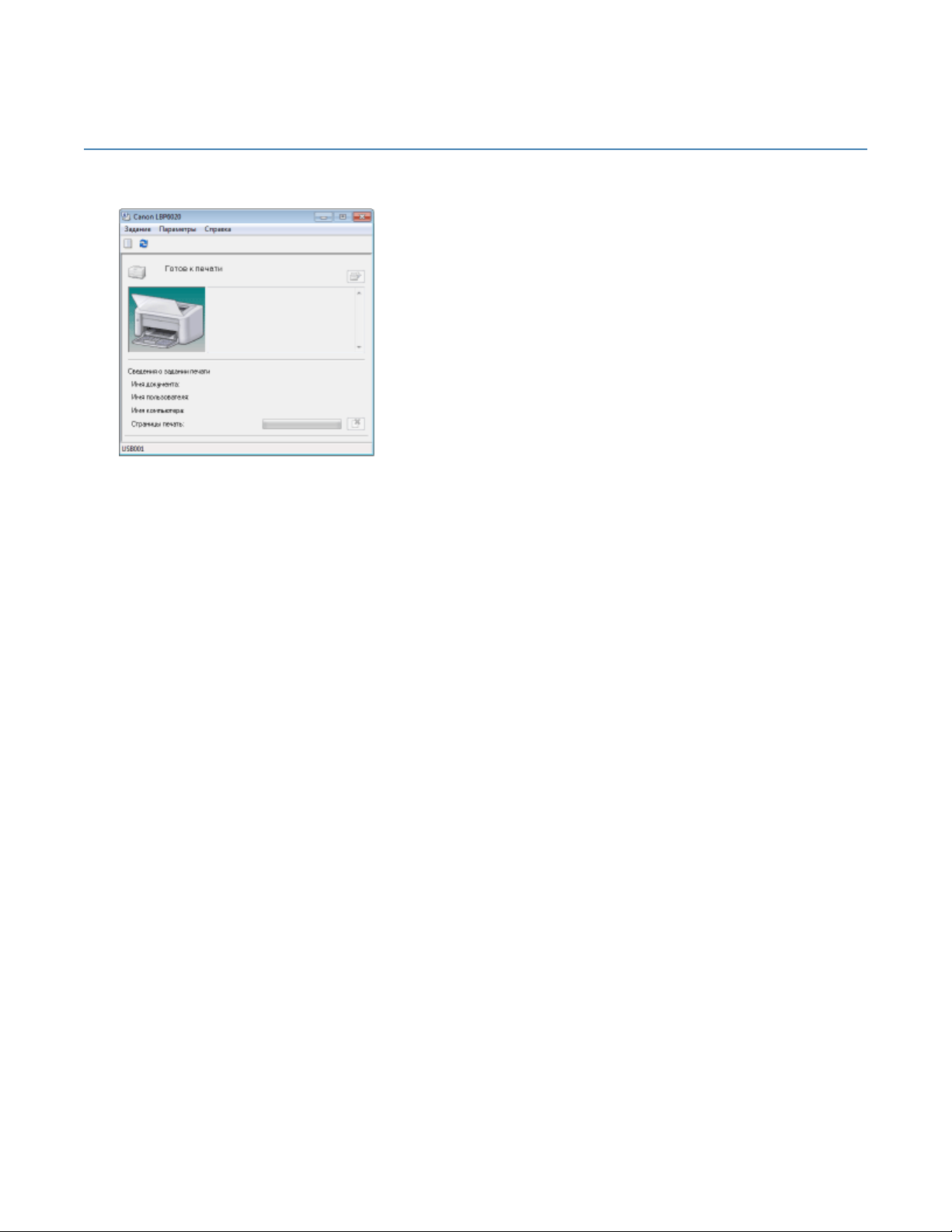
Page 23 of 23Электронное руководство LBP6020/6020B
Проверка состояния принтера
Можно проверить текущее состояние принтера с помощью окна состояния принтера.
"Окно состояния принтера"
Окно состояния принтера отображает текущее состояние принтера с помощью сообщений, анимации и
значков.
Если Вы обнаруживаете какие-либо проблемы с принтером, проверьте окно состояния принтера.
...
15/11/2012file://S:\Sara\For Chris\LBP6020_Russian\Manuals\Source\contents\print_chapter.html?c
Page 92

Печать на различных типах бумаги
Печать на обычной или плотной бумаге
Печать на прозрачных пленках
Печать на этикетках
Печать на конвертах
Печать на бумаге пользовательского формата
Ориентация загружаемой бумаги
Page 1 of 11Электронное руководство LBP6020/6020B
...
15/11/2012file://S:\Sara\For Chris\LBP6020_Russian\Manuals\Source\contents\print_chapter.html?c
Page 93

Печать на обычной или плотной бумаге
Проверка пригодности бумаги для использования
При печати может использоваться обычная (от 60 до 89 г/м²) или плотная (от 90 до 163 г/м²) бумага
указанных ниже форматов.
Стандартные форматы A4, B5, A5, Legal, Letter, Executive и 16K
Пользовательские размеры бумаги Ширина от 76,2 до 215,9 мм, длина от 188,0 до 355,6 мм
Может использоваться восстановленная бумага.
ПРИМЕЧАНИЕ
При использовании бумаги нестандартного формата
См. раздел "Печать на бумаге пользовательского формата".
Page 2 of 11Электронное руководство LBP6020/6020B
Загрузка бумаги
Можно загружать бумагу в универсальный лоток.
"Загрузка бумаги"
Печать из приложения
После загрузки бумаги выполните печать.
"Основная процедура печати"
При выполнении печати на плотной бумаге скорость печати снижается (от 90 до 163 г/м²).
...
15/11/2012file://S:\Sara\For Chris\LBP6020_Russian\Manuals\Source\contents\print_chapter.html?c
Page 94
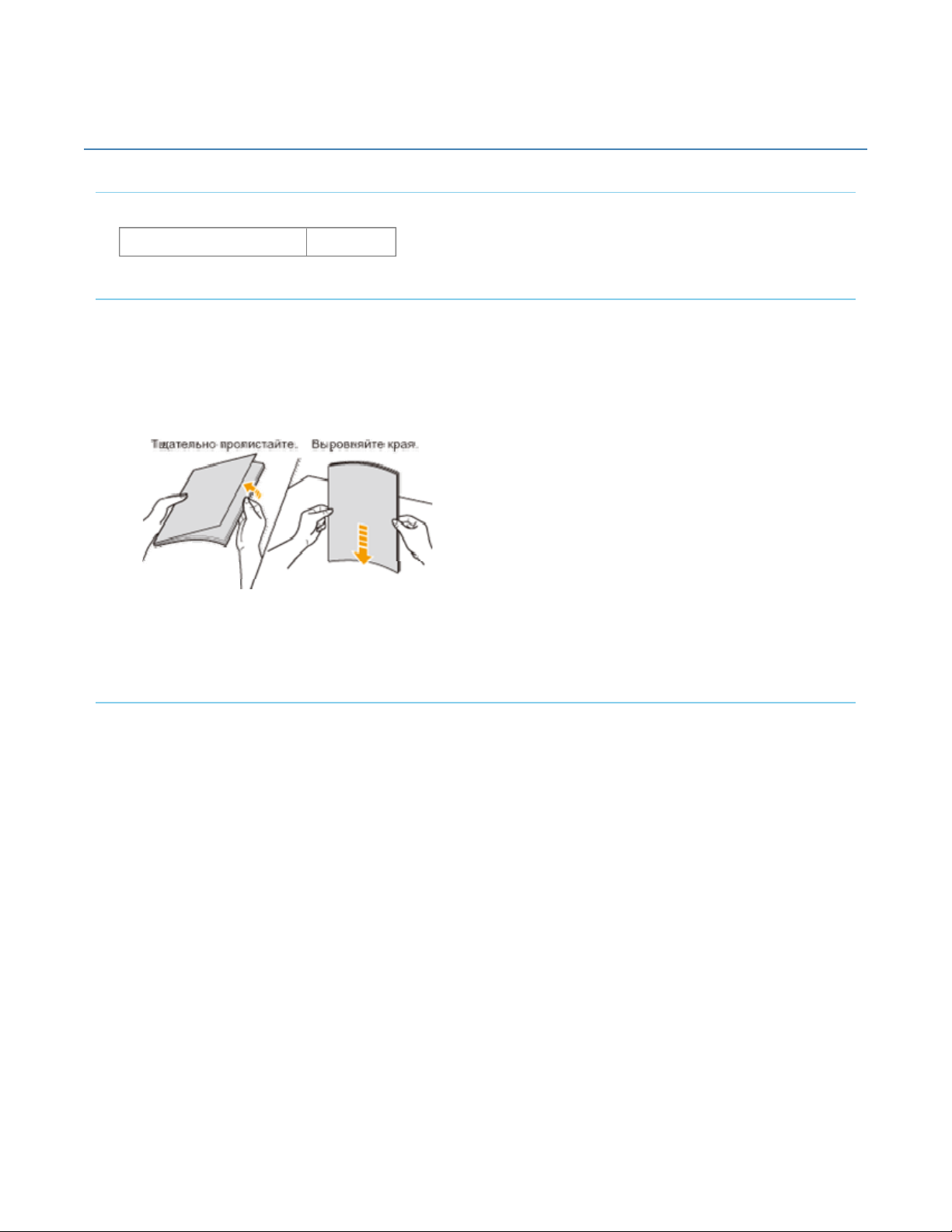
Печать на прозрачных пленках
Проверка пригодности прозрачных пленок для использования
В данном принтере можно использовать указанные ниже форматы прозрачных пленок.
Стандартные форматы A4, Letter
Загрузка прозрачных пленок
Можно загружать прозрачные пленки в универсальный лоток.
"Загрузка бумаги"
<Меры предосторожности при загрузке прозрачных пленок>
Перед загрузкой тщательно пролистайте прозрачные пленки, а затем выровняйте края перед
загрузкой, чтобы предотвратить их слипание. Если их тщательно не перелистать, возможна
одновременная подача нескольких листов бумаги, что приведет к замятию бумаги.
Page 3 of 11Электронное руководство LBP6020/6020B
Перебирая или
касания поверхности для печати.
Старайтесь не оставлять на поверхности прозрачных пленок, предназначенных для печати,
отпечатков пальцев, пыли или масляных пятен. Это может привести к плохому качеству печати.
выравнивая прозрачные пленки, старайтесь держать их за края, чтобы избежать
Печать из приложения
После загрузки прозрачных пленок выполните печать.
"Основная процедура печати"
...
15/11/2012file://S:\Sara\For Chris\LBP6020_Russian\Manuals\Source\contents\print_chapter.html?c
Page 95
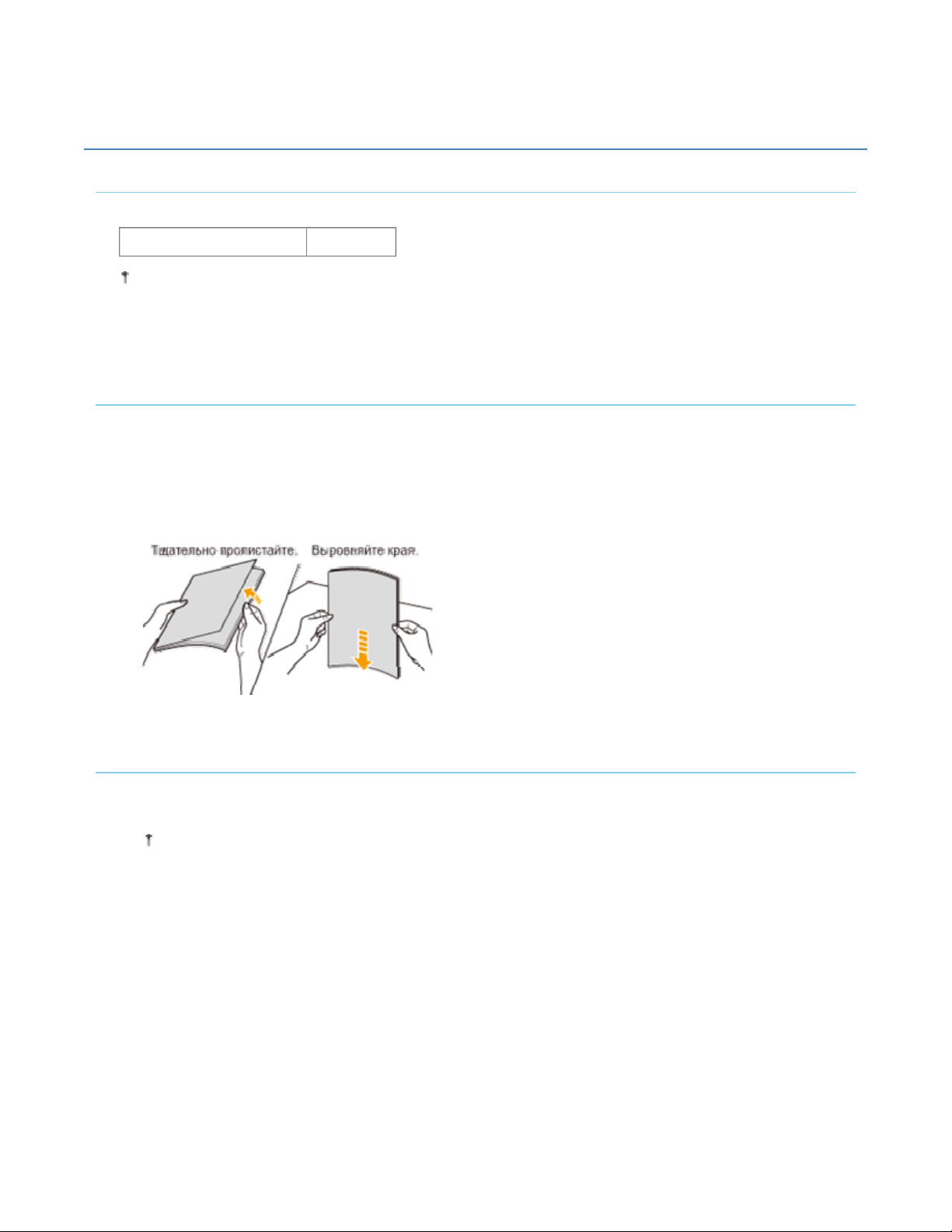
Печать на этикетках
Проверка пригодности этикеток для использования
В данном принтере можно использовать указанные ниже форматы этикеток.
Стандартные форматы A4, Letter
Использование указанных ниже типов этикеток может привести к трудноустранимому замятию
бумаги или поломке принтера.
Листы с отслоившимися этикетками или частично использованными этикетками
Этикетки с покрытием, которые легко отслаиваются от основы
Этикетки с неравномерно нанесенным клеящим слоем
Загрузка этикеток
Можно загружать этикетки в универсальный лоток.
"Загрузка бумаги"
Page 4 of 11Электронное руководство LBP6020/6020B
<Меры предосторожности при загрузке этикеток>
Тщательно пролистайте этикетки, а затем выровняйте края перед их загрузкой. Если их тщательно
не перелистать, возможна одновременная подача нескольких листов бумаги, что приведет к замятию
бумаги.
Старайтесь не оставлять на поверхности этикеток, предназначенных для печати, отпечатков
пальцев, пыли или масляных пятен. Это может привести к плохому качеству печати.
Печать из приложения
После загрузки этикеток выполните печать.
"Основная процедура печати"
При выполнении печати на этикетках ее скорость снижается.
...
15/11/2012file://S:\Sara\For Chris\LBP6020_Russian\Manuals\Source\contents\print_chapter.html?c
Page 96

Печать на конвертах
Проверка пригодности конвертов для использования
В данном принтере можно использовать указанные ниже конверты.
Page 5 of 11Электронное руководство LBP6020/6020B
Использование указанных ниже типов конвертов может привести к трудноустранимому замятию
бумаги или поломке принтера.
Конверты с застежками или защелками
Конверты с окошком для адреса
Конверты с клеем на наружной поверхности
Измятые конверты или конверты со складками
Плохо изготовленные конверты с неровно склеенными частями
Конверты неправильной формы
Загрузка конвертов
Можно загружать конверты в универсальный лоток.
"Загрузка бумаги"
<Меры предосторожности при загрузке конвертов>
Загружайте конверты в правильной ориентации, как показано ниже.
(: направление подачи)
...
15/11/2012file://S:\Sara\For Chris\LBP6020_Russian\Manuals\Source\contents\print_chapter.html?c
Page 97
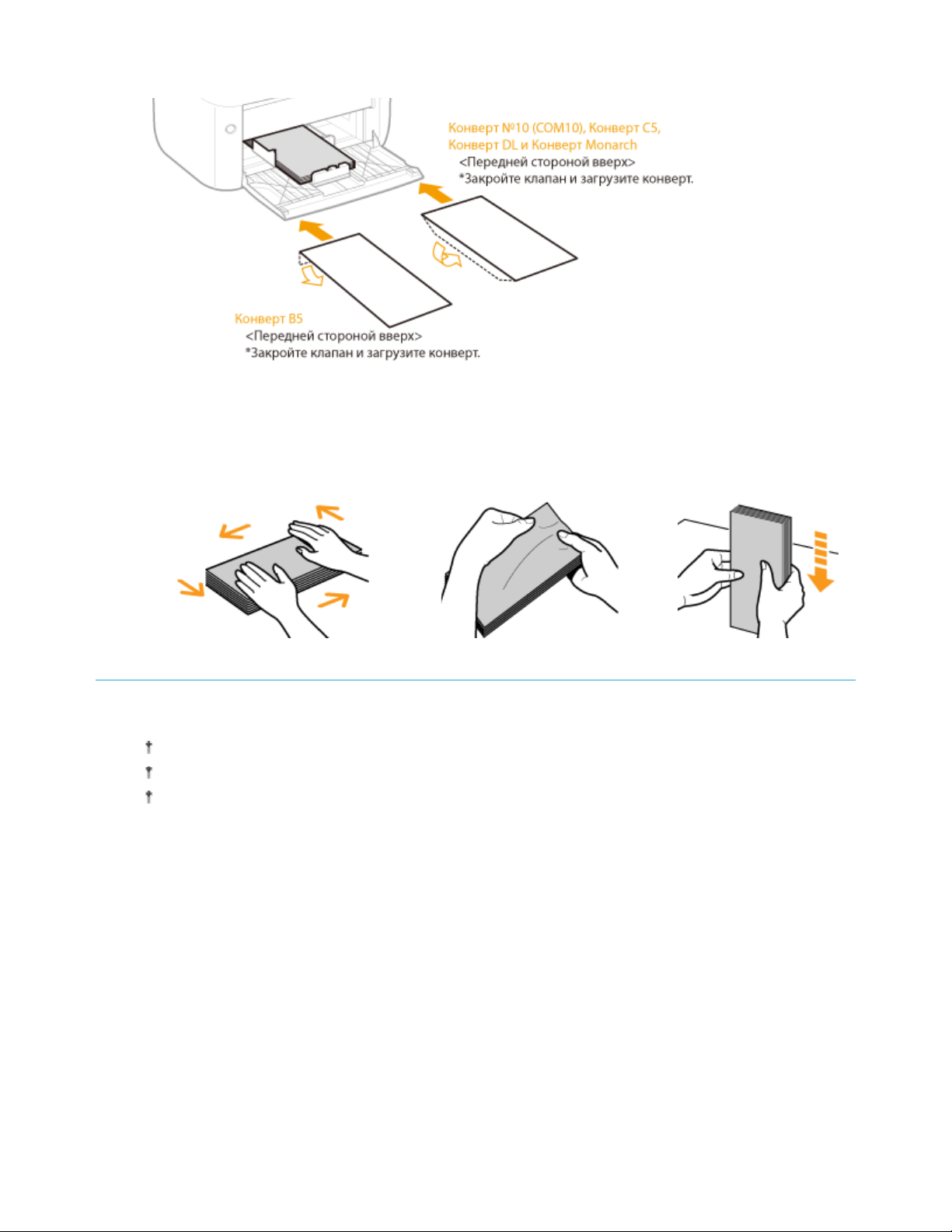
Перед загрузкой конвертов выровняйте их, как показано ниже.
1. Положите стопку конвертов на
твердую поверхность,
распрямите, чтобы в них не
осталось воздуха.
Затем плотно прижмите края.
2. Распрямите углы и загибы
конвертов, как показано на
рисунке.
Page 6 of 11Электронное руководство LBP6020/6020B
3. Выровняйте края
конвертов на плоской
поверхности.
Печать из приложения
После загрузки конвертов выполните печать.
"Основная процедура печати"
Не печатайте на обратной стороне конвертов (сторона с клеем).
При печати на конвертах скорость печати снижается.
Конверты могут иметь изломы после печати.
...
15/11/2012file://S:\Sara\For Chris\LBP6020_Russian\Manuals\Source\contents\print_chapter.html?c
Page 98

Page 7 of 11Электронное руководство LBP6020/6020B
Печать на бумаге пользовательского формата
Проверка пригодности бумаги нестандартного формата для использования
На этом принтере можно использовать бумагу нестандартного формата шириной от 76,2 до 215,9 мм и
длиной от 188,0 до 355,6 мм.
Загрузка бумаги нестандартного формата
Можно загружать бумагу в универсальный лоток.
"Загрузка бумаги"
Регистрация нестандартного размера бумаги
При печати на бумаге пользовательского размера необходимо заранее зарегистрировать его в
драйвере принтера.
"Регистрация нестандартного размера бумаги"
Печать из приложения
После загрузки бумаги пользовательского формата выполните печать.
"Основная процедура печати"
При выполнении печати на плотной бумаге скорость печати снижается (от 90 до 163 г/м²).
...
15/11/2012file://S:\Sara\For Chris\LBP6020_Russian\Manuals\Source\contents\print_chapter.html?c
Page 99
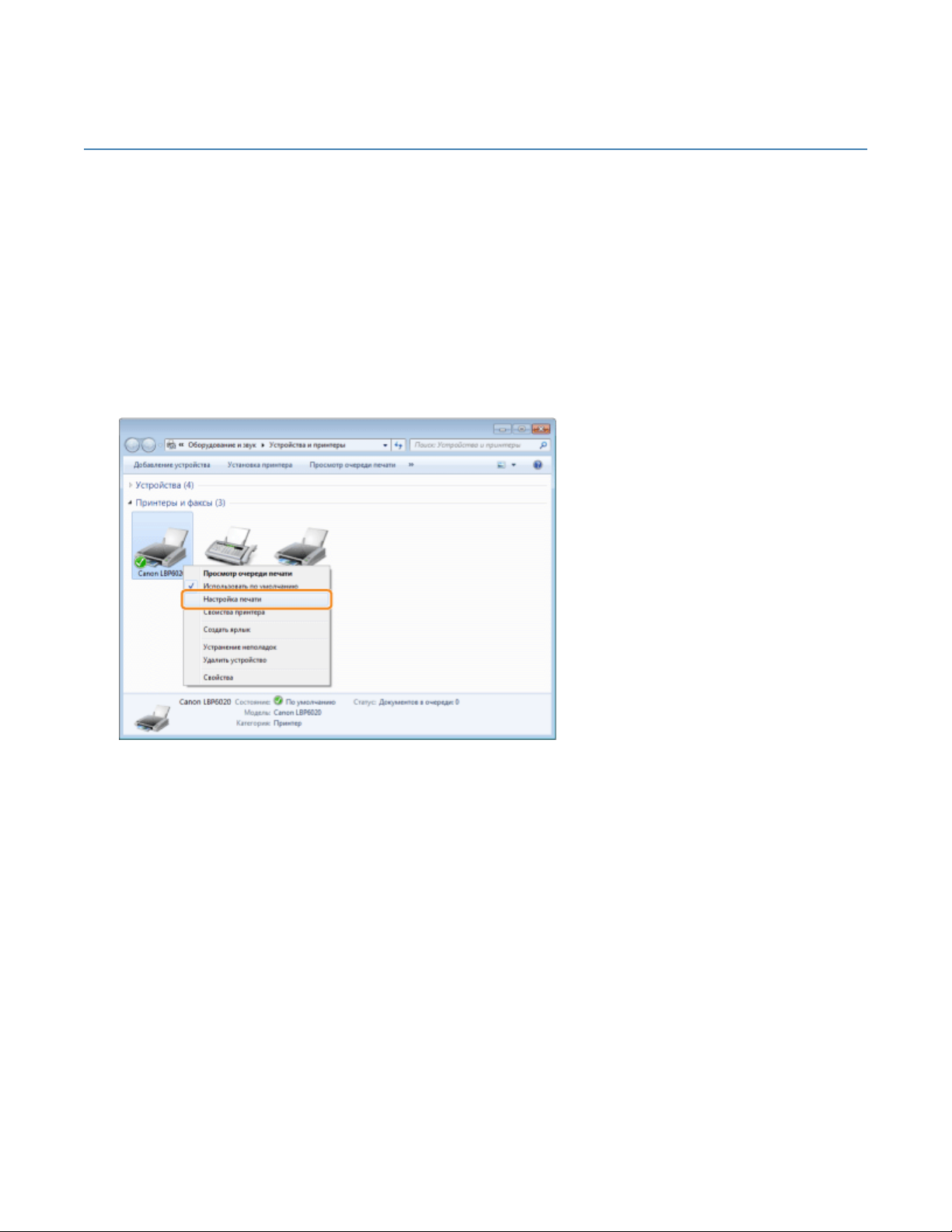
Page 8 of 11Электронное руководство LBP6020/6020B
Регистрация нестандартного размера бумаги
1
Откройте папку принтера.
"Основные операции/Различные сведения для ОС Windows"
2
Щелкните правой кнопкой мыши значок принтера, а затем во всплывающем меню выберите пункт
[Настройка печати].
3
Откройте диалоговое окно [Настройки пользовательского размера бумаги].
(1) Откройте вкладку [Параметры страницы].
(2) Нажмите кнопку [Пользов. размер бумаги].
...
15/11/2012file://S:\Sara\For Chris\LBP6020_Russian\Manuals\Source\contents\print_chapter.html?c
Page 100

Page 9 of 11Электронное руководство LBP6020/6020B
4
Укажите пользовательский размер бумаги.
[Имя пользов. размера бумаги]
[Система единиц]
[Размер бумаги]
позволяет ввести имя добавляемого пользовательского размера
бумаги. Длина имени может составлять до 31 символов.
позволяет выбрать систему единиц, которая будет
использоваться при установке пользовательского размера бумаги.
укажите высоту и ширину для пользовательского размера бумаги
([Высота] [Ширина]).
Укажите нестандартный размер бумаги в книжной
([Высота] [Ширина]) в пределах допустимых размеров,
определяемых пользователем.
ориентации
5
Зарегистрируйте пользовательский размер бумаги.
(1) Щелкните [Зарегистрировать].
Количество пользовательских размеров бумаги, которые можно добавить, зависит от
системного окружения.
(2) Убедитесь, что зарегистрированный пользовательский размер бумаги добавлен в [Список
...
15/11/2012file://S:\Sara\For Chris\LBP6020_Russian\Manuals\Source\contents\print_chapter.html?c
 Loading...