

Page 1
ENG
Large Format Printer
Quick Guide
Safety Precautions ...............................................................................................................2
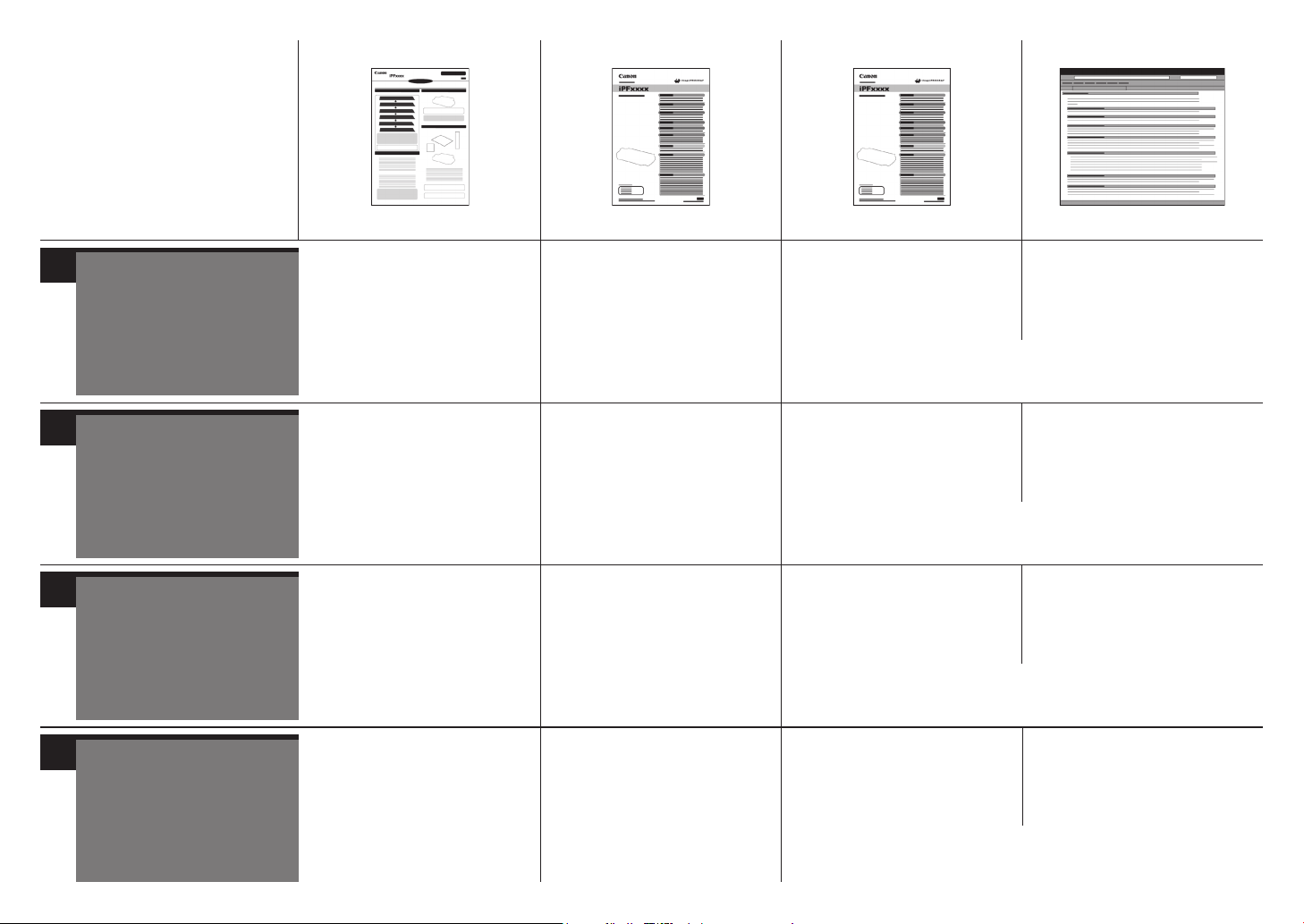
Manuals for this printer .........................................................................................................10
Consumables for this printer ..............................................................................................11
1 Replace the paper/ink/printhead by viewing the convenient Navigate ...........12
2 Clearing Jammed Paper ....................................................................................................16
3 Cleaning the Printhead......................................................................................................21
FRA
Imprimante Grand Format
Guide rapide
ESP
Impresora Gran Formato
Guía rápida
POR
Impressora de grandes formatos
Guia rápida
Read this manual before attempting to operate the printer. Keep this manual in a handy location for future referencing.
Lisez ce guide avant d’essayer d’utiliser l’imprimante. Conservez ce guide en lieu sûr pour pouvoir aisément vous y référer en cas de besoin.
Lea este manual antes de intentar operar la impresora. Mantenga este manual a mano para futuras referencias.
Leia este manual antes de tentar operar a impressora. Mantenha este manual à mão para referências futuras.
Consignes de sécurite ........................................................................................................4
Manuels pour cette imprimante........................................................................................10
Consommables pour cette imprimante .........................................................................11
Remplacer le papier/l'encre/la tête d'impression en consultant le Navigate pratique
1
2 Élimination d'un bourrage de papier ...........................................................................16
3 Nettoyage de la Tête d'impression ...............................................................................21
Advertencias y precauciones de seguridad ................................................................6
Manuales para esta impresora ...........................................................................................10
Consumibles para esta impresora ....................................................................................11
Sustituya el papel/tinta/cabezal de impresión tomando como referencia Navigate
1
2 Cómo retirar el papel atascado ......................................................................................16
3 Limpieza del cabezal de impresión ..............................................................................21
Precauções de segurança ..................................................................................................8
Manuais para esta impressora ............................................................................................10
Consumíveis para esta impressora ...................................................................................11
Substitua o papel/tinta/cabeça de impressão ao visualizar o Navigate conveniente
1
2 Remoção de papel atolado ..............................................................................................16
3 Limpeza da cabeça de impressão .................................................................................21
........12
............12
...........12
Page 2
ENG
Safety Precautions
Follow the warnings and precautions below to use the printer safely. Do not perform any operations or procedures other than as described in the manuals for this printer. Doing
so may result in unexpected accidents and can cause a re or electrical shocks.
Printer location
Warning
• Do not set up the printer in any location exposed to alcohol,
thinner, or other volatile liquids. If these substances come
into contact with electrical components inside the printer,
there is a risk of fire or electrical shock.
Caution
• Never install the printer on an unstable or vibrating surface.
If it falls over, this could cause personal injury.
• Never set up the printer in a location that is exposed to
high humidity or large amounts of dust, or exposed to
direct sunlight, high temperature, or open flame. This could
cause a fire or electrical shock. Use the printer location in
an environment where temperature and humidity are within
the ranges of 15 °C to 30 °C (59 °F to 86 °F) and 10 to
80% RH (with no condensation).
• Never place the printer on a heavy wool or shag carpet.
The fibers may enter the printer and cause a fire.
• Keep the area around the power outlet clear of items so
that you can disconnect the power cable immediately if the
printer starts operating abnormally. In the event of a printer
malfunction, remove the power cable from the outlet as
soon as possible to prevent fire and electrical shocks.
• Do not install the printer near sources of strong electromagnetic fields, whether equipment that generates such fields
or places where such fields occur. This could damage the
printer or cause malfunction.
Power Supply
Warning
• Never handle the power cable with wet hands. Doing so
may cause electrical shock.
• Insert the power cable securely and completely into the
power source. If the power cable is not inserted completely,
this could cause a fire or electrical shock.
2
• Do not use any power cable other than the one provided.
This could cause a fire or electrical shock. Never use the
power cable with any other electrical device.
• Never cut the power cable or attempt to modify it, and
never stretch it or bend it forcefully. Never place a heavy
object on the power cable. Damaged sections of the power
cable could cause a short circuit and may cause a fire or
electrical shock.
• Never connect the power cable to a power strip or any
power source shared by other electrical devices. This could
cause a fire or electrical shock.
• Never knot the power cable or wrap it around itself. This
could cause a fire or electrical shock.
• Periodically disconnect the power cable and use a dry
cloth to wipe away dust that has collected on the plug and
the area around the power outlet. Leaving the power cable
plugged in and not cleaned for a long period, especially in
an area subject to dust, oil, and humidity, could cause the
insulation material to deteriorate and lead to a fire.
Caution
• Always grip the plug to remove the power cable from the
power outlet. Pulling on the power cable could damage the
cable and lead to a fire or electrical shock.
• Never use an extension cord. This could cause a fire or
electrical shock.
• Never use any power source other than 100–120 /
220–240 V AC. This could cause a fire or electrical shock.
The printer operating conditions are described below. Use
the printer under the following conditions.
Power supply voltage: 100–120 / 220–240 V AC
Power supply frequency: 50/60 Hz
In an Emergency
Warning
• If the printer emits smoke or strange odors, continuing to
use the printer may cause a fire or electrical shock.
Switch the printer off immediately and remove the power
plug from the power outlet. Contact your Canon dealer or
support center.
Cleaning the Printer
Warning
• For cleaning, use a cloth dampened in water. Never use
flammable solvents such as alcohol, benzene, or thinner. If
these substances come into contact with electrical components inside the printer, there is a risk of fire or electrical
shock.
Caution
• Always disconnect the power cable from the outlet before
cleaning the printer. If the printer is switched on accidentally, moving parts inside the printer may cause personal
injuries.
Pacemakers
Warning
• This printer generates a low-level magnetic field. Anyone
wearing a pacemaker who experiences discomfort while
working around the printer should leave the area. Consult
a physician before continuing to work around the printer.
Moving the Printer
Caution
• Moving the printer requires at least six people, holding it
on both sides. Be careful to avoid back strain and other
injuries.
• When moving the printer, firmly grasp the carrying handles
under each side. The printer may be unsteady if you hold
it at other positions, which poses a risk of injury from
Page 3
dropping the printer.
a
Printhead, Ink Tanks, and Maintenance
Cartridge
Caution
• Always store consumables in a safe location out of the
reach of small children. If a child licks or ingests ink
accidentally, seek medical assistance immediately.
• If ink accidentally gets in your eyes, immediately rinse with
water. If ink gets on your skin, immediately clean it off with
soap and water. If irritation persists in your eyes or on your
skin, contact a physician immediately.
• Avoid dropping or shaking printheads, ink tanks, and
maintenance cartridges. Spilled ink can stain clothing and
the work area.
• Never touch the electrical contacts of the Printhead after
printing. The contacts become extremely hot and can
cause minor burns.
Other
Warning
• Never disassemble the printer or attempt repairs. There
are high voltage parts inside the printer that can cause a
fire or electrical shock.
• Never use flammable sprays around the printer. The gas of
flammable sprays can cause a fire or electrical shock, if it
contacts high voltage points inside the printer.
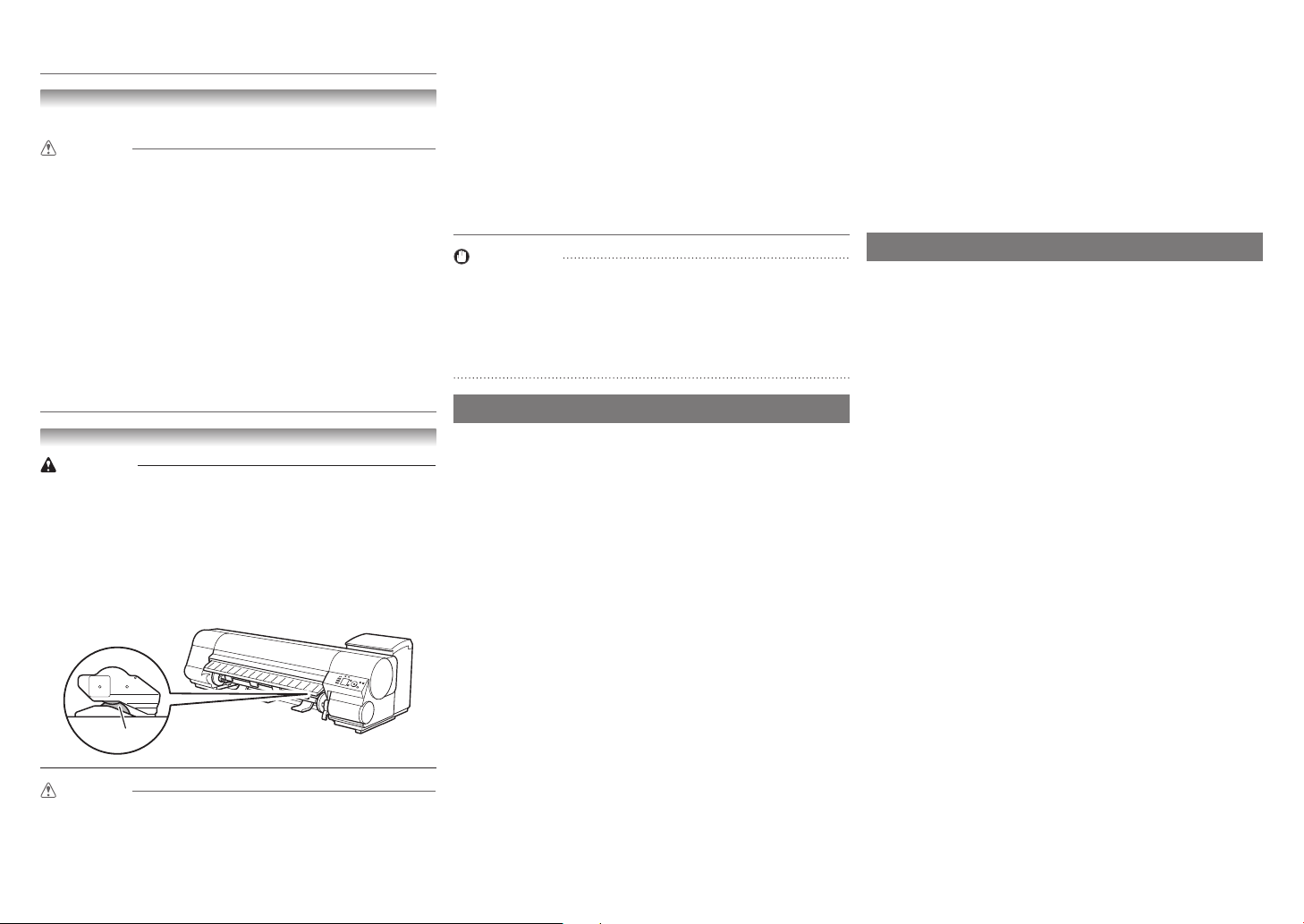
• Never touch the cutting edge of Cutter Unit (a). This could
cause personal injury.
Caution
• Never insert your hand into the printer while it is printing.
Moving parts inside the printer can cause injuries.
• Never place anything on the printer such as small metal
objects (paper clips, staples), liquids, any type of liquid
container that contains flammable liquids (alcohol,
benzene, etc.). If such objects fall into the printer, this
could cause a fire or electrical shock.
• To prevent a fire hazard or dangerous electric shock, if
a foreign object falls into or a liquid spills into the printer,
press the Power button immediately to switch the printer
off, unplug the printer power cable from the outlet, and
then contact your Canon dealer or support center. If you
continue to use the printer, this could cause a fire or
electrical shock.
Important
• Connect the interface cable correctly. To avoid damage,
before connection make sure that the shape of the cable
connector matches the connection point on the printer.
• During printing, turn on the ventilation system in the room.
• We recommend ensuring ample space for installation.
Legal Notices
■
For CA, USA Only
Included battery contains Perchlorate Material - special
handling may apply.
See http://www.dtsc.ca.gov/hazardouswaste/perchlorate/ for
detail.
■
Trademarks
• Canon, the Canon logo, and imagePROGRAF are trademarks or registered trademarks of CANON INC.
• Microsoft is a registered trademark of Microsoft Corporation.
• Windows is a trademark or registered trademark of
Microsoft Corporation in the U.S. and/or other countries.
• Mac and Mac OS are trademarks of Apple Inc., registered
in the U.S. and other countries.
• Other company names and product names written in this
manual are trademarks or registered trademarks of their
respective companies.
■
Copyright
• Unauthorized reproduction of this user manual in whole or
part is prohibited.
■
Legal Notice
• It is illegal to reproduce currency, bills, negotiable securities
and other documents prohibited by law. Reproduction of
such items may be subject to criminal prosecution.
• It is illegal to reproduce legal certificates, licenses, travel
tickets, and certain public and private documents prohibited
from reproduction by law. Reproduction of such items may
be subject to criminal prosecution.
• Please note that intellectual property protected by copyright
may not be reproduced without the express permission of
the copyright holder except for personal or household use
under limited circumstances.
Illustrations
• Instructions in this manual show the iPF840 printer. Note
that your printer may look different from these illustrations
in some cases. However, basic operations are the same.
3
Page 4

FRA
Consignes de sécurite
Respectez les consignes de sécurité indiquées ci-après pour utiliser l'imprimante en toute sécurité. Par ailleurs, n'effectuez sur cette imprimante aucune autre opération que
celles décrites dans la documentation de cette imprimante. Des opérations non prescrites pourraient en effet déclencher un incendie ou occasionner des décharges électriques.
Emplacement choisi pour l'imprimante
Danger
• Ne placez pas l'imprimante dans un lieu exposé à l'alcool,
au white spirit, ou à tout autre type de liquide volatile et
inflammable. Si un liquide inflammable entre en contact
avec des contacts électriques situés à l'intérieur de l'imprimante, cela pourrait causer un incendie ou vous faire subir
une décharge électrique.
Attention
• Ne placez en aucun cas l'imprimante sur une surface
instable ou soumise à des vibrations. Si elle vient à
tomber, elle pourrait blesser toute personne se trouvant à
proximité.
• N'installez en aucun cas l'imprimante dans un lieu exposé
à une humidité élevée, à une quantité importante de
poussière, aux rayons du soleil, à des températures
élevées ou à des flammes. Le risque d'incendie ou de
décharge électrique pourrait s'en trouver accru. Utilisez
l'imprimante dans un environnement où température et
humidité sont dans des plages normales de 15°C à 30°C
et de 10% à 80% d'humidité relative (sans condensation).
• Ne placez en aucun cas l'imprimante sur un tapis en laine
ou une moquette à poils. Des poils pourraient pénétrer
dans l'imprimante et causer un incendie.
•
Pour éviter tout risque d'incendie, faites en sorte que la zone
située autour de la prise de courant à laquelle est raccordé le
cordon d'alimentation de l'imprimante soit bien dégagée, de
façon à ce que vous puissiez le débrancher immédiatement
en cas de dysfonctionnement (émission de fumée, bruit
inhabituel, etc.). Placez l'imprimante aussi près que possible
d'une source d'alimentation électrique et assurez-vous que
cette prise de courant est aisément accessible.
• N'installez pas l'imprimante près de sources de puissants
champs électromagnétiques, c'est-à-dire près d'équipements générant ces champs ou à des endroits exposés à
ces champs. Vous risqueriez d'endommager l'imprimante
4
ou de provoquer des dysfonctionnements.
Alimentation électrique
Danger
• Ne manipulez en aucun cas le cordon d'alimentation si
vous avez les mains mouillées. Vous pourriez subir une
décharge électrique.
• Branchez le cordon d'alimentation fermement et complètement dans la prise électrique. Si le cordon d'alimentation
n'est pas complètement branché dans la prise, le risque
d'incendie ou de décharge électrique est largement accru.
• N'utilisez pas un autre cordon d'alimentation que celui qui
vous a été fourni avec l'imprimante. Le risque d'incendie
ou de décharge électrique pourrait s'en trouver accru. À
l'inverse, n'utilisez ce cordon d'alimentation avec aucun
autre appareillage électrique.
• Ne tentez en aucun cas de couper le cordon d'alimentation, de le modifier, de l'étirer ou de le plier avec force.
Ne placez en aucun cas un objet lourd sur le cordon
d'alimentation. Des portions endommagées du cordon
pourraient entraîner un court-circuit et causer un incendie
ou occasionner une décharge électrique.
• Ne raccordez jamais le cordon d'alimentation à une prise
multiple ou à tout autre dispositif de partage du circuit
électrique avec d'autres appareils. Le risque d'incendie ou
de décharge électrique pourrait s'en trouver accru.
• Ne faites jamais de noeud au cordon d'alimentation et ne
l'enroulez pas sur lui-même. Le risque d'incendie ou de
décharge électrique pourrait s'en trouver accru.
• Débranchez périodiquement le cordon d'alimentation et
servez-vous d'un chiffon sec pour enlever la poussière
accumulée sur le connecteur et autour de la prise de
courant. Le branchement prolongé et l'absence de
nettoyage périodique du cordon, tout particulièrement dans
des lieux exposés à la poussière, à l'huile et à l'humidité,
pourrait entraîner une dégradation du matériau isolant et
être à l'origine d'un incendie.
Attention
•
Pour débrancher le cordon d'alimentation, attrapez-le toujours
par son connecteur. En tirant sur le cordon lui-même, vous
pourriez l'endommager, ce qui pourrait entraîner un incendie
ou occasionner une décharge électrique.
•
N'utilisez en aucun cas un cordon prolongateur. Le risque
d'incendie ou de décharge électrique pourrait s'en trouver accru.
• Ne uitilisez aucune source d'alimentation autre que
100–120 / 220–240 V CA. Les conditions pour des opérations de l'imprimante sont comme suit. Utilisez l'imprimante
dans les conditions suivantes.
Voltage de l'alimentation: 100–120 / 220–240 V CA
Fréquence de l'alimentation: 50/60Hz
En cas d'urgence
Danger
•
Si l'imprimante dégage de la fumée ou une odeur
inhabituelle, la poursuite de son utilisation pourrait entraîner
un incendie ou occasionner une décharge électrique. Mettez
immédiatement l'imprimante hors tension et débranchez le
connecteur d'alimentation de la prise de courant. Contactez
votre revendeur Canon ou votre centre d'assistance.
Nettoyage de l'imprimante
Danger
• Pour le nettoyage, utilisez un chiffon imbibé d'eau. N'utilisez jamais de solvants inflammables tels que de l'alcool,
du benzène ou un diluant. Si ces substances entrent
en contact avec des composants électriques situés à
l'intérieur de l'imprimante, vous risquez de provoquer un
incendie ou une électrocution.
Attention
• Débranchez systématiquement le cordon d'alimentation
avant de nettoyer l'imprimante. Si l'imprimante est mise
Page 5
sous tension par inadvertance, les pièces internes se
a
mettant en mouvement pourraient vous blesser.
Stimulateurs cardiaques
Danger
• Cette imprimante génère un faible champ magnétique.
Tout porteur de stimulateur cardiaque éprouvant une
sensation de malaise à proximité de l'imprimante doit quitter
rapidement les lieux. Si vous êtes dans ce cas, consultez
un médecin avant de revenir travailler près de l'imprimante.
Déplacement de l'imprimante
Attention
• Le déplacement de l'imprimante nécessite au moins six
personnes, tenant l'imprimante de chaque côté. Faites
attention pour éviter toute fatigue au dos ou autres
blessures.
• Lors du déplacement de l'imprimante, saisissez fermement
les poignées de transport sous chaque côté. L'imprimante
risque de manquer de stabilité si vous la tenez par d'autres
positions, ce qui crée un risque de blessures si vous la
faites chuter.
Tête d'impression, réservoirs d'encre et
Cartouche de maintenance
Attention
• Conservez toujours des consommables en lieu sûr, hors
de portée des jeunes enfants. Si un enfant lèche ou ingère
de l'encre par inadvertance, appelez immédiatement un
service médical d'urgence.
• Si vous vous mettez de l'encre dans les yeux par inadvertance, rincez-les immédiatement à l'eau. Si de l'encre entre
en contact avec votre peau, nettoyez-la immédiatement
avec du savon et de l'eau. Si vos yeux ou votre peau
restent irrités, contactez immédiatement un médecin.
• Évitez de laisser tomber ou de secouer les têtes
d'impression, réservoir d'encre et cartouches de maintenance. L'encre s'en échappant pourrait tacher vos
vêtements et votre zone de travail.
•
Ne touchez en aucun cas les contacts électriques de la Tête
d'impression après une impression. Ils deviennent en effet extrê-
mement chauds et pourraient vous causer des brûlures mineures.
Autres problèmes
Danger
• Ne tentez en aucun cas de démonter l'imprimante ou de
la réparer. Certains points internes sont parcourus par
des courants de haute tension qui pourraient causer un
incendie ou occasionner une décharge électrique.
•
N'utilisez en aucun cas d'aérosol inflammable à proximité
de l'imprimante. Ces gaz pourraient causer un incendie ou
occasionner une décharge électrique. Notamment s'ils entrent
en contact avec des points internes parcourus de haute tension.
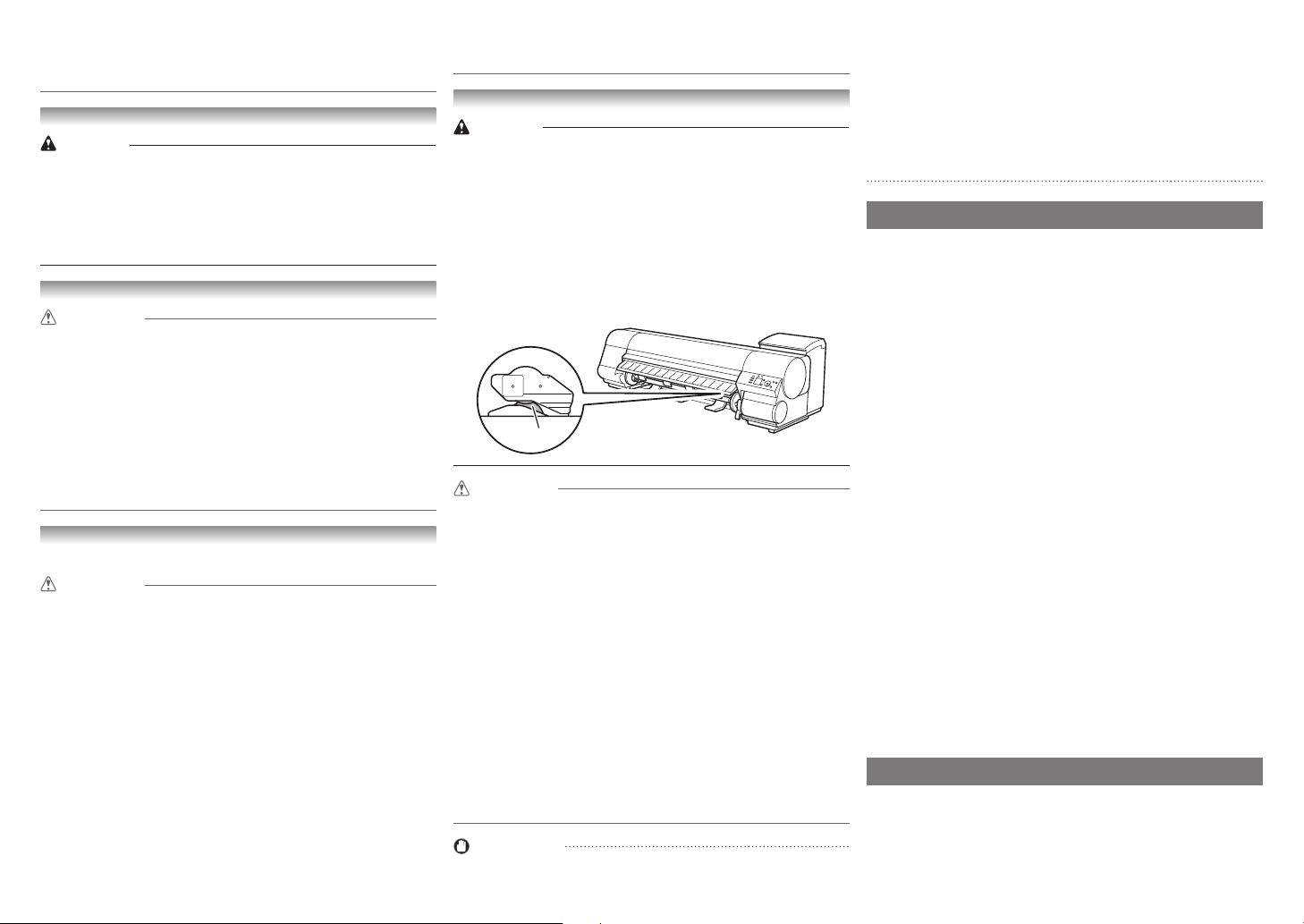
• Ne touchez jamais la lame du Dispositif de découpe (a).
Vous pourriez vous blesser.
Attention
• N'introduisez jamais votre main dans l'imprimante
lorsqu'elle est en train d'imprimer. Des pièces en mouvements à l'intérieur de l'imprimante pourraient vous blesser.
• Ne placez jamais rien sur l'imprimante, et notamment
pas de petits objets en métal (attache lettres, agrafes),
des liquides, tout type de récipient contenant des liquides
inflammables (alcool, benzène, etc.). Si de tels objets
tombaient dans l'imprimante, cela pourrait causer un
incendie ou occasionner une décharge électrique.
• Pour prévenir tout risque d'incendie ou de décharge
électrique, si un corps étranger, ou un liquide, tombe
dans l'imprimante, appuyez immédiatement sur le bouton
Power pour la mettre hors tension, débranchez son cordon
d'alimentation, puis contactez votre revendeur Canon
ou le centre d'assistance. Si vous continuez à utiliser
l'imprimante dans ces conditions, cela pourrait causer un
incendie ou occasionner une décharge électrique.
Important
• Branchez correctement le câble de liaison. Pour éviter
d'endommager votre matériel, assurez-vous avant
d'effectuer le branchement que la fiche mâle du câble
correspond bien la prise femelle de l'imprimante.
• Pendant l'impression, allumez le système de ventilation de
la pièce.
• Nous vous recommandons de vous assurer que vous
disposez de beaucoup d'espace pour l'installation.
Publication judiciaire
■
Marques commerciales
• Canon, le logo Canon et imagePROGRAF sont des marques
commerciales et des marques déposées de CANON INC.
• Microsoft est une marque déposée de Microsoft Corporation.
•
Windows est une marque ou une marque déposée de
Microsoft Corporation aux États-Unis et/ou dans d'autres pays.
• Mac et Mac OS sont des marques commerciales d'Apple
Inc., déposées aux États-Unis et dans d'autres pays.
• Les autres noms de sociétés et de produits figurant dans
le présent manuel sont des marques commerciales ou des
marques déposées de leurs sociétés respectives.
■
Copyright
• Toute reproduction partielle ou complète de ce manuel
d'utilisation n'est pas autorisée.
■
Remarques juridiques
• Il est illégal de reproduire des devises, des billets de
banque, des titres et autres documents prévus par la loi. La
reproduction de tels documents est passible de poursuites.
• Il est illégal de reproduire des certificats ayant valeur
légale, diplômes, tickets de voyage et documents publics
et privés interdits de reproduction par la loi. La reproduction de tels documents est passible de poursuites.
• Veuillez noter que toute propriété intellectuelle protégée ne
peut être reproduite sans l'autorisation écrite du détenteur
des droits sur cette propriété, sauf pour utilisation personnelle ou familiale dans des circonstances limitées.
Illustrations
• Les instructions de ce manuel présentent l'imprimante
iPF840. Votre imprimante peut être un peu différente
de celle présentée sur ces illustrations. Cependant, les
opérations de base sont les mêmes.
5
Page 6
ESP
Advertencias y precauciones de seguridad
Siga las advertencias y precauciones a continuación para utilizar la impresora con seguridad. No realice operaciones y procedimientos que no estén descritos en los manuales
de esta impresora. Podría causar accidentes inesperados, incendios o descargas eléctricas.
Ubicación de la impresora
Advertencia
• No instale la impresora en un lugar expuesto al alcohol,
diluyente, o cualquier otro tipo de líquido volátil. Si estas
sustancias entran en contacto con los componentes
eléctricos del interior de la impresora, existe riesgo de
incendio o descarga eléctrica.
Precaución
• No instale nunca la impresora en una superficie inestable u
oscilante. La caída de la impresora podría causar lesiones
personales.
• No instale nunca la impresora en un lugar que esté
expuesto a la alta humedad o grandes cantidades de
polvo, o expuesto a la luz directa del sol, la alta temperatura, o llamas abiertas. Esto podría causar un incendio
o descarga eléctrica. Utilice la impresora en un entorno
donde la temperatura y humedad estén dentro de los
rangos de 15°C a 30°C y de 10 a 80% RH (sin condensación).
• No coloque nunca la impresora en una alfombra de lana
tupida o de pelusa. Las fibras puden entrar en la impresora
y causar un incendio.
• Mantenga no ocupada con artículos la área alrededor de
la fuente de alimentación de forma que se pueda desenchufar el cable de alimentación inmediatamente si la
impresora comienza a funcionar anormalmente. En caso
de malfuncionamiento de la impresora, retire el cable de
alimentación de la tomacorriente lo más pronto posible
para evitar un incendio y descarga eléctrica.
• No instale la impresora cerca de fuentes de campos
electromagnéticos fuertes, o de equipos que generen
tales campos o de lugares en los que se produzcan tales
campos. Esto podría dañar la impresorao causar malfuncionamiento.
Fuente de alimentación
Advertencia
• No manipule nunca el cable de alimentación con las manos
mojadas. Esto puede causar una descarga eléctrica.
• Inserte el cable de alimentación firme y completamente
en la fuente de alimentación. Si no se inserta el cable
de alimentación completamente, esto podría causar un
incendio o descarga eléctrica.
• No utilice ningún cable de alimentación diferente del
suministrado. Esto podría causar un incendio o descarga
eléctrica. Igualmente, no utilice nunca el cable de alimentación con cualquier otro dispositivo eléctrico.
• No corte nunca el cable de alimentación ni intente modificarlo, y no lo extienda o doble forzosamente. No coloque
nunca un objeto pesado sobre el cable de alimentación.
Las secciones dañadas del cable de alimentación
podrían causar un cortocircuito y conducir a un incendio o
descarga eléctrica.
• No conecte nunca el cable de alimentación a un tomacorriente múltiple ni a cualquier fuente de alimentación
compartida por otros dispositivos eléctricos. Esto podría
causar un incendio o descarga eléctrica.
• No anude nunca el cable de alimentación ni envuélvalo
en su propio alrededor. Esto podría causar un incendio o
descarga eléctrica.
• Desconecte periódicamente el cable de alimentación
y utilice un paño seco para quitar el polvo que se ha
acumulado en el enchufe y en el área alrededor de la
fuente de alimentación. Dejar el cable enchufado y sucio
por un largo período de tiempo, especialmente en un
área sujeta al polvo, aceite y humedad, podría causar
el deterioro del material de aislamiento y conducir a un
incendio.
Precaución
• Agarre siempre el enchufe para desenchufar el cable de
alimentación de la fuente de alimentación. Tirar del propio
cable de alimentación podría dañarlo y conducir a un
incendio o descarga eléctrica.
• No utilice nunca un cable de extensión. Esto podría causar
un incendio o descarga eléctrica.
• Nunca use una fuente de alimentación diferente a 100–120 /
220–240 V CA. Esto podría causar un incendio o descarga
eléctrica. Las condiciones de funcionamiento de la
impresora se describen más abajo. Utilice la impresora en
las siguientes características.
Voltaje de fuente de alimentación: 100–120 / 220–240 V CA
Frecuencia de fuente de alimentación: 50/60Hz
En una Emergencia
Advertencia
• Si la impresora emite humo u olores extraños, continuar
utilizando la impresora puede conducir a un incendio o
descarga eléctrica. Apague la impresora inmediatamente y
saque el enchufe del cable de alimentación de la fuente de
alimentación. Póngase en contacto con el distribuidor de
Canon o con el centro de soporte.
Limpieza de la impresora
Advertencia
• Para limpiar, utilice un paño humedecido con agua. Nunca
utilice disolventes inflamables como alcohol, benceno o
diluyente. Si estas sustancias entran en contacto con los
componentes eléctricos del interior de la impresora, existe
riesgo de incendio o descarga eléctrica.
Precaución
• Siempre desconecte el cable de alimentación de toma de
corriente antes de limpiar la impresora. Si la impresora se
enciende accidentalmente, puede que las piezas móviles
del interior de la impresora causen lesiones personales.
6
Page 7
Marcapasos
a
Advertencia
• Esta impresora genera un campo magnético bajo.
Cualquier persona que utilice un marcapasos y experimente alguna incomodidad mientras trabaja alrededor de
la impresora, debe dejar el área. Consulte a un médico
antes de continuar a trabajar alrededor de la impresora.
Desplazamiento de la impresora
Precaución
• Al mover la impresora se requiere al menos seis personas,
sujetándola por los laterales. Tenga cuidado para evitar
lesiones de espalda o de otro tipo.
• Al mover la impresora, sujete con firmeza los Asideros
de elevación situados debajo de ambos laterales. La
impresora puede no estar estable si la sujeta de otras
posiciones, lo que provoca un riesgo de lesión si cae la
impresora.
Cabezal de impresión, tanques de tinta y
Cartucho de mantenimiento
Precaución
•
Siempre almacene consumibles en lugares seguros fuera de
alcance de los niños pequeños. Si un niño lame o ingiere la tinta
accidentalmente, busque asistencia médica inmediatamente.
• Si, por accidente, le cae tinta dentro de los ojos, lávelos
con agua inmediatamente. Si le cae tinta sobre la piel,
límpiela inmediatamente con agua y jabón. Si la irritación
en los ojos o en la piel continúa, póngase en contacto con
un médico lo antes posible.
• Evite hacer caer o sacudir los cabezales de impresión,
tanques de tinta y cartuchos de mantenimiento. El derrame
de tinta puede manchar la ropa y el área de trabajo.
•
Nunca toque los contactos eléctricos de Cabezal de impresión
después de imprimir. Los contactos se ponen extremadamente calientes y pueden causar quemaduras menores.
Otros
Advertencia
•
No desmonte nunca la impresora ni intente hacer repara-
ciones. Hay partes de alto voltaje en el interior de la impresora
que pueden causar un incendio o descarga eléctrica.
• No utilice nunca pulverizadores inflamables alrededor de
la impresora. El gas de un pulverizador inflamable puede
causar un incendio o descarga eléctrica, si hace contacto
con los puntos de alto voltaje en el interior de la impresora.
• Nunca toque el borde cortante de Unidad de corte (a). Esto
podría causar lesiones personales.
Precaución
• No introduzca nunca la mano en la impresora durante una
impresión. Las piezas móviles en el interior de la impresora
pueden causar lesiones.
• No coloque nada objetos en la impresora como objetos
de metal pequeños (clips de papel, grapas), líquidos,
o cualquier tipo de recipiente con líquidos inflamables
(alcohol, benceno, etc.). La caída de tales objetos en la
impresora podría causar un incendio o descarga eléctrica.
• Para evitar el peligro de incendio o descarga eléctrica, si
se cae un objeto extraño o si se derrama un líquido en
la impresora, pulse el botón Power inmediatamente para
apagar la impresora, desenchufe el cable de alimentación
de la fuente de alimentación, y luego llame al distribuidor
de Canon o al centro de soporte. Si se continua utilizando
la impresora, esto podría causar un incendio o descarga
eléctrica.
Importante
• Conecte correctamente el cable de interfaz. Para evitar
daños, antes de la conexión, asegúrese de que la forma
del conector del cable es apropiada al punto de conexión
en la impresora.
• Durante la impresión, encienda el sistema de ventilación
de la habitación.
• Es recomendable garantizar un amplio espacio para la
instalación.
Avisos legales
■
Marcas Registradas
• Canon, el logotipo de Canon e imagePROGRAF son
marcas comerciales o marcas registradas de CANON INC.
• Microsoft es una marca comercial registrada de Microsoft
Corporation.
• Windows es una marca comercial o marca comercial registrada de Microsoft Corporation, registrada en EE.UU. y/o
en otros países.
• Mac y Mac OS son marcas comerciales de Apple Inc.,
registradas en Estados Unidos y en otros países.
• Los demás nombres corporativos y de producto que
figuran escritos en este manual son marcas comerciales o
marcas comerciales registradas de sus respectivas corporaciones.
■
Copyright
• Se prohíbe la reproducción de este manual del usuario, en
parte o en su totalidad, sin autorización.
■
Aviso Legal
• Es ilegal reproducir papel moneda, giros , bonos
negociables y otros documentos prohibidos por la ley. La
reproducción de dichos ítems puede estar sujeta a procesamiento criminal.
• Es ilegal reproducir certificados legales, licencias, pasajes
de viaje, y ciertos documentos públicos y privados prohibidos de ser reproducidos por ley. La reproducción de
dichos ítems puede estar sujeta a procesamiento criminal.
• Observe que la propiedad intelectual protegida por
copyright no puede ser reproducida sin el permiso expreso
del portador del copyright excepto para uso personal o
casero bajo circunstancias limitadas.
Ilustraciones
• Las instrucciones de este manual muestran la impresora
iPF840. Tenga en cuenta que, en algunos casos, la
impresora puede ser diferente de estas ilustraciones. No
obstante, las operaciones básicas son las mismas.
7
Page 8
POR
Precauções de segurança
Siga os avisos e as precauções abaixo para usar a impressora com segurança. Não execute operações ou procedimentos diferentes dos descritos nos manuais desta impressora. Fazer isso poderá resultar em acidentes inesperados e poderá causar incêndios ou choques elétricos.
Localização da impressora
Atenção
• Não instale a impressora em locais expostos a álcool, tíner
ou outros líquidos voláteis. Se essas substâncias entrarem
em contato com os componentes elétricos dentro da
impressora, há risco de incêndio ou de choque elétrico.
Cuidado
• Nunca instale a impressora em uma superfície instável ou
com vibração. Se ela cair, isso pode causar ferimentos
pessoais.
• Nunca instale a impressora em um local exposto a alta
umidade ou a grandes quantidades de poeira ou com
exposição à luz direta do sol, altas temperaturas ou
chamas abertas. Isso pode causar um incêndio ou choque
elétrico. Use a impressora em um local em um ambiente
onde a temperatura e a umidade estão nos intervalos de
15 °C a 30 °C (59 °F a 86 °F) e 10 a 80% de umidade
relativa (sem condensação).
• Nunca coloque a impressora em um carpete de lã pesada
ou de pelúcia. As fibras podem entrar na impressora e
causar um incêndio.
• Mantenha a área em volta da tomada sem objetos para
que seja possível desconectar o cabo de alimentação
imediatamente se a impressora começar a operar de
forma anormal. No caso de um mau funcionamento da
impressora, remova o cabo de alimentação da tomada
assim que possível para evitar incêndios e choques
elétricos.
• Não instale a impressora próxima a origens de fortes
campos eletromagnéticos, sejam equipamentos que gerem
esses campos ou locais nos quais esses campos ocorrem.
Isso pode danificar a impressora ou causar mau funcionamento.
Suprimento de alimentação
Atenção
• Nunca manipule o cabo de alimentação com as mãos
molhadas. Fazer isso pode causar choque elétrico.
• Insira o cabo de alimentação completamente e com
firmeza na fonte de alimentação. Se o cabo de alimentação não for inserido totalmente, isso poderá causar um
incêndio ou choque elétrico.
• Não use qualquer cabo de alimentação diferente do
fornecido. Isso pode causar um incêndio ou choque
elétrico. Nunca use o cabo de alimentação com qualquer
outro dispositivo elétrico.
• Nunca corte o cabo de alimentação ou tente modificá-lo
e nunca estique-o ou dobre-o de forma forçada. Nunca
coloque um objeto pesado no cabo de alimentação.
Seções danificadas do cabo de alimentação podem causar
um curto circuito e podem causar um incêndio ou um
choque elétrico.
• Nunca conecte o cabo de alimentação a uma extensão ou
a qualquer fonte de alimentação compartilhada por outros
dispositivos elétricos. Isso pode causar um incêndio ou um
choque elétrico.
• Nunca dê um nó no cabo de alimentação ou enrole-o em
si mesmo. Isso pode causar um incêndio ou um choque
elétrico.
• Desconecte o cabo de alimentação periodicamente e use
um pano seco para limpar a poeira acumulada no plugue e
na área ao redor da tomada. Deixar o cabo de alimentação
conectado e sem limpeza por muito tempo, especialmente
em uma área sujeita a poeira, óleo e umidade, pode
causar a deterioração do material de isolamento e levar a
um incêndio.
Cuidado
• Sempre segure no plugue para remover o cabo de alimentação da tomada. Puxar o cabo de alimentação pode
danificar o cabo e levar a um incêndio ou um choque
elétrico.
• Nunca use um cabo de extensão. Isso pode causar um
incêndio ou um choque elétrico.
• Nunca use nenhum cabo de alimentação diference de 100
a 120 / 220 a 240 V AC. Isso pode causar um incêndio
ou um choque elétrico. As condições de operação da
impressora estão descritas abaixo. Use a impressora sob
as seguintes condições.
Tensão do suprimento de alimentação: 100 a 120 / 220 a
240 V AC
Frequência do suprimento de alimentação: 50/60 Hz
Em uma emergência
Atenção
•
Se a impressora emitir fumaça ou odores estranhos, continuar
a usar a impressora pode causar um incêndio ou um choque
elétrico. Desligue a impressora imediatamente e remova o
plugue de alimentação da tomada. Entre em contato com seu
revendedor Canon ou com o centro de suporte.
Limpeza da impressora
Atenção
• Para fins de limpeza, use um pano umedecido em água.
Nunca use solventes inflamáveis, como álcool, benzeno
ou tíner. Se essas substâncias entrarem em contato com
os componentes elétricos dentro da impressora, há risco
de incêndio ou de choque elétrico.
Cuidado
• Sempre desconecte o cabo de alimentação da tomada
antes de limpar a impressora. Se a impressora for ligada
acidentalmente, as peças que se movimentam dentro da
impressora podem causar ferimentos pessoais.
8
Page 9
Marca-passos
a
Atenção
• Esta impressora gera um campo magnético de nível
baixo. Qualquer pessoa usando um marca-passo que
experimente desconforto ao trabalhar perto da impressora,
deverá deixar a área. Consulte um médico antes de
continuar trabalhando perto da impressora.
Movimentação da impressora
Cuidado
• Mover a impressora requer pelo menos seis pessoas
segurando em ambos os lados. Tenha cuidado para evitar
lesões na coluna ou outros ferimentos.
•
Ao mover a impressora, segure com firmeza nas alças
de transporte sob cada lado. A impressora poderá ficar
instável se você segurar em outras posições, o que representa um risco de ferimentos se a impressora cair.
Cabeça de impressão, tanques de tinta e
cartucho de manutenção
Cuidado
• Sempre armazene os consumíveis em um lugar seguro e
fora do alcance de crianças pequenas. Caso uma criança
lamba ou ingira tinta acidentalmente, procure assistência
médica imediatamente.
• Se a tinta entrar em contato acidentalmente com seus
olhos, lave-os imediatamente com água. Se a tinta entrar
em contato com sua pele, limpe-a imediatamente com
sabão e água. Se a irritação persistir, entre em contato
com um médico imediatamente.
• Evite agitar ou deixar cair cabeças de impressão, tanques
de tinta e cartuchos de manutenção. A tinta derramada
pode manchar roupas e a área de trabalho.
• Nunca toque nos contatos elétricos da Cabeça de impressão
depois da impressão. Os contatos ficam extremamente
quentes e podem causar pequenas queimaduras.
Outro
Atenção
• Nunca desmonte a impressora ou tente consertá-la. Há
peças de alta tensão dentro da impressora que podem
causar um incêndio ou choque elétrico.
• Nunca use sprays inflamáveis perto da impressora. O
gás dos sprays inflamáveis pode causar um incêndio ou
choque elétrico se entrar em contato com pontos de alta
tensão dentro da impressora.
• Nunca toque na borda de corte da Unidade de guilhotina
(a). Isso pode causar ferimentos pessoais.
Cuidado
• Nunca coloque sua mão dentro da impressora enquanto
ela estiver imprimindo. Peças em movimento dentro da
impressora podem causar ferimentos.
• Nunca coloque nada na impressora, como pequenos
objetos de metal (clipes de papel, grampos), líquidos,
qualquer tipo de recipiente de líquidos que contenha
líquidos inflamáveis (álcool, benzeno etc.). Se esses
objetos caírem na impressora, isso poderá causar um
incêndio ou choque elétrico.
• Para evitar um perigo de incêndio ou um choque elétrico
perigoso, se um objeto estranho cair ou se um líquido
derramar na impressora, pressione o botão Power imediatamente para desligar a impressora. Desconecte o cabo de
alimentação da impressora da tomada e entre em contato
com seu revendedor Canon ou com o centro de suporte.
Se você continuar a usar a impressora, isso poderá causar
um incêndio ou choque elétrico.
Importante
•
Conecte o cabo de interface corretamente. Para evitar danos,
antes de conectar, certifique-se de que a forma do conector
do cabo corresponda ao ponto de conexão na impressora.
• Durante a impressão, ligue o sistema de ventilação do
ambiente.
• Recomendamos assegurar um espaço amplo para a instalação.
Avisos legais
■
Marcas comerciais
• Canon, o logotipo da Canon e imagePROGRAF são
marcas comerciais ou marcas comerciais registradas da
CANON INC.
• Microsoft é uma marca registrada da Microsoft Corporation.
• Windows é uma marca comercial ou marca registrada da
Microsoft Corporation nos EUA e/ou em outros países.
• Mac e Mac OS são marcas comerciais da Apple Inc.,
registradas nos EUA e em outros países.
• Outros nomes de empresas e de produtos escritos neste
manual são marcas comerciais ou marcas registradas de
suas respectivas empresas.
■
Copyright
• A reprodução total ou parcial não autorizada deste manual
do usuário é proibida.
■
Aviso legal
• É ilegal reproduzir moedas, notas, títulos negociáveis e
outros documentos proibidos por lei. A reprodução desses
itens estará sujeita a processos criminais.
• É ilegal reproduzir certificados legais, licenças, passagens
de avião e determinados documentos públicos e privados
proibidos de serem reproduzidos pela lei. A reprodução
desses itens estarão sujeitas a processos criminais.
• Observe que a propriedade intelectual protegida por
direitos autorais não pode ser reproduzida sem a
permissão expressa do proprietário dos direitos autorais,
exceto para uso pessoal ou doméstico sob circunstâncias
limitadas.
Ilustrações
• As instruções neste manual mostram a impressora
iPF840. Observe que sua impressora poderá ter uma
aparência diferente dessas ilustrações em alguns casos.
No entanto, as operações básicas são as mesmas.
9
Page 10
ENG
Manuals for this printer
The following manuals are available
for this printer in addition to this
manual.
Setup Guide
Contains procedures from installing the
printer to installing the software.
Basic Guide
Describes basic printer usage.
■
From the User Software CD-ROM, open
the Setup screen and click View Basic
Guide or Basic Guide to display the
Basic Guide.
User's Guide
Describes information about the printer in
detail such as how to handle paper, how to
adjust the print quality, and how to use the
included software.
■
Click the links to the products manual on the Support tab in the installed software to
display each of the manuals on the Web. An Internet connection is required to display
the manuals.
Paper Reference Guide
Describes the types and specications of
the paper that can be used with the printer.
10
FRA
Manuels pour cette
imprimante
Les manuels suivants sont disponibles
pour cette imprimante en plus du
présent manuel.
ESP
Manuales para esta
impresora
Además del presente manual, los
siguientes manuales están disponibles
para esta impresora.
POR
Manuais para esta
impressora
Os seguintes manuais estão disponíveis para esta impressora, além
deste manual.
Guide de conguration
Contient les procédures de l'installation de
l'imprimante à l'installation du logiciel.
Guía de conguración
Contiene procedimientos desde la instalación de la impresora hasta la instalación
del software.
Guia de conguração
Contém procedimentos de instalação da impressora à instalação do software.
Guide de base
Décrit l'utilisation de base de l'imprimante.
■
À partir du User Software CD-ROM,
ouvrez l'écran configuration et cliquez
sur Afcher le Guide de base ou Guide
de base pour afcher le Guide de base.
Guía básica
Describe el uso básico de la impresora.
■
Desde el disco llamado User Software CDROM, abra la pantalla de configuración
y haga clic en Ver guía básica o Guía
básica para mostrar la Guía básica.
Guia Básico
Descreve a utilização básica da impressora.
■
No User Software CD-ROM, abra a tela
conguração e clique em Exibir o Guia
Básico ou Guia Básico para exibir o
Guia Básico.
Guide de l'utilisateur
Décrit les informations à propos de l'imprimante
de manière détaillée, telles que la manière
de manipuler le papier, de régler la qualité
d'impression et d'utiliser les logiciels fournis.
■
Cliquez sur les liens du manuel des produits dans l'onglet Support du logiciel installé
pour afcher chacun des manuels sur le Web. Une connexion Internet est requise pour
afcher les manuels.
Guía del usuario
Describe cómo utilizar la impresora con
más detalles, por ejemplo cómo manipular
el papel, cómo ajustar la calidad de impresión o cómo usar el software incluido.
■
Haga clic en el manual del producto desde la pestaña Soporte del software instalado
para visualizar todos los manuales en Internet. Para ver los manuales es necesario
estar conectado a Internet.
Guia do usuário
Descreve informações sobre a impressora
em detalhes, por exemplo, como manusear
o papel, como ajustar a qualidade de
impressão e como usar o software incluído.
■
Clique nos links para obter o manual dos produtos na guia Suporte no software
instalado para exibir cada um dos manuais na Web. É necessária uma conexão com a
internet para exibir os manuais.
Guide de référence sur papier
Décrit les types et les spécifications du
papier que vous pouvez utilise r avec
l'imprimante.
Guía de referencia del papel
Describe los tipos y las especicaciones
del papel qu e pu ede usar se con la
impresora.
Guia de referência do papel
Descreve os tipos e as especicações de
papel que podem ser usados com esta
impressora.
Page 11
ENG
Consumables for this
printer
FRA
Con somma bl es po ur
cette imprimante
ESP
Consumibles para esta
impresora
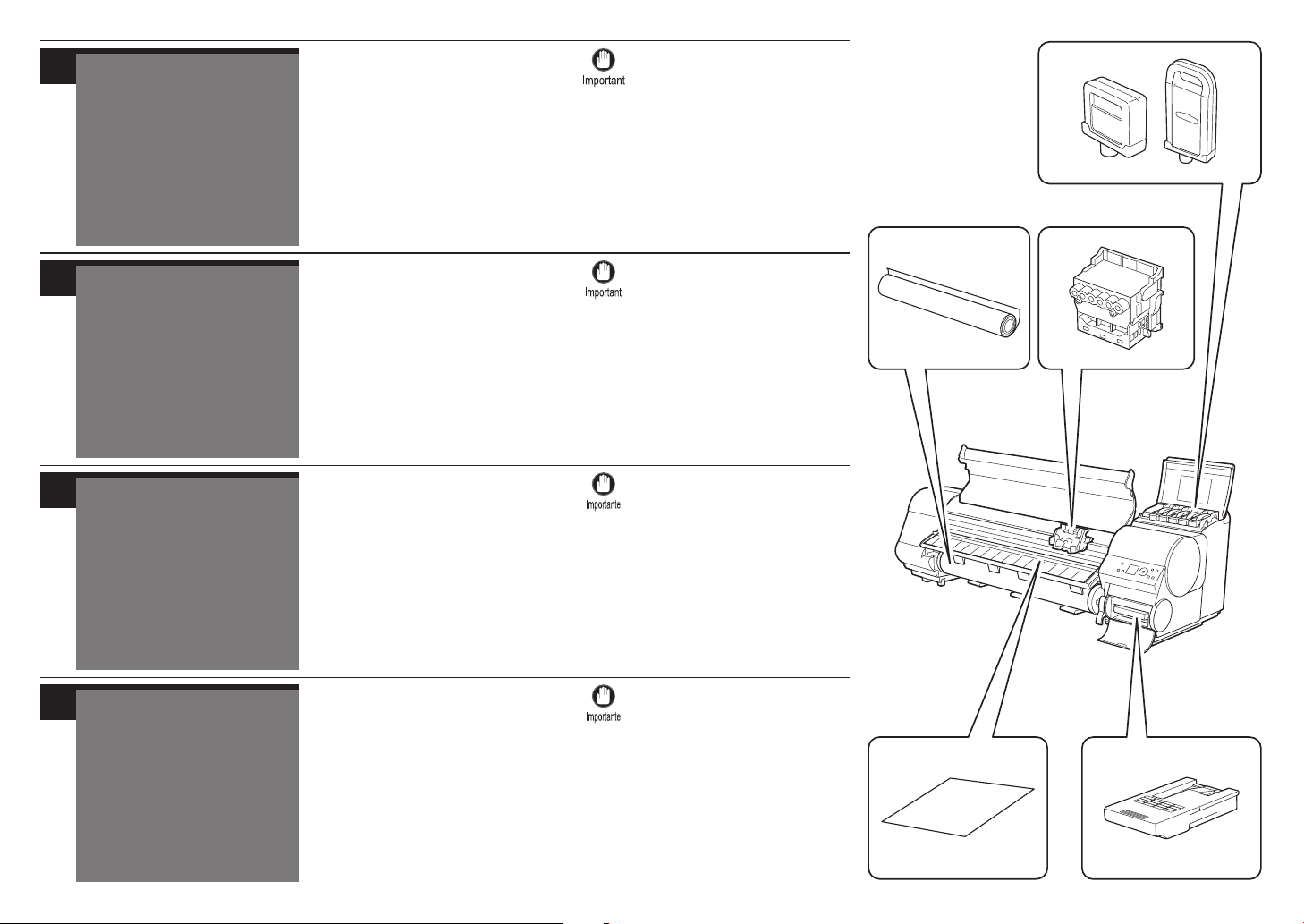
This printer uses the consumables
marked A to E below.
A : Roll Paper
B : Cut Sheet
C : Ink Tank
D : Printhead
E : Maintenance Cartridge
Cette imprimante utilise les consommables marqués A à E ci-dessous.
A : Papier en rouleau
B : Feuille de découpe
C : Réservoir d'encre
D : Tête d'impression
E : Cartouche de maintenance
Esta impresora usa los consumibles
que se indican a continuación de A
a E.
A : Rollo de papel
B : Hoja cortada
C : Tanque de tinta
D : Cabezal de impresión
E : Cartucho de mantenimiento
• For details on the consumables
for this printer, refer to the User’s
Guide and Paper Referenc e
Guide.
You can view the procedures for replacing A to D in Navigate, which is introduced on P. 12.
For details on the procedure for replacing
E, refer to the User’s Guide.
• Pour plus de détails sur les
consommables pour cette imprimante, reportez-vous au Guide
de l'utilisateur et au Guide de
référence sur papier.
Vous pouvez affic her les procéd ures
de remplacement A à D dans Navigate,
présentées en P. 12.
Pour plus de détails sur la procédure de
remplacement E, reportez-vous au Guide
de l'utilisateur.
• Para más información sobre los
consumibles para esta impresora,
consulte la Guía del usuario y la
Guía de referencia del papel.
Desde Navigate, en la página 12, puede
visualizar las operaciones para sustituir
de A a D.
Para más información sobre el procedimiento para sustituir E, consulte la Guía
del usuario.
C
A
D
POR
Consumíveis para esta
impressora
A impressora usa os consumíveis
marcados de A a E abaixo.
A : Papel em rolo
B : Folha cortada
C : Tanque de tinta
D : Cabeça de impressão
E : Cartucho de manutenção
•
Pa r a obter detalhes sobre os
consumíveis para esta impressora,
consulte o Guia do usuário e o
Guia de referência do papel.
Você pode exibir os procedimentos de substituição A a D no Navigate, que é apresentado na página 12.
Para obter detalhes sobre o procedimento de
substituição E, consulte o Guia do usuário.
B
E
11
Page 12
1
a
ENG
Replace the paper/ink/printhead by viewing the convenient Navigate
Using Navigate allows you to view how to change
paper, ink, and the printhead on the control panel
display. Replace the respective items by following
the directions given by Navigate.
FRA
Remplacer le papier/l'encre/la tête d'impression en consultant le Navigate pratique
Utilisation de Navigate vous permet d'afficher la méthode de
changement du papier, de l'encre et de la tête d'impression sur
l'écran du panneau de commande. Remplacez les éléments en
perspective par les instructions suivantes données par Navigate.
ESP
Sustituya el papel/tinta/cabezal de impresión tomando como referencia Navigate
Navigate le permite visualizar la forma de cambiar
papel, tinta y el cabezal de impresión visualizando
el panel de control. Sustituya los elementos uno a
uno siguiendo las instrucciones de Navigate.
POR
Substitua o papel/tinta/cabeça de impressão ao visualizar o Navigate conveniente
Usar o Navigate permite que você veja como mudar
o papel, a tinta e a cabeça de impressão na exibição
do painel de controle. Substitua os respectivos itens
seguindo as instruções fornecidas pelo Navigate.
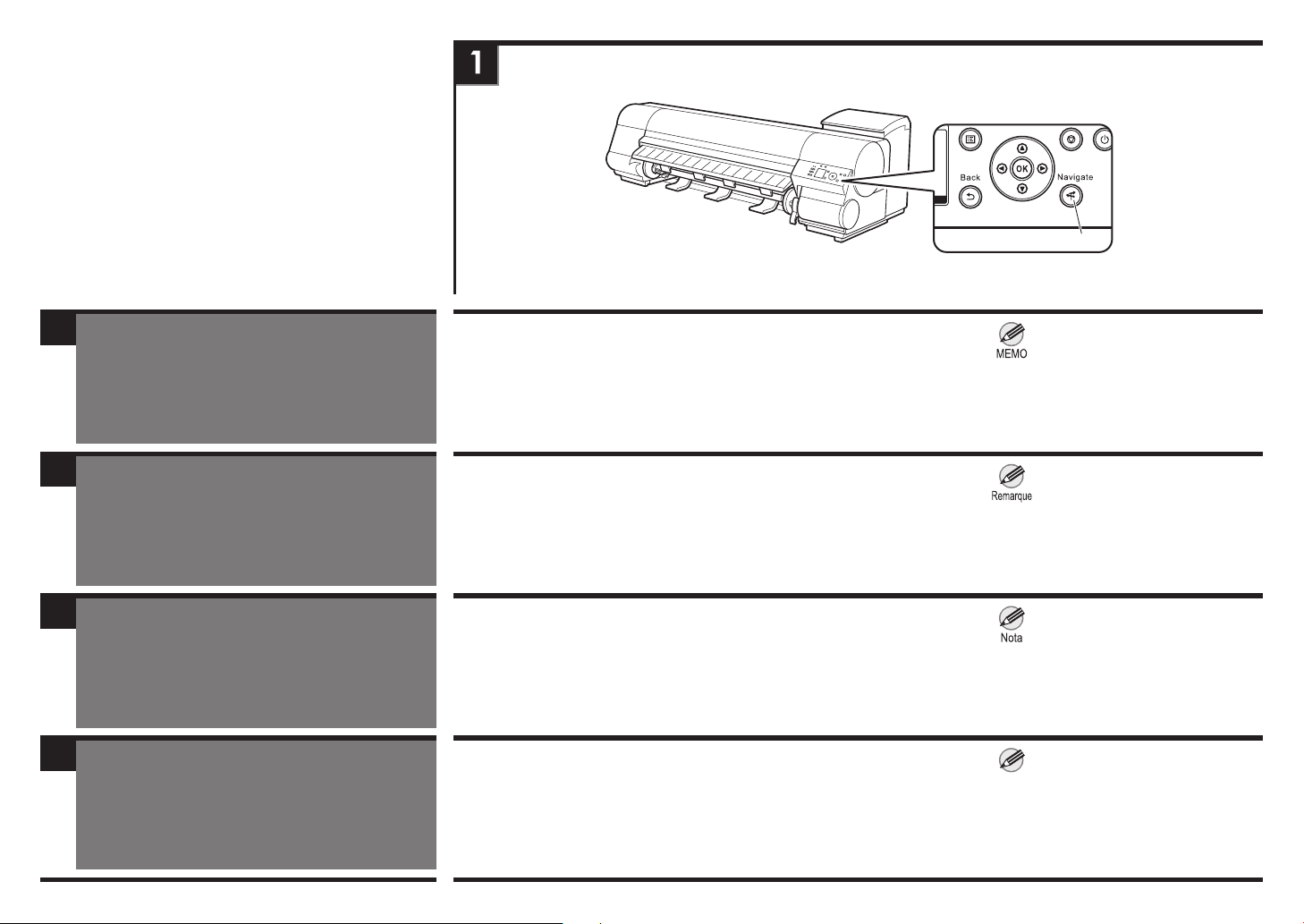
Press the Navigate button (a).
You can view the following operations
in Navigate.
Appuyez sur le bouton Navigate (a).
Vous pouvez afficher les opérations
suivantes dans Navigate.
Pulse el botón Navigate (a).
Desde Navigate puede visualizar las
operaciones siguientes.
Pressione o botão Navigate (a).
Você pode exibir as seguintes operações no Navigate.
• Loading roll paper
• Loading cut sheets
• Removing paper
• How to feed roll paper
• How to cut roll paper
• Replacing ink tanks
• Replacing the printhead
• Chargement du papier en rouleau
• Chargement des feuilles de découpe
• Retrait du papier
• Comment charger le papier en rouleau
• Comment couper le papier en rouleau
• Remplacement des réservoirs d'encre
• Remplacement de la tête d'impression
• Carga de rollo de papel
• Carga de hojas cortadas
• Retirada de papel
• Alimentación de rollo de papel
• Corte del rollo de papel
• Sustitución de los tanques de tinta
• Sustitución del cabezal de impresión
• Carregar papel em rolo
• Carregar folhas cortadas
• Remover papel
• Como alimentar papel em rolo
• Como cortar papel em rolo
• Substituir tanques de tinta
• Substituir a cabeça de impressão
• For de t ails on replacin g consumables that cannot be viewed
in Navigate, refer to the User's
Guide.
• Pour plus de détails sur le remplacement des consommables qui
ne peuvent pas être afchés dans
Navigate, reportez-vous au Guide
de l'utilisateur.
• Si desea más información sobre
la sustitución de consumibles que
no pueden visualizarse en Navigate, consulte la Guía del usuario.
•
Para obter detalhes sobre a substituição de consumíveis que não
Nota
podem ser exibidos no Navigate,
consulte o Guia do usuário.
12
Page 13
ENG
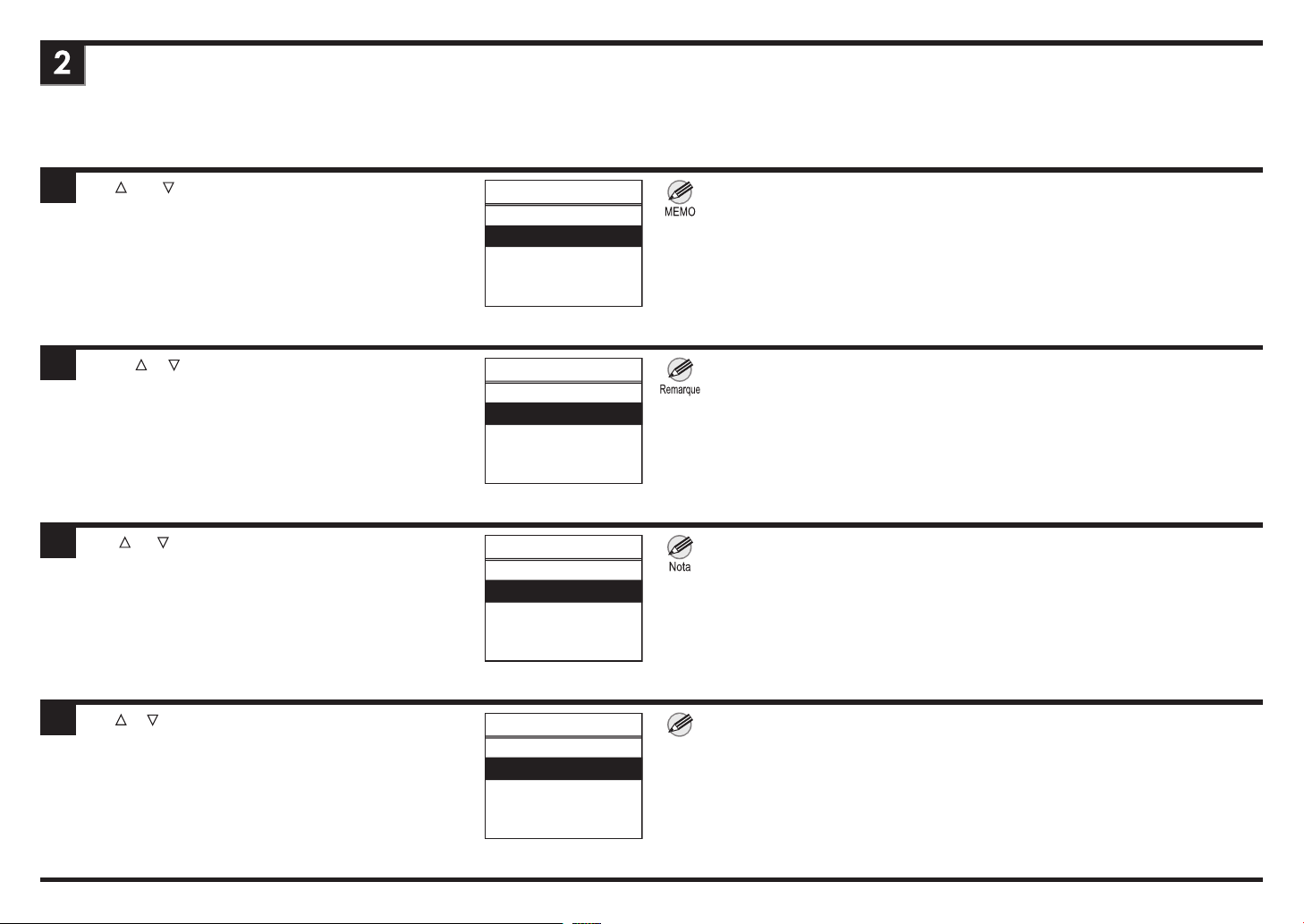
Use ▲ and ▼ to select the items you want to view and then
press the OK button.
Navigate
Load Roll Paper
Load Cut Sheet
Eject Paper
Roll Pap.Feeding
Roll Pap.Cutting
㻝㻛㻞
• If you select roll paper on the iPF840 series or iPF850 series, you also need to then
select Roll 1 (Upper) or Roll 2 (Lower).
FRA
ESP
POR
▲ et ▼ pour sélectionner les éléments que vous sou-
Utilisez
haitez afcher, puis appuyez sur le bouton OK.
▲ y ▼ para seleccionar los elementos que desea
Use
visualizar y, a continuación, pulse el botón OK.
Use ▲ e ▼ para selecionar os itens que deseja visualizar e
pressione o botão OK.
㻺㼍㼢㼕㼓㼡㼑㼞
Charg. pap. roul.
Charg.feuil.déc.
Retirer papier
Alim. pap. roul.
Coup. pap. roul.
Navegar
Carg. rollo pap.
Carg. hoja corte
Expulsar Papel
Carg. rollo pap.
Corte rollo pap.
Navegar
CarregPapelRolo
CarFolhaCortada
Ejetar papel
Alim c/PapEmRolo
Corte PapelRolo
㻝㻛㻞
㻝㻛㻞
㻝㻛㻞
• Si vous sélectionnez le papier en rouleau sur l'imprimante série iPF840 ou iPF850,
vous devez également faire de même pour sélectionner Roul 1 (Sup) ou Roul 2 (Inf).
• Si selecciona rollo de papel en la serie iPF840 o iPF850, también tiene que seleccionar
Rollo 1(Superior) o Rollo 2(Inferior).
• Se você selecionou papel em rolo na série iPF840 ou na série iPF850, também é ne-
cessário selecionar o Rolo 1(superior) ou Rolo 2(inferior).
Nota
13
Page 14
ENG
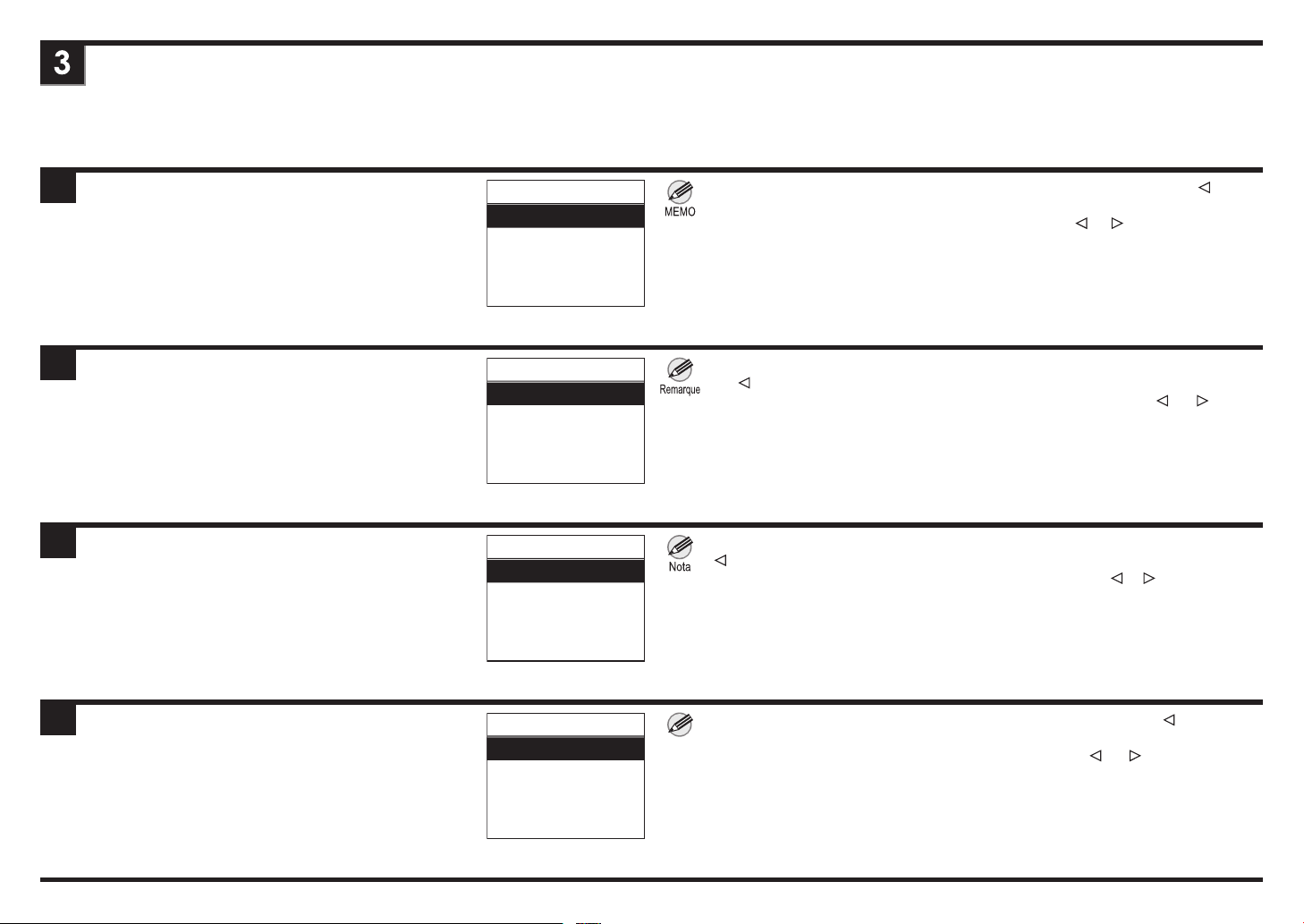
Select View Op. Guide and then press the OK button to begin
the description of the operation.
Once the description of the operation has nished, you are
returned to the screen on the right.
Load Cut Sheet
View Op. Guide
Execute
Back
• You can stop in the middle of automatically advancing guidance by pressing ◄.
(It resumes after 30 seconds)
• You can display the previous or next screen by pressing ◄ or ► while the guidance is
stopped.
FRA
Sélectionnez Aff. Guide util., puis appuyez sur le bouton OK
pour commencer la description de l'opération.
Une fois la description de l'opération terminée, vous revenez
à l'écran de droite.
ESP
Seleccione Ver guía de op. y, a continuación, pulse el botón
OK para iniciar la descripción de la operación.
Una vez que termine la descripción de la operación, será
devuelto a la pantalla de la derecha.
POR
Selecione
çar a descrição da operação.
Depois que a descrição da operação estiver concluída, você
voltará para a tela à direita.
ExibirGuiaOper
e
pressione o botão OK para come-
Charg.feuil.déc.
Aff. Guide util.
Achever
Back
Carg. hoja corte
Ver guía de op.
Ejecutar
Back
CarFolhaCortada
ExibirGuiaOper
Executar
Back
• Vous pouvez vous arrêter au milieu des instructions en avance automatique en appuyant
sur ◄. (Elle reprend après 30 secondes.)
• Vous pouvez afcher l'écran précédent ou suivant en appuyant sur ◄ ou ► lorsque
les instructions sont arrêtées.
• Puede detener una guía que avanza automáticamente pulsando en cualquier momento
◄ (a los 30 segundos sigue la reproducción).
• Puede visualizar la pantalla anterior o la siguiente pulsando ◄ o ► mientras que la
guía está detenida.
•
Você pode parar no meio do guia de avanço automático pressionando ◄. (É retomado
depois de 30 segundos)
Nota
•
Você pode exibir a tela anterior ou posterior pressionando ◄ ou ► enquanto a guia é
parada.
14
Page 15
4
ENG
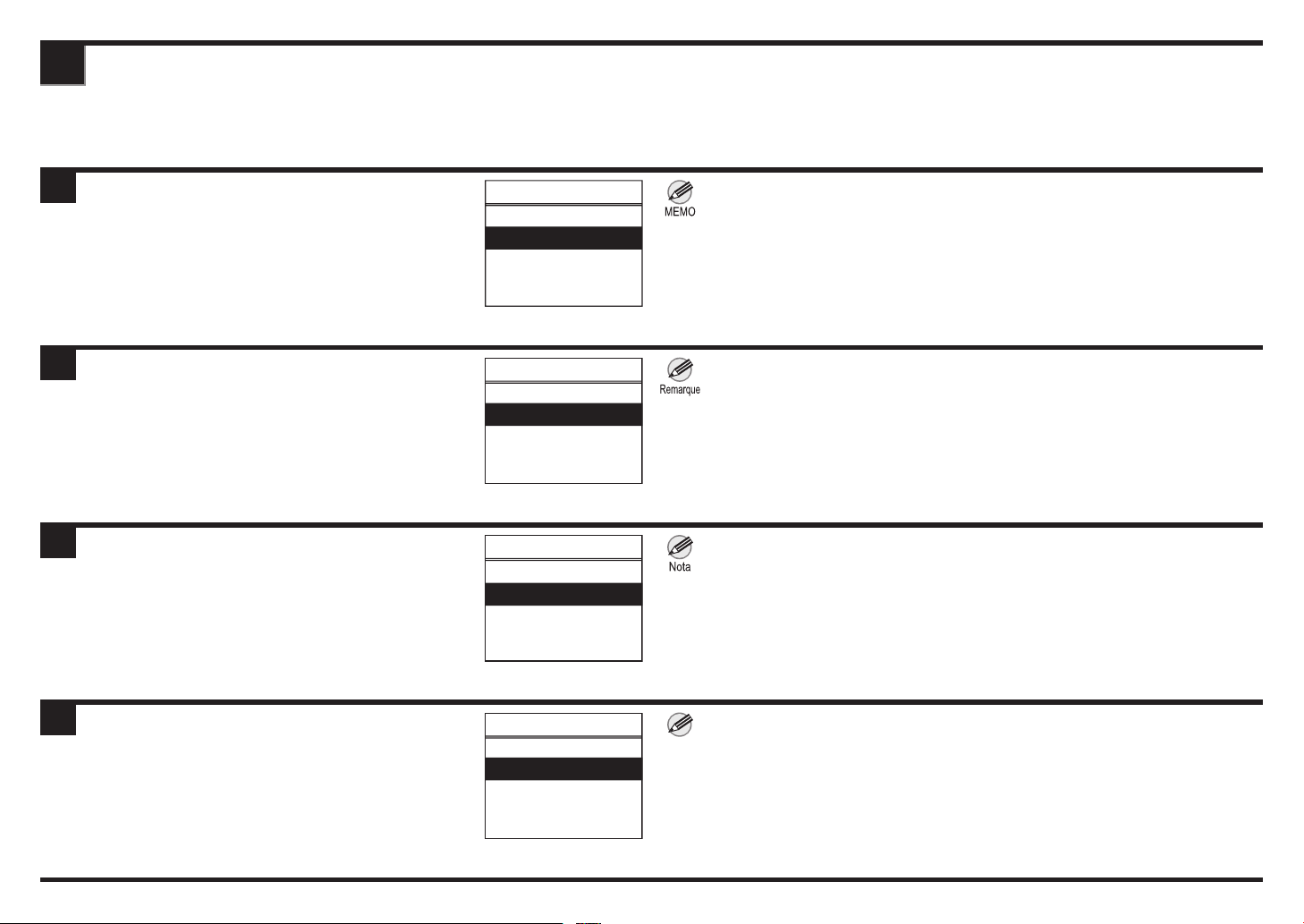
Select Execute and press OK button to proceed with the
actual operation.
Load Cut Sheet
View Op. Guide
Execute
Back
• There might not be an Execute option depending on the item. If this happens, press
the Menu button and then proceed to the operation using the procedure you viewed in
the description of the operation.
FRA
Sélectionnez Achever et appuyez sur le bouton OK pour
poursuivre l'opération en cours.
ESP
Seleccione Ejecutar y pulse el botón OK para proseguir la
operación que estaba realizando.
POR
Selecione Executar e pressione o botão OK para prosseguir
com a operação em si.
Charg.feuil.déc.
Aff. Guide util.
Achever
Back
Carg. hoja corte
Ver guía de op.
Ejecutar
Back
CarFolhaCortada
ExibirGuiaOper
Executar
Back
• Il est possible qu'il n'y ait pas d'option Achever en fonction de l'élément. Dans ce
cas, appuyez sur le bouton Menu et poursuivez l'opération à l'aide de la procédure
que vous avez vue dans la description de l'opération.
• En algunos elementos no aparece la opción Ejecutar. Si esto ocurre, pulse el botón
Menu y prosiga con la operación usando el método que ha visualizado en la descripción de la operación.
• Poderá não haver uma opção Executar dependendo do item. Se isso acontecer,
pressione o botão Menu e prossiga para a operação usando o procedimento que você
Nota
visualizou na descrição da operação.
15
Page 16
2
ENG
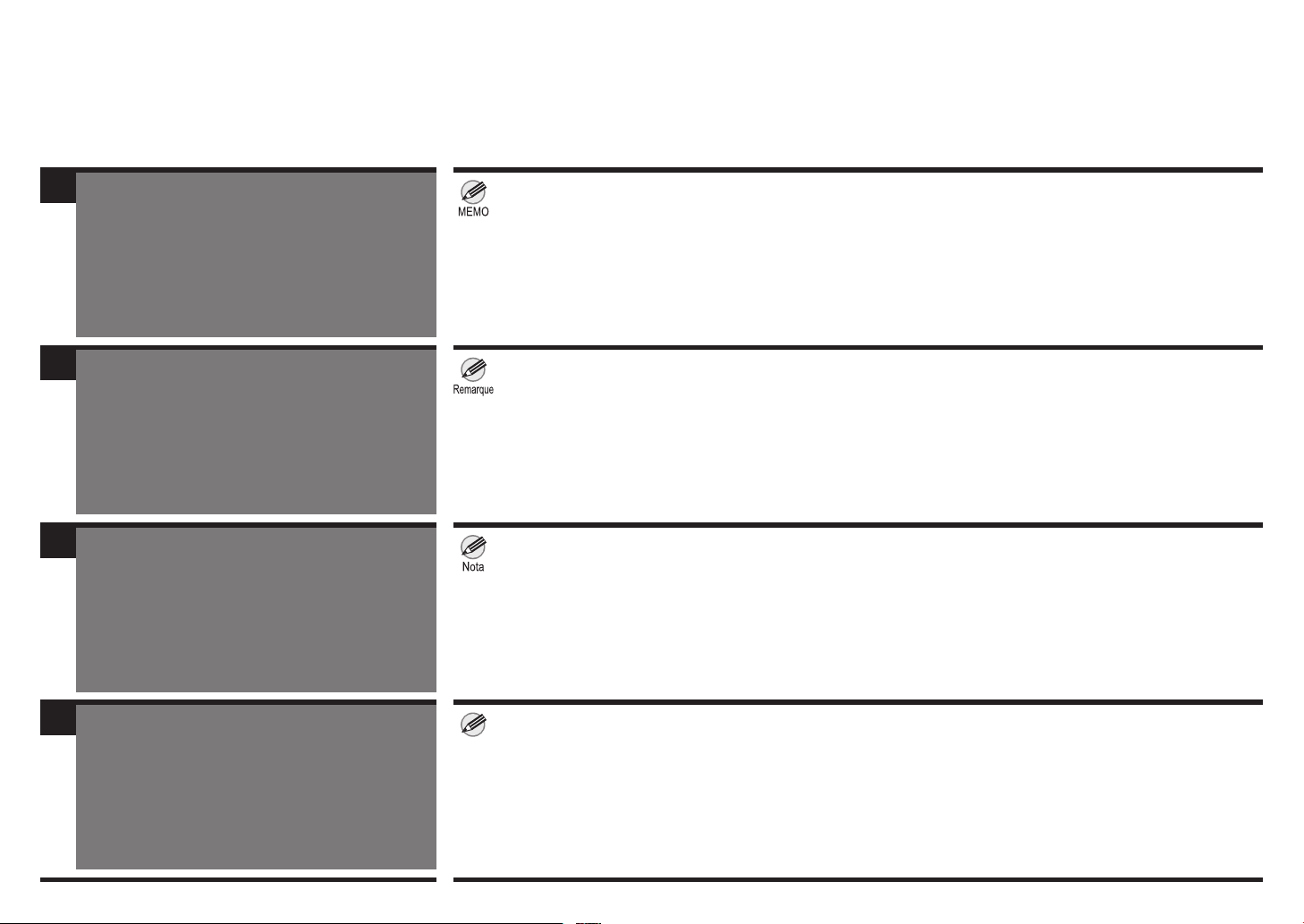
Clearing Jammed Paper
If the paper gets jammed, clear away the jammed
paper using the following procedure.
FRA
Élimination d'un bourrage de papier
Si le papier est coincé, retirez le papier coincé
selon la procédure suivante.
ESP
Cómo retirar el papel atascado
Si el papel se atasca, desatásquelo siguiendo
estos pasos.
• If you experience a paper jam while outputting to the stacker on the iPF850 series, see "If There is a Paper Jam while
Using the Stacker" in the User's Guide.
• Si un bourrage de papier se produit à la sortie de l'empileur sur l'imprimante série iPF850, reportez-vous à "En cas de
bourrage de papier lors de l'utilisation de l'empileur" dans le Guide de l'utilisateur.
• Si se produce un atasco de papel mientras imprime al apilador de la serie iPF850, consulte "Se ha producido un atasco
de papel mientras utilizaba el Apilador" en la Guía del usuario.
16
POR
Remoção de papel atolado
Se o papel car atolado, elimine o papel atolado
usando o seguinte procedimento.
• Se você encontrar um atolamento de papel durante a saída para o empilhador na série iPF850, consulte "Se houver um
atolamento de papel enquanto o empilhador estiver em uso" no Guia do usuário.
Nota
Page 17
ENG
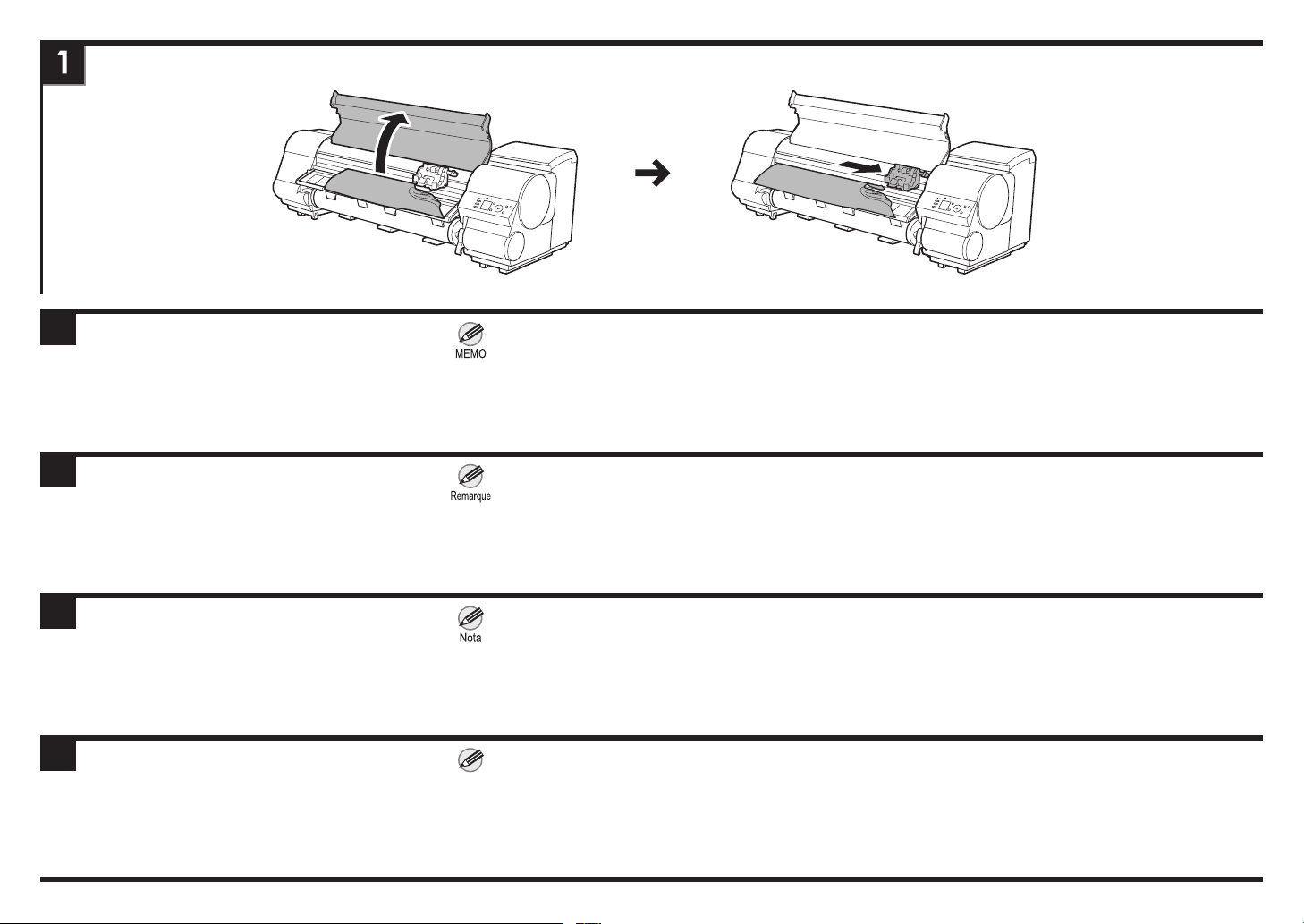
① Turn off the power and open the Top Cover. ② If the Carriage is out, manually move the Carriage out of the
• If you open the top cover but cannot nd the jammed
paper, see "Troubleshooting When Paper Jams are not
Found" in the User's Guide.
way, away from the paper.
FRA
① Coupez l'alimentation et ouvrez le couvercle supérieur. ② Si le chariot est sorti, déplacez manuellement le chariot
ESP
① Apague la impresora y abra la cubierta superior. ② Si el carro está fuera, aparte el carro con la mano para
POR
① Desligue a energia e abra a tampa superior. ②
• Si vous ouvrez le couvercle supérieur mais que vous
ne pouvez pas trouver le bourrage de papier, reportezvous à "Dépannage lorsque des bourrages de papier
sont introuvables" dans le Guide de l'utilisateur.
• Si abre la cubierta superior pero no puede encontrar
el papel atascado, consulte "Resolución de problemas
cuando no se encuentran los atascos de papel" en la
Guía del usuario.
• Se você abrir a tampa superior, mas não puder encontrar
o papel atolado, consulte "Solução de problemas quando
Nota
há atolamento de papel" no Guia do usuário.
hors du chemin, pour le séparer du papier.
separarlo del papel.
Se o carro estiver do lado de fora, mova o carro manualmente
para fora do caminho, longe do papel.
17
Page 18
ENG
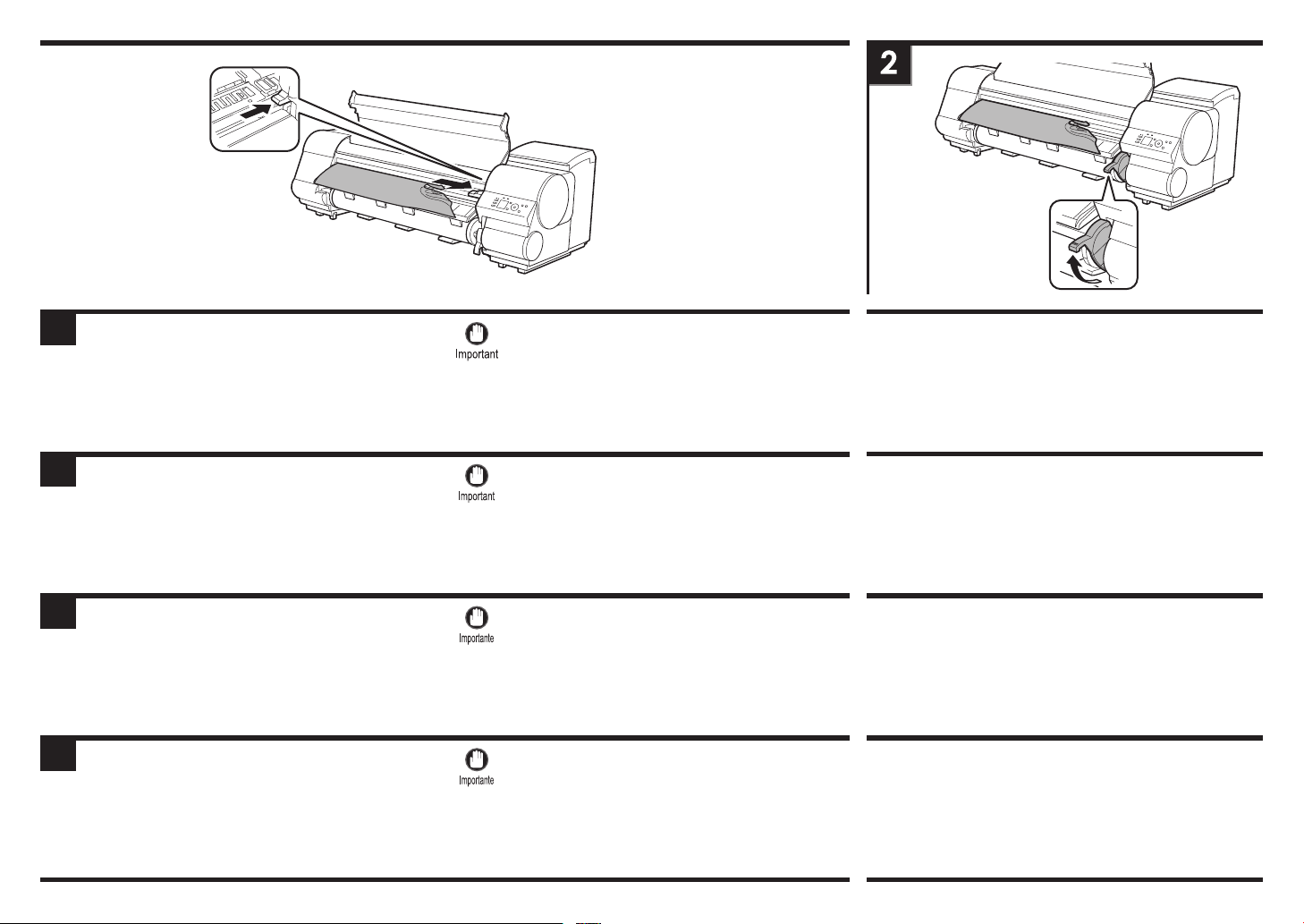
③ If the cutter is protruding, move the cutter to the right
so that it is away from the paper.
• If the cutter is at the left edge, you must move it to
the right edge. If the cutter is at the left edge, it will
damage the paper when the printer is turned on.
Lift the Release Lever.
18
FRA
③ Si le couteau dépasse, déplacez-le vers la droite an
de l'éloigner du papier.
ESP
③ Si el cortador sobresale, muévalo a la derecha de forma
que esté alejado del papel.
POR
③ Se a guilhotina estiver protuberante, mova a guilhotina
à direita de modo que que distante do papel.
•
Si le couteau se trouve du côté gauche, vous devez le
déplacer du côté droit. Si le couteau se trouve du côté
gauche, il endommagera le papier lorsque l'imprimante
sera mise sous tension.
•
Si el cortador está en el borde izquierdo, debe moverlo al
borde derecho. Si el cortador está en el borde izquierdo,
dañará el papel al encender la impresora.
• Se a guilhotina estiver na extremidade esquerda, é
necessário movê-la para a extremidade direita. Se
a guilhotina estiver na extremidade esquerda, isso
danificará o papel quando a impressora for ligada.
Soulevez le Levier de dégagement.
Levante la Palanca de liberación.
Erga a Alavanca de liberação.
Page 19
4
Rolls
ENG
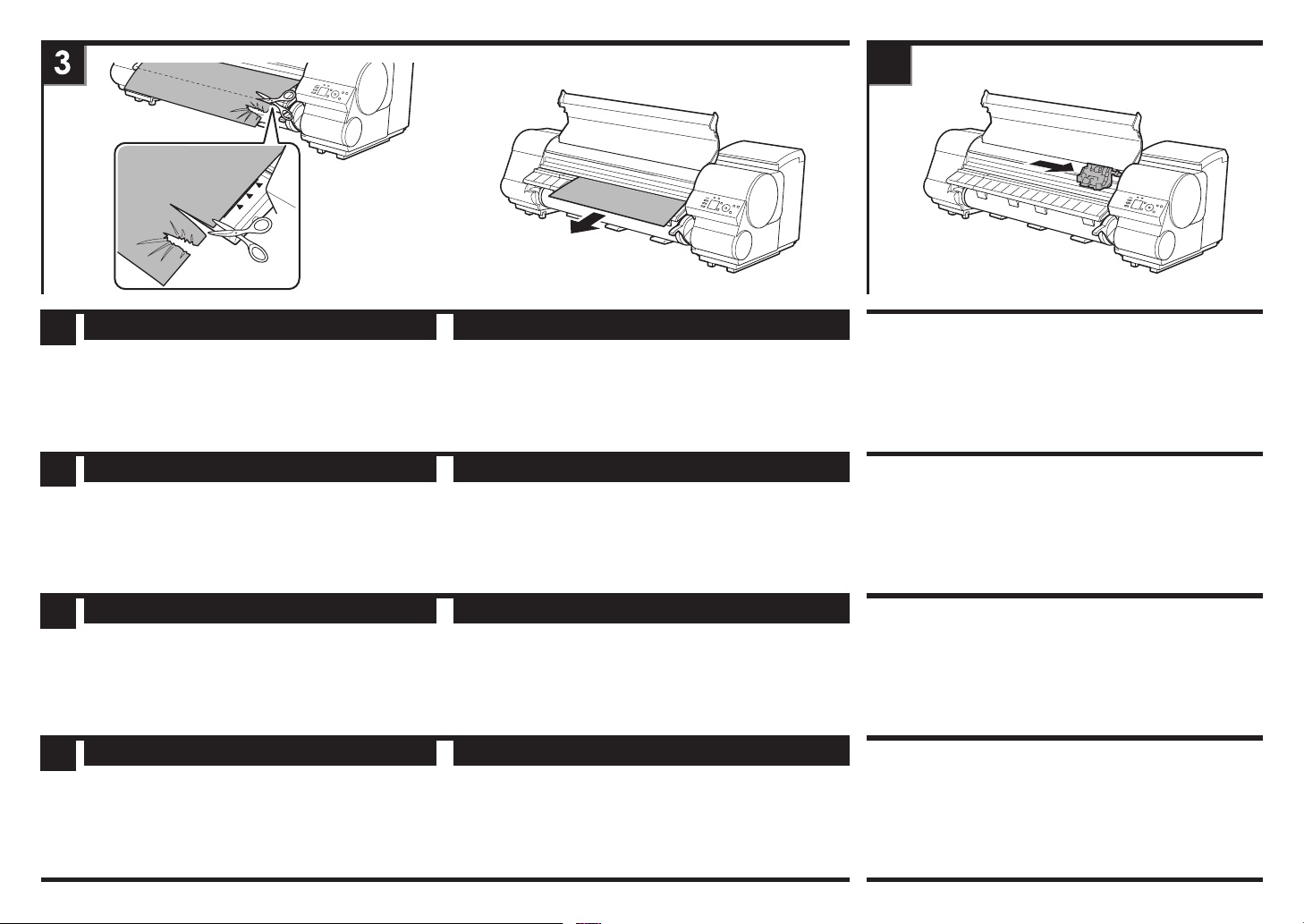
Pull the jammed portion out toward the front. Use
scissors or a cutting tool to cut away the printed or
wrinkled portion.
Rouleaux
FRA
Tirez la partie coincée vers l'avant. Utilisez une paire
de ciseaux ou un outil de découpe pour couper la
partie imprimée ou froissée.
Rollos
ESP
Tire de la parte atascada hacia el frente. Use unas
tijeras o una herramienta de corte para cortar la parte
impresa o arrugada.
Rolos
POR
Puxe a parte atolada para a frente. Use tesouras ou
uma ferramenta de corte para cortar a parte impressa
ou enrugada.
Sheets
Pull the jammed portion out toward the front.
Feuilles
Tirez la partie coincée vers l'avant.
Hojas
Tire de la parte atascada hacia el frente.
Folhas
Puxe a parte atolada para a frente.
If the Carriage is on the left, move it to the right until it stops.
Si le chariot se trouve à gauche, déplacez-le vers la droite
jusqu'à ce qu'il s'arrête.
Si el carro está a la izquierda, desplácelo hacia la derecha
hasta que se detenga.
Se o carro estiver do lado esquerdo, mova-o para a direita
até parar.
19
Page 20
5
b
a
ENG
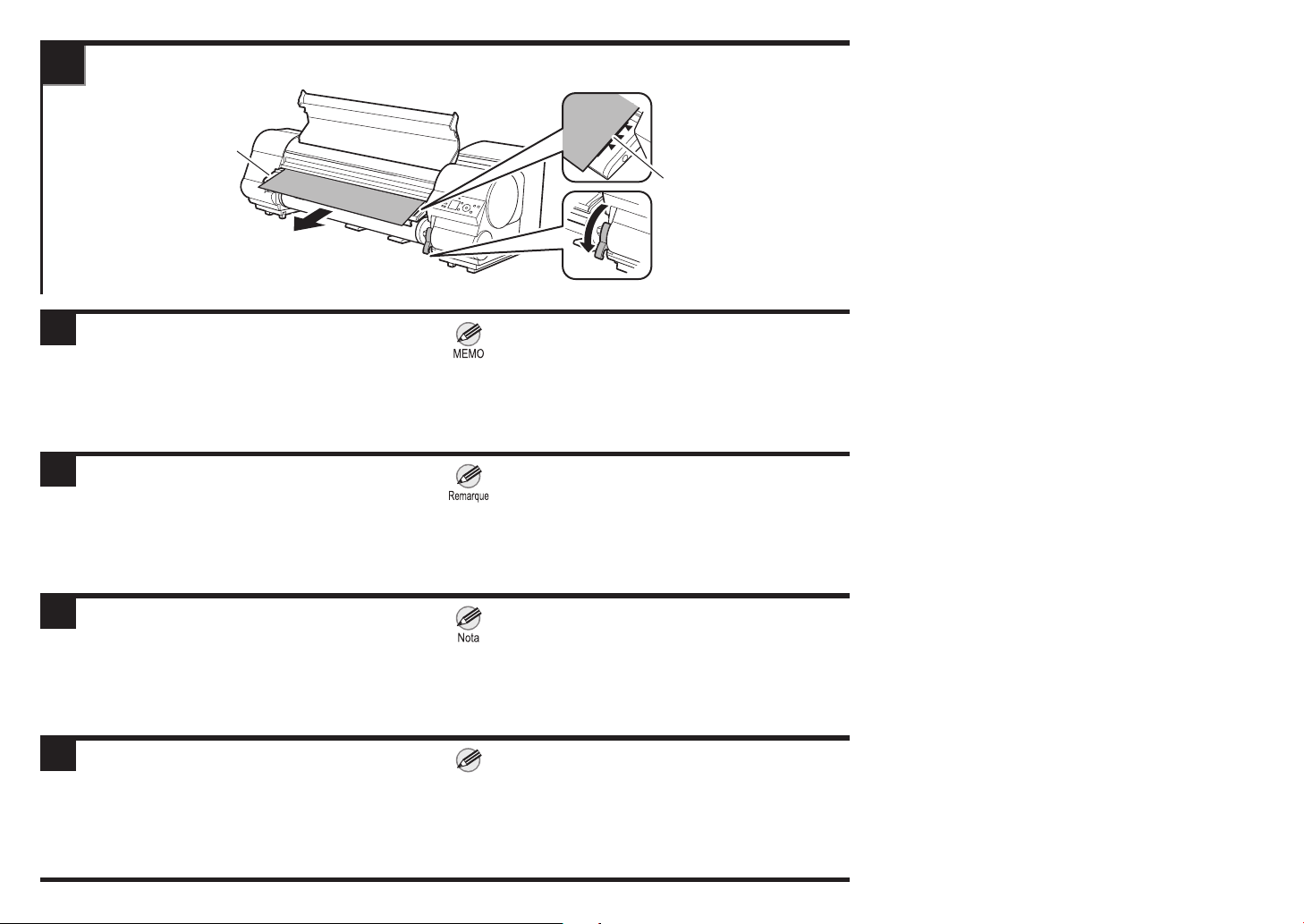
① (Only for roll paper)
Pull the roll paper out to the position of the ejection
guide (b) so that the right edge of the roll paper is
parallel to the line (a).
② Lower the release lever and close the top cover.
③ Turn the power on.
FRA
① (Uniquement pour le papier en rouleau)
Tirez le papier en rouleau hors de la position du
guide d'éjection (b) an que le bord droit du papier
en rouleau soit parallèle à la ligne (a).
②
Abaissez le levier de dégagement et fermez le couvercle
supérieur.
③ Mettez l'imprimante sous tension.
ESP
① (Solo para rollos de papel)
Tire del rollo de papel hacia la posición de la guía de
salida (b), de forma que el borde derecho del rollo
de papel quede paralelo con la línea (a).
②
Baje la palanca de liberación y cierre la cubierta superior.
③ Encienda la impresora.
POR
① (Apenas para papel em rolo)
Puxe o papel em rolo para fora para a posição da
guia de ejeção (b) para que a borda direita do papel
em rolo que paralela à linha (a).
②
Abaixe a alavanca de liberação e feche a tampa superior.
③ Ligue a energia.
• If you want to make the edge of the roll paper neater,
turn the power on and then press the Cut button, select
Yes, and cut the edge.
• Si vous souhaitez rendre plus net le bord du papier en
rouleau, mettez l'imprimante sous tension et appuyez
sur le bouton Cut (Couper), sélectionnez Oui, et
coupez le bord.
• Si quiere que el borde del rollo de papel quede más
limpio, encienda la impresora y pulse el botón Cut
(Cortar), seleccione Sí, y corte el borde.
• Se desejar deixar a borda do papel em rolo mais certa,
ligue a energia e pressione o botão Cut (Cortar),
Nota
selecione Sim e corte a borda.
20
Page 21
3
ENG
Cleaning the Printhead
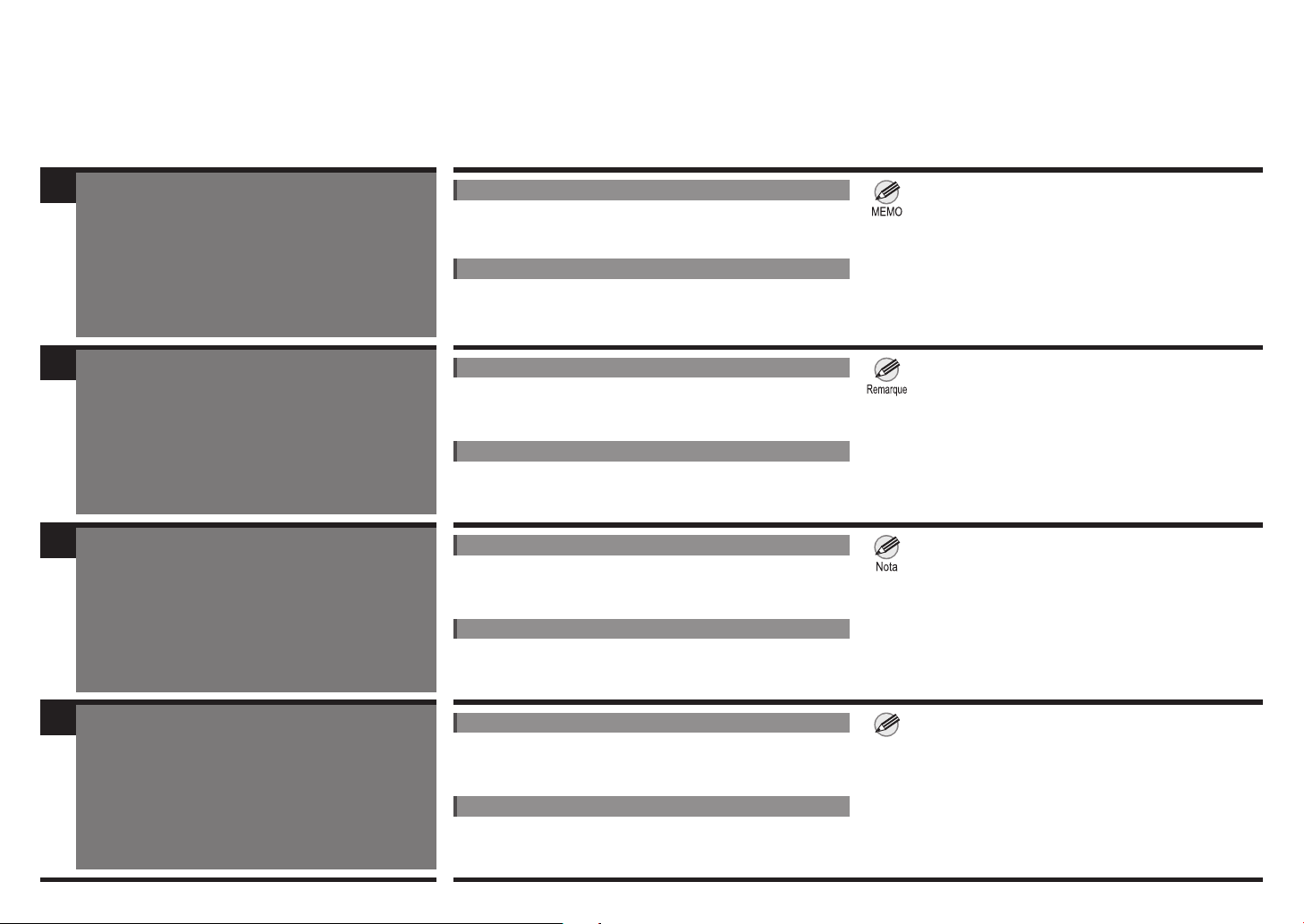
If the prin ted results are scratched , per form
printhead cleaning.
There are two different types of cleaning.
FRA
Nettoyage de la Tête d'impression
Si les résultats d'impression sont rayés, procédez
à un nettoyage de la tête d'impression.
Il existe deux différents types de nettoyages.
ESP
Limpieza del cabezal de impresión
Si la impresión está rallada, realice una limpieza
del cabezal de impresión.
Hay dos tipos de limpieza.
Head Cleaning A
Use this mode if printing is faint or contains foreign substances.
This method of cleaning consumes the least amount of ink.
Head Cleaning B
Use this mode if no ink is ejected at all, or if Head Cleaning A
does not solve the problem.
Nettoy. tête A
Utilisez ce mode si l'impression est estompée ou comporte
des substances étrangères. Cette méthode de nettoyage
consomme la moins grande quantité d'encre.
Nettoy. tête B
Utilisez ce mode si aucune encre n'est éjectée ou si Nettoy.
tête A ne résout pas le problème.
Limpi.cabezal A
Use este modo si la impresión es poco nítida o presenta
sustancias extrañas. Este método de limpieza es el que
consume menos tinta.
Limpi.cabezal B
Utilice este modo si no se ha expulsado nada de tinta, o si
Limpi.cabezal A no ha solucionado el problema.
• If the problem is not fixed after repeating Head
Cleaning B once or twice, replace the printhead.
• Si le problème n'est pas résolu après avoir répété
une ou deux fois Nettoy. tête B, remplacez la tête
d'impression.
• Si el problema no se soluciona después de usar una
o dos veces Limpi.cabezal B, sustituya el cabezal de
impresión.
POR
Limpeza da cabeça de impressão
Se os resultados impressos estiverem arranhados,
execute a limpeza da cabeça de impressão.
Há dois tipos de limpeza.
Limp cabeça A
Use esse modo se a impressão estiver esmaecida ou contiver
substâncias estranhas. Esse método de limpeza consume a
menor quantidade de tinta.
Limp cabeça B
Use esse modo se não sair nenhuma tinta ou se Limp cabeça
A não resolver o problema.
• Se o problema não for corrigido depois da repetição
de Limp cabeça B uma ou duas vezes, substitua a
Nota
cabeça de impressão.
21
Page 22
ENG
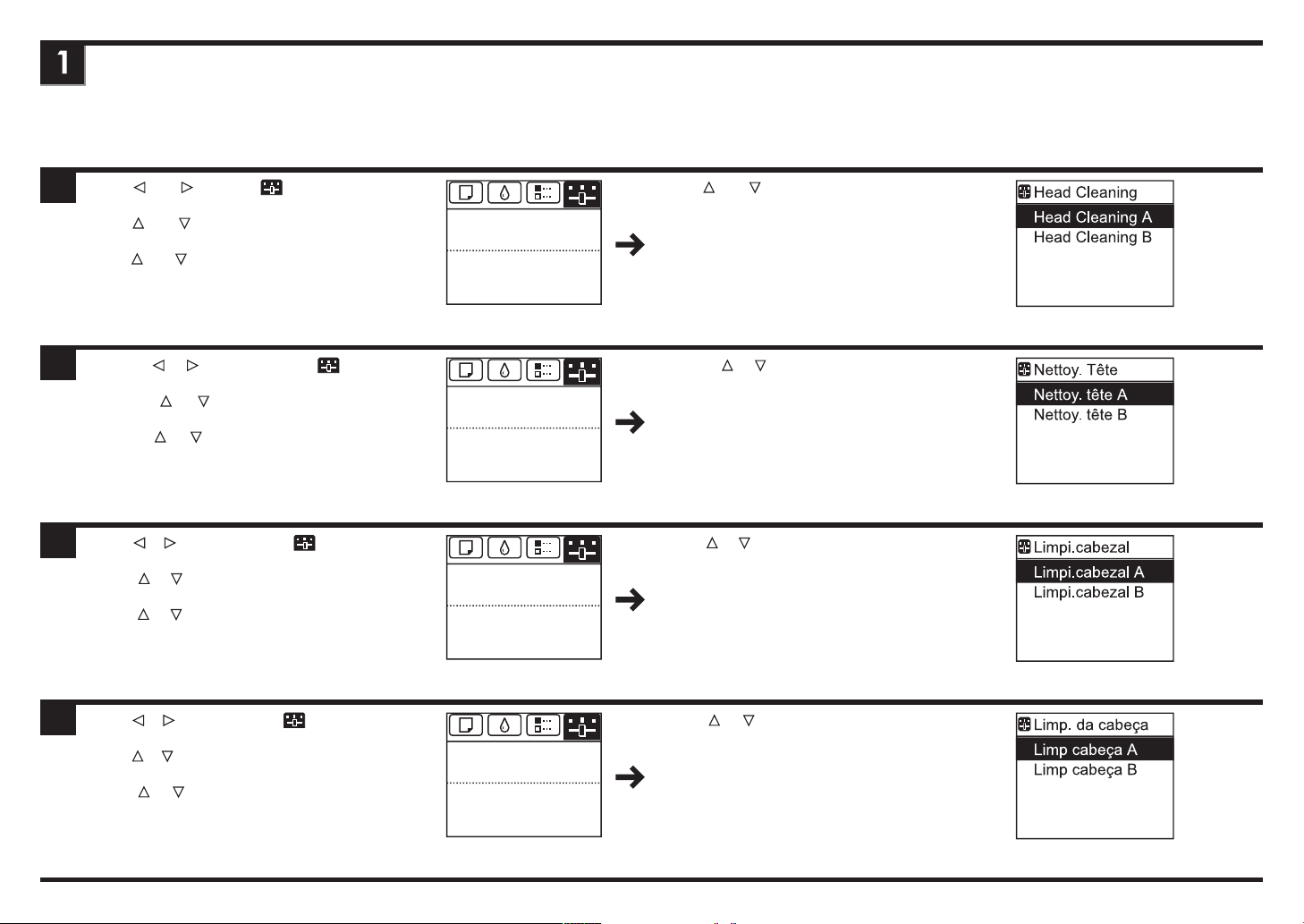
◄ and ► to select and then press the OK
Use
①
button.
Use ▲ and ▼ to select Maintenance and then press
②
the OK button.
Use ▲ and ▼ to select Head Cleaning and then press
③
the OK button.
Ready
OK:Setting/Adj. Menu
Maint.C Remain.: 80%
Tot.Print Area(m2):
678.0
▲ and ▼ to select the type of cleaning and then
Use
④
press the OK button. Head cleaning begins.
FRA
ESP
POR
Utilisez
①
②
Utilisez ▲ et ▼ pour sélectionner Nettoy. Tête, puis
③
Use
①
②
Use ▲ y ▼ para seleccionar Limpi.cabezal y, a
③
Use
①
②
Use ▲ e ▼ para selecionar Limp. da cabeça e
③
◄ et ► pour sélectionner , puis appuyez
sur le bouton OK.
Utilisez ▲ et ▼ pour sélectionner Entretien, puis
appuyez sur le bouton OK.
appuyez sur le bouton OK.
◄ y ► para seleccionar y, a continuación,
pulse el botón OK.
Use ▲ y ▼ para seleccionar Mantenimiento y, a
continuación, pulse el botón OK.
continuación, pulse el botón OK.
◄ e ► para selecionar e pressione o botão
OK.
Use ▲ e ▼ para selecionar Manutenção e pressione
o botão OK.
pressione o botão OK.
Prêt
OK: menu param/régl
Car.maint reste: 80%
Tot. zone imp.(m2):
678.0
Lista
OK:Menú Conf./Aj.
Cart mant rest: 80%
Área tot. imp.(m2):
678.0
Pronta
OK:MenuConfig/Ajus
CartDeManutRest:80%
ÁreaTotIimpr(m2):
678.0
Utilisez ▲ et ▼ pour sélectionner le type de nettoyage,
④
puis appuyez sur le bouton OK. Le nettoyage de la tête
commence.
▲ y ▼ para seleccionar el tipo de limpieza y,
Use
④
a continuación, pulse el botón OK. Comenzará la
limpieza de cabezales.
Use ▲ e ▼ para selecionar o tipo de limpeza e
④
pressione o botão OK. A limpeza da cabeça começa.
22
Page 23
ENG
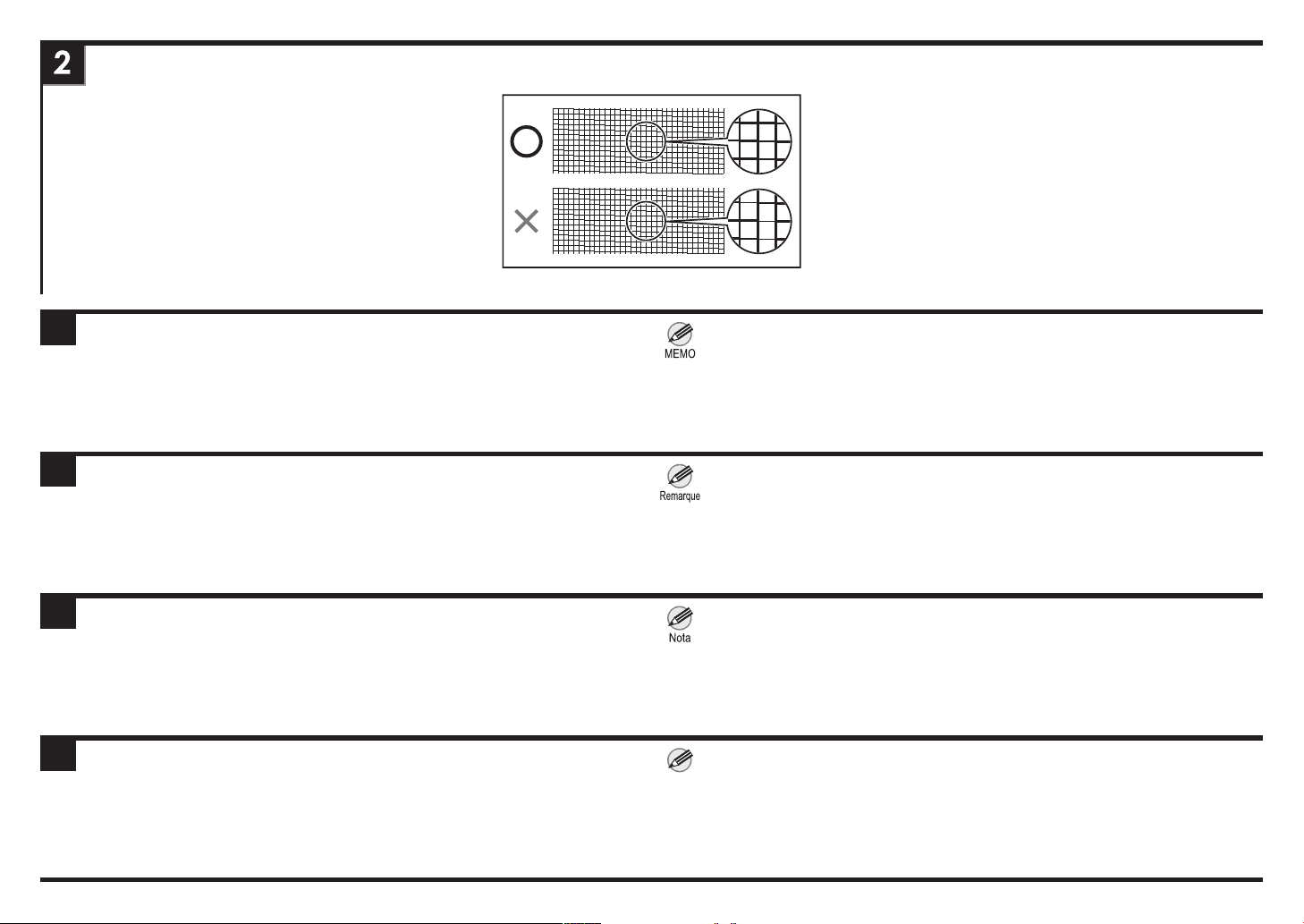
Once the head cleaning has nished, print and check the nozzle check pattern.
FRA
Une fois le nettoyage de la tête terminée, imprimez et vériez le motif de vérication
des buses.
ESP
Una vez que finalice la limpieza de cabezales, imprima y compruebe el patrón de
inyectores.
POR
Depois da conclusão da limpeza da cabeça de impressão, imprima e verique o padrão de
vericação do bico.
• For details on how to print the nozzle check pattern, refer to "Checking for Nozzle
Clogging" in the User's Guide.
• Pour plus de détails sur la méthode d'impression du motif de vérification des buses,
reportez-vous à "Contrôle de l'encrassement des buses." dans le Guide de l'utilisateur.
• Para más información sobre la impresión del patrón de inyectores, consulte
"Comprobación de las boquillas obstruidas." en la Guía del usuario.
•
Para obter detalhes sobre como imprimir o padrão de verificação do bico, consulte
"Checking for Nozzle Clogging" no Guia do usuário.
Nota
23
Page 24
Canon U.S.A., Inc.
One Canon Park, Melville, NY 11747 , U.S.A.
Canon Europe Ltd.
3 The Square, Stockley Park, Uxbridge,
Middlesex, UB11 1ET United Kingdom
PRINTED IN CHINA
© CANON INC. 2015QT5-7429-V1
IMPRIMÉ EN CHINE
 Loading...