

Page 1
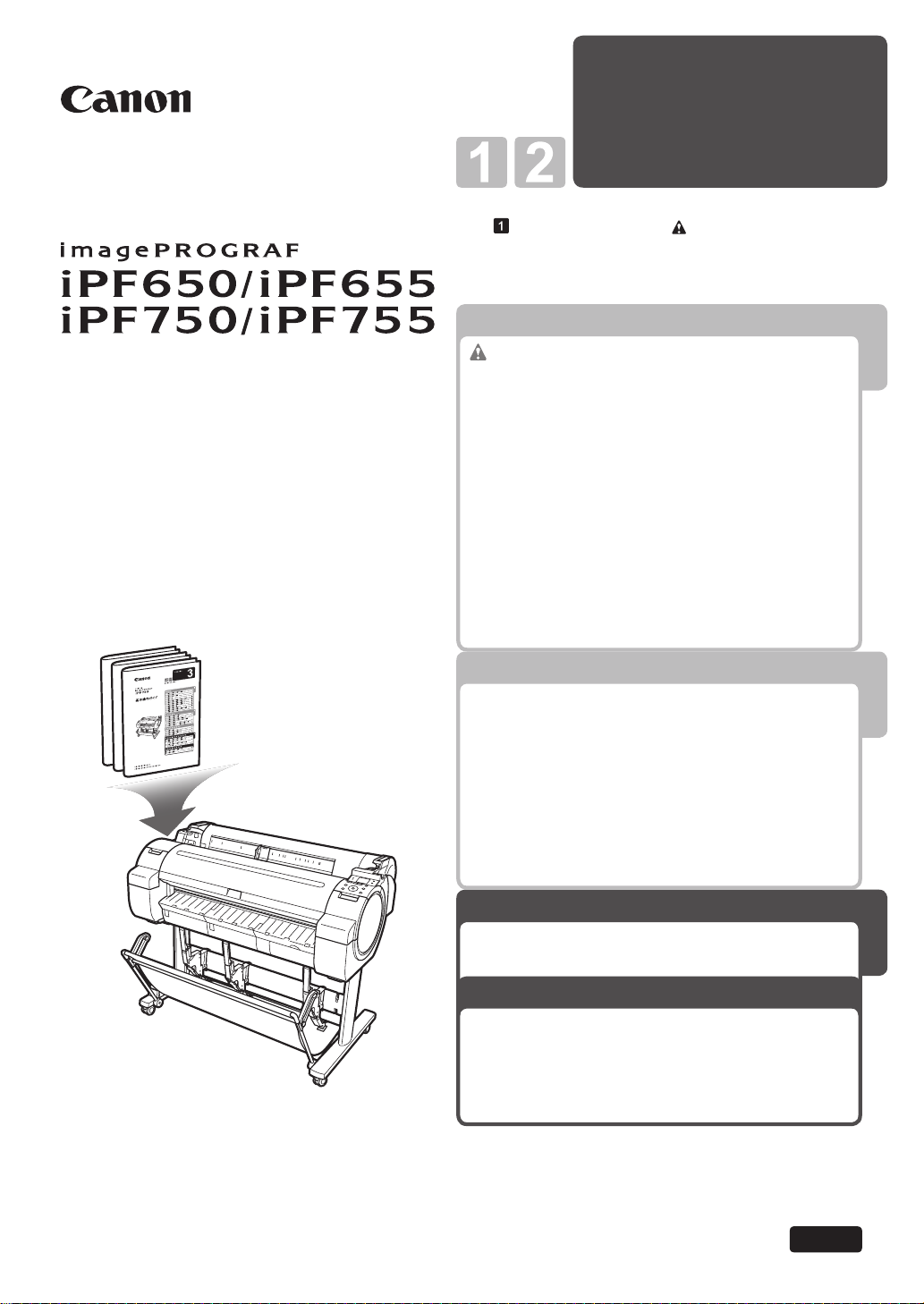
大判プリンタ
プリンタを
運ぶときには
プリンタドライバ
インストール
基本操作ガイドは、3 冊構成です。
必ず 本体操作ガイドの「 安全にお使いいただくた
めに」をお読みください。
3
基本操作ガイド
本体操作
安全にお使いいただくために .......................2
取扱説明書の種類 ............................................. 5
取扱説明書の使い方 .........................................6
各部の説明 ........................................................8
ロール紙にロールホルダーをセットする ....... 12
ロール紙をプリンタにセットする ..................14
ロール紙をプリンタから取り外す ..................16
カット紙をプリンタにセットする ..................18
カット紙を取り外す .......................................20
消耗品 ............................................................. 21
インクタンクを交換する ................................ 22
メンテナンスカートリッジを交換する ..........26
プリントヘッドを交換する ............................30
メニューマップ ..............................................35
困ったときには
こんなときには ................................................2
ロール紙がつまったときは ............................18
カット紙がつまったときは ............................21
用紙が汚れるときは .......................................23
印刷がかすれるときは ....................................25
縦線がゆがんだり色ずれがおきるときは ....... 26
スジが入るときは ........................................... 28
罫線の長さが合わないときは ......................... 30
エラーメッセージ一覧 ....................................32
1
2
プリンタを運ぶときには
プリンタの輸送の準備をする ........................... 2
プリンタを再設置する ......................................6
プリンタドライバインストール
プリンタドライバをインストールする
(Windows) ...................................................9
プリンタドライバをインストールする
(Mac OS X) ................................................ 11
プリンタドライバの便利な機能 .....................13
ご使用前に必ず本書をお読みください。
将来いつでも使用できるように大切に保管してください。
3
JPN
Page 2
プリンタの輸送の準備をする
ここでは、プリンタの輸送の準備について説明します。
プリンタを輸送する場合は、内部機構を保護するために、必ず、輸送の前に以下の手順を行ってください。プ
リンタの梱包作業、輸送後の設置作業については、 セットアップガイド を参照してください。
プリンタを輸送する場合は、必ずキヤノンお客様相談センターへご連絡ください。適切な対応を行わずにプリ
•
ンタ本体を傾けたり立てたりすると、内部のインクが漏れ出し、故障の原因になります。
㊀ⷐ
[ ディスプレイ ] に メンテナンスカートリッジ の交換または残り容量の確認を指示するメッセージが表示されて
•
いる場合は、輸送の準備はできません。 メンテナンスカートリッジ を交換してから、輸送の準備をしてください。
ࡔࡕ
この場合、新品の メンテナンスカートリッジ が 1 個必要です。 (→
•
輸送の準備時(輸送準備のためのメニュー実行時)に、プリンタの状態によっては、部品交換が必要な場合が
あります。
用紙を取り外す
用紙を取り外します。
1
ロール紙の場合 (→ ロール紙をプリンタから取り外す)
カット紙の場合 (→
カット紙を取り外す)
メンテナンスカートリッジを交換する)
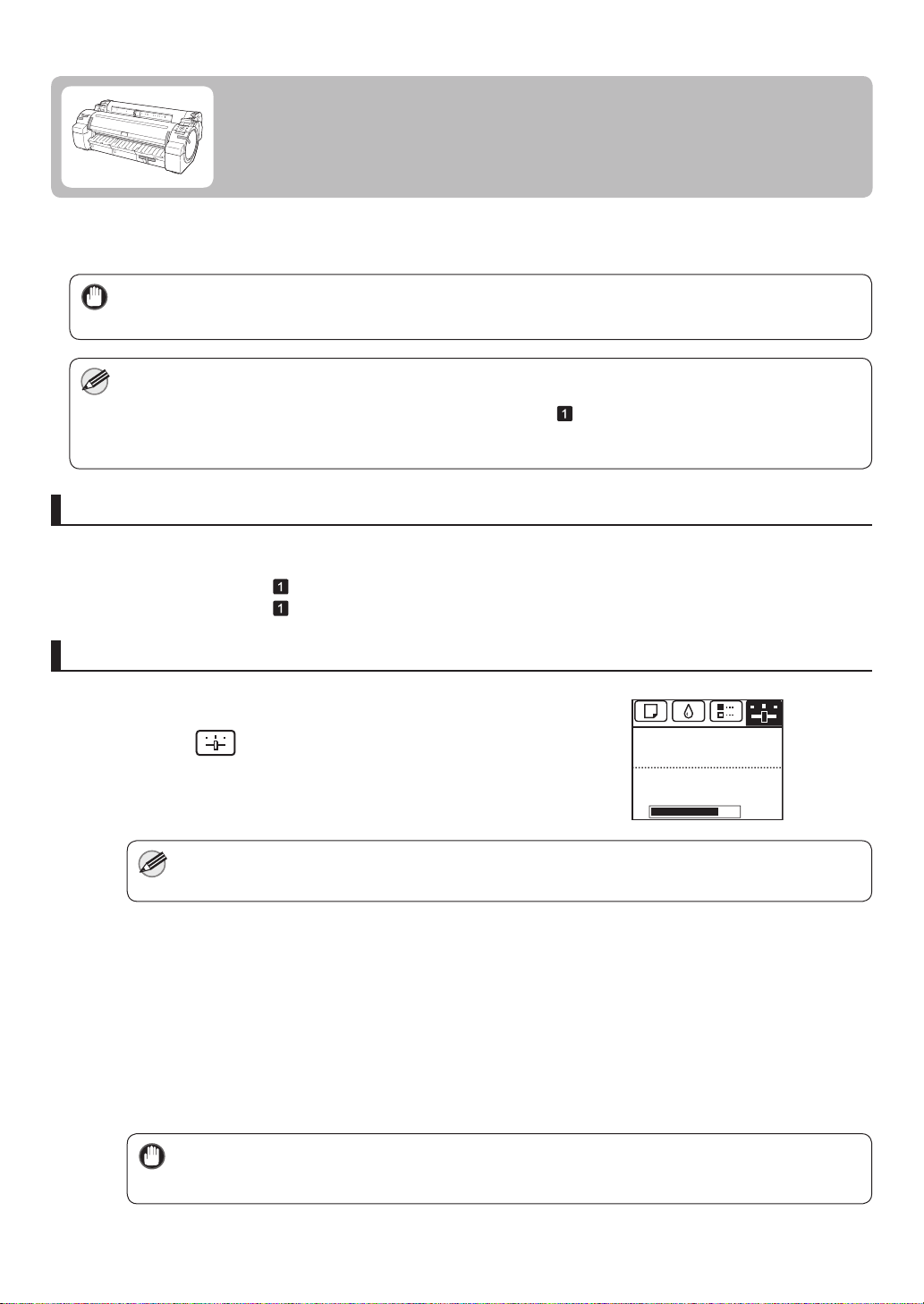
本体輸送のメニューを選択する
[ 操作パネル ] の [ タブ選択画面 ] で [ ◄ ] キー、[ ► ] キー
1
2
3
を押して
ࡔࡕ
[ OK ] キーを押します。
[ 設定 / 調整メニュー ] が表示されます。
[ ▲ ] キー、[ ▼ ] キーを押して [ 移動の準備 ] を選択し、[ OK ]
キーを押します。
準備が完了すると、[ ディスプレイ ] に [ インクタンクカ
バー ] を開けるメッセージが表示されます。
•
㊀ⷐ
( 設定 / 調整タブ )を選択します。
[ タブ選択画面 ] が表示されていない場合は、[ メニュー ] キーを押します。•
消耗部品の交換が必要な場合は、[ ディスプレイ ] に [ 消耗部品の交換が必要です。担当サービスにご相談
ください。 ] と表示され、準備ができません。このメッセージが表示された場合は、[ OK ] キーを押して、
キヤノンお客様相談センターへご連絡ください。
ශน⢻䈪䈜
㪲㪦㪢㪴㪔⸳ቯ㪆⺞ᢛ䍰䍤䍋䍎
䍰䍻䍡䍣䍻䍛䍔䍎䍢䍶䍍䍚䍼
ᱷ䉍ኈ㊂
㪏㪇㩼
2
Page 3
インクタンクを取り外す
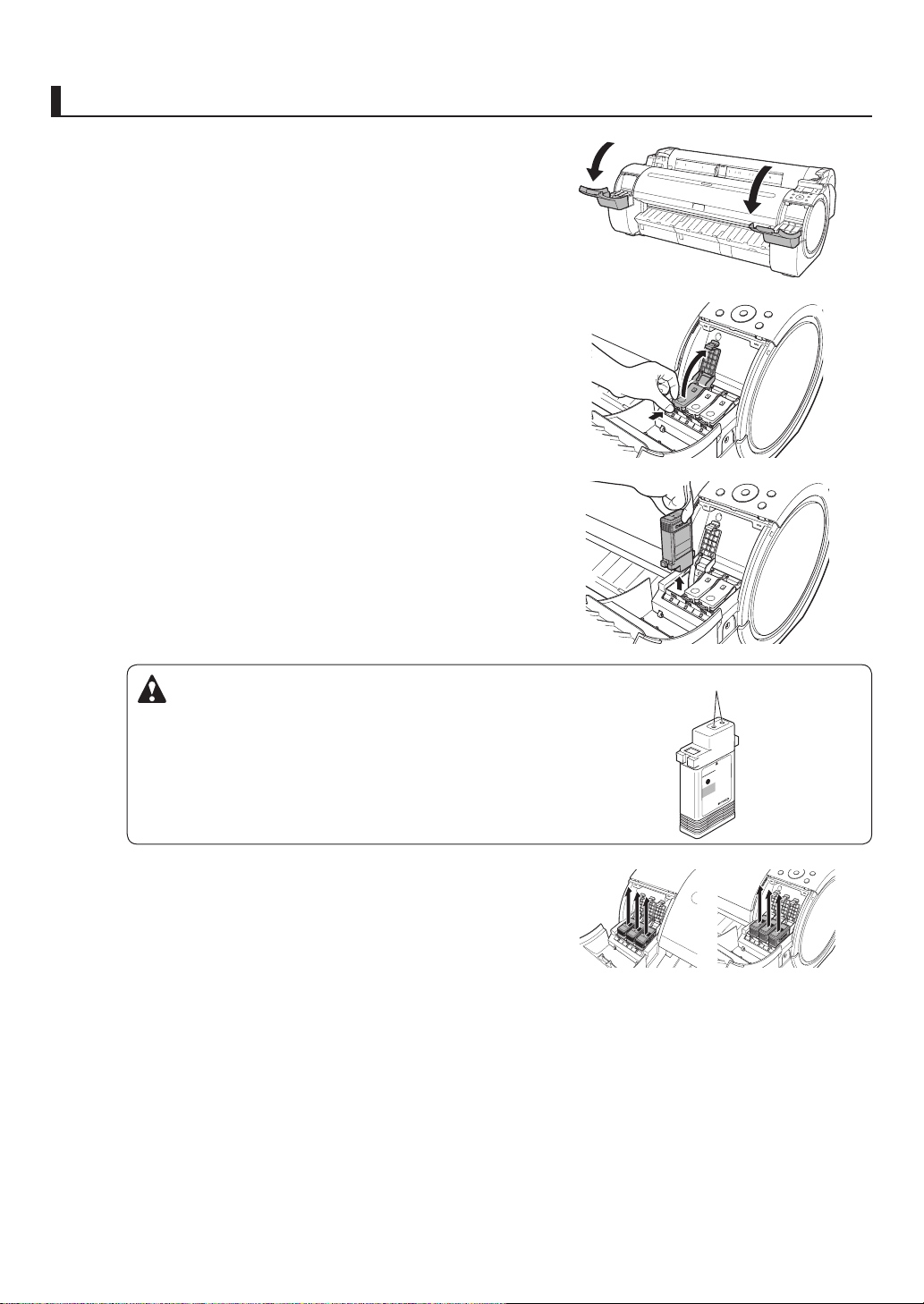
[ インクタンクカバー ] を開きます。
1
インクタンク固定レバー の先端を水平に押しながら、 イ
2
ンクタンク固定レバー を上に開きます。
つまみ部を持って インクタンク を取り出します。
3
プリンタの輸送の準備をする
4
取り出した インクタンク は、インク供給部(a)を上にして、
•
保管してください。インクが漏れて周辺が汚れる場合があ
ᵈᗧ
ります。
手順 2 ~ 3 を繰り返し、すべての インクタンク を取り出
します。
a
3
Page 4
プリンタの輸送の準備をする
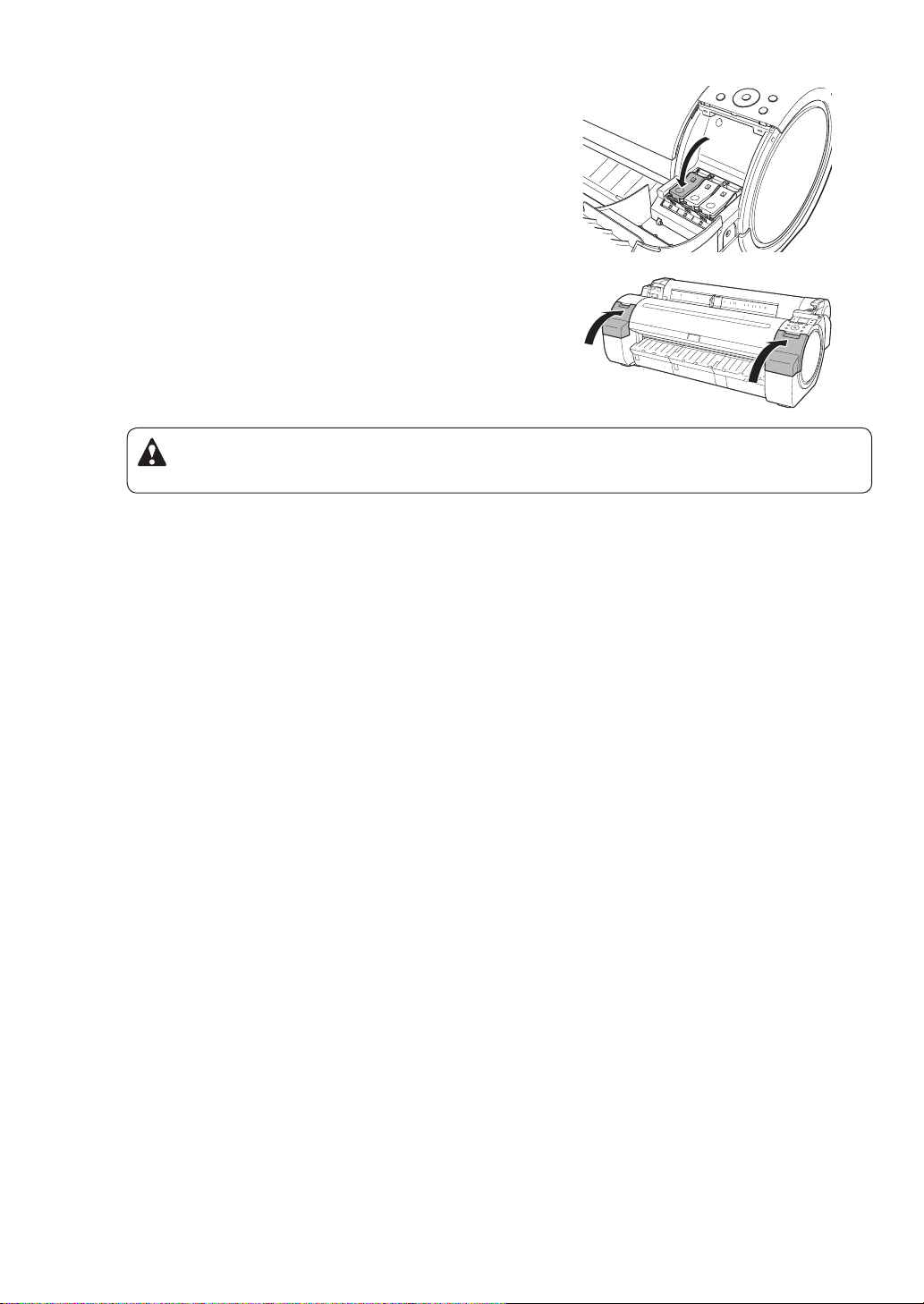
すべての インクタンク固定レバー をカチッと音がするま
5
で閉じます。
[ インクタンクカバー ] を閉じます。
6
チューブ内のインクが吸引されます。
吸引中は メンテナンスカートリッジ を取り外さないでください。•
ᵈᗧ
処理が終わると、[ 終了しました。電源を切ってください。 ]
と表示されます。
4
Page 5
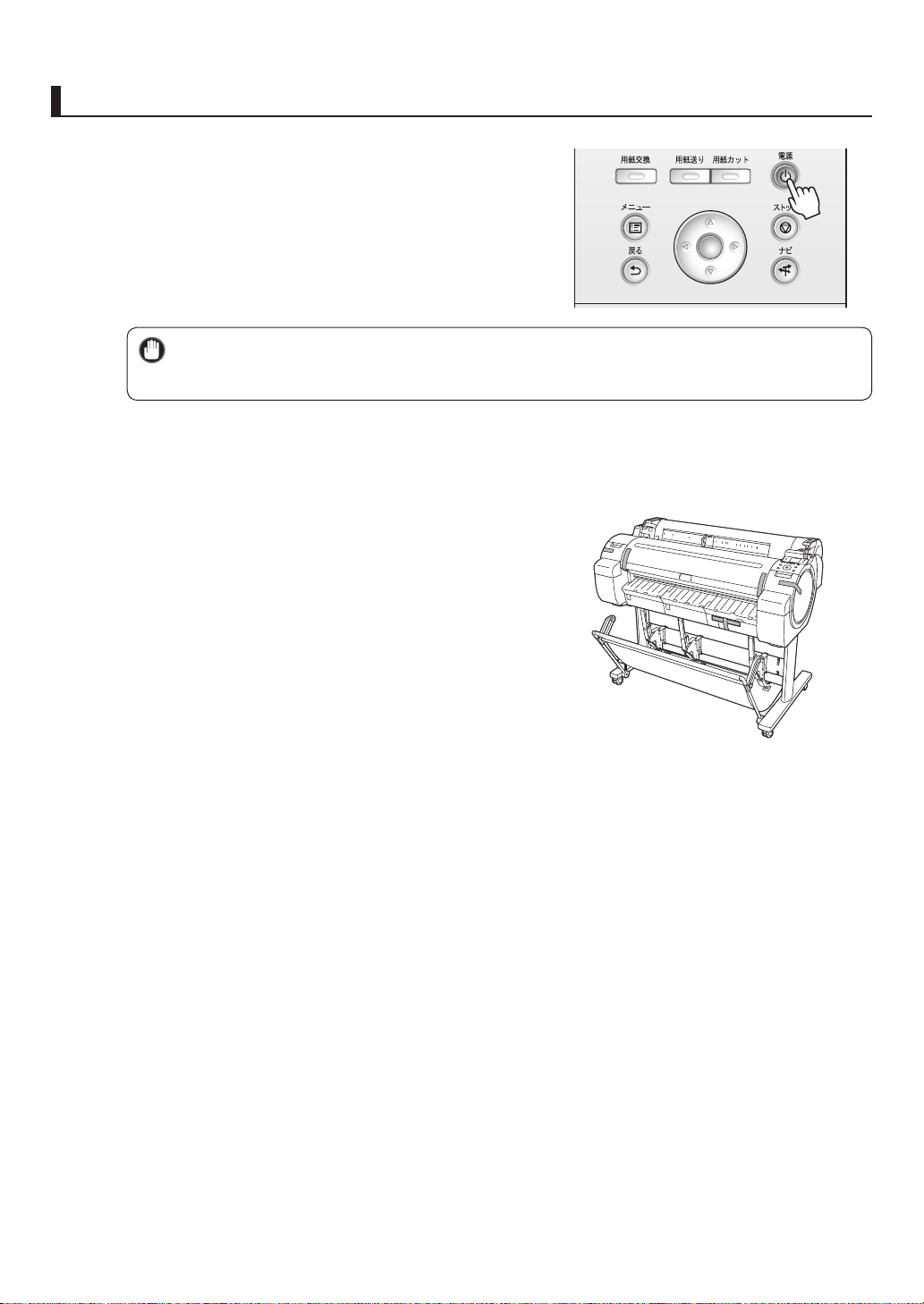
プリンタを梱包する
[ 電源 ] キーを押して、電源をオフにします。
1
電源をオフにしてから電源コードを抜いてください。オフにする前に抜いてしまった場合は、そのま
•
ま輸送するとプリンタの故障の原因になります。電源コードと インクタンク を取り付けた後、最初か
㊀ⷐ
らやり直してください。
電源コード、アース線およびインタフェースケーブルを
2
3
取り外します。
開梱時と逆の手順でプリンタの各カバーをテープで固定
します。
プリンタの輸送の準備をする
OK
4
5
6
プリンタ本体を取り付け時と逆の手順で [ スタンド ] から
取り外します。
[ スタンド ] を、設置時と逆の手順で分解して梱包します。
[ ロールホルダー ]、[ ホルダーストッパ ]、プリンタなど
に梱包材を取り付け、梱包箱に収納します。
5
Page 6
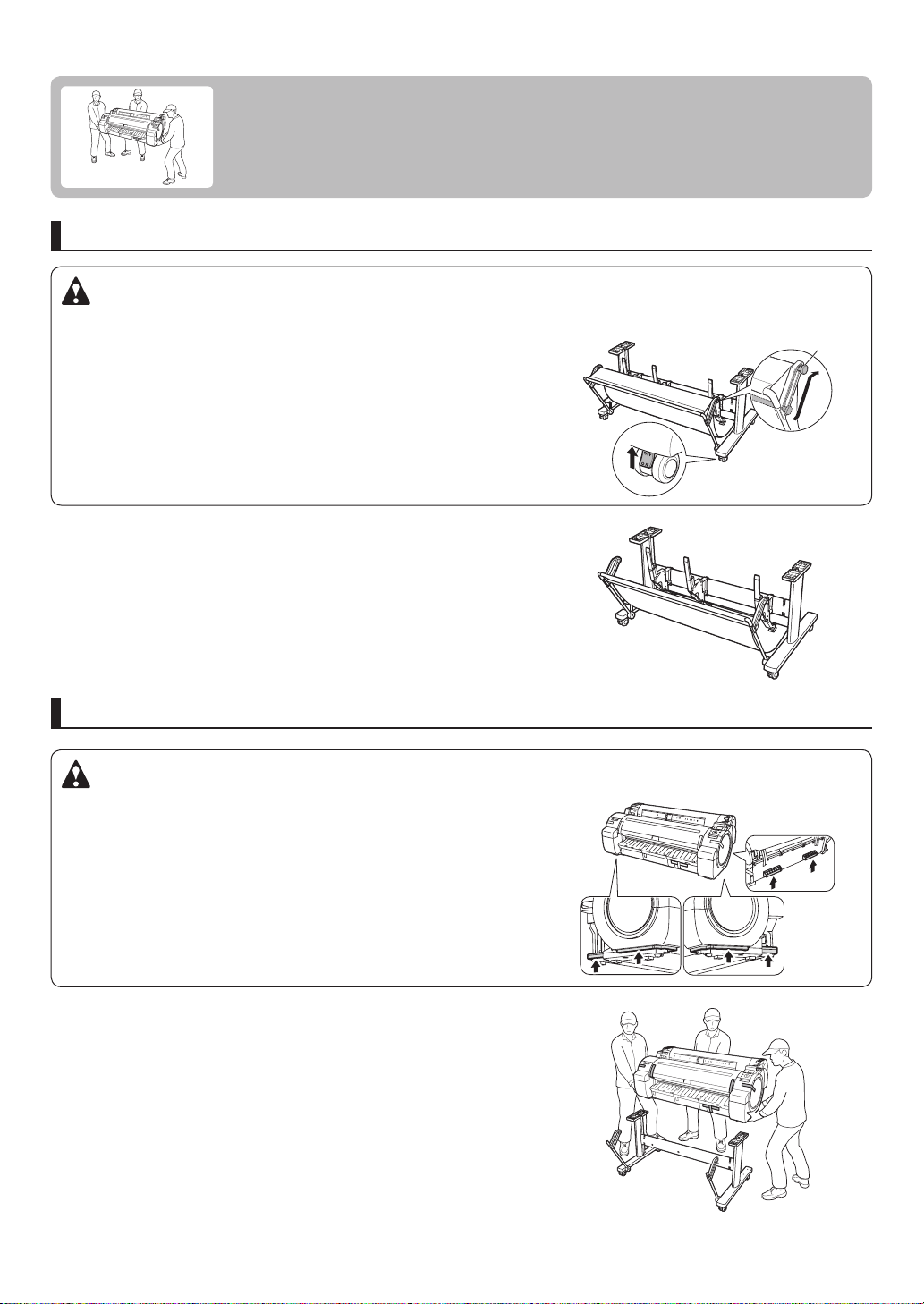
プリンタを再設置する
ここでは、プリンタの再設置の流れを簡単に説明します。
詳しい手順については、 セットアップガイド を参照してください。
スタンドを組み立てる(iPF650/iPF655:オプション)
[ スタンド ] は、必ず 2 人以上で、平らな場所を利用して組み立ててください。1 人で作業すると、けがの原因になっ
•
たり、[ スタンド ] の歪みの原因になります。
ᵈᗧ
[ スタンド ] を組み立てる際は、キャスターをロックしてください。•
組み立てたスタンドを移動するときは、補助ロッドを図の位置 (a)
•
まで上げ、4 つのキャスターのロックをすべてオフにしてください。
設置場所に傷がついたり、バスケット布の破損や、けがの原因に
なります。
OFF
プリンタスタンドセットアップガイド を参照して、[ スタンド ] を
組み立てます。
a
プリンタを設置する
iPF750/iPF755 は、本体のみで約 52kg(iPF650/iPF655 は約 43kg)あります。プリンタを持ち運ぶときは、必ず
•
3 人以上で持ち、腰などを痛めないように注意してください。
ᵈᗧ
プリンタを持ち運ぶときは、[ 運搬用取っ手 ] をしっかりと持って
•
ください。他の場所を持つと不安定なため、落としてけがの原因
になることがあります。
組み立てた [ スタンド ] にプリンタを載せ、ビスでしっかりと固
定します。(iPF650/iPF655:オプション)
6
Page 7
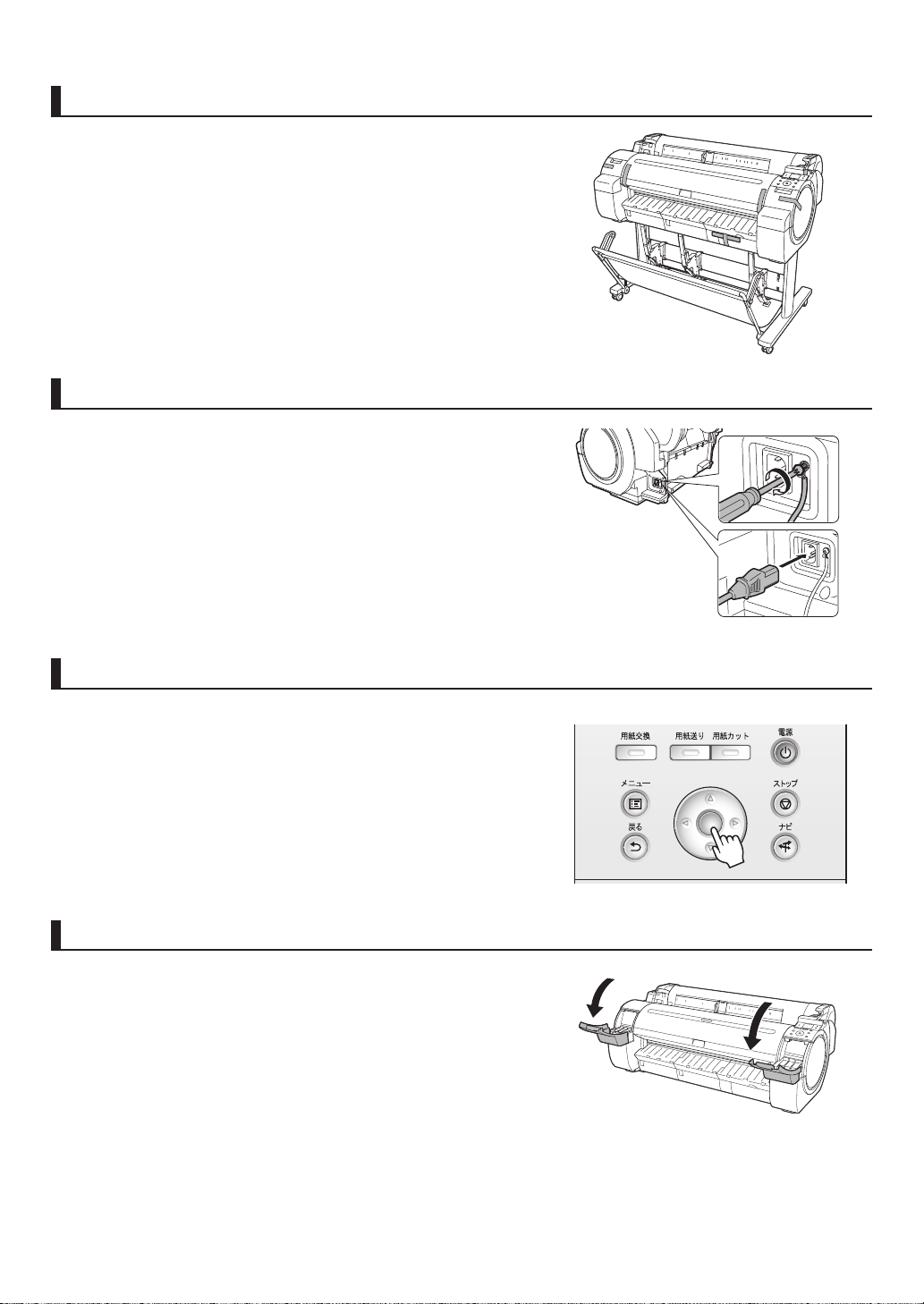
梱包材を取り外す
プリンタ本体に取り付けられているテープや梱包材を取り除きま
す。
電源コードとアースを接続する
プリンタ右側面のアース端子に市販のドライバを使ってアース線
を取り付けてから、プリンタ右側面の [ 電源コネクタ ] に電源コー
ドを差し込みます。
プリンタを再設置する
アース端子にアース線を、コンセントに電源コードを接続します。
電源を入れる
電源スイッチを押して、電源を入れます。
インクタンクを取り付ける
[ インクタンクカバー ] を開けて、インクタンクをセットします。
OK
7
Page 8
プリンタを再設置する
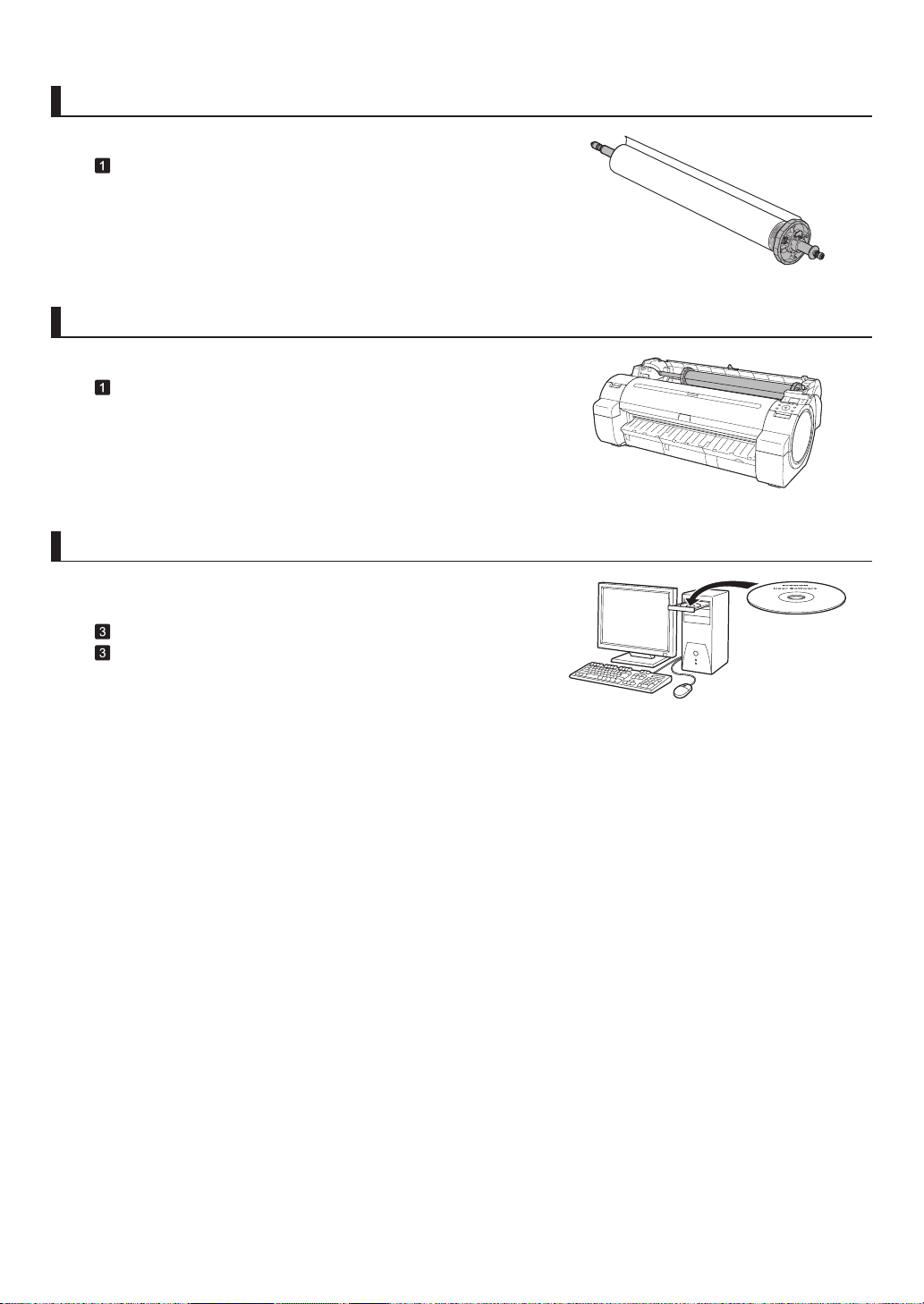
ロール紙にロールホルダーをセットする
ロール紙 に [ ロールホルダー ] をセットします。
(→
ロール紙にロールホルダーをセットする)
ロール紙をプリンタにセットする
ロール紙 をプリンタにセットします。
(→
ロール紙をプリンタにセットする)
プリンタドライバとマニュアルをインストールする
ご使用の接続方法により、インストール手順が異なりますので注
意してください。
(→
プリンタドライバをインストールする(Windows))
(→ プリンタドライバをインストールする(Mac OS X))
8
Page 9
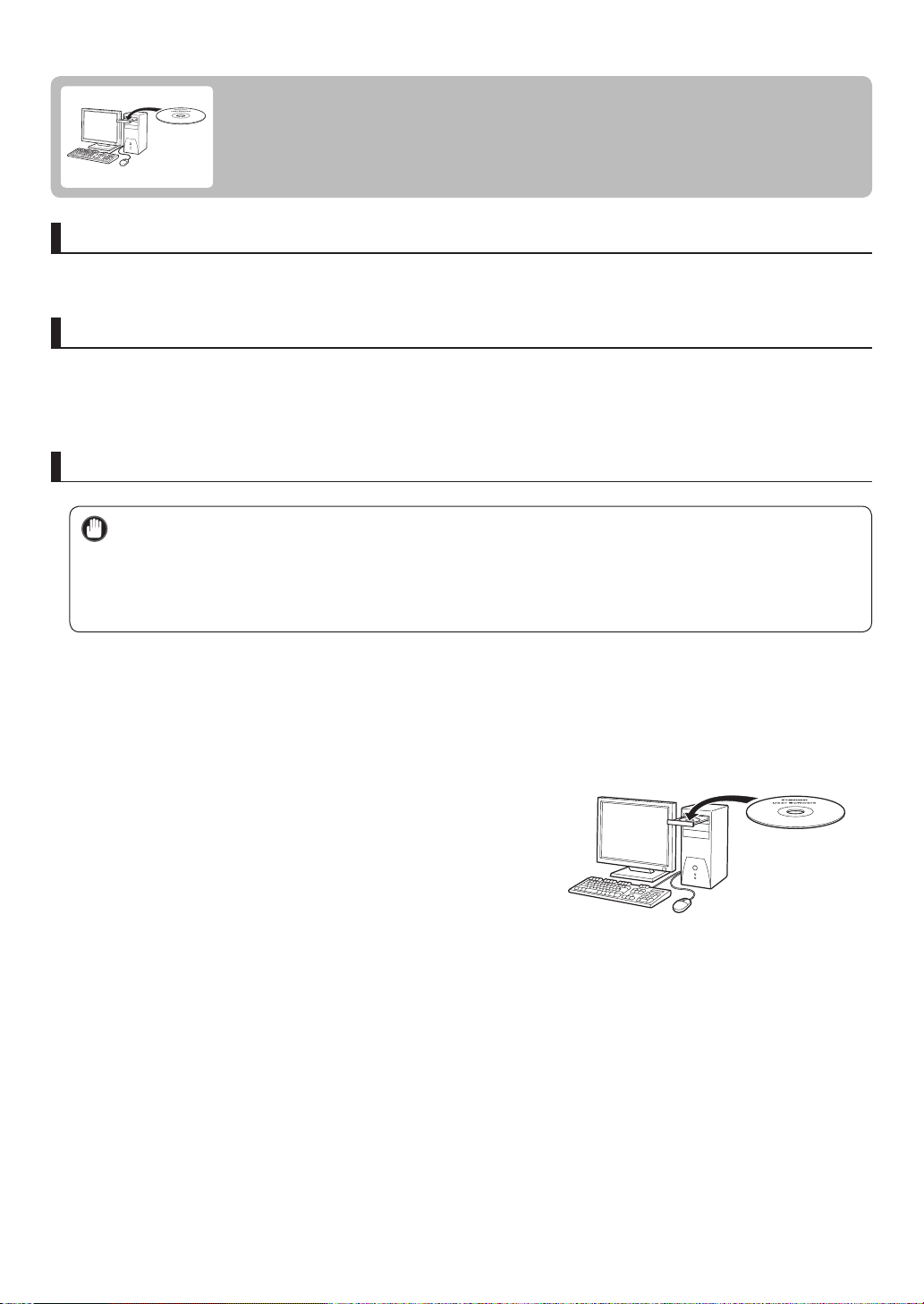
プリンタドライバをインストールする
(Windows)
ここでは、プリンタドライバのインストール方法を簡単に説明します。
詳しい手順については、 セットアップガイド を参照してください。
対応しているOS
Windows Vista、Windows Server 2008、Windows Server 2003、Windows XP、Windows 2000
使用できる接続方法
USB 接続、TCP/IP(ネットワーク)接続で使用できます。
ご使用の接続方法によって、インストール手順が異なります。
以下の説明に従ってプリンタドライバと 製品マニュアル をインストールしてください。
プリンタドライバと製品マニュアルをインストールする
USB 接続で使用する場合、USB ケーブルは、プリンタドライバのインストール中に、画面の指示に従ってプ
•
㊀ⷐ
リンタとコンピュータに接続してください。
先に USB ケーブルを接続すると、プリンタドライバが正しくインストールされない場合があります。
TCP/IP( ネットワーク ) 接続で使用する場合、プリンタを再設置したときにプリンタの IP アドレスが変更され
•
ることがあります。プリンタの IP アドレスが変更された場合は、必ずプリンタの IP アドレスを設定し直して
ください。
1
2
コンピュータの電源を入れます。
TCP/IP(ネットワーク)接続の場合は、プリンタの電源
がオンになっていることを確認し、LAN ケーブルでプリ
ンタ左側面の Ethernet コネクタと HUB のポートを接続
します。
お使いの OS に合った付属の User Software CD-ROM を、
コンピュータの CD-ROM ドライブにセットします。
9
Page 10
プリンタドライバをインストールする(Windows)
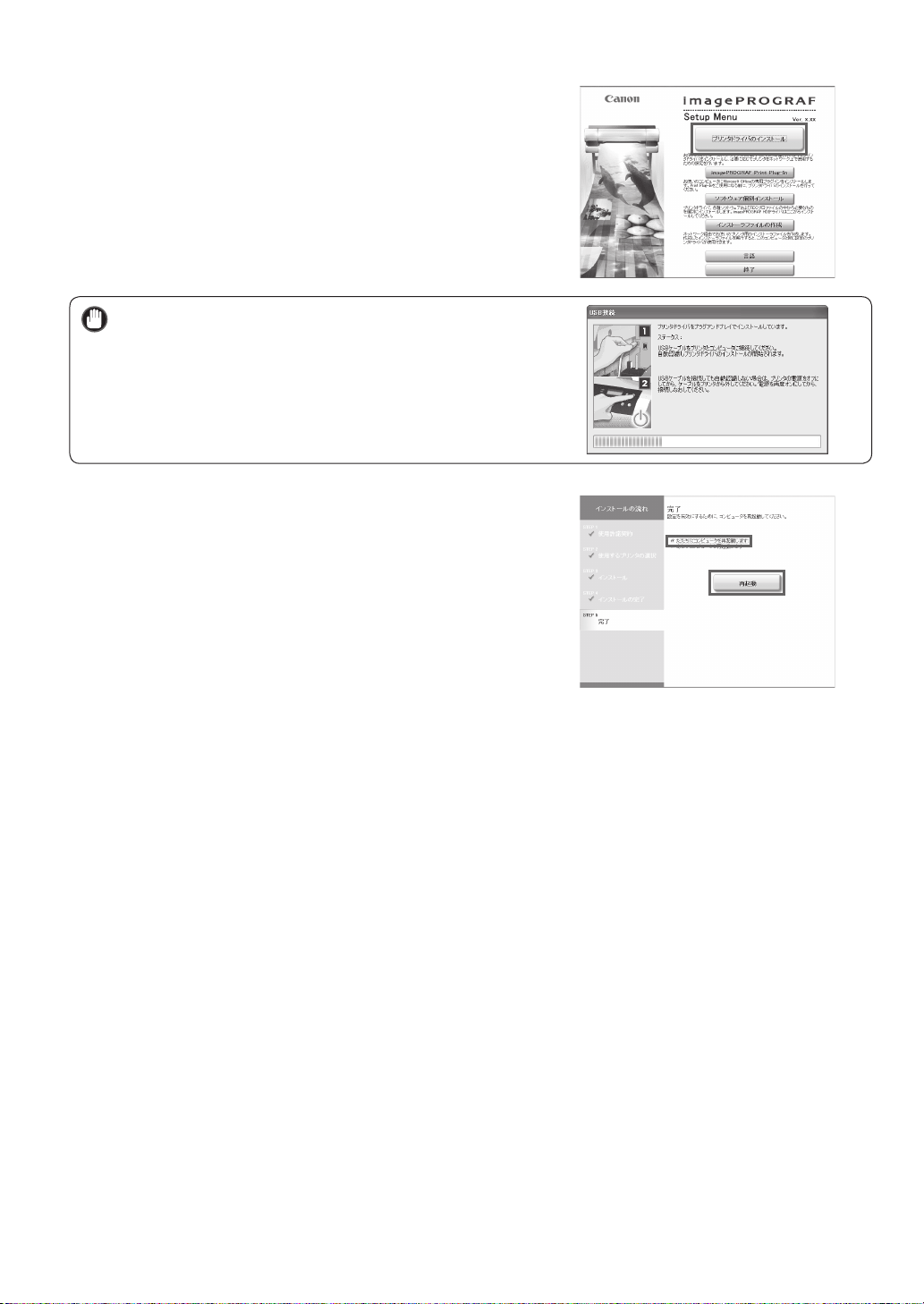
画面の指示に従ってインストールを行います。
3
USB 接続の場合は、右のダイアログボックスが表示されたら、
•
プリンタの電源がオンになっていることを確認し、USB ケーブ
㊀ⷐ
ルでプリンタとコンピュータを接続します。
[ 完了 ] ウィンドウで、[ ただちにコンピュータを再起動し
4
ます ] を選択し、[ 再起動 ] をクリックします。
コンピュータの再起動後、プリンタドライバの設定が有
効になります。
5
引き続き、 製品マニュアル をインストールします。
[ 製品マニュアルのインストール ] ダイアログボックス
が表示されたら、付属の User Software CD-ROM をコン
ピュータの CD-ROM ドライブにセットし、画面の指示に
従って、インストールを行います。
10
Page 11
プリンタドライバをインストールする
(Mac OS X)
ここでは、プリンタドライバのインストール方法を簡単に説明します。
詳しい手順については、 セットアップガイド を参照してください。
対応しているOS
Mac OS X 10.3.9 以降
使用できる接続方法
USB 接続、ネットワーク接続(Bonjour、IP)で使用できます。
以下の説明に従ってプリンタドライバと製品マニュアルをインストールしてください。
プリンタドライバと製品マニュアルをインストールする
ネットワーク接続で使用する場合は、プリンタを再設置したときにプリンタの IP アドレスが変更されること
•
㊀ⷐ
1
があります。プリンタの IP アドレスが変更された場合は、必ずプリンタの IP アドレスを設定し直してください。
プリンタの電源がオンになっていることを確認し、プリ
ンタをコンピュータまたはネットワークにケーブルで接
続します。
2
3
4
コンピュータの電源を入れます。
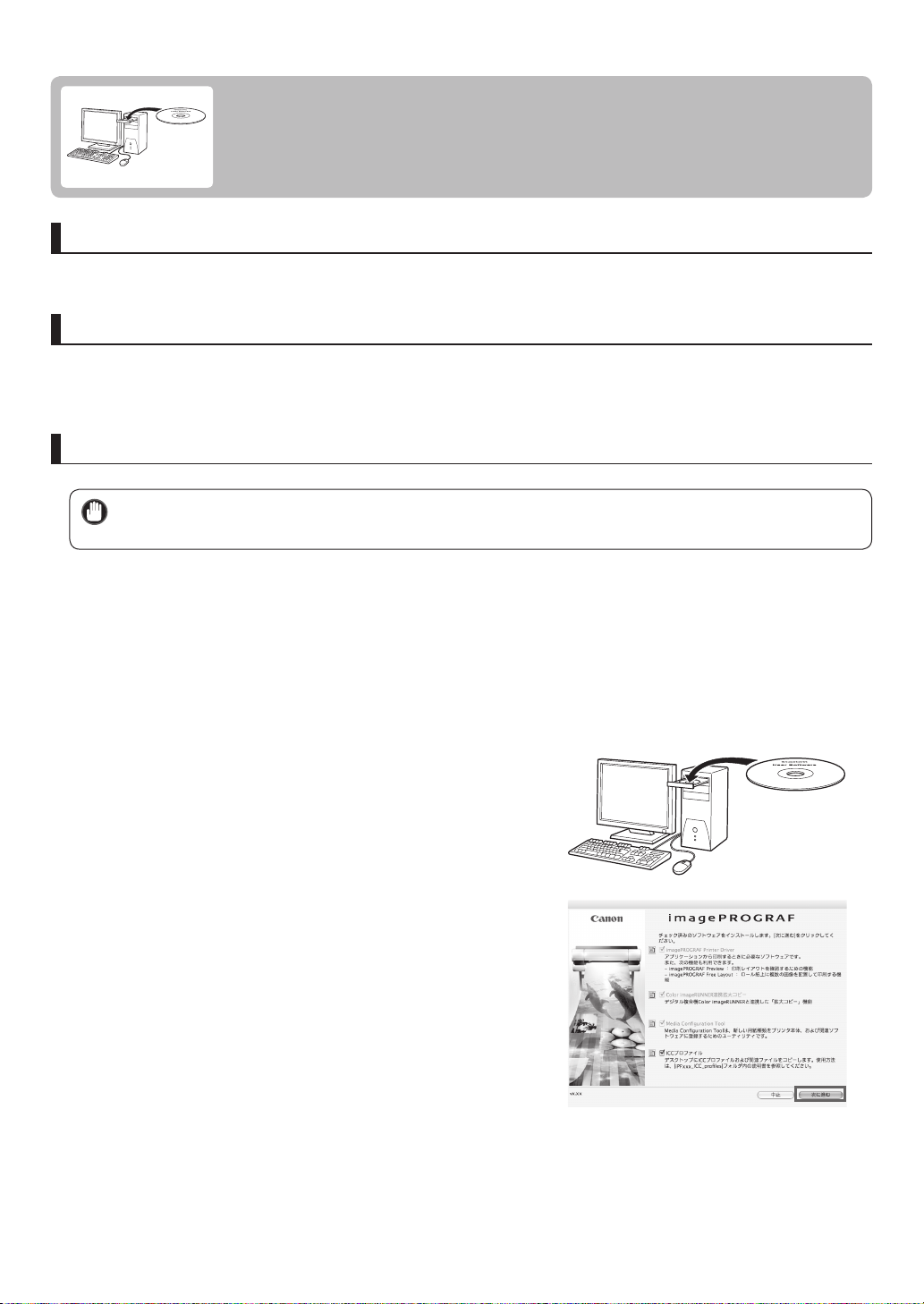
お使いの OS に合った付属の User Software CD-ROM を、
コンピュータの CD-ROM ドライブにセットします。
画面の指示に従ってインストールを行います。
11
Page 12
プリンタドライバをインストールする(Mac OS X)
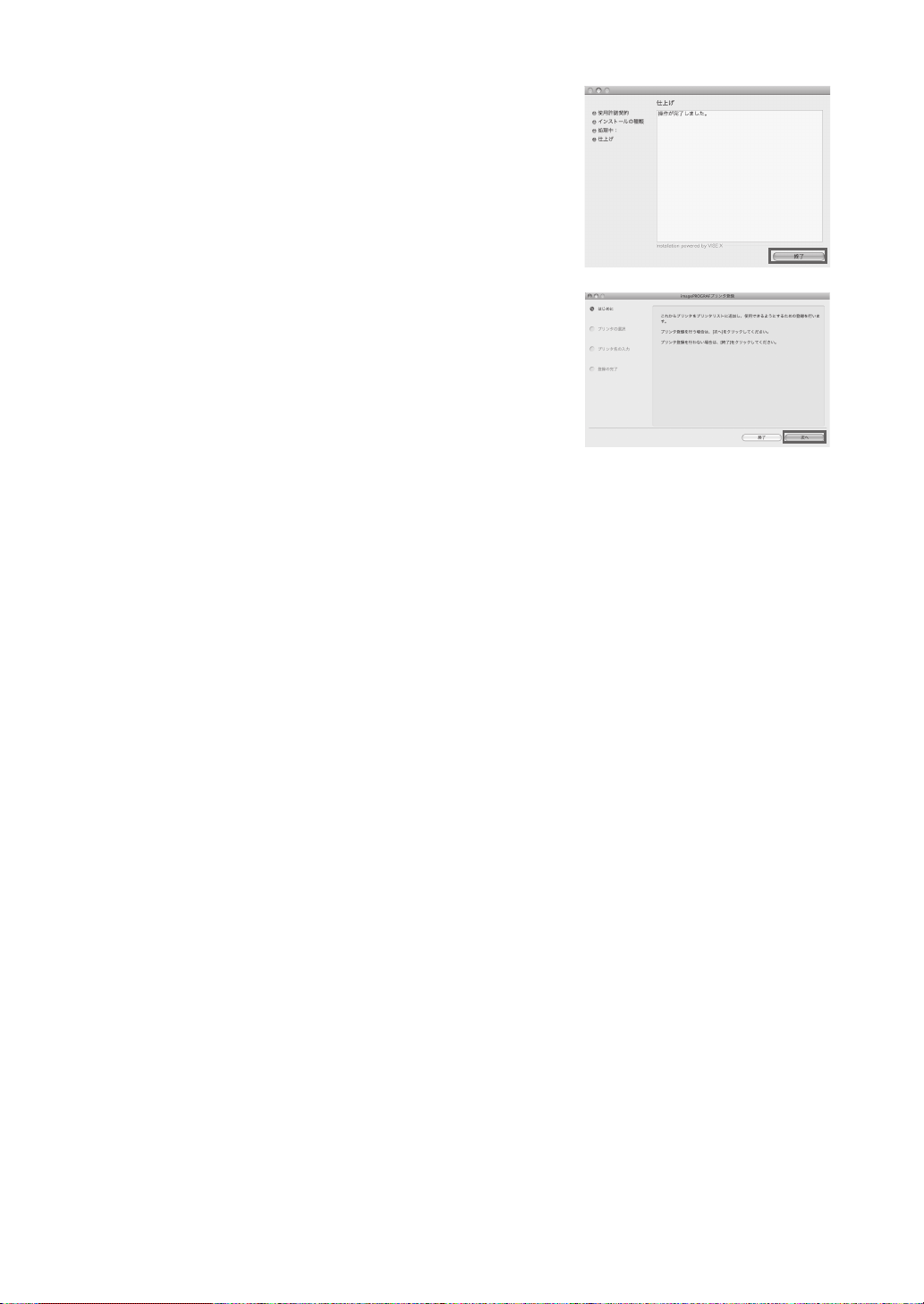
インストールが完了したら、[ 終了 ] をクリックします。
5
これでプリンタドライバのインストールは完了です。
続けて、セットアップするプリンタを登録します。
[ 次へ ] をクリックし、画面の指示に従って、セットアッ
6
7
プするプリンタを登録し、用紙情報の更新を行います。
引き続き、製品マニュアルをインストールします。
付属の User Manuals CD-ROM をコンピュータの CD-
ROM ドライブにセットして、画面の指示に従って、イン
ストールを行います。
12
Page 13
Rose Wine
Rose Wine
プリンタドライバの便利な機能
ここでは、プリンタドライバの便利な機能を簡単に紹介します。
プリンタドライバの詳しい使い方については、取扱説明書を参照してください。
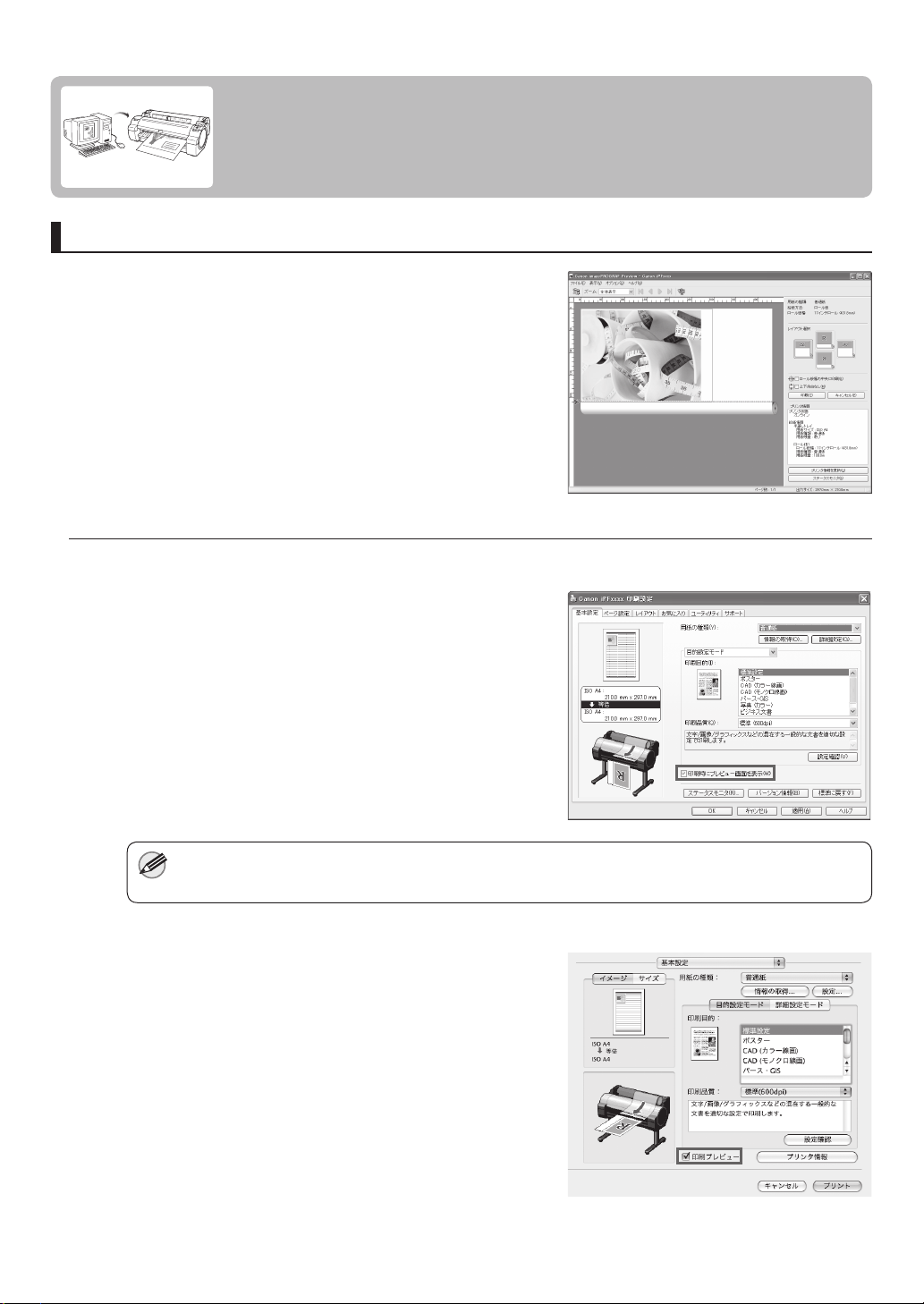
印刷プレビュー
印刷プレビュー機能を使用することで、以下のことができます。
画像の印刷位置を、実際の用紙の上に配置したイメージで確認
•
できます。
印刷することなく、印刷結果のイメージを確認することで、印
刷コストを抑えることができます。
用紙に合わせてレイアウト方向が変更できます。•
用紙上のレイアウト方向を適切に変更することで、用紙を節約
できます。
OSごとの設定方法
Windows
[ 基本設定 ] シートを表示します。•
[ 印刷時にプレビュー画面を表示 ] チェックボックスをオン
•
にします。
[ 情報 ] ダイアログボックスが開いたら、内容を確認してか
ら [ OK ] をクリックして [ 情報 ] ダイアログボックスを閉じ
ます。
[ OK ] をクリックして印刷を実行すると、[ imagePROGRAF
•
Preview ] のウィンドウが開きます。
設定や環境によっては [ PageComposer ] が起動する場合があります。•
ࡔࡕ
Mac OS X
•
アプリケーションソフトの [ ファイル ] メニューからプリン
タの設定を行うメニューを選択し、[ プリント ] ダイアログ
ボックスを開きます。
[ 基本設定 ] パネルを表示します。
•
[ 印刷プレビュー ] チェックボックスをオンにします。•
[ プリント ] をクリックして印刷を実行すると [ Canon
•
imagePROGRAF Preview ] のウィンドウが開きます。
13
Page 14
プリンタドライバの便利な機能
ページを90度回転(用紙節約)
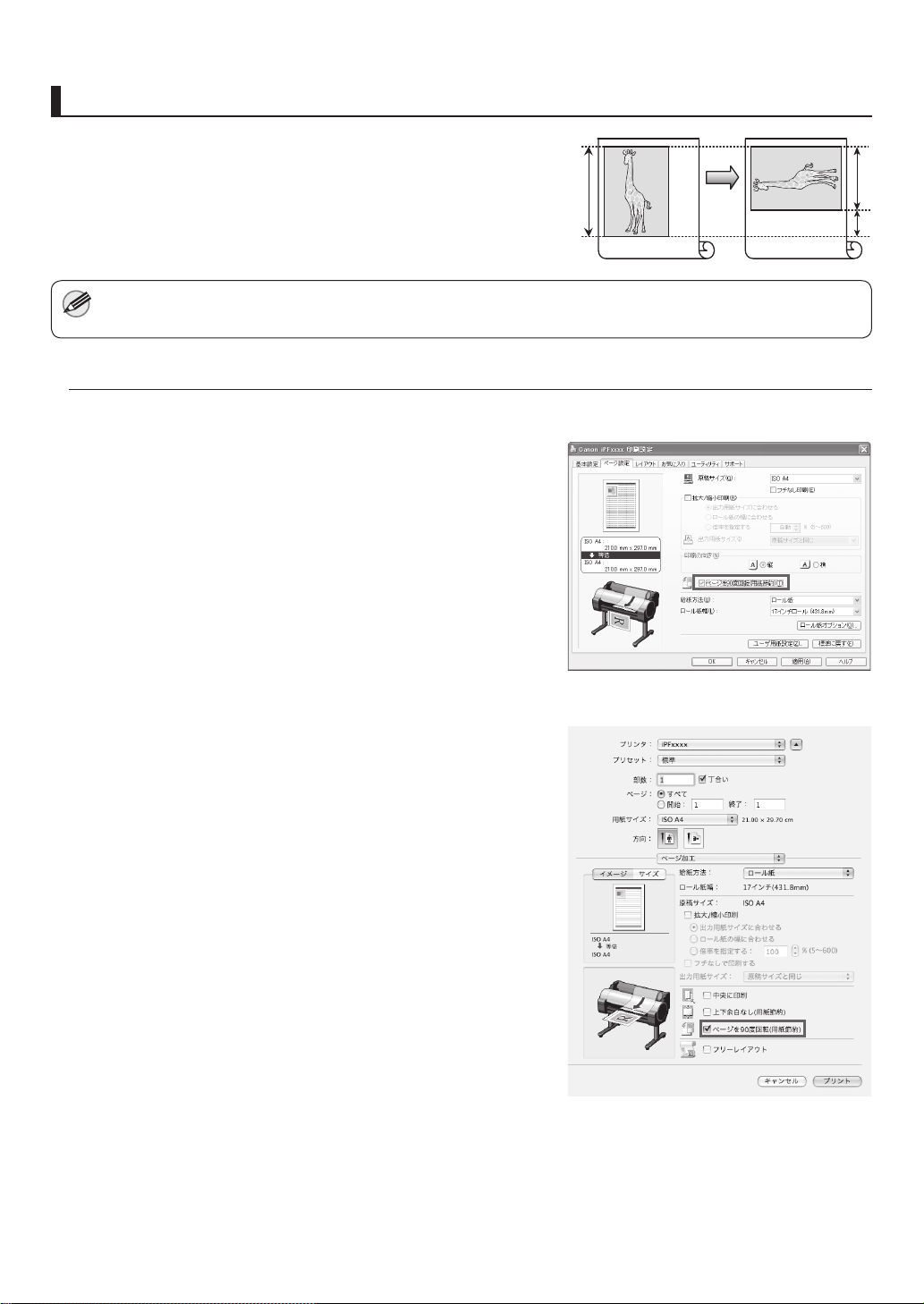
原稿に合わせた設定を行うことで、ロール紙を節約することがで
きます。
縦長の原稿を印刷するとき、原稿の縦の長さがロール紙の幅に収
まる場合、原稿を自動的に 90 度回転して印刷します。これにより、
用紙を節約できます。
回転するとロール紙の幅に収まらない場合も、ロール紙の幅に合わせて拡大 / 縮小する機能を同時に使用すれば、
•
ページを回転して印刷できます。
ࡔࡕ
OSごとの設定方法
Windows
[ ページ設定 ] シートを表示します。•
[ ページを 90 度回転 ( 用紙節約 ) ] チェックボックスをオン
•
にします。
Mac OS X
[ ページ加工 ] パネルを表示します。•
•
[ ページを 90 度回転 ( 用紙節約 ) ] チェックボックスをオン
にします。
14
Page 15
フチなし印刷
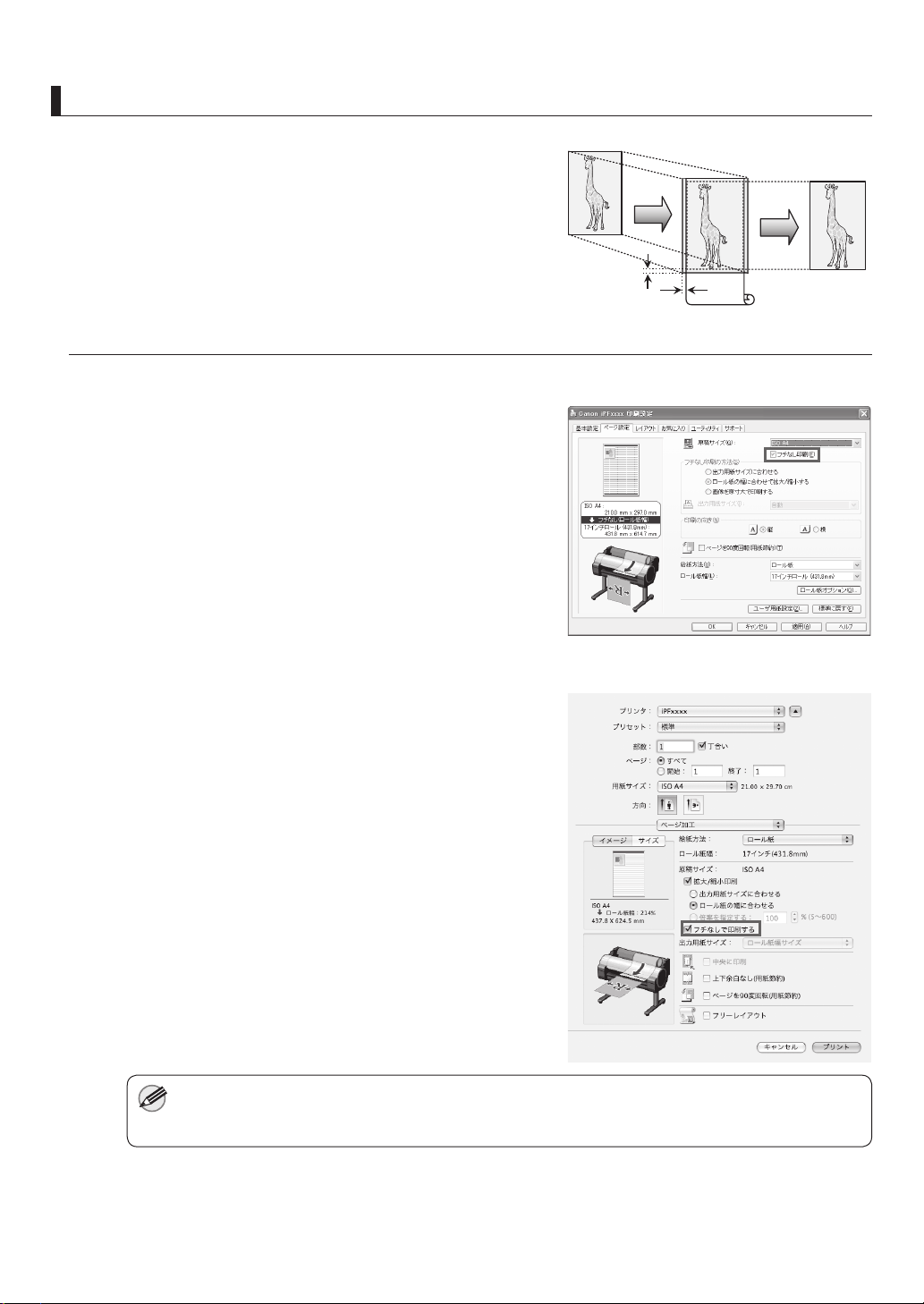
通常の印刷では、原稿の周囲にプリンタの動作に必要な余白が入
ります。フチなし印刷では、原稿の周囲に余白を入れず、用紙の
全面に印刷します。
OSごとの設定方法
Windows
[ ページ設定 ] シートを表示します。•
[ フチなし印刷 ] チェックボックスをオンにし、[ 情報 ] ダイ
•
アログボックスを開きます。
[ ロール紙幅 ] の一覧から、プリンタにセットされているロー
•
ル紙の幅をクリックします。
[ OK ] をクリックし、[ 情報 ] ダイアログボックスを閉じます。•
•
[ 出力用紙サイズに合わせる ]、[ ロール紙の幅に合わせて拡
大 / 縮小する ]、[ 画像を原寸大で印刷する ] のいずれかを選
択します。
プリンタドライバの便利な機能
3mm
3mm
Mac OS X
[ ページ加工 ] パネルを表示します。•
[ 拡大 / 縮小印刷 ] チェックボックスをオンにします。•
[ フチなしで印刷する ] チェックボックスをオンにします。•
[ 出力用紙サイズに合わせる ]、[ ロール紙の幅に合わせる ]
•
のいずれかを選択します。
プリンタにセットされている用紙のサイズが [ 原稿サイズ ] と同じ場合は、[ ページ属性 ] ダイアログボッ
•
クスで、[ 用紙サイズ ] から[XXXX- フチなし](XXXX は原稿サイズ)を選択するとフチなし印刷が
ࡔࡕ
できます。(Mac OS X のみ)
15
Page 16
プリンタドライバの便利な機能
長尺印刷
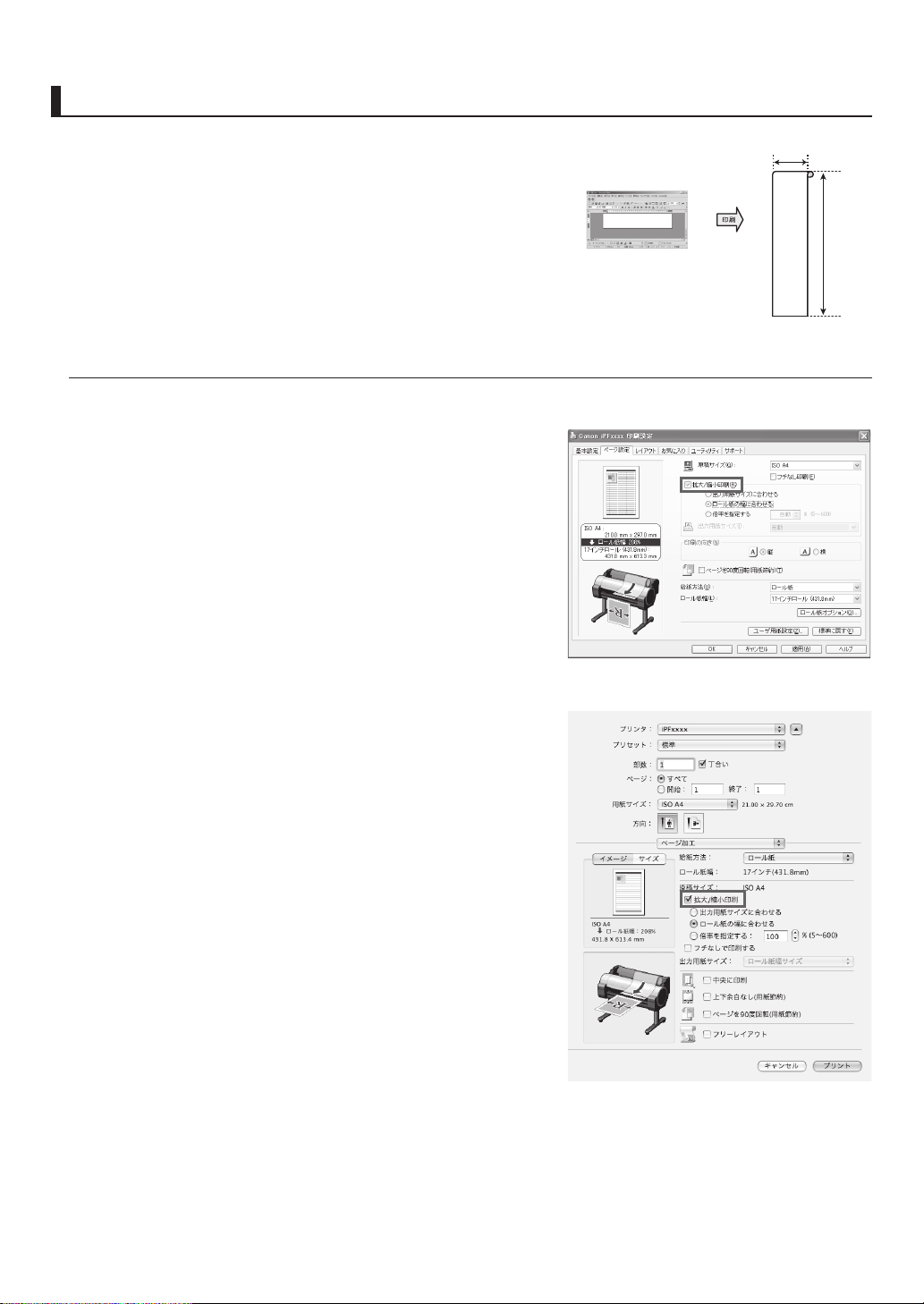
通常帯状の原稿をロール紙に印刷し、大きな垂れ幕や横断幕を作
成できます。
Microsoft Word などのアプリケーションソフトで任意のサイズで
作成した原稿を、プリンタドライバで簡単にロール紙の幅いっぱ
いに拡大できます。
このプリンタでは、最大 18.0 m の長さのロール紙に印刷できます。
OSごとの設定方法
Windows
[ ページ設定 ] シートを表示します。•
[ ユーザ用紙設定 ] をクリックし、原稿のサイズを登録しま
•
す。
[ 拡大 / 縮小印刷 ] チェックボックスをオンにします。•
[ ロール紙の幅に合わせる ] をクリックし、[ 情報 ] ダイアロ
•
グボックスを開きます。
[ ロール紙幅 ] の一覧から、プリンタにセットされているロー
•
ル紙の幅をクリックし、[ OK ] をクリックします。
OOOOߢේⓂࠍᚑ
ⅹܲↄ↭ᜓ⇡∞∑‒ܱɶ
ṺᵍṺ῍ṺᵍṺộỂ
⥄േᄢ
ࡠ࡞⚕ߩ
ࡠ࡞⚕ߩ
ߩ⚂
ṺᵍṺ῍ṺᵍṺộỂ
ⅹܲↄ↭ᜓ⇡∞∑‒ܱɶ
Mac OS X
[ ページ加工 ] パネルを表示します。•
[ ロール紙幅 ] で、プリンタにセットされているロール紙の
•
幅が表示されていることを確認します。
[ 原稿サイズ ] で、作成した原稿のサイズが表示されている
•
ことを確認します。
[ カスタム・ページ・サイズ ] を登録していない場合は、原稿
のサイズをロール紙の幅に合わせます。
[ 拡大 / 縮小印刷 ] チェックボックスをオンにします。•
[ ロール紙の幅に合わせる ] をクリックします。•
16
Page 17
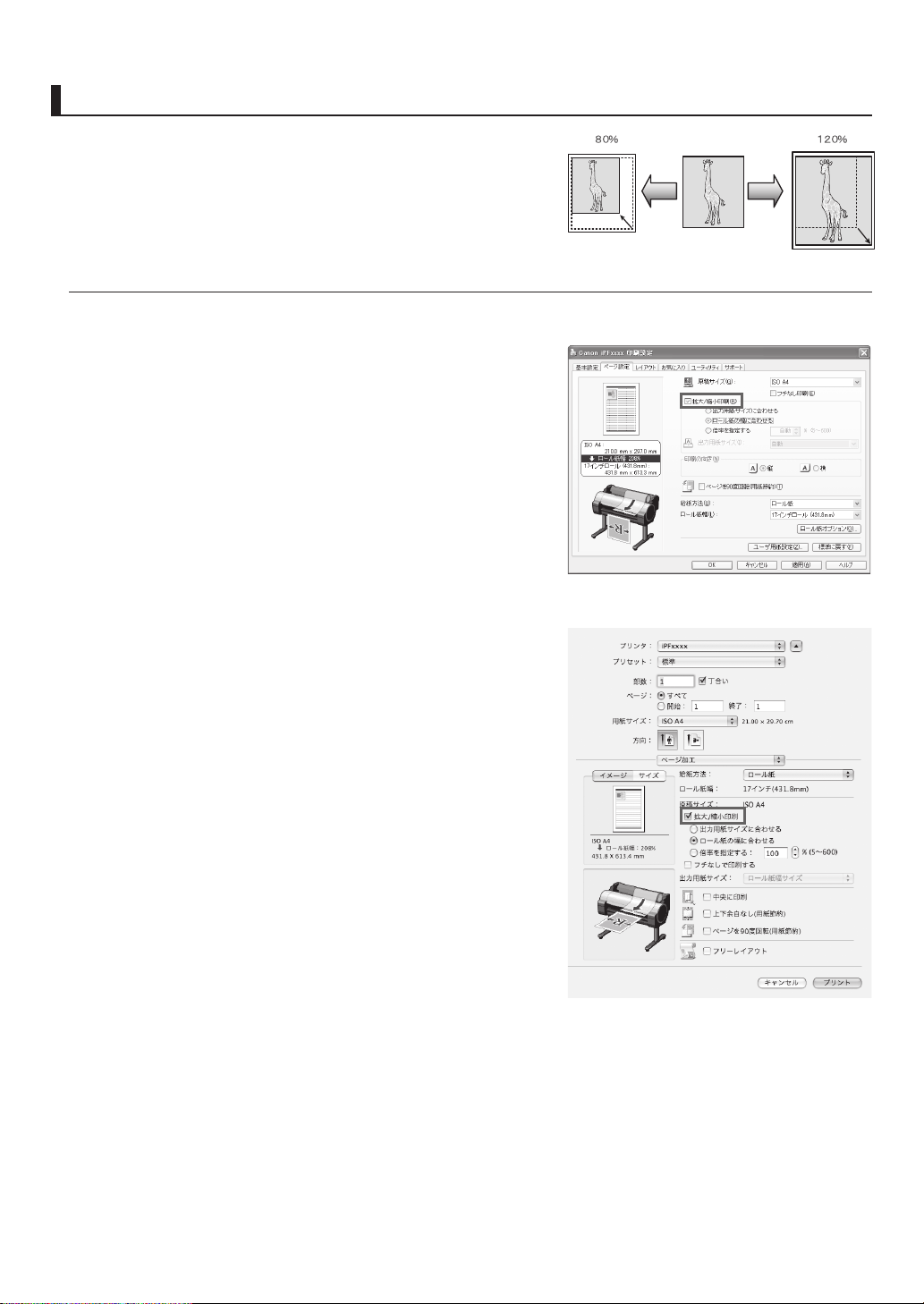
拡大/縮小印刷
原稿を大きく引き伸ばしたり、縮小したり、印刷するサイズを自
由に調整できます。
OSごとの設定方法
Windows
[ ページ設定 ] シートを表示します。•
[ ロール紙幅 ] の一覧から、プリンタにセットされているロー
•
ル紙の幅をクリックします。
[ 原稿サイズ ] の一覧からアプリケーションソフトで作成し
•
た原稿のサイズをクリックします。
[ 拡大 / 縮小印刷 ] チェックボックスをオンにします。•
[ 出力用紙サイズに合わせる ]、[ ロール紙の幅に合わせる ]、
•
[ 倍率を指定する ] のいずれかを選択します。
プリンタドライバの便利な機能
Mac OS X
[ ページ加工 ] パネルを表示します。•
[ ロール紙幅 ] で、プリンタにセットされているロール紙の
•
幅が表示されていることを確認します。
[ 原稿サイズ ] で、作成した原稿のサイズが表示されている
•
ことを確認します。
[ 拡大 / 縮小印刷 ] チェックボックスをオンにします。•
[ 出力用紙サイズに合わせる ]、[ ロール紙の幅に合わせる ]、
•
[ 倍率を指定する ] のいずれかを選択します。
17
Page 18
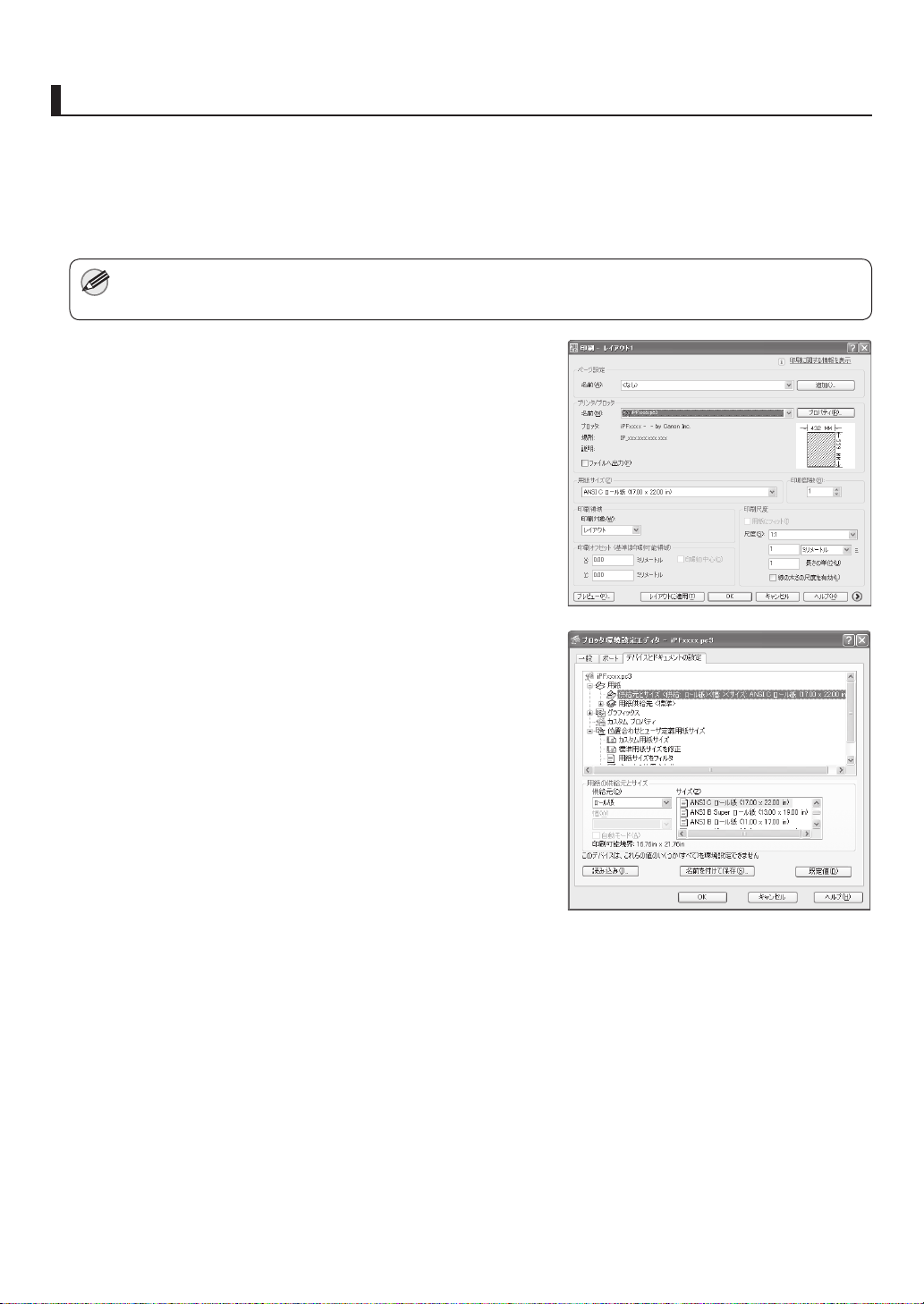
プリンタドライバの便利な機能
HDIドライバを使って印刷する(Windows)
HDI Driver の主な特長は以下のとおりです。
オートデスク社の CAD 用ソフトウェア [ AutoCAD ] および [ AutoCAD LT ](以下 [ AutoCAD ])のアーキテク
•
チャ、[ HDI(Heidi Device Interface) ] に対応した専用プリンタドライバです。
用紙に合わせた最適な印刷設定が可能になり、[ AutoCAD ] で作成した図面を鮮明に印刷することができま
•
す。
HDI Driver の動作する OS は、[ AutoCAD ] のバージョンによって異なります。詳細については、電子マニュアル
•
を参照してください。
ࡔࡕ
[ 印刷 ] ダイアログボックスを表示します。•
[ プリンタ / プロッタ ] の [ 名前 ] に、[ iPFxxxx.pc3 ] のよう
•
なご使用のプリンタ名が表示されていることを確認します。
[ プロパティ ] ボタンをクリックします。•
[ プロッタ環境設定エディタ ] ダイアログボックスが表示さ
れます。
印刷に必要な設定を行います。•
[ OK ] ボタンを押して [ プロッタ環境設定エディタ ] ダイア
•
ログボックスを閉じます。
[ 印刷 ] ダイアログボックスが表示されます。
[ 印刷 ] ダイアログボックスで必要な設定を行い、[ OK ] ボタ
•
ンをクリックします。
印刷が開始されます。
18
Page 19

索引
英数字
Bonjour ....................................................................... 11
Canon imagePROGRAF Preview...............................13
imagePROGRAF Preview .......................................... 13
IP アドレス ............................................................. 9, 11
Mac OS X ................................................................... 11
Page Composer..........................................................13
Windows ....................................................................... 9
い
インクタンクカバー ................................................. 3, 7
インクタンク固定レバー .............................................. 3
インクタンクの取り付け .............................................. 7
インクタンクの取り外し .............................................. 3
う
運搬用取っ手 ................................................................ 6
か
拡大 / 縮小印刷 ........................................................... 17
す
スタンド ....................................................................... 6
ゆ
輸送の準備 .................................................................... 2
よ
用紙の取り外し ............................................................2
ろ
ロールホルダー ............................................................8
ち
長尺印刷 ..................................................................... 16
て
電源コネクタ ................................................................ 7
ふ
フチなし印刷 .............................................................. 15
プリンタドライバのインストール .......................... 9, 11
プリンタを梱包 ............................................................5
プリンタを再設置 ......................................................... 6
Page 20

*QT52299V1*
©CANON INC. 2009 Printed in JAPANQT5-2299-V1
 Loading...