

Page 1

Brukermanual
QL-1110NWB
Les Produktsikkerhetsguide først, og les deretter Hurtigstartguide for riktig
oppsettprosedyre. Når du er ferdig å lese denne guiden, må du oppbevare
den på et trygt sted der den er lett tilgjengelig.
Versjon 03
NOR
Page 2
Innføring
Viktig merknad
Innholdet i dette dokumentet og spesifikasjonene for dette produktet kan endres uten forvarsel.
Brother forbeholder seg retten til å foreta endringer uten forvarsel i spesifikasjonene og materialene i dette
dokumentet, og kan ikke holdes ansvarlig for noen skader (inkludert følgeskader) som forårsakes av det
presenterte materialet, heller ikke typografiske eller andre feil i denne publikasjonen.
Skjermbildene i dette dokumentet kan avvike avhengig av datamaskinens operativsystem,
produktmodellen og programvareversjonen.
Før du bruker etikettskriveren, må du sørge for å lese alle dokumentene som følger med skriveren for å få
informasjon om sikkerhet og bruk.
Skriveren i illustrasjonene kan avvike fra skriveren din.
De tilgjengelige rekvisitaene varier fra land til land.
Tilgjengelige brukerveiledninger
Gå til Brother support-nettstedet på support.brother.com og klikk på Brukerveiledninger på siden til modellen
din for å laste ned de nyeste brukerveiledningene.
Produktsikkerhetsguide
Hurtigstartguide
Brukermanual
1
Trykt manual i esken
2
PDF-manual på webområdet for Brother support-nettstedet
1
2
1
Denne guiden inneholder sikkerhetsinformasjon. Les den før du
bruker skriveren.
Denne guiden inneholder grunnleggende informasjon om bruk av
skriveren samt feilsøkingstips og problemløsing.
Denne veiledningen inneholder mer informasjon om skriverens
innstillinger og operasjoner, nettverkstilkobling og -innstillinger,
feilsøkingstips og vedlikeholdsinstruksjoner.
i
Page 3
Symboler som brukes i denne håndboken
ADVARSEL
FORSIKTIG
Følgende symboler brukes gjennom hele denne håndboken:
Angir en potensielt farlig situasjon, som kan resultere i dødsfall eller alvorlige
personskader om produktet håndteres uten å følge instruksjoner og advarsler.
Angir en potensielt farlig situasjon som kan føre til mindre eller moderate
personskader hvis den ikke unngås.
VIKTIG
Merk
Angir informasjon eller anvisninger som må følges. Å ignorere dem kan føre til skade
eller mislykkede operasjoner.
Viser merknader som gir informasjon eller anvisninger som kan hjelpe deg med
å forstå og bruke produktet mer effektivt.
ii
Page 4

Generelle forholdsregler
DK-rull (DK-etikett og DK-tape)
Bruk bare ekte Brother-tilleggsutstyr og rekvisita (med merkene , ). IKKE bruk tilleggsutstyr og
rekvisita som ikke er godkjent.
Dersom etiketten blir festet til en våt, tørr eller oljete overflate, kan den lett falle av. Rengjør overflaten
etiketten skal festes på før du fester etiketten.
DK-ruller har termisk papir som kan falme i fargen eller løsne i flak om de utsettes for ultrafiolett lys, vind
eller regn.
IKKE utsett DK-rullene for direkte sollys, høye temperaturer, høy luftfuktighet eller støv. Oppbevar dem
på et kjølig, mørkt sted. Bruk DK-rullene så snart du har åpnet pakken.
Ved å skrape på den trykte overflaten på etiketten med negler eller metallobjekter, eller ved å berøre
overflaten med fuktige eller våte hender, kan fargen endres eller falme.
IKKE fest etiketter på mennesker, dyr eller planter. I tillegg må du aldri feste etiketter på offentlige eller
private områder uten tillatelse.
Siden den siste delen av DK-rullen er designet for å ikke klebe mot etikettspolen, kan det hende at de
siste etikettene kuttes på feil måte. Om dette hender, må du ta bort de gjenværende etikettene, sette inn
en ny DK-rull og skrive ut den siste etiketten.
Merk: For å kompensere for dette, kan antall DK-etiketter på DK-rullen være høyere enn indikert på
pakningen.
Når en etikett blir fjernet etter å ha blitt festet på en overflate, kan en del av etiketten bli sittende igjen.
Før bruk av CD-/DVD-etiketter, må du sørge for å følge instruksjonene i CD-/DVD-spillerens
instruksjonsmanual angående påføring av CD-/DVD-etiketter.
IKKE bruk CD-/DVD-etiketter med en CD-/DVD-spiller der platen mates inn gjennom en spalte.
IKKE plukk av CD-/DVD-etiketten etter at den er satt på CD-/DVD-en. En tynt lag av overflaten kan løsne
og føre til skader på platen.
IKKE påfør CD-/DVD-etiketter på CD-er/DVD-er som er designet for å brukes med blekkskrivere.
Etiketter løsner lett fra disse platene, og bruk av plater med løsnede etiketter kan resultere i skade på
eller tap av data.
Når du påfører CD-/DVD-etiketter, må du bruke applikatoren som er inkludert med CD-/DVD-rullene. Om
dette ikke gjøres, kan CD-/DVD-spilleren skades.
Brukere har fullt ansvar for påføringen av CD-/DVD-etiketter. Brother tar ikke på seg noe ansvar for tap
eller skade av data forårsaket av ukorrekt bruk av CD-/DVD-etiketter.
Pass på å ikke miste DK-rullen i bakken.
DK-rullene bruker termisk papir og termisk film. Både etiketten og trykket blekner i sollys og varme.
IKKE bruk DK-ruller til utendørs bruk som krever slitestyrke.
Avhengig av plassering, materiale og miljøforhold kan etiketten løsne eller festes så hardt at den ikke
kan fjernes, og fargen på etiketten kan endres eller smitte over på andre gjenstander. Kontroller
miljøforholdene og materialet før du påfører etiketten. Test etiketten ved å feste et lite stykke av den på
et uviktig område av den tiltenkte overflaten.
Hvis utskriftsresultatene ikke er som forventet, kan du bruke justeringsalternativene i skriverdriveren
eller Verktøy for skriverinnstillinger.
iii
Page 5

Innholdsfortegnelse
Avsnitt I Grunnleggende operasjoner
1 Konfigurere etikettskriveren 2
Beskrivelse av deler...................................................................................................................................2
Foran ...................................................................................................................................................2
Bak ......................................................................................................................................................3
Koble til strømledningen ............................................................................................................................4
Sette inn DK-rullen.....................................................................................................................................5
Slå strømmen på/av...................................................................................................................................8
2 Skrive ut fra en datamaskin (P-touch Editor) 9
Installere skriverdriveren og programvaren på en datamaskin..................................................................9
Koble etikettskriveren til en datamaskin ..................................................................................................10
Koble til med en USB-kabel...............................................................................................................10
Koble til med Wi-Fi ............................................................................................................................10
Koble til ved bruk av kablet LAN........................................................................................................14
Bluetooth-tilkobling ............................................................................................................................14
Koble etikettskriveren til en strekkodeleser ved bruk av Bluetooth (bare Windows) ...............................15
Skrive ut fra en datamaskin .....................................................................................................................16
Tilgjengelige programmer..................................................................................................................16
Opprette etiketter fra datamaskinen ..................................................................................................17
Feste etiketter....................................................................................................................................18
3 Skrive ut fra en mobil enhet 19
Installere applikasjoner til bruk med mobilenheter (Android/iOS)............................................................19
Tilgjengelige programmer..................................................................................................................19
Koble etikettskriveren til en mobil enhet ..................................................................................................19
Koble til ved bruk av Wireless Direct .................................................................................................19
Koble til ved bruk av Bluetooth ..........................................................................................................20
Skrive ut etiketter fra en mobil enhet .......................................................................................................21
Bruke en mobil enhet til å skrive ut maler opprettet på en datamaskin .............................................21
Feste etiketter....................................................................................................................................22
4 Endre innstillingene for etikettskriveren 23
Verktøy for skriverinnstillinger (for Windows) ..........................................................................................23
Før du bruker Verktøy for skriverinnstillinger.....................................................................................23
Bruke Verktøy for skriverinnstillinger for Windows ..................................................................................24
Kommunikasjonsinnstillinger for Windows...............................................................................................26
Dialogboksen for innstillinger.............................................................................................................26
Menylinje ...........................................................................................................................................28
Generelt-fanen...................................................................................................................................30
Kablet LAN / Trådløst LAN ................................................................................................................31
Wireless Direct-fanen ........................................................................................................................33
Bluetooth-fanen .................................................................................................................................34
Bruke innstillingsendringer på flere etikettskrivere ............................................................................35
iv
Page 6

Enhetsinnstillinger for Windows...............................................................................................................36
Dialogboksen for innstillinger.............................................................................................................36
Menylinje ...........................................................................................................................................38
Grunnleggende-fanen........................................................................................................................39
Avansert-fanen ..................................................................................................................................39
Administrasjon-fanen.........................................................................................................................39
Bruke innstillingsendringer på flere etikettskrivere ............................................................................40
P-touch Template-innstillinger for Windows ............................................................................................41
Dialogboks for P-touch Template-innstillinger ...................................................................................42
Printer Setting Tool for Mac.....................................................................................................................44
Før du bruker Printer Setting Tool .....................................................................................................44
Bruke Printer Setting Tool for Mac...........................................................................................................44
Dialogboksen for innstillinger.............................................................................................................45
Basic- (Grunnleggende)-fanen ..........................................................................................................46
Advanced- (Avansert)-fanen..............................................................................................................46
Management- (Administrasjon)-fanen ...............................................................................................46
Bluetooth Settings- (Bluetooth-innstillinger)-fanen ............................................................................47
Wireless LAN- (Trådløst LAN)-fanen.................................................................................................47
Bruke innstillingsendringer på flere etikettskrivere ............................................................................48
Endre innstillinger når du skriver ut fra en mobil enhet............................................................................49
5 Skrive ut etiketter ved bruk av P-touch Template 50
Bruk av P-touch Template .......................................................................................................................50
Klargjøring ...............................................................................................................................................51
Angi innstillinger i verktøyet for P-touch Template-innstillinger .........................................................51
Koble til en strekkodeleser.......................................................................................................................53
Standard malutskrift.................................................................................................................................54
Avansert malutskrift .................................................................................................................................56
Utskrift fra databaseoppslag....................................................................................................................59
Utskrift med nummerering (serialisert nummer) ......................................................................................62
Nummerering av tekst (serialisering).................................................................................................62
Nummerering av strekkode (serialisering).........................................................................................63
Avansert operasjon for utskrift med nummerering (serialisering) ......................................................64
6 Andre funksjoner 65
Kontrollere innstillingene for etikettskriveren ...........................................................................................65
Beskjære utskrift (skrive ut strekkodeetiketter) (bare for Windows) ........................................................65
Strekkoder som er kompatible med Beskjær utskrift .........................................................................66
Opprette et dokument med strekkoder for bruk med Beskjær utskrift...............................................66
Skrive ut strekkodeetiketter med Beskjær utskrift .............................................................................69
Masselagringsmodus...............................................................................................................................71
Beskrivelse ........................................................................................................................................71
Bruke masselagringsmodus ..............................................................................................................72
JPEG-utskrift............................................................................................................................................73
Distribuert utskrift (bare Windows)...........................................................................................................74
v
Page 7

Avsnitt II Program
7 Slik bruker du P-touch Editor 78
For Windows............................................................................................................................................78
Starte P-touch Editor .........................................................................................................................78
Skrive ut med P-touch Editor.............................................................................................................80
Overføre data til etikettskriveren........................................................................................................81
For Mac....................................................................................................................................................82
Starte P-touch Editor .........................................................................................................................82
Driftsmoduser ....................................................................................................................................83
Overføre data til etikettskriveren........................................................................................................83
8 Slik bruker du P-touch Address Book (bare Windows) 84
Starte P-touch Address Book ............................................................................................................84
Opprette en ny kontakt ......................................................................................................................87
9 Slik bruker du P-touch Editor Lite LAN (bare Windows) 89
Oppsettvindu .....................................................................................................................................90
10 Slik bruker du P-touch Transfer Manager og P-touch Library (bare Windows) 94
P-touch Transfer Manager.......................................................................................................................94
Overføre malen til P-touch Transfer Manager .........................................................................................94
Overføre maler eller andre data fra datamaskinen til etikettskriveren .....................................................97
Sikkerhetskopiere maler eller andre data som er lagret i etikettskriveren .............................................102
Slette etikettskriverens data...................................................................................................................103
Opprette overføringsfiler og overføringspakkefiler.................................................................................104
P-touch Library ......................................................................................................................................105
Starte P-touch Library............................................................................................................................105
Åpne og rediger maler ...........................................................................................................................107
Skrive ut maler.......................................................................................................................................108
Søke etter maler ....................................................................................................................................109
11 Slik overfører du maler med P-touch Transfer Express (bare Windows) 111
Klargjøre P-touch Transfer Express ......................................................................................................111
Overføre malen til P-touch Transfer Manager .......................................................................................112
Lagre malen som en overføringspakkefil (.pdz).....................................................................................113
Distribuere overføringspakkefilen (.pdz) og P-touch Transfer Express til andre ...................................115
Overføre overføringspakkefilen (.pdz) til etikettskriveren ......................................................................116
12 Slik oppdaterer du P-touch-programvaren 119
Oppdatere P-touch Editor og P-touch Address Book (bare Windows) ..................................................119
Oppdatere fastvaren..............................................................................................................................121
For Windows....................................................................................................................................121
For Mac ...........................................................................................................................................123
vi
Page 8

Avsnitt III Nettverk
13 Innføring 126
Nettverksfunksjoner...............................................................................................................................126
14 Endre nettverksinnstillingene for etikettskriveren 127
Endre nettverksinnstillingene for etikettskriveren (IP-adresse, nettverksmaske og gateway) ...............127
Bruke BRAdmin Light-verktøyet (bare Windows) ............................................................................127
Andre styringsverktøy............................................................................................................................129
Bruke webbasert administrasjon (webleser)....................................................................................129
Bruke BRAdmin Professional-verktøyet (bare Windows) ................................................................129
15 Webbasert administrasjon 130
Oversikt..................................................................................................................................................130
Konfigurere innstillingene ved bruk av webbasert administrasjon (webleser) .......................................131
Avsnitt IV Tillegg
16 Nullstille etikettskriveren 133
Nullstille alle innstillinger til fabrikkinnstillinger ved bruk av knappene på etikettskriveren ....................133
Tilbakestille data ved bruk av Verktøy for skriverinnstillinger ................................................................133
17 Vedlikehold 134
Rengjøre enheten utvendig ...................................................................................................................134
Rengjøre etikettutgangen ......................................................................................................................134
Rengjøre rullen ......................................................................................................................................135
Selvrengjørende skrivehode..................................................................................................................135
18 Feilsøking 136
Oversikt..................................................................................................................................................136
Lampeindikasjoner.................................................................................................................................137
Utskriftsproblemer ...........................................................................................................................139
Problemer med nettverksoppsett.....................................................................................................144
Etikettskriveren kan ikke skrive ut over nettverket
Etikettskriveren ble ikke funnet i nettverket selv etter vellykket installering.................................146
Problemer med sikkerhetsprogramvare ..........................................................................................146
Kontrollere funksjonaliteten til nettverksenheter..............................................................................147
Versjonsinformasjon ........................................................................................................................147
19 Produktspesifikasjoner 148
Spesifikasjoner for etikettskriver ............................................................................................................148
vii
Page 9

20 Programvareutviklingssett (SDK) 149
21 Merknader om bruk av P-touch Transfer Manager 150
Merknader om hvordan du lager maler..................................................................................................150
Merknader om overføring av maler........................................................................................................150
Merknader om overføring av andre data enn maler ..............................................................................151
22 Nettverksbegrep og -informasjon 152
Støttede protokoller og sikkerhetsfunksjoner.........................................................................................152
Typer nettverkstilkoblinger og protokoller ..............................................................................................153
Typer nettverkstilkobling..................................................................................................................153
Konfigurere etikettskriveren for et nettverk............................................................................................155
IP-adresser, nettverksmasker og gatewayer ...................................................................................155
Begreper og konsepter for trådløse nettverk .........................................................................................157
Sikkerhetsbegreper .........................................................................................................................157
23 Liste over strekkoder for P-touch Template-funksjonen 161
Generell fremgangsmåte for P-touch Template-funksjonen ..................................................................161
Liste over strekkoder for angivelse av innstillinger ................................................................................162
viii
Page 10

Avsnitt I
Grunnleggende
operasjoner
Konfigurere etikettskriveren 2
Skrive ut fra en datamaskin (P-touch Editor) 9
Skrive ut fra en mobil enhet 19
Endre innstillingene for etikettskriveren 23
Skrive ut etiketter ved bruk av P-touch Template 50
Andre funksjoner 65
I
Page 11

1
Konfigurere etikettskriveren 1
Beskrivelse av deler 1
Foran 1
1
1 Statuslampe
10
1
2
11
98
34567
8 Wi-Fi-lampe
2 Strømknapp
3 Mateknapp
4 Kutterknapp
5 Bluetooth-knapp
6 Wi-Fi-knapp
7 WPS-knapp
9 Bluetooth-lampe
10 Etikettutgangsåpning
11 Deksel til DK-rull
2
Page 12
Konfigurere etikettskriveren
1
2
3
4
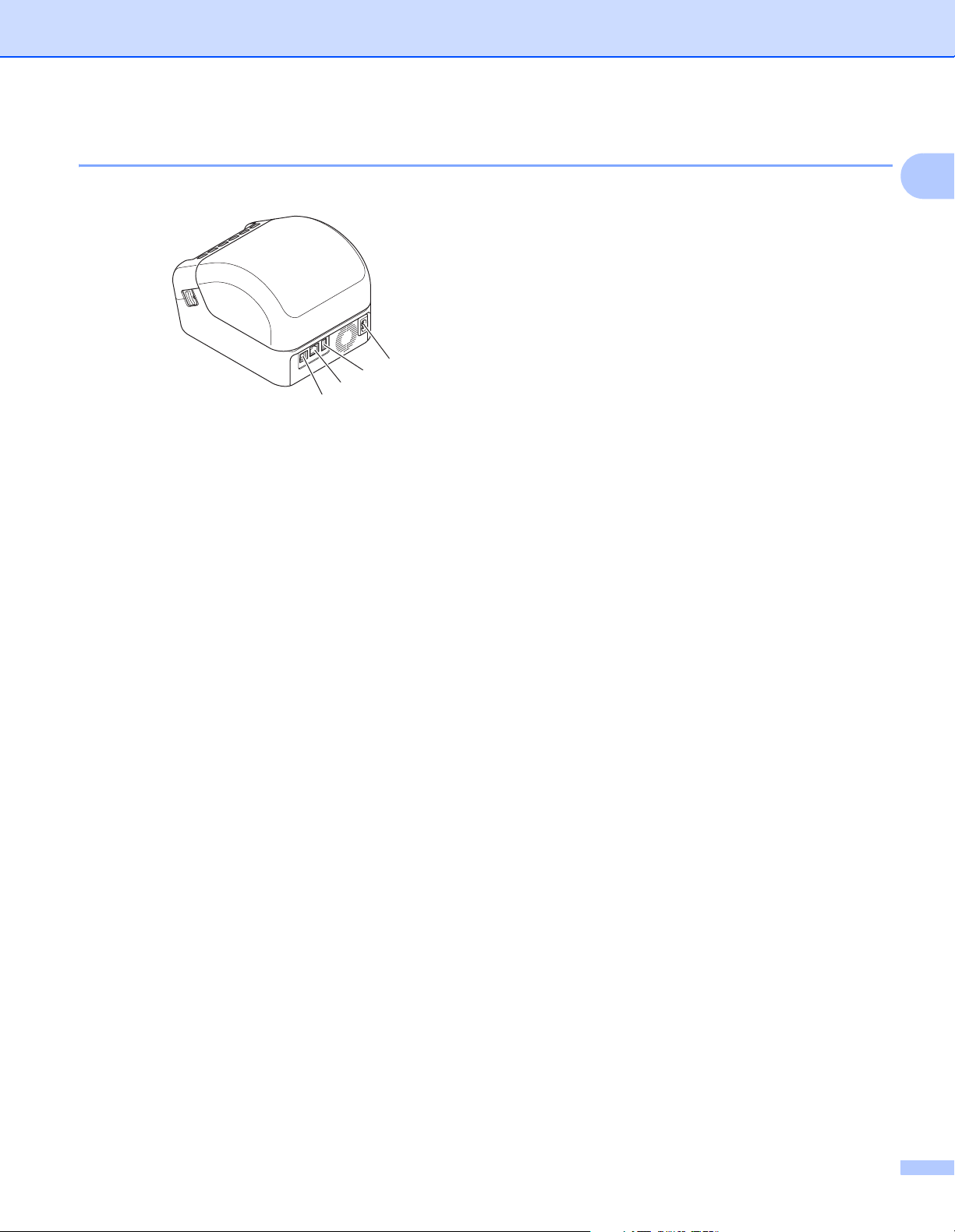
Bak 1
1 USB-port
2 LAN-port
3 USB-vertsport
4 Nettstrømport
1
3
Page 13
Konfigurere etikettskriveren
VIKTIG
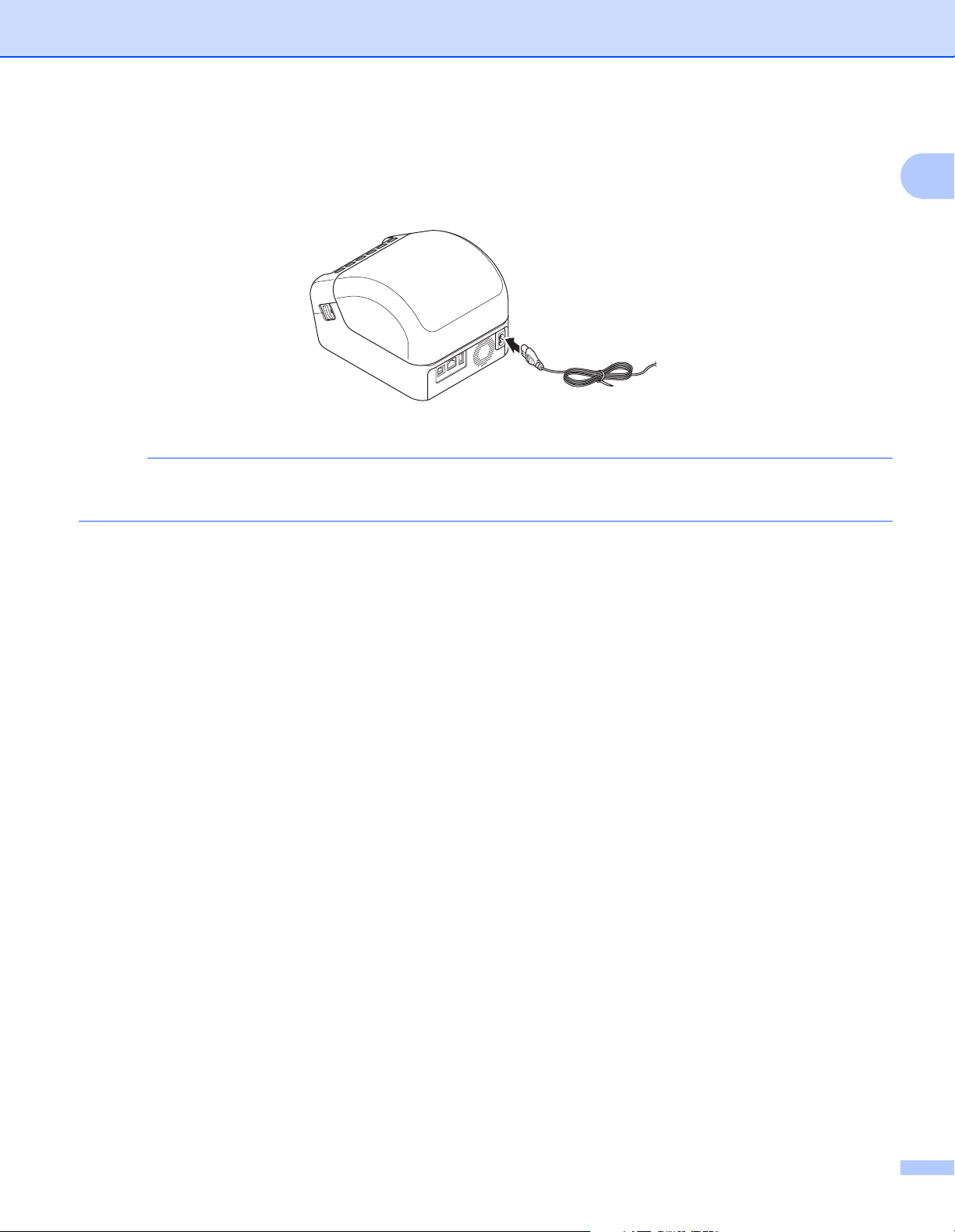
Koble til strømledningen 1
Koble nettstrømledningen til skriveren. Plugg deretter strømledningen inn i et jordet strømuttak.
Ikke bruk skriveren i områder der spenningen til strømkilden er forskjellig fra skriverens spesifiserte
spenning. Se Produktspesifikasjoner på side 148 for detaljert samsvarende spenning.
1
4
Page 14
Konfigurere etikettskriveren
VIKTIG
1
Sette inn DK-rullen 1
1 Sørg for at skriveren er slått av.
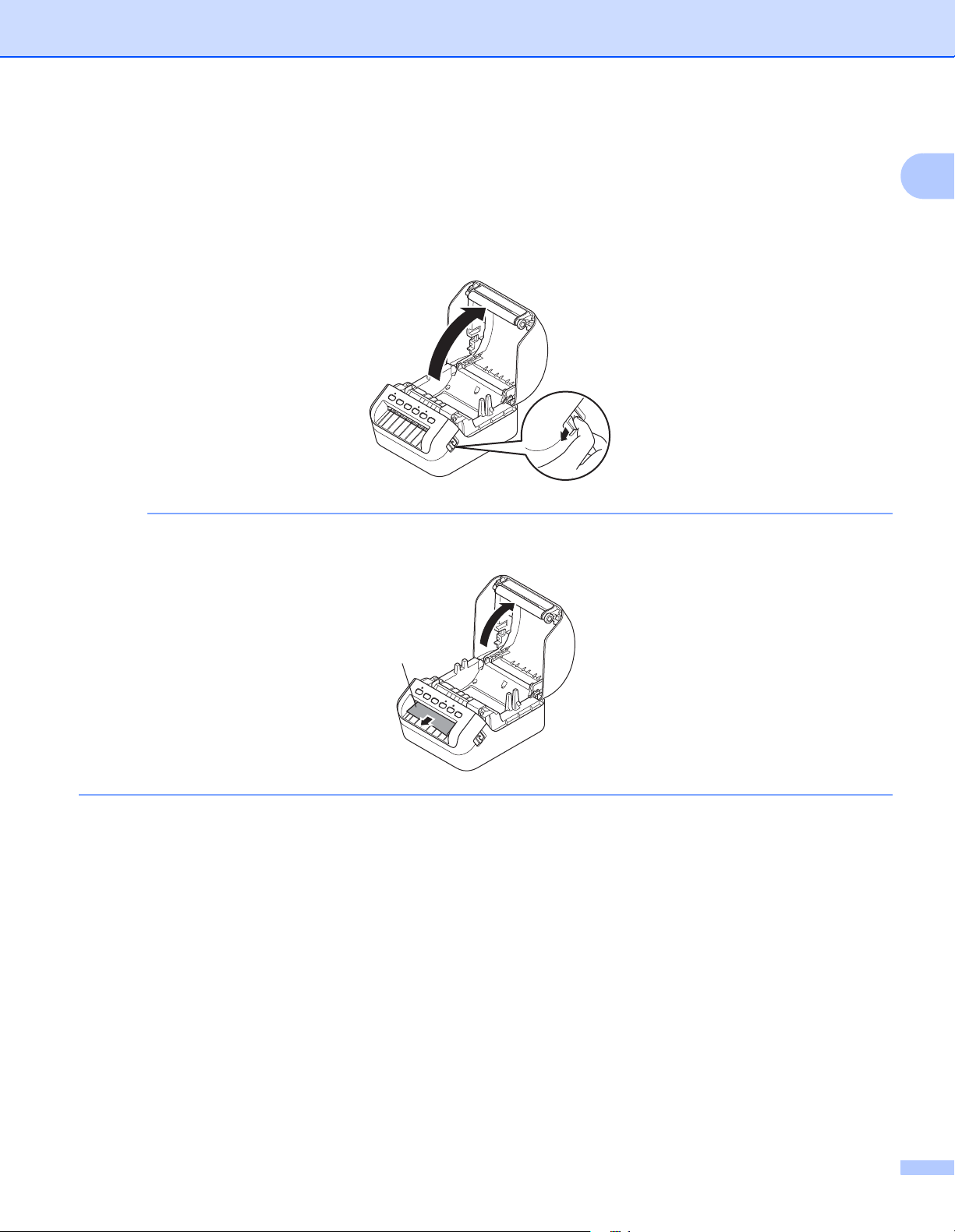
2 Dra i utløserhendlene på begge sider av skriveren for å løsne dekselet til DK-rullen.
Hold foran på skriveren, og løft bestemt opp dekselet til DK-rullen for å åpne det.
Ta det beskyttende arket (1) bort fra etikettutgangsåpningen før du bruker skriveren.
1
5
Page 15

Konfigurere etikettskriveren
Merk
3
1
2
3 Sett DK-rullen inn i rullespoleføringen (1).
• Sørg for at rullespolearmen (2) er satt godt inn i rullespoleføringen.
• Sørg for at stabilisatoren (3) glir inn i sporet på skriveren.
4 Tre DK-rullen gjennom skriveren.
• Sett kanten av DK-rullen på linje med den stående kanten på etikettutgangsåpningen.
• Kontroller at DK-rullen er gjenget rett slik at etikettene ikke blir skjeve.
1
• Dytt den første etiketten gjennom etikettutgangsåpningen til enden kommer ut av åpningen, som vist.
Hvis du har problemer med å sette inn den første etiketten, kan du prøve å sette den inn fra siden under
sensoren (1).
4
6
Page 16
Konfigurere etikettskriveren
VIKTIG
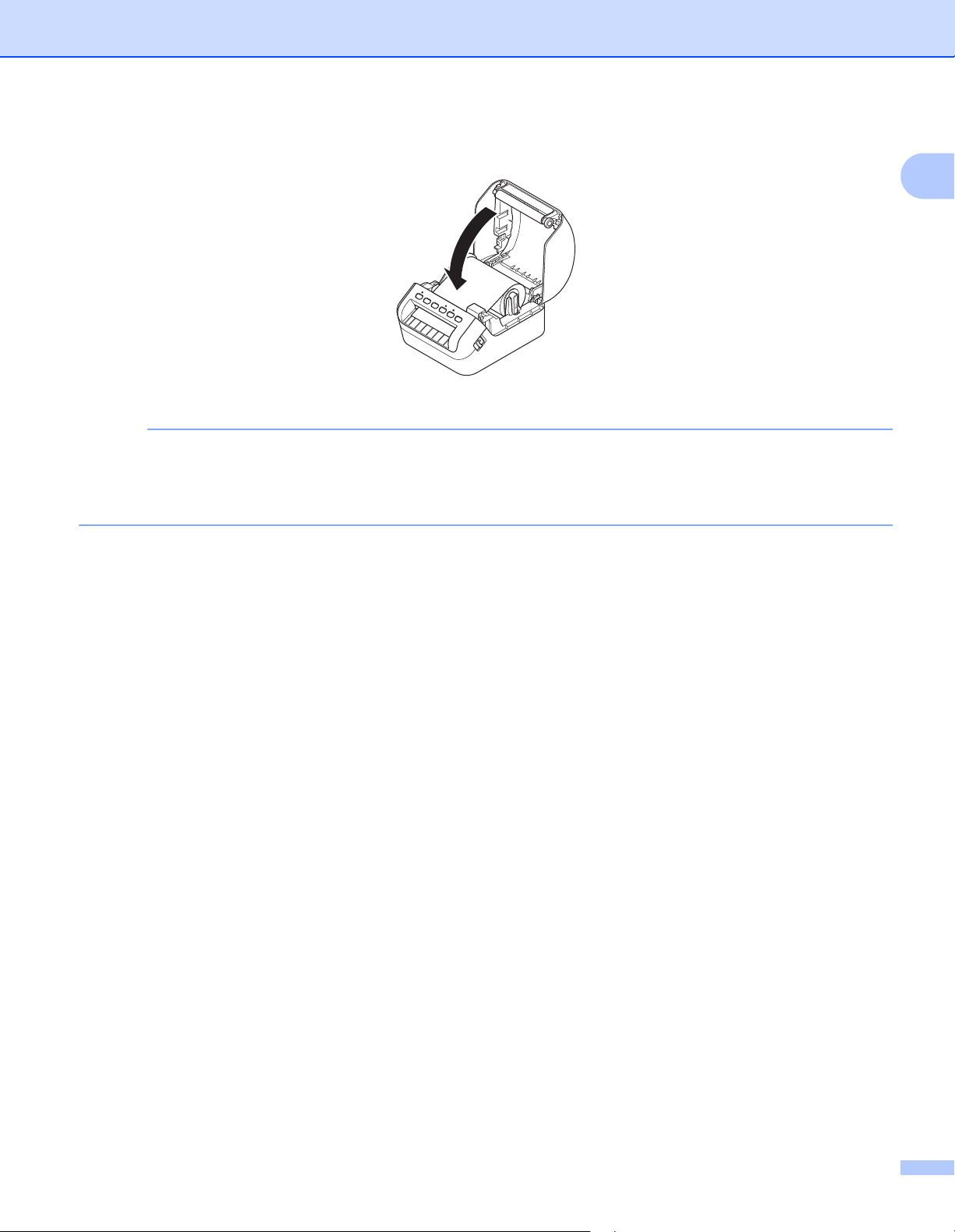
5 Lukk dekselet til DK-rullen.
• Ikke etterlat utskrevne etiketter i skriveren. Etikettene blokkeres hvis du gjør dette.
• Lukk dekselet til DK-rullen, og ta ut eventuelle DK-ruller fra skriveren når den ikke er i bruk for å hindre
støv og rusk fra å samle seg i skriveren.
1
7
Page 17

Konfigurere etikettskriveren
VIKTIG
VIKTIG
Slå strømmen på/av 1
På: Trykk på strømknappen ( ) for å slå på skriveren. Statuslampen blir grønn.
Trykk på mateknappen ( ) for å innrette enden på DK-rullen.
Av: Trykk på og hold inne strømknappen ( ) igjen for å slå skriveren av.
Når du slår av skriveren, må du ikke koble fra nettstrømledningen før den oransje statuslampen slukkes.
1
8
Page 18

Merk
Merk
Skrive ut fra en datamaskin (P-touch
2
Editor)
Installere skriverdriveren og programvaren på en datamaskin2
Hvis du vil skrive ut fra en Windows-datamaskin eller Mac, må du installere skriverdriverne, P-touch Editor
og andre programmer på datamaskinen.
Programvare for Windows:
Skriverdriver, P-touch Editor, P-touch Address Book, P-touch Update Software, Verktøy for
skriverinnstillinger, BRAdmin Light og BRAdmin Professional
Programvare for Mac:
Skriverdriver, P-touch Editor, P-touch Update Software, Printer Setting Tool (Verktøy for skriverinnstillinger)
og veiviser for oppsett av trådløs enhet
1 Besøk nettstedet vårt (install.brother) og last ned programvareinstallasjonsprogrammet for å få de
nyeste programvarene og brukerveiledningene.
2 Dobbeltklikk på den nedlastede EXE-filen (for Windows) eller DMG-filen (for Mac), og følg
skjerminstruksjonene for å fortsette med installeringen.
2
2
Hvis du vil koble etikettskriveren til en datamaskin via en trådløs tilkobling, anbefaler vi følgende:
• Når du slår på skriveren for første gang etter kjøp eller etter nullstilling av den, går skriveren inn i modus
for enkel konfigurasjon av innstillinger for trådløs forbindelse. Start installeringen når du har slått på
skriveren.
• Skriv ned på SSID-en (nettverksnavnet) og passordet (nettverksnøkkelen) til det trådløse nettverket på
forhånd. Hvis du ikke finner denne informasjonen, kan du spørre nettverksadministratoren eller
produsenten av det trådløse tilgangspunktet / ruteren.
• For å koble skriveren til en datamaskin ved bruk av Wireless Direct velger du USB-tilkobling under
installeringen. Ved slutten av installeringen klikker du på koblingen for Wireless Direct og følger
skjerminstruksjonene.
3 Lukk dialogboksen når installeringen er fullført.
For å bruke skriveren med en annen tilkoblingsmetode enn den som ble valgt under installeringen må du
bruke installasjonsprogrammet på nytt for å installere programvaren på nytt og skriverdriverne, og velge
den nye tilkoblingsmetoden.
9
Page 19

Skrive ut fra en datamaskin (P-touch Editor)
Koble etikettskriveren til en datamaskin 2
Se de følgende instruksjonene for tilkoblingstypen eller -metoden din:
Tilkobling med USB-kabel
Se Koble til med en USB-kabel på side 10.
Tilkobling for trådløst LAN
Se Koble til med Wi-Fi på side 10.
Kablet LAN-tilkobling
Se Koble til ved bruk av kablet LAN på side 14.
Bluetooth-tilkobling
Se Bluetooth-tilkobling på side 14.
Koble til med en USB-kabel 2
1 Kontroller at skriveren er slått av før du kobler til USB-kabelen.
2 Koble USB-kabelen til USB-porten på baksiden av skriveren og deretter på datamaskinen.
2
3 Slå på skriveren.
Koble til med Wi-Fi 2
Følgende Wi-Fi-tilkoblingsmetoder er tilgjengelige:
Infrastrukturmodus
Wireless Direct
WPS (Wi-Fi Protected Setup™)
Infrastrukturmodus 2
I Infrastrukturmodus kan du koble skriveren til en datamaskin via et Wi-Fi-tilgangspunkt / en ruter.
Før du begynner
Først må du konfigurere skriverens Wi-Fi-innstillinger for å kommunisere med
Wi-Fi-tilgangspunktet/ruteren. Etter at skriveren er konfigurert, har datamaskiner på nettverket ditt tilgang
til skriveren.
10
Page 20

Skrive ut fra en datamaskin (P-touch Editor)
VIKTIG
Merk
Merk
• Hvis du vil koble skriveren til nettverket, anbefaler vi at du tar kontakt med systemadministratoren din før
installering. Du må bekrefte Wi-Fi-innstillingene før du fortsetter med denne installeringen.
• Hvis du vil konfigurere Wi-Fi-innstillingene på nytt, eller hvis statusen til skriverens Wi-Fi-tilkobling ikke er
kjent, nullstiller du skriverens Wi-Fi-innstillinger. Se Nullstille etikettskriveren på side 133 for mer
informasjon om nullstilling av innstillingene.
• Når du slår på skriveren for første gang etter kjøp eller etter nullstilling av den, går skriveren inn i modus
for enkel konfigurasjon av innstillinger for trådløs forbindelse. Start installeringen når du har slått på
skriveren.
Hvis du vil oppnå optimale resultater med normal utskrift, bør du bruke skriveren så nær
Wi-Fi-tilgangspunktet/ruteren som mulig, med minimale hindringer. Store gjenstander og vegger mellom
de to enhetene, samt forstyrrelser fra andre elektroniske enheter, kan påvirke kommunikasjonen eller
dataoverføringshastigheten for utskriften.
Koble skriveren til Wi-Fi-tilgangspunktet/ruteren
1 Skriv først ned SSID (nettverksnavn) og passord (nettverksnøkkel) for Wi-Fi-tilgangspunktet/ruteren.
2 Slå på skriveren.
3 Start installeringen og fortsett i henhold til skjerminstruksjonene.
2
Hvis skjermbildet for valg av nettverk vises, velger du SSID-en du skrev ned.
4 Når tilkoblingen mellom skriveren og Wi-Fi-tilgangspunktet/ruteren er etablert, har datamaskiner som
er på samme nettverk som skriveren, tilgang til skriveren.
11
Page 21

Skrive ut fra en datamaskin (P-touch Editor)
Merk
Wireless Direct 2
Med Wireless Direct kan du koble skriveren direkte til datamaskinen uten Wi-Fi-tilgangspunkt/ruter. Skriveren
fungerer som Wi-Fi-tilgangspunkt.
1 Følg skjerminstruksjonene for å velge tilkobling via USB, og fortsett installeringen.
2 Sett etikettskriveren til Wireless Direct-modus.
For Windows
1 Start Verktøy for skriverinnstillinger på datamaskinen.
2 Klikk på knappen Kommunikasjonsinnstillinger.
3 Klikk på Kommunikasjonsinnstillinger i fanen Generelt.
4 Kontroller at Infrastruktur og Wireless Direct eller Wireless Direct er valgt for Valgt
grensesnitt, og bekreft deretter Wireless Direct-fanen.
5 Klikk på Bruk for å sette skriveren i Wireless Direct-modus.
Avslutt Verktøy for skriverinnstillinger.
6 Trykk på og hold inne Wi-Fi-knappen på skriveren i omtrent ett sekund for å slå på
Wi-Fi-funksjonen.
Wi-Fi-lampen begynner å blinke grønt én gang hvert tredje sekund.
Hvis du vil ha mer informasjon, se Kommunikasjonsinnstillinger for Windows på side 26.
For Mac
1 Start Printer Setting Tool (Verktøy for skriverinnstillinger) på datamaskinen.
2 Klikk på Wireless LAN (Trådløst LAN)-fanen.
2
3 Kontroller at Wireless Direct er satt til On (På).
4 Klikk på Apply (Bruk) for å sette skriveren i Wireless Direct-modus.
Avslutt Printer Setting Tool (Verktøy for skriverinnstillinger).
3 Bruk datamaskinen til å velge SSID for skriveren. Sørg for at datamaskinen og skriveren er tilkoblet via
en trådløs tilkobling.
For Windows
Skriveren må legges til på datamaskinen. Følg skjerminstruksjonene for å legge til skriveren.
Fabrikkinnstillingens SSID og passord er som følger: SSID: "DIRECT-*****_QL-1110NWB", hvor ***** er
de siste fem sifrene i produktets serienummer. Passordet er: 111*****, hvor ***** er de siste fem sifrene
i produktets serienummer.
• Med Verktøy for skriverinnstillinger kan du også ta i bruk endringer i nettverksinnstillinger på flere skrivere.
Hvis du vil ha mer informasjon, se Bruke innstillingsendringer på flere etikettskrivere på side 35.
• Du kan ikke koble til Internett på datamaskinen via Wi-Fi mens du bruker Wireless Direct.
12
Page 22
Skrive ut fra en datamaskin (P-touch Editor)
Merk
WPS (Wi-Fi Protected Setup™) 2
Hvis Wi-Fi-tilgangspunktet/ruteren støtter WPS, kan innstillinger og tilkoblinger konfigureres raskt.
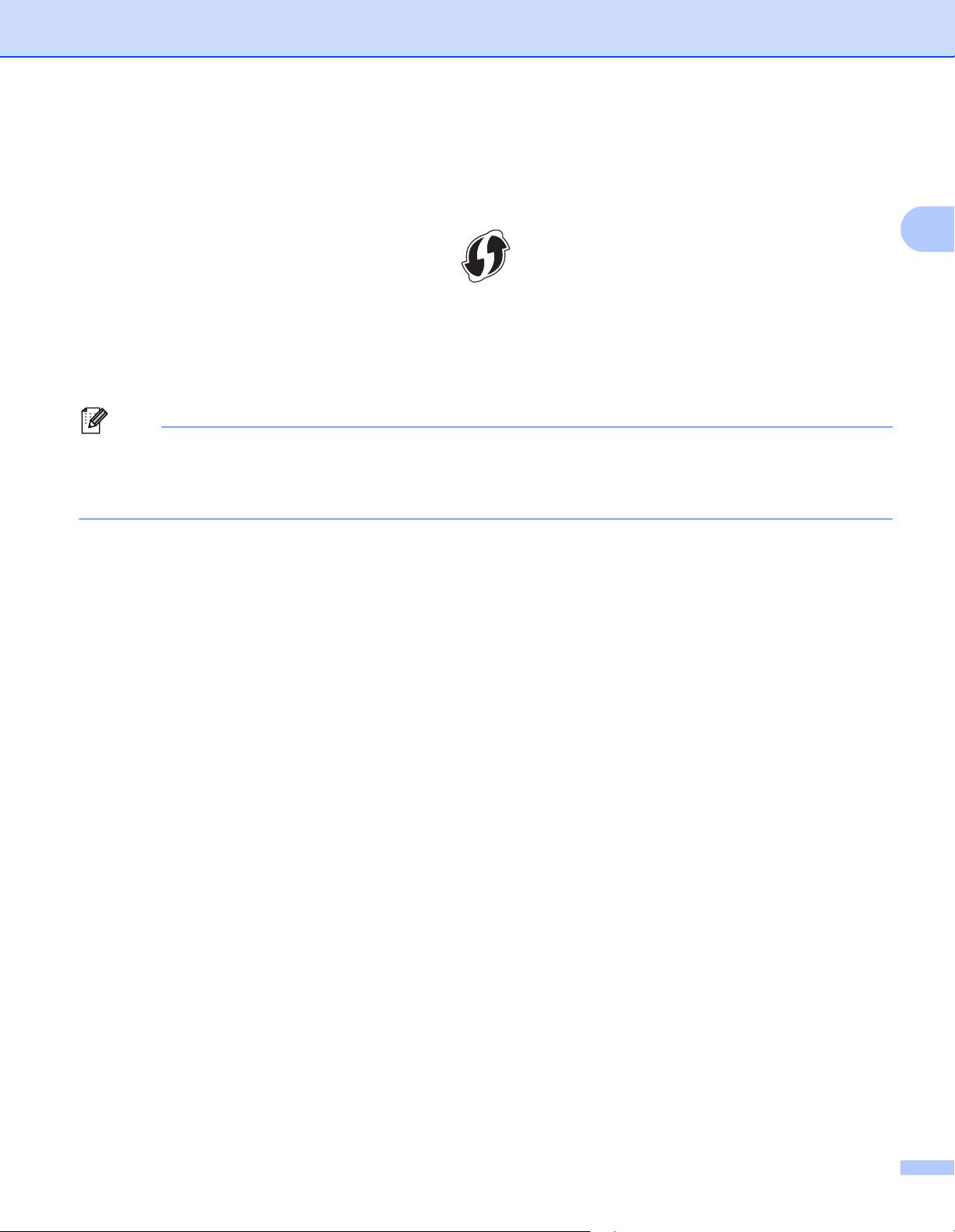
1 Først må du kontrollere at Wi-Fi-tilgangspunktet/ruteren har WPS-symbolet.
2 Plasser skriveren innenfor Wi-Fi-tilgangspunktets/ruterens rekkevidde. Avstanden kan variere avhengig
av omgivelsene. Se instruksjonene som følger med Wi-Fi-tilgangspunktet/ruteren.
3 Trykk på WPS-knappen på skriveren.
Wi-Fi-lampen lyser grønt når tilkoblingen er etablert.
• Datamaskiner som er på samme nettverk som skriveren, har tilgang til skriveren.
• Skriveren vil prøve å koble til ved hjelp av WPS i to minutter. Hvis du trykker på WPS-knappen i løpet av
denne perioden, vil skriveren fortsette å prøve å koble seg til i to minutter til.
2
13
Page 23
Skrive ut fra en datamaskin (P-touch Editor)
Merk
Merk
Koble til ved bruk av kablet LAN 2
Hvis du vil bruke en statisk IP-adresse for å koble skriveren til ved bruk av en kablet LAN-tilkobling, må du
installere skriverdriverne og Verktøy for skriverinnstillinger og deretter spesifisere tilkoblingsinnstillingene
for kablet LAN.
Hvis du vil ha mer informasjon, se Installere skriverdriveren og programvaren på en datamaskin på side 9.
1 Hvis skjerminstruksjoner vises under installeringen, må du sørge for at skriveren er slått av før du kobler
til LAN-kabelen.
2 Koble LAN-kabelen til LAN-porten på baksiden av skriveren.
3 Slå på skriveren.
Nettverkskabel 2
Bruk en ukrysset kategori 5 (eller høyere) tvunnet par-kabel for 10BASE-T eller 100BASE-TX Fast
Ethernet-nettverk.
Ikke koble dette produktet til LAN-tilkoblinger som er utsatt for overspenning.
Bluetooth-tilkobling 2
2
1 Trykk på Bluetooth-knappen ( ) på skriveren. Bluetooth-lampen lyser blått.
For Windows
1 Følg skjerminstruksjoneme for å fortsette med installeringen.
2 Velg etikettskriveren når søkeresultatene vises. Bluetooth-kommunikasjon starter.
For Mac
1 Velg USB-tilkobling for installering.
2 Når du slår på Bluetooth-tilkoblingen på Mac-maskinen etter installering, finner Mac-maskinen
skriveren du vil konfigurere.
14
Page 24

Skrive ut fra en datamaskin (P-touch Editor)
Merk
Koble etikettskriveren til en strekkodeleser ved bruk av Bluetooth (bare Windows)
Du kan koble skriveren til en strekkodeleser ved bruk av et Bluetooth-grensesnitt.
• Følg anbefalingene til produsenten av den Bluetooth-utstyrte enheten, for eksempel strekkodelesere, og
installer eventuell nødvendig maskinvare og programvare.
• Innstillingene for Bluetooth-tilkobling lagres selv etter at skriveren er slått av.
Koble skriveren til en strekkodeleser ved bruk av Bluetooth
For å skrive ut strekkoder med en Bluetooth-tilkobling må du utføre følgende trinn:
Når en tilkobling er etablert, forblir skriveren tilkoblet helt til den slås av. Dette hindrer at den kobler seg til
en annen enhet.
1 Trykk på Bluetooth-knappen ( ). Bluetooth-lampen lyser blått.
2 Utfør paring fra ønsket Bluetooth-enhet.
Hvis PIN-koden til skriveren kreves, er fabrikkinnstillingen for PIN-koden de fire siste sifrene
i produktets serienummer.
Kommunikasjonsinnstillinger i Verktøy for skriverinnstillinger.
3 Hvis avkrysningsboksen Be om innstillinger for Secure Simple Pairing (SSP) under paring ikke
er valgt i Bluetooth-fanen for kommunikasjonsinnstillinger, er Bluetooth-tilkoblingen vellykket.
2
2
Hvis avkrysningsboksen Be om innstillinger for Secure Simple Pairing (SSP) under paring er
valgt i Bluetooth-fanen for kommunikasjonsinnstillinger, trykker du på Bluetooth-knappen ( ) på
skriveren når Bluetooth-lampen blinker blått.
15
Page 25

Skrive ut fra en datamaskin (P-touch Editor)
Skrive ut fra en datamaskin 2
Tilgjengelige programmer 2
Det finnes en rekke programmer og funksjoner for effektiv bruk av skriveren.
Du må installere skriverdriveren for å bruke disse programmene.
2
Besøk webområdet vårt (install.brother
), og last ned installasjonsprogrammet for programmene og
skriverdriverne.
Program Windows Mac Funksjoner
Designer og skriver ut egendefinerte etiketter ved bruk av
P-touch Editor rr
P-touch Transfer Manager r
P-touch Library r
P-touch Update Software rrOppdaterer programvare til den nyeste versjonen.
P-touch Address Book r Skriver ut adresseetiketter ved bruk av en adressedatabase.
P-touch Editor Lite-LAN r
Verktøy for skriverinnstillinger
(Printer Setting Tool)
Veiviser for oppsett av
trådløse enheter
BRAdmin Light r
BRAdmin Professional r
rrAngir skriverens innstillinger fra en datamaskin.
r Brukes til å konfigurere skriveren for et trådløst nettverk.
innebygde tegneprogrammer, tekst med ulike skrifttyper og
stiler, importerte grafikkbilder og strekkoder.
Brukes til å overføre maler og andre data til skriveren og lagre
sikkerhetskopier av dataene på datamaskinen.
Dette programmet installeres med P-touch Editor.
Administrerer og skriver ut P-touch Editor-maler.
Du kan bruke P-touch Library til å skrive ut maler.
Dette programmet installeres med P-touch Editor.
Skriver ut over både trådløse og kablede tilkoblinger.
Du trenger ikke å installere skriverdriveren.
Finner skriveren på nettverket og brukes til å konfigurere
grunnleggende innstillinger via datamaskinen.
Finner skriveren på nettverket ditt og brukes til å konfigurere
avanserte innstillinger og oppdateringer via datamaskinen.
Funksjon Windows Mac Funksjoner
Beskjær utskrift r
Distribuert utskrift r
Denne skriveren kan skrive ut én eller flere strekkoder fra en
.pdf-fil med A4/Letter-størrelse. Den identifiserer strekkodene
automatisk og beskjærer og skriver ut strekkodene enkeltvis.
Ved utskrift av et stort antall etiketter kan utskriften fordeles på
flere skrivere.
Den totale utskriftstiden kan bli redusert, fordi utskriften utføres
parallelt.
Hvis du vil ha mer informasjon, se Distribuert utskrift (bare
Windows) på side 74.
16
Page 26

Skrive ut fra en datamaskin (P-touch Editor)
ABCABC
ABCABC
ABC
ABC
Opprette etiketter fra datamaskinen 2
Denne skriveren har forskjellige utskriftsmetoder.
Det følgende beskriver prosedyren for utskrift fra en datamaskin ved bruk av P-touch Editor eller P-touch
Address Book.
1 Start P-touch Editor eller P-touch Address Book, og åpne deretter dokumentet du vil skrive ut.
2 Lag en etikettdesign.
3 Kontroller alternativene for kutting.
4 Velg Fil > Skriv ut eller ved å klikke på Skriv ut-ikonet.
Alternativer for kutting 2
Alternativene for kutting gir deg mulighet til å angi hvordan elementet mates inn og kuttes når det skrives ut.
Bruk skriverdriveren til å velge kuttealternativet når du skriver ut fra datamaskinen.
Tabell over alternativer for kutting av etiketter
Automatisk kutting Kutt til slutt Bilde
Nei Ja
2
Nei Nei
Ja Ja eller nei
17
Page 27

Skrive ut fra en datamaskin (P-touch Editor)
Merk
Feste etiketter 2
1 Trekk av dekkpapiret på baksiden av etiketten.
2 Posisjoner etiketten, og fest den ved å trykke den fast fra øverst til nederst med fingeren.
Etiketter kan være vanskelige å feste på flater som er våte, skitne eller ujevne. Etikettene kan lett løsne
fra slike overflater.
2
18
Page 28

3
Skrive ut fra en mobil enhet 3
Installere applikasjoner til bruk med mobilenheter (Android/iOS) 3
Brother tilbyr forskjellige programmer for bruk med skriveren, inkludert programmer du kan bruke til å skrive
ut direkte fra en iPhone, iPad, iPod touch eller Android™ mobil enhet og programmer du kan bruke til
å overføre data trådløst, for eksempel maler, symboler og databaser opprettet ved hjelp av en datamaskin,
til den frittstående skriveren.
Tilgjengelige programmer 3
Last ned disse gratis Brother-applikasjonene fra Google Play (Android-enheter) eller App Store
(Apple (iOS)-enheter):
Program Funksjoner
Brother iPrint&Label
Mobile Transfer Express
Med dette programmet kan du opprette og skrive ut etiketter fra maler med
en mobil enhet.
Dette programmet gir deg mulighet til å bruke en mobil enhet til å laste ned
databaser og etikettdata opprettet på en datamaskin med P-touch Editor og
lagret i en nettskytjeneste, og sende dem til skriveren.
Koble etikettskriveren til en mobil enhet 3
Koble til ved bruk av Wireless Direct 3
3
• Når du bruker en mobilenhet kan du endre innstillingene etter behov fra applikasjonen, men det må
gjøres før du skriver ut. Disse innstillingene varierer mellom applikasjonene.
• Før du kobler til en mobilenhet, kan du angi detaljerte innstillinger ved å koble skriveren til en datamaskin
og bruke Printer Setting Tool (Verktøy for skriverinnstillinger).
• Du kan koble til med USB-kabalen som følger med skriveren.
1 Koble til skriveren og datamaskinen ved bruk av den medfølgende USB-kabelen, og bekreft deretter
Wireless Direct-innstillingene ved hjelp av Printer Setting Tool (Verktøy for skriverinnstillinger).
For Windows
1Start Verktøy for skriverinnstillinger på datamaskinen.
2 Klikk på knappen Kommunikasjonsinnstillinger.
3 Klikk på Kommunikasjonsinnstillinger i fanen Generelt.
4 Kontroller at Infrastruktur og Wireless Direct eller Wireless Direct er valgt for Valgt
grensesnitt. Hvis ikke velger du Infrastruktur og Wireless Direct eller Wireless Direct og klikker
på knappen Bruk.
19
Page 29

Skrive ut fra en mobil enhet
Merk
For Mac
1Start Printer Setting Tool (Verktøy for skriverinnstillinger) på datamaskinen.
2 Klikk på knappen Communication settings (Kommunikasjonsinnstillinger).
3 Klikk på Wireless LAN (Trådløst LAN)-fanen.
4 Kontroller at Wireless Direct er satt til On (På).
2 Trykk på og hold inne Wi-Fi-knappen ( ) på skriveren i ett sekund for å slå på Wi-Fi-funksjonen.
Wi-Fi-lampen begynner å blinke grønt én gang hvert tredje sekund.
3 På den mobile enhetens skjermbilde for Wi-Fi-innstillinger velger du SSID-en for det trådløse nettverket,
SSID-en til skriveren og deretter skriver du inn passordet.
• Fabrikkinnstillingens SSID og passord er som følger:
SSID: "DIRECT-*****_QL-1110NWB", hvor ***** er de siste fem sifrene i produktets serienummer.
Passordet: 111*****, hvor ***** er de siste fem sifrene i produktets serienummer.
• Du kan også koble skriveren til en mobil enhet i infrastrukturmodus via et trådløst tilgangspunkt / en ruter.
3
Koble til ved bruk av Bluetooth 3
1 Trykk på Bluetooth-knappen ( ). Bluetooth-lampen lyser blått.
2 På den mobile enhetens skjermbilde for Bluetooth-innstillinger velger du skriveren.
20
Page 30
Skrive ut fra en mobil enhet
Merk
Merk
Merk
Skrive ut etiketter fra en mobil enhet 3
1 Start programmet for mobil utskrift på den mobile enheten.
Sørg for at skriveren er koblet til den mobile enheten med en trådløs tilkobling.
Se Koble etikettskriveren til en mobil enhet på side 19.
2 Velg en etikettmal eller et etikettdesign.
Du kan også velge en etikett eller et bilde som er designet på forhånd og skrive den/det ut.
3 Trykk på Skriv ut på programmenyen.
Alternativer for kutting 3
Se Alternativer for kutting på side 17.
3
Bruke en mobil enhet til å skrive ut maler opprettet på en datamaskin 3
Du kan bruke P-touch Transfer Manager til å lagre maldata som har blitt opprettet med P-touch Editor,
i .blf- eller .pdz-format. Deretter kan du bruke Mobile Transfer Express til å sende den lagrede filen fra den
mobile enheten til skriveren og skrive ut filen.
1 Lagre maldata i .blf- eller .pdz-format ved bruk av P-touch Transfer Manager.
Hvis du vil ha mer informasjon, se Opprette overføringsfiler og overføringspakkefiler på side 104.
2 Bruk én av følgende metoder for å bruke en .blf-fil eller .pdz-fil med den mobile enheten.
Lagre filen med en tjeneste for skylagring, og bruk deretter delingsfunksjonen til den mobile enhetens
operativsystem for å dele filen.
Send filen som et e-postvedlegg fra datamaskinen til den mobile enheten, og lagre deretter filen på
den mobile enheten.
3 Koble skriveren til den mobile enheten, og start deretter Mobile Transfer Express.
Maldataene vises.
4 Velg malen du vil skrive ut, og overfør deretter malen til skriveren.
Du må koble til den mobile enheten med infrastrukturmodus for å laste ned en fil fra en tjeneste for
skylagring. Hvis du i tillegg kobler den mobile enheten til skriveren med infrastrukturmodus, kan du derfor
raskt overføre nedlastede filer (bare .blf-filer).
5 Bruk strekkodeleseren til å velge malen du ønsker å skrive ut fra den overførte filen, og skriv den ut.
21
Page 31
Skrive ut fra en mobil enhet
Merk
Feste etiketter 3
1 Trekk av dekkpapiret på baksiden av etiketten.
2 Posisjoner etiketten, og fest den ved å trykke den fast fra øverst til nederst med fingeren.
Etiketter kan være vanskelige å feste på flater som er våte, skitne eller ujevne. Etikettene kan lett løsne
fra slike overflater.
3
22
Page 32

4
Merk
VIKTIG
Endre innstillingene for etikettskriveren 4
Verktøy for skriverinnstillinger (for Windows) 4
Bruk Verktøy for skriverinnstillinger for å angi skriverens kommunikasjonsinnstillinger, enhetsinnstillinger og
P-touch Template-innstillinger fra en Windows-datamaskin.
Verktøy for skriverinnstillinger installeres automatisk når du bruker det første installasjonsprogrammet for
å installere skriverdriveren. Hvis du vil ha mer informasjon, se Installere skriverdriveren og programvaren
på en datamaskin på side 9.
Verktøy for skriverinnstillinger er bare tilgjengelig med kompatible Brother-skrivere.
Før du bruker Verktøy for skriverinnstillinger 4
Sørg for at nettstrømledningen er koblet til skriveren og et strømuttak.
Kontroller at skriverdriveren er riktig installert og at du kan skrive ut.
Koble skriveren til en datamaskin med en USB-kabel.
4
23
Page 33

Endre innstillingene for etikettskriveren
1
2
3
4
5
Bruke Verktøy for skriverinnstillinger for Windows 4
1 Koble skriveren til datamaskinen for konfigurering.
2 Start Verktøy for skriverinnstillinger.
For Windows 7 / Windows Server 2008 / Windows Server 2008 R2:
Klikk på Start > Alle programmer > Brother > Label & Mobile Printer > Printer Setting Tool
(Verktøy for skriverinnstillinger).
For Windows 8 / Windows 8.1 / Windows Server 2012 / Windows Server 2012 R2:
På skjermbildet Apper klikker du på Printer Setting Tool (Verktøy for skriverinnstillinger).
For Windows 10 / Windows Server 2016:
Klikk på Start > Brother > Printer Setting Tool (Verktøy for skriverinnstillinger).
Hovedvinduet vises.
4
1 Skriver
Viser liste over tilkoblede skrivere.
2 Kommunikasjonsinnstillinger
Angir kommunikasjonsinnstillinger for kablet LAN, trådløst LAN og Bluetooth.
3 Enhetsinnstillinger
Spesifiserer enhetsinnstillinger. For eksempel strøminnstillinger.
4 P-touch Template-innstillinger
Angir P-touch Template-innstillinger.
Hvis du vil ha mer informasjon om P-touch Template, kan du laste ned "P-touch Template Manual /
Command Reference" (Veiledning for P-touch Template / Kommandoreferanse) (bare på engelsk) fra
Brother support-nettstedet på support.brother.com/manuals
5Avslutt
Lukker vinduet.
.
24
Page 34

Endre innstillingene for etikettskriveren
VIKTIG
3 Kontroller at skriveren du vil konfigurere vises ved siden av Skriver. Hvis en annen skriver vises, velger
du ønsket skriver fra rullegardinlisten.
4 Velg innstillingene du vil endre, og angi eller endre deretter innstillingene i dialogboksen.
Hvis du vil ha mer informasjon om dialogbokser for innstillinger, kan du se
for Windows
Windows
på side 41.
på side 26
, Enhetsinnstillinger for Windows
på side 36
eller P-touch Template-innstillinger for
Kommunikasjonsinnstillinger
5 Klikk på Bruk for å bruke innstillingene på skriveren.
6 Klikk på Avslutt i hovedvinduet for å fullføre angivelsen av innstillinger.
Verktøy for skriverinnstillinger kan bare brukes til å konfigurere skriveren når den er inaktiv. Det kan oppstå
feil på skriveren hvis du prøver å konfigurere den mens den behandler eller skriver ut en utskriftsjobb.
4
25
Page 35

Endre innstillingene for etikettskriveren
Kommunikasjonsinnstillinger for Windows 4
Bruk Kommunikasjonsinnstillinger i Verktøy for skriverinnstillinger for å spesifisere eller endre
kommunikasjonsinformasjon for skriveren når du kobler skriveren til datamaskinen ved bruk av en USB-kabel
eller via en Bluetooth-tilkobling. Ikke bare kan du endre kommunikasjonsinnstillingene for én skriver, men du
kan også bruke de samme innstillingene på flere skrivere.
Dialogboksen for innstillinger 4
3
4
5
4
1
2
10
6
7
8
9
1 Deaktiver disse innstillingene
Når du klikker i denne avkrysningsboksen, vises i fanen, og innstillingene kan ikke lenger angis eller
endres.
Innstillingene i en fane der vises, vil ikke bli brukt på skriveren selv om du klikker på Bruk. I tillegg
vil ikke innstillingene i fanen lagres eller eksporteres når du bruker kommandoen Lagre i kommandofil
eller Eksport.
Hvis du vil bruke innstillingene på skriveren, eller lagre eller eksportere dem, må du fjerne merket
i avkrysningsboksen.
2 Elementer
Når Gjeldende status er valgt, vises de gjeldende innstillingene i visnings-/endringsområdet for
innstillinger.
Velg elementet for innstillingene du vil endre.
3 Menylinje
Kommandoer kategoriseres under hver meny (Fil, Verktøy og Hjelp) etter funksjon.
26
Page 36
Endre innstillingene for etikettskriveren
VIKTIG
VIKTIG
4 Skriver
Viser liste over tilkoblede skrivere.
5 Nodenavn
Viser nodenavnet (noder kan endres navn på). Hvis du vil ha mer informasjon, se Menylinje på side 28.
6 Innstillinger-fanen
Inneholder innstillinger som kan angis eller endres.
Hvis vises i kategorien, vil innstillingene i den kategorien ikke brukes på skriveren.
7 Visnings-/endringsområde for innstillinger
Viser gjeldende innstillinger for det valgte elementet.
8 Oppdater
Oppdaterer de viste innstillingene med den siste informasjonen.
9Avslutt
Lukker Kommunikasjonsinnstillinger og returnerer til hovedvinduet i Verktøy for skriverinnstillinger.
Innstillinger brukes ikke på skriverne hvis du klikker på Avslutt uten først å klikke på Bruk-knappen etter
at du har endret innstillingene.
10 Bruk
Tar i bruk innstillingene på skriveren.
Hvis du vil lagre de angitte innstillingene i en kommandofil, velger du Lagre i kommandofil på
rullegardinlisten. Den lagrede kommandofilen kan brukes sammen med masselagringsmodusen for at
innstillingene skal tas i bruk på en skriver. Hvis du vil ha mer informasjon, se Masselagringsmodus
på side 71.
Klikk på Bruk for at alle innstillinger i alle kategorier skal tas i bruk på skriveren.
Hvis avkrysningsboksen Deaktiver disse innstillingene er valgt, brukes ikke disse innstillingene.
4
27
Page 37

Endre innstillingene for etikettskriveren
Merk
VIKTIG
Merk
Menylinje 4
• Ta i bruk innstillingene for skriveren
Tar i bruk innstillingene på skriveren.
• Lagre innstillinger i kommandofil
Lagrer de angitte innstillingene i en kommandofil. Filtypen er ".bin".
Den lagrede kommandofilen kan brukes sammen med masselagringsmodusen for at innstillingene skal
tas i bruk på en skriver. Hvis du vil ha mer informasjon, se Masselagringsmodus på side 71.
Hvis avkrysningsboksen Deaktiver disse innstillingene er valgt, lagres ikke innstillingene i den fanen.
• Følgende informasjon blir ikke lagret sammen med kommandofilen:
• Nodenavn
• IP-adresse, nettverksmaske og standard gateway (når IP-adressen er satt til STATIC)
• De lagrede kommandoene for kommunikasjonsinnstillinger gir deg bare muligheten til å bruke innstillinger
på en skriver. Bruk masselagringsmodus for å lagre innstillingene på skriveren med denne
kommandofilen.
• Lagrede kommandofiler inneholder pålitelighetskontrollsnøkler og passord. Gjennomfør nødvendige tiltak
for å beskytte lagrede kommandofiler, for eksempel å lagre dem på et sted som ikke er tilgjengelig for
andre brukere.
• Ikke send kommandofiler til en annen modell.
4
• Import
Importer fra de nåværende innstillingene for trådløst nettverk
Importerer innstillingene fra datamaskinen.
• Når du skal importere trådløse innstillinger fra datamaskinen, må du ha administratorrettigheter på
datamaskinen.
• Bare innstillingene for Personal Security Authentication (åpent system-pålitelighetskontroll, offentlig
nøkkel-pålitelighetskontroll og WPA/WPA2-PSK) kan importeres. Innstillingene for pålitelighetskontroll av
foretakssikkerhet (for eksempel LEAP og EAP-FAST), WPA2-PSK (TKIP) og WPA-PSK (AES), kan ikke
importeres.
• Hvis flere trådløse lokalnettverk er aktivert for datamaskinen du bruker, importeres de første trådløse
innstillingene (bare personlige innstillinger) som oppdages.
• Bare innstillinger (kommunikasjonsmodus, SSID, pålitelighetskontrollmetode, krypteringsmodus og
autentiseringsnøkkel) fra Trådløst LAN-fanen, Innstillinger for trådløs forbindelse-ruten kan
importeres.
Velg en profil som skal importeres
Importerer den eksporterte filen og bruker innstillingene på en skriver.
Klikk på Bla gjennom og velg filen du vil importere. Innstillingene i den valgte filen vises
i visnings-/endringsområdet for innstillinger.
28
Page 38

Endre innstillingene for etikettskriveren
Merk
VIKTIG
Merk
Merk
• Alle innstillinger, for eksempel trådløse innstillinger eller TCP/IP-innstillinger, kan importeres, med unntak
av nodenavn.
• Bare profiler som er kompatible med den valgte skriveren, kan importeres.
• Hvis den importerte profilens IP-adresse er satt til STATIC, endrer du IP-adressen for den importerte
profilen etter behov slik at den ikke dupliserer IP-adressen til en eksisterende skriveren på nettverket.
• Eksport
Lagrer gjeldende innstillinger i en fil.
Hvis avkrysningsboksen Deaktiver disse innstillingene er valgt, lagres ikke innstillingene i den fanen.
Eksporterte filer blir ikke kryptert.
• Starter automatisk skriveren på nytt etter at de nye innstillingene er bekreftet
Hvis denne avmerkingsboksen er valgt, starter skriveren automatisk på nytt etter at
kommunikasjonsinnstillingene er tatt i bruk.
Hvis merkingen i denne avkrysningsboksen blir fjernet, må skriveren startes på nytt manuelt.
4
Ved konfigurering av flere skrivere kan du redusere tiden som kreves for å endre innstillingene, ved
å fjerne merkingen i denne avkrysningsboksen. I dette tilfellet anbefaler vi at du merker av i denne
avkrysningsboksen når du konfigurerer den første skriveren slik at du kan kontrollere at hver innstilling
fungerer som tiltenkt.
• Oppdager automatisk den tilkoblede skriveren, og henter de gjeldende innstillingene
Når denne avkrysningsboksen er avmerket og en skriver er koblet til datamaskinen, blir skriveren
oppdaget automatisk og skriverens gjeldende innstillinger vises i ruten Gjeldende status.
Når den tilkoblede skrivermodellen er en annen enn skriveren som vises i rullegardinlisten Skriver, endres
de tilgjengelige innstillingene i alle kategorier slik at de stemmer overens med den tilkoblede skriveren.
• Endre nodenavn/navn på Bluetooth-enhet
Tillater endring av et nodenavn.
• Tilbakestill til standard kommunikasjonsinnstillinger
Returnerer kommunikasjonsinnstillingene til fabrikkens standardinnstillinger.
• Vis frem hjelpen
Viser hjelpeemnene.
29
Page 39

Endre innstillingene for etikettskriveren
Generelt-fanen 4
Kommunikasjonsinnstillinger 4
• Nettverksinnstillinger ved oppstart
Angir vilkårene for tilkobling via Wi-Fi når skriveren slås på.
Velg Trådløst LAN som standard, Kablet LAN som standard eller Behold nåværende tilstand.
• Valgt grensesnitt
Velger infrastruktur eller ad-hod, Infrastruktur og Wireless Direct eller Wireless Direct.
• Bluetooth on Power On (Bluetooth når enheten slås på)
Angir vilkårene for tilkobling via Bluetooth når skriveren slås på.
Velg På, Av eller Behold nåværende tilstand.
IPv6 4
• IPv6-bruk
Velger Aktiver eller Deaktiver.
• Prioritering av IPv6-adresse
Velger å gi prioritet til en IPv6-adresse.
4
30
Page 40
Endre innstillingene for etikettskriveren
Merk
Kablet LAN / Trådløst LAN 4
TCP/IP (kablet/trådløs) 4
• Oppstartsmetode
Velger AUTO, BOOTP, DHCP, RARP eller STATIC.
• IP adresse/Nettverksmaske/Gateway
Angir de ulike nettverksverdiene.
Du kan bare skrive inn disse innstillingene når IP-adressen er satt til STATIC.
• DNS tjener metode
Velger AUTO eller STATIC.
• Primær DNS tjenerens IP adresse / Sekundær DNS tjenerens IP adresse
Du kan bare skrive inn disse innstillingene når DNS-serveren er satt til STATIC.
IPv6 4
• Statisk IPv6-adresse
Spesifiserer en permanent IPv6-adresse.
• Aktiver denne adressen
Aktiverer den angitte statiske IPv6-adressen.
• Primær DNS Server IPv6 Addresse / Sekundær DNS Server IPv6 adresse
Angir DNS-tjenerens IPv6-adresser.
• IPv6-adresseliste
Viser listen over IPv6-adresser.
4
Innstillinger for trådløs forbindelse 4
• Kommunikasjons modus
Velger Infrastruktur eller Ad-hoc.
• SSID (nettverksnavn)
Klikk på Søk for å vise de tilgjengelige SSID-valgene i en separat dialogboks.
• Kanal
Viser en liste over tilgjengelige kanaler.
Denne innstillingen er bare gyldig i ad-hoc-modus.
• Autentiseringsmetode/Krypteringsmodus
De støttede krypteringsmodiene for pålitelighetskontrollmetodene er som vist i Kommunikasjonsmodi og
autentiseringsmetoder/krypteringsmodi på side 32.
• WEP nøkkel
Du kan bare angi en innstilling når WEP er valgt som krypteringsmodus.
• PSK (Passord)
Du kan bare velge en innstilling når WPA/WPA2-PSK er valgt som pålitelighetskontrollmetode.
31
Page 41

Endre innstillingene for etikettskriveren
VIKTIG
• Bruker ID/Passord
Du kan bare angi innstillinger når LEAP, EAP-FAST, PEAP, EAP-TTLS eller EAP-TLS er valgt som
pålitelighetskontrollmetode. Med EAP-TLS er det ikke nødvendig å registrere et passord, men et
klientsertifikat må registreres. Hvis du vil registrere et sertifikat, kobler du til skriveren fra en webleser og
angir deretter sertifikatet. Hvis du vil ha mer informasjon om bruk av en webleser, se Webbasert
administrasjon på side 130.
• Vis frem nøkkelen og passordet på skjermen
Hvis denne avkrysningsboksen er valgt, vises nøkler og passord i vanlig (ikke-kryptert) tekst.
Kommunikasjonsmodi og autentiseringsmetoder/krypteringsmodi
Når Kommunikasjons modus er satt til Ad-hoc
Autentiseringsmetode Krypteringsmodus
Åpent system Ingen/WEP
Når Kommunikasjons modus er satt til Infrastruktur
Autentiseringsmetode Krypteringsmodus
Åpent system Ingen/WEP
Delt nøkkel WEP
WPA/WPA2-PSK TKIP+AES/AES
LEAP CKIP
EAP-FAST/NONE TKIP+AES/AES
EAP-FAST/MS-CHAPv2 TKIP+AES/AES
EAP-FAST/GTC TKIP+AES/AES
PEAP/MS-CHAPv2 TKIP+AES/AES
PEAP/GTC TKIP+AES/AES
EAP-TTLS/CHAP TKIP+AES/AES
EAP-TTLS/MS-CHAP TKIP+AES/AES
EAP-TTLS/MS-CHAPv2 TKIP+AES/AES
EAP-TTLS/PAP TKIP+AES/AES
EAP-TLS TKIP+AES/AES
4
4
Slik angir du sikkerhetsinnstillinger på høyere nivå:
Når du utfører sertifikatvalidering med pålitelighetskontrollmmetodene EAP-FAST, PEAP, EAP-TTLS eller
EAP-TLS, kan ikke sertifikatet angis fra Verktøy for skriverinnstillinger. Etter at skriveren er konfigurert for
tilkobling til nettverket, angir du sertifikatet ved å gå inn på skriveren fra en webleser.
Hvis du vil ha mer informasjon om bruk av en webleser, se Webbasert administrasjon på side 130.
32
Page 42

Endre innstillingene for etikettskriveren
Merk
Wireless Direct-fanen 4
Wireless Direct-innstillinger 4
• Generering av SSID/nettverksnøkkel
Velg AUTO eller STATIC.
• SSID (nettverksnavn) / Nettverksnøkkel
Angir SSID (25 ASCII-tegn eller færre) og nettverksnøkkelen (63 tegn eller færre) du vil bruke i Wireless
Direct-modus.
Fabrikkinnstillingene for SSID og passord er som følger:
SSID: "DIRECT-*****_QL-1110NWB", hvor ***** er de siste fem sifrene i produktets serienummer.
Passordet: 111*****, hvor ***** er de siste fem sifrene i produktets serienummer.
• Kanal
Spesifiserer kanalen som skal brukes i Wireless Direct-modus.
4
33
Page 43

Endre innstillingene for etikettskriveren
Bluetooth-fanen 4
Bluetooth innstillinger 4
• Synlig for andre enheter
Lar skriveren "oppdages" av andre Bluetooth-enheter.
• Endre PIN-kode
Du kan endre PIN-kode hvis denne avkrysningsboksen er valgt.
• PIN kode
Angir PIN-koden som skal brukes til paring av enheter som er kompatible med Bluetooth 2.0 eller tidligere.
• Vis PIN-koden på skjermen
Hvis denne avkrysningsboksen er valgt, viser datamaskinen PIN-koden som standard.
• Be om innstillinger for Secure Simple Pairing (SSP) under paring
Hvis denne avkrysningsboksen er avmerket, kan paringen utføres ved hjelp av skriverknappene for
enheter som er kompatible med Bluetooth 2.1 eller senere.
Automatisk gjentilkobling 4
• Automatisk ny paring
Angir om det automatisk skal kobles til på nytt til tidligere tilkoblet Apple-enhet (iPad, iPhone eller iPod touch).
4
34
Page 44
Endre innstillingene for etikettskriveren
Merk
Merk
VIKTIG
Merk
Bruke innstillingsendringer på flere etikettskrivere 4
1 Etter at du har tatt i bruk innstillingene på den første skriveren, kobler du skriveren fra datamaskinen og
kobler den andre skriveren til datamaskinen.
2 Velg den nylig tilkoblede skriveren fra rullegardinlisten Skriver.
Hvis avkrysningsboksen Oppdager automatisk den tilkoblede skriveren, og henter de gjeldende
innstillingene i dialogboksen Innstillings valgmuligheter er avmerket, velges automatisk den skriveren
som er tilkoblet med USB-kabelen. Hvis du vil ha mer informasjon, se Kommunikasjonsinnstillinger for
Windows på side 26.
3 Klikk på Bruk.
De samme innstillingene som ble tatt i bruk på den første skriveren, blir tatt i bruk på den andre skriveren.
Vi anbefaler at du velger avmerkingsboksen Starter automatisk skriveren på nytt etter at de nye
innstillingene er bekreftet når du konfigurerer skriveren for første gang, slik at du kan kontrollere at en
tilkobling til Wi-Fi-tilgangspunktet/ruteren kan opprettes på riktig måte med innstillingene. Hvis du vil ha mer
informasjon, se Kommunikasjonsinnstillinger for Windows på side 26.
4
4 Gjenta trinn 1-3 for alle skrivere du ønsker å endre innstillingene på.
Hvis IP-adressen er satt til STATIC, endres skriverens IP-adresse også til den samme adressen som den
første skriveren. Endre IP-adressen ved behov.
Hvis du vil lagre de konfigurerte innstillingene som en fil, klikker du på Fil > Eksport.
De samme innstillingene kan brukes på en annen skriver ved å klikke på Fil > Import og deretter velge
den eksporterte innstillingsfilen. Hvis du vil ha mer informasjon, kan du se Kommunikasjonsinnstillinger for
Windows på side 26.
35
Page 45

Endre innstillingene for etikettskriveren
1
2
3
4
5
6
7
8
Enhetsinnstillinger for Windows 4
Bruk Enhetsinnstillinger i Verktøy for skriverinnstillinger for å spesifisere eller endre innstillingene når du
kobler skriveren til datamaskinen med en USB-kabel eller via en Bluetooth-tilkobling. Ikke bare kan du endre
enhetsinnstillingene for én skriver, men du kan også bruke de samme innstillingene på flere skrivere.
Når du skriver ut fra et program på datamaskinen, kan forskjellige utskriftsinnstillinger angis via
skriverdriveren. Du kan imidlertid angi mer avanserte innstillinger ved hjelp av Enhetsinnstillinger i Verktøy
for skriverinnstillinger.
Når du åpner Enhetsinnstillinger, hentes og vises skriverens gjeldende innstillinger. Hvis de gjeldende
innstillingene ikke kan hentes, vises de forrige innstillingene. Hvis de gjeldende innstillingene ikke kan hentes
og det ikke har vært angitt tidligere innstillinger, vises maskinens fabrikkinnstillinger.
Dialogboksen for innstillinger 4
4
1 Menylinje
Kommandoer kategoriseres under hver meny (Fil, Vedlikehold og Om...) etter funksjon.
2 Skriver
Angir skriveren du vil konfigurere.
36
Page 46

Endre innstillingene for etikettskriveren
Merk
3 Innstillinger-fanen
Inneholder innstillinger som kan angis eller endres.
Hvis vises i en fane, kan ikke innstillingene i fanen endres. I tillegg brukes ikke innstillingene i fanen
på skriveren selv om du klikker på Bruk. Innstillingene i fanen blir heller ikke lagret eller eksportert når
kommandoen Lagre i kommandofil eller Eksporter.
4 Gjeldende innstillinger
Henter innstillingene fra den skriveren som for øyeblikket er tilkoblet, og viser dem i dialogboksen.
Innstillingene vil også hentes for parametere i kategorier med .
5 Deaktiver disse innstillingene
Når du klikker i denne avkrysningsboksen, vises i fanen, og innstillingene kan ikke lenger angis eller
endres.
Innstillingene i en fane der vises, vil ikke bli brukt på skriveren selv om du klikker på Bruk. I tillegg
blir ikke innstillingene i fanen lagret eller eksportert når du bruker kommandoen Lagre i kommandofil eller
Eksporter.
6 Parametrer
Viser gjeldende innstillinger.
7Avslutt
Lukker Enhetsinnstillinger og returnerer til hovedvinduet i Verktøy for skriverinnstillinger.
8Bruk
Tar i bruk innstillingene på skriveren.
Hvis du vil lagre de angitte innstillingene i en kommandofil, velger du Lagre i kommandofil på
rullegardinlisten.
Den lagrede kommandofilen kan brukes sammen med masselagringsmodusen for at innstillingene skal
tas i bruk på en skriver. Hvis du vil ha mer informasjon, se Masselagringsmodus på side 71.
4
37
Page 47
Endre innstillingene for etikettskriveren
Merk
Menylinje 4
Fil-menyvalg
• Ta i bruk innstillingene for skriveren
Tar i bruk innstillingene på skriveren.
• Kontroller innstilling
Viser gjeldende innstillinger.
• Lagre innstillinger i kommandofil
Lagrer de angitte innstillingene i en kommandofil.
• Importer
Importerer en eksportert fil.
• Eksporter
Lagrer gjeldende innstillinger i en fil.
Vedlikehold-menyvalg
• Skriv ut enhetsinnstillinger...
Skriver ut en rapport som inneholder den nåværende fastvareversjonen og informasjon om
enhetsinnstilling.
Du kan også skrive ut denne rapporten ved å bruke kutterknappen ( ). Hvis du vil ha mer informasjon,
se Kontrollere innstillingene for etikettskriveren på side 65.
Vi anbefaler at du bruker en DK-rull som er 62 mm eller bredere, når du skriver ut denne rapporten.
• Fabrikkgjenoppretting
Nullstiller alle innstillinger til fabrikkinnstillingene, inkludert enhetsinnstillinger, overførte data og
nettverksinnstillinger.
4
• Nullstill kun enhetsinnstillinger
Nullstiller enhetsinnstillingene i Grunnleggende-fanen, Avansert-fanen og Administrasjon-fanen til
fabrikkinnstillingene.
• Slett mal og database
Sletter malene og databasene som er lagret i skriveren.
• Innstillinger for alternativer
Hvis avkrysningsboksen Ikke vis en feilmelding hvis gjeldende innstillinger ikke kan hentes ved
oppstart velges, vises ikke en melding neste gang.
38
Page 48

Endre innstillingene for etikettskriveren
Merk
VIKTIG
Grunnleggende-fanen 4
• Automatisk påslåing
Spesifiserer hvorvidt skriveren slås på automatisk når strømledningen er koblet til et strømuttak.
• Automatisk avstengning
Angir hvor lang tid det skal gå før skriveren slås av automatisk når den er koblet til et strømuttak.
Automatisk avstengning er deaktivert ved tilkobling til trådløst nettverk, kablet nettverk eller
Bluetooth-tilkobling.
Avansert-fanen 4
• Utskriftsdata etter utskrift
Spesifiserer om utskriftsdata skal slettes eller ikke etter utskrift.
• Skriv ut informasjonsrapport
Velger informasjonen du vil inkludere i skriv ut informasjonsrapporten.
• Auto. Klipp
Angir kuttemetoden når du skriver ut flere etiketter.
• Serial.modus
Spesifiserer hvordan du vil serialisere (nummerere) de utskrevne etikettene.
Administrasjon-fanen 4
For å vise denne fanen må du ha administratorrettigheter for datamaskinen eller skriveren.
Sjekk hvorvidt du har administratorrettigheter for skriveren ved å klikke på Skriveregenskaper og deretter
klikke på Sikkerhet-fanen.
4
• Kommandomodus
Velger typen kommandomodus.
• Flymodus
Tillater deaktivering av Bluetooth- eller Wi-Fi-grensesnittet. Denne funksjonen er nyttig når du bruker
skriveren på et sted der signaloverføringer ikke er tillatt.
39
Page 49

Endre innstillingene for etikettskriveren
Merk
Bruke innstillingsendringer på flere etikettskrivere 4
1 Etter at du har tatt i bruk innstillingene på den første skriveren, kobler du den fra datamaskinen og kobler
til den andre skriveren.
2 Velg den nylig tilkoblede skriveren fra rullegardinlisten Skriver.
3 Klikk på Bruk. De samme innstillingene som ble tatt i bruk på den første skriveren, blir tatt i bruk på den
andre skriveren.
4 Gjenta trinn 1-3 for alle skrivere du ønsker å endre innstillingene på.
Hvis du vil lagre de konfigurerte innstillingene som en fil, klikker du på Fil > Eksporter.
De samme innstillingene kan brukes på en annen skriver ved å klikke på Fil > Importer og deretter velge
den eksporterte innstillingsfilen. Hvis du vil ha mer informasjon, se Enhetsinnstillinger for Windows
på side 36.
4
40
Page 50

Endre innstillingene for etikettskriveren
Merk
P-touch Template-innstillinger for Windows 4
Med P-touch Template-modus kan du sette inn data på tekst- og strekkodeobjekter fra en nedlastet mal ved
bruk av andre enheter som er koblet til skriveren.
Vær oppmerksom på at de tilgjengelige alternativene og rekvisita varier fra land til land.
For å spesifisere eller endre P-touch Template-funksjoner, kan du gå til Verktøy for skriverinnstillinger og
velge P-touch Template-innstillinger.
• P-touch Template-modus er også kompatibel med andre inndataenheter, slik som en vekt, testmaskin,
kontroller eller en programmerbar logikkenhet.
• Hvis du vil ha mer informasjon om P-touch Template-innstillingene, kan du laste ned "P-touch Template
Manual / Command Reference" (Veiledning for P-touch Template / Kommandoreferanse) (bare på
engelsk) fra Brother support-nettstedet på support.brother.com/manuals
.
4
41
Page 51

Endre innstillingene for etikettskriveren
1
2
3
5
15
13
4
6
7
8
9
11
12
14
10
Dialogboks for P-touch Template-innstillinger 4
4
1 Default Command Mode (Standard kommandomodus)
Angir P-touch Template-modus som standardmodus.
Se Administrasjon-fanen på side 39 hvis du vil endre modus.
2 Default Template Number (Standard malnummer)
Spesifiserer et standard malnummer som skriveren angir når den slås på. Hvis du ikke vil overføre en mal
til skriveren, spesifiserer du ikke et malnummer.
3 Data Delimiter for P-touch Template (Dataskilletegn for P-touch Template)
Viser et symbol som brukes for å angi grensene mellom datagrupper i en fil (maksimalt 20 tegn).
4 Trigger for P-touch Template Printing (Utløser for utskrift av P-touch Template)
Angir en utløser for å starte utskrift fra et antall alternativer.
• Command Character (Kommandotegn): Utskriften starter når det angitte kommandotegnet her mottas.
• Data Insertion into All the Objects (Innsetting av data i alle objekter): Utskriften starter når skilletegnet
for siste objekt mottas.
• Received Data Size (Mottatt datastørrelse): Utskriften starter når antall tegn angitt her mottas.
Skilletegnene telles imidlertid ikke i antall tegn.
42
Page 52

Endre innstillingene for etikettskriveren
5 Character Code Table (Tabell over tegnkoder)
Velger et av tegnkodesett.
6 International Character Set (Internasjonale tegnsett)
Viser en liste over tegnsett for spesifikke land.
De følgende kodene kan variere avhengig av det valgte landet:
23h 24h 40h 5Bh 5Ch 5Dh 5Eh 60h 7Bh 7Ch 7Dh 7Eh
For å endre tegnene kan du laste ned "P-touch Template Manual / Command Reference" (Veiledning for
P-touch Template / Kommandoreferanse) (bare på engelsk) fra siden for Brukerveiledninger for
modellen din på Brother support-nettstedet på support.brother.com/manuals
.
7 Command Prefix Character (Kommandoprefikstegn)
Angir prefikstegnkoden som identifiserer kommandoer som brukes i P-touch Template-modus.
8 Non-Printed Character (Tegn som ikke skrives ut)
Tegn angitt her skrives ikke ut når dataene mottas (maksimalt 20 tegn).
9 Available Return Code (Kode for ledig retur)
Linjeskiftkoden brukes til mating av data for å angi at følgende data bør flyttes til neste linje i et tekstobjekt.
Velg én av fire linjeskiftkoder eller skriv inn ønsket linjeskiftkode (maksimalt 20 tegn).
10 Replace FNC1 (Skift ut FNC1)
Bytter ut GS-koder med FNC1.
11 Number of Copies (Antall eksemplarer)
Angir antall kopier (maksimalt 99 kopier).
4
12 Kuttealternativ
Spesifiserer hvorvidt skriveren skal kutte etikettene automatisk og hvor mange etiketter som skal skrives
ut før kutting (maksimalt 99 etiketter).
13 Set (Angi)
Tar i bruk innstillingene på skriveren.
Hvis du vil lagre de angitte innstillingene i en kommandofil for å bruke dem på nytt i fremtiden, velger du
Save in Command File (Lagre i kommandofil) på rullegardinlisten. Den lagrede kommandofilen kan
brukes sammen med masselagringsmodusen for at innstillingene skal tas i bruk på en skriver. Hvis du vil
ha mer informasjon, se Masselagringsmodus på side 71.
14 Cancel (Avbryt)
Avbryter innstillingene og lukker dialogboksen. Innstillingene blir uendret.
15 Default (Standard)
Returnerer alle innstillingsverdier i dialogboksen for P-touch Template-innstillinger til standardverdiene.
43
Page 53

Endre innstillingene for etikettskriveren
Merk
VIKTIG
VIKTIG
Printer Setting Tool for Mac 4
Ved hjelp av Printer Setting Tool (Verktøy for skriverinnstillinger) kan du angi skriverens
kommunikasjonsinnstillinger og enhetsinnstillinger fra en Mac. Ikke bare kan du endre enhetsinnstillingene
for én skriver, men du kan også bruke de samme innstillingene på flere skrivere.
Printer Setting Tool (Verktøy for skriverinnstillinger) installeres automatisk når du bruker det innledende
installasjonsprogrammet for å installere skriverdriveren. Hvis du vil ha mer informasjon, se Installere
skriverdriveren og programvaren på en datamaskin på side 9.
Printer Setting Tool (Verktøy for skriverinnstillinger) er bare tilgjengelig med kompatible Brother-skrivere.
Før du bruker Printer Setting Tool 4
Sørg for at nettstrømledningen er koblet til skriveren og et strømuttak.
Kontroller at skriverdriveren er riktig installert og at du kan skrive ut.
4
Koble skriveren til en datamaskin med en USB-kabel. Innstillinger kan ikke spesifiseres ved bruk av Wi-Fi
med dette verktøyet.
Bruke Printer Setting Tool for Mac 4
1 Koble skriveren til datamaskinen for konfigurering.
2 Klikk på Macintosh HD > Programmer > Brother > Printer Setting Tool (Verktøy for
skriverinnstillinger) > Printer Setting Tool.app.
Vinduet Printer Setting Tool (Verktøy for skriverinnstillinger) vises.
3 Kontroller at skriveren du vil konfigurere vises ved siden av Printer (Skriver). Hvis en annen skriver
vises, velger du ønsket skriver fra pop-up-listen.
4 Velg hvilken som helst av Innstillinger-fanene, og angi eller endre innstillingene du ønsker.
5 Klikk på Apply Settings to the Printer (Ta i bruk innstillingene for skriveren) for å bruke innstillingene
på skriveren.
6 Klikk på Exit (Avslutt).
Printer Setting Tool (Verktøy for skriverinnstillinger) kan bare brukes til å konfigurere skriveren når den er
inaktiv. Det kan oppstå feil på skriveren hvis du prøver å konfigurere den mens den behandler eller skriver
ut en utskriftsjobb.
44
Page 54

Endre innstillingene for etikettskriveren
Merk
Dialogboksen for innstillinger 4
2
1
6
89 10
1 Printer (Skriver)
Viser liste over tilkoblede skrivere.
2 Import (Import)
Importerer innstillinger fra en fil.
3 Export (Eksport)
Lagrer gjeldende innstillinger i en fil.
4 Innstillinger-fanen
Inneholder innstillinger som kan angis eller endres.
5 Apply Settings to the Printer (Ta i bruk innstillingene for skriveren)
Tar i bruk innstillingene på skriveren.
3
4
4
5
7
6 Factory Reset (Fabrikkgjenoppretting)
Nullstiller alle innstillinger til fabrikkinnstillingene, inkludert enhetsinnstillinger, overførte data og
nettverksinnstillinger.
7 Reset only Device Settings... (Nullstill kun enhetsinnstillinger...)
Nullstiller enhetsinnstillingene i fanen Basic (Grunnleggende), fanen Advanced (Avansert) og fanen
Management (Administrasjon) til fabrikkinnstillingene.
8 Print Unit Settings (Skriv ut enhetsinnstillinger)
Skriver ut en rapport som inneholder fastvareversjon og informasjon om enhetsinnstilling.
Du kan også skrive ut denne rapporten ved å bruke kutterknappen ( ). Hvis du vil ha mer informasjon,
se Kontrollere innstillingene for etikettskriveren på side 65.
Vi anbefaler at du bruker en DK-rull som er 62 mm eller bredere, når du skriver ut denne rapporten.
9 Current Settings (Gjeldende innstillinger)
Henter innstillingene fra den skriveren som for øyeblikket er tilkoblet, og viser dem i dialogboksen.
10 Exit (Avslutt)
Avslutter Printer Setting Tool (Verktøy for skriverinnstillinger).
45
Page 55

Endre innstillingene for etikettskriveren
Merk
Basic- (Grunnleggende)-fanen 4
• Auto Power On (Automatisk påslåing)
Spesifiserer hvorvidt skriveren slås på automatisk når strømledningen er koblet til et strømuttak.
• Auto Power Off (Strøm automatisk av)
Angir hvor lang tid det skal gå før skriveren slås av automatisk når den er koblet til et strømuttak.
Auto Power Off (Strøm automatisk av) er deaktivert ved tilkobling til trådløst nettverk, kablet nettverk eller
Bluetooth-tilkobling.
Advanced- (Avansert)-fanen 4
• Print Data after Printing (Utskriftsdata etter utskrift)
Spesifiserer om utskriftsdata skal slettes eller ikke etter utskrift.
• Printer Information Report (Informasjonsrapport)
Velger informasjonen du vil inkludere i Printer Information Report (Skriv ut informasjonsrapport)
• Cut Settings (Kutteinnstillinger)
Angir kuttemetoden når du skriver ut flere etiketter.
• Serialize Mode (Serial.modus)
Spesifiserer hvordan du vil serialisere (nummerere) de utskrevne etikettene.
Management- (Administrasjon)-fanen 4
• Command Mode (Kommandomodus)
Velger typen kommandomodus.
4
• Airplane Mode (Flymodus)
Tillater deaktivering av Bluetooth- eller Wi-Fi-grensesnittet. Denne funksjonen er nyttig når du bruker
etikettskriveren på et sted der signaloverføringer ikke er tillatt.
46
Page 56

Endre innstillingene for etikettskriveren
Bluetooth Settings- (Bluetooth-innstillinger)-fanen 4
• Bluetooth Device Name (Bluetooth-enhetsnavn)
Viser Bluetooth-enhetsnavnet.
• Bluetooth Address (Bluetooth-adresse)
Viser Bluetooth-adressen som er hentet.
• Visible to Other Devices (Synlig for andre enheter)
Lar skriveren "oppdages" av andre Bluetooth-enheter.
• Auto re-pairing (Automatisk ny paring)
Angir om det automatisk skal kobles på nytt til tidligere tilkoblet Apple-enhet (iPad, iPhone eller iPod
touch).
• Change PIN code (Endre PIN-kode)
Hvis On (På) er valgt, angir du PIN-koden som skal brukes til paring av enheter som er kompatibel med
Bluetooth 2.0 eller tidligere.
• Request Secure Simple Pairing (SSP) settings during pairing (Be om innstillinger for Secure
Simple Pairing (SSP) under paring)
Hvis denne avkrysningsboksen er avmerket, kan paringen utføres ved hjelp av skriverknappene for
enheter som er kompatible med Bluetooth 2.1 eller senere.
Wireless LAN- (Trådløst LAN)-fanen 4
• WirelessDirect
Slår Wireless Direct-funksjonen av eller på.
• SSID/Network Key Generation (Generering av SSID/nettverksnøkkel)
Velger AUTO eller STATIC (Statisk).
4
• SSID (Network Name) (SSID (nettverksnavn))/Network Key (Nettverksnøkkel)
Angir SSID (3 til 25 ASCII-tegn) og nettverksnøkkelen du vil bruke i Wireless Direct-modus.
Du kan bare angi en innstilling når STATIC (Statisk) er valgt som SSID/Network Key Generation
(Generering av SSID/nettverksnøkkel).
• Display current settings (Vis gjeldende innstillinger)
Viser gjeldende innstillinger for Wireless Direct. Klikk på Current Settings (Gjeldende innstillinger) for
å oppdatere de viste innstillingene med den nyeste informasjonen.
47
Page 57

Endre innstillingene for etikettskriveren
Merk
Bruke innstillingsendringer på flere etikettskrivere 4
1 Etter at du har tatt i bruk innstillingene på den første skriveren, kobler du skriveren fra datamaskinen og
kobler den andre skriveren til datamaskinen.
2 Velg den nylig tilkoblede skriveren fra rullegardinlisten Printer (Skriver).
3 Klikk på Apply Settings to the Printer (Ta i bruk innstillingene for skriveren).
De samme innstillingene som ble tatt i bruk på den første skriveren, blir tatt i bruk på den andre skriveren.
4 Gjenta trinn 1-3 for alle skrivere du ønsker å endre innstillingene på.
Når du skal lagre gjeldende innstillinger i en fil, klikker du på Export (Eksporter).
De samme innstillingene kan brukes på en annen skriver ved å klikke på Import (Importer) og velge den
eksporterte innstillingsfilen. Hvis du vil ha mer informasjon, se Dialogboksen for innstillinger på side 45.
4
48
Page 58

Endre innstillingene for etikettskriveren
Merk
Endre innstillinger når du skriver ut fra en mobil enhet 4
Når du bruker en mobil enhet, endrer du innstillinger ved hjelp av programmet før utskrift. Hvilke innstillinger
som kan endres, varierer i henhold til programmet.
Før du kobler til en mobil enhet, kan du angi detaljerte innstillinger ved å koble skriveren til en datamaskin
og bruke Verktøy for skriverinnstillinger. Hvis du vil ha mer informasjon, se Endre innstillingene for
etikettskriveren på side 23.
4
49
Page 59

Merk
Skrive ut etiketter ved bruk av P-touch
5
Template
Bruk av P-touch Template 5
Med P-touch Template-modus kan du sette inn data på tekst- og strekkodeobjekter fra en nedlastet mal med
andre enheter som er koblet til etikettskriveren.
Grunnleggende operasjoner
Standard malutskrift (se side 54).
Last ned maler eller bilder som brukes ofte, og les av en strekkode for å velge hvilken du vil skrive ut.
Avansert malutskrift (se side 56).
5
5
5
Last ned en mal og les av en strekkode for å skrive ut en kopi eller sette avlest data inn i en annen mal.
Utskrift fra databaseoppslag (se side 59).
Last ned en database som er koblet til en mal, og les av en strekkode for å finne en post som skal settes
inn i malen og skriv den ut.
Avanserte funksjoner
Utskrift med nummerering (serialisert nummer) (se side 62).
Øk utskrevet tekst eller strekkode automatisk i hvilken som helst nedlastet mal.
• P-touch Template-modus er også kompatibel med andre inndataenheter, slik som en vekt, testmaskin,
kontroller eller en programmerbar logikkenhet.
•Se "P-touch Template Manual / Command Reference" (Veiledning for P-touch Template /
Kommandoreferanse) for mer informasjon. Du kan laste ned de siste versjonene fra
Brother support-nettstedet på support.brother.com/manuals
.
5
50
Page 60

Skrive ut etiketter ved bruk av P-touch Template
Klargjøring 5
Før du kobler strekkodeleseren til skriveren, må du spesifisere innstillingene for strekkodeleseren med
P-touch Template-innstillinger (i Verktøy for skriverinnstillinger).
Angi innstillinger i verktøyet for P-touch Template-innstillinger 5
1 Koble skriveren til datamaskinen med en USB-kabel, og slå på skriveren.
2 Start Verktøy for skriverinnstillinger.
For Windows 7 / Windows Server 2008 / Windows Server 2008 R2:
Klikk på Start > Alle programmer > Brother > Label & Mobile Printer > Printer Setting Tool
(Verktøy for skriverinnstillinger).
For Windows 8 / Windows 8.1 / Windows Server 2012 / Windows Server 2012 R2:
På skjermbildet Apper klikker du på Printer Setting Tool (Verktøy for skriverinnstillinger).
For Windows 10 / Windows Server 2016:
Klikk på Start > Brother > Printer Setting Tool (Verktøy for skriverinnstillinger).
3 Klikk på P-touch Template-innstillinger.
5
51
Page 61

Skrive ut etiketter ved bruk av P-touch Template
Merk
4 Velg de aktuelle innstillingene og klikk Set (Angi).
(A)
5
• Som standard starter utskrift når koden "^FF" leses av fra en strekkode med en strekkodeleser. (Dette kan
endres med innstillingene som er uthevet av (A) i det forrige bildet.)
Hvis Received Data Size (Mottatt datastørrelse) velges med innstillingen for antall byte, blir malen
automatisk skrevet ut etter spesifisert antall byte har blitt lest av.
• Ettersom innstillingen for utskriftsmodus går tilbake til rastermodus hver gang du skriver ut fra
datamaskinen, må du endre innstillingen til malmodus igjen.
• Hvis du slår skriveren av og så slår den på igjen, starter skriveren i malmodus.
52
Page 62
Skrive ut etiketter ved bruk av P-touch Template
Merk
Koble til en strekkodeleser 5
Vi anbefaler at du bruker en pålitelig strekkodeleser av høy kvalitet og sjekker spesifikasjonene til
strekkodeleseren før du velger en modell.
Tilkoblingsmetoder for strekkodeleser:
Bruk USB-vertsgrensesnittet, Wi-Fi-grensesnittet eller Bluetooth-grensesnittet.
Anbefalte kriterier for valg av strekkodeleser:
• Når du bruker USB-vertsgrensesnittet: modeller i HID-klassen som kan identifiseres som et tastatur
• Ved bruk av Bluetooth-grensesnittet: Bluetooth versjon 2.1+EDR (klasse 1)-modeller som støtter
SPP- eller OPP-profiler
• For P-touch Template-modus, må maler først lastes ned fra en datamaskin til skriveren ved bruk av
P-touch Transfer Manager. Hvis du vil ha mer informasjon, se Slik bruker du P-touch Transfer Manager
og P-touch Library (bare Windows) på side 94.
• Strekkodeleseren skal programmeres til å bruke et engelsk tastatur. For nybegynnere bør
strekkodeleseren programmeres til å lese av data uten prefiks- eller suffikstegn. For avanserte brukere
kan prefiks- og suffikstegnet leses inn og brukes som kommandoer med skriveren for opprettelse av
tilpassede maler.
5
• Ta kontakt med fabrikanten for mer informasjon om hvordan du bruker og programmerer en bestemt
modell av strekkodelesere.
53
Page 63

Skrive ut etiketter ved bruk av P-touch Template
Merk
Merk
Merk
Standard malutskrift 5
Last ned maler eller bilder som brukes ofte, og les av en strekkode for å velge hvilken du vil skrive ut.
Eksempel:
•Se Liste over strekkoder for P-touch Template-funksjonen på side 161 for mer informasjon om
strekkodene som kan leses av med forskjellige innstillinger.
• Grupperte objekter vil bli konvertert og sendt som et bilde.
1 Ved bruk av P-touch Transfer Manager til å overføre (fra P-touch Editor) en mal (etikettoppsett) til
skriveren. Hvis du vil ha mer informasjon, se Slik bruker du P-touch Transfer Manager og P-touch Library
(bare Windows) på side 94.
5
Et tekstobjekt i etikettoppsettet kan konverteres til et bilde. Teksten kan ikke endres etter at den har blitt
konvertert til et bilde. Dette er nyttig for å beskytte ofte brukte maler mot utilsiktet redigering.
I P-touch Editor-oppsettvinduet høyreklikker du på tekstobjektet og klikker på Egenskaper. Klikk på fanen
Utvidet, og merk deretter av i avkrysningsboksen Tekst kan ikke redigeres.
Hvis Utvidet-fanen ikke vises, klikker du på Verktøy > Alternativer > Generelt. I Andre-delen merker du
av i avkrysningsboksen Vis utvidede kategorier for objektegenskaper.
Hvis det ikke er merket av i avkrysningsboksen, konverteres objektet tilbake til tekst som kan redigeres.
2 Når du overfører data til Konfigurasjoner i P-touch Transfer Manager, må du velge mappen som
inneholder dataene du vil overføre.
• Når en mal overføres til Konfigurasjoner i P-touch Transfer Manager, blir Nøkkeltilordning tildelt
automatisk.
- For grunnleggende operasjoner kan du spesifisere et Nøkkeltilordning-nummer mellom 1 og 10.
- For avanserte operasjoner kan du spesifisere et nummer for Nøkkeltilordning fra 1 til 255 for alle
maler som lastes ned til skriveren, men du må lese av forskjellige strekkoder i trinn 6 for å velge og
skrive den ut. For mer informasjon kan du laste ned "P-touch Template Manual / Command Reference"
(Veiledning for P-touch Template / Kommandoreferanse) (bare på engelsk) fra Brother
support-nettstedet på support.brother.com/manuals
.
• Du kan legge til en egendefinert mappe under Konfigurasjoner, og dra og slippe en overført mal inn i den
egendefinerte mappen for å håndtere forskjellige malsett.
3 Velg den overførte malen, og klikk på Overfør for å laste ned malen til Nøkkeltilordning-nummeret
i skriveren.
54
Page 64

Skrive ut etiketter ved bruk av P-touch Template
Merk
4 Les inn strekkoden "Kommando for P-touch-mal (Start + begynn å angi innstillinger)".
Se Liste over strekkoder for P-touch Template-funksjonen på side 161.
5 På listen over strekkoder under Grunnleggende innstillinger, må du lese av hver strekkode for å sende
en kommando eller innstilling til skriveren.
• Innstillinger kan angis med flere kommandoer.
• Hvis ingen innstilling har blitt angitt ved å lese av strekkodekommandoene, blir en mal skrevet ut ved bruk
av P-touch Template-innstillingene. Standard P-touch Template-innstillinger er å skrive ut en enkel kopi
med Auto Cut (Automatisk skjæring) slått On (På).
For mer informasjon om P-touch Template-innstillinger, kan du laste ned "P-touch Template Manual /
Command Reference" (Veiledning for P-touch Template / Kommandoreferanse) (bare på engelsk) fra
Brother support-nettstedet på support.brother.com/manuals
• Du angir antall eksemplarer du ønsker ved å lese av Antall eksemplarer-strekkoden og deretter lese av
strekkodene under For innlegging av numre for å angi et tresifret nummer.
Eksempel:
Angi numre ved å lese av følgende strekkoder: 7i[0][0][7], 15i[0][1][5]
• Du endrer innstilling for antall eksemplarer ved å lese av Antall eksemplarer-strekkoden på nytt og deretter
lese av strekkodene for det tresifrede nummeret.
.
6 Les av strekkoden under Forhåndsinnstilt malnummer med samme nummer som nummeret for
Nøkkeltilordning for etikettoppsettet du ønsker.
7 Den angitte etiketten skrives ut.
5
55
Page 65

Skrive ut etiketter ved bruk av P-touch Template
Merk
VIKTIG
Merk
Avansert malutskrift 5
Last ned en mal og les av en strekkode for å skrive ut en kopi eller sette avleste data inn i en annen mal.
•Se Liste over strekkoder for P-touch Template-funksjonen på side 161 for mer informasjon om
strekkodene som kan leses av med forskjellige innstillinger.
• Hvis en strekkode har en annen protokoll enn strekkodemalen som allerede er registrert med skriveren,
kan du muligens ikke opprette eller skrive ut strekkoden.
• Avhengig av modellen av strekkodeleseren, støttes muligens ikke enkelte strekkodestandarder
og -protokoller av denne skriveren.
1 Ved bruk av P-touch Transfer Manager til å overføre (fra P-touch Editor) en mal (etikettoppsett) til
skriveren. Hvis du vil ha mer informasjon, se Slik bruker du P-touch Transfer Manager og P-touch Library
(bare Windows) på side 94.
5
CODE128/9-sifret
Det er viktig å utforme maler slik at de overholder kravene for strekkodestandarder og -protokoller.
Etikettstørrelsen og strekkodeposisjonen må være riktig for antallet og typen av tegn som sendes fra
strekkodeleseren. En strekkode i malen kan ikke opprettes eller leses hvis strekkoden med de innsatte
dataene ikke passer helt innen det utskriftsområdet for bilder på etiketten.
2 Når du overfører data til Konfigurasjoner i P-touch Transfer Manager, må du velge mappen som
inneholder dataene du vil overføre.
• Når en mal overføres til Konfigurasjoner i P-touch Transfer Manager, blir Nøkkeltilordning tildelt
automatisk.
- Du kan spesifisere et nummer for Nøkkeltilordning fra 1 til 10 for alle maler som lastes ned til
skriveren.
• Du kan legge til en egendefinert mappe under Konfigurasjoner, og dra og slippe en overført mal inn i den
egendefinerte mappen for å håndtere forskjellige malsett.
3 Velg den overførte malen, og klikk på Overfør for å laste ned malen til Nøkkeltilordning-nummeret
i skriveren.
56
Page 66

Skrive ut etiketter ved bruk av P-touch Template
Merk
Merk
4 Les inn strekkoden "Kommando for P-touch-mal (Start + begynn å angi innstillinger)".
Hvis du vil ha mer informasjon, se Liste over strekkoder for P-touch Template-funksjonen på side 161.
5 På listen over strekkoder under Grunnleggende innstillinger, må du lese av hver strekkode for å sende
en kommando eller innstilling til skriveren.
• Innstillinger kan angis med flere kommandoer.
• Hvis ingen innstilling har blitt angitt ved å lese av strekkodekommandoene, blir en mal skrevet ut ved bruk
av P-touch Template-innstillingene. Standard P-touch Template-innstillinger er å skrive ut en enkel kopi
med Auto Cut (Automatisk skjæring) slått On (På).
For mer informasjon om innstillingsverktøyet for P-touch-maler, kan du laste ned "P-touch Template
Manual / Command Reference" (Veiledning for P-touch Template / Kommandoreferanse) (bare på
engelsk) fra Brother support-nettstedet på support.brother.com/manuals
• Du angir antall eksemplarer du ønsker ved å lese av Antall eksemplarer-strekkoden og deretter lese av
strekkodene under For innlegging av numre for å angi et tresifret nummer. Innstillingen brukes automatisk
når tre sifre er angitt.
Eksempel:
Angi numre ved å lese av følgende strekkoder: 7i[0][0][7], 15i[0][1][5]
• Du endrer innstilling for antall eksemplarer ved å lese av Antall eksemplarer-strekkoden på nytt og deretter
lese av strekkodene for det tresifrede nummeret.
.
6 Les inn Velg mal-strekkoden, og les deretter av strekkodene under For innlegging av numre med samme
nummer (tresifret) som Nøkkeltilordning-nummeret som brukes for den nedlastede malen som skal
skrives ut.
Den nedlastede malen blir valgt automatisk etter at de tresifrede tallene har blitt lest av.
Eksempel:
Angi de tresifrede numrene ved å lese av følgende strekkoder: 7i[0][0][7], 15i[0][1][5]
Du kan bruke P-touch Editor til å lage og skrive ut en etikett med en enkel strekkode for trinn 6.
Eksempel:
5
57
Page 67

Skrive ut etiketter ved bruk av P-touch Template
7 Les av en strekkode som inneholder dataene du ønsker å sette inn i strekkodeobjektet i den valgte
nedlastede malen fra trinn 6.
Eksempel:
(CODE128/9-sifret)
8 Les inn Start utskrift-strekkoden for å sende kommandoen for å starte utskrift.
9 Strekkoden i den utskrevne malen vil inneholde dataene fra strekkoden som ble avlest i trinn 7.
Eksempel:
5
58
Page 68
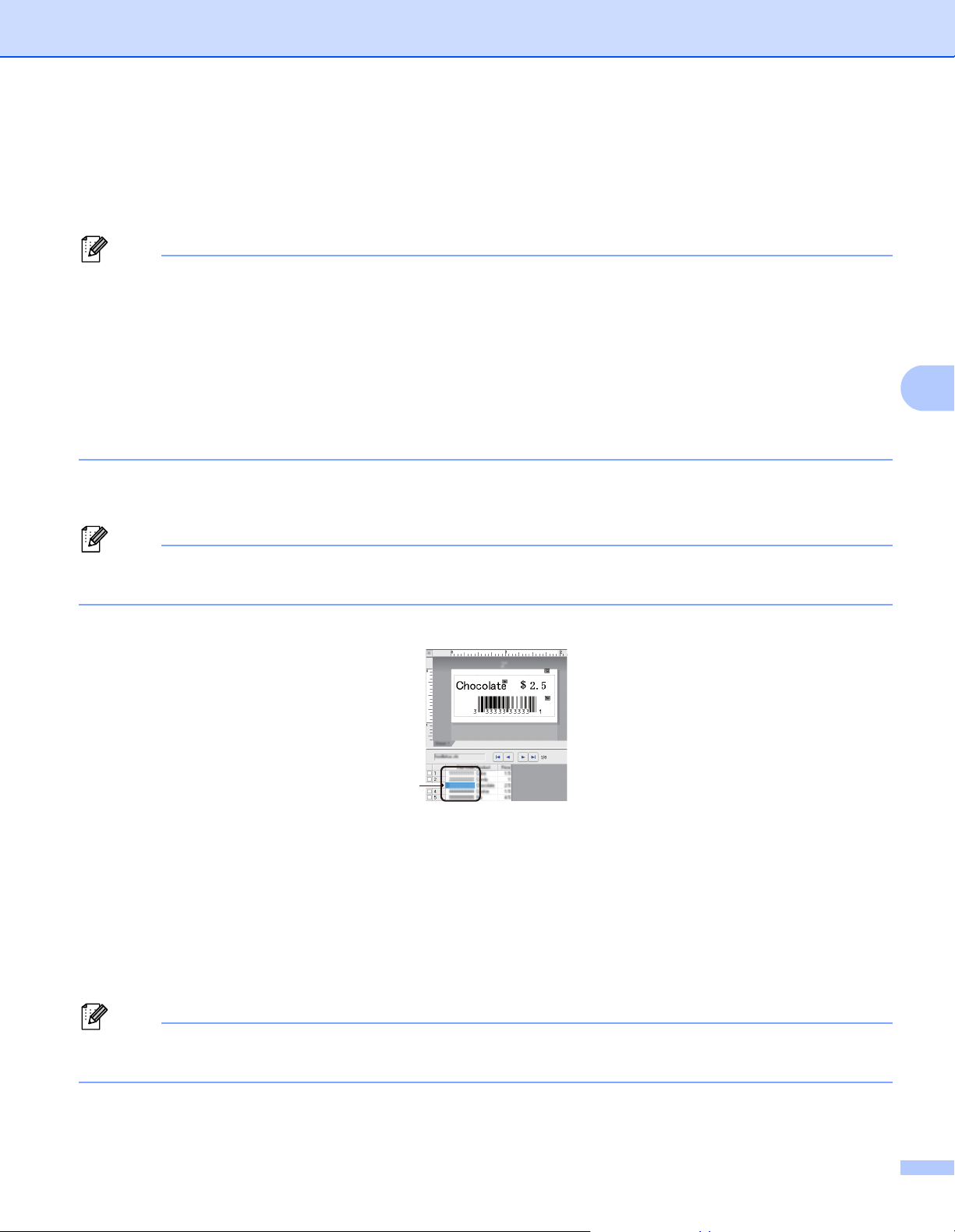
Skrive ut etiketter ved bruk av P-touch Template
Merk
Merk
Merk
A
Utskrift fra databaseoppslag 5
Du kan laste ned en database som er koblet til en mal, lese inn en strekkode som et nøkkelord for å finne en
post som inneholder det nøkkelordet og deretter sette posten inn i malen for utskrift.
• Skriveren har reservert kolonnen helt til venstre (A) i en nedlastet tilkoblet database for denne
operasjonen. Derfor må nøkkelordet som leses av fra en strekkode være i denne kolonnen i databasen.
• For at skriveren skal klare å finne nøkkelord, må dataene i kolonnen helt til venstre (A) være helt lik
nøkkelordene som leses inn fra en strekkode.
• P-touch Editor og skriveren kan bare lese én linje data i hvert felt i en tilkoblet database, så vi anbefaler
ikke å bruke databaser med to eller flere datalinjer i kolonner helt til venstre (A).
•Se Liste over strekkoder for P-touch Template-funksjonen på side 161 for mer informasjon om
strekkodene som kan leses av med forskjellige innstillinger.
1 Bruk P-touch Editor til å lage en mal og koble til en databasefil. Du kan koble så mange kolonner du
trenger til et tekst- og strekkodeobjekt i malen.
5
Sørg for at nøkkelordene er inkludert i kolonnen helt til venstre (A), men ikke koble tekst- eller
strekkodeobjekter i malen til felt (A) hvis du ikke trenger de dataene på den utskrevne etiketten.
Du finner mer informasjon om hvordan du angir innstillingene i hjelpeprogrammet P-touch Editor Hjelp.
2 Ved bruk av P-touch Transfer Manager til å overføre (fra P-touch Editor) en mal (etikettoppsett) til
skriveren. Hvis du vil ha mer informasjon, se Slik bruker du P-touch Transfer Manager og P-touch Library
(bare Windows) på side 94.
Den tilkoblede databasefilen overføres også.
3 Når en mal overføres til Konfigurasjoner i P-touch Transfer Manager, blir Nøkkeltilordning tildelt
automatisk.
Du kan legge til en egendefinert mappe under Konfigurasjoner, og dra og slippe en overført mal inn i den
egendefinerte mappen for å håndtere forskjellige malsett.
59
Page 69

Skrive ut etiketter ved bruk av P-touch Template
Merk
4 Velg den overførte malen, og klikk på Overfør for å laste ned malen til Nøkkeltilordning-nummeret
i skriveren.
5 Les inn strekkoden P-touch-malkommando.
Hvis du vil ha mer informasjon, se Liste over strekkoder for P-touch Template-funksjonen på side 161.
6 På listen over strekkoder under Grunnleggende innstillinger, må du lese av hver strekkode for å sende
en kommando eller innstilling til skriveren.
• Innstillinger kan angis med flere kommandoer.
• Hvis du ikke leser av strekkodekommandoene, blir en mal skrevet ut ved bruk av P-touch Templateinnstillingene. Standard P-touch Template-innstillinger er å skrive ut en enkel kopi med Auto Cut
(Automatisk skjæring) slått On (På).
For mer informasjon om innstillingsverktøyet for P-touch-maler, kan du laste ned "P-touch Template
Manual / Command Reference" (Veiledning for P-touch Template / Kommandoreferanse) (bare på
engelsk) fra Brother support-nettstedet på support.brother.com/manuals
• Du angir antall eksemplarer du ønsker å skrive ut ved å lese av Antall eksemplarer-strekkoden og deretter
lese av strekkodene under For innlegging av numre for å angi et tresifret nummer. Innstillingen brukes
automatisk når tre sifre er angitt.
.
5
Eksempel:
Angi numre ved å lese av følgende strekkoder: 7i[0][0][7], 15i[0][1][5]
• Du endrer innstilling for antall eksemplarer ved å lese av Antall eksemplarer-strekkoden på nytt og deretter
lese av strekkodene for det tresifrede nummeret.
7 Les inn Velg mal-strekkoden, og les deretter av strekkodene under For innlegging av numre med samme
nummer (tresifret) som Nøkkeltilordning-nummeret som brukes for den nedlastede malen som skal
skrives ut.
Den nedlastede malen blir valgt automatisk etter at de tresifrede tallene har blitt lest av.
Eksempel:
Angi de tresifrede numrene ved å lese av følgende strekkoder: 7i[0][0][7], 15i[0][1][5]
60
Page 70

Skrive ut etiketter ved bruk av P-touch Template
Merk
Merk
Du kan bruke P-touch Editor til å lage og skrive ut en etikett med en enkel strekkode for trinn 6.
Eksempel:
8 Les av en strekkode som inneholder nøkkelordet som skal slås opp i nedlastet database fra trinn 4.
Eksempel:
9 Les av Skilletegn-strekkoden for å sende kommandoen for å starte søket i den nedlastede databasen
etter nøkkelordet som ble lest av.
5
0 Les inn Start utskrift-strekkoden for å sende kommandoen for å starte utskrift.
Du kan bruke P-touch Editor til å lage og skrive ut en etikett med en enkel strekkode for trinn 9 og 0.
Eksempel:
A Skriveren skriver ut malen med dataene satt inn fra databaseposten som ble funnet med nøkkelordet
som ble lest inn.
61
Page 71

Skrive ut etiketter ved bruk av P-touch Template
Utskrift med nummerering (serialisert nummer) 5
Du kan automatisk øke tekstnummer eller strekkoder til 999 når du skriver ut nedlastede maler. Velg tekstog/eller stekkodeobjekter som skal økes under utskrift.
Nummerering av tekst (serialisering) 5
1 Bruk P-touch Editor til å lage eller åpne en mal, og velg et tekstobjekt du vil øke automatisk under utskrift.
Eksempel:
5
2 Uthev eller dra markøren over en gruppe tall og bokstaver i tekstobjektet du vil øke (maksimum 15). Den
valgte gruppen kalles Nummerering-feltet.
3 Høyreklikk på Nummerering-feltet og velg Nummerering.
62
Page 72

Skrive ut etiketter ved bruk av P-touch Template
Merk
Nummerering av strekkode (serialisering) 5
1 Bruk P-touch Editor til å lage eller åpne en mal, og velg et strekkodeobjekt du vil øke automatisk under
utskrift.
2 Høyreklikk på strekkodeobjektet og velg Egenskaper. Egenskaper for strekkoder-vinduet vises.
5
3 Uthev eller dra markøren over en gruppe tall og bokstaver i strekkodeobjektet du vil øke (maksimum 15).
Den valgte gruppen kalles Nummerering-feltet.
Nummerering-knappen aktiveres etter at en gruppe tall og bokstaver er uthevet.
4 Klikk på Nummerering og deretter på OK.
63
Page 73

Skrive ut etiketter ved bruk av P-touch Template
Merk
Avansert operasjon for utskrift med nummerering (serialisering) 5
1 Ved bruk av P-touch Transfer Manager til å overføre (fra P-touch Editor) en mal (etikettoppsett) til
skriveren. Hvis du vil ha mer informasjon, se Slik bruker du P-touch Transfer Manager og P-touch Library
(bare Windows) på side 94.
2 Still inn skriveren til å skrive ut med avansert operasjon for nummerering (serialisering). Se Liste over
strekkoder for P-touch Template-funksjonen på side 161.
Les av serialisert-strekkoden, og les deretter av strekkoden under For innlegging av numre med antall
eksemplarer du vil skrive ut (tre siffer).
Eksempel:
For fem eksemplarer spesifiserer du det tresfirede nummeret ved å lese av strekkoder for [0][0][5]
• Følg prosedyren for grunnleggende bruk av P-touch Template-modus for å starte utskrift. Hvis du vil ha
mer informasjon, kan du se Standard malutskrift på side 54 til Utskrift fra databaseoppslag på side 59.
• Nummereringsfeltet vil øke med ett tall eller én bokstav for hver etikett som skrives ut, og tellingen lagres
permanent i skriveren.
5
• For å nullstille et tekst- eller strekkodeobjekt tilbake til opprinnelig verdi kan du lese av Start maldatastrekkoden.
64
Page 74

6
Merk
Andre funksjoner 6
Kontrollere innstillingene for etikettskriveren 6
Du kan skrive ut innstillingsrapporten uten å koble skriveren til en datamaskin eller mobil enhet.
1 Slå på skriveren.
2 Sett en DK-rull som er 62 mm eller bredere, inn i skriveren. Trykk på og hold inne kutterknappen ( ) i to
sekunder.
Utskriften av rapporten starter.
Beskjære utskrift (skrive ut strekkodeetiketter) (bare for Windows)
Du kan skrive ut én eller flere strekkoder fra en PDF-fil i A4- eller brevstørrelse. Funksjonen for beskjære
utskrift identifiserer automatisk de angitte strekkodene og beskjærer og skriver dem ut individuelt.
6
6
A
D00XXU001 D00VXY004 D00ZXX003
B
D00XXU002 D00X0X001 D00ZXX004
C
D00XXU003 D00X0X002 D00KYX001
D00XXU004 D00X0X003 D00KYX002
D00VXY001 D00X0X004 D00KYX003
D00VXY002 D00ZXX001 D00KYX004
D00VXY003 D00ZXX002 D00XXX001
Z
A
D00XXU001
B
D00XXU002
C
D00XXU003
Z
D00XXX001
XXXXXXXX
xxxxxxxxxxxxxxxxxxxxx
xxxxxxxxxxxxxxxxxxxxx
xxxxxxxxxxxxxxxxxxxxx
xxxxxxxxxxxxxxxxxxxxx
xxxxxxxxxxxxxxxxxxxxx
xxxxxxxxx
D00XXU001
D00XXU001
A4/Leer A4/Leer
• Beskjær utskrift-funksjonen er bare tilgjengelig ved utskrift fra Windows-skriverdriveren og kan ikke utføres
med P-touch Editor.
• Nøyaktigheten til funksjonen for beskjære utskrift er avhengig av brukerens miljø, utskriftsmateriale og
etikettinnhold.
Strekkoder som er klare og svart-hvitt anbefales.
Enkelte etiketter kan ikke skrives ut på korrekt måte, eller kan avvike fra de opprinnelige dataene hvis
forholdene ikke er optimale.
Hvis du vil ha mer informasjon, kan du besøke Brother support-nettstedet på support.brother.com
.
65
Page 75

Andre funksjoner
Strekkoder som er kompatible med Beskjær utskrift 6
• Kode 39/kode 3 av 9
• ITF/ITF-14/Interleaved 2 av 5
• GS1-128 (UCC/EAN-128)
• Codabar (kode 2 av 7, NW-7)
•KODE 93
• KODE 128
•UPC-A
•UPC-E
• JAN-8/EAN-8
• JAN-13/EAN-13
•QR-kode
• Datamatrix/GS1 Datamatrix
•PDF417
• MaxiCode
1
Tilgjengelig for forsendelsesetiketter
1
1
1
1
Spesifisering av strekkode
Egenskap Spesifikasjon
Loddrett bredde 5 mm (minimum)
Vannrett bredde Den smaleste linjen: 0,5 mm (minimum)
Marg 10 ganger den smaleste linjebredden (minimum)
Farge Svart
Bakgrunnsfarge Hvit
Cellebredde (bredeste linje) 0,5 mm (minimum)
Opprette et dokument med strekkoder for bruk med Beskjær utskrift 6
6
For å bruke Beskjær utskrift-funksjonen må du opprette et dokument med strekkoder og lagre det som en
PDF-fil.
Sørg for at den endelige PDF-filen med strekkoder overholder følgende krav:
66
Page 76

Andre funksjoner
D00XXU001 D00VXY004 D00ZXX003
D00XXU002 D00X0X001
D00XXU003 D00X0X002
D00XXU004 D00X0X003
D00VXY001 D00X0X004
D00VXY002 D00ZXX001
D00VXY003 D00ZXX002
Betingelser for strekkoder
Element Betingelse
Totalt antall strekkoder 1-99 strekkoder.
Strekkodetype Bruk bare strekkoder som er kompatible med Beskjær
utskrift-funksjonen.
Strekkodeposisjon Sørg for at strekkoder ikke er på skrå eller vinklet. De må være
parallelle med toppen og bunnen av hver side.
Kontroller at strekkodene starter i hjørnet øverst til venstre og går
nedover kolonnen og fortsetter øverst i neste kolonne til høyre.
Strekkodeoppsett
Riktig strekkodeoppsett Feil strekkodeoppsett
Ikke identifisert
(ikke rettet inn langs øvre marg)
D00XXU001
6
D00XXU002 D00X0X001
D00XXU003 D00X0X002 D00KYX001
D00XXU004 D00X0X003 D00KYX002
D00VXY001 D00X0X004 D00KYX003
D00VXY002 D00ZXX001 D00KYX004
D00VXY003 D00ZXX002 D00XXX001
Strekkodebetingelser for forsendelsesetiketter
Element Tilstand
Totalt antall strekkoder 1-9 strekkoder.
Strekkodetype Bruk kun strekkoder som er kompatibel med funksjonen for beskjære utskrift.
Strekkodeposisjon Pass på at strekkodene er rette.
67
Page 77

Andre funksjoner
Strekkodeoppsett for forsendelsesetiketter
Beskjæring utføres når noen av de følgende betingelsene er oppfylt:
• Etiketten er omgitt av rette linjer.
• Etiketten har horisontale linjer som strekker seg over hele bredden av etiketten.
• Etiketten har vertikale linjer som strekker seg til etikettens fulle høyde.
Riktig strekkodeoppsett
6
68
Page 78

Andre funksjoner
Merk
xx
xx
xx xx
xx xx
xx
xx
xx
Skrive ut strekkodeetiketter med Beskjær utskrift 6
Pass på at skriveren er koblet til en datamaskin eller en mobil enhet via en USB-kabel eller
nettverkstilkobling.
1 Åpne PDF-dokumentet med strekkoder som du vil skrive ut.
2 Klikk på Fil > Skriv ut.
3 Klikk på Skriver:-rullegardinlisten, og velg deretter skriveren.
4 I Sideskalering og -håndtering velger du Faktisk størrelse-radioknappen.
5 Under Retning velger du Stående-radioknappen.
6 Klikk på Egenskaper.
7 Klikk på Grunnleggende-fanen og gjør et av følgende:
For etiketter fjerner du avmerkingen i Kutt ved-avkrysningsboksen.
For kontinuerlige ruller fjerner merker du av Kutt ved-avkrysningsboksen.
6
69
Page 79

Andre funksjoner
Merk
VIKTIG
8 Klikk på Beskjær utskrift-fanen, og merk av i Skriver automatisk ut individuelle etiketter med
strekkoder-avkrysningsboksen.
xx xx
xx xx
9 Velg Trekker ut individuelle etiketter med strekkode -alternativet for produktetiketter eller velg
Beskjær strekkoder, tekt og andre objekter-alternativet for forsendelsesetiketter.
6
0 Klikk på Etikett-/papirstørrelse-rullegardinlisten og velg etikett eller papirstørrelse.
Dersom du velger Beskjær strekkoder, tekt og andre objekter-alternativet, er kun 102 mm bredt papir
oppført.
Velg etikettstørrelsen som nærmest samsvarer den originale størrelsen på de beskjærte dataene. Vi
anbefaler at du skriver ut en test før du skriver ut et stort antall etiketter.
A Klikk på OK.
B Skriv ut fra programmets utskriftsskjermbilde.
• Ikke forstørr eller reduser størrelsen på strekkodearket. Strekkodene blir muligens ikke identifisert på riktig
måte.
• Gjør følgende ved utskrift fra Acrobat Reader:
- I delen Sideskalering og -håndtering fjerner du merkingen i Velg papirkilde basert på
PDF-sidestørrelse- avkrysningsboksen.
- Under Retning velger du Stående-radioknappen.
70
Page 80

Andre funksjoner
Masselagringsmodus 6
Beskrivelse 6
Med masselagringsfunksjonen kan du sende en fil til skriveren ved bruk av USB-grensesnittet, uten
å installere en skriverdriver.
Denne funksjonen er nyttig:
Når du vil bruke skriverinnstillinger som er lagret i en kommandofil (.bin-filformat) og legge til maler
(.blf-filformat) på skriveren uten å bruke programvareverktøy. Begge filtypene må distribueres av en
administrator.
Når du vil utføre kommandoer uten å installere skriverdriveren.
Når du vil bruke en enhet med et operativsystem (inkludert andre operativsystemer enn Windows) som
har en USB-vertsfunksjon for utskrift og overføring av data.
6
71
Page 81

Andre funksjoner
Merk
VIKTIG
Merk
Bruke masselagringsmodus 6
1 Kontroller at skriveren er slått av.
2 Trykk på og hold inne Wi-Fi-knappen ( ) og strømknappen ( ) samtidig i flere sekunder.
Skriveren starter opp i masselagringsmodus, og statuslampen lyser grønt.
3 Koble datamaskinen eller enheten til skriveren via USB.
Skriverens masselagringsområde vises som en mappe på datamaskinens eller enhetens skjerm.
Hvis masselagringsområdet ikke vises automatisk, må du se driftsinstruksjonene for datamaskinens eller
enhetens operativsystem for å få informasjon om tilgang til masselagringsområdet.
4 Dra og slipp filen du vil kopiere til masselagringsområdet.
5 Trykk på WPS-knappen.
Kommandoene i kommandofilen utføres, og statuslampen blinker én gang.
Statuslampen lyser grønt når kopieringen er ferdig.
6 Hvis du vil slå av masselagringsmodus, slår du av skriveren.
• Når skriveren slås av, deaktiveres masselagringsmodusen og eventuelle filer i masselagringsområdet blir
slettet.
• Denne funksjonen støtter filformatene ".bin" og ".blf". Andre filformater støttes ikke.
• Ikke opprett mapper i masselagringsområdet. Hvis en mappe blir opprettet, kan ikke filer i denne mappen
åpnes.
• Kapasiteten til masselagringsområdet er 2,5 MB. Filer som er større enn 2 MB fungerer muligens ikke som
de skal.
• Hvis flere filer kopieres, kan ikke rekkefølgen for kjøring av kommandoer garanteres.
• Kablet LAN, Bluetooth og Wi-Fi er utilgjengelig mens skriveren er i masselagringsmodus.
• Ikke åpne andre filer i masselagringsområdet når du kjører en kopiert fil.
6
Se Opprette overføringsfiler og overføringspakkefiler på side 104 for mer informasjon om hvordan du
oppretter en .blf-fil.
72
Page 82

Andre funksjoner
Merk
JPEG-utskrift 6
Bildedata (JPEG) kan skrives ut uten bruk av skriverdriveren.
• JPEG-bilder kan skrives ut ved hjelp av masselagringsfunksjonen.
• OPP (Object Push Profile) brukes til utskrift via en Bluetooth-tilkobling.
• Skriveren konverterer et JPEG-fargebilde til et "svart/hvitt"-bilde ved hjelp av en simuleringsprosess.
• Når du sender et JPEG-bilde som allerede er "svart/hvitt", kan denne simuleringsprosessen føre til et
uskarpt bilde.
• Hvis du vil forbedre bildekvaliteten, kan du prøve å slå av eventuell forbehandling av JPEG-bildet.
Bare JPEG-bilder kan skrives ut. (Begrenset til filer i .jpg-format.)
Maksimal filstørrelse er 5 MB.
(2 MB når masselagringsfunksjonen brukes.)
Maksimale oppløsning er som følger:
Høyde
Hvis disse grensene overskrides, blir skriverens mottatte data forkastet og ikke skrevet ut.
Utskrift er ved 1 piksel = 1 punkt.
Skriveren utfører binær behandling (enkel binær) for å skrive ut bildet.
Bildet skrives ut med høyde-til-bredde-forholdet til de mottatte dataene.
× Bredde = 12 000 × 1296 punkter
6
73
Page 83

Andre funksjoner
Merk
67 67
66
200
Distribuert utskrift (bare Windows) 6
Ved utskrift av et stort antall etiketter kan utskriften fordeles på flere skrivere via USB eller nettverkstilkobling
for å redusere utskriftstiden.
Antallet sider fordeles blant de valgte skriverne. Hvis spesifisert antall sider ikke kan deles likt mellom
skriverne, deles det inn i rekkefølgen til skriverne som det blir vist.
6
1 I P-touch Editor klikker du på Fil > Skriv ut.
2 Klikk på Egenskaper…
3 Klikk Avansert-fanen, merk av i avkrysningsboksen for Distribuert utskrift og klikk på Innstillinger.
74
Page 84
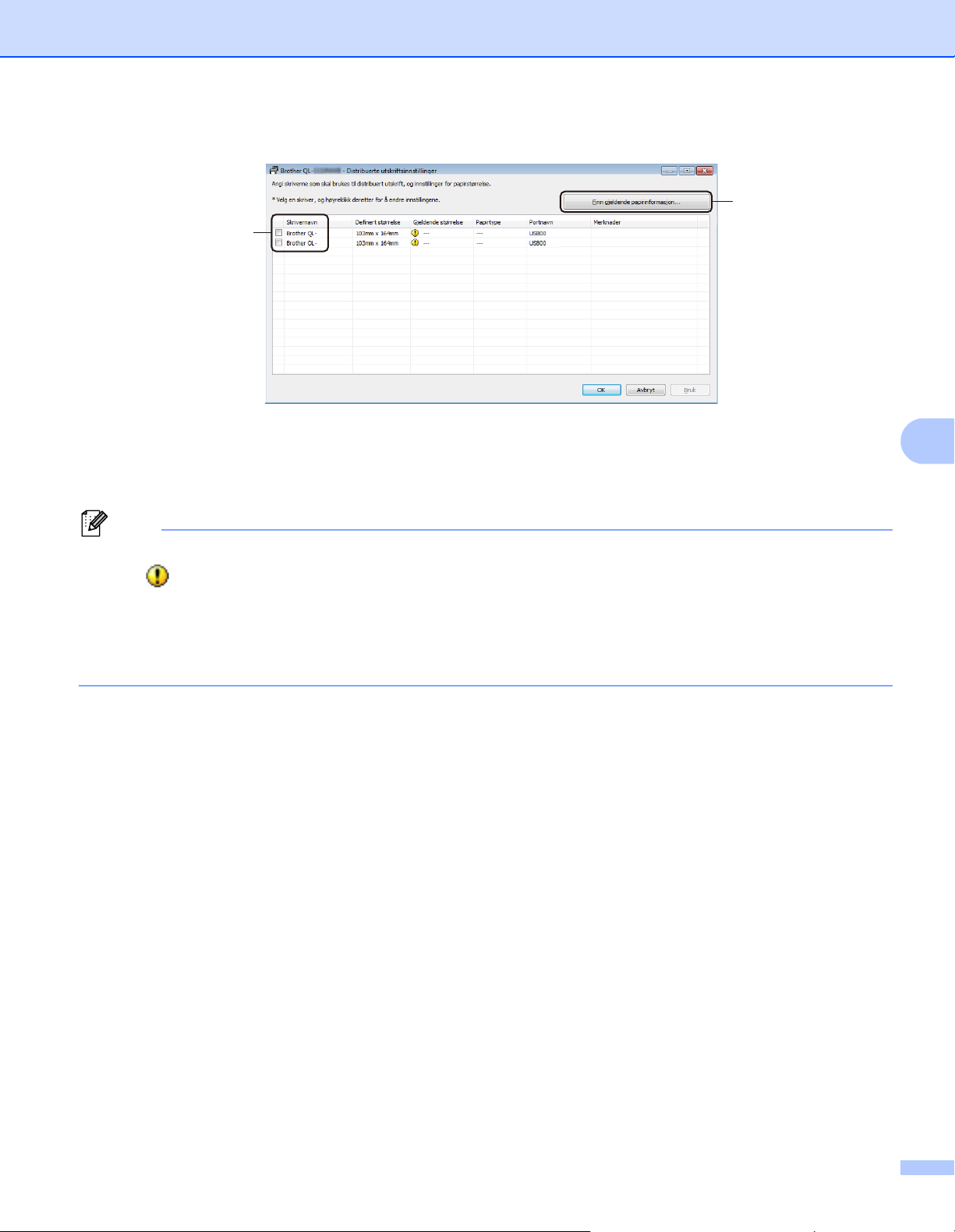
Andre funksjoner
Merk
2
1
4 I dialogboksen Distribuerte utskriftsinnstillinger velger du skriverne du vil bruke til distribuert utskrift.
1Klikk på Finn gjeldende papirinformasjon...
Gjeldende registrerte skriverinformasjon vises under Gjeldende størrelse og Papirtype.
2 Merk av i avkrysningsboksen ved siden av ønsket Skrivernavn.
• Hvis den valgte etikettbredden er forskjellig enn den som vises i Gjeldende størrelse-kolonnen,
vises -ikonet. Fyll skriveren med den etikettbredden angitt i Angi bredde.
• Hvis flere skrivere er tilkoblet, kan du finne ønsket skriver basert på portnavnet. Tegnene xxxxxxxxxxxx
i BRNxxxxxxxxxxxx i portnavnet står for skriverens MAC-adresse/Ethernet-adresse. Du kan kontrollere
MAC-adresse/Ethernet-adressen ved å skrive ut skriverens oppsettinformasjon. Hvis du vil ha mer
informasjon, se Kontrollere innstillingene for etikettskriveren på side 65.
6
75
Page 85

Andre funksjoner
Merk
Merk
Merk
5 Angi etikettstørrelsen.
Hvis bare én skriver er valgt.
I dialogboksen Distribuerte utskriftsinnstillinger fra trinn 4 velger du skriveren du vil spesifisere
innstillinger for, og så dobbeltklikker du på eller høyreklikker og klikker på Innstillinger. Velg
etikettstørrelsen i rullegardinlisten Angi bredde.
Informasjon som vises i dialogboksen Distribuerte utskriftsinnstillinger fra trinn 4, kan oppgis
i tekstboksen Merknader.
Hvis flere skrivere er valgt.
I dialogboksen Distribuerte utskriftsinnstillinger fra trinn 4 velger du skriverne du vil spesifisere
innstillinger for, og så høyreklikker du dem og klikker Innstillinger. Velg etikettstørrelsen
i rullegardinlisten Angi bredde. Den samme etikettstørrelsesinnstillingen brukes på alle valgte
skrivere.
Innstillingene under Skriverinnstillinger og Merknader er ikke tilgjengelige.
6
6 Klikk på OK for å lukke vinduet for innstilling av etikettstørrelse.
7 Klikk på OK for å lukke vinduet Distribuerte utskriftsinnstillinger.
Oppsettet er fullført.
8 Klikk på OK for å lukke Egenskaper-vinduet.
9 Start utskrift.
• Det vil kanskje ikke være mulig å oppdage informasjon om en skriver som er tilkoblet via en USB-hub eller
utskriftsserver. Før utskrift må du angi innstillingene manuelt og kontrollere om skriveren kan brukes til
utskrift.
• Avhengig av om en ruter brukes og eventuelle sikkerhetsfunksjoner, f.eks. en brannmur, er det mulig at
denne funksjonen ikke kan brukes.
• Vi anbefaler at du utfører en tilkoblingstest for det aktuelle driftsmiljøet. Ta kontakt med IT-lederen eller en
administrator for hjelp.
76
Page 86

Avsnitt II
Program II
Slik bruker du P-touch Editor 78
Slik bruker du P-touch Address Book (bare Windows) 84
Slik bruker du P-touch Editor Lite LAN (bare Windows) 89
Slik bruker du P-touch Transfer Manager og P-touch
Library (bare Windows)
Slik overfører du maler med P-touch Transfer
Express (bare Windows)
Slik oppdaterer du P-touch-programvaren 119
94
111
Page 87

7
Merk
For å bruke etikettskriveren med datamaskinen må du installere P-touch Editor og skriverdriveren.
Slik bruker du P-touch Editor 7
For å laste ned de nyeste driverne og den nyeste programvaren kan du besøke support.brother.com
til Nedlastinger-siden for modellen din.
og gå
For Windows 7
Starte P-touch Editor 7
1 Start P-touch Editor .
For Windows 7 / Windows Server 2008 / Windows Server 2008 R2:
Klikk på Start > Alle programmer > Brother P-touch > P-touch Editor 5.2 eller dobbeltklikk på
P-touch Editor 5.2-snarveisikonet på skrivebordet.
For Windows 8 / Windows 8.1 / Windows Server 2012 / Windows Server 2012 R2:
Klikk på P-touch Editor 5.2 på skjermbildet Apper eller dobbeltklikk på P-touch Editor 5.2-ikonet på
skrivebordet.
For Windows 10 / Windows Server 2016:
Klikk på Start > P-touch Editor 5.2 under Brother P-touch eller dobbeltklikk på P-touch
Editor 5.2-ikonet på skrivebordet.
2 Når P-touch Editor starter, velger du om vil opprette et nytt oppsett eller åpne et eksisterende.
7
Hvis du vil endre hvordan P-touch Editor skal fungere ved oppstart, klikker du på Verktøy > Alternativer
på P-touch Editor-menylinjen for å vise dialogboksen Alternativer. På venstre side velger du overskriften
Generelt og angir ønsket innstilling i listeboksen Operasjoner under Start-innstillinger.
Fabrikkinnstillingen er Vis ny visning.
78
Page 88

Slik bruker du P-touch Editor
3 Velg ett av alternativene som vises:
4
3
1
2
1 For å opprette et nytt oppsett må du dobbeltklikke på Ny layout eller klikke på Ny layout og så
klikke på →.
2 Hvis du vil opprette et nytt oppsett ved hjelp av et forvalgt oppsett, kan du dobbeltklikke på en
kategoriknapp eller velge en kategoriknapp og deretter klikke på →.
3 Hvis du vil koble et forvalgt oppsett til en database, merker du av i avkrysningsboksen ved siden
av Koble til database.
4 Hvis du vil åpne et eksisterende oppsett, klikker du på Åpne.
7
79
Page 89

Slik bruker du P-touch Editor
B
A
Skrive ut med P-touch Editor 7
Express-modus
Denne modusen gjør at du raskt kan lage oppsett som omfatter tekst og bilder.
Konfigurer utskriftsinnstillinger på Skriv ut-skjermbildet før utskrift.
Du skriver ut ved å klikke på Fil > Skriv ut på menylinjen eller ved å klikke på Skriv ut-ikonet.
7
Professional-modus
I denne modusen kan du opprette oppsett ved hjelp av et bredt utvalg av avanserte verktøy og alternativer.
Konfigurer utskriftsinnstillinger på Skriv ut-skjermbildet før utskrift.
Du skriver ut ved å klikke på Fil > Skriv ut på menylinjen eller ved å klikke på Skriv ut-ikonet (A).
I tillegg kan du klikke på Skriv ut-ikonet (B) for å starte utskrift uten å endre utskriftsinnstillingene.
80
Page 90

Slik bruker du P-touch Editor
Snap-modus
I denne modusen kan du ta en skjermdump (bilde) av hele eller deler av innholdet som vises
datamaskinens skjerm, skrive det ut som et bilde og lagre det for fremtidig bruk.
1 Klikk på valgknappen for Snap-modus.
Dialogboksen Beskrivelse av Snap-modus vises.
2 Klikk på OK.
Paletten for Snap-modus vises.
7
Overføre data til etikettskriveren 7
Du må bruke P-touch Transfer Manager for å overføre data til skriveren. Hvis du vil ha mer informasjon, se
P-touch Transfer Manager på side 94.
81
Page 91

Slik bruker du P-touch Editor
Merk
For Mac 7
Starte P-touch Editor 7
Dobbeltklikk på Macintosh HD > Programmer, og dobbeltklikk deretter på P-touch Editor-
programikonet .
Når du bruker en Mac, kan du ikke overføre etikettdata som ble opprettet med P-touch Editor til skriveren.
Når P-touch Editor starter, velger du om vil opprette et nytt oppsett eller åpne et eksisterende.
7
82
Page 92

Slik bruker du P-touch Editor
1
2
3 4
5
Driftsmoduser 7
Standard-modus
Denne modusen gjør at du kan opprette etiketter med tekst og bilder.
Standard-modus består av følgende deler:
7
1 Verktøylinje
2 Etikettinspektør
3 Område for databasetilkobling
4 Objektinspektør
5 Oppsettvindu
Overføre data til etikettskriveren 7
Du må bruke en Windows-datamaskin for å overføre data til skriveren. Hvis du vil ha mer informasjon, se
P-touch Transfer Manager på side 94.
83
Page 93

Slik bruker du P-touch Address Book
8
Dette avsnittet beskriver fremgangsmåten for å lage etiketter basert på kontakter på en effektiv måte ved bruk
av P-touch Address Book. Skjermbilder varierer i ulike operativsystemer.
(P-touch Address Book støttes ikke for enkelte språk.)
(bare Windows)
Starte P-touch Address Book 8
1 Start P-touch Address Book .
For Windows 7 / Windows Server 2008 / Windows Server 2008 R2:
Klikk på Start > Alle programmer > Brother P-touch > P-touch Address Book 1.3 eller
dobbeltklikk på P-touch Address Book 1.3-snarveisikonet på skrivebordet.
For Windows 8 / Windows 8.1 / Windows Server 2012 / Windows Server 2012 R2:
Klikk på P-touch Address Book 1.3 på Apper-skjermbildet eller dobbeltklikk på P-touch Address
Book 1.3-ikonet på skrivebordet.
For Windows 10 / Windows Server 2016:
Klikk på Start > P-touch Address Book 1.3 under Brother P-touch eller dobbeltklikk på P-touch
Address Book 1.3-ikonet på skrivebordet.
8
8
2 Når P-touch Address Book er startet opp, vises dialogboksen Startup. Der kan du opprette nye
kontakter eller importere Outlook-kontakter og data i CSV-format.
84
Page 94

Slik bruker du P-touch Address Book (bare Windows)
3 Spesifiser den P-touch Address Book-handlingen du ønsker å utføre i Startup-dialogboksen, og klikk på
OK-knappen.
Oppsettvinduet vises når Opprett en ny kontakt velges.
Når Importer kontakter fra en CSV-fil eller Importer kontakter fra Outlook velges, kan du
importere kontakter i andre formater.
Klikk på Åpne hjelp…-knappen for å åpne hjelpefilene for P-touch Address Book.
P-touch Address Book Hjelp gir detaljert informasjon om tilgjengelige muligheter og forklarer hvordan
P-touch Address Book kan brukes.
8
85
Page 95

Slik bruker du P-touch Address Book (bare Windows)
1
2
3
4
6
8
5
7
Oppsettvindu
Oppsettvinduet består av følgende deler:
8
1 Menylinje
Kommandoer er kategorisert under hver meny (Fil, Rediger, Vis, Oppsett og Verktøy) etter funksjon.
2 Standard verktøylinje
Inneholder en gruppe med vanlige kommandoer (for eksempel Ny kontakt, Rediger kontakt, Finn eller
Skriv ut).
3 Tekstverktøylinje
Benyttes for å justere tekstegenskaper som skriftstørrelse og linjejustering for tekstformatering.
4 Visning for oppsett av stilvalg
Viser stilvalgene som er lagret i mappen.
5 Arbeidsområde for oppsett
Brukes for å vise eller redigere en stil som benytter stiloppsettet i stilvalgsmenyen.
6 Kombinasjonsboks for kontaktliste
Viser den kontaktlisten som for øyeblikket er valgt. Du kan velge mellom Personlig, Arbeid, Andre1,
Andre2 og Andre3.
7 Indekseringsfane
Du kan søke innenfor feltet i postvisning. Klikk på Verktøy > Sorter for å åpne Sorter-dialogboksen,
og spesifiser feltet du ønsker med Søkenøkkel1.
8 Postvisning
Viser kontaktdata i hvert felt. Dataene kan også redigeres (legges til, slettes eller endres).
86
Page 96

Slik bruker du P-touch Address Book (bare Windows)
1
2
Opprette en ny kontakt 8
Dette avsnittet forklarer hvordan man kan opprette en ny kontakt.
1 Klikk på Fil > Ny kontakt eller klikk på knappen Ny kontakt .
Dialogboksen Ny kontakt vises.
2 Angi den nye kontaktinformasjonen.
8
87
Page 97
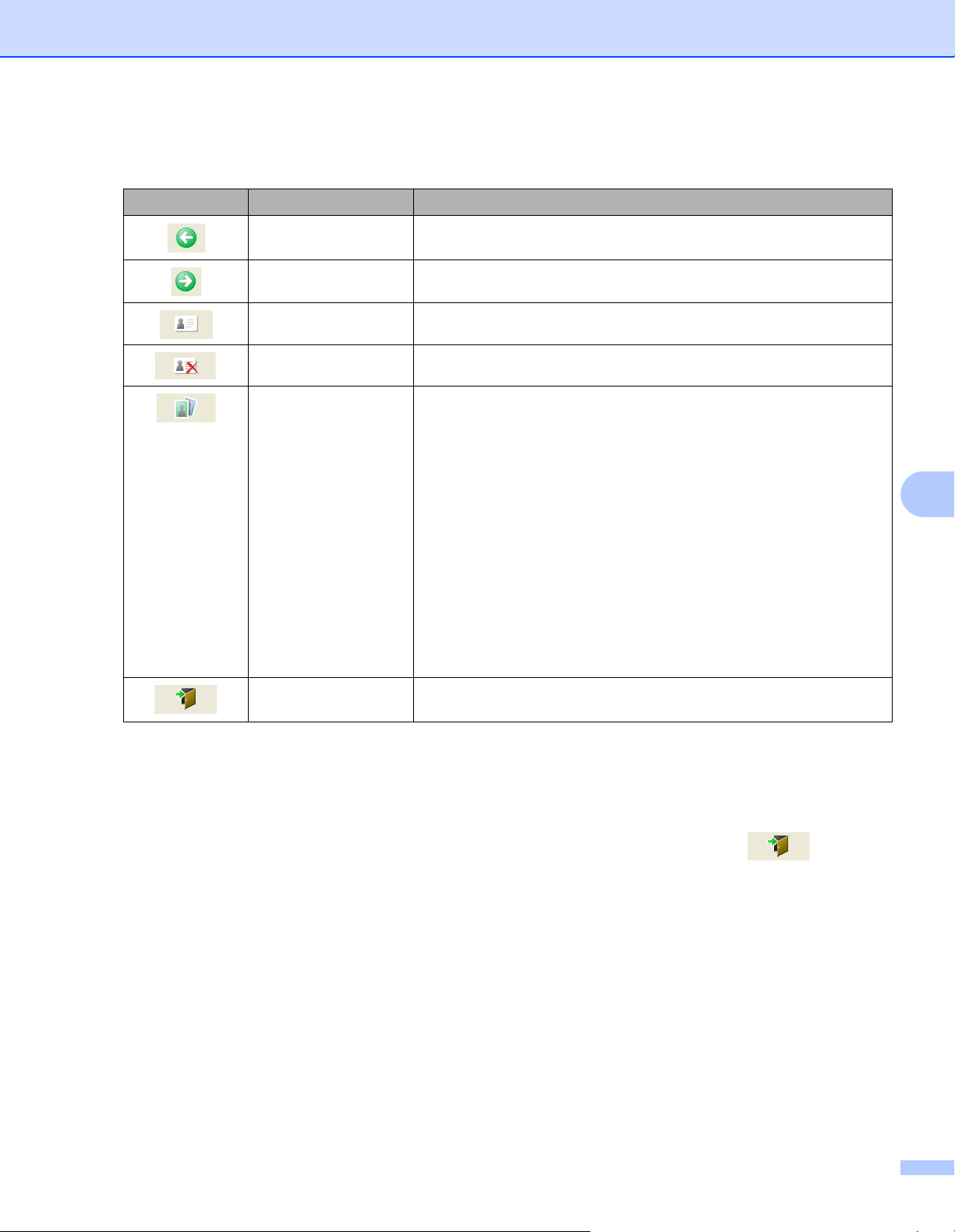
Slik bruker du P-touch Address Book (bare Windows)
1 Verktøyline for Ny kontakt-skjema
Følgende kommandoer finnes i denne menyen:
Ikon Knappenavn Funksjon
Forrige Viser den foregående kontakten.
Neste Viser den neste kontakten.
Ny kontakt Viser skjemavinduet for en ny kontakt.
Slett kontakt Sletter den kontakten som for øyeblikket er valgt.
Bilde Gir deg muligheten til å legge inn et bilde for en kontakt fra en
fil eller et kamera koblet til datamaskinen.
Følgende filtyper støttes:
• Bitmap (*.bmp, *.dib)
• JPEG-fil (*.jpg, *.jpeg)
• TIFF-fil (ukomprimert) (*.tif)
8
• GIF-fil (*.gif)
• Ikon (*.ico)
• Windows Meta File (*.wmf, *.emf) (Bildejustering er ikke
tillatt.)
• PNG-fil (*.png)
Lagre og lukk Lagrer kontakten og lukker Ny kontakt-dialogboksen.
2 Kontaktskjema
Brukes til å skrive inn hvert element for den nye kontakten, for eksempel navn, adresse,
telefonnummer, firmainformasjon og e-postadresser.
3 Når du er ferdig med å skrive inn dataene, lagrer du ved å klikke på Lagre og lukk -knappen.
88
Page 98

Slik bruker du P-touch Editor Lite LAN
9
Med P-touch Editor Lite LAN kan du raskt opprette forskjellige etikettoppsett.
P-touch Editor Lite LAN støttes bare når maskinen er koblet til et nettverk.
Når du laster ned installasjonsprogrammet fra install.brother
P-touch Editor Lite LAN på skrivebordet. Åpne programpakken og kopier den til en delt mappe på serveren.
P-touch Editor Lite LAN på serveren er tilgjengelig for andre nettverksbrukere som vil opprette etiketter og
skrive ut fra en QL-1110NWB koblet til nettverket.
Slik deler du P-touch Editor Lite LAN:
(bare Windows)
og installerer det, opprettes programpakken for
1 Kopier mappen som inneholder P-touch Editor Lite LAN, fra datamaskinen til en delt mappe på
nettverket.
2 Start P-touch Editor Lite LAN fra den delte mappen på nettverket.
3 Dobbeltklikk på i mappen PteLiteLAN.
P-touch Editor Lite LAN starter.
9
9
89
Page 99

Slik bruker du P-touch Editor Lite LAN (bare Windows)
3
2
1
Oppsettvindu 9
1 Kommandoverktøylinje
2 Egenskaper-verktøylinje
3 Etikettvisning
9
1 Kommandoverktøylinje
Ikon Funksjon
Viser skjermbildet for opprettelse av ny etikett.
Åpner en lagret fil med P-touch Editor Lite LAN.
Lagrer dataene på datamaskinen, men ikke på skriveren.
Setter inn en ny tekstboks (praktisk når du lager etiketter som inneholder både enkeltlinjer med tekst og
tekst som går over flere linjer).
Setter inn et bilde på etiketten.
Fra fil: Setter inn et bilde som er lagret på datamaskinen.
Skjermbilde: Setter inn det valgte området av datamaskinskjermbildet som grafikk.
Symbol: Setter inn ett av datamaskinens innebygde symboler.
Setter inn en ramme.
Viser menyen.
Menyen inneholder alle funksjonene i P-touch Editor Lite LAN.
Minimerer P-touch Editor Lite LAN.
Avslutter P-touch Editor Lite LAN.
90
Page 100

Slik bruker du P-touch Editor Lite LAN (bare Windows)
Merk
2 Egenskaper-verktøylinje
Ikon Funksjon
Klikk på for å endre skriften.
Klikk på for å angi skriftstørrelse.
Du kan justere skriftstørrelsen ett nivå opp eller ned ved å klikke på eller .
Angir skriftstil:
/
/ Fet / Kursiv
/ Understrek
Angir tekstjustering i en tekstboks.
Angir etikettens bredde. Klikk på for å finne bredden på den innsatte etiketten automatisk.
Angir etikettlengde. Klikk på for å justere lengden på etiketten automatisk slik at det blir
plass til teksten du har skrevet inn.
Endrer etikettretningen til vertikal.
Klikk på for å angi zoomfaktor for etikettvisningen.
Du kan også endre zoomfaktoren ved å klikke på eller .
Klikk på for å skrive ut normalt eller på for å skrive ut med alternativer.
Utskriftsvalg...: Automatisk kutting, Kutt til slutt, Kopier
Automatisk kutting: Hver etikett blir automatisk kuttet etter utskrift.
Kutt til slutt: Kutter etikettene etter at den siste etiketten er skrevet ut.
Kopier: Skriver ut flere eksemplarer av en etikett.
Skriveroppsett...: Viser en liste over tilkoblede skrivere.
• Hvis flere skrivere er koblet til nettverket, velger du skriveren du vil skrive ut med. En liste over
nettverkstilkoblede skrivere kan vises ved å klikke på og deretter klikke på Skriveroppsett... Du kan
finne ønsket skriver på listen ved å se på IP-adressen.
• Du kan sjekke en skrivers IP-adresse ved å skrive ut skriverens oppsettinformasjon. Mens strømmen er
på, trykker du og holder inne kutterknappen ( ) for å skrive ut skriverens oppsettinformasjon.
• Vi anbefaler at du angir skriverens plassering ved hjelp av BRAdmin fordi det gir deg mulighet til å vise
skriveren på listen.
9
91
 Loading...