

Page 1

Guía del Usuario
QL-1110NWB
En primer lugar, lea la Guía de seguridad del producto y, a continuación,
lea la Guía de configuración rápida para conocer el procedimiento de
configuración correcto. Después de leer esta guía, guárdela en un lugar
seguro para consultas rápidas.
Versión 03
SPA
Page 2
Introducción
Aviso importante
El contenido de este documento y las especificaciones de este producto están sujetos a modificaciones
sin previo aviso.
Brother se reserva el derecho de modificar sin previo aviso las especificaciones y los materiales aquí
contenidos y no asumirá responsabilidad alguna por daños de cualquier índole (incluyendo daños
derivados) producidos al basarse en el material presentado, incluidos, entre otros, errores tipográficos
y de otra naturaleza incluidos en la publicación.
Las imágenes de pantalla en este documento pueden diferir según el sistema operativo de su ordenador,
el modelo de su producto y la versión de software.
Antes de usar la impresora de etiquetas, asegúrese de leer todos los documentos incluidos con la
impresora para obtener información sobre seguridad y funcionamiento correcto.
La impresora que se muestra en las ilustraciones puede ser diferente a la suya.
Los suministros disponibles pueden variar según el país.
Manuales disponibles
Vaya a Brother support web en support.brother.com y haga clic en Manuales en la página de su modelo para
descargar los manuales más recientes.
Guía de seguridad del producto
Guía de configuración rápida
Guía del usuario
1
Manual impreso en la caja.
2
Manual en PDF en Brother support web.
2
1
1
Esta guía proporciona información de seguridad; léala antes de usar
la impresora.
Esta guía proporciona información básica sobre el uso de la
impresora junto con sugerencias para la solución de problemas.
Esta guía proporciona información adicional sobre la configuración
y las operaciones de la impresora, configuración y conexión de red,
sugerencias sobre solución de problemas e instrucciones de
mantenimiento.
i
Page 3

Símbolos utilizados en esta guía
ADVERTENCIA
AVI SO
En esta guía se utilizan los siguientes símbolos:
Indica una situación potencialmente peligrosa que, de no seguir las advertencias
e instrucciones de uso del producto, puede provocar la muerte o lesiones graves.
Indica una situación de riesgo potencial que, de no evitarse, puede provocar
lesiones leves o moderadas.
IMPORTANTE
Nota
Indica información o instrucciones que deben seguirse. No seguirlas puede
ocasionar daños materiales o errores en operaciones.
Indica notas que ofrecen información o instrucciones que pueden ayudarle
a conocer mejor el producto y utilizarlo de manera más eficaz.
ii
Page 4

Precauciones generales
Rollo DK (etiqueta DK y cinta DK)
Utilice solo los accesorios y los suministros auténticos de Brother (con las marcas , ). NO utilice
accesorios o suministros no autorizados.
Si la etiqueta se coloca sobre una superficie mojada, sucia o grasienta, es posible que se despegue con
facilidad. Antes de colocar la etiqueta, limpie la superficie en la que la va a colocar.
Los rollos DK utilizan papel o película térmicos que si se exponen a la luz ultravioleta, el viento o la lluvia
pueden decolorarse o despegarse de las superficies.
No exponga los rollos DK a la luz solar directa, a altas temperaturas, humedad elevada o polvo.
Almacénelos en un lugar fresco y oscuro. Utilice los rollos DK inmediatamente después de abrir el
paquete.
Si raya la superficie de impresión de la etiqueta con las uñas u objetos metálicos, o toca la superficie de
impresión con las manos húmedas, el color de la etiqueta puede cambiar o perder intensidad.
No coloque etiquetas a personas, animales o plantas. Además, no debe colocar etiquetas en espacios
públicos o privados sin una autorización previa.
Dado que el rollo DK está diseñado para que no se adhiera al carrete de etiquetas, es posible que la
última etiqueta no se corte correctamente. Si esto sucede, retire las etiquetas restantes, introduzca un
nuevo rollo DK y vuelva a imprimir la última etiqueta.
Nota: en respuesta a esta situación, es posible que el número de etiquetas DK incluidas en cada rollo
DK sea mayor que el indicado en el paquete.
Si se retira una etiqueta después de colocarla en una superficie, puede quedar algún resto de la misma.
Antes de utilizar etiquetas de CD/DVD, asegúrese de seguir las instrucciones indicadas en su
reproductor de CD/DVD con respecto a la colocación de etiquetas de CD/DVD.
No utilice etiquetas de CD/DVD en la ranura de carga del reproductor de CD/DVD.
No despegue la etiqueta de CD/DVD después de haberla pegado en el CD/DVD, ya que puede
despegar una fina capa de la superficie del disco y dañarlo.
No utilice etiquetas de CD/DVD en discos CD/DVD diseñados para utilizarse con impresoras de chorro
de tinta. Las etiquetas se despegan fácilmente de estos discos y el uso de discos con etiquetas
despegadas puede provocar pérdidas o daños de los datos.
Cuando utilice etiquetas de CD/DVD, utilice el aplicador incluido en los rollos de etiquetas de CD/DVD.
Si no lo hace puede dañar el reproductor de CD/DVD.
Los usuarios son responsables del uso de las etiquetas de CD/DVD. Brother no se hace responsable
de la pérdida o los daños provocados en los datos por el uso inadecuado de las etiquetas de CD/DVD.
Procure no dejar caer el rollo DK.
Los rollos DK utilizan papel y película térmicos. La etiqueta y la impresión perderán el color con la luz
solar y el calor.
No utilice rollos DK para usos al aire libre que requieran durabilidad.
Dependiendo de la zona, el material y las condiciones ambientales, es posible que la etiqueta no pueda
despegarse, que el color de la etiqueta cambie o que se transfiera a otros objetos. Antes de colocar la
etiqueta, compruebe las condiciones ambientales y el material. Pruebe la etiqueta pegando una
pequeña muestra en una zona poco visible de la superficie en la que desee pegarla.
Si los resultados de impresión no son los esperados, utilice las opciones de ajuste del controlador de la
impresora o la herramienta de configuración de la impresora.
iii
Page 5

Índice
Sección I Operaciones básicas
1 Configuración de la impresora de etiquetas 2
Descripción de las piezas..........................................................................................................................2
Vista frontal..........................................................................................................................................2
Vista posterior......................................................................................................................................3
Conexión del cable de alimentación..........................................................................................................4
Carga del rollo DK .....................................................................................................................................5
Encendido y apagado................................................................................................................................8
2 Impresión mediante un ordenador (P-touch Editor) 9
Instalación de controladores y software de impresora en un ordenador ...................................................9
Conexión de la impresora de etiquetas a un ordenador..........................................................................10
Conexión mediante un cable USB.....................................................................................................10
Conexión mediante Wi-Fi ..................................................................................................................10
Conexión mediante una LAN cableada .............................................................................................14
Conexión Bluetooth ...........................................................................................................................14
Conexión de la impresora de etiquetas a un escáner de códigos de barras mediante Bluetooth
(solo Windows) .....................................................................................................................................15
Impresión desde un ordenador................................................................................................................16
Aplicaciones disponibles ...................................................................................................................16
Creación de etiquetas desde su ordenador.......................................................................................17
Adhesión de etiquetas.......................................................................................................................18
3 Impresión mediante un dispositivo móvil 19
Instalación de aplicaciones para su uso con dispositivos móviles (Android/iOS)....................................19
Aplicaciones disponibles ...................................................................................................................19
Conexión de la impresora de etiquetas a un dispositivo móvil ................................................................19
Conexión mediante Wireless Direct ..................................................................................................19
Conexión mediante Bluetooth ...........................................................................................................20
Impresión de etiquetas desde un dispositivo móvil .................................................................................21
Utilización de un dispositivo móvil para imprimir plantillas creadas en un ordenador.......................21
Adhesión de etiquetas.......................................................................................................................22
4 Cambio de la configuración de la impresora de etiquetas 23
Herramienta de configuración de la impresora para Windows ................................................................23
Antes de utilizar la herramienta de configuración de la impresora....................................................23
Uso de la herramienta de configuración de la impresora para Windows ................................................24
Configuración de comunicación para Windows.......................................................................................26
Cuadro de diálogo de configuración..................................................................................................26
Barra de menú...................................................................................................................................28
Pestaña General................................................................................................................................30
Pestañas LAN cableada/LAN inalámbrica.........................................................................................31
iv
Page 6

Pestaña Wireless Direct ....................................................................................................................33
Pestaña Bluetooth .............................................................................................................................34
Aplicación de los cambios de configuración a varias impresoras de etiquetas.................................35
Configuración de dispositivo para Windows ............................................................................................36
Cuadro de diálogo de configuración..................................................................................................36
Barra de menú...................................................................................................................................38
Pestaña Básica..................................................................................................................................39
Pestaña Avanzada ............................................................................................................................39
Pestaña Config. gestión ....................................................................................................................39
Aplicación de los cambios de configuración a varias impresoras de etiquetas.................................40
Configuración de P-touch Template para Windows ................................................................................41
Cuadro de diálogo Configuración de P-touch Template....................................................................42
Printer Setting Tool para ordenadores Mac.............................................................................................44
Antes de utilizar Printer Setting Tool .................................................................................................44
Uso de Printer Setting Tool para Mac......................................................................................................44
Cuadro de diálogo de configuración..................................................................................................45
Pestaña Basic (Básica) .....................................................................................................................46
Pestaña Advanced (Avanzada) .........................................................................................................46
Pestaña Management (Config. gestión)............................................................................................46
Pestaña Bluetooth Settings (Configuración Bluetooth) .....................................................................47
Pestaña Wireless LAN (LAN inalámbrica).........................................................................................47
Aplicación de los cambios de configuración a varias impresoras de etiquetas.................................48
Cambio de la configuración al imprimir desde un dispositivo móvil.........................................................49
5 Impresión de etiquetas mediante P-touch Template 50
Operaciones con P-touch Template ........................................................................................................50
Preparación .............................................................................................................................................51
Especificación de ajustes en la herramienta de configuración de P-touch Template .......................51
Conexión de un escáner de códigos de barras .......................................................................................53
Impresión de plantillas estándar..............................................................................................................54
Impresión de plantillas avanzada ............................................................................................................56
Impresión de búsqueda en base de datos...............................................................................................59
Impresión con la función de numeración (número serializado) ...............................................................62
Numeración de texto (serialización) ..................................................................................................62
Numeración de códigos de barras (serialización) .............................................................................63
Funcionamiento avanzado de impresión con numeración (serialización) .........................................64
6 Otras funciones 65
Confirmar la configuración de la impresora de etiquetas ........................................................................65
Recortar impresión (impresión de etiquetas de códigos de barras) (solo Windows)...............................65
Códigos de barras compatibles con Recortar impresión...................................................................66
Crear un documento de código de barras para usar con Recortar impresión...................................66
Imprimir etiquetas de códigos de barras usando Recortar impresión ...............................................69
Modo de almacenamiento masivo...........................................................................................................71
Descripción........................................................................................................................................71
Uso del modo de almacenamiento masivo........................................................................................72
Impresión JPEG.......................................................................................................................................73
Impresión distribuida (solo Windows)......................................................................................................74
v
Page 7

Sección II Aplicación
7 Cómo utilizar P-touch Editor 78
Para Windows..........................................................................................................................................78
Inicio de P-touch Editor .....................................................................................................................78
Impresión con P-touch Editor ............................................................................................................80
Transferencia de datos a la impresora de etiquetas .........................................................................81
Para Mac .................................................................................................................................................82
Inicio de P-touch Editor .....................................................................................................................82
Modos operativos ..............................................................................................................................83
Transferencia de datos a la impresora de etiquetas .........................................................................83
8 Cómo utilizar P-touch Address Book (solo Windows) 84
Inicio de P-touch Address Book ........................................................................................................84
Creación de un nuevo registro ..........................................................................................................86
9 Cómo utilizar P-touch Editor Lite LAN (solo Windows) 88
Ventana de diseño.............................................................................................................................89
10 Cómo utilizar P-touch Transfer Manager y P-touch Library (solo Windows) 93
P-touch Transfer Manager.......................................................................................................................93
Transferencia de la plantilla a P-touch Transfer Manager.......................................................................93
Transferencia de plantillas u otros datos del ordenador a la impresora de etiquetas .............................96
Copia de seguridad de plantillas u otros datos guardados en la impresora de etiquetas .....................101
Eliminación de datos de la impresora de etiquetas ...............................................................................102
Creación de archivos de transferencia y archivos de paquete de transferencia ...................................103
P-touch Library ......................................................................................................................................104
Inicio de P-touch Library........................................................................................................................104
Apertura y edición de plantillas..............................................................................................................106
Impresión de plantillas...........................................................................................................................107
Búsqueda de plantillas...........................................................................................................................108
11 Cómo transferir plantillas con P-touch Transfer Express (solo Windows) 110
Preparación de P-touch Transfer Express.............................................................................................110
Transferencia de la plantilla a P-touch Transfer Manager.....................................................................111
Cómo guardar la plantilla como archivo de paquete de transferencia (.pdz) ........................................112
Distribución del archivo de paquete de transferencia (.pdz) y P-touch Transfer Express
a otras personas.................................................................................................................................114
Transferencia del archivo de paquete de transferencia (.pdz) a la impresora de etiquetas..................115
12 Cómo actualizar P-touch Software 118
Cómo utilizar P-touch Editor y P-touch Address Book (solo Windows).................................................118
Actualización del firmware .....................................................................................................................120
Para Windows .................................................................................................................................120
Para Mac .........................................................................................................................................123
vi
Page 8

Sección III Red
13 Introducción 125
Características de red............................................................................................................................125
14 Cambio de la configuración de red de la impresora de etiquetas 126
Cambio de la configuración de red de la impresora de etiquetas (dirección IP, máscara
de subred y puerta de enlace)............................................................................................................126
Uso de la utilidad BRAdmin Light (solo Windows) ..........................................................................126
Otras utilidades de administración.........................................................................................................128
Uso de la administración basada en web (explorador web)............................................................128
Uso de la utilidad BRAdmin Professional (solo Windows) ..............................................................128
15 Administración basada en web 129
Información general...............................................................................................................................129
Definición de la configuración con Administración basada en web (explorador web) ...........................130
Sección IV Apéndice
16 Reajuste de la impresora de etiquetas 132
Reajuste de todos los ajustes a la configuración de fábrica utilizando los botones de la
impresora de etiquetas .......................................................................................................................132
Reajuste de datos utilizando la herramienta de configuración de la impresora ....................................132
17 Mantenimiento 133
Limpieza del exterior de la unidad.........................................................................................................133
Limpieza de la salida de etiquetas.........................................................................................................133
Limpieza del rodillo................................................................................................................................134
Función de limpieza automática del cabezal de impresión ...................................................................134
18 Solución de problemas 135
Información general...............................................................................................................................135
Indicadores LED ....................................................................................................................................136
Problemas de impresión..................................................................................................................138
Problemas de configuración de la red .............................................................................................144
La impresora de etiquetas no puede imprimir a través de la red
No se encuentra la impresora de etiquetas en la red ni siquiera después
de una instalación correcta..........................................................................................................146
Problemas con el software de seguridad ........................................................................................146
Comprobación del funcionamiento de los dispositivos de red.........................................................147
Información de versión ....................................................................................................................147
vii
Page 9

19 Especificaciones del producto 148
Especificaciones de la impresora de etiquetas......................................................................................148
20 Kit de desarrollo de software 150
21 Notas sobre el uso de P-touch Transfer Manager 151
Notas sobre la creación de plantillas.....................................................................................................151
Notas sobre la transferencia de plantillas..............................................................................................151
Notas sobre la transferencia de datos que no sean plantillas ...............................................................152
22 Términos e información de red 153
Protocolos y características de seguridad compatibles.........................................................................153
Tipos de conexiones de red y protocolos ..............................................................................................154
Tipos de conexiones de red ............................................................................................................154
Configuración de su impresora de etiquetas en una red.......................................................................156
Direcciones IP, máscaras de subred y puertas de enlace ..............................................................156
Términos y conceptos relacionados con redes inalámbricas ................................................................158
Términos de seguridad....................................................................................................................158
23 Lista de códigos de barras para la función P-touch Template 162
Procedimiento general para la función P-touch Template.....................................................................162
Lista de códigos de barras para especificar configuraciones................................................................163
viii
Page 10

Sección I
Operaciones básicas I
Configuración de la impresora de etiquetas 2
Impresión mediante un ordenador (P-touch Editor) 9
Impresión mediante un dispositivo móvil 19
Cambio de la configuración de la impresora
de etiquetas
Impresión de etiquetas mediante P-touch Template 50
Otras funciones 65
23
Page 11

Configuración de la impresora
1
de etiquetas
Descripción de las piezas 1
Vista frontal 1
10
11
1
1
1 LED de estado
2 Botón de encendido
3 Botón de alimentación
4 Botón de corte
5 Botón Bluetooth
6 Botón Wi-Fi
7 Botón de WPS
1
2
34567
98
8 LED de Wi-Fi
9 LED de Bluetooth
10 Ranura de salida de etiquetas
11 Cubierta de compartimento de rollo DK
2
Page 12

Configuración de la impresora de etiquetas
1
2
3
4
Vista posterior 1
1Puerto USB
2 Puerto LAN
3 Puerto de host USB
4 Puerto de alimentación de CA
1
3
Page 13
Configuración de la impresora de etiquetas
IMPORTANTE
Conexión del cable de alimentación 1
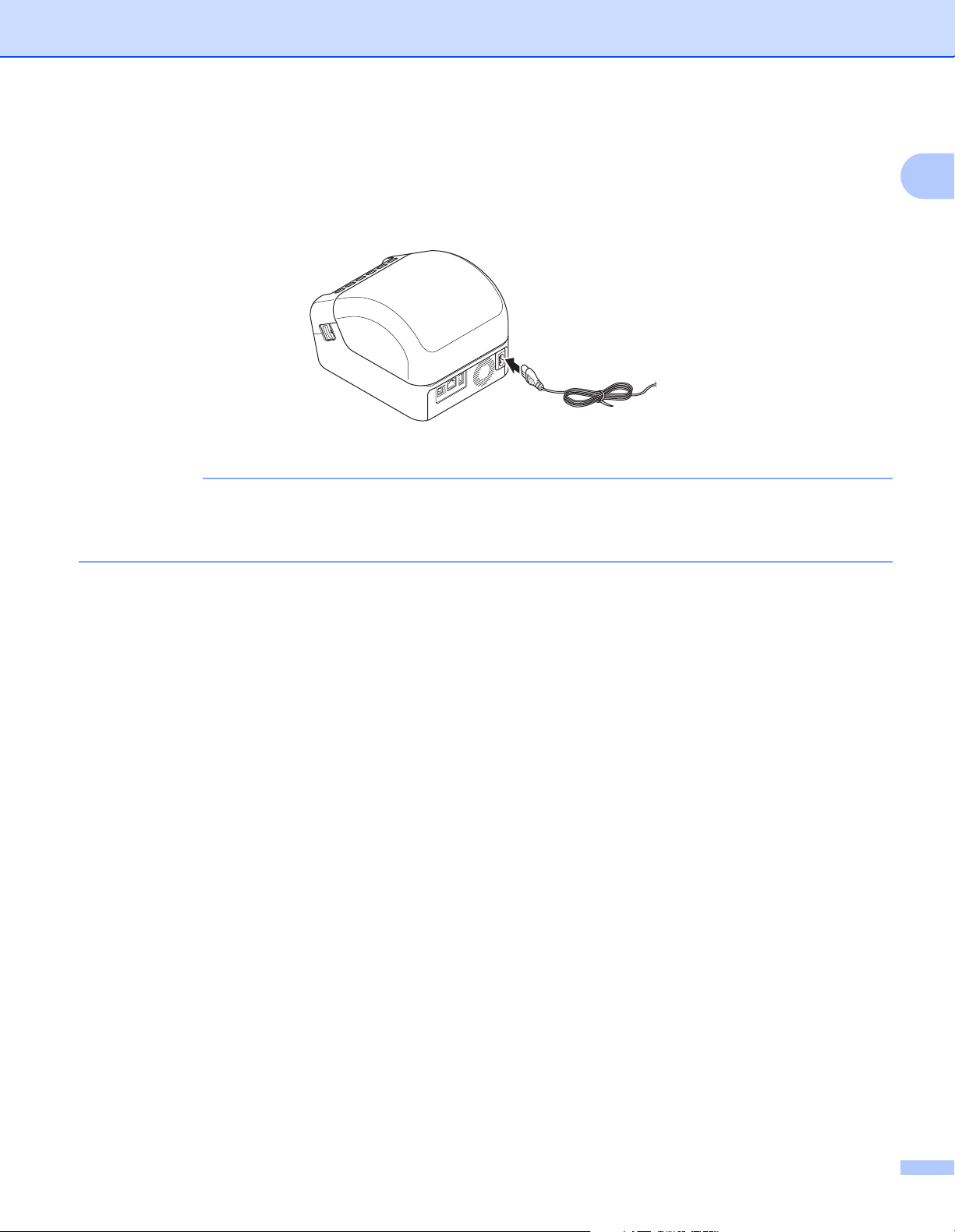
Conecte el cable de alimentación de CA a la impresora. A continuación, enchufe el cable de alimentación de
CA a una toma de corriente con toma de tierra.
No use la impresora en áreas donde los voltajes de las fuentes de alimentación sean distintos del voltaje
especificado de la impresora. Para conocer los voltajes correspondientes con detalle, consulte
Especificaciones del producto en la página 148.
1
4
Page 14
Configuración de la impresora de etiquetas
IMPORTANTE
1
Carga del rollo DK 1
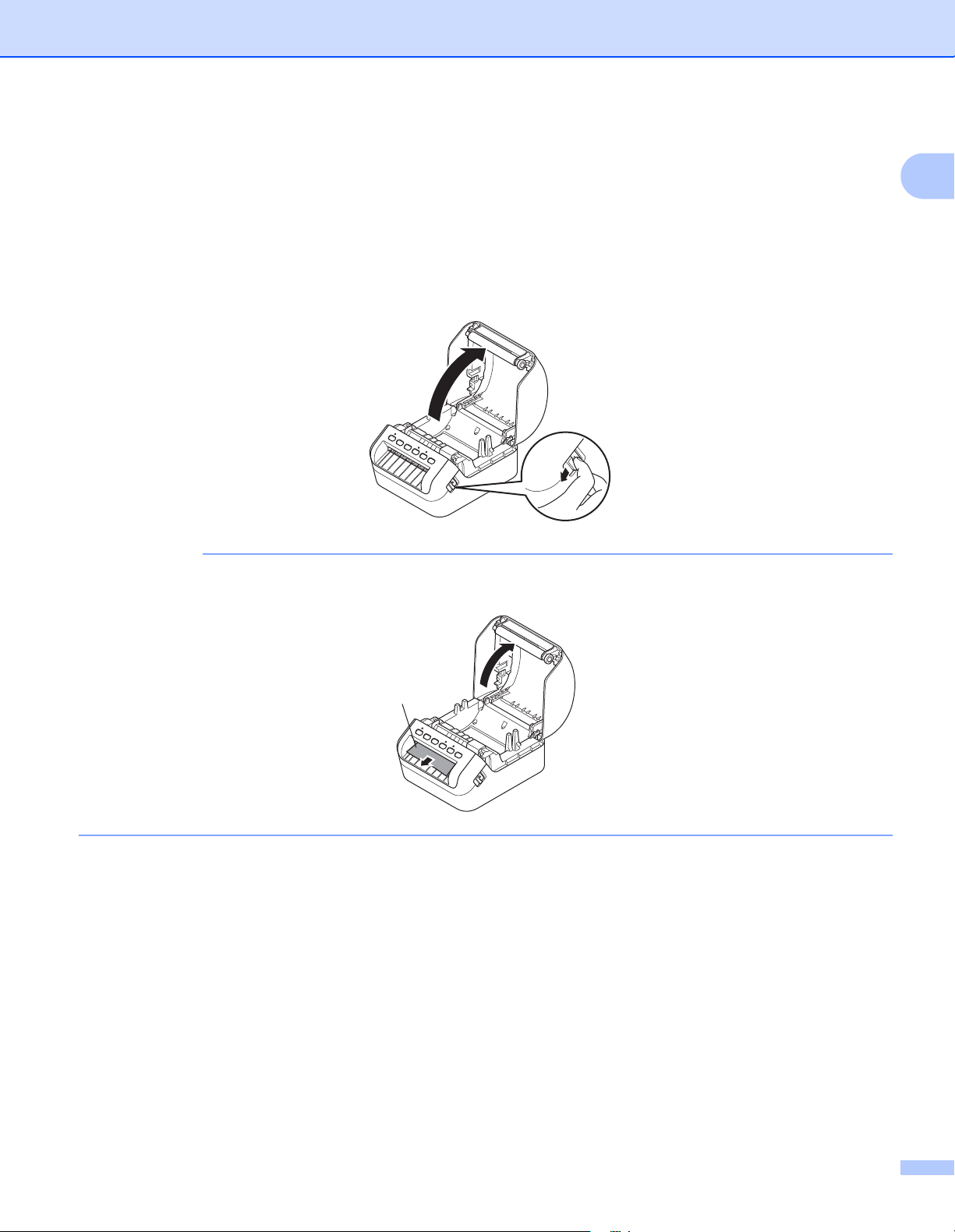
1 Asegúrese de que la impresora esté apagada.
2 Tire de las palancas de liberación a ambos lados de la impresora para desbloquear la cubierta del
compartimento del rollo DK.
Sujete la impresora por la parte frontal y levante con firmeza la cubierta del compartimento del rollo DK
para abrirlo.
1
Antes de utilizar la impresora, retire la lámina protectora (1) de la ranura de salida de etiquetas.
5
Page 15

Configuración de la impresora de etiquetas
Nota
3
1
2
3 Coloque el rollo DK en la guía del carrete de rollo (1).
• Asegúrese de que el brazo de carrete del rollo (2) esté insertado firmemente en la guía del carrete
de rollo.
• Asegúrese de que el estabilizador (3) se deslice en la muesca de la impresora.
1
4 Inserte el rollo DK en la impresora.
• Alinee el borde del rollo DK con el borde superior de la ranura de salida de etiquetas.
• Compruebe que el rollo DK esté insertado recto para que no se tuerzan las etiquetas.
• Empuje la primera etiqueta a través de la ranura de salida de etiquetas hasta que el extremo
sobresalga de la ranura, tal como se muestra.
Si existe alguna dificultad para insertar la primera etiqueta, pruebe a insertarla desde el lateral debajo del
sensor (1).
4
6
Page 16

Configuración de la impresora de etiquetas
IMPORTANTE
5 Cierre la cubierta del compartimento del rollo DK.
• No deje etiquetas impresas en la impresora. Si lo hace, las etiquetas se atascarán.
• Cuando no esté en uso, retire los rollos DK del interior de la impresora y cierre la tapa del compartimento
del rollo DK para impedir que se acumule polvo y suciedad en la impresora.
1
7
Page 17
Configuración de la impresora de etiquetas
IMPORTANTE
IMPORTANTE
Encendido y apagado 1
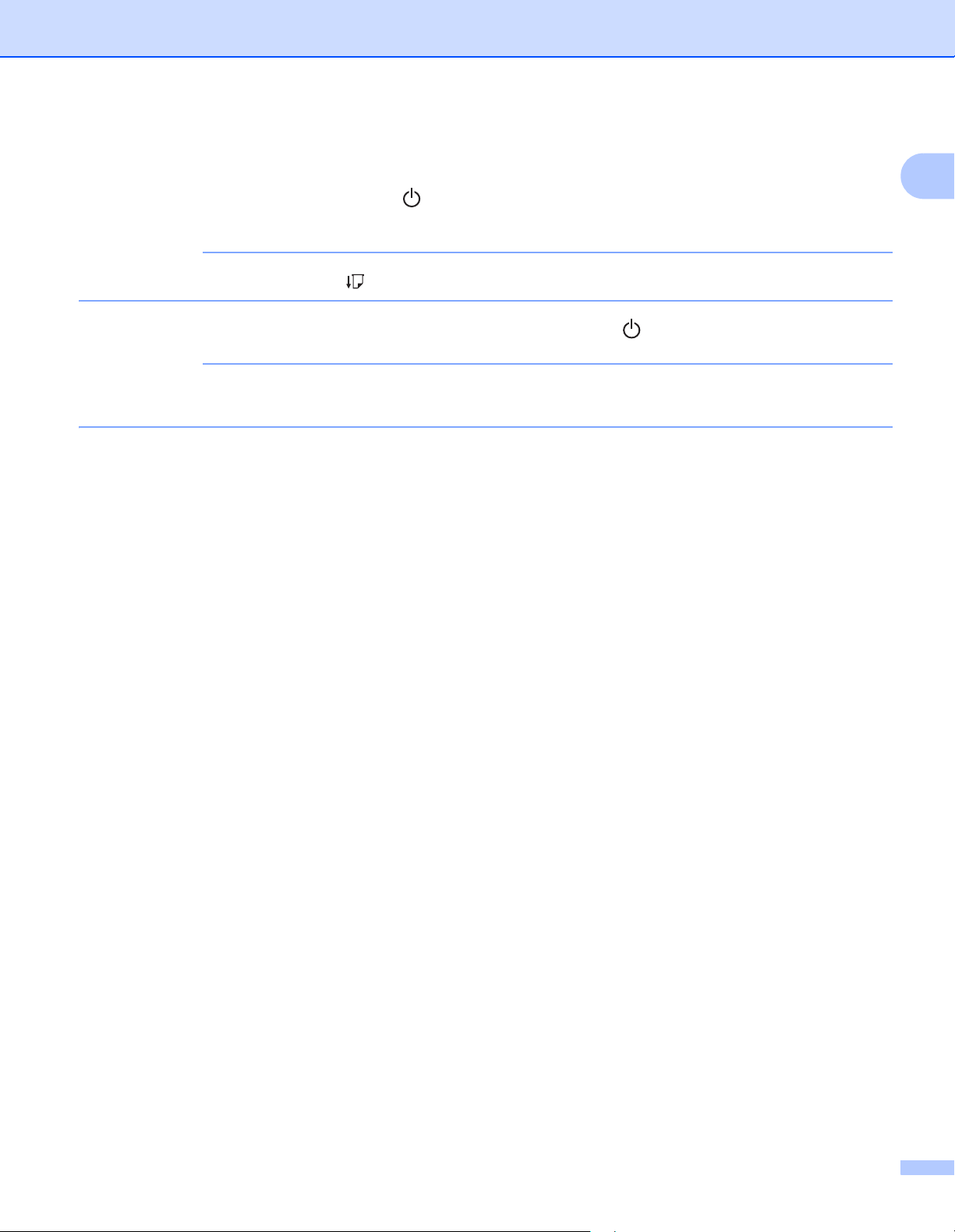
Encendido: Pulse el botón de encendido ( ) para encender la impresora. El LED de estado se vuelve de
color verde.
Pulse el botón de alimentación ( ) para alinear el final del rollo DK.
Apagado: Vuelva a pulsar y mantenga pulsado el botón de encendido ( ) para apagar la impresora.
Al apagar la impresora, no desconecte el cable de alimentación de CA hasta que el indicador LED de
estado en color naranja se apague.
1
8
Page 18

Nota
Nota
Impresión mediante un ordenador
2
(P-touch Editor)
Instalación de controladores y software de impresora en un ordenador 2
Para imprimir desde su ordenador Windows o Mac, instale los controladores de la impresora, P-touch Editor
y otras aplicaciones en su ordenador.
Software para Windows:
Controlador de la impresora, P-touch Editor, P-touch Address Book, P-touch Update Software, Herramienta
de configuración de la impresora, BRAdmin Light y BRAdmin Professional
Software para Mac:
Controlador de la impresora, P-touch Editor, P-touch Update Software, Printer Setting Tool (Herramienta de
configuración de la impresora) y Asistente para la configuración de dispositivos inalámbricos
1 Visite nuestro sitio web (install.brother) y descargue el instalador del software para obtener los manuales
y el software más recientes.
2 Haga doble clic en el archivo .exe descargado (para Windows) o el archivo DMG (para Mac) y siga las
instrucciones que aparecen en la pantalla para realizar la instalación.
2
2
Para conectar la impresora de etiquetas a un ordenador mediante una conexión inalámbrica,
recomendamos lo siguiente:
• Cuando encienda la impresora por primera vez tras comprarla o reajustarla, la impresora entrará en un
modo que permite configurar fácilmente los ajustes inalámbricos. Inicie la instalación tras encender la
impresora.
• Anote el SSID (nombre de la red) y la contraseña (clave de red) de la red inalámbrica con antelación.
Si no encuentra estos datos, consulte con su administrador de red o el fabricante del punto de acceso
o enrutador inalámbrico.
• Para conectar la impresora a un ordenador mediante Wireless Direct, seleccione la conexión USB
durante la instalación. Al final de la instalación, haga clic en el enlace correspondiente a Wireless Direct
según las instrucciones que aparecen en la pantalla.
3 Cierre el cuadro de diálogo cuando haya finalizado la instalación.
Para usar la impresora con un método de conexión distinto del seleccionado durante la instalación, vuelva
a usar el instalador para volver a instalar el software y los controladores de la impresora, y seleccione el
nuevo método de conexión.
9
Page 19
Impresión mediante un ordenador (P-touch Editor)
Conexión de la impresora de etiquetas a un ordenador 2
Consulte las siguientes instrucciones para su método o tipo de conexión:
Conexión mediante cable USB
Consulte Conexión mediante un cable USB en la página 10.
Conexión de LAN inalámbrica
Consulte Conexión mediante Wi-Fi en la página 10.
Conexión LAN cableada
Consulte Conexión mediante una LAN cableada en la página 14.
Conexión Bluetooth
Consulte Conexión Bluetooth en la página 14.
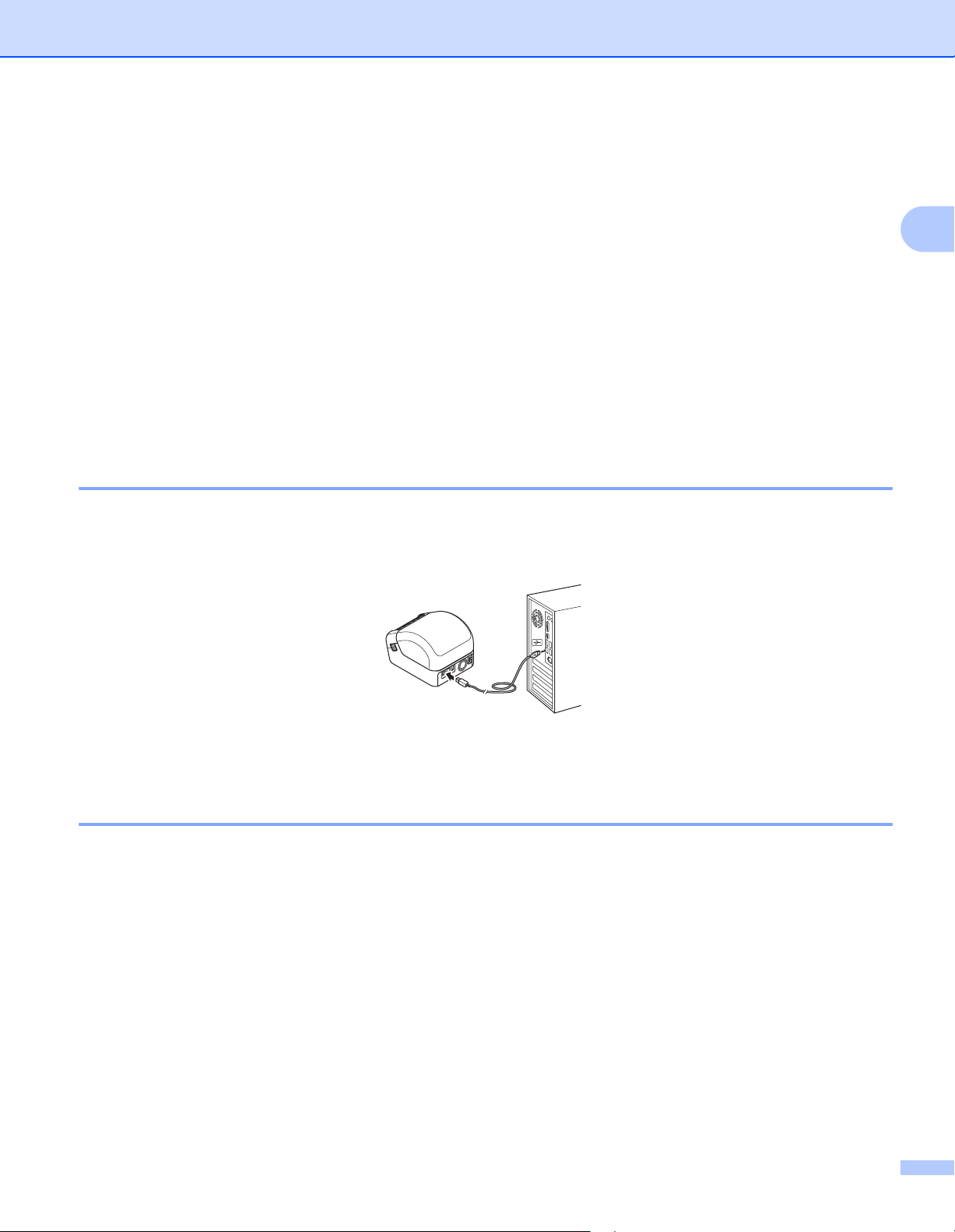
Conexión mediante un cable USB 2
1 Asegúrese de que la impresora esté encendida antes de conectar el cable USB.
2 Conecte el cable USB al puerto USB en la parte posterior de la impresora y después al ordenador.
2
3 Encienda la impresora.
Conexión mediante Wi-Fi 2
Estos son los métodos de conexión Wi-Fi disponibles:
Modo infraestructura
Wireless Direct
WPS (Wi-Fi Protected Setup™)
Modo infraestructura 2
El modo Infraestructura permite conectar la impresora a un ordenador o dispositivo móvil a través de un
punto de acceso/enrutador Wi-Fi.
Antes de empezar
Primero debe definir la configuración Wi-Fi de la impresora para que se comunique con su punto de
acceso/enrutador Wi-Fi. Una vez configurada la impresora, los ordenadores de su red tendrán acceso
aella.
10
Page 20

Impresión mediante un ordenador (P-touch Editor)
IMPORTANTE
Nota
Nota
• Para conectar la impresora a su red, le recomendamos que se ponga en contacto con su administrador
del sistema antes de realizar la instalación. Debe confirmar la configuración Wi-Fi antes de continuar con
esta instalación.
• Para volver a definir la configuración Wi-Fi o si el estado de la conexión Wi-Fi de la impresora no está
claro, reajuste la configuración Wi-Fi de la impresora. Para obtener más información sobre cómo reajustar
la configuración, consulte Reajuste de la impresora de etiquetas en la página 132.
• Cuando encienda la impresora por primera vez tras comprarla o reajustarla, la impresora entrará en un
modo que permite configurar fácilmente los ajustes inalámbricos. Inicie la instalación tras encender la
impresora.
Para lograr los mejores resultados en la impresión diaria normal, use la impresora lo más cerca posible
del punto de acceso/enrutador Wi-Fi con el mínimo de obstáculos. Las paredes y los objetos grandes
entre dos dispositivos, así como las interferencias con otros dispositivos electrónicos, pueden afectar a la
comunicación o a la velocidad de transferencia de datos de la impresión.
2
Conexión de la impresora al punto de acceso/enrutador Wi-Fi
1 En primer lugar, anote el SSID (nombre de red) y la contraseña (clave de red) de su punto de
acceso/enrutador Wi-Fi.
2 Encienda la impresora.
3 Inicie la instalación y continúe según las instrucciones que aparecen en la pantalla.
Si aparece la pantalla para seleccionar la red, seleccione el SSID que haya anotado.
4 Cuando se establezca la conexión entre la impresora y su punto de acceso/enrutador Wi-Fi, los
ordenadores que estén en la misma red que la impresora tendrán acceso a la impresora.
11
Page 21

Impresión mediante un ordenador (P-touch Editor)
Nota
Wireless Direct 2
Wireless Direct permite conectar la impresora al ordenador directamente sin necesidad de punto de
acceso/enrutador Wi-Fi; la impresora sirve de punto de acceso Wi-Fi.
1 Siga las instrucciones que aparecen en la pantalla para seleccionar la conexión mediante USB y
continúe con la instalación.
2 Establezca la impresora de etiquetas en modo Wireless Direct.
Para Windows
1 Inicie la herramienta de configuración de la impresora en su ordenador.
2 Haga clic en el botón Configuración de comunicación.
3 Haga clic en Configuración de comunicación en la pestaña General.
4 Confirme que Infraestructura y Wireless Direct o Wireless Direct estén seleccionados en la
opción Interfaz seleccionada y, después, confirme la pestaña Wireless Direct.
5 Haga clic en Aplicar para definir la impresora en el modo Wireless Direct.
Salga de la herramienta de configuración de la impresora.
6 Mantenga pulsado el botón Wi-Fi de la impresora durante un segundo para activar la función Wi-Fi.
El LED de Wi-Fi empezará a parpadear en verde una vez cada tres segundos.
Para obtener más información, consulte Configuración de comunicación para Windows en
la página 26.
Para Mac
1 Inicie Printer Setting Tool (Herramienta de configuración de la impresora) en su ordenador.
2 Haga clic en la pestaña Wireless LAN (LAN inalámbrica).
2
3 Confirme que Wireless Direct esté establecido en On (Activado).
4 Haga clic en Apply (Aplicar) para definir la impresora en el modo Wireless Direct.
Salga de Printer Setting Tool (Herramienta de configuración de la impresora).
3 Use el ordenador para seleccionar el SSID de la impresora. Asegúrese de que el ordenador y la
impresora estén conectados mediante conexión inalámbrica.
Para Windows
La impresora debe añadirse al ordenador. Para añadir la impresora, siga las instrucciones que
aparecen en la pantalla.
Los valores predeterminados de fábrica del SSID y de la contraseña son los siguientes: SSID:
“DIRECT-*****_QL-1110NWB” donde ***** son los últimos cinco dígitos del número de serie del producto.
La contraseña es: 111***** donde ***** son los últimos cinco dígitos del número de serie del producto.
• La herramienta de configuración de la impresora también permite aplicar los cambios de la configuración
de red a varias impresoras. Para obtener más información, consulte Aplicación de los cambios de
configuración a varias impresoras de etiquetas en la página 35.
• No podrá conectarse a Internet en su ordenador a través de Wi-Fi mientras usa Wireless Direct.
12
Page 22

Impresión mediante un ordenador (P-touch Editor)
Nota
WPS (Wi-Fi Protected Setup™) 2
Si su punto de acceso/enrutador Wi-Fi es compatible con WPS, la configuración y las conexiones se podrán
definir rápidamente.
1 En primer lugar, confirme que su punto de acceso/enrutador Wi-Fi tiene el símbolo WPS.
2 Coloque la impresora al alcance del punto de acceso/enrutador Wi-Fi. El alcance puede variar
dependiendo de su entorno. Consulte las instrucciones proporcionadas con su punto de
acceso/enrutador Wi-Fi.
3 Pulse el botón WPS en la impresora.
Una vez establecida la conexión, el LED de Wi-Fi se ilumina de color verde.
• Los ordenadores que estén en la misma red que la impresora tendrán acceso a esta.
• La impresora tratará de conectarse mediante WPS durante dos minutos. Si se mantiene pulsado el botón
WPS durante dicho tiempo, la impresora seguirá intentando conectarse durante dos minutos más.
2
13
Page 23
Impresión mediante un ordenador (P-touch Editor)
Nota
Nota
Conexión mediante una LAN cableada 2
Si desea utilizar una dirección IP estática para conectar la impresora con una conexión LAN cableada,
instale los controladores de la impresora y la herramienta de configuración de la impresora y,
seguidamente, especifique la configuración de conexión de la LAN cableada.
Para obtener más información, consulte Instalación de controladores y software de impresora en un
ordenador en la página 9.
1 Si durante la instalación aparecen instrucciones en la pantalla, asegúrese de que la impresora esté
apagada antes de conectar el cable LAN.
2 Conecte el cable LAN al puerto LAN en la parte posterior de la impresora.
3 Encienda la impresora.
Cable de red 2
Utilice un cable de par trenzado recto de Categoría 5 (o superior) para redes Fast Ethernet 10BASE-T o
100BASE-TX.
No conecte este producto a una conexión LAN que no esté sujeta a sobretensiones.
Conexión Bluetooth 2
2
1 Pulse el botón Bluetooth ( ) en la impresora. El LED de Bluetooth se ilumina en azul.
Para Windows
1 Siga las instrucciones que aparecen en la pantalla para continuar con la instalación.
2 Cuando aparezcan los resultados de búsqueda, seleccione la impresora de etiquetas. Se inicia la
comunicación Bluetooth.
Para Mac
1 Seleccione la conexión USB para la instalación.
2 Cuando active la conexión Bluetooth en el Mac después de la instalación, el Mac encontrará la
impresora que quiera configurar.
14
Page 24

Impresión mediante un ordenador (P-touch Editor)
Nota
Conexión de la impresora de etiquetas a un escáner de códigos de barras mediante Bluetooth (solo Windows)
Puede conectar la impresora a un escáner de códigos de barras mediante una interfaz Bluetooth.
• Siga las recomendaciones del fabricante de sus dispositivos equipados con Bluetooth, como los
escáneres de códigos de barras, e instale cualquier hardware y software necesarios.
• La configuración de conexión Bluetooth se guarda incluso después de que la impresora se haya apagado.
Conecte la impresora a un escáner de códigos de barras mediante Bluetooth
Para imprimir códigos de barras utilizando una conexión Bluetooth, debe seguir estos pasos:
Cuando se haya establecido la conexión, la impresora permanecerá conectada hasta que se desactive,
evitando que se conecte a otro dispositivo.
1 Pulse el botón Bluetooth ( ). El LED de Bluetooth se ilumina en azul.
2 Efectúe el emparejamiento desde un dispositivo Bluetooth de destino.
Si se pide el código PIN de la impresora, el ajuste de fábrica para el código PIN son los cuatro últimos
dígitos del número de serie del producto.
Puede cambiar el código PIN mediante Configuración de comunicación de la herramienta de
configuración de la impresora.
2
2
3 Si la casilla de verificación Solicitar la configuración de Secure Simple Pairing (SSP) durante
el emparejamiento no está activada en la pestaña Bluetooth de Configuración de comunicación,
la conexión Bluetooth será satisfactoria.
Si la casilla de verificación Solicitar la configuración de Secure Simple Pairing (SSP) durante
el emparejamiento está activada en la pestaña Bluetooth de Configuración de comunicación, pulse
el botón Bluetooth ( ) en la impresora cuando el LED Bluetooth parpadee en azul.
15
Page 25
Impresión mediante un ordenador (P-touch Editor)
Impresión desde un ordenador 2
Aplicaciones disponibles 2
Para poder utilizar la impresora de forma efectiva, existen diversas aplicaciones y funciones disponibles.
Deberá instalar el controlador de la impresora para utilizar estas aplicaciones.
2
Visite nuestro sitio web (install.brother
) y descargue el instalador del controlador de la impresora y de las
aplicaciones.
Aplicación Windows Mac Características
Diseña e imprime etiquetas personalizadas con herramientas de
P-touch Editor rr
P-touch Transfer Manager r
P-touch Library r
P-touch Update Software rrActualiza el software a la versión más reciente.
P-touch Address Book r
P-touch Editor Lite LAN r
Herramienta de
configuración
de la impresora
(Printer Setting Tool)
Asistente para la
configuración de
dispositivos inalámbricos
BRAdmin Light r
BRAdmin Professional r
rrEspecifica la configuración de la impresora desde un ordenador.
r Le permite configurar la impresora para una red inalámbrica.
dibujo integradas, texto en diferentes fuentes y estilos, imágenes
de gráficos importados y códigos de barras.
Le permite transferir plantillas y otros datos a la impresora y
guardar copias de seguridad de los datos en el ordenador.
Esta aplicación se instala con P-touch Editor.
Gestiona e imprime plantillas de P-touch Editor.
Puede usar P-touch Library para imprimir plantillas.
Esta aplicación se instala con P-touch Editor.
Imprime etiquetas de direcciones utilizando una base de datos
de direcciones.
Imprime a través de conexiones inalámbricas y con cable.
No hay necesidad de instalar el controlador de la impresora.
Encuentra la impresora en su red y le permite realizar la
configuración básica desde su ordenador.
Encuentra la impresora en su red y le permite realizar la
configuración avanzada y actualizaciones desde su ordenador.
16
Page 26

Impresión mediante un ordenador (P-touch Editor)
ABCABC
ABCABC
ABC
ABC
Función Windows Mac Características
Esta impresora puede imprimir uno o varios códigos de barras a partir
Recortar impresión r
Impresión distribuida r
de un archivo .pdf tamaño A4/Carta. Identificará automáticamente y
recortará e imprimirá individualmente códigos de barras.
Al imprimir una gran cantidad de etiquetas, la impresión se puede
distribuir entre distintas impresoras.
Dado que la impresión se realiza a la vez, el tiempo total de impresión
se puede reducir.
Para obtener más información, consulte Impresión distribuida (solo
Windows) en la página 74.
Creación de etiquetas desde su ordenador 2
Existen varios métodos de impresión con esta impresora.
A continuación, se describe el procedimiento de impresión desde un ordenador utilizando P-touch Editor o
P-touch Address Book.
1 Inicie P-touch Editor o P-touch Address Book y abra el documento que desee imprimir.
2
2 Cree un diseño de etiqueta.
3 Compruebe las opciones de corte.
4 Seleccione Archivo > Imprimir o haga clic en el icono Imprimir.
Opciones de corte 2
Las opciones de corte le permiten especificar cómo se alimenta y se corta el material al imprimir. Utilice el
controlador de la impresora para seleccionar la opción de corte al imprimir desde el ordenador.
Tabla de opciones de corte de etiqueta
Corte automático Cortar al final Imagen
No Sí
No No
Sí Sí o No
17
Page 27
Impresión mediante un ordenador (P-touch Editor)
Nota
Adhesión de etiquetas 2
1 Despegue la capa posterior de la etiqueta.
2 Coloque la etiqueta donde corresponda y presione con firmeza con el dedo desde arriba hacia abajo
para adherirla.
Las etiquetas no se adhieren bien en superficies húmedas, sucias o irregulares. Por lo tanto, es posible
que se despeguen fácilmente de este tipo de superficies.
2
18
Page 28
3
Impresión mediante un dispositivo móvil 3
Instalación de aplicaciones para su uso con dispositivos móviles (Android/iOS) 3
Brother ofrece varias aplicaciones para utilizar con su impresora, incluidas aplicaciones que le permiten
imprimir directamente desde su iPhone, iPad y iPod touch o dispositivo móvil Android™, y aplicaciones que
le permiten transferir datos, como plantillas, símbolos y bases de datos creadas mediante un ordenador, de
forma inalámbrica a su impresora independiente.
Aplicaciones disponibles 3
Descargue estas aplicaciones gratuitas de Brother desde Google Play (dispositivos Android) o App Store
(dispositivos Apple/iOS):
Aplicación Características
Brother iPrint&Label
Mobile Transfer Express
Este aplicación le permite crear e imprimir etiquetas a partir de plantillas
mediante un dispositivo móvil.
Esta aplicación le permite usar un dispositivo móvil para descargar bases de
datos y datos de etiquetas, creados en un ordenador mediante P-touch
Editor y guardados en un servicio en la nube, y enviarlos a su impresora.
Conexión de la impresora de etiquetas a un dispositivo móvil3
Conexión mediante Wireless Direct 3
3
• Si utiliza un dispositivo móvil, cambie la configuración según sea necesario por medio de la aplicación
antes de imprimir. La configuración varía según la aplicación.
• Antes de conectar con un dispositivo móvil, puede especificar la configuración detallada conectando la
impresora a un ordenador y usando Printer Setting Tool (Herramienta de configuración de la impresora).
• Utilice el cable USB proporcionado con la impresora para la conexión.
1 Conecte la impresora y el ordenador mediante el cable USB proporcionado y, seguidamente, confirme
la configuración de Wireless Direct utilizando Printer Setting Tool (Herramienta de configuración de la
impresora).
Para Windows
1Inicie Herramienta de configuración de la impresora en su ordenador.
2 Haga clic en el botón Configuración de comunicación.
3 Haga clic en Configuración de comunicación en la pestaña General.
4 Confirme que Infraestructura y Wireless Direct o Wireless Direct estén seleccionados para
Interfaz seleccionada. En caso contrario, seleccione Infraestructura y Wireless Direct o
Wireless Direct y haga clic en el botón Aplicar.
19
Page 29
Impresión mediante un dispositivo móvil
Nota
Para Mac
1Inicie Printer Setting Tool (Herramienta de configuración de la impresora) en su ordenador.
2 Haga clic en el botón Communication Settings (Configuración de comunicación).
3 Haga clic en la pestaña Wireless LAN (LAN inalámbrica).
4 Confirme que Wireless Direct esté establecido en On (Activado).
2 Pulse y mantenga pulsado el botón Wi-Fi ( ) de la impresora durante un segundo para activar la función
Wi-Fi. El LED de Wi-Fi empezará a parpadear en verde una vez cada tres segundos.
3 En la pantalla de configuración de Wi-Fi de su dispositivo móvil, seleccione el SSID de su red
inalámbrica, el SSID de la impresora y después indique la contraseña.
• Los valores predeterminados de fábrica del SSID y de la contraseña son los siguientes:
SSID: “DIRECT-*****__QL-1110NWB” donde ***** son los últimos cinco dígitos del número de serie del
producto.
La contraseña: 111***** donde ***** son los últimos cinco dígitos del número de serie del producto.
• Puede conectar la impresora a un dispositivo móvil en el Modo Infraestructura a través de un punto de
acceso/enrutador inalámbrico.
3
Conexión mediante Bluetooth 3
1 Pulse el botón Bluetooth ( ). El LED de Bluetooth se ilumina en azul.
2 Seleccione su impresora en la pantalla de configuración de Bluetooth de su dispositivo móvil.
20
Page 30
Impresión mediante un dispositivo móvil
Nota
Nota
Impresión de etiquetas desde un dispositivo móvil 3
1 Inicie la aplicación de impresión móvil en su dispositivo móvil.
Confirme que la impresora esté conectada a su dispositivo móvil a través de una conexión inalámbrica.
Consulte Conexión de la impresora de etiquetas a un dispositivo móvil en la página 19.
2 Seleccione un diseño o plantilla de etiqueta.
También puede seleccionar una etiqueta diseñada con anterioridad e imprimirla.
3 Pulse Imprimir en el menú de la aplicación.
Opciones de corte 3
Consulte Opciones de corte en la página 17.
3
Utilización de un dispositivo móvil para imprimir plantillas creadas en un ordenador 3
Puede usar P-touch Transfer Manager para guardar datos de plantillas, creados mediante P-touch Editor, en
el formato .blf o .pdz. A continuación, puede usar Mobile Transfer Express para enviar el archivo guardado
desde su dispositivo móvil a la impresora e imprimir el archivo.
1 Guarde los datos de la plantilla en el formato .blf o .pdz mediante P-touch Transfer Manager.
Para obtener más información, consulte Creación de archivos de transferencia y archivos de paquete
de transferencia en la página 103.
2 Utilice uno de los siguientes métodos para usar un archivo .blf o un archivo .pdz con su dispositivo móvil.
Guarde el archivo utilizando un servicio de almacenamiento en la nube y, seguidamente, utilice la
función de uso compartido del sistema operativo del dispositivo móvil para compartir el archivo.
Envíe el archivo en forma de adjunto de correo electrónico desde el ordenador al dispositivo móvil y,
a continuación, guarde el archivo en el dispositivo móvil.
3 Conecte la impresora a su dispositivo móvil y, acto seguido, inicie Mobile Transfer Express.
Aparecerán los datos de la plantilla.
21
Page 31

Impresión mediante un dispositivo móvil
Nota
Nota
4 Seleccione la plantilla que desee imprimir y después transfiera la plantilla a la impresora.
Para descargar un archivo desde un servicio de almacenamiento en la nube en su dispositivo móvil,
deberá conectar este mediante el Modo Infraestructura. Por tanto, si conecta también el dispositivo móvil
a la impresora mediante el Modo Infraestructura, podrá transferir rápidamente archivos descargados (solo
archivos .blf).
5 Use el escáner de códigos de barras para seleccionar la plantilla que desee imprimir desde el archivo
transferido e imprimirla.
Adhesión de etiquetas 3
1 Despegue la capa posterior de la etiqueta.
2 Coloque la etiqueta donde corresponda y presione con firmeza con el dedo desde arriba hacia abajo
para adherirla.
3
Las etiquetas no se adhieren bien en superficies húmedas, sucias o irregulares. Por lo tanto, es posible
que se despeguen fácilmente de este tipo de superficies.
22
Page 32

Nota
IMPORTANTE
Cambio de la configuración de la
4
impresora de etiquetas
Herramienta de configuración de la impresora para Windows4
Utilice la herramienta de configuración de la impresora para especificar la configuración de comunicación de
la impresora, la configuración del dispositivo y la configuración de P-touch Template desde un ordenador
Windows.
La herramienta de configuración de la impresora se instala automáticamente al usar el instalador inicial
del controlador de la impresora. Para obtener más información, consulte Instalación de controladores y
software de impresora en un ordenador en la página 9.
La herramienta de configuración de la impresora está solo disponible para impresoras Brother
compatibles.
Antes de utilizar la herramienta de configuración de la impresora 4
4
4
Asegúrese de que el cable de alimentación de CA esté conectado a la impresora y a una toma de
corriente.
Asegúrese de que el controlador de la impresora esté instalado correctamente y de que pueda imprimir.
Conecte su impresora a un ordenador con un cable USB.
23
Page 33

Cambio de la configuración de la impresora de etiquetas
1
2
3
4
5
Uso de la herramienta de configuración de la impresora para Windows 4
1 Conecte la impresora que desee configurar al ordenador.
2 Inicie la herramienta de configuración de la impresora.
Para Windows 7/Windows Server 2008/Windows Server 2008 R2:
Haga clic en Inicio > Todos los programas > Brother > Label & Mobile Printer > Printer Setting
Tool (Herramienta de configuración de la impresora).
Para Windows 8/Windows 8.1/Windows Server 2012/Windows Server 2012 R2:
En la pantalla Aplicaciones, haga clic en Printer Setting Tool (Herramienta de configuración de la
impresora).
Para Windows 10/Windows Server 2016:
Haga clic en Inicio > Brother > Printer Setting Tool (Herramienta de configuración de la impresora).
Aparecerá la ventana principal.
4
1 Impresora
Muestra una lista de las impresoras conectadas.
2 Configuración de comunicación
Especifica la configuración de una LAN cableada, una LAN inalámbrica y de Bluetooth.
3 Configuración del dispositivo
Especifica la configuración del dispositivo. Por ejemplo, la configuración de energía.
4 Configuración de P-touch Template
Especifica la configuración de P-touch Template.
Para obtener más información sobre P-touch Template, descargue el “P-touch Template
Manual/Command Reference” (Manual de P-touch Template/Referencia de comandos) (solo en
inglés) de Brother support web support.brother.com/manuals
5Salir
Cierra la ventana.
.
24
Page 34

Cambio de la configuración de la impresora de etiquetas
IMPORTANTE
3 Compruebe que la impresora que desea configurar aparece junto a Impresora. Si aparece otra
impresora, seleccione la impresora que desee en la lista desplegable.
4 Seleccione la configuración que desee cambiar y, a continuación, especifique o cambie la configuración
en el cuadro de diálogo.
Si desea obtener más información sobre los cuadros de diálogo de configuración, consulte
Configuración de comunicación para Windows en la página 26, Configuración de dispositivo para
Windows en la página 36 o Configuración de P-touch Template para Windows en la página 41.
5 Haga clic en Aplicar para guardar la configuración en la impresora.
6 Haga clic en Salir en la ventana principal para finalizar la configuración.
Use la herramienta de configuración de la impresora para configurar la impresora solo cuando la
impresora esté en espera. La impresora puede funcionar mal si trata de configurarla mientras está
procesando o imprimiendo un trabajo de impresión.
4
25
Page 35
Cambio de la configuración de la impresora de etiquetas
Configuración de comunicación para Windows 4
Use Configuración de comunicación en la herramienta de configuración de la impresora para especificar
o cambiar la información de comunicación de la impresora, al conectar la impresora y el ordenador con un
cable USB o a través de una conexión Bluetooth. Además de cambiar la configuración de comunicación de
una impresora, también puede aplicar esta configuración a varias impresoras.
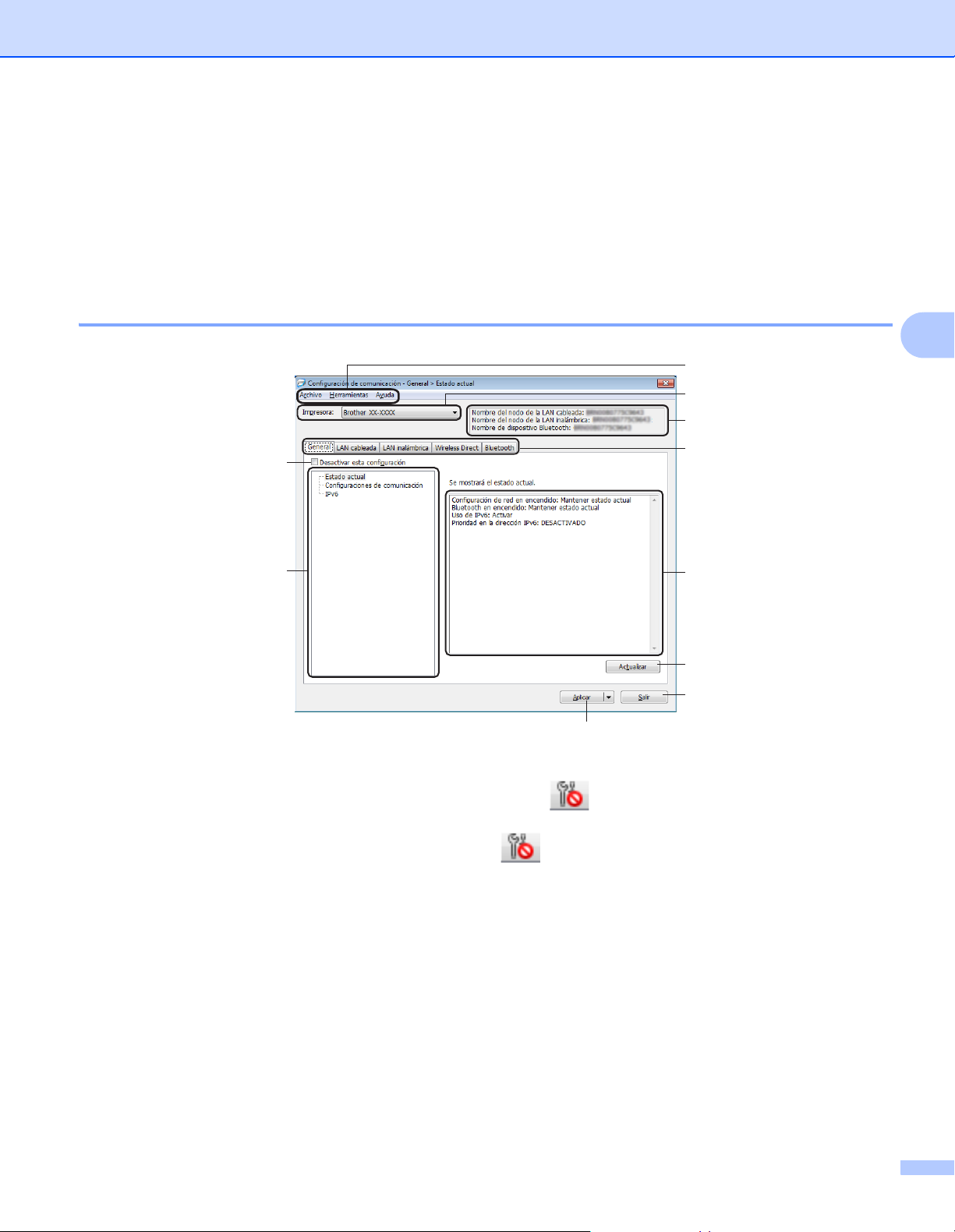
Cuadro de diálogo de configuración 4
3
4
5
4
1
2
10
6
7
8
9
1 Desactivar esta configuración
Cuando esta casilla de verificación está marcada, aparece en la pestaña y la configuración ya no
puede especificarse ni cambiarse.
La configuración de una pestaña en la que aparezca no se aplicará a la impresora aunque se haga
clic en Aplicar. Además, la configuración de la pestaña no se guardará ni exportará cuando se utilicen
los comandos Guardar en archivo de comandos o Exportar.
Para aplicar la configuración a la impresora, o para guardarla o exportarla, asegúrese de desactivar la
casilla de verificación.
2 Elementos
Cuando está seleccionado Estado actual, en el área de visualización o modificación de la configuración
aparece la configuración actual.
Seleccione el elemento de configuración que desee cambiar.
3 Barra de menú
Los comandos se clasifican en cada menú según las funciones (Archivo, Herramientas y Ayuda).
26
Page 36

Cambio de la configuración de la impresora de etiquetas
IMPORTANTE
IMPORTANTE
4 Impresora
Muestra una lista de las impresoras conectadas.
5 Nombre del nodo
Muestra el nombre del nodo (se puede cambiar el nombre de los nodos). Para obtener más información,
consulte Barra de menú en la página 28.
6 Pestañas de configuración
Contienen configuraciones que se pueden especificar o cambiar.
Si aparece en la pestaña, la configuración de la misma no se aplicará a la impresora.
7 Área de visualización y modificación de la configuración
Muestra la configuración actual del elemento seleccionado.
8 Actualizar
Actualiza la configuración mostrada con la información más reciente.
9 Salir
Sale de Configuración de comunicación y vuelve a la ventana principal de la herramienta de
configuración de la impresora.
La configuración no se aplica a impresoras si se hace clic en Salir sin hacer clic en el botón Aplicar
después de cambiar la configuración.
10 Aplicar
Aplica la configuración a la impresora.
Para guardar las configuraciones especificadas en un archivo de comandos, seleccione Guardar en
archivo de comandos en la lista desplegable. El archivo de comandos guardado se podrá usar con el
modo de almacenamiento masivo para aplicar la configuración a una impresora. Para obtener más
información, consulte Modo de almacenamiento masivo en la página 71.
4
Al hacer clic en Aplicar, se aplican todas las configuraciones a todas las pestañas de la impresora.
Si la casilla de verificación Desactivar esta configuración está seleccionada, no se aplicarán las
configuraciones que aparecen en dicha pestaña.
27
Page 37

Cambio de la configuración de la impresora de etiquetas
Nota
IMPORTANTE
Nota
Barra de menú 4
• Aplicar la configuración a la impresora
Aplica la configuración a la impresora.
• Guardar la configuración en un archivo de comandos
Guarda la configuración especificada en un archivo de comandos. La extensión del archivo es .bin.
El archivo de comandos guardado se podrá usar con el modo de almacenamiento masivo para aplicar la
configuración a una impresora. Para obtener más información, consulte Modo de almacenamiento masivo
en la página 71.
Si la casilla de verificación Desactivar esta configuración está seleccionada, no se guardarán las
configuraciones que aparecen en la pestaña.
• Con el archivo de comandos no se guarda la siguiente información:
• Nombre del nodo
• Dirección IP, máscara de subred y dirección de puerta de enlace predeterminada (cuando la dirección
IP se ha establecido como STATIC)
• Los comandos de configuraciones de comunicación guardados le permiten aplicar únicamente la
configuración a una impresora. Para aplicar la configuración a la impresora mediante este archivo de
comandos, utilice el modo de almacenamiento masivo.
• Los archivos de comandos guardados contienen claves de autenticación y contraseñas. Tome las
medidas necesarias para proteger los archivos de comandos guardados, como por ejemplo guardarlos
en una ubicación a la que no puedan acceder otros usuarios.
• No envíe archivos de comandos a un modelo distinto.
4
• Importar
Importar la configuración inalámbrica del ordenador actual
Importa la configuración del ordenador.
• Cuando se importa la configuración inalámbrica del ordenador, se necesitan los privilegios del
administrador para el ordenador.
• Solo puede importarse la configuración de autenticación de seguridad personal (sistema abierto,
autenticación de clave pública y WPA/WPA2-PSK). Las configuraciones de autenticación de seguridad
de empresa (como LEAP y EAP-FAST), WPA2-PSK (TKIP) y WPA-PSK (AES) no se pueden importar.
• Si se activan diversas LAN inalámbricas para el ordenador utilizado, se importarán los datos de las
primeras configuraciones inalámbricas detectadas (solo las configuraciones personales).
• Solo pueden importarse configuraciones (modo de comunicación, SSID, método de autenticación, modo de
cifrado y clave de autenticación) de la pestaña LAN inalámbrica en el panel Configuración inalámbrica.
28
Page 38

Cambio de la configuración de la impresora de etiquetas
Nota
IMPORTANTE
Nota
Nota
Seleccione un perfil a importar
Importa el archivo exportado y aplica las configuraciones a una impresora.
Haga clic en Examinar y seleccione el archivo que desee importar. Las configuraciones del archivo
seleccionado aparecerán en el área de visualización o modificación de la configuración.
• Pueden importarse todas las configuraciones, como las configuraciones inalámbricas o las
configuraciones de TCP/IP, excepto los nombres de nodos.
• Solo pueden importarse los perfiles que sean compatibles con la impresora seleccionada.
• Si la dirección IP del perfil importado está establecida como STATIC, cambie la dirección IP del perfil
importado según sea necesario de forma que no se duplique la dirección IP de una impresora existente
configurada en la red.
• Exportar
Guarda la configuración actual en un archivo.
Si la casilla de verificación Desactivar esta configuración está seleccionada no se guardarán las
configuraciones que aparecen en la pestaña.
4
Los archivos exportados no están cifrados.
• Reiniciar la impresora automáticamente después de aplicar la nueva configuración
Si esta casilla de verificación está activada, la impresora se reinicia automáticamente después de aplicar
las configuraciones de comunicación.
Si esta casilla de verificación no está activada, la impresora deberá reiniciarse de forma manual.
Cuando configure varias impresoras, puede reducir el tiempo necesario para cambiar la configuración si
desactiva esta casilla de verificación. En este caso recomendamos activar esta casilla de verificación al
configurar la primera impresora, de forma que pueda confirmar que cada configuración funciona de la
forma esperada.
• Detecta automáticamente la impresora conectada y recupera la configuración actual
Si esta casilla de verificación está activada y hay una impresora conectada al ordenador, la impresora se
detecta automáticamente y la configuración actual de la impresora se muestra en el panel Estado actual.
Si el modelo de la impresora conectada es distinto del de la impresora mostrada en la lista desplegable
Impresora, la configuración disponible en todas las pestañas cambia para coincidir con la de la
impresora.conectada.
• Cambiar nombre del nodo/nombre del dispositivo Bluetooth
• Restablecer la configuración de comunicación predeterminada
• Mostrar la ayuda
Permite cambiar el nombre a un nodo.
Restablece la configuración de comunicación a los valores de fábrica.
Muestra los temas de ayuda.
29
Page 39

Cambio de la configuración de la impresora de etiquetas
Pestaña General 4
Configuración de comunicación 4
• Configuración de red en encendido
Especifica las condiciones para la conexión mediante Wi-Fi cuando la impresora está encendida.
Seleccione LAN inalámbrica por defecto, LAN cableada por defecto o Mantener estado actual.
• Interfaz seleccionada
Selecciona Infraestructura o Ad hoc, Infraestructura y Wireless Direct o Wireless Direct.
• Bluetooth en encendido
Especifica las condiciones para la conexión mediante Bluetooth cuando la impresora está encendida.
Seleccione Encendido por defecto, Apagado por defecto o Mantener estado actual.
IPv6 4
• Uso de IPv6
Selecciona Activar o Desactivar.
• Prioridad en la dirección IPv6
Selecciona dar prioridad a una dirección IPv6.
4
30
Page 40

Cambio de la configuración de la impresora de etiquetas
Nota
Pestañas LAN cableada/LAN inalámbrica 4
TCP/IP (cableado/inalámbrico) 4
• Método de arranque
Selecciona AUTO, BOOTP, DHCP, RARP o STATIC.
• Dirección IP/Máscara de subred/Puerta de enlace
Especifica los distintos valores de red.
Esta configuración solo se puede introducir cuando la dirección IP esté establecida como STATIC.
• Método de servidor DNS
Selecciona AUTO o STATIC.
• Dirección IP del servidor DNS primario/Dirección IP del servidor DNS secundario
Esta configuración solo se puede introducir cuando el servidor DNS esté establecido como STATIC.
IPv6 4
• Dirección IPv6 estática
Especifique una dirección IPv6 permanente.
• Activar esta dirección
Activa la dirección IPv6 estática especificada.
• Dirección IPv6 del Servidor DNS Primario/Dirección IPv6 del Servidor DNS Secundario
Especifica las direcciones IPv6 del servidor DNS.
• Lista de direcciones IPv6
Mostrar la lista de direcciones IPv6.
4
Configuración inalámbrica 4
• Modo de comunicación
Selecciona Infraestructura o Ad hoc.
• SSID (nombre de red)
Al hacer clic en el botón Buscar aparecerán las selecciones SSID disponibles en un cuadro de diálogo
independiente.
• Canal
Muestra una lista de los canales disponibles.
Esta configuración es válida solo en el modo Ad hoc.
• Método de autenticación/Modo de cifrado
Los modos de cifrado compatibles para los distintos métodos de autenticación son como los mostrados
en Modos de comunicación y métodos de cifrado/autenticación en la página 32.
• Clave WEP
Solo puede especificar una configuración cuando WEP está seleccionado como modo de cifrado.
• Frase de acceso
Solo puede especificar una configuración cuando WPA/WPA2-PSK está seleccionado como el método
de autenticación.
31
Page 41

Cambio de la configuración de la impresora de etiquetas
IMPORTANTE
• ID de usuario/Contraseña
Solo puede especificar una configuración cuando LEAP, EAP-FAST, PEAP, EAP-TTLS o EAP-TLS están
seleccionados como métodos de autenticación. Además, con EAP-TLS no es necesario introducir una
contraseña, aunque se debe registrar un certificado de cliente. Para registrar un certificado, conecte con
la impresora mediante un explorador web y especifique el certificado que desea usar. Si desea obtener
más información sobre el uso de un explorador web, consulte Administración basada en web en
la página 129.
• Mostrar la clave y contraseña en pantalla
Si esta casilla de verificación está activada, las claves y las contraseñas aparecerán como texto plano (sin
cifrar).
4
Modos de comunicación y métodos de cifrado/autenticación
Cuando el Modo de comunicación está establecido como Ad hoc
Método de autenticación Modo de cifrado
Sistema abierto Ninguno/WEP
Cuando el Modo de comunicación está establecido en Infraestructura
Método de autenticación Modo de cifrado
Sistema abierto Ninguno/WEP
Clave compartida WEP
WPA/WPA2-PSK TKIP+AES/AES
LEAP CKIP
EAP-FAST/NINGUNO TKIP+AES/AES
EAP-FAST/MS-CHAPv2 TKIP+AES/AES
EAP-FAST/GTC TKIP+AES/AES
PEAP/MS-CHAPv2 TKIP+AES/AES
PEAP/GTC TKIP+AES/AES
EAP-TTLS/CHAP TKIP+AES/AES
EAP-TTLS/MS-CHAP TKIP+AES/AES
EAP-TTLS/MS-CHAPv2 TKIP+AES/AES
EAP-TTLS/PAP TKIP+AES/AES
EAP-TLS TKIP+AES/AES
4
Para especificar una configuración de seguridad superior:
Cuando realice una verificación de certificado con los métodos de autenticación EAP-FAST, PEAP,
EAP-TTLS o EAP-TLS, el certificado no se podrá especificar mediante la herramienta de configuración
de la impresora. Una vez que la impresora esté configurada para conectarse a la red, especifique el
certificado accediendo a la impresora desde un explorador web.
Si desea obtener más información sobre el uso de un explorador web, consulte Administración basada en
web en la página 129.
32
Page 42

Cambio de la configuración de la impresora de etiquetas
Nota
Pestaña Wireless Direct 4
Configuración de Wireless Direct 4
• Generación de claves de SSID/red
Seleccione AUTO o STATIC.
• SSID (nombre de red)/Clave de red
Especifica el SSID (25 caracteres ASCII o menos) y la clave de red (63 caracteres o menos) que se
usarán en el modo Wireless Direct.
El SSID y la contraseña de fábrica son los siguientes:
SSID: “DIRECT-*****_QL-1110NWB” donde ***** son los últimos cinco dígitos del número de serie del
producto.
La contraseña: 111***** donde ***** son los últimos cinco dígitos del número de serie del producto.
• Canal
Especifica el canal que se debe utilizar para el modo Wireless Direct.
4
33
Page 43

Cambio de la configuración de la impresora de etiquetas
Pestaña Bluetooth 4
Configuración Bluetooth 4
• Visible para otros dispositivos
Permite que la impresora pueda ser “descubierta” por otros dispositivos Bluetooth.
• Cambiar código PIN
Si esta casilla de verificación está activada, puede cambiar el PIN.
• Código PIN
Especifica el PIN que se usará cuando se emparejen dispositivos con Bluetooth 2.0 o anterior.
• Mostrar código PIN en la pantalla
Si esta casilla de verificación está activada, el ordenador mostrará el PIN de forma predeterminada.
• Solicitar la configuración de Secure Simple Pairing (SSP) durante el emparejamiento
Si esta casilla de verificación está activada, el emparejamiento se puede realizar usando los botones de
la impresora para los dispositivos compatibles con Bluetooth 2.1 o posterior.
Reconexión automática 4
• Reemparejamiento automático
Define si volver o no a conectar automáticamente a un dispositivo Apple (iPad, iPhone o iPod touch)
previamente conectado.
4
34
Page 44

Cambio de la configuración de la impresora de etiquetas
Nota
Nota
IMPORTANTE
Nota
Aplicación de los cambios de configuración a varias impresoras de etiquetas 4
1 Después de aplicar la configuración a la primera impresora, desconecte esta impresora del ordenador
y conecte la segunda impresora.
2 Seleccione la impresora recién conectada en la lista desplegable Impresora.
Si la casilla de verificación Detecta automáticamente la impresora conectada y recupera la
configuración actual del cuadro de diálogo Configuración opcional está activada, se selecciona
automáticamente la impresora conectada con el cable USB. Para obtener más información, consulte
Configuración de comunicación para Windows en la página 26.
3 Haga clic en Aplicar.
Las mismas configuraciones que se hayan aplicado en la primera impresora se aplicarán en la segunda
impresora.
Recomendamos activar la casilla de verificación Reiniciar la impresora automáticamente después de
aplicar la nueva configuración al configurar la primera impresora para confirmar que la conexión con el
punto de acceso/enrutador Wi-Fi se puede establecer correctamente con la configuración. Para obtener
más información, consulte Configuración de comunicación para Windows en la página 26.
4
4 Repita los pasos 1-3 para todas las impresoras cuya configuración desee cambiar.
Si la dirección IP está establecida como STATIC, la dirección IP de la impresora se cambiará también a
la misma dirección que la primera impresora. Cambie la dirección IP si es necesario.
Para guardar la configuración actual en un archivo, haga clic en Archivo > Exportar.
Se puede aplicar la misma configuración a otra impresora haciendo clic en Archivo > Importar, y
seleccionando, a continuación, el archivo con la configuración exportada. Para obtener más información,
consulte Configuración de comunicación para Windows en la página 26.
35
Page 45

Cambio de la configuración de la impresora de etiquetas
Configuración de dispositivo para Windows 4
Utilice Configuración del dispositivo en la herramienta de configuración de la impresora para especificar
o cambiar la configuración cuando conecte la impresora y el ordenador con un cable USB o mediante una
conexión Bluetooth. Además de cambiar la configuración del dispositivo de una impresora, también puede
aplicar esta configuración a varias impresoras.
Cuando imprima desde una aplicación del ordenador, podrá especificar diferentes configuraciones de
impresión desde el controlador de la impresora; sin embargo, usando Configuración del dispositivo en la
herramienta de configuración de la impresora, se pueden especificar configuraciones más avanzadas.
Cuando se abre Configuración del dispositivo, se recopila y se muestra la configuración actual de la
impresora. Si no se puede recuperar la configuración actual, se mostrará la configuración anterior. Si no se
puede recuperar la configuración actual y no se han especificado configuraciones anteriores, aparecerá la
configuración de fábrica del equipo.
Cuadro de diálogo de configuración 4
1
2
3
4
5
4
6
7
8
1 Barra de menú
Los comandos se clasifican en cada menú según las funciones (Archivo, Mantenimiento, Acerca de...).
2 Impres.
Especifica la impresora que desee configurar.
36
Page 46

Cambio de la configuración de la impresora de etiquetas
Nota
3 Pestañas de configuración
Contienen configuraciones que se pueden especificar o cambiar.
Si aparece en la pestaña, la configuración de la pestaña no se podrá cambiar. Además,
la configuración de la pestaña no se aplicará a la impresora aunque se haga clic en Aplicar.
Las configuraciones de la pestaña no se guardarán ni exportarán cuando se utilicen los comandos
Guardar en archivo de comandos o Exportar.
4 Configuración actual
Recupera la configuración de la impresora conectada actualmente y la muestra en el cuadro de diálogo.
También se recuperará la configuración de los parámetros de las pestañas marcadas con .
5 Desactivar esta configuración
Cuando esta casilla de verificación está marcada, aparece en la pestaña y la configuración ya no
puede especificarse ni cambiarse.
La configuración de una pestaña en la que aparezca no se aplicará a la impresora aunque se haga
clic en Aplicar. Además, las configuraciones de la pestaña no se guardarán ni exportarán cuando se
utilicen los comandos Guardar en archivo de comandos o Exportar.
6 Parámetros
Muestra los parámetros actuales.
7 Salir
Sale de Configuración del dispositivo y vuelve a la ventana principal de la herramienta de configuración
de la impresora.
8 Aplicar
Aplica la configuración a la impresora.
Para guardar las configuraciones especificadas en un archivo de comandos, seleccione Guardar en
archivo de comandos en la lista desplegable.
El archivo de comandos guardado se podrá usar con el modo de almacenamiento masivo para aplicar la
configuración a una impresora. Para obtener más información, consulte Modo de almacenamiento masivo
en la página 71.
4
37
Page 47

Cambio de la configuración de la impresora de etiquetas
Nota
Barra de menú 4
Opciones del menú Archivo
• Aplicar la configuración a la impresora
Aplica la configuración a la impresora.
• Comprobar configuración
Muestra los parámetros actuales.
• Guardar la configuración en un archivo de comandos
Guarda la configuración especificada en un archivo de comandos.
• Importar
Importa un archivo exportado.
• Exportar
Guarda la configuración actual en un archivo.
Opciones del menú Mantenimiento
• Configuración de unidad de impresión...
Imprime un informe que contiene los datos sobre la versión de firmware actual y configuración del
dispositivo.
También puede imprimir este informe mediante el botón de corte ( ). Para obtener más información,
consulte Confirmar la configuración de la impresora de etiquetas en la página 65.
Cuando imprima este informe, recomendamos usar un rollo DK de 62 mm o más ancho.
• Restablecer configuración original
Reajusta toda la configuración a la original, incluida la configuración del dispositivo, los datos transferidos
y la configuración de red.
4
• Restablecer únicamente la configuración del equipo
Reajusta la configuración del dispositivo de la pestaña Básica, la pestaña Avanzada y la pestaña Config.
gestión a la configuración original.
• Eliminar plantilla y base de datos
Elimina las plantillas y las bases de datos almacenadas en la impresora.
• Configuración opcional
Si marca la casilla de verificación No mostrar ningún mensaje de error si la configuración actual no
se puede recuperar al inicio, no aparecerá un mensaje la próxima vez.
38
Page 48
Cambio de la configuración de la impresora de etiquetas
Nota
IMPORTANTE
Pestaña Básica 4
• Alimentación automática
Especifica si la impresora se enciende o no automáticamente cuando se conecta el cable de alimentación
eléctrica a una toma de corriente.
• Apagado de alimentación automático
Especifica la cantidad de tiempo que transcurre antes de que la impresora se apague automáticamente
al conectarse a una toma de corriente.
Apagado de alimentación automático está desactivado cuando se realiza una conexión a la red
inalámbrica, a la red cableada o a Bluetooth.
Pestaña Avanzada 4
• Datos imp. después de imp.
Selecciona si se eliminan o no automáticamente los datos después de imprimirlos.
4
• Imprimir documento de información
Selecciona la información que desea incluir en Imprimir documento de información.
• Autocortar
Establece el método de corte cuando se impriman varias etiquetas.
• SerializarModo
Especifica cómo se quieren serializar (numerar) las etiquetas impresas.
Pestaña Config. gestión 4
Para mostrar esta pestaña, debe contar con privilegios de administrador para el ordenador o la impresora.
Compruebe si tiene privilegios de administrador para la impresora haciendo clic en Propiedades de
impresora, y haga clic en la pestaña Seguridad.
• Modo de comando
Selecciona el tipo de modo de comando.
• Modo avión
Permite deshabilitar las interfaces (Bluetooth) o (Wi-Fi). Esta función resulta útil cuando se usa la
impresora en un lugar en el que las transmisiones de señal no están permitidas.
39
Page 49

Cambio de la configuración de la impresora de etiquetas
Nota
Aplicación de los cambios de configuración a varias impresoras de etiquetas 4
1 Después de aplicar la configuración a la primera impresora, desconecte esta del ordenador y conecte
la segunda impresora.
2 Seleccione la impresora recién conectada en la lista desplegable Impres.
3 Haga clic en Aplicar. Las mismas configuraciones que se hayan aplicado en la primera impresora se
aplicarán en la segunda impresora.
4 Repita los pasos 1-3 para todas las impresoras cuya configuración desee cambiar.
Para guardar la configuración actual en un archivo, haga clic en Archivo > Exportar.
Se puede aplicar la misma configuración a otra impresora haciendo clic en Archivo > Importar y,
a continuación, seleccionando el archivo de configuración exportado. Para obtener más información,
consulte Configuración de dispositivo para Windows en la página 36.
4
40
Page 50
Cambio de la configuración de la impresora de etiquetas
Nota
Configuración de P-touch Template para Windows 4
El modo P-touch Template le permite insertar datos en objetos de texto y códigos de barras desde una
plantilla descargada utilizando otros dispositivos conectados a la impresora.
Tenga en cuenta que las opciones y suministros disponibles pueden variar según el país.
Para especificar o cambiar las funciones de P-touch Template acceda a la herramienta de configuración de
la impresora y seleccione Configuración de P-touch Template.
• El modo P-touch Template también es compatible con otros dispositivos de entrada como una báscula,
un equipo de prueba, un controlador o un dispositivo de lógica programable.
• Para obtener más información sobre Configuración de P-touch Template, descargue el “P-touch Template
Manual/Command Reference” (Manual de P-touch Template/Referencia de comandos) (solo en inglés) de
Brother support web support.brother.com/manuals
.
4
41
Page 51

Cambio de la configuración de la impresora de etiquetas
1
2
3
5
15
13
4
6
7
8
9
11
12
14
10
Cuadro de diálogo Configuración de P-touch Template 4
4
1 Default Command Mode (Modo de comando predeterminado)
Establece el modo P-touch Template como modo predeterminado.
Para cambiar el modo, vea Pestaña Config. gestión en la página 39.
2 Default Template Number (Número de plantilla predeterminada)
Especifica un número de plantilla predeterminado que la impresora establece cuando está encendida.
Si no desea transferir una plantilla a la impresora, no especifique ningún número de plantilla.
3 Data Delimiter for P-touch Template (Delimitador de datos para P-touch Template)
Muestra un símbolo usado para indicar los límites entre grupos de datos en un archivo (máximo de
20 caracteres).
4 Trigger for P-touch Template Printing (Activador para la impresión con P-touch Template)
Especifica un activador para iniciar la impresión a partir de una serie de opciones.
• Command Character (Carácter de comando): La impresión se inicia cuando se recibe el carácter de
comando especificado.
• Data Insertion into All the Objects (Inserción de datos en todos los objetos): La impresión se inicia
cuando se recibe el delimitador del último objeto.
• Received Data Size (Tamaño de los datos recibidos): La impresión se inicia cuando se recibe el
número especificado de caracteres. Sin embargo, los delimitadores no se cuentan en el número de
caracteres.
42
Page 52

Cambio de la configuración de la impresora de etiquetas
5 Character Code Table (Tabla de códigos de caracteres)
Selecciona uno de los siguientes conjuntos de código de caracteres.
6 International Character Set (Conjunto de caracteres internacional)
Muestra una lista de los conjuntos de caracteres para países específicos.
Los siguientes códigos varían en función del país seleccionado:
23h 24h 40h 5Bh 5Ch 5Dh 5Eh 60h 7Bh 7Ch 7Dh 7Eh
Para cambiar los caracteres, descargue el “P-touch Template Manual/Command Reference” (Manual de
P-touch Template/Referencia de comandos) (solo en inglés) de la página Manuales correspondiente a su
modelo en de Brother support web en support.brother.com/manuals
.
7 Command Prefix Character (Carácter de prefijo de comando)
Especifica el código de caracteres de prefijo, que identifica los comandos usados en el modo P-touch
Template.
8 Non-Printed Character (Carácter no impreso)
Los caracteres que se especifiquen en este apartado no se imprimirán cuando se reciban los datos
(máximo de 20 caracteres).
9 Available Return Code (Código de retorno disponible)
El código de avance de línea se utiliza al avanzarse datos para indicar que el siguiente objeto debe pasar
a la línea siguiente de un objeto de texto. Seleccione uno de los cuatro códigos de avance de línea o
escriba el código de avance de línea que quiera (máximo de 20 caracteres).
10 Replace FNC1 (Sustituir FNC1)
Sustituye códigos GS por FNC1.
11 Number of Copies (Número de copias)
Define el número de copias (máximo de 99 copias).
12 Opción de corte
Especifica si la impresora debería cortar o no las etiquetas automáticamente y cuántas etiquetas imprimir
antes de cortarlas (máximo de 99 etiquetas).
13 Set (Establecer)
Aplica la configuración a la impresora.
Para guardar la configuración especificada en un archivo de comandos con vistas a volver a utilizarla en
el futuro, seleccione Save in Command File (Guardar en archivo de comandos) en la lista desplegable.
El archivo de comandos guardado se podrá usar con el modo de almacenamiento masivo para aplicar la
configuración a una impresora. Para obtener más información, consulte Modo de almacenamiento masivo
en la página 71.
14 Cancel (Cancelar)
Cancela la configuración y cierra el cuadro de diálogo. La configuración no presentará ningún cambio.
15 Default (Predeterminada)
Devuelve todos los valores de configuración del cuadro de diálogo Configuración de P-touch Template
a los valores predeterminados.
4
43
Page 53

Cambio de la configuración de la impresora de etiquetas
Nota
IMPORTANTE
IMPORTANTE
Printer Setting Tool para ordenadores Mac 4
Mediante Printer Setting Tool (Herramienta de configuración de la impresora), puede especificar la configuración
de comunicación de la impresora y la configuración del dispositivo desde un Mac. Además de cambiar la
configuración del dispositivo de una impresora, también puede aplicar esta configuración a varias impresoras.
Printer Setting Tool (Herramienta de configuración de la impresora) se instala automáticamente al usar el
instalador inicial del controlador de la impresora. Para obtener más información, consulte Instalación de
controladores y software de impresora en un ordenador en la página 9.
Printer Setting Tool (Herramienta de configuración de la impresora) está solo disponible para impresoras
Brother compatibles.
Antes de utilizar Printer Setting Tool 4
Asegúrese de que el cable de alimentación de CA esté conectado a la impresora y a una toma de
corriente.
4
Asegúrese de que el controlador de la impresora esté instalado correctamente y de que pueda imprimir.
Conecte su impresora a un ordenador con un cable USB. No se puede especificar la configuración
mediante Wi-Fi utilizando esta herramienta.
Uso de Printer Setting Tool para Mac 4
1 Conecte la impresora que desee configurar al ordenador.
2 Haga clic en Macintosh HD > Aplicaciones > Brother > Printer Setting Tool (Herramienta de
configuración de la impresora) > Printer Setting Tool.app.
Aparecerá la ventana de la Printer Setting Tool (Herramienta de configuración de la impresora).
3 Compruebe que la impresora que desea configurar aparece junto a Printer (Impresora). Si aparece otra
impresora, seleccione la impresora que desee en la lista emergente.
4 Seleccione cualquiera de las pestañas de configuración y, a continuación, especifique o cambie la
configuración que desee.
5 Haga clic en Apply Settings to the Printer (Aplicar la configuración a la impresora) para aplicar la
configuración a la impresora.
6 Haga clic en Exit (Salir).
Use Printer Setting Tool (Herramienta de configuración de la impresora) para configurar la impresora solo
cuando la impresora esté en espera. La impresora puede funcionar mal si trata de configurarla mientras
está procesando o imprimiendo un trabajo de impresión.
44
Page 54

Cambio de la configuración de la impresora de etiquetas
Nota
Cuadro de diálogo de configuración 4
2
1
6
89 10
1 Printer (Impresora)
Muestra una lista de las impresoras conectadas.
2 Import (Importar)
Importa la configuración desde un archivo.
3 Export (Exportar)
Guarda la configuración actual en un archivo.
4 Pestañas de configuración
Contiene configuraciones que puede especificar o cambiar.
5 Apply Settings to the Printer (Aplicar la configuración a la impresora)
Aplica la configuración a la impresora.
3
4
4
5
7
6 Factory Reset (Restablecer configuración original)
Reajusta toda la configuración a la original, incluida la configuración del dispositivo, los datos transferidos
y la configuración de red.
7 Reset only Device Settings... (Restablecer únicamente la configuración del equipo...)
Reajusta la configuración del dispositivo de la pestaña Basic (Básica), la pestaña Advanced (Avanzada)
y la pestaña Management (Config. gestión) a la configuración original.
8 Print Unit Settings (Configuración de unidad de impresión)
Imprime un informe que contiene los datos sobre versión de firmware y configuración del dispositivo.
También puede imprimir este informe mediante el botón de corte ( ). Para obtener más información,
consulte Confirmar la configuración de la impresora de etiquetas en la página 65.
Cuando imprima este informe, recomendamos usar un rollo DK de 62 mm o más ancho.
9 Current Settings (Configuración actual)
Recupera la configuración de la impresora conectada actualmente y la muestra en el cuadro de diálogo.
10 Exit (Salir)
Cierra Printer Settings Tool (Herramienta de configuración de la impresora).
45
Page 55

Cambio de la configuración de la impresora de etiquetas
Nota
Pestaña Basic (Básica) 4
• Auto Power On (Alimentación automática)
Especifica si la impresora se enciende o no automáticamente cuando se conecta el cable de alimentación
eléctrica a una toma de corriente.
• Auto Power Off (Apagado automático)
Especifica la cantidad de tiempo que transcurre antes de que la impresora se apague automáticamente
al conectarse a una toma de corriente.
Auto Power Off (Apagado automático) está desactivado cuando se realiza una conexión a la red
inalámbrica, a la red cableada o a Bluetooth.
Pestaña Advanced (Avanzada) 4
• Print Data after Printing (Datos de impresión después de haber sido impresos)
Selecciona si se eliminan o no automáticamente los datos después de imprimirlos.
4
• Printer Information Report (Documento de información de la impresora)
Selecciona la información que desea incluir en Printer Information Report (Imprimir documento de
información).
• Cut Settings (Configuración de corte)
Establece el método de corte cuando se impriman varias etiquetas.
• Serialize Mode (SerializarModo)
Especifica cómo se quieren serializar (numerar) las etiquetas impresas.
Pestaña Management (Config. gestión) 4
• Command Mode (Modo de comando)
Selecciona el tipo de modo de comando.
• Airplane Mode (Modo avión)
Permite deshabilitar las interfaces (Bluetooth) o (Wi-Fi). Esta función resulta útil cuando se usa la
impresora de etiquetas en un lugar en el que las transmisiones de señal no están permitidas.
46
Page 56

Cambio de la configuración de la impresora de etiquetas
Pestaña Bluetooth Settings (Configuración Bluetooth) 4
• Bluetooth Device Name (Nombre de dispositivo Bluetooth)
Muestra el nombre de dispositivo Bluetooth.
• Bluetooth Address (Dirección Bluetooth)
Muestra la dirección Bluetooth adquirida.
• Visible to Other Devices (Visible para otros dispositivos)
Permite que la impresora pueda ser “descubierta” por otros dispositivos Bluetooth.
• Auto re-pairing (Reemparejamiento automático)
Define si volver o no a conectar automáticamente a un dispositivo Apple (iPad, iPhone o iPod touch)
previamente conectado.
• Change PIN code (Cambiar código PIN)
Si On (Activado) está seleccionado, especifica el PIN que se usará cuando se emparejen dispositivos con
Bluetooth 2.0 o anterior.
• Request Secure Simple Pairing (SSP) settings during pairing (Solicitar la configuración de Secure
Simple Pairing (SSP) durante el emparejamiento)
Si esta casilla de verificación está activada, el emparejamiento se puede realizar usando los botones de
la impresora para los dispositivos compatibles con Bluetooth 2.1 o posterior.
Pestaña Wireless LAN (LAN inalámbrica) 4
• WirelessDirect
Enciende y apaga la función Wireless Direct.
• SSID/Network Key Generation (Generación de claves de SSID/red)
Selecciona AUTO (Automático) o STATIC (Estático).
4
• SSID (Network Name) (SSID (nombre de red))/Network Key (Clave de red)
Especifica el SSID (de 3 a 25 caracteres ASCII) y la clave de red que desee utilizar en el modo Wireless
Direct.
Solo puede especificar una configuración cuando STATIC (Estático) está seleccionado como
SSID/Network Key Generation (Generación de claves de SSID/red).
• Display current settings (Se mostrará el estado actual)
Muestra la configuración actual de Wireless Direct. Haga clic en Current Settings (Configuración actual)
para actualizar la configuración mostrada con la información más reciente.
47
Page 57

Cambio de la configuración de la impresora de etiquetas
Nota
Aplicación de los cambios de configuración a varias impresoras de etiquetas 4
1 Después de aplicar la configuración a la primera impresora, desconecte esta impresora del ordenador
y conecte la segunda impresora.
2 Seleccione la impresora recién conectada en la lista desplegable Printer (Impresora).
3 Haga clic en Apply Settings to the Printer (Aplicar la configuración a la impresora).
Las mismas configuraciones que se hayan aplicado en la primera impresora se aplicarán en la segunda
impresora.
4 Repita los pasos 1-3 para todas las impresoras cuya configuración desee cambiar.
Para guardar la configuración actual en un archivo, haga clic en Export (Exportar).
Se puede aplicar la misma configuración a otra impresora haciendo clic en Import (Importar) y
seleccionando a continuación el archivo con la configuración exportada. Para obtener más información,
consulte Cuadro de diálogo de configuración en la página 45.
4
48
Page 58

Cambio de la configuración de la impresora de etiquetas
Nota
Cambio de la configuración al imprimir desde un dispositivo móvil 4
Si utiliza un dispositivo móvil, cambie la configuración según sea necesario por medio de la aplicación antes
de imprimir. La configuración que se puede cambiar varía en función de la aplicación.
Antes de conectarse a un dispositivo móvil, puede especificar la configuración detallada conectando la
impresora a un ordenador y usando la herramienta de configuración de la impresora. Para obtener más
información, consulte Cambio de la configuración de la impresora de etiquetas en la página 23.
4
49
Page 59
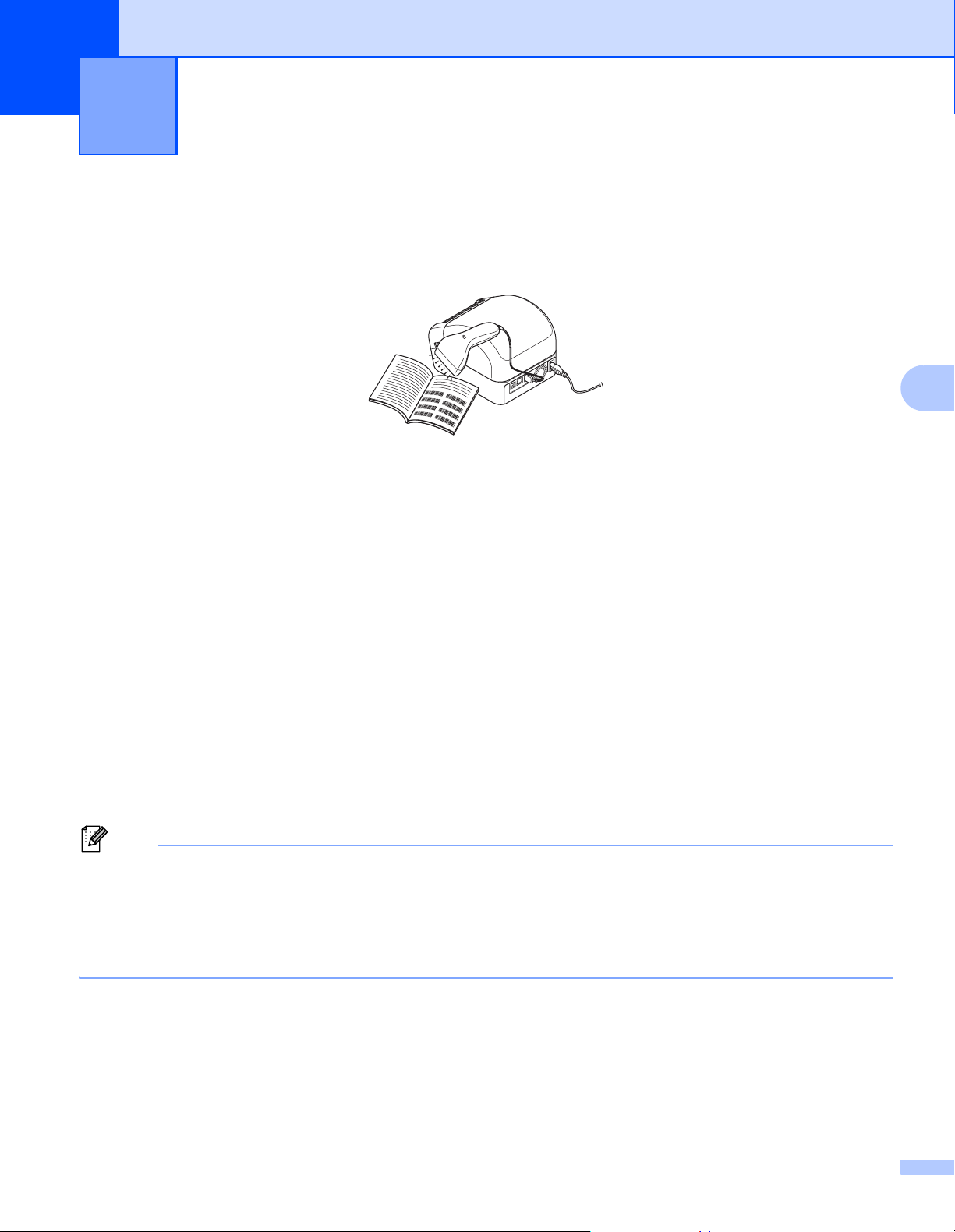
Nota
Impresión de etiquetas mediante P-touch
5
Template
Operaciones con P-touch Template 5
El modo P-touch Template le permite insertar datos en objetos de texto y códigos de barras desde una
plantilla descargada utilizando otros dispositivos conectados a la impresora de etiquetas.
Operaciones básicas
Impresión de plantillas estándar (consulte la página 54)
Descargue imágenes o plantillas utilizadas frecuentemente y escanee un código de barras para
seleccionar cuál imprimir.
5
5
5
Impresión de plantillas avanzada (consulte la página 56)
Descargue una plantilla y escanee un código de barras para imprimir una copia o para insertar los datos
escaneados en una plantilla distinta.
Impresión de búsqueda en base de datos (consulte la página 59)
Descargue una base de datos vinculada a una plantilla y escanee un código de barras para encontrar un
registro que insertar en la plantilla e imprimirlo.
Funciones avanzadas
Impresión con la función de numeración (número serializado) (consulte la página 62)
Aumente automáticamente texto o códigos de barras impresos en cualquier plantilla descargada.
• El modo P-touch Template también es compatible con otros dispositivos de entrada como una báscula,
un equipo de prueba, un controlador o un dispositivo de lógica programable.
• Consulte el “P-touch Template Manual/Command Reference” (Manual de P-touch Template/Referencia de
comandos) para obtener más información. Puede descargar las versiones más recientes de Brother
support web en support.brother.com/manuals
.
5
50
Page 60

Impresión de etiquetas mediante P-touch Template
Preparación 5
Antes de conectar el escáner de códigos de barras a la impresora, especifique los ajustes del escáner de
códigos de barras mediante la herramienta de configuración P-touch Template (dentro de la herramienta de
configuración de la impresora).
Especificación de ajustes en la herramienta de configuración de P-touch Template 5
1 Conecte la impresora al ordenador con un cable USB y, a continuación, encienda la impresora.
2 Inicie la herramienta de configuración de la impresora.
Para Windows 7/Windows Server 2008/Windows Server 2008 R2:
Haga clic en Inicio > Todos los programas > Brother > Label & Mobile Printer > Printer Setting
Tool (Herramienta de configuración de la impresora).
Para Windows 8/Windows 8.1/Windows Server 2012/Windows Server 2012 R2:
En la pantalla Aplicaciones, haga clic en Printer Setting Tool (Herramienta de configuración de la
impresora).
Para Windows 10/Windows Server 2016:
Haga clic en Inicio > Brother > Printer Setting Tool (Herramienta de configuración de la
impresora).
3 Haga clic en Configuración de P-touch Template.
5
51
Page 61
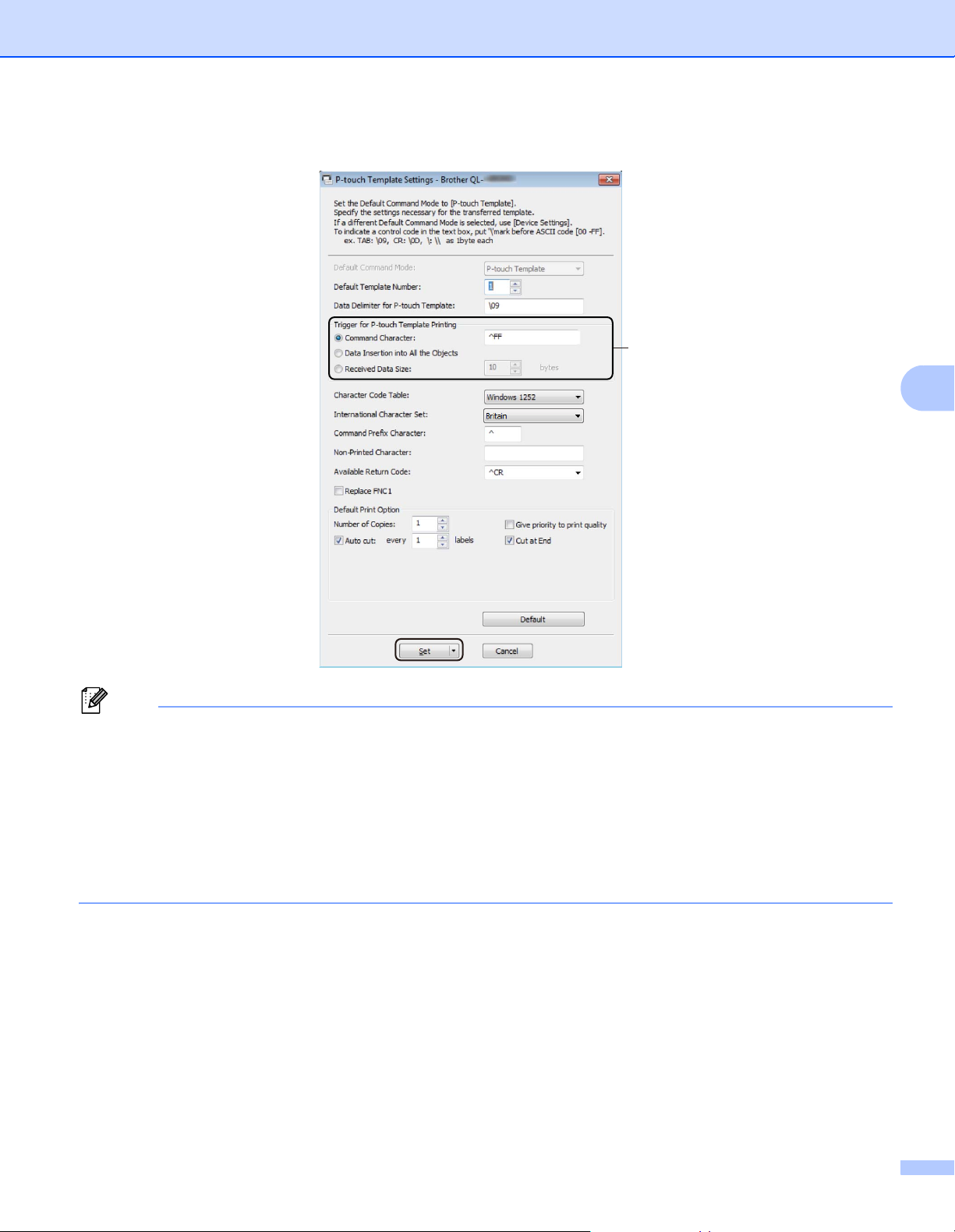
Impresión de etiquetas mediante P-touch Template
Nota
4 Seleccione los ajustes apropiados y haga clic en Set (Configurar).
(A)
5
• De forma predeterminada, la impresión comienza cuando se escanea el código “^FF” desde un código de
barras utilizando un escáner de códigos de barras. (Esta opción se puede cambiar mediante los ajustes
resaltados mediante (A) en la imagen anterior.)
Si se selecciona Received Data Size (Tamaño de datos recibidos) con el ajuste del número de bytes, la
plantilla se imprimirá automáticamente una vez que se haya escaneado el número de bytes especificado.
• Dado que el ajuste de modo de impresión vuelve a modo trama cada vez que imprima desde el ordenador,
deberá volver a cambiar el ajuste a modo plantilla.
• Si apaga la impresora y la vuelve a encender, la impresora se iniciará en modo plantilla.
52
Page 62

Impresión de etiquetas mediante P-touch Template
Nota
Conexión de un escáner de códigos de barras 5
Recomendamos utilizar un escáner de códigos de barras fiable y de alta calidad y comprobar las
especificaciones del escáner antes de seleccionar un modelo.
Métodos de conexión del escáner de códigos de barras:
Utilice la interfaz host USB, la interfaz Wi-Fi o la interfaz Bluetooth.
Criterios de selección de escáner de códigos de barras recomendados:
• Al utilizar una interfaz de host USB: modelos de clase HID que pueden identificarse como teclado
• Al usar la interfaz Bluetooth: modelos Bluetooth Ver. 2.1 + EDR (clase 1) que admiten perfiles OPP
oSPP
• En el modo P-touch Template, las plantillas deben descargarse primero desde un ordenador en la
impresora mediante P-touch Transfer Manager. Para obtener más información, consulte Cómo utilizar
P-touch Transfer Manager y P-touch Library (solo Windows) en la página 93.
• Conviene programar el escáner de códigos de barras para que utilice el teclado en inglés. En el caso de
principiantes, conviene programar el escáner de códigos de barras para que escanee datos sin caracteres
de prefijo ni sufijo. En caso de usuarios avanzados, los caracteres de prefijo o sufijo pueden escanearse
y usarse como comandos con la impresora para crear plantillas personalizadas.
5
• Póngase en contacto con el fabricante para obtener más información sobre cómo usar y programar el
modelo de escáner de códigos de barras.
53
Page 63
Impresión de etiquetas mediante P-touch Template
Nota
Nota
Nota
Impresión de plantillas estándar 5
Descargue imágenes o plantillas utilizadas frecuentemente y solo tendrá que escanear un código de barras
para seleccionar cuál imprimir.
Ejemplo:
• Para obtener información acerca de los códigos de barras que pueden escanearse usando los diversos
ajustes, consulte Lista de códigos de barras para la función P-touch Template en la página 162.
• Los objetos agrupados se convertirán y se enviarán como una imagen.
1 Utilizando P-touch Transfer Manager, transfiera (desde P-touch Editor) una plantilla (diseño de etiqueta)
a la impresora. Para obtener más información, consulte Cómo utilizar P-touch Transfer Manager
y P-touch Library (solo Windows) en la página 93.
5
Se puede convertir un objeto de texto de la etiqueta en una imagen. El texto no se puede cambiar una vez
convertido en imagen. Esto es útil para proteger las plantillas de uso frecuente frente a ediciones
accidentales.
En la ventana de diseño de P-touch Editor, haga clic con el botón derecho del ratón en el objeto de texto
y, a continuación, haga clic en Propiedades. Haga clic en la pestaña Expandido y, a continuación,
seleccione la casilla de verificación El texto no se puede editar.
Si la pestaña Expandido no aparece, haga clic en Herramientas > Opciones > General. En la sección
Otros, seleccione la casilla de verificación Mostrar pestañas expandidas de propiedades de objetos.
Al desactivar la casilla de verificación, el objeto se vuelve a convertir a texto que se puede editar.
2 Cuando transfiera datos a Configuraciones en P-touch Transfer Manager, seleccione la carpeta en la
que estén incluidos los datos que quiera transferir.
• Cuando se transfiere una plantilla a Configuraciones en P-touch Transfer Manager, se asigna
automáticamente el número de Asignación de clave.
- En el caso de operaciones básicas, puede especificar un número de Asignación de clave entre 1 y 10.
- Para operaciones avanzadas, puede especificar un número de Asignación de clave entre 1 y 255
para cualquier plantilla descargada en la impresora pero tendrá que escanear distintos códigos de
barras en el paso 6 para seleccionarlo e imprimirlo. Para obtener más información, descargue
“P-touch Template Manual/Command Reference” (Manual de P-touch Template/Referencia de comandos)
(solo en inglés) desde de Brother support web en support.brother.com/manuals
.
• Puede añadir una carpeta personalizada en Configuraciones y arrastrar y soltar una plantilla transferida
en dicha carpeta personalizada para gestionar distintos conjuntos de plantillas.
54
Page 64

Impresión de etiquetas mediante P-touch Template
Nota
3 Seleccione la plantilla transferida y, seguidamente, haga clic en Transferir para descargar la plantilla
del número de Asignación de clave en la impresora.
4 Escanee el código de barras Comando P-touch Template (Inicializar + especificar configuración).
Consulte Lista de códigos de barras para la función P-touch Template en la página 162.
5 De la lista de códigos de barras en la configuración básica, escanee cada código de barras para enviar
un comando o un ajuste a la impresora.
• La configuración puede especificarse con varios comandos.
• Si no se define ninguna configuración escaneando los comandos de códigos de barras, se imprimirá una
plantilla utilizando la configuración de P-touch Template. La configuración predeterminada de P-touch
Template es imprimir una sola copia con la opción Auto Cut (Corte automático) On (activada).
Para obtener más información sobre Configuración de P-touch Template, descargue el “P-touch Template
Manual/Command Reference” (Manual de P-touch Template/Referencia de comandos) (solo en inglés) de
Brother support web support.brother.com/manuals
• Para especificar el número de copias que desee, escanee el código de barras Número de copias y, a
continuación, escanee los códigos de barras en Para introducir números a fin de especificar un número
de tres dígitos.
.
5
Ejemplo:
Especifique los números escaneando los siguientes códigos de barras: 7i[0][0][7], 15i[0][1][5]
• Para cambiar el ajuste del número de copias, vuelva a escanear el código de barras Número de copias y,
a continuación, escanee los códigos de barras del nuevo número de tres dígitos.
6 Escanee el código de barras en Número de plantilla predeterminada con el mismo número que el
número de Asignación de clave para el diseño de etiqueta que quiera.
7 Se imprime la etiqueta especificada.
55
Page 65

Impresión de etiquetas mediante P-touch Template
Nota
IMPORTANTE
Nota
Impresión de plantillas avanzada 5
Descargue una plantilla y escanee un código de barras para imprimir una copia o inserte los datos
escaneados en una plantilla distinta.
• Para obtener información acerca de los códigos de barras que pueden escanearse usando los diversos
ajustes, consulte Lista de códigos de barras para la función P-touch Template en la página 162.
• Si un código de barras tiene un protocolo distinto del de la plantilla de código de barras ya registrada en
la impresora, puede que no sea posible imprimirlo.
• En función de los modelos de escáner de códigos de barras, es posible que ciertos estándares y
protocolos no sean compatibles con esta impresora.
1 Utilizando P-touch Transfer Manager, transfiera (desde P-touch Editor) una plantilla (diseño de etiqueta)
a la impresora. Para obtener más información, consulte Cómo utilizar P-touch Transfer Manager
y P-touch Library (solo Windows) en la página 93.
5
CODE128/9 dígitos
Es importante diseñar plantillas que cumplan los requisitos de estándares o protocolos de códigos de
barras. El tamaño de la etiqueta y la ubicación del código de barras deben ser correctos en función del
número y tipo de caracteres enviados desde el escáner de códigos de barras. Un código de barras en la
plantilla no puede crearse ni escanearse si el código de barras con los datos insertados no se ajusta por
completo dentro del área de imagen imprimible de la etiqueta.
2 Cuando transfiera datos a Configuraciones en P-touch Transfer Manager, seleccione la carpeta en la
que estén incluidos los datos que quiera transferir.
• Cuando se transfiere una plantilla a Configuraciones en P-touch Transfer Manager, se asigna
automáticamente el número de Asignación de clave.
- Puede especificar un número de Asignación de clave entre 1 y 10 para cualquier plantilla descargada
en la impresora.
• Puede añadir una carpeta personalizada en Configuraciones y arrastrar y soltar una plantilla transferida
en dicha carpeta personalizada para gestionar distintos conjuntos de plantillas.
56
Page 66

Impresión de etiquetas mediante P-touch Template
Nota
Nota
3 Seleccione la plantilla transferida y, seguidamente, haga clic en Transferir para descargar la plantilla
del número de Asignación de clave en la impresora.
4 Escanee el código de barras Comando P-touch Template (Inicializar + especificar configuración).
Para obtener más información, consulte Lista de códigos de barras para la función P-touch Template en
la página 162.
5 De la lista de códigos de barras en la configuración básica, escanee cada código de barras para enviar
un comando o un ajuste a la impresora.
• La configuración puede especificarse con varios comandos.
• Si no se define ninguna configuración escaneando los comandos de códigos de barras, se imprimirá una
plantilla utilizando la configuración de P-touch Template. La configuración predeterminada de P-touch
Template es imprimir una sola copia con la opción Auto Cut (Corte automático) On (Activada).
Para obtener más información sobre la herramienta de configuración de P-touch Template, descargue el
“P-touch Template Manual/Command Reference” (Manual de P-touch Template/Referencia de comandos)
(solo en inglés) de Brother support web support.brother.com/manuals
• Para especificar el número de copias que desee, escanee el código de barras Número de copias y, a
continuación, escanee los códigos de barras en Para introducir números a fin de especificar un número
de tres dígitos. El ajuste se aplica automáticamente cuando se han especificado tres dígitos.
Ejemplo:
Especifique los números escaneando los siguientes códigos de barras: 7i[0][0][7], 15i[0][1][5]
• Para cambiar el ajuste del número de copias, vuelva a escanear el código de barras Número de copias y,
a continuación, escanee los códigos de barras del nuevo número de tres dígitos.
.
6 Escanee el código de barras Seleccionar plantilla y, a continuación, escanee los códigos de barras en
Para introducir números con el mismo número (tres dígitos) que el número de Asignación de clave
utilizado para la plantilla descargada que se vaya a imprimir.
La plantilla descargada se seleccionará automáticamente una vez escaneados los números de tres
dígitos.
Ejemplo:
Especifique los números de tres dígitos escaneando los siguientes códigos de barras: 7i[0][0][7],
15i[0][1][5]
5
Puede usar P-touch Editor para crear e imprimir una etiqueta con un solo código de barras para el paso 6.
Ejemplo:
57
Page 67

Impresión de etiquetas mediante P-touch Template
7 Escanee un código de barras que contenga los datos que quiera insertar en el objeto de código de
barras en la plantilla descargada seleccionada desde el paso 6.
Ejemplo:
(CODE128/9 dígitos)
8 Escanee el código de barras Iniciar la impresión para enviar el comando de inicio de impresión.
9 El código de barras en la plantilla impresa contendrá los datos del código de barras escaneado en el
paso 7.
Ejemplo:
5
58
Page 68
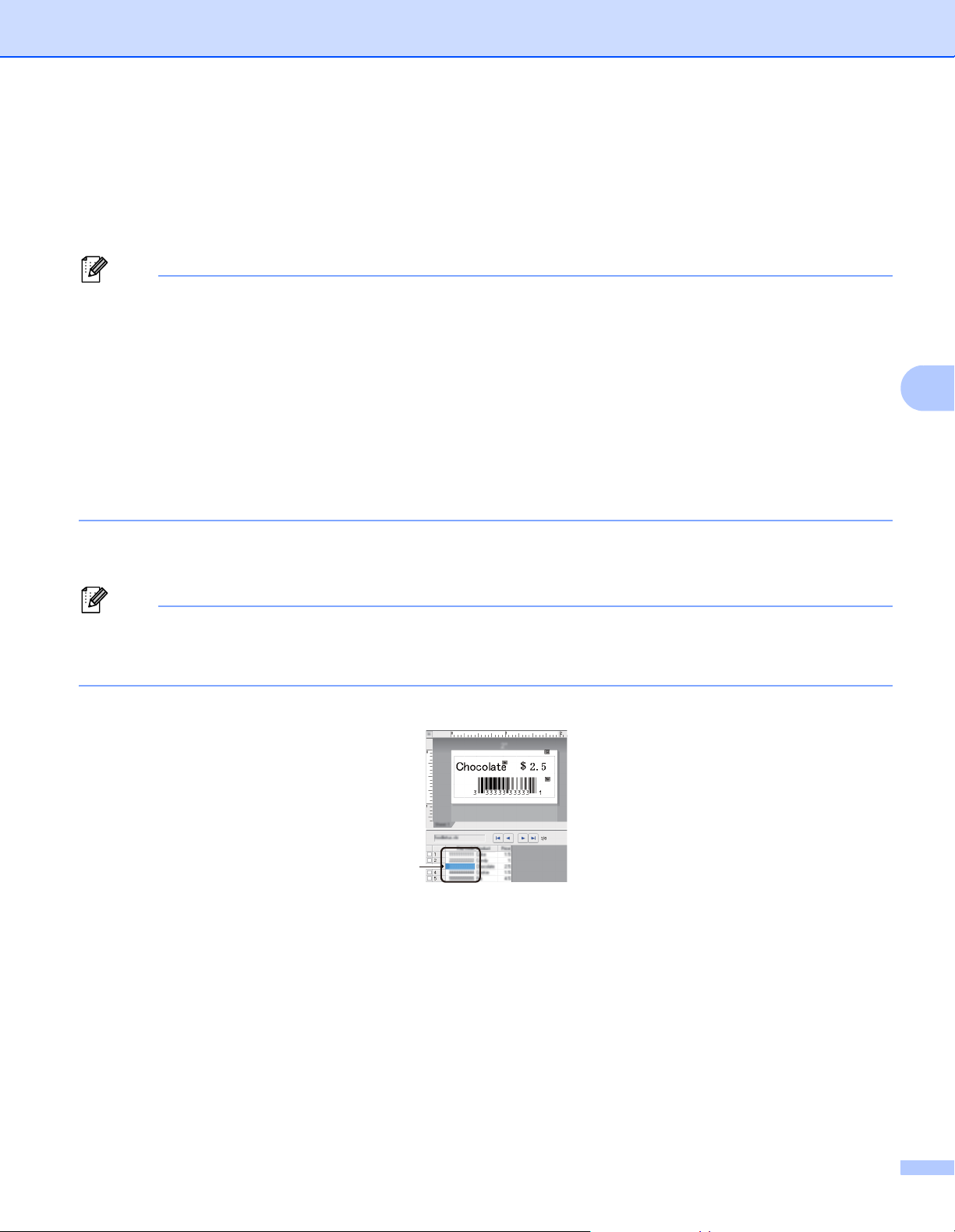
Impresión de etiquetas mediante P-touch Template
Nota
Nota
A
Impresión de búsqueda en base de datos 5
Puede descargar una base de datos vinculada a una plantilla, escanear un código de barras como palabra
clave para encontrar un registro que contenga dicha palabra clave y, a continuación, insertar dicho registro
en la plantilla para imprimirlo.
• La impresora ha reservado la columna más a la izquierda (A) de una base de datos vinculada descargada
para esta operación, por lo que la palabra clave escaneada de un código de barras debe estar en esta
columna de la base de datos.
• Para que la impresora encuentre correctamente las palabras clave, los datos de la columna situada más
a la izquierda (A) deben coincidir exactamente con las palabras clave escaneadas de un código de barras.
• P-touch Editor y la impresora solo pueden leer una línea de los datos en cada campo de una base de
datos vinculada, de modo que no recomendamos utilizar bases de datos con dos o más líneas de datos
en la columna situada más a la izquierda (A).
• Para obtener información acerca de los códigos de barras que pueden escanearse usando los diversos
ajustes, consulte Lista de códigos de barras para la función P-touch Template en la página 162.
5
1 Utilice P-touch Editor para crear una plantilla y conectarse a un archivo de base de datos. Puede
conectar tantas columnas a un texto y a objetos de código de barras en la plantilla como sea necesario.
Asegúrese de que las palabras clave estén incluidas en la columna situada más a la izquierda (A), pero
no conecte ningún texto ni objeto de código de barras en la plantilla con el campo (A) si no necesita estos
datos en la etiqueta impresa.
Para obtener información sobre la especificación de los ajustes, consulte la Ayuda de P-touch Editor.
2 Utilizando P-touch Transfer Manager, transfiera (desde P-touch Editor) una plantilla (diseño de etiqueta)
a la impresora. Para obtener más información, consulte Cómo utilizar P-touch Transfer Manager
y P-touch Library (solo Windows) en la página 93.
El archivo de base de datos vinculado también se transferirá.
59
Page 69

Impresión de etiquetas mediante P-touch Template
Nota
Nota
3 Cuando se transfiere una plantilla a Configuraciones en P-touch Transfer Manager, se asigna
automáticamente el número de Asignación de clave.
Puede añadir una carpeta personalizada en Configuraciones y arrastrar y soltar una plantilla transferida
en dicha carpeta personalizada para gestionar distintos conjuntos de plantillas.
4 Seleccione la plantilla transferida y, seguidamente, haga clic en Transferir para descargar la plantilla
del número de Asignación de clave en la impresora.
5 Escanee el código de barras Comando P-touch Template.
Para obtener más información, consulte Lista de códigos de barras para la función P-touch Template en
la página 162.
6 De la lista de códigos de barras en la configuración básica, escanee cada código de barras para enviar
un comando o un ajuste a la impresora.
• La configuración puede especificarse con varios comandos.
• Si no escanea los comandos de códigos de barras, se imprimirá una plantilla utilizando la configuración
de P-touch Template. La configuración predeterminada de P-touch Template es imprimir una sola copia
con la opción Auto Cut (Corte automático) On (Activada).
5
Para obtener más información sobre la herramienta de configuración de P-touch Template, descargue el
“P-touch Template Manual/Command Reference” (Manual de P-touch Template/Referencia de comandos)
(solo en inglés) de Brother support web support.brother.com/manuals
• Para especificar el número de copias que desee imprimir, escanee el código de barras Número de copias
y, a continuación, escanee los códigos de barras en Para introducir números a fin de especificar un
número de tres dígitos. El ajuste se aplica automáticamente cuando se han especificado tres dígitos.
Ejemplo:
Especifique los números escaneando los siguientes códigos de barras: 7i[0][0][7], 15i[0][1][5]
• Para cambiar el ajuste del número de copias, vuelva a escanear el código de barras Número de copias y,
a continuación, escanee los códigos de barras del nuevo número de tres dígitos.
.
7 Escanee el código de barras Seleccionar plantilla y, a continuación, escanee los códigos de barras en
Para introducir números con el mismo número (tres dígitos) que el número de Asignación de clave
utilizado para la plantilla descargada que se vaya a imprimir.
La plantilla descargada se selecciona automáticamente una vez escaneados los números de tres
dígitos.
Ejemplo:
Especifique los números de tres dígitos escaneando los siguientes códigos de barras: 7i[0][0][7],
15i[0][1][5]
60
Page 70
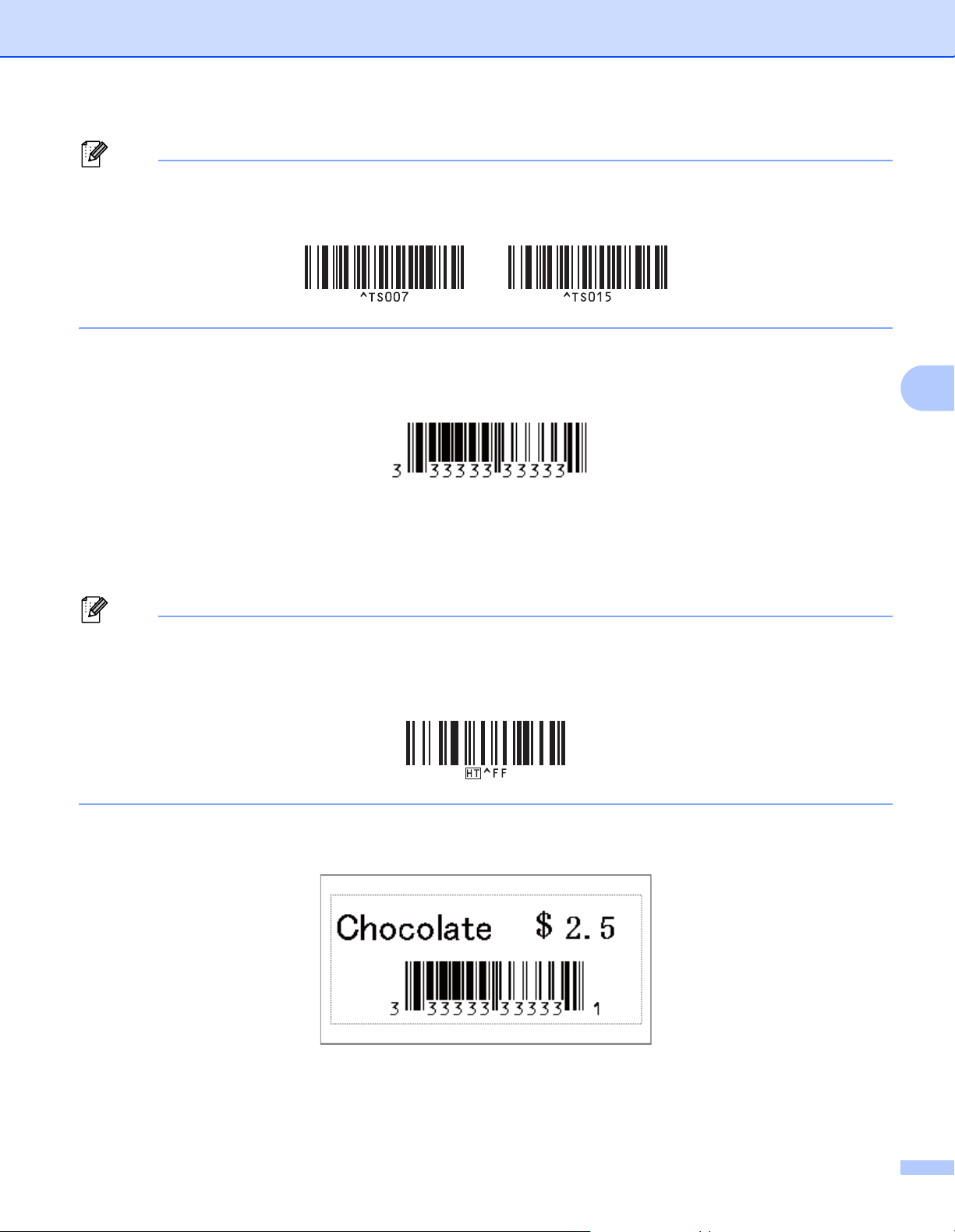
Impresión de etiquetas mediante P-touch Template
Nota
Nota
Puede usar P-touch Editor para crear e imprimir una etiqueta con un solo código de barras para el paso 6.
Ejemplo:
8 Escanee un código de barras que contenga la palabra clave para buscarla en la base de datos
descargada desde el paso 4.
Ejemplo:
9 Escanee el código de barras Delimitador para enviar el comando con el que iniciará la búsqueda de la
palabra clave escaneada en la base de datos descargada.
5
0 Escanee el código de barras Iniciar la impresión para enviar el comando de inicio de impresión.
Puede usar P-touch Editor para crear e imprimir una etiqueta con un solo código de barras para los pasos
9 y 0.
Ejemplo:
A La impresora imprimirá la plantilla con los datos insertados desde el registro de la base de datos
encontrado con la palabra clave que se escaneó.
61
Page 71

Impresión de etiquetas mediante P-touch Template
Impresión con la función de numeración (número serializado)5
Puede aumentar automáticamente números de texto o códigos de barras hasta 999 al imprimir plantillas
descargadas. Seleccione objetos de texto o de códigos de barras para aumentarlos mientras imprime.
Numeración de texto (serialización) 5
1 Utilice P-touch Editor para crear o abrir una plantilla y seleccionar un objeto de texto que quiera
incrementar automáticamente mientras imprime.
Ejemplo:
5
2 Resalte o arrastre el cursor sobre un grupo de números y letras dentro del objeto de texto que quiera
incrementar (máximo de 15). El grupo seleccionado se denomina el campo Numeración.
3 Haga clic con el botón derecho en el campo Numeración y seleccione Numeración.
62
Page 72

Impresión de etiquetas mediante P-touch Template
Nota
Numeración de códigos de barras (serialización) 5
1 Utilice P-touch Editor para crear o abrir una plantilla y seleccionar un objeto de código de barras que
quiera incrementar automáticamente mientras imprime.
2 Haga clic con el botón derecho en el objeto de código de barras y seleccione Propiedades. Aparecerá
la ventana de propiedades del código de barras.
5
3 Resalte o arrastre el cursor sobre un grupo de números y letras dentro del objeto de códigos de barras
que quiera incrementar (máximo de 15). El grupo seleccionado se denomina el campo Numeración.
El botón Numeración se activa después de resaltar un grupo de números y letras.
4 Haga clic en Numeración y, a continuación, haga clic en Aceptar.
63
Page 73
Impresión de etiquetas mediante P-touch Template
Nota
Funcionamiento avanzado de impresión con numeración (serialización) 5
1 Utilizando P-touch Transfer Manager, transfiera (desde P-touch Editor) una plantilla (diseño de etiqueta)
a la impresora. Para obtener más información, consulte Cómo utilizar P-touch Transfer Manager
y P-touch Library (solo Windows) en la página 93.
2 Defina la impresora para imprimir con el funcionamiento avanzado de impresión con numeración
(serialización). Consulte Lista de códigos de barras para la función P-touch Template en la página 162.
Escanee el código de barras serializado y, a continuación, escanee los códigos de barras en Para
introducir números con el número de copias que desee imprimir (tres dígitos).
Ejemplo:
Para cinco copias, especifique los números de tres dígitos escaneando los códigos de barras
correspondientes a [0][0][5]
• Siga los procedimientos de funcionamiento básico del modo P-touch Template para iniciar la impresión.
Para obtener más información, consulte Impresión de plantillas estándar en la página 54 para Impresión
de búsqueda en base de datos en la página 59.
5
• El campo de numeración se incrementará en un número o letra con cada etiqueta que se imprima y el
recuento se guardará permanentemente en la impresora.
• Para restablecer un objeto de código de barras o texto de vuelta a su valor original, escanee el código de
barras Inicializar datos de plantilla.
64
Page 74

6
Nota
Otras funciones 6
Confirmar la configuración de la impresora de etiquetas 6
Puede imprimir el informe de configuración sin conectar la impresora a un ordenador o un dispositivo móvil.
1 Encienda la impresora.
2 Cargue un rollo DK de 62 mm o más ancho en la impresora. Pulse y mantenga pulsado el botón de corte
( ) durante dos segundos.
El informe empieza a imprimirse.
Recortar impresión (impresión de etiquetas de códigos de barras) (solo Windows)
Puede imprimir uno o varios códigos de barras a partir de un archivo PDF tamaño A4 o Letter. La función
Recortar impresión identifica recortes de forma automática y, después, individual e imprime los códigos de
barras que especifique.
6
6
A
D00XXU001 D00VXY004 D00ZXX003
B
D00XXU002 D00X0X001 D00ZXX004
C
D00XXU003 D00X0X002 D00KYX001
D00XXU004 D00X0X003 D00KYX002
D00VXY001 D00X0X004 D00KYX003
D00VXY002 D00ZXX001 D00KYX004
D00VXY003 D00ZXX002 D00XXX001
Z
A
D00XXU001
B
D00XXU002
C
D00XXU003
Z
D00XXX001
XXXXXXXX
xxxxxxxxxxxxxxxxxxxxx
xxxxxxxxxxxxxxxxxxxxx
xxxxxxxxxxxxxxxxxxxxx
xxxxxxxxxxxxxxxxxxxxx
xxxxxxxxxxxxxxxxxxxxx
xxxxxxxxx
D00XXU001
D00XXU001
A4/Leer A4/Leer
• La función Recortar impresión está disponible tan solo al imprimir desde el controlador de la impresora de
Windows y no puede ejecutarse usando P-touch Editor.
• La precisión de la función Recortar impresión depende del entorno del usuario, del material de impresión
y del contenido de la etiqueta.
Se recomiendan códigos de barras claros, en blanco y negro.
Algunas etiquetas pueden no imprimirse correctamente o pueden diferir de los datos originales si las
condiciones no son óptimas.
Para obtener más información, visite Brother support web en support.brother.com
.
65
Page 75

Otras funciones
Códigos de barras compatibles con Recortar impresión 6
• Código 39/Código 3 de 9
• ITF/ITF-14/2 de 5 de intercalado
• GS1-128 (UCC/EAN-128)
• Codabar (código 2 de 7, NW-7)
• CÓDIGO 93
• CÓDIGO 128
•UPC-A
•UPC-E
• JAN-8/EAN-8
• JAN-13/EAN-13
• Código QR
• Datamatrix/GS1 Datamatrix
•PDF417
• MaxiCode
1
Disponible para etiquetas de envío
1
1
1
1
Especificación de código de barras
Propiedad Especificación
Ancho vertical 5 mm (mínimo)
Ancho horizontal La barra más estrecha: 0,5 mm (mínimo)
Margen 10 veces el ancho de la barra más estrecha (mínimo)
Color Negro
Color de fondo Blanco
Ancho de celda (barra más ancha) 0,5 mm (mínimo)
Crear un documento de código de barras para usar con Recortar impresión 6
6
Para usar la función Recortar impresión, cree un documento de código de barras y guárdelo en formato PDF.
Asegúrese de que el PDF de código de barras final cumple los siguientes requisitos:
66
Page 76

Otras funciones
D00XXU001 D00VXY004 D00ZXX003
D00XXU002 D00X0X001
D00XXU003 D00X0X002
D00XXU004 D00X0X003
D00VXY001 D00X0X004
D00VXY002 D00ZXX001
D00VXY003 D00ZXX002
Condiciones del código de barras
Elemento Estado
Cantidad total de códigos de barras Entre 1 y 99 códigos de barras.
Tipo de código de barras Utilice tan solo códigos de barras compatibles con la función
Recortar impresión.
Posición del código de barras Asegúrese de que los códigos de barras no estén inclinados ni en un
ángulo. Deben estar paralelos con la parte superior e inferior de cada
página.
Asegúrese de que los códigos de barras comiencen en la esquina
superior izquierda y discurren hacia abajo en la columna,
continuando en la parte superior de la siguiente columna a la
derecha.
Diseño de códigos de barras
Diseño correcto de código de barras Diseño incorrecto de código de barras
No identificado
(no alineado a lo largo del margen superior)
D00XXU001
D00XXU002 D00X0X001
D00XXU003 D00X0X002 D00KYX001
D00XXU004 D00X0X003 D00KYX002
D00VXY001 D00X0X004 D00KYX003
D00VXY002 D00ZXX001 D00KYX004
D00VXY003 D00ZXX002 D00XXX001
Condiciones de los códigos de barras para etiquetas de envío
Elemento Estado
Número total de códigos de barras Entre 1 y 9 códigos de barras.
Tipo de código de barras Utilice tan solo códigos de barras compatibles con la función Recortar
impresión.
Posición del código de barras Asegúrese de que los códigos de barras estén rectos.
6
67
Page 77
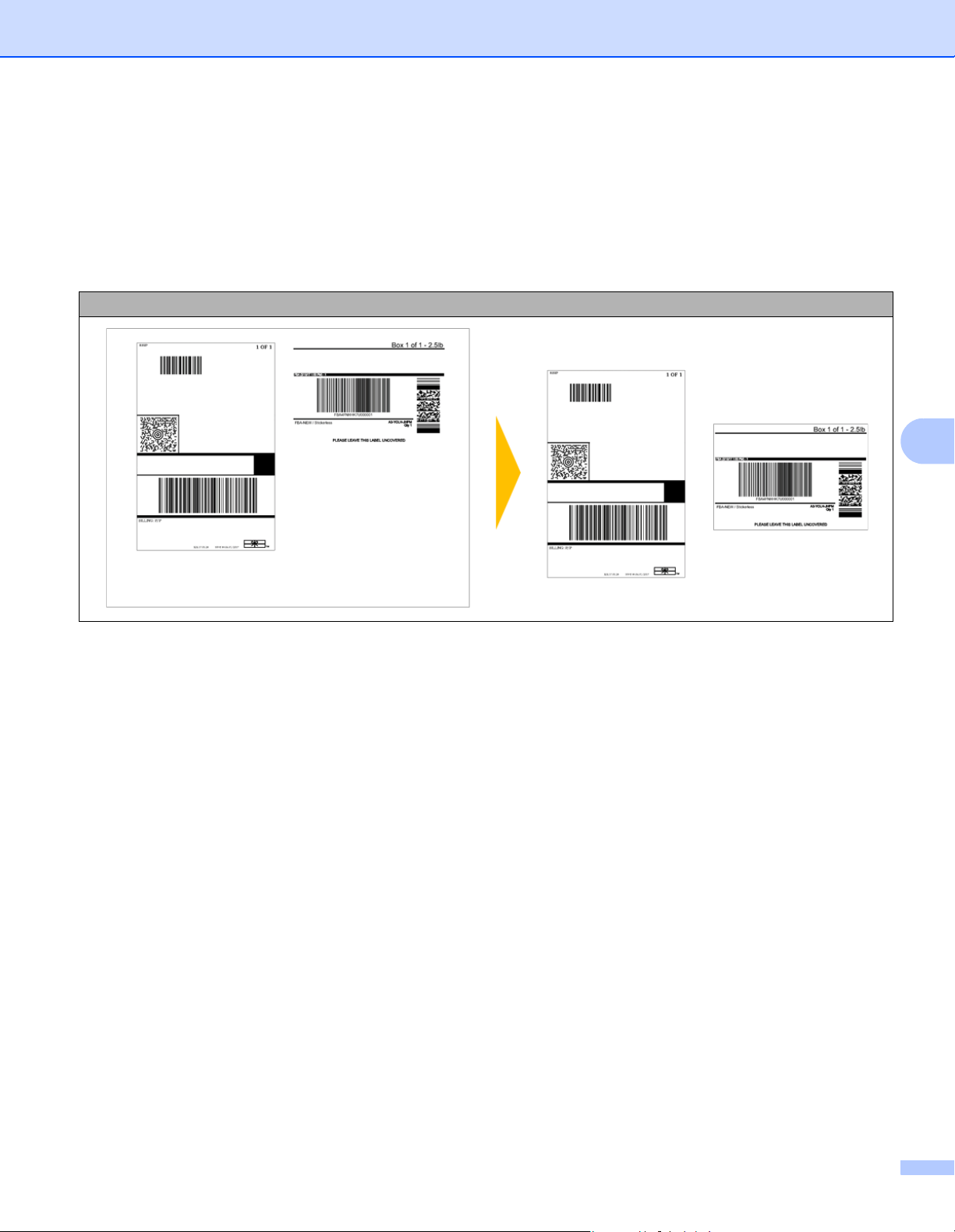
Otras funciones
Disposición de códigos de barras para etiquetas de envío
El recorte se realiza cuando se cumple cualquiera de las siguientes condiciones:
• La etiqueta está rodeada de líneas regladas.
• La etiqueta incluye líneas horizontales que se extienden por todo su ancho.
• La etiqueta incluye líneas verticales que se extienden por toda su altura.
Diseño correcto de código de barras
6
68
Page 78

Otras funciones
Nota
xx
xx
xx xx
xx xx
xx
xx
xx
Imprimir etiquetas de códigos de barras usando Recortar impresión 6
Confirme que la impresora esté conectada a un ordenador o dispositivo móvil a través de un cable USB
o una conexión de red.
1 Abra el archivo PDF del documento de códigos de barras que desee imprimir.
2 Haga clic en Archivo > Imprimir.
3 Haga clic en la lista desplegable Impresora y seleccione su impresora.
4 En la sección Tamaño y administración de páginas, seleccione el botón de radio Tamaño real.
5 En Orientación, seleccione el botón de radio Vertical.
6 Haga clic en Propiedades.
7 Haga clic en la pestaña Básico y realice una de las siguientes acciones:
Para etiquetas precortadas, desactive la casilla de verificación Cortar cada.
Para rollos continuos, active la casilla de verificación Cortar cada.
6
69
Page 79

Otras funciones
Nota
IMPORTANTE
8 Haga clic en la pestaña Recortar impresión y active la casilla de verificación Imprime automáticamente
etiquetas individuales con códigos de barras.
xx xx
xx xx
9 Seleccione la opción Extraer etiquetas individuales con código de barras para las etiquetas de
producto o seleccione la opción Recortar códigos de barras, texto y otros objetos para las etiquetas
de envío.
6
0 Haga clic en la lista desplegable Tamaño de papel/etiqueta y, a continuación, seleccione el tamaño del
papel o de la etiqueta.
Si selecciona la opción Recortar códigos de barras, texto y otros objetos, solo aparecerá papel con
un ancho de 102 mm.
Seleccione el tamaño de etiqueta más próximo al tamaño original de los datos de recorte.
Recomendamos probar una muestra antes de imprimir un gran número de etiquetas.
A Haga clic en Aceptar.
B Imprima desde la pantalla de impresión de la aplicación.
• No agrande ni reduzca el tamaño de la hoja de códigos de barras. Puede que los códigos de barras no
estén identificados correctamente.
• Al imprimir desde Acrobat Reader, haga lo siguiente:
- En la sección Tamaño y administración de páginas, desmarque la casilla Elegir origen del papel
por tamaño de página PDF.
-En Orientación, seleccione el botón de radio Vertical.
70
Page 80

Otras funciones
Modo de almacenamiento masivo 6
Descripción 6
La función de almacenamiento masivo permite enviar un archivo a una impresora utilizando la interfaz USB
sin instalar un controlador de la impresora.
Esta función es útil para:
Aplicar la configuración de la impresora guardada en un archivo de comando (formato de archivo .bin) y
añadir plantillas (formato de archivo .bif) a la impresora sin usar ninguna herramienta de software. Ambos
tipos de archivo deben estar distribuidos por un administrador.
La ejecución de comandos sin instalar el controlador de la impresora.
Utilizar un dispositivo con un sistema operativo (incluidos los sistemas operativos que no sean Windows)
que disponga de una función de host USB para imprimir y transmitir datos.
6
71
Page 81
Otras funciones
Nota
IMPORTANTE
Nota
Uso del modo de almacenamiento masivo 6
1 Confirme que la impresora esté apagada.
2 Pulse y mantenga pulsado el botón Wi-Fi ( ) y el botón de encendido ( ) a la vez durante unos
segundos.
La impresora se iniciará en modo de almacenamiento masivo y el LED de estado se iluminará en verde.
3 Conecte el ordenador o el dispositivo a la impresora mediante USB.
El área de almacenamiento masivo de la impresora aparece como una carpeta en el ordenador o la
pantalla del dispositivo.
Si no se muestra el área de almacenamiento masivo de forma automática, consulte las instrucciones
de funcionamiento del sistema operativo del ordenador o del dispositivo en busca de información sobre
visualización del área de almacenamiento masivo.
4 Arrastre y suelte el archivo que desee copiar al área de almacenamiento masivo.
5 Pulse el botón WPS.
Los comandos del archivo de comandos se ejecutarán y el LED de estado parpadeará una vez.
Cuando finalice, el LED de estado se iluminará en color verde.
6
6 Para desactivar el modo de almacenamiento masivo, apague la impresora.
• Al apagarse la impresora, el modo de almacenamiento masivo se desactiva y se eliminan todos los
archivos que se encuentren en el área de almacenamiento masivo.
• Esta función admite archivos .bin y .blf. No se admiten otros formatos de archivo.
• No cree carpetas en el área de almacenamiento masivo. Si se crea una carpeta, no se podrá acceder a
los archivos en dicha carpeta.
• La capacidad del área de almacenamiento masivo es de 2,5 MB. Es posible que los archivos de más de
2 MB no funcionen correctamente.
• Si se copian varios archivos, no puede garantizarse el orden en el que se ejecutarán los comandos.
• Las opciones LAN cableada, Bluetooth y Wi-Fi no están disponibles con la impresora en modo de
almacenamiento masivo.
• No acceda a otros archivos del área de almacenamiento masivo al ejecutar un archivo copiado.
Para obtener más información sobre cómo crear un archivo .bif, consulte Creación de archivos de
transferencia y archivos de paquete de transferencia en la página 103.
72
Page 82

Otras funciones
Nota
Impresión JPEG 6
Los datos de imagen (JPEG) pueden imprimirse sin utilizar el controlador de la impresora.
• Las imágenes JPEG pueden imprimirse mediante la función de almacenamiento masivo.
• El perfil de inserción de objeto (OPP) se usa para imprimir mediante una conexión Bluetooth.
• La impresora convertirá una imagen JPEG a color en una imagen en blanco y negro mediante el proceso
de tramado.
• Cuando se envíe una imagen JPEG que ya esté en blanco y negro, este proceso de tramado puede
generar una imagen borrosa.
• Para mejorar la calidad de la imagen, intente desactivar cualquier procesado previo de la imagen JPEG.
Solo pueden imprimirse las imágenes JPEG. (Limitado a los archivos con la extensión .jpg).
El tamaño máximo del archivo es de 5 MB.
(2 MB cuando se utilice la función de almacenamiento masivo).
La resolución máxima es la siguiente:
Alto × Ancho = 12.000 × 1296 puntos
Si se sobrepasan estos límites, los datos recibidos por la impresora se descartarán y no se imprimirán.
La impresión es a 1 píxel = 1 punto.
La impresora realiza un procesamiento binario (binario simple) para imprimir la imagen.
La imagen se imprime con las proporciones entre alto y ancho de los datos recibidos.
6
73
Page 83

Otras funciones
Nota
67 67
66
200
Impresión distribuida (solo Windows) 6
Al imprimir una gran cantidad de etiquetas, la impresión se puede distribuir entre distintas impresoras,
a través de USB o de una conexión de red, para reducir el tiempo de impresión.
El número de páginas para imprimir se divide entre las impresoras seleccionadas. Si el número de
páginas especificado no se puede dividir de forma equitativa entre las impresoras, se dividirá en el orden
de las impresoras tal y como se muestra.
6
1 En P-touch Editor, haga clic en Archivo > Imprimir.
2 Haga clic en Propiedades...
3 Haga clic en la pestaña Avanzado, active la casilla de verificación Impresión distribuida y,
seguidamente, haga clic en Ajustes.
74
Page 84

Otras funciones
Nota
3 2
1
4 En el cuadro de diálogo Ajustes de impresión distribuida, seleccione las impresoras que quiera usar
para la impresión distribuida.
1 Haga clic en Detectar información del papel actual…
La información de impresora actual detectada aparece a continuación en Papel actual y Tipo de
papel.
2 Active la casilla de verificación situada junto al Nombre de la impresora que quiera.
6
• Si el ancho de etiqueta seleccionado es diferente al que se muestra en la columnas Papel actual, aparece
el icono . Cargue la impresora con el ancho especificado de etiqueta en Ajustar ancho.
• Si hay conectadas varias impresoras, puede identificar la impresora que desea utilizar por su nombre de
puerto. El texto xxxxxxxxxxxx en BRNxxxxxxxxxxxx en el nombre del puerto indica la dirección
MAC/Ethernet de la impresora. Puede comprobar la dirección MAC/Ethernet imprimiendo la información
de configuración de la impresora. Para obtener más información, consulte Confirmar la configuración de
la impresora de etiquetas en la página 65.
75
Page 85

Otras funciones
Nota
Nota
Nota
5 Especifique el tamaño de la etiqueta.
Si solo se ha seleccionado una impresora.
En el cuadro de diálogo Ajustes de impresión distribuida del paso 4, seleccione la impresora
cuyos ajustes quiera especificar y, acto seguido, haga doble clic en ella o haga clic con el botón
derecho en la misma y seleccione Ajustes. En la lista desplegable Ajustar ancho, seleccione el
tamaño de la etiqueta.
La información mostrada en el cuadro de diálogo Ajustes de impresión distribuida del paso 4 se puede
introducir en el cuadro de texto Notas.
Si se han seleccionado varias impresoras.
En el cuadro de diálogo Ajustes de impresión distribuida del paso 4, seleccione las impresoras
cuyos ajustes quiera especificar y, acto seguido, haga clic con el botón derecho en ellas y seleccione
Ajustes. En la lista desplegable Ajustar ancho, seleccione el tamaño de la etiqueta. Se aplica la
misma configuración de tamaño de etiqueta en todas las impresoras seleccionadas.
Los ajustes bajo Configuración de la impresora y Notas no están disponibles.
6
6 Haga clic en Aceptar para cerrar la ventana de ajuste del tamaño de etiqueta.
7 Haga clic en Aceptar para cerrar la ventana Ajustes de impresión distribuida.
La configuración ha finalizado.
8 Haga clic en Aceptar para cerrar la ventana Propiedades.
9 Comience la impresión.
• Es posible que no se detecte información para una impresora conectada con un concentrador USB o
servidor de impresión. Antes de imprimir, introduzca la configuración manualmente y compruebe si la
impresora se puede utilizar para la impresión.
• En función de si se utiliza o no un enrutador y de las características de seguridad utilizadas, como un
software de cortafuegos, puede que no sea posible utilizar esta función.
• Se recomienda realizar una prueba de conexión para el entorno operativo. Pida ayuda a su responsable
de tecnología de la información o al administrador.
76
Page 86

Sección II
Aplicación II
Cómo utilizar P-touch Editor 78
Cómo utilizar P-touch Address Book (solo Windows) 84
Cómo utilizar P-touch Editor Lite LAN (solo Windows) 88
Cómo utilizar P-touch Transfer Manager y P-touch
Library (solo Windows)
Cómo transferir plantillas con P-touch Transfer
Express (solo Windows)
Cómo actualizar P-touch Software 118
93
110
Page 87

7
Nota
Para usar la impresora de etiquetas con el ordenador, instale P-touch Editor y el controlador de la impresora.
Cómo utilizar P-touch Editor 7
Para conseguir los controladores y el software más recientes, visite support.brother.com
Descargas de su modelo.
y vaya a la página
Para Windows 7
Inicio de P-touch Editor 7
1 Inicie P-touch Editor .
Para Windows 7/Windows Server 2008/Windows Server 2008 R2:
Haga clic en Inicio > Todos los programas > Brother P-touch > P-touch Editor 5.2, o haga doble
clic en el icono del acceso directo de P-touch Editor 5.2 en el escritorio.
Para Windows 8/Windows 8.1/Windows Server 2012/Windows Server 2012 R2:
Haga clic en P-touch Editor 5.2 en la pantalla Aplicaciones o haga doble clic en el icono de P-touch
Editor 5.2 en el escritorio.
Para Windows 10/Windows Server 2016:
Haga clic en Inicio > P-touch Editor 5.2 bajo Brother P-touch, o haga doble clic en el icono de
P-touch Editor 5.2 en el escritorio.
2 Cuando P-touch Editor se inicie, seleccione si desea crear un nuevo diseño o abrir uno existente.
7
Para cambiar cómo funciona P-touch Editor al iniciar, haga clic en Herramientas > Opciones en la barra
de menú de P-touch Editor para acceder al cuadro de diálogo Opciones. A la izquierda, seleccione el
título General, y luego la configuración que desee del cuadro de lista Operaciones, en Configuración
de inicio. La configuración de fábrica es Mostrar vista nueva.
78
Page 88
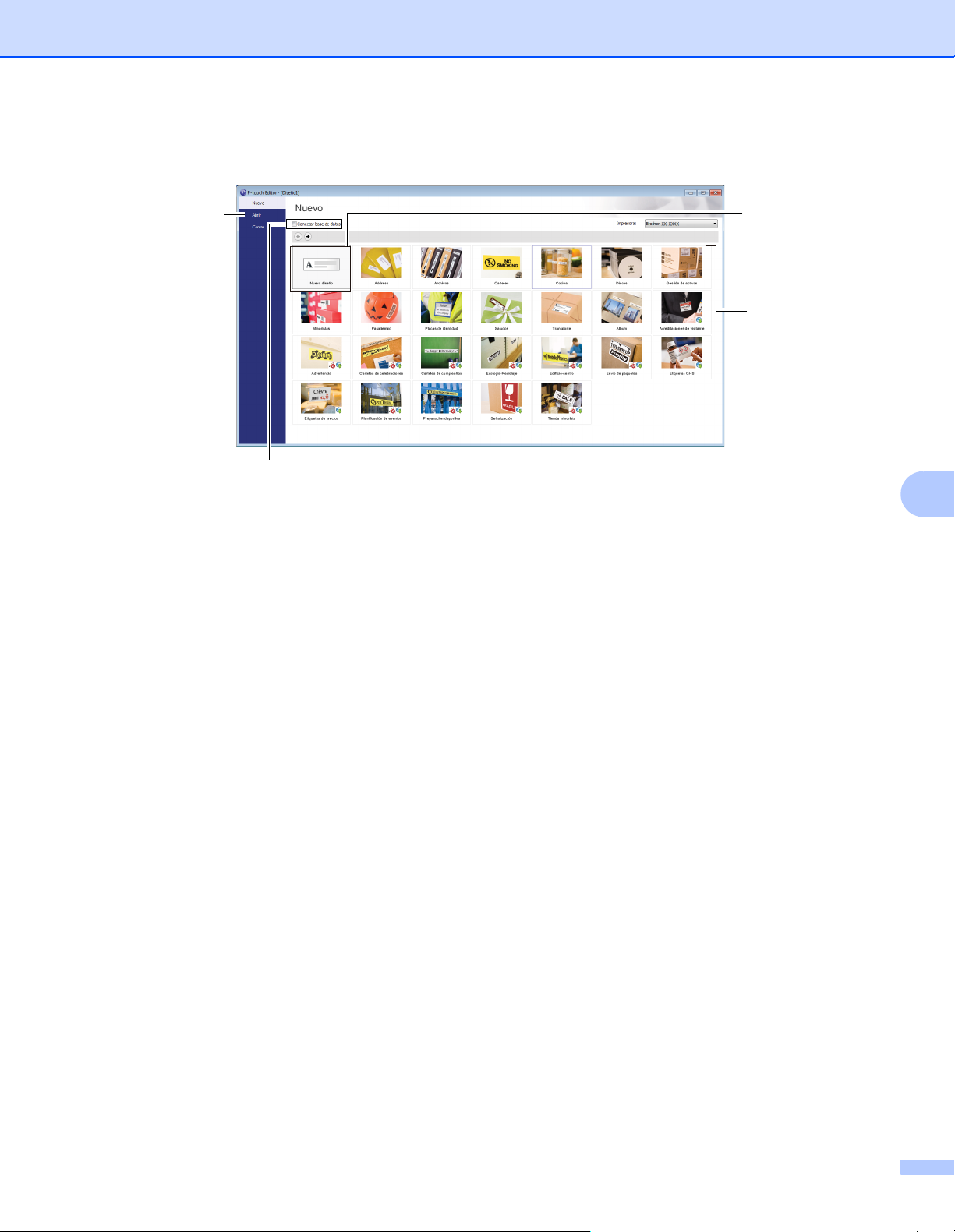
Cómo utilizar P-touch Editor
3 Seleccione una de las opciones que se muestran:
4
3
1
2
1 Para crear un nuevo diseño, haga doble clic en Nuevo diseño, o haga clic en Nuevo diseño y,
a continuación, haga clic en →.
2 Para crear un diseño nuevo utilizando un diseño predefinido, haga doble clic en un botón de
categoría, o seleccione un botón de categoría y, seguidamente, haga clic en →.
3 Para conectar un diseño predefinido a una base de datos, active la casilla de verificación situada
junto a Conectar base de datos.
4 Para abrir un diseño existente, haga clic en Abrir.
7
79
Page 89

Cómo utilizar P-touch Editor
B
A
Impresión con P-touch Editor 7
Modo Express
Este modo permite crear rápidamente diseños que incluyan texto e imágenes.
Defina la configuración de impresión en la pantalla Imprimir antes de imprimir.
Para imprimir, haga clic en Archivo > Imprimir en la barra de menú o haga clic en el icono Imprimir.
7
Modo Professional
Este modo permite crear diseños con una amplia gama de herramientas y opciones avanzadas.
Defina la configuración de impresión en la pantalla Imprimir antes de imprimir.
Para imprimir, haga clic en Archivo > Imprimir en la barra de menú o haga clic en el icono Imprimir (A).
Además, haga clic en el icono Imprimir (B) para iniciar la impresión sin cambiar la configuración de
impresión.
80
Page 90

Cómo utilizar P-touch Editor
Modo Snap
Este modo le permite capturar el contenido total o parcial de la pantalla del ordenador, imprimirlo como
imagen y guardarlo para usos futuros.
1 Haga clic en el botón de selección de modo Snap.
Se abrirá el cuadro de diálogo Descripción del modo Snap.
2 Haga clic en Aceptar.
Aparecerá la paleta del modo Snap.
7
Transferencia de datos a la impresora de etiquetas 7
Para transferir datos a la impresora, deberá usar P-touch Transfer Manager. Para obtener más información,
consulte P-touch Transfer Manager en la página 93.
81
Page 91

Cómo utilizar P-touch Editor
Nota
Para Mac 7
Inicio de P-touch Editor 7
Haga doble clic en Macintosh HD > Aplicaciones y después haga doble clic en el icono de aplicación
de P-touch Editor.
Cuando utilice un equipo Mac, no podrá transferir datos de etiquetas creados mediante P-touch Editor a
la impresora.
Cuando P-touch Editor se inicie, seleccione si desea crear un nuevo diseño o abrir uno existente.
7
82
Page 92

Cómo utilizar P-touch Editor
1
2
3 4
5
Modos operativos 7
Modo Estándar
Este modo permite crear etiquetas que incluyan texto e imágenes.
El modo Estándar consta de las secciones siguientes:
7
1 Barra de herramientas
2 Inspector de etiquetas
3 Área de conexión a la base de datos
4 Inspector de objetos
5 Ventana de diseño
Transferencia de datos a la impresora de etiquetas 7
Para transferir datos a la impresora, deberá usar un ordenador con Windows. Para obtener más información,
consulte P-touch Transfer Manager en la página 93.
83
Page 93
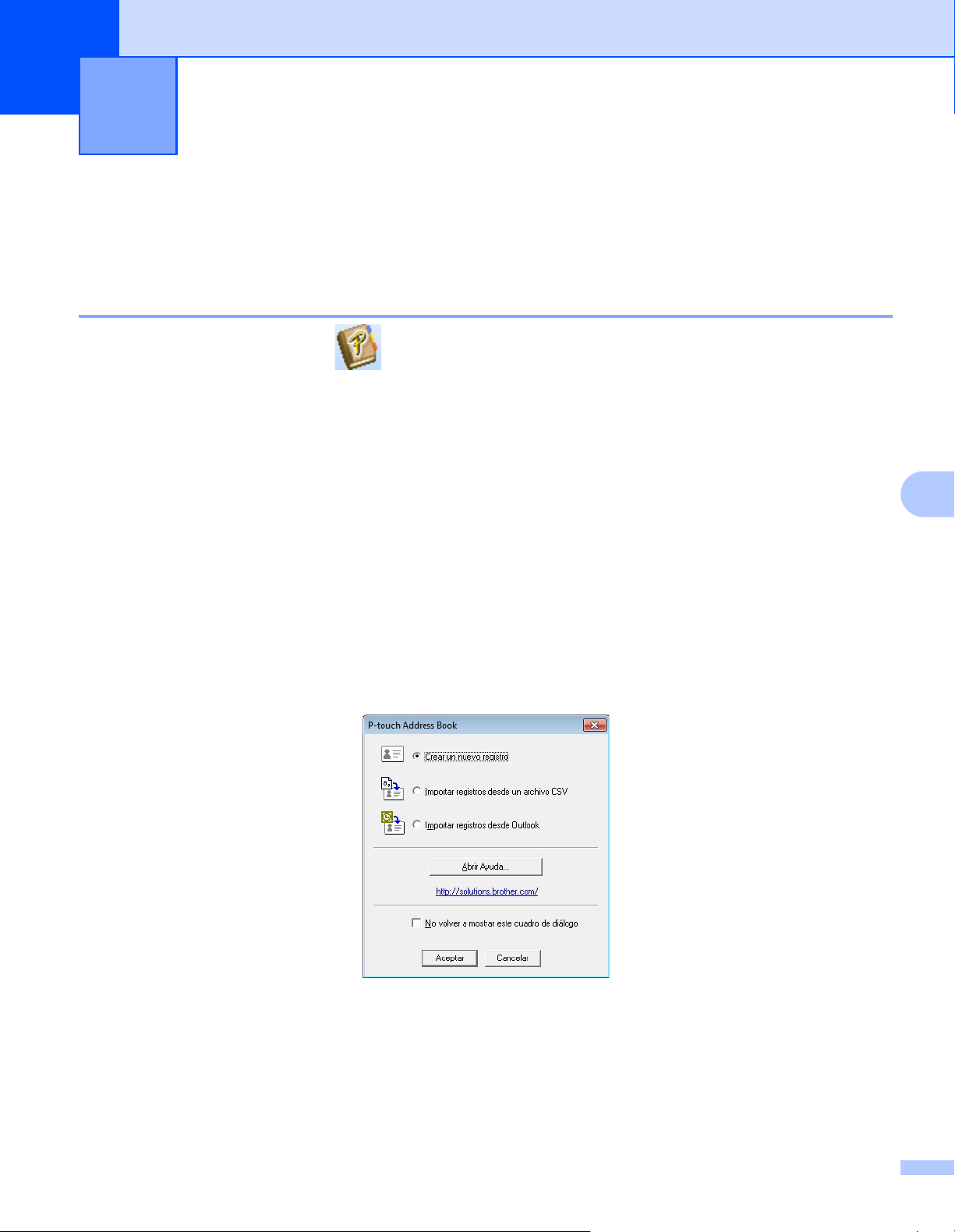
Cómo utilizar P-touch Address Book
8
Esta sección describe cómo crear etiquetas eficazmente desde los contactos utilizando P-touch Address
Book. Las pantallas pueden variar dependiendo de su sistema operativo.
(P-touch Address Book no es está disponible en algunos idiomas).
(solo Windows)
Inicio de P-touch Address Book 8
1 Inicie P-touch Address Book .
Para Windows 7/Windows Server 2008/Windows Server 2008 R2:
Haga clic en Inicio > Todos los programas > Brother P-touch > P-touch Address Book 1.3,
o haga doble clic en el icono de acceso directo de P-touch Address Book 1.3 en el escritorio.
Para Windows 8/Windows 8.1/Windows Server 2012/Windows Server 2012 R2:
Haga clic en P-touch Address Book 1.3 en la pantalla Aplicaciones o haga doble clic en el icono de
P-touch Address Book 1.3 en el escritorio.
Para Windows 10/Windows Server 2016:
Haga clic en Inicio > P-touch Address Book 1.3 bajo Brother P-touch, o haga doble clic en el icono
de P-touch Address Book 1.3 en el escritorio.
8
8
2 Cuando se inicia P-touch Address Book, aparece el cuadro de diálogo Inicio, que le permite crear
nuevos registros o importar datos en formato CSV y contactos de Outlook.
3 En el cuadro de diálogo Inicio, especifique la operación de P-touch Address Book que desee realizar y
haga clic en el botón Aceptar.
Cuando seleccione Crear un nuevo registro, aparecerá la ventana de diseño.
Si está seleccionado Importar registros desde un archivo CSV o Importar registros desde
Outlook, puede importar contactos con otros formatos.
Haga clic en el botón Abrir Ayuda... para abrir los archivos de Ayuda de P-touch Address Book.
La Ayuda de P-touch Address Book ofrece información detallada sobre las funciones disponibles
y explica cómo utilizar P-touch Address Book.
84
Page 94

Cómo utilizar P-touch Address Book (solo Windows)
1
2
3
4
6
8
5
7
Ventana de diseño
La ventana de diseño consta de las secciones siguientes:
8
1 Barra de menú
Los comandos se clasifican en cada menú (Archivo, Editar, Ver, Diseño y Herramientas) según su
función.
2 Barra de herramientas estándar
Proporciona un grupo de comandos utilizados frecuentemente (tales como Crear nuevo registro,
Editar registro, Buscar o Imprimir).
3 Barra de herramientas de texto
Se utiliza para ajustar los atributos del texto, como el tamaño de las fuentes y la alineación para dar
formato al texto.
4 Vista de selección del estilo de diseño
Muestra los estilos de diseño almacenados en la carpeta.
5 Área de trabajo del diseño
Se utiliza para mostrar o editar un diseño que utiliza el estilo de diseño de la vista de selección del
estilo de diseño.
6 Cuadro de combinación de la lista de registros
Muestra la lista de registros especificada en ese momento. Puede seleccionar entre Personal,
Empresarial, Otro1, Otro2 y Otro3.
85
Page 95

Cómo utilizar P-touch Address Book (solo Windows)
1
2
7 Pestaña Índice
Puede realizar búsquedas en el campo Vista de registros. Haga clic en Herramientas > Ordenar
para abrir el cuadro de diálogo Ordenar y especifique el campo que quiera utilizando Clave1.
8 Vista de registros
Muestra los datos de contacto de cada campo. Los datos también se pueden editar (agregando,
eliminando o modificando información).
Creación de un nuevo registro 8
En esta sección se explica cómo crear un nuevo registro.
1 Haga clic en Archivo > Crear nuevo registro o haga clic en el botón Crear nuevo registro.
Aparecerá el cuadro de diálogo Crear nuevo registro.
2 Introduzca la información del nuevo registro.
8
86
Page 96

Cómo utilizar P-touch Address Book (solo Windows)
1 Barra de herramientas del formulario de nuevo registro
Los siguientes comandos están clasificados en el menú:
Icono Nombre del botón Función
Anterior Muestra el registro anterior.
Siguiente Muestra el registro siguiente.
Crear nuevo
registro
Eliminar registro Elimina el registro seleccionado actualmente.
Imagen Permite insertar una imagen para un registro desde un archivo
Guardar y cerrar Guarda el registro y cierra el cuadro de diálogo Crear nuevo
Muestra la ventana de formulario para crear un nuevo registro.
o una cámara conectada actualmente al ordenador.
Se admiten los siguientes tipos de archivo:
• Mapa de bits (*.bmp, *.dib)
• Archivo JPEG (*.jpg, *.jpeg)
• Archivo TIFF (sin comprimir) (*.tif)
• Archivo GIF (*.gif)
• Icono (*.ico)
• Metarchivo de Windows (*.wmf, *.emf) (* No se permiten los
ajustes de imágenes.)
• Archivo PNG (*.png)
registro.
8
2 Formulario del registro
Se utiliza para introducir cada elemento, como el nombre, la dirección, el número de teléfono,
la información de la empresa y la dirección de correo electrónico del nuevo registro.
3 Cuando termine de introducir los datos, haga clic en el botón Guardar y cerrar para
guardar todo.
87
Page 97

Cómo utilizar P-touch Editor Lite LAN
9
P-touch Editor Lite LAN le permite crear varios diseños de etiqueta sencillos de forma rápida y fácil.
P-touch Editor Lite LAN solo se puede utilizar cuando el equipo está conectado a una red.
Descargue el instalador de install.brother
LAN se cree en el escritorio. Abra el paquete del programa y cópielo en la carpeta compartida en el servidor.
Otros usuarios de la red pueden acceder a P-touch Editor Lite LAN en el servidor para crear etiquetas e
imprimir desde una QL-1110NWB conectada a la red.
Cómo compartir P-touch Editor Lite LAN:
(solo Windows)
e instálelo, para que el paquete del programa P-touch Editor Lite
1 Copie la carpeta que contenga P-touch Editor Lite LAN desde su ordenador a una carpeta compartida
en la red.
2 Inicie P-touch Editor Lite LAN desde la carpeta compartida en la red.
3 Haga doble clic en en la carpeta PteLiteLAN.
Se inicia P-touch Editor Lite LAN.
9
9
88
Page 98
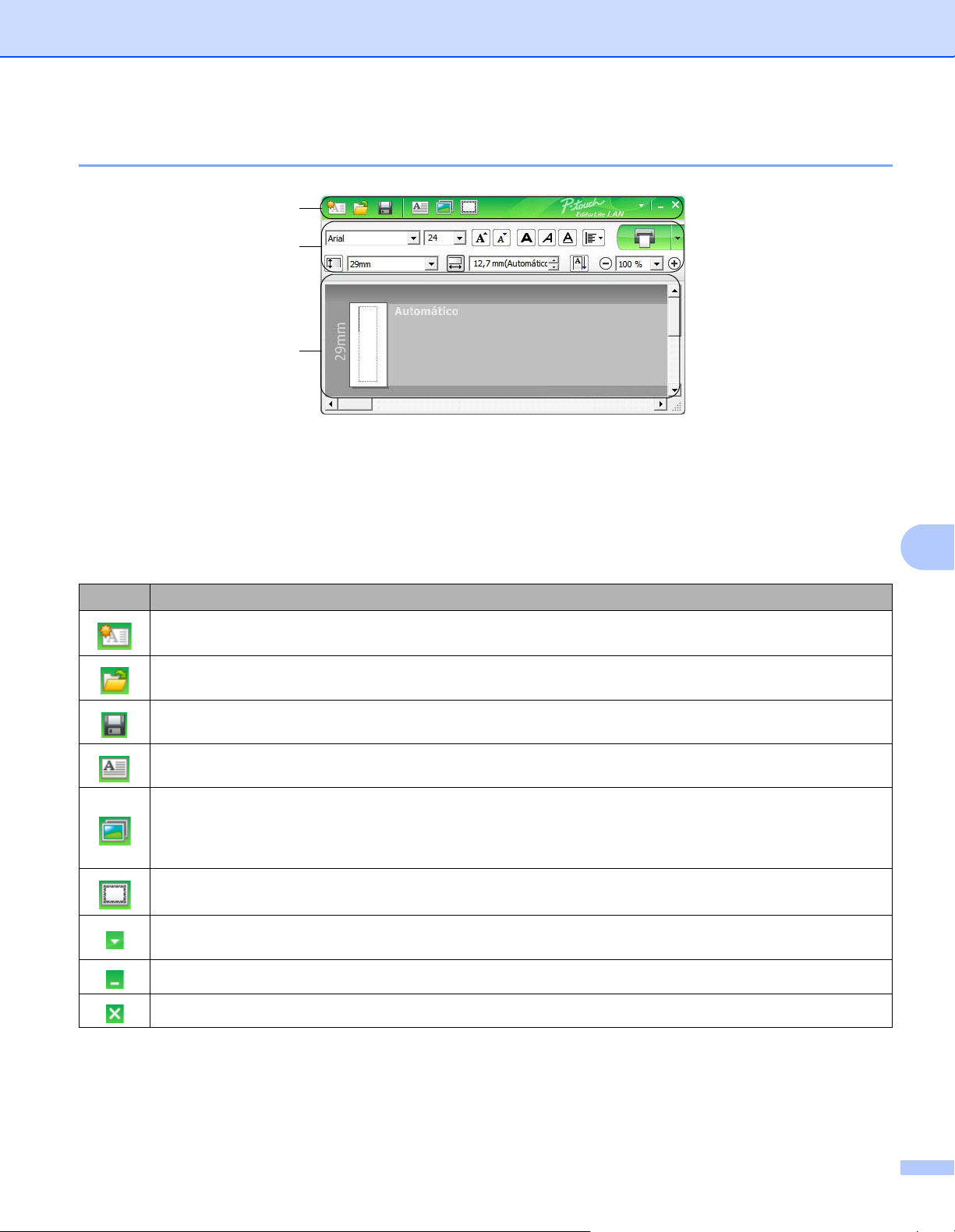
Cómo utilizar P-touch Editor Lite LAN (solo Windows)
3
2
1
Ventana de diseño 9
1 Barra de herramientas de comandos
2 Barra de herramientas de propiedades
3 Vista de etiqueta
1 Barra de herramientas de comandos
Icono Función
Muestra la pantalla de creación de etiqueta nueva.
Abre un archivo guardado con P-touch Editor Lite LAN.
Guarda los datos en el ordenador, etc., pero no en la impresora.
Inserta un nuevo cuadro de texto (resulta práctico para crear etiquetas con una o varias líneas de texto).
Inserta una imagen en la etiqueta.
Desde un archivo: Inserta una imagen almacenada en el ordenador.
Captura de pantalla: Inserta como gráfico la zona seleccionada de la pantalla del ordenador.
Símbolo: Inserta uno de los símbolos integrados en el ordenador.
Inserta un marco.
Muestra el menú.
El menú incluye todas las funciones de P-touch Editor Lite LAN.
Minimiza P-touch Editor Lite LAN.
9
Cierra P-touch Editor Lite LAN.
89
Page 99

Cómo utilizar P-touch Editor Lite LAN (solo Windows)
Nota
2 Barra de herramientas de propiedades
Icono Función
Haga clic en para cambiar la fuente.
Haga clic en para especificar el tamaño de fuente.
Puede aumentar o reducir el tamaño de fuente un nivel haciendo clic en o .
Especifica el estilo de fuente:
/
/ Negrita / Cursiva
/ Subrayar
Especifica la alineación del texto en un cuadro de texto.
Especifica el ancho de la etiqueta. Haga clic en para que se detecte automáticamente el
ancho de la etiqueta insertada.
Establece la longitud de la etiqueta. Haga clic en para que se configure automáticamente
la longitud de la etiqueta para adaptar el texto introducido.
Cambia la posición de la etiqueta a vertical.
Haga clic en para establecer el factor de acercamiento para la Vista de etiqueta.
También se puede cambiar el factor de acercamiento haciendo clic en o .
Haga clic en para imprimir de modo normal o en para imprimir con opciones.
Opciones de impresión...: Corte automático, Cortar al final, Copias
Corte automático: Las etiquetas se cortan automáticamente después de la impresión.
Cortar al final: Las etiquetas se cortan tras la impresión de la última.
Copias: Imprime varias copias de una etiqueta.
Configurar impresora...: Muestra una lista de las impresoras conectadas.
• Si hay varias impresoras conectadas a la red, seleccione la impresora con la que quiere imprimir. Puede
hacer que se muestre una lista de las impresoras conectadas a la red haciendo clic en y, a continuación,
en Configurar impresora... Puede identificar la impresora que desea utilizar en la lista por su dirección IP.
• Puede comprobar la dirección IP de las impresoras imprimiendo la información de configuración de la
impresora. Mantenga pulsado el botón de corte ( ) para imprimir la información de configuración de
la impresora mientras esta está encendida.
• Le recomendamos que establezca la ubicación de la impresora usando BRAdmin, pues esta opción le
permite ver la impresora en la lista.
9
90
Page 100

Cómo utilizar P-touch Editor Lite LAN (solo Windows)
3 Vista de etiqueta
Pantalla Función
Esta vista de etiqueta se muestra al iniciar el software. El ajuste actual del ancho de
etiqueta aparece a la izquierda de la imagen de la etiqueta. Cuando aparece
“Automático” a la derecha, la longitud de la etiqueta se ajusta automáticamente en
función de la longitud del texto.
Para cambiar manualmente el ancho y la longitud de la etiqueta, desplace el cursor hacia
el borde del área de la etiqueta y arrástrelo cuando aparezca la línea azul.
Para ajustar el tamaño de la ventana de P-touch Editor Lite LAN, desplace el cursor
sobre un extremo de la ventana y arrástrelo cuando el cursor cambie a una flecha.
A veces se muestran guías al mover objetos. Aparecen cuando el objeto se alinea al
borde izquierdo, derecho, inferior o superior del área imprimible, o bien en el centro.
En la ilustración de la izquierda, las guías indican que el objeto se encuentra centrado
en el borde superior de la etiqueta.
Los cuadros de texto, imágenes y marcos insertados se tratan como objetos. Los objetos
están rodeados por controladores (indicados con ocho puntos azules).
9
Indica que se ha seleccionado un objeto.
El cursor se convierte en una flecha cuando se coloca sobre un controlador. Arrastre los
controladores de tamaño para cambiar el tamaño del objeto.
Para mover objetos, arrástrelos cuando el cursor se convierta en una cruz. En el caso
de objetos de texto, el cursor únicamente se convierte en un cursor en forma de cruz en
el borde del objeto.
91
 Loading...