

Page 1
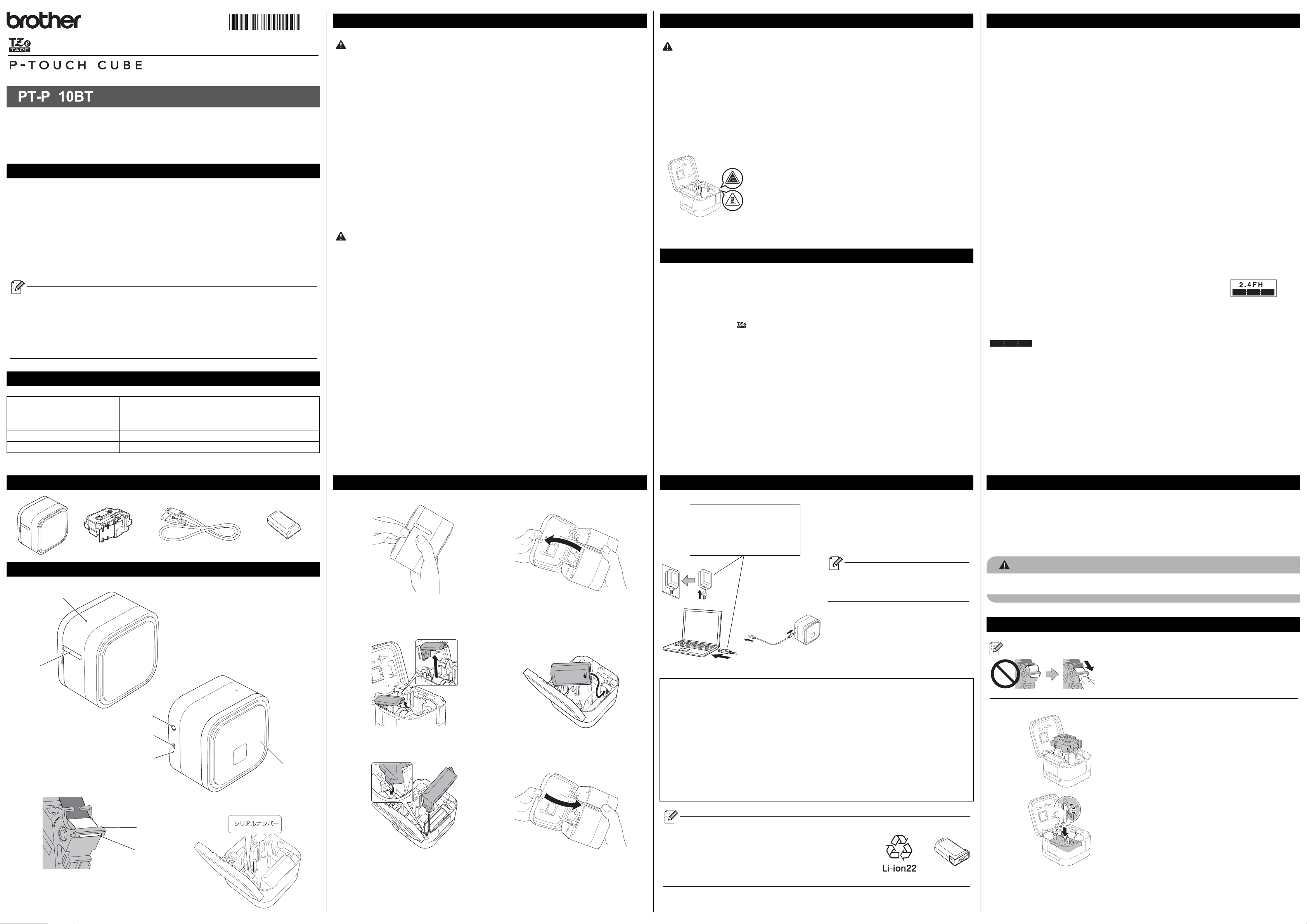
電源 LED
テープ出口
電源ボタン
USB ポート
充電 LED
カセットカバー
テープガイド
テープの先端
危険
警告
9
セットアップガイド(日本語)
注意
USB-AC アダプター(本機に
USB-AC アダプターは同梱
されていません。)
USB ポート(パソコン側)
DC 5V、0.5A 以上
付属の USB ケーブルを
ご使用ください。
パソコンの電源が入った状態で、
充電可能です。
危険
D01HJG001
このたびは本機をお買い上げいただきまして、誠にありがとうございます。 ご使用の前に、
安全上のご注意を含め必ず本書をお読みください。本書はお読みになった後も大切に保管
してください。
お問い合わせ
アフターサービスについてご不明な点やご相談がある場合、下記までお問い合わせくださ
い。
ブラザーコールセンター
電話番号 : 0120-590-383
受付時間:月曜〜土曜 9:00 〜 12:00/13:00 〜 17:00
*日曜・祝日・弊社指定休日を除きます。
(ブラザーコールセンターは、ブラザー販売株式会社が運営しています。)
FAQ やトラブルの対処方法、ソフトウェアおよびマニュアルをダウンロードするには、サ
ポートサイト support.brother.co.jp
• 本書の内容は予告なしに変更することがあります。
• 本書の内容の一部または全部を無断で複写、転載することは禁じられています。
• 万一、本機で作成したラベルを使用したこと、および故障・修理や電池消耗品など
によりデータが消えたり変化したことで生じた損害や逸失利益、または第三者から
のいかなる請求につきましても、当社では一切その責任を負えませんので、あらか
じめご了承ください。
をご覧ください。
消耗品・別売品
ブラザー TZe テープカセット
テープ幅
ヘッドクリーニングテープ
リチウムイオン充電池
専用充電器
3.5mm、6mm、9mm、12mm、18mm、24mm、36mm
TZe-CL6
PA-BT-003
PA-BC-002
安全上のご注意
警告や指示を無視して製品を取り扱うと、死亡または重傷につな
がる極めて危険な状況を示します。
発熱、発煙、破裂、発火を避けるため、以下のことを必ずお守りください。
リチウムイオン充電池
• 濡らさないでください。
• 火のそば、ストーブのそば、車内などの高温の場所(60 ℃以上)や低温の場所(-20 ℃
以下)での充電、使用、放置はしないでください。
• 充電には同梱の USB ケーブルまたは、専用充電器(PA-BC-002)をご使用ください。
• 指定機器以外の用途に使用しないでください。
• 火の中に投入したり、加熱しないでください。
•(+)と(−)を針金等の金属で接続しないでください。金属製のネックレスやヘアピン
等と一緒に持ち運んだり、保管しないでください。
• 下記の様な強い衝撃を与えないでください。
-投げつける。
-針を刺す。
-ハンマーで叩く。
-踏みつける。
• 直接ハンダ付けしないでください。
• 分解、改造しないでください。
• 一般のゴミと一緒に廃棄しないでください。
警告や指示を無視して製品を取り扱うと、死亡または重傷につな
がる危険の可能性を示します。
発熱、発煙、破裂、発火、傷害を避けるため、以下のことを必ずお守りください。
リチウムイオン充電池
• 乳幼児の手の届かないところへ置いてください。万一飲み込んだ場合は、直ちに医師と
相談してください。
• 使用、充電、保管時に異臭を発したり、発熱をしたり、変色、変形その他今までと異な
ることに気がついたときは、使用を中止してください。
• 漏液して液が目に入ったときは、こすらずにすぐに水道水などのきれいな水で充分に
洗った後、直ちに医師の治療を受けてください。
本機、USB ケーブル
• 破損や故障を避けるため、同梱の USB ケーブルをご使用ください。
• 雷が発生しているときは、さわらないでください。
• 傷つけないでください。
• 重いものを乗せないでください。
• 無理に曲げたり、引っ張ったりしないでください。
• 分解、改造しないでください。
• 落としたり、叩いたりしないでください。
• 濡らさないでください。
• 使用中や保管時に異臭を感じたり、発熱、変色、変形、その他今までと異なることに気
がついたときは、USB ケーブルを抜き、すぐにリチウムイオン充電池を取り外して本機
の使用を中止してください。
• 本機を使用しないときは、お子様の手の届かない所に保管してください。また、本機の
一部やラベルをお子様が口に入れないようにしてください。なにか飲み込んでしまった
場合は、すぐに治療を受けさせてください。
安全上のご注意(つづき)
警告や指示を無視して製品を取り扱うと、軽度または中程度の負
傷につながる危険の可能性を示します。
傷害を避けるため、以下のことを必ずお守りください。
リチウムイオン充電池
• 漏液して液が皮膚や衣服に付着した場合は、直ちに水道水などのきれいな水で洗い流し
てください。
• 不適切なタイプの電池に交換すると爆発の危険があります。使用済のリチウムイオン充
電池は本書に従って処理してください。
本機、USB ケーブル
• 専用リチウムイオン充電池 (PA-BT-003) をご使用ください。
• カセットカバーの開閉時に指を本機にはさまないようにしてください。
• カッター刃に触れたり、指を入れたりしないでください。
けがの原因となります。
• 印字ヘッドまたは周囲の金属に触れないでください。
使用中および印刷後しばらくは、印字ヘッドが非常に高温
になっていて、やけどの危険があります。
• 本機を箱から取り出す際や、持ち運ぶ際は、落とさないようにしてください。足などに
落とすと、けがをする恐れがあります。
使用上のご注意
本機、テープカセット、USB ケーブル
• ラベルを貼り付ける場所や物の材質、環境条件などによっては、ラベルがはがれる、は
がれなくなる、色あせする、他の物に色が移るなどの不具合が生じることがあります。
あらかじめ環境条件や材質を確認してからラベルを貼り付けてください。
• 本書に記載されていない方法や目的で本機を使用しないでください。事故や本機の破損
の原因となることがあります。
• 本機には、ブラザー
• テープ出口、USB ポート、リチウムイオン充電池収納スペースなどに異物を入れないで
ください。
• 直射日光や雨に当たる場所、火器・暖房器具の近くなどの温度の極端に高い場所や低い
場所(車のダッシュボード上や後部トランクなど)、湿気やほこりの多い場所に置かない
でください。
• カセットが空の状態で印刷を行わないでください。印字ヘッドの破損の原因となります。
• 印刷中やテープ送り中にテープを引っ張らないでください。テープや本機の破損の原因
となります。
• 印刷したラベルの長さは、スマートフォン、タブレット、パソコン上で表示されている
長さと異なる場合があります。
• 複数枚のラベルを印刷する場合、本機はテープカセットの終わりを検知せず、そのまま
印刷を続けます。
• 画面表示よりも印刷結果が少し粗くなることがあります。
• 選択したフォントサイズによっては 印刷結果が見づらくなることがあります。
• 白インク、金インクでの印刷は、かすれが発生することがあります。
マークのついたテープカセットを使用してください。
規格
VCCI 規格
本機は、クラス B 情報技術機器です。家庭環境で使用することを目的としていますが、
ラジオやテレビジョン受信機に近接して使用されると、受信障害を引き起こすことがあ
ります。取扱説明書に従って正しい取り扱いをしてください。
VCCI-B
無線モジュール内蔵について
本機は、日本の電波法に基づき認証された無線モジュールを搭載しております。本機は、
日本国内でのみお使いいただけます。また、海外でご使用になると罰せられることがあ
ります。
Bluetooth
本機の使用周波数帯では、電子レンジなどの産業・科学・医療用機器のほか、工場の製
造ラインなどで使用されている移動体識別用の構内無線局(免許を要する無線局)およ
び特定小電力無線局(免許を要しない無線局)が運用されています。
1. 本機を使用する前に、近くで移動体識別用の構内無線局および特定小電力無線局が運
2. 万一、本機から移動体識別用の構内無線局に対して電波干渉の事例が発生した場合に
3. その他、本機から移動体識別用の特定小電力無線局あるいはアマチュア無線局に対し
電波の種類と干渉距離
本機は 2.4 GHz 帯を使用しています。変調方式として
FH-SS 変調方式を採用し、与干渉距離は 40 m です。
「2.4」:2.4 GHz 帯を使用する無線設備を表す。
[FH]
[4]
JIS C 61000-3-2 適合品
本機は、高調波電流規格 JIS C 61000-3-2 に適合しています。
商標
App Store は Apple Inc. のサービスマークです。
Google Play は Google LLC の商標です。
Bluetooth
します。ブラザー工業株式会社 は使用許諾の下でこれらのマークおよびロゴを使用して
います。その他の商標および登録商標は、それぞれの所有者の商標および登録商標です。
®
の電波に関するご注意
用されていないことを確認してください。
は、速やかに電源ボタンを長押しして、LED が緑点滅したら一度指を離し、再度電源
ボタンを素早く 2 回押して、電波の発射を停止してください。
て有害な電波干渉の事例が発生した場合など何かお困りのことが起きたときは、ブラ
ザーコールセンターへお問い合わせください。
4
:変調方式を表す。
: 移動体識別装置の構内無線局に対して想定される与干渉距離を表す。
: 全帯域を使用し、かつ、移動体識別装置の帯域を回避不可であるこ
とを意味する。
®
ワードマークおよびロゴは登録商標であり、Bluetooth SIG, Inc. が所有権を有
1. 付属品
2. 各部の名称
3. リチウムイオン充電池を入れて充電する
1. カセットカバーの凸部に指をかけます。 2. カセットカバーを左側に引っ張って
開けます。
3. バッテリーカバーを奥に押して取り外し
ます。
4. リチウムイオン充電池を取り付けま
す。
3. リチウムイオン充電池を入れて充電する(つづき)
7. 付属の USB ケーブルでパソコンと接
続するか、モバイル端末充電時にご
使用の USB-AC アダプターに接続し
て充電します。充電 LED が消えるま
で充電してください。
3. リチウムイオン充電池を入れて充電する(つづき)
回収方法
• 使用済みの電池の回収は、個人のお客様は一般社団法人 JBRC ホームページ
(https://www.jbrc.com/
充電式電池「リサイクル BOX」に入れてください。
• もしくはブラザーコールセンターにお問い合わせください。
電話番号:0120-590-383
一般のゴミと一緒に廃棄しないでください。環境破壊のおそれに加え、破裂、発火の
おそれがあります。
4. テープカセットを入れる
リチウムイオン充電池の使用について
• 充電可能な温度範囲は 10 ℃〜 35 ℃ です。この範囲を超えると充電が止まることが
あります。この時 LED は充電中表示となります。
• 充電中に印刷やテープ送りなどの操作を行うと、満充電でなくても充電が停止する
ことがあります。操作を停止すると、充電が再開されます。
リチウムイオン充電池の特性について
リチウムイオン充電池の性能を最大限に発揮し、長くご利用いただくために、次の点にご注意ください。
本機を長期間保管する場合:
•6ヶ月に一度充電してください。
• 直射日光の当たらない涼しい乾燥した場所に保管してください。
(10 ℃〜 35 ℃ の範囲内)
) より排出場所をご確認いただき、最寄りの協力店に設置の小型
•テープにたるみがある場合は、テープの先端がテープ
ガイドの下を通った状態で、少し引っ張ってください。
•テープカセットの取り付け、取り外しの際は、テープ
が本体に引っかからないようにご注意ください。
1. テープ出口にテープの先端が向いて
いることを確認します。
2. テープカセットをカチッと音がなる
ように奥までしっかりとセットしま
す。
5. バッテリーカバーを取り付けます。 6. カセットカバーを閉じます。
不要になったリチウムイオン充電池は、貴重な資源を
守るために廃棄しないでリサイクルにご協力くださ
い。
接点部分をビニールテープ等で覆い、絶縁してくださ
い。
Page 2
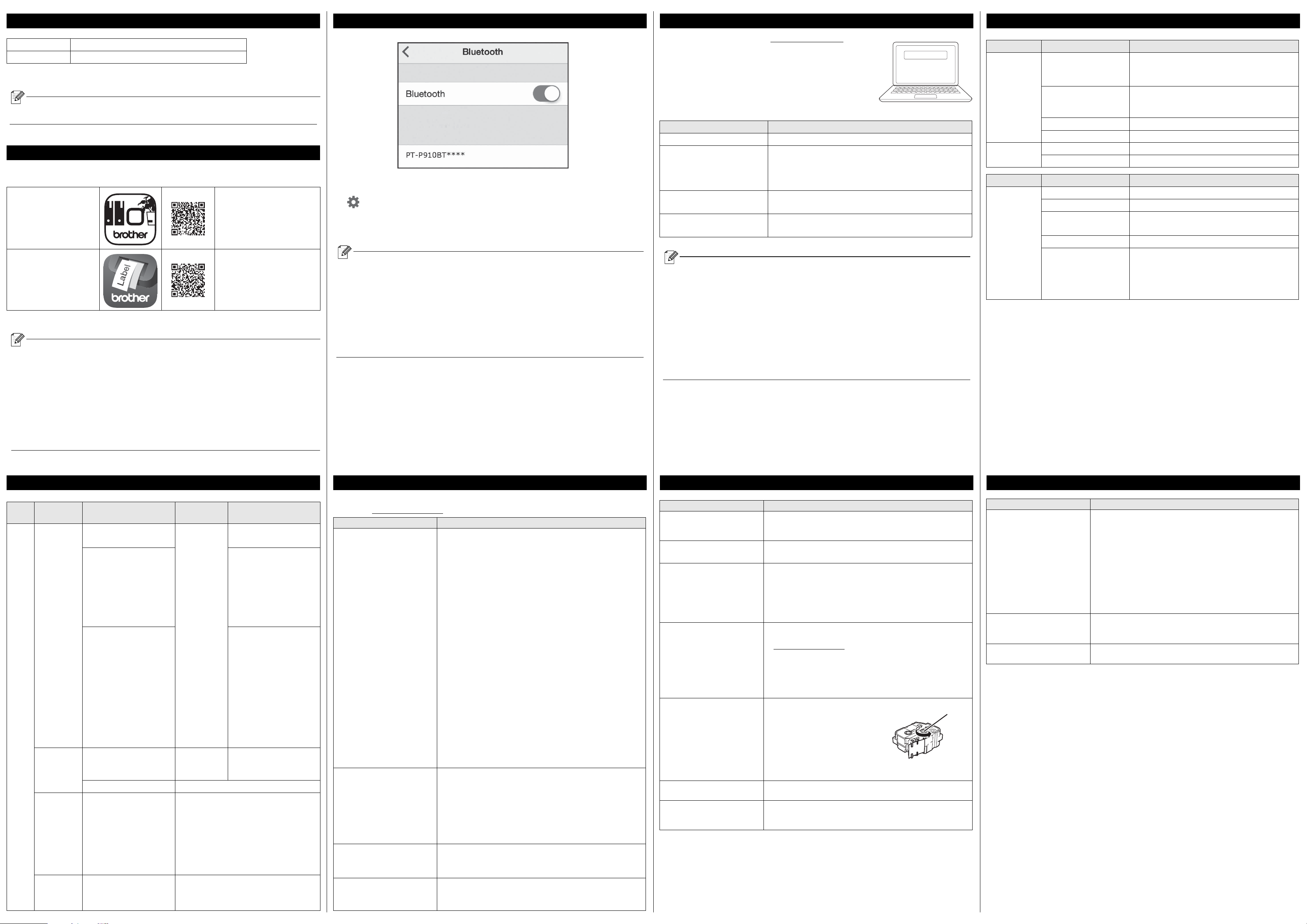
1 巻き取りスプール
1
5. 電源
7. 本機とスマートフォン・タブレットのペアリング
8. パソコンから印刷する
LED 表示
電源を入れる。 電源ボタンを押す。
電源を切る。 電源 LED が消えるまで電源ボタンを長押しする。
モバイル端末から印刷する:6 へ
パソコンから印刷する:8 へ
本機は一定時間印刷しないと自動的に電源が切れます。
6. モバイル端末から印刷する
App Store もしくは Google Play™ からアプリをダウンロードしてください。
*通信料はお客様ご負担となります。
P-touch Design&Print 2
- ピータッチ デザイン&
プリント 2-
iPrint&Label
- アイプリント&ラベル -
アプリストアで「ピータッチ」と検索してください。
• 印刷途中で止まった状態になっているテープをテープ送りしてカットするには、電
源ボタンを素早く 2 度押してください。テープを約 22mm 送った後、テープが
カットされます。
• ラミネートの機構上、印刷の前に 22mm 程度の余白が発生します。複数のラベルを
印刷するときには、2枚目以降に印刷前の余白が発生しないようにできます。この
場合印刷されたラベルは排出されずに本機内に残り、次の印刷時に排出されます。
アプリの印刷の際のカットオプションで以下のように設定してください。
P-touch Design&Print 2- 最後のラベルをカットする :オフ
iPrint&Label - つなげて印刷 :オン
最後の1枚を排出させたい時は、電源ボタンを素早く2回押してテープを送ってくだ
さい。
スタイリッシュなラベルテ
ンプレートや使い方提案が
豊富です。
ラベル上の好きな場所に文
字や画像を配置できます。
バーコードも作成可能です。
スマートフォン・タブレットの操作 :
1. (設定)> Bluetooth で Bluetooth を ON にします。
2. 検索結果から本機を選択します。
(**** はシリアルナンバーの下 4 桁です。テープカセットをセットする部分に表示されて
います。)
• PIN コードの入力を求められた場合は、「0000」を入力してください。
• ご使用のスマートフォン・タブレットの機種によって操作方法が異なる場合があり
ます。
• スマートフォン・タブレットから Bluetooth で本機を検索できない場合は、下記を
確認してください。
- 本機とスマートフォン・タブレットとの距離が遠い場合は、できるだけ近づけてく
ださい。
- 本機とスマートフォン・タブレットとの間に障害物があったり、近くに電子レンジ
等の電波を発するものがある場合は、障害物をよけるか、遠ざけてください。
•Wi-Fi経由での接続はできません。
1. ブラウザのアドレスバーに http://install.brother と入力
します。画面に従ってプリンタードライバー、P-touch
Editor をインストールします。
ソフトウェア 機能
プリンタードライバー パソコンから印刷する為に必要なソフトウェアです。
ラベル作成ソフトウェアです。描画ツールが付属されて
P-touch Editor
P-touch Update Software
プリンター設定ツール
(Printer Setting Tool)
• 印刷途中で止まった状態になっているテープをテープ送りしてカットするには、電
源ボタンを素早く 2 度押してください。テープを約 22mm 送った後、テープが
カットされます。
• ラミネートの機構上、印刷の前に 22mm 程度の余白が発生します。複数のラベルを
印刷するときは 2 枚目以降に印刷前の余白が発生しないようにできます。印刷のオ
プション設定で「つなげて印刷」を選択してください。この場合印刷されたラベル
は排出されず本機内に残り、次の印刷時に排出されます。最後の1枚を排出させた
い時は、電源ボタンを素早く 2 度押してください。
• パソコンから印刷するときは、本機とパソコンを付属の USB ケーブルで接続して
ください。Bluetooth 接続経由でパソコンから印刷することもできます。Bluetooth
経由でパソコンに接続するには、ユーザーズガイドをご確認ください。
•Wi-Fi経由での接続はできません。
おり、さまざまな異なるフォントやスタイル、フレーム、
インポートされた画像、バーコードなどを含む複雑なレ
イアウトも印刷することができます。
ソフトウェアを最新のバージョンにアップデートするこ
とができます。(Windows のみ)
パソコンから本機の設定を行うことができます。
http://install.brother
電源 LED 点灯 / 点滅 状態
• Bluetooth 接続済
点灯
緑
オレンジ
充電 LED 点灯 / 点滅 状態
オレンジ
点滅(1 秒ごと)
点滅(0.5 秒ごと) ダウンロード中
3 秒点灯後、1 秒消灯 待機中
点灯 初期化中
点滅(1 秒ごと) クーリング中
消灯 満充電
点灯 充電中
3.5 秒消灯後、0.5 秒
点灯
2 秒消灯後、2 回点滅 充電池残量が少なくなっています。
点滅(0.5 秒ごと)
• テープ送り、カット中
• 印刷中
• スマートフォン、タブレット、パソコンから
データを受信中
• プログラム転送中
充電池残量が半分です。
• リチウムイオン充電池がセットされていませ
ん。
• 充電不足または充電池異常
エラー点滅解除方法、対応については LED ト
ラブルシューティングを参照してください。
LED トラブルシューティング
電源
LED
赤
点灯 / 点滅 状態
リチウムイオン充電池が
セットされていません。
• テープカセットがあり
ません。
• 幅違いのテープカセッ
トがセットされていま
す。
• 対応していないテープ
カセットがセットされ
ています。
点滅
(1 秒ごと)
通信エラー
1 秒間に 2 回
点滅後、1 秒
消灯
点滅
(0.3 秒ごと)
点灯 復旧モード
• 充電池異常
• 充電不足
• 高電圧異常
カッターエラー 電源を入れ直してください。
システムエラー
エラー点滅
解除方法
リチウムイオン充電池を
セットしてください。
• 正しいテープカセット
をセットしてください。
• カセットカバーを閉じ
てください。
電源ボタンを
軽く押してく
ださい。
電源を入れ直
してくださ
い。
ブラザーコールセンターにお問い合わせ
ください。
システムエラー発生後、電源ボタンに触れ
ると点滅のパターンが変わることがありま
すが、エラーを解除するには、ブラザー
コールセンターにお問い合わせください。
再度プログラムを転送してください。
それでも解決しない場合は、ブラザー
コールセンターにお問い合わせください。
スマートフォン、タブ
レットの場合 :
• Bluetooth を接続してく
ださい。
パソコンの場合 :
•USB ケーブルを接続し
直してください。
•USB ポートを変更して
ください。
• Bluetooth を接続してく
ださい。
充電しても解消しない場
合は、充電池を交換して
ください。
対応
困ったときは
サポートサイトでは、さまざまな問題解決方法をご案内しておりますので、合わせてご覧
ください。support.brother.co.jp
問題 解決方法
印刷されない。
• テープが正しく送られな
い。
• テープが本機の中で詰ま
る。
困ったときはの対処を行っ
てもテープ詰まりのエラー
が解除されない。
印刷したラベルの中央に白
い線が入る。
>よくあるご質問
• テープカセットが正しくセットされているか確認してく
ださい。
• テープカセットが空の場合は、交換してください。
• カセットカバーがきちんと閉じているか確認してくださ
い。
• 充電が少なくなっていないか確認してください。
• 本機の電源が入っているか確認してください。
• パソコンまたはモバイル端末の Bluetooth 設定が ON に
なっているか確認してください。
• 本機とパソコンまたはモバイル端末が Bluetooth で接続さ
れているか確認してください。
• モバイル端末のアプリで本機が選択されているか確認し
てください。
• 本機が他の端末とつながっていないか確認してください。
• パソコンまたはモバイル端末と本機との距離が遠い場合
は近づけてください。
• 電子レンジ等の電波を発するものから遠ざけてください。
• 他のパソコンまたはモバイル端末が Bluetooth 自動再接続
の設定を「有効」にしていないか確認してください .
• パソコンから印刷する場合、正しいプリンタードライ
バーがインストールされているか確認してください。
• ラベルに文字が入力されているか確認してください。
• リチウムイオン充電池が正しく装着されているか確認し
てください。
•
テープが曲がっていたら、その部分を切り取ってください。
• テープが詰まっていたら、テープカセットを取り出し、
詰まっている部分を取り除いてください。
• テープの端がテープガイドの下を通っているか確認して
ください。
• テープ出口にテープ先端を向けて正しくセットしてくだ
さい。
• テープを本機に入れ直してください。
ブラザーコールセンターまでお問い合わせください。
印字ヘッドが汚れていると、印刷したラベルに線が入ったり印字
品質が低くなることがあります。印字ヘッドのクリーニング方法
は、ユーザーズガイドのお手入れを参照してください。
困ったときは(つづき)
問題 解決方法
モバイル端末用のアプリを
使用時に困ったことが発生
した。
印刷を中止したい。
「ドライバーソフトウェアが
正常にインストールされませ
んでした。」 メッセージがパ
ソコンに表示されます。
• 正しい手順を実行しても、
ドライバーをインストール
できません。
• ドライバーをインストール
したにもかかわらず、本機
が P-touch Editor に表示さ
れない。
インクリボンがテープと一
緒にテープ出口から出てき
た。
印刷中に、縞模様のテープ
が現れた。
ラベルが自動でカットされ
ない。
アプリの設定からサポートサイト > よくあるご質問を参照
してください。
本機の電源が入っていることを確認し、電源ボタンを一
度、軽く押します。
• インストーラーを実行する前に、本機の電源がオンに
なっていて、パソコンに USB ケーブルで接続されている
ことを確認してください。
• これらのメッセージがインストール中に表示されても、
インストーラーをそのまま継続してください。正常にイ
ンストールできます。
ドライバーをインストールしても本機を使用できない場
合:
1. support.brother.co.jp
ストーラーをダウンロードします。
2. プリンタードライバーアンインストーラーを使用して、
本機情報を削除します。
3. インストーラーを再度実行し、画面の指示に従ってイン
ストールを続行します。
インクリボンが切れている場合
は、テープカセットを交換してく
ださい。そうでない場合は、テー
プを切らずにテープカセットを取
り外し、図のように巻き取りス
プールを回して、たるんだインク
リボンを巻き取ってください。
テープがなくなっています。
新しいテープカセットをセットしてください。
オートカットを選択してください。
特殊テープの場合、自動ではカットされませんのではさみ
でカットしてください。
からプリンタードライバーアンイン
困ったときは(つづき)
問題 解決方法
印刷されたラベルの先端に
約 22mm の余白がある。
• 本機の電源が入らない。
• 印刷しようとすると電源が
切れる。
満充電しても使用できる時
間が短くなった。
ラミネートの機構上、印刷の前に 22mm 程度の余白が発生
します。複数のラベルを印刷するときには、2 枚目以降に
印刷前の余白が発生しないようにできます。この場合印刷
されたラベルは排出されず本機に残り、次の印刷時に排出
されます。
アプリの印刷の際のカットオプションで以下のように設定
してください。
P-touch Design&Print 2
iPrint&Label - つなげて印刷 :オン
最後の1枚を排出させたい時は、電源ボタンを素早く2回
押してテープを送ってください。
• 温度 10 ℃〜 35 ℃の範囲内の環境で使用してください。
• リチウムイオン充電池残量が少なくなっている可能性が
あります。充電してください。
リチウムイオン充電池が寿命の可能性があります。リチウ
ムイオン充電池を交換してください。
- 最後のラベルをカットする :オフ
 Loading...