

Page 1
Guide de référence
Guide rapide pour les opérations courantes
DCP-J572DW
MFC-J491DW
MFC-J497DW
Brother recommande de garder ce guide à côté de votre appareil Brother afin de pouvoir s'y référer rapidement.
Guide utilisateur en ligne
Pour obtenir des instructions, des informations et
des spécifications de produits plus détaillées,
consultez le Guide de l'utilisateur en ligne au
support.brother.com/manuals
Page 2

Présentation et emplacement des Guides de l'utilisateur
Quel guide ? Que contient-il ? Où le trouver ?
Guide de sécurité du
produit
Guide d'installation rapide Suivez les instructions pour configurer votre
Guide de référence Maîtrisez les opérations élémentaires
Guide utilisateur en ligne Ce guide inclut le contenu supplémentaire du
Lisez ce guide en premier. Veuillez lire les
instructions de sécurité avant de configurer
votre appareil. Consultez ce guide pour
connaître les marques commerciales et les
limitations légales.
appareil et installer le Package Pilote &
Logiciel correspondant au système
d’exploitation et au type de connexion que
vous utilisez.
d’impression à partir d’un ordinateur, de
PhotoCapture Center, de numérisation, de
copie et de fax, ainsi que les opérations
d’entretien de base de l’appareil. Consultez
les conseils de dépistage des pannes.
Guide de référence.
Outre les informations relatives à l’impression
à partir d’un ordinateur, au PhotoCapture
Center, à la numérisation, à la copie, au fax,
aux services Internet, aux fonctions mobiles,
ainsi qu’aux opérations Brother
ControlCenter, vous trouverez des
informations utiles sur l’utilisation de l’appareil
sur un réseau.
Imprimé / dans
l'emballage
Imprimé / dans
l'emballage
Manuel imprimé ou
disque d’installation
Brother / dans
l’emballage
Brother Solutions
Center
1
1
Consultez le site
support.brother.com/manuals.
Pour obtenir les dernières mises à jour des pilotes
Visitez la page Téléchargement de votre modèle sur le site Brother Solutions Center à l’adresse
support.brother.com pour télécharger les pilotes. Pour maintenir les bonnes performances de
votre appareil, vérifiez à cet endroit la disponibilité de nouvelles mises à niveau du
microprogramme.
©2018 Brother Industries, Ltd. Tous droits réservés.
1
Page 3

Vous avez des questions ou des problèmes ? Consultez nos FAQ, solutions et vidéos en ligne.
Accédez à la page FAQ et Diagnostic de votre modèle sur le site Brother Solutions Center à
l’adresse
• Différentes possibilités de recherche
• Affichage des questions connexes pour plus d'informations
• Réception régulière de mises à jour basées sur les réactions des clients
support.brother.com.
Remarque importante
• Cette documentation concerne les modèles MFC et DCP. Lorsqu’il est fait référence au
modèle MFC dans ce Guide de l’utilisateur, il suffit de lire MFC-xxxx au lieu de DCP-xxxx. Les
modèles DCP ne sont pas équipés d'une fonction de télécopie.
2
Page 4
32
1
54
7
86
Informations générales
1
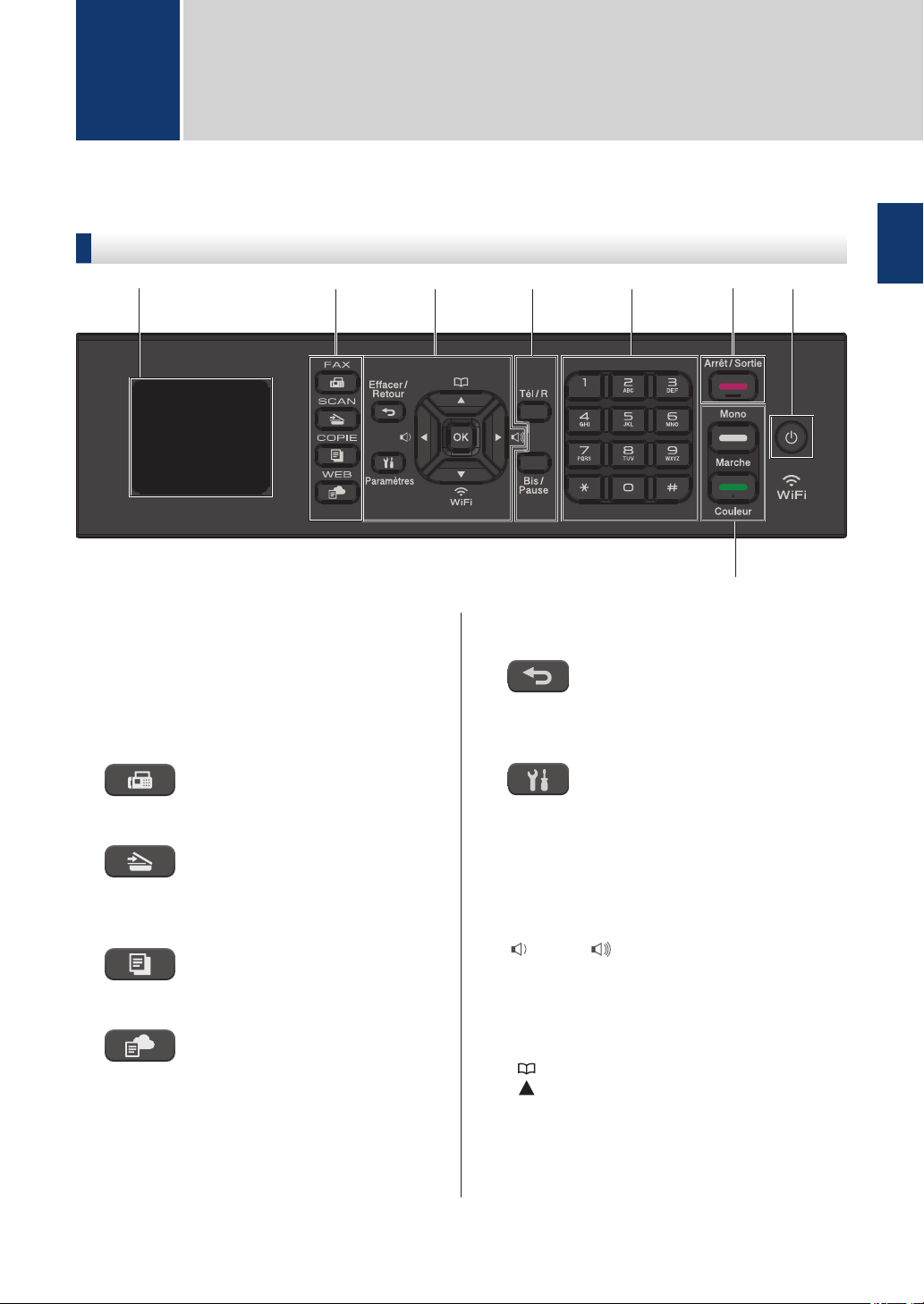
Vue d'ensemble du panneau de commande
MFC-J491DW/MFC-J497DW
1. 1,8" (44,9 mm) Écran à cristaux liquides
(LCD)
Affiche des messages pour vous aider à
configurer et utiliser l'appareil.
2. Boutons de mode
1
Informations générales
3. Boutons de réglages
Effacer/Retour (Clear/Back)
Appuyez pour revenir au niveau de
menu précédent.
FAX
Appuyez pour passer en mode Fax.
SCAN
Appuyez pour passer en mode
Numériser.
COPIE (COPY)
Appuyez pour passer en mode Copie.
WEB
Appuyez pour passer en mode Web.
OK
Paramètres (Settings)
Appuyez pour accéder au menu
principal.
Appuyez pour sélectionner un réglage.
d ou c
Appuyez pour régler le volume de la
sonnerie pendant que l'appareil est
inactif.
• Appuyez pour enregistrer des
numéros abrégés et des numéros de
groupe dans la mémoire de
l'appareil.
3
Page 5

• Appuyez pour rechercher et
composer des numéros enregistrés
dans la mémoire de l'appareil.
Appuyez pour configurer les réglages
sans fil pendant que l'appareil est
inactif.
a ou b
Appuyez pour faire défiler les menus et
les options.
d ou c
• Appuyez pour déplacer le curseur
vers la gauche ou la droite sur
l'écran LCD.
• Appuyez pour confirmer ou annuler
une procédure en cours.
4. Boutons de téléphone
Tél/R (Tel/R)
Si l'appareil est en mode Fax/Tel (F/T)
et que vous décrochez le combiné d'un
téléphone externe au cours de la
sonnerie F/T (pseudo/sonneries
doubles), appuyez sur Tél/R (Tel/R)
pour parler.
En cas de connexion à un PBX,
appuyez pour accéder à une ligne
extérieure ou pour transférer un appel
vers un autre poste.
• À utiliser comme clavier pour saisir du
texte ou des caractères.
6. Arrêt/Sortie (Stop/Exit)
• Appuyez pour arrêter une opération.
• Appuyez pour quitter un menu.
7. Boutons de démarrage
Marche Mono (Mono Start)
• Appuyez pour commencer à envoyer
des fax en monochrome.
• Appuyez pour commencer à
effectuer des copies en
monochrome.
• Appuyez pour commencer à
numériser des documents (en
couleur ou en monochrome selon le
réglage de numérisation).
Marche Couleur (Colour Start)
• Appuyez pour commencer à envoyer
des fax en couleur.
• Appuyez pour commencer à
effectuer des copies en couleur.
• Appuyez pour commencer à
numériser des documents (en
couleur ou en monochrome selon le
réglage de numérisation).
Bis/Pause (Redial/Pause)
• Appuyez sur ce bouton pour
composer à nouveau le dernier
numéro appelé.
• Appuyez sur ce bouton pour le
sélectionner et pour composer à
nouveau les numéros à partir de
l'historique des appels sortants ou
de l'historique des identifications de
la ligne appelante.
• Appuyez pour insérer une pause lors
de la composition de numéros.
5. Pavé numérique
• À utiliser pour composer des numéros
de fax et de téléphone.
4
Page 6

8. Marche/Arrêt
Appuyez sur pour mettre l'appareil
sous tension.
Maintenez la touche enfoncée pour
mettre l'appareil hors tension. L'écran LCD
affiche le message [Arrêt en cours]
et reste allumé quelques secondes avant
de s'éteindre. Si vous avez raccordé un
téléphone externe ou un répondeur
externe, celui-ci est toujours disponible.
Lorsque vous mettez l'appareil hors
tension à l'aide de la touche , un
nettoyage de la tête d'impression sera
encore effectué périodiquement pour
maintenir la qualité d'impression. Pour
prolonger la durée de vie de la tête
d'impression, optimiser la performance de
l'encre et maintenir la qualité d'impression,
laissez en permanence votre appareil
branché à une source d’alimentation.
1
Informations générales
5
Page 7
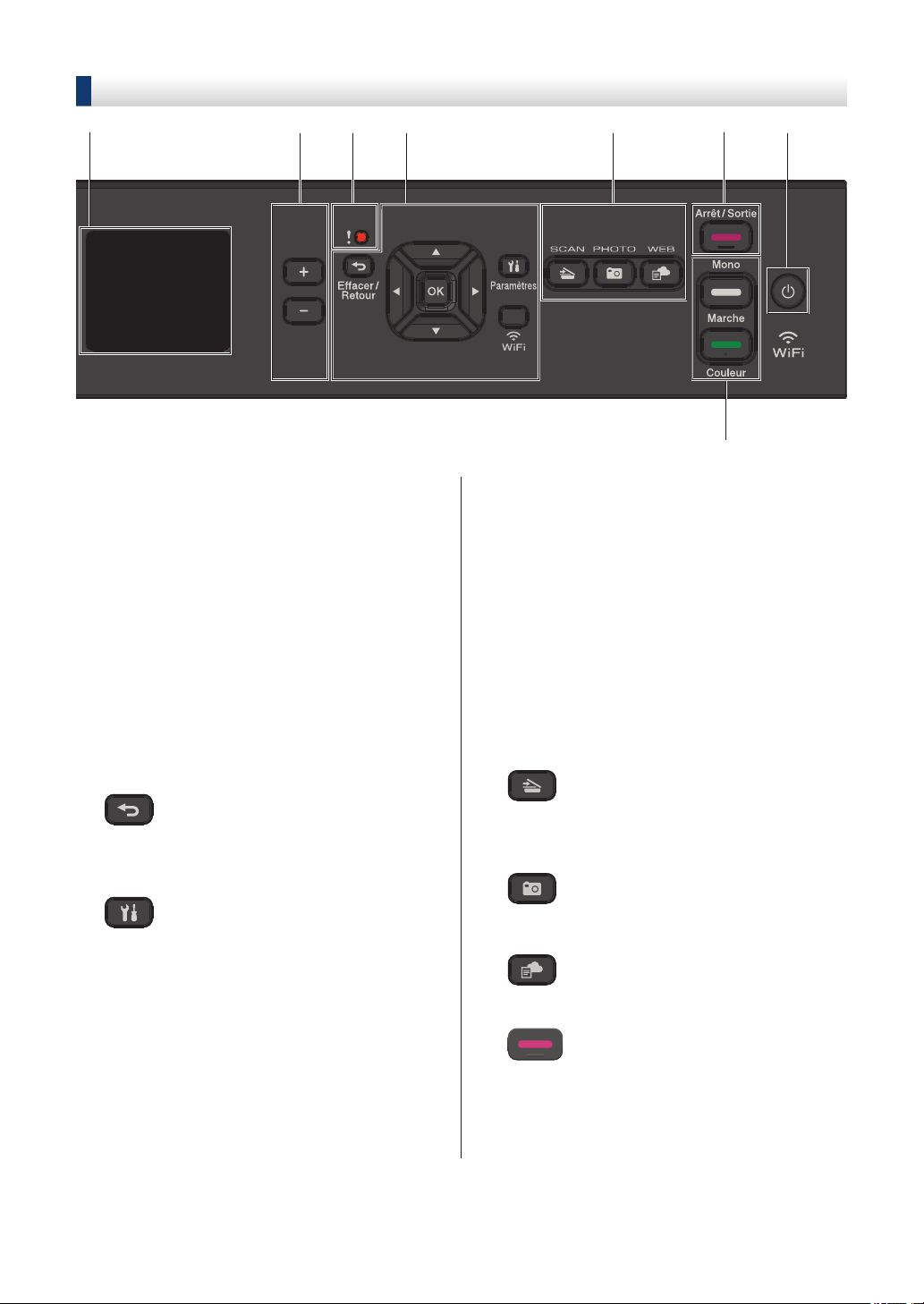
DCP-J572DW
42
1
3
5
7
86
1. 1,8" (44,9 mm) Écran à cristaux liquides
(LCD)
Affiche des messages pour vous aider à
a ou b
Appuyez pour faire défiler les menus et
les options.
configurer et utiliser l'appareil.
d ou c
2. Nombre de copies
• Appuyez pour déplacer le curseur
Appuyez sur + pour augmenter le nombre
de copies ou sur - pour le réduire.
3. Icône d'avertissement
L’icône d’avertissement s’allume en cas
de message d’erreur ou de maintenance.
5. Boutons de mode
vers la gauche ou la droite sur
l'écran LCD.
• Appuyez pour confirmer ou annuler
une procédure en cours.
4. Boutons de réglages
SCAN
Effacer/Retour (Clear/Back)
Appuyez pour revenir au niveau de
Appuyez pour passer en mode
Numériser.
menu précédent.
PHOTO
Paramètres (Settings)
Appuyez pour passer en mode Photo.
Appuyez pour accéder au menu
principal.
OK
Appuyez pour sélectionner un réglage.
6. Arrêt/Sortie (Stop/Exit)
WiFi
Appuyez pour configurer les réglages
sans fil pendant que l'appareil est
WEB
Appuyez pour passer en mode Web.
• Appuyez pour arrêter une opération.
• Appuyez pour quitter un menu.
inactif.
6
Page 8

7. Boutons de démarrage
Marche Mono (Mono Start)
• Appuyez pour commencer à
effectuer des copies en
monochrome.
• Appuyez pour commencer à
numériser des documents (en
couleur ou en monochrome selon le
réglage de numérisation).
Marche Couleur (Colour Start)
• Appuyez pour commencer à
effectuer des copies en couleur.
• Appuyez pour commencer à
numériser des documents (en
couleur ou en monochrome selon le
réglage de numérisation).
8. Marche/Arrêt
Appuyez sur pour mettre l'appareil
sous tension.
1
Informations générales
Maintenez la touche enfoncée pour
mettre l'appareil hors tension. L'écran LCD
affiche le message [Arrêt en cours]
et reste allumé quelques secondes avant
de s'éteindre.
Lorsque vous mettez l'appareil hors
tension à l'aide de la touche , un
nettoyage de la tête d'impression sera
encore effectué périodiquement pour
maintenir la qualité d'impression. Pour
prolonger la durée de vie de la tête
d'impression, optimiser la performance de
l'encre et maintenir la qualité d'impression,
laissez en permanence votre appareil
branché à une source d’alimentation.
7
Page 9
Vue d’ensemble de
0101
01. 01. 2018
FaxFax
1
2
3
46 5
01
1
2
3. [Encre]
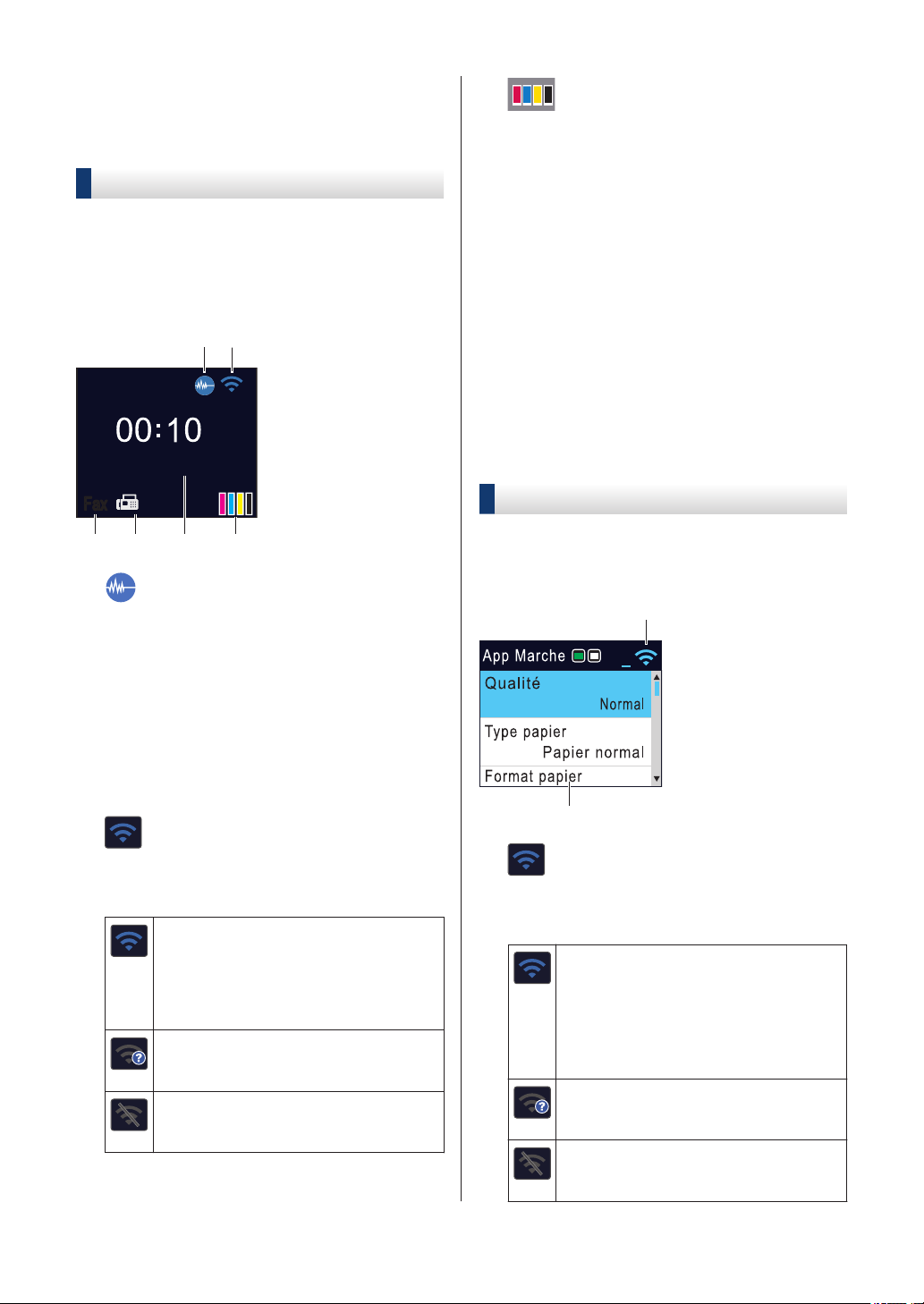
l’écran LCD
MFC-J491DW/MFC-J497DW
Cet écran affiche l'état de l'appareil lorsque ce
dernier est inactif. Lorsqu’il est affiché, cet
écran indique que l’appareil est prêt pour la
commande suivante.
Écran d’accueil
1. Mode silencieux
Cette icône s’affiche lorsque le réglage
[Mode silence] est défini sur [Oui].
Affiche le volume approximatif d'encre
disponible.
Lorsqu'une cartouche d'encre est presque
vide ou présente un problème, une icône
d'erreur s'affiche sur l'encre de couleur.
4. Date et heure
Affiche la date et l’heure réglées sur
l’appareil.
5. Fax en mémoire
Affiche le nombre de fax reçus qui ont été
mis en mémoire.
6. Mode de réception
Affiche le mode de réception actuel.
DCP-J572DW
L’écran LCD affiche l’état de l’appareil lorsque
ce dernier est inactif.
Écran d’accueil
Le réglage Mode silencieux permet de
réduire le bruit émis pendant l’impression.
Lorsque le mode silencieux est activé, la
vitesse d'impression est réduite.
Plus d'informations détaillées uu Guide
utilisateur en ligne
2. État sans fil
Chaque icône dans le tableau suivant
indique l'état du réseau sans fil :
Le réseau sans fil est connecté.
Un indicateur à trois niveaux dans
l'écran d'accueil affiche la force
actuelle du signal sans fil.
Le point d'accès sans fil ne peut
pas être détecté.
Le paramètre sans fil est
désactivé.
1. État sans fil
Chaque icône dans le tableau suivant
indique l'état du réseau sans fil :
Le réseau sans fil est connecté.
Un indicateur à trois niveaux dans
chacun des écrans d'accueil
affiche la force actuelle du signal
sans fil.
Le point d'accès sans fil ne peut
pas être détecté.
Le paramètre sans fil est
désactivé.
8
Page 10

Vous pouvez configurer les paramètres
sans fil en appuyant sur WiFi sur le
panneau de commande.
1
Informations générales
9
Page 11
Alimentation du papier
2
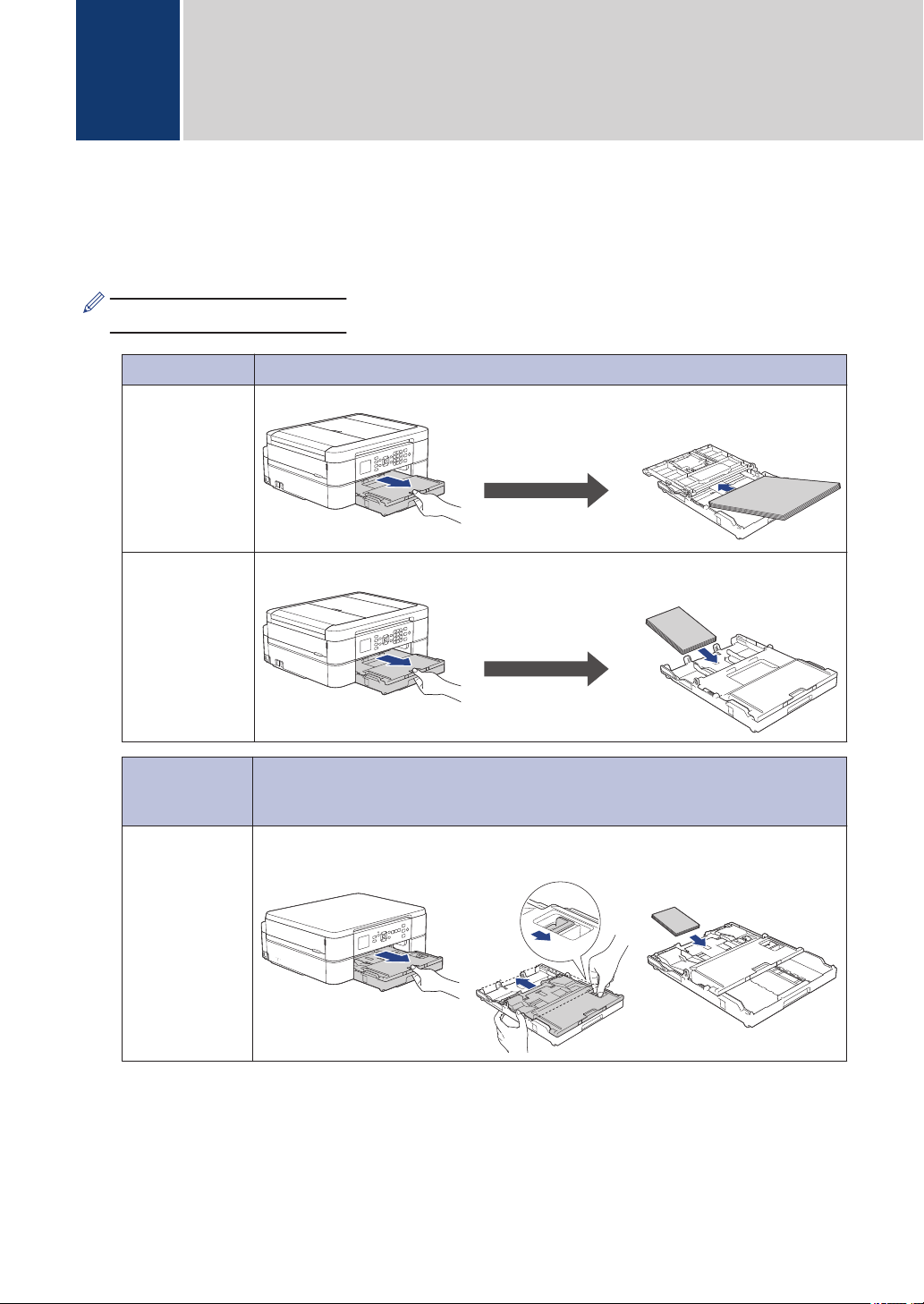
Chargement de papier
Chargez le papier dans le bac à papier comme suit.
1
Ventilez bien la pile de papier.
Bac 1 Comment charger le papier
A4/Letter
Executive
A5/A6
Photo 2L
Fiche
Enveloppes
Photo
Ajustez les guidespapier.
Ajustez les guidespapier.
Surface d’impression : vers
le bas
Surface d’impression : vers
le bas
Bac à papier
photo
(DCP-J572DW)
Photo
Photo L
Comment charger le papier
Faites glisser le capot
du bac de sortie.
Surface d’impression : vers
le bas
10
Page 12
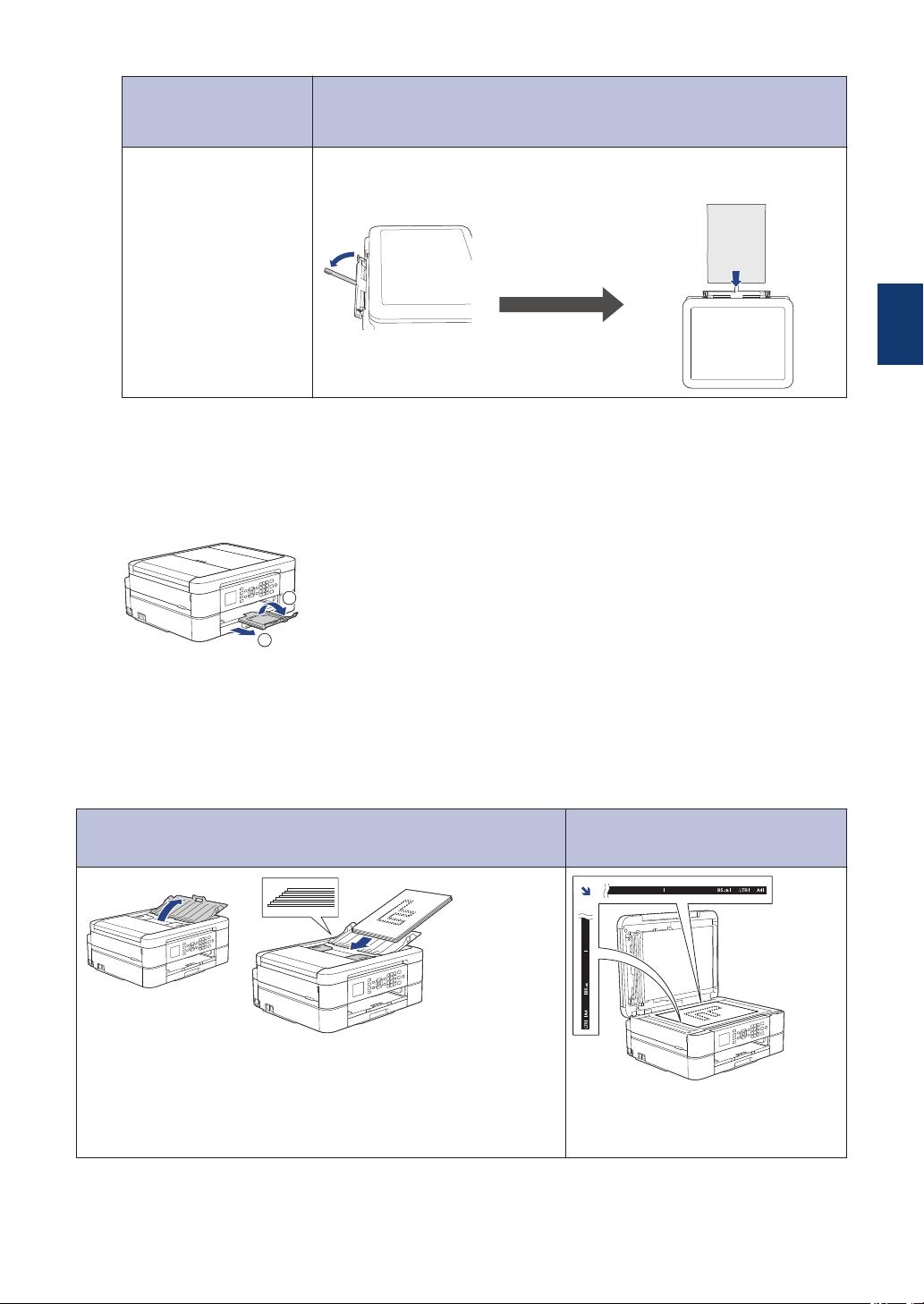
Fente d’alimentation
2
1
manuelle 1
(DCP-J572DW)
A4/Letter
Executive
A5/A6
Photo
Photo L/2L
Fiche
Enveloppes
1
Vous ne pouvez charger qu’une seule feuille de papier à la fois dans la fente d’alimentation manuelle.
Comment charger le papier
Surface d’impression :
vers le haut
Ajustez les guidespapier de la fente
d'alimentation manuelle.
Plus d'informations détaillées uu Guide utilisateur en ligne: Charger du papier
Dépliez le volet du support papier. Si nécessaire, vous pouvez modifier le réglage de format
2
de papier dans le menu de l'appareil.
2
Alimentation du papier
Chargement de documents
Placez le document dans le chargeur automatique de documents ou sur la vitre du scanner,
comme illustré.
Chargeur automatique de documents
(MFC-J491DW/MFC-J497DW)
Placez votre document face imprimée vers
le bas dans le chargeur automatique de
documents.
Placez le document face imprimée
vers le bas dans le coin supérieur
gauche de la vitre du scanner.
Vitre du scanner
11
Page 13
3
Impression
Imprimer depuis votre ordinateur
Avant toute impression, vérifiez les points
suivants :
• Assurez-vous d'avoir installé les logiciels
et pilotes Brother.
• Assurez-vous que le câble USB est
correctement connecté, ou que vous
êtes connecté au réseau à l'aide de
votre routeur/point d’accès sans fil.
Imprimer un document (Windows®)
Sélectionnez la commande d’impression
1
dans votre application.
Sélectionnez Brother MFC-XXXX
2
Printer (XXXX représentant le nom de
votre modèle).
Cliquez sur Imprimer.
3
Terminez l’opération d’impression.
4
Fonctions d'impression diverses
Pour utiliser les diverses fonctions
d'impression, cliquez sur le bouton des
propriétés ou des préférences d'impression
pour modifier le réglage de l'imprimante.
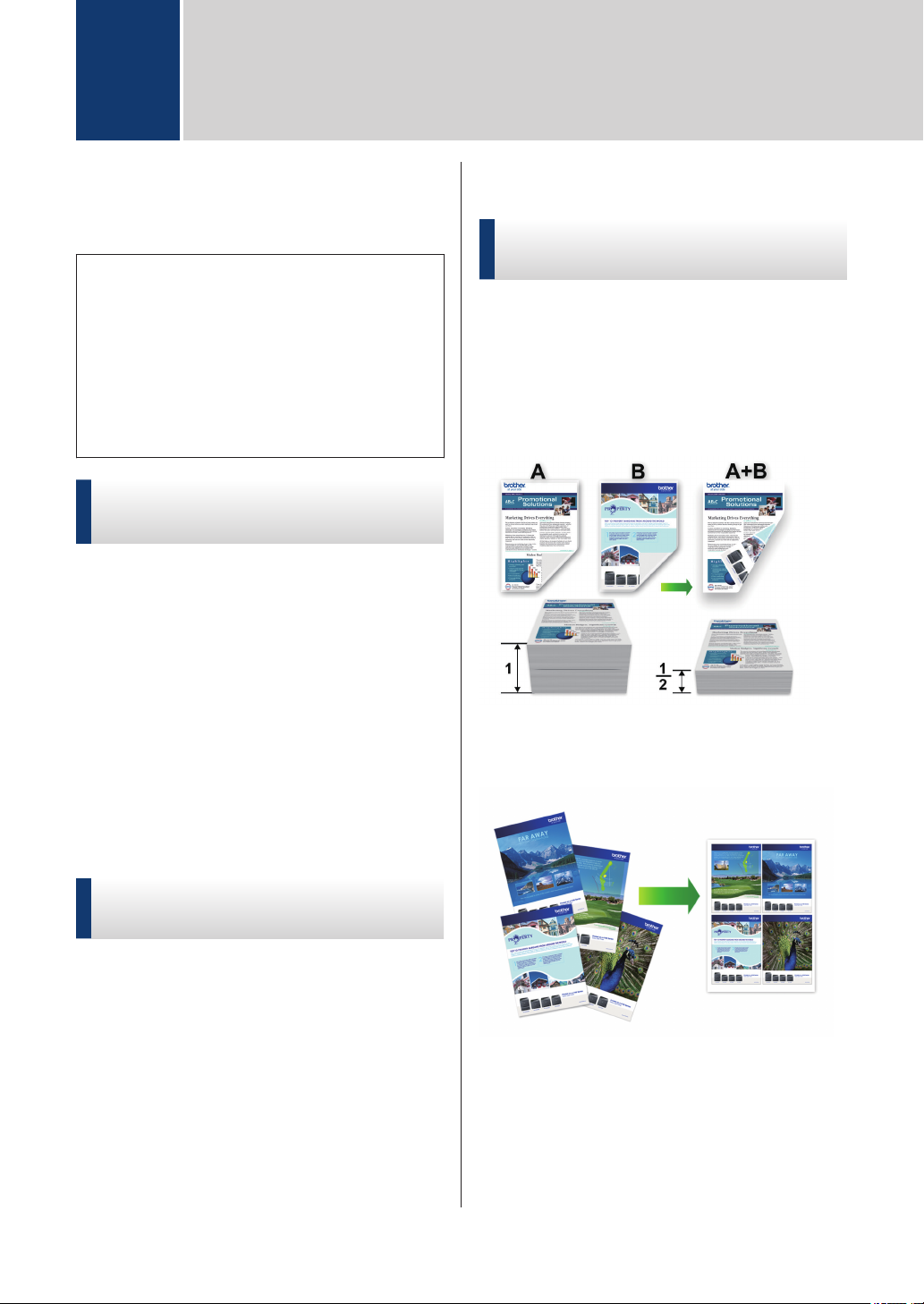
Imprimer sur les deux faces du papier
automatiquement
Imprimer plus d’une page sur une même
feuille de papier (N en 1)
Terminez l’opération d’impression.
4
Imprimer un document (Mac)
Depuis une application telle que
1
TextEdit d’Apple, cliquez sur le menu
Fichier, puis sélectionnez Imprimer.
Sélectionnez Brother MFC-XXXX
2
(XXXX représentant le nom de votre
modèle).
Cliquez sur Imprimer.
3
Pour Windows® :
Plus d'informations détaillées uu Guide
utilisateur en ligne: Imprimer à partir de
l’ordinateur (Windows®)
Pour Mac :
12
Page 14

Plus d'informations détaillées uu Guide
utilisateur en ligne: Imprimer à partir de
l’ordinateur (Mac)
3
Impression
13
Page 15
App M arche
Nor m a l
Qua l i té
Pap i e r norm a l
Type p a p i er
01
For m a t papier
1
2
1
2
4
Copier
Copier un document
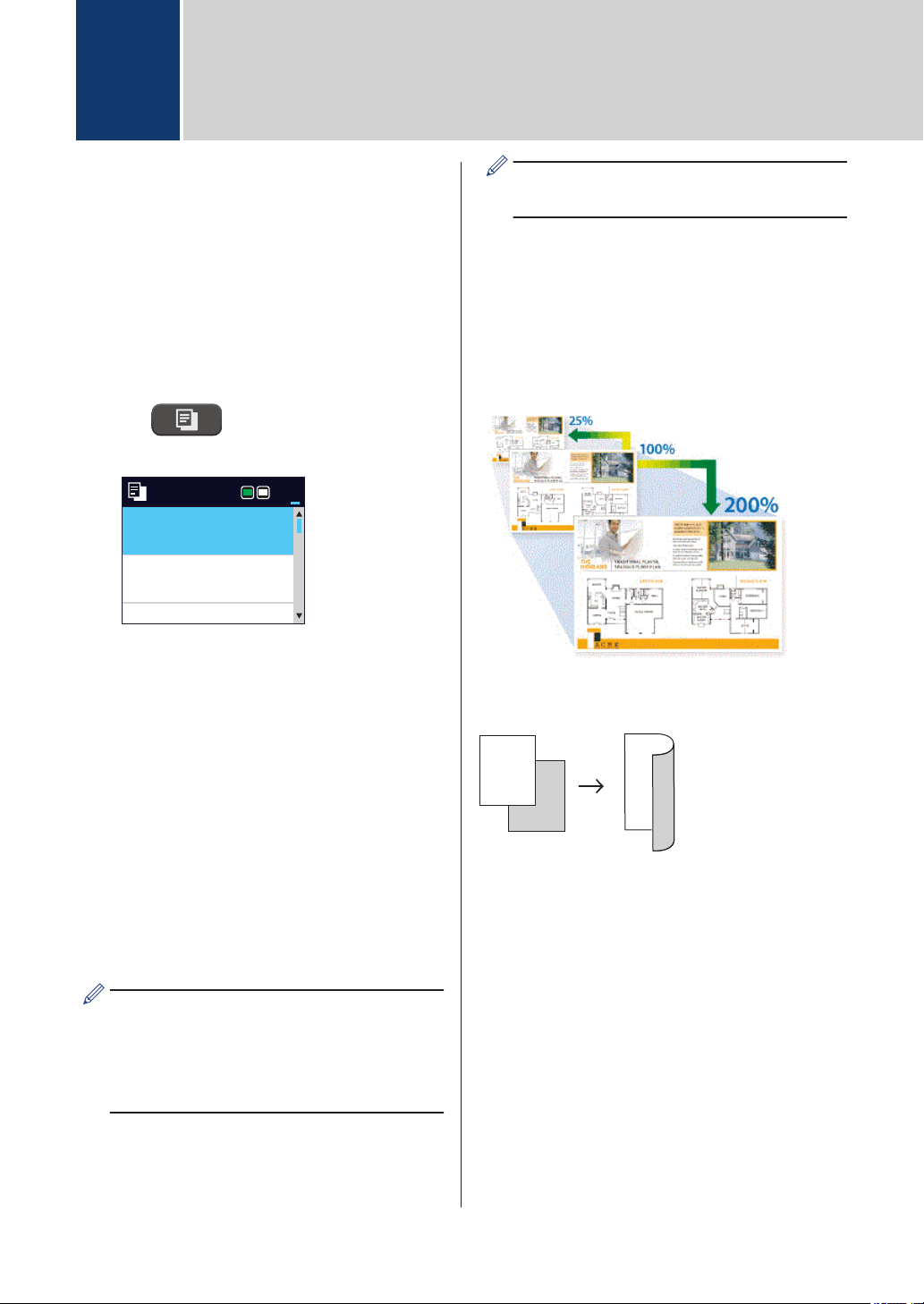
Assurez-vous d’avoir chargé le format
1
de papier adéquat dans le bac à papier.
Chargez votre document.
2
(MFC-J491DW/MFC-J497DW) Appuyez
3
sur (COPIE (COPY)).
L’écran LCD affiche :
Entrez le nombre de copies de l'une des
4
façons suivantes :
• Appuyez sur - ou sur + sur le
panneau de commande.
• Entrez le nombre de copies à l'aide
du pavé numérique.
Pour arrêter la copie, appuyez sur Arrêt/
Sortie (Stop/Exit).
Autres options de copie
Vous pouvez utiliser diverses fonctions de
copie en modifiant les réglages de copie.
Agrandir ou réduire l’image copiée
Copie recto verso
5
6
Si nécessaire, modifiez les paramètres
de copie.
Appuyez sur a ou sur b pour faire défiler
les réglages de copie. Lorsque le
réglage souhaité apparaît en
surbrillance, appuyez sur OK.
• Lorsque vous chargez du papier
ordinaire d’un format autre que A4,
vous devez modifier les réglages
[Format papier] et [Type
papier].
Lorsque vous avez terminé, appuyez
sur Marche Mono (Mono Start) ou
Marche Couleur (Colour Start).
Plus d'informations détaillées uu Guide
utilisateur en ligne: Copier
14
Page 16
5
Numérisation
Avant la numérisation
Avant de tenter de numériser, vérifiez les
points suivants :
• Assurez-vous d'avoir installé les logiciels et
pilotes Brother.
• Assurez-vous que le câble USB est
correctement connecté, ou que vous êtes
connecté au réseau à l'aide de votre
routeur/point d’accès sans fil.
Numérisation depuis votre ordinateur
Il existe plusieurs façons d’utiliser votre
ordinateur pour numériser des photos et des
documents sur votre appareil Brother. Utilisez
les applications fournies par Brother ou
encore votre application de numérisation
favorite.
Plus d'informations détaillées uu Guide
utilisateur en ligne: Numérisation depuis votre
ordinateur (Windows®) ou Numérisation
depuis votre ordinateur (Mac)
Si l'appareil est connecté sur le réseau,
5
appuyez sur a ou sur b pour
sélectionner l'ordinateur auquel vous
souhaitez envoyer des données, puis
appuyez sur OK.
Si un message sur l’écran LCD vous
invite à saisir un code PIN, saisissez le
code PIN à quatre chiffres pour
l'ordinateur sur le panneau de
commande, puis appuyez sur OK.
Exécutez une des actions suivantes :
6
• Pour modifier les réglages, passez à
l’étape suivante.
• Pour utiliser les réglages par défaut,
appuyez sur Marche Mono (Mono
Start) ou sur Marche Couleur
(Colour Start).
[Type de numérisation] dépend
des réglages par défaut. Appuyer sur
Marche Mono (Mono Start) ou Marche
Couleur (Colour Start) ne vous permet
pas de modifier les réglages.
5
Numérisation
Numériser à l’aide du bouton Numériser de votre appareil
Chargez votre document.
1
Appuyez sur (SCAN).
2
Appuyez sur a ou sur b pour
3
sélectionner l’option [vers PC], puis
appuyez sur OK.
Appuyez sur a ou sur b pour
4
sélectionner l’option [vers fichier],
puis appuyez sur OK.
Appuyez sur a ou sur b pour
7
sélectionner le paramètre [Param.
numérisation], puis appuyez sur OK.
Pour utiliser l’option [Param.
numérisation], vous devez connecter
à l’appareil un ordinateur sur lequel le
logiciel ControlCenter4 (Windows®) ou
Brother iPrint&Scan (Mac) est installé.
Appuyez sur a ou sur b pour
8
sélectionner le paramètre [Déf.
depuis app.], puis appuyez sur OK.
Modifiez les paramètres de
9
numérisation souhaités, par exemple le
type de numérisation, la résolution, le
type de fichier et le format de document,
15
Page 17

si nécessaire. Lorsque vous avez
terminé, appuyez sur OK.
Appuyez sur Marche Mono (Mono
10
Start) ou sur Marche Couleur (Colour
Start).
16
Page 18
6
PhotoCapture Center
Imprimer des photos directement depuis un support
Aperçu et impression de photos depuis un support
Modèle associé:
DCP-J572DW
Vous pouvez prévisualiser vos photos sur
l'écran LCD avant de les imprimer.
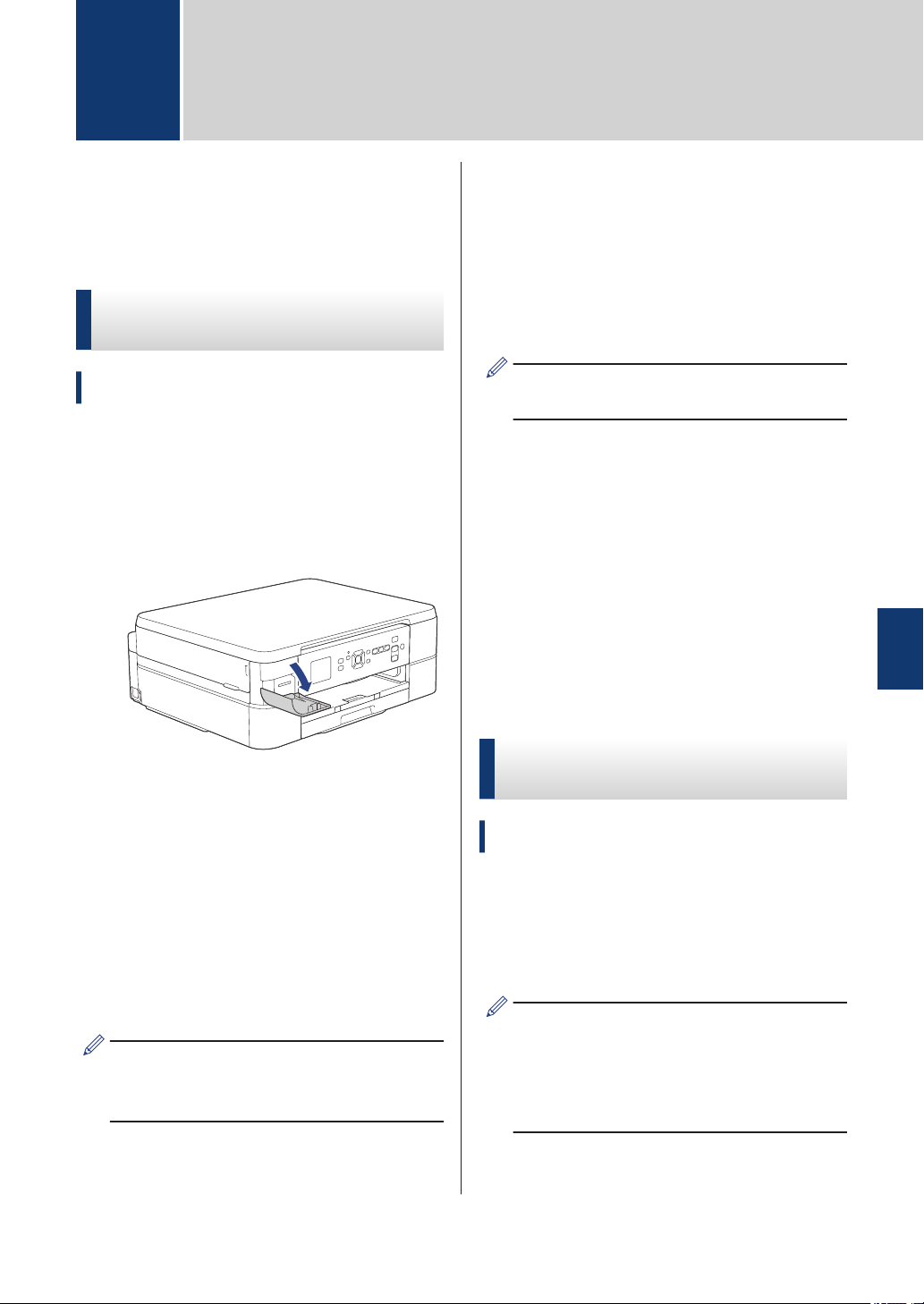
Ouvrez le couvercle de la fente pour
1
supports.
Appuyez plusieurs fois sur + ou sur - sur
6
le panneau de commande pour saisir le
nombre de copies souhaité.
Répétez les deux dernières
7
étapes jusqu'à ce que vous ayez
sélectionné toutes les photos à
imprimer.
Appuyez sur Effacer/Retour (Clear/
Back) pour revenir au niveau précédent.
Appuyez sur OK.
8
Pour modifier les réglages d’impression,
9
appuyez sur a ou sur b pour
sélectionner le réglage à modifier, puis
appuyez sur OK. Appuyez sur a ou b
pour sélectionner l’option souhaitée,
puis appuyez sur OK.
Appuyez sur Marche Couleur (Colour
10
Start).
6
PhotoCapture Center
Insérez la carte mémoire dans la fente
2
de carte.
Appuyez sur a ou sur b pour
3
sélectionner [Impression JPEG].
Appuyez sur OK.
Appuyez sur a ou sur b pour
4
sélectionner [Sélectionner
fichiers]. Appuyez sur OK.
Pour imprimer toutes les photos, appuyez
sur a ou sur b pour sélectionner [Tt
impr], puis appuyez sur OK.
Appuyez sur d ou sur c pour afficher la
5
photo que vous souhaitez imprimer.
Présentation des paramètres d'impression
Modèle associé:
DCP-J572DW
Les paramètres d'impression que vous
modifiez sont temporaires et ne s'appliquent
qu'à l'impression en cours. L'appareil rétablit
ses paramètres par défaut une fois
l'impression terminée.
Vous pouvez enregistrer les réglages
d'impression les plus utilisés en les
définissant comme réglages par défaut.
Plus d'informations détaillées uu Guide
utilisateur en ligne
17
Page 19
7
Fax
Avant de faxer
Interférences sur la ligne téléphonique/VoIP
Modèle associé:
MFC-J491DW/MFC-J497DW
Si vous rencontrez des problèmes d'envoi ou
de réception d'un fax en raison d'interférences
possibles sur la ligne téléphonique ou si vous
utilisez un système VoIP, nous vous
recommandons de modifier la vitesse du
modem afin de minimiser les erreurs lors des
opérations de fax.
Appuyez sur Paramètres (Settings).
1
Appuyez sur a ou b pour sélectionner
2
l'élément suivant :
a. Sélectionnez [Param. système].
Appuyez sur OK.
b. Sélectionnez [Compatibilité].
Appuyez sur OK.
c. Sélectionnez [Normal
(Normale)] ou [Base(pour
VoIP)]. Appuyez sur OK.
• [Normal (Normale)] règle la
vitesse du modem à
14 400 bits/s.
Appuyez sur Arrêt/Sortie (Stop/Exit).
3
• VoIP (Voix sur IP) est un type de
système téléphonique qui utilise une
connexion Internet au lieu d'une ligne
téléphonique traditionnelle.
Envoyer un fax
Modèle associé:
MFC-J491DW/MFC-J497DW
Chargez votre document dans le
1
chargeur automatique de documents ou
placez-le sur la vitre du scanner.
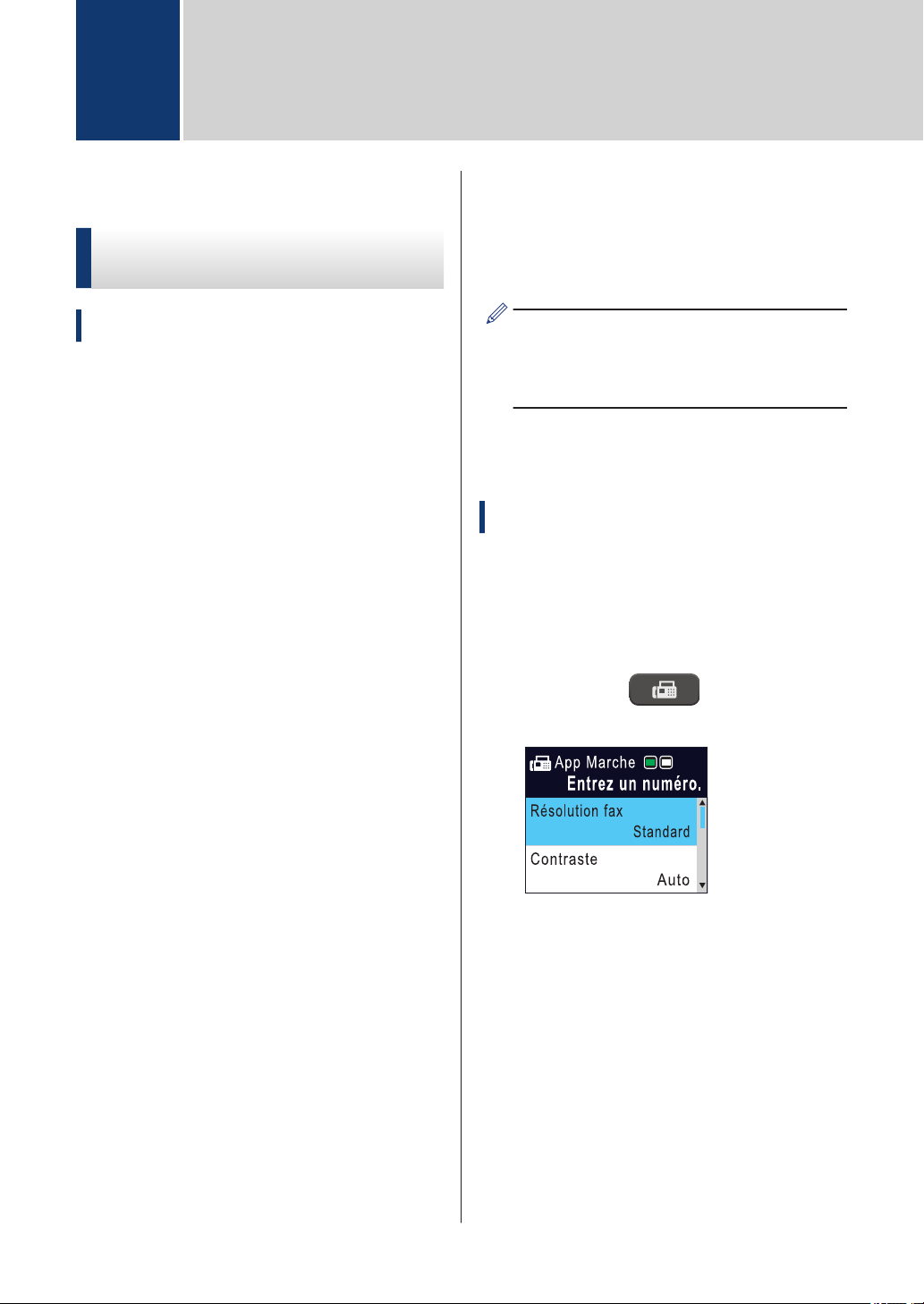
Appuyez sur (FAX).
2
L’écran LCD affiche :
• [Base(pour VoIP)] réduit la
vitesse du modem à 9 600 bits/s
et désactive la fonction de
réception des fax en couleurs et
la fonction ECM, excepté pour
l'envoi de fax en couleurs. Sauf si
vous avez régulièrement des
problèmes d'interférences sur
votre ligne téléphonique, mieux
vaut peut-être n'utiliser ce réglage
que lorsqu'il est nécessaire.
Pour améliorer la compatibilité
avec la plupart des services VoIP,
Brother recommande de modifier
le réglage Compatibilité sur
[Base(pour VoIP)].
Entrez le numéro de fax de l'une des
3
manières suivantes :
• Pavé numérique (composez le
numéro de fax manuellement.)
Appuyez sur tous les chiffres du
numéro à l'aide du pavé numérique.
• Recomposer (Recomposer le dernier
numéro appelé.)
Appuyez sur Bis/Pause (Redial/
Pause).
18
Page 20

• Appel sortant (Sélectionner un
numéro dans l'historique des appels
sortants.)
Appuyez sur a ou b pour sélectionner
l'élément suivant :
a. Sélectionnez [Histor. app.].
Appuyez sur OK.
b. Sélectionnez [Appel
sortant]. Appuyez sur OK.
i. Sélectionnez [Ordre
alphabétique] ou
[Ordre numérique].
Appuyez sur OK.
ii. Sélectionnez le numéro
souhaité. Appuyez sur OK.
iii. Appuyez sur c pour
sélectionner
[Appliquer].
c. Sélectionnez le numéro souhaité,
puis appuyez sur OK.
d. Appuyez sur c pour sélectionner
[Appliquer].
• Identification de la ligne entrante
(Sélectionner un numéro dans
l'historique des identifications de la
ligne appelante.)
Appuyez sur a ou b pour sélectionner
l'élément suivant :
a. Sélectionnez [Histor. app.].
Appuyez sur OK.
b. Sélectionnez [Hist.ID
appel.]. Appuyez sur OK.
c. Sélectionnez le numéro souhaité,
puis appuyez sur OK.
d. Appuyez sur c pour sélectionner
[Appliquer].
• [Carnet d'adr (Carnet
d'adr.)] (Sélectionner un numéro
dans le carnet d'adresses.)
Appuyez sur a ou b pour sélectionner
l'élément suivant :
a. Sélectionnez [Carnet d'adr
(Carnet d'adr.)]. Appuyez
sur OK.
b. Sélectionnez [Recherche].
Appuyez sur OK.
c. Effectuez l’une des opérations
suivantes :
- Entrez le numéro abrégé à
deux chiffres à l'aide du pavé
numérique.
- Sélectionnez un numéro dans
la liste de l'une des manières
suivantes :
Pour modifier les réglages du fax,
4
appuyez sur a ou sur b pour
sélectionner le réglage à modifier, puis
appuyez sur OK.
Lorsque vous avez terminé, appuyez
5
sur Marche Mono (Mono Start) ou
Marche Couleur (Colour Start).
Effectuez l’une des actions suivantes :
6
• Si vous utilisez le chargeur, l'appareil
commence à numériser et envoyer le
document.
• Si vous utilisez la vitre du scanner et
que vous avez appuyé sur Marche
Mono (Mono Start), l'appareil
commence à numériser la première
page.
Passez à l'étape suivante.
• Si vous utilisez la vitre du scanner et
que vous avez appuyé sur Marche
Couleur (Colour Start), un message
sur l'écran LCD vous demande si
vous voulez envoyer un fax en
couleur.
Appuyez sur c pour confirmer.
L'appareil lance la numérotation et
l'envoi du document.
Lorsque le message [Page
7
suivante?] s'affiche sur l'écran LCD,
effectuez l'une des actions suivantes :
• Appuyez sur c pour numériser une
autre page. Placez la page suivante
contre la vitre du scanner et appuyez
sur c. L'appareil commence à
numériser la page.
7
Fax
19
Page 21

Répétez cette étape pour chaque
page supplémentaire.
• Appuyez sur d pour envoyer le fax
une fois que vous avez fini de
numériser les pages. L'appareil
commence à envoyer le document.
20
Page 22
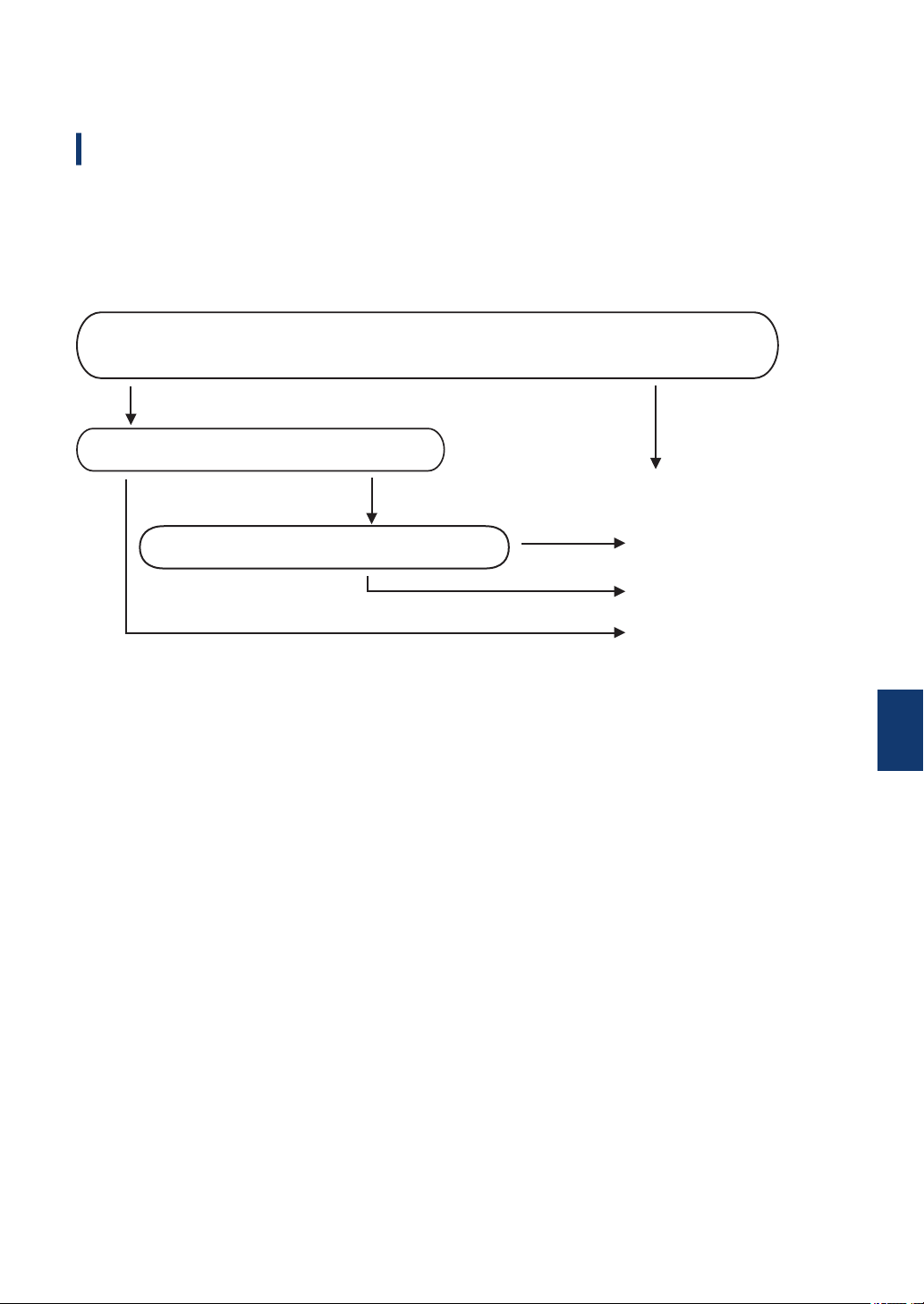
Choisir le mode de réception correct
Voulez-vous utiliser les fonctions de téléphone de votre appareil (si disponibles) ou le
répondeur d'un téléphone externe ou supplémentaire partageant la même ligne que
l'appareil?
Oui
Fax
Non
Non
Non
Manuel
Oui
Tel/Rep.Ext
Fax/Tél
Utilisez-vous la fonction message vocal d'un
répondeur d'un téléphone externe?
Voulez-vous que l'appareil réponde automatiquement
aux appels de fax et téléphoniques?
Oui
(Tél/Rép. ext.)
Modèle associé:
MFC-J491DW/MFC-J497DW
Vous devez choisir un mode de réception en fonction des appareils externes et des services
téléphoniques dont vous disposez sur votre ligne.
Par défaut, votre appareil reçoit automatiquement tous les fax qui lui sont envoyés. Le schéma
ci-dessous vous aidera à sélectionner le mode approprié.
Appuyez sur Paramètres (Settings).
1
Appuyez sur a ou b pour sélectionner l'élément suivant :
2
a. Sélectionnez [Fax]. Appuyez sur OK.
b. Sélectionnez [Param.RC. (Param. RC.)]. Appuyez sur OK.
c. Sélectionnez [Mode réponse]. Appuyez sur OK.
Appuyez sur a ou sur b pour sélectionner l’option [Fax], [Fax/Tél], [Tel/Rep.Ext
3
(Tél/Rép. ext.)] ou [Manuel], puis appuyez sur OK.
Appuyez sur Arrêt/Sortie (Stop/Exit).
4
7
Fax
21
Page 23

A
Maintenance de routine
Vérifier la qualité d’impression
Si les couleurs et le texte sont trop pâles ou
que des traînées apparaissent sur les
impressions, ou encore s'il manque du texte
sur les impressions, il se peut que les buses
de la tête d'impression soient colmatées.
Imprimez la page de contrôle de la qualité
d'impression et contrôlez le motif de
vérification des buses.
Appuyez sur Paramètres (Settings).
1
Appuyez sur a ou b pour sélectionner
2
l'élément suivant :
a. Sélectionnez [Param. général].
Appuyez sur OK.
b. Sélectionnez [Maintenance].
Appuyez sur OK.
c. Sélectionnez [Impr.
QualitéImp]. Appuyez sur OK.
d. Sélectionnez [Impr.
QualitéImp] à nouveau. Appuyez
sur OK.
Appuyez sur c.
3
L'appareil imprime la page de contrôle
de la qualité d'impression.
Vérifiez la qualité des quatre blocs de
4
couleur sur la page.
Un message à l’écran LCD vous
5
demande si la qualité d’impression est
satisfaisante. Exécutez une des actions
suivantes :
• Si toutes les lignes sont nettes et
visibles, appuyez sur d pour
sélectionner [Non].
Le contrôle de qualité d'impression
est terminé.
• S’il manque des lignes (voir Non
satisfaisant ci-dessous), appuyez
sur c pour sélectionner [Oui].
Satisfaisant
Non satisfaisant
Un message à l’écran LCD vous invite à
6
vérifier la qualité d’impression de
chaque couleur. Appuyez sur d ou sur c
pour sélectionner le motif (de 1 à 4) qui
se rapproche le plus du résultat
d’impression, puis appuyez sur OK.
Exécutez une des actions suivantes :
7
• Si un nettoyage de tête d’impression
est nécessaire, appuyez sur c pour
démarrer la procédure de nettoyage.
• Si un nettoyage de tête d’impression
n’est pas nécessaire, l’écran de
maintenance ou des niveaux d’encre
s’affiche à nouveau sur l’écran LCD.
Une fois la procédure de nettoyage
8
terminée, un message à l'écran LCD
vous demande si vous souhaitez vérifier
à nouveau la qualité d’impression.
Appuyez sur c [Oui] pour démarrer le
contrôle de la qualité d’impression.
Appuyez à nouveau sur c.
9
L'appareil imprime à nouveau la page
de contrôle de la qualité d'impression.
Vérifiez à nouveau la qualité des quatre
blocs de couleur sur la page.
22
Page 24
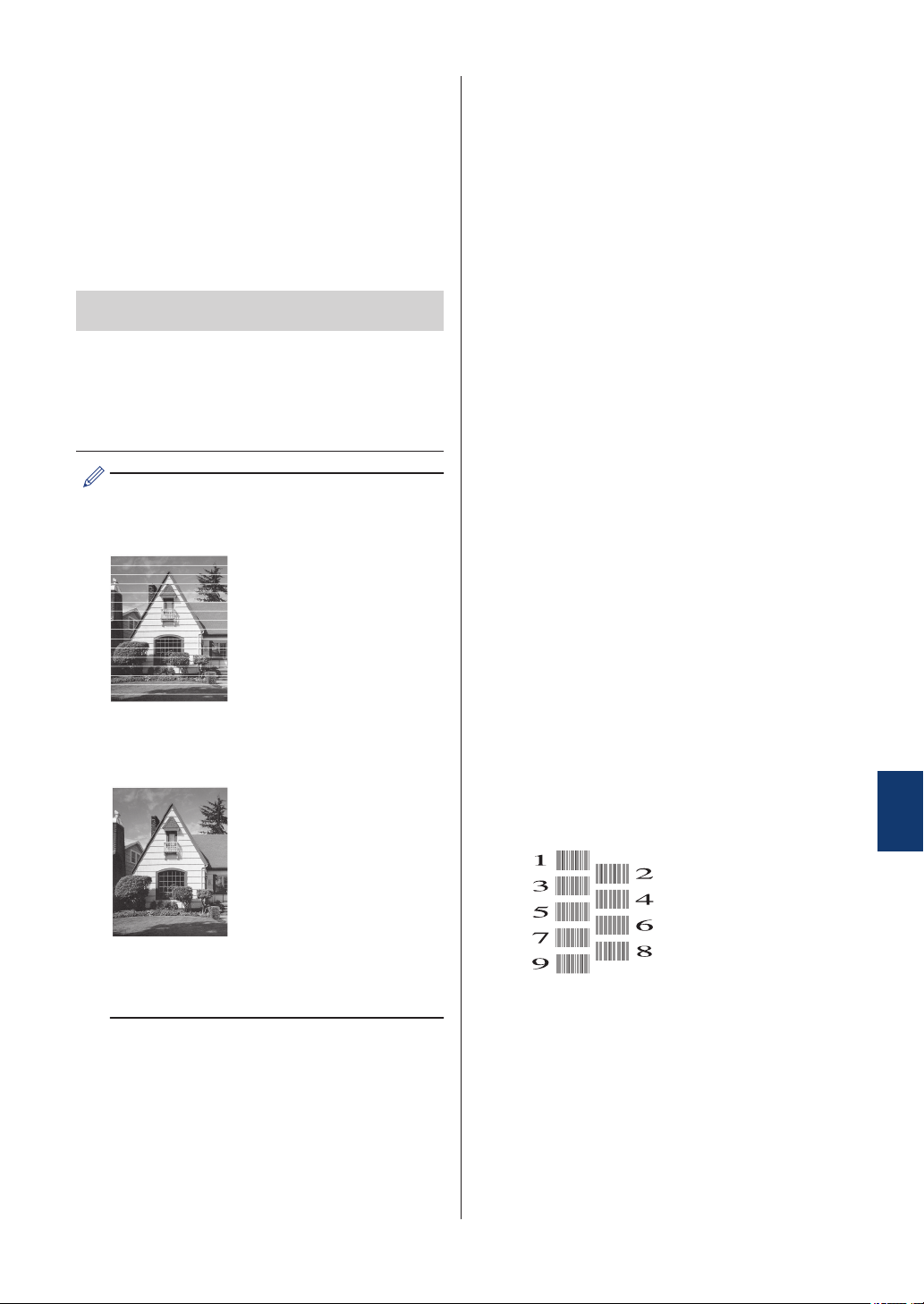
Si, après le nettoyage de la tête d’impression,
(A)
vous ne constatez aucune amélioration de
l’impression, remplacez chaque couleur qui
pose problème par une cartouche d’encre
neuve de marque Brother. Essayez à
nouveau de nettoyer la tête d'impression. Si la
qualité d’impression ne s’est pas améliorée,
appelez le service clientèle de Brother ou
votre revendeur Brother local.
Vérifier l’alignement de l’impression de votre appareil Brother
Si le texte imprimé est flou ou si les images
deviennent ternes après le transport de
l’appareil, réglez l’alignement de l’impression.
IMPORTANT
Veillez à NE PAS toucher la tête d'impression.
Le fait de toucher la tête d'impression risque
de l'endommager définitivement et d'annuler
sa garantie.
Lorsqu'une buse de la tête d'impression
est colmatée, voici à quoi ressemble
l'échantillon imprimé.
Après le nettoyage de la buse de la tête
d'impression, les lignes horizontales ont
disparu.
Appuyez sur Paramètres (Settings).
1
Appuyez sur a ou b pour sélectionner
2
l'élément suivant :
a. Sélectionnez [Param. général].
Appuyez sur OK.
b. Sélectionnez [Maintenance].
Appuyez sur OK.
c. Sélectionnez [Impr.
QualitéImp]. Appuyez sur OK.
d. Sélectionnez [Cadrage]. Appuyez
sur OK.
Appuyez sur c.
3
Appuyez à nouveau sur c.
4
L'appareil commence à imprimer la
page de contrôle de l'alignement.
A
Plus d'informations détaillées uu Guide
utilisateur en ligne: Si vous rencontrez
des difficultés avec l’appareil
Pour le motif (A), appuyez sur d ou sur c
5
pour sélectionner le numéro du test
d'impression dont les bandes verticales
sont les moins visibles (de 1 à 9), puis
appuyez sur OK.
Dans l'exemple ci-dessus, le numéro 6
est la meilleure option.
Répétez cette étape pour les autres
motifs.
Maintenance de routine
23
Page 25

Si l'impression n'est pas correctement
alignée, le texte apparaît flou ou de
travers, comme ceci.
Lorsque l'alignement de l'impression est
réglé correctement, le texte se présente
comme sur l'illustration.
Appuyez sur Arrêt/Sortie (Stop/Exit).
6
24
Page 26

Dépistage des pannes
B
Utilisez cette section pour résoudre les problèmes que vous pouvez rencontrer lorsque vous
utilisez votre appareil Brother.
Identification du problème
Même si l'appareil semble avoir un problème, vous serez en mesure de corriger vous-même la
plupart des problèmes.
Veuillez d’abord vérifier les points suivants :
• Le cordon d’alimentation de l’appareil est branché correctement et l’appareil est sous tension.
• Tous les éléments de protection oranges de l'appareil ont été retirés.
• Les cartouches d'encre sont correctement installées.
• Le capot du scanner et le couvercle d'élimination de bourrage sont complètement fermés.
• Le papier est correctement inséré dans le bac à papier.
• Les câbles d’interface sont reliés en toute sécurité à l’appareil et à l’ordinateur, ou la
connexion sans fil est configurée à la fois sur l’appareil et sur l’ordinateur.
• (Modèles réseau) Le point d'accès (pour la connexion sans fil), le routeur ou le concentrateur
est sous tension et son bouton de liaison clignote.
Pour trouver l'erreur et la solution, consultez l'écran LCD ou l'état de l'appareil dans Status
Monitor sur votre ordinateur.
25
B
Dépistage des pannes
Page 27
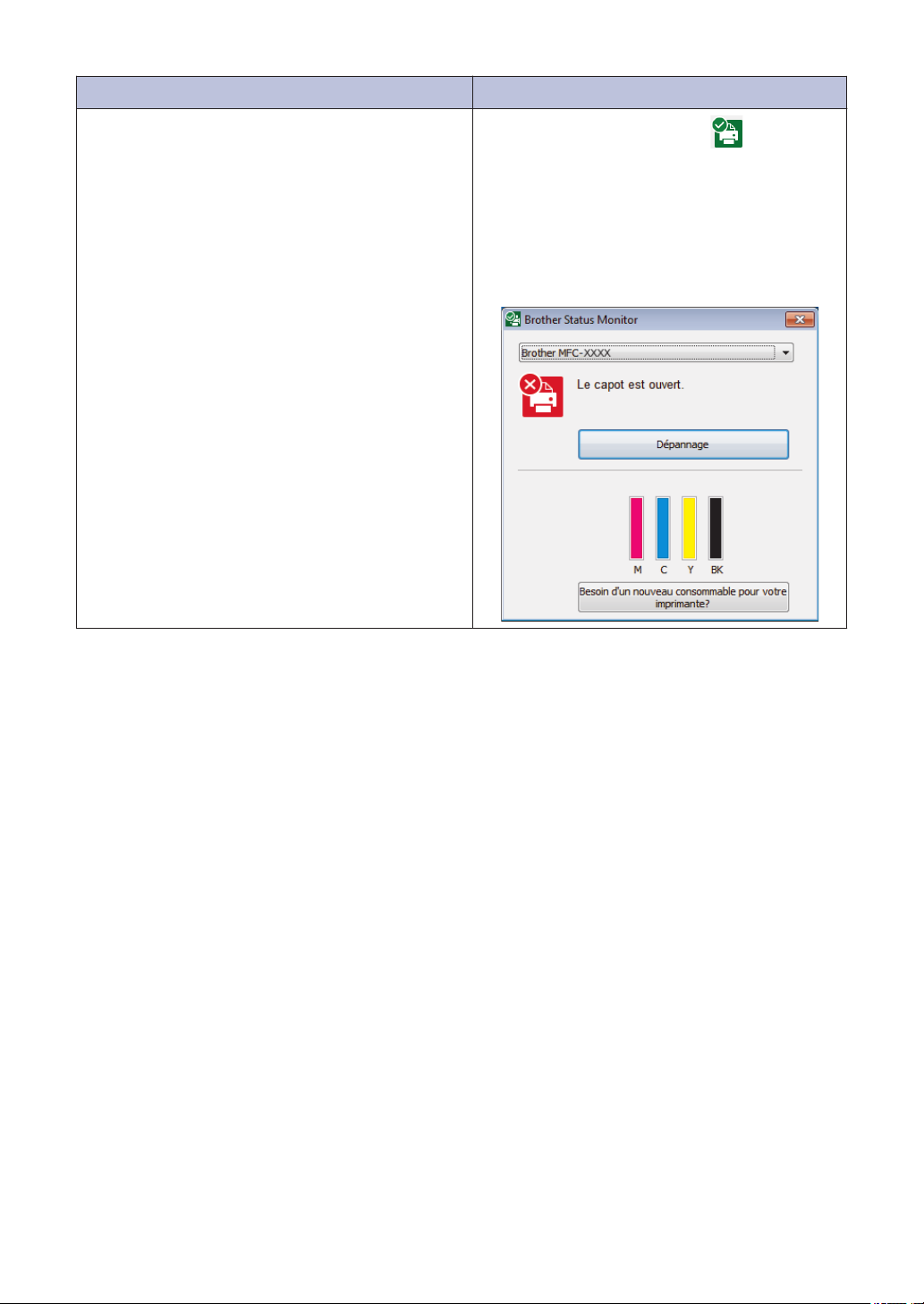
Utilisation de l'écran LCD Utilisation de Status Monitor
1. Suivez les messages affichés à l'écran LCD.
2. Voir les instructions dans le tableau
Messages d'erreur et de maintenance ciaprès.
3. Si vous ne pouvez pas résoudre l'erreur,
consultez le Guide utilisateur en ligne:
Messages d’erreur et de maintenance
• Double-cliquez sur l’icône dans la
zone de notification.
• Chaque couleur de l'icône indique l'état de
l'appareil.
• Cliquez sur le bouton Dépannage pour
accéder au site Web de dépistage des
pannes de Brother.
26
Page 28
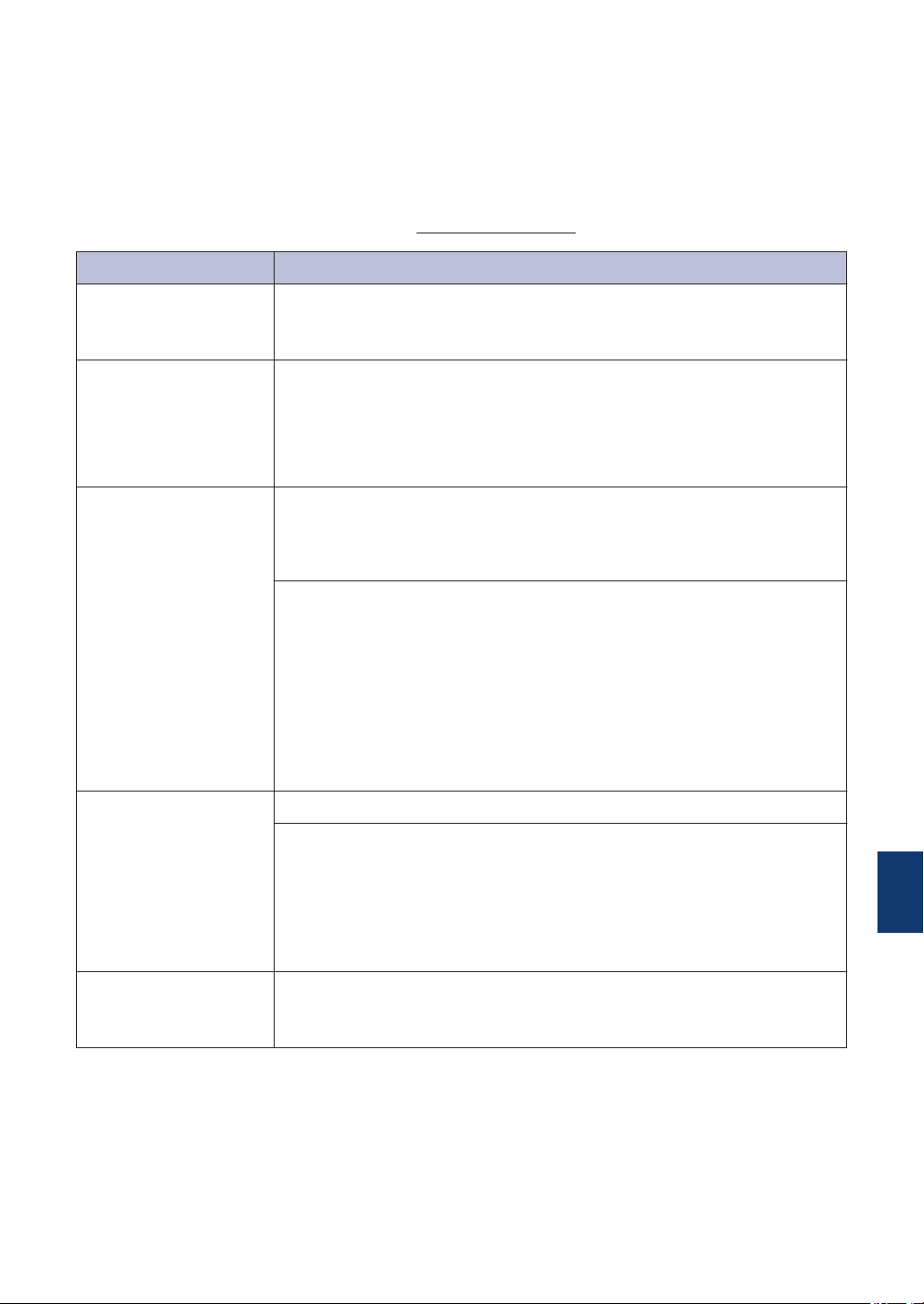
Messages d'erreur et d'entretien
Les messages d'erreur et d'entretien les plus fréquents sont indiqués dans le tableau. Pour des
informations plus détaillées, consultez le Guide utilisateur en ligne.
Vous pouvez corriger la plupart des erreurs et procéder à l'entretien courant vous-même. Si vous
avez besoin de conseils supplémentaires, consultez la page FAQ et Diagnostic de votre modèle
sur le Brother Solutions Center à l'adresse support.brother.com.
Message d'erreur Action
Absorb. encre
plein
Absorb. quasi
plein
Aucune alim.
papier (Vérifiez
papier)
Bac non détecté
Le boîtier absorbeur d'encre doit être remplacé. Pour faire entretenir
votre appareil, contactez le service clientèle de Brother ou votre centre
d'entretien local agréé par Brother.
Le boîtier absorbeur d'encre doit être remplacé prochainement.
Contactez le service à la clientèle de Brother ou votre revendeur
Brother local.
• Le boîtier absorbeur d’encre absorbe la petite quantité d’encre
émise lors du nettoyage de tête d’impression.
Effectuez l'une des actions suivantes :
• Remplissez le bac à papier, puis appuyez sur c.
• Retirez et rechargez le papier, puis appuyez sur c.
Le papier n'a pas été inséré au centre de la fente d'alimentation
manuelle.
Retirez le papier et réinsérez-le au centre de la fente d'alimentation
manuelle, puis suivez les instructions à l'écran LCD.
Plus d'informations détaillées uu Guide utilisateur en ligne: Charger
du papier dans la fente d’alimentation manuelle
Le couvercle d'élimination du bourrage n'est pas refermé
correctement.
Poussez lentement et entièrement le bac à papier dans l'appareil.
Basse temp.
(Temp. trop
basse)
Du papier ou un corps étranger empêche l'insertion correcte du bac à
papier.
Retirez le bac à papier de l'appareil, puis enlevez le papier coincé ou
le corps étranger. Si vous ne trouvez pas le papier coincé ou que vous
ne parvenez pas à le retirer uu Guide utilisateur en ligne: Bourrage
dans l'imprimante ou bourrage papier
Augmentez la température de la pièce et laissez l’appareil chauffer.
Réessayez dès que l’appareil est à la température de la pièce.
B
Dépistage des pannes
27
Page 29

Message d'erreur Action
Bourr. A Int./
Avant
Répétez bourrage
A
Bourrage B Avant
Répétez bour B av
Bourrage C
Arrière
Retirez le papier coincé.
Plus d'informations détaillées uu Guide utilisateur en ligne: Bourrage
dans l'imprimante ou bourrage papier
Vérifiez que les guides-papier sont réglés sur le format de papier
correct.
Ne placez pas plus d'une feuille de papier à la fois dans la fente
d'alimentation manuelle. Attendez que l'écran LCD vous invite à
charger une autre feuille de papier avant d'insérer la feuille de papier
suivante dans la fente d'alimentation manuelle.
Retirez le papier coincé.
Plus d'informations détaillées uu Guide utilisateur en ligne: Bourrage
dans l'imprimante ou bourrage papier
Vérifiez que les guides-papier sont réglés sur le format de papier
correct.
Retirez le papier coincé.
Plus d'informations détaillées uu Guide utilisateur en ligne: Bourrage
dans l'imprimante ou bourrage papier
Vérifiez que les guides-papier sont réglés sur le format de papier
correct.
Nettoyez les rouleaux d'entraînement du papier.
Bourrage docum.
(Vérif. document)
Cart. d'encre
erron
Déconnecté
Détec encre impos
Plus d'informations détaillées uu Guide utilisateur en ligne: Nettoyer
les rouleaux d’entraînement du papier
Le document n'a pas été inséré ou entraîné correctement ou le
document numérisé à partir du chargeur automatique de documents
était trop long.
Plus d'informations détaillées uu Guide utilisateur en ligne: Bourrages
de documents
Le numéro de modèle de la cartouche d'encre n'est pas compatible
avec votre appareil.
Assurez-vous que le numéro de modèle de la cartouche est
compatible avec votre appareil.
uu Information associée: Caractéristiques des consommables à la fin
de cette section.
Réessayez d’envoyer ou de réceptionner le fax.
Si les appels sont interrompus à plusieurs reprises et que vous utilisez
un système VoIP (Voice over IP), essayez de régler Compatibilité sur
Basique (VoIP).
uu Information associée: Interférences sur la ligne téléphonique/VoIP
à la fin de cette section.
Remplacez la cartouche par une cartouche d'encre d'origine Brother.
Si le message d'erreur persiste, contactez le service clientèle Brother
ou votre revendeur Brother local.
28
Page 30
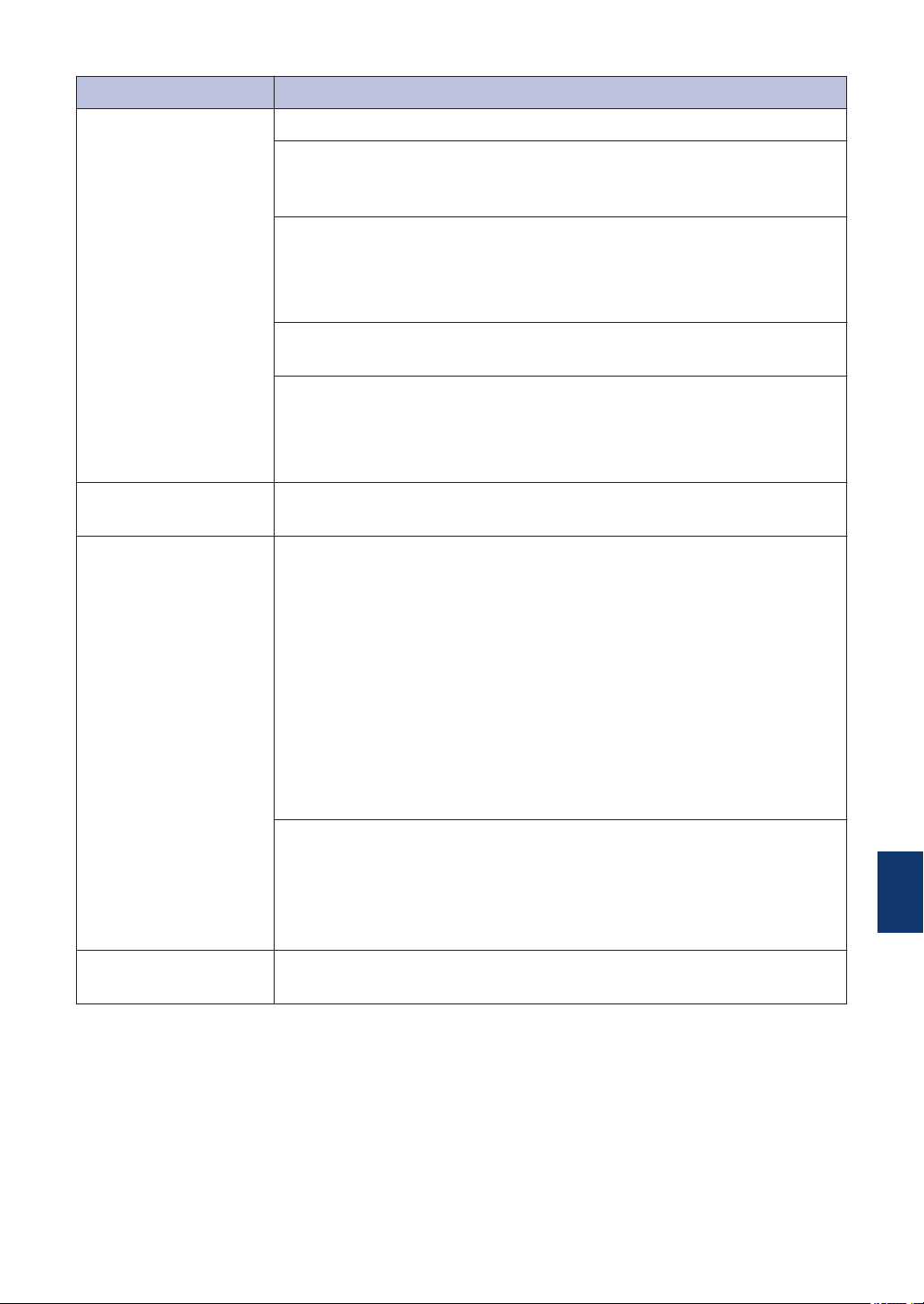
Message d'erreur Action
Détection impos.
Données mém.
(Données rest.)
Format incorrect
Retirez la cartouche d'encre usagée et installez-en une nouvelle.
Remplacez la cartouche par une cartouche d'encre d'origine Brother.
Si le message d'erreur persiste, contactez le service clientèle Brother
ou votre revendeur Brother local.
Retirez la cartouche d'encre neuve et réinstallez-la lentement et
fermement jusqu'à ce qu'elle se mette en place.
Plus d'informations détaillées uu Guide utilisateur en ligne: Remplacer
les cartouches d’encre
Tournez lentement la cartouche d'encre, de façon à ce que le port de
fourniture d'encre soit tourné vers le bas, puis réinstallez la cartouche.
Vérifiez le numéro de modèle des cartouches d’encre et installez des
cartouches correctes.
uu Information associée: Caractéristiques des consommables à la fin
de cette section.
Appuyez sur Arrêt/Sortie (Stop/Exit). L'appareil annule la tâche et
l'efface de la mémoire. Essayez d'imprimer de nouveau.
1. Assurez-vous que le format de papier sélectionné sur l'écran de
l'appareil correspond bien au format du papier dans le bac.
Plus d'informations détaillées uu Guide utilisateur en ligne:
Modification du format et du type de papier
2. Vérifiez que vous avez chargé le papier dans la position Portrait,
en réglant les guides-papier sur les indicateurs correspondant au
format de papier que vous utilisez.
Haute températ.
(Haute temp.)
Plus d'informations détaillées uu Guide utilisateur en ligne:
Charger du papier
3. Après avoir vérifié le format et la position du papier, suivez les
instructions affichées à l'écran LCD.
Si vous imprimez depuis un ordinateur, vérifiez que le format de papier
sélectionné dans le pilote d'imprimante correspond au format du
papier présent dans le bac.
Plus d'informations détaillées uu Guide utilisateur en ligne:
Paramètres d'impression (Windows®) ou Options d’impression (Mac)
Ventilez la pièce puis laissez l'appareil refroidir jusqu'à la température
ambiante. Réessayez lorsque l'appareil a refroidi.
B
Dépistage des pannes
29
Page 31
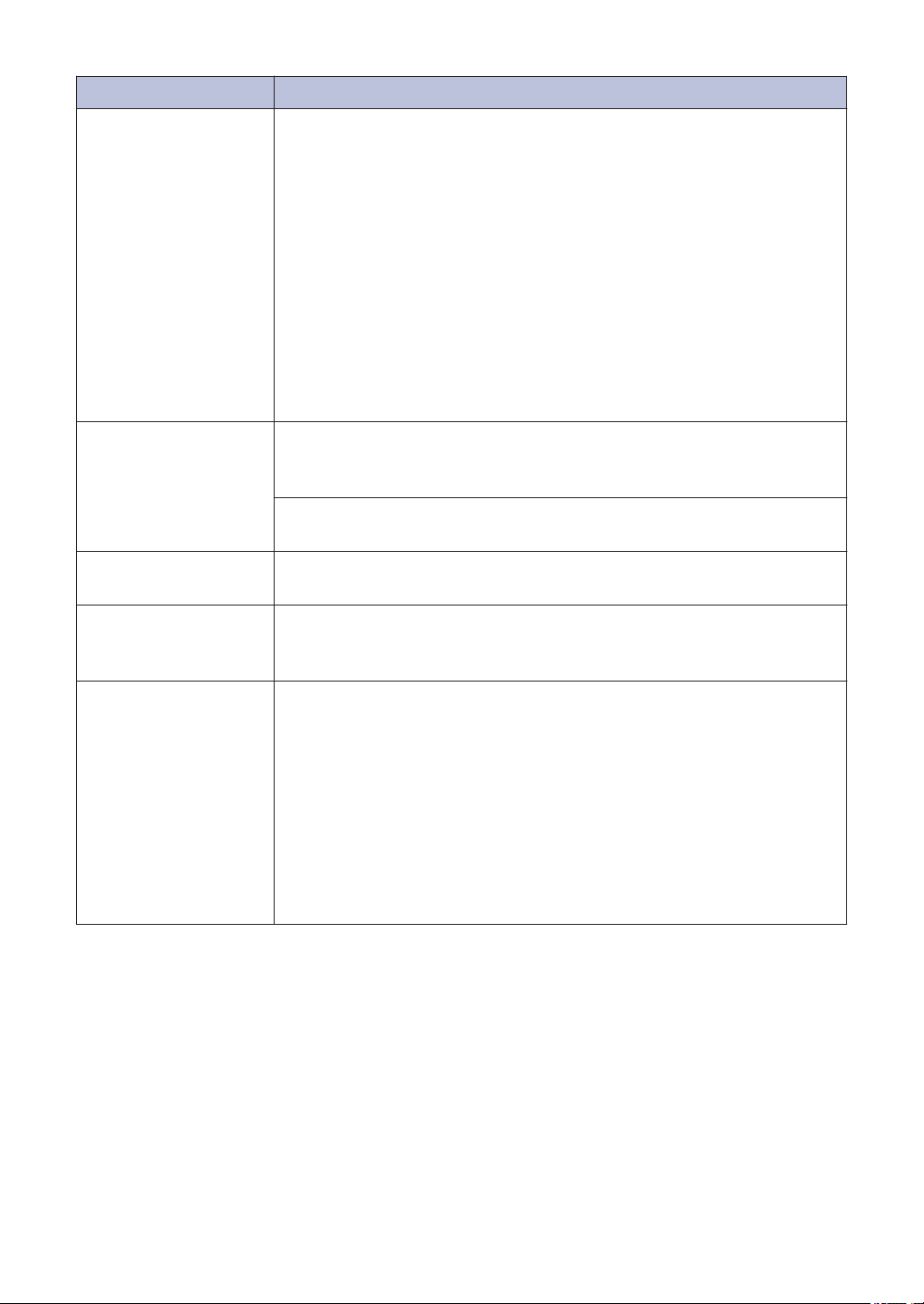
Message d'erreur Action
Impr. mono uniq.
Remplac. l'encre
(Remplacez encre)
Le support est
plein.
Mauvaise couleur
encre
Mémoire fax
saturée
Une ou plusieurs des cartouches d'encre couleur ont atteint la fin de
leur durée de vie.
Remplacez les cartouches d'encre.
Plus d'informations détaillées uu Guide utilisateur en ligne: Remplacer
les cartouches d’encre
L'appareil arrête toutes les opérations d'impression et est inutilisable
jusqu'à ce que vous installiez une nouvelle cartouche d'encre dans les
situations suivantes :
• Si vous débranchez l'appareil ou si vous retirez la cartouche
d'encre.
• Si vous sélectionnez l'option Papier à séchage lent sur l'appareil
ou dans le pilote d'imprimante.
Votre appareil ne peut enregistrer de données sur votre carte mémoire
que si elle contient moins de 999 fichiers. Supprimez les fichiers
inutilisés et réessayez.
Supprimez les fichiers non utilisés qui se trouvent sur votre carte
mémoire pour libérer de l'espace, puis réessayez.
Vérifiez quelles cartouches d'encre ne sont pas à l'emplacement
correspondant à leur couleur et mettez-les à l'emplacement correct.
Imprimez les fax enregistrés en mémoire. Plus d'informations
détaillées uu Guide utilisateur en ligne: Imprimer un fax enregistré
dans la mémoire de l’appareil
Mémoire saturée
Si une opération d'envoi de fax ou de copie est en cours :
• Appuyez sur Arrêt/Sortie (Stop/Exit) et attendez la fin des autres
opérations en cours, puis réessayez.
• Appuyez sur c pour sélectionner Impress. part. (Impress
part) et copier les pages que vous avez numérisées jusqu'à
présent.
• Imprimez les fax enregistrés en mémoire.
Plus d'informations détaillées uu Guide utilisateur en ligne:
Imprimer un fax enregistré dans la mémoire de l’appareil
30
Page 32

Message d'erreur Action
Nettoy. Imposs.
XX
Initial. Imposs.
XX
Impress.imposs.
XX
Niv encre faible
(Niv. encre bas)
Un corps étranger, tel qu'un trombone ou du papier déchiré, s'est logé
dans l'appareil.
Ouvrez le capot du scanner et enlevez tout corps étranger et tout
morceau de papier de l'intérieur de l'appareil.
Si le message d'erreur persiste :
• (MFC-J491DW/MFC-J497DW)
Transférez vos fax vers un autre télécopieur ou vers votre
ordinateur avant de déconnecter l'appareil. Vous éviterez ainsi de
perdre des messages importants. Ensuite, débranchez l'appareil de
la prise d'alimentation pendant quelques minutes puis rebranchezle.
Plus d'informations détaillées uu Guide utilisateur en ligne:
Transférer vos télécopies ou votre journal des fax
• (DCP-J572DW)
Débranchez l'appareil de la prise d'alimentation pendant quelques
minutes puis rebranchez-le.
Une ou plusieurs des cartouches d'encre ont pratiquement atteint la fin
de leur durée de vie.
Commandez une cartouche d'encre neuve. Vous pouvez continuer
l'impression jusqu'à ce que l'écran LCD affiche Remplac. l'encre
(Remplacez encre).
Non enregistré
(Non assigné)
Numér. Imposs. XX
(Scan impossible
XX)
Plus d'informations détaillées uu Guide utilisateur en ligne: Remplacer
les cartouches d’encre
• Vous pouvez continuer à numériser même si le niveau d'encre est
faible ou que l'encre doit être remplacée.
Vous avez tenté d'accéder à un numéro abrégé qui n'était pas
enregistré sur l'appareil.
Configurez le numéro abrégé.
• (MFC-J491DW/MFC-J497DW)
Transférez vos fax vers un autre télécopieur ou vers votre
ordinateur avant de déconnecter l'appareil. Vous éviterez ainsi de
perdre des messages importants. Ensuite, débranchez l'appareil de
la prise d'alimentation pendant quelques minutes puis rebranchezle.
Plus d'informations détaillées uu Guide utilisateur en ligne:
Transférer vos télécopies ou votre journal des fax
• (DCP-J572DW)
Débranchez l'appareil de la prise d'alimentation pendant quelques
minutes puis rebranchez-le.
B
Dépistage des pannes
31
Page 33

Message d'erreur Action
Paramètres bac
Pas de cartouche
Pas ID appelant
Remplac. l'encre
(Remplacez encre)
Ce message s’affiche si le réglage visant à confirmer le format et le
type du papier est activé.
Pour ne pas afficher ce message de confirmation, modifiez le réglage
en Non.
Plus d'informations détaillées uu Guide utilisateur en ligne:
Modification du réglage de contrôle du format de papier
Retirez la cartouche d'encre neuve et réinstallez-la lentement et
fermement jusqu'à ce qu'elle se mette en place.
Plus d'informations détaillées uu Guide utilisateur en ligne: Remplacer
les cartouches d’encre
Il n'y a pas d'historique des appels entrants. Vous n'avez pas reçu
d'appels ou vous n'êtes pas abonné au service d'identification de
l'appelant de votre compagnie de téléphone.
Si vous voulez utiliser la fonction d'identification de l'appelant,
contactez votre opérateur de téléphonie.
Plus d'informations détaillées uu Guide utilisateur en ligne:
Identification de l’appelant
Une ou plusieurs des cartouches d'encre ont atteint la fin de leur durée
de vie.
Remplacez les cartouches d'encre.
Plus d'informations détaillées uu Guide utilisateur en ligne: Remplacer
les cartouches d’encre
• Vous pouvez continuer à numériser même si le niveau d'encre est
faible ou que l'encre doit être remplacée.
Tjrs pas de
papier
Nettoyez les rouleaux d'entraînement du papier.
Plus d'informations détaillées uu Guide utilisateur en ligne: Nettoyer
les rouleaux d’entraînement du papier
Le bac à papier photo n'est pas correctement installé.
Remettez le bac à papier photo dans la position d'impression normale
lorsque vous utilisez des feuilles découpées.
Information associée
• Interférences sur la ligne téléphonique/VoIP uu page 18
• Caractéristiques des consommables uu page 35
32
Page 34
.
A B C A
Annexe
C
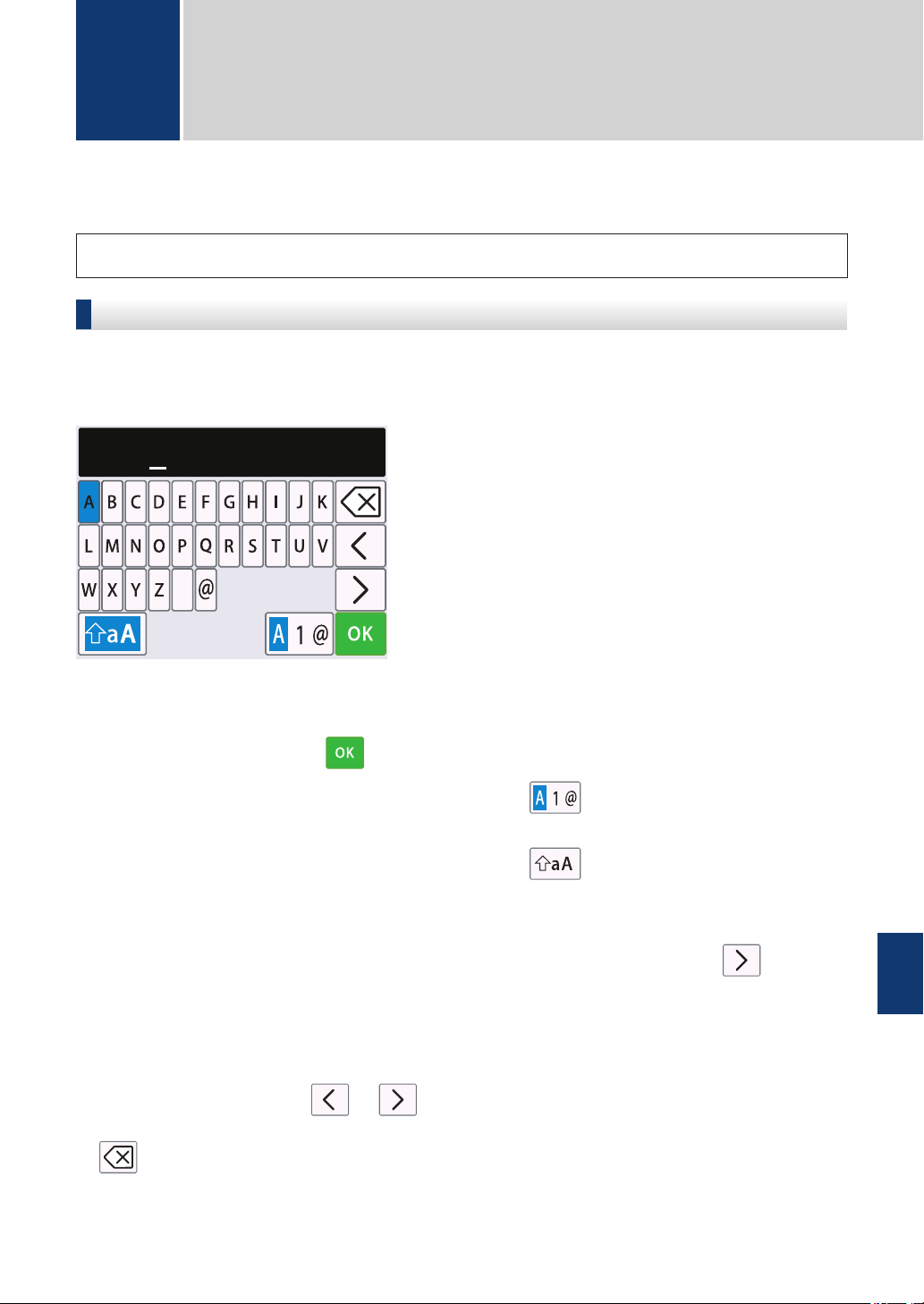
Saisir du texte sur votre appareil Brother
• Les caractères disponibles peuvent varier selon votre pays.
DCP-J572DW
Il est possible que vous deviez saisir du texte au niveau de l’appareil, lorsque vous réglez la date
et l’heure, par exemple.
Insertion d'espace
Corrections
• Appuyez sur a, sur b, sur d ou sur c pour sélectionner le chiffre, la lettre ou le caractère
spécial que vous souhaitez sélectionner, puis appuyez sur OK. Répétez la procédure pour
chaque caractère jusqu’à ce que le numéro ou le nom soit complet, appuyez sur a, sur b, sur
d ou sur c pour sélectionner
• Appuyez sur a, sur b, sur d ou sur c pour sélectionner , puis appuyez sur OK pour
basculer entre les lettres, les chiffres et les caractères spéciaux.
• Appuyez sur a, sur b, sur d ou sur c pour sélectionner , puis appuyez sur OK pour
basculer entre les majuscules et les minuscules.
• Pour insérer un espace, appuyez sur a, sur b, sur d ou sur c pour sélectionner , puis
appuyez sur OK.
• Si vous avez commis une faute de frappe et souhaitez la corriger, appuyez sur a, sur b, sur d
ou sur c pour sélectionner
sous le caractère incorrect. Appuyez ensuite sur a, sur b, sur d ou sur c pour sélectionner
, puis appuyez sur OK. Saisissez le caractère correct.
, puis appuyez sur OK.
ou . Appuyez plusieurs fois sur OK pour placer le curseur
C
Annexe
33
Page 35
MFC-J491DW/MFC-J497DW
À Â Ç É È Ê Ë Î Ï Ô Ú Ù 0
Lorsque vous configurez certaines sélections de menu, par exemple l’ID de station, il se peut que
vous deviez saisir du texte sur l’appareil. Trois ou quatre lettres sont imprimées sur la plupart des
boutons du pavé numérique. Les boutons 0, # et ne comportent pas de lettres imprimées parce
qu’ils sont utilisés pour les caractères spéciaux.
Appuyez sur le bouton du pavé numérique approprié le nombre de fois indiqué sur le tableau de
référence pour accéder au caractère souhaité.
Appuye
r sur le
bouton
2 A B C a b c 2 A B
3 D E F d e f 3 D E
4 G H I g h i 4 G H
5 J K L j k l 5 J K
6 M N O m n o 6 M N
7 P Q R S p q r s 7
8 T U V t u v 8 T U
9 W X Y Z w x y z 9
• Pour déplacer le curseur vers la gauche ou la droite, appuyez sur a, b, d ou sur c pour
sélectionner ou , puis appuyez sur OK.
Insertion d'espace
• Pour insérer un espace, appuyez sur a, sur b, sur d ou sur c pour sélectionner
appuyez sur OK.
Une
fois
Deux
fois
Trois
fois
Quatre
fois
Cinq
fois
Six fois Sept
fois
Huit
fois
, puis
Neuf
fois
Corrections
• Si vous avez commis une faute de frappe et souhaitez la corriger, appuyez sur a, sur b, sur d
ou sur c pour sélectionner ou . Appuyez plusieurs fois sur OK pour placer le curseur
sous le caractère incorrect. Appuyez ensuite sur a, sur b, sur d ou sur c pour sélectionner
, puis appuyez sur OK. Saisissez le caractère correct.
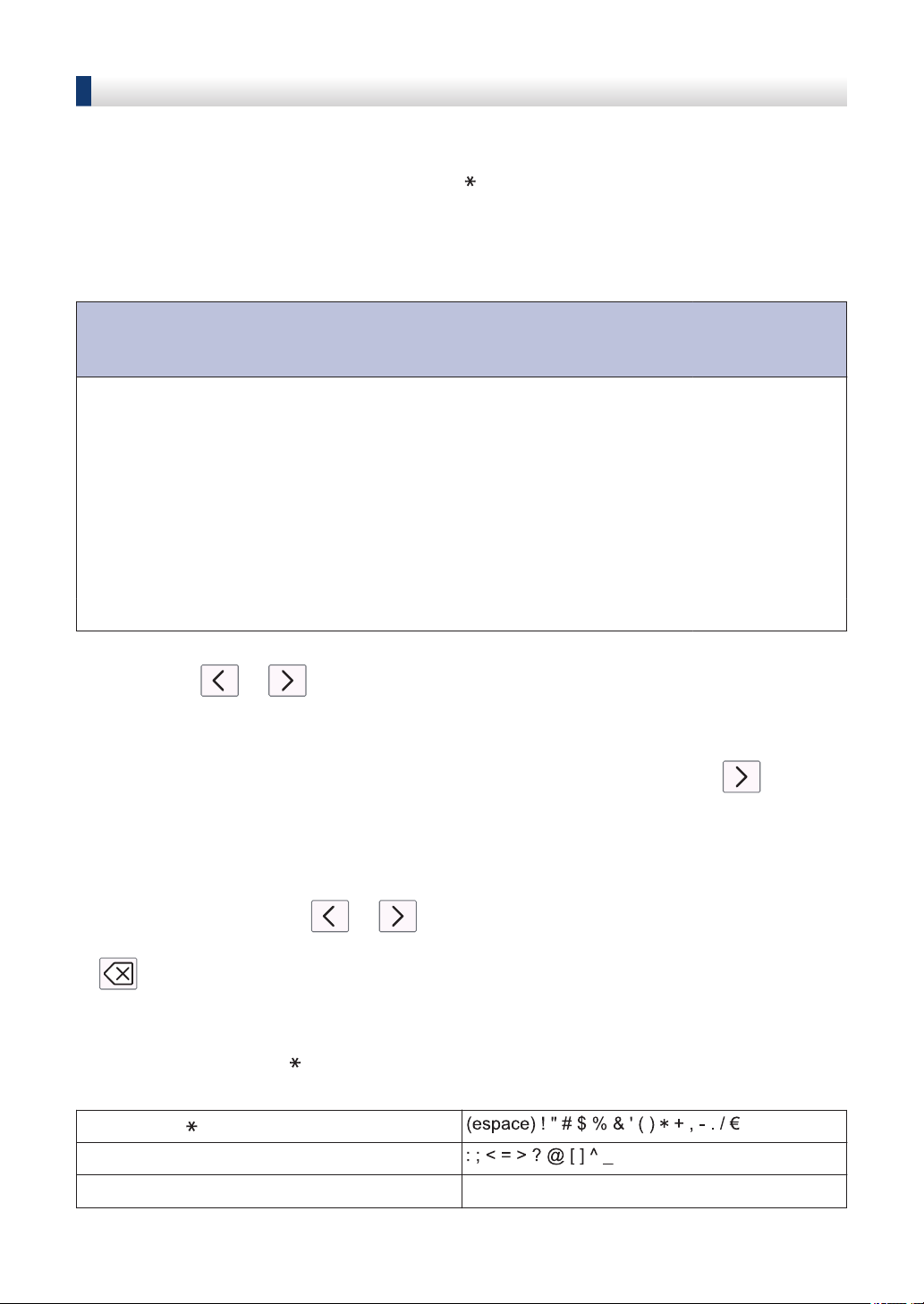
Caractères spéciaux et symboles
Appuyez plusieurs fois sur , sur # ou sur 0 jusqu’à ce que le caractère spécial ou le symbole
souhaité s’affiche.
Appuyez sur
Appuyez sur #
Appuyez sur 0
34
Page 36

Informations de conformité avec la réglementation de la Commission 801/2013
Modèles Consommation électrique
Veille réseau
DCP-J572DW Environ 1,0 W
MFC-J491DW Environ 1,3 W
MFC-J497DW Environ 1,3 W
1
Tous les ports réseau sont activés et connectés
Comment activer/désactiver le réseau sans fil
• Pour activer ou désactiver la connexion par réseau sans fil, appuyez sur Paramètres
(Settings), puis appuyez sur a ou sur b pour sélectionner les éléments suivants :
1. Sélectionnez [Réseau]. Appuyez sur OK.
2. Sélectionnez [WLAN activé]. Appuyez sur OK.
3. Sélectionnez [Oui] ou [Non]. Appuyez sur OK.
1
Caractéristiques des consommables
Encre L'appareil utilise des cartouches d'encre noire, jaune, cyan et magenta
individuelles qui sont séparées de la tête d'impression.
Durée de vie des
cartouches d'encre
Consommables de
rechange
Lorsque vous installez un jeu de cartouches d'encre pour la première
fois, l'appareil consomme une petite quantité d'encre pour remplir les
tubes d'alimentation en encre afin de garantir des impressions de haute
qualité. Cette procédure ne s'exécute qu'une seule fois. Une fois ce
processus terminé, le rendement en pages des cartouches fournies avec
votre appareil est à peu près le même que celui des cartouches
standard.
<Noir rendement standard> LC3211BK
<Jaune rendement standard> LC3211Y
<Cyan rendement standard> LC3211C
<Magenta rendement standard> LC3211M
Noir, jaune, cyan et magenta - environ 200 pages
<Noir haut rendement> LC3213BK
<Jaune haut rendement> LC3213Y
<Cyan haut rendement> LC3213C
<Magenta haut rendement> LC3213M
Noir, jaune, cyan et magenta - environ 400 pages
1
1
C
Annexe
Pour plus d’informations sur les consommables de rechange, visitez
notre site à l'adresse www.brother.com/pageyield
35
Page 37
Innobella, qu'est-ce
que c'est ?
Innobella est une marque de consommables d'origine proposée par
Brother. Le nom « Innobella » est dérivé des mots « Innovation » et
« Bella » (qui signifie « belle » en italien) et représente la technologie
« innovante » qui vous offre une impression « belle » et « durable ».
Pour imprimer des photos, Brother recommande le papier photo glacé
Innobella (série BP71) pour une haute qualité. Avec de l'encre et du
papier Innobella, l'obtention d'impressions éclatantes n'a jamais été
aussi facile.
1
Le rendement approximatif d'une cartouche est déclaré conformément à la norme ISO/IEC 24711
Si vous utilisez Windows®, double-cliquez sur l’icône Brother Creative Center sur votre
bureau pour accéder à notre site Web GRATUIT. Vous y trouverez les ressources pour vous
aider à créer et imprimer des supports personnalisés pour la maison ou le bureau avec des
photos, du texte et une touche de créativité.
Les utilisateurs Mac peuvent accéder au Brother CreativeCenter à cette adresse Web :
www.brother.com/creativecenter
36
Page 38
Visitez notre site Web
www.brother.com
Fabriqué à partir de papier 100 % recyclé
(à l’exception de la couverture)
D0103S001-00
FRE
Version 0
 Loading...