

Page 1

Panduan Pengguna
Online
DCP-T310
DCP-T510W
DCP-T710W
MFC-T810W
MFC-T910DW
© 2017 Brother Industries, Ltd. Semua hak dilindungi.
Page 2

Halaman Utama > Daftar Isi
Daftar Isi
Sebelum Anda Menggunakan Mesin Brother Anda........................................................................... 1
Definisi Catatan.............................................................................................................................................. 2
Merek dagang ................................................................................................................................................ 3
Catatan Penting ............................................................................................................................................. 4
Pendahuluan Mesin Brother Anda ...................................................................................................... 5
Sebelum Menggunakan Mesin Anda ............................................................................................................. 6
Gambaran Umum Panel Kontrol .................................................................................................................... 7
Gambaran Umum LCD ................................................................................................................................ 13
Mengakses Utilitas Brother (Windows) ........................................................................................................ 14
Menghapus Instalasi Perangkat Lunak dan Driver Brother (Windows).............................................. 15
Penanganan Kertas............................................................................................................................. 16
Memuat Kertas............................................................................................................................................. 17
Memuat Kertas pada Baki Kertas....................................................................................................... 18
Memuat Kertas di Slot Pengumpanan Manual................................................................................... 33
Memuat Kertas di Baki Multiguna (Baki MP)...................................................................................... 37
Area yang Tidak Dapat Dicetak.......................................................................................................... 41
Pengaturan Kertas ............................................................................................................................. 42
Kertas yang Dapat Diterima dan Media Cetakan Lainnya ................................................................. 46
Memuat Dokumen........................................................................................................................................ 55
Memuat Dokumen di Automatic Document Feeder (ADF)................................................................. 56
Memuat Dokumen di Kaca Pemindai ................................................................................................ 58
Area yang Tidak Dapat Dipindai......................................................................................................... 59
Solusi ................................................................................................................................................... 60
Pesan Kesalahan dan Perawatan................................................................................................................ 61
Mentransfer Faks atau Laporan Jurnal Faks Anda ............................................................................ 74
Pesan Kesalahan Ketika Menggunakan Fitur Koneksi Web Brother ................................................. 79
Kemacetan Dokumen................................................................................................................................... 82
Dokumen Macet Di Bagian Atas Unit ADF......................................................................................... 83
Dokumen Macet di bagian dalam Unit ADF ....................................................................................... 84
Mengeluarkan Sobekan Kertas yang Macet di ADF .......................................................................... 85
Printer Macet atau Kertas Macet.................................................................................................................. 86
Kertas Tersangkut di dalam Mesin (Kertas Macet)............................................................................. 87
Kertas Macet di Bagian Dalam dan di Bagian Depan Printer (Macet A Di Dalam/Depan)................. 92
Kertas Macet di Bagian Depan Printer (Macet B Depan)................................................................... 97
Kertas Macet di Bagian Belakang Printer (Macet C Belakang)........................................................ 100
Kertas Tersangkut dalam Baki Multiguna (Baki MP D Macet).......................................................... 102
Kertas Tersangkut di Bagian Dalam dan di Dalam Baki Multiguna (Jam E Dalam/MP)................... 104
Jika Anda Mengalami Kesulitan dengan Mesin Anda ................................................................................ 108
Penanganan Kertas dan Masalah Pencetakan ................................................................................ 109
Masalah Telepon dan Faks .............................................................................................................. 115
Masalah Lain .................................................................................................................................... 122
Masalah Jaringan ............................................................................................................................. 124
Masalah Pencetakan Cloud Google................................................................................................. 134
Masalah AirPrint ............................................................................................................................... 135
Memeriksa Informasi Mesin ....................................................................................................................... 136
i
Page 3

Halaman Utama > Daftar Isi
Mengatur Ulang Mesin Brother Anda......................................................................................................... 137
Ikhtisar Fungsi Atur Ulang ................................................................................................................ 138
Perawatan Rutin ................................................................................................................................ 139
Isi Ulang Tangki Tinta................................................................................................................................. 140
Membersihkan Mesin Brother Anda........................................................................................................... 144
Membersihkan Pemindai.................................................................................................................. 145
Bersihkan Print Head di Printer Brother Anda.................................................................................. 147
Membersihkan Print Head dari Komputer Anda (Windows)............................................................. 149
Bersihkan Print Head dari Komputer Anda (Mac) ............................................................................ 151
Membersihkan LCD Printer .............................................................................................................. 152
Membersihkan Bagian Luar Mesin................................................................................................... 153
Membersihkan Platen Printer Mesin ................................................................................................ 155
Membersihkan Roller Pengumpan Kertas........................................................................................ 156
Membersihkan Bantalan Dasar ........................................................................................................ 158
Membersihkan Roller Pengambilan Kertas ...................................................................................... 159
Memeriksa Mesin Brother Anda................................................................................................................. 160
Memeriksa Kualitas Cetakan............................................................................................................ 161
Memeriksa Penyelarasan Cetakan dari Mesin Brother Anda........................................................... 165
Memantau Status Mesin dari Komputer Anda (Windows)................................................................ 167
Memantau Status Mesin dari Komputer Anda (Mac) ....................................................................... 171
Memperbaiki Pengumpan Kertas untuk Menghilangkan Garis Vertikal ..................................................... 172
Mengubah Opsi Pengaturan Cetak Saat Mengalami Masalah Cetak........................................................ 173
Mengemas dan Mengirim Printer Brother .................................................................................................. 175
Pengaturan Mesin ............................................................................................................................. 177
Ubah Pengaturan Mesin dari Panel Kontrol............................................................................................... 178
Jika Terjadi Kegagalan Daya (Penyimpanan Memori) ..................................................................... 179
Pengaturan Umum ........................................................................................................................... 180
Mencetak Laporan............................................................................................................................ 196
Tabel Pengaturan dan Fitur .............................................................................................................. 199
Lampiran ............................................................................................................................................ 220
Spesifikasi .................................................................................................................................................. 221
Memasukkan Teks di Printer Brother Anda................................................................................................ 230
Nomor Brother............................................................................................................................................ 233
ii
Page 4

Halaman Utama > Sebelum Anda Menggunakan Mesin Brother Anda
Sebelum Anda Menggunakan Mesin Brother Anda
• Definisi Catatan
• Merek dagang
• Catatan Penting
1
Page 5
Halaman Utama > Sebelum Anda Menggunakan Mesin Brother Anda > Definisi Catatan
Definisi Catatan
Kami menggunakan simbol dan konvensi berikut di seluruh Panduan Pengguna ini:
PERINGATAN
PERHATIAN
PENTING
CATATAN
Tebal Jenis huruf tebal menunjukkan tombol yang ada pada panel kontrol mesin maupun
Italik Gaya yang dimiringkan menekankan poin-poin penting atau memberi Anda acuan
Courier New
PERINGATAN menunjukkan situasi berpotensi bahaya jika tidak dihindari, dapat
mengakibatkan kematian atau cedera serius.
PERHATIAN menunjukkan situasi berpotensi bahaya jika tidak dihindari, dapat
mengakibatkan cedera ringan atau sedang.
PENTING menunjukkan situasi berpotensi bahaya jika tidak dihindari, dapat
mengakibatkan kerusakan harta benda atau hilangnya fungsi produk.
CATATAN menentukan lingkungan operasi, syarat pemasangan, atau syarat
penggunaan khusus.
Ikon tips berisi petunjuk dan informasi pelengkap yang berguna.
Ikon Bahaya Listrik memberi peringatan adanya kemungkinan kejutan listrik.
layar komputer.
untuk topik yang terkait.
Font Courier New menunjukkan pesan yang ditampilkan pada LCD mesin.
Informasi terkait
• Sebelum Anda Menggunakan Mesin Brother Anda
2
Page 6
Halaman Utama > Sebelum Anda Menggunakan Mesin Brother Anda > Merek dagang
Merek dagang
Microsoft, Windows, Windows Server, SharePoint, Internet Explorer, Excel, PowerPoint, OneNote dan OneDrive
adalah merek dagang terdaftar atau merek dagang milik Microsoft Corporation di Amerika Serikat dan/atau
negara-negara lain.
Apple, App Store, Mac, Safari, iPad, iPhone, iPod touch dan macOS X adalah merek dagang milik Apple Inc.,
yang terdaftar di Amerika Serikat dan negara-negara lainnya.
AirPrint dan logo AirPrint adalah merek dagang dari Apple Inc., yang terdaftar di Amerika Serikat dan negaranegara lain.
Nuance dan PaperPort adalah merek dagang atau merek dagang terdaftar dari Nuance Communications, Inc.
atau afiliasinya di Amerika Serikat dan/atau negara-negara lainnya.
Wi-Fi®, Wi-Fi Alliance® dan Wi-Fi Direct® adalah merek dagang milik Wi-Fi Alliance®.
Logo WPA™, WPA2™, Wi-Fi Protected Setup™ dan Wi-Fi Protected Setup™ adalah merek dagang milik Wi-Fi
Alliance®.
Android, Gmail, Google Cloud Print, Google Drive, Google Play, Google Chrome, Chrome OS dan Google
adalah merek dagang milik Google, Inc. Penggunaan merek dagang ini didasarkan pada Perizinan Google.
Mozilla dan Firefox adalah merek dagang terdaftar dari Mozilla Foundation.
Tanda kata dan logo Bluetooth® adalah merek dagang terdaftar yang dimiliki oleh Bluetooth SIG, Inc. dan
penggunaan merek tersebut oleh Brother Industries, Ltd berdasarkan lisensi. Merek dagang dan nama dagang
lainnya adalah milik masing-masing pemiliknya.
Intel adalah merek dagang dari Intel Corporation di A.S. dan/atau negara-negara lain.
Evernote dan logo Evernote Elephant adalah merek dagang dari Evernote Corporation dan digunakan
berdasarkan lisensi.
Mopria® dan logo Mopria adalah merek dagang dan merek layanan terdaftar dari Mopria Alliance, Inc. di
Amerika Serikat dan negara-negara lain. Penggunaan yang tidak sah sangat dilarang.
WordPerfect adalah merek dagang atau merek dagang terdaftar milik Corel Corporation dan/atau anak
perusahaannya di Kanada, Amerika Serikat dan/atau negara-negara lainnya.
Masing-masing perusahaan yang memiliki nama perangkat lunak yang disebutkan dalam manual ini memiliki
Perjanjian Lisensi Perangkat Lunak program sumber tertutupnya.
Semua nama dagang dan nama produk yang disebutkan di produk Brother, dokumen terkait, dan semua
materi lainnya adalah merek dagang atau merek dagang terdaftar dari perusahaan yang bersangkutan.
Informasi terkait
• Sebelum Anda Menggunakan Mesin Brother Anda
3
Page 7
Halaman Utama > Sebelum Anda Menggunakan Mesin Brother Anda > Catatan Penting
Catatan Penting
• Jangan menggunakan produk ini di luar negara tempat Anda membeli karena bisa melanggar peraturan
telekomunikasi nirkabel dan daya di negara tersebut.
• Windows 10 dalam dokumen ini mewakili Windows 10 Home, Windows 10 Pro, Windows 10 Education dan
Windows 10 Enterprise.
• Windows Server 2008 dalam dokumen ini sudah mencakup Windows Server 2008 dan Windows Server 2008
R2.
• Dalam Panduan Pengguna ini, pesan LCD DCP-T710W/MFC-T910DW digunakan kecuali dinyatakan lain.
• Dalam Panduan Pengguna ini, ilustrasi DCP-T710W/MFC-T910DW digunakan kecuali dinyatakan lain.
• Layar dalam Panduan Pengguna ini adalah untuk tujuan ilustrasi saja yang mungkin berbeda dari layar
sebenarnya.
• Kecuali ditentukan lain, layar dalam panduan ini berasal dari Windows 7 dan macOS v10.12.x. Layar pada
komputer Anda mungkin berbeda tergantung dari sistem operasi Anda.
• Isi panduan ini dan spesifikasi produk ini dapat berubah tanpa pemberitahuan.
• Dokumentasi ini untuk model MFC dan DCP. Baca 'XXX-XXXX' sebagai 'MFC/DCP-XXXX' (di mana XXXX
adalah nama model perangkat Anda).
Informasi terkait
• Sebelum Anda Menggunakan Mesin Brother Anda
4
Page 8

Halaman Utama > Pendahuluan Mesin Brother Anda
Pendahuluan Mesin Brother Anda
• Sebelum Menggunakan Mesin Anda
• Gambaran Umum Panel Kontrol
• Gambaran Umum LCD
• Mengakses Utilitas Brother (Windows)
5
Page 9
Halaman Utama > Pendahuluan Mesin Brother Anda > Sebelum Menggunakan Mesin Anda
Sebelum Menggunakan Mesin Anda
Sebelum berupaya melakukan operasi pencetakan, pastikan hal-hal berikut ini:
• Pastikan Anda telah menginstal perangkat lunak dan driver Brother.
• Untuk pengguna USB atau kabel jaringan: Pastikan kabel antarmuka aman secara fisik.
Memilih jenis kertas yang benar
Untuk pencetakan berkualitas tinggi, penting untuk memilih jenis kertas yang benar. Pastikan untuk membaca
informasi tentang kertas yang dapat digunakan sebelum membeli kertas, dan pastikan untuk menentukan area
yang dapat dicetak tergantung pengaturan pada driver printer.
Mencetak, memindai, dan mengirim faks secara simultan
Mesin Anda dapat mencetak dari komputer Anda sambil mengirim atau menerima faks ke dalam memori atau
sambil memindai dokumen ke komputer. Pengiriman faks tidak akan berhenti selama pencetakan dari komputer
Anda. Akan tetapi, ketika mesin memfotokopi atau menerima faks pada kertas, mesin menjeda operasi
pencetakan, lalu melanjutkan pencetakan ketika fotokopi atau penerimaan faks selesai.
Model DCP tidak mendukung fitur faks.
Firewall (Windows)
Jika komputer Anda dilindungi oleh firewall dan Anda tidak dapat mencetak melalui jaringan, memindai melalui
jaringan, atau PC-FAX, Anda mungkin perlu mengonfigurasi pengaturan firewall. Jika Anda menggunakan
Firewall Windows dan Anda telah memasang driver menggunakan langkah-langkah di pemasang, pengaturan
firewall yang diperlukan telah diatur. Jika Anda menggunakan perangkat lunak firewall pribadi lainnya, baca
Panduan Pengguna untuk perangkat lunak Anda atau hubungi pabrikan perangkat lunak.
Informasi terkait
• Pendahuluan Mesin Brother Anda
6
Page 10
Halaman Utama > Pendahuluan Mesin Brother Anda > Gambaran Umum Panel Kontrol
32
1 54
7
86
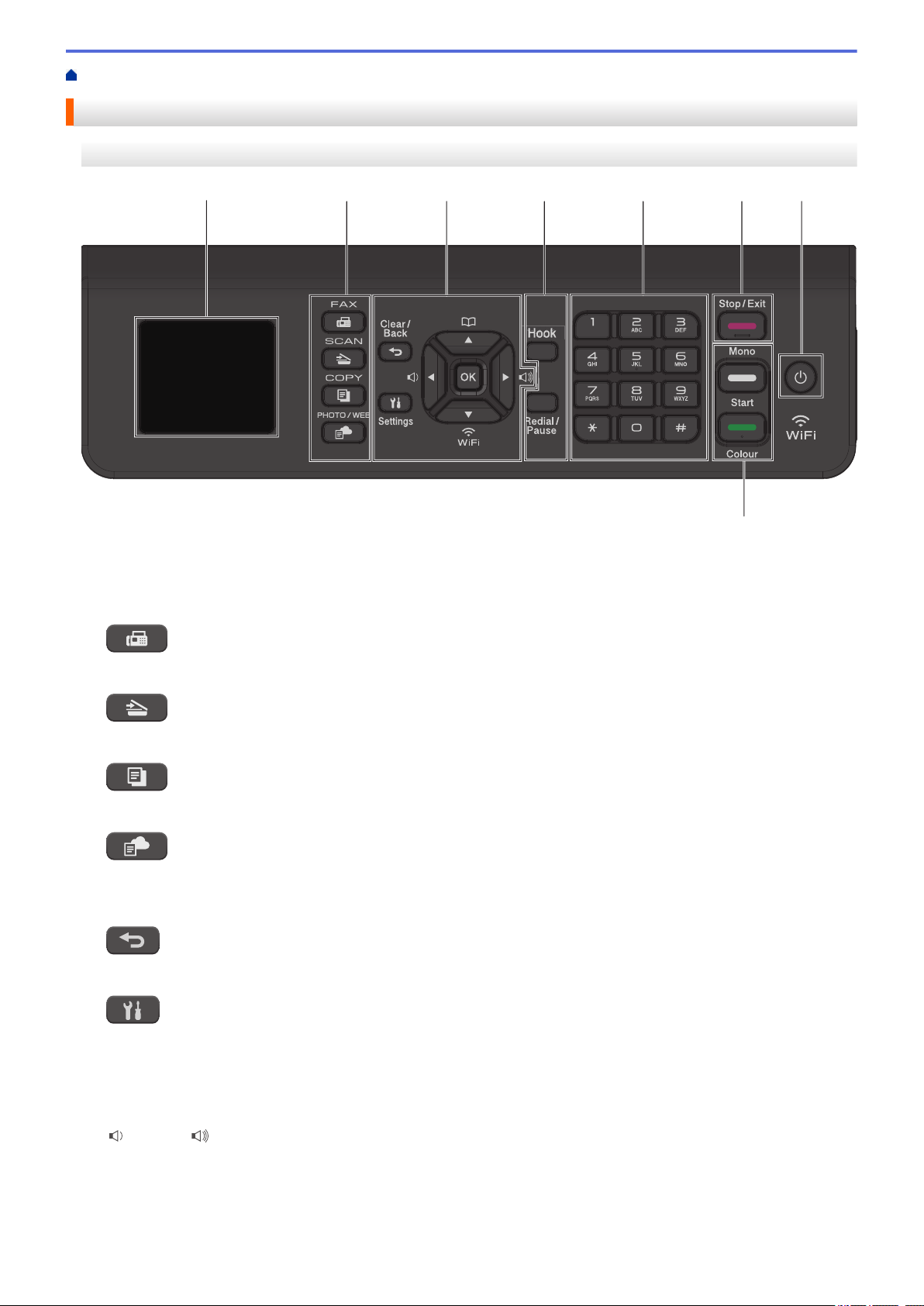
Gambaran Umum Panel Kontrol
MFC-T910DW
1. 1,8"(44,9 mm) Liquid Crystal Display (LCD)
Menampilkan pesan untuk membantu Anda mengatur dan menggunakan printer.
2. Tombol mode
FAX (FAKS)
Tekan untuk mengalihkan mesin ke mode Faks.
SCAN (PINDAI)
Tekan untuk mengalihkan mesin ke mode Pemindaian.
COPY (SALIN)
Tekan untuk mengalihkan mesin ke mode Fotokopi.
PHOTO/WEB (FOTO/WEB)
Tekan untuk mengalihkan mesin ke Mode Foto/Web.
3. Tombol pengaturan
Clear/Back (Hapus/Kembali)
Tekan untuk kembali ke level menu sebelumnya.
Settings (Pengaturan)
Tekan untuk mengakses menu utama.
OK
Tekan untuk memilih pengaturan.
d atau c
Tekan untuk menyetel volume dering saat mesin idle.
7
Page 11
• Tekan untuk menyimpan nomor Panggilan Cepat dan Grup dalam memori mesin.
• Tekan untuk mencari nomor panggilan yang tersimpan di dalam memori mesin.
Tekan untuk mengonfigurasi pengaturan nirkabel saat mesin idle.
a atau b
Tekan untuk bergulir di antara menu dan opsi.
d atau c
• Tekan untuk memindahkan kursor ke kiri dan kanan pada LCD.
• Tekan untuk mengonfirmasi atau membatalkan prosedur yang sedang dijalankan.
4. Tombol telepon
Hook (Taruh Tlp)
Jika mesin berada di mode Faks/Telp (F/T) dan Anda mengangkat handset telepon eksternal selama
dering F/T (dering pseudo/ganda), tekan Hook (Taruh Tlp) untuk berbicara.
Redial/Pause (Panggil Ulang/berhenti sebentar)
• Tekan untuk memanggil ulang nomor terakhir yang Anda panggil.
• Tekan untuk memilih dan memanggil ulang nomor dari riwayat Panggilan Keluar atau riwayat ID
Pemanggil.
• Tekan untuk memberikan jeda ketika memanggil nomor.
5. Papan Tombol
• Gunakan untuk memasukkan nomor faks dan telepon.
• Gunakan sebagai papan ketik untuk memasukkan teks atau karakter.
6.
• Tekan untuk menghentikan pengoperasian.
• Tekan untuk keluar dari menu.
7. Tombol mulai
Stop/Exit (Stop/Keluar)
Mono Start (Mulai Mono)
• Tekan untuk mulai mengirimkan faks monokrom.
• Tekan untuk mulai membuat fotokopi monokrom.
• Tekan untuk mulai memindai dokumen (berwarna atau monokrom tergantung pada pengaturan
pemindaian).
Colour Start (Mulai Berwarna)
• Tekan untuk mulai membuat fotokopi berwarna.
• Tekan untuk mulai memindai dokumen (berwarna atau monokrom tergantung pada pengaturan
pemindaian).
8
Page 12
8. Daya Aktif/Nonaktif
2
3
1
4 5
7
8
6
9
10
Tekan untuk menyalakan mesin.
Tekan dan tahan
untuk mematikan mesin. LCD menampilkan [Shutting Down (Mematikan)] dan
tetap menyala selama beberapa detik sebelum mati. Jika Anda telah menghubungkan telepon eksternal atau
TAD, opsi ini selalu tersedia.
Jika Anda menonaktifkan mesin menggunakan , mesin masih akan membersihkan print head secara
berkala untuk menjaga kualitas cetakan. Untuk memperpanjang masa pakai print head, lebih menghemat
tinta, dan menjaga kualitas cetakan, jaga agar mesin Anda selalu terhubung ke sumber daya.
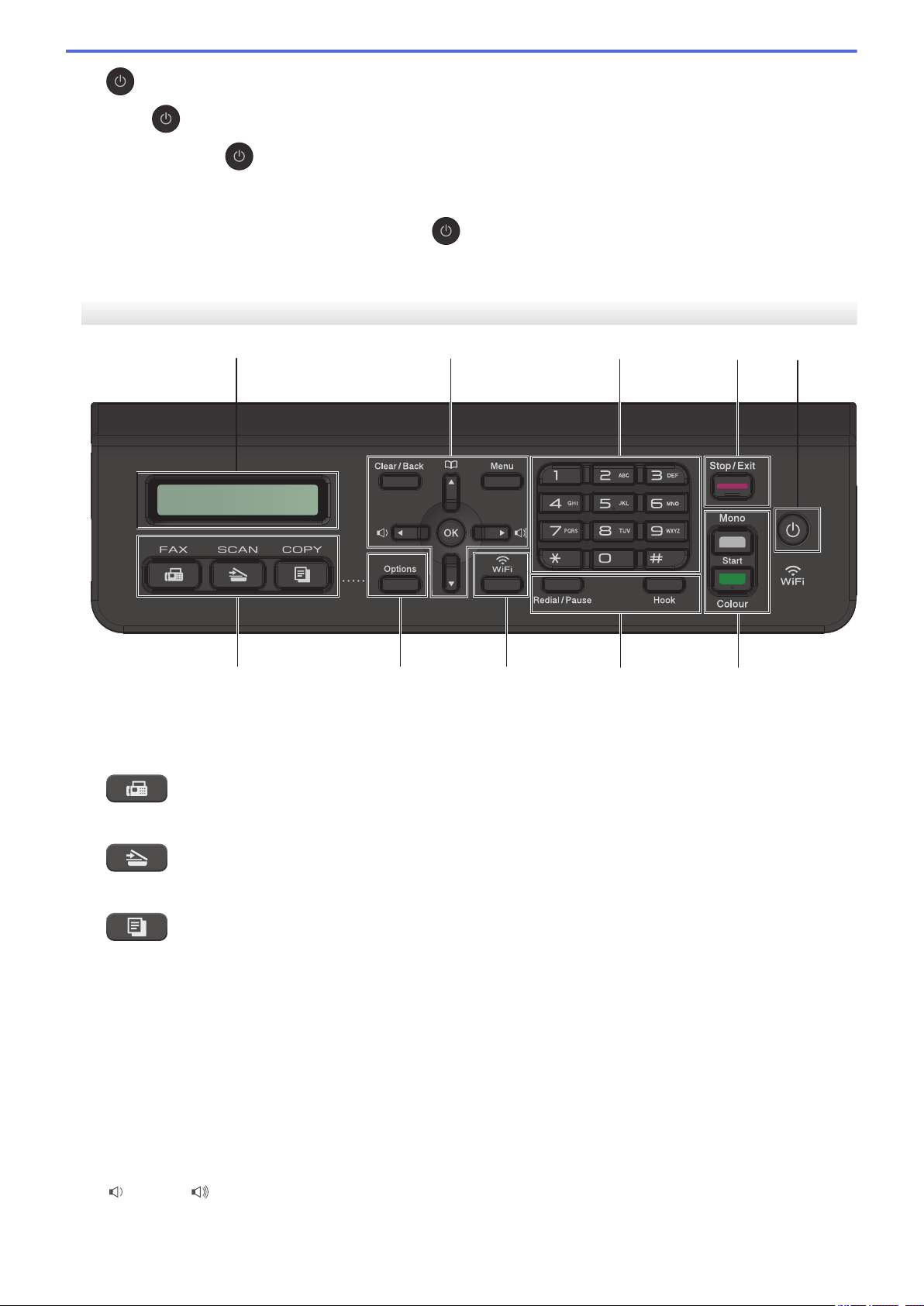
MFC-T810W
1. Tampilan Kristal Cair (LCD)
Menampilkan pesan untuk membantu Anda mengatur dan menggunakan printer.
2. Tombol mode
FAX (FAKS)
Tekan untuk mengalihkan mesin ke mode Faks.
SCAN (PINDAI)
Tekan untuk mengalihkan mesin ke mode Pemindaian.
COPY (SALIN)
Tekan untuk mengalihkan mesin ke mode Fotokopi.
3. Tombol menu
Clear/Back (Hapus/Kembali)
Tekan untuk menghapus karakter atau kembali ke level menu sebelumnya.
Menu
Tekan untuk mengakses menu utama.
OK
Tekan untuk memilih pengaturan.
d atau c
Tekan untuk menyetel volume dering saat mesin idle.
9
Page 13
• Tekan untuk menyimpan nomor Panggilan Cepat dan Grup dalam memori mesin.
• Tekan untuk mencari nomor panggilan yang tersimpan di dalam memori mesin.
a atau b
Tekan untuk bergulir di antara menu dan opsi.
d atau c
Tekan untuk memindahkan kursor ke kiri dan kanan pada LCD.
4. Options (Opsi)
Tekan untuk mengakses pengaturan sementara untuk pemindaian atau faks.
5. WiFi
Tekan untuk mengonfigurasi pengaturan nirkabel saat mesin idle.
6. Papan Tombol
• Gunakan untuk memasukkan nomor faks dan telepon.
• Gunakan sebagai papan ketik untuk memasukkan teks atau karakter.
7. Tombol telepon
Redial/Pause (Panggil Ulang/berhenti sebentar)
• Tekan untuk memilih dan memanggil ulang nomor dari riwayat Panggilan Keluar atau riwayat ID
Pemanggil.
• Tekan untuk memberikan jeda ketika memanggil nomor.
Hook (Taruh Tlp)
Jika mesin berada di mode Faks/Telp (F/T) dan Anda mengangkat handset telepon eksternal selama
dering F/T (dering pseudo/ganda), tekan Hook (Taruh Tlp) untuk berbicara.
8.
• Tekan untuk menghentikan pengoperasian.
• Tekan untuk keluar dari menu.
9. Tombol mulai
10.
Stop/Exit (Stop/Keluar)
Mono Start (Mulai Mono)
• Tekan untuk mulai mengirimkan faks monokrom.
• Tekan untuk mulai membuat fotokopi monokrom.
• Tekan untuk mulai memindai dokumen (berwarna atau monokrom tergantung pada pengaturan
pemindaian).
Colour Start (Mulai Berwarna)
• Tekan untuk mulai membuat fotokopi berwarna.
• Tekan untuk mulai memindai dokumen (berwarna atau monokrom tergantung pada pengaturan
pemindaian).
Daya Aktif/Nonaktif
Tekan
Tekan dan tahan untuk mematikan mesin. LCD menampilkan [Shutting Down (Mematikan)] dan
tetap menyala selama beberapa detik sebelum mati. Jika Anda telah menghubungkan telepon eksternal atau
TAD, opsi ini selalu tersedia.
Jika Anda menonaktifkan mesin menggunakan , mesin masih akan membersihkan print head secara
berkala untuk menjaga kualitas cetakan. Untuk memperpanjang masa pakai print head, lebih menghemat
tinta, dan menjaga kualitas cetakan, jaga agar mesin Anda selalu terhubung ke sumber daya.
untuk menyalakan mesin.
10
Page 14
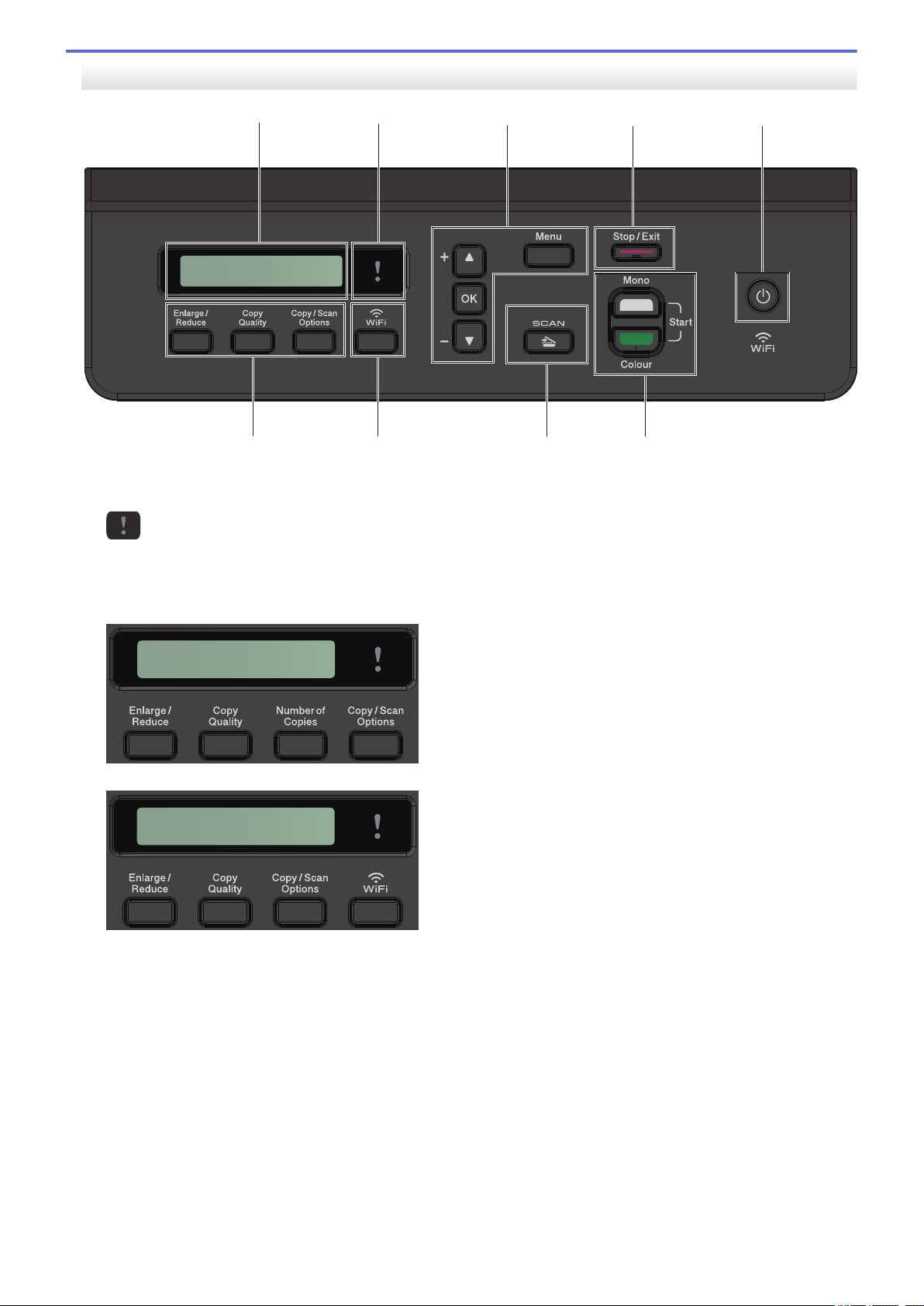
DCP-T310/DCP-T510W/DCP-T710W
2
1
3
4
8
9
5
7
6
1. Tampilan Kristal Cair (LCD)
Menampilkan pesan untuk membantu Anda mengatur dan menggunakan printer.
2. LED Peringatan
Berkedip warna oranye ketika LCD menampilkan pesan kesalahan atau status penting.
3. Tombol fotokopi
(DCP-T310)
(DCP-T510W/DCP-T710W)
• Enlarge / Reduce (Prbsr / Prkcl)
Tekan untuk memperbesar atau memperkecil fotokopi.
• Copy Quality (Kualitas Salin)
Tekan untuk mengubah kualitas fotokopi Anda secara sementara.
• Number of Copies (Jumlah Salinan) (DCP-T310)
Tekan untuk membuat beberapa fotokopi.
• Copy / Scan Options (Opsi Fotokopi / Pemindaian)
Tekan untuk mengakses pengaturan sementara untuk pemfotokopian atau pemindaian.
4. WiFi (DCP-T510W/DCP-T710W)
Tekan untuk mengonfigurasi pengaturan nirkabel saat mesin idle.
11
Page 15
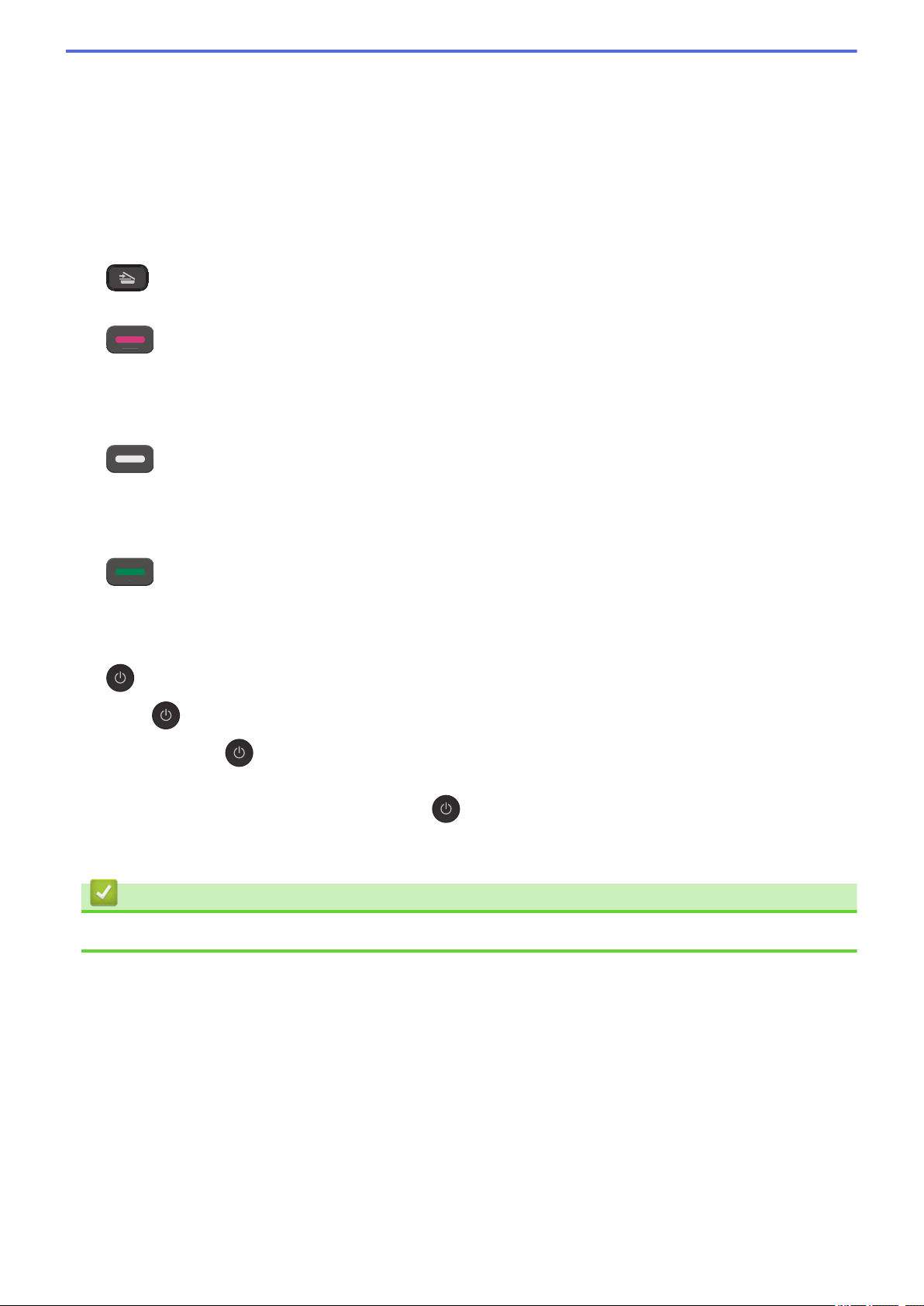
5. Tombol menu
Menu
Tekan untuk mengakses menu utama.
a atau b
Tekan untuk bergulir di antara menu dan opsi.
OK
Tekan untuk memilih pengaturan.
6. SCAN (PINDAI)
Tekan untuk mengalihkan mesin ke mode Pemindaian.
7.
• Tekan untuk menghentikan pengoperasian.
• Tekan untuk keluar dari menu.
8. Tombol mulai
9.
Tekan untuk menyalakan mesin.
Tekan dan tahan untuk mematikan mesin. LCD menampilkan [Shutting Down (Mematikan)] dan
tetap menyala selama beberapa detik sebelum mati.
Stop/Exit (Stop/Keluar)
Mono Start (Mulai Mono)
• Tekan untuk mulai membuat fotokopi monokrom.
• Tekan untuk mulai memindai dokumen (berwarna atau monokrom tergantung pada pengaturan
pemindaian).
Colour Start (Mulai Berwarna)
• Tekan untuk mulai membuat fotokopi berwarna.
• Tekan untuk mulai memindai dokumen (berwarna atau monokrom tergantung pada pengaturan
pemindaian).
Daya Aktif/Nonaktif
Jika Anda menonaktifkan mesin menggunakan
berkala untuk menjaga kualitas cetakan. Untuk memperpanjang masa pakai print head, lebih menghemat
tinta, dan menjaga kualitas cetakan, jaga agar mesin Anda selalu terhubung ke sumber daya.
, mesin masih akan membersihkan print head secara
Informasi terkait
• Pendahuluan Mesin Brother Anda
12
Page 16
Halaman Utama > Pendahuluan Mesin Brother Anda > Gambaran Umum LCD
0101
01. 01. 2018
FaxFax
1
35
2
4
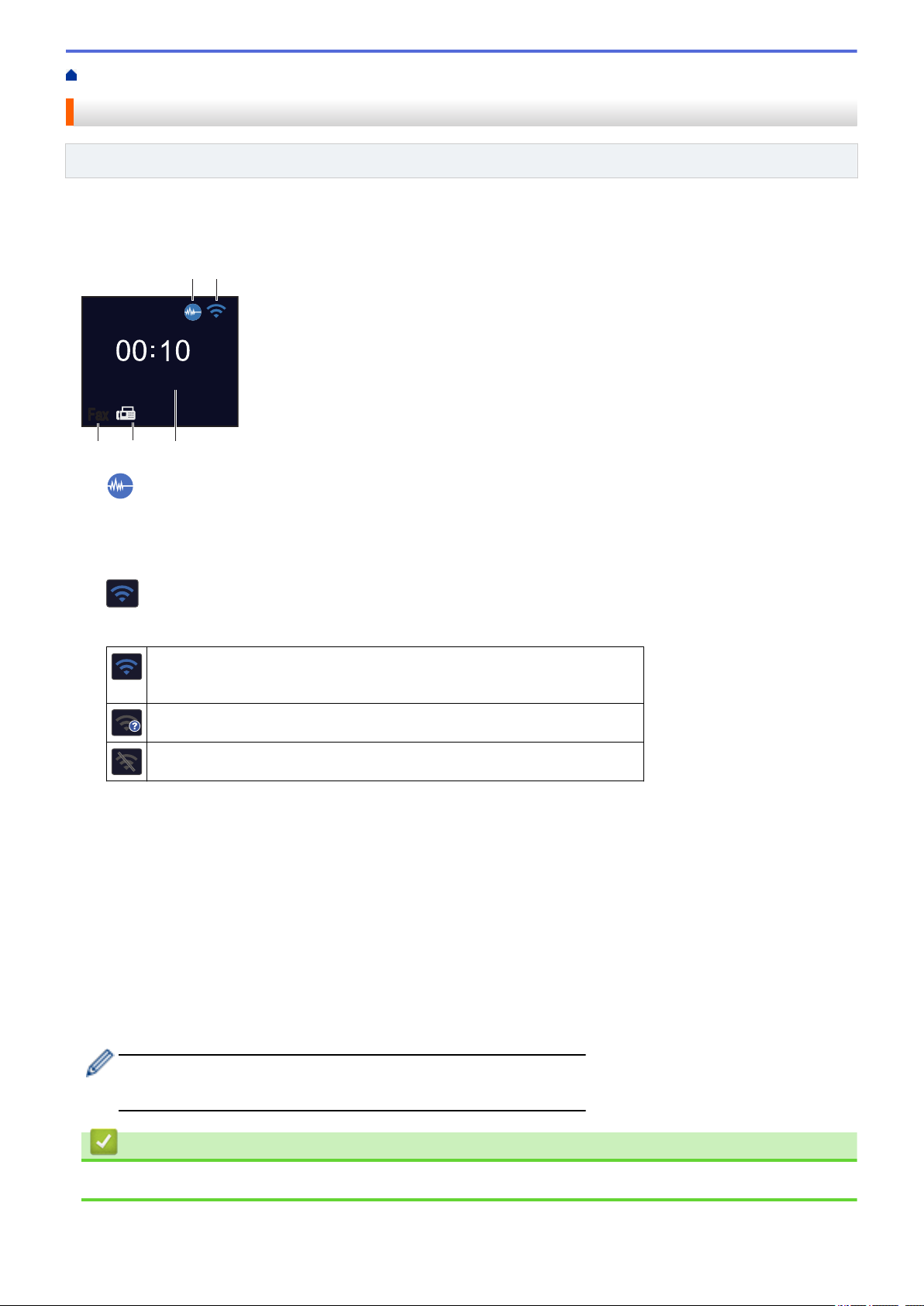
Gambaran Umum LCD
Model Terkait: MFC-T910DW
Layar ini menunjukkan status mesin saat idle. Ketika ditampilkan, layar ini menunjukkan bahwa mesin Anda siap
untuk perintah berikutnya.
Layar Beranda
1. Mode Senyap
Ikon ini muncul saat pengaturan [Quiet Mode (Mode Senyap)] diatur ke [On (Aktif)].
Pengaturan Mode Senyap dapat mengurangi kebisingan pencetakan. Jika Mode Senyap diaktifkan,
kecepatan pencetakan menjadi lebih lambat.
2. Status Nirkabel
Setiap ikon di bagan berikut menunjukkan status jaringan nirkabel:
Jaringan nirkabel terhubung.
Indikator tiga level di layar Beranda menampilkan kekuatan sinyal nirkabel.
Jalur akses nirkabel tidak dapat dideteksi.
Pengaturan nirkabel dinonaktifkan.
3. Tanggal dan Waktu
Menampilkan tanggal dan waktu yang diatur pada mesin.
4. Faks di dalam Memori
Menampilkan jumlah faks yang diterima di dalam memori mesin.
5. Mode Terima
Menampilkan Mode Terima saat ini.
• [Fax (Faks)] (Faks Saja)
• [F/T] (Faks/Telp)
• [TAD] (TAD Eksternal)
• [Mnl] (Manual)
(Untuk beberapa negara)
Saat fitur Dering Khusus diaktifkan, LCD akan menampilkan [D/R].
Informasi terkait
• Pendahuluan Mesin Brother Anda
13
Page 17
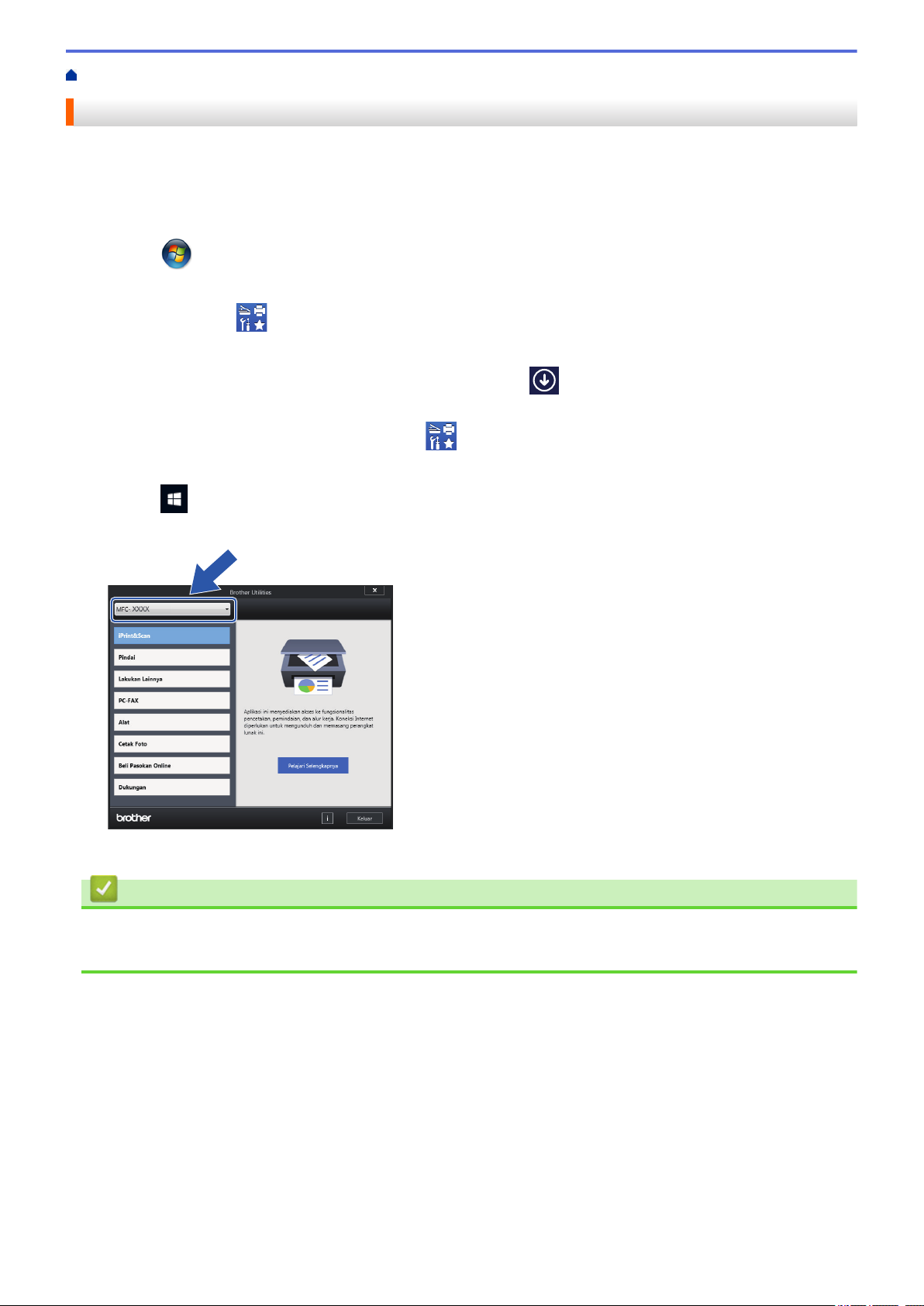
Halaman Utama > Pendahuluan Mesin Brother Anda > Mengakses Utilitas Brother (Windows)
Mengakses Utilitas Brother (Windows)
Brother Utilities adalah peluncur aplikasi dengan akses mudah ke semua aplikasi Brother yang terinstal di
perangkat Anda.
1. Lakukan salah satu tindakan berikut ini:
• Windows 7
Klik
• Windows 8
Ketuk atau klik (Brother Utilities) baik pada layar Mulai maupun desktop.
• Windows 8.1
Gerakkan mouse ke sudut kiri bawah layar Mulai dan klik
sentuh, geser ke atas dari bagian bawah layar Mulai untuk memunculkan layar Aplikasi).
Jika layar Aplikasi muncul, ketuk atau klik (Brother Utilities).
• Windows 10
Klik
2. Pilih printer Anda.
(Mulai) > Semua Program > Brother > Brother Utilities.
> Brother > Brother Utilities.
(jika menggunakan perangkat berbasis-
3. Pilih operasi yang ingin Anda gunakan.
Informasi terkait
• Pendahuluan Mesin Brother Anda
• Menghapus Instalasi Perangkat Lunak dan Driver Brother (Windows)
14
Page 18
Halaman Utama > Pendahuluan Mesin Brother Anda > Mengakses Utilitas Brother
(Windows) > Menghapus Instalasi Perangkat Lunak dan Driver Brother (Windows)
Menghapus Instalasi Perangkat Lunak dan Driver Brother (Windows)
1. Lakukan salah satu tindakan berikut ini:
• Windows 7
Klik
• Windows 8
Ketuk atau klik (Brother Utilities) baik pada layar Mulai maupun desktop.
• Windows 8.1
Gerakkan mouse ke sudut kiri bawah layar Mulai dan klik
sentuh, geser ke atas dari bagian bawah layar Mulai untuk memunculkan layar Aplikasi).
Jika layar Aplikasi muncul, ketuk atau klik (Brother Utilities).
• Windows 10
Klik
2. Pilih model Anda mulai dari daftar buka-bawah (jika belum dipilih).
3. Klik Alat di kiri bilah navigasi.
• Jika ikon Notifikasi Pembaruan Perangkat Lunak dapat dilihat, pilih ikon tersebut, lalu klik Periksa
sekarang > Periksa Pembaruan Perangkat Lunak > Perbarui. Ikuti petunjuk di layar.
• Jika ikon Notifikasi Pembaruan Perangkat Lunak tidak terlihat, coba langkah berikutnya.
4. Klik Penghapusan Instalasi di bagian Alat pada Brother Utilities.
Ikuti petunjuk di kotak dialog untuk menghapus instalasi perangkat lunak dan driver.
(Mulai) > Semua Program > Brother > Brother Utilities.
(jika menggunakan perangkat berbasis-
> Brother > Brother Utilities.
Informasi terkait
• Mengakses Utilitas Brother (Windows)
15
Page 19

Halaman Utama > Penanganan Kertas
Penanganan Kertas
• Memuat Kertas
• Memuat Dokumen
16
Page 20

Halaman Utama > Penanganan Kertas > Memuat Kertas
Memuat Kertas
• Memuat Kertas pada Baki Kertas
• Memuat Kertas di Slot Pengumpanan Manual
• Memuat Kertas di Baki Multiguna (Baki MP)
• Area yang Tidak Dapat Dicetak
• Pengaturan Kertas
• Kertas yang Dapat Diterima dan Media Cetakan Lainnya
• Pesan Kesalahan dan Perawatan
• Penanganan Kertas dan Masalah Pencetakan
17
Page 21

Halaman Utama > Penanganan Kertas > Memuat Kertas > Memuat Kertas pada Baki Kertas
Memuat Kertas pada Baki Kertas
• Memuat Cut-Sheet (Lembar Standar) atau Foto 2L di Baki Kertas
• Memuat Kertas Ukuran Legal di Baki Kertas
• Memuat Kertas Foto di Baki Kertas
• Memuat Amplop di Baki Kertas
18
Page 22
Halaman Utama > Penanganan Kertas > Memuat Kertas > Memuat Kertas pada Baki Kertas > Memuat
2
1
1
Cut-Sheet (Lembar Standar) atau Foto 2L di Baki Kertas
Memuat Cut-Sheet (Lembar Standar) atau Foto 2L di Baki Kertas
• Apabila pengaturan [Check Paper (Periksa Kertas)] diatur ke [On (Aktif)] dan Anda menarik
baki kertas keluar dari mesin, pesan akan muncul pada LCD yang menanyakan apakah Anda ingin
mengubah jenis kertas dan ukuran kertas. Ubah pengaturan Ukuran Kertas dan Jenis Kertas bila perlu,
dengan mengikuti instruksi LCD.
• Muatlah hanya satu ukuran dan tipe kertas pada baki kertas untuk satu waktu.
• Pada saat memuat ukuran kertas yang berbeda pada baki, Anda harus mengubah pengaturan Ukuran
Kertas pada mesin atau pengaturan ukuran kertas pada komputer Anda.
Ini memungkinkan mesin untuk secara otomatis mengisi kertas dari baki yang sesuai jika Pilih Baki
Otomatis telah diatur pada mesin atau driver printer. (MFC-T910DW)
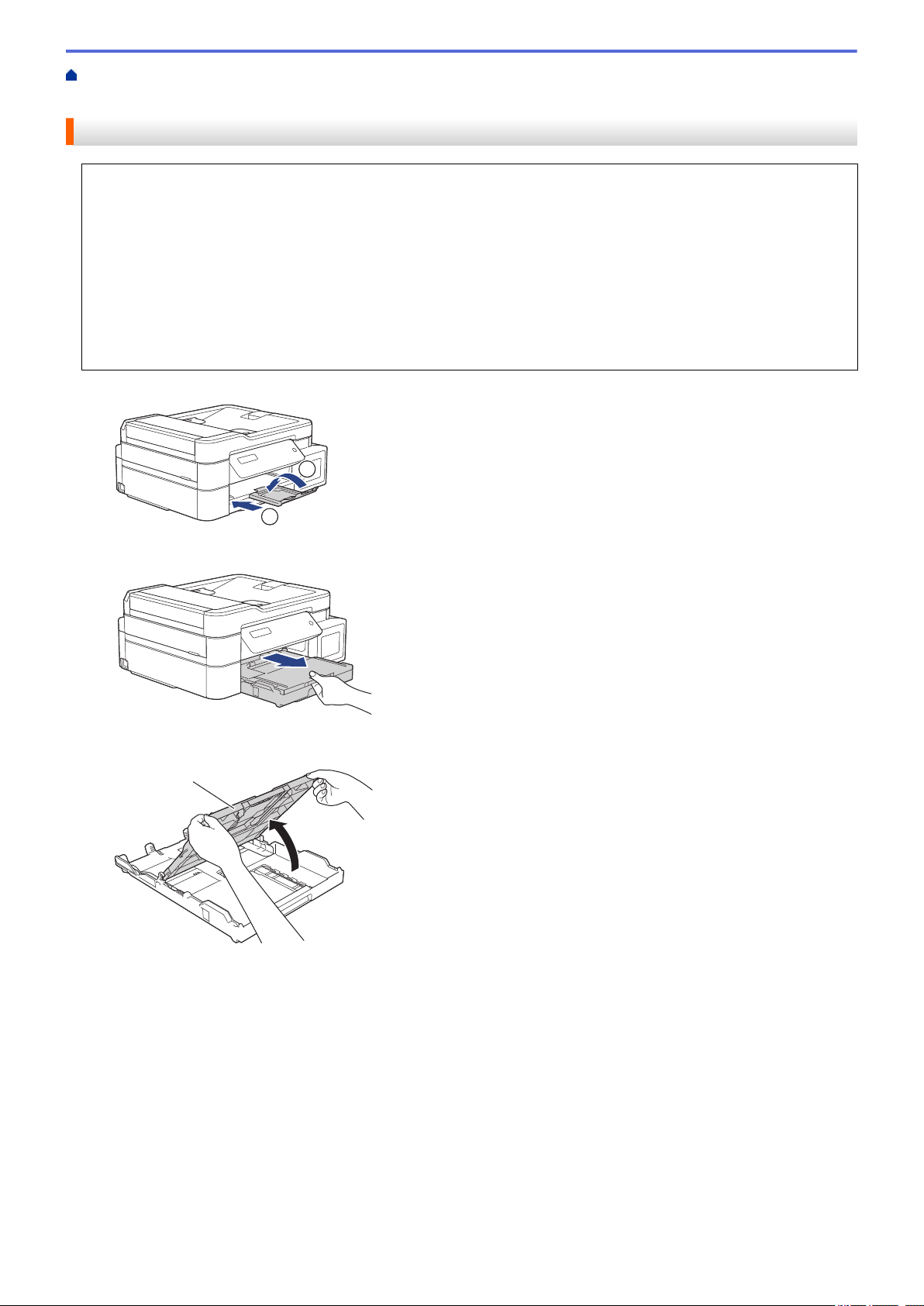
1. Jika kelepak penopang kertas (1) terbuka, tutuplah, kemudian tutup penopang kertas (2).
2. Tarik keluar baki kertas sepenuhnya sampai terlepas dari mesin.
3. Buka penutup baki luar kertas (1).
4. Perlahan-lahan tekan dan geser pemandu lebar kertas (1) kemudian pemandu panjang kertas (2) agar pas
dengan ukuran kertas.
19
Page 23
1
2
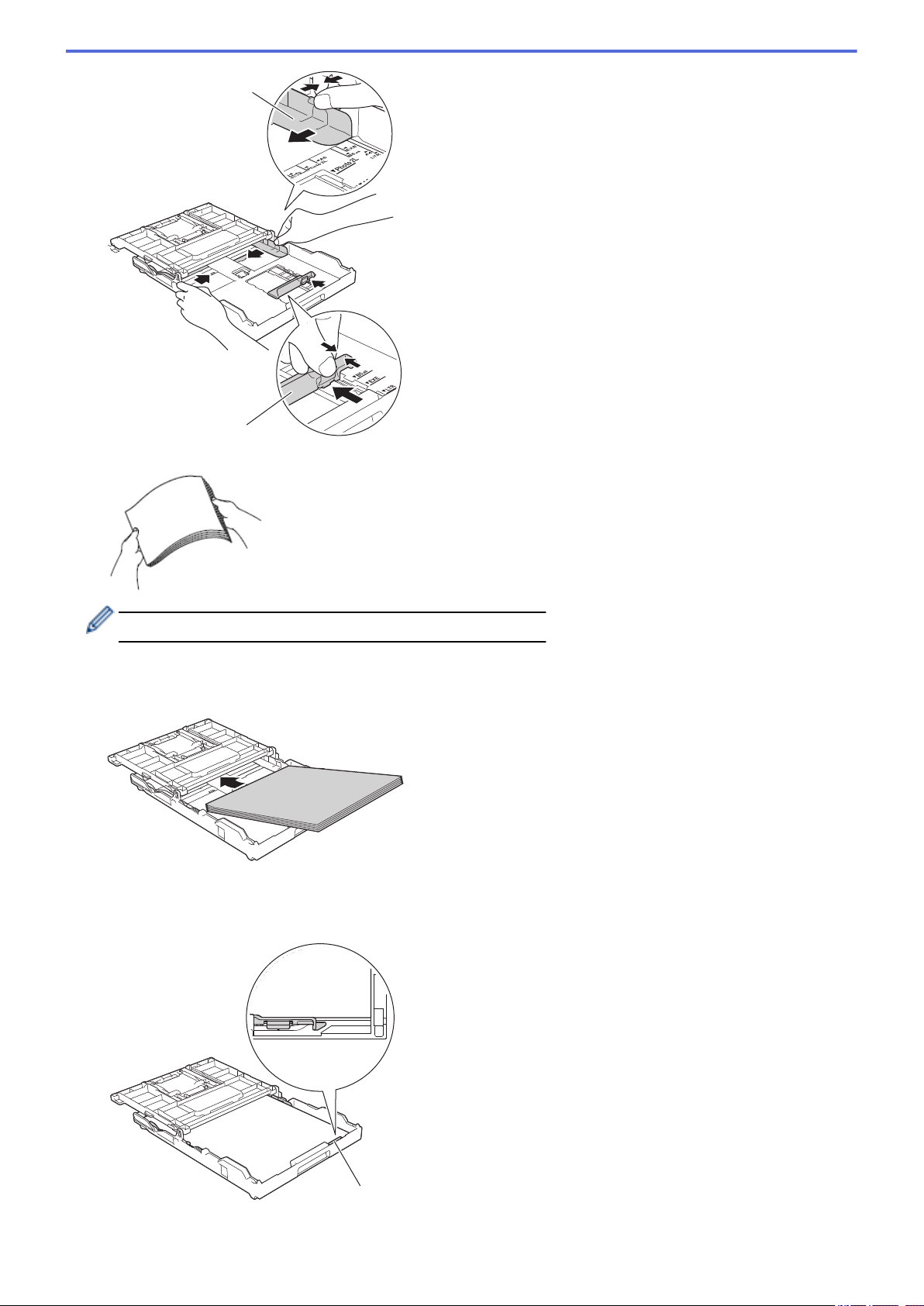
5. Kibas-kibaskan tumpukan kertas dengan baik untuk menghindari kertas macet dan selip.
1
Selalu pastikan bahwa kertas tidak melengkung atau berkerut.
6. Perlahan-lahan muat kertas pada baki kertas dengan permukaan pencetakan menghadap ke bawah.
Pastikan bahwa kertas di dalam baki rata dan pemandu panjang kertas (1) menyentuh tepi-tepi kertas.
20
Page 24
PENTING
1
2
1
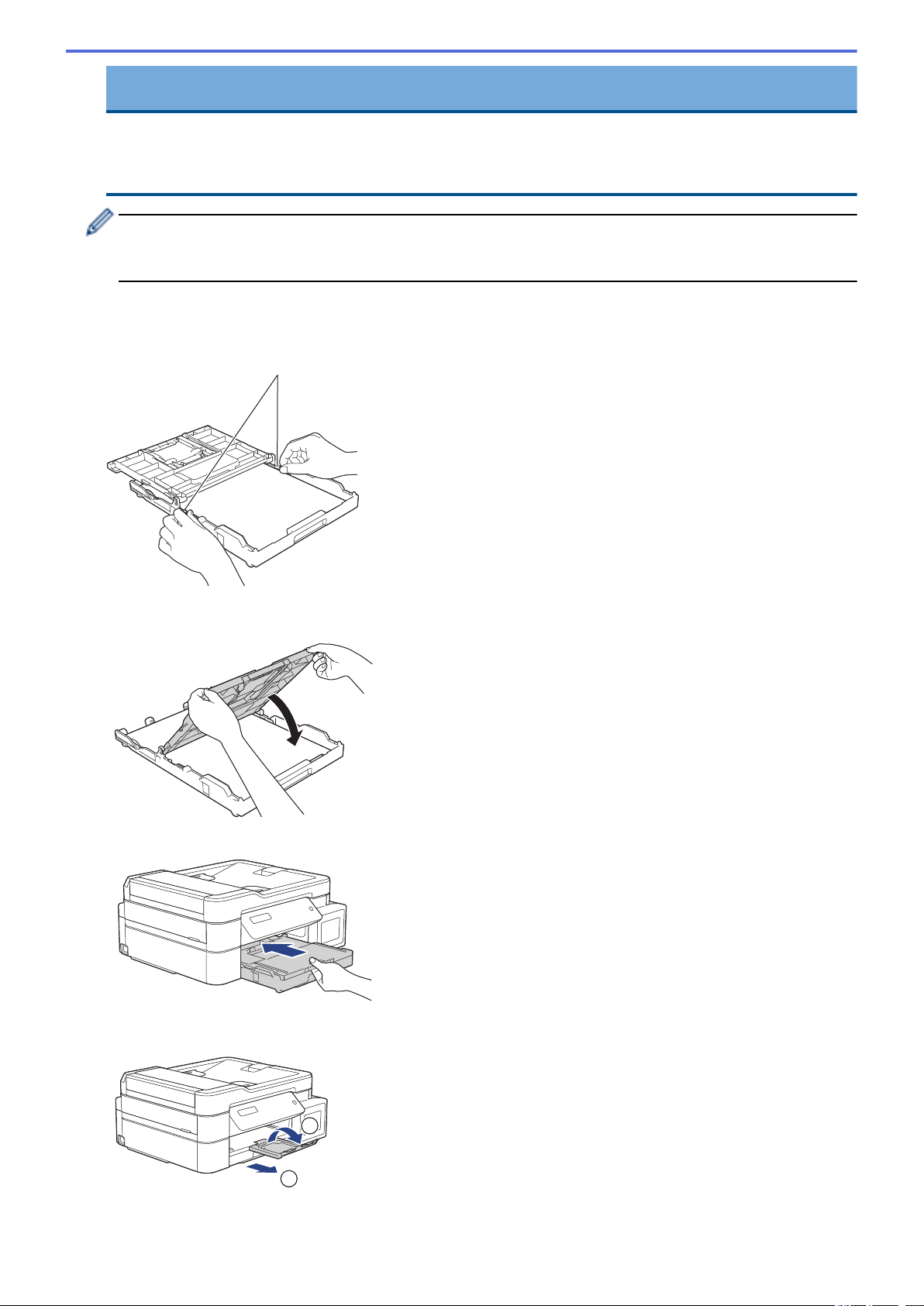
• Jangan mendorong kertas terlalu jauh; kertas dapat terangkat di bagian belakang baki dan
menyebabkan masalah pengisian kertas.
• Memuat lebih dari 20 lembar kertas Foto 2L (13 x 18 cm) dapat menyebabkan kemacetan kertas.
Untuk menambahkan kertas sebelum baki kosong, ambil dahulu semua kertas dari baki dan satukan
dengan kertas yang Anda tambahkan. Selalu kibas-kibaskan tumpukan kertas dengan baik untuk
mencegah mesin mengisikan beberapa halaman.
7. Perlahan-lahan sesuaikan pemandu lebar kertas (1) agar pas dengan kertas.
Pastikan pemandu lebar kertas menyentuh tepi-tepi kertas.
8. Tutuplah penutup baki luar kertas.
9. Dorong perlahan baki kertas sepenuhnya ke dalam mesin.
10. Tarik penopang kertas ke luar (1) sampai terkunci di tempatnya, kemudian buka kelepak penopang kertas
(2).
21
Page 25

Informasi terkait
• Memuat Kertas pada Baki Kertas
• Ubah Pengaturan Pemeriksaan Ukuran Kertas
• Pilih Media Pencetak yang Benar
• Mengubah Ukuran Kertas dan Jenis Kertas
22
Page 26
Halaman Utama > Penanganan Kertas > Memuat Kertas > Memuat Kertas pada Baki Kertas > Memuat
2
1
1
Kertas Ukuran Legal di Baki Kertas
Memuat Kertas Ukuran Legal di Baki Kertas
• Apabila pengaturan [Check Paper (Periksa Kertas)] diatur ke [On (Aktif)] dan Anda menarik
baki kertas keluar dari mesin, pesan akan muncul pada LCD yang menanyakan apakah Anda ingin
mengubah jenis kertas dan ukuran kertas. Ubah pengaturan Ukuran Kertas dan Jenis Kertas bila perlu,
dengan mengikuti instruksi LCD.
• Muatlah hanya satu ukuran dan tipe kertas pada baki kertas untuk satu waktu.
• Pada saat memuat ukuran kertas yang berbeda pada baki, Anda harus mengubah pengaturan Ukuran
Kertas pada mesin atau pengaturan ukuran kertas pada komputer Anda.
Ini memungkinkan mesin untuk secara otomatis mengisi kertas dari baki yang sesuai jika Pilih Baki
Otomatis telah diatur pada mesin atau driver printer. (MFC-T910DW)
Operasi ini hanya tersedia untuk beberapa negara.
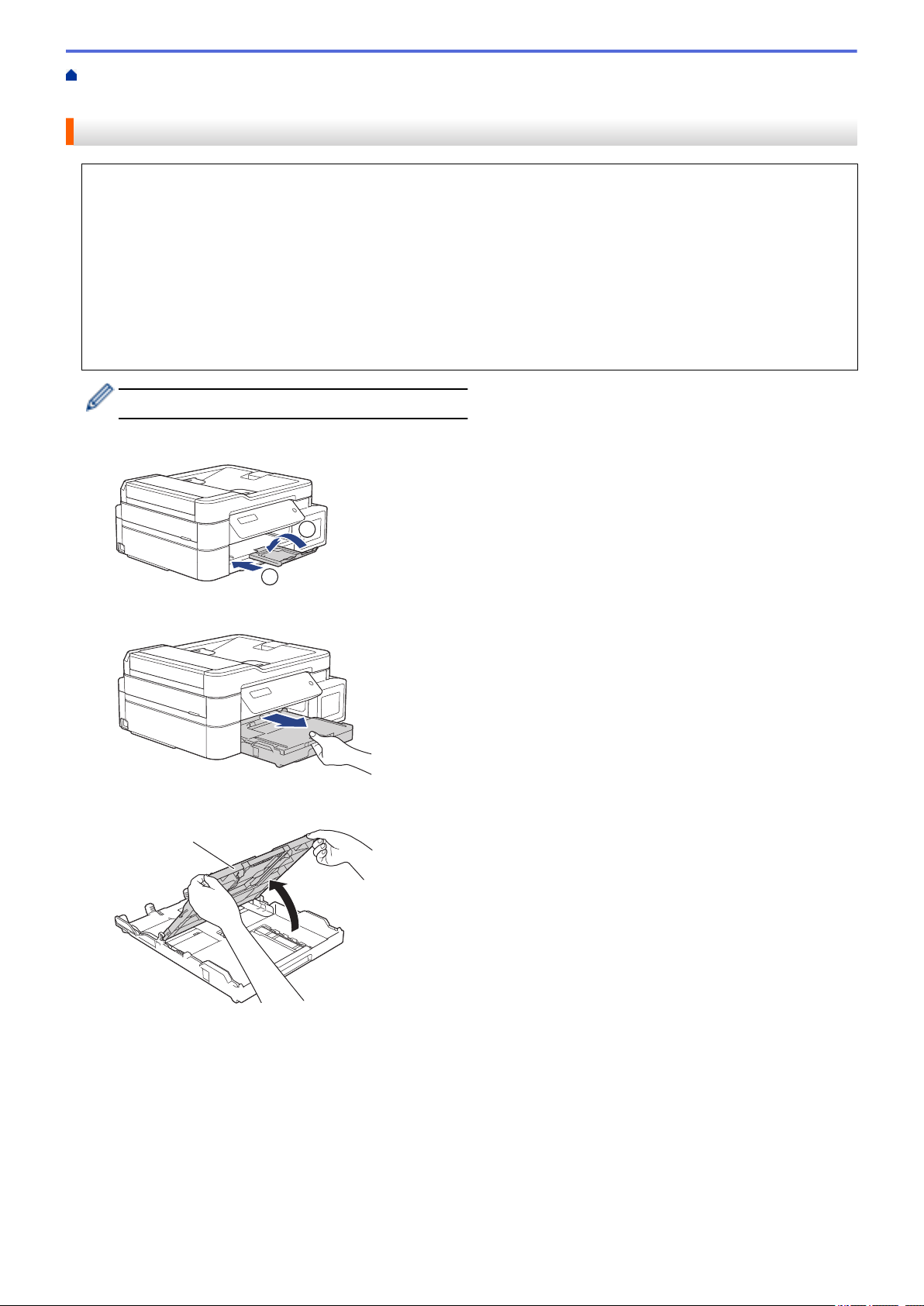
1. Jika kelepak penopang kertas (1) terbuka, tutuplah, kemudian tutup penopang kertas (2).
2. Tarik keluar baki kertas sepenuhnya sampai terlepas dari mesin.
3. Buka penutup baki luar kertas (1).
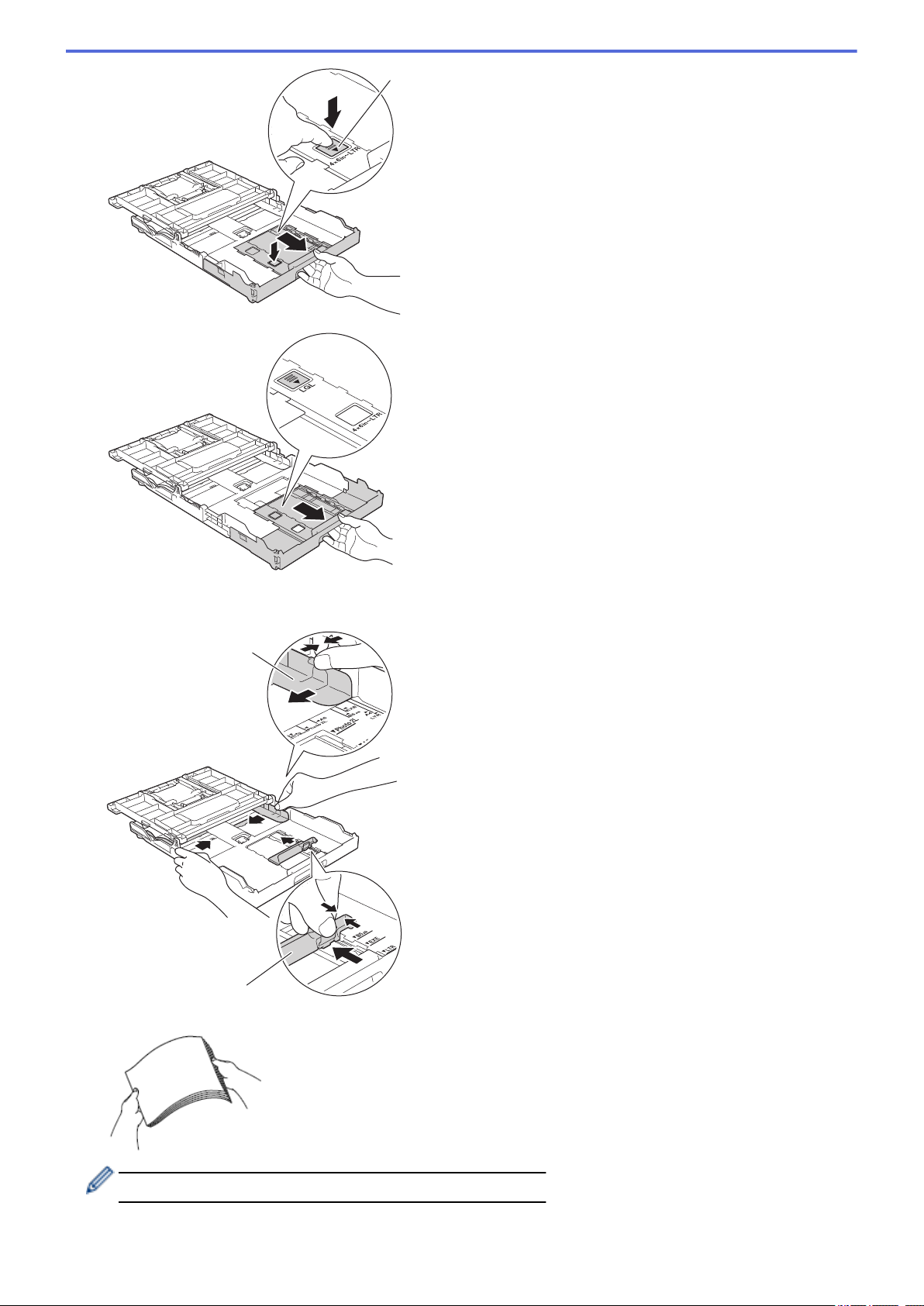
4. Tekan tombol ekspansi baki kertas persegi (1) dan geser baki kertas sampai tombol ekspansi baki kertas
persegi terkunci ke dalam lubang LGL persegi.
23
Page 27
1
5. Perlahan-lahan tekan dan geser pemandu lebar kertas (1) kemudian pemandu panjang kertas (2) agar pas
1
2
dengan ukuran kertas.
6. Kibas-kibaskan tumpukan kertas dengan baik untuk menghindari kertas macet dan selip.
Selalu pastikan bahwa kertas tidak melengkung atau berkerut.
7. Perlahan-lahan muat kertas pada baki kertas dengan permukaan pencetakan menghadap ke bawah.
24
Page 28
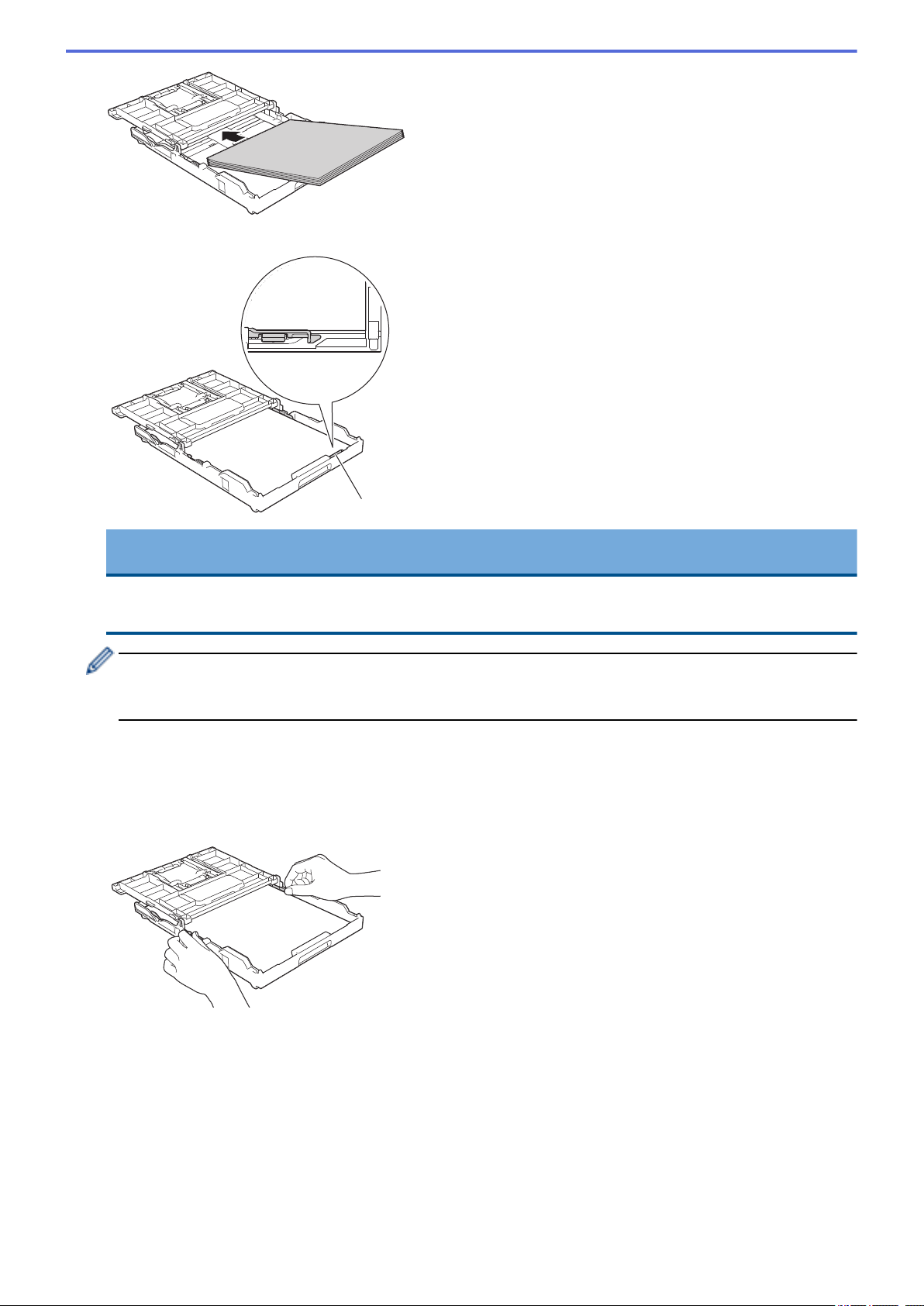
Pastikan bahwa kertas di dalam baki rata dan pemandu panjang kertas (1) menyentuh tepi-tepi kertas.
1
PENTING
Jangan mendorong kertas terlalu jauh; kertas dapat terangkat di bagian belakang baki dan menyebabkan
masalah pengisian kertas.
Untuk menambahkan kertas sebelum baki kosong, ambil dahulu semua kertas dari baki dan satukan
dengan kertas yang Anda tambahkan. Selalu kibas-kibaskan tumpukan kertas dengan baik untuk
mencegah mesin mengisikan beberapa halaman.
8. Perlahan-lahan sesuaikan pemandu lebar kertas agar pas dengan kertas.
Pastikan pemandu kertas menyentuh tepi-tepi kertas.
9. Tutuplah penutup baki luar kertas.
25
Page 29
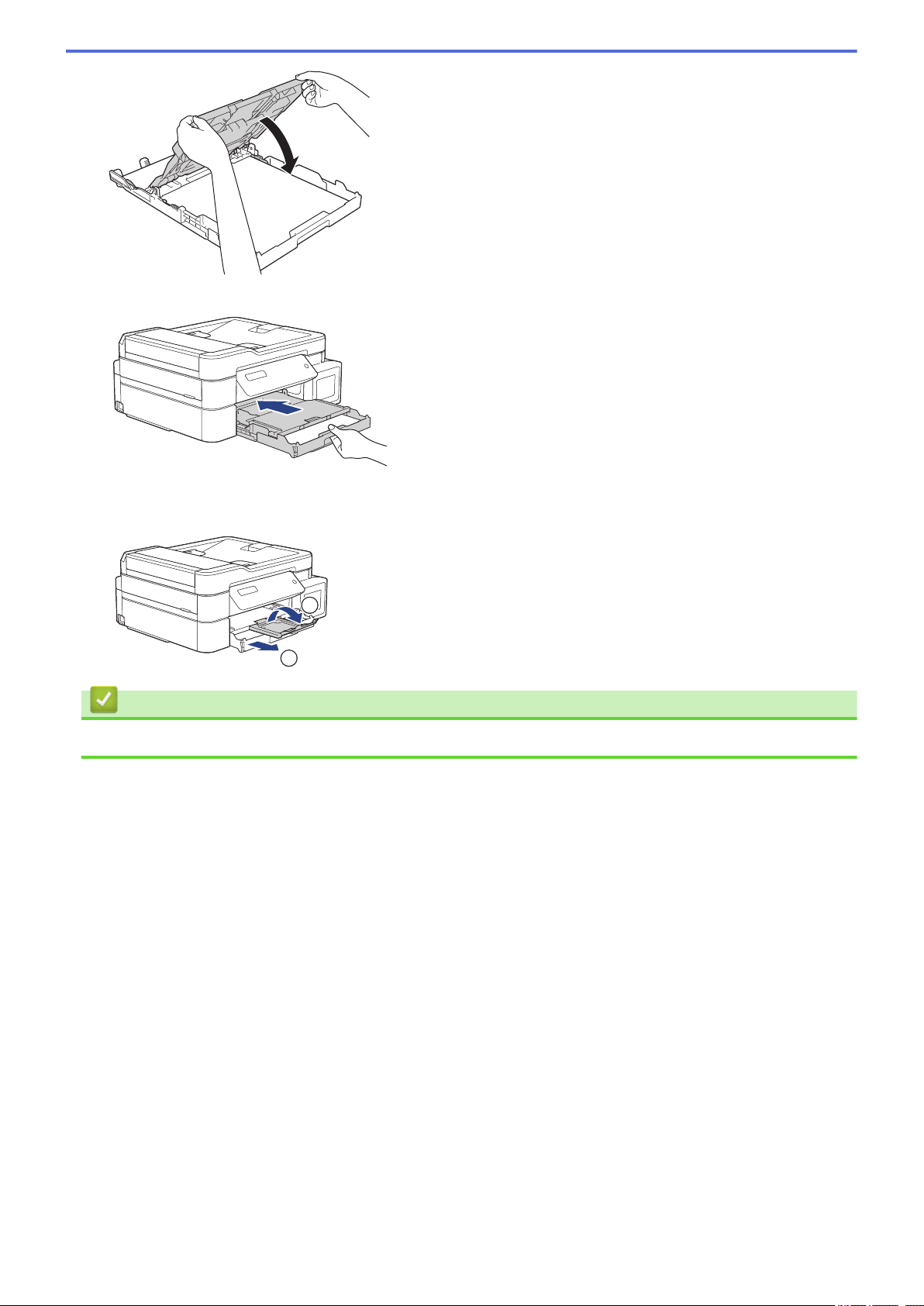
10. Dorong perlahan baki kertas sepenuhnya ke dalam mesin.
2
1
11. Tarik penopang kertas ke luar (1) sampai terkunci di tempatnya, kemudian buka kelepak penopang kertas
(2).
Informasi terkait
• Memuat Kertas pada Baki Kertas
26
Page 30
Halaman Utama > Penanganan Kertas > Memuat Kertas > Memuat Kertas pada Baki Kertas > Memuat
2
1
1
Kertas Foto di Baki Kertas
Memuat Kertas Foto di Baki Kertas
• Apabila pengaturan [Check Paper (Periksa Kertas)] diatur ke [On (Aktif)] dan Anda menarik
baki kertas keluar dari mesin, pesan akan muncul pada LCD yang menanyakan apakah Anda ingin
mengubah jenis kertas dan ukuran kertas. Ubah pengaturan Ukuran Kertas dan Jenis Kertas bila perlu,
dengan mengikuti instruksi LCD.
• Muatlah hanya satu ukuran dan tipe kertas pada baki kertas untuk satu waktu.
• Pada saat memuat ukuran kertas yang berbeda pada baki, Anda harus mengubah pengaturan Ukuran
Kertas pada mesin atau pengaturan ukuran kertas pada komputer Anda.
Ini memungkinkan mesin untuk secara otomatis mengisi kertas dari baki yang sesuai jika Pilih Baki
Otomatis telah diatur pada mesin atau driver printer. (MFC-T910DW)
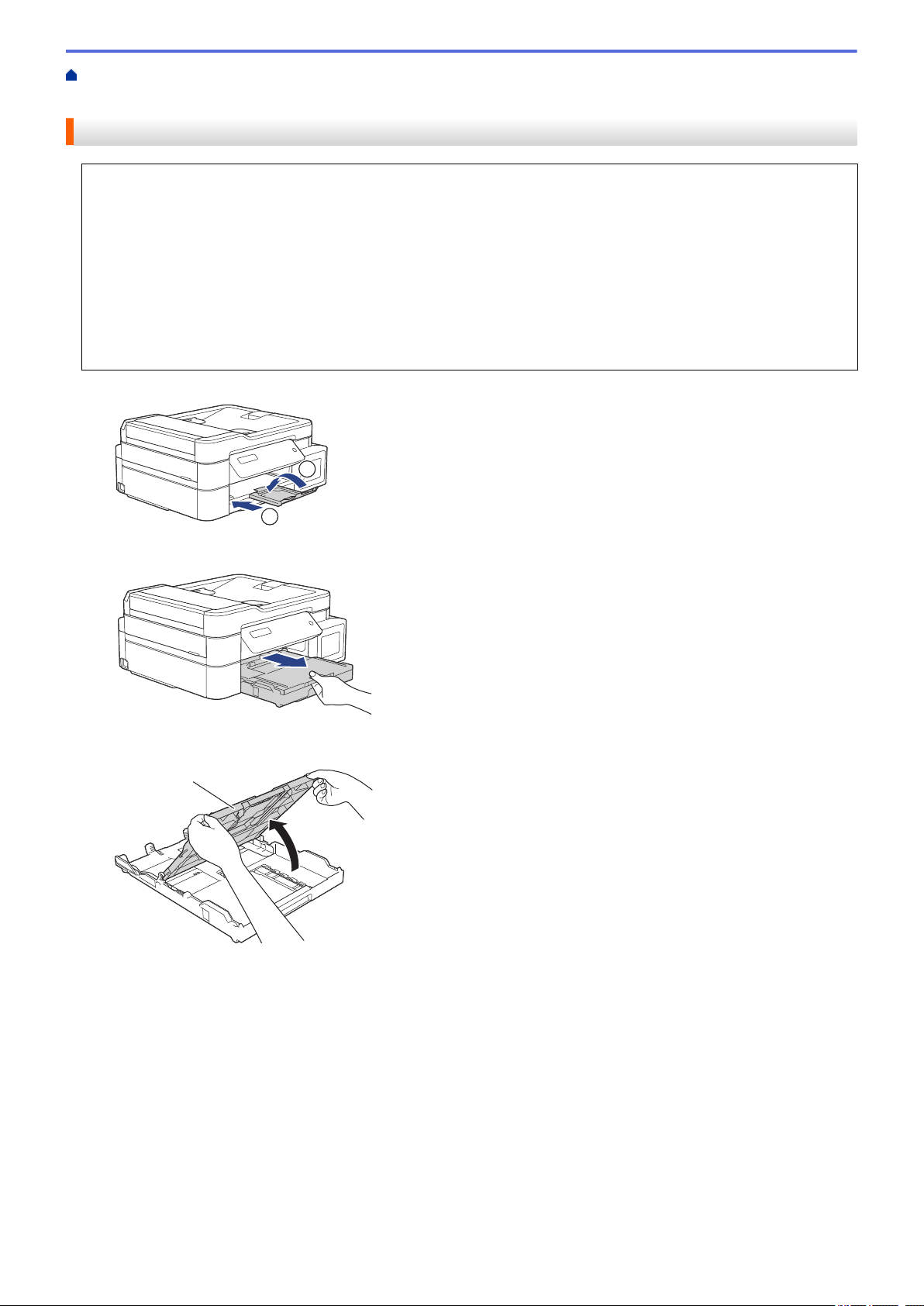
1. Jika kelepak penopang kertas (1) terbuka, tutuplah, kemudian tutup penopang kertas (2).
2. Tarik keluar baki kertas sepenuhnya sampai terlepas dari mesin.
3. Buka penutup baki luar kertas (1).
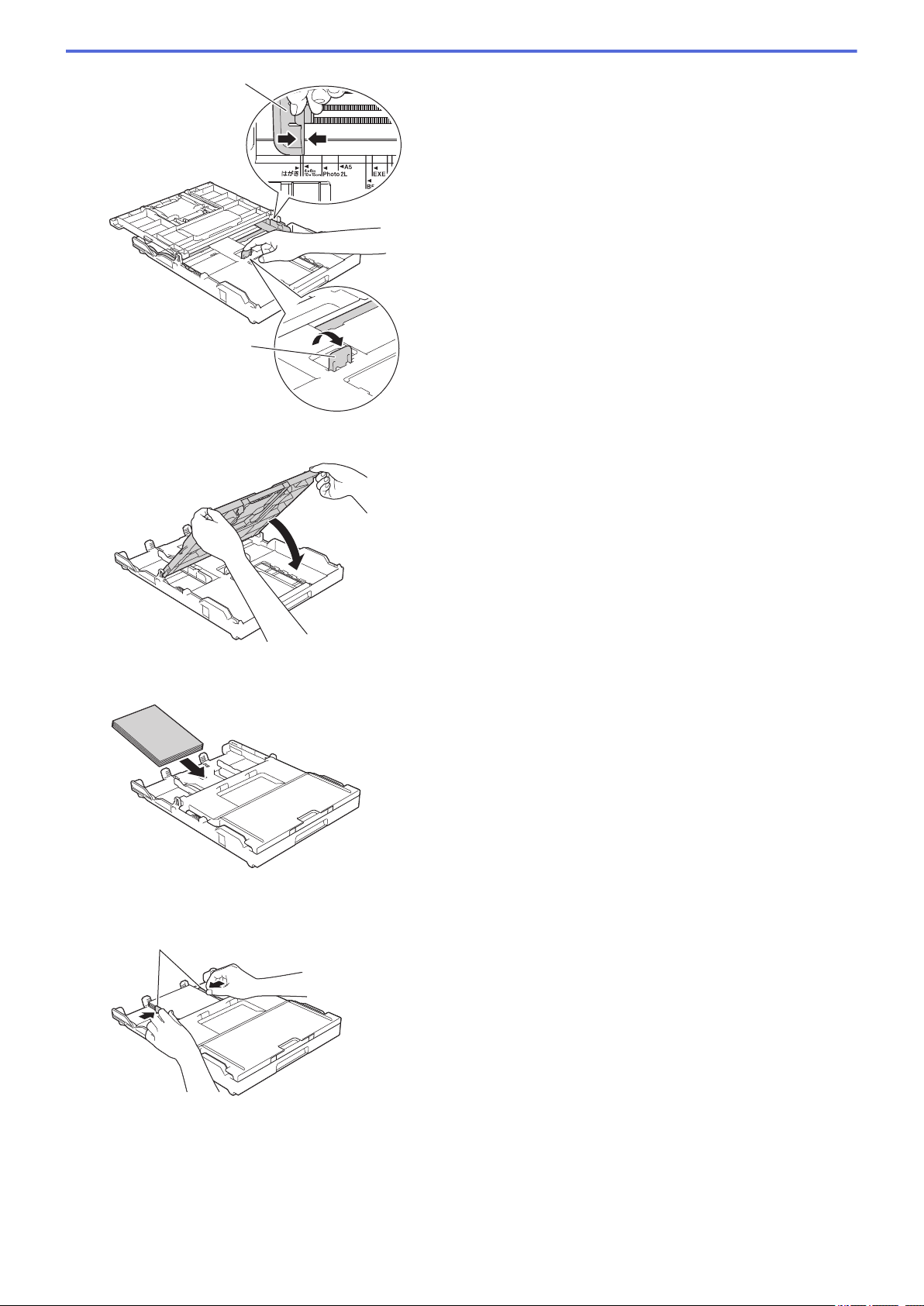
4. Dengan perlahan tekan dan geser pemandu lebar kertas (1) agar sesuai dengan ukuran kertas, lalu angkat
penghenti (2).
27
Page 31
1
2
5. Tutuplah penutup baki luar kertas.
1
6. Muat hingga 20 lembar kertas foto dengan permukaan pencetakan menghadap ke bawah.
Memuat lebih dari 20 lembar kertas foto dapat menyebabkan kemacetan kertas.
7. Perlahan-lahan sesuaikan pemandu lebar kertas (1) agar pas dengan kertas.
Pastikan pemandu kertas menyentuh tepi-tepi kertas dan kertas rata pada baki.
8. Dorong perlahan baki kertas sepenuhnya ke dalam mesin.
28
Page 32
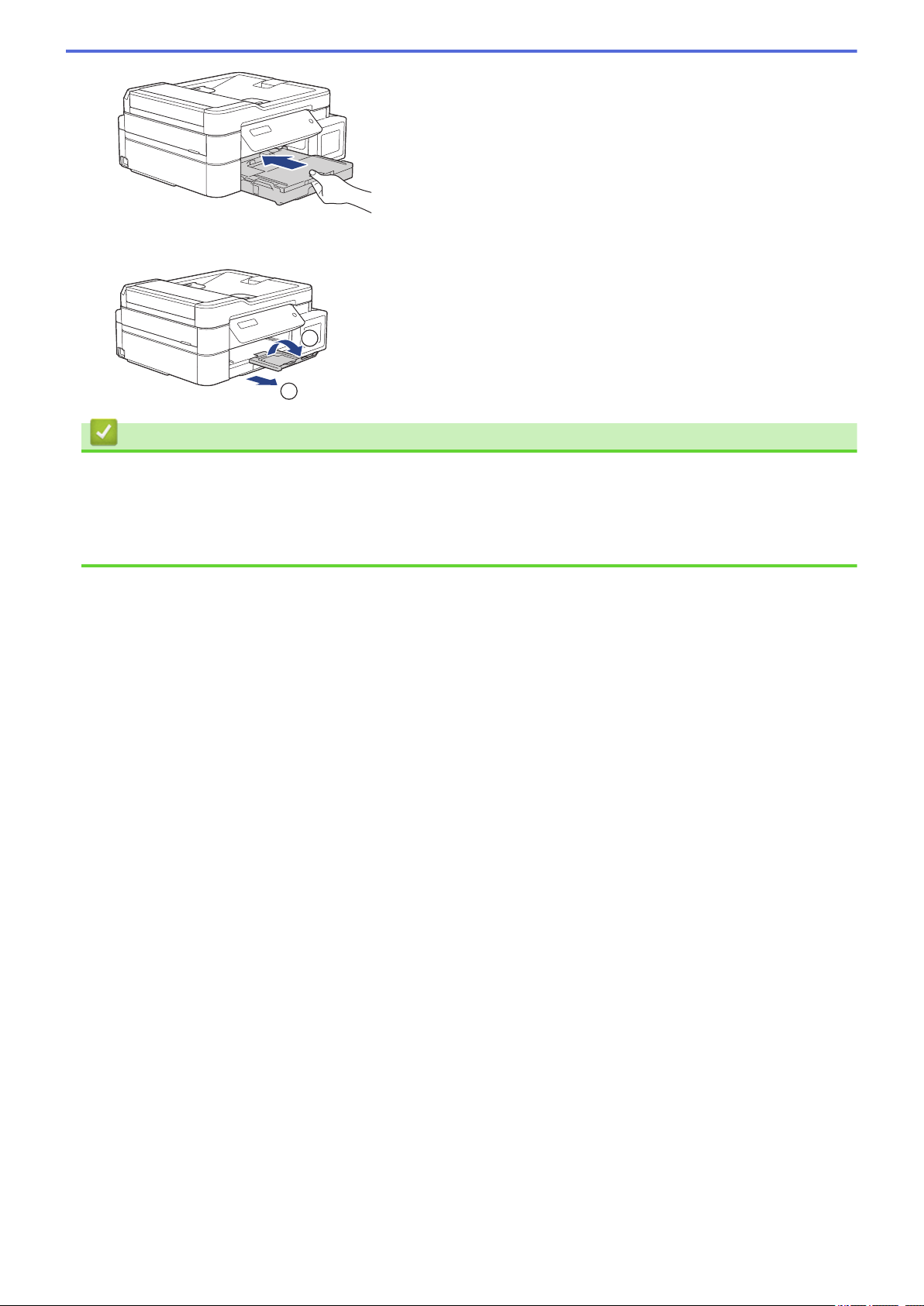
9. Tarik penopang kertas ke luar (1) sampai terkunci di tempatnya, kemudian buka kelepak penopang kertas
2
1
(2).
Informasi terkait
• Memuat Kertas pada Baki Kertas
• Ubah Pengaturan Pemeriksaan Ukuran Kertas
• Pilih Media Pencetak yang Benar
• Mengubah Ukuran Kertas dan Jenis Kertas
29
Page 33
Halaman Utama > Penanganan Kertas > Memuat Kertas > Memuat Kertas pada Baki Kertas > Memuat
2
1
1
Amplop di Baki Kertas
Memuat Amplop di Baki Kertas
• Apabila pengaturan [Check Paper (Periksa Kertas)] diatur ke [On (Aktif)] dan Anda menarik
baki kertas keluar dari mesin, pesan akan muncul pada LCD yang menanyakan apakah Anda ingin
mengubah jenis kertas dan ukuran kertas. Ubah pengaturan Ukuran Kertas dan Jenis Kertas bila perlu,
dengan mengikuti instruksi LCD.
• Muatlah hanya satu ukuran dan tipe kertas pada baki kertas untuk satu waktu.
• Pada saat memuat ukuran kertas yang berbeda pada baki, Anda harus mengubah pengaturan Ukuran
Kertas pada mesin atau pengaturan ukuran kertas pada komputer Anda.
Ini memungkinkan mesin untuk secara otomatis mengisi kertas dari baki yang sesuai jika Pilih Baki
Otomatis telah diatur pada mesin atau driver printer. (MFC-T910DW)
• Sebelum memuat amplop pada baki, tekan sudut-sudut dan sisi-sisi amplop untuk menjadikannya serata
mungkin.
uu Informasi terkait: Tentang Amplop
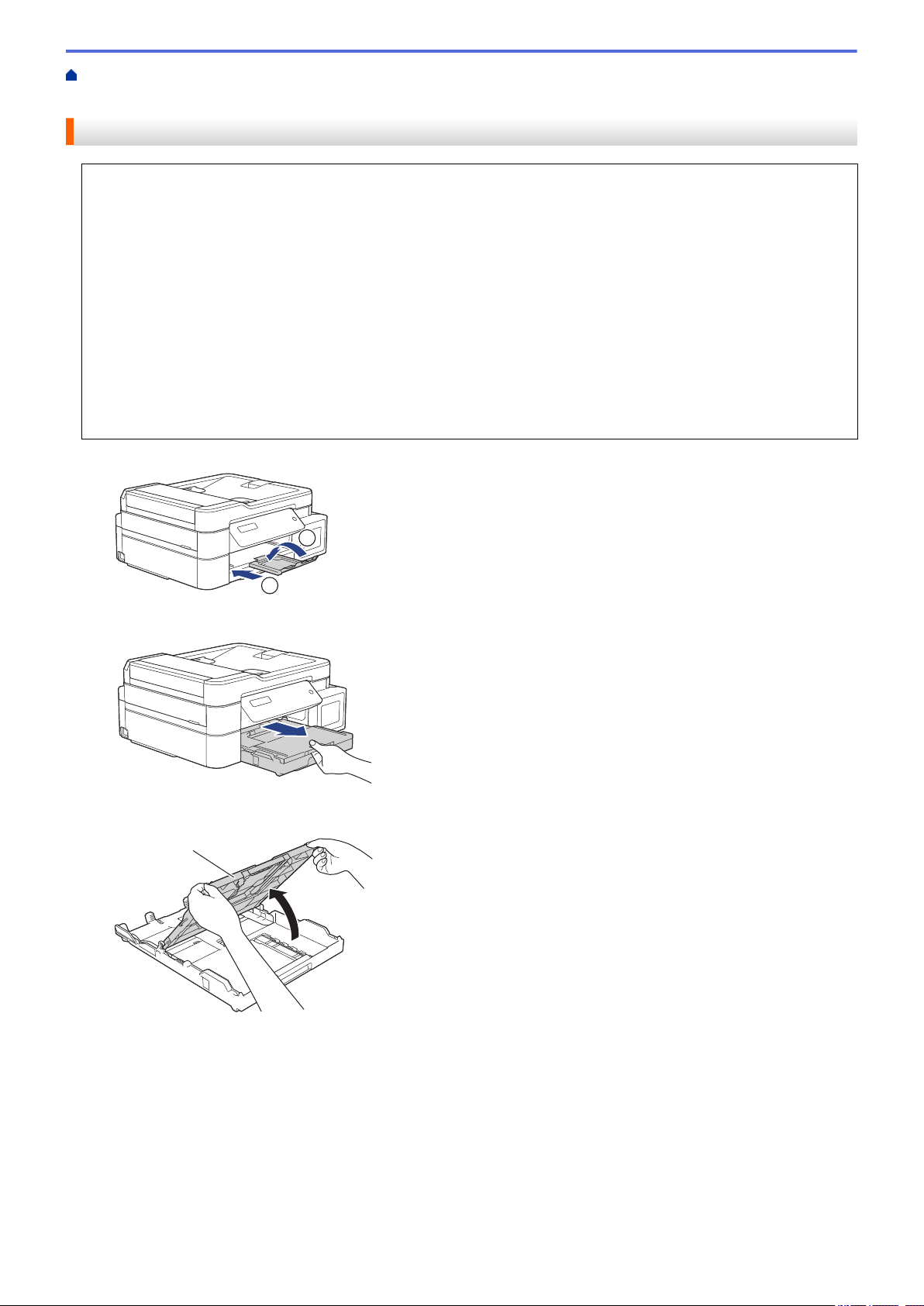
1. Jika kelepak penopang kertas (1) terbuka, tutuplah, kemudian tutup penopang kertas (2).
2. Tarik keluar baki kertas sepenuhnya sampai terlepas dari mesin.
3. Buka penutup baki luar kertas (1).
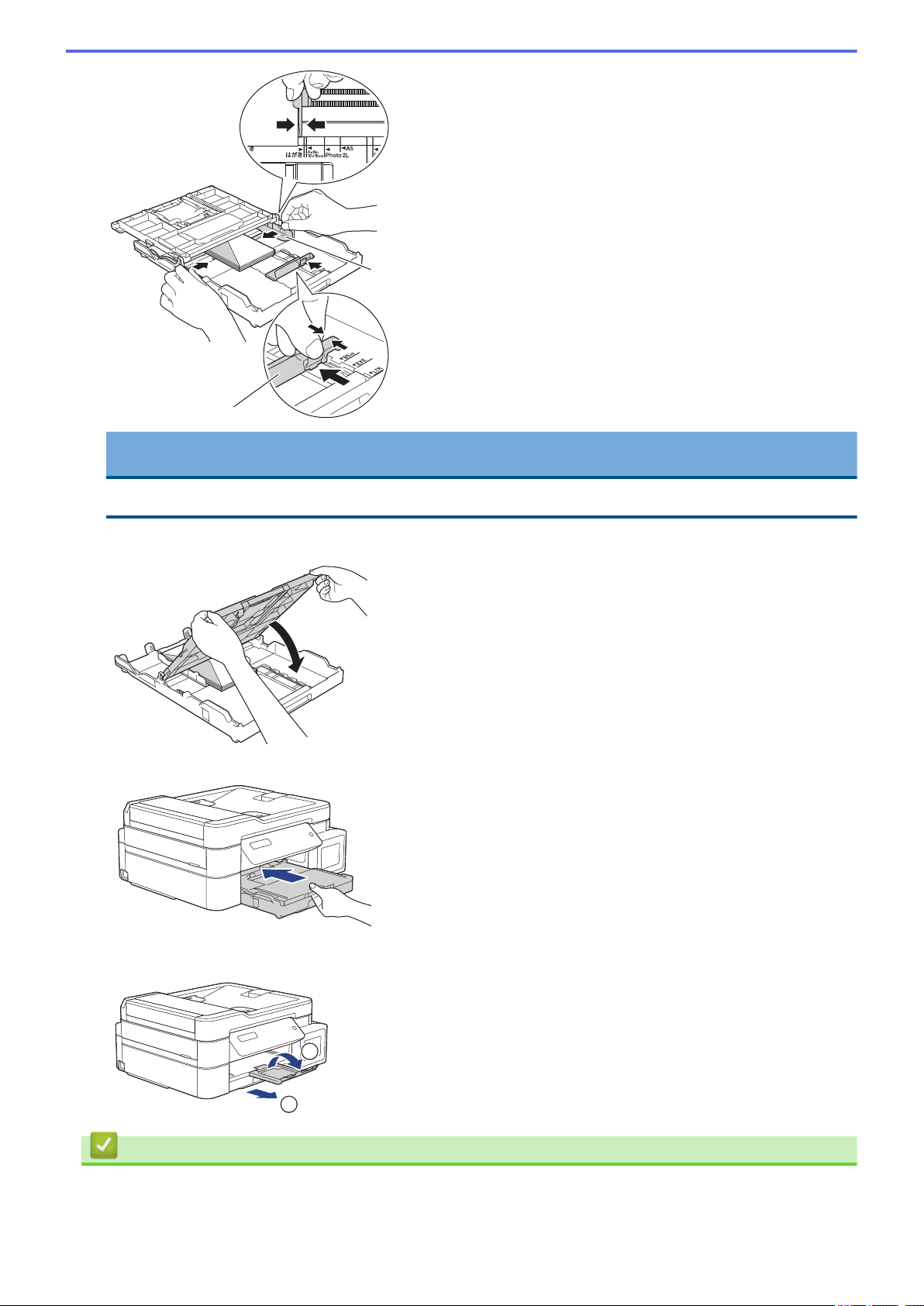
4. Muat hingga 10 amplop pada baki kertas dengan permukaan pencetakan menghadap ke bawah. Memuat
lebih dari 10 amplop foto dapat menyebabkan kemacetan kertas.
Jika kelepak amplop letaknya di sisi yang panjang, muat amplop dengan kelepak di kiri, seperti yang
ditunjukkan pada ilustrasi. Perlahan-lahan tekan dan geser pemandu lebar kertas (1) dan pemandu panjang
kertas (2) agar pas dengan ukuran amplop.
Pastikan bahwa amplop rata di baki.
30
Page 34
1
2
PENTING
2
1
Jika amplop berupa "pengisian ganda," muat amplop di baki kertas satu per satu.
5. Tutuplah penutup baki luar kertas.
6. Dorong perlahan baki kertas sepenuhnya ke dalam mesin.
7. Tarik penopang kertas ke luar (1) sampai terkunci di tempatnya, kemudian buka kelepak penopang kertas
(2).
Informasi terkait
• Memuat Kertas pada Baki Kertas
• Tentang Amplop
31
Page 35

• Ubah Pengaturan Pemeriksaan Ukuran Kertas
• Pilih Media Pencetak yang Benar
• Mengubah Ukuran Kertas dan Jenis Kertas
32
Page 36
Halaman Utama > Penanganan Kertas > Memuat Kertas > Memuat Kertas di Slot Pengumpanan Manual
Memuat Kertas di Slot Pengumpanan Manual
Model Terkait: DCP-T310/DCP-T510W/DCP-T710W/MFC-T810W
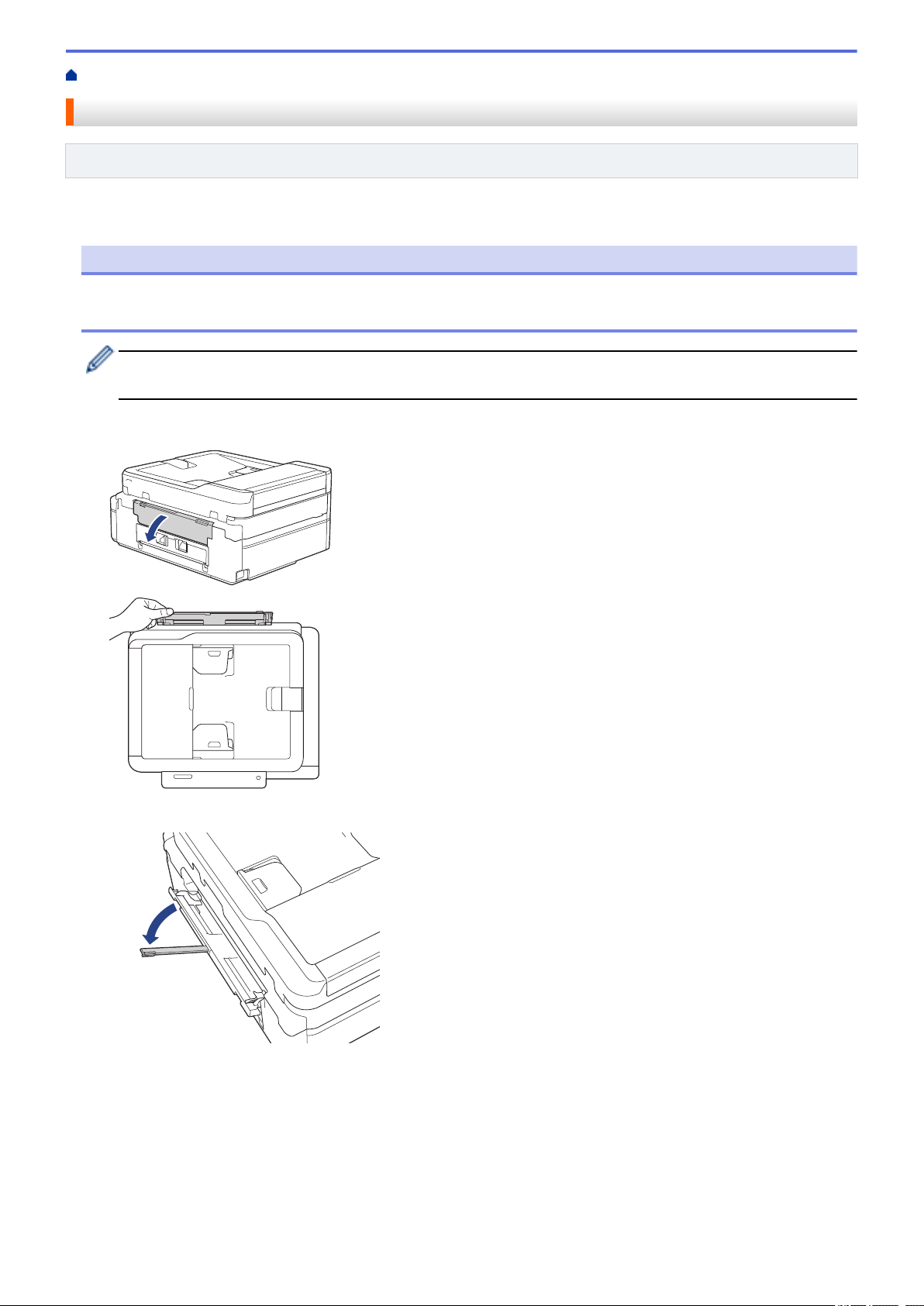
Muat media pencetakan khusus di slot ini, lembar demi lembar.
CATATAN
Untuk mencegah debu masuk ke dalam mesin, pastikan untuk menutup penutup jika Anda tidak
menggunakan slot pengisian manual.
Mesin mengaktifkan mode Pengisian Manual secara otomatis ketika Anda meletakkan kertas pada slot
pengisian manual.
1. Buka penutup slot pengisian manual.
2. Angkat penopang kertas.
3. Geser pemandu kertas slot pengisian manual untuk menyesuaikan lebar kertas yang Anda gunakan.
33
Page 37
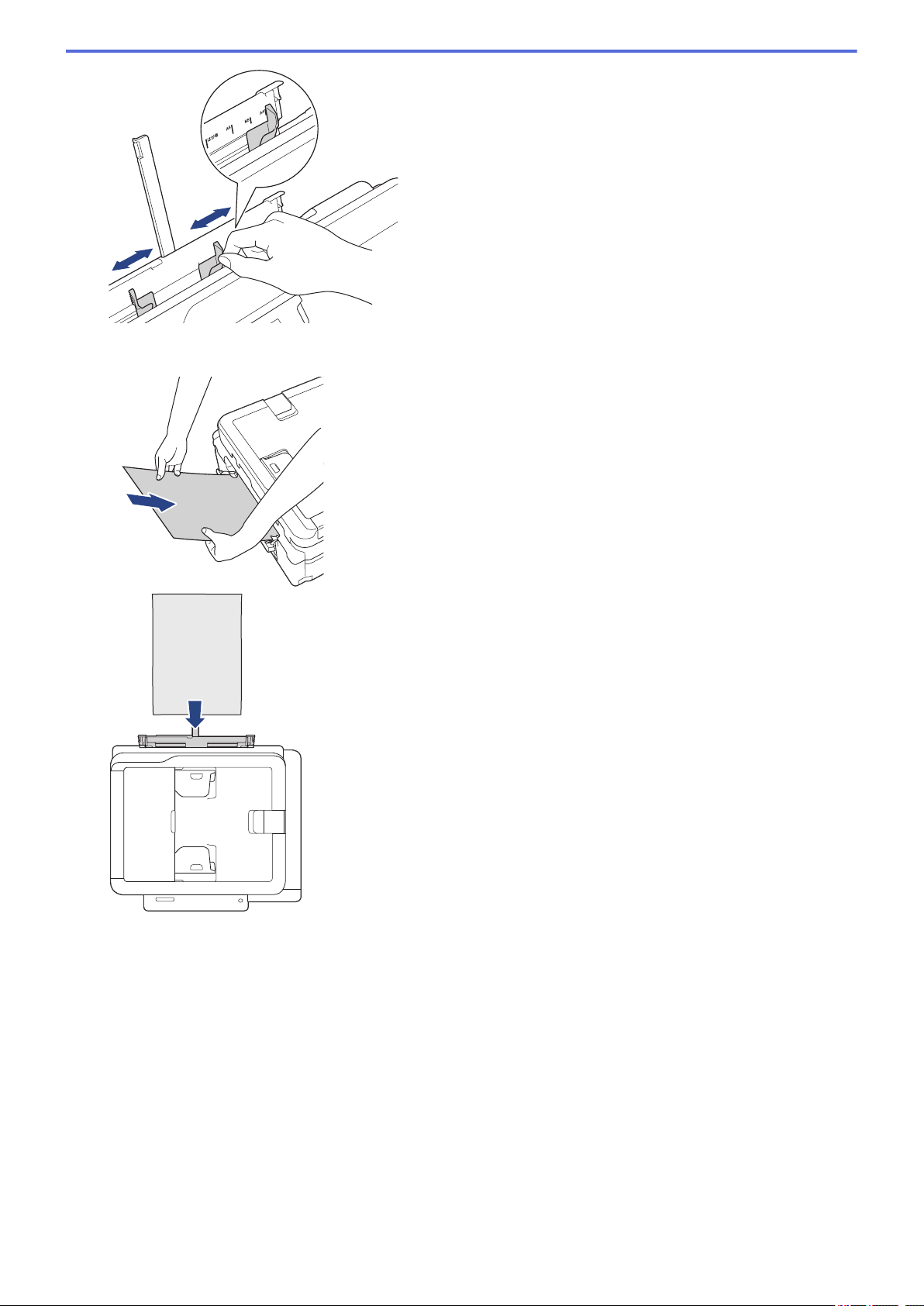
4. Muat hanya satu lembar kertas pada slot pengisian manual dengan permukaan pencetakan menghadap ke
atas.
34
Page 38
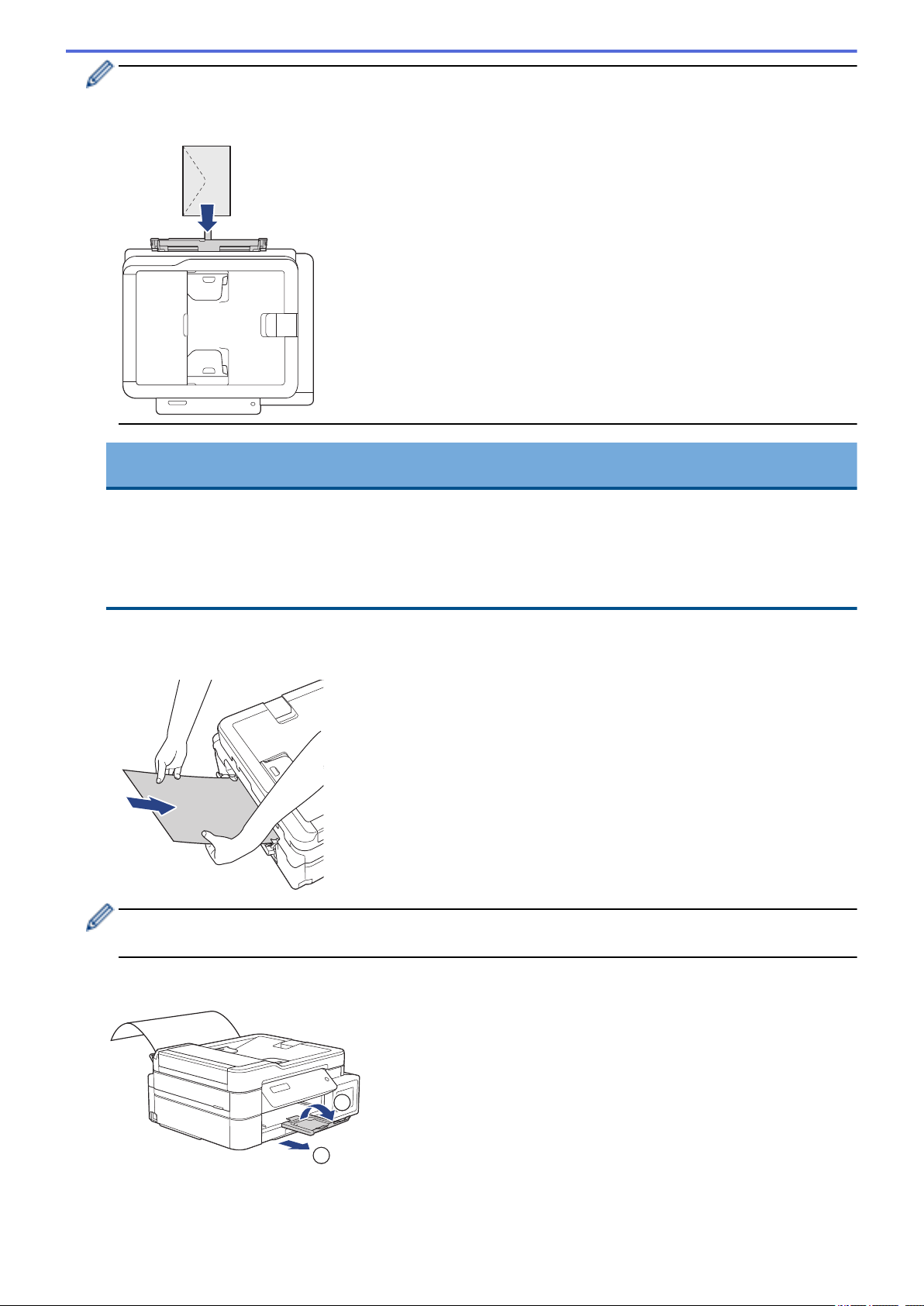
Pada saat menggunakan amplop, muat amplop dengan permukaan pencetakan menghadap ke atas dan
2
1
kelepak berada di kiri seperti yang ditunjukkan pada ilustrasi.
uu Informasi terkait: Tentang Amplop
PENTING
• JANGAN memuat lebih dari selembar kertas di slot pengisian manual kapan pun. Jika dilakukan,
kertas bisa macet. Pada saat mencetak beberapa halaman, jangan mengisi lembar kertas berikutnya
sampai LCD menampilkan pesan yang menginstruksikan Anda untuk mengisi lembar berikutnya.
• JANGAN memuat kertas pada slot pengisian manual pada saat Anda mencetak dari baki kertas. Jika
dilakukan, kertas bisa macet.
5. Dengan menggunakan kedua tangan, dorong selembar kertas ke dalam slot pengisian manual hingga tepi
depan menyentuh rol pengisian kertas. Lepaskan kertas ketika Anda merasa mesin menariknya. LCD
menampilkan [Ready (Siap)].
Saat memuat amplop, atau selembar kertas tebal, dorong amplop ke dalam slot pengisian manual sampai
Anda merasakan rol pengisi kertas mengambilnya.
6. Tarik penopang kertas ke luar (1) sampai terkunci di tempatnya, kemudian buka kelepak penopang kertas
(2).
35
Page 39

• Apabila dokumen tidak cukup pada satu lembar, mesin akan menganjurkan Anda untuk memuat lembar
kertas lainnya. Letakkan lembar kertas lainnya pada slot pengisian manual, kemudian tekan [OK] pada
panel kontrol mesin.
• Pastikan pencetakan telah selesai sebelum Anda menutup penutup slot pengisian manual.
• Saat kertas diletakkan di slot pengisian manual, mesin selalu mencetak dari slot pengisian manual.
• Mesin akan mengeluarkan kertas yang dimuat pada slot pengisian manual sementara halaman, faks,
atau laporan pengujian sedang dicetak.
• Mesin akan mengeluarkan kertas yang dimuat pada slot pengisian manual selama proses pembersihan
mesin. Tunggu sampai mesin selesai membersihkan diri, kemudian muat kertas pada slot pengisian
manual.
Informasi terkait
• Memuat Kertas
• Tentang Amplop
• Pilih Media Pencetak yang Benar
• Pesan Kesalahan dan Perawatan
36
Page 40
Halaman Utama > Penanganan Kertas > Memuat Kertas > Memuat Kertas di Baki Multiguna (Baki MP)
Memuat Kertas di Baki Multiguna (Baki MP)
Model Terkait: MFC-T910DW
Gunakan Baki MP untuk media cetakan khusus, seperti kertas foto atau amplop.
• Apabila pengaturan [Check Paper (Periksa Kertas)] diatur ke [On (Aktif)] dan Anda
mengatur kertas di baki MP, pesan akan muncul pada LCD yang menanyakan apakah Anda ingin
mengubah jenis kertas dan ukuran kertas. Ubah pengaturan Ukuran Kertas dan Jenis Kertas bila perlu,
dengan mengikuti instruksi LCD.
• Muatlah hanya satu ukuran dan tipe kertas pada baki kertas untuk satu waktu.
• Pada saat memuat ukuran kertas yang berbeda pada baki, Anda harus mengubah pengaturan Ukuran
Kertas pada mesin atau pengaturan ukuran kertas pada komputer Anda.
Hal ini memungkinkan mesin secara otomatis dapat mengisi kertas dari baki yang sesuai jika Baki
Otomatis telah diatur pada mesin atau driver printer.
CATATAN
Untuk mencegah debu masuk ke dalam mesin, pastikan untuk menutup baki MP jika Anda tidak
menggunakan baki.
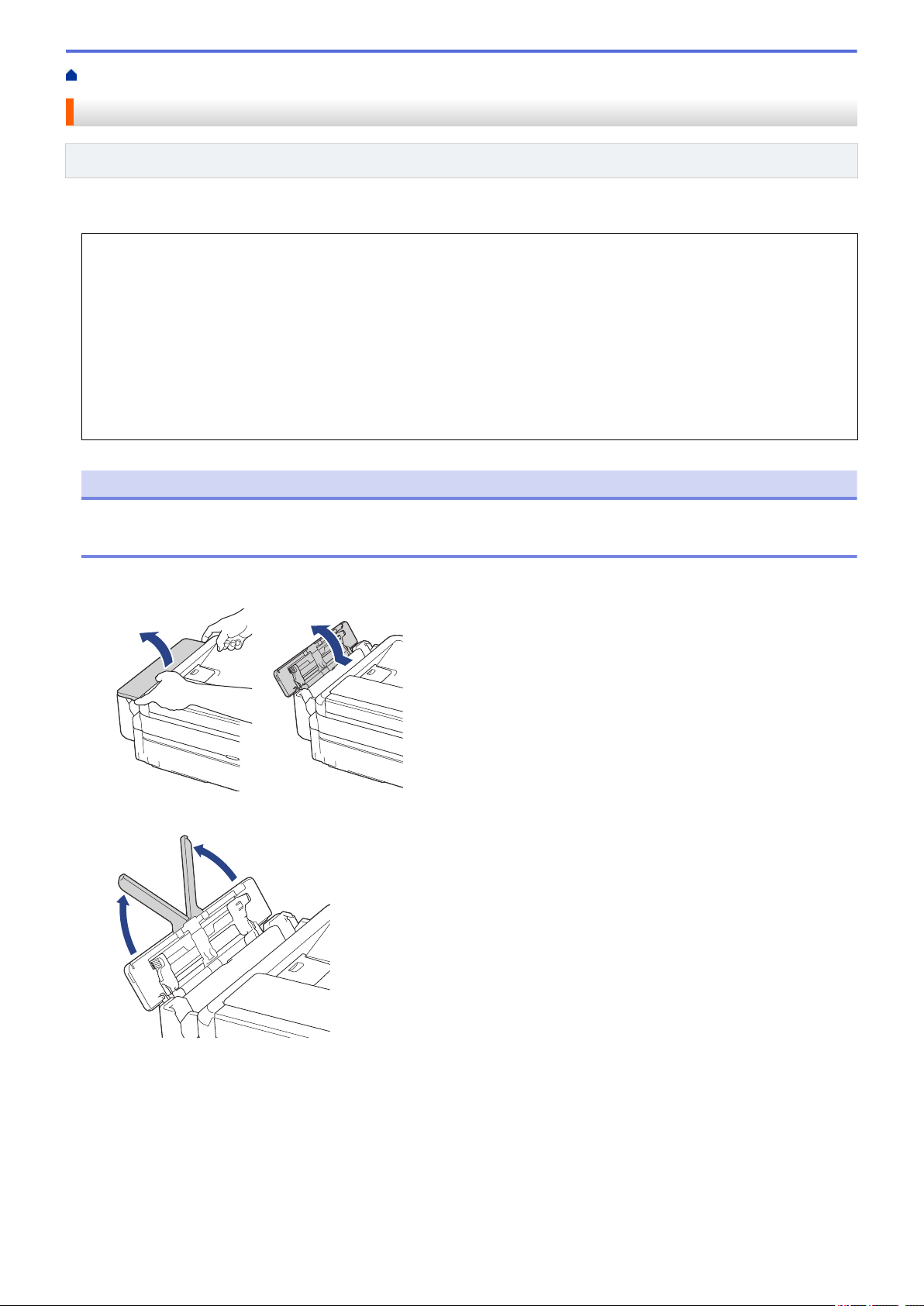
1. Buka baki MP dengan kedua tangan.
2. Angkat penopang kertas.
37
Page 41
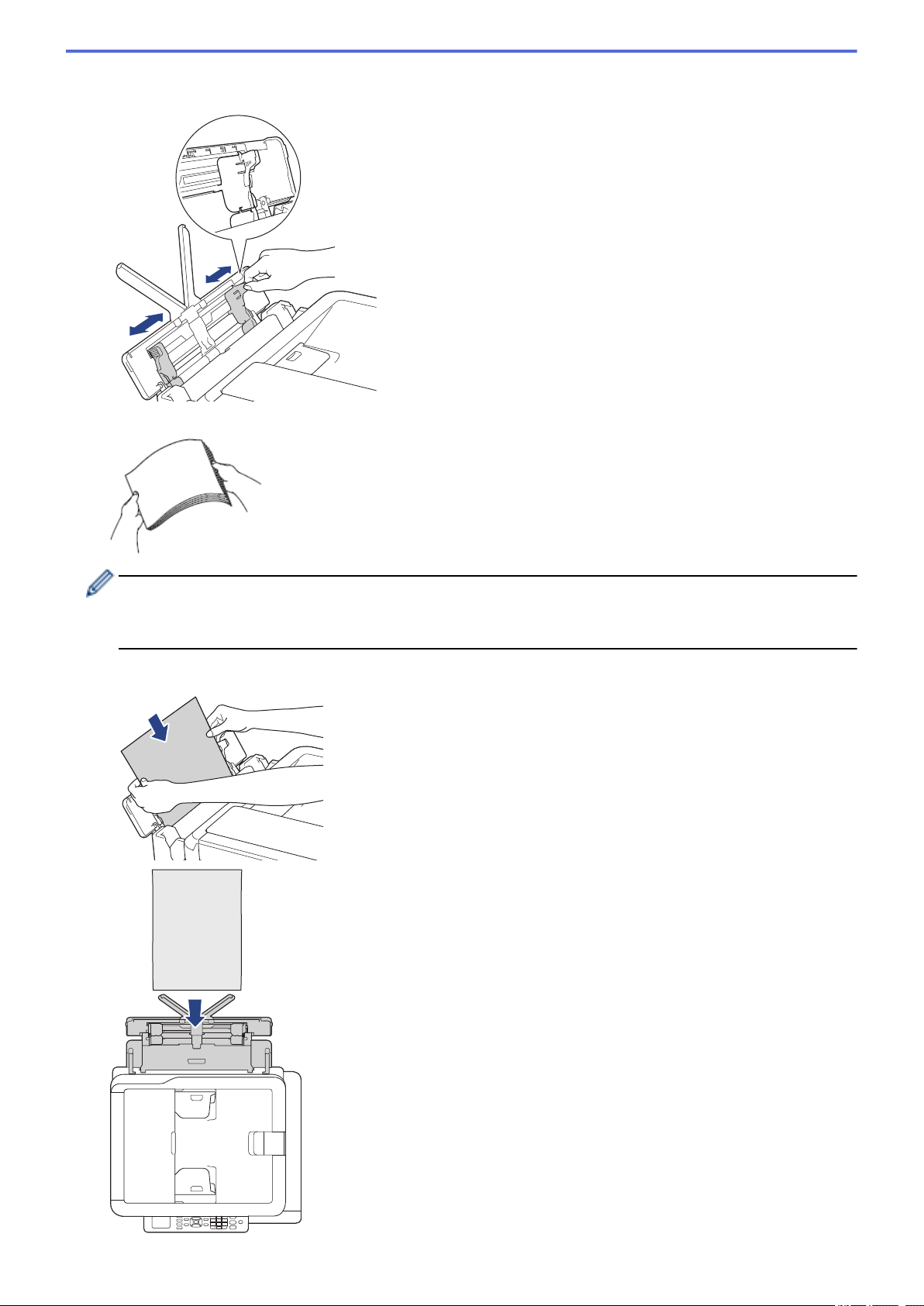
3. Perlahan-lahan tekan dan geser pemandu kertas baki MP supaya cocok dengan lebar kertas yang Anda
gunakan.
4. Kibas-kibaskan tumpukan kertas dengan baik untuk menghindari kertas macet dan selip.
• Selalu pastikan bahwa kertas tidak melengkung atau berkerut.
• Anda hanya dapat memuat satu lembar kertas ukuran Legal/Legal Meksiko/Legal India/Folio ke dalam
baki MP pada satu waktu.
5. Dengan hati-hati muat kertas pada baki MP dengan permukaan pencetakan menghadap ke atas.
38
Page 42
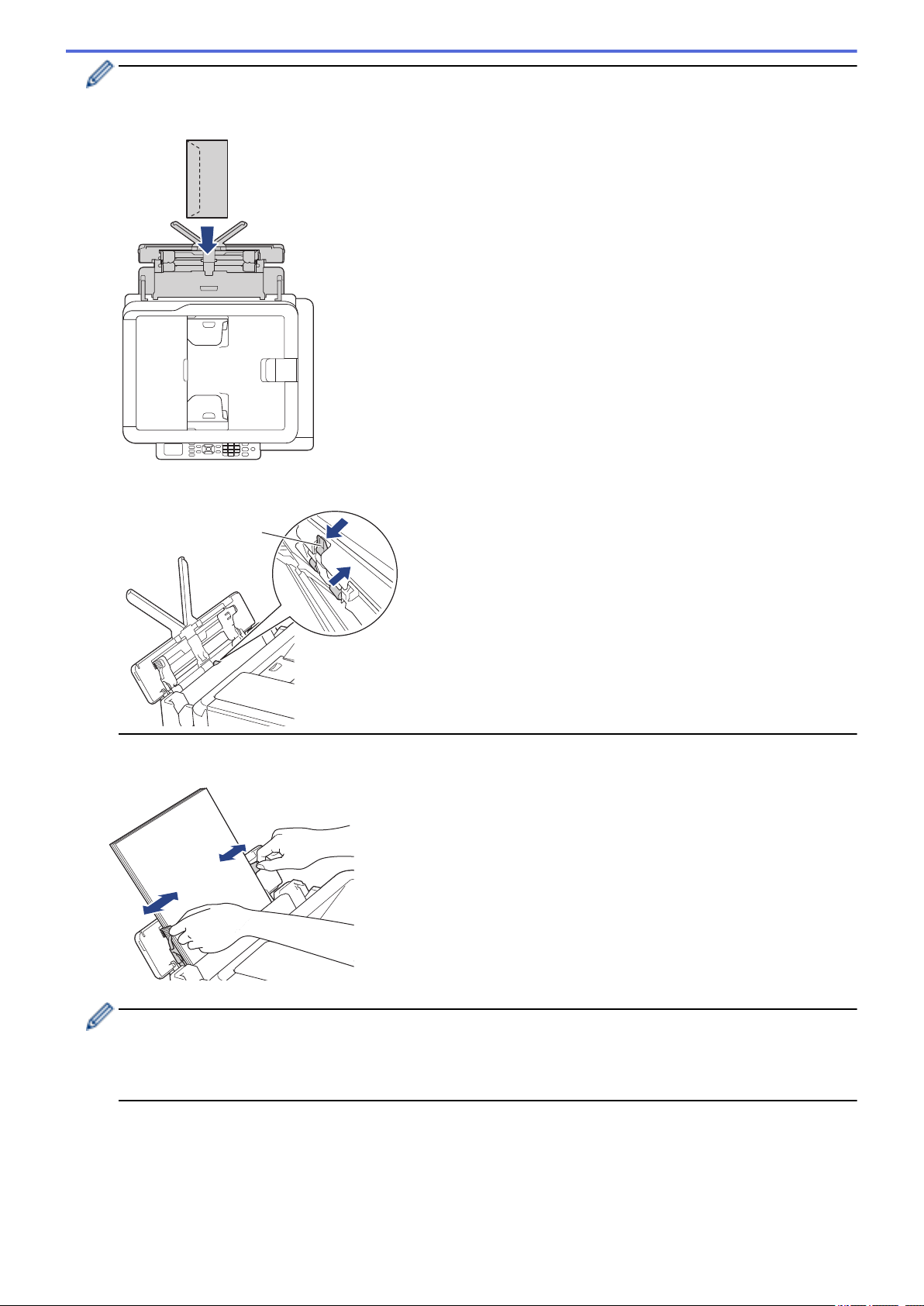
Pada saat menggunakan amplop, muat amplop dengan permukaan pencetakan menghadap ke atas dan
1
kelepak berada di kiri seperti yang ditunjukkan pada ilustrasi.
uu Informasi terkait: Tentang Amplop
Apabila Anda mengalami kesulitan dalam memuat kertas pada baki MP, dorong tuas pelepasan (1) menuju
belakang mesin, kemudian muat kertas.
6. Dengan menggunakan kedua tangan, perlahan-lahan sesuaikan pemandu kertas baki MP agar pas dengan
kertas.
• JANGAN menekan pemandu kertas terlalu rapat terhadap kertas. Jika dilakukan, kertas bisa terlipat
dan macet.
• Letakkan kertas di tengah baki MP di antara pemandu kertas. Jika kertas tidak berada di tengah, tarik
kertas keluar lalu masukkan kembali pada posisi tengah.
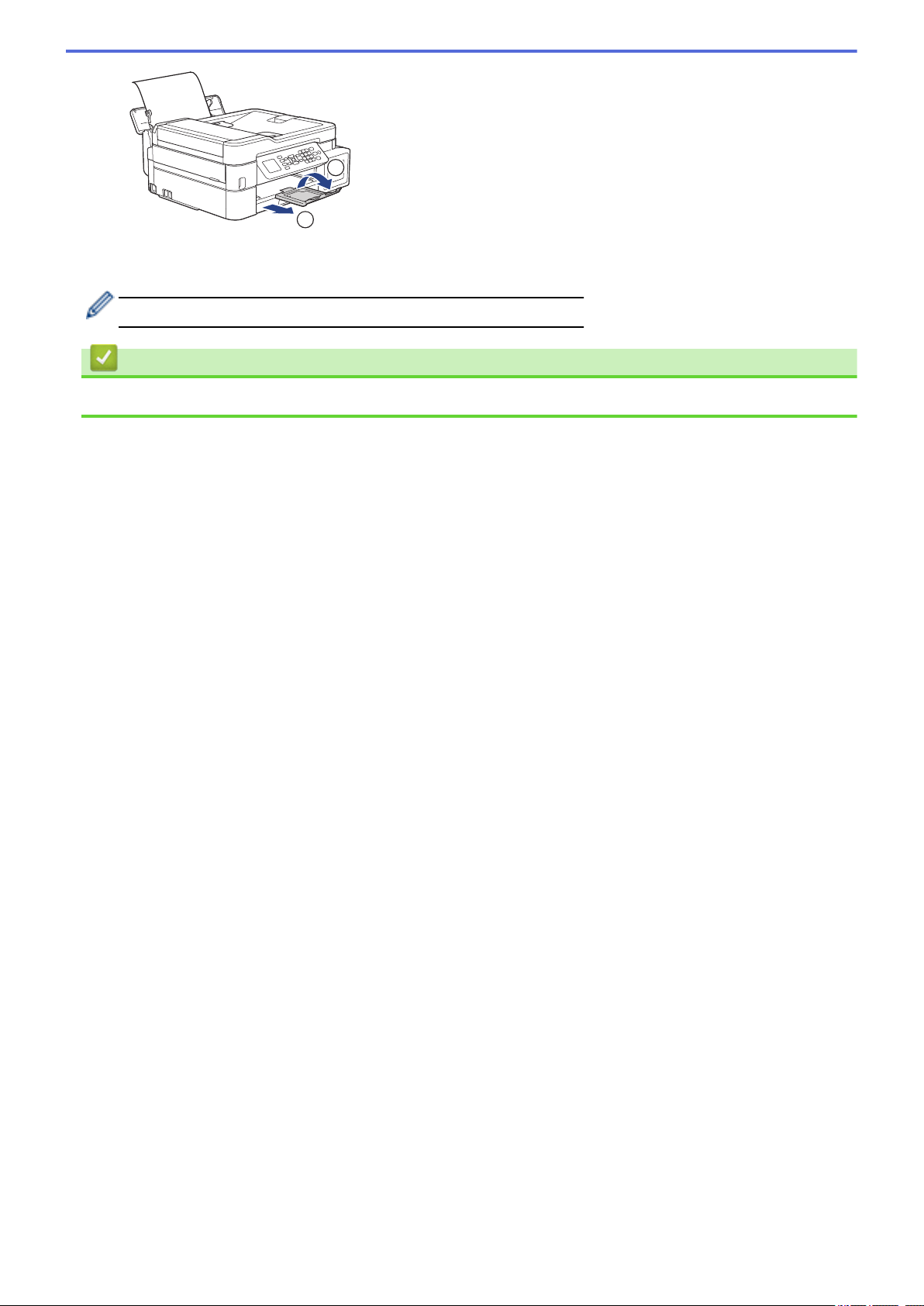
7. Tarik penopang kertas ke luar (1) sampai terkunci di tempatnya, kemudian buka kelepak penopang kertas
(2).
39
Page 43
2
1
8. Ubah pengaturan ukuran kertas dan jenis kertas di [MP Tray Settings (Pengaturan Baki MP)]
menu, jika diperlukan.
Pastikan pencetakan telah selesai sebelum Anda menutup baki MP.
Informasi terkait
• Memuat Kertas
40
Page 44
Halaman Utama > Penanganan Kertas > Memuat Kertas > Area yang Tidak Dapat Dicetak
Area yang Tidak Dapat Dicetak
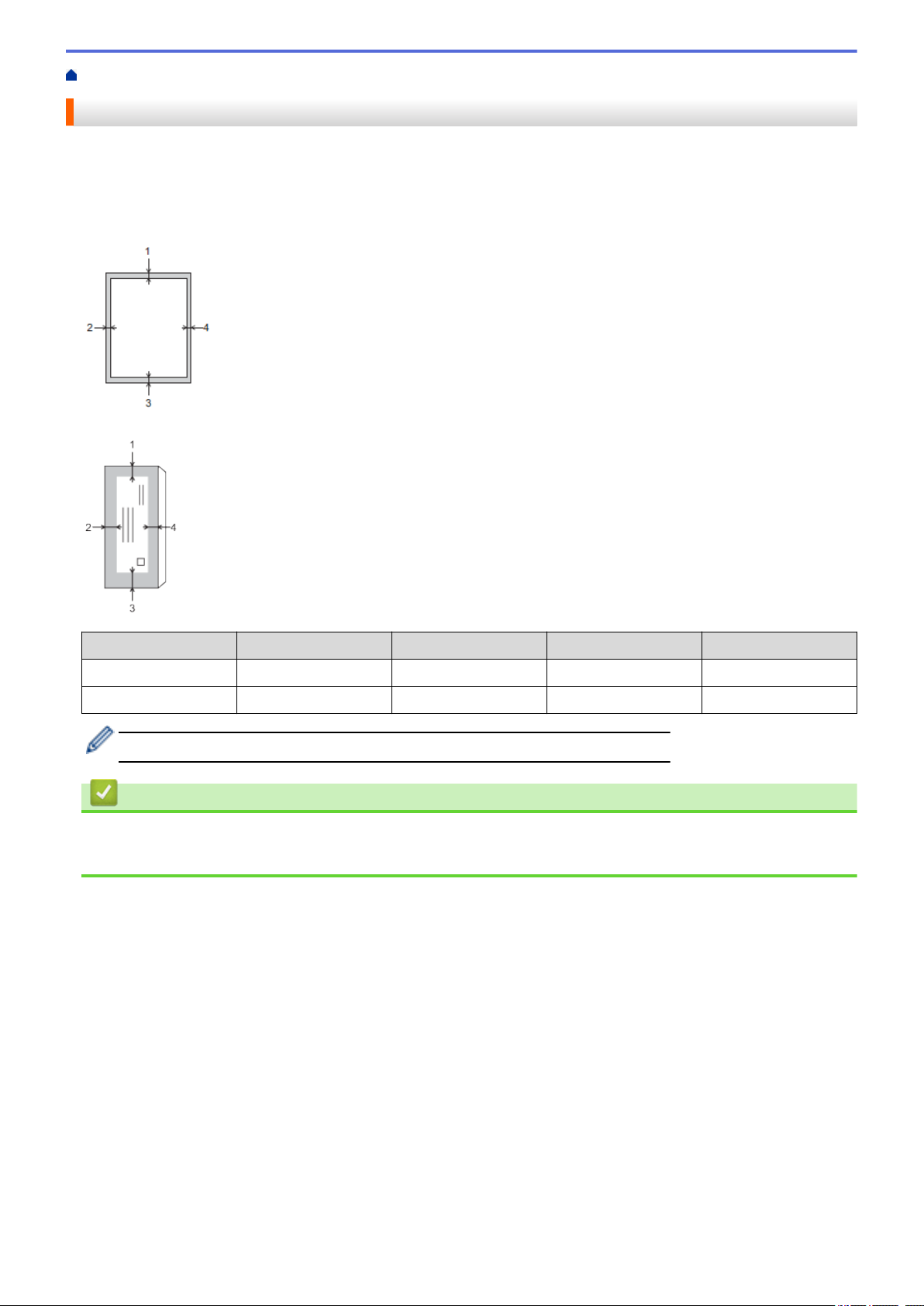
Area yang tidak dapat dicetak tergantung pada pengaturan aplikasi yang Anda gunakan. Gambar-gambar di
bawah menunjukkan area yang tidak dapat dicetak pada kertas lembar standar dan amplop. Mesin dapat
mencetak pada area berbayang dari kertas lembar standar hanya ketika fitur pencetakan Tanpa Tepi tersedia
dan diaktifkan.
Kertas Lembar Standar
Amplop
Atas (1)
Lembar Standar 3 mm 3 mm 3 mm 3 mm
Amplop 12 mm 3 mm 12 mm 3 mm
Fitur pencetakan Tanpa Tepi tidak tersedia untuk amplop, dan pencetakan 2 sisi.
Kiri (2) Bawah (3) Kanan (4)
Informasi terkait
• Memuat Kertas
• Penanganan Kertas dan Masalah Pencetakan
41
Page 45

Halaman Utama > Penanganan Kertas > Memuat Kertas > Pengaturan Kertas
Pengaturan Kertas
• Mengubah Ukuran Kertas dan Jenis Kertas
• Ubah Pengaturan Pemeriksaan Ukuran Kertas
42
Page 46
Halaman Utama > Penanganan Kertas > Memuat Kertas > Pengaturan Kertas > Mengubah Ukuran Kertas
dan Jenis Kertas
Mengubah Ukuran Kertas dan Jenis Kertas
Model Terkait: DCP-T510W/DCP-T710W/MFC-T810W/MFC-T910DW
Atur pengaturan Ukuran Kertas dan Tipe Kertas untuk baki kertas.
• Untuk mendapatkan kualitas cetakan terbaik, atur mesin untuk jenis kertas yang Anda gunakan.
• Ketika mengubah ukuran kertas yang dimuat di baki, Anda harus mengubah pengaturan Ukuran Kertas pada
LCD di saat yang sama.
>> DCP-T510W/DCP-T710W/MFC-T810W
>> MFC-T910DW
DCP-T510W/DCP-T710W/MFC-T810W
1. Tekan Menu.
2. Tekan a atau b untuk memilih berikut:
a. Pilih [General Setup (Pgtrn Umum)]. Tekan OK.
b. Pilih [Tray Setting (Pgtrn Baki)]. Tekan OK.
c. Pilih [Paper Type (Jenis Kertas)]. Tekan OK.
d. Pilih [Plain Paper (Kertas Biasa)], [Inkjet Paper (Krts Inkjet)], [Brother BP71]
atau [Other Glossy (Glossy Lainnya)]. Tekan OK.
e. Pilih [Paper Size (Ukrn Krts)]. Tekan OK.
f. Pilih opsi ukuran kertas yang Anda inginkan, lalu tekan OK.
3. Tekan Stop/Exit (Stop/Keluar).
Mesin mengeluarkan kertas dengan sisi yang tercetak menghadap ke atas ke baki kertas pada bagian
depan mesin. Ketika Anda menggunakan kertas mengkilap, segera ambil setiap lembarnya agar tidak
tercoreng atau macet.
MFC-T910DW
1. Tekan Settings (Pengaturan).
2. Tekan a atau b untuk memilih berikut:
a. Pilih [General Setup (Pgtrn Umum)]. Tekan OK.
b. Pilih [Tray Setting (Pgtrn Baki)]. Tekan OK.
c. Pilih opsi baki yang Anda inginkan. Tekan OK.
d. Pilih [Paper Type (Jenis Kertas)]. Tekan OK.
e. Pilih [Plain Paper (Kertas Polos)], [Inkjet Paper (Krts Inkjet)], [Brother BP71]
atau [Other Glossy (Glossy Lainnya)]. Tekan OK.
f. Pilih [Paper Size (Ukrn Krts)]. Tekan OK.
g. Pilih opsi ukuran kertas yang Anda inginkan, lalu tekan OK.
3. Tekan Stop/Exit (Stop/Keluar).
Mesin mengeluarkan kertas dengan sisi yang tercetak menghadap ke atas ke baki kertas pada bagian
depan mesin. Ketika Anda menggunakan kertas mengkilap, segera ambil setiap lembarnya agar tidak
tercoreng atau macet.
Informasi terkait
• Pengaturan Kertas
43
Page 47

• Memuat Cut-Sheet (Lembar Standar) atau Foto 2L di Baki Kertas
• Memuat Kertas Foto di Baki Kertas
• Memuat Amplop di Baki Kertas
• Kertas yang Dapat Diterima dan Media Cetakan Lainnya
• Pesan Kesalahan dan Perawatan
• Penanganan Kertas dan Masalah Pencetakan
44
Page 48
Halaman Utama > Penanganan Kertas > Memuat Kertas > Pengaturan Kertas > Ubah Pengaturan
Pemeriksaan Ukuran Kertas
Ubah Pengaturan Pemeriksaan Ukuran Kertas
Model Terkait: DCP-T510W/DCP-T710W/MFC-T810W/MFC-T910DW
Jika pengaturan Periksa Kertas diatur ke [On (Aktif)] dan Anda menarik baki keluar dari mesin atau memuat
kertas di baki MP, LCD akan menampilkan pesan yang menanyakan apakah Anda ingin mengubah pengaturan
Ukuran Kertas dan Jenis Kertas.
Pengaturan default-nya adalah [On (Aktif)].
>> DCP-T510W/DCP-T710W/MFC-T810W
>> MFC-T910DW
DCP-T510W/DCP-T710W/MFC-T810W
1. Tekan Menu.
2. Tekan a atau b untuk memilih berikut:
a. Pilih [General Setup (Pgtrn Umum)]. Tekan OK.
b. Pilih [Tray Setting (Pgtrn Baki)]. Tekan OK.
c. Pilih [Check Paper (Periksa Kertas)]. Tekan OK.
d. Pilih [On (Aktif)] (atau [Off (Nonaktif)]). Tekan OK.
3. Tekan Stop/Exit (Stop/Keluar).
MFC-T910DW
1. Tekan Settings (Pengaturan).
2. Tekan a atau b untuk memilih berikut:
a. Pilih [General Setup (Pgtrn Umum)]. Tekan OK.
b. Pilih [Tray Setting (Pgtrn Baki)]. Tekan OK.
c. Pilih [Check Paper (Periksa Kertas)]. Tekan OK.
d. Pilih [On (Aktif)] atau [Off (Nonaktif)]. Tekan OK.
3. Tekan Stop/Exit (Stop/Keluar).
Informasi terkait
• Pengaturan Kertas
• Memuat Cut-Sheet (Lembar Standar) atau Foto 2L di Baki Kertas
• Memuat Kertas Foto di Baki Kertas
• Memuat Amplop di Baki Kertas
• Pesan Kesalahan dan Perawatan
45
Page 49
Halaman Utama > Penanganan Kertas > Memuat Kertas > Kertas yang Dapat Diterima dan Media Cetakan
Lainnya
Kertas yang Dapat Diterima dan Media Cetakan Lainnya
Kualitas cetakan dapat dipengaruhi oleh jenis kertas yang Anda gunakan di mesin.
Untuk mendapatkan kualitas cetakan terbaik untuk pengaturan yang Anda pilih, selalu atur Tipe Kertas agar
sesuai dengan tipe kertas yang Anda dimuat.
Anda bisa menggunakan kertas biasa, kertas inkjet (kertas berlapis), kertas mengkilap, kertas daur ulang, dan
amplop.
Kami menyarankan untuk mencoba berbagai jenis kertas sebelum membeli dalam jumlah besar.
Untuk memperoleh hasil terbaik, gunakan kertas Brother.
• Ketika Anda mencetak pada kertas inkjet (kertas berlapis) dan kertas mengkilap, pastikan untuk memilih
media pencetakan yang tepat dalam Dasar tab driver printer atau dalam pengaturan Tipe Kertas pada mesin.
• Jika Anda mencetak pada kertas Foto Brother, muat selembar kertas foto tambahan yang sama pada baki
kertas.
• Ketika menggunakan kertas foto, ambil setiap lembar bersamaan agar tidak tercoreng atau macet.
• Hindari menyentuh permukaan cetak pada kertas segera setelah mencetak; permukaan tersebut mungkin
belum kering dan jari Anda dapat ternoda.
Informasi terkait
• Memuat Kertas
• Media Cetakan yang Disarankan
• Menangani dan Menggunakan Media Pencetakan
• Tentang Amplop
• Pilih Media Pencetak yang Benar
• Mengubah Ukuran Kertas dan Jenis Kertas
• Penanganan Kertas dan Masalah Pencetakan
46
Page 50
Halaman Utama > Penanganan Kertas > Memuat Kertas > Kertas yang Dapat Diterima dan Media Cetakan
Lainnya > Media Cetakan yang Disarankan
Media Cetakan yang Disarankan
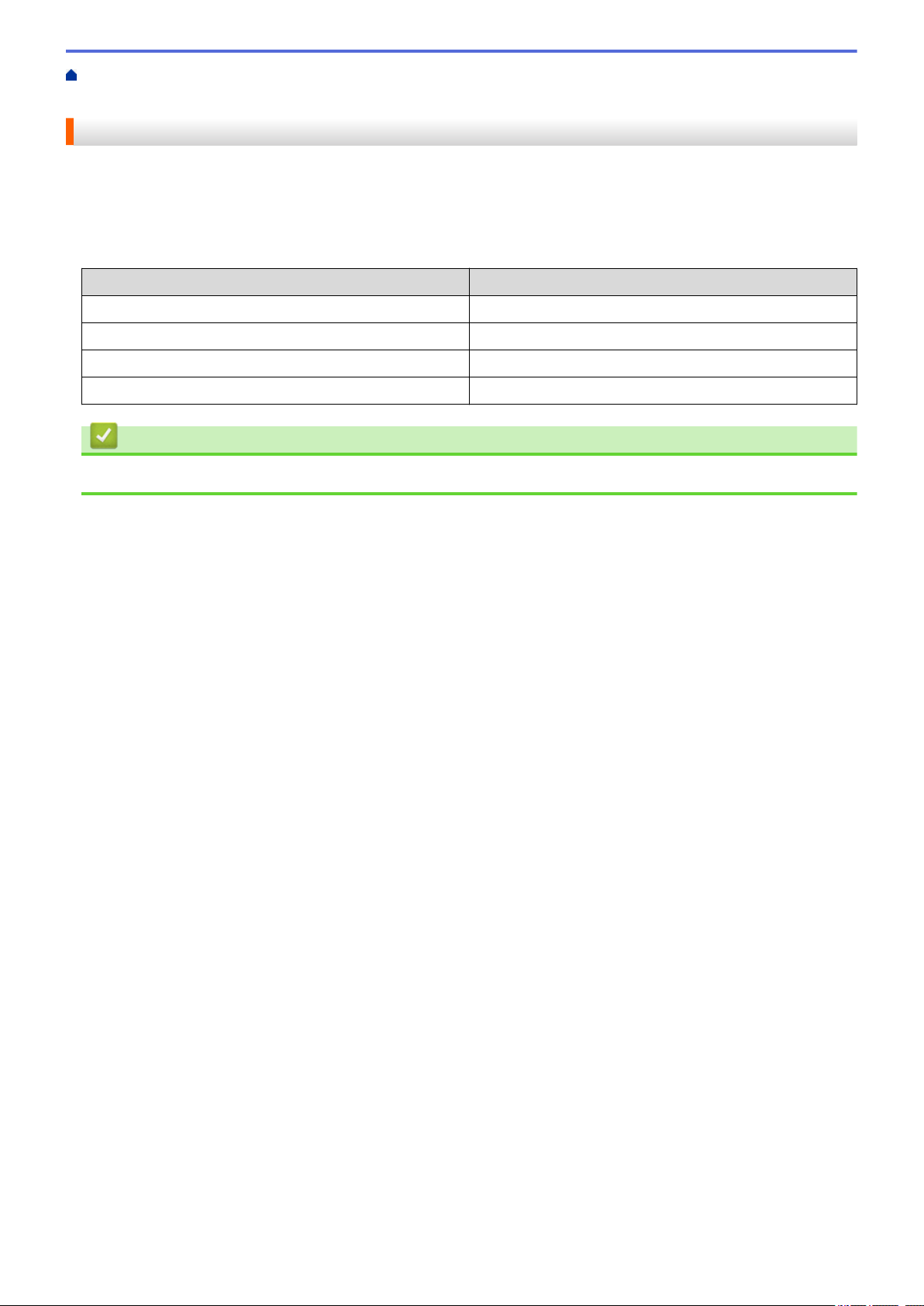
Untuk mendapatkan kualitas cetakan terbaik, sebaiknya gunakan kertas Brother yang tercantum di dalam tabel.
Apabila kertas Brother tidak tersedia di negara Anda, kami menyarankan untuk mencoba berbagai tipe kertas
sebelum membeli dalam jumlah besar.
Kertas Brother
Jenis Kertas
A4 Biasa BP60PA
A4 Foto Mengkilap BP71GA4
A4 Inkjet (Matte) BP60MA
Foto Mengkilap 10 x 15 cm BP71GP
Item
Informasi terkait
• Kertas yang Dapat Diterima dan Media Cetakan Lainnya
47
Page 51
Halaman Utama > Penanganan Kertas > Memuat Kertas > Kertas yang Dapat Diterima dan Media Cetakan
1
1
Lainnya > Menangani dan Menggunakan Media Pencetakan
Menangani dan Menggunakan Media Pencetakan
• Simpan kertas dalam kemasan aslinya dan jaga agar tetap tertutup rapat. Jagalah agar kertas tetap rata dan
jauhkan dari kelembapan, sinar matahari, dan panas langsung.
• Hindari menyentuh sisi mengilat (berlapis bahan kimia) pada kertas foto.
PENTING
JANGAN menggunakan jenis kertas berikut:
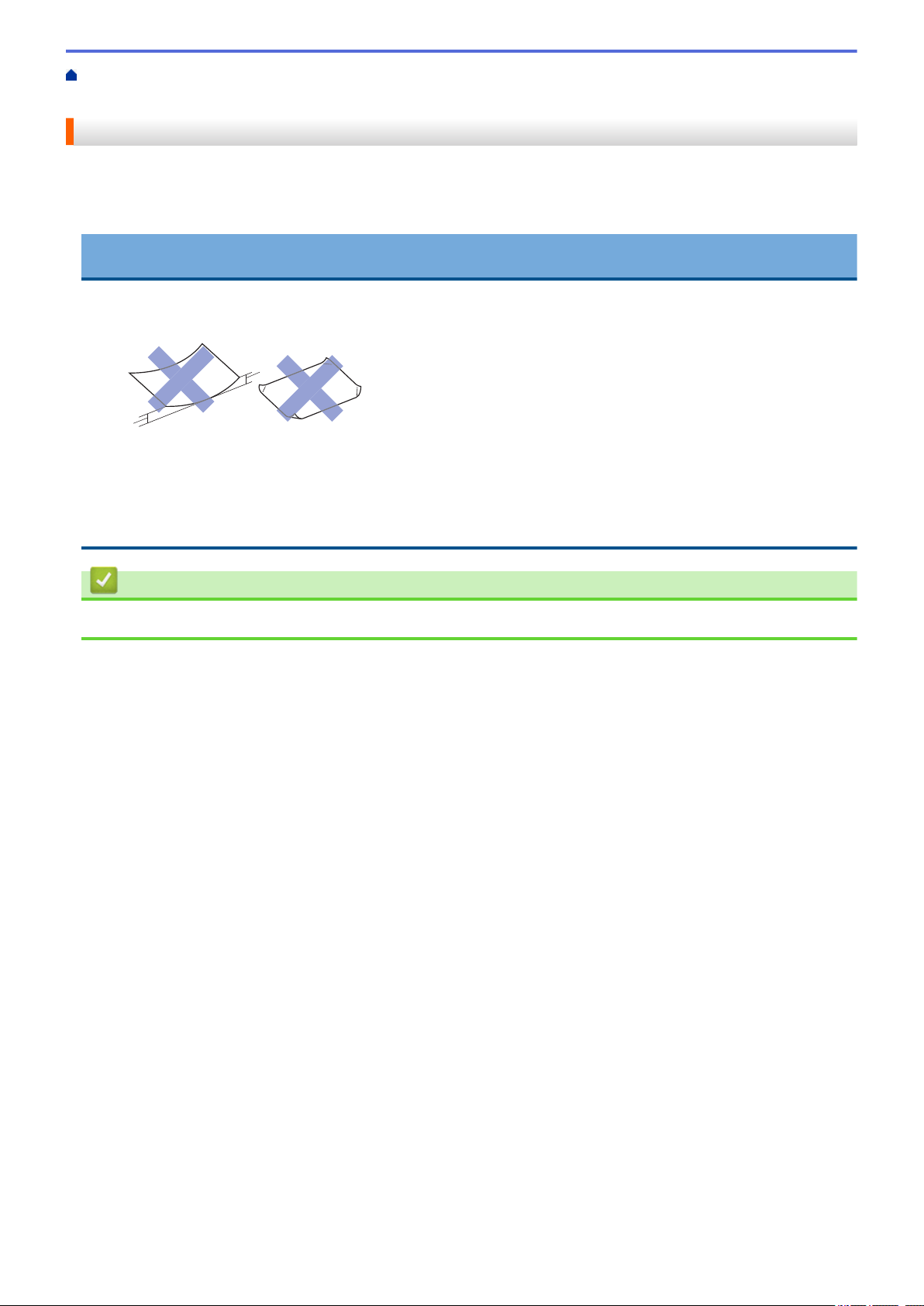
• Rusak, melengkung, kusut, atau bentuknya tidak beraturan
1. 2 mm atau lebih besar bisa menyebabkan kemacetan.
• Sangat berkilau atau sangat bertekstur
• Kertas yang tidak dapat ditata seragam ketika ditumpuk
• Kertas terbuat dari butir-butir pendek
Informasi terkait
• Kertas yang Dapat Diterima dan Media Cetakan Lainnya
48
Page 52
Halaman Utama > Penanganan Kertas > Memuat Kertas > Kertas yang Dapat Diterima dan Media Cetakan
Lainnya > Tentang Amplop
Tentang Amplop
• Gunakan amplop yang beratnya mulai dari 80 hingga 95 gsm.
• Beberapa ukuran amplop perlu diatur marginnya dalam aplikasi. Pastikan Anda melakukan uji cetak terlebih
dahulu sebelum mencetak banyak amplop.
PENTING
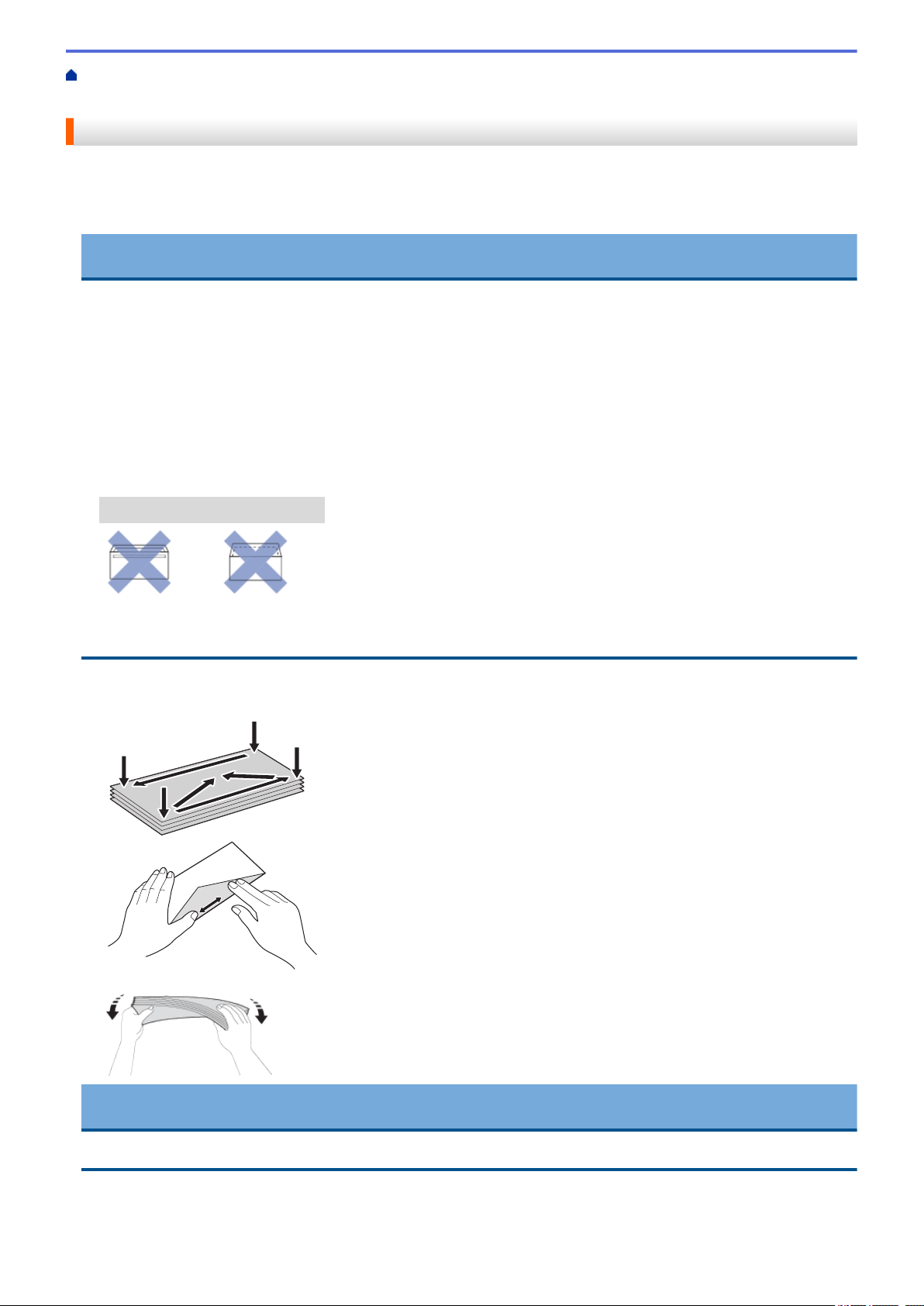
JANGAN gunakan amplop yang:
• Dibuat dengan longgar
• Memiliki jendela
• Tulisannya timbul (di permukaannya ada tulisan timbul).
• Dijepit atau distepler.
• Sudah ada tulisannya di bagian dalamnya.
• Dapat merekat sendiri
• Memiliki kelepak dobel
Merekat sendiri
Anda mungkin mengalami masalah pengisian kertas yang disebabkan oleh ketebalan, ukuran, dan bentuk
kelepak amplop yang Anda gunakan.
• Sebelum memuat amplop pada baki, tekan penutup, tepi dan sudut untuk membuatnya sedatar mungkin,
seperti yang ditunjukkan dalam ilustrasi.
Kelepak dobel
Kipas tumpukan amplop dengan baik untuk menghindari kemacetan dan kesalahan pengisian kertas.
PENTING
Jika amplop berupa "pengisian ganda," muat amplop di baki kertas satu per satu.
49
Page 53

Informasi terkait
• Kertas yang Dapat Diterima dan Media Cetakan Lainnya
• Memuat Amplop di Baki Kertas
• Memuat Kertas di Slot Pengumpanan Manual
50
Page 54

Halaman Utama > Penanganan Kertas > Memuat Kertas > Kertas yang Dapat Diterima dan Media Cetakan
Lainnya > Pilih Media Pencetak yang Benar
Pilih Media Pencetak yang Benar
• Tipe Kertas dan Ukuran Kertas untuk Setiap Operasi
• Kapasitas Baki Kertas
• Berat dan Ketebalan Kertas
• Memuat Cut-Sheet (Lembar Standar) atau Foto 2L di Baki Kertas
• Memuat Kertas Foto di Baki Kertas
• Memuat Amplop di Baki Kertas
• Memuat Kertas di Slot Pengumpanan Manual
51
Page 55
Halaman Utama > Penanganan Kertas > Memuat Kertas > Kertas yang Dapat Diterima dan Media Cetakan
Lainnya > Pilih Media Pencetak yang Benar > Tipe Kertas dan Ukuran Kertas untuk Setiap Operasi
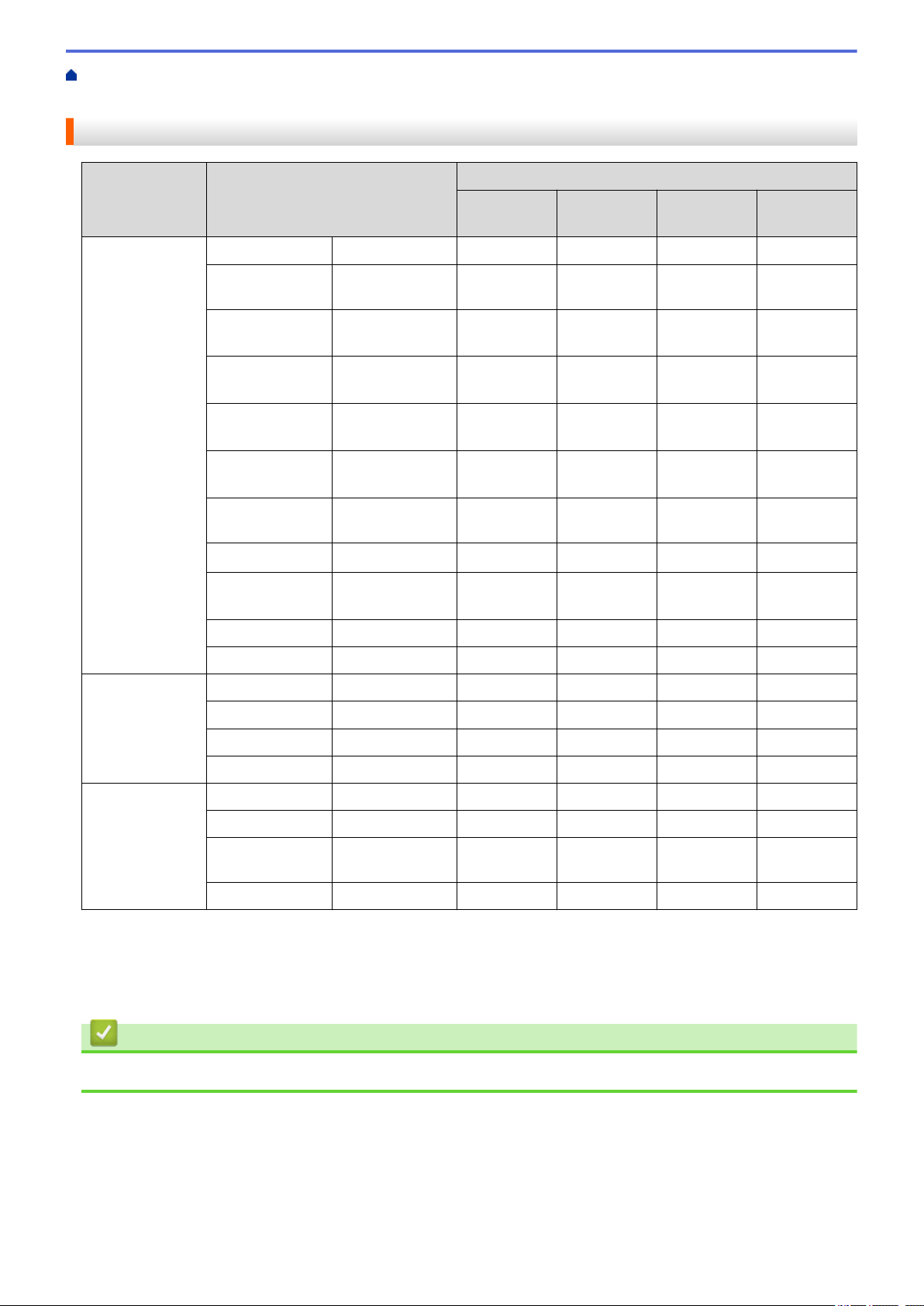
Tipe Kertas dan Ukuran Kertas untuk Setiap Operasi
Jenis Kertas Ukuran Kertas Penggunaan
1
Faks
Lembar Standar A4 210 x 297 mm Ya Ya Ya Ya
Fotokopi Tangkapan
Foto 2
Printer
Letter 215,9 x 279,4
Ya Ya Ya Ya
mm
Legal
3
Mexico Legal
3
India Legal
3
Folio
3
Executive 184,1 x 266,7
215,9 x 355,6
Ya Ya - Ya
mm
215,9 x 339,85mmYa Ya - Ya
215 x 345 mm Ya Ya - Ya
215,9 x 330,2
Ya Ya - Ya
mm
- - - Ya
mm
JIS B5
JIS B6
4
4
182 x 257 mm - - - Ya
128 x 182 mm - - - Ya
A5 148 x 210 mm - Ya - Ya
A6 105 x 148 mm - - - Ya
Kartu Foto 10 x 15 cm - Ya Ya Ya
Foto L 9 x 13 cm - - - Ya
Foto 2L 13 x 18 cm - - Ya Ya
Index Card 13 x 20 cm - - - Ya
Amplop Amplop C5 162 x 229 mm - - - Ya
Amplop DL 110 x 220 mm - - - Ya
Com-10 104,7 x 241,3
- - - Ya
mm
Monarch 98,4 x 190,5 mm - - - Ya
1
Model MFC saja
2
MFC-T910DW saja
3
Hanya didukung di beberapa negara.
4
Hanya didukung di beberapa negara.
Informasi terkait
• Pilih Media Pencetak yang Benar
52
Page 56
Halaman Utama > Penanganan Kertas > Memuat Kertas > Kertas yang Dapat Diterima dan Media Cetakan
Lainnya > Pilih Media Pencetak yang Benar > Kapasitas Baki Kertas
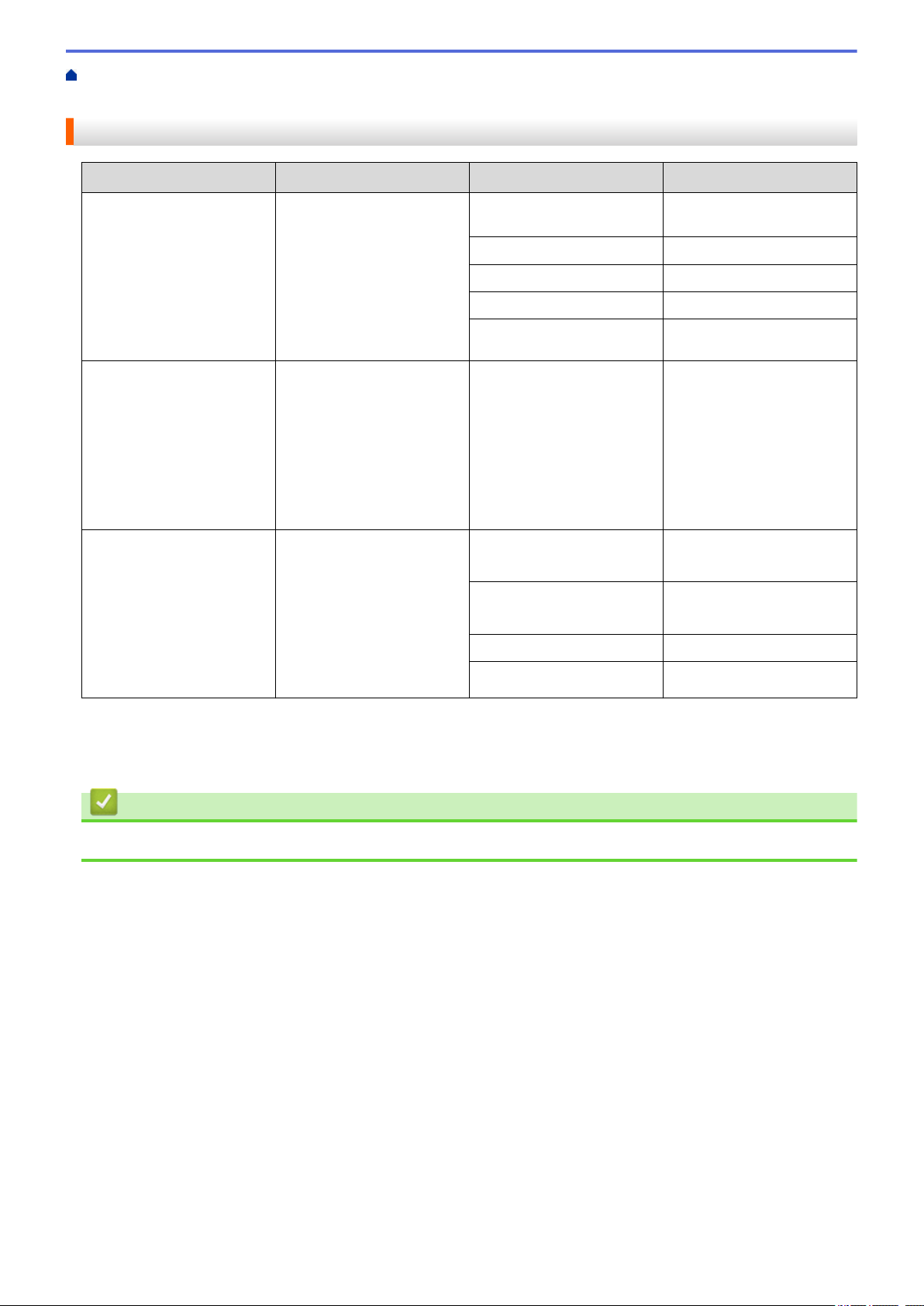
Kapasitas Baki Kertas
Ukuran Kertas
1
Baki Kertas A4, Letter, Legal, Legal
Meksiko, Legal India, Folio,
Executive, B5 (JIS), A5, B6
(JIS), A6, Amplop (C5,
Com-10, DL, Monarch),
Foto (4" x 6")/(10 x 15 cm),
Foto 2L (5" x 7")/(13 x 18
cm), Index Card (5" x
8")/(13 x 20 cm)
Slot Pengumpanan Manual
(DCP-T310/DCP-T510W/
DCP-T710W/MFC-T810W)
A4, Letter, Legal, Legal
Meksiko, Legal India, Folio,
Executive, B5 (JIS), A5, B6
(JIS), A6, Amplop (C5,
Com-10, DL, Monarch),
Foto (10 x 15 cm), Foto L (9
x 13 cm), Foto 2L (13 x 18
cm), Index Card (13 x 20
cm)
3
Baki multiguna (baki MP)
(MFC-T910DW)
A4, Letter, Legal, Legal
Meksiko, Legal India, Folio,
Executive, B5 (JIS), A5, B6
(JIS), A6, Amplop (C5,
Com-10, DL, Monarch),
Foto (10 x 15 cm), Foto L (9
x 13 cm), Foto 2L (13 x 18
cm), Index Card (13 x 20
cm)
Tipe Kertas Jumlah lembar
Kertas Biasa, Kertas Daur
150
2
Ulang
Kertas Inkjet 20
Kertas Mengkilap, Foto 20
Index Card 50
Amplop 10
Kertas Biasa, Kertas Inkjet,
1
Kertas Mengkilap, Kertas
Daur Ulang, Foto dan
Amplop
Kertas Biasa, Kertas Daur
Ulang
Kertas Inkjet, Kertas
Mengkilap, dan Foto
80 (Hingga A4/Letter)
1 (Di atas A4/Letter)
20 (Hingga A4/Letter)
1 (Di atas A4/Letter)
Index Card 50
Amplop 10
2
2
1
Ukuran kertas Legal, Legal Meksiko, Legal India, Folio, B5 (JIS), dan B6 (JIS) hanya didukung di beberapa negara.
2
Saat menggunakan kertas biasa 80 gsm
3
Kami menyarankan penggunaan baki MP untuk kertas mengkilap.
Informasi terkait
• Pilih Media Pencetak yang Benar
53
Page 57
Halaman Utama > Penanganan Kertas > Memuat Kertas > Kertas yang Dapat Diterima dan Media Cetakan
Lainnya > Pilih Media Pencetak yang Benar > Berat dan Ketebalan Kertas
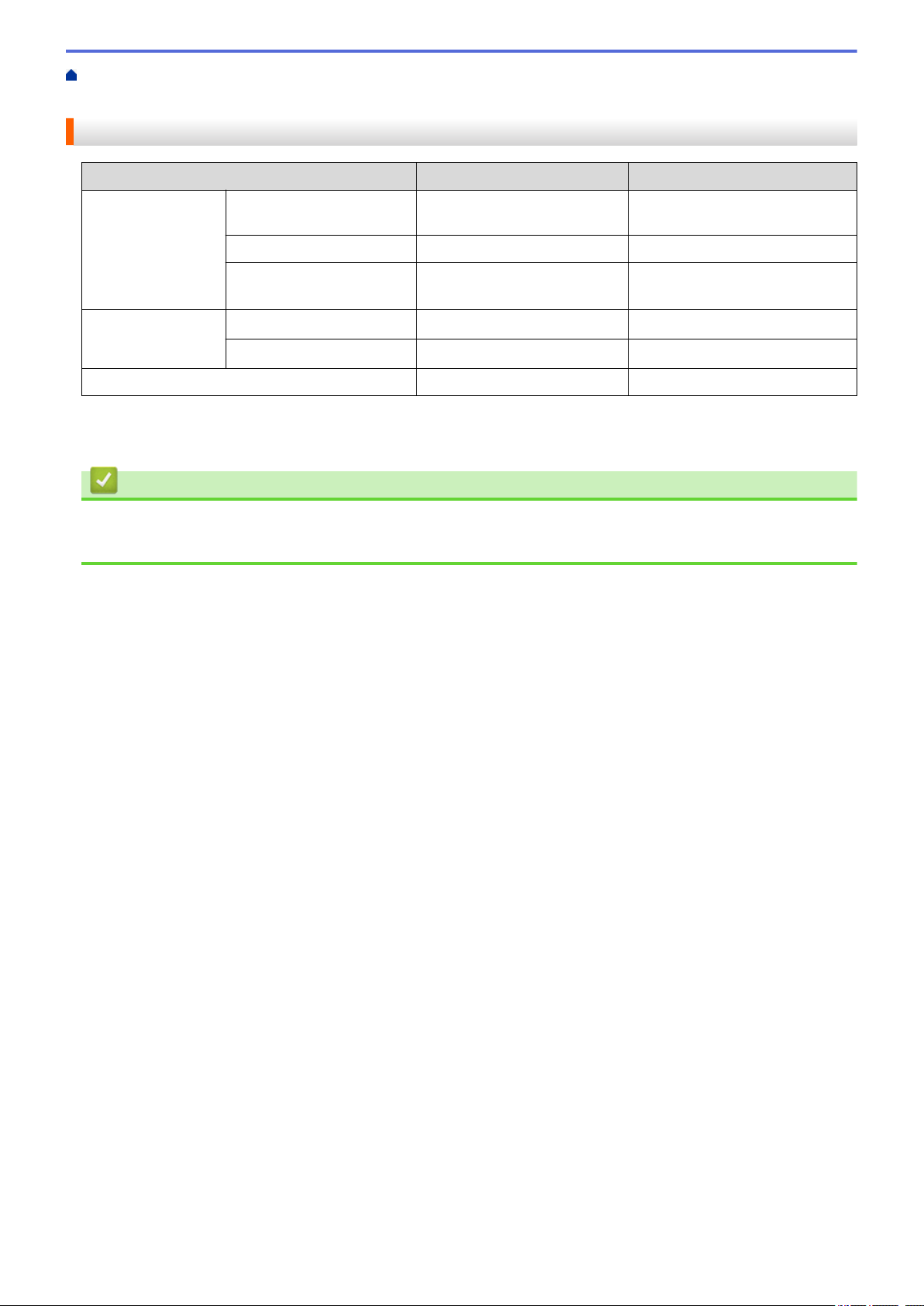
Berat dan Ketebalan Kertas
Jenis Kertas Berat Ketebalan
Lembar Standar Kertas Biasa, Kertas Daur
64 hingga 120 gsm 0,08 hingga 0,15 mm
Ulang
Kertas Inkjet 64 hingga 200 gsm 0,08 hingga 0,25 mm
Kartu
Kertas Mengkilap 1
Kartu Foto
Index Card
1 2
2
2
Hingga 220 gsm Hingga 0,25 mm
Hingga 220 gsm Hingga 0,25 mm
Hingga 120 gsm Hingga 0,15 mm
Amplop 80 hingga 95 gsm Hingga 0,52 mm
1
BP71 260 gsm didesain secara khusus untuk mesin inkjet Brother.
2
Hingga 300 gsm untuk Slot Pengisian Manual (DCP-T310/DCP-T510W/DCP-T710W/MFC-T810W)
Informasi terkait
• Pilih Media Pencetak yang Benar
• Penanganan Kertas dan Masalah Pencetakan
54
Page 58

Halaman Utama > Penanganan Kertas > Memuat Dokumen
Memuat Dokumen
• Memuat Dokumen di Automatic Document Feeder (ADF)
• Memuat Dokumen di Kaca Pemindai
• Area yang Tidak Dapat Dipindai
55
Page 59
Halaman Utama > Penanganan Kertas > Memuat Dokumen > Memuat Dokumen di Automatic Document
1
1
Feeder (ADF)
Memuat Dokumen di Automatic Document Feeder (ADF)
Model Terkait: DCP-T710W/MFC-T810W/MFC-T910DW
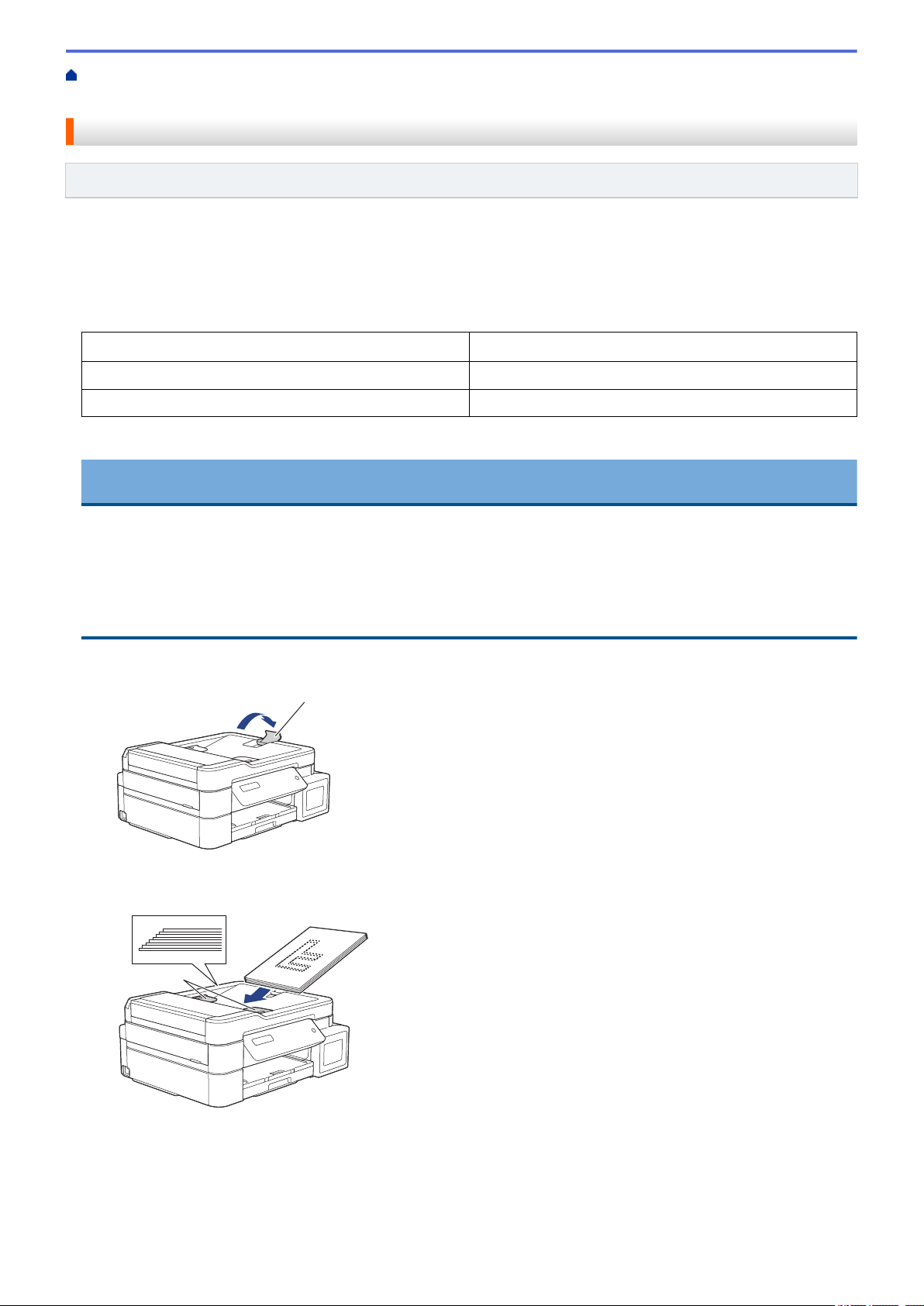
ADF dapat memuat banyak halaman dan mengumpankan lembar demi lembar.
Gunakan kertas ini dengan ukuran dan berat yang ditunjukkan dalam tabel. Selalu keringkan halaman sebelum
menempatkannya di ADF.
Ukuran dan Berat Dokumen
Panjang 1:
Lebar: 148 hingga 215,9 mm
Berat Kertas: 64 hingga 90 gsm
1
Dokumen yang lebih panjang dari 297 mm harus diisi satu halaman pada satu waktu.
148 hingga 355,6 mm
PENTING
• JANGAN tarik dokumen ketika sedang diumpan.
• JANGAN gunakan kertas yang melengkung, kusut, terlipat, robek, berstaples, berpenjepit, ditempel, atau
diisolasi.
• JANGAN gunakan kardus, koran, atau kain.
• Pastikan dokumen dengan cairan penghapus atau ditulisi dengan tinta benar-benar kering.
1. Angkat dan buka pendukung dokumen ADF (1).
2. Kibas-kibaskan tumpukan kertas dengan baik untuk menghindari kertas macet dan selip.
3. Atur pemandu kertas (1) sesuai dengan ukuran dokumen.
4. Letakkan dokumen Anda, menghadap ke bawah, ujung atas terlebih dahulu di ADF di bawah pemandu
kertas sampai Anda merasakan dokumen menyentuh roller pengisian dan LCD menampilkan [ADF Ready
(ADF Siap)].
56
Page 60

PENTING
JANGAN tinggalkan dokumen tebal pada kaca pemindai. Jika Anda melakukannya, ADF bisa macet.
Informasi terkait
• Memuat Dokumen
• Pesan Kesalahan dan Perawatan
• Masalah Telepon dan Faks
• Masalah Lain
57
Page 61
Halaman Utama > Penanganan Kertas > Memuat Dokumen > Memuat Dokumen di Kaca Pemindai
Memuat Dokumen di Kaca Pemindai
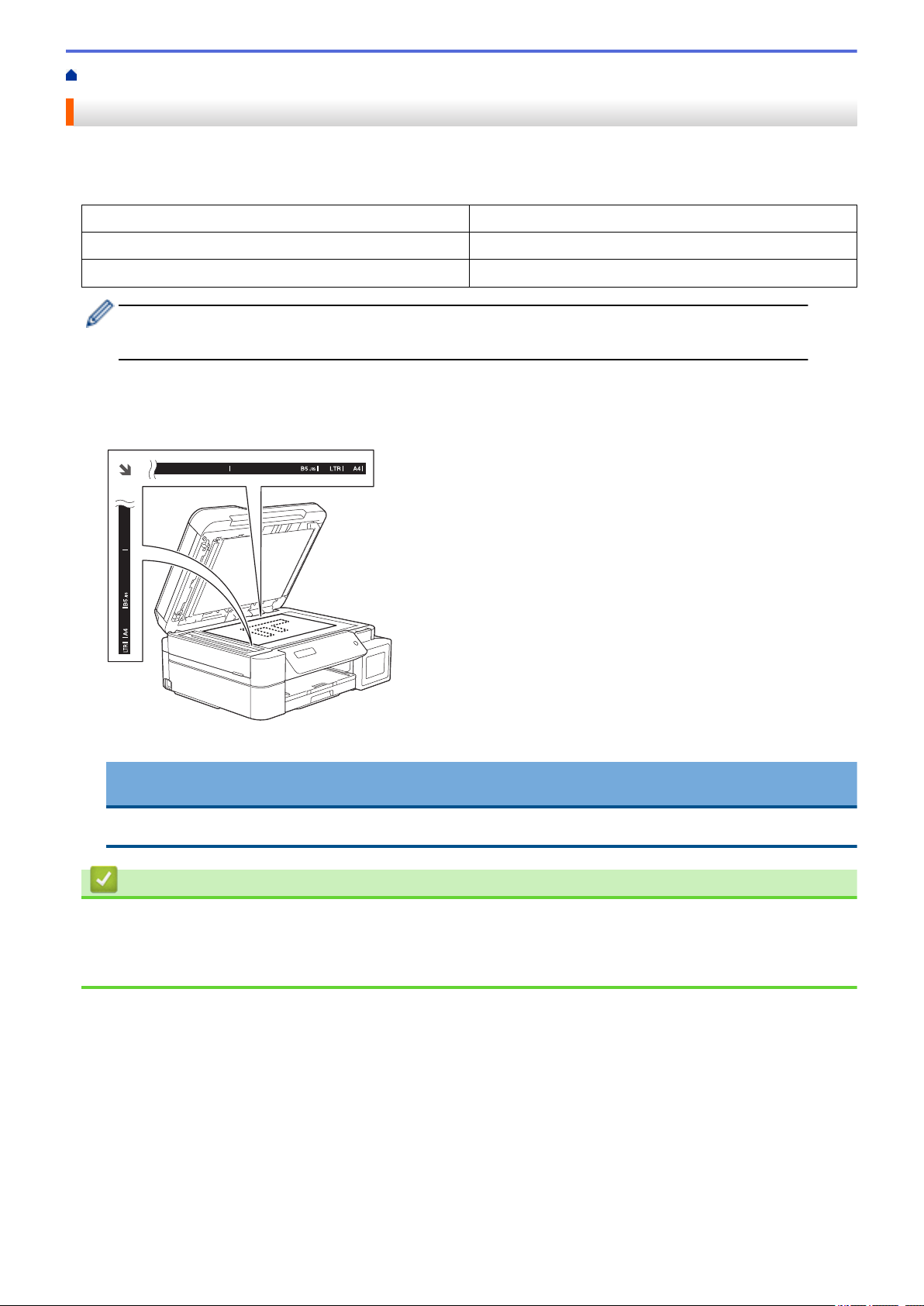
Gunakan kaca pemindai untuk mengirim faks, menyalin, atau memindai satu halaman sekaligus.
Ukuran Dokumen yang Didukung
Panjang:
Lebar: Hingga 215,9 mm
Bobot: Hingga 2 kg
(Model ADF)
Untuk menggunakan kaca pemindai, ADF harus kosong dan penopang dokumen ADF harus ditutup.
1. Angkat penutup dokumen.
2. Letakkan dokumen menghadap ke bawah di sudut kiri atas kaca pemindai, sejajar dengan panah yang
ditunjukkan pada ilustrasi.
Hingga 297 mm
3. Tutup penutup dokumen.
PENTING
Jika Anda memindai buku atau dokumen tebal, JANGAN membanting atau menekan penutup dokumen.
Informasi terkait
• Memuat Dokumen
• Masalah Telepon dan Faks
• Masalah Lain
58
Page 62
Halaman Utama > Penanganan Kertas > Memuat Dokumen > Area yang Tidak Dapat Dipindai
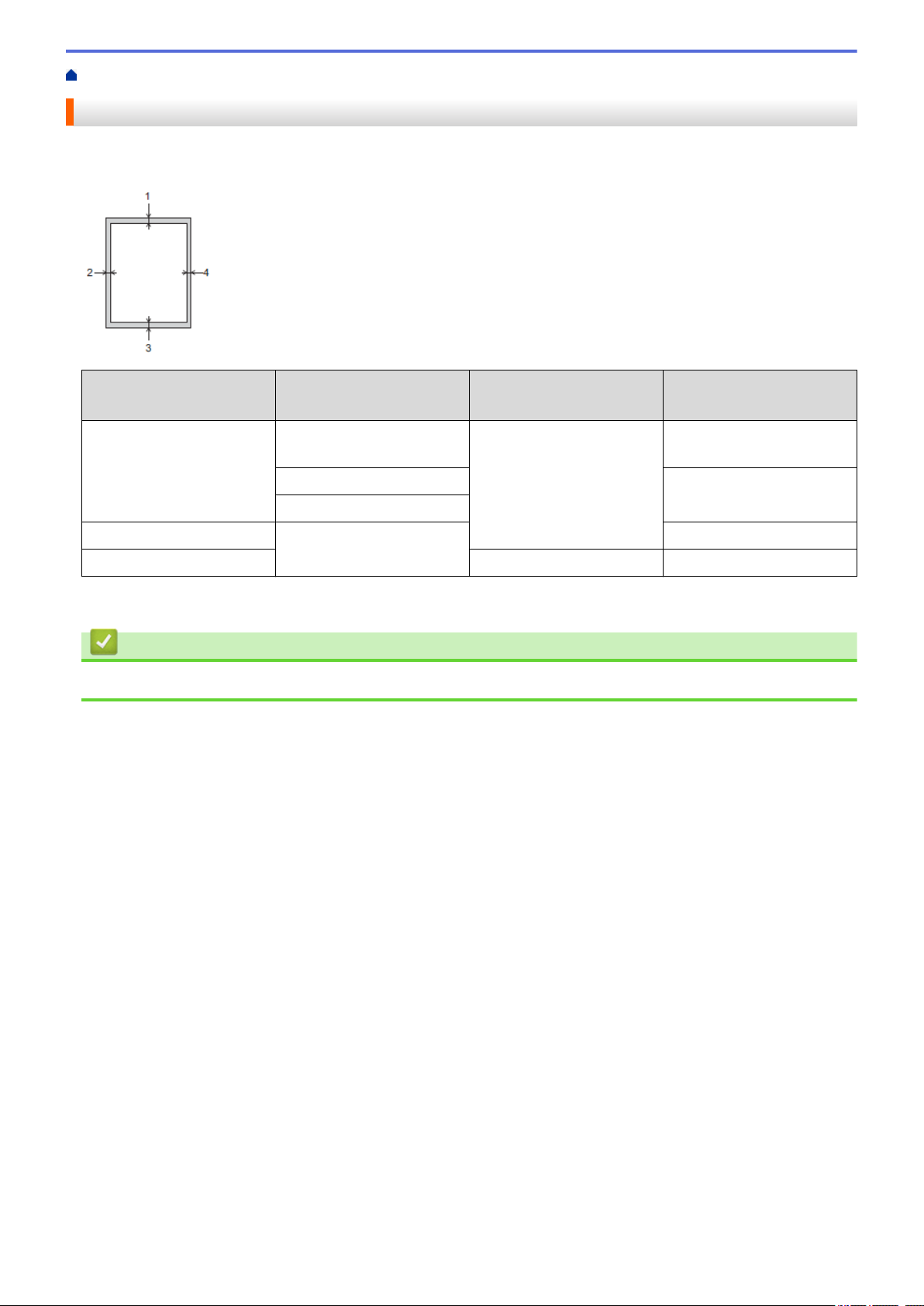
Area yang Tidak Dapat Dipindai
Area halaman yang tidak dapat dipindai tergantung pada pengaturan di aplikasi yang Anda gunakan. Gambar di
bawah ini menunjukkan pengukuran umum yang tidak dapat dipindai.
Penggunaan Ukuran Dokumen Atas (1)
Bawah (3)
Faks A4 3 mm
Letter 4 mm
Legal
Fotokopi Semua ukuran kertas 3 mm
Pemindaian 1 mm 1 mm
1
Area yang tidak dapat dipindai adalah seluas 1 mm ketika menggunakan ADF.
Kiri (2)
Kanan (4)
3 mm
Informasi terkait
• Memuat Dokumen
1
59
Page 63

Halaman Utama > Solusi
Solusi
Jika Anda merasa printer bermasalah, periksa setiap item di bawah, lalu coba identifikasikan masalah, dan ikuti
tips solusi kami.
Anda bisa mengatasi sendiri sebagian besar masalah. Jika Anda memerlukan bantuan lebih lanjut, Pusat Solusi
Brother dapat memberi Anda tips FAQs & Troubleshooting (Tanya Jawab & Pemecahan Masalah) terbaru.
Kunjungi kami di support.brother.com.
Klik FAQs & Troubleshooting (Tanya Jawab & Pemecahan Masalah) dan cari nama model Anda.
Pertama-tama, periksalah hal-hal berikut:
• Kabel daya mesin telah terhubung dengan benar dan mesin sudah dinyalakan.
• Semua komponen pelindung mesin telah dilepas.
• Penutup Pemindai dan Penutup Penghilang Kemacetan tertutup sepenuhnya.
• Kertas dimasukkan dengan benar ke baki kertas.
• Kabel antarmuka tersambung dengan kencang ke mesin dan komputer, atau sambungan nirkabel diatur di
mesin dan komputer Anda.
• (Untuk model jaringan) Jalur akses (untuk nirkabel), router, atau hub diaktifkan dan tombol link berkedip.
• LCD Mesin menampilkan pesan.
Jika Anda tidak berhasil mengatasi masalah dengan pemeriksaan, identifikasikan masalah, lalu uu Informasi
terkait
Informasi terkait
• Pesan Kesalahan dan Perawatan
• Kemacetan Dokumen
• Printer Macet atau Kertas Macet
• Jika Anda Mengalami Kesulitan dengan Mesin Anda
• Memeriksa Informasi Mesin
• Mengatur Ulang Mesin Brother Anda
• Penanganan Kertas dan Masalah Pencetakan
• Masalah Telepon dan Faks
• Masalah Lain
• Masalah Jaringan
• Masalah Pencetakan Cloud Google
• Masalah AirPrint
60
Page 64
Halaman Utama > Solusi > Pesan Kesalahan dan Perawatan
Pesan Kesalahan dan Perawatan
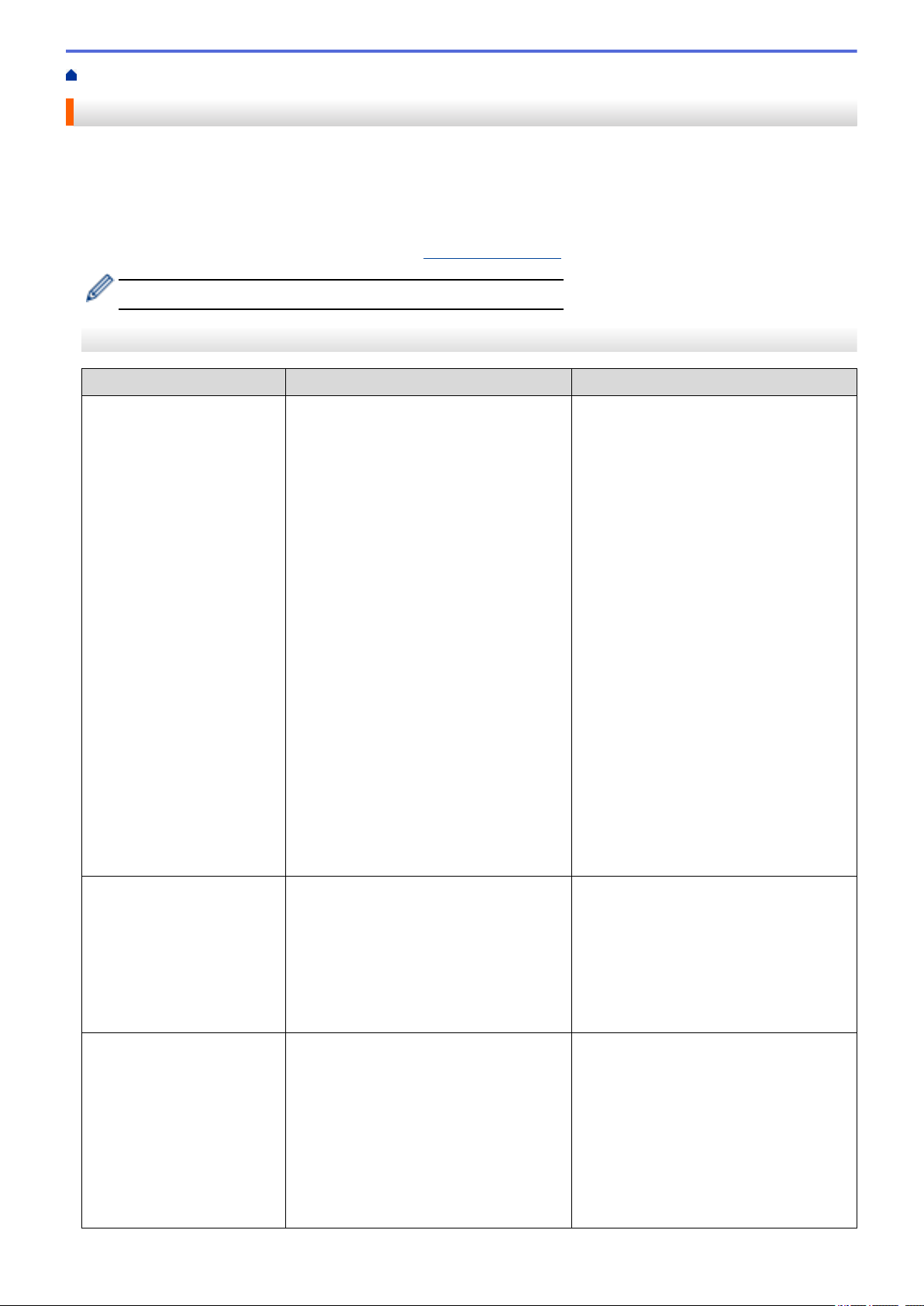
Seperti halnya produk kantor yang canggih, kesalahan dapat terjadi dan item-item suplai mungkin harus diganti.
Jika hal ini terjadi, mesin Anda mengidentifikasi kesalahan atau perawatan rutin yang diperlukan dan
menunjukkan pesan yang tepat. Pesan kesalahan dan perawatan yang paling umum diperlihatkan pada tabel.
Anda dapat mengatasi sebagian besar kesalahan dan melakukan perawatan rutin sendiri. Jika Anda
membutuhkan tips lebih lanjut, kunjungi halaman FAQs & Troubleshooting (Tanya Jawab & Pemecahan
Masalah) model Anda pada Pusat Solusi Brother support.brother.com.
• Referensi Informasi Terkait ada di bagian bawah halaman ini.
DCP-T310/DCP-T510W/DCP-T710W/MFC-T810W
Pesan Kesalahan
B&W Print Only (Hanya
Cetak H&P)
Refill [X] (Isi Ulg
[X])
Cannot Connect (Tdk
dpt trsmbng)
A device is already
connected. (Perangkat
sudah tersambung.)
Cannot Print (Tdk bs
Mencetak)
Refill [X] (Isi Ulg
[X])
Sebab Tindakan
Jumlah tinta yang tersisa di dalam satu
atau beberapa tangki tinta (kecuali hitam)
tinggal sedikit.
Pesan kesalahan mungkin muncul jika
penghitung titik tinta tidak benar,
meskipun masih ada tinta yang tersisa.
Saat pesan ini muncul di LCD, masingmasing operasi bekerja dengan cara
berikut:
• Pencetakan
Jika tipe media diatur ke Kertas Biasa
pada tab Dasar, dan Skala Abu-abu
dipilih pada tab Lanjutan dari driver
printer, Anda bisa menggunakan
mesin sebagai printer monokrom.
• Menyalin
Jika tipe kertas diatur ke Plain
Paper (Kertas Biasa), Anda
dapat membuat fotokopi monokrom.
• Pengiriman faks
Jika tipe kertas diatur ke Plain
Paper (Kertas Biasa), mesin
akan menerima dan mencetak faks
dalam monokrom.
Dua perangkat seluler telah terhubung ke
jaringan Wi-Fi Direct jika mesin Brother
machine merupakan Pemilik Grup (G/O).
Jumlah tinta yang tersisa di dalam satu
atau beberapa tangki tinta tinggal sedikit.
Mesin akan menghentikan seluruh
operasi pencetakan.
Pesan kesalahan mungkin muncul jika
penghitung titik tinta tidak benar,
meskipun masih ada tinta yang tersisa.
Isi ulang tangki tinta.
Ketika Anda mengisi ulang tangki tinta, isi
hingga garis batas atas, atau isi dengan
semua tinta yang ada di dalam botol jika
belum melebihi garis batas atas.
Pesan mungkin ditampilkan pada LCD
untuk memverifikasi apakah tangki tinta
telah diisi ulang. Tekan a atau c (Yes
(Ya)) untuk mengatur ulang penghitung
titik tinta warna yang diisi ulang. Tekan b
atau d (No (Tidak)) untuk warna yang
tidak diisi ulang.
uu Informasi terkait: Isi Ulang Tangki
Tinta
Mesin akan menghentikan semua operasi
pencetakan dan Anda tidak akan dapat
menggunakan mesin hingga Anda
mengisi ulang tangki tinta dalam kasus
berikut:
• Jika Anda mencabut stopkontak
mesin.
• Jika Anda memilih opsi Kertas
Lambat Kering di printer atau di driver
printer.
Setelah koneksi antara mesin Brother dan
perangkat bergerak lain telah dimatikan,
coba konfigurasikan pengaturan Wi-Fi
Direct lagi. Anda dapat mengonfirmasi
status koneksi dengan mencetak Laporan
Konfigurasi Jaringan.
uu Informasi terkait: Cetak Laporan
Konfigurasi Jaringan
Isi ulang tangki tinta.
Ketika Anda mengisi ulang tangki tinta, isi
hingga garis batas atas, atau isi dengan
semua tinta yang ada di dalam botol jika
belum melebihi garis batas atas.
Pesan mungkin ditampilkan pada LCD
untuk memverifikasi apakah tangki tinta
telah diisi ulang. Tekan a atau c (Yes
(Ya)) untuk mengatur ulang penghitung
titik tinta warna yang diisi ulang. Tekan b
61
Page 65
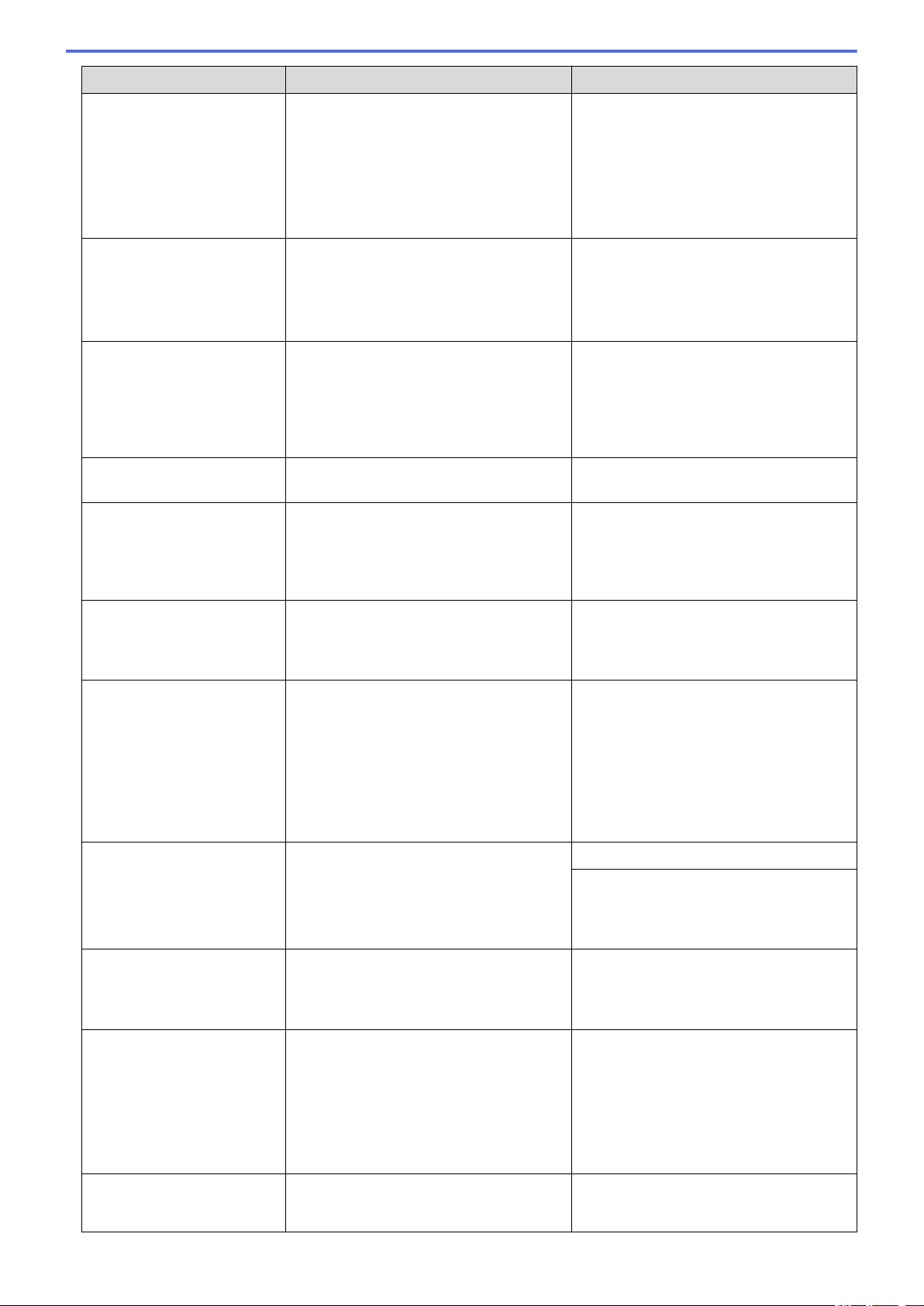
Pesan Kesalahan Sebab Tindakan
atau d (No (Tidak)) untuk warna yang
tidak diisi ulang.
uu Informasi terkait: Isi Ulang Tangki
Tinta
• Anda masih dapat memindai meskipun
tinta tinggal sedikit atau perlu diisi
ulang.
Change Paper? (Ganti
Kertas?)
Check ink level. If
there is ink, then
press OK. (Periksa
level tinta. Jika ada
tinta, lalu tekan
OK.)
Pesan ini ditampilkan ketika melakukan
pengaturan untuk mengonfirmasi jenis
dan ukuran kertas diaktifkan.
Jumlah tinta tertentu dikonsumsi dalam
operasi;
Lihat melalui jendela tangki tinta untuk
memastikan jumlah tinta tersisa yang
sebenarnya.
Untuk tidak menampilkan pesan
konfirmasi ini, ubah pengaturan menjadi
Nonaktif.
uu Informasi terkait: Ubah Pengaturan
Pemeriksaan Ukuran Kertas
Jika level tinta berada atau di bawah garis
batas tanda pengisian minimum, isi ulang
tangki tinta.
Close ink cover.
(TutupCoverTinta)
Comm. Error (Kslhn
Kom)
Connection Error
(Kslhn Sambungan)
Connection Fail
(Sambungan Gagal)
Cover is Open.
(Penutup Terbuka.)
Data Remaining (Sisa
Data)
Disconnected
(Terputus)
Document Jam (Dokumen
Macet)
Penutup tangki tinta tidak terkunci di
posisi tertutup.
Buruknya mutu saluran telepon
menyebabkan kesalahan komunikasi.
Perangkat lain mencoba untuk terhubung
ke jaringan Wi-Fi Direct pada saat
bersamaan.
Mesin Brother dan perangkat bergerak
Anda tidak dapat berkomunikasi selama
konfigurasi jaringan Wi-Fi Direct.
Penutup pemindai tidak terkunci di posisi
tertutup.
Data pencetakan tertinggal di dalam
memori mesin.
Lawan komunikasi atau mesin faks lawan
komunikasi telah menghentikan
panggilan.
Dokumen tidak dimasukkan atau
dipasang dengan benar atau dokumen
yang dipindai dari ADF terlalu panjang.
Tutup penutup tangki tinta dengan erat
hingga terkunci pada tempatnya.
Kirim faks lagi atau sambungkan mesin ke
saluran telepon lainnya. Jika masalah
berlanjut, hubungi perusahaan telepon
dan minta mereka untuk memeriksa
saluran telepon Anda.
Pastikan tidak ada perangkat lain yang
mencoba terhubung ke jaringan Wi-Fi
Direct, kemudian coba konfigurasikan
pengaturan Wi-Fi Direct lagi.
• Pindahkan perangkat bergerak agar
lebih dekat ke mesin Brother Anda.
• Pindahkan mesin Brother dan
perangkat bergerak ke area bebas
hambatan.
• Jika Anda menggunakan Metode PIN
WPS, pastikan Anda telah
memasukkan PIN yang benar.
Angkat penutup pemindai, lalu tutup lagi.
Pastikan kabel antarmuka (jika
digunakan) telah diarahkan dengan benar
melalui saluran kabel dan keluar dari
bagian belakang mesin.
Tekan Stop/Exit (Stop/Keluar). Mesin
akan membatalkan tugas dan
menghapusnya dari memori. Coba cetak
lagi.
Cobalah mengirim atau menerima lagi.
Jika panggilan berhenti berulang kali dan
Anda menggunakan sistem VoIP (Voice
over IP), coba ubah Kompatibilitas ke
Dasar (untuk VoIP).
uu Informasi terkait: Gangguan Saluran
Telepon/VoIP
Keluarkan dokumen macet, lalu tekan
Stop/Exit (Stop/Keluar). Atur dokumen di
ADF dengan benar.
62
Page 66
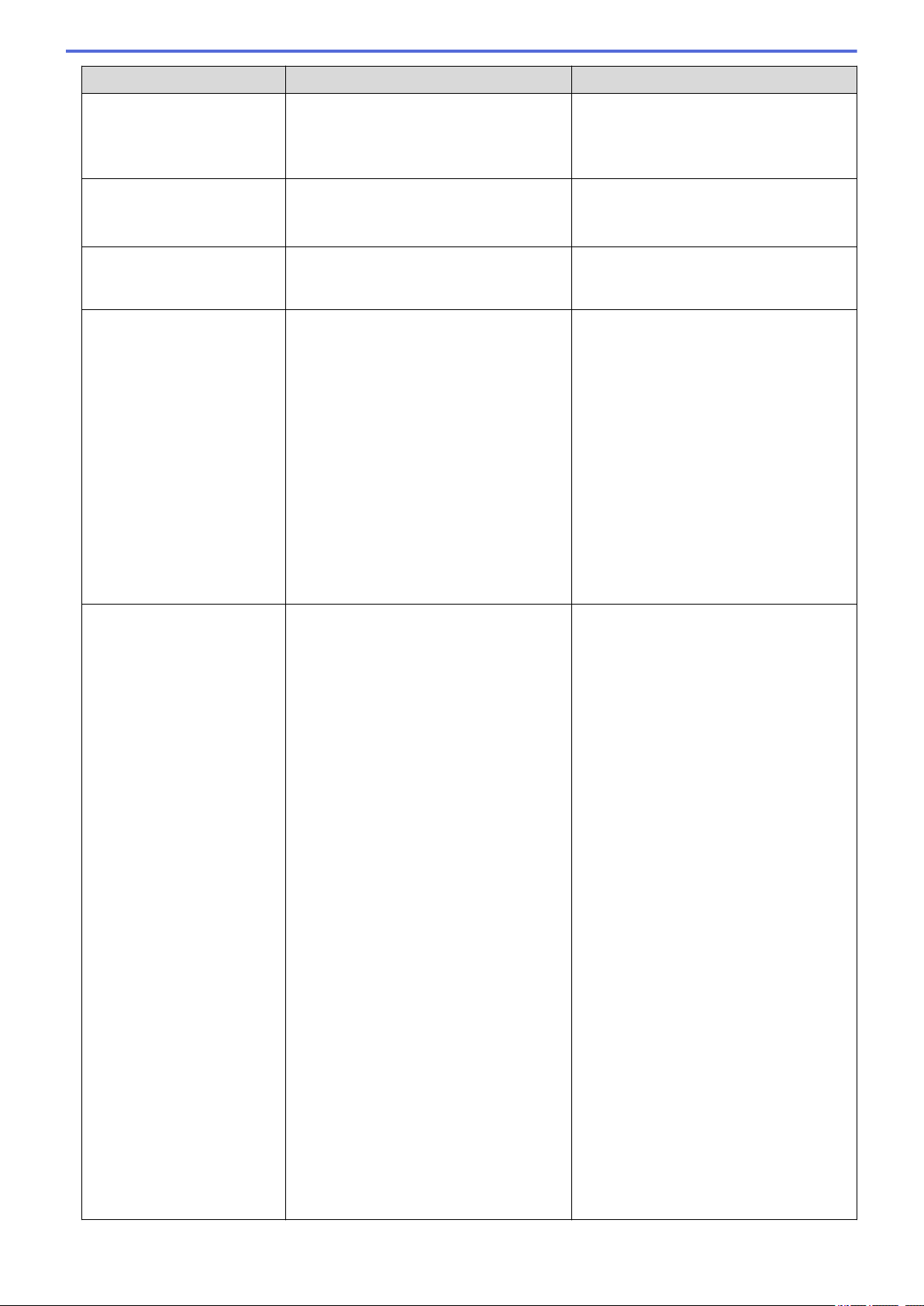
Pesan Kesalahan Sebab Tindakan
uu Informasi terkait: Memuat Dokumen di
Automatic Document Feeder (ADF)
uu Informasi terkait: Kemacetan
Dokumen
DR Mode in Use (Tanda
Pggl BT Nyala)
High Temperature
(Suhu Tinggi)
Ink Low (TntaRndh)
InkBox Full (KtkTinta
Penuh)
Mesin berada di mode Dering Unik. Anda
tidak dapat mengubah Mode Penerimaan
dari Manual ke mode lainnya.
Suhu ruangan terlalu tinggi. Setelah mendinginkan ruangan, biarkan
Jumlah tinta yang tersisa di dalam satu
atau beberapa tangki tinta tinggal sedikit.
Pesan kesalahan mungkin muncul jika
penghitung titik tinta tidak benar,
meskipun masih ada tinta yang tersisa.
Kotak penyerap tinta penuh. Komponen
ini merupakan item dengan perawatan
berkala yang mungkin perlu diganti
setelah beberapa waktu untuk
memastikan mesin Brother berkinerja
optimal. Karena komponen-komponen ini
merupakan item dengan perawatan
berkala, penggantinya tidak tercakup
dalam jaminan. Kapan perlu mengganti
item ini dan jangka waktu sebelum
penggantian tergantung pada frekuensi
pencucian dan pembilasan yang
diperlukan untuk membersihkan sistem
tinta. Kotak ini terisi sejumlah tinta selama
operasi pencucian dan pembilasan.
Frekuensi pencucian dan pembilasan
mesin untuk pembersihan bervariasi
tergantung pada berbagai situasi.
Misalnya, sering menyalakan dan
mematikan mesin akan menyebabkan
banyaknya siklus pembersihan karena
mesin akan otomatis membersihkan saat
penyalaan. Penggunaan tinta non-Brother
dapat menyebabkan intensifnya
pembersihan karena tinta non-Brother
dapat menyebabkan kualitas cetakan
buruk yang teratasi dengan pembersihan.
Semakin banyak pembersihan yang
diperlukan mesin, semakin cepat kotakkotak ini akan terisi penuh.
Perbaikan yang disebabkan oleh
penggunaan suplai non-Brother tidak
dijamin dalam jaminan produk yang
disebutkan.
Atur Dering Unik ke Nonaktif.
uu Informasi terkait: Mematikan Dering
Unik
mesin mendingin hingga mencapai suhu
ruang. Coba lagi saat printer telah dingin.
Lihat melalui jendela tangki tinta untuk
memastikan jumlah tinta tersisa yang
sebenarnya.
Jika level tinta berada atau di bawah garis
batas tanda pengisian minimum, isi ulang
tangki tinta.
Pesan mungkin ditampilkan pada LCD
untuk memverifikasi apakah tangki tinta
telah diisi ulang. Tekan a atau c (Yes
(Ya)) untuk mengatur ulang penghitung
titik tinta warna yang diisi ulang. Tekan b
atau d (No (Tidak)) untuk warna yang
tidak diisi ulang.
uu Informasi terkait: Isi Ulang Tangki
Tinta
Kotak penyerap tinta harus diganti.
Hubungi layanan pelanggan Brother atau
Pusat Servis Resmi Brother lokal Anda
untuk layanan servis mesin Anda.
63
Page 67
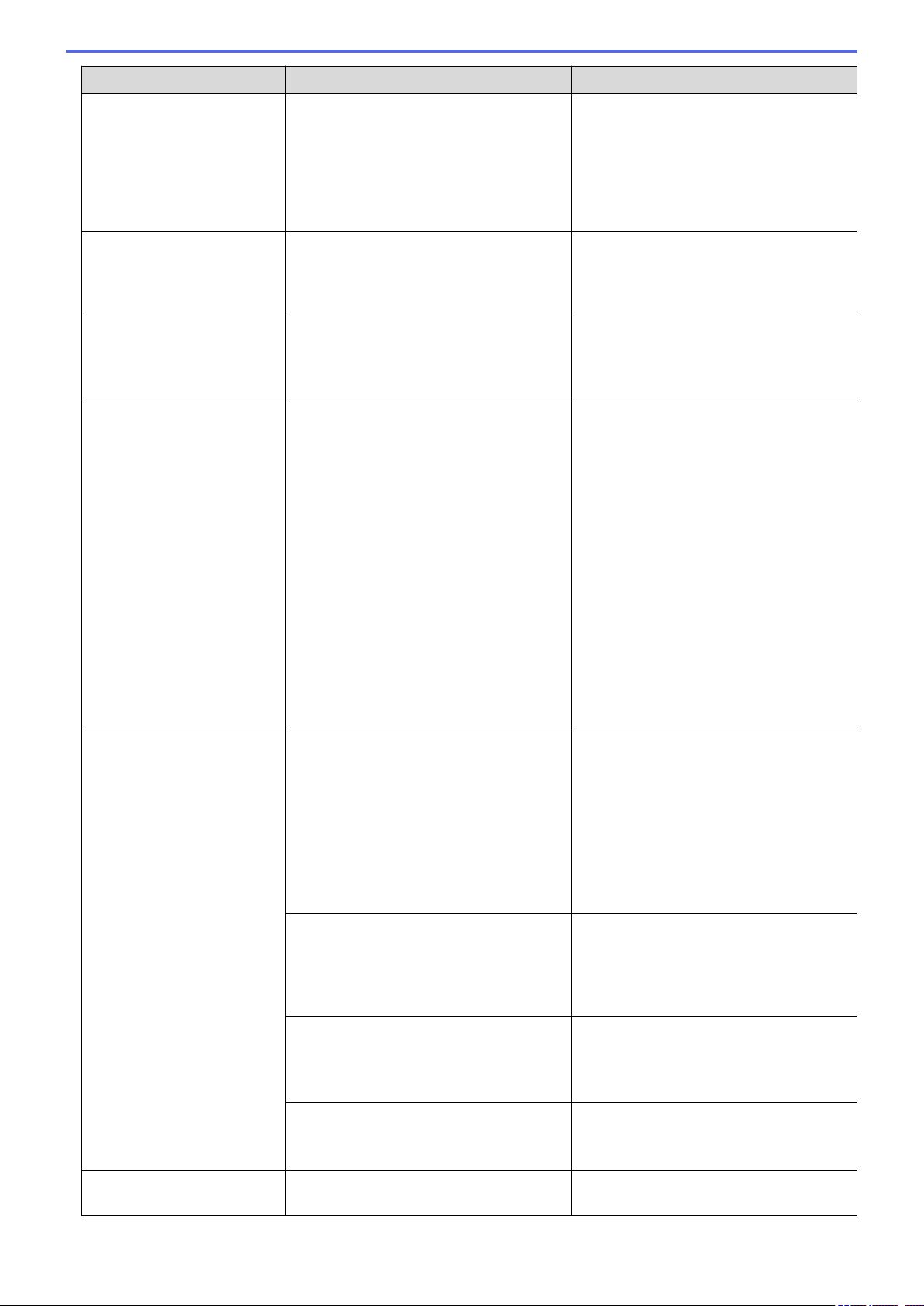
Pesan Kesalahan Sebab Tindakan
InkBox NearFull
(KtkTnt HmprPnh)
Low Temperature (Suhu
Rendah)
No Caller ID (Tdk Ada
ID Pnlpn)
No Device (Tdk Ada
Prngkt)
No Paper Fed (Tdk Ada
Krts Msk)
Kotak penyerap tinta hampir penuh. Kotak penyerap tinta harus diganti
segera. Hubungi layanan pelanggan
Brother atau dealer Brother setempat
Anda.
• Kotak penyerap tinta menyerap tinta
dalam jumlah kecil yang keluar selama
pembersihan print head.
Suhu ruangan terlalu rendah. Setelah menghangatkan ruangan, biarkan
mesin menghangat hingga mencapai
suhu ruang. Coba lagi saat mesin telah
menghangat.
Tidak ada riwayat panggilan masuk. Anda
tidak menerima panggilan atau Anda
belum berlangganan layanan ID
Penelepon dari perusahaan telepon Anda.
Saat mengonfigurasi jaringan Wi-Fi
Direct, mesin Brother tidak dapat
menemukan perangkat bergerak Anda.
Mesin kehabisan kertas atau kertas tidak
dimuat dengan benar pada baki kertas.
Jika ingin menggunakan fitur ID
Penelepon,hubungi perusahaan telepon
Anda.
uu Informasi terkait: ID Pemanggil
• Pastikan mesin dan perangkat
bergerak Anda dalam mode Wi-Fi
Direct.
• Pindahkan perangkat bergerak agar
lebih dekat ke mesin Brother Anda.
• Pindahkan mesin Brother dan
perangkat bergerak ke area bebas
hambatan.
• Jika Anda mengonfigurasi jaringan WiFI Direct secara manual, pastikan
Anda telah memasukkan sandi yang
benar.
• Jika perangkat bergerak Anda memiliki
halaman konfigurasi yang berisi cara
mendapatkan alamat IP, pastikan
alamat IP perangkat seluler Anda telah
dikonfigurasi melalui DHCP.
Lakukan salah satu tindakan berikut ini:
• Isi ulang baki kertas, lalu tekan Mono
Start (Mulai Mono) atau Colour Start
(Mulai Berwarna).
• Kosongkan kemudian muat ulang
kertas, lalu tekan Mono Start (Mulai
Mono) atau Colour Start (Mulai
Berwarna)
uu Informasi terkait: Memuat Kertas
No Response/Busy (Tdk
Ada Respons/Sibuk)
Kertas tidak dimasukkan di posisitengah
slot pengumpanan manual.
Penutup Penyelesai Kemacetan tidak
ditutup dengan benar.
Sisa kertas telah menumpuk di
permukaan roller pengambilan kertas.
Nomor yang Anda hubungi tidak
menjawab atau sibuk.
Keluarkan kertas dan masukkan ulang
ditengah slot pengumpanan manual, lalu
ikuti petunjuk di LCD.
uu Informasi terkait: Memuat Kertas di
Slot Pengumpanan Manual
Pastikan Penutup Penyelesai Kemacetan
ditutup dengan baik di kedua ujung.
uu Informasi terkait: Printer Macet atau
Kertas Macet
Bersihkan roller pengambilan kertas.
uu Informasi terkait: Membersihkan
Roller Pengambilan Kertas
Periksa nomor tersebut dan coba lagi.
64
Page 68
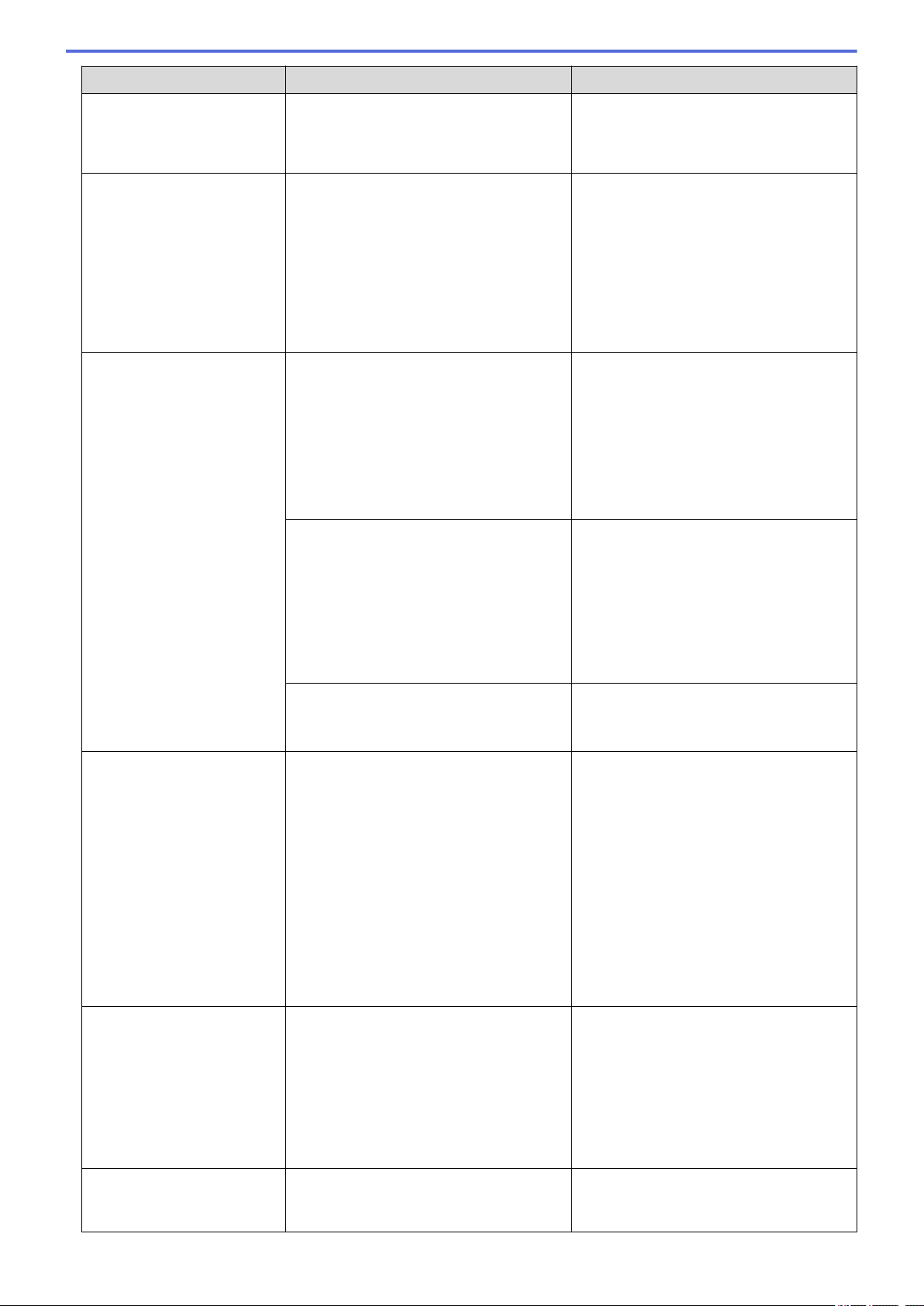
Pesan Kesalahan Sebab Tindakan
Not Registered (Tidak
Terdaftar)
Out of Memory (Memori
Tdk Cukup)
Paper Jam (Kertas
Macet)
Anda mencoba mengakses nomor
Panggilan Cepat untuk mengakses nomor
Panggilan Cepat yang belum disimpan di
printer.
Memori mesin penuh. Jika operasi pengiriman faks atau
Kertas macet di dalam mesin. Keluarkan kertas macet.
Atur nomor Panggilan Cepat.
penyalinan sedang berjalan:
• Tekan Stop/Exit (Stop/Keluar) dan
tunggu hingga proses lain yang
sedang berjalan selesai, lalu coba lagi.
• Tekan Mono Start (Mulai Mono) atau
Colour Start (Mulai Berwarna) untuk
memfotokopi halaman yang dipindai
sejauh ini.
uu Informasi terkait: Printer Macet atau
Kertas Macet
Pastikan pemandu kertas diatur sesuai
ukuran kertas yang benar.
JANGAN memperpanjang baki kertas jika
Anda memuat kertas ukuran A5 atau lebih
kecil. (untuk beberapa negara)
Print Unable XX (Tdk
bs Mencetak XX)
Scan Unable XX (Tdk
bs Memindai XX)
Size Mismatch (Ukuran
Tdk Cocok)
Lebih dari selembar kertas diletakkan
pada slot pengumpanan manual.
-ATAU-
Lembar kertas lainnya ditempatkan pada
slot pengisian manual sebelum LCD
menampilkan Where to Place the
Paper (Lokasi Penempatan
Kertas).
Sisa kertas telah menumpuk di
permukaan roller pengambilan kertas.
Terdapat masalah mekanis pada mesin.
-ATAU-
Ada benda asing seperti penjepit kertas
atau kertas yang robek, di dalam printer.
Terdapat masalah mekanis pada mesin. Putuskan sambungan daya printer selama
Pengaturan ukuran kertas tidak sesuai
dengan ukuran kertas di baki.
-ATAU-
Jangan meletakkan lebih dari selembar
kertas di slot pengumpanan manual
sekaligus.
Tunggu hingga LCD meminta Anda untuk
memasukkan lembar kertas yang lain
sebelum Anda mengumpan lembar kertas
berikutnya di slot pengumpanan manual.
Bersihkan roller pengambilan kertas.
uu Informasi terkait: Membersihkan
Roller Pengambilan Kertas
Buka penutup pemindai dan keluarkan
semua benda asing dan sobekan kertas
dari dalam mesin. Jika pesan kesalahan
tetap muncul, putuskan sambungan daya
printer selama beberapa menit lalu
sambungkan kembali.
uu Informasi terkait: Printer Macet atau
Kertas Macet
(Jika Anda tidak dapat mencetak faks
yang diterima, transfer faks tersebut ke
mesin faks lain atau ke komputer.)
uu Informasi terkait: Mentransfer Faks
atau Laporan Jurnal Faks Anda
beberapa menit, lalu sambungkan
kembali.
(Jika Anda tidak dapat mencetak faks
yang diterima, transfer faks tersebut ke
mesin faks lain atau ke komputer.)
uu Informasi terkait: Mentransfer Faks
atau Laporan Jurnal Faks Anda
1. Pastikan ukuran kertas yang Anda
pilih pada tampilan mesin sesuai
dengan ukuran kertas di baki.
65
Page 69
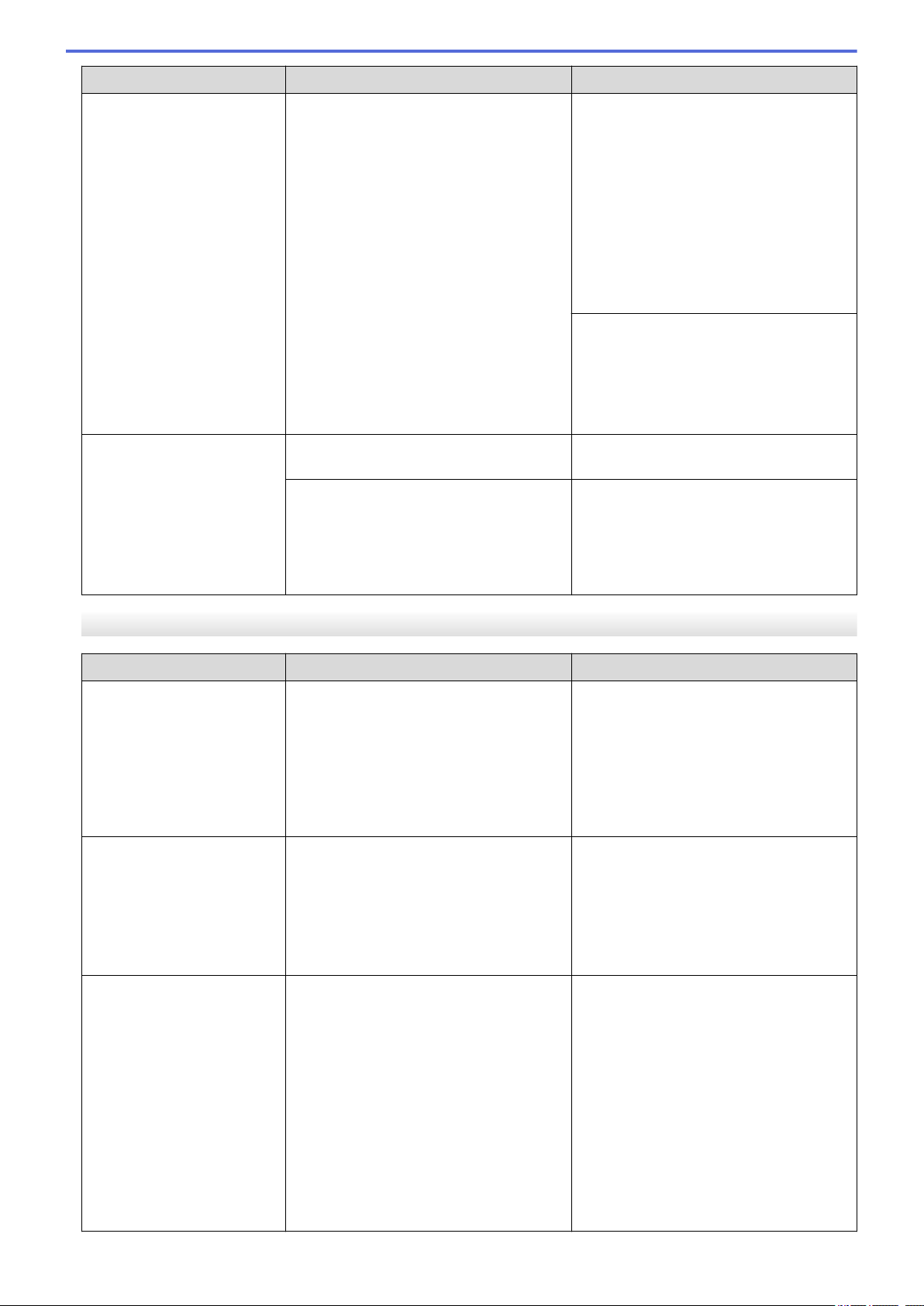
Pesan Kesalahan Sebab Tindakan
Tray not detected
(Baki tak deteksi)
Anda tidak mengatur pemandu kertas di
baki ke indikator untuk ukuran kertas yang
Anda gunakan.
Baki kertas tidak dimasukkan
sepenuhnya.
Kertas atau benda asing membuat baki
kertas tidak masuk dengan benar.
uu Informasi terkait: Mengubah
Ukuran Kertas dan Jenis Kertas
2. Pastikan Anda memuat kertas pada
posisi Potret, dengan mengatur
pemandu kertas pada indikator untuk
ukuran kertas Anda.
uu Informasi terkait: Memuat Kertas
3. Setelah Anda memeriksa ukuran
kertas dan posisi kertas, tekan Mono
Start (Mulai Mono) atau Colour Start
(Mulai Berwarna).
Jika Anda mencetak dari komputer,
pastikan ukuran kertas yang Anda pilih di
driver printer sesuai dengan ukuran kertas
di baki.
uu Informasi terkait: Pengaturan Cetak
(Windows) atau Opsi Cetak (Mac)
Dorong perlahan baki kertas sepenuhnya
ke dalam mesin.
Tarik keluar baki kertas dari mesin, dan
keluarkan kertas yang macet atau benda
asing. Jika Anda tidak dapat menemukan
atau mengeluarkan kertas yang macet
uu Informasi terkait: Printer Macet atau
Kertas Macet
MFC-T910DW
Pesan Kesalahan
A device is already
connected. Press
[OK]. (Perangkat
sudah tersambung.
Tekan [OK].)
Absorber NearFull
(Penyerap Hmpr Penuh)
B&W Print Only (Hanya
Cetak H&P)
Sebab Tindakan
Dua perangkat seluler telah terhubung ke
jaringan Wi-Fi Direct jika mesin Brother
machine merupakan Pemilik Grup (G/O).
Kotak penyerap tinta hampir penuh. Kotak penyerap tinta harus diganti
Jumlah tinta yang tersisa di dalam satu
atau beberapa tangki tinta (kecuali hitam)
tinggal sedikit.
Pesan kesalahan mungkin muncul jika
penghitung titik tinta tidak benar,
meskipun masih ada tinta yang tersisa.
Saat pesan ini muncul di LCD, masingmasing operasi bekerja dengan cara
berikut:
• Pencetakan
Jika tipe media diatur ke Kertas Biasa
pada tab Dasar, dan Skala Abu-abu
dipilih pada tab Lanjutan dari driver
Setelah koneksi antara mesin Brother dan
perangkat bergerak lain telah dimatikan,
coba konfigurasikan pengaturan Wi-Fi
Direct lagi. Anda dapat mengonfirmasi
status koneksi dengan mencetak Laporan
Konfigurasi Jaringan.
uu Informasi terkait: Cetak Laporan
Konfigurasi Jaringan
segera. Hubungi layanan pelanggan
Brother atau dealer Brother setempat
Anda.
• Kotak penyerap tinta menyerap tinta
dalam jumlah kecil yang keluar selama
pembersihan print head.
Isi ulang tangki tinta.
Ketika Anda mengisi ulang tangki tinta, isi
hingga garis batas atas, atau isi dengan
semua tinta yang ada di dalam botol jika
belum melebihi garis batas atas.
Pesan mungkin ditampilkan pada LCD
untuk memverifikasi apakah tangki tinta
telah diisi ulang. Tekan c (Yes (Ya))
untuk mengatur ulang penghitung titik
tinta untuk warna yang diisi ulang. Tekan
d (No (Tidak)) untuk warna yang tidak
diisi ulang.
66
Page 70
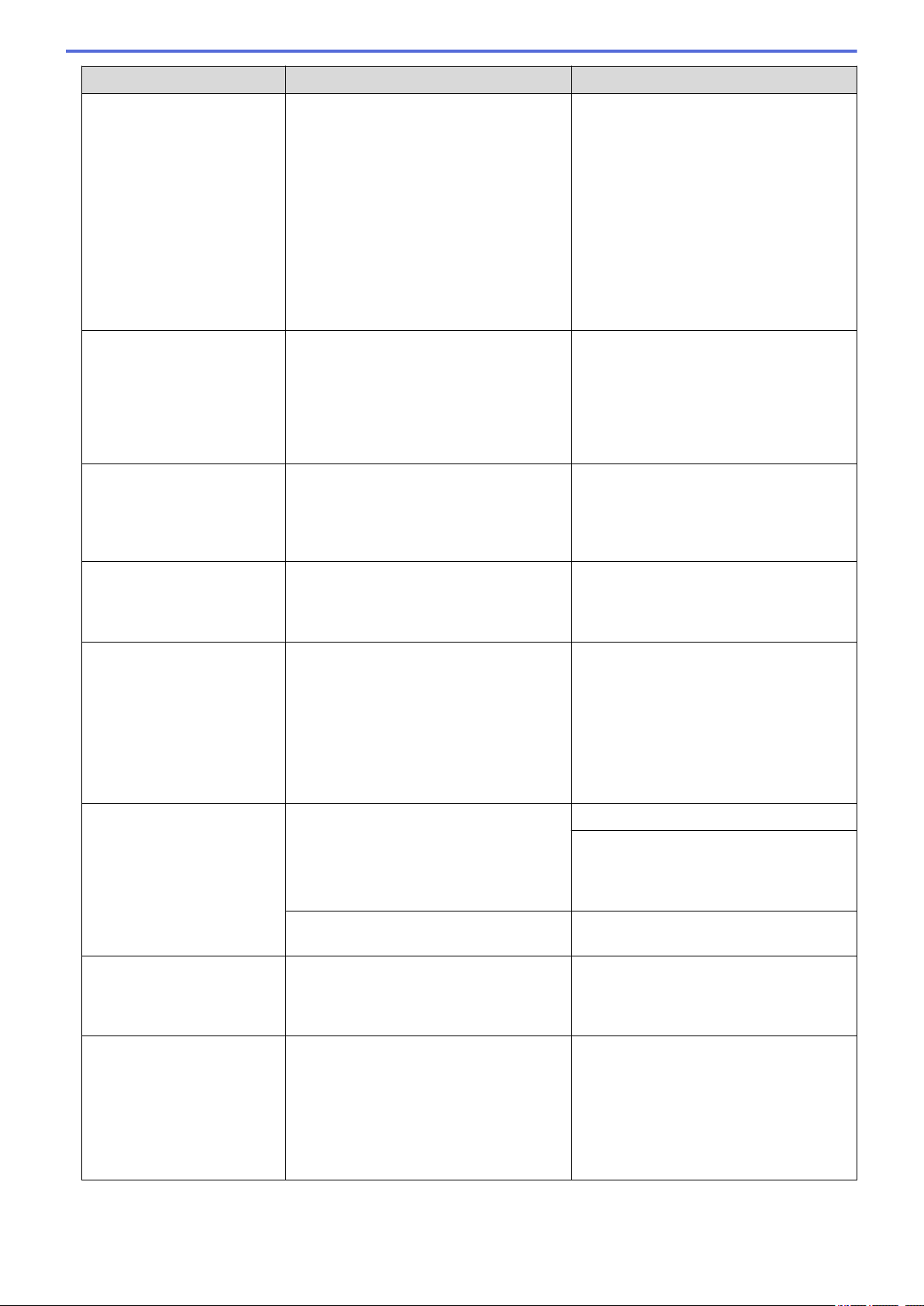
Pesan Kesalahan Sebab Tindakan
Check the ink levels,
If there is ink in
all 4 ink tanks,
Press OK (Periksa
level tinta, Jika ada
tinta di semua tangki
tinta, Tekan OK)
Comm. Error (Kslhn
Kom)
Connection Error
(Kslhn Sambungan)
Connection Failed
(Sambungan Gagal)
Cover is Open.
(Penutup Terbuka.)
printer, Anda bisa menggunakan
mesin sebagai printer monokrom.
• Menyalin
Jika tipe kertas diatur ke Plain
Paper (Kertas Polos), Anda
dapat membuat fotokopi monokrom.
• Pengiriman faks
Jika tipe kertas diatur ke Plain
Paper (Kertas Polos), mesin
akan menerima dan mencetak faks
dalam monokrom.
Jumlah tinta tertentu dikonsumsi dalam
operasi;
Lihat melalui jendela tangki tinta untuk
memastikan jumlah tinta tersisa yang
sebenarnya.
Buruknya mutu saluran telepon
menyebabkan kesalahan komunikasi.
Perangkat lain mencoba untuk terhubung
ke jaringan Wi-Fi Direct pada saat
bersamaan.
Mesin Brother dan perangkat bergerak
Anda tidak dapat berkomunikasi selama
konfigurasi jaringan Wi-Fi Direct.
Penutup pemindai tidak terkunci di posisi
tertutup.
uu Informasi terkait: Isi Ulang Tangki
Tinta
Mesin akan menghentikan semua operasi
pencetakan dan Anda tidak akan dapat
menggunakan mesin hingga Anda
mengisi ulang tangki tinta dalam kasus
berikut:
• Jika Anda mencabut stopkontak
mesin.
• Jika Anda memilih opsi Kertas
Lambat Kering di printer atau di driver
printer.
Jika level tinta berada atau di bawah garis
batas tanda pengisian minimum, isi ulang
tangki tinta.
Kirim faks lagi atau sambungkan mesin ke
saluran telepon lainnya. Jika masalah
berlanjut, hubungi perusahaan telepon
dan minta mereka untuk memeriksa
saluran telepon Anda.
Pastikan tidak ada perangkat lain yang
mencoba terhubung ke jaringan Wi-Fi
Direct, kemudian coba konfigurasikan
pengaturan Wi-Fi Direct lagi.
• Pindahkan perangkat bergerak agar
lebih dekat ke mesin Brother Anda.
• Pindahkan mesin Brother dan
perangkat bergerak ke area bebas
hambatan.
• Jika Anda menggunakan Metode PIN
WPS, pastikan Anda telah
memasukkan PIN yang benar.
Angkat penutup pemindai, lalu tutup lagi.
Pastikan kabel antarmuka (jika
digunakan) telah diarahkan dengan benar
melalui saluran kabel dan keluar dari
bagian belakang mesin.
Data Remaining (Sisa
Data)
Disconnected
(Terputus)
Penutup tangki tinta tidak terkunci di
posisi tertutup.
Data pencetakan tertinggal di dalam
memori mesin.
Lawan komunikasi atau mesin faks lawan
komunikasi telah menghentikan
panggilan.
Tutup penutup tangki tinta dengan erat
hingga terkunci pada tempatnya.
Tekan Stop/Exit (Stop/Keluar). Mesin
akan membatalkan tugas dan
menghapusnya dari memori. Coba cetak
lagi.
Cobalah mengirim atau menerima lagi.
Jika panggilan berhenti berulang kali dan
Anda menggunakan sistem VoIP (Voice
over IP), coba ubah Kompatibilitas ke
Dasar (untuk VoIP).
uu Informasi terkait: Gangguan Saluran
Telepon/VoIP
67
Page 71
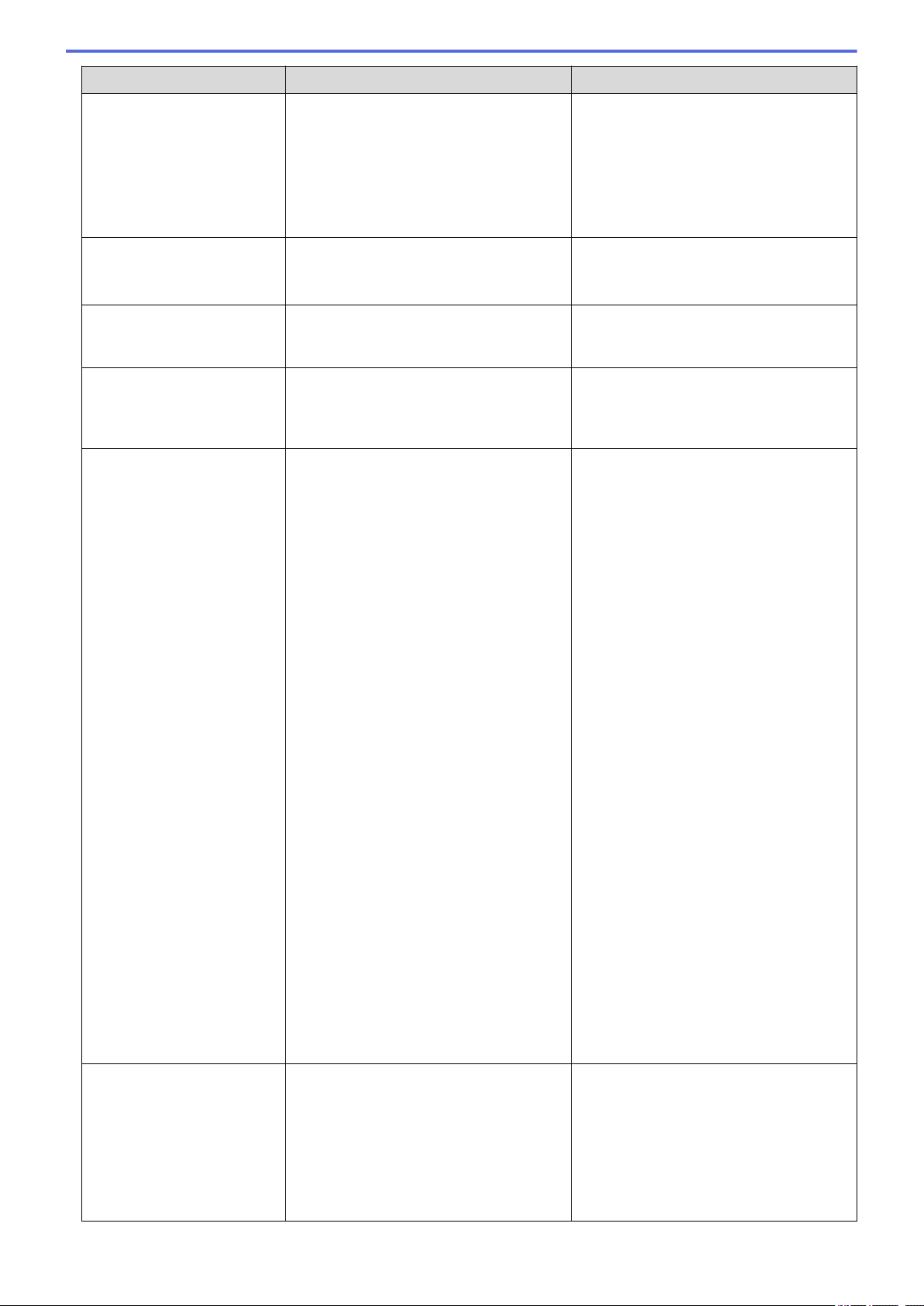
Pesan Kesalahan Sebab Tindakan
Document Jam (Dokumen
Macet)
DR Mode in Use (Tanda
Pggl BT Nyala)
High Temperature
(Suhu Tinggi)
Hub is Unusable. (Hub
Tidak Terpakai.)
Ink Absorber Full
(Penyerap Tinta Pnh)
Ink Low (Tinta
Rendah)
Dokumen tidak dimasukkan atau
dipasang dengan benar atau dokumen
yang dipindai dari ADF terlalu panjang.
Mesin berada di mode Dering Unik. Anda
tidak dapat mengubah Mode Penerimaan
dari Manual ke mode lainnya.
Suhu ruangan terlalu tinggi. Setelah mendinginkan ruangan, biarkan
Hub atau drive memori Flash USB
dengan hub telah disambungkan ke
antarmuka langsung USB.
Kotak penyerap tinta penuh. Komponen
ini merupakan item dengan perawatan
berkala yang mungkin perlu diganti
setelah beberapa waktu untuk
memastikan mesin Brother berkinerja
optimal. Karena komponen-komponen ini
merupakan item dengan perawatan
berkala, penggantinya tidak tercakup
dalam jaminan. Kapan perlu mengganti
item ini dan jangka waktu sebelum
penggantian tergantung pada frekuensi
pencucian dan pembilasan yang
diperlukan untuk membersihkan sistem
tinta. Kotak ini terisi sejumlah tinta selama
operasi pencucian dan pembilasan.
Frekuensi pencucian dan pembilasan
mesin untuk pembersihan bervariasi
tergantung pada berbagai situasi.
Misalnya, sering menyalakan dan
mematikan mesin akan menyebabkan
banyaknya siklus pembersihan karena
mesin akan otomatis membersihkan saat
penyalaan. Penggunaan tinta non-Brother
dapat menyebabkan intensifnya
pembersihan karena tinta non-Brother
dapat menyebabkan kualitas cetakan
buruk yang teratasi dengan pembersihan.
Semakin banyak pembersihan yang
diperlukan mesin, semakin cepat kotakkotak ini akan terisi penuh.
Perbaikan yang disebabkan oleh
penggunaan suplai non-Brother tidak
dijamin dalam jaminan produk yang
disebutkan.
Jumlah tinta yang tersisa di dalam satu
atau beberapa tangki tinta tinggal sedikit.
Pesan kesalahan mungkin muncul jika
penghitung titik tinta tidak benar,
meskipun masih ada tinta yang tersisa.
Keluarkan dokumen macet, lalu tekan
Stop/Exit (Stop/Keluar). Atur dokumen di
ADF dengan benar.
uu Informasi terkait: Memuat Dokumen di
Automatic Document Feeder (ADF)
uu Informasi terkait: Kemacetan
Dokumen
Atur Dering Unik ke Nonaktif.
uu Informasi terkait: Mematikan Dering
Unik
mesin mendingin hingga mencapai suhu
ruang. Coba lagi saat printer telah dingin.
Hub, termasuk drive memori Flash USB
dengan hub internal, tidak didukung.
Cabut perangkat dari antarmuka USB
langsung.
Kotak penyerap tinta harus diganti.
Hubungi layanan pelanggan Brother atau
Pusat Servis Resmi Brother lokal Anda
untuk layanan servis mesin Anda.
Lihat melalui jendela tangki tinta untuk
memastikan jumlah tinta tersisa yang
sebenarnya.
Jika level tinta berada atau di bawah garis
batas tanda pengisian minimum, isi ulang
tangki tinta.
Pesan mungkin ditampilkan pada LCD
untuk memverifikasi apakah tangki tinta
68
Page 72
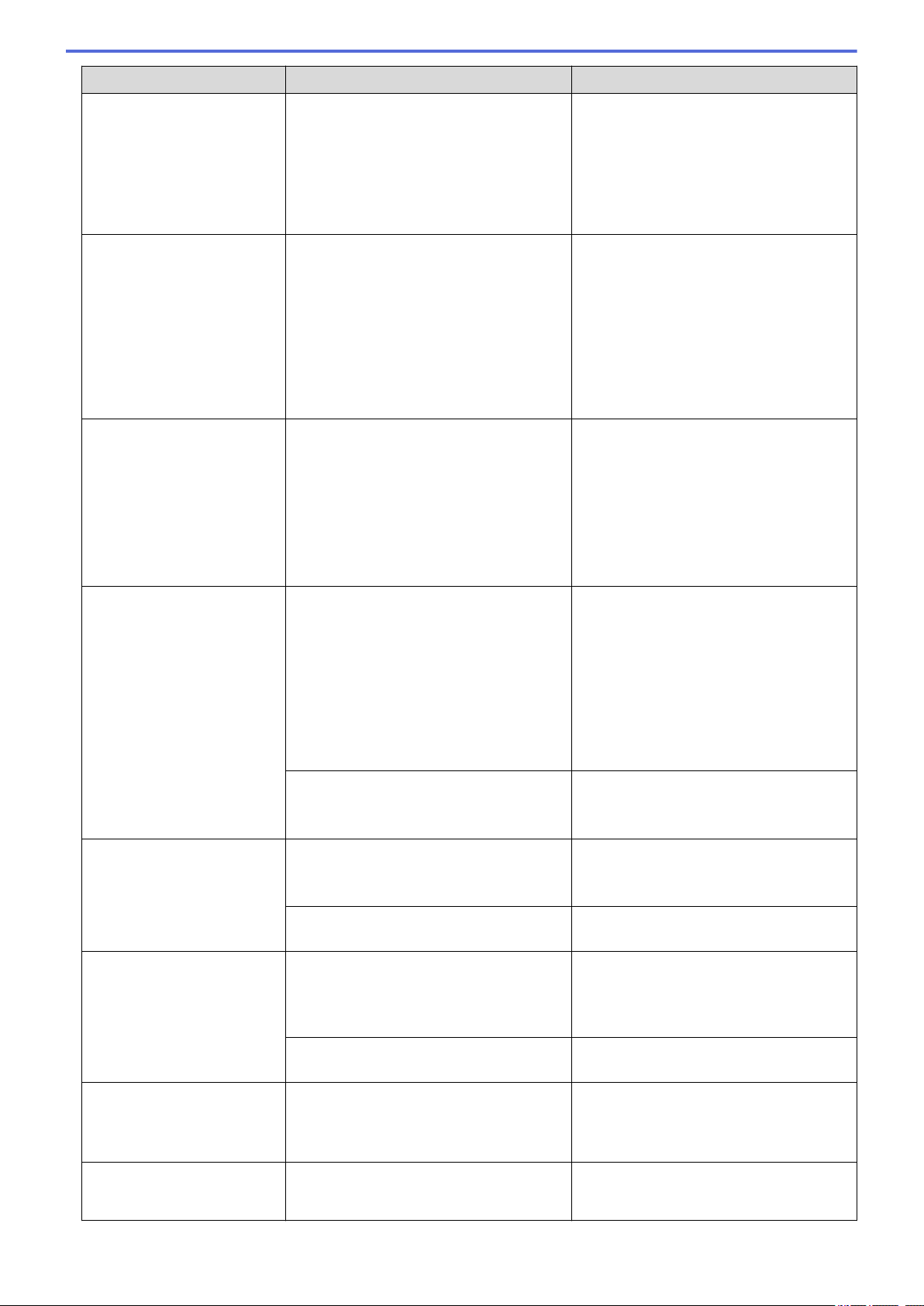
Pesan Kesalahan Sebab Tindakan
telah diisi ulang. Tekan c (Yes (Ya))
untuk mengatur ulang penghitung titik
tinta untuk warna yang diisi ulang. Tekan
d (No (Tidak)) untuk warna yang tidak
diisi ulang.
uu Informasi terkait: Isi Ulang Tangki
Tinta
Jam A Inside/Front
(Macet A Di Dlm/Dpn)
Repeat Jam A (Ulangi
Macet A)
Jam B Front (Macet B
Depan)
Repeat Jam B Front
(Mct ulg B Depan)
Jam C Rear (Macet C
Belakang)
Kertas macet di dalam mesin. Keluarkan kertas macet.
uu Informasi terkait: Kertas Macet di
Bagian Dalam dan di Bagian Depan
Printer (Macet A Di Dalam/Depan)
Pastikan pemandu panjang kertas diatur
sesuai ukuran kertas yang benar.
JANGAN memperpanjang baki kertas jika
Anda memuat kertas ukuran A5 atau lebih
kecil. (untuk beberapa negara)
Kertas macet di dalam mesin. Keluarkan kertas macet.
uu Informasi terkait: Kertas Macet di
Bagian Depan Printer (Macet B Depan)
Pastikan pemandu panjang kertas diatur
sesuai ukuran kertas yang benar.
JANGAN memperpanjang baki kertas jika
Anda memuat kertas ukuran A5 atau lebih
kecil. (untuk beberapa negara)
Kertas macet di dalam mesin. Keluarkan kertas macet.
uu Informasi terkait: Kertas Macet di
Bagian Belakang Printer (Macet C
Belakang)
Pastikan pemandu kertas diatur sesuai
ukuran kertas yang benar.
JANGAN memperpanjang baki kertas jika
Anda memuat kertas ukuran A5 atau lebih
kecil. (untuk beberapa negara)
Jam D MP Tray (Baki
MP D Macet)
Jam E Inside/MP
(Macet E Dalam/MP)
Repeat Jam E In/MP
(Macet ulg E Dlm/MP)
Low Temperature (Suhu
Rendah)
Media card error
(Kesalahan kartu
media)
Sisa kertas telah menumpuk di
permukaan roller pengambilan kertas.
Kertas macet di dalam mesin. Keluarkan kertas macet.
Pemandu kertas tidak diatur sesuai
ukuran kertas yang benar.
Kertas macet di dalam mesin. Keluarkan kertas macet.
Pemandu kertas tidak diatur sesuai
ukuran kertas yang benar.
Suhu ruangan terlalu rendah. Setelah menghangatkan ruangan, biarkan
Banyak perangkat penyimpanan data ada
di printer ketika diaktifkan. Printer hanya
Bersihkan roller pengambilan kertas.
uu Informasi terkait: Membersihkan
Roller Pengambilan Kertas
uu Informasi terkait: Kertas Tersangkut
dalam Baki Multiguna (Baki MP D Macet)
Pastikan pemandu kertas diatur sesuai
ukuran kertas yang benar.
uu Informasi terkait: Kertas Tersangkut di
Bagian Dalam dan di Dalam Baki
Multiguna (Jam E Dalam/MP)
Pastikan pemandu kertas diatur sesuai
ukuran kertas yang benar.
mesin menghangat hingga mencapai
suhu ruang. Coba lagi saat mesin telah
menghangat.
Keluarkan kartu memori atau drive
memori Flash USB yang tidak sedang
Anda gunakan.
69
Page 73
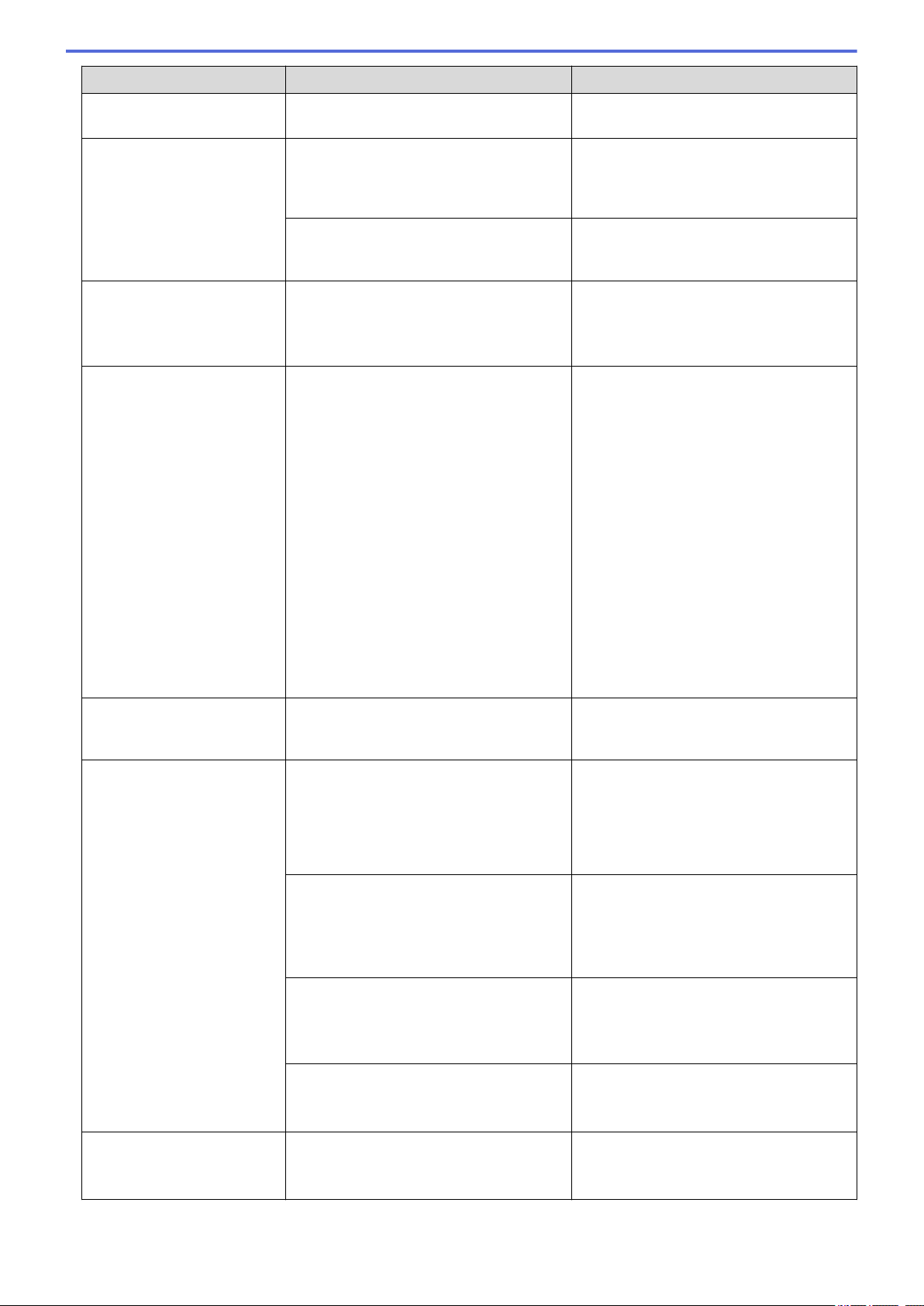
Pesan Kesalahan Sebab Tindakan
dapat membaca satu kartu memori atau
drive memori Flash USB pada satu waktu.
Media is Full. (Media
Penuh.)
Drive flash USB yang Anda gunakan
sudah berisi 999 file.
Mesin Anda hanya bisa menyimpan ke
drive flash USB Anda apabila isinya
kurang dari 999 file. Hapus file yang tidak
digunakan dan coba lagi.
No Caller ID (Tdk Ada
ID Pnlpn)
No Device (Tdk Ada
Prngkt)
No File (Tdk Ada
File)
No Paper Fed (Tdk Ada
Krts Msk)
Drive flash USB yang Anda gunakan tidak
memiliki ruang yang cukup untuk
memindai dokumen.
Tidak ada riwayat panggilan masuk. Anda
tidak menerima panggilan atau Anda
belum berlangganan layanan ID
Penelepon dari perusahaan telepon Anda.
Saat mengonfigurasi jaringan Wi-Fi
Direct, mesin Brother tidak dapat
menemukan perangkat bergerak Anda.
Kartu memori atau drive memori Flash
USB di drive media tidak berisi file .JPG.
Mesin kehabisan kertas atau kertas tidak
dimuat dengan benar pada baki kertas.
Hapus file yang tidak digunakan dari drive
memori Flash USB untuk memperbesar
ruang kosong, lalu coba lagi.
Jika ingin menggunakan fitur ID
Penelepon,hubungi perusahaan telepon
Anda.
uu Informasi terkait: ID Pemanggil
• Pastikan mesin dan perangkat
bergerak Anda dalam mode Wi-Fi
Direct.
• Pindahkan perangkat bergerak agar
lebih dekat ke mesin Brother Anda.
• Pindahkan mesin Brother dan
perangkat bergerak ke area bebas
hambatan.
• Jika Anda mengonfigurasi jaringan WiFI Direct secara manual, pastikan
Anda telah memasukkan sandi yang
benar.
• Jika perangkat bergerak Anda memiliki
halaman konfigurasi yang berisi cara
mendapatkan alamat IP, pastikan
alamat IP perangkat seluler Anda telah
dikonfigurasi melalui DHCP.
Masukkan kembali kartu memori atau
drive memori Flash USB yang benar ke
dalam slot.
Lakukan salah satu tindakan berikut ini:
• Isi ulang baki kertas, lalu tekan atau c.
• Kosongkan kemudian muat ulang
kertas, lalu tekan atau c.
uu Informasi terkait: Memuat Kertas
No Paper Fed Again
(Tdk Ada Krts Msk Lg)
Kertas tidak dimasukkan di posisitengah
slot pengumpanan manual.
Penutup Penyelesai Kemacetan tidak
ditutup dengan benar.
Sisa kertas telah menumpuk di
permukaan roller pengambilan kertas.
Sisa kertas telah menumpuk di
permukaan roller pengambilan kertas.
Keluarkan kertas dan masukkan ulang
ditengah slot pengumpanan manual, lalu
ikuti petunjuk di LCD.
uu Informasi terkait: Memuat Kertas di
Slot Pengumpanan Manual
Pastikan Penutup Penyelesai Kemacetan
ditutup dengan baik di kedua ujung.
uu Informasi terkait: Printer Macet atau
Kertas Macet
Bersihkan roller pengambilan kertas.
uu Informasi terkait: Membersihkan
Roller Pengambilan Kertas
Bersihkan roller pengambilan kertas.
uu Informasi terkait: Membersihkan
Roller Pengambilan Kertas
70
Page 74
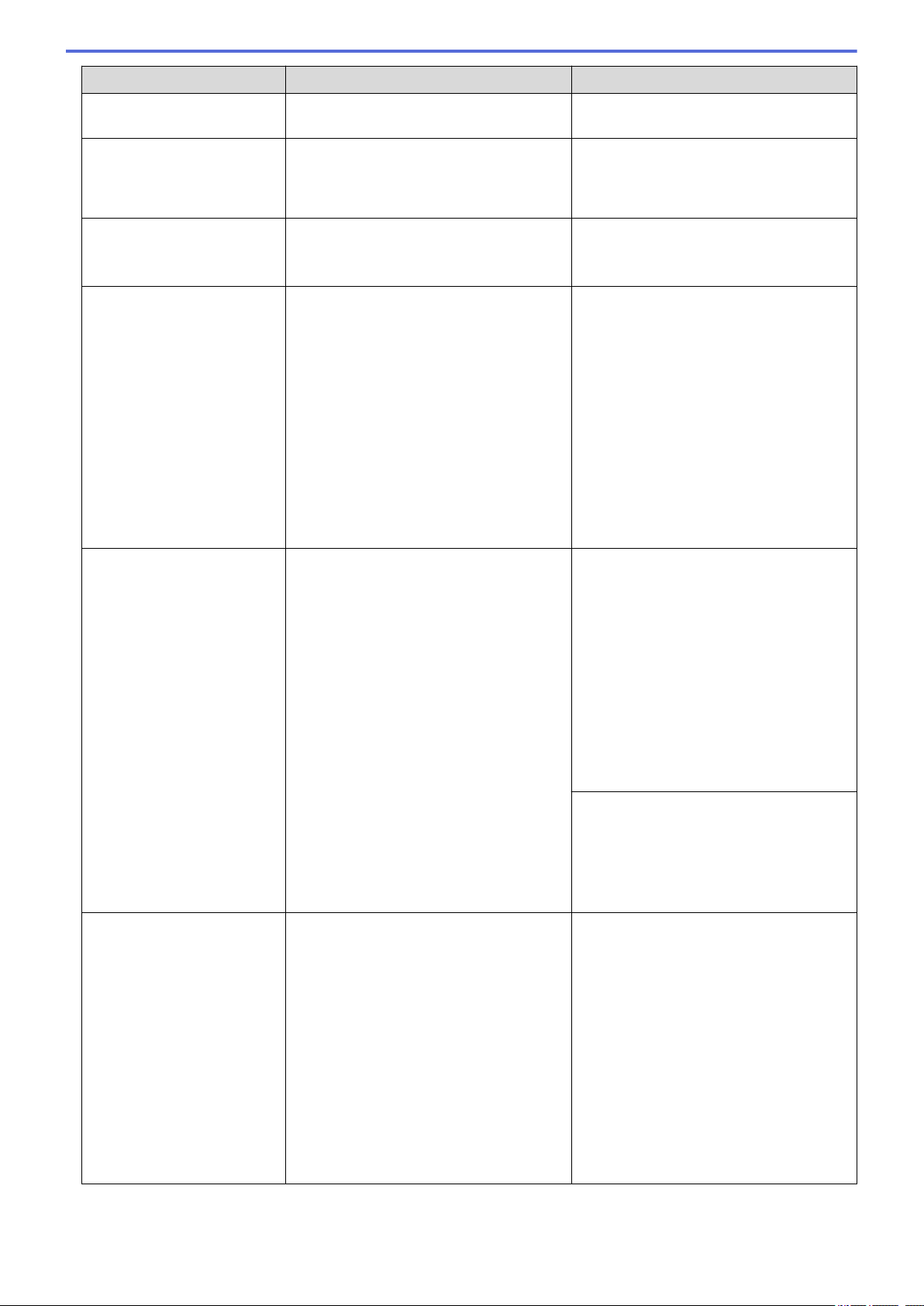
Pesan Kesalahan Sebab Tindakan
No Response/Busy (Tdk
Ada Respons/Sibuk)
Not Registered (Tidak
Terdaftar)
Out of Fax Memory
(Memori Faks Tdk
Cukup)
Out of Memory (Memori
Tdk Cukup)
Paper Size Mismatch
(Ukrn Krts Tdk Cocok)
Nomor yang Anda hubungi tidak
menjawab atau sibuk.
Anda mencoba mengakses nomor
Panggilan Cepat untuk mengakses nomor
Panggilan Cepat yang belum disimpan di
printer.
Memori faks penuh. Cetak faks yang ada di memori.
Memori mesin penuh. Jika operasi pengiriman faks atau
Pengaturan ukuran kertas tidak sesuai
dengan ukuran kertas di baki.
-ATAU-
Anda tidak mengatur pemandu kertas di
baki ke indikator untuk ukuran kertas yang
Anda gunakan.
Periksa nomor tersebut dan coba lagi.
Atur nomor Panggilan Cepat.
uu Informasi terkait: Mencetak Faks yang
Tersimpan di dalam Memori Mesin
penyalinan sedang berjalan:
• Tekan Stop/Exit (Stop/Keluar) dan
tunggu hingga proses lain yang
sedang berjalan selesai, lalu coba lagi.
• Tekan c untuk memilih Partial
Print (CetakSebagian)
memfotokopi halaman yang dipindai
sejauh ini.
• Cetak faks yang ada di memori.
uu Informasi terkait:Mencetak Faks
yang Tersimpan di dalam Memori
Mesin
1. Pastikan ukuran kertas yang Anda
pilih pada tampilan mesin sesuai
dengan ukuran kertas di baki.
uu Informasi terkait: Mengubah
Ukuran Kertas dan Jenis Kertas
2. Pastikan Anda memuat kertas pada
posisi Potret, dengan mengatur
pemandu kertas pada indikator untuk
ukuran kertas Anda.
uu Informasi terkait: Memuat Kertas
3. Setelah Anda memeriksa ukuran
kertas dan posisi kertas, tekan atau c.
Refill Ink (Tinta Isi
Ulang)
Jumlah tinta yang tersisa di dalam satu
atau beberapa tangki tinta tinggal sedikit.
Mesin akan menghentikan seluruh
operasi pencetakan.
Pesan kesalahan mungkin muncul jika
penghitung titik tinta tidak benar,
meskipun masih ada tinta yang tersisa.
Jika Anda mencetak dari komputer,
pastikan ukuran kertas yang Anda pilih di
driver printer sesuai dengan ukuran kertas
di baki.
uu Informasi terkait: Pengaturan Cetak
(Windows) atau Opsi Cetak (Mac)
Isi ulang tangki tinta.
Ketika Anda mengisi ulang tangki tinta, isi
hingga garis batas atas, atau isi dengan
semua tinta yang ada di dalam botol jika
belum melebihi garis batas atas.
Pesan mungkin ditampilkan pada LCD
untuk memverifikasi apakah tangki tinta
telah diisi ulang. Tekan c (Yes (Ya))
untuk mengatur ulang penghitung titik
tinta untuk warna yang diisi ulang. Tekan
d (No (Tidak)) untuk warna yang tidak
diisi ulang.
uu Informasi terkait: Isi Ulang Tangki
Tinta
71
Page 75
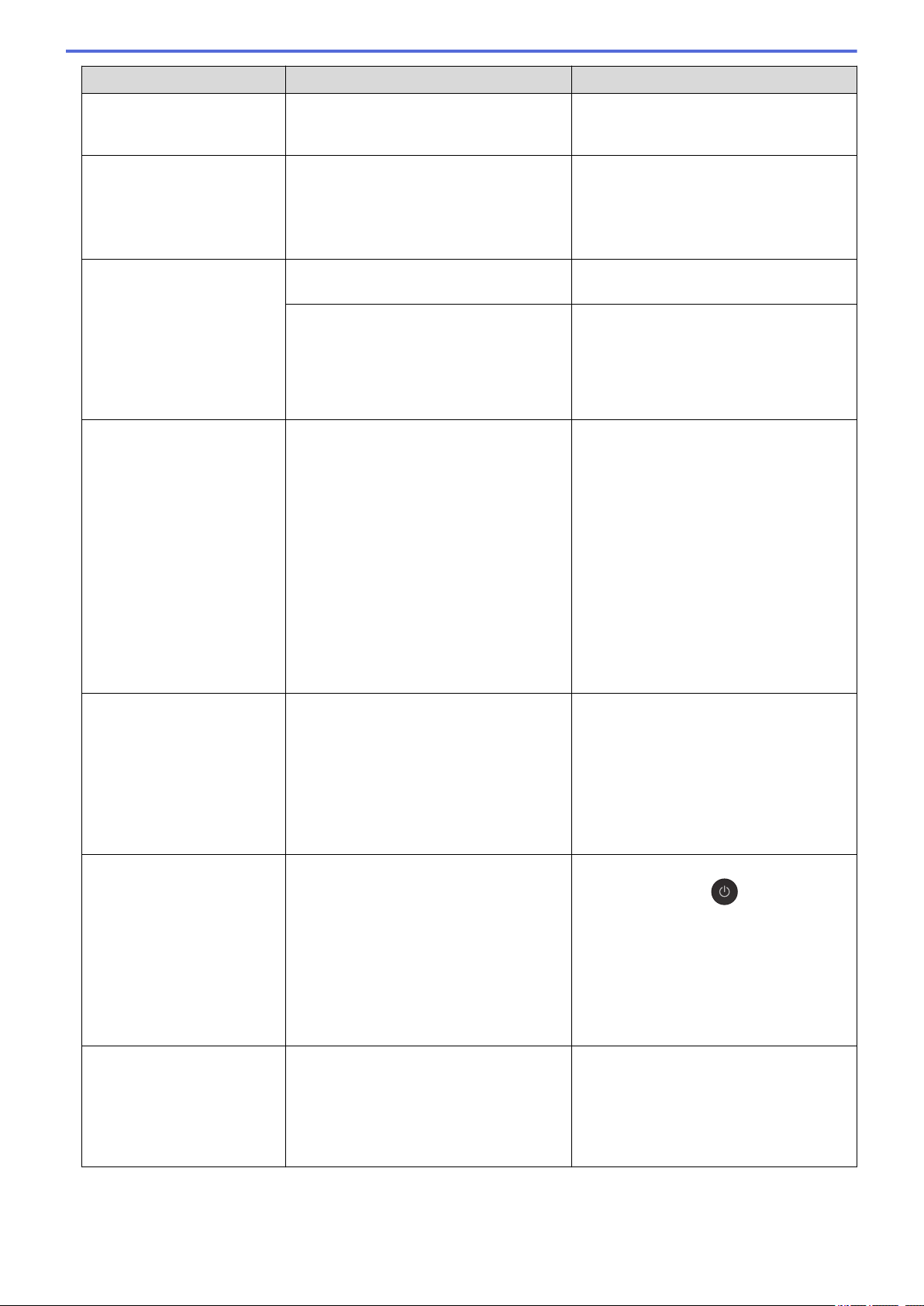
Pesan Kesalahan Sebab Tindakan
• Anda masih dapat memindai meskipun
tinta tinggal sedikit atau perlu diisi
ulang.
Tray #1 Settings
(Pengaturan Baki #1)
MP Tray Settings
(Pengaturan Baki MP)
Tray not detected
(Baki tdk terdeteksi)
Pesan ini ditampilkan ketika melakukan
pengaturan untuk mengonfirmasi jenis
dan ukuran kertas diaktifkan.
Baki kertas tidak dimasukkan
sepenuhnya.
Untuk tidak menampilkan pesan
konfirmasi ini, ubah pengaturan menjadi
Nonaktif.
uu Informasi terkait: Ubah Pengaturan
Pemeriksaan Ukuran Kertas
Dorong perlahan baki kertas sepenuhnya
ke dalam mesin.
Unable to Clean XX
(Tdk bs Mmbrshkn XX)
Unable to Init. XX
(Gagal Memulai. XX)
Unable to Print XX
(Tdk bs Cetak XX)
Unable to Scan XX
(Tdk bs Memindai XX)
Unusable Device
(Prngkt Tdk Terpakai)
Disconnect device
from front connector
& turn machine off &
then on (Lepaskan
Perangkat dari
konektor depan &
matikan mesin lalu
nyalakan)
Kertas atau benda asing membuat baki
kertas tidak masuk dengan benar.
Terdapat masalah mekanis pada mesin.
-ATAU-
Ada benda asing seperti penjepit kertas
atau kertas yang robek, di dalam printer.
Terdapat masalah mekanis pada mesin. Putuskan sambungan daya printer selama
Perangkat yang rusak terhubung ke
antarmuka USB langsung.
Tarik keluar baki kertas dari mesin, dan
keluarkan kertas yang macet atau benda
asing. Jika Anda tidak dapat menemukan
atau mengeluarkan kertas yang macet
uu Informasi terkait: Printer Macet atau
Kertas Macet
Buka penutup pemindai dan keluarkan
semua benda asing dan sobekan kertas
dari dalam mesin. Jika pesan kesalahan
tetap muncul, putuskan sambungan daya
printer selama beberapa menit lalu
sambungkan kembali.
uu Informasi terkait: Kertas Macet di
Bagian Dalam dan di Bagian Depan
Printer (Macet A Di Dalam/Depan)
(Jika Anda tidak dapat mencetak faks
yang diterima, transfer faks tersebut ke
mesin faks lain atau ke komputer.)
uu Informasi terkait: Mentransfer Faks
atau Laporan Jurnal Faks Anda
beberapa menit, lalu sambungkan
kembali.
(Jika Anda tidak dapat mencetak faks
yang diterima, transfer faks tersebut ke
mesin faks lain atau ke komputer.)
uu Informasi terkait: Mentransfer Faks
atau Laporan Jurnal Faks Anda
Cabut perangkat dari antarmuka USB
langsung, lalu tekan untuk
mematikan printer, lalu hidupkan lagi.
Unusable Device
(Prngkt Tdk Terpakai)
Please Disconnect USB
Device. (Harap
Putuskan Perangkat
USB.)
Perangkat USB atau drive memori Flash
USB yang tidak didukung telah
dihubungkan ke antarmuka langsung
USB.
Cabut perangkat dari antarmuka USB
langsung. Matikan mesin lalu nyalakan
lagi.
72
Page 76

Informasi terkait
• Solusi
• Mentransfer Faks atau Laporan Jurnal Faks Anda
• Pesan Kesalahan Ketika Menggunakan Fitur Koneksi Web Brother
• Isi Ulang Tangki Tinta
• Ubah Pengaturan Pemeriksaan Ukuran Kertas
• Gangguan Saluran Telepon/VoIP
• Memuat Dokumen di Automatic Document Feeder (ADF)
• Kemacetan Dokumen
• Memuat Kertas
• Memuat Kertas di Slot Pengumpanan Manual
• Printer Macet atau Kertas Macet
• Membersihkan Roller Pengambilan Kertas
• Mengubah Ukuran Kertas dan Jenis Kertas
• Penanganan Kertas dan Masalah Pencetakan
73
Page 77
Halaman Utama > Solusi > Pesan Kesalahan dan Perawatan > Mentransfer Faks atau Laporan Jurnal Faks
Anda
Mentransfer Faks atau Laporan Jurnal Faks Anda
Model Terkait: MFC-T810W/MFC-T910DW
Jika LCD menunjukkan:
• [Unable to Clean XX (Tdk bs Mmbrshkn XX)]
• [Unable to Initialize XX (Tidak Dapat Menginisialisasi XX)]
• [Unable to Print XX (Tdk bs Cetak XX)][Print Unable XX (Tdk bs Mencetak XX)]
• [Unable to Scan XX (Tdk bs Memindai XX)][Scan Unable XX (Tdk bs Memindai XX)]
Kami menyarankan agar Anda mentransfer faks ke mesin faks lain atau ke komputer Anda.
uu Informasi terkait: Mentransfer Faks ke Mesin Faks Lain
uu Informasi terkait: Mentransfer Faks ke Komputer Anda
Anda juga dapat mentransfer laporan Jurnal Faks untuk melihat apakah ada faks yang harus Anda transfer.
uu Informasi terkait: Mentransfer Laporan Jurnal Faks ke Mesin Faks Lain
Informasi terkait
• Pesan Kesalahan dan Perawatan
• Mentransfer Faks ke Mesin Faks Lain
• Mentransfer Faks ke Komputer Anda
• Mentransfer Laporan Jurnal Faks ke Mesin Faks Lain
74
Page 78
Halaman Utama > Solusi > Pesan Kesalahan dan Perawatan > Mentransfer Faks atau Laporan Jurnal Faks
Anda > Mentransfer Faks ke Mesin Faks Lain
Mentransfer Faks ke Mesin Faks Lain
Model Terkait: MFC-T810W/MFC-T910DW
Jika Anda belum mengatur ID Stasiun, Anda tidak dapat memasuki mode Transfer Faks.
>> MFC-T810W
>> MFC-T910DW
MFC-T810W
1. Tekan Stop/Exit (Stop/Keluar) untuk menghentikan kesalahan untuk sementara waktu.
2. Tekan Menu.
3. Tekan a atau b untuk memilih berikut:
a. Pilih [Service (Servis)]. Tekan OK.
b. Pilih [Data Transfer (Transfer Data)]. Tekan OK.
c. Pilih [Fax Transfer (Transfer Faks)]. Tekan OK.
4. Lakukan salah satu tindakan berikut ini:
• Apabila LCD menampilkan [No Data (Tdk Ada Data)], tidak ada faks yang tersisa dalam memori
mesin.
Tekan Stop/Exit (Stop/Keluar).
• Apabila LCD menampilkan [Enter Fax No. (Mskn No. Faks)], masukkan nomor faks dimana faks
akan diteruskan.
5. Tekan Mono Start (Mulai Mono).
MFC-T910DW
1. Tekan Stop/Exit (Stop/Keluar) untuk menghentikan kesalahan untuk sementara waktu.
2. Tekan Settings (Pengaturan).
3. Tekan a atau b untuk memilih berikut:
a. Pilih [Service (Servis)]. Tekan OK.
b. Pilih [Data Transfer (Transfer Data)]. Tekan OK.
c. Pilih [Fax Transfer (Transfer Faks)]. Tekan OK.
4. Lakukan salah satu tindakan berikut ini:
• Apabila LCD menampilkan [No Data (Tdk Ada Data)], tidak ada faks yang tersisa dalam memori
mesin.
Tekan c, kemudian tekan Stop/Exit (Stop/Keluar).
• Masukkan nomor faks yang menjadi tujuan penerusan faks.
5. Tekan Mono Start (Mulai Mono).
Informasi terkait
• Mentransfer Faks atau Laporan Jurnal Faks Anda
• Mengatur ID Stasiun Anda
75
Page 79
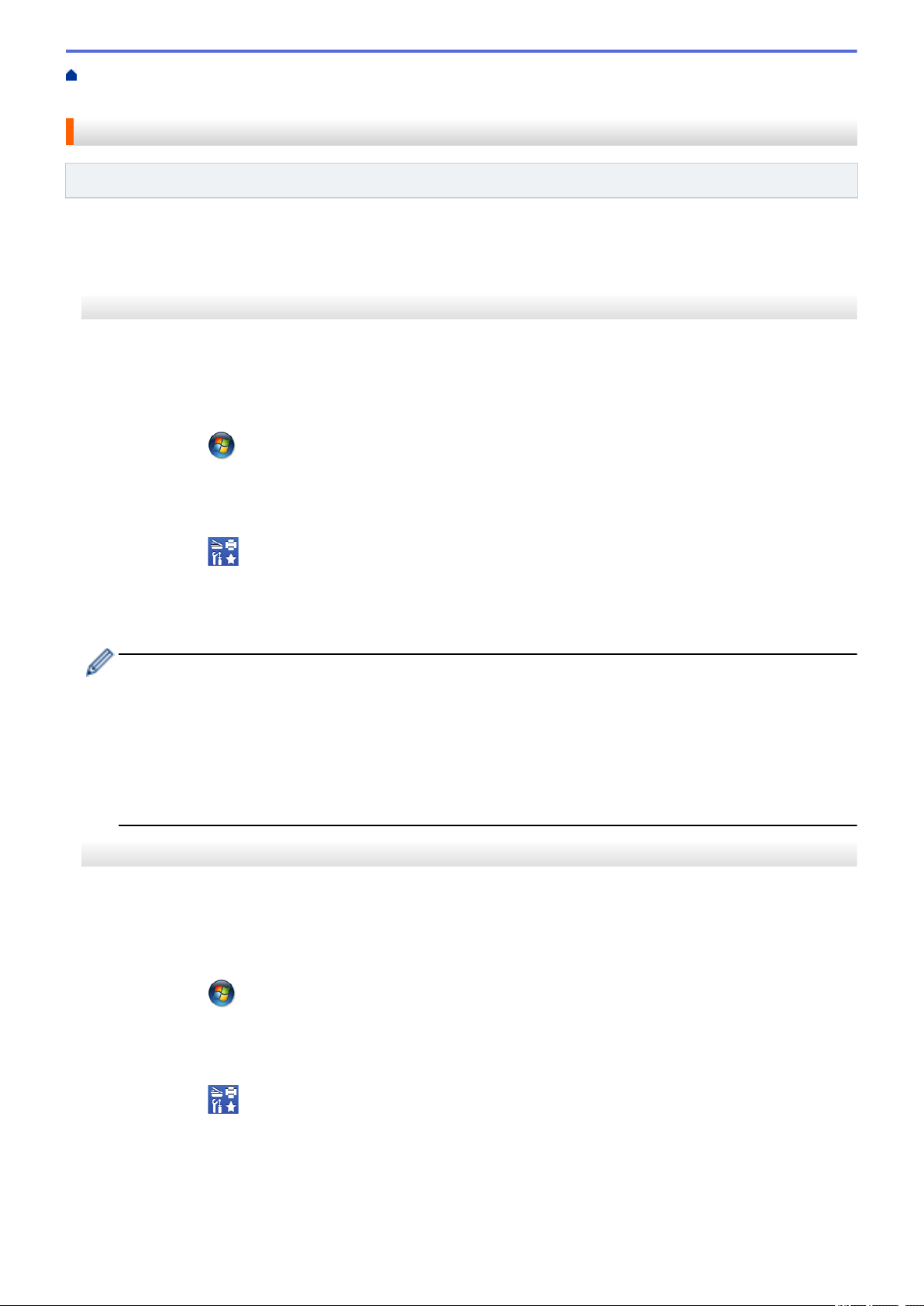
Halaman Utama > Solusi > Pesan Kesalahan dan Perawatan > Mentransfer Faks atau Laporan Jurnal Faks
Anda > Mentransfer Faks ke Komputer Anda
Mentransfer Faks ke Komputer Anda
Model Terkait: MFC-T810W/MFC-T910DW
Anda dapat mentransfer faks dari memori mesin Anda ke komputer Anda.
>> MFC-T810W
>> MFC-T910DW
MFC-T810W
1. Tekan Stop/Exit (Stop/Keluar) untuk menghentikan kesalahan untuk sementara waktu.
2. Pastikan Anda telah menginstal perangkat lunak dan driver Brother di komputer Anda, kemudian nyalakan
PC-FAX Receive pada komputer. Lakukan salah satu tindakan berikut ini:
• Windows 7
Dari menu
Klik daftar buka-bawah dan pilih model printer Anda (jika belum dipilih). Klik PC-FAX di bilah navigasi
sebelah kiri, lalu klik Menerima.
• Windows 8 dan Windows 10
Luncurkan
belum terpilih). Klik PC-FAX di bilah navigasi sebelah kiri, lalu klik Menerima.
3. Baca dan konfirmasikan petunjuk pada komputer Anda.
Faks pada memori mesin akan dikirm ke komputer Anda secara otomatis.
Pada saat faks dalam memori mesin tidak dikirim ke komputer Anda:
Pastikan Anda telah mengatur [PC Fax Receive (Terima PC Faks)] pada mesin.
Tekan a atau b untuk memilih [BackupPrint:On (Ctk Cdng:Aktif)] atau [BackupPrint:Off
(Ctk Cdng:Mati)]. Tekan OK.
Apabila faks ada dalam memori mesin ketika Anda mengatur Terima PC-FAX, LCD akan menanyakan
apakah Anda ingin mentransfer faks ke komputer Anda.
Tekan a untuk mentransfer semua faks dalam memori ke komputer Anda.
(Mulai), pilih Semua Program > Brother > Brother Utilities.
(Brother Utilities), kemudian klik daftar buka-bawah dan pilih nama model Anda (jika
MFC-T910DW
1. Tekan Stop/Exit (Stop/Keluar) untuk menghentikan kesalahan untuk sementara waktu.
2. Pastikan Anda telah menginstal perangkat lunak dan driver Brother di komputer Anda, kemudian nyalakan
PC-FAX Receive pada komputer. Lakukan salah satu tindakan berikut ini:
• Windows 7
Dari menu
Klik daftar buka-bawah dan pilih model printer Anda (jika belum dipilih). Klik PC-FAX di bilah navigasi
sebelah kiri, lalu klik Menerima.
• Windows 8 dan Windows 10
Luncurkan
belum terpilih). Klik PC-FAX di bilah navigasi sebelah kiri, lalu klik Menerima.
3. Baca dan konfirmasikan petunjuk pada komputer Anda.
Faks pada memori mesin akan dikirm ke komputer Anda secara otomatis.
(Mulai), pilih Semua Program > Brother > Brother Utilities.
(Brother Utilities), kemudian klik daftar buka-bawah dan pilih nama model Anda (jika
76
Page 80

Pada saat faks dalam memori mesin tidak dikirim ke komputer Anda:
Pastikan Anda telah mengatur [PC Fax Receive (Terima PC Faks)] pada mesin.
Tekan a atau b untuk memilih [Backup Print: On (Ctk Cdgn: Nyala)] atau [Backup Print:
Off (Ctk Cdg: Nonaktif)]. Tekan OK.
Apabila faks ada dalam memori mesin ketika Anda mengatur Terima PC-FAX, LCD akan menanyakan
apakah Anda ingin mentransfer faks ke komputer Anda.
Tekan c untuk mentransfer semua faks dalam memori ke komputer Anda.
Informasi terkait
• Mentransfer Faks atau Laporan Jurnal Faks Anda
77
Page 81
Halaman Utama > Solusi > Pesan Kesalahan dan Perawatan > Mentransfer Faks atau Laporan Jurnal Faks
Anda > Mentransfer Laporan Jurnal Faks ke Mesin Faks Lain
Mentransfer Laporan Jurnal Faks ke Mesin Faks Lain
Model Terkait: MFC-T810W/MFC-T910DW
Jika belum mengatur ID Stasiun Anda, Anda tidak dapat memasuki mode transfer faks.
>> MFC-T810W
>> MFC-T910DW
MFC-T810W
1. Tekan Stop/Exit (Stop/Keluar) untuk menghentikan kesalahan untuk sementara waktu.
2. Tekan Menu.
3. Tekan a atau b untuk memilih berikut:
a. Pilih [Service (Servis)]. Tekan OK.
b. Pilih [Data Transfer (Transfer Data)]. Tekan OK.
c. Pilih [Report Trans. (Lapor Trans.)]. Tekan OK.
4. Masukkan nomor faks yang menjadi tujuan penerusan laporan Jurnal Faks.
5. Tekan Mono Start (Mulai Mono).
MFC-T910DW
1. Tekan Stop/Exit (Stop/Keluar) untuk menghentikan kesalahan untuk sementara waktu.
2. Tekan Settings (Pengaturan).
3. Tekan a atau b untuk memilih berikut:
a. Pilih [Service (Servis)]. Tekan OK.
b. Pilih [Data Transfer (Transfer Data)]. Tekan OK.
c. Pilih [Report Transfer (Transfer Laporan)]. Tekan OK.
4. Masukkan nomor faks yang menjadi tujuan penerusan laporan Jurnal Faks.
5. Tekan Mono Start (Mulai Mono).
Informasi terkait
• Mentransfer Faks atau Laporan Jurnal Faks Anda
• Mengatur ID Stasiun Anda
78
Page 82
Halaman Utama > Solusi > Pesan Kesalahan dan Perawatan > Pesan Kesalahan Ketika Menggunakan
Fitur Koneksi Web Brother
Pesan Kesalahan Ketika Menggunakan Fitur Koneksi Web Brother
Model Terkait: MFC-T910DW
Mesin Brother Anda akan menampilkan pesan kesalahan jika kesalahan terjadi. Pesan kesalahan yang paling
umum ditunjukkan dalam bagan berikut.
Anda bisa mengoreksi sendiri sebagian besar kesalahan. Jika Anda membutuhkan tips lebih lanjut, kunjungi
halaman FAQs & Troubleshooting (Tanya Jawab & Pemecahan Masalah) model Anda pada Pusat Solusi
Brother di support.brother.com.
Kesalahan Koneksi
Pesan-pesan kesalahan
Connection Error 02
(Kesalahan Samb 02)
Network connection failed.
Verify that the network
connection is good.
(Sambungan jaringan gagal.
Pastikan bhw sambungan
jaringan dlm keadaan baik.)
Connection Error 03
(Kesalahan Samb 03)
Connection failed to server.
Check network settings.
(Gagal tersambung ke server.
Periksa pengaturan
jaringan.)
Connection Error 07
(Kesalahan Samb 07)
Connection failed to server.
Wrong Date&Time. (Gagal
tersambung ke server.
Tgl&Wkt Salah)
Sebab Tindakan
Mesin tidak tersambung ke jaringan. • Pastikan bahwa koneksi
jaringannya bagus.
• Apabila opsi Web atau Apps
(Aplikasi) ditekan segera
setelah mesin dinyalakan, koneksi
jaringan mungkin belum dibentuk.
Tunggu dan coba lagi.
• Pengaturan jaringan atau server
tidak benar.
• Ada masalah dengan jaringan
atau server.
Pengaturan tanggal dan waktu tidak
benar.
• Konfirmasikan bahwa pengaturan
jaringan benar, atau tunggu dan
coba lagi nanti.
• Apabila opsi Web atau Apps
(Aplikasi) ditekan segera
setelah mesin dinyalakan, koneksi
jaringan mungkin belum dibentuk.
Tunggu dan coba lagi.
Atur tanggal dan waktu dengan
benar. Perlu dicatat bahwa jika kabel
daya mesin terputus, pengaturan
tanggal dan waktu bisa saja kembali
ke pengaturan pabrik.
79
Page 83
Kesalahan Otentikasi
Pesan-pesan kesalahan Sebab Tindakan
Authentication Error 01
(Error Autentikasi 01)
Incorrect PIN code. Enter
PIN correctly. (Kode PIN
salah. Masukkan PIN yang
benar.)
PIN yang Anda masukkan untuk
mengakses akun tidak benar. PIN
adalah angka empat digit yang
dimasukkan pada saat mendaftarkan
akun ke mesin.
Masukkan PIN yang benar.
Authentication Error 02
(Error Autentikasi 02)
Incorrect or expired ID, or
this temporary ID is already
used. Enter correctly or
reissue temporary ID.
Temporary ID is valid for 24
hours after it is issued.
(sudah digunakan. Masukkan
dengan benar atau terbitkan
kembali ID sementara. ID
sementara berlaku selama 24
jam setelah diterbitkan.)
Authentication Error 03
(Error Autentikasi 03)
Display name has already
been registered. Enter
another display name. (Nama
tampilan telah didaftarkan.
Masukkan nama tampilan yang
lain.)
ID sementara yang dimasukkan tidak
benar.
ID sementara yang dimasukkan telah
kedaluwarsa. ID sementara berlaku
selama 24 jam.
Nama yang Anda masukkan sebagai
nama tampilan sudah didaftarkan ke
pengguna layanan lainnya.
Masukkan ID sementara yang benar.
Ajukan permohonan akses Koneksi
Web Brother lagi dan dapatkan ID
sementara yang baru, kemudian
gunakan ID yang baru tersebut untuk
mendaftarkan akun ke mesin.
Masukkan nama tampilan yang
berbeda.
80
Page 84
Kesalahan Server
Pesan-pesan kesalahan Sebab Tindakan
Server Error 01 (Error
Server 01)
Authentication failed. Do
the following: 1. Go to
http://bwc.brother.com to
get a new temporary ID. 2.
Press OK and enter your new
temporary ID in the next
screen. (Autentikasi gagal.
Lakukan hal berikut: 1. Buka
http://bwc.brother.com untuk
mendapatkan ID sementara
yang baru. 2. Tekan OK dan
masukkan ID sementara yang
baru di layar berikutnya.)
Informasi otentikasi mesin (diperlukan
untuk mengakses layanan) telah
kedaluwarsa atau tidak valid.
Ajukan permohonan akses Koneksi
Web Brother lagi untuk mendapatkan
ID sementara yang baru, kemudian
gunakan ID yang baru tersebut untuk
mendaftarkan akun ke mesin.
Server Error 03 (Error
Server 03)
Failed to upload.
Unsupported file or corrupt
data. Confirm data of file.
(Gagal mengunduh. File tidak
didukung atau data rusak.
Konfirmasikan data file.)
Server Error 13 (Error
Server 13)
Service temporarily
unavailable. Try again
later. (Layanan sementara
tidak tersedia. Coba lagi
nanti.)
Kesalahan Pintasan
Pesan-pesan kesalahan
Shortcut Error 02 (Error
Pintasan 02)
Account is invalid. Please
register account and
shortcut again after
deleting this shortcut.
(Akun tidak valid. Harap
daftarkan akun dan pintasan
sekali lagi setelah
menghapus pintasan ini.)
File yang Anda coba upload bisa saja
memiliki salah satu masalah berikut:
• File melampaui batas layanan
pada jumlah piksel, ukuran file, dll.
• Tipe file tidak didukung.
• File rusak.
Terdapat masalah dengan layanan
sehingga tidak bisa digunakan saat
ini.
Sebab Tindakan
Pintasan tidak dapat digunakan
karena akun telah terhapus setelah
pintasan terdaftar.
Berkas tidak dapat digunakan:
• Periksa batasan ukuran atau
format layanan.
• Simpan file sebagai tipe yang
berbeda.
• Jika dimungkinkan, dapatkan versi
file tidak rusak yang baru.
Tunggu dan coba lagi. Jika kembali
mendapatkan pesan tersebut, akses
layanan dari komputer untuk
melakukan konfirmasi jika layanan
tersebut tidak tersedia.
Hapus pintasan tersebut, kemudian
daftarkan akun dan pintasan lagi.
Informasi terkait
• Pesan Kesalahan dan Perawatan
81
Page 85

Halaman Utama > Solusi > Kemacetan Dokumen
Kemacetan Dokumen
• Dokumen Macet Di Bagian Atas Unit ADF
• Dokumen Macet di bagian dalam Unit ADF
• Mengeluarkan Sobekan Kertas yang Macet di ADF
• Pesan Kesalahan dan Perawatan
82
Page 86
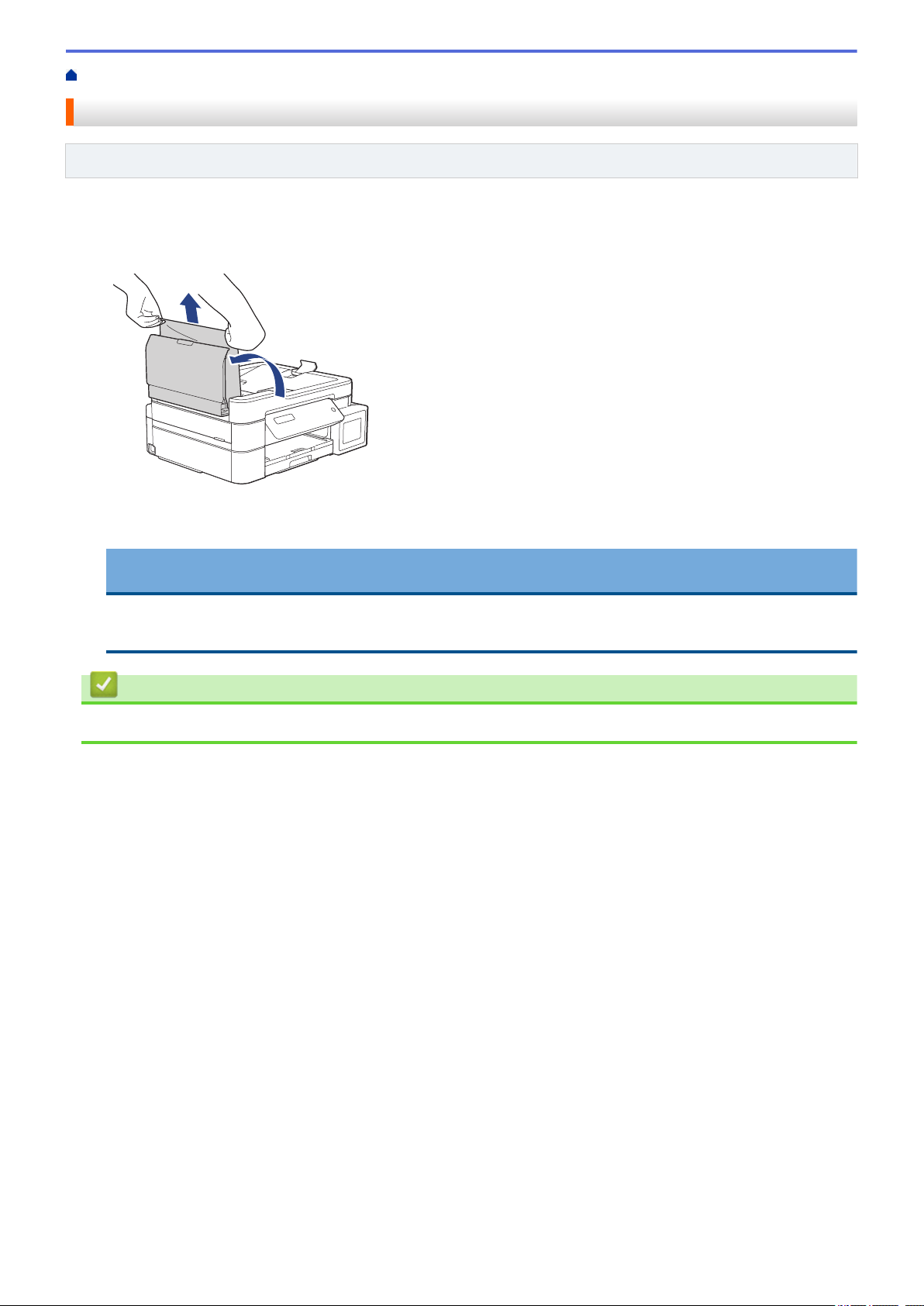
Halaman Utama > Solusi > Kemacetan Dokumen > Dokumen Macet Di Bagian Atas Unit ADF
Dokumen Macet Di Bagian Atas Unit ADF
Model Terkait: DCP-T710W/MFC-T810W/MFC-T910DW
1. Lepaskan kertas apa pun yang tidak macet dari ADF.
2. Buka penutup ADF.
3. Ambil dokumen yang macet dengan menariknya ke arah atas.
4. Tutup penutup ADF.
5. Tekan Stop/Exit (Stop/Keluar).
PENTING
Untuk menghindari kemacetan dokumen selanjutnya, tutup penutup ADF dengan benar dengan
menekannya ke bawah di bagian tengah.
Informasi terkait
• Kemacetan Dokumen
83
Page 87
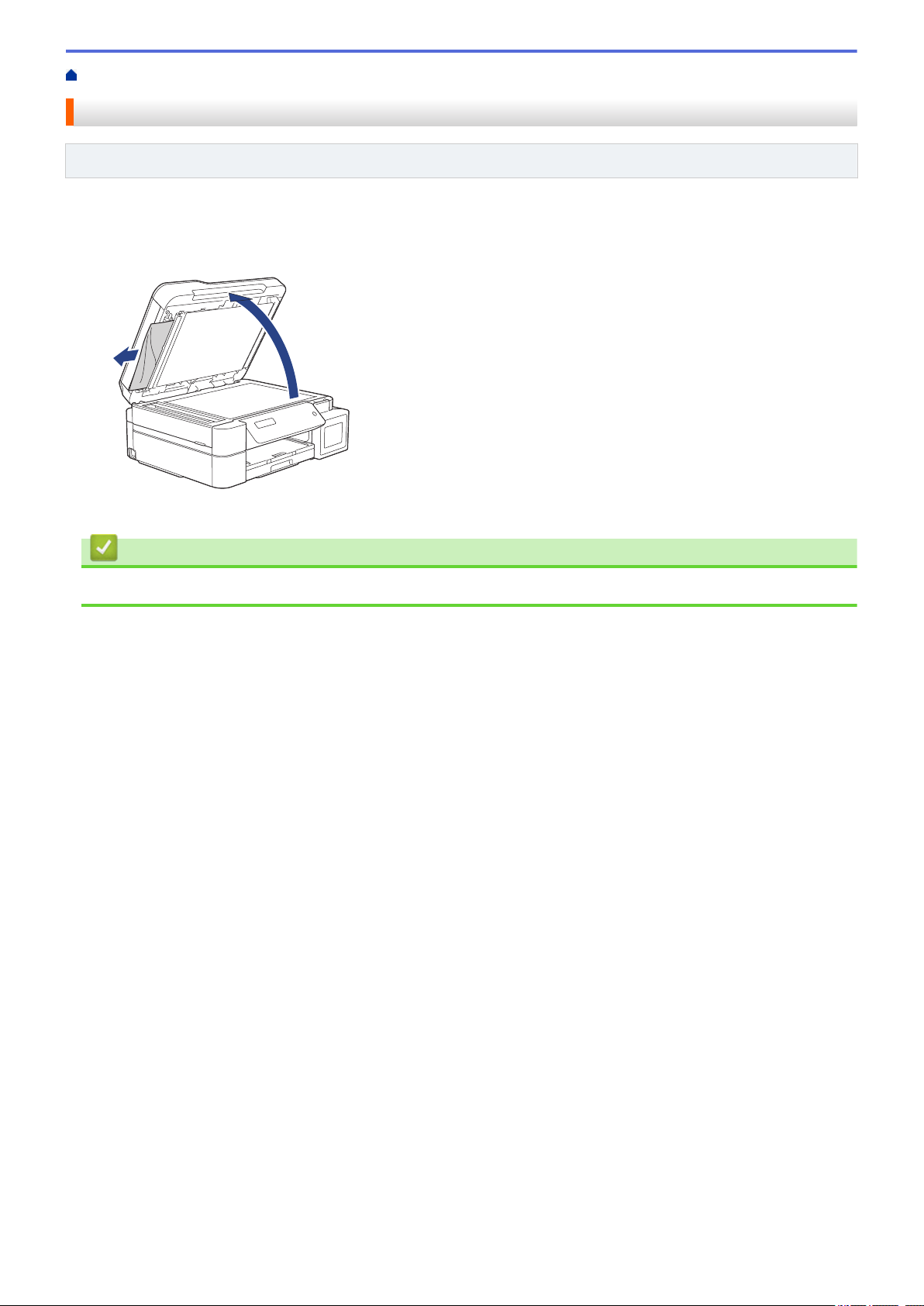
Halaman Utama > Solusi > Kemacetan Dokumen > Dokumen Macet di bagian dalam Unit ADF
Dokumen Macet di bagian dalam Unit ADF
Model Terkait: DCP-T710W/MFC-T810W/MFC-T910DW
1. Lepaskan kertas apa pun yang tidak macet dari ADF.
2. Angkat penutup dokumen.
3. Tarik keluar dokumen yang macet ke kiri.
4. Tutup penutup dokumen.
Informasi terkait
• Kemacetan Dokumen
84
Page 88
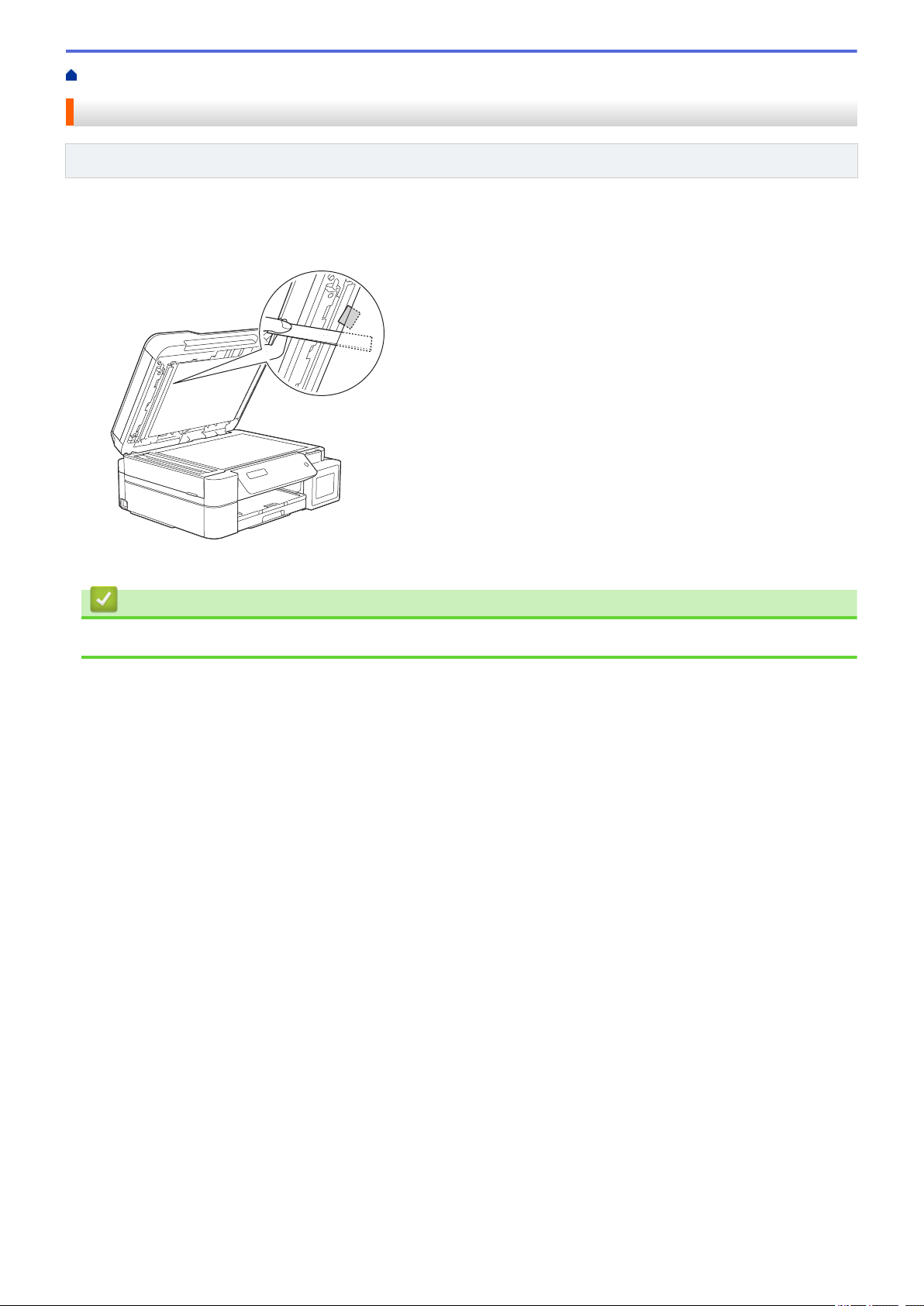
Halaman Utama > Solusi > Kemacetan Dokumen > Mengeluarkan Sobekan Kertas yang Macet di ADF
Mengeluarkan Sobekan Kertas yang Macet di ADF
Model Terkait: DCP-T710W/MFC-T810W/MFC-T910DW
1. Angkat penutup dokumen.
2. Masukkan selembar kertas yang kaku, misalnya cardstock, ke dalam ADF untuk mengeluarkan sobekansobekan kecil kertas yang masih tertinggal.
3. Tutup penutup dokumen.
Informasi terkait
• Kemacetan Dokumen
85
Page 89

Halaman Utama > Solusi > Printer Macet atau Kertas Macet
Printer Macet atau Kertas Macet
Lacak lokasinya dan ambil kertas yang macet.
• Kertas Tersangkut di dalam Mesin (Kertas Macet)
• Kertas Macet di Bagian Dalam dan di Bagian Depan Printer (Macet A Di Dalam/Depan)
• Kertas Macet di Bagian Depan Printer (Macet B Depan)
• Kertas Macet di Bagian Belakang Printer (Macet C Belakang)
• Kertas Tersangkut dalam Baki Multiguna (Baki MP D Macet)
• Kertas Tersangkut di Bagian Dalam dan di Dalam Baki Multiguna (Jam E Dalam/MP)
• Pesan Kesalahan dan Perawatan
• Penanganan Kertas dan Masalah Pencetakan
86
Page 90
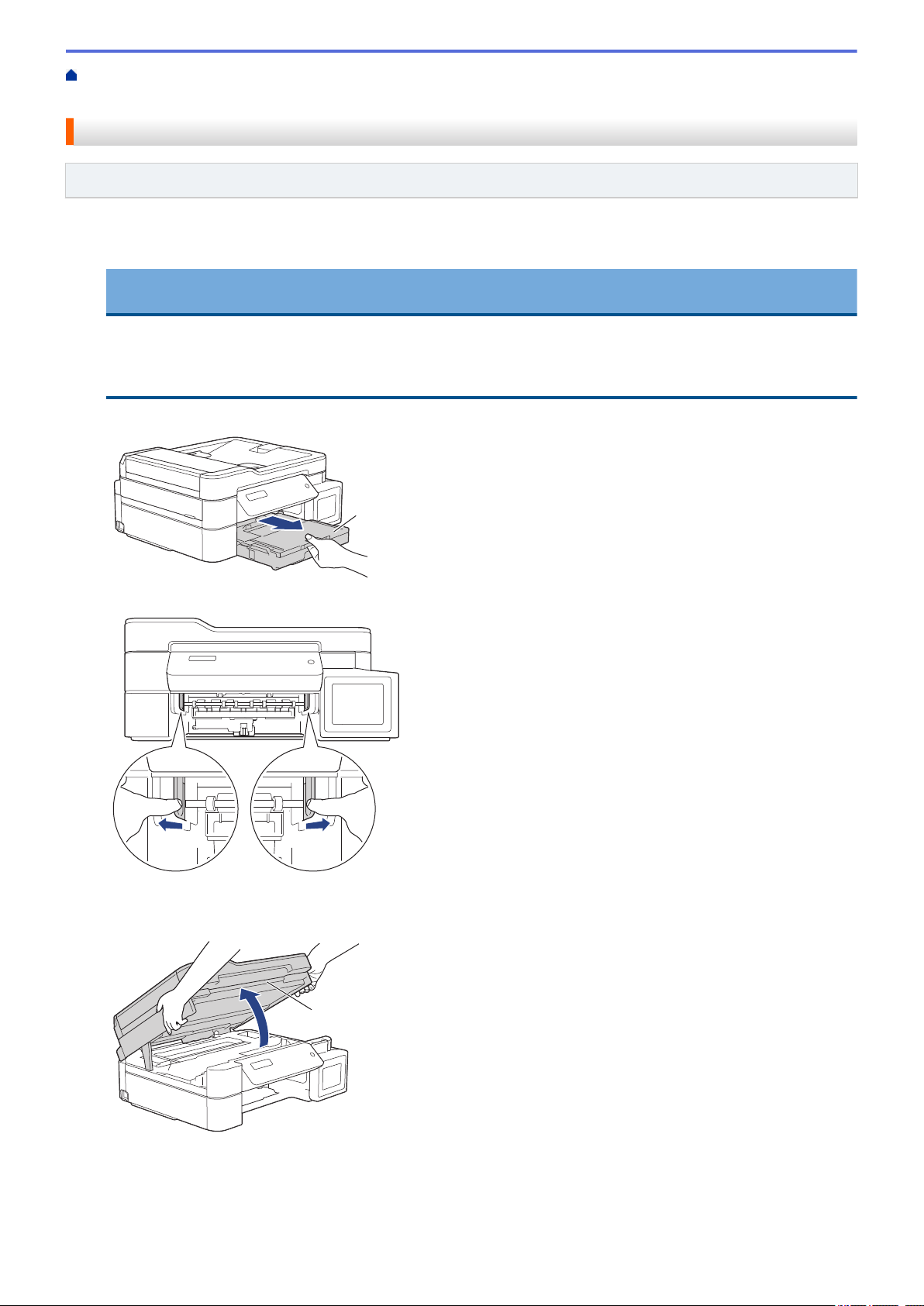
Halaman Utama > Solusi > Printer Macet atau Kertas Macet > Kertas Tersangkut di dalam Mesin (Kertas
1
1
Macet)
Kertas Tersangkut di dalam Mesin (Kertas Macet)
Model Terkait: DCP-T310/DCP-T510W/DCP-T710W/MFC-T810W
Apabila LCD menampilkan [Paper Jam (Kertas Macet)], ikuti langkah-langkah berikut:
1. Cabut mesin dari soket listrik.
PENTING
(MFC-T810W)
Sebelum melepaskan mesin dari sumber listrik, Anda dapat mentransfer faks yang tersimpan dalam
memori mesin ke komputer atau mesin faks lain sehingga Anda tidak akan kehilangan pesan penting.
2. Tarik baki kertas (1) sepenuhnya keluar dari mesin.
3. Tarik dua tuas hijau di dalam mesin untuk melepaskan kertas yang macet.
4. Tempatkan kedua tangan di bawah tab plastik pada setiap sisi mesin untuk mengangkat penutup pemindai
(1) ke posisi terbuka.
5. Perlahan-lahan tarik kertas yang macet (1) keluar dari mesin.
87
Page 91
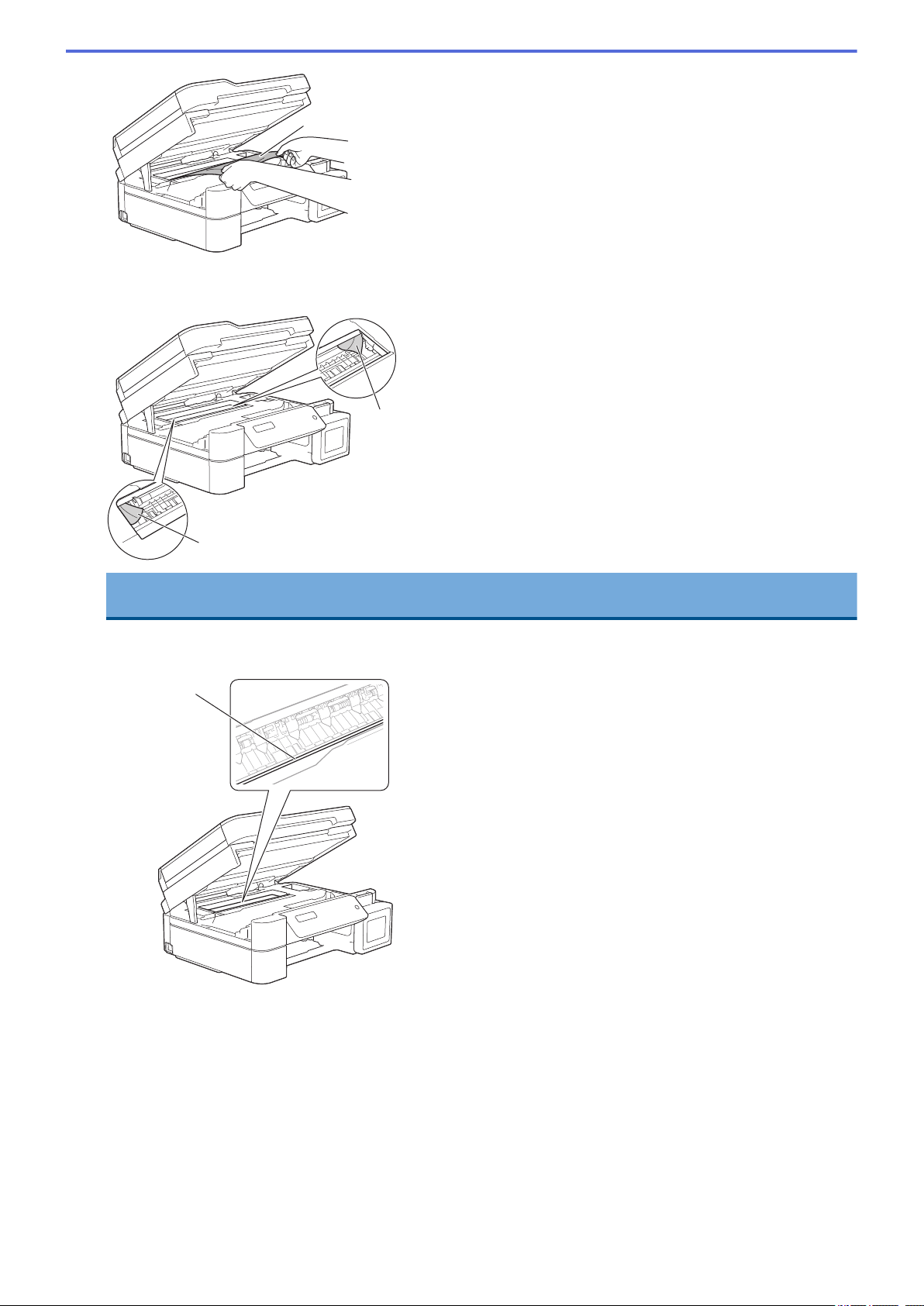
1
6. Geser print head (bila perlu) untuk meraih sisa kertas yang masih tertinggal di bagian ini. Pastikan sobekan-
1
2
1
sobekan kertas tidak tertinggal di sudut-sudut mesin (1) dan (2).
PENTING
• JANGAN menyentuh strip enkoder, strip plastik tipis yang membentang di sepanjang lebar mesin (1).
Melakukan hal ini dapat menyebabkan kerusakan pada mesin.
• Jika print head ada pada sudut kanan seperti yang ditunjukkan pada ilustrasi (2), Anda tidak bisa
memindahkannya. Ikuti langkah-langkah berikut ini:
a. Tutup penutup pemindai, kemudian sambungkan kembali kabel daya.
b. Buka penutup pemindai kembali, dan tahan Stop/Exit (Stop/Keluar) tombol sampai print head
bergerak ke tengah.
c. Kemudian cabut mesin dari sumber daya dan ambil kertas yang macet.
88
Page 92
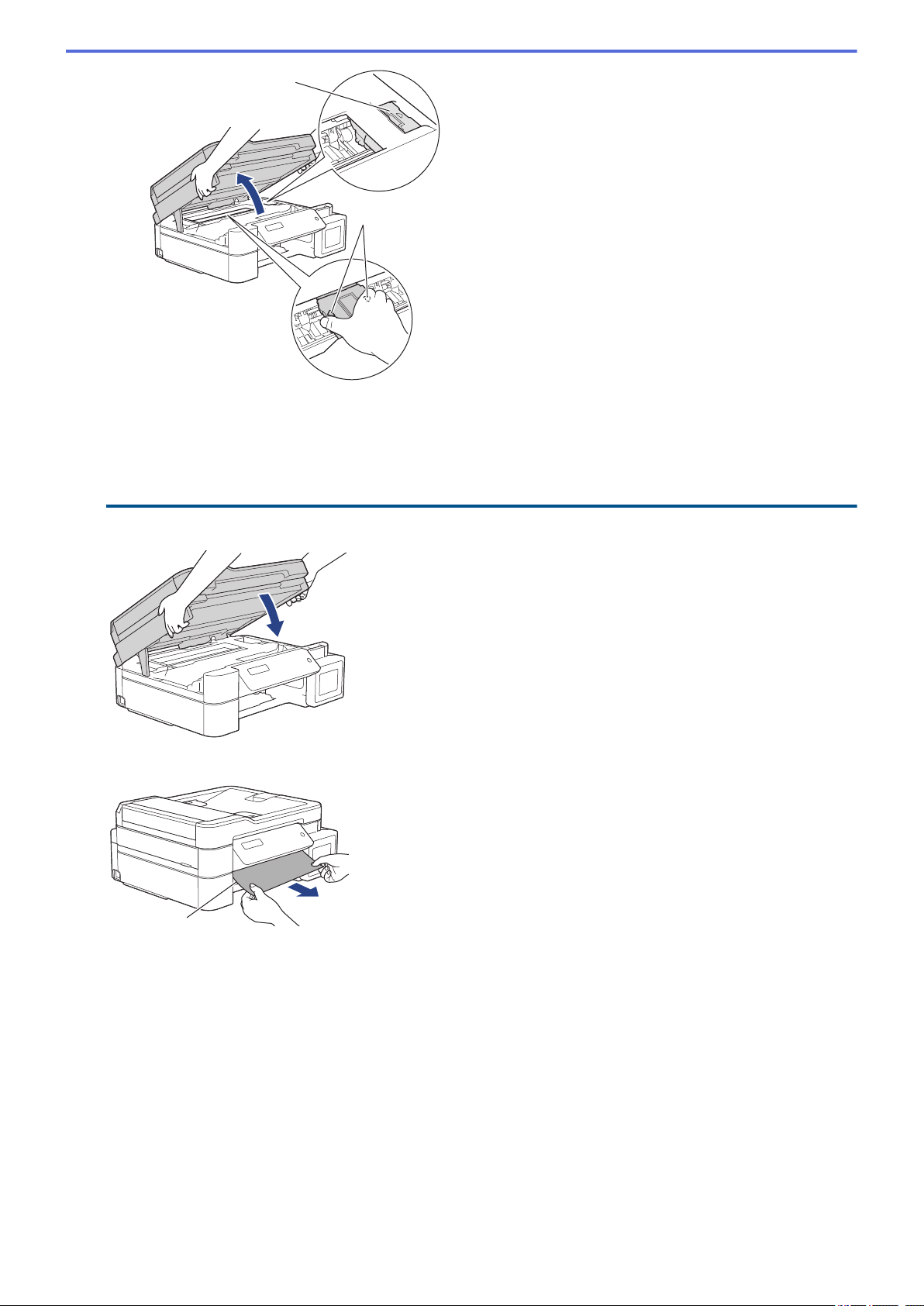
3
2
• Jika kertas macet di bawah print head, cabut steker mesin dari sumber daya, lalu geser print head
1
untuk mengeluarkan potongan kertas tersebut.
Tahan area cekung dengan tanda segitiga seperti yang ditunjukkan pada ilustrasi (3) untuk
memindahkan print head.
• Jika tinta mengenai kulit atau pakaian Anda, segera cuci dengan sabun atau deterjen.
7. Dengan hati-hati tutuplah penutup pemindai menggunakan kedua tangan.
8. Perlahan-lahan tarik kertas yang macet (1) keluar dari mesin.
9. Pastikan Anda mencari potongan-potongan kertas di bagian dalam (1) dengan seksama.
89
Page 93
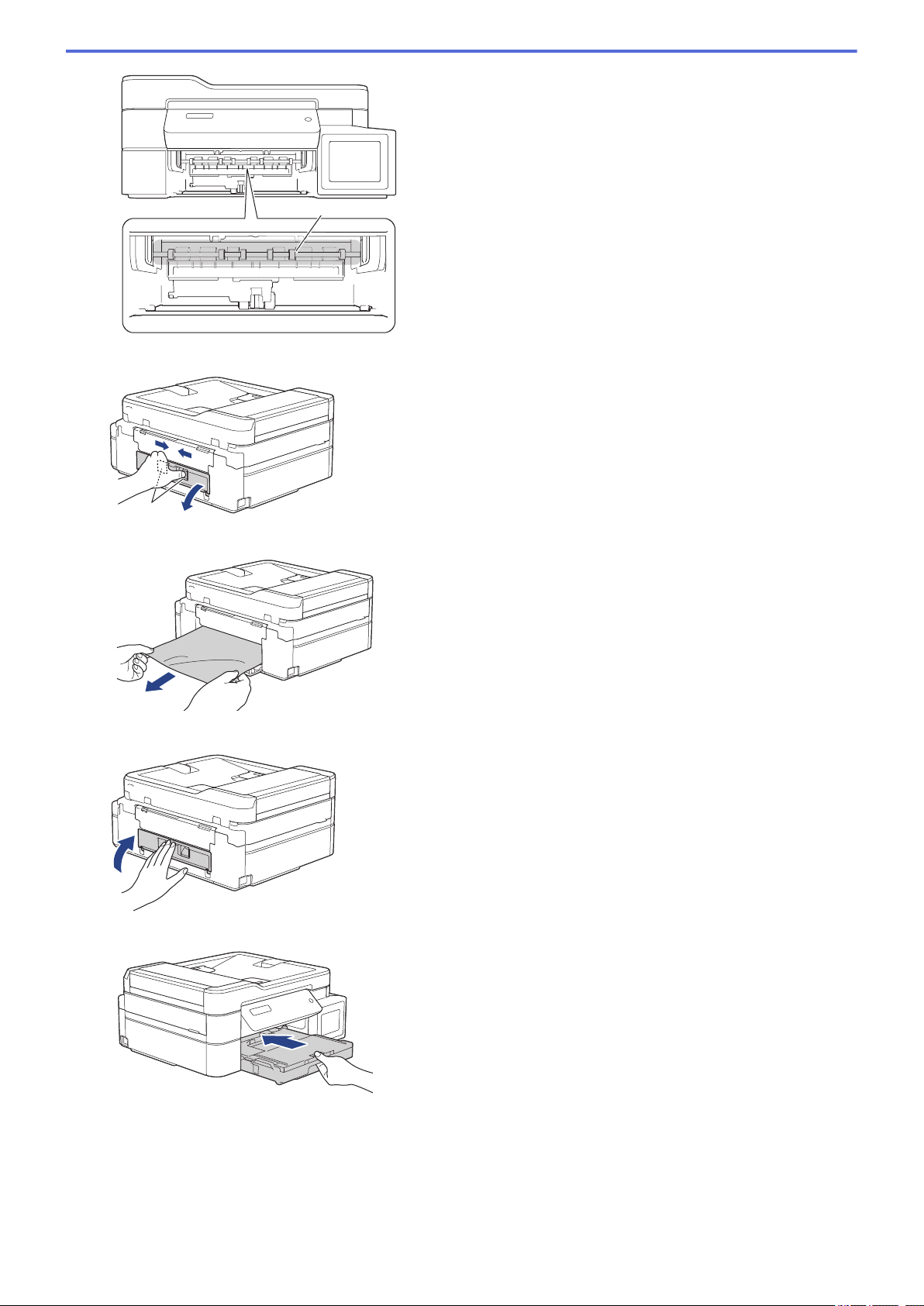
1
10. Tekan kedua tuas (1), lalu buka Penutup Pembebas Kertas di bagian belakang mesin.
1
11. Perlahan-lahan tarik kertas yang macet keluar dari mesin.
12. Tutup Penutup Pembebas Kertas. Pastikan penutup sudah tertutup sepenuhnya.
13. Pasang kembali baki kertas dengan erat ke dalam mesin.
90
Page 94
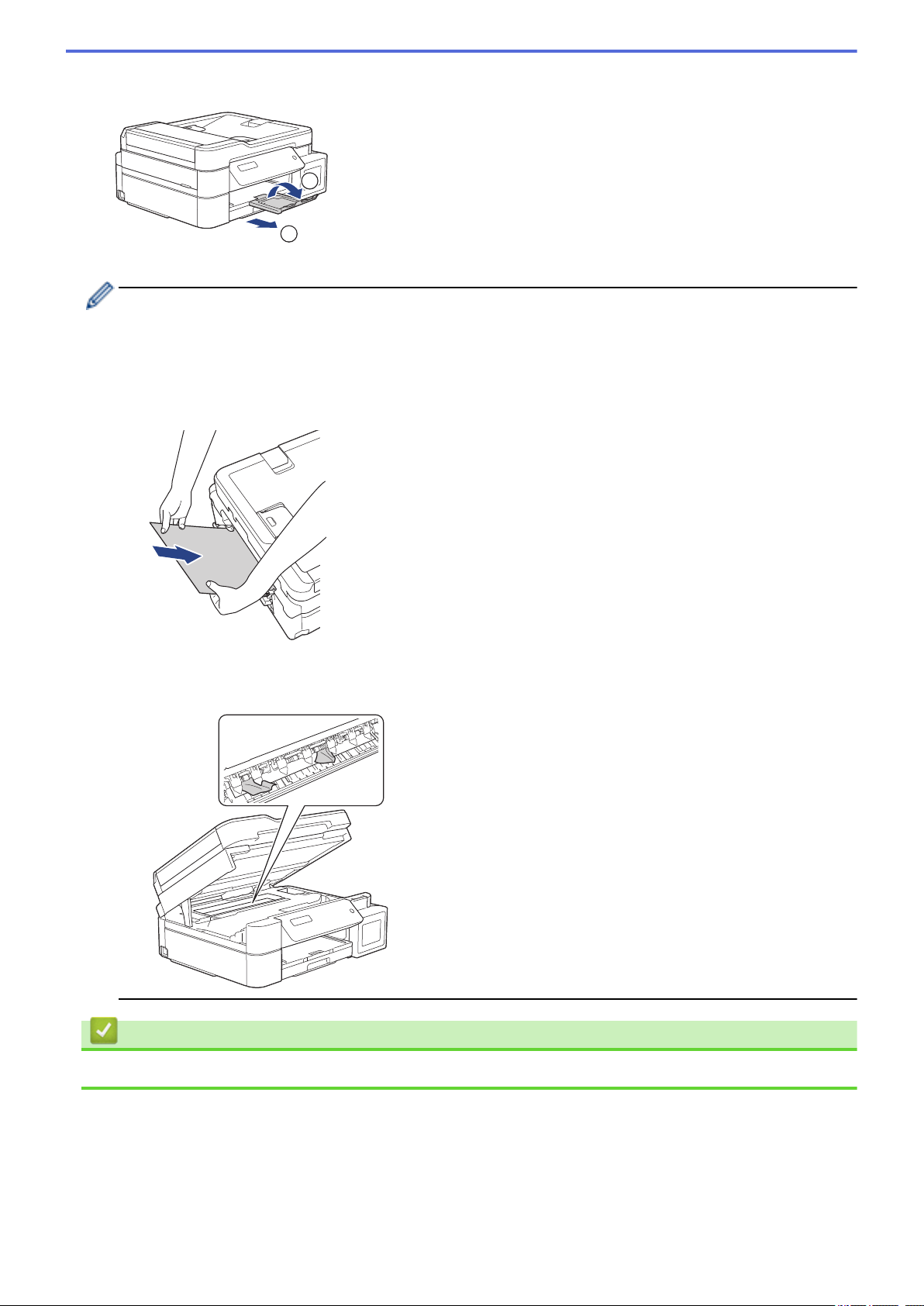
14. Sambil memegang baki kertas pada masin, tarik penopang kertas ke luar (1) sampai terkunci di tempatnya,
2
1
kemudian buka kelepak penopang kertas (2).
15. Sambungkan kembali kabel daya.
Prosedur tambahan mengatas kertas macet
Jika pesan kesalahan LCD terus muncul dan Anda berulang kali mengalami kertas macet, lakukan hal
berikut:
1. Lepaskan mesin dari soket listrik dan buka penutup slot pengisian manual.
2. Muat satu lembar kertas berukuran A4 tebal atau Letter, seperti kertas mengkilap, di slot pengisian
manual. Masukkan kertas ke dalam slot pengisian manual.
3. Sambungkan kembali kabel daya.
Kertas yang Anda masukkan ke dalam slot pengisian manual akan diisi melalui mesin dan dikeluarkan.
Jika kertas tebal mengeluarkan kertas yang macet, lepaskan kertas yang macet.
Informasi terkait
• Printer Macet atau Kertas Macet
91
Page 95
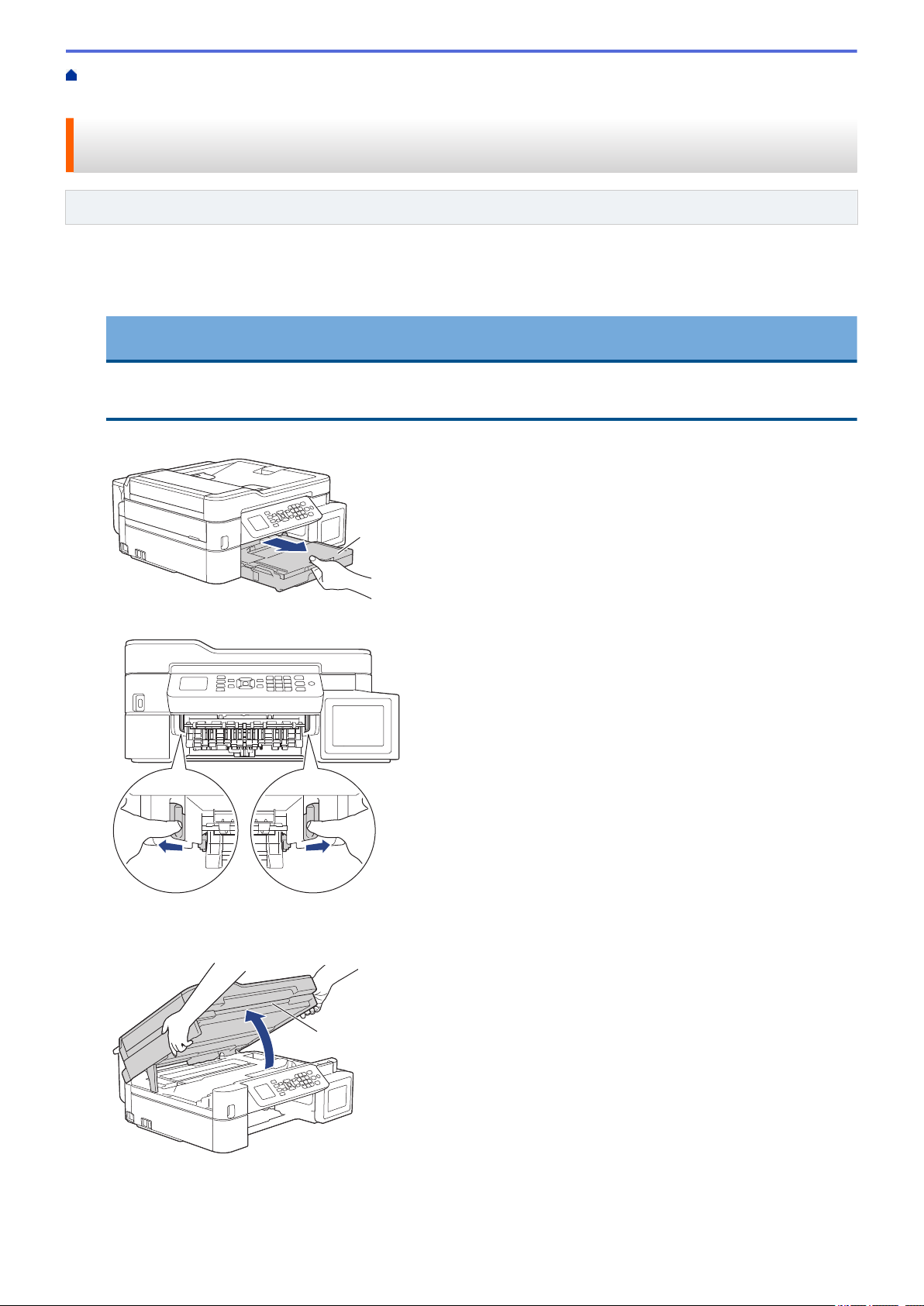
Halaman Utama > Solusi > Printer Macet atau Kertas Macet > Kertas Macet di Bagian Dalam dan di Bagian
1
1
Depan Printer (Macet A Di Dalam/Depan)
Kertas Macet di Bagian Dalam dan di Bagian Depan Printer (Macet A Di Dalam/Depan)
Model Terkait: MFC-T910DW
Jika LCD menampilkan [Jam A Inside/Front (Macet A Di Dlm/Dpn)] atau [Repeat Jam A
(Ulangi Macet A)], ikuti langkah-langkah berikut:
1. Cabut mesin dari soket listrik.
PENTING
Sebelum melepaskan mesin dari sumber listrik, Anda dapat mentransfer faks yang tersimpan dalam
memori mesin ke komputer atau mesin faks lain sehingga Anda tidak akan kehilangan pesan penting.
2. Tarik baki kertas (1) sepenuhnya keluar dari mesin.
3. Tarik dua tuas hijau di dalam mesin untuk melepaskan kertas yang macet.
4. Tempatkan kedua tangan di bawah tab plastik pada setiap sisi mesin untuk mengangkat penutup pemindai
(1) ke posisi terbuka.
5. Perlahan-lahan tarik kertas yang macet (1) keluar dari mesin.
92
Page 96
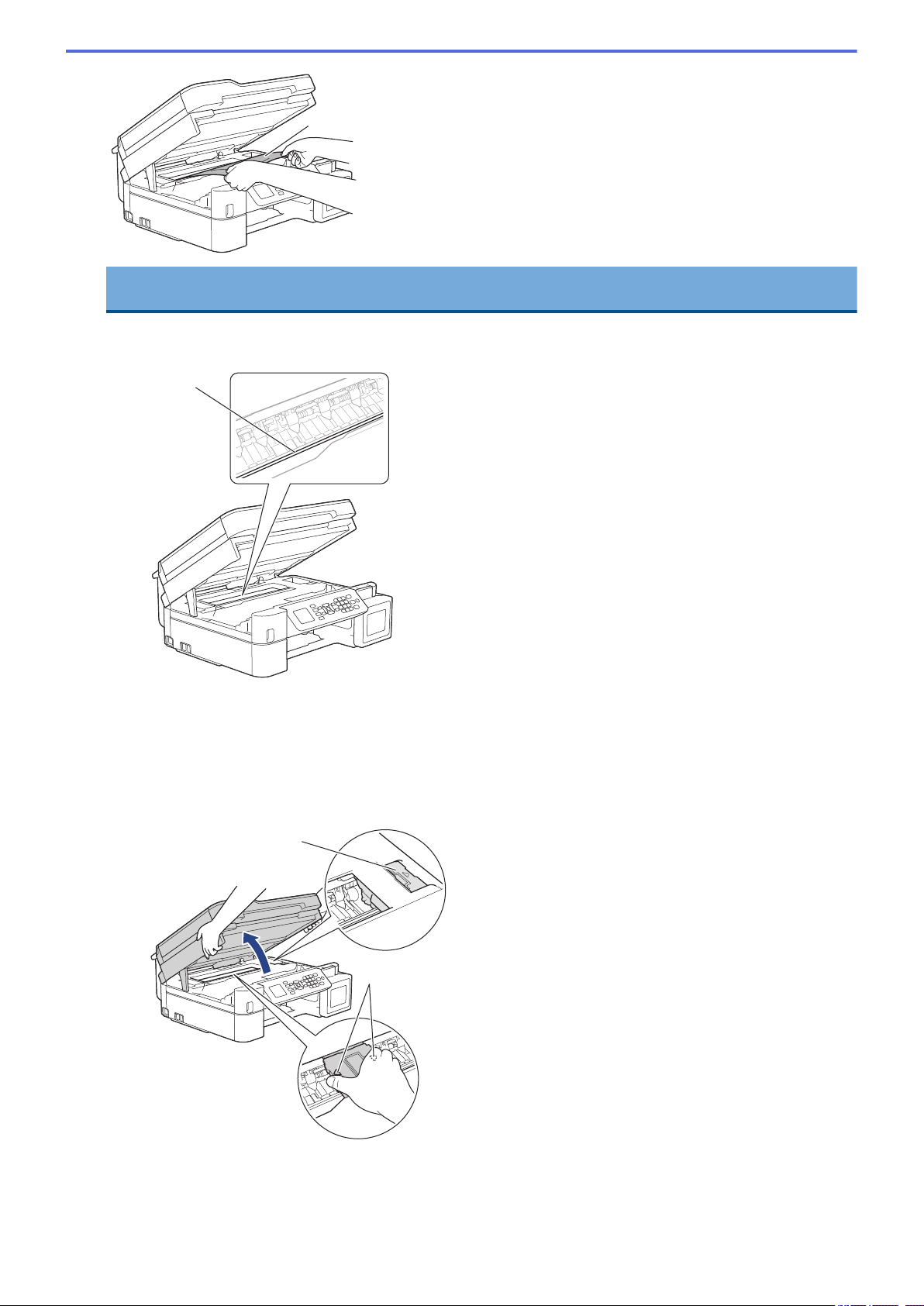
1
PENTING
1
3
2
• JANGAN menyentuh strip enkoder, strip plastik tipis yang membentang di sepanjang lebar mesin (1).
Melakukan hal ini dapat menyebabkan kerusakan pada mesin.
• Jika print head ada pada sudut kanan seperti yang ditunjukkan pada ilustrasi (2), Anda tidak bisa
memindahkannya. Ikuti langkah-langkah berikut ini:
a. Tutup penutup pemindai, kemudian sambungkan kembali kabel daya.
b. Buka penutup pemindai kembali, dan tahan Stop/Exit (Stop/Keluar) tombol sampai print head
bergerak ke tengah.
c. Kemudian cabut mesin dari sumber daya dan ambil kertas yang macet.
• Jika kertas macet di bawah print head, cabut steker mesin dari sumber daya, lalu geser print head
untuk mengeluarkan potongan kertas tersebut.
Tahan area cekung dengan tanda segitiga seperti yang ditunjukkan pada ilustrasi (3) untuk
memindahkan print head.
93
Page 97
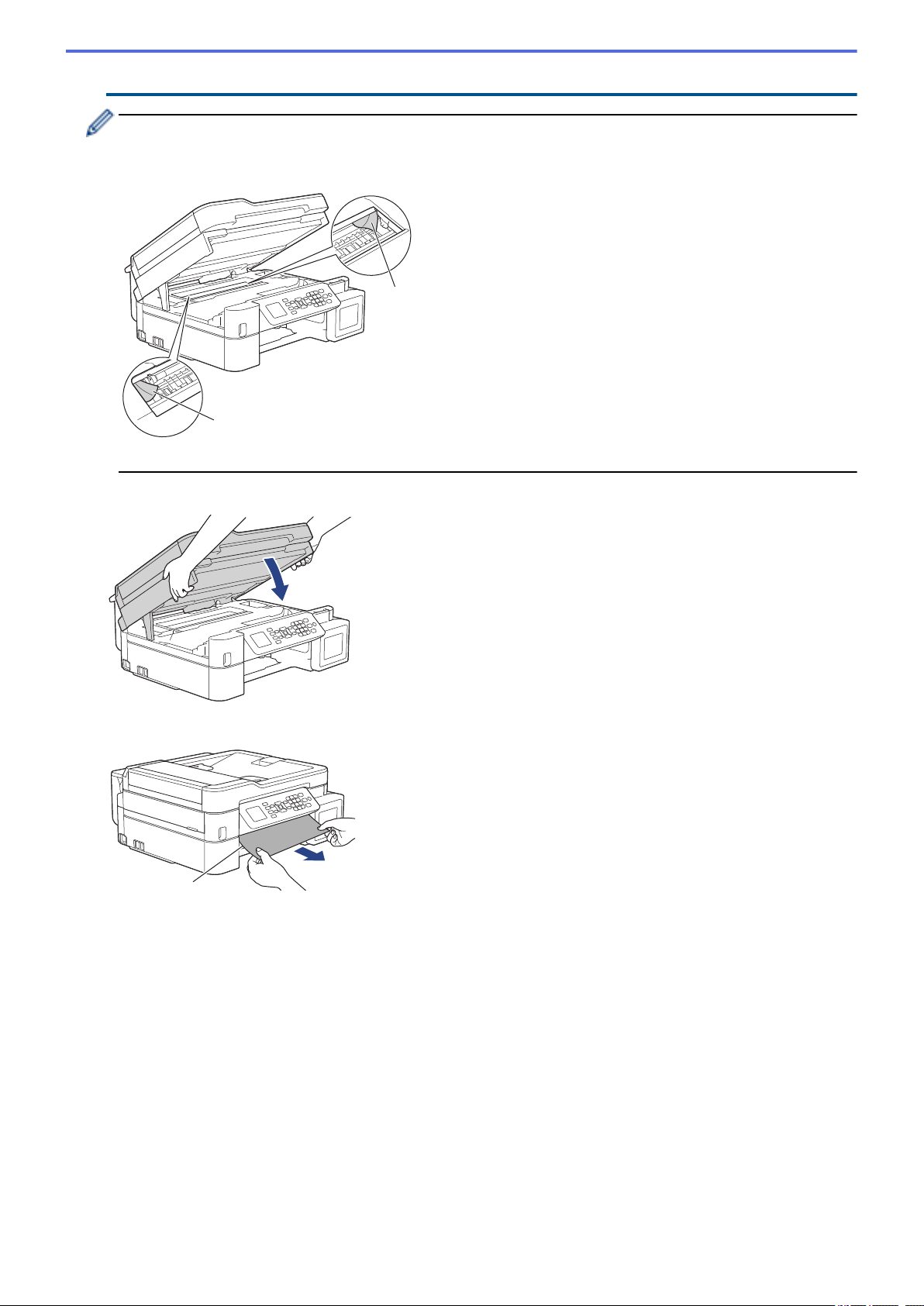
• Jika tinta mengenai kulit atau pakaian Anda, segera cuci dengan sabun atau deterjen.
1
2
1
Jika pesan kesalahan LCD Anda adalah [Repeat Jam A Inside/Front (Ulangi Macet A Di
Dalam/Depan)], pindahkan print head (jika perlu) untuk mengambil kertas yang tersisa dalam area ini.
Pastikan sobekan-sobekan kertas tidak tertinggal di sudut-sudut mesin (1) dan (2).
Setelah selesai, lanjutkan dengan langkah berikutnya.
6. Dengan hati-hati tutuplah penutup pemindai menggunakan kedua tangan.
7. Perlahan-lahan tarik kertas yang macet (1) keluar dari mesin.
94
Page 98
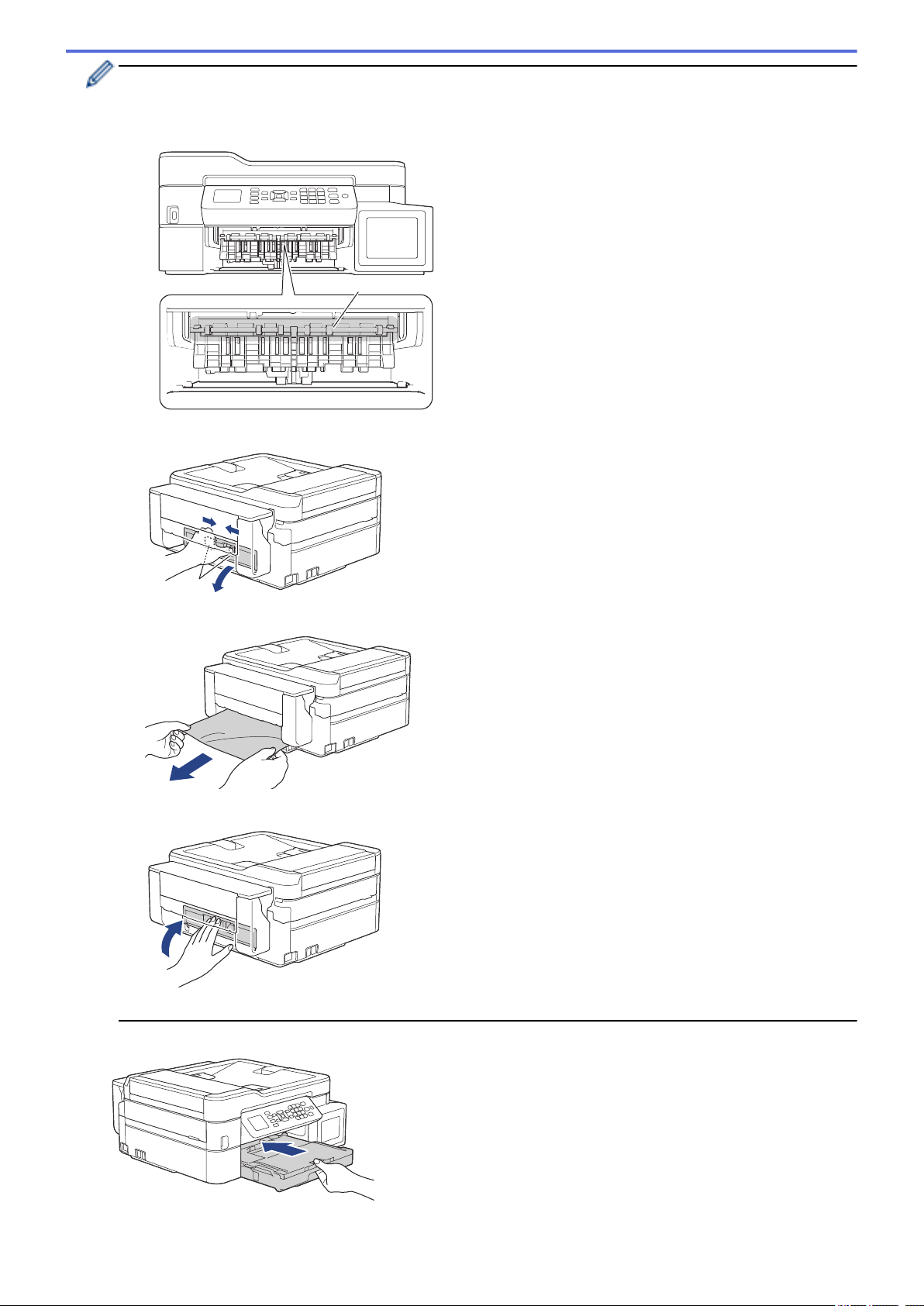
Apabila pesan kesalahan LCD Anda adalah [Repeat Jam A Inside/Front (Ulangi Macet A Di
1
1
Dalam/Depan)], lakukan langkah berikut ini:
a. Pastikan Anda mencari potongan-potongan kertas di bagian dalam (1) dengan seksama.
b. Tekan kedua tuas (1), lalu buka Penutup Pembebas Kertas di bagian belakang mesin.
c. Perlahan-lahan tarik kertas yang macet keluar dari mesin.
d. Tutup Penutup Pembebas Kertas. Pastikan penutup sudah tertutup sepenuhnya.
Setelah selesai, lanjutkan dengan langkah berikutnya.
8. Pasang kembali baki kertas dengan erat ke dalam mesin.
95
Page 99
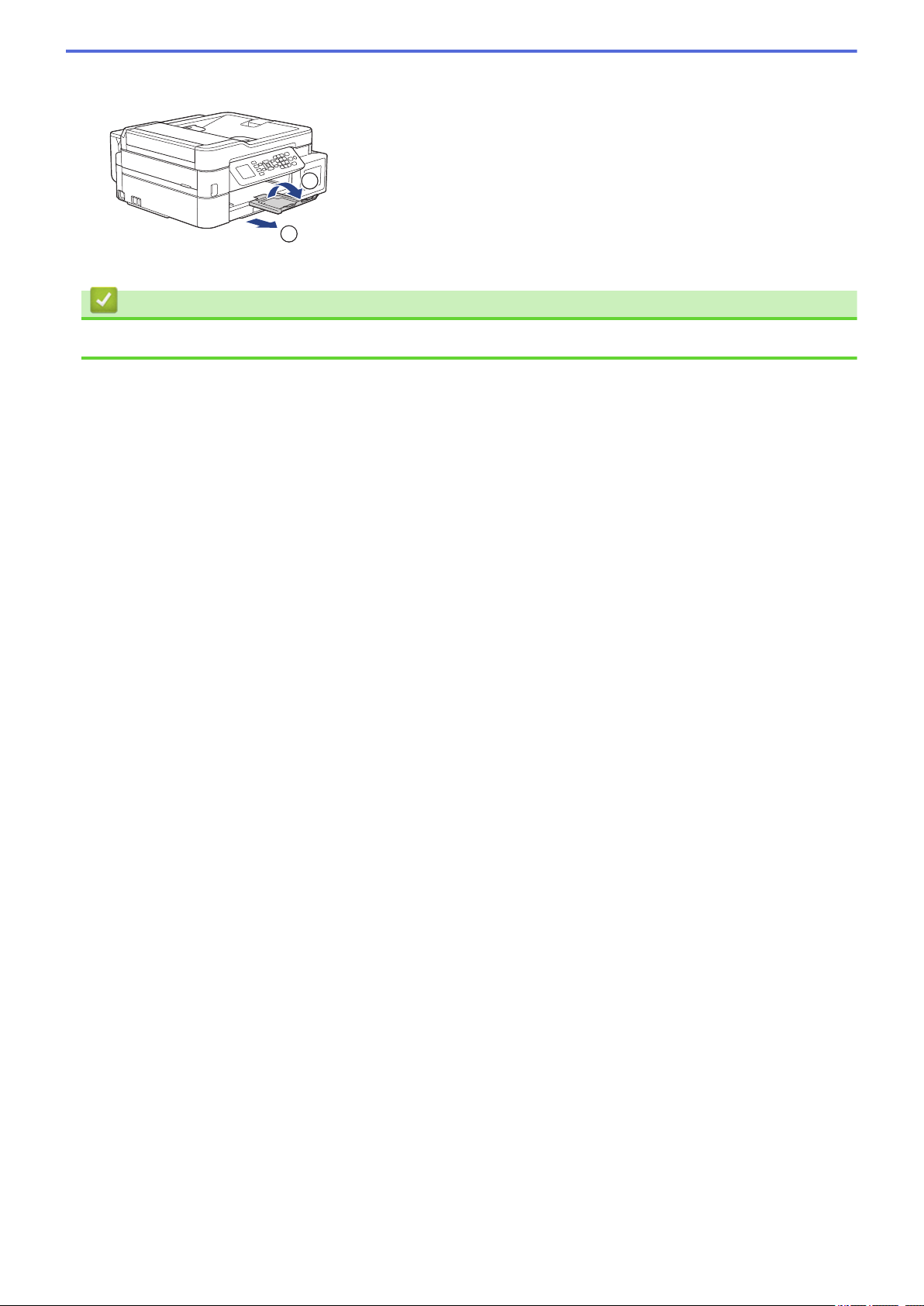
9. Sambil memegang baki kertas pada masin, tarik penopang kertas ke luar (1) sampai terkunci di tempatnya,
2
1
kemudian buka kelepak penopang kertas (2).
10. Sambungkan kembali kabel daya.
Informasi terkait
• Printer Macet atau Kertas Macet
96
Page 100
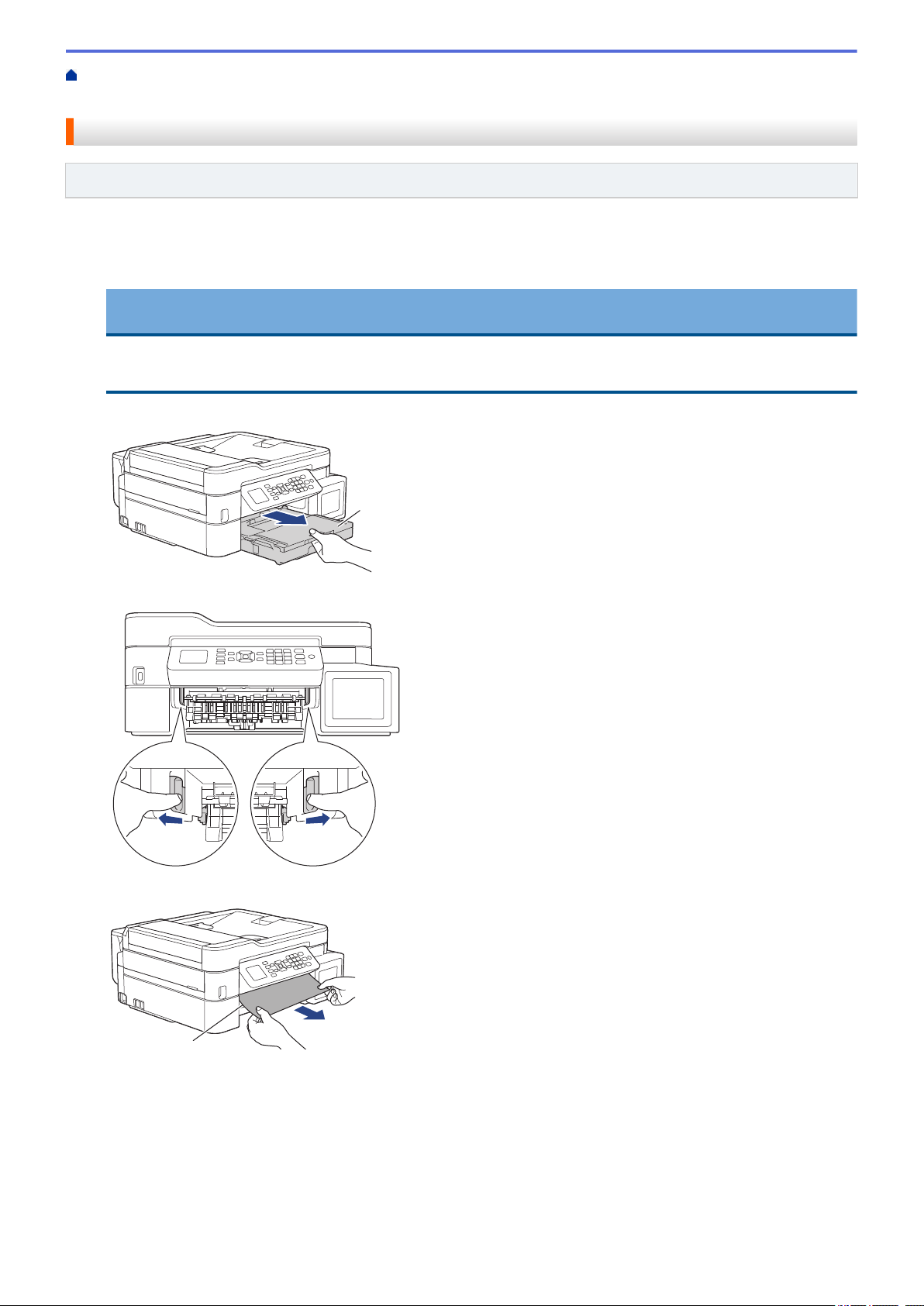
Halaman Utama > Solusi > Printer Macet atau Kertas Macet > Kertas Macet di Bagian Depan Printer
1
1
(Macet B Depan)
Kertas Macet di Bagian Depan Printer (Macet B Depan)
Model Terkait: MFC-T910DW
Apabila LCD menampilkan [Jam B Front (Macet B Depan)] atau [Repeat Jam B Front (Ulangi
Macet B Depan)], ikuti langkah-langkah berikut:
1. Cabut mesin dari soket listrik.
PENTING
Sebelum melepaskan mesin dari sumber listrik, Anda dapat mentransfer faks yang tersimpan dalam
memori mesin ke komputer atau mesin faks lain sehingga Anda tidak akan kehilangan pesan penting.
2. Tarik baki kertas (1) sepenuhnya keluar dari mesin.
3. Tarik dua tuas hijau di dalam mesin untuk melepaskan kertas yang macet.
4. Secara perlahan tarik keluar kertas yang macet (1).
97
 Loading...