

Page 1
Page 2

Avertissement
Les informations contenues dans ce manuel sont susceptibles de modification sans préavis.
BeWAN systems ne peut être tenue pour responsable si une non-conformité partielle apparaît entre ce manuel et le
produit qu’il décrit, ni des éventuels dommages accidentels directs ou indirects consécutifs à l’utilisation de ceux-ci.
Toute représentation ou reproduction intégrale ou partielle, faite sans le consentement de l’auteur ou de ses ayants droit
ou ayants cause, est illicite (loi du 11 mars 1957). Cette représentation ou reproduction, par quelque procédé que ce soit,
constituerait une contrefaçon sanctionnée par les articles 425 et suivants du code pénal. La loi du 11 mars 1957
n’autorise que les copies ou reproductions strictement réservées à l’usage privé du copiste, et non destinées à une
utilisation collective d’une part et d’autre part que les analyses et les courtes citations, dans un but d’exemple et
d’illustration.
Copyright © 2004, BeWAN systems. Tous droits réservés.
Edition mai 2004.
Marques déposées et copyright :
BeWAN et le logo BeWAN systems sont des marques déposées de BeWAN systems.
•
Microsoft, Windows sont des marques déposées de Microsoft Corporation aux Etats-Unis et/ou dans d’autres pays.
•
Macintosh est une marque d’Apple Computer, Inc. déposée aux Etats-Unis et dans d’autres pays.
•
De même, les noms des produits cités dans ce manuel à des fins d’identification peuvent être des marques
commerciales, déposées ou non par leurs propriétaires respectifs.
Page 3

Guide de l’utilisateur - BeWAN e200 3
Table des matières
Partie 1 : Introduction.........................................................6
Avant de commencer ................................................................................................. 7
Contenu de la boîte du BeWAN e200 ....................................................................... 7
Précautions d’utilisation............................................................................................. 8
Partie 2 : Installation du routeur........................................9
Raccordements du routeur .......................................................................................10
Raccordement du routeur à l’alimentation électrique............................................................................ 10
Raccordement du routeur au modem ADSL ou câble............................................................................. 10
Raccordement Ethernet .......................................................................................................................... 11
Voyants lumineux et connecteurs du routeur .......................................................... 12
Voyants lumineux.................................................................................................................................... 12
Connecteurs ............................................................................................................................................ 12
Bouton Factory Reset ............................................................................................................................. 12
Equipement informatique existant ........................................................................... 13
Votre réseau local n’est pas encore installé........................................................................................... 13
Votre réseau local est déjà installé mais il n’utilise pas le protocole TCP/IP ....................................... 13
Votre réseau local est déjà installé et utilise le protocole TCP/IP......................................................... 14
Configuration des ordinateurs.................................................................................. 15
PC sous Windows 95/98/Me ................................................................................................................... 15
PC sous Windows NT.............................................................................................................................. 22
PC sous Windows 2000 .......................................................................................................................... 29
PC sous Windows XP.............................................................................................................................. 35
Macintosh (Mac OS 9)............................................................................................................................ 42
Macintosh (Mac OS X) ........................................................................................................................... 44
Configuration des logiciels de navigation ............................................................... 46
Internet Explorer .................................................................................................................................... 46
Netscape Navigator ................................................................................................................................ 47
Installation et utilisation de l’Assistant de démarrage............................................. 48
Configuration requise............................................................................................................................. 48
Configuration pour PC ........................................................................................................................... 48
Configuration pour Mac OS 9 ................................................................................................................ 51
Configuration pour Mac OS X................................................................................................................ 53
Page 4

Guide de l’utilisateur - BeWAN e200 4
Accès à l’administration HTML du routeur ............................................................ 55
Identification lors de la première configuration..................................................................................... 55
Identification lors des accès suivants ..................................................................................................... 56
Partie 3 : Configuration du routeur .................................57
Modification des paramètres administrateur............................................................ 58
Accès à Internet........................................................................................................ 60
Accès à Internet via l’interface HTML ................................................................................................... 60
Accès à Internet via le Configurateur rapide ......................................................................................... 66
Filtres IP et Firewall................................................................................................. 68
Paramétrage d’un filtre .......................................................................................................................... 68
Configuration générale des filtres .......................................................................................................... 71
Schéma du processus de filtrage............................................................................................................. 72
Configuration des défenses DoS ............................................................................................................. 73
NAT / Ouverture de ports / DMZ ............................................................................ 74
Translation d’adresses (NAT)................................................................................................................. 74
Ouverture de ports.................................................................................................................................. 76
DMZ........................................................................................................................................................ 78
Gestion des plages horaires...................................................................................... 79
Réglage de l’heure du routeur................................................................................................................ 79
Paramétrage des plages horaires ........................................................................................................... 80
Paramétrage du DNS Dynamique............................................................................ 84
Activation du DNS dynamique................................................................................................................ 84
Exemples de création de comptes DNS dynamiques............................................................................... 85
Paramétrage des routes statiques ............................................................................. 89
Paramétrage du service UPnP.................................................................................. 92
Partie 4 : Outils d’analyse et de contrôle .......................94
Outils de diagnostic.................................................................................................. 95
Etat de la connexion Internet.................................................................................................................. 95
Visualisation de l’en-tête du paquet de connexion ................................................................................. 96
Visualisation de la table ARP ................................................................................................................. 96
Visualisation de la table des ports NAT activés...................................................................................... 97
Etat du trafic........................................................................................................................................... 97
Paramétrage du Syslog............................................................................................. 98
Page 5

Guide de l’utilisateur - BeWAN e200 5
Fonctionnalités d’administration .............................................................................99
Gestion du contrôle d’accès ................................................................................................................... 99
Mise à jour du firmware par FTP......................................................................................................... 101
Commandes Telnet ................................................................................................ 102
Ouvrir une session Telnet ..................................................................................................................... 102
Principes de base de Telnet .................................................................................................................. 102
Liste des commandes principales ......................................................................................................... 103
Liste des sous-commandes.................................................................................................................... 104
Partie 5 : Outils de maintenance ...................................113
Mise à jour du routeur............................................................................................ 114
Mise à jour à partir d’un PC ................................................................................................................ 114
Mise à jour à partir d’un Macintosh .................................................................................................... 116
Sauvegarde / Restauration de configuration .......................................................... 119
Sauvegarde d’une configuration........................................................................................................... 119
Restauration d’une configuration......................................................................................................... 120
Redémarrage du routeur......................................................................................... 122
Page 6
Guide de l’utilisateur - BeWAN e200 6
Partie 1 : Introduction
Avant de commencer ................................................................................ 7
Contenu de la boîte du BeWAN e200...................................................... 7
Précautions d’utilisation........................................................................... 8
Page 7
Guide de l’utilisateur - BeWAN e200 7
Félicitations, vous venez d’acquérir un BeWAN e200, un routeur performant et ergonomique.
Ce routeur va vous permettre de fédérer en toute sécurité les ordinateurs de votre entreprise en un réseau communiquant
grâce notamment à :
son commutateur Ethernet intégré, qui vous permet de raccorder directement jusqu’à 4 ordinateurs ou plus de 4
•
ordinateurs via un concentrateur Ethernet externe (non fourni). Le réseau local peut être constitué de différents types
d’ordinateurs (PC sous Windows ou Linux, Macintosh, etc.).
un port WAN, qui vous permet de raccorder un modem ADSL ou un modem câble.
•
Le BeWAN e200 gère dynamiquement la connexion à Internet et son partage sur le réseau local. Ce dernier est protégé
efficacement grâce aux nombreuses fonctions dont dispose le routeur (firewall, NAT, gestion de plages horaires, etc.).
Avant de commencer
Nous considérons dans ce manuel que les conditions suivantes sont réunies :
1. Vous disposez d’un accès ADSL et/ou d’un accès Internet par le câble.
2. Vos ordinateurs sont équipés de cartes Ethernet.
3. Vous avez souscrit un abonnement auprès d’un fournisseur d’accès Internet (FAI) et celui-ci vous a confirmé vos
paramètres de connexion (identifiants, mots de passe, serveurs DNS, etc.).
Contenu de la boîte du BeWAN e200
Dans la boîte du BeWAN e200, vous devez trouver, en plus du routeur, les éléments suivants :
Câble d’alimentation électrique
Guide de démarrage
Câble Ethernet droit (bleu)
CD-ROM Routeurs BeWAN
Page 8

Guide de l’utilisateur - BeWAN e200 8
Précautions d’utilisation
Lisez attentivement les instructions de sécurité suivantes avant d’installer ou d’utiliser le BeWAN e200. Veillez
à respecter rigoureusement les précautions d’emploi.
Emplacement
Evitez d’utiliser, de placer et de conserver l’appareil dans des endroits exposés à une lumière intense ou à des
•
températures élevées ou près de sources de chaleur.
Des températures élevées risquent de déformer le boîtier. La température maximum ne peut dépasser 40°C.
Conservez l’appareil dans un endroit sûr et bien ventilé.
•
Evitez d’installer l’appareil dans un endroit humide ou poussiéreux.
•
Vous risqueriez entre autres de provoquer un incendie ou une décharge électrique.
Ne placez pas l’appareil sur un élément non stable.
•
Si l’appareil tombe, cela pourrait causer de sérieux dommages.
L’emplacement de la prise de courant secteur doit être facilement accessible.
•
La tension secteur doit correspondre aux indications figurant sur la plaque signalétique de l’adaptateur électrique.
Conservez l’appareil hors de portée des enfants.
•
Entretien et maintenance
Veillez à ne pas ouvrir, désassembler ou modifier une partie de l’appareil.
•
Tout désassemblage ou modification pourrait provoquer une forte décharge électrique. Les inspections internes, les
modifications et les réparations doivent impérativement être effectuées par des techniciens agréés et qualifiés.
L’ouverture de l’appareil ou toute modification interne entraînera la perte de la garantie.
Débranchez le cordon d’alimentation de l’appareil avant de le nettoyer.
•
Pour nettoyer l’appareil, n’utilisez pas certains produits chimiques pouvant endommager les matières plastiques.
•
N’utilisez pas de substances contenant de l’alcool, du benzène, du diluant ni d’autres produits inflammables.
L’emploi de ces produits pourrait provoquer un incendie.
Ne mettez pas l’appareil en contact avec de l’eau ou d’autres liquides.
•
Aucun liquide ne doit pénétrer à l’intérieur de l’appareil. Si la partie externe de l’appareil entre en contact avec un
liquide, essuyez-le à l’aide d’un chiffon doux et absorbant. Si un liquide ou une substance quelconque pénètre à
l’intérieur de l’appareil, éteignez-le immédiatement ou débranchez le cordon d’alimentation de la prise électrique. Si
vous continuez à l’utiliser, vous risquez de provoquer un incendie ou une décharge électrique.
Alimentation et câbles
N’utilisez que les accessoires d’alimentation recommandés.
•
L’utilisation de sources d’alimentation autres que celles recommandées pour ce matériel pourrait entraîner une
surchauffe ou une déformation de l’appareil, et provoquer entre autres un incendie ou une décharge électrique.
Veillez à ce que les câbles soient dans une position qui évite que quelqu’un puisse trébucher ou marcher dessus.
•
Ne tentez pas d’acheminer les câbles dans un passage ou un endroit susceptible de les pincer.
•
Veillez à ne pas couper, endommager ou transformer le cordon de l’adaptateur d’alimentation, ni à placer des objets
•
lourds sur ce cordon.
Vous risqueriez de causer un court-circuit qui pourrait provoquer un incendie ou une décharge électrique.
Ne touchez pas le cordon d’alimentation si vos mains sont mouillées.
•
Vous risqueriez de recevoir une décharge électrique.
Lorsque vous débranchez le cordon, tenez la partie solide de la prise.
•
En tirant sur la partie flexible du cordon, vous pouvez nuire à l’isolation ou dénuder le fil, et créer ainsi un risque
d’incendie et de décharge électrique.
Cessez immédiatement d’utiliser l’appareil si ce dernier se mettait à dégager de la fumée.
•
Vous risqueriez sinon de provoquer un incendie ou une décharge électrique. Eteignez aussitôt l’appareil et
débranchez le câble d’alimentation de la prise électrique.
Page 9
Guide de l’utilisateur - BeWAN e200 9
Partie 2 : Installation du routeur
Raccordements du routeur..................................................................... 10
Voyants lumineux et connecteurs du routeur....................................... 12
Equipement informatique existant........................................................ 13
Configuration des ordinateurs............................................................... 15
Configuration des logiciels de navigation ............................................. 46
Installation et utilisation de l’Assistant de démarrage ........................ 48
Accès à l’administration HTML du routeur ........................................ 55
Page 10
Guide de l’utilisateur - BeWAN e200 10
Raccordements du routeur
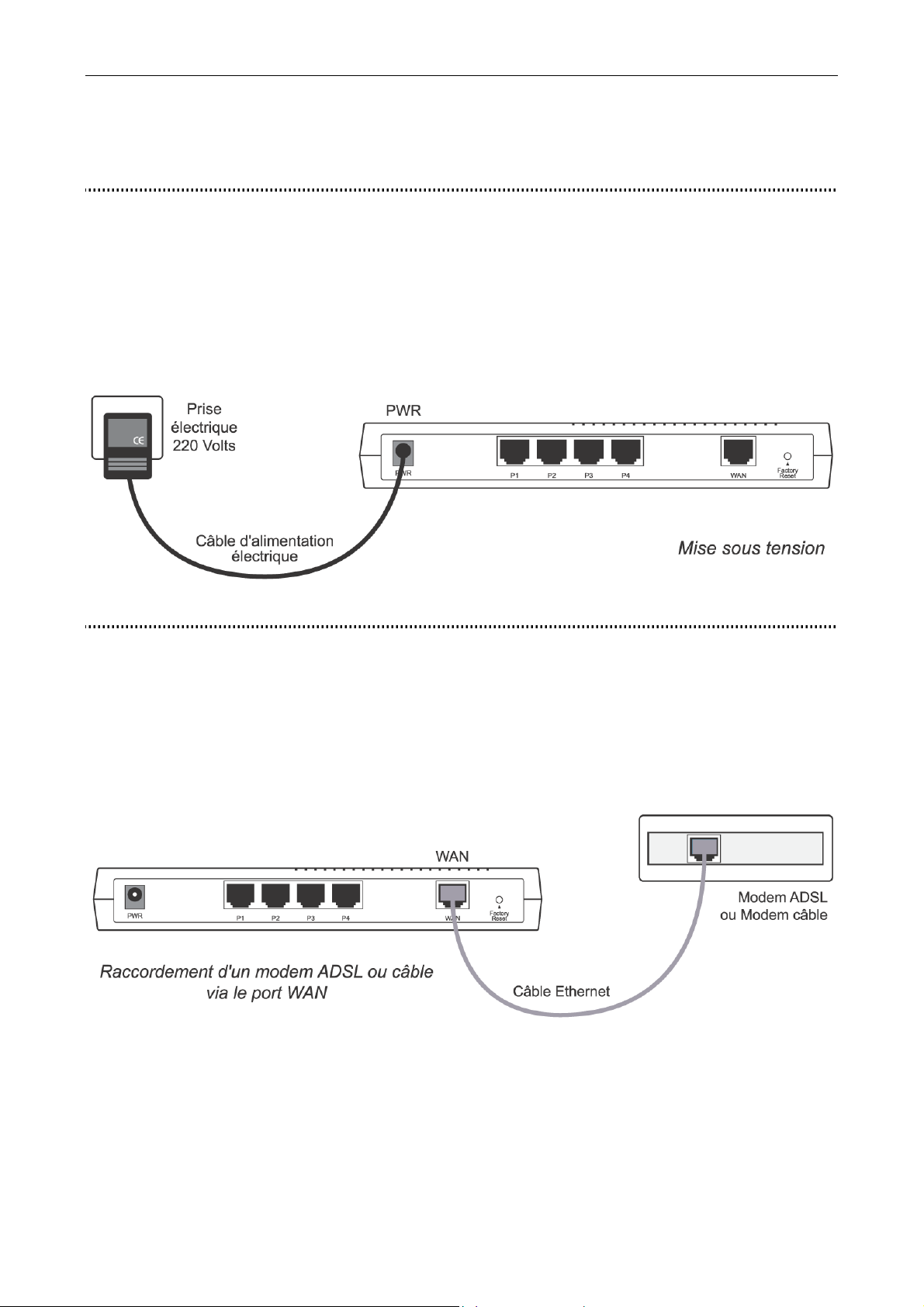
Nous décrivons dans ce chapitre de façon détaillée le raccordement du BeWAN e200.
Raccordement du routeur à l’alimentation électrique
Pour mettre sous tension le BeWAN e200, procédez comme suit :
1. Munissez-vous du câble d’alimentation électrique fourni dans l’emballage du routeur.
2. Raccordez l’extrémité du câble prévu à cet effet au connecteur PWR du routeur.
3. Raccordez l’autre extrémité du câble à une prise électrique compatible avec les spécifications imprimées sur le bloc
d’alimentation.
Raccordement du routeur au modem ADSL ou câble
Pour raccorder le BeWAN e200 au modem ADSL ou au modem câble, procédez comme suit :
1. Munissez-vous du câble Ethernet fourni généralement dans l’emballage du modem ADSL ou du modem câble.
2. Raccordez une extrémité de ce câble au port WAN du routeur.
3. Raccordez l’autre extrémité du câble au modem ADSL ou au modem câble (modems de type Ethernet).
Page 11
Guide de l’utilisateur - BeWAN e200 11
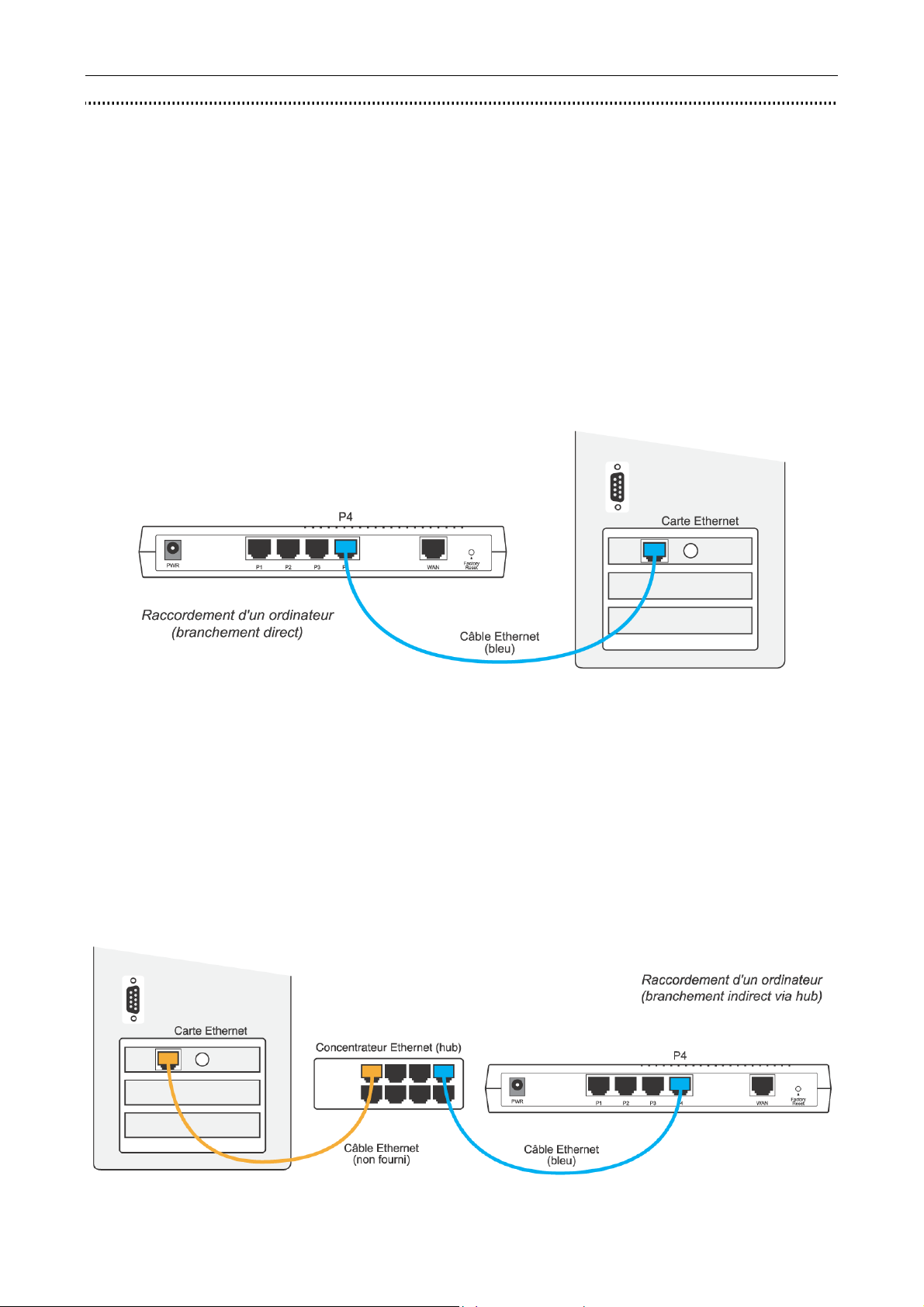
Raccordement Ethernet
Le raccordement des ordinateurs du réseau local au routeur peut s’effectuer directement grâce au commutateur Ethernet
intégré dans le routeur. Il peut également s’effectuer indirectement en utilisant un concentrateur Ethernet externe. Les
deux types de raccordement peuvent être utilisés simultanément.
Raccordement direct
Pour raccorder directement un ordinateur au BeWAN e200, procédez comme suit :
1. Munissez-vous du câble Ethernet bleu fourni dans l’emballage du routeur.
2. Raccordez une extrémité de ce câble à l’un des ports P1 à P4 du routeur.
3. Raccordez l’autre extrémité du câble au connecteur RJ45 de la carte Ethernet de l’ordinateur.
Vous pouvez ainsi raccorder directement jusqu’à 4 ordinateurs (câbles supplémentaires non fournis). Au-delà du
quatrième ordinateur, vous devez utiliser un concentrateur Ethernet externe (voir section ci-dessous).
Raccordement indirect via concentrateur externe
Pour raccorder indirectement un ordinateur au BeWAN e200 via un concentrateur Ethernet externe (non fourni),
procédez comme suit :
1. Munissez-vous du câble Ethernet bleu fourni dans l’emballage du routeur.
2. Raccordez une extrémité de ce câble à l’un des ports P1 à P4 du routeur.
3. Raccordez l’autre extrémité à l’un des ports Ethernet du concentrateur Ethernet externe.
Attention : grâce au système d’auto-détection du câblage, vous n’avez pas besoin d’utiliser de câble croisé.
4. Raccordez ensuite l’ordinateur au concentrateur Ethernet externe (câble supplémentaire non fourni).
Vous pouvez bien entendu raccorder plusieurs ordinateurs et autres équipements au concentrateur Ethernet externe.
Page 12

Guide de l’utilisateur - BeWAN e200 12
Voyants lumineux et connecteurs du routeur
Voyants lumineux
Situés sur l’avant du BeWAN e200, les voyants lumineux renseignent sur l’état du routeur et des connexions. Le
tableau ci-dessous indique la signification des différents voyants.
Intitulé du voyant Fonction
System Allumé à la mise sous tension
Clignote lorsque le routeur est alimenté et lorsqu’il est actif
Online Allumé lorsque le routeur est sous tension PWR
Link/Act
WAN
100Mbps
Remarque : si le voyant System clignote rapidement, cela signifie que le serveur TFTP est démarré. Votre routeur est
prêt à recevoir une nouvelle mise à jour.
1 - Allumé lorsqu’un ordinateur est connecté et qu’aucun
paquet n’est émis ou reçu
2 - Clignote lorsque des paquets sont émis ou reçus du
commutateur Ethernet ou des ordinateurs connectés
Allumé lorsque la communication est établie à 100 Mbps
Si le voyant Link/Act est allumé et le voyant 100 Mbps
éteint, cela signifie que la vitesse est de 10 Mbps
Connecteur
PWR
P1 à P4
Connecteurs
Tous les connecteurs du BeWAN e200 sont regroupés sur sa face arrière. Reportez-vous aux schémas de raccordement
correspondant au modèle dont vous disposez dans le chapitre « Raccordements du routeur » page 10.
Bouton Factory Reset
Si vous désirez remettre votre routeur en configuration d'usine, procédez comme suit :
1. Lorsque votre routeur est sous tension, appuyez et maintenez une pression sur le bouton Factory Reset pendant plus
de 5 secondes.
2. Une fois que le voyant System commence à clignoter rapidement, relâchez le bouton. Le routeur redémarrera alors
avec les paramètres d'usine.
Pour effectuer une mise à jour sans utiliser le configurateur Web ou Telnet de votre routeur, procédez comme suit :
1. Débranchez l'alimentation votre routeur.
2. Appuyez et maintenez une pression sur le bouton Factory Reset tout en rebranchant l'alimentation.
3. Le voyant System clignote rapidement signifiant que le serveur TFTP est démarré et que votre routeur est prêt à
recevoir une nouvelle mise à jour. Relâchez le bouton.
4. Lancez l’Assistant de mise à jour et mettez à jour votre routeur (reportez-vous au chapitre « Mise à jour du routeur »
page 114).
Page 13

Guide de l’utilisateur - BeWAN e200 13
Equipement informatique existant
Vous pouvez vous trouver dans différents cas de figure au moment d’installer le BeWAN e200.
Votre réseau local n’est pas encore installé
Les ordinateurs de l’entreprise que vous souhaitez raccorder au routeur disposent chacun d’une carte Ethernet mais le
réseau n’a pas encore été installé.
Vous devez configurer les cartes Ethernet équipant les ordinateurs.
Vous pouvez choisir entre deux modes d’adressage IP pour votre réseau :
• Adresses IP dynamiques : les adresses IP sont assignées dynamiquement aux ordinateurs par le serveur DHCP du
BeWAN e200. Ce mode d’adressage présente l’avantage d’être simple à mettre en œuvre. Il convient dans le cadre
de l’accès à Internet et de la connexion de postes distants.
Si vous êtes dans ce cas, nous vous conseillons de conserver la configuration IP par défaut du BeWAN e200
(adresse IP : 192.168.1.1, masque de sous-réseau : 255.255.255.0, serveur DHCP activé).
Pour raccorder les ordinateurs au BeWAN e200, reportez-vous au chapitre « Raccordements du routeur » page
−
10, puis suivez les instructions.
Pour configurer les ordinateurs, reportez-vous au chapitre « Configuration des ordinateurs » page 15.
−
Pour configurer le routeur, vous pouvez utiliser l’Assistant de démarrage (voir « Installation et utilisation de
−
l’Assistant de démarrage » page 48) ou vous reporter directement au chapitre « Accès à l’administration HTML
du routeur » page 55.
• Adresses IP fixes : chaque ordinateur possède une adresse IP fixe, paramétrée par l’administrateur. Ce mode
d’adressage nécessite une bonne connaissance de l’architecture du réseau local et des adresses IP. Il permet une
administration plus avancée du réseau. L’adressage fixe est recommandé dans le cadre de l’interconnexion de
réseaux.
Si vous êtes dans ce cas, nous vous conseillons de conserver l’adresse IP par défaut du BeWAN e200 (adresse IP =
192.168.1.1, masque de sous-réseau 255.255.255.0). Vous devrez désactiver le serveur DHCP du routeur.
Pour raccorder les ordinateurs au BeWAN e200, reportez-vous au chapitre « Raccordements du routeur » page
−
10, puis suivez les instructions.
Pour configurer les ordinateurs, reportez-vous au chapitre « Configuration des ordinateurs » page 15. Attribuez
−
une adresse IP fixe différente à chaque ordinateur (ex. : 192.168.1.2, 192.168.1.3, 192.168.1.4…).
Pour configurer le routeur, vous pouvez utiliser l’Assistant de démarrage (voir « Installation et utilisation de
−
l’Assistant de démarrage » page 48) ou vous reporter directement au chapitre « Accès à l’administration HTML
du routeur » page 55.
Votre réseau local est déjà installé
mais il n’utilise pas le protocole TCP/IP
Votre réseau local est installé mais fonctionne dans un autre protocole que TCP/IP, par exemple NetBEUI ou IPX/SPX.
Vous devez ajouter le protocole TCP/IP sur les ordinateurs du réseau.
Vous pouvez choisir un mode d’adressage IP fixe ou dynamique, en fonction du cadre d’utilisation du routeur (voir la
section précédente « Votre réseau local n’est pas encore installé »).
Page 14

Guide de l’utilisateur - BeWAN e200 14
Votre réseau local est déjà installé et utilise le protocole TCP/IP
Si votre réseau local est déjà installé et qu’il utilise le protocole TCP/IP, vous devrez tenir compte du type
d’administration qui a été mis en place. Vous vous trouvez dans l’une des deux situations suivantes :
• Adressage IP dynamique : les adresses IP sont assignées dynamiquement aux ordinateurs du réseau par un serveur
DHCP (Windows NT, autre routeur…). Si vous souhaitez conserver l’architecture réseau existante lors de
l’installation du BeWAN e200, vous devez :
désactiver le serveur DHCP du BeWAN e200 ;
−
attribuer au BeWAN e200 une adresse IP appartenant au plan d’adressage du serveur DHCP en place ;
−
Important : si l’adresse IP par défaut du routeur (192.168.1.1) n’est pas compatible avec votre réseau, vous
devez impérativement la modifier grâce à l’Assistant de démarrage (voir « Installation et utilisation de
l’Assistant de démarrage » page 48).
réserver l’adresse IP du BeWAN e200 sur le serveur DHCP ;
−
compléter la configuration des ordinateurs du réseau local devant utiliser le BeWAN e200 (passerelle TCP/IP,
−
serveur DNS…).
• Adressage IP fixe : une adresse IP fixe a été paramétrée pour chaque ordinateur ou équipement du réseau. Si vous
souhaitez conserver l’architecture réseau existante lors de l’installation du BeWAN e200, vous devez :
désactiver le serveur DHCP du BeWAN e200 ;
−
attribuer au BeWAN e200 une adresse IP unique appartenant au plan d’adressage IP du réseau ;
−
Important : si l’adresse IP par défaut du routeur (192.168.1.1) n’est pas compatible avec votre réseau, vous
devez impérativement la modifier grâce à l’Assistant de démarrage (voir « Installation et utilisation de
l’Assistant de démarrage » page 48).
compléter la configuration des ordinateurs du réseau local devant utiliser le BeWAN e200 (passerelle TCP/IP,
−
serveur DNS…).
Page 15
Guide de l’utilisateur - BeWAN e200 15
Configuration des ordinateurs
Ce chapitre vous concerne si votre réseau local n’est pas encore installé, si votre réseau local n’utilise pas le protocole
TCP/IP ou tout simplement si vous souhaitez vérifier la configuration de vos ordinateurs.
Nous documentons ici la configuration des ordinateurs fonctionnant sous les systèmes d’exploitation suivants :
Windows 95/98/Me, Windows NT 4.0, Windows 2000, Windows XP, Mac OS 9 et Mac OS X.
Remarque : nous considérons ici que les cartes Ethernet sont déjà installées dans les ordinateurs. Pour toute question
relative à leur installation ou à leur fonctionnement, veuillez vous reporter à la documentation fournie par le
constructeur de celles-ci.
PC sous Windows 95/98/Me
Vérification des protocoles
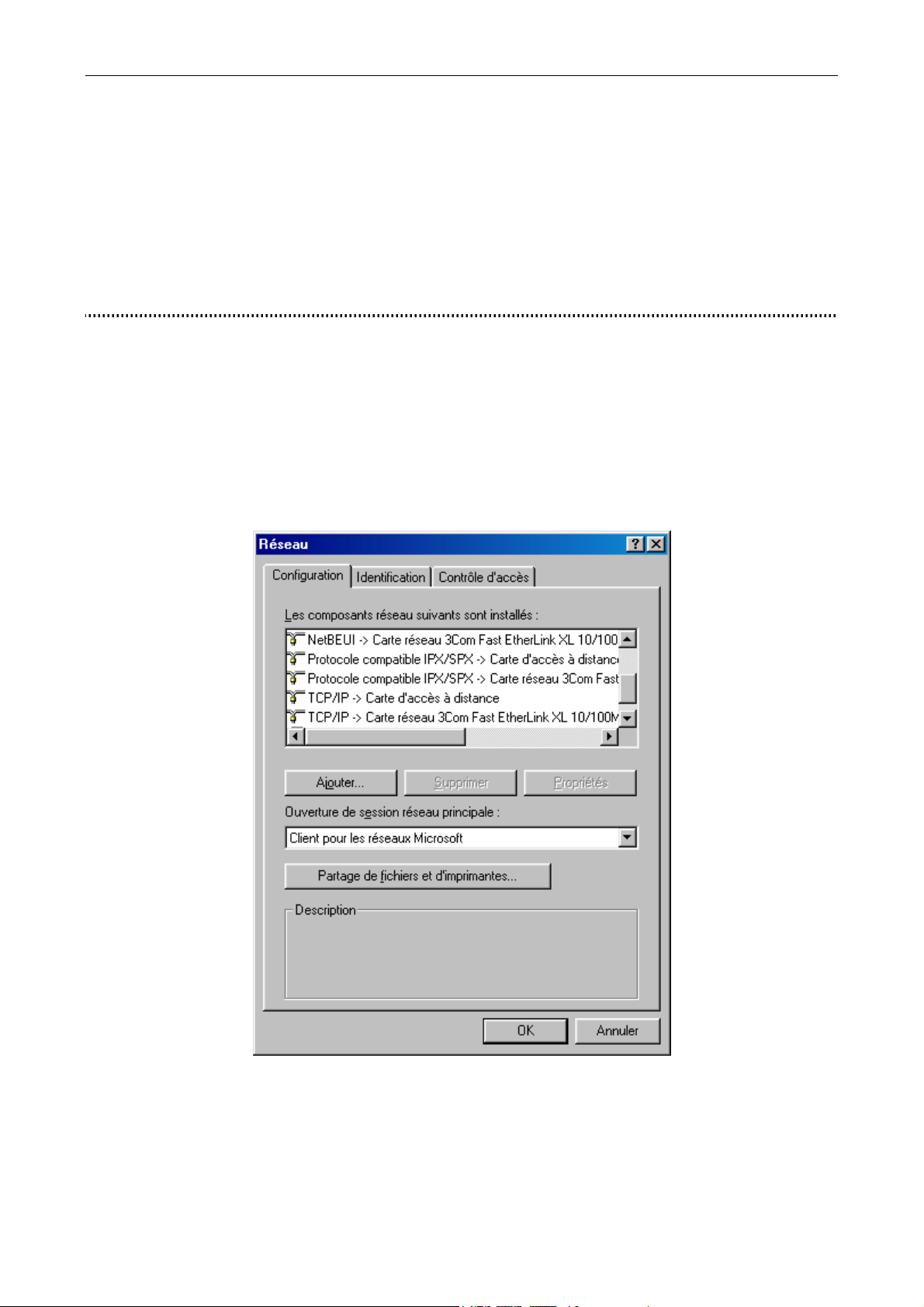
Le BeWAN e200 utilise le protocole réseau TCP/IP, il faut donc que celui-ci soit installé sur votre PC. Nous vous
conseillons aussi d’installer le protocole NetBEUI pour une meilleure gestion du réseau Microsoft. Procédez comme
suit :
1. Cliquez sur Démarrer, pointez sur Paramètres, puis cliquez sur Panneau de configuration. Effectuez ensuite un
double-clic sur l’icône Réseau.
2. Dans la liste Les composants réseau suivants sont installés de l’onglet Configuration, vérifiez si les éléments
suivants sont présents :
− NetBEUI -> nom de votre carte réseau
− TCP/IP-> nom de votre carte réseau
Si ces composants sont tous les deux présents, passez directement à la section « Paramétrage du PC » page 17. Dans
le cas contraire procédez à l’installation des protocoles manquants.
Page 16
Guide de l’utilisateur - BeWAN e200 16
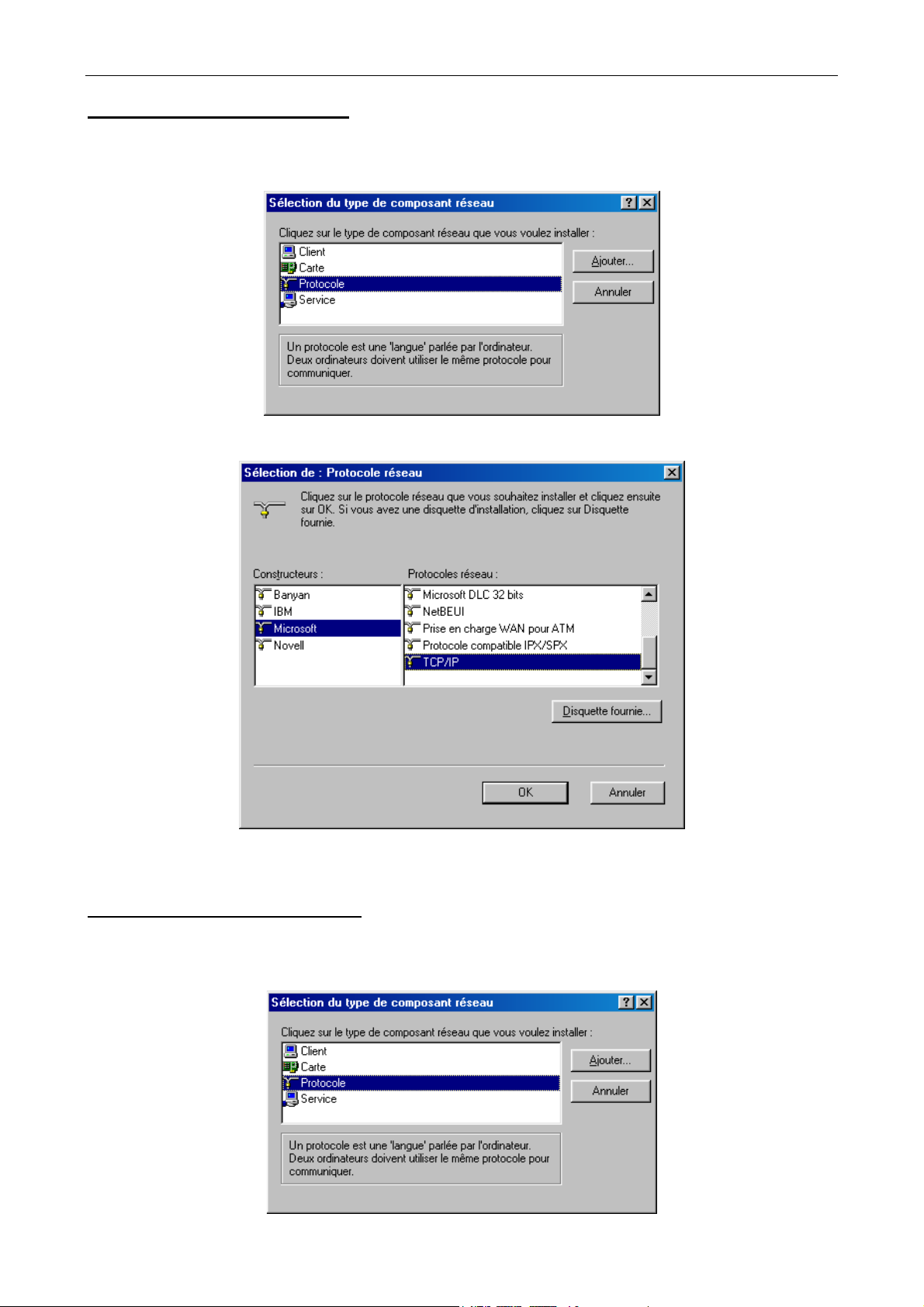
Installation du protocole TCP/IP
1. Dans l’onglet Configuration de la fenêtre Réseau, cliquez sur Ajouter….
2. Dans la fenêtre Sélection du type de composant réseau, sélectionnez Protocole, puis cliquez sur Ajouter….
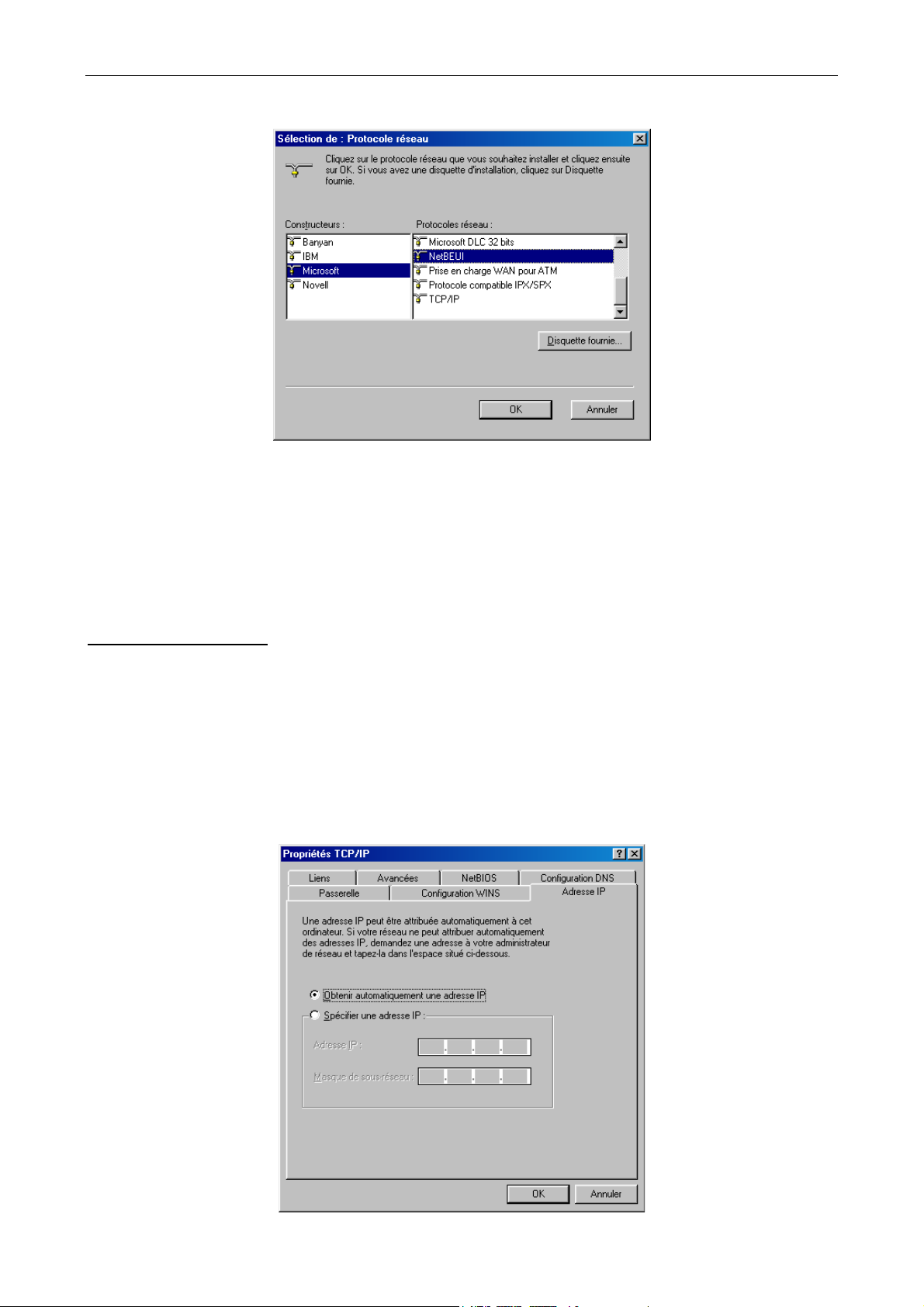
3. Dans la liste Constructeurs, sélectionnez Microsoft et TCP/IP dans la liste Protocoles réseau.
4. Cliquez ensuite sur OK dans chacune des fenêtres et suivez les instructions à l’écran afin de valider les
modifications.
Installation du protocole NetBEUI
1. Dans l’onglet Configuration de la fenêtre Réseau, cliquez sur Ajouter….
2. Dans la fenêtre Sélection du type de composant réseau, sélectionnez Protocole, puis cliquez sur Ajouter….
Page 17
Guide de l’utilisateur - BeWAN e200 17
3. Dans la liste Constructeurs, sélectionnez Microsoft et NetBEUI dans la liste Protocoles réseau.
4. Cliquez ensuite sur OK dans chacune des fenêtres et suivez les instructions à l’écran afin de valider les
modifications.
Paramétrage du PC
Nous avons vu dans le chapitre « Equipement informatique existant » page 13, que votre réseau local TCP/IP pouvait
fonctionner avec des adresses IP dynamiques ou fixes. En fonction de votre choix, reportez-vous à la section
correspondante.
Adresse IP dynamique
Vous avez choisi d’utiliser le serveur DHCP du BeWAN e200 afin que celui-ci alloue dynamiquement des adresses IP
aux ordinateurs du réseau local, procédez comme suit :
1. Cliquez sur Démarrer, pointez sur Paramètres, puis cliquez sur Panneau de configuration. Effectuez ensuite un
double-clic sur l’icône Réseau.
2. Dans le groupe Les composants réseau suivants sont installés, sélectionnez TCP/IP -> nom de votre carte
réseau, puis cliquez sur Propriétés.
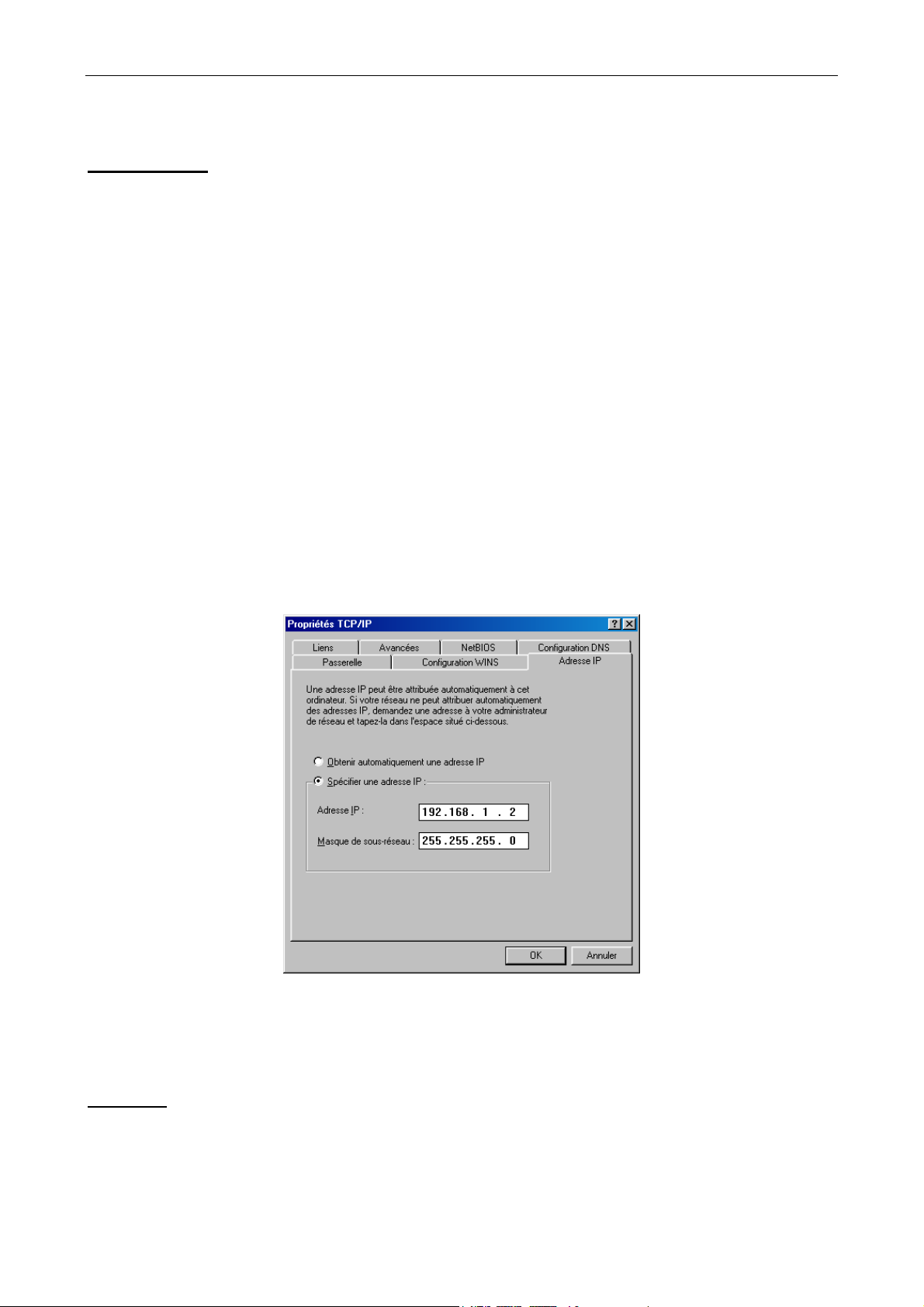
3. Dans l’onglet Adresse IP de la fenêtre Propriétés TCP/IP, sélectionnez l’option Obtenir automatiquement une
adresse IP.
Page 18
Guide de l’utilisateur - BeWAN e200 18
Vous devez ensuite procéder à la configuration de la passerelle. Continuez le paramétrage à l’étape 2 de la section
« Passerelle » page 18.
Adresse IP fixe
Vous avez choisi d’attribuer des adresses IP fixes aux ordinateurs du réseau local. Procédez comme suit :
1. Cliquez sur Démarrer, pointez sur Paramètres, puis cliquez sur Panneau de configuration. Effectuez ensuite un
double-clic sur l’icône Réseau.
2. Dans le groupe Les composants réseau suivants sont installés, sélectionnez TCP/IP -> nom de votre carte
réseau, puis cliquez sur Propriétés.
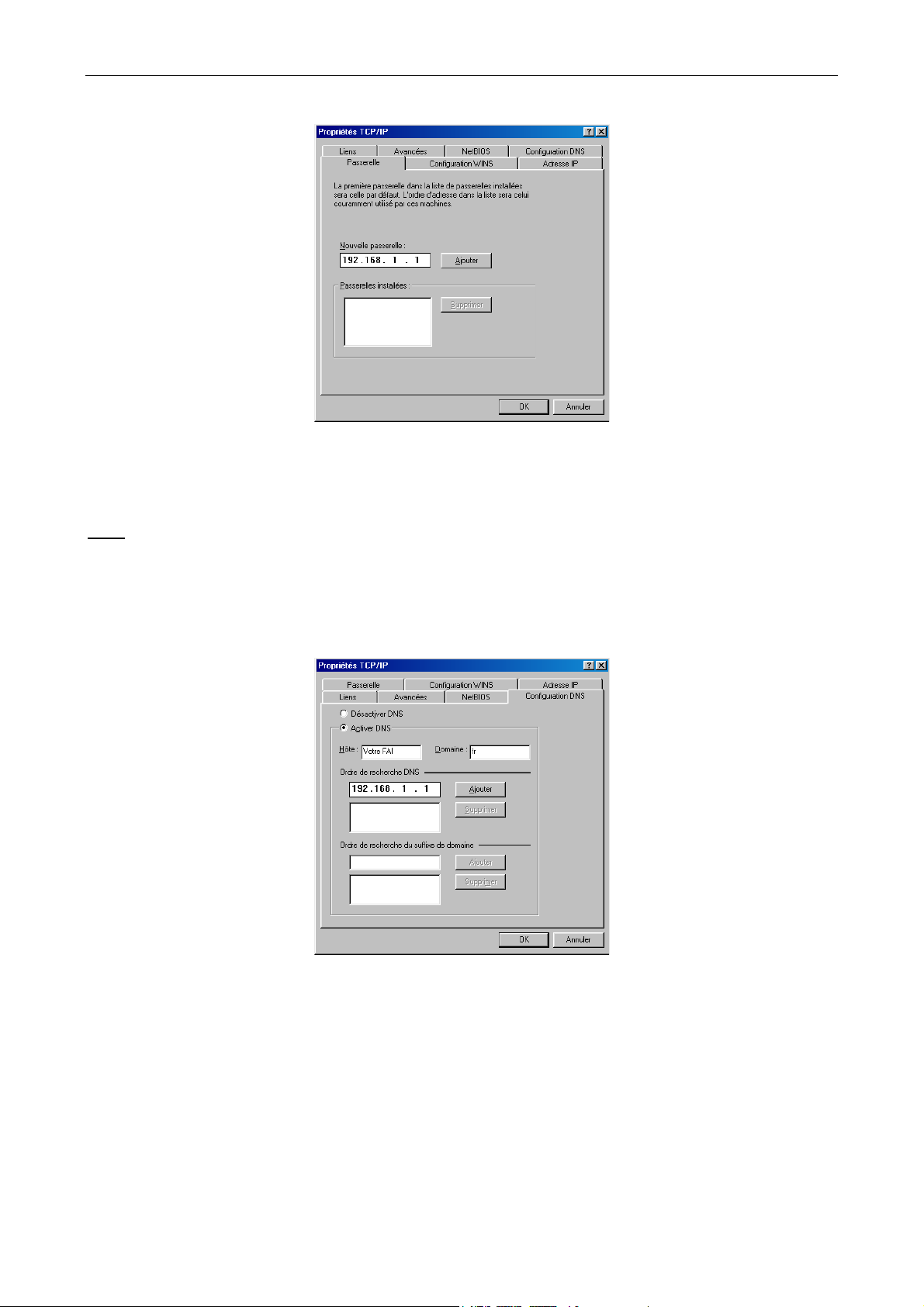
3. Dans l’onglet Adresse IP de la fenêtre Propriétés TCP/IP, sélectionnez l’option Spécifier une adresse IP.
4. Dans la rubrique Adresse IP, entrez l’adresse IP que vous avez décidé d’attribuer au PC.
Important :
L’adresse IP du PC doit impérativement être comprise dans la même plage d’adressage que celle du BeWAN
•
e200.
L’adresse IP du PC doit être unique, c’est-à-dire différente de celle des autres équipements présents sur le
•
réseau local (ordinateurs, BeWAN e200 …).
L’adresse IP du PC doit appartenir à une plage réservée aux réseaux privés. En effet votre réseau local ne doit
•
pas utiliser des adresses réservées à Internet. Cela provoquerait des problèmes dans le cadre de la connexion de
votre réseau à Internet.
En cas de doute sur ces points, vous devez prendre conseil auprès d’un spécialiste réseaux.
5. Dans la rubrique Masque de sous-réseau, entrez la valeur du masque de sous-réseau par défaut du BeWAN e200,
soit « 255.255.255.0 ».
Dans l’exemple ci-dessus, l’adresse IP et le masque de sous-réseau alloués au PC sont compatibles avec les paramètres
IP par défaut du BeWAN e200.
Vous devez ensuite procéder à la configuration de la passerelle. Continuez le paramétrage à l’étape 2 de la section
« Passerelle ».
Passerelle
Quel que soit le mode d’adressage IP choisi (fixe ou dynamique), vous devez indiquer l’adresse IP du BeWAN e200.
Procédez comme suit :
1. Cliquez sur Démarrer, pointez sur Paramètres, puis cliquez sur Panneau de configuration. Effectuez ensuite un
double-clic sur l’icône Réseau.
Page 19
Guide de l’utilisateur - BeWAN e200 19
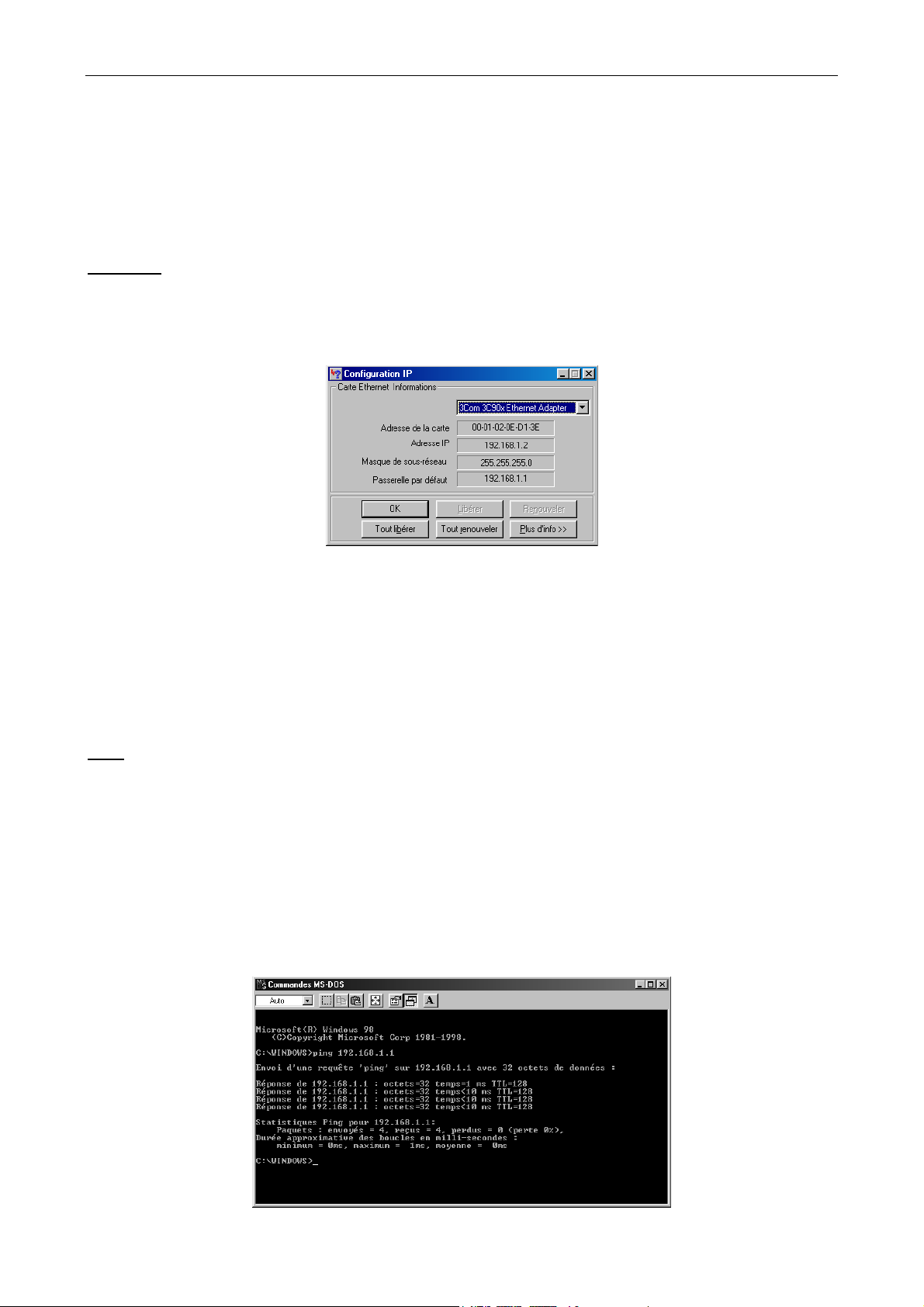
2. Cliquez sur l’onglet Passerelle.
3. Dans la rubrique Nouvelle passerelle, entrez l’adresse IP attribuée au BeWAN e200, puis cliquez sur Ajouter.
Rappel : par défaut, l’adresse IP du BeWAN e200 est « 192.168.1.1 ».
Vous devez ensuite procéder à la configuration DNS. Continuez le paramétrage à l’étape 2 de la section « DNS ».
DNS
Les serveurs DNS permettent la résolution des noms symboliques sur Internet. Pour effectuer la configuration DNS de
votre PC, procédez comme suit :
1. Cliquez sur Démarrer, pointez sur Paramètres, puis cliquez sur Panneau de configuration. Effectuez ensuite un
double-clic sur l’icône Réseau.
2. Cliquez sur l’onglet Configuration DNS.
3. Cochez la case Activer DNS.
4. Dans les rubriques Hôte et Domaine, indiquez respectivement le nom de votre FAI et le suffixe de domaine
(exemple : « fr » dans la rubrique domaine).
5. Dans la zone Ordre de recherche DNS, saisissez de préférence l’adresse IP du routeur. De cette façon, vous
utilisez la fonction Proxy DNS du routeur qui permet d’optimiser la navigation. Sinon, vous pouvez également saisir
l’adresse de serveur DNS indiquée par votre FAI (pour cela, reportez-vous à la documentation fournie par celui-ci
lors de la souscription de l’abonnement).
Remarque : le cas échéant, vous pouvez indiquer plusieurs adresses de serveurs DNS. Celle qui apparaît en tête de
liste sera utilisée en priorité.
Cliquez ensuite sur Ajouter.
6. Cliquez ensuite sur OK dans chacune des fenêtres et suivez les instructions à l’écran afin de valider les
modifications.
Page 20
Guide de l’utilisateur - BeWAN e200 20
Vérification de la configuration
Les utilitaires Winipcfg et Ping, livrés avec Windows 95/98/Me, vous permettent de vérifier que la configuration réseau
du PC est correcte et qu’il peut dialoguer avec le BeWAN e200.
Avant d’exécuter ces utilitaires, assurez-vous que le BeWAN e200 est sous tension et que les câbles Ethernet sont
correctement branchés (reportez-vous aux sections « Raccordement du routeur à l’alimentation électrique » et
« Raccordement Ethernet » dans le chapitre « Raccordements du routeur » page 10, puis suivez les instructions).
Winipcfg
L’utilitaire Winipcfg permet de vérifier que votre configuration a bien été prise en compte. Procédez comme suit :
1. Cliquez sur Démarrer, puis sur Exécuter….
2. Tapez « Winipcfg », puis cliquez sur OK.
3. Dans la liste déroulante, sélectionnez votre carte Ethernet.
Vous devez retrouver les valeurs de configuration réseau du PC :
− Adresse de la carte : adresse physique (MAC) de la carte ;
− Adresse IP : adresse IP de la carte. Cette adresse peut varier à chaque démarrage du PC si vous avez opté pour
une adresse IP dynamique allouée par le serveur DHCP du BeWAN e200 ;
− Masque de sous-réseau : masque de sous-réseau de la carte ;
− Passerelle par défaut : adresse IP du BeWAN e200.
Ping
L’utilitaire Ping permet de tester le dialogue entre le PC et le BeWAN e200 à travers le protocole TCP/IP. Procédez
comme suit :
1. Cliquez sur Démarrer, pointez sur Programmes, puis cliquez sur Commandes MS-DOS.
2. Dans la boîte de dialogue de commandes MS-DOS, tapez « ping » suivi de l’adresse IP du BeWAN e200, puis
appuyez sur la touche ENTRÉE.
Remarque : si vous n’avez pas changé les paramètres IP par défaut du BeWAN e200, vous devez donc taper « ping
192.168.1.1 ».
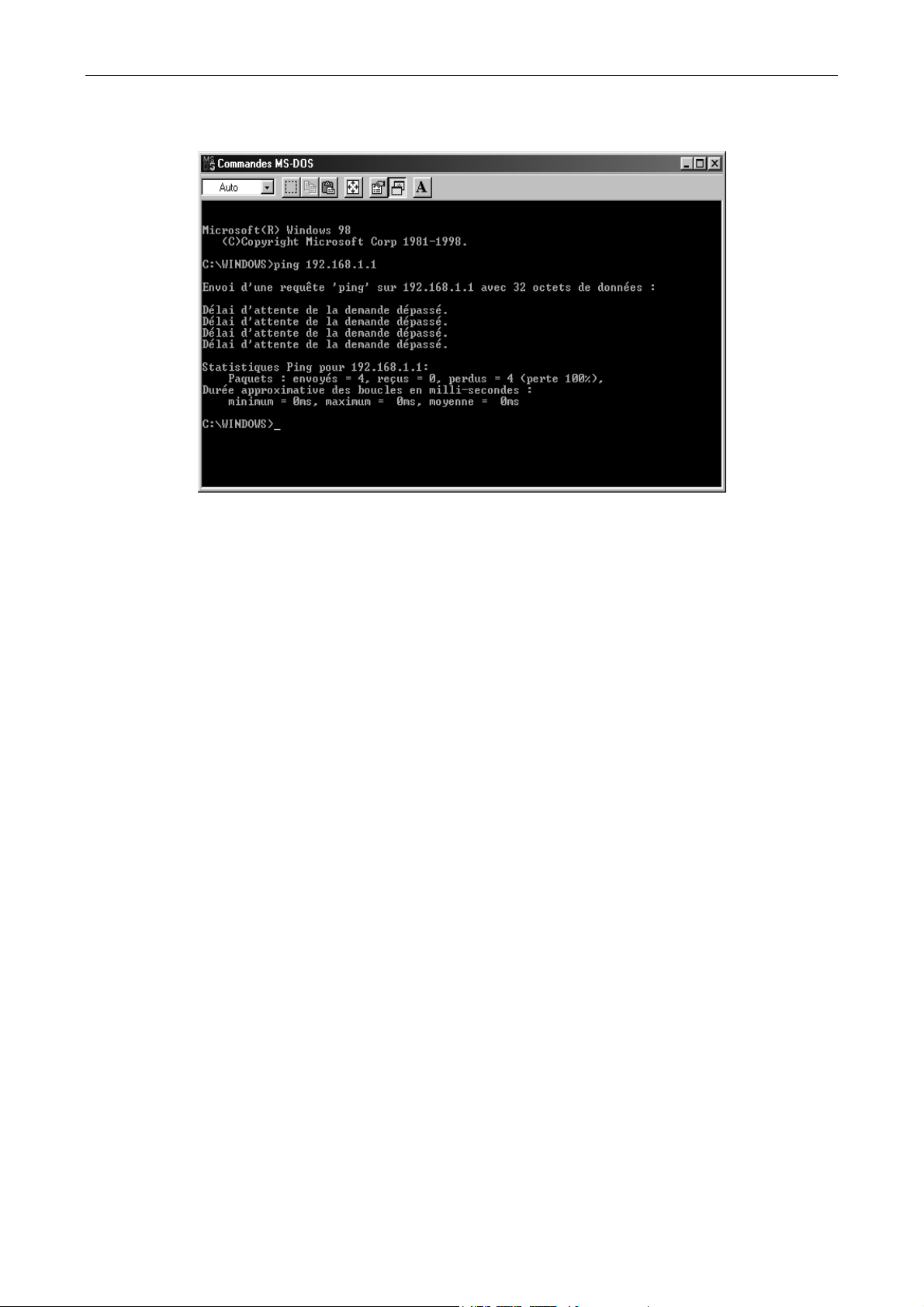
Dans l’exemple ci-dessous, le dialogue entre le PC et le BeWAN e200 s’est correctement établi. Si vous obtenez un
écran similaire, c’est que votre configuration est opérationnelle.
Page 21
Guide de l’utilisateur - BeWAN e200 21
Dans l’exemple ci-dessous, le PC n’a pu dialoguer avec le BeWAN e200. Si vous obtenez un écran similaire, c’est
que votre configuration n’est pas opérationnelle. Vérifiez les adresses IP et la connexion des câbles.
Page 22
Guide de l’utilisateur - BeWAN e200 22
PC sous Windows NT
Vérification des protocoles
Le BeWAN e200 utilise le protocole réseau TCP/IP, il faut donc que celui-ci soit installé sur votre PC. Nous vous
conseillons aussi d’installer le protocole NetBEUI pour une meilleure gestion du réseau Microsoft.
1. Cliquez sur Démarrer, pointez sur Paramètres, puis cliquez sur Panneau de configuration. Effectuez ensuite un
double-clic sur l’icône Réseau.
2. Cliquez sur l’onglet Protocoles.
3. Dans la liste Protocoles réseau, vérifiez si les éléments suivants sont présents :
− Protocole NetBEUI
− Protocole TCP/IP
Si ces composants sont tous les deux présents, passez directement à la section « Paramétrage du PC » page 23. Dans
le cas contraire, procédez à l’installation des protocoles manquants.
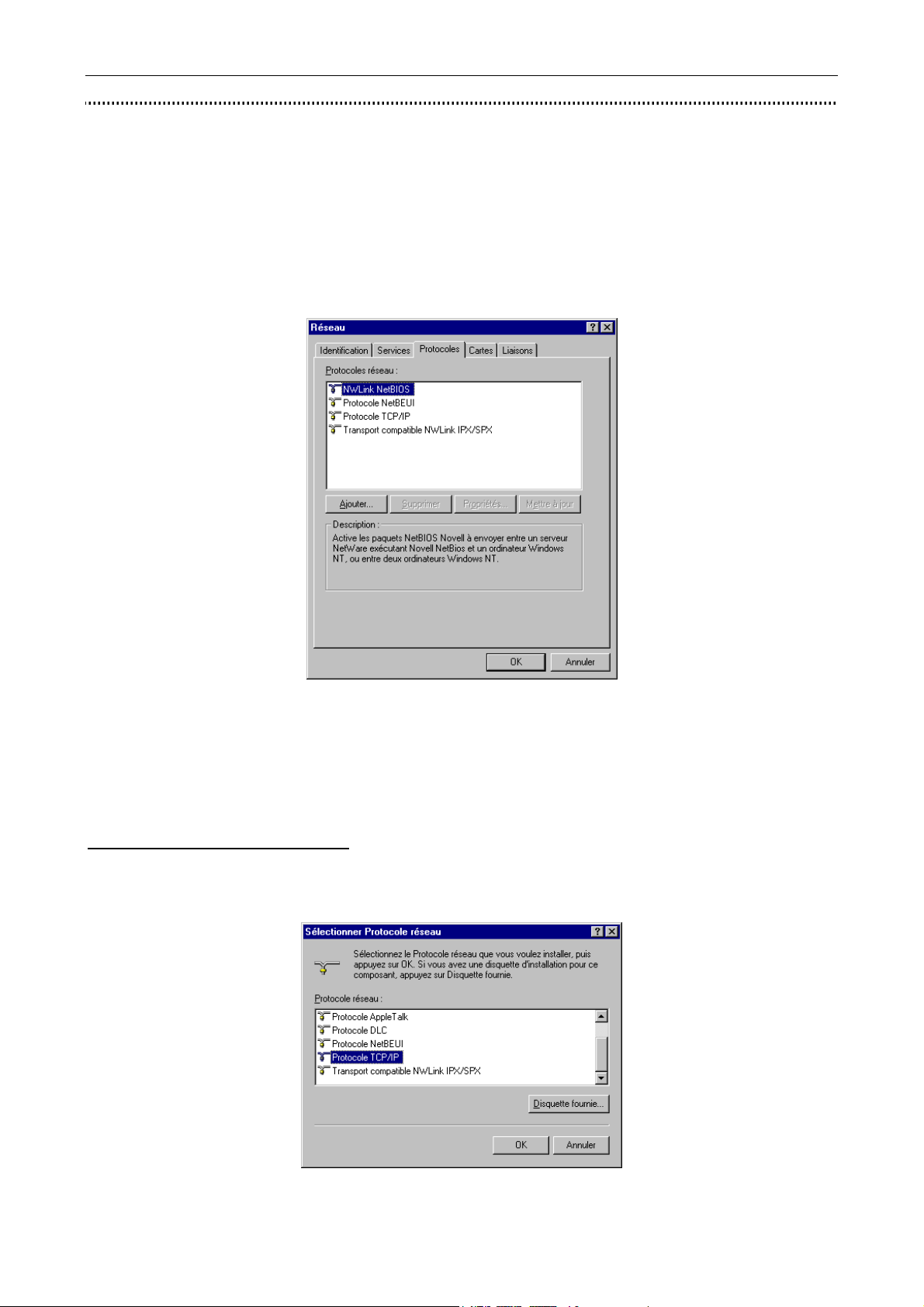
Installation du protocole TCP/IP
1. Dans l’onglet Protocoles de la fenêtre Réseau, cliquez sur Ajouter….
2. Dans la liste Protocole réseau, sélectionnez Protocole TCP/IP.
3. Cliquez ensuite sur OK dans chacune des fenêtres et suivez les instructions à l’écran afin de valider les
modifications.
Page 23
Guide de l’utilisateur - BeWAN e200 23
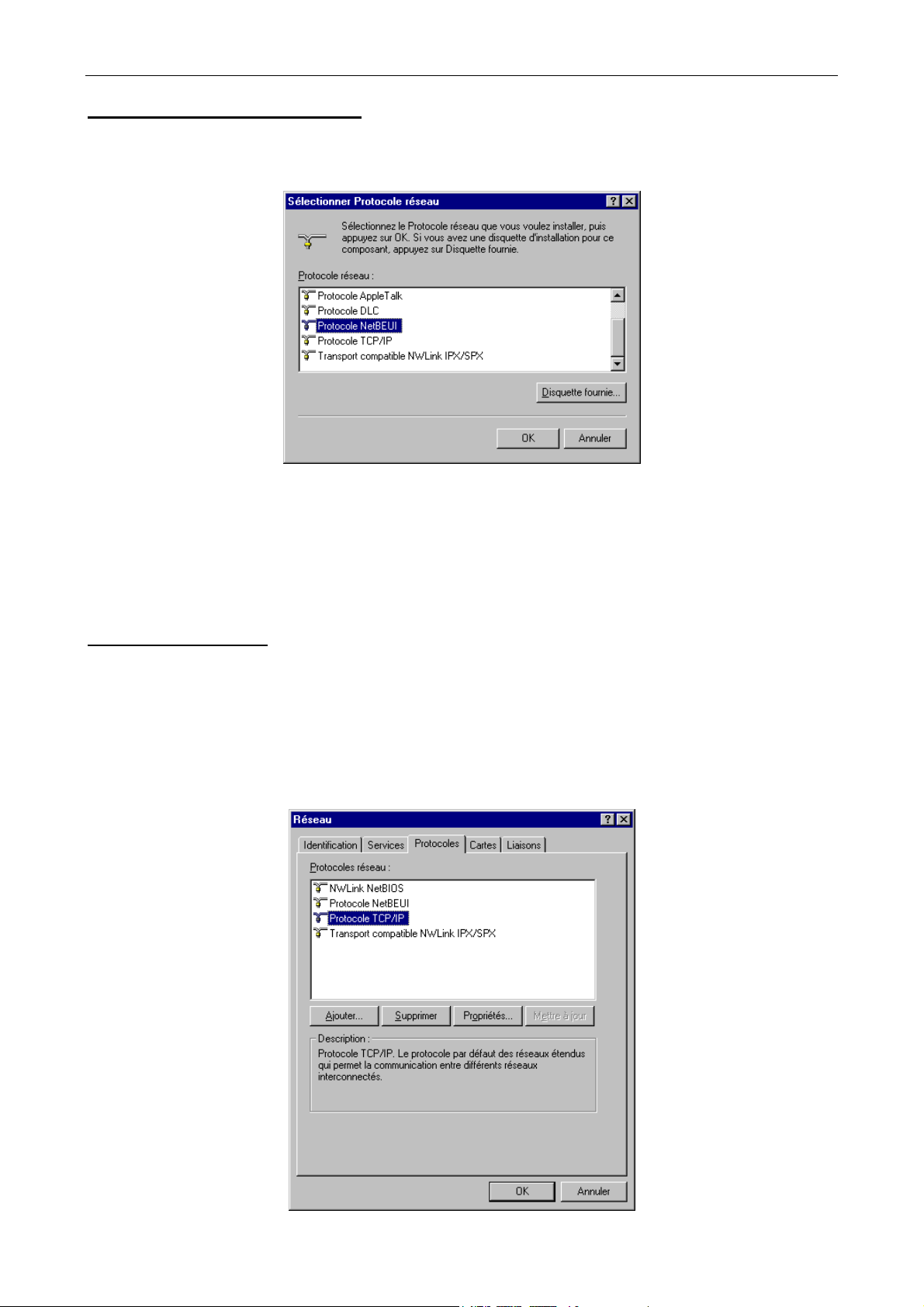
Installation du protocole NetBEUI
1. Dans l’onglet Protocoles de la fenêtre Réseau, cliquez sur Ajouter….
2. Dans la liste Protocole réseau, sélectionnez Protocole NetBEUI.
3. Cliquez ensuite sur OK dans chacune des fenêtres et suivez les instructions à l’écran afin de valider les
modifications.
Paramétrage du PC
Nous avons vu dans l’introduction que votre réseau local TCP/IP pouvait fonctionner avec des adresses IP dynamiques
ou fixes. En fonction de votre choix, reportez-vous à la section correspondante.
Adresse IP dynamique
Vous avez choisi d’utiliser le serveur DHCP du BeWAN e200 afin que celui-ci alloue dynamiquement des adresses IP
aux ordinateurs du réseau local, procédez comme suit :
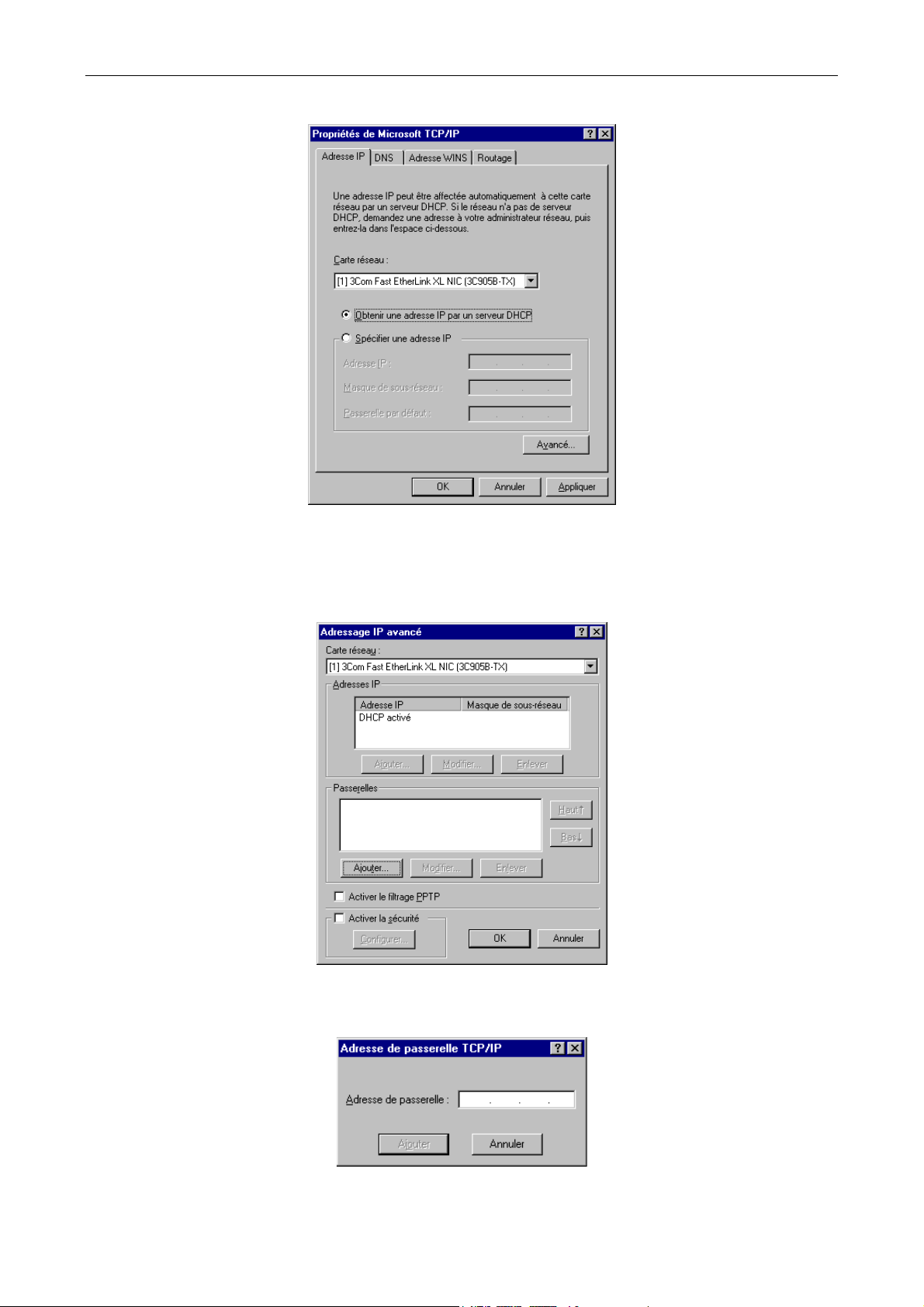
1. Cliquez sur Démarrer, pointez sur Paramètres, puis cliquez sur Panneau de configuration. Effectuez ensuite un
double-clic sur l’icône Réseau.
2. Cliquez sur l’onglet Protocoles.
3. Sélectionnez Protocole TCP/IP, puis cliquez sur Propriétés.
Page 24
Guide de l’utilisateur - BeWAN e200 24
4. La fenêtre Propriétés de Microsoft TCP/IP s’ouvre sur l’onglet Adresse IP.
Dans la rubrique Carte réseau, sélectionnez votre carte réseau.
5. Sélectionnez l’option Obtenir une adresse IP par un serveur DHCP.
Cliquez sur Avancé….
6. Dans la zone Passerelles, cliquez sur Ajouter….
7. Dans la rubrique Adresse de passerelle, indiquez l’adresse IP du routeur, puis cliquez sur Ajouter.
Rappel : par défaut, l’adresse IP du BeWAN e200 est « 192.168.1.1 ».
8. Cliquez sur OK. Le paramétrage de l’adresse IP de votre PC est terminé. Vous devez maintenant procéder à la
configuration DNS. Reportez-vous pour cela à la section « DNS » page 26.
Page 25
Guide de l’utilisateur - BeWAN e200 25
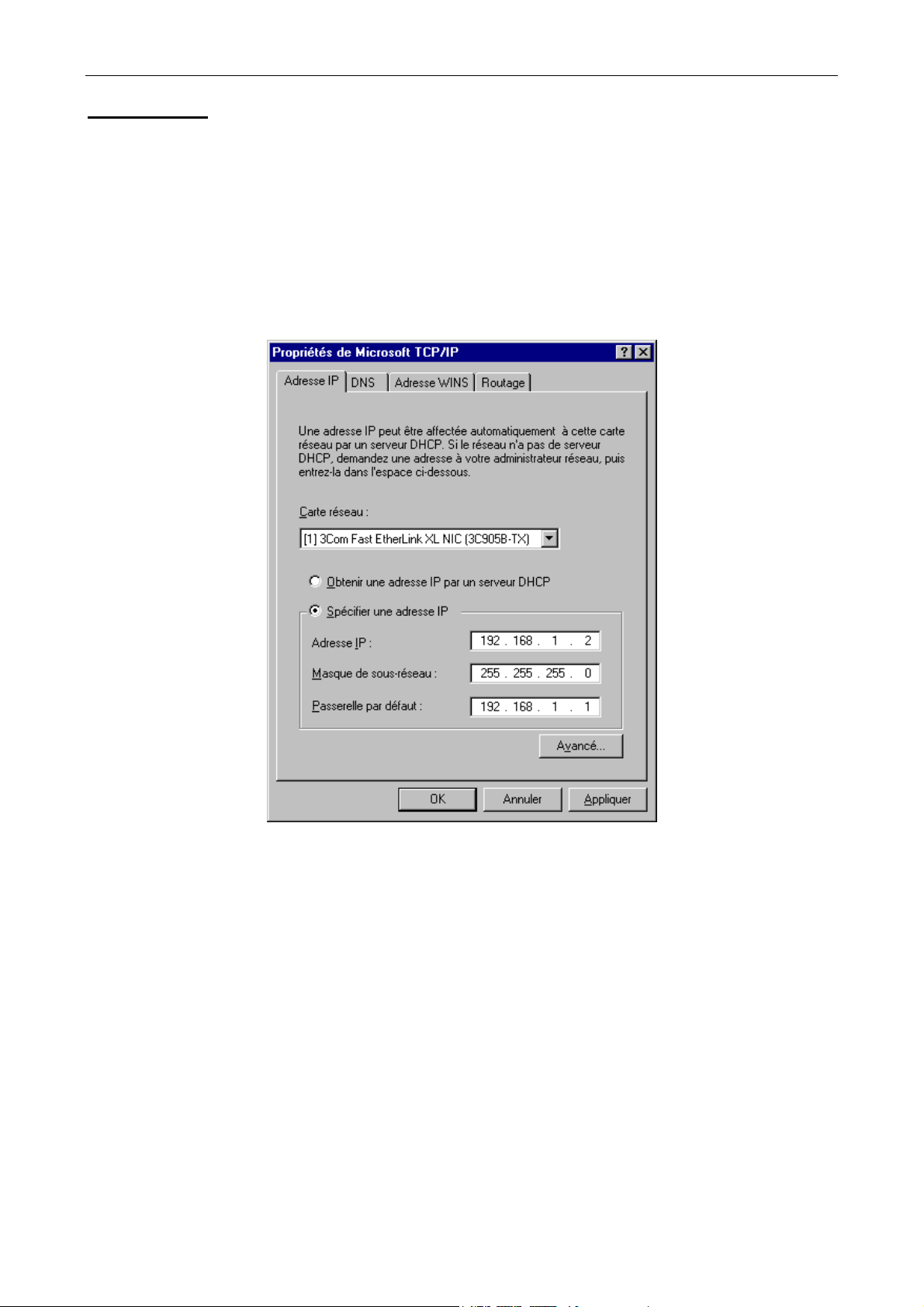
Adresse IP fixe
Vous avez choisi d’attribuer des adresses IP fixes aux ordinateurs du réseau local. Procédez comme suit :
1. Cliquez sur Démarrer, pointez sur Paramètres, puis cliquez sur Panneau de configuration. Effectuez ensuite un
double-clic sur l’icône Réseau.
2. Cliquez sur l’onglet Protocoles.
3. Sélectionnez Protocole TCP/IP, puis cliquez sur Propriétés. La fenêtre Propriétés de Microsoft TCP/IP s’ouvre
sur l’onglet Adresse IP.
4. Dans la rubrique Carte réseau, sélectionnez votre carte réseau.
5. Sélectionnez Spécifier une adresse IP.
6. Dans la rubrique Adresse IP, entrez l’adresse IP que vous avez décidé d’attribuer au PC.
Important :
L’adresse IP du PC doit impérativement être comprise dans la même plage d’adressage que celle du BeWAN
•
e200.
L’adresse IP du PC doit être unique, c’est-à-dire différente de celle des autres équipements présents sur le
•
réseau local (ordinateurs, BeWAN e200 …).
L’adresse IP du PC doit appartenir à une plage réservée aux réseaux privés. En effet, votre réseau local ne doit
•
pas utiliser des adresses réservées à Internet. Cela provoquerait des problèmes dans le cadre de la connexion de
votre réseau à Internet.
En cas de doute sur ces points, vous devez prendre conseil auprès d’un spécialiste réseaux.
7. Dans la rubrique Masque de sous-réseau, entrez la valeur du masque de sous-réseau par défaut du BeWAN e200,
soit « 255.255.255.0 ».
8. Dans la rubrique Passerelle par défaut, entrez l’adresse IP attribuée au BeWAN e200, puis cliquez sur Ajouter.
Rappel : par défaut, l’adresse IP du BeWAN e200 est « 192.168.1.1 ».
Vous devez ensuite procéder à la configuration DNS (voir ci-après).
Page 26
Guide de l’utilisateur - BeWAN e200 26
DNS
Les serveurs DNS permettent la résolution des noms symboliques sur Internet. Pour effectuer la configuration DNS de
votre PC, procédez comme suit :
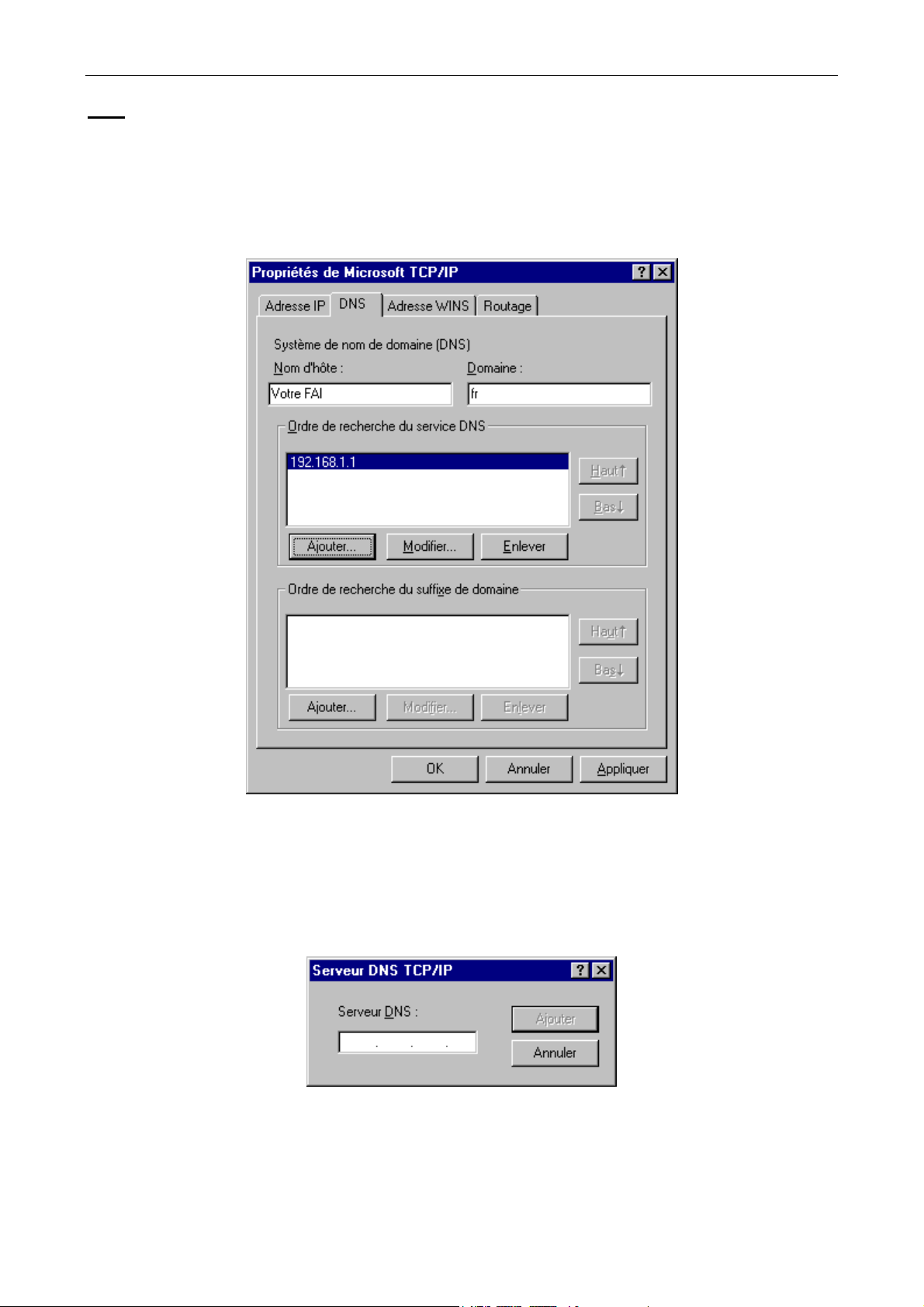
1. Dans la fenêtre Propriétés de Microsoft TCP/IP, cliquez sur l’onglet DNS.
2. Dans les rubriques Nom d’hôte et Domaine, indiquez respectivement le nom de votre FAI et son suffixe de
domaine (exemple : « fr » dans la rubrique Domaine).
3. Dans la zone Ordre de recherche du service DNS, cliquez sur Ajouter….
4. Saisissez de préférence l’adresse IP du routeur. De cette façon, vous utilisez la fonction Proxy DNS du routeur qui
permet d’optimiser la navigation. Sinon, vous pouvez également saisir l’adresse de serveur DNS indiquée par votre
FAI (pour cela, reportez-vous à la documentation fournie par celui-ci lors de la souscription de l’abonnement).
Remarque : vous pouvez ajouter successivement plusieurs adresses de serveurs DNS. Dans ce cas, c’est celle qui
apparaît en tête de liste qui sera utilisée en priorité.
Cliquez ensuite sur Ajouter.
5. Cliquez ensuite sur OK dans chacune des fenêtres et suivez les instructions à l’écran afin de valider les
modifications.
Page 27
Guide de l’utilisateur - BeWAN e200 27
Vérification de la configuration
Les utilitaires Ipconfig et Ping, livrés avec Windows NT, vous permettent de vérifier que la configuration réseau du PC
est correcte et qu’il peut dialoguer avec le BeWAN e200.
Avant d’exécuter ces utilitaires, assurez-vous que le BeWAN e200 est sous tension et que les câbles Ethernet sont
correctement branchés (reportez-vous aux sections « Raccordement du routeur à l’alimentation électrique » et
« Raccordement Ethernet » dans le chapitre « Raccordements du routeur » page 10, puis suivez les instructions).
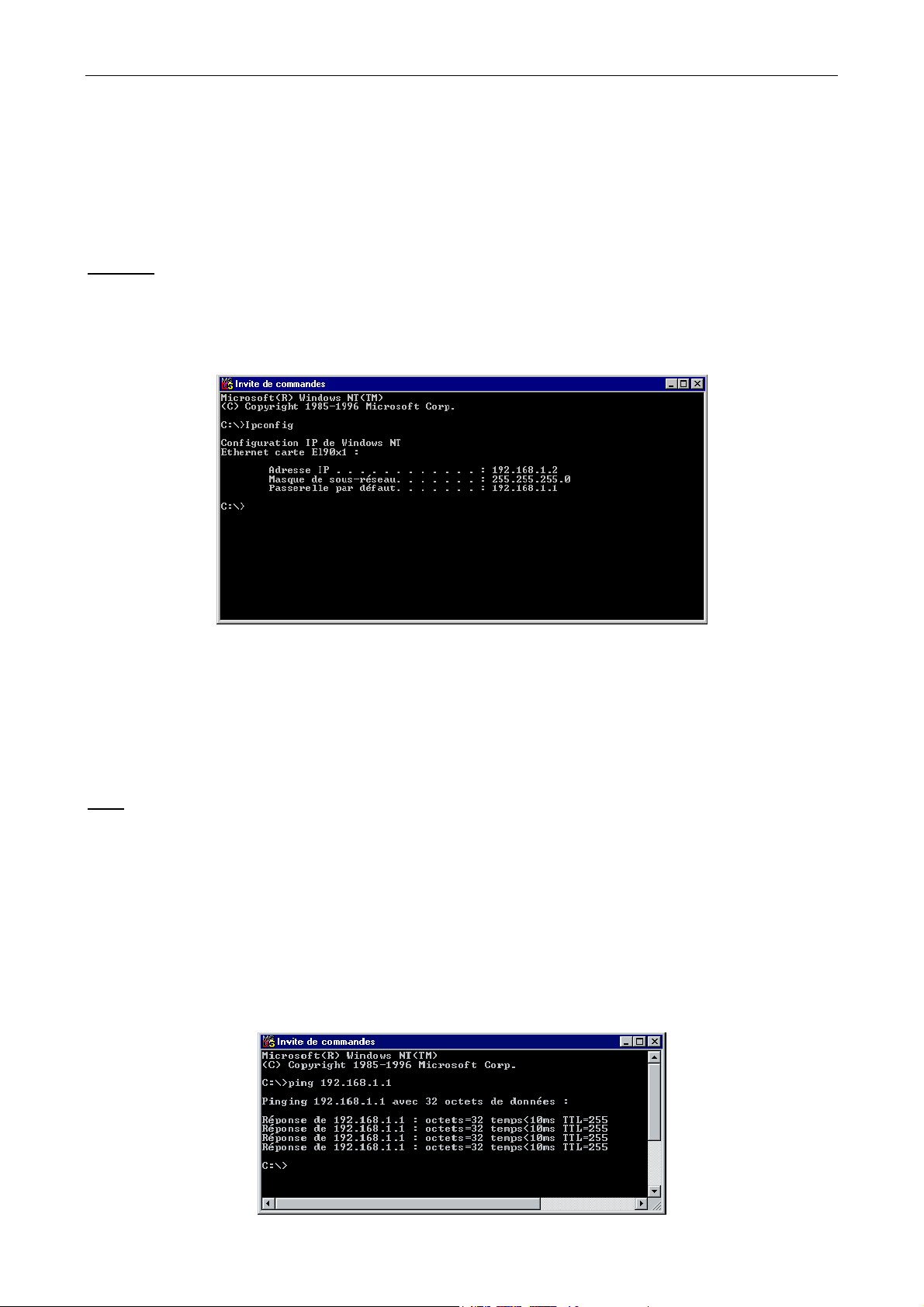
Ipconfig
L’utilitaire Ipconfig permet de vérifier que votre configuration a bien été prise en compte. Procédez comme suit :
1. Cliquez sur Démarrer, pointez sur Programmes, puis cliquez sur Invite de commande.
2. Dans la fenêtre Invite de commandes, tapez « Ipconfig », puis appuyez sur la touche ENTRÉE.
La fenêtre affiche les principales caractéristiques de la configuration IP de votre PC, à savoir :
le modèle de carte Ethernet installé ;
−
l’adresse IP de la carte. Cette adresse peut varier à chaque démarrage du PC si vous avez opté pour une adresse
−
IP dynamique allouée par le serveur DHCP du BeWAN e200 ;
le masque de sous-réseau utilisé ;
−
la passerelle par défaut (adresse IP du BeWAN e200).
−
Ping
L’utilitaire Ping permet de tester le dialogue entre le PC et le BeWAN e200 à travers le protocole TCP/IP. Procédez
comme suit :
1. Cliquez sur Démarrer, pointez sur Programmes, puis cliquez sur Invite de commandes.
2. Dans la fenêtre Invite de commandes, tapez « ping » suivi de l’adresse IP du BeWAN e200, puis appuyez sur la
touche ENTRÉE.
Remarque : si vous n’avez pas changé les paramètres IP par défaut du BeWAN e200, vous devez donc taper « ping
192.168.1.1 ».
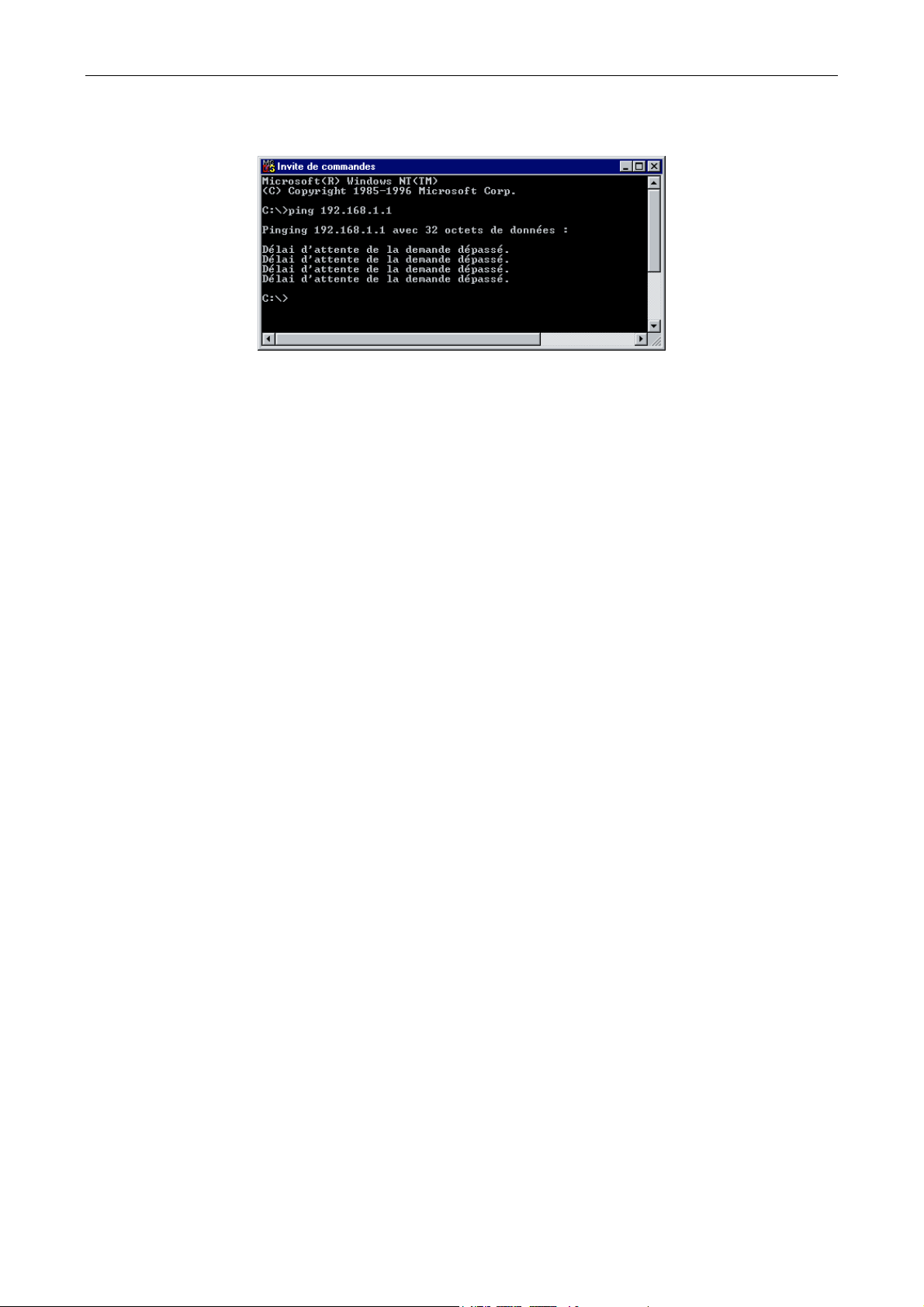
Dans l’exemple ci-dessous, le dialogue entre le PC et le BeWAN e200 s’est correctement établi. Si vous obtenez un
écran similaire, c’est que votre configuration est opérationnelle.
Page 28
Guide de l’utilisateur - BeWAN e200 28
Dans l’exemple ci-dessous, le PC n’a pu dialoguer avec le BeWAN e200. Si vous obtenez un écran similaire, c’est
que votre configuration n’est pas opérationnelle. Vérifiez les adresses IP et la connexion des câbles.
Page 29
Guide de l’utilisateur - BeWAN e200 29
PC sous Windows 2000
Vérification des protocoles
Le BeWAN e200 utilise le protocole réseau TCP/IP. Celui-ci est installé par défaut dans Windows 2000. Nous vous
conseillons aussi d’installer le protocole NetBEUI pour une meilleure gestion du réseau Microsoft.
1. Cliquez sur Démarrer, pointez sur Paramètres, puis cliquez sur Panneau de configuration. Effectuez ensuite un
double-clic sur l’icône Connexions réseau et accès à distance.
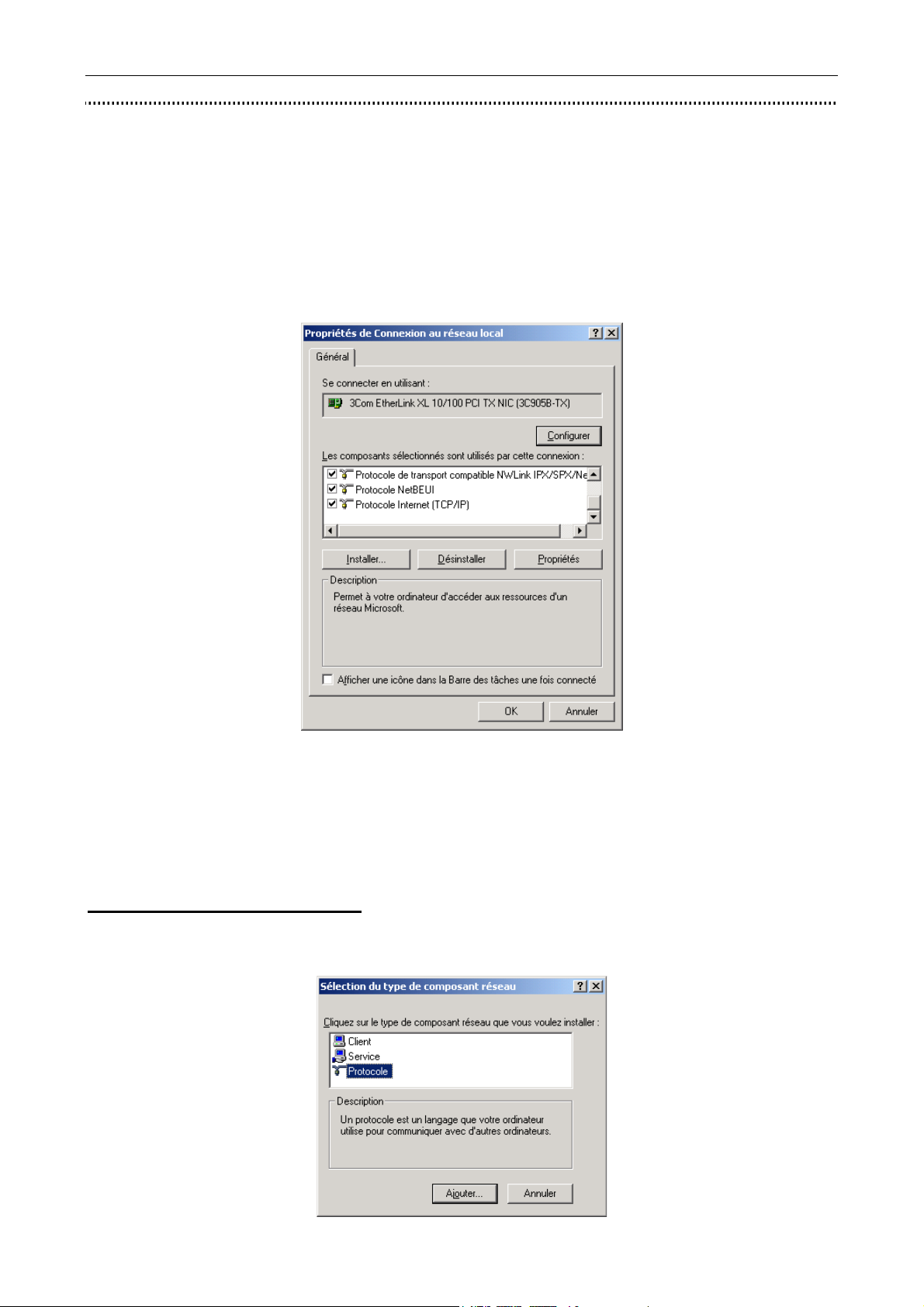
2. Avec le bouton droit de la souris, cliquez sur Connexion au réseau local et sélectionnez Propriétés dans le menu.
3. Dans la liste Les composants sélectionnés sont utilisés par cette connexion, vérifiez si les éléments suivants sont
présents :
− Protocole NetBEUI
− Protocole Internet (TCP/IP)
Si ces composants sont tous les deux présents, passez directement à la section « Paramétrage du PC » page 30. Si le
protocole NetBEUI est manquant, procédez à son installation.
Installation du protocole NetBEUI
1. Cliquez sur Installer…. Dans la fenêtre Sélection du type de composant réseau, sélectionnez Protocole, puis
cliquez sur Ajouter….
Page 30
Guide de l’utilisateur - BeWAN e200 30
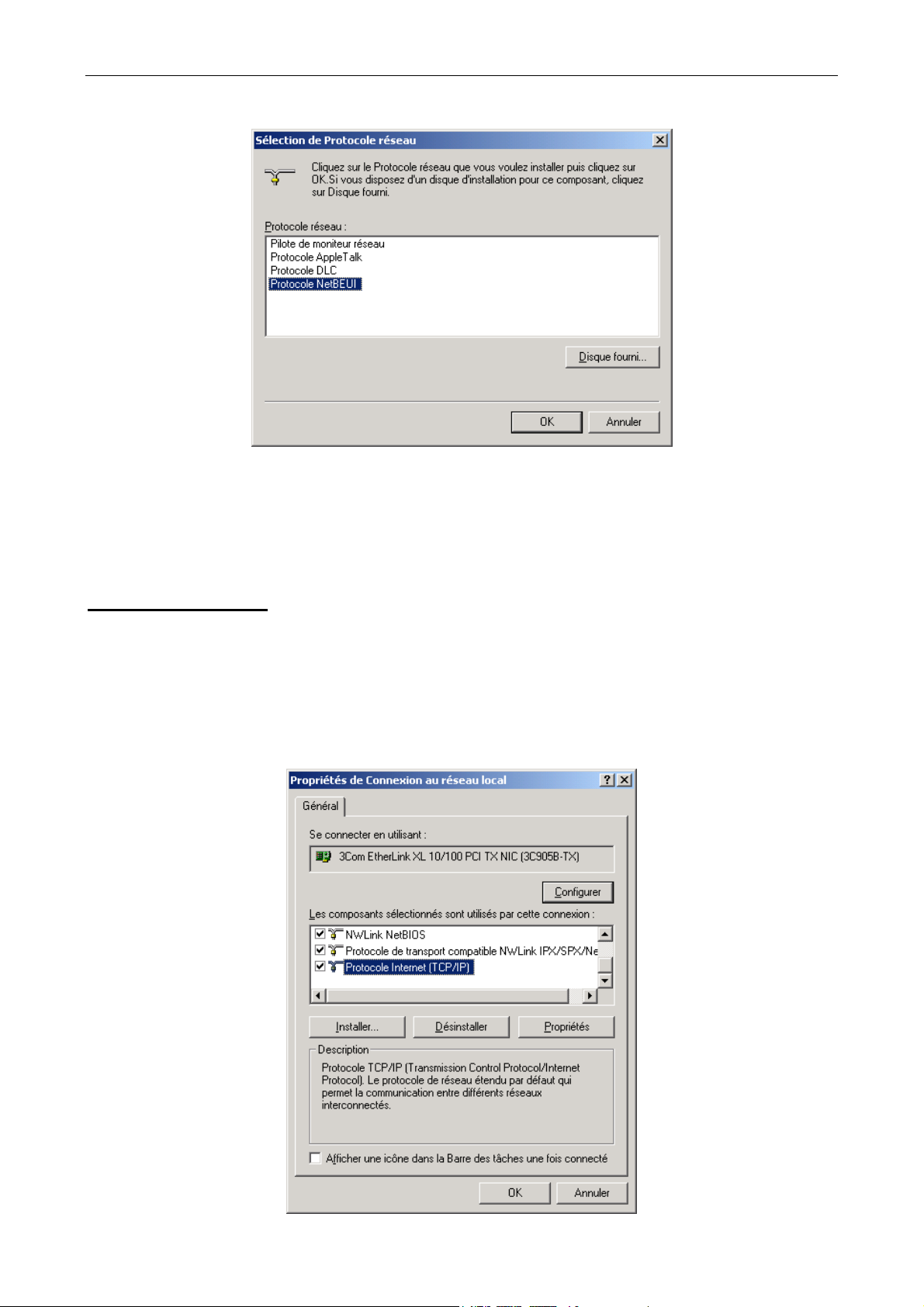
2. Sélectionnez la ligne Protocole NetBEUI, puis cliquez sur OK.
3. Cliquez ensuite sur OK et suivez les instructions à l’écran afin de valider les modifications.
Paramétrage du PC
Nous avons vu dans l’introduction que votre réseau local TCP/IP pouvait fonctionner avec des adresses IP dynamiques
ou fixes. En fonction de votre choix, reportez-vous à la section correspondante.
Adresse IP dynamique
Vous avez choisi d’utiliser le serveur DHCP du BeWAN e200 afin que celui-ci alloue dynamiquement des adresses IP
aux ordinateurs du réseau local, procédez comme suit :
1. Cliquez sur Démarrer, pointez sur Paramètres, puis cliquez sur Panneau de configuration. Effectuez ensuite un
double-clic sur l’icône Connexions réseau et accès à distance.
2. Avec le bouton droit de la souris, cliquez sur Connexion au réseau local et sélectionnez Propriétés dans le menu.
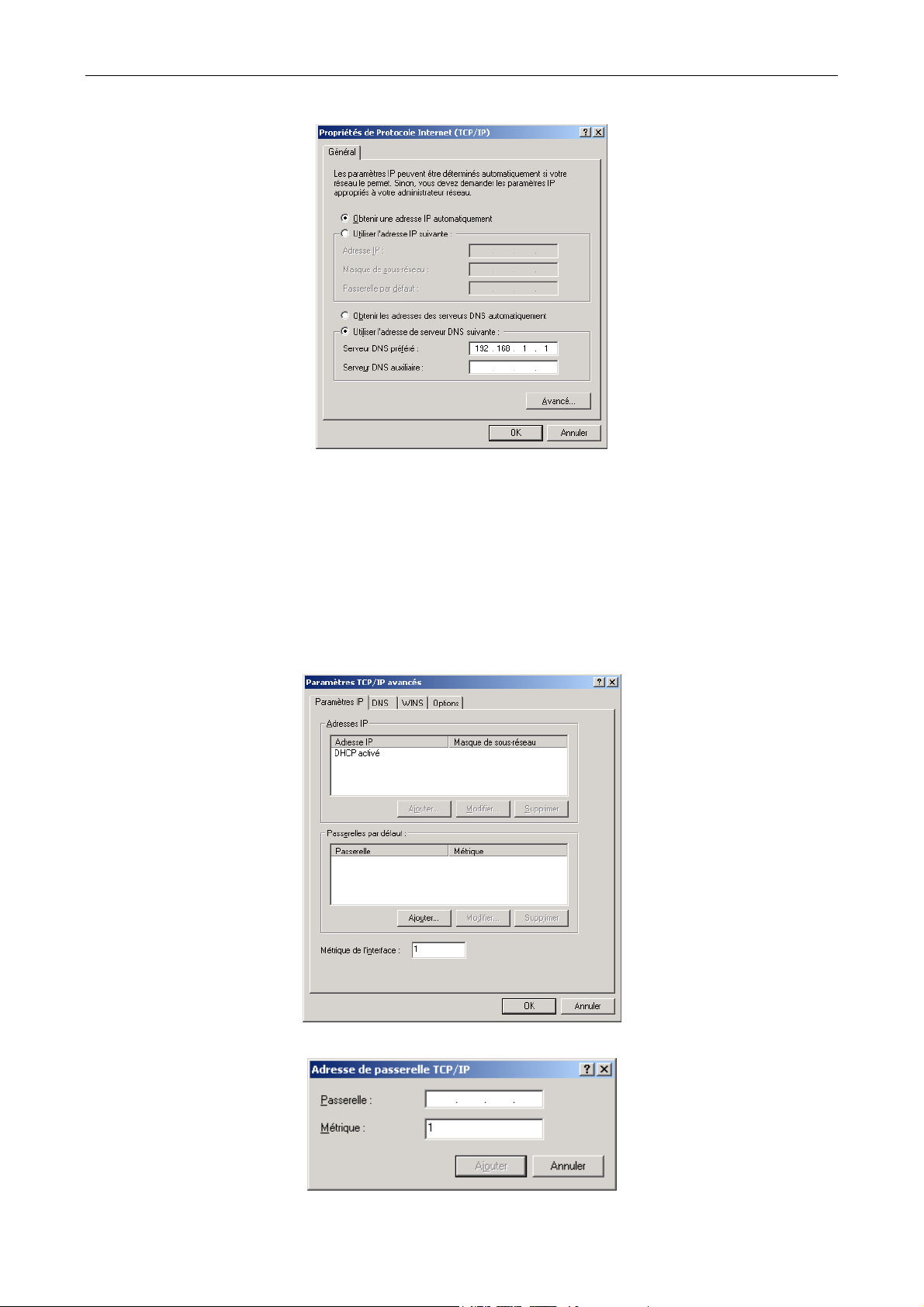
3. Sélectionnez l’élément Protocole Internet (TCP/IP), puis cliquez sur Propriétés.
Page 31
Guide de l’utilisateur - BeWAN e200 31
4. Sélectionnez l’option Obtenir une adresse IP automatiquement.
Sélectionnez l’option Utiliser l’adresse de serveur DNS suivante.
Saisissez de préférence l’adresse IP du routeur. De cette façon, vous utilisez la fonction Proxy DNS du routeur qui
vous permet d’optimiser la navigation. Sinon, vous pouvez également saisir l’adresse de serveur DNS indiquée par
votre FAI (pour cela, reportez-vous à la documentation fournie par celui-ci lors de la souscription de l’abonnement).
Le cas échéant, vous pouvez ajouter une adresse de serveur DNS secondaire dans la rubrique Serveur DNS
auxiliaire.
Rappel : les serveurs DNS permettent la résolution des noms symboliques sur Internet.
Cliquez sur Avancé….
5. Dans la zone Passerelles par défaut, cliquez sur Ajouter….
6. Dans la rubrique Passerelle, indiquez l’adresse IP du routeur, puis cliquez sur Ajouter.
Rappel : par défaut, l’adresse IP du BeWAN e200 est « 192.168.1.1 ».
Page 32
Guide de l’utilisateur - BeWAN e200 32
7. Cliquez ensuite sur OK dans chacune des fenêtres et suivez les instructions à l’écran afin de valider les
modifications.
Adresse IP fixe
Vous avez choisi d’attribuer des adresses IP fixes aux ordinateurs du réseau local. Procédez comme suit :
1. Cliquez sur Démarrer, pointez sur Paramètres, puis cliquez sur Panneau de configuration. Effectuez ensuite un
double-clic sur l’icône Connexions réseau et accès à distance.
2. Avec le bouton droit de la souris, cliquez sur Connexion au réseau local et sélectionnez Propriétés dans le menu.
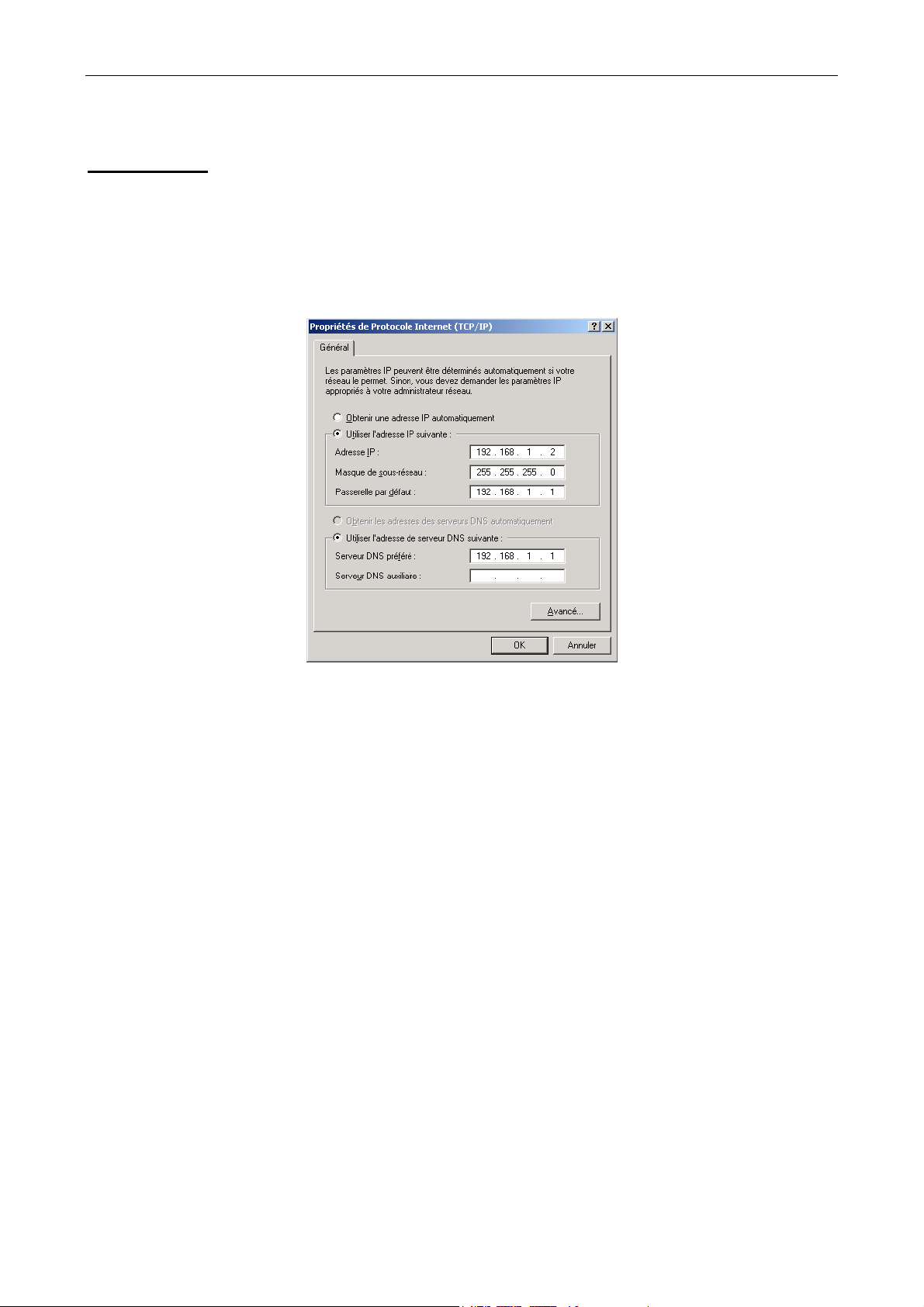
3. Sélectionnez l’élément Protocole Internet (TCP/IP), puis cliquez sur Propriétés.
4. Sélectionnez Utiliser l’adresse IP suivante.
Dans la rubrique Adresse IP, entrez l’adresse IP que vous avez décidé d’attribuer au PC.
Important :
L’adresse IP du PC doit impérativement être comprise dans la même plage d’adressage que celle du BeWAN
•
e200.
L’adresse IP du PC doit être unique, c’est-à-dire différente de celle des autres équipements présents sur le
•
réseau local (ordinateurs, BeWAN e200 …).
L’adresse IP du PC doit appartenir à une plage réservée aux réseaux privés. En effet, votre réseau local ne doit
•
pas utiliser des adresses réservées à Internet. Cela provoquerait des problèmes dans le cadre de la connexion de
votre réseau à Internet.
En cas de doute sur ces points, vous devez prendre conseil auprès d’un spécialiste réseaux.
5. Dans la rubrique Masque de sous-réseau, entrez la valeur du masque de sous-réseau par défaut du BeWAN e200,
soit « 255.255.255.0 ».
6. Dans la rubrique Passerelle par défaut, entrez l’adresse IP attribuée au BeWAN e200, puis cliquez sur Ajouter.
Rappel : par défaut, l’adresse IP du BeWAN e200 est « 192.168.1.1 ».
7. Sélectionnez l’option Utiliser l’adresse de serveur DNS suivante.
Saisissez de préférence l’adresse IP du routeur. De cette façon, vous utilisez la fonction Proxy DNS du routeur qui
permet d’optimiser la navigation. Sinon, vous pouvez également saisir l’adresse de serveur DNS indiquée par votre
FAI (pour cela, reportez-vous à la documentation fournie par celui-ci lors de la souscription de l’abonnement).
Le cas échéant, vous pouvez ajouter une adresse de serveurs DNS secondaire dans la rubrique Serveur DNS
auxiliaire.
Rappel : les serveurs DNS permettent la résolution des noms symboliques sur Internet.
8. Cliquez sur OK afin de valider les modifications.
Page 33
Guide de l’utilisateur - BeWAN e200 33
Vérification de la configuration
Les utilitaires Ipconfig et Ping, livrés avec Windows 2000, vous permettent de vérifier que la configuration réseau du
PC est correcte et qu’il peut dialoguer avec le BeWAN e200.
Avant d’exécuter ces utilitaires, assurez-vous que le BeWAN e200 est sous tension et que les câbles Ethernet sont
correctement branchés (reportez-vous aux sections « Raccordement Ethernet » et « Raccordement du routeur à
l’alimentation électrique » dans le chapitre « Raccordements du routeur » page 10, puis suivez les instructions).
Ipconfig
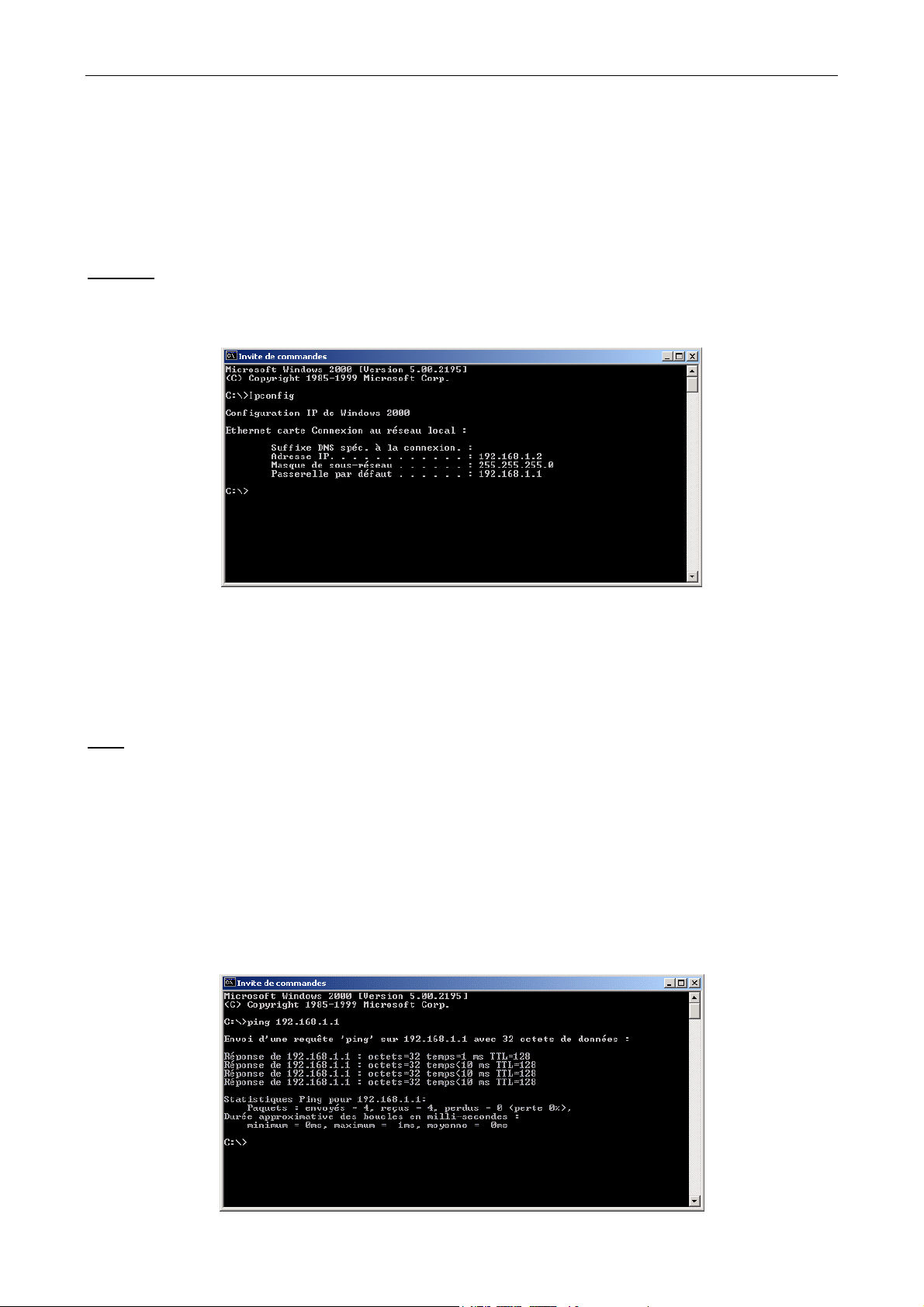
1. Cliquez sur Démarrer, pointez sur Programmes, Accessoires, puis cliquez sur Invite de commandes.
2. Dans la fenêtre Invite de commandes, tapez « Ipconfig », puis appuyez sur la touche ENTRÉE.
La fenêtre affiche les principales caractéristiques de la configuration IP de votre PC, à savoir :
l’adresse IP de la carte. Cette adresse peur varier à chaque démarrage du PC si vous avez opté pour une adresse
−
IP dynamique allouée par le serveur DHCP du BeWAN e200 ;
le masque de sous-réseau utilisé ;
−
la passerelle par défaut (adresse IP du BeWAN e200).
−
Ping
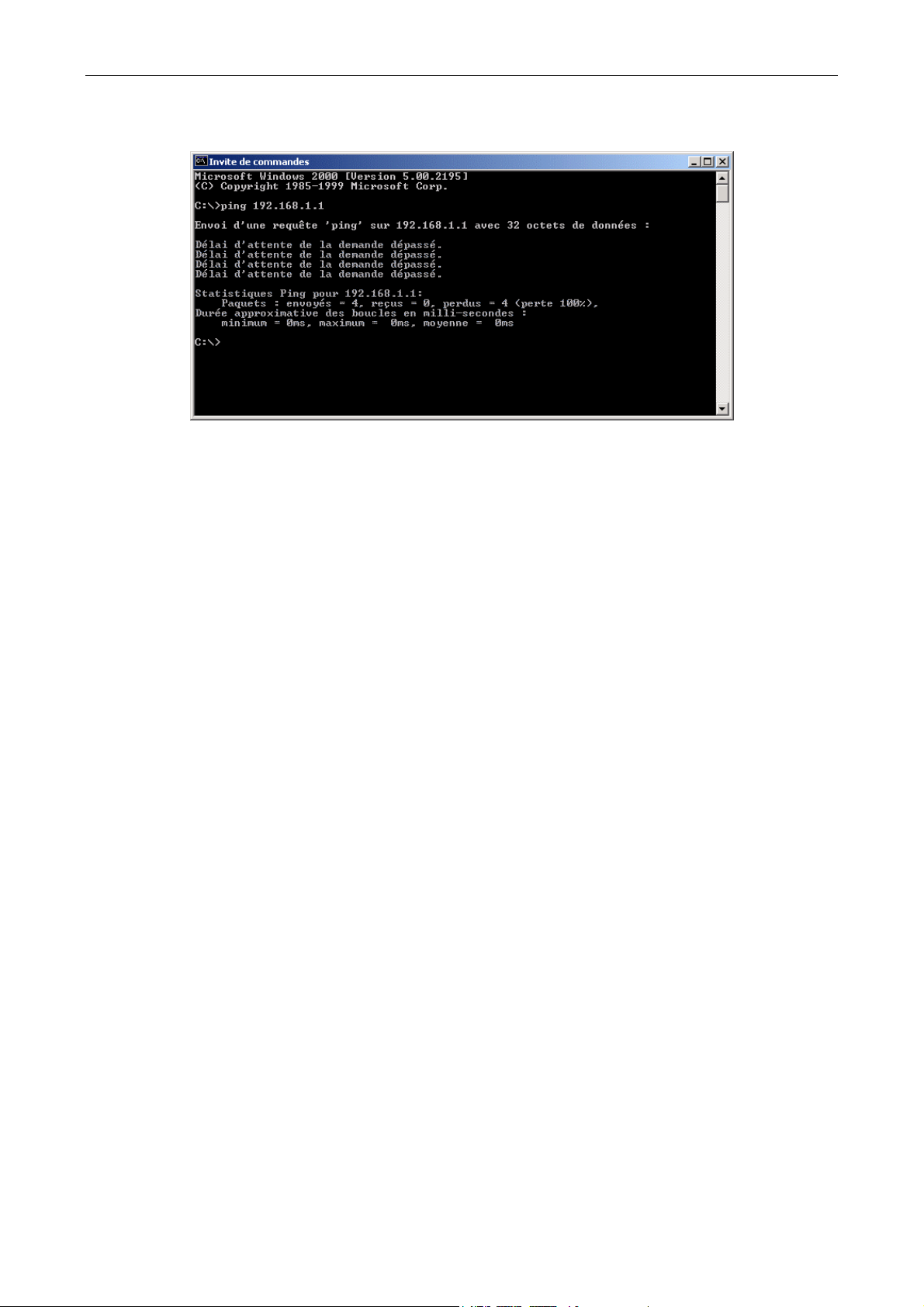
L’utilitaire Ping permet de tester le dialogue entre le PC et le BeWAN e200 à travers le protocole TCP/IP. Procédez
comme suit :
1. Cliquez sur Démarrer, pointez sur Programmes, Accessoires, puis cliquez sur Invite de commandes.
2. Dans la fenêtre Invite de commandes, tapez « ping » suivi de l’adresse IP du BeWAN e200, puis appuyez sur la
touche ENTRÉE.
Remarque : si vous n’avez pas changé les paramètres IP par défaut du BeWAN e200, vous devez donc taper « ping
192.168.1.1 ».
Dans l’exemple ci-dessous, le dialogue entre le PC et le BeWAN e200 s’est correctement établi. Si vous obtenez un
écran similaire, c’est que votre configuration est opérationnelle.
Page 34
Guide de l’utilisateur - BeWAN e200 34
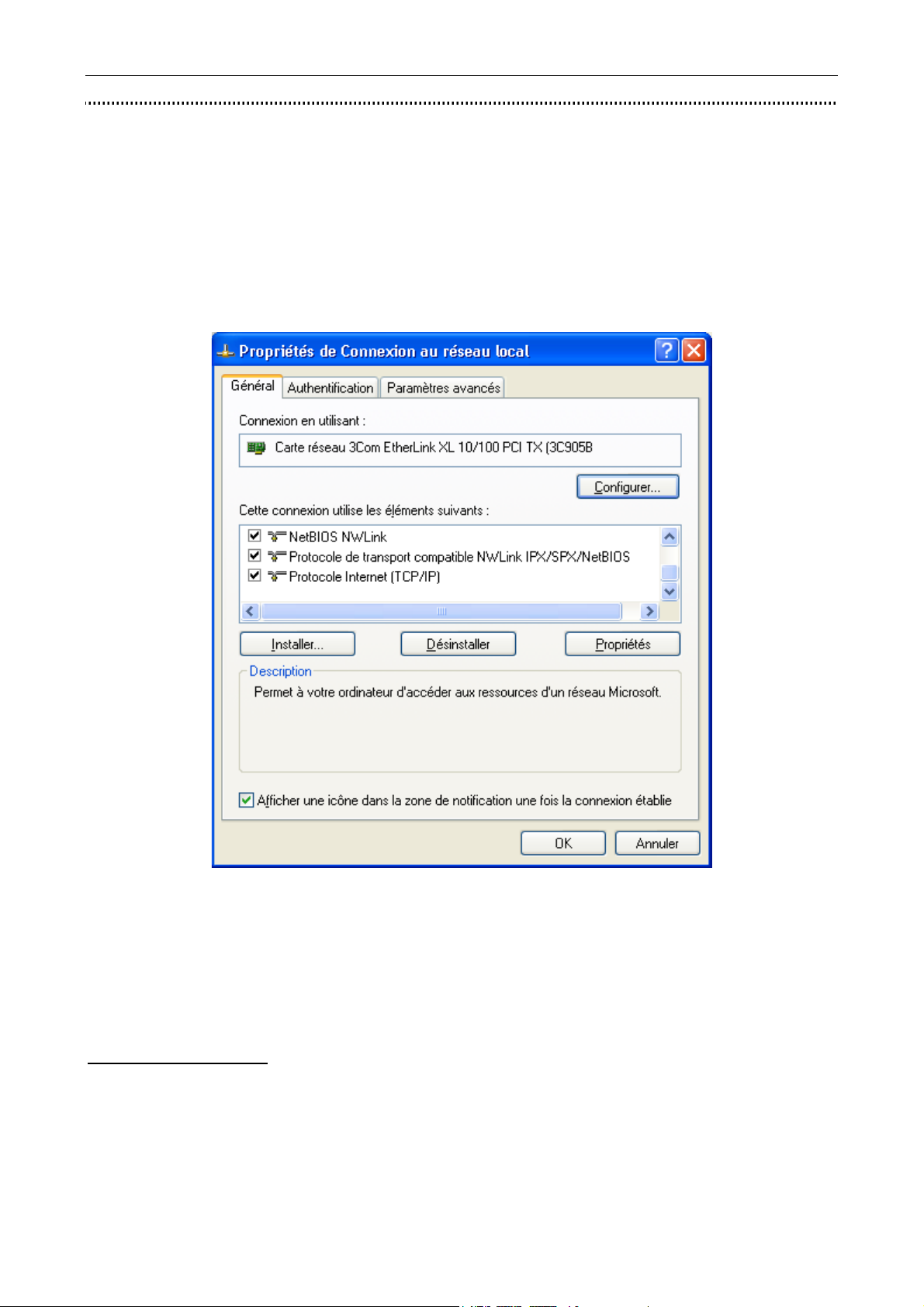
Dans l’exemple ci-dessous, le PC n’a pu dialoguer avec le BeWAN e200. Si vous obtenez un écran similaire, c’est
que votre configuration n’est pas opérationnelle. Vérifiez les adresses IP et la connexion des câbles.
Page 35
Guide de l’utilisateur - BeWAN e200 35
PC sous Windows XP
Vérification des protocoles
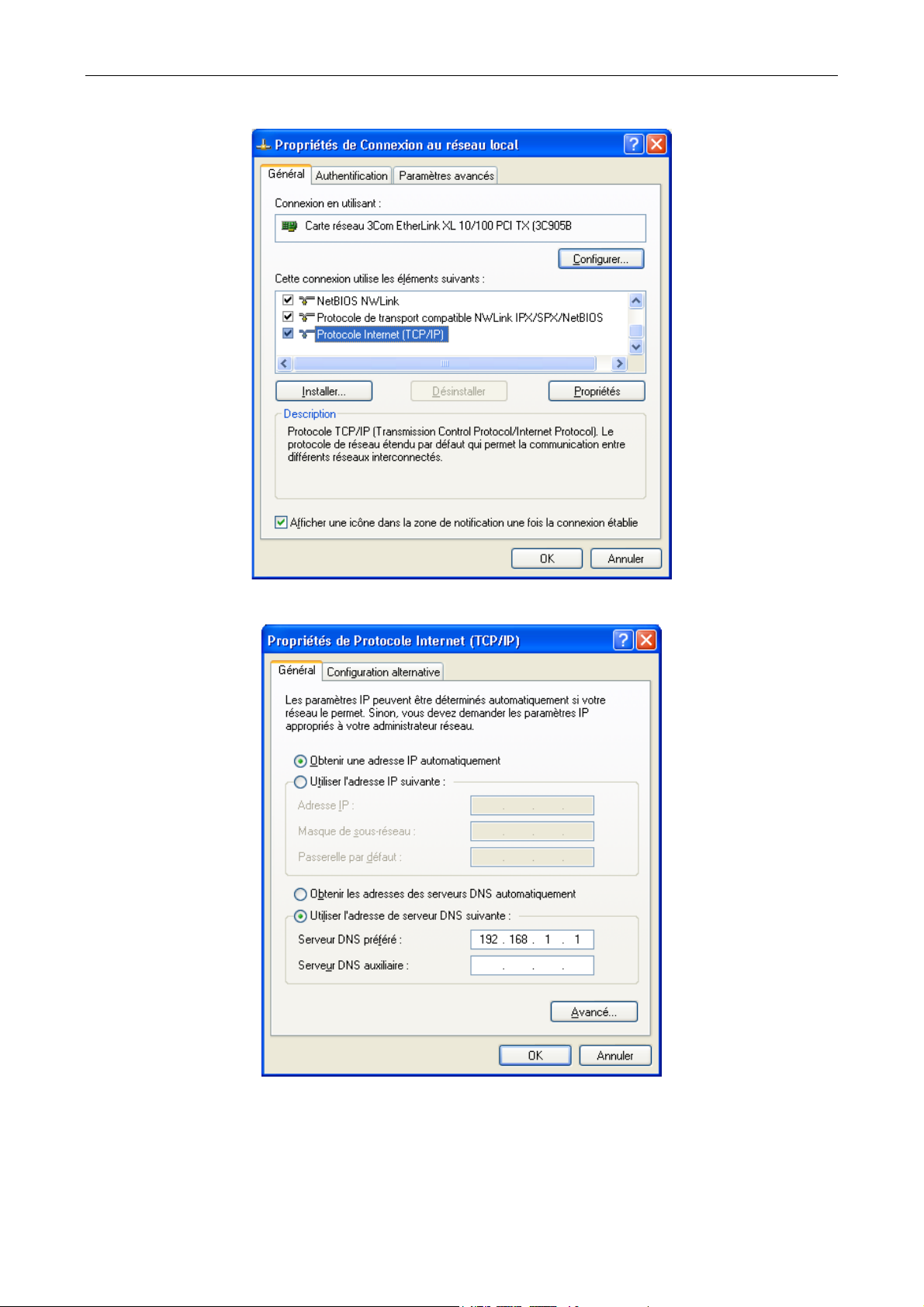
Le BeWAN e200 utilise le protocole réseau TCP/IP. Celui-ci est installé par défaut dans Windows XP.
1. Cliquez sur démarrer, puis sur Panneau de configuration.
2. Cliquez sur Connexions réseau et Internet, puis sur Connexions réseau.
3. Avec le bouton droit de la souris, cliquez sur Connexion au réseau local, puis sélectionnez Propriétés dans le
menu.
4. Dans la liste Cette connexion utilise les éléments suivants, l’élément suivant est présent :
− Protocole Internet (TCP/IP)
Paramétrage du PC
Nous avons vu dans l’introduction que votre réseau local TCP/IP pouvait fonctionner avec des adresses IP dynamiques
ou fixes. En fonction de votre choix, reportez-vous à la section correspondante.
Adresse IP dynamique
Vous avez choisi d’utiliser le serveur DHCP du BeWAN e200 afin que celui-ci alloue dynamiquement des adresses IP
aux ordinateurs du réseau local, procédez comme suit :
1. Cliquez sur démarrer, puis sur Panneau de configuration.
2. Cliquez sur Connexions réseau et Internet, puis sur Connexions réseau.
3. Avec le bouton droit de la souris, cliquez sur Connexion au réseau local, puis sélectionnez Propriétés dans le
menu.
Page 36
Guide de l’utilisateur - BeWAN e200 36
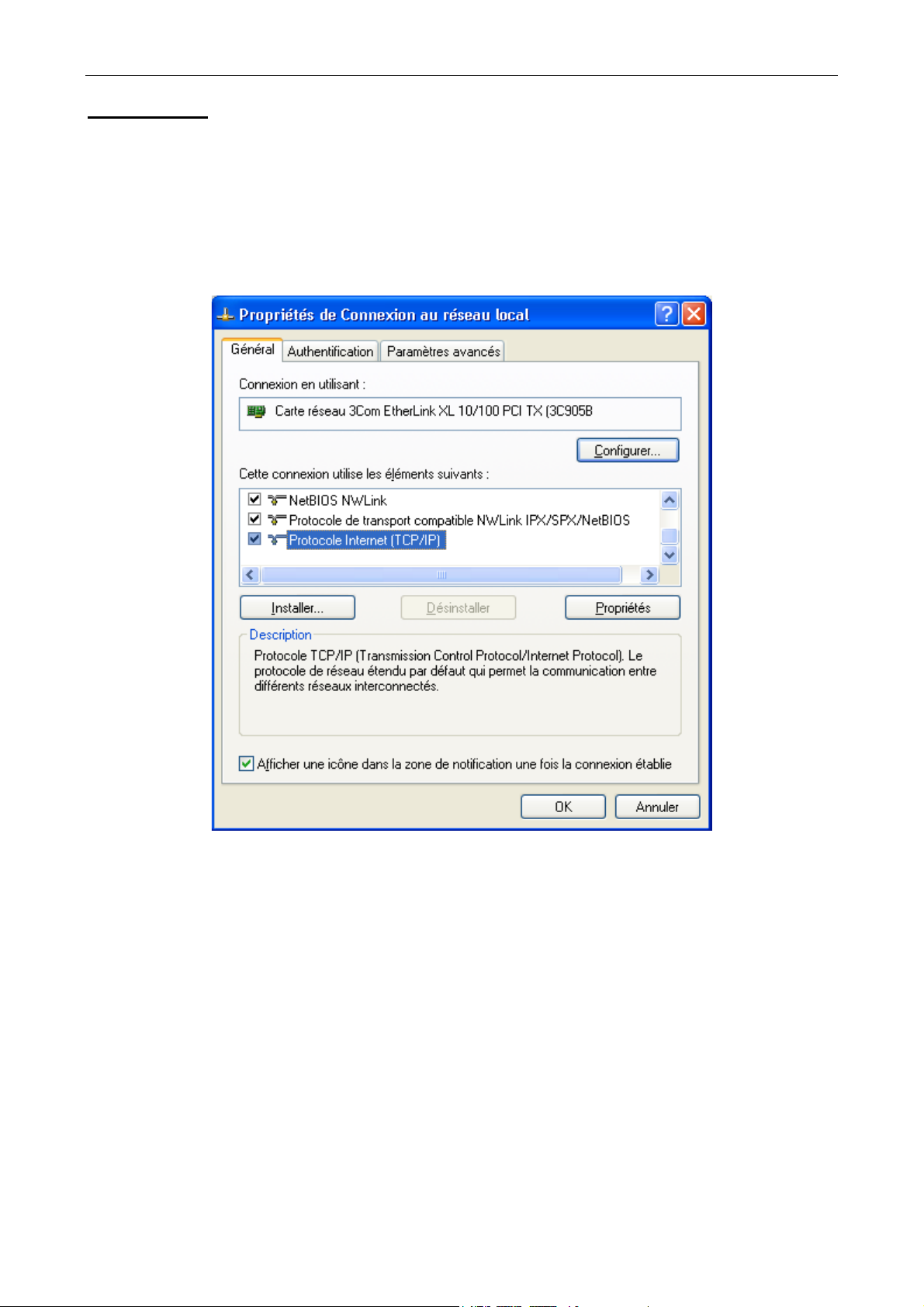
4. Sélectionnez l’élément Protocole Internet (TCP/IP), puis cliquez sur Propriétés.
5. Sélectionnez l’option Obtenir une adresse IP automatiquement.
Sélectionnez l’option Utiliser l’adresse de serveur DNS suivante.
Saisissez de préférence l’adresse IP du routeur. De cette façon, vous utilisez la fonction Proxy DNS du routeur qui
vous permet d’optimiser la navigation. Sinon, vous pouvez également saisir l’adresse de serveur DNS indiquée par
votre FAI (pour cela, reportez-vous à la documentation fournie par celui-ci lors de la souscription de l’abonnement).
Sinon, vous pouvez également saisir l’adresse de serveur DNS indiquée par votre FAI (pour cela, reportez-vous à la
documentation fournie par celui-ci lors de la souscription de l’abonnement).
Page 37
Guide de l’utilisateur - BeWAN e200 37
Le cas échéant, vous pouvez ajouter une adresse de serveur DNS secondaire dans la rubrique Serveur DNS
auxiliaire.
Rappel : les serveurs DNS permettent la résolution des noms symboliques sur Internet.
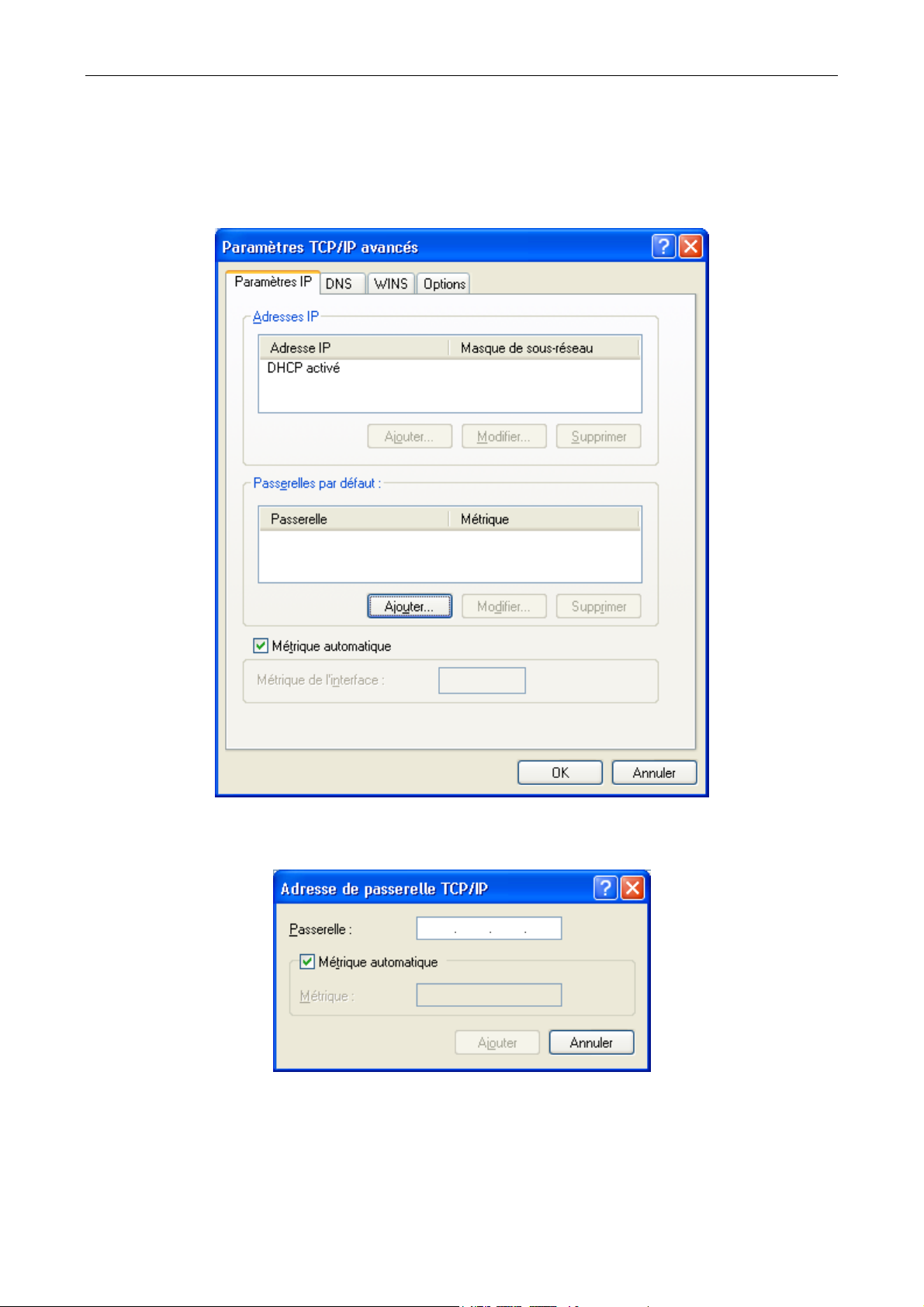
Cliquez sur Avancé….
6. Dans la zone Passerelles par défaut, cliquez sur Ajouter….
7. Dans la rubrique Passerelle, indiquez l’adresse IP du routeur, puis cliquez sur Ajouter.
Rappel : par défaut, l’adresse IP du BeWAN e200 est « 192.168.1.1 ».
8. Cliquez ensuite sur OK dans chacune des fenêtres et suivez les instructions à l’écran afin de valider les
modifications.
Page 38
Guide de l’utilisateur - BeWAN e200 38
Adresse IP fixe
Vous avez choisi d’attribuer des adresses IP fixes aux ordinateurs du réseau local. Procédez comme suit :
1. Cliquez sur démarrer, puis sur Panneau de configuration.
2. Cliquez sur Connexions réseau et Internet, puis sur Connexions réseau.
3. Avec le bouton droit de la souris, cliquez sur Connexion au réseau local, puis sélectionnez Propriétés dans le
menu.
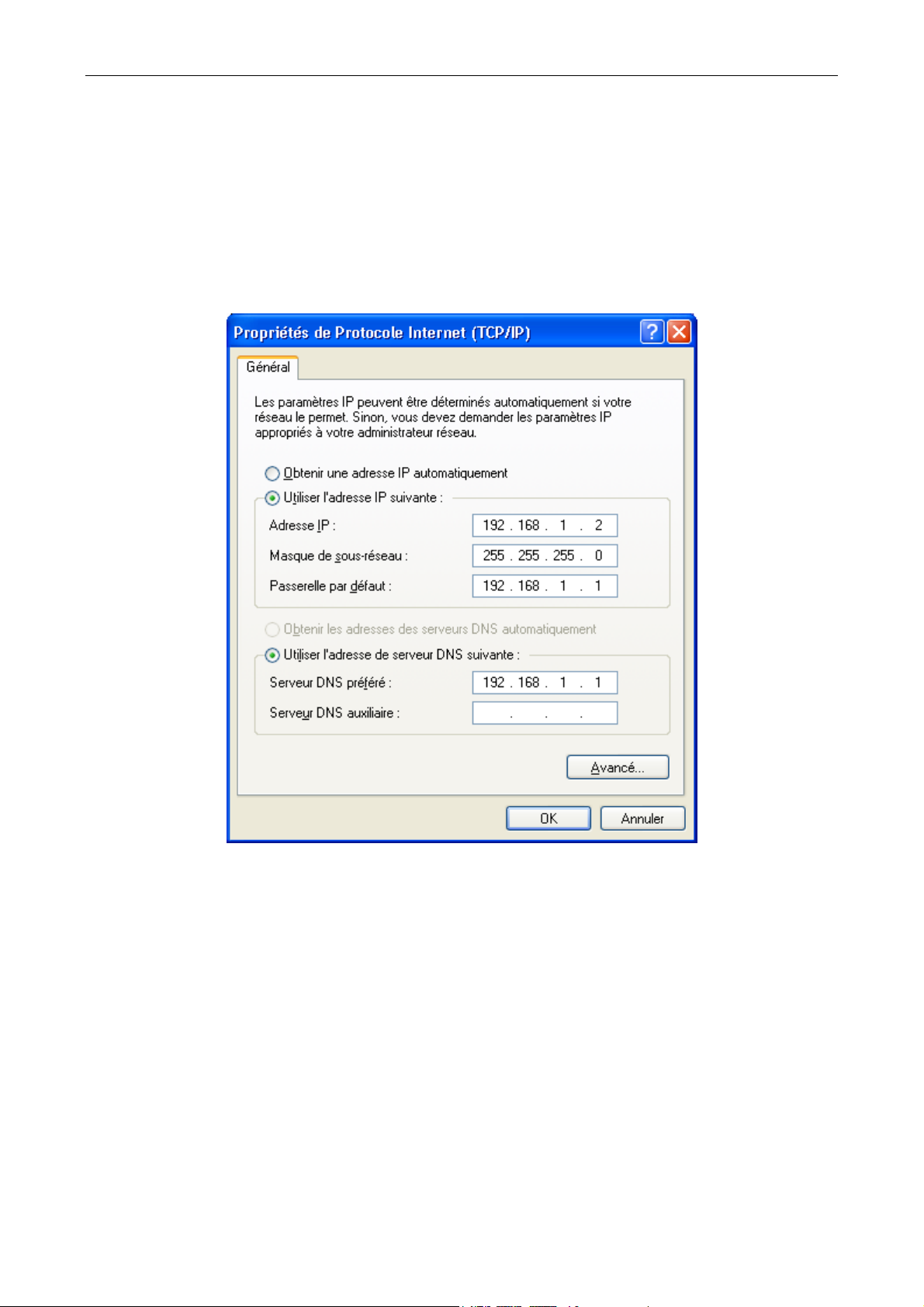
4. Sélectionnez l’élément Protocole Internet (TCP/IP), puis cliquez sur Propriétés.
5. Sélectionnez Utiliser l’adresse IP suivante.
6. Dans la rubrique Adresse IP, entrez l’adresse IP que vous avez décidé d’attribuer au PC.
Important :
L’adresse IP du PC doit impérativement être comprise dans la même plage d’adressage que celle du BeWAN
•
e200.
L’adresse IP du PC doit être unique, c’est-à-dire différente de celle des autres équipements présents sur le
•
réseau local (ordinateurs, BeWAN e200 …).
L’adresse IP du PC doit appartenir à une plage réservée aux réseaux privés. En effet, votre réseau local ne doit
•
pas utiliser des adresses réservées à Internet. Cela provoquerait des problèmes dans le cadre de la connexion de
votre réseau à Internet.
En cas de doute sur ces points, vous devez prendre conseil auprès d’un spécialiste réseaux.
7. Dans la rubrique Masque de sous-réseau, entrez la valeur du masque de sous-réseau par défaut du BeWAN e200,
soit « 255.255.255.0 ».
8. Dans la rubrique Passerelle par défaut, entrez l’adresse IP attribuée au BeWAN e200.
Rappel : par défaut, l’adresse IP du BeWAN e200 est « 192.168.1.1 ».
Page 39
Guide de l’utilisateur - BeWAN e200 39
9. Sélectionnez l’option Utiliser l’adresse de serveur DNS suivante.
Saisissez de préférence l’adresse IP du routeur. De cette façon, vous utilisez la fonction Proxy DNS du routeur qui
vous permet d’optimiser la navigation. Sinon, vous pouvez également saisir l’adresse de serveur DNS indiquée par
votre FAI (pour cela, reportez-vous à la documentation fournie par celui-ci lors de la souscription de l’abonnement).
Sinon, vous pouvez également saisir l’adresse de serveur DNS indiquée par votre FAI (pour cela, reportez-vous à la
documentation fournie par celui-ci lors de la souscription de l’abonnement).
Le cas échéant, vous pouvez ajouter une adresse de serveurs DNS secondaire dans la rubrique Serveur DNS
auxiliaire.
Rappel : les serveurs DNS permettent la résolution des noms symboliques sur Internet.
10. Cliquez sur OK afin de valider les modifications.
Vérification de la configuration
Les utilitaires Ipconfig et Ping, livrés avec Windows XP, vous permettent de vérifier que la configuration réseau du PC
est correcte et qu’il peut dialoguer avec le BeWAN e200.
Avant d’exécuter ces utilitaires, assurez-vous que le BeWAN e200 est sous tension et que les câbles Ethernet sont
correctement branchés (reportez-vous aux sections « Raccordement Ethernet » et « Raccordement du routeur à
l’alimentation électrique » dans le chapitre « Raccordements du routeur » page 10, puis suivez les instructions).
Page 40
Guide de l’utilisateur - BeWAN e200 40
Ipconfig
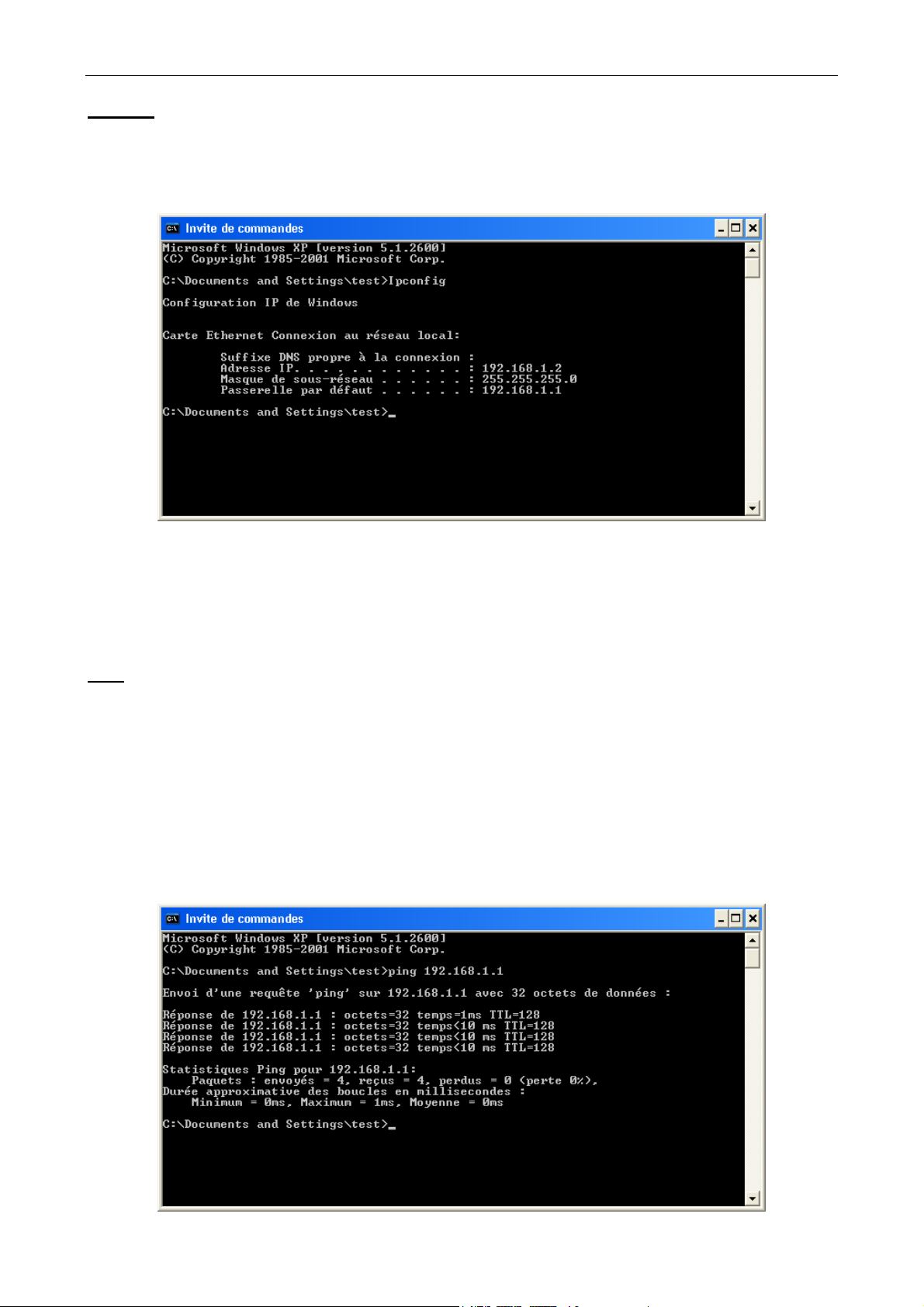
L’utilitaire Ipconfig permet de vérifier que votre configuration a bien été prise en compte. Procédez comme suit :
1. Cliquez sur démarrer, Tous les programmes, pointez sur Accessoires, puis cliquez sur Invite de commandes.
2. Dans la fenêtre Invite de commandes, tapez « Ipconfig », puis appuyez sur la touche ENTRÉE.
La fenêtre affiche les principales caractéristiques de la configuration IP de votre PC, à savoir :
l’adresse IP de la carte. Cette adresse peur varier à chaque démarrage du PC si vous avez opté pour une adresse
−
IP dynamique allouée par le serveur DHCP du BeWAN e200 ;
le masque de sous-réseau utilisé ;
−
la passerelle par défaut (adresse IP du BeWAN e200).
−
Ping
L’utilitaire Ping permet de tester le dialogue entre le PC et le BeWAN e200 à travers le protocole TCP/IP. Procédez
comme suit :
1. Cliquez sur démarrer, Tous les programmes, pointez sur Accessoires, puis cliquez sur Invite de commandes.
2. Dans la fenêtre Invite de commandes, tapez « ping » suivi de l’adresse IP du BeWAN e200, puis appuyez sur la
touche ENTRÉE.
Remarque : si vous n’avez pas changé les paramètres IP par défaut du BeWAN e200, vous devez donc taper « ping
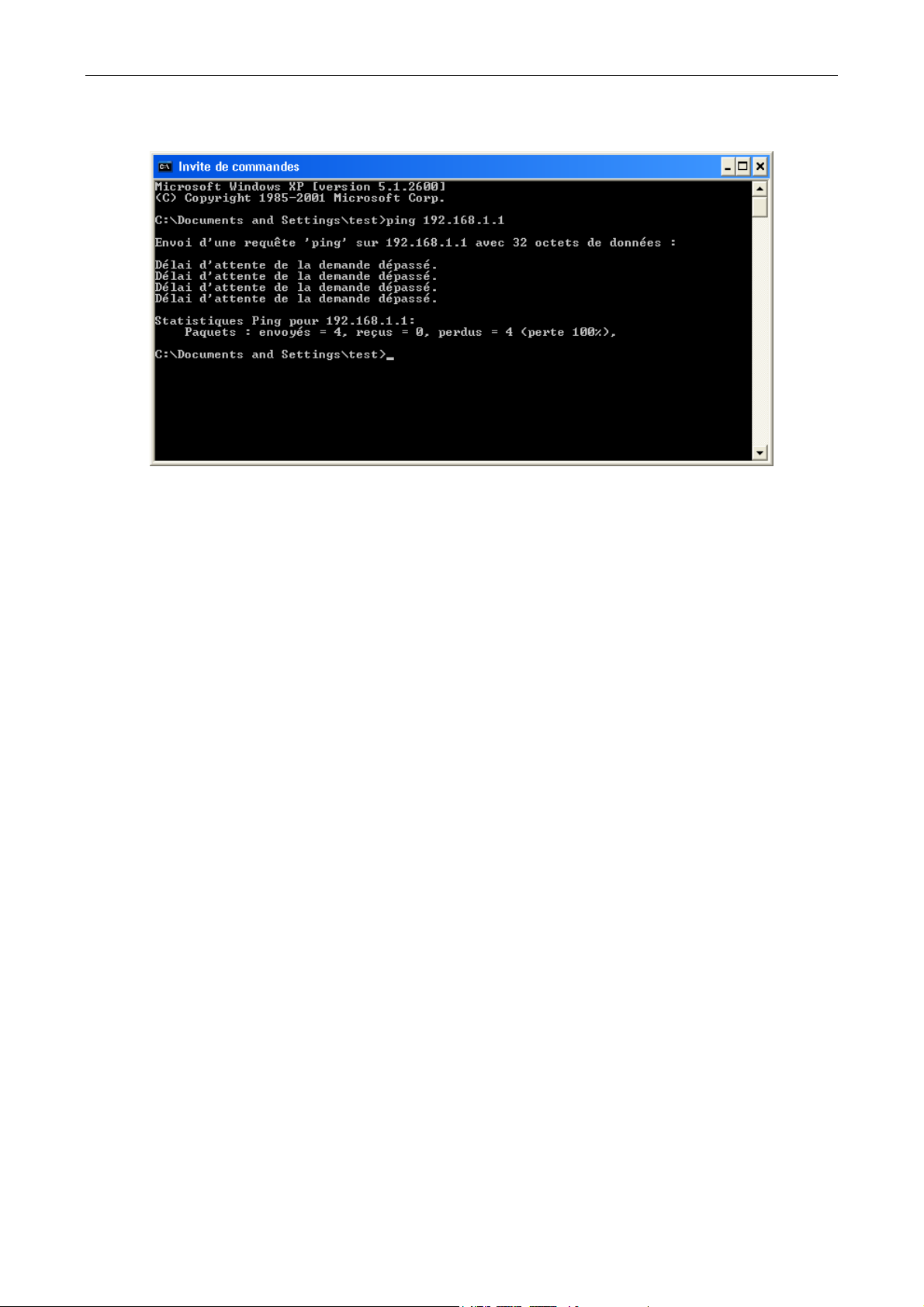
192.168.1.1 ».
Dans l’exemple ci-dessous, le dialogue entre le PC et le BeWAN e200 s’est correctement établi. Si vous obtenez un
écran similaire, c’est que votre configuration est opérationnelle.
Page 41
Guide de l’utilisateur - BeWAN e200 41
Dans l’exemple ci-dessous, le PC n’a pu dialoguer avec le BeWAN e200. Si vous obtenez un écran similaire, c’est
que votre configuration n’est pas opérationnelle. Vérifiez les adresses IP et la connexion des câbles.
Page 42
Guide de l’utilisateur - BeWAN e200 42
Macintosh (Mac OS 9)
Vérification des protocoles
Le BeWAN e200 utilise le protocole réseau TCP/IP, il faut donc que celui-ci soit installé sur votre Macintosh. Le
protocole TCP/IP est inclus par défaut dans les versions récentes de Mac OS, notamment les versions Mac OS 8.0 et
supérieures.
Remarque : nous ne documentons pas ici la configuration de Macintosh utilisant un système d’exploitation antérieur à
Mac OS 9. Si vous êtes dans ce cas, veuillez vous reporter à la documentation fournie par le constructeur ou faites-vous
assister par un spécialiste.
Paramétrage du Macintosh
Nous avons vu dans le chapitre « Equipement informatique existant » page 13, que votre réseau local TCP/IP pouvait
fonctionner avec des adresses IP dynamiques ou fixes. En fonction de votre choix, reportez-vous à la section
correspondante.
Adresse IP dynamique
Vous avez choisi d’utiliser le serveur DHCP du BeWAN e200 afin que celui-ci alloue dynamiquement des adresses IP
aux ordinateurs du réseau local, procédez comme suit :
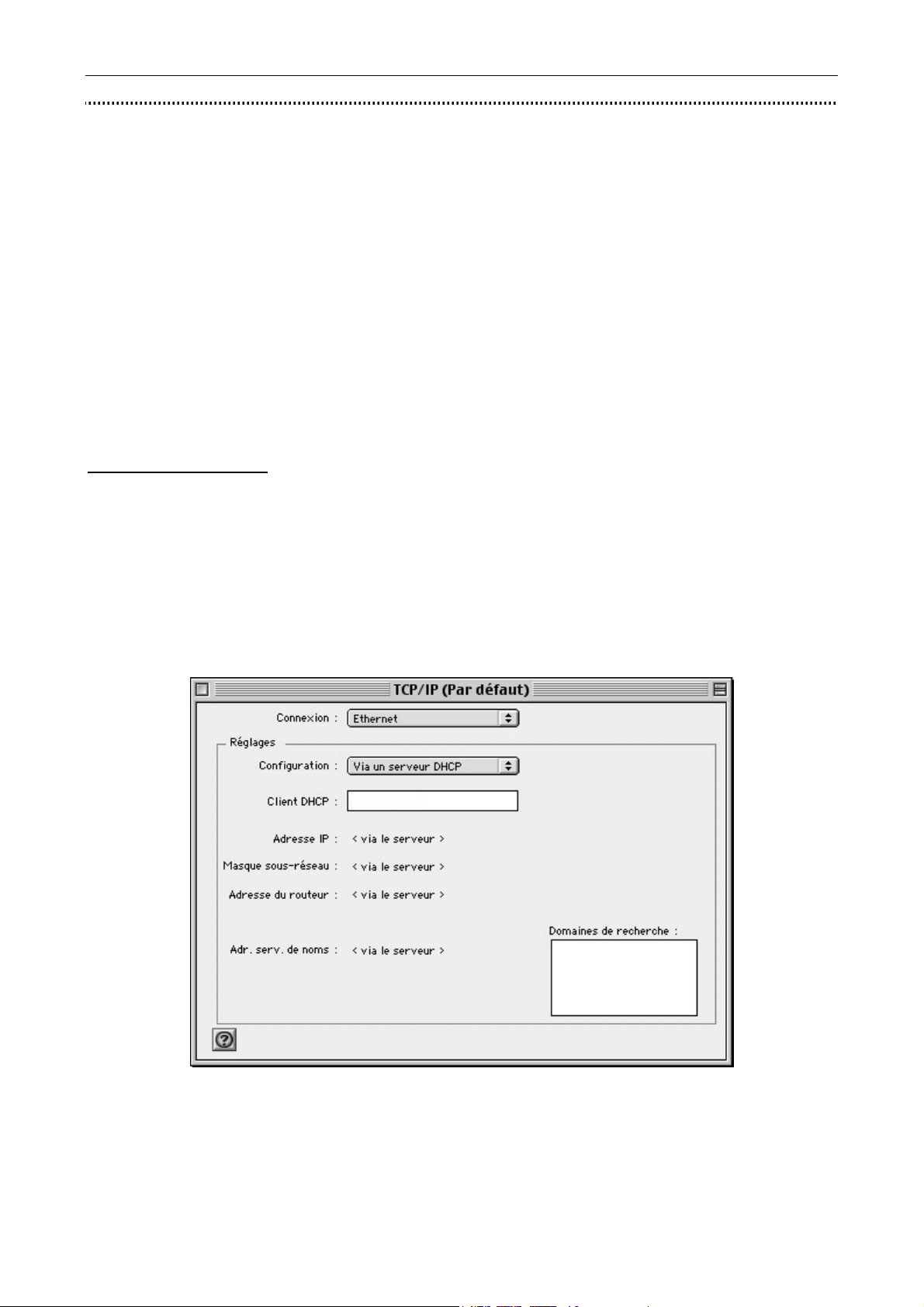
1. Choisissez menu Pomme > Tableau de bord > TCP/IP.
2. Dans le menu Connexion, sélectionnez Ethernet.
3. Dans le menu Configuration, sélectionnez Via un serveur DHCP.
4. Dans la rubrique Client DHCP, spécifiez un nom attribué au BeWAN e200.
Rappel : par défaut, l’adresse IP du BeWAN e200 est « 192.168.1.1 ».
5. Dans la barre des menus, choisissez Fichier, puis Quitter.
6. Dans la fenêtre de confirmation des modifications, cliquez sur Enregistrer.
7. Redémarrez le Macintosh.
Page 43
Guide de l’utilisateur - BeWAN e200 43
Adresse IP fixe
Vous avez choisi d’attribuer des adresses IP fixes aux ordinateurs du réseau local. Procédez comme suit :
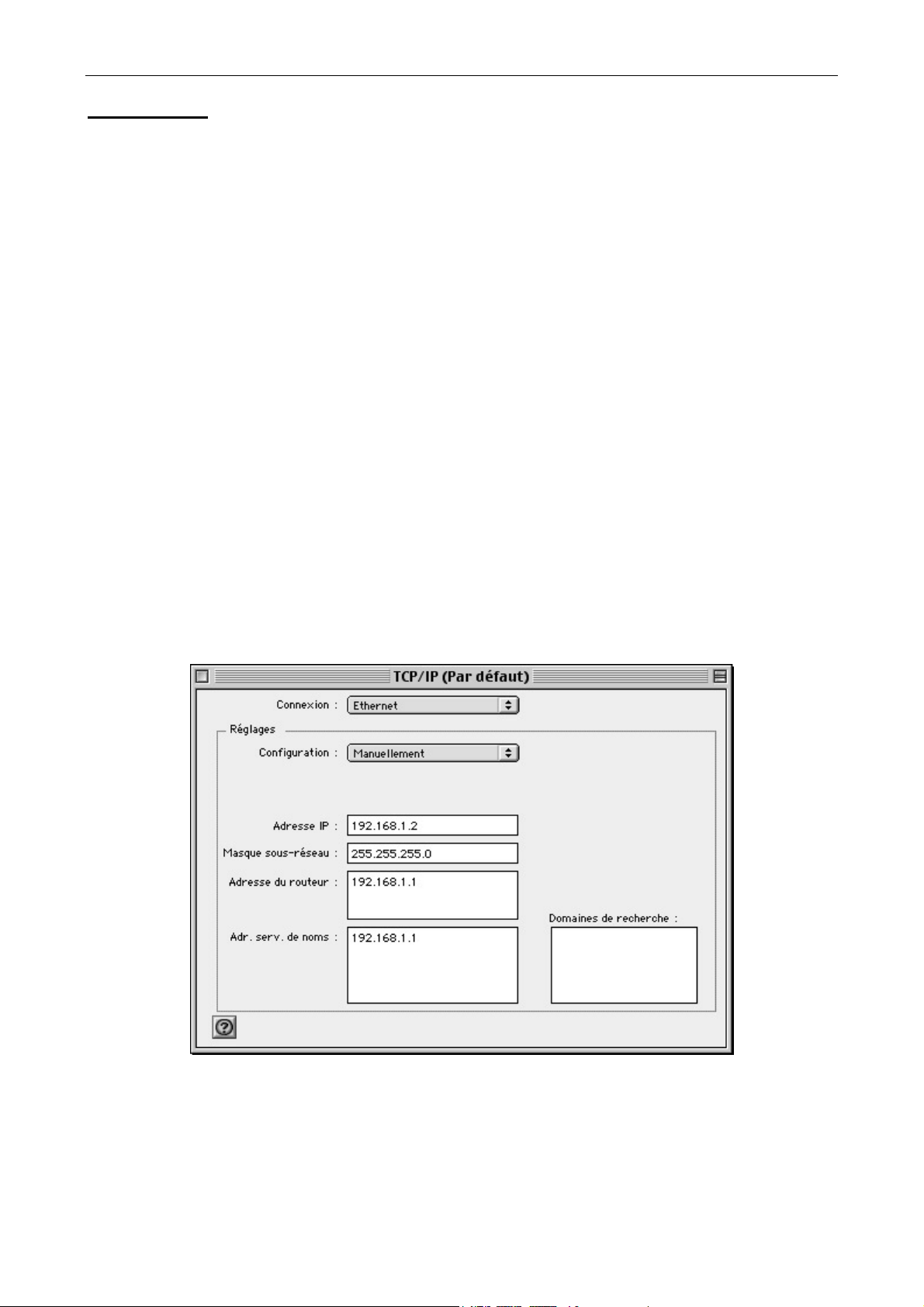
1. Choisissez menu Pomme > Tableau de bord > TCP/IP.
2. Dans le menu Connexion, sélectionnez Ethernet.
3. Dans le menu Configuration, sélectionnez Manuellement.
4. Dans la rubrique Adresse IP, spécifiez l’adresse IP que vous avez décidé d’attribuer à votre Macintosh.
Important :
L’adresse IP du Macintosh doit impérativement être comprise dans la même plage d’adressage que celle du
•
BeWAN e200.
L’adresse IP du Macintosh doit être unique, c’est-à-dire différente de celle des autres équipements présents sur
•
le réseau local (ordinateurs, BeWAN e200 …).
L’adresse IP du Macintosh doit appartenir à une plage réservée aux réseaux privés. En effet, votre réseau local
•
ne doit pas utiliser des adresses réservées à Internet. Cela provoquerait des problèmes dans le cadre de la
connexion de votre réseau à Internet.
En cas de doute sur ces points, vous devez prendre conseil auprès d’un spécialiste réseaux.
5. Dans la rubrique Masque sous-réseau, spécifiez la valeur du masque de sous-réseau par défaut du BeWAN e200,
soit « 255.255.255.0 ».
6. Dans la rubrique Adresse du routeur, spécifiez l’adresse IP attribuée au BeWAN e200.
Rappel : par défaut, l’adresse IP du BeWAN e200 est « 192.168.1.1 ».
7. Dans la rubrique Adr. serv. de noms, saisissez de préférence l’adresse IP du routeur. De cette façon, vous utilisez la
fonction Proxy DNS du routeur qui permet d’optimiser la navigation. Sinon, vous pouvez également saisir l’adresse
de serveur DNS indiquée par votre FAI (pour cela, reportez-vous à la documentation fournie par celui-ci lors de la
souscription de l’abonnement).
8. Dans la fenêtre de confirmation des modifications, cliquez sur Enregistrer.
9. Redémarrez le Macintosh.
Page 44
Guide de l’utilisateur - BeWAN e200 44
Macintosh (Mac OS X)
Paramétrage du Macintosh
Nous avons vu dans le chapitre « Equipement informatique existant » page 13, que votre réseau local TCP/IP pouvait
fonctionner avec des adresses IP dynamiques ou fixes. En fonction de votre choix, reportez-vous à la section
correspondante.
Adresse IP dynamique
Vous avez choisi d’utiliser le serveur DHCP du BeWAN e200 afin que celui-ci alloue dynamiquement des adresses IP
aux ordinateurs du réseau local, procédez comme suit :
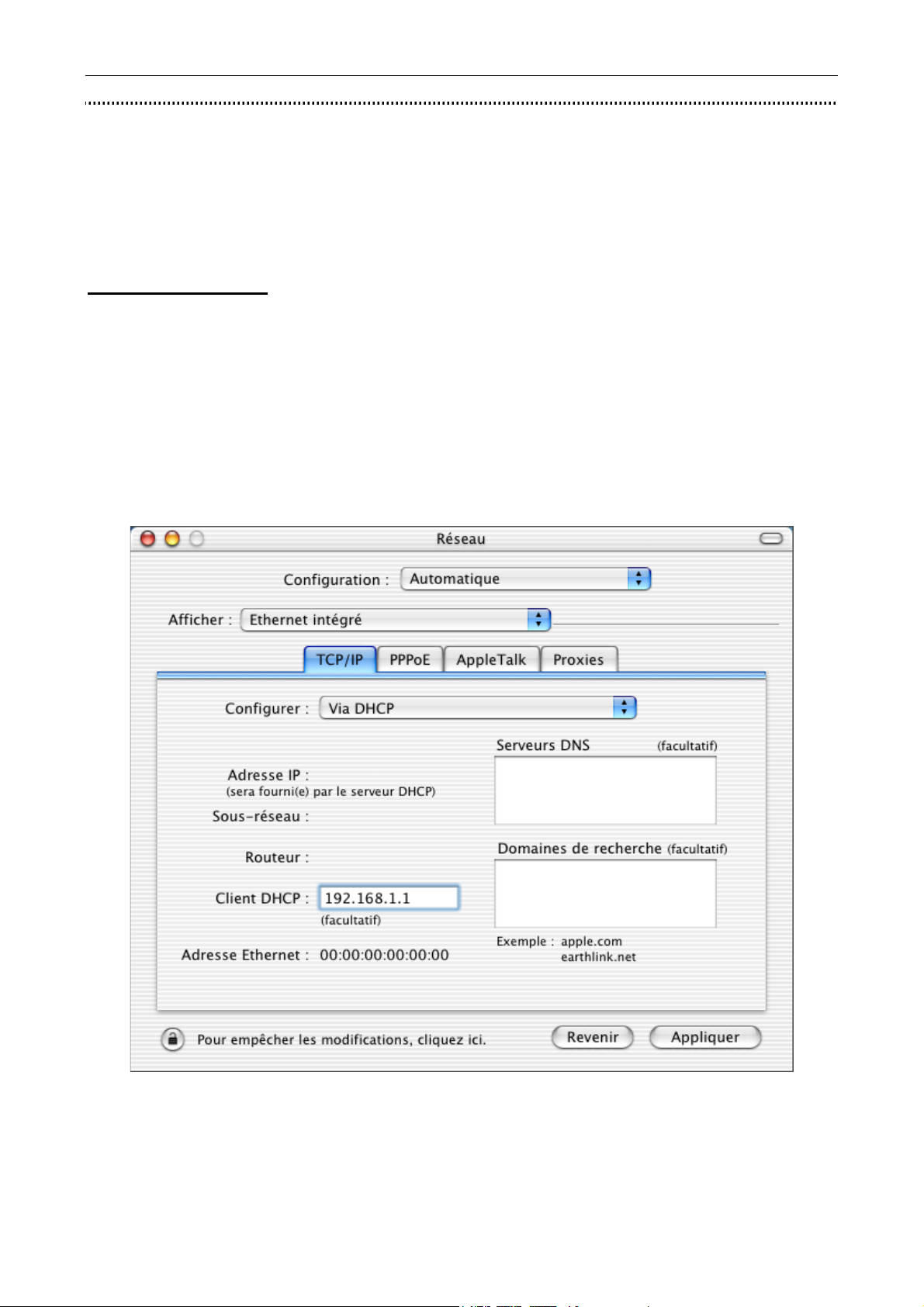
1. Effectuez un double-clic sur l'icône de votre disque dur, sur Applications, puis sur Préférences Système.
2. Cliquez ensuite sur Réseau.
3. Dans le menu Afficher, sélectionnez Ethernet intégré.
4. Dans le menu Configurer de l’onglet TCP/IP, sélectionnez Via DHCP.
5. Dans la rubrique Client DHCP, spécifiez un nom attribué au BeWAN e200.
Rappel : par défaut, l’adresse IP du BeWAN e200 est « 192.168.1.1 ».
6. Cliquez sur le bouton Appliquer pour sauvegarder vos modifications.
7. Dans le menu Préférences Système, cliquez sur Quitter Préférences Système.
Page 45
Guide de l’utilisateur - BeWAN e200 45
Adresse IP fixe
Vous avez choisi d’attribuer des adresses IP fixes aux ordinateurs du réseau local. Procédez comme suit :
1. Effectuez un double-clic sur l'icône de votre disque dur, sur Applications, puis sur Préférences Système.
2. Cliquez ensuite sur Réseau.
3. Dans le menu Afficher, sélectionnez Ethernet intégré.
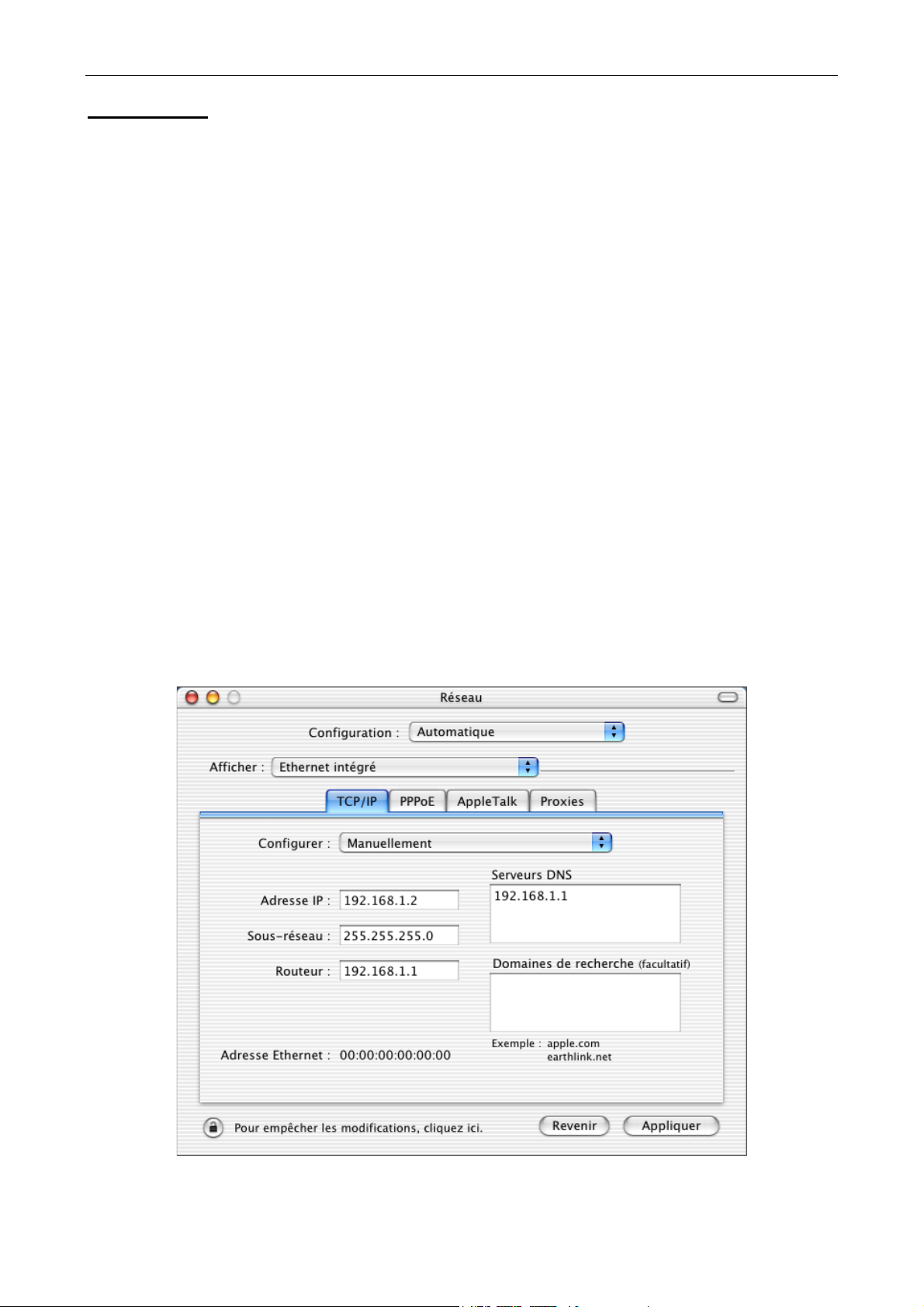
4. Dans le menu Configurer de l’onglet TCP/IP, sélectionnez Manuellement.
5. Dans la rubrique Adresse IP, spécifiez l’adresse IP que vous avez décidé d’attribuer à votre Macintosh.
Important :
L’adresse IP du Macintosh doit impérativement être comprise dans la même plage d’adressage que celle du
•
BeWAN e200.
L’adresse IP du Macintosh doit être unique, c’est-à-dire différente de celle des autres équipements présents sur
•
le réseau local (ordinateurs, BeWAN e200 …).
L’adresse IP du Macintosh doit appartenir à une plage réservée aux réseaux privés. En effet, votre réseau local
•
ne doit pas utiliser des adresses réservées à Internet. Cela provoquerait des problèmes dans le cadre de la
connexion de votre réseau à Internet.
En cas de doute sur ces points, vous devez prendre conseil auprès d’un spécialiste réseaux.
6. Dans la rubrique Sous-réseau, spécifiez la valeur du masque de sous-réseau par défaut du BeWAN e200, soit
« 255.255.255.0 ».
7. Dans la rubrique Routeur, spécifiez l’adresse IP attribuée au BeWAN e200.
Rappel : par défaut, l’adresse IP du BeWAN e200 est « 192.168.1.1 ».
8. Dans la rubrique Serveurs DNS, saisissez de préférence l’adresse IP du routeur. De cette façon, vous utilisez la
fonction Proxy DNS du routeur qui permet d’optimiser la navigation. Sinon, vous pouvez également saisir l’adresse
de serveur DNS indiquée par votre FAI (pour cela, reportez-vous à la documentation fournie par celui-ci lors de la
souscription de l’abonnement).
9. Cliquez sur le bouton Appliquer pour sauvegarder vos modifications.
10. Dans le menu Préférences Système, cliquez sur Quitter Préférences Système.
Page 46
Guide de l’utilisateur - BeWAN e200 46
Configuration des logiciels de navigation
Nous indiquons dans ce chapitre comment les logiciels de navigation installés sur les ordinateurs du réseau local
doivent être configurés pour pouvoir utiliser le BeWAN e200.
Nous avons pris l’exemple des logiciels les plus couramment utilisés, à savoir Internet Explorer et Netscape Navigator.
Si vous disposez d’un autre logiciel de navigation, vous devez vous référer à sa documentation pour toute information
sur son mode de configuration.
Internet Explorer
Pour un ordinateur disposant de Internet Explorer, procédez comme suit :
1. Lancez le logiciel Internet Explorer.
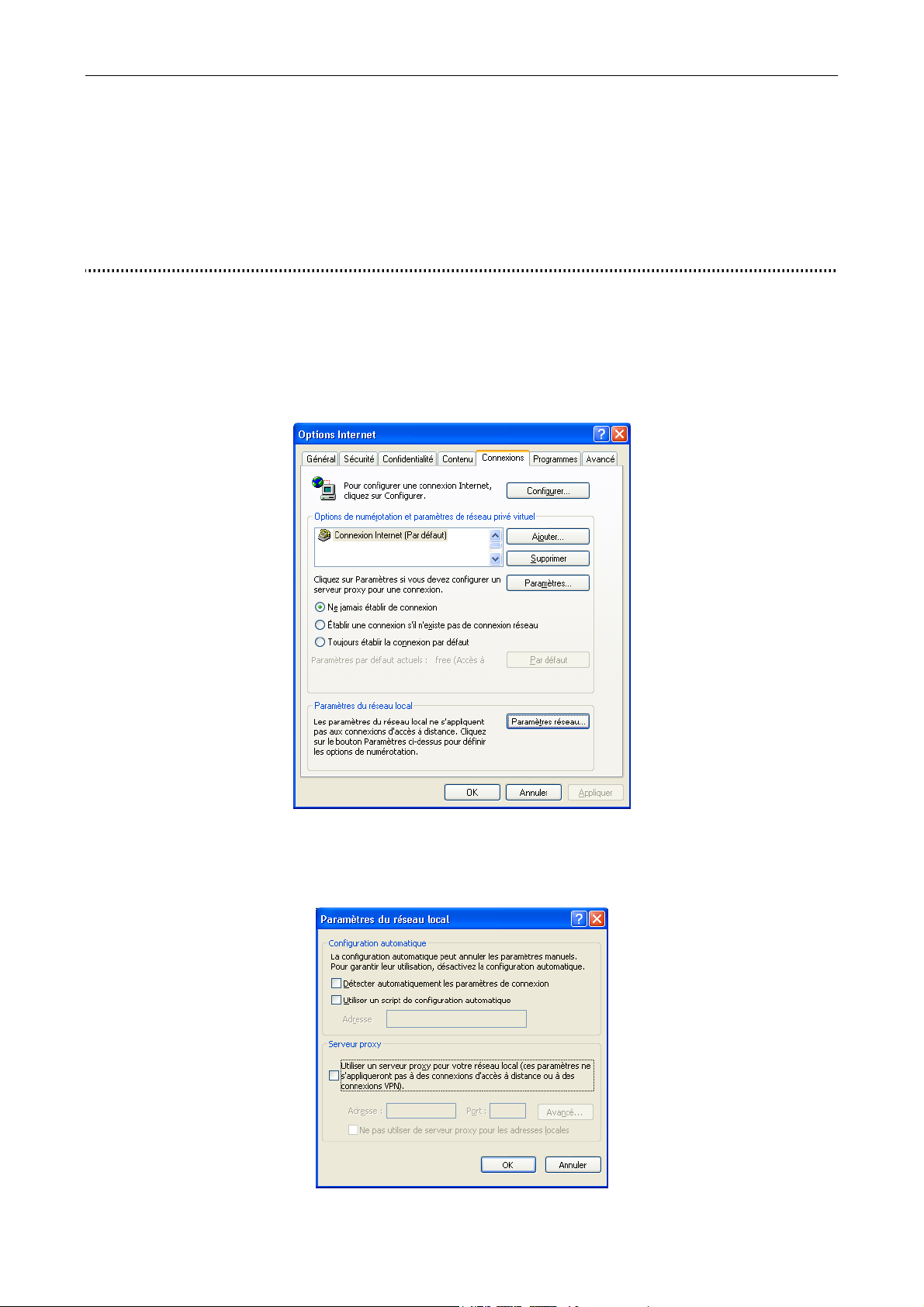
2. Dans le menu Outils, sélectionnez Options Internet….
3. Cliquez sur l’onglet Connexions.
4. Dans la zone Options de numérotation et paramètres de réseau privé virtuel, si une connexion Internet est déjà
configurée, sélectionnez Ne jamais établir de connexion.
5. Cliquez sur le bouton Paramètres réseau… et vérifiez ensuite qu’aucune case n’est cochée dans la fenêtre
Paramètres du réseau local.
6. Refermez toutes les fenêtres en cliquant sur OK.
Page 47
Guide de l’utilisateur - BeWAN e200 47
Netscape Navigator
Pour un ordinateur disposant de Netscape Navigator, procédez comme suit :
1. Lancez le logiciel Netscape Navigator.
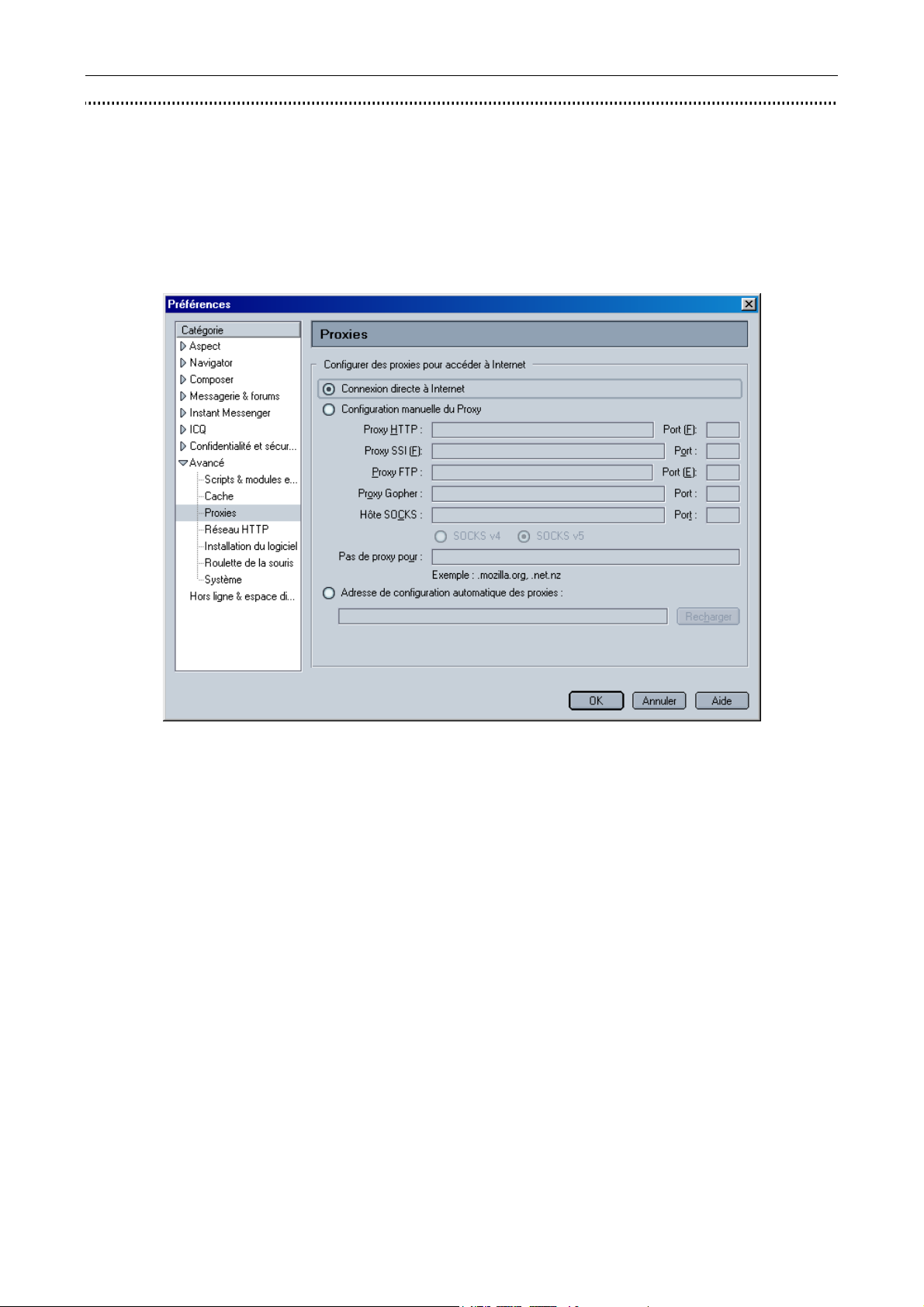
2. Dans le menu Edition, sélectionnez Préférences….
3. Dans la liste Catégorie, développez la catégorie Avancé et sélectionnez Proxies.
4. Sélectionnez Connexion directe à Internet.
5. Cliquez sur OK afin de valider votre configuration.
Page 48
Guide de l’utilisateur - BeWAN e200 48
Installation et utilisation de l’Assistant de démarrage
L’Assistant de démarrage permet de configurer l’adresse IP du BeWAN e200, puis de lancer son configurateur HTML
ou démarrer une session Telnet afin de compléter le paramétrage.
Remarque : l’utilisation de l’Assistant de démarrage n’est pas nécessaire si l’adresse IP par défaut du BeWAN e200 est
compatible avec le plan d’adressage de votre réseau. Vous pouvez dans ce cas paramétrer directement le BeWAN e200
en mode HTML (voir « Accès à l’administration HTML du routeur » page 55) ou Telnet (voir « Commandes Telnet »
page 102).
Configuration requise
Pour utiliser l’Assistant de démarrage du BeWAN e200, vous devez disposer d’un ordinateur dans la configuration
suivante :
systèmes d’exploitation :
•
PC : Windows 95, 98, Me, NT 4.0, 2000 ou XP,
−
Macintosh : Mac OS 9 à Mac OS X.
−
un lecteur de CD-ROM,
•
une carte réseau Ethernet et le protocole TCP/IP correctement installés (voir « Configuration des ordinateurs » page
•
15).
Configuration pour PC
Votre ordinateur doit être correctement raccordé au BeWAN e200, soit directement, soit via un concentrateur Ethernet
(reportez-vous à la section « Raccordement Ethernet » du chapitre « Raccordements du routeur » page 10).
Le BeWAN e200 doit être raccordé à une prise électrique (voir « Raccordement du routeur à l’alimentation électrique »
dans le chapitre « Raccordements du routeur » page 10).
Procédez comme suit :
1. Insérez le CD-ROM Routeurs BeWAN dans le lecteur du PC. Si la configuration du PC l’autorise, le programme
d’installation est lancé automatiquement. Si le lancement n’est pas automatique, exécutez le programme
autorun.exe qui se trouve à la racine du CD-ROM.
2. Cliquez sur Débuter l’installation, BeWAN e200, Utilitaires, puis sur Utilitaires BeWAN e200.
3. Une fenêtre vous demande si vous souhaitez procéder à l’installation des Utilitaires. Cliquez sur Oui.
4. Une fois dans le programme d’installation des Utilitaires, il vous suffit de suivre les instructions de l’Assistant et de
cliquer plusieurs fois sur Suivant.
5. Cliquez ensuite sur Installer. Une fenêtre vous indique que les Utilitaires BeWAN e200 ont bien été installés.
Cliquez sur Finir.
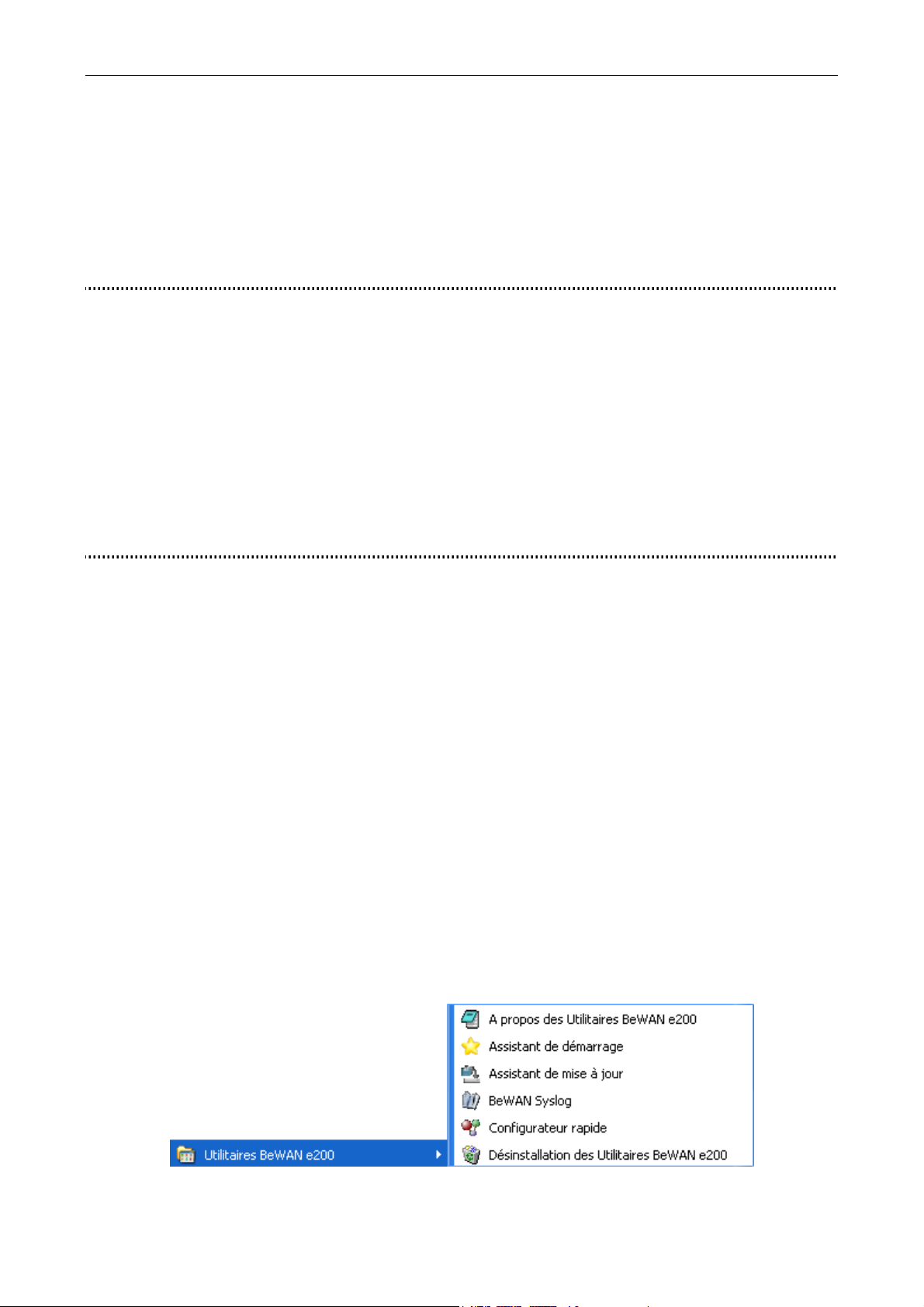
6. Pour lancer l’Assistant de démarrage, cliquez sur démarrer, pointez sur Tous les programmes, Utilitaires
BeWAN e200, puis sur Assistant de démarrage.
Page 49
Guide de l’utilisateur - BeWAN e200 49
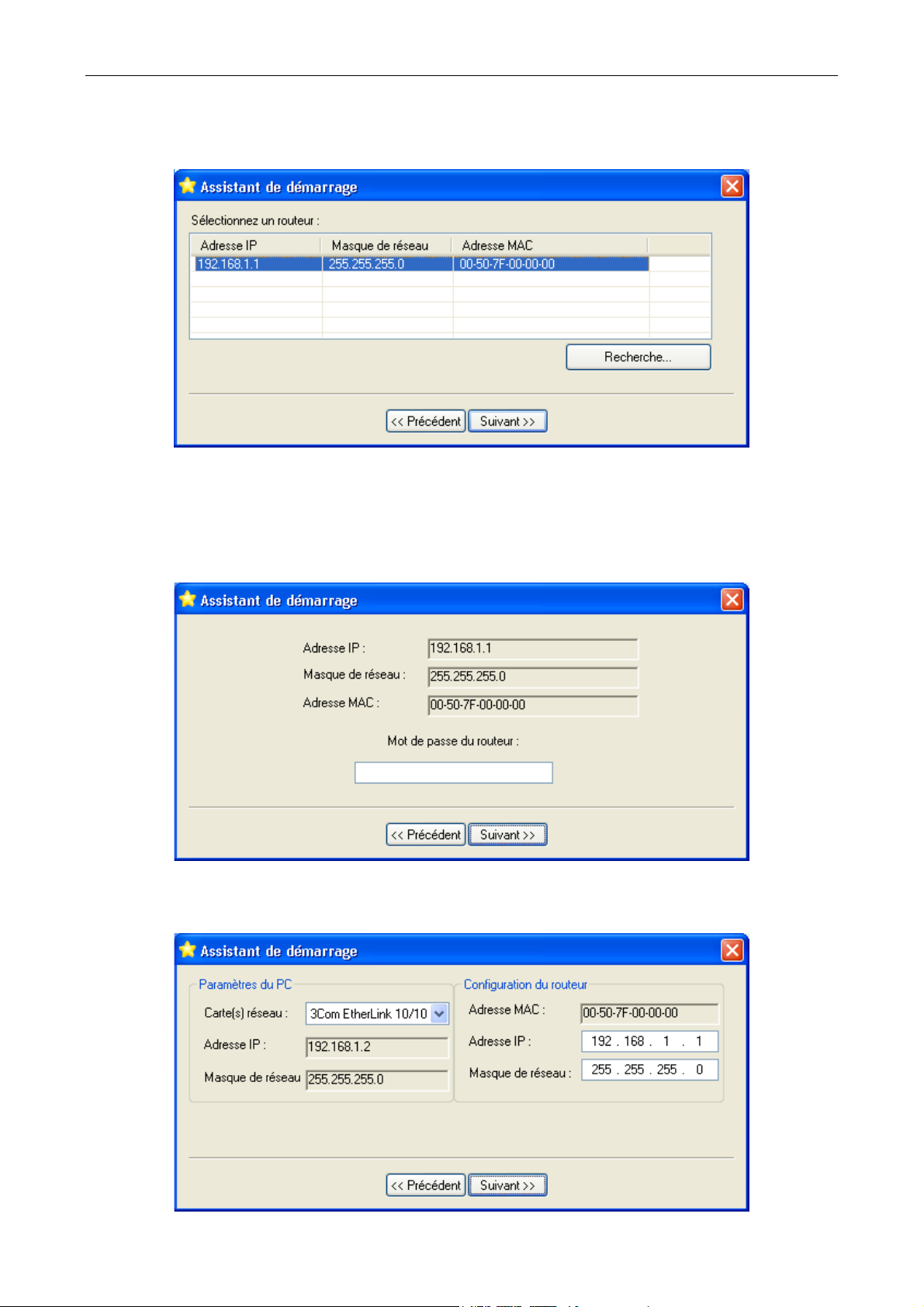
7. L’Assistant de démarrage apparaît. La première fenêtre donne la liste de tous les routeurs présents sur votre réseau.
Ils sont répertoriés avec leurs différents identifiants (adresse IP, masque de réseau, adresse MAC). Sélectionnez le
routeur à configurer, puis cliquez sur Suivant>>.
Remarque : si l’Assistant de démarrage ne trouve pas le BeWAN e200 sur le réseau, vérifiez les raccordements du
câble Ethernet et la configuration du PC (carte réseau et protocole TCP/IP).
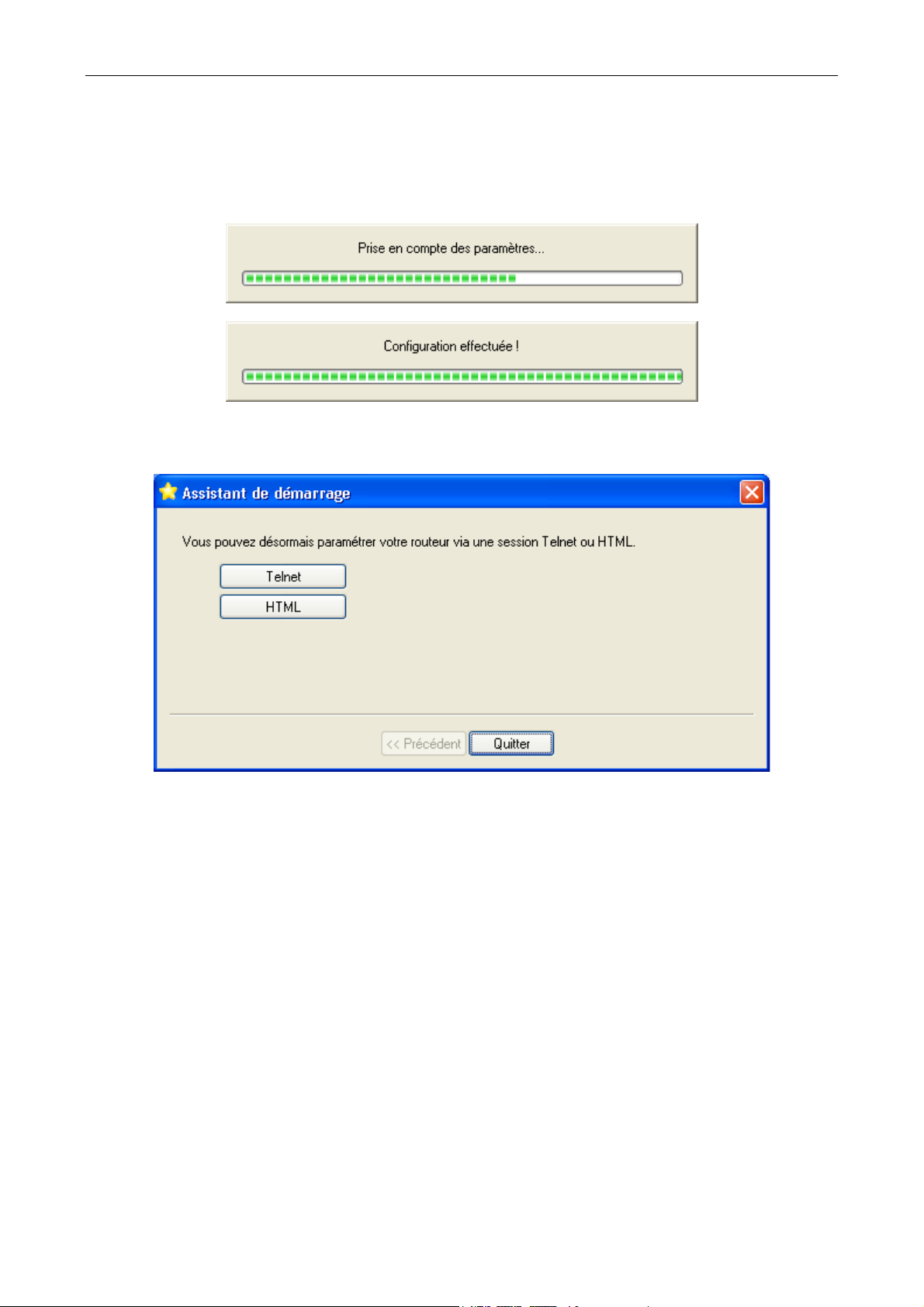
8. La fenêtre d’accueil de l’Assistant de démarrage est montrée ci-dessous. Dans la rubrique Mot de passe du
routeur, entrez le mot de passe du BeWAN e200, puis cliquez sur Suivant>>. Par défaut, le mot de passe est
bewan.
9. Après l’acceptation de votre authentification, l’Assistant de démarrage affiche la fenêtre ci-dessous. Celle-ci
rappelle la configuration TCP/IP du PC et permet de configurer l’adresse IP du routeur.
Page 50
Guide de l’utilisateur - BeWAN e200 50
Nous vous conseillons de conserver la configuration TCP/IP par défaut du routeur sauf si celle-ci est incompatible
avec votre réseau existant (voir « Equipement informatique existant » page 13). Dans ce dernier cas, vous devez
modifier l’adresse IP du routeur et le masque de réseau afin de les rendre compatibles avec votre plan d’adressage.
Cliquez sur Suivant>>.
10. La configuration choisie est enregistrée et le redémarrage du routeur peut commencer (écrans ci-dessous).
11. Une fois le redémarrage du routeur terminé, sélectionnez le mode par lequel vous allez le configurer : Telnet ou
HTML.
Le mode HTML permet de configurer le BeWAN e200 de façon très conviviale, à partir du navigateur Web
•
installé sur le PC. Il permet de définir l’ensemble des paramètres de fonctionnement du routeur.
Si vous souhaitez paramétrer le BeWAN e200 en mode HTML, cliquez sur le bouton HTML. Le navigateur
Web par défaut du PC est alors automatiquement lancé et la connexion avec le BeWAN e200 est établie.
Poursuivez la lecture de ce manuel au chapitre « Accès à l’administration HTML du routeur » page 55.
Le mode Telnet permet également de configurer le BeWAN e200, mais il requiert une expérience certaine de ce
•
mode de configuration.
Si vous souhaitez paramétrer le BeWAN e200 en mode Telnet, cliquez sur le bouton Telnet. Le logiciel Telnet
du PC est alors automatiquement lancé et la connexion avec le BeWAN e200 est établie. Pour toute information
concernant le mode Telnet, reportez-vous au chapitre « Commandes Telnet » page 102.
Attention : la configuration de certains paramètres n’est pas possible en session Telnet. Ce mode est davantage
réservé au dépannage ou au paramétrage avancé.
Page 51
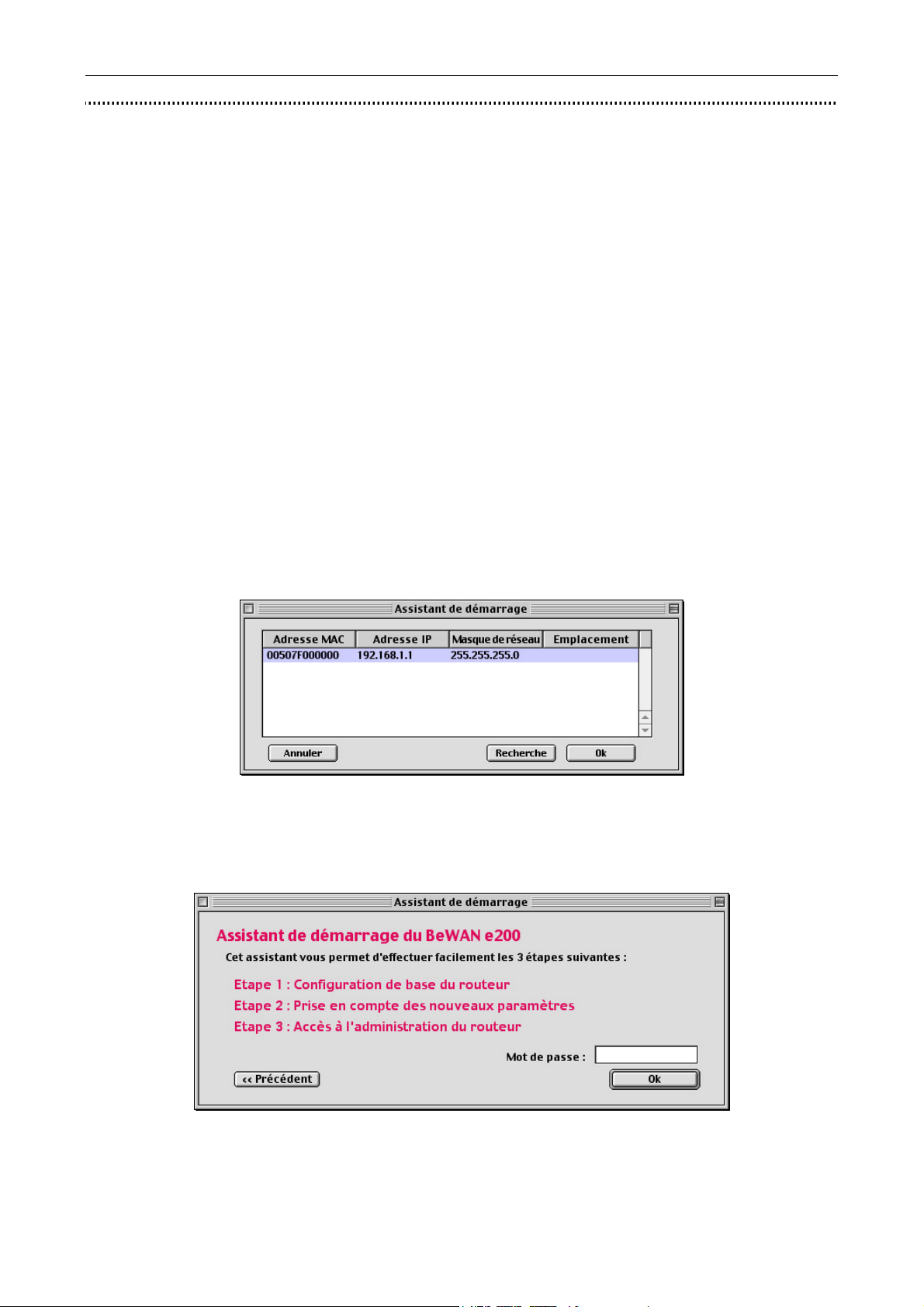
Guide de l’utilisateur - BeWAN e200 51
Configuration pour Mac OS 9
Votre ordinateur doit être correctement raccordé au BeWAN e200, soit directement, soit via un concentrateur Ethernet
(reportez-vous à la section « Raccordement Ethernet » du chapitre « Raccordements du routeur » page 10).
Le BeWAN e200 doit être raccordé à une prise électrique (voir « Raccordement du routeur à l’alimentation électrique »
dans le chapitre « Raccordements du routeur » page 10).
Procédez comme suit :
1. Insérez le CD-ROM Routeurs BeWAN dans le lecteur de votre Macintosh.
2. Effectuez un double-clic sur l’icône du CD-ROM.
3. Effectuez un double-clic sur le dossier BeWAN e200, Utilitaires, Mac OS Classic, puis sur Utilitaires BeWAN
afin de lancer le programme d’installation des utilitaires.
4. Une fenêtre apparaît. Cliquez sur Continuer.
5. Sélectionnez Installation Standard, puis cliquez sur Installer. Les Utilitaires BeWAN e200 s’installent ensuite
automatiquement dans des dossiers spécifiques de votre système.
6. A la fin, un message doit vous indiquer que l’installation a réussi. Cliquez sur OK.
7. Lancez ensuite l’Assistant de démarrage. Pour cela, cliquez sur le menu Pomme, pointez sur Tableaux de bord,
Utilitaires BeWAN, puis cliquez sur Assistant de démarrage.
8. La première fenêtre donne la liste de tous les routeurs présents sur votre réseau. Ils sont répertoriés avec leurs
différents identifiants (adresse MAC, adresse IP, masque de réseau, emplacement). Sélectionnez le routeur à
configurer, puis cliquez sur Ok.
Remarque : si l’Assistant de démarrage ne trouve pas le BeWAN e200 sur le réseau, vérifiez les raccordements du
câble Ethernet et la configuration du Mac (carte réseau et protocole TCP/IP).
9. La fenêtre d’accueil de l’Assistant de démarrage est montrée ci-dessous. Dans la rubrique Mot de passe, entrez le
mot de passe du BeWAN e200, puis cliquez sur Ok. Par défaut, le mot de passe est bewan.
Page 52
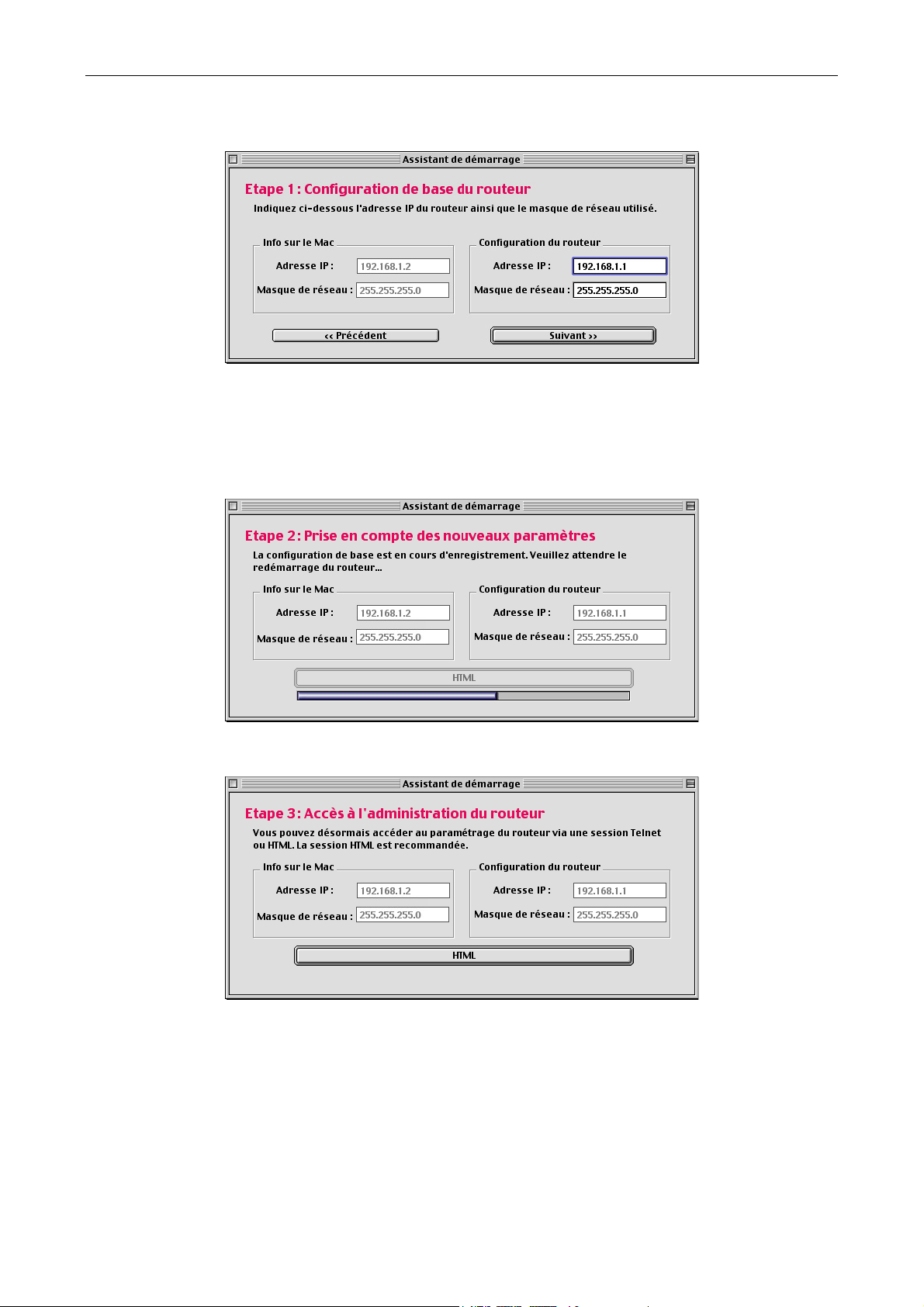
Guide de l’utilisateur - BeWAN e200 52
10. Après l’acceptation de votre authentification, l’Assistant de démarrage affiche la fenêtre ci-dessous. Celle-ci
rappelle la configuration TCP/IP du Mac et permet de configurer l’adresse IP du routeur.
Nous vous conseillons de conserver la configuration TCP/IP par défaut du routeur sauf si celle-ci est incompatible
avec votre réseau existant (voir « Equipement informatique existant » page 13). Dans ce dernier cas, vous devez
modifier l’adresse IP du routeur et le masque de réseau afin de les rendre compatibles avec votre plan d’adressage.
Cliquez sur Suivant>>.
11. La configuration choisie est enregistrée et le redémarrage du routeur peut commencer (écran ci-dessous).
12. Une fois le redémarrage du routeur terminé, cliquez sur HTML pour accéder à la configuration du routeur.
Le mode HTML permet de configurer le BeWAN e200 de façon très conviviale, à partir du navigateur Web installé
sur le Macintosh. Il permet de définir l’ensemble des paramètres de fonctionnement du routeur.
Le navigateur Web par défaut du Macintosh est alors automatiquement lancé et la connexion avec le BeWAN e200
est établie. Poursuivez la lecture de ce manuel au chapitre « Accès à l’administration HTML du routeur » page 55.
Remarque : la configuration du routeur via une session Telnet est également possible sur Mac OS 9. Un logiciel
Telnet est fourni sur le CD-ROM du BeWAN e200. Ensuite, reportez-vous au chapitre « Commandes Telnet » page
102 pour poursuivre la configuration du routeur.
Attention : la configuration de certains paramètres n’est pas possible en session Telnet. Ce mode est davantage
réservé au dépannage ou au paramétrage avancé.
Page 53
Guide de l’utilisateur - BeWAN e200 53
Configuration pour Mac OS X
Votre ordinateur doit être correctement raccordé au BeWAN e200, soit directement, soit via un concentrateur Ethernet
(reportez-vous à la section « Raccordement Ethernet » du chapitre « Raccordements du routeur » page 10).
Le BeWAN e200 doit être raccordé à une prise électrique (voir « Raccordement du routeur à l’alimentation électrique »
dans le chapitre « Raccordements du routeur » page 10).
Procédez comme suit :
1. Insérez le CD-ROM Routeurs BeWAN dans le lecteur de votre Macintosh.
2. Effectuez un double-clic sur l’icône du CD-ROM.
3. Effectuez un double-clic sur le dossier BeWAN e200, Utilitaires, Mac OS X, puis sur Utilitaires BeWAN.dmg.
4. Un disque virtuel Utilitaires BeWAN est créé sur le bureau de votre Macintosh. Effectuez un double clic sur ce
disque.
5. Une fenêtre s’ouvre. Lancez ensuite l’Assistant de démarrage.
6. La première fenêtre donne la liste de tous les routeurs présents sur votre réseau. Ils sont répertoriés avec leurs
différents identifiants (adresse MAC, adresse IP, masque de réseau, emplacement). Sélectionnez le routeur à
configurer, puis cliquez sur Ok.
Remarques :
Si l’Assistant de démarrage ne trouve pas le BeWAN e200 sur le réseau, vérifiez les raccordements du câble
•
Ethernet et la configuration du Macintosh (carte réseau et protocole TCP/IP).
Si vous rencontrez toujours des difficultés pour détecter votre routeur, veuillez alors au préalable attribuer à
•
votre Macintosh une adresse IP compatible avec le plan d’adressage du routeur (reportez-vous au chapitre
« Configuration des ordinateurs », section « Macintosh (Mac OS X) » page 44). Lancez ensuite votre navigateur
Internet et tapez l’adresse IP de votre routeur pour accéder au configurateur Web.
7. La fenêtre d’accueil de l’Assistant de démarrage est montrée ci-dessous. Dans la rubrique Mot de passe, entrez le
mot de passe du BeWAN e200, puis cliquez sur Ok. Par défaut, le mot de passe est bewan.
Page 54
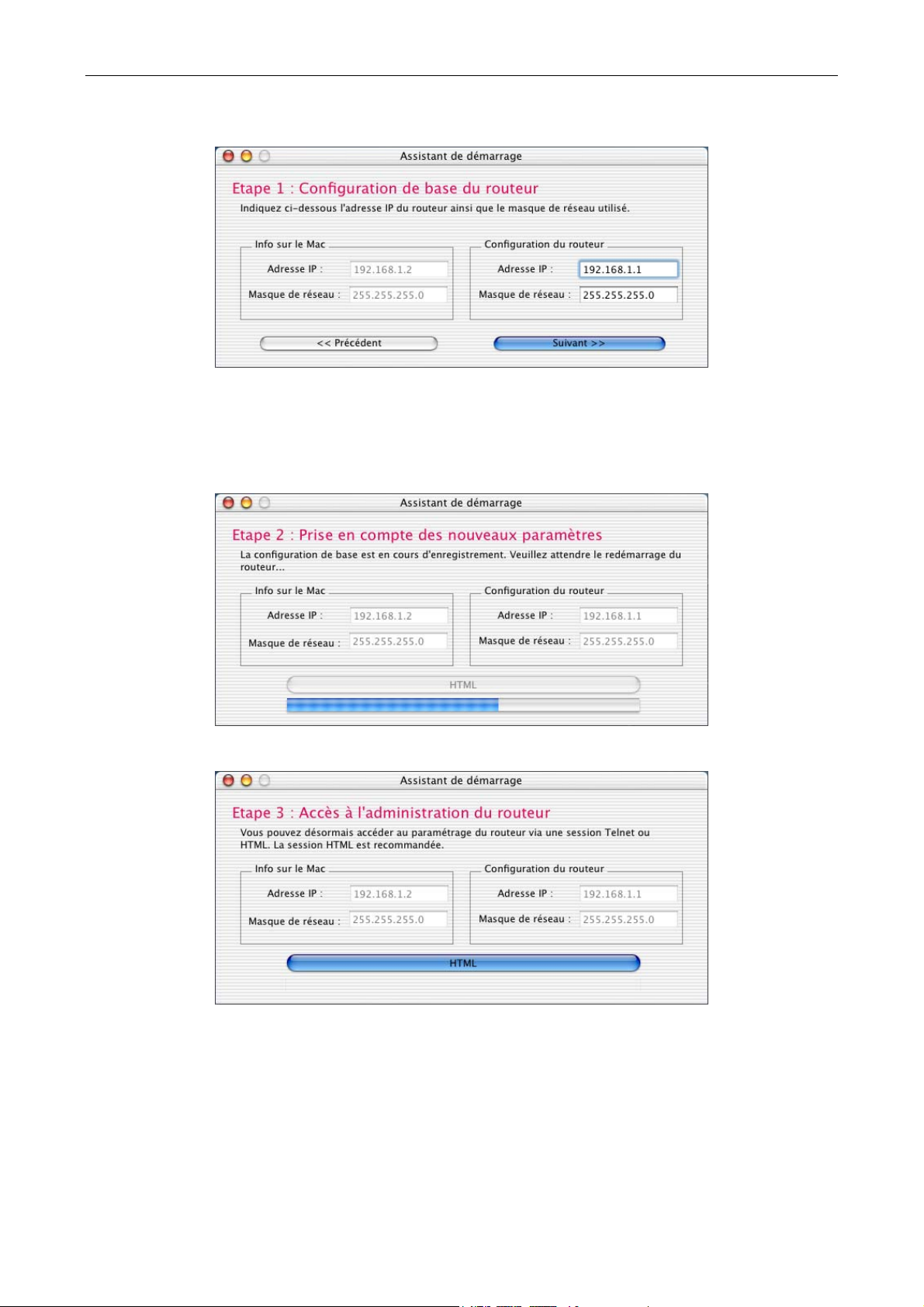
Guide de l’utilisateur - BeWAN e200 54
8. Après l’acceptation de votre authentification, l’Assistant de démarrage affiche la fenêtre ci-dessous. Celle-ci
rappelle la configuration TCP/IP du Mac et permet de configurer l’adresse IP du routeur.
Nous vous conseillons de conserver la configuration TCP/IP par défaut du routeur sauf si celle-ci est incompatible
avec votre réseau existant (voir « Equipement informatique existant » page 13). Dans ce dernier cas, vous devez
modifier l’adresse IP du routeur et le masque de réseau afin de les rendre compatibles avec votre plan d’adressage.
Cliquez sur Suivant>>.
9. La configuration choisie est enregistrée et le redémarrage du routeur peut commencer (écran ci-dessous).
10. Une fois le redémarrage du routeur terminé, cliquez sur HTML pour accéder à la configuration du routeur.
Le mode HTML permet de configurer le BeWAN e200 de façon très conviviale, à partir du navigateur Web installé
sur le Macintosh. Il permet de définir l’ensemble des paramètres de fonctionnement du routeur.
Le navigateur Web par défaut du Macintosh est alors automatiquement lancé et la connexion avec le BeWAN e200
est établie. Poursuivez la lecture de ce manuel au chapitre « Accès à l’administration HTML du routeur » page 55.
Remarque : la configuration du routeur via une session Telnet est également possible sur Mac OS X. Utilisez
l’application Terminal. Ensuite, reportez-vous au chapitre « Commandes Telnet » page 102 pour poursuivre la
configuration du routeur.
Attention : la configuration de certains paramètres n’est pas possible en session Telnet. Ce mode est davantage
réservé au dépannage ou au paramétrage avancé.
Page 55
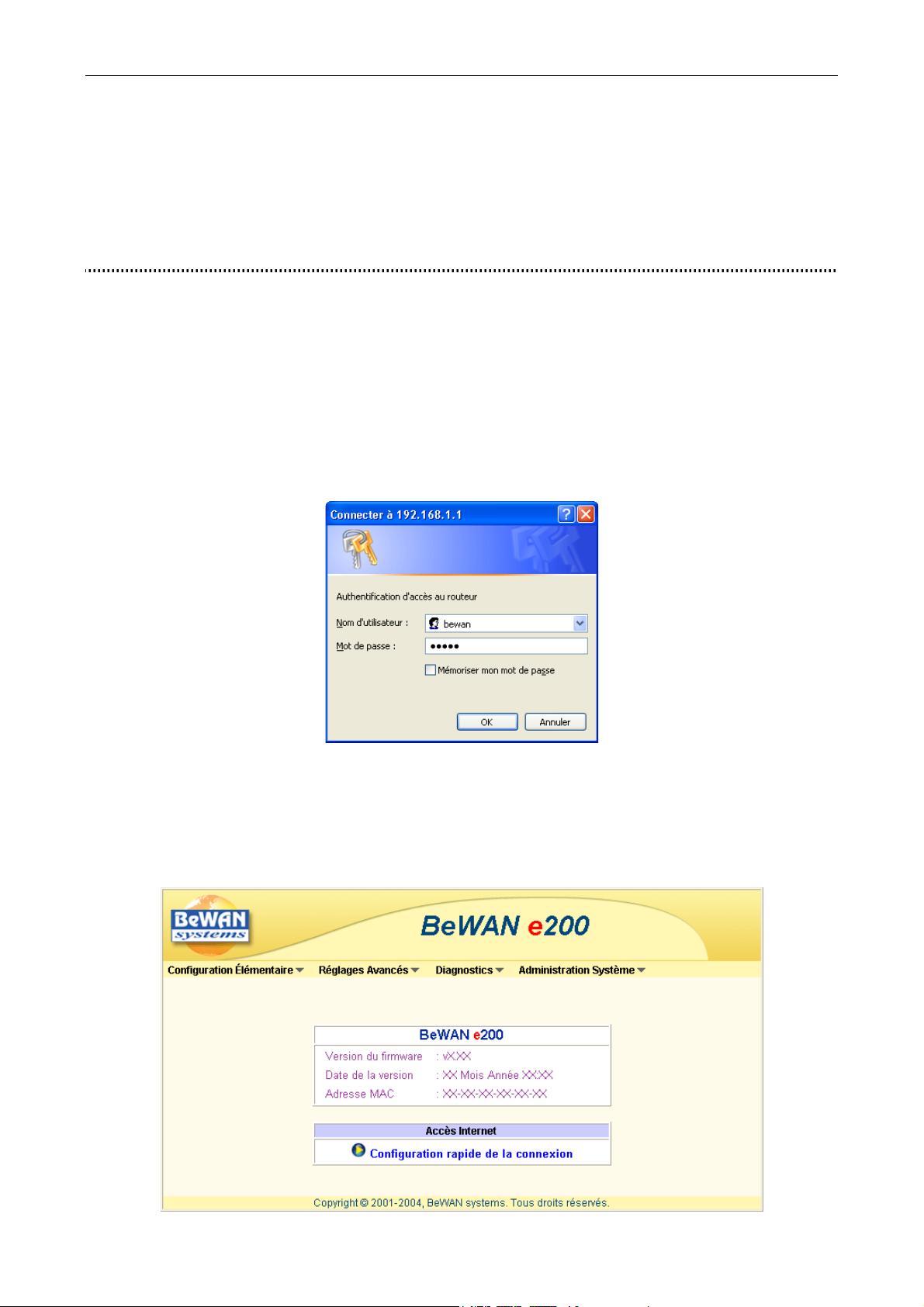
Guide de l’utilisateur - BeWAN e200 55
Accès à l’administration HTML du routeur
Le mode HTML permet de configurer le BeWAN e200 de façon très conviviale, à partir du navigateur Web installé sur
votre ordinateur. Votre logiciel de navigation doit être correctement configuré (voir « Configuration des logiciels de
navigation » page 46).
Suivant la version de navigateur Web utilisé, les boîtes de dialogue et l’affichage des pages HTML peuvent varier
légèrement. Dans nos exemples, nous utilisons le logiciel Internet Explorer 6.0.
Identification lors de la première configuration
Après avoir choisi le mode de configuration HTML de l’Assistant de démarrage, le logiciel de navigation installé sur
votre PC ou sur votre Mac est automatiquement lancé. Une boîte de dialogue apparaît. Elle vous permet de saisir le nom
d’utilisateur et le mot de passe nécessaires pour administrer le routeur.
Par défaut, ces paramètres d’identification sont les suivants :
Nom d’utilisateur : bewan
•
Mot de passe : bewan
•
1. Entrez les éléments de votre identification. Cliquez sur OK.
Si vous ne souhaitez pas vous identifier à chaque fois que vous configurez le routeur depuis cet ordinateur, cochez
Mémoriser mon mot de passe.
Attention : dans ce cas, toute personne ayant accès à cet ordinateur pourra entrer en mode configuration du
BeWAN e200. Pour des raisons de sécurité, nous vous conseillons de ne pas cocher cette case.
2. Dès que votre identification a été acceptée, le Menu principal du configurateur HTML du BeWAN e200 apparaît.
Page 56

Guide de l’utilisateur - BeWAN e200 56
Remarque : avant toute chose, si vous n’avez pas encore modifié le nom et le mot de passe d’administration du
routeur, nous vous recommandons vivement de le faire pour des raisons de sécurité. Pour cela, reportez-vous au
chapitre suivant « Modification des paramètres administrateur » page 58.
Identification lors des accès suivants
Après votre configuration initiale, pour accéder de nouveau au configurateur HTML du BeWAN e200, procédez
comme suit :
1. Lancez votre logiciel de navigation.
2. Dans la rubrique Adresse, entrez l’adresse IP du BeWAN e200.
Rappel : par défaut, l’adresse IP du BeWAN e200 est « 192.168.1.1 ».
3. Dès que votre navigateur a établi la connexion avec le routeur, une boîte de dialogue apparaît. Renseignez les
rubriques Nom d’utilisateur et Mot de passe. Cliquez ensuite sur OK.
Page 57
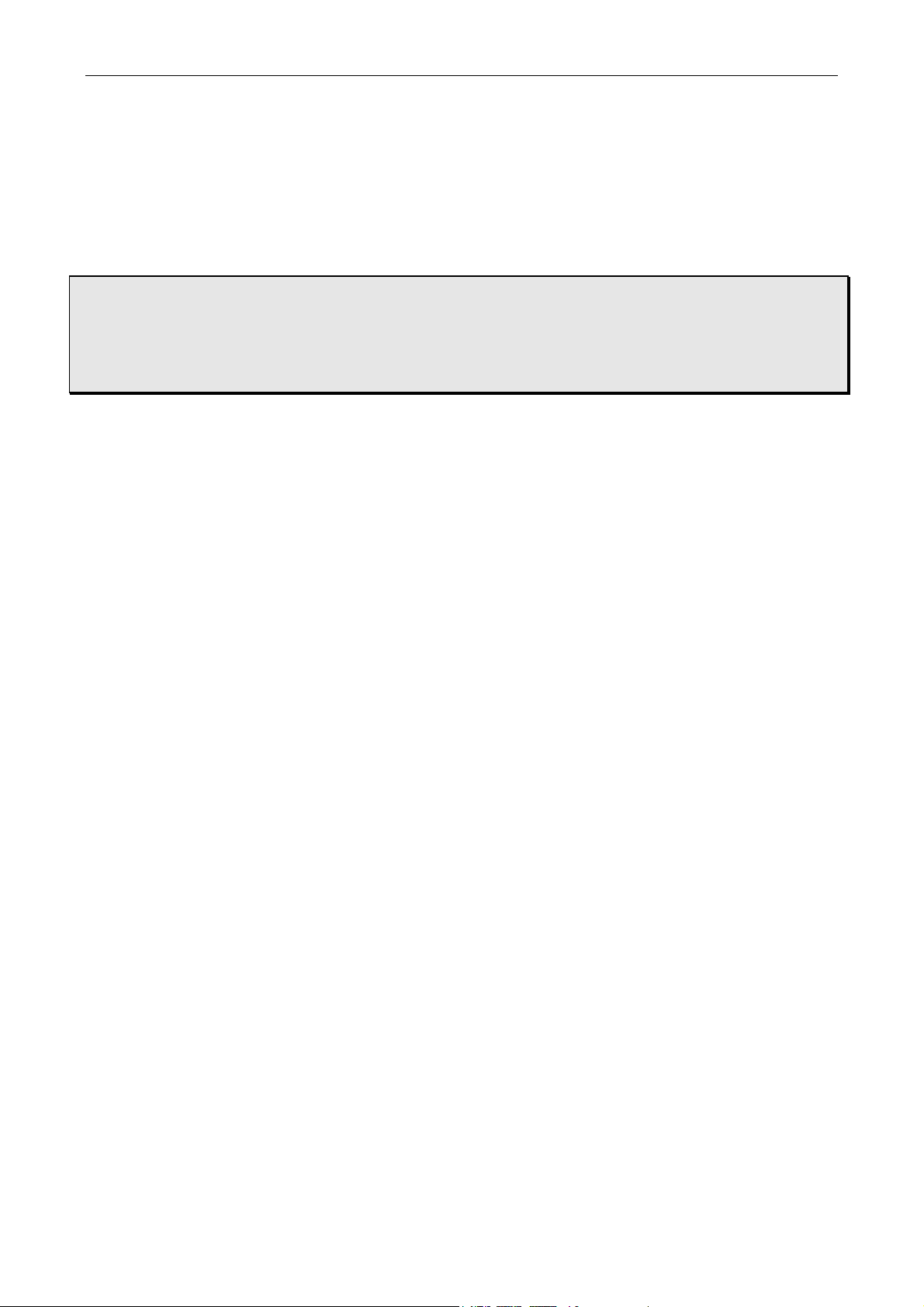
Guide de l’utilisateur - BeWAN e200 57
Partie 3 : Configuration du routeur
Modification des paramètres administrateur....................................... 58
Accès à Internet....................................................................................... 60
Filtres IP et Firewall ............................................................................... 68
NAT / Ouverture de ports / DMZ.......................................................... 74
Gestion des plages horaires.................................................................... 79
Paramétrage du DNS Dynamique ......................................................... 84
Paramétrage des routes statiques .......................................................... 89
Paramétrage du service UPnP ............................................................... 92
Page 58
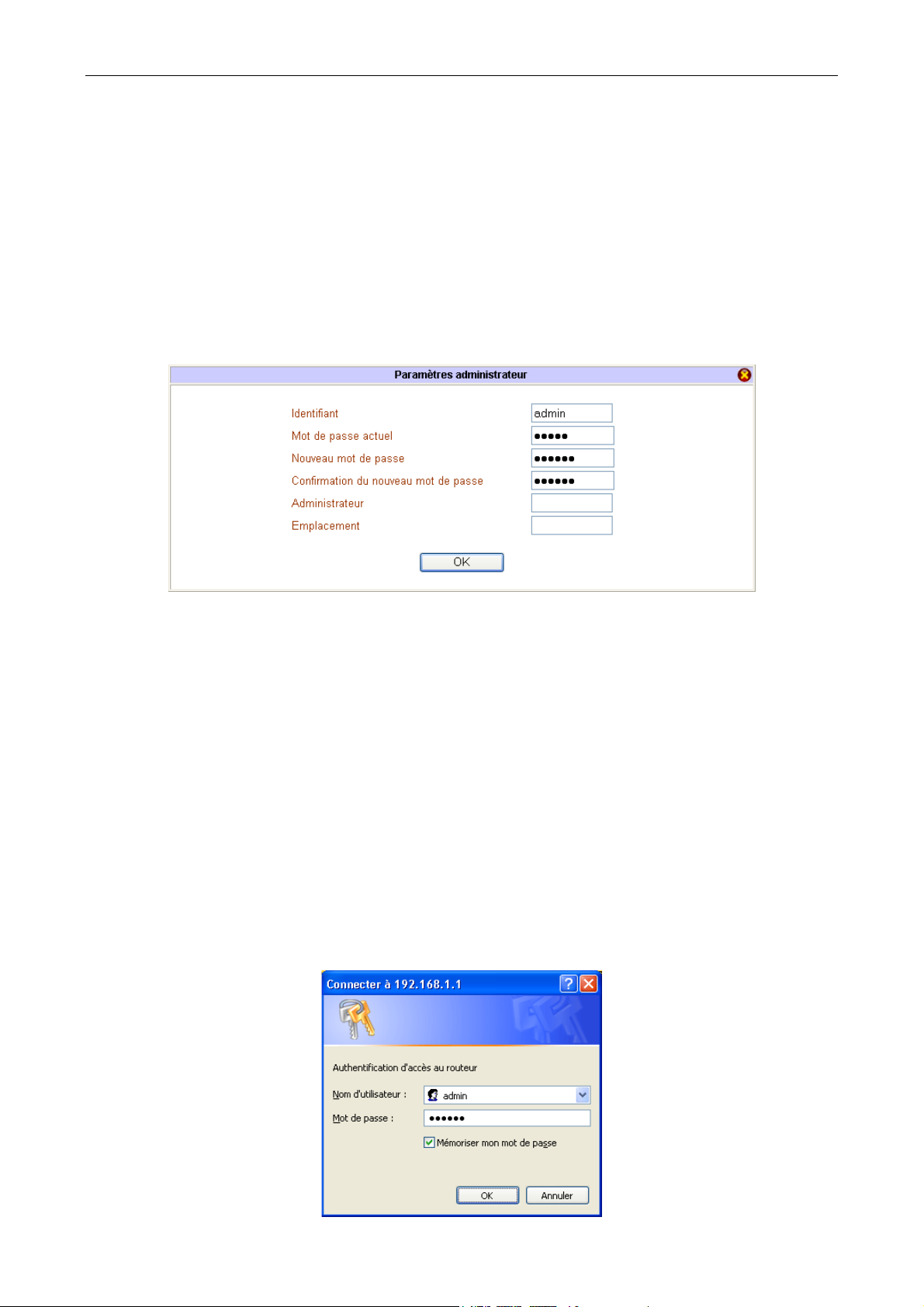
Guide de l’utilisateur - BeWAN e200 58
Modification des paramètres administrateur
L’administrateur du réseau peut changer le nom et le mot de passe qui permettent d’accéder à la configuration du
routeur. En configuration d’usine, comme nous avons pu le voir auparavant, ces paramètres sont les suivants :
Nom d’utilisateur : bewan
•
Mot de passe : bewan
•
Pour modifier ces paramètres, procédez comme suit :
1. Dans le menu Administration Système, cliquez sur Paramètres administrateur.
2. Dans la rubrique Identifiant, remplacez l’ancien nom d’utilisateur par un nouveau nom de votre choix (dans notre
exemple : admin).
3. Dans la rubrique Mot de passe actuel, saisissez le mot de passe qui vous a servi à accéder au configurateur HTML.
4. Dans la rubrique Nouveau mot de passe, saisissez un nouveau mot de passe de votre choix. Saisissez ensuite ce mot
de passe dans la rubrique Confirmation du nouveau mot de passe.
Attention :
Choisissez un nom et un mot de passe que vous pourrez mémoriser facilement. Si vous les oubliez, vous ne
•
pourrez plus accéder à votre configuration. Vous serez alors obligé d’effectuer un « reset » en pointant sur le
bouton à l’arrière du BeWAN e200, perdant ainsi tous les éléments de votre configuration actuelle.
Lorsque vous saisissez vos identifiants d’administration, il est impératif de tenir compte des majuscules et des
•
minuscules.
5. Vous pouvez renseigner les rubriques Administrateur et Emplacement à titre d’information. Sachez que ces
rubriques n’ont aucune incidence sur le fonctionnement du BeWAN e200.
6. Cliquez sur OK pour valider vos nouveaux paramètres d’identification.
7. La suite de la procédure dépend du navigateur utilisé :
Si vous utilisez Internet Explorer, une boîte de dialogue apparaît. Saisissez le nom d’utilisateur et le mot de
•
passe que vous avez choisis, puis cliquez sur OK.
Page 59
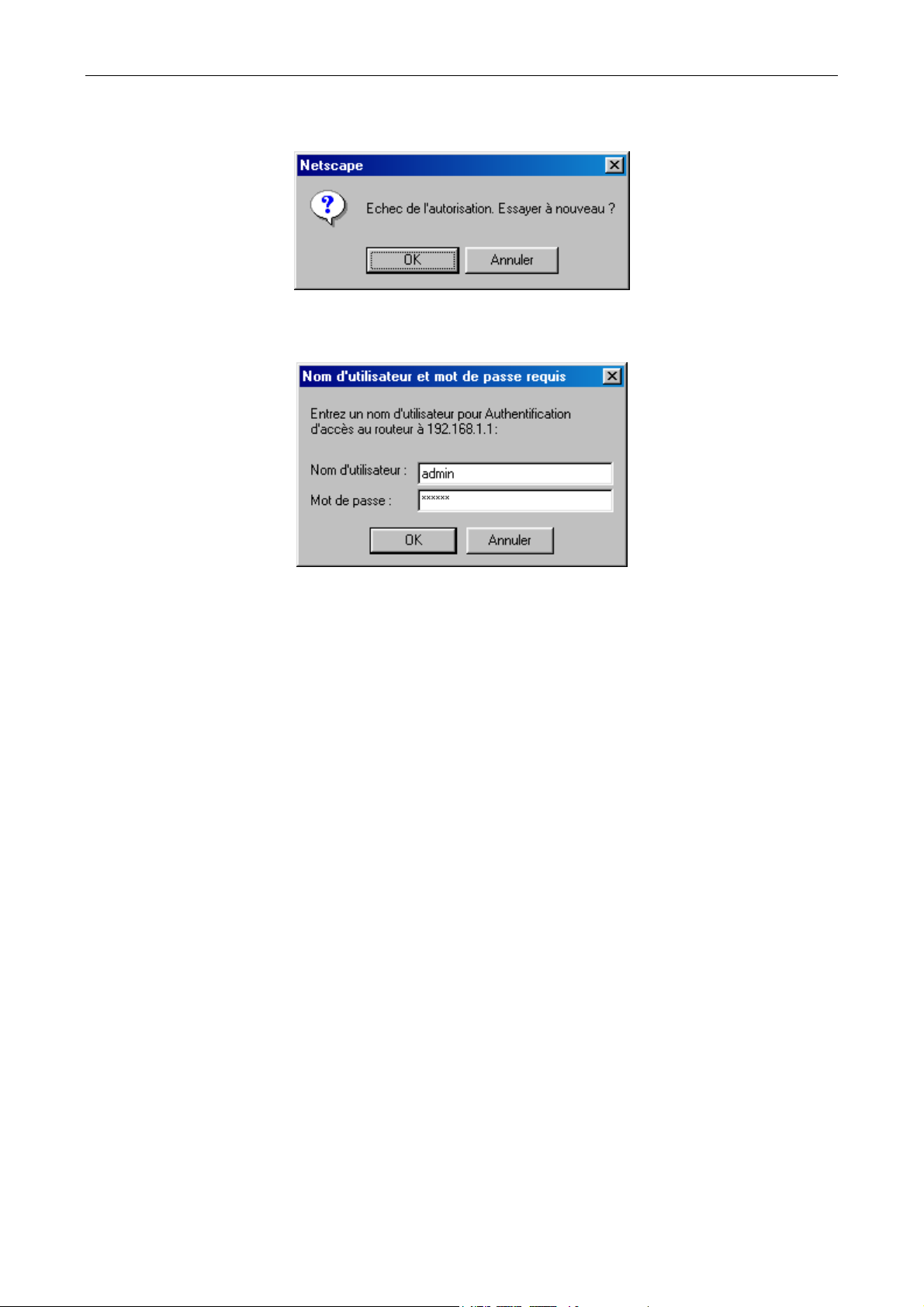
Guide de l’utilisateur - BeWAN e200 59
•
Si vous utilisez Netscape Navigator, le message « Echec de l’autorisation. Essayez à nouveau ? » apparaît.
Cliquez sur OK.
Dans la boîte de dialogue suivante, saisissez le nom d’utilisateur et le mot de passe que vous avez choisis, puis
cliquez sur OK.
8. Après la saisie de vos paramètres d’identification sur l’un ou l’autre des logiciels de navigation, vous avez de
nouveau accès au configurateur Web du BeWAN e200.
Page 60
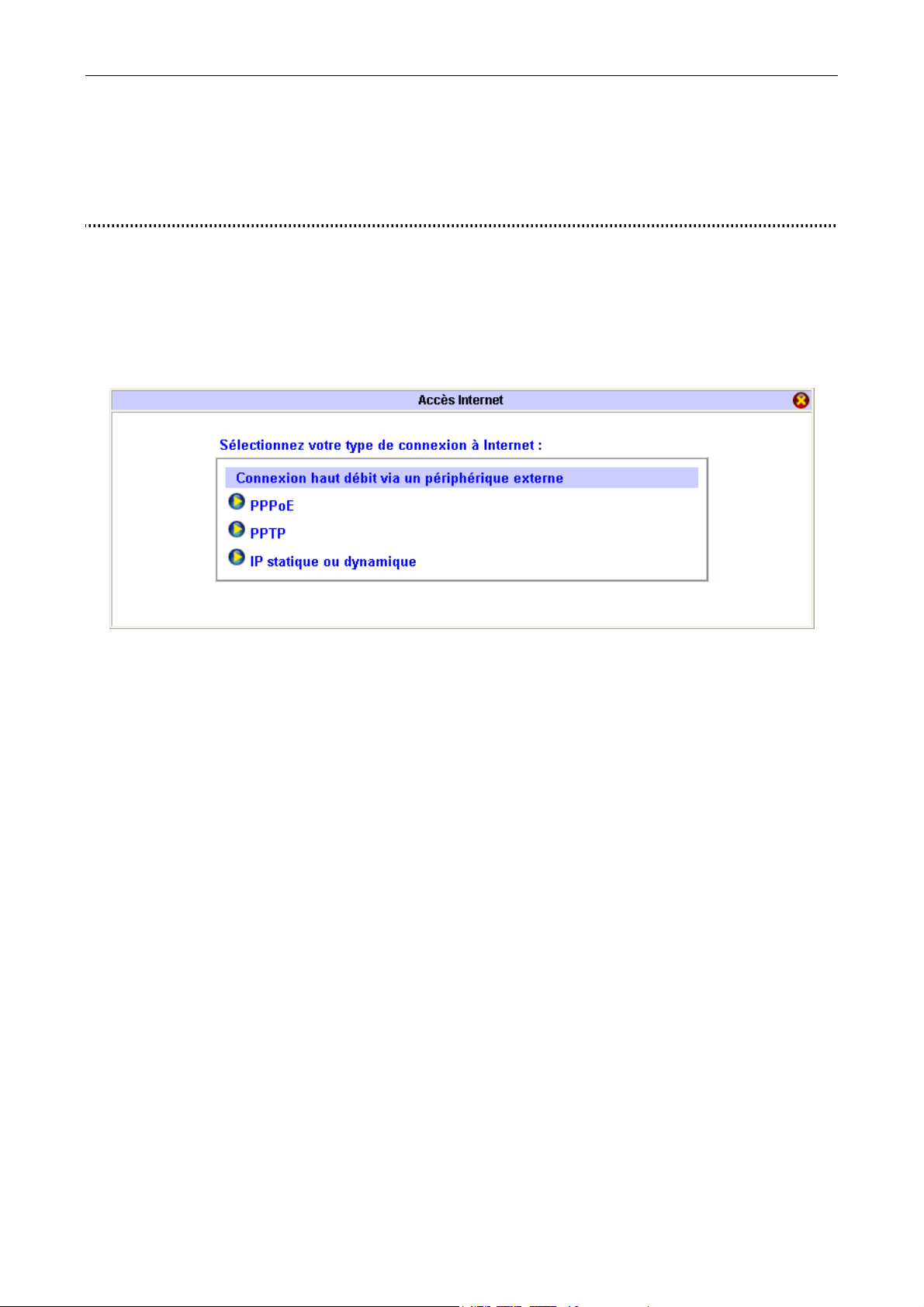
Guide de l’utilisateur - BeWAN e200 60
Accès à Internet
Avant de procéder à la configuration de votre connexion, vérifiez que votre raccordement est correctement établi. Dans
le chapitre « Raccordements du routeur » page 10, reportez-vous à la section « Raccordement du routeur au modem
ADSL ou au modem câble ».
Accès à Internet via l’interface HTML
1. Sur la page d’accueil du configurateur, cliquez sur Accès Internet.
2. Dans la rubrique Connexion haut débit via un périphérique externe, vous avez le choix entre différents types de
connexion. Sélectionnez votre type de connexion en cliquant sur le bouton correspondant (en cas de doute,
renseignez-vous auprès de votre opérateur télécom pour connaître la nature de la liaison). En fonction du protocole
sélectionné, suivez la procédure décrite ci-après.
Connexion Internet via le protocole PPPoE
1. En face de l’intitulé Lien PPPoE, sélectionnez l’option Activer.
2. Dans la rubrique Nom de la connexion, entrez un nom de connexion. Le choix de ce nom est arbitraire et n’a pas
d’incidence sur la connexion.
3. Dans les rubriques Nom d’utilisateur et Mot de passe, entrez le nom d’utilisateur et le mot de passe de connexion
que vous a attribués le FAI.
Attention : lorsque vous entrez le nom d’utilisateur et le mot de passe, il est impératif de tenir compte des
majuscules et des minuscules.
4. Si vous désirez gérer des heures de connexion, dans les rubriques des plages horaires, saisissez les numéros des
plages horaires que vous souhaitez assigner à votre connexion ADSL.
Remarque : au préalable, vous devez avoir paramétré et activé les plages horaires (reportez-vous au chapitre
« Gestion des plages horaires » page 79).
5. Dans la rubrique Authentification PPP de la Configuration du protocole PPP, sélectionnez PAP ou CHAP ou
PAP seulement :
Remarques :
Si vous sélectionnez PAP ou CHAP, l’authentification pourra s’effectuer quel que soit le FAI.
•
Les protocoles d’authentification PPP acceptés dépendent du FAI. En cas de doute, contactez votre FAI.
•
6. Si vous souhaitez bénéficier d’une connexion permanente, cochez la case correspondante (configuration
recommandée). Dans ce cas, après une coupure, le routeur se reconnectera automatiquement.
Sinon, dans la rubrique Délai d’inactivité, entrez le nombre de secondes d’inactivité au terme duquel la connexion à
Internet sera automatiquement interrompue si aucun ordinateur du réseau local ne l’utilise.
Remarque : si vous saisissez « 0 », vous pourrez bénéficier d’une connexion permanente. En revanche, après une
coupure, le rétablissement de la connexion ne sera pas effectif.
Page 61
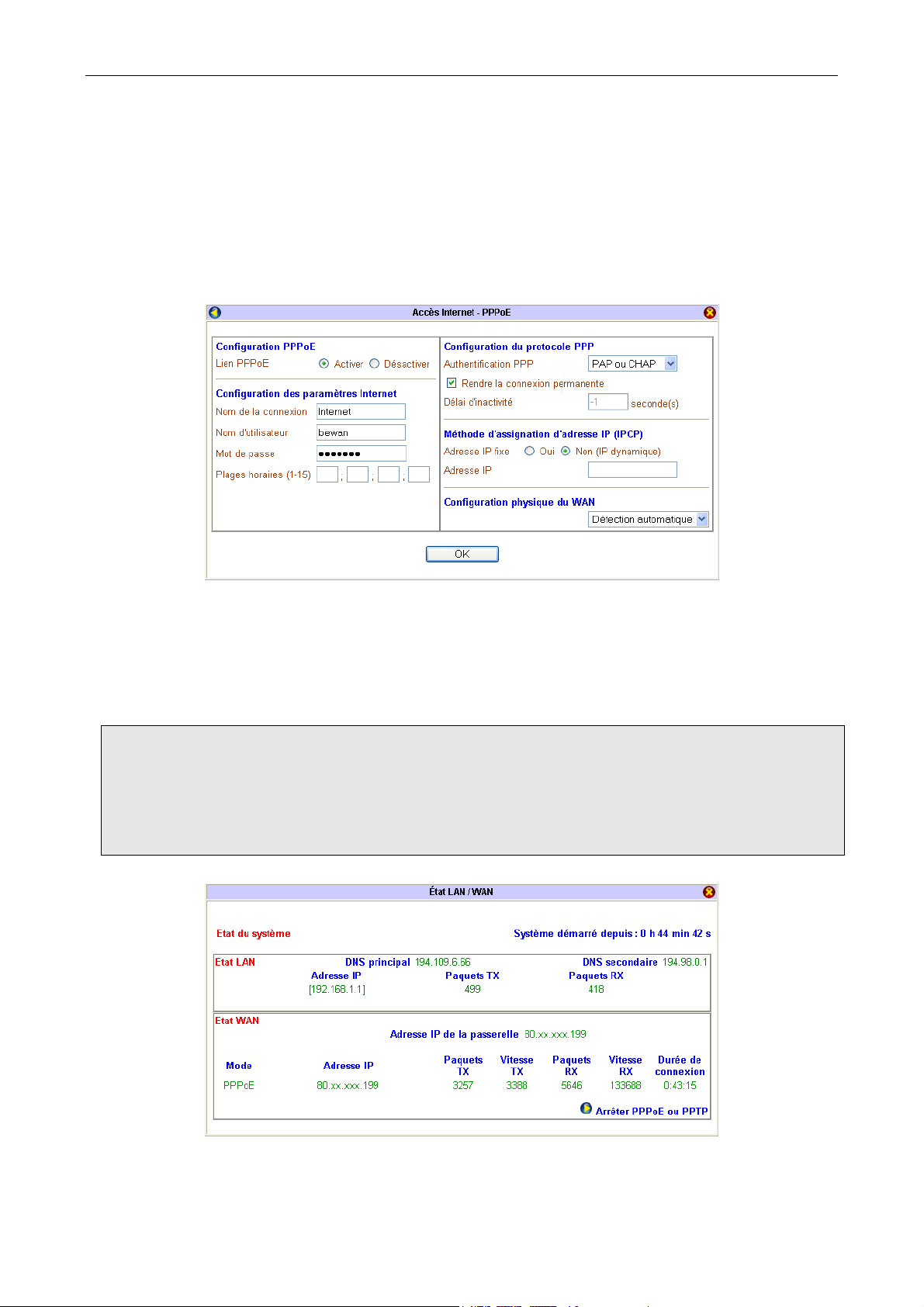
Guide de l’utilisateur - BeWAN e200 61
7. Suivant votre abonnement ADSL, votre fournisseur d’accès Internet peut vous fournir une adresse IP fixe ou vous
allouer dynamiquement une adresse IP à chaque connexion.
Si votre fournisseur d’accès Internet vous a communiqué une adresse IP fixe, sélectionnez Oui dans la rubrique
•
Adresse IP fixe et saisissez l’adresse IP.
Remarque : même avec un abonnement avec IP fixe, cette opération n’est pas obligatoire. En effet, lors de votre
connexion, en fonction de votre nom et de votre mot de passe, votre adresse IP fixe vous est automatiquement
affectée.
Si votre fournisseur d’accès Internet ne vous a pas communiqué une adresse IP fixe, sélectionnez Non dans la
•
rubrique Adresse IP fixe.
8. La configuration de votre accès Internet est terminée. Cliquez sur OK pour valider les informations.
9. Si vous désirez tester votre connexion, lancer votre requête Internet et ainsi vérifier l’exactitude des paramètres
saisis, dans le menu Diagnostics, cliquez sur Etat LAN / WAN.
10. La fenêtre Etat LAN / WAN apparaît. Dans la partie Etat WAN, votre mode de connexion doit alors apparaître. Un
rafraîchissement a lieu toutes les 5 secondes.
Si ce n’est pas le cas, vérifiez les éléments suivants :
Assurez-vous de nouveau du bon raccordement de votre routeur au modem ADSL (dans le chapitre
•
« Raccordements du routeur » page 10, reportez-vous à la section « Raccordement du routeur au modem ADSL
ou câble »).
Si le problème n’est pas résolu, assurez-vous ensuite auprès de votre opérateur que votre ligne ADSL a bien été
•
activée.
Votre connexion est désormais établie. Vous pouvez désormais ouvrir une seconde fenêtre dans votre logiciel afin
de naviguer sur Internet.
Remarque : pour interrompre la connexion, cliquez sur Arrêter PPPoE ou PPTP.
Page 62
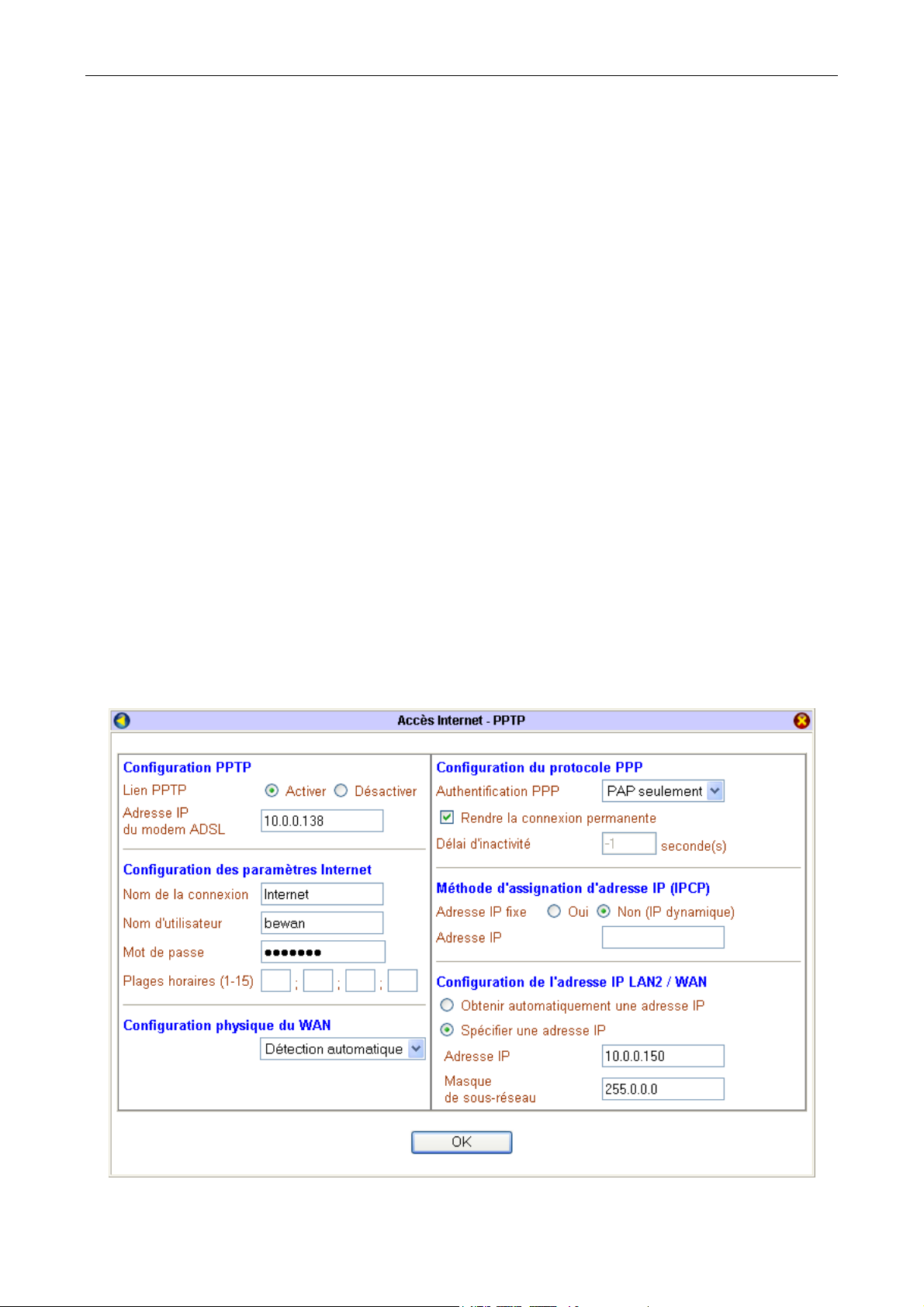
Guide de l’utilisateur - BeWAN e200 62
Connexion Internet via le protocole PPTP
1. En face de l’intitulé Lien PPTP, sélectionnez l’option Activer.
2. Dans la rubrique Adresse IP du modem ADSL, entrez “10.0.0.138” (sauf avis contraire de votre opérateur
télécom). Cette adresse est celle généralement utilisée.
3. Dans la rubrique Nom de la connexion, entrez un nom de connexion. Le choix de ce nom est arbitraire et n’a pas
d’incidence sur la connexion.
4. Dans les rubriques Nom d’utilisateur et Mot de passe, entrez le nom d’utilisateur et le mot de passe de connexion
que vous a attribués le FAI.
Attention : lorsque vous entrez le nom d’utilisateur et le mot de passe, il est impératif de tenir compte des
majuscules et des minuscules.
5. Si vous désirez gérer des heures de connexion, dans les rubriques des plages horaires, saisissez les numéros des
plages horaires que vous souhaitez assigner à votre connexion ADSL.
Remarque : au préalable, vous devez avoir paramétré et activé les plages horaires (reportez-vous au chapitre
« Gestion des plages horaires » page 79).
6. Dans la rubrique Authentification PPP de la Configuration du protocole PPP, sélectionnez PAP ou CHAP ou
PAP seulement :
Remarques :
Si vous sélectionnez PAP ou CHAP, l’authentification pourra s’effectuer quel que soit le FAI.
•
Les protocoles d’authentification PPP acceptés dépendent du FAI. En cas de doute, contactez votre FAI.
•
7. Si vous souhaitez bénéficier d’une connexion permanente, cochez la case correspondante (configuration
recommandée). Dans ce cas, après une coupure, le routeur se reconnectera automatiquement.
Sinon, dans la rubrique Délai d’inactivité, entrez le nombre de secondes d’inactivité au terme duquel la connexion à
Internet sera automatiquement interrompue si aucun ordinateur du réseau local ne l’utilise.
Remarque : si vous saisissez « 0 », vous pourrez bénéficier d’une connexion permanente. En revanche, après une
coupure, le rétablissement de la connexion ne sera pas effectif.
Page 63
Guide de l’utilisateur - BeWAN e200 63
8. Suivant votre abonnement ADSL, votre fournisseur d’accès Internet peut vous fournir une adresse IP fixe ou vous
allouer automatiquement une adresse IP à chaque connexion.
Si votre fournisseur d’accès Internet vous a communiqué une adresse IP fixe, sélectionnez Oui dans la rubrique
•
Adresse IP fixe et saisissez l’adresse IP.
Remarque : même avec un abonnement avec IP fixe, cette opération n’est pas obligatoire. En effet, lors de votre
connexion, en fonction de votre nom et de votre mot de passe, votre adresse IP fixe vous est automatiquement
affectée.
Si votre fournisseur d’accès Internet ne vous a pas communiqué une adresse IP fixe, sélectionnez Non dans la
•
rubrique Adresse IP fixe.
9. Dans la partie Configuration de l’adresse IP LAN2/WAN, sélectionnez Spécifier une adresse IP.
Dans les rubriques Adresse IP et Masque de sous-réseau, veillez à saisir une adresse IP et un masque de sous-
réseau compatibles avec le plan d’adressage du modem ADSL.
10. La configuration de votre accès Internet est terminée. Cliquez sur OK pour valider les informations.
11. Si vous désirez tester votre connexion, lancer votre requête Internet et ainsi vérifier l’exactitude des paramètres
saisis, dans le menu Diagnostics, cliquez sur Etat LAN / WAN.
12. La fenêtre Etat LAN / WAN apparaît. Dans la partie Etat WAN, votre mode de connexion doit alors apparaître. Un
rafraîchissement a lieu toutes les 5 secondes.
Si ce n’est pas le cas, vérifiez les éléments suivants :
Assurez-vous de nouveau du bon raccordement de votre routeur au modem ADSL (dans le chapitre
•
« Raccordements du routeur » page 10, reportez-vous à la section « Raccordement du routeur au modem ADSL
ou câble »).
Si le problème n’est pas résolu, assurez-vous ensuite auprès de votre opérateur que votre ligne ADSL a bien été
•
activée.
Votre connexion est désormais établie. Vous pouvez désormais ouvrir une seconde fenêtre dans votre logiciel afin
de naviguer sur Internet.
Remarque : pour interrompre la connexion, cliquez sur Arrêter PPPoE ou PPTP.
Page 64
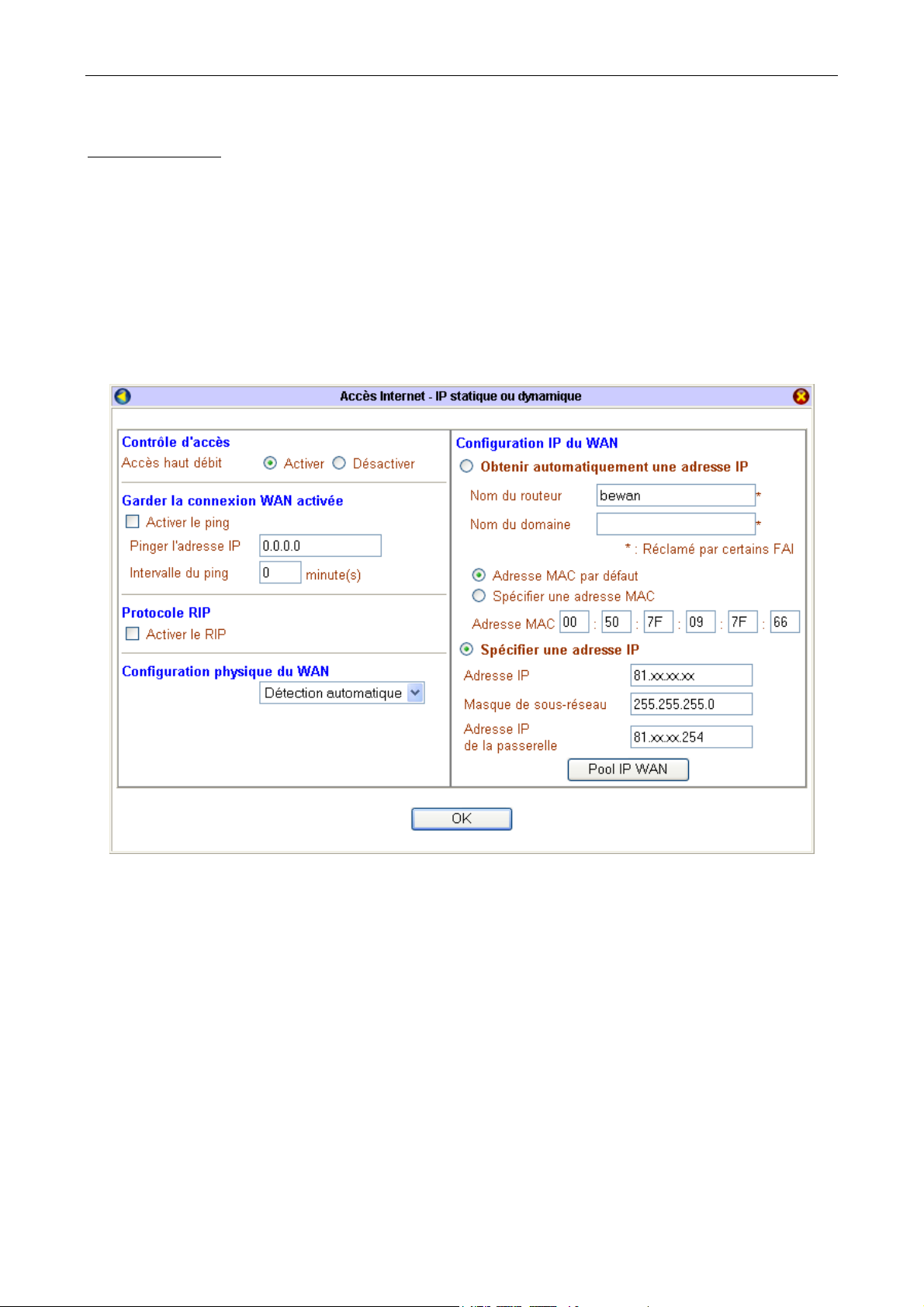
Guide de l’utilisateur - BeWAN e200 64
Connexion Internet en IP statique ou dynamique
Champ d’application : la plupart des utilisateurs du câble ou des réseaux ADSL dégroupés (via un modem Ethernet ou
un équipement regroupant l’accès Internet et différents services) sélectionnera ce type de connexion. Renseignez-vous
auprès de votre FAI pour connaître la nature de la liaison Internet.
1. En face de l’intitulé Accès haut débit, sélectionnez l’option Activer.
2. Suivant votre abonnement, votre opérateur peut vous allouer automatiquement une adresse IP à chaque connexion
ou vous fournir une adresse IP fixe.
Si votre opérateur ne vous a pas communiqué une adresse IP fixe, sélectionnez Obtenir automatiquement une
•
adresse IP.
Si votre opérateur vous a communiqué une adresse IP fixe, sélectionnez Spécifier une adresse IP, puis saisissez
•
dans les rubriques correspondantes l’adresse IP ainsi que le masque de sous-réseau indiqués par votre opérateur.
3. La configuration de votre accès Internet est terminée. Cliquez sur OK pour valider les informations.
4. Le routeur doit redémarrer pour prendre en compte les nouveaux paramètres. Sélectionnez Conserver la
configuration actuelle, puis cliquez sur OK. Attendez 5 secondes pour que le redémarrage soit terminé.
Attention : n’éteignez surtout pas le BeWAN e200 pendant cette phase de redémarrage. Vous risqueriez
d’endommager sa mémoire et de le rendre inutilisable (dommage non couvert par la garantie).
Une nouvelle fenêtre apparaît. Cliquez sur l’adresse http, qui est en fait l’adresse IP de votre routeur, afin de
retourner sur le configurateur du BeWAN e200.
5. Si vous désirez tester votre connexion, lancer votre requête Internet et ainsi vérifier l’exactitude des paramètres
saisis, dans le menu Diagnostics, cliquez sur Etat LAN / WAN.
Page 65
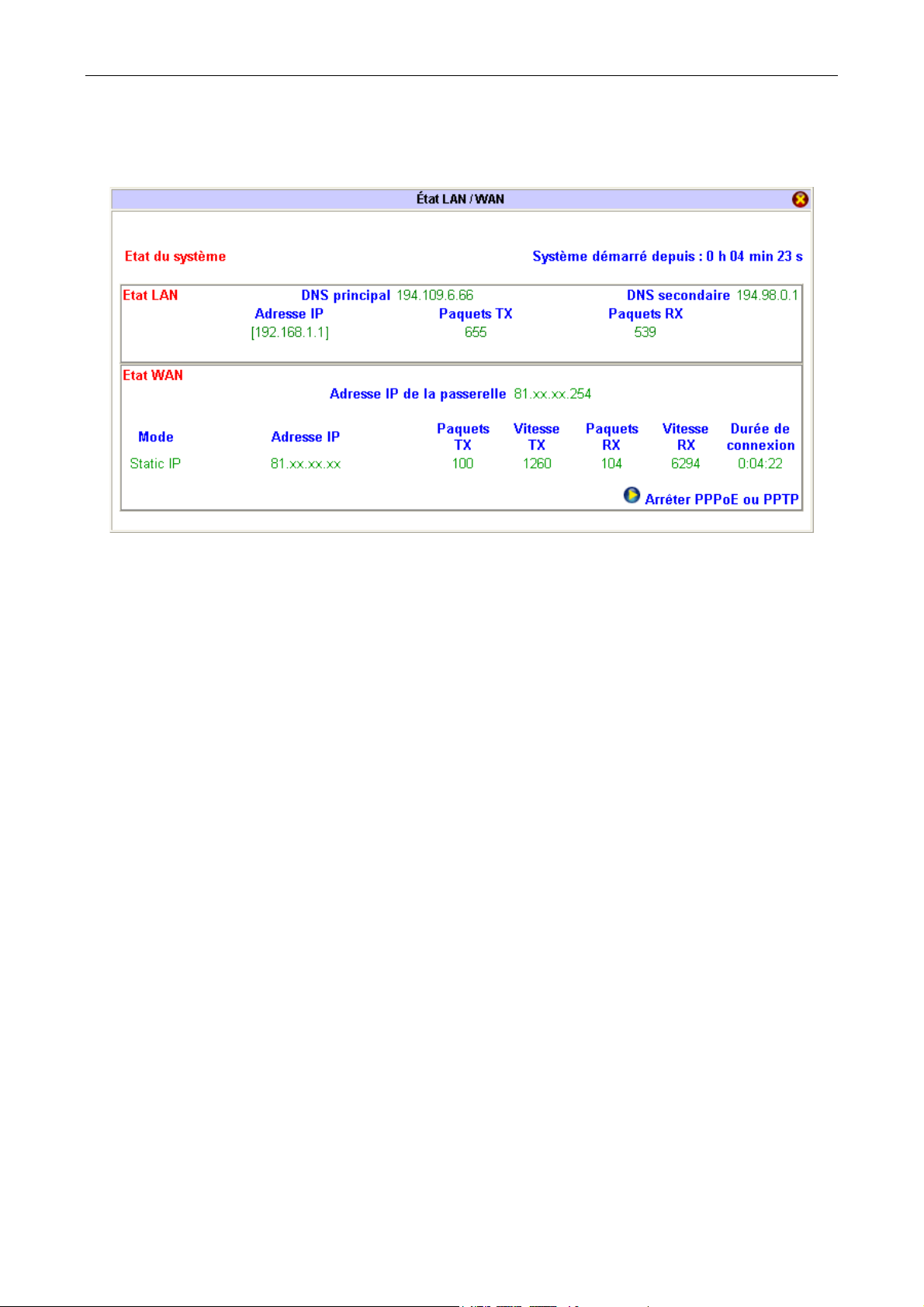
Guide de l’utilisateur - BeWAN e200 65
6. La fenêtre Etat LAN / WAN apparaît. Dans la partie Etat WAN, votre mode de connexion doit alors apparaître
(DHCP Client si votre opérateur vous a fourni dynamiquement une adresse IP ou Static IP si vous avez une adresse
IP fixe). Un rafraîchissement a lieu toutes les 5 secondes. Pour vérifier que votre connexion est bien établie, sous
Paquets RX et Vitesse RX, les valeurs ne doivent pas être à « 0 ».
Votre connexion est établie. Vous pouvez désormais ouvrir une seconde fenêtre dans votre logiciel afin de naviguer
sur Internet.
Remarque : pour interrompre la connexion, dans la partie IP statique ou dynamique, en face de l’intitulé Accès
haut débit, sélectionnez l’option Désactiver. Cliquez ensuite sur OK pour valider. Le routeur doit redémarrer pour
que les nouveaux paramètres soient pris en compte et pour que votre connexion soit interrompue.
Page 66
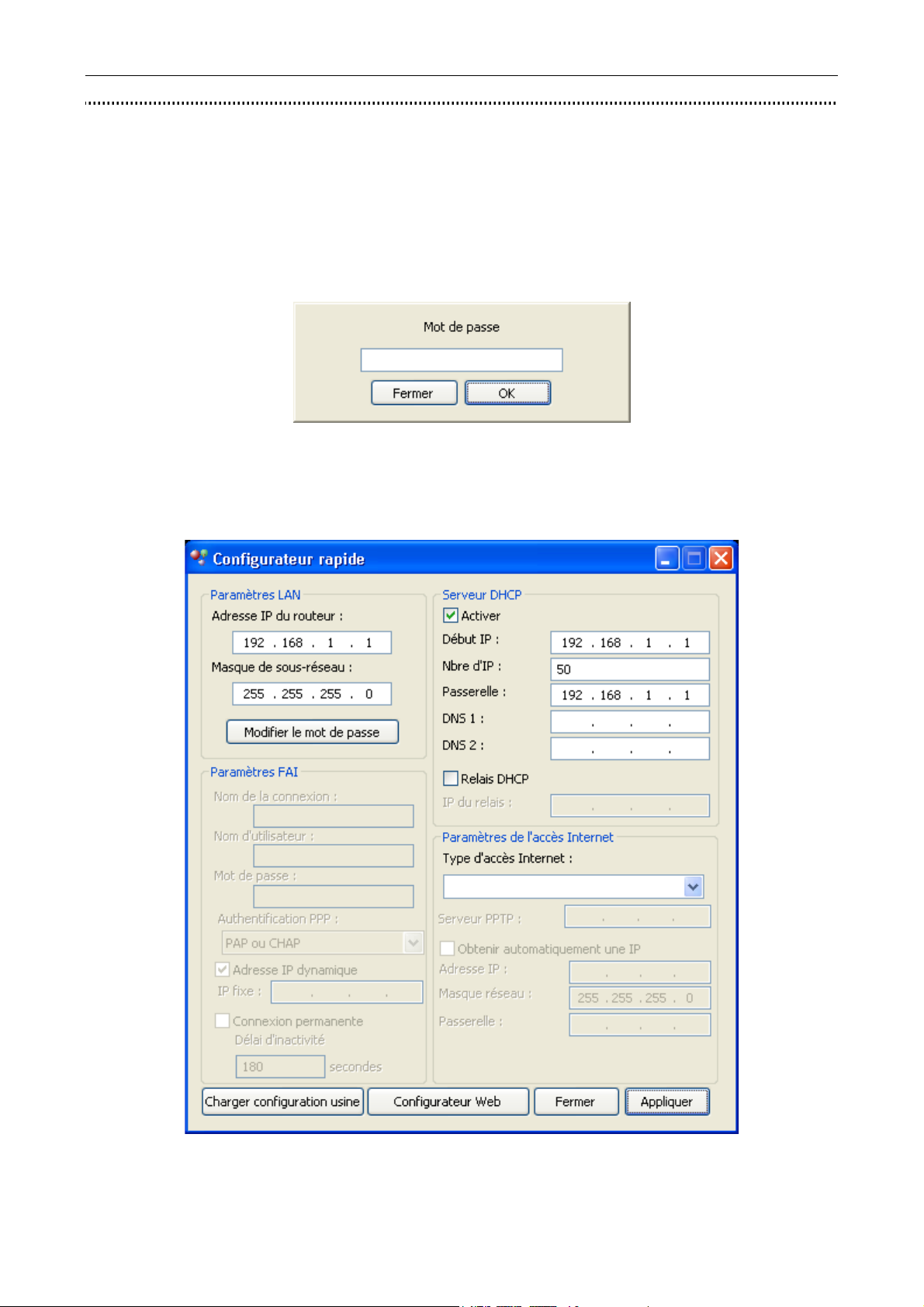
Guide de l’utilisateur - BeWAN e200 66
Accès à Internet via le Configurateur rapide
Outre le configurateur Web, si vous êtes sur PC, vous avez également la possibilité de paramétrer votre accès Internet
via le configurateur rapide installé avec les Utilitaires BeWAN e200.
1. Cliquez sur démarrer, pointez sur Tous les programmes, Utilitaires BeWAN e200, puis sur Configurateur
rapide.
2. Le configurateur détecte votre routeur sur le réseau. Lorsqu’il est détecté, une fenêtre vous demande le mot de passe
du routeur. Saisissez-le, puis cliquez sur OK.
3. La connexion avec le routeur s’effectue. Les paramètres présents dans le routeur sont automatiquement remontés
dans le configurateur.
Remarque : si vous avez déjà indiqué des paramètres via l’interface HTML, ces informations sont automatiquement
remontées dans le configurateur rapide.
Page 67
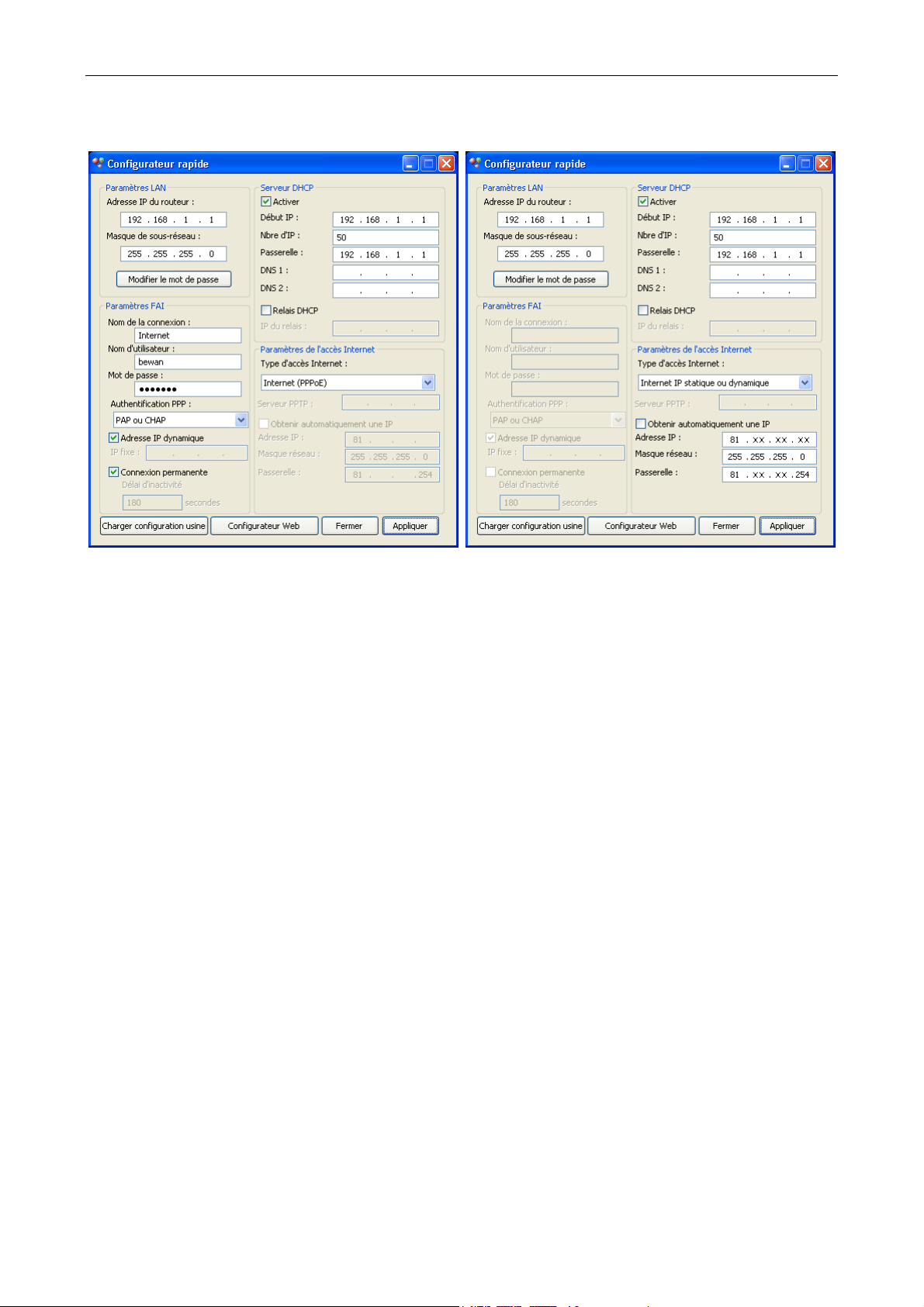
Guide de l’utilisateur - BeWAN e200 67
4. Dans la rubrique Type d’accès Internet, sélectionnez votre mode de connexion Internet (en cas de doute,
renseignez-vous auprès de votre opérateur télécom pour connaître la nature de la liaison).
Connexion Internet en PPPoE Connexion en IP statique ou dynamique
5. Selon le mode sélectionné, les champs nécessaires à la configuration de votre accès Internet deviennent alors
accessibles. Lorsque vous avez saisi ces paramètres, cliquez sur le bouton Appliquer afin que ceux-ci soient
automatiquement chargés dans le routeur. Un message vous avertit lorsque le chargement est effectué.
6. Votre connexion Internet est activé. Vous pouvez désormais lancer votre navigateur Internet. Pour retourner sur
l’interface HTML et ainsi obtenir éventuellement plus d’informations sur l’état de votre connexion, cliquez sur le
bouton Configurateur Web.
Page 68
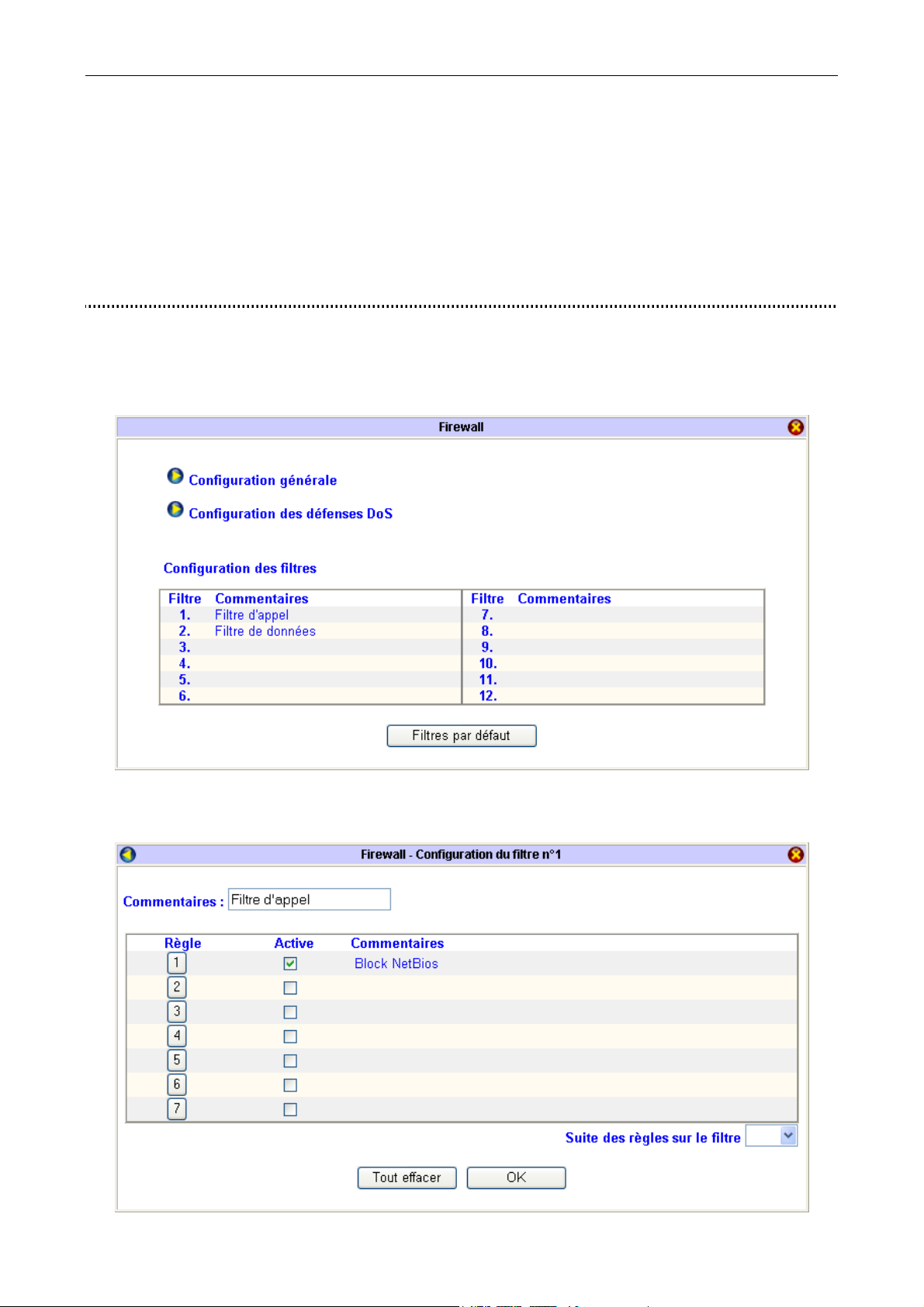
Guide de l’utilisateur - BeWAN e200 68
Filtres IP et Firewall
Le paramétrage des filtres IP et du Firewall vous permet d’empêcher l’intrusion de stations extérieures sur votre réseau
local. Il vous permet également de restreindre l’accès à Internet.
Le filtrage IP contient deux types de filtres : le filtre sur les appels et le filtre sur les données. Le premier donne la
possibilité de bloquer ou de permettre l’accès des paquets avant que la connexion WAN soit établie. Le second est
prévu pour bloquer ou permettre l’accès des données une fois la connexion WAN établie. C’est donc en fonction de
l’état de la connexion WAN que le filtrage IP transférera le paquet vers le filtre sur les appels ou vers le filtre sur les
données.
Paramétrage d’un filtre
Vous avez la possibilité de configurer 12 filtres. Procédez comme suit :
1. Dans le menu Réglages Avancés, cliquez sur Firewall.
2. Par défaut, le filtre sur les appels est défini dans le filtre 1 et le filtre sur les données dans le filtre 2. Sélectionnez le
genre de filtre que vous désirez appliquer.
Page 69
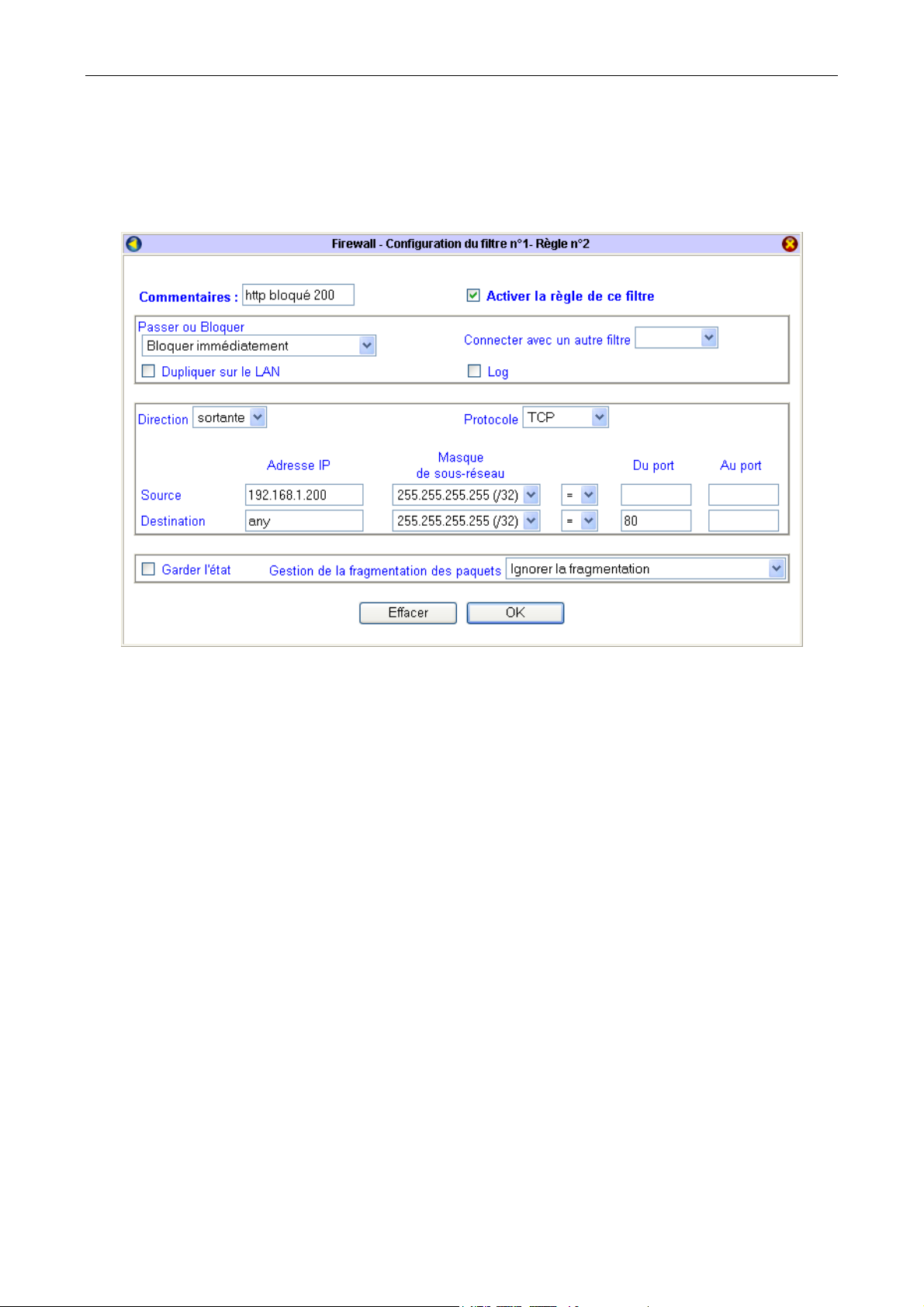
Guide de l’utilisateur - BeWAN e200 69
3. Pour chaque configuration d’un filtre, vous devez préciser des règles (un maximum de 7 règles par filtre). Cliquez
sur un numéro de règle et renseignez les rubriques dans la nouvelle fenêtre. Pour illustrer le paramétrage d’une
règle, nous avons choisi un exemple simple de restriction à l’accès Internet. Au travers de cet exemple, nous verrons
également les autres options possibles lors d’une configuration.
Dans ce cas présent, l’utilisateur qui possède l’adresse IP « 192.168.1.200 » n’est pas autorisé à accéder au service
http sur Internet. Le port 80 correspond au port http.
4. Dans la rubrique Commentaires, entrez une information qui vous permettra d’identifier l’objet de cette règle.
5. Cochez Activer la règle de ce filtre.
6. Dans la rubrique Passer ou Bloquer, indiquez quelle action sur les paquets doit avoir cette règle. Vous avez le
choix parmi 4 possibilités :
Passer immédiatement : laisse passer les paquets en fonction de la règle en question. •
•
Bloquer immédiatement : bloque les paquets en fonction de la règle en question.
•
Passer si plus de correspondance : laisse passer les paquets en fonction non seulement de cette règle mais aussi
en tenant compte des autres règles suivantes qui ont été paramétrées et activées. La vérification s’effectue à
partir de la règle en question jusqu’à la dernière règle édictée et seulement dans cet ordre. Les règles sont donc
mises en relation.
•
Bloquer si plus de correspondance : bloque les paquets en fonction non seulement de cette règle mais aussi en
tenant compte des autres règles suivantes qui ont été paramétrées et activées. La vérification s’effectue à partir
de la règle en question jusqu’à la dernière règle édictée et seulement dans cet ordre. Les règles sont donc mises
en relation.
7. Si vous souhaitez récupérer une trace du filtrage effectué, cochez la rubrique Log. Vous pourrez visualiser cette
trace en utilisant une session Telnet (référez-vous au chapitre « Commandes Telnet », section « Liste des souscommandes LOG » page 106).
8. Dans la rubrique Direction, indiquez la direction des paquets sur laquelle doit s’appliquer la règle.
Remarques :
Si vous avez sélectionné le filtre sur les appels, cette rubrique n’est pas prise en compte. Quel que soit le
•
paramètre sélectionné, la règle ne peut s’appliquer que sur les appels sortants. Ce filtre permettra le
déclenchement ou le non déclenchement de la communication.
Concernant le filtrage sur les données, Direction entrante signifie que le filtrage se fait sur les paquets entrants
•
sur le LAN (réseau local). Direction sortante signifie que le filtrage s’applique sur les paquets sortants sur le
WAN (réseau distant).
Page 70
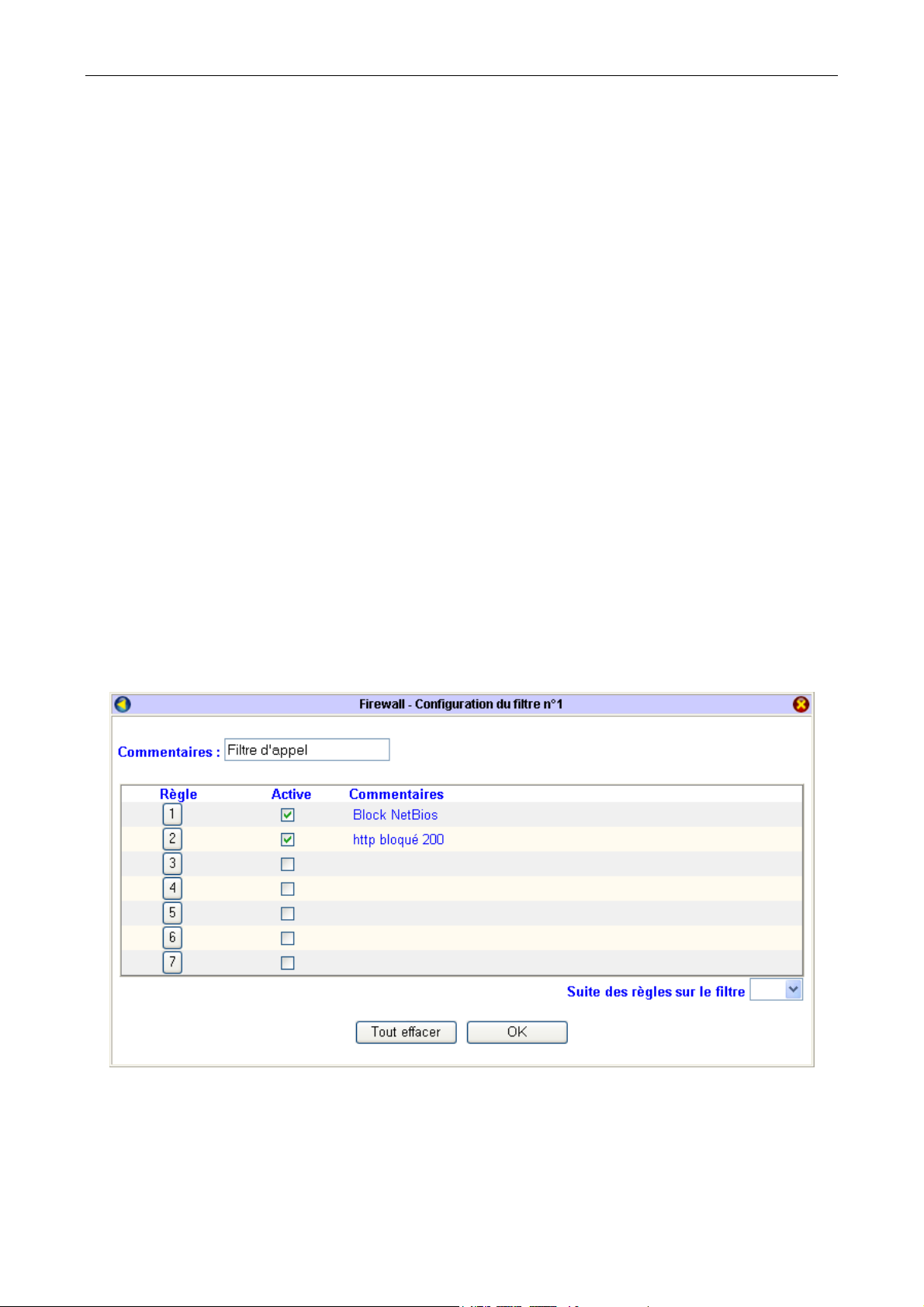
Guide de l’utilisateur - BeWAN e200 70
9. Sélectionnez le type de protocole auquel s’applique la règle. Quand vous effectuez un filtrage sur un port, veuillez
utiliser l’un des choix suivants : TCP, UDP ou TCP/UDP.
10. Dans la rubrique Source de l’Adresse IP, saisissez l’adresse IP, puis le masque de sous-réseau.
Remarques :
Suivant le masque de sous-réseau choisi, vous pouvez sélectionnez une adresse en particulier ou un groupe
•
d’adresses. Dans notre exemple, le masque de 255.255.255.255 (/32) inclut une seule adresse (192.168.1.200).
A titre indicatif, un masque de 255.255.255.0 (/24) inclurait les adresses de 192.168.1.1 à 192.168.1.254.
•
11. Pour filtrer un service, si vous avez sélectionné le protocole TCP et/ou UDP, vous devez spécifier un opérateur
logique (=, !=, < et >), puis un port ou une plage de ports :
−
= (égal à) : le filtrage s’applique au numéro de port ou à la plage de ports saisis,
!= (différent de) : le filtrage s’applique à tous les ports sauf au numéro du port ou de la plage de ports saisis,
−
−
< (inférieur à) : le filtrage s’applique à tous les ports inférieurs au port saisi (de ce fait, vous ne devez rien saisir
dans la rubrique Au port),
− > (supérieur à) : le filtrage s’applique à tous les ports supérieurs au port saisi (de ce fait, vous ne devez rien
saisir dans la rubrique Au port).
Remarque : dans un processus client/serveur (ex. http, ftp,…), le port source du client est généralement un port libre
supérieur à 1023 (port virtuel) alloué dynamiquement. Selon notre exemple, le filtrage doit donc s’effectuer sur le(s)
port(s) de destination.
12. Dans la rubrique Destination, entrez l’adresse IP à laquelle n’a pas accès votre utilisateur.
Remarque : « Any » signifie que la règle s’applique à toutes les adresses IP.
13. L’option Garder l’état permet de conserver des informations sur une session complète de communication
TCP/UDP.
14. Dans la rubrique Gestion de la fragmentation des paquets, spécifiez le type de paquets sur lesquels vous souhaitez
appliquer le filtrage.
15. Cliquez sur OK pour que les paramètres soient pris en compte. Vous venez de créer une nouvelle règle.
16. Une fois la règle édictée, elle devient active. Cliquez de nouveau sur OK. Vous revenez sur le tableau des filtres.
Remarque : pour la rendre inactive, décochez la case située dans la colonne Active, puis cliquez sur OK.
Page 71
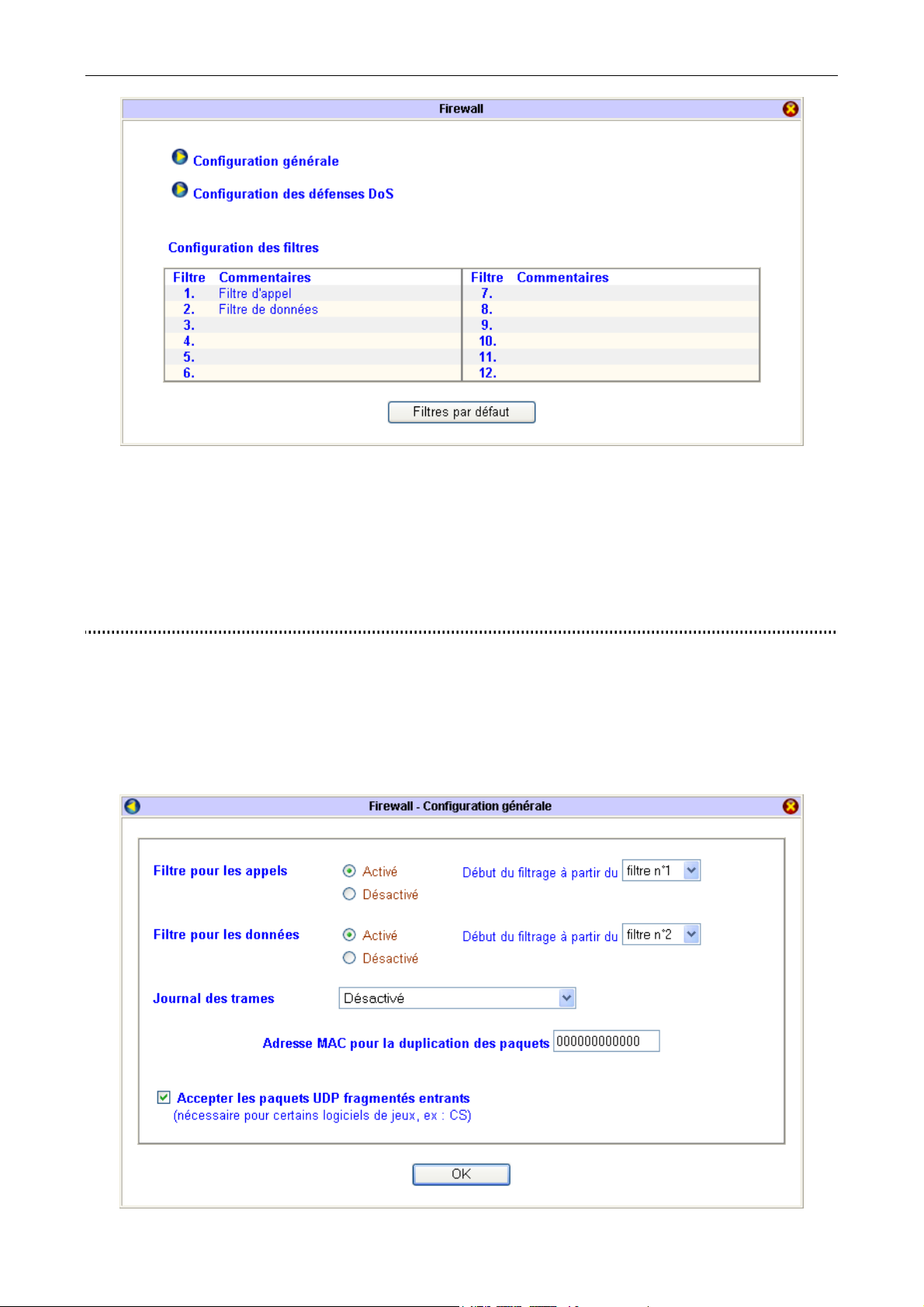
Guide de l’utilisateur - BeWAN e200 71
Attention : lorsque vous configurez un nouveau filtre, choisissez toujours le filtre immédiatement disponible après
le dernier paramétré. En effet, si vous laissez un filtre libre entre deux filtres configurés, le(s) filtre(s) suivant le
filtre laissé libre ne sera(seront) pas pris en compte (notamment en cas de suppression d’un filtre).
Pour que ce dernier soit pris en compte, vous devez le relier au filtre situé avant. Procédez comme suit :
Cliquez sur le numéro du filtre précédant le filtre laissé libre.
•
Dans la rubrique Suite des règles sur le filtre, indiquez le numéro du filtre situé après le filtre laissé libre. De
•
cette manière, la vérification s’effectuera sur tous les filtres configurés.
Configuration générale des filtres
Dans une page de configuration générale, vous pouvez activer ou désactiver une partie ou la totalité des filtres sur les
appels ou sur les données que vous avez préalablement créés. Pour cela, sélectionnez le numéro du filtre à partir duquel
s’établira la vérification.
1. Dans la fenêtre Paramétrage des filtres IP et du firewall, cliquez sur Configuration générale. Sélectionnez le ou
les filtres que vous désirez activer.
Page 72
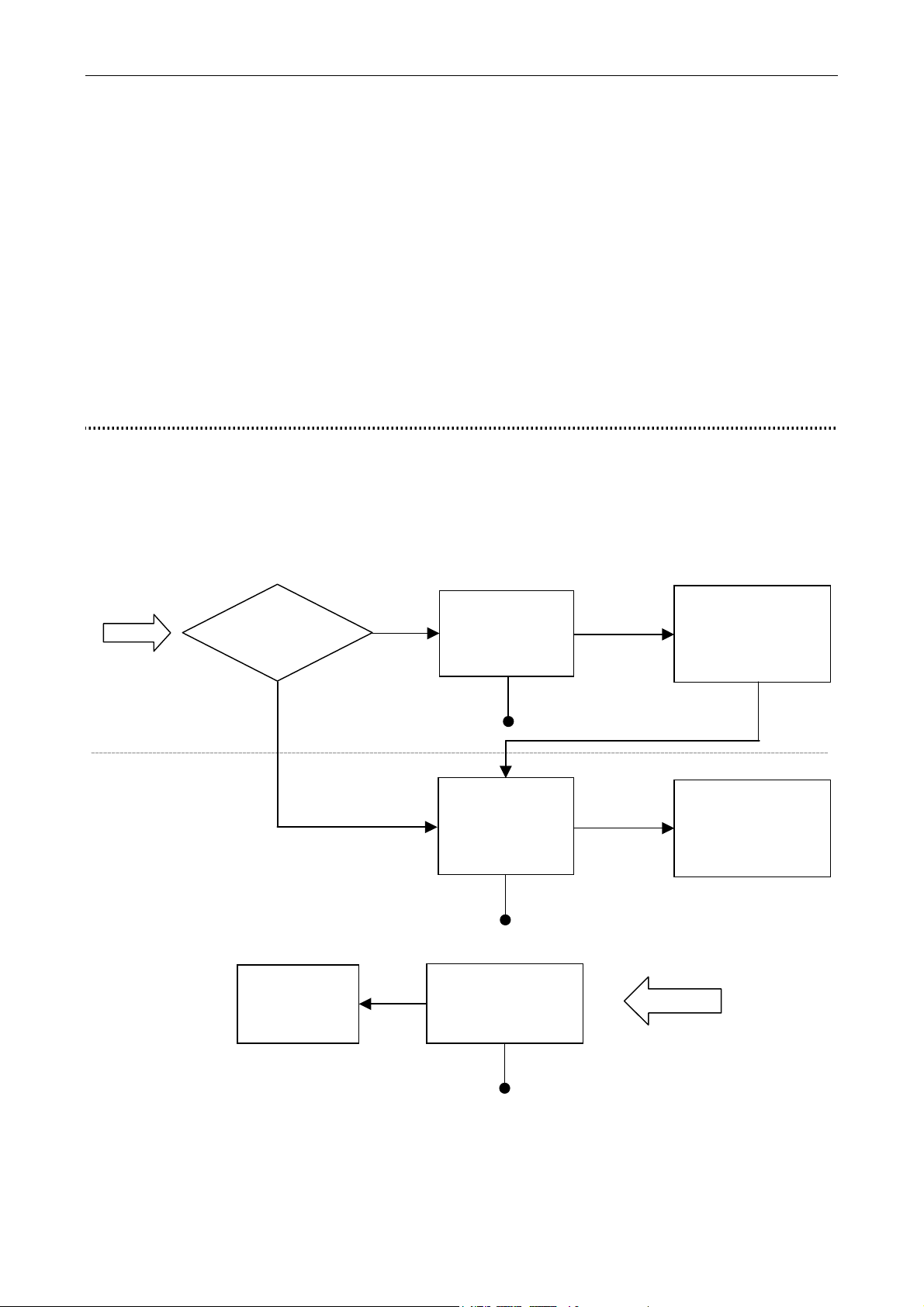
Guide de l’utilisateur - BeWAN e200 72
t
2. Vous pouvez ensuite activer ou non un journal des trames.
Remarque : le journal des trames permet de dupliquer les paquets filtrés ou non filtrés par le routeur. Spécifiez
alors l’adresse MAC du matériel (carte réseau d’un PC, firewall matériel, autre routeur,…) sur lequel seront
renvoyés les paquets dont vous souhaitez avoir une trace. Pour que les informations soient renvoyées dans le
journal des trames, cochez Dupliquer sur le LAN dans la ou les régle(s) que vous souhaitez analyser.
Si vous souhaitez désactiver le journal des trames, dans la rubrique Journal des trames, sélectionnez Aucun.
•
Si vous souhaitez au contraire avoir une trace des paquets filtrés ou non filtrés, plusieurs choix sont possibles
•
dans la rubrique Journal des trames :
− Passer : le journal des trames dupliquera tous les paquets autorisés par le(s) filtre(s),
−
Bloquer : le journal des trames dupliquera tous les paquets bloqués par le(s) filtre(s),
− Pas de correspondance : le journal des trames dupliquera tous les paquets qui ne correspondent pas aux
règles de filtrage.
3. Cliquez sur OK pour valider vos paramètres de filtrage.
Schéma du processus de filtrage
Voici un schéma qui résume la procédure du filtrage au niveau du routeur. Il faut que le filtre d’appel et le filtre de
donnée soient activés :
LAN
Paquet sortant
Phase d’appel
Phase de donnée
Statut du lien
WAN ?
Actif
Paquet envoyé
sur le réseau
Inacti
f
Filtre d’appel
Filtre de donnée
Filtre de donnée
Laisse passer
Bloque le paquet
Laisse passer
Bloque le paquet
LAN 2/WAN
Activation de l’appel
Envoi du paquet sur
le WAN
Paquet entran
Bloque le paquet
Page 73
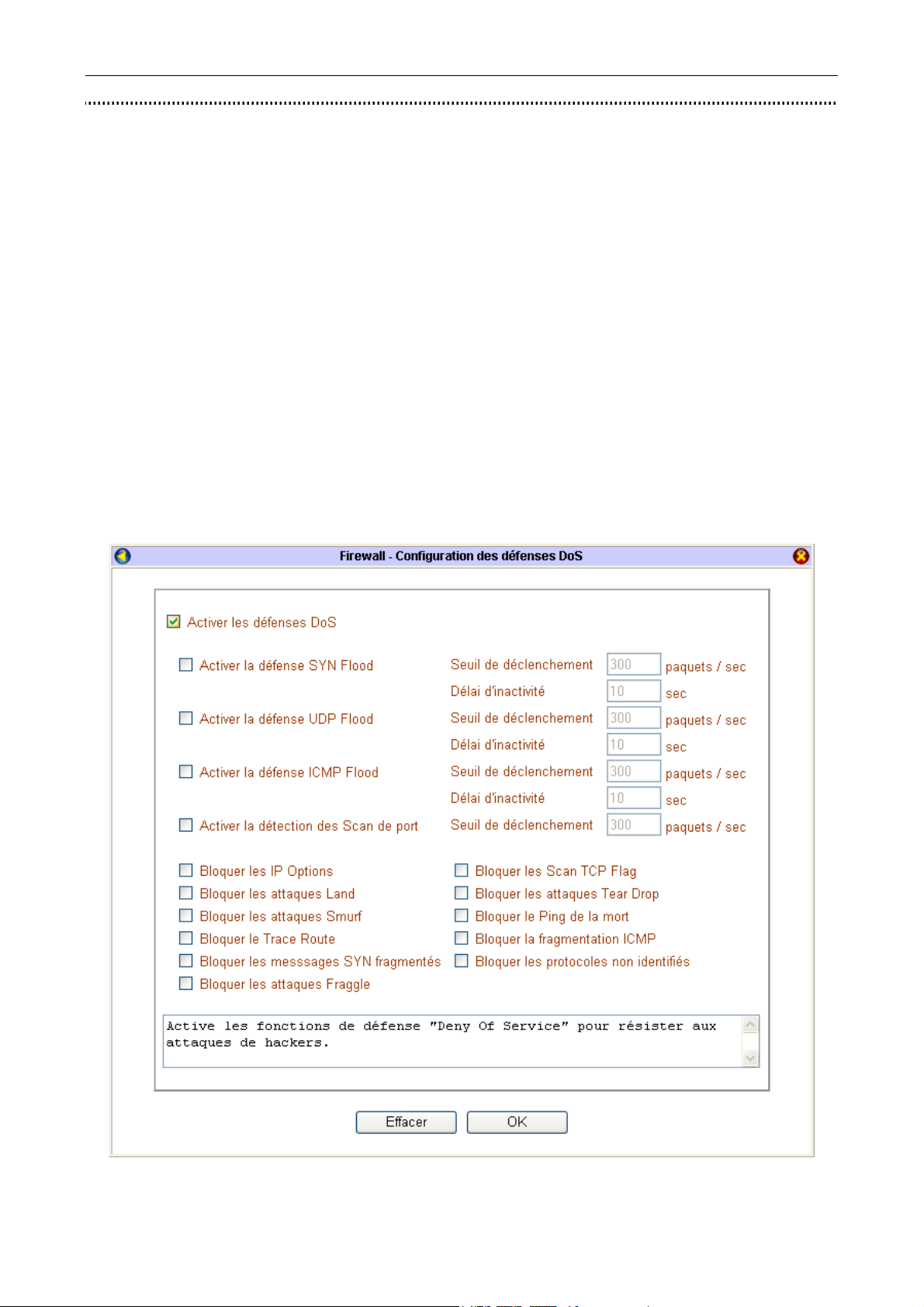
Guide de l’utilisateur - BeWAN e200 73
Configuration des défenses DoS
Le BeWAN e200 dispose également des fonctionnalités de contrôle d’intrusion DoS (Denial of Service) pour contrer
les tentatives d’intrusion vers votre réseau.
La défense DoS vous aide à détecter et atténuer les attaques de DoS. Ces attaques consistent à paralyser des
équipements réseaux afin qu’ils ne puissent plus être utilisés temporairement. En général, le but de ces attaques n’est
pas de récupérer ou d’altérer des données mais de rendre inaccessible un service aux utilisateurs légitimes. Ces attaques
peuvent rendre inutilisables un ordinateur ou un réseau et donc provoquer des conséquences dramatiques.
On distingue donc des attaques de masse et des attaques de vulnérabilité. Les attaques de masse tentent d'épuiser toutes
les ressources de votre système tandis que les attaques de vulnérabilité essaient de paralyser le système en attaquant les
failles caractéristiques des protocoles ou des systèmes d’exploitation.
Le moteur de la défense DoS inspecte chaque paquet entrant selon sa base de données de signatures d'attaque à sa
disposition. N'importe quel paquet identifié comme potentiellement dangereux ou destabilisant pour le système est
bloqué. Lorsque le client Syslog est activé, tous les messages correspondants lui sont envoyés. Le format de message
commence par le mot-clé représentant une signature DoS suivi du nom qui réfère à quelle attaque il correspond.
Il existe 15 types de défense pour la configuration de la défense DOS. Par défaut, la fonctionnalité de la défense DoS est
désactivée. Une fois cette fonctionnalité activée, la valeur par défaut est placé à 300 paquets par seconde et le délai
d’inactivité est de 10 secondes.
Remarque : veillez à ce que le seuil soit toujours supérieur à 150 paquets par seconde et que le délai d’inactivité soit
supérieur à 5 secondes.
Page 74
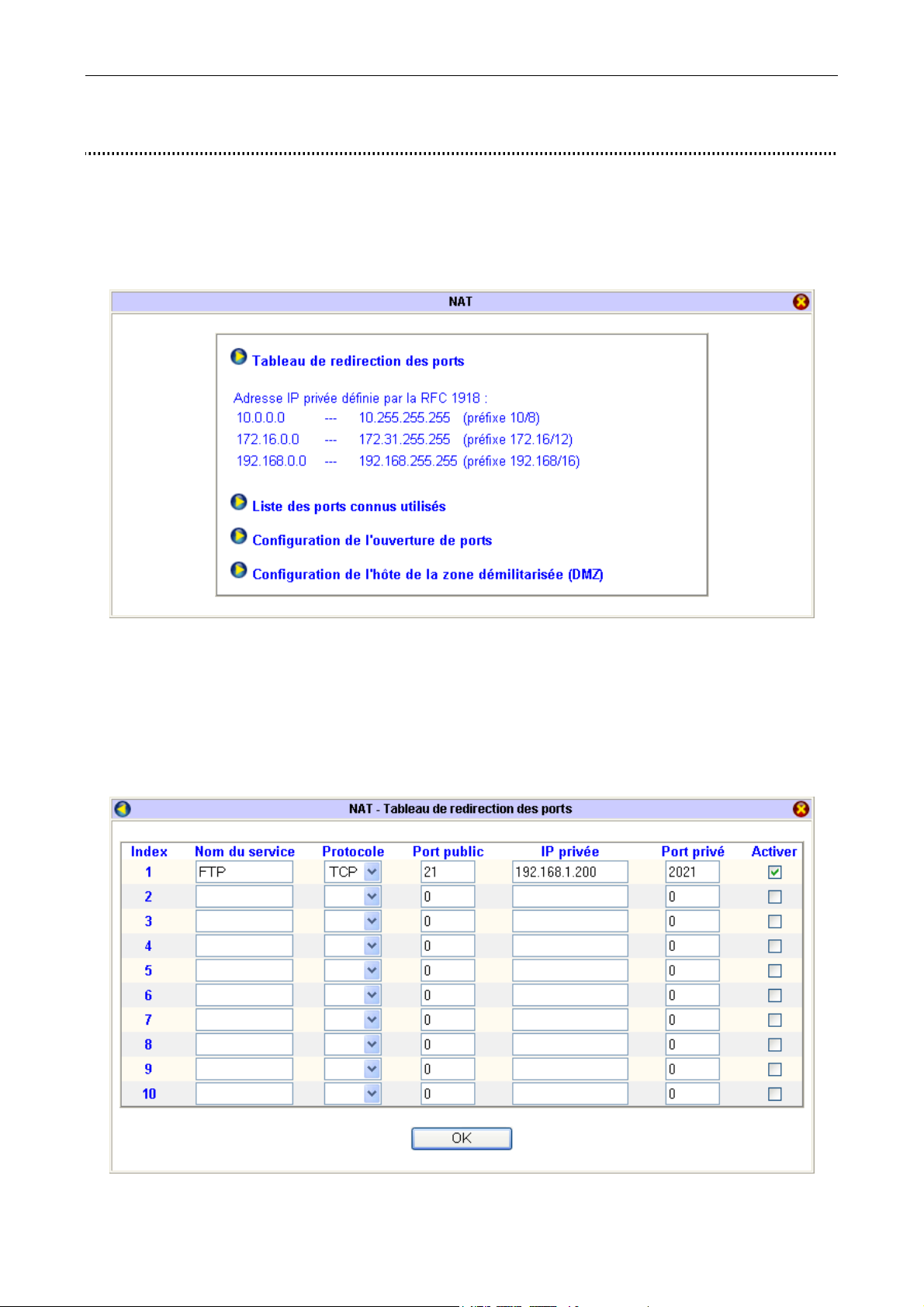
Guide de l’utilisateur - BeWAN e200 74
NAT / Ouverture de ports / DMZ
Translation d’adresses (NAT)
L’utilisation classique du NAT permet de remplacer l’adresse privée des stations du réseau par l’adresse publique
attribuée par le fournisseur d’accès au routeur.
Dans le menu Réglages Avancés, cliquez sur NAT. L’écran suivant apparaît.
Exposer un serveur sur Internet
Avec certaines applications, vous pouvez utiliser le tableau de redirection des ports afin de permettre l’accessibilité de
ces applications à tous les internautes.
L’exemple suivant vous montre un serveur FTP présent sur le LAN et accessible sur Internet. L’adresse du serveur FTP
sur le réseau local est « 192.168.1.200 ». Le serveur FTP a été reconfiguré avec un port 2021 (le port standard du
service FTP est normalement le port 21).
Page 75
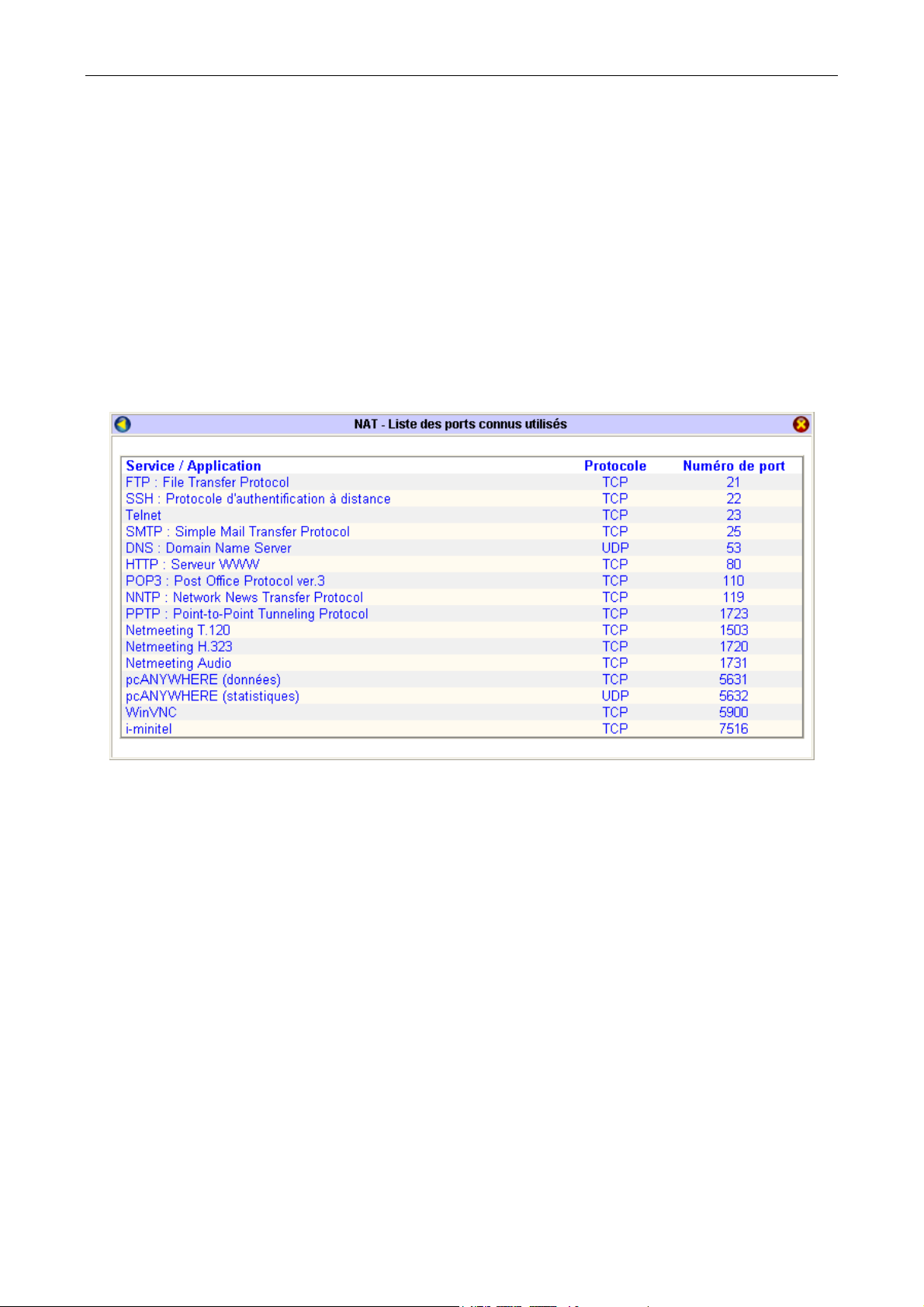
Guide de l’utilisateur - BeWAN e200 75
Le tableau permet la redirection de 10 ports.
Dans la colonne Nom du service, saisissez le nom du service concerné par cette redirection de port.
Dans la colonne Protocole, indiquez le type de protocole.
Dans la colonne Port public, indiquez le port qui doit être redirigé sur le service interne.
Dans la colonne IP privée, indiquez sur quelle adresse privée doit être redirigée la requête.
Dans la colonne Port privé, indiquez sur quel port privé doit être redirigée la requête.
Dans la colonne Activer, en cochant la case, vous validez la ligne concernée. Cliquez ensuite sur OK. Cette redirection
de port est activé (le signe « v » est présent dans le tableau de la fenêtre de confirmation).
Tableau des ports les plus connus
Dans le menu Réglages Avancés, cliquez sur NAT, puis sur Liste des ports connus utilisés. Le tableau suivant
apparaît, récapitulant le numéro des ports standards par service.
Page 76
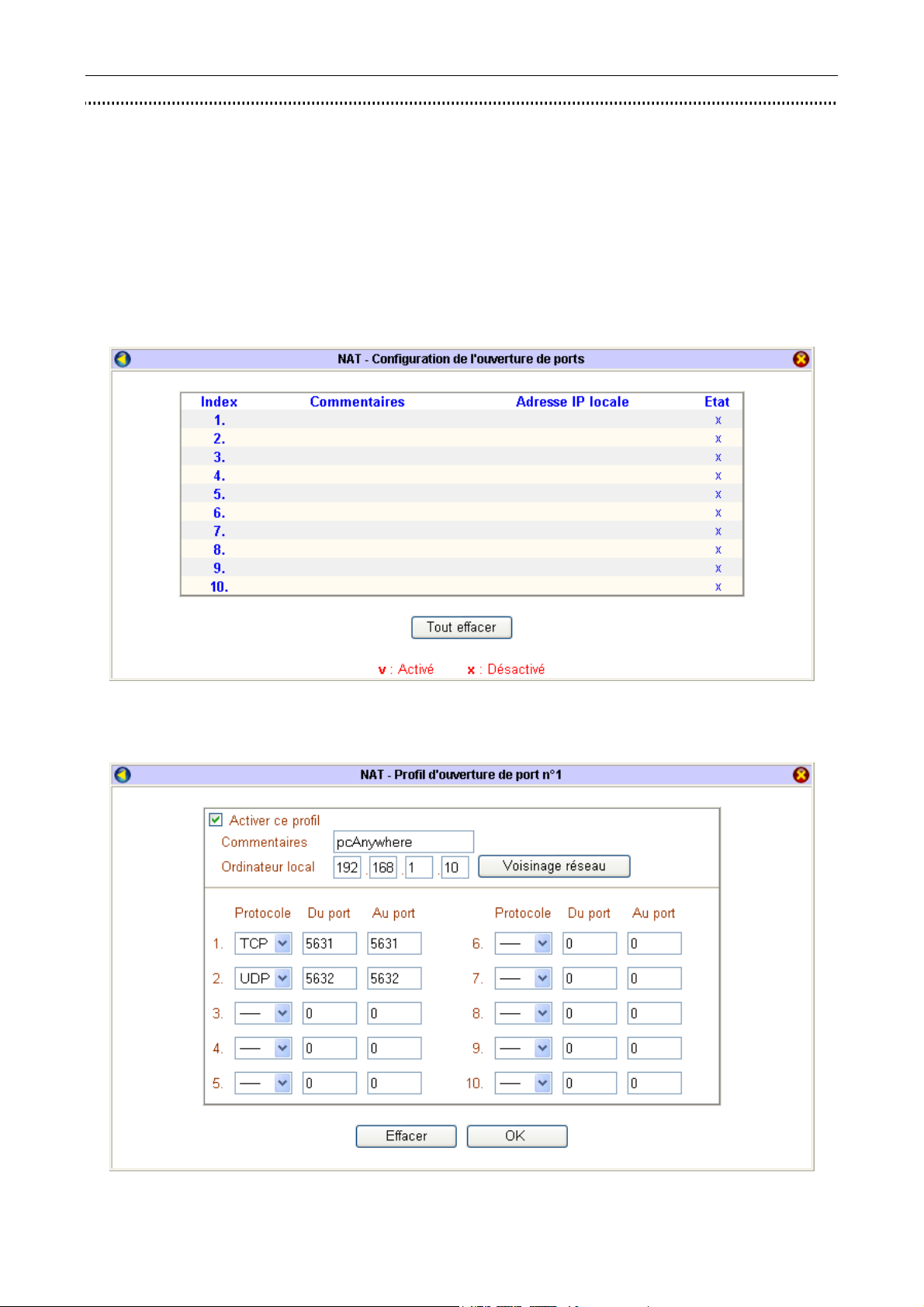
Guide de l’utilisateur - BeWAN e200 76
Ouverture de ports
Certaines applications (pcAnywhere, NetMeeting, jeux…) nécessitent l’utilisation de ports spécifiques. Pour que les
machines du réseau local (un maximum de 10) aient accès à ces applications, vous pouvez rediriger ces dernières en
utilisant l’ouverture de ports si vous connaissez les ports utilisés. Contrairement au NAT, l’ouverture de ports peut
s’appliquer à plusieurs ports successifs. Vous pouvez ainsi rediriger un maximum de 10 plages de ports par machine.
Dans l’exemple suivant, afin de documenter cette fonction, nous considérons une machine destinée à être administrée à
distance avec l’application pcAnywhere ou WinVNC (référez-vous à la liste des ports connus utilisés page 75).
1. Dans le menu Réglages Avancés, cliquez sur NAT.
2. Cliquez ensuite sur Configuration de l’ouverture de ports.
3. Cliquez sur un numéro dans la colonne Index.
4. Dans l’écran suivant, cochez Activer ce profil.
5. Dans la rubrique Commentaires, entrez une information qui vous permettra d’identifier l’objet de ce profil.
Page 77
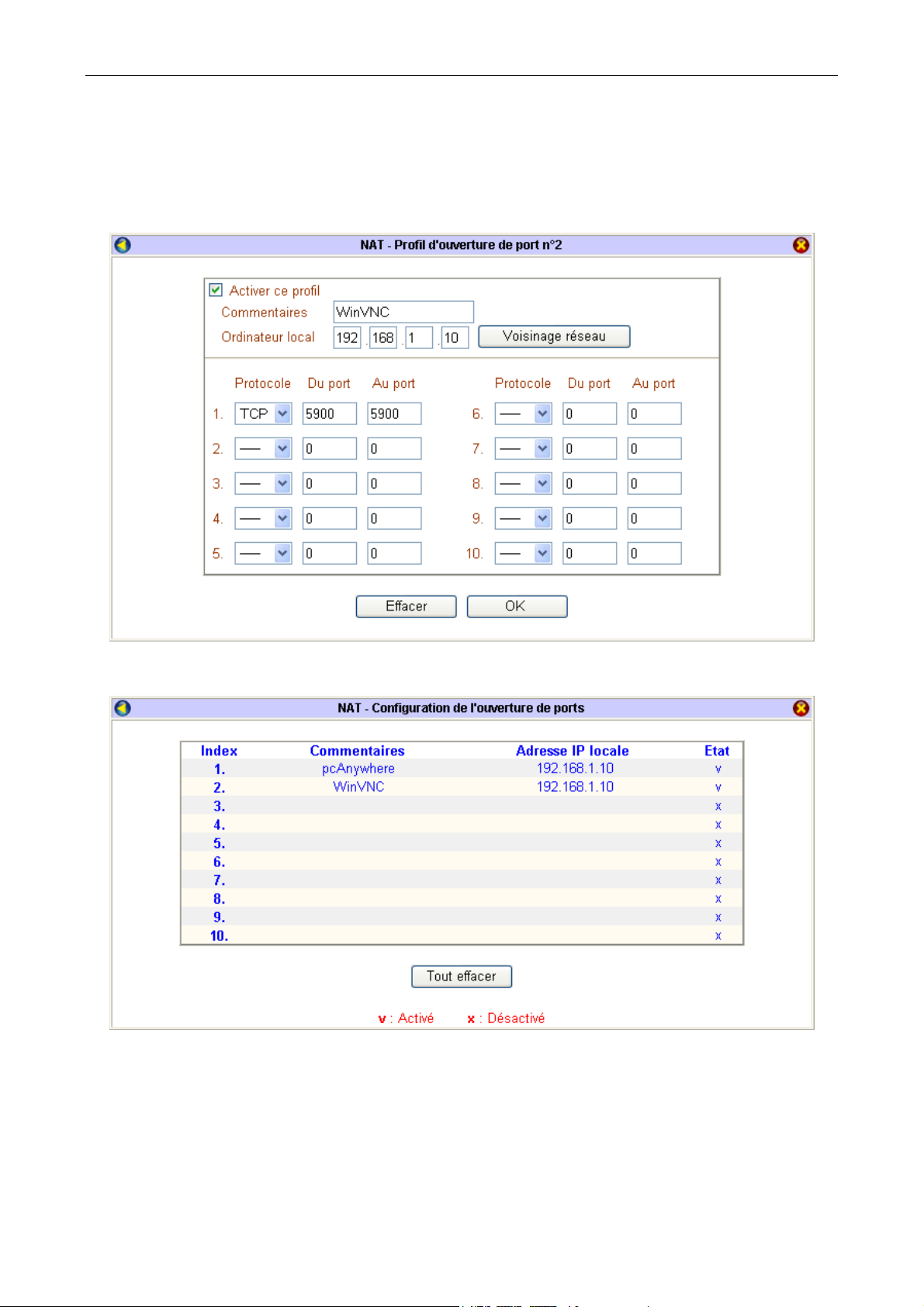
Guide de l’utilisateur - BeWAN e200 77
6. Cliquez ensuite sur Voisinage réseau, puis sélectionnez l’adresse IP de la machine sur laquelle sera dirigée
l’ouverture de ports.
7. Indiquez les ports utilisés et le protocole associé.
8. Cliquez sur OK afin de valider le profil.
9. Effectuez la même opération pour l’application WinVNC.
10. Dans la colonne Etat, « v » signifie que l’ouverture de ports concernée est activée.
Page 78
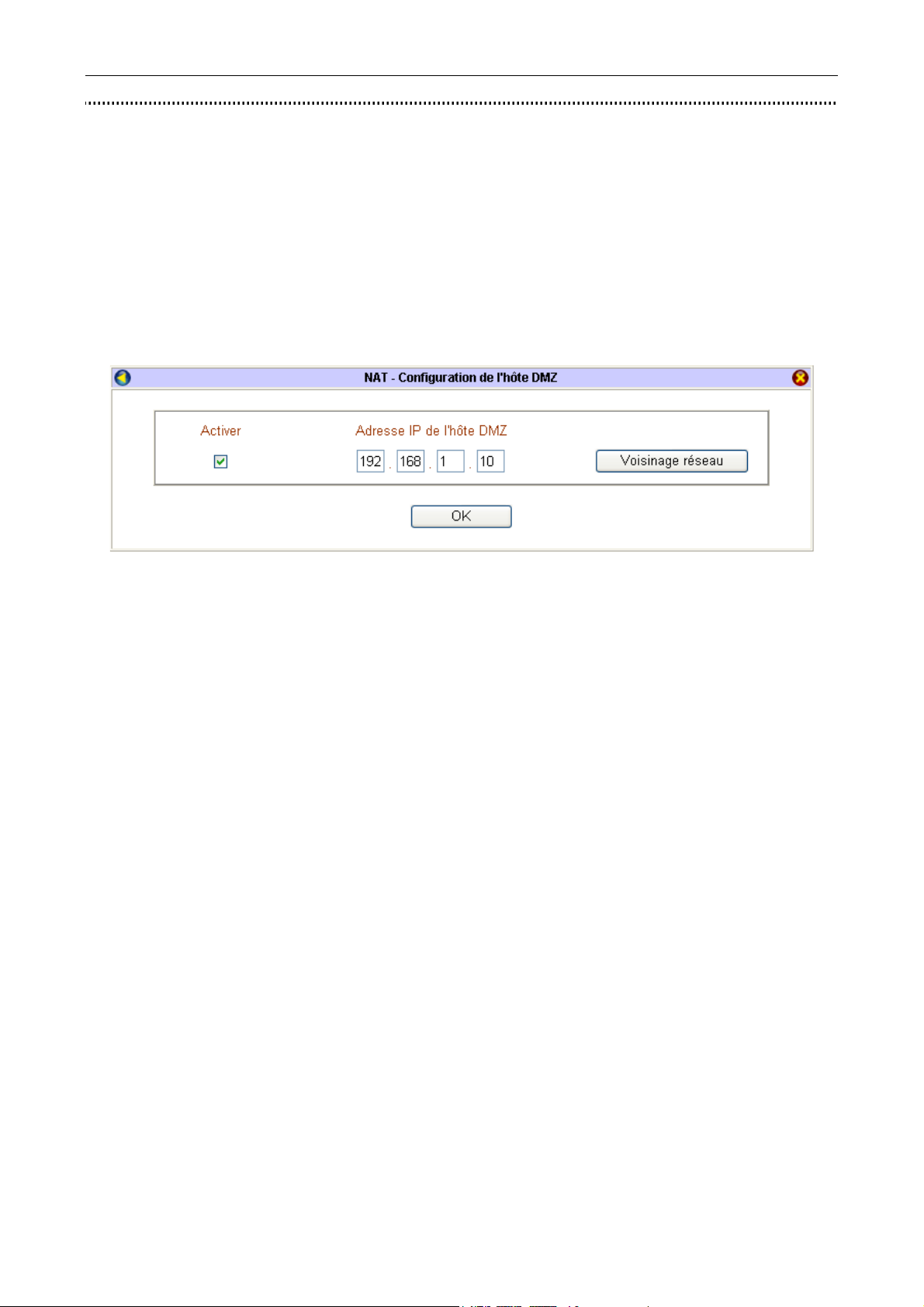
Guide de l’utilisateur - BeWAN e200 78
DMZ
Si les applications utilisent des ports inconnus ou non standards, on utilisera la zone DMZ. Celle-ci vous permet
d’ouvrir tous les ports non définis précédemment (NAT ou ouverture de ports) vers une seule machine du réseau local.
La DMZ vous permet d’exposer une machine sur Internet sans restriction d’utilisation des ports.
1. Dans le menu Réglages Avancés, cliquez sur NAT.
2. Cliquez ensuite sur Configuration de l’hôte de la zone démilitarisée (DMZ).
3. Cochez Activer.
4. Cliquez sur Voisinage réseau, puis sélectionnez l’adresse IP de la machine sur laquelle sera utilisée l’application.
5. Cliquez sur OK pour valider.
6. Après avoir lancé l’application sur la machine hôte, dans le menu Diagnostics, cliquez sur Etat du trafic afin de
connaître les ports utilisés par l’application. En effet, le routeur redirige tous les ports non définis.
Vous pouvez de cette manière spécifier ces ports dans l’ouverture de ports après avoir désactivé la DMZ. Ceci vous
permet d’optimiser la sécurité en n’ouvrant que les ports nécessaires à l’application.
Remarque sur une autre utilisation de la DMZ :
Si vous souhaitez utiliser un logiciel firewall pour constater les différentes tentatives d’intrusions sur le réseau local,
installez tout d’abord ce logiciel sur une des machines du réseau, puis configurez ensuite cette machine en hôte DMZ.
De cette manière, toutes les tentatives d’accès sur des ports non standards ne seront pas bloquées par le routeur, mais
redirigées sur la machine DMZ.
Page 79
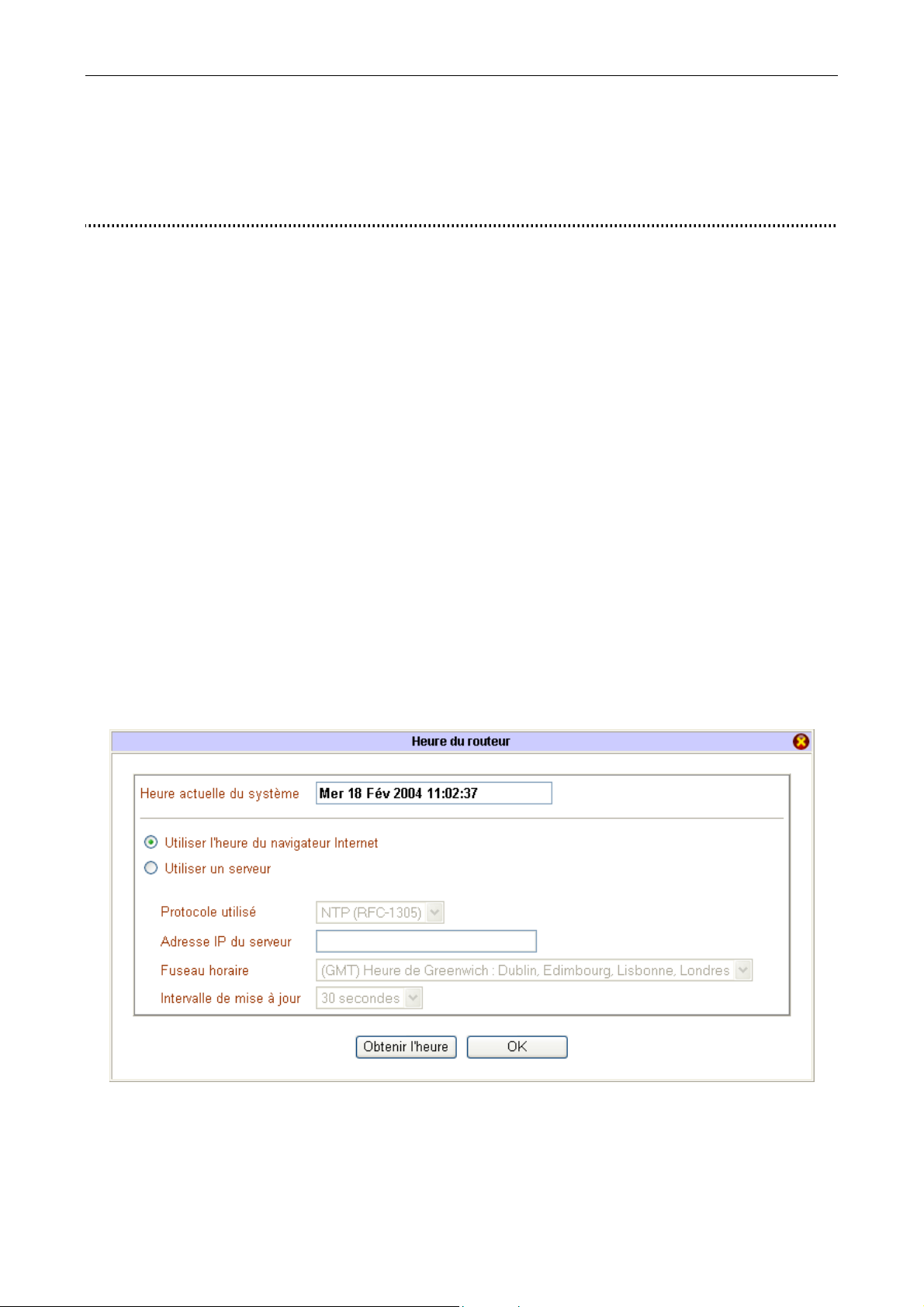
Guide de l’utilisateur - BeWAN e200 79
Gestion des plages horaires
Le BeWAN e200 vous permet de gérer les heures de connexion Internet.
Vous pouvez spécifier des plages horaires pendant lesquelles vous interdisez ou autorisez au routeur la connexion vers
l’extérieur.
Réglage de l’heure du routeur
Attention :
Les données concernant l’heure du routeur seront effacées en cas de redémarrage. N’oubliez pas de régler
•
l’heure du routeur à chaque redémarrage afin que les plages horaires activées soient correctement prises en
compte.
Le passage à l’heure d’été n’est pas pris en compte par le routeur. Si vous sélectionnez Utiliser un serveur afin
•
de régler l’heure, choisissez alors un fuseau horaire en GMT+02:00.
1. Dans le menu Réglages Avancés, cliquez sur Heure du routeur.
2. Cliquez ensuite sur Obtenir l’heure.
Si vous sélectionnez Utiliser l’heure du navigateur Internet, l’heure prise en compte sera celle du PC
•
d’administration sur lequel le navigateur est utilisé.
Si vous sélectionnez Utiliser un serveur, le routeur va chercher l’heure sur une machine du réseau local sur
•
laquelle est installé un logiciel serveur NTP (Network Time Protocol). Ce logiciel (non fourni sur le CD-ROM)
se connecte sur des sites afin de récupérer l’heure.
Dans la rubrique Adresse IP du serveur, saisissez l’adresse IP de l’ordinateur dédié sur lequel est installé
le logiciel serveur NTP.
Indiquez le fuseau horaire dans la rubrique correspondante.
Dans la rubrique Intervalle de mise à jour, indiquez le délai de récupération de l’heure entre le routeur et
l’ordinateur dédié.
Remarque : nous vous conseillons d’installer le logiciel NTP sur une machine allumée en permanence.
3. Cliquez sur OK pour valider les paramètres de l’heure.
Page 80
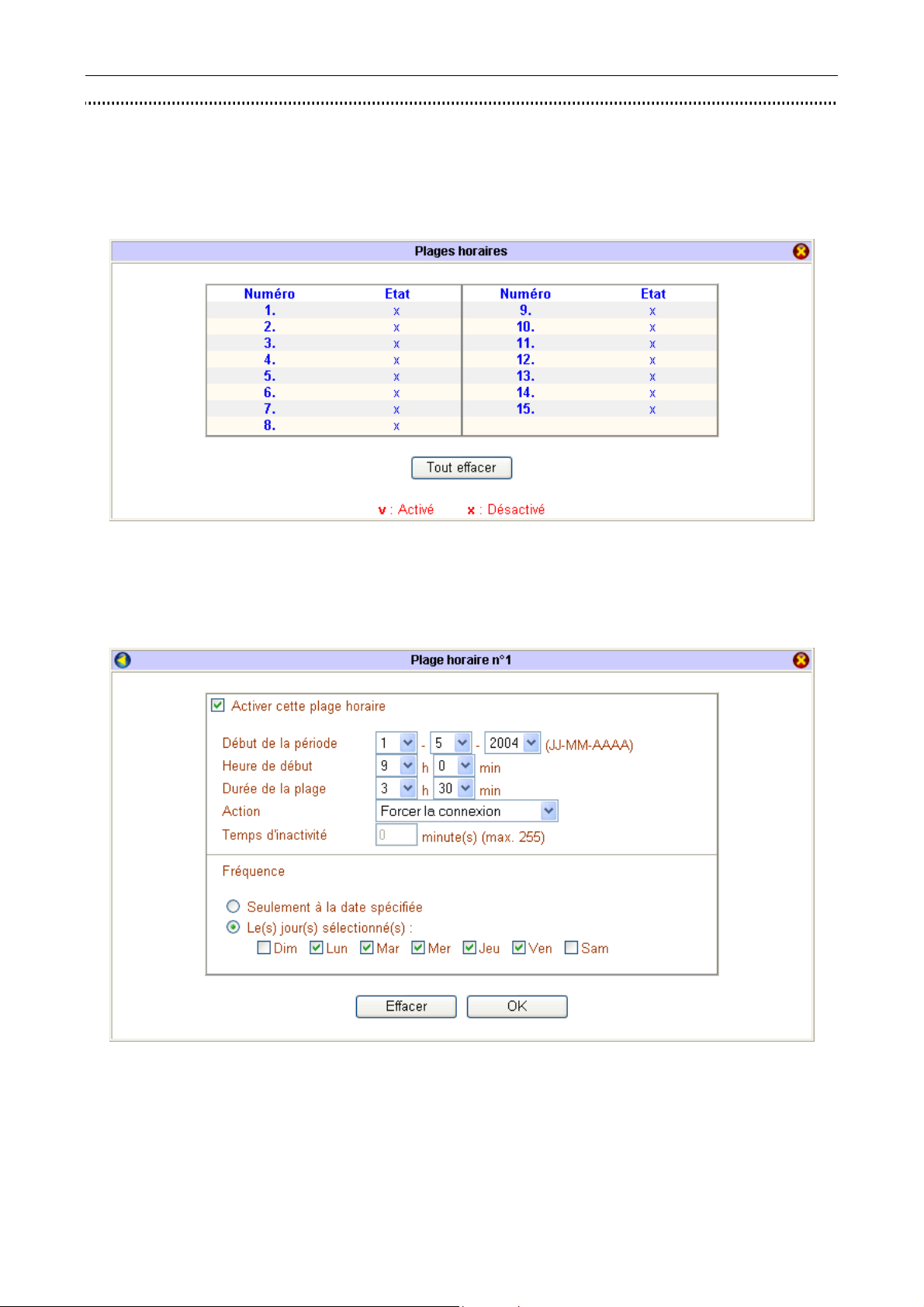
Guide de l’utilisateur - BeWAN e200 80
Paramétrage des plages horaires
Toutes les plages horaires que vous allez désormais configurer, puis activer, vont prendre comme référence l’heure du
routeur que vous venez de paramétrer dans la section précédente.
1. Dans le menu Réglages Avancés, cliquez sur Plages horaires. L’écran suivant apparaît.
2. Cliquez sur un numéro dans la colonne Numéro et renseignez les rubriques dans la nouvelle fenêtre.
Remarques : le BeWAN e200 vous permet de paramétrer jusqu’à 15 plages horaires. Cependant, vous ne pourrez
attribuer que 4 plages horaires à chaque type de connexion.
3. Cochez Activer cette plage horaire.
4. Dans la rubrique Début de la période, indiquez la date à partir de laquelle la plage horaire devra être prise en
compte par le routeur.
5. Indiquez ensuite l’heure de début ainsi que la durée de la plage horaire.
Page 81
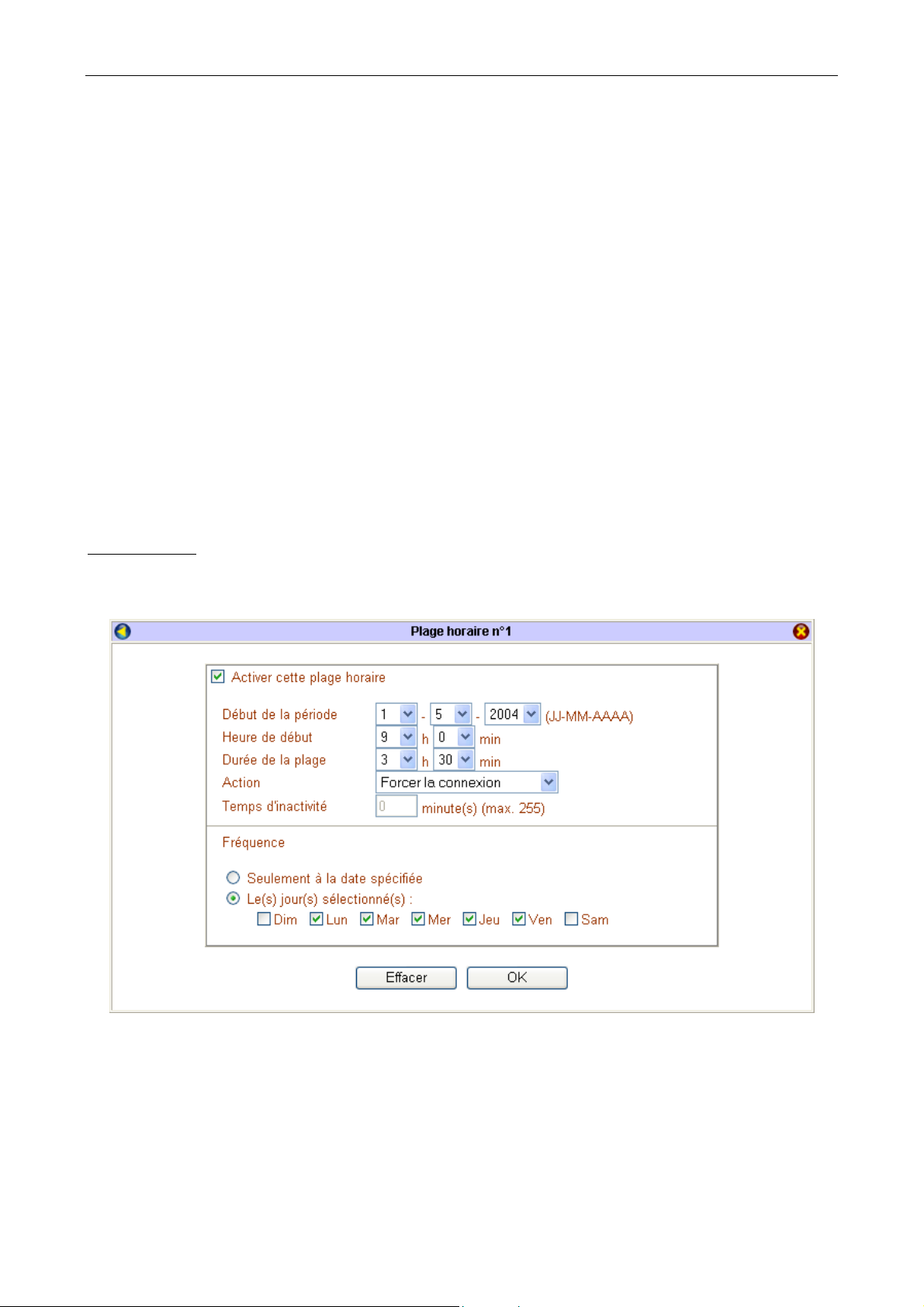
Guide de l’utilisateur - BeWAN e200 81
6. Dans la rubrique Action, indiquez quelle action la connexion doit avoir cette plage horaire. Vous avez le choix
parmi 4 possibilités :
•
Forcer la connexion : autorise la connexion suivant les heures établies.
•
Forcer la déconnexion : interdit la connexion suivant les heures établies.
•
Activer à la demande : autorise les connexions si une requête est envoyée. La connexion reste ensuite active en
fonction du temps d’inactivité indiqué dans la rubrique correspondante.
•
Désactiver à la demande : si une connexion est déjà en cours, autorise la poursuite de la connexion tant que le
trafic est permanent. En revanche, une fois le délai d’inactivité dépassé, toute reconnexion est impossible.
7. Sélectionnez ensuite la fréquence.
Si vous désirez que la prise en compte de la plage horaire soit ponctuelle, sélectionnez Seulement à la date
•
spécifiée.
Si vous désirez que cette plage horaire s’applique à plusieurs jours, sélectionnez Le(s) jour(s) sélectionné(s),
•
puis cochez ceux qui seront concernés.
8. Cochez ensuite sur OK afin de valider cette plage horaire.
Exemple de paramétrage de plages horaires
Nous prenons l’exemple d’une société qui ne désire autoriser l’accès à Internet via ADSL que pendant ses heures
d’ouverture : de 9h00 à 12h30 et de 14h-18h30 sur cinq jours, du lundi au vendredi.
Plage horaire n°1
à 12h30.
Cochez les jours concernés par le paramétrage, puis cliquez sur OK afin de valider l’information.
: Activer la plage horaire, puis sélectionnez Forcer la connexion pour autoriser la connexion de 9h00
Page 82
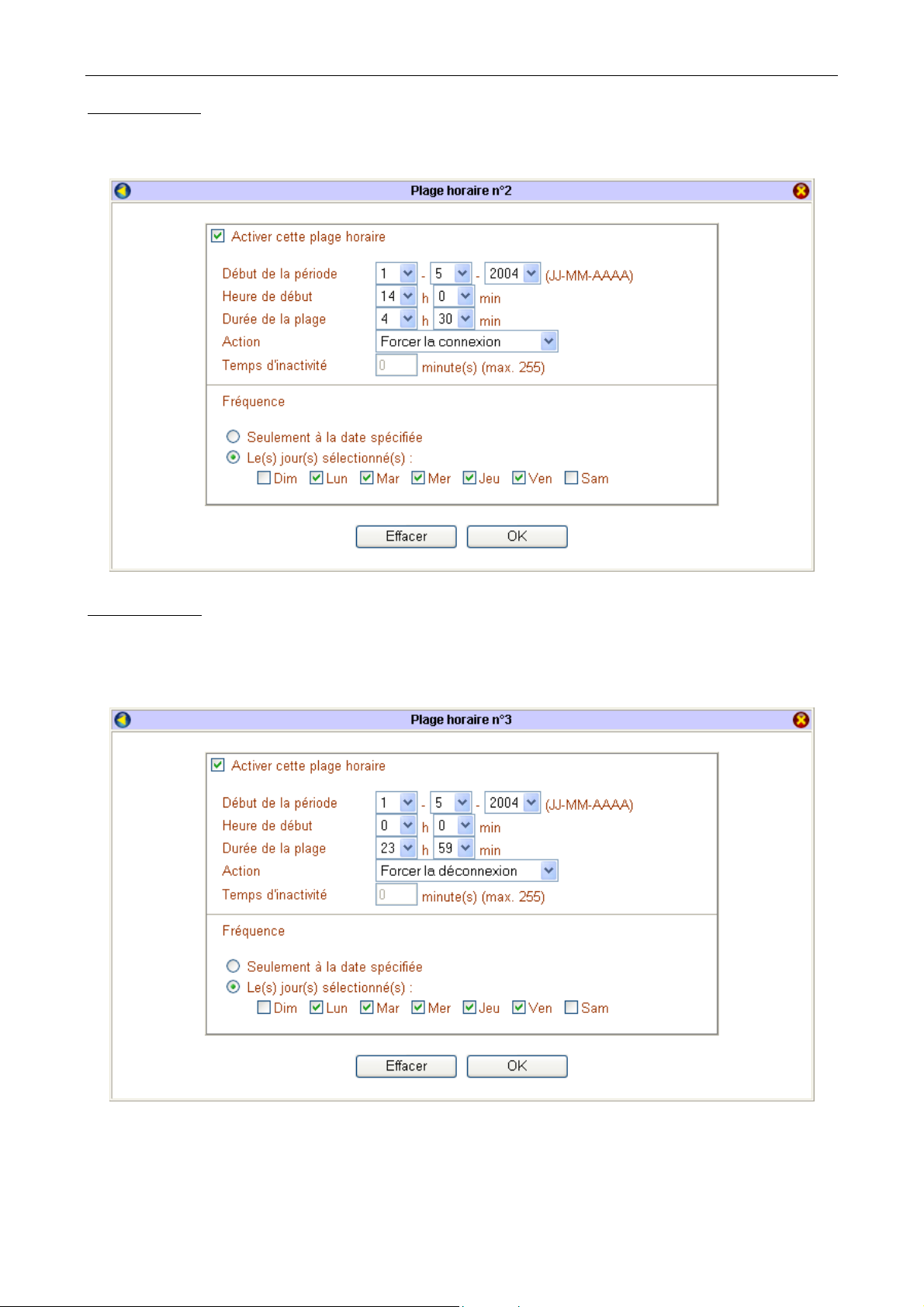
Guide de l’utilisateur - BeWAN e200 82
Plage horaire n°2 : Activer la plage horaire, puis sélectionnez Forcer la connexion pour autoriser la connexion de
14h00 à 18h30.
Cochez les jours concernés par le paramétrage, puis cliquez sur OK afin de valider l’information.
Plage horaire n°3
pendant les autres périodes de la journée c’est-à-dire de 00h00 à 8h59, de 12h31 à 13h59 et de 18h31 à 23h59.
Cochez les jours concernés par le paramétrage, puis cliquez sur OK afin de valider l’information.
Remarque : cela concerne également le samedi et le dimanche.
: Activer la plage horaire, puis sélectionnez Forcer la déconnexion pour interdire la connexion
Page 83
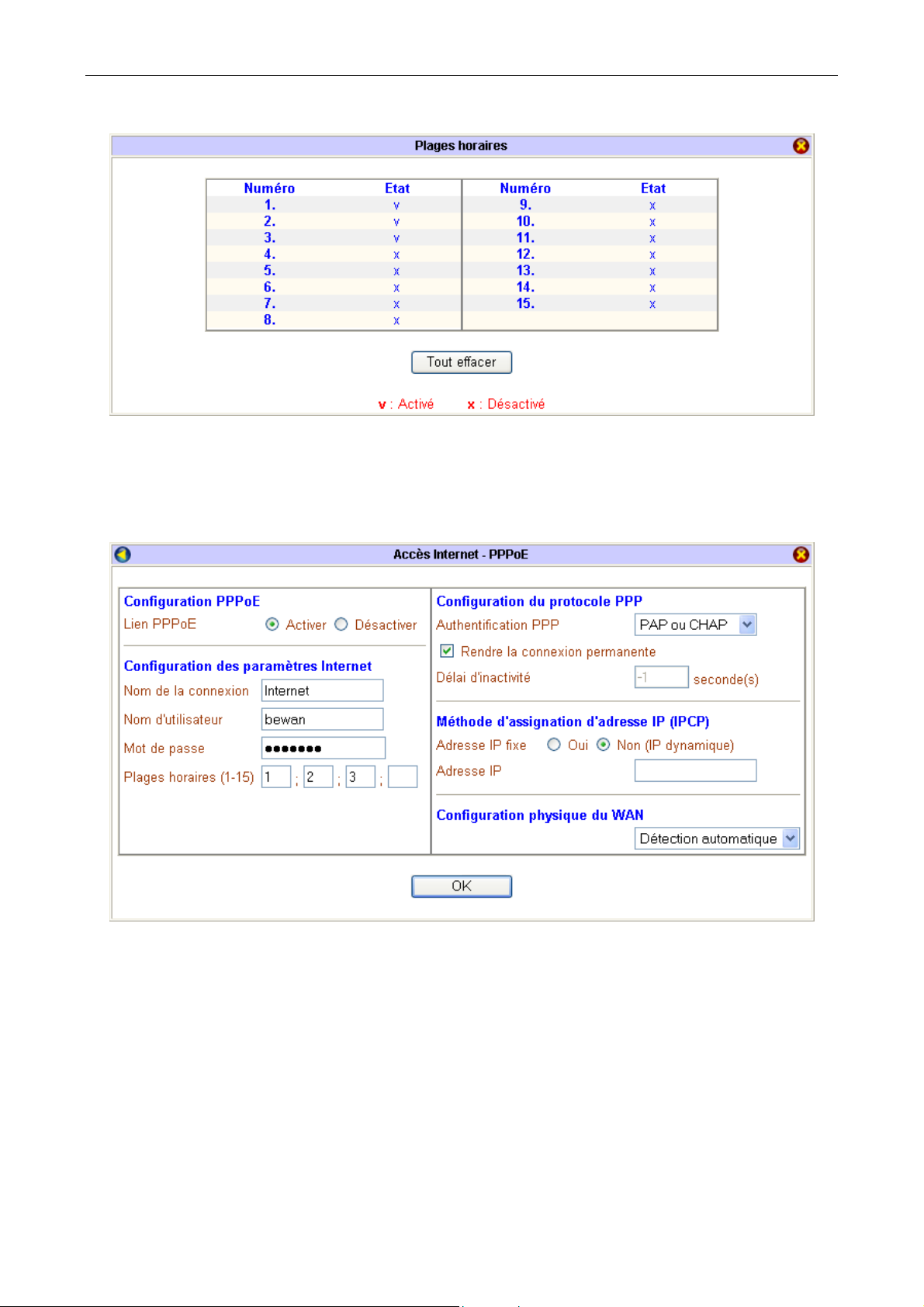
Guide de l’utilisateur - BeWAN e200 83
Dans la colonne Etat, « v » signifie que les plages horaires concernées sont activées.
Il vous suffit ensuite de retourner dans la fenêtre des paramètres de votre connexion Internet. Dans les rubriques Plages
horaires (1-15), saisissez les numéros des plages horaires que vous désirez attribuer à votre connexion.
Attention : veillez toujours à saisir le numéro de la plage la plus restrictive en dernier, en l’occurrence la plage n°3
dans notre exemple.
Page 84
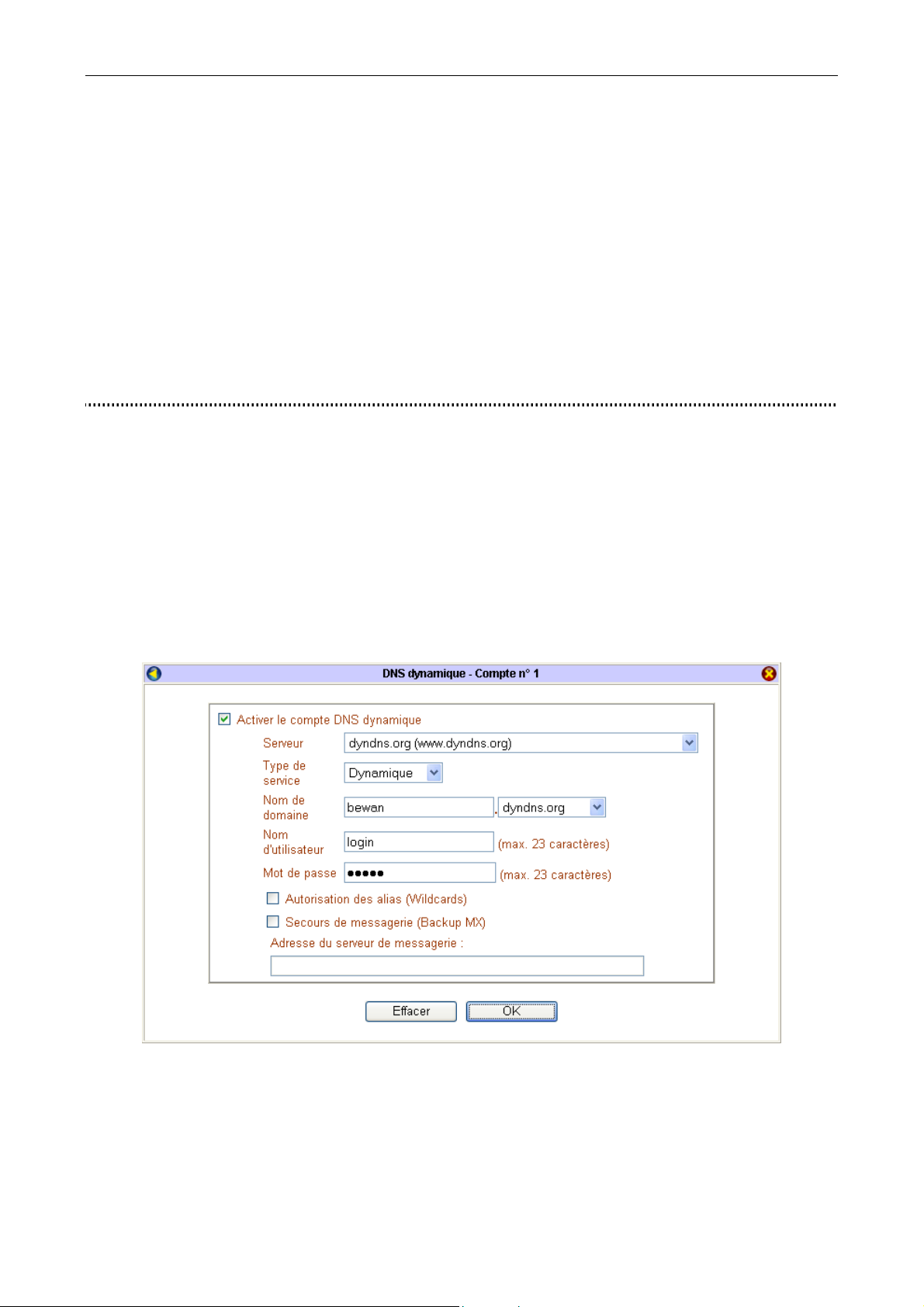
Guide de l’utilisateur - BeWAN e200 84
Paramétrage du DNS Dynamique
La fonction DNS dynamique vous permet d’obtenir un nom de domaine qui pointe en permanence vers votre machine
lorsqu'elle est connectée à Internet. Le DNS dynamique fait donc correspondre un nom de domaine constant avec une
adresse IP variable. Si vous utilisez une adresse IP dynamique, cela vous offre ainsi un accès permanent aux ressources
utilisées via le routeur (applications serveur qui passent derrière le routeur : serveur FTP, serveur web, serveur de
messagerie…).
Au préalable, avant de procéder au paramétrage du DNS dynamique via l’interface du routeur, vous devez avoir ouvert
un compte chez un des fournisseurs de noms de domaine dynamique actuellement supportés par le routeur. Ce compte
une fois ouvert vous permettra de créer un lien dynamique entre le nom de domaine et l’adresse IP obtenue lors de
chacune de vos connexions. Cela évite ainsi de fournir à chaque fois son adresse IP à un correspondant qui veut se
connecter en ftp ou http par exemple sur votre serveur.
Il suffit ensuite de remplacer l'adresse IP par le nom « bewan.dyndns.org » par exemple, pour obtenir directement la
connexion.
Activation du DNS dynamique
1. Dans le menu Réglages Avancés, cliquez sur DNS dynamique.
2. Dans la colonne Comptes, cliquez sur l’un des trois numéros.
3. Dans la fenêtre de paramétrage du compte, cochez Activer le compte DNS dynamique.
4. Dans la rubrique Serveur, sélectionnez un nom de serveur correspondant à celui que vous avez choisi lorsque vous
avez ouvert un compte.
5. Dans la rubrique Nom de domaine, saisissez le nom choisi lors de la création de votre compte.
6. Saisissez ensuite le nom d’utilisateur que vous avez choisi ainsi que le mot de passe fourni par dyndns.org (dans
notre exemple) sauf si vous avez modifié ce mot de passe.
Remarques :
La rubrique Autorisation des alias (Wildcards) vous permet de rendre votre nom de domaine accessible même si
•
vous ajoutez un alias (ex. : [email protected]). Cela peut notamment se révéler utile si vous avez un
serveur de messagerie derrière le routeur.
Les rubriques Secours de messagerie (Backup MX) et Adresse du serveur de messagerie ne sont valables que si
•
vous avez souscrit une donation auprès du serveur.
7. Cliquez sur OK afin d’activer ce compte.
Page 85
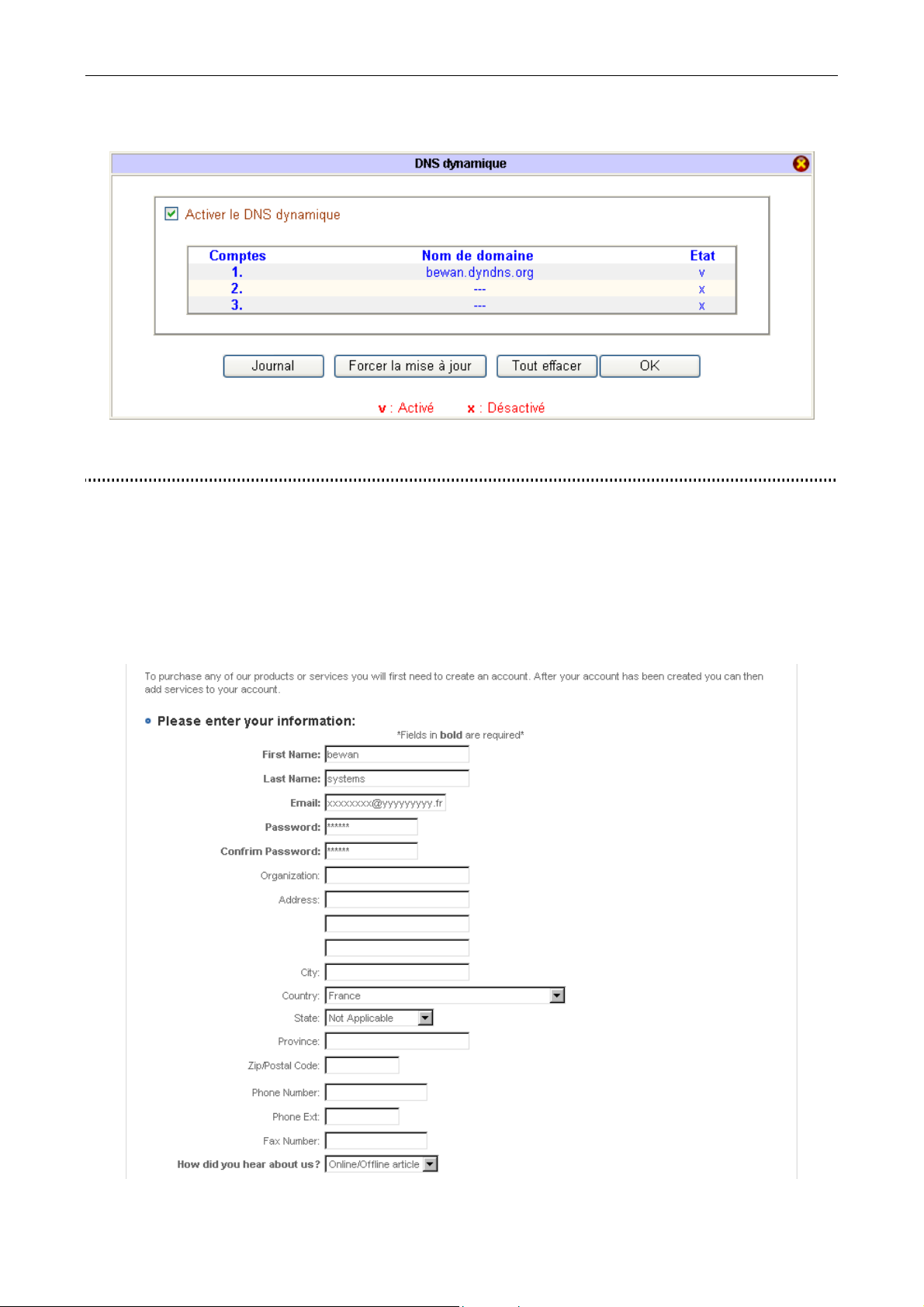
Guide de l’utilisateur - BeWAN e200 85
8. Votre compte est activé mais vous devez désormais activer la fonction même du DNS dynamique. Après avoir
coché Activer le DNS dynamique, cliquez de nouveau sur OK.
Remarque : si vous cliquez sur le bouton Journal, vous pouvez vérifier que la mise à jour a bien été effectuée.
Exemples de création de comptes DNS dynamiques
Ouvrir un compte sur no-ip.com
1. Connectez-vous sur le site http://www.no-ip.com
2. Une fois sur la page d’accueil, cliquez sur Sign up Free!.
3. Renseignez les champs obligatoires affichés en gras. Il vous faut bien sûr indiquer une adresse e-mail valide.
4. Cliquez sur le bouton SIGN UP NOW.
Page 86
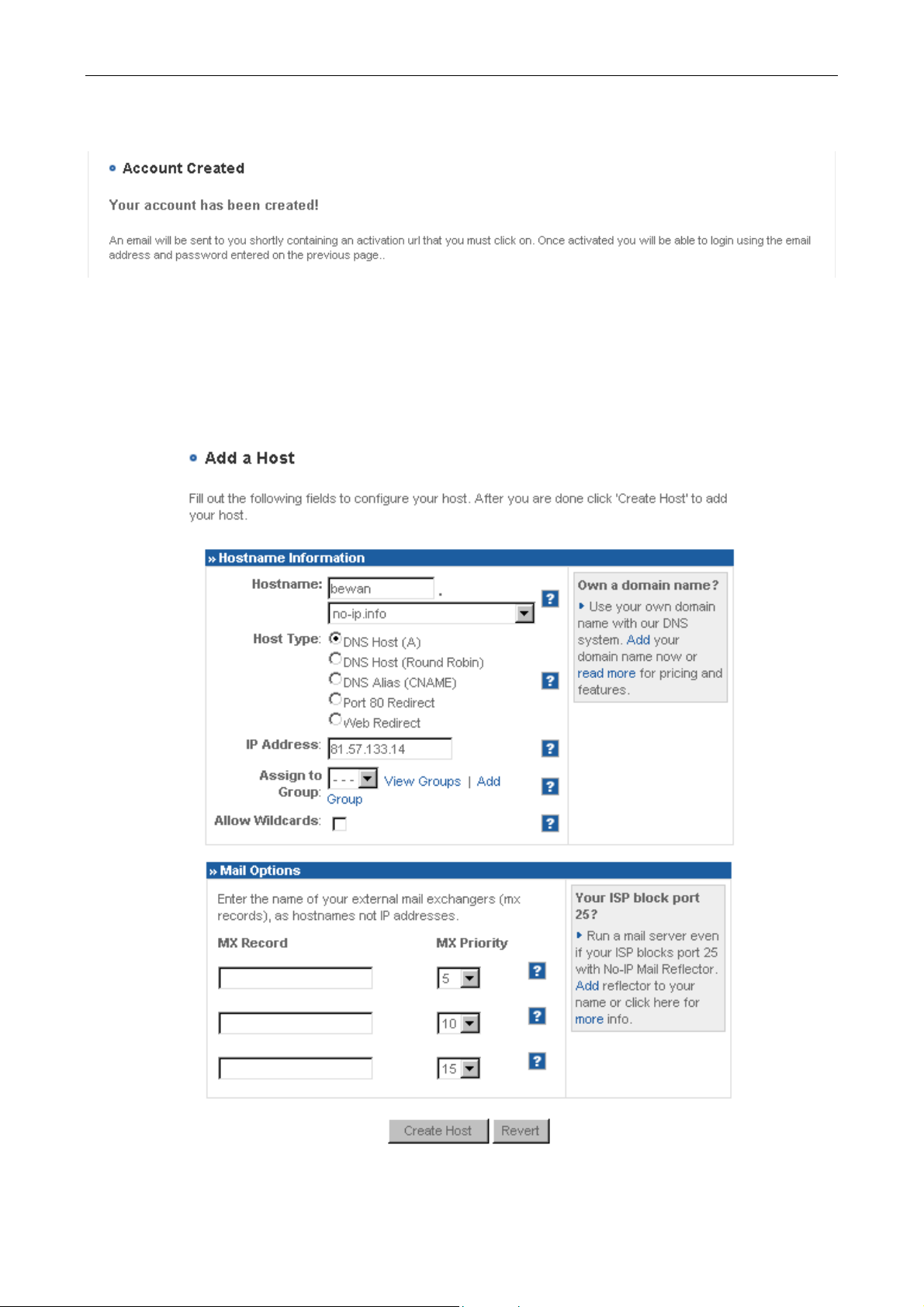
Guide de l’utilisateur - BeWAN e200 86
5. Un écran vous confirme que l’enregistrement du compte utilisateur a bien été validé. No-IP.com envoie un message
à l’adresse email indiquée.
6. Une fois connecté sur votre messagerie, activez ensuite votre compte. Retournez ensuite sur la page d’accueil afin
de vous authentifier.
7. Dans le menu de gauche, saisissez votre adresse e-mail, puis votre mot de passe. Cliquez alors sur Login.
8. Toujours dans le menu de gauche, dans la rubrique Hosts / Redirects, cliquez maintenant sur Add afin de créer un
nom de domaine : bewan.no-ip.info. Attention : avant de choisir l’extension du nom de domaine, assurez-vous
qu’elle soit implémentée sur votre routeur.
9. L’adresse IP qui apparaît correspond à l’adresse IP de la connexion Internet que vous utilisez actuellement. Inutile
de s’en préoccuper pour l’instant. Cliquez sur Create Host.
Page 87
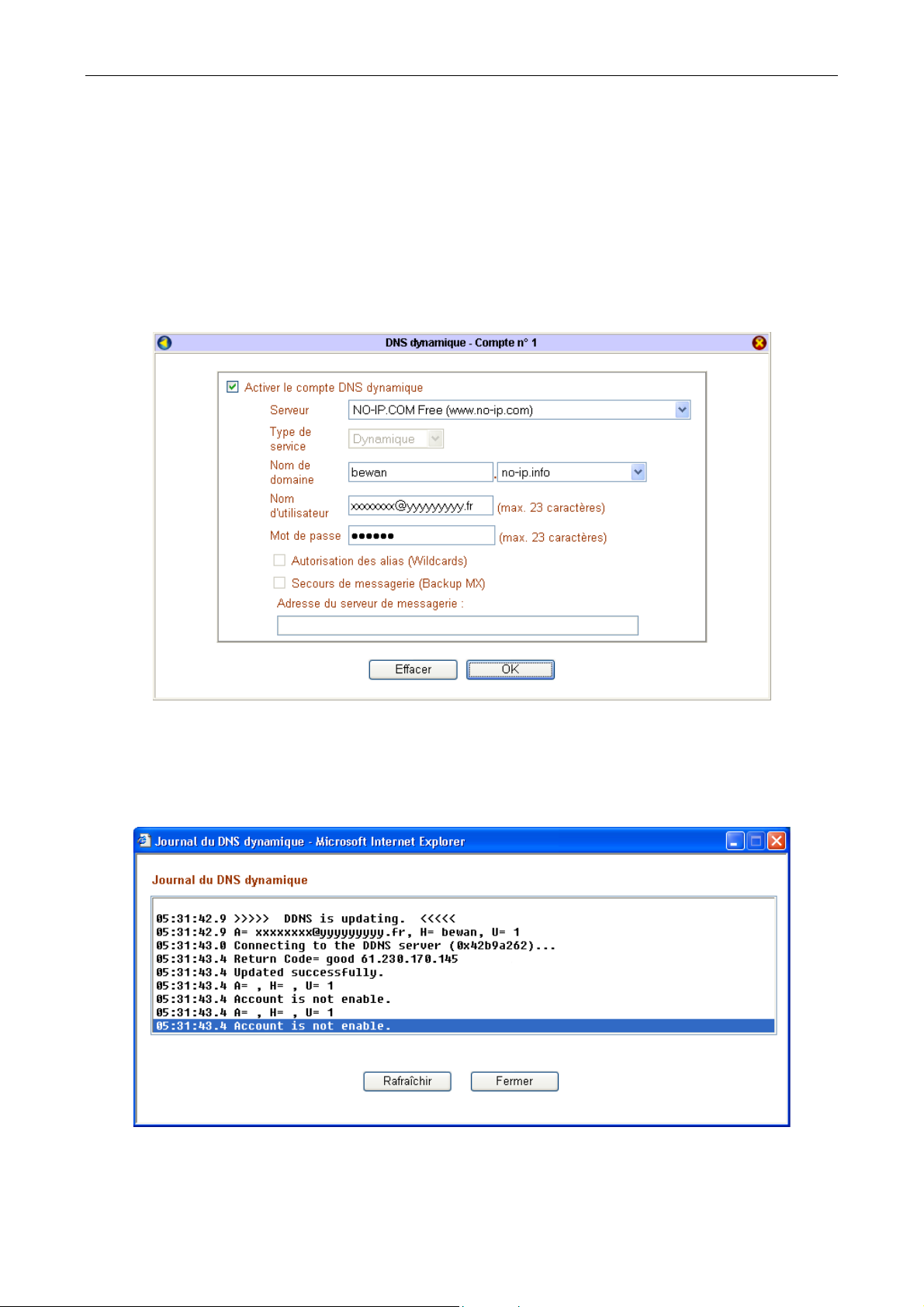
Guide de l’utilisateur - BeWAN e200 87
10. Dans le menu Configuration Elémentaire du routeur, cliquez sur LAN TCP/IP et serveur DHCP. Renseignez les
champs Serveur DNS en indiquant les DNS du FAI.
11. Dans le menu Réglages Avancés, cliquez sur DNS dynamique.
12. Cliquez sur un compte disponible, puis cochez Activer le compte DNS dynamique.
13. Indiquez ensuite :
le Serveur utilisé (no-ip.com)
•
le Nom de domaine (bewan) et l’extension no-ip.info
•
le Nom d’utilisateur et le Mot de passe : adresse e-mail que vous avez utilisée pour vous inscrire sur le site no-ip
•
et le mot de passe.
14. Cliquez sur OK afin d’activer ce compte.
15. Dans la fenêtre de paramétrage du compte, cochez Activer le DNS dynamique, puis cliquez de nouveau sur OK.
16. Il est possible de Forcer la mise à jour et de vérifier, grâce au Journal, que la mise à jour s’est bien effectuée.
Les deux messages "Account is not enable" correspondent aux deux comptes (2 et 3) qui ne sont pas renseignés.
Remarques :
"A" représente le nom d’utilisateur et "H" le nom de domaine sans l’extension.
•
Si le message "Http request error" s’affiche, vérifiez que les DNS ont bien été saisis sur le routeur.
•
Page 88

Guide de l’utilisateur - BeWAN e200 88
17. Vous pouvez maintenant :
Soit effectuer un ping sur bewan.no-ip.info afin de retrouver l’adresse IP de la connexion Internet du routeur,
•
Soit utiliser le compte bewan.no-ip.info.
•
Ouvrir un compte sur dyndns.org
1. Connectez-vous sur le site http://www.dyndns.org
2. Une fois sur la page d’accueil, cliquez sur Sign Up Now.
3. Lisez les informations, puis cochez la case I have read and agree to the Acceptable Use Policy above.
4. Renseignez les champs suivants :
•
Username : saisissez un nom d’utilisateur.
•
E-mail Address : indiquez votre adresse e-mail, puis confirmez cette adresse.
•
Password : indiquez votre mot de passe, puis confirmez-le.
5. Cliquez sur le bouton Create Account.
6. Connectez-vous ensuite sur votre messagerie et allez sur l’adresse URL indiquée dans le message transmis par
dyndns.org.
7. Saisissez votre nom d’utilisateur et votre mot de passe, puis cliquez sur Login.
8. Cliquez sur l’onglet Services, sur Dynamic DNS, puis sur Add Host.
9. Choisissez un nom de domaine, puis cliquez sur le bouton Add Host.
Remarque : le nom de domaine est composé d’un nom d’hôte que vous avez choisi et d’un nom de serveur répertorié
dans la liste des adresses. Avant de choisir l’extension du nom de domaine, assurez-vous qu’elle soit implémentée
sur votre routeur. Voici un exemple de nom de domaine : bewan.dyndns.org
10. Reportez vos paramètres dans la partie du routeur consacrée au paramétrage du DNS dynamique.
Page 89
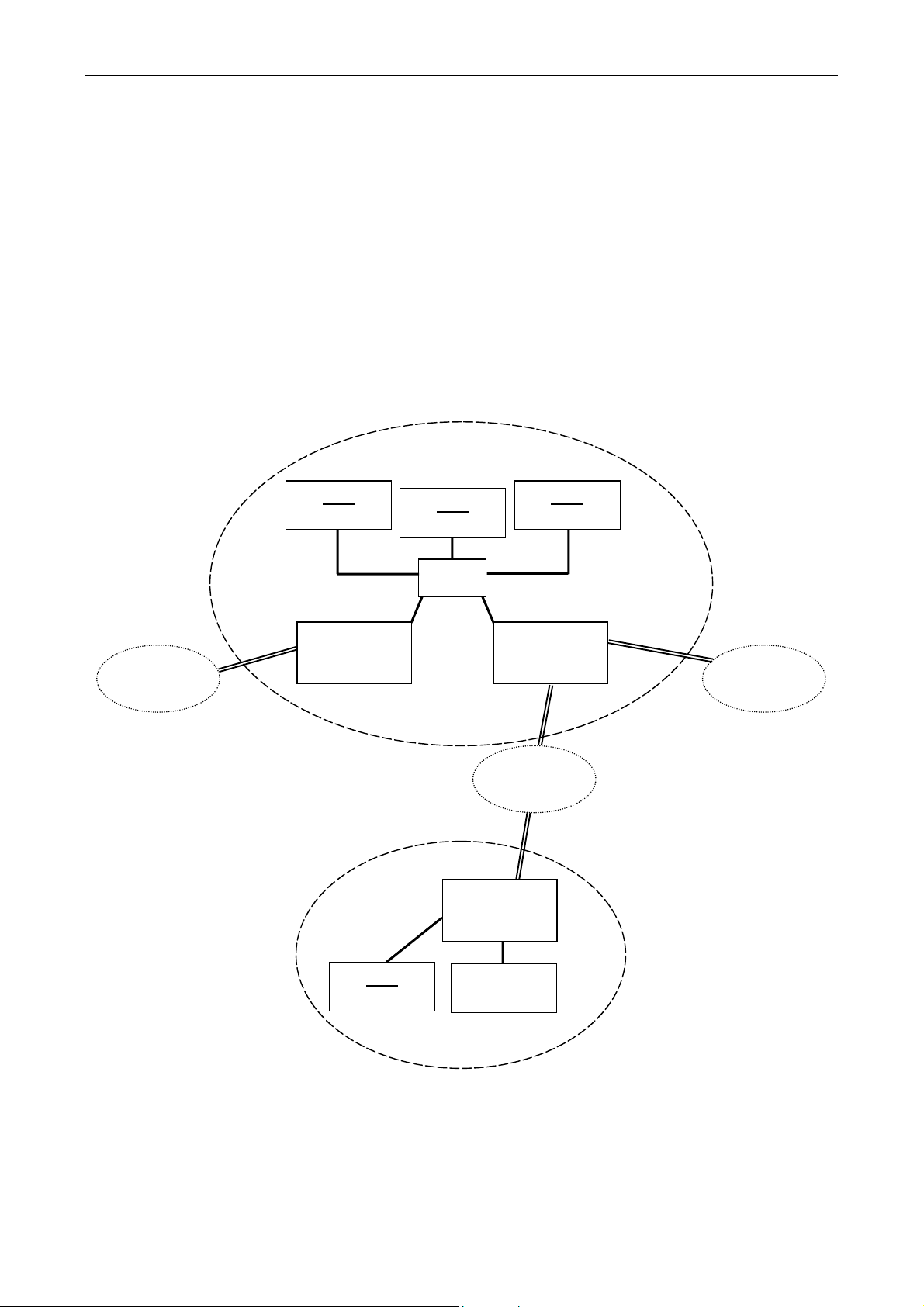
Guide de l’utilisateur - BeWAN e200 89
Paramétrage des routes statiques
L’implémentation des routes statiques permet de spécifier un chemin et ainsi d’orienter des paquets IP vers différentes
passerelles capables de joindre les réseaux de destination souhaités. Si votre réseau comporte au minimum 3 passerelles
(routeurs, serveurs NT,…), il vous est alors possible d’établir des routes statiques. Sont nécessaires :
une passerelle par défaut (en général la passerelle qui permet l’accès Internet) ; c’est aussi le routeur sur lequel va
•
être implémentée la route statique,
une passerelle intermédiaire par laquelle vont transiter les paquets et qui va les envoyer vers la passerelle de
•
destination,
une passerelle de destination.
•
Sur le BeWAN e200, vous pouvez paramétrer jusqu’à 10 routes statiques.
Nous allons illustrer cette section en prenant pour référence le type de configuration suivant. A noter dans l’exemple,
que toutes les passerelles sont en réseau de classe C.
LAN 1
192.168.1.0
PC 1
192.168.1.10
Routeur A
(BeWAN e200)
192.168.1.1
LAN 2
192.168.2.0
PC 2
192.168.1.20
HUB
Routeur C
192.168.2.1
PC 3
192.168.1.30
Routeur B
(ex. LB 6204)
192.168.1.2
RNIS
i-minitel Internet
PC 1
192.168.2.10
A partir du routeur A (BeWAN e200), nous désirons :
accéder au LAN 2 ;
•
faire de l’i-minitel au travers du routeur B.
•
PC 2
192.168.2.20
Page 90
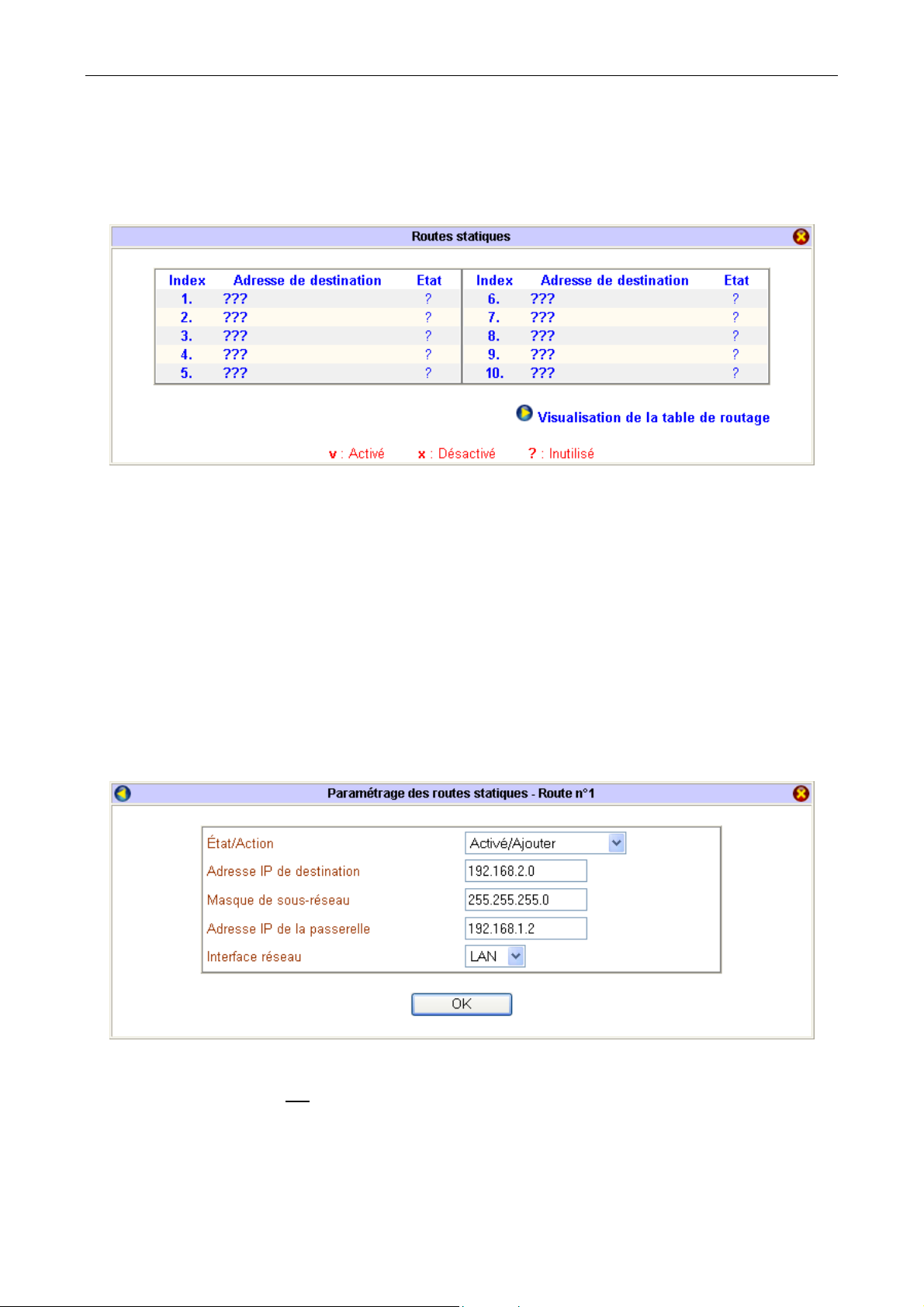
Guide de l’utilisateur - BeWAN e200 90
Remarques préalables :
Des fiches d’interconnexion (sur les routeurs B et C) doivent être paramétrées.
•
Sur les PC du LAN 1, vous devez déclarer le routeur A comme passerelle par défaut.
•
1. Dans le menu Réglages Avancés, cliquez sur Routes statiques. L’écran suivant apparaît.
2. Pour paramétrer une route, cliquez sur une adresse de destination (si la route n’a pas encore été paramétrée, dans la
colonne Etat, le signe « ? » apparaît, indiquant qu’elle est encore disponible).
3. Vous allez paramétrer la première route statique : le routeur A va pouvoir accéder au routeur C.
Dans la rubrique Etat/Action, sélectionnez l’option Activé/Ajouter.
Remarques :
L’option Vide/Effacer vous permet de supprimer une route statique déjà existante. Cliquez sur OK.
•
L’option Désactivé/Désactiver vous permet de désactiver provisoirement une route statique. Cliquez sur OK.
•
Dans la rubrique Adresse IP de destination, spécifiez l’adresse du réseau auquel vous voulez accéder. Dans notre
exemple, nous désirons accéder au LAN 2, donc à l’adresse réseau 192.168.2.0. Indiquez également le masque de
sous-réseau correspondant.
Dans la rubrique Adresse IP de la passerelle, spécifiez l’adresse du routeur qui va faire le lien avec le réseau de
destination. Dans notre exemple, pour accéder au LAN 2, nous allons mettre le routeur B en passerelle.
4. Cliquez sur OK afin de valider cette route statique.
5. Dans la ligne 2, cliquez sur ???
afin de paramétrer la seconde route statique : le routeur A pourra joindre le serveur
i-minitel par le routeur B.
Page 91
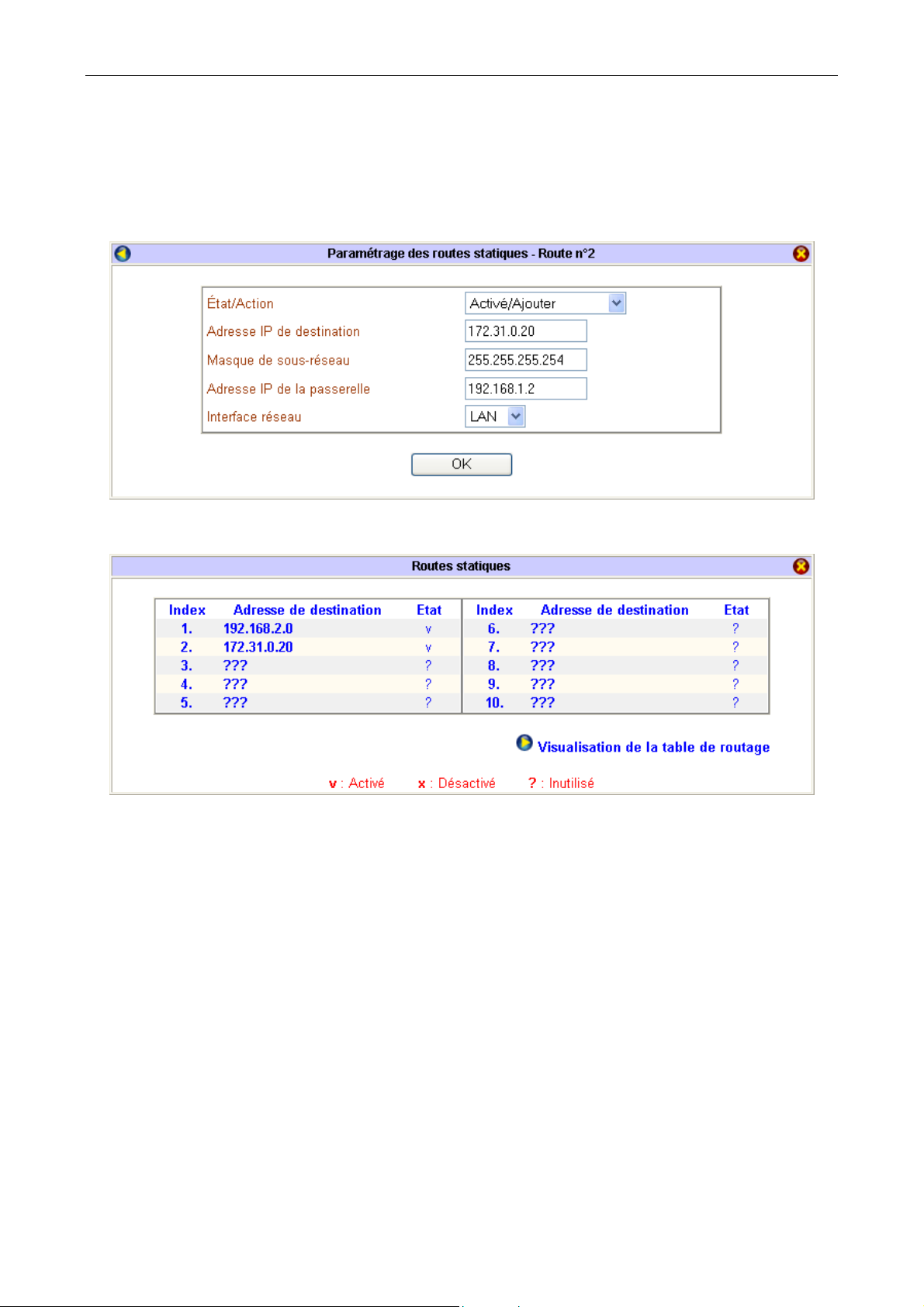
Guide de l’utilisateur - BeWAN e200 91
Dans la rubrique Etat/Action, sélectionnez l’option Activé/Ajouter.
Dans la rubrique Adresse IP de destination, spécifiez l’adresse de l’application à laquelle vous voulez accéder.
Dans notre exemple, nous désirons accéder à l’i-minitel, donc à l’adresse 172.31.0.20. Indiquez également le
masque de sous-réseau correspondant.
Dans la rubrique Adresse IP de la passerelle, spécifiez l’adresse du routeur qui va faire le lien avec le réseau de
destination. Dans notre exemple, pour accéder à l’i-minitel, nous allons mettre le routeur B en passerelle.
6. Cliquez sur OK afin de valider cette seconde route statique. L’écran récapitulatif apparaît.
Dans la colonne Etat, « v » signifie que les routes statiques concernées sont activées.
Attention : si votre routeur est en classe A ou en classe B, la première adresse IP ne gère que le NAT. Vous devez
alors activer le routage IP en indiquant une seconde adresse IP qui prendra le relais de la première pour toutes les
fonctions autres que le NAT (routage). Dans le menu Configuration Elémentaire, cliquez sur Paramètres LAN
TCP/IP et serveur DHCP. Activez le routage IP, puis saisissez la seconde adresse qui doit se trouver sur la même
plage que la première.
Page 92
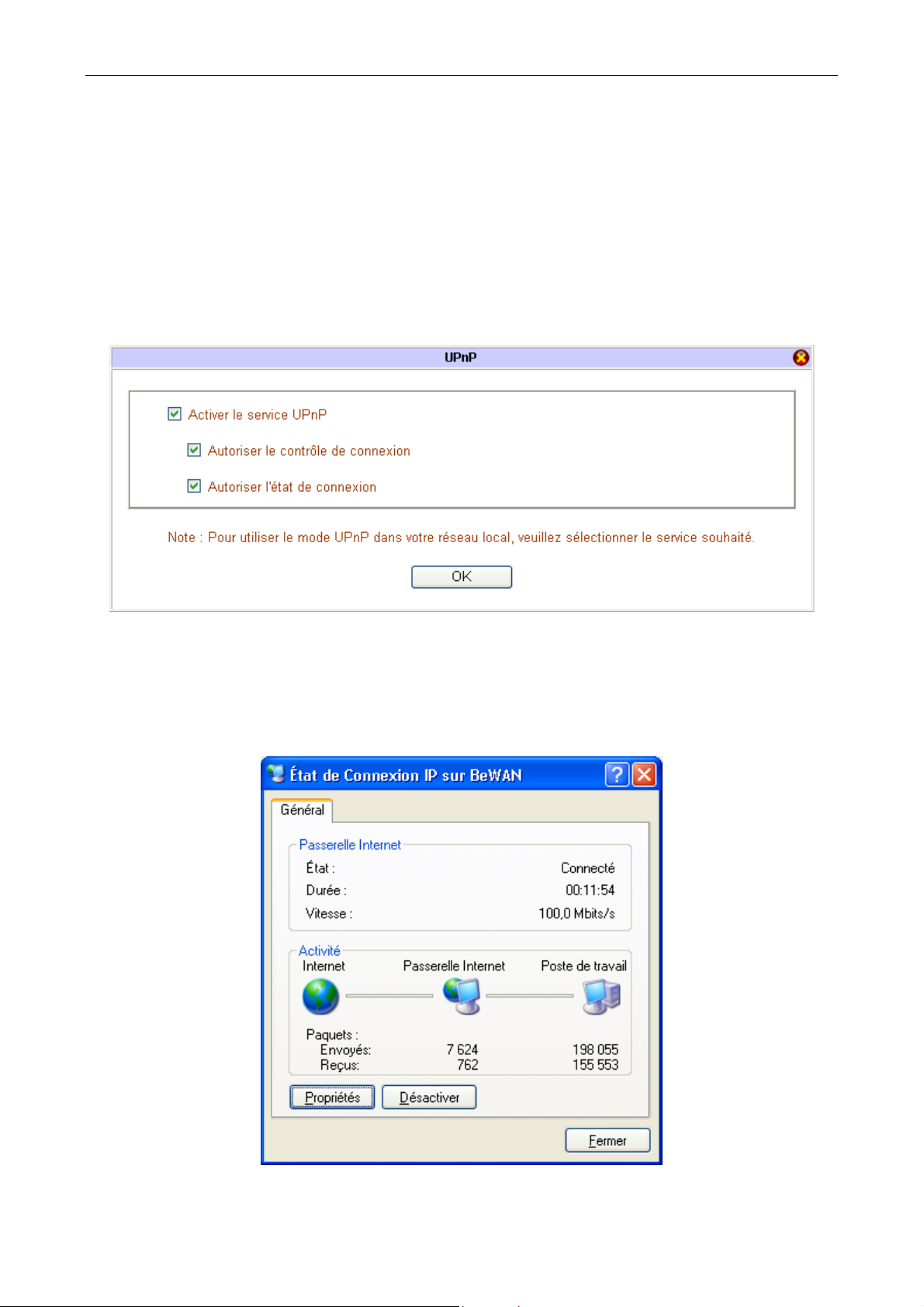
Guide de l’utilisateur - BeWAN e200 92
Paramétrage du service UPnP
Lorsqu’une application de fonctionne pas en utilisation normale, vous pouvez vous servir de la fonction UPnP
(Universal Plug and Play). Le BeWAN e200 offre une gestion complète de l’UPnP sous Windows XP. Lorsque cette
fonction est activée, les ordinateurs du réseau détectent l’état de connexion du routeur et gèrent automatiquement
l’ouverture et la fermeture des ports TCP/UDP lors de l’utilisation d’applications compatibles UPnP. Ceci permet
d’éviter des paramétrages complexes. Cette fonction fournit ainsi la meilleure solution permettant aux utilisateurs de
pouvoir profiter des jeux en ligne, des vidéo conférences et autres applications dites « peer-to-peer ».
1. Dans le menu Réglages Avancés, cliquez sur UPnP.
2. Cochez Activer le service UPnP, puis les deux options Autoriser le contrôle de connexion et Autoriser l’état de
connexion.
3. Lancez votre connexion Internet, puis lancez l’application souhaitée (MSN Messenger, dans notre exemple).
4. Cliquez sur démarrer, puis sur Panneau de configuration. Cliquez sur Connexions réseau et Internet, puis sur
Connexions réseau.
5. Dans la partie Passerelle Internet, l’élément Connexion IP sur BeWAN apparaît (si votre type de connexion
Internet est IP statique ou dynamique). Effectuez un double clic sur celui-ci. La fenêtre suivante s’affiche.
Page 93
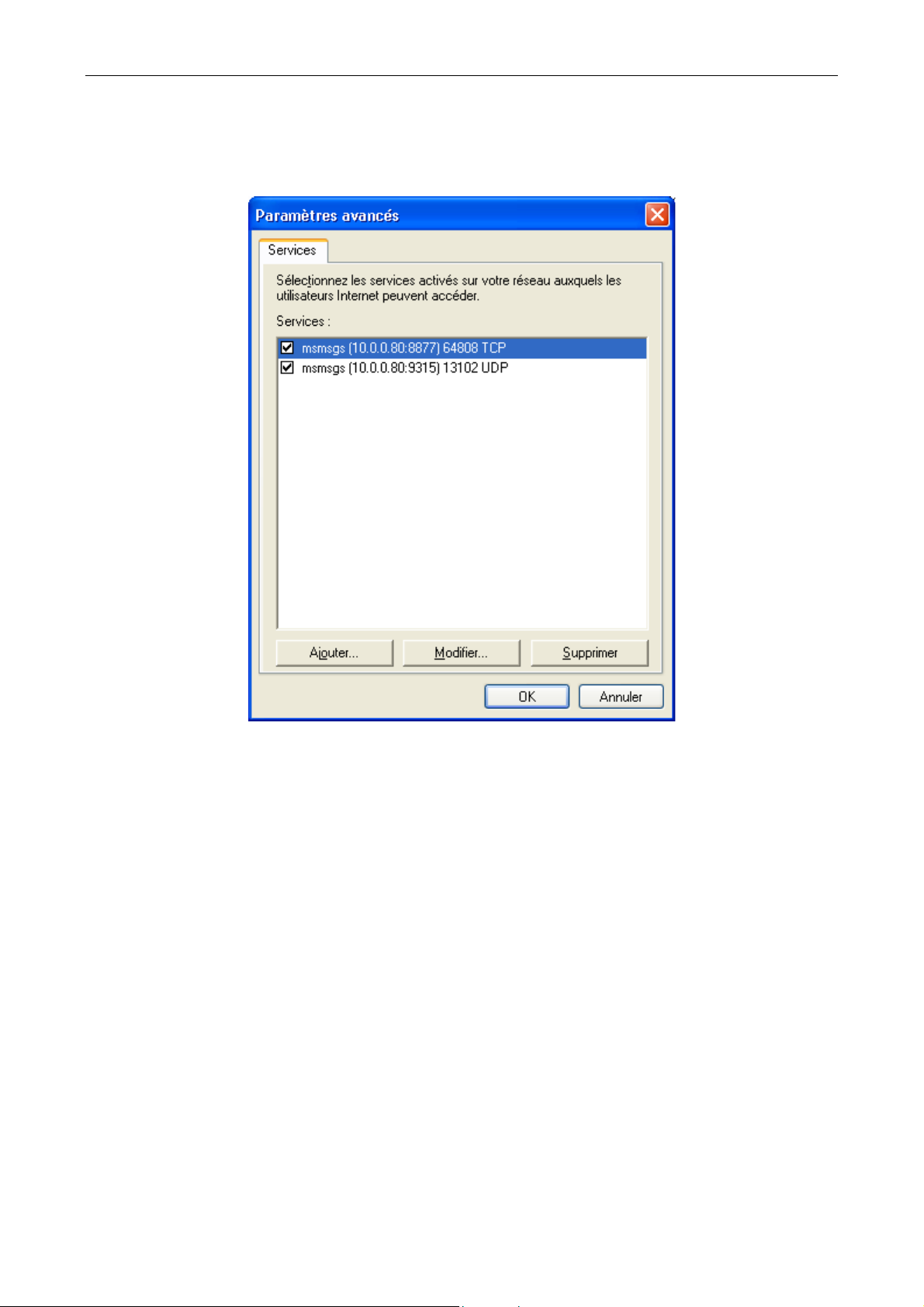
Guide de l’utilisateur - BeWAN e200 93
6. Cliquez sur Propriétés. Cochez la case Afficher une icône dans la zone de notification une fois la connexion
établie afin de faire apparaître une icône dans la barre des tâches pour suivre l’état de connexion.
7. Pour intervenir plus précisément sur la gestion des ports, après avoir cliqué sur Propriétés, cliquez ensuite sur
Paramètres….
8. Cliquez sur OK pour valider toute modification.
Page 94
Guide de l’utilisateur - BeWAN e200 94
Partie 4 : Outils d’analyse et de contrôle
Outils de diagnostic................................................................................. 95
Paramétrage du Syslog........................................................................... 98
Fonctionnalités d’administration........................................................... 99
Commandes Telnet ............................................................................... 102
Page 95
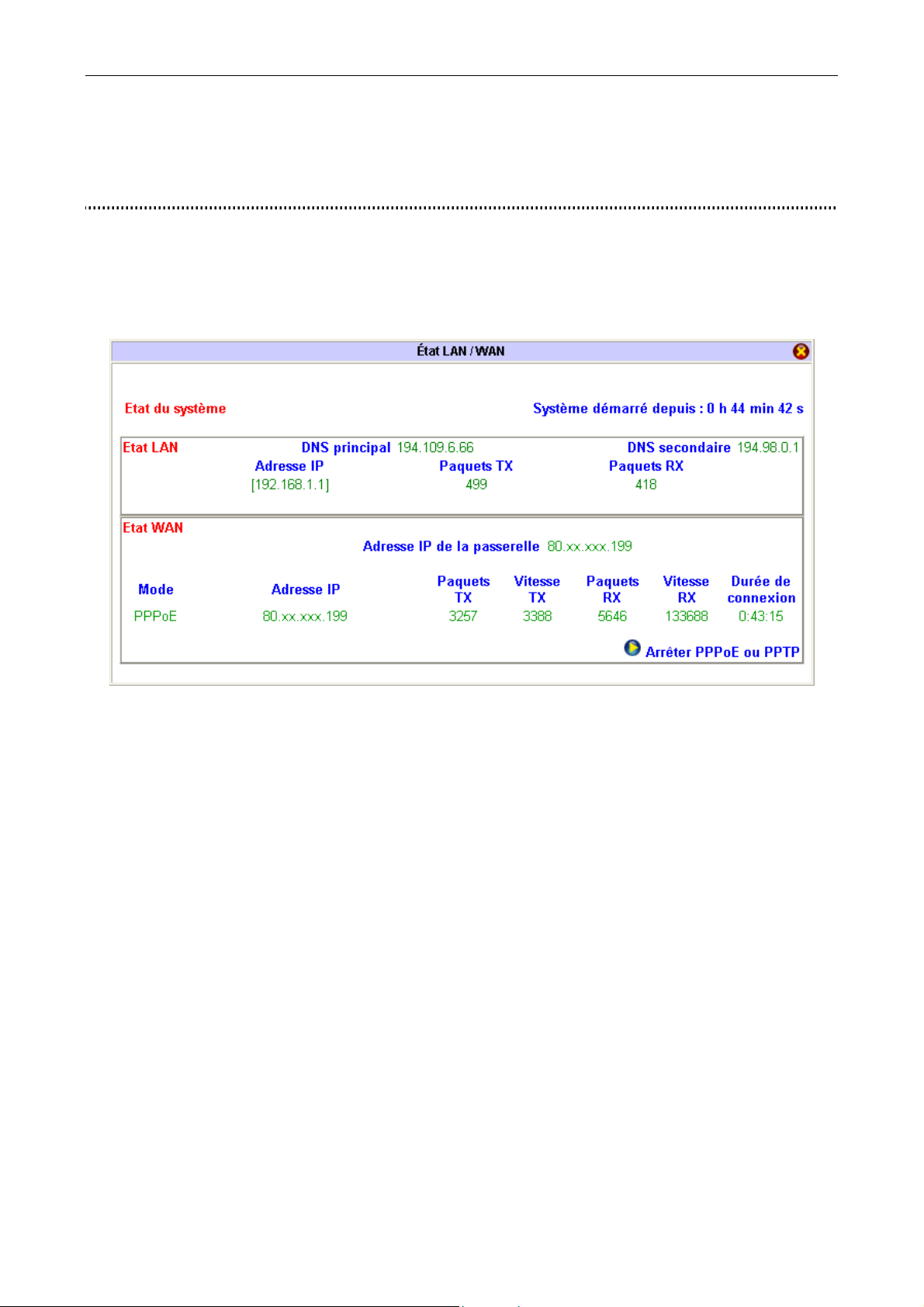
Guide de l’utilisateur - BeWAN e200 95
Outils de diagnostic
Le BeWAN e200 possède des outils d’analyse et de contrôle des connexions. En cliquant sur le menu Diagnostics, vous
avez accès à ces fonctions de contrôle.
Etat de la connexion Internet
Cette page vous permet de suivre l’activité de votre liaison ADSL ou câble.
Vous pouvez établir la connexion Internet en cliquant sur Lancer la connexion PPPoE ou PPTP. De la même
manière, vous pouvez arrêter la liaison Internet en cliquant alors sur Arrêter PPPoE ou PPTP.
La page HTML correspondant à cette rubrique vous permet de connaître l’état du réseau Ethernet. Elle est rafraîchie
automatiquement toutes les 5 secondes.
Etat LAN
Vous pouvez connaître :
l’adresse IP du routeur,
•
le nombre de paquets envoyés et reçus par le routeur.
•
Etat WAN
Dans cette partie, vous voyez apparaître le compte-rendu de votre liaison ADSL ou câble. Vous pouvez connaître :
le protocole utilisé pour votre connexion (PPPoE, PPTP, Static IP ou DHCP Client),
•
l’adresse IP de la passerelle,
•
l’adresse IP attribuée par le fournisseur d’accès,
•
le temps écoulé depuis le début de la connexion,
•
le nombre de paquets envoyés et reçus depuis le début de la connexion,
•
le débit en émission et en réception.
•
Le bouton Arrêter PPPoE ou PPTP permet de déconnecter la liaison ADSL.
Page 96
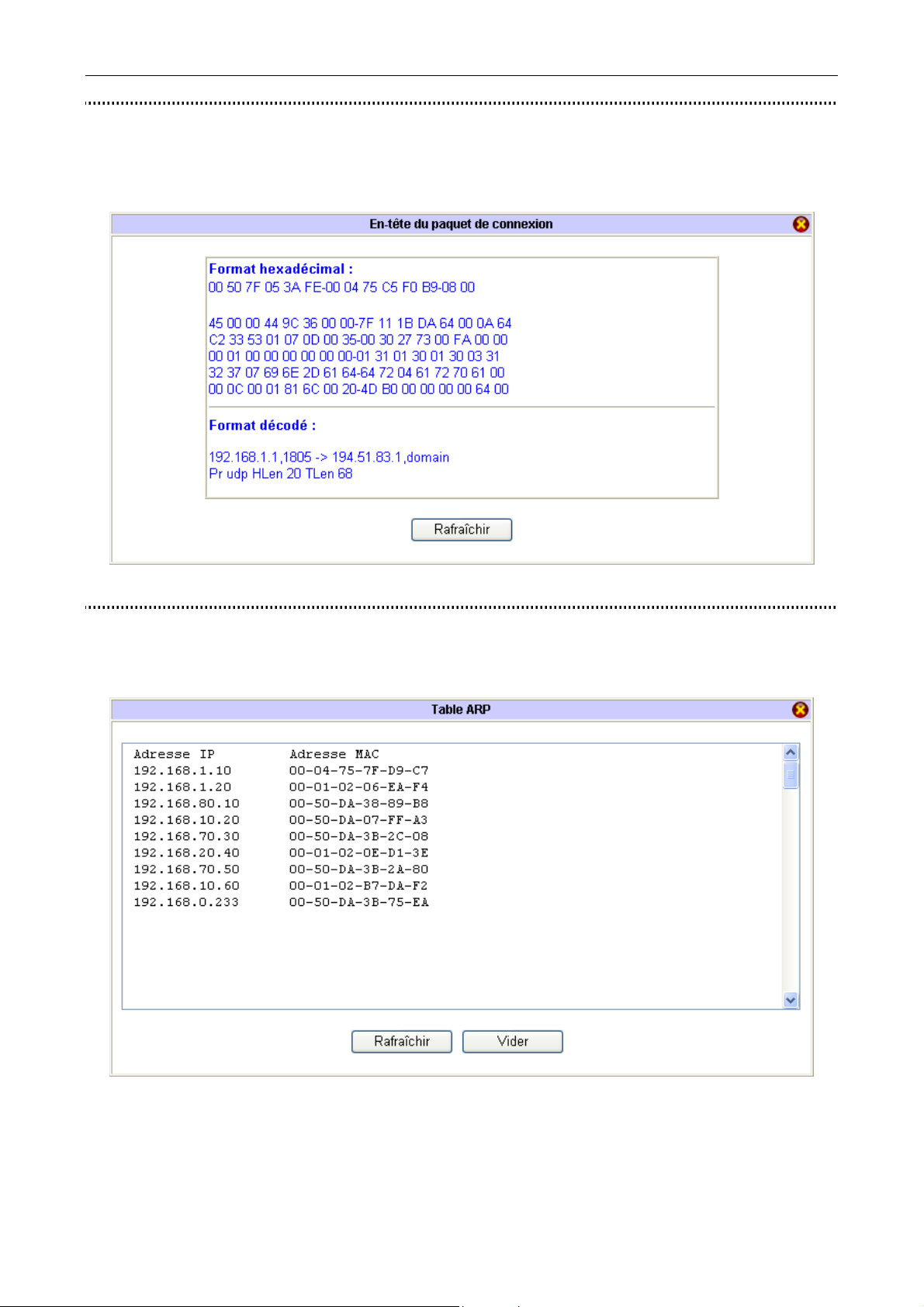
Guide de l’utilisateur - BeWAN e200 96
Visualisation de l’en-tête du paquet de connexion
Cette page vous permet de voir l’en-tête décodé du paquet qui a déclenché la dernière connexion (adresse IP, port
utilisé, adresse DNS,…).
Visualisation de la table ARP
Cet outil vous permet de voir la correspondance entre l’adresse MAC et l’adresse IP des stations situées sur le réseau.
Page 97
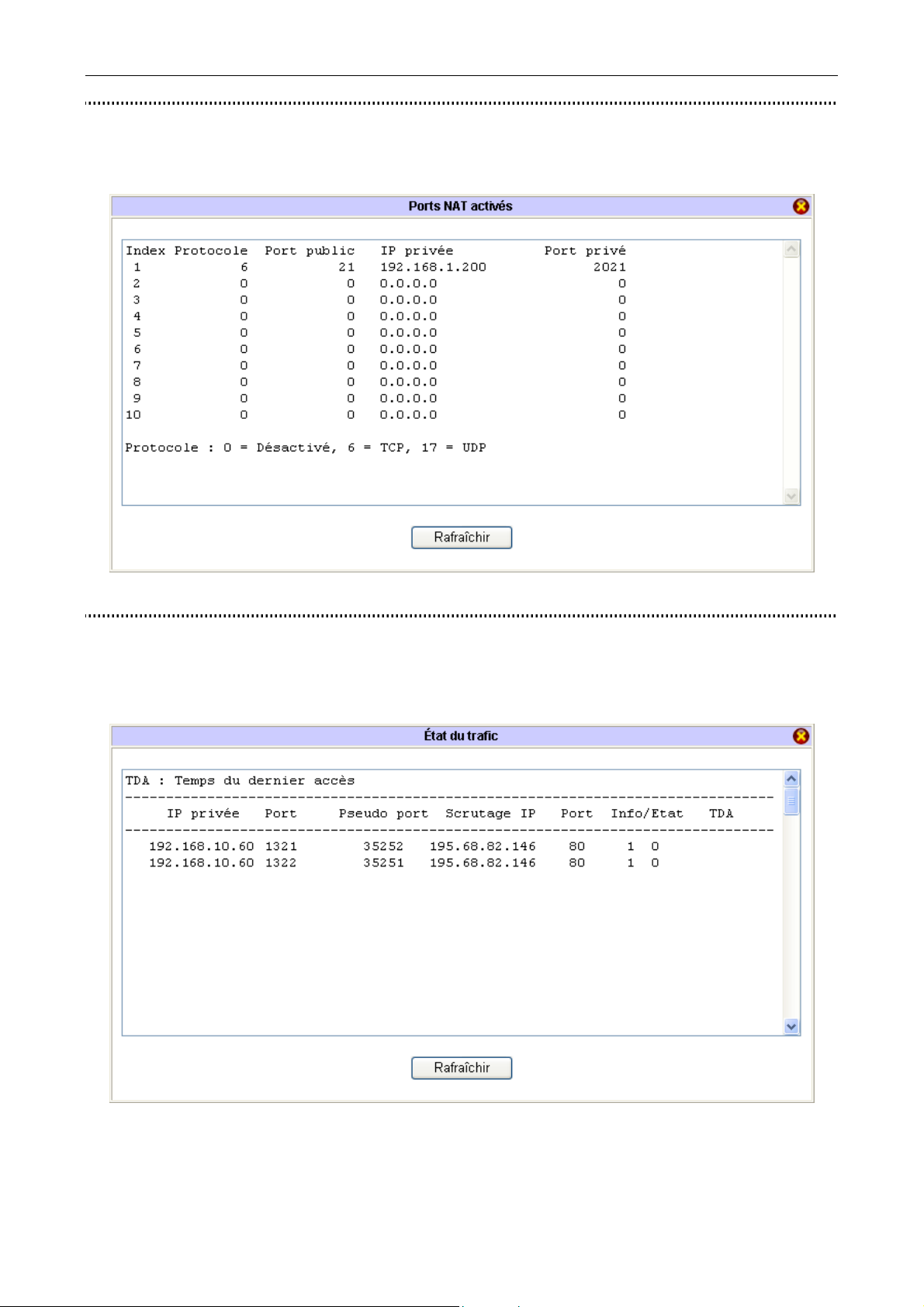
Guide de l’utilisateur - BeWAN e200 97
Visualisation de la table des ports NAT activés
Cet outil vous permet de voir toutes les redirections de port effectuées dans le paramétrage du NAT.
Etat du trafic
Cliquez sur Etat du trafic, puis sur Rafraîchir. La fenêtre indique la liste des requêtes formulées par chaque ordinateur
à un moment donné avec le numéro de port concerné.
Page 98
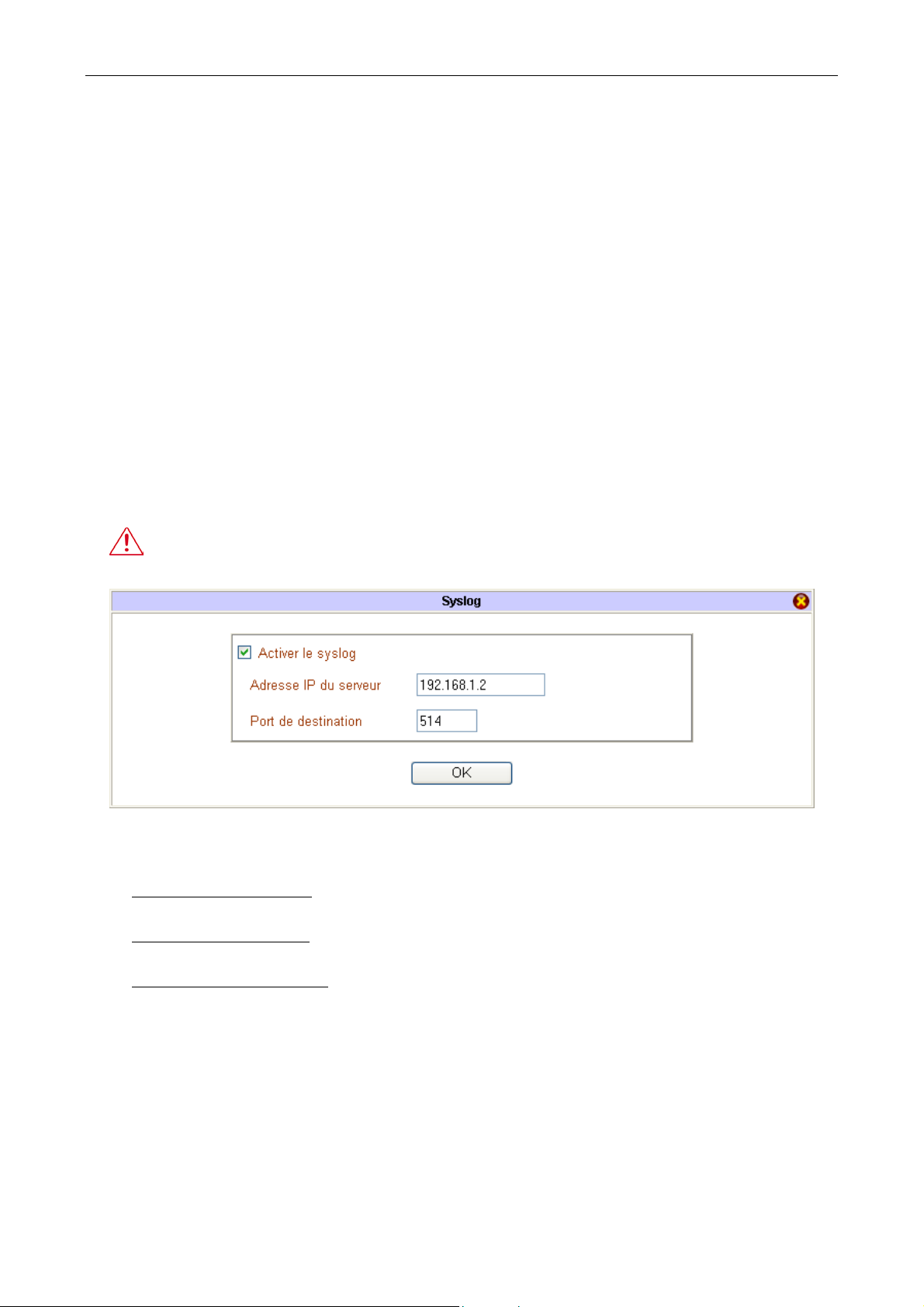
Guide de l’utilisateur - BeWAN e200 98
Paramétrage du Syslog
Mettre en service le Syslog permet de centraliser la réception de messages d’erreurs ou d’informations sur une machine
de supervision. Syslog journalise ainsi les événements du système de façon continue sur ce que l’on nommera un
serveur Syslog. Cette supervision permet de connaître les heures de connexion ainsi que l’adresse IP des machines qui
déclenchent les appels. Les traces sont sauvegardées dans un fichier texte. Ceci signifie que le Syslog avertit mais ne
filtre pas.
Vous devez réserver une machine de supervision dédiée à l’utilisation du BeWAN Syslog. Le logiciel BeWAN Syslog
s’installe en même temps que les Utilitaires BeWAN e200 livrés sur le CD-ROM Routeurs BeWAN.
Pour mettre en service le Syslog, procédez comme suit :
1. Installez tout d’abord sur la machine dédiée le logiciel BeWAN Syslog fourni sur le CD-ROM Routeurs BeWAN.
Cet utilitaire est présent avec les Utilitaires BeWAN e200.
2. Dans le menu Réglages Avancés du configurateur Web du routeur, cliquez sur Syslog.
3. Cochez Activer le syslog.
4. Dans la rubrique Adresse IP du serveur, indiquez l’adresse IP de la machine dédiée sur laquelle est installé le
BeWAN Syslog.
Remarque : le port de destination 514 présent par défaut correspond au port standard Syslog. Si vous le modifiez,
veillez bien à en faire de même du côté de la machine de supervision.
Attention : sous Mac OS X, en raison du firewall interne qui, s’il est activé, bloque les ports 0 à 1023
inclus, le port standard du Syslog est le port 1028. Si vous utilisez donc le BeWAN Syslog sous ce système,
veillez à bien changer le port de destination dans le configurateur Web du routeur.
5. Cliquez sur OK pour valider les modifications.
6. Lancez ensuite l’utilitaire BeWAN Syslog à partir de la machine dédiée.
Si vous êtes sous Windows, cliquez sur démarrer, pointez sur Tous les programmes, Utilitaires BeWAN
•
e200, puis cliquez sur BeWAN Syslog.
Si vous êtes sous Mac OS 9, cliquez sur le menu Pomme, pointez sur Tableaux de bord, Utilitaires BeWAN,
•
puis cliquez sur BeWAN Syslog.
Si vous êtes sous Mac OS X, effectuez un double-clic sur le fichier Utilitaires BeWAN.dmg. Un disque
•
Utilitaires BeWAN est créé sur le bureau de votre Macintosh. Effectuez un double clic sur ce disque. Lancez le
BeWAN Syslog.
Maintenant, à chaque connexion, réinitialisation ou autre utilisation du routeur, un message Syslog sera envoyé sur la
machine automatiquement.
Page 99
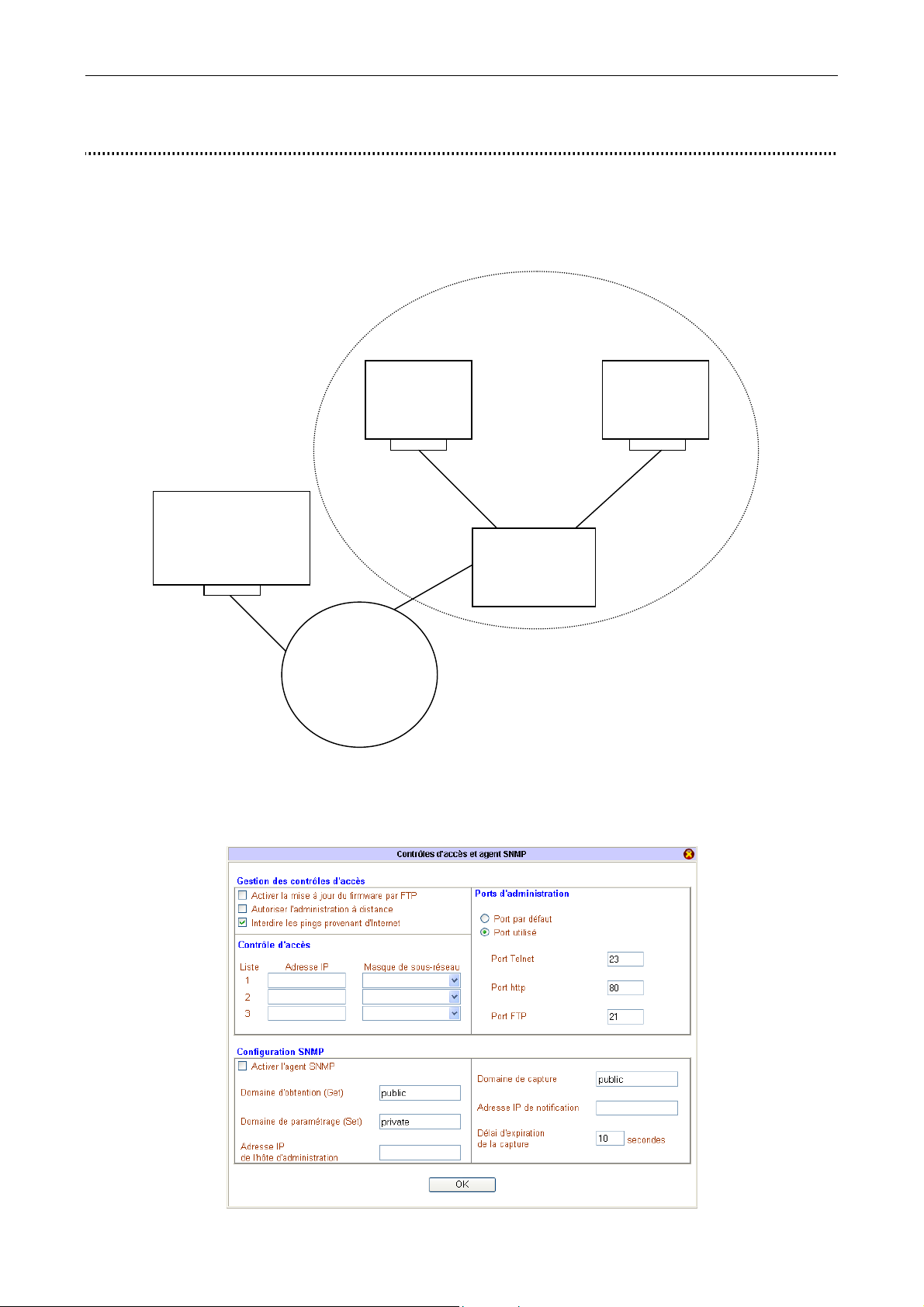
Guide de l’utilisateur - BeWAN e200 99
Fonctionnalités d’administration
Gestion du contrôle d’accès
Le contrôle d’accès permet de gérer les utilisateurs autorisés à paramétrer le routeur. Pour saisir le principe, nous allons
prendre un exemple concret. Dans le menu Administration Système, sélectionnez Contrôles d’accès et agent SNMP.
PC 1
192.168.1.10
PC 3
IP connue du distant
Ex. : 212.48.215.13
BeWAN e200
192.168.1.1
Accès distant
via Internet
Cas numéro 1
du mot de passe.
Remarque : par défaut, Autoriser l’administration à distance est décochée.
: les PC 1 et 2 peuvent accéder au paramétrage du routeur après la vérification du nom d’utilisateur et
PC 2
192.168.1.11
Page 100
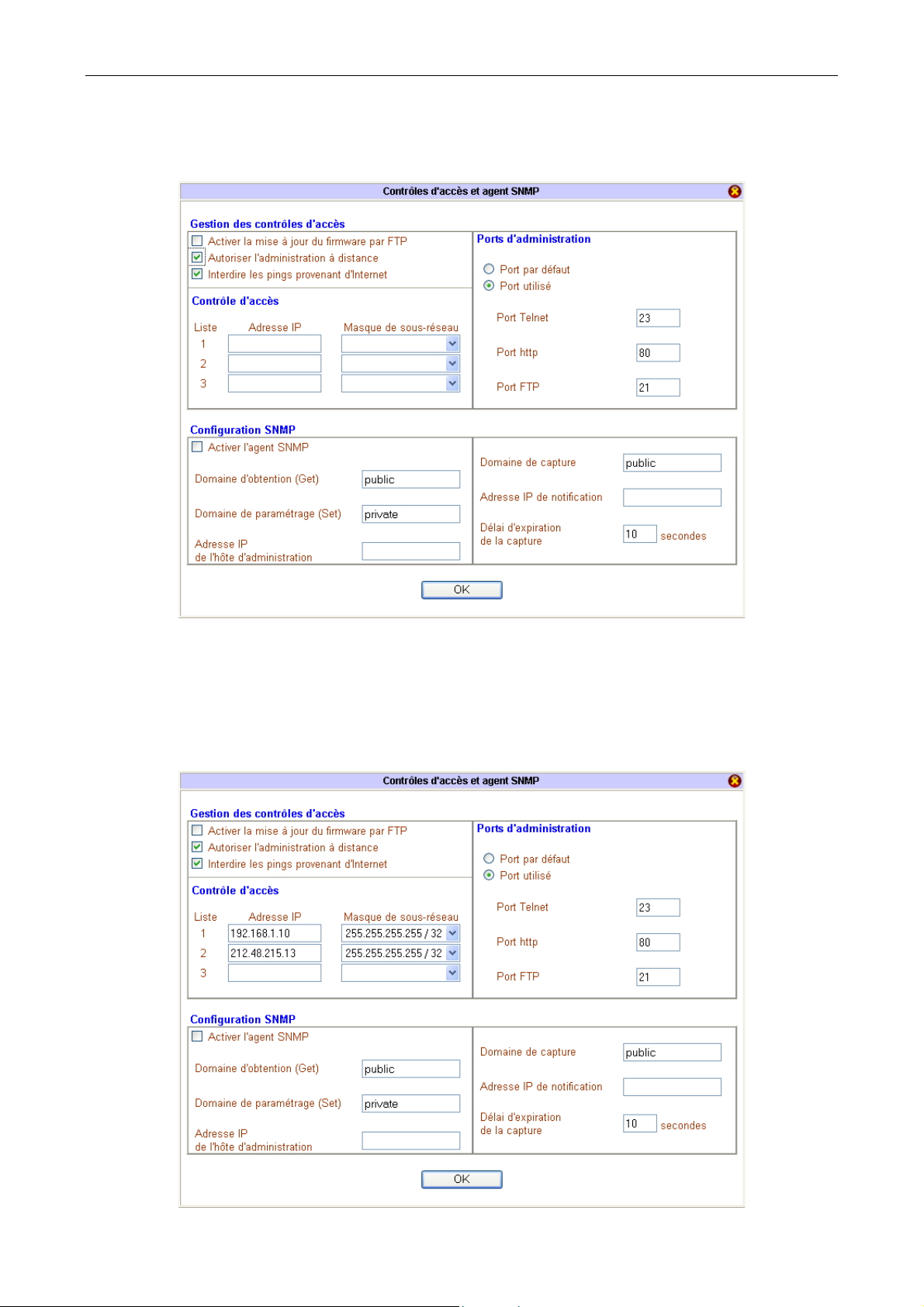
Guide de l’utilisateur - BeWAN e200 100
Cas numéro 2
et du mot de passe.
Cochez Autoriser l’administration à distance, puis cliquez sur OK pour valider.
: les PC 1, 2 et 3 peuvent accéder au paramétrage du routeur après la vérification du nom d’utilisateur
Cas numéro 3
du mot de passe.
1. Cochez Autoriser l’administration à distance.
2. Dans la partie Contrôle d’accès, saisissez les adresses qui ont la possibilité de procéder à l’activation à distance,
puis cliquez sur OK pour valider.
: les PC 1 et 3 peuvent accéder au paramétrage du routeur après la vérification du nom d’utilisateur et
 Loading...