

Page 1

SP840
Digitální projektor
Uživatelská příručka
Vítejte
Page 2

Čeština
Obsah
Důležité bezpečnostní
pokyny...............................3
Úvod ..................................7
Vlastnosti projektoru............................7
Obsah dodávky.....................................8
Vnější pohled na projektor...................9
Ovládací prvky a funkce....................10
Umístění projektoru.......14
Výběr místa........................................14
Získání preferované velikosti
promítaného obrazu ...........................15
Připojování .....................18
Připojení počítače nebo monitoru......18
Připojení monitoru .............................19
Připojení zdrojů video signálu ........... 20
Připojení zdrojů signálu HDMI .........21
Provoz..............................25
Zapnutí projektoru .............................25
Použití nabídek...................................26
Zabezpečení projektoru......................26
Využití funkce hesla .......................... 27
Přepnutí vstupu signálu...................... 29
Nastavení promítaného obrazu...........30
Zvětšení a hledání detailů ..................32
Výběr poměru stran............................32
Optimalizace obrazu ..........................34
Zamčení tlačítek.................................40
Zmrazení obrazu ................................41
Použití ve vysoké nadmořské výšce .. 41
Nastavení zvuku.................................41
Ovládání projektoru přes LAN ..........43
Přizpůsobení zobrazení nabídek
projektoru........................................... 46
Vypnutí projektoru ............................ 46
Ovládání nabídek............................... 47
Údržba.............................55
Péče o projektoru............................... 55
Informace o lampě............................. 56
Odstraňování problémů 62
Specifikace ......................63
Specifikace projektoru....................... 63
Rozměry............................................. 64
Tabulka časování............................... 65
Informace o záruce a
autorských právech........69
Obsah2
Page 3
Důležité bezpečnostní pokyny
Váš projektor je navržen a testován tak, aby vyhověl nejnovějším normám pro bezpečnost
informační technologie. V zájmu bezpečného používání produktu je ale důležité dodržovat
pokyny uvedené v příručce a na produktu.
Bezpečnostní pokyny
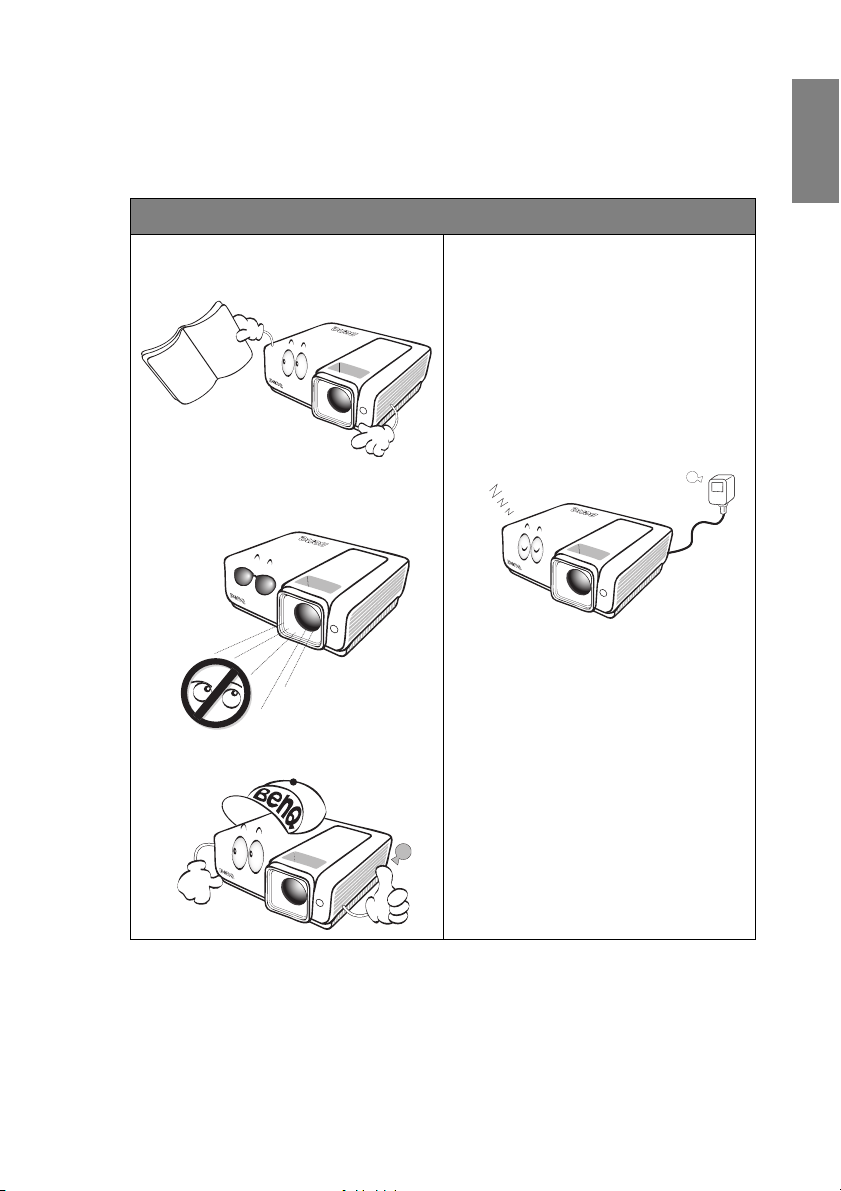
1. Před použitím projektoru čtěte
tento návod. Uložte jej k budoucímu
nahlédnutí.
2. Nedívejte se přímo do objektivu
zapnutého projektoru. Intenzivní
světelný paprsek může poškodit zrak.
3. Servis svěřte kvalifikovaným
servisním technikům.
4. V některých zemích NENÍ sít’ové
napětí stabilní. Projektor je navržen
tak, aby bezpečně pracoval na napětí v
rozsahu 100 až 240 Vstř, ale může
selhat, pokud se napětí mění o více
než ±10 voltů. V oblastech, kde
sít’ové napětí kolísá nebo vypadává,
doporučujeme projektor chránit
stabilizátorem napětí, přepět’ovou
ochranou nebo zdrojem
nepřerušitelného napájení (UPS).
5. Neblokujte projekční objektiv
zapnutého projektoru jakýmikoli
předměty, protože hrozí jejich
rozpálení nebo i vznícení. K
dočasnému vypnutí lampy stiskněte
BLANK na projektoru nebo
dálkovém ovládání.
Čeština
Důležité bezpečnostní pokyny 3
Page 4
Čeština
Bezpečnostní pokyny (pokračování)
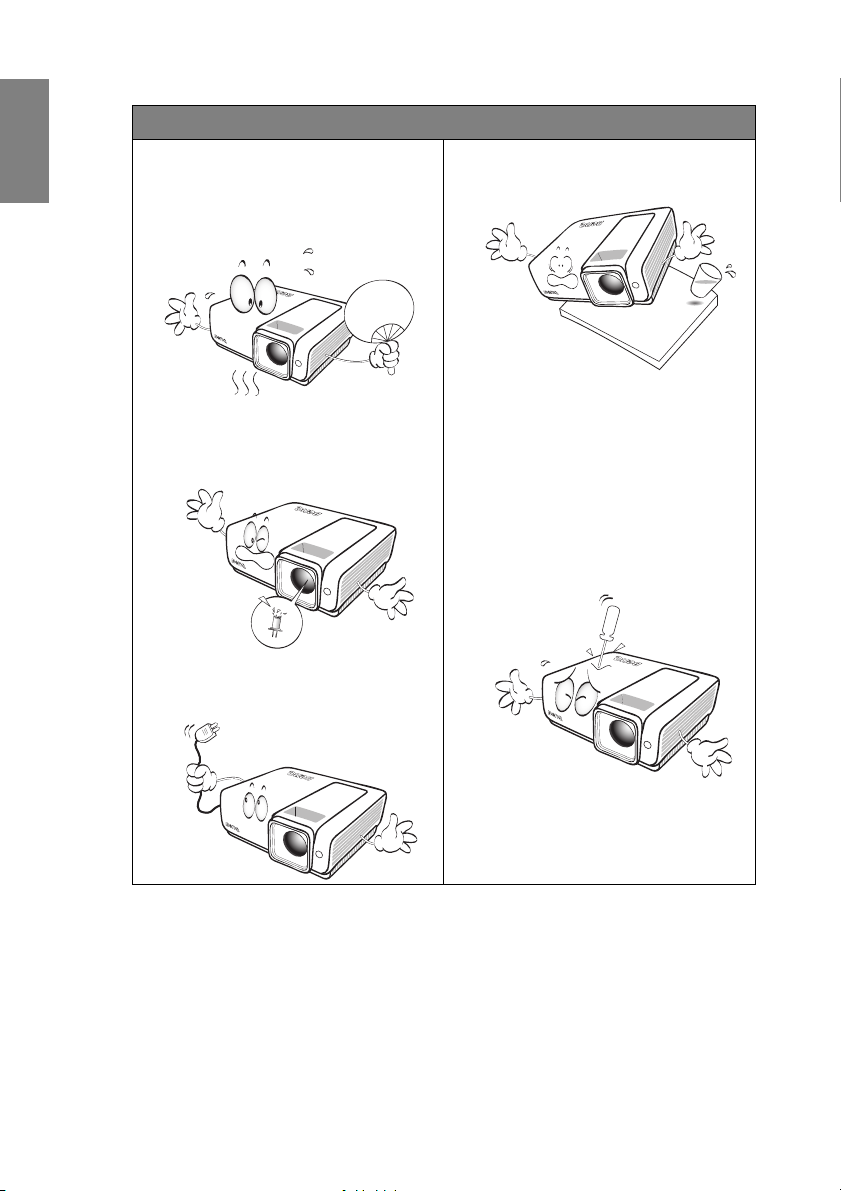
6. Lampa se během provozu extrémně
zahřívá. Před vyjmutím sestavy
lampy za účelem výměny nechte
projektor přibližně 45 minut
chladnout.
7. Nepoužívejte lampu déle, než je
jmenovitá životnost. Delší
používání lampy může ve vzácných
případech způsobit i její výbuch.
8. Před výměnou lampy nebo
elektronických součástek odpojte
projektor od elektrické sítě.
9. Produkt nestavte na nestabilní
stojan, vozík nebo stolek. Hrozí pád
produktu a vážné poškození.
10. Nepokoušejte se projektor rozebírat.
V produktu jsou nebezpečná napětí,
která mohou při doteku částí pod
napětím vést až k úmrtí. Jedinou
vyměnitelnou součástí je lampa,
která je pod samostatně
snímatelným krytem.
V žádném případě nesnímejte jiné
kryty. Servis svěřte kvalifikovaným
servisním technikům.
11. Při zapnutí projektoru může z
ventilační mřížky vycházet horký
vzduch a zápach. Jedná se o
normální jev, nejde o závadu.
Důležité bezpečnostní pokyny4
Page 5
Bezpečnostní pokyny (pokračování)
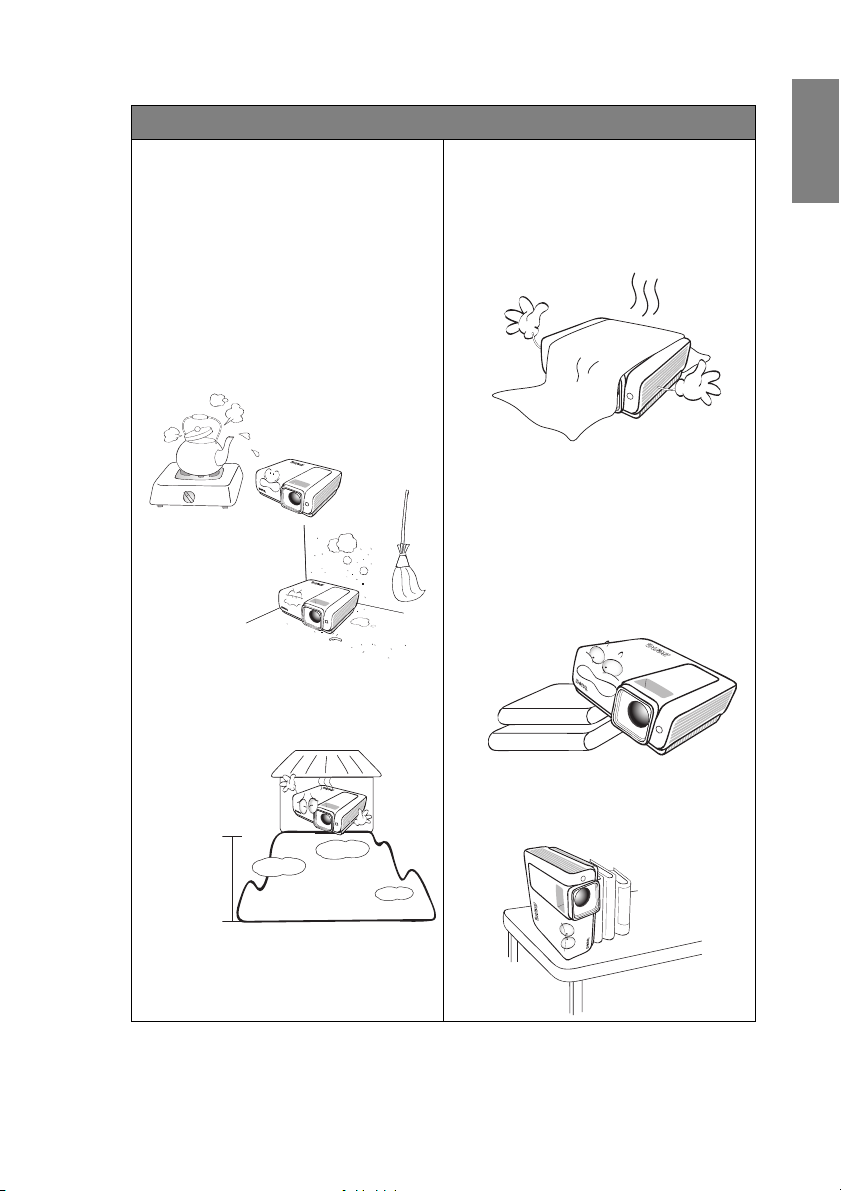
12. Projektor neumist’ujte do
následujících prostředí.
- Na špatně větrané nebo stísněné místo.
Okolo projektoru musí být nejméně
50 cm volného místa a neomezovaný
průtok vzduchu.
- Na místa, kde je zvýšená teplota,
například do auta na slunci se zavřenými
okny.
- Na místa, kde je zvýšená vlhkost,
prašnost nebo kouř z cigaret - hrozí
znečištění optických součástí, zkrácení
životnosti projektoru a snížení jasu
obrazu.
13. Neblokujte ventilační otvory.
- Projektor nestavte na deku, koberec nebo
jiný měkký povrch.
- Projektor nezakrývejte látkou nebo jiným
materiálem.
- Neumist’ujte hořlavé materiály k
projektoru.
V případě zakrytí ventilačních otvorů
může přehřátí projektoru vést až k
požáru.
14. Projektor vždy při používání umístěte
na rovný povrch.
- Nenaklánějte jej při použití o více než 10
stupňů vlevo či vpravo a o více než 15
stupňů dopředu či dozadu. Pokud
projektor není vyrovnán, hrozí porucha
nebo poškození lampy.
Čeština
- Na místa poblíž požárních alarmů.
- Na místa s teplotou okolí vyšší než 35°C.
- Na místa s nadmořskou výškou nad
3000 m.
3000 m
0 m
15. Nestavte projektor na zadní stranu.
Hrozí převrácení projektoru s
poraněním nebo poškozením
projektoru.
Důležité bezpečnostní pokyny 5
Page 6
Čeština
Bezpečnostní pokyny (pokračování)
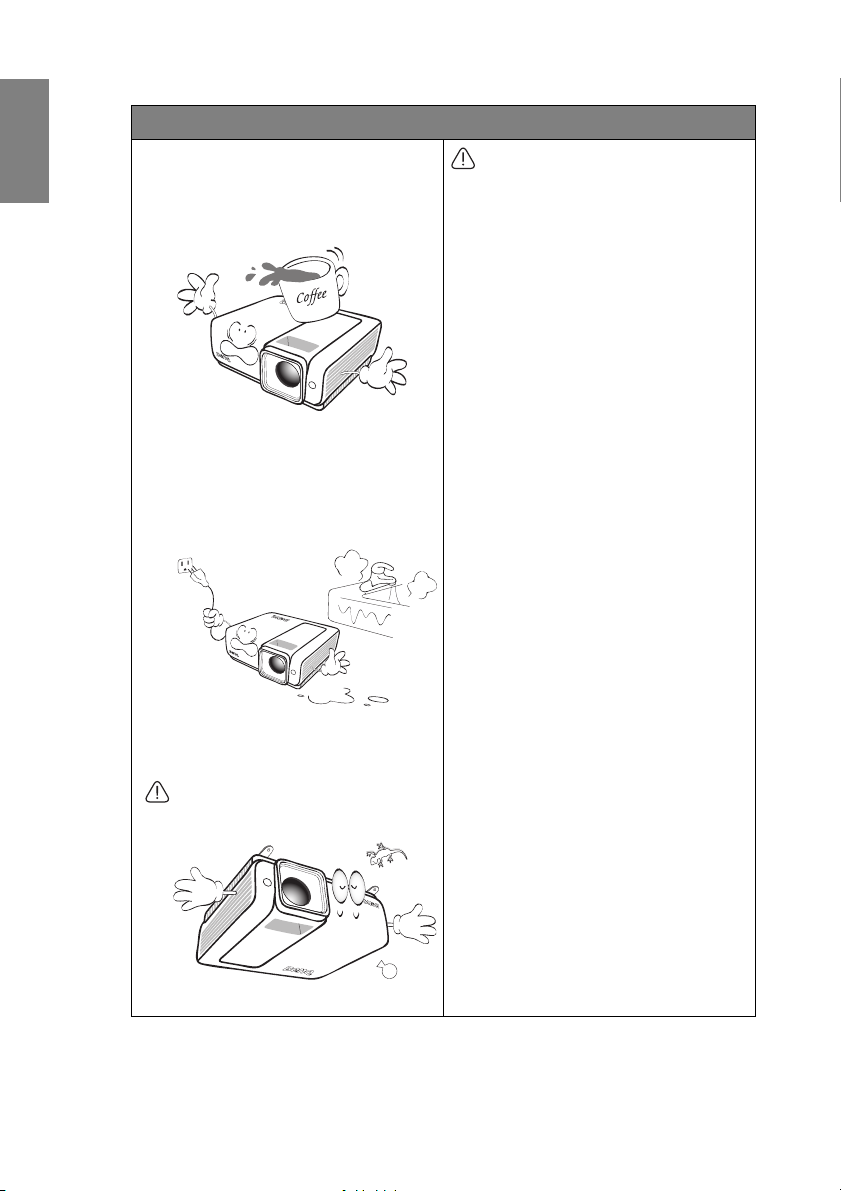
16. Na projektor nestoupejte a
neumist’ujte na něj předměty. Kromě
pravděpodobného fyzického poškození
projektoru hrozí nehoda s možným
poraněním.
17. Neumist’ujte kapaliny k projektoru ani
na něj. Kapaliny vniknuvší do
projektoru mohou způsobit poruchu. V
případě namočení projektoru jej
odpojte od napájecí zásuvky a volejte
servis BenQ.
18. Tento produkt dokáže převracet obraz
při instalaci na stropní držák.
K upevnění projektoru využijte vždy
stropní montážní sadu BenQ a
zajistěte správné upevnění.
Stropní montáž projektoru
Chceme, aby vám používání
projektoru BenQ přinášelo radost,
proto přinášíme tato bezpečnostní
upozornění aby nedošlo k škodám na
zdraví a majetku.
Pokud chcete projektor instalovat na
strop, silně doporučujeme použít
správnou stropní montážní sadu BenQ
a zajistit bezpečné a spolehlivé
upevnění.
Při použití jiné stropní montážní sady
než BenQ hrozí pád projektoru při
nesprávném upevnění a použití
nesprávného průměru nebo délky
šroubů.
Stropní montážní sadu BenQ můžete
zakoupit tam, kde jste zakoupili
projektor. Společnost BenQ
doporučuje též zakoupení
samostatného lankového zámku
Kensington a jeho spolehlivé upevnění
k otvoru pro zámek Kensington na
projektoru a k základně montážního
držáku. Tak projektor zabezpečíte proti
krádeži a též pomocně proti pádu v
případě uvolnění montážního držáku.
Důležité bezpečnostní pokyny6
Page 7

Úvod
Vlastnosti projektoru
Projektor využívá vysoce výkonnou projekční optiku a uživatelský příjemný design, s
vysokou spolehlivostí a snadným ovládáním.
Projektor nabízí následující funkce.
• Rychlé automatické hledání připojeného signálu
• Volitelná ochrana heslem
• 3d správa barev umožňující úpravu barev dle vašich potřeb
• Volitelné rychlé chlazení rychleji zchladí projektor
• Automatické nastavení jedním tlačítkem pro nejlepší kvalitu obrazu
• Digitální korekce lichoběžníkového zkreslení obrazu
• Nastavitelné vyvážení barev pro zobrazení dat/videa
•Projekční lampa s vysokým jasem
• Schopnost zobrazit 1,07 miliardy barev
• Nabídky v obrazu (OSD) ve více jazycích
•Přepínatelný normální a úsporný režim snižující spotřebu energie
•Slučitelnost s HDTV signálem (YPbPr)
• Velmi kvalitní objektiv s ručním zoomem
• Zabudované reproduktory přehrávají smíchaný mono signál při zapojení vstupu
• Výkonná funkce AV pro velmi kvalitní video obraz
•Slučitelnost HDCP
• Dva vstupy HDMI (v1.3)
• Autom. korekce lichoběžníkového zkreslení pro automatickou opravu zkreslení
• Zdánlivý jas promítaného obrazu závisí na okolním osvětlení, nastavení kontrastu/jasu
vstupního signálu a také klesá s projekční vzdálenosti.
• Postupem času jas lampy klesá a může se měnit v rámci specifikací výrobce. To je
normální, očekávaný proces.
Čeština
Úvod 7
Page 8
Čeština
SP840
Q
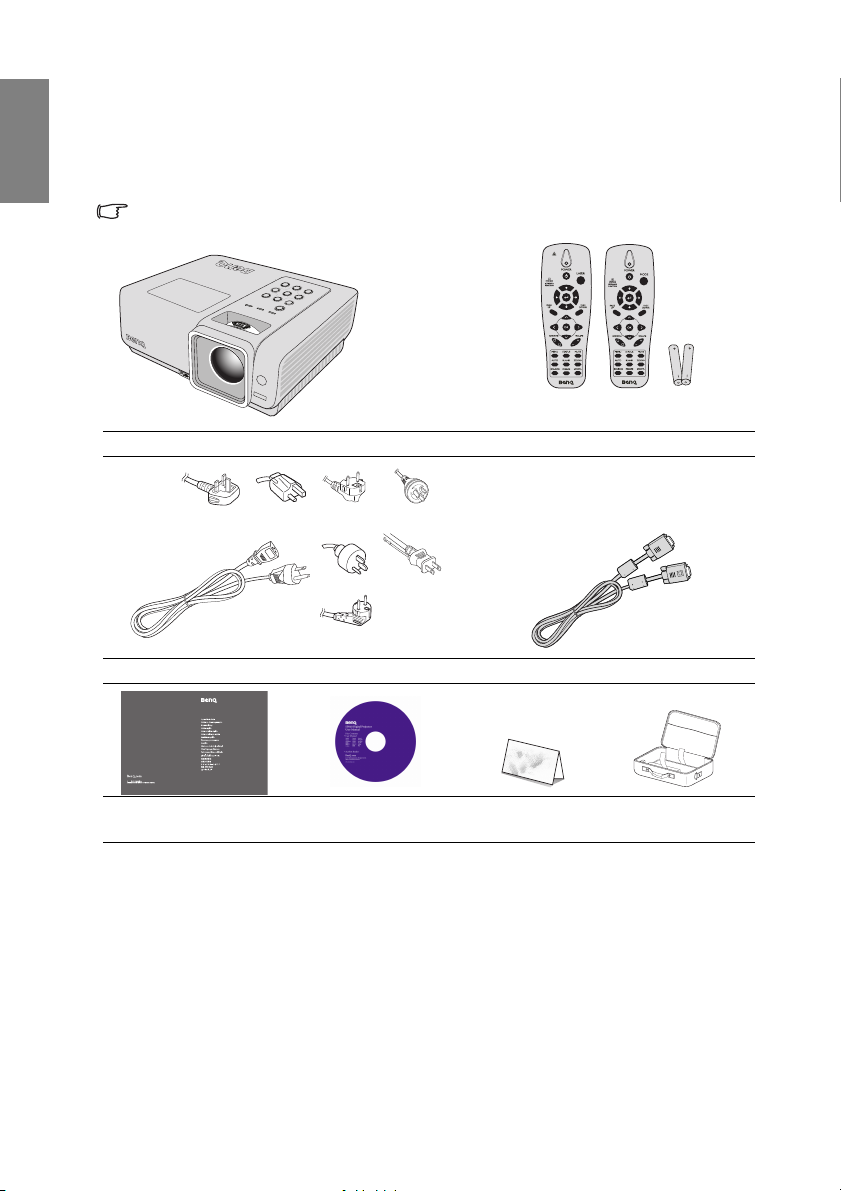
Obsah dodávky
Pečlivě vybalte a zkontrolujte součásti, zda nic nechybí. Pokud něco chybí, kontaktujte
obchod, kde jste produkt zakoupili.
Standardní příslušenství
Dodávané příslušenství je uzpůsobeno konkrétní oblasti a může se lišit od obrázku.
Standardní
dálkové ovládání
Projektor Dálkové ovládání s baterií
(UK) (US)
(KOREA) (CHINA)
(AU)
(JAPAN)
(EU)
Napájecí kabel VGA kabel
SP840
Digital Projector
uick Start Guide
311:
P/N: 4J.J2N01.001
Uživatelská
Rychlý úvod
příručka na CD Záruční list* Měkké pouzdro
Volitelné příslušenství
1. Sada náhradní lampy
2. Stropní montážní sada
3. Kabel RS-232
Jen pro japonský
model
*Záruční list je dodáván jen v některých oblastech. Podrobné informace vám poskytne
prodejce.
Úvod8
Page 9
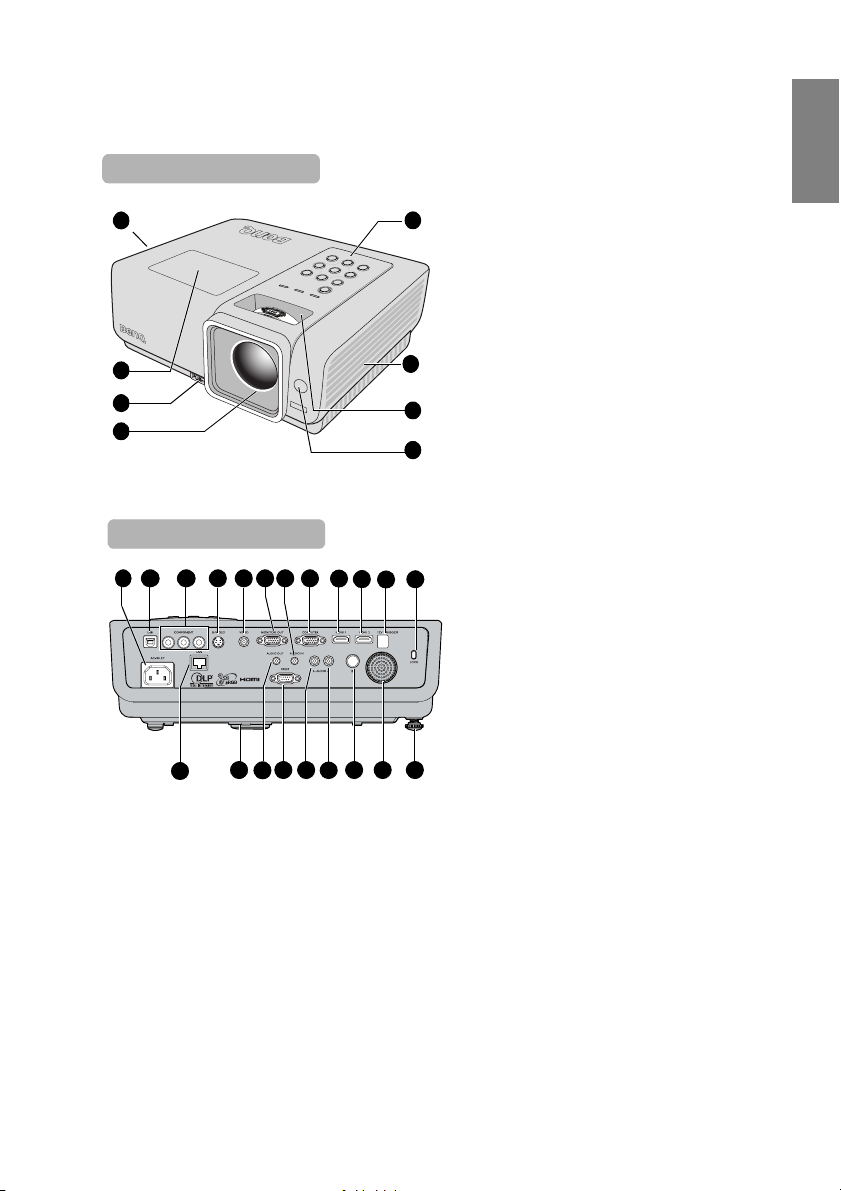
Vnější pohled na projektor
SP840
Čeština
Přední/horní strana
1
2
3
4
Zadní/dolní strana
9
10
11
13
29
1. Ventilační otvor (horký vzduch)
2. Kryt lampy
3. Uvolňovací tlačítko
5
4. Projekční objektiv
5. Vnější ovládací panel
(Podrobnosti viz "Projektor" na
straně 10.)
6. Ventilační otvor (studený vzduch)
7. Kroužek ostření a zoomu
8. Přední snímač IR dálkového
6
7
7
8
ovládání
9. Konektor sít’ového kabelu
10. USB konektor
11. Vstupní konektory COMPONENT
1612
17
1514
18
19
12. Vstupní konektor S-VIDEO
20
13. Vstupní konektor VIDEO
14. Výstupní konektor MONITOR
15. Vstupní konektor AUDIO
16. Vstupní konektor COMPUTER
17. Vstupní konektor HDMI 1
18. Vstupní konektor HDMI 2
19. 12V TRIGGER (pro motor plátna
12 Vss 200 mA)
2628
27
22
24
23 21
25
20. Zámek Kensington proti krádeži
21. Zadní nastavovací nožka
22. AUDIO reproduktor
23. IR přijímač
24. AUDIO vstupní konektor (pravý)
25. AUDIO vstupní konektor (levý)
26. Ovládací port RS-232
27. Výstupní konektor AUDIO
28. Uvolňovací nožka
29. LAN
Úvod 9
Page 10
Čeština
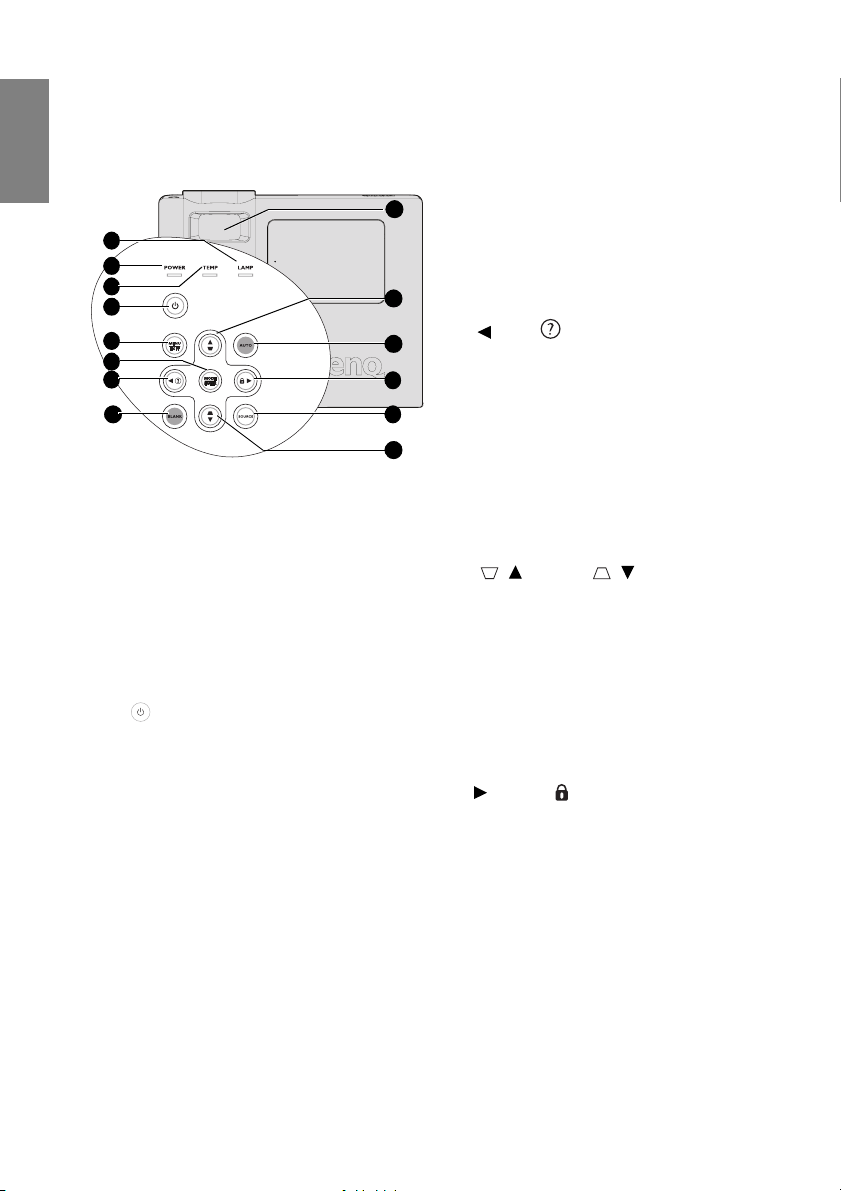
Ovládací prvky a funkce
Projektor
6. REŽIM/ENTER
Výběr dostupného režimu nastavení
obrazu. Podrobnosti viz "Výběr režimu
zobrazení" na straně 34.
Provede položku nabídky v obrazu
(OSD). Podrobnosti viz "Použití nabídek"
na straně 26.
7. Levý/
Spustí funkci INFORMACE.
8. BLANK
Skryje obraz. Podrobnosti viz "Skrytí
obrazu" na straně 40.
9. Kroužek ostření/zoomu
Slouží k úpravě promítaného obrazu.
Podrobnosti viz "Doladění velikosti a
čistoty obrazu" na straně 30.
10. Tlačítka Lichoběžníkové zkreslení/
šipky
(/Nahoru, /Dolů)
Ruční úprava zkreslení obrazu při šikmé
projekci. Podrobnosti viz "Korekce
lichoběžníkového zkreslení" na straně
31.
11. AUTOMATICKY
Automatické určení nejlepšího
načasování obrazového signálu.
Podrobnosti viz "Automatické nastavení
obrazu" na straně 30.
12. Vpravo/
Aktivuje zámek kláves panelu
Podrobnosti viz "Zamčení tlačítek" na
straně 40.
Při zobrazení nabídky v obrazu (OSD)
mají tlačítka #7, #10 a #12 funkci
směrových šipek k výběru položek
nabídky za účelem výběru položek menu
a provádění nastavení. Podrobnosti viz
"Použití nabídek" na straně 26.
13. ZDROJ
Zobrazení pruhu výběru zdroje.
Podrobnosti viz "Přepnutí vstupu signálu"
na straně 29.
1
2
3
4
5
6
7
8
1. Kontrolka LAMP (Lampa)
Signalizuje stav lampy. Svítí nebo bliká,
pokud má lampa problém. Podrobnosti viz
"Indikátory" na straně 61.
2. Kontrolka POWER (Napájení)
Svítí nebo bliká, pokud je projektor zapnut.
Podrobnosti viz "Indikátory" na straně 61.
3. Kontrolka TEMP (Teplota)
Svítí červeně při přehřátí projektoru.
Podrobnosti viz "Indikátory" na straně 61.
4. POWER
Přepnutí projektoru do pohotovostního
režimu a zapnutí.
Podrobnosti viz "Zapnutí projektoru" na
straně 25 a "Vypnutí projektoru" na straně
46.
5. NABÍDKA/KONEC
Zapne nabídky v obrazu (OSD). Návrat do
předchozí nabídky OSD, opuštění nabídky
a uložení nastavení.
Podrobnosti viz "Použití nabídek" na straně
26.
9
10
11
12
13
10
Úvod10
Page 11
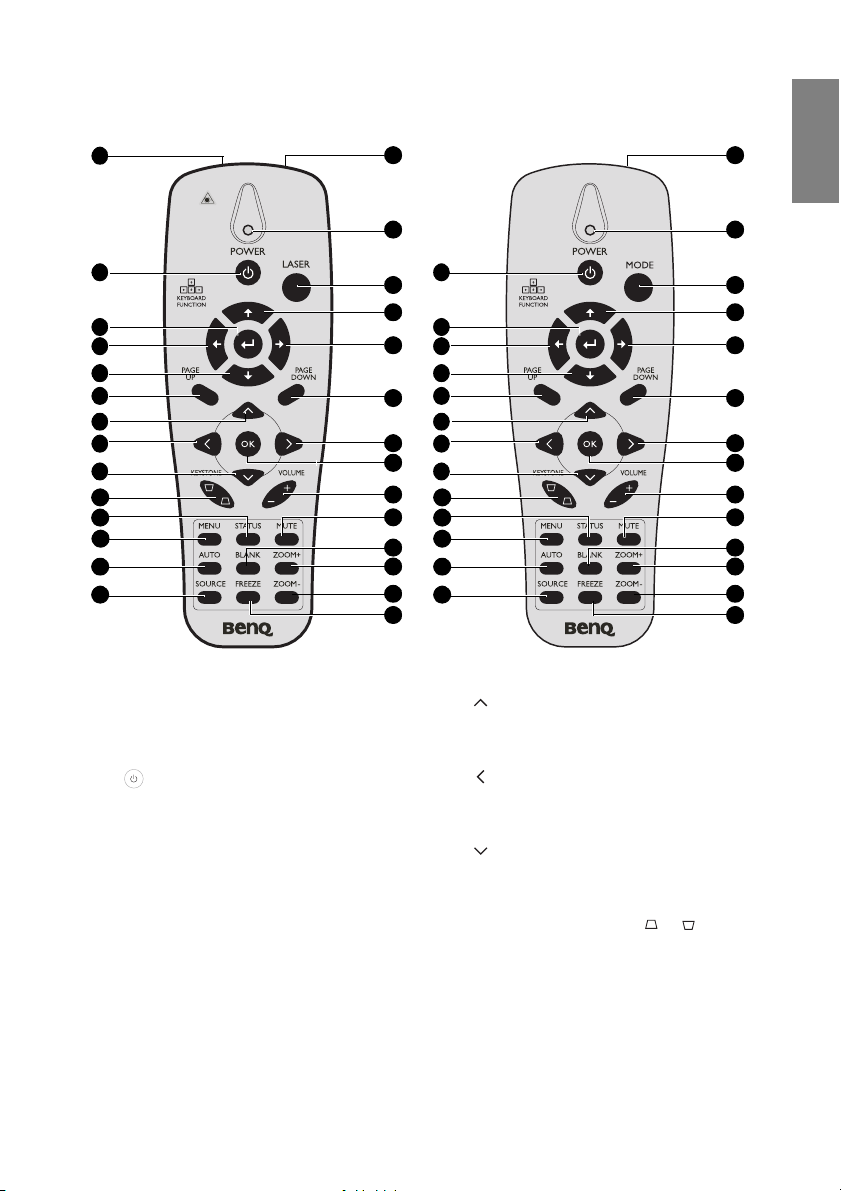
Dálkové ovládání
Čeština
1
2
3
4
5
6
7
8
9
10
11
12
13
14
Standardní dálkové ovládání
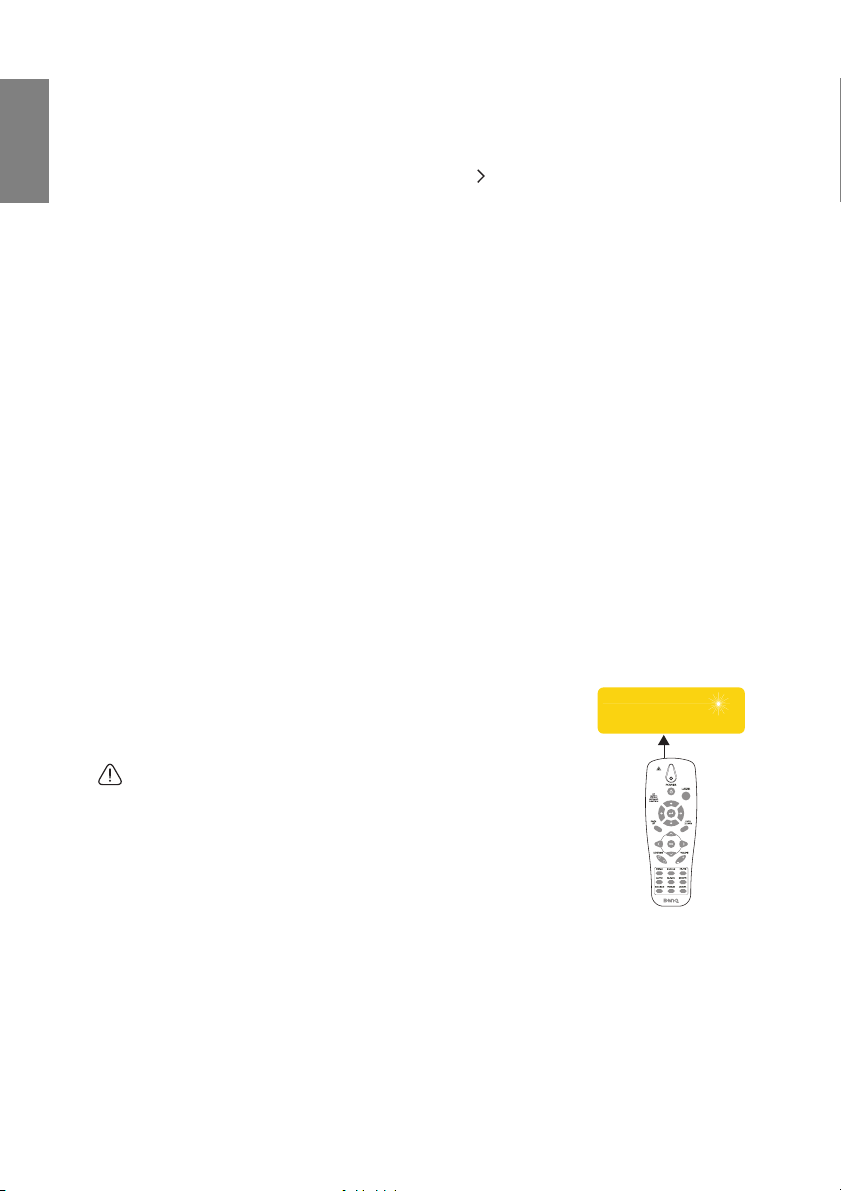
1. Laser (pouze standardní dálkové
ovládání)
Slouží jako ukazovátko.
NEMIŘTE DO OČÍ
2. POWER
Přepnutí projektoru do pohotovostního
režimu a zapnutí. Podrobnosti viz
"Zapnutí projektoru" na straně 25 a
"Vypnutí projektoru" na straně 46.
3. Enter
Potvrzovací tlačítko při USB připojení k
PC.
4. Šipka vlevo
Šipka vlevo při USB připojení k PC.
5. Dolů
Šipka dolů při USB připojení k PC.
6. PAGE UP
O stránku nahoru při USB připojení k PC.
Podrobnosti viz "Dálkové přepínání
stránek" na straně 39.
15
16
2
17
18
3
19
4
5
6
20
7
21
8
22
9
23
10
24
11
12
25
26
13
27
14
28
Jen pro japonský model
7. Kurzor nahoru
Pohyb a změna nastavení v OSD.
Podrobnosti viz "Použití nabídek" na
straně 26.
8. Šipka vlevo
Pohyb a změna nastavení v OSD.
Podrobnosti viz "Použití nabídek" na
straně 26.
9. Kurzor dolů
Pohyb a změna nastavení v OSD.
Podrobnosti viz "Použití nabídek" na
straně 26.
10. Tlačítka KEYSTONE ( / )
Ruční úprava zkreslení obrazu při
šikmé projekci. Podrobnosti viz
"Korekce lichoběžníkového zkreslení"
na straně 31.
11. S TATUS
Otevře nabídku OSD STATUS (objeví
se jen při rozpoznání vstupního
zařízení).
15
16
17
18
19
20
21
22
23
24
25
26
27
28
Úvod 11
Page 12
12. MENU
Čeština
13. AUTOMATICKY
14. ZDROJ
15. IR vysílač
16. Stavová LED
17. LASER/REŽIM
18. Nahoru
19. Vpravo
Ovládání laserového ukazovátka
20. PAGE DOWN
Zapne nabídky v obrazu (OSD). Návrat
do předchozí nabídky OSD, opuštění
nabídky a uložení nastavení. Podrobnosti
viz "Použití nabídek" na straně 26.
O stránku dolů při USB připojení k PC.
Podrobnosti viz "Dálkové přepínání
stránek" na straně 39.
21. Šipka vpravo
Pohyb a změna nastavení v OSD.
Automatické určení nejlepšího
načasování obrazového signálu.
Podrobnosti viz "Automatické nastavení
obrazu" na straně 30.
Podrobnosti viz "Použití nabídek" na
straně 26.
22. OK
Změna nastavení v OSD. Podrobnosti
viz "Použití nabídek" na straně 26.
Zobrazení pruhu výběru zdroje.
Podrobnosti viz "Přepnutí vstupu
signálu" na straně 29.
23. HLASITOST +/-
Nastavení hlasitosti. Podrobnosti viz
"Nastavení zvuku" na straně 41 a 42.
24. NĚMÝ
Vysílá signály k projektoru.
Vypnutí zabudovaného reproduktoru.
25. PRÁZDNÝ
Svítí při použití dálkového ovládání.
Skryje obraz.
26. ZOOM+
LASER: Stiskem ovládáte ukazovátko.
REŽIM: Výběr vhodného režimu
předvolby pro okolní prostředí.
Zvětšení.
27. ZOOM-
Zmenšení.
28. ZMRAZIT
Šipka nahoru při USB připojení k PC.
Zmrazí/rozpohybuje obraz. Podrobnosti
viz "Zmrazení obrazu" na straně 41.
Šipka vpravo při USB připojení k PC.
LASER je prezentační pomůcka pro profesionály. Vysílá červené
světlo při stisku tlačítka, kontrolka rovněž svítí červeně. Laserový
paprsek je viditelný. Je nutno stisknout a přidržet tlačítko
LASER, pokud má svítit.
Nedívejte se do výstupního okénka laseru a nesvit’te laserem na
sebe ani na ostatní. Před použitím dálkového ovládání čtěte
varování na jeho zadní straně.
Laserové ukazovátko není hračka. Rodiče si musí být vědomi
nebezpečí představovaného energií laseru a uchovávat dálkové
ovládání mimo dosah dětí.
Zabraňte expozici
Z tohoto otvoru
vychází laserové záření
Úvod12
Page 13
Dosah dálkového ovládání
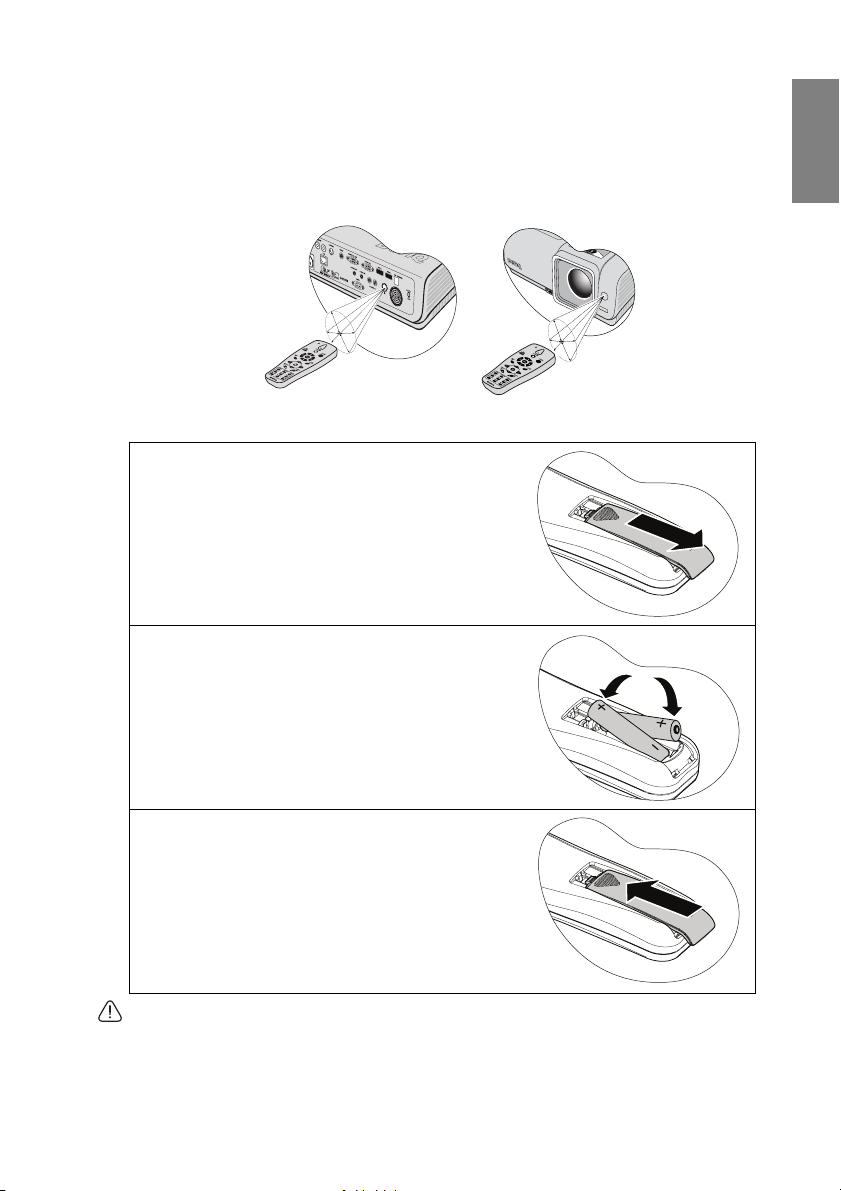
SP840
Snímač infračerveného (IR) dálkového ovládání je na přední a zadní straně projektoru.
Dálkové ovládání funguje jen v kuželu s vrcholovým úhlem 30 stupňů od kolmice k okénku
IR snímače dálkového ovládání na projektoru. Vzdálenost mezi dálkovým ovládáním a
snímačem nesmí překročit 7 metrů.
Zajistěte, aby mezi dálkovým ovládáním a IR snímačem na projektoru nebyly překážky,
které by bránily přenosu infračerveného signálu.
P
ř
i
b
l
.
±
1
5
°
P
ř
i
b
l
.
±
1
5
°
Výměna baterie v dálkovém ovládání
1. Sejměte kryt prostoru pro baterie
odsunutím krytu ve směru šipky.
2. Vložte dodávané baterie s dodržením
polarity (+/-) dle obrázku.
Čeština
3. Vrat’te kryt na místo.
•Zabraňte působení nadměrného horka a vlhkosti.
•Při nesprávném vložení baterie hrozí její poškození.
• Nahrazujte jen stejným nebo ekvivalentním typem dle doporučení výrobce baterie.
• Použité baterie likvidujte podle pokynů výrobce baterie.
• Baterii neházejte do ohně. Hrozí výbuch.
• Pokud je baterie vybitá nebo dálkové ovládání nebudete delší dobu používat, vyjměte
baterii, aby nedošlo k poškození dálkového ovládání únikem elektrolytu z baterie.
Úvod 13
Page 14
Čeština
Umístění projektoru
Výběr místa
Výběr místa pro instalaci může být ovlivněn půdorysem místnosti nebo vaší preferencí.
Uvažte polohu a velikost plátna, umístění vhodné napájecí zásuvky a také polohu a
vzdálenost mezi projektorem a zbytkem systému.
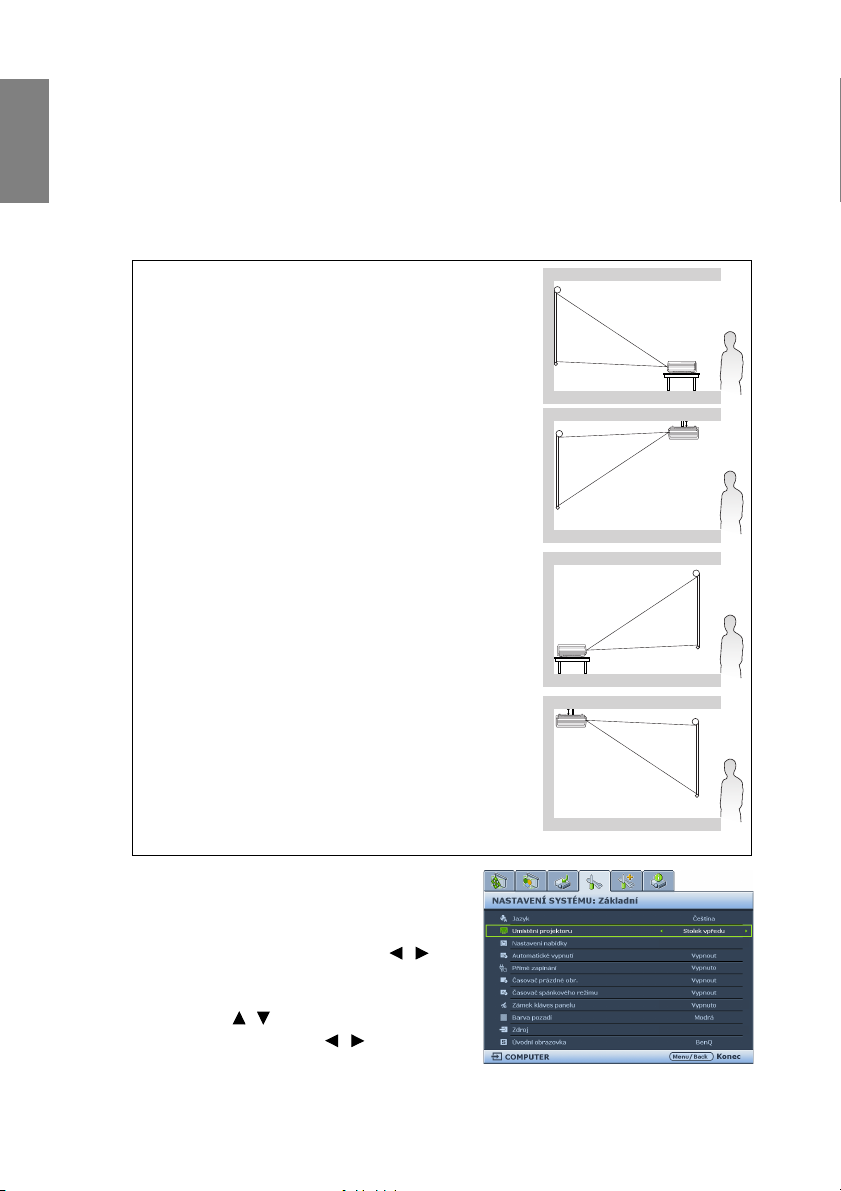
Projektor je navržen pro instalaci do jedné ze čtyř poloh.
1. Stolek vpředu
Vyberte umístění projektoru tak, že projektor položíte na stůl
před plátno. To je nejjednodušší způsob, jak rychle použít a
přenášet projektor.
2. Strop vpředu
Vyberte umístění projektoru zavěšeného ze stropu před
plátnem.
K montáži projektoru na strop zakupte stropní montážní sadu
pro projektor BenQ od vašeho prodejce.
Po zapnutí projektoru nastavte Strop vpředu v nabídce
NASTAVENÍ SYSTÉMU: Základní > Umístění
projektoru.
3. Stolek vzadu
Vyberte umístění projektoru tak, že projektor položíte na stůl
za plátno.
Upozorňujeme, že potřebujete zvláštní plátno pro zadní
projekci.
Po zapnutí projektoru nastavte Stolek vzadu v nabídce
NASTAVENÍ SYSTÉMU: Základní > Umístění
projektoru.
4. Strop vzadu
Vyberte umístění projektoru zavěšeného ze stropu za
plátnem.
Upozorňujeme, že při tomto umístění projektoru potřebujete
zvláštní plátno pro zadní projekci a stropní montážní sadu
pro projektor BenQ.
Po zapnutí projektoru nastavte Strop vzadu v nabídce
NASTAVENÍ SYSTÉMU: Základní > Umístění
projektoru.
*Nastavení polohy projektoru:
1. Stiskněte NABÍDKA/KONEC na
projektoru nebo dálkovém ovládání a
potom opakovaným stisknutím /
označte položku NASTAVENÍ SYSTÉMU:
Základní.
2. Stiskem / zvýrazněte Pozice
projektoru a stiskněte / , až se zobrazí
správná pozice.
Umístění projektoru14
Page 15
Získání preferované velikosti promítaného obrazu
Velikost promítaného obrazu určuje vzdálenost objektivu projektoru od plátna, nastavení
zoomu (pokud je k dispozici) a formát videa.
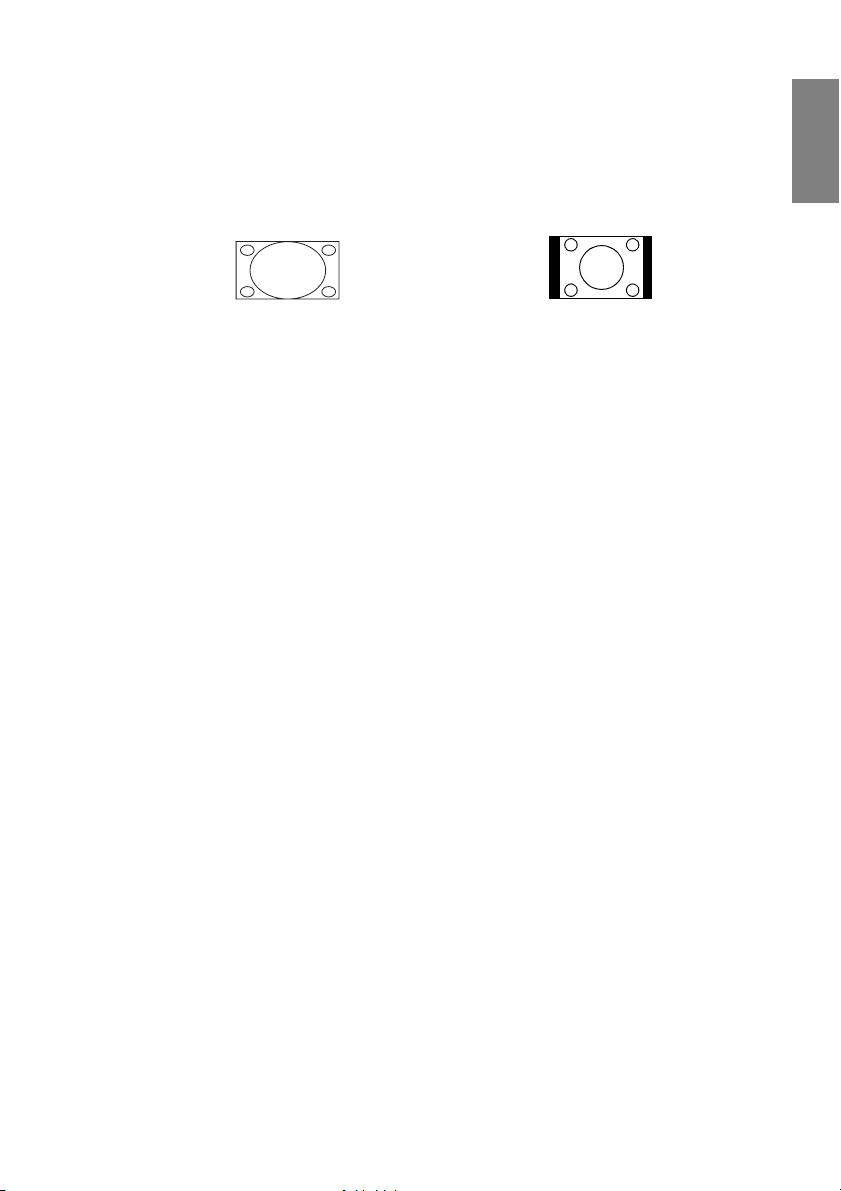
Přirozený poměr stran je 16:9. SP840 dokáže promítat neoříznutý obraz 16:9 (širokoúhlý).
Čeština
Poměr stran obrazu 4:3 přehrávaný
projektorem 16:9
Projektor musí být vždy umístěn do vodorovné roviny (například na stole) a osa objektivu
musí být kolmá na plátno (90°) přesně před vodorovným středem plátna. Tím se zabrání
zkreslení obrazu vlivem šikmé projekce (nebo projekce na šikmou plochu).
Moderní digitální projektory nepromítají obraz přímo před sebe (jako klasické filmové
promítačky). Místo toho jsou navrženy tak, aby promítaly obraz mírně nad vodorovnou
rovinu projektoru. To je proto, aby je stačilo položit na stůl a promítat dopředu a nahoru na
plátno, jehož dolní okraj je nad okrajem stolu (a aby tak všichni v místnosti viděli celý
obraz).
Při montáži projektoru na strop je nutno otočit jej vzhůru nohama, aby promítal obraz mírně
pod sebe.
Na schématu na stránce 17, vidíte, že tento typ promítání se vyznačuje svislým posunem
dolního okraje obrazu vůči vodorovné rovině projektoru. Při montáži na strop se totéž týká
horního okraje promítaného obrazu.
Pokud je projektor umístěn dál od plátna, promítaný obraz se zvětší a současně se zvětší
svislý posun obrazu.
Při určování umístění projektoru a plátna musíte zohlednit nejen velikost promítaného
obrazu, ale také jeho svislý posun, přičemž obojí roste s promítací vzdáleností.
Společnost BenQ připravila tabulku velikosti pláten, podle níž určíte ideální polohu
projektoru. Viz "Rozměry obrazu SP840" na straně 17 v závislosti na používaném
projektoru. Musíte zvážit dva rozměry, kolmou vodorovnou vzdálenost středu plátna
(projekční vzdálenost) a svislý posun projektoru oproti vodorovnému okraji plátna (offset).
Poměr stran obrazu 16:9 převedený na
zobrazení 4:3
Umístění projektoru 15
Page 16

Čeština
Jak určit polohu projektoru při dané velikosti plátna
1. Vyberte velikost plátna.
2. V tabulce vyhledejte nejbližší velikost plátna v levém sloupci označeném "Plátno
16:9". Po tomto řádku jeďte doprava a vyhledejte odpovídající průměrnou vzdálenost
plátna ve sloupci označeném "Průměr". Toto je projekční vzdálenost.
3. Ve stejném řádku jeďte dále doprava a zaznamenejte si hodnotu "Svislý offset v mm".
Tím určíte konečný svislý offset projektoru oproti okraji plátna.
4. Doporučujeme umístit projektor na kolmici od středu plátna ve vodorovném směru,
ve vzdálenosti určené výše v kroku 2 a s offsetem určeným výše v kroku 3.
Příklad: pokud používáte plátno 305 cm, průměrná projekční vzdálenost je 4646 mm při
svislém offsetu 448 mm.
Pokud projektor umístíte jinam než do doporučené polohy, musíte jej naklonit nahoru nebo
dolů, abyste dostali střed obrazu na střed plátna. V takovém případě dojde k jistému
zkreslení obrazu. Využijte Korekci lichoběžníkového zkreslení obrazu. Podrobnosti viz
"Korekce lichoběžníkového zkreslení" na straně 31.
Jak určit polohu projektoru při dané vzdálenosti plátna
Tuto metodu můžete využít, pokud jste zakoupili projektor a chcete zjistit, jaká velikost
plátna se hodí do vaší místnosti.
Maximální velikost plátna je omezena fyzickým prostorem v místnosti.
1. Změřte vzdálenost mezi projektorem a místem, kam chcete umístit plátno. Toto je
projekční vzdálenost.
2. V tabulce vyhledejte nejbližší průměrnou vzdálenost plátna ve sloupci označeném
"Průměr". Pokud jsou v tabulce min. a max. hodnoty, zkontrolujte, zda je vámi
změřená vzdálenost mezi hodnotami min. a max. vzdálenosti uvedenými před a za
hodnotou průměrné vzdálenosti.
3. Po tomto řádku jeďte doleva a vyhledejte odpovídající úhlopříčku plátna. To je
velikost promítaného obrazu při dané projekční vzdálenosti.
4. Ve stejném řádku jeďte doprava a zaznamenejte si hodnotu "Svislý offset v mm". Tím
určíte konečný svislý offset projektoru oproti okraji plátna.
Příklad: změřili jste projekční vzdálenost 4,0 m (4000 mm), nejbližší hodnota ve sloupci
"Průměr" je 3872 mm. Tento řádek uvádí požadovanou velikost plátna 254 cm.
Umístění projektoru16
Page 17
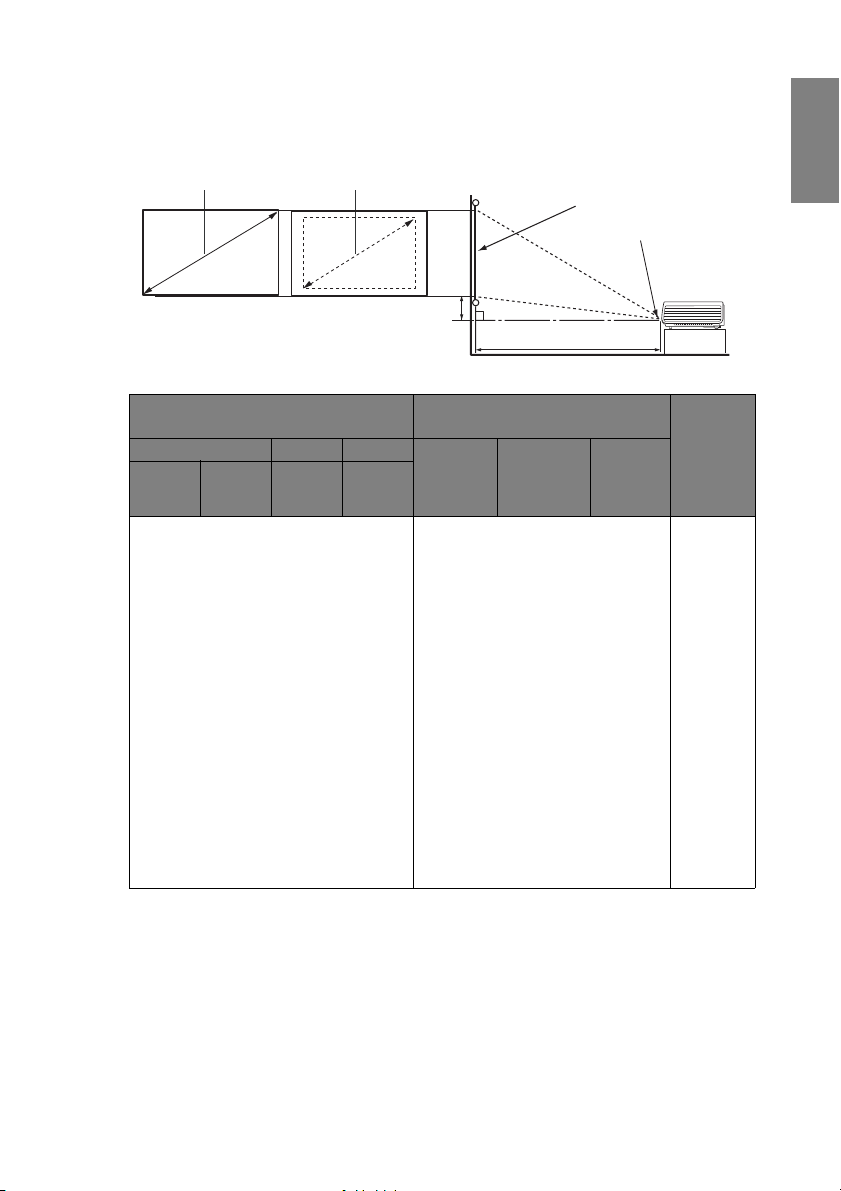
Rozměry obrazu SP840
Projekční vzdálenost
Střed objektivu
Plátno
Svislý offset
Maximální zoom
Minimální zoom
Nahlédnutím do "Rozměry" na straně 64 zjistěte polohu středu objektivu projektoru a pak
vypočtěte vhodnou polohu.
Čeština
Plátno 16:9
úhlopříčka Šířka Výška Min.
Palce mm mm mm
Doporučená projekční
vzdálenost od plátna v mm
délka
(při max.
zoomu)
Průměr
Max.
délka
(při min.
zoomu)
Svislý
offset v
mm
30 762 664 374 1056 1162 1267 56
40 1016 886 498 1408 1549 1690 75
50 1270 1107 623 1760 1936 2112 93
60 1524 1328 747 2112 2323 2534 112
80 2032 1771 996 2816 3098 3379 149
100 2540 2214 1245 3520 3872 4224 187
120 3048 2657 1494 4224 4646 5069 224
150 3810 3321 1868 5280 5808 6336 280
200 5080 4428 2491 7040 7744 8448 374
220 5588 4870 2740 7744 8518 9293 411
250 6350 5535 3113 8800 9680 10560 467
300 7620 6641 3736 10560 - - 560
Tyto údaje jsou s tolerancí 5% vlivem odchylek parametrů optických součástí. Společnost
BenQ doporučuje v případě, že budete projektor montovat na místo, fyzicky vyzkoušet
velikost obrazu a projekční vzdálenost před tím, než projektor upevníte na místo, abyste mohli
zohlednit optické vlastnosti projektoru. Tak určíte přesnou polohu montáže ideálně vhodnou
pro vaši instalaci.
Umístění projektoru 17
Page 18
Čeština
Připojování
Při připojování zdroje signálu k projektoru nezapomeňte:
1. Vypnout všechna zařízení před připojováním.
2. Použít správné signálové kabely pro každý zdroj.
3. Přesvědčit se o zasunutí konektorů až na doraz.
Níže uvedená připojení mohou vyžadovat kabely, které s projektorem nejsou dodávány (viz
"Obsah dodávky" na straně 8). Kabely zakoupíte v obchodech s elektronikou.
Připojení počítače nebo monitoru
Připojení počítače
Na projektoru je vstup VGA umožňující připojení počítačů slučitelných s IBM® i
počítačů Macintosh®. K připojení starých počítačů Macintosh potřebujete adaptér Mac
(volitelné příslušenství).
Navíc můžete projektor s počítačem propojit USB kabelem, abyste mohli měnit stránky v
aplikaci na PC nebo notebooku.
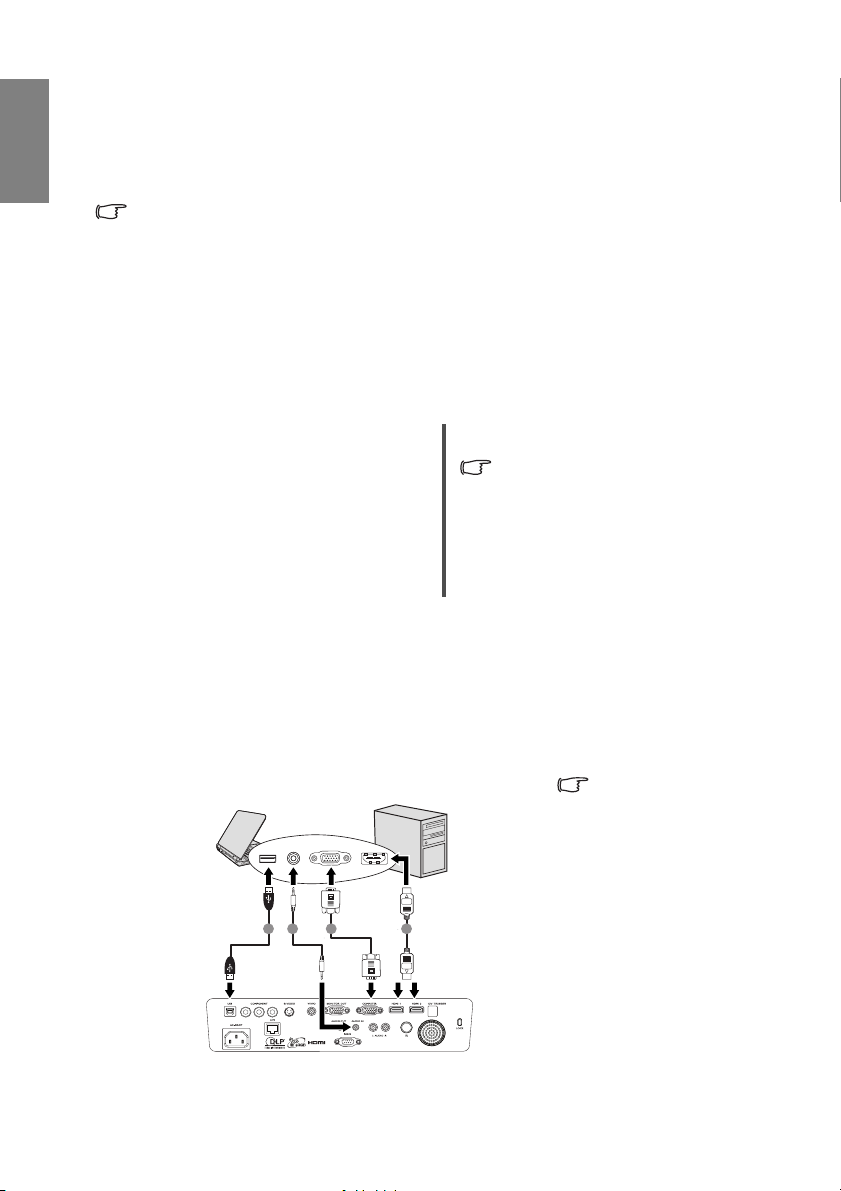
Propojení projektoru s přenosným nebo stolním počítačem:
• Kabelem VGA: • Kabelem HDMI:
1. Jeden konec kabelu VGA připojte
2. Pokud chcete využívat dálkové ovládání změny stránky, připojte větší konektor
3. Pokud chcete v prezentaci využít reproduktory projektoru (smíchané mono), propojte
Celkové schéma propojení:
Počítač musí být vybaven
výstupem HDMI.
1. Jeden konec kabelu HDMI připojte
ke konektoru D-Sub výstupu
počítače. Druhý konec kabelu VGA
připojte ke vstupu COMPUTER
(Počítač) na projektoru.
ke konektoru HDMI výstupu
počítače. Druhý konec kabelu
připojte ke vstupu HDMI na
projektoru.
kabelu USB k portu USB na počítači a menší konec ke konektoru (USB) na
projektoru. Podrobnosti viz Viz "Dálkové přepínání stránek" na straně 39.
vhodným kabelem audio výstup počítače a konektor ZVUK projektoru. Po propojení
lze zvuk ovládat z nabídky v obrazu (OSD) projektoru. Podrobnosti viz "Nastavení
zvuku" na straně 53.
Řada notebooků
nezapne externí
výstup videa, p okud je
připojena k
projektoru. Vnější
zobrazení se obvykle
zapíná/vypíná
kombinací kláves FN
+ F3 nebo tlačítkem
CRT/LCD. Najděte na
notebooku tlačítko
CRT/LCD nebo
funkční klávesu
označenou symbolem
monitoru. Stiskněte
současně klávesu FN
a označenou funkční
klávesu. Klávesovou
kombinaci pro váš
notebook najdete v
jeho dokumentaci.
1 2 3 4
1. USB kabel
2. Audio kabel
3. VGA kabel
4. HDMI kabel
Připojování18
Page 19
Připojení monitoru
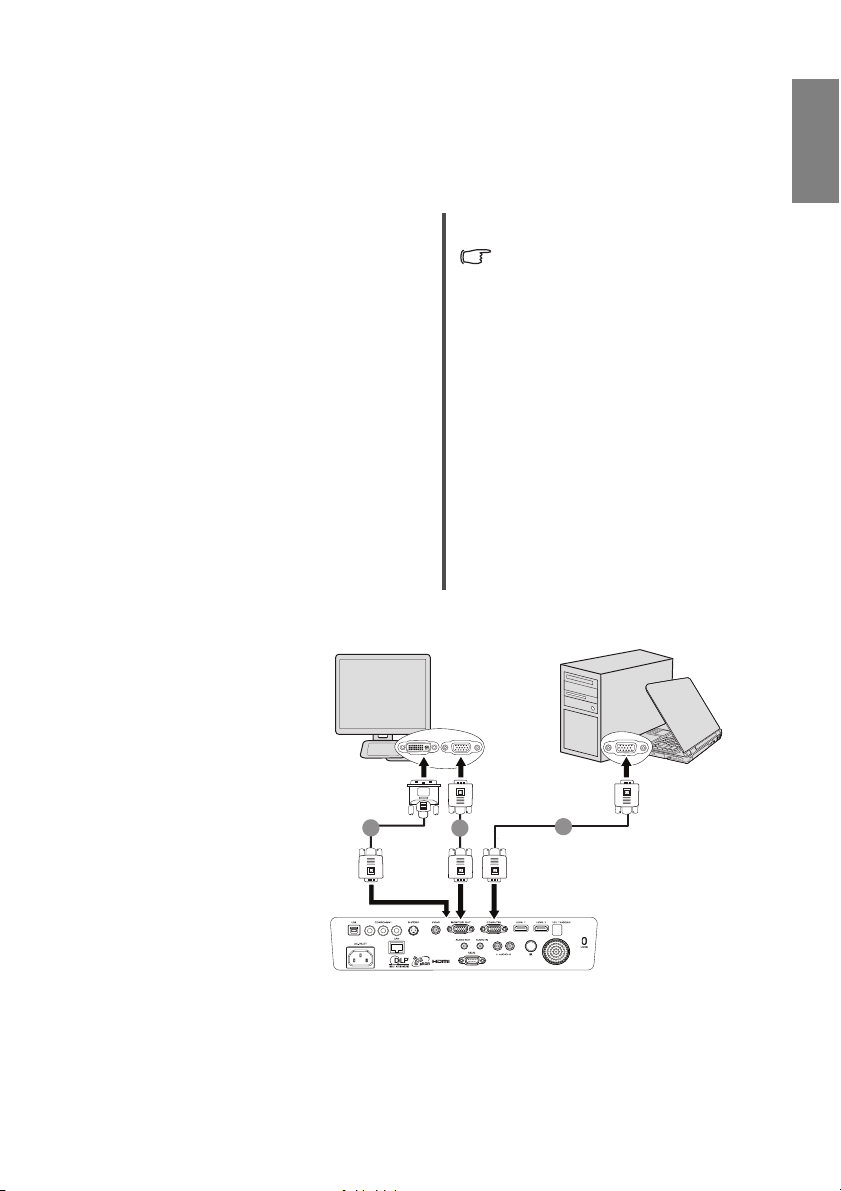
Pokud chcete prezentaci sledovat na monitoru a současně promítat, můžete připojit výstup
MONITOR OUT k vnějšímu monitoru kabelem VGA nebo VGA na DVI-A podle
následujících pokynů.
Propojení projektoru s monitorem:
• Kabelem VGA: • Kabelem VGA na DVI-A:
Monitor musí být vybaven
vstupem DVI.
1. Připojte projektor k počítači dle
popisu v sekci "Připojení počítače"
na straně 18. Výstup MONITOR
OUT funguje jen pokud je připojen
signál ke vstupu COMPUTER
projektoru. Ujistěte se, že je ke
vstupu COMPUTER projektoru
připojen počítač.
2. Jeden konec kabelu VGA (s
projektorem je dodáván jen jeden)
připojte ke konektoru D-Sub vstupu
monitoru.
3. Druhý konec kabelu připojte k
výstupu MONITOR OUT na
projektoru.
Celkové schéma propojení:
Notebook
nebo stolní
počítač
1. Připojte projektor k počítači dle
popisu v sekci "Připojení počítače"
na straně 18. Výstup MONITOR
OUT funguje jen pokud je připojen
signál ke vstupu COMPUTER
projektoru. Ujistěte se, že je ke
vstupu COMPUTER projektoru
připojen počítač.
2. Jeden konec kabelu VGA na DVI-A
připojte ke konektoru DVI vstupu
monitoru.
3. Druhý konec kabelu připojte k
výstupu MONITOR OUT na
projektoru.
Čeština
1. VGA kabel
2. Kabel VGA na DVI-A
2. VGA kabel
2
nebo
2
1
(VGA)(DVI)
Připojování 19
Page 20

Čeština
Připojení zdrojů video signálu
K projektoru můžete připojit různé zdroje video signálu, vybavené některým z níže
uvedených výstupů:
•HDMI
• Komponentní video
•S-Video
• Video (kompozitní)
Stačí projektor připojit ke zdroji video signálu jednou z výše uvedených metod, každá z
nich ale nabízí jinou kvalitu obrazu. Vybraný způsob připojení nejspíš bude záviset na
dostupnosti odpovídajících konektorů na projektoru i zdroji video signálu, jak je popsáno
níže:
Nejlepší kvalita obrazu
Nejlepším způsobem připojení video signálu je HDMI. Pokud je zdroj signálu vybaven
konektorem HDMI, můžete si užít kvalitu nekomprimovaného digitálního videa.
Postup připojení projektoru ke zdroji signálu HDMI viz "Připojení zdrojů signálu HDMI"
na straně 21 s dalšími podrobnostmi.
Pokud není k dispozici signál HDMI, další v pořadí kvality je komponentní video
(nezaměňovat s kompozitním video signálem). Digitální TV tunery a přehrávače DVD
přirozeně podporují komponentní video, proto tyto výstupy využívejte vždy, když jsou k
dispozici, kvalita je vyšší než u signálů S-Video nebo (kompozitní) video.
Postup připojení projektoru ke zdroji komponentního signálu viz "Připojení zdrojů
komponentního video signálu" na straně 22.
Lepší kvalita obrazu
S-Video poskytuje kvalitnější analogový video signál než standardní kompozitní Video.
Pokud má zdroj signálu výstupy Video i S-Video, využijte výstup S-Video.
Nejnižší kvalita obrazu
Kompozitní video je analogový standard videa, poskytující přijatelný, ale zdaleka ne
optimální obraz, jde o nejméně kvalitní přenos ze všech zde popsaných možností.
Postup připojení projektoru ke zdroji signálu S-Video a Video viz "Připojení zdrojů S-Video
signálu" na straně 23 a "Připojení zdrojů kompozitního video signálu" na straně 24.
Připojení zvuku
Projektor je vybaven zabudovaným monofonním reproduktorem, vhodným pouze k
základnímu přehrávání zvuku při obchodních prezentacích. Není určen k reprodukci
stereofonního signálu očekávaného v aplikacích domácího kina. Případný vstupní stereo
signál je smíchán na jeden monofonní kanál a ten je přehráván reproduktorem projektoru.
Připojování20
Page 21
Připojení zdrojů signálu HDMI
HDMIHDMI
Projektor je vybaven vstupem HDMI, k němuž lze připojit zařízení s výstupem HDMI,
například přehrávač DVD, DTV tuner nebo zobrazovač.
HDMI (High-Definition Multimedia Interface) podporuje přenos nekomprimovaných
obrazových dat mezi slučitelnými zařízeními, jako jsou DTV tunery, přehrávače DVD a
zobrazovače, jedním kabelem. Nabízí čistě digitální obraz a zvuk.
Prozkoumejte zdrojové zařízení a určete, zda má volný konektor HDMI výstupu.
• Pokud ano, můžete pokračovat v tomto postupu.
• Pokud ne, musíte znovu zvážit, jaký způsob připojení využijete.
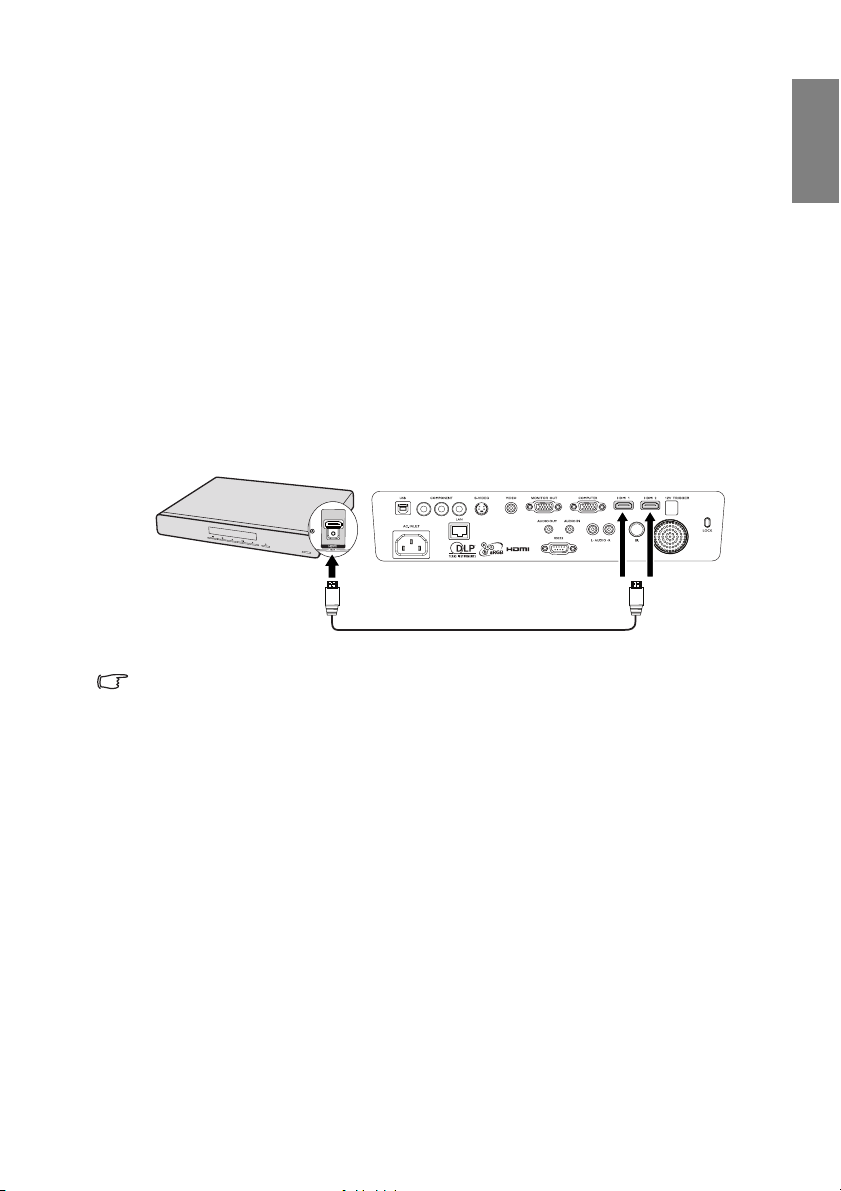
Propojení projektoru se zdrojem HDMI signálu:
1. Jeden konec kabelu HDMI připojte ke konektoru HDMI výstupu zdroje signálu.
Druhý konec kabelu připojte ke vstupu HDMI na projektoru. Po propojení lze zvuk
ovládat z nabídky v obrazu (OSD) projektoru. Podrobnosti viz "Nastavení zvuku" na
straně 53.
Celkové schéma propojení:
AV zařízení
HDMI kabel
Čeština
• Ve výjimečném případě, pokud připojíte projektor k DVD přehrávači a promítaný obraz má
nesprávné barvy, nastavte vhodný Prostor barev (RGB/SDTV/HDTV). Podrobnosti viz
"Změna barevného prostoru" na straně 29.
• Pokud po propojení není detekován signál, vypněte Rychlé automatické hledání v nabídce
ZDROJ. Podrobnosti viz "Přepnutí vstupu signálu" na straně 29.
Připojování 21
Page 22

Čeština
Připojení zdrojů komponentního video signálu
Prozkoumejte zdrojové zařízení a určete, zda má volné konektory komponentního výstupu.
• Pokud ano, můžete pokračovat v tomto postupu.
• Pokud ne, musíte znovu zvážit, jaký způsob připojení využijete.
Propojení projektoru se zdrojem komponentního video signálu:
1. Připojte kabely komponentního videa ke 3 konektorům RCA výstupu Component
Video na zdroji video signálu. Barvy konektorů na kabelu musí odpovídat barvám
konektorů na zařízení: zelená na zelenou, modrá na modrou, červená na červenou.
2. Druhý konec kabelu komponentního videa připojte ke vstupu COMPONENT na
projektoru. Barvy konektorů na kabelu musí odpovídat barvám konektorů na
projektoru: zelená na zelenou, modrá na modrou, červená na červenou.
Propojení projektoru se zdrojem audio signálu:
1. Jeden konec vhodného audio kabelu připojte k výstupu L/R zdroje AV signálu. Druhý
konec kabelu připojte ke vstupu L/R na projektoru. Po propojení lze zvuk ovládat z
nabídky v obrazu (OSD) projektoru. Podrobnosti viz "Nastavení zvuku" na straně 41.
Celkové schéma propojení:
AV z ařízení
Komponentní
video kabel
Audio kabel
• Pokud se po zapnutí projektoru a výběru správného zdroje signálu neobjeví obraz,
zkontrolujte, zda je zdroj video signálu zapnut a zda správně funguje. Zkontrolujte také
správnost připojení signálových kabelů.
• Pokud jste již propojili zdroj komponentního signálu s projektorem kabelem HDMI,
nemusíte připojovat kabely komponentního videa, protože byste tak přenášeli druhý
signál nižší kvality. Podrobnosti viz "Připojení zdrojů video signálu" na straně 20.
Připojování22
Page 23

Připojení zdrojů S-Video signálu
Prozkoumejte zdroj video signálu a určete, zda má volný konektor S-Video výstupu.
• Pokud ano, můžete pokračovat v tomto postupu.
• Pokud ne, musíte znovu zvážit, jaký způsob připojení využijete.
Propojení projektoru se zdrojem S-Video signálu:
1. Jeden konec kabelu S-Video připojte ke konektoru S-Video výstupu zdroje signálu.
2. Druhý konec kabelu S-Video připojte ke vstupu S-VIDEO na projektoru.
Propojení projektoru se zdrojem audio signálu:
1. Jeden konec vhodného audio kabelu připojte k výstupu AUDIO OUT zdroje AV
signálu. Druhý konec kabelu připojte ke vstupu AUDIO IN na projektoru. Po
propojení lze zvuk ovládat z nabídky v obrazu (OSD) projektoru. Podrobnosti viz
"Nastavení zvuku" na straně 41.
Celkové schéma propojení:
Kabel S-Video
AV zařízení
Audio kabel
• Pokud se po zapnutí projektoru a výběru správného zdroje signálu neobjeví obraz,
zkontrolujte, zda je zdroj video signálu zapnut a zda správně funguje. Zkontrolujte také
správnost připojení signálových kabelů.
• Pokud jste již propojili zdroj komponentního signálu s projektorem kabelem
komponentního videa, nemusíte připojovat kabel S-Video, protože byste tak přenášeli
druhý signál nižší kvality. Podrobnosti viz "Připojení zdrojů video signálu" na straně 20.
Čeština
Připojování 23
Page 24

Čeština
Připojení zdrojů kompozitního video signálu
Prozkoumejte zdrojové zařízení a určete, zda má volné konektory kompozitního výstupu.
• Pokud ano, můžete pokračovat v tomto postupu.
• Pokud ne, musíte znovu zvážit, jaký způsob připojení využijete.
Propojení projektoru se zdrojem kompozitního video signálu:
1. Jeden konec video kabelu připojte ke konektoru kompozitního video výstupu zdroje
signálu.
2. Druhý konec video kabelu připojte ke vstupu VIDEO na projektoru.
Propojení projektoru se zdrojem audio signálu:
1. Jeden konec vhodného audio kabelu připojte k výstupu AUDIO OUT zdroje AV
signálu. Druhý konec kabelu připojte ke vstupu AUDIO IN na projektoru. Po
propojení lze zvuk ovládat z nabídky v obrazu (OSD) projektoru. Podrobnosti viz
"Nastavení zvuku" na straně 41.
Celkové schéma propojení:
AV za řízení
• Pokud se po zapnutí projektoru a výběru správného zdroje signálu neobjeví obraz,
zkontrolujte, zda je zdroj video signálu zapnut a zda správně funguje. Zkontrolujte také
správnost připojení signálových kabelů.
•Zařízení připojujte pomocí kompozitního video výstupu jen pokud nelze použít výstupy
HDMI, komponentní video a S-Video. Podrobnosti viz "Připojení zdrojů video signálu" na
straně 20.
Video kabel
Audio kabel
Připojování24
Page 25

Provoz
Zapnutí projektoru
1. Napájecí kabel projektoru zasuňte do
zásuvky na zdi. Zapněte spínač u zásuvky
(pokud je instalován). Zkontrolujte, že se po
připojení napájení rozsvítí oranžová
kontrolka Kontrolka POWER (Napájení)
na projektoru.
Používejte pouze originální příslušenství (např.
napájecí kabel), jinak hrozí například úraz
elektrickým proudem nebo požár.
2. Stiskněte POWER na projektoru nebo
dálkovém ovládání a ozve se tón zapnutí.
Kontrolka Kontrolka POWER
(Napájení) zeleně bliká a po zapnutí
projektoru se rozsvítí.
Zapnutí trvá přibližně 30 sekund. V
pozdější fázi zapnutí se zobrazuje úvodní
logo.
(Dle potřeby) Otočením kroužku ostření
zaostřete obraz.
Tón vypnete podle sekce "Vypnutí tónu při zapnutí/vypnutí" na straně 42.
Pokud je projektor ještě horký po předchozím zapnutí, spustí na přibližně 90 sekund chladící
ventilátor a až poté zapne lampu.
3. OSD nabídky aktivujete po nastavení svého jazyka.
Podrobnosti viz "Přizpůsobení zobrazení nabídek
projektoru" na straně 46..
4. Pokud se objeví výzva k zadání hesla, zadejte pomocí
tlačítek se šipkami pětimístné heslo. Podrobnosti viz
"Využití funkce hesla" na straně 27.
5. Zapněte všechna připojená zařízení.
6. Projektor začne vyhledávat vstupní signály. Aktuálně
kontrolovaný signál je zobrazen v levém horním rohu
obrazu. Pokud projektor nedetekuje signál, zobrazuje se
hlášení 'Žádný signál' tak dlouho, dokud není nalezen
vstupní signál.
Stiskem ZDROJ na projektoru nebo na dálkovém ovládání můžete vybrat
požadovaný vstupní signál. Podrobnosti viz "Přepnutí vstupu signálu" na straně 29.
Pokud kmitočet/rozlišení vstupního signálu překračuje možnosti projektoru, zobrazí se
hlášení 'Mimo rozsah'. Přepněte na vstupní signál, který je slučitelný s rozlišením projektoru,
nebo nastavte nižší rozlišení vstupního signálu. Podrobnosti viz "Tabulka časování" na straně
65.
V zájmu dlouhé životnosti lampy nevypínejte projektor dříve než 5 minut po zapnutí.
Čeština
Provoz 25
Page 26

Čeština
Použití nabídek
Projektor nabízí nabídky na obrazovce (OSD) umožňující nastavení.
Následuje přehled nabídek OSD.
Hlavní položka
nabídky
Hlavní nabídka
Zvýraznění
Dílčí nabídka
Aktuální vstup
OSD nabídky aktivujete po nastavení svého jazyka.
1. Stiskem REŽIM/ENTER na projektoru
nebo dálkovém ovládání vyvolejte nabídku
OSD.
2. Stisknutím / zvýrazněte nabídku
NASTAVENÍ SYSTÉMU: Základní.
Status
Stiskem
NABÍDKA/
KONEC se
vrátíte na
předchozí
stránku nebo
nabídku
opustíte.
3. Stiskem zvýrazněte Jazyk a
pak stiskem REŽIM/ENTER
vyberte preferovaný jazyk.
4. Dvěma* stisky NABÍDKA/
KONEC na projektoru nebo
dálkovém ovládání opust’te
nabídku a uložte nastavení.
*Prvním stiskem se vrátíte do hlavní
nabídky a druhým zavřete nabídku
OSD.
Zabezpečení projektoru
Použití bezpečnostního lankového zámku
Projektor je nutno instalovat na bezpečném místě, aby nedošlo ke krádeži. Pokud tak
instalován není, zakupte zámek, například Kensington, k zabezpečení projektoru. Slot pro
zámek Kensington najdete na levé straně projektoru. Podrobnosti viz "Zámek Kensington
proti krádeži" na straně 9.
Lankový zámek Kensington je obvykle dodáván s klíčem nebo klíči. Použití zámku je
popsáno v jeho dokumentaci.
Provoz26
Page 27

Využití funkce hesla
Z důvodů zabezpečení a jako prevence neoprávněného použití lze projektor chránit
nastavením hesla. Heslo lze nastavit v nabídce v obrazu (OSD). Podrobnosti o ovládání
OSD uvádí sekce "Použití nabídek" na straně 26.
Pokud aktivujete kontrolu hesla při zapnutí a pak heslo zapomenete, dostanete se do obtížné
situace. (Dle potřeby) si tuto příručku vytiskněte a heslo si do ní zapište, příručku pak uložte
na bezpečném místě, kde do ní budete moci nahlédnout.
Nastavení hesla
Po nastavení hesla nelze projektor používat, pokud není při každém zapnutí zadáno správné
heslo.
1. Otevřete nabídku OSD a přejděte do nabídky NASTAVENÍ SYSTÉMU: Pokročilé >
Bezpečnostní nastav.. Stiskněte REŽIM/ENTER Zobrazí se stránka Bezpečnostní
nastav..
2. Zvýrazněte Zámek napájení a stiskněte Zapnuto stiskem / .
3. Jak ukazuje obrázek napravo, čtyři tlačítka se
šipkami ( , , , ) odpovídají 4 číslicím
(1, 2, 3, 4). Podle toho, jaké heslo chcete zadat,
stiskněte pětkrát tlačítka se šipkami a tak zadáte
pětimístné heslo.
4. Potvrďte nové heslo opakovaným zadáním.
Po nastavení hesla se nabídka OSD vrátí na
stránku Bezpečnostní nastav..
5. K aktivaci funkce Zámek napájení stiskem /
zvýrazněteZámek napájení a stiskem / vyberte Zapnuto.
Zadávané znaky se zobrazí jako hvězdičky. Zadané heslo si předem nebo hned po zadání
zapište do této příručky, abyste jej měli k dispozici, pokud jej zapomenete.
Heslo: __ __ __ __ __
Tut o příručku uschovejte na bezpečném místě.
6. Nabídku OSD opustíte stiskem NABÍDKA/KONEC.
Čeština
V případě zapomenutí hesla
Pokud je zapnuta funkce hesla, při každém zapnutí
projektoru budete požádáni o zadání hesla. Pokud
zadáte nesprávné heslo, objeví se hlášení jako na
pravém obrázku a pak hlášení 'INPUT PASSWORD'
(Zadejte heslo). Můžete se pokusit heslo zadat znovu, a
pokud si jej nepamatujete a nezapsali jste si jej, můžete
využít postup vyvolání hesla. Podrobnosti viz "Využité
postupu vyvolání hesla" na straně 28..
Po pátém zadání nesprávného hesla se projektor po chvíli automaticky vypne.
Provoz 27
Page 28

Čeština
Využité postupu vyvolání hesla
1. Stiskněte a přidržte tlačítko AUTOMATICKY na
projektoru nebo na dálkovém ovládání na 3
sekundy. Projektor zobrazí číselný kód.
2. Zapište si tento kód a vypněte projektor.
3. Obrat’te se na místní servis BenQ, který číslo
dekóduje. Může být nutné předložit doklad o
koupi jako potvrzení o tom, že jste oprávněným
uživatelem projektoru.
Změna hesla
1. Otevřete nabídku OSD a přejděte do nabídky NASTAVENÍ SYSTÉMU: Pokročilé >
Bezpečnostní nastav. > Změnit heslo.
2. Stiskněte REŽIM/ENTER Objeví se hlášení 'INPUT CURRENT PASSWORD'
(Zadejte aktuální heslo).
3. Zadejte staré heslo.
•Při správném zadání hesla se objeví hlášení 'INPUT NEW PASSWORD'
(Zadejte nové heslo).
• Pokud zadáte nesprávné heslo, objeví se na 3 sekundy hlášení o nesprávném
zadání hesla a pak se znovu objeví výzva 'INPUT CURRENT PASSWORD'
(Zadejte aktuální heslo). Stiskem NABÍDKA/KONEC můžete funkci zrušit nebo
zkuste zadat jiné heslo.
4. Zadejte nové heslo.
Zadávané znaky se zobrazí jako hvězdičky. Zadané heslo si předem nebo hned po zadání
zapište do této příručky, abyste jej měli k dispozici, pokud jej zapomenete.
Heslo: __ __ __ __ __
Tut o příručku uschovejte na bezpečném místě.
5. Potvrďte nové heslo opakovaným zadáním.
6. Podařilo se vám nastavit nové heslo projektoru.
Nezapomeňte je zadat při příštím zapnutí
projektoru.
7. Nabídku OSD opustíte stiskem NABÍDKA/
KONEC.
Zakázání funkce hesla
Ochranu heslem vypnete otevřením nabídky NASTAVENÍ SYSTÉMU: Pokročilé >
Bezpečnostní nastav. > Zámek napájení po otevření nabídky OSD. Vyberte Vypnuto
stiskem / . Zobrazí se hlášení 'ZADEJTE HESLO'. Zadejte aktuální heslo.
i. Pokud jste zadali správné heslo, nabídka OSD se vrátí na stránku Bezpečnostní
nastav. a zobrazí se Vypnuto v řádku Zámek napájení. Při příštím zapnutí
projektoru nemusíte zadávat heslo.
ii. Pokud zadáte nesprávné heslo, objeví se na 3 sekundy hlášení o nesprávném
zadání hesla a pak se znovu objeví výzva 'ZADEJTE HESLO'. Stiskem
NABÍDKA/KONEC můžete funkci zrušit nebo zkuste zadat jiné heslo.
I když je ochrana heslem vypnuta, staré heslo musíte mít k dispozici, abyste mohli případně v
budoucnu aktivovat ochranu heslem (přitom zadáváte staré heslo).
Provoz28
Page 29

Přepnutí vstupu signálu
Projektor lze připojit k více zařízením najednou. Nezobrazí ale více signálů najednou.
Zajistěte nastavení funkce Rychlé automatické hledání v nabídce ZDROJ na Zapnuto
(jde o výchozí nastavení projektoru), pokud chcete, aby projektor automaticky detekoval
vstupní signály.
Dostupné vstupní signály také můžete procházet
ručně.
1. Stiskněte ZDROJ na projektoru nebo na
dálkovém ovládání. Objeví se pruh výběru
zdroje.
2. Opakovaným stiskem / vyberte
požadovaný signál a stiskněte REŽIM/
ENTER.
Po detekci signálu se na několik sekund
zobrazí informace o vybraném zdroji.
Pokud je k projektoru připojeno více
zdrojů signálu, opakováním kroků 1-2
přepněte na jiný signál.
• Aktivací volby ZDROJ se vypne funkce Rychlé
automatické hledání.
•Při přepínání vstupních signálů se mění jas
promítaného obrazu. Datové (grafické)
"POČÍTAČOVÉ" prezentace tvořené hlavně
statickými snímky jsou obvykle jasnější než
"Video" s pohyblivým obrazem (filmy).
•Přirozené rozlišení tohoto projektoru má poměr stran 16:9. V zájmu optimálního zobrazení
vybírejte formáty vstupního signálu odpovídající tomuto rozlišení. Jiná rozlišení budou
projektorem převzorkována podle nastavení 'poměr stran', přičemž může dojít ke zkreslení
nebo snížení čistoty obrazu. Podrobnosti viz "Výběr poměru stran" na straně 32.
Čeština
Změna barevného prostoru
Ve výjimečném případě, pokud připojíte projektor k DVD přehrávači přes vstup HDMI na
projektoru a promítaný obraz má nesprávné barvy, nastavte vhodný Prostor barev.
Postup:
1. Stiskněte NABÍDKA/KONEC a pak / , až je zvýrazněna nabídka OBRAZ:
Pokročilé.
2. Stiskem zvýrazněte Přenos barevného prostoru a pak stiskem / vyberte
preferované nastavení.
Tato funkce je k dispozici jen u signálu ze vstupu HDMI.
Provoz 29
Page 30

Čeština
Nastavení promítaného obrazu
Nastavení projekčního úhlu
Před nastavením projekčního úhlu sejměte černý držák nožky na zadní nastavovací nožce.
Projektor je vybaven jednou nastavovací nožkou s rychlým nastavením a jednou zadní
nastavovací nožkou. Tyto nastavovací nožky mění výšku obrazu a projekční úhel.
Nastavení projektoru:
1. Stiskněte uvolňovací tlačítko a zvedněte
přední stranu projektoru. Poté, co obraz
dostanete tam, kde jej chcete mít, uvolněte
1
tlačítko a tím zajistěte nožku.
2. Otáčením zadní nastavovací nožky můžete
doladit vodorovný sklon.
Nožku zasunete stiskem a přidržením tlačítka při
2
zvednutí projektoru, poté projektor pomalu spust’te
dolů. Zašroubujte zadní nastavovací nožku opačným
směrem.
Pokud projektor nestojí na rovném povrchu nebo není umístěn kolmo na plátno, promítaný
obraz má lichoběžníkový tvar. Podrobnosti o korekci viz "Korekce lichoběžníkového
zkreslení" na straně 31
• Nedívejte se do objektivu, pokud je zapnutá lampa. Silné světlo lampy může poškodit zrak.
• Dejte pozor při stisku tlačítka seřízení, protože je u výfukového otvoru horkého vzduchu.
Automatické nastavení obrazu
V některých případech potřebujete
optimalizovat kvalitu obrazu. Stačí stisknout
AUTOMATICKY na projektoru. Do 3
sekund Inteligentní automatické nastavení
uprav hodnoty Kmitočet a Hodiny a zajistí
nejlepší možnou kvalitu obrazu.
V levém horním rohu obrazu se na 3 sekundy
zobrazí informace o právě přehrávaném
zdroji signálu.
• Po dobu funkce AUTOMATICKY zmizí obraz.
• Tato funkce je k dispozici jen u signálu ze vstupu COMPUTER (analogový RGB).
Doladění velikosti a čistoty obrazu
1. Nastavte požadovanou velikost obrazu
kroužkem Zoom.
FOCUS
ZOOM
Provoz30
2. Pak obraz zaostřete kroužkem Ostření.
FOCUS
ZOOM
Page 31

Korekce lichoběžníkového zkreslení
Lichoběžníkového zkreslení je zkreslení tvaru obrazu, kdy je horní okraj širší než dolní
nebo naopak. Nastává, pokud projektor není orientován kolmo na plátno.
Korekce se kromě změny výšky projektoru provede funkcí Autom. korekce
lichoběžníkového zkreslení nebo Lichoběž. zkreslení.
• Funkce Autom. korekce lichoběžníkového zkreslení
Dokáže automaticky opravit lichoběžníkové zkreslení.
• Pomocí dálkového ovládání
1. Stiskněte NABÍDKA/KONEC a pak / , až je zvýrazněna nabídka
ZOBRAZENÍ.
2. Stiskem zvýrazněte Autom. korekce lichoběžníkového zkreslení a pak stiskem
/ vyberte Vypnuto, čímž vypnete funkci Autom. korekce lichoběžníkového
zkreslení.
3. Stiskem / na projektoru nebo
dálkovém ovládání vyvolejte korekci
lichoběžník. zkreslení Stiskem
napravte zkreslení horního okraje obrazu.
Stiskem napravte zkreslení dolního
okraje obrazu.
• Použití nabídek OSD
1. Stiskněte NABÍDKA/KONEC a pak /
, až je zvýrazněna nabídka
ZOBRAZENÍ.
2. Stiskem zvýrazněte Autom. korekce
lichoběžníkového zkreslení a pak
stiskem / vyberte Vypnuto, čímž
vypnete funkci Autom. korekce lichoběžníkového zkreslení.
3. Stiskněte NABÍDKA/KONEC a pak / , až je zvýrazněna nabídka
ZOBRAZENÍ.
4. Stiskem napravte zkreslení horního okraje
obrazu nebo stiskem napravte zkreslení
dolního okraje obrazu.
Stiskněte / .Stiskněte / .
Čeština
Provoz 31
Page 32

Čeština
Zvětšení a hledání detailů
Pokud chcete vyhledat detaily v promítaném obrazu, zvětšete jej. Pomocí tlačítek se
šipkami posouvejte výřez.
• Pomocí dálkového ovládání
1. Stiskem Zoom +/- zobrazte pruh Zoom.
2. Stiskem Zoom + zvětšete střed obrazu. Opakovaným stiskem tlačítka
nastavte požadované zvětšení.
3. Tlačítky se šipkami ( , , , ) na projektoru nebo na dálkovém
ovládání posouvejte výřez.
4. Původní velikost obrazu obnovíte stiskem AUTOMATICKY. Můžete
také stisknout Zoom -. Opakovaným stiskem se obraz dále zmenšuje, až
se obnoví původní velikost.
• Použití nabídek OSD
1. Stiskněte NABÍDKA/KONEC a pak / , až je zvýrazněna nabídka
ZOBRAZENÍ.
2. Stisknutím zvýrazněte Digitální zoom a pak stiskněte REŽIM/ENTER. Zobrazí
se pruh Zoom.
3. Opakujte kroky 2-4 sekce "Použití dálkového ovládání" výše. Pokud využíváte
ovládací panel projektoru, postupujte, jak je uvedeno níže.
4. Opakovaným stiskem na projektoru zvětšete obraz na požadovanou velikost.
5. Navigace v obrazu je možná po stisku REŽIM/ENTER, což přepne do režimu
posunu, a pak stiskem tlačítek se šipkami ( , , , ).
6. Velikost obrazu zmenšíte stiskem REŽIM/ENTER, což přepne zpět do režimu
zoomu, a pak stiskem AUTOMATICKY obnovíte původní velikost obrazu. Obnovit
původní velikost obrazu také můžete opakovaným stiskem .
Výřez lze posouvat až po zvětšení obrazu. Při hledání detailů můžete obraz dále zvětšovat.
Výběr poměru stran
'Poměr stran' je poměr šířky a výšky obrazu. SP840 má výchozí poměr stran obrazu 16:9.
Většina analogových TV a počítačů má poměr stran 4:3, digitální TV a DVD mají obvykle
poměr stran 16:9.
Díky pokrokům digitálního zpracování signálu dokáží digitální zobrazovače jako je tento
projektor dynamicky rozšiřovat a převádět obraz na jiný než původní poměr stran.
Postup změny poměru stran promítaného obrazu (nezávisle na zdroji):
1. Stiskněte NABÍDKA/KONEC a pak / , až je zvýrazněna nabídka
ZOBRAZENÍ.
2. Stiskem zvýrazněte Poměr stran.
3. Stiskem / vyberte poměr stran vhodný pro formát video signálu a vyhovující
vašim požadavkům.
Provoz32
Page 33

O poměru stran
Na následujících obrázcích jsou černé části neaktivními částmi obrazu a bílé jsou aktivní. V
těchto nevyužívaných černých částech lze zobrazovat nabídky OSD.
1. Automaticky:
Obraz je proporčně přizpůsoben výšce a
šířce přirozeného rozlišení projektoru.
To se hodí, pokud má vstupní signál
poměr stran 4:3 nebo 16:9 a chcete
maximálně využít zobrazovací plochu
bez změny poměru stran obrazu.
2. 16:9:
Přizpůsobí obraz tak, aby se zobrazil
uprostřed plátna s poměrem stran 16:9.
To je nastavení nejvhodnější pro signály,
které mají poměr stran 16:9, například
TV s vysokým rozlišením, protože se
zobrazí s původním poměrem stran.
3. 4:3:
Přizpůsobí obraz tak, aby se zobrazil
uprostřed plátna s poměrem stran 4:3. To
je nastavení nejvhodnější pro signály,
které mají poměr stran 4:3, například TV
se standardním rozlišením a DVD filmy
s poměrem stran 4:3, protože se zobrazí
s původním poměrem stran.
4. Letter Box:
Přizpůsobí obraz tak, aby byl zachován
původní poměr šířky a výšky. Pokud
vstupní signál neodpovídá přirozenému
rozlišení projektoru, zobrazí se
nezdeformovaný obraz s černými pruhy
na okrajích.
Obraz 4:3
Obraz 16:9
Obraz 16:9
Obraz 4:3
Obraz 16:9
Obraz Letter Box
Čeština
5. Skutečné:
Obraz je promítán v původním rozlišení
a přizpůsoben zobrazovací ploše.
Vstupní signály s nižším rozlišením se
zobrazí menší, než při roztažení na celou
obrazovku. Dle potřeby můžete
projektor umístit dál od plátna nebo
využít zoom a zvětšit tak obraz. Po
těchto úpravách může být nutné nové
zaostření projektoru.
V nevyužívaných černých částech lze
zobrazovat nabídky OSD.
Obraz 4:3
Provoz 33
Page 34

Čeština
Optimalizace obrazu
Výběr režimu zobrazení
Projektor nabízí několik předdefinovaných režimů
zobrazení, které můžete volit podle provozních
podmínek a typu vstupního signálu.
Při výběru režimu, který vám vyhovuje, můžete provést
následující kroky.
• Opakovaným stiskem REŽIM/ENTER na
projektoru vyberte požadovaný režim.
•Otevřete nabídku OBRAZ: Základní > Režim
zobrazení a stiskem / vyberte požadovaný
režim.
Obrazové režimy dostupné pro různé typy signálu jsou uvedeny níže.
1. Kino : Vhodný pro barevné filmy, videoklipy z digitálních fotoaparátů nebo DV
kamer připojených ke vstupu COMPUTER při projekci v zatemněné místnosti.
2. Dynamický : Maximalizuje jas promítaného obrazu. Tento režim je vhodný pro
prostředí, která vyžadují extra vysoký jas, například při projekci v dobře osvětlené
místnosti.
3. Standardní (Výchozí): Vhodný pro barevné filmy, videoklipy z digitálních
fotoaparátů nebo DV kamer.
4. Uživatel 1/Uživatel 2/Uživatel 3: Vyvolání uložených uživatelských nastavení
vycházejících z aktuálních režimů. Podrobnosti viz "Nastavení režimu Uživatel 1/
Uživatel 2/Uživatel 3" na straně 34.
Nastavení režimu Uživatel 1/Uživatel 2/Uživatel 3
Existují tři uživatelem definovatelné režimy, pokud vám nevyhovují přednastavené režimy
projektoru. Jeden z režimů zobrazení (kromě režimu Uživatel 1/Uživatel 2/Uživatel 3)
můžete využít jako výchozí bod a přizpůsobit nastavení.
1. Stiskem NABÍDKA/KONEC otevřete nabídky v obrazu (OSD).
2. Otevřete nabídku OBRAZ: Základní > Režim zobrazení,
3. Stiskem / vyberte Uživatel 1 a pak Uživatel 2/Uživatel 3.
4. Stiskem zvýrazněte Referenční režim.
Tato funkce je k dispozici jen když vyberete Uživatel 1/Uživatel 2/Uživatel 3 v dílčí nabídce
Režim zobrazení.
5. Stiskem / vyberte režim zobrazení, který je nejblíže vašim potřebám.
6. Stiskem vyberte položku dílčí nabídky, kterou chcete upravit, a upravte hodnotu
stiskem / . Podrobnosti viz "Doladění kvality obrazu v uživatelských režimech"
v dalším textu.
7. Po provedení nastavení zvýrazněte Uložit nastavení a stiskem REŽIM/ENTER
uložte nastavení.
8. Objeví se potvrzení 'Nastavení uloženo'.
Provoz34
Page 35

Doladění kvality obrazu v uživatelských režimech
V závislosti na detekovaném typu signálu lze využít některé uživatelem definované funkce,
pokud je vybrán režim Uživatel 1, Uživatel 2 nebo Uživatel 3. Tyto funkce můžete
nastavovat dle svých potřeb.
Nastavení Jas
Zvýrazněte Jas pod OBRAZ. Základní a upravte hodnotu stiskem / na projektoru
nebo na dálkovém ovládání.
Čím vyšší hodnota, tím jasnější obraz. Čím nižší
hodnota, tím tmavší obraz. Toto nastavení proveďte tak,
aby černé oblasti obrazu zůstaly černé a ve tmavých
částech byly vidět detaily.
+30
Nastavení Kontrast
Zvýrazněte Kontrast pod OBRAZ. Základní a upravte hodnotu stiskem / na
projektoru nebo na dálkovém ovládání.
Čím vyšší hodnota, tím kontrastnější obraz. Touto
volbou nastavíte nejvyšší úroveň bílé po předtím
provedeném nastavení Jas tak, aby to vyhovovalo
vybranému vstupu a místnosti.
+30
Nastavení Barva
Zvýrazněte Barva pod OBRAZ. Základní a upravte hodnotu stiskem / na projektoru
nebo na dálkovém ovládání.
Nižší nastavení znamená méně syté barvy. Při příliš vysokém nastavení bude obraz
přehnaně, nerealisticky barevný.
Nastavení Odstín
Zvýrazněte Odstín pod OBRAZ. Základní a upravte hodnotu stiskem / na
projektoru nebo na dálkovém ovládání.
Čím vyšší hodnota, tím víc je obraz do červena. Čím nižší hodnota, tím víc je obraz do
zelena.
Nastavení Ostrost
Zvýrazněte Ostrost pod OBRAZ. Základní a upravte hodnotu stiskem / na
projektoru nebo na dálkovém ovládání.
Čím vyšší hodnota, tím ostřejší je obraz. Čím nižší hodnota, tím měkčí je obraz.
Nastavení plet’ového tónu
Zvýrazněte Plet’ový tón pod OBRAZ: Základní a upravte hodnotu stiskem / na
projektoru nebo na dálkovém ovládání.
Tato funkce upravuje primární barvy tak, aby plet’ působila přirozeně a přitom byly barvy
skvěle syté.
+50
0
Čeština
+70
-30
Provoz 35
Page 36

Čeština
Nastavení ovládání jasu
Zvýrazněte Ovládání jasu pod OBRAZ: Pokročilé a upravte hodnotu stiskem REŽIM/
ENTER na projektoru nebo na dálkovém ovládání.
Úprava nastavení:
1. Redukce šumu: Potlačuje elektronický šum v obrazu vytvářený přehrávači médií. Čím
vyšší hodnota, tím méně šumu.
Zvýrazněte Redukce šumu a stiskem / upravte hodnotu v rozmezí 0 až 15.
2. Zvýraznění detailů: Zaostřuje obraz. Čím vyšší hodnota, tím více detailů v obrazu.
Zvýrazněte Zvýraznění detailů a stiskem / upravte hodnotu v rozmezí 0 až 10.
3. Přenos Luma (vylepšení přenosu jasové informace): Vylepšuje jas obrazu. Čím vyšší
hodnota, tím výraznější efekt.
Zvýrazněte Přenos Luma a stiskem / upravte hodnotu v rozmezí 0 až 10,
ovládáte tím korekci prostoru barev YCbCr a převzorkování jasové složky (Y)
obrazu.
4. Přenos Chroma (vylepšení přenosu barevné informace): Omezuje rozpití barev. Čím
vyšší hodnota, tím výraznější efekt.
Zvýrazněte Přenos Chroma a stiskem / upravte hodnotu v rozmezí 0 až 10,
ovládáte tím korekci prostoru barev YCbCr a převzorkování barevné složky (Cb a Cr)
obrazu.
Vyberte Teplota barev
Zvýrazněte Te p lo ta ba re v pod OBRAZ. Pokročilé a upravte hodnotu stiskem / na
projektoru nebo na dálkovém ovládání.
Vyberte preferovanou teplotu barev z možností Lampa-přirozené/Teplé/Normální/Chladné/
Uživatel 1/Uživatel 2/Uživatel 3.
*O teplotách barev:
Existuje mnoho různých odstínů, které jsou pro různé účely považovány za "bílou". Jednou
z běžných metod vyjádření bílé barvy je takzvaná "teplota barev". Bílá barva s nízkou
teplotou barev se jeví načervenalá. Bílá barva s vysokou teplotou barev se jeví nafialovělá.
Výběr teploty barev - jemné ladění
Zvýrazněte Teplota barev - jemné ladění pod OBRAZ: Pokročilé a upravte hodnotu
stiskem / na projektoru nebo na dálkovém ovládání.
Vyberte preferovanou teplotu barev z možností Lampa-přirozené/Teplejší/Teplé/Normální/
Chladné/Studenější (Teplejší: 5000/ Teplé: 6500/ Normální: 7300/ Chladné: 8500/
Studenější: 9300).
• Výše uvedené teploty barev jsou jen informativní.
• Tato funkce je k dispozici jen když vyberete Uživatel 1/Uživatel 2/Uživatel 3 v dílčí nabídce
Režim zobrazení.
Výběr Gamma
Zvýrazněte Výběr Gamma pod OBRAZ: Pokročilé a upravte hodnotu stiskem / na
projektoru nebo na dálkovém ovládání.
Vyberte hodnotu Gamma z možností 1,6/1,8/2,0/2,2/2,4/2,6/2,8.
Korekce Gamma umožňuje úpravu intenzity světla (jasu) s cílem lépe podat signál ze
zdroje.
Provoz36
Page 37

Brilantní barvy
Zvýrazněte Brilantní barvy pod OBRAZ: Pokročilé a upravte hodnotu stiskem / na
projektoru nebo na dálkovém ovládání.
Tato funkce využívá nový algoritmus zpracování barev a vylepšení na systémové úrovni,
takže zajistí vyšší jas současně s realističtějšími a zářivějšími barvami. Umožňuje zvýšení
jasů středních tónů o více než 50%, přičemž středy jsou nejběžnější složkou videa a
přírodních záběrů, takže je projektor zobrazuje realisticky a věrně. Pokud si přejete takový
obraz, vyberte Zapnuto. Pokud tuto funkci nepotřebujete, vyberte Nesvítí.
Zapnuto je výchozí a doporučené nastavení tohoto projektoru. Při volbě Nesvítí není k
dispozici funkce Teplota barev.
Výběr nastavení bílé barvy
Zvýrazněte Nastavení bílé barvy pod OBRAZ: Pokročilé a upravte hodnotu stiskem /
na projektoru nebo na dálkovém ovládání.
Tato funkce využívá nový algoritmus zpracování barev a vylepšení na systémové úrovni,
takže zajistí vyšší jas současně s realističtějšími a zářivějšími barvami. Rozmezí je 1 až 3.
Pokud chcete výrazněji vylepšený obraz, nastavte vyšší hodnotu. Hladší, přirozenější obraz
získáte nastavením nižší hodnoty.
3D správa barev
Ve v ětšině instalací, například v učebně, místnosti pro jednání nebo salonku, kde se
nezhasíná nebo kam dopadá venkovní světlo, není nastavení barev nutné.
O nastavení barev uvažujte, pokud je v místnosti řízené osvětlení, například v
posluchárnách, přednáškových sálech nebo u domácího kina. Nastavení barev nabízí jemné
doladění barev za účelem přesnějšího podání barev, pokud je potřebujete.
Správné nastavení barev se podaří jen za kontrolovaných a reprodukovatelných podmínek.
Budete potřebovat kolorimetr (měřič barev světla) a sadu vhodných zdrojových obrazů k
měření podání barev. Tyto nástroje nejsou součástí dodávky projektoru, ale dodavatel
projektor nebo zkušený instalační technik by měl být schopen vám poradit.
Nastavení barev ovlivňuje šest sad barevných složek (RGBCMY). Po volbě dané barvy
nezávisle nastavujete její rozmezí a sytost.
Pokud jste zakoupili testovací disk, který obsahuje různé barevné vzory a umožňuje
kalibraci monitorů, TV, projektorů atd., můžete promítat obrazy z disku a v nabídce 3D
správa barev upravovat hodnoty parametrů.
Čeština
Provoz 37
Page 38

Čeština
Úprava nastavení:
1. Otevřete nabídku OBRAZ: Pokročilé a zvýrazněte 3D správa barev.
2. Stiskněte REŽIM/ENTER a zobrazí se stránka 3D správa barev.
3. Zvýrazněte Primární barva a stiskem / vyberte barvu z možností Červená,
Zelená, Modrá, Azurová, Purpurová a Žlutá.
4. Stiskem zvýrazněte Odstín a pak stiskem / vyberte rozmezí. Zvýšením
rozmezí se zahrnou barvy tvořené větší částí dvou sousedních barev.
Vzájemné vztahy jednotlivých barev
popisuje obrázek napravo.
Pokud vyberete například barvu Červená a
rozmezí je 0, je vybrána jen čistá červená v
Červená
Žlutá
Zelená
obrazu. Zvýšením rozmezí zahrnete
červenožlutou a červenopurpurovou.
5. Stiskem zvýrazněte Sytost a pak stiskem
/ nastavte preferovanou hodnotu.
Každá změna nastavení se okamžitě projeví v
obrazu.
Purpurová
Azurová
Modrá
Pokud vyberete například barvu Červená a
rozmezí je 0, ovlivní to jen sytost čisté
červené.
6. Stiskem zvýrazněte Zesílení a pak stiskem / nastavte preferovanou hodnotu.
Ovlivní se tím úroveň kontrastu vybrané primární barvy. Každá změna nastavení se
okamžitě projeví v obrazu.
7. Opakováním kroků 3 až 6 nastavte ostatní barvy.
8. Nezapomeňte provést všechna potřebná nastavení.
9. Stiskem NABÍDKA/KONEC opustíte nabídku a uložíte nastavení.
Sytost je množství dané barvy v obrazu. Při nižším nastavení jsou barvy méně syté; při
nastavení "0" daná barva z obrazu úplně zmizí. Při příliš vysoké sytosti bude daná barva
převládající a nerealistická.
Volb a Přenos barevného prostoru
Zvýrazněte Přenos barevného prostoru pod OBRAZ: Pokročilé a upravte hodnotu
stiskem / na projektoru nebo na dálkovém ovládání.
Vyberte vhodný typ převodní matice barev z možností Auto/RGB/STDV/HDTV.
Tato funkce je k dispozici jen u zdroje signálu HDMI.
Výběr formátu videa
Zvýrazněte Formát videa pod OBRAZ: Pokročilé a upravte hodnotu stiskem / na
projektoru nebo na dálkovém ovládání.
Vyberte vhodnou video normu z možností Auto/NTSC/NTSC3.58/NTSC4.43/PAL/PAL-M/
PA L- N/ PAL 60 /S E CA M.
Za normálních podmínek vyberte Automaticky a projektor automaticky detekuje video
normu. Pokud má projektor při detekci video normy potíže, vyberte z této nabídky vhodnou
video normu.
Tato funkce je k dispozici jen u zdrojů signálu Video a S-Video a musí se u vstupů Video a
S-Video nastavovat zvlášt’.
Provoz38
Page 39

Výběr režimu filmu
Zvýrazněte Film Mode pod OBRAZ: Pokročilé a upravte hodnotu stiskem / na
projektoru nebo na dálkovém ovládání.
Zapnuto je výchozí a doporučené nastavení tohoto projektoru. Při volbě Nesvítí není k
dispozici funkce Film Mode.
Tato funkce je k dispozici jen u signálu ze vstupu Video nebo S-Video s vybranou normou
NTSC.
Výběr režimu 3D hřebenového filtru
Zvýrazněte 3D Comb Filter pod OBRAZ: Pokročilé a upravte hodnotu stiskem / na
projektoru nebo na dálkovém ovládání.
3D hřebenový filtr odděluje složky Y a C a současně zpracovává tři za sebou jdoucí řádky.
Při porovnávání tří za sebou jdoucích řádků v jednom snímku také předem analyzuje každý
snímek, aby byl zajištěn nejlepší možný výsledek.
Zapnuto je výchozí a doporučené nastavení tohoto projektoru. Při volbě Nesvítí není k
dispozici funkce 3D Comb Filter.
Tato funkce je k dispozici jen u signálu ze vstupu Video nebo S-Video s vybranou normou
NTSC.
Dálkové přepínání stránek
Funkci dálkového přepínání stránek můžete využít po
připojení projektoru kabelem USB ke stolnímu nebo
přenosnému počítači. Podrobnosti viz "Připojení
počítače" na straně 18.
Můžete přepínat na další/předchozí stránku v
prezentačním programu (na připojeném PC) (například
Microsoft PowerPoint) stiskem STRÁNKA / na
dálkovém ovládání.
Pokud dálkové přepínání stránek nefunguje, zkontrolujte
správnost připojení USB konektoru a instalaci
nejnovějšího ovladače myši na počítači.
Dálkové přepínání
stránek nefunguje v
systému Microsoft®
Windows® 98.
Doporučujeme systém
Windows® XP nebo
vyšší.
Čeština
Provoz 39
Page 40

Čeština
Skrytí obrazu
K převedení plné pozornosti publika na
přednášejícího lze stiskem BLANK na
projektoru nebo na dálkovém ovládání skrýt
obraz. Stiskem libovolného tlačítka na projektoru
nebo dálkovém ovládání obraz obnovíte. V
levém dolním rohu obrazu se během skrytí
obrazu objevuje slovo 'BLANK'.
Dobu skrytí obrazu lze nastavit v nabídce
NASTAVENÍ SYSTÉMU: Základní > Časovač
prázdné obr.
doby obraz automaticky znovu objeví, pokud nic
neuděláte.
Nezávisle na tom, zda je funkce
libovolného tlačítka kromě ENTER na dálkovém ovládání nebo ENTER na projektoru
obnovíte obraz.
Neblokujte projekční objektiv zapnutého projektoru jakýmikoli předměty, protože hrozí jejich
rozpálení nebo i vznícení.
s tím, že se po uplynutí zadané
Časovač prázdné obr. povolena nebo zakázána, stiskem
Nastavení časovače spánkového režimu
Můžete nastavit Časovač spánkového režimu tak, aby se projektor po nastavené době
nepoužívání vypnul (nezávisle na signálu).
Časovač spánkového režimu nastavíte volbou
Časovač spánkového režimu
8 h/ 12 h.
a můžete vybrat možnosti Vypnout/30 min/1 h/2 h/3 h/4 h/
NASTAVENÍ SYSTÉMU: Základní >
Zamčení tlačítek
Zamčením tlačítek na projektoru můžete zabránit nechtěné změně nastavení (například
dětmi). Pokud je zapnuta funkce Zámek kláves panelu, nefunguj tlačítka na projektoru,
kromě POWER.
1. Stiskem / na projektoru nebo otevřením nabídky
NASTAVENÍ SYSTÉMU: Základní > Zámek
kláves panelu
na projektoru nebo na dálkovém ovládání.
2. Zobrazí se potvrzení. Volbou Ano potvrďte.
Zámek tlačítek vypnete stiskem a přidržením / na 3
sekundy.
Můžete také dálkovým ovládáním otevřít NASTAVENÍ SYSTÉMU: Základní > Zámek
kláves panelu a stiskem / vybrat Nesvítí.
•Tlačítka na dálkovém ovládání fungují i když jsou tlačítka na projektoru zamčena.
• Pokud stiskem POWER vypnete projektor, aniž byste vypnuli zámek tlačítek, budou
tlačítka zamčena i při příštím zapnutí projektoru.
Provoz40
a pak vyberte Zapnuto stiskem /
Page 41

Zmrazení obrazu
Stiskem FREEZE na dálkovém ovládání zmrazíte obraz. V levém horním
rohu obrazu se zobrazuje 'FREEZE'. Zmrazení zrušíte stiskem
libovolného tlačítka na projektoru nebo dálkovém ovládání.
I když je obraz zmrazen, přehrávání na zdroji videosignálu pokračuje.
Pokud připojená zařízení mají aktivní výstup zvuku, uslyšíte zvuk, i když
je obraz zmrazen.
Použití ve vysoké nadmořské výšce
Doporučujeme využít Režim velké nadm. výš. , pokud jste v nadmořské výšce 1500 m3000 m a teplota je v rozmezí 5°C-23°C.
Nepoužívejte Režim velké nadm. výš. v nadmořské výšce 0 m až 1500 m při teplotě v rozmezí
5°C až 28°C. Projektor by byl nadměrně chlazen.
Zapnutí Režim velké nadm. výš.:
1. Stiskněte NABÍDKA/KONEC a pak /
, až je zvýrazněna nabídka
NASTAVENÍ SYSTÉMU: Pokročilé.
2. Stiskem zvýrazněte Režim velké
nadm. výš. a pak stiskem / vyberte
Zapnuto. Zobrazí se potvrzení.
3. Zvýrazněte Ano a stiskněte REŽIM/
ENTER.
"Režim velké nadm. výš." může zvýšit hlučnost z důvodu vyšších otáček ventilátoru
potřebných k intenzivnějšímu chlazení produktu.
Pokud projektor použijete za jiných extrémních podmínek neuvedených vše, může dojít k
automatickému vypnutí, které projektor chrání před přehřátím. V tom případě přepněte do
režimu velké nadmořské výšky, což problém odstraní. To ale neznamená, že lze projektor
používat za libovolných nepříznivých nebo extrémních podmínek.
Čeština
Nastavení zvuku
Níže uvedená nastavení zvuku ovlivní zvuk reproduktoru projektoru. Proveďte vždy
správné připojení audio vstupu projektoru. Popis připojení audio vstupu uvádí
"Připojování" na straně 18.
ZDROJ SIGNÁLU
POČÍTAČ minikonektor minikonektor
HDMI 1/2 HDMI minikonektor
VIDEO RCA minikonektor
S-VIDEO RCA minikonektor
KOMPONENT
NÍ
AUDIO
VSTUP
RCA minikonektor
AUDIO
VÝSTUP
Provoz 41
Page 42

Čeština
Vypnutí zvuku
Dočasné umlčení zvuku,
• Pomocí dálkového ovládání
Stiskem NĚMÝ dočasně umlčíte zvuk. Při umlčení zvuku se v pravém
horním rohu obrazu zobrazuje .
Zvuk obnovíte stiskem NĚMÝ.
• Použití nabídek OSD
1. Stiskněte NABÍDKA/KONEC a pak / , až je zvýrazněna
nabídka NASTAVENÍ SYSTÉMU: Pokročilé.
2. Stiskem zvýrazněte Nastavení zvuku a pak stiskněte ENTER.
Zobrazí se stránka Nastavení zvuku.
3. Zvýrazněte Němý a pak stiskem / vyberte Zapnuto.
4. Zvuk obnovíte opakováním kroků 1-3 s tím, že stiskem / vyberete Vypnuto.
Nastavení hlasitosti
Nastavení hlasitosti,
• Pomocí dálkového ovládání
Stiskem vyberte požadovanou hlasitost.
• Použití nabídek OSD
1. Stiskněte NABÍDKA/KONEC a pak / , až je zvýrazněna
nabídka NASTAVENÍ SYSTÉMU: Pokročilé.
2. Stiskem zvýrazněte Nastavení zvuku a pak stiskněte ENTER.
Zobrazí se stránka Nastavení zvuku.
3. Stiskem zvýrazněte Hlasitost a pak stiskem / vyberte
požadovanou hlasitost.
Nastavení výšek
Nastavení výšek,
1. Stiskněte NABÍDKA/KONEC a pak / , až je zvýrazněna nabídka NASTAVENÍ
SYSTÉMU: Pokročilé.
2. Stiskem zvýrazněte Nastavení zvuku a pak stiskněte ENTER. Zobrazí se stránka
Nastavení zvuku.
3. Stiskem zvýrazněte Výšky a pak stiskem / vyberte požadovanou hlasitost
výšek.
Pokud nastavujete výšky při aktivní funkci Němý, tato funkce se automaticky vypne.
Nastavení basů
Nastavení basů,
1. Stiskněte NABÍDKA/KONEC a pak / , až je zvýrazněna nabídka NASTAVENÍ
SYSTÉMU: Pokročilé.
2. Stiskem zvýrazněte Nastavení zvuku a pak stiskněte ENTER. Zobrazí se stránka
Nastavení zvuku.
3. Stiskem zvýrazněte Basy a pak stiskem / vyberte požadovanou hlasitost basů.
Pokud nastavujete basy při aktivní funkci Němý, tato funkce se automaticky vypne.
Vypnutí tónu při zapnutí/vypnutí
1. Opakujte kroky 1-2 výše.
2. Stiskem zvýrazněte Zapnout/vypnout tón a pak stiskem / vyberte Vypnuto.
Jedinou možností ovlivnění tónu při zapnutí/vypnutí je toto nastavení Vypnuto nebo Zapnuto.
Vypnutí zvuku nebo nastavení hlasitosti nemá vliv na tón při zapnutí/vypnutí.
Provoz42
Page 43

Ovládání projektoru přes LAN
Nastavení řízení sítě LAN nabízí možnost řízení projektoru z počítače přes webový
prohlížeč, pokud je počítač s projektorem připojen na stejnou místní sít’.
Nastavení Ovládání projektoru přes LAN
Pokud sít’ využívá DHCP:
1. Propojte kabelem RJ45 vstup označený RJ45 na projektoru a port RJ45 na zdi.
2. Stiskněte NABÍDKA/KONEC a pak stiskněte / , až je zvýrazněna nabídka
NASTAVENÍ SYSTÉMU: Pokročilé.
3. Stiskem zvýrazněte Nastavení řízení sítě LAN a pak stiskněte REŽIM/
POTVRZENÍ. Zobrazí se stránka Nastavení řízení sítě LAN.
4. Stiskem zvýrazněte Řídí a pak stiskem / vyberte RJ45.
Čeština
5. Stiskem zvýrazněte DHCP a pak stiskem / vyberte Zapnout.
6. Stiskem zvýrazněte Uplatnit a pak stiskněte REŽIM/POTVRZENÍ.
7. Znovu otevřete stránku Nastavení řízení sítě LAN. Zobrazí se nastavení Adresa IP
projektoru, Maska podsítě, Výchozí brána a DNS server. Zapište si adresu IP
uvedenou v poli Adresa IP projektoru.
Pokud se adresa IP projektoru nezobrazí, kontaktujte svého správce IT.
Provoz 43
Page 44

Čeština
Pokud sít’ nevyužívá DHCP:
1. Opakujte kroky 1-4 výše.
2. Projektor obnoví naposledy použitou konfiguraci IP do okna Nastavení řízení sítě
LAN. (*1)
3. Stiskem zvýrazněte DHCP a pak stiskem / vyberte Vypnout.
4. Kontaktujte svého správce IT se žádostí o údaje Adresa IP projektoru, Maska
podsítě, Výchozí brána a DNS server.
5. Stiskem zvýrazněte položku, kterou chcete upravit, a stiskněte REŽIM/
POTVRZENÍ.
6. Stiskem / posuňte kurzor a pak stiskem / zadejte hodnotu.
7. Stiskem REŽIM/POTVRZENÍ uložíte nastavení. Pokud nastavení nechcete uložit,
stiskněte NABÍDKA/KONEC.
8. Stiskem zvýrazněte Uplatnit a pak stiskněte REŽIM/POTVRZENÍ.
*1: *1: pokud chcete proces okamžitě ukončit, stačí stisknout tlačítko Nabídka.
Ovládání projektoru pomocí webového prohlížeče
Po získání správné adresy IP projektoru a zapnutí projektoru nebo při projektoru v režimu
pohotovosti můžete projektor ovládat z libovolného počítače, který je na stejné místní síti.
1. Do adresového řádku prohlížeče vepište adresu prohlížeče a klepněte na JÍT.
2. Otevře se stránka dálkového ovládání přes sít’. Tato stránka nabízí stejné možnosti
ovládání jako tlačítka na dálkovém ovládání nebo na ovládacím panelu projektoru.
i. Tato tlačítka fungují stejně jako tlačítka v nabídkách OSD nebo na dálkovém
ovládání. Podrobnosti viz "Použití nabídek" na straně 26 a "Dálkové ovládání" na
straně 11.
Provoz44
Page 45

Tlačítkem Nabídka se lze též vrátit do předchozí nabídky OSD, opustit nabídku a uložit
nastavení.
ii. K přepnutí zdroje signálu na něj stačí klepnout.
Stránka Nástroje umožňuje ovládání projektoru, úpravu nastavení LAN a zabezpečení
dálkového přístupu k projektoru.
Čeština
i
ii
v
iii
iv
i. Můžete zadat název projektoru, sledovat jeho umístění a osobu, která za něj
odpovídá.
ii. Můžete upravit nastavení Ovládání projektoru přes LAN.
iii. Po nastavení bude dálkové ovládání projektoru přes sít’ chráněno heslem.
iv. Po nastavení bude přístup na stránku Nástroje chráněn heslem.
Po úpravě nastavení stiskněte Odeslat a údaje se uloží do projektoru.
v. Stiskem Konec se vrátíte na stránku ovládání projektoru přes sít’.
Informační stránka zobrazuje informace o projektoru a jeho stav.
Stiskem Konec
se vrátíte na
stránku
ovládání
projektoru přes
sít’.
Více informací najdete na http://www.crestron.com. Pokud jste správce IT a chcete více
zařízení řídit přes jedno rozhraní, můžete si stáhnout nástroj Crestron Roomview z
www.crestron.com/getroomview.
Provoz 45
Page 46

Čeština
Přizpůsobení zobrazení nabídek projektoru
Nabídky v obrazu (OSD) můžete přizpůsobit svým preferencím. Následující nastavení
neovlivní nastavení projekce, provoz ani výkon.
• Čas zobrazení nabíd. v nabídce NASTAVENÍ SYSTÉMU: Základní > Nastavení
nabídky nastavíte délku zobrazení OSD po posledním stisku tlačítka. Časový interval
lze nastavit od 5 do 30 sekund po 5 sekundách. Stiskem / vyberte vyhovující
interval.
• Pozice nabídky v nabídce NASTAVENÍ SYSTÉMU: Základní > Nastavení nabídky
nastavíte jednu z pěti možných poloh OSD. Stiskem / vyberte vyhovující polohu.
• Jazyk v nabídce NASTAVENÍ SYSTÉMU: Základní nastavíte preferovaný jazyk
nabídek OSD. Stiskem / vyberte jazyk.
• Úvodní obrazovka v nabídce NASTAVENÍ SYSTÉMU: Základní nastavuje
preferované logo zobrazované při zapnutí projektoru. Stiskem / vyberte logo.
Vypnutí projektoru
1. Stiskněte POWERa zobrazí se
potvrzení. Pokud do několika sekund
nezareagujete, potvrzení zmizí. Pokud
chcete hlášení skrýt, stiskněte libovolné
tlačítko kromě STRÁNKA / a
LASER na dálkovém ovládání. Nebo
můžete stisknout POWER na
projektoru a objeví se varování. Znovu
stiskněte POWER.
2. Po dokončení chladnutí kontrolka
POWER svítí oranžově a ventilátor se
zastaví.
3. Pokud nebudete projektor delší dobu
používat, odpojte napájecí kabel od
zásuvky na zdi.
• Nedívejte se do výstupního okénka laseru a
nesvit’te laserem na sebe ani na ostatní. Před použitím dálkového ovládání čtěte varování
na jeho zadní straně.
• V zájmu ochrany lampy projektor během chladnutí nereaguje na povely.
• Pokud projektor není správně vypnut, v zájmu ochrany lampy se při pokusu o nové
zapnutí na několik minut spustí ventilátor. Stiskněte znovu POWER poté, co se ventilátor
zastaví a kontrolka Kontrolka POWER (Napájení) se oranžově rozsvítí.
• Životnost lampy se liší podle podmínek prostředí a používání.
Provoz46
Page 47

Ovládání nabídek
Systém nabídek
Nabídky v obrazu (OSD) se mohou měnit podle vybraného typu signálu.
Čeština
Hlavní
nabídka
1.
OBRAZ:
Základní
2.
OBRAZ:
Pokročilé
Dílčí nabídka Možnosti
Režim zobrazení
Referenční režim Kino/Dynamický/Standardní
Jas
Kontrast
Barva
Odstín
Ostrost
Plet’ový tón
Uložit nastavení
Resetovat
nastavení obrazu
Ovládání jasu
Teplota barev
Teplota barev jemné ladění
Výběr Gama 1.6/1.8/2.0/2.2/2.4/2.6/2.8
Brilantní barvy Zapnuto/Vypnuto
Nastavení bílé
barvy
3D správa barev
Přenos barevného
prostoru
Formát videa
Film Mode Zapnuto/Vypnuto
3D Comb Filter Zapnuto/Vypnuto
Kino/Dynamický/Standardní/Uživatel 1/Uživatel 2/
Uživatel 3
Redukce šumu/Zvýraznění detailů/
Přenos Luma/Přenos Chroma
Lampa-přirozené/Teplé/Normální/
Chladné/Uživatel 1/Uživatel 2/
Uživatel 3
Lampa-přirozené/Teplejší/Teplé/
Normální/Chladné/Studenější
Primární barva R/G/B/Y/C/M
Odstín
Sytost
Zesílení
Automaticky/RGB/STDV/HDTV
Auto/NTSC/NTSC3.58/NTSC4.43/
PAL/PAL-M/PAL-N/PAL60/SECAM
Provoz 47
Page 48

Čeština
3.
ZOBRAZENÍ
Poměr stran
Lichoběž. zkreslení
Úprava skrytí
okrajů
Digitální zoom
Počítač a
komponenta-ladění
YPbPr
Jazyk
Autom. korekce
lichoběžníkového
zkreslení
Lichoběž. zkreslení
Automaticky/16:9/4:3/Letter Box/
Skutečné
Zapnuto/Nesvítí
Auto/Horizont. velikost/Fáze/
Horizont. pozice/Svislá pozice
4.
NASTAVENÍ
SYSTÉMU:
Základní
Umístění projektoru
Pozice nabídky
Nastavení nabídky
Automatické
vypnutí
Přímé zapínání Zapnuto/Vypnuto
Časovač prázdné
obr.
Časovač
spánkového
režimu.
Zámek kláves
panelu
Barva pozadí Purpurová/Černá/Modrá
Zdroj
Úvodní obrazovka BenQ/Modrá/Černá
Čas zobrazení
nabíd.
Stolek vpředu/Stolek vzadu/Strop
vzadu/Strop vpředu
Nahoře vlevo/Nahoře vpravo/
Střed/Dole vlevo/Dole vpravo
5 s/10 s/15 s/20 s/25 s/30 s
Vypnout/5 min/10 min/15 min/20
min/25 min/30 min
Vypnout/5 min/10 min/15 min/20
min/25 min/30 min
Vypnout/30 min/1 h/2 h/3 h/4 h/
8 h/12 h
Zapnuto/Nesvítí
COMPUTER/HDMI 1/ HDMI 2/
Component/ Video/ S-Video
Rychlé automatické hledání
Provoz48
Page 49

Němý Nesvítí/Zapnuto
Hlasitost Rozmezí: 0 ~ 10
Nastavení zvuku
Nastavení lampy
Nastavení HDMI
Režim velké nadm.
5.
NASTAVENÍ
SYSTÉMU:
Pokročilé
6.
INFORMACE
Upozorňujeme, že položky nabídky jsou dostupné jen když projektor detekuje nejméně jeden
platný signál. Pokud není k projektoru žádné zařízení nebo není detekován signál, jsou
dostupné jen některé položky nabídky.
výš.
Bezpečnostní
nastav.
Přenosová rychlost 9600/19200/38400/57600/115200
Testovací vzorek Nesvítí/Zapnuto
Skryté titulky
Výst. mon. v poh.
režimu
Nastavení řízení
sítě LAN
Obnov. všechna
nast.
• Zdroj
• Režim zobrazení
• Rozlišení
• Systém barev
• Ekvivalentní hodiny lampy
• Verze firmware
Výšky Rozmezí: -15 až 15
Basy Rozmezí: -15 až 15
Zapnout/vypnout
tón
Režim lampy Normální/Úsporný
Vynulovat
počítadlo
provozu lampy
Ekvivalentní hodiny lampy
Formát HDMI
Zesílení zesilovače
HDMI
Změnit heslo
Zámek napájení Nesvítí/Zapnuto
Povolit skryté
titulky
Verze titulků CC1/CC2/CC3/CC4
Řídí RS232/RJ45
Stav sítě
Vypnuto/Zapnuto
Automaticky/Signál PC/Signál
video
Rozmezí: 1 až 3
Vypnuto/Zapnuto
Nesvítí/Zapnuto
Vypnuto/Zapnuto
Stav sítě
DHCP
Adresa IP projektoru
Maska podsítě
Výchozí brána
DNS
Uplatnit
Čeština
Provoz 49
Page 50

Čeština
Popis jednotlivých nabídek
FUNKCE POPIS
Režim
zobrazení
Referenční
režim
Jas
1. OBRAZ: Základní nabídka
Kontrast
Barva
Odstín
Ostrost
Plet’ový tón
Nabízí předdefinované režimy obrazu, takže můžete optimalizovat
zobrazení na projektoru podle typu zobrazovaného obsahu.
Podrobnosti viz "Výběr režimu zobrazení" na straně 34.
Výběr režimu obrazu, který nejlépe vyhovuje vašim požadavkům na
kvalitu obrazu s možností dalšího jemného doladění na téže stránce
nabídky. Podrobnosti viz "Nastavení režimu Uživatel 1/Uživatel 2/
Uživatel 3" na straně 34.
Nastavení jasu promítaného obrazu. Podrobnosti viz "Nastavení Jas"
na straně 35.
Nastavení rozdílu mezi světlými a tmavými místy obrazu.
Podrobnosti viz "Nastavení Kontrast" na straně 35.
Nastavení sytosti barev - podílu jednotlivých barev v obrazu.
Podrobnosti viz "Nastavení Barva" na straně 35.
Tato funkce je k dispozici jen u signálu ze vstupu Video nebo
S-Video s vybranou normou NTSC.
Nastavení červeného a zeleného tónu promítaného obrazu.
Podrobnosti viz "Nastavení Odstín" na straně 35.
Tato funkce je k dispozici jen u signálu ze vstupu Video nebo
S-Video s vybranou normou NTSC.
Nastavení ostřejšího nebo měkčího obrazu. Podrobnosti viz
"Nastavení Ostrost" na straně 35.
Tato funkce je k dispozici jen u signálu ze vstupu Video nebo
S-Video s vybranou normou NTSC.
Podrobnosti viz "Nastavení plet’ového tónu" na straně 35.
Uložit
nastavení
Resetovat
nastavení
obrazu
Provoz50
Uložení nastavení v režimech Uživatel 1 nebo Uživatel 2 nebo
Uživatel 3.
Vynulování nastavení obrazu v režimech Uživatel 1 nebo Uživatel 2
nebo Uživatel 3.
Page 51

FUNKCE POPIS
Ovládání jasu
Teplota barev
Teplota barev
- jemné
ladění
Výběr Gama
Brilantní
2. OBRAZ: Pokročilé 3. Nabídka ZOBRAZENÍ
barvy
Nastavení
bílé barvy
3D správa
barev
Přenos
barevného
prostoru
Formát videa
Film Mode
3D Comb
Filter
Poměr stran
Lichoběž.
zkreslení
Úprava skrytí
okrajů
Digitální
zoom
Počítač a
komponentaladění YPbPr
Podrobnosti viz "Nastavení ovládání jasu" na straně 36.
Podrobnosti viz "Vyberte Teplota barev" na straně 36.
Podrobnosti viz "Výběr teploty barev - jemné ladění" na straně 36.
Výběr režimu gamma podle vašich požadavků na kvalitu obrazu.
Podrobnosti viz "Výběr Gamma" na straně 36.
Nastavuje Brilantní barvy, což rozšiřuje rozmezí expozice a
prokresluje detaily obrazu bez zrnitosti.
Podrobnosti viz "Brilantní barvy" na straně 37.
Nastavení bílé barvy se zachováním správného podání barvy.
Podrobnosti viz "Výběr nastavení bílé barvy" na straně 37.
Podrobnosti viz "3D správa barev" na straně 37.
Je aktivní jen pro vstup HDMI.
Podrobnosti viz "Volba Přenos barevného prostoru" na straně 38.
Výběr výchozího formátu videa pro vstup Video nebo S-Video.
Podrobnosti viz "Výběr formátu videa" na straně 38.
Tato funkce je k dispozici jen u signálu ze vstupu Video nebo SVideo s vybranou normou NTSC.
Podrobnosti viz "Výběr režimu filmu" na straně 39.
Tato funkce je k dispozici jen u signálu ze vstupu Video nebo SVideo s vybranou normou NTSC.
Podrobnosti viz "Výběr režimu 3D hřebenového filtru" na straně 39.
Tato funkce je k dispozici jen u signálu ze vstupu Video nebo SVideo s vybranou normou NTSC.
Obsahuje pět možností nastavení poměru stran obrazu podle
vstupního zdroje signálu. Podrobnosti viz "Výběr poměru stran" na
straně 32.
Automatická nebo ruční korekce lichoběžníkového zkreslení.
Podrobnosti viz "Korekce lichoběžníkového zkreslení" na straně 31.
Odstranění šumu z obrazu. Oříznutím okrajů odstraní šum kódování
patrný na okrajích obrazu.
Zvětšení nebo zmenšení promítaného obrazu.
Podrobnosti viz "Zvětšení a hledání detailů" na straně 32.
Automatická nebo ruční korekce kmitočtu dat, fáze a pozice obrazu.
Tato funkce je k dispozici jen u zdroje signálu Component nebo
PC.
Čeština
Provoz 51
Page 52

Čeština
FUNKCE POPIS
Jazyk
Umístění
projektoru
4. NASTAVENÍ SYSTÉMU: Základní nabídka
Nastavení
nabídky
Automatické
vypnutí
Přímé
zapínání
Časovač
prázdné obr.
Časovač
spánkového
režimu.
Zámek kláves
panelu
Barva pozadí
Zdroj
Úvodní
obrazovka
Nastavení jazyka nabídky v obrazu (OSD).
Podrobnosti viz "Použití nabídek" na straně 26.
Projektor lze instalovat na strop nebo za plátno, s použitím jednoho
nebo více zrcadel.
Podrobnosti viz "Výběr místa" na straně 14.
Pozice nabídky
Nastaví pozici nabídky v obrazu (OSD).
Čas zobrazení nabíd.
Nastavení délky zobrazení OSD po posledním stisku tlačítka. Časový
interval lze nastavit od 5 do 30 sekund po 5 sekundách.
Automatické vypnutí projektoru, pokud není po nastavenou dobu
detekován vstupní signál.
Podrobnosti viz "Nastavení Automatické vypnutí" na straně 56.
Automatické zapnutí projektoru při připojení napájecího kabelu.
Nastavení doby skrytí obrazu při využití časovače prázdné obrazovky,
poté se obnoví obraz.
Podrobnosti viz "Skrytí obrazu" na straně 40.
Nastavení časovače automatického vypnutí. Lze nastavit interval 30
minut až 12 hodin.
Podrobnosti viz "Nastavení časovače spánkového režimu" na straně
40.
Blokování nebo povolení všech tlačítek na panelu kromě POWER
na projektoru a tlačítek dálkového ovládání.
Podrobnosti viz "Zamčení tlačítek" na straně 40.
Výběr vzhledu pozadí při nepřítomnosti signálu.
Výběr výchozího zdroje pro přehrávání.
Podrobnosti viz "Přepnutí vstupu signálu" na straně 29.
Výběr loga zobrazovaného při zapnutí projektoru. K dispozici jsou
čtyři možnosti: logo BenQ, modrá obrazovka nebo černá obrazovka.
Podrobnosti viz "Přizpůsobení zobrazení nabídek projektoru" na
straně 46.
Provoz52
Page 53

FUNKCE POPIS
Nastavení
zvuku
Nastavení
lampy
5. NASTAVENÍ SYSTÉMU: nabídka Pokročilé
Nastavení
HDMI
Režim velké
nadm. výš.
Bezpečnostn
í nastav.
Přenosová
rychlost
Testovací
vzorek
Skryté titulky
Výst. mon. v
poh. režimu
Nastavení
řízení sítě
LAN
Obnov.
všechna
nast.
Čeština
Němý
Hlasitost
Výšky
Basy
Zapnout/vypnout tón
Podrobnosti viz "Nastavení zvuku" na straně 41.
Režim lampy
Podrobnosti viz "Nastavte Režim lampy na Úsporný" na straně 56.
Vynul o v at počítadlo provozu lampy
Podrobnosti viz "Nulování počítadla provozu lampy" na straně 60.
Ekvivalentní hodiny lampy
Viz "Zjištění počtu provozních hodin lampy" na straně 56 s
podrobnostmi toho, jak se počítají celkové provozní hodiny lampy.
Formát HDMI
Automatická nebo ruční volba vhodného formátu HDMI.
Zesílení zesilovače HDMI
Automatická nebo ruční volba vhodného zesílení zesilovače HDMI.
Výběr režimu provozu ve vysoké nadmořské výšce.
Podrobnosti viz "Použití ve vysoké nadmořské výšce" na straně 41.
Změnit heslo
Před změnou hesla se objeví dotaz na aktuální heslo. Podrobnosti viz
"Využití funkce hesla" na straně 27.
Zámek napájení
Podrobnosti viz "Zamčení tlačítek" na straně 40.
Výběr přenosové rychlosti, musí být stejná jako přenosová rychlost
počítače, k němuž projektor připojíte vhodným kabelem RS-232 a pak
můžete nahrávat nebo aktualizovat firmware projektoru. Tato funkce
je určena kvalifikovaným servisním technikům.
Volbou Zapnuto povolíte funkci a projektor zobrazí testovací mřížku.
Pomůže při nastavení velikosti a ostření obrazu a kontrole, zda obraz
není zdeformovaný.
Volba zobrazování skrytých titulků, pokud jsou k dispozici.
Vo l b o u Zapnuto povolíte tuto funkci. Projektor může mít na
výstupu signál VGA, pokud je v pohotovostním režimu a vstupy
COMPUTER a MONITOR OUT jsou správně připojeny k
zařízením. Popis připojení uvádí "Připojení počítače nebo
monitoru" na straně 18.
Povolením této funkce mírně stoupne spotřeba energie v
pohotovostním režimu.
Nastavení sítě a dálkového řízení projektoru. Podrobnosti viz
"Ovládání projektoru přes LAN" na straně 43.
Obnova výchozích hodnot všech nastavení.
Nezmění se následující hodnoty: Počítač a komponenta-ladění
YPbPr, Jazyk, Umístění projektoru, Režim velké nadm. výš.,
Bezpečnostní nastav., Zámek kláves panelu a Přenosová
rychlost.
Provoz 53
Page 54

Čeština
FUNKCE
(výchozí
nastavení/
hodnota)
POPIS (výchozí nastavení/hodnota)
Zdroj
6. Nabídka INFORMACE
Režim
zobrazení
Rozlišení
Systém barev
Ekvivalentní
hodiny lampy
Verze
firmware
Nabídka INFORMACE zobrazuje aktuální provozní stav projektoru.
Zobrazení aktuálního zdroje signálu.
Zobrazení vybraného režimu v nabídce OBRAZ.
Zobrazení přirozeného rozlišení vstupního signálu.
Zobrazení formátu vstupního signálu, NTSC, PAL, SECAM nebo
RGB.
Zobrazení počtu provozních hodin lampy.
Zobrazení verze firmware projektoru.
Provoz54
Page 55

Údržba
Péče o projektoru
Projektor vyžaduje jen minimální údržbu. Jediné, co musíte pravidelně dělat, je čistit
objektiv.
Nedemontujte součásti projektoru, kromě lampy. Pokud je potřeba vyměnit jiné součásti,
kontaktujte prodejce.
Čištění objektivu
Objektiv vyčistěte vždy, když si všimnete prachu nebo nečistot.
• Prach vyfoukejte pomocí nádobky se stlačeným vzduchem.
•Nečistotu nebo šmouhy odstraňte papírkem na objektivy nebo měkkým hadříkem
navlhčeným v čističi na objektivy.
Nepoužívejte abrazivní hadříky, alkalické/kyselé čističe, prášek na nádobí ani těkavá
rozpouštědla, jako je alkohol, benzín, ředidlo nebo insekticid. Použití takových materiálů nebo
dlouhodobý styk s pryžovými nebo vinylovými materiály může vést k poškození povrchu a
skříně projektoru.
Čištění krytu projektoru
Před čištěním krytu projektoru vypněte projektor postupem popsaným v "Vypnutí
projektoru" na straně 46 a vytáhněte napájecí kabel ze zásuvky.
•Nečistoty a prach otřete měkkým hadříkem, který nepouští vlákna.
•Ulpělé nečistoty setřete měkkým hadříkem navlhčeným ve slabém roztoku neutrálního
čistícího prostředku. Pak kryt otřete do such.
Nepoužívejte vosk, alkohol, benzín, ředidlo nebo jiné chemické čističe. Hrozí poškození krytu.
Skladování projektoru
Při dlouhodobém skladování projektoru dodržte následující pokyny:
• Zkontrolujte, zda teplota a vlhkost v místě skladování odpovídají doporučenému
rozmezí pro projektor. Viz "Specifikace" na straně 63 nebo se poraďte s prodejcem.
• Zatáhněte nastavitelné nožky.
• Vyjměte baterii z dálkového ovládání.
• Zabalte projektor do původního nebo ekvivalentního obalu.
Čeština
Přeprava projektoru
Doporučujeme projektor přepravovat v původním nebo ekvivalentním obalu. Při přenášení
projektoru použijte originální krabici nebo vhodné měkké pouzdro.
Údržba 55
Page 56

Čeština
Informace o lampě
Zjištění počtu provozních hodin lampy
Pokud je projektor zapnut, zabudované počítadlo automaticky počítá provozní hodiny
lampy. Způsob výpočtu provozních hodin lampy:
Celkové (ekvivalentní) hodiny lampy
= 1 (hodina v úsporném režimu) + 4/3 (hodina v normálním režimu)
Více informací v sekci "Nastavte Režim lampy na Úsporný" níže, která popisuje režim
Úsporný.
Získání informací o provozních hodinách lampy:
1. Stiskněte Nabídka/Konec a pak / , až je zvýrazněna nabídka NASTAVENÍ
SYSTÉMU: Pokročilé.
2. Stisknutím zvýrazněte Nastavení lampy a pak stiskněte REŽIM/ENTER.
Zobrazí se stránka Nastavení lampy.
3. V nabídce se objeví se informace Ekvivalentní hodiny lampy.
4. Nabídku opustíte stiskem Nabídka/Konec.
Informace o provozních hodinách lampy můžete také zobrazit v nabídce INFORMACE.
Prodloužení životnosti lampy
Projekční lampa je spotřební materiál, který by měl při správném používání vydržet 15002000 hodin. V zájmu maximální životnosti lampy můžete v OSD nabídce provést
následující nastavení.
Nastavte Režim lampy na Úsporný
V režimu Úsporný klesá hlučnost a spotřeba energie o 20%. Pokud vyberete režim
Úsporný, klesne světelný výkon a tím i jas.
Nastavením projektoru do režimu Úsporný se rovněž prodlouží životnost lampy. K přepnutí
do režimu Úsporný vyvolejte nabídku NASTAVENÍ SYSTÉMU: Pokročilé > Nastavení
lampy > Režim lampy a stiskněte / .
Nastavení Automatické vypnutí
Tato funkce umožňuje automatické vypnutí projektoru, pokud není po nastavenou dobu
detekován vstupní signál, aby se zbytečně nečerpala životnost lampy.
K nastavení Automatické vypnutí vyvolejte nabídku NASTAVENÍ SYSTÉMU:
Základní > Automatické vypnutí a stiskněte / . Časový interval lze nastavit od 5 do
30 minut po 5 minutách. Pokud vám přednastavené intervaly nevyhovují, vyberte Vypnout.
Projektor se automaticky nevypne po nastavené době.
Údržba56
Page 57

Načasování výměny lampy
Pokud se červeně rozsvítí Indikátor lampy nebo se zobrazí hlášení, že je čas vyměnit
lampu, instalujte novou lampu nebo se obrat’te na prodejce.. Příliš stará lampa může
způsobit poruchu projektoru a ve vzácných případech i vybuchnout.
Náhradní lampu seženete na http://lamp.benq.com.
Při přehřátí lampy se rozsvítí kontrolka Lampa a Teplota. Vypněte napájení a nechte projektor
45 minut chladnout. Pokud se kontrolka Lampa a Teplota rozsvítí při zapnutí napájení,
kontaktujte prodejce. Podrobnosti viz "Indikátory" na straně 61.
Následující varování upozorňují na nutnost výměny lampy.
Status Hlášení
Počítadlo provozních hodin dosáhlo údaje
1500. V zájmu optimálního výkonu vyměňte
lampu. Pokud projektor obvykle používáte v
režimu Úsporný (viz "Nastavte Režim lampy
na Úsporný" na straně 56), můžete projektor
používat dál až dokud počítadlo nedosáhne
údaje 1950.
Počítadlo provozních hodin dosáhlo údaje
1950. Instalujte novou lampu, abyste předešli
problémům souvisejícím s příliš starou lampou.
Čeština
Počítadlo provozních hodin dosáhlo údaje
2000.
Silně doporučujeme při dosažení této hodnoty
lampu vyměnit. Lampa je spotřební materiál.
Jas lampy provozem postupně klesá. To je
normální, očekávaný proces. Lampu můžete
vyměnit, kdykoli si všimnete významného
snížení jasu. Pokud lampu nevyměníte dříve, je
nutno ji vyměnit při dosažen 2000 provozních
hodin.
Lampu je NUTNO vyměnit, aby projektor
normálně fungoval.
Údržba 57
Page 58

Čeština
SP84
0
Výměna lampy
• Pokud lampu měníte v projektoru upevněném pod stropem vzhůru nohama, zajistěte, aby
pod ním nikdo nebyl a nedošlo k poranění očí střepy skla z rozbité lampy.
• V zájmu ochrany před úrazem elektrickým proudem vždy před výměnou lampy projektor
vypněte a odpojte od elektrické sítě.
• V zájmu omezení rizika vážného popálení nechte projektor před výměnou lampy 45 minut
chladnout.
• V zájmu omezení rizika pořezání a poškození vnitřních součástí dbejte zvýšené opatrnosti
při odstraňování střepů skla z rozbité lampy.
• V zájmu omezení rizika poranění prstů a zhoršení kvality obrazu vlivem šmouh na
objektivu nesahejte do prostoru pro lampu po jejím vyjmutí.
• Lampa obsahuje rtut’. Správnou likvidaci proveďte v souladu s místními předpisy pro
nebezpečný odpad.
• V zájmu optimálního výkonu projektoru doporučujeme zakoupit náhradní lampu BenQ.
• Pokud lampu měníte v projektoru upevněném pod stropem vzhůru nohama, zajistěte, aby
pod ním nikdo nebyl a nedošlo k poranění očí střepy skla z rozbité lampy.
1. Vypněte napájení a odpojte projektor od zásuvky elektrické sítě. Pokud je lampa
horká, zabraňte popálení a nechte projektor přibližně 45 minut chladnout.
2. Stiskněte kryt lampy dle obrázku a on
vyskočí.
3. Sejměte kryt lampy.
4. Povolte šrouby, které drží lampu.
• Nezapínejte napájení, pokud je sejmutý
kryt lampy.
• Nezasouvejte prsty mezi lampu a projektor.
Hrozí poranění o ostré hrany uvnitř
projektoru.
Údržba58
Page 59

5. Zvedněte rukojet’ do vztyčené polohy.
Tahem za rukojet’ vyjměte lampu z
projektoru.
Příliš rychlé vytažení může způsobit rozbití
lampy a roztříštění skla v projektoru.
• Neodkládejte lampu na místech, kde ji
může potřísnit voda, dostat se k ní děti, ani
do blízkosti hořlavých předmětů.
• Nezasouvejte ruce do projektoru po
vyjmutí lampy. Pokud se dotknete
optických součástí uvnitř projektoru, hrozí
barevné odchylky a zkreslení promítaného
obrazu.
6. Vložte novou lampu do určeného
prostoru a zkontrolujte, zda drží v
projektoru.
Zajistěte správnou polohu konektorů.
Pokud lampa nejde zasunout, vytáhněte ji a
začněte znovu.
7. Dotáhněte šrouby, které drží lampu.
•Uvolněný šroub může znamenat špatný
dotek, který může způsobit poruchu.
• Nedotahujte šrouby nadměrnou silou.
8. Zkontrolujte, že je rukojet’ sklopena
zpět naplocho a zajištěna.
Čeština
9. Vrat’te na místo kryt lampy.
Údržba 59
Page 60

Čeština
S
P84
0
10. Zatlačte na kryt lampy, až zacvakne na
místo.
11. Znovu zapněte projektor.
Nezapínejte napájení, pokud je sejmutý kryt lampy.
Nulování počítadla provozu lampy
12. Po zobrazení úvodního loga otevřete
nabídku v obrazu (OSD). Otevřete
nabídku NASTAVENÍ SYSTÉMU:
Pokročilé > Nastavení lampy. Stiskněte
REŽIM/ENTER Zobrazí se stránka
Nastavení lampy. Stisknutím
zvýrazněte Vynulovat počítadlo provozu
lampy a pak stiskněte REŽIM/ENTER. Objeví se varování, zda skutečně chcete
nulovat počítadlo provozu lampy. Zvýrazněte Reset a stiskněte REŽIM/ENTER.
Počítadlo provozu lampy se nastaví na '0'.
Nenulujte počítadlo, pokud není instalována nová lampa, hrozí poškození.
Údržba60
Page 61

Indikátory
Svítí Stav a popis
Power Temp Lampa
Napájení
Oranžová Nesvítí Nesvítí
Zelená
Bliká
Zelená Nesvítí Nesvítí
Oranžová
Bliká
Nesvítí Nesvítí
Nesvítí Nesvítí
Lampa
Oranžová
Bliká
Nesvítí Nesvítí Červená
Nesvítí Červená
Teplot a
Nesvítí Červená Nesvítí
Nesvítí Červená Červená
Nesvítí Červená Zelená
Nesvítí Červená Oranžová
Červená Červená Červená
Červená Červená Zelená
Červená Červená Oranžová
Zelená Červená Červená
Zelená Červená Zelená
Systém
Nesvítí Zelená Červená
Nesvítí Zelená Zelená
Nesvítí Zelená Oranžová
Pohotovostní režim
Zapnutí
Normální provoz
Projektor se ještě po dobu 90 sekund od vypnutí ochlazuje
ventilátorem.
Pokud se při zapnutí lampa nerozsvítí, pokus se opakuje.
1. Projektor se musí 90 sekund chladit. nebo
2. Se žádostí o pomoc se obrat’te na prodejce.
Projektor se automaticky vypnul. Pokud jej zkusíte znovu
zapnout, opět se vypne. Se žádostí o pomoc se obrat’te na
prodejce.
Projektor se automaticky vypnul. Pokud jej zkusíte znovu
zapnout, opět se vypne. Se žádostí o pomoc se obrat’te na
prodejce.
Čeština
Údržba 61
Page 62

Čeština
Odstraňování problémů
Projektor se nezapne.
Příčina Řešení
Napájecí kabel je bez napětí.
Pokus o nové zapnutí projektoru
během fáze chladnutí.
Chybí obraz
Příčina Řešení
Zdroj video signálu není zapnut nebo
správně připojen.
Projektor není správně připojený ke
zdroji signálu.
Nebyl správně vybrán vstup signálu.
Rozmazaný obraz
Příčina Řešení
Objektiv není správně zaostřen. Upravte zaostření pomocí kroužku ostření.
Projektor a plátno nejsou ve správné
vzájemné poloze.
Zapojte napájecí kabel ke vstupu na
projektoru a druhý konec připojte do elektrické
zásuvky. Pokud je u zásuvky vypínač,
zkontrolujte, zda je zapnutý.
Vyčkejte, až bude chladnutí dokončeno.
Zapněte zdroj video signálu a zkontrolujte,
zda je správně připojen signálový kabel.
Zkontrolujte připojení.
Stiskem ZDROJ na projektoru nebo dálkovém
ovládání vyberte správný vstup.
Upravte projekční úhel a směr a dle potřeby
také výšku projektoru.
Dálkové ovládání nefunguje
Příčina Řešení
Vybitá baterie. Vyměňte baterii.
Mezi dálkovým ovládáním a
projektorem je překážka.
Jste příliš daleko od projektoru. Musíte být do 7 metrů od projektoru.
Odstraňte překážku.
Nesprávné heslo
Příčina Řešení
Zapomněli jste heslo.
Odstraňování problémů62
Podrobnosti viz "Využité postupu vyvolání
hesla" na straně 28.
Page 63

Specifikace
Specifikace projektoru
Vyhrazujeme si právo změn specifikací bez upozornění.
Obecně
Název produktu Digitální projektor
Název modelu SP840
Optické
Rozlišení 1920 x 1080, 1080p
Zobrazovací systém Jednočipový DMD
Světelnost objektivu F = 2.5 až 2.76, f = 23,5 až 28,2 mm
Lampa 300 W
Elektrické
Napájení 100-240 Vstř, 50/60 Hz (automatické přizpůsobení)
Příkon
Mechanické
Rozměry 325 mm (š) x 95 mm (v) x 254 mm (h)
Hmotnost 3,7 kg
Vstupní terminál
Počítačový vstup
RGB vstup D-Sub 15vývodový (dutinky) x 1
Vstup video signálu
HDMI Šroubový typ x 2 (V1.3)
S-VIDEO Mini DIN 4vývodový x 1
VIDEO RCA konektor x 1
Vstup signálu SD/HDTV Komponentní RCA konektor x 3
Audio vstup Minikonektor x 1, RCA konektor x 2
Výstupní terminál
Výstup pro monitor D-Sub 15vývodový (dutinky) x 1
12 V spoušt’ Ss konektor x 1
Audio výstup Minikonektor x 1
Reproduktor 3 W monofonní
Řídící terminál
USB Typ B
Sériové ovládání RS-232 9vývodový x 1
Místní sít’ LAN RJ-45 x 1
Parametry prostředí
Provozní teplota 5°C–35°C v nadmořské výšce 0 m
Relativní vlhkost 10%–85% (bez kondenzace)
Provozní výška
400 W (Max)/
<0,5 W (pohotovostní režim)
• 0–1499 m při 5°C–28°C
• 1500–3000 m při 5°C–23°C (zapnutý Režim velké nadm.
výš.)
Čeština
Specifikace 63
Page 64

Čeština
Rozměry
325 mm (š) x 95 mm (v) x 254 mm (h)
Stropní instalace
75,5
254
Šrouby pro stropní instalaci:
M4 (max. délka = 12, min. délka = 10)
Jednotka: mm
259,5
90,5
135,0
325,8
160,5
325
51.551,5
44,0
14.014,0 24,5
80,53
95
58,6
35,7
80,8
71,0
14,0
#1/4-20 max. délka = 7,6
Závit pro st ativ
Držák pro stropní
instalaci:
M4 x 8
(max. délka =
8 mm)
132,4
79,0
Specifikace64
157,9
75,5
135,0 124,4
Page 65

Tabulka časování
Podporované časování vstupu COMPUTER
Čeština
Rozlišení Řádkový
640 x 480
720 x 400 37,927 85,039 35,5 720 x 400 x 85
800 x 600
1024 x 768
kmitočet
(kHz)
31,469 59,940 25,175 VGA_60
37,861 72,809 31,500 VGA_72
37,500 75,000 31,500 VGA_75
43,269 85,008 36,000 VGA_85
35,2 56,3 36 SVGA_56
37,879 60,317 40,000 SVGA_60
48,077 72,188 50,000 SVGA_72
46,875 75,000 49,500 SVGA_75
53,674 85,061 56,250 SVGA_85
48,363 60,004 65,000 VGA_60
56,476 70,069 75,000 XGA_70
60,023 75,029 78,750 XGA_75
68,667 84,997 94,500 XGA_85
49,7 59,8 83,5 WXGA_60
Snímkový
kmitočet
(Hz)
Bodový
kmitočet
(MHz)
Režim
1280 x 800
1280 x 1024
1440 x 900 55,935 59,887 106,500 WXGA+_60
1400 x 1050 65,317 59,978 121,750 SXGA+_60
1600 x 1200 75,000 60,000 162,000 UXGA
62,8 74,9 106,5 WXGA_75
71,554 84,880 122,500 WXGA_85
63,981 60,020 108,000 SXGA3_60
79,976 75,025 135,000 SXGA3_75
91,146 85,024 157,500 SXGA3_85
Specifikace 65
Page 66

Čeština
Rozlišení Řádkový
kmitočet
(kHz)
640 x 480 při 67 Hz 35,000 66,667 30,240 MAC13
832 x 624 při 75Hz 49,722 74,546 57,280 MAC16
1024 x 768 při 75Hz 60,240 75,020 80,000 MAC19
1152 x 870 při 75Hz 68,68 75,06 100,000 MAC21
1024 x 576 při 60Hz 35,82 60 46,996 1024 x 576-GTF
1024 x 600 při 60Hz 37,32 60 48,964 1024 x 600-GTF
Snímkový
kmitočet
(Hz)
Podporované časování komponentního vstupu YPbPr
Formát signálu Řádkový kmitočet (kHz) Snímkový kmitočet (Hz)
480i(525i) při 60 Hz 15,73 59,94
480p(525p) při 60 Hz 31,47 59,94
576i(625i) při 50Hz 15,63 50,00
576p(625p) při 50Hz 31,25 50,00
720p(750p) při 60Hz 45,00 60,00
720p(750p) při 50Hz 37,50 50,00
Bodový
kmitočet
(MHz)
Režim
1080i(1125i) při 60Hz 33,75 60,00
1080i(1125i) při 50Hz 28,13 50,00
1080P při 60 Hz 67,5 60,00
1080P při 50 Hz 56,26 50,00
1080P při 24 Hz 27 24
1080P při 25 Hz 28,12 25
1080P při 30 Hz 33,75 30
Zobrazení signálu 1080i(1125i) při 60 Hz nebo 1080i(1125i) při 50 Hz může mírně vibrovat.
Specifikace66
Page 67

Podporované časování vstupů Video a S-Video
Čeština
Režim videa Řádkový
kmitočet (kHz)
NTSC 15,73 60 3,58
PAL 15,63 50 4,43
SECAM 15,63 50 4,25 nebo 4,41
PAL-M 15,73 60 3,58
PAL-N 15,63 50 3,58
PAL-60 15,73 60 4,43
NTSC4.43 15,73 60 4,43
Snímkový
kmitočet (Hz)
Kmitočet barevné
subnosné (MHz)
Podporované časování vstupu HDMI (HDCP)
Rozlišení Řádkový
kmitočet
Snímkový
kmitočet (Hz)
(kHz)
720 x 400 37,927 85,039 35,5 720 x 400_85
31,469 59,940 25,175 VGA_60
640 x 480
37,861 72,809 31,500 VGA_72
37,500 75,000 31,500 VGA_75
Bodový
kmitočet
(MHz)
Režim
800 x 600
1024 x 768
43,269 85,008 36,000 VGA_85
35,2 56,3 36 SVGA_56
37,879 60,317 40,000 SVGA_60
48,077 72,188 50,000 SVGA_72
46,875 75,000 49,500 SVGA_75
53,674 85,061 56,250 SVGA_85
48,363 60,004 65,000 VGA_60
56,476 70,069 75,000 XGA_70
60,023 75,029 78,750 XGA_75
68,667 84,997 94,500 XGA_85
Specifikace 67
Page 68

Čeština
Rozlišení Řádkový
kmitočet
Snímkový
kmitočet (Hz)
(kHz)
49,7 59,8 83,5 WXGA_60
1280 x 800
1280 x 1024
1440 x 900 55,935 59,887 106,500 WXGA+_60
1400 x 1050 65,317 59,978 121,750 SXGA+_60
1600 x 1200 75,000 60,000 162,000 UXGA
640 x 480 při 67 Hz 35,000 66,667 30,240 MAC13
832 x 624 při 75Hz 49,722 74,546 57,280 MAC16
1024 x 768 při 75Hz 60,241 75,020 80,000 MAC19
1152 x 870 při 75Hz 68,68 75,06 100,000 MAC21
62,8 74,9 106,5 WXGA_75
71,554 84,880 122,500 WXGA_85
63,981 60,020 108,000 SXGA_60
79,976 75,025 135,000 SXGA_75
91,146 85,024 157,500 SXGA_85
31,47 60 27 480p
31,25 50 27,000 576p
Bodový
kmitočet
(MHz)
Režim
37,50 50 74,25 720p_50
45,00 60 74,25 720p_60
VIDEO
28,13 50 74,25 1080i_50
33,75 60 74,25 1080i_60
67,5 60 148,5 1080p
56,26 50 148,5 1080p
1080P při 24 Hz 27 24 74,25
1080P při 25 Hz 28,12 25 74,25
1080P při 30 Hz 33,75 30 74,25
Zobrazení signálu 1080i_50 nebo 1080i_60 může mírně vibrovat.
Specifikace68
1080P při 24
Hz
1080P při 25
Hz
1080P při 30
Hz
Page 69

Informace o záruce a autorských právech
Omezená záruka
Společnost BenQ ručí za to, že produkt nebude při normálním používání a skladování
vykazovat vady materiálu a zpracování.
K uznání záruky je nutno předložit datovaný doklad o koupi. Pokud se zjistí vada produktu
v záruční době, společnost BenQ je povinna pouze vyměnit vadné díly (včetně práce) a vy
souhlasíte s tím, že to je váš jediný nárok. Záruku neodkladně uplatněte u prodejce, od
něhož jste produkt zakoupili.
Důležité: Výše uvedená záruka neplatí, pokud zákazník produkt nepoužívá v souladu s
písemnými pokyny BenQ, zejména je nutno dodržet vlhkost okolí 10% až 85%, teplotu 5°C
až 28°C, nadmořskou výšku do 1500 m, a nepoužívat projektor v prašném prostředí. Tato
záruka vám poskytuje zvláštní práva a můžete také mít další práva, které se liší stát od státu.
Více informací najdete na www.BenQ.com.
Autorská práva
Copyright 2009 BenQ Corporation. Všechna práva vyhrazena. Žádná část této publikace
nesmí být bez předchozího písemného svolení BenQ Corporation reprodukována,
přenášena, přepisována, ukládána do vyhledávacího systému ani překládána do žádného
lidského nebo počítačového jazyka, libovolnými prostředky, elektronickými,
mechanickými, magnetickými, optickými, chemickými, ručně nebo jinak.
Vyl ou čení odpovědnosti
BenQ Corporation neposkytuje žádná vyjádření ani záruky, výslovné či předpokládané,
ohledně obsahu této příručky, a výslovně vylučuje jakékoli záruky prodejnosti nebo
vhodnosti pro konkrétní účel. BenQ Corporation si navíc vyhrazuje právo tuto příručku
kdykoli měnit a provádět změny jejího obsahu, aniž by o tom byla povinna informovat.
*DLP, Digital Micromirror Device a DMD jsou obchodní značky Texas Instruments.
Ostatní názvy jsou majetkem příslušných vlastníků.
Čeština
Informace o záruce a autorských právech 69
 Loading...