

Page 1

저작권
본 출판물(사진, 삽화, 소프트웨어 포함)은 국제 저작권법에 의해 보호되며 모든 권한은 당사에서
보유합니다. 본 설명서 및 이에 포함된 어떠한 자료도 저작권자의 서면 동의없이 복제할 수 없습니다.
© 저작권 2007 년 7 월
책임 제한
본 문서에 수록된 정보는 예고 없이 변경될 수 있습니다. 제조자는 본 문서의 내용을 대표하거나 보증하지
않으며, 특히 특정 목적을 위한 상업성 또는 적합성에 대해 어떠한 묵시적인 보증도 하지 않습니다.
제조자는 본 출판물 및 그 내용을 수정하거나 변경할 수 있으며, 이러한 수정이나 변경 사실을 통보할
의무가 없습니다.
상표 정보
켄싱톤(Kensington)은 미국에서 ACCO Brand Corporation 의 등록 상표이며, 기타 세계 각국에서 상표권을
등록 및 등록 진행 중에 있습니다.
본 설명서에 사용된 기타 모든 제품명은 각 해당 소유권자의 소유입니다.
— i —
Page 2
D
D
D
프
L
로
P
프
L
로
P
프
L
로
P
젝
젝
젝
터
터
터
—
—
—
사
사
사
용
용
용
설
설
설
명
명
명
서
서
서
중요 안전 정보
DLP 프로젝터를 구입하신 것을 축하드립니다!
중요
:
프로젝터를 사용하기 전에 이 부분을 반드시 읽어주십시오. 이곳에 수록된 안전 및 사용 정보에
유의하면 프로젝터를 더욱 오랫동안 안전하게 사용할 수 있습니다. 본 설명서를 잘 보관하여 필요할
때마다 참조해 주십시오
.
본 설명서의 표기
본 기기와 설명서에는 경고 표시로 위험한 상황에 대한 주의를 환기시킵니다.
본 설명서에는 다음과 같은 표기를 사용하여 중요한 정보를 제공합니다.
참고
:
현재 주제에 대한 추가적인 정보를 제공합니다
중요
:
간과해서는 안 되는 추가적인 정보를 제공합니다
주의
:
기기를 손상시킬 수 있는 상황에 대한 주의를 줍니다
경고
:
기기를 손상시키거나 위험한 상황 또는 부상을 입을 수 있는 상황에 대한 주의를 줍니다
본 설명서에는 구성요소와 OSD 메뉴 항목을 다음과 같이 굵은 글씨체로 표기합니다.
리모콘의 메뉴 버튼을 눌러 주 메뉴를 엽니다.”
.
.
.
.
리모콘
일반 안전 정보
일부 리모콘은 스크린 위의 항목을 포인팅하기 위해 레이저를 사용합니다.
위험: 레이저를 눈에 대고 쏘지 마십시오. 눈에 영구적인 부상을 입힐 수 있습니다.
¾ 프로젝터의 케이스를 열지 마십시오. 램프 외에는 사용자가 교환하거나 수리할 수 있는 부품이
없습니다. 프로젝터의 수리는 공인 서비스 센터를 이용해 주십시오.
¾ 설명서 및 케이스에 부착된 모든 경고 및 주의 사항을 준수하십시오.
¾ 램프는 극도로 밝은 빛을 냅니다. 램프가 켜져 있는 동안 렌즈를 들여다보지 마십시오. 눈에 부상을
입을 수 있습니다.
¾
프로젝터를 불안정한 표면이나 카드 또는 스탠드 위에 설치하지 마십시오.
¾ 프로젝터를 물 근처, 직사광선 및 난방기기 근처에서 사용하지 마십시오.
¾ 책이나 가방 같은 무거운 물건을 프로젝터에 올려놓지 마십시오.
— ii —
Page 3

머
머
머
리
리
리
말
말
말
전원 안전 정보
¾ 프로젝터에 제공된 전원 코드만 사용하십시오.
¾ 전원 코드 위에 아무 것도 올려놓지 마십시오. 전원 코드가 발에 걸리지 않도록 설치하십시오.
¾ 리모콘을 보관하거나 장기간 사용하지 않을 경우에는 배터리를 분리해 주십시오.
램프 교체
램프를 올바르게 교체하지 않으면 위험한 결과를 초래할 수 있습니다. 29 페이지의 램프 교체 을 참조하여
램프를 올바르고 안전하게 교체하십시오. 램프를 교체하기 전에:
¾ 전원 코드를 뽑아주십시오.
¾ 1 시간 정도 램프의 열을 식혀주십시오.
프로젝터 유지 관리
¾ 프로젝터를 닦기 전에 전원 코드를 뽑아주십시오. 32 페이지의 프로젝터 유지 관리 참조.
¾ 1 시간 정도 램프의 열을 식혀주십시오.
규제 경고
프로젝터를 설치하고 사용하기 전에 42 페이지의 규제 사항 부분에 있는 규제 정보를 읽어 주십시오.
– iii –
Page 4

D
프
L
로
P
D
프
L
로
P
D
프
L
로
P
주요 특징
젝
젝
젝
터
터
터
—
—
—
사
사
사
용
용
용
설
설
설
명
명
명
서
서
서
가벼운 중량으로 휴대 및 이동이 간편합니다
NTSC, PAL, SECAM
고휘도를 구현하여 대낮이나 조명이 켜진 회의실에서도 프레젠테이션이 가능합니다
최대 해상도
다양한 설치를 통해 전면 및 후면 투사가 가능합니다
설치 각도에 의해 발생하는 이미지 왜곡을 정방형으로 보정하는 고급 키스톤 보정 기능을 내장하고
있습니다
입력 소스를 자동으로 감지합니다
SXGA, 16.7 million
.
등 주요 비디오 표준과 호환합니다
컬러로 선명하고 깨끗한 화면을 표현합니다
.
.
.
.
.
.
설명서 정보
본 설명서는 최종 사용자를 위한 것으로 DLP 프로젝터의 설치 및 작동 방법을 설명합니다. 가능한 한 관련
정보—예: 삽화 및 설명—를 한 페이지에 수록하였습니다. 이러한 인쇄에 맞춘 형식을 취한 것은 사용자의
편리와 인쇄 용지 절약을 통한 환경 보호를 목적으로 합니다. 인쇄 시에는 필요한 부분만 인쇄해 주십시오.
본 설명서에 수록된 특정 OSD 메뉴의
업데이트 또는 변경될 수 있습니다.
기본 설정 값은 참고용일 뿐이며 이 설정 값은 예고 없이 정기적으로
— iv —
Page 5

머
머
머
리
리
리
말
말
말
목차
시작하기................................................................................................................................................................................. 1
포장 내용물........................................................................................................................................................................ 1
프로젝터의 각 부분 명칭 및 기능..................................................................................................................................... 2
앞면/우측면
윗면—온스크린 디스플레이
뒷면
................................................................................................................................................................................ 4
밑면
................................................................................................................................................................................ 5
리모콘의 각 부분 명칭 및 기능......................................................................................................................................... 6
리모콘의 조작 범위........................................................................................................................................................... 8
프로젝터 및 리모콘 버튼 .................................................................................................................................................. 8
설정 및 조작........................................................................................................................................................................... 9
리모콘 배터리 넣기........................................................................................................................................................... 9
입력 기기 연결................................................................................................................................................................. 10
프로젝터 시작 및 종료 .................................................................................................................................................... 11
암호 설정 (보안 잠금)...................................................................................................................................................... 12
프로젝터 높이 조절......................................................................................................................................................... 13
줌, 초점, 키스톤 조절 ...................................................................................................................................................... 14
볼륨 조절.......................................................................................................................................................................... 14
온스크린 디스플레이 (OSD) 메뉴 설정............................................................................................................................. 15
................................................................................................................................................................... 2
(OSD)
버튼 및
LED ...................................................................................................... 3
OSD 메뉴 제어 버튼 ........................................................................................................................................................ 15
OSD
사용
...................................................................................................................................................................... 15
OSD 언어 설정................................................................................................................................................................. 16
OSD 메뉴 개요................................................................................................................................................................. 17
주 메뉴.............................................................................................................................................................................. 18
연결된 소스에 사용 가능한 주 메뉴 기능
설정 1 메뉴....................................................................................................................................................................... 20
연결된 소스에 사용 가능한 설정
고급 설정
사용자 색상
설정 2 메뉴....................................................................................................................................................................... 24
유틸리티 메뉴.................................................................................................................................................................. 25
..................................................................................................................................................................... 21
................................................................................................................................................................. 23
1
연결된 소스에 사용 가능한 유틸리티 메뉴 기능
도구 메뉴.......................................................................................................................................................................... 27
상태 메뉴.......................................................................................................................................................................... 28
유지 관리 및 보안................................................................................................................................................................ 29
램프 교체.......................................................................................................................................................................... 29
램프 초기화
프로젝터 유지 관리......................................................................................................................................................... 32
렌즈 닦기
케이스 닦기
켄싱톤
문제 해결.............................................................................................................................................................................. 34
일반적인 문제 및 해결 방법 ........................................................................................................................................... 34
문제 해결 팁..................................................................................................................................................................... 34
LED 오류 메시지 ............................................................................................................................................................. 35
이미지 문제...................................................................................................................................................................... 35
램프 문제.......................................................................................................................................................................... 36
리모콘 문제...................................................................................................................................................................... 36
오디오 문제...................................................................................................................................................................... 37
프로젝터 수리.................................................................................................................................................................. 37
®
................................................................................................................................................................. 32
..................................................................................................................................................................... 33
................................................................................................................................................................. 33
잠금 장치 사용 .................................................................................................................................................. 33
................................................................................................................. 19
메뉴 기능
.......................................................................................................... 20
..................................................................................................... 26
사양 ...................................................................................................................................................................................... 38
사양 .................................................................................................................................................................................. 38
투사 거리 V.S. 투사 크기 ................................................................................................................................................ 39
– v –
Page 6

D
D
D
프
L
로
P
프
L
로
P
프
L
로
P
젝
젝
젝
터
터
터
—
—
—
사
사
사
용
용
용
설
설
설
명
명
명
서
서
서
투사 거리 및 크기 표
타이밍 모드 표................................................................................................................................................................. 40
프로젝터 크기.................................................................................................................................................................. 41
규제 사항.............................................................................................................................................................................. 42
FCC 경고 .......................................................................................................................................................................... 42
캐나다 .............................................................................................................................................................................. 42
EN 55022 경고.................................................................................................................................................................. 42
안전 인증.......................................................................................................................................................................... 42
(0.7
인치
) ................................................................................................................................. 39
— vi —
Page 7
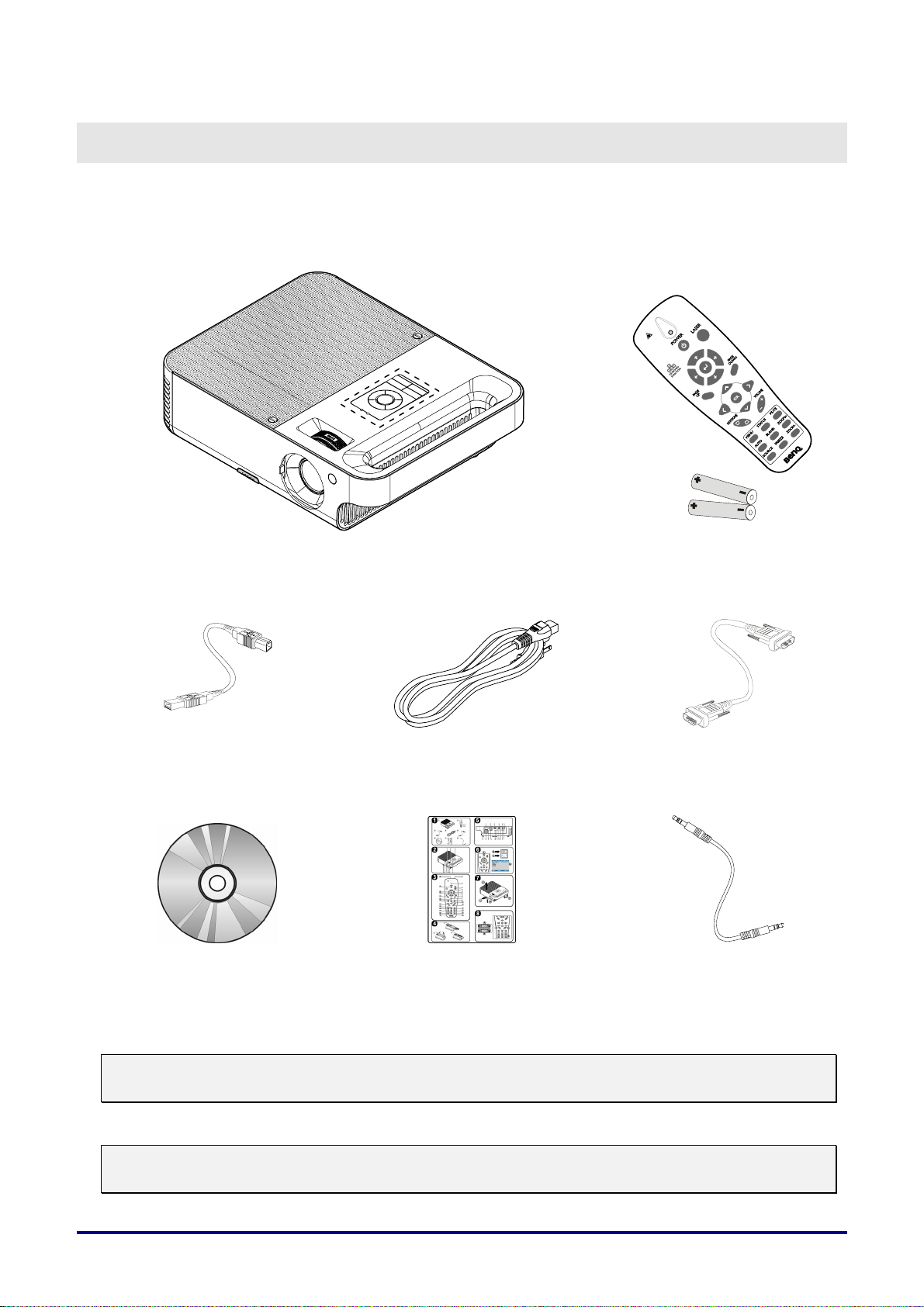
포장 내용물
프로젝터가 포장된 상자를 주의해서 열고 다음의 물품들이 모두 들어있는지 확인하십시오.
프로젝터
DLP
(AAA
배터리
시작하기
리모콘
2 개
포함
)
USB
케이블
CD-ROM (
본 사용 설명서
)
전원 코드
퀵 가이드
(
스테레오 미니 잭-미니잭
컴퓨터 케이블
(VGA-VGA)
오디오 케이블
검정색 케이블, 녹색 커넥터
누락되거나 파손된 물품이 있거나 기기가 정상적으로 작동하지 않으면 즉시 구입처에 문의하십시오.
주의
:
프로젝터를 먼지가 많은 환경에서 사용하지 마십시오
.
, 2M,
)
참고
:
보증 서비스를 위해 기기를 수리 보내야할 경우에 대비해 원래 포장재를 잘 보관해 두십시오
– 1 –
.
Page 8
D
D
D
프
L
로
P
프
L
로
P
프
L
로
P
젝
젝
젝
터
터
터
—
—
—
사
사
사
용
용
용
설
설
설
명
명
명
서
서
서
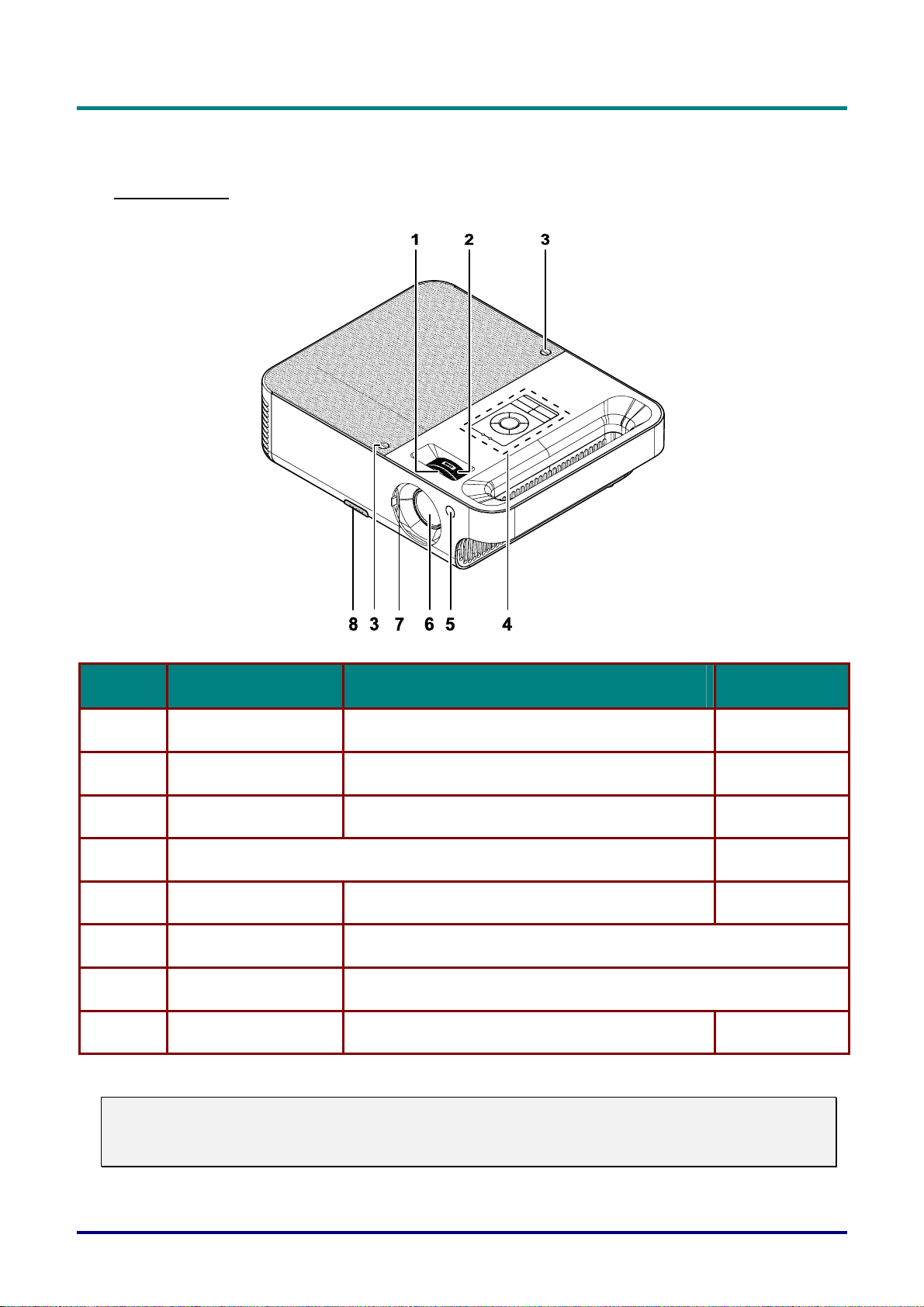
프로젝터의 각 부분 명칭 및 기능
앞면/우측면
항목 명칭 설명 참고 페이지:
1.
2.
3.
4.
5.
6.
7.
8.
중요
프로젝터의 환기구는 램프의 열을 식히기 위해 원활한 공기 순환이 이뤄져야 합니다. 환기구를
차단하지 마십시오
초점 투사된 이미지의 초점을 맞춥니다.
줌 투사된 이미지를 확대합니다.
나사 램프 커버를 고정합니다.
윗면—온스크린 디스플레이 (OSD) 버튼 및 LED 를 참조하십시오.
앞면 적외선 수신기 리모콘의 적외선 신호를 수신합니다.
렌즈 사용하기 전에 렌즈 뚜껑을 밀어서 엽니다.
렌즈 커버 사용하지 않을 때 커버를 닫아 렌즈를 보호합니다.
높이 조절 버튼 버튼을 누르면 높이 조절대가 나옵니다.
:
.
14
14
29
3
8
13
– 2 –
Page 9
D
D
D
프
L
로
P
프
L
로
P
프
L
로
P
젝
젝
젝
터
터
터
사
사
사
용
용
용
설
설
설
–
–
–
명
명
명
서
서
서
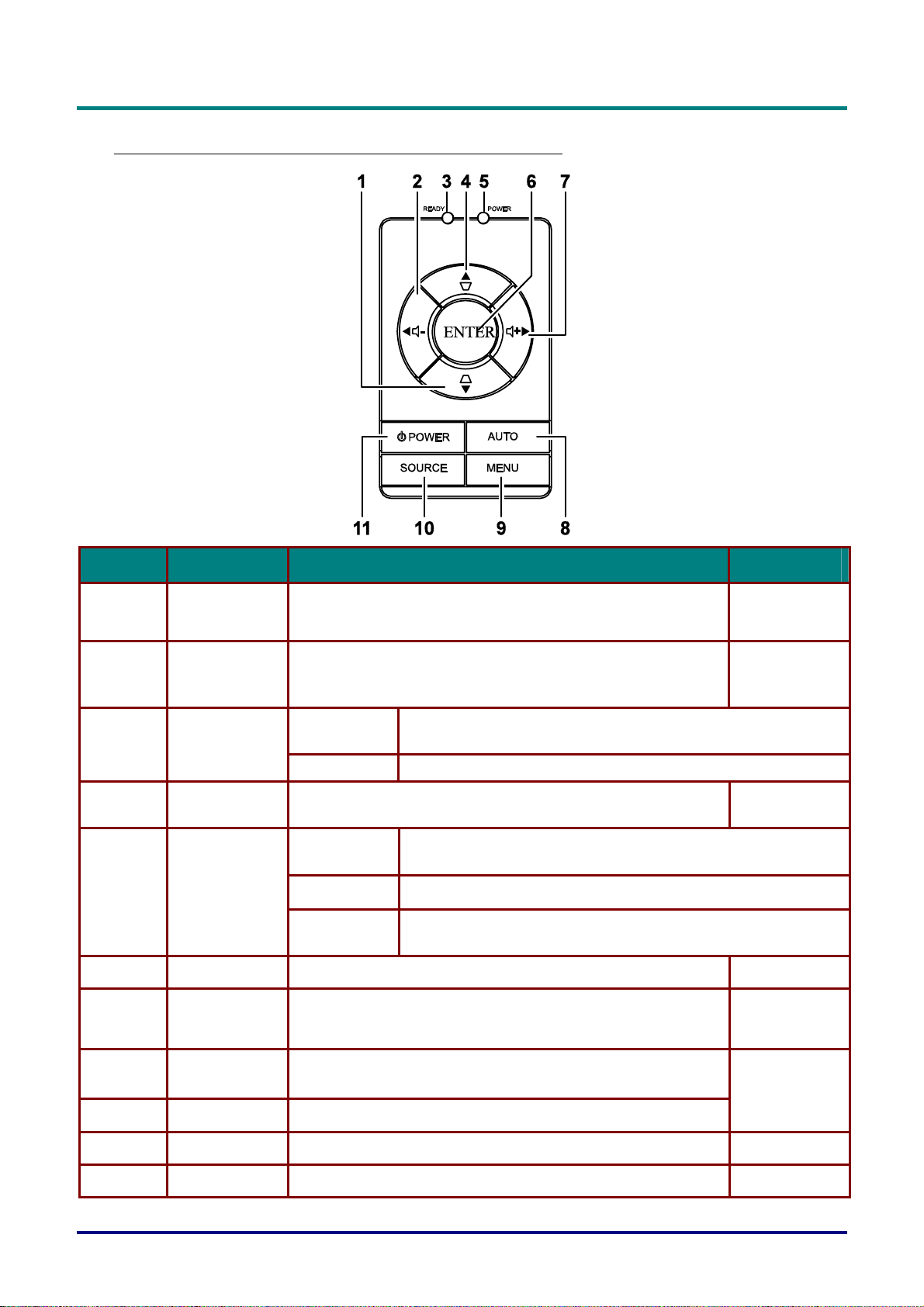
윗면—온스크린 디스플레이
(OSD)
버튼 및
LED
항목 명칭 설명 참고 페이지:
1.
2.
3.
4.
5.
6.
7.
키스톤/
하 커서
볼륨-/
좌 커서
준비 LED
키스톤/
상 커서
전원 LED
Enter
볼륨+/
우 커서
사다리꼴(하단이 넓은) 이미지 왜곡을 보정합니다.
OSD 메뉴를 이동하고 설정을 변경합니다.
볼륨을 낮춥니다.
OSD 메뉴를 이동하고 설정을 변경합니다.
주황색
점멸 램프 준비 중—전원 버튼을 누르지 마십시오.
사다리꼴(상단이 넓은) 이미지 왜곡을 보정합니다.
OSD 메뉴를 이동하고 설정을 변경합니다.
녹색
꺼짐 프로젝터의 전원이 꺼져 있습니다.
점멸
OSD 메뉴의 설정을 변경합니다.
볼륨을 높입니다.
OSD 메뉴를 이동하고 설정을 변경합니다.
램프 준비 완료—프로젝터를 안전하게 켜거나 끌 수
있습니다.
프로젝터에 전원이 켜져 있고 정상적으로 작동하고
있습니다.
작동에 오류가 발생했습니다.
(35 페이지의 LED 오류 메시지 참조 )
15
15
15
15
14
8.
9.
10.
11.
자동
메뉴 OSD 를 시작하고 종료합니다.
소스 입력 장치를 감지합니다.
전원 프로젝터의 전원을 켜거나 끕니다.
이미지 사이즈, 위치 및 해상도를 최적화합니다.
OSD 메뉴를 이동하고 설정을 변경합니다.
– 3 –
15
11
11
Page 10
D
D
D
L
P
L
L
프
프
P
프
P
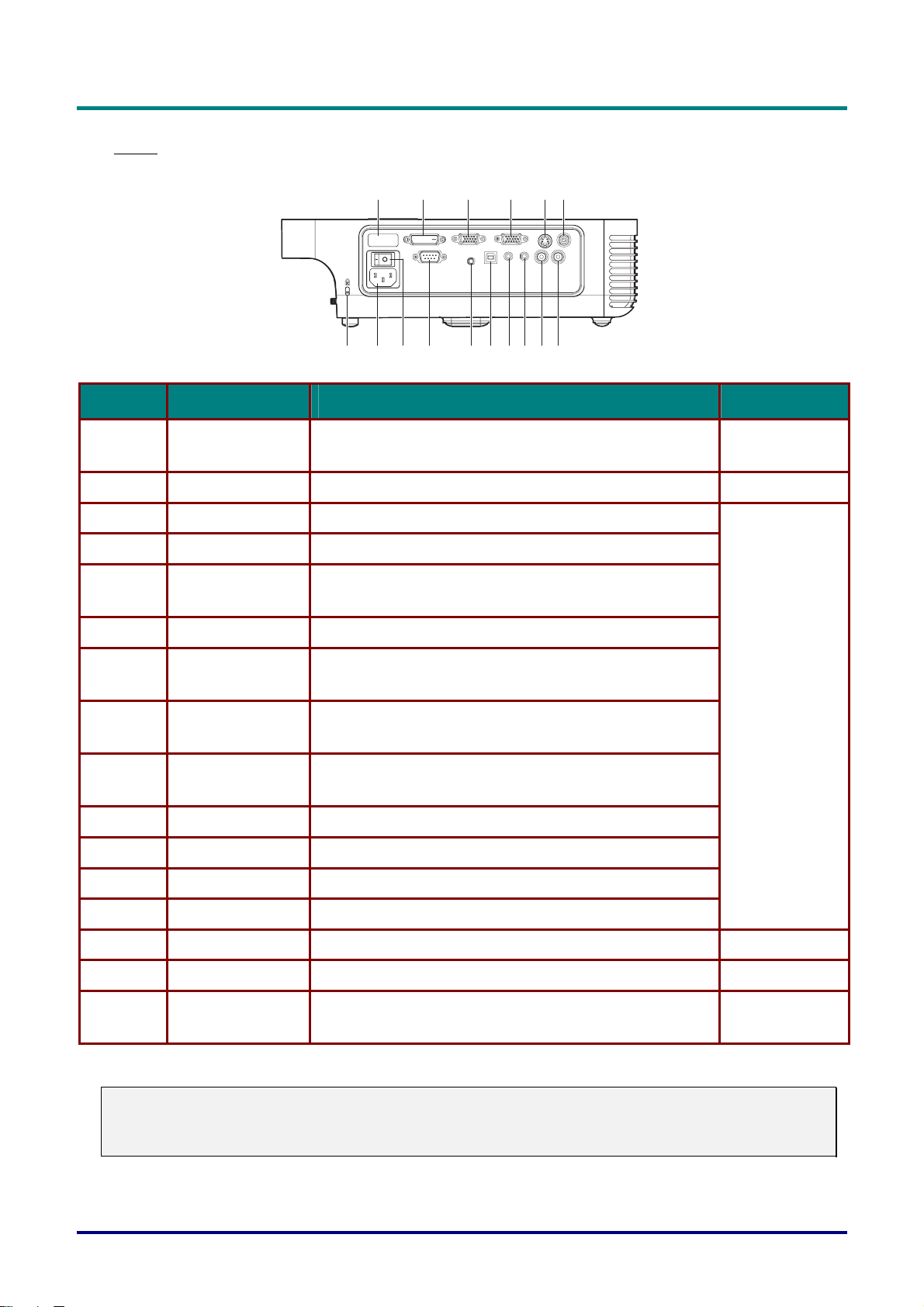
뒷면
로
로
로
젝
젝
젝
터
터
터
—
—
—
사
사
사
용
용
용
설
설
설
명
명
명
서
서
서
1
2
3
4
5
6
7
8
9
10
15
13
1416
11
12
항목 명칭 설명 참고 페이지:
1.
2.
3.
4.
5.
6.
7.
8.
9.
10.
11.
12.
뒷면 적외선
수신기
DVI-D
VGA 입력 제공된 VGA 케이블로 컴퓨터를 연결합니다.
VGA 출력 모니터를 연결합니다.
S-비디오
비디오 제공된 비디오 케이블로 비디오 기기를 연결합니다.
오디오 입력-우
오디오 입력-좌
오디오-입력
오디오-출력 오디오 루프스루
USB
12V 커넥터 12V 트리거 케이블로 스크린을 연결합니다.
리모콘의 적외선 신호를 수신합니다.
컴퓨터 케이블로 컴퓨터를 연결합니다.
컴포지트 또는 S-비디오 케이블(별도 구입) 로
비디오 기기를 연결합니다.
오디오 케이블(별도 구입)로 오디오 입력 기기를
연결합니다.
오디오 케이블(별도 구입)로 오디오 입력 기기를
연결합니다.
오디오 케이블(별도 구입)로 컴퓨터의 오디오-출력
커넥터를 연결합니다.
제공된 USB 케이블로 컴퓨터를 연결합니다.
8
10
10
13.
14.
15.
16.
참고
비디오 기기에
S-
비디오가 좀 더 우수한 품질의 신호를 제공합니다
RS-232
전원 스위치 전원을 켜거나 끕니다.
전원 제공된 전원 케이블을 연결합니다.
보안 잠금 슬롯
:
S-
비디오와
설치 제어
켄싱톤
물체에 묶어 놓을 수있습니다.
RCA 잭(
®
잠금 장치를 사용하여 프로젝터를 고정된
비디오)이 모두 있을 경우에는
– 4 –
11
11
33
S-
비디오 커넥터를 연결하십시오
.
.
Page 11
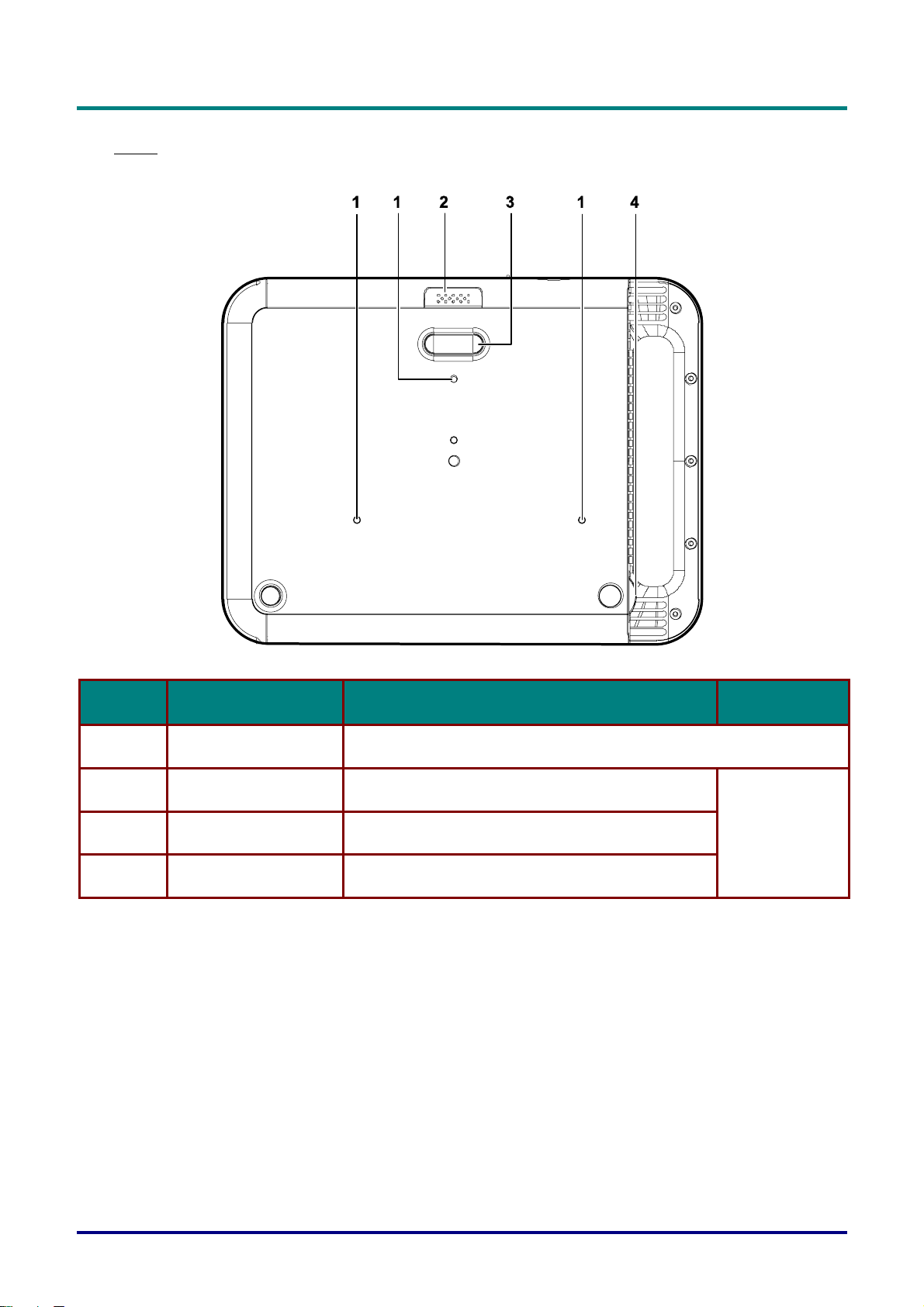
밑면
D
D
D
프
L
로
P
프
L
로
P
프
L
로
P
젝
젝
젝
터
터
터
사
사
사
용
용
용
설
설
설
–
–
–
명
명
명
서
서
서
항목 명칭 설명 참고 페이지:
1.
2.
3.
4.
천장 설치 구멍 프로젝터의 천장 설치에 대한 정보는 대리점에 문의하십시오.
높이 조절 버튼 버튼을 누르면 높이 조절대가 나옵니다.
높이 조절대 높이 조절 버튼을 누르면 조절대가 내려옵니다.
경사 조절기 이미지의 각도를 조절합니다.
13
– 5 –
Page 12
D
D
D
프
L
로
P
프
L
로
P
프
L
로
P
젝
젝
젝
터
터
터
—
—
—
사
사
사
용
용
용
설
설
설
명
명
명
서
서
서
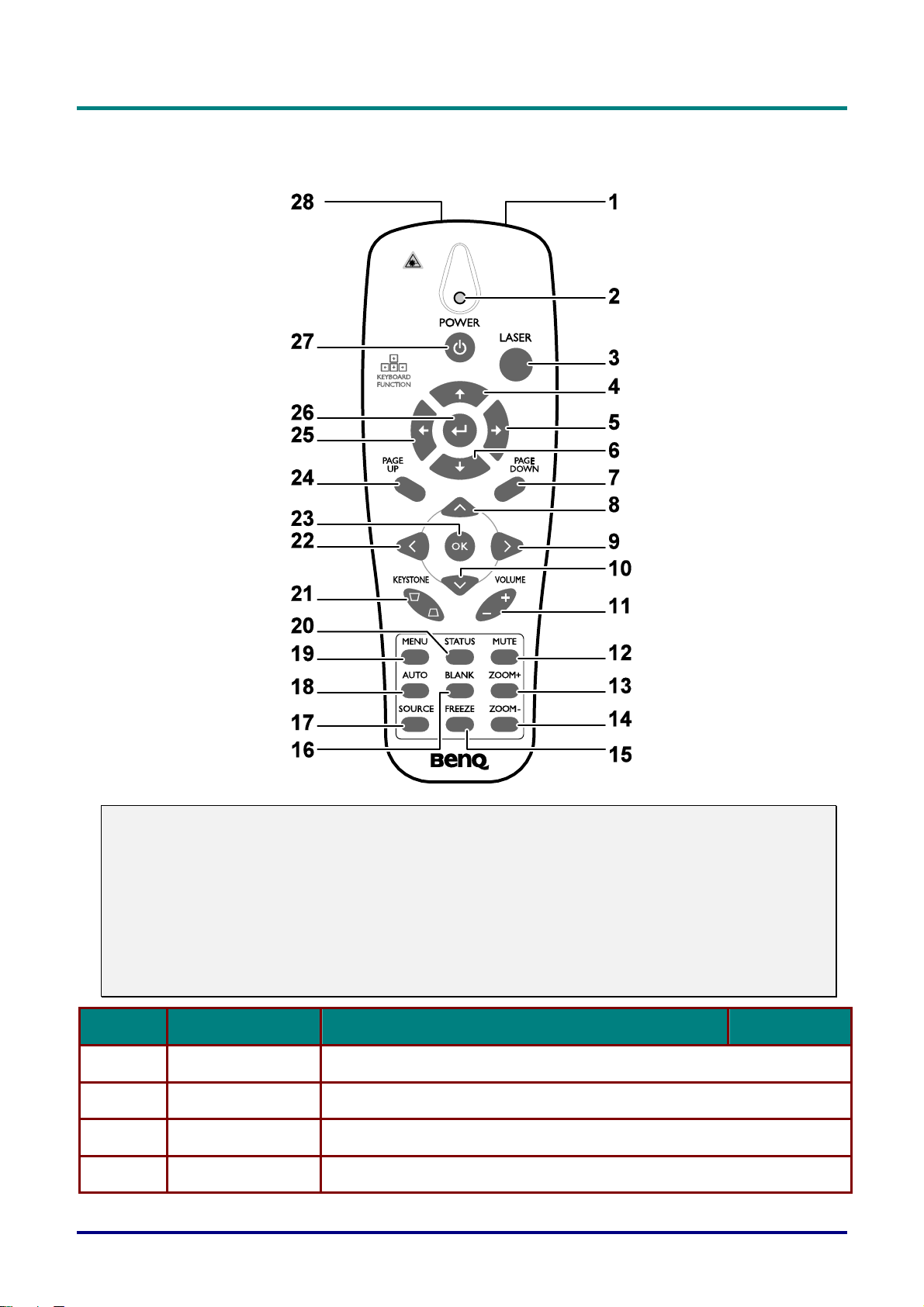
리모콘의 각 부분 명칭 및 기능
중요
:
1.
밝은 형광 조명이 켜져 있는 환경에서 프로젝터를 사용하지 마십시오. 형광 조명의 특정
고주파수가 리모콘의 작동을 방해할 수 있습니다
2.
리모콘과 프로젝터 사이에 장애물이 없도록 하십시오. 리모콘과 프로젝터 사이에 장애물이 있을
경우에는 프로젝터 스크린과 같은 반사면에 신호를 반사시킬 수 있습니다
3.
프로젝터의 버튼과 카는 리모콘의 해당 버튼과 동일한 기능을 지닙니다. 본 사용 설명서에서는
리모콘의 버튼을 기준으로 그 기능을 설명합니다
.
.
.
항목 명칭 설명 참고 페이지:
1.
2.
3.
4.
적외선 송신기 신호를 프로젝터에 송신합니다
상태 LED 리모콘을 사용할 때 켜집니다
레이저 버튼을 눌러 온스크린 포인터를 조작합니다
상 USB 로 PC 에 연결했을 때 윗쪽 방향 화살표로 사용됩니다
– 6 –
Page 13
D
D
D
프
L
로
P
프
L
로
P
프
L
로
P
젝
젝
젝
터
터
터
사
사
사
용
용
용
설
설
설
명
명
명
서
–
–
–
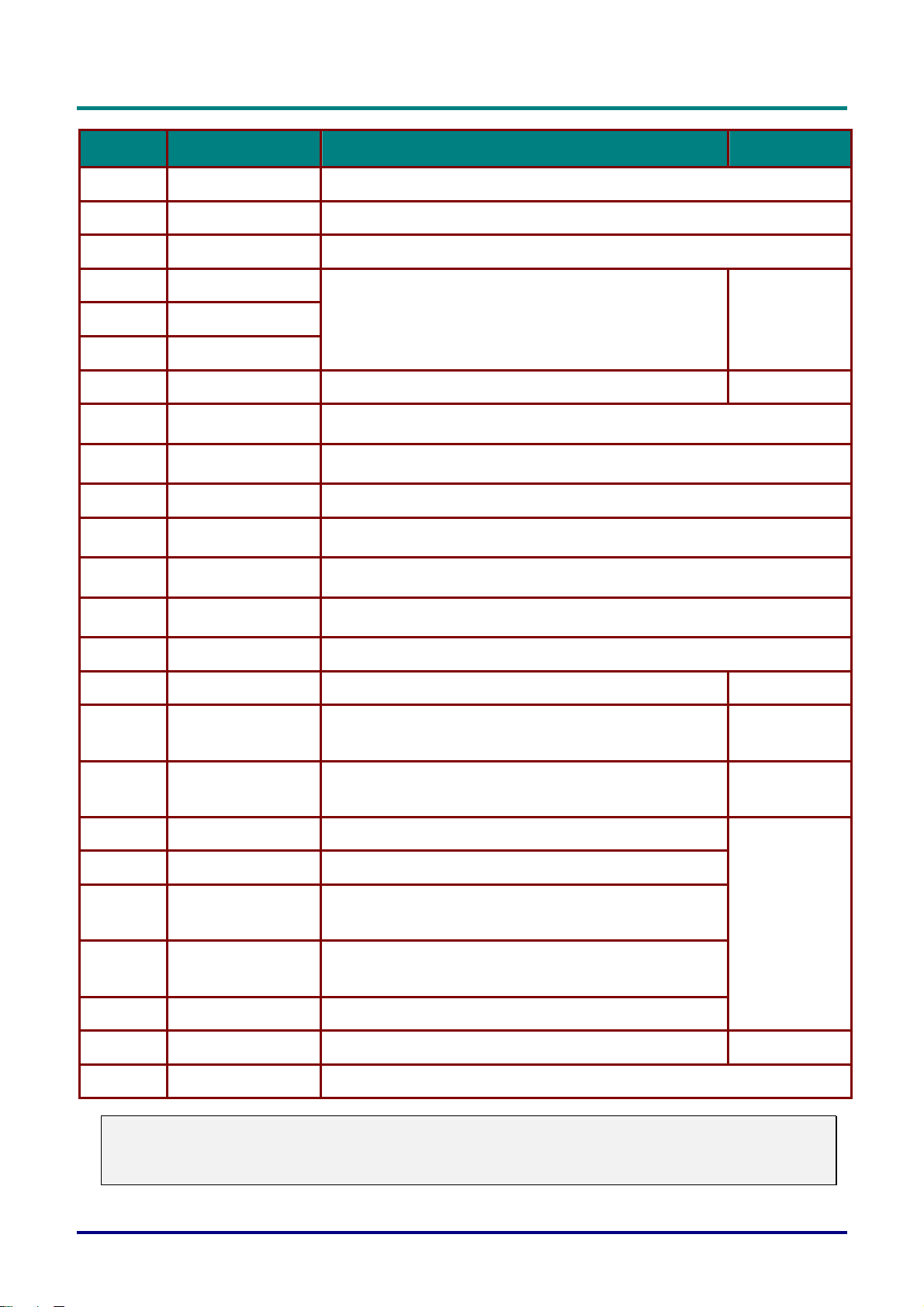
항목 명칭 설명 참고 페이지:
서
서
5.
6.
7.
8.
9.
10.
11.
12.
13.
14.
15.
16.
17.
우 USB 로 PC 에 연결했을 때 오른쪽 방향 화살표로 사용됩니다
하 USB 로 PC 에 연결했을 때 아랫쪽 방향 화살표로 사용됩니다
페이지 다운 USB 로 PC 에 연결했을 때 페이지 다운 버튼으로 사용됩니다
상 커서
우 커서
하 커서
볼륨 +/- 볼륨을 조절합니다
음소거 내장 스피커를 끕니다
줌+ 줌인
줌- 줌 아웃
정지 스크린 위의 이미지를 정지/정지 해제합니다
빈 화면 스크린을 빈 화면으로 만듭니다
소스 입력 장치를 감지합니다
OSD 메뉴를 이동하고 설정을 변경합니다
15
14
18.
19.
20.
21.
22.
23.
24.
25.
26.
27.
28.
자동 위상, 트래킹, 크기, 위치를 자동으로 조절합니다
메뉴 OSD 를 시작합니다
상태 OSD 상태 메뉴를 엽니다(입력 기기를 감지한
경우에만)
키스톤 상/하 사다리꼴(상단/하단이 넓은) 이미지 왜곡을
보정합니다
좌 커서 OSD 메뉴를 이동하고 설정을 변경합니다
Enter
페이지 업 USB 로 PC 에 연결했을 때 페이지 업 버튼으로
좌 USB 로 PC 에 연결했을 때 아랫쪽 방향 화살표로
Enter
전원 프로젝터의 전원을 켜거나 끕니다
레이저 스크린 위의 포인터로 사용됩니다. 눈을 향하지 마십시오.
OSD 메뉴의 설정을 변경합니다
사용됩니다
사용됩니다
USB 로 PC 에 연결했을 때 Enter 키로 사용됩니다
15
28
14
15
11
참고
:
리모콘은
컴퓨터와 프로젝터를 연결하는 컴퓨터 케이블은 디스플레이 용도로만 사용됩니다
USB
케이블로 컴퓨터에 연결되어 있을 때만 컴퓨터의 인터페이스로 사용할 수 있습니다
– 7 –
.
.
Page 14
D
D
D
프
L
로
P
프
L
로
P
프
L
로
P
젝
젝
젝
터
터
터
—
—
—
사
사
사
용
용
용
설
설
설
명
명
명
서
서
서
리모콘의 조작 범위
리모콘은 적외선 전파를 사용하여 프로젝터를 제어합니다. 리모콘과 프로젝터의 위치가 반드시
직선이 될 필요는 없습니다. 리모콘을 프로젝터의 측면 또는 뒷면과 직각이 되지 않도록 잡고
프로젝터와의 반경 7 미터(23 피트) 이내, 상하 15 도 각도 이내에서 조작하십시오. 프로젝터가 리모콘
동작에 응답하지 않으면 사용 거리를 좁혀 보십시오.
프로젝터 및 리모콘 버튼
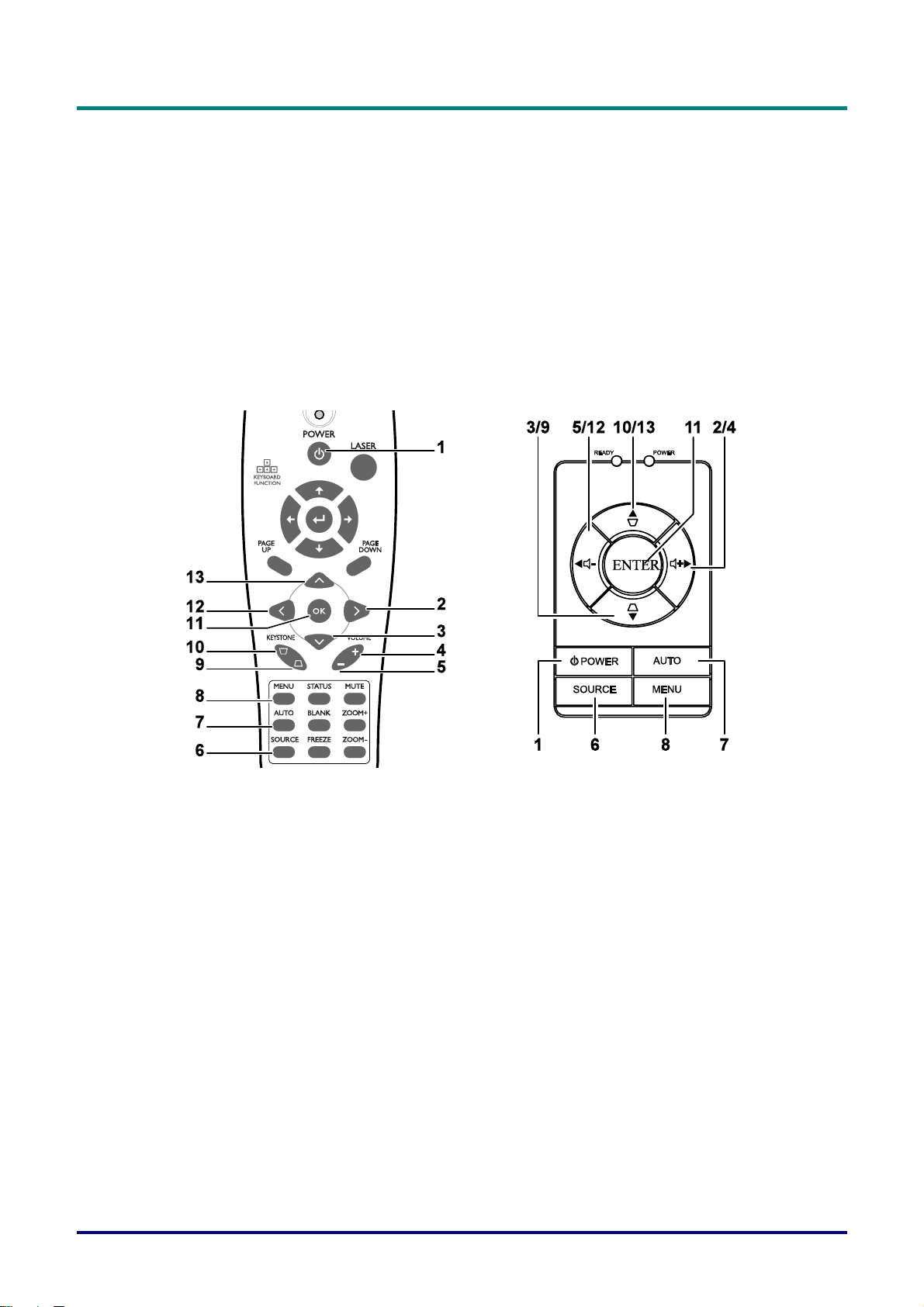
프로젝터는 리모콘 또는 프로젝터 윗면의 버튼을 사용하여 조작할 수 있습니다. 리모콘 버튼으로 모든
조작이 가능하며, 프로젝터 버튼은 사용에 한계가 있습니다. 다음 그림은 리모콘과 프로젝터의 동일한
기능 버튼을 보여줍니다.
일부 프로젝터 버튼은 두 가지 기능을 지닙니다. 예를 들면, 프로젝터의 10/13 항목은 키스톤 버튼과
OSD 메뉴에서 상 커서 키로 사용됩니다.
– 8 –
Page 15
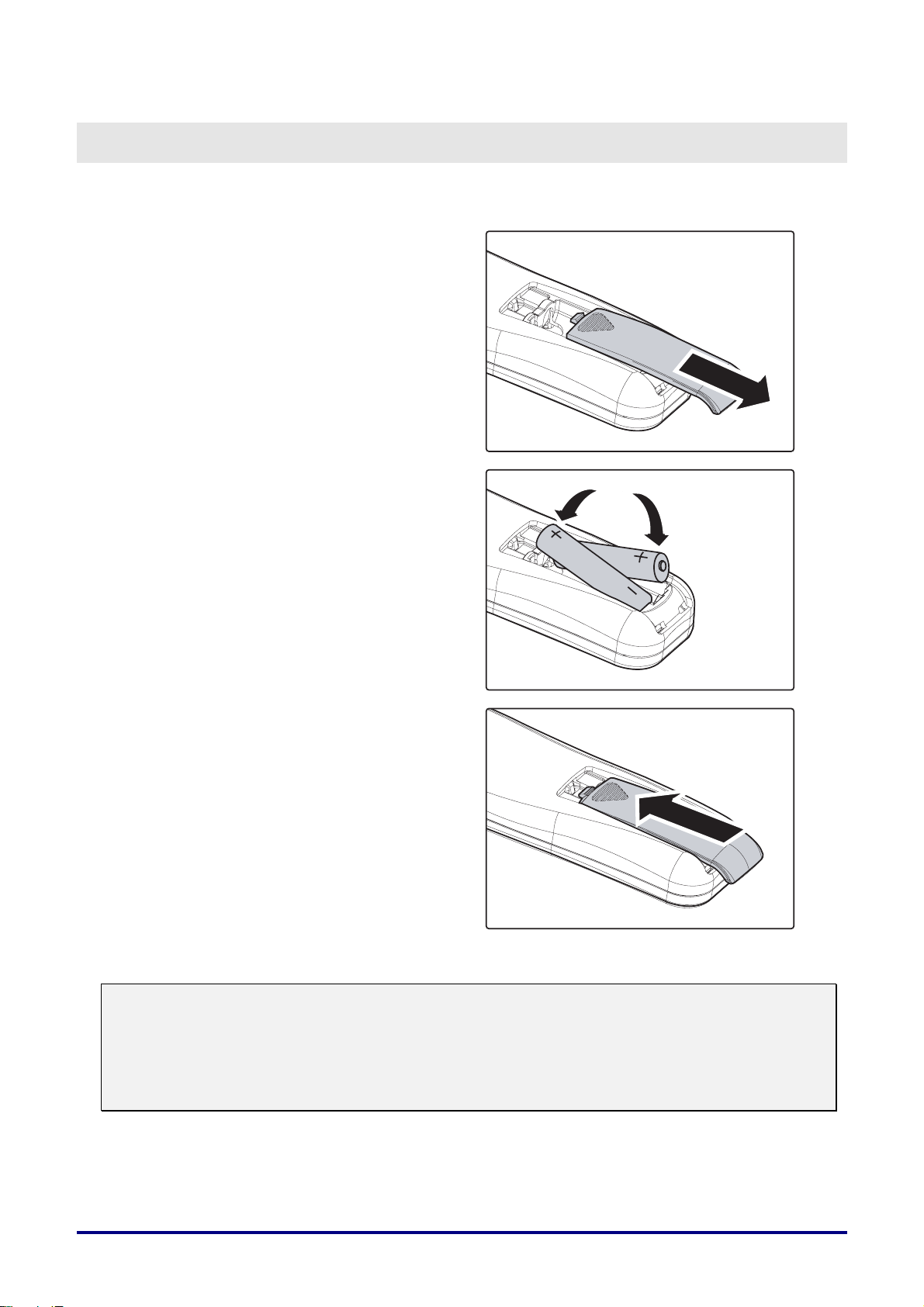
리모콘 배터리 넣기
배터리 수납부 커버를 화살표
1.
방향으로 밀어서 엽니다.
제공된 배터리를 그림과 같이 (+/-)
2.
극을 맞춰 넣습니다.
설정 및 조작
커버를 닫습니다.
3.
주의
:
1. AAA
2.
3.
배터리(알카라인 배터리 권장)만 사용하십시오
수명이 다한 배터리는 사용 지역의 규정을 준수하여 폐기하십시오
프로젝터를 장기간 사용하지 않을 경우에는 배터리를 분리해 주십시오
.
.
.
– 9 –
Page 16
D
D
D
프
L
로
P
프
L
로
P
프
L
로
P
젝
젝
젝
터
터
터
—
—
—
사
사
사
용
용
용
설
설
설
명
명
명
서
서
서
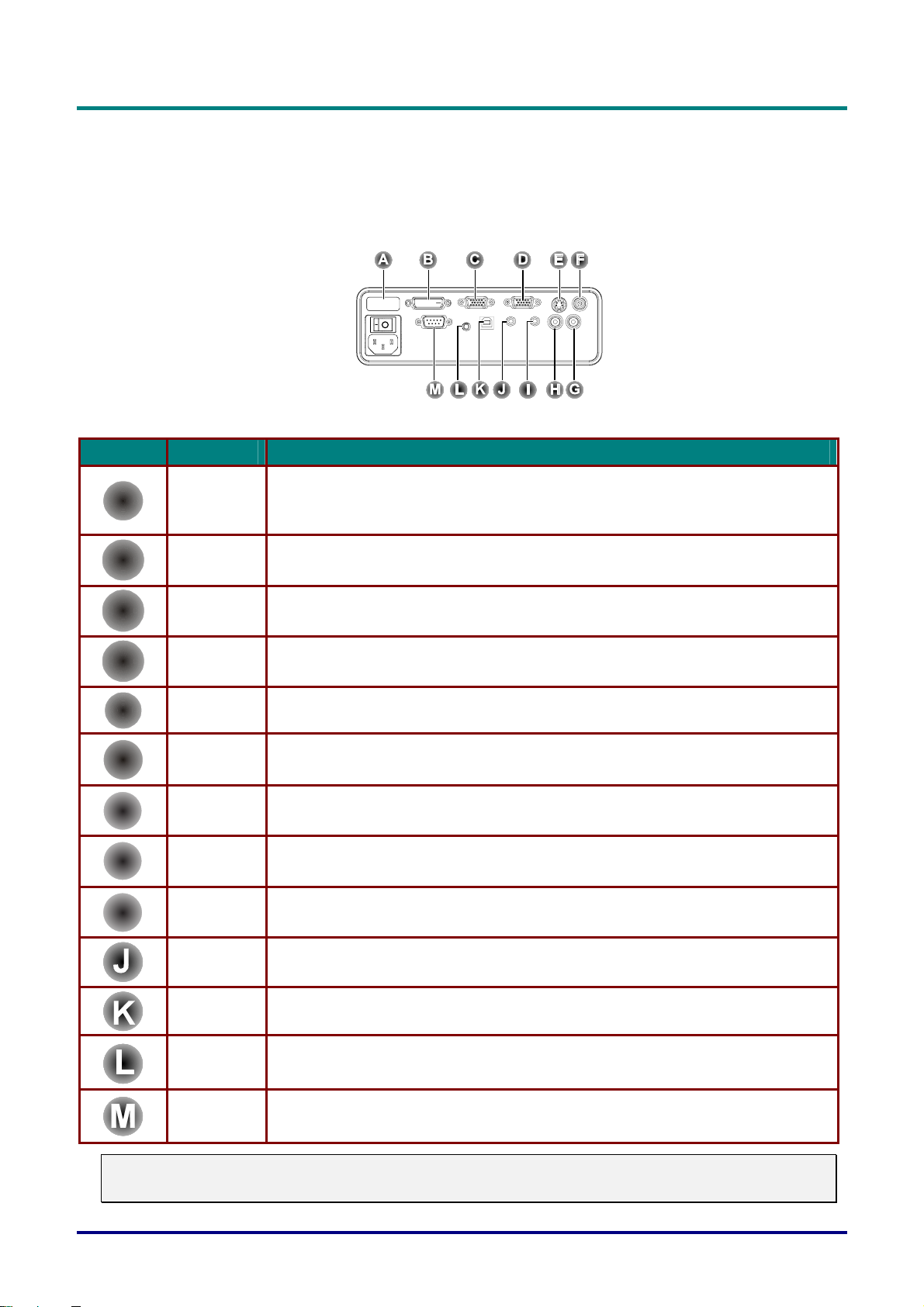
입력 기기 연결
비디오 기기는 물론 PC 또는 노트북 컴퓨터를 프로젝터에 동시에 연결할 수 있습니다. 비디오
기기에는 DVD, VCD, VHS 플레이어, 캠코더 및 디지털 카메라가 포함됩니다. 연결하려는 기기의 사용
설명서를 참조하여 적합한 출력 커넥터가 있는지 확인하십시오.
항목 명칭 설명
뒷면
A
적외선
수신기
리모콘의 적외선 신호를 수신합니다.
B
C
D
E
F
G
H
I
DVI-D
VGA 입력 VGA 케이블로 컴퓨터를 연결합니다.
VGA 출력 VGA 케이블로 모니터를 연결합니다.
S-비디오 S-비디오 케이블로 비디오 기기를 연결합니다.
비디오 비디오 케이블로 비디오 기기를 연결합니다.
오디오
입력-우
오디오
입력-좌
오디오입력
오디오출력
USB
DVI 케이블로 컴퓨터를 연결합니다.
오디오 케이블로 오디오 입력 기기를 연결합니다.
오디오 케이블로 오디오 입력 기기를 연결합니다.
오디오 케이블로 컴퓨터의 오디오-출력 커넥터를 연결합니다.
오디오 루프스루
USB 마우스 기능 및 펌웨어 업그레이드를 위해 USB 케이블로 컴퓨터를
연결합니다.
12V
RS-232
경고
:
안전을 위해 입력 기기를 연결하기 전에 프로젝터의 모든 전원 및 연결 장치를 분리하십시오
12V 트리거 케이블로 스크린을 연결합니다.
설치 제어에 사용됩니다.
– 10 –
.
Page 17
프로젝터 시작 및 종료
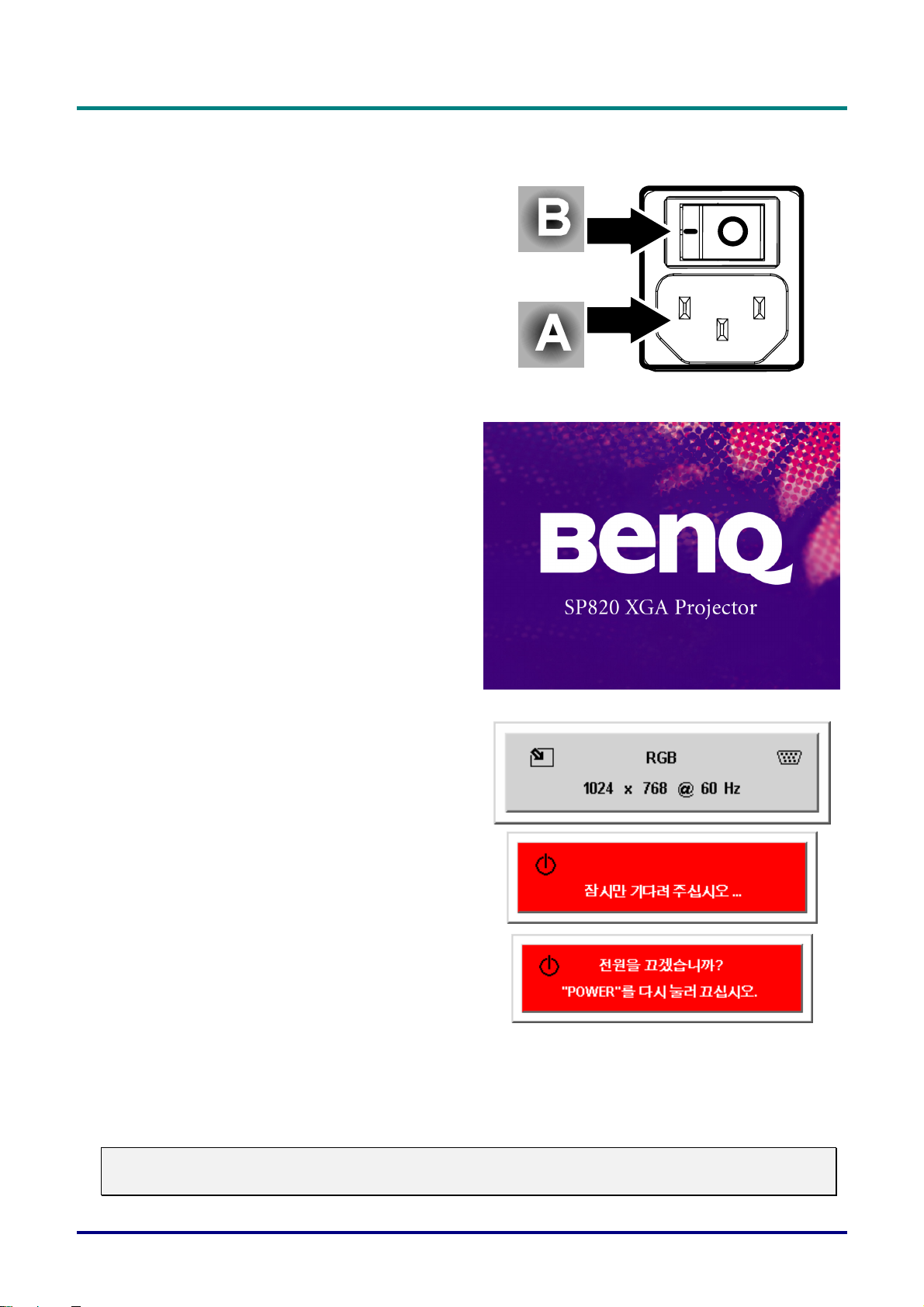
렌즈 커버를 밀어서 엽니다.
1.
전원 코드를 프로젝터(A)에 연결합니다. 전원
2.
코드의 다른쪽 끝을 벽면 콘센트에
연결합니다.
스위치(B)를 꺼짐(O)에서 켜짐(-)으로
누릅니다.
프로젝터의 전원 및 준비 LED 가 켜집니다.
3.
연결된 장치의 전원을 켭니다.
준비 LED 가 주황색으로 고정되면(점멸이
4.
멈추면) 전원 버튼을 눌러 프로젝터의 전원을
켭니다.
프로젝터의 로고 화면이 뜨면 연결된 기기가
감지됩니다.
연결된 기기가 PC 일 경우, 컴퓨터 키보드의
해당 키를 누르면 디스플레이 출력이
프로젝터로 전환됩니다. (디스플레이 출력
전환 기능 키 조합은 PC 의 사용 설명서를
참조하십시오.)
보안 잠금이 활성화되어 있으면 12 페이지의
암호 설정 (보안 잠금
) 을 참조하십시오.
D
D
D
프
L
로
P
프
L
로
P
프
L
로
P
젝
젝
젝
터
터
터
사
사
사
용
용
용
설
설
설
–
–
–
명
명
명
서
서
서
한 개 이상의 입력 기기가 연결되어 있으면
5.
소스 버튼을 눌러 기기를 선택합니다.
(DVD 및 HDTV 는 RGB 커넥터로
지원됩니다.)
프로젝터를 종료하려면 전원 버튼을
6.
누릅니다. 프로젝터가 종료를 준비하고
“ 잠시만 기다려 주십시오…” 메시지가
나타납니다.
“ 전원을 끄겠습니까?/ “ POWER”를 다시
7.
눌러 끄십시오” 메시지가 나타나면, 전원
버튼을 누릅니다. 프로젝터의 전원이
꺼집니다.
준비 LED 가 점멸을 멈추면 주 전원 스위치를
8.
끕니다.
주의
:
프로젝터의 램프가 식어 준비
LED의
점멸이 멈출 때까지 전원 코드를 분리하지 마십시오
.
– 11 –
Page 18
D
D
D
프
L
로
P
프
L
로
P
프
L
로
P
젝
젝
젝
터
터
터
—
—
—
사
사
사
용
용
용
설
설
설
명
명
명
서
서
서
암호 설정 (보안 잠금)
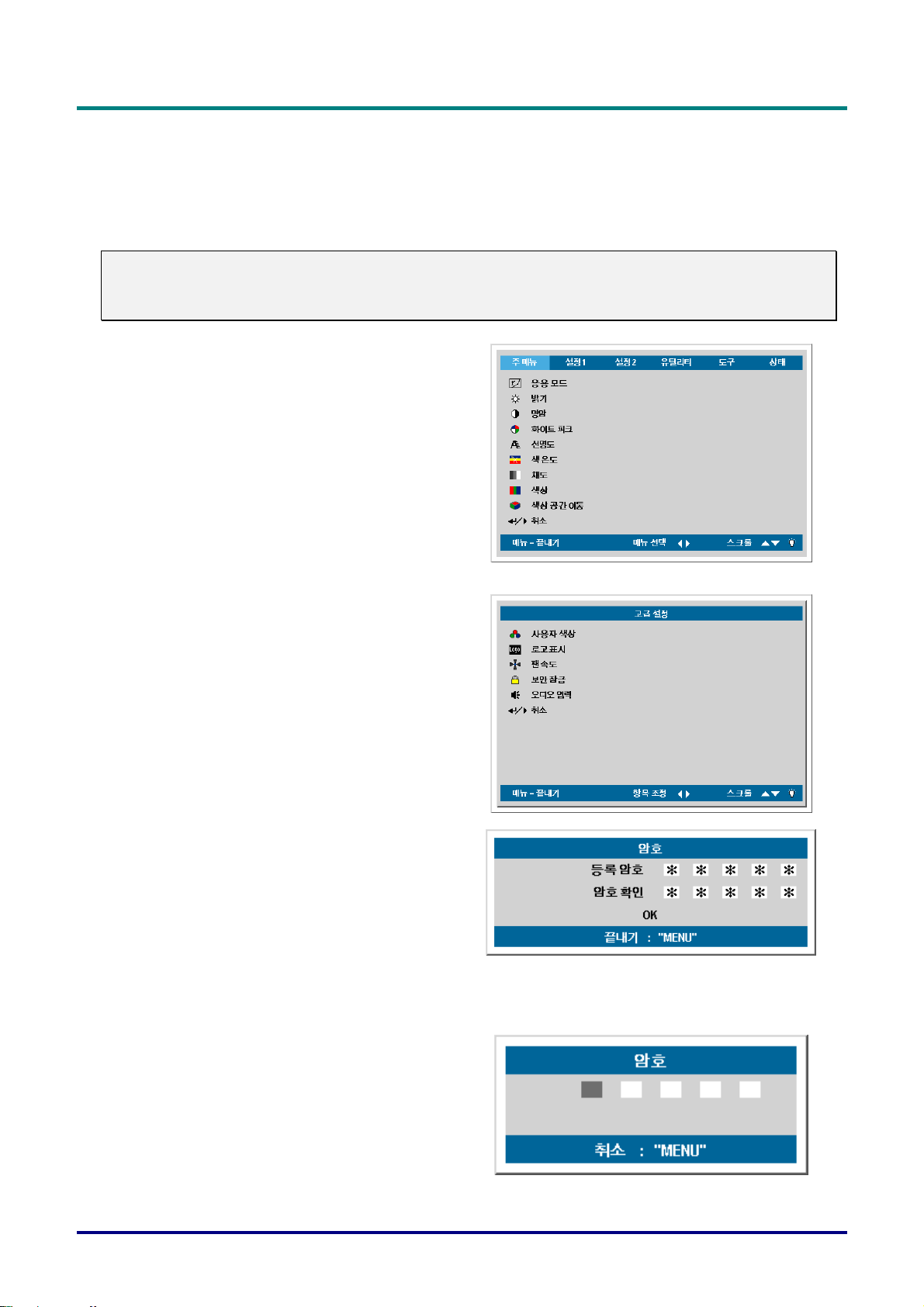
커서(화살표) 버튼으로 암호를 설정하여 프로젝터의 무단 사용을 방지할 수 있습니다. 암호를
설정하면 프로젝터에 전원을 켤 때마다 암호를 입력해야 합니다. (OSD 메뉴에 대한 정보는 15
페이지의 OSD 사용 및 16 페이지의 OSD 언어 설정 을 참조하십시오.)
중요
:
암호를 안전한 곳에 보관하십시오. 암호를 모르면 프로젝터를 사용할 수 없습니다. 암호를 잊었다면
대리점에 연락하여 암호 삭제에 대한 정보를 문의하십시오
메뉴 버튼을 눌러 OSD 메뉴를 엽니다.
1.
W X 버튼을 눌러 설정 1 메뉴로
2.
이동합니다.
ST 버튼을 눌러 고급 설정을 선택하고
3.
Enter 또는 X 를 누릅니다.
.
ST 버튼을 눌러 보안 잠금을
4.
선택합니다.
W X 버튼을 눌러 켜기을 선택합니다.
5.
(선택 사항이 흰색으로 표시됨)
암호 대화 상자가 자동으로
나타납니다.
다음 4 개의 커서 버튼: STW X 을
6.
사용하여 암호를 설정합니다. 같은
화살표를 5 번 사용하든 어떤 조합을
사용하든, 반드시 5 자리를 설정해야
합니다.
원하는 대로 커서 버튼을 눌러 암호를
설정합니다. 암호를 확인하면 OK 가
표시됩니다.
프로젝터를 시작할 때마다 암호 대화
7.
상자가 나타납니다.
6 단계에서 설정한 암호를 입력합니다.
(틀린 암호를 눌렀을 경우 메뉴 버튼을
눌러 취소합니다.)
– 12 –
Page 19
프로젝터 높이 조절
D
D
D
프
L
로
P
프
L
로
P
프
L
로
P
젝
젝
젝
터
터
터
사
사
사
용
용
용
설
설
설
–
–
–
명
명
명
서
서
서
프로젝터를 설치할 때 다음 사항을 주의하십시오
프로젝터를 설치할 테이블 또는 스탠드는평평하고 견고해야 합니다
프로젝터를 스크린과 직각이 되도록 설치합니다
케이블을 발에 걸리거나 프로젝터가 떨어질 위험이 없도록 설치합니다
.
.
.
.
1.
2.
3.
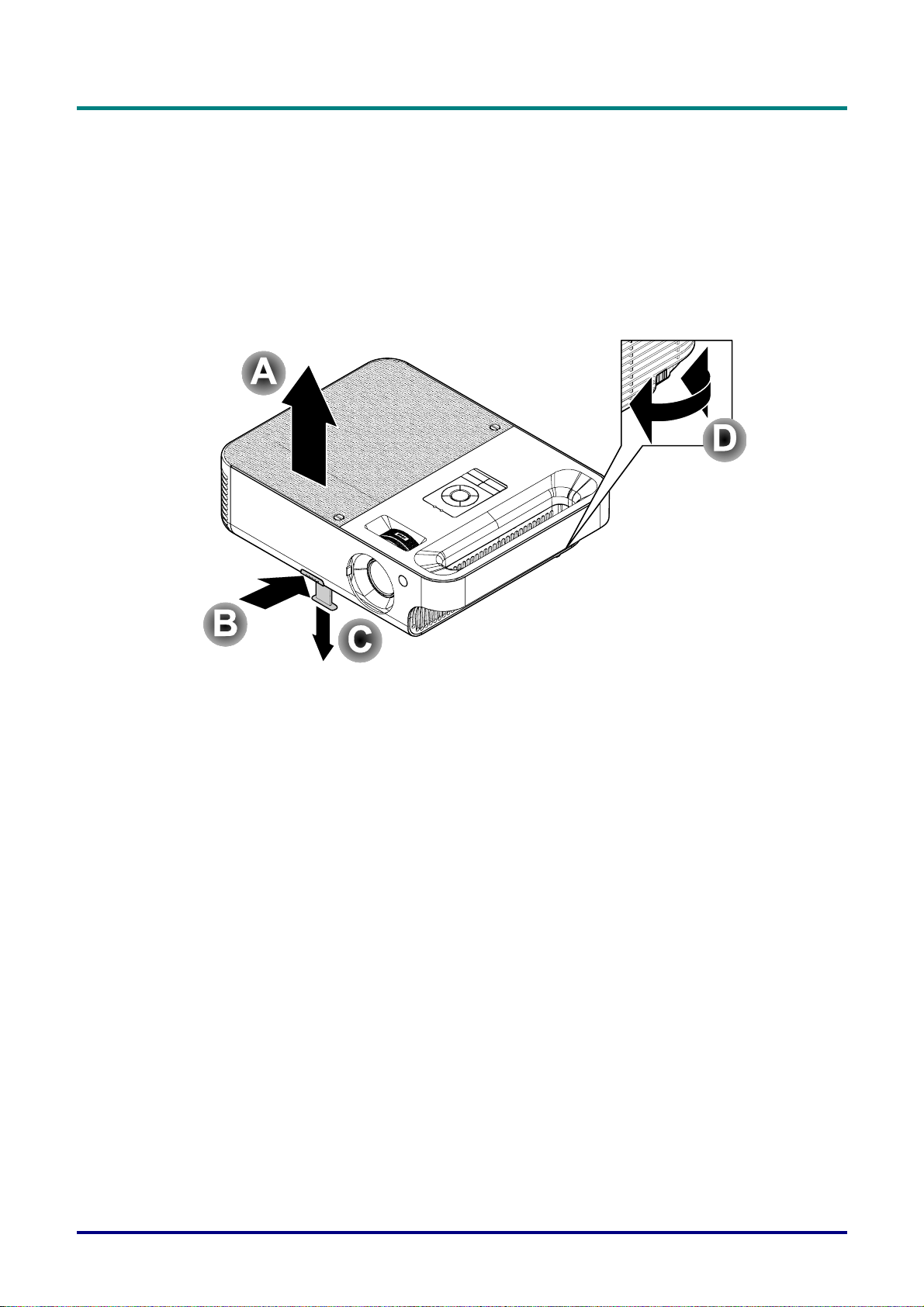
프로젝터의 높이를 높이려면 프로젝터를 들고 [A] 높이 조절 버튼 [B] 을
누릅니다.
높이 조절대 [C] 가 내려옵니다.
프로젝터의 높이를 낮추려면 높이 조절 버튼을 누르고 프로젝터를 아래로
누릅니다.
이미지의 각도를 조절하려면 경사 조절기 [D] 를 좌우로 돌려 원하는 각도로
조절합니다.
– 13 –
Page 20
D
D
D
프
L
로
P
프
L
로
P
프
L
로
P
젝
젝
젝
터
터
터
—
—
—
사
사
사
용
용
용
설
설
설
줌, 초점, 키스톤 조절
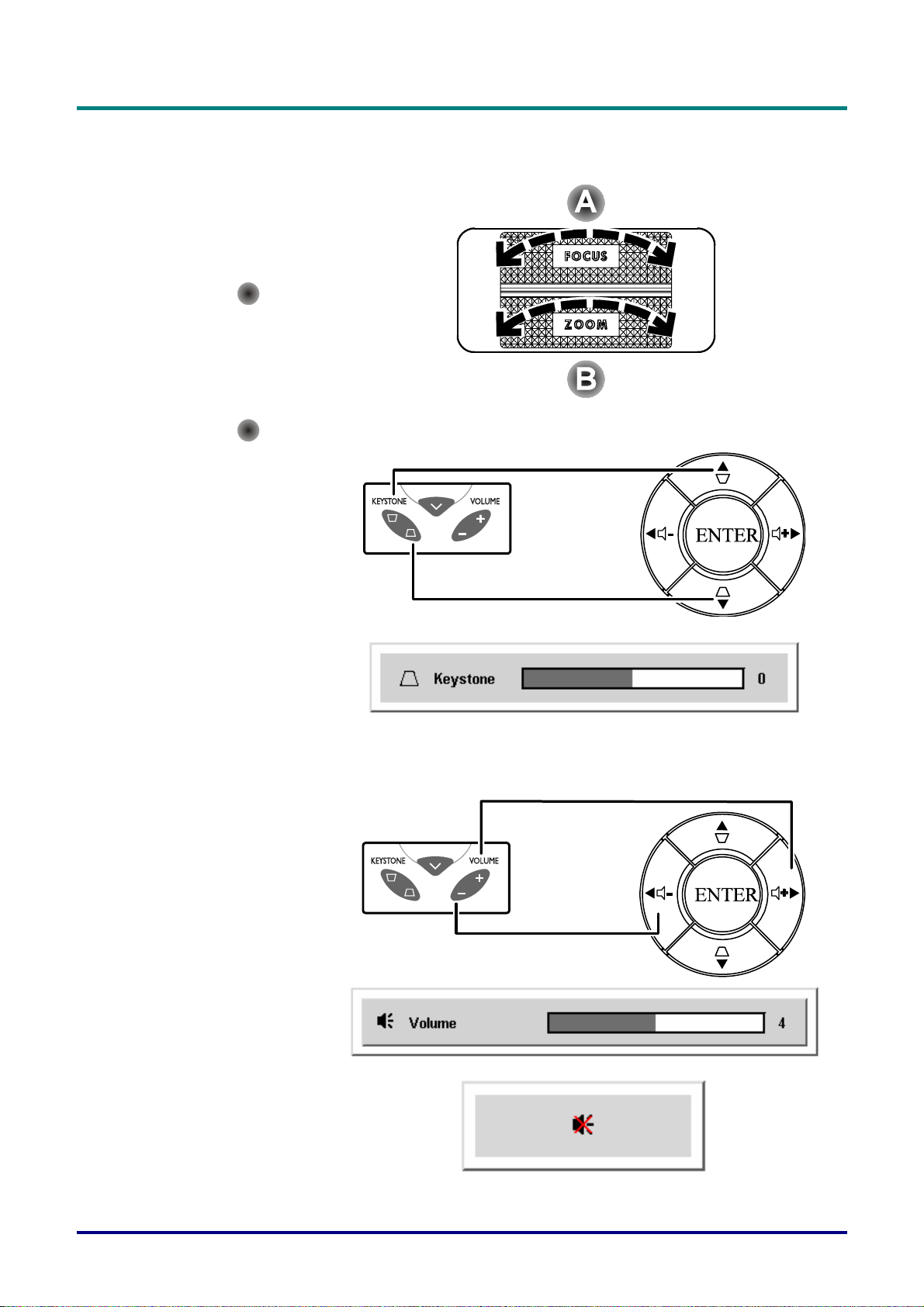
이미지 줌 조절기
1.
(프로젝터에 위치) 로
투사된 이미지 및
스크린 크기를
조절합니다
이미지 초점 조절기
2.
(프로젝터에 위치) 로
투사된 이미지를
선명하게
조절합니다
리모콘 또는 프로젝터의
3.
키스톤 버튼을 누릅니다.
디스플레이에 키스톤
조절 화면이
나타납니다.
B
A
명
서
명
서
명
서
.
.
키스톤 버튼을 눌러
4.
이미지 왜곡을
보정합니다.
볼륨 조절
리모콘 또는 프로젝터의
1.
볼륨 +/- 버튼을
누릅니다. 디스플레이에
볼륨 조절 화면이
나타납니다.
볼륨 +/- 버튼을
2.
사용하여 볼륨을
조절합니다.
음소거 버튼을 누르면
3.
볼륨이 꺼집니다
(리모트콘에만 있음).
– 14 –
Page 21
온스크린 디스플레이
(OSD)
메뉴 설정
OSD 메뉴 제어 버튼
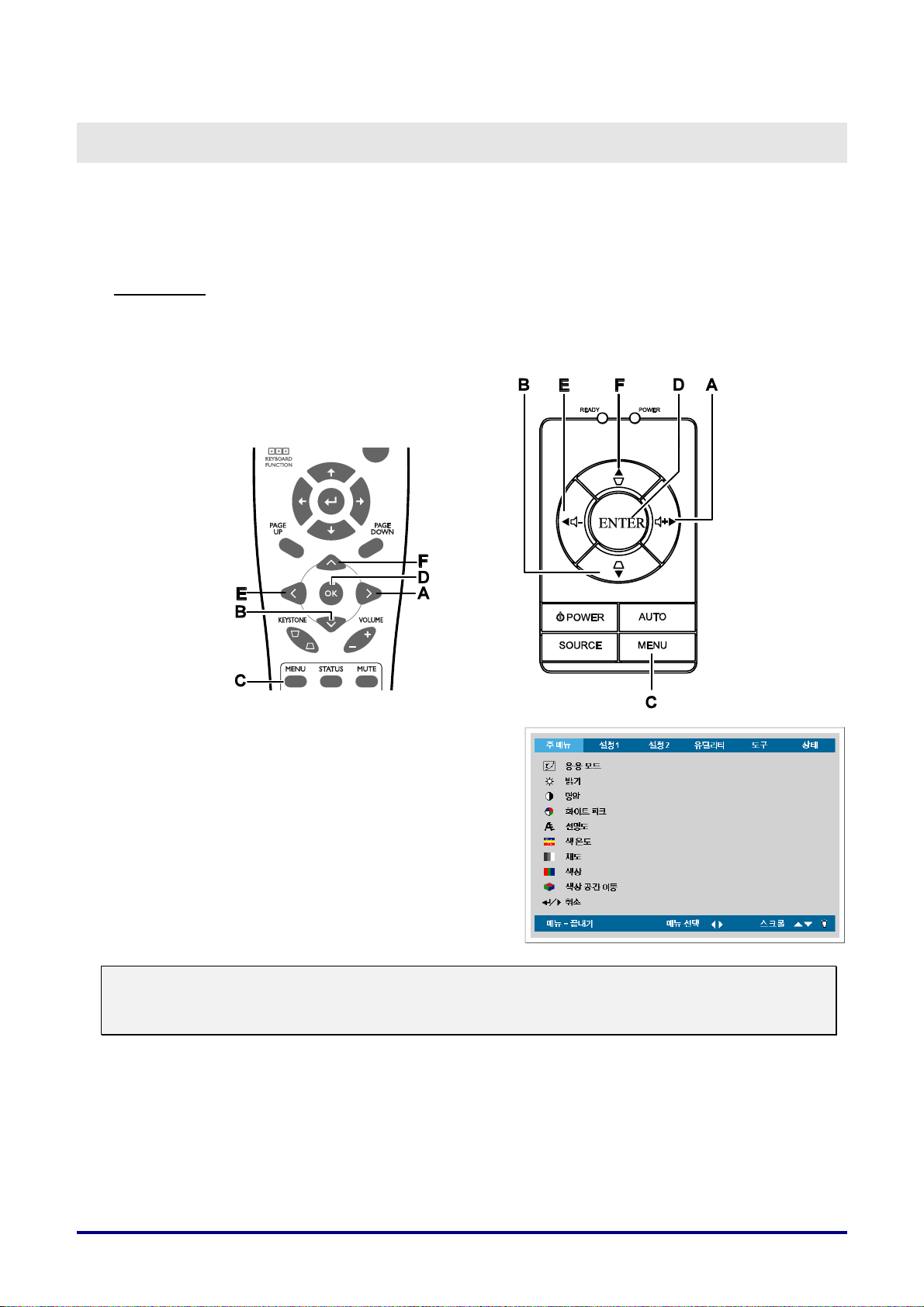
본 프로젝터에는 이미지 조절 및 다양한 설정을 변경할 수 있는 OSD 가 내장되어 있습니다.
OSD
리모콘 또는 프로젝터 위의 버튼을 사용하여 OSD 메뉴를 선택하고 변경할 수 있습니다. 다음 그림은
리모콘과 프로젝터의 동일한 기능 버튼을 보여줍니다.
사용
A. OSD 를 시작하려면 메뉴 버튼을 누릅니다.
B. 6 가지 메뉴가 표시됩니다. 커서 W X
버튼을 눌러 원하는 메뉴로 이동합니다.
C. ST 버튼을 눌러 메뉴의 상하로 이동합니다.
D. W X 를 눌러 설정 값을 변경하고 Enter 또는 X
를 눌러 새 설정을 확인합니다.
E. 메뉴를 눌러 OSD 를 종료하거나 하부 메뉴를
나갑니다.
참고
:
비디오 소스에 따라 사용할 수 없는
위치 항목은
PC에
연결했을 때만 변경할 수 있습니다. 사용할 수 없는 항목은 회색으로 표시됩니다
OSD
항목도 있습니다. 예를 들면, 설정
1
메뉴의 가로 위치/세로
.
– 15 –
Page 22
D
D
D
프
L
로
P
프
L
로
P
프
L
로
P
젝
젝
젝
터
터
터
—
—
—
사
사
사
용
용
용
설
설
설
명
명
명
서
서
서
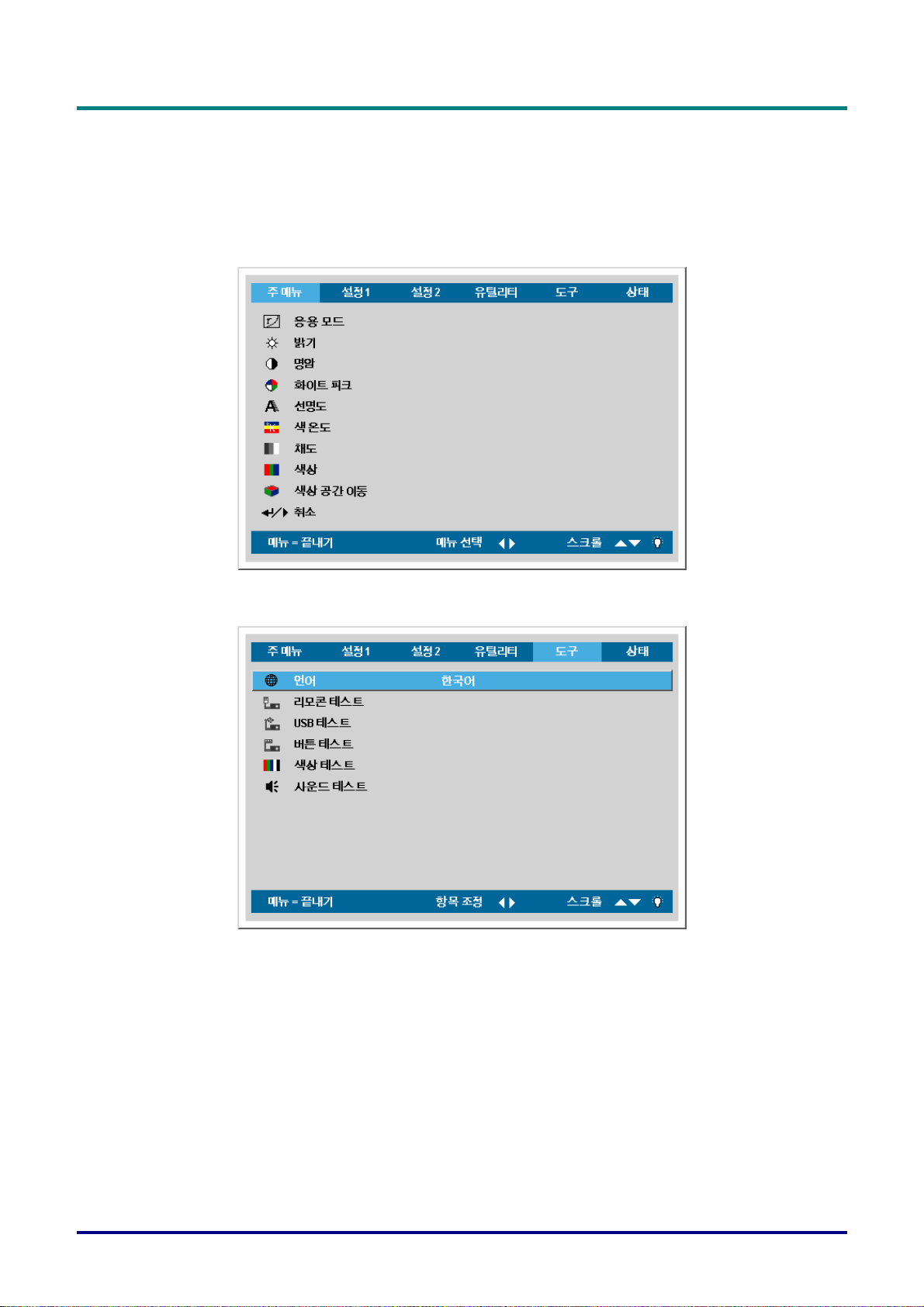
OSD 언어 설정
프로젝터의 OSD 를 참조하면서 이 부분을 읽으려면 계속하기 전에 OSD 언어를 설정하십시오. (기본
설정은 영어입니다.)
1. 메뉴 버튼을 누릅니다. 주 메뉴 가 나타납니다.
2. W X 버튼을 눌러 도구로 이동합니다.
3. ST 버튼을 눌러 언어로 이동합니다.
4. W X 를 눌러 원하는 언어로 이동합니다.
5. X 또는 메뉴 버튼을 눌러 언어를 선택하고 OSD 를 종료합니다.
– 16 –
Page 23
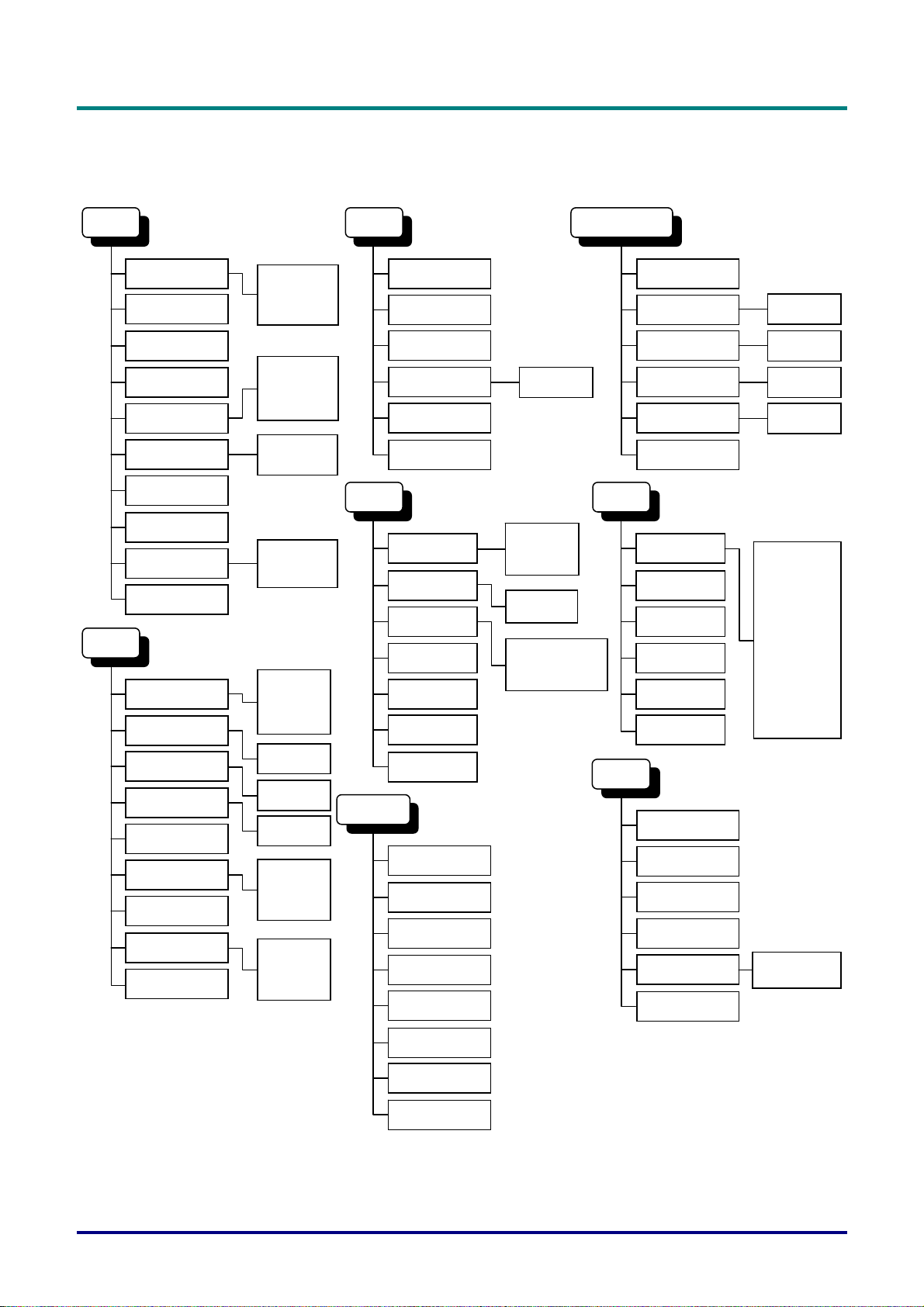
OSD 메뉴 개요
다음 그림을 사용하면 설정 항목 및 설정 범위를 빠르게 찾아볼 수 있습니다.
D
D
D
프
L
로
P
프
L
로
P
프
L
로
P
젝
젝
젝
터
터
터
사
사
사
용
용
용
설
설
설
–
–
–
명
명
명
서
서
서
주
응용 모드 (1) 프레젠테이션
밝기
0 ~ 100
명암
0 ~ 100
화이트 피크
0 ~ 10
선명도
색온도
채도
0 ~ 100
켜기
0 ~ 100
색상 공간 이동
취소
설정 2
빈화면
자동 소스 선택
전원 자동 꺼짐
바로 전원 켜기
볼륨
0 ~ 8
메뉴 위치
메뉴 표시 10 ~ 20 초
메뉴 투명도
취소
(2) 다이나믹
(3) 극장
(4) 게임
(5) 표준
(1) 1
(2) 2
(3) 3*
(4) 4
(5) 5
(1) 차가움
(2) 표준 *
(3) 따뜻함
(1) 자동 *
(2) RGB
(3) YPbPr
(4) YCbCr
(1) 검정
(2) 빨강
(3) 초록
(4) 파랑 *
(5) 하양
(1) 켜기 *
(2) 끄기
(1) 켜기
(2) 끄기 *
(1) 켜기
(2) 끄기 *
(1) 왼쪽
(2) 오른쪽
(3) 중앙 *
(4) 하단
(5) 상단
(1) 0% *
(2) 25%
(3) 50%
(4) 75%
(5) 100%
설정 1
유틸리티
사용자 색상
가로 위치
0 ~ 100
세로 위치
0 ~ 100
키스톤
-50 ~ +50
가로/세로 비율
고급 설정
취소
비디오 유형
비디오 AGC
투영
주파수
트래킹
0 ~ 100
디지털 줌
취소
빨강
0 ~ 100
초록
0 ~ 100
파랑
0 ~ 100
녹청
0 ~ 100
자홍
0 ~ 100
(1) 4:3 *
(2) 16:9
(1) 자동 *
(2) NTSC
(3) PAL
(4) SECAM
(1) 켜기 *
(2) 끄기
(1) 전면 & 데스크탑 *
(2) 후면 & 데스크탑
(3) 전면 & 천장
(4) 후면 & 천장
고급 설정
도구
상태
사용자 색상
로고 표시
팬속도
보안 잠금
오디오 입력
취소
언어
리모콘 테스트
USB 테스트
버튼 테스트
색상 테스트
사운드 테스트
비디오 정보
입력 소스
소프트웨어 버전
사용 시간
조명 모드
조명 시간 리셋
(1) 켜기 *
(2) 끄기
(1) 표준 *
(2) 높음
(1) 켜기
(2) 끄기 *
(1) PC
(2) 비디오
(01) 영어 *
(02) 프랑스어
(03) 독일어
(04) 이탈리아어
(05) 스페인어
(06) 스웨덴어
(07) 중국어 간체
(08) 중국어 번체
(09) 일본어
(10) 한국어
(11) 포르투갈어
(12) 러시아어
(13) 네덜란드어
(14) 폴란드어
(15) 터키어
(16) 체코어
(17) 태국어
(1) ECO
(2) 표준 *
노랑
0 ~ 100
하양
0 ~ 100
취소
– 17 –
Page 24
D
D
D
프
L
로
P
프
L
로
P
프
L
로
P
젝
젝
젝
터
터
터
—
—
—
사
사
사
용
용
용
설
설
설
명
명
명
서
서
서
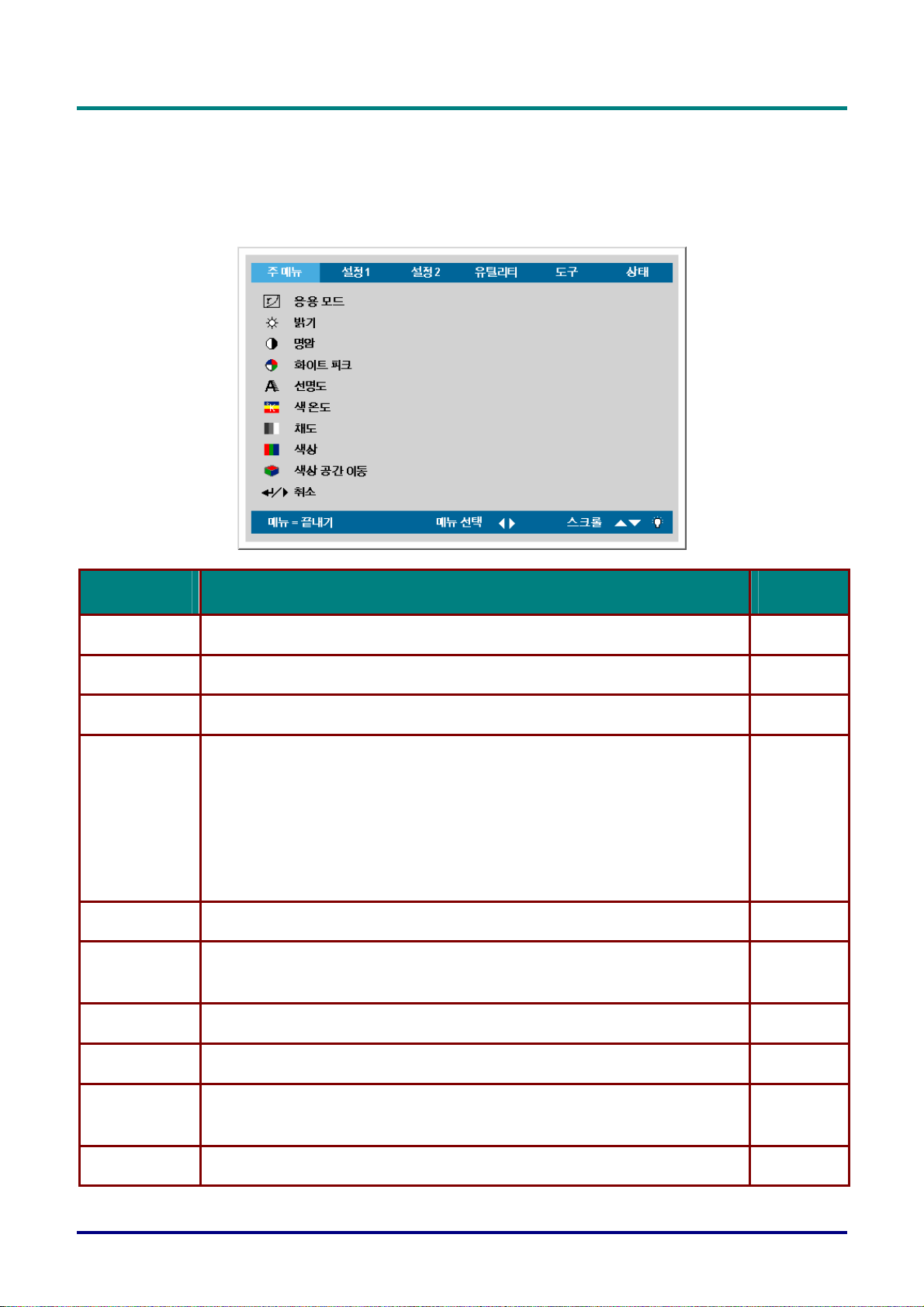
주 메뉴
메뉴 버튼을 눌러 OSD 메뉴를 엽니다. W X 버튼을 눌러 주 메뉴로 이동합니다. ST 버튼을 눌러 주
메뉴의 상하로 이동합니다. W X 를 눌러 설정 값을 변경하고 Enter 또는 X 를 눌러 새 설정을
확인합니다.
항목 설명 기본 설정
응용 모드 W X 버튼을 눌러 필요한 응용 모드를 선택합니다. 소스 기준
밝기 W X 버튼을 눌러 밝기를 조절합니다. (범위: 0 – 100)
명암 W X 버튼을 눌러 명암을 조절합니다. (범위: 0 – 100)
화이트 피크는 출력된 화면의 블랙과 다크 그레이 값은 그대로 두고
화이트 값만 가장 밝게 증가합니다. 화이트가 약간 압축되지만
잘리거나 화이트 디테일이 모호하게 나타나지는 않습니다. 강한
화이트 피크
선명도 W X 버튼을 눌러 디스플레이 선명도를 조절합니다. (범위: 1 – 5)
색 온도
이미지를 원한다면 최대 설정 값 쪽으로 조절하고, 부드럽고
자연스러운 이미지를 원하면 최소 설정 값 쪽으로 조절합니다.
W X 버튼을 눌러 화이트 조정 값을 조절합니다
W X 버튼을 눌러 비디오의 색조/색상을 조절합니다.
(범위: 차가움/표준/따뜻함)
.
50
50
소스 기준
3
표준
채도 W X 버튼을 눌러 비디오의 채도를 조절합니다. (범위: 0 – 100)
켜기 W X 버튼을 눌러 비디오의 색조/색상을 조절합니다. (범위: 0 – 100)
색상 공간
이동
취소 모든 주 메뉴 설정을 기본 설정 값으로 초기화합니다.
W X 버튼을 눌러 색상 공간 이동을 조절합니다.
(범위: 자동 – RGB – YPbPr- YCbCr)
– 18 –
50
50
자동
—
Page 25
연결된 소스에 사용 가능한 주 메뉴 기능
기능 RGB DVI-D 컴포넌트 비디오 S-비디오
D
D
D
프
L
로
P
프
L
로
P
프
L
로
P
젝
젝
젝
터
터
터
사
사
사
용
용
용
설
설
설
–
–
–
명
명
명
서
서
서
응용 기능
밝기 O O O O O
명암 O O O O O
화이트 피크 O O O O O
선명도 O O O O O
색 온도 O O O O O
채도
켜기
색상 공간 이동 O O O O O
취소 O O O O O
O = 사용자 조절 가능
O O O O O
O O O
O O O
– 19 –
Page 26
D
D
D
프
L
로
P
프
L
로
P
프
L
로
P
젝
젝
젝
터
터
터
—
—
—
사
사
사
용
용
용
설
설
설
명
명
명
서
서
서
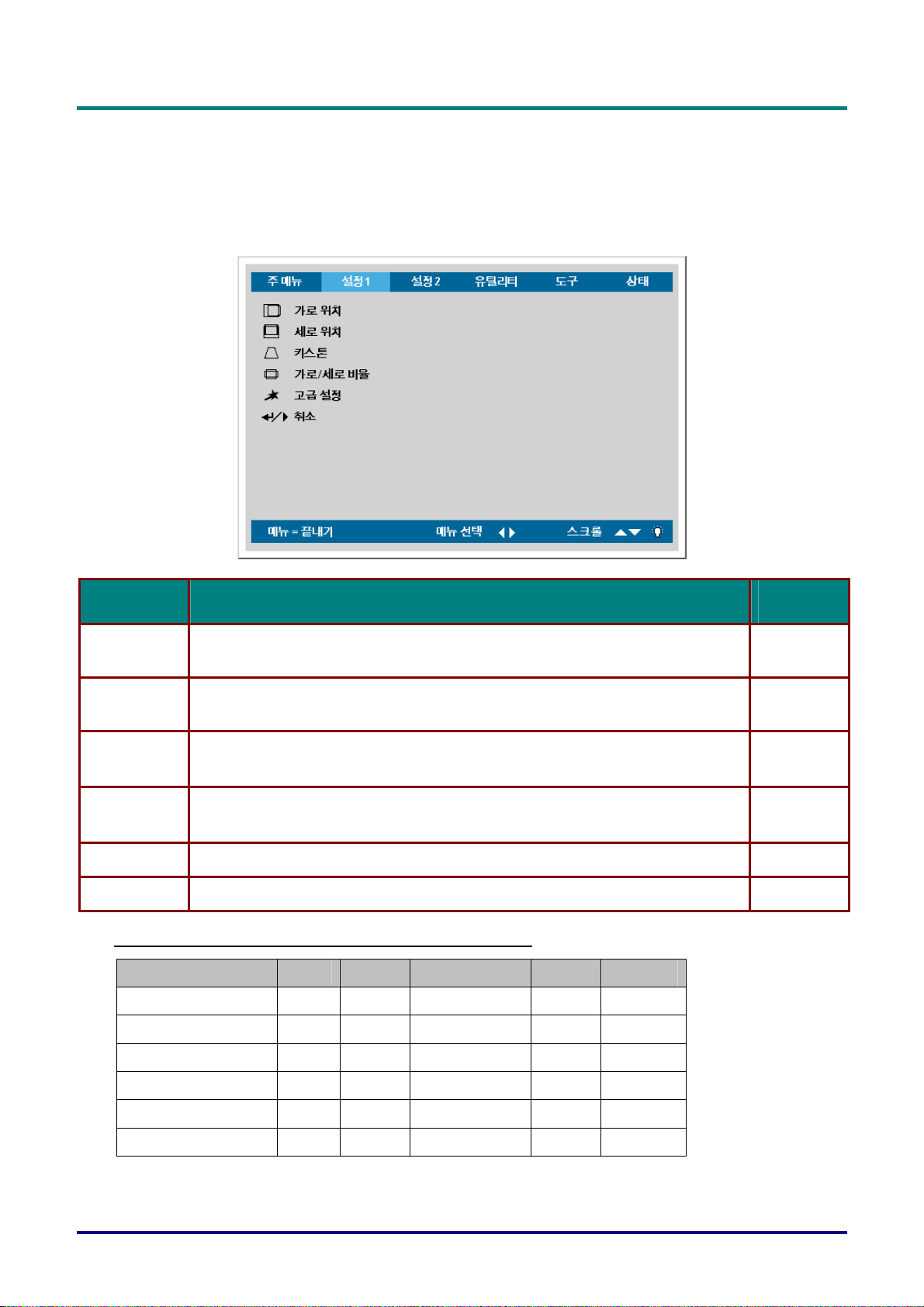
설정 1 메뉴
메뉴 버튼을 눌러 OSD 메뉴를 엽니다. W X 버튼을 눌러 설정 1 메뉴로 이동합니다. ST 버튼을 눌러
설정 1 메뉴의 상하로 이동합니다. W X 를 눌러 설정 값을 변경하고 Enter 또는 X 를 눌러 새 설정을
확인합니다.
항목 설명 기본 설정
가로 위치 W X 버튼을 눌러 이미지를 좌우로 이동합니다. (범위: 0 – 100)
세로 위치 W X 버튼을 눌러 이미지를 상하로 이동합니다. (범위: 0 – 100)
키스톤
가로/세로
비율
고급 설정 21 페이지의 고급 설정 를 참조하십시오.
취소 키스톤 및 가로/세로 비율을 기본 설정 값으로 초기화합니다.
연결된 소스에 사용 가능한 설정
가로 위치 O
W X 버튼을 눌러 투사된 이미지의 왜곡을 보정합니다.
(범위: -50 – +50)
W X 버튼을 눌러 4:3 표준 포맷 또는 16:9 고선명 TV (HDTV) 포맷을
선택합니다.
1
메뉴 기능
기능 RGB DVI-D 컴포넌트 비디오 S-비디오
(중앙)
(중앙)
50
50
0
4:3
—
—
세로 위치 O
키스톤 보정 O O O O O
가로/세로 비율 O O O O O
고급 설정 O O O O O
취소 O O O O O
O = 사용자 조절 가능
– 20 –
Page 27
D
D
D
프
L
로
P
프
L
로
P
프
L
로
P
젝
젝
젝
터
터
터
사
사
사
용
용
용
설
설
설
–
–
–
명
명
명
서
서
서
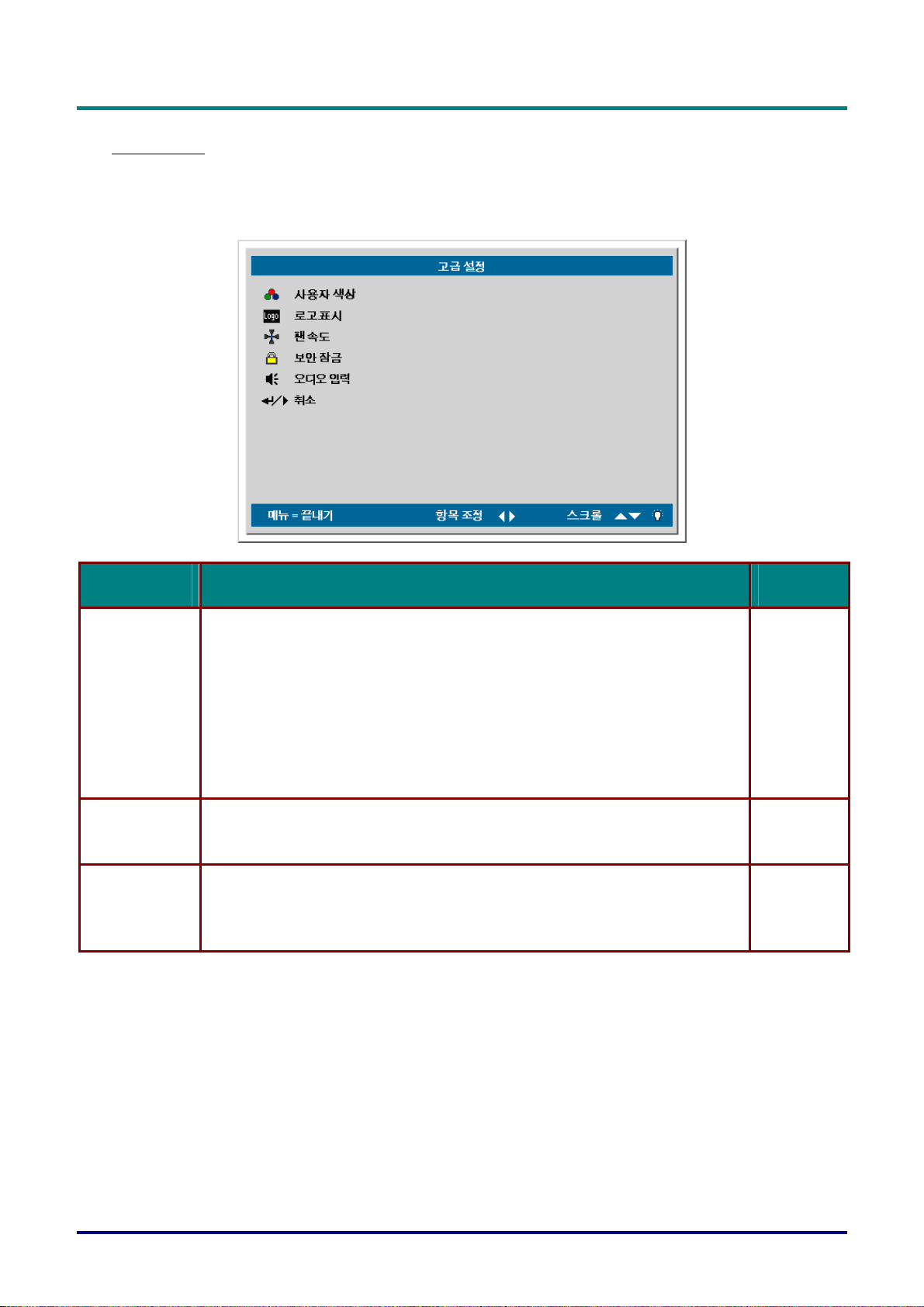
고급 설정
메뉴 버튼을 눌러 OSD 메뉴를 엽니다. W X 를 눌러 설정 1 메뉴로 이동합니다. ST 를 눌러 고급 설정
메뉴로 이동한 다음 Enter 또는 X 를 누릅니다. ST 를 눌러 고급 설정 메뉴를 상하로 이동합니다. W
X 를 눌러 설정 값을 변경하고 Enter 또는 X 를 눌러 새 설정을 확인합니다.
항목 설명 기본 설정
사용자 색상
로고 표시
팬 속도
RGB (빨강, 녹색, 파랑) 각 색상의 밸런스를 조절하고, 색상 보정 조절을
사용하여 중간색 (녹청, 자홍, 노랑, 하양)을 조절합니다. 색상 설정 값을
높이면 스크린의 색상 농도가 짙어지고, 설정 값을 낮추면 색상 농도가
옅어집니다.
ST 를 눌러 색상을 선택합니다.
W X를 눌러 선택한 색상을 조절합니다. (범위: 0 – 100)
W X 를 눌러 프로젝터가 시작할 때 또는 소스가 감지되지 않을 때 로고
화면의 표시 여부를 선택합니다. (범위:켜기 – 끄기)
W X 버튼을 눌러 팬 속도를 표준 또는 높음으로 선택합니다.
고도 1500 미터 (5000 vlxm) 이상에서는 팬 속도를 높음으로
설정합니다.
80
켜기
표준
– 21 –
Page 28
D
D
D
프
L
로
P
프
L
로
P
프
L
로
P
젝
젝
젝
터
터
터
—
—
—
사
사
사
용
용
용
설
설
설
명
명
명
서
서
서
항목 설명 기본 설정
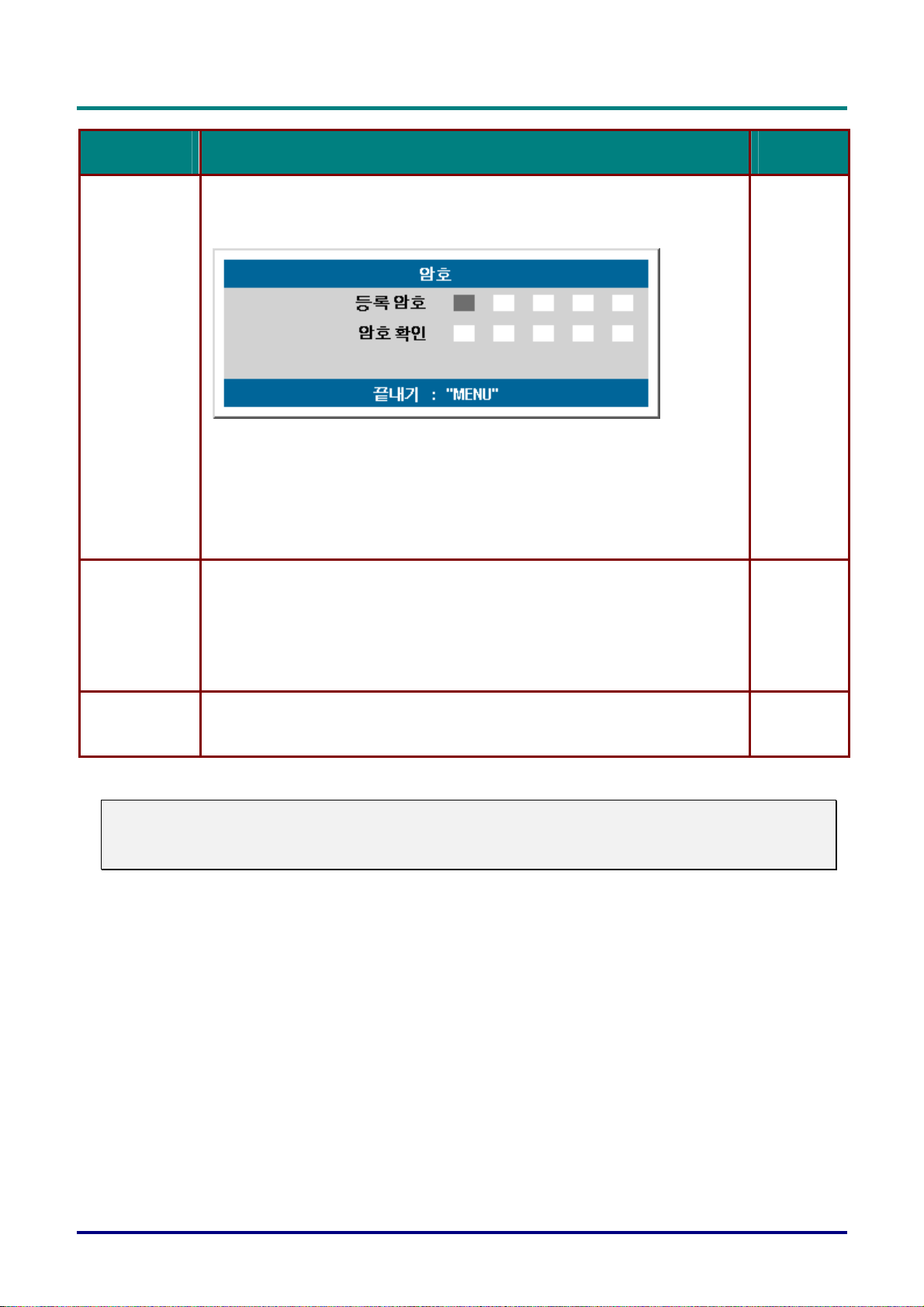
W X 버튼을 눌러 보안 잠금을 활성화하거나 비활성화합니다. 보안
잠금을 활성화하면 다음과 같은 암호 등록 대화 상자가 나타납니다.
보안 잠금
다음 4 개의 커서 버튼 STW X 을 사용하여 암호를 설정합니다. 커서
버튼을 원하는 대로 다섯 번 누르고 확인하여 암호를 설정합니다.
암호가 설정되면 프로젝터의 전원을 켤 때마다 암호를 입력해야
합니다. 암호 설정 절차는 12 페이지의 암호 설정 (보안 잠금) 을
참조하십시오.
오디오 입력
취소
참고
:
보안 잠금을 활성화하면 프로젝터를 켤 때마다 암호를 입력해야 합니다. 프로젝터가 이미 켜진
경우에는 암호를 입력하지 않아도 보안 잠금이 비활성화됩니다
W X 버튼을 눌러 PC 또는 비디오 입력 채널을 선택합니다.
W X 버튼을 눌러 다른 오디오 입력 채널을 선택합니다.
Enter 또는 X 를 눌러 고급 설정의 설정 항목을 기본 설정 값으로
초기화합니다.
.
—
데이터
소스: PC
비디오
소스:
비디오
—
– 22 –
Page 29
D
D
D
프
L
로
P
프
L
로
P
프
L
로
P
젝
젝
젝
터
터
터
사
사
사
용
용
용
설
설
설
–
–
–
명
명
명
서
서
서
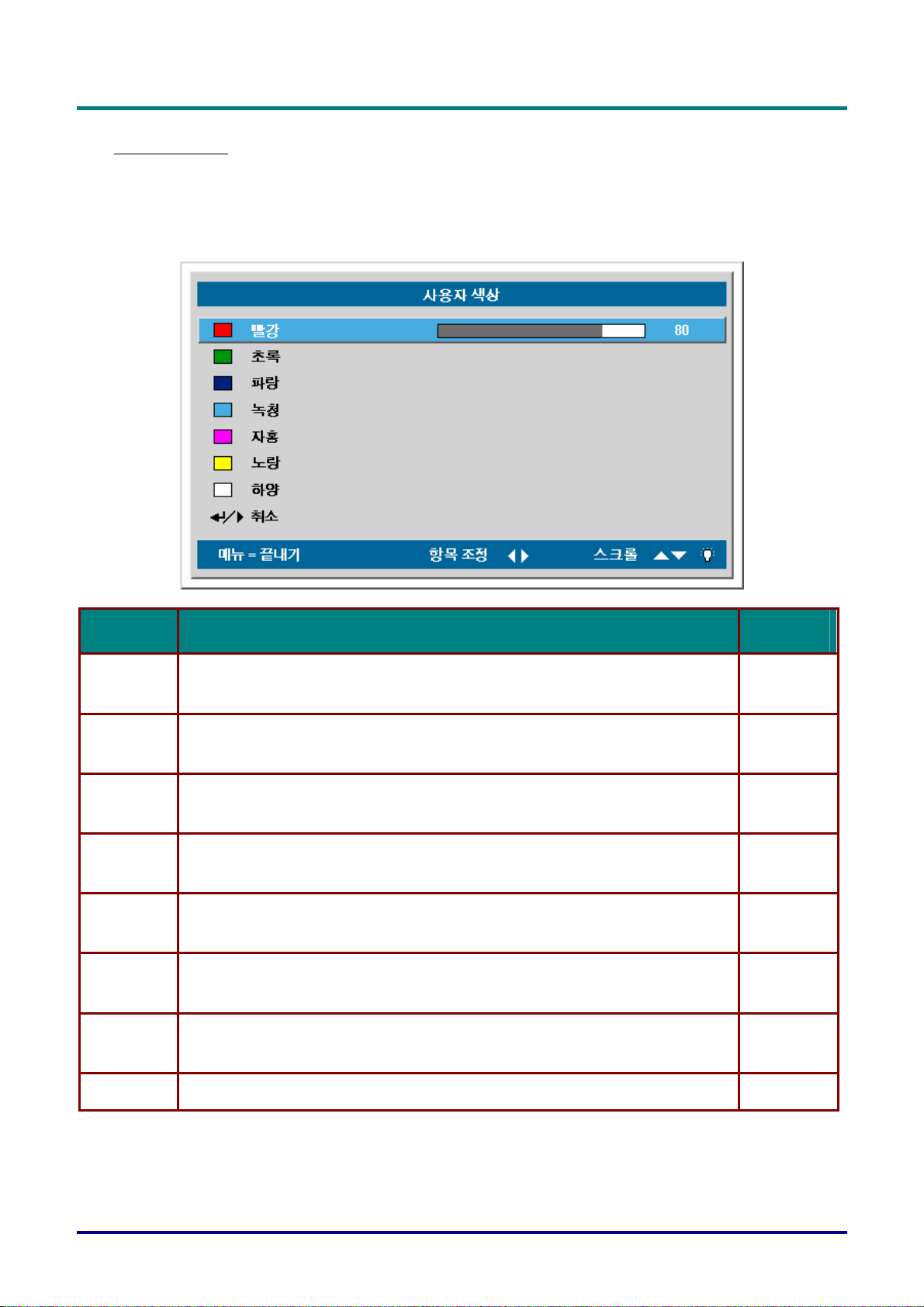
사용자 색상
메뉴 버튼을 눌러 OSD 메뉴를 엽니다. W X 를 눌러 설정 1 메뉴로 이동합니다. ST 를 눌러 고급 설정
메뉴로 이동한 다음 Enter 또는 X 를 누릅니다. ST 를 눌러 사용자 색상 메뉴로 이동한 다음 Enter
또는 X 를 누릅니다. ST 를 눌러 상하로 이동하며 색상을 선택합니다. W X 를 눌러 설정
다음 Enter 또는 X 를 눌러 새 설정을 확인합니다.
값을 변경한
항목 설명 기본 설정
빨강
초록
파랑
녹청
자홍
노랑
하양
W X 버튼을 눌러 빨간색의 양을 조절합니다.
(범위: 0 - 100)
W X 버튼을 눌러 초록색의 양을 조절합니다.
(범위: 0 - 100)
W X 버튼을 눌러 파란색의 양을 조절합니다.
(범위: 0 - 100)
W X 버튼을 눌러 색상 공간 이동을 조절합니다.
(범위: 0 - 100)
W X 버튼을 눌러 자홍색의 양을 조절합니다.
(범위: 0 - 100)
W X 버튼을 눌러 노란색의 양을 조절합니다.
(범위: 0 - 100)
W X 버튼을 눌러 색상 공간 이동을 조절합니다.
(범위: 0 - 100)
80
80
80
80
80
80
80
취소 모든 사용자 색상 설정을 기본 설정 값으로 초기화합니다.
– 23 –
—
Page 30
D
D
D
프
L
로
P
프
L
로
P
프
L
로
P
젝
젝
젝
터
터
터
—
—
—
사
사
사
용
용
용
설
설
설
명
명
명
서
서
서
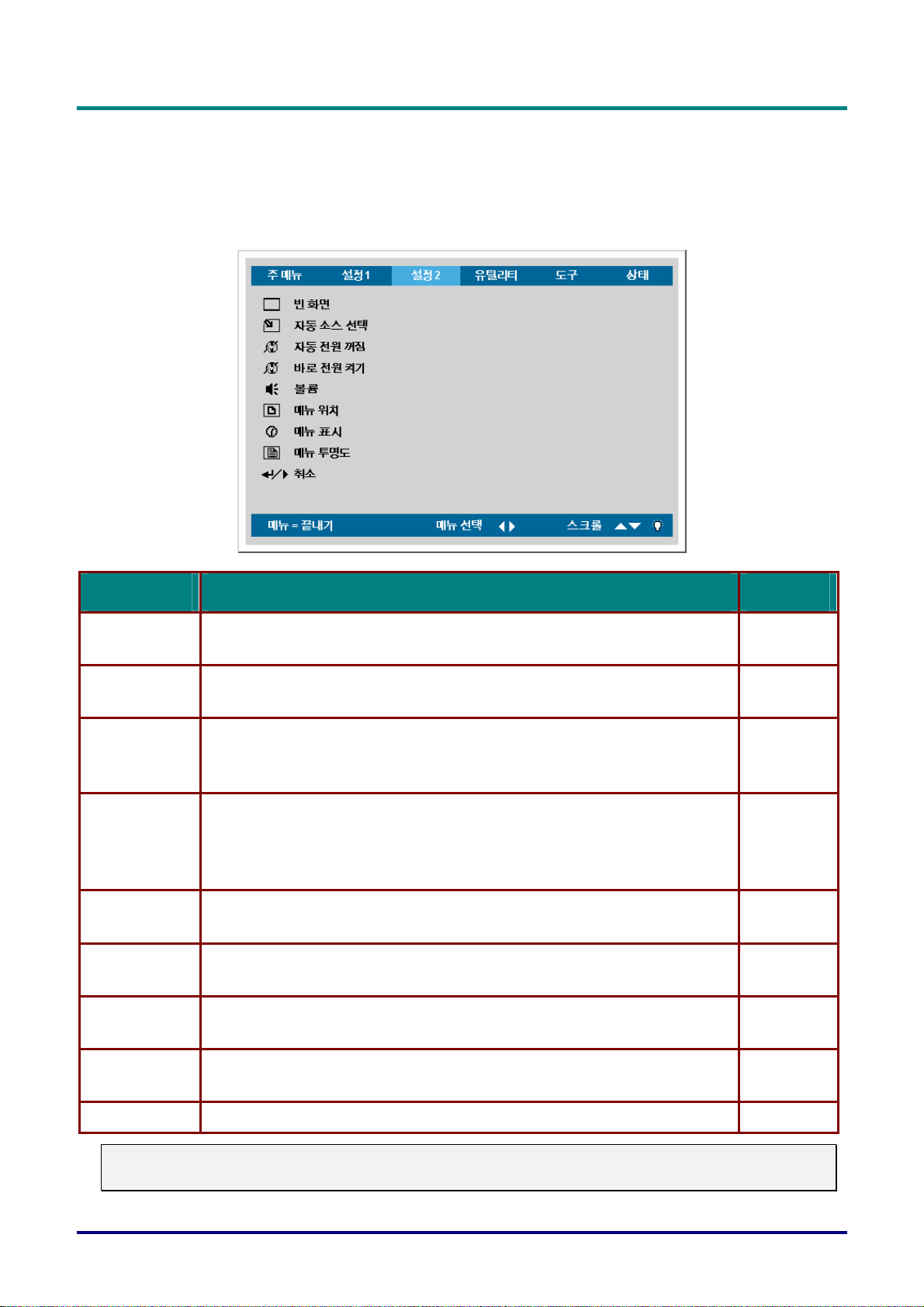
설정 2 메뉴
메뉴 버튼을 눌러 주 메뉴를 엽니다. W X 버튼을 눌러 설정 2 메뉴로 이동합니다. ST 버튼을 눌러
설정 2 메뉴의 상하로 이동합니다. W X 를 눌러 설정 값을 변경하고 Enter 또는 X 를 눌러 새 설정을
확인합니다.
항목 설명 기본 설정
빈 화면
자동 소스
선택
전원 자동
꺼짐
바로 전원
켜기
볼륨
메뉴 위치
W X 버튼을 눌러 빈 화면의 배경색을 선택합니다.
(범위: 검정 – 빨강 – 초록 – 파랑 – 하양)
W X 버튼을 눌러 자동 소스 감지를 활성화하거나 비활성화합니다.
(범위:켜기 – 끄기)
W X 버튼을 눌러 프로젝터를 10 분간 사용하지 않을 시 램프의 자동
꺼짐 기능을 활성화하거나 비활성화합니다.
(범위:켜기 – 끄기)
W X 버튼을 눌러 바로 전원 켜기를 활성화하거나 비활성화합니다. 이
기능을 활성화하면 AC 전원이 연결되었을 때 프로젝터의 전원이
자동으로 켜집니다.
(범위:켜기 – 끄기)
W X 버튼을 눌러 오디오 볼륨을 조절합니다.
(범위: 0 – 8)
W X 버튼을 눌러 OSD 메뉴를 표시할 스크린 위치를 선택합니다.
(범위: 좌 – 우– 중앙 – 하단 – 상단)
파랑
켜기
끄기
끄기
4
중앙
메뉴 표시
메뉴 투명도
취소 모든 설정 2 항목을 기본 설정 값으로 초기화합니다.
참고
:
설정
2
메뉴의 기능은 모든 비디오 소스에서 사용 가능합니다
W X 버튼을 눌러 OSD 의 대기 시간을 선택합니다.
(범위: 10 – 20 초)
W X 버튼을 눌러 메뉴 화면의 투명도를 설정합니다.
(범위: 0% – 100%)
.
– 24 –
15 초
0%
—
Page 31
D
D
D
프
L
로
P
프
L
로
P
프
L
로
P
젝
젝
젝
터
터
터
사
–
용
사
–
용
사
–
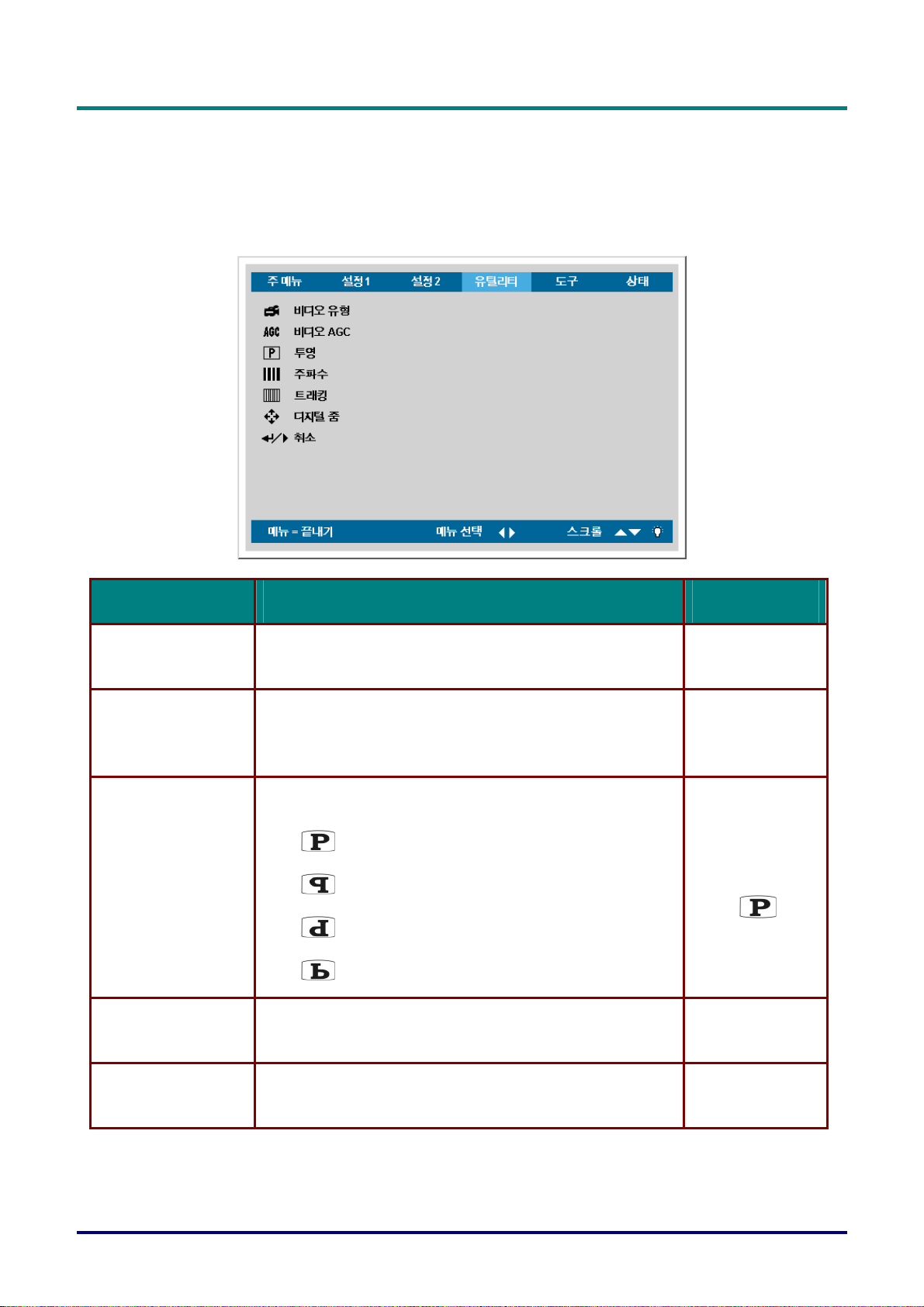
유틸리티 메뉴
메뉴 버튼을 눌러 주 메뉴를 엽니다. W X 버튼을 눌러 유틸리티 메뉴로 이동합니다. ST 버튼을 눌러
유틸리티 메뉴의 상하로 이동합니다. W X 를 눌러 설정 값을 변경하고 Enter 또는 X 를 눌러 새
설정을 확인합니다.
용
설
설
설
명
명
명
서
서
서
항목 설명 기본 설정
비디오 유형
비디오 AGC
투영
W X 버튼을 눌러 비디오 표준을 선택합니다.
(범위: 자동 – NTSC – PAL – SECAM)
W X 버튼을 눌러 비디오 소스의 자동 게인 컨트롤을
켜거나 끕니다.
(범위:켜기 – 끄기)
W X 버튼을 눌러 투영 방식을 선택합니다.
데스크탑 설치, 스크린 전면
데스크탑 설치, 스크린 후면
천장 설치, 스크린 전면
천장 설치, 스크린 후면
자동
켜기
데스크탑 전면
주파수
트래킹
W X 버튼을 눌러 A/D 샘플링 클록을 조절합니다.
(범위: 0° – 180°)
W X 버튼을 눌러 A/D 샘플링 클록을 조절합니다.
(범위: 0 – 100)
– 25 –
자동 감지
자동 감지
Page 32
D
D
D
프
L
로
P
프
L
로
P
프
L
로
P
젝
젝
젝
터
터
터
—
—
—
사
사
사
용
용
용
설
설
설
명
명
명
서
서
서
항목 설명 기본 설정
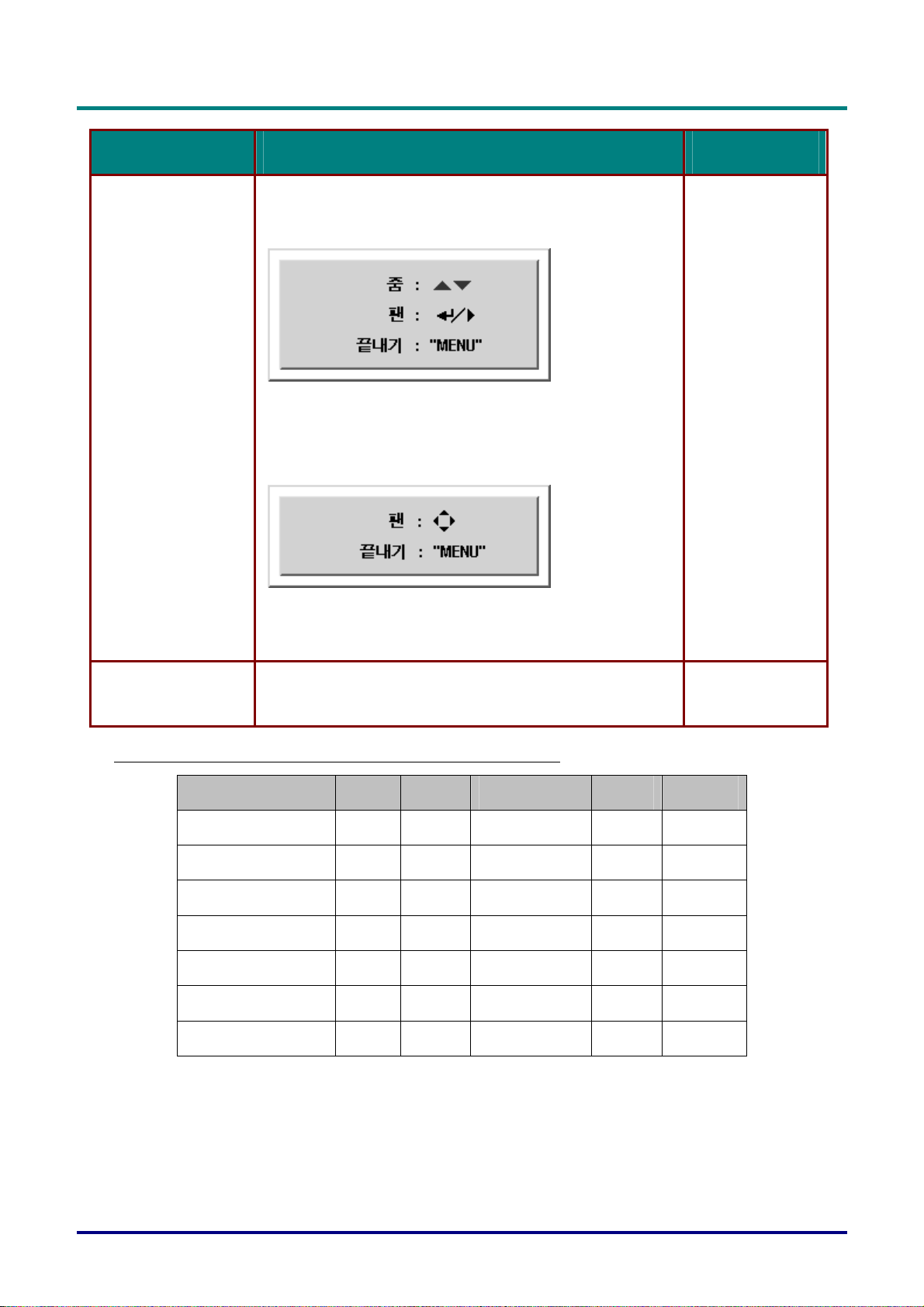
줌 및 팬을 디지털적으로 조작합니다.
Enter 또는 X 를 누릅니다. 줌 메뉴가 나타납니다.
디지털 줌
취소
S 를 누르면 줌이 확대되고 T 를 누르면 줌이
축소됩니다. Enter 또는 X 를 눌러 팬 메뉴를 엽니다.
(팬 메뉴를 열려면 먼저 줌을 확대해야 합니다.)
커서 버튼을 사용하여 확대된 이미지를 상하좌우로
이동합니다. 메뉴 버튼을 누르면 이 메뉴를 나갑니다.
비디오 유형, 비디오 AGC, 투영, 디지털 줌의 설정을
기본 설정 값으로 초기화합니다.
연결된 소스에 사용 가능한 유틸리티 메뉴 기능
기능 RGB DVI-D 컴포넌트 비디오 S-비디오
비디오 유형
—
—
O O
비디오 AGC
투영 O O O O O
주파수 O O
트래킹 O
디지털 줌 O O O O
취소 O O O O O
O = 사용자 조절 가능
– 26 –
O O
Page 33
D
D
D
프
L
로
P
프
L
로
P
프
L
로
P
젝
젝
젝
터
터
터
사
–
용
사
–
용
사
–
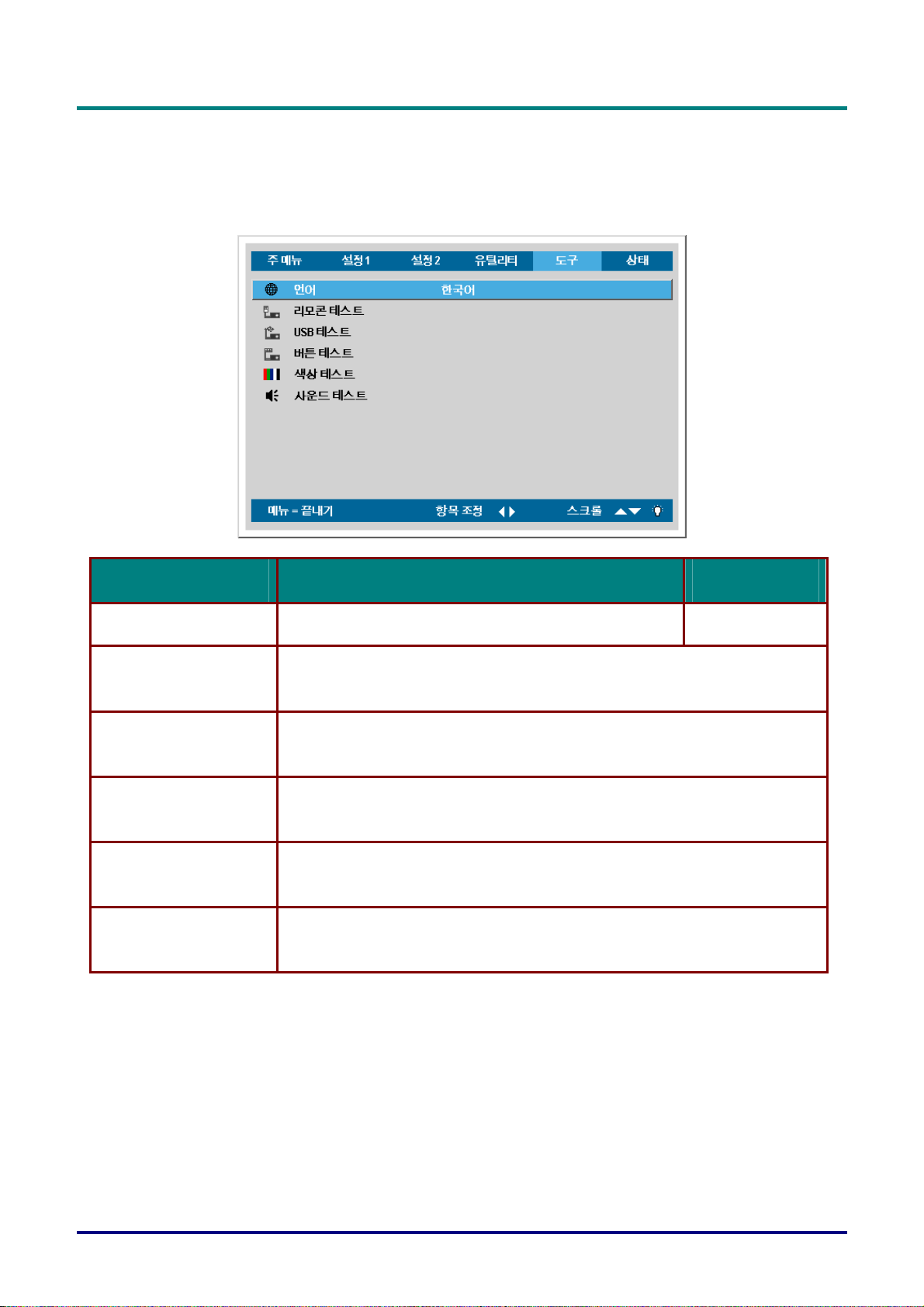
도구 메뉴
메뉴 버튼을 눌러 주 메뉴를 엽니다. W X 버튼을 눌러 도구 메뉴로 이동합니다. ST 버튼을 눌러 도구
메뉴의 상하로 이동합니다. Enter 또는 X 를 눌러 새 설정을 확인합니다.
용
설
설
설
명
명
명
서
서
서
항목 설명 기본 설정
언어
리모콘 테스트
USB 테스트
버튼 테스트
색상 테스트
사운드 테스트
W X 버튼을 눌러 원하는 언어를 선택합니다. 영어
스크린 상의 지시에 따라 리모콘을 테스트합니다. 테스트를 마치거나
메뉴 버튼을 누르면 도구 메뉴로 돌아옵니다.
스크린 상의 지시에 따라 USB 를 테스트합니다. 테스트를 마치거나
메뉴 버튼을 누르면 도구 메뉴로 돌아옵니다.
스크린 상의 지시에 따라 버튼을 테스트합니다. 테스트를 마치거나
메뉴 버튼을 누르면 도구 메뉴로 돌아옵니다.
스크린 상의 지시에 따라 색상을 테스트합니다. 테스트를 마치거나
메뉴 버튼을 누르면 도구 메뉴로 돌아옵니다.
스크린 상의 지시에 따라 사운드를 테스트합니다. 테스트를 마치거나
메뉴 버튼을 누르면 도구 메뉴로 돌아옵니다.
– 27 –
Page 34
D
D
D
프
L
로
P
프
L
로
P
프
L
로
P
젝
젝
젝
터
터
터
—
—
—
사
사
사
용
용
용
설
설
설
명
명
명
서
서
서
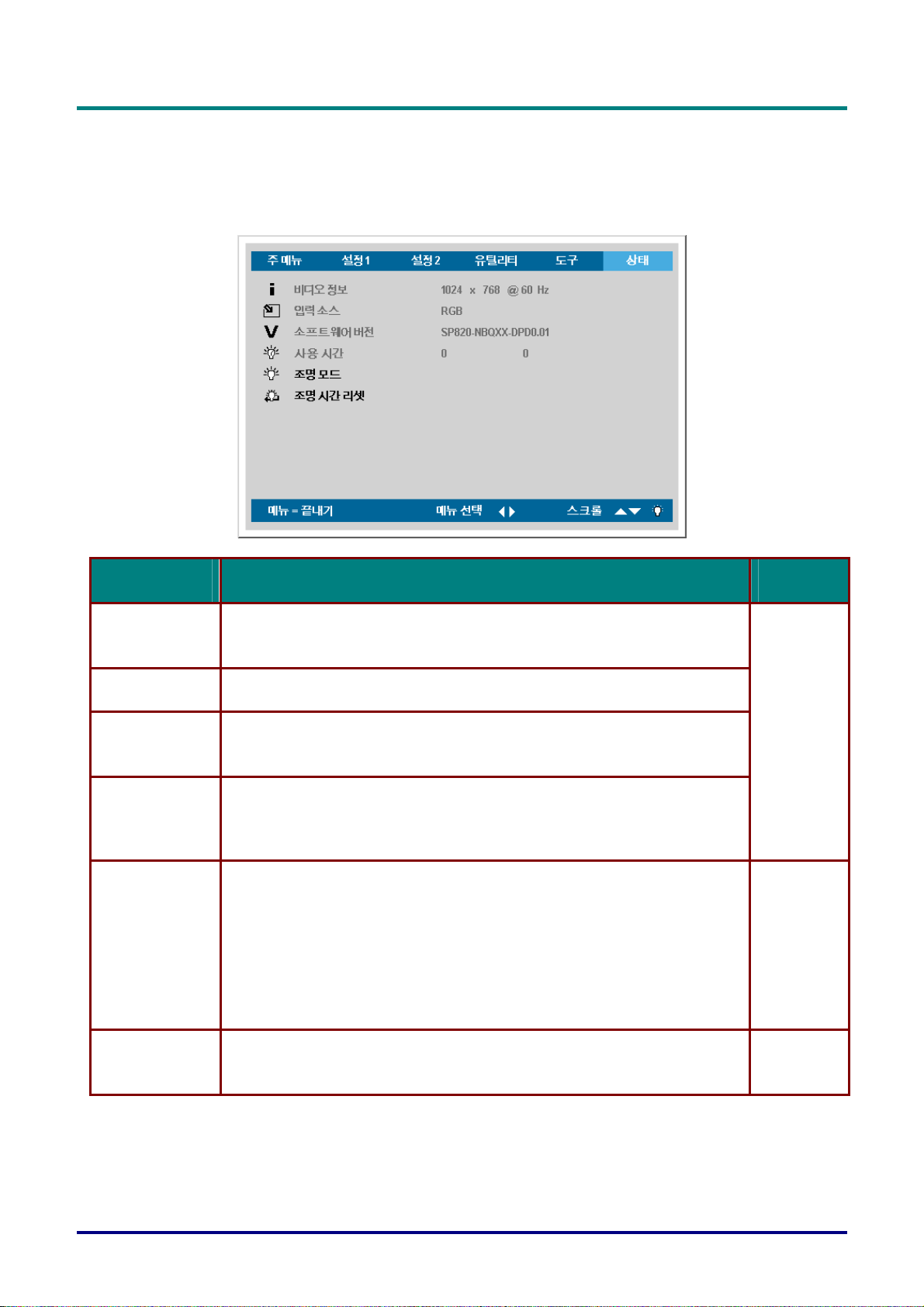
상태 메뉴
메뉴 버튼을 눌러 주 메뉴를 엽니다. W X 버튼을 눌러 상태 메뉴로 이동합니다. ST 버튼을 눌러 상태
메뉴의 상하로 이동합니다.
항목 설명 기본 설정
비디오 정보
입력 소스 입력 소스를 표시합니다.
소프트웨어
버전
사용 시간
조명 모드
해상도 및 RGB/DVI-D 모드의 새로 고침 속도를 표시합니다.
비디오 모드의 색상 표준을 표시합니다.
펌웨어 버전 정보를 표시합니다.
절전 모드와 표준 모드에서 램프를 사용한 시간을 표시합니다.
참고: 230w/280w 는 절전 모드와 표준 모드에만 적용됩니다.
W X 버튼을 눌러 조명 모드를 선택합니다.
(범위: 절전, 표준)
참고: 230w/280w 는 절전 모드와 표준 모드에만 적용됩니다.
절전 모드에서는 낮은 전력을 사용하여 램프의 수명을 연장할 수
있지만 램프의 밝기가 감소됩니다.
이
항목들은
조절할 수
없습니다.
표준
조명 시간
리셋
램프를 교체한 후에는 이 항목을 초기화해야 합니다. 32 페이지의
램프 초기화 참조.
– 28 –
—
Page 35
유지 관리 및 보안
램프 교체
램프의 수명이 다하면 교체해야 합니다. 대리점에서 승인된 부품만을 구입해 사용하십시오.
주의
:
천장에 설치된 프로젝터의 램프를 제거하기 전에 프로젝터 아래에 아무도 없는지 확인하십시오
램프가 파손된 경우, 유리 파편이 떨어질 수 있습니다
중요
:
1.
램프에는 수은이 포함되어 있으므로 사용 지역의 규정을 준수하여 폐기해야 합니다
2. 새
램프의 유리 표면을 만지지 마십시오. 램프의 수명이 단축될 수 있습니다
경고
:
램프를 교체하기 전에 최소
따르지 않으면 심각한 화상을 입을 수 있습니다
1
시간 이상 프로젝터의 전원을 끄고 플러그를 뽑아 두십시오. 이 지시에
.
.
.
.
.
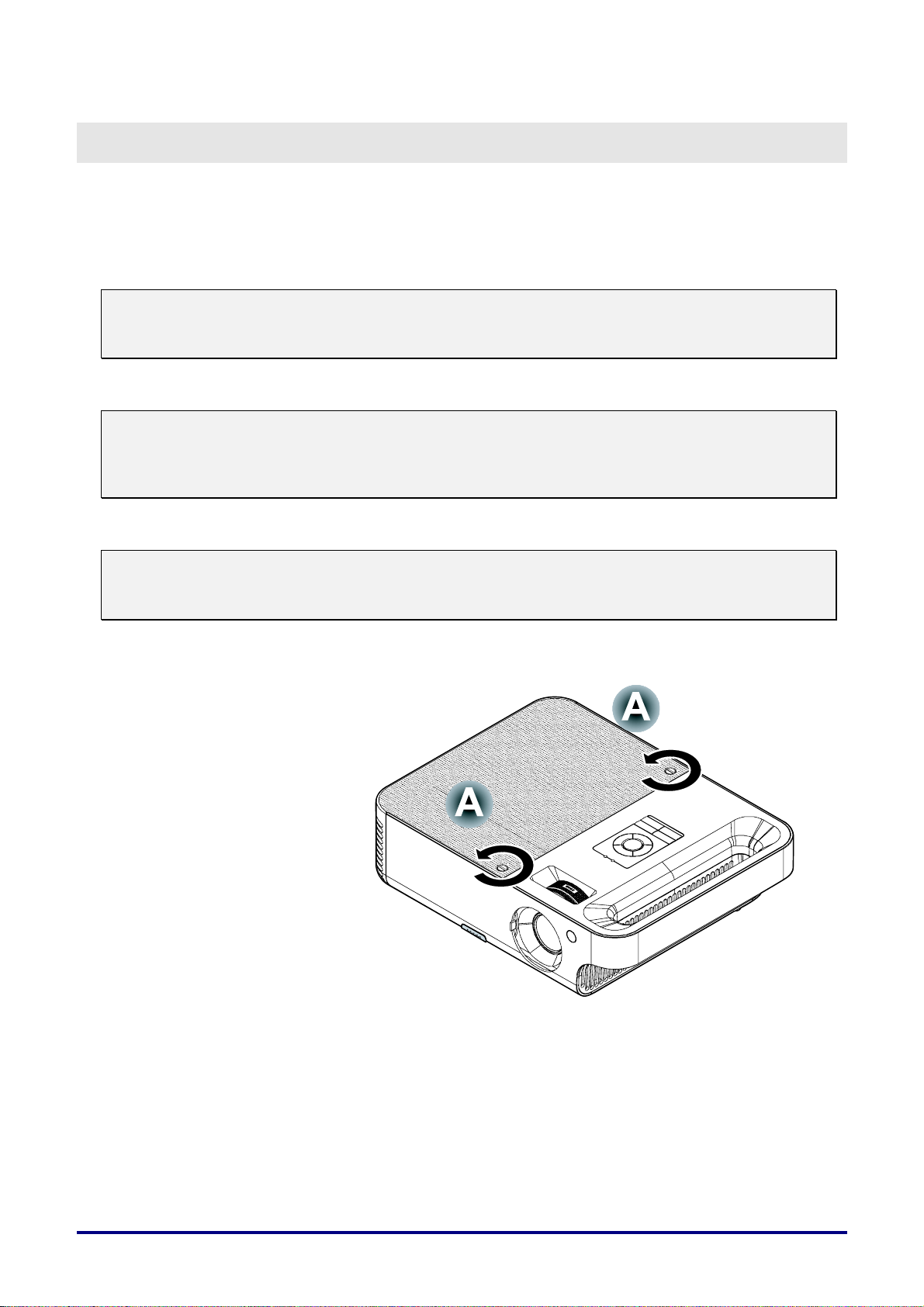
램프 수납부 커버를
1.
고정하고 있는 나사 2
개를 풉니다 (A).
– 29 –
Page 36
D
D
D
L
L
L
프
P
프
P
P
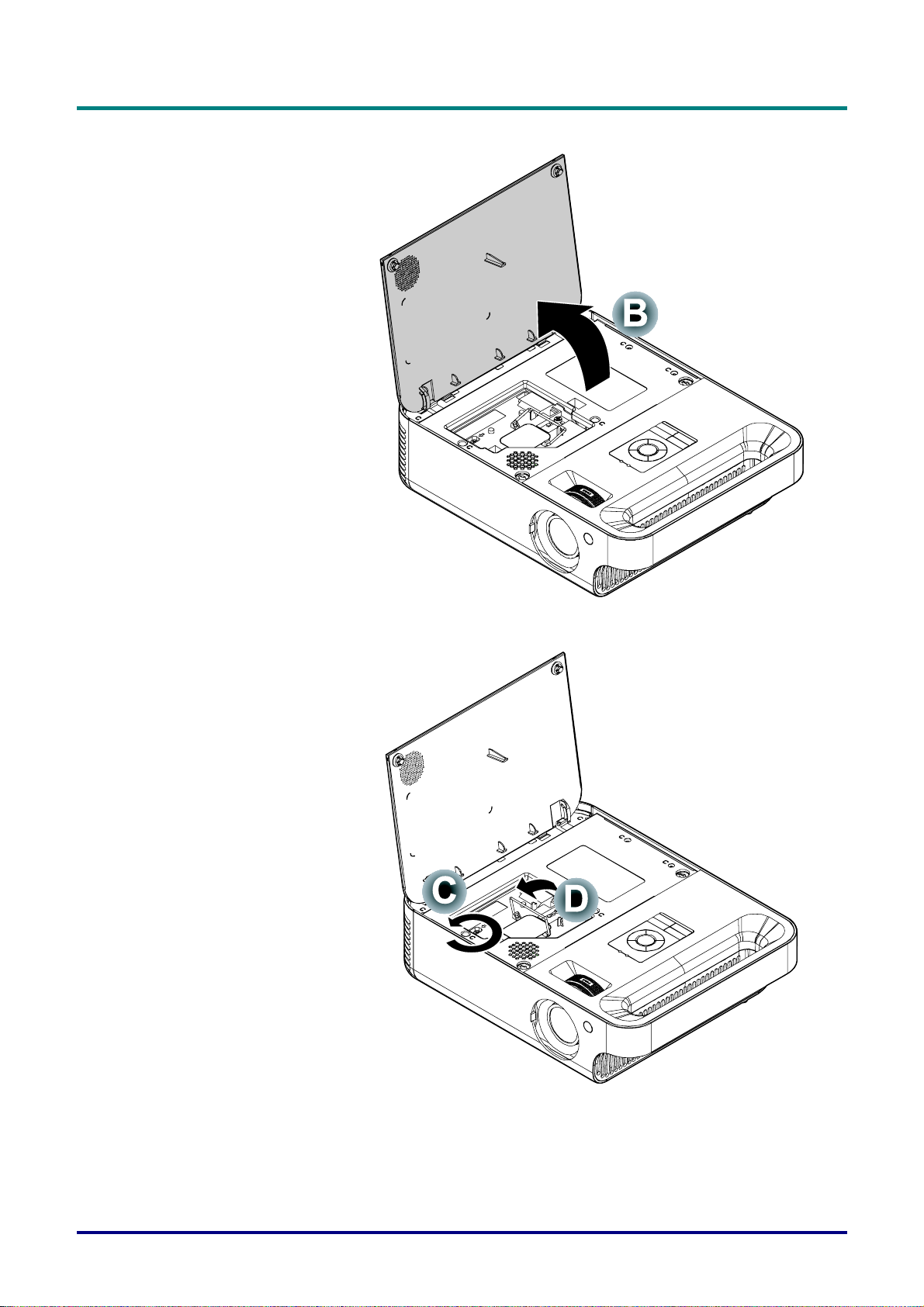
2.
프
로
로
로
—
젝
터
젝
터
젝
터
램프 수납부 커버를
엽니다 (B).
—
—
사
사
사
용
용
용
설
설
설
명
명
명
서
서
서
램프 모듈의 나사 2
3.
개를 풉니다 (C).
모듈 손잡이를
4.
세웁니다 (D).
– 30 –
Page 37
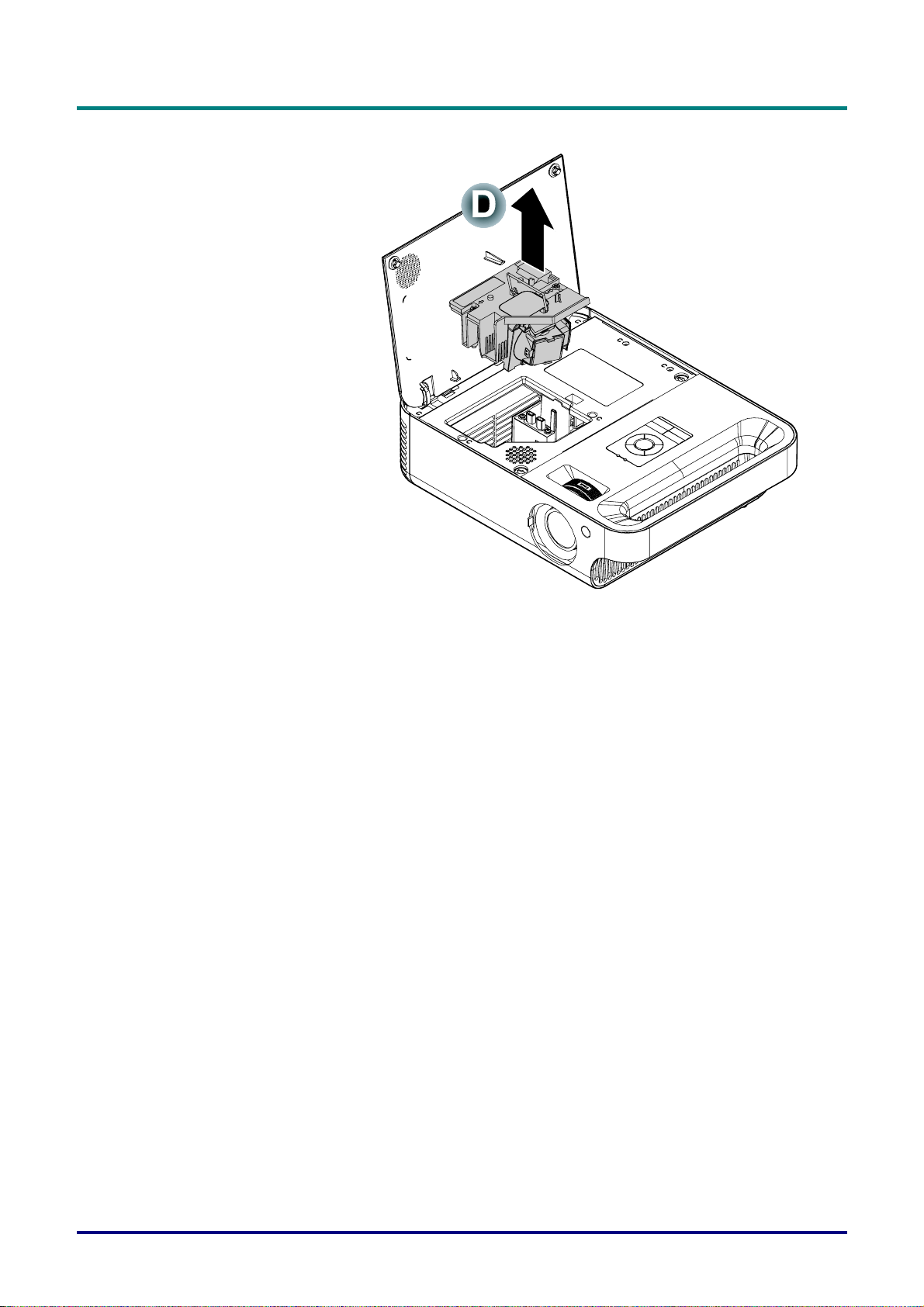
모듈 손잡이를 잡고
5.
램프 모듈을 빼냅니다
(D).
D
D
D
프
L
로
P
프
L
로
P
프
L
로
P
젝
젝
젝
터
터
터
사
사
사
용
용
용
설
설
설
–
–
–
명
명
명
서
서
서
1 ~ 5 단계를 역으로
6.
진행하여 새 램프
모듈을 설치합니다.
– 31 –
Page 38
D
D
D
프
L
로
P
프
L
로
P
프
L
로
P
젝
젝
젝
터
터
터
—
—
—
사
사
사
용
용
용
설
설
설
명
명
명
서
서
서
램프 초기화
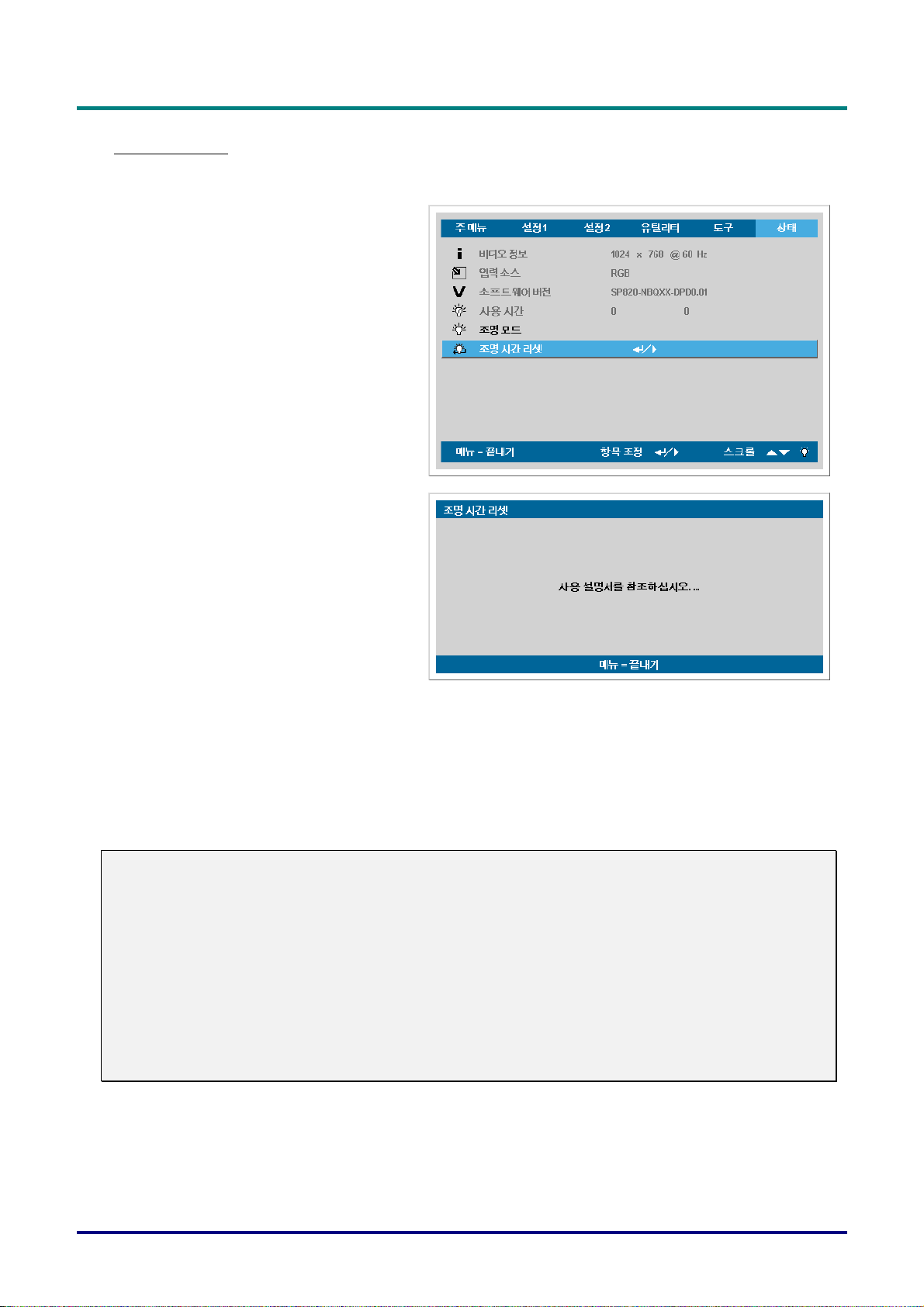
램프를 교체한 후에는 사용 시간을 0 으로 초기화해야 합니다. 다음 절차에 따르십시오.
메뉴 버튼을 눌러 주 메뉴를
1.
엽니다.
W X 버튼을 눌러 상태 메뉴로
2.
이동합니다.
ST 버튼을 눌러 조명 시간
3.
리셋으로 이동합니다.
X 또는 Enter 버튼을 누릅니다.
4.
메시지 화면이 나타납니다.
다음 순서대로 커서 버튼을
5.
누릅니다: T; S; W; X.
사용 시간 이 0 으로 초기화된 상태
메뉴가 다시 나타납니다.
프로젝터 유지 관리
프로젝터에 묻은 먼지와 오물을 잘 닦아주면 프로젝터를 고장 없이 사용할 수 있습니다.
경고
:
1.
프로젝터를 닦기 전에 최소
지시에 따르지 않으면 심각한 화상을 입을 수 있습니다
2.
축축한 천을 사용하십시오. 프로젝터의 환기구에 물이 들어가지 않게 하십시오
3.
청소 중 프로젝터 내부에 소량의 물이 들어간 경우에는 전원에 연결하지 말고 통풍이 잘 되는 곳에
몇 시간 놓아 두십시오
4.
청소 중 프로젝터 내부에 다량의 물이 들어간 경우에는 서비스 센터에 프로젝터의 수리를
요청하십시오
.
.
1
시간 이상 프로젝터의 전원을 끄고 플러그를 뽑아 두십시오. 이
.
.
– 32 –
Page 39
D
D
D
프
L
로
P
프
L
로
P
프
L
로
P
젝
젝
젝
터
터
터
사
사
사
용
용
용
설
설
설
–
–
–
명
명
명
서
서
서
렌즈 닦기
렌즈 세척제는 카메라 상점에서 쉽게 구입할 수 있습니다. 다음 설명에 따라 프로젝터의 렌즈를
닦아주십시오.
1. 깨끗하고 부드러운 천에 소량의 렌즈 세척제를 묻힙니다. (세척제를 렌즈에 직접 뿌리지
2. 원을 그리 듯 가볍게 렌즈를 닦아줍니다.
주의
:
1.
연마제 또는 용제를 사용하지 마십시오
2.
프로젝터 케이스에 세적체를 사용하면 변색 또는 퇴색의 우려가 있으니 사용하지 마십시오
케이스 닦기
다음 설명에 따라 프로젝터의 케이스를 닦아주십시오.
1. 깨끗한 젖은 천으로 먼지를 닦아냅니다.
2. 식기 세척제와 같은 연성 세재를 푼 미지근한 물에 천을 적셔 케이스를 닦아줍니다.
3. 천에 남은 세제를 완전히 제거한 후 프로젝터를 다시 닦아줍니다.
마십시오.)
.
.
주의
:
케이스의 변색 또는 탈색의 우려가 있으니 연마제나 알콜 성분이 포함된 세제는 사용하지 마십시오
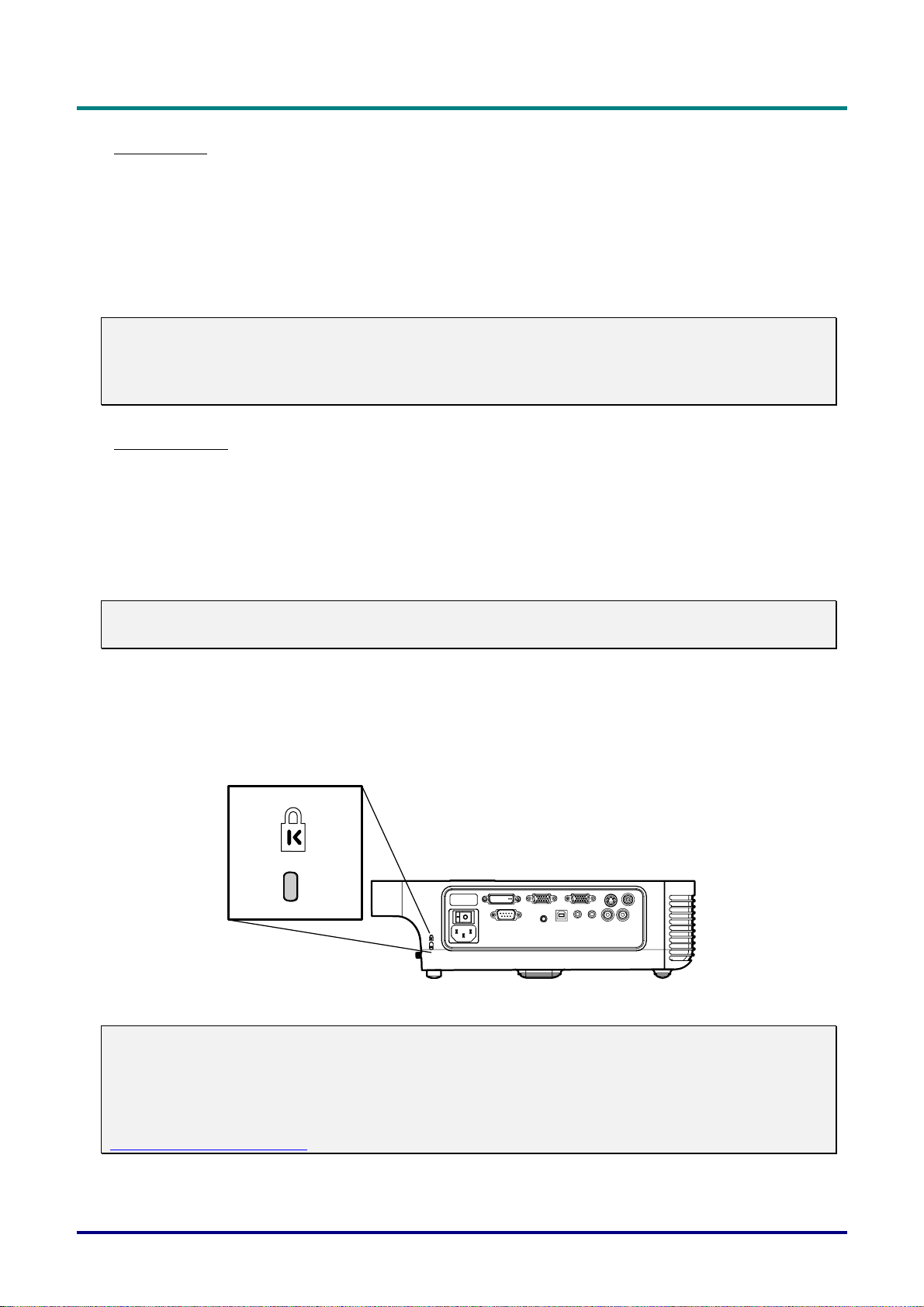
켄싱톤® 잠금 장치 사용
도난을 방지하려면 켄싱톤 잠금 장치 슬롯에 보안 케이블을 연결하여 프로젝터를 고정된 물체에 묶어
놓으십시오.
참고
:
적합한 켄싱톤 보안 케이블 구입에 대한 자세한 정보는 대리점에 문의하십시오.
.
이 보안 슬롯은 켄싱톤의 MicroSaver 보안 시스템에 부합됩니다. 켄싱톤 관련 문의처: Kensington,
2853 Campus Drive, San Mateo, CA94403, U.S.A. 전화: 800-535-4242,
http://www.Kensington.com.
– 33 –
Page 40

문제 해결
일반적인 문제 및 해결 방법
여기서는 프로젝터를 사용할 때 발생할 수 있는 문제를 해결하는 방법을 제공합니다. 이 방법들을
수행해도 문제가 여전히 해결되지 않으면 대리점에 문의하십시오.
케이블 연결 불량과 같은 단순한 문제를 간과하여 문제 해결에 오랜 시간을 허비하는 경우가 종종
있습니다. 문제에 대한 해결 방법을 시도하기 전에 먼저 다음 사항을 확인하십시오.
다른 전기 제품을 연결하여 전기 콘센트가 정상적으로 작동하는지 확인하십시오
프로젝터가 켜져 있는지 확인하십시오
모든 케이블이 단단히 연결되어 있는지 확인하십시오
연결된 장치가 켜져 있는지 확인하십시오
연결된
PC가
대기 모드가 아닌지 확인하십시오
.
.
.
.
연결된 노트북 컴퓨터가 외부 디스플레이로 설정되어 있는지 확인하십시오
노트북의
Fn 키
조합을 눌러 확인할 수 있습니다
.)
문제 해결 팁
문제 해결 섹션에 제안된 순서대로 작업을 수행하면 더 빠르게 문제를 해결할 수 있을 것입니다.
.
. (
이것은 일반적으로
문제를 정확히 파악하여 문제가 없는 부품을 교체하지 않도록 하십시오.
예를 들어, 배터리를 교환해도 문제가 해결되지 않으면 원래 배터리를 다시 설치한 후 다음 절차를
수행하십시오.
문제 해결을 위해 수행한 절차를 기록해 두십시오. 이 정보는 기술 지원 센터에 전화
서비스 센터에 수리를 보낼 때 유용하게 사용됩니다.
문의를 하거나
– 34 –
Page 41
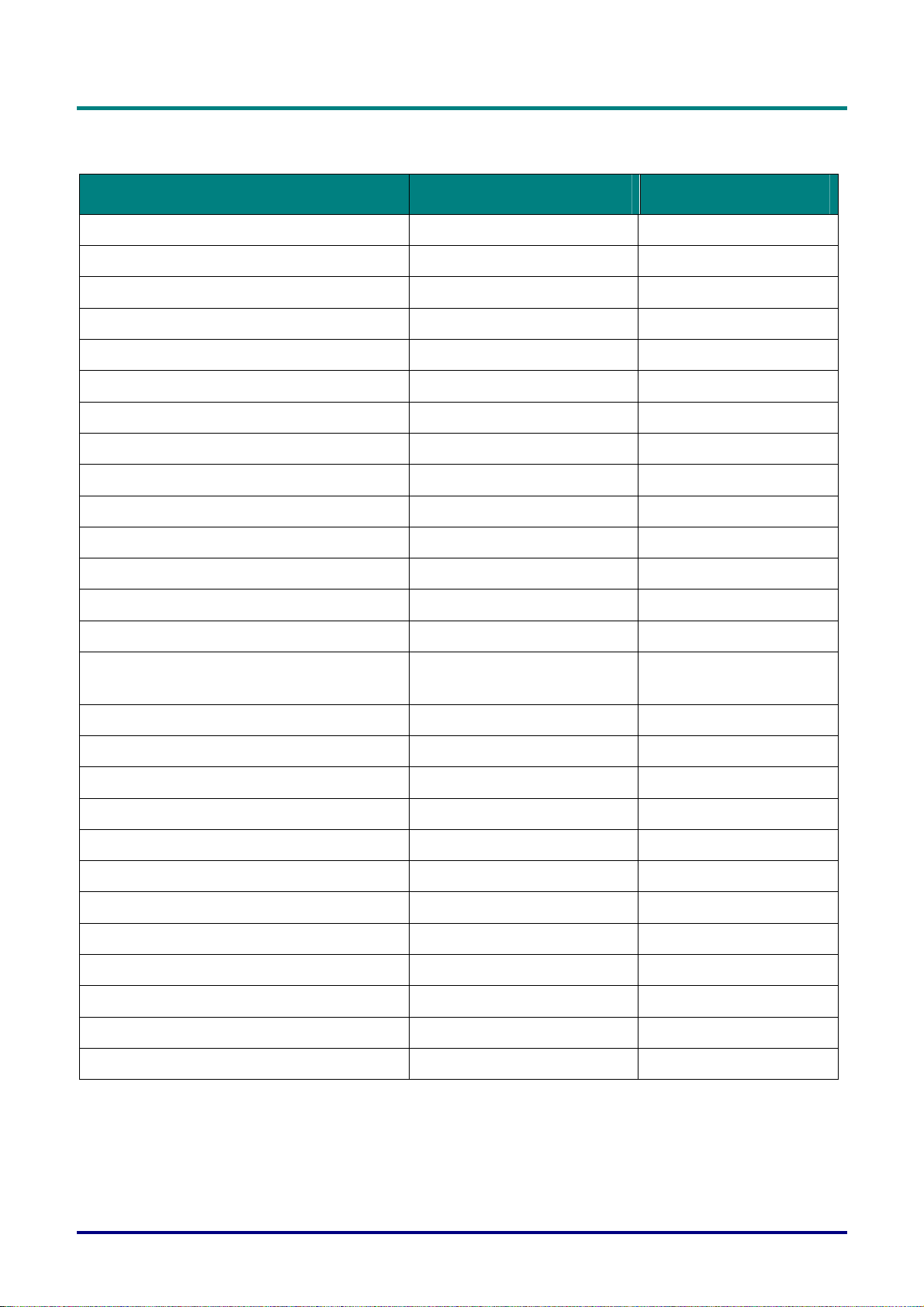
LED 오류 메시지
오류 코드 메시지 전원 LED/점멸 준비 LED/점멸
D
D
D
프
L
로
P
프
L
로
P
프
L
로
P
젝
젝
젝
터
터
터
사
사
사
용
용
용
설
설
설
–
–
–
명
명
명
서
서
서
램프 사용 오류
사용 환경 오류
과열 상태 오류
T1 온도 과열
T2 온도 과열
T1 센서 오류
T2 센서 오류
전류 안정기 오류 - 과열
전류 안정기 오류 - 램프 전압 낮음
전류 안정기 오류 - 램프 전압 높음
전류 안정기 오류 - 램프 점등 불능
전류 안정기 오류 - 램프 꺼짐
전류 안정기 오류 - 램프 점등 후 꺼짐
전류 안정기 오류 - EEPROM 쓰기 오류
전류 안정기 오류 - EEPROM 버퍼 오버
플로우
2 1
2 2
3 0
3 1
3 2
4 1
4 2
5 1
5 2
5 3
5 4
5 5
5 6
5 7
5 8
전류 안정기 오류 - UART 버퍼 오버 플로우
전류 안정기 오류 - 전류 값 0
전류 안정기 오류 - 설정 오류
전류 안정기 오류 - 램프 전압 낮음
전류 안정기 오류 - 잘못된 커널 버전
팬 1 오류 (램프)
팬 2 오류 (전류 안정기)
팬 3 오류 (연소기)
팬 4 오류 (전원)
램프 커버 센서 오류
DMD 오류
컬러 휠 오류
이미지 문제
문제: 스크린에 무이미지가 나타나지 않는다
1. 노트북 또는 데스크탑 PC의 설정을 확인하십시오.
5 9
5 10
5 11
5 12
5 13
6 1
6 2
6 3
6 4
7 0
8 0
9 0
.
2. 모든 기기의 전원을 끄고 올바른 순서로 전원을 다시 켜십시오.
– 35 –
Page 42

D
D
D
프
L
로
P
프
L
로
P
프
L
로
P
젝
젝
젝
터
터
터
—
—
—
사
사
사
용
용
용
설
설
설
명
명
명
서
서
서
문제: 이미지가 흐릿하다
1. 프로젝터의 초점을 조절하십시오.
2. 리모콘 또는 프로젝터의 자동 버튼을 누르십시오.
3. 프로젝터와 스크린 거리가 10 미터 (33 피트) 이내인지 확인하십시오.
4. 프로젝터 렌즈가 깨끗한지 확인하십시오.
문제: 이미지의 윗면 또는 밑면이 넓게 보인다
1. 프로젝터를 스크린과 직각이 되도록 설치하십시오.
2. 리모콘 또는 프로젝터의 키스톤 버튼을 눌러 문제를 해결하십시오.
문제: 이미지가 좌우 또는 상하가 반전되어 보인다
OSD의 유틸리티 메뉴에서 투영 설정을 확인하십시오.
문제: 이미지에 실선이 나타난다
1. OSC 메뉴의 유틸리티 메뉴에서 주파수 및 트래킹 설정을 기본 설정 값으로 설정하십시오.
2. 연결된 PC의 비디오 카드 때문에 생긴 문제일 수 있으니 다른 컴퓨터에 연결해 보십시오.
문제: 이미지가 명암이 없이 밋밋하게 표현된다
OSD의 주 메뉴에서 명암 설정을 조절하십시오.
문제: 투사된 이미지가 소스 이미지와 다르게 표현된다
OSD의 주 메뉴에서 색 온도와 감마 설정을 조절하십시오.
.
.
. (
사다리꼴 이미지 왜곡
.
.
.
)
램프 문제
문제: 프로젝터의 램프가 켜지지 않는다
1. 전원 케이블이 제대로 연결되어 있는지 확인하십시오.
2. 전원 콘센트에 다른 전기 기기를 연결하여 전원 콘센트가 제대로 작동하는지 확인하십시오.
3. 프로젝터를 올바른 순서로 다시 시작하고 전원 LED가 녹색인지 확인하십시오.
4. 최근에 램프를 교환했다면 램프를 다시 설치해 보십시오.
5. 램프 모듈을 교환하십시오.
6. 이전 램프를 프로젝터에 다시 설치하고 서비스 센터에 수리를 요청하십시오.
문제: 램프가 꺼진다
1. 이상 전압(서지)에 의해 램프가 꺼질 수 있습니다. 전원 버튼을 두 번 눌러 프로젝터를
2. 램프 모듈을 교환하십시오.
3. 이전 램프를 프로젝터에 다시 설치하고 서비스 센터에 수리를 요청하십시오.
리모콘 문제
문제: 프로젝터가 리모콘에 응답하지 않는다
1. 리모콘을 프로젝터의 리모트 센서를 향하게 하여 조작하십시오.
2. 리모콘과 센서 사이에 장애물이 없는지 확인하십시오.
3. 방안의 형광등을 끄십시오.
4. 배터리를 극이 맞게 넣었는지 확인하십시오.
5. 배터리를 교환하십시오.
6. 근처에 있는 다른 적외선 장치를 끄십시오.
7. 서비스 센터에 리모콘 수리를 요청하십시오.
.
.
끄십시오. 준비 LED가 켜지면 전원 버튼을 누르십시오.
.
– 36 –
Page 43

오디오 문제
D
D
D
프
L
로
P
프
L
로
P
프
L
로
P
젝
젝
젝
터
터
터
사
사
사
용
용
용
설
설
설
–
–
–
명
명
명
서
서
서
문제: 소리가 들리지 않는다
1. 리모콘의 볼륨을 조절하십시오.
2. 리모콘의 볼륨을 조절하십시오.
3. 오디오 케이블의 연결을 확인하십시오.
4. 다른 스피커를 사용하여 소스 오디오의 출력 상태를 확인하십시오.
5. 서비스 센터에 프로젝터의 수리를 요청하십시오.
문제: 소리가 일그러진다
1. 오디오 케이블의 연결을 확인하십시오.
2. 다른 스피커를 사용하여 소스 오디오의 출력 상태를 확인하십시오.
3. 서비스 센터에 프로젝터의 수리를 요청하십시오.
.
.
프로젝터 수리
여전히 문제를 해결할 수 없으면 프로젝터를 수리 보내야 합니다. 프로젝터를 원래 포장되어 있던
상자에 넣으십시오. 발생한 문제와 문제를 해결하기 위해 시도한 단계를 기록한 종이를 첨부하십시오.
수리 요원에게 유용한 정보가 될 수 있습니다. 프로젝터를 구입한 대리점으로 가져가 수리를
요청하십시오.
– 37 –
Page 44
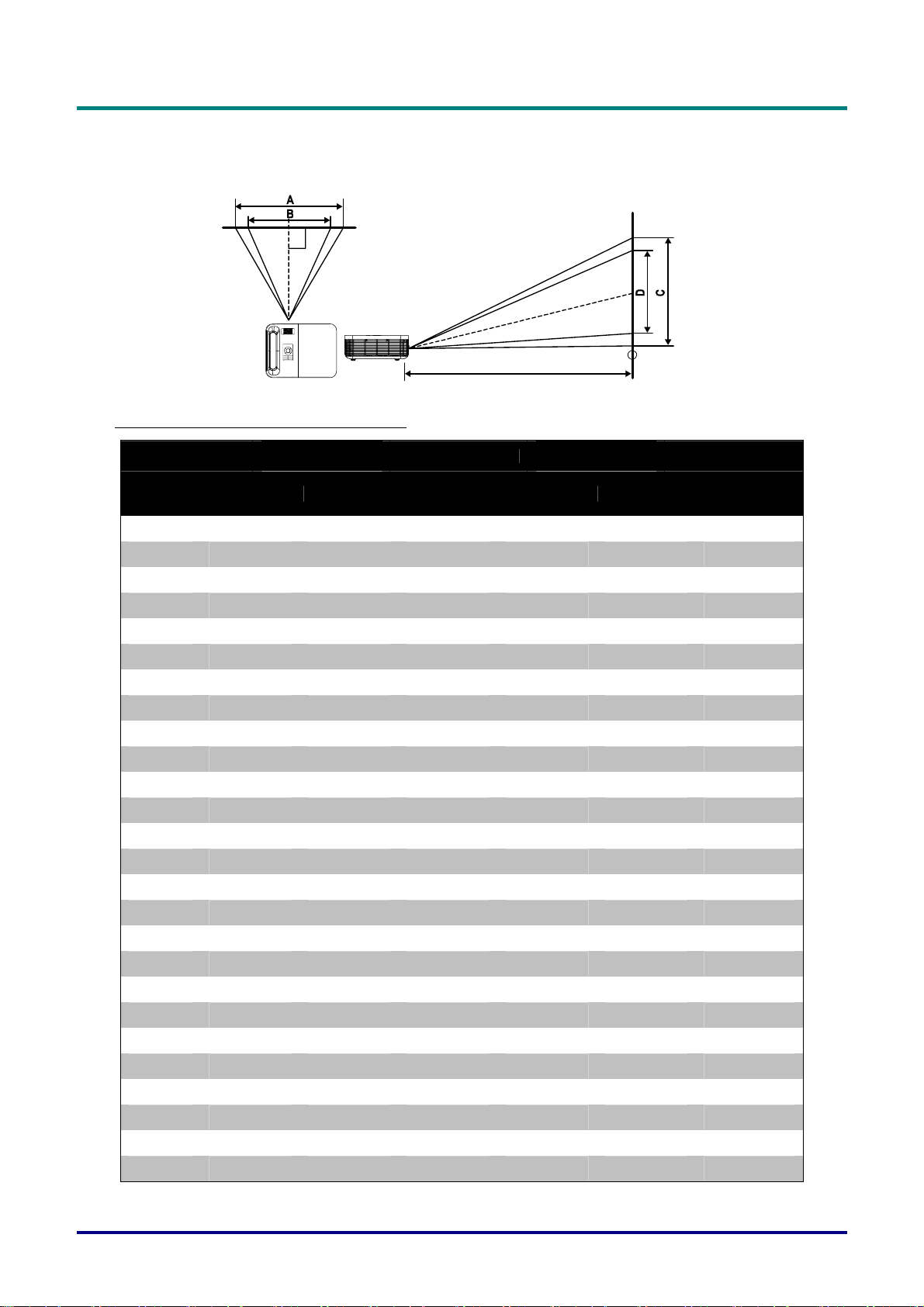
투사 거리 V.S. 투사 크기
스크린 너비
L 투사 거리
D
D
D
프
L
로
P
프
L
로
P
프
L
로
P
스크린
높이
젝
젝
젝
사
사
사
용
용
용
설
설
설
–
터
–
터
–
터
명
명
명
서
서
서
투사 거리 및 크기 표
투사 거리 L 대각선
1.00 m 0.69 m 0.56 m 0.42 m 0.60 m 0.48 m 0.36 m
3.28 ' 27.34 '' 21.87 '' 16.40 '' 23.43 '' 18.75 '' 14.06 ''
1.50 m 1.04 m 0.83 m 0.63 m 0.89 m 0.71 m 0.54 m
4.92 ' 41.01 '' 32.81 '' 24.61 '' 35.15 '' 28.12 '' 21.09 ''
2.40 m 1.67 m 1.33 m 1.00 m 1.43 m 1.14 m 0.86 m
7.87 ' 65.62 '' 52.49 '' 39.37 '' 56.24 '' 44.99 '' 33.75 ''
2.80 m 1.94 m 1.56 m 1.17 m 1.67 m 1.33 m 1.00 m
9.18 ' 76.55 '' 61.24 '' 45.93 '' 65.62 '' 52.49 '' 39.37 ''
3.20 m 2.22 m 1.78 m 1.33 m 1.90 m 1.52 m 1.14 m
10.50 ' 87.49 '' 69.99 '' 52.49 '' 74.99 '' 59.99 '' 44.99 ''
3.60 m 2.50 m 2.00 m 1.50 m 2.14 m 1.71 m 1.29 m
11.81 ' 98.43 '' 78.74 '' 59.06 '' 84.36 '' 67.49 '' 50.62 ''
4.00 m 2.78 m 2.22 m 1.67 m 2.38 m 1.90 m 1.43 m
13.12 ' 109.36 '' 87.49 '' 65.62 '' 93.74 '' 74.99 '' 56.24 ''
4.40 m 3.06 m 2.44 m 1.83 m 2.62 m 2.10 m 1.57 m
14.43 ' 120.30 '' 96.24 '' 72.18 '' 103.11 '' 82.49 '' 61.87 ''
4.80 m 3.33 m 2.67 m 2.00 m 2.86 m 2.29 m 1.71 m
15.74 ' 131.23 '' 104.99 '' 78.74 '' 112.49 '' 89.99 '' 67.49 ''
5.20 m 3.61 m 2.89 m 2.17 m 3.10 m 2.48 m 1.86 m
17.06 ' 142.17 '' 113.74 '' 85.30 '' 121.86 '' 97.49 '' 73.12 ''
5.60 m 3.89 m 3.11 m 2.33 m 3.33 m 2.67 m 2.00 m
18.37 ' 153.11 '' 122.48 '' 91.86 '' 131.23 '' 104.99 '' 78.74 ''
7.00 m 4.86 m 3.89 m 2.92 m 4.17 m 3.33 m 2.50 m
22.96 ' 191.38 '' 153.11 '' 114.83 '' 164.04 '' 131.23 '' 98.43 ''
10.00 m 6.94 m 5.56 m 4.17 m 5.95 m 4.76 m 3.57 m
32.80 ' 273.40 '' 218.72 '' 164.04 '' 234.35 '' 187.48 '' 140.61 ''
(0.7
최대 스크린 크기
(Wide)
인치
너비
A.
)
1.8
높이
C.
최대 스크린 크기
(Tele)
대각선
너비
B.
2.1
높이
D.
회색 부분은 피트와 인치로 환산한 수치입니다
.
– 39 –
Page 45
D
L
P
프
로
젝
터
—
사
용
설
명
서
D
D
L
P
프
로
젝
터
—
사
용
L
P
프
로
젝
터
—
사
용
설
설
명
명
서
서
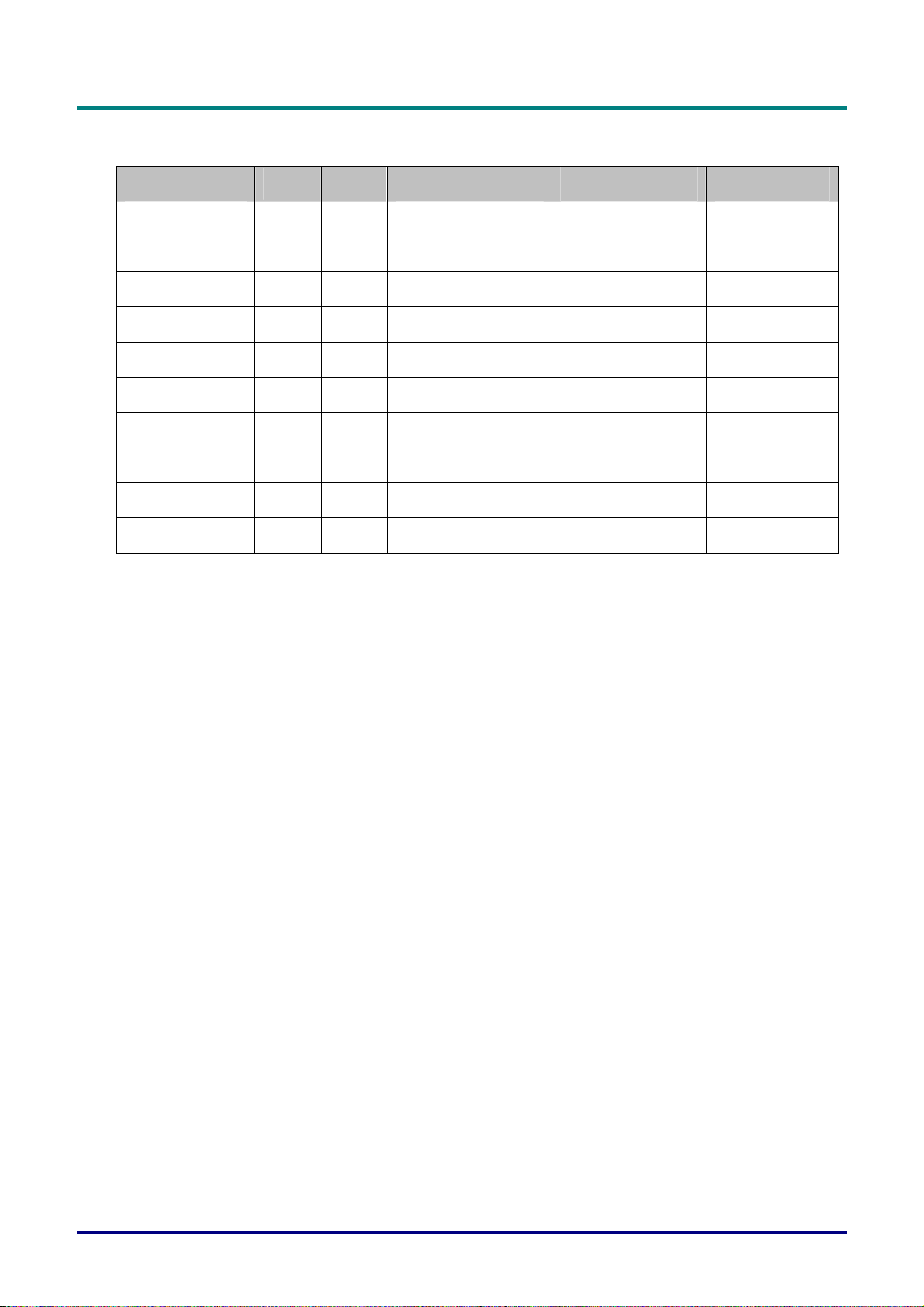
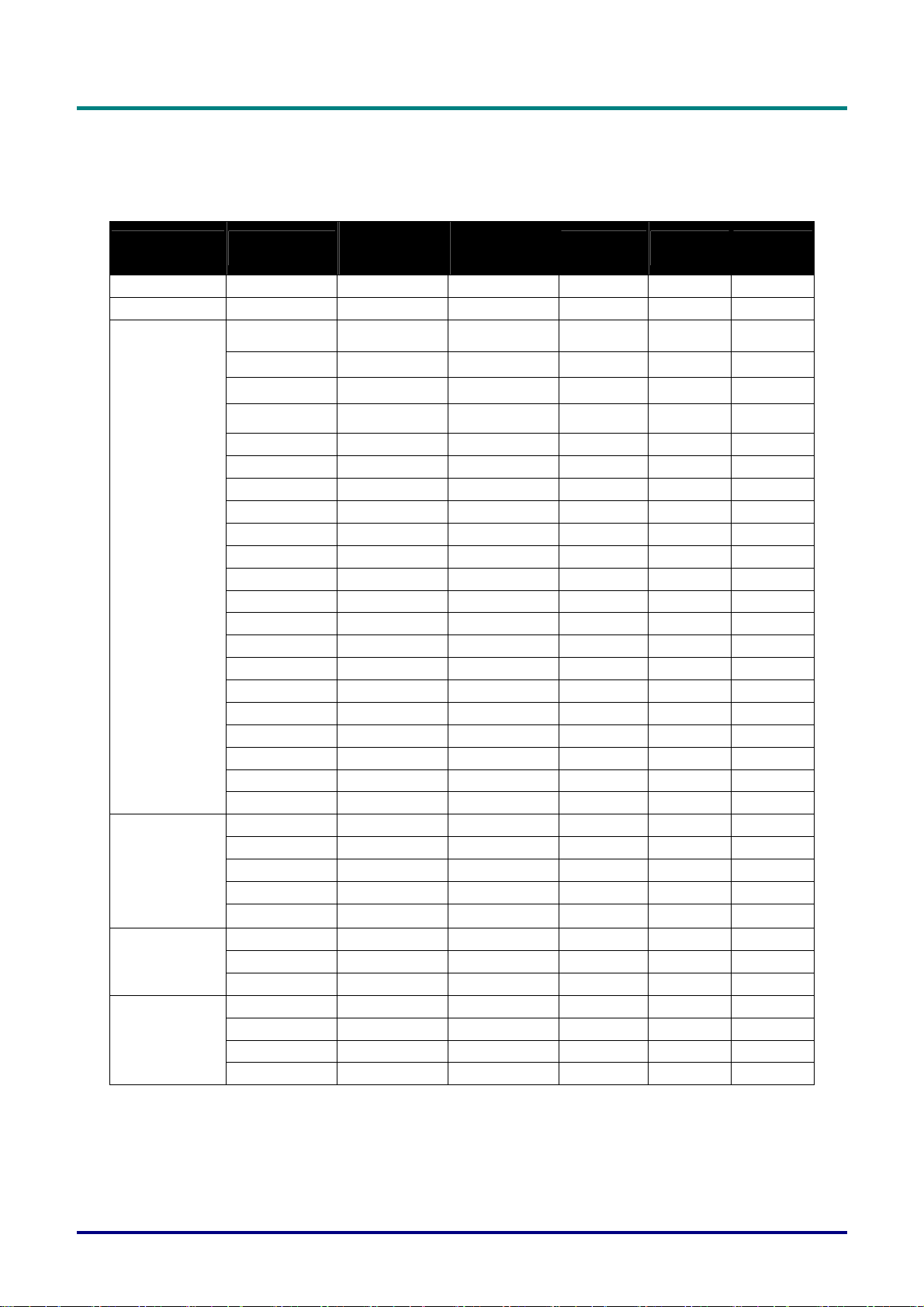
타이밍 모드 표
본 프로젝터는 다양한 해상도를 디스플레이할 수 있습니다. 본 프로젝터가 디스플레이할 수 있는
해상도는 다음 표와 같습니다.
신호 해상도
NTSC
PAL/SECAM
VESA
Apple Macintosh
SDTV
HDTV
수평 주파수
(KHz)
-
-
640x350 31.5 70
640x350 37.9 85
640x40 37.9 85
640x480 31.5 60
640x480 37.9 72
640x480 37.5 75
640x480 43.3 85
800x600 35.2 56
800x600 37.9 60
800x600 48.1 72
800x600 46.9 75
800x600 53.7 85
1024x768 48.4 60
1024x768 56.5 70
1024x768 60.0 75
1024x768 68.7 85
1440x900 55.6 60
1280x1024 63.9 60
1280x1024 79.9 75
1400x1050 65.3 60
1400x1050 64.7 60
640 x 480 34.9 66.6
640 x 480 35.0 66.7
832 x 624 49.7 74.5
1024 x 768 60.2 74.9
1152 x 870 68.7 75.1
480i 15.8 30.0
576i 15.6 25.0
480p 31.5 60.0
576p 31.3 50.0
720p 45.0 60.0
1080i 33.8 60
1080i 28.1 50
15.734 60.0
15.625 50.0
수직 주파수
(Hz)
비디오 디지털 아날로그
Ο - -
Ο - -
Ο Ο
Ο Ο
Ο Ο
Ο Ο
Ο Ο
Ο Ο
Ο Ο
Ο Ο
Ο Ο
Ο Ο
Ο Ο
Ο Ο
Ο Ο
Ο Ο
Ο Ο
Ο Ο
Ο Ο
Ο Ο
- Ο
Ο Ο
Ο Ο
- Ο Ο
- Ο Ο
- Ο Ο
- Ο Ο
- Ο Ο
- - -
- - -
- - -
- - -
- - -
- - -
- - -
Ο: 주파수 지원됨 -: 주파수 지원되지 않음
네이티브 해상도는 모델에 따라 다릅니다. 네이티브 모드 외의 다른 해상도에서는 텍스트 크기 또는
라인이 불규칙하게 표시될 수 있습니다.
디지털 타이밍은 0.7 인치 디스플레이 유형의 모델에 적용됩니다.
– 40 –
Page 46
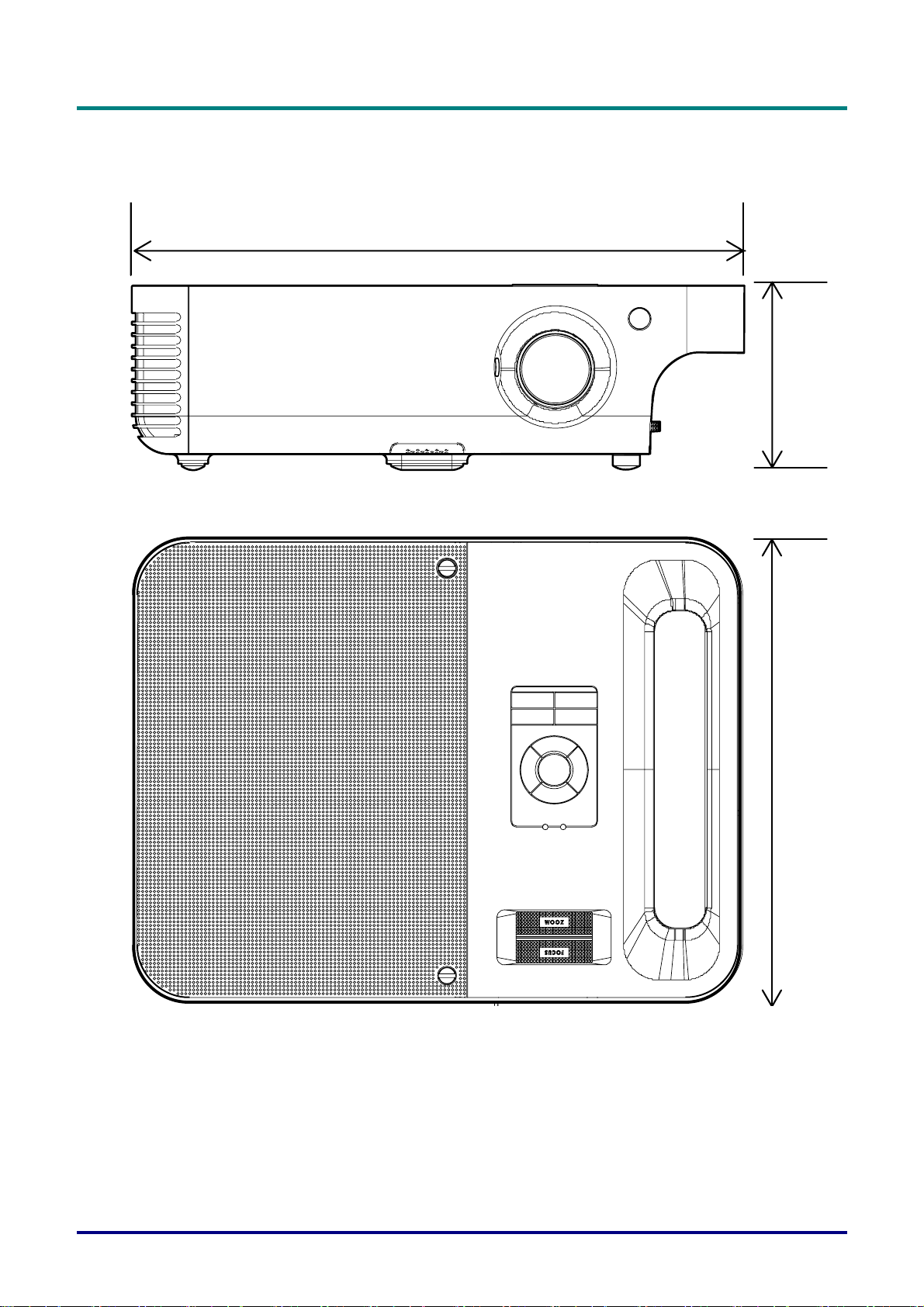
프로젝터 크기
320 mm (12.6 인치)
D
D
D
프
L
로
P
프
L
로
P
프
L
로
P
젝
젝
젝
터
터
터
사
사
사
용
용
용
설
설
88 mm (3.5 인치) 244 mm (9.6 인치)
설
–
–
–
명
명
명
서
서
서
– 41 –
Page 47

규제 사항
FCC 경고
본 기기는 FCC 규정 제 15 조에 준거하여 테스트되었으며 B 급 디지털 기기 기준에 부합되는 것으로
확인되었습니다. 이 기준은 상업적 환경에서 사용 시 발생할 수 있는 유해한 전파 장애를 방지하기
위해 마련된 것입니다.
본 기기는 무선 주파수 에너지를 발생하고 사용하며 방출할 수 있으며, 지침과 다르게 설치하거나
사용할 경우 무선 통신에 유해한 전파 간섭을 일으킬
경우 유해한 전파 장애를 일으킬 수 있으며, 이 경우 사용자는 자비를 들여 이러한 장애를 해결해야
합니다
규제 부처의 명시적 승인이 없는 변경 또는 개조 행위는 사용자의 기기에 대한 사용권을 박탈당할 수
있습니다.
캐나다
본 class B 디지털 기기는 캐나다 규제 ICES-003 를 준수합니다.
EN 55022 경고
본 기기는 Class B 제품입니다. 가정에서 사용 시 무선 장애를 일으킬 수 있으며, 이 경우 사용자는
이에 적절한 조치를 취해야 합니다. 본 기기는 회의실, 회견실 또는 강당에서의 사용을 목적으로
합니다.
수 있습니다. 본 기기를 주거 지역에서 사용할
안전 인증
FCC Class B, UL, c-UL, CE, CB, TUV-CB, CCC, VCCI, TUV, MIC, GS, PSB, SASO, C-Tick, eK, PSE,
GOST
– 42 –
 Loading...