

Page 1

SU964
Digital Projector
Gebruikershandleiding
Page 2
Inhoud
Belangrijke
veiligheidsinstructies ............3
Overzicht...............................7
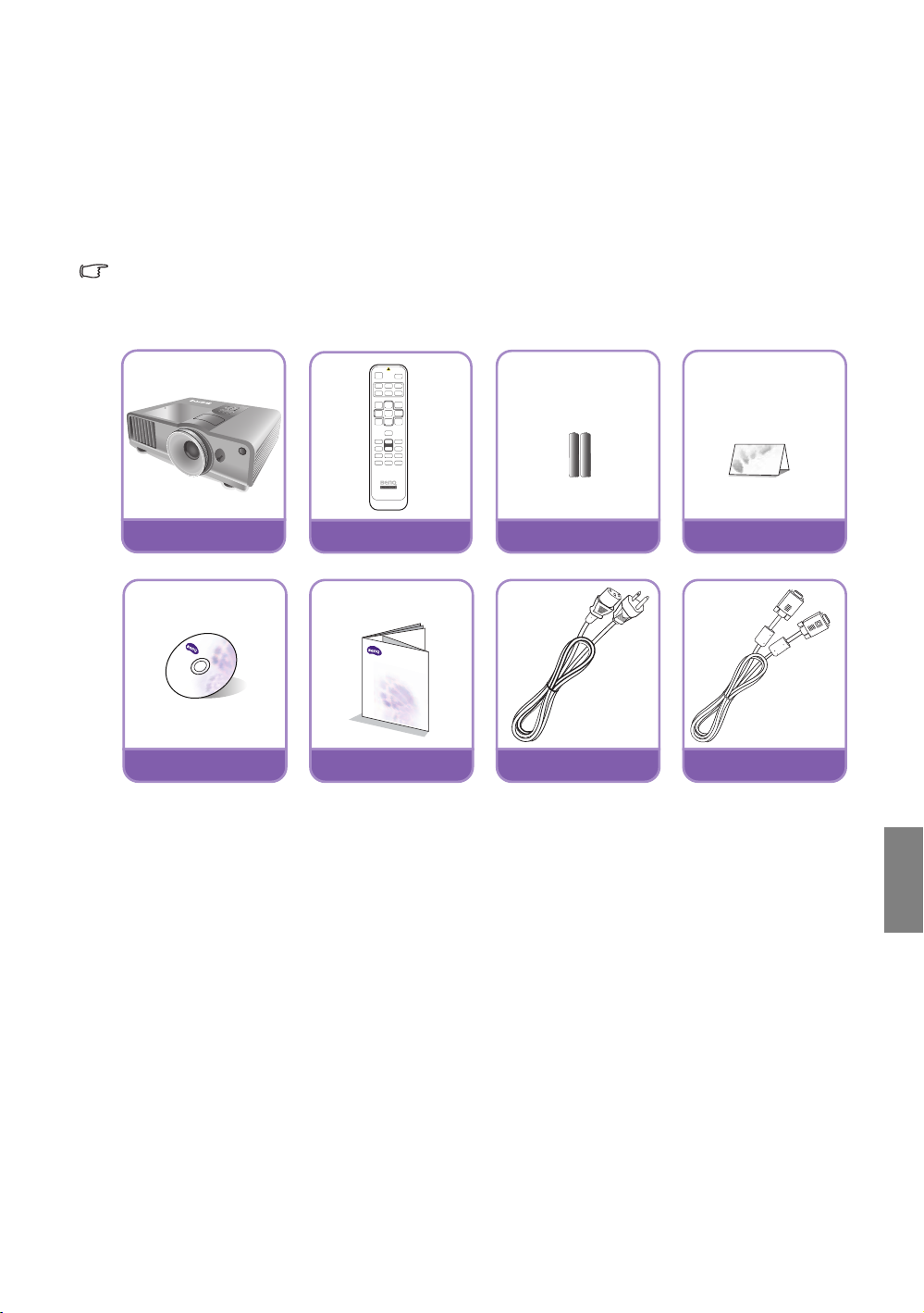
Inhoud van de verpakking.......................7
Batterijen voor de afstandsbediening... 8
Gebruik van de afstandsbediening ........ 8
Kenmerken van de projector ................ 9
Buitenkant van de projector................10
Bedieningselementen en functies........12
Besturingspaneel .......................................... 12
Afstandsbediening ........................................ 13
De projector plaatsen.........15
Het kiezen van een plek........................15
De gewenste beeldgrootte van de
projectie instellen...................................16
Projectieafmetingen..................................... 17
De projectielens verschuiven....................18
Videoapparatuur
aansluiten.............................19
Voorbereidingen .......................................... 19
HDMI-apparaten aansluiten....................... 19
Component videoapparaten aansluiten.. 20
Videoapparaten aansluiten......................... 20
Nederlands
Een computer aansluiten............................ 21
Een beeldscherm aansluiten ......................21
Verscheidene ingangen aansluiten via
HDBaseT ....................................................... 22
De projector gebruiken......23
De projector inschakelen .....................23
Een ingangssignaal selecteren...............24
De menu's gebruiken.............................25
De projector beveiligen ........................26
Een veiligheidskabelslot gebruiken........... 26
De wachtwoordbeveiliging gebruiken..... 26
Het geprojecteerde beeld aanpassen.29
De projectiehoek aanpassen .................... 29
Het beeld automatisch aanpassen............ 29
Het beeldformaat en de helderheid fijn
afstellen...........................................................29
Vervorming van het beeld corrigeren .....30
De vooraf ingestelde en door de
gebruiker ingestelde modi gebruiken 32
De beeldkwaliteit fijn afstellen............ 35
Geavanceerde aanpassing van de
beeldkwaliteit.......................................... 36
De beeldverhouding selecteren.......... 39
Een wandkleur instellen........................ 40
Het beeld verbergen ............................. 40
Besturingstoetsen blokkeren............... 40
Het beeld stilzetten ............................... 41
Het geluid aanpassen............................. 41
De lampmodus instellen....................... 43
De projector besturen in een
kabel-lanomgeving.................................. 44
Gebruik op grote hoogte..................... 48
De projector uitschakelen ................... 49
Schermmenu's (OSD) ........................... 50
Extra informatie ................. 62
Onderhoud van de projector.............. 62
Informatie over de lamp....................... 63
Het aantal lampuren opzoeken.................63
De levensduur van de lamp verlengen ....63
De timing van de lampvervanging.............64
De lamp vervangen ......................................65
Indicatoren.....................................................68
Problemen oplossen.............................. 69
Specificaties ............................................. 70
Informatie over garantie
en auteursrechten .............. 75
2 Inhoud
Page 3
Bedankt voor uw keuze voor deze kwalitatief hoogstaande projector van BenQ! Deze projector levert
een ultieme kijkervaring in uw eigen thuisbioscoop. Voor de beste resultaten leest u deze handleiding
zorgvuldig door. Het is uw gids door alle besturingsmenu's en alle handelingen.
Belangrijke veiligheidsinstructies
Uw projector is ontwikkeld en getest volgens de nieuwste veiligheidsstandaards voor IT-apparatuur. Voor
een veilig gebruik van dit product dient u echter de instructies in deze handleiding en op de verpakking
van het product nauwkeurig op te volgen.
1. Lees deze gebruikershandleiding aandachtig door
voordat u de projector gaat gebruiken. Bewaar deze
handleiding op een veilige plek voor naslag in de
toekomst.
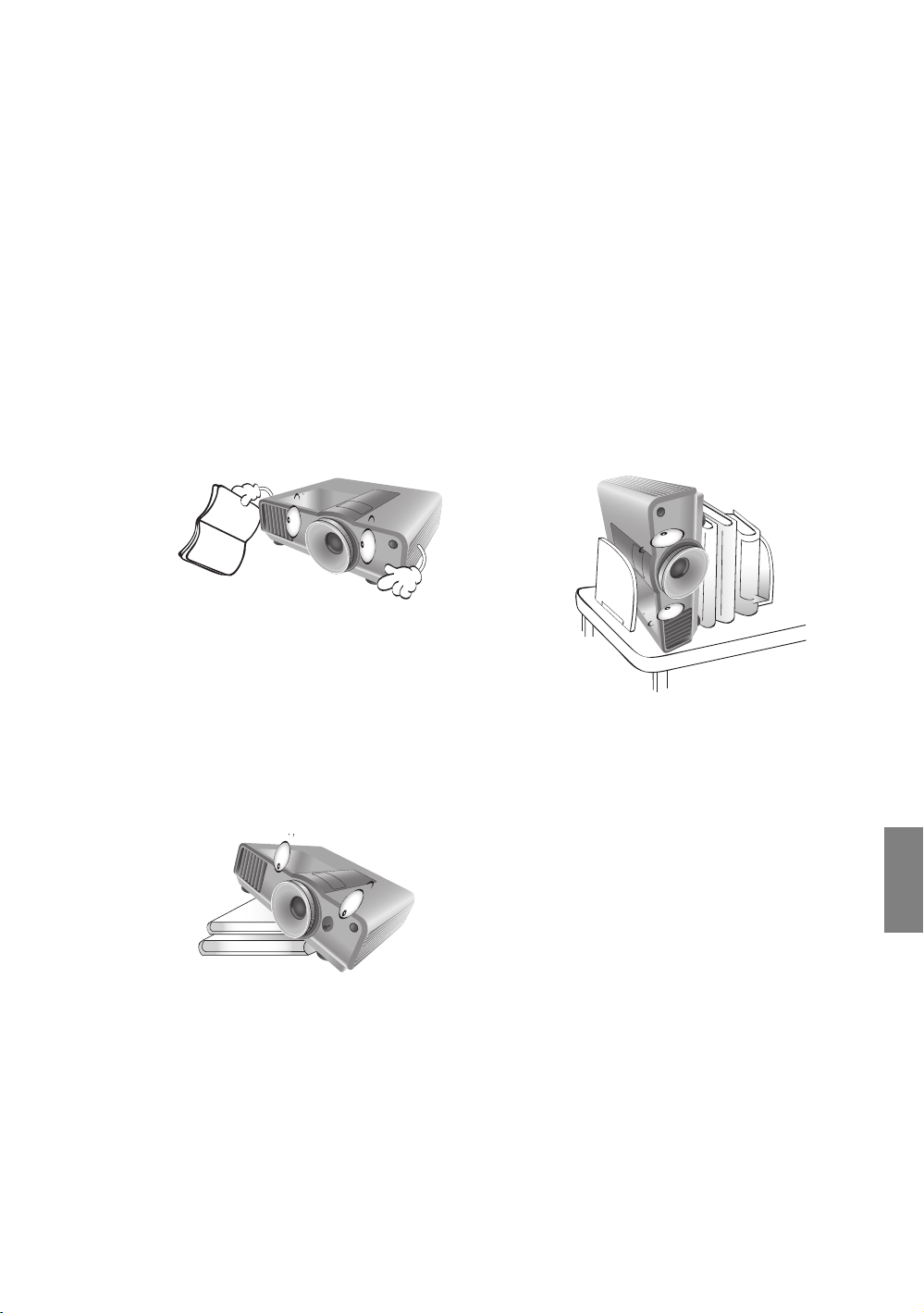
2. Plaats de projector tijdens gebruik altijd op een stabiel
en niet hellend oppervlak.
- Plaats de projector nooit op een instabiel wagentje,
standaard of tafel omdat hij dan kan vallen en
beschadigen;
- Plaats geen ontvlambare stoffen in de buurt van de
projector;
- Maak geen gebruik van de projector als deze
gekanteld staat in een hoek van meer dan 10 graden
(naar links of rechts) of in een hoek van meer dan 15
graden (voor naar achter).
3. Plaats de projector niet verticaal. De
projector kan dan vallen en letsel
veroorzaken of beschadigd raken.
Nederlands
Belangrijke veiligheidsinstructies
3
Page 4
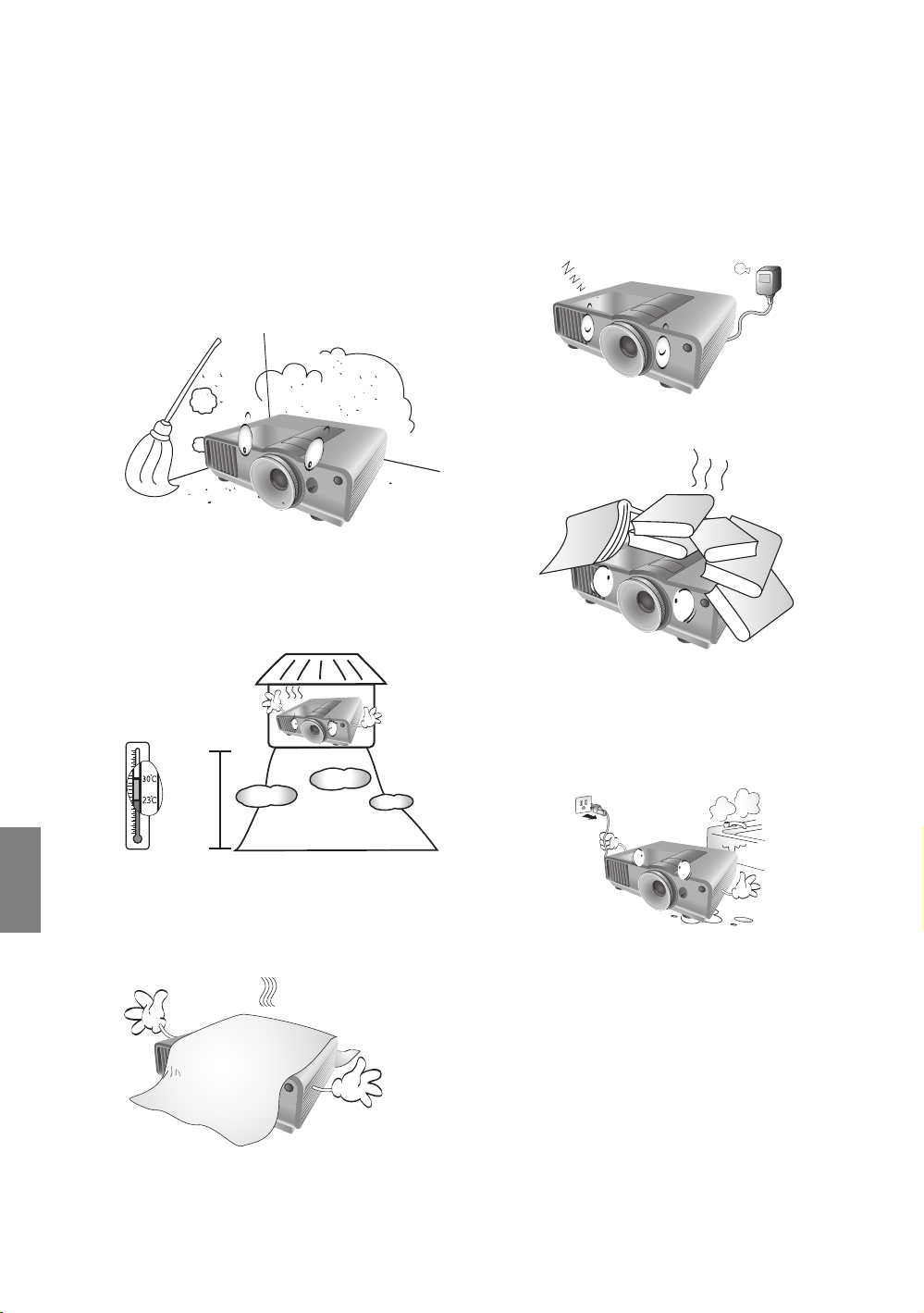
4. Plaats de projector niet in de volgende omgevingen:
4920-
9840
voet
- slecht geventileerde of gesloten ruimtes. Zorg dat de
projector ten minste 50 cm van de muur staat en laat
voldoende ruimte vrij rondom de projector;
- plaatsen waar de temperatuur extreem hoog kan
oplopen, zoals in een auto met gesloten ramen;
- erg vochtige, stoffige of rokerige plaatsen die
optische componenten mogelijk aantasten. Dit
verkort de levensduur van de projector en
verdonkert het beeld;
- plaatsen in de buurt van een brandalarm;
- plaatsen met een omgevingstemperatuur van meer
dan 35°C/95°F;
- plaatsen op een hoogte boven 1500 meter / 4920
voet boven zeeniveau.
6. Op plekken waar het voltage van het
elektriciteitsnet kan fluctueren met ±10 volt,
wordt aanbevolen de projector via een
stroomstabilisator, spanningspiekbeveiliging of
ononderbroken voeding (UPS) aan te sluiten,
afhankelijk van wat het beste past in uw situatie.
7. Trap niet op de projector of leg er geen
voorwerpen op.
8. Plaats geen vloeistoffen in de buurt van of op de
projector. Mocht er enige vloeistof in de
projector zijn gemorst, dan is uw garantie
geannuleerd. Mocht de projector nat worden,
trek dan de stekker uit het stopcontact en bel
BenQ om de projector te laten repareren.
Nederlands
5. Blokkeer nooit de ventilatieopeningen als de projector
is ingeschakeld (zelfs in standbystand):
- Bedek de projector nooit met enig item;
- Plaats deze projector niet op een deken, beddengoed
of op een ander zacht oppervlak.
4
Belangrijke veiligheidsinstructies
Page 5

9. Kijk tijdens het projecteren niet rechtstreeks in
de lens van de projector. Dit kan uw ogen
beschadigen.
12. Dit product kan beelden omgekeerd weergeven,
zodat plafondmontage mogelijk is. Gebruik alleen
de Plafondmontageset van BenQ voor de
montage.
10. Gebruik de projectorlamp niet langer dan de
voorgeschreven levensduur. Als u de lamp toch
langer gebruikt, kan deze in zeldzame gevallen
breken.
11. De lamp wordt erg heet tijdens het gebruik. Laat
de projector ongeveer 45 minuten afkoelen
voordat u de lamp vervangt.
13. Probeer de lampcomponenten nooit te vervangen
voordat de projector is afgekoeld en uit het
stopcontact is getrokken.
14. Als u denkt dat de projector moet worden
gerepareerd, breng de projector dan uitsluitend
naar een gekwalificeerde reparateur.
Nederlands
Belangrijke veiligheidsinstructies
5
Page 6
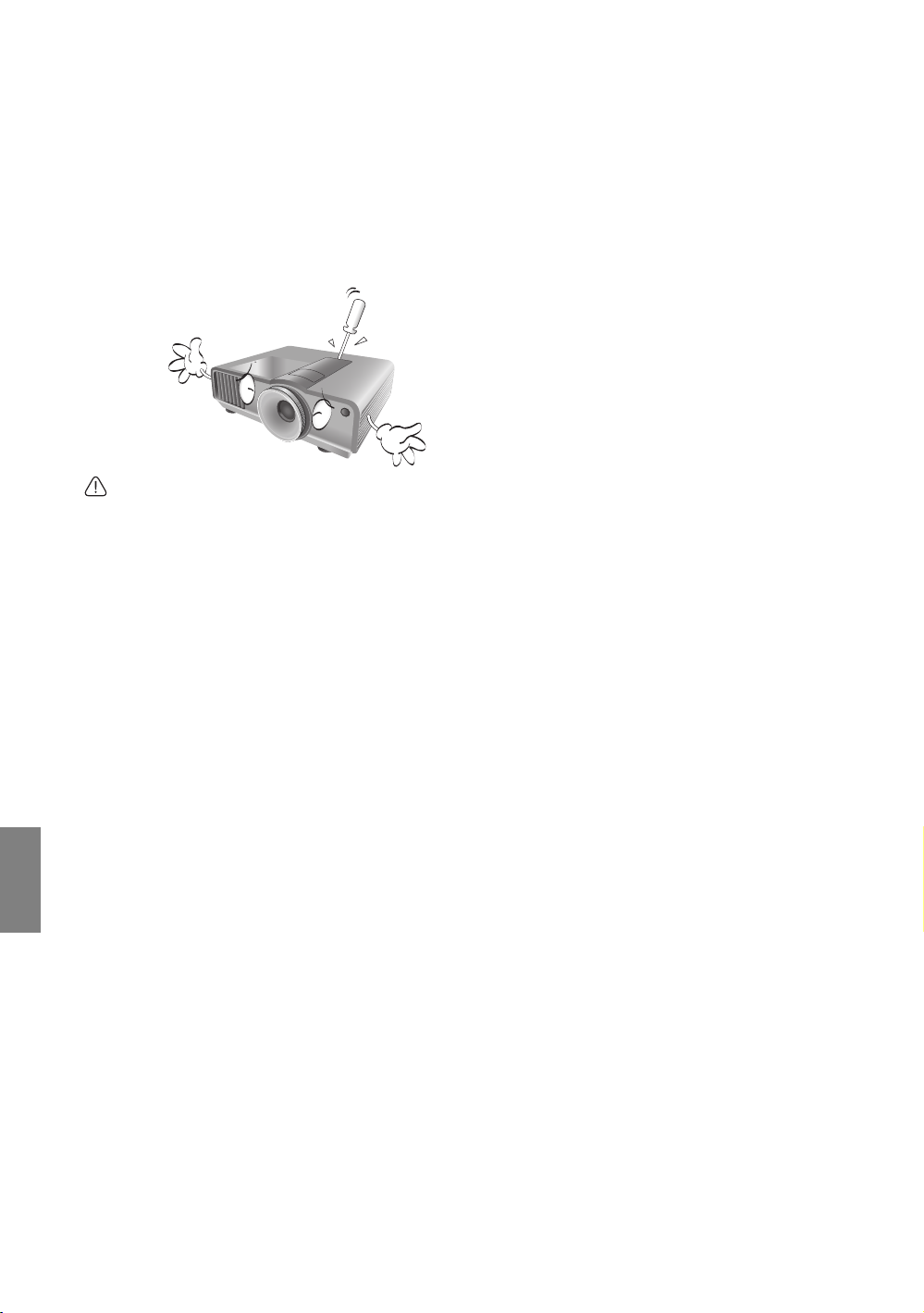
15. Open deze projector niet zelf. De onderdelen
van het apparaat staan onder hoge spanning die
levensgevaarlijk is. Het enige onderdeel dat u mag
vervangen, is de lamp met het deksel. Zie
pagina 65.
U mag nooit andere onderdelen losmaken of
verwijderen. Laat reparaties uitsluitend over aan
gekwalificeerde professionele reparateurs.
Let op
Bewaar de originele verpakking voor eventueel
vervoer in de toekomst. Als u de projector na
gebruik moet vervoeren, stel dan de lenspositie in
op een geschikte positie, plaats het lenskussen rond
de lens, en pas het lenskussen in het projectorkussen
om beschadiging tijdens het transport tegen te
gaan.
Vochtcondensatie
Gebruik de projector nooit onmiddellijk nadat de
projector van een koude naar een warme plek is
gebracht. Als de projector aan zo'n
temperatuurverandering wordt blootgesteld, kan
vocht op belangrijke interne onderdelen
condenseren. Bij zo'n temperatuurverandering
gebruikt u de projector niet gedurende ten minste
2 uur, om te voorkomen dat de projector
beschadigt.
Vermijd vluchtige vloeistoffen.
Gebruik geen vluchtige vloeistoffen, zoals
insecticide of bepaalde reinigingsmiddelen, in de
buurt van de projector. Plaats geen rubberen of
plastic producten gedurende langere tijd tegen de
projector. Deze kunnen vlekken op de buitenkant
achterlaten. Mocht u de projector met een
chemisch behandelde doek reinigen, volg dan de
veiligheidsinstructies van het schoonmaakmiddel.
Wegwerpen
Dit product bevat de volgende materialen, welke
schadelijk kunnen zijn voor het menselijke lichaam
en het milieu.
Nederlands
• Lood, dit zit in het soldeer.
• Kwik, dit zit in de lamp.
Wilt u het product of gebruikte lampen
wegwerpen, neem dan contact op met uw
gemeente met informatie over de regelgeving.
6
Belangrijke veiligheidsinstructies
Page 7
Overzicht
Projector
Afstandsbediening
Batterijen
Garantiekaart
Cd met
gebruikershandleiding
Snelgids
Stroomkabel
VGA-kabel
Inhoud van de verpakking
Pak alles voorzichtig uit en controleer of alle onderstaande items aanwezig zijn. Afhankelijk van de plaats
van aankoop, zijn bepaalde items wellicht niet beschikbaar. Controleer dit op de plek van aankoop.
Bepaalde accessoires kunnen verschillen per regio.
De garantiekaart wordt alleen in bepaalde regio’s geleverd. Vraag uw verkoper voor gedetailleerde
informatie.
Digital Projector
Quick Start Guide
Nederlands
Overzicht
7
Page 8
Nederlands
maximaal 8 m
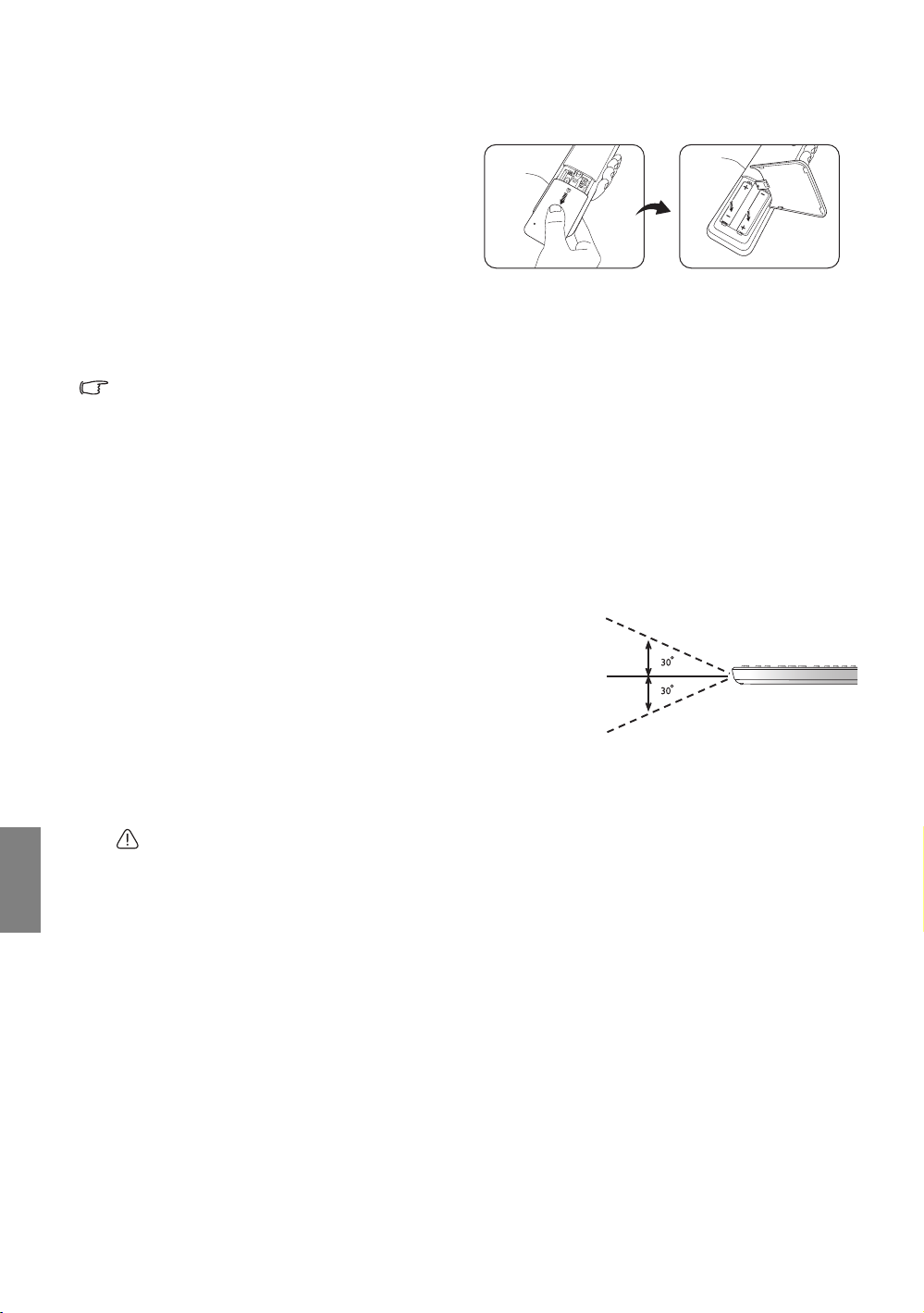
Batterijen voor de afstandsbediening
1. Open de batterijklep door eerst de
afstandsbediening om te draaien. Duw
vervolgens tegen de vingergreep op de klep
en schuif deze omlaag in de richting van de
pijl zoals in de afbeelding is aangegeven. Het
klepje schuift open.
2. Verwijder de oude batterijen (indien nodig)
en plaats twee nieuwe AAA-batterijen, waarbij u let op de polariteit van de batterijen zoals is
aangegeven in de batterijnis. Plus (+) naar plus en min (-) naar min.
3. Herstel de klep door deze op de afstandsbediening te leggen en terug in positie te schuiven. Het
deksel klikt vast.
Opmerkingen over het omgaan met batterijen
• Gebruik nooit oude en nieuwe batterijen door elkaar, en gebruik nooit verschillende soorten batterijen.
• Leg de afstandsbediening en de batterijen niet in extreem warme of vochtige omgevingen, zoals in een
keuken, badkamer, sauna, solarium of in een gesloten auto.
• Gooi batterijen weg volgens de instructies van de fabrikant en volgens de plaatselijke milieuregelgeving in
uw regio.
• Als de afstandsbediening gedurende langere tijd niet wordt gebruikt, verwijder dan de batterijen om
beschadiging van de afstandsbediening door lekkende batterijen te voorkomen.
Gebruik van de afstandsbediening
• Zorg dat tussen de afstandsbediening en de
infrarood (IR)-sensoren op de projector geen
objecten staan die de infraroodstraal van de
afstandsbediening naar de projector kunnen
belemmeren.
• Het effectieve bereik van de afstandsbediening is
maximaal 8 meter, binnen een hoek van 30 graden
ten opzichte van het midden van de IR-straal. Richt altijd recht op de projector, al reflecteren de
meeste schermen de IR-straal naar de projector.
Montage van de projector op het plafond
Voor een probleemloze werking van de projector is ook veiligheid van groot belang. Neem de volgende
veiligheidsvoorschriften in acht om schade en lichamelijk letsel te voorkomen.
Als u de projector tegen het plafond wilt bevestigen, is het raadzaam de plafondmontageset voor BenQprojectoren te gebruiken voor een veilige en stevige montage.
Als u een montageset van een ander merk dan BenQ gebruikt, bestaat het gevaar dat de projector naar
beneden valt doordat het apparaat met de verkeerde schroeven is bevestigd.
U kunt de plafondmontageset voor BenQ-projectoren kopen bij de leverancier van uw BenQ-projector.
BenQ raadt u aan een aparte veiligheidskabel aan te schaffen die compatibel is met het Kensington-slot.
Maak deze kabel vast aan de sleuf voor het Kensington-slot op de projector en aan de houder. Wanneer de
projector loskomt van de houder, blijft het apparaat toch veilig zitten.
8
Overzicht
Page 9

Kenmerken van de projector
• WUXGA-resolutie
De projector is HDTV-compatibel met een WUXGA-resolutie, met een eigen resolutie van
1920 x 1200 pixels.
• Hoge beeldkwaliteit
De projector levert uitstekende beeldkwaliteit dankzij de hoge resolutie, uitstekende home
theaterhelderheid, superhoge contrastverhouding, levendige kleuren en rijke weergave van grijstinten.
• Hoge helderheid
De projector levert zeer hoge helderheid voor een uitstekende beeldkwaliteit bij sfeerlicht, en
presteert beter dan andere projectors.
• Levendige kleurreproductie
De projector maakt gebruik van een kleurwiel met 6 segmenten om realistische diepte en bereik van
kleuren te reproduceren, wat onmogelijk is voor kleurwielen met minder segmenten.
• Rijke grijstinten
Indien weergegeven in een donkere omgeving, levert de automatische gammabesturing uitstekende
grijstinten, zodat details in schaduwen, nachtscènes of donkere scènes zichtbaar zijn.
• Intuïtieve lensverschuiving
Met de intuïtieve besturing van de lensverschuivingknop kan de projector flexibel worden ingesteld.
• Brede reeks ingangen en video-indelingen
De projector ondersteunt een brede reeks ingangen voor het aansluiten van video- en pc-apparatuur,
waaronder component video, composiet video, HDMI, pc en een uitgangstrigger voor aansluiting op
geautomatiseerde scherm- en belichtingssystemen.
• Ondersteuning voor HDBaseT
De projector ondersteunt een HDBaseT-verbinding, zodat diverse apparaten op de projector kunnen
worden aangesloten, en wel via een HDBaseT-matrix met een enkele CAT5e-kabel (of hoger) van
maximaal 100 meter lengte.
• Ondersteuning voor 3D-functie
De projector biedt ondersteuning voor 3D-signalen, zodat u van nog realistischere 3D-films, video's
en sportevenementen kunt genieten.
• Professionele ijkbesturing
Een hogere prestatiestandaard wordt bereikt doordat de projector gebruik maakt van instellingen in
de Expertmodus in de OSD-menu's, wat betekent dat de projector via een geautoriseerde verkoper,
door een professionele monteur, moet worden geijkt.
Nederlands
Overzicht
9
Page 10
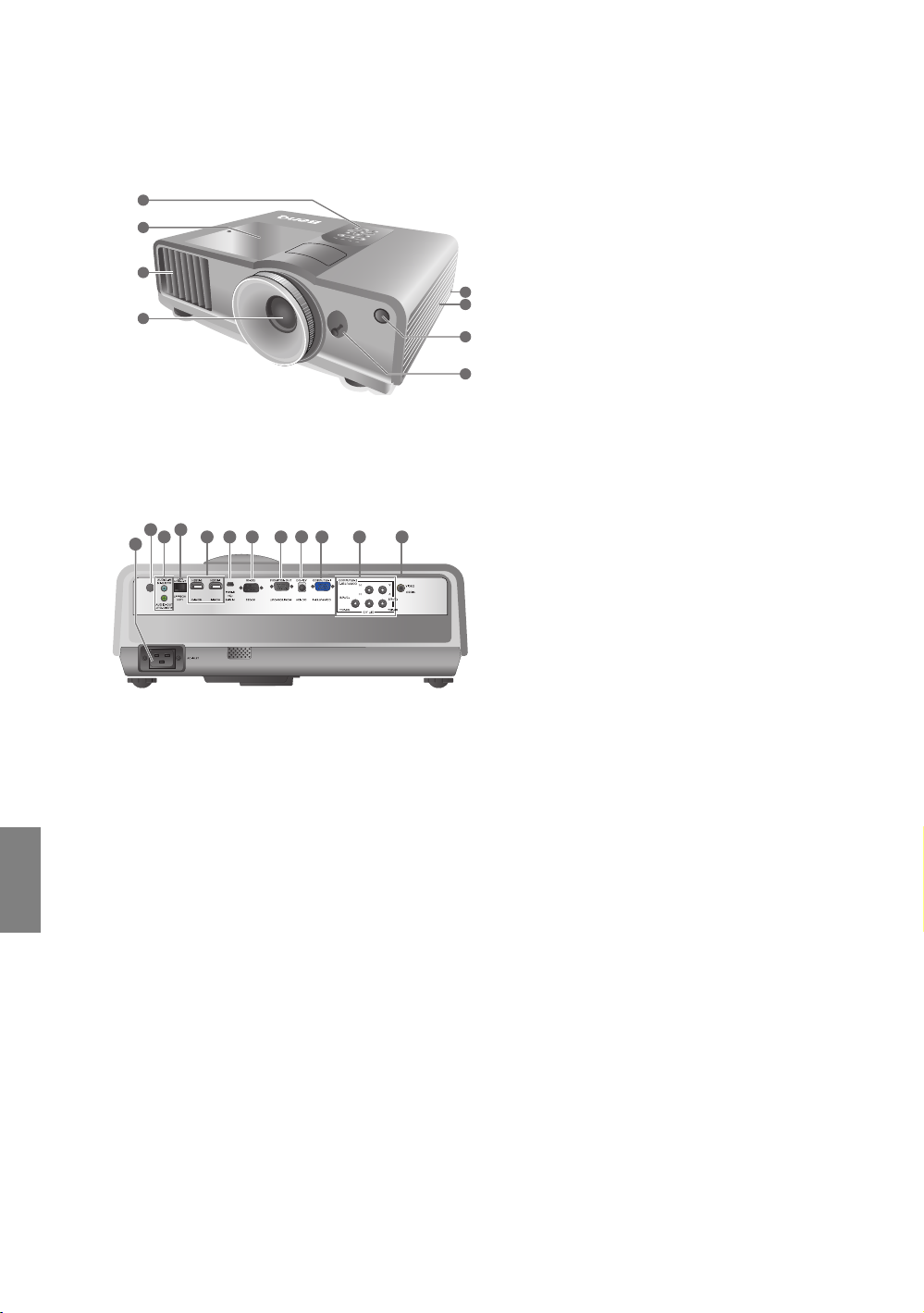
Buitenkant van de projector
3
1
2
8
7
6
5
4
Zie "Videoapparatuur aansluiten" op pagina 19
voor details over de aansluitingen.
Voorkant en bovenkant
Achterkant
12
10
11
9
Nederlands
1413 15 161718
19 20
1. Bedieningspaneel (zie "Besturingspaneel" op
pagina 12 voor details.)
2. Lampdeksel
3. Ventilatie (warme lucht uit)
4. Projectielens
5. Sleuf voor Kensington-slot
6. Ventilatie (koele lucht in)
7. IR-sensor voorkant
8. Lensverschuivingsknop
9. Aansluiting netsnoer
10. IR-sensor achterkant
11. Audio-ingang
Audio-uitgang
12. RJ45 lan/HDBaseT-ingang
13. HDMI-poort
14. Usb-poort van type mini-B
15. RS-232-besturingspoort
Te gebruiken in combinatie met een pc of
geautomatiseerde thuisbioscoop.
16. RGB-signaaluitgang
17. 12 V DC-uit-aansluiting
Te gebruiken om externe apparaten aan te
sturen, zoals een elektrisch scherm of
belichtingsbesturing, enz. Neem contact op
met uw verkoper voor informatie over de
aansluiting van deze apparaten.
18. RGB (pc)-/componentvideo (YPbPr/YCbCr)signaalingang
19. Component Video-ingangen
(BNC)/RGBHV 5 BNC's voor het aansluiten
van RGB-, component- (YPbPr), SD- of HDvideosignalen
20. Video-ingang
10
Overzicht
Page 11
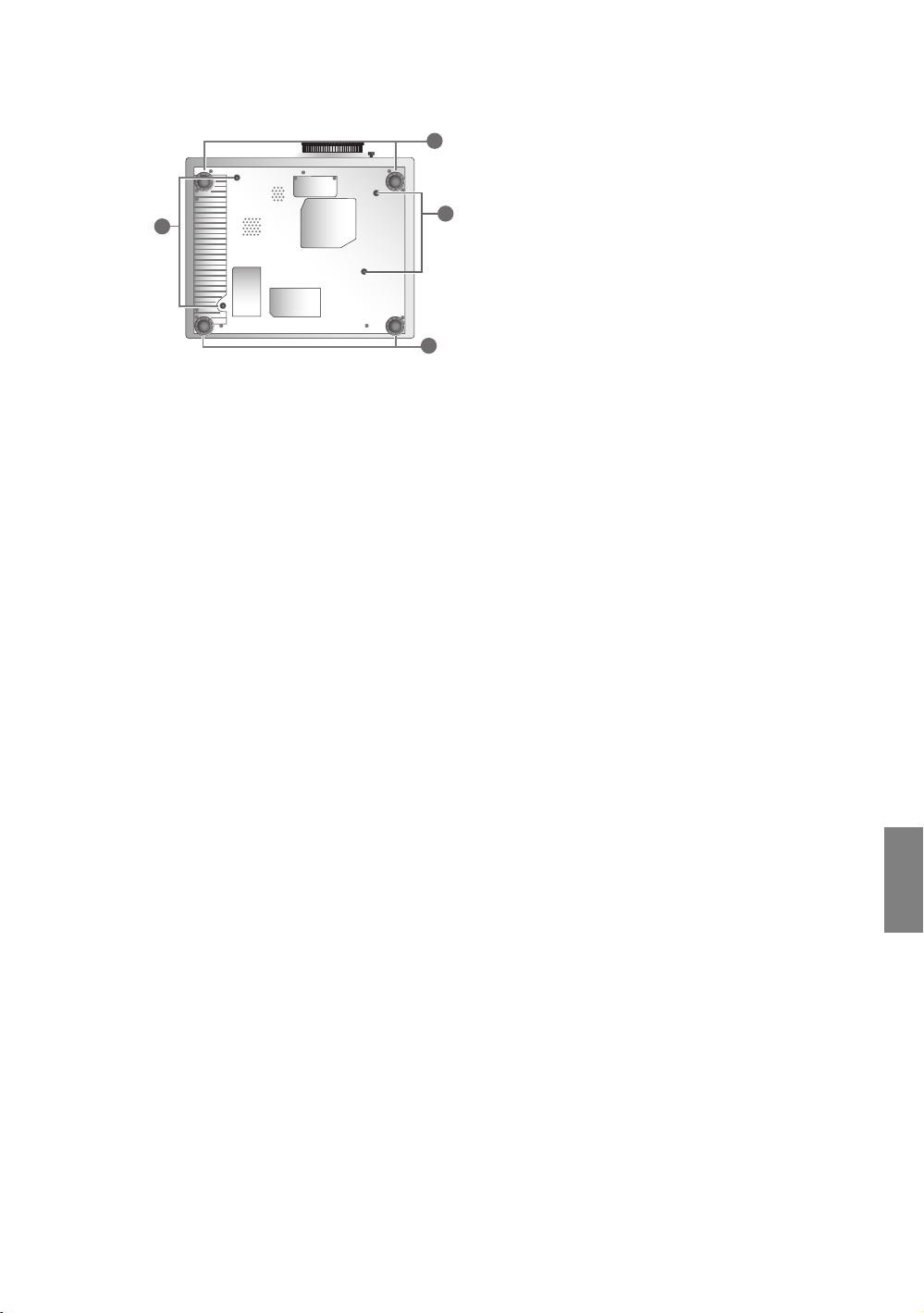
Onderkant
22
21
21
21. Verstelbare voetjes
22. Gaten voor plafondmontage
22
Overzicht
Nederlands
11
Page 12
Nederlands
I
I
Bedieningselementen en functies
Besturingspaneel
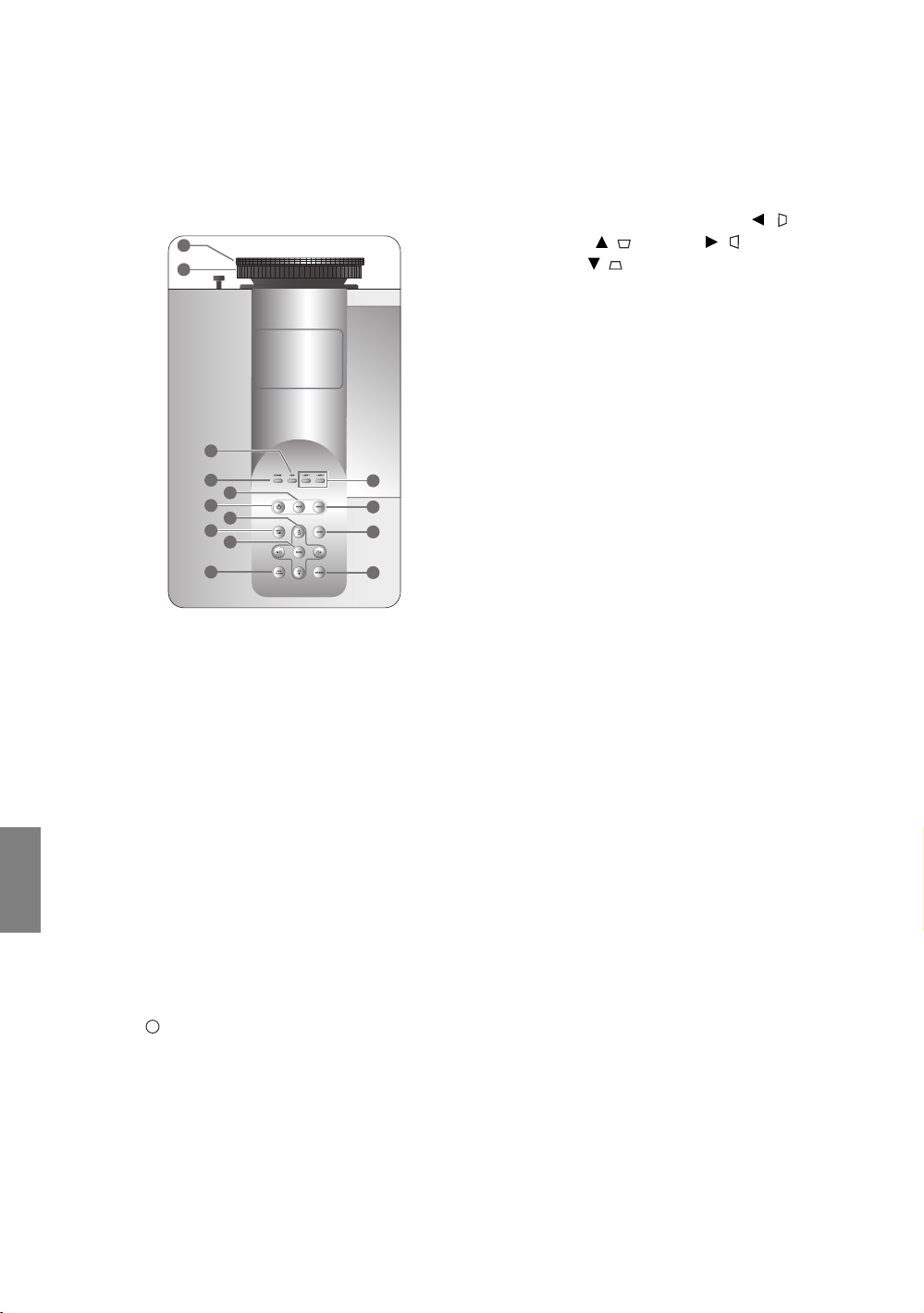
7. Pijl/Keystone-toetsen (Links / ,
1
2
3
4
5
6
7
8
9
10
11
12
13
14
1. Focusring
Hiermee past u de scherpstelling van het
geprojecteerde beeld aan.
2. Zoomring
Hiermee past u de grootte van het
geprojecteerde beeld aan.
3. TEMP (waarschuwingslampje
temperatuur)
Brandt of knippert als de temperatuur van de
projector te hoog wordt.
4. POWER-indicator
Brandt of knippert als de projector wordt
gebruikt.
5. MODE
Selecteert achtereenvolgens een voorgemaakte
beeldinstelling die beschikbaar is voor elke
ingang.
Omhoog / , Rechts / ,
Omlaag / )
Beweegt de menuselectie in het schermmenu
(OSD) in de richting van de pijl die wordt
ingedrukt als het OSD-menu is geactiveerd.
Hiermee corrigeert u handmatig vervormde
beelden die door de projectiehoek worden
veroorzaakt.
8. MENU/EXIT
Schakelt het schermmenu (OSD) in en uit.
Gaat terug naar eerdere OSD-menu's, verlaat
het OSD-menu en bewaart alle gemaakte
veranderingen in het schermmenu (OSD).
9. ENTER
Hiermee opent u het geselecteerde menu-item
in het schermmenu.
10.ECO BLANK
Hiermee kunt u de schermafbeelding
verbergen.
11.Lamp-indicator 1, 2
Brandt of knippert als een probleem is
opgetreden met de lamp van de projector.
12.ASPECT
Hiermee selecteert u de beeldverhouding.
13. AUTO
Bepaalt automatisch de beste timings voor het
beeld.
14.SOURCE
Hebben dezelfde functie als de
ingangselectietoetsen op de afstandsbediening.
Schakelt door opeenvolgende ingangssignalen.
6. ENERGIE
Heeft dezelfde functie als de ENERGIE op de
afstandsbediening.
Hiermee zet u de projector stand-by of
schakelt hem in.
12
Overzicht
Page 13
Afstandsbediening
Alleen voor Japan
1
2
3
4
5
6
7
8
9
10
11
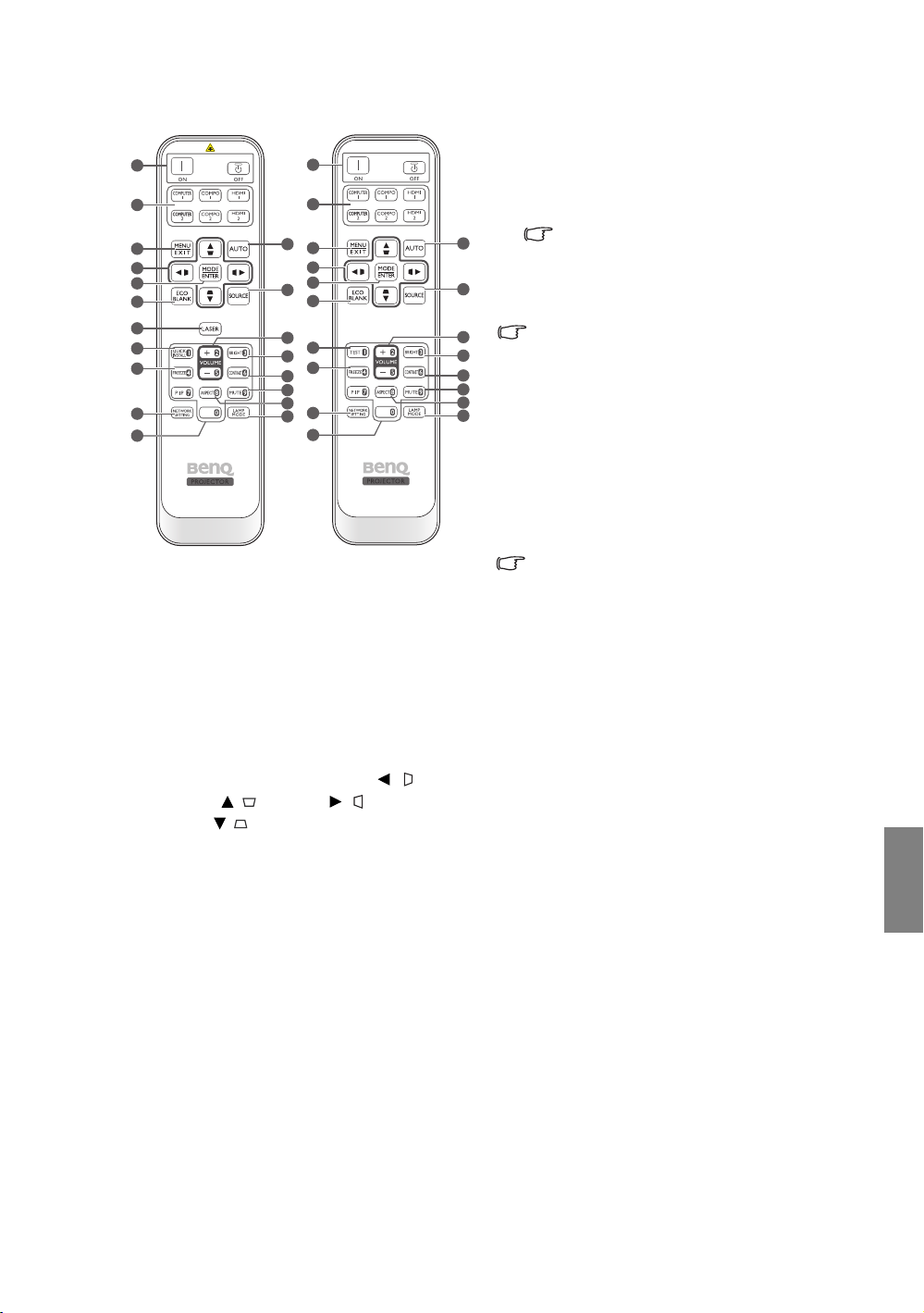
1. Energie ON/OFF
Zet de projector aan of op stand-by.
2. Ingangselectietoetsen
Kiest een ingangsignaal voor het beeld.
3. MENU/EXIT
Activeert het schermmenu (OSD). Keert terug
naar het vorige OSD-menu, sluit en bewaart de
menu-instellingen.
4. Pijl/Keystone-toetsen (Links / ,
Omhoog / , Rechts / ,
Omlaag / )
Beweegt de menuselectie in het schermmenu
(OSD) in de richting van de pijl die wordt
ingedrukt als het OSD-menu is geactiveerd.
Hiermee corrigeert u handmatig vervormde
beelden die door de projectiehoek worden
veroorzaakt.
5. MODE/ENTER
Hiermee activeert u het geselecteerde menuitem in het schermmenu (OSD).
Kiest, afhankelijk van het geactiveerde
ingangsignaal, een beschikbare beeldmodus.
6. ECO BLANK
Hiermee kunt u de schermafbeelding verbergen.
1
2
12
3
4
5
13
6
14
8
15
9
16
17
18
10
19
11
7. LASER
Hiermee laat u een zichtbaar
laseraanwijzerlampje branden waarmee
presentaties kunnen worden uitgevoerd.
12
8. QUICK INSTALL
13
14
15
16
17
9. FREEZE
18
19
Niet beschikbaar voor Japan.
Opent de pagina Snel installeren.
Deze toets is "TEST" voor
afstandsbedieningen in Japan. Deze
functioneert hetzelfde als Snel installeren.
Zet het geprojecteerde beeld stil.
10.NETWORK SETTING
Opent onmiddellijk de netwerkinstellingen.
11.Numerieke toetsen
Voor het invoeren van cijfers in de
netwerkinstellingen.
Numerieke toetsen 1, 2, 3, 4 kunnen niet
worden ingedrukt om een wachtwoord in te
voeren.
12. AUTO
Bepaalt automatisch de beste timings voor het
beeld.
13.SOURCE
Kiest een ingangsignaal voor het beeld.
14.VOLUME+/VOLUME-
Past het geluidsniveau aan.
15.BRIGHTNESS
Past helderheid aan.
16.CONTRAST
Contrast aanpassen.
17.MUTE
Schakelt het projectorgeluid in of uit.
18.ASPECT
Hiermee selecteert u de beeldverhouding.
19.LAMP MODE
Stelt de gewenste lampmodus in.
Nederlands
Overzicht
13
Page 14
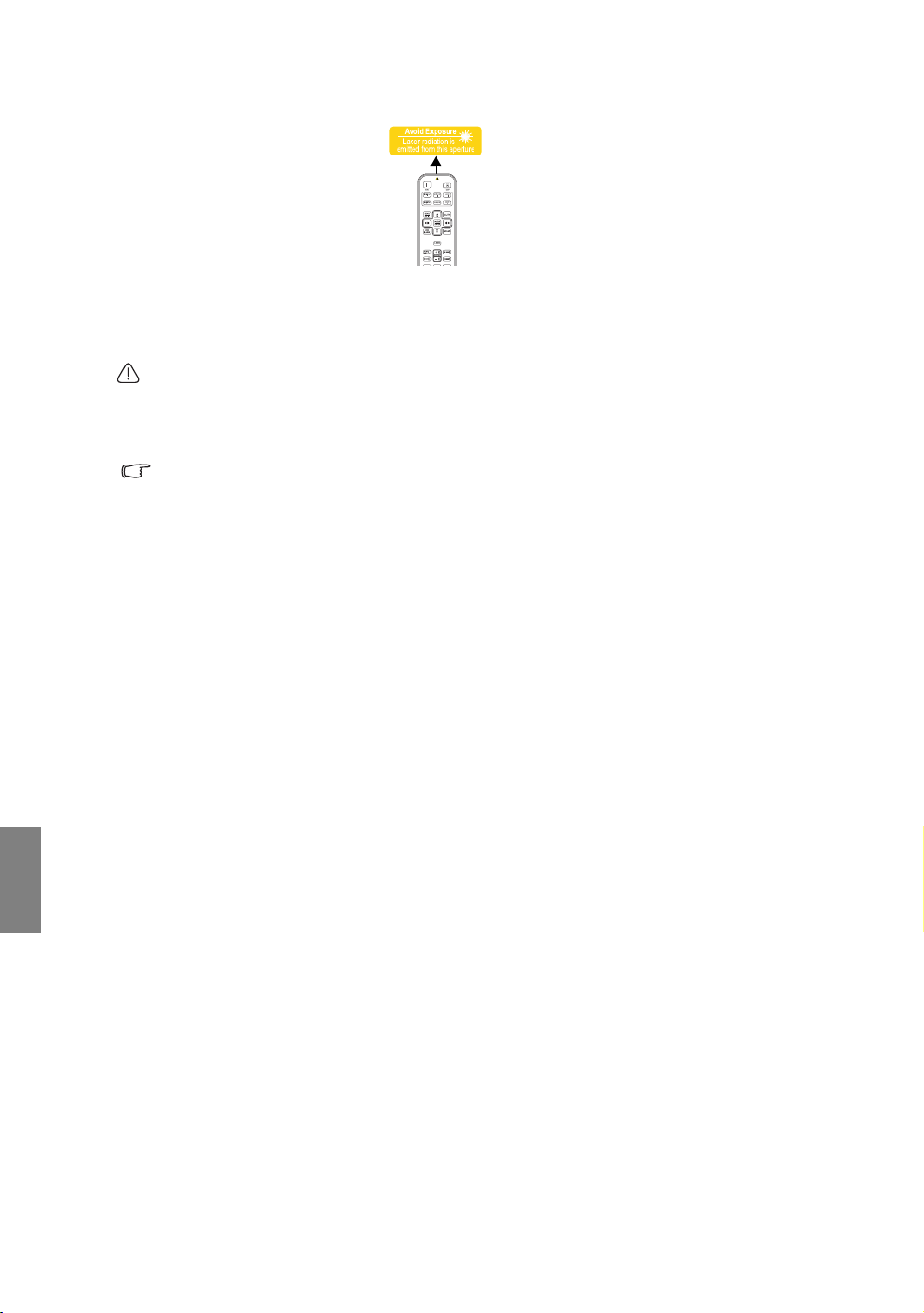
De LASER aanwijzer gebruiken
De laseraanwijzer is voor
professionele gebruikers een
hulpmiddel tijdens presentaties. Als u
erop drukt, zendt de aanwijzer rood
licht uit en licht het lampje rood op.
De laseraanwijzer is geen speelgoed.
Ouders dienen bedachtzaam om te
gaan met de gevaren van laserenergie en de
afstandsbediening buiten het bereik van kinderen te
houden.
Kijk niet rechtstreeks naar het venster van de
laserstraal en richt de laserstraal niet op
anderen of op uzelf. Zie de waarschuwingen op
de achterzijde van de afstandsbediening voordat
u deze gebruikt.
PIP is niet beschikbaar voor dit model.
Nederlands
14
Overzicht
Page 15
De projector plaatsen
Het kiezen van een plek
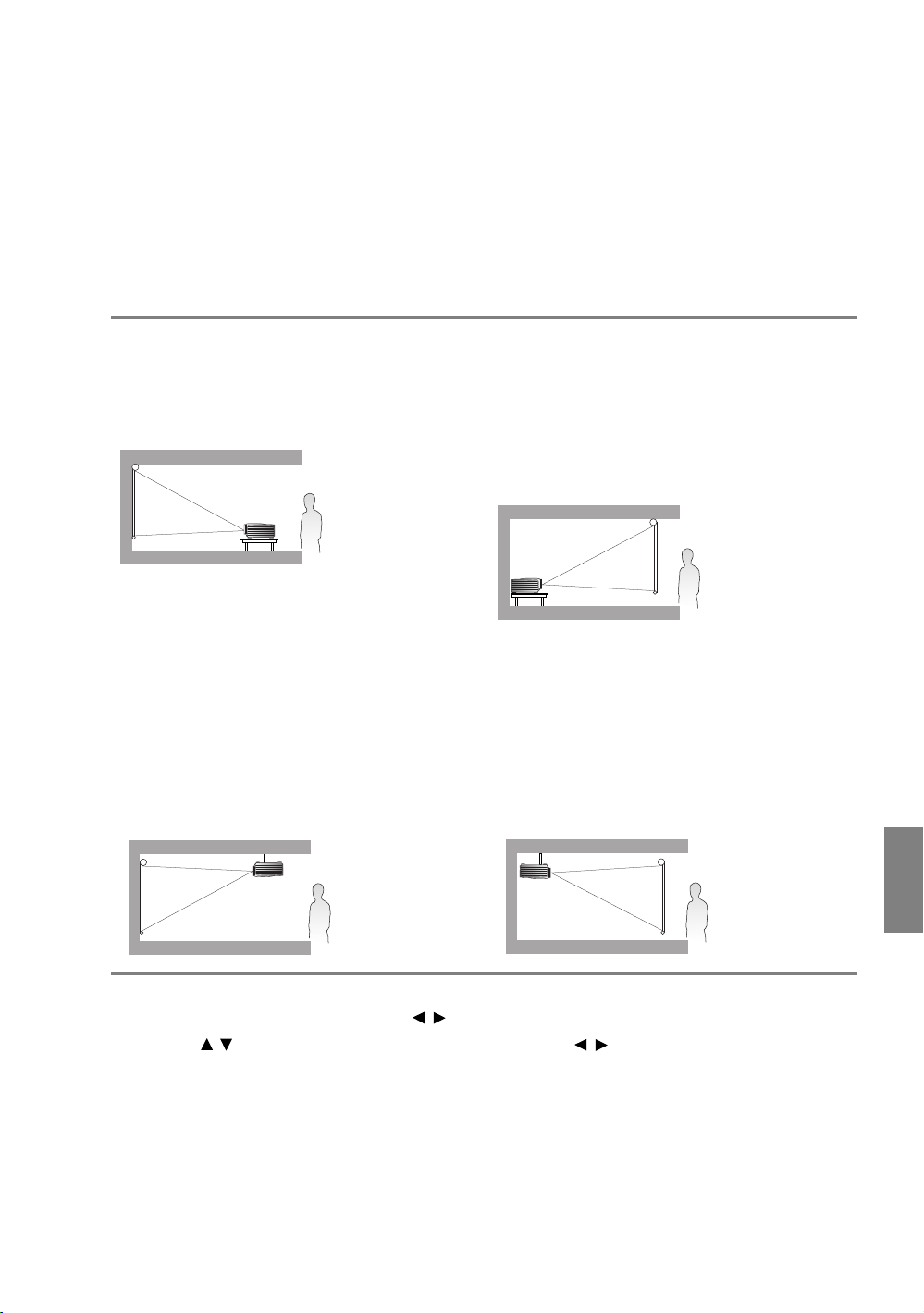
De projector kan op de volgende vier plekken worden geïnstalleerd.
Welke installatie u het beste kunt gebruiken, is afhankelijk van de indeling van de ruimte en uw
persoonlijke voorkeur. Houd rekening met de grootte en de positie van het scherm, de nabijheid van een
stopcontact en de afstand tussen de projector en de andere apparatuur.
1. Voorkant:
Selecteer deze plek als u de projector op de vloer
en voor het scherm plaatst. Als u een snelle
opstelling en draagbaarheid wenst, is dit de meest
gebruikte opstelling.
2. Plafond voorkant:
Selecteer deze locatie als de projector aan het
plafond voor het scherm wordt gehangen.
Als u de projector aan het plafond wilt bevestigen,
kunt u het beste de plafondmontageset van BenQ
bij uw leverancier kopen.
*Stel Plafond voorkant in nadat de projector is
ingeschakeld.
3. Achterkant:
Selecteer deze plek als u de projector op de vloer
en achter het scherm plaatst.
Voor deze opstelling is een speciaal scherm voor
achterwaartse projectie vereist.
*Stel Achterkant in nadat de projector is
ingeschakeld.
4. Plafond achter:
Selecteer deze locatie als de projector aan het
plafond achter het scherm wordt gehangen.
Voor deze opstelling zijn een speciaal scherm voor
achterwaartse projectie en de plafondmontageset
van BenQ vereist.
*Stel Plafond achter in nadat de projector is
ingeschakeld.
Nederlands
*De projectorpositie instellen:
1. Druk op MENU/EXIT en vervolgens op / totdat het menu SYSTEEMINSTLL : Basis is geselecteerd.
2. Druk op / om Projectorinstallatie te selecteren en druk op / totdat de juiste positie is
geselecteerd.
De projector plaatsen
15
Page 16
De gewenste beeldgrootte van de projectie instellen
De afstand van de lens van de projector tot het scherm, de zoominstellingen en het videoformaat zijn
allemaal factoren die de grootte van het geprojecteerde beeld bepalen.
Deze projector is uitgerust met een verstelbare lens. Zie "De projectielens verschuiven" op pagina 18
voor details. Zie de afbeeldingen op pagina 17 voor waardes van de verticale hoek in de afmetingtabellen,
die gemeten zijn bij een volledig naar boven of beneden geschoven lens.
Als u bijvoorbeeld beschikt over een scherm met een verhouding van 16:10 en de gemeten
projectieafstand is 4,5 m (450 cm), zie dan "De beeldverhouding is 16:10 en het geprojecteerde beeld is
16:10". De waarde in de kolom "Gemiddeld" die dit het beste benadert, is 455 cm. Kijk verder in deze rij
en u ziet dat een scherm van 100 inch nodig is.
Uit de waardes van de minimale en maximale projectieafstand in de kolommen van "Projectieafstand <D>
[cm]" op pagina 17 blijkt dat de gemeten projectieafstand van 4,5 m ook geschikt is voor schermen van
90, 110 en 120 inch. De projector kan worden aangepast (met de zoomregeling), zodat het beeld bij deze
projectieafstand op deze verschillende schermen kan worden geprojecteerd.
Als u de projector in een andere dan de aanbevolen positie plaatst, dient u deze omhoog of omlaag te
kantelen om het beeld te centreren op het scherm. In deze gevallen kan het beeld enigszins vervormd
raken. U kunt de vervorming corrigeren met de Keystonefunctie. Zie "Vervorming van het beeld
corrigeren" op pagina 30 voor details.
Nederlands
16
De projector plaatsen
Page 17
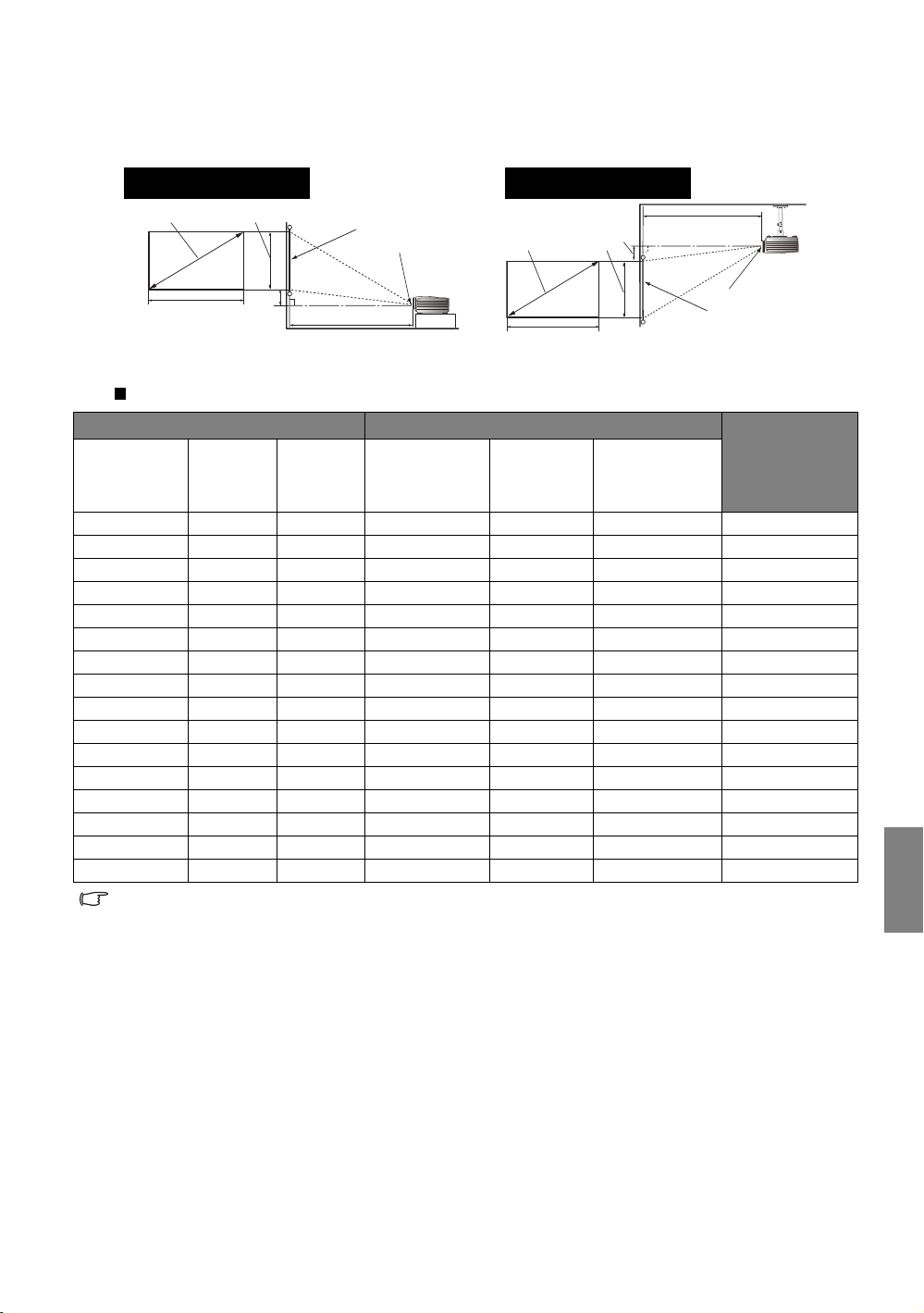
Projectieafmetingen
Vloerinstallatie
<F>: Scherm <G>: Midden van de lens
Plafondinstallatie
<F>: Scherm <G>: Midden van de lens
Installatie bij een scherm met beeldverhouding 16:10
<A>
<C>
<B>
<E>
<F>
<D>
<G>
<A>
<C>
<B>
<E>
<D>
<G>
<F>
De beeldverhouding is 16:10 en het geprojecteerde beeld is 16:10
Schermafmetingen Projectieafstand <D> [cm]
Diagonaal
<A>
[inch (mm)]
70 (1778) 85 151 255 318 382 12,7
80 (2032) 97 172 291 364 437 14,5
90 (2286) 109 194 328 409 491 16,4
100 (2540) 121 215 364 455 546 18,2
110 (2794) 133 237 401 500 600 20,0
120 (3048) 145 258 437 546 655 21,8
130 (3302) 158 280 473 591 709 23,6
140 (3556) 170 302 510 637 764 25,4
150 (3810) 182 323 546 682 818 27,3
160 (4064) 194 345 582 728 873 29,1
170 (4318) 206 366 619 773 928 30,9
180 (4572) 218 388 655 818 982 32,7
190 (4826) 230 409 692 864 1037 34,5
200 (5080) 242 431 728 909 1091 36,3
250 (6350) 303 538 910 1137 1364 45,4
300 (7620) 363 646 1092 1364 1637 54,5
Bovenstaande nummers zijn benaderingen en kunnen afwijken van de daadwerkelijke metingen. Alleen de
aanbevolen schermafmetingen staan in de lijst. Als de grootte van uw scherm niet in bovenstaande tabel
staat, neemt u voor hulp contact op met de verkoper.
Hoogte
<B>
[cm]
Breedte
<C>
[cm]
Min. afstand
(met max.
zoom)
Gemiddeld
Max afstand
(met min.
zoom)
Laagste/
hoogste
lenspositie
<E> [cm]
Nederlands
De projector plaatsen
17
Page 18
De projectielens verschuiven
Scherm
Plaatsingsbereik
Midden van de lens
Projector
90%
90%
30%
30%
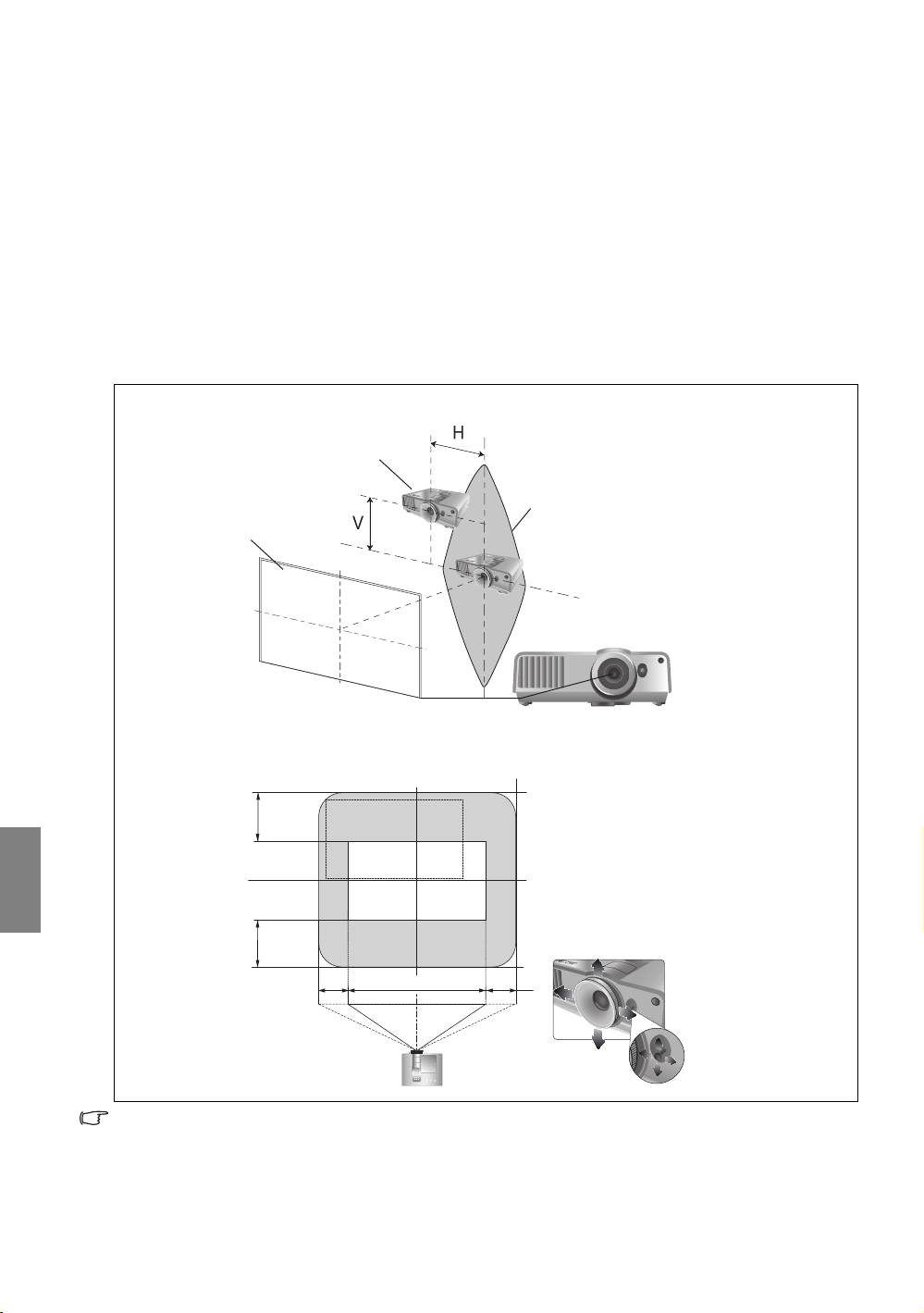
De lensverschuiving zorgt voor flexibiliteit bij de montage van de projector. Hiermee kan de projector
afwijkend gepositioneerd worden ten opzichte van de middenas.
De lensverschuiving wordt uitgedrukt als een percentage van de geprojecteerde beeldhoogte of -breedte.
Het wordt gemeten als een verschuiving vanaf het verticale of horizontale midden van het beeld. U kunt
de knop gebruiken om de projectielens in een richting binnen het toegestane bereik te verschuiven,
afhankelijk van de gewenste beeldpositie.
De lensverschuivingsknop gebruiken:
1. Maak de knop los door deze linksom te draaien.
2. Beweeg de knop om de positie van het geprojecteerde beeld aan te passen.
3. Maak de knop vast door deze rechtsom te draaien.
• Als de positie van het scherm vast staat
Nederlands
• Als de positie van de projector vast staat
• Draai de knop niet te vast.
• Het aanpassen van de lensverschuiving heeft geen invloed op de beeldkwaliteit. In het onwaarschijnlijke
geval dat het beeld vervormd wordt geprojecteerd, zie "Het geprojecteerde beeld aanpassen" op
pagina 29 voor details.
18
De projector plaatsen
Page 19
Videoapparatuur aansluiten
HDMI-kabel
HDMI-apparaat: Dvd-speler, digitale tuner, enz.
Als u zeker wilt zijn dat het correcte
ingangsignaaltype voor het HDMI-signaal is gekozen,
zie dan "Hdmi-formaat" op pagina 56 voor details.
U kunt de projector op elk type videoapparatuur aansluiten, zoals een dvd-speler, Blu-rayspeler, digitale
tuner, kabel- of satellietdecoder, gameconsole of digitale camera. U kunt ook een desktop pc, laptop of
Apple Macintosh-systeem aansluiten. U dient de projector slechts op een van de volgende uitgangen aan
te sluiten. Elke uitgang levert een andere videokwaliteit. De gekozen uitgang is wellicht afhankelijk van de
beschikbare overeenkomende aansluitingen op de projector en het gewenste videoapparaat.
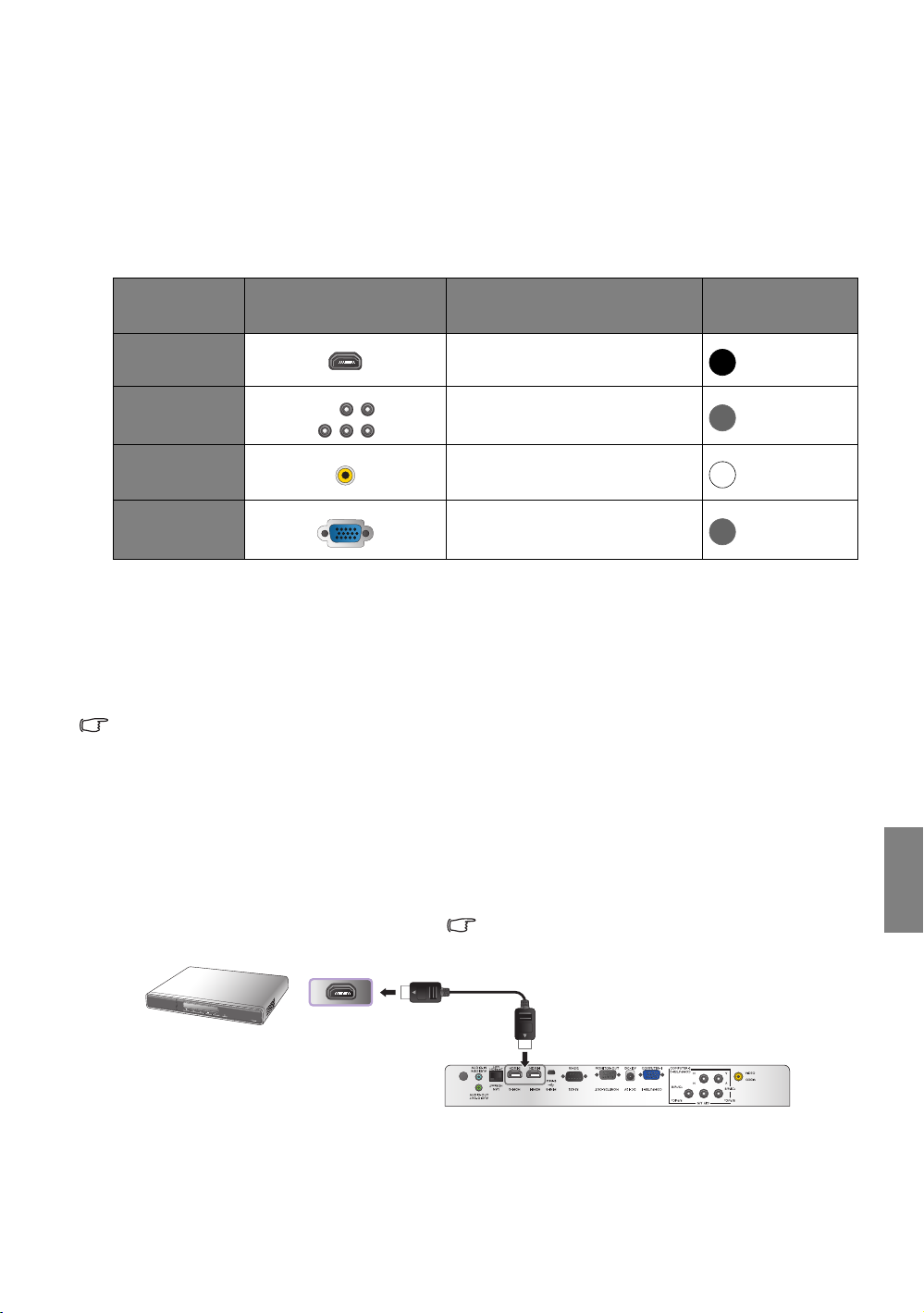
Naam van
aansluiting
HDMI
Component
Video
Video
Computer
(D-SUB)
Uiterlijk van
aansluiting
Zie Beeldkwaliteit
"HDMI-apparaten aansluiten" op
pagina 19
"Component videoapparaten aansluiten"
op pagina 20
"Videoapparaten aansluiten" op pagina 20
"Een computer aansluiten" op pagina 21
Beste
Beter
Normaal
Beter
Voo rberei din ge n
Als u een signaalbron aansluit op de projector, volg dan deze instructies:
1. Schakel alle apparatuur uit voordat u verbindingen maakt.
2. Gebruik alleen kabels van het correcte type met de goede stekkers voor elke ingang.
3. Controleer of alle kabelstekkers stevig in de aansluitingen zitten.
Let op dat de kabels in de volgende afbeeldingen wellicht niet allemaal bij de projector worden geleverd (zie
"Inhoud van de verpakking" op pagina 7 voor details). De meeste kabels zijn verkrijgbaar bij
elektronicawinkels.
HDMI-apparaten aansluiten
HDMI (High-Definition Multimedia Interface) ondersteunt ongecomprimeerde videogegevensoverdracht
tussen compatibele apparaten, zoals DTV-tuners, dvd-spelers, Blu-rayspelers en beeldschermen, via één
enkele kabel. Het levert een puur digitale kijk- en luisterervaring. Gebruik een HDMI-kabel als u
verbindingen aanbrengt tussen de projector en HDMI-toestellen.
Nederlands
Videoapparatuur aansluiten
19
Page 20
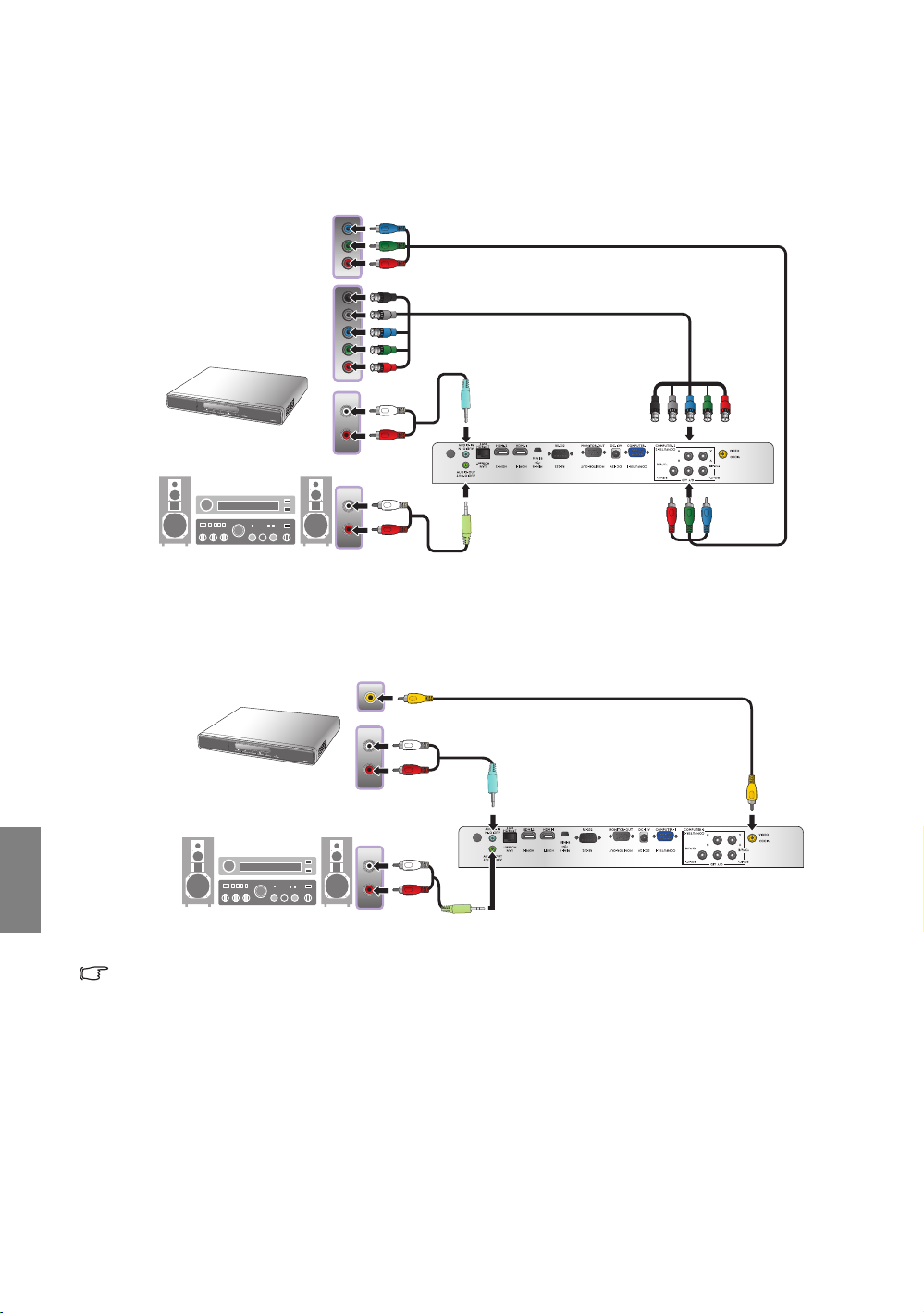
Component videoapparaten aansluiten
AV-apparatuur: Dvd-speler,
digitale tuner, enz.
RGBHV-kabel
Luidsprekers
Audiokabel
Audiokabel
Componentkabel
Videokabel
AV-apparatuur
Luidsprekers
Audiokabel
Audiokabel
Let goed op dat de kleuren op kabels en aansluitingen overeen komen. De component videoaansluitingen
van het type BNC dienen voor het aansluiten van video-uitapparaten. De audioverbindingen worden
uitsluitend ter informatie weergegeven. U kunt ook een aparte geluidskabel aansluiten voor een
versterker.
Videoapparaten aansluiten
De audioverbindingen worden uitsluitend ter informatie weergegeven. U kunt ook een aparte
geluidskabel aansluiten voor een versterker.
Nederlands
• Als u al een component videoverbinding tussen projector en videoapparaat heeft gemaakt, hoeft u dit
apparaat niet nogmaals via een composiet videoverbinding aan te sluiten. Deze onnodige extra
verbinding komt de beeldkwaliteit niet ten goede.
• Als het geselecteerde videobeeld niet wordt weergegeven nadat u de projector hebt ingeschakeld en de
juiste videobron hebt geselecteerd, controleert u of het videoapparaat is ingeschakeld en correct
functioneert. Controleer ook of de signaalkabels op de juiste manier zijn aangesloten.
20
Videoapparatuur aansluiten
Page 21
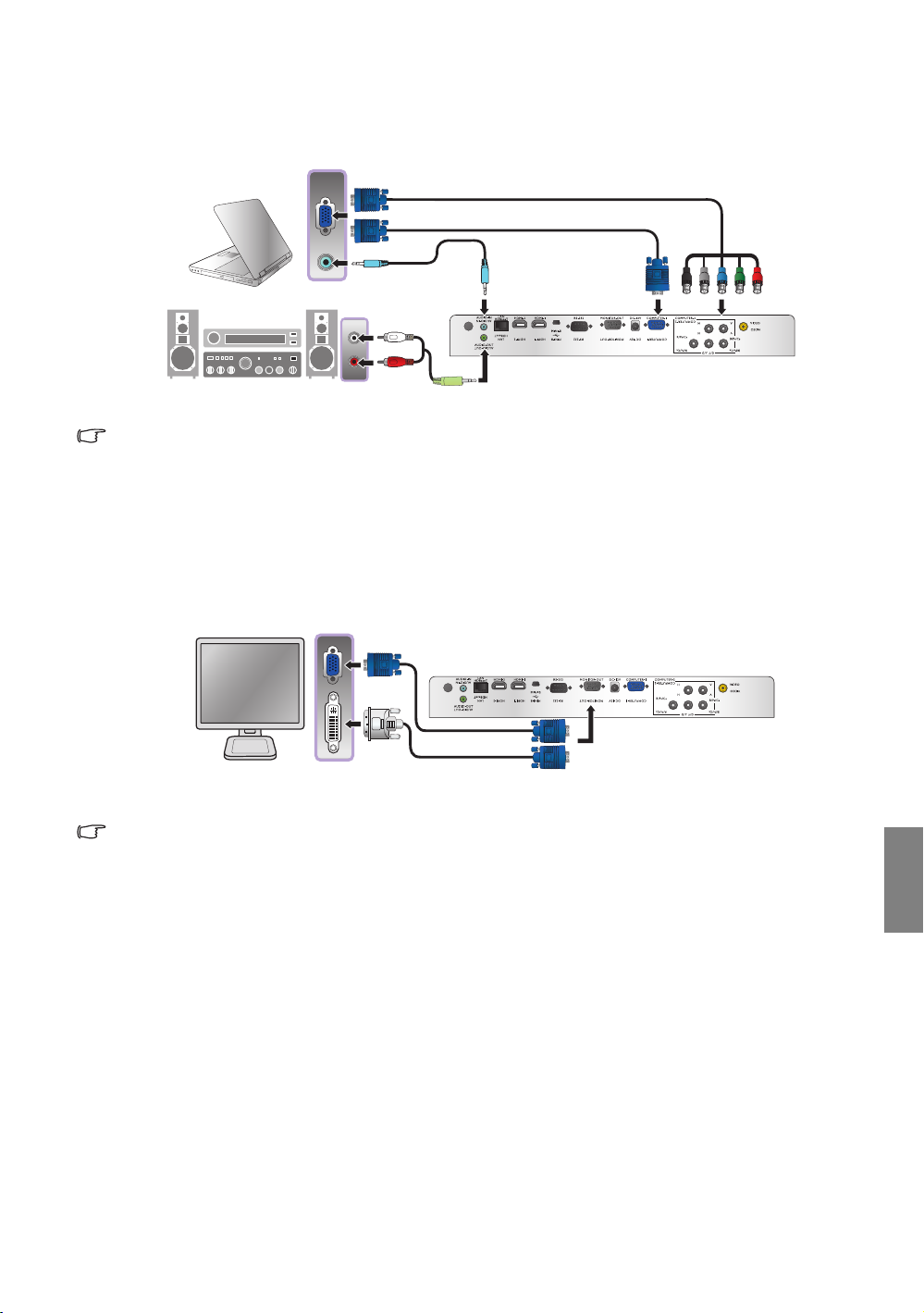
Een computer aansluiten
VGA-kabel
Laptop of
desktopcomputer
Audiokabel
Luidsprekers
Audiokabel
5 x BNC-kabel
VGA-naar-DVI-kabel
VGA-kabel
of
Sluit de projector aan op een computer via een vga-kabel.
Bij laptops worden de externe videopoorten vaak niet ingeschakeld wanneer een projector wordt
aangesloten. Met een toetsencombinatie, zoals Fn + F3 of CRT/LCD kunt u de externe weergave meestal inof uitschakelen. Zoek op de laptop de functietoets CRT/LCD of de functietoets met een beeldscherm. Druk
op Fn en tegelijkertijd op de betreffende functietoets. Zie de documentatie van de laptop voor informatie
over de toetscombinaties van de laptop.
Een beeldscherm aansluiten
Als u een presentatie zowel in close-up op een monitor als op het scherm wilt weergeven en als de
projector beschikt over een MONITOR OUT-aansluiting, kunt u een kabel aansluiten op de
MONITOR OUT signaaluitgang op de projector.
• De MONITOR OUT werkt alleen als een geschikte d-sub-stekker op de PC-aansluiting is aangesloten.
• Als u deze verbindingsmethode wilt gebruiken als de projector op standby staat, zorg dan dat de
Beeldscherm-uit-functie is ingeschakeld in het menu SYSTEEMINSTLL : Geavanceerd. Zie
"Beeldscherm-uit" op pagina 59 voor details.
Videoapparatuur aansluiten
Nederlands
21
Page 22
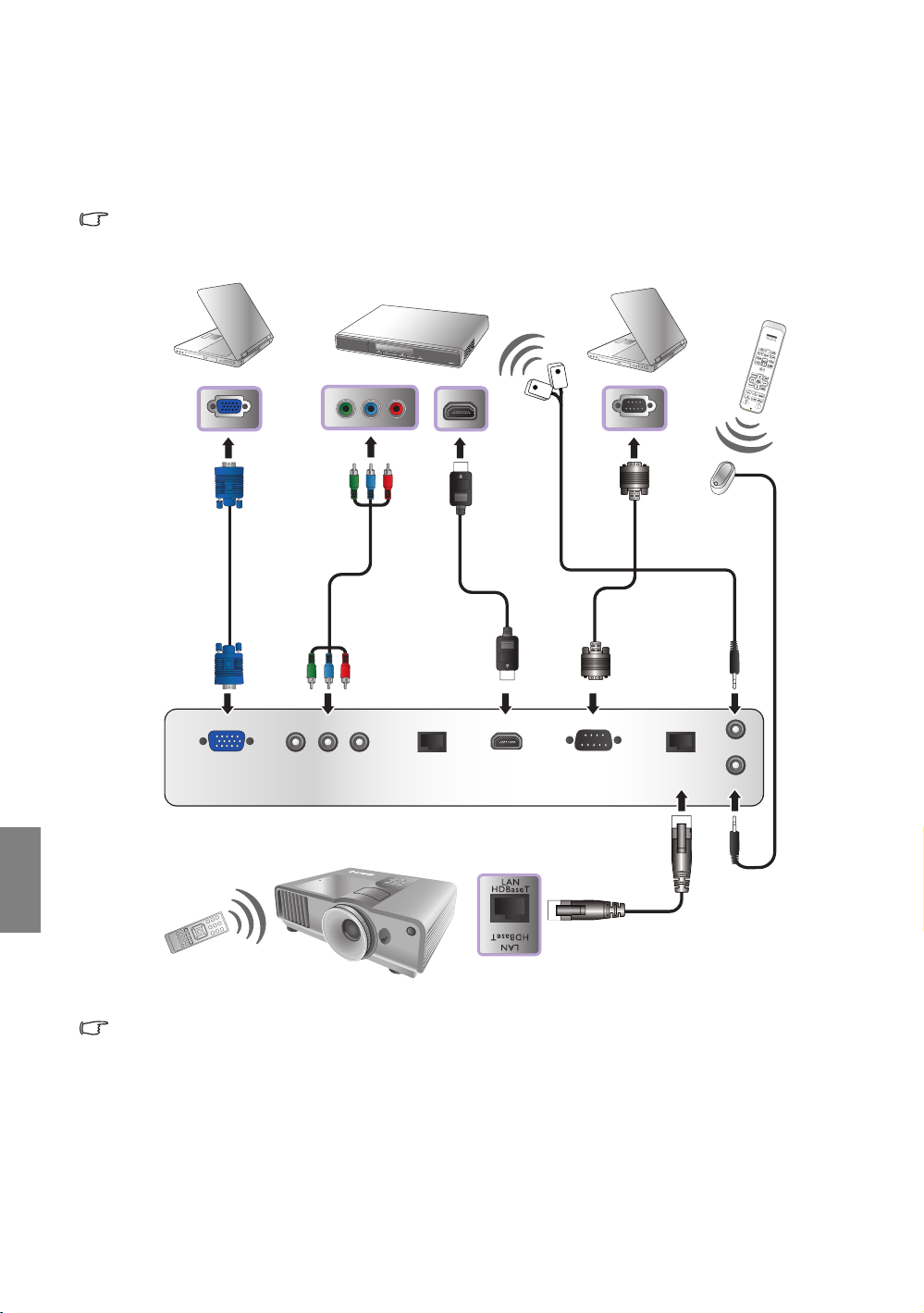
Verscheidene ingangen aansluiten via HDBaseT
Besturings-pc
Afstandsbediening
van projector
Laptop
Blu-rayspeler
IR Blaster
IR Extender
Afstandsbediening
van Blu-rayspeler
HDBaseT Matrix
Projector
HDBaseT is een verbindingstandaard die HD digital video, audio, Ethernet, power-over-cable en diverse
besturingsignalen combineert. Deze signalen worden overgedragen met één CAT5e-kabel (of hoger) van
maximaal 100 meter lengte. Met de HDBaseT-switchingmatrix (apart verkrijgbaar) kunt u diverse ingangen
via de HDBaseT-verbinding aansluiten op de projector.
Onderstaande illustratie dient slechts ter referentie. Het daadwerkelijke uiterlijk kan afwijken.
Nederlands
VGA IN YPbPr
RJ45
Lan
HDMI RS232 RJ45
HD Connect
IR TX
IR RX
• Als u de IR Extender op de HDBaseT Matrix wilt aansluiten in een kleine ruimte, zoals een
vergaderruimte, schakelt u de IR-sensoren van de projector uit om storing te vermijden.
• Als u de RJ45-kabel gebruikt, zorgt u ervoor dat de kabels niet verstrikt raken aangezien dit kan
resulteren in storing of onderbreking van het signaal.
22
Videoapparatuur aansluiten
Page 23
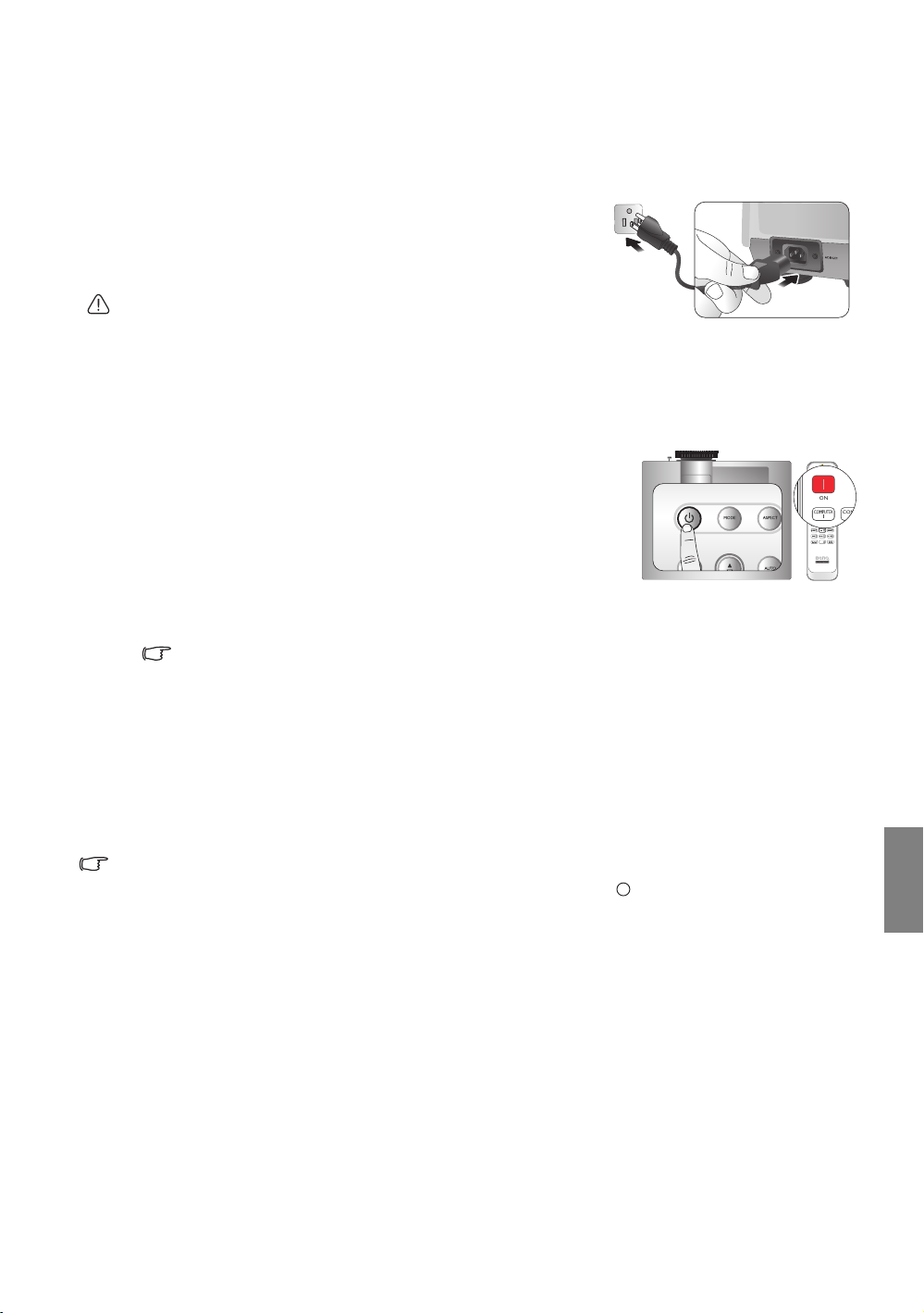
De projector gebruiken
I
I
Voorbereidingen
1. Sluit alle apparatuur aan en schakel alles in.
2. Als dit nog niet gedaan is, steekt u de bijgeleverde stroomkabel
in de stroomaansluiting op de achterkant van de projector.
3. Steek de stroomkabel in een stopcontact en zet eventueel de
stroomschakelaar van het stopcontact aan.
Gebruik uitsluitend de originele accessoires (zoals de stroomkabel)
met het toestel om mogelijke gevaren, zoals elektrische schok en
brand, te vermijden.
De projector inschakelen
Volg onderstaande stappen
1. Zorg dat het Powerlampje oranje brandt zodra de stroom is
ingeschakeld.
2. Druk op ENERGIE op de projector of op ON op de
afstandsbediening om de projector te starten. Zodra het lampje gaat
branden, is een "Inschakeltoon" hoorbaar.
Zie "Uitschakelen van de Beltoon aan/uit" op pagina 42 voor details
over het uitschakelen van de beltoon.
3. De ventilatoren gaan draaien, en tijdens het opwarmen verschijnt op
het scherm een opstartbeeld dat enkele seconden zichtbaar blijft.
De projector reageert tijdens het opwarmen niet op verdere opdrachten.
4. Als u om een wachtwoord wordt gevraagd, drukt u op de pijlknoppen om een wachtwoord van zes
cijfers in te voeren. Zie "De wachtwoordbeveiliging gebruiken" op pagina 26 voor details.
5. Druk op één van de SOURCE-toetsen op de afstandsbediening, of druk herhaaldelijk op SOURCE
op de projector totdat het gewenste signaal is geselecteerd. Zie "Een ingangssignaal selecteren" op
pagina 24 voor details.
6. Als de horizontale frequentie van het ingangsignaal het bereik van de projector overschrijdt,
verschijnt de melding "Geen signaal" op het scherm. Dit bericht blijft op het scherm totdat u het
ingangsignaal op een geschikt signaal schakelt.
Als u kort na het uitschakelen de projector weer probeert in te schakelen, kunnen de ventilatoren enkele
minuten blijven draaien om de projector af te koelen. Druk nogmaals op Energie om de projector te
starten nadat de ventilatoren zijn gestopt en de Powerindicator oranje brandt.
Nederlands
De projector gebruiken
23
Page 24
Een ingangssignaal selecteren
OPMERKING:
Tijdens het zoeken
naar een geldig
ingangsignaal, gaat de
projector de
beschikbare signalen
af in de volgorde op
de ingangselectiebalk,
van boven naar
beneden.
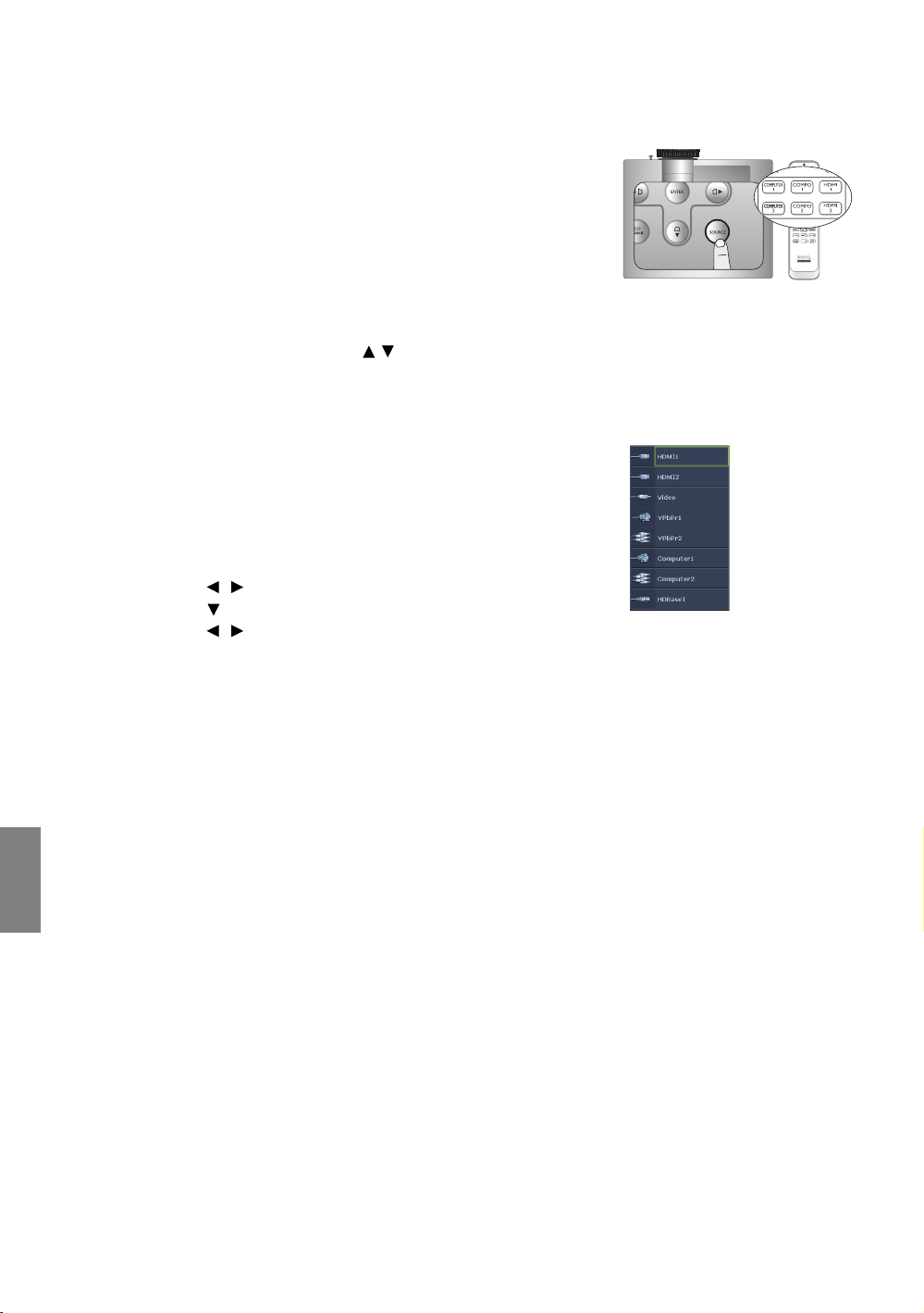
De projector kan tegelijkertijd op verschillende apparaten worden
aangesloten. Als de projector wordt ingeschakeld, probeert deze
opnieuw verbinding te maken met het ingangsignaal dat voor het
uitschakelen werd gebruikt.
De video-ingang selecteren:
• Met de afstandsbediening
Druk op een Sourcetoets op de afstandsbediening.
• Via het OSD-menu
Druk op SOURCE en vervolgens op / totdat het gewenste signaal is
geselecteerd en druk op ENTER.
Zodra het signaal is gevonden, wordt de informatie over de
geselecteerde ingang een aantal seconden in beeld gebracht. Als
er meerdere apparaten op de projector zijn aangesloten, kunt u
terugkeren naar de ingangselectiebalk om andere signalen te
zoeken.
• Met Snel zoeken
Als u wilt dat de projector automatisch signalen zoekt:
1. Druk op MENU/EXIT om het OSD-menu in te schakelen.
2. Druk op / om het menu Bron te selecteren.
3. Druk op om Snel zoeken te selecteren.
4. Druk op / om de functie Aan in te schakelen.
Nederlands
24
De projector gebruiken
Page 25
De menu's gebruiken
Beeldmodus
Referentiemodus
Helderheid
Contrast
Tint
Scherpte
Gebr.mod.naam wz
Beeldinstellingen herstellen
Beeld
+ 3
Video
Bioscoop
Huidig ingangsignaal
Hoofdmenupictogram
Hoofdmenu
Submenu
Selectie
Druk op MENU/EXIT
om terug naar de vorige
pagina te gaan of af te
sluiten.
Status
+ 50
+ 50
+ 50
0
Kleur
Geavanceerd...
Bioscoop
MENU Afsluiten
Beeldmodus
Referentiemodus
Helderheid
Contrast
Tint
Scherpte
Gebr.mod.naam wz
Beeldinstellingen herstellen
Beeld
Video
Bioscoop
MENU Afsluiten
Kleur
+ 3
+ 50
+ 50
+ 50
0
Geavanceerd...
Bioscoop
Taal
Projectorinstallatie
Gebruiksinstellingen
Externe ontvanger
Menu-instellingen
SYSTEEMINSTLL : Basis
Achtergrondkleur
Uit
Testpatroon
Paneeltoetsblokkering
Opstartscherm
Voorkant
Blauw
MENU Afsluiten
Video
BenQ
Uit
SYSTEEMINSTLL : Basis
Video
MENU Afsluiten
Taal
Projectorinstallatie
Gebruiksinstellingen
Externe ontvanger
Menu-instellingen
Achtergrondkleur
Testpatroon
Paneeltoetsblokkering
Opstartscherm
Voorkant
Blauw
Uit
BenQ
Uit
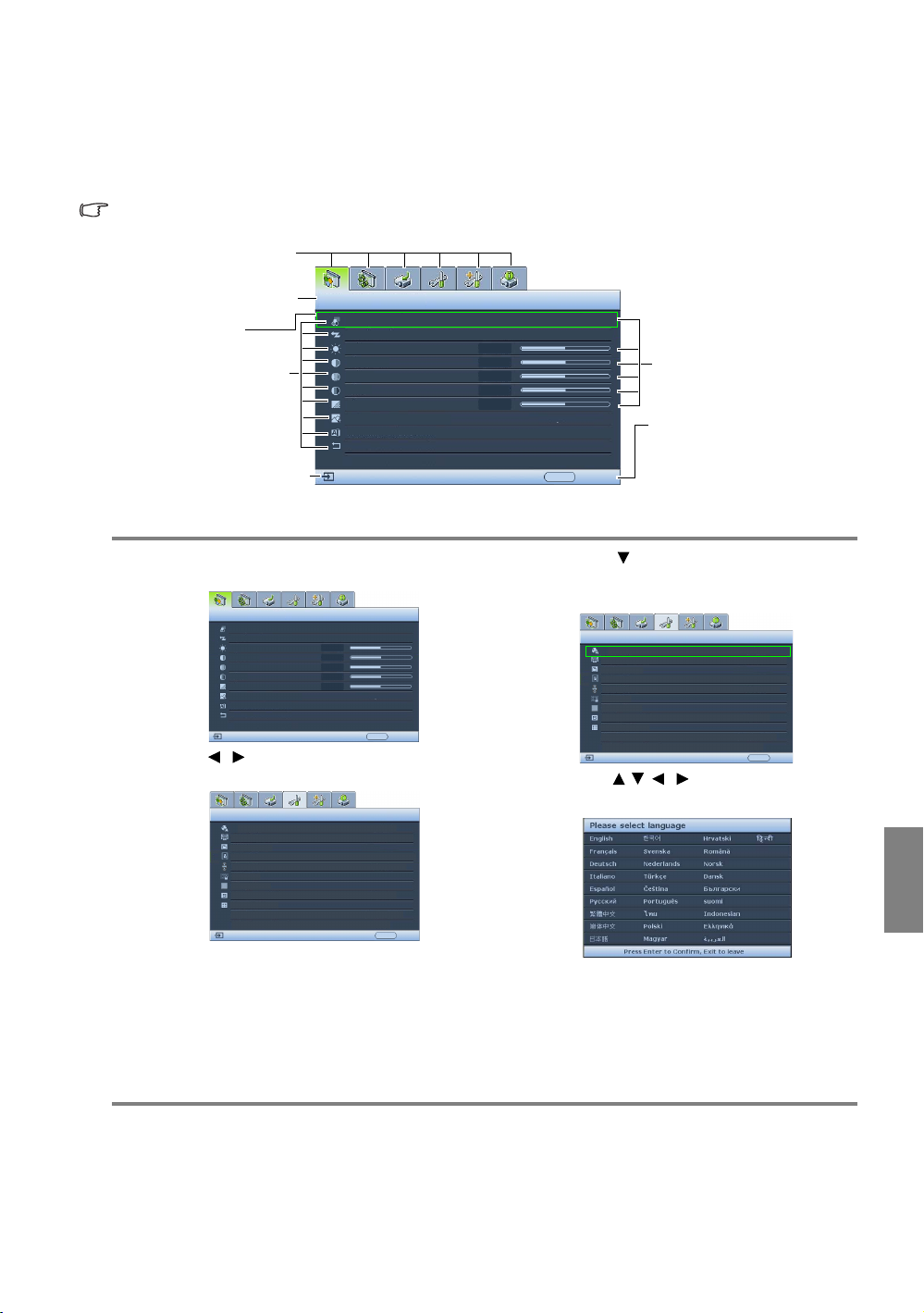
De projector beschikt over meertalige schermmenu's (OSD) waarin u de instellingen kunt aanpassen.
Hieronder ziet u een overzicht van het OSD-menu.
Onderstaande OSD-afbeeldingen dienen slechts ter referentie en kunnen afwijken van de daadwerkelijke
OSD.
Stel eerst het OSD-menu in op een bekende taal om de OSD-menu's te kunnen gebruiken.
1. Druk op MENU/EXIT om het OSD-menu in te
2. Gebruik / om het menu SYSTEEMINSTLL :
schakelen.
Basis te selecteren.
3. Druk op om Taal te selecteren en
druk op ENTER. Vervolgens wordt de
taallijst weergegeven.
4. Druk op
// / om een voorkeurstaal
te selecteren en druk op ENTER.
5. Druk tweemaal* op MENU/EXIT om de
instellingen op te slaan en het menu te
sluiten.
*Als u eenmaal drukt, gaat u terug naar het
submenu, als u tweemaal drukt, wordt het
OSD-menu gesloten.
Nederlands
De projector gebruiken
25
Page 26
Nederlands
Wachtwoord invoeren
MENU Wissen
De projector beveiligen
Een veiligheidskabelslot gebruiken
De projector moet op een veilige plek worden geïnstalleerd om diefstal te voorkomen. Of schaf een slot
aan, bijvoorbeeld een Kensington-slot, om de projector te beveiligen. De projector bevat een
aansluitpunt voor een Kensington-slot. Zie item 5 op pagina 10 voor details.
Een Kensington veiligheidskabelslot is meestal een combinatie van sleutel(s) en slot. Zie de documentatie
van het slot voor meer informatie over het gebruik.
De wachtwoordbeveiliging gebruiken
Met het oog op beveiliging en het voorkomen van ongeoorloofd gebruik is de projector voorzien van een
optie voor wachtwoordbeveiliging. U kunt het wachtwoord instellen via het schermmenu (OSD). Zodra
u een wachtwoord hebt ingesteld en de functie hebt geselecteerd, is de projector beveiligd met een
wachtwoord. Gebruikers die het juiste wachtwoord niet kennen, kunnen de projector niet inschakelen.
Het is buitengewoon vervelend als u de wachtwoordbeveiliging inschakelt en vervolgens het wachtwoord
vergeet. Druk de handleiding zo nodig af en noteer er uw wachtwoord in. Bewaar de handleiding op een
veilige plaats, zodat u het wachtwoord altijd terug kunt vinden.
Een wachtwoord instellen
Als u een wachtwoord hebt ingesteld en de Inschakelblokkering hebt geactiveerd, kunt u de projector alleen
gebruiken als het wachtwoord wordt ingevoerd. Telkens wanneer u de projector start, moet u het
wachtwoord opgeven.
1. Druk op MENU/EXIT en vervolgens op / totdat het menu
SYSTEEMINSTLL : Geavanceerd is geselecteerd.
2. Druk op om Beveiligingsins Tellingen te selecteren en druk op
ENTER.
3. Druk op om Inschakelblokkering te selecteren en druk op /
om Inschakelblokkering in of uit te schakelen. De pagina
Wachtwoord invoeren wordt geopend.
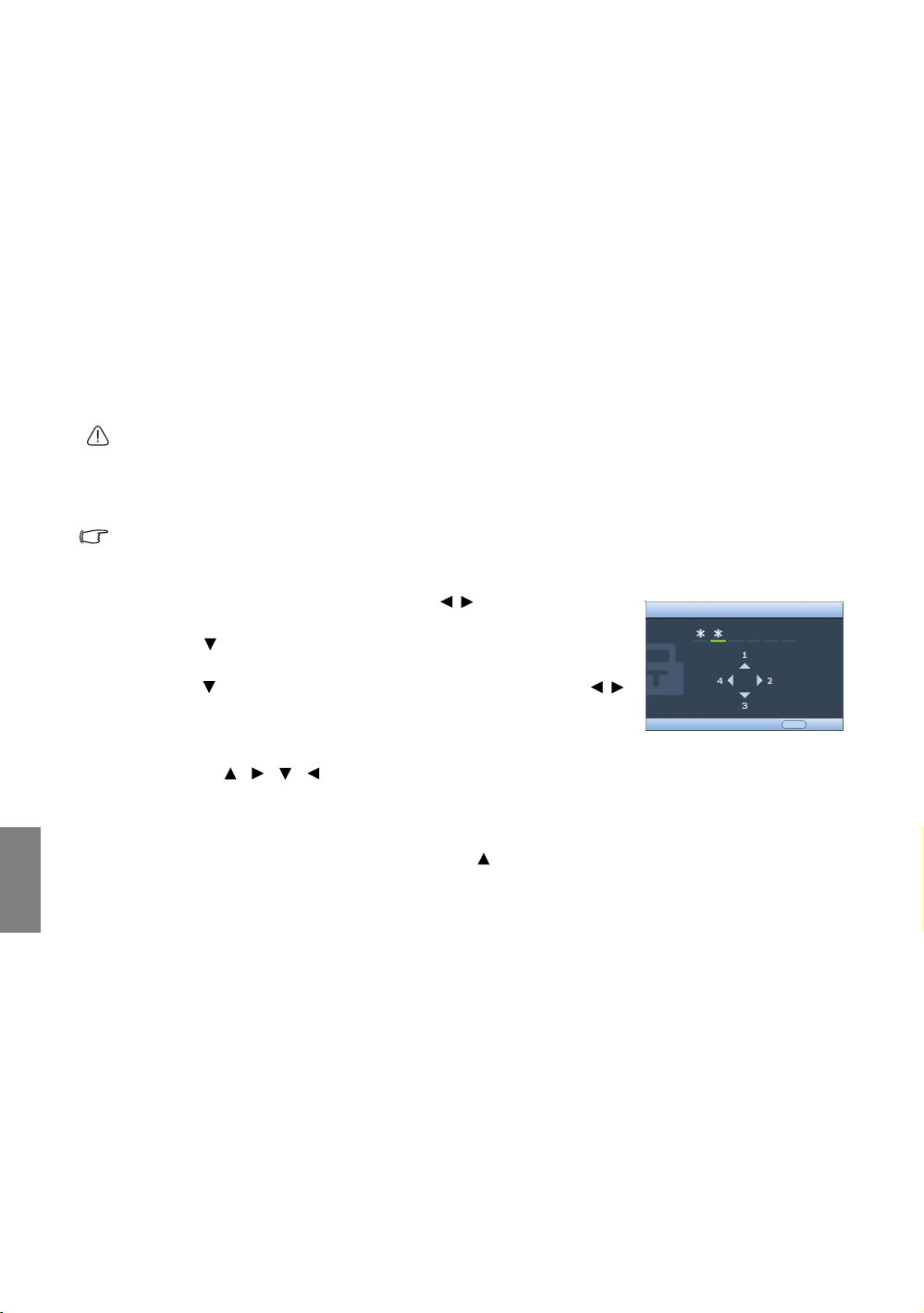
4. Zoals in de afbeelding is aangegeven, vertegenwoordigen de vier
pijltoetsen ( , , , ) de 4 cijfers (1, 2, 3 en 4). Druk, afhankelijk van het gewenste wachtwoord,
op de pijltoetsen op afstandsbediening of projector om de zes cijfers van het wachtwoord in te
voeren.
Als de functie voor het eerst wordt gebruikt, voert u het standaardwachtwoord van de projector
(1, 1, 1, 1, 1, 1) in door zesmaal op de pijltoets te drukken.
Als het wachtwoord is ingesteld keert het OSD-menu terug naar de pagina Beveiligingsins
Tellingen.
BELANGRIJK: De ingevoerde cijfers worden als sterretjes op het scherm weergegeven. Schrijf het door u
gekozen wachtwoord van te voren of net nadat u het wachtwoord hebt ingevoerd in deze handleiding,
zodat u het bij de hand hebt als u het mocht vergeten.
Wachtwoord: __ __ __ __ __ __
26
5. Sluit het OSD-menu door op MENU/EXIT te drukken.
De projector gebruiken
Page 27
Als u het wachtwoord bent vergeten
Noteer de code en neem contact op
met de BenQ-klantenservice.
Code:
0 2 1 2
Wachtwoord oproepen
MENU Afsluiten
Als de wachtwoordfunctie is geactiveerd, wordt u gevraagd het wachtwoord van zes cijfers in te voeren
als u de projector inschakelt. Indien u het verkeerde wachtwoord invoert, verschijnt het foutbericht van
het wachtwoord. Dit blijft drie seconden op het scherm staan. Hierna volgt de pagina Wachtwoord
invoeren. U kunt een nieuwe poging doen door een ander wachtwoord van zes cijfers in te voeren. Als u
het wachtwoord niet in deze handleiding hebt genoteerd, en u kunt het zich absoluut niet meer
herinneren, kunt u de procedure starten waarmee u het wachtwoord kunt oproepen. Zie "De procedure
voor het herstellen van het wachtwoord starten" op pagina 27 voor details.
Wanneer u 5 keer achter elkaar het verkeerde wachtwoord invoert, wordt de projector na korte tijd
automatisch uitgeschakeld.
De procedure voor het herstellen van het wachtwoord starten
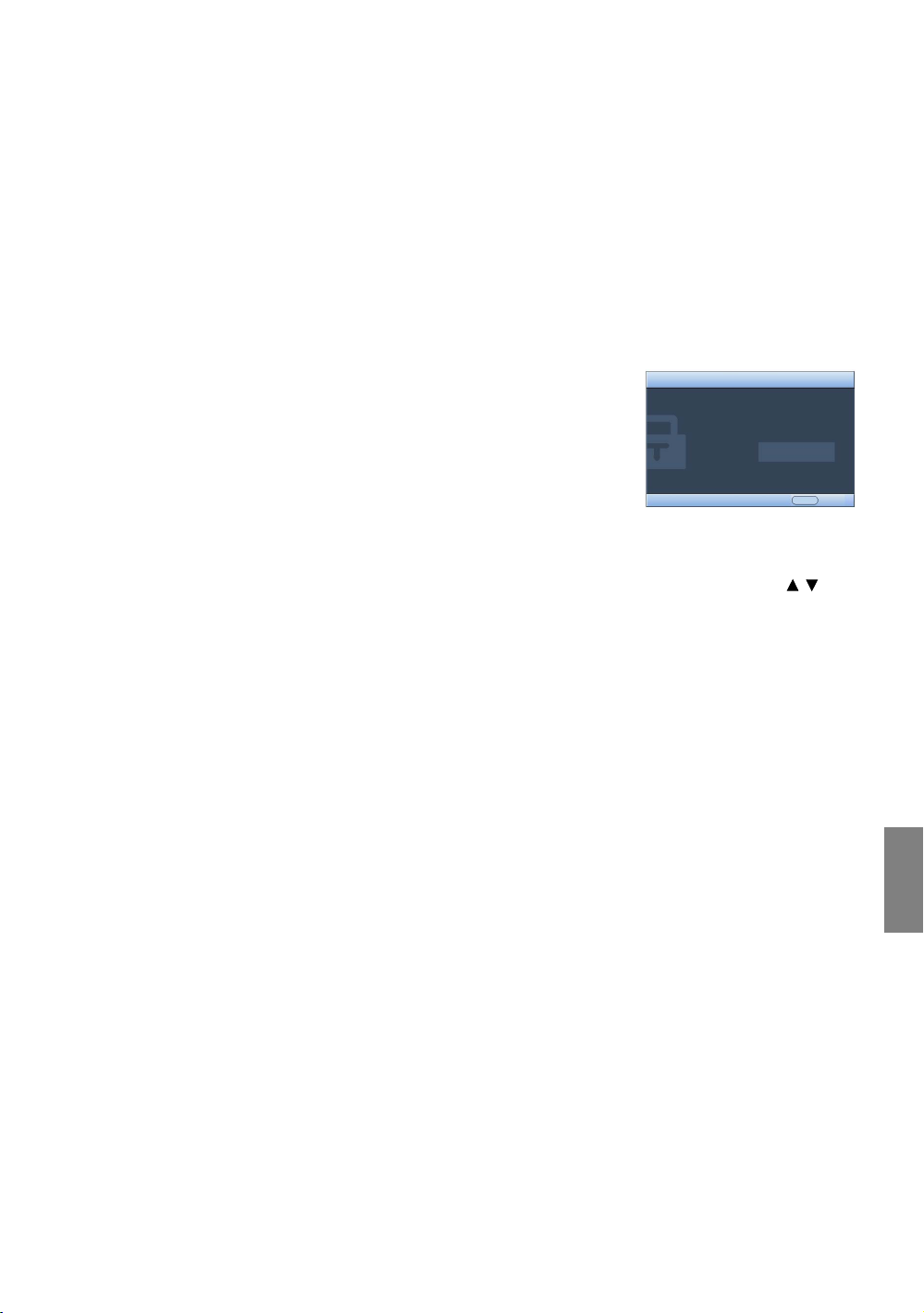
1. Zorg dat de pagina Wachtwoord invoeren is geopend op het
scherm. Druk op AUTO. De projector laat op het scherm een code
zien.
2. Schrijf het nummer op en schakel de projector uit.
3. Neem contact op met de klantenservice van BenQ in uw land om het
nummer te decoderen. Mogelijk wordt u gevraagd om een bewijs van
aankoop te overleggen om te controleren of u bevoegd bent de
projector te gebruiken.
Het wachtwoord wijzigen
1. Druk in het menu SYSTEEMINSTLL : Geavanceerd > Beveiligingsins Tellingen op / om
Wachtwoord wijzigen te selecteren en druk op ENTER. De pagina Wachtwoord wijzigen
wordt geopend.
2. Voer het oude wachtwoord in.
• Als het wachtwoord correct is verschijnt het bericht "Nieuw wachtwoord invoeren".
• Als het wachtwoord niet juist is, verschijnt het foutbericht voor het wachtwoord drie seconden
op het scherm. Daarna verschijnt het bericht "Huidig wachtwoord invoeren". U kunt op
MENU/EXIT drukken om de wijziging te annuleren of een ander wachtwoord proberen.
3. Voer een nieuw wachtwoord in.
BELANGRIJK: De ingevoerde cijfers worden als sterretjes op het scherm weergegeven. Schrijf het door u
gekozen wachtwoord van te voren of net nadat u het wachtwoord hebt ingevoerd in deze handleiding,
zodat u het bij de hand hebt als u het mocht vergeten.
Wachtwoord: __ __ __ __ __ __
Bewaar deze handleiding op een veilige plek.
Nederlands
4. Bevestig het nieuwe wachtwoord door het nieuwe wachtwoord opnieuw in te voeren.
5. U hebt een nieuw wachtwoord aan de projector toegewezen. Voer het nieuwe wachtwoord in als u
de projector weer start.
6. Sluit het OSD-menu door op MENU/EXIT te drukken.
De projector gebruiken
27
Page 28
De wachtwoordfunctie uitschakelen
U kunt de wachtwoordbeveiliging ook uitschakelen. Ga terug naar het menu SYSTEEMINSTLL :
Geavanceerd > Beveiligingsins Tellingen. Selecteer Inschakelblokkering en kies Uit door op
/ te drukken. Het bericht "Wachtwoord invoeren" verschijnt. Voer het huidige wachtwoord in.
• Als het wachtwoord juist is, keert het OSD-menu terug naar de pagina Inschakelblokkering
met de tekst "Uit" in de rij van Wachtwoord. U hoeft de volgende keer dat u de projector
inschakelt geen wachtwoord meer in te voeren.
• Als het wachtwoord niet juist is, verschijnt het foutbericht voor het wachtwoord drie seconden
op het scherm. Daarna verschijnt het bericht "Wachtwoord invoeren". U kunt op MENU/
EXIT drukken om de wijziging te annuleren of een ander wachtwoord proberen.
Hoewel de wachtwoordfunctie is uitgeschakeld, dient u het oude wachtwoord bij de hand te houden voor het
geval u de wachtwoordfunctie ooit weer moet inschakelen door het oude wachtwoord in te voeren.
Nederlands
28
De projector gebruiken
Page 29
Het geprojecteerde beeld aanpassen
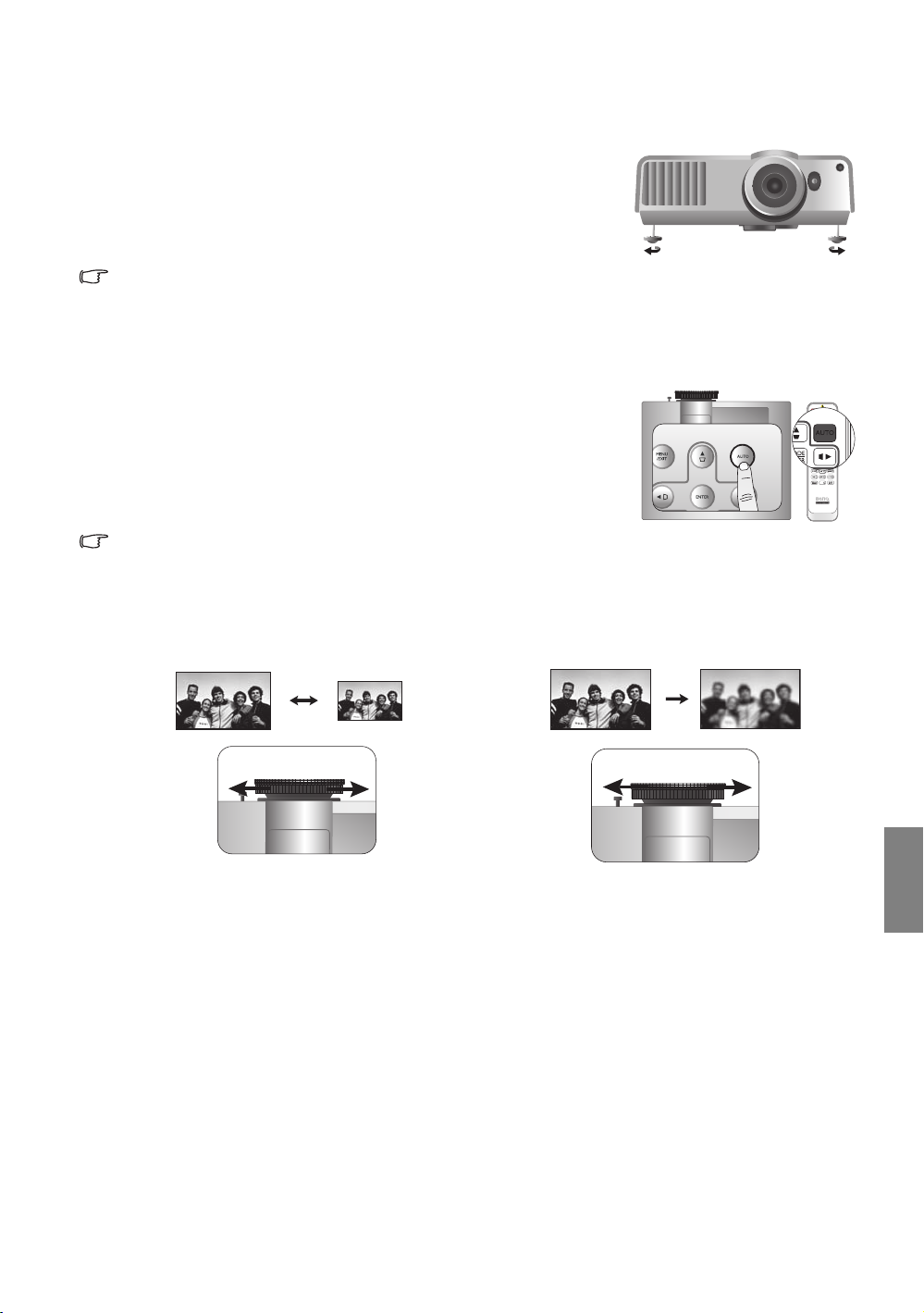
1. Wijzig de grootte van het geprojecteerde
beeld met behulp van de zoomring.
2. Stel het beeld scherp door aan de focusring
te draaien.
De projectiehoek aanpassen
Aan de onderkant van de projector zitten vier verstelbare voeten. Indien
nodig kunnen deze worden gebruikt om de projectiehoek te veranderen.
Schroef de voet zover in of uit als nodig is om de projectiehoek te richten
en recht te krijgen.
Als het scherm en projector niet loodrecht tegenover elkaar staan, krijgt
het geprojecteerde beeld de vorm van een verticale trapezoïde. Zie
"Vervorming van het beeld corrigeren" op pagina 30 voor details om dit
probleem te corrigeren.
Het beeld automatisch aanpassen
In sommige gevallen is het nodig om de beeldkwaliteit bij te stellen. Druk
op AUTO om dit te doen. Binnen 3 seconden past de ingebouwde
automatische bijstellingsfunctie de waarden van Frequentie en Klok aan,
zodat er een optimale beeldkwaliteit wordt geproduceerd.
De huidige signaalgegevens worden 3 seconden in de hoek van het scherm
weergegeven.
Deze functie is alleen beschikbaar als pc-signaal (analoog RGB) is
geselecteerd.
Het beeldformaat en de helderheid fijn afstellen
De projector gebruiken
Nederlands
29
Page 30
Nederlands
Twee parellelle zijden
Geen parallelle zijden
Druk op
/
Druk op
/
Druk op
/
Druk op
/
Vervorming van het beeld corrigeren
De functies 2D-keystone en Passend in hoek lijken veel op elkaar aangezien beide aanpassingen uitvoeren
om beeldvervorming te corrigeren. Als beeldvervorming wordt gecorrigeerd, moet zowel Passend in
hoek als 2D-keystone worden gebruikt om de beste beeldvorm te bereiken.
Zo bereikt u de beste beeldvorm:
• Als u de projector installeert, plaatst u deze loodrecht op het scherm zodat een minimum aan
beeldvervorming optreedt.
• Als u Passend in hoek-aanpassingen uitvoert en als het gewenste effect niet kan worden bereikt,
verandert u de 2D-keystonewaarde en probeert u het opnieuw.
• Als u 2D-keystone-aanpassingen uitvoert en als het gewenste effect niet kan worden bereikt,
verandert u de waarde van Passend in hoek en probeert u het opnieuw.
De 2D-trapezium-functie gebruiken
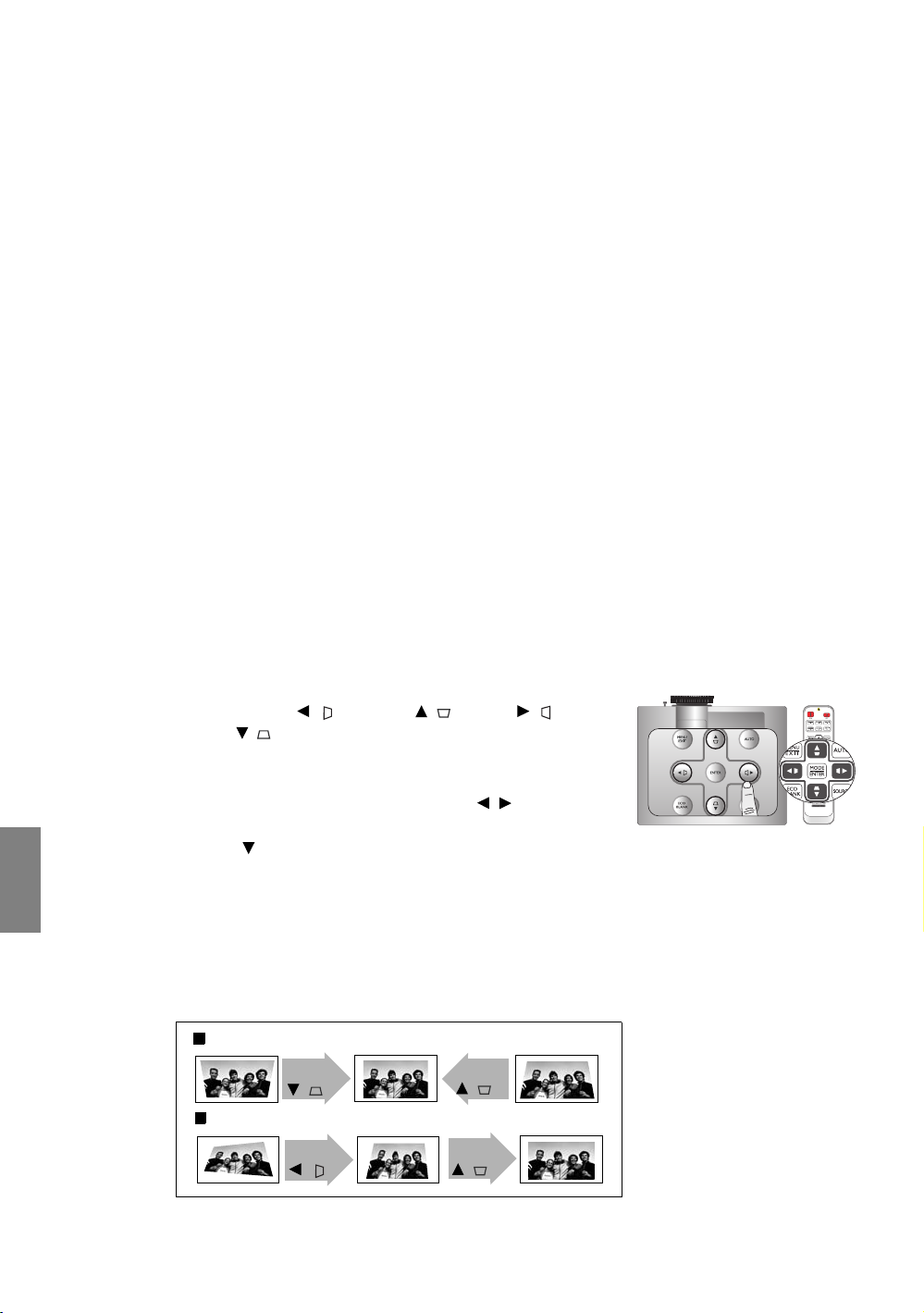
Keystonevervorming treedt op als de projector niet loodrecht tegenover het scherm staat, waarbij het
geprojecteerde beeld zichtbaar is als een trapezoïde vorm zoals in volgende voorbeelden:
• Twee parallelle kanten (links en rechts, of boven en onder), maar één kant is duidelijk aan beide
kanten breder.
• Geen parallelle kanten.
Voer de volgende stappen uit om de vorm van het beeld te corrigeren.
1. Pas de projectiehoek aan. Verplaats de projector zodat deze recht voor het midden van het scherm
staat, met het midden van de lens op de hoogte van het scherm.
2. Als het beeld nog steeds is vervormd, of wanneer de projector niet in de positie kan worden gezet
die hierboven wordt beschreven, dient u het beeld handmatig te corrigeren.
• Via afstandsbediening of projector
i. Druk op een pijl/Keystonetoets van de afstandsbediening of
projector (Links /, Omhoog /, Rechts /,
Omlaag / ) om de pagina 2D-keystone te openen.
ii. Zie stap iii hieronder voor het verdere verloop.
• Via het OSD-menu
i. Druk op MENU/EXIT en vervolgens op / totdat het
menu Weergave is geselecteerd.
ii. Druk op om 2D-keystone te selecteren en druk op
ENTER. De pagina 2D-keystone wordt geopend.
iii. Druk op de knop waarvan het keystone-pictogram de tegengestelde vorm heeft als het
geprojecteerde beeld. Blijf op deze knop of op de andere knoppen drukken totdat u tevreden
bent met de vorm van het beeld.
De waarden op het onderste deel van de pagina veranderen tijdens het indrukken. Als door
herhaaldelijk op de knoppen te drukken de maximale of minimale waarde wordt bereikt,
verandert de vorm van het beeld niet verder. U kunt het beeld niet verder in die richting
veranderen.
30
De projector gebruiken
Page 31
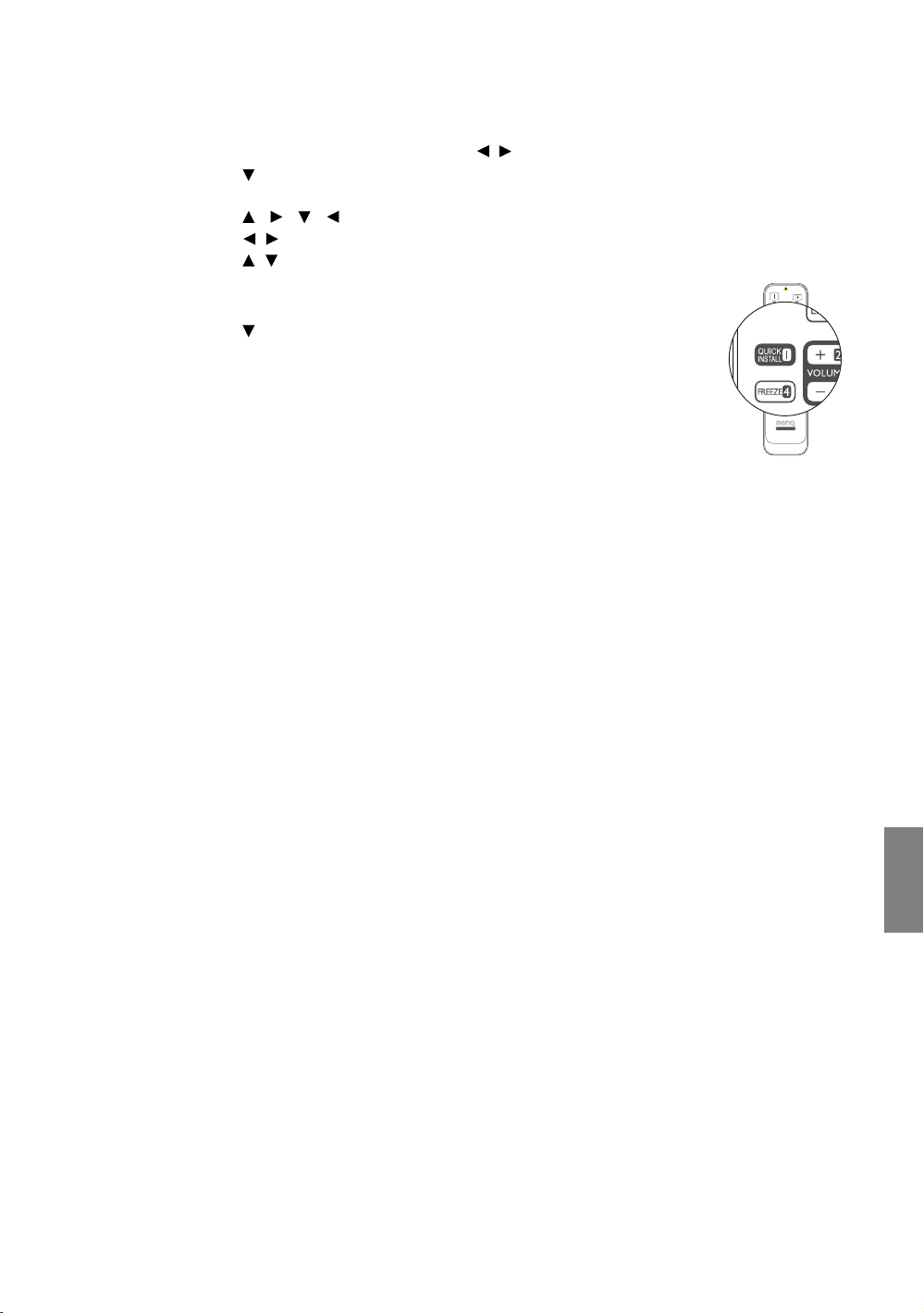
De Passend in hoek-functie gebruiken
• Via het OSD-menu
i. Druk op MENU/EXIT en vervolgens op / totdat het menu Wee rg ave geselecteerd is.
ii. Druk op om Passend in hoek te selecteren en druk op MODE/ENTER. De pagina
Passend in hoek wordt geopend.
iii. Druk op , , , om een van de vier hoeken te selecteren en druk op MODE/ENTER.
iv. Druk op / om de horizontale waarden aan te passen.
v. Druk op / om de verticale waarden aan te passen.
• Met de QUICK INSTALL-toets
i. Druk op de QUICK INSTALL-toets op de afstandsbediening.
ii. Druk op om Passend in hoek te selecteren en druk op MODE/
ENTER. De pagina Passend in hoek wordt geopend.
iii. Volg de bovenstaande stappen iii tot en met v om aanpassingen te
maken. Druk op MODE/ENTER om de standaardinstellingen te
herstellen.
De projector gebruiken
Nederlands
31
Page 32
Nederlands
De vooraf ingestelde en door de gebruiker ingestelde modi gebruiken
Een vooraf ingestelde modus selecteren
De projector beschikt over verschillende vooraf ingestelde beeldmodi waaruit u eentje kunt kiezen die
past bij uw besturingssysteem en het beeldtype van het ingangssignaal.
Een toepasselijke beeldmodus kiezen:
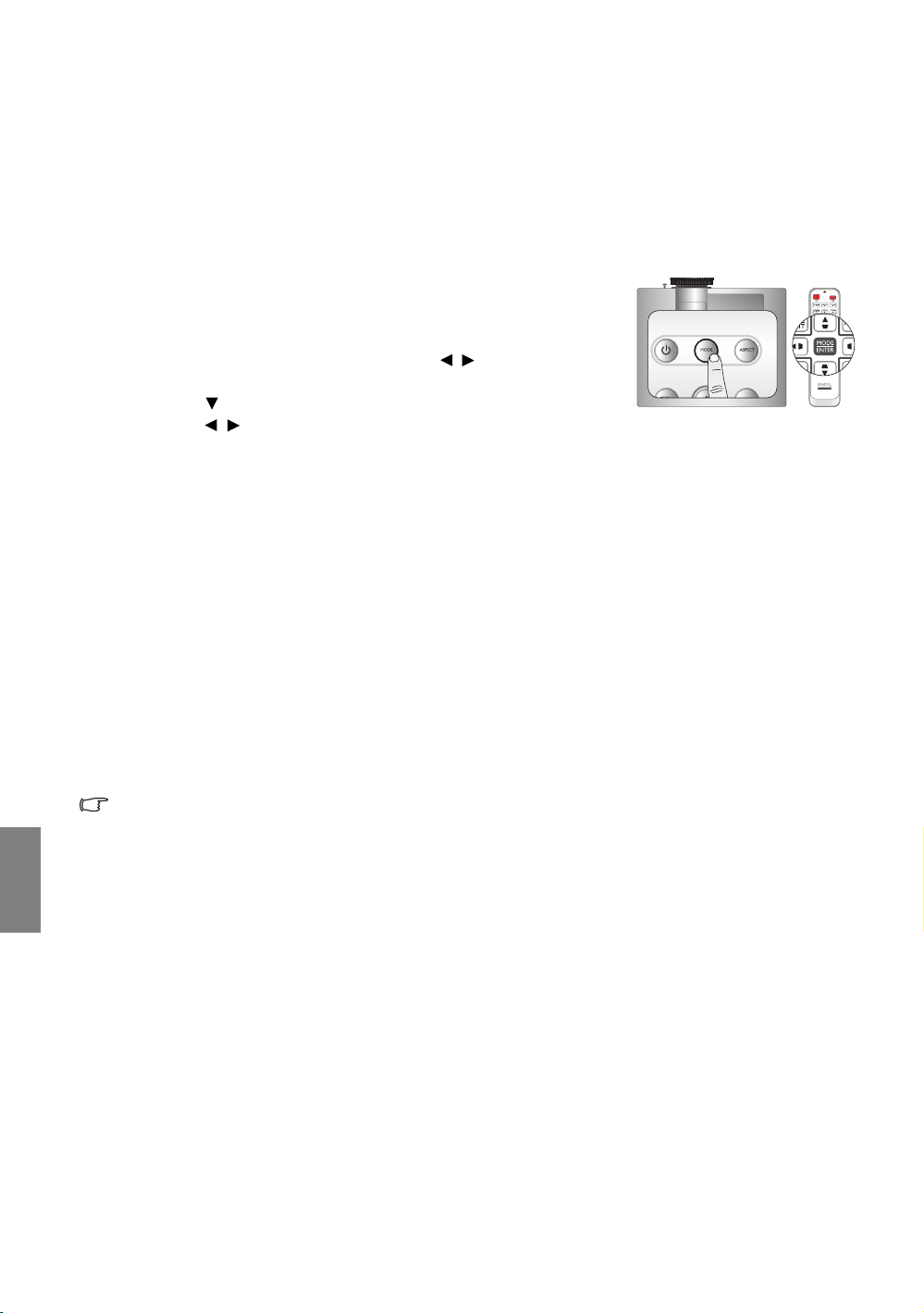
• Druk op MODE totdat de gewenste modus is geselecteerd.
• Via het OSD-menu
1. Druk op MENU/EXIT en vervolgens op / totdat het menu
Beeld is geselecteerd.
2. Druk op om Beeldmodus te selecteren.
3. Druk op / totdat de gewenste modus is geselecteerd.
Deze standen bestaan uit vooringestelde waardes die geschikt zijn voor diverse
projectieomstandigheden die hieronder worden beschreven:
• Bioscoop: is geschikt voor het afspelen van kleurrijke films, videoclips van digitale camera's of DV's
via de pc-ingang wanneer de projector in een donkere omgeving wordt gebruikt.
• Dynamisch: maximaliseert de helderheid van het geprojecteerde beeld. Deze optie is geschikt voor
omgevingen waar een uiterst hoge helderheid is vereist, bijv. in een goed verlichte kamer.
• Presentatie: is ontworpen voor presentaties. De helderheid primeert in deze modus opdat de
kleuren overeenkomen met die van de pc of notebook.
• sRGB: in deze modus worden de RGB-kleuren zo zuiver mogelijk weergegeven, waardoor de
beelden levensecht worden, ongeacht de helderheidinstellingen. De modus is geschikt voor het
bekijken van foto's die zijn gemaakt met een sRGB-compatibele en correct gekalibreerde camera, en
voor het bekijken van grafische toepassingen en tekenprogramma's zoals AutoCAD.
• 3D: de projector ondersteunt het afspelen van driedimensionale (3D) content vanaf 3D-compatibele
video-apparatuur en andere beeldbronnen, zoals gameconsoles (met 3D-gamedisks), 3D Blurayspelers (met 3D Blu-raydisks), 3D TV (met 3D-kanaal), en dergelijke.
Houd rekening met het volgende als u 3D-beelden bekijkt:
• Het beeld kan vervormd lijken. Dit is geen storing van het product.
• Neem voldoende pauzes als u 3D-beelden bekijkt.
• Stop met het kijken van 3D-beelden als u zich moe of onprettig voelt.
• Blijf op een afstand tot het scherm van ongeveer driemaal de effectieve hoogte van het scherm als u
3D-beelden kijkt.
• Kinderen en personen met een overgevoeligheid voor licht, met hartproblemen of met een ander
medisch probleem dienen voorzichtig te zijn met het bekijken van 3D-beelden.
• Gebruiker 1/Gebruiker 2: roept de aangepaste instellingen op. Zie "De Gebruiker 1/Gebruiker 2
modus instellen" op pagina 33 voor details.
32
De projector gebruiken
Page 33

De geselecteerde beeldmodus verfijnen
De vooraf ingestelde beeldmodus kan worden aangepast via de beschikbare items in het menu Beeld.
De beeldmodus verfijnen:
1. Druk op MENU/EXIT en vervolgens op / totdat het menu Beeld is geselecteerd.
2. Druk op om het item dat u wilt aanpassen te selecteren en druk op / om de gewenste waarde
in te stellen. De selectie wordt automatisch op de projector opgeslagen en geassocieerd met dat
ingangsignaal.
Zie "De beeldkwaliteit fijn afstellen" op pagina 35 en "Geavanceerde aanpassing van de beeldkwaliteit"
op pagina 36 voor details.
Telkens wanneer u de beeldmodus verandert, past de projector tevens de instelling aan op een instelling die
het laatste voor de betreffende beeldmodus is ingesteld op die betreffende ingang. Als u het ingangsignaal
verandert, wordt de laatst gebruikte beeldmodus en instelling hersteld voor die ingang en resolutie.
De Gebruiker 1/Gebruiker 2 modus instellen
Er zijn twee door de gebruiker te definiëren modi als de momenteel beschikbare beeldkwaliteitstanden
niet aan uw wensen voldoen. U kunt een van de beeldmodi als beginpunt gebruiken (behalve
Gebruikersmodus) en de instellingen aanpassen.
1. Selecteer in het menu Beeld de optie Beeldmodus en druk op / om de modus Gebruiker 1
of Gebruiker 2 te selecteren.
2. Druk op om Referentiemodus te selecteren.
Deze functie is alleen beschikbaar als de modus Gebruiker 1 of Gebruiker 2 is geselecteerd in het
Beeldmodus submenu-item.
3. Druk op / om een beeldmodus te kiezen die uw eisen het dichtst benadert.
4. Druk op om een submenu-item te selecteren dat kan worden veranderd en pas de waarde aan met
/ . Zie "De beeldkwaliteit fijn afstellen" op pagina 35 en "Geavanceerde aanpassing van de
beeldkwaliteit" op pagina 36 voor details.
5. Als de instellingen zijn verricht, drukt u op MENU/EXIT om de instellingen op te slaan en te sluiten.
De naam van gebruikersmodi veranderen
U kunt Gebruiker 1 en Gebruiker 2 veranderen in namen die makkelijker te herkennen zijn door de
gebruikers van de projector. De nieuwe naam kan maximaal 12 tekens bevatten, waaronder letters (A-Z,
a-z), cijfers (0-9), en spatie (_).
De naam van gebruikersmodi veranderen:
1. Zorg dat Gebruiker 1 of Gebruiker 2 is geselecteerd als beeldmodus.
Als de modus Gebruiker 1 of Gebruiker 2 nog niet is geopend, kiest de projector automatisch
Gebruiker 1 als de gebruikersmodus waarvan de naam wordt gewijzigd.
2. Selecteer in het menu Beeld de optie Gebr.mod.naam wz en druk op ENTER om de virtuele
toetsen te openen.
3. Gebruik de toetsen / // en ENTER om op de virtuele toetsen de letters te kiezen om de
gewenste naam in te voeren.
4. Als u klaar bent, drukt u op MENU/EXIT om de virtuele toetsen te sluiten.
De projector gebruiken
33
Nederlands
Page 34
De beeldmodus herstellen
Alle aangebrachte wijzigingen in het menu Beeld kunnen met één druk op de knop worden hersteld naar
de standaard fabriekswaardes als Reset is geselecteerd.
De beeldmodus instellen op de standaard fabriekswaardes:
1. Selecteer in het menu Beeld de optie Beeldmodus en druk op / om de beeldmodus te
selecteren (waaronder Gebruiker 1 en Gebruiker 2) die u wilt herstellen.
2. Druk op om Beeldinstellingen herstellen te selecteren en druk op ENTER.
3. Druk op / om Huidige of Alle Beeldmodi te selecteren en druk op ENTER. Er wordt een
bevestiging weergegeven.
4. Druk op / om Reset te selecteren en druk op ENTER. De standaard fabriekswaardes van de
beeldmodus worden hersteld.
5. Herhaal de stappen 1-4 als u nog andere beeldmodi wilt herstellen.
• De volgende instellingen blijven behouden: Kleurtemperatuur, Kleurtemperatuur fijn afstellen,
Gammaselectie.
• Verwar de functie Beeldinstellingen herstellen hier nie tmet de functie Instll. herstellen in het menu
SYSTEEMINSTLL : Geavanceerd. De functie Instll. herstellen herstelt de meeste functies van het
complete systeem naar de standaard fabriekswaardes. Zie "Instll. herstellen" op pagina 60 voor details.
Nederlands
34
De projector gebruiken
Page 35
De beeldkwaliteit fijn afstellen
Ongeacht de geselecteerde beeldmodus, u kunt de betreffende instellingen altijd aanpassen aan elk
presenteerdoel. Zodra u het OSD-menu afsluit, worden deze aanpassingen opgeslagen in de actuele
vooraf ingestelde modus.
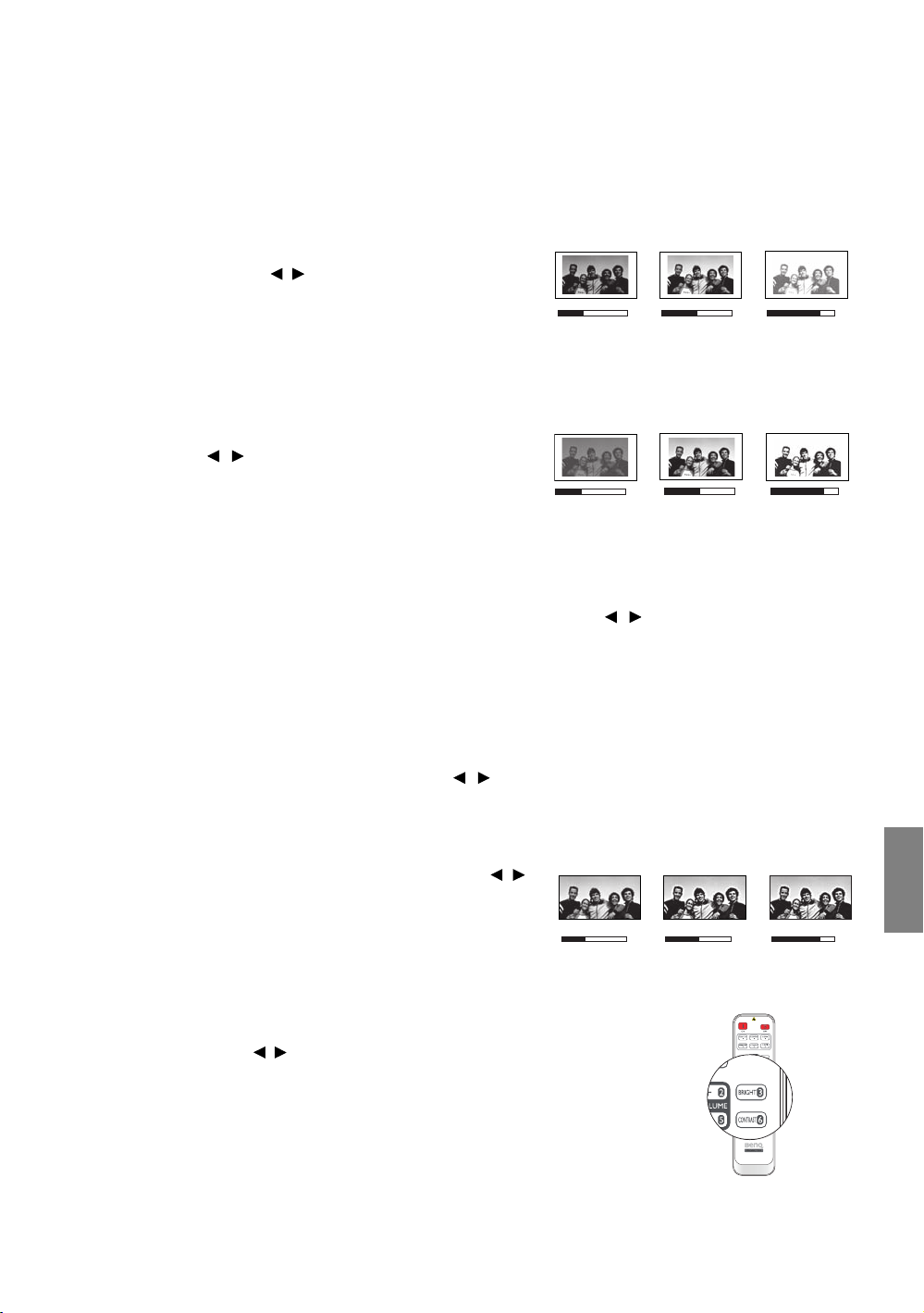
Aanpassen van Helderheid
Selecteer Helderheid in het menu Beeld en pas de
waardes aan door op / te drukken op projector of
afstandsbediening.
Hoe hoger de waarde, hoe helderder het beeld. En hoe
lager de instelling, hoe donkerder het beeld. Stel deze knop zo in dat de zwarte gedeelten van het beeld
echt zwart worden weergegeven en er nog details zichtbaar zijn in de donkere gedeelten.
Aanpassen van Contrast
Selecteer Contrast in het menu Beeld en pas de waardes
aan door op / te drukken op projector of
afstandsbediening.
Hoe hoger de waarde, hoe groter het contrast. Gebruik
deze optie om het maximale witniveau in te stellen nadat u eerder de instelling Helderheid hebt
ingesteld in overeenstemming met de geselecteerde ingang en de omgeving.
Aanpassen van Kleur
Selecteer Kleur in het menu Beeld en pas de waardes aan door op / te drukken op projector of
afstandsbediening.
30 50 70
30 50
70
Een lagere instelling produceert minder verzadigde kleuren. Wanneer u de minimumwaarde instelt,
wordt het beeld zwart-wit. Als de instelling te hoog staat, worden de kleuren op het beeld te fel,
waardoor het beeld onrealistisch wordt.
Aanpassen van Tint
Selecteer Tint en pas de waardes aan door op / op projector of afstandsbediening te drukken.
Hoe hoger de waarde, hoe roder het beeld. Hoe lager de waarde, hoe groener het beeld.
Aanpassen van Scherpte
Selecteer Scherpte en pas de waardes aan door op /
op projector of afstandsbediening te drukken.
Hoe hoger de waarde, hoe scherper het beeld. Hoe lager
de waarde, hoe zachter het beeld.
De functies Helderheid, Contrast zijn ook toegankelijk via BRIGHTNESS,
CONTRAST op de afstandsbediening om de aanpassingsbalk te openen.
Druk vervolgens op / om de waardes aan te passen.
357
Nederlands
De projector gebruiken
35
Page 36
Geavanceerde aanpassing van de beeldkwaliteit
In het menu Beeld > Geavanceerd… staan meer geavanceerde functies die u naar wens kunt
aanpassen. Druk op MENU/EXIT om de instellingen op te slaan en het OSD-menu af te sluiten.
Instellen van Zwartniveau
Selecteer Zwartniveau en druk op / op de projector of afstandsbediening om 0 IRE of 7,5 IRE te
selecteren.
De grijstinten van een videosignaal worden gemeten in IRE-eenheden. In bepaalde gebieden die de NTSC
tv-standaard gebruiken, worden de grijstinten gemeten van 7,5 IRE (zwart) tot 100 IRE (wit); in andere
gebieden die PAL-apparatuur of de Japanse NTSC-standaard gebruiken, worden grijstinten gemeten van 0
IRE (zwart) tot 100 IRE (wit). U kunt het beste eerst controleren of uw ingangssignaal bij 0 IRE of 7,5 IRE
begint en dit vervolgens te selecteren.
Ruisonderdrukking instellen
Wellicht vertoont het geprojecteerde beeld strepen of ruis. Ruisonderdrukking vermindert elektrische
ruis in het beeld die veroorzaakt wordt door verschillende mediaspelers. Hoe hoger de instelling, hoe
minder de ruis.
Zo verbetert u de beeldhelderheid:
Selecteer Ruisonderdrukking en pas de niveaus aan door op / op projector of afstandsbediening
te drukken.
Een kleurtemperatuur selecteren*
Selecteer Kleurtemperatuur en selecteer een gewenste instelling door op / op projector of
afstandsbediening te drukken.
Nederlands
Er zijn diverse instellingen voor kleurtemperatuur beschikbaar.
1. Standaardtemp.: met de oorspronkelijke kleurtemperatuur van de lamp en hogere helderheid.
Deze optie is geschikt voor omgevingen waar een uiterst hoge helderheid is vereist, bijv. in een goed
verlichte kamer.
2. Warm: maakt het beeld roodachtig wit.
3. Normaal: de witte kleur behoudt de normale schakering.
4. Koel: maakt het beeld blauwachtig wit.
*Meer informatie over de kleurtemperatuur:
Er bestaan vele kleurschakeringen die om verschillende redenen als "wit" worden beschouwd. Het begrip
"kleurtemperatuur" is een van de meest gebruikte methoden om de kleur wit uit te drukken. Een witte kleur met een lage
kleurtemperatuur vertoont een rode schijn. Een witte kleur met een hoge kleurtemperatuur vertoont eerder een blauwe
schijn.
36
De projector gebruiken
Page 37
Een voorkeurskleurtemperatuur instellen
Hoge helderheid
Laag contrast
Lage helderheid
Hoog contrast
1,6
1,8 2,0 2,2 2,4 2,5 2,6 2,8
Een gewenste kleurtemperatuur instellen:
1. Kies Kleurtemperatuur en selecteer Koel, Normaal, Warm of Standaardtemp. door op
/ op de projector of afstandsbediening te drukken.
2. Druk op om Kleurtemperatuur fijn afstellen te selecteren en druk op ENTER. De pagina
Kleurtemperatuur fijn afstellen wordt geopend.
3. Druk op / om het item dat u wilt veranderen te selecteren en pas de waardes aan door op /
te drukken.
• Rood effect/Groen effect/Blauw effect: past de contrastniveaus van Rood, Groen en Blauw
aan.
• Rode hoek/Groene hoek/Blauwe hoek: past de helderheidniveaus van Rood, Groen en
Blauw aan.
4. Druk op MENU/EXIT om de instellingen op te slaan en te sluiten.
Een gamma-instelling selecteren
Selecteer Gammaselectie en selecteer een gewenste instelling door op / op projector of
afstandsbediening te drukken.
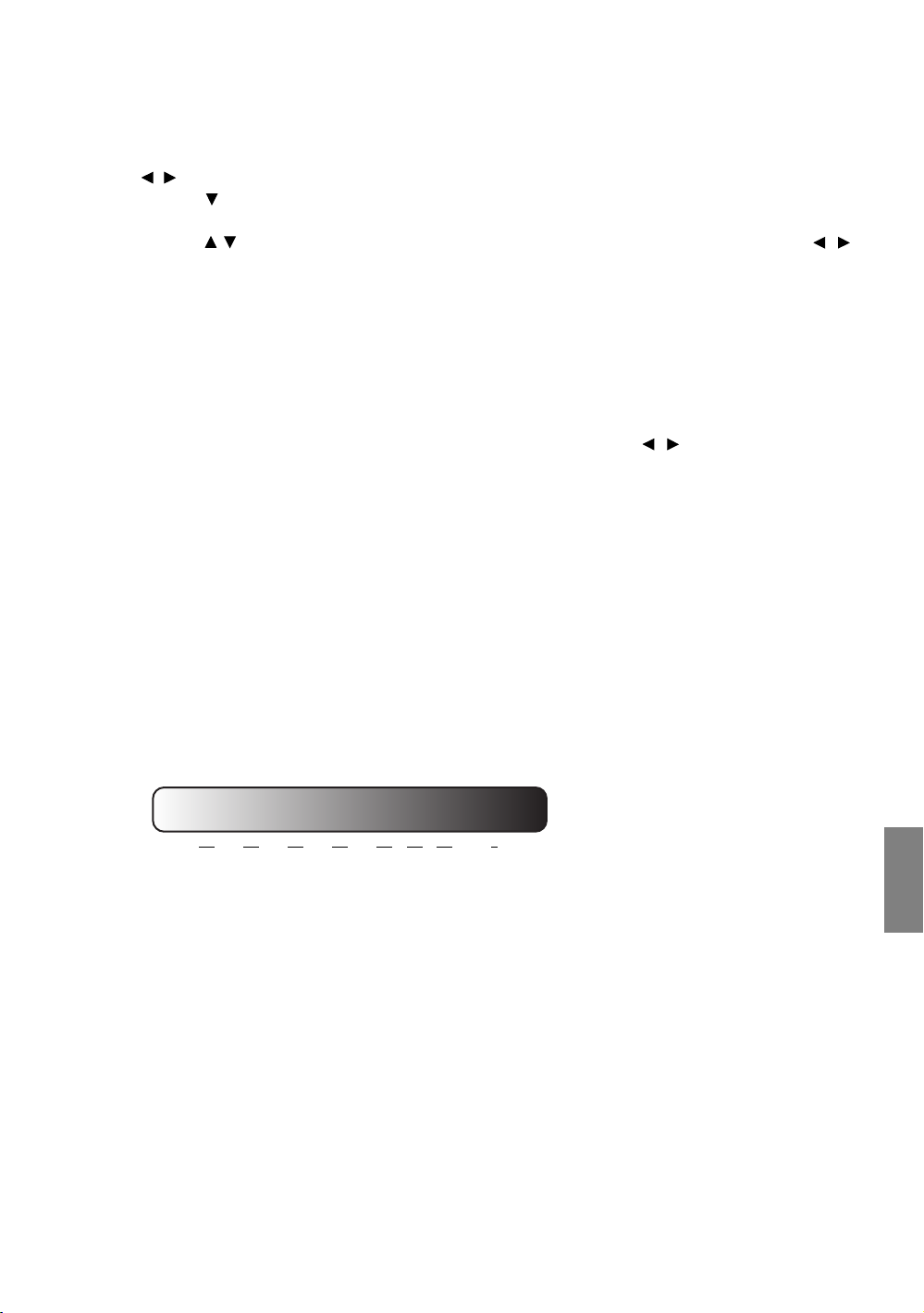
Gamma verwijst naar de verhouding tussen de helderheid van ingangssignaal en beeld.
• Gamma 1,6/1,8/2,0/BenQ
Kies deze waardes naar wens.
• Gamma 2,2
Verhoogt de gemiddelde helderheid van het beeld. Met name geschikt voor verlichte omgevingen,
vergaderkamers of huiskamers.
• Gamma 2,4/2,5/2,6
Met name geschikt voor films in een donkere omgeving.
• Gamma 2,8
Beste voor het weergeven van films met veel donkere scènes.
Aanpassen van Brilliant Color
Deze functie maakt gebruik van een nieuw kleurverwerkingsalgoritme en systeemniveauverbeteringen
voor een hogere helderheid terwijl de kleuren getrouwer en pakkender in beeld komen. Indien ingesteld
op Uit, is Brilliant Color uitgeschakeld.
De projector gebruiken
Nederlands
37
Page 38
Kleurbeheer
Rood
Geel
Groen
Cyaan
Magenta
Blauw
In de meeste omstandigheden is kleurbeheer niet nodig, bijvoorbeeld in een klaslokaal, vergaderruimte of
woonkamer waar het licht aan blijft, of als door de vensters daglicht naar binnen komt.
Alleen in permanente opstellingen met kunstmatig licht, zoals directiekamers, congreszalen of
thuisbioscopen kan kleurbeheer een optie zijn. Met kleurbeheer kunt u de kleuren fijn afstellen zodat u,
als u dat wenst, de kleuren nog waarheidsgetrouwer kunt weergeven.
Correct kleurbeheer kan alleen worden verkregen onder gecontroleerde en reproduceerbare condities.
U heeft een colorimeter (kleurlichtmeter) en een reeks geschikte testbeelden nodig om de
kleurreproductie te meten. Deze hulpmiddelen worden niet bij de projector geleverd. Wellicht dat de
verkoper van de projector u kan helpen deze hulpmiddelen, en eventueel zelfs een ervaren professionele
installateur, te verkrijgen.
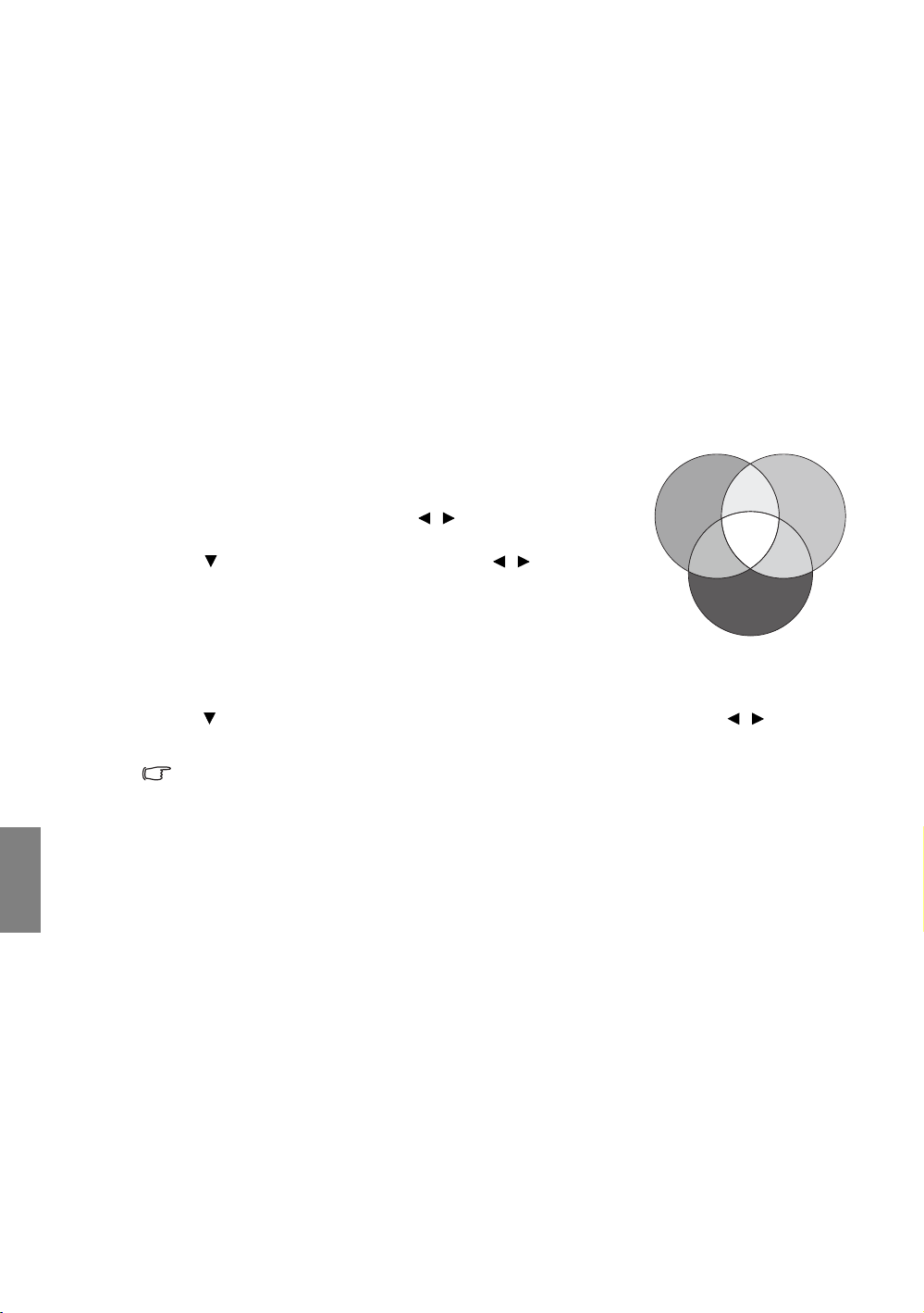
3D-kleurbeheer bevat zes kleurreeksen (RGBCMY) waarmee u favoriete kleuren kunt instellen. Als u
elke kleur selecteert, kunt u onafhankelijk het kleurbereik en verzadiging naar wens aanpassen.
De instellingen aanpassen en opslaan:
1. Selecteer in het menu Beeld de optie Geavanceerd... en druk op
ENTER. Selecteer vervolgens 3D-kleurbeheer en druk op
ENTER. De pagina 3D-kleurbeheer wordt geopend.
2. Selecteer Primaire kleur en druk op / om een kleur te kiezen
uit Rood, Groen, Blauw, Cyaan, Magenta en Geel.
3. Druk op om Bereik te selecteren en druk op / om het
gewenste kleurbereik te kiezen voor het maken van aanpassingen.
Hoe groter het bereik, hoe meer delen van de twee aangrenzende
kleuren de betreffende kleur bevat.
Zie de afbeelding rechts om te zien hoe de kleuren samenhangen. Als
u bijvoorbeeld Rood kiest en het bereik instelt op 0, wordt alleen puur rode kleur geselecteerd. Het
verhogen van het bereik neemt ook rood op dat dicht bij geel en dicht bij magenta ligt.
Druk op om Verzadiging te selecteren en pas de kleurverzadiging aan door op / te drukken.
Als u Rood kiest en het bereik instelt op 0, wordt alleen de verzadiging van puur rood beïnvloed.
Nederlands
Verzadiging is de hoeveelheid van die kleur in een videobeeld. Lagere instellingen produceren
minder verzadigde kleuren; een instelling van "0" verwijdert de betreffende kleur volledig uit het beeld.
Als de verzadiging te hoog is wordt de betreffende kleur te sterk en onrealistisch.
4. Druk op MENU/EXIT om de instellingen op te slaan en te sluiten.
38
De projector gebruiken
Page 39
De beeldverhouding selecteren
16:10-beeld
4:3-beeld
16:9-beeld
16:10-beeld
4:3-beeld
De "beeldverhouding" is de verhouding tussen de breedte en de hoogte van het beeld. De
standaardverhouding van deze projector is 16:10. Digitale tv maakt meestal gebruik van 16:9 en de
meeste analoge tv-signalen en dvd's gebruiken 4:3.
Door de opkomst van digitale signaalverwerking kunnen apparaten, die digitale beelden weergeven, zoals
deze projector, het beeld dynamisch uitrekken en opschalen naar een andere verhouding dan die van de
invoerbron. Beelden kunnen op lineaire wijze worden uitgerekt, zodat het volledige beeld gelijkmatig is
uitgerekt, of non-lineair waardoor het beeld vervormd wordt.
De beeldverhouding van de projectie veranderen (ongeacht
de beeldverhouding van de bron):
• Met de besturingsknop
1. Druk op ASPECT om de actuele instelling weer te geven.
2. Druk herhaaldelijk op ASPECT om een beeldverhouding te
selecteren die past bij het formaat van het videosignaal en de
vereisten van het scherm.
• Via het OSD-menu
1. Druk op MENU/EXIT en vervolgens op / totdat het menu We er gave is geselecteerd.
2. Druk op om Beeldverhouding te selecteren.
3. Druk op / om een beeldverhouding te selecteren die past bij het formaat van het videosignaal en
de vereisten van het scherm.
Info over de beeldverhouding
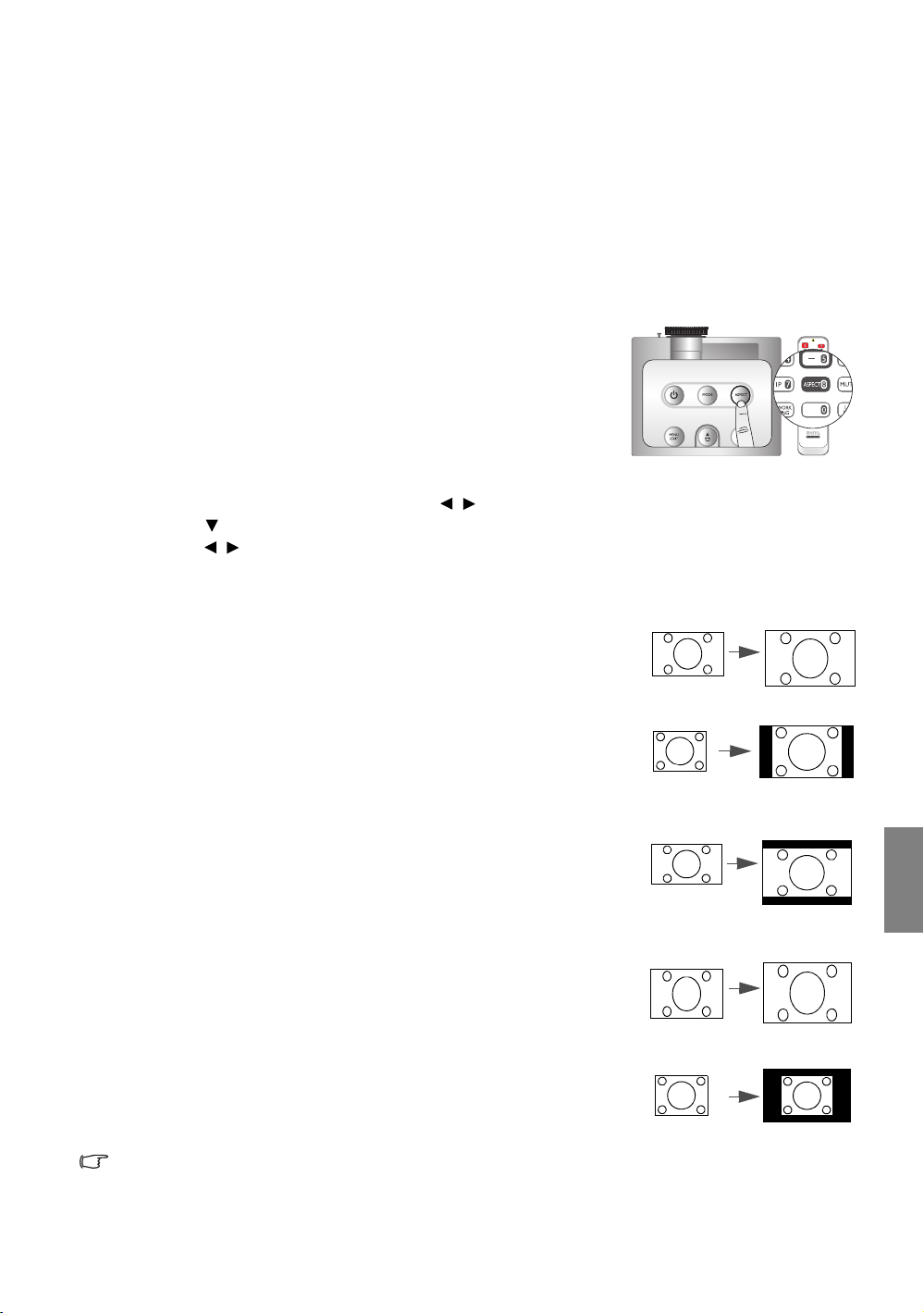
1. Auto: past de grootte van een beeld proportioneel aan zodat de
horizontale of verticale zijde bij de eigen resolutie van de projector past.
Hierdoor wordt het meeste van het scherm benut en blijft de
beeldverhouding ongewijzigd
2. 4:3: past het beeld zodanig aan dat het in het midden van het scherm
wordt weergegeven in een beeldverhouding van 4:3. Deze instelling is
vooral geschikt voor 4:3-beeld zoals computermonitors, tv's met een
standaarddefinitie en dvd-films met een 4:3-beeldverhouding, omdat in
dit geval de beeldverhouding van het beeldsignaal behouden blijft.
3. 16:9:
past het beeld zodanig aan dat het in het midden van het scherm
wordt weergegeven in een beeldverhouding van 16:9. Deze instelling is
vooral geschikt voor 16:9-beeld zoals lcd-monitors, high definition tv's
en dvd-films met een 16:9-beeldverhouding, omdat in dit geval de
beeldverhouding van het beeldsignaal behouden blijft.
.
Nederlands
4. 16:10:
past het beeld zodanig aan dat het in het midden van het scherm
wordt weergegeven in een beeldverhouding van 16:10. Dit is met name
geschikt voor beelden die al een verhouding van 16:10 hebben, deze
worden weergegeven zonder beeldvervorming.
5. Reëel: deze instelling geeft het beeld weer in een één op één
verhouding in het midden van het beeld zonder dat de grootte of
verhoudingen van het beeld worden aangepast. Dit is met name
geschikt als een pc-signaal wordt gebruikt.
• De zwarte gedeelten zijn inactieve gebieden en de witte actief.
• OSD-menu's kunnen in deze ongebruikte zwarte gebieden worden weergegeven.
De projector gebruiken
39
Page 40
Een wandkleur instellen
Mocht u willen projecteren op een gekleurd oppervlak, zoals een geverfde muur die niet wit is, dan kan
de functie Wandkleur helpen de kleur van het geprojecteerde beeld te corrigeren zodat eventueel
kleurverschil tussen het oorspronkelijke en het geprojecteerde beeld zoveel mogelijk wordt beperkt. U
kunt uit diverse vooraf ingestelde kleuren kiezen: Lichtgeel, Roze, Lichtgroen, Blauw en Schoolbord.
Zo stelt u de wandkleur in:
1. Druk op MENU/EXIT en vervolgens op / totdat het menu We er gave is geselecteerd.
2. Druk op om Wandkleur te selecteren.
3. Druk op / om een wandkleur te kiezen die past bij de kleur van het oppervlak waarop u
projecteert.
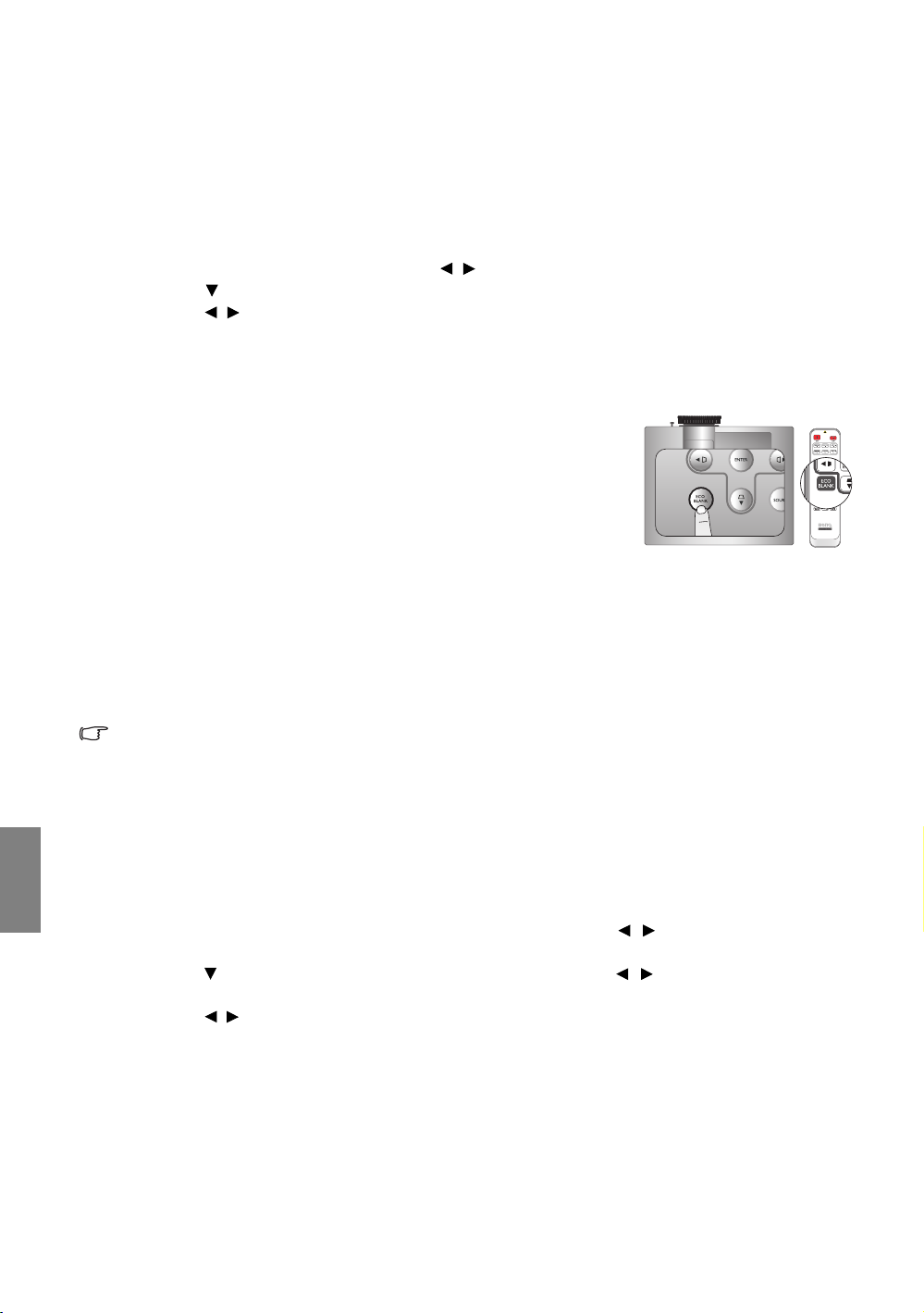
Het beeld verbergen
Als u wilt dat de aandacht van het publiek volledig op de presentator is
gevestigd, kiest u ECO BLANK om het beeld op het scherm te
verbergen. Wanneer deze functie wordt geactiveerd terwijl er
verbinding is gemaakt met een audio-ingang, kunt u het
achtergrondgeluid nog steeds horen.
Nederlands
U kunt de inactief-timer instellen in het menu
Basis > Gebruiksinstellingen > Inactief-timer
beeld automatisch na een bepaalde tijd herstelt als bij inactief beeld geen
actie is ondernomen. De tijdsduur kan worden ingesteld van 5 t/m
30 minuten in stappen van 5 minuten.
Als de huidige tijdsduur niet overeenkomt met uw persoonlijke wensen, selecteert u Uit.
Ongeacht of
afstandsbediening drukken om het beeld te herstellen.
Zodra op ECO BLANK wordt gedrukt, activeert de projectorlamp automatisch de modus Economisch Duaal.
Inactief-timer is geactiveerd of niet, kunt u op een willekeurige toets op de projector of
SYSTEEMINSTLL :
zodat de projector het
Besturingstoetsen blokkeren
Als de besturingstoetsen op de projector geblokkeerd zijn, kunnen de instellingen van de projector niet
per ongeluk worden veranderd (bijvoorbeeld door kinderen). Als de Paneeltoetsblokkering is
ingeschakeld, functioneert geen enkele toets op de projector, behalve Energie.
Zo blokkeert u de paneeltoetsen en heft u de blokkering op:
1. Druk op MENU/EXIT om het OSD-menu te openen en druk op / om het menu
SYSTEEMINSTLL : Basis te selecteren.
2. Druk op om Paneeltoetsblokkering te selecteren en druk op / om de functie Aan in of uit
te schakelen. Er wordt een bevestiging weergegeven.
3. Druk op / om Ja te selecteren en druk op ENTER.
40
De projector gebruiken
Page 41
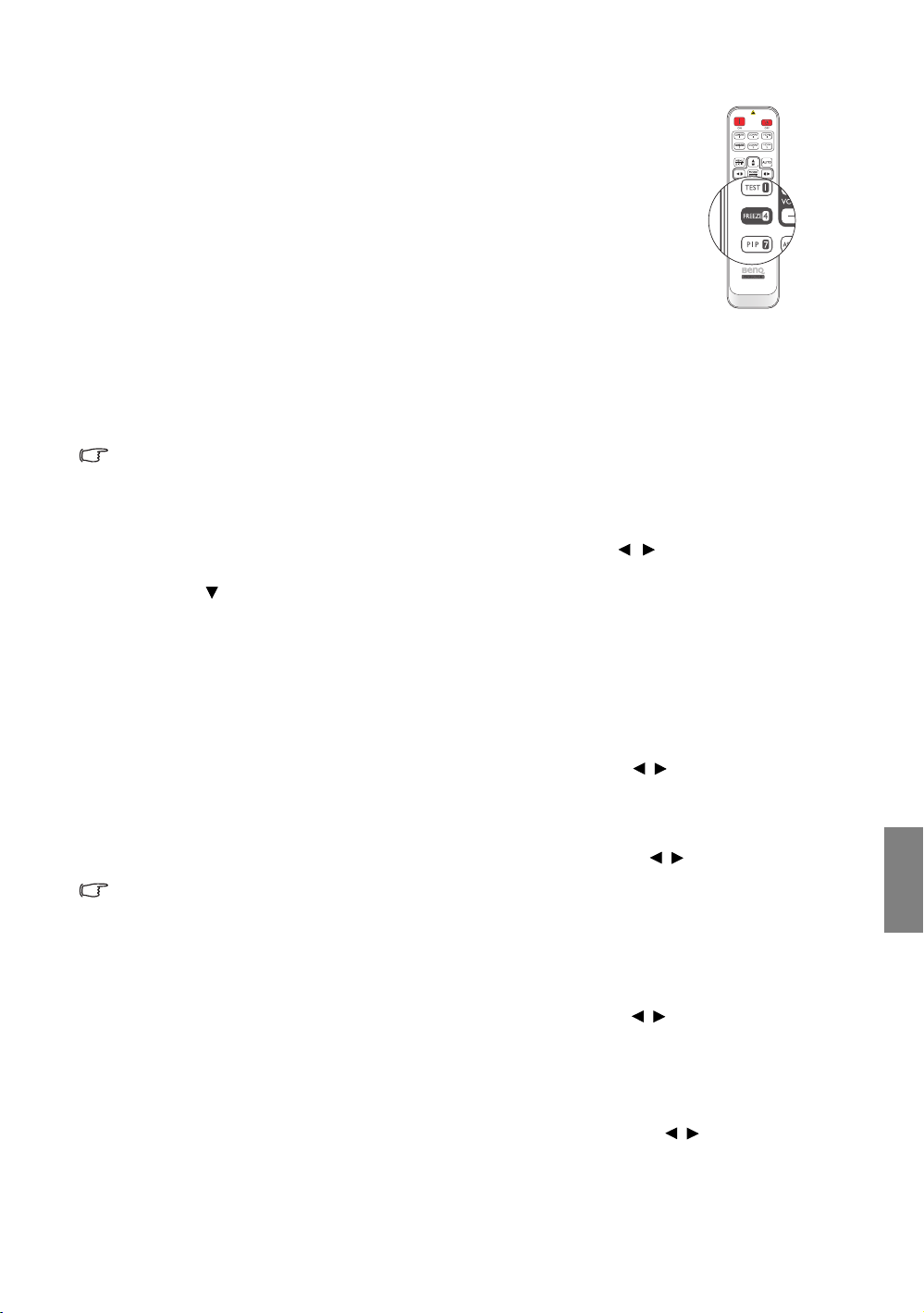
Het beeld stilzetten
Druk op FREEZE op de afstandsbediening om het beeld stil te zetten.
Het woord "FREEZE" wordt linksboven in de hoek weergegeven. Druk op
een willekeurige toets op de projector of afstandsbediening om verder te
gaan met afspelen.
Hoewel het beeld op het scherm wordt gepauzeerd, blijven de beelden op
de video of een ander apparaat doorlopen. Als de aangesloten apparaten
geluid weergeven, blijft u het geluid horen hoewel het beeld niet meer
beweegt.
Het geluid aanpassen
De (hieronder uitgevoerde) geluidsaanpassingen zijn van toepassing op de luidspreker(s) van de projector.
Zorg dat de aansluitingen op de audio-ingang van de projector correct zijn aangebracht. Zie
"Videoapparatuur aansluiten" op pagina 19 voor informatie over aansluitingen op de audio-ingang.
• Telkens wanneer u een andere ingang kiest, verandert de projector ook de geluidsinstellingen zoals die
eerder voor die betreffende ingang zijn ingesteld.
• Geluidsaanpassingen kunnen niet worden aangebracht tijdens Snel zoeken.
Zo opent u de Geluidsinstellingen:
1. Druk op MENU/EXIT om het OSD-menu te openen en druk op / om het menu Bron te
selecteren.
2. Druk op om Geluidsinstellingen te selecteren en druk op ENTER. De pagina
Geluidsinstellingen wordt geopend.
®
DTS
Activeer deze functie om de DTS®-technologie in te schakelen. De projector kan surround sound
leveren en natuurlijk geluid herstellen.
Zo activeert u DTS
Op de pagina Geluidsinstellingen selecteert u DTS en drukt u op / om Aan te selecteren.
®
sound:
Het geluid dempen
Zo schakelt u het geluid tijdelijk uit:
Op de pagina Geluidsinstellingen selecteert u Geluid uit en drukt u op / om Aan te selecteren.
Indien beschikbaar drukt u op MUTE op de afstandsbediening om het geluid van de projector in of uit te
schakelen.
Het geluidsniveau aanpassen
Pas het geluidsniveau aan door te drukken op VOLUME+/VOLUME- op de
afstandsbediening, of:
Op de pagina Geluidsinstellingen selecteert u Vol um e en drukt u op / om een gewenst
geluidsniveau te selecteren.
De hoge tonen aanpassen
Zo past u de hoge tonen aan:
Op de pagina Geluidsinstellingen selecteert u Hoge tonen en drukt u op / om een gewenste
niveau voor de hoge tonen te selecteren.
De projector gebruiken
41
Nederlands
Page 42
De lage tonen aanpassen
Zo past u de lage tonen aan:
Op de pagina Geluidsinstellingen selecteert u Lage tonen en drukt u op / om een gewenst
niveau voor de lage tonen te selecteren.
Uitschakelen van de Beltoon aan/uit
Zo schakelt u de beltoon uit:
Op de pagina Geluidsinstellingen selecteert u Beltoon aan/uit en drukt u op / om Uit te
selecteren.
De enige manier om Beltoon aan/uit aan te passen, is door hier Aan of Uit te kiezen. Het dempen van het
geluid of aanpassen van het geluidsniveau heeft geen invloed op de Beltoon aan/uit.
Nederlands
42
De projector gebruiken
Page 43
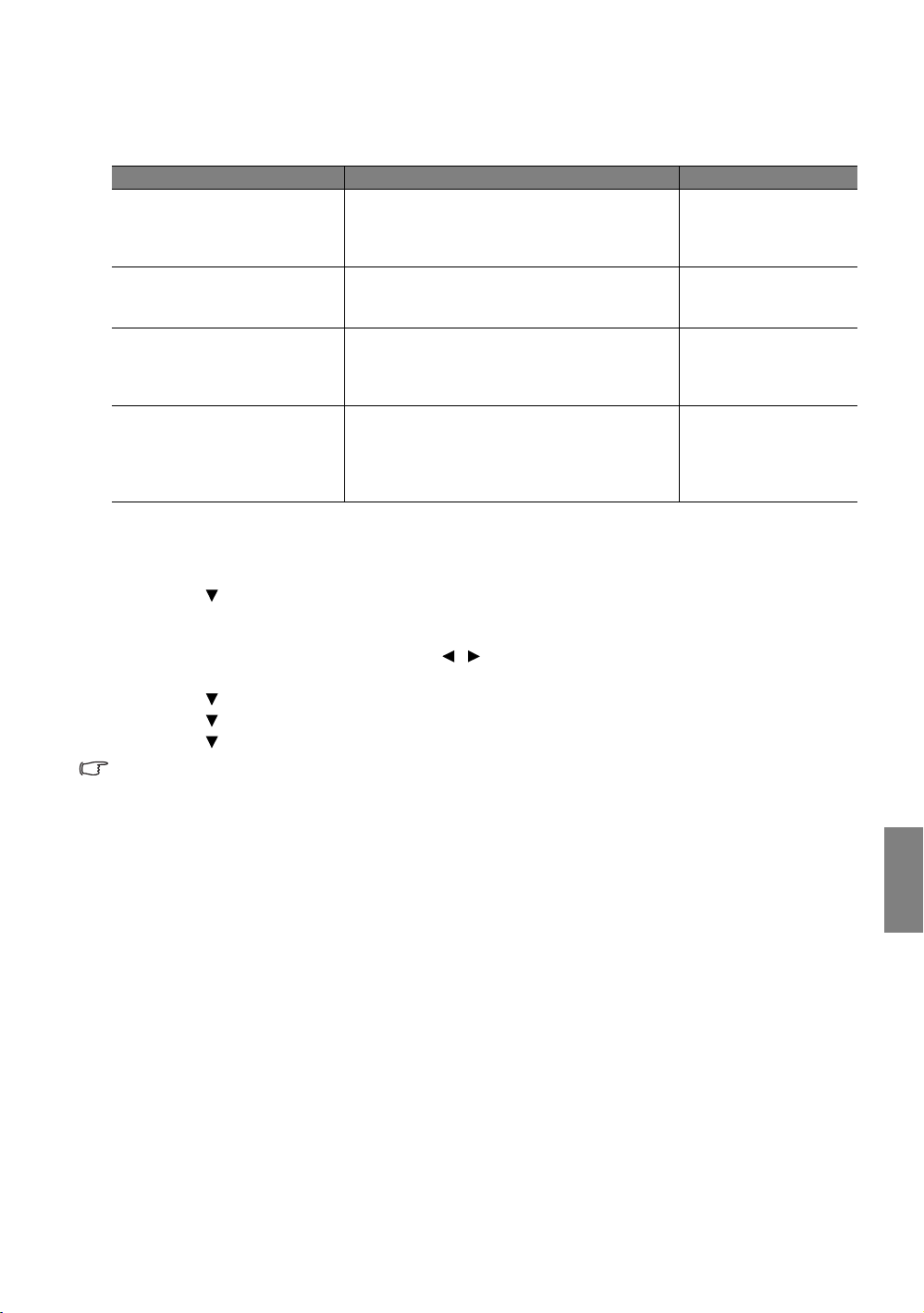
De lampmodus instellen
Deze projector kan projecteren met twee lampen en biedt diverse lampmodi voor verschillende doeleinden:
Lampmodus Voordeel Geschikte omgeving
Normaal - Duaal
(Twee lampen zijn geactiveerd in de
normale modus)
Economisch - Duaal
(Twee lampen zijn geactiveerd in de
economische modus)
Normaal - Enkel-altern.
(De lamp die minder is gebruikt,
wordt automatisch geselecteerd en
geactiveerd in de normale modus)
Economisch - Enkel-altern.
(De lamp die minder is gebruikt,
wordt automatisch geselecteerd en
geactiveerd in de economische
modus)
U kiest de gewenste lampmodus met één van de volgende methodes.
Met de afstandsbediening:
1. Druk op Lampmodus op de afstandsbediening en de lampmoduspagina wordt geopend.
2. Druk op om de gewenste lampmodus te selecteren en druk op ENTER.
Via het OSD-menu:
1. Druk op MENU/EXIT en vervolgens op / totdat het menu SYSTEEMINSTLL :
Geavanceerd is geselecteerd.
2. Druk op om Lampinstellingen te selecteren en druk op ENTER.
3. Druk op om Lampmodus te selecteren en druk op ENTER.
4. Druk op om de gewenste lampmodus te selecteren en druk op ENTER.
• Als één lamp stuk gaat, activeert de projector automatisch de modus Normaal - Enkel-altern. De
instellingen Normaal - Duaal, Economisch - Duaal en
• Nadat van de modus Normaal - Duaal/Economisch - Duaal wordt overgeschakeld naar de modus
Normaal - Enkel-altern./Economisch - Enkel-altern. of omgekeerd, moet u 90 seconden wachten voordat
u de lampmodus weer kunt aanpassen.
• Een licht verschil in helderheid en kleur van het beeld kan zichtbaar zijn tijdens de korte tijd waarin
wordt overgeschakeld naar een andere lampmodus.
• Levert zeer helder en zeer duidelijk beeld
• Geschikt voor ruimtes met veel omgevingslicht
• Geschikt voor continu en ononderbroken gebruik
onder kritieke omstandigheden
• Langere levensduur van de lamp
• Geschikt voor continu en ononderbroken gebruik
onder kritieke omstandigheden
• Langere totale gebruiksduur
• Minder vaak vervangen van de lamp
• Langere levensduur van de lamp
• Langere totale gebruiksduur
• Minder vaak vervangen van de lamp
Economisch - Enkel-altern. zijn niet beschikbaar.
Grote, goed verlichte
vergaderruimtes of
auditoriums
Middelgrote
vergaderruimtes
Ruimtes van normaal
formaat
Ruimtes van klein tot
normaal formaat
Nederlands
De projector gebruiken
43
Page 44
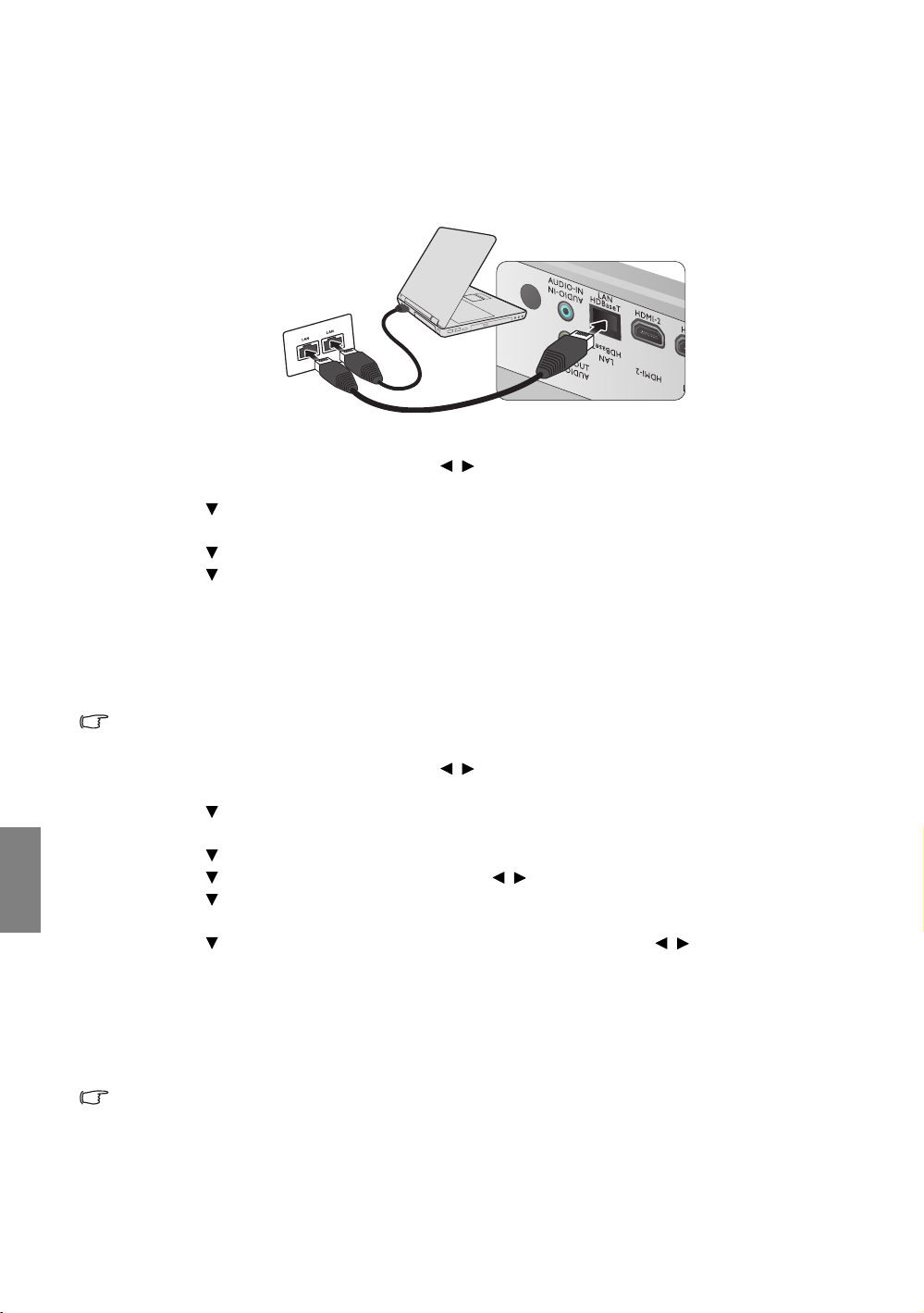
De projector besturen in een kabellanomgeving
Kabel-lan zorgt ervoor dat u de projector vanaf een computer kunt besturen via een webbrowser, als
de computer en de projector beide correct op hetzelfde lokale netwerk zijn aangesloten.
Een kabel-lan instellen
1. Druk op MENU/EXIT en vervolgens op / totdat het menu SYSTEEMINSTLL :
Geavanceerd is geselecteerd.
2. Druk op om Instelling seriële poort te selecteren en druk op ENTER. De pagina Instelling
seriële poort wordt geopend.
3. Druk op om Kanaal te selecteren en druk op ENTER. De pagina Kanaal wordt geopend.
4. Druk op om Kabel-lan te selecteren en druk op ENTER.
5. Druk op MENU/EXIT om terug te keren naar de pagina SYSTEEMINSTLL : Geavanceerd.
Een Kabel-lan configureren
Nederlands
Als u in een dhcp-omgeving bent:
1. Pak een RJ45-kabel en sluit deze aan op de RJ45-lan-ingang van de projector en op de RJ45-poort.
Als u de RJ45-kabel gebruikt, zorgt u ervoor dat de kabels niet verstrikt raken aangezien dit kan resulteren in
storing of onderbreking van het signaal.
2. Druk op MENU/EXIT en vervolgens op / totdat het menu SYSTEEMINSTLL :
Geavanceerd is geselecteerd.
3. Druk op om Netwerkinstellingen te selecteren en druk op ENTER. De pagina
Netwerkinstellingen wordt geopend.
4. Druk op om Kabel-lan te selecteren en druk op ENTER. De pagina Kabel-lan wordt geopend.
5. Druk op om DHCP te selecteren en druk op / om Aan te selecteren.
6. Druk op om To e p a s s e n te selecteren en druk op ENTER.
7. Ga terug naar de pagina SYSTEEMINSTLL : Geavanceerd > Netwerkinstellingen.
8. Druk op om AMX-apparaat detecteren te selecteren en druk op / om Aan of Uit te
selecteren. Als AMX-apparaat detecteren op Aan staat, kan de projector door de AMXcontroller worden gedetecteerd.
9. Wacht ongeveer 15 - 20 seconden en open de pagina Kabel-lan opnieuw.
10. De instellingen voor Ip-adres van projector, Subnetmasker, Standaardgateway en
Dns-server worden weergegeven. Schrijf het ip-adres op dat in de rij Ip-adres van projector te
zien is.
Als het Ip-adres van projector niet te zien is, vraag dit dan aan uw systeembeheerder.
44
De projector gebruiken
Page 45
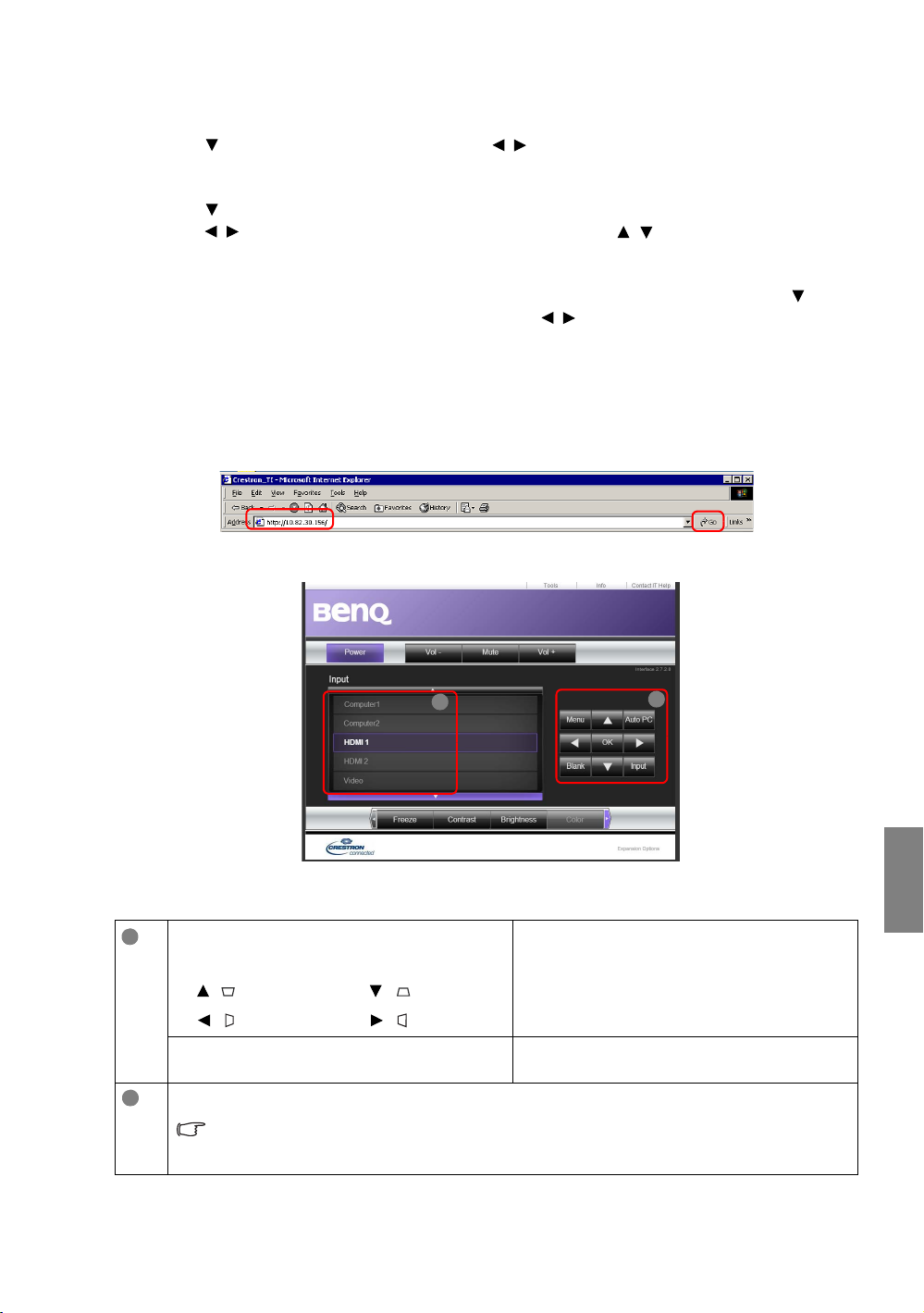
Als u niet in een dhcp-omgeving bent:
i
ii
i
ii
1. Herhaal de stappen 1 - 4 van hierboven.
2. Druk op om DHCP te selecteren en druk op / om Uit te selecteren.
3. Vraag uw systeembeheerder naar informatie over de instellingen Ip-adres van projector,
Subnetmasker, Standaardgateway en Dns-server.
4. Druk op om het item te kiezen dat u wilt wijzigen en druk op ENTER.
5. Druk op / om de cursor te verplaatsen en druk vervolgens op / om de waarde in te voeren.
6. Druk op ENTER om de instelling op te slaan. Als u de instelling niet wilt opslaan, drukt u op
MENU/EXIT.
7. Druk op MENU/EXIT om terug te keren naar de pagina Netwerkinstellingen, druk op om
AMX-apparaat detecteren te selecteren en druk op / om Aan of Uit te selecteren.
8. Druk op MENU/EXIT om het menu af te sluiten.
De projector op afstand bedienen via een webbrowser
Zodra u het juiste ip-adres van de projector hebt en de projector op stand-by staat, kunt u de projector
vanaf elke computer in hetzelfde lokale netwerk bedienen.
1. Voer in de adresbalk van de browser het adres in van de projector en druk op Go (Gaan).
2. De pagina voor externe netwerkbesturing wordt geopend. Op deze pagina kunt u de projector
besturen alsof u de afstandsbediening of paneeltoetsen van de projector gebruikt.
Nederlands
• Menu • Auto PC
• Blank (Leeg) • Input (Ingang)
• ( ) • ( )
Zie "Afstandsbediening" op pagina 13 voor
details.
• ( ) • ( )
• OK
Hiermee activeert u het geselecteerde menuitem in het schermmenu (OSD).
Schakel naar een ander ingangsignaal door op het gewenste signaal te klikken.
De lijst met ingangen is afhankelijk van de aansluitingen van de projector. ''Video'' staat voor het
Videosignaal.
De projector gebruiken
45
Page 46
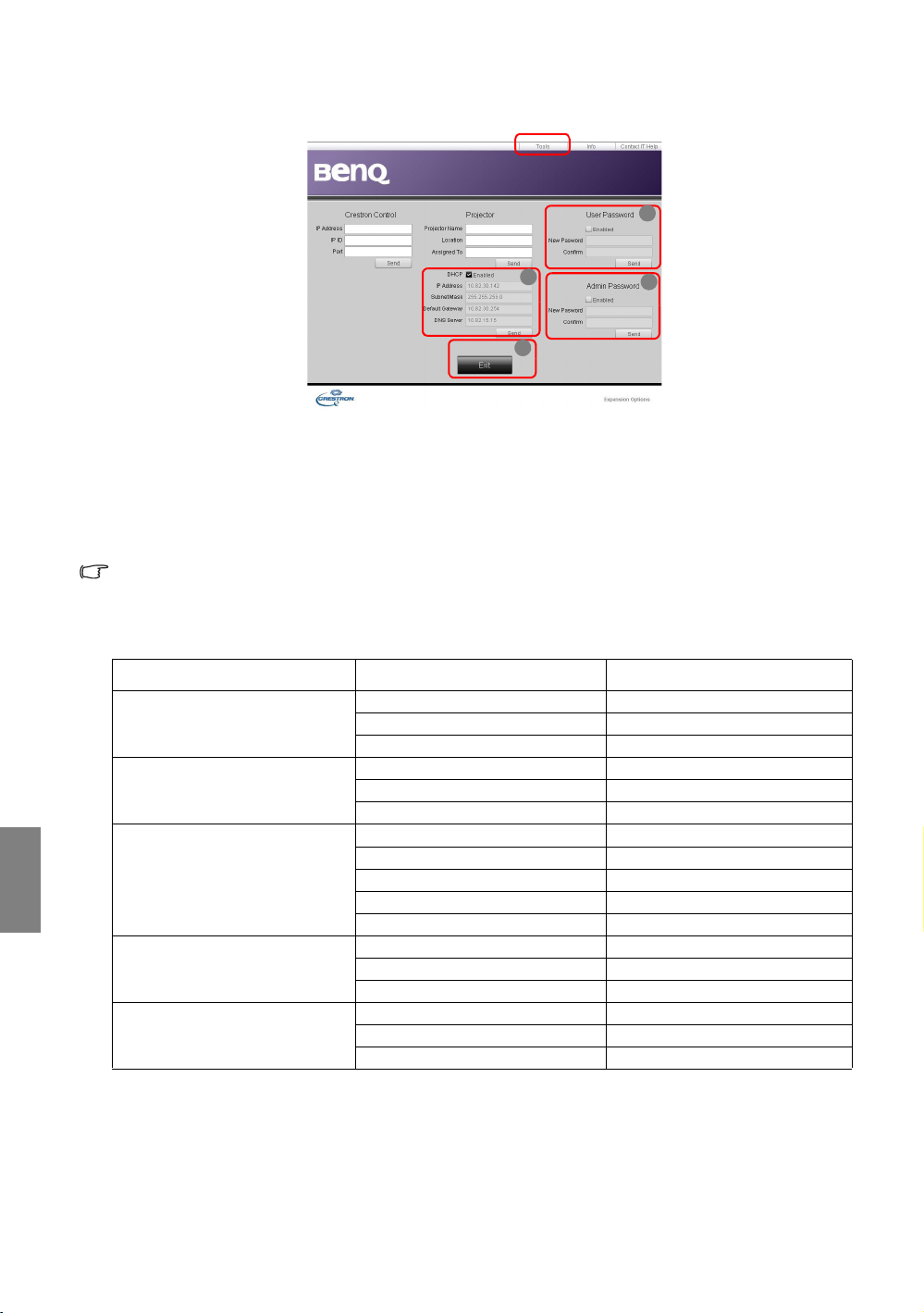
Op de pagina hulpmiddelen kunt u de projector beheren, de instellingen voor LAN-bediening instellen en
i
iv
iii
ii
v
toegang via extern netwerkbeheer op deze projector beveiligen.
i. U kunt de projector een naam geven, bijhouden op welke plek hij staat en wie de projector
beheert.
ii. U kunt de Lan-besturingsinstellingen aanpassen.
iii. Eenmaal ingesteld, is de toegang tot de projector via extern netwerkgebruik beveiligd met een
wachtwoord.
iv. Eenmaal ingesteld, is toegang tot de pagina met hulpmiddelen beveiligd met een wachtwoord.
Zodra aanpassingen zijn aangebracht, drukt u op de knop Send (Verzenden) en de gegevens worden
opgeslagen op de projector.
v. Dru k op Exit (Afsluiten) om terug te gaan naar de pagina extern netwerkgebruik.
Let op de lengtelimieten (inclusief spaties en leestekens) in onderstaande lijst:
Nederlands
Caterogie-item Invoerlengte Maximum aantal tekens
IP-adres 15
Crestron Control
Projector
Netwerkconfiguratie
Gebruikerswachtwoord
Beheerderswachtwoord
IP-id 4
Poort 5
Projectornaam 22
Locatie 22
Toegekend aan 22
DHCP (ingeschakeld) (niet beschikbaar)
IP-adres 15
Subnetmasker 15
Standaardgateway 15
Dns-server 15
Ingeschakeld (niet beschikbaar)
Nieuw wachtwoord 15
Bevestigen 15
Ingeschakeld (niet beschikbaar)
Nieuw wachtwoord 15
Bevestigen 15
46
De projector gebruiken
Page 47
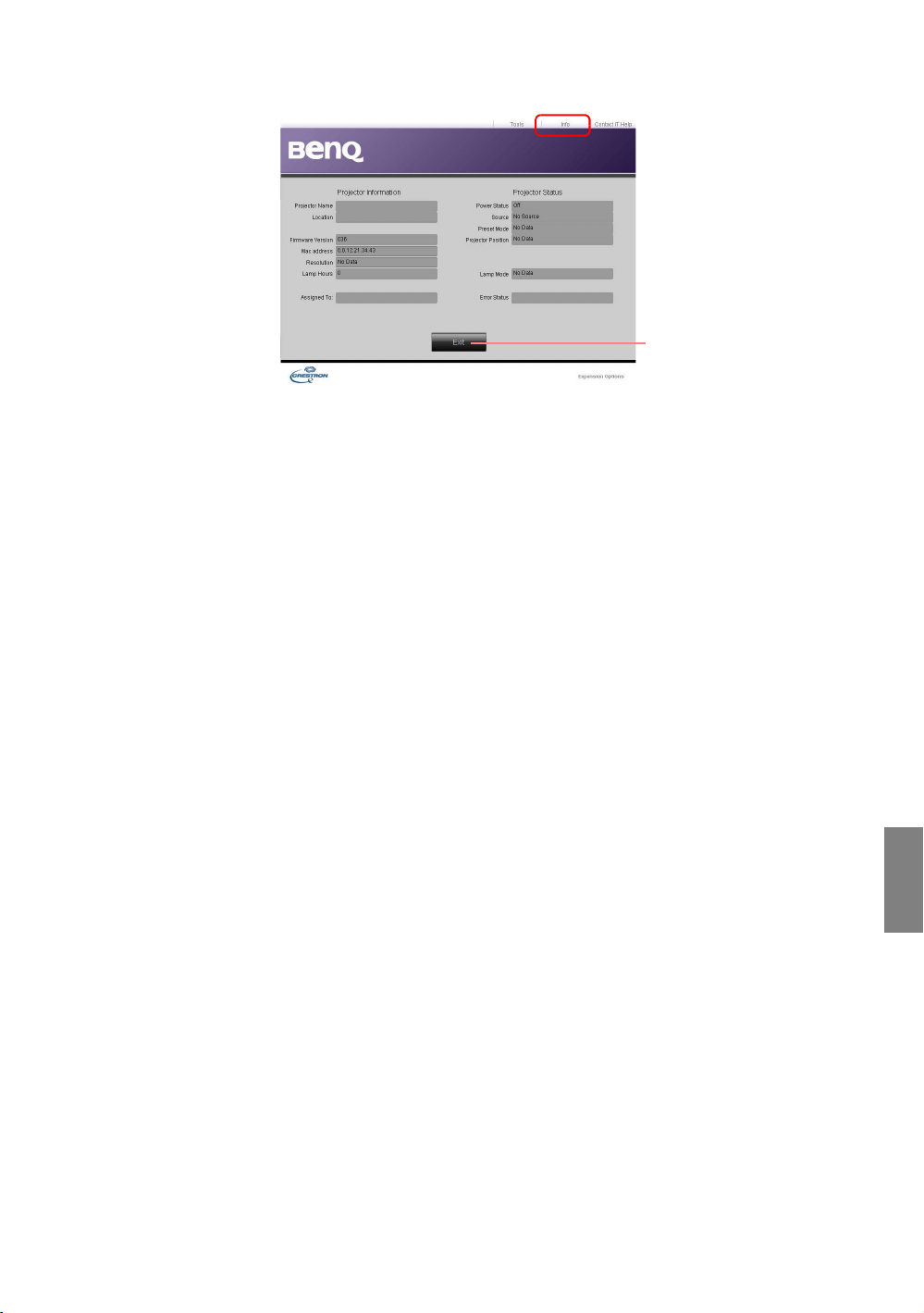
Op de infopagina staat de informatie en status van deze projector.
Druk op Exit
(Afsluiten) om
terug te gaan naar
de pagina voor
extern
netwerkgebruik.
Ga naar http://www.crestron.com & www.crestron.com/getroomview voor meer informatie.
De projector gebruiken
Nederlands
47
Page 48
Gebruik op grote hoogte
Aanbevolen wordt dat u Hoogtemodus activeert als uw locatie hoger dan 1500 meter (ongeveer
4920 voet) boven zeeniveau ligt, of als de projector gedurende langere tijd (>10 uur) onafgebroken wordt
gebruikt.
Zo activeert u Hoogtemodus:
1. Druk op MENU/EXIT en vervolgens op / totdat het menu SYSTEEMINSTLL :
Geavanceerd is geselecteerd.
2. Druk op om Hoogtemodus te selecteren.
3. Druk op / om Aan te selecteren. Er wordt een bevestiging weergegeven.
4. Selecteer Ja en druk op ENTER.
Tijdens het gebruik van de Hoogtemodus wordt er wellicht meer geluid geproduceerd omdat de
ventilatoren sneller moeten draaien voor een betere koeling en optimale prestaties.
Als u de projector in andere dan deze extreme omstandigheden gebruikt, wordt het apparaat mogelijk
automatisch uitgeschakeld om te voorkomen dat de projector oververhit geraakt. Schakel over naar
Hoogtemodus om deze symptomen op te lossen. Dit betekent echter niet dat de projector in alle ruwe of
extreme omstandigheden kan worden gebruikt.
Nederlands
48
De projector gebruiken
Page 49
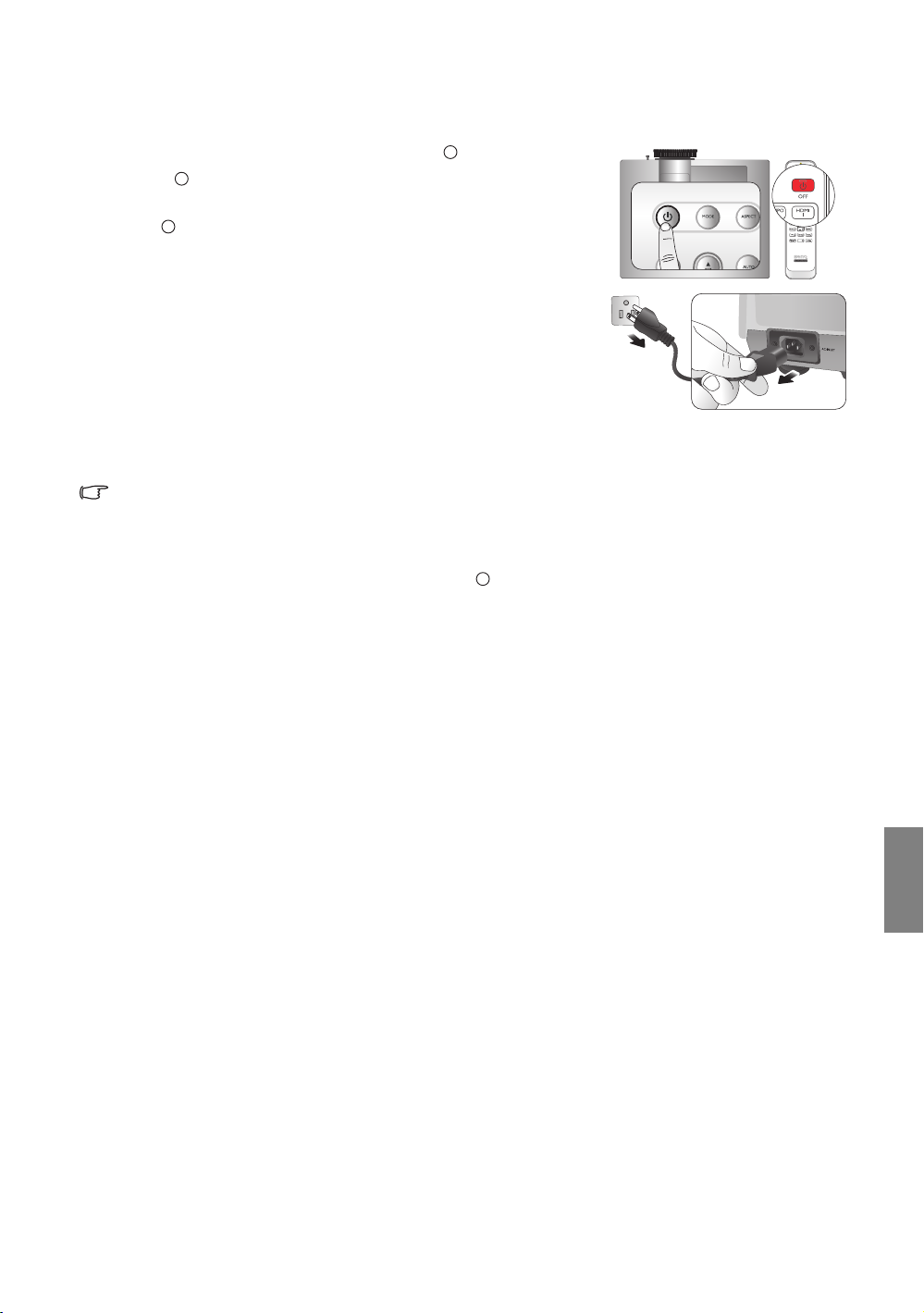
De projector uitschakelen
I
I
I
I
I
I
I
I
Schakel de projector uit door op ENERGIE ( ) op de projector
of OFF op de afstandsbediening te drukken. Vervolgens
verschijnt een waarschuwing. Druk nogmaals op ENERGIE/
OFF ().
• De Powerindicator knippert oranje en de ventilatoren blijven
ongeveer twee minuten draaien om de lamp af te koelen. De
projector reageert niet op opdrachten zolang het koelen niet is
voltooid.
• De Powerindicator brandt oranje nadat de lamp is afgekoeld en
de ventilatoren zijn gestopt.
• Als de projector gedurende langere tijd niet wordt gebruikt,
trek dan het netsnoer uit het stopcontact.
• Ter bescherming van de lamp reageert de projector niet op
opdrachten tijdens het afkoelen.
• De daadwerklijke levensduur van de lamp kan variëren, afhankelijk
van de omgevingsomstandigheden en het gebruik.
• Als u kort na het uitschakelen de projector weer probeert in te
schakelen, kunnen de ventilatoren enkele minuten blijven draaien
om de projector af te koelen. Druk nogmaals op Energie/ON
om de projector te starten nadat de ventilatoren zijn gestopt en
de Powerindicator oranje brandt.
Nederlands
De projector gebruiken
49
Page 50
Schermmenu's (OSD)
Schermmenustructuur (OSD)
De schermmenu's (OSD) verschillen afhankelijk van het geselecteerde signaaltype.
Hoofdmenu Submenu Opties
Beeldmodus Dynamic/Presentation/sRGB/Cinema/(3D)/User 1/User 2
Referentiemodus Dynamic/Presentation/sRGB/Cinema/User 1/User 2
Helderheid 0–100
Contrast 0–100
Kleur 0–100
Tint 0–100
Scherpte 0–15
Zwartniveau 0 IRE/7,5 IRE
Ruisonderdrukking 0-31
Kleurtemperatuur Koel/Normaal/Warm/Standaardtemp.
Rood effect 0–200
Groen effect 0–200
Beeld
Kleurtemperatuur fijn
afstellen
Geavanceerd…
3D-kleurbeheer
Gammaselectie 1,6/1,8/2,0/2,2/2,4/2,5/2,6/2,8/BenQ
Brilliant Color Aan/Uit
Gebr.mod.naam wz Gebruiker 1/Gebruiker 2
Beeldinstellingen herstellen Huidige/Alle
Blauw effect 0–200
Rode hoek 0–511
Groene hoek 0–511
Blauwe hoek 0–511
Primaire kleur
Tint 0–100
Verzadiging 0–100
Effect 0–100
Rood/Groen/Blauw/Cyaan/Magenta/
Geel
Nederlands
50
De projector gebruiken
Page 51

Hoofdmenu Submenu Opties
Uit/Lichtgeel/Roze/Lichtgroen/
Blauw/Schoolbord
Links bovenaan/Rechts bovenaan /
Links onderaan/Rechts onderaan
Auto/Uit/Frame opeenv./Framepacking/Boven-onder/Naast elkaar
3D-instellingen 1/3D-instellingen 2/
3D-instellingen 3
3D-instellingen 1/3D-instellingen 2/
3D-instellingen 3/Uit
Weergave
Bron
Wandkleur
Beeldverhouding Auto/Reëel/4:3/16:9/16:10
Overscanaanpassing 0/1/2/3
2D-keystone
Passend in hoek
3D-modus
3D
Snel zoeken Aan/Uit
HDMI-instellingen
Geluidsinstellingen
Positie H: -10 ~ 0 ~ 10/ V: -10 ~ 0 ~ 10
Fase 0 ~ Auto ~ 31
Horizontale afmeting -15 ~ 0 ~ 15
3D-sync omkeren Uit/Omkeren
3D-instellingen
opslaan
3D-instellingen
toepassen
Hdmi-formaat Auto/Volledig/Limit
CEC Aan/Uit
DTS Aan/Uit
Geluid uit Aan/Uit
Volume 0 ~ 10
Hoge tonen 0 ~ 5
Lage tonen 0 ~ 5
Beltoon aan/uit Aan/Uit
De projector gebruiken
Nederlands
51
Page 52
Hoofdmenu Submenu Opties
Taal
SYSTEEMINSTLL : Basis
Projectorinstallatie
Weergaveduur menu 5 sec./10 sec./20 sec./30 sec./Altijd
Menu-instellingen
Gebruiksinstellingen
Externe ontvanger
Paneeltoetsblokkering Aan/Uit
Achtergrondkleur BenQ/Zwart/Blauw/Paars
Opstartscherm BenQ/Zwart/Blauw
Testpatroon Aan/Uit
Menupositie
Herinnering Aan/Uit
Direct inschakelen Aan/Uit
Inschakelen bij signaal Aan/Uit
Automatisch
uitschakelen
Inactief-timer
Slaaptimer
Voorkant/Achterkant/Plafond achter/
Plafond voorkant
Midden/Links bovenaan/Rechts
bovenaan/Rechts onderaan/Links
onderaan
Uit/3 min./10 min./15 min./20 min./
25 min./30 min.
Uit/5 min./10 min./15 min./20 min./
25 min./30 min.
Uit/30 min./1 uur/2 uur/3 uur/4 uur/
8 uur/12 uur
Voorkant/Achterkant/
Voor+achterkant/Uit
Nederlands
52
De projector gebruiken
Page 53
Hoofdmenu Submenu Opties
Hoogtemodus Aan/Uit
Lampmodus
Timer lamp 1 resetten Reset/Annul.
Timer lamp 2 resetten Reset/Annul.
Lampinstellingen
Lampinformatie
Inschakelblokkering Aan/Uit
Wachtwoord wijzigen
Kanaal
SYSTEEMIN-
Beveiligingsins
Tellingen
Instelling seriële poort
STLL : Geavanceerd
Ondertitels
Stand-by-instellingen
Netwerkinstellingen
Expertmodus Expertmodus Aan/Uit
Instll. herstellen Reset/Annul.
Bron
Beeldmodus
Lampmodus
Resolutie
Informatie
De menuopties zijn beschikbaar wanneer de projector minstens één goed signaal ontvangt. Als geen
apparatuur op de projector is aangesloten of als geen signaal wordt waargenomen, zijn er beperkte
menuopties beschikbaar.
3D-formaat
Kleursysteem
Gebruiksduur lamp 1
Gebruiksduur lamp 2
Firmware-versie
Baud-ratio
Ondertitels aan Aan/Uit
Ondertitelversie OT1/OT2/OT3/OT4
Netwerkstand-
Netwerk
HDBaseT Aan/Uit
Beeldscherm-uit Aan/Uit
Audio pass-through Uit/Audio-in/HDMI 1/HDMI 2
Kabel-lan
AMX-apparaat
herstellen
MAC-adres
bymodus inschakelen
Netwerkstandbymodus automatisch
uitschakelen
Normaal - Duaal/Economisch Duaal/Normaal - Enkel-altern. /
Economisch - Enkel-altern.
Gebruiksduur lamp 1
Normale modus
Economische modus
Gebruiksduur lamp 2
Normale modus
Economische modus
Equivalent aantal uren lamp 1
Equivalent aantal uren lamp 2
RS232
HDBaseT
Wired LAN
2400/4800/9600/14400/19200/
38400/57600/115200
Aan/Uit
Nooit/20 min./1 uur/3 uur/6 uur
Status/DHCP/IP-adres/
Subnetmasker/
Standaardgateway/Dns-server/
Apply
Aan/Uit
Nederlands
De projector gebruiken
53
Page 54
Beeld menu
Functie Beschrijving
Beeldmodus
Referentiemodus
Helderheid
Contrast
Kleur
Tint
Scherpte
Beeldinstellingen
herstellen
Gebr.mod.naam wz
Met de vooraf ingestelde beeldmodi kunt u de instellingen van het
projectorbeeld aanpassen aan het programmatype. Zie "Een vooraf ingestelde
modus selecteren" op pagina 32 voor details.
Hiermee selecteert u een voorkeursmodus die voldoet aan uw
beeldkwaliteitwensen en kunt u het beeld verder verfijnen op basis van
onderstaande selecties. Zie "De Gebruiker 1/Gebruiker 2 modus instellen" op
pagina 33 voor details.
Hiermee past u de helderheid van het beeld aan. Zie "Aanpassen van
Helderheid" op pagina 35 voor details.
Stelt de mate van verschil tussen donker en licht in het beeld in. Zie "Aanpassen
van Contrast" op pagina 35 voor details.
Hiermee past u het verzadigingsniveau van de kleuren aan -- de sterkte van elke
kleur in een videobeeld. Zie "Aanpassen van Kleur" op pagina 35 voor details.
Hiermee past u de rode en groene kleurtonen van het beeld aan. Zie
"Aanpassen van Tint" op pagina 35 voor details.
Maakt het beeld scherper of zachter. Zie "Aanpassen van Scherpte" op
pagina 35 voor details.
Herstelt de standaard fabriekswaarden van alle instellingen in het menu Beeld.
Zie "De beeldmodus herstellen" op pagina 34 voor details.
Wijzigt de naam van Gebruiker 1, Gebruiker 2 of sRGB. Zie "De naam van
gebruikersmodi veranderen" op pagina 33 voor details.
Nederlands
Beeld menu (Geavanceerd)
Functie Beschrijving
Zwartniveau
Ruisonderdrukking
Kleurtemperatuur
Kleurtemperatuur fijn
afstellen
Gammaselectie
Brilliant Color
3D-kleurbeheer
Stelt de grijstinten van het beeld in op 0 IRE of 7,5 IRE. Zie "Instellen van
Zwartniveau" op pagina 36 voor details.
Past de beeldkwaliteit aan. Zie "Ruisonderdrukking instellen" op pagina 36 voor
details.
Er zijn diverse instellingen voor kleurtemperatuur beschikbaar. Zie "Een
kleurtemperatuur selecteren*" op pagina 36 voor details.
Zie "Een voorkeurskleurtemperatuur instellen" op pagina 37 voor details.
Zie "Een gamma-instelling selecteren" op pagina 37 voor details.
Zie "Aanpassen van Brilliant Color" op pagina 37 voor details.
Zie "Kleurbeheer" op pagina 38 voor details.
54
De projector gebruiken
Page 55
Wee rgave me nu
Functie Beschrijving
Wandkleur
Beeldverhouding
Overscanaanpassing
2D-keystone
Passend in hoek
3D
Corrigeer de kleur van het geprojecteerde beeld als het projectieoppervlak
niet wit is. Zie "Een wandkleur instellen" op pagina 40 voor details.
Er zijn diverse opties voor instelling van de beeldverhouding, afhankelijk van het
ingangsignaal. Zie "De beeldverhouding selecteren" op pagina 39 voor details.
Verbergt de slechte beeldkwaliteit in de vier randen. U kunt ook zelf op /
drukken om te bepalen hoeveel wordt verborgen. Instelling 0 betekent dat
100% van het beeld wordt weergegeven. Hoe hoger de waarde, hoe meer van
het beeld wordt verborgen, terwijl het scherm gevuld en geometrisch kloppend
blijft.
Corrigeert eventuele keystone-fouten in het beeld. Zie "De 2D-trapezium-
functie gebruiken" op pagina 30 voor details.
Past elke vier geprojecteerde hoeken apart aan voor het beste beeld. Zie "De
Passend in hoek-functie gebruiken" op pagina 31 voor details.
Als u nadat Passend in hoek is aangepast, de beeldberhouding, overscan
of keystone aanpast, wordt Passend in hoek opnieuw ingesteld.
Deze projector ondersteunt het afspelen van driedimensionale (3D) content
vanaf 3D-compatibele videoapparatuur en andere beeldbronnen, zoals
gameconsoles (met 3D-gamedisks), 3D Blu-rayspelers (met 3D Blu-raydisks),
3D TV (met 3D-kanaal), en dergelijke. Nadat de 3D-videoapparatuur op de
projector is aangesloten, draagt u de BenQ 3D-bril en zorgt u dat deze is
ingeschakeld om 3D-beelden te bekijken.
Houd rekening met het volgende als u 3D-beelden bekijkt:
• Het beeld kan vervormd lijken. Dit is geen storing van het product.
• Neem voldoende pauzes als u 3D-beelden bekijkt.
• Stop met het kijken van 3D-beelden als u zich moe of onprettig voelt.
• Blijf op een afstand tot het scherm van ongeveer driemaal de effectieve
hoogte van het scherm als u 3D-beelden kijkt.
• Kinderen en personen met een overgevoeligheid voor licht, met
hartproblemen of met een ander medisch probleem dienen
voorzichtig te zijn met het bekijken van 3D-beelden.
De standaardinstelling is Auto en de projector kiest automatisch een geschikt
3D-formaat als 3D-beelden worden gedetecteerd. Als de projector het 3Dformaat niet kan herkennen, kiest u handmatig de gewenste 3D-modus.
Als deze functie is ingeschakeld:
• De helderheid van het geprojecteerde beeld wordt verminderd.
• De Beeldmodus kan niet worden aangepast.
• De 2D-trapezium kan alleen in beperkte mate worden aangepast.
De functie is toegankelijk via de afstandsbediening.
Nederlands
De projector gebruiken
55
Page 56
Bron menu
Functie Beschrijving
Snel zoeken
Hdmi-formaat
Stelt in of de projector automatisch naar ingangsignalen zoekt. Als de optie is
ingesteld op Aan, zoekt de projector naar ingangsignalen totdat een signaal is
gevonden. Als de functie niet is geactiveerd, selecteert de projector het laatst
gebruikte ingangsignaal.
Selecteert een ingangtype voor het HDMI-signaal. Auto is standaard en de
aanbevolen instelling. U kunt het ingangtype ook handmatig instellen. De
verschillende ingangtypes gebruiken verschillende normen voor het
helderheidsniveau.
Deze functie is alleen beschikbaar als het HDMI-signaal is gekozen.
Nederlands
Geluidsinstellingen
Positie
Fase
Horizontale afmeting
Zie "Het geluid aanpassen" op pagina 41 voor details.
De pagina wordt weergegeven waarop u de positie kunt aanpassen. U
verplaatst het geprojecteerde beeld met de richtingspijlen. De waarden die
onder aan de pagina worden weergegeven, veranderen elke keer als u op een
knop drukt, totdat ze het maximum of minimum bereiken. De standaard
fabriekswaarden ervan worden hersteld als de projector opnieuw wordt
gestart.
Deze functie is alleen beschikbaar als het signaal Component 1,
Component 2 of PC is geselecteerd.
Hiermee past u de klokfase aan om vervorming van het
beeld te verminderen.
Deze functie is alleen beschikbaar als het signaal
Component 1, Component 2 of PC is geselecteerd.
Stelt de horizontale breedte van het beeld in.
Deze functie is alleen beschikbaar als het signaal Component 1,
Component 2 of PC is geselecteerd.
56
De projector gebruiken
Page 57
SYSTEEMINSTLL : Basis menu
III
I
I
I
I
I
Functie Beschrijving
Ta a l
Projectorinstallatie
Menu-instellingen
Gebruiksinstellingen
Externe ontvanger
Paneeltoetsblokkering
Achtergrondkleur
Opstartscherm
Hiermee stelt u de taal voor de Schermmenu's (OSD) in. Zie "De menu's
gebruiken" op pagina 25 voor details.
U kunt de projector tegen het plafond of achter een scherm installeren, of
met één of meer spiegels. Zie "Het kiezen van een plek" op pagina 15 voor
details.
Weergaveduur menu
Bepaalt hoe lang het OSD op het scherm wordt weergegeven nadat u op de
knop hebt gedrukt. U kunt een waarde tussen 5 en 30 seconden kiezen, in
stappen van 5 seconden.
Menupositie
Hiermee stelt u de positie van het schermmenu (OSD) in.
Herinnering
Stelt in of berichten van de OSD-menu over de status van gedetecteerde
signalen worden weergegeven.
Direct inschakelen
Stelt in of de projector direct wordt ingeschakeld als netstroom wordt
gedetecteerd, zonder dat op de toets ENERGIE op de projector of ON
op de afstandsbediening hoeft te worden gedrukt.
Inschakelen bij signaal
Bepaalt of de projector direct wordt ingeschakeld zonder op ENERGIE op
de projector of ON op de afstandsbediening te drukken als de projector op
stand-by staat en een signaal op de vga-kabel wordt gedetecteerd.
Automatisch uitschakelen
Voorkomt onnodige projectie als gedurende langere tijd geen signaal wordt
gedetecteerd. Zie "Instellen van Automatisch uitschakelen" op pagina 63 voor
details.
Inactief-timer
Bepaalt hoe lang een schermafbeelding wordt verborgen wanneer de functie
Leeg is geactiveerd. Als de ingestelde tijd is verstreken, wordt het beeld
hersteld. Zie "Het beeld verbergen" op pagina 40 voor details.
Slaaptimer
Stelt de timer voor automatisch uitschakelen in. De timer kan worden
ingesteld op een waarde tussen 30 minuten en 3 uur.
Hiermee kunt u de IR-sensoren voor de afstandsbediening aan Voorkant,
Achterkant of Voor + achterkant activeren.
Schakelt alle paneeltoetsen in of uit, behalve ENERGIE op de projector en
alle knoppen op de afstandsbediening. Zie "Besturingstoetsen blokkeren" op
pagina 40 voor details.
Hiermee kunt u de kleur van het achtergrondscherm kiezen dat wordt
weergegeven als er geen ingangsignaal wordt gedetecteerd.
Hiermee selecteert u het logoscherm dat wordt weergegeven bij het
opstarten van de projector. U hebt de keuze uit het BenQ logoscherm, het
scherm Blauw of het scherm Zwart.
Nederlands
De projector gebruiken
57
Page 58
Nederlands
Druk op ENTER om het rastertestpatroon weer te geven. Het helpt u met
het aanpassen van de beeldgrootte en de focus zodat het geprojecteerde
Testpatroon
beeld niet vervormd is.
De functie is alleen beschikbaar als de projector geen ingangsignaal
detecteert.
SYSTEEMINSTLL : Geavanceerd menu
Functie Beschrijving
Selecteer deze modus wanneer u de projector op grote hoogte of bij hoge
Hoogtemodus
Lampinstellingen
Beveiligingsins
Tellingen
Instelling seriële
poort
temperaturen gebruikt. Zie "Gebruik op grote hoogte" op pagina 48 voor
details.
Lampmodus
Stelt de energiestatus van de projectorlamp in op Normaal - Duaal,
Economisch - Duaal, Normaal - Enkel-altern. en Economisch - Enkel-altern. Zie
"De lampmodus instellen" op pagina 43 voor details.
Timer lamp 1 resetten/Timer lamp 2 resetten
Als de lamp wordt vervangen, kiest u Reset om de lamptimer weer in te
stellen op "0". Zie "Stelt de lamptimer in op nul" op pagina 67 voor details.
Lampinformatie
Toont informatie over lampuren. Zie "Het aantal lampuren opzoeken" op
pagina 63 voor details.
Wachtwoord / Inschakelblokkering
Hiermee beperkt u het gebruik van de projector tot degenen die het juiste
wachtwoord kennen. Zie "De wachtwoordbeveiliging gebruiken" op pagina 26
voor details.
Wachtwoord wijzigen
Voordat u het wachtwoord wijzigt, dient u het huidige wachtwoord in te
voeren. Zie "Het wachtwoord wijzigen" op pagina 27 voor details.
Baud-ratio
Kies een baud rate die identiek is aan die van de computer zodat u de projector
kunt aansluiten via een geschikte RS-232-kabel en de firmware van de projector
kunt updaten of downloaden. Deze functie is bedoeld voor gekwalificeerde
reparateurs.
HDBaseT
Hiermee kunnen gebruikers diverse ingangen aansluiten en besturen via een
CAT5e/CAT6-kabel van maximaal 100 meter lengte. HDBaseT verzendt
ongecomprimeerde ultra-high-definition video (maximaal 4K), geluid, powerover-HDBaseT, Ethernet en diverse besturingsignalen, zoals RS en IR.
Deze functie is uitsluitend beschikbaar als de projector is aangesloten
op een HDBaseT switching matrix en de baud rate vast is ingesteld op
9600.
Kabel-lan
Zorgt ervoor dat u de projector vanaf een computer kunt besturen via een
webbrowser, als de computer en de projector beide correct op hetzelfde lokale
netwerk zijn aangesloten.
Geldt niet voor HDBaseT besturingsfuncties.
58
De projector gebruiken
Page 59
Ondertitels
Stand-by-instellingen
Netwerkinstellingen
Ondertitels aan
Activeer de functie door Aan te kiezen als het geselecteerde ingangsignaal
ondertitels bevat.
• Ondertitels: Plaatst de dialoog, verhaallijn en geluidseffecten van tvprogramma's en video's, die ondertitels bevatten, op het scherm (in de
programmagids wordt dit vaak aangegeven met "CC").
Ondertitelversie
Selecteert een gewenste ondertitelmodus. Bekijk ondertitels door OT1, OT2,
OT3 of OT4 te selecteren (OT1 geeft ondertitels weer in de primaire taal van
uw regio).
Deze functies zijn alleen beschikbaar als het Video-signaal is
geselecteerd.
Netwerk
Kies Aan om de functie in te schakelen. De netwerkfunctie van de projector is
beschikbaar als de projector op stand-by staat.
Als de seriële poort is ingesteld op HDBaseT of RS232, wordt deze
functie grijs gemaakt en is deze niet beschikbaar.
HDBaseT
Kies Aan om de functie in te schakelen. Als de projector op stand-by staat, kan
de afstandsbediening van de projector worden gebruikt om ingangsignalen te
besturen die op de projector zijn aangesloten via HDBaseT.
Als de seriële poort is ingesteld op RS232 of Kabel-lan, wordt deze
functie grijs gemaakt en is deze niet beschikbaar.
Beeldscherm-uit
Kies Aan om de functie in te schakelen. De projector kan in de stand-bystand
een vga-signaal leveren als op de aansluiting PC randapparatuur is aangesloten.
Zie "Een beeldscherm aansluiten" op pagina 21 voor meer informatie over
aansluitingen.
Audio pass-through
Druk op / om de bron te kiezen voor de gebruiksmodus. Zie
"Videoapparatuur aansluiten" op pagina 19 voor meer informatie over
aansluitingen.
Wanneer de desbetreffende verbindingen correct aangesloten zijn op het
apparaat kan de projector een audiosignaal afgeven via de externe luidspreker,
wanneer deze in stand-bymodus staat. De geïntegreerde luidspreker(s) worden
in de stand-bymodus gedempt.
Als deze functie is ingeschakeld wordt het stand-bystroomverbruik
licht hoger.
Kabel-lan
Zie "De projector besturen in een kabel-lanomgeving" op pagina 44 voor
details.
Nederlands
De projector gebruiken
59
Page 60
Expertmodus
Instll. herstellen
Het menu Expertmodus is beveiligd met een wachtwoord en is alleen
toegankelijk voor geautoriseerde ijkers. De ISF (Imaging Science Foundation)
heeft met zorg gemaakte, door de industrie erkende standaarden ontworpen
voor optimale videoprestaties en heeft een trainingsprogramma opgezet voor
technici en installateurs om deze standaarden te gebruiken, zodat BenQ
apparaten voor videoweergave de optimale beeldkwaliteit behalen. Vandaar dat
wordt aanbevolen de instelling en ijking door een door ISF gecertificeerde
installateur te laten uitvoeren.
Voor meer informatie gaat u naar www.imagingscience.com of u
neemt contact op met de winkel waar u de projector heeft gekocht.
Zet alle instellingen terug op de fabrieksinstellingen.
De volgende instellingen blijven behouden: namen van gebruikermodi,
2D-keystone, Taal, Projectorinstallatie, Hoogtemodus, Wachtwoord
en Expertmodus.
Nederlands
60
De projector gebruiken
Page 61
Informatie menu
Dit menu geeft de huidige status van de projector aan.
Sommige beeldaanpassingen zijn alleen mogelijk wanneer bepaalde ingangen in gebruik zijn. Aanpassingen
die niet beschikbaar zijn, worden niet weergegeven op het scherm.
Functie Beschrijving
Bron
Geeft de huidige signaalbron weer.
Beeldmodus
Lampmodus
Resolutie
3D-formaat
Kleursysteem
Gebruiksduur lamp 1
Gebruiksduur lamp 2
Firmware-versie
Geeft de geselecteerde modus weer in het menu Beeld > Beeldmodus.
Geeft de geselecteerde lampmodus weer in het menu SYSTEEMINSTLL :
Geavanceerd >
Geeft de eigen resolutie van het ingangsignaal weer.
Geeft de huidige 3D-modus aan. Is uitsluitend beschikbaar als de modus 3D is
ingeschakeld.
Geeft de indeling van het ingangsysteem aan.
Toont de totale gebruiksduur van de lamp.
Toont de huidige versie van de firmware
Lampmodus.
De projector gebruiken
Nederlands
61
Page 62
Extra informatie
Onderhoud van de projector
De projector heeft maar weinig onderhoud nodig. Het enige dat u regelmatig moet doen, is de lens
schoonhouden. Verwijder nooit onderdelen van de projector, met uitzondering van de lamp. Neem
contact op met uw verkoper of plaatselijke klantenservice als de projector niet normaal functioneert.
De lens reinigen
Reinig de lens als u vuil of stof op het oppervlak ziet. Voordat u de lens schoonmaakt, schakelt u de
projector uit, trekt u de stroomkabel uit het stopcontact en laat u hem een aantal minuten staan om
volledig af te koelen.
1. Verwijder stof met een fles met gecomprimeerde lucht. (Beschikbaar bij bouwmarkten of
fotografiezaken.)
2. Als er hardnekkige stof- of vetvlekken zijn, gebruikt u een speciale lensborstel of vochtige schone
lensdoek met lenscleaner om zachtjes over het oppervlak van de lens te vegen.
3. Gebruik nooit een schuursponsje, reinigingsmiddel met alkaline/zuur, schuurmiddel of vluchtig
oplosmiddel, zoals alcohol, wasbenzine, thinner of insecticide. Het gebruik van zulke stoffen of
langdurig contact met materiaal van rubber of vinyl, kan resulteren in beschadiging van het oppervlak
en behuizing van de projector.
Raak nooit met uw vinger de lens aan en wrijf nooit met schuurmiddelen over de lens. Zelfs papieren doekjes
kunnen de lenscoating beschadigen. Gebruik uitsluitend lensborstels, doekjes en schoonmaakmiddelen die
speciaal gericht zijn op optische apparatuur. Maak de lens nooit schoon als de projector is ingeschakeld of als
deze nog warm is van het gebruik. Schakel de projector uit en laat de projector volledig afkoelen voordat u
de lens reinigt.
Nederlands
De projectorbehuizing reinigen
Voordat u de behuizing schoonmaakt, schakelt u de projector uit, trekt u de stroomkabel uit het
stopcontact en laat u hem een aantal minuten staan om volledig af te koelen.
1. Verwijder vuil of stof met een zachte, droge en pluisvrije reinigingsdoek.
2. Voor het verwijderen van hardnekkige vlekken gebruikt u een zachte doek die u hebt bevochtigd met
water en een neutraal schoonmaakmiddel. Veeg hiermee de behuizing schoon.
Gebruik nooit was, alcohol, benzine, thinner of andere chemische schoonmaakmiddelen. Hierdoor kan de
behuizing beschadigd raken.
De projector opbergen
Als u de projector gedurende lange tijd niet gebruikt:
1. Zorg dat de temperatuur en de luchtvochtigheid van de opslagruimte binnen het aanbevolen bereik
van de projector vallen. Raadpleeg de pagina met specificaties in deze handleiding of neem contact op
met uw dealer over het bereik.
2. Schuif de verstelvoetjes in.
3. Haal de batterijen uit de afstandsbediening.
4. Verpak de projector in de oorspronkelijke of een soortgelijke verpakking.
De projector vervoeren
Het verdient aanbeveling de projector in de oorspronkelijke of een gelijkwaardige verpakking te
vervoeren.
62
Extra informatie
Page 63

Informatie over de lamp
Het aantal lampuren opzoeken
De gebruiksduur van de lamp (lampuren) wordt automatisch berekend, terwijl de projector wordt
gebruikt, door de ingebouwde timer.
Informatie over het aantal lampuur verkrijgen:
1. Druk op MENU/EXIT en vervolgens op / totdat het menu SYSTEEMINSTLL :
Geavanceerd is geselecteerd.
2. Druk op om Lampinstellingen te selecteren en druk op ENTER. De pagina Lampinstellingen
wordt geopend.
3. Druk op om Lampinformatie te selecteren en druk op ENTER. De pagina Lampinformatie
wordt geopend.
4. Sluit het menu af door op MENU/EXIT te drukken.
De levensduur van de lamp verlengen
De projectielamp is een verbruiksartikel. Door de volgende instellingen in het OSD-menu te veranderen
kunt u de levensduur van de lamp maximaliseren.
• Instellen van Lampmodus als Economisch - Duaal
Als u de Economisch - Duaal gebruikt, wordt het geluid en het energieverbruik van het systeem
verminderd. Als de modus Economisch - Duaal is geselecteerd wordt minder licht geproduceerd en
worden de geprojecteerde beelden donkerder.
De modus Economisch - Duaal verlengt ook de levensduur van de projectorlamp. Activeer de modus
Economisch - Duaal door het menu SYSTEEMINSTLL : Geavanceerd > Lampinstellingen >
Lampmodus te openen en druk op ENTER. Druk op om Economisch - Duaal te selecteren en
druk op ENTER.
• Instellen van Automatisch uitschakelen
Via deze functie wordt de projector automatisch uitgeschakeld als er gedurende een ingestelde periode
geen ingangsignaal wordt gedetecteerd.
Activeer Automatisch uitschakelen door het menu SYSTEEMINSTLL : Basis >
Gebruiksinstellingen > Automatisch uitschakelen te openen en druk op / om een tijdsperiode
te kiezen. De tijdsduur kan worden ingesteld op 3 minuten of 10 tot 30 minuten, in stappen van
5 minuten. Als de ingestelde tijdsduur niet overeenkomt met uw voorkeur, kies dan Uit. De projector
wordt niet automatisch binnen een bepaalde periode uitgeschakeld.
• Economisch - Enkel-altern.
Met Economisch - Enkel-altern. helpt u de levensduur van de lamp en de totale gebruikstijd te
verlengen, zodat u de lamp minder vaak hoeft te vervangen.
Activeer de modus Economisch - Enkel-altern. door het menu SYSTEEMINSTLL : Geavanceerd
> Lampinstellingen > Lampmodus te openen en druk op ENTER. Druk op om Economisch -
Enkel-altern. te selecteren en druk op ENTER.
Nederlands
Extra informatie
63
Page 64
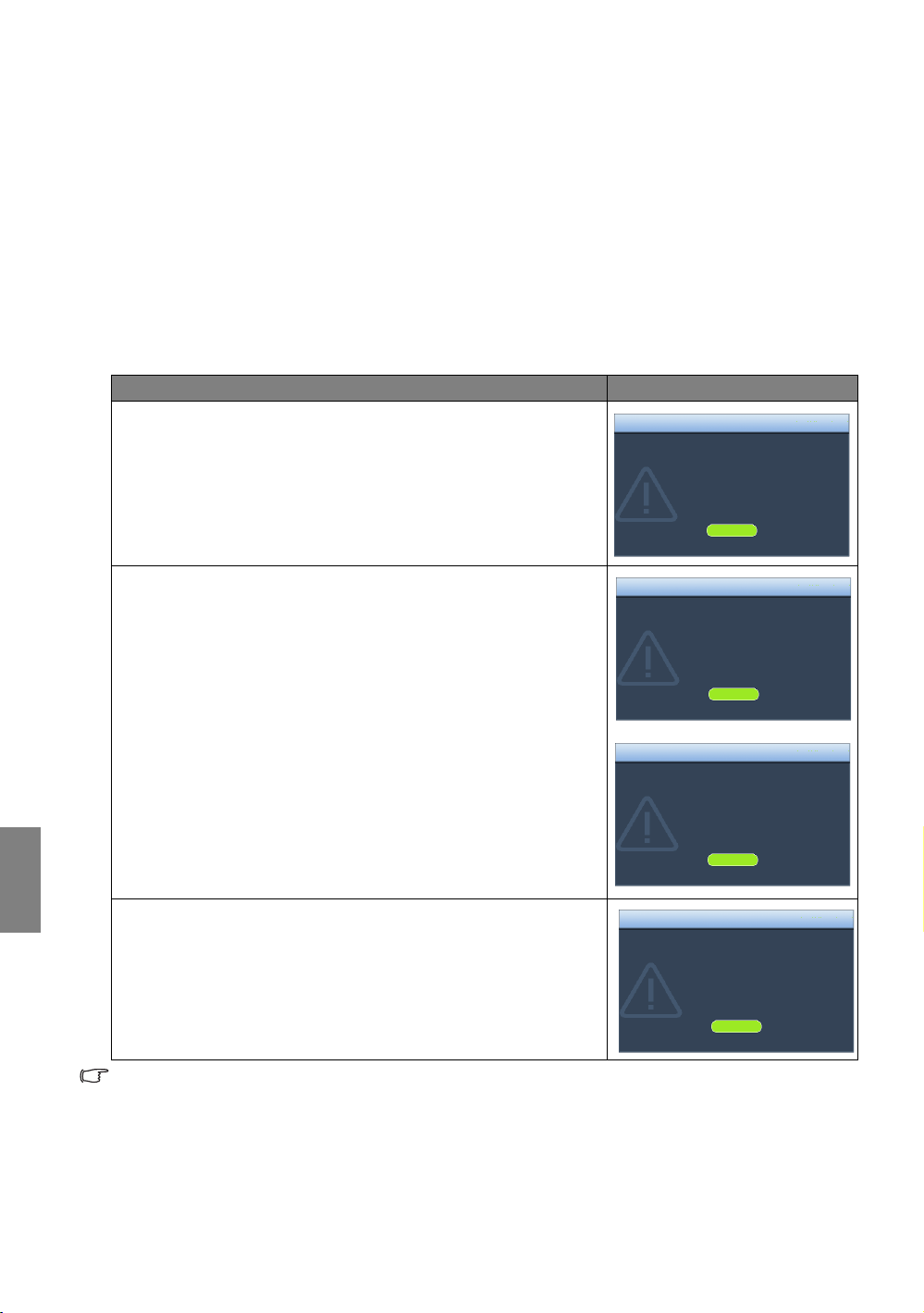
De timing van de lampvervanging
OK
Lamp snel vervangen
Lamp1>XXXX uur
Lamp2>XXXX uur
Bestel nieuwe lampen op
www.BenQ.com
Melding
OK
Vervangende lamp bestellen
Lamp1>XXXX uur
Lamp2>XXXX uur
Bestel nieuwe lampen op
www.BenQ.com
Melding
OK
Gebruiksduur lamp verstreken
Vervang lamp
stel lamptimer dan opnieuw in
Bestel nieuwe lampen op
www.BenQ.com
Melding
OK
Lamp nu vervangen
Lamp1>XXXX uur
Lamp2>XXXX uur
Bestel nieuwe lampen op
www.BenQ.com
Melding
Als het Lamp-indicator rood oplicht of als een bericht in beeld komt, dat aangeeft dat u de lamp moet
vervangen, dient u een nieuwe lamp te installeren of met het apparaat naar uw leverancier te gaan. Een
oude lamp kan storing in de projector veroorzaken. In sommige gevallen kan de lamp ontploffen. Ga naar
http://www.BenQ.com voor een vervangende lamp.
De waarschuwingslampjes van de lamp en de temperatuur gaan branden als de lamp te heet wordt. Zet
de stroom uit en laat de projector 45 minuten afkoelen. Als de indicatoren Lamp of Temp nog steeds
branden nadat de stroom weer is ingeschakeld, neemt u contact op met uw verkoper. Zie "Indicatoren"
op pagina 68 voor details.
De volgende lampwaarschuwingen worden weergegeven om u eraan te herinneren dat u de lamp moet
vervangen.
Status Bericht
Installeer een nieuwe lamp voor optimale prestaties. Als de
projector meestal op de modus Economisch - Duaal is ingesteld
(zie "Het aantal lampuren opzoeken" op pagina 63), kunt u de
projector nog blijven gebruiken totdat de volgende
lampuurwaarschuwing verschijnt.
Druk op ENTER om het bericht te negeren.
Het wordt ten zeerste aanbevolen dat u de lamp vervangt. De lamp
is een verbruiksartikel. De helderheid van de lamp vermindert na
verloop van tijd. Dit is normaal. U kunt de lamp vervangen als de
helderheid aanzienlijk is afgenomen.
Nederlands
Druk op ENTER om het bericht te negeren.
De lamp MOET worden vervangen voordat de projector opnieuw
normaal functioneert.
Druk op ENTER om het bericht te negeren.
"XXXX" in bovenstaande melding zijn getallen die per model kunnen verschillen.
64
Extra informatie
Page 65
De lamp vervangen
• Om het risico van een elektrische schok te vermijden, dient u altijd de projector uit te schakelen en de
stekker van het netsnoer uit het stopcontact te verwijderen voordat u de lamp vervangt.
• Om de kans op brandwonden te verkleinen, dient u de projector gedurende ten minste 45 minuten te
laten afkoelen voordat u de lamp vervangt.
• Om de kans op verwondingen aan vingers of schade aan onderdelen binnen in de projector te verkleinen,
dient u voorzichtig te werk te gaan wanneer u lampglas verwijdert dat in scherpe stukjes uit elkaar is
gespat.
• Om de kans op verwondingen aan vingers en/of een slechtere beeldkwaliteit door aanraking van de lens
te verkleinen, mag u uw hand niet in de lege kast steken nadat de lamp is verwijderd.
• Deze lamp bevat kwik. Breng de lamp naar het klein chemisch afval in overeenstemming met de
plaatselijke milieuregelgeving.
• Aanbevolen wordt een geschikte projectorlamp aan te schaffen als vervanging om de optimale prestaties
van de projector te verzekeren.
• Als de lamp wordt vervangen terwijl de projector ondersteboven aan het plafond hangt, let dan goed op
dat niemand onder de lampklep staat om mogelijk letsel of schade aan de ogen door glasscherven te
voorkomen.
• Zorg altijd voor goede ventilatie als u omgaat met gebroken lampen. We raden u aan een stofmasker,
veiligheidsbril of gezichtmasker te gebruiken en beschermende kleding, zoals handschoenen, te dragen.
Extra informatie
Nederlands
65
Page 66
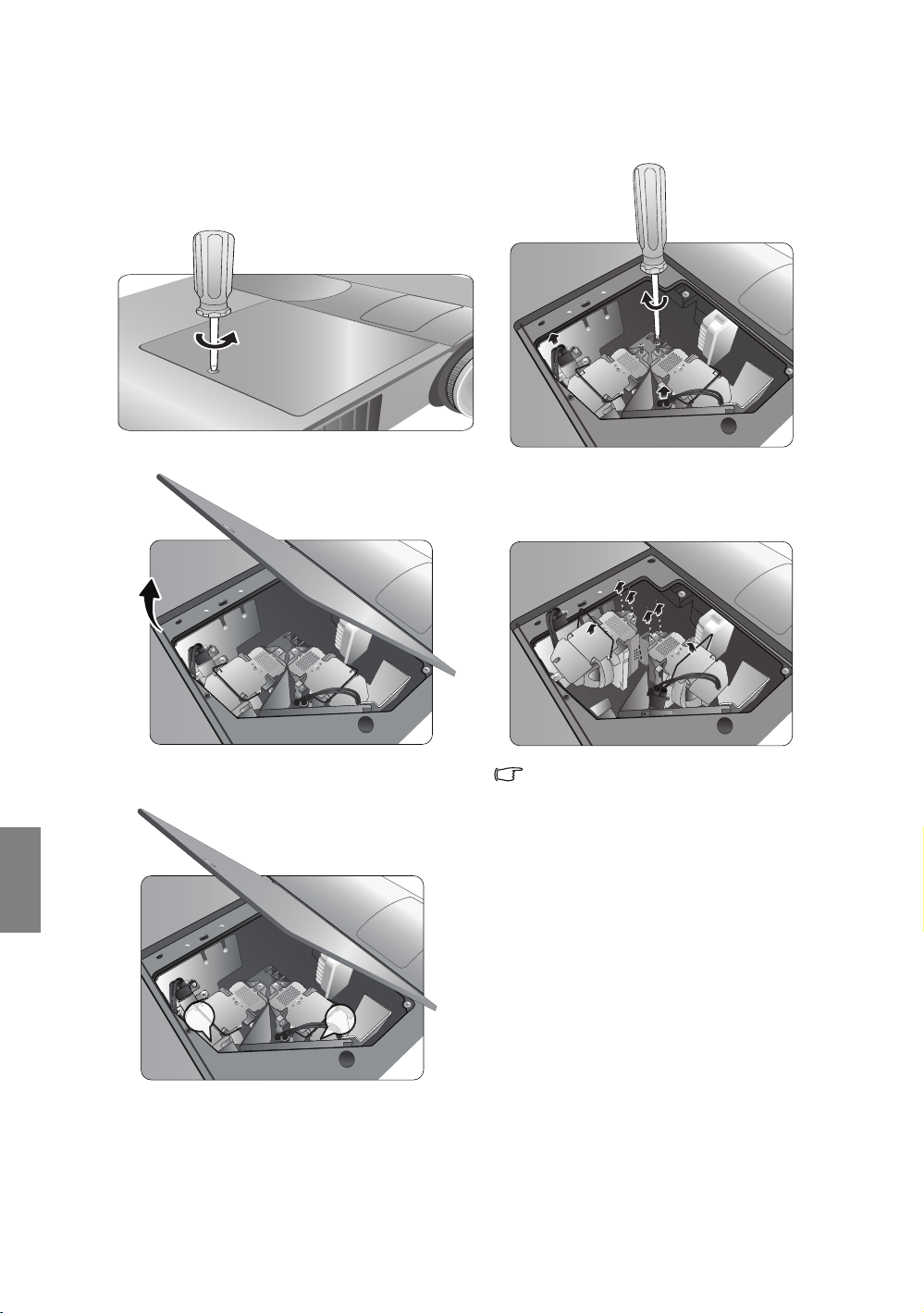
1. Schakel het apparaat uit en trek de stekker van
de projector uit het stopcontact. Zet alle
aangesloten apparatuur uit en trek alle andere
kabels los. Zie "De projector uitschakelen" op
pagina 49 voor details.
2. Draai de schroeven van het lampdeksel los.
3. Verwijder het lampdeksel.
5. Draai de schroef los die de lamp aan de
projector bevestigt. Maak de lampstekker van
de projector los.
6. Til de hendel op zodat deze loodrecht op de
lamp staat. Trek de lamp langzaam aan de
hendel uit de projector.
Nederlands
4. Bekijk welke lamp u wilt vervangen door naar
de bovenkant van de lamp te kijken.
66
2
Extra informatie
1
Opmerkingen
• Als u te snel trekt, kan de lamp breken waardoor
glasscherven in de projector terecht kunnen
komen. Om de kans op verwondingen aan
vingers of schade aan onderdelen binnen in de
projector te verkleinen, dient u voorzichtig te
werk te gaan als u lampglas verwijdert dat is
gebroken.
• Plaats de lamp niet in de buurt van water, binnen
bereik van kinderen, in de buurt of boven
warmtebronnen of bij ontvlambare materialen.
• Steek uw handen niet in de projector nadat de
lamp is verwijderd. Als u de interne optische
componenten aanraakt, kan dit resulteren in
wazige beelden op het scherm.
Page 67
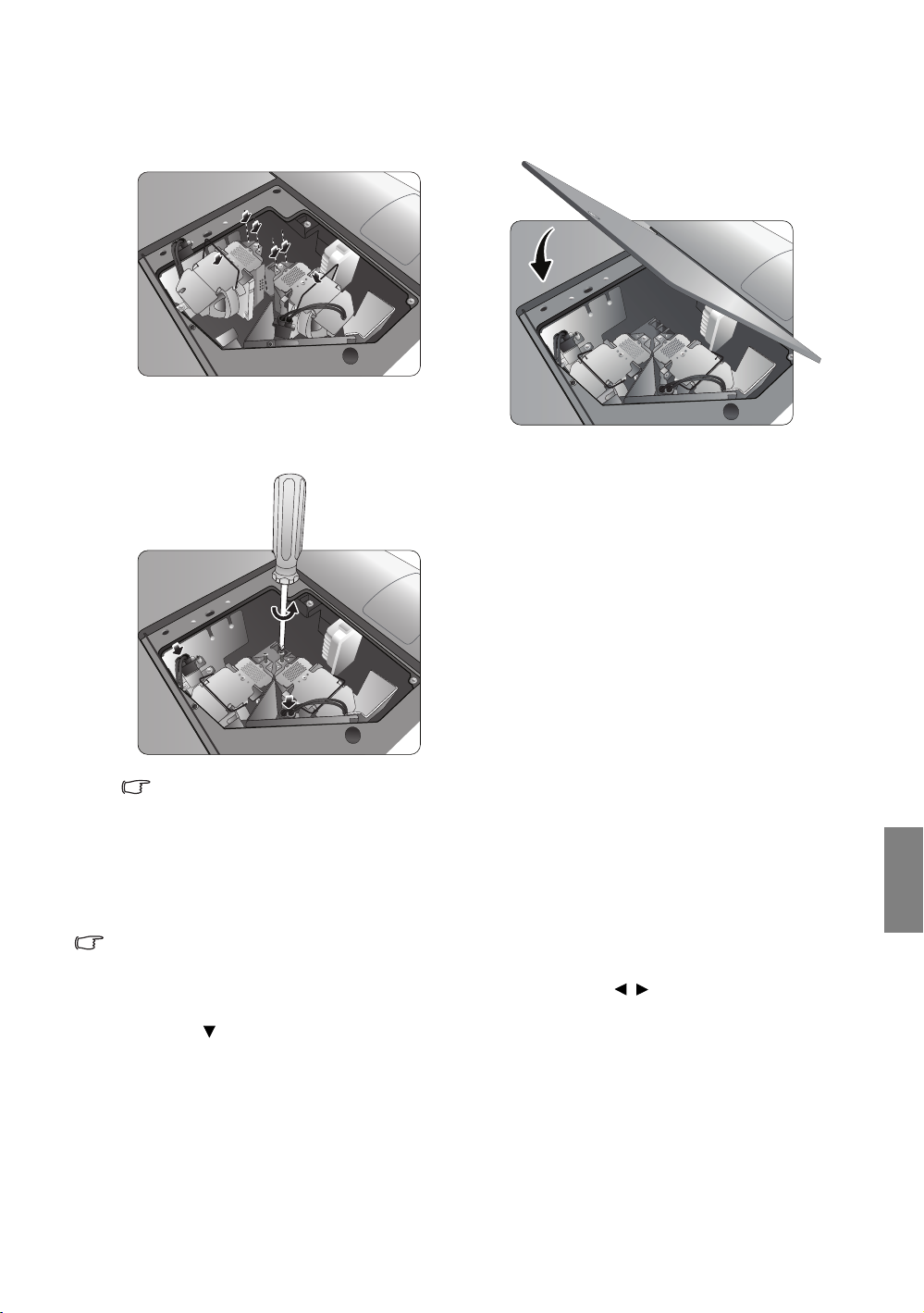
7. Plaats de vervangende lamp. Let op dat u deze
volledig en stevig op z'n plek duwt.
8. Draai de schroef vast die de lampbox
bevestigt. Sluit de lampconnector weer aan.
9. Zorg dat de hendel goed vast op z'n plek zit.
10. Plaats het lampdeksel terug.
11. Draai de schroeven van het lampdeksel weer
vast.
12. Steek de stekker weer in het stopcontact en
zet de projector aan.
Opmerkingen
• Pas op dat u de schroeven niet te stevig
vastschroeft.
• Een losse schroef kan tot een slechte verbinding
leiden, met storingen tot gevolg.
Stelt de lamptimer in op nul
Stel de gebruiksduur van de lamp niet op nul in als de lamp niet is vervangen. Wanneer u dat wel doet, kan
dat tot schade leiden.
1. Druk na het opstartlogo op MENU/EXIT en druk vervolgens op / totdat het menu
SYSTEEMINSTLL : Geavanceerd is geselecteerd.
2. Druk op om Lampinstellingen te selecteren en druk op ENTER. De pagina Lampinstellingen
wordt geopend.
3. Selecteer Timer lamp 1 resetten/Timer lamp 2 resetten en druk op ENTER. Er verschijnt een
waarschuwingsbericht waarin u wordt gevraagd de lamptimer te herstellen. Selecteer Reset en druk
op ENTER. De lamptijd wordt op "0" gezet.
Extra informatie
67
Nederlands
Page 68
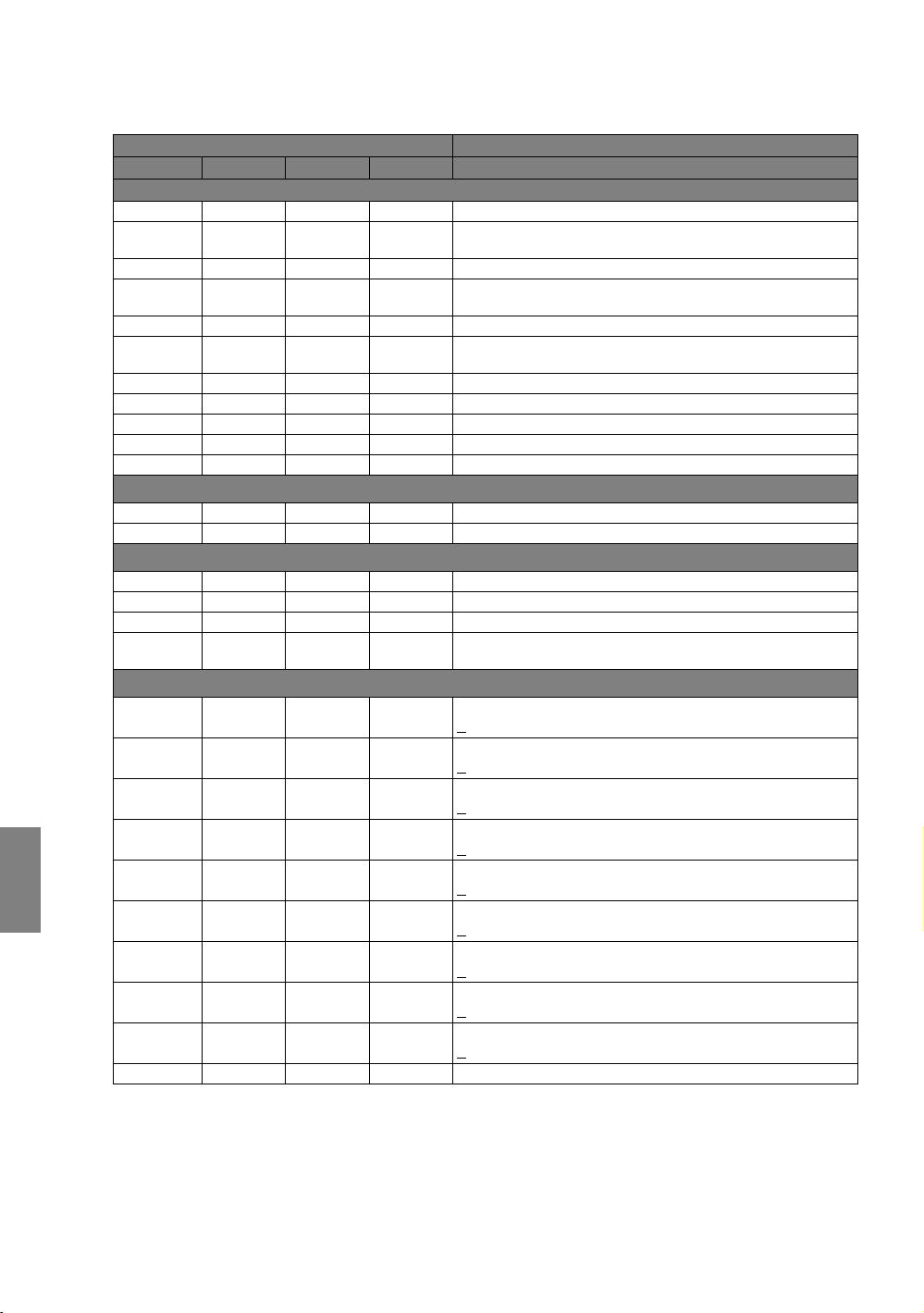
Nederlands
Indicatoren
Lampje Status
POWER TEMP LAMP1 LAMP2
Situaties gerelateerd aan de stroomtoevoer
Oranje Uit Uit Uit
Groen
Knippert
Groen Uit Uit Uit
Oranje
Knippert
Rood Uit Uit Uit
Rood
Knippert
Rood Uit Rood Uit
Uit Rood Uit Uit
Uit Groen Uit Uit
Groen Uit Oranje Uit
Groen Uit Uit Oranje
Inbranden
Groen Uit Uit Uit
Groen Groen Groen Uit
Situaties gerelateerd aan de lamp
Uit Uit Rood Uit
Uit Uit Uit Rood
Uit Uit Rood Rood
Uit Uit
Situaties gerelateerd aan de temperatuur
Rood Rood Uit Uit
Rood
Rood Groen Uit Uit
Rood
Rood
Knippert
Rood
Knippert
Rood
Knippert
Rood
Knippert
Rood Rood Uit Groen
Groen Rood Uit Uit
Uit Uit Uit
Uit Uit Uit
Uit Uit Uit
Oranje
Knippert
Rood
Knippert
Groen
Knippert
Rood Uit Uit
Rood
Knippert
Groen Uit Uit
Groen
Knippert
Uit Uit
Uit Uit
Uit Uit
Uit Uit
Uit
Stand-bymodus
Opstarten
Normale werking
Afkoelen bij normaal uitschakelen
Downloaden
Uitschakelen van schaler mislukt (databoard)
Herstellen van schaler mislukt (alleen videoprojector)
Downloaden via lan mislukt
Downloaden via lan gelukt
Levensduur van lamp 1 is verstreken
Levensduur van lamp 2 is verstreken
Inbranden AAN
Inbranden UIT
Storing bij lamp 1 bij normaal gebruik
Storing bij lamp 2 bij normaal gebruik
Storing bij beide lampen
Lamp brandt niet
Storing bij ventilator 1 (snelheid van de ventilator wijkt
+25% af van de gewenste snelheid)
Storing bij ventilator 2 (snelheid van de ventilator wijkt
+25% af van de gewenste snelheid)
Storing bij ventilator 3 (snelheid van de ventilator wijkt
25% af van de gewenste snelheid)
+
Storing bij ventilator 4 (snelheid van de ventilator wijkt
25% af van de gewenste snelheid)
+
Storing bij ventilator 5 (snelheid van de ventilator wijkt
+26% af van de gewenste snelheid)
Storing bij ventilator 6 (snelheid van de ventilator wijkt
+27% af van de gewenste snelheid)
Storing bij ventilator 7 (snelheid van de ventilator wijkt
28% af van de gewenste snelheid)
+
Storing bij ventilator 8 (snelheid van de ventilator wijkt
+29% af van de gewenste snelheid)
Storing bij ventilator 9 (snelheid van de ventilator wijkt
+29% af van de gewenste snelheid)
Storing temperatuur 1 (temperatuurlimiet overschreden)
68
Extra informatie
Page 69
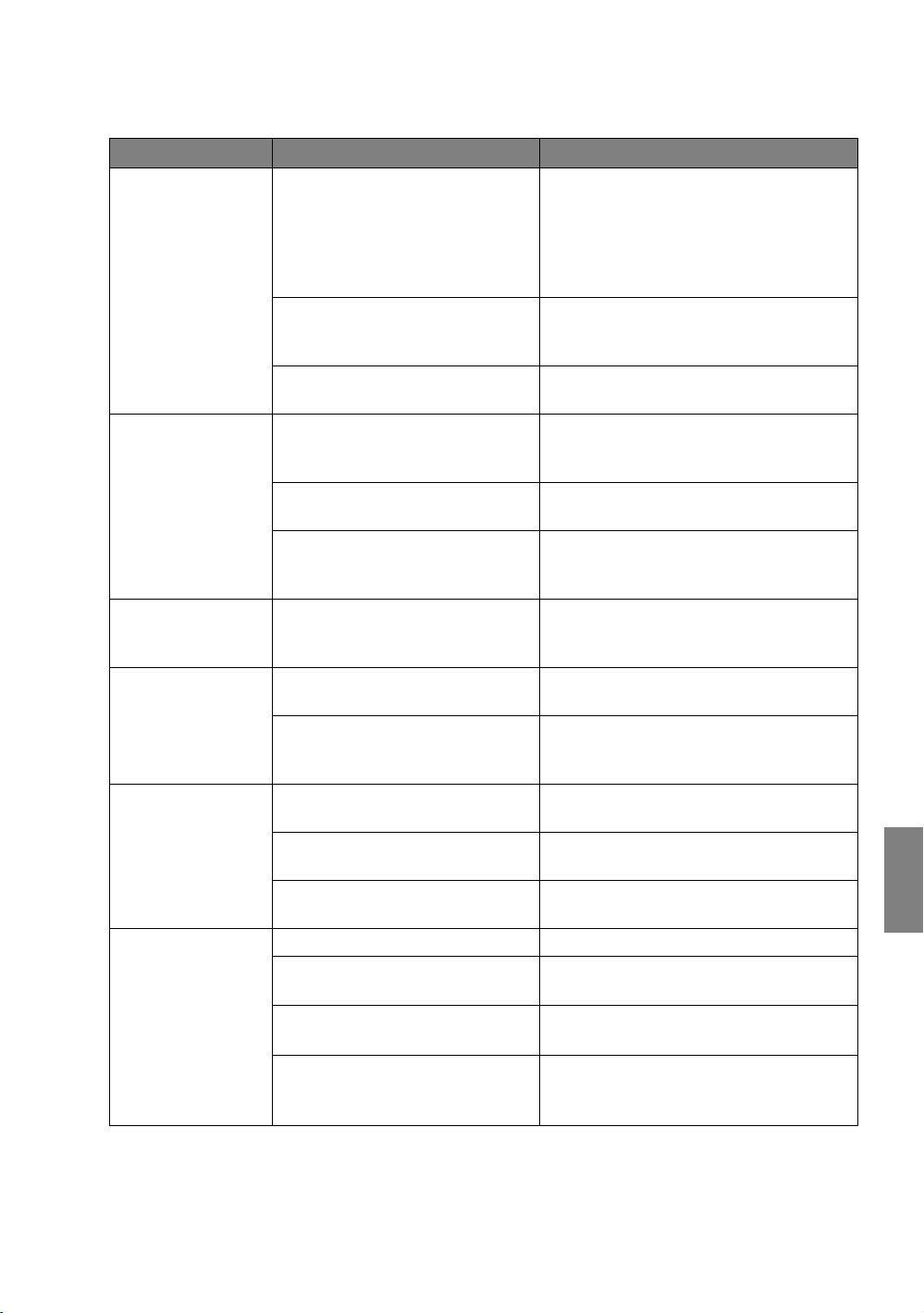
Problemen oplossen
Probleem Oorzaak Oplossing
Stop het ene uiteinde van het netsnoer in de
netsnoeraansluiting aan de achterkant van de
projector en het andere uiteinde in het
stopcontact. Zorg dat het stopcontact is
ingeschakeld (indien van toepassing). (Zie
pagina 23.)
Wacht tot de projector volledig is afgekoeld.
Bevestig het lampdeksel op de juiste wijze.
(Zie pagina 65.)
Schakel de videobron in en controleer of de
signaalkabel correct is aangesloten. (Zie
pagina 19.)
Controleer de aansluiting. (Zie pagina 19.)
Selecteer het juiste ingangsignaal met de
SOURCE-toetsen op de afstandsbediening of
SOURCE op de projector. (Zie pagina 24.)
Sluit de kabels correct aan op de juiste
aansluitingen. (Zie pagina 19.)
Pas de scherpstelling van de lens aan met de
focusring. (Zie pagina 29.)
Pas indien nodig de projectiehoek, -richting
en -hoogte van de projector aan. (Zie pagina
29.)
Vervang beide batterijen met nieuwe. (Zie
pagina 8.)
Verwijder het obstakel. (Zie pagina 8.)
Ga niet verder dan 8 meter (26,2 voet) van
de projector staan. (Zie pagina 8.)
Stel de instellingen van het menu 3D correct
in.
Gebruik een 3D-Blu-raydisk en probeer het
opnieuw.
Kies het juiste ingangsignaal met de knop
SOURCE op de projector of
afstandsbediening.
U kunt de projector
niet inschakelen.
Geen beeld.
Beel is instabiel.
Beeld is onscherp.
De afstandsbediening
functioneert niet
correct.
3D-beelden worden
niet correct
weergegeven.
Het netsnoer levert geen stroom.
Tijdens het afkoelproces is
geprobeerd de projector weer in te
schakelen.
Het lampdeksel is niet correct
bevestigd.
De videobron is niet ingeschakeld of
niet correct aangesloten.
De projector is niet correct
aangesloten op het bronapparaat.
Het ingangsignaal is verkeerd
geselecteerd.
De verbindingskabels zijn niet stevig
aangesloten op de projector of
apparatuur.
De projectielens is niet correct
scherpgesteld.
De projector en het scherm staan
scheef.
De batterijen zijn leeg.
Er bevindt zich een voorwerp tussen
de afstandsbediening en de projector.
U bevindt zich te ver van de
projector.
De batterij van de 3D-bril is leeg. Laad de 3D-bril opnieuw op.
De instellingen in het menu 3D zijn
niet correct ingesteld.
De Blu-raydisk is niet in 3D-formaat
Het ingangsignaal is verkeerd
geselecteerd.
Nederlands
Extra informatie
69
Page 70
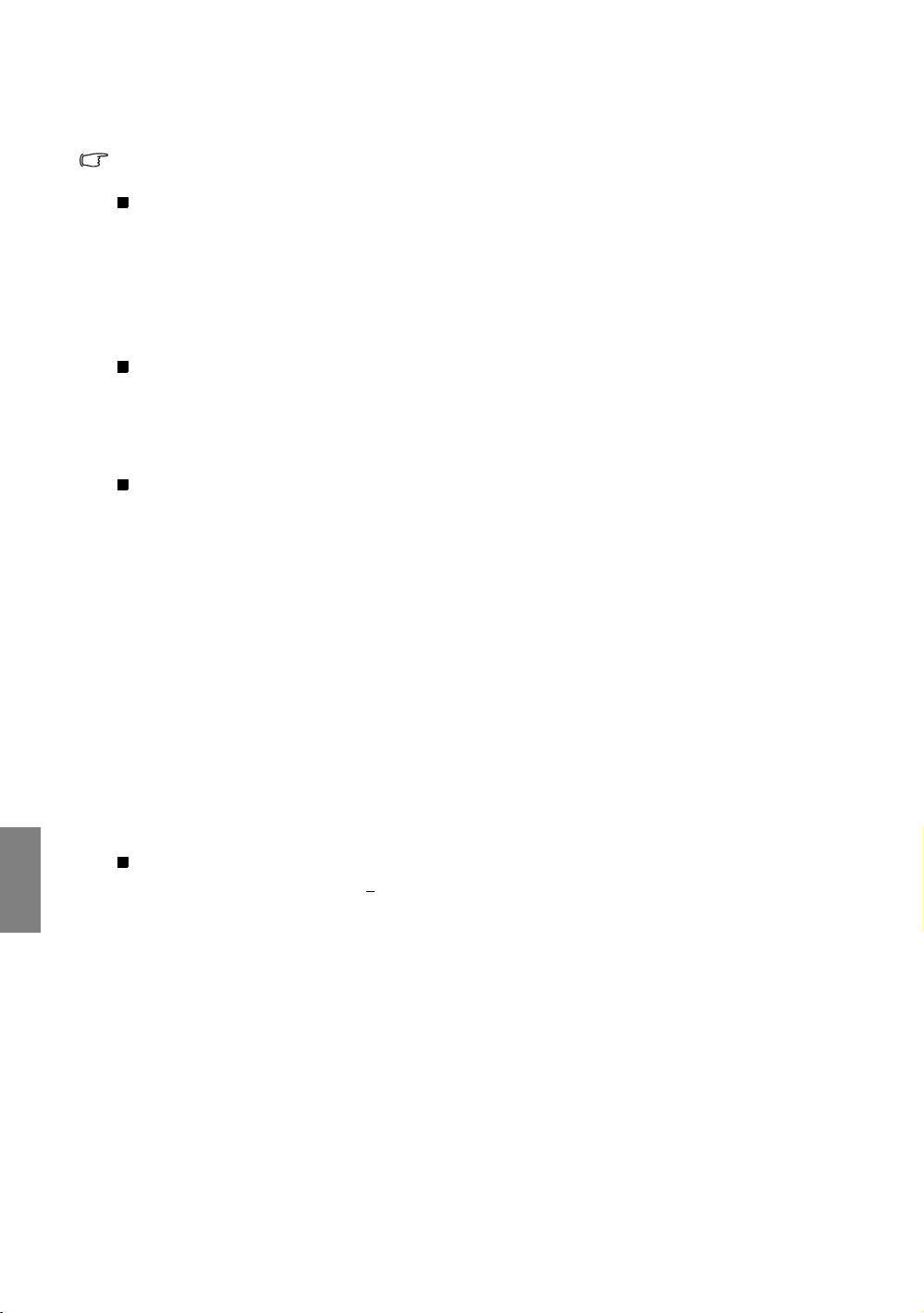
Nederlands
Specificaties
Alle specificaties kunnen zonder voorafgaande kennisgeving worden gewijzigd.
Optisch
Projectiesysteem
Eigen resolutie
Lens
Geprojecteerde
schermgrootte
Lamp
Elektrisch
Compatibiliteit
Kleurruimte
Aansluitingen
Ingang
Uitgang
Besturing
Algemene kenmerken
Projectorgewicht
Energie
Stroomverbruik
Bedrijfstemperatuur
Omgevingsvochtigheid
Single-chip DLP™-systeem
0,67" DLP (1920 x 1200)
F = 2,48 tot 2,81 f = 24,1 tot 36,15 mm
70" tot 300"
350 W x 2
PC: 640 x 480 tot 1920 x 1200
Video: NTSC, PAL, SECAM, YPbPr (480i/480p/576i/576p/720p/1080i/
1080p), HDTV (720p/1080i/1080p)
Ty p . = 6 0 % N T SC
Analoog RGB: D-sub 15-pin (contrastekker) x 1
HDMI (V. 1.4a) x 2
Component video-in 5BNC x 1
Component video (Y/C
Composite video x 1
HDBaseT: RJ45 x 1 (gedeeld met LAN)
Audio-in x 1
12 V DC (max. 0,5 A)
Analoog RGB: D-sub 15-pin (contrastekker) x 1
Audio-uit x 1
Luidspreker: 10 W x 1
Seriële aansluiting: RS232 9-pin (male)
Usb van type mini-B x 1
IR-ontvanger x 2
LAN x 1 (RJ45)
< 13 kg (28,66 lbs)
VAC 100-240 V, 10 A, 50-60 Hz
Max. 1023 W; stand-by < 0,5 W; netwerkstand-by < 6 W
0°C - 40°C (zonder condens)
10% - 90% (zonder condens)
B/CR + Y/PB/PR) x 1 (gedeeld met RGB-ingang)
70
Extra informatie
Page 71
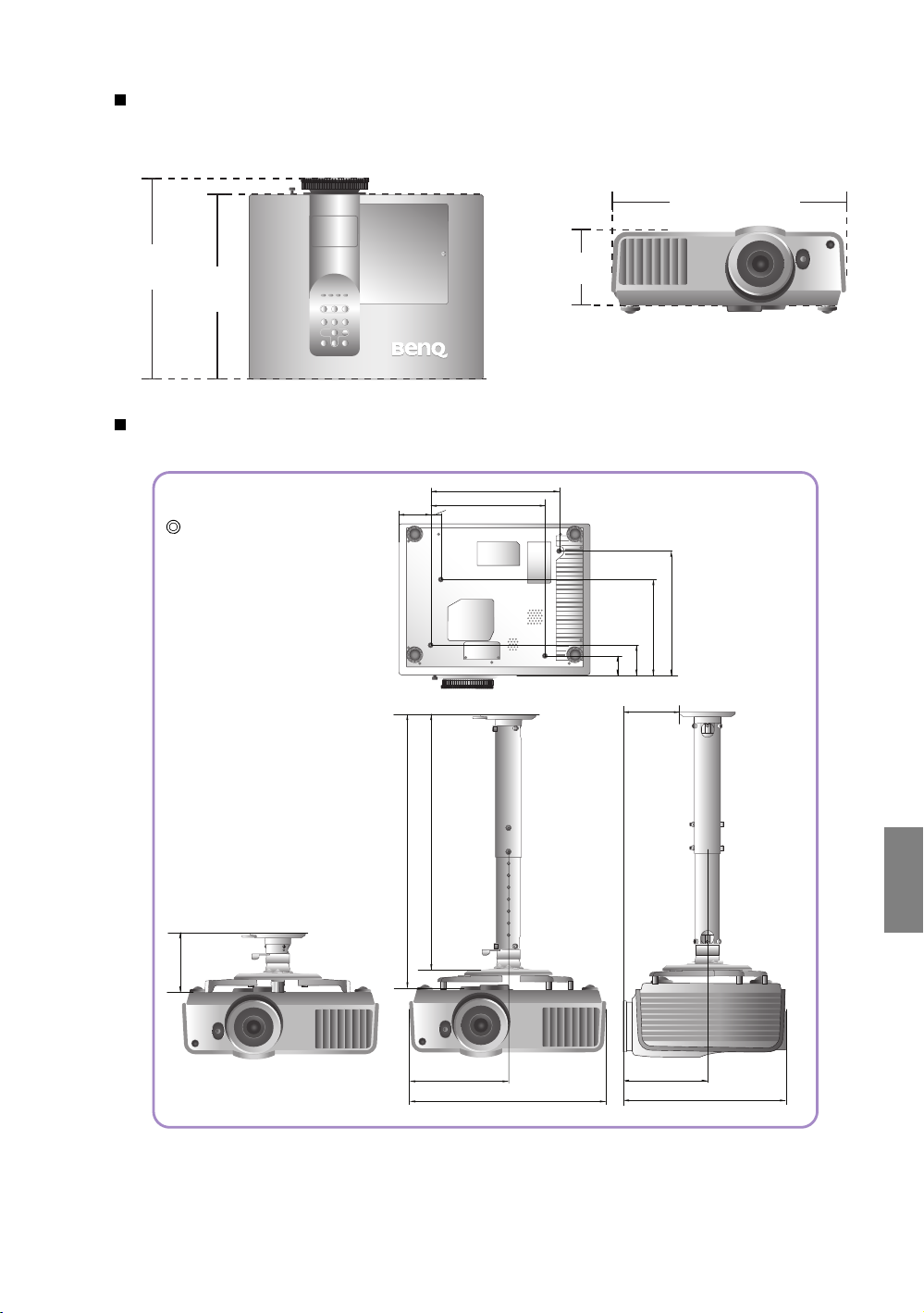
Afmetingen
Schroeven voor
plafondmontage: M5
(Max. L = 25 mm;
Min. L = 20 mm)
Eenheid: mm
443 mm x 354,7 mm x 167 mm (B x D x H)
443
380.8
Plafondmontage
354.7
72.52
167
298
266
24
288
222
70
46
143.39
127.7
577.70
537.90
230.92
443.03
202.86
380.8
Extra informatie
Nederlands
71
Page 72
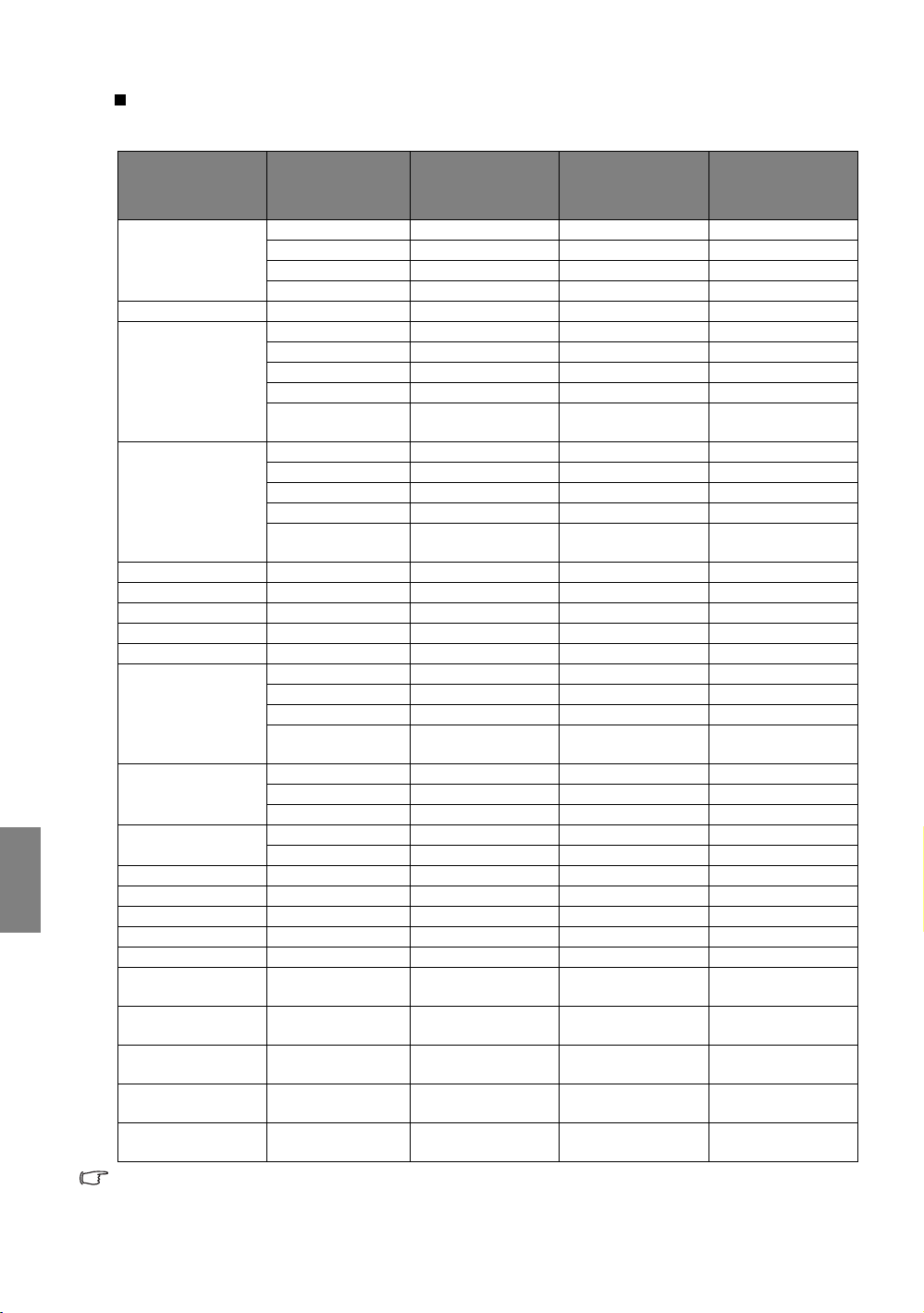
Nederlands
Timingdiagram
Ondersteunde timing voor pc-signaal
Formaat Resolutie
VGA_60* 59,94 31,469 25,175
640 x 480
720 x 400 720 x 400_70 70,087 31,469 28,3221
800 x 600
1024 x 768
1152 x 864 1152 x 864_75 75 67,5 108
1024 x 576**** Notebook Timing 60 35,82 46,996
1024 x 600**** Notebook Timing 64,995 41,467 51,419
1280 x 720 1280 x 720_60* 60 45 74,25
1280 x 768 1280 x 768_60* 59,87 47,776 79,5
1280 x 800
1280 x 1024
1280 x 960
1360 x 768 1360 x 768_60*** 60,015 47,712 85,5
1440 x 900 WXGA+_60*** 59,887 55,935 106,5
1400 x 1050 SXGA+_60*** 59,978 65,317 121,75
1600 x 1200 UXGA*** 60 75 162
1680 x 1050 1680 x 1050_60*** 59,954 65,29 146,25
1920 x 1200
640 x 480@67Hz
(MAC13)
832 x 624@75Hz
(MAC16)
1024 x 768@75Hz
(MAC19)
1152 x 870@75Hz
(MAC21)
* Ondersteunde timing voor 3D-signaal in de formaten Frame opeenv., Boven-onder en Naast elkaar.
** Ondersteunde timing voor 3D-signalen in het formaat Frame opeenv.
VGA_72 72,809 37,861 31,5
VGA_75 75 37,5 31,5
VGA_85 85,008 43,269 36
SVGA_60* 60,317 37,879 40
SVGA_72 72,188 48,077 50
SVGA_75 75 46,875 49,5
SVGA_85 85,061 53,674 56,25
SVGA_120**
(Reduced Blanking)
XGA_60* 60,004 48,363 65
XGA_72 70,069 56,476 75
XGA_75 75,029 60,023 78,75
XGA_85 84,997 68,667 94,5
XGA_120**
(Reduced Blanking)
WXGA_60* 59,81 49,702 83,5
WXGA_75 74,934 62,795 106,5
WXGA_85 84,88 71,554 122,5
WXGA_120**
(Reduced Blanking)
SXGA_60*** 60,02 63,981 108
SXGA_75 75,025 79,976 135
SXGA_85 85,024 91,146 157,5
1280 x 960_60*** 60 60 108
1280 x 960_85 85,002 85,938 148,5
1920 x 1200_60***
(Reduced Blanking)
640 x 480@67Hz 66,667 35 30,24
832 x 624@75Hz 74,546 49,722 57,28
1024 x 768@75Hz 74,93 60,241 80
1152 x 870@75Hz 75,06 68,68 100
Ver ni euw in gs-
frequentie (Hz)
119,854 77,425 83
119,989 97,551 115,5
119,909 101,563 146,25
59,95 74,038 154
Horizontale
frequentie
(KHz)
Pixelfrequentie
(MHz)
72
Extra informatie
Page 73
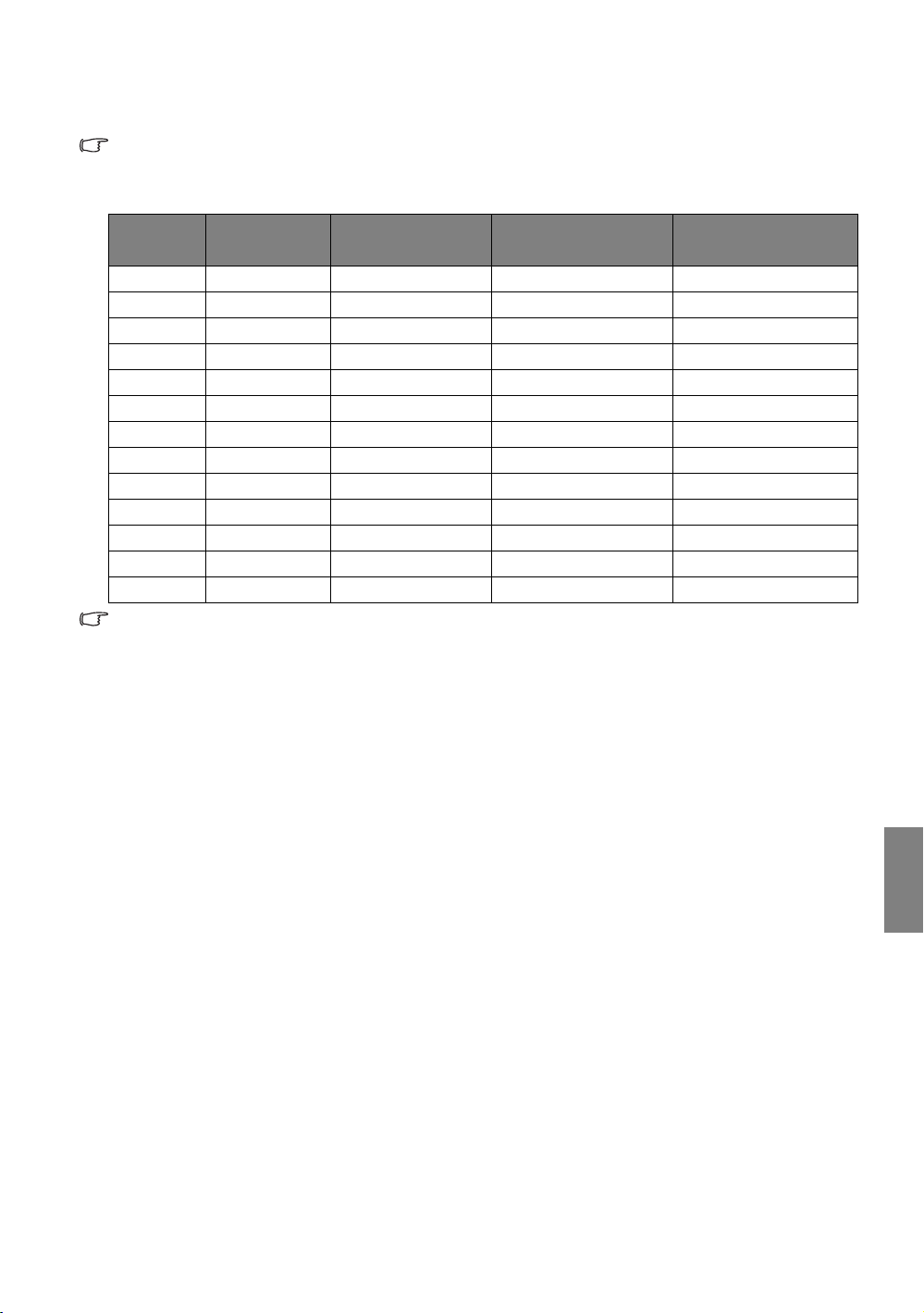
*** Ondersteunde timing voor 3D-signaal in de formaten Boven-onder en Naast elkaar.
**** Alleen voor de pc-ingangen (analoog RGB).
Bovenstaande timingen worden eventueel niet ondersteund vanwege beperkingen van EDID-bestanden of
beperkingen van de videokaart. Wellicht kunnen bepaalde timingen niet worden gekozen.
Ondersteunde timing voor HDMI (HDCP)-ingang
Formaat Resolutie
480i 720 (1440) x 480* 59,94 15,73 27
480p 720 x 480* 59,94 31,47 27
576i 720 (1440) x 576 50 15,63 27
576p 720 x 576 50 31,25 27
720/50p 1280 x 720** 50 37,5 74,25
720/60p 1280 x 720*** 60 45 74,25
1080/50i 1920 x 1080**** 50 28,13 74,25
1080/60i 1920 x 1080**** 60 33,75 74,25
1080/24P 1920 x 1080** 24 27 74,25
1080/25P 1920 x 1080 25 28,13 74,25
1080/30P 1920 x 1080 30 33,75 74,25
1080/50P 1920 x 1080***** 50 56,25 148,5
1080/60P 1920 x 1080***** 60 67,5 148,5
* Ondersteunde timing voor 3D-signalen in het formaat Frame opeenv.
** Ondersteunde timing voor 3D-signaal met de formaten Frame-packing, Boven-onder en Naast elkaar.
*** Ondersteunde timing voor 3D-signaal met de formaten Frame opeenv., Frame-packing, Boven-onder en
Naast elkaar.
**** Ondersteunde timing voor 3D-signaal met het formaat Naast elkaar.
***** Ondersteunde timing voor 3D-signaal met de formaten Boven-onder en Naast elkaar.
Vernieuwingsfre-
quentie (Hz)
Horizontale
frequentie (KHz)
Pixelfrequentie
(MHz)
Extra informatie
Nederlands
73
Page 74
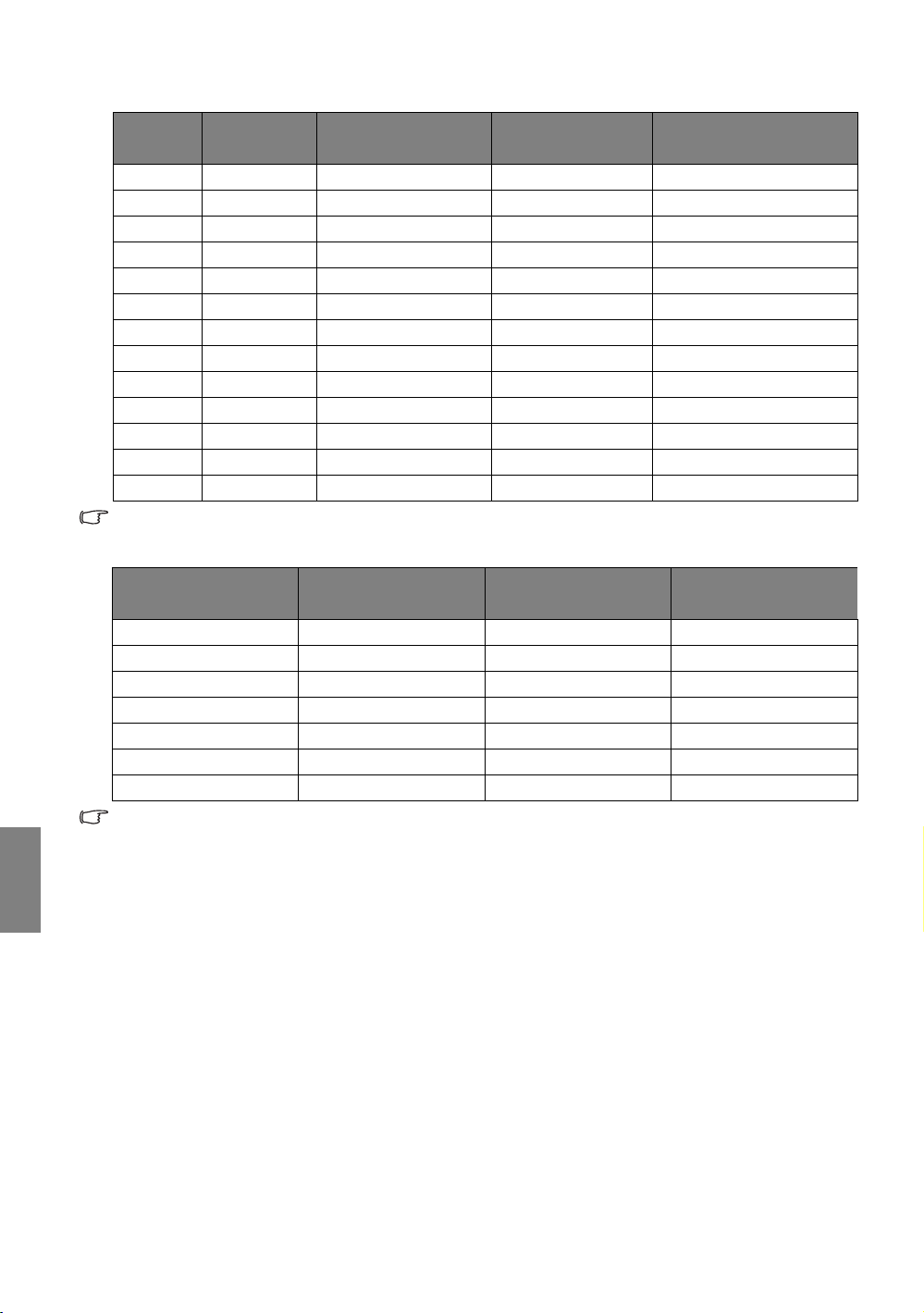
Ondersteunde timing voor EDTV en HDTV (via Component-ingangen)
Formaat Resolutie
480i 720 x 480* 59,94 15,73 13,5
480p 720 x 480* 59,94 31,47 27
576i 720 x 576 50 15,63 13,5
576p 720 x 576 50 31,25 27
720/50p 1280 x 720 50 37,5 74,25
720/60p 1280 x 720* 60 45 74,25
1080/50i 1920 x 1080 50 28,13 74,25
1080/60i 1920 x 1080 60 33,75 74,25
1080/24P 1920 x 1080 24 27 74,25
1080/25P 1920 x 1080 25 28,13 74,25
1080/30P 1920 x 1080 30 33,75 74,25
1080/50P 1920 x 1080 50 56,25 148,5
1080/60P 1920 x 1080 60 67,5 148,5
* Ondersteunde timing voor 3D-signalen in het formaat Frame opeenv.
Vernieuwingsfre-
quentie (Hz)
Horizontale
frequentie (KHz)
Pixelfrequentie (MHz)
Ondersteunde timing voor Video-ingang
Nederlands
Formaat
NTSC* 60 15,73 3,58
NTSC 4,43 60 15,73 4,43
PAL-B/D/G/H/I/N 50 15,63 4,43
PAL M 60 15,73 3,58
PAL N 50 15,63 3,58
PAL 60 60 15,73 4,43
SECAM 50 15,63 4,25/4,41
Ondersteunde timing voor 3D-signalen met het formaat Frame opeenv.
Ver ni euw in gsf re -
quentie (Hz)
Horizontale
frequentie (KHz)
Pixelfrequentie
(MHz)
74
Extra informatie
Page 75

Informatie over garantie en auteursrechten
Garantie
De garantie van BenQ voor dit product heeft betrekking op productie- en materiaalfouten die zich bij
normaal gebruik van het apparaat manifesteren.
Wanneer u een beroep wilt doen op de garantie, dient u een geldig aankoopbewijs te kunnen overleggen.
Wanneer dit product tijdens de garantieperiode defect raakt, is BenQ alleen verplicht de defecte
onderdelen te vervangen (inclusief arbeidsloon). Om in geval van een defect reparatie- of
servicewerkzaamheden te laten uitvoeren die onder de garantie vallen, dient u zich zo snel mogelijk te
wenden tot de leverancier bij wie u het product hebt gekocht.
Belangrijk: De bovenstaande garantie vervalt als de klant heeft verzuimd het product in overeenstemming
met de schriftelijke instructies van BenQ te gebruiken; met name de luchtvochtigheid moet tussen 10%
en 90% liggen, de temperatuur tussen 0°C en 35°C en de projector mag niet worden gebruikt op stoffige
plekken of op plekken hoger dan 3000m. Deze garantie verleent de koper van het apparaat bepaalde
rechten, evenals het zogenaamde consumentenrecht, dat echter per land kan verschillen.
Ga voor meer informatie naar www.BenQ.com.
Copyright
Copyright © 2015, by BenQ Corporation. Alle rechten voorbehouden. Niets uit deze uitgave mag
worden gereproduceerd, verzonden, opgeslagen in een zoeksysteem of vertaald in een andere taal of
computertaal, onder geen enkele vorm en op geen enkele wijze, hetzij elektronisch, mechanisch,
magnetisch, optisch, chemisch, handmatig of op andere wijze, zonder voorafgaande schriftelijke
toestemming van BenQ Corporation.
Alle handelsmerken en geregistreerde handelsmerken zijn het eigendom van de respectieve eigenaren.
Aansprakelijkheid
BenQ Corporation is niet aansprakelijk en geeft geen garanties, uitdrukkelijk noch stilzwijgend, ten
aanzien van de inhoud van deze publicatie en wijst alle garanties van verkoopbaarheid of geschiktheid
voor een bepaald doel af. BenQ Corporation behoudt zich het recht voor deze publicatie te herzien en
de inhoud ervan van tijd tot tijd te wijzigen zonder dat BenQ Corporation enige verplichting heeft enige
persoon mededeling van die herzieningen of wijzigingen te doen.
*DLP, Digital Micromirror Device en DMD zijn handelsmerken van Texas Instruments. Andere merk- en
productnamen zijn eigendom van de respectieve bedrijven of organisaties.
Patenten
Ga naar http://patmarking.benq.com/ voor meer details over de patentdekking van de BenQ projector.
Voor DTS-patenten zie http://patents.dts.com. Gefabriceerd onder licentie van DTS Licensing
Limited. DTS, het Symbol, & DTS en het Symbol samen zijn gedeponeerde handelsmerken.
DTS Sound is een handelsmerk van DTS, Inc. © DTS, Inc. Alle rechten voorbehouden.
Informatie over garantie en auteursrechten
75
Nederlands
 Loading...