

Page 1

AXISQ1614-ENetworkCamera
ENGLISH
FRANÇAIS
DEUTSCH
ITALIANO
ESPANÕL
ò
ò
¨
¨
¾
¾
InstallationGuide
Page 2

LegalConsiderations
Videoandaudiosurveillancecanberegulatedbylawsthat
varyfromcountrytocountry.Checkthelawsinyourlocal
regionbeforeusingthisproductforsurveillancepurposes.
Thisproductincludesone(1)H.264decoderlicenseand
one(1)AACdecoderlicense.Topurchasefurtherlicenses,
contactyourreseller.
Liability
Everycarehasbeentakeninthepreparationofthis
document.PleaseinformyourlocalAxisofceofany
inaccuraciesoromissions.AxisCommunicationsABcannot
beheldresponsibleforanytechnicalortypographicalerrors
andreservestherighttomakechangestotheproductand
manualswithoutpriornotice.AxisCommunicationsAB
makesnowarrantyofanykindwithregardtothematerial
containedwithinthisdocument,including,butnotlimited
to,theimpliedwarrantiesofmerchantabilityandtnessfor
aparticularpurpose.AxisCommunicationsABshallnot
beliablenorresponsibleforincidentalorconsequential
damagesinconnectionwiththefurnishing,performance
oruseofthismaterial.Thisproductisonlytobeusedfor
itsintendedpurpose.
IntellectualPropertyRights
AxisABhasintellectualpropertyrightsrelatingto
technologyembodiedintheproductdescribedinthis
document.Inparticular,andwithoutlimitation,these
intellectualpropertyrightsmayincludeoneormoreof
thepatentslistedatwww.axis.com/patent.htmandoneor
moreadditionalpatentsorpendingpatentapplicationsin
theUSandothercountries.
Thisproductcontainslicensedthird-partysoftware.See
themenuitem“About”intheproduct’suserinterfacefor
moreinformation.
ThisproductcontainssourcecodecopyrightAppleComputer,
Inc.,underthetermsofApplePublicSourceLicense2.0
(seewww.opensource.apple.com/apsl).Thesourcecodeis
availablefromhttps://developer.apple.com/bonjour/
EquipmentModications
Thisequipmentmustbeinstalledandusedin
strictaccordancewiththeinstructionsgiveninthe
userdocumentation.Thisequipmentcontainsno
user-serviceablecomponents.Unauthorizedequipment
changesormodicationswillinvalidateallapplicable
regulatorycerticationsandapprovals.
TrademarkAcknowledgments
AXISCOMMUNICATIONS,AXIS,ETRAX,ARTPECandVAPIX
areregisteredtrademarksortrademarkapplicationsofAxis
ABinvariousjurisdictions.Allothercompanynamesand
productsaretrademarksorregisteredtrademarksoftheir
respectivecompanies.
Apple,Boa,Apache,Bonjour,Ethernet,InternetExplorer,
Linux,Microsoft,Mozilla,Real,SMPTE,QuickTime,UNIX,
Windows,WindowsVistaandWWWareregistered
trademarksoftherespectiveholders.Javaandall
Java-basedtrademarksandlogosaretrademarksor
registeredtrademarksofOracleand/oritsafliates.
TM
UPnP
isacerticationmarkoftheUPnP
Corporation.
SD,SDHCandSDXCaretrademarksorregisteredtrademarks
ofSD-3C,LLCintheUnitedStates,othercountriesorboth.
Also,miniSD,microSD,miniSDHC,microSDHC,microSDXC
arealltrademarksorregisteredtrademarksofSD-3C,LLC
intheUnitedStates,othercountriesorboth.
TM
Implementers
Support
Shouldyourequireanytechnicalassistance,pleasecontact
yourAxisreseller.Ifyourquestionscannotbeanswered
immediately,yourresellerwillforwardyourqueriesthrough
theappropriatechannelstoensurearapidresponse.Ifyou
areconnectedtotheInternet,youcan:
•downloaduserdocumentationandsoftwareupdates
•ndanswerstoresolvedproblemsintheFAQdatabase.
Searchbyproduct,category,orphrase
•reportproblemstoAxissupportstaffbylogginginto
yourprivatesupportarea
•chatwithAxissupportstaff
•visitAxisSupportatwww.axis.com/techsup/
LearnMore!
VisitAxislearningcenterwww.axis.com/academy/for
usefultrainings,webinars,tutorialsandguides.
RegulatoryInformation
Europe
ThisproductcomplieswiththeapplicableCEmarking
directivesandharmonizedstandards:
•ElectromagneticCompatibility(EMC)Directive
2004/108/EC.SeeElectromagneticCompatibility(EMC)
onpage2.
•LowVoltage(LVD)Directive2006/95/EC.SeeSafety
onpage3.
•RestrictionsofHazardousSubstances(RoHS)Directive
201 1/65/EU.SeeDisposalandRecyclingonpage3.
Acopyoftheoriginaldeclarationofconformitymaybe
obtainedfromAxisCommunicationsAB.SeeContact
Informationonpage3.
ElectromagneticCompatibility(EMC)
Thisequipmenthasbeendesignedandtestedtofulll
applicablestandardsfor:
•Radiofrequencyemissionwheninstalledaccordingto
theinstructionsandusedinitsintendedenvironment.
•Immunitytoelectricalandelectromagneticphenomena
wheninstalledaccordingtotheinstructionsandused
initsintendedenvironment.
USA
Usinganunshieldednetworkcable(UTP)–This
equipmenthasbeentestedusinganunshieldednetwork
cable(UTP)andfoundtocomplywiththelimitsfora
ClassAdigitaldevice,pursuanttopart15oftheFCCRules.
Theselimitsaredesignedtoprovidereasonableprotection
againstharmfulinterferencewhentheequipmentis
operatedinacommercialenvironment.Thisequipment
generates,uses,andcanradiateradiofrequencyenergy
and,ifnotinstalledandusedinaccordancewiththe
instructionmanual,maycauseharmfulinterferenceto
radiocommunications.Operationofthisequipmentin
aresidentialareaislikelytocauseharmfulinterference
inwhichcasetheuserwillberequiredtocorrectthe
interferenceathisownexpense.
Usingashieldednetworkcable(STP)–Thisequipment
hasalsobeentestedusingashieldednetworkcable(STP)
andfoundtocomplywiththelimitsforaClassBdigital
device,pursuanttopart15oftheFCCRules.Theselimits
aredesignedtoprovidereasonableprotectionagainst
harmfulinterferenceinaresidentialinstallation.This
equipmentgenerates,usesandcanradiateradiofrequency
energyand,ifnotinstalledandusedinaccordancewith
theinstructions,maycauseharmfulinterferencetoradio
communications.However,thereisnoguaranteethat
interferencewillnotoccurinaparticularinstallation.If
thisequipmentdoescauseharmfulinterferencetoradioor
Page 3

televisionreception,whichcanbedeterminedbyturning
theequipmentoffandon,theuserisencouragedtotryto
correcttheinterferencebyoneormoreofthefollowing
measures:
•Reorientorrelocatethereceivingantenna.
•Increasetheseparationbetweentheequipmentand
receiver.
•Connecttheequipmentintoanoutletonacircuit
differentfromthattowhichthereceiverisconnected.
•Consultthedealeroranexperiencedradio/TV
technicianforhelp.
Tobeusedinaresidentialareaorademandingelectrical
environment,theproductshallbeconnectedusinga
shieldednetworkcable(STP)thatisproperlygrounded.
Canada
ThisdigitalapparatuscomplieswithCANICES-3(ClassB).
Theproductshallbeconnectedusingashieldednetwork
cable(STP)thatisproperlygrounded.Cetappareil
numériqueestconformeàlanormeCANNMB-3(classeB).
Leproduitdoitêtreconnectéàl'aided'uncâbleréseau
blindé(STP)quiestcorrectementmisàlaterre.
Europe
ThisdigitalequipmentfulllstherequirementsforRF
emissionaccordingtotheClassBlimitofEN55022.The
productshallbeconnectedusingashieldednetworkcable
(STP)thatisproperlygrounded.
Thisproductfulllstherequirementsforemissionand
immunityaccordingtoEN50121-4andIEC62236-4railway
applications.
Thisproductfulllstherequirementsforimmunity
accordingtoEN61000-6-1residential,commercialand
light-industrialenvironments.
Thisproductfulllstherequirementsforimmunity
accordingtoEN61000-6-2industrialenvironments.
Thisproductfulllstherequirementsforimmunity
accordingtoEN55024ofceandcommercialenvironments
Australia/NewZealand
ThisdigitalequipmentfulllstherequirementsforRF
emissionaccordingtotheClassBlimitofAS/NZSCISPR22.
Theproductshallbeconnectedusingashieldednetwork
cable(STP)thatisproperlygrounded.
Japan
この装置は、クラスB情報技術装置です。この装置
は、家庭環境で使用することを目的としています
が、この装置がラジオやテレビジョン受信機に近
接して使用されると、受信障害を引き起こすこと
があります。取扱説明書に従って正しい取り扱い
をして下さい。本製品は、シールドネットワーク
ケーブル(STP)を使用して接続してください。また
適切に接地してください。
Korea
이기기는가정용(B급)전자파적합기기로서주로가
정에서사용하는것을목적으로하며,모든지역에
서사용할수있습니다.적절히접지된STP(shielded
twistedpair)케이블을사용하여제품을연결하십시오.
Safety
Thisproductcomplieswith
IEC/EN/UL60950-1andIEC/EN/UL60950-22,Safetyof
InformationTechnologyEquipment.Theproductshallbe
groundedeitherthroughashieldednetworkcable(STP)or
otherappropriatemethod.
DisposalandRecycling
Whenthisproducthasreachedtheendofitsusefullife,
disposeofitaccordingtolocallawsandregulations.For
informationaboutyournearestdesignatedcollectionpoint,
contactyourlocalauthorityresponsibleforwastedisposal.
Inaccordancewithlocallegislation,penaltiesmaybe
applicableforincorrectdisposalofthiswaste.
Europe
Thissymbolmeansthattheproductshallnotbe
disposedoftogetherwithhouseholdorcommercialwaste.
Directive2012/19/EUonwasteelectricalandelectronic
equipment(WEEE)isapplicableintheEuropeanUnion
memberstates.Topreventpotentialharmtohumanhealth
andtheenvironment,theproductmustbedisposedofin
anapprovedandenvironmentallysaferecyclingprocess.
Forinformationaboutyournearestdesignatedcollection
point,contactyourlocalauthorityresponsibleforwaste
disposal.Businessesshouldcontacttheproductsupplierfor
informationabouthowtodisposeofthisproductcorrectly.
Thisproductcomplieswiththerequirementsof
Directive2011/65/EUontherestrictionoftheuseof
certainhazardoussubstancesinelectricalandelectronic
equipment(RoHS).
China
Thisproductcomplieswiththerequirementsofthe
legislativeactAdministrationontheControlofPollution
CausedbyElectronicInformationProducts(ACPEIP).
ContactInformation
AxisCommunicationsAB
Emdalavägen14
22369Lund
Sweden
Tel:+46462721800
Fax:+4646136130
www.axis.com
Page 4

Page 5

AXISQ1614-ENetworkCamera
ENGLISH
SafetyInformation
ReadthroughthisInstallationGuidecarefullybeforeinstallingtheproduct.KeeptheInstallation
Guideforfuturereference.
HazardLevels
DANGER
WARNING
CAUTION
NO
TICE
NO NO
TICE TICE
Indicatesahazardoussituationwhich,ifnotavoided,willresultin
deathorseriousinjury.
Indicatesahazardoussituationwhich,ifnotavoided,couldresult
indeathorseriousinjury.
Indicatesahazardoussituationwhich,ifnotavoided,couldresult
inminorormoderateinjury.
Indicatesasituationwhich,ifnotavoided,couldresultindamage
toproperty.
OtherMessageLevels
ImportantIndicatessignicantinformationwhichisessentialfortheproduct
NoteIndicatesusefulinformationwhichhelpsingettingthemostout
tofunctioncorrectly.
oftheproduct.
5
Page 6

AXISQ1614-ENetworkCamera
SafetyInstructions
WARNING
•TheAxisproductshallbeinstalledbyatrainedprofessional.
NO
TICE
NO NO
TICE TICE
•TheAxisproductshallbeusedincompliancewithlocallawsandregulations.
•StoretheAxisproductinadryandventilatedenvironment.
•AvoidexposingtheAxisproducttoshocksorheavypressure.
•Donotinstalltheproductonunstablebrackets,surfacesorwalls.
•UseonlyapplicabletoolswheninstallingtheAxisproduct.Usingexcessiveforcewith
powertoolscouldcausedamagetotheproduct.
•Donotusechemicals,causticagents,oraerosolcleaners.
•Useacleanclothdampenedwithpurewaterforcleaning.
•Useonlyaccessoriesthatcomplywithtechnicalspecicationoftheproduct.Thesecanbe
providedbyAxisorathirdparty.
•UseonlysparepartsprovidedbyorrecommendedbyAxis.
•Donotattempttorepairtheproductbyyourself.ContactAxissupportoryourAxis
resellerforservicematters.
Transportation
NO
TICE
NO NO
TICE TICE
•WhentransportingtheAxisproduct,usetheoriginalpackagingorequivalenttoprevent
damagetotheproduct.
Battery
TheAxisproductusesa3.0VCR2032lithiumbatteryasthepowersupplyforitsinternalreal-time
clock(RTC).Undernormalconditionsthisbatterywilllastforaminimumofveyears.
LowbatterypoweraffectstheoperationoftheRTC,causingittoresetateverypower-up.When
thebatteryneedsreplacing,alogmessagewillappearintheproduct’sserverreport.Formore
informationabouttheserverreport,seetheproduct´ssetuppagesorcontactAxissupport.
Thebatteryshouldnotbereplacedunlessrequired,butifthebatterydoesneedreplacing,contact
Axissupportatwww.axis.com/techsupforassistance.
6
Page 7

AXISQ1614-ENetworkCamera
ENGLISH
WARNING
•Riskofexplosionifthebatteryisincorrectlyreplaced.
•ReplaceonlywithanidenticalbatteryorabatterywhichisrecommendedbyAxis.
•Disposeofusedbatteriesaccordingtolocalregulationsorthebatterymanufacturer's
instructions.
7
Page 8

8
Page 9

AXISQ1614-ENetworkCamera
ENGLISH
InstallationGuide
ThisInstallationGuideprovidesinstructionsforinstallingAXISQ1614-ENetworkCameraonyour
network.Forotheraspectsofusingtheproduct,seetheUserManualavailableatwww.axis.com
InstallationSteps
1.Makesurethepackagecontents,toolsandothermaterialsnecessaryfortheinstallation
areinorder.Seepage9.
2.Studythehardwareoverview.Seepage10.
3.Studythespecications.Seepage17.
4.Installthehardware.Seepage20.
5.Accesstheproduct.Seepage25.
6.Setthefocus.Seepage24.
PackageContents
•AXISQ1614–ENetworkCamera
•4–pinI/Oconnectorblockforconnectingexternaldevices
•Wallbracket
•TorxscrewdriverT20
•Printedmaterials
-InstallationGuide(thisdocument)
-Extraserialnumberlabel(2x)
-AVHSAuthenticationkey
9
Page 10

AXISQ1614-ENetworkCamera
1
2
3
4
5
6
7
8
9
11
12
13
14
15
10
HardwareOverview
1
StatusLEDindicator
2
Zoompuller
3
Focuspuller
10
Page 11

*Notusedforoutdoorvariants.
ENGLISH
4
I/Oconnector
5
Irisconnector
6
Powerconnector*
7
PowerLEDindicator
8
NetworkLEDindicator
9
RS485/RS422connector
10
Networkconnector(PoE)
11
Controlbutton(1)
12
Functionbutton(2)
13
microSDCardslot
14
Audioin
15
Audioout
AXISQ1614-ENetworkCamera
11
Page 12

AXISQ1614-ENetworkCamera
1
2
3
4
11
5
6
7
8
9
10
12
13
14
15
16
17
18
1
Sunshieldadjustment
2
Sunshield
3
Topcover
4
Networkconnector(PoEIN)
5
Safetywiretab
6
Cablehole
7
Networkconnector(PoEOUT,connectedatdelivery)
8
Bottomcoverscrews(4x)
9
Cablecover
10
Cablecoverscrews(2x)
11
Networkcamera
12
Bottomcover
13
Heaters
14
Bracketadapter
15
Bracketscrews(4x)
16
Bracketadjustmentscrew
12
Page 13

AXISQ1614-ENetworkCamera
ENGLISH
17
Wallbracket
18
Alternativecablehole
LEDIndicators
Note
•TheStatusLEDcanbeconguredtobeunlitduringnormaloperation.Tocongure,go
toSetup>SystemOptions>Ports&Devices>LED.Seetheonlinehelpformore
information.
•TheStatusLEDcanbeconguredtoashwhileaneventisactive.
•TheStatusLEDcanbeconguredtoashforidentifyingtheunit.GotoSetup>System
Options>Maintenance.
StatusLED
GreenSteadygreenfornormaloperation.
Amber
RedFlashesredforrmwareupgradefailure.
Note
TheNetworkLEDcanbedisabledsothatitdoesnotashwhenthereisnetworktrafc.
Tocongure,gotoSetup>SystemOptions>Ports&Devices>LED.Seetheonline
helpformoreinformation.
NetworkLEDIndication
Green
Amber
UnlitNonetworkconnection.
Note
ThePowerLEDcanbeconguredtobeunlitduringnormaloperation.Tocongure,go
toSetup>SystemOptions>Ports&Devices>LED.Seetheonlinehelpformore
information.
Indication
Steadyduringstartupandwhenrestoringsettings.
Steadyforconnectiontoa100Mbit/snetwork.Flashesfor
networkactivity.
Steadyforconnectiontoa10Mbit/snetwork.Flashesfor
networkactivity.
13
Page 14

AXISQ1614-ENetworkCamera
PowerLEDIndication
Green
Amber
StatusLEDBehaviorforFocusAssistant
Normaloperation.
Flashesgreen/amberduringrmwareupgrade.
Color
Green
AmberThecamerahasbeenmoved,oranobjecthasbeenplacedinfrontofthelens.
RedThecamerahasbeenmoved,oranobjecthasbeenplacedinfrontofthelens.
Indication
FocusAssistantisenabled
Thelensisoptimallyadjusted
ExitandrestarttheFocusAssistant.
Thelensislessoptimallyadjusted.
ExitandrestarttheFocusAssistant.
Thelensispoorlyadjusted.
BuzzerSignalforFocusAssistant
BuzzerLens
Fastinterval
MediumintervalLessoptimallyadjusted
Slowinterval
Optimallyadjusted
Poorlyadjusted
StatusLEDBehaviorandBuzzerSignalforLevellingAssistant
ForinformationontheFunctionbuttonusedforlevellingthecamera,seeConnectorsandButtons.
Color
Fixedgreen
FlashinggreenFastintervalAlmostlevel
FlashingorangeMediumintervalNotlevel
Flashingred
Buzzer
Continuousbeep
Slowinterval
Cameraposition
Level
Farfromlevel
14
Page 15

AXISQ1614-ENetworkCamera
ENGLISH
LEDIndicators
Note
ThehousingLEDreferredtointhetablebelowislocatedinthehousing.
HousingLED
(fanandheater)
Green
Flashinggreen
Indication
Normaloperation.
Singleash:Heatererror
Doubleash:Fanerror
Tripleash:Generalerror
Alarmeventswillbetriggeredthroughthecamera’sinputport.
ContactyourAxisresellerforinformationaboutsparepartsand
troubleshooting.
ConnectorsandButtons
Forspecicationsandoperatingconditions,seepage17.
NetworkConnector
RJ45EthernetconnectorwithPoweroverEthernet(PoE).
NO
TICE
NO NO
TICE TICE
Duetolocalregulationsortheenvironmentalandelectricalconditionsinwhichtheproduct
istobeused,ashieldednetworkcable(STP)maybeappropriateorrequired.Allcables
connectingtheproducttothenetworkandthatareroutedoutdoorsorindemanding
electricalenvironmentsshallbeintendedfortheirspecicuse.Makesurethatthenetwork
devicesareinstalledinaccordancewiththemanufacturer’sinstructions.Forinformation
aboutregulatoryrequirements,seeElectromagneticCompatibility(EMC)onpage2.
I/OConnector
Usewithexternaldevicesincombinationwith,forexample,tamperingalarms,motiondetection,
eventtriggering,timelapserecordingandalarmnotications.Inadditiontothe0VDCreference
pointandpower(DCoutput),theI/Oconnectorprovidestheinterfaceto:
•Digitaloutput–ForconnectingexternaldevicessuchasrelaysandLEDs.Connected
devicescanbeactivatedbytheVAPIX®ApplicationProgrammingInterface,output
buttonsontheLiveViewpageorbyanActionRule.Theoutputwillshowasactive
(shownunderSystemOptions>Ports&Devices)ifthealarmdeviceisactivated.
•Digitalinput–Analarminputforconnectingdevicesthatcantogglebetweenanopen
andclosedcircuit,forexample:PIRs,door/windowcontacts,glassbreakdetectors,
15
Page 16

AXISQ1614-ENetworkCamera
etc.Whenasignalisreceivedthestatechangesandtheinputbecomesactive(shown
underSystemOptions>Ports&Devices).
Note
TheI/Oconnectorisconnectedtothehousing(fan/heater)ondelivery.Inthecaseofafan
orheatererror,aninputsignalwillbetriggeredinthecamera.Setupanactionruleinthe
cameratocongurewhichactionthesignalshalltrigger.Forinformationabouteventsand
actionrules,seetheUserManualavailableonwww.axis.com
AudioConnector
TheAxisproducthasthefollowingaudioconnectors:
•Audioin(pink)–3.5mminputforamonomicrophone,oraline-inmonosignal.
•Audioout(green)–3.5mmoutputforaudio(linelevel)thatcanbeconnectedto
apublicaddress(PA)systemoranactivespeakerwithabuilt-inamplier.Astereo
connectormustbeusedforaudioout.
RS485/RS422Connector
TwoterminalblocksforRS485/RS422serialinterfaceusedtocontrolauxiliaryequipmentsuchas
pan-tiltdevices.
SDCardSlot
NO
TICE
NO NO
TICE TICE
•RiskofdamagetoSDcard.Donotusesharptoolsorexcessiveforcewheninserting
orremovingtheSDcard.
•Riskofdataloss.Topreventdatacorruption,theSDcardshouldbeunmountedbefore
removal.Tounmount,gotoSetup>SystemOptions>Storage>SDCardandclick
Unmount.
ThisproductsupportsmicroSD/microSDHC/microSDXCcards(notincluded).
ForSDcardrecommendations,seewww.axis.com
ControlButton
Forlocationofthecontrolbutton,seeHardwareOverviewonpage10.
Thecontrolbuttonisusedfor:
•Resettingtheproducttofactorydefaultsettings.Seepage26.
•ConnectingtoanAXISVideoHostingSystemserviceorAXISInternetDynamicDNS
Service.Formoreinformationabouttheseservices,seetheUserManual.
16
Page 17

AXISQ1614-ENetworkCamera
1
2 3 4
ENGLISH
FunctionButton
Thefunctionbuttonhasmultiplefunctions:
•Levellingassistant–Thisfunctionhelpstoensurethecameraislevel.Pressthebutton
forabout3secondstostartthelevellingassistantandpressagaintostoptheleveling
assistant.ThestatusLED(seepage14)andbuzzersignal(seepage14)assistlevellingof
thecamera.Thecameraislevelwhenthebuzzerbeepscontinuously.
•Focusassistant–ThisfunctionisusedforenablingtheFocusAssistant.Toenablethe
focusassistant,pressandveryquicklyreleasethebutton.Pressagaintostopthefocus
assistant.Formoreinformation,seepage25.
Specications
ProductTemperatureHumidity
AXISQ1614-E
-30°Cto50°C(-22°Fto122°F)with
PoE
Downto-40°C(-40°F)withAxis
HighPoEmidspan,max.30W
PowerConsumption
ProductPoE
AXISQ1614-E
PoweroverEthernetIEEE802.3af/802.3atType
1Class3,max.12.95WorHighPoEmax.
25.5W
10-100%RH(condensing)
Connectors
I/Oconnector
4–pinterminalblock
Foranexamplediagram,seeConnectionDiagramsonpage19.
17
Page 18

AXISQ1614-ENetworkCamera
123
RS485/422
1 2
RX/TX TX
3 4
FunctionPinNotes
0VDC(-)
DCoutput
(Inputor
Output)
AudioConnector
3.5mmaudio
connectors(stereo)
AudioInputBalanced:‘Hot’signal
AudioOutput
1
2
Canbeusedtopowerauxiliaryequipment.
Note:Thispincanonlybeusedaspowerout.
3–
Digitalinput–Connecttopin1toactivate,
4
orleaveoating(unconnected)todeactivate.
Digitaloutput–Connectedtopin1when
activated,oating(unconnected)when
deactivated.Ifusedwithaninductiveload,
e.g.arelay,adiodemustbeconnectedin
parallelwiththeload,forprotectionagainst
voltagetransients.
1Tip2Ring
Microphone/Linein
Unbalanced:Microphone/Line
in
Lineout(mono)
Balanced:‘Cold’signal
Microphone/Linein
Unbalanced:Unused
Specications
12VDC
Maxload=50mA
0tomax30VDC Congurable
0tomax30VDC,open
drain,100mA
3Sleeve
Ground
Ground
RS485/422Connector
Two2-pinterminalblocksforRS485/RS422serial
interface.Theserialportcanbeconguredtosupport:
•Two-wireRS485halfduplex
•Four-wireRS485fullduplex
•Two-wireRS422simplex
•Four-wireRS422fullduplexpointtopoint
communication
18
Page 19

AXISQ1614-ENetworkCamera
1
2
A
B
ENGLISH
FunctionPinNotes
RS485Balt
RS485/422RX(B)
RS485Aalt
RS485/422RX(A)
RS485/RS422TX(B)
RS485/RS422TX(A)
Important
Therecommendedmaximumcablelengthis30m(98.4ft).
ConnectionDiagrams
I/OConnector
1
RXpairforallmodes(combinedRX/TXfor2-wireRS485)
2
3
TXpairforRS422and4-wireRS485
4
1
0VDC(-)
2
DCoutput12V,max50mA
A
I/Oconguredasinput
B
I/Oconguredasoutput
19
Page 20

AXISQ1614-ENetworkCamera
InstalltheHardware
InstalltheWallMount
CAUTION
Makesurethatthescrewsandplugsareappropriateforthematerial(e.g.wood,metal,
drywall,stone)andthatthematerialisstrongenoughtosupportthecombinedweight
ofthecamera,housing,andwallmount.
Note
•Seealsothewallmount’sInstallationGuidesuppliedinthepackageandavailableon
www.axis.com
•Fortechnicalspecicationsabouttheconnectors,seethecamera’sUserManualavailable
onwww.axis.com
1.Preparethewallforinstallationofthewallmount.Usethewallbracketasatemplate
andmarktheholesbeforedrillingtheholes.
2.Routethenetworkcableand,ifrequired,thepowercablethroughthewallbracket.
Leaveapproximately30cm(11.8in)ofcableforconnectingthecamera.
3.Ifconnectinganauxiliarydevice,forexampleanI/O,audio,orexternalpowerdevice,to
thecamera,repeatthestepaboveasapplicabletothespecicdevice.
4.Fastenthewallbrackettothewallbytighteningthescrews.
RoutetheNetworkCableThroughtheCableHole
NO
TICE
NO NO
TICE TICE
Usinganyotherthantheprovidedcableglandmaycausewatertoseepinanddamage
theproduct.Cablesmusthaveadiameterof4.0–5.5mm.
Note
Checkagainstthehardwareoverviewimage(seepage10)whilefollowingthestepsbelow.
20
Page 21

AXISQ1614-ENetworkCamera
4
3
2
1
ENGLISH
1
Cablegland
2
Gasket
3
Plug(discard)
4
Cap
1.Loosenthecablecoverscrews;detachthecablecoverfromthebottomcover.
2.Removethecap,theplugandthegasketfromthecablegland.
3.Routethenetworkcablethroughthecap.
4.Slidethenetworkcablethroughtheslitonthegaskettoattachthegaskettothenetwork
cable.SeeConnectorsonpage17forinformationonnetworkcablerequirements.
5.Routethenetworkcablethroughthecablegland.
6.Pressthegasketintothecableglandandscrewthecaponrmly.
InstalltheCameraontheBracket
Note
TolocatethedifferentcomponentsseeillustrationsunderHardwareOverviewonpage10.
21
Page 22

AXISQ1614-ENetworkCamera
1
2
3
4
5
6
7
8
1
Axisnetworkcamera
2
Networkcable(routethroughwallbracket)
3
Cableholes
4
Bracketscrew(4x)
5
Cablecover
6
Cablecoverscrew(2x)
7
Wallbracket
8
Bracketadjustmentscrew
1.Installthecamerawiththebottomcoveronthebracketandtightenthebracketscrews.
2.Removethegasketfromoneoftheholesinthebottomcover.
3.Routethenetworkcablethroughtheholeandplugthecablegaskettothehole.
4.Connectthecables,seeConnecttheCables.
5.Takethetopcoverandattachthesafetywiretothetabonthebottomcover.
6.Loosenthebracketadjustmentscrewtopointthecameraintherightdirection.See
page25forinformationonhowtoviewthevideostream.
Adjustthefocus,seepage24.
7.Installthetopcover.Makesuretotightendiagonallyoppositebottomcoverscrewsa
fewturnsatatimeuntilallaretight.Thiswillhelpensurethatthebottomcovergasket
iscompressedevenly.Donottightenthescrewscompletelythersttime.
8.Installthecablecoverandtightenthecablecoverscrews.
9.Loosenthesunshieldadjustmentscrewsandadjustthesunshieldtothefrontposition.
22
Page 23

ConnecttheCables
1
2
3
1
2
3
4
5
6
ENGLISH
AXISQ1614-ENetworkCamera
1
Networkcables
2
I/Ocable
3
Bottomcover
1
Networkconnector(PoEOUT,connectedatdelivery)
2
Cableholes
3
Networkconnector(PoEIN)
4
LEDindicator
5
ArcticTemperatureControlswitch
6
Alarmoutput(connectedatdelivery)
23
Page 24

AXISQ1614-ENetworkCamera
1.OptionallyinsertanSDmemorycard(notincluded)intotheSDcardslot.Astandardor
highcapacitySDcardisrequiredtostoreimageslocallyinthecamera.
2.Optionallyconnectexternalinput/outputdevices.SeeConnectorsonpage17for
informationontheconnectorpins.SeeRoutetheNetworkCableThroughtheCableHole
onpage20forinformationonpreparingthenetworkcable.Routethecablesthrough
thecableholesintothebottomcoverandtothecamera.
3.Connectthecameratothenetworkusingashieldednetworkcableandusingthe
networkconnector(PoEIN)onthebottomcover.ThenetworkcableandtheI/Ocable
betweenthebottomcoverandthecamera,arealreadyconnectedatdelivery.
4.CheckthattheindicatorLEDsindicatethecorrectconditions.SeeLEDIndicatorson
page13forfurtherdetails.
AdjustFocus
Toadjustthezoomandfocusfollowtheseinstructions:
Note
•SetthefocusaspreciseaspossiblewiththefocuspullerorFocusAssistantbeforestarting
automaticnetuning.Usingthefocuspullernormallygivesthebestresult.
•Theirisshouldalwaysbeopenedtoitsmaximumwhilefocusing.Thisgivesthesmallest
depthofeldandthusthebestconditionsforcorrectfocusing.
1.Opentheproduct’shomepageandgotoSetup>BasicSetup>Focus.
2.UndertheBasictab,clickOpeniris.Ifthebuttonisinactivetheirisisalreadyopen.
3.Iffocushasbeensetbefore,clickResettoresetthebackfocus.
4.Loosenthezoomandfocuspullers(seeHardwareOverviewonpage10)onthelensby
turningthemcounter-clockwise.Movethepullerstosetzoomandfocusandcheckthe
qualityoftheimageintheimagewindow.
Ifthecameraismountedsothatonecannotlookattheimageandmovethepullersat
thesametime,usetheFocusAssistantinstead.
5.Re-tightenthezoomandfocuspullers.
6.OntheFocuspage,clickFine-tunefocusautomaticallyandwaituntilautomaticne
tuningiscompleted.
7.ClickEnableiris.Ifthebuttonisinactivetheirisisalreadyenabled.
8.Ifneeded,makefurtheradjustmentsundertheAdvancedtab.Seetheonlinehelpfor
moreinformation.
24
Page 25

AXISQ1614-ENetworkCamera
ENGLISH
FocusAssistant
Note
•Theviewinfrontofthecamerashouldnotbechangedduringfocusadjustment(steps
5and6).Ifthecameraismoved,orifangerorotherobjectisplacedinfrontofthe
lens,steps3–7willhavetoberepeated.
•Ifmovementsinfrontofthecameracannotbeavoided,theFocusAssistantshouldnot
beused.
•fthecameraismountedsothatthefunctionbuttoncannotbeaccessed,youcanstill
usetheFocusAssistant.Followtheinstructionsbelowbutmountthecameraafterstep
4,pressingthefunctionbuttoninsteadandskipstep7.
TofocusyournetworkcamerausingtheFocusAssistant,followsteps1–3underAdjustFocuson
page24beforeyoustartwiththestepsbelow.SeeHardwareOverviewonpage10.
1.Mountorplacethecamerasothatitcannotbemoved.
2.Loosenthezoompullerbyturningitcounter-clockwise.Movethepullertosetthe
zoomlevel.Re-tightenthezoompuller.
3.Setthecameratoitsextremedistant-focuspositionbylooseningthefocuspullerand
turningthelensfullyclockwise.
4.Pressandquicklyreleasethefunctionbutton.WhentheStatusLEDashesgreen,the
FocusAssistantisenabled.
IftheStatusLEDasheseitherredoramberbeforeyouareabletoadjustthelens,skip
tostep7toexittheFocusAssistantandrepeatsteps3–7.Seethenotesabove.See
StatusLEDBehaviorforFocusAssistantonpage14.
5.Gentlyturnthelenscounter-clockwiseuntilitstops.
6.Turnthelensslowlyclockwiseuntilthestatusindicatorashesgreenoramber(notred).
7.Retightenthefocuspuller.
8.OpentheLiveViewpageinthewebbrowserandcheckthequalityoftheimage.
9.OntheFocuspage,clickFine-tunefocusautomaticallyandwaituntilautomaticne
tuningiscompleted.
10.ClickEnableiris.Ifthebuttonisinactivetheirisisalreadyenabled.
11.Ifneeded,makefurtheradjustmentsundertheAdvancedtab.Seetheonlinehelpfor
moreinformation.
AccesstheProduct
AXISIPUtilityandAXISCameraManagementarerecommendedmethodsforndingAxisproducts
onthenetworkandassigningthemIPaddressesinWindows®.Bothapplicationsarefreeandcan
bedownloadedfromwww.axis.com/techsup
Theproductcanbeusedwithmostoperatingsystemsandbrowsers.Therecommendedbrowsersare
25
Page 26

AXISQ1614-ENetworkCamera
•InternetExplorer
•Safari
•Chrome
Formoreinformationaboutusingtheproduct,seetheUserManualavailableatwww.axis.com
®
withOSX
TM
®
withWindows
®
orFirefox
®
withotheroperatingsystems.
®
ReplacetheLens
ItispossibletouseoptionallensesfortheAxisproduct.
Toreplacethelens:
1.Disconnecttheiriscable.
2.Unscrewthestandardlens.
3.Attachandscrewonthenewlens.
ResettoFactoryDefaultSettings
Important
Resettofactorydefaultshouldbeusedwithcaution.Aresettofactorydefaultwillreset
allsettings,includingtheIPaddress,tothefactorydefaultvalues.
Note
Theinstallationandmanagementsoftwaretoolsareavailablefromthesupportpages
onwww.axis.com/techsup
Toresettheproducttothefactorydefaultsettings:
1.Disconnectpowerfromtheproduct.
2.Pressandholdthecontrolbuttonandreconnectpower.SeeHardwareOverviewon
page10.
3.Keepthecontrolbuttonpressedfor15–30secondsuntilthestatusLEDindicatorashes
amber.
4.Releasethecontrolbutton.TheprocessiscompletewhenthestatusLEDindicatorturns
green.Theproducthasbeenresettothefactorydefaultsettings.IfnoDHCPserveris
availableonthenetwork,thedefaultIPaddressis192.168.0.90
5.Usingtheinstallationandmanagementsoftwaretools,assignanIPaddress,setthe
password,andaccessthevideostream.
6.Refocustheproduct.
Itisalsopossibletoresetparameterstofactorydefaultviathewebinterface.GotoSetup
>SystemOptions>Maintenance.
26
Page 27

AXISQ1614-ENetworkCamera
ENGLISH
FurtherInformation
Forthelatestversionofthisdocument,seewww.axis.com
TheUserManualisavailableatwww.axis.com
Visitwww.axis.com/techsuptocheckifthereisupdatedrmwareavailableforyournetwork
product.Toseethecurrentlyinstalledrmwareversion,gotoSetup>About.
VisitAxislearningcenterwww.axis.com/academyforusefultrainings,webinars,tutorialsand
guides.
WarrantyInformation
ForinformationaboutAxis’productwarrantyandtheretorelatedinformation,see
www.axis.com/warranty/
27
Page 28

28
Page 29

AXISQ1614-ENetworkCamera
FRANÇAIS
Informationssurlasécurité
Lisezattentivementceguided'installationavantd'installerl'appareil.Conservezleguide
d'installationpourtouteréférenceultérieure.
Niveauxderisques
DANGER
Indiqueunesituationdangereusequi,siellen'estpasévitée,entraîneraledécèsoudes
blessuresgraves.
AVERTISSEMENT
Indiqueunesituationdangereusequi,siellen'estpasévitée,pourraitentraînerledécès
oudesblessuresgraves.
ATTENTION
Indiqueunesituationdangereusequi,siellen'estpasévitée,pourraitentraînerdes
blessureslégèresoumodérées.
VIS
A AAVIS VIS
Indiqueunesituationqui,siellen'estpasévitée,pourraitendommagerl'appareil.
Autresniveauxdemessage
Important
Indiquelesinformationsimportantes,nécessairespourassurerlebonfonctionnementde
l’appareil.
Note
Indiquelesinformationsutilesquipermettrontd’obtenirlefonctionnementoptimalde
l’appareil.
29
Page 30

AXISQ1614-ENetworkCamera
Consignesdesécurité
AVERTISSEMENT
•LeproduitAxisdoitêtreinstalléparunprofessionnelhabilité.
VIS
A AAVIS VIS
•LeproduitAxisdoitêtreutiliséconformémentauxloisetrèglementationslocalesen
vigueur.
•ConserverceproduitAxisdansunenvironnementsecetventilé.
•NepasexposerceproduitAxisauxchocsouauxfortespressions.
•Nepasinstallerceproduitsurdessupports,surfacesoumursinstables.
•Utiliseruniquementdesoutilsrecommandéspourl'installationdel'appareilAxis.
L'applicationd'uneforceexcessivesurl'appareilavecdesoutilspuissantspourrait
l'endommager.
•Nepasutiliserdeproduitschimiques,desubstancescaustiquesoudenettoyants
pressurisés.
•Utiliserunchiffonpropreimbibéd'eaupurepourlenettoyage.
•Utiliseruniquementdesaccessoiresconformesauxcaractéristiquestechniquesduproduit.
IlspeuventêtrefournisparAxisouuntiers.
•UtiliseruniquementlespiècesderechangefourniesourecommandéesparAxis.
•Nepasessayerderéparerceproduitparvous-même.Contacterl'assistancetechnique
d'AxisouvotrerevendeurAxispourdesproblèmesliésàl'entretien.
•L'alimentationélectriquedoitêtrebranchéeàuneprisedecourantinstalléeprèsde
l'équipementetêtrefacilementaccessible.
Transport
VIS
A AAVIS VIS
•LorsdutransportduproduitAxis,utilisezl'emballaged'origineouunéquivalentpour
éviterd'endommagerleproduit.
Batterie
LeproduitAxisutiliseunebatterieaulithiumCR20323,0Vcommealimentationdesonhorloge
entempsréelinterne(RTC).Dansdesconditionsnormales,cettebatterieauneduréedevie
minimaledecinqans.
Silabatterieestfaible,lefonctionnementdel'horlogeentempsréelpeutêtreaffectéetentraîner
saréinitialisationàchaquemisesoustension.Unmessageenregistréapparaîtdanslerapportde
serveurduproduitlorsquelabatteriedoitêtreremplacée.Pourtoutcomplémentd'information
30
Page 31

AXISQ1614-ENetworkCamera
FRANÇAIS
concernantlerapportdeserveur,reportez-vousauxpagesdeCongurationduproduitoucontactez
l'assistancetechniqued'Axis.
Labatteriedoitêtreremplacéeuniquementencasdebesoin,etpourcefaire,contactezl'assistance
techniqued'Axisàl'adressewww.axis.com/techsupetobtenirdel'aide.
AVERTISSEMENT
•Risqued'explosionsilabatterieestremplacéedefaçonincorrecte.
•Remplacez-launiquementparunebatterieidentiqueouunebatterierecommandéepar
Axis.
•Mettezaurebutlesbatteriesusagéesconformémentauxréglementationslocalesou
auxinstructionsdufabricantdelabatterie.
31
Page 32

32
Page 33

AXISQ1614-ENetworkCamera
FRANÇAIS
Guided'installation
Ceguided'installationexpliquecommentinstallerlacaméraréseauAXISQ1614-Esurvotre
réseau.Pourtouteautreinformationrelativeàl'utilisationduproduit,reportez-vousaumanuelde
l'utilisateurdisponiblesurlesitewww.axis.com
Procéduresd’installation
1.Assurez-vousquelesoutilsetautresmatérielsnécessairesàl'installationsontinclus
dansl'emballage.Cf.page33.
2.Consultezladescriptiondumatériel.Cf.page34.
3.Étudiezlescaractéristiques.Cf.page42.
4.Installezlematériel.Cf.page45.
5.Utilisezleproduit.Cf.page51.
6.Réglezlamiseaupoint.Cf.page49.
Contenudel’emballage
•CaméraréseauAXISQ1614-E
•Blocdeconnexionà4brochespourleraccordementdedispositifsexternesau
connecteurpourterminauxE/S
•Supportmural
•TournevisTorxT20
•Documentsimprimés
-Guided’installation(cedocument)
-Étiquettesupplémentairedenumérodesérie(x2)
-Cléd’authenticationAVHS
33
Page 34
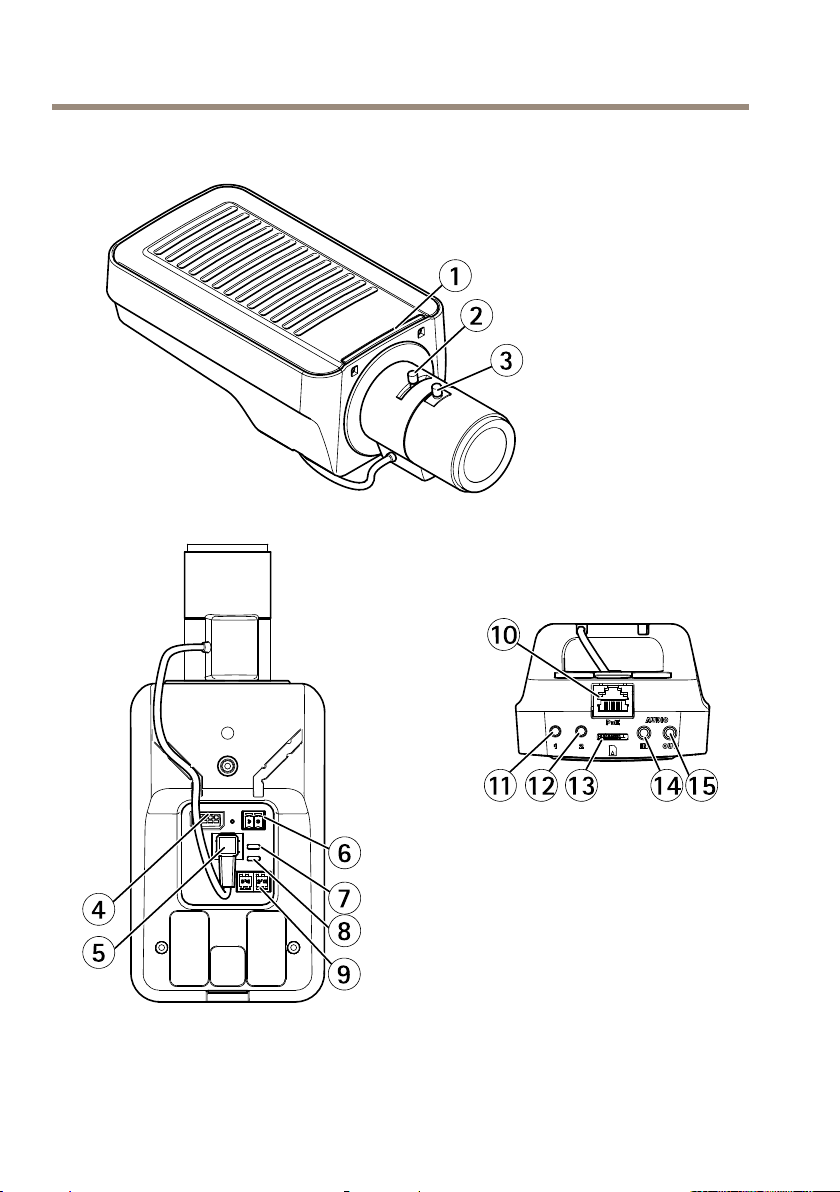
AXISQ1614-ENetworkCamera
1
2
3
4
5
6
7
8
9
11
12
13
14
15
10
Aperçudumatériel
1
Voyantd’état
2
Commandedezoom
3
Commandedemiseaupoint
34
Page 35

4
FRANÇAIS
5
6
7
8
9
10
11
12
13
14
15
*Neconvientpasauxvariantesextérieures.
AXISQ1614-ENetworkCamera
Connecteurd'E/S
Connecteurdel'iris
Connecteurd’alimentation*
VoyantDELd’alimentation
VoyantDELréseau
ConnecteurRS485/RS422
Connecteurréseau(PoE)
Boutondecommande(1)
BoutonFonction(2)
LogementdecartemicroSD
Entréeaudio
Sortieaudio
35
Page 36
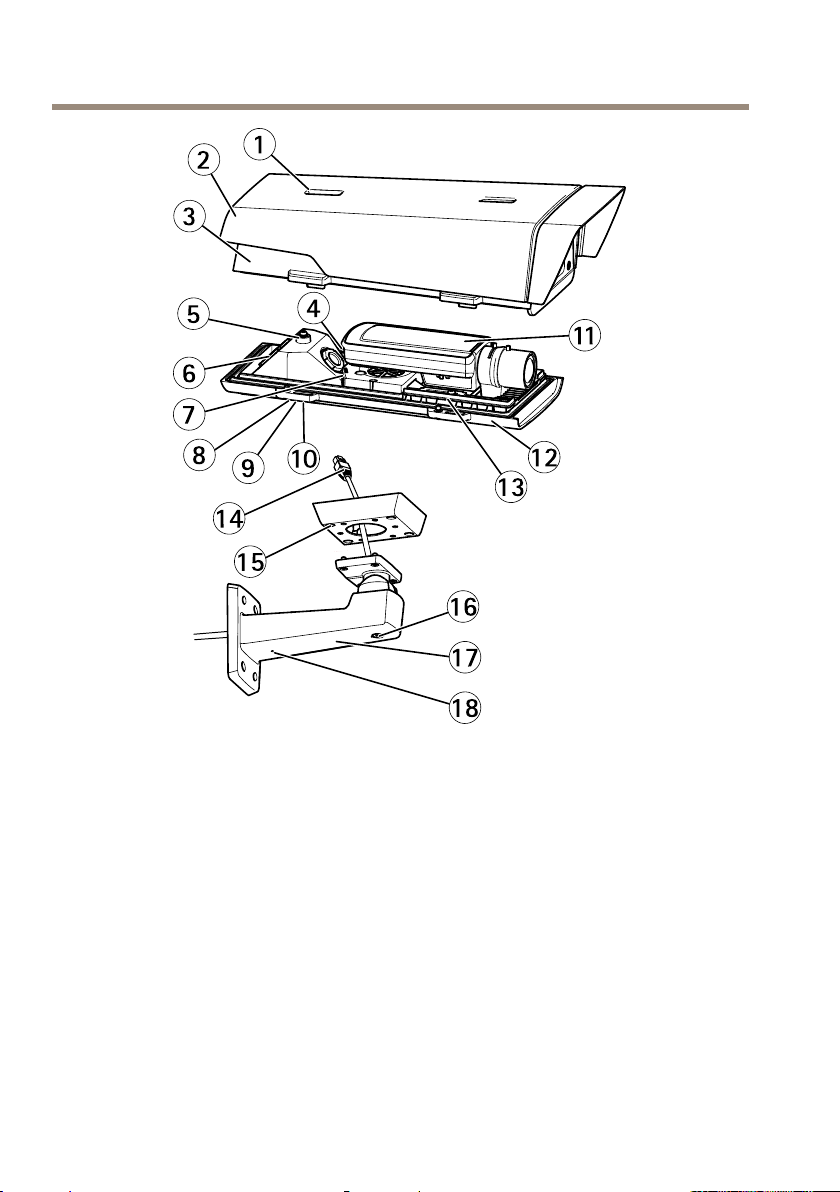
AXISQ1614-ENetworkCamera
1
2
3
4
11
5
6
7
8
9
10
12
13
14
15
16
17
18
1
Visderéglagedupare-soleil
2
Pare-soleil
3
Couverclesupérieur
4
Connecteurréseau(PoEIN)
5
Pattedeldesécurité
6
Troudecâble
7
Connecteurréseau(PoEOUT,connectéàlalivraison)
8
Visducouvercleinférieur(x4)
9
Couvercledecâble
10
Visducouvercledecâble(x2)
11
Caméraréseau
12
Couvercleinférieur
13
Régulateursdechaleur
14
Adaptateurdesupport
15
Visdusupport(x4)
16
Visderéglagedusupport
36
Page 37
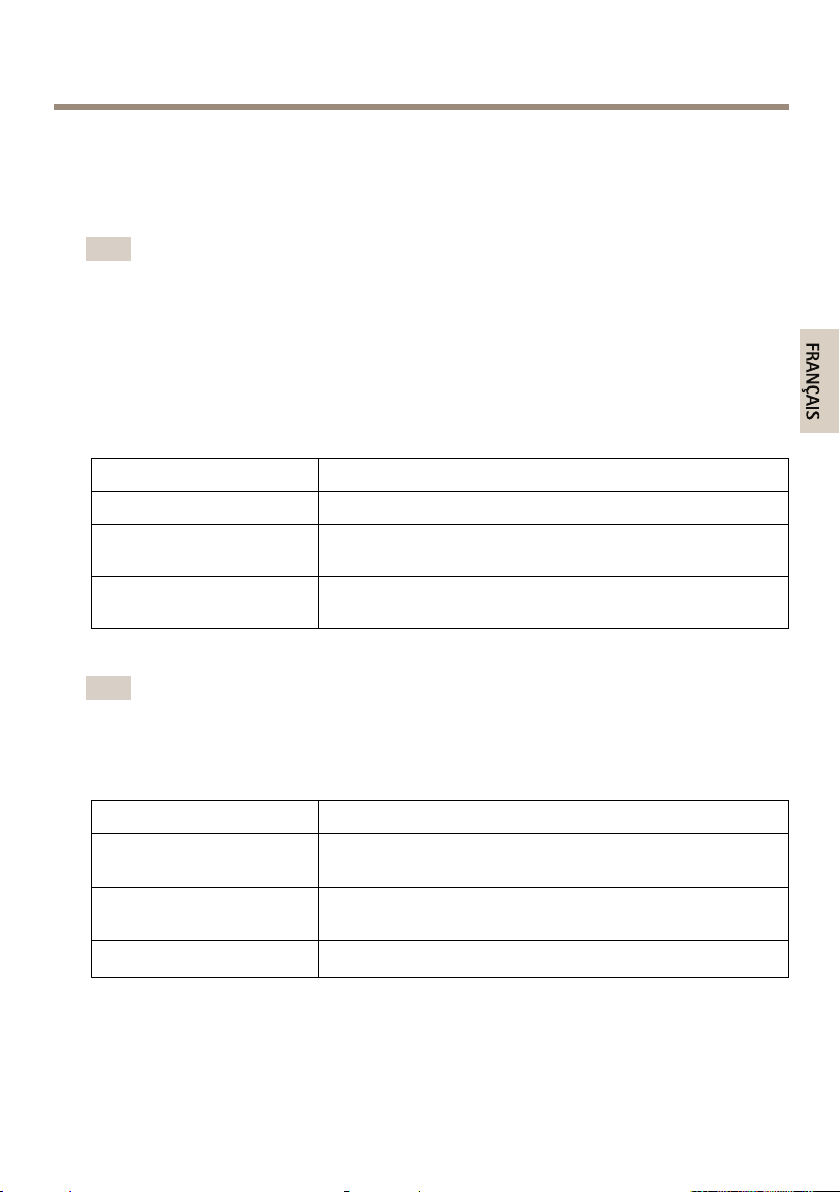
AXISQ1614-ENetworkCamera
FRANÇAIS
17
Supportmural
18
Autretroudecâble
Voyants
Note
•Levoyantd'étatpeutêtreéteintpendantlefonctionnementnormal.Pourcefaire,
rendez-vousdansSetup>SystemOptions>Ports&Devices>LED(Conguration
>Optionssystème>Portsetdispositifs>DEL).Consultezl'aideenlignepourplus
d'informations.
•Levoyantd'étatpeutclignoterlorsqu'unévénementestactif.
•Levoyantd'étatpeutclignoterpendantl'identicationdel'appareil.Rendez-vous
dansSetup(Conguration)>SystemOptions(Optionsdusystème)>Maintenance
(Maintenance).
Voyantd’état
VertVertxeencasdefonctionnementnormal.
Orange
Rouge
Note
Levoyantderéseaupeutêtredésactivéanqu'ilneclignotepasencasdetracréseau.
Pourcefaire,rendez-vousdansSetup>SystemOptions>Ports&Devices>LED
(Conguration>Optionssystème>Portsetdispositifs>DEL).Consultezl'aideenligne
pourplusd'informations.
VoyantDELréseau
Vert
Orange
Éteint
Indication
Fixependantledémarrageetlorsdelarestaurationdes
paramètres.
Clignoteenrougeencasd'échecdelamiseàniveaudu
microprogramme.
Indication
Fixeencasdeconnexionàunréseaude100Mbits/s.Clignote
encasd’activitéréseau.
Fixeencasdeconnexionàunréseaude10Mbits/s.Clignote
encasd’activitéréseau.
Pasdeconnexionréseau.
37
Page 38
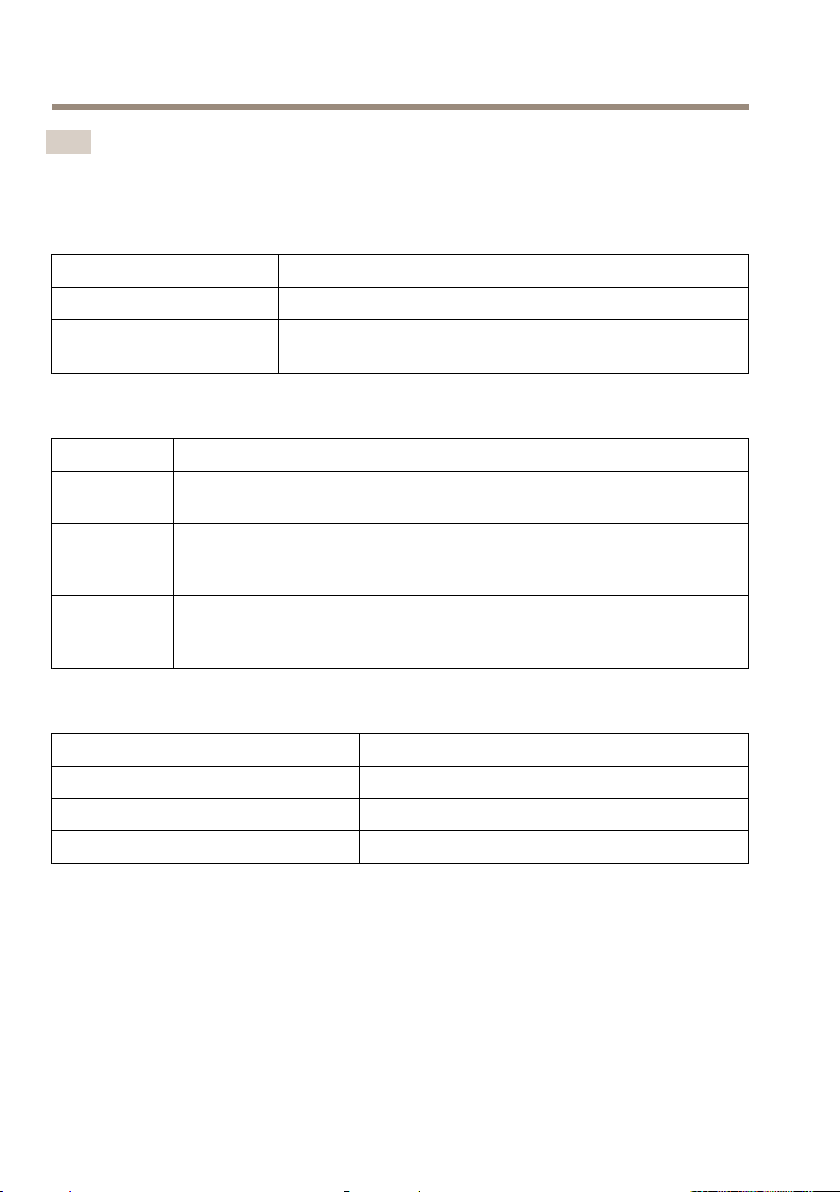
AXISQ1614-ENetworkCamera
Note
Levoyantd'alimentationpeutêtreéteintpendantlefonctionnementnormal.Pourcefaire,
rendez-vousdansSetup>SystemOptions>Ports&Devices>LED(Conguration
>Optionssystème>Portsetdispositifs>DEL).Consultezl'aideenlignepourplus
d'informations.
Voyantd'alimentationIndication
VertFonctionnementnormal.
Orange
Comportementduvoyantd’étatpourl'assistantdemiseaupoint
Levoyantvert/orangeclignotependantlamiseàniveaudu
microprogramme.
Couleur
VertL’assistantdemiseaupointestactivé
OrangeLacaméraaétédéplacéeouunobjetaétéplacédevantl’objectif.Quittez
Rouge
Indication
L’objectifestréglédemanièreoptimale.
l’assistantdemiseaupointetrecommencez.
L’objectifestréglédemanièremoinsoptimale.
Lacaméraaétédéplacéeouunobjetaétéplacédevantl’objectif.Quittez
l’assistantdemiseaupointetrecommencez.
L’objectifestmalréglé.
Signalsonoredel'assistantdemiseaupoint
Avertisseur
IntervallerapideRéglageoptimal
IntervalleintermédiaireRéglagemoinsoptimal
IntervallelentRéglagemédiocre
Objectif
Comportementduvoyantd'étatetdusignalsonorepourl'assistantde
nivellement
Pourplusd'informationsurleboutonFonctionutilisépourleréglageduniveaudelacaméra,
consultezConnecteursetboutons.
38
Page 39
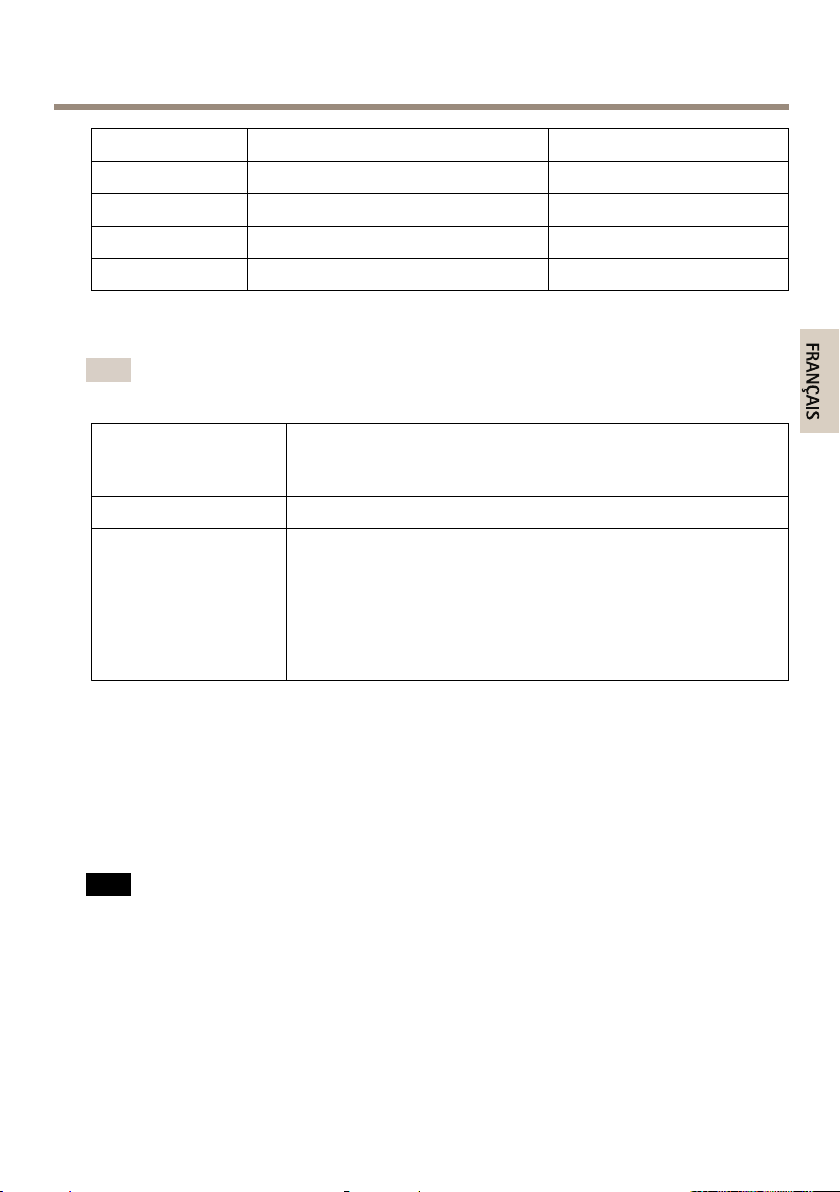
AXISQ1614-ENetworkCamera
FRANÇAIS
Couleur
Vertxe
Clignoteenvert
Orangeclignotant
RougeclignotantIntervallelentLoinduniveau
Avertisseur
Signalsonorecontinu
IntervallerapidePresqueniveau
IntervalleintermédiairePasniveau
Positiondelacaméra
Niveau
Voyants
Note
Levoyantduboîtiergurantdansletableauci-dessousestsituédansleboîtier.
Voyantboîtier
(ventilateuret
régulateurdechaleur)
VertFonctionnementnormal.
ClignoteenvertClignoteuneseulefois:erreurauniveaudurégulateurdechauffage.
Indication
Clignotedeuxfois:erreurauniveauduventilateur.
Clignotetroisfois:erreurgénérale.
Lesévènementsd'alarmesserontdéclenchésparlebiaisduport
d'entréedelacaméra.
ContactezvotrerevendeurAxispourobtenirdeplusamples
informationssurlespiècesderechangeetlesservicesdedépannage.
Connecteursetboutons
Pourlescaractéristiquesetlesconditionsd'utilisation,consultezpage42.
Connecteurréseau
ConnecteurEthernetRJ45avecl'alimentationparEthernet(PoE).
VIS
A AAVIS VIS
Lesréglementationslocalesoulesconditionsenvironnementalesetélectriquesdans
lesquellesleproduitestutilisépeuventnécessiterl'utilisationd'uncâbleréseaublindé
(STP).Touslescâblesréseauquisontacheminésàl'extérieuroudansdesenvironnements
électriquesexigeantsdoiventêtredestinésàleurusagespécique.Assurez-vousqueles
périphériquesréseausontinstallésconformémentauxinstructionsdufabricant.Pourplus
d’informationssurlesexigencesréglementaires,consultezElectromagneticCompatibility
(EMC)onpage2.
39
Page 40

AXISQ1614-ENetworkCamera
Connecteurd'E/S
Utilisez-leavecdespériphériquesexternesassociésauxapplicationstellesquelesalarmesde
détérioration,ladétectiondemouvement,ledéclenchementd'événements,l'enregistrementà
intervallesetlesnoticationsd'alarme.Enplusdupointderéférence0VCCetdel'alimentation
(sortieCC),leconnecteurd'E/Sfournituneinterfaceauxélémentssuivants:
•Sortienumérique–Permetdeconnecterdesdispositifsexternes,commedesrelais
oudesvoyants.Lesappareilsconnectéspeuventêtreactivésparl'interfacede
programmationVAPIX®,desboutonsdesortiesurlapageLiveView(Vidéoendirect)
ouparunerègled'action.Lasortieestconsidéréecommeétantactive(commeindiqué
dansSystemOptions>Ports&Devices(Optionsdusystème>Portsetdispositifs))si
ledispositifd’alarmeestactivé.
•Entréenumérique–Entréed'alarmeutiliséepourconnecterdesdispositifspouvant
passerd'uncircuitouvertàuncircuitfermé,parexemple:détecteursinfrarougepassifs,
contactsdeporte/fenêtre,détecteursdebrisdeverre,etc.Àlaréceptiond'unsignal,
l'étatchangeetl'entrées'active(sousSystemOptions>Ports&Devices(Optionsdu
système>Portsetdispositifs)).
Note
Leconnecteurd'E/Sestreliéauboîtier(ventilateur/régulateurdechaleur)àlalivraison.
Encasdedéfaillanceduventilateuroudurégulateurdechaleur,unsignald'entrée
estdéclenchéauniveaudelacaméra.Dénissezunerègled'actiondanslacaméra
pourcongurerl'actionquedoitdéclencherlesignal.Pourplusd'informationssurles
événementsetlesrèglesd'action,consultezlemanueldisponibleàl'adressesuivante:
www.axis.com
Connecteuraudio
LeproduitAxisdisposedesconnecteursaudiosuivants:
•Entréeaudio(rose)–entréede3,5mmpourmicrophonemonoousignald'entréemono.
•Sortieaudio(verte):sortiede3,5mm(sortiedeligne)quipeutêtreconnectéeàun
systèmedesonorisation(PA)ouàunhaut-parleuractifavecamplicateurintégré.Un
connecteurstéréodoitêtreutilisépourlasortieaudio.
ConnecteurRS485/RS422
Deuxblocsterminauxà2brochespourl’interfacesérieRS485/RS422utiliséepourcommanderles
équipementsauxiliaires,telsquelesdispositifspanoramique/inclinaison.
40
Page 41

AXISQ1614-ENetworkCamera
FRANÇAIS
EmplacementpourcarteSD
VIS
A AAVIS VIS
•LacarteSDrisqued'êtreendommagée.Nepasutiliserd'outilstranchantsetnepasforcer
lorsdel'insertionouduretraitdelacarteSD.
•Risquedepertededonnées.Pouréviterlacorruptiondesdonnées,lacarteSDdoitêtre
démontéeavantsonretrait.Pourcefaire,rendez-vousdansSetup>SystemOptions>
Storage>SDCard(Conguration>Optionsdusystème>Stockage>CarteSD)et
cliquezsurUnmount(Démonter).
CetappareilestcompatibleavecdescartesmicroSD/microSDHC/microSDXC(cartesnonfournie).
PourobtenirdesconseilssurlacarteSD,rendez-voussurwww.axis.com
Boutondecommande
Pourconnaîtrel'emplacementduboutondecommande,consultezAperçudumatérielpage34.
Leboutondecommandepermetderéaliserlesopérationssuivantes:
•Réinitialisationduproduitauxparamètresd’usinepardéfaut.Cf.page51.
•ConnexionauserviceduSystèmed'hébergementvidéoAXISouauserviceAXISInternet
DynamicDNS.Pourplusd'informationssurcesservices,reportez-vousauManuelde
l'utilisateur.
BoutonFonction
LeboutonFonctionpermetderéaliserlesopérationssuivantes:
•Assistantdenivellement:cettefonctionpermetdes'assurerquelacaméraestà
niveau.Appuyezsurleboutonpendantenviron3secondespourdémarrerl'assistantde
nivellementetappuyezunenouvellefoispourledésactiver.Levoyantd'état(cf.page38)
etlesignalsonore(cf.page38)vousaidentlorsdunivellementdelacaméra.Lorsque
l'avertisseurémetunsignalsonorecontinu,celasigniequelacaméraestmiseàniveau.
•Assistantdemiseaupoint:cettefonctionestutiliséepouractiverl'assistantdemise
aupoint.Pouractiverl'assistantdemiseaupoint,appuyezsurleboutonetrelâchez-le
trèsrapidement.Pourquitterl’assistantdemiseaupoint,appuyezànouveausurle
bouton.Pourensavoirplus,consultezpage50.
41
Page 42
AXISQ1614-ENetworkCamera
1
2 3 4
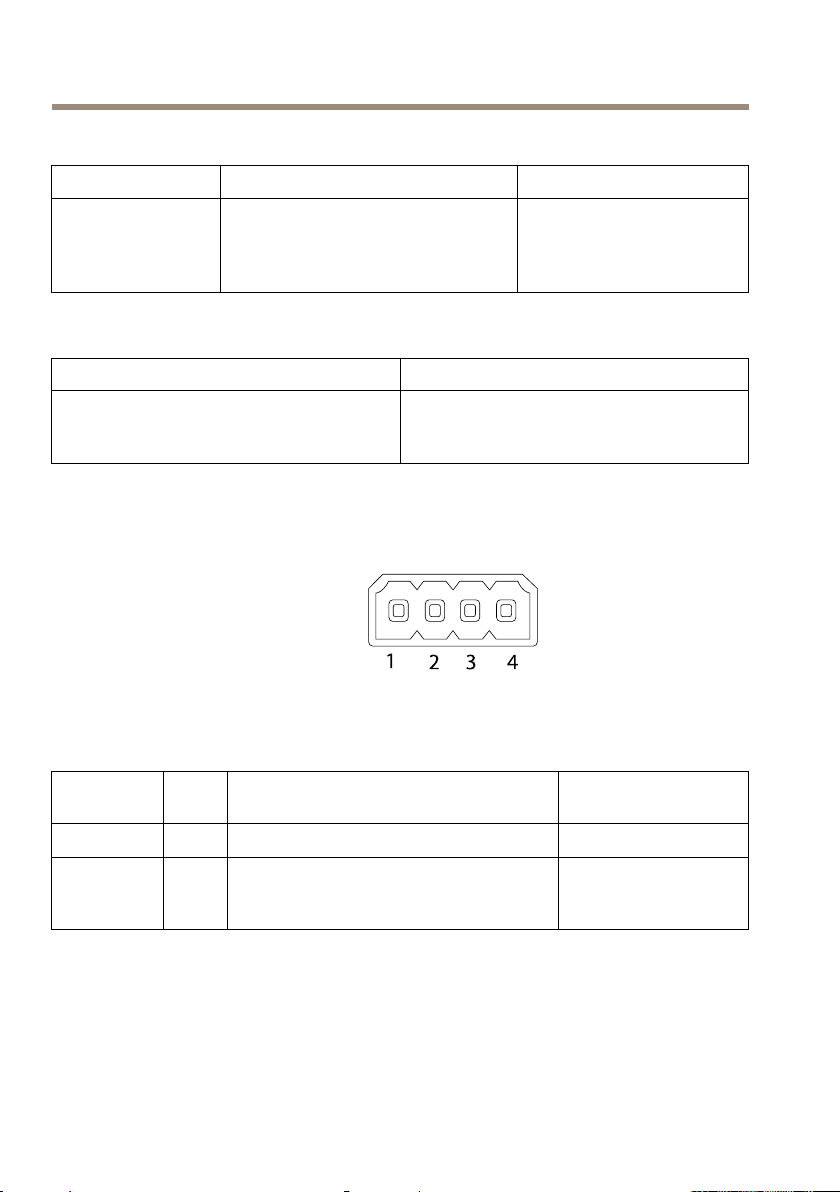
Caractéristiquestechniques
Produit
AXISQ1614-E
TempératureHumidité
De-30°Cà50°C(-22°Fà122°F)avec
PoE
Jusqu'à-40°C(-40°F)avecinjecteur
PoEhautepuissanceAxis,max.30W
Consommationélectrique
ProduitPoE
AXISQ1614-E
AlimentationparEthernetIEEE802.3af/802.3at
type1classe3,max.12,95WouPoEhaute
puissance25,5W
Connecteurs
Connecteurd'E/S
Blocterminalà4broches
Pourunexempledeschéma,consultezSchémasdeconnexionpage44.
10à100%humiditérelative
(sanscondensation)
FonctionBro-
0VCC(-)
SortieCC
che
1
2
Notes
Peutserviràalimenterlematérielauxiliaire.
Remarque:cettebrochenepeutêtre
utiliséequecommesortied’alimentation.
Caractéristiques
12VCC
Chargemaximale=
50mA
42
Page 43
AXISQ1614-ENetworkCamera
123
RS485/422
1 2
RX/TX TX
3 4
FRANÇAIS
Congurable
(entréeou
sortie)
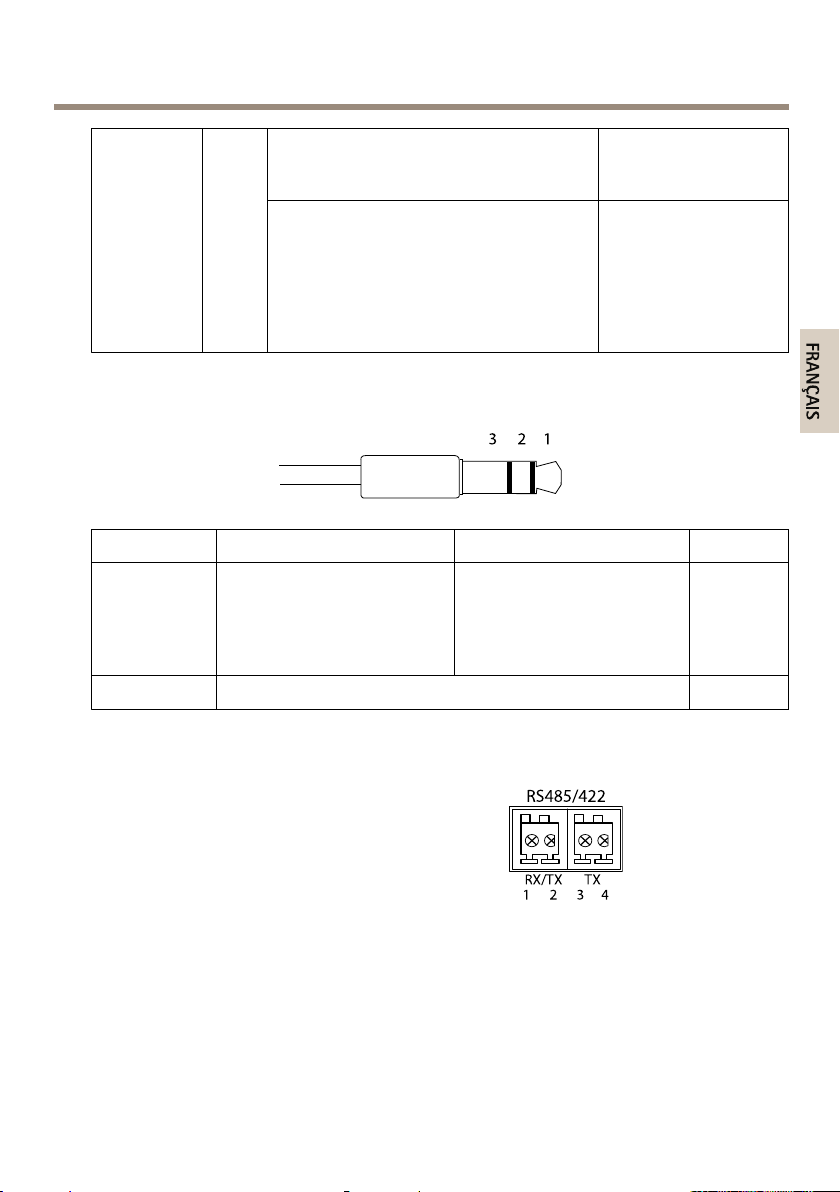
Connecteuraudio
Connecteurs
audio3,5mm(stéréo)
Entréeaudio
Sortieaudio
3–4
Entréenumérique–Connectez-laàla
broche1pourl’activeroulaissez-laotter
(déconnectée)pourladésactiver.
Sortienumérique-Connectéeàlabroche1
lorsqu'elleestactivée,otte(déconnectée)
lorsqu'elleestdésactivée.Sivousl’utilisez
avecunechargeinductive,parexemple
unrelais,unediodedoitêtreconnectée
enparallèleaveclacharge,enguisede
protectioncontrelestensionstransitoires.
1Pointe2Anneau3Manchon
Équilibré:Entréemicro/ligne
pointchaud
Déséquilibré:Entrée
micro/ligne
Sortieligne(mono)
Équilibré:Entréemicro/ligne
pointfroid
Déséquilibré:Inutilisé
0à30VCC
0à30VCCmax.,drain
ouvert,100mA
Masse
Masse
ConnecteurRS485/422
Blocsterminauxà2brochespourinterfacesérie
RS485/RS422.Leportsériepeutêtrecongurépourla
priseenchargede:
•RS485semi-duplexsurdeuxls
•RS485duplexintégralsurquatrels
•RS422simplexsurdeuxls
•RS422duplexintégralsurquatrelspour
communicationpointàpoint
43
Page 44
AXISQ1614-ENetworkCamera
1
2
A
B
FonctionBro-
Notes
che
RS485Balt
RS485/422RX(B)
RS485Aalt
1
PaireRXpourtouslesmodes(RX/TXcombinépourRS485à
2ls)
2
RS485/422RX(A)
RS485/RS422TX(B)
RS485/RS422TX(A)
3
4
PaireTXpourRS422etRS485à4ls
Important
Lalongueurmaximaledecâblerecommandéeestde30mètres(98,4pieds).
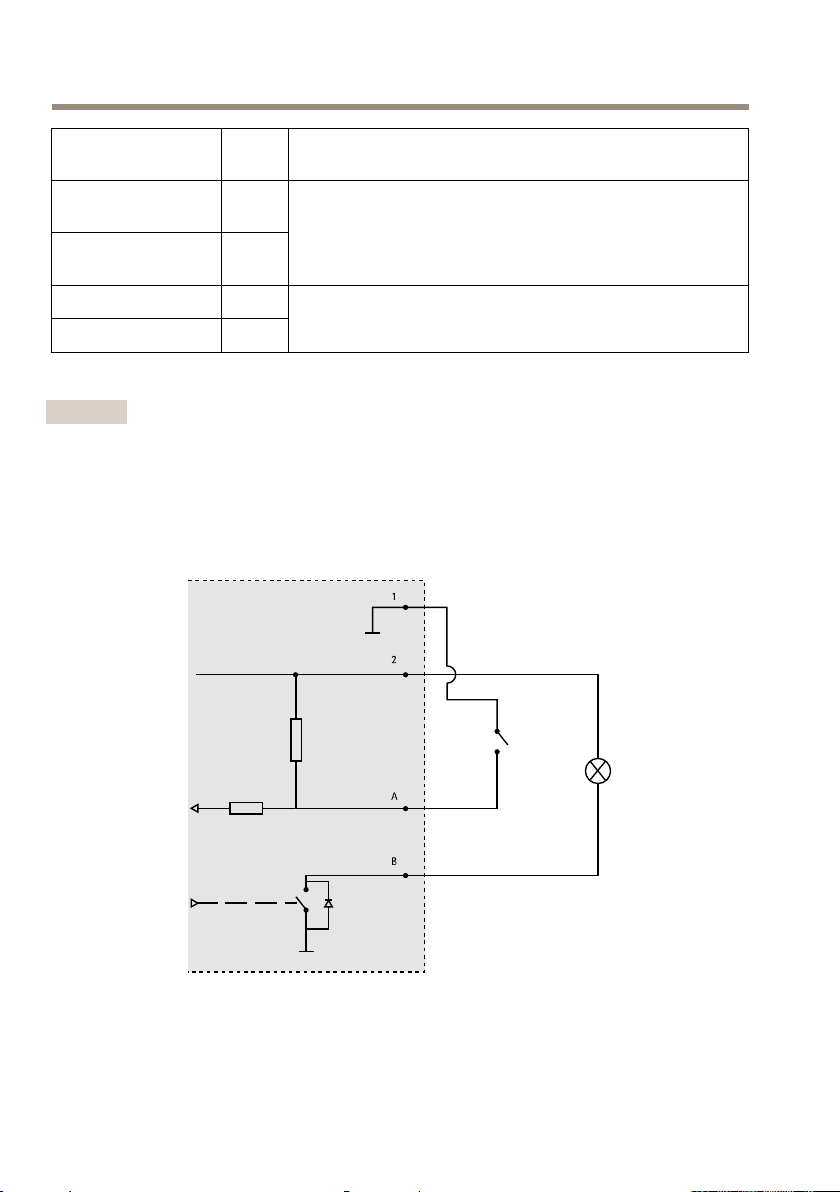
Schémasdeconnexion
Connecteurd'E/S
1
0VCC(-)
2
SortieCC12V,maxi.50mA
A
Entrée/sortieconguréecommeentrée
B
Entrée/sortieconguréecommesortie
44
Page 45

AXISQ1614-ENetworkCamera
FRANÇAIS
Installationdumatériel
Installationdelaxationmurale
ATTENTION
Assurez-vousquelesvisetleschessontadaptéesaumatériau(bois,métal,cloisonsèche,
pierre,etc.)etquelematériauestsufsammentrésistantpoursupporterlepoidscombiné
delacaméra,duboîtieretdusupportmural.
Note
•Reportez-vouségalementauguided'installationdelaxationmuraledisponibledansla
boîteetsurlesitewww.axis.com.
•Pourplusdecaractéristiquestechniquesconcernantlesconnecteurs,reportez-vousau
manueld’utilisationdelacaméra,disponiblesurwww.axis.com
1.Préparezlemurpourl'installationdusupportmural.Utilisezlesupportmuralcomme
gabaritetmarquezlesemplacementsdestrousavantdelespercer.
2.Acheminezlecâbleréseauet,lecaséchéant,lecâbled'alimentationenlefaisantpasser
autraversdusupportmural.Laissezenviron30cm(1 1,8'')decâblepourlaconnexion
delacaméra.
3.Sivousconnectezunpériphériqueauxiliaire(parexemple,unpériphérique
d'entrée/sortie,audiooud'alimentationexterne)àlacaméra,répétezl'étapeci-dessus
pourchaquepériphérique.
4.Serrezlesvisdusupportmuralpourlexer.
Acheminezlecâbleréseauenlefaisantpasseràtraversletroupourcâble
VIS
A AAVIS VIS
L’utilisationd’unpresse-étoupeautrequeceluifournirisqued’entraîneruneinltration
d’eauetd’endommagerleproduit.Lescâblesdoiventprésenterundiamètrede
4,0mmà5,5mm.
Note
Vériezlecontenudel’emballageparrapportàl'imagededescriptiondumatériel(cf.page
34)toutensuivantlesétapesci-dessous.
45
Page 46
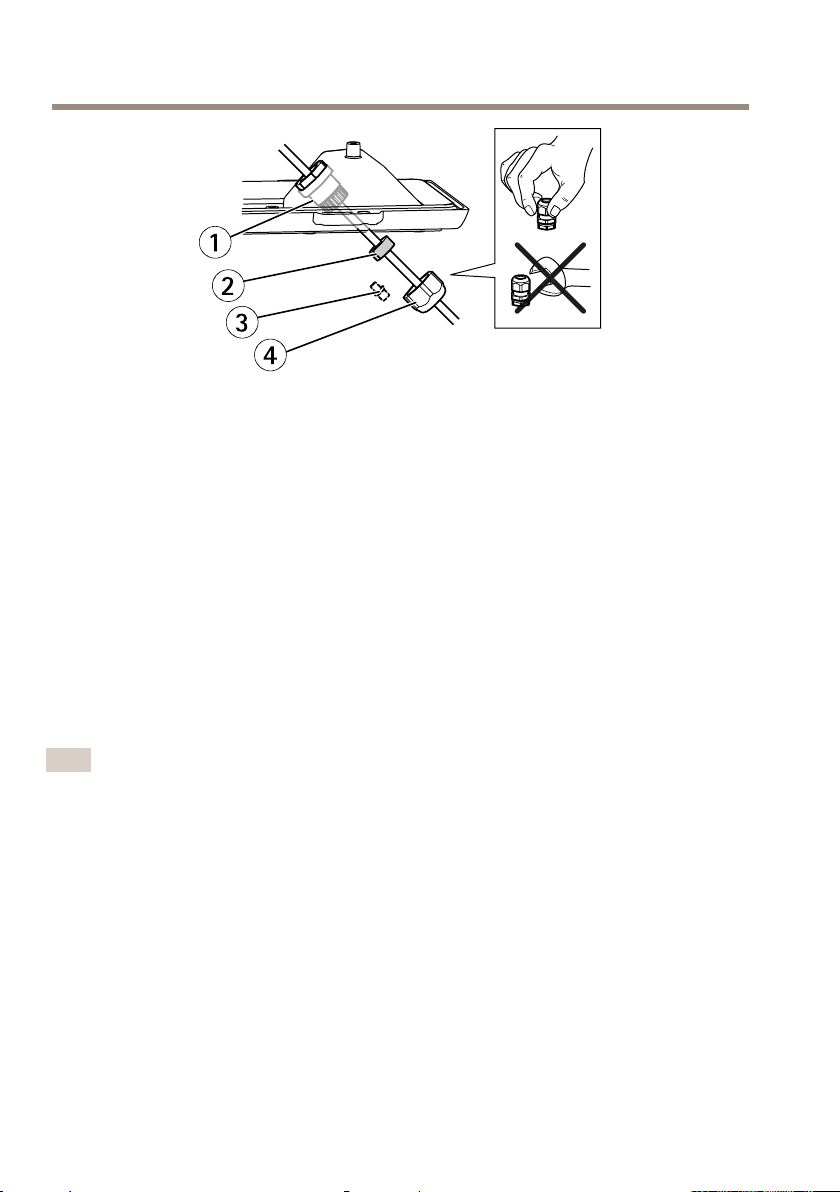
AXISQ1614-ENetworkCamera
4
3
2
1
1
Presse-étoupe
2
Joint
3
Bouchon(rebut)
4
Capuchon
1.Desserrezlesvisducouvercledecâblepourpouvoirledétacherducouvercleinférieur.
2.Retirezlecapuchon,lebouchonetlejointdupresse-étoupe.
3.Acheminezlecâbleréseaudanslecapuchon.
4.Insérezlecâbleréseaudanslafentedujointandexerlejointaucâbleréseau.
Reportez-vousàConnecteurspage42pourlesinformationssurlesexigencesenmatière
decâbleréseau.
5.Acheminezlecâbleréseauàtraverslepresse-étoupe.
6.Enfoncezlejointdanslepresse-étoupeetvissezlecapuchonfermement.
Installationdelacamérasurlesupport
Note
Pourrepérerlesdifférentscomposants,reportez-vousauxillustrationsdansAperçudu
matérielpage34.
46
Page 47
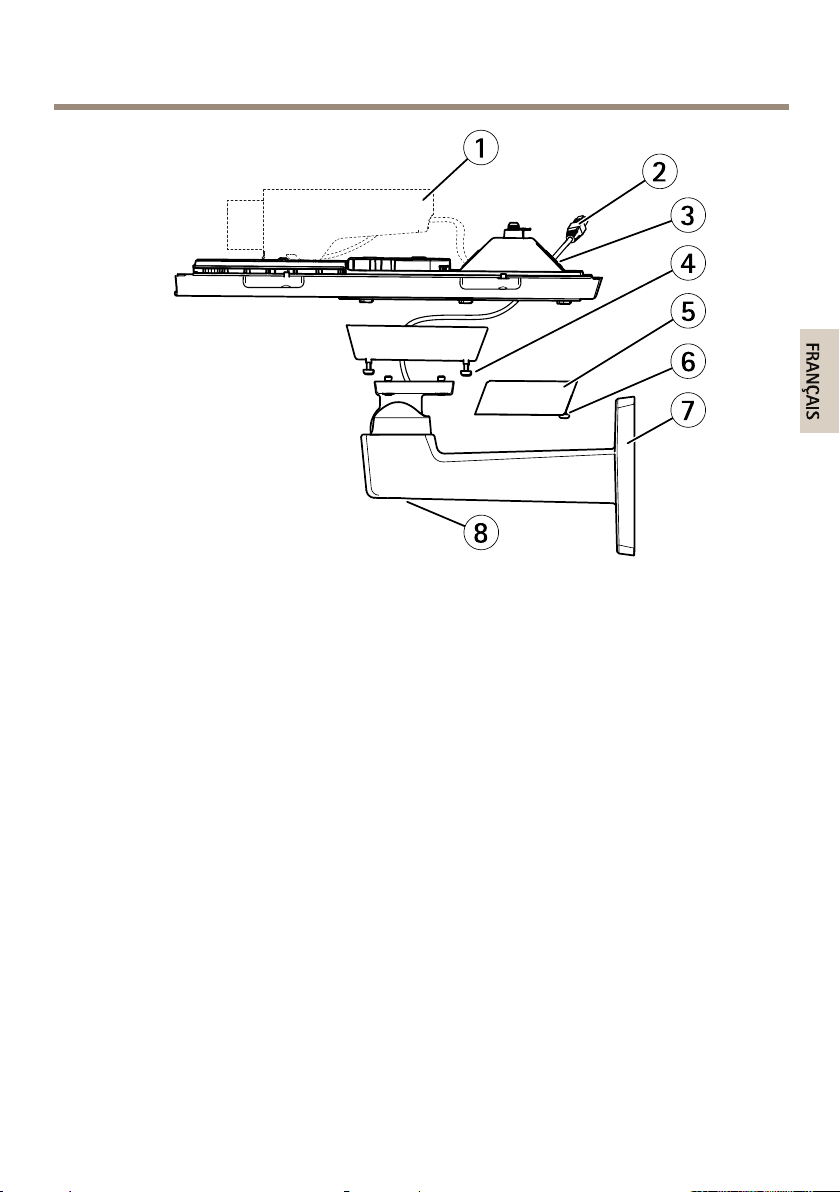
AXISQ1614-ENetworkCamera
1
2
3
4
5
6
7
8
FRANÇAIS
1
CaméraréseauAxis
2
Câbleréseau(acheminéàtraverslesupportmural)
3
Trouspourcâbles
4
Visdusupport(4x)
5
Couvercledecâble
6
Visducouvercledecâble(x2)
7
Supportmural
8
Visderéglagedusupport
1.Installezlacaméraaveclecouvercleinférieursurlesupportetserrezlesvisdusupport.
2.Retirezlejointdel’undestrousducouvercleinférieur.
3.Acheminezlecâbleréseaudansletrouetremettezlejointducâblesurletrou.
4.Pourbrancherlescâbles,consultezBranchementdescâbles.
5.Ouvrezlecouverclesupérieuretattachezleldesécuritéàlapattesurlecouvercle
inférieur.
6.Desserrezlavisderéglagedusupportandedirigerlacaméradansladirection
souhaitée.Reportez-vousàpage51poursavoircommentvisualiserleuxdedonnées
vidéo.
Réglezlamiseaupoint,reportez-vousàpage49.
7.Installezlecouverclesupérieur.Assurez-vousdeserrerlesvisopposéesendiagonale
ducouvercleinférieurdequelquestoursjusqu’àcequ’ellessoientbienserrées.Cela
permettradegarantirquelejointducouvercleinférieurestcompressédefaçonrégulière.
Neserrezpascomplètementlesvislapremièrefois.
47
Page 48
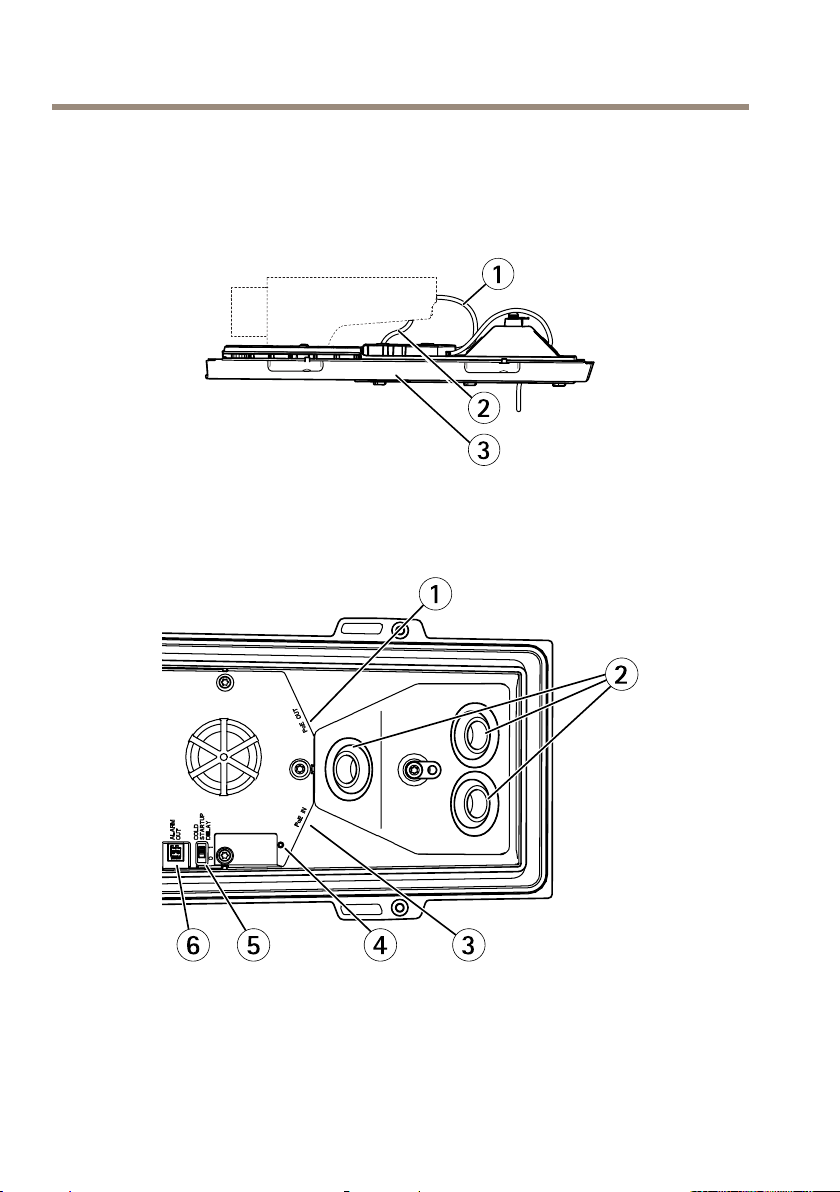
AXISQ1614-ENetworkCamera
1
2
3
1
2
3
4
5
6
8.Installezlecouvercleducâbleetserrezlesvis.
9.Desserrezlesvisderéglagedupare-soleilpourpouvoirl’ajusteretl’orienterversl’avant.
Branchementdescâbles
1
Câblesréseau
2
Câbled’E/S
3
Couvercleinférieur
1
Connecteurréseau(PoEOUT,connectéàlalivraison)
2
Trouspourcâbles
3
Connecteurréseau(PoEIN)
4
Voyant
5
Commutateurdecontrôledetempératurearctique
48
Page 49

AXISQ1614-ENetworkCamera
FRANÇAIS
6
Sortiealarme(connectéeàlalivraison)
1.VouspouvezégalementinsérerunecartemémoireSD(nonfournie)danslafentepour
carteSD.UnecarteSDstandardouhautecapacitéestrequisepourstockerdesimages
enlocalsurlacaméra.
2.Sivouslesouhaitez,connectezdespériphériquesd’entrée/desortieexternes.
Reportez-vousàlasectionConnecteurspage42pourplusd’informationssurlesbroches
duconnecteur.Reportez-vousàAcheminezlecâbleréseauenlefaisantpasseràtravers
letroupourcâblepage45pourlesinformationssurlapréparationducâbleréseau.
Acheminezlescâblesàtraverslesoricesdecâblessituésdanslecouvercleinférieur
etlacaméra.
3.Branchezlacaméraauréseauàl'aided'uncâbleréseaublindéetduconnecteurréseau
(PoEIN)danslecouvercleinférieur.Lecâbleréseauetlecâbled’E/Sentrelecouvercle
inférieuretlacamérasontlivrésconnectés.
4.VériezquelesvoyantsDELindiquentlebonétatdefonctionnement.Cf.Voyantspage
37pourplusd’informations.
Réglagedelamiseaupoint
Pourréglerlezoometlamiseaupoint,procédezcommesuit:
Note
•Effectuezlamiseaupointdefaçonaussiprécisequepossibleàl’aidedelacommandede
miseaupointoudel’assistantavantdedémarrerl’ajustementautomatique.L’utilisation
delacommandedemiseaupointdonnegénéralementlemeilleurrésultat.
•Lediaphragmedoittoujoursêtreouvertaumaximumlorsdelamiseaupoint.Celadonne
lapluspetiteprofondeurdechamp,cequioffrelesmeilleuresconditionspourunemise
aupointcorrecte.
1.Ouvrezlapaged’accueilduproduitetsélectionnezSetup(Conguration)>BasicSetup
(Congurationdebase)>Focus(Miseaupoint).
2.Sousl’ongletBasic(Base),cliquezsurOpeniris(Ouvrirl'iris).Sileboutonestinactif,
l'irisestdéjàouvert.
3.Silamiseaupointadéjàétéeffectuée,cliquezsurReset(Réinitialiser)pourréinitialiser
lamiseaupointarrière.
4.Desserrezlescommandesdezoometdemiseaupointdel’objectif(voirAperçudu
matérielpage34)enlestournantdanslesensinversedesaiguillesd’unemontre.
Déplacezlescommandespourréglerlezoometlamiseaupointetvériezlaqualitéde
l’imagedanslafenêtrecorrespondante.
Silacaméraestmontéedetellesortequ’ilestimpossiblederegarderl’imageetde
déplacerlescommandesenmêmetemps,utilisezplutôtl’assistantdemiseaupoint.
5.Resserrezlescommandesdezoometdemiseaupoint.
49
Page 50

AXISQ1614-ENetworkCamera
6.ÀlapageFocus(Miseaupoint),cliquezsurFine-tunefocusautomatically(Ajusterla
miseaupointautomatiquement)etattendezquel’ajustementautomatiquesoitterminé.
7.CliquezsurEnableiris(Activerl'iris).Sileboutonestinactif,l'irisestdéjàactivé.
8.Sinécessaire,effectuezd’autresréglagessousl’ongletAdvanced(Avancé).Consultez
l'aideenlignepourplusd'informations.
Assistantdemiseaupoint
Note
•Lavueenfacedelacaméranedoitpasêtremodiéelorsduréglagedelamiseaupoint
(étapes5et6).Silacaméraestdéplacéeousiundoigtouunautreobjetestplacédevant
l’objectif,vousdevrezrecommencerlesétapes3à7.
•Silesmouvementsdevantlacaméranepeuventpasêtreévités,l’assistantdemiseau
pointnedoitpasêtreutilisé.
•Silacaméraestmontéedesortequ’ilsoitimpossibled’accéderauboutonfonction,
vouspouveztoutdemêmeutiliserl’assistant.Procédezcommeindiquéci-dessous,mais
installezlacaméraaprèsl’étape4(enappuyantsurleboutonfonction)etpassezà
l’étape7.
Poureffectuerlamiseaupointdelacaméraréseauenutilisantl’assistant,suivezles
étapes1à3souslasectiondeRéglagedelamiseaupointpage49avantdeprocéderauxétapes
ci-dessous.ConsultezAperçudumatérielpage34.
1.Installezlacaméraouplacez-ladefaçonàcequ’ellenepuissepasbouger.
2.Desserrezlacommandedezoomenlatournantdanslesensinversedesaiguillesd’une
montre.Déplacezlacommandepourréglerleniveauduzoom.Resserrezlacommande
dezoom.
3.Réglezlacamérasursapositiondemiseaupointàdistanceextrêmeendesserrantla
commandedemiseaupointetentournantl’objectifaumaximumdanslesensdes
aiguillesd’unemontre.
4.Appuyezsurleboutonfonctionetrelâchez-letrèsrapidement.Lorsquelevoyantd’état
clignoteenvert,l’assistantdemiseaupointestactivé.
Silevoyantd’étatclignoteenrougeouenorangeavantquevousn’ayezpurégler
l’objectif,passezàl’étape7pourquitterl’assistantetrecommencezlesétapes3à7.
Reportez-vousauxremarquesci-dessus.Cf.Comportementduvoyantd’étatpour
l'assistantdemiseaupointpage38.
5.Tournezdélicatementl’objectifdanslesensinversedesaiguillesd’unemontrejusqu’àce
qu’ils’arrête.
6.Tournezlentementl’objectifdanslesensdesaiguillesd’unemontrejusqu’àceque
l’indicateurd’étatclignoteenvertouenorange(etnonenrouge).
7.Resserrezlacommandedemiseaupoint.
8.OuvrezlapageLiveView(Vueendirect)dunavigateurwebetcontrôlezlaqualité
del’image.
50
Page 51
AXISQ1614-ENetworkCamera
FRANÇAIS
9.ÀlapageFocus(Miseaupoint),cliquezsurFine-tunefocusautomatically(Ajusterla
miseaupointautomatiquement)etattendezquel’ajustementautomatiquesoitterminé.
10.CliquezsurEnableiris(Activerl'iris).Sileboutonestinactif,l'irisestdéjàactivé.
11.Sinécessaire,effectuezd’autresréglagessousl’ongletAdvanced(Avancé).Consultez
l'aideenlignepourplusd'informations.
Utilisezleproduit
SivoussouhaitezrechercherdesproduitsAxissurleréseauouleuraffecterdesadresses
IPsousWindows®,nousrecommandonsl’utilisationdesapplicationsAXISIPUtilityet
AXISCameraManagement.Cesdeuxapplicationssontgratuitesetpeuventêtretéléchargées
depuiswww.axis.com/techsup
Leproduitpeutêtreutiliséaveclaplupartdessystèmesd’exploitationetdesnavigateurs.Les
navigateursrecommandéssont
•InternetExplorer
•Safari
•Chrome
Pourplusd’informationsconcernantl’utilisationduproduit,consultezlemanueldel’utilisateur
disponiblesurlesitewww.axis.com
®
avecOSX
TM
®
avecWindows
®
ouFirefox
®
aveclesautressystèmesd'exploitation.
®
,
Remplacerl’objectif
Ilestpossibled'utiliserdesobjectifsenoptionpourleproduitAxis.
Pourremplacerl’objectif:
1.Débranchezlecâbledel'iris.
2.Dévissezl'objectifstandard.
3.Fixezetvissezlenouvelobjectif.
Réinitialisationauxparamètresd’usinepardéfaut
Important
Laréinitialisationauxparamètrespardéfautdoitêtreutiliséeavecprudence.Cette
opérationreconguretouslesparamètres,ycomprisl’adresseIP,auxvaleursd’usinepar
défaut.
Note
Leslogicielsd’installationetdegestionsontdisponiblessurlespagesd’assistancedu
sitewww.axis.com/techsup
51
Page 52

AXISQ1614-ENetworkCamera
Pourréinitialiserl’appareilauxparamètresd’usinepardéfaut:
1.Déconnectezl’alimentationdel’appareil.
2.Maintenezleboutondecommandeenfoncéetremettezl’appareilsoustension.
ConsultezAperçudumatérielpage34.
3.Maintenezleboutondecommandeenfoncépendant15à30secondes,jusqu’àcequele
voyantd'étatpasseàl’orangeetclignote.
4.Relâchezleboutondecommande.Leprocessusestterminélorsquelevoyantd’étatpasse
auvert.Lesparamètresd’usinepardéfautdel’appareilontétérétablis.Enl’absenced’un
serveurDHCPsurleréseau,l’adresseIPpardéfautest192.168.0.90.
5.Utilisezlesoutilsd’installationetdegestionpourattribueruneadresseIP,congurerle
motdepasseetaccéderauuxdedonnéesvidéo.
6.Nouvellemiseaupointduproduit.
Ilestégalementpossiblederétablirlesparamètresd’usineàpartirdel’interfaceWeb.Accédezà
Setup>SystemOptions>Maintenance(Conguration>Optionsdusystème>Maintenance).
Pourobtenirplusderenseignements
Pourladernièreversiondecedocument,consultezlesitewww.axis.com
LeManueldel’utilisateurestdisponibleàl’adressesuivante:www.axis.com
Consultezlesitewww.axis.com/techsuppourvériersidesmisesàjourdeslogicielssont
disponiblespourvotreappareilréseau.Pourconnaîtrelaversiondumicrologicielactuellement
installée,reportez-vousàlapageSetup>About(Conguration>Àproposde).
Visitezlecentred’apprentissageenligneAxissurlesitewww.axis.com/academypourensavoir
plussurlesformations,leswebinaires,lestutorielsetlesguides.
Informationssurlagarantie
PourobtenirdeplusamplesinformationssurlagarantieduproduitAXISetdesrenseignements
connexes,allezsurlesitewww.axis.com/warranty/
52
Page 53
AXISQ1614-ENetworkCamera
DEUTSCH
Sicherheitsinformation
LesenSiedasInstallationshandbuchsorgfältigdurchbevorsiedasProduktinstallieren.Bewahren
SiedasInstallationshandbuchfürzukünftigeZweckeauf.
Gefährdungsstufen
GEFAHRWeistaufeinegefährlicheSituationhin,welche,fallsnicht
WARNUNGWeistaufeinegefährlicheSituationhin,welche,fallsnicht
VORSICHTWeistaufeinegefährlicheSituationhin,welche,fallsnicht
HINWEIS
HINWEIS HINWEIS
verhindert,zuTododerschwerenVerletzungenführt.
verhindert,zuTododerschwerenVerletzungenführenkann.
verhindert,zugeringfügigerodermäßigerVerletzungführenkann.
WeistaufeinegefährlicheSituationhin,welche,fallsnicht
verhindert,zuSachschädenführenkann.
WeitereNachrichtenstufen
Wichtig
WeistaufwichtigeInformationenhin,diedenrichtigenBetriebdesProduktsgewährleisten.
Beachten
WeistaufnützlicheInformationenhin,diedieoptimaleVerwendungdesProdukts
unterstützen.
53
Page 54

AXISQ1614-ENetworkCamera
Sicherheitsanweisungen
WARNUNG
•DasAxisProduktmussvonfachmännischemPersonalinstalliertwerden.
HINWEIS
HINWEIS HINWEIS
•DieAnwendungdesAxisProduktsmussunterBeachtungderörtlichgeltendenrechtlichen
Bestimmungenerfolgen.
•LagernSiedasAxisProduktineinertrockenenundbelüftetenUmgebung.
•AchtenSiedarauf,dassdasAxisProduktwederStößennochstarkemDruckausgesetztist.
•InstallierenSiedasProduktnichtaninstabilenHalterungen,OberächenoderWänden.
•VerwendenSiebeiderInstallationdesAxisProduktsausschließlichpassendeWerkzeuge.
EinzugroßerKraftaufwandmitelektrischenWerkzeugenkanndasProduktbeschädigen.
•VerwendenSiekeinechemischen,ätzendenoderaerosolhaltigenReinigungsmittel.
•VerwendenSiezumReinigeneinsauberes,mitlauwarmemWasserangefeuchtetesTuch.
•VerwendenSienurZubehör,dasdentechnischenDatendesProduktsentspricht.Dieses
istvonAxisoderDrittanbieternerhältlich.
•VerwendenSieausschließlichErsatzteiledievonAxisbereitgestelltoderempfohlen
werden.
•VersuchenSienicht,dasProduktselbstständigzureparieren.WendenSiesichbezüglich
ReparaturundWartungandenAxisSupportoderIhrenAxisHändler.
•DasNetzteilsollteaneineSteckdoseinderNähedesProduktsangeschlossenwerden
undsollteleichtzugänglichsein.
Transport
HINWEIS
HINWEIS HINWEIS
•BeiBedarftransportierenSiedasAxisProduktinderOriginalverpackungodereiner
entsprechendenVerpackung,sodassSchädenvermiedenwerden.
Batterie
DasAxis-Produktistmiteiner3,0V-CR2032-Lithium-Batterieausgestattet,mitderdieinterne
Echtzeituhr(RTC)versorgtwird.UnternormalenBedingungenhatdieBatterieeineLebensdauer
vonmindestensfünfJahren.
BeientladenerBatterieistderBetriebderEchtzeituhrnichtmehrgewährleistet,sodassdieUhrbei
jedemSystemstartzurückgesetztwird.SieerhalteneineProtokollnachrichtimServerberichtdes
Produkts,wenneinBatteriewechselerforderlichist.WeitereInformationenüberdenServerbericht
ndenSieaufdenSetup-SeitendesProdukts,oderwendenSiesichandenAxisSupport.
54
Page 55

AXISQ1614-ENetworkCamera
DEUTSCH
DieBatteriesolltenurbeiBedarfersetztwerden.WendenSiesichindiesemFallandenAxis
Supportunterwww.axis.com/techsup.
WARNUNG
•ExplosionsgefahrbeifehlerhaftemBatteriewechsel.
•DieBatteriedarfnurdurcheineidentischeBatterieodereinevonAxisempfohlene
Batterieersetztwerden.
•VerbrauchteBatteriensindgemäßdenörtlichenVorschriftenoderdenAnweisungendes
Herstellerszuentsorgen.
55
Page 56

56
Page 57

AXISQ1614-ENetworkCamera
DEUTSCH
Installationsanleitung
IndieserAnleitungwirddieInstallationderAXISQ1614-E-Netzwerk-KamerainIhremNetzwerk
beschrieben.WeitereInformationenzurNutzungdiesesProduktesndenSieimBenutzerhandbuch
unterwww.axis.com.
Installationsschritte
1.StellenSiesicher,dassdiePackungsinhalte,Werkzeugeundanderenotwendige
MaterialienfürdieInstallationinOrdnungsind.SieheSeite57.
2.MachenSiesichmitderHardware-Übersichtvertraut.SieheSeite58.
3.MachenSiesichmitdentechnischenDatenvertraut.SieheSeite65.
4.InstallierenSiedieHardware.SieheSeite68.
5.GreifenSieaufdasProduktzu.SieheSeite74.
6.StellenSiedenFokusein.SieheSeite72.
Lieferumfang
•Netzwerk-KameraAXISQ1614–E
•4-poligerE/A-AnschlussblockfürdenAnschlussexternerGeräte
•Wandhalterung
•TorxT20-Schraubendreher
•GedruckteDokumente
-Installationsanleitung(diesesDokument)
-ZusätzlicheEtikettenmitderSeriennummer(2x)
-AVHS-Authentizierungsschlüssel
57
Page 58
AXISQ1614-ENetworkCamera
1
2
3
4
5
6
7
8
9
11
12
13
14
15
10
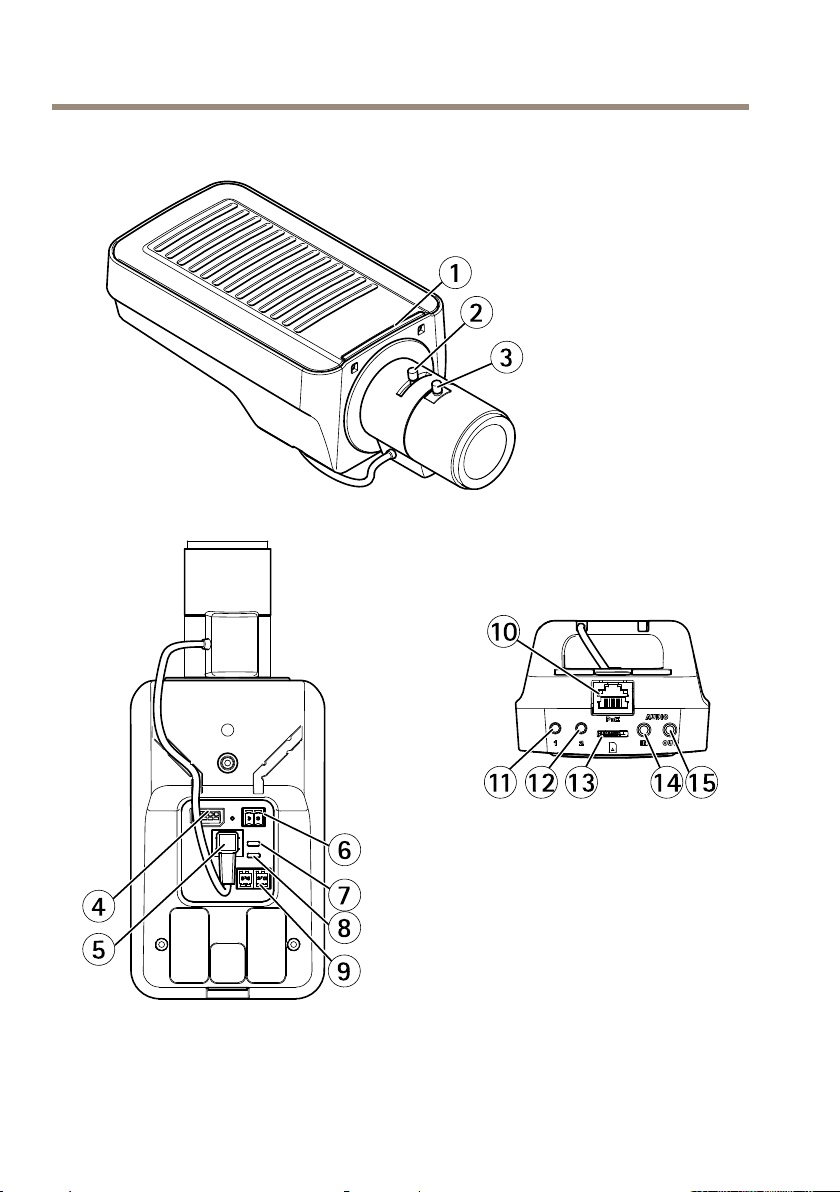
ÜbersichtüberdieHardware
1
LED-Statusanzeige
2
Zoomregler
3
Schärferegler
58
Page 59

AXISQ1614-ENetworkCamera
DEUTSCH
4
E/A-Anschluss
5
Blendenanschluss
6
Stromanschluss*
7
LED-Betriebsanzeige
8
LED-Netzwerkanzeige
9
RS485-/RS422-Anschluss
10
Netzwerkanschluss(PoE)
11
Steuertaste(1)
12
Funktionstaste(2)
13
microSD-Kartensteckplatz
14
Audioeingang
15
Audioausgang
*WirdnichtfürAusführungenverwendet,diefürdenEinsatzimFreienvorgesehensind.
59
Page 60
AXISQ1614-ENetworkCamera
1
2
3
4
11
5
6
7
8
9
10
12
13
14
15
16
17
18
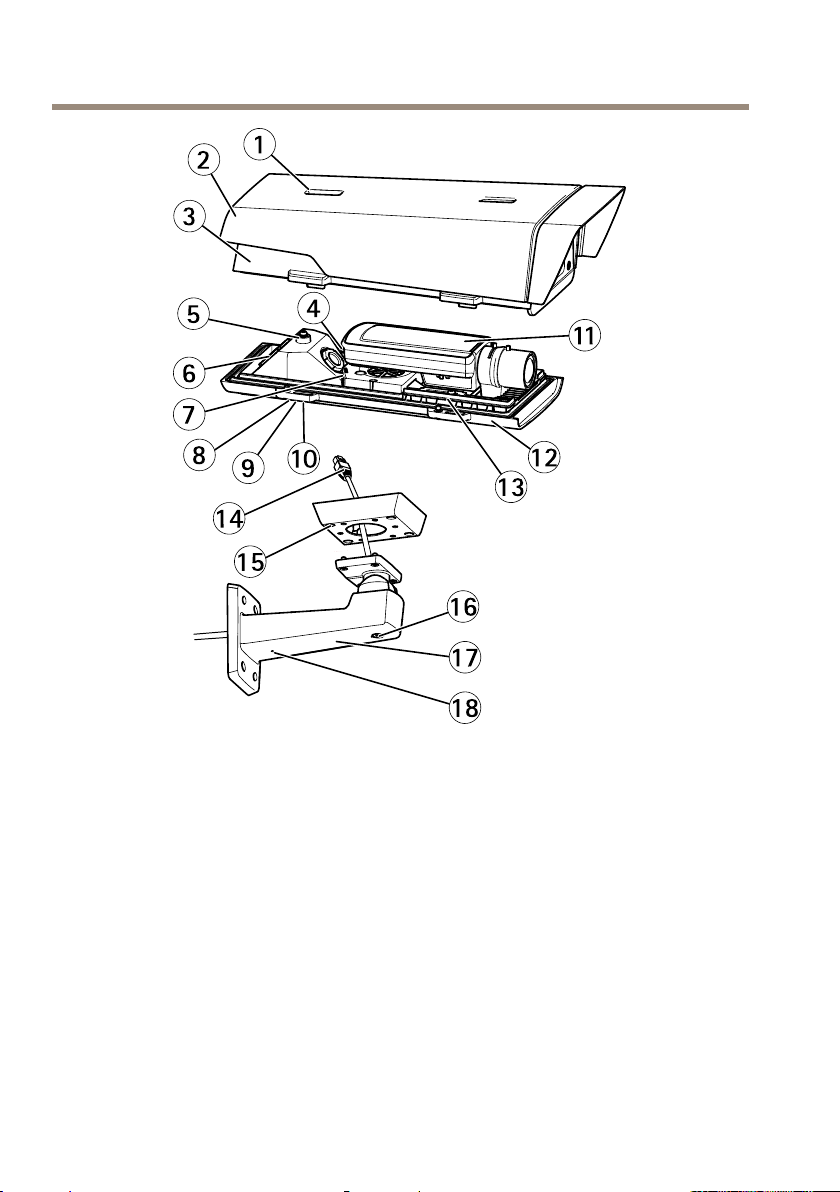
1
Sonnenschutzeinstellung
2
Sonnenschutz
3
ObereAbdeckung
4
Netzwerkanschluss(PoEIN)
5
Sicherheitsdrahtlasche
6
Kabeldurchführung
7
Netzwerkanschluss(PoEOUT,werkseitigangeschlossen)
8
SchraubenfüruntereAbdeckung(4x)
9
Kabelabdeckung
10
SchraubenfürKabelabdeckung(2x)
11
Netzwerk-Kamera
12
UntereAbdeckung
13
Heizelemente
14
Halterungsadapter
15
SchraubenfürHalterung(4x)
16
EinstellschraubefürHalterung
60
Page 61
AXISQ1614-ENetworkCamera
DEUTSCH
17
Wandhalterung
18
AlternativeKabeldurchführung
LEDs
Beachten
•DieStatus-LEDkannsoeingestelltwerden,dasssiewährenddesNormalbetriebsnicht
leuchtet.DieseKongurationkönnenSieunterSetup>SystemOptions>Ports&
Devices>LED(Setup>Systemoptionen>Anschlüsse&Geräte>LED)einstellen.
WeitereInformationenndenSieinderOnline-Hilfe.
•DieStatus-LEDkannsoeingestelltwerden,dasssieblinkt,wenneinEreignisaktivist.
•DieStatus-LEDkannsoeingestelltwerden,dasssieblinkt,wenndieEinheiterkannt
wird.RufenSieSetup>SystemOptions>Maintenance(Setup>Systemoptionen>
Wartung)auf.
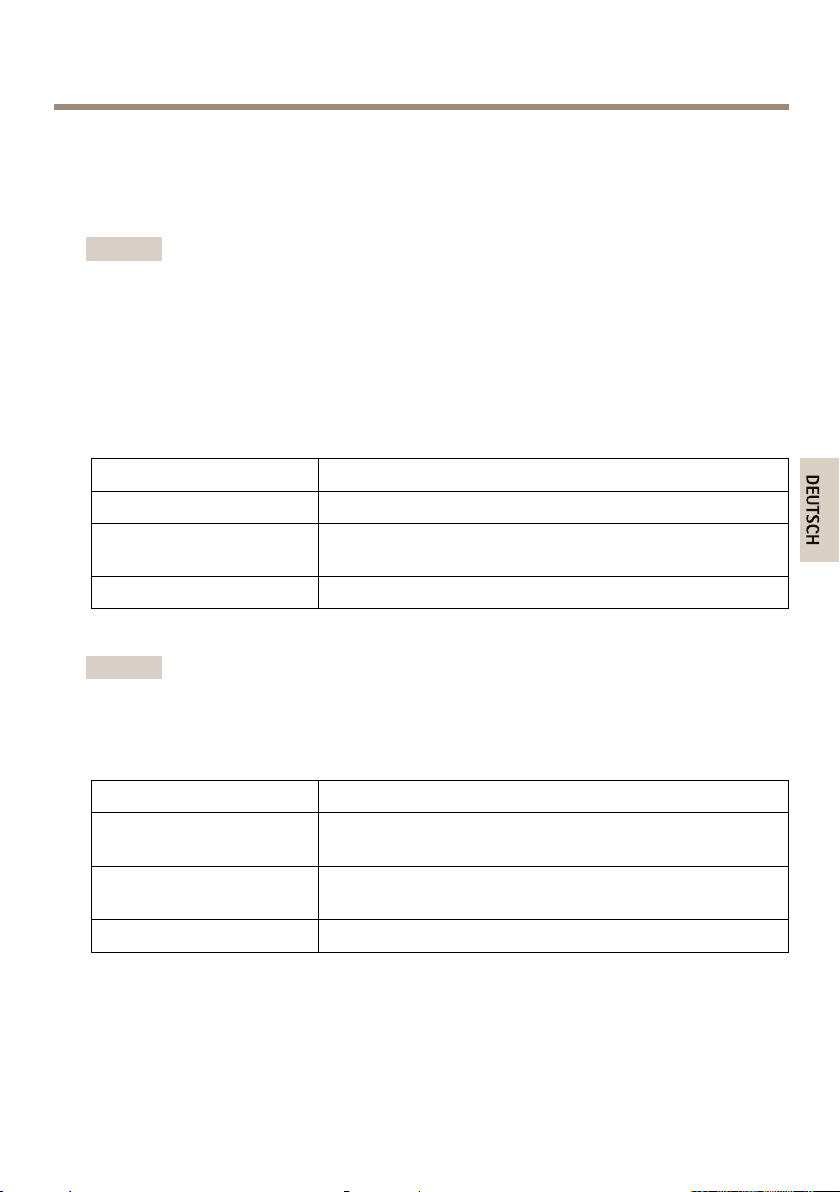
Status-LED
Grün
GelbLeuchtetbeimStartundbeimWiederherstellender
RotBlinktrotbeieinemFehlerwährendderFirmware-Aktualisierung.
Beachten
DieNetzwerk-LEDkanndeaktiviertwerden,sodassSiebeiDatenverkehrüberdasNetzwerk
nichtblinkt.DieseKongurationkönnenSieunterSetup>SystemOptions>Ports&
Devices>LED(Setup>Systemoptionen>Ports&Geräte>LED)einstellen.Weitere
InformationenndenSieinderOnline-Hilfe.
Netzwerk-LEDBedeutung
Grün
Gelb
LeuchtetnichtKeineNetzwerkverbindungvorhanden.
Bedeutung
LeuchtetbeiNormalbetriebgrün.
Einstellungen.
LeuchtetbeiVerbindungmiteinem100MBit/s-Netzwerk.Blinkt
beiNetzwerkaktivität.
LeuchtetbeiVerbindungmiteinem10MBit/s-Netzwerk.Blinkt
beiNetzwerkaktivität.
61
Page 62
AXISQ1614-ENetworkCamera
Beachten
DieNetz-LEDkannsoeingestelltwerden,dasssiewährenddesNormalbetriebsnicht
leuchtet.DieseKongurationkönnenSieunterSetup>SystemOptions>Ports&
Devices>LED(Setup>Systemoptionen>Ports&Geräte>LED)einstellen.Weitere
InformationenndenSieinderOnline-Hilfe.
Netz-LEDBedeutung
Grün
Gelb
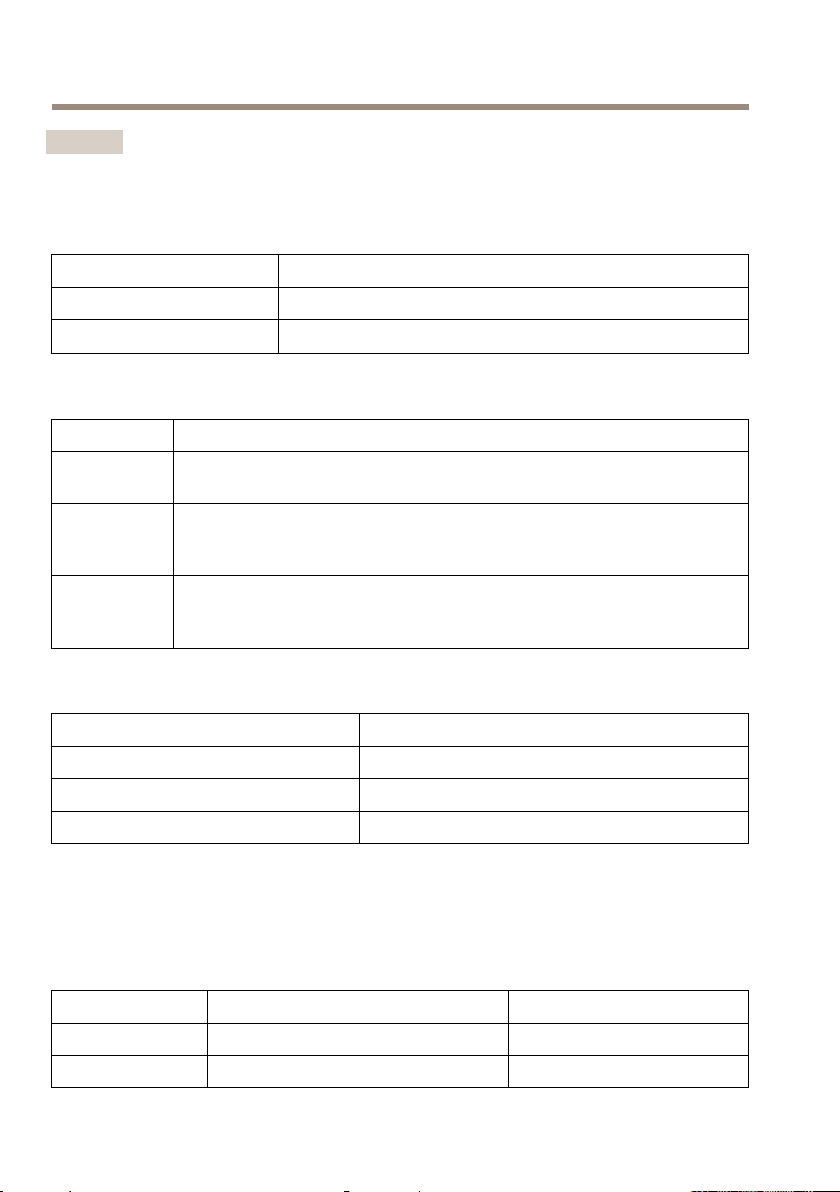
VerhaltenderLED-StatusanzeigefürdenFokus-Assistenten
FarbeBedeutung
Grün
GelbDieKamerawurdebewegtodervordemObjektivwurdeeinGegenstand
Rot
DerFokus-Assistentistaktiviert.
DasObjektivistoptimaleingestellt.
platziert.BeendenSiedenFokus-AssistentenundstartenSieihnneu.
DasObjektivistnichtoptimaleingestellt.
DieKamerawurdebewegtodervordemObjektivwurdeeinGegenstand
platziert.BeendenSiedenFokus-AssistentenundstartenSieihnneu.
DasObjektivistunzureichendeingestellt.
NormalerBetrieb.
Blinktgrün/gelbbeiderFirmware-Aktualisierung.
SummtonfürFokus-Assistenten
SummerObjektiv
KurzesIntervall
MittellangesIntervallNichtganzoptimaleingestellt
LangesIntervallUnzureichendeingestellt
Optimaleingestellt
VerhaltenderLED-StatusanzeigeundSummtonfürden
Ausrichtungsassistenten
FürInformationenzurVerwendungderFunktionstastebeiderAusrichtungderKamerasiehe
AnschlüsseundTasten.
Farbe
DurchgehendgrünDurchgehenderTonAusgerichtet
Grünblinkend
Summer
KurzesIntervallNahezuausgerichtet
Kameraposition
62
Page 63
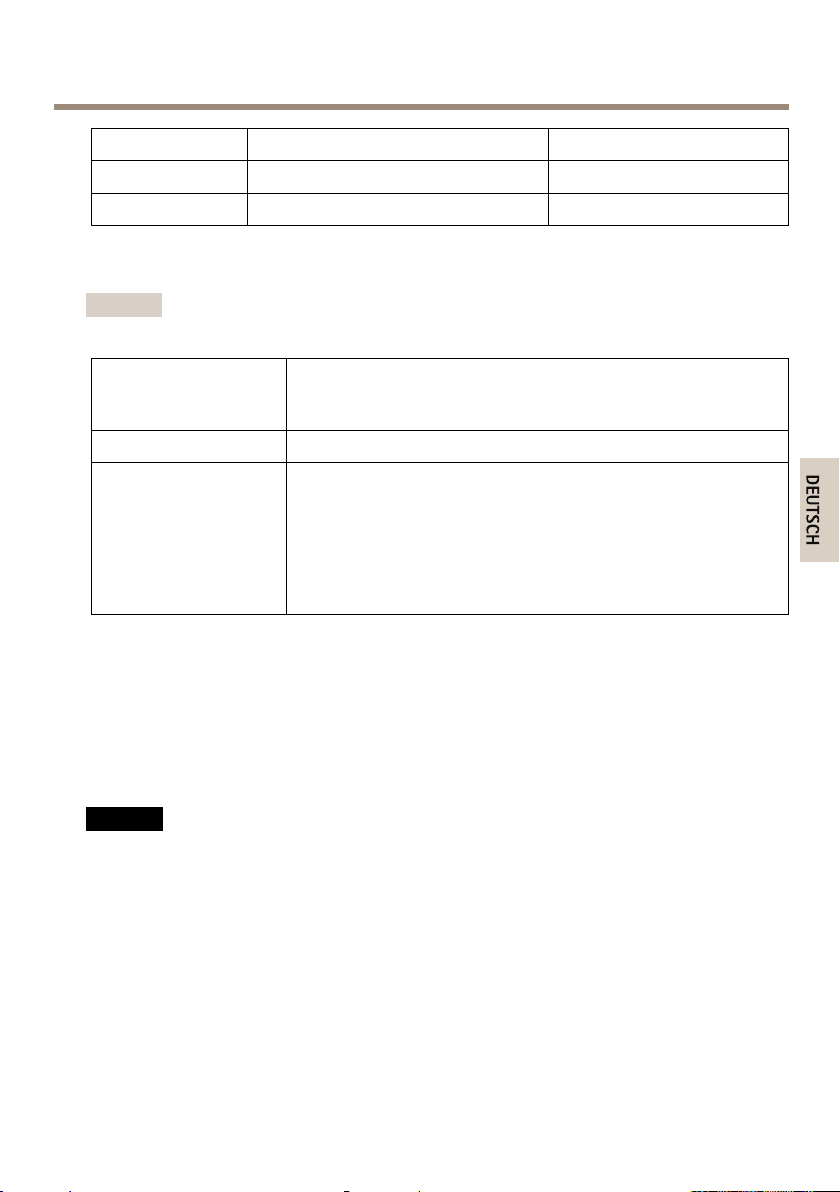
AXISQ1614-ENetworkCamera
DEUTSCH
Farbe
Orangeblinkend
RotblinkendLangesIntervallUnzureichendausgerichtet
Summer
MittellangesIntervallNichtausgerichtet
LEDs
Beachten
DieGehäuse-LED,aufdiesichdienachfolgendeTabellebezieht,bendetsichimGehäuse.
Gehäuse-LED
(Heizelementund
Lüfter)
Grün
Grünblinkend
Bedeutung
NormalerBetrieb.
EinmaligesBlinken:ProblememitdemHeizelement
DoppeltesBlinken:ProblememitdemLüfter
DreifachesBlinken:AllgemeinerFehler
AlarmereignissewerdendurchdenEingangsportderKamera
ausgelöst.
WendenSiesichanIhrenAxisHändler,wennSieweitere
InformationenzuErsatzteilenundzurProblemlösungbenötigen.
AnschlüsseundTasten
FürdietechnischenDatenundBetriebsbedingungensieheSeite65.
Kameraposition
Netzwerkanschluss
RJ-45-EthernetanschlussmitPoweroverEthernet(PoE).
HINWEIS
HINWEIS HINWEIS
AufgrundörtlicherVorschriftenoderderUmgebungsbedingungenundelektrischen
Bedingungen,unterdenendasProduktverwendetwird,kanneinabgeschirmtes
Netzwerkkabel(STP)empfehlenswertodernotwendigsein.AlleNetzwerkkabeldes
Produkts,dieimAußenbereichoderinschwierigenelektrischenUmgebungenverlegt
werden,müssenhierfürausgelegtsein.StellenSiesicher,dassdieNetzwerkgerätegemäß
denAnweisungendesHerstellersinstalliertwurden.Informationenzugesetzlichen
BestimmungenndenSieunterElectromagneticCompatibility(EMC)onpage2.
E/A-Anschluss
ZurVerwendungmitexternenGeräteninVerbindungmitManipulationsalarmen,
Bewegungserkennung,Ereignisauslösung,Zeitrafferaufnahmen,Alarmbenachrichtigungenusw.
63
Page 64

AXISQ1614-ENetworkCamera
Abgesehenvom0VDC-BezugspunktundeinerStromquelle(Gleichstromausgang)verfügtdie
E/A-KlemmenleisteübereineSchnittstellezu:
•Digitalausgang–ZumAnschlussexternerGerätewieRelaisundLEDs.
AngeschlosseneGerätekönnenüberdieVAPIX®ApplicationProgrammingInterface
(Programmierschnittstelle)überdieSchaltächenfürdenAusgangaufderSeite„Live
View”oderdurcheineAktionsregelaktiviertwerden.DerAusgangwirdalsaktiv
(sieheSystemOptions>Ports&Devices(Systemoptionen>Anschlüsse&Geräte))
angezeigt,wenndasAlarmmeldegerätaktiviertist.
•Digitaleingang–AlarmeingangfürdenAnschlussvonGeräten,diezwischen
geöffnetemundgeschlossenemSchaltkreiswechselnkönnen,z.B.:PIR-Sensoren,
Tür-/Fensterkontakte,Glasbruchmelderusw.BeiEmpfangeinesSignalsändertsich
derStatusundderEingangwirdaktiviert(sieheSystemOptions>Ports&Devices
(Systemoptionen>Anschlüsse&Geräte)).
Beachten
DerE/A-AnschlussistbeiLieferungandasGehäuse(Lüfter/Heizelement)angeschlossen.
ImFalleinesFehlersdesLüftersoderHeizelementswirdeinEingangssignalinderKamera
ausgelöst.RichtenSieeineAktionsregelinderKameraein,umzukongurieren,welche
AktiondurchdasSignalausgelöstwerdensoll.WeitereInformationenzuEreignissenund
AktionsregelnndenSieimBenutzerhandbuchunterwww.axis.com
Audioanschlüsse
DasAxis-ProduktistmitdenfolgendenAudioanschlüssenausgestattet:
•Audioeingang(rosa)–3,5-mm-AnschlussfüreinMonomikrofonodereinMonosignal.
•Audioausgang(grün)–3,5-mm-Audioausgang(Leitungspegel)zumAnschließeneiner
Rundrufanlage(PA)odereinesAktivlautsprechersmitintegriertemVerstärker.Fürden
AudioausgangmusseinStereosteckerverwendetwerden.
RS485-/RS422-Anschluss
Zwei2-poligeAnschlussblöckefürserielleSchnittstellenvomTypRS-485/RS-422zurSteuerung
vonZusatzgeräten,beispielsweisezumSchwenkenundNeigen.
SD-Kartensteckplatz
HINWEIS
HINWEIS HINWEIS
•GefahrvonSchädenanderSD-Karte.VerwendenSiebeimEinlegenoderEntfernender
SD-Kartekeinescharfen/spitzenWerkzeugeundwendenSienichtzuvielKraftan.
•GefahrvorDatenverlust.UmeinerBeschädigungderAufnahmenvorzubeugen,solltedie
SD-KartevordemmechanischenAuswerfengetrenntwerden.RufenSiezumTrennen
Setup>SystemOptions>Storage>SDCard(Setup>Systemoptionen>Speicher>
SD-Karte)aufundklickenSieaufUnmount(Trennen).
64
Page 65
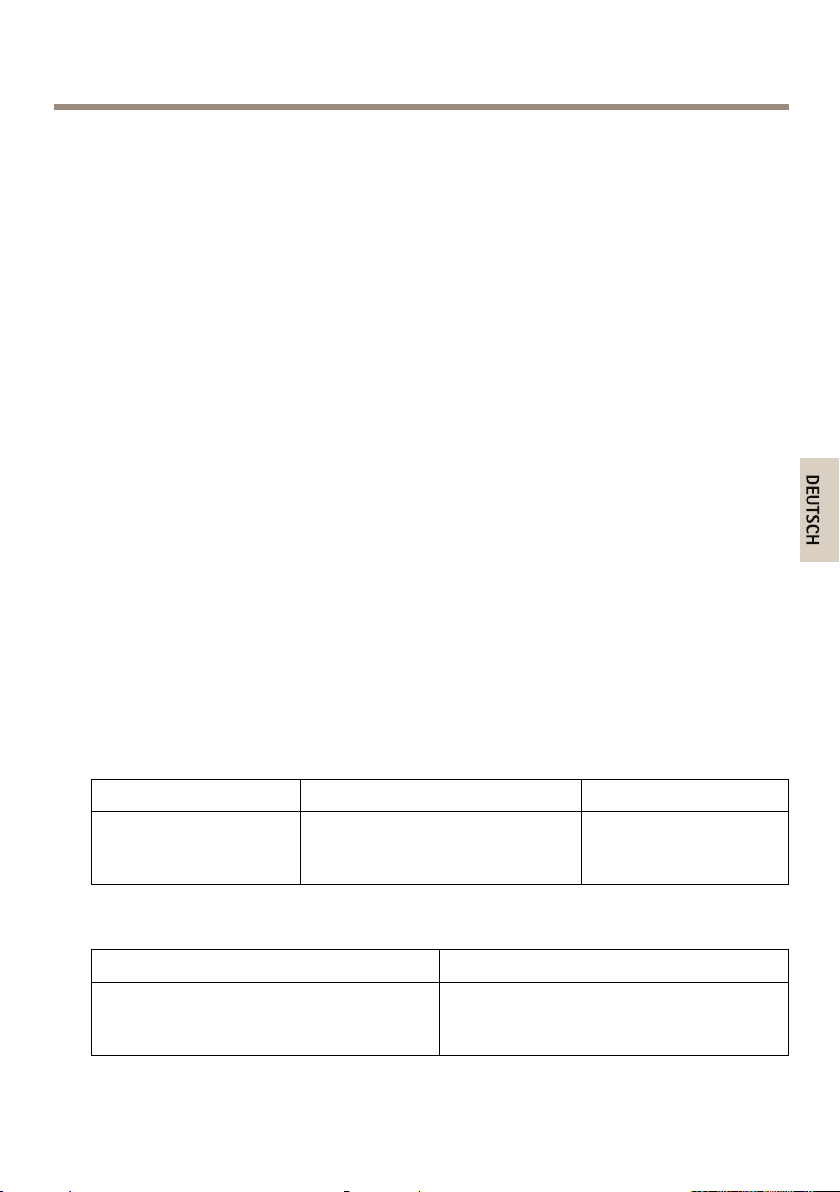
AXISQ1614-ENetworkCamera
DEUTSCH
DiesesProduktunterstütztmicroSD-/microSDHC-/microSDXC-Karten(separaterhältlich).
EmpfehlungenzuSD-KartenndenSieunterwww.axis.com.
Steuertaste
DieSteuertastebendetsichanfolgenderStelle:ÜbersichtüberdieHardwareaufSeite58.
DieSteuertastehatfolgendeFunktionen:
•ZurücksetzendesProduktsaufdieWerkseinstellungen.SieheSeite75.
•VerbindenmiteinemAXISVideoHostingSystem-ServiceodereinemAXISInternet
DynamicDNS-Service.WeitereInformationenzudiesenDienstenndenSieinder
Bedienungsanleitung.
Funktionstaste
DieFunktionstastehatmehrereAufgaben:
•Ausrichtungsassistent:DieseFunktionunterstütztSiebeiderAusrichtungderKamera.
DrückenSiedieTastefürca.2Sekunden,umdenAusrichtungsassistentenzustarten.
DrückenSiedieTasteerneut,umdenAusrichtungsassistentenzudeaktivieren.Die
LED-Statusanzeige(sieheSeite62)undderSummton(sieheSeite62)unterstützenSie
beiderAusrichtungderKamera.DieKameraistkorrektausgerichtet,wennderSummton
durchgehendertönt.
•Fokus-Assistent:MitdieserFunktionwirdderFokus-Assistentaktiviert.DrückenSiedie
Tastekurz,umdenFokus-Assistentenzuaktivieren.ZumBeendendesFokus-Assistenten
drückenSiedieTasteerneut.FürweitereInformationensieheSeite73
TechnischeDaten
ProduktTemperatur
AXISQ1614-E-30°Cbis50°CmitPoE
Ab-40°CmitAxisHighPoEMidspan,
max.30W
Stromverbrauch
ProduktPoE
AXISQ1614-E
PoweroverEthernetIEEE802.3af/802.3atTyp
1Klasse3,max.12,95WoderHighPoEmax.
25,5W
65
Luftfeuchtigkeit
10bis100%RH(kondensierend)
Page 66
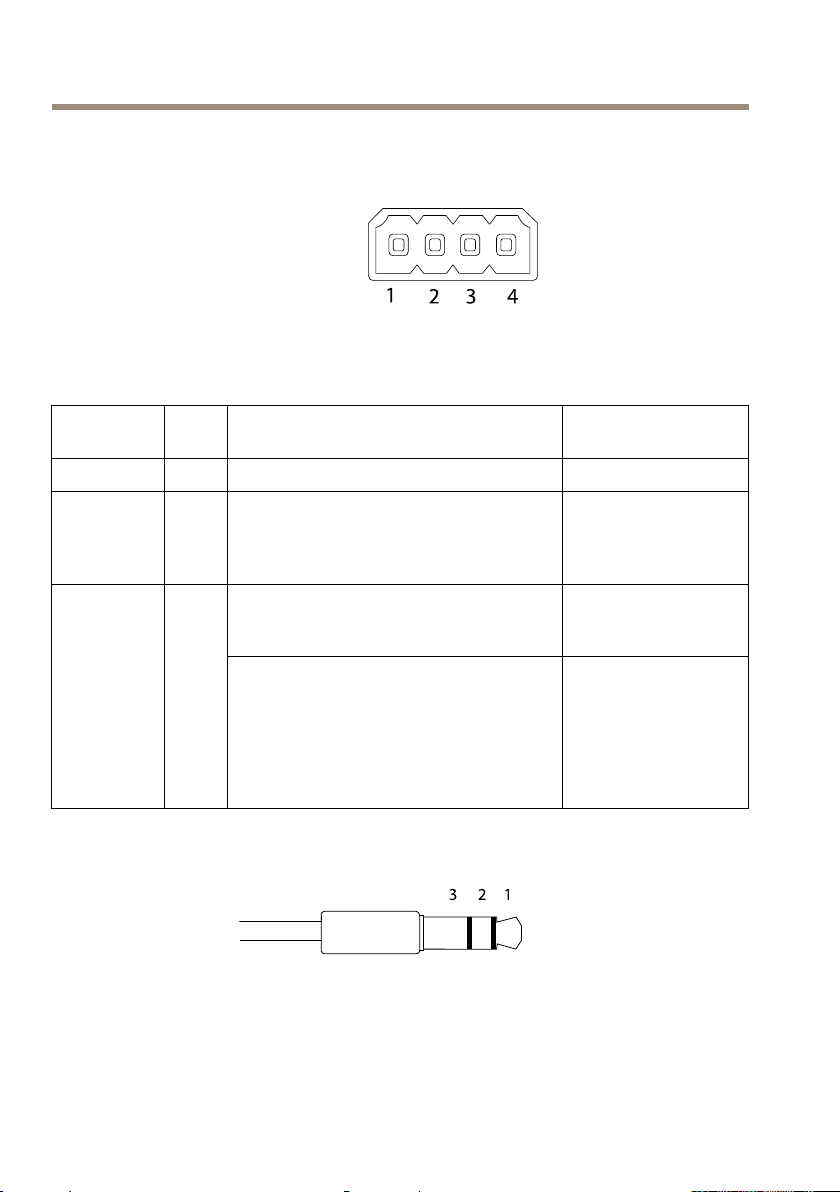
AXISQ1614-ENetworkCamera
1
2 3 4
123
Anschlüsse
E/A-Anschluss
4-poligerAnschlussblock
EinBeispielschaltbildndenSieunterAnschlussschaltbilderaufSeite68.
FunktionKon-
0VDC(-)
Gleichstrom-
ausgang
Kongurierbar(EinoderAusgang)
Audioanschlüsse
3,5-mmAudioanschlüsse
(stereo)
takt
1
2
3–4
HinweiseTechnischeDaten
KannfürdieStromversorgungvon
Zusatzgerätenverwendetwerden.
Hinweis:DieserKontaktkannnurfürden
Stromausgangverwendetwerden.
Digitaleingang–zumAktivierenmit
Pin1verbinden;zumDeaktivierennicht
anschließen.
Digitalausgang–beiAktivierungmit
Pin1verbunden;wenndeaktiviert:frei
(nichtverbunden).BeiVerwendung
miteinerinduktivenLast,z.B.einem
Relais,mussparallelzurLastzum
SchutzvorSpannungsspitzeneineDiode
zwischengeschaltetwerden.
12VDC
Max.Stromstärke=
15mA
0bismax.30VDC
0bismax.30VDC,
OpenDrain,100mA
66
Page 67
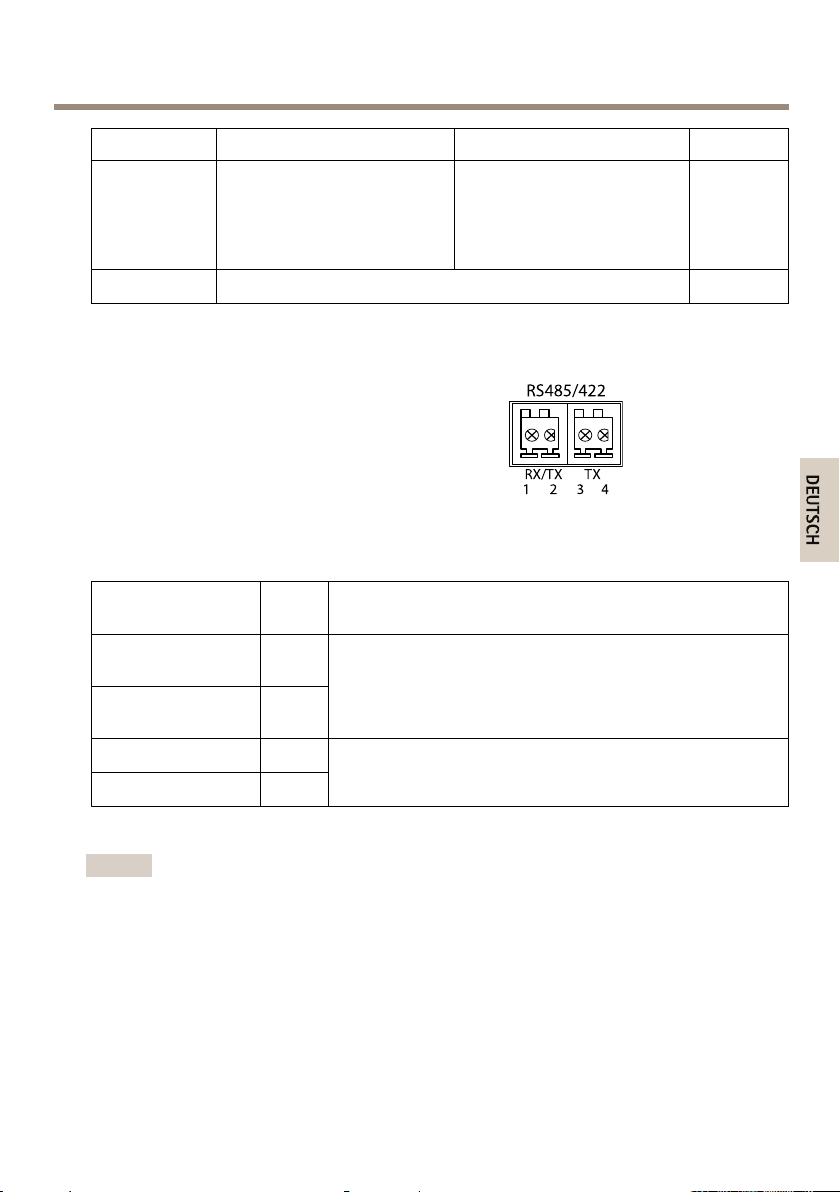
AXISQ1614-ENetworkCamera
RS485/422
1 2
RX/TX TX
3 4
DEUTSCH
1Spitze
Audioeingang
Audioausgang
RS485/422-Anschluss
Zwei2-poligeAnschlussblöckefürserielleSchnittstellen
vomTypRS485/RS422.DerserielleAnschlusskannin
denfolgendenAnschlussmodikonguriertwerden:
•zweiadrigerRS485-Halbduplex-Anschluss
•vieradrigerRS485-Vollduplex-Anschluss
•zweiadrigerRS422-Simplex-Anschluss
•vieradrigerRS422-Vollduplex-Anschluss
FunktionKon-
RS485Balt
RS485/422RX(B)
RS485Aalt
RS485/422RX(A)
RS485/RS422TX(B)
RS485/RS422TX(A)
Symmetrisch:„Hot“-Mikrofon/Leitungseingang
Unsymmetrisch:
Mikrofon-/Leitungseingang
Leitungsausgang(mono)
(Punkt-zu-Punkt-Verbindung)
takt
1
2
3
4
Hinweise
RX-PaarfüralleModi(kombinierterRX/TXfürRS485mit2
Leitern)
TX-PaarfürRS422undRS485mit4Leitern
2Ring
Symmetrisch:„Cold“Mikrofon-/Leitungseingang
Unsymmetrisch:Nichtbelegt
3Schaft
Masse
Masse
Wichtig
DieempfohlenemaximaleKabellängebeträgt30m(98,4ft).
67
Page 68
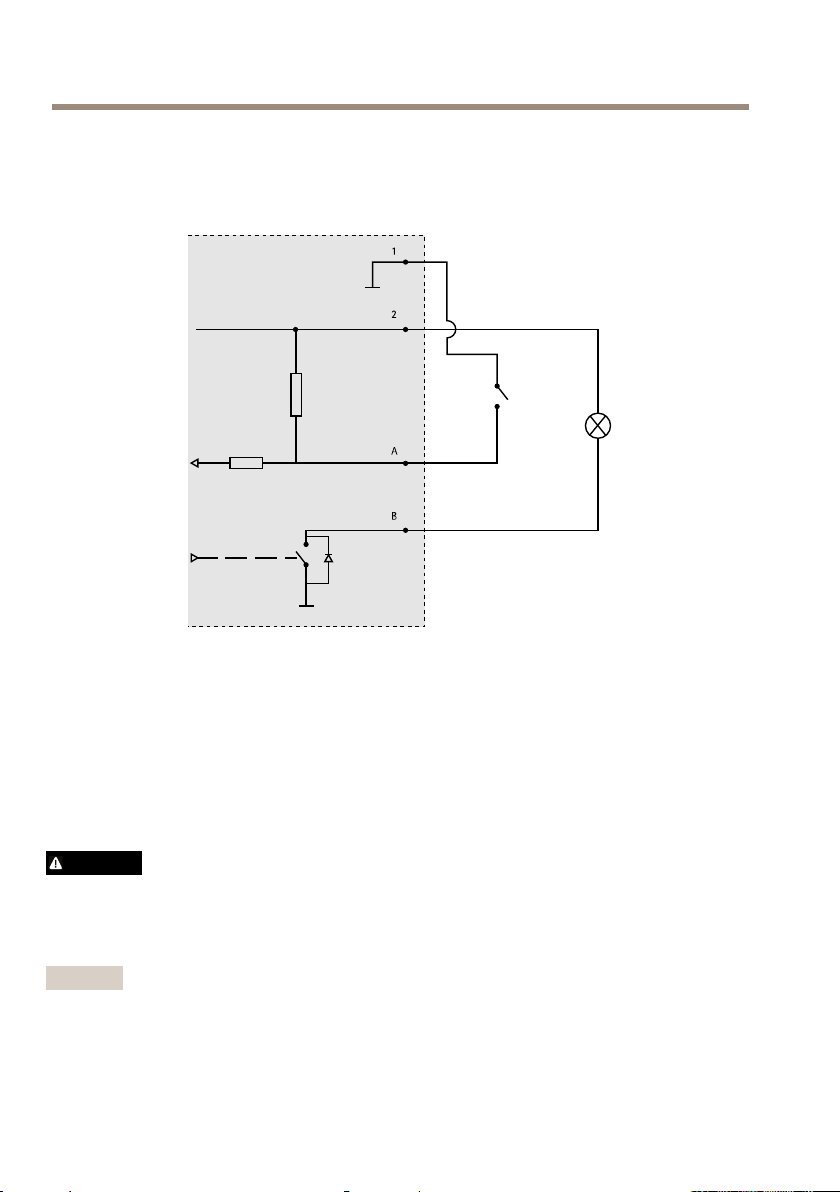
AXISQ1614-ENetworkCamera
1
2
A
B
Anschlussschaltbilder
E/A-Anschluss
1
0V(-)DC
2
DC-Ausgang12V,max.50mA
A
E/AalsEingangkonguriert
B
E/AalsAusgangkonguriert
InstallierenderHardware
MontagederWandhalterung
VORSICHT
StellenSiesicher,dassSiediefürdasMaterial(z.B.Holz,Metall,Gipskarton,Stein)
geeignetenSchraubenundDübelverwendenunddassdasMaterialstabilgenugist,umdas
GesamtgewichtvonKamera,GehäuseundWandhalterungzutragen.
Beachten
•WeitereInformationenndenSieinderbeiliegendenInstallationsanleitungfürdie
Wandhalterungoderunterwww.axis.com.
•DietechnischenDatenderAnschlüssendenSieimBenutzerhandbuchderKameraunter
www.axis.com.
68
Page 69
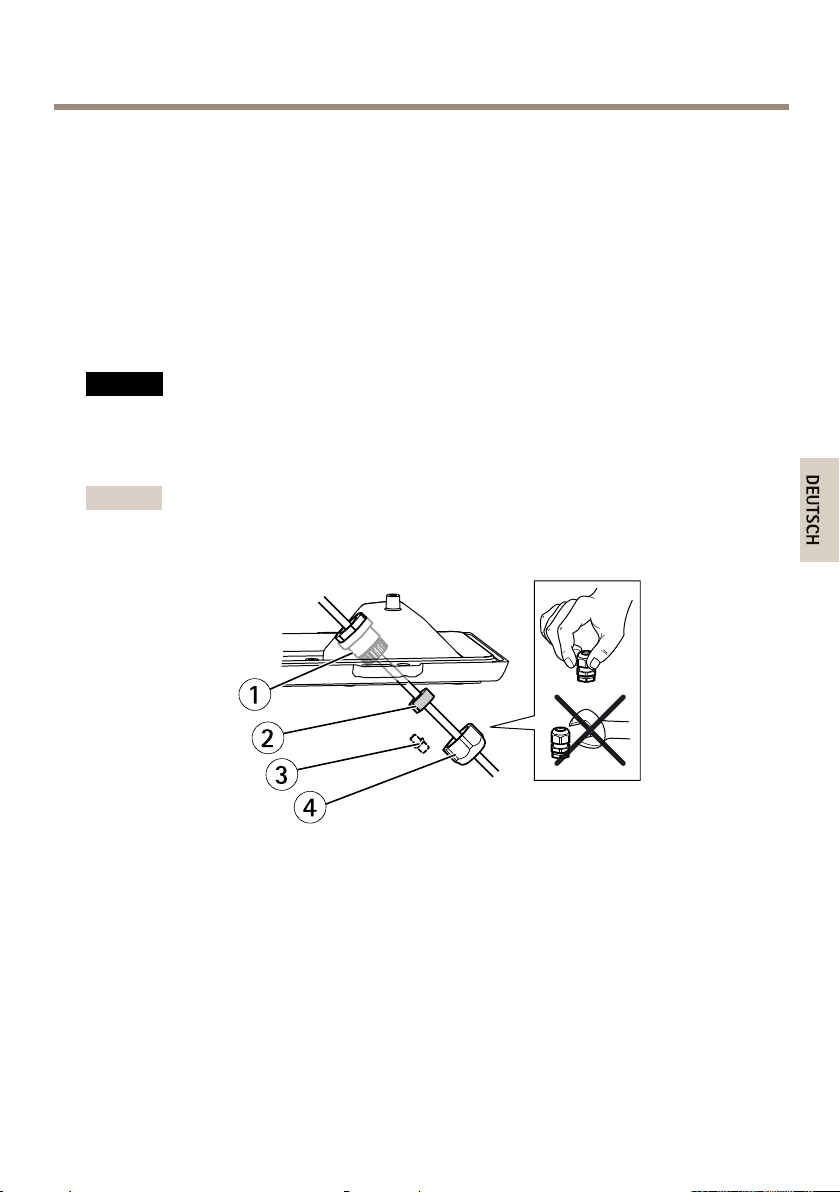
AXISQ1614-ENetworkCamera
4
3
2
1
DEUTSCH
1.BereitenSiedieWandfürdieInstallationderWandhalterungvor.MarkierenSievordem
BohrendieBohrlöchermitderWandhalterungalsVorlage.
2.FührenSiedasNetzwerkkabelundggf.dasNetzkabeldurchdieWandhalterung.Lassen
SiezumAnschließenderKameraca.30cmKabelfrei.
3.WennSieeinzusätzlichesGerätandieKameraanschließen,z.B.einE/A-oder
Audiogerätbzw.einexternesNetzteil,wiederholenSiedieobenaufgeführtenSchritte
fürjedesGerät.
4.BefestigenSiedieWandhalterunganderWand,indemSiedieSchraubenfestziehen.
FührenderNetzwerkkabeldurchdieKabellöcher
HINWEIS
HINWEIS HINWEIS
WenneineandereKabelverschraubungalsdiemitgelieferteverwendetwird,kannWasser
eindringenunddasProduktbeschädigen.DieKabelmüsseneinenDurchmesservon
4,0bis5,5mmhaben.
Beachten
BeachtenSiebeiderDurchführungderfolgendenSchrittedieHardwareübersicht(siehe
Seite58).
1
Kabelverschraubung
2
Dichtung
3
Stopfen(entsorgen)
4
Kappe
1.LösenSiedieSchraubenderKabelabdeckungundnehmenSiedieKabelabdeckungvon
derunterenAbdeckungab.
2.EntfernenSiedieKappe,denStopfenunddieDichtungausderKabelverschraubung.
3.FührenSiedasNetzwerkkabeldurchdieKappe.
69
Page 70
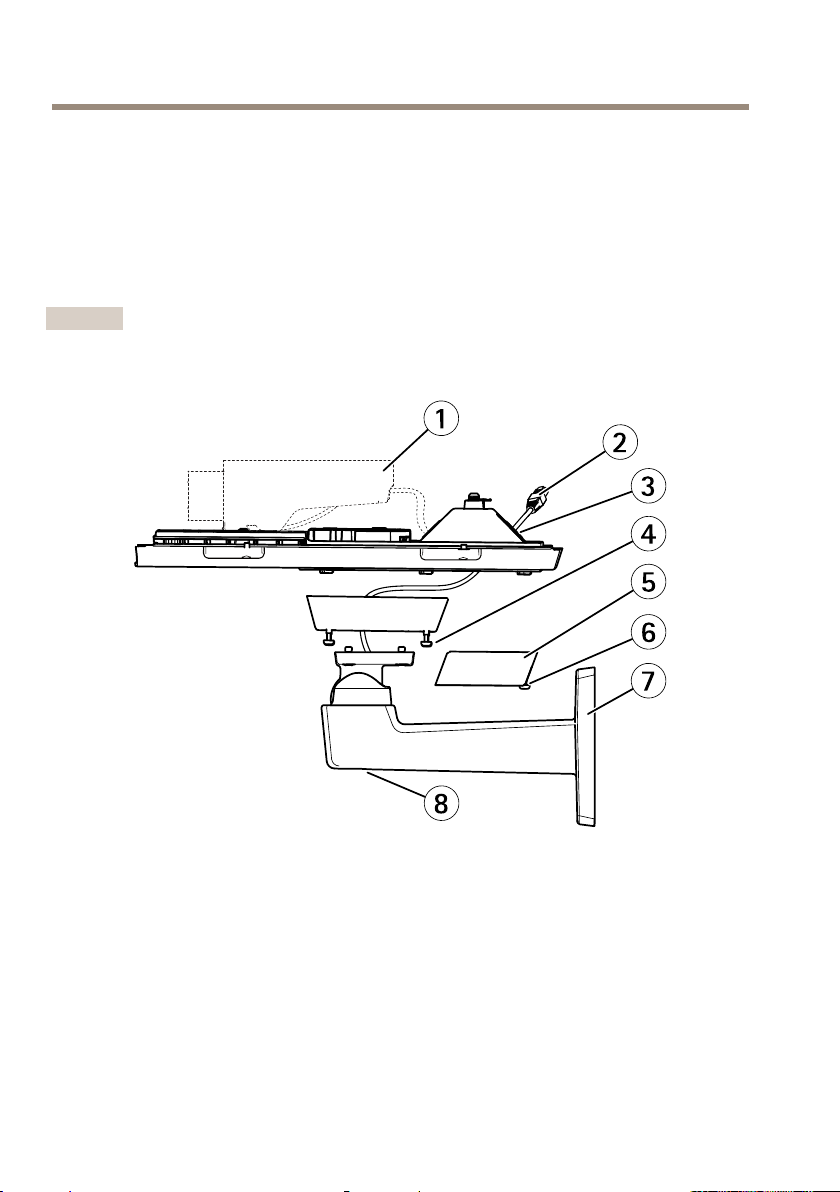
AXISQ1614-ENetworkCamera
1
2
3
4
5
6
7
8
4.FührenSiedasNetzwerkkabeldurchdenSchlitzinderDichtung,umdieDichtungam
Netzwerkkabelzuxieren.SieheAnschlüsseaufSeite66bezüglichInformationenzu
denAnforderungendesNetzwerkkabels.
5.FührenSiedasNetzwerkkabeldurchdieKabelverschraubung.
6.PressenSiedieDichtungindieKabelverschraubungundschraubenSiedieKappefest.
AnbringenderKameraanderHalterung
Beachten
DieEinzelkomponentenndenSieindenAbbildungenunterÜbersichtüberdieHardware
aufSeite58.
1
AxisNetzwerk-Kamera
2
Netzwerkkabel(durchWandhalterungführen)
3
Kabellöcher
4
SchraubefürHalterung(4x)
5
Kabelabdeckung
6
SchraubefürKabelabdeckung(2x)
7
Wandhalterung
8
EinstellschraubefürHalterung
1.MontierenSiedieKameramitderunterenAbdeckunganderHalterungundziehen
SiedieHalterungsschraubenfest.
70
Page 71
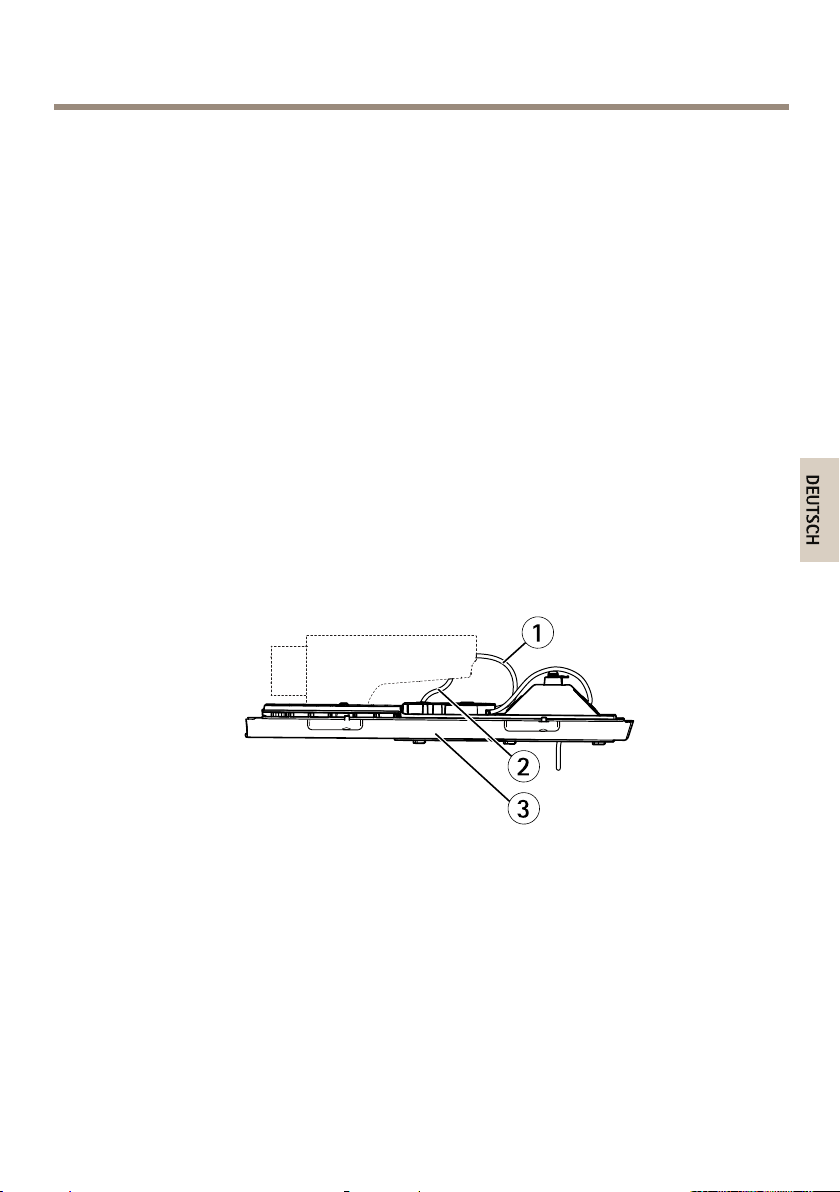
AXISQ1614-ENetworkCamera
1
2
3
DEUTSCH
2.EntfernenSiedieDichtungauseinerderBohrungeninderunterenAbdeckung.
3.FührenSiedasNetzwerkkabeldurchdieBohrungundsetzenSiedieKabeldichtung
indieBohrungein.
4.SchließenSiedieKabelan,sieheAnschließenderKabel.
5.NehmenSiedieobereAbdeckungabundbefestigenSiedenSicherheitsdrahtander
LascheanderunterenAbdeckung.
6.LösenSiedieEinstellschraubefürdieHalterungundrichtenSiedieKameraaus.Weitere
InformationenzurAnzeigedesVideostreamsndenSieunterSeite74.
StellenSiedenFokusein,sieheSeite72.
7.BringenSiedieobereAbdeckungan.ZiehenSieabwechselnddiejeweilsdiagonal
gegenüberliegendenSchraubenderunterenAbdeckungumeinigeUmdrehungenfest,
bisalleSchraubenfestgezogensind.AufdieseWeisewirdsichergestellt,dassdie
DichtungderunterenAbdeckunggleichmäßigsitzt.ZiehenSiedieSchraubennicht
sofortkomplettfest.
8.BringenSiedieKabelabdeckunganundziehenSiedieSchraubenderKabelabdeckung
fest.
9.LösenSiedieEinstellschraubendesSonnenschutzesundrichtenSiedenSonnenschutz
nachvornaus.
AnschließenderKabel
1
Netzwerkkabel
2
E/A-Kabel
3
UntereAbdeckung
71
Page 72
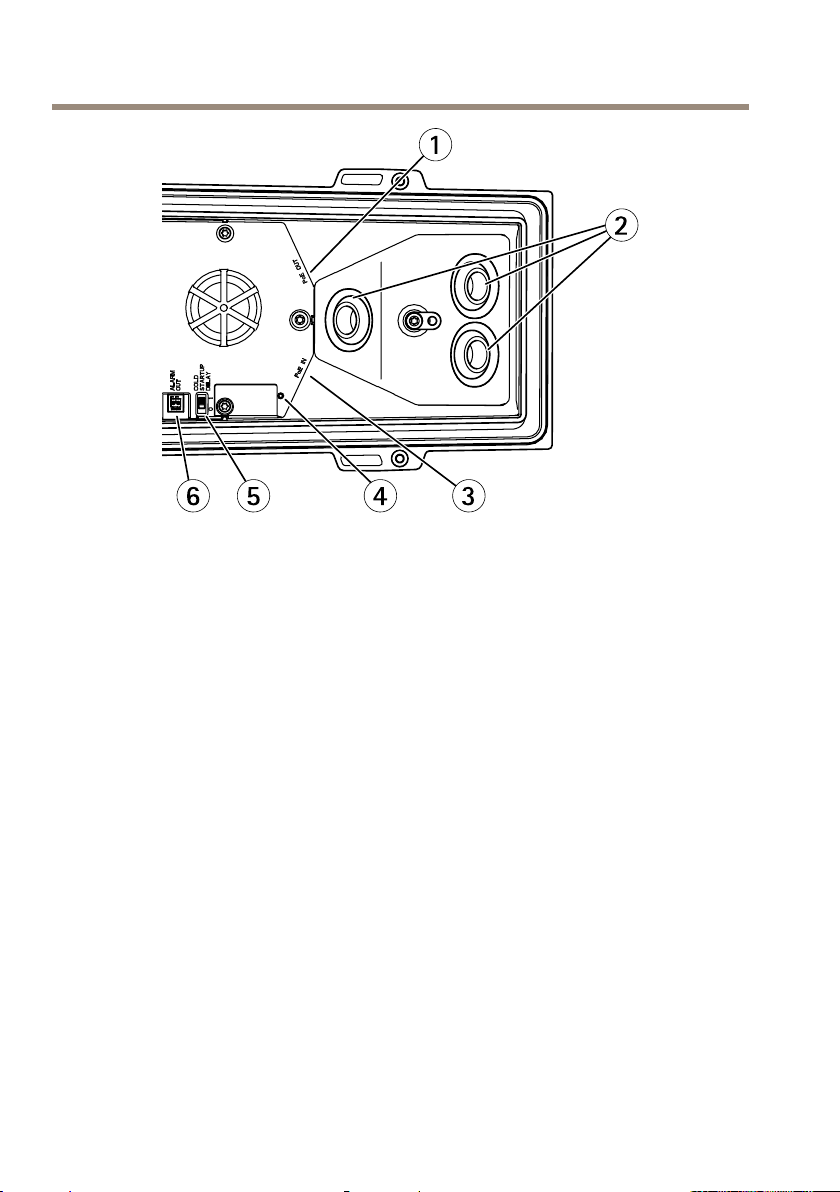
AXISQ1614-ENetworkCamera
1
2
3
4
5
6
1
Netzwerkanschluss(PoEOUT,werkseitigangeschlossen)
2
Kabellöcher
3
Netzwerkanschluss(PoE-Eingang)
4
LED-Anzeige
5
ArcticTemperatureControl-Schalter
6
Alarmausgang(werkseitigangeschlossen)
1.SetzenSieoptionaleineSD-Speicherkarte(nichtimLieferumfangenthalten)inden
SD-Kartensteckplatzein.WennSieBilderlokalinderNetzwerk-Kameraspeichern
möchten,benötigenSieeineSD-oderSDHC-Speicherkarte.
2.SchließenSieggf.externeEin-/Ausgabegerätean.InformationenzurAnschlussbelegung
ndenSieunterAnschlüsseaufSeite66.InformationenzurVorbereitungdes
NetzwerkkabelsndenSieunterFührenderNetzwerkkabeldurchdieKabellöcherauf
Seite69.FührenSiedieKabeldurchdieKabelbohrungeninderunterenAbdeckung
zurKamera.
3.VerbindenSiedieKameramithilfeeinesabgeschirmtenNetzwerkkabelsunddes
Netzwerkanschlusses(PoEIN)anderunterenAbdeckungmitdemNetzwerk.Das
NetzwerkkabelunddasE/A-KabelzwischenderunterenAbdeckungundderKamerasind
bereitswerkseitigangeschlossen.
4.ÜberprüfenSie,obdieLEDsdieBetriebszuständekorrektangeben.Ausführliche
InformationenndenSieunterLEDsaufSeite61.
EinstellenderBildschärfe
BefolgenSiediefolgendenAnweisungen,umZoomundBildschärfeeinzustellen:
72
Page 73

AXISQ1614-ENetworkCamera
DEUTSCH
Beachten
•StellenSiedieBildschärfesopräzisewiemöglichüberdenSchärferegleroderden
Fokus-Assistentenein,bevorSiedieautomatischeFeinabstimmungstarten.Der
SchärfereglerliefertinderRegeldiebestenErgebnisse.
•DieBlendemussbeimFokussierenKameravollständiggeöffnetsein.Dadurchwerden
diegeringsteSchärfentiefeunddamitdieoptimalenVoraussetzungenfürdierichtige
Fokussierungerreicht.
1.RufenSiedieStartseitedesProduktsaufundgehenSiezuSetup>BasicSetup>Focus
(Setup>Grundeinstellungen>Fokus).
2.KlickenSieunterderRegisterkarteBasic(Standard)aufOpeniris(Blendeöffnen).Ist
dieseSchaltächedeaktiviert,istdieBlendebereitsvollständiggeöffnet.
3.WenndieBildschärfebereitseingestelltwurde,klickenSieaufReset(Zurücksetzen),um
dasAuagemaßzurückzusetzen.
4.LösenSiedenZoomreglerunddenSchärferegleramObjektiv(sieheÜbersichtüberdie
HardwareaufSeite58),indemSiesiegegendenUhrzeigersinndrehen.BewegenSiedie
beidenReglerundstellenSieZoomstärkeundBildschärfeein.PrüfenSiedieBildqualität
imBildfenster.
IstdieKamerasomontiert,dasssichdieBildqualitätnichtprüfenlässt,während
gleichzeitigdieReglerbewegtwerden,könnenSiestattdessendenFokus-Assistenten
verwenden.
5.DrehenSieZoomreglerundSchärfereglerwiederfest.
6.KlickenSieaufderFokus-SeiteaufFine-tunefocusautomatically(Automatische
FeinabstimmungderBildschärfe)undwartenSie,bisdieautomatischeFeinabstimmung
abgeschlossenist.
7.KlickenSieaufEnableiris(Blendeaktivieren).IstdieseSchaltächedeaktiviert,istdie
Blendebereitsaktiviert.
8.AufderRegisterkarteAdvanced(Erweitert)könnenSiebeiBedarfweitereEinstellungen
vornehmen.WeitereInformationenndenSieinderOnline-Hilfe.
Fokus-Assistent
Beachten
•WährendderFokussierungderKamera(Schritte5und6)mussdasSichtfeldderKamera
unverändertbleiben.FallsSiedieKamerabewegenoderwenndasObjektivvoneinem
FingerodereinemGegenstandverdecktwurde,müssenSiedieSchritte3bis7wiederholen.
•WennBewegungenvorderKameranichtvermiedenwerdenkönnen,solltenSieden
Fokus-Assistentennichtverwenden.
•WenndieKamerasomontiertist,dassdieBetätigungderFunktionstastenichtmöglich
ist,könnenSiedenFokus-Assistententrotzdemverwenden.FolgenSiedenAnweisungen
unten,hängenSiedieKameraaberstattdessennachSchritt4ein(Funktionstastedrücken)
undüberspringenSieSchritt7.
73
Page 74

AXISQ1614-ENetworkCamera
BefolgenSiezurFokussierungIhrerNetzwerk-KameramitdemFokus-Assistentenzunächstdie
AnweisungenindenSchritten1bis3unterEinstellenderBildschärfeaufSeite72,bevorSiedie
folgendenSchritteausführen.SieheÜbersichtüberdieHardwareaufSeite58.
1.FixierenoderplatzierenSiedieKameraso,dasssienichtbewegtwerdenkann.
2.LösenSiedenZoomregler,indemSieihngegendenUhrzeigersinndrehen.BewegenSie
denReglerundstellenSiedieZoomstärkeein.DrehenSiedenZoomreglerwiederfest.
3.StellenSiedieKameraaufdieweitesteFernfokus-Positionein,indemSieden
SchärfereglerlösenunddasObjektivvollständigimUhrzeigersinndrehen.
4.DrückenSiekurzdieFunktionstaste.WenndieStatus-LEDgrünblinkt,istder
Fokus-Assistentaktiviert.
WenndieStatus-LEDrotodergelbblinkt,bevorSiedasObjektiveinstellenkönnen,
fahrenSiemitSchritt7fort,umdenFokus-Assistentenzubeenden,undwiederholen
dieSchritte3bis7.WeitereInformationenndenSieindenHinweisenoben.Siehe
VerhaltenderLED-StatusanzeigefürdenFokus-AssistentenaufSeite62.
5.DrehenSiedasObjektivvorsichtiggegendenUhrzeigersinnbiszumAnschlag.
6.DrehenSiedasObjektivdannlangsamimUhrzeigersinn,bisdieStatusanzeigegrün
odergelbblinkt(nichtrot).
7.DrehenSiedenSchärfereglerwiederfest.
8.ÖffnenSiedieSeiteLiveView(Live-Ansicht)imWebbrowserundüberprüfenSiedie
Bildqualität.
9.KlickenSieaufderFokus-SeiteaufFine-tunefocusautomatically(Automatische
FeinabstimmungderBildschärfe)undwartenSie,bisdieautomatischeFeinabstimmung
abgeschlossenist.
10.KlickenSieaufEnableiris(Blendeaktivieren).IstdieseSchaltächedeaktiviert,istdie
Blendebereitsaktiviert.
11.AufderRegisterkarteAdvanced(Erweitert)könnenSiebeiBedarfweitereEinstellungen
vornehmen.WeitereInformationenndenSieinderOnline-Hilfe.
ZugriffaufdasProdukt
FürdieSuchenachAxisProduktenimNetzwerkundzurZuweisungeinerIP-Adresseunter
Windows®werdenAXISIPUtilityundAXISCameraManagementempfohlen.BeideAnwendungen
sindkostenlosundkönnenvonunsererWebsiteunterwww.axis.com/techsupheruntergeladen
werden.
DasProduktistmitdenmeistenStandard-BetriebssystemenundBrowsernkompatibel.Empfohlen
werdendieBrowser
•InternetExplorer
•Safari
•Chrome
®
unterOSX
TM
®
unterWindows
®
oderFirefox
®
unteranderenBetriebssystemen
®
74
Page 75

AXISQ1614-ENetworkCamera
DEUTSCH
WeitereInformationenzurNutzungdiesesProduktsndenSieimBenutzerhandbuchunter
www.axis.com.
WechselndesObjektivs
DasAxis-ProduktkannmitoptionalenObjektivenverwendetwerden.
SowirddasObjektivgewechselt:
1.ZiehenSiedasBlendenkabelab.
2.DrehenSiedasStandardobjektivheraus.
3.SetzenSiedasneueObjektivanunddrehenSieesfest.
ZurücksetzenaufWerkseinstellungen
Wichtig
DasZurücksetzenaufdieWerkseinstellungensolltemitVorsichtverwendetwerden.Beim
ZurücksetzenaufdieWerkseinstellungenwerdenalleEinstellungeneinschließlichder
IP-AdresseaufdieWerkseinstellungenzurückgesetzt.
Beachten
DieSoftware-ToolsfürInstallationundVerwaltungsindüberdieSupportseitenunter
www.axis.com/techsupverfügbar.
SowirddasProduktaufdieWerkseinstellungenzurückgesetzt:
1.TrennenSiedasProduktvonderStromversorgung.
2.HaltenSiedieSteuertastegedrücktundsteckenSiedenNetzsteckerwiederein.Siehe
ÜbersichtüberdieHardwareaufSeite58.
3.HaltenSiedieSteuertasteetwa15bis30Sekundengedrückt,bisdieLED-Statusanzeige
gelbblinkt.
4.LassenSiedieSteuertastelos.DerVorgangistabgeschlossen,wenndie
LED-Statusanzeigegrünleuchtet.DasProduktwurdeaufdieWerkseinstellungen
zurückgesetzt.WennkeinDHCP-ServerimNetzwerkverfügbarist,lautetdie
Standard-IP-Adresse192.168.0.90.
5.VerwendenSiedieSoftware-ToolsfürInstallationundVerwaltung,umeineIP-Adresse
zuzuweisen,einKennworteinzurichtenundaufdenVideostreamzuzugreifen.
6.JustierenSiedenFokusdesProduktsneu.
DieParameterkönnenauchüberdieWeboberächeaufdieWerkseinstellungenzurückgesetzt
werden.RufenSieSetup>SystemOptions>Maintenance(Setup>Systemoptionen>
Wartung)auf.
75
Page 76

AXISQ1614-ENetworkCamera
WeitereInformationen
Unterwww.axis.comndenSiedieneusteVersiondiesesDokuments.
DasBenutzerhandbuchstehtunterwww.axis.comzurVerfügung.
Unterwww.axis.com/techsupndenSieFirmware-AktualisierungenfürIhreNetzwerkprodukte.Um
dieaktuellinstallierteFirmware-Versionzusehen,gehenSieaufSetup>About(Setup>Über).
BesuchenSiedasAxis-Schulungszentrumwww.axis.com/academyfüranregendeSchulungen,
Webinare,LernprogrammeundAnleitungen.
Gewährleistungsinformationen
InformationenzurGewährleistungderAxisProdukteundandere,hierzurelevanteInformationen,
ndenSieunterwww.axis.com/warranty/
76
Page 77
AXISQ1614-ENetworkCamera
ITALIANO
Informazionidisicurezza
Leggereconattenzionequestaguidaall'installazioneprimadiinstallareildispositivo.Conservare
questodocumentoperusifuturi.
Livellidipericolo
PERICOLO
Indicaunasituazionepericolosache,senonevitata,provocamorteolesionigravi.
AVVERTENZA
Indicaunasituazionepericolosache,senonevitata,puòprovocarelamorteolesionigravi.
ATTENZIONE
Indicaunasituazionepericolosache,senonevitata,puòprovocarelesionimedieominori.
VVISO
A AAVVISO VVISO
Indicaunasituazioneche,senonevitata,puòdanneggiarelaproprietà.
Altrilivellidimessaggio
Importante
Indicainformazioniimportanti,essenzialiperilcorrettofunzionamentodeldispositivo.
Nota
Indicainformazioniutilicheaiutanoadottenereilmassimorisultatodaldispositivo.
77
Page 78

AXISQ1614-ENetworkCamera
Informazionidisicurezza
AVVERTENZA
•IlprodottoAxisdeveessereinstallatodaunprofessionistaqualicato.
VVISO
A AAVVISO VVISO
•IlprodottoAxisdeveessereutilizzatoinconformitàalleleggiealledisposizionilocali.
•ConservareilprodottoAxisinunambienteasciuttoeventilato.
•EvitarediesporreilprodottoAxisaurtiopressionieccessive.
•Noninstallareilprodottosusupporti,supercioparetiinstabili.
•UtilizzaresolostrumentiapplicabiliquandosiinstallaildispositivoAxis.Sesiutilizzauna
forzaeccessivaconstrumentinonadattièpossibilecausaredannialdispositivo.
•Nonutilizzaresostanzechimiche,agenticausticiodetergentiaerosol.
•Utilizzareunpannopulitoinumiditoinacquapuraperlapulizia.
•Utilizzaresoloaccessoricompatibiliconlespecichetecnichedeldispositivo.Questi
possonoesserefornitidaAxisodaterzeparti.
•UtilizzaresolopartidiricambioforniteoconsigliatedaAxis.
•Nontentarediriparareildispositivodasoli.Contattarel'assistenzaoilrivenditoreAxis
perquestionirelativeallamanutenzione.
•L'alimentazionesaràcollegateallapresainstallatavicinoaldispositivoesaràfacilmente
accessibile.
Trasporto
VVISO
A AAVVISO VVISO
•DuranteiltrasportodeldispositivoAxis,utilizzarel'imballaggiooriginaleoequivalente
perevitaredannialdispositivo.
Batteria
IldispositivoAxisutilizzaunabatteriaallitioda3,0VCR2032comealimentazioneperilsuo
real-timeclock(RTC)interno.Incondizioninormaliquestabatteriaavràunadurataminima
dicinqueanni.
UnabassacaricadellabatteriainuiscesulfunzionamentodelRTC,facendoloresettareaogni
accensione.Quandolabatteriadeveesseresostituita,unmessaggiodiregistrovienevisualizzato
nelserverreportdeldispositivo.Perulterioriinformazionisulserverreport,vederelepaginedi
congurazionedeldispositivoocontattarel'assistenzaAxis.
78
Page 79

AXISQ1614-ENetworkCamera
ITALIANO
Labatterianondeveesseresostituitasenonrichiesto,manelcasoincuiquestofossenecessario,
contattareilsupportoAxisall'indirizzowww.axis.com/techsupperassistenza.
AVVERTENZA
•Rischiodiesplosioneselabatteriavienesostituitainmodoerrato.
•SostituiresoloconunabatteriaidenticaounabatteriaconsigliatadaAxis.
•Smaltirelebatterieusateinbaseallenormativelocalioalleistruzionidelproduttore
dellabatteria.
79
Page 80

80
Page 81

AXISQ1614-ENetworkCamera
ITALIANO
Guidaall'installazione
LapresenteGuidaall'installazionefornisceleistruzioninecessarieperinstallarelatelecameradi
AXISQ1614-Enellareteinuso.Perulterioriinformazionisull'utilizzodelprodotto,consultarela
Guidaperl'utentedisponibileall'indirizzowww.axis.com.
Proceduradiinstallazione
1.Assicurarsicheilcontenutodellaconfezione,glistrumentiealtrimaterialinecessariper
l'installazionesianoinordine.Consultarepagina81.
2.Studiareladescrizionedell'hardware.Consultarepagina82.
3.Studiarelespeciche.Consultarepagina90.
4.Installarel’hardware.Consultarepagina93.
5.Accederealdispositivo.Consultarepagina99.
6.Impostarelamessaafuoco.Consultarepagina97.
Contenutodellaconfezione
•TelecameradireteAXISQ1614–E
•MorsettieraI/Oa4pinpercollegaredispositiviesterni
•Staffaaparete
•CacciaviteTorxT20
•Materialistampati
-Guidaall'installazione(questodocumento)
-Etichettaaggiuntivaconnumerodiserie(2x)
-ChiavediautenticazioneAVHS
81
Page 82
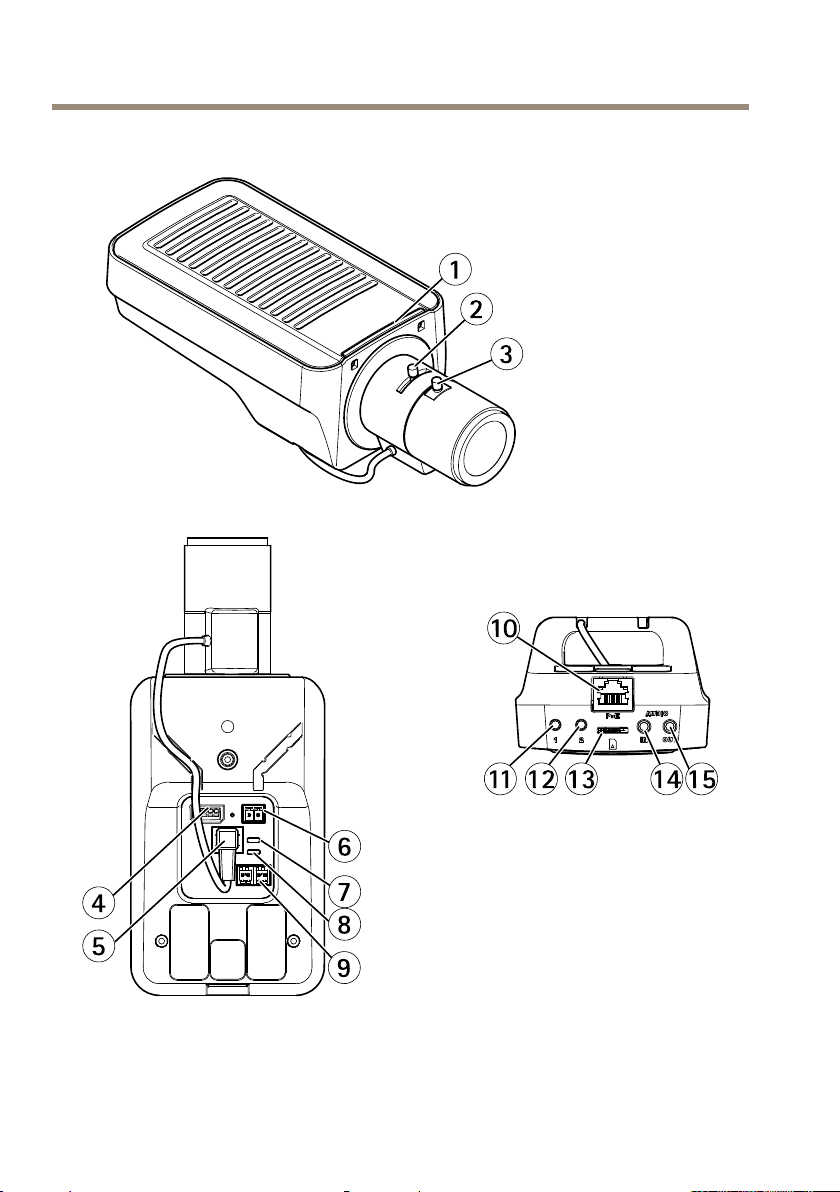
AXISQ1614-ENetworkCamera
1
2
3
4
5
6
7
8
9
11
12
13
14
15
10
Panoramicadell'hardware
1
IndicatoreLEDdistato
2
Levettazoom
3
Levettadimessaafuoco
82
Page 83

4
ITALIANO
5
6
7
8
9
10
11
12
13
14
15
*Nonutilizzatopervariantiesterne.
AXISQ1614-ENetworkCamera
ConnettoreI/O
Connettoredeldiaframma
Connettoredialimentazione*
IndicatoreLEDdialimentazione
IndicatoreLEDdirete
ConnettoreRS485/RS422
Connettoredirete(PoE)
Pulsantedicontrollo(1)
TastoFunzione(2)
SlotperschedamicroSD
Ingressoaudio
Uscitaaudio
83
Page 84
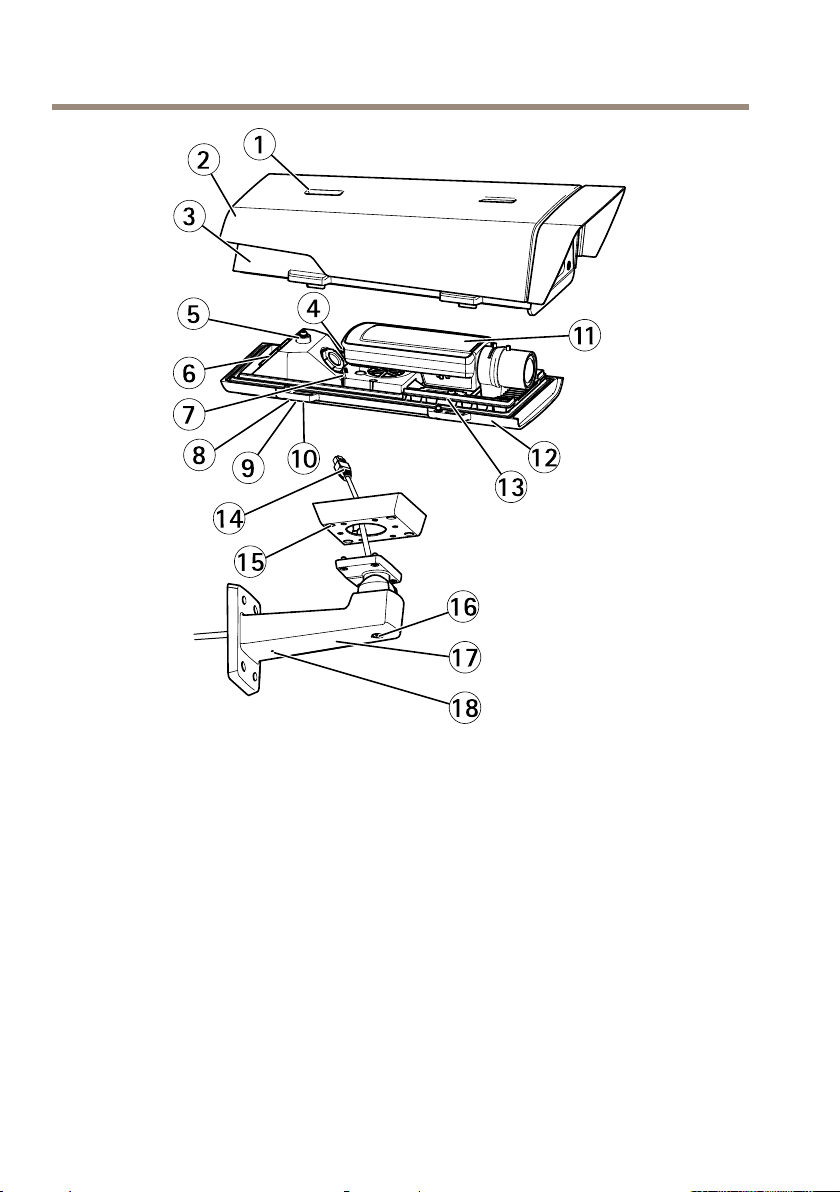
AXISQ1614-ENetworkCamera
1
2
3
4
11
5
6
7
8
9
10
12
13
14
15
16
17
18
1
Vitediregolazionedelparasole
2
Parasole
3
Coperchiosuperiore
4
Connettoredirete(PoEIN)
5
Linguettaperilcavodisicurezza
6
Foroperilcavo
7
Connettoredirete(PoEOUT,connessoallaspedizione)
8
Vitidelcoperchioinferiore(4x)
9
Coperchiodeicavi
10
Vitidelcoperchiodeicavi(2x)
11
Telecameradirete
12
Coperchioinferiore
13
Riscaldatori
14
Adattatoreperstaffa
15
Vitidellastaffa(4x)
16
Vitediregolazionedellastaffa
84
Page 85
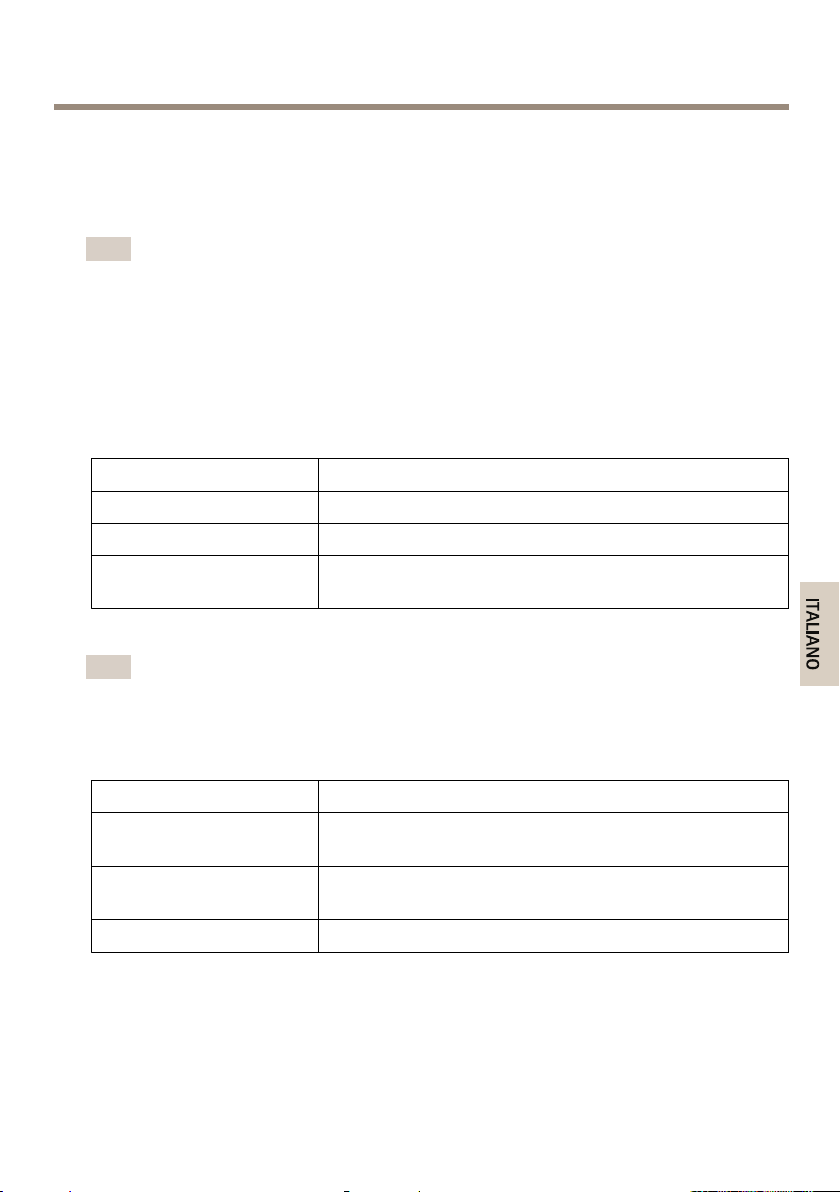
AXISQ1614-ENetworkCamera
ITALIANO
17
Staffaaparete
18
Foropercavoalternativo
IndicatoriLED
Nota
•LostatusdelLEDpuòessereconguratoperesserespentoduranteilnormale
funzionamento.Percongurarlo,selezionareSetup(Congurazione)>SystemOptions
(Opzionidisistema)>Ports&Devices(Porte&Dispositivi)>LED.Perulteriori
informazioni,consultarel'aiutoinlinea.
•IlLEDdistatopuòessereconguratoperlampeggiarequandouneventoèattivo.
•IlLEDdistatopuòessereconguratoperlampeggiareperidenticarel'unità.Andare
suSetup>SystemOptions>Maintenance(Congurazione>Opzionidisistema
>Manutenzione).
LEDdistatoIndicazione
VerdeLuceverdessa:condizionidinormaleutilizzo.
Giallo
RossoLampeggiainrossosel'aggiornamentodelrmwarenonè
Fissadurantel'avvioequandosiripristinanoleimpostazioni.
andatoabuonne.
Nota
IlLEDdiretepuòesseredisattivatoinmododanonlampeggiareincasoditrafco
direte.Percongurarlo,selezionareSetup>SystemOptions>Ports&Devices>
LED(Congurazione>Opzionidisistema>Porte&Dispositivi>LED).Perulteriori
informazioni,consultarel'aiutoinlinea.
LEDdireteIndicazione
Verde
Giallo
Spento
Lucessaperconnessionediretea100Mbit/s.Luce
lampeggiante:attivitàdirete.
Lucessaperconnessionediretea10Mbit/s.Luce
lampeggiante:attivitàdirete.
Assenzadiconnessione.
85
Page 86

AXISQ1614-ENetworkCamera
Nota
IlLEDdialimentazionepuòessereconguratoperesserespentoduranteilnormale
funzionamento.Percongurarlo,selezionareSetup>SystemOptions>Ports&Devices
>LED(Congurazione>Opzionidisistema>Porte&Dispositivi>LED).Perulteriori
informazioni,consultarel'aiutoinlinea.
LEDdialimentazioneIndicazione
VerdeNormaleutilizzo.
Giallo
ComportamentodelLEDdistatoperFocusAssistant
Lucelampeggianteverde/gialla:aggiornamentormware.
Colore
VerdeFocusAssistantabilitato.
Giallo
RossoTelecameraspostataoppureposizionamentodiunoggettodavantiall'obiettivo.
Indicazione
Obiettivoregolatoinmodoottimale.
Telecameraspostataoppureposizionamentodiunoggettodavantiall'obiettivo.
UscireeriavviareFocusAssistant.
Obiettivoregolatoinmodononottimale.
UscireeriavviareFocusAssistant.
Obiettivoregolatoinmodoimproprio.
SegnaleacusticoperFocusAssistant
SegnaleacusticoObiettivo
IntervallorapidoRegolatoinmodoottimale
IntervallomedioRegolatoinmodomenoottimale
IntervallolentoRegolatoinmodoimproprio
ComportamentodelLEDdistatoedelsegnaleacusticoperLevellingAssistant
PerinformazionisultastoFunzioneutilizzatoperillivellamentodellatelecamera,consultare
Connettoriepulsanti.
ColoreSegnaleacustico
Verdesso
Lucelampeggiante
verde
SegnaleacusticocontinuoOrizzontale
Intervallorapido
Posizionetelecamera
Quasiorizzontale
86
Page 87
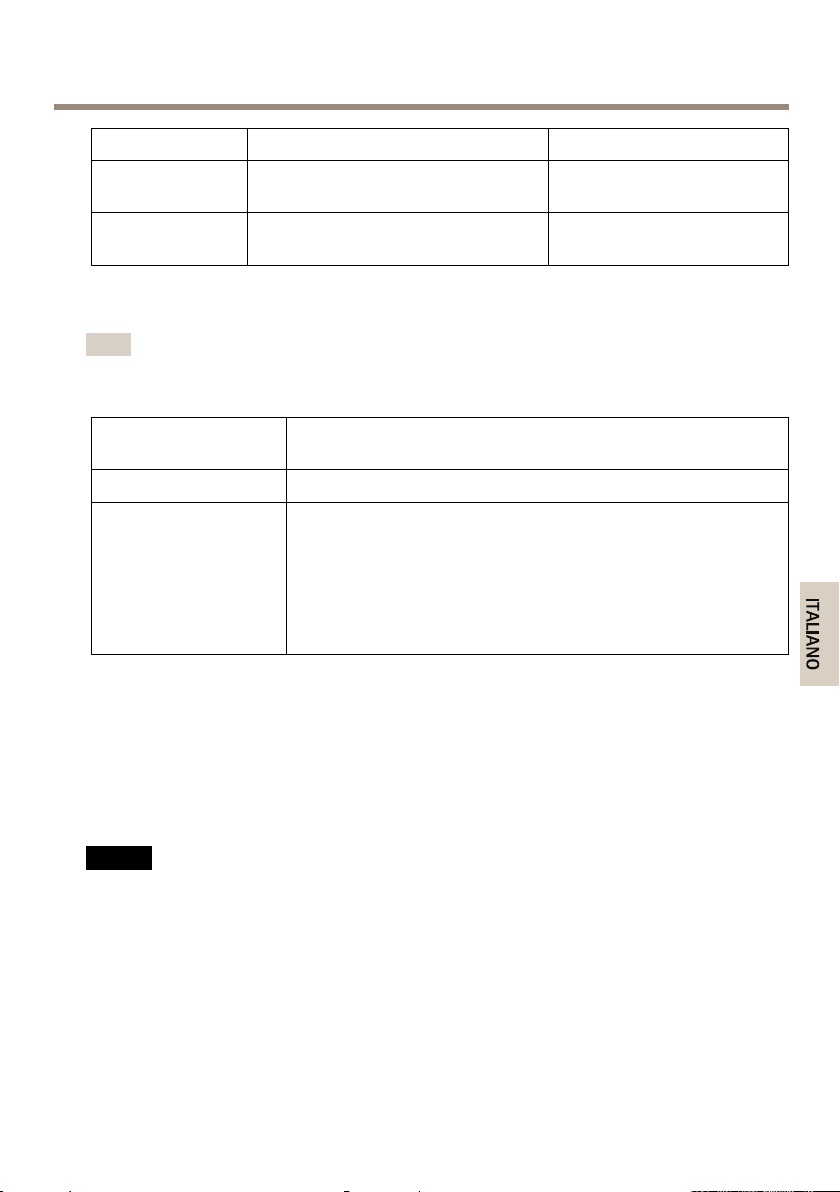
AXISQ1614-ENetworkCamera
ITALIANO
ColoreSegnaleacustico
Lucelampeggiante
arancione
Lucelampeggiante
rossa
IntervallomedioNonorizzontale
IntervallolentoAssolutamentenonorizzontale
IndicatoriLED
Nota
IlLEDdell'alloggiamentoacuisifariferimentonellatabellainbassoèposizionato
nell'alloggiamento.
LEDdell'alloggiamento
(ventolaeriscaldatore)
VerdeNormaleutilizzo.
LucelampeggianteverdeLampeggiosingolo:Erroreriscaldatore
Indicazione
Lampeggiodoppio:Erroreventola
Lampeggiotriplo:Erroregenerale
Glieventidiallarmevengonoattivatiattraversolaportadiinput
dellatelecamera.
ContattareilrivenditoreAxisperinformazionisupezzidiricambioe
risoluzionedeiproblemi.
Connettoriepulsanti
Posizionetelecamera
Perlespecicheelecondizionidifunzionamento,consultarepagina90.
Connettoredirete
ConnettoreEthernetRJ45conPoweroverEthernet(PoE+).
VVISO
A AAVVISO VVISO
Acausadinormativelocaliocondizioniambientaliedelettricheincuiildispositivodeve
essereutilizzato,puòessereopportunoonecessariol'utilizzodiuncavodireteschermato
(STP).Tuttiicavidiretedeldispositivoposizionatiall'apertooinambientielettriciin
condizionidifciliandrannoutilizzatiperillorousospecico.Accertarsicheidispositivi
diretesianoinstallatisecondoleistruzionidelproduttore.Permaggioriinformazionisui
requisitinormativi,consultareElectromagneticCompatibility(EMC)onpage2.
87
Page 88

AXISQ1614-ENetworkCamera
ConnettoreI/O
Utilizzarecondispositiviesterniincombinazionecon,adesempio,allarmiantimanomissione,
rilevazionedelmovimento,attivazionedieventi,registrazionetemporizzataenotichediallarme.
Oltrealpuntodiriferimento0VCCeall'alimentazione(uscitaCC),ilconnettoreI/Ofornisce
l'interfacciaper:
•Uscitadigitale–PercollegaredispositiviesternicomerelèoLED.Leperiferichecollegate
possonoessereattivatetramiteVAPIX®API(interfacciaperlaprogrammazionedi
applicazioni),tramiteipulsantidicomandodellapaginaLiveView(Immaginidalvivo)
oppuretramitel'opzioneActionRule(regoladiazione).L’uscitaverràvisualizzatacome
attiva(visualizzatainOpzionidiSistema>PorteeDispositivi)seildispositivodi
allarmeèattivato.
•Ingressodigitale–Ingressoallarmeutilizzabilepercollegareleperiferiche,chepuò
passaredalcircuitochiusoalcircuitoaperto,adesempio:Sensoridimovimento(PIR),
contattiporta/nestra,rilevatoridirotturavetriecosìvia.Dopolaricezionedelsegnale
lostatocambiael’ingressodiventaattivo(visualizzatoinSystemOptions>Ports&
Devices(OpzionidiSistema>PorteeDispositivi)).
Nota
IlconnettoreI/Oècollegatoallacustodia(ventola/riscaldatore)allaconsegna.Incaso
dierroredelventilatoreodelriscaldatore,verràattivatounsegnalediingressonella
telecamera.Impostareunaregoladiazionenellatelecamerapercongurarel'azioneche
verràattivatadalsegnale.Perinformazionisuglieventieleregolediazione,consultarela
Guidaperl'utentedisponibileall'indirizzowww.axis.com
Connettoreaudio
IlprodottoAxisdisponedeiseguenticonnettoriaudio:
•Ingressoaudio(rosa)-Ingressoaudioda3,5mmpermicrofonoinmonoosegnale
monoline-in.
•Uscitaaudio(verde)-Uscitaaudioda3,5mm(livellodilinea)chepuòessereconnessa
aunsistemadiindirizzopubblico(PA)oaunaltoparlanteconamplicatoreintegrato.
Perl'uscitaaudioènecessariousareunconnettorestereo.
ConnettoreRS485/RS422
Duemorsettiereperl'interfacciaserialeRS485/RS422utilizzateperilcontrollodiperiferiche
ausiliariecomeidispositividirotazione/inclinazione.
88
Page 89

AXISQ1614-ENetworkCamera
ITALIANO
SlotperschedaSD
VVISO
A AAVVISO VVISO
•RischiodidanniallaschedaSD.Nonutilizzarestrumentiappuntitienonesercitare
eccessivaforzadurantel'inserimentoolarimozionedellaschedaSD.
•Rischiodiperditadidati.Perprevenireildanneggiamentodeidati,laschedaSDdeve
esserescollegataprimadellarimozione.Perscollegare,andareaSetup>SystemOptions
>Storage>SDCard(Congurazione>Opzionidisistema>Archiviazione>Scheda
SD)efareclicsuUnmount(Smonta).
QuestodispositivosupportaschedemicroSD/microSDHC/microSDXC(schedadimemorianon
inclusa).
PericonsiglisullaschedaSD,visitareilsitoWebwww.axis.com.
Pulsantedicomando
Perl'ubicazionedelpulsantedicomando,vederePanoramicadell'hardwareallapagina82.
Ilpulsantedicomandovieneutilizzatoper:
•Ripristinodeldispositivoalleimpostazionipredenitedifabbrica.Consultarepagina99.
•CollegamentoaunservizioAXISVideoHostingSystemoAXISInternetDynamicDNS
Service.Perulterioriinformazionisuquestiservizi,consultareilManualeUtente.
TastoFunzione
IltastoFunzionepuòessereutilizzatoperpiùnalità:
•Levellingassistant:questafunzioneaiutaagarantirechelatelecamerasiainposizione
orizzontale.Premereilpulsantepercirca3secondiperavviareillevellingassistante
premerenuovamenteperinterromperelafunzione.IlLEDdistato(consultarepagina
86)eilsegnaleacustico(consultarepagina86)sonodiausilionellivellamentodella
telecamera.Latelecameraèinposizioneorizzontalequandoilsegnaleacusticoè
continuo.
•Focusassistant:questafunzionevieneutilizzataperabilitareFocusAssistant.Per
abilitarelamessaafuocoassistita,premereerilasciaremoltorapidamenteilpulsante.
PerusciredaFocusAssistant,premerenuovamenteiltasto.Perulterioriinformazioni,
consultarepagina98.
89
Page 90
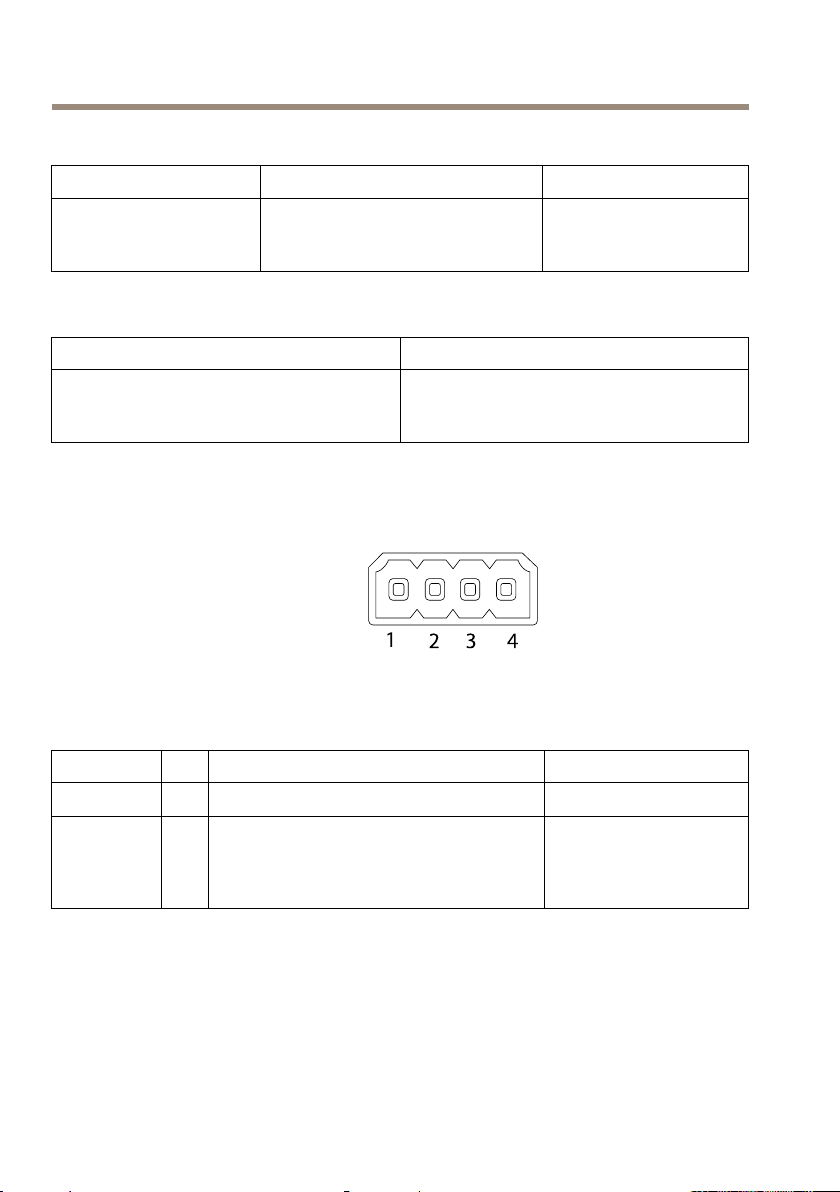
AXISQ1614-ENetworkCamera
1
2 3 4
Datitecnici
DispositivoTemperatura
AXISQ1614-EDa-30°Ca50°CconPoE
Finoa-40°CconmidspanAxisHigh
PoE,max.30W
Umidità
10-100%(umiditàrelativa
concondensa)
Consumoenergetico
DispositivoPoE
AXISQ1614-E
PoweroverEthernetIEEE802.3af/802.3atTipo
1Classe3,max.12,95WoHighPoEmax.
25,5W
Connettori
ConnettoreI/O
Morsettieraa4pin
Perunesempiodischema,consultareSchemadelleconnessioniallapagina92.
FunzionePinNote
0VCC(-)
UscitaCC
1
2
Ilpinpuòessereutilizzatoancheper
alimentareunaperifericaausiliaria.
Nota:questopinpuòessereusatosolocome
uscitaalimentazione.
Speciche
12VCC
Caricomassimo=50mA
90
Page 91
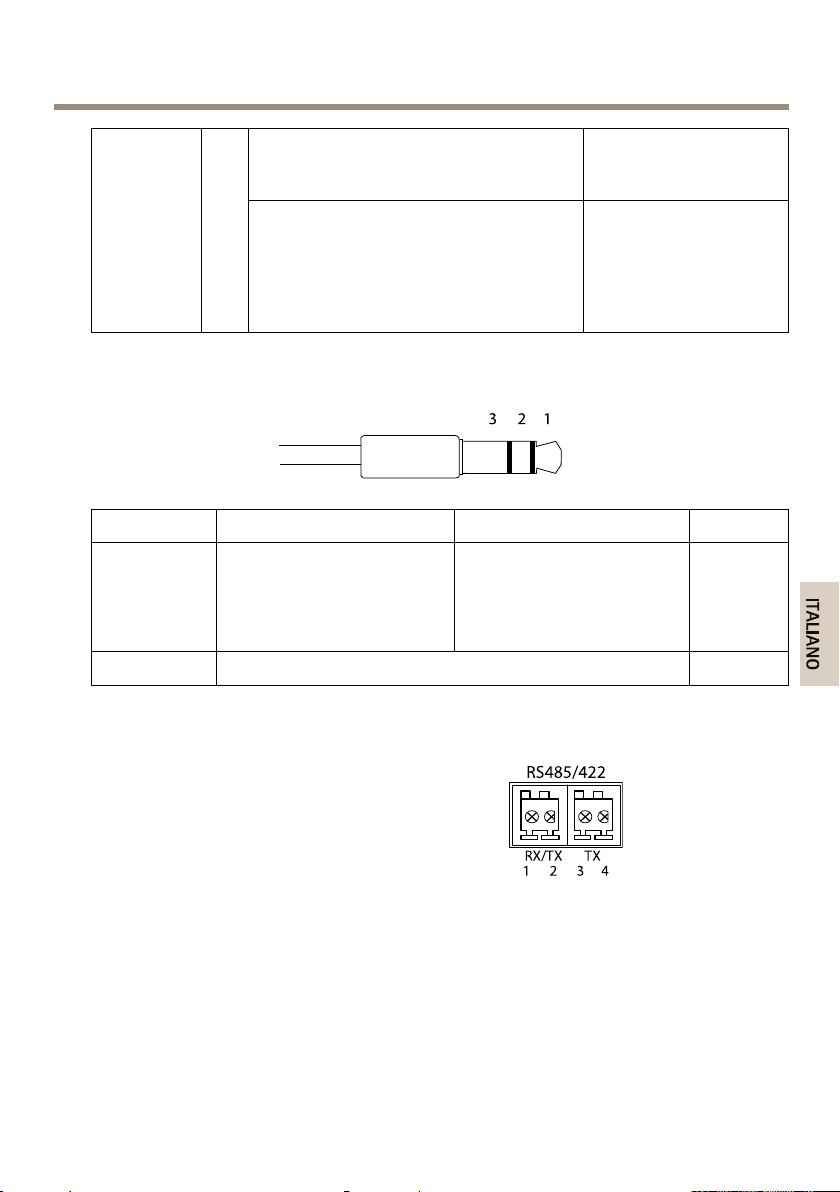
Congura-
123
RS485/422
1 2
RX/TX TX
3 4
ITALIANO
bile(ingressoouscita)
Connettoreaudio
Connettoriaudioda
3,5mm(stereo)
AXISQ1614-ENetworkCamera
3–
Ingressodigitale-collegarealpin1per
4
attivarlooppurelasciarloisolato(scollegato)
perdisattivarlo.
Uscitadigitale–Collegarealpin1quando
attiva,isolata(scollegata)quandoinattiva.
Seutilizzataconuncaricoinduttivo,ad
esempiounrelèesterno,ènecessario
collegareundiodoinparalleloalcaricoper
proteggereildispositivodasovratensioni.
da0amax30VCC
Da0amax30VCC,
open-drain,100mA
1Punta2Anello
IngressoaudioBilanciato:Ingressomicrofono
Uscitaaudio
ConnettoreRS485/422
Duemorsettierea2pinperinterfacciaseriale
RS485/RS422.Laportaserialepuòesserecongurata
persupportare:
•RS485adueli,half-duplex
•RS485aquattroli,full-duplex
•RS422adueli,simplex
•Comunicazionefull-duplexpuntoapunto
segnale"Hot"/linea
Nonbilanciato:Ingresso
microfono/linea
Uscitalinea(mono)
conRS422aquattroli
3Guaina
Bilanciato:Ingressomicrofono
segnale"Cold"/linea
Nonbilanciato:Inutilizzato
Terra
Terra
91
Page 92
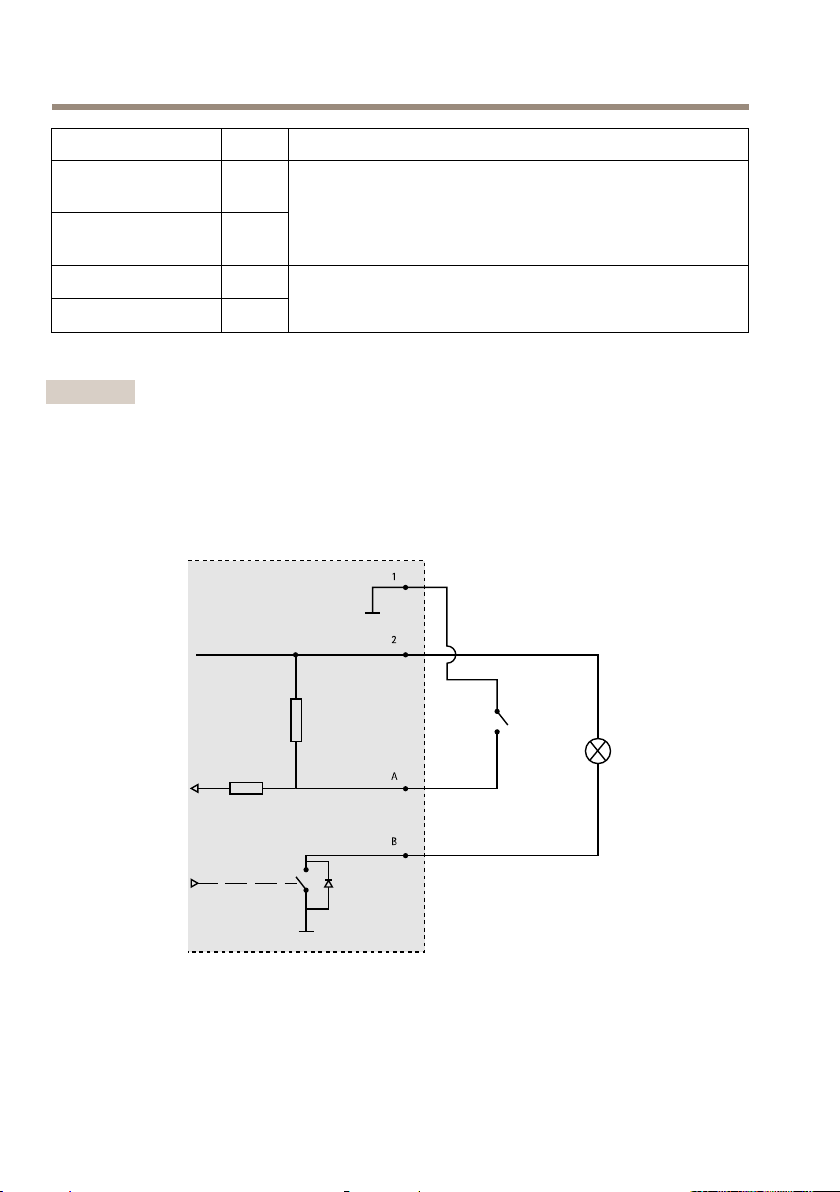
AXISQ1614-ENetworkCamera
1
2
A
B
FunzionePinNote
RS485Balt
RS485/422RX(B)
RS485Aalt
RS485/422RX(A)
RS485/RS422TX(B)
RS485/RS422TX(A)
Importante
Lalunghezzamassimadelcavoconsigliataèdi30m(98,4ft).
Schemadelleconnessioni
ConnettoreI/O
1
CoppiaRXpertuttelemodalità(RX/TXcombinataperRS485
conduecavi)
2
3
CoppiaTXperRS422eRS485conquattrocavi
4
1
0VCC(-)
2
UscitaCC12V,max50mA
A
I/Oconguratocomeingresso
B
I/Oconguratocomeuscita
92
Page 93

AXISQ1614-ENetworkCamera
ITALIANO
Installazionedell'hardware
Installazionedelsupportoperilmontaggioaparete
ATTENZIONE
Vericarechelevitieitassellisianoadattialmaterialedellaparete(es.legno,metallo,
cartongesso,pietra)echeilmaterialesiaingradodisosteneretelecamera,custodiae
supportoperilmontaggioaparete.
Nota
•Perinformazioni,consultareanchelaguidaall'installazionedelsupportodimontaggioa
paretepresentenellaconfezioneedisponibileall'indirizzowww.axis.com
•Perlespecichetecnichedeiconnettori,consultarelaguidaperl'utentedellatelecamera
sulsitowww.axis.com
1.Prepararelapareteperl'installazionedelsupporto.Utilizzareilsupportoperilmontaggio
aparetecomeproloecontrassegnareipuntidatrapanare.
2.Inserireilcavodiretee,senecessario,ilcavodialimentazioneattraversolastaffaper
ilmontaggioaparete.Lasciarecirca30cm(11,8pollici)dicavoperilcollegamento
allatelecamera.
3.Incasodiconnessionediundispositivo(es.diI/O,audiooalimentazioneesterna)alla
telecamera,ripetereilpassaggioprecedente(seconsentitoperildispositivoinquestione).
4.Fissarelastaffaallapareteserrandoleviti.
Passareilcavodireteattraversoilforodelcavo
VVISO
A AAVVISO VVISO
L'utilizzodiunpressacavodifferentedaquellofornitopuòprovocareinltrazionidiacquae
dannialdispositivo.Icavidevonoavereundiametrodi4,0–5,5mm.
Nota
Utilizzarel'immaginedellapanoramicadell'hardware(vederepagina82)durante
l'esecuzionedeipassaggiriportatidiseguito.
93
Page 94
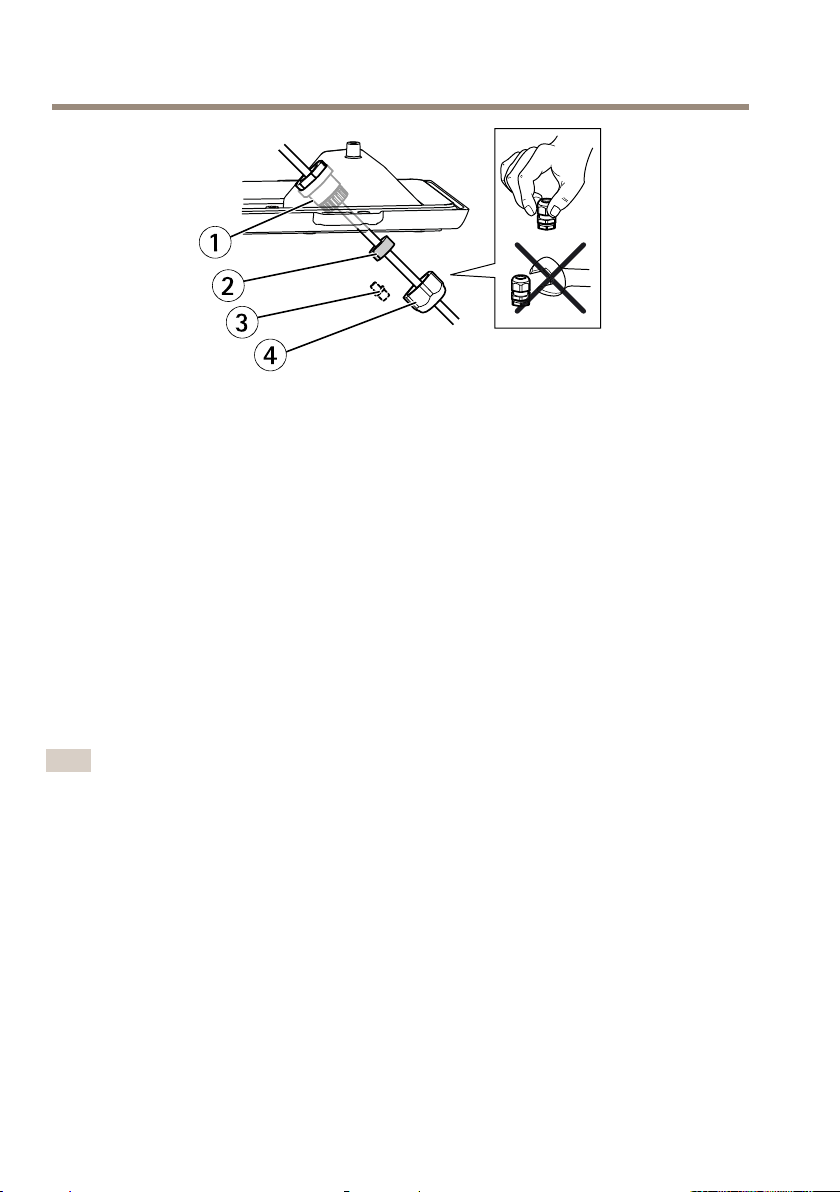
AXISQ1614-ENetworkCamera
4
3
2
1
1
Pressacavo
2
Guarnizione
3
Tassello(dascartare)
4
Cappuccio
1.Allentarelevitidelcoperchiodelcavo;rimuoveretalecoperchiodaquelloinferiore.
2.Rimuovereilcappuccio,laspinaelaguarnizionedalpressacavo.
3.Passareilcavodireteattraversoilcappuccio.
4.Farscorrereilcavodireteattraversolascanalaturasullaguarnizioneperattaccare
quest'ultimaalcavodirete.VedereConnettoriallapagina90perinformazionisui
requisitideicavidirete.
5.Passareilcavodireteattraversoilpressacavo.
6.Premerelaguarnizionenelpressacavoessaresaldamenteilcappuccio.
Installazionedellatelecamerasullastaffa
Nota
Perindividuareidifferenticomponenti,vedereleillustrazioniriportateinPanoramica
dell'hardwareallapagina82.
94
Page 95
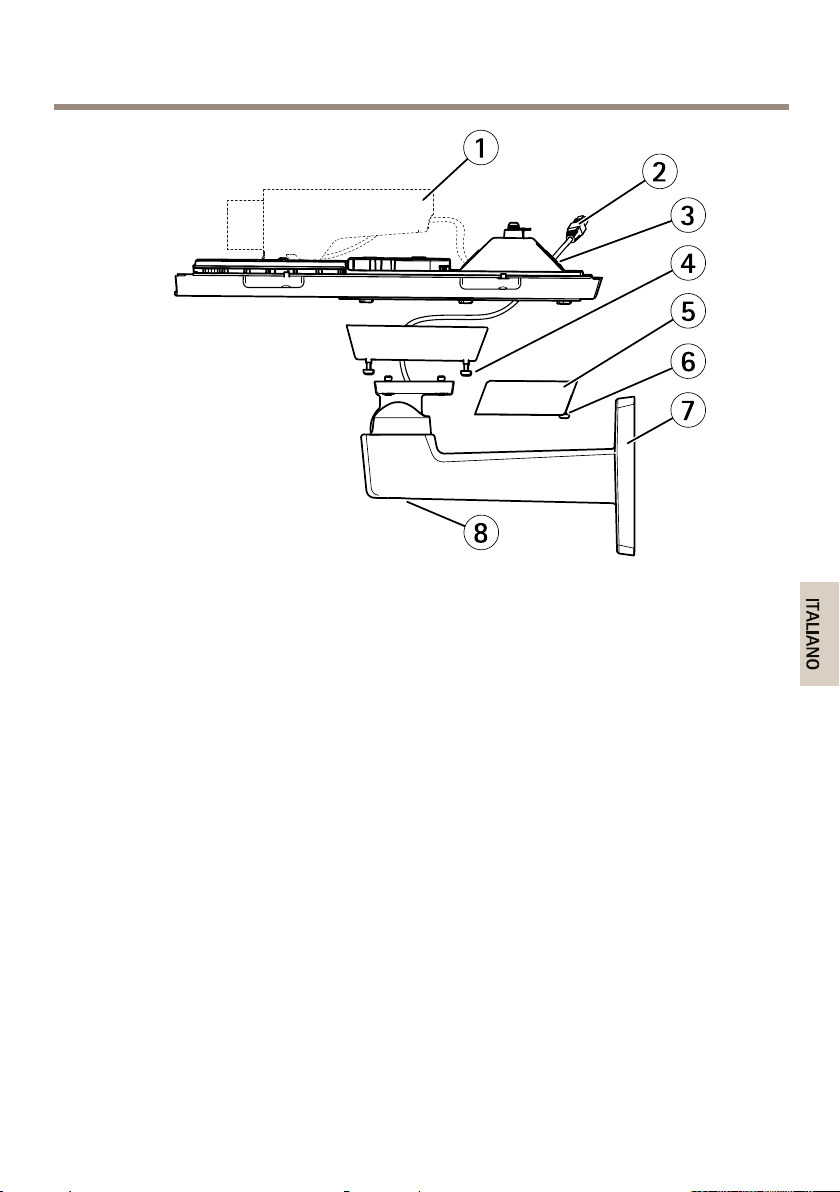
AXISQ1614-ENetworkCamera
1
2
3
4
5
6
7
8
ITALIANO
1
TelecameradireteAxis
2
Cavodirete(dainstradareattraversolastaffaaparete)
3
forideicavi
4
Vitedellastaffa(4x)
5
Coperchiodeicavi
6
Vitedelcoperchiodeicavi(2x)
7
Staffaaparete
8
Vitediregolazionedellastaffa
1.Installarelatelecameraconlacoperturainferioresullastaffa,quindiserrareleviti
dellastaffa.
2.Rimuoverelaguarnizionedaunodeiforidellacoperturainferiore.
3.Farescorrereilcavodireteattraversoilforoecollegarelaguarnizionealforo.
4.Collegareicavi,comeindicatoinCollegareicavi.
5.Prenderelacoperturasuperioreessareilcavodisicurezzaallalinguettasullacopertura
inferiore.
6.Allentarelavitediregolazionedellastaffaperorientarelatelecamerasullagiusta
direzione.Vederepagina99perinformazionisullavisualizzazionedelussovideo.
Regolarelamessaafuoco,vederepagina97.
7.Montarelacoperturasuperiore.Assicurarsidiserrarelevitidelcoperchiopochigirialla
voltaeacoppiediagonalmenteopposte,noachenonsonotutteserrate.Inquesto
modoèpossibilecomprimerelaguarnizionedelcoperchioinferioreinmodouniforme.
Nonserraresubitocompletamenteleviti.
95
Page 96
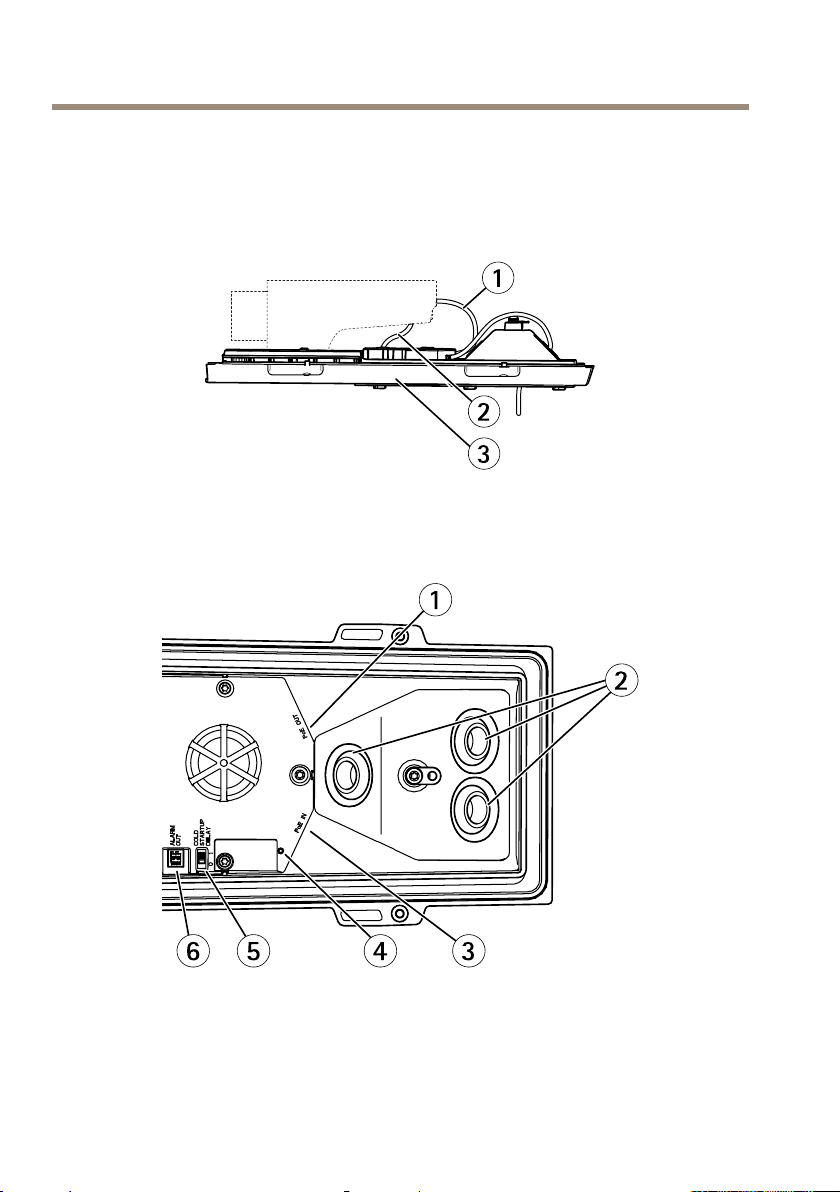
AXISQ1614-ENetworkCamera
1
2
3
1
2
3
4
5
6
8.Installareilcoperchiodeicavieserrarelevitidelcoperchiodeicavi.
9.Allentarelevitidiregolazionedelparasoleeregolarlonellaposizioneanteriore.
Collegareicavi
1
Cavidirete
2
CavodiI/O
3
Coperchioinferiore
1
Connettoredirete(PoEOUT,connessoallaspedizione)
2
forideicavi
3
Connettoredirete(PoEIN)
4
IndicatoreLED
96
Page 97

AXISQ1614-ENetworkCamera
ITALIANO
5
InterruttoreArcticTemperatureControl
6
Uscitaallarme(connessoallaspedizione)
1.Facoltativamente,inserireunaschedaSD(noninclusa)nelloslotperschedeSD.Per
memorizzarelocalmenteleimmaginiripresedallatelecamera,ènecessariaunascheda
SDconcapacitàstandardoelevata.
2.Collegarefacoltativamentedispositiviesternidiingresso/uscita.Perinformazionisuipin
delconnettore,consultareConnettoriallapagina90.Perinformazionisullapreparazione
delcavodirete,vederePassareilcavodireteattraversoilforodelcavoallapagina93.
Inserireilcavoattraversoiforisulcoperchioinferioreeallatelecamera.
3.Collegarelatelecameraallareteutilizzandouncavodireteschermatoeilconnettore
direte(PoEIN)sulcoperchioinferiore.IlcavodireteeilcavodiI/Otrailcoperchio
inferioreelatelecamerasonogiàcollegatiquandolatelecameravienespedita.
4.VericarecheiLEDindichinolecondizionidifunzionamentocorrette.Perulteriori
informazioni,vedereIndicatoriLEDallapagina85.
Regolazionedellamessaafuoco
Perregolarelozoomelamessaafuoco,attenersiallaseguenteprocedura:
Nota
•Èconsigliabileregolareilpiùaccuratamentepossibilelamessaafuocotramitel'apposita
levettaoFocusAssistantprimadiavviarelaregolazioneautomaticaprecisa.Generalmente
irisultatimigliorisiottengonoutilizzandolalevettadiregolazionedellamessaafuoco.
•Ildiaframmadevesempreessereapertoalmassimoquandosiregolalemessaafuoco.
Inquestomodo,vieneutilizzatalaminimaprofonditàdicampo,offrendolecondizioni
miglioriperunacorrettamessaafuoco.
1.AprirelapaginainizialedelprodottoeselezionareSetup(Impostazioni)>BasicSetup
(Impostazionidibase)>Focus(Messaafuoco).
2.NellaschedaBasic(Base),fareclicsuOpeniris(Aprirediaframma).Seilpulsanteè
inattivo,ildiaframmaègiàaperto.
3.Selamessaafuocoègiàstataimpostata,fareclicsuReset(Reimposta)perreimpostare
lamessaafuoco.
4.Allentarelelevettediregolazionedellozoomedellamessaafuoco(consultare
Panoramicadell'hardwareallapagina82)sull'obiettivoruotandoleinsensoantiorario.
Spostarelelevetteperimpostarelozoomelamessaafuoco,quindicontrollarelaqualità
dell'immaginenellanestracorrispondente.
Selatelecameraèmontatainunaposizionechenonconsentedicontrollarel'immagine
edispostarecontemporaneamentelelevette,usareilFocusAssistant.
5.Riavvitarelelevettedizoomedimessaafuoco.
97
Page 98

AXISQ1614-ENetworkCamera
6.Nellapaginadellamessaafuoco,fareclicsuFine-tunefocusautomatically(Messa
afuocoregolazioneneautomatica)easpettarenoaquandolaregolazionene
automaticanonvienecompletata.
7.FareclicsuEnableiris(Abilitadiaframma).Seilpulsanteèinattivo,ildiaframma
ègiàabilitato.
8.Senecessario,apportareulterioriregolazioninellaschedaAdvanced(Avanzate).Per
ulterioriinformazioni,consultarel'aiutoinlinea.
FocusAssistant-MessaaFuocoAssistita
Nota
•Vericarechelascenadavantiallatelecameranoncambidurantelaregolazionedella
messaafuoco(punti5e6).Sesispostalatelecameraosicollocaunditoounaltro
oggettodavantiall'obiettivo,sarànecessarioripetereleoperazionidescritteneipunti
da3a7.
•Senonèpossibileevitaremovimentidavantiallatelecamera,nonutilizzareFocus
Assistant.
•ÈpossibileutilizzareFocusAssistantancheselaposizionediinstallazionedellatelecamera
nonconsentel'accessoaltastofunzione.Seguireleistruzioniseguenti,mamontarela
telecameradopoilpassaggio4(tenendopremutoiltastofunzione)esaltareilpassaggio7.
PerregolarelamessaafuocodellatelecameratramiteFocusAssistant,seguireleistruzioni
riportateneipuntida1a3inRegolazionedellamessaafuocoallapagina97primadieseguirele
operazionidescrittediseguito.VederePanoramicadell'hardwareallapagina82.
1.Installareocollocarelatelecamerainunluogodacuinonpossaesserespostata.
2.Allentarelalevettadiregolazionedellozoomruotandolainsensoantiorario.Spostarela
levettaperimpostareillivellodizoom.Riavvitarelalevettadellozoom.
3.Impostarelatelecameranellaposizionecorrispondenteallamassimadistanzadimessaa
fuocoallentandolalevettadiregolazionedellamessaafuocoeruotandol'obiettivoin
sensoorarionoinfondo.
4.Premereerilasciarevelocementeiltastofunzione.SeilLEDdistatoiniziaalampeggiare
inverde,signicacheFocusAssistantèabilitato.
SeilLEDdistatolampeggiainrossoogialloprimachesisiariuscitiaregolare
l'obiettivo,passarealpunto7perusciredaFocusAssistanteripetereleoperazioni
descritteneipuntida3a7.Perulterioriinformazioni,consultarelenoteriportatein
precedenza.Vederelenoteprecedenti.ConsultareComportamentodelLEDdistatoper
FocusAssistantallapagina86.
5.Ruotaredelicatamentel'obiettivoinsensoantiorarionoall'arresto.
6.Ruotarel'obiettivolentamenteinsensoorarionoaquandol'indicatoredistato
lampeggiainverdeogiallo(noninrosso).
7.Serrarenuovamentelalevettadiregolazionedellamessaafuoco.
98
Page 99

AXISQ1614-ENetworkCamera
ITALIANO
8.AprirelapaginaLiveView(VistadalVivo)nelbrowserecontrollarelaqualità
dell'immagine.
9.Nellapaginadellamessaafuoco,fareclicsuFine-tunefocusautomatically(Messa
afuocoregolazioneneautomatica)easpettarenoaquandolaregolazionene
automaticanonvienecompletata.
10.FareclicsuEnableiris(Abilitadiaframma).Seilpulsanteèinattivo,ildiaframma
ègiàabilitato.
11.Senecessario,apportareulterioriregolazioninellaschedaAdvanced(Avanzate).Per
ulterioriinformazioni,consultarel'aiutoinlinea.
Accederealdispositivo
AXISIPUtilityeAXISCameraManagementsonoimetodiconsigliatipertrovareidispositiviAxisin
reteeassegnarelorounindirizzoIPinWindows®.Questeapplicazionisonoentrambegratuitee
possonoesserescaricatedawww.axis.com/techsup
Ildispositivopuòessereutilizzatoconlamaggiorpartedeisistemioperativiedeibrowser.
Ibrowserconsigliatisono
•InternetExplorer
•Safari
•Chrome
Perulterioriinformazionisull'utilizzodeldispositivo,consultarelaGuidaperl'utentedisponibile
sulsitoWebwww.axis.com
®
conOSX
TM
®
conWindows
®
oFirefox
®
conaltrisistemioperativi.
®
Sostituzionedell'obiettivo
PerildispositivoAxisèpossibileutilizzareobiettiviopzionali.
Persostituirel'obiettivo:
1.Scollegareilcavodeldiaframma.
2.Svitarel'obiettivostandard.
3.Collegareeavvitareilnuovoobiettivo.
Ripristinodeivaloripredenitidifabbrica
Importante
Ilripristinodelleimpostazionidifabbricadeveessereusatoconcautela.Unripristinodelle
impostazionidifabbricaconsentiràdiripristinareleimpostazionidifabbricapertuttii
parametri,inclusol'indirizzoIP.
99
Page 100

AXISQ1614-ENetworkCamera
Nota
Glistrumentiperl'installazioneelagestionedelsoftwaresonodisponibilinellepagine
dedicateall'assistenzasulsitoWebwww.axis.com/techsup.
Perripristinareildispositivoalleimpostazionipredenitedifabbrica:
1.Scollegarel'alimentazionedaldispositivo.
2.Tenerepremutoilpulsantedicontrolloericollegarel'alimentazione.Consultare
Panoramicadell'hardwareallapagina82.
3.Tenerepremutoilpulsantedicontrolloper15-30secondinoaquandol'indicatore
LEDdistatolampeggeràingiallo.
4.Rilasciareilpulsantedicomando.IlprocessoècompletoquandoilLEDdistatodiventerà
verde.Ildispositivoèstatoreimpostatoalleimpostazionidifabbricapredenite.Se
nessunserverDHCPèdisponibileinrete,l'indirizzoIPpredenitoè192.168.0.90.
5.Medianteglistrumentiperl'installazioneelagestionedelsoftware,assegnareun
indirizzoIP,impostarelapasswordeaccederealussovideo.
6.Ripeterelamessaafuocodeldispositivo.
Èanchepossibilereimpostareiparametrialleimpostazionipredenitedifabbricamediante
l'interfacciaWeb.AndareaSetup>SystemOptions>Maintenance(Congurazione>Opzionidi
sistema>Manutenzione).
UlterioriInformazioni
Perlaversionepiùrecentediquestodocumento,visitareilsitoall'indirizzowww.axis.com
IlManualeperl'utenteèdisponibileall'indirizzowww.axis.com
Visitareilsitoall’indirizzowww.axis.com/techsuppervericaresesonostatipubblicati
aggiornamentidelrmwareperilpropriodispositivodirete.Perconoscerelaversionedelrmware
installata,andaresuSetup>About(Impostazioni>Informazionisu).
VisitareilcentrodiapprendimentoAxisallapaginawww.axis.com/academyperservizidi
formazioneutili,webinar,tutorialeguide.
Informazionisullagaranzia
PerinformazionisullagaranziadeldispositivoAxiseinformazioniadessorelative,consultare
lapaginawww.axis.com/warranty/
100
 Loading...