

Page 1

iPod touch
Manual do Utilizador
Para software iOS 5.1
Page 2

Conteúdo
9 Capítulo 1: iPod touch - Visão geral
9 Visão geral do iPod touch
10 Acessórios
10 Botões
11 Ícones de estado
13 Capítulo 2: Introdução
13 Visualizar este manual do utilizador no iPod touch
13 O que é necessário
13 Congurar o iPod touch
14 Ligar o iPod touch ao computador
14 Estabelecer ligação à Internet
15 Congurar o e-mail e outras contas
15 Gerir o conteúdo existente nos dispositivos iOS
16 iCloud
17 Sincronização com o iTunes
19 Capítulo 3: Conceitos básicos
19 Utilizar aplicações
22 Personalizar o ecrã principal
24 Escrever
28 Imprimir
29 Pesquisar
29 Controlo por voz
30 Avisos
31 Twitter
32 AirPlay
33 Dispositivos Bluetooth
34 Bateria
35 Funcionalidades de segurança
36 Limpar o iPod touch
36 Reiniciar ou repor o iPod touch
38 Capítulo 4: Música
38 Adicionar música e áudio
38 Reproduzir música e outros tipos de áudio
40 Controlos de áudio adicionais
40 Controlos para podcasts e audiolivros
41 Utilizar o controlo por voz com a aplicação Música
41 Percorrer os grasmos dos álbuns em Cover Flow
41 Ver as faixas de um álbum
42 Pesquisar conteúdo de áudio
42 iTunes Match
2
Page 3

42 Genius
43 Listas de reprodução
44 Partilha doméstica
45 Capítulo 5: Vídeos
45 Acerca de Vídeos
45 Reproduzir vídeos
46 Procurar vídeos
46 Ver lmes alugados
46 Ver vídeos num televisor
47 Apagar vídeos do iPod touch
47 Utilizar a partilha doméstica
47 Denir um temporizador de pausa
48 Converter vídeos para o iPod touch
49 Capítulo 6: Mensagens
49 Enviar e receber mensagens
50 Enviar mensagens a um grupo
50 Enviar fotograas, vídeos e muito mais
51 Editar conversas
51 Pesquisar mensagens
52 Capítulo 7: FaceTime
52 Acerca do FaceTime
52 Fazer uma chamada FaceTime
53 Durante uma chamada FaceTime
55 Capítulo 8: Câmara
55 Acerca da Câmara
55 Tirar fotograas e fazer vídeos
56 Visualizar, partilhar e imprimir
57 Editar fotograas
57 Encurtar vídeos
57 Enviar fotograas e vídeos para o computador
58 Partilha de fotograas
59 Capítulo 9: Fotograas
59 Visualizar fotograas e vídeos
60 Visualizar diaporamas
60 Organizar fotograas e vídeos
60 Partilhar fotograas e vídeos
61 Imprimir fotograas
62 Capítulo 10: Game Center
62 Acerca do Game Center
62 Iniciar sessão no Game Center
63 Comprar e descarregar jogos
63 Jogar
63 Jogar com amigos
64 Denições do Game Center
Conteúdo
3
Page 4

65 Capítulo 11 : Mail
65 Consultar e ler o e-mail
66 Utilizar várias contas
66 Enviar e-mail
67 Utilizar ligações e dados detectados
67 Ver anexos
68 Imprimir mensagens e anexos
68 Organizar e-mails
69 Pesquisar e-mails
69 Contas e denições do Mail
71 Capítulo 12 : Lembretes
71 Acerca de Lembretes
71 Denir um lembrete
72 Gerir lembretes na visualização por lista
73 Gerir lembretes na visualização por data
73 Gerir lembretes concluídos
73 Pesquisar lembretes
74 Capítulo 13 : Safari
74 Visualizar páginas web
75 Ligações
75 Lista de leitura
75 Leitor
76 Introduzir texto e preencher formulários
76 Pesquisar
76 Marcadores e histórico
77 Imprimir páginas web, PDFs e outros documentos
77 Web Clips
78 Capítulo 14: Quiosque
78 Acerca do Quiosque
78 Ler as edições mais recentes
80 Capítulo 15: Calendário
80 Acerca da aplicação Calendário
80 Visualizar os calendários
81 Adicionar eventos
81 Responder a convites
82 Pesquisar calendários
82 Assinar calendários
82 Importar eventos de calendário a partir do Mail
82 Contas e denições de Calendário
84 Capítulo 16: YouTube
84 Acerca do YouTube
84 Percorrer e procurar vídeos
85 Reproduzir vídeos
85 Manter um registo dos vídeos de que gosta
86 Partilhar vídeos, comentários e avaliações
86 Obter informações acerca de um vídeo
86 Enviar vídeos para o YouTube
4
Conteúdo
Page 5

87 Capítulo 17 : Bolsa
87 Visualizar cotações de títulos
88 Obter informação adicional
89 Capítulo 18: Mapas
89 Procurar locais
90 Obter indicações
91 Obter e partilhar informação sobre um local
91 Mostrar o estado do trânsito
92 Vista de satélite e vista de rua
93 Capítulo 19 : Meteorologia
93 Obter informações meteorológicas
95 Capítulo 20: Notas
95 Acerca da aplicação Notas
95 Escrever notas
96 Ler e editar notas
96 Pesquisar notas
96 Imprimir ou enviar notas por e-mail
97 Capítulo 21: Relógio
97 Acerca do Relógio
97 Denir relógios
97 Denir alarmes
98 Utilizar o cronómetro
98 Denir um temporizador
99 Capítulo 22: Calculadora
99 Utilizar a calculadora
99 Calculadora cientíca
100 Capítulo 23: Dictafone
100 Acerca do Dictafone
100 Gravar
101 Ouvir uma gravação
101 Gerir e partilhar gravações
101 Partilhar gravações de voz com o seu computador
102 Capítulo 24: iTunes Store
102 Acerca da iTunes Store
102 Procurar músicas, vídeos e muito mais
103 Comprar música, audiolivros, sons e toques
103 Comprar ou alugar vídeos
104 Seguir intérpretes e amigos
104 Fazer streaming ou descarregar podcasts
105 Vericar o estado das descargas
105 Alterar os botões de navegação
105 Ver as informações da conta
105 Vericar as descargas
Conteúdo
5
Page 6

106 Capítulo 25: App Store
106 Acerca da App Store
106 Procurar e descarregar aplicações
107 Apagar aplicações
108 Denições de Store
109 Capítulo 26: Denições
109 Modo de voo
109 Wi-Fi
11 0 Avisos
111 Serviço de localização
111 VPN
112 Sons
112 Brilho
112 Papel de parede
112 Geral
117 Denições para aplicações
11 8 Capítulo 27: Contactos
11 8 Acerca da aplicação Contactos
11 8 Sincronizar contactos
11 9 Pesquisar contactos
11 9 Adicionar e editar contactos
120 Contactos unicados
120 Contas e denições de Contactos
121 Capítulo 28: Nike + iPod
121 Acerca de Nike + iPod
121 Activar a aplicação Nike + iPod
121 Ligar um sensor
12 2 Fazer exercício com Nike + iPod
12 2 Calibrar a aplicação Nike + iPod
12 2 Enviar dados de sessões de treino para Nikeplus.com
12 3 Capítulo 29: iBooks
12 3 Acerca do iBooks
12 3 Utilizar a iBookstore
12 3 Sincronizar livros e cheiros PDF
124 Ler livros
125 Alterar o grasmo de um livro
12 6 Imprimir e enviar um PDF por e-mail
12 6 Organizar a estante
128 Capítulo 30: Acessibilidade
128 Funcionalidades de acesso universal
128 VoiceOver
13 9 Triplo clique no botão principal
13 9 Zoom
140 Letra grande
140 Branco sobre preto
140 Enunciar selecção
141 Enunciar auto-texto
6
Conteúdo
Page 7

141 Áudio mono
141 AssistiveTouch
142 Acesso universal no OS X
142 Tamanho mínimo da letra para as mensagens de e-mail
142 Teclados panorâmicos
142 Controlo por voz
142 Legendagem opcional
143 Apêndice A : Teclados internacionais
143 Adicionar e remover teclados
143 Mudar de teclado
143 Chinês
145 Japonês
145 Digitar caracteres emoji
145 Utilizar a lista de sugestões
145 Utilizar atalhos
146 Vietnamita
147 Apêndice B : Suporte e outras informações
147 Website de suporte do iPod touch
147 Reiniciar e repor o iPod touch
147 Efectuar cópias de segurança do iPod touch
149 Actualizar e restaurar o software do iPod touch
150 Partilha de cheiros
150 Informações sobre segurança, software e serviços
151 Informações sobre reciclagem e eliminação
15 2 A Apple e o ambiente
15 2 Temperatura de funcionamento do iPod touch
Conteúdo
7
Page 8

Page 9
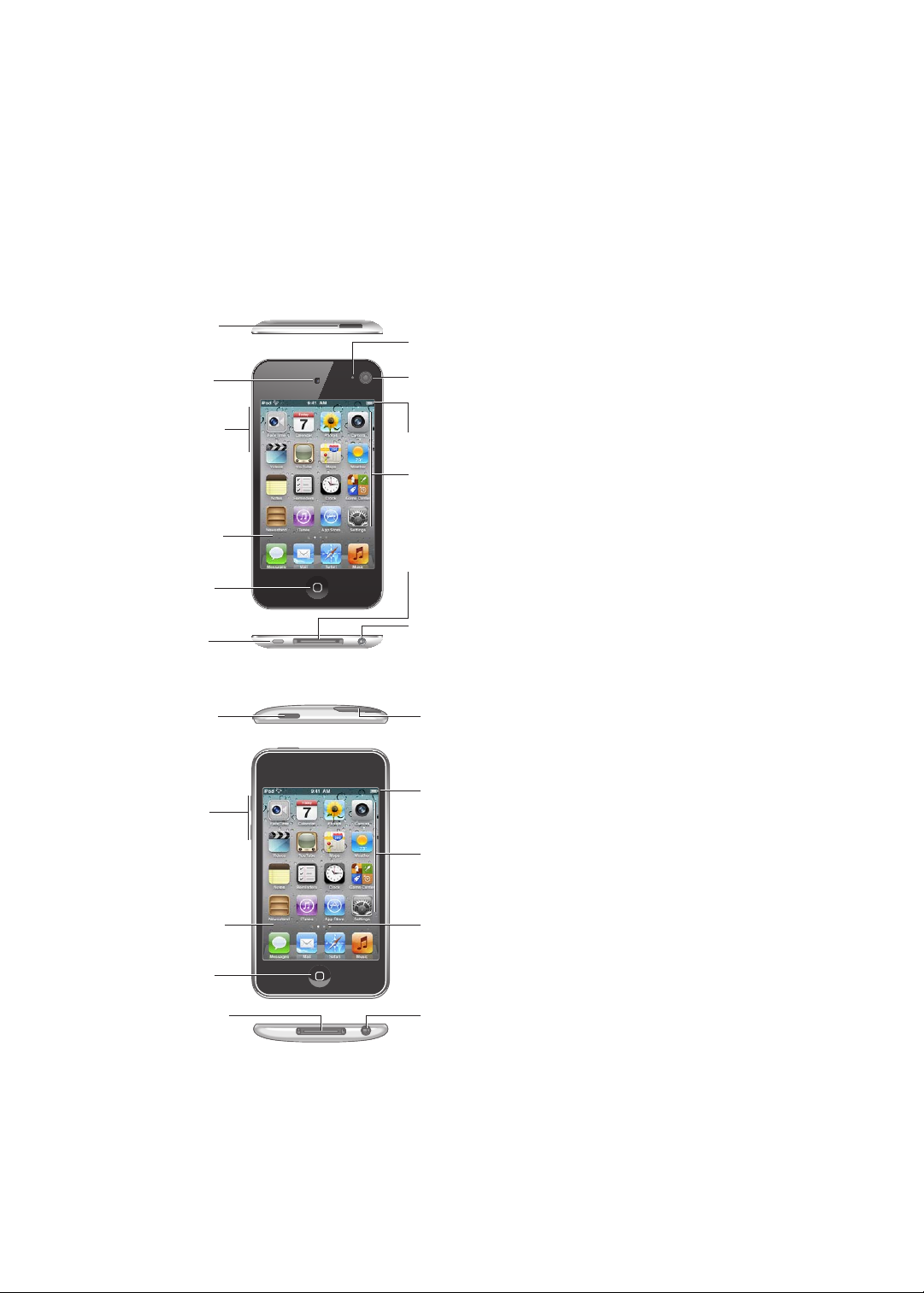
iPod touch - Visão geral
Microfone
(atrás)
Botão de
ligar/desligar
Botões de
volume
(na parte
lateral)
Porta de
auscultadores
Coluna
Conector da
base de ligação
Câmara
frontal
Botão
principal
Ecrã táctil
Ícones de
aplicações
Barra de estado
Câmara
principal (atrás)
Botão de
ligar/desligar
Botões
de volume
Porta de
auscultadores
Conector
da base de
ligação
Antena Wi-Fi
Botão
principal
Altifalante
interno
Ecrã táctil
Ícones de
aplicações
Barra de
estado
Visão geral do iPod touch
iPod touch 4.ª geração
1
iPod touch 3.ª geração
O ecrã principal pode ter um aspecto diferente consoante o modelo do seu iPod touch e se
eventualmente tiver reorganizado os seus ícones.
9
Page 10
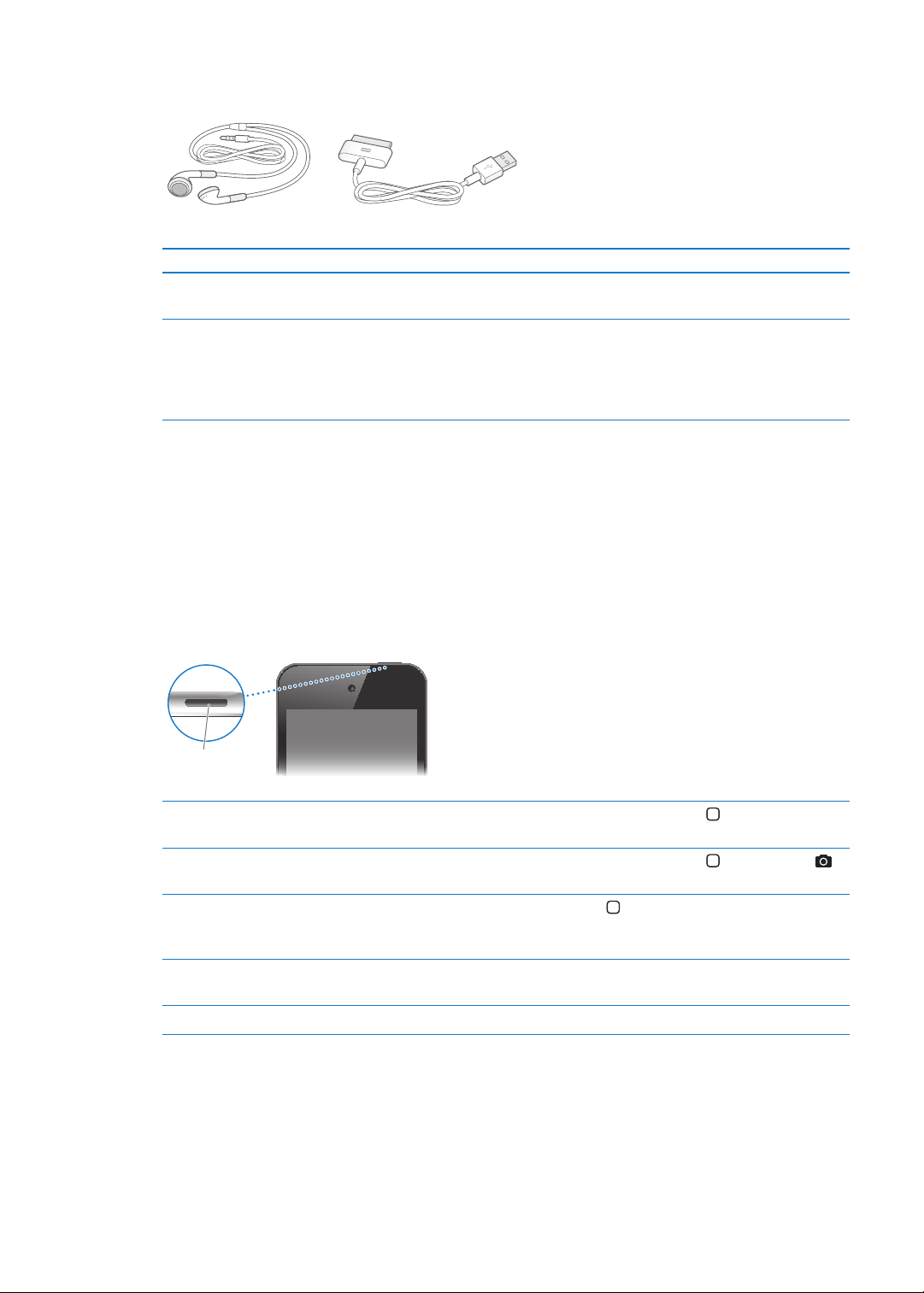
Acessórios
Cabo USB/ligação à base
Auriculares Apple
Botão de
ligar/desligar
Os acessórios que se seguem são fornecidos em conjunto com o iPod touch:
Elemento O que pode fazer com ele
Auriculares Apple Ouvir música, vídeos, chamadas FaceTime, audiolivros,
podcasts e jogos.
Cabo USB/ligação à base
Ligue o iPod touch ao computador com este cabo para
o sincronizar e carregar; ou ao adaptador de corrente
USB (vendido separadamente) para carregar. O cabo
pode ser usado com a ligação à base opcional ou ligado
directamente ao iPod touch.
Botões
Botão de ligar/desligar
Quando não estiver a utilizar o iPod touch, é possível bloqueá-lo para desligar o ecrã e poupar
bateria. Quando o iPod touch está bloqueado, não acontece nada quanto toca no ecrã. Continua a
poder ouvir música e ajustar o volume com os botões que se encontram na parte lateral do iPod
touch.
Bloquear o iPod touch: Prima o botão de ligar/desligar.
Desbloquear o iPod touch Prima o botão de ligar/desligar ou o botão principal . Depois, arraste a
seta para a direita.
Abrir a aplicação Câmara quando o
iPod touch está bloqueado
Aceder aos controlos de áudio
quando o iPod touch está
bloqueado
Desligar o iPod touch Mantenha premido o botão de ligar/desligar até surgir a seta vermelha.
Ligar o iPod touch Mantenha premido o botão de ligar/desligar, até surgir o logótipo da Apple.
Prima o botão de ligar/desligar ou o botão principal . Depois, arraste
para cima.
prima duas vezes o botão principal
Depois arraste a seta para a direita.
.
Por predenição, o iPod touch bloqueia-se automaticamente, se não tocar no ecrã durante um
minuto ou dois. Para alterar o período de bloqueio automático, vá a Denições > Geral > Bloqueio
automático. Se pretender exigir um código para desbloquear o iPod touch, vá a Denições > Geral
> Bloqueio por código.
10
Capítulo 1 iPod touch - Visão geral
Page 11
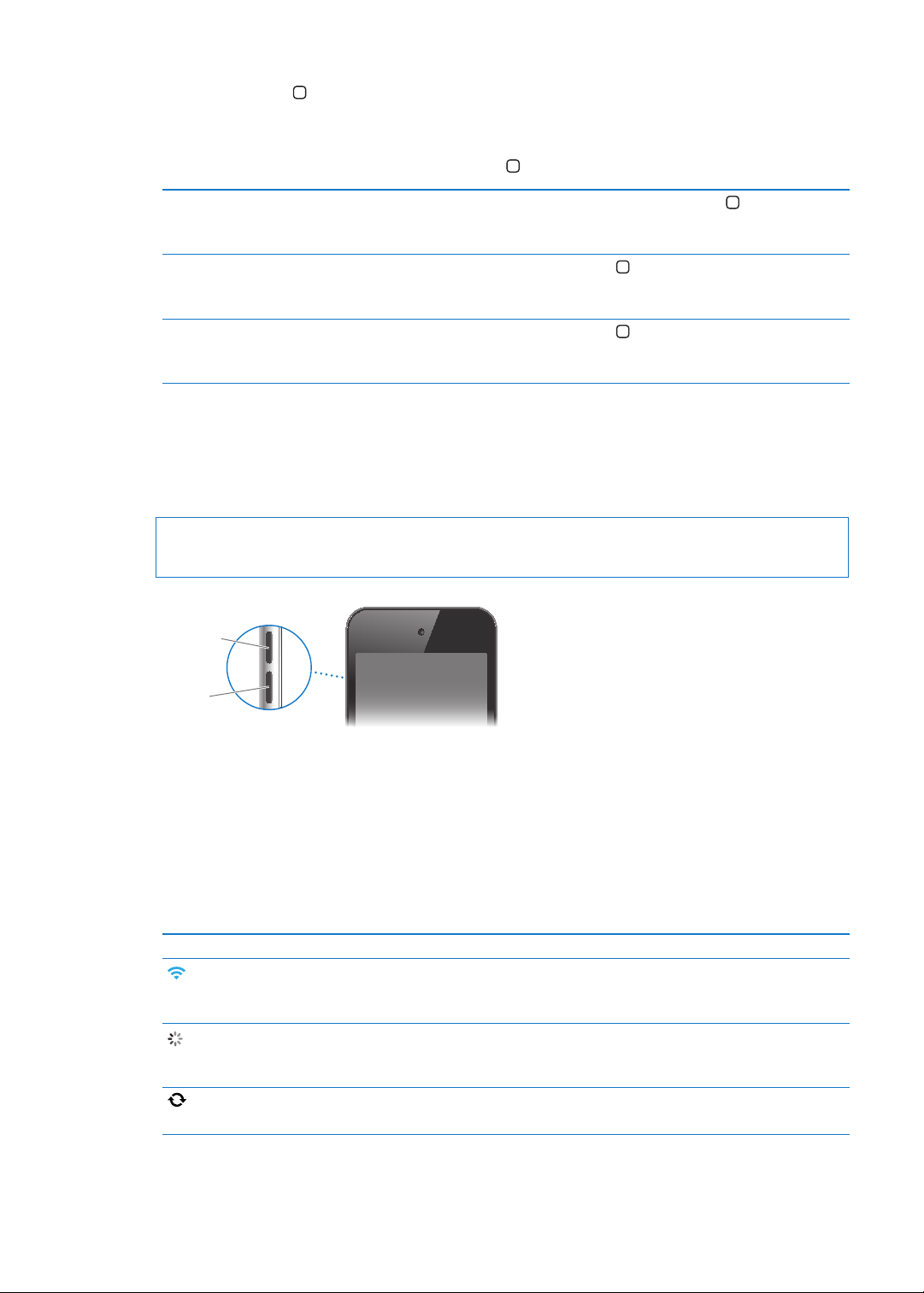
Botão principal
Aumentar
volume
Diminuir
volume
O botão principal apresenta o ecrã principal, independentemente do que o utilizador estiver a
fazer. Além disso, disponibiliza outros atalhos. No ecrã principal, toque em qualquer aplicação para
a abrir. Consulte “Abrir e alternar entre aplicações” na página 19 .
Ir para o ecrã principal: Prima o botão principal .
Ver as aplicações utilizadas
recentemente (iPod touch 3.ª
geração ou posterior):
Ver os controlos de reprodução de
áudio quando o iPod touch está
bloqueado
Ver os controlos de reprodução de
áudio ao utilizar uma aplicação
Com o iPod touch, faça duplo clique no botão principal
Faça duplo clique no botão principal
outros tipos de áudio
Faça duplo clique no botão principal
dedo para a esquerda até chegar ao nal da barra multitarefas, que aparece
na parte inferior do ecrã.
” na página 38.
. Consulte “Reproduzir música e
e, em seguida, passe rapidamente o
.
Botões de volume
Quando estiver a ouvir música, lmes ou outro conteúdo multimédia, os botões laterais do iPod
touch permitem regular o volume do áudio. Noutras situações, esses botões controlam o volume
dos alertas e outros efeitos sonoros.
AVISO: Encontrará informações importantes sobre a prevenção de perdas de audição no Guia de
Informações Importantes sobre o Produto em support.apple.com/pt_PT/manuals/iphone/.
Para denir um limite para o volume da música e dos vídeos, vá a Denições > Música.
É, também, possível usar o botão de aumentar o volume para tirar uma fotograa ou gravar um
vídeo. Consulte “Tirar fotograas e fazer vídeos” na página 55.
Ícones de estado
Os ícones da barra de estado, na parte superior do ecrã, dão informações acerca do iPod touch:
Ícone de estado Signicado
Wi-Fi* Indica que o iPod touch está ligado à Internet através de
uma rede Wi-Fi. Quanto mais barras houver, mais forte é a
ligação. Consulte “Wi-Fi
Actividade da rede Indica a actividade da rede. Algumas aplicações de outros
fabricantes podem também utilizar este ícone para indicar
um processo activo.
Sincronização Indica que o iPod touch está a efectuar a sincronização
com o iTunes.
Capítulo 1 iPod touch - Visão geral
” na página 109.
11
Page 12

Ícone de estado Signicado
Modo de voo Indica que está activo o modo de voo; não é possível
aceder à Internet, nem utilizar dispositivos Bluetooth®.
Estão disponíveis as funcionalidades que não dependem
da rede móvel. Consulte “Modo de voo
VPN Mostra que está ligado a uma rede através de VPN.
Consulte “Rede
Bloqueio Indica que o iPod touch está bloqueado. Consulte “Botão
de ligar/desligar
Play Indica que está em reprodução uma música, um
audiolivro ou um podcast. Consulte “Reproduzir música e
outros tipos de áudio
Bloqueio da orientação vertical Indica que o ecrã do iPod touch está bloqueado na
orientação vertical. Consulte “Visualizar em orientação
vertical ou horizontal
Alarme Mostra que foi denido um alarme. Consulte “Denir
alarmes
” na página 97.
Serviço de localização Indica que uma aplicação está a utilizar o serviço de
localização. Consulte “Serviço de localização
Bluetooth* Ícone azul ou branco: O Bluetooth está activado e
emparelhado com um dispositivo (por exemplo, um
auricular).
emparelhado com um dispositivo, mas o dispositivo está
fora do alcance ou desligado.
está desactivado ou não está emparelhado. Consulte
“Dispositivos Bluetooth
Bateria Bluetooth Indica o nível da bateria de um dispositivo Bluetooth
emparelhado suportado.
Bateria Mostra o nível da bateria ou da carga. Consulte “Carregar a
bateria
” na página 34.
” na página 109.
” na página 11 3 .
” na página 10 .
” na página 38.
” na página 22.
” na página 111 .
Ícone cinzento: O Bluetooth está activado e
Sem ícone: O Bluetooth
” na página 33.
* A utilização de alguns acessórios com o iPod touch pode afectar o desempenho das
comunicações sem os.
12
Capítulo 1 iPod touch - Visão geral
Page 13

Introdução
2
·
AVISO: Para evitar danos e ferimentos, leia todas as instruções de operação constantes deste
manual e as informações de segurança no iPod touch - Guia de Informações Importantes sobre o
Produto em support.apple.com/pt_PT/manuals/ipodtouch/ antes de utilizar o iPod touch.
Visualizar este manual do utilizador no iPod touch
É possível visualizar o Manual do Utilizador do iPod touch no Safari no iPod touch e na aplicação
gratuita iBooks.
Visualizar o manual do utilizador no Safari: Toque em e, em seguida, toque no marcador do
Manual do Utilizador do iPod touch.
Para adicionar um ícone para o manual do utilizador ao ecrã principal, toque em e, em seguida,
em “Adicionar ao ecrã principal”. Para ver o manual do utilizador noutro idioma, toque em “Alterar
idioma” no fundo do ecrã da página de índice.
Visualizar o manual do utilizador no iBooks: se não tiver instalado o iBooks, abra a App Store
e, em seguida, procure e instale “iBooks”. Em seguida, pode abrir o iBooks, tocar em Loja e
descarregar o manual gratuito (procure “Utilizador do iPod touch”).
Para mais informações acerca do iBooks, consulte Capítulo 29, “ iBooks,” na página 12 3 .
O que é necessário
Para utilizar o iPod touch, necessita de:
Um ID Apple (para algumas funcionalidades), que pode ser criado durante a conguração Â
Um Mac ou computador com Windows, com uma porta USB 2.0 e um dos seguintes sistemas Â
operativos:
Mac OS X v10.5.8 ou posterior Â
Windows 7, Windows Vista ou Windows XP (Home ou Professional, SP3); Â
uma ligação à Internet no computador (é recomendada uma ligação de banda larga); Â
iTunes 10.5 ou posterior (para algumas funcionalidades), disponível em  www.itunes.com/pt/
download.
Congurar o iPod touch
Para congurar e activar o iPod touch, basta ligá-lo e seguir as instruções no ecrã, que indicam os
passos necessários para o processo de conguração, incluindo:
Estabelecer ligação a uma rede Wi-Fi Â
Iniciar sessão com um ID Apple ou criar um ID Apple gratuito Â
Congurar o iCloud Â
13
Page 14
Activar funcionalidades recomendadas como o serviço de localização e “Encontrar iPod” Â
Activar o iPod touch Â
É também possível efectuar um restauro a partir de uma cópia de segurança do iCloud ou do
iTunes durante a conguração.
A activação pode ser efectuada através de uma rede Wi-Fi. Se não tiver acesso a uma rede Wi-Fi, é
possível ligar o iPod touch ao computador e terminar a activação com o iTunes.
Ligar o iPod touch ao computador
Se não tiver acesso Wi-Fi, poderá ser necessário ligar o iPod touch ao computador para concluir
a conguração. É também possível ligar o iPod touch ao computador para sincronizar música,
vídeos e outras informações com o iTunes. Também é possível sincronizar conteúdo através de
rede sem os. Consulte “iCloud” na página 16 e “Sincronização com o iTunes” na página 17.
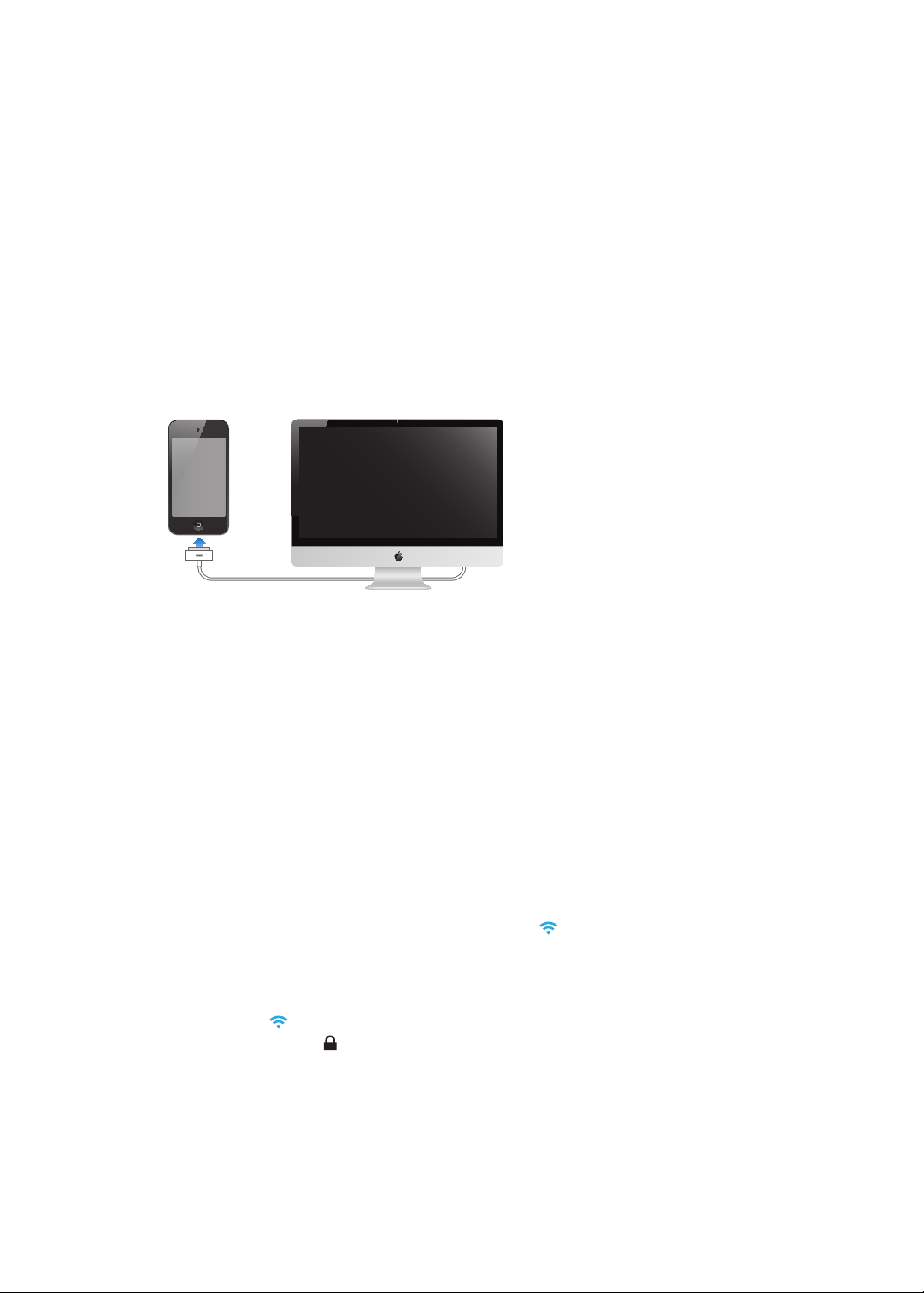
Ligar o iPod touch ao computador: Utilize o cabo USB/ligação à base fornecido.
Desligar o iPod touch do computador: Certique-se de que não está em curso uma
sincronização e, em seguida, desligue o cabo. Se estiver em curso uma sincronização, arraste
primeiro o nivelador no iPod touch para a cancelar.
Estabelecer ligação à Internet
O iPod touch estabelece ligação à Internet através de redes Wi-Fi. Depois de aceder a uma rede
Wi-Fi que esteja ligada à Internet, o iPod touch liga-se automaticamente à Internet sempre que
utilizar as aplicações Mail, Safari, YouTube, FaceTime, Game Center, Bolsa, Mapas, Meteorologia, a
App Store ou a iTunes Store.
Aceder a uma rede Wi-Fi
O iPod touch pode aceder a redes AirPort e outras redes Wi-Fi em casa, no trabalho ou em pontos
de acesso Wi-Fi por todo o mundo.
Ver se tem ligação estabelecida: Se o ícone de Wi-Fi estiver visível na barra de estado na
parte superior do ecrã, a ligação está estabelecida.
Aceder a uma rede Wi-Fi: Vá a Denições > Wi-Fi e seleccione uma rede. O iPod touch poderá
demorar alguns instantes a detectar as redes dentro do raio de alcance. O número de barras do
ícone de Wi-Fi indica a força do sinal. As redes que requerem palavra-passe aparecem com
um ícone de cadeado . Quando se aceder a uma rede Wi-Fi desta forma, o iPod touch liga-se
automaticamente a ela sempre que se encontre dentro do raio de alcance. Se dentro do raio de
alcance houver mais de uma rede que tenha usado anteriormente, o iPod touch acede à última
usada.
14
Capítulo 2 Introdução
Page 15

Activar o Wi-Fi Vá a Denições > Wi-Fi.
Ver um pedido antes de o iPod
touch aceder a uma rede
Vericar detalhes de ligação como
o endereço IP
Vá a Denições > Wi-Fi > Pedir para aceder.
Vá a Denições > Wi-Fi e toque em
junto à rede.
Aceder à Internet num avião
O modo de voo desliga os transmissores e receptores do iPod touch: Wi-Fi, Bluetooth e GPS. Assim
evitam-se interferências com o funcionamento do avião. O modo de voo desactiva muitas das
funcionalidades do iPod touch. Nalguns países ou regiões, onde tal for permitido pela empresa de
aviação e pelas leis e regulamentos em vigor, é possível activar o Wi-Fi com o modo de voo ligado,
para utilizar aplicações que necessitem de ligação à Internet. Também poderá ser permitido ligar
o Bluetooth e utilizar dispositivos Bluetooth com o iPod touch. Para mais informações, consulte
“Modo de voo” na página 109.
Aceder a uma rede VPN
A rede VPN (Virtual Private Network - rede privada virtual) oferece um acesso seguro, via Internet,
a redes privadas como a rede da sua empresa ou da escola. Utilize as denições de Rede para
congurar e activar a ligação VPN. Consulte “Rede” na página 113 .
Congurar o e-mail e outras contas
O iPod touch trabalha com o iCloud, o Microsoft Exchange e muitos outros dos mais populares
serviços baseados na Internet de e-mail, contactos e calendários. Se ainda não tiver uma conta
de e-mail, é possível criar uma conta iCloud gratuita ao congurar o iPod touch ou mais tarde em
Denições > iCloud.
Congurar uma conta iCloud: Vá a Denições > iCloud.
Congurar outra conta: vá a Denições > Mail, Contactos, Calendário.
Encontrará mais informação acerca do iCloud em “iCloud” na página 16 .
Pode adicionar contactos através de uma conta LDAP ou CardDAV, se a sua empresa ou
organização o suportar. Consulte “Sincronizar contactos” na página 11 8 .
É possível adicionar uma conta de calendários CalDAV. Consulte “Contas e denições de
Calendário” na página 82.
É possível assinar calendários iCal (.ics) ou importá-los a partir do Mail. Consulte “Assinar
calendários” e “Importar eventos de calendário a partir do Mail” na página 82.
Gerir o conteúdo existente nos dispositivos iOS
É possível transferir informação e cheiros entre os seus dispositivos iOS e computadores através
do iCloud ou do iTunes.
O Â iCloud armazena as suas fotograas, aplicações, contactos, calendários, etc. e envia-os através
de rede sem os para todos os seus dispositivos. Quando efectua uma alteração num dos
dispositivos, os seus outros dispositivos são automaticamente actualizados. Consulte “iCloud” na
página 16.
Capítulo 2 Introdução
15
Page 16

O Â iTunes sincroniza música, vídeo, fotograas e muito mais entre o seu computador e o
iPod touch. O iPod touch é ligado ao computador através de USB ou pode ser congurado
para se sincronizar através de rede sem os Wi-Fi. As alterações efectuadas num dispositivo
são copiadas para o outro quando forem sincronizados. É também possível utilizar o iTunes
para copiar um cheiro para o iPod touch, para ser utilizado com uma aplicação, ou copiar um
documento criado no iPod touch para o computador. Consulte “Sincronização com o iTunes” na
página 17.
É possível utilizar o iCloud, o iTunes ou ambos, consoante as suas necessidades. Por exemplo, pode
utilizar a partilha de fotograas para colocar automaticamente as fotograas tiradas com o iPod
touch em todos os seus dispositivos e utilizar o iTunes para sincronizar os álbuns de fotograas do
computador com o iPod touch.
Nota: Não sincronize elementos do painel Informação do iTunes (como contactos, calendários e
notas), se utilizar o iCloud para manter essa informação actualizada nos seus dispositivos. Caso
contrário, poderá ver elementos duplicados.
iCloud
iCloud é um serviço que armazena conteúdo, incluindo música, fotograas, contactos, calendários
e documentos suportados. O conteúdo armazenado em iCloud é enviado através de rede sem os
para os outros dispositivos iOS e computadores congurados com a mesma conta iCloud.
O iCloud está disponível em dispositivos iOS com o iOS 5, em Macs com o OS X Lion v10.7.2 ou
posterior e em computadores com o Painel de Controlo do iCloud para Windows (é necessário o
Windows Vista Service Pack 2 ou o Windows 7)
Funcionalidades do iCloud:
 iTunes em Cloud — descarregue as sua compras anteriores de música e programas de TV do
iTunes no iPod touch gratuitamente, sempre que quiser.
 Aplicações e livros — descarregue as compras anteriores da App Store e iBookstore no
iPod touch gratuitamente, sempre que quiser.
 Partilha de fotograas — as fotograas que tirou num dispositivo aparecem automaticamente
em todos os outros dispositivos. Consulte “Partilha de fotograas” na página 58.
 Documentos na nuvem — para aplicações com iCloud, mantém os documentos e os dados da
aplicação actualizados em todos os dispositivos.
 Mail, Contactos, Calendário — mantém os contactos, calendários, notas e lembretes actualizados
em todos os dispositivos.
 Cópias de segurança — efectua cópias de segurança automáticas do iPod touch em iCloud
quando ligado a uma fonte de alimentação e rede Wi-Fi. Consulte “Efectuar cópias de segurança
do iPod touch” na página 14 7.
 Encontrar iPod — localize o iPod touch num mapa, faça surgir uma mensagem, reproduza
um som, bloqueie o ecrã ou apague remotamente os dados. Consulte “Encontrar iPod” na
página 36.
 Encontrar amigos — partilhe a sua localização com as pessoas que são importantes para si.
Descarregue a aplicação gratuita na App Store.
 iTunes Match — com uma assinatura iTunes Match, toda a música, incluindo as músicas
importadas de CDs ou que não tenham sido compradas no iTunes, aparecem em todos os
dispositivos e podem ser descarregadas e reproduzidas a pedido. Consulte “iTunes Match” na
página 42.
16
Capítulo 2 Introdução
Page 17

Com iCloud, tem direito a uma conta de e-mail gratuita e 5 GB de armazenamento para o e-mail,
documentos e cópias de segurança. A música, as aplicações, os programas de TV e os livros
comprados não contam para o espaço ocupado.
Se possuir uma assinatura MobileMe, pode mudá-la para iCloud a partir de um Mac ou PC em
www.me.com/move até 30 de Junho de 2012.
Nota: O iCloud não está disponível em todas as regiões. Encontrará mais informação em
www.apple.com/pt/icloud.
Iniciar sessão ou criar uma conta iCloud: em Denições, toque em iCloud.
Activar ou desactivar os serviços
de iCloud
Activar as cópias de segurança de
iCloud
Encontrar iPod touch Visite www.icloud.com. Encontrar iPod tem de estar activado em Denições
Comprar armazenamento adicional
do iCloud
Visualizar e descarregar compras
anteriores da iTunes Store
Visualizar e descarregar compras
anteriores da App Store
Visualizar e descarregar compras
anteriores da iBookstore
Activar as descargas automáticas
para música, aplicações e livros
Vá a Denições > iCloud.
Vá a Denições > iCloud > Armazenamento e cópias.
> iCloud.
Vá a Denições > iCloud > “Armazenamento e cópias” e toque em Gestão.
Encontrará mais informação acerca da compra de armazenamento de
iCloud em help.apple.com/pt/icloud.
Vá a iTunes e, em seguida, toque em Comprado.
Vá a App Store, toque em Updates (Actualizações) e, em seguida, toque em
Purchased (Comprado).
Vá a iBooks, toque em Loja e, em seguida, toque em Purchased (Comprado).
Vá a Denições > Store.
Encontrará mais informação acerca do iCloud em www.apple.com/pt/icloud. Para obter suporte,
visite www.apple.com/pt/support/icloud.
Sincronização com o iTunes
A sincronização com o iTunes copia informação de um computador para o iPod touch e vice-
versa. A sincronização é efectuada ligando o iPod touch ao computador usando o cabo USB/
ligação à base ou, em alternativa, congurando o iTunes para efectuar a sincronização sem
os através de Wi-Fi. É possível denir o iTunes para sincronizar fotograas, vídeos, podcasts,
aplicações e muito mais. Para obter informação detalhada sobre a sincronização do iPod touch
com um computador, abra o iTunes e seleccione Ajuda do iTunes no menu Ajuda.
Congurar a sincronização sem os do iTunes: Ligue o iPod touch ao computador usando
o cabo USB/ligação à base e, no iTunes, active “Sincronizar por Wi-Fi” no painel Sumário do
dispositivo.
Quando a sincronização por Wi-Fi está activada, o iPod touch efectua automaticamente a
sincronização quando está ligado a uma fonte de alimentação, se o iPod touch e o computador
estiverem ligados à mesma rede sem os e se o iTunes estiver aberto no computador. Para mais
informações, consulte “Sincronização por Wi-Fi com o iTunes” na página 11 3 .
Sugestões para a sincronização com o iTunes
Se utilizar o iCloud para armazenar contactos, calendários e marcadores, não os sincronize com Â
o iPod touch através do iTunes.
Capítulo 2 Introdução
17
Page 18

As compras feitas com o iPod touch na iTunes Store ou na App Store são sincronizadas Â
com a biblioteca do iTunes. É ainda possível comprar ou descarregar conteúdo e aplicações
directamente da iTunes Store no computador, sincronizando-as depois com o iPod touch.
No painel Sumário do dispositivo, é possível denir o iTunes para sincronizar automaticamente Â
o iPod touch quando está ligado ao computador. Para substituir temporariamente esta
denição, mantenha premidas as teclas Comando e Opção (Mac) ou Shift e Ctrl (PC) até ver o
iPod touch ser apresentado na barra lateral.
No painel Sumário do dispositivo, seleccione “Cifrar cópia de segurança do  iPod”, se pretender
cifrar as informações armazenadas no computador quando o iTunes efectuar uma cópia de
segurança. As cópias de segurança cifradas são assinaladas com o ícone do cadeado , sendo
necessária uma palavra-passe para restaurar a cópia de segurança. Se não assinalar esta opção,
as palavras-passe (como as que são usadas para as contas de e-mail) não são incluídas na cópia
de segurança e terão de ser novamente introduzidas, se utilizar a cópia de segurança para
restaurar o iPod touch.
No painel Informação do dispositivo, quando sincroniza contas de e-mail, apenas as denições Â
são transferidas do computador para o iPod touch. As alterações efectuadas a uma conta de
e-mail no iPod touch não afectam a conta no computador.
No painel Informação do dispositivo, clique em Avançadas para seleccionar opções que Â
permitem substituir a informação no iPod touch por informação do computador durante a
próxima sincronização.
Se ouvir parte de um podcast ou audiolivro, o local onde parou a audição é incluído, se Â
sincronizar o conteúdo com o iTunes. Se tiver começado a escutar uma história no iPod touch, é
possível retomá-la onde a deixou, utilizando o iTunes do computador, ou vice-versa.
No painel Fotograas do dispositivo, é possível sincronizar fotograas e vídeos de uma pasta do Â
computador.
18
Capítulo 2 Introdução
Page 19
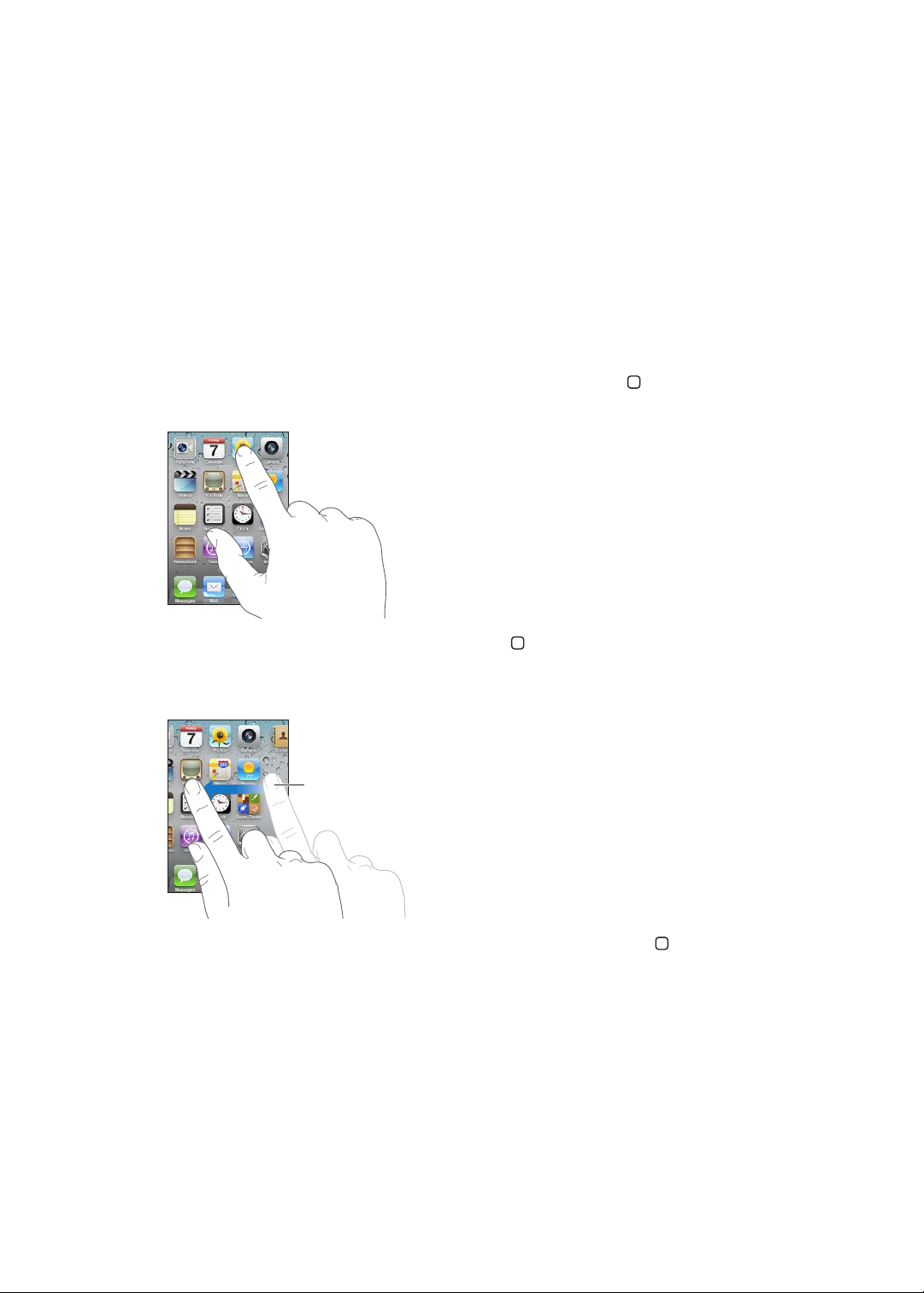
Conceitos básicos
Passe o dedo rapidamente para a
esquerda ou para a direita, para
mudar para outro ecrã principal.
3
Utilizar aplicações
O ecrã Multi-Touch de alta resolução e os gestos simples com os dedos fazem com que seja fácil
utilizar as aplicações do iPod touch.
Abrir e alternar entre aplicações
Abrir uma aplicação: toque na aplicação. Prima o botão principal para ver as aplicações no
ecrã principal.
Voltar ao ecrã principal: Prima o botão principal .
Ver outro ecrã principal: Passe o dedo rapidamente para a esquerda ou para a direita, ou toque à
esquerda ou à direita da linha de pontos.
Ir para o primeiro ecrã principal: Prima novamente o botão principal .
19
Page 20
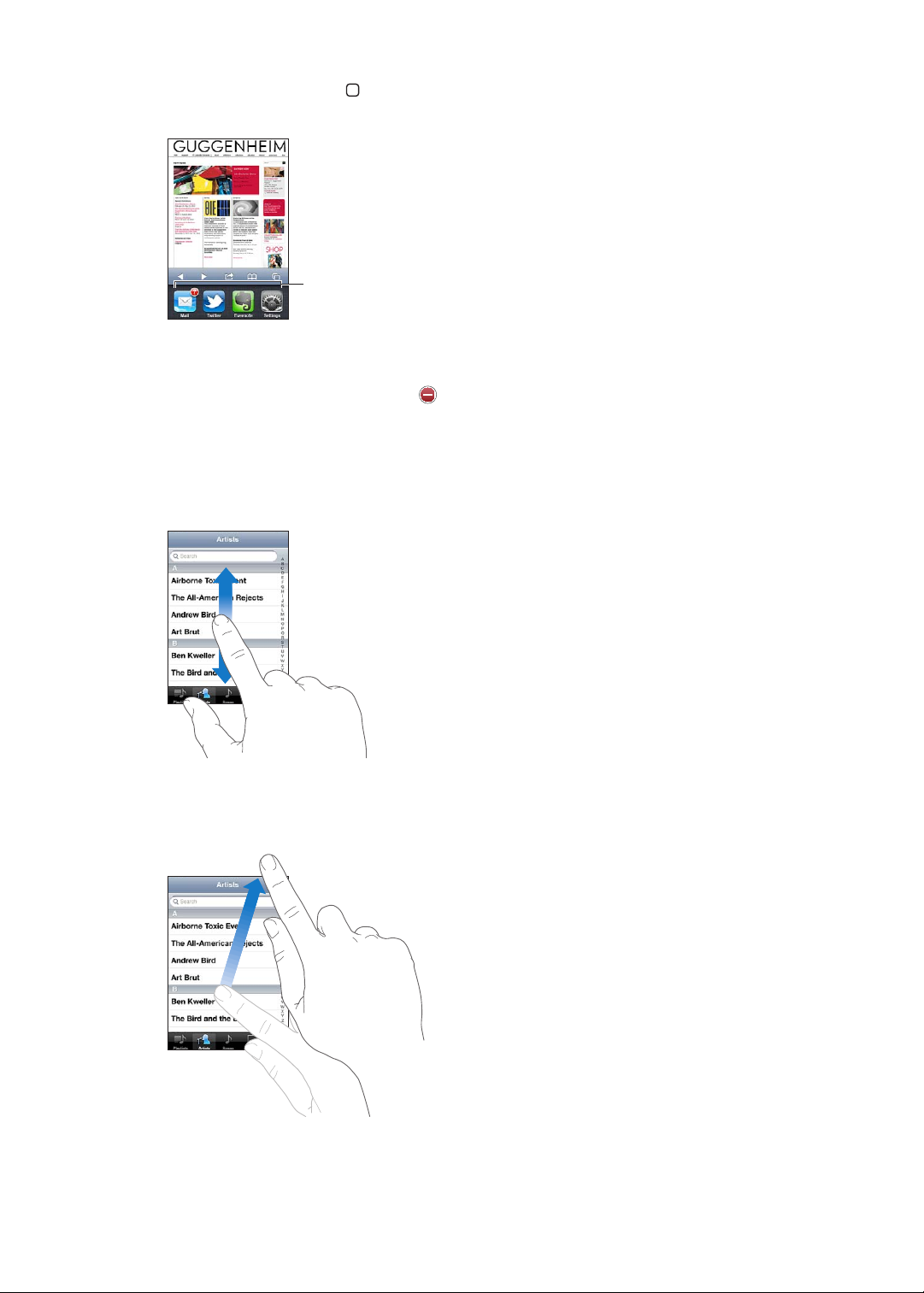
Ver as aplicações utilizadas recentemente (iPod touch 3.ª geração ou posterior): Faça duplo
Aplicações usadas recentemente
clique no botão principal para visualizar a barra multitarefas. Passe rapidamente com o dedo
para a esquerda ou direita na barra para ver mais aplicações.
Mudar para uma aplicação recente: Toque na aplicação na barra multitarefas.
Forçar a saída de uma aplicação: Toque e mantenha premido o ícone da aplicação até que este
comece a abanar. Depois, toque em . Remover uma aplicação da lista Recentes também força a
sua saída.
Deslocação
Arraste o dedo para cima ou para baixo para deslocar o conteúdo do ecrã. Em alguns ecrãs, como
as páginas web, pode igualmente deslocar o conteúdo lateralmente.
20
Arrastar o dedo para deslocar não selecciona nem activa nada que esteja no ecrã.
Para deslocar o conteúdo mais depressa, passe o dedo rapidamente.
Pode aguardar até que o conteúdo do ecrã se imobilize; ou tocar em qualquer ponto do ecrã, para
interromper a deslocação. Tocar no ecrã para parar a deslocação, não selecciona nem activa nada
que esteja no ecrã.
Capítulo 3 Conceitos básicos
Page 21
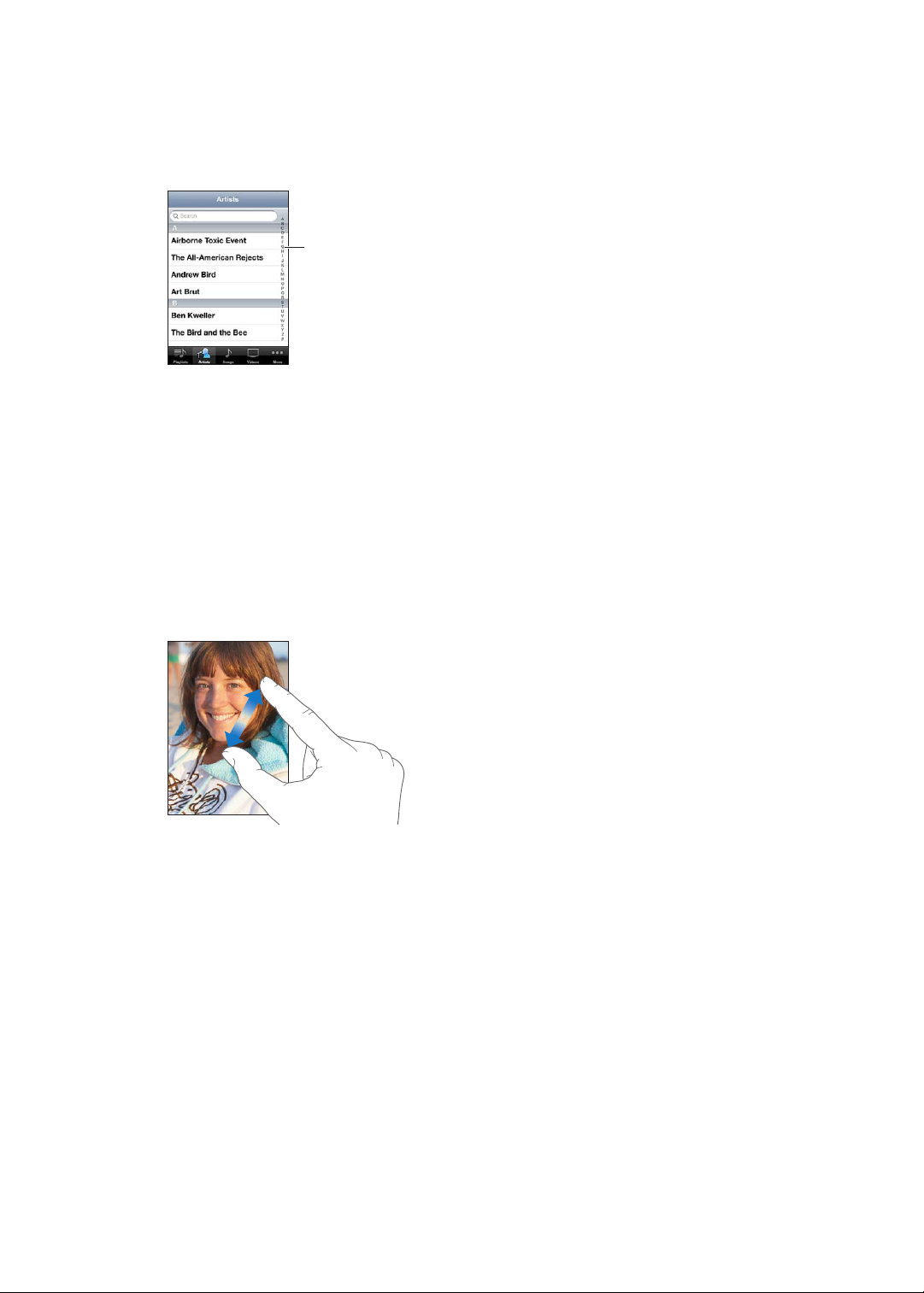
Para ir rapidamente para o topo de uma lista, página web ou e-mail, basta tocar na barra de
Arraste o dedo pelo
índice para se deslocar
rapidamente. Toque
numa letra para ir para
uma secção.
estado.
Encontrar elementos numa lista indexada: toque numa letra para saltar para os elementos que
começam por essa letra. Arraste o dedo ao longo do índice, para se deslocar rapidamente ao
longo da lista.
Seleccionar um elemento: na lista, toque no elemento que pretende seleccionar.
Conforme a lista, tocar num item pode gerar resultados diferentes. Por exemplo, pode abrir uma
lista nova, reproduzir uma música, abrir uma mensagem de e-mail ou mostrar as informações de
contacto de alguém.
Aumentar ou reduzir o zoom
Quando estiver a ver fotograas, páginas web, e-mail ou mapas, pode aumentar ou reduzir o
zoom. Para tal basta juntar ou separar os dedos. Nas fotograas e páginas web, pode dar um
duplo toque (tocar duas vezes rapidamente) para aumentar o zoom. Depois pode dar novamente
um duplo toque, para reduzir o zoom. No caso dos mapas, dê dois toques para ampliar e toque
uma vez com dois dedos para reduzir.
O zoom é uma funcionalidade de acessibilidade que permite ampliar o ecrã de qualquer aplicação
que esteja a utilizar, para que possa ver o que é apresentado no ecrã. Consulte “Zoom” na
página 13 9.
Capítulo 3 Conceitos básicos
21
Page 22
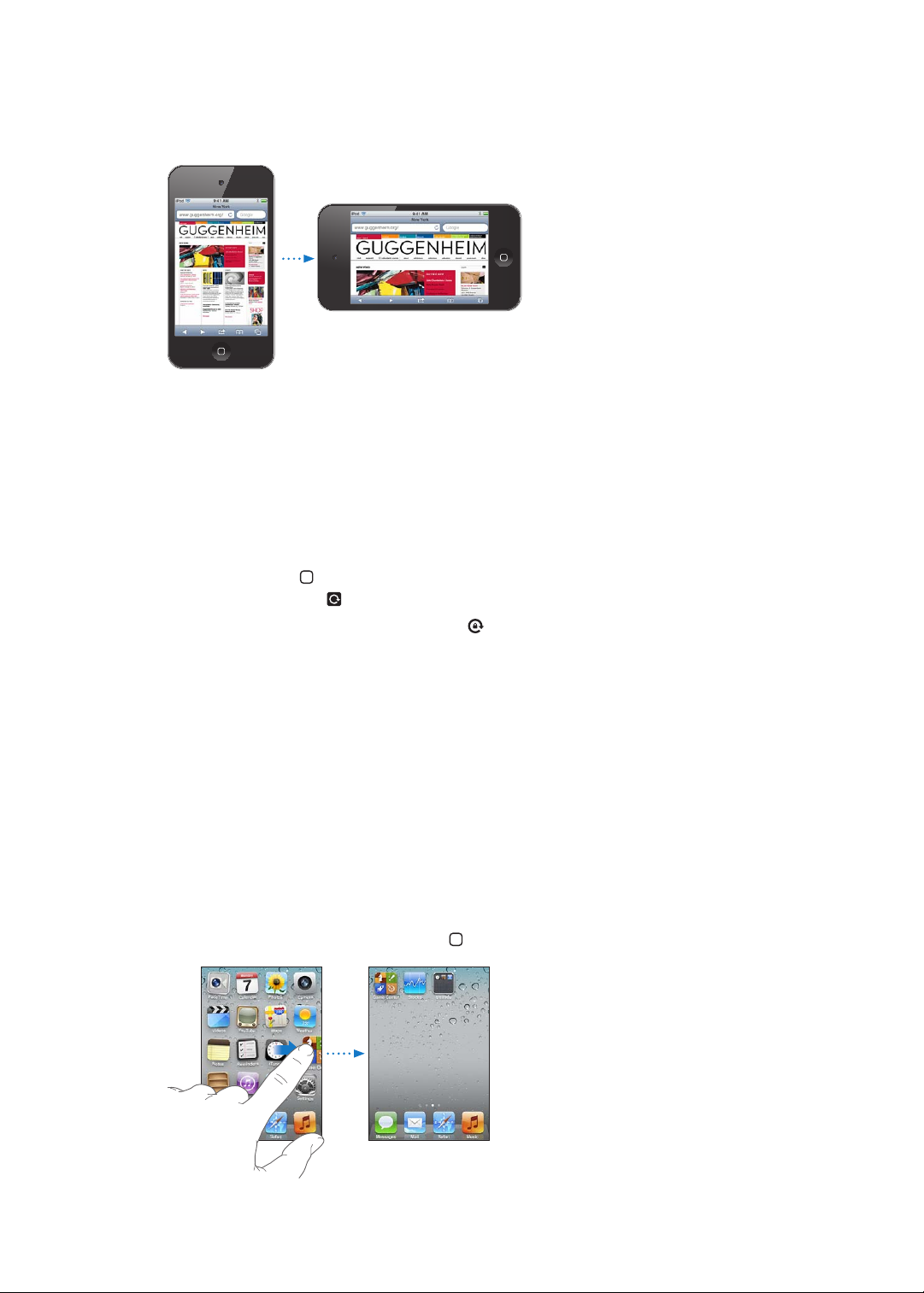
Visualizar em orientação vertical ou horizontal
Muitas aplicações do iPod touch permitem a visualização do ecrã na vertical e na horizontal. Rode
o iPod touch e o conteúdo roda também, ajustando-se automaticamente à nova orientação do
ecrã.
Poderá preferir a orientação horizontal para ver páginas web no Safari ou para introduzir texto,
por exemplo. As páginas web ajustam-se à largura mais ampla do ecrã, aumentando o texto e as
imagens. O teclado no ecrã é também maior, o que pode proporcionar maior rapidez e precisão
na digitação.
Os lmes visualizados em Vídeos e no YouTube são apresentados apenas na horizontal. As vistas
de rua na aplicação Mapas também aparecem na orientação horizontal.
Bloquear o ecrã na orientação vertical (iPod touch 3.ª geração ou posterior): Faça duplo clique
no botão principal , passe rapidamente o dedo da esquerda para a direita no fundo do ecrã e,
em seguida, toque em .
O ícone do bloqueio da orientação vertical surge na barra de estado quando a orientação do
ecrã está bloqueada.
Personalizar o ecrã principal
Pode personalizar a disposição dos ícones do ecrã principal — incluindo os ícones da Dock ao
longo do fundo do ecrã. Se pretender, organize-os em mais de um ecrã principal. É ainda possível
organizar as aplicações agrupando-as em pastas.
Reorganizar os ícones
É possível alterar a localização dos ícones no ecrã principal, alterar os elementos na Dock e
agrupar elementos em pastas.
Reorganizar o ecrã principal: Toque e mantenha pressionado qualquer ícone do ecrã principal
até que comece a abanar e, em seguida, arraste os elementos para novas localizações. Quando
tiver terminado, prima o botão principal .
22
Capítulo 3 Conceitos básicos
Page 23
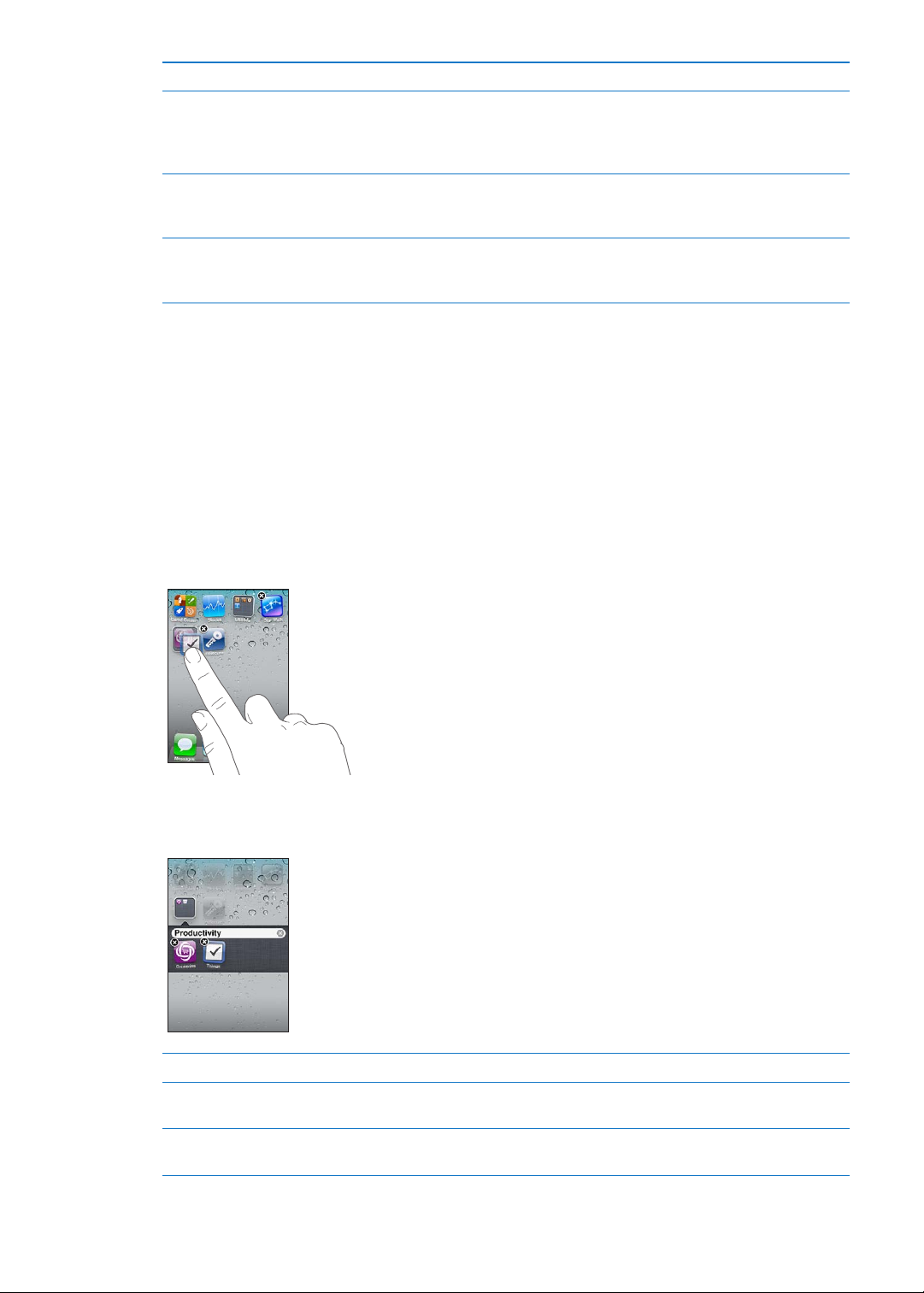
Mover um ícone para outro ecrã Enquanto estiver a abanar, arraste um ícone para a parte lateral do ecrã.
Criar mais ecrãs principais Enquanto os ícones estiverem a abanar, passe o dedo rapidamente até
chegar ao último ecrã principal mais à direita e, em seguida, arraste uma
aplicação para a extremidade lateral direita do ecrã. É possível criar até 11
ecrãs principais.
Repor a disposição predenida do
ecrã principal
Reorganizar os ecrãs principais com
o iTunes
Vá a Denições > Geral > Repor e, em seguida, toque em “Repor a
disposição do ecrã principal”. Repor o ecrã principal remove quaisquer
pastas que tenham sido criadas e aplica o papel de parede predenido.
Ligue o iPod touch ao computador, seleccione iPod touch na lista de
dispositivos do iTunes e, em seguida, clique em Aplicações na parte
superior do ecrã.
É ainda possível adicionar ao ecrã principal ligações para páginas web favoritas. Consulte “Web
Clips” na página 77.
Organizar com pastas
É possível utilizar pastas para organizar elementos nos ecrãs principais. É possível colocar um
máximo de 12 elementos numa pasta. Ao criar uma pasta, o iPod touch atribui-lhe um nome
baseado nos ícones usados para criar a pasta, mas o nome pode ser mudado quando quiser. Tal
como os ícones, as pastas podem ser reorganizadas, arrastando-as pelo ecrã principal. As pastas
podem ser deslocadas para um ecrã principal novo ou para a Dock.
Criar uma pasta: Toque e mantenha premido um ícone até que os ícones do ecrã principal
comecem a abanar e, em seguida, arraste o ícone para cima de outro ícone e levante o dedo.
A pasta nova contém os dois ícones e mostra o nome da pasta. Pode tocar o campo de nome e
introduzir um nome diferente.
Colocar um elemento numa pasta Enquanto organiza os ícones, arraste um ícone para cima de uma pasta.
Remover um elemento de uma
pasta
Abrir uma pasta Toque na pasta. É possível então tocar num ícone para abrir a respectiva
Capítulo 3 Conceitos básicos
Enquanto organiza os ícones, toque para abrir a pasta. Depois, arraste o
ícone para fora da pasta.
aplicação.
23
Page 24
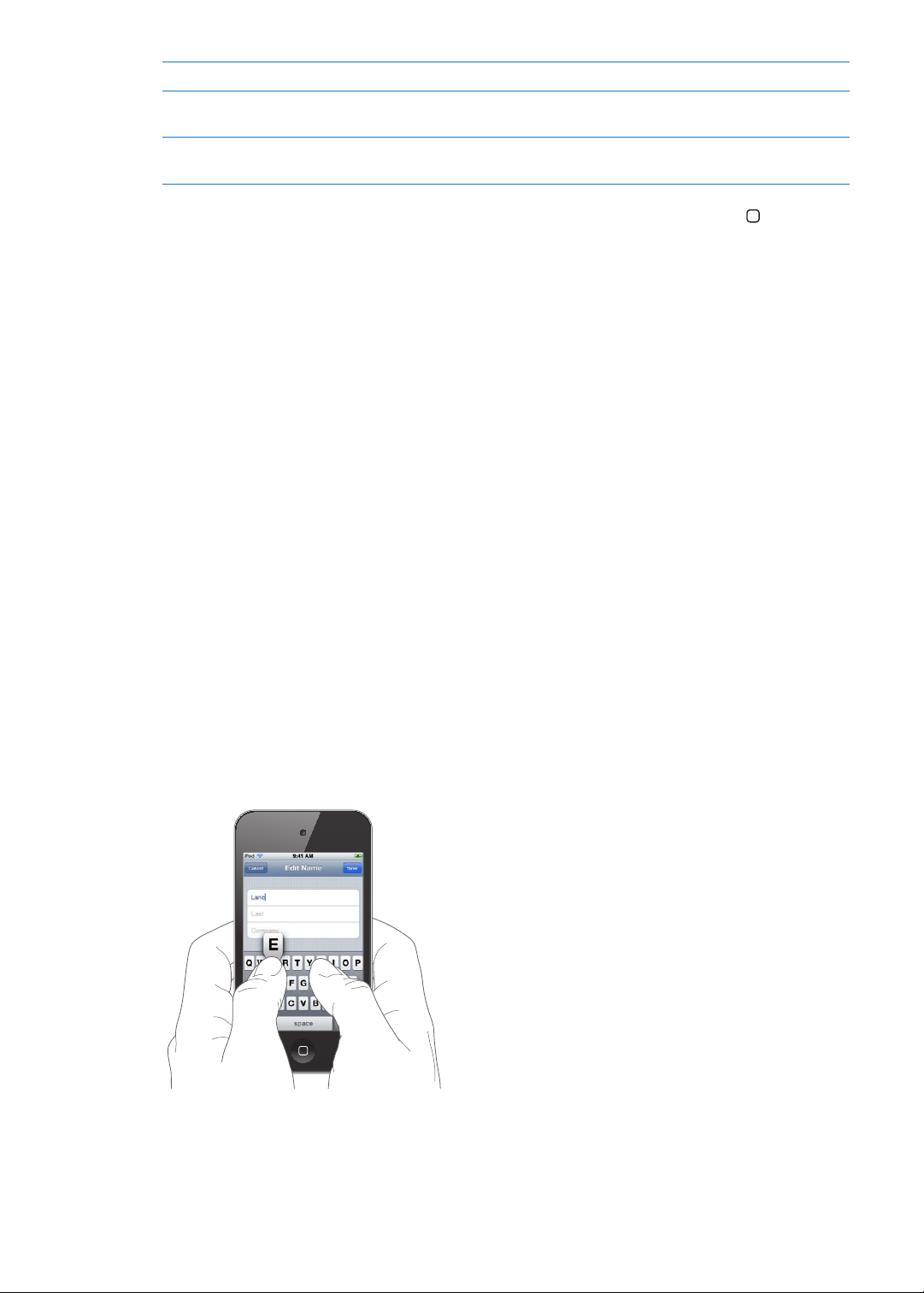
Fechar uma pasta Toque fora da pasta ou carregue no botão principal.
Apagar uma pasta Mova todos os elementos para fora da pasta. A pasta é apagada
automaticamente quando ca vazia.
Alterar o nome de uma pasta Enquanto organiza os ícones, toque para abrir a pasta. Depois, toque no
nome do cimo e utilize o teclado para digitar um nome novo.
Quando tiver concluído a organização dos ecrãs principais, prima o botão principal .
Criar uma pasta com o iTunes: Com o iPod touch ligado ao computador, seleccione iPod touch
na lista Dispositivos no iTunes. Clique em Aplicações na parte superior do ecrã. Depois, na parte
superior da janela do ecrã principal, arraste uma aplicação para cima de outra.
Alterar o papel de parede
É possível seleccionar uma imagem ou fotograa para ser utilizada como papel de parede para
o ecrã bloqueado e para o ecrã principal. Seleccione uma imagem fornecida com o dispositivo,
uma fotograa do álbum “Rolo da câmara” ou uma fotograa sincronizada entre o iPod touch e o
computador.
Alterar o papel de parede (iPod touch 3.ª geração ou posterior): Vá a Denições > Papel de
parede, toque na imagem actual do ecrã bloqueado e do ecrã principal e seleccione uma das
imagens fornecidas com o dispositivo ou o álbum “Rolo da câmara”.
Escrever
O teclado no ecrã surge sempre que precisar de escrever.
Introduzir texto
O teclado no ecrã é apresentado quando se toca numa área em que é necessário introduzir texto.
O teclado corrige erros ortográcos, prevê o que pretende escrever e aprende à medida que o
utiliza. Consoante a aplicação que utilizar, o teclado inteligente pode sugerir correcções à medida
que digita.
Introduzir texto: Toque num campo de texto para fazer aparecer o teclado e, em seguida, toque
nas teclas do teclado. Se tocar numa tecla errada, pode deslizar o dedo para a tecla correcta antes
de levantar o dedo.
24
Capítulo 3 Conceitos básicos
Page 25
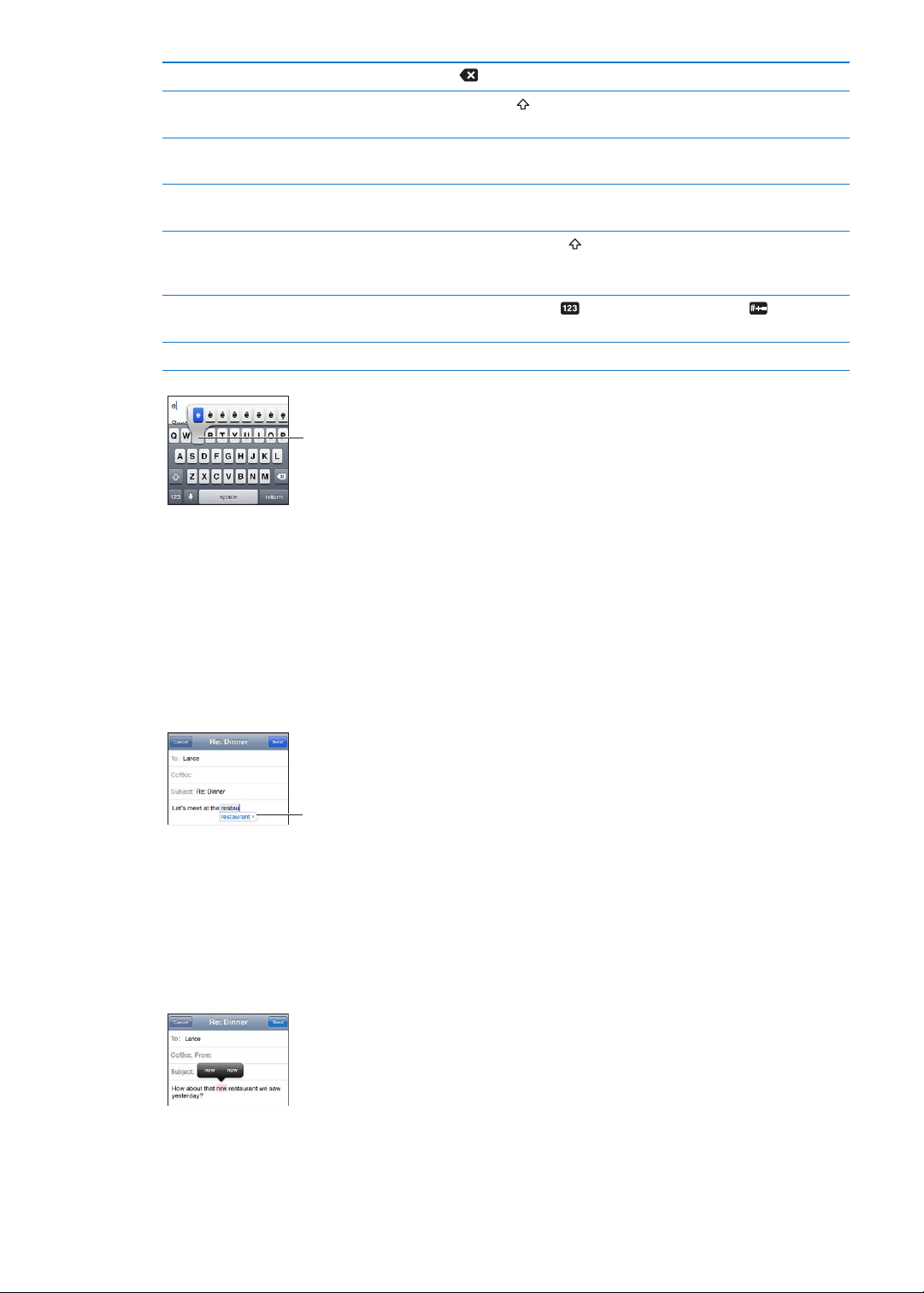
Apagar o último carácter digitado Toque em .
Para digitar um carácter alternativo,
toque e mantenha premida uma
tecla. Em seguida, deslize para
seleccionar uma das opções.
Palavra
sugerida
Escrever em maiúsculas Toque na tecla Shift antes de tocar numa letra. Ou toque e mantenha
premida a tecla Shift, deslizando até à letra.
Escrever rapidamente um ponto
nal e um espaço
Use a correcção automática para
introduzir “m-de-semana”.
Ligar o bloqueio de maiúsculas Dê dois toques na tecla Shift
Introduzir números, pontuação ou
símbolos
Denir opções de digitação Vá a Denições > Geral > Teclado.
Dê dois toques na barra de espaços. Para desactivar esta funcionalidade, vá
a Denições > Geral > Teclado.
Digite “m de semana”. Por exemplo, digite “m de semana” para obter “mde-semana”.
. Toque novamente na tecla Shift para
desactivar o bloqueio de maiúsculas. Para desactivar esta funcionalidade, vá
a Denições > Geral > Teclado.
Toque na tecla de números
mais sinais de pontuação e outros símbolos.
. Toque na tecla de símbolos para ver
Correcção automática e ortográca
Para muitos idiomas, o iPod touch corrige automaticamente erros ortográcos ou faz sugestões
enquanto o utilizador digita. Quando o iPod touch sugere uma palavra, é possível aceitar a
sugestão sem interromper a digitação.
Encontrará uma lista de idiomas suportados em www.apple.com/pt/ipodtouch/specs.html.
O iPod touch usa o dicionário activo para sugerir correcções ou concluir a palavra que está a
escrever. Não tem de interromper a escrita para aceitar a palavra sugerida.
Aceitar a palavra sugerida: Digite um espaço, sinal de pontuação ou prima Enter.
Rejeitar a palavra sugerida: Acabe de digitar a palavra como pretender e, em seguida, toque no
“ x ”.
De cada vez que rejeitar uma sugestão para a mesma palavra, vai aumentando a probabilidade de
o iPod touch aceitar a palavra.
O iPod touch também sublinha palavras que já tenha escrito e possam ter erros de ortograa.
Capítulo 3 Conceitos básicos
25
Page 26
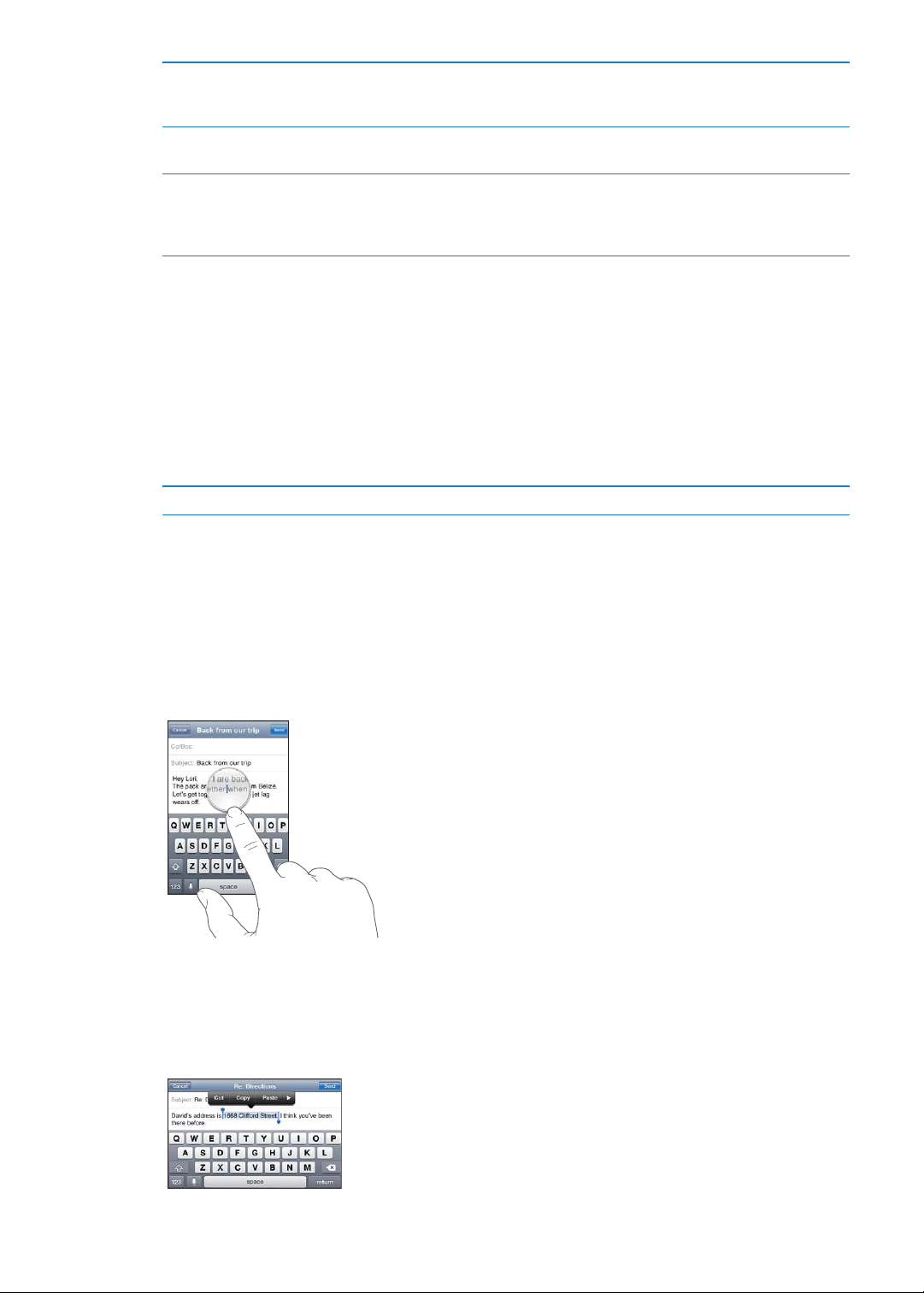
Utilizar a correcção ortográca para
substituir uma palavra mal escrita
Activar ou desactivar a correcção
automática ou ortográca
Adicionar uma palavra ao
dicionário
Toque na palavra sublinhada e, em seguida, toque numa correcção
sugerida. Se nenhuma das sugestões estiver correcta, volte a digitar a
palavra.
Vá a Denições > Geral > Teclado.
Vá a Denições > Geral > Teclado. Toque em “Adicionar atalho de teclado”.
Introduza a palavra no campo Expressão, mas deixe o campo Atalho em
branco. Deste modo, a palavra é adicionada ao dicionário pessoal e deixará
de ser identicada como erro ortográco quando é digitada.
Atalhos e dicionário pessoal
Os atalhos permitem digitar apenas alguns caracteres em vez de uma palavra ou expressão mais
longa. O texto expandido é apresentado sempre que o atalho for digitado. Por exemplo, o atalho
“eac” é expandido para “Estou a caminho!”
Criar um atalho vá a Denições > Geral > Teclado e, em seguida, toque em “Adicionar atalho de
teclado”.
Adicionar uma palavra ao dicionário pessoal, para o iPod touch não a corrigir: Crie um atalho,
mas deixe o campo Atalho em branco.
Editar um atalho Nas denições de Teclado, toque no atalho.
Editar texto
É fácil alterar o texto introduzido. Uma lupa no ecrã ajuda-o a posicionar o ponto de inserção.
Pontos de captura no texto seleccionado permitem seleccionar mais ou menos texto. É também
possível cortar, copiar e colar texto e fotograas dentro de cada aplicação, ou entre aplicações
diferentes.
Posicionar o ponto de inserção: toque e não levante o dedo, para que surja a lupa. Arraste o
dedo até posicionar o ponto de inserção onde pretende.
26
Seleccionar texto: Toque no ponto de inserção para ver os botões Seleccionar e “Seleccionar
tudo”. É ainda possível dar um duplo toque para seleccionar uma palavra. Arraste os pontos de
captura para seleccionar mais ou menos texto. Em documentos só de leitura, como as páginas
web, mensagens de e-mail ou mensagens de texto recebidas, toque e mantenha a premido para
seleccionar uma palavra.
Capítulo 3 Conceitos básicos
Page 27

Cortar ou copiar texto Seleccione o texto, depois toque em Cortar ou Copiar.
Colar texto Toque no ponto de inserção e toque em Colar. É inserido o último texto
que tenha sido cortado ou copiado. Pode igualmente seleccionar o texto e
tocar em Colar para o substituir.
Desfazer a última edição
Formatar o texto como negrito,
itálico ou sublinhado
Procurar o signicado de uma
palavra
Procurar palavras alternativas Toque em Sugerir e, em seguida, toque numa das palavras. (Nem sempre
Abane o iPod touch e toque em Desfazer.
Toque em e, em seguida, toque em N/I/S. (Nem sempre está disponível.)
Toque em e, em seguida, toque em Denição. (Nem sempre está
disponível.)
está disponível.)
Alterar a disposição do teclado
É possível utilizar as denições para determinar os esquemas de teclado, quer para os teclados de
software, quer para os de hardware. As disposições disponíveis dependem do idioma do teclado.
Seleccionar uma disposição de teclas: Vá a Denições, seleccione Geral > Teclado > “Teclados
internacionais”, seleccione um teclado e escolha uma disposição.
Para cada idioma é possível escolher disposições distintas para o teclado de software, no ecrã, e
para eventuais teclados externos em hardware. A disposição do teclado de software determina a
disposição do teclado que aparece no ecrã do iPod touch. A disposição do teclado de hardware
determina a disposição de um teclado Apple sem os que esteja ligado ao iPod touch.
Utilizar um teclado Apple sem os
É possível utilizar um teclado Apple sem os (disponível separadamente; iPod touch 3.ª geração
ou posterior) para digitar no iPod touch. O teclado Apple sem os liga-se via Bluetooth, pelo
que é necessário emparelhar o teclado com o iPod touch. Consulte “Emparelhar um dispositivo
Bluetooth com o iPod touch” na página 33.
Quando o teclado estiver emparelhado com o iPod touch, liga-se sempre que estiver dentro do
raio de acção (até 9 metros). É possível saber que o teclado está ligado ao dispositivo, porque
o teclado de ecrã não aparece quando se toca num campo de texto. Para poupar bateria,
desemparelhe o teclado quando não estiver a ser utilizado.
Mudar de idioma quando está a
utilizar um teclado de hardware
Desligar um teclado sem os do
iPod touch:
Desemparelhar um teclado sem os
do iPod touch
É possível aplicar disposições diferentes a um teclado sem os. Consulte Apêndice A, “ Teclados
internacionais,” na página 143 e “Alterar a disposição do teclado” na página 27.
carregue e mantenha assim a tecla Comando. Depois toque na barra de
espaços para visualizar uma lista de idiomas disponíveis. Toque na barra de
espaços outra vez, para escolher um idioma diferente.
Prima e mantenha premido o botão de alimentação no teclado, até que a
luz verde se apague. O iPod touch desliga-se do teclado quando este ca
fora do raio de alcance.
Em Denições, escolha Geral > Bluetooth, toque no , ao lado do nome
do dispositivo e, em seguida, toque em “Esquecer este dispositivo”.
Capítulo 3 Conceitos básicos
27
Page 28

Imprimir
Acerca do AirPrint
O AirPrint permite-lhe imprimir em impressoras compatíveis com AirPrint, sem os. É possível
imprimir a partir destas aplicações do iOS:
Mail — mensagens de e-mail e anexos que possam ser abertos na aplicação Vista Rápida Â
Fotograas — fotograas Â
Safari — páginas web, documentos PDF e outros anexos que possam ser abertos na aplicação Â
Vista Rápida
iBooks — documentos PDF Â
Mapas— vista de mapa no ecrã Â
Notas — nota apresentada actualmente Â
Muitas aplicações disponíveis na App Store também suportam AirPrint. Se não tiver certeza sobre
a compatibilidade da sua impressora com a funcionalidade AirPrint, consulte a documentação da
impressora.
Não é necessário congurar uma impressora compatível AirPrint — basta ligá-la à mesma rede
Wi-Fi que o iPod touch. Encontrará mais informação acerca de AirPrint em support.apple.com/kb/
HT4356?viewlocale=pt_PT.
Imprimir um documento
O AirPrint utiliza a rede Wi-Fi para enviar trabalhos para a sua impressora. O iPod touch tem de
estar ligado à mesma rede sem os que a impressora compatível com AirPrint.
Imprimir um documento: Toque em , ou em (consoante a aplicação usada) e, em
seguida, toque em Imprimir. Seleccione uma impressora e as opções de impressão e, em seguida,
toque em Imprimir.
Ver o estado de um trabalho de
impressão
Cancelar um trabalho de impressão Prima duas vezes o botão principal , toque em Impressão e seleccione o
Prima duas vezes o botão principal
documento pretendido (se estiver a imprimir mais de um). Depois, toque
em “Cancelar impressão”.
e toque em Impressão.
28
Capítulo 3 Conceitos básicos
Page 29
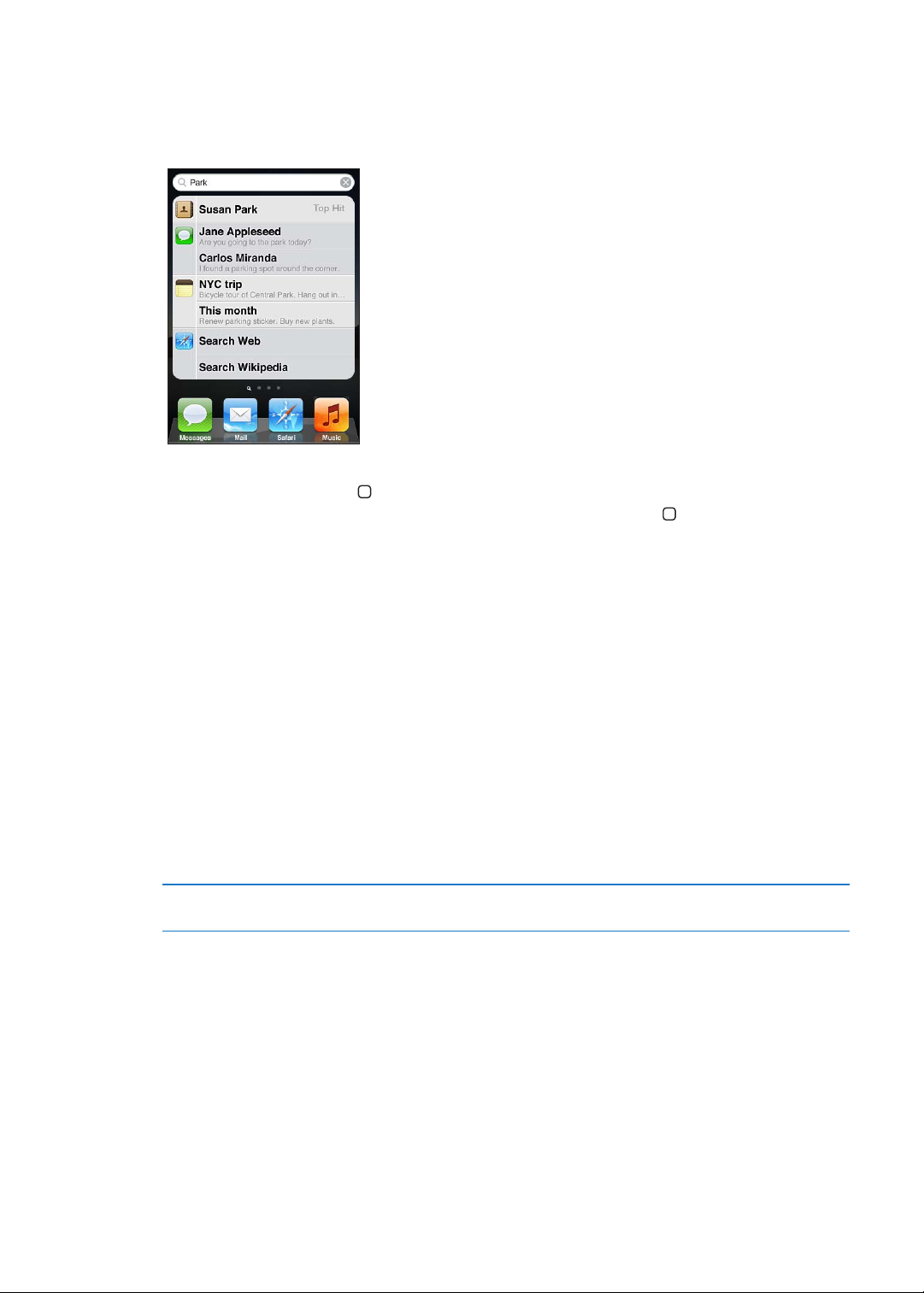
Pesquisar
É possível pesquisar em muitas aplicações do iPod touch, incluindo: Mail, Calendário, Música,
Vídeos, Notas, Mensagens e Contactos. É possível pesquisar numa aplicação especíca ou
pesquisar em todas as aplicações ao mesmo tempo, através da aplicação de pesquisa.
Pesquisar o iPod touch: No primeiro ecrã principal, passe o dedo rapidamente para a direita
ou prima o botão principal e, em seguida, toque no campo de pesquisa No ecrã de pesquisa,
passe o dedo rapidamente para a esquerda ou prima o botão principal para voltar à página do
primeiro ecrã principal.
O iPod touch pesquisa:
Contactos — nome próprio, apelido e nome da empresa Â
Mail — campos Para, De e Assunto de todas as contas (não é pesquisado o texto das Â
mensagens)
Calendário — títulos de eventos, convidados e locais (as notas não são pesquisadas) Â
Música — nomes de músicas, intérpretes e álbuns Â
Vídeos — títulos de podcasts e vídeos Â
Mensagens — nomes e texto das mensagens Â
Notas — texto das notas Â
A pesquisa também dá atenção aos nomes das aplicações instaladas no iPod touch (de origem
ou instaladas posteriormente), pelo que se tiver muitas aplicações pode preferir usar a pesquisa
como forma de encontrar e abrir aplicações.
Abrir uma aplicação a partir da
pesquisa
escreva o nome da aplicação, depois toque para abrir a aplicação
directamente dos resultados da pesquisa.
Utilize a denição de pesquisa Spotlight para determinar que conteúdo é pesquisado e por que
ordem são apresentados os resultados. Consulte “Pesquisa Spotlight” na página 114 .
Controlo por voz
O controlo por voz (iPod touch 3.ª geração ou posterior) permite controlar a reprodução de
música utilizando comandos vocais. Para utilizar o controlo por voz no iPod touch (3.ª geração),
precisa de auriculares Apple com telecomando e microfone ou de um acessório compatível com
microfone.
Capítulo 3 Conceitos básicos
29
Page 30

Nota: O controlo por voz pode não estar disponível em todos os idiomas.
Utilizar o controlo por voz: mantenha premido o botão principal até que o ecrã do controlo
por voz apareça e ouça um sinal sonoro.
Para obter melhores resultados:
Fale com clareza e naturalmente. Â
Diga só comandos e nomes do iPod touch. Â
Faça ligeiras pausas entre os comandos. Â
Encontrará uma lista dos comandos disponíveis em “Utilizar o controlo por voz com a aplicação
Música” na página 41.
Normalmente, o controlo por voz conta com comandos vocais no idioma que foi denido para
o iPod touch (a denição em Geral > Internacional > Idioma). As denições do controlo por voz
permitem mudar o idioma em que os comandos são falados. Alguns idiomas estão disponíveis
em diferentes dialectos ou variantes.
Mudar de idioma ou de país: em Denições, seleccione Geral > Internacional > Controlo por voz.
Depois toque no idioma ou no país.
Para saber mais sobre como utilizar o controlo por voz, incluindo informações sobre como utilizálo com diversos idiomas, visite support.apple.com/kb/HT3597?viewlocale=pt_PT.
Avisos
A central de noticações apresenta todos os avisos num só local, incluindo os avisos sobre:
Novas mensagens de e-mail Â
novas mensagens de texto; Â
Lembretes Â
eventos do calendário; Â
pedidos de amizade (Game Center); Â
Meteorologia Â
Bolsa Â
30
Os avisos também são apresentados no ecrã de bloqueio ou brevemente sobre o ecrã
quando está a usar o iPod touch. É possível ver todos os avisos actuais mostrando a central de
noticações.
Capítulo 3 Conceitos básicos
Page 31
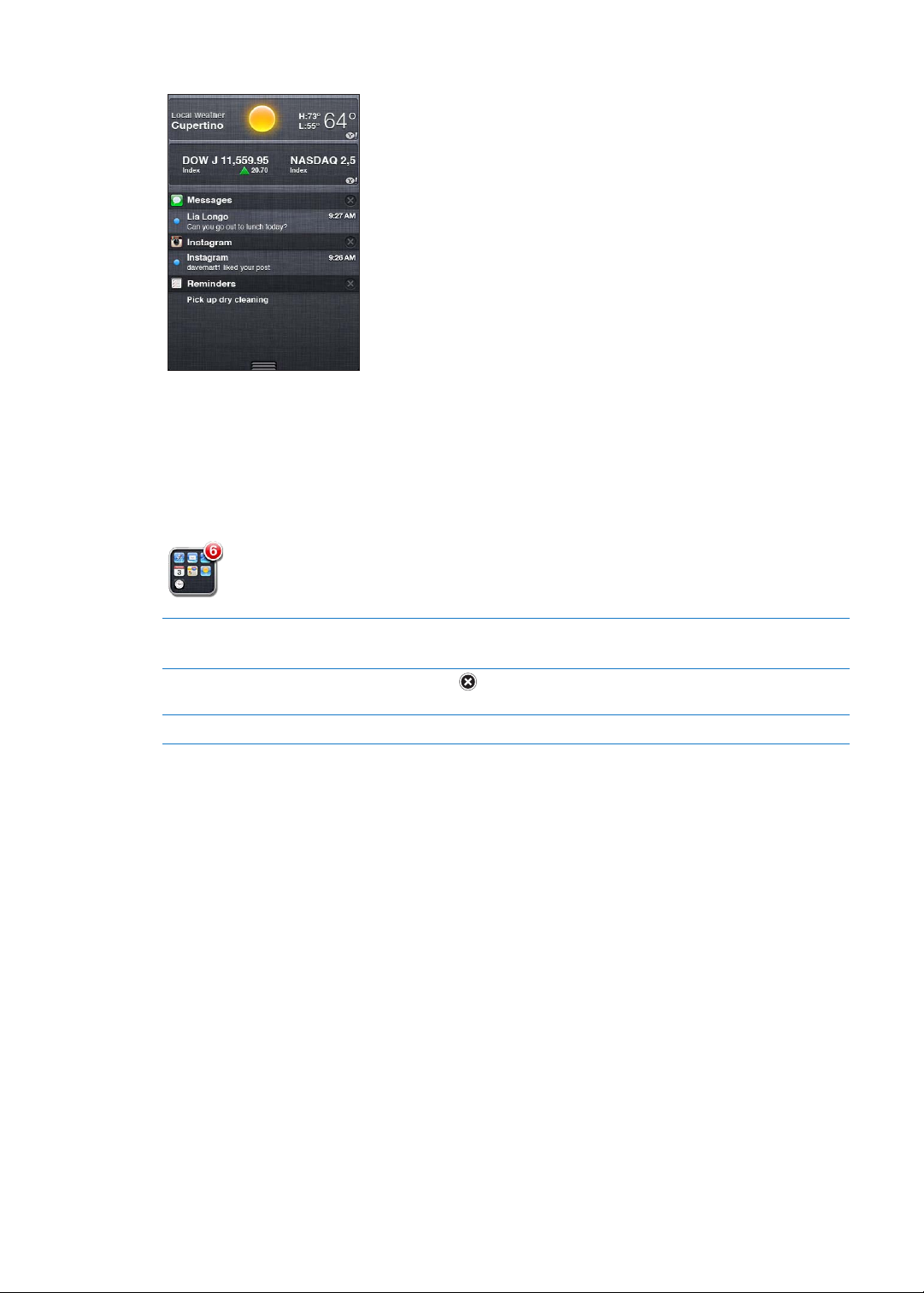
Mostrar a central de noticações: Passe o dedo no ecrã a partir da parte superior do ecrã.
Muitas aplicações, como as Mensagens, o Mail e a App Store, mostram um emblema de aviso
com um número, no ícone respectivo no ecrã principal (para indicar elementos recebidos) ou
um ponto de exclamação (para indicar um problema). Se estas aplicações estiverem numa
pasta, o emblema surge na pasta. Um emblema numerado mostra o número total de elementos
pendentes, tais como mensagens de e-mail ou de texto, e aplicações actualizadas por descarregar.
Um emblema com um ponto de exclamação indica um problema com uma aplicação.
Responder a um aviso Ecrã bloqueado: Passe o dedo sobre o aviso da esquerda para a direita.
Central de noticações: Toque no aviso.
Remover um aviso da central de
noticações
Denir opções de noticações Vá a Denições > Noticações.
Toque em
e, em seguida, toque em Apagar.
Inicie sessão na sua conta Twitter (ou crie uma conta nova) nas Denições, para permitir “tweets”
com anexos das seguintes aplicações:
Câmara — com uma fotograa do álbum “Rolo da câmara” Â
Safari — com uma página web Â
Mapas — com uma localização Â
YouTube — com um vídeo Â
Iniciar sessão (ou criar) uma conta Twitter: Vá a Denições > Twitter e introduza o nome de
utilizador e a palavra-passe de uma conta existente ou toque em “Criar conta”.
Capítulo 3 Conceitos básicos
31
Page 32

Para adicionar outra conta, toque em “Adicionar conta”.
Em Câmara ou Fotografias,
toque no botão de acção
para enviar uma fotografia
anexada a um "tweet".
Enviar uma
fotografia anexada
a um "tweet".
Enviar um Tweet com uma
fotograa, vídeo ou página web
Enviar um Tweet de um local na
aplicação Mapas
Adicionar a localização actual a um
Tweet
Adicionar nomes de utilizador e
fotograas do Twitter aos contactos
Activar ou desactivar o Twitter para
Fotograas ou para o Safari
Visualize o elemento, toque em
não for apresentado, toque no ecrã.
Para incluir a localização actual, toque em “Adicionar local”. É necessário
que o serviço de localização esteja activado em Denições > Serviço de
localização.
Toque no alnete do local, toque em
seguida, toque em Tweet.
Toque em “Adicionar local”
esteja activado em Denições > Serviço de localização.
Vá a Denições > Twitter e, em seguida, toque em “Actualizar contactos”.
Vá a Denições > Twitter.
e, em seguida, toque em Tweet. Se
, toque em “Partilhar local” e, em
. É necessário que o serviço de localização
Ao escrever um Tweet, o número no canto inferior direito do ecrã Tweet mostra o número de
caracteres que ainda estão disponíveis para escrever. Os anexos utilizam alguns dos 140 caracteres
de um Tweet.
É possível instalar e utilizar a aplicação Twitter para enviar Tweets, visualizar a sua linha de tempo,
procurar os tópicos mais comentados, etc. Vá a Denições > Twitter e, em seguida, toque em
Instalar. Para aprender a usar a aplicação Twitter, abra a aplicação, toque no botão Mais (...), toque
em “Contas e denições”, toque em Denições e, em seguida, toque em Manual.
32
AirPlay
É possível transmitir música, fotograas e vídeo através da rede sem os para um televisor
HDTV ou para as colunas usando o AirPlay e o Apple TV. É também possível utilizar o AirPlay
para transmitir áudio para uma estação-base AirPort Express ou AirPort Extreme. Existem outros
receptores de terceiros preparados para o AirPlay. Visite a Apple Store para obter informações
detalhadas.
Fazer streaming de conteúdos num dispositivo compatível com AirPlay: inicie o vídeo, o
diaporama ou a música e, em seguida, toque em e seleccione o dispositivo AirPlay. Quando for
dado início ao streaming, é possível sair da aplicação que está a reproduzir o conteúdo.
Obter acesso rápido aos controlos
de AirPlay
Mudar a reprodução de volta para
o iPod touch
Capítulo 3 Conceitos básicos
Com o ecrã ligado, faça duplo clique no botão principal
para a extremidade esquerda da barra multitarefas.
Toque em e seleccione iPod touch.
e desloque-se
Page 33

Dispositivos Bluetooth
É possível utilizar o iPod touch com o teclado Apple sem os e outros dispositivos Bluetooth,
como auscultadores estéreo Bluetooth. Para os pers Bluetooth suportados, visite support.apple.
com/kb/HT3647?viewlocale=pt_PT.
Emparelhar um dispositivo Bluetooth com o iPod touch
AVISO: Encontrará informações importantes sobre a prevenção de perdas de audição e
condução segura no Guia de Informações Importantes sobre o Produto em support.apple.com/
pt_PT/manuals/ipodtouch/.
Antes de poder utilizar um dispositivo Bluetooth com o iPod touch, é necessário emparelhá-los.
Emparelhar auscultadores Bluetooth, kits mãos-livres ou outros dispositivos com o iPod touch:
1 Siga as instruções fornecidas com o dispositivo para torná-lo detectável ou para denir-lhe que
deve procurar outros dispositivos Bluetooth.
2 Vá a Denições > Geral > Bluetooth e active o Bluetooth.
3 Seleccione o dispositivo no iPod touch e introduza o respectivo código ou PIN. Consulte as
instruções fornecidas com o dispositivo.
Após emparelhar auscultadores com o iPod touch, o nome do produto e aparecem no ecrã
quando está a visualizar os controlos de reprodução de áudio ou vídeo. Toque em para mudar
para uma saída de áudio diferente, como o altifalante interno.
Emparelhar um teclado Apple sem os com o iPod touch:
1 Vá a Denições > Geral > Bluetooth e active o Bluetooth.
2 Carregue no botão de alimentação do teclado Apple sem os para o ligar.
3 No iPod touch, seleccione o teclado na lista de dispositivos.
4 Introduza a palavra-passe no teclado, segundo as instruções, e prima a tecla Return.
Nota: Só é possível emparelhar um teclado Apple sem os de cada vez com o iPod touch. Para
emparelhar um teclado diferente, tem primeiro de desemparelhar o teclado actual.
Encontrará mais informação em “Utilizar um teclado Apple sem os” na página 27.
Estado do Bluetooth
O ícone de Bluetooth surge na barra de estado do iPod touch, na parte superior do ecrã:
 ou : O Bluetooth está activado e emparelhado com um dispositivo. (A cor depende da cor
actual da barra de estado.)
 : O Bluetooth está activado e emparelhado com um dispositivo, mas o dispositivo está fora do
alcance ou desligado.
 Sem ícone de Bluetooth: O Bluetooth está desactivado ou não está emparelhado.
Desemparelhar um dispositivo Bluetooth com o iPod touch
É possível desemparelhar um dispositivo Bluetooth, se já não o quiser voltar a utilizar com o
iPod touch.
Desemparelhar um dispositivo Bluetooth: Vá a Denições > Geral > Bluetooth e active o
Bluetooth. Em seguida, toque em , ao lado do nome do dispositivo e, em seguida, toque em
“Esquecer este dispositivo”.
Capítulo 3 Conceitos básicos
33
Page 34
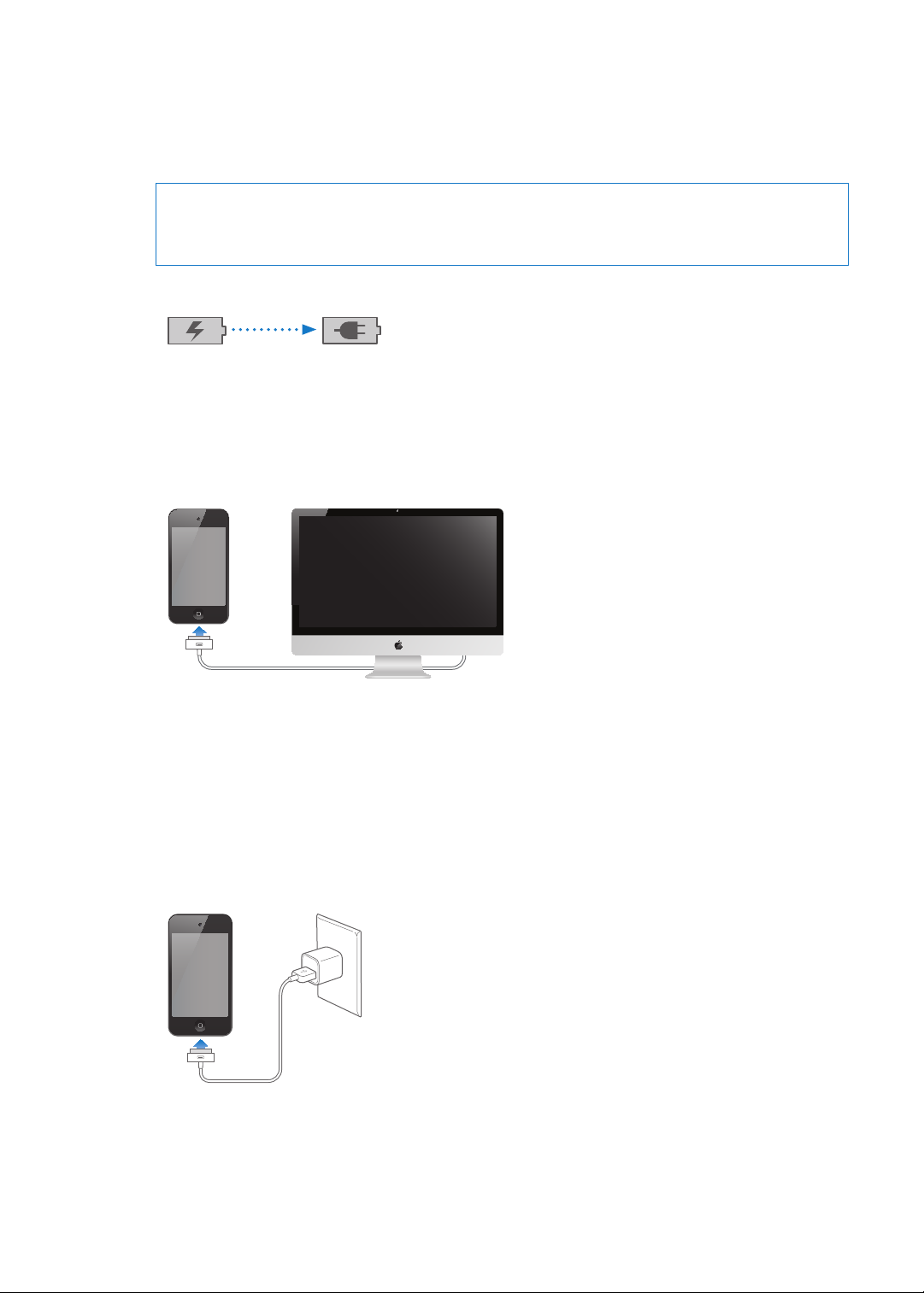
Bateria
A carregar Carregada
O iPod touch tem uma bateria interna recarregável. A bateria não está acessível ao utilizador; a
substituição só pode ser efectuada por um fornecedor de serviços autorizado.
Carregar a bateria
AVISO: Para obter informações importantes de segurança sobre como carregar o iPod touch,
consulte o Guia de Informações Importantes sobre o Produto em support.apple.com/pt_PT/
manuals/ipodtouch/.
O ícone da bateria, no canto superior direito, mostra o nível ou o estado de carga da bateria.
Carregar a bateria e sincronizar o iPod touch (com o computador): Ligue o iPod touch ao
computador através do cabo USB/ligação à base incluído. Em alternativa, ligue o iPod touch ao
computador através do cabo incluído e da base de ligação, disponível separadamente.
A menos que o seu teclado tenha uma porta USB 2.0 de alta potência, tem de ligar o iPod touch a
uma porta USB 2.0 do computador.
Importante: A bateria do iPod touch pode gastar-se em vez de carregar, se o iPod touch estiver
ligado a um computador que está desligado, em pausa ou em suspensão.
Se carregar a bateria durante a sincronização ou enquanto usa o iPod touch, o carregamento
pode demorar mais tempo do que o normal. É ainda possível carregar o iPod touch utilizando o
adaptador de corrente USB Apple, disponível separadamente.
Carregar a bateria e sincronizar o iPod touch (com o adaptador de corrente): Ligue o
iPod touch a uma tomada eléctrica utilizando o cabo USB/ligação à base e um adaptador de
corrente USB (disponível separadamente).
Nota: Ligar o iPod touch a uma tomada eléctrica pode iniciar a cópia de segurança do iCloud ou
a sincronização sem os com o iTunes. Consulte “Efectuar cópias de segurança do iPod touch” na
página 14 7 e “Sincronização com o iTunes” na página 17.
34
Capítulo 3 Conceitos básicos
Page 35

Importante: Se o iPod touch tiver muito pouca bateria, pode surgir uma das seguintes imagens,
ou
indicando que o iPod touch necessita de ser carregado durante cerca de dez minutos, antes de
poder ser usado. Se a bateria do iPod touch estiver com um nível de carga extremamente baixo, o
ecrã pode car apagado durante dois minutos, até que surja uma das imagens de bateria fraca.
Maximizar a duração da bateria
O iPod touch usa baterias de iões de lítio. Encontrará mais informação sobre como maximizar a
duração da bateria do iPod touch em www.apple.com/pt/batteries.
Substituir a bateria
As baterias recarregáveis dispõem de um número limitado de ciclos de carga e podem ter de ser
substituídas. A bateria do iPod touch não é substituível pelo utilizador; a substituição só pode ser
efectuada por um centro de assistência autorizado. Encontrará mais informação no www.apple.
com/pt/batteries/replacements.html.
Funcionalidades de segurança
As funcionalidades de segurança ajudam a proteger as informações guardadas no iPod touch
contra o acesso alheio.
Códigos e protecção de dados
É possível congurar a obrigatoriedade de introduzir um código sempre que queira ligar ou
reactivar o iPod touch.
Denir um código: Seleccione Denições > Geral > “Bloqueio por código” e introduza uma
palavra-passe de quatro dígitos. O iPod touch passa a pedir a introdução do código para
desbloquear ou para visualizar as denições do bloqueio por código.
Denir um código activa a protecção de dados (iPod touch 3.ª geração ou posterior). A protecção
de dados utiliza o código como chave de cifragem de mensagens do Mail e respectivos anexos
armazenados no iPod touch. (Algumas aplicações disponíveis na App Store podem também usar
protecção de dados.) Uma nota no fundo do ecrã de bloqueio por código em Denições indica
que a protecção de dados está activa.
Para aumentar a segurança do iPod touch, desactive “Código simples” e utilize um código mais
comprido com uma combinação de números, letras, sinais de pontuação e caracteres especiais.
Consulte “Bloqueio por código” na página 11 4 .
Importante: Num iPod touch 3.ª geração fornecido sem iOS 4 ou posterior, é necessário repor
o software iOS para poder activar a protecção de dados. Consulte “Actualizar o iPod touch” na
página 149.
Capítulo 3 Conceitos básicos
35
Page 36

Encontrar iPod
O serviço Encontrar iPod ajuda a localizar o seu iPod touch através da aplicação gratuita Encontrar
iPhone, a partir de outro iPhone, iPad ou iPod touch, ou através de um navegador da web num
Mac ou PC com sessão iniciada em www.icloud.com ou www.me.com. Encontrar iPod inclui:
 Localização do iPod touch num mapa: Veja a localização aproximada do seu iPod touch num
mapa em ecrã completo
 Apresentar uma mensagem ou emitir um som: Permite redigir uma mensagem que irá
aparecer no ecrã do iPod touch ou reproduzir um som com o volume máximo, durante dois
minutos.
 Bloqueio por código remoto: Permite bloquear remotamente o iPod touch e criar um código
de 4 dígitos, se não o tiver denido antes.
 Limpeza remota: Permite proteger a sua privacidade apagando todo o conteúdo multimédia e
dados do iPod touch, repondo as denições originais de fábrica.
Importante: Encontrar iPod tem de estar activado nas denições de iCloud ou MobileMe no seu
iPod touch. A funcionalidade “Encontrar iPod” só pode estar activada numa conta.
Activar “Encontrar iPod” com o
iCloud
Activar “Encontrar iPod” com o
MobileMe
Vá a Denições > iCloud e active “Encontrar iPod”.
Vá a Denições > Mail, Contactos, Calendário, toque na conta MobileMe e,
em seguida, toque em “Encontrar iPod”.
A aplicação Encontrar iPod necessita de uma ligação Wi-Fi para localizar o seu iPod touch. Se o
Wi-Fi estiver desactivado, ou se o iPod touch não estiver ligado a uma rede Wi-Fi, a aplicação
Encontrar iPod não poderá localizá-lo.
Consulte “iCloud” na página 16 ou “Congurar o e-mail e outras contas” na página 15 .
Limpar o iPod touch
Limpe imediatamente o iPod touch, se este entrar em contacto com quaisquer contaminantes
que possam causar manchas, tais como tinta, tinturas, maquilhagem, sujidade, comida, óleo ou
produtos de higiene. Para limpar o iPod touch, desligue todos os cabos e desligue o iPod touch
(mantenha premido o botão de ligar/desligar e depois deslize o cursor para a direita). Utilize um
pano macio e sem pêlos, ligeiramente humedecido. Evite a humidade nas aberturas. Não utilize
limpa-vidros, detergentes domésticos, ar comprimido, aerossóis, solventes, álcool, amoníaco nem
abrasivos para limpar o iPod touch. Se o ecrã for esfregado com um material abrasivo, corre-se o
perigo de riscar o vidro.
Encontrará mais informação acerca do manuseamento do iPod touch no Guia de Informações
Importantes sobre o Produto em support.apple.com/pt_PT/manuals/ipodtouch/.
36
Reiniciar ou repor o iPod touch
Se algo não estiver a funcionar devidamente, experimente reiniciar o iPod touch, forçar a saída de
uma aplicação ou repor o iPod touch.
Reiniciar o iPod touch: Mantenha premido o botão de ligar/desligar, até surgir a seta vermelha.
Para desligar o iPod touch, faça deslizar a seta para a direita. Para voltar a ligar o iPod touch, prima
e mantenha premido o botão de ligar/desligar até que apareça o logótipo da Apple.
Capítulo 3 Conceitos básicos
Page 37

Se não for possível desligar o iPod touch ou se o problema persistir, pode ser necessário repor
o iPod touch. Só deverá ser feita uma reposição, se desligar e ligar o iPod touch não resolver o
problema.
Forçar a saída de uma aplicação: Prima e mantenha premido o botão de ligar/desligar durante
alguns segundos, até que surja uma seta vermelha. Depois, mantenha premido o botão principal
até sair da aplicação.
É ainda possível forçar uma aplicação a terminar a execução removendo-a lista de aplicações
recentes. Consulte “Abrir e alternar entre aplicações” na página 19 .
Repor o iPod touch: Mantenha premidos o botão de ligar/desligar e o botão principal , durante
pelo menos dez segundos, até surgir o logótipo da Apple.
Para mais sugestões de resolução de problemas, consulte Apêndice B, “ Suporte e outras
informações,” na página 14 7.
Capítulo 3 Conceitos básicos
37
Page 38

Música
4
Adicionar música e áudio
Para obter música e outro conteúdo de áudio para o iPod touch:
Compre e descarregue conteúdos da iTunes Store no iPod touch. Consulte Capítulo  24, “ iTunes
Store,” na página 102. É também possível visitar a iTunes Store a partir da aplicação Música
tocando no botão Loja enquanto navega.
Utilize as descargas automáticas para descarregar automaticamente música nova comprada Â
nos seus outros dispositivos iOS e computadores. Consulte “iCloud” na página 16 .
Sincronize com o iTunes no seu computador. É possível sincronizar todo o conteúdo Â
multimédia ou seleccionar músicas especícas e outros elementos. Consulte “Sincronização
com o iTunes” na página 17.
Utilize o iTunes Match para armazenar a biblioteca de música no iCloud e aceder a ela em Â
todos os dispositivos iOS e computadores. Consulte “iTunes Match” na página 42.
Reproduzir música e outros tipos de áudio
AVISO: Encontrará informações importantes sobre a prevenção de perdas de audição no Guia de
Informações Importantes sobre o Produto em support.apple.com/pt_PT/manuals/ipodtouch/.
É possível ouvir áudio da coluna interna, de auscultadores ligados à cha respectiva ou de
auscultadores estéreo Bluetooth sem os emparelhados com o iPod touch. Quando estão ligados
auscultadores, não sai som da coluna.
Os botões na parte inferior do ecrã permitem percorrer o conteúdo do iPod touch por listas de
reprodução, intérpretes, músicas e outras categorias.
Reproduzir uma música ou outro elemento: toque no elemento.
Utilize os controlos no ecrã para controlar a reprodução.
38
Page 39
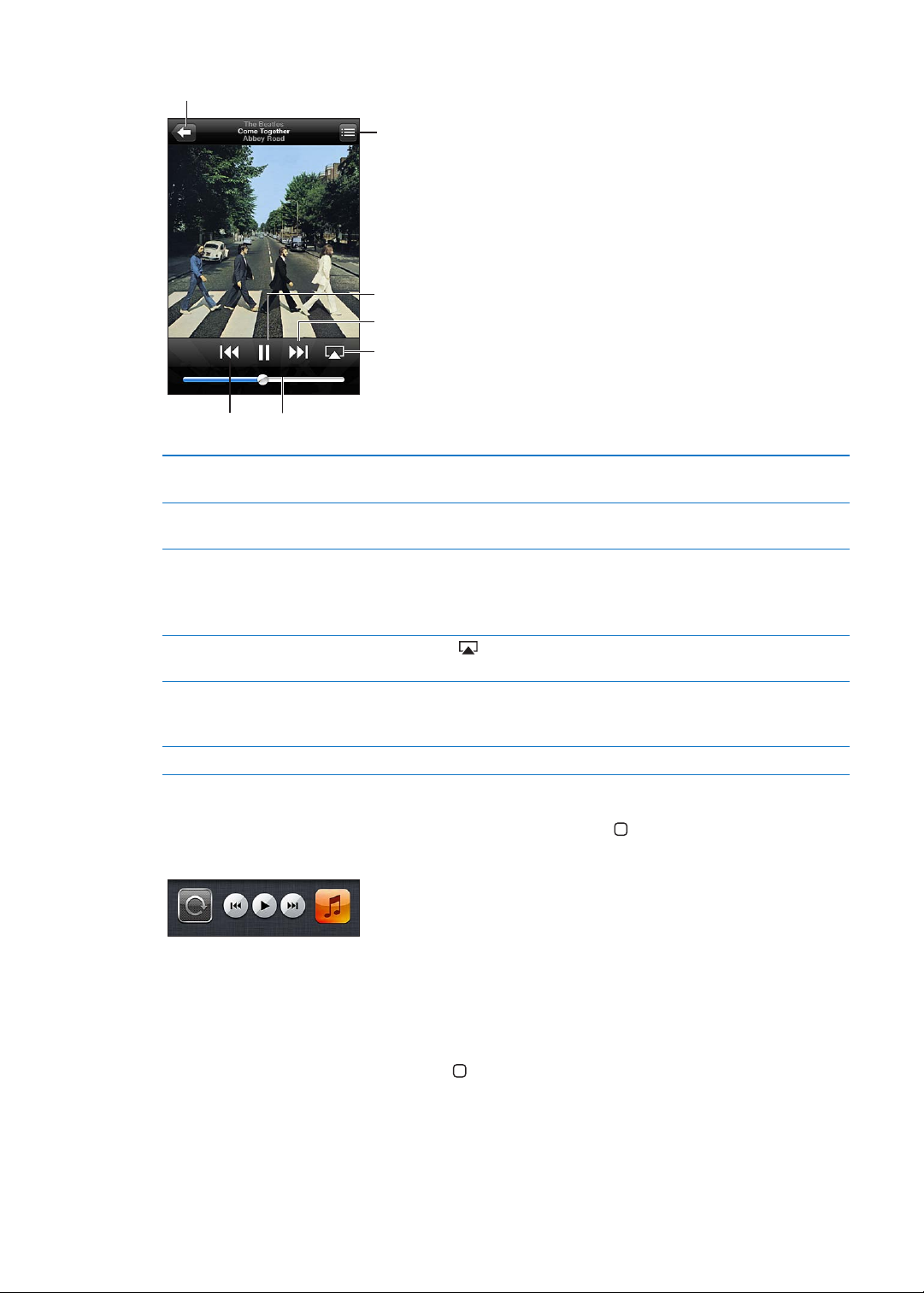
Visualizar o ecrã “A reproduzir”: Toque em “A reproduzir”.
Seguinte/Avançar rápido
Reproduzir/Pausa
Lista de faixas
Anterior
VolumeAnterior/
Retroceder
AirPlay
Personalizar os botões de
navegação
Obter mais episódios de podcast Toque em Podcasts (toque primeiro em Mais, se Podcasts não estiver visível)
Abanar para mudar
Reproduzir música em colunas
AirPlay ou num Apple TV
Visualizar a letra de uma música Toque nos grasmos do álbum enquanto a música estiver a tocar (a letra
Denir opções de Música Vá a Denições > Música.
Toque em Mais, toque em Editar e, em seguida, arraste um ícone para cima
do botão que pretende substituir.
e, em seguida, toque num podcast para ver a lista de episódios disponíveis.
Abane o iPod touch para activar o modo aleatório e alterar as músicas.
Abane-o novamente para passar para outra música.
Para activar ou desactivar a opção “Abanar para mudar”, vá a Denições >
Música.
Toque em . Consulte “AirPlay” na página 32.
aparece se a tiver adicionada à música, utilizando a janela de informações
da música no iTunes e se tiver sincronizado o iPod touch com o iTunes).
Ao utilizar outra aplicação (iPod touch 3.ª geração ou posterior), pode visualizar os controlos
de reprodução de áudio premindo duas vezes o botão principal e, em seguida, passando
rapidamente o dedo da esquerda para direita na parte inferior do ecrã.
Os controlos operam a aplicação de reprodução actual ou, se a música estiver na pausa, a
aplicação de reprodução mais recente. O ícone da aplicação surge à direita. Toque no ícone para
abrir a aplicação. Passe rapidamente o dedo para a direita para visualizar um controlo de volume e
o botão AirPlay (se estiver dentro do raio de alcance de um Apple TV ou de colunas AirPlay).
Fazendo duplo clique no botão principal também são apresentados os controlos de reprodução
de áudio quando o ecrã está bloqueado.
Capítulo 4 Música
39
Page 40
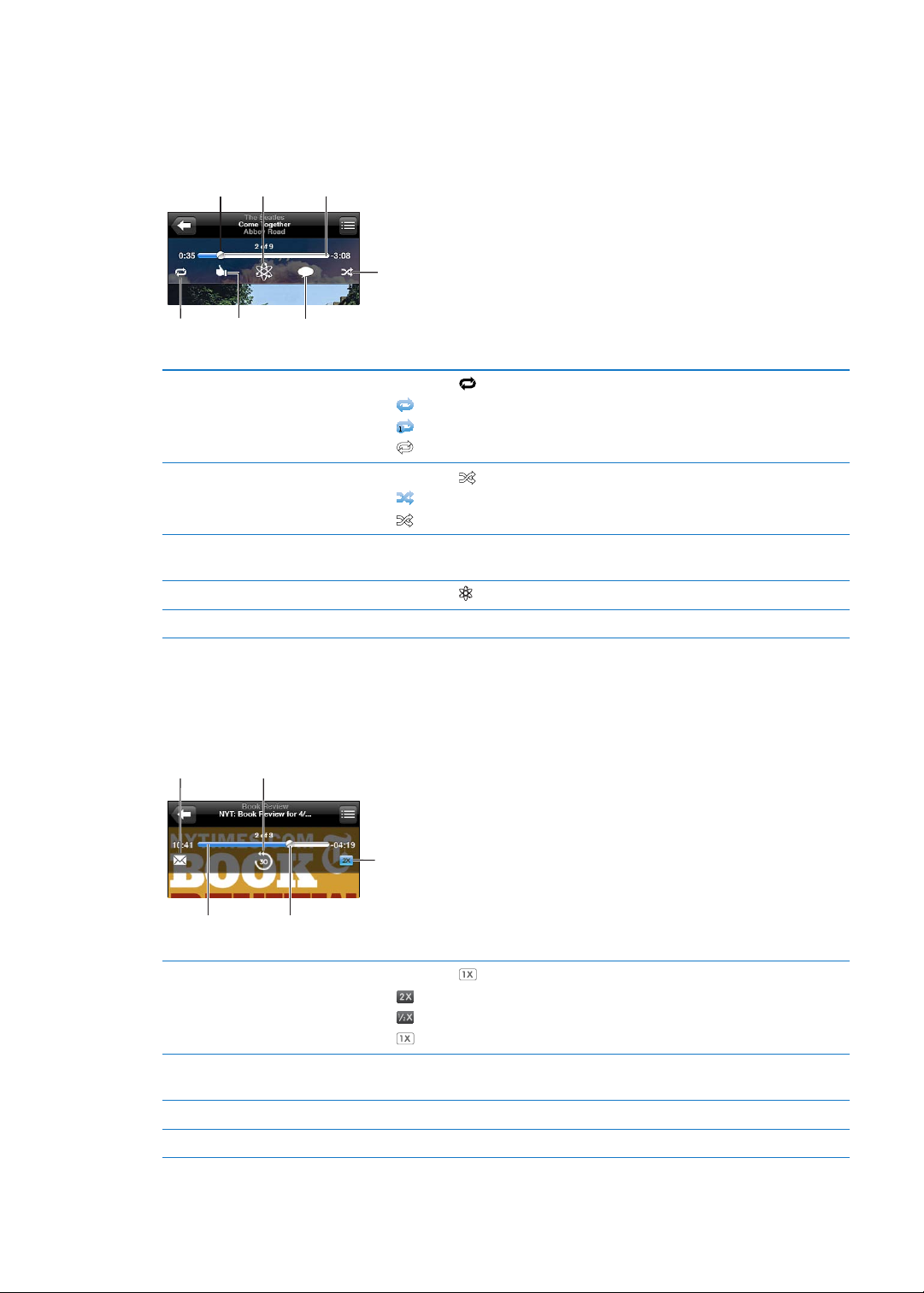
Controlos de áudio adicionais
Repetir Gostar
(no Ping)
Barra de duração
Aleatório
Genius
Publicar
(no Ping)
Cursor de
reprodução
Barra de
duração
Cursor de
reprodução
Velocidade de
reprodução
Repetição de 30 segundosE-mail
Para visualizar os controlos adicionais, toque nos grasmos do álbum no ecrã “A reproduzir”. Pode
ver o tempo decorrido, o tempo que falta e o número da música. A letra da música também
aparece, se a tiver adicionado à música no iTunes.
Repetir músicas Toque em .
= Repetir todas as músicas do álbum ou lista.
= Repetir apenas a música actual.
= Não repetir.
Músicas aleatórias Toque em .
= Músicas aleatórias.
= Reproduzir músicas por ordem.
Saltar para qualquer ponto de uma
música
Criar uma lista Genius Toque em
Utilizar o Ping Consulte “Seguir intérpretes e amigos
Arraste o cursor de reprodução ao longo da barra de duração. Deslize o
dedo para baixo para ajustar a velocidade de leitura.
. Consulte “Genius” na página 42.
” na página 104.
Controlos para podcasts e audiolivros
Surgem controlos e informações adicionais para podcasts e audiolivros no ecrã “A reproduzir”,
quando inicia a reprodução.
Denir a velocidade de reprodução Toque em . Toque novamente para alterar a velocidade.
= Reprodução a velocidade dupla.
= Reprodução a metade da velocidade.
= Reprodução a velocidade normal.
Saltar para qualquer ponto da linha
de tempo
Mostrar ou ocultar os controlos Toque no centro do ecrã.
Ocultar informações do podcast Vá a Denições > Música.
Arraste o cursor de reprodução ao longo da barra de duração. Deslize o
dedo para baixo para ajustar a velocidade de leitura.
40
Capítulo 4 Música
Page 41
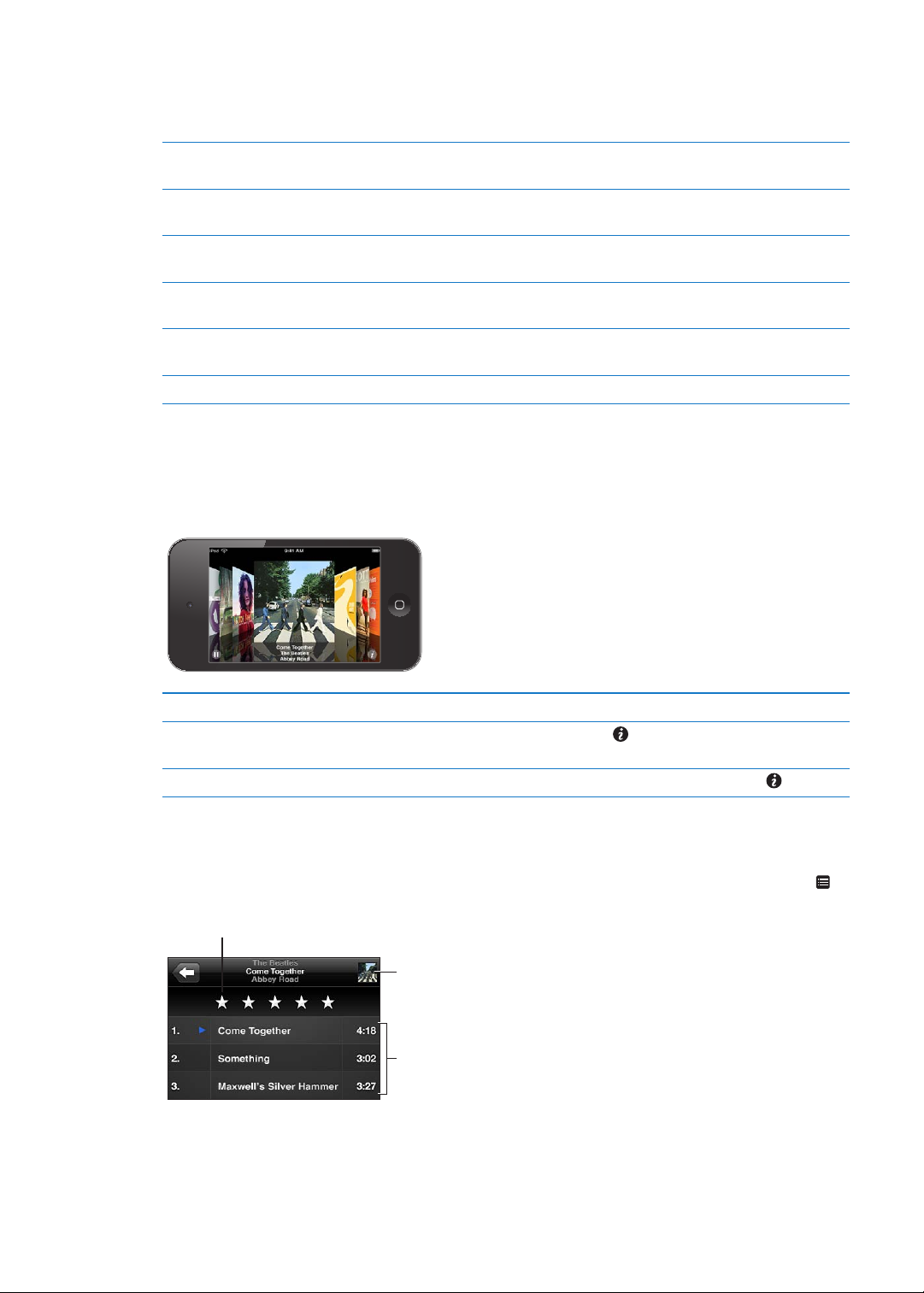
Utilizar o controlo por voz com a aplicação Música
Barra de classificação
Voltar ao
ecrã “A tocar”.
Faixas do
álbum
É possível utilizar o controlo por voz (iPod touch 3.ª geração ou mais recente) para controlar a
reprodução de música no iPod touch. Consulte “Controlo por voz” na página 29.
Controlar a reprodução da música Diga “reproduzir” ou “reproduzir música”. Para interromper, diga “pausar” ou
“pausar música”. Pode também dizer “música seguinte” ou “música anterior”.
Reproduzir um álbum, intérprete
ou lista de reprodução
Reproduzir aleatoriamente a lista
de reprodução actual
Saber mais acerca da música
actualmente em reprodução
Utilizar o Genius para reproduzir
músicas semelhantes
Cancelar o controlo por voz Diga “cancelar” ou “parar”.
Diga “reproduzir” e depois diga “álbum” , “intérprete” ou "lista de
reprodução" seguido do respectivo nome.
Diga “aleatório”.
Diga “como se chama esta música”, “que música é esta”, “quem canta esta
música” ou “quem compôs esta música”.
Diga “Genius”, “mais como esta” ou “tocar mais músicas como esta”.
Percorrer os grasmos dos álbuns em Cover Flow
Ao percorrer a música, rode o iPod touch para o lado, para ver o conteúdo do iTunes em Cover
Flow e percorrer a música através dos grasmos dos álbuns.
Percorrer grasmos dos álbuns Arraste com o dedo para a esquerda ou para a direita.
Ver as faixas de um álbum Toque no grasmo do álbum ou em
para se deslocar; toque numa faixa para a reproduzir.
Voltar aos grasmos Toque na barra de título. Em alternativa, toque novamente em
. Arraste para cima ou para baixo
.
Ver as faixas de um álbum
Ver todas as faixas do álbum que contém a música actual: No ecrã “A reproduzir”, toque em .
Toque numa faixa para a reproduzir. Toque na miniatura para voltar ao ecrã “A reproduzir”.
Na visualização da lista de faixas, é possível atribuir classicações (pontuação) às músicas. É
possível utilizar as classicações para criar listas de reprodução inteligentes no iTunes.
Capítulo 4 Música
41
Page 42

Pesquisar conteúdo de áudio
É possível pesquisar os títulos, intérpretes, álbuns e compositores de músicas, podcasts e de
outros conteúdos de áudio no iPod touch.
Pesquisar música: introduza o texto no campo de pesquisa na parte superior de uma lista de
músicas, lista de reprodução, lista de intérpretes ou de outra vista do conteúdo da aplicação
Música.
É também possível pesquisar conteúdo de áudio a partir do ecrã principal. Consulte “Pesquisar” na
página 29.
iTunes Match
O iTunes Match armazena a sua biblioteca de música no iCloud — incluindo as músicas
importadas de CDs e permite desfrutar da colecção em qualquer altura e em qualquer lugar no
iPod touch e noutros dispositivos iOS e computadores. O iTunes Match é um serviço de assinatura
paga.
Nota: O iTunes Match não está disponível em todos os países e regiões.
Assinar o iTunes Match: no iTunes no computador, seleccione Loja > “Activar iTunes Match” e, em
seguida, clique no botão Assinar.
Assim que assinar, o iTunes adiciona as suas músicas, listas de reprodução e misturas
Genius a iCloud. As músicas que correspondam a música já existente na iTunes Store estão
automaticamente disponíveis em iCloud. As outras músicas são enviadas para o iCloud. É possível
descarregar e reproduzir as músicas com correspondência com qualidade iTunes Plus (AAC a 256
kbps sem DRM), mesmo que o original tivesse uma qualidade inferior. Encontrará mais informação
em www.apple.com/pt/icloud/features.
Activar o iTunes Match Vá a Denições > Música.
Activar o iTunes Match remove a música sincronizada do iPod touch e
desactiva as misturas Genius e as listas Genius.
Genius
Uma lista de reprodução Genius é uma colecção de músicas da biblioteca que combinam. É
possível criar listas de reprodução Genius no iTunes e sincronizá-las com o iPod touch. É também
possível criar e guardar listas de reprodução Genius directamente no iPod touch.
Uma mistura Genius é uma selecção de músicas do mesmo género, que é recriada a partir da
biblioteca sempre que ouve a mistura.
Para utilizar o Genius no iPod touch, primeiro active o Genius no iTunes e, em seguida, sincronize
o iPod touch com o iTunes. As misturas Genius são sincronizadas automaticamente, a menos que
gira a sua música manualmente e escolha especicamente as misturas que pretende sincronizar
no iTunes. O Genius é um serviço gratuito, mas requer um ID Apple.
Ao sincronizar uma mistura Genius, o iTunes poderá seleccionar e sincronizar qualquer música da
biblioteca, mesmo que não as tenha escolhido especicamente para sincronização.
Procurar misturas Genius: toque em Genius (toque primeiro em Mais, se Genius não estiver
visível). Passe com o dedo para a esquerda ou para a direita com um movimento rápido, para
aceder às outras misturas. Para reproduzir uma mistura, toque em .
Criar uma lista Genius: visualize Listas, em seguida toque em Lista Genius e seleccione uma
música na lista.
42
Capítulo 4 Música
Page 43

Para criar uma lista de reprodução Genius a partir do ecrã “A reproduzir”, toque para visualizar os
controlos e, em seguida, toque em .
Guardar uma lista Genius Na lista de reprodução, toque em Guardar. A lista de reprodução é
guardada em Listas com o título da música escolhida.
As listas de reprodução Genius criadas no iPod touch são sincronizadas
com o iTunes quando voltar a ligar o dispositivo ao computador.
Actualizar uma lista Genius Na lista de reprodução, toque em Actualizar.
Criar uma lista Genius utilizando
uma música diferente
Apagar uma lista Genius guardada Toque na lista Genius e depois em Apagar.
Toque em “Lista Genius”. Depois, toque em Nova e escolha uma música.
Nota: Depois de a lista Genius ser sincronizada com o iTunes, já não poderá apagá-la
directamente no iPod touch. Utilize o iTunes para editar o nome da lista, parar a sincronização ou
apagar a lista.
Listas de reprodução
É possível criar e editar as suas listas de reprodução no iPod touch ou editar listas de reprodução
sincronizadas com o iTunes no computador.
Criar uma lista de reprodução: visualize Listas e, em seguida, toque em “Adicionar lista” junto à
parte superior da lista. Introduza um título, toque em para seleccionar as músicas e vídeos que
pretende incluir e, em seguida, toque em OK.
Quando cria uma lista de reprodução e sincroniza o iPod touch com o computador, a lista de
reprodução é também sincronizada com a biblioteca do iTunes.
Editar uma lista de reprodução: visualize Listas e, em seguida, seleccione a lista de reprodução a
editar. Toque em Editar e, em seguida:
Para adicionar mais músicas: Toque em .
Para apagar uma música: Toque em . Apagar uma música de uma lista de reprodução não a
apaga do iPod touch.
Para mover uma música para cima ou para baixo na lista: arraste .
As edições são copiadas para a lista de reprodução na biblioteca do iTunes, seja da próxima vez
que sincronizar o iPod touch com o computador ou sem os através de iCloud se tiver assinado o
iTunes Match.
Apagar uma lista de reprodução Em Listas, toque na lista de reprodução que pretende apagar e, em seguida,
toque em Apagar.
Limpar uma lista de reprodução Em Listas, toque na lista de reprodução que pretende limpar e, em seguida,
toque em Limpar.
Apagar uma música do iPod touch Em Músicas, passe o dedo sobre a música e toque em Apagar.
A música é apagada do iPod touch, mas não da biblioteca do iTunes no
Mac ou PC.
Capítulo 4 Música
43
Page 44

Partilha doméstica
A partilha doméstica permite-lhe reproduzir música, lmes e programas de TV no iPod touch a
partir da biblioteca do iTunes que tem no seu Mac ou computador com Windows. O iPod touch
e o computador têm de estar ligados à mesma rede Wi-Fi. No computador, é necessário ter o
iTunes aberto, com a partilha doméstica activada e com sessão iniciada no mesmo ID Apple que a
partilha doméstica no iPod touch.
Nota: A partilha doméstica requer a utilização do iTunes 10.2 ou mais recente, disponível em
www.itunes.com/pt/download. Não é possível partilhar conteúdos bónus, como folhetos digitais e
iTunes Extras.
Reproduzir música da biblioteca do iTunes no iPod touch:
1 No iTunes, no seu computador, seleccione Avançadas > Activar a partilha doméstica.
2 Inicie sessão e, em seguida, clique em “Criar partilha doméstica”.
3 No iPod touch, vá a Denições > Música e, em seguida, inicie sessão na partilha doméstica com o
mesmo ID Apple e palavra-passe.
4 Em Música, toque em Mais, depois toque em Partilhado e escolha a biblioteca do seu computador.
Voltar ao conteúdo do iPod touch Toque em Partilhado e seleccione “O meu iPod touch”.
44
Capítulo 4 Música
Page 45
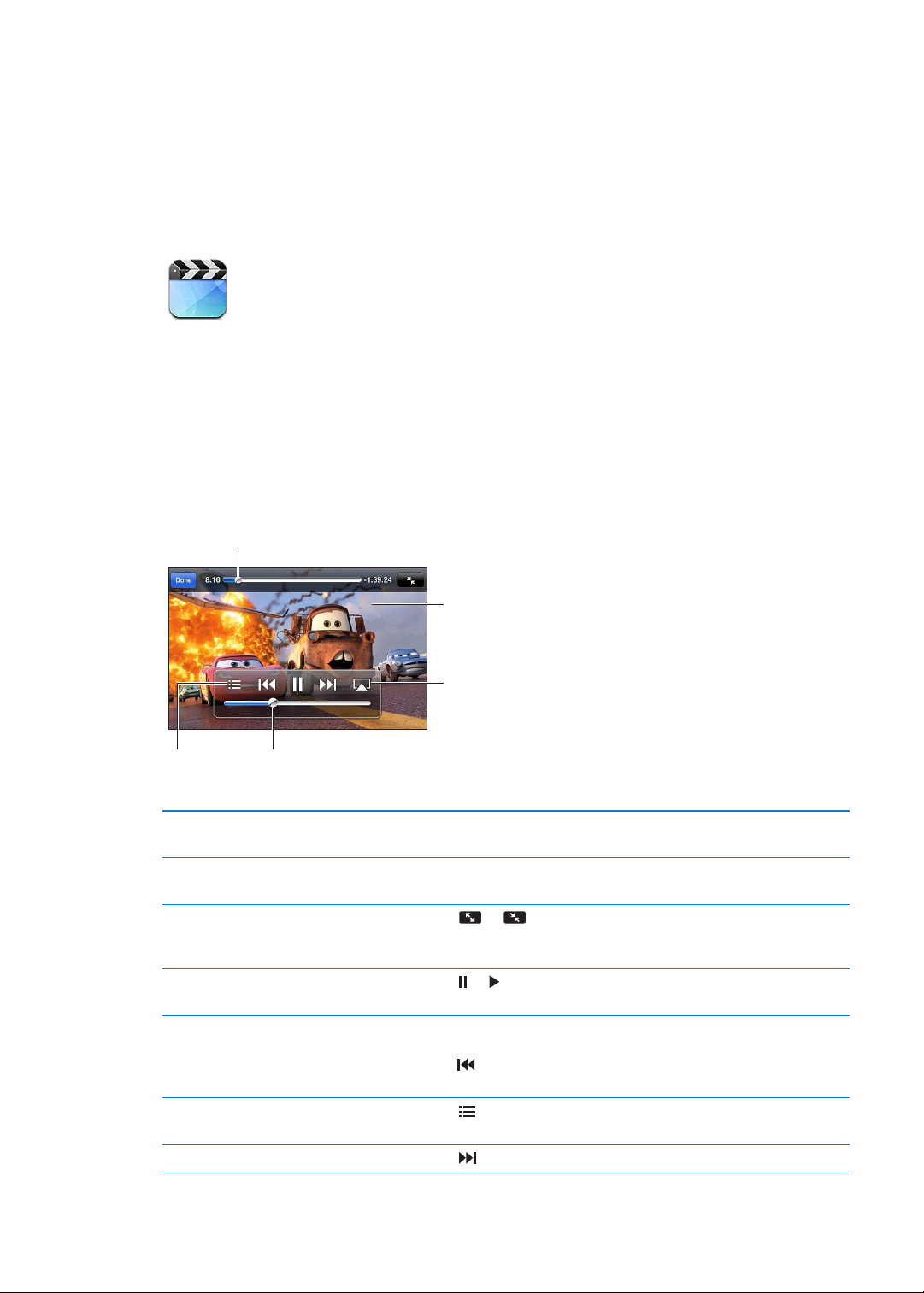
Vídeos
Toque no
vídeo para
mostrar ou
ocultar
controlos.
Ver o vídeo
num televisor
através do
AppleTV.
Arraste para avançar ou retroceder.
Seleccione um
capítulo.
Arraste para ajustar
o volume.
Cars 2 está disponível no iTunes. Cars 2 © Disney/Pixar.
5
Acerca de Vídeos
Com o iPod touch, é possível visualizar lmes, telediscos e podcasts de vídeo do iTunes, e, se
estiverem disponíveis no seu país ou região, programas de TV.
Reproduzir vídeos
Reproduzir um vídeo: toque no vídeo.
Mostrar ou ocultar os controlos de
reprodução
Regular o volume Arraste o nivelador de volume ou utilize os botões de volume do
Redimensionar um vídeo para que
preencha o ecrã ou se ajuste ao
ecrã
Suspender ou retomar a
reprodução
Recomeçar do princípio Se um vídeo tiver capítulos, arraste o cursor de reprodução na barra de
Ir para um capítulo especíco Toque em
Passar para o capítulo seguinte Toque em
Durante a reprodução de um vídeo, toque no ecrã.
iPod touch.
Toque em
Toque em ou .
duração para a esquerda até chegar ao princípio. Se não existirem capítulos,
toque em
se o vídeo anterior da biblioteca.
disponível.)
ou . Em alternativa, dê dois toques no vídeo.
. Se tiver visualizado menos de cinco segundos do vídeo, abre-
e, em seguida, seleccione um capítulo. (Nem sempre está
. (Nem sempre está disponível.)
45
Page 46

Passar para o capítulo anterior Toque em . Se tiver visualizado menos de cinco segundos do vídeo, abre-
se o vídeo anterior da biblioteca. (Nem sempre está disponível.)
Recuar ou avançar rapidamente Toque e mantenha premido
Parar de visualizar um vídeo Toque em OK.
Seleccionar um idioma alternativo
de áudio (caso esteja disponível)
Mostrar ou ocultar legendas (caso
estejam disponíveis)
Mostrar ou ocultar legendagem
opcional (caso esteja disponível)
Toque em
Toque em . Depois escolha um idioma, ou Desactivado, na lista Áudio.
Vá a Denições > Vídeo.
. Depois escolha um idioma na lista Áudio.
ou .
Procurar vídeos
É possível pesquisar os títulos de lmes, programas de TV e podcasts de vídeo no iPod touch.
Pesquisar os seus vídeos: Toque na barra de estado na parte superior do ecrã, para mostrar o
campo de pesquisa e, em seguida, toque no campo e introduza texto.
É também possível pesquisar vídeos a partir do ecrã principal. Consulte “Pesquisar” na página 29.
Ver lmes alugados
Pode alugar lmes na iTunes Store e vê-los no iPod touch. É possível descarregar lmes alugados
directamente no iPod touch ou transferi-los do iTunes, no computador, para o iPod touch. (O
aluguer de lmes pode não estar disponível em todas as regiões.)
O aluguer de lmes é temporário e, após começar a vê-los, dispõe de um prazo limitado para
terminar. O tempo restante surge junto ao título do lme. Ao caducar o período de aluguer, os
lmes são apagados. Antes de alugar um lme, verique na iTunes Store qual o tempo de aluguer.
Encontrará mais informação em “Comprar ou alugar vídeos” na página 103.
Ver um lme alugado: toque no vídeo que pretende ver. Caso o vídeo não seja ainda
apresentado na lista, poderá estar ainda a ser descarregado.
Transferir lmes alugados para o iPod touch: Ligue o iPod touch ao computador. Em seguida,
seleccione iPod touch na barra lateral do iTunes, clique em Filmes e seleccione os lmes alugados
que pretende transferir. O computador tem de estar ligado à Internet. Os lmes alugados no iPod
touch não podem ser transferidos para um computador.
No iPod touch (3.ª geração), é possível transferir lmes alugados entre o iPod touch e o
computador. No iPod touch (4.ª geração), só é possível transferir lmes alugados entre o
iPod touch e o computador se tiverem sido alugados no iTunes, no computador. Os lmes
alugados no iPod touch (4.ª geração) não podem ser transferidos para o seu computador.
Ver vídeos num televisor
É possível transmitir vídeos para o televisor através do AirPlay e do Apple TV, sem usar os, ou
ligar o iPod touch ao televisor com um dos seguintes cabos:
Adaptador AV digital da Apple e um cabo HDMI (iPod touch de 4.ª geração) Â
Cabo AV por componentes da Apple Â
Cabo AV composto da Apple Â
Adaptador VGA da Apple e um cabo VGA Â
46
Capítulo 5 Vídeos
Page 47

Os cabos, adaptadores e bases universais da Apple estão à venda em separado, em muitos países.
Visite www.apple.com/pt/ipodstore ou consulte um revendedor Apple perto de si.
Fazer streaming de vídeos através do AirPlay: inicie a reprodução do vídeo e, em seguida, toque
em e escolha Apple TV na lista de dispositivos AirPlay. Se não aparecer ou se não encontrar
Apple TV na lista de dispositivos AirPlay, certique-se de que está ligado à mesma rede sem os
que o iPod touch.
Durante a reprodução do vídeo, é possível sair da aplicação Vídeos e usar outras aplicações. Para a
reprodução voltar para o iPod touch, toque em e seleccione iPod touch.
Fazer streaming de vídeos com um cabo: Utilize o cabo para ligar o iPod touch ao televisor ou
receptor AV e seleccione a entrada correspondente.
Ligação através de um adaptador
AV digital da Apple (iPod touch 4.ª
geração)
Ligação através de um cabo AV Utilize o cabo AV por componentes ou cabo AV composto da Apple,
Ligação através de um adaptador
VGA
Ligue o adaptador AV digital da Apple à ligação à base do iPod touch.
Utilize um cabo HDMI para ligar a entrada HDMI do adaptador ao televisor
ou receptor. Para continuar a carregar o iPod touch enquanto vê vídeos,
utilize um cabo USB/ligação à base da Apple para ligar a entrada de 30
pinos do adaptador ao computador ou a um adaptador de corrente USB
ligado a uma tomada eléctrica.
ou qualquer outro cabo compatível com o iPod touch que tenha sido
autorizado. É também possível utilizar estes cabos com a base de ligação
universal da Apple, disponível separadamente, para ligar o iPod touch ao
televisor. É possível utilizar o telecomando da base de ligação para controlar
a reprodução.
Ligue o adaptador VGA à ligação à base do iPod touch. Ligue o adaptador
VGA, usando um cabo VGA, a um televisor, projector ou monitor VGA
compatíveis.
O adaptador AV digital suporta a reprodução de vídeo de alta denição até 720p com áudio.
Apagar vídeos do iPod touch
É possível apagar vídeos do iPod touch para poupar espaço. Apagar um vídeo (que não seja um
lme alugado) do iPod touch não o apaga da biblioteca do iTunes. Pode voltar a aparecer no
iPod touch, se o vídeo no iTunes ainda estiver denido para sincronização.
Importante: Se apagar um lme alugado do iPod touch, é apagado denitivamente e não será
possível voltar a transferi-lo para o computador.
Apagar um vídeo: na lista de vídeos, passe com o dedo para a esquerda ou para a direita sobre o
vídeo e, em seguida, toque em Apagar.
Utilizar a partilha doméstica
A partilha doméstica permite-lhe reproduzir música, lmes e programas de TV no iPod touch a
partir da biblioteca do iTunes que tem no seu Mac ou computador com Windows. Encontrará
mais informação em “Partilha doméstica” na página 44.
Denir um temporizador de pausa
É possível congurar o iPod touch para parar de tocar música ou reproduzir vídeos depois de
decorrido um certo tempo.
Capítulo 5 Vídeos
47
Page 48

Denir um temporizador de pausa: no ecrã principal, seleccione Relógio > Temporizador, e
depois faça rodar o selector para denir o número de horas e de minutos. Toque em “Ao terminar”
e escolha “Colocar o iPod em pausa”; toque em Denir e, em seguida, toque em Iniciar, para iniciar
o temporizador.
Quando o temporizador acaba, o iPod touch pára de tocar a música ou de reproduzir o vídeo,
fecha qualquer aplicação que esteja aberta e bloqueia-se automaticamente.
Converter vídeos para o iPod touch
É possível adicionar ao iPod touch outros vídeos além dos que foram comprados na iTunes
Store, como os vídeos criados no iMovie com um Mac ou vídeos descarregados da Internet e
adicionados ao iTunes. Se experimentar adicionar um vídeo do iTunes ao iPod touch e uma
mensagem informar que não é possível reproduzir o vídeo no iPod touch, pode convertê-lo.
Converter um vídeo para que funcione no iPod touch: Seleccione o vídeo na biblioteca do
iTunes e seleccione Avançadas > Criar versão para iPod ou iPhone. Depois adicione o vídeo
convertido ao iPod touch.
48
Capítulo 5 Vídeos
Page 49
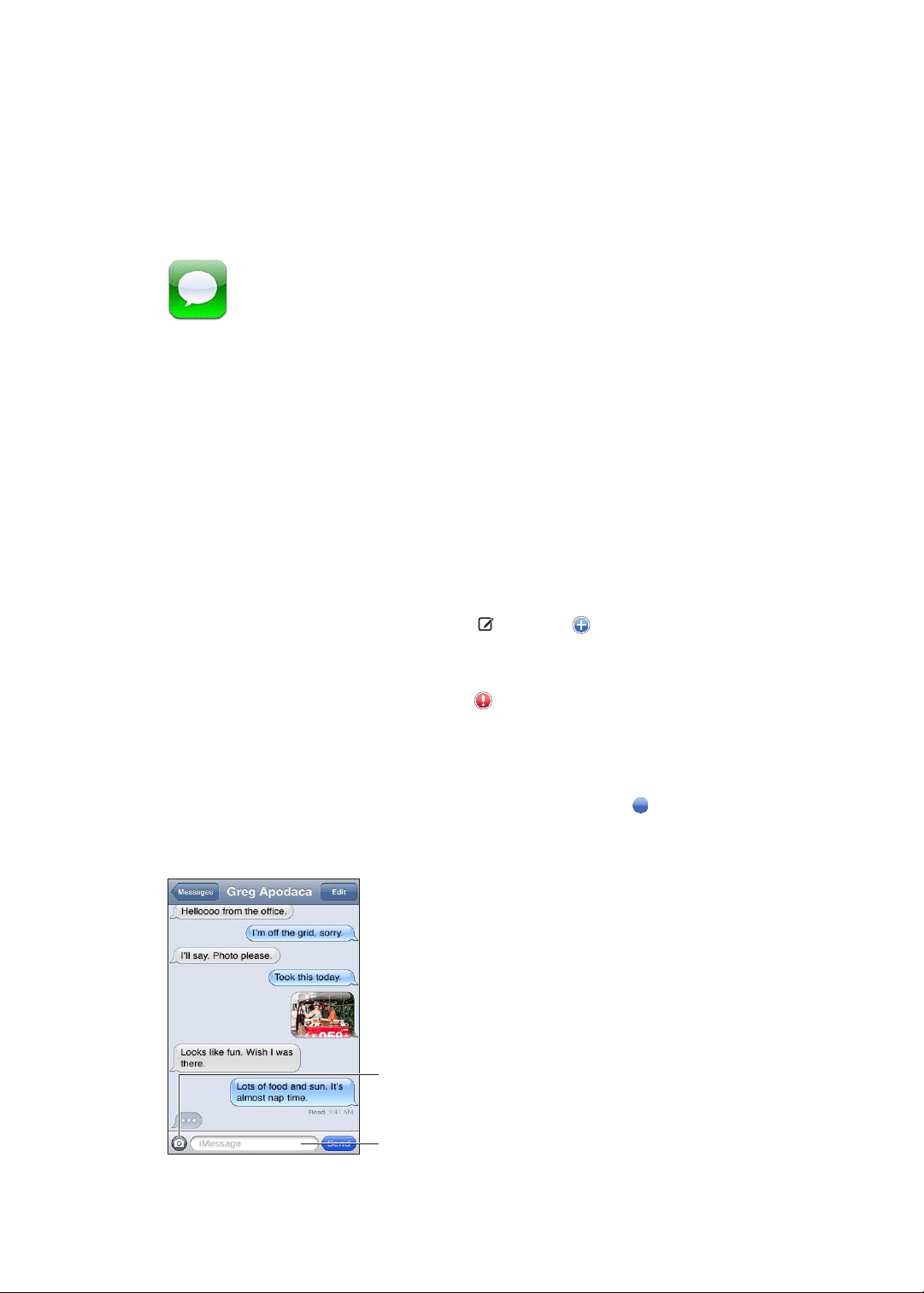
Mensagens
Toque no botão para
anexar multimédia
para incluir uma
fotografia ou vídeo.
Toque para
introduzir texto.
6
Enviar e receber mensagens
Com a aplicação Mensagens e o serviço iMessage integrado, é possível enviar mensagens de texto
gratuitas através de Wi-Fi a outros utilizadores do iOS 5. As mensagens podem incluir fotograas,
vídeos e outras informações. É possível ver quando a outra pessoa digita e permitir que outros
sejam noticados de que as mensagens foram lidas. Como as iMessages são apresentadas em
todos os dispositivos iOS 5 com sessão iniciada na mesma conta, é possível iniciar uma conversa
num dos dispositivos iOS e continuá-la mais tarde a partir de outro. As iMessages são cifradas.
Nota: Os utilizadores do iPhone e iPad com que trocar mensagens através das respectivas
redes móveis de dados podem estar sujeitos a custos de rede móvel de dados ou outros custos
adicionais.
Enviar uma mensagem de texto: toque em , toque em e seleccione um contacto, pesquise
contactos através da introdução de um nome ou introduza um nome, número de telemóvel e
endereço de e-mail manualmente. Digite a mensagem e toque em Enviar.
Nota: É apresentado um emblema de aviso , se não for possível enviar a mensagem. Se o
aviso for apresentado no campo de endereço, certique-se de que introduz o nome, o número
de telefone ou o endereço de e-mail de outro utilizador do iOS 5. Numa conversa, toque no aviso
para tentar reenviar a mensagem.
As conversas são guardadas na lista de Mensagens. Um ponto azul indica mensagens não
lidas. Toque numa conversa para a visualizar ou continuá-la. Numa conversa por iMessage, as
mensagens a enviar são apresentadas a azul.
49
Page 50

Utilizar caracteres emoji Vá a Denições > Geral > Teclado > Teclados internacionais > “Novo
teclado” e, em seguida, toque em Emoji para disponibilizar o teclado. Para
introduzir caracteres emoji ao digitar uma mensagem, toque em
apresentado o teclado Emoji. Consulte “Mudar de teclado” na página 143.
Retomar uma conversa anterior Toque na conversa na lista de Mensagens e, em seguida, digite uma
mensagem e toque em Enviar.
Apresentar mensagens anteriores
da conversa
Receber mensagens usando outro
endereço
Seguir uma ligação contida numa
mensagem
Reencaminhar uma conversa Seleccione uma conversa e, em seguida, toque em Editar. Seleccione as
Adicionar uma pessoa à lista de
contactos
Noticar os outros quando as suas
mensagens são lidas
Denir outras opções da aplicação
Mensagens
Gerir noticações de mensagens Consulte “Avisos
Denir o som de aviso de
mensagens de texto recebidas
Desloque-se para a parte superior (toque na barra de estado) e toque em
“Carregar mensagens anteriores”.
Vá a Denições > Mensagens > Receber em > Adicionar outro e-mail.
toque na ligação. Uma ligação pode abrir uma página web no Safari ou
adicionar um número de telefone aos contactos, por exemplo.
partes a incluir e, em seguida, toque em Reencaminhar.
Toque num número de telefone na lista de Mensagens e, em seguida,
toque em “Adicionar a Contactos”.
Vá a Denições > Mensagens e active “Recibos de leitura”.
Vá a Denições > Mensagens.
” na página 11 0 .
Consulte “Sons
” na página 11 2 .
para ser
Enviar mensagens a um grupo
As mensagens de grupo permitem enviar uma mensagem a vários destinatários.
Enviar mensagens a um grupo: toque em e, em seguida, introduza vários destinatários.
Enviar fotograas, vídeos e muito mais
É possível enviar fotograas, vídeos, localizações, informações de contacto e gravações.
Enviar uma fotograa ou um vídeo: Toque em .
O limite de tamanho dos anexos é determinado pela operadora. O iPod touch pode comprimir os
anexos com fotograas e vídeos, se for necessário.
Enviar uma localização Em Mapas, toque em relativo a um local, toque em “Partilhar local”
(parte inferior do ecrã) e, em seguida, toque em Mensagem.
Enviar informações de contacto Em Contactos, seleccione um contacto, toque em “Partilhar contacto” (parte
inferior do ecrã) e, em seguida, toque em Mensagem.
Enviar uma gravação Em Dictafone, toque em
seguida, toque em Mensagem.
Guardar uma fotograa ou vídeo
recebido no álbum “Rolo da
câmara”
Copiar uma fotograa ou vídeo Toque e mantenha premido o anexo, e depois toque em Copiar.
Guardar informações de contacto
recebidas
Toque na fotograa ou vídeo e, em seguida, toque em
Toque no balão do contacto e, em seguida, toque em “Criar novo contacto”
ou em “Adicionar a um contacto”.
, toque na gravação, toque em Partilhar e, em
.
50
Capítulo 6 Mensagens
Page 51

Editar conversas
Se quiser guardar apenas parte de uma conversa, pode apagar o que não lhe interessa. Pode
também apagar conversas inteiras da lista de Mensagens.
Editar uma conversa: toque em Editar, seleccione as partes a apagar e, em seguida, toque em
Apagar.
Eliminar todo o texto e cheiros,
sem apagar a conversa
Apagar uma conversa Passe o dedo pela conversa e, em seguida, toque em Apagar.
Toque em Editar e depois em “Limpar tudo”.
Pesquisar mensagens
É possível pesquisar o conteúdo das conversas na lista de Mensagens.
Pesquisar uma conversa: toque na parte superior do ecrã para visualizar o campo de pesquisa.
Depois, introduza o texto que procura.
É também possível pesquisar conversas a partir do ecrã principal. Consulte “Pesquisar” na
página 29.
Capítulo 6 Mensagens
51
Page 52

FaceTime
Mudar de câmara.
Arraste a imagem
para qualquer canto.
Sem som (pode ouvir e ver; o autor da
chamada pode ver mas não ouve).
7
Acerca do FaceTime
O FaceTime permite-lhe fazer videochamadas através de ligações Wi-Fi. Utilize a câmara frontal,
para falar cara a cara, ou a câmara principal, para partilhar o que está a ver à sua volta.
Para utilizar o FaceTime, necessita do iPod touch de 4.ª geração e de uma ligação Wi-Fi à Internet.
O destinatário da chamada tem de ter também um dispositivo iOS ou um computador compatível
com o FaceTime.
Nota: O FaceTime pode não estar disponível em todas as regiões.
Fazer uma chamada FaceTime
Para fazer uma chamada FaceTime, seleccione uma pessoa nos contactos, nos favoritos ou na lista
de chamadas recentes.
52
Page 53

Ao abrir o FaceTime, poderá ser solicitado o início de sessão com o ID Apple ou a criação de uma
Toque para efectuar uma
chamada FaceTime.
conta nova.
Ligar a um contacto: toque em Contactos, seleccione um nome e, em seguida, toque em
FaceTime. Se não vir o botão FaceTime, certique-se de que o FaceTime está activado. Vá a
Denições > FaceTime.
Fazer uma chamada através do
controlo por voz
Repetir uma chamada recente Toque em Recentes e escolha um nome ou número.
Ligar para um favorito Toque em Favoritos e toque num nome da lista.
Adicionar um contacto Toque em Contactos, toque em
Denir opções do FaceTime Vá a Denições > FaceTime.
Mantenha premido o botão principal até que o ecrã do controlo por voz
apareça e ouça um sinal sonoro. Em seguida, diga “FaceTime” e o nome da
pessoa a quem pretende ligar.
e, em seguida, introduza o nome da
pessoa e o endereço de e-mail ou o número de telefone que a pessoa
utiliza para o FaceTime.
No caso de esse contacto morar noutro país, certique-se de que digita o
número completo, incluindo o indicativo do país e da zona.
Durante uma chamada FaceTime
Durante uma chamada FaceTime, pode mudar de câmara, alterar a orientação da câmara, silenciar
o microfone, mover a janela “imagem em imagem”, abrir outra aplicação e, ainda, terminar a
chamada.
Alternar entre a câmara frontal e a
principal
Alterar a orientação da câmara rode o iPod touch. A imagem apresentada ao interlocutor é alterada para
Silenciar a chamada Toque em
Mover a janela “imagem em
imagem”
Toque em
corresponder à sua.
Para evitar alterações de orientação indesejadas quando desloca a câmara,
bloqueie o iPod touch na orientação vertical. Consulte “Visualizar em
orientação vertical ou horizontal
continuam disponíveis o som e a imagem do interlocutor.
Arraste a janela da imagem inserida para qualquer canto.
.
” na página 22.
. O interlocutor continuará a ver a sua imagem. Além disso,
Capítulo 7 FaceTime
53
Page 54

Utilizar outra aplicação durante
uma chamada
Terminar a chamada Toque em
Prima o botão principal
É ainda possível falar, mas os interlocutores não se verão mutuamente. Para
voltar ao vídeo, toque na barra verde na parte superior do ecrã.
e, em seguida, toque no ícone de uma aplicação.
.
54
Capítulo 7 FaceTime
Page 55
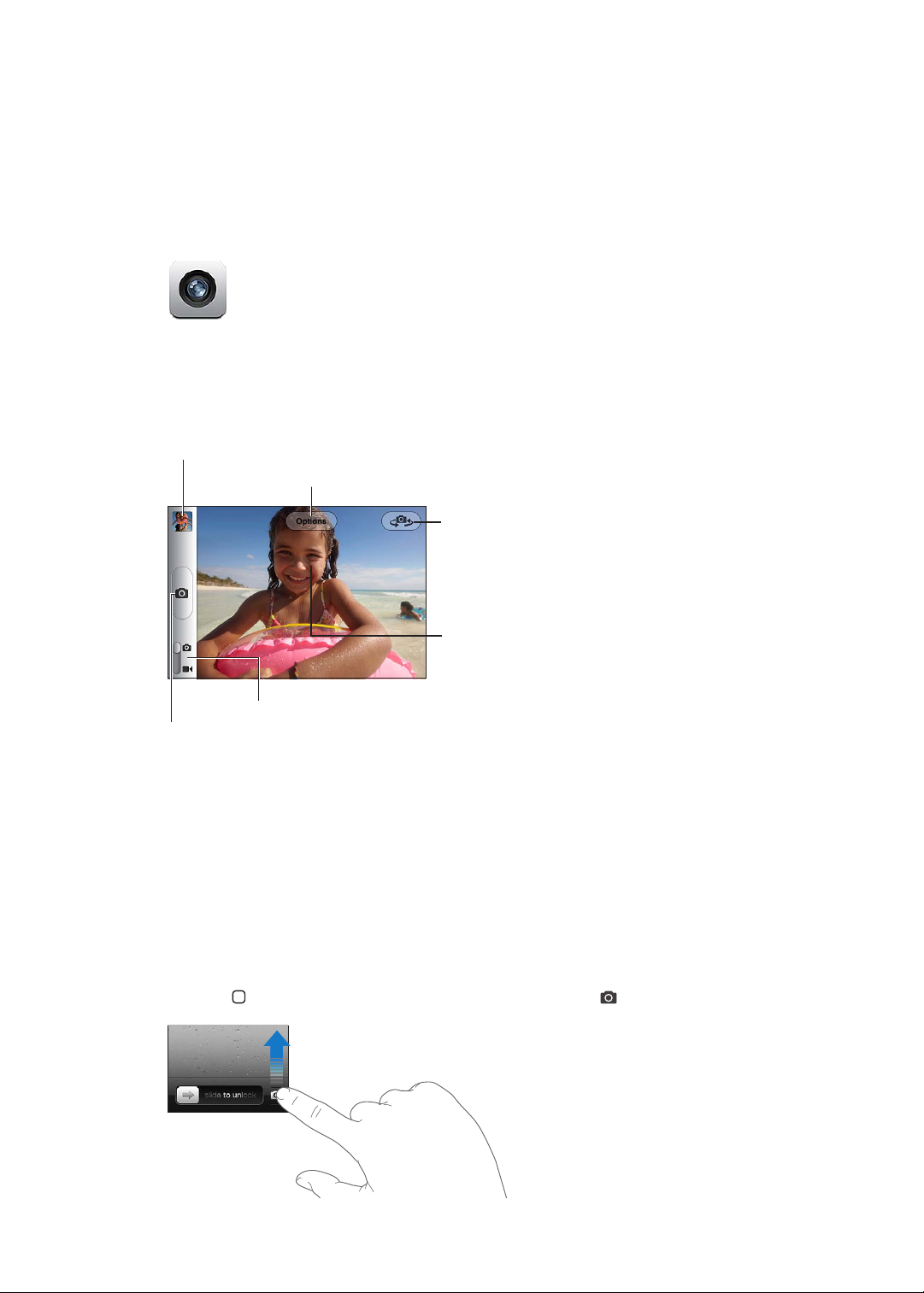
Câmara
Toque numa
pessoa ou
objecto para
definir a
exposição.
Alternar entre
a câmara
principal e a
câmara
frontal.
Tirar uma fotografia.
Interruptor de câmara/vídeo
Ver as fotografias tiradas e os vídeos gravados.
Activar a grelha.
8
Acerca da Câmara
Com o iPod touch 4.ª geração, a câmara integrada permite tirar fotograas e fazer vídeos. Existe
uma câmara na retaguarda e uma câmara frontal para o FaceTime e auto-retratos.
Se o serviço de localização estiver activado, são adicionados dados de localização às fotograas e
aos vídeos, podendo esses dados ser utilizados por algumas aplicações e websites de partilha de
fotograas. Consulte “Serviço de localização” na página 111.
Nota: Se o serviço de localização estiver desactivado quando abrir a aplicação Câmara pela
primeira vez, poderá ser-lhe pedido que o active. É possível utilizar a aplicação Câmara sem o
serviço de localização.
Tirar fotograas e fazer vídeos
Para abrir rapidamente a aplicação Câmara quando o iPod touch está bloqueado, prima o botão
principal ou o botão de ligar/desligar e, em seguida, arraste para cima.
55
Page 56

Tirar uma fotograa: certique-se de que o interruptor de câmara/vídeo está na posição ,
aponte o iPod touch e toque em . É também possível tirar uma fotograa premindo o botão
de aumentar o volume.
Gravar um vídeo: mude o interruptor de câmara/vídeo para a posição e toque em para
começar ou parar de gravar, ou prima o botão de aumentar o volume.
Quando tira uma fotograa ou inicia uma gravação de vídeo, o iPod touch emite um som de
obturador. É possível controlar o volume com os botões de volume.
Nota: Em alguns países ou regiões, o obturador não pode ser silenciado.
Ampliar ou reduzir o zoom Junte/afaste os dedos sobre o ecrã (câmara principal, só no modo de
câmara).
Activar a grelha Toque em Opções.
Denir a exposição Toque numa pessoa ou objecto no ecrã.
Bloquear a exposição Toque e mantenha premido o ecrã até o rectângulo pulsar. “Bloqueio AE”
aparece no ecrã e a exposição permanece bloqueada até voltar a tocar no
ecrã.
Capturar o ecrã Prima e solte o botão de ligar/desligar e o botão principal
simultâneo. A captura do ecrã é adicionada ao álbum “Rolo da câmara”.
Nota: Num iPod touch sem câmara, as capturas de ecrã são guardadas no
álbum “Fotograas guardadas”.
, em
Visualizar, partilhar e imprimir
As fotograas e vídeos criados com a Câmara são guardados no álbum “Rolo da câmara”.
Visualizar o álbum “Rolo da câmara”: passe rapidamente com o dedo da esquerda para a direita
ou toque na miniatura da imagem, no canto inferior esquerdo do ecrã. É, também, possível
visualizar o álbum “Rolo da câmara” na aplicação Fotograas.
Para tirar mais fotograas ou fazer mais vídeos, toque em .
Se tiver a partilha de fotograas activada (Denições > iCloud), as fotograas novas também
aparecem no álbum “Partilha de fotograas” e são enviadas para todos os outros dispositivos.
Consulte “iCloud” na página 16.
Encontrará mais informação acerca da visualização e partilha de fotograas e vídeos em “Partilhar
fotograas e vídeos” na página 60 e “Enviar fotograas e vídeos para o computador” na página 57.
Mostrar ou ocultar os controlos ao
visualizar uma fotograa ou vídeo
em ecrã completo
Enviar uma fotograa ou vídeo por
e-mail ou mensagem de texto
Enviar uma fotograa anexada a
um Tweet
Imprimir uma fotograa Toque em
Apagar uma fotograa ou um vídeo Toque em
Toque no ecrã.
Toque em
Visualize a fotograa em ecrã completo, toque em e, em seguida, toque
em Tweet. É necessário ter sessão iniciada na conta Twitter. Vá a Denições
> Twitter.
Para incluir a localização actual, toque em “Adicionar local”.
.
. Consulte “Imprimir” na página 28.
.
56
Capítulo 8 Câmara
Page 57

Editar fotograas
Rodar
Auto-realce
Removerolhos-vermelhos
Recortar
É possível rodar, realçar, remover olhos-vermelhos e recortar fotograas. O realce melhora os tons
escuros e claros, a saturação das cores e outras qualidades das fotograas.
Editar uma fotograa: ao visualizar uma fotograa em ecrã completo, toque em Editar e, em
seguida, seleccione uma ferramenta.
Com a ferramenta de olhos-vermelhos, toque em cada olho que pretenda corrigir. Para recortar,
arraste os cantos da grelha, arraste a fotograa para alterar a sua posição e, em seguida, toque em
Recortar. É também possível tocar em Restringir ao recortar, para denir um rácio especíco.
Encurtar vídeos
Pode cortar os fotogramas iniciais e nais dos vídeos que gravou ou de qualquer vídeo no álbum
“Rolo da câmara”. Pode substituir o vídeo original ou guardar a versão encurtada como novo
extracto.
Encurtar um vídeo: enquanto vê um vídeo, toque no ecrã, para fazer aparecer os controlos.
Arraste ambas as extremidades do visualizador de fotogramas, na parte superior do vídeo e
depois toque em Encurtar.
Importante: Se escolher “Encurtar o original”, os fotogramas encurtados são eliminados
permanentemente do vídeo original. Se escolher “Guardar como novo”, é guardado um novo
extracto de vídeo (encurtado) no álbum “Rolo da câmara” e o vídeo original não é afectado.
Enviar fotograas e vídeos para o computador
Pode passar as fotograas e vídeos efectuados com a Câmara para aplicações existentes no
computador, como o iPhoto num Mac.
Passar fotograas e vídeos para o computador: ligue o iPod touch ao computador através do
cabo USB/ligação à base.
 Mac: seleccione as fotograas e os vídeos que pretende e clique no botão Importar ou
Descarregar no iPhoto ou noutro programa de edição fotográca compatível.
 Computador com Windows: siga as instruções fornecidas com a aplicação de edição fotográca.
Se apagar as fotograas e os vídeos do iPod touch depois de os ter enviado para o computador,
estes serão removidos do álbum “Rolo da câmara”. Pode utilizar o painel de denições Fotograas
no iTunes para sincronizar fotograas e vídeos com a aplicação Fotograas no iPod touch (no caso
dos vídeos, a sincronização só é possível com um Mac). Consulte “Sincronização com o iTunes” na
página 17.
Capítulo 8 Câmara
57
Page 58

Partilha de fotograas
Com a partilha de fotograas — uma funcionalidade de iCloud— as fotograas tiradas no
iPod touch são actualizadas automaticamente em iCloud e enviadas para todos os dispositivos
que têm a partilha de fotograas activada. As fotograas enviadas para iCloud a partir dos outros
dispositivos e computadores também são enviadas para o álbum “Partilha de fotograas” no
iPod touch. Consulte “iCloud” na página 16.
Activar a partilha de fotograas: vá a Denições > iCloud > Partilha de fotograas.
As novas fotograas tiradas são enviadas para a partilha de fotograas quando sai da aplicação
Câmara e o iPod touch está ligado à Internet através de Wi-Fi. Todas as outras fotograas
adicionadas ao “Rolo da câmara” — incluindo as fotograas descarregadas a partir de mensagens
de e-mail e de texto, imagens guardadas de páginas web e capturas de ecrã — também são
enviadas para a partilha de fotograas e para os outros dispositivos. A partilha de fotograas
pode partilhar até 1000 das suas fotograas mais recentes com os seus dispositivos iOS. Os
computadores podem manter todas as fotograas da partilha de fotograas permanentemente.
Guardar fotograas no iPod touch a
partir da partilha de fotograas
Apagar uma fotograa do iCloud No álbum “Partilha de fotograas”, seleccione a fotograa e, em seguida,
Apagar várias fotograas de iCloud No álbum “Partilha de fotograas”, toque em , seleccione as fotograas
No álbum “Partilha de fotograas”, toque em
que deseja gravar e, em seguida, toque em Guardar.
toque em
que deseja apagar e, em seguida, toque em Apagar.
.
, seleccione as fotograas
Nota: Para apagar fotograas do álbum “Partilha de fotograas”, é necessário ter o iOS 5.1 ou
posterior no iPod touch e em todos os outros dispositivos iOS. Visite http://support.apple.com/kb/
HT4486?viewlocale=pt_PT.
Embora as fotograas apagadas sejam removidas da partilha de fotograas em todos os
dispositivos, as originais mantêm-se no álbum “Rolo da câmara” no dispositivo em que tiveram
origem.
58
Capítulo 8 Câmara
Page 59
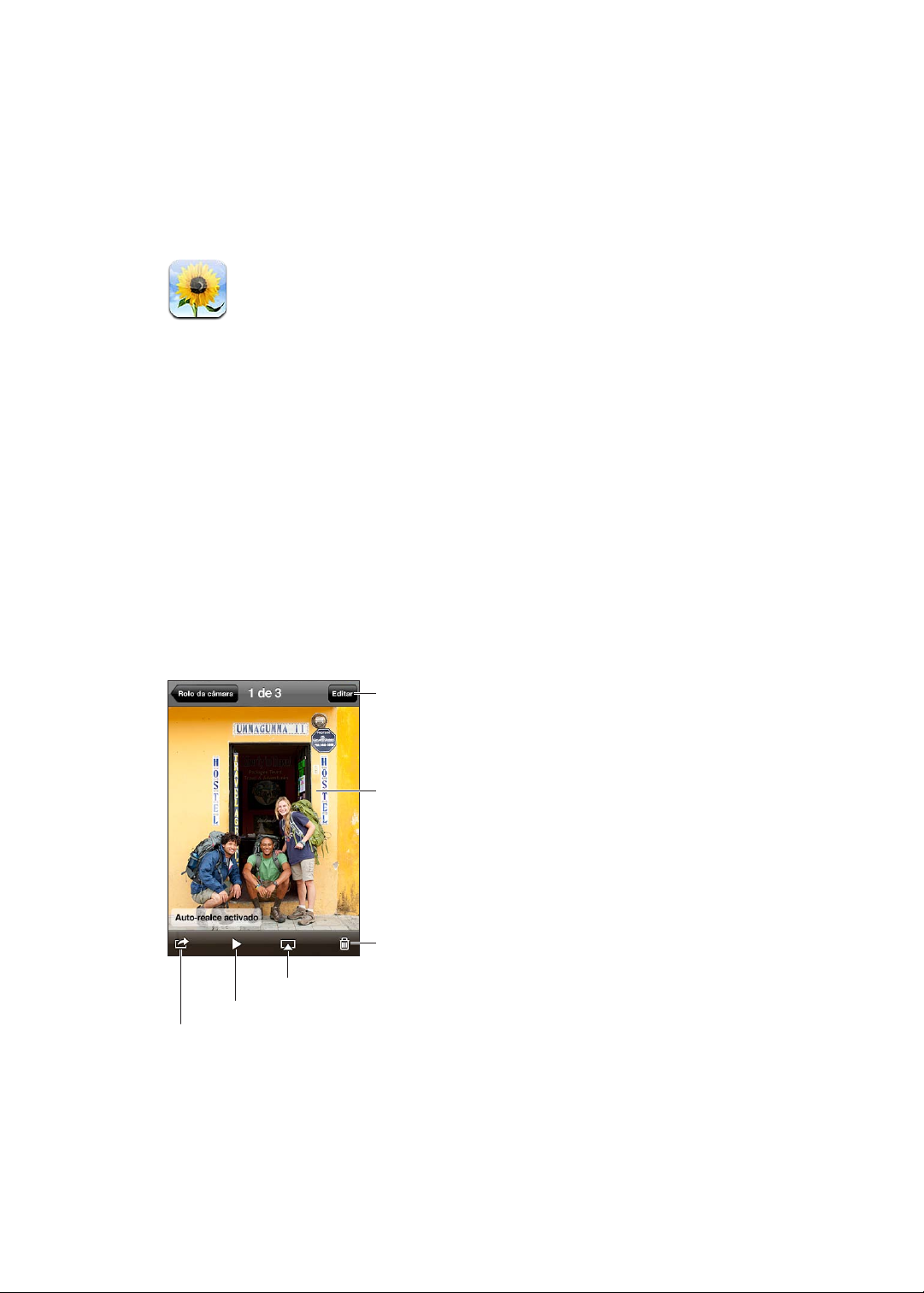
Fotograas
Editar a fotografia.
Apagar a fotografia.
Toque no ecrã para
mostrar os controlos.
Partilhe a fotografia, atribua-a a um contacto,
use-a como papel de parede ou imprima-a.
Reproduzir um diaporama.
Transmitir fotografias através do AirPlay.
9
Visualizar fotograas e vídeos
A aplicação Fotograas permite visualizar fotograas e vídeos no iPod touch contidos nos
seguintes álbuns:
Álbum “Rolo da câmara” — fotograas e vídeos feitos com a câmara integrada ou guardados de Â
um e-mail, de uma mensagem de texto ou de uma página web
Álbum “Partilha de fotograas” — fotograas recebidas de iCloud (consultar “ Â Partilha de
fotograas” na página 58)
Fototeca e outros álbuns sincronizados do computador (consultar “ Â Sincronização com o
iTunes” na página 17 )
Nota: As funcionalidades de vídeo e câmara só estão disponíveis no iPod touch 4.ª geração.
No iPod touch 3.ª geração ou em modelos anteriores, o álbum “Rolo da câmara” é denominado
“Fotograas guardadas”.
Ver fotograas e vídeos: toque num álbum e, em seguida, toque numa miniatura para ver a
fotograa ou o vídeo em ecrã completo.
Os álbuns sincronizados com o iPhoto 8.0 (iLife ’09) ou posterior, ou com o Aperture v3.0.2 ou
posterior, podem ser visualizados por eventos ou rostos. As fotograas também podem ser
visualizadas por local, se tiverem sido tiradas com uma câmara que suporte a geocodicação.
59
Page 60

Mostrar ou ocultar os controlos Toque na fotograa ou vídeo em ecrã completo.
Ver a fotograa ou vídeo seguinte
ou anterior
Ampliar ou reduzir o zoom Dê dois toques ou separe/junte os dedos.
Voo panorâmico sobre uma
fotograa
Reproduzir um vídeo Toque em
Ver o vídeo em ecrã completo ou
ajustado ao ecrã
Fazer streaming de um vídeo num
televisor de alta denição (HDTV)
Editar fotograas ou encurtar
vídeos
Passe o dedo para a esquerda ou para a direita.
Arraste a fotograa.
no centro do ecrã.
Dê dois toques no vídeo.
Consulte “AirPlay
Consulte “Editar fotograas” ou “Encurtar vídeos
” na página 32.
” na página 57.
Visualizar diaporamas
Visualizar um diaporama: toque num álbum para o abrir e depois toque numa fotograa e em .
Seleccione as opções do diaporama e, em seguida, toque em “Iniciar diaporama”.
Fazer streaming de um diaporama
num televisor de alta denição
(HDTV)
Parar um diaporama Toque no ecrã.
Denir opções adicionais Vá a Denições > Fotograas.
Consulte “AirPlay
” na página 32.
Organizar fotograas e vídeos
É possível criar, alterar o nome e apagar álbuns no iPod touch, para ajudar a organizar as
fotograas e vídeos.
Criar um álbum: Ao visualizar álbuns, toque em Editar e, em seguida, toque em Adicionar.
Seleccione as fotograas que pretende adicionar ao novo álbum e, em seguida, toque em OK.
Nota: Os álbuns criados no iPod touch não são sincronizados com o computador.
Alterar o nome de um álbum Toque em Editar e, em seguida, seleccione um álbum.
Reorganizar álbuns Toque em Editar e, em seguida, arraste
Apagar um álbum Toque em Editar e, em seguida, toque em .
para cima ou para baixo.
Partilhar fotograas e vídeos
Enviar uma fotograa ou um vídeo numa mensagem de e-mail, mensagem de texto ou
Tweet: Seleccione uma fotograa ou vídeo e, em seguida, toque em . Se não vir o botão ,
toque no ecrã para visualizar os controlos.
60
Nota: As funcionalidades de vídeo só estão disponíveis no iPod touch 4.ª geração. Para publicar
um Tweet, é necessário ter sessão iniciada na conta Twitter. Vá a Denições > Twitter.
O limite de tamanho dos anexos é determinado pela operadora. O iPod touch pode comprimir os
anexos com fotograas e vídeos, se for necessário.
Capítulo 9 Fotograas
Page 61

Enviar várias fotograas ou vídeos Ao visualizar miniaturas, toque em , seleccione as fotograas ou vídeos e,
em seguida, toque em Partilhar.
Copiar uma fotograa ou vídeo Toque e mantenha premida a fotograa ou o vídeo, e depois toque em
Copiar.
Copiar várias fotograas ou vídeos Toque em
vídeos e, em seguida, toque em Copiar.
Colar uma fotograa ou um vídeo
numa mensagem de e-mail ou
texto
Guardar uma fotograa ou vídeo
de uma mensagem de e-mail
Guardar uma fotograa ou vídeo
de uma mensagem de texto
Guardar uma fotograa de uma
página web
Partilhar um vídeo no YouTube Enquanto vê um vídeo, toque em
Toque e mantenha premido o local onde pretende colocar a fotograa ou
vídeo e, em seguida, toque em Colar.
Toque para descarregar o elemento, se for necessário, toque na fotograa
ou toque e mantenha premido o vídeo, e, em seguida, toque em Guardar.
Toque na imagem na conversa, toque em
Guardar.
Toque e mantenha premida a fotograa, e depois toque em “Guardar
imagem”.
o YouTube”.
no canto superior direito do ecrã. Seleccione as fotograas e
e, em seguida, toque em
e, em seguida, toque em “Enviar para
As fotograas e vídeos recebidos ou guardados de uma página web são guardados no álbum
“Rolo da câmara”.(ou em “Fotograas guardadas” num iPod touch sem câmara).
Imprimir fotograas
Imprimir uma fotograa: toque em e, em seguida, toque em Imprimir.
Imprimir várias fotograas: enquanto visualiza um álbum, toque em . Seleccione as fotograas
que deseja imprimir e toque em Imprimir.
Para mais informações, consulte “Imprimir” na página 28.
Capítulo 9 Fotograas
61
Page 62

Game Center
Ver quem é o melhor.
Responder a pedidos
de amizade.
Ver uma lista dos
objectivos do jogo.
Jogar.
Encontrar adversários.
Escolher um jogo
para jogar.
Convidaramigosparajogar.
Indiqueoseuestado,alterea
suafotografiaouterminesessão.
10
Acerca do Game Center
Descubra novos jogos e partilhe as suas experiências com amigos de todo o mundo no Game
Center (iPod touch 3.ª geração ou posterior). Convide amigos para jogar ou utilize a opção de
selecção automática para encontrar adversários à altura. Ganhe pontos de bónus por proezas
especícas num jogo, veja os resultados alcançados pelos seus amigos e consulte os marcadores
para saber quem são os melhores jogadores.
Nota: O Game Center pode não estar disponível em todos os países ou regiões, e os jogos podem
variar.
Para utilizar o Game Center, é necessária uma ligação à Internet e um ID Apple. É possível utilizar o
mesmo ID Apple que usa para o iCloud ou compras na Loja, mas também pode criar um novo se
pretender um ID Apple distinto para jogos conforme descrito adiante.
Iniciar sessão no Game Center
Iniciar sessão: abra o Game Center. Se vir a sua alcunha e fotograa na parte superior do ecrã, já
tem sessão iniciada. Caso contrário, introduza o seu ID Apple e palavra-passe e, em seguida, toque
em “Iniciar sessão”. Em alternativa, toque em “Criar conta” para criar um novo ID Apple.
62
Page 63

Adicionar uma fotograa Toque na fotograa ao lado do seu nome.
Indicar o seu estado Toque em Eu, toque na barra de estado e, em seguida, digite o seu estado.
Visualizar informações da sua conta Toque em Eu, toque na faixa Conta e, em seguida, toque em “Ver conta”.
Terminar sessão Toque em Eu, toque na faixa da sua conta e, em seguida, toque em
“Terminar sessão”. Não é necessário terminar sessão sempre que sair do
Game Center.
Comprar e descarregar jogos
Os jogos para o Game Center estão disponíveis na App Store.
Comprar e descarregar um jogo: toque em Jogos e, em seguida, toque num jogo recomendado
ou toque em “Procurar jogos do Game Center”.
Comprar um jogo que um amigo
seu tenha
Toque em Amigos e, em seguida, toque no nome do seu amigo. Toque num
jogo na lista de jogos do seu amigo e, em seguida, toque no preço do jogo,
por baixo do respectivo nome, na parte superior do ecrã.
Jogar
Jogar um jogo: toque em Jogos, seleccione um jogo e toque em Jogar.
Ver a lista das melhores
classicações
Ver as proezas que pode tentar Toque em Jogos, seleccione um jogo e toque em Proezas.
Voltar ao Game Center após o jogo Prima o botão principal e, em seguida, toque em Game Center no ecrã
Toque em Jogos e, depois, escolha o jogo e toque em Marcador.
principal.
Jogar com amigos
O Game Center permite-lhe contactar com jogadores de todo o mundo. Adicione amigos ao
Game Center através de um pedido ou aceitando o pedido de outro jogador.
Convidar amigos para um jogo multi-jogador: toque em Amigos, seleccione um amigo,
seleccione um jogo e toque em Jogar. Se o jogo permitir ou requerer jogadores adicionais,
escolha jogadores para convidar e, em seguida, toque em Seguinte. Envie o convite e espere que
o aceitem. Quando todos estiverem prontos, inicie o jogo.
Se um amigo não estiver disponível ou não responder ao convite, pode tocar na opção de
selecção automática para que o Game Center encontre outro jogador aleatoriamente ou tocar em
Convidar para convidar outro amigo.
Enviar um pedido de amizade Toque em Amigos ou Pedidos, toque em e, em seguida, introduza o
endereço de e-mail de um amigo ou a respectiva alcunha do Game Center.
Responder a um pedido de
amizade
Ver os jogos que um amigo joga e
as pontuações alcançadas
Capítulo 10 Game Center
Toque em
um pedido, prima Enter após cada endereço.
Toque em Pedidos, toque no pedido e, em seguida, toque em Aceitar ou
Ignorar. Para comunicar um problema com o pedido, passe rapidamente o
dedo para cima e toque em “Comunicar problema”.
Toque em Amigos, toque no nome do amigo e, depois, toque em Jogos ou
Pontos.
para percorrer os contactos. Para adicionar vários amigos a
63
Page 64

Procurar uma pessoa na lista de
amigos
Impedir convites para jogos Desactive os convites para jogos nas denições da conta do Game Center.
Manter privado o endereço de
e-mail
Desactivar toda a actividade multi-
jogador
Bloquear pedidos de amizade Vá a Denições > Geral > Restrições > Game Center e desactive “Adicionar
Ver uma lista dos amigos de um
amigo
Remover um amigo Toque em Amigos, toque num nome e, em seguida, toque em Desamigar.
Comunicar comportamentos
ofensivos ou inadequados
Toque na barra de estado para se deslocar para a parte superior do ecrã.
Depois, toque no campo de pesquisa e introduza o nome.
Consulte “Denições do Game Center” adiante.
Desactive “Encontra-me por e-mail” nas denições da conta do Game
Center. Consulte “Denições do Game Center” adiante.
Vá a Denições > Geral > Restrições > Game Center e desactive Multi-
jogador.
amigos”.
Toque em Amigos, toque no nome do amigo e, em seguida, toque em
Amigos logo abaixo da fotograa.
Toque em Amigos, toque no nome da pessoa e, em seguida, toque em
“Comunicar problema”.
Denições do Game Center
Algumas denições do Game Center estão associadas ao ID Apple que utiliza para iniciar sessão.
Outras estão na aplicação Denições do iPod touch.
Alterar as denições do Game Center para o seu ID Apple: inicie sessão com o seu ID Apple,
toque em Eu, toque na faixa Conta e, em seguida, seleccione “Ver conta”.
Indicar que noticações pretende para o Game Center: vá a Denições > Noticações > Game
Center. Se o Game Center não aparecer, active as Noticações.
Alterar as restrições aplicáveis ao Game Center: vá a Denições > Geral > Restrições > Game
Center.
64
Capítulo 10 Game Center
Page 65
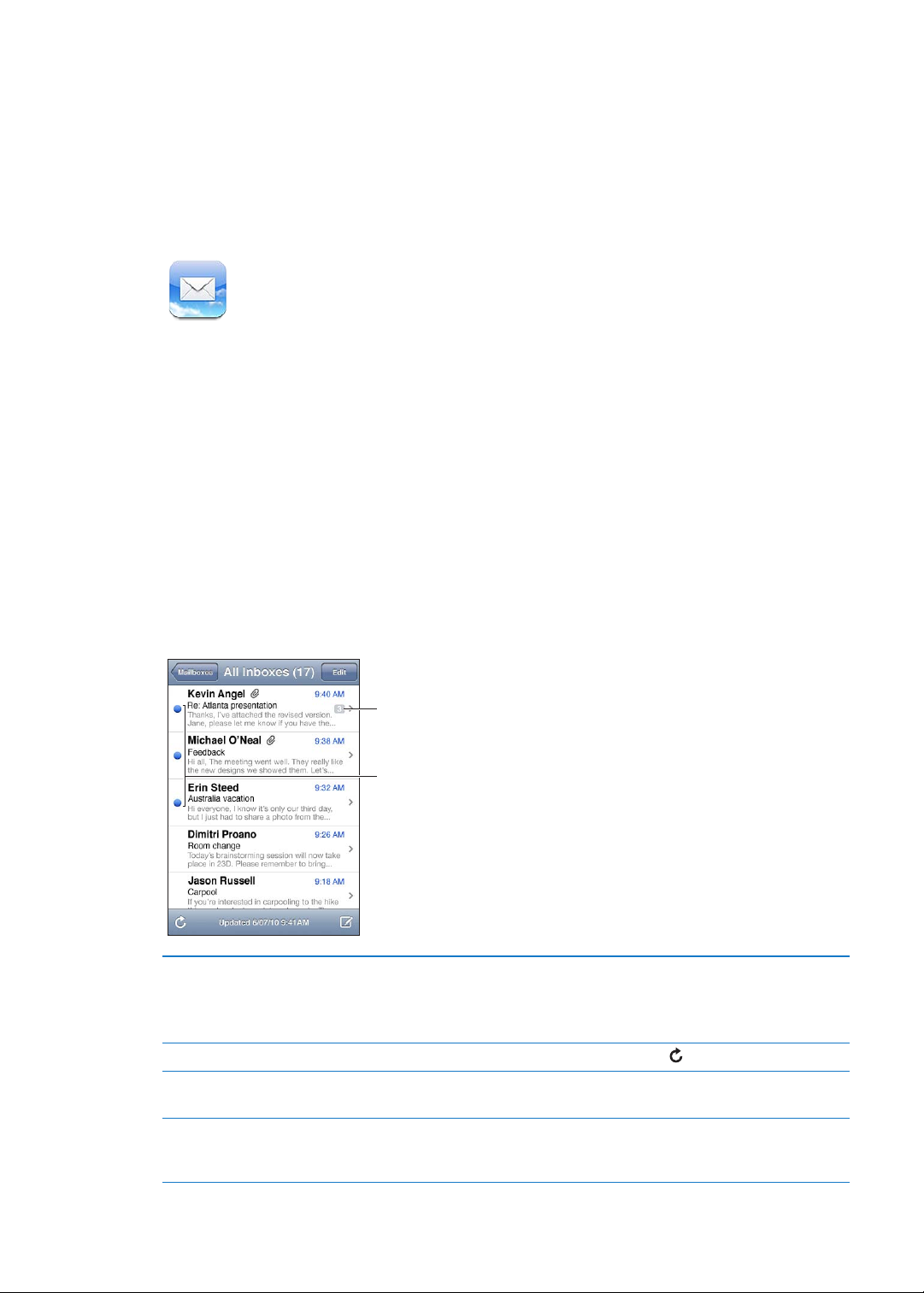
Mail
Mensagens por ler
Número de mensagens
no tema
11
O Mail funciona com o iCloud, o Microsoft Exchange e muitos dos sistemas de e-mail mais
populares (incluindo Yahoo!, Google, Hotmail e AOL), bem como com outros sistemas de e-mail
POP3 e IMAP padrão. É possível enviar e receber fotograas, vídeos e grácos, e ver cheiros PDF e
outros anexos. Também é possível imprimir mensagens e anexos que possam ser abertos na Vista
Rápida.
Consultar e ler o e-mail
No Mail, o ecrã de caixas de correio proporciona acesso rápido a todas as caixas de entrada e
outras caixas de correio.
Ao abrir uma caixa de correio, o Mail obtém e apresenta as mensagens mais recentes. É possível
denir o número de mensagens obtidas nas denições do Mail. Consulte “Contas e denições do
Mail” na página 69.
Organizar mensagens por tema Vá a Denições > Mail, Contactos, Calendário e active ou desactive
“Organizar por tema”.
Se organizar as mensagens por tema, as mensagens associadas entre si
aparecem como uma única entrada na caixa de correio.
Procurar mensagens novas Seleccione uma caixa de correio ou toque em
Carregar mais mensagens Desloque-se para o fundo da lista de mensagens e toque em “Carregar mais
mensagens”.
Ampliar parte de uma mensagem Dê um duplo toque na área da mensagem. Dê novamente um duplo toque,
para reduzir o zoom. Em alternativa, junte ou afaste os dedos para reduzir
ou ampliar.
em qualquer altura.
65
Page 66

Redimensionar uma coluna de
texto, para que preencha o ecrã
Ver todos os destinatários de uma
mensagem
Adicionar um destinatário de e-mail
à lista de contactos
Assinalar ou marcar uma
mensagem como estando por ler
Abrir um convite para uma reunião Toque no convite. Consulte “Responder a convites
Dê dois toques no texto.
Toque em Detalhes. Toque num nome ou num endereço de e-mail para
consultar as informação de contacto do destinatário. Em seguida, toque
num número de telefone ou endereço de e-mail para contactar essa
pessoa.
Toque na mensagem e, se necessário, em Detalhes, para consultar os
destinatários. Depois, toque num nome ou num endereço de e-mail e
toque em “Criar novo contacto” ou em “Adicionar a um contacto”.
Abra a mensagem e, se necessário, toque em Detalhes. Depois toque em
Marcar.
Para marcar várias mensagens como estando por ler, consulte “Organizar
e-mails
” na página 68.
” na página 81.
Utilizar várias contas
Se tiver mais de uma conta congurada, a secção Contas no ecrã “Caixas de correio” permite-lhe
aceder a essas contas. É também possível tocar em Todas, para ver todas as mensagens recebidas
numa única lista. Encontrará mais informação acerca da adição de contas em “Contas e denições
do Mail” na página 69
Ao escrever uma mensagem nova, toque no campo De e seleccione a conta a partir da qual a
mensagem será enviada.
Enviar e-mail
É possível enviar uma mensagem de e-mail a qualquer pessoa que tenha um endereço de e-mail.
Escrever uma mensagem: toque em
Adicionar um destinatário a partir
de Contactos
Reorganizar destinatários Para mover um destinatário de um campo para outro, como do campo
Formatar o texto como negrito,
itálico ou sublinhado
Enviar uma fotograa ou vídeo
numa mensagem de e-mail
Digite um nome ou endereço de e-mail no campo Para ou toque em
“Para” para o campo “Cc”, arraste o nome do destinatário para a nova
localização.
Toque no ponto de inserção para ver os botões de selecção e, em seguida,
toque em Seleccionar. Arraste os pontos para seleccionar o texto que
pretende formatar. Toque em
Negrito, Itálico ou Sublinhado para aplicar o estilo.
Em Fotograas, escolha uma fotograa ou um vídeo, toque em
toque em “Enviar por e-mail”. Também pode copiar e colar as fotograas e
vídeos.
Para enviar vários vídeos ou fotograas na mesma mensagem, toque em
ao ver miniaturas num álbum. Toque para seleccionar as fotograas e
vídeos, toque em Partilhar e depois em "Enviar por e-mail".
e, em seguida, toque em N/I/S. Toque em
.
e depois
66
Capítulo 11 Mail
Page 67

Guardar um rascunho de uma
mensagem par terminar mais tarde
Responder a uma mensagem Toque em
Citar parte da mensagem a que
está a responder ou que está a
reencaminhar
Encaminhar uma mensagem Abra uma mensagem e toque em
Partilhar informações de contacto Em Contactos, seleccione um contacto e toque em “Partilhar contacto” na
Toque em Cancelar e depois em Guardar. A mensagem é guardada na
caixa de correio Rascunhos. Toque e mantenha premido para um acesso
rápido.
e, em seguida, toque em Responder. Os cheiros ou as
imagens anexados à mensagem inicial não são reenviados. Para incluir os
anexos, reencaminhe a mensagem em vez de responder.
Toque e não levante o dedo para seleccionar texto. Arraste os pontos de
captura para seleccionar o texto que pretende incluir na resposta e, em
seguida, toque em
Para alterar a indentação do texto citado, toque e não levante o dedo para
seleccionar texto e, em seguida, toque em
em seguida, toque em Aumentar ou Diminuir.
parte inferior do ecrã Informação.
.
. Toque em “Nível de citação” e,
. Depois, toque em Reencaminhar.
Utilizar ligações e dados detectados
O iPod touch detecta ligações à web, números de telefone, endereços de e-mail, datas e outros
tipos de informações que é possível utilizar para abrir uma página web, criar uma mensagem de
e-mail já endereçada, criar ou adicionar informações a um contacto ou efectuar alguma outra
acção útil. Os dados detectados surgem como texto azul sublinhado.
Toque nos dados para utilizar a acção predenida ou toque e mantenha premidos os dados para
ver outras acções. Por exemplo, em relação a um endereço, é possível apresentar a localização na
aplicação Mapas ou adicioná-lo a Contactos.
Ver anexos
O iPod touch apresenta os anexos de imagem em muitos formatos comuns (JPEG, GIF e TIFF)
incorporados no texto das mensagens e pode reproduzir muitos tipos de anexos de áudio, como
MP3, AAC, WAV e AIFF. Pode descarregar e ver os cheiros anexados às mensagens recebidas
(tais como PDF, páginas web, documentos de texto, do Pages, do Keynote e do Numbers, e
documentos do Microsoft Word, Excel e PowerPoint).
Ver um cheiro anexado: toque no anexo para o abrir na Vista Rápida. Poderá ser necessário
aguardar que o anexo seja descarregado antes de o visualizar.
Abrir um cheiro anexado Toque e mantenha premido o anexo, em seguida seleccione uma aplicação
para a abrir. Se o cheiro não for suportado pela Vista Rápida ou por uma
aplicação, é possível ver o nome do cheiro, mas não é possível abri-lo.
Guardar uma fotograa ou vídeo
anexado
A Vista Rápida suporta os seguintes tipos de documentos:
.doc, .docx Microsoft Word
.htm, .html página web
.key Keynote
Toque e mantenha premida a fotograa ou o vídeo e, em seguida, toque
em “Guardar imagem” ou “Guardar vídeo”. O elemento é guardado no álbum
“Rolo da câmara” na aplicação Fotograas.
Capítulo 11 Mail
67
Page 68

.numbers Numbers
.pages Pages
.pdf Pré-visualização, Adobe Acrobat
.ppt, .pptx Microsoft PowerPoint
.rtf texto formatado
.txt texto
.vcf informações de contacto
.xls, .xlsx Microsoft Excel
Imprimir mensagens e anexos
É possível imprimir mensagens de e-mail e anexos que possam ser abertos na Vista Rápida.
Imprimir uma mensagem de e-mail: toque em e, em seguida, toque em Imprimir.
Imprimir uma imagem incorporada Toque e mantenha premida a imagem, e depois toque em “Guardar
imagem”. Em seguida, abra a aplicação Fotograas e imprima a imagem a
partir do álbum “Rolo da câmara”.
Imprimir um anexo Toque no anexo para o visualizar na Vista Rápida, em seguida toque em
e em Imprimir.
Para mais informações, consulte “Imprimir” na página 28.
Organizar e-mails
É possível organizar mensagens em qualquer caixa de correio, pasta ou janela de resultados
de pesquisa. É possível apagar ou marcar as mensagens como lidas. Também pode mover
mensagens de uma caixa de correio ou pasta para outra, da mesma conta ou de uma conta
diferente. É possível adicionar, apagar ou alterar o nome de caixas de correio e pastas.
Apagar uma mensagem: abra a mensagem e toque em .
É ainda possível apagar uma mensagem directamente da lista de mensagens da caixa de correio,
passando com o dedo para a esquerda ou para a direita, por cima do título da mensagem, e
depois tocando em Apagar.
Algumas contas de e-mail suportam o arquivamento em vez da eliminação de mensagens.
Quando uma mensagem é arquivada, é movida da caixa de correio Recebido para a caixa de
correio “Todo o correio”. Active ou desactive o arquivamento em Denições > Mail, Contactos,
Calendário.
Recuperar uma mensagem As mensagens apagadas são movidas para a caixa de correio Lixo.
Para alterar o tempo de permanência de uma mensagem no Lixo antes de
ser denitivamente apagada, vá a Denições > Mail, Contactos, Calendário.
Em seguida, toque em Avançadas.
Apagar ou mover várias mensagens Ao visualizar uma lista de mensagens, toque em Editar, seleccione as
mensagens que pretende apagar e, em seguida, toque em Mover ou
Apagar.
Mover uma mensagem para outra
caixa de correio ou pasta
Ao visualizar uma mensagem, toque em
caixa de correio ou pasta.
e, em seguida, seleccione uma
68
Capítulo 11 Mail
Page 69

Adicionar uma caixa de correio Vá para a lista de caixas de correio, toque em Editar e, em seguida, toque
em “Nova caixa de correio”.
Apagar ou alterar nome de uma
caixa de correio
Assinalar e marcar várias
mensagens como lidas
Vá para a lista de caixas de correio, toque em Editar e, em seguida, toque
numa caixa de correio. Introduza um novo nome ou localização para a
caixa de correio. Toque em “Apagar caixa de correio” para apagar a caixa de
correio e o respectivo conteúdo.
Ao visualizar uma lista de mensagens, toque em Editar, seleccione as
mensagens que pretende e, em seguida, toque em Marcar. Seleccione
Assinalar ou “Marcar como lida”.
Pesquisar e-mails
É possível pesquisar os campos Para, De, Assunto e o texto do corpo das mensagens de e-mail.
O Mail pesquisa as mensagens descarregadas na caixa de correio actual. Nas contas de correio
iCloud, Exchange e em algumas contas IMAP, pode também pesquisar as mensagens no servidor.
Pesquisar mensagens de e-mail: abra uma caixa de correio, desloque-se até ao início e escreva o
texto no campo de pesquisa. Toque em De, Para, Assunto ou Tudo, para escolher os campos que
pretende pesquisar. Se for suportado pelas contas de correio, as mensagens no servidor também
são pesquisadas.
As pesquisas feitas a partir do ecrã principal também podem incluir as mensagens do Mail.
Consulte “Pesquisar” na página 29.
Contas e denições do Mail
Contas
As denições do Mail e das contas de e-mail encontram-se em Denições > Mail, Contactos,
Calendário. É possível congurar:
Microsoft Exchange Â
iCloud Â
MobileMe Â
Google Â
Yahoo! Â
AOL Â
Microsoft Hotmail Â
Outros sistemas de e-mail POP e IMAP Â
Algumas denições dependem do tipo de conta. O seu fornecedor de serviços ou administrador
do sistema pode fornecer-lhe as informações que precisa de introduzir.
Alterar as denições de uma conta: vá a Denições > Mail, Contactos, Calendário, depois
seleccione uma conta e faça as alterações que desejar.
Capítulo 11 Mail
69
Page 70

Deixar de utilizar uma conta Vá a Denições > Mail, Contactos, Calendário, escolha uma conta e
desactive um serviço de conta (por exemplo, e-mail, calendários ou notas).
Se um serviço de conta estiver desactivado, o iPod touch não apresenta
nem sincroniza informação com esse serviço até que volte a activá-lo. É
uma boa forma de deixar de receber e-mail de trabalho durante as férias,
por exemplo.
Armazenar rascunhos, mensagens
enviadas e mensagens apagadas
no iPod touch.
Denir ao m de quanto tempo
as mensagens são removidas
denitivamente do Mail
Ajustar as denições do servidor
de e-mail
Ajustar denições de SSL e de
palavra-passe
Activar ou desactivar o
arquivamento de mensagens
Apagar uma conta Vá a Denições > Mail, Contactos, Calendário, depois seleccione uma conta,
Enviar mensagens assinadas e
cifradas
Congurar as denições de Push vá a Denições > Mail, Contactos, Calendário > Obter dados. Push entrega
Denir outras opções do Mail Para denições que se aplicam a todas as contas, vá a Denições > Mail,
Para contas IMAP, pode alterar a localização das caixas de correio de
rascunhos, mensagens apagadas e mensagens enviadas. Vá a Denições >
Mail, Contactos, Calendário, seleccione uma conta e, em seguida, toque em
Avançadas.
Vá a Denições > Mail, Contactos, Calendário, seleccione uma conta e, em
seguida, toque em Avançadas. Toque em Remover e depois seleccione um
período: nunca, após um dia, uma semana ou um mês.
Vá a Denições > Mail, Contactos, Calendário e, em seguida, seleccione uma
conta. Pergunte ao administrador da rede ou ao fornecedor de acesso à
Internet quais as denições correctas.
Vá a Denições > Mail, Contactos, Calendário, seleccione uma conta e, em
seguida, toque em Avançadas. Pergunte ao administrador da rede ou ao
fornecedor de acesso à Internet quais as denições correctas.
Vá a Denições > Mail, Contactos, Calendário, seleccione uma conta e, em
seguida, active ou desactive “Arquivar mensagens”. Consulte “Organizar
e-mails
” na página 68.
percorra o ecrã para baixo e toque em “Apagar conta”.
Todos os e-mails e contactos, calendários e marcadores sincronizados com
a conta são removidos do iPod touch.
Vá a Denições > Mail, Contactos, Calendário, seleccione uma conta e, em
seguida, toque em Avançadas. Active S/MIME e, em seguida, seleccione
certicados para a assinatura e cifragem de mensagens enviadas.
Para instalar certicados, obtenha um perl de conguração junto do
administrador do sistema, descarregue os certicados do website do
emitente com o Safari ou receba-os como anexos no Mail.
as novas informações quando o iPod touch está ligado a uma rede Wi-
Fi (sujeito a atrasos). Desactive a funcionalidade Push para suspender a
recepção de e-mails e de outras informações, ou para poupar a carga da
bateria. Quando a funcionalidade Push está desactivada, utilize a denição
“Obter dados” para ver com que frequência os dados são pedidos.
Contactos, Calendário.
70
Denições do Mail
As denições do Mail, salvo indicação em contrário, aplicam-se a todas as suas contas no
iPod touch.
Denir opções de e-mail: Vá a Denições > Mail, Contactos, Calendário.
Para alterar os sons que são reproduzidos quando é enviado ou recebido e-mail, vá a Denições >
Sons.
Capítulo 11 Mail
Page 71
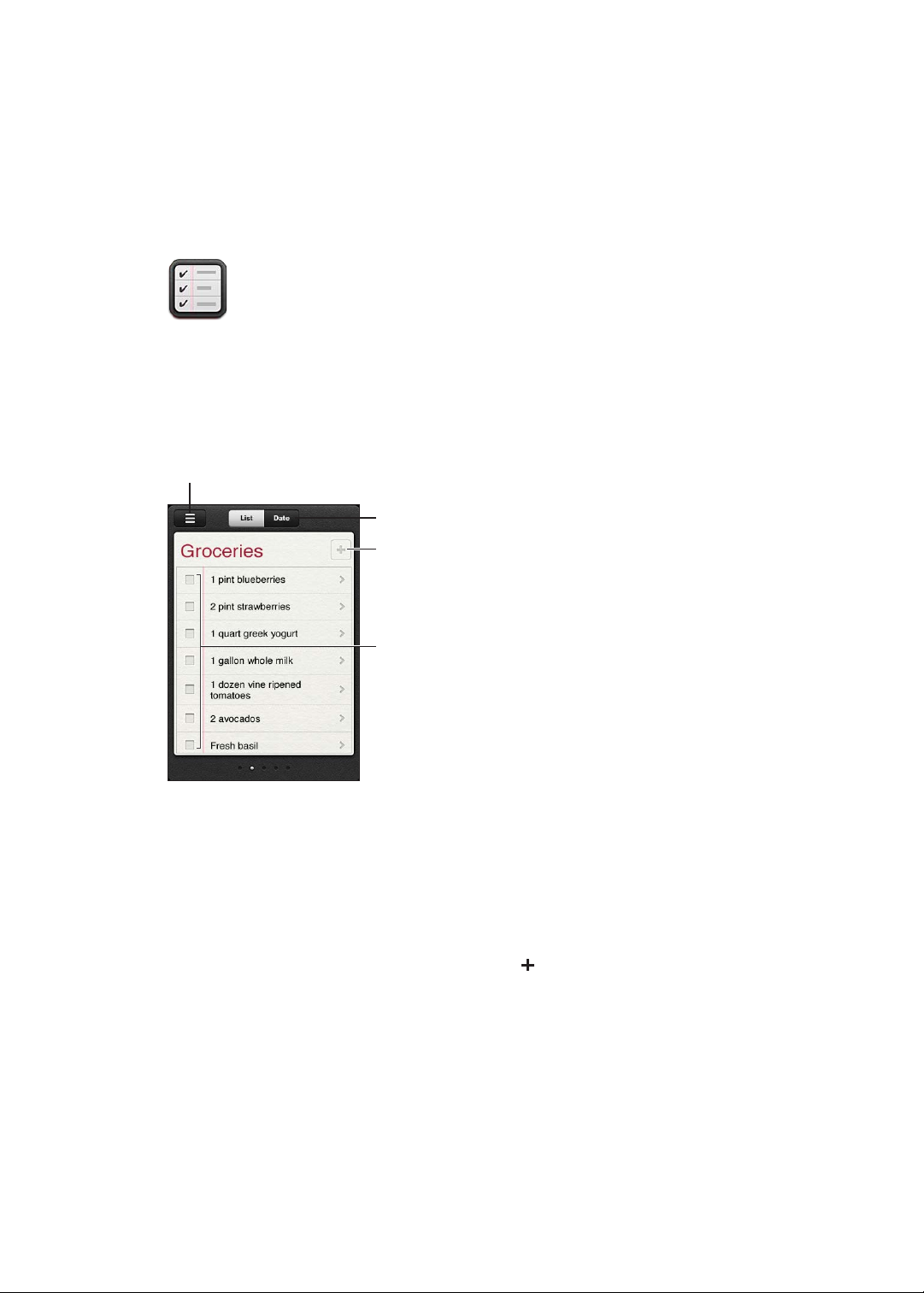
Lembretes
Mudar de vista.
Marcar como concluído.
Adicionar um lembrete.
Vereeditarlistas.
12
Acerca de Lembretes
A aplicação Lembretes permite organizar a sua vida, incluindo noticações, para nunca mais falhar
um prazo. A aplicação Lembretes trabalha com as contas de calendários, para que quaisquer
alterações sejam automaticamente actualizadas nos outros dispositivos iOS e computadores.
Alternar entre a visualização por lista ou por data: na parte superior do ecrã, toque em Lista ou
Data.
Denir um lembrete
É possível denir um lembrete associado a uma data e hora, para a aplicação Lembretes avisar o
utilizador quando se aproximar o nal do prazo.
Adicionar um lembrete: em Lembretes, toque em , em seguida, introduza uma descrição e
toque em OK.
Após adicionar um lembrete, é possível ajustar as respectivas denições:
71
Page 72

Denir uma data ou hora para um
lembrete
Adicionar notas a um lembrete Toque no lembrete e, em seguida, toque em “Mostrar mais”. Toque em
Mover um lembrete para outra lista Toque no lembrete e, em seguida, toque em “Mostrar mais”. Toque em Lista
Apagar um lembrete Toque no lembrete, toque em “Mostrar mais” e, em seguida, toque em
Editar um lembrete Toque no lembrete e, em seguida, toque no respectivo nome.
Marcar um lembrete como
concluído
Denir o som reproduzido para
lembretes
Utilizar o iCloud para manter a
aplicação Lembretes actualizada
nos seus dispositivos iOS e
computadores
Toque no lembrete e, em seguida, toque em Lembrete. Active “Num dia”
e, em seguida, dena a data e hora a que pretende que o lembrete seja
apresentado. Os lembretes cujo prazo está a terminar são apresentados na
central de noticações.
Notas.
e seleccione uma lista nova.
Para criar ou editar listas, consulte “Gerir lembretes na visualização por
lista
” na página 72.
Apagar.
Toque na caixa ao lado do lembrete, para ser apresentada uma marca de
visto.
Os lembretes concluídos são apresentados na lista Feito. Consulte “Gerir
lembretes concluídos
Vá a Denições > Som.
Vá a Denições > iCloud e, em seguida, active os Lembretes. Consulte
“iCloud
” na página 16 .
” na página 73.
Gerir lembretes na visualização por lista
Organizar os lembretes em listas facilita a separação das tarefas prossionais, pessoais e de outros
tipos. A aplicação Lembretes é fornecida com uma lista de lembretes activos, a que se soma uma
lista integrada de elementos concluídos. É possível adicionar outras listas.
Criar uma lista: na parte superior do ecrã, toque em Lista e, em seguida, toque em . Toque em
Editar.
Alternar entre listas Passe o dedo para a esquerda ou para a direita sobre o ecrã.
É também possível ir directamente para uma lista especica. Toque em
e, em seguida, toque no nome de uma lista.
Visualizar elementos concluídos Passe o dedo para a esquerda sobre o ecrã até chegar à lista Feito.
Alterar a ordem das listas Na visualização por lista, toque em
Arraste junto a uma lista, para alterar a ordem.
Não é possível mover uma lista para uma conta diferente e não é possível
alterar a ordem dos lembretes numa lista.
Apagar uma lista Na visualização por lista, toque em
Toque em relativo a cada lista que pretende apagar.
Quando uma lista é apagada, são também apagados todos os elementos
da lista.
Alterar o nome de uma lista Na visualização por lista, toque em
Toque no nome que pretende alterar e, em seguida, digite um nome novo.
Toque em OK.
Denir uma lista predenida para
os novos lembretes
Vá a Denições > Mail, Contactos, Calendário e, sob o título Lembretes,
toque em “Lista predenida”.
e, em seguida, toque em Editar.
e, em seguida, toque em Editar.
e, em seguida, toque em Editar.
72
Capítulo 12 Lembretes
Page 73

Gerir lembretes na visualização por data
Utilize a visualização por data para gerir lembretes com prazo.
Visualizar os lembretes de uma data: Na parte superior do ecrã, toque em Data para visualizar os
lembretes para hoje e os elementos por concluir dos dias anteriores.
Visualizar uma data recente Arraste o nivelador de tempo, por baixo da lista, para uma nova data.
Visualizar uma data especíca Toque em
e, em seguida, seleccione uma data para visualizar.
Gerir lembretes concluídos
A aplicação Lembretes mantém um registo dos elementos que são marcados como concluídos.
Os elementos concluídos podem ser visualizados na visualização por lista ou por data, bem como
na vista Feito.
Visualizar elementos concluídos: toque no botão Lista na parte superior do ecrã e, depois, passe
o dedo da esquerda para a direita até ser apresentada a lista Feito.
Visualizar o número de elementos
concluídos
Marcar um elemento concluído
como não estando concluído
Sincronizar lembretes anteriores Vá a Denições > Mail, Contactos, Calendário e, em Lembretes, toque em
Na visualização por lista ou data, desloque-se para o início da lista de
lembretes e, em seguida, puxe a lista para baixo até ser apresentado Feito.
Toque em Feito para visualizar todos os elementos concluídos.
Toque para remover a marca de visto. O elemento volta automaticamente
para a lista original.
Sincronizar. Esta denição aplica-se a todas as suas contas de lembretes.
Para optimizar o desempenho, não sincronize mais elementos anteriores do
que o necessário.
Pesquisar lembretes
É possível procurar rapidamente por lembretes pendentes ou concluídos. Os lembretes são
pesquisados pelo nome.
Pesquisar lembretes na visualização por data: Toque em , em seguida toque em “Pesquisar
lembretes” e introduza uma expressão de pesquisa.
Pesquisar lembretes na visualização por lista: Toque em , em seguida toque em “Pesquisar
lembretes” e introduza uma expressão de pesquisa.
É também possível pesquisar lembretes a partir do ecrã principal. Consulte “Pesquisa Spotlight” na
página 11 4 .
Capítulo 12 Lembretes
73
Page 74
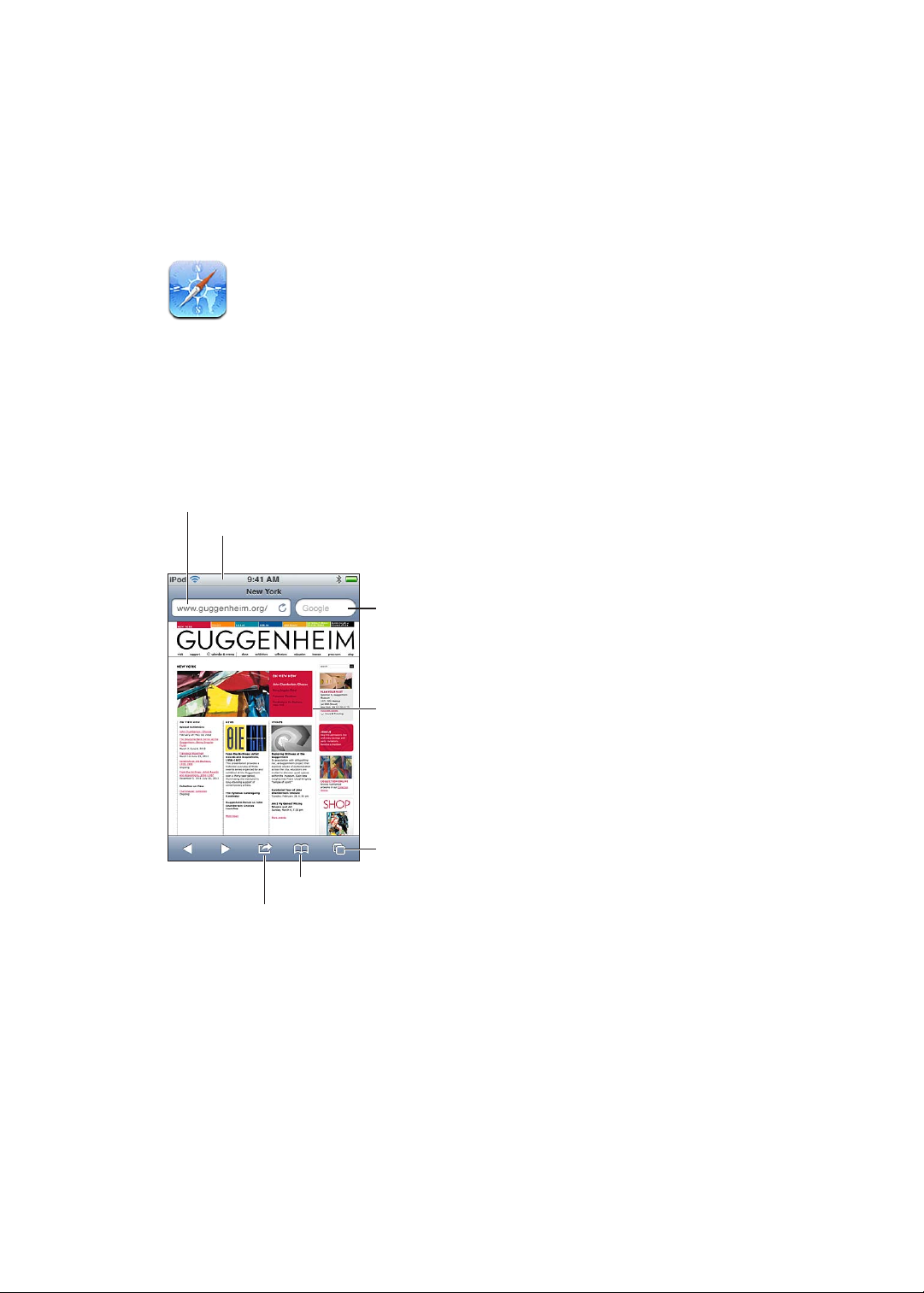
Safari
Pesquisar a web e a
página actual.
Passe rapidamente o
dedo pelas páginas
abertas ou abra
uma página nova.
Dê dois toques num
elemento ou junte ou
afaste os dedos para
reduzir ou ampliar.
Introduzir um endereço web (URL).
Adicione um marcador, adicione à lista de leitura, adicione
um ícone ao ecrã principal ou partilhe ou imprima a página.
Toque na barra de estado para se
deslocar rapidamente para o topo.
Ver os marcadores ou a lista de leitura.
13
O Safari permite navegar na web e visualizar páginas web. Crie marcadores no iPod touch e
sincronize-os com o seu computador. Adicione Web Clips ao ecrã principal, para um acesso rápido
aos seus websites favoritos. Imprima páginas web, PDFs e outros documentos. Utilize a lista de
leitura para compilar uma lista de websites para ler mais tarde.
Visualizar páginas web
Visualizar uma página web: toque no campo de endereço (na barra de título) para mostrar o
teclado. Digite o endereço web e, em seguida, toque em Ir.
Se o campo de endereço não estiver visível, toque na barra de estado para se deslocar
rapidamente para a parte superior.
É possível visualizar as páginas web na vertical ou na horizontal.
74
Page 75

Apagar o texto no campo de
endereço
Deslocar-se numa página web Arraste-a com o dedo para cima, para baixo ou para o lado.
Percorrer o interior de uma secção
numa página web
Abrir uma nova página Toque em
Ir para outra página Toque em
Impedir uma página web de
carregar
Recarregar uma página web Toque em no campo de endereço.
Fechar uma página Toque em e, em seguida, toque em ao lado da página.
Proteger informações privadas
e impedir alguns websites de
controlarem o seu comportamento
Denir opções do Safari Vá a Denições > Safari.
Toque em
Percorra o interior da moldura com dois dedos.
páginas abertas simultaneamente. Um número dentro de indica o
número de páginas abertas.
e, em seguida, toque na página.
Toque em
Vá a Denições > Safari e active “Navegação privada”.
.
e, em seguida, toque em “Nova página”. Pode ter até oito
, passe rapidamente o dedo para a esquerda ou para a direita
.
Ligações
Seguir uma ligação contida numa página web: toque na ligação.
Ver o endereço de destino de uma
ligação
Toque e mantenha premida a ligação.
Os dados detectados — como datas e endereços de e-mail — podem também ser apresentados
como ligações nas páginas web. Toque e mantenha premida uma ligação para ver as opções
disponíveis. Consulte “Utilizar ligações e dados detectados” na página 67.
Lista de leitura
A lista de leitura permite compilar ligações a páginas web para ler mais tarde.
Adicionar uma ligação para a página actual à lista de leitura: Toque em e, em seguida, toque
em “Adicionar a lista de leitura”.
Adicionar uma ligação à lista de leitura: Toque e mantenha premida a ligação e, em seguida,
seleccione “Adicionar a lista de leitura”.
Visualizar a lista de leitura Toque em e, em seguida, toque em “Lista de leitura”.
Utilizar o iCloud para manter a lista
de leitura actualizada nos seus
dispositivos iOS e computadores
Vá a Denições > iCloud e, em seguida, active os Marcadores. Consulte
“iCloud
” na página 16 .
Leitor
O Leitor apresenta artigos da web sem anúncios ou outros elementos supéruos, para permitir
uma leitura sem distracções. Numa página web com um artigo, é possível utilizar o Leitor para ver
apenas o artigo.
Visualizar um artigo no Leitor: toque no botão Leitor, se for apresentado no campo de endereço.
Capítulo 13 Safari
75
Page 76

Ajustar o tamanho do tipo de letra Toque em .
Adicionar o artigo aos marcadores,
guardá-lo, partilhá-lo ou imprimi-lo
Voltar à vista normal Toque em OK.
Toque em .
Introduzir texto e preencher formulários
Introduzir texto: toque num campo de texto para fazer aparecer o teclado.
Mover para outro campo de texto Toque no campo de texto ou toque no botão Seguinte ou Anterior.
Enviar um formulário Toque em Ir ou Pesquisar, ou na ligação existente na página para enviar o
formulário, se estiver disponível.
Para activar o preenchimento automático para ajudar no preenchimento de formulários, vá a
Denições > Safari > Autopreencher.
Pesquisar
O campo de pesquisa no canto superior direito permite pesquisar a web, assim como a página ou
o PDF actual.
Pesquisar a web e a página actual ou um PDF pesquisável: escreva o texto no campo de
pesquisa.
 Para pesquisar a web: toque numa das sugestões apresentadas ou toque em Pesquisar.
 Para procurar o texto da pesquisa na página ou PDF actual: desloque-se até à parte inferior do
ecrã e, em seguida, toque na entrada por baixo de “Nesta página”.
É realçada a primeira ocorrência. Para ver as ocorrências seguintes, toque em .
Alterar o motor de pesquisa Vá a Denições > Safari > Motor de pesquisa.
Marcadores e histórico
Marcar uma página web: abra a página, toque em e, em seguida, toque em Adicionar.
Ao guardar um marcador, pode editar o seu título. Por predenição, os marcadores são guardados
no nível principal dos Marcadores. Toque em Marcadores para escolher outra pasta.
Visualizar páginas web anteriores (histórico): toque em e, em seguida, toque em Histórico.
Para limpar a lista do histórico, toque em Limpar.
Abrir uma página web marcada Toque em .
Editar um marcador ou uma pasta
de marcadores
Utilizar o iCloud para manter os
marcadores actualizados nos seus
dispositivos iOS e computadores
Sincronizar marcadores com
o navegador da web no seu
computador
Toque em , escolha a pasta com o marcador ou pasta que pretende
editar e, em seguida, toque em Editar.
Vá a Denições > iCloud e, em seguida, active os Marcadores. Consulte
“iCloud
” na página 16 .
Consulte “Sincronização com o iTunes
” na página 17.
76
Capítulo 13 Safari
Page 77

Imprimir páginas web, PDFs e outros documentos
Imprimir uma página web, um PDF ou um documento compatível com a aplicação Vista
Rápida: toque em e, em seguida, toque em Imprimir.
Para mais informações, consulte “Imprimir” na página 28.
Web Clips
É possível criar Web Clips, que aparecem como ícones no ecrã principal.
Adicionar um Web Clip: abra a página web e toque em . Depois, toque em “Adicionar ao ecrã
principal”.
Quando abre um Web Clip, o Safari foca automaticamente a secção da página web que estava
em destaque quando guardou o Web Clip. Se a página web não tiver um ícone personalizado, a
imagem é também utilizada como ícone do Web Clip no ecrã principal.
São efectuadas cópias de segurança dos Web Clips pelo iCloud e pelo iTunes, mas não são
sincronizados pelo iTunes ou MobileMe. Também não são enviados pelo iCloud para outros
dispositivos.
Capítulo 13 Safari
77
Page 78

Quiosque
Toque e mantenha
premida uma publicação
para reorganizar.
14
Acerca do Quiosque
O Quiosque organiza as suas assinaturas de aplicações de jornais e revistas com uma estante
que permite um acesso rápido e fácil às suas publicações. As aplicações do Quiosque aparecem
na estante e, à medida que estiverem disponíveis novas edições, um emblema indica que estão
prontas para ser lidas. São entregues automaticamente no iPod touch.
78
Procurar aplicações do Quiosque: toque em Quiosque para mostrar a estante e, em seguida,
toque em Loja.
Quando é comprada uma aplicação do Quiosque, a aplicação é adicionada à estante para um
acesso fácil. Após a aplicação ser descarregada, abra-a para visualizar as edições disponíveis e as
opções de assinatura.
As assinaturas são compras efectuadas através de aplicações, que são debitadas da sua conta da
loja. Consulte “Denições de Store” na página 108.
Os preços variam e as aplicações do Quiosque podem não estar disponíveis em todos os países
ou regiões.
Ler as edições mais recentes
Quando um jornal ou revista tiver uma nova edição, o Quiosque descarrega-a quando está ligado
a uma rede Wi-Fi e notica o utilizador através da aposição de um emblema sobre o ícone. Para
começar a ler, abra o Quiosque e, em seguida, procure aplicações que tiverem uma faixa “Novo”.
Page 79

Cada aplicação tem o seu próprio método de gerir as edições. Encontrará mais informação sobre
formas de apagar, procurar ou trabalhar com edições especícas na ajuda da aplicação ou na cha
da App Store. Não é possível remover uma aplicação do Quiosque da estante, nem colocar outros
tipos de aplicações na estante.
Desactivar as descargas automáticas: Vá a Denições > Store e, em seguida, desactive as
descargas automáticas para a publicação.
Capítulo 14 Quiosque
79
Page 80
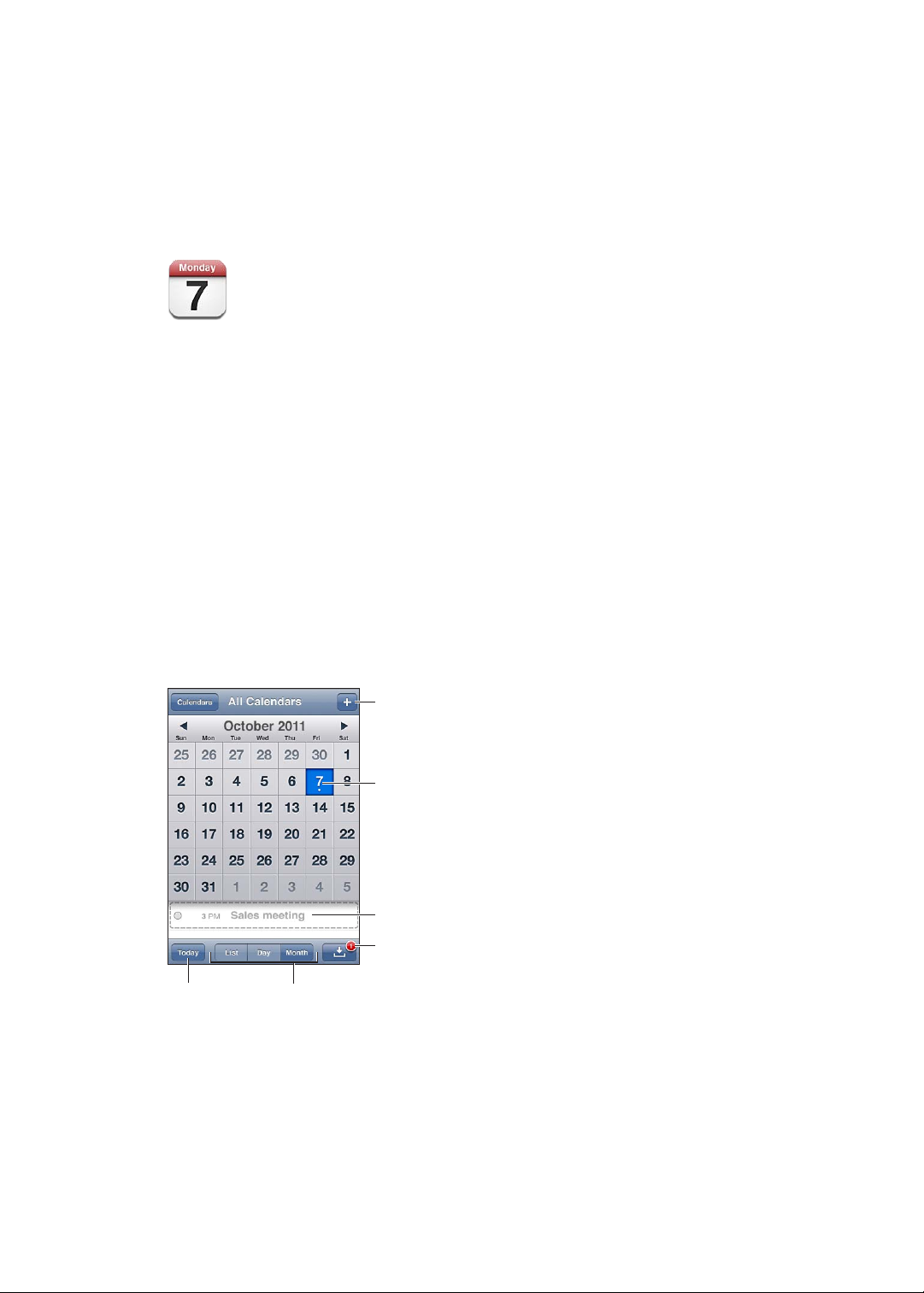
Calendário
Adicionar um evento.
Os dias com pontos têm
eventos agendados.
Ir para hoje.
Mudar de vista.
Responder a um
convite de calendário.
Eventos para o
dia seleccionado
15
Acerca da aplicação Calendário
A aplicação Calendário simplica a organização do seu tempo. É possível ver calendários
individuais ou vários calendários ao mesmo tempo. É possível ver os eventos por dia, por mês
ou numa lista. É possível pesquisar os títulos, convidados, locais e notas dos eventos. Se tiver
introduzido aniversários nos contactos, é possível ver esses aniversários no Calendário.
É ainda possível criar, editar ou cancelar eventos no iPod touch e tê-los sincronizados com o
computador. É possível assinar calendários do iCloud, Google, Yahoo! ou iCal. Se tiver uma conta
Microsoft Exchange ou iCloud, é possível receber e responder a convites para reuniões.
Visualizar os calendários
É possível visualizar os calendários individualmente ou como um calendário combinado, o que
torna mais fácil gerir os calendários de trabalho e da família em simultâneo.
80
Mudar de vista: toque em Lista, Dia ou Mês. Para visualizar a semana, rode o iPod touch de lado.
Na visualização por dia, passe o dedo para a esquerda ou para a direita para se mover entre datas.
Page 81

Visualizar o calendário de dias de
anos
Ver os detalhes de um evento Toque no evento. É possível tocar na informação do evento para obter mais
Editar ou apagar um calendário Toque em Calendários e, em seguida, toque em Editar.
Seleccionar os calendários a
visualizar
Toque em Calendários e, em seguida, toque em “Dias de anos” para incluir
os dias de anos dos Contactos nos eventos.
detalhes. Se for especicado um endereço, por exemplo, pode tocar no
endereço para abrir a aplicação Mapas.
Toque em Calendários. Depois toque para seleccionar os calendários
que deseja visualizar. Os eventos de todos os calendários seleccionados
aparecem no mesmo calendário, no iPod touch.
Adicionar eventos
É possível adicionar e actualizar eventos de calendário directamente no iPod touch.
Adicionar um evento: toque em e introduza as informações do evento. Em seguida, toque em
OK.
É também possível tocar e manter premida uma hora vaga no calendário para adicionar um novo
evento. Arraste os pontos de captura para ajustar a duração do evento.
Denir um aviso Dena um aviso com uma antecedência de cinco minutos a dois dias antes
do evento.
Denir um aviso predenido para
eventos
Actualizar um evento Toque em Editar e, em seguida, altere as informações do evento.
Apagar um evento Toque no evento, toque em Editar e, em seguida, desloque-se para baixo e
Convidar outras pessoas para um
evento
Vá a Denições > Mail, Contactos, Calendário > Avisos predenidos.
Para ajustar a hora ou a duração de um evento, toque e mantenha premido
o evento para o seleccionar. Em seguida, arraste-o para uma nova hora ou
arraste os pontos de captura para alterar a duração.
toque em “Apagar evento”.
Toque em Convidados para seleccionar pessoas nos Contactos. Para isto, é
necessária uma conta iCloud, Microsoft Exchange ou CalDAV.
Responder a convites
Se tiver uma conta iCloud, Microsoft Exchange ou uma conta CalDAV suportada, é possível
receber e responder a convites para reuniões enviados por outras pessoas da sua organização.
Quando recebe um convite, este aparece no seu calendário rodeado por uma linha tracejada e
aparece no canto inferior direito do ecrã.
Responder a um convite: toque num convite no calendário. Em alternativa, toque em para
visualizar o ecrã Evento e toque no convite.
Ver as informações de contacto do
organizador
Ver outros convidados Toque em Convidados. Toque num nome para ver as informações de
Adicionar comentários à resposta Toque em “Adicionar comentários”. Os comentários estarão visíveis para o
Capítulo 15 Calendário
Toque em “Convite de”.
contacto da pessoa.
organizador, mas não para os outros participantes. Os comentários podem
não estar disponíveis consoante o serviço de calendário utilizado.
81
Page 82

Denir a sua disponibilidade Toque em Disponibilidade e seleccione “Ocupado” ou “Disponível”.
“Ocupado” identica o período como reservado, quando alguém efectua
um convite para uma reunião.
Pesquisar calendários
Na visualização por lista, é possível pesquisar os títulos, convidados, localizações e notas dos
eventos nos calendários. O Calendário só pesquisa nos eventos dos calendários que estiver a
visualizar.
Procurar eventos: toque em Lista e, em seguida, introduza o texto no campo de pesquisa.
As pesquisas feitas a partir do ecrã principal também podem incluir os eventos do Calendário.
Consulte “Pesquisar” na página 29.
Assinar calendários
Pode assinar calendários que utilizem o formato iCalendar (.ics). Muitos serviços baseados em
calendários suportam assinaturas de calendários, incluindo o iCloud, o Yahoo!, o Google e a
aplicação iCal do OS X.
Os calendários assinados são só de leitura. É possível ler no iPod touch eventos de calendários
assinados, mas não é possível editá-los nem criar eventos novos.
Assinar um calendário: vá a Denições > Mail, Contactos, Calendário e, em seguida, toque em
“Conta nova”. Toque em Outra e, em seguida, toque em “Adicionar assinatura”.
Também pode assinar um calendário iCal (ou outro .ics) publicado na web tocando numa ligação
para o calendário.
Importar eventos de calendário a partir do Mail
É possível adicionar eventos a um calendário importando um cheiro de calendário a partir de
uma mensagem de e-mail. É possível importar qualquer cheiro de calendário .ics padrão.
Importar eventos a partir de um cheiro de calendário: no Mail, abra a mensagem e toque no
cheiro de calendário.
Contas e denições de Calendário
Existem numerosas denições disponíveis para o Calendário e para as contas de calendário. As
contas de calendário também podem ser utilizadas para sincronizar afazeres para Lembretes.
Adicionar uma conta CalDAV: vá a Denições > Mail, Contactos, Calendário, toque em “Conta
nova” e, em seguida, toque em Outra. Em Calendários, toque em “Adicionar conta CalDAV”.
Estas opções aplicam-se a todos os calendários:
Denir os sons de aviso do
calendário
Sincronizar eventos passados Vá a Denições > Mail, Contactos, Calendário e, em seguida, seleccione um
Denir se deve ser emitido um
aviso quando receber um convite
para uma reunião
Vá a Denições > Sons > Avisos do calendário.
período. Os eventos futuros são sempre sincronizados.
Vá a Denições > Mail, Contactos, Calendário e active “Aviso novo convite”.
82
Capítulo 15 Calendário
Page 83

Activar a gestão de fuso horário do
Calendário
Denir um calendário predenido Vá a Denições > Mail, Contactos, Calendário > Calendário predenido.
Utilizar o iCloud para manter a
aplicação Calendário actualizada
nos seus dispositivos iOS e
computadores
Vá a Denições > Mail, Contactos, Calendário > “Gerir fuso horário” e, em
seguida, active a gestão de fuso horário.
Vá a Denições > iCloud e, em seguida, active o Calendário. Consulte
“iCloud
” na página 16 .
Importante: Quando a gestão de fuso horário está activada, o Calendário apresenta as datas e
horas dos eventos no fuso horário da localidade seleccionada. Quando a gestão de fuso horário
está inactiva, o Calendário apresenta os eventos no fuso horário da sua localização actual,
conforme determinado pela ligação à Internet. Se estiver em viagem, o iPod touch poderá não
apresentar eventos nem avisos sonoros à hora local correcta. Para denir manualmente a hora
correcta, consulte “Data e hora” na página 115 .
Capítulo 15 Calendário
83
Page 84
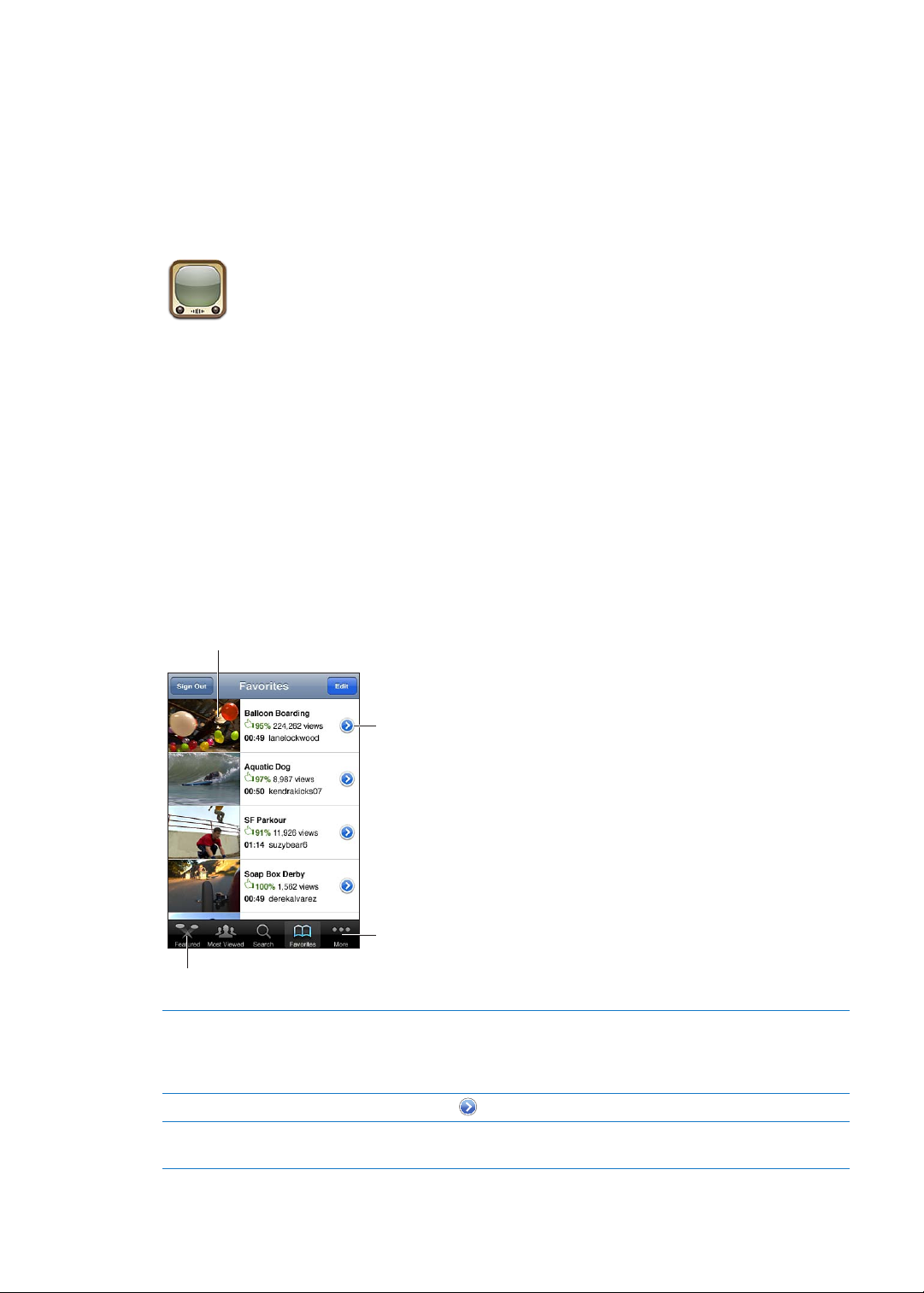
YouTube
Ver vídeos relacionados,
ou guardar ou partilhar
este vídeo.
Ver botões de navegação
adicionais ou reorganizar
os botões.
Toquenumvídeoparaoreproduzir.
Toquenumbotãodenavegaçãopara
verumalistadevídeos.
16
Acerca do YouTube
O YouTube permite ver vídeos curtos enviados por pessoas de todo o mundo. Algumas
funcionalidades do YouTube requerem uma conta YouTube. Para congurar uma conta, visite
www.youtube.com.
Nota: O YouTube pode não estar disponível em todos os idiomas e locais.
Percorrer e procurar vídeos
Percorrer vídeos: toque em qualquer botão de navegação na parte inferior do ecrã ou toque em
Mais para ver botões de navegação adicionais. Se estiver a ver um vídeo, toque em OK para ver os
botões de navegação.
Reordenar os botões navegação Toque em Mais e, em seguida, toque em Editar. Depois, arraste um botão
Percorrer vídeos relacionados Toque em
Procurar um vídeo Toque em Pesquisar, na parte inferior do ecrã, e, em seguida, toque no
84
para a parte inferior do ecrã, para cima do botão que pretende substituir.
Arraste um botão para a esquerda ou para a direita, para o mover. Quando
concluir, toque em OK.
junto a qualquer vídeo numa lista.
campo de pesquisa.
Page 85
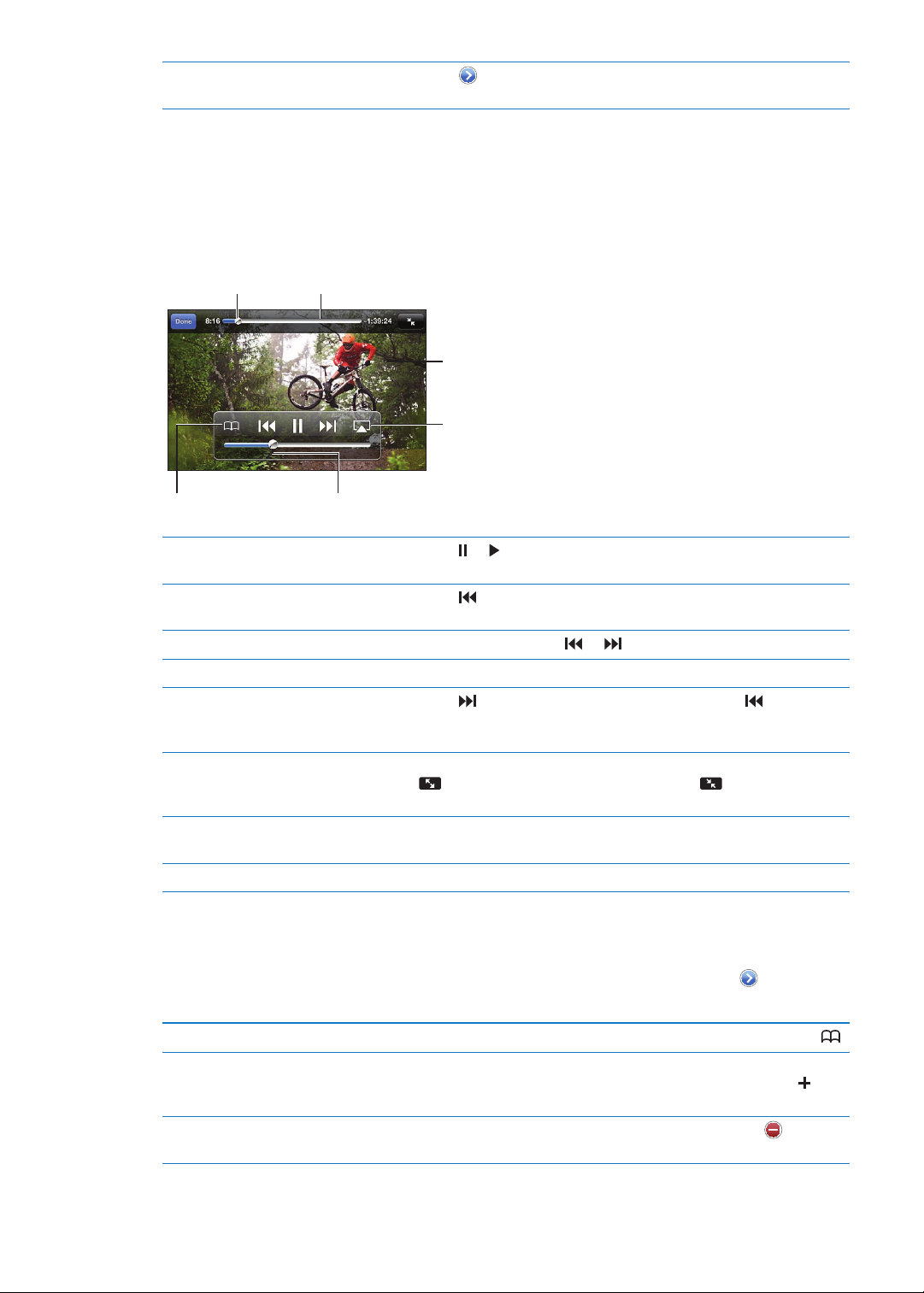
Ver mais vídeos enviados pela
Toque no
vídeo para
mostrar ou
ocultar os
controlos.
Ver num
televisor
através do
AppleTV
Arraste para avançar
ou retroceder.
Progresso da descarga
Adicionar o vídeo aos
Favoritos do YouTube.
Arrastepara
ajustarovolume.
mesma conta
Toque em
em seguida, toque em “Mais vídeos”.
junto ao vídeo actual no ecrã de informação sobre o vídeo e,
Reproduzir vídeos
Visualizar um vídeo: toque em qualquer vídeo enquanto percorre os vídeos. A reprodução
começa quando tiver sido descarregado vídeo suciente para o iPod touch. A parte sombreada da
barra de duração mostra o progresso da descarga.
Suspender ou retomar a
reprodução
Toque em
iPod touch.
ou . Também pode premir o botão central dos auriculares do
Recomeçar do princípio Toque em durante a reprodução do vídeo. Se tiver visualizado menos de
cinco segundos do vídeo, saltará para o vídeo anterior da lista.
Recuar ou avançar rapidamente Toque e mantenha premido
ou .
Saltar para qualquer ponto Arraste o cursor de reprodução ao longo da barra de duração.
Passar para o vídeo seguinte ou
anterior da lista
Toque em
para passar para o vídeo anterior. Se tiver visualizado menos de cinco
para passar para o vídeo seguinte. Toque em duas vezes
segundos do vídeo, toque apenas uma vez.
Alternar entre o modo de ecrã
preenchido e ajustado ao ecrã
Dê dois toques no vídeo enquanto estiver a ver. É também possível tocar
em
para o vídeo preencher o ecrã ou tocar em para ajustar o vídeo
ao ecrã.
Ver o YouTube num televisor
Ligue o iPod touch ao televisor ou receptor AV usando o AirPlay ou um
cabo. Consulte “Ver vídeos num televisor” na página 46.
Parar de visualizar um vídeo Toque em OK.
Manter um registo dos vídeos de que gosta
Adicionar um vídeo à lista de favoritos ou a uma lista de reprodução: toque em junto a um
vídeo para ver os botões para adicionar o vídeo a uma lista.
Adicionar um vídeo aos Favoritos Toque em “Juntar aos favoritos”. Se estiver a visualizar o vídeo, toque em .
Adicionar um vídeo a uma lista de
reprodução
Apagar um favorito Toque em Favoritos, toque em Editar e, em seguida, toque em
Toque em “Juntar a lista” no ecrã de informação sobre o vídeo e, em
seguida, seleccione uma lista de reprodução existente ou toque em
criar uma lista de reprodução nova.
vídeo.
para
junto ao
Capítulo 16 YouTube
85
Page 86

Apagar um vídeo de uma lista Toque em Listas, toque na lista de reprodução, toque em Editar e, em
seguida, toque em
Apagar uma lista de reprodução
inteira
Assinar uma conta Toque em junto ao vídeo actual (por cima da lista “Vídeos
Anular a assinatura de uma conta Toque em Assinaturas (toque primeiro em Mais, se não vir o botão), toque
Toque em Listas, toque em Editar e, em seguida, toque em .
relacionados”). Em seguida, toque em “Mais vídeos”, desloque-se até ao nal
da lista e toque em “Assinar conta”.
numa conta e, em seguida, toque em “Anular assinatura”.
.
Partilhar vídeos, comentários e avaliações
Mostrar os controlos para partilhar, comentar e avaliar: toque em junto ao vídeo.
Enviar uma ligação para um vídeo
por e-mail
Avaliar ou comentar um vídeo No ecrã “Mais informação”, toque em “Avaliar, comentar ou assinalar” e
Enviar um vídeo para o YouTube Abra a aplicação Fotograas, seleccione o vídeo e, em seguida, toque em
Toque em
se estiver a visualizar o vídeo, basta tocar em .
seleccione “Avaliar ou comentar”.
.
junto a um vídeo e toque em “Partilhar vídeo”. Em alternativa,
Obter informações acerca de um vídeo
Visualizar uma descrição e comentários dos utilizadores: toque em ao lado do vídeo numa
lista e, em seguida, volte a tocar em quando aparecer na parte superior do ecrã.
Enviar vídeos para o YouTube
Se tiver uma conta no YouTube, é possível enviar vídeos directamente para o YouTube. Consulte
“Partilhar fotograas e vídeos” na página 60.
86
Capítulo 16 YouTube
Page 87

Bolsa
17
Visualizar cotações de títulos
A aplicação Bolsa permite-lhe ver as últimas cotações disponíveis da sua selecção de títulos,
fundos e índices. Para utilizar a aplicação Bolsa, o iPod touch tem de aceder a uma rede Wi-Fi que
esteja ligada à Internet. Consulte “Estabelecer ligação à Internet” na página 14 .
As cotações podem ter um atraso de cerca de 20 minutos ou mais, consoante o serviço que as
fornece.
Adicionar um título, um fundo ou um índice ao leitor da bolsa: toque em e, em seguida,
toque em . Digite um símbolo, um nome de empresa, nome de título ou índice e depois toque
em Pesquisar.
Mostrar a evolução de um título, fundo ou índice ao longo do tempo: toque no título, fundo, ou
índice da sua lista, depois toque em 1d, 1s, 1m, 3m, 6m, 1a ou 2a.
Quando se vê um gráco na horizontal, é possível tocar no gráco para apresentar o valor de um
ponto especíco no tempo.
Use dois dedos para ver a modicação do valor ao longo de um determinado período de tempo.
É também possível visualizar as cotações de títulos no centro de noticações. Consulte “Avisos” na
página 30.
87
Page 88

Apagar um título Toque em e toque em junto a um título e, em seguida, toque em
Apagar.
Alterar a ordem da lista Toque em
local na lista.
Mudar a visualização para variação
percentual, variação do preço ou
capitalização da bolsa
Utilizar o iCloud para manter a lista
de cotações actualizada nos seus
dispositivos iOS
Toque em qualquer dos valores no lado direito do ecrã. Toque novamente
para mudar para outra vista.
Vá a Denições > iCloud > “Documentos e dados” e, em seguida, active
“Documentos e dados” (está activado por predenição). Consulte
“iCloud
. Depois, arraste , junto a um título ou índice, para um novo
” na página 16 .
Obter informação adicional
Ver o sumário, o gráco ou a página de notícias sobre um título, fundo ou índice: seleccione o
título, o fundo ou o índice na sua lista, e folheie as páginas por baixo do leitor da bolsa para ver o
sumário, o gráco ou a página de notícias.
Pode deslocar a página de notícias para cima ou para baixo para ler os cabeçalhos, ou tocar num
cabeçalho para ver o artigo no Safari.
Ver mais informações sobre acções em Yahoo.com: seleccione o título, fundo ou índice na lista.
Depois, toque em .
88
Capítulo 17 Bolsa
Page 89
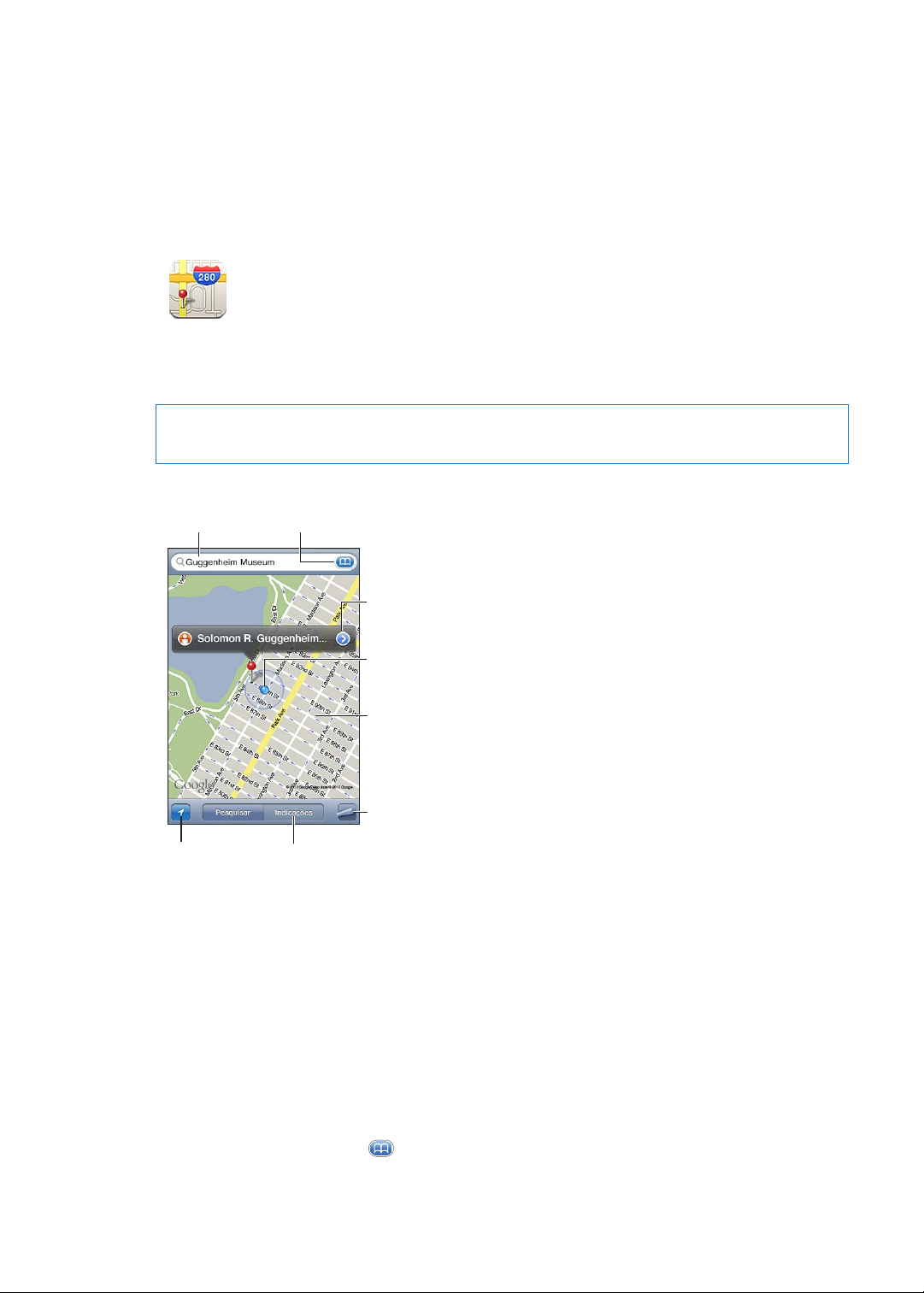
Mapas
Apresentar a localização de uma empresa
ou pessoa da lista de contactos.
Definir opções, tais como
mostrar o trânsito ou
vista de satélite.
Mais informação
Dê dois toques para ampliar
e toque com dois dedos
para reduzir. Em alternativa,
junte ou afaste os dedos
para reduzir ou ampliar.
Localização actual
Introduza
uma
pesquisa.
Mostrar
a sua
localização
actual.
Obter indicações
para ir de carro,
de transportes
públicos ou a pé.
18
Procurar locais
AVISO: Encontrará informações importantes sobre condução e navegação segura no Guia de
Informações Importantes sobre o Produto em support.apple.com/pt_PT/manuals/ipodtouch.
Procurar um local: toque no campo de pesquisa para fazer aparecer o teclado. Digite um
endereço ou outras informações e, em seguida, toque em Pesquisar.
É possível pesquisar informação como:
Um cruzamento (“av liberdade e av alexandre herculano”) Â
Uma zona (“alfama”) Â
Um ponto de referência (“gulbenkian”) Â
Código postal Â
Empresas (“cinema” “restaurantes almada” “loja apple lisboa”) Â
É também possível tocar em para procurar a localização de um contacto.
89
Page 90
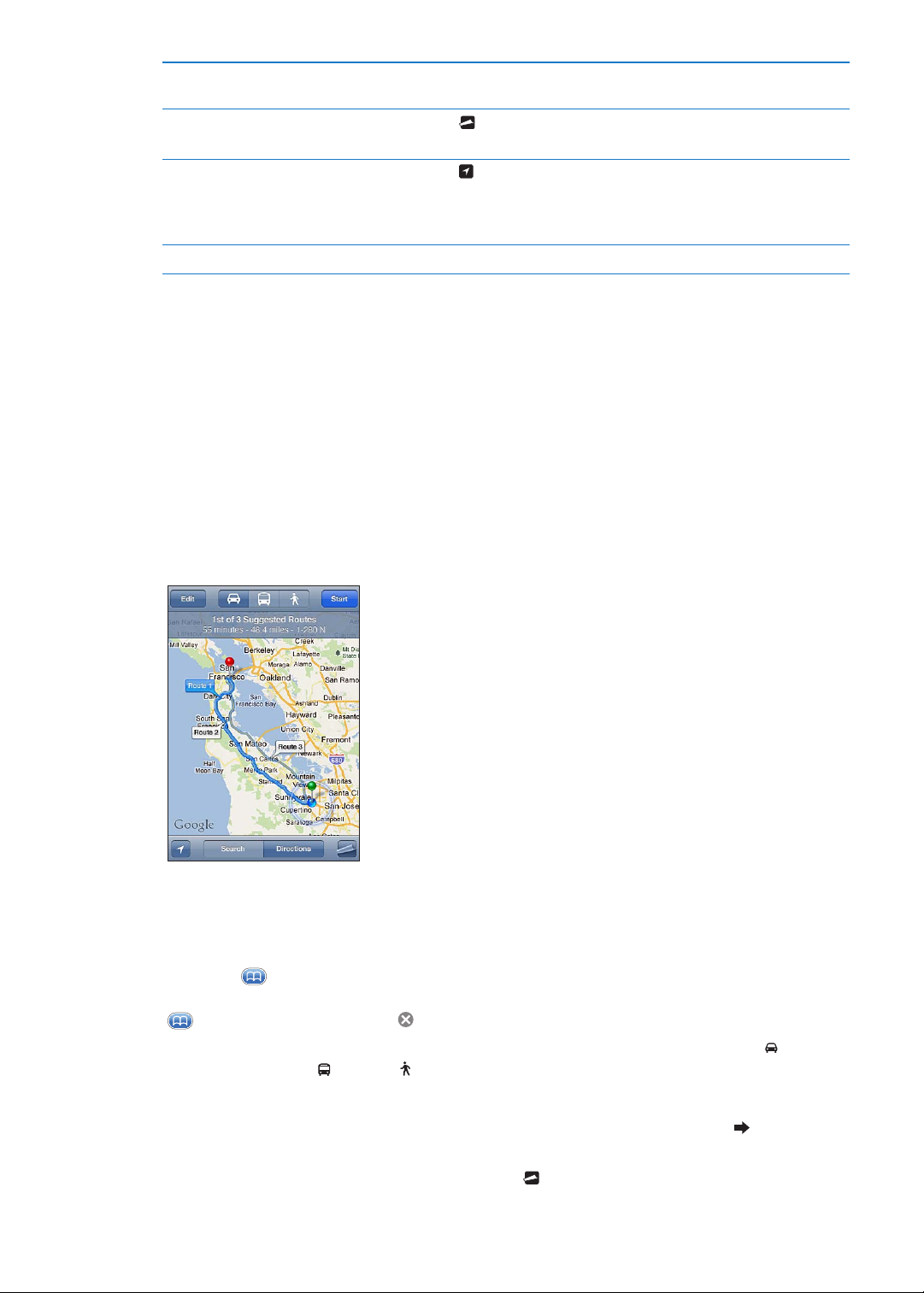
Ver o nome ou a descrição de um
local
Ver uma lista das empresas
encontradas na pesquisa
Encontrar a sua localização actual Toque em
Marcar um local Toque e mantenha premido o mapa até aparecer o alnete no mapa.
Toque no alnete.
Toque em
Toque numa empresa para ver a respectiva localização.
A localização actual (aproximada) é indicada com um marcador azul. Se a
sua localização não puder ser determinada com precisão, um círculo azul
aparece em redor do marcador. Quanto menor o círculo, maior a precisão.
e, em seguida, toque em Lista.
.
Importante: Mapas, indicações e aplicações baseadas em localização dependem dos serviços de
dados. Estes serviços de dados estão sujeitos a alteração e podem não estar disponíveis em todas
as regiões. Daqui pode resultar que os mapas, as indicações ou as informações de localização
podem estar indisponíveis, terem falta de precisão ou de detalhes. Compare a informação
fornecida pelo iPod touch com o que o rodeia e recorra aos postes de sinalização para resolução
de qualquer discrepância.
Se o serviço de localização estiver desactivado quando abrir a aplicação Mapas pela primeira
vez, poderá ser-lhe pedido que o active. É possível utilizar a aplicação Mapas sem o serviço de
localização. Consulte “Serviço de localização” na página 111.
Obter indicações
Obter indicações:
1 Toque em Indicações.
2 Introduza o local de partida e o local de chegada.
Toque em em qualquer campo para seleccionar um local em Marcadores (incluindo a
localização actual e o local do alnete, quando disponível), um local recente ou um contacto. Se
não estiver visível, toque em para apagar o conteúdo do campo.
3 Toque em Itinerário e, em seguida, seleccione se pretende indicações para ir de carro ( ), de
transportes públicos ( ) ou a pé ( ).
4 proceda de uma das seguintes formas:
 Para ver as indicações, um passo de cada vez, toque em Iniciar. Depois, toque em para ver a
próxima etapa da viagem.
 Para ver todas as indicações numa lista, toque em . Depois, toque em Lista.
90
Capítulo 18 Mapas
Page 91
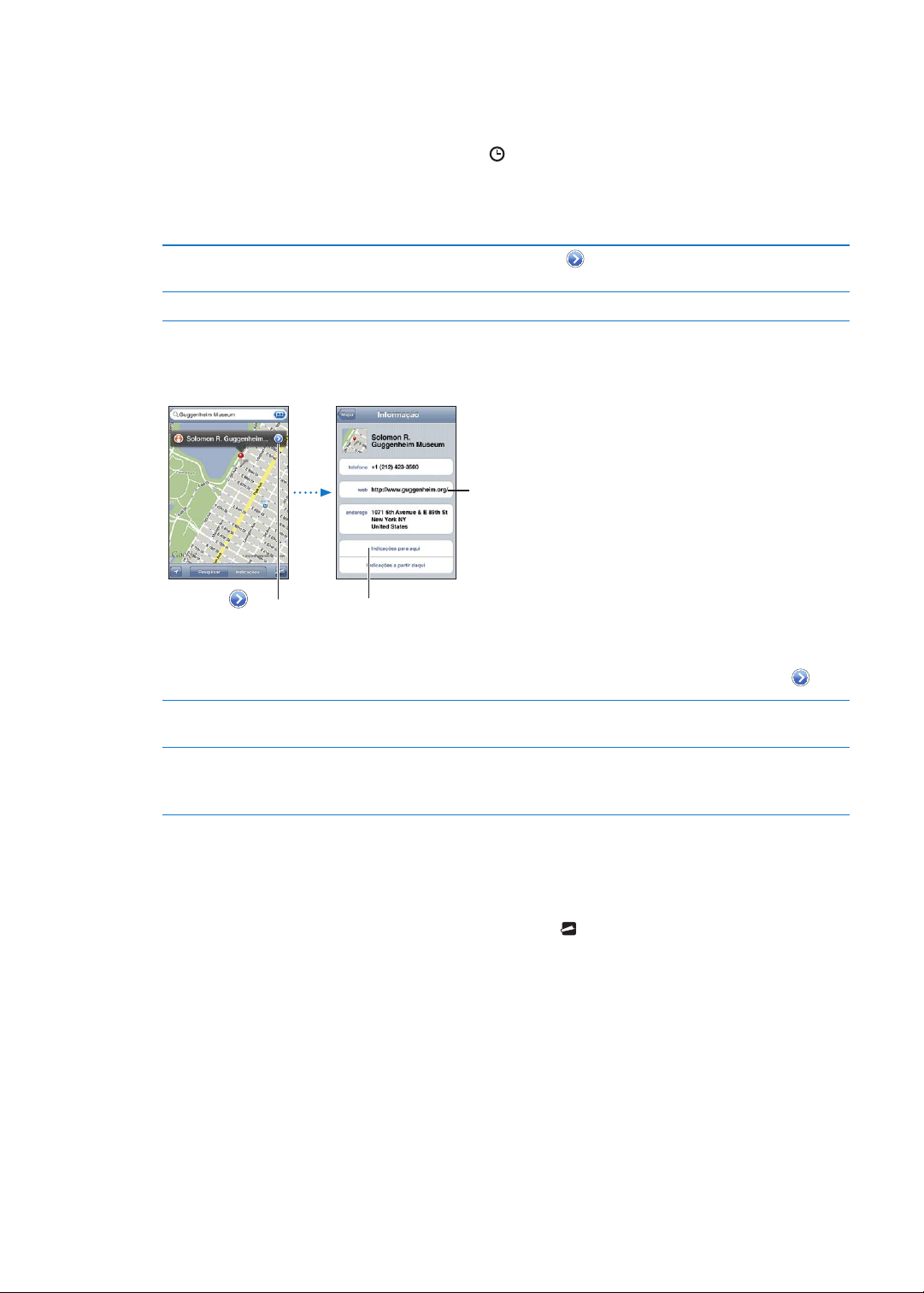
Toque em qualquer elemento da lista para ver um mapa dessa etapa da viagem. Toque em
Obter indicações.
Visitar o
website.
Toque em para
mostrar as
informações de
contacto.
“Visão geral do itinerário” para voltar ao ecrã de visão geral.
5 Se aparecerem vários itinerários, toque no itinerário que pretende utilizar.
Caso opte por transportes públicos, toque em para denir a hora de partida ou de chegada,
e para escolher um horário para a viagem. Toque no ícone de uma paragem para ver a hora de
partida desse autocarro ou comboio e para obter uma ligação ao site do fornecedor do serviço de
transporte ou respectiva informação de contacto.
Obter indicações a partir de um
local no mapa
Marcar uma localização Toque em “Adicionar a Marcadores”.
Toque no alnete, toque em
aqui” ou “Indicações daqui”.
e, em seguida, toque em “Indicações para
Obter e partilhar informação sobre um local
Obter e partilhar informação sobre um local: toque no alnete e, em seguida, toque em .
Adicionar uma empresa aos
contactos
Enviar a localização por e-mail,
mensagem de texto ou Tweet
Toque em Contactos.
Toque em “Partilhar local”.
Para publicar um Tweet, é necessário ter sessão iniciada na conta Twitter. Vá
a Denições > Twitter.
Mostrar o estado do trânsito
É possível mostrar o estado do trânsito nas ruas principais e auto-estradas do mapa.
Mostrar ou ocultar as condições de trânsito: toque em e, em seguida, toque em “Mostrar
trânsito” ou em “Ocultar trânsito”.
As ruas e auto-estradas têm um código de cores para indicar o uxo do trânsito:
Cinzento — não há dados disponíveis Â
Verde — limite de velocidade estabelecido Â
Amarelo — abaixo do limite de velocidade estabelecido Â
Vermelho — pára e arranca Â
As informações do estado do trânsito não estão disponíveis nalgumas áreas.
Capítulo 18 Mapas
91
Page 92
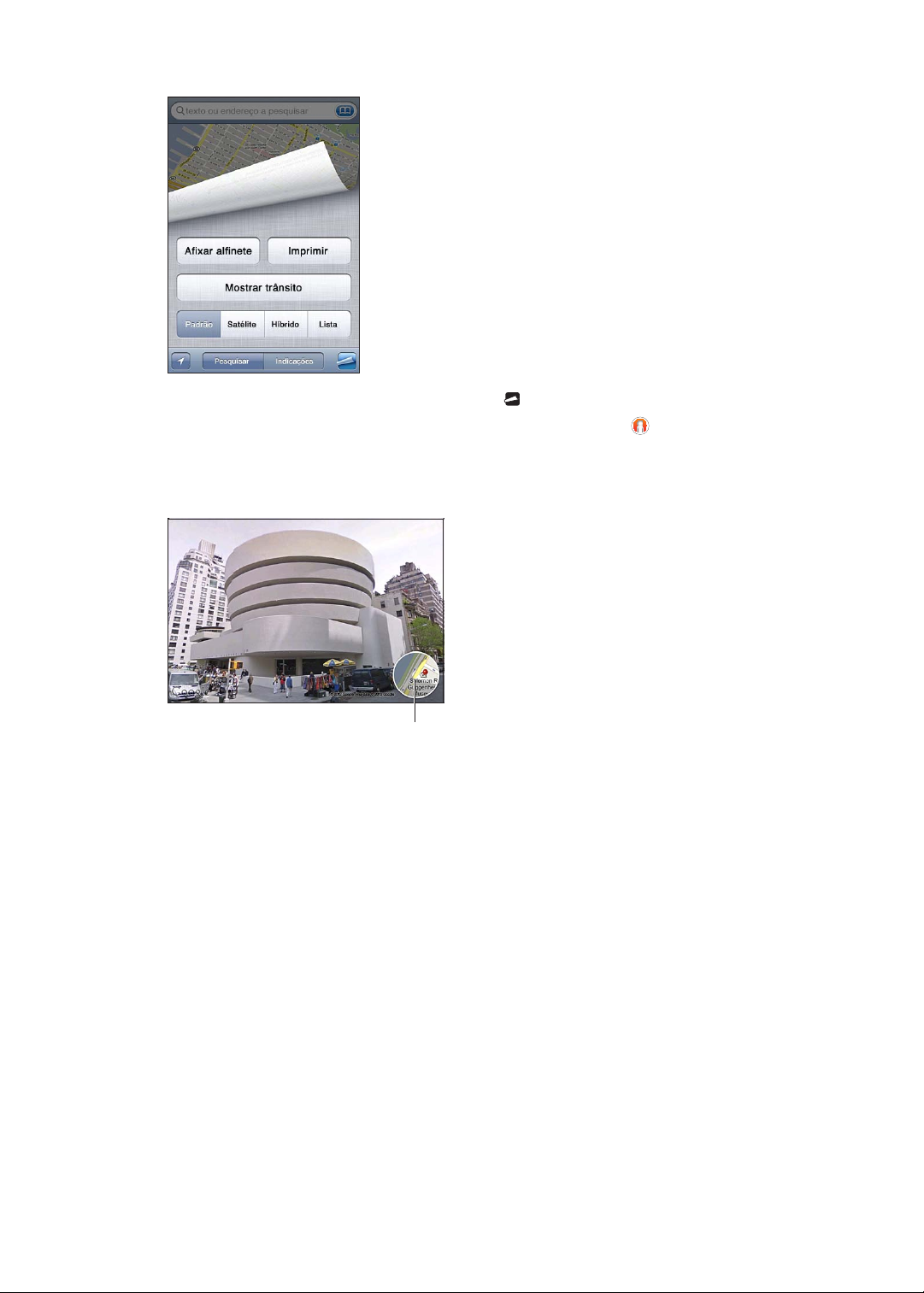
Vista de satélite e vista de rua
Toque para regressar à vista de mapa
Ver uma vista de satélite ou híbrida: toque em e, em seguida, seleccione a vista pretendida.
Ver a vista do Google Street View de uma localização: Toque em . Passe rapidamente com
o dedo para a esquerda ou para a direita para percorrer a vista panorâmica de 360° (a imagem
inserida mostra a vista actual). Toque numa seta para se mover pela rua. Para voltar ao mapa,
toque na entrada do mapa no canto inferior direito.
92
O Google Street View pode não estar disponível em todos os países e regiões.
Capítulo 18 Mapas
Page 93
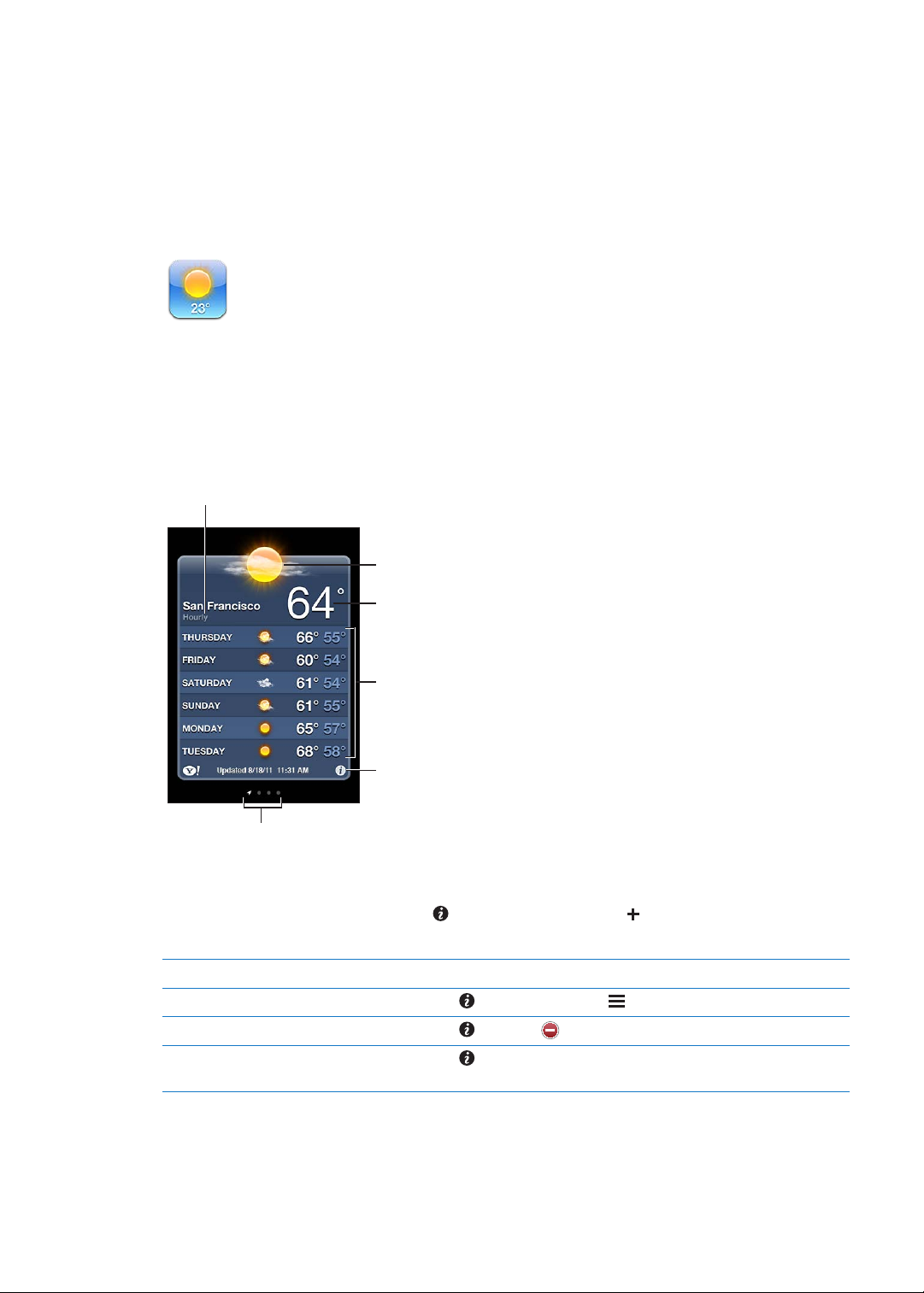
Meteorologia
Condições actuais
Adicionar ou apagar
localidades.
Temperatura actual
Previsão para seis dias
Veraprevisãohorária.
Númerodelocalidadesarmazenadas
19
Obter informações meteorológicas
No ecrã principal, toque em Meteorologia para obter a temperatura actual e uma previsão para os
6 dias seguintes, relativa a uma ou mais localidades em qualquer parte do mundo. Para utilizar a
aplicação Meteorologia, o iPod touch tem de aceder a uma rede Wi-Fi que esteja ligada à Internet.
Consulte “Estabelecer ligação à Internet” na página 14 .
Se o painel da meteorologia estiver azul claro, é de dia na respectiva localidade. Se o painel estiver
roxo, é de noite.
Adicionar uma localidade: toque em e, em seguida, toque em . Digite o nome ou código
postal de uma localidade. Depois, toque em Pesquisar.
Mudar para outra localidade Passe o dedo para a esquerda ou para a direita.
Reordenar as localidades Toque em
Apagar uma localidade Toque em , toque em e, em seguida, toque em Apagar.
Apresentar a temperatura em
Fahrenheit ou Celsius
Toque em e, em seguida, toque em “°F” ou em “°C”.
e, em seguida, arraste para cima ou para baixo.
93
Page 94

Utilizar o iCloud para enviar a
lista de localidades para outros
dispositivos iOS
Ver informações sobre uma
localidade em Yahoo.com
Vá a Denições > iCloud > “Documentos e dados” e, em seguida, active
“Documentos e dados” (está activado por predenição). Consulte
“iCloud
” na página 16 .
Toque em
.
94
Capítulo 19 Meteorologia
Page 95
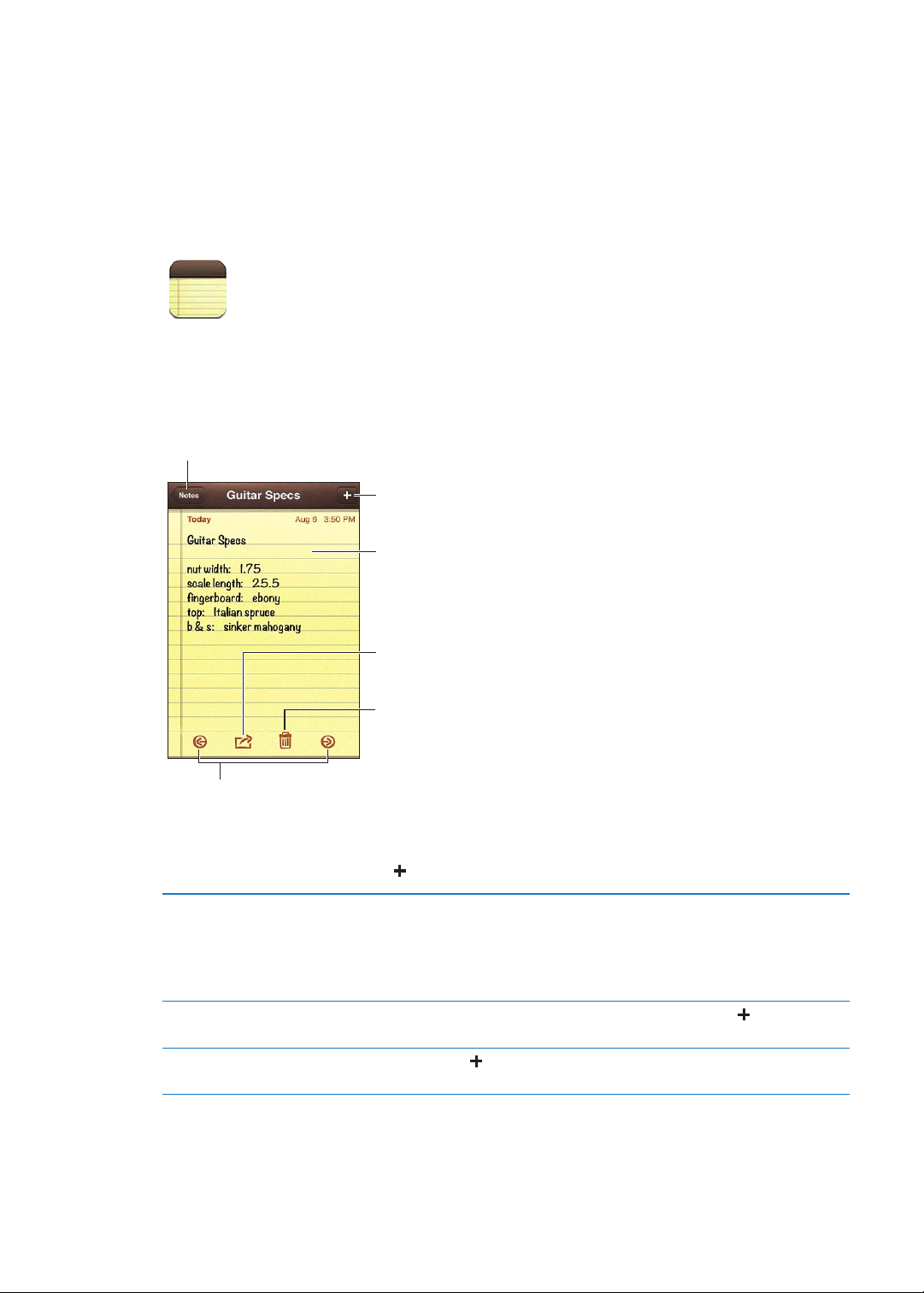
Notas
Toque na nota para
a editar.
Apagar a nota.
Imprimir ou enviar a
nota por e-mail.
Adicionar uma nota nova.
Ver a lista de notas.
Veranotaanteriorouseguinte.
20
Acerca da aplicação Notas
Digite notas no iPod touch e o iCloud disponibiliza-as em todos os seus dispositivos iOS e
computadores Mac. É também possível ler e criar notas noutras contas, como o Gmail ou Yahoo!.
Escrever notas
Adicionar uma nota: Toque em , depois escreva a nota e toque em OK.
Utilizar iCloud para manter as notas
actualizadas nos seus dispositivos
iOS e computadores Mac
Criar uma nota numa conta
especíca
Predenir uma conta para criar
notas
Caso utilize um endereço me.com ou mac.com para iCloud, vá a Denições
> iCloud e active a opção Notas.
Caso utilize uma conta Gmail ou outra conta IMAP, vá a Denições > Mail,
Contactos, Calendário e active a opção Notas para a conta.
Consulte “iCloud
Toque em Contas e seleccione a conta, antes de tocar em
nota.
Se tocar em
predenida que for seleccionada em Denições > Notas.
” na página 16 .
ao visualizar todas as notas, a nota é criada na conta
para criar a
95
Page 96

Ler e editar notas
As notas são apresentadas por ordem, com a mais recente no início da lista. Se usar mais de
um dispositivo iOS ou computador com a sua conta iCloud, são apresentadas as notas de todos
os dispositivos. Se partilhar as notas com uma aplicação do computador ou com outras contas
online como o Yahoo! ou Gmail, essas notas são organizadas por conta.
Ler uma nota: toque na nota pretendida na lista. Para ver a nota seguinte ou anterior, toque em
ou .
Alterar o tipo de letra Vá a Denições > Notas.
Ver as notas de uma conta
especíca
Ver as notas de todas as contas Toque em Contas e seleccione “Todas as notas”.
Editar uma nota Toque em qualquer sítio na nota para fazer aparecer o teclado.
Apagar uma nota Ao visualizar a lista de notas, passe o dedo para a esquerda ou para a direita
Toque em Contas e seleccione a conta.
sobre a nota. Ao ler uma nota, toque em
.
Pesquisar notas
É possível pesquisar o texto de todas as notas.
Procurar notas: ao visualizar uma lista de notas, passe rapidamente o dedo para baixo para ir
para o início da lista e mostrar o campo de pesquisa, em seguida toque no campo e digite o que
procura.
É também possível pesquisar notas a partir do ecrã principal do iPod touch. Consulte
“Pesquisar” na página 29.
Imprimir ou enviar notas por e-mail
Para enviar uma nota por e-mail, o iPod touch tem de estar congurado para a funcionalidade de
e-mail. Consulte “Congurar o e-mail e outras contas” na página 15 .
Imprimir e enviar uma nota por e-mail: ao ler a nota, toque em .
96
Capítulo 20 Notas
Page 97
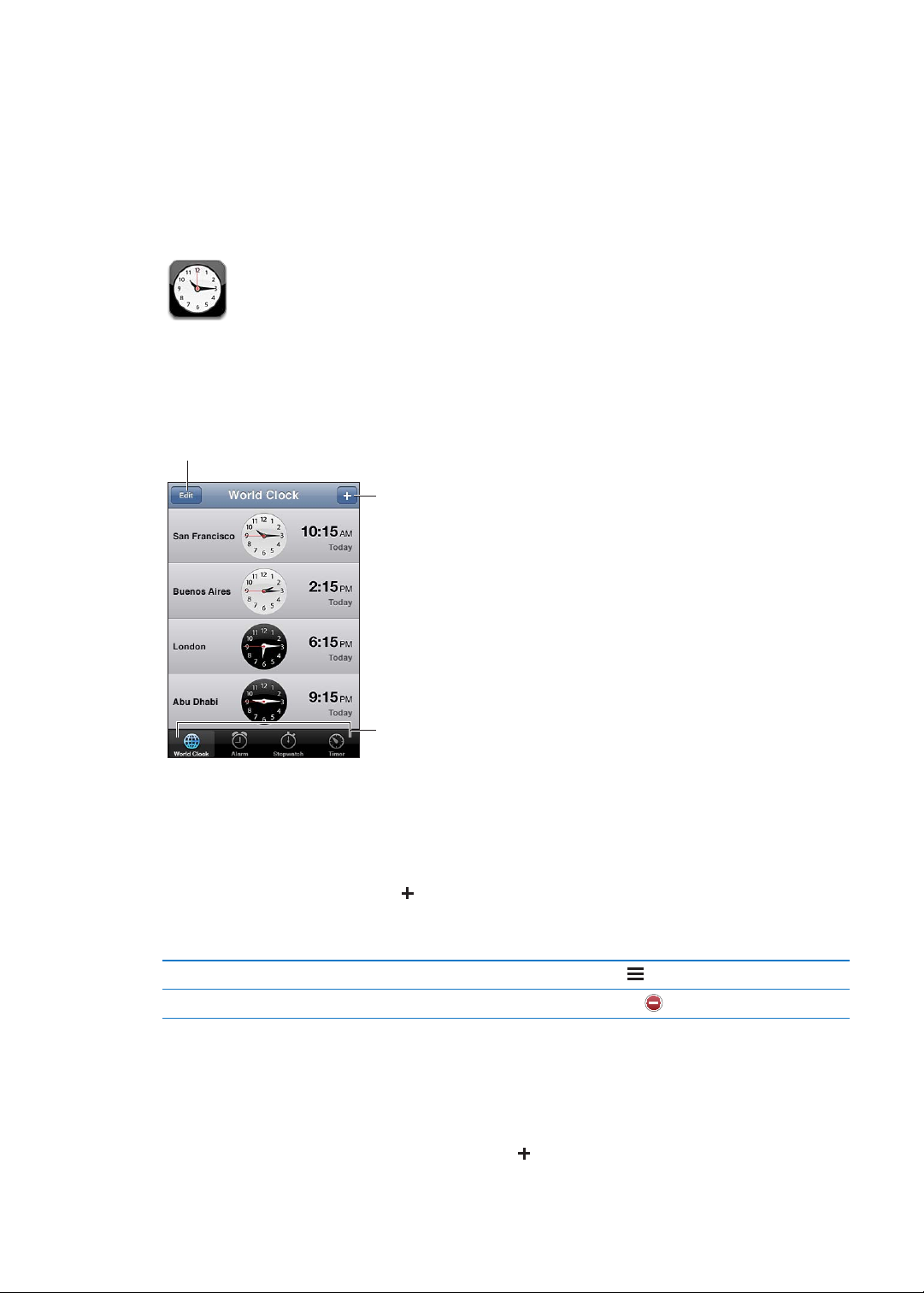
Relógio
Adicionar um relógio.
Ver relógio, definir um
alarme, cronometrar um
evento ou definir um
temporizador.
Apagar relógios ou alterar a sua ordem.
21
Acerca do Relógio
É possível utilizar o Relógio para ver que horas são em qualquer parte do mundo, denir um
alarme, cronometrar um evento ou denir um temporizador.
Denir relógios
Pode adicionar relógios que dêem as horas nas principais cidades e fusos horários de todo o
mundo.
Adicionar um relógio: toque em e, em seguida, digite o nome de uma localidade. Se não vir
a cidade que procura, experimente indicar uma cidade conhecida que esteja no mesmo fuso
horário.
Reorganizar os relógios Toque em Editar e, em seguida, arraste .
Apagar um relógio Toque em Editar e, em seguida, toque em .
Denir alarmes
É possível congurar vários alarmes. Dena cada alarme para se repetir nos dias que indicar ou
para só tocar uma vez.
Denir um alarme: toque em Alarme e toque em .
97
Page 98

Alterar as denições de um alarme Toque em Editar e, em seguida, toque em .
Apagar um alarme Toque em Editar e, em seguida, toque em .
Se estiver denido e activado pelo menos um alarme, aparece na barra de estado, na parte
superior do ecrã do iPod touch. Se um alarme tiver sido congurado para soar apenas uma
vez, desliga-se automaticamente depois de emitido o som. Pode voltar a ligá-lo, para que que
novamente activo.
Utilizar o cronómetro
Cronometrar um evento: toque em Cronómetro e, depois, toque em Iniciar.
O cronómetro continua a contar, mesmo que mude para outra aplicação.
Denir um temporizador
É possível denir um temporizador que continua em execução enquanto utiliza outras aplicações.
Denir um temporizador: Toque em Temporizador, passe rapidamente com o dedo para denir a
duração e, em seguida, toque em Iniciar.
Escolher o som de aviso: Toque em “Ao terminar”.
Denir um temporizador de pausa
para o iPod touch
Dena o temporizador, toque em “Ao terminar” e seleccione “Parar
reprodução”. O iPod touch pára de reproduzir música ou vídeo quando o
temporizador chega ao m.
98
Capítulo 21 Relógio
Page 99
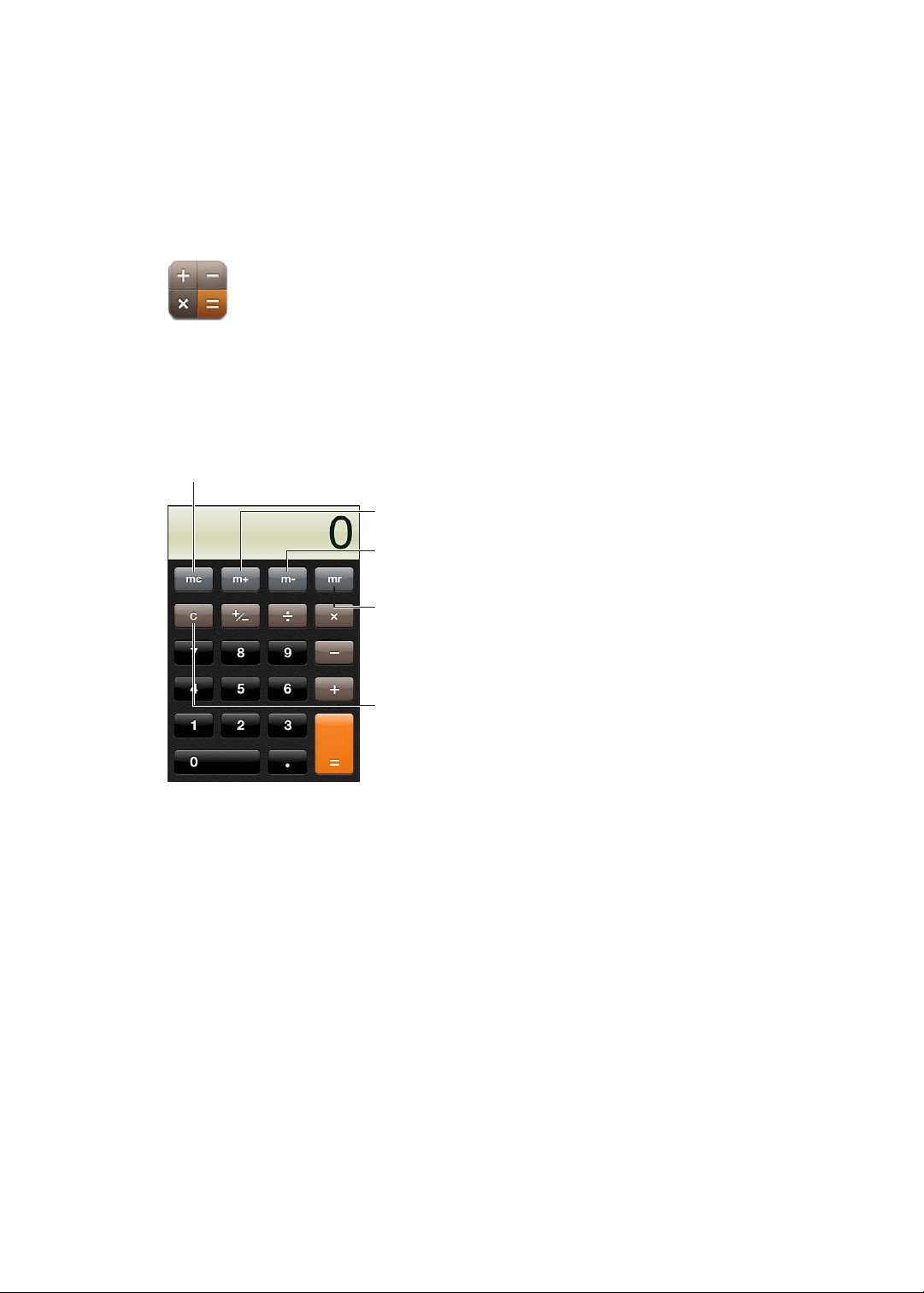
Calculadora
Adicionar um número à
memória.
Limpar a memória.
Limpar o visor.
Subtrair um número
da memória.
Obter um número da
memória (um anel branco
indica que um número
está armazenado na
memória).
22
Utilizar a calculadora
Toque nos números e funções na Calculadora, tal como faria numa calculadora normal. Quando
tocar nos botões de adicionar, subtrair, multiplicar ou dividir, surge um anel branco em redor do
botão, para saber que operação vai ser efectuada.
Calculadora cientíca
Rode o iPod touch para a orientação horizontal para aparecer a calculadora cientíca.
99
Page 100
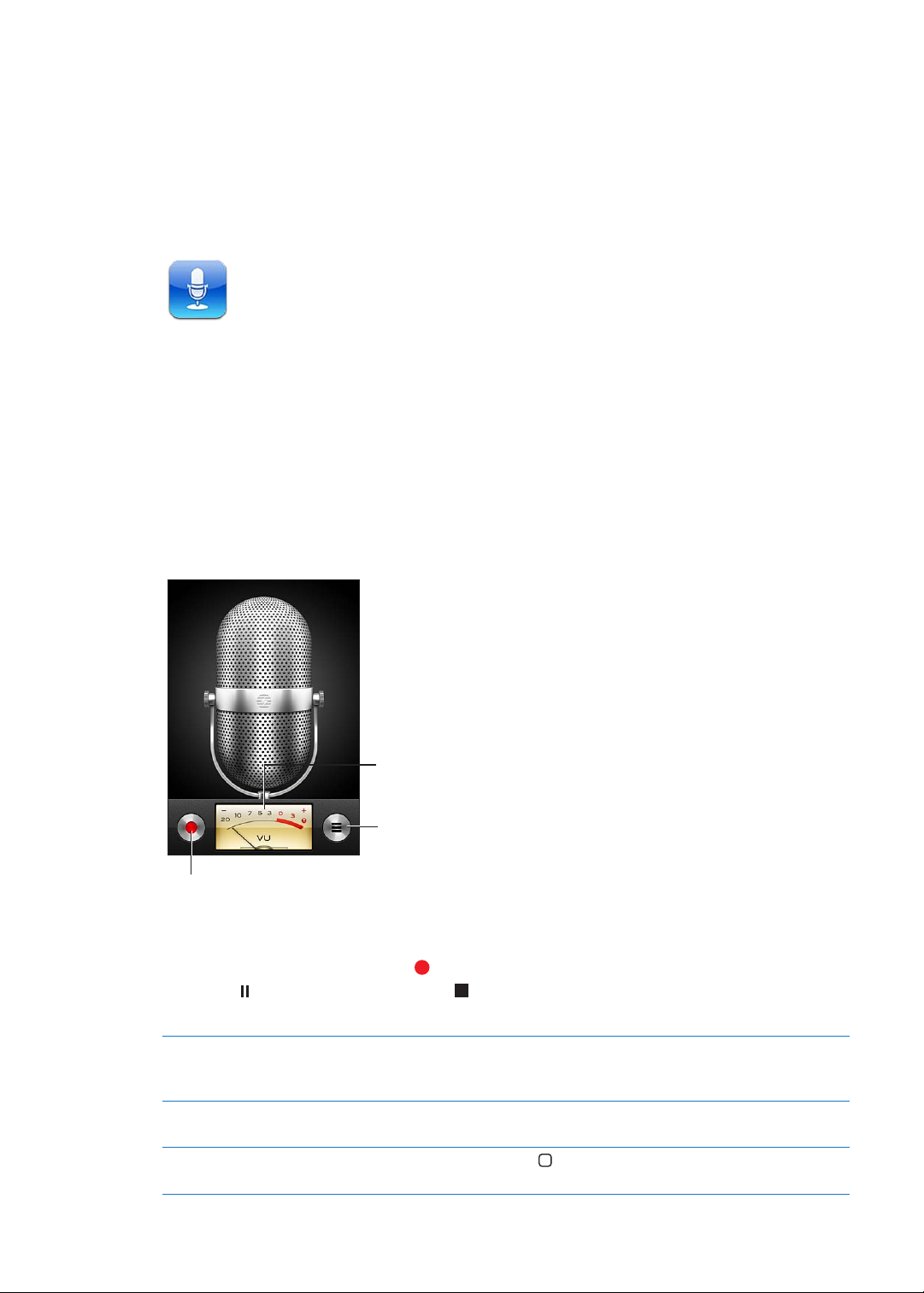
Dictafone
Iniciar, fazer uma pausa ou parar a gravação.
Nível da gravação
Ver a lista de gravações.
23
Acerca do Dictafone
O Dictafone permite utilizar o iPod touch como um gravador portátil com o microfone integrado,
microfone do auricular do iPod touch ou Bluetooth, ou um microfone externo compatível. As
gravações feitas com o microfone integrado resultam em som mono, mas pode gravar em estéreo
com um microfone estéreo externo.
Nota: Os microfones externos têm de ter sido concebidos para funcionar com a cha de
auriculares ou a ligação à base do iPod touch. Procure acessórios assinalados com os seguinte
logótipos da Apple: “Made for iPhone” ou “Works with iPod”.
Gravar
Efectuar uma gravação: toque em ou prima o botão central dos auriculares do iPod touch.
Toque em para fazer uma pausa ou em para parar a gravação, ou prima o botão central dos
auriculares do iPod touch.
Ajustar o nível de gravação Aproxime ou afaste o microfone do que pretende gravar. Para obter melhor
Reproduzir ou silenciar o sinal
acústico de iniciar/parar
Utilizar outra aplicação durante a
gravação
10 0
qualidade de gravação, o nível mais elevado no medidor de nível deverá
situar-se entre –3 dB e 0 dB.
Utilize os botões de volume do iPod touch para reduzir o volume ao
mínimo.
Prima o botão principal
Dictafone, toque na barra verde na parte superior do ecrã.
para abrir uma aplicação. Para voltar ao
 Loading...