

Page 1
©
www.aoc.com
2020 AOC.All Rights Reserved
TM
LCD monitor –
uživatelská příručka
27P2C
1
Page 2

Bezpečnost ........................................................................................................................................................................... 1
Národní konvence ..................................................................................................................................................... 1
Výkon ........................................................................................................................................................................ 2
Montáž ...................................................................................................................................................................... 3
Čištění ....................................................................................................................................................................... 4
Jiné ............................................................................................................................................................................ 5
Kongurace .......................................................................................................................................................................... 6
Obsah krabice ........................................................................................................................................................... 6
Instalace stojánku a podstavce ................................................................................................................................. 7
Nastavení zorného úhlu ............................................................................................................................................ 8
Připojení monitoru ..................................................................................................................................................... 9
Funkce Adaptive-Sync ............................................................................................................................................ 10
Nastavení ............................................................................................................................................................................11
Klávesové zkratky ....................................................................................................................................................11
OSD Setting (Nastavení OSD) ................................................................................................................................ 13
Luminance (Světelnost) ............................................................................................................................... 14
Color Setup (Nastavení barvy) .................................................................................................................... 15
Picture Boost (Zesílení obrazu) ................................................................................................................... 16
OSD Setup (Nastavení OSD) ...................................................................................................................... 17
Game Setting (Herní nastavení) .................................................................................................................. 18
Extra ............................................................................................................................................................ 19
Exit (Konec) ................................................................................................................................................. 20
Indikátor LED .......................................................................................................................................................... 21
Odstraňování problémů ...................................................................................................................................................... 22
Technické údaje .................................................................................................................................................................. 23
Obecné specikace ................................................................................................................................................. 23
Předvolené režimy zobrazení .................................................................................................................................. 24
Přiřazení kolíků ....................................................................................................................................................... 25
Plug and Play .......................................................................................................................................................... 26
i
Page 3
Bezpečnost
Národní konvence
Následující pododdíly popisují notační konvence použité v tomto dokumentu.
Poznámky, upozornění a varování
V rámci této příručky mohou být některé bloky textu doplněny ikonou a vytištěny tučně nebo kurzívou. K těmto blokům
patří poznámky, upozornění a varování, jež jsou používány následujícím způsobem:
POZNÁMKA:
UPOZORNĚNÍ:
předejít.
VAROVÁNÍ:
mohou být zobrazena v jiných formátech a nemusí je doplňovat žádná ikona. V takových případech je určitá prezentace
varování určena úředními orgány.
POZNÁMKA poukazuje na důležité informace, jež pomáhají lépe využít daný počítačový systém.
UPOZORNĚNÍ ukazuje na potenciální škodu na hardwaru či ztrátu dat a popisuje, jak tomuto problému
VAROVÁNÍ poukazuje na možnou fyzickou újmu a popisuje, jak tomuto problému předejít. Některá varování
1
Page 4
Výkon
Tento monitor může být napájen pouze napájecím zdrojem, který je uveden na výrobním štítku zařízení. Pokud si
nejste jisti, jaké napájecí napětí je ve vaší domácí elektrické zásuvce, obraťte se na prodejce nebo dodavatele energie.
Tento monitor je vybaven tříkolíkovou uzemněnou síťovou zástrčkou. Tuto zástrčku lze z bezpečnostních
důvodů zasunout pouze do uzemněné zásuvky. Pokud vaše síťová zásuvka neumožňuje připojení této vidlice, obraťte
se na elektrikáře, aby vám nainstaloval správnou zásuvku, nebo použijte adaptér k bezpečnému uzemnění zařízení.
Neporušujte bezpečnostní účel uzemněné zásuvky.
Při bouřkách s blesky nebo pokud nebudete monitor dlouho používat, odpojte napájecí kabel ze zásuvky ve zdi.
Zabráníte tak poškození monitoru v důsledku přepěťových špiček (rázů).
Nepřetěžujte prodlužovací šňůry s několika zásuvkami a prodlužovací šňůry. Přetěžování může mít za následek
vznik ohně nebo úraz elektrickým proudem.
Aby bylo zajištěno uspokojivé fungování monitoru, používejte jej pouze s počítači s certikátem UL, které jsou
vybaveny správně kongurovanou zásuvkou značenou 100-240 Vstř., min. 5 A.
Používaná zásuvka by měla být instalována v blízkosti zařízení a snadno přístupná.
2
Page 5
Montáž
Installed with stand
Neumísťujte monitor na nestabilní vozíky, stojany, stativy, držáky nebo stoly. Pokud dojde k pádu monitoru, může
dojít ke zranění osob a závažnému poškození tohoto produktu. Používejte zařízení pouze vozík, stojan, podstavec, držák
nebo stolek určené výrobcem nebo prodávané s tímto produktem. Při instalaci tohoto produktu postupujte podle pokynů
výrobce a použijte montážní příslušenství doporučené výrobcem. Při převozu produktu na vozíku byste měli být opatrní.
Do výřezu na skříňce monitoru nikdy nezasunujte žádné předměty. Mohlo by dojít k poškození součástek a
obvodů a ke vzniku požáru nebo úrazu elektrickým proudem. Vyvarujte se polití monitoru jakoukoli kapalinou.
Nepokládejte produkt přední stranou na zem.
Pokud budete monitor upevňovat na zeď nebo polici, použijte upevňovací soupravu schválenou výrobcem a při
montáži dodržujte uvedené pokyny.
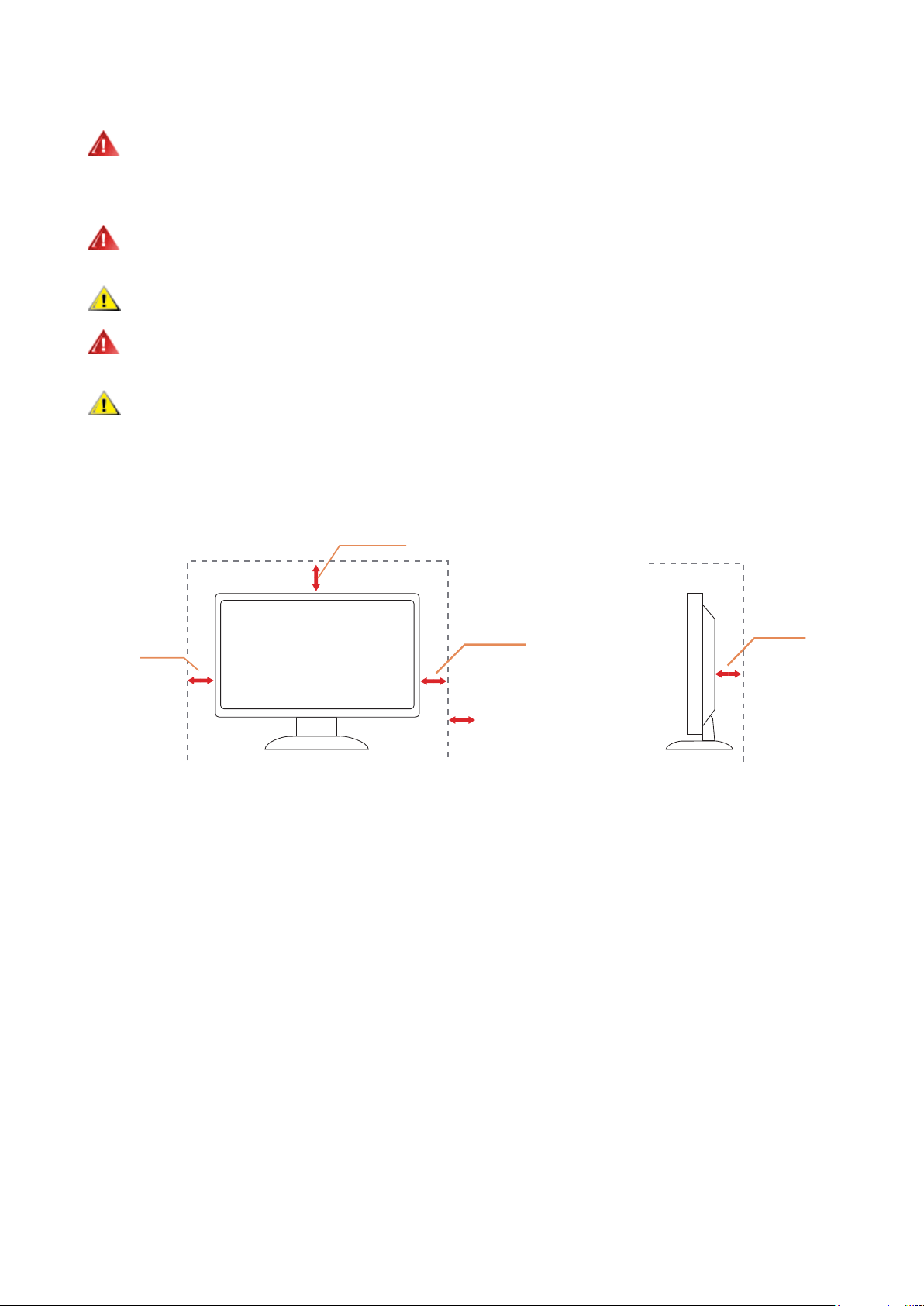
Okolo monitoru ponechte prostor podle obrázku níže. V opačném případě může být cirkulace vzduchu
nedostatečná a přehřívání může způsobit požár nebo poškození monitoru.
Níže jsou uvedeny doporučené větrací plochy okolo monitoru, když je nainstalován na stěně nebo na podstavci:
Instalace na stojánek
12 palce
30cm
4 palce
10cm
4 palce
10cm
Ponechte okolo přístroje alespoň tento prostor
4 palce
10cm
3
Page 6
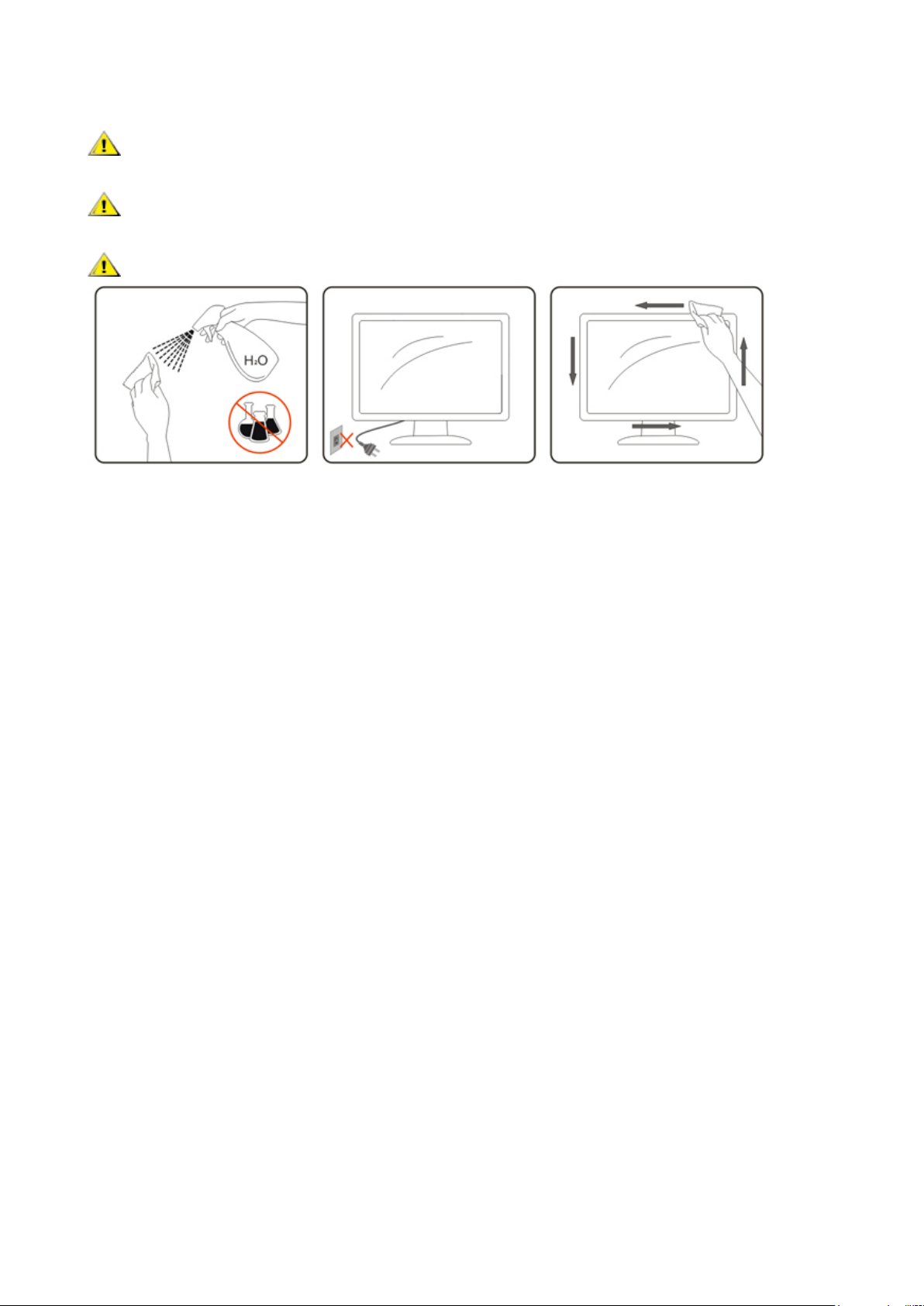
Čištění
Pravidelně čistěte skříň hadříkem. Můžete použít slabý čistící prostředek k otření skvrn, ale nepoužívejte solné
čistící prostředky, které mohou naleptat skříň monitoru.
Při čištění nesmí čistící prostředek vniknout do monitoru. Čistící hadřík nesmí být příliš hrubý, aby nepoškrábal
povrch obrazovky.
Před čištěním monitoru odpojte napájecí kabel.
4
Page 7

Jiné
Pokud z monitoru vychází zvláštní zápach, zvuky nebo kouř, IHNED odpojte zástrčku napájecího kabelu a
kontaktujte servisní středisko.
Zabraňte blokování větracích otvorů stolem nebo závěsem.
Během používání nevystavujte monitor LCD nadměrným otřesům nebo nárazům.
Při používání nebo přemísťování do monitoru nekopejte a zabraňte případnému pádu.
5
Page 8
Konfigurace
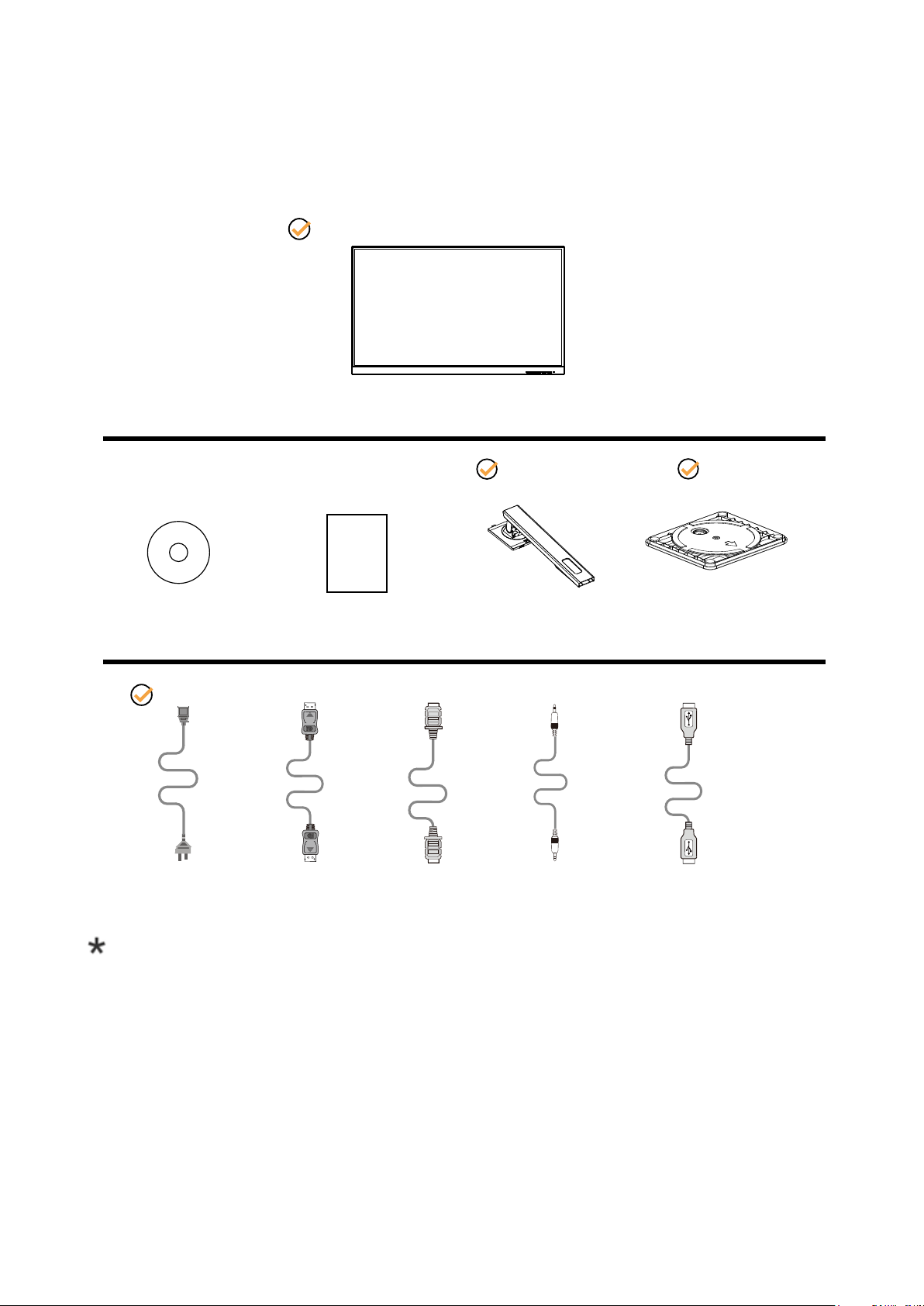
Obsah krabice
Monitor
*
CD Manual
*
Warranty Card Stand
*
Power Cable DP Cable HDMI Cable
*
*
Audio Cable USB Cable
*
Base
Některé kabely signálu nejsou v některých zemích nebo oblastech dodávány. Podrobnější informace vám poskytne
místní prodejce nebo pobočka společnosti AOC.
6
Page 9
Instalace stojánku a podstavce
4
4
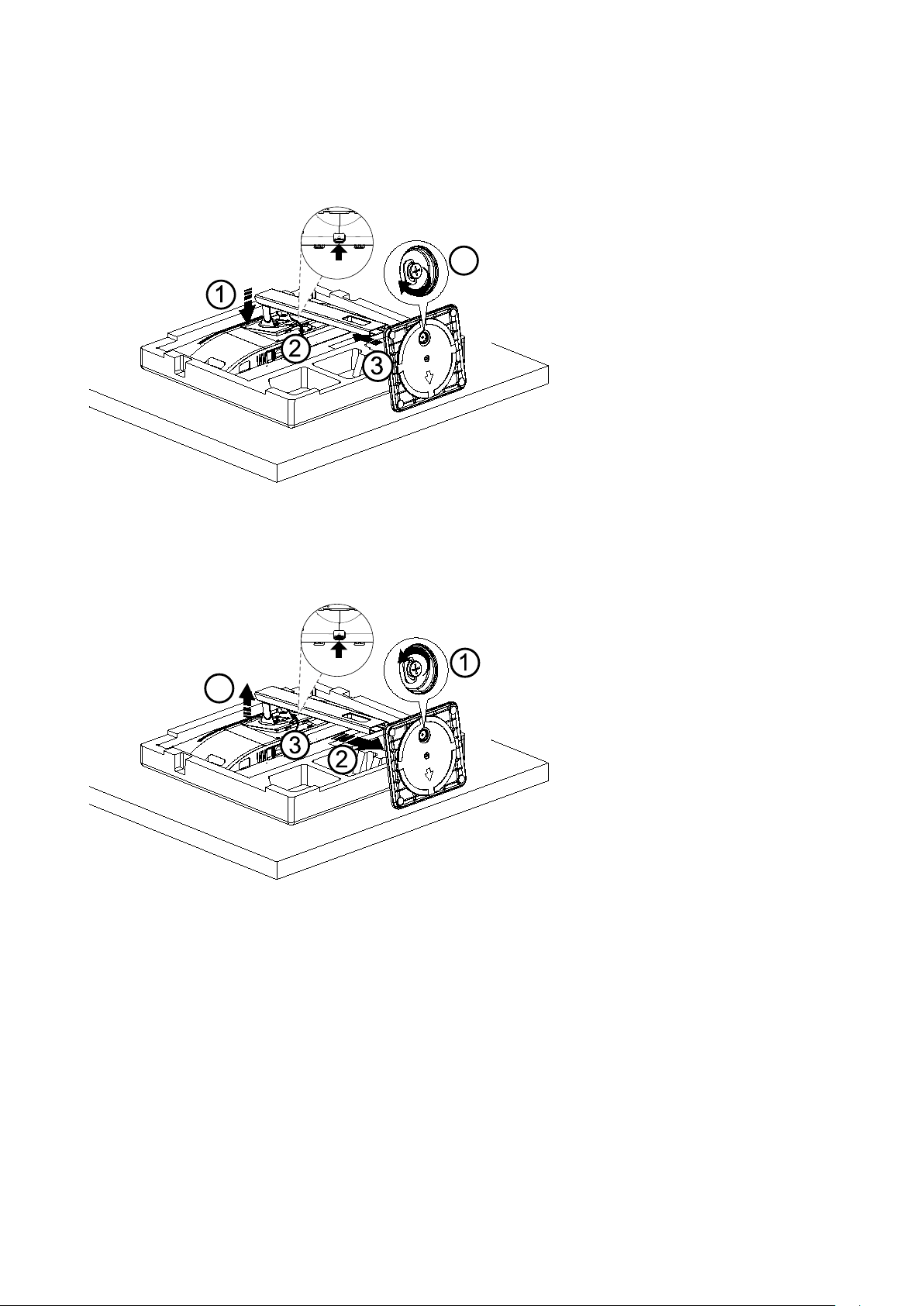
Nainstalujte nebo odstraňte podstavec podle následujících kroků.
Nastavení:
Odebrat:
7
Page 10

Nastavení zorného úhlu
Pro optimální sledování obrazu je doporučeno dívat se na monitor zpříma a pak nastavit úhel monitoru podle vašich
vlastních preferencí.
Podržte podstavec monitoru, aby se monitor při změně úhlu monitoru nepřevrátil.
Monitor je možno nastavit v níže uvedeném rozmezí:
POZNÁMKA:
Při změně úhlu pohledu monitoru se nedotýkejte LCD obrazovky. Mohlo by dojít k poškození nebo zničení obrazovky
LCD.
8
Page 11

Připojení monitoru
1 234 6 8
75
9
10
Zapojení kabelů na zadní straně monitoru a počítače
1. Port vstupu stejnosměrného napájení
2. DP
3. HDMI
4. USB-C
5. USB-PC(USB upstream)
6. USB3.2 Gen1
7. USB3.2 Gen1+charging
8. Sluchátka
9. USB3.2 Gen1
10. USB3.2 Gen1
Připojení k počítači
1. K zadní části displeje pevně připojte napájecí kabel.
2. Vypněte počítač a odpojte jeho napájecí kabel.
3. Ke konektoru videa na zadní straně počítače připojte kabel displeje se signálem.
4. Zapojte napájecí kabel počítače a displeje do blízké zásuvky.
5. Zapněte počítač a displej.
Pokud monitor zobrazuje obraz, je instalace dokončena. Pokud k zobrazení obrazu nedojde, viz část Odstraňování
problémů.
Pro ochranu vybavení vždy vypněte počítač a LCD monitor před připojením.
9
Page 12

Funkce Adaptive-Sync
1. Funkce Adaptive-Sync funguje s DP/HDMI
2. Kompatibilní gracká karta: Níže je uveden seznam doporučených karet, který lze rovněž najít na www.AMD.com
• Radeon™ RX Vega řady
• Radeon™ RX 500 řady
• Radeon™ RX 400 řady
• Radeon™ R9/R7 300 řady (vyjma řady R9 370/X, R7 370/X, R7 265
• Radeon™ Pro Duo (2016)
• Radeon™ R9 Nano řady
• Radeon™ R9 Fury řady
• Radeon™ R9/R7 200 řady (vyjma řady R9 270/X, R9 280/X)
)
10
Page 13

Nastavení
1 2 3 4 5
Klávesové zkratky
1 Zdroj/Konec
2 Čisté zobrazení/<
3 Hlasitost/>
4 Nabídka/vstup
5 Napájení
Napájení
Stisknutím vypínače zapnete monitor.
Nabídka/vstup
Není-li zobrazena nabídka OSD, stisknutím zobrazte nabídku OSD nebo potvrďte výběr.
Hlasitost
Když není zobrazena nabídka OSD, stisknutím > tlačítka Hlasitost aktivujte panel nastavení hlasitosti a stisknutím < nebo
> upravte hlasitost (pouze modely s reproduktory)
Zdroj/konec
Když je nabídka OSD zavřená, tlačítko Source (Zdroj)/Exit (Konec) bude mít funkci rychlého tlačítka Source (Zdroj).
11
Page 14

Clear Vision (Čisté zobrazení)
1.Není-li zobrazena žádná nabídka OSD, stisknutím tlačítka „<“ aktivujte funkci Clear Vision (Čisté zobrazení).
2.Pomocí tlačítek „<“ nebo „>“ vyberte slabé, střední nebo silné nastavení nebo vypnutí. Výchozí zastavení je vždy „off“
(Vypnuto).
3.Stisknutím a podržením tlačítka „<“ po dobu 5 sekund aktivujte Demo čistého zobrazení a na displeji se po dobu 5
sekund zobrazí zpráva „Clear Vision Demo: on“ (Demo čistého zobrazení: zapnuto). Stisknutím tlačítka Nabídka nebo
Konec zpráva zmizí. Dalším stisknutím a podržením tlačítka „<“ po dobu 5 sekund se funkce Clear Vision Demo (Demo
čistého zobrazení) vypne.
Funkce Čisté zobrazení poskytuje optimální zobrazení převáděním obrazu o nízkém rozlišení a rozmazaného obrazu na
čistý a živý obraz.
12
Page 15

OSD Setting (Nastavení OSD)
Luminance Color Setup Picture Boost OSD Setup Game Setting ExitExtra
Contrast 50
Brightness 90
Eco mode Standard
Gamma Gamma 1
DCR Off
HDR Effect Off
Luminance Color Setup Picture Boost OSD Setup Game Setting ExitExtra
Contrast 50
Brightness 90
Eco mode Standard
Gamma Gamma 1
DCR Off
HDR Mode Off
Základní a jednoduché pokyny pro ovládací tlačítka.
1). Stisknutím
tlačítka MENU
aktivujete okno nabídky OSD.
2). Stisknutím tlačítka < nebo > můžete procházet funkcemi. Po zvýraznění požadované funkce ji aktivujte stisknutím
tlačítka MENU
aktivujte stisknutím
3). Stisknutím tlačítka < nebo > změňte nastavení vybrané funkce. Stisknutím
. Stisknutím tlačítka < nebo > procházejte funkcemi podnabídky. Po zvýraznění požadované funkce ji
tlačítka MENU
.
tlačítka AUTO
ukončete. Chcete-li změnit
nastavení jiné funkce, opakujte kroky 2 - 3.
4). Funkce zámku nabídky OSD: Chcete-li zamknout nabídku OSD, stiskněte a podržte tlačítko MENU, (NABÍDKA) když
je monitor vypnutý a potom stisknutím vypínače zapněte monitor. Chcete-li odemknout nabídku OSD, stiskněte a
podržte tlačítko MENU (NABÍDKA), když je monitor vypnutý a potom stisknutím vypínače zapněte monitor.
Poznámky:
1). Pokud má výrobek pouze jeden vstup signálu, položku „Výběr Vstupu“ nelze upravit.
2). Je aktivována některá z funkcí DCR, Zesíl. Barev nebo Zesíl. Obrazu); ostatní tři funkce jsou vypnuté.
13
Page 16

Luminance (Světelnost)
Luminance Color Setup Picture Boost OSD Setup Game Setting ExitExtra
Contrast 50
Brightness 90
Eco mode Standard
Gamma Gamma 1
DCR Off
HDR Effect Off
Luminance Color Setup Picture Boost OSD Setup Game Setting ExitExtra
Contrast 50
Brightness 90
Eco mode Standard
Gamma Gamma 1
DCR Off
HDR Mode Off
Contrast
(Kontrast)
Brightness
(Jas)
Eco mode
(Eko)
Gamma
DCR
0-100 Kontrast z digitálního registru.
0-100 Nastavení pozadí
Standard
(Standardní)
Standardní režim
Text Režim Text
Internet Režim Internet
Game (Hra) Režim Hra
Movie (Film) Režim Film
Sports
(Sport)
Reading
(čtení)
Režim Sport
Režim čtení
Gamma1 Upravit na Gamma 1
Gamma2 Upravit na Gamma 2
Gamma3 Upravit na Gamma 3
Off
(Vypnuto)
On
(Zapnuto)
Deaktivovat dynamický poměr kontrastu
Aktivovat dynamický poměr kontrastu
OFF
HDR Effect/
Mode
HDR Picture
Adjust HDR Effect/Mode.
HDR Movie
HDR Game
14
Page 17

Color Setup (Nastavení barvy)
Picture Boost OSD Setup ExitExtra
Luminance
Red 50
Green 50
Blue 50DCB Demo Off
Color Temp. Warm
DCB Mode Off
Color Setup
Game Setting
Color Temp.
(Teplota
barev)
DCB Mode
(DCB Režim)
DCB Demo
(DCB
Ukázka)
Warm (Teplé)
Normal
(Normální)
Cool
(Studené)
sRGB
User (Vlastní)
Full Enhance
(Plné
vylepšení)
Nature Skin
(Přiroz.
Pokožka)
Green Field
(Zelené pole)
Sky-blue
(Azur)
AutoDetect
(Autom.
Detekce)
OFF
Slouží k načtení teploty teplé barvy z paměti
EEPROM.
Slouží k načtení teploty normální barvy z paměti
EEPROM.
Slouží k načtení teploty studené barvy z paměti
EEPROM.
Slouží k načtení teploty SRGB barvy z paměti
EEPROM.
Red (Červená) Intenzita červené z digitálního registru.
Green (Zelená) Intenzita zelené z digitálního registru.
Blue (Modrá) Intenzita modré z digitálního registru.
zapnuto nebo
vypnuto
zapnuto nebo
vypnuto
zapnuto nebo
vypnuto
zapnuto nebo
vypnuto
zapnuto nebo
vypnuto
zapnuto nebo
vypnuto
Zapnuto nebo
vypnuto
Deaktivovat nebo aktivovat režim plného
vylepšení
Deaktivovat nebo aktivovat režim Přiroz.
Pokožky
Deaktivovat nebo aktivovat režim Zelené pole
Deaktivovat nebo aktivovat režim Azur
Deaktivovat nebo aktivovat režim Autom.
Detekce
Deaktivovat nebo aktivovat režim OFF. Detekce
Deaktivovat nebo aktivovat režim Ukázka
15
Page 18

Picture Boost (Zesílení obrazu)
OSD Setup ExitExtra
Luminance
Brightness 50
Contrast 50
H. Position 0
V. Position 0
Bright Frame off
Frame Size 14
Picture Boost
Color Setup
Game Setting
Bright Frame
(Jasný rám)
Frame Size
(Velikost rámu)
zapnuto nebo
vypnuto
Deaktivovat nebo aktivovat Jasný rám
14-100 Upravit velikost rámu
Brightness (Jas) 0-100 Upravit jas rámu
Contrast
(Kontrast)
H. Position
(H. Poloha)
V. Position
(V. Poloha)
0-100 Upravit kontrast rámu
0-100 Upravit horizontální polohu rámu
0-100 Upravit vertikální polohu rámu
Poznámka:
Slouží k nastavení jasu, kontrastu a polohy položky Jasný Rám pro lepší zážitek ze sledování.
16
Page 19

OSD Setup (Nastavení OSD)
ExitExtra
Luminance
Color Setup
H. Position 50
V. Position 0
Transparence 25
Language English
Timeout 10
USB Off USB Selection
Break Reminder Off
OSD Setup
Picture Boost
Game Setting
Auto
Language (Jazyk) Vyberte jazyk OSD
Timeout
(Časový Interval)
5-120
USB on or off
H. Position
(H. Poloha)
V. Position
(V. Poloha)
USB Selection
Transparence
(Průhlednost)
Break Reminder
(Přestávka připomenutí)
0-100 Slouží k nastavení vodorovné polohy OSD
0-100 Slouží k nastavení svislé polohy OSD
Auto / USB C /
USB up
0-100 Slouží k nastavení průhlednosti nabídky OSD.
zapnuto nebo
vypnuto
Slouží k nastavení doby zobrazení nabídky OSD na
obrazovce.
For model need to turn on/off USB power during power
saving
*Auto : switch with display input source
*USB C / USB up : x up stream not change with input
source
Připomenutí přestávky, pokud uživatel pracuje souvisle
déle než 1 hod.
17
Page 20

Game Setting (Herní nastavení)
Picture Boost OSD SetupExitExtra
Luminance
Dial Point
LowBlue Mode
Overdrive
Shadow Control
Game Mode Off
Off
Off
Off
Color Setup
Game Setting
50
Game Color
10
Frame Counter
Off
Adaptive-Sync
Off
Game Mode
(Režim Hra)
Shadow Control
(Ovládání stínů)
Game Color
(Herní barvy)
LowBlue
Mode(Režim
modrého světla)
FPS
RTS
Racing (Závod)
Pro hraní FPS (stříleček). Zlepšuje detaily temných
oblastí.
Pro hraní RTS (strategií v reálném čase). Vylepšuje
kvalitu obrazu.
Pro hraní závodních her. Nabízí nejrychlejší odezvu a
vysokou sytost barev.
Gamer 1 (Hráč 1) Uživatelská nastavení, předvolba Hráč 1.
Gamer 2 (Hráč 2) Uživatelská nastavení, předvolba Hráč 2.
Gamer 3 (Hráč 3) Uživatelská nastavení, předvolba Hráč 3.
off (Vypnuto): Není použita optimalizace Smart image game
Ovládání stínu Výchozí nastavení je 50. Koncový
uživatel může provádět úpravy od 50 do 100 nebo 0 pro
zvýšení kontrastu a vyjasnění obrazu.
0-100
1. Pokud je obraz příliš tmavý a nejsou jasně vidět
detaily, proveďte úpravu od 50 do 100 pro jasný
obraz.
2. Pokud je obraz příliš bílý a nejsou jasně vidět
detaily, proveďte úpravu od 50 do 0 pro jasný obraz
0-20
Herní barva umožňuje nastavit úroveň sytosti 0-20 pro
lepší obraz.
Vyp. / Multimédia
/ Internet / Ofce
Sníží vlnu modrého světla ovládání teploty barev.
/ Čtení
Weak (Slabé)
Overdrive
(Zrychlení)
Frame Counter
(Čítač rámců)
Dial Point
Adaptive-Sync
Medium (Střední)
Strong (Silné)
Off (Vypnuto)
Vyp. / Vpravo
nahoře / Vpravo
dole / Vlevo dole
/ Vlevo nahoře
On/Off
(Zapnuto/
Vypnuto)
On/Off
(Zapnuto/
Vypnuto)
Slouží k úpravě doby odezvy.
Zobrazí V frekvenci na vybraném rohu
Funkce „Dial Point“ umístí doprostřed obrazovky
zaměřovač, což pomáhá hráčům přesně mířit při hraní
stříleček (FPS, First Person Shooter).
Deaktivuje nebo aktivuje Adaptive-Sync.
18
Page 21

Extra
Picture Boost OSD SetupExit
Luminance
Color Setup
Off Timer 00
Input Select Auto
Reset No
Image Ratio Wide
DDC/CI Yes
Resolution : 1920(H)X1080(V)
H. Frequency : 67KHz
V. Frequency : 60Hz
Extra
Game Setting
Input Select
(Výběr vstupu)
Slouží k výběru vstupního signálu
Off timer
(Časovač
0-24hod. Slouží k výběru času vypnutí DC
vypnutí)
Image Ratio
(Poměr stran
obr.)
Širokoúhlý
Slouží k výběru poměru stran obrazu monitoru.
4:3
DDC/CI ano nebo ne Zapnutí nebo vypnutí podpory DDC/CI
Reset
(Resetovat)
ENERGY STAR® nebo ne
Slouží k obnovení výchozího nastavení nabídky
Vybrané modely jsou opatřeny certikací
ENERGY STAR®.
19
Page 22

Exit (Konec)
Picture Boost OSD Setup
Luminance
Color Setup
Exit
Extra
Game Setting
Exit (Konec) Ukončení hlavní nabídky OSD
20
Page 23

Indikátor LED
Stav Barva indikátoru
Režim plného provozu Bílá
Režim aktivní-vypnuto Oranžová
21
Page 24

Odstraňování problémů
Problém a otázka
Indikátor napájení nesvítí
Žádný obraz na obrazovce
Možná řešení
Zkontrolujte, zda je vypínač zapnutý a zda je napájecí kabel řádně připojen k
elektrické zásuvce a k monitoru.
Je napájecí kabel správně připojen?
Zkontrolujte připojení napájecího kabelu a zdroj napájení.
Je kabel správně připojen?
(Připojeno pomocí kabelu D-sub)
Zkontrolujte připojení kabelu DB-15.
(Připojeno pomocí kabelu HDMI)
Zkontrolujte připojení kabelu HDMI.
(Připojeno pomocí kabelu DP)
Zkontrolujte připojení kabelu DP.
* Vstup D-sub/HDMI/DP není u některých modelů k dispozici.
Pokud je zapnuto napájení, restartujte počítač, aby se zobrazila výchozí
(přihlašovací) obrazovka.
Pokud se zobrazí výchozí obrazovka (přihlašovací), spusťte počítač v
použitelném režimu (bezpečný režim pro systém Windows 7/8/10) a potom
změňte frekvenci gracké karty.
(Viz Nastavení optimálního rozlišení)
Pokud se výchozí obrazovka (přihlašovací) nezobrazí, kontaktujte servisní
středisko nebo prodejce.
Je na obrazovce zobrazena zpráva „Nepodporovaný vstup“?
Tato zpráva se může zobrazit, když signál z gracké karty přesáhne maximální
rozlišení a frekvenci, které dokáže monitor správně zpracovat.
Nastavte maximální rozlišení a frekvenci, které dokáže monitor správně
zpracovat.
Zkontrolujte, zda jsou nainstalovány ovladače monitoru AOC.
Obraz je rozmazaný a
obsahuje vícenásobné
zobrazení
Obraz bliká, skáče nebo
je v obraze patrné vlnivé
vzorování
Monitor zatuhl v „aktivním
pohotovostním režimu“
Chybí některá ze základních
barev (ČERVENÁ, ZELENÁ
nebo MODRÁ).
Obraz na obrazovce nemá
správnou velikost nebo není
správně vystředěn
V obrazu jsou barevné
poruchy (bílá barva nevypadá
jako bílá)
Horizontální nebo vertikální
rušení obrazu
Předpisy a servis
Nastavte ovládací prvky jasu a kontrastu.
Stisknutím bude provedeno automatické nastavení.
Zkontrolujte, zda nepoužíváte prodlužovací kabel nebo přepínač. Doporučujeme
připojit monitor přímo k výstupnímu konektoru gracké karty na zadní straně.
Přesuňte od monitoru do větší vzdálenosti elektrické spotřebiče, které mohou
způsobovat rušení.
Používejte maximální obnovovací frekvenci, kterou monitor umožňuje s použitým
rozlišením.
Síťový vypínač počítače musí být v poloze „zapnuto“ (ON).
Gracká karta (video adaptér) počítače musí být zcela a správně usazená do
příslušného slotu na počítači.
Zkontrolujte, zda je video kabel monitoru správně připojen k počítači.
Prohlédněte video kabel monitoru a zkontrolujte, zda není ohnutý žádný kolík.
Prověřte, zda počítač pracuje - stiskněte na klávesnici klávesu CAPS LOCK a
sledujte diodu LED CAPS LOCK. Tato dioda LED by se měla po stisknutí klávesy
CAPS LOCK buď rozsvítit nebo zhasnout.
Prohlédněte video kabel monitoru a zkontrolujte, zda není poškozen žádný kolík.
Zkontrolujte, zda je video kabel monitoru správně připojen k počítači.
Upravte vodorovnou a svislou polohu nebo stiskněte klávesovou zkratku (AUTO).
Nastavte barvu RGB nebo zvolte požadovanou barevnou teplotu.
Uživatelé systému Windows 7/8/10: vypněte počítač. Nastavte položku
FREKVENCE a ZAOSTŘENÍ.
Stisknutím bude provedeno automatické nastavení.
Viz informace o předpisech a servisu v příručce na disku CD nebo na stránkách
www.aoc.com (na stránkách podpory najdete informace o tom, který model lze
zakoupit ve vaší zemi, a informace o předpisech a servisu).
22
Page 25

Technické údaje
Obecné specifikace
Název modelu 27P2C
Zobrazovací systém Barevný monitor TFT LCD
Panel
Jiné
Fyzické vlastnosti
Ekologie
Zobrazitelná velikost obrazu 68.5 cm úhlopříčně
Rozteč pixelů
Zobrazení barev 16,7 mil. barev
Rozsah horizontální frekvence 30k-85kHz
Velikost vodorovného snímání
(max.)
Rozsah vertikální frekvence 48-75Hz
Velikost svislého snímání (max.) 336.312mm
Optimální předvolené rozlišení 1920x1080@60Hz
Max resolution
Technologie Plug & Play VESA DDC2B/CI
Zdroj napájení 100-240V~, 50/60Hz, 1,5A
Příkon
Typ konektoru HDMI/DP/USB C/Výstup pro sluchátka/USB3.2 Gen1 1U4D
Typ signálního kabelu
Teplota
Vlhkost
Nadmořská výška
0,3114mm (v) × 0,3114mm (h)
597.888mm
1920x1080@75Hz
Typicky (jas = 90, kontrast = 50) 23W
Max. (jas = 100, kontrast =100)
Snížená spotřeba
Odpojitelný
Provozní 0°~ 40°
Mimo provoz -25°~ 55°
Provozní 10% až 85% (bez kondenzace)
Mimo provoz 5% až 93% (bez kondenzace)
Provozní 0 ~ 5 000 m (0 ~ 16 404 stop)
Mimo provoz 0~ 12 192 m (0~ 40 000 stop)
≤
≤
142W
0.5W
23
Page 26

Předvolené režimy zobrazení
STANDARD ROZLIŠENÍ
VGA 640x480@60Hz 31,469 59,94
VGA 640x480@67Hz 35 66,667
VGA 640x480@72Hz 37,861 72,809
VGA 640x480@75Hz 37,5 75
VGA 640x480@100Hz 51,08 99,769
VGA 640x480@120Hz 61,91 119,518
DOS MODE 720x400@70Hz 31,469 70,087
DOS MODE 720x480@60Hz 29,855 59,710
SD 720x576@50Hz 31,25 50
SVGA 800x600@56Hz 35,156 56,25
SVGA 800x600@60Hz 37,879 60,317
SVGA 800x600@75Hz 46,875 75
SVGA 800x600@100Hz 63,684 99,662
SVGA 800x600@120Hz 76,302 119,97
SVGA 832x624@75Hz 49,725 74,551
XGA 1024x768@60Hz 48,363 60,004
HORIZONTÁLNÍ
FREKVENCE (kHz)
VERTIKÁLNÍ
FREKVENCE (Hz)
XGA 1024x768@70Hz 56,476 70,069
XGA 1024x768@75Hz 60,023 75,029
XGA 1024x768@100Hz 81,577 99,972
XGA 1024x768@120Hz 97,551 119,989
WXGA+ 1440x900@60Hz 55,935 59,887
SXGA 1280x1024@60Hz 63,981 60,02
SXGA 1280x1024@75Hz 79,975 75,025
HD 1280x720@50HZ 37,071 49,827
HD 1280x720@60HZ 45 60
HD 1280x1080@60Hz 67,173 59,976
CVT 1680x1050@60Hz 64,674 59,883
Full HD 1920x1080@60Hz 67,5 60
Full HD 1920x1080@100Hz 113,21 99,93
Full HD 1920x1080@120Hz 137,26 119,982
Full HD 1920x1080@240Hz 274.519 239.964
24
Page 27

Přiřazení kolíků
19kolíkový kabel signálu pro barevný monitor
Č.
kontaktu
1. TMDS data 2+ 9. TMDS data 0- 17. DDC/CEC uzemnění
2. TMDS data 2 stínění 10. Frekvence TMDS + 18. Napájení +5V
3. TMDS data 2- 11. Stínění frekvence TMDS 19. Detekce připojení za chodu
4. TMDS data 1+ 12. Frekvence TMDS -
5. TMDS data 1 stínění 13. CEC
6. TMDS data 1- 14. Vyhrazeno (N.C. v zařízení)
7. TMDS data 0+ 15. SCL
8. TMDS data 0 stínění 16. SDA
20kolíkový kabel signálu pro barevný monitor
Č. kolíku Název signálu Č. kolíku Název signálu
Název signálu
1 ML_Lane 3 (n) 11 GND (zem.)
2 GND (zem.) 12 ML_Lane 0 (p)
3 ML_Lane 3 (p) 13 CONFIG1
4 ML_Lane 2 (n) 14 CONFIG2
5 GND (zem.) 15 AUX_CH(p)
6 ML_Lane 2 (p) 16 GND (zem.)
7 ML_Lane 1 (n) 17 AUX_CH(n)
8 GND (zem.) 18 Detekce připojení za chodu
9 ML_Lane 1 (p) 19 Zpět. DP_PWR
10 ML_Lane 0 (n) 20 DP_PWR
Č.
kontaktu
Název signálu
Č.
kontaktu
Název signálu
25
Page 28

Plug and Play
Funkce Plug & Play DDC2B
Tento monitor disponuje možnostmi VESA DDC2B v souladu s normou VESA DDC. To umožňuje monitoru, aby
informoval systém o své identitě, v závislosti na úrovni použité DDC a komunikoval i s dalšími informacemi týkajícími se
svých zobrazovacích schopností.
DDC2B představuje obousměrný datový kanál, založený na protokolu I2C. Zařízení si může vyžádat informace EDID
přes kanál DDC2B.
26
 Loading...