

Page 1
A311
Návod k použití
Návod na použitie
Page 2

Návod k použití mobilního telefonu
s funkcí určení polohy SOS Locator
Návod na použitie mobilného telefónu
s funkciou určenia polohy SOS Locator
ČESKY ........................................................ 3
PO SLOVENSKY ...................................... 50
2
Page 3

ČESKY
Obsah
Důležité pokyny ........................................... 6
Uvedení telefonu do provozu ...................... 8
Vložení SIM, paměťové karty a baterie... 8
Nabíjení baterie........................................ 9
Nabíjecí stojánek ..................................... 9
Základy ovládání telefonu ......................... 11
Zapnutí a vypnutí telefonu ..................... 11
Ovládací prvky telefonu ......................... 12
Popis ovládacích prvků.......................... 13
Ikony na obrazovce................................ 17
Zámek klávesnice .................................. 18
Vkládání textu – režimy psaní ............... 18
Pohyb v menu telefonu .......................... 18
Telefonování.............................................. 19
Vytáčení čísel ......................................... 19
Seznam kontaktů ...................................... 21
Vytáčení čísel ze seznamu kontaktů..... 21
Práce s kontakty .................................... 22
SOS volání a SMS .................................... 23
Spuštění nouzového volání a SMS ....... 23
SOS Locator – funkce určení polohy........ 24
Nastavení služby ................................... 25
Vzdálené vyžádání polohy .................... 26
SOS nastavení .......................................... 26
3
Page 4

Výpis volání ............................................... 27
Práce s výpisy volání ............................. 27
Zprávy SMS ............................................... 27
Čtení zpráv ............................................. 28
Vytvoření a odeslání SMS zprávy ......... 29
Práce se zprávami ................................. 30
Rádio ......................................................... 30
Svítilna ....................................................... 32
Profily – nastavení vyzvánění ................... 32
Nastavení hlasového doprovodu tlačítek . 33
Rychlá volba .............................................. 34
Budík.......................................................... 34
Kalendář .................................................... 36
Služby SIM toolkit...................................... 36
Správce souborů ....................................... 36
Kalkulačka ................................................. 37
Multimedia ................................................. 38
Přehrávač hudby .................................... 38
Záznam zvuku........................................ 40
Nastavení .................................................. 40
Nastavení Dual SIM ............................... 40
Nastavení telefonu ................................. 40
Síť ........................................................... 41
Zabezpečení .......................................... 41
Tovární nastavení .................................. 42
Připojení k počítači .................................... 42
Přenos souborů mezi telefonem a PC .. 43
Další režimy připojení ............................ 43
Specifikace ................................................ 44
Bezpečnost a ekologie .............................. 44
4
Page 5

Použitá elektrozařízení .......................... 44
Likvidace baterie .................................... 45
Prohlášení o shodě ................................... 46
Záruční podmínky ..................................... 47
Záruční list – ALIGATOR A311 ................ 49
PO SLOVENSKY ...................................... 50
5
Page 6

Důležité pokyny
Děkujeme Vám za zakoupení mobilního
telefonu ALIGATOR. Prosíme, prostudujte
si tento návod k použití Vašeho telefonu.
Nezapínejte a nepoužívejte telefon
v místech, kde je to zakázáno
Nepoužívejte telefon během řízení
vozidla
Telefon nepoužívejte blízkosti
osobních nebo lékařských či
zdravotnických zařízení aniž budete
mít potvrzení, že rádiové vysílání
telefonu neovlivňuje jejich činnost.
Mobilní telefon může ovlivňovat funkci
kardiostimulátorů a jiných
implantovaných přístrojů – poraďte se
se svým lékařem ohledně jeho použití.
Vždy vypněte telefon v letadle
Nepoužívejte telefon u čerpací stanice
pohonných hmot, vždy vypněte telefon
v blízkosti výbušnin.
Vždy používejte jen originální baterie
dodané výrobcem. Nebezpečí zničení
telefonu či dokonce exploze.
Baterii nevhazujte do ohně ani ji
nevystavujte teplotám nad +60°C hrozí
nebezpečí výbuchu či požáru.
6
Page 7

SAR – telefon splňuje předpisy pro
max. vyzařování elektromagnetického
záření.
Při telefonování držte telefon alespoň
2,5cm od těla, snížíte tím množství el.
mag. záření pohlceného vaším tělem.
Zacházejte s telefonem a
příslušenstvím opatrně, chraňte jej
před pádem na zem, mechanickým
poškozením, nečistotami a extrémními
teplotami. Nikdy je nerozebírejte!
Neumísťujte telefon popř. jeho držák
do prostoru nad airbagem
v automobilu.
Uchovejte mimo dosah dětí a
nedovolte jim, aby si s ním hrály.
Obsahuje malé součásti, kterými by se
mohly udusit nebo poranit.
Software i hardware telefonu je
průběžně inovován. Dovozce si proto
vyhrazuje právo změny návodu i
jednotlivých funkcí telefonu bez
předchozího upozornění.
Obsah balení se může měnit, ujistěte
se u prodejce, co je součástí balení.
Další informace naleznete na adrese
http://www.aligator.cz
7
Page 8
Uvedení telefonu do
provozu
Vložení SIM, paměťové karty
a baterie
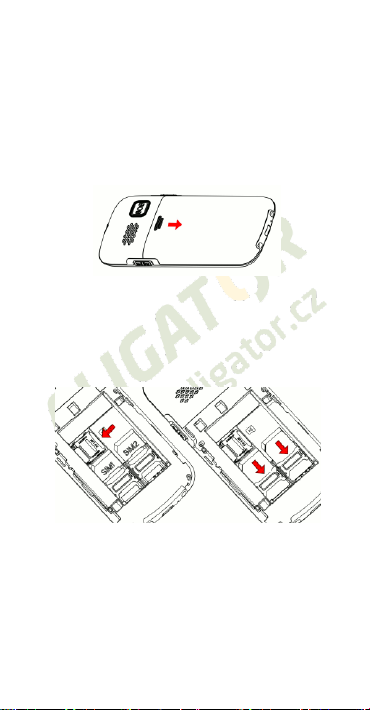
1. Sejměte zadní kryt telefonu směrem
dolů.
2. Vložte jednu nebo dvě SIM karty (a také
paměťovou kartu, pokud jí máte).
Pozice pro SIM karty je označena
nápisem SIM1 a SIM2.
3. Vložte baterii. Tři kovové kontakty musí
směřovat směrem ke spodní části
telefonu. Baterie musí hladce
zapadnout do úchytek v telefonu.
4. Nakonec nasaďte kryt baterie zpět.
8
Page 9
Baterie vybitá
Plně nabito
POZOR! Vypněte telefon a odpojte
nabíječku při jakékoli manipulaci
s baterií, pam. kartou či SIM kartou.
Používejte jen originální baterie
dodávané výrobcem telefonu!
Nabíjení baterie
Ujistěte se, že baterie je vložena v telefonu.
Připojte nabíječku ke konektoru MicroUSB
na spodní straně telefonu. Nabíjení se po té
spustí automaticky. Telefon lze nabíjet
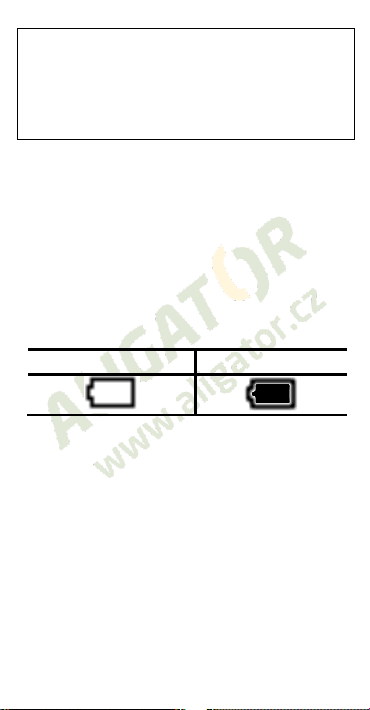
v zapnutém i vypnutém stavu. Stav nabití
baterie je indikován na obrazovce telefonu.
Telefon Vás sám upozorní zvukovým
signálem a zprávou na obrazovce, když je
baterie téměř vybitá. V takovém případě ji
co nejrychleji nabijte.
Nabíjecí stojánek
Telefon lze také nabíjet ve stojánku
(standardně není součástí dodávky, možno
dokoupit).
9
Page 10

1. Konektor nabíječky připojte ke
konektoru na zadní straně dobíjecího
stojánku a nabíječku připojte k zásuvce
elektrické sítě.
2. Telefon vložte do stojánku. Pokud je to
třeba, při vkládání opatrně pohněte
telefonem zleva doprava či zepředu
dozadu, aby kontakty na spodní straně
telefonu řádně dosedly na kontakty ve
stojánku.
Někdy se stane, že po úplném vybití
baterie telefon nezačne nabíjet baterii po
připojení nabíječky. V takovém případě
ponechte telefon připojený k nabíječce
několik hodin, dokud se baterie nezačne
nabíjet.
K úplnému vybití baterie může dojít, např.
pokud zapomenete vypnout svítilnu
telefonu.
Pozor! Ponecháte-li dlouho baterii zcela
vybitou, může dojít k jejímu zničení, které
není kryto zárukou.
10
Page 11
Základy ovládání telefonu
Zapnutí a vypnutí telefonu
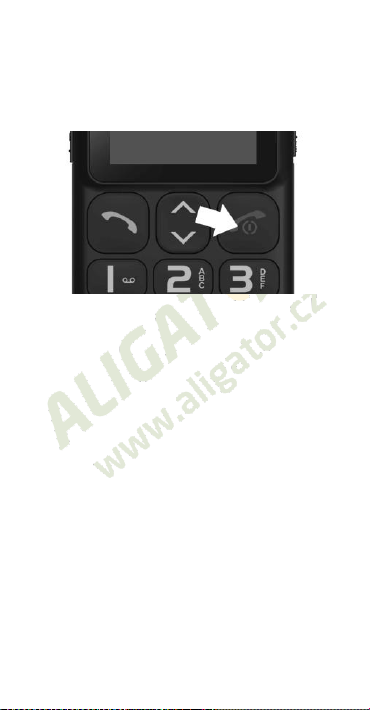
Pro zapnutí stiskněte a držte červené
tlačítko dokud se telefon nezapne.
(Po zapnutí přístroje můžete být vyzváni
k zadání kódu PIN, je-li zapnuta ochrana
PIN kódem)
Pro vypnutí stiskněte a držte červené
tlačítko, dokud se telefon nevypne.
Ujistěte se před zapnutím, že v telefonu je
vložena baterie a že baterie je nabitá.
11
Page 12
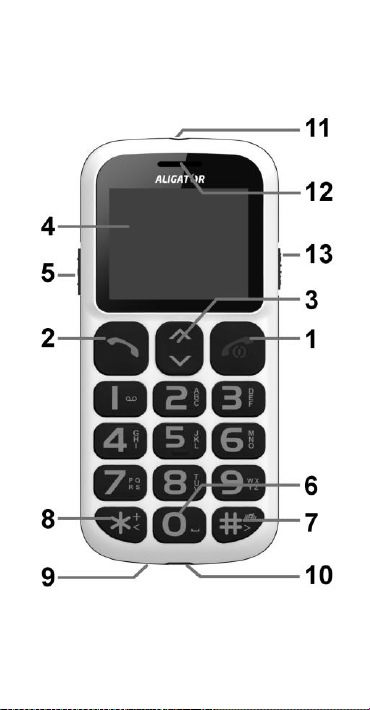
Ovládací prvky telefonu
12
Page 13

č.
Název
Funkce
1
Červené
tlačítko /
pravé
funkční
tlačítko
-Zap./vyp. telefonu
dlouhým stiskem
-Ukončení nebo
odmítnutí hovoru
-V pohotovostním
režimu spustí kontakty
-Návrat z menu nebo
ukončení probíhající
funkce
-Další funkce podle
kontextu (aktuální
funkce se zobrazuje
na displeji nad
tlačítkem)
2
Zelené
tlačítko/
levé
funkční
tlačítko
-Přijmutí hovoru
stiskem tlačítka
-V pohotovostním
režimu zobrazí historii
volání
-V menu telefonu
obvykle slouží jako
potvrzení výběru nebo
aktivace vybrané
funkce (OK)
Popis ovládacích prvků
13
Page 14

-Další funkce podle
kontextu (aktuální
funkce se zobrazuje
na displeji nad
tlačítkem)
3
Navigační
tlačítko
nahoru/dol
ů
-V pohotovostním
režimu zobrazí menu
telefonu.
-Pohyb v nabídkách a
tel. seznamu
-Regulace hlasitosti při
hovoru
4
Displej
telefonu
Slouží k zobrazení
všech potřebných
informací.
5
Přepínač
zámku
klávesnice
Posunutím lze
zamknout / odemknout
klávesnici.
6
Tlačítko 0
-při psaní tel. čísla
umožňuje psát 0,
-při psaní znaků
vkládá mezeru
14
Page 15

7
Tlačítko #
- Při psaní čísel vkládá
znak #
- V režimu psaní textu
přepíná způsob
vkládání znaků
- Dlouhým stiskem
aktivuje/deaktivuje
tichý režim
- V režimu hudebního
přehrávače či FM
rádia zvýší hlasitost
reproduktoru
- V některých
nabídkách slouží pro
pohyb doprava
8
Tlačítko *
- Při psaní čísel vkládá
znaky *, +, p, w
- V režimu psaní textu
umožňuje vložit
speciální znaky
-V režimu hudebního
přehrávače či FM
rádia sníží hlasitost
reproduktoru
-V některých
nabídkách slouží pro
pohyb doleva
15
Page 16

9
Kontakty
pro nabíjecí
stojánek
Udržujte prosím
kontakty v čistotě pro
bezchybnou funkci
stojánku
10
Konektor
MicroUSB
- slouží pro připojení
nabíječky / USB
kabelu
11
Svítilna
-výkonná LED svítilna
na hraně telefonu
12
Sluchátko
- slouží pro poslech
hovoru / reprodukci
hudby či FM rádia
13
Vypínač
svítilny / FM
rádia
Posunutím nahoru se
zapne svítilna,
posunutím dolů se
zapne FM rádio.
Střední poloha –
vypnuto.
16
Page 17
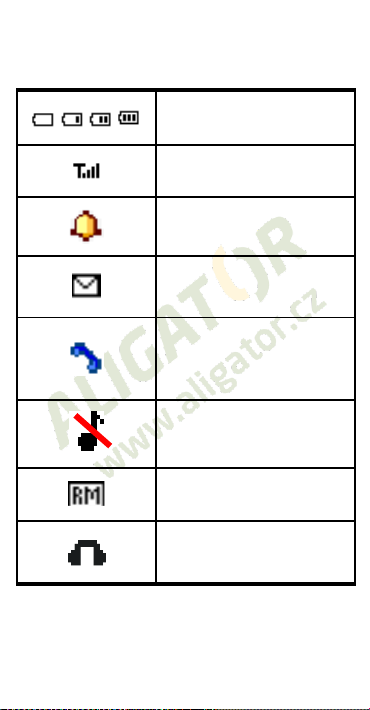
Stav nabití baterie
Inten zit a signálu
Budík akti vní
Nepřečtená SMS
zpráva
Zmeškané hovory
Zvonění vypnuto
Roaming
Sluchátk a a n áhlavní
souprava přip oj en a
Ikony na obrazovce
17
Page 18

Zámek klávesnice
Telefon je vybaven zámkem klávesnice,
který zabraňuje nechtěnému stisku tlačítka
např. při nošení v kapse.
Pro ruční zamčení klávesnice posuňte
přepínač (5) směrem nahoru, pro odemčení
směrem dolů.
Vkládání textu – režimy psaní
Pomocí tlačítka # (7) lze při psaní textů
přepínat režim způsobu vkládání znaků.
K dispozici je řada režimů, podle množství
jazyků instalovaných v telefonu.
Speciální znaky lze vkládat po stisku
tlačítka * (8).
Pomocí tlačítek nahoru/dolů (3), *(8) a #(7)
vyberte příslušný znak a potvrďte levým
zeleným tlačítkem OK (2). Znak se vloží do
textu.
Pohyb v menu telefonu
Menu telefonu se aktivuje stiskem
navigačního tlačítka nahoru/dolů (3). Mezi
jednotlivými položkami se pak vždy
pohybujete pomocí navigačních tlačítek
nahoru/dolů (3).
18
Page 19

Pomocí tlačítek *(8) a #(7) je možno
přepínat jednotlivé volby pohybem do
stran.
Potvrzení volby, aktivace funkce či vstup
do podmenu se obvykle provádí stiskem
levého, zeleného tlačítka (2).
Zrušení volby nebo návrat zpět o jednu
úroveň menu se obvykle provede stiskem
pravého, červeného tlačítka (1).
Význam obou tlačítek (1) i (2) je zpravidla
uveden na displeji přímo nad tlačítky.
Dlouhým tiskem červeného tlačítka lze
zpravidla vyskočit z menu a vrátit se zpět do
pohotovostního režimu.
Většina položek v menu je očíslována.
Stiskem příslušného čísla můžete vybrat
přímo položku s tímto číslem.
Telefonování
Vytáčení čísel
Pomocí klávesnice telefonu zadejte
požadované číslo a po té stiskněte zelené
tlačítko (2).
19
Page 20

Pokud jsou v telefonu vloženy dvě SIM
karty a obě jsou zapnuty, zeptá se telefon
po stisku zeleného tlačítka, která SIM karta
se má použít pro uskutečnění hovoru.
Pomocí tlačítek nahoru/dolů(3) zvolte SIM
kartu a potvrďte zeleným tlačítkem.
Pokud je v telefonu jen jedna SIM karta,
po stisku zeleného tlačítka telefon přímo
vytočí zadané číslo.
Pokud jste se při zadávání čísla spletli,
stačí stisknout pravé, červené tlačítko
„Smazat“ (1) a poslední číslice se vymaže.
Pokud chcete smazat celé číslo, stiskněte
červené tlačítko (1) dlouze, celé číslo se
vymaže.
Pro přijetí příchozího hovoru stiskněte
zelené tlačítko (2).
Chcete-li hovor odmítnout, stiskněte
červené tlačítko (1).
Hlasitost upravíte během hovoru
navigačními tlačítky nahoru/dolů (3).
Pro hlasitý poslech (hands free)
stiskněte během hovoru levé, zelené
tlačítko (2) a zvolte ZapRep.
20
Page 21
Seznam kontaktů
Do telefonu můžete uložit telefonní čísla a
přiřadit k nim jména. Kontakty mohou být
uloženy buď na SIM kartě nebo v paměti
telefonu.
Vytáčení čísel ze seznamu
kontaktů
Nejjednodušším způsobem zobrazení
seznamu, je stisknutí pravého, červeného
tlačítka (1). Nyní můžete zadat první
písmeno jména, které hledáte. Po té
okamžitě naskočí seznam kontaktů, řazený
podle jmen abecedně.
Pomocí tlačítek nahoru a dolů vyberte
kontakt, který chcete volat, stiskněte zelené
tlačítko (2) a zvolte Volat.
Při prohlížení seznamu se u každého
kontaktu objeví ikona telefonu , je-li
kontakt uložen v paměti telefonu. Je-li
uložen na SIM kartě, objeví se ikona karty
.
21
Page 22

Práce s kontakty
V hlavním menu telefonu zvolte Kontakty.
Stiskněte levé, zelené tlačítko Volby (2).
Nyní máte několik možností:
1. Volat – vytočí vybraný kontakt
2. Zobrazit – zobrazí detail vybraného
kontaktu
3. Poslat SMS – odešle na kontakt SMS
4. Upravit – umožní upravit vybraný
kontakt
5. Smazat – smaže vybraný kontakt
6. Kopírovat – zkopíruje vybraný kontakt
7. Nastavení – pokročilá nastavení, např.
místo pro ukládání kontaktů či
informace o paměti.
22
Page 23

SOS volání a SMS
Spuštění nouzového volání a
SMS
Stiskněte tlačítko SOS na zadní straně
telefonu. Spustí se zvukový alarm a telefon
začne postupně automaticky vytáčet
přednastavená čísla ze seznamu, dokud se
mu nepodaří na některé dovolat. Telefon
zopakuje volání na všechna čísla celkem
maximálně 4x.
Telefon také odešle na přednastavená čísla
SMS zprávu s přednastaveným textem (pro
nastavení zvolte v menu Organizér-> Nast.
SOS ->SOS SMS).
Chcete-li spuštěné SOS volání a alarm po
stisku SOS tlačítka deaktivovat, stačí jen
stisknout červené tlačítko (1).
SOS funkce je dostupná jen, je-li povolena
v nastavení a jsou-li nastavena telefonní
čísla, na která má telefon automaticky
odeslat zprávu a zavolat.
Pro nastavení stavu (zapnout/vypnout/SOS
locator) zvolte v menu:
Organizér-> Nast. SOS -> Stav.
23
Page 24

Pro nastavení čísle na bude telefon po
stisku SOS tlačítka vola a odesílat SMS
zprávy zvolte v menu:
Organizér-> Nast. SOS -> SOS čísla.
Důležité! Pokud chcete, aby byly všechny
funkce plně aktivní, je třeba zadat tel. čísla
v mezinárodním formátu, tedy např.
+420xxxxxxxxx.
SOS Locator – funkce
určení polohy
Váš telefon je vybaven speciální funkcí,
která umožňuje určit polohu telefonu po
stisku SOS tlačítka a odeslat jí příjemcům
pomocí SMS v podobě odkazu na
zobrazení v mapě – pokud tedy příjemce
používá běžný telefon s internetovým
prohlížečem, stačí jen „kliknout“ na tento
odkaz a zobrazí se mu mapa s vyznačením
polohy telefonu.
Poloha je určována na základě zaměření
v síti operátora, přesnost je přitom závislá
na hustotě sítě v dané poloze, např. ve
městech může být poloha určena
s přesností na desítky až několik málo
24
Page 25

stovek metrů, mimo zástavbu však zpravidla
přesnost zaměření klesá.
Tato služba je poskytována zcela bez
záruky, na vlastní nebezpečí uživatele a
správnost výsledků ani dostupnost
služby není nijak garantována
dodavatelem telefonu, operátorem, ani
poskytovatelem mapových podkladů a
poskytování služby může být i bez
upozornění kdykoliv ukončeno.
Nastavení služby
Pro aktivaci funkce SOS Locator je třeba
tuto funkci povolit v nastavení SOS volání.
Zvolte v menu:
Organizér-> Nast. SOS ->Stav -> SOS
locator
Zpráva SMS s polohou pak bude odeslána
jako další SMS zpráva po odeslání zprávy
z předdefinovaným textem. Dle situace v síti
Vašeho operátora může doručení SMS
zprávy s polohou trvat až několik minut.
25
Page 26

Vzdálené vyžádání polohy
Pomocí speciální ovládací SMS mohou Vaši
blízcí na dálku zjistit Vaši polohu.
Stačí, aby na Váš telefon ALIGATOR
odeslali příkaz pomocí SMS zprávy
s textem SOSLOCATOR. Váš telefon
ALIGATOR jim po té odpoví odesláním Vaší
aktuální polohy pomocí SMS zprávy.
Důležité: Váš telefon bude odpovídat a
zasílat polohu pouze na SMS zprávy
odeslané z čísel, která jsou uložena pro
nouzové volání a to jen tehdy pokud jsou
čísla uložena v mezinárodním formátu, tedy
např. +420xxxxxxxxx.
SOS nastavení
Zvolte v menu: Organizér -> Nast. SOS
Umožňuje nastavit a zapnout/vypnout SOS
funkce telefonu:
1. Stav –Zapne/vypne SOS funkci nebo
nastaví režim SOS locator (SOS
funkce rozšířená o odeslání polohy
telefonu)
2. SOS čísla – nastaví až pět čísel, na
která telefon po aktivaci SOS tlačítka
26
Page 27

odešle nouzovou SMS a pokusí se na
ně dovolat.
3. SOS SMS – nastavení textu nouzové
SMS
Výpis volání
Při základní obrazovce stiskněte zelené
tlačítko – zobrazí se seznam posledních
hovorů. Telefon uchovává v paměti výpis
posledních odchozích, přijatých a
zmeškaných hovorů.
Práce s výpisy volání
V hlavním menu telefonu zvolte Hovory.
Nyní máte několik možností:
1. Výpis – zobrazení podrobných výpisů
volání, včetně možnosti jejich mazání
2. Nastavení – možnost nastavení
přesměrování, přidržení hovoru či
blokování hovorů, zobrazení či skrytí
vašeho čísla…
Zprávy SMS
Váš telefon může přijímat a odesílat textové
zprávy SMS. Na novou zprávu, kterou
27
Page 28

obdržíte, budete upozorněni symbolem
na obrazovce telefonu. Máte-li novou,
dosud nepřečtenou zprávu, objeví se na
obrazovce upozornění. Chcete-li si zprávu
přímo prohlédnout, stačí stisknout levé,
zelené tlačítko (2) a zpráva se zobrazí.
Chcete-li prohlížení zprávy ponechat na
později, stiskněte pravé, červené tlačítko
(1).
Později si ji můžete přečíst:
Zprávy-> Doručené
Nepřečtená zpráva je označena obrázkem
uzavřené obálky, přečtená zpráva je
označena symbolem otevřené obálky.
Označte v seznamu zprávu, kterou si
chcete prohlédnout a stiskněte levé tlačítko
„Zobraz“ (2).
Čtení zpráv
Při prohlížení zpráv můžete stiskem levého
tlačítka „Volby“ (2) zobrazit nabídku
obsahující následující funkce:
1. Odpovědět– otevře okno pro vytvoření
odpovědi pomocí SMS zprávy. Již
nemusíte vyplňovat číslo adresáta – je
automaticky převzato číslo odesilatele
příchozí zprávy.
2. Volat – vytočí číslo odesilatele zprávy
28
Page 29

3. Přeposlat – umožňuje přeposlat
zprávu jinému adresátovi.
4. Smazat – vymaže prohlíženou zprávu
z paměti telefonu
5. Pokročilé – umožňuje např. dále
použít číslo v textu SMS, atd.
6. Uložit do kontaktů – můžete uložit
číslo odesilatele do kontaktů
Vytvoření a odeslání SMS zprávy
1. Zvolte v menu: Zprávy-> Napsat
2. Zadejte text zprávy. Pomocí tlač. #(7)
můžete přepínat malá písmena/velká
písmena /číslice, pomocí *(8) pak lze
zadat speciální symboly.
3. Stiskněte levé tlač. „Volby“ (2) a zvolte
Poslat. Můžete zadat tel. číslo nebo ho
vybrat ze seznamu kontaktů.
4. Pokračujte stiskem levého tlačítka
„Volby“ a vyberte opět Poslat.
5. Pokud jsou v telefony vloženy dvě SIM
karty, zeptá se telefon, kterou SIM kartu
chcete použít pro odeslání. Vyberte SIM
kartu a potvrďte levým, zeleným
tlačítkem (2).
29
Page 30

Práce se zprávami
V hlavním menu telefonu zvolte Zprávy.
Nyní máte několik možností:
1. Napsat –vytvoření a odeslání nové
SMS
2. Doručené –přijaté zprávy
3. Koncepty – zprávy uložené k pozdější
práci
4. Neodeslané – zprávy, které se
nepodařilo odeslat
5. Odeslané – odeslané zprávy
6. Smazat zprávy – hromadné mazání
zpráv
7. Nastavení SMS – umožňuje nastavit
číslo SMS centra, doručenky, apod.
Rádio
Váš telefon je vybaven radiopřijímačem pro
pásmo FM. Zvolte v menu:
Multimedia-> FM rádio nebo přepněte
přepínač na boku telefonu (13) do dolní
polohy.
Příjem rádia můžete vylepšit připojením
sluchátek (standardně nejsou součástí
balení) nebo USB kabelu – slouží jako
anténa. Rádio ale funguje i bez nich.
30
Page 31

1. Hlasitost nastavíte stiskem tlačítek
lačítek * a #.
2. Automaticky hledat stanice můžete
pomocí tlačítek s číslicemi 4 a 6
3. Opakovaným stiskem navigačního
tlačítka s číslicí 5 můžete vypnout/
zapnout zvuk.
4. Pomocí navigačních tlačítek nahoru a
dolů (3) můžete ručně nastavit
frekvenci.
Stiskem levého tlačítka (2) zobrazíte
nabídku FM rádia:
1. Seznam stanic – zobrazí seznam
uložených frekvencí (s možností
úpravy)
2. Ruční ladění – umožňuje zadat
frekvenci číselně
3. Auto ladění – automaticky prohledá
pásmo a nalezené stanice nastaví do
seznamu stanic.
4. Nastavení – umožňuje zapnout či
vypnout přehrávání na pozadí, zapnout
a vypnout reproduktor, popř. další volby.
31
Page 32

Svítilna
Svítilnu na horní straně telefonu zapnete
posunutím přepínače (13) na boku telefonu
směrem nahoru.
Profily – nastavení
vyzvánění
Telefon Vám umožňuje nastavit různé druhy
vyzvánění včetně vibračního, různé
melodie, zvuky a také hlasitost těchto
zvuků. K dispozici je několik profilů:
Hlavní – základní profil pro běžné použití
Tichý – všechny zvuky jsou ztlumeny,
vibrace zapnuta
Schůzka –zvuky jsou ztlumeny, vibrace
zapnuta
Venku – zvuky jsou přednastaveny na
vyšší hlasitost
Profily si můžete přizpůsobit. Vyzvánění pak
snadno rychle přepnete prostým přepnutím
profilu.
Pro přepnutí profilu zvolte v hlavním menu
Nastavení-> Profily, vyberte požadovaný
32
Page 33

profil, stiskněte levé, zelené tlačítko „Volby“
(2) a zvolte Aktivovat.
Pro změnu nastavení profilu zvolte
v hlavním menu Nastavení-> Profily,
vyberte požadovaný profil, stiskněte levé,
zelené tlačítko „Volby“ (2) a zvolte
Přizpůsobit. Nyní můžete měnit nastavení
vyzvánění a dalších zvuků.
Nastavení hlasového
doprovodu tlačítek
V rámci jednotlivých profilů lze nastavit m.j.
také zvuky při stisku tlačítek. Standardně je
nastaven tzv. hlasový doprovod – telefon
lidským hlasem vysloví číslici odpovídající
stisknutému tlačítku. Funkci lze vypnout či
nastavit jiné tóny při stisku tlačítek:
1. Zvolte v hlavním menu Nastavení->
Profily, vyberte požadovaný profil,
stiskněte levé, zelené tlačítko Volby (2)
a zvolte Přizpůsobit.
2. Zvolte hodnotu pod položkou
Klávesnice, stiskněte levé, zelené
tlačítko Volby (2)
3. Zvolte „Změnit“ a vyberte požadovaný
tón klávesnice.
33
Page 34

Rychlá volba
Zvolte v menu: Organizér-> Rychlá volba
Zobrazí se možnosti:
1. Stav - umožňuje zapnout/vypnout a
nastavit rychlou volbu (rychlé vytáčení
uložených čísel pomocí dlouhého stisku
některého z tlačítek klávesnice)
2. Čísla – telefonní čísla pro volání lze
přiřadit tlačítkům s číslicemi 2 až 9
Budík
Telefon je vybaven možností až pěti
nezávislých budíků, z nichž každý může být
nastaven samostatně. U budíku je možné
nastavit opakování, je možné definovat
konkrétní dny, kdy má zvonit apod.
1. Zvolte v menu: Organizér -> Budík
2. Zobrazí seznam pěti možných budíků.
3. Pomocí navigačních tlačítek (3)
vyberte, který budík chcete upravit a
stiskněte levé, zelené tlačítko „Upravit“
(2).
34
Page 35

Funkce
Volby nastavení
Status
Vyp. – budík vypnutý
Zap. – budík zapnutý
Čas
Čas budíku
Zadejte čas na klávesnici
telefonu
Odložit
Umožňuje odložit budík po
zazvonění o nastavenou
dobu a to i opakovaně.
Opakovat
Jednou – budík
zazvoní jednou
Každý den – zazvoní
každý den
v nastavený čas
Dny – umožní vybrat,
které dny v týdnu
bude budík zvonit
Zvuk
Nastavení melodie budíku
Nyní se zobrazí možnosti nastavení budíku.
Mezi jednotlivými možnostmi lze přepínat
pomocí navigačních tlačítek nahoru/dolů,
hodnoty lze měnit pomocí tlačítek * (8) / #
(7) nebo pomocí klávesnice. Nastavení
ukončíte stiskem levého tlačítka „Uložit“ (2).
Význam jednotlivých nastavení budíku viz
tabulka:
35
Page 36

Kalendář
Umožňuje zobrazit a prohlížet kalendář po
měsících. Zvolte v menu:
Organizér ->Kalendář
Po kalendáři se lze pohybovat pomocí
navigačních tlačítek nahoru/dolů (3), pohyb
do stran se pak uskutečňuje tlačítky
s číslicemi 4 a 6.
Pro více možností stiskněte levé, zelené
tlačítko Volby (2), zobrazí se nabídka:
1. Jít na datum – přejde na zadané datum
2. Dnes – přejde na dnešní datum
Služby SIM toolkit
Zvolte v menu: Organizér->SIM toolkit
pro mobilní bankovnictví, jízdní řády a další
SIM služby Vašeho operátora (funkce je
dostupná jen v některých přístrojích – ve
Vaší zemi nemusí být k dispozici).
Správce souborů
Zvolte v menu: Organizér -> Soubory
36
Page 37

Otevře správce souborů (průzkumníka).
Umožňuje procházet složky a otevírat či
prohlížet soubory uložené na paměťové
kartě.
Kalkulačka
Telefon obsahuje jednoduchou a praktickou
kalkulačku. Zvolte v menu:
Organizér ->Kalkulačka
Ovládání
Pomocí klávesnice se zadávají čísla,
Desetinná čárka se zadává stiskem tlačítka
#.
Pomocí navigačních tlačítek se vybírá
požadovaná operace +,-,/,x,=.
Příklad:
Spočítejte 100 + 200
1. Zvolte v menu: Kalkulačka
2. Zadejte na klávesnici 100
3. Pomocí navigačních tlačítek (3) zvolte
symbol +
4. Zadejte na klávesnici 200
5. Stiskněte levé, zelené tlačítko “Ok” (2)
6. Zobrazí se výsledek
37
Page 38

Kalkulačku ukončíte stiskem červeného
tlačítka (1).
Multimedia
Přehrávač hudby
Umožňuje přehrávat hudební soubory, např.
typu MP3. Zvolte v menu:
Multimedia-> Hudba
Přehrávání lze spustit/pozastavit stiskem
navigačního tlačítka s číslicí 5.
Mezi jednotlivými skladbami lze přepínat
pomocí tlačítek s číslicemi 4 a 6.
Hlasitost nastavíte pomocí tlačítek * (8) / #
(7).
Pro úspěšné nastavení audio přehrávače
postupujte následovně:
1. Umístěte hudební soubory do složky
My Music na paměťovou kartu (nebo
do telefonu). Možná ji na paměťové
kartě budete muset vytvořit.
2. Zapněte audio přehrávač Multimedia-
> Hudba.
38
Page 39

3. Stiskněte levé, zelené tlačítko Seznam
(2).
4. Stiskněte tlačítko Volby.
5. Zvolte Obnovit seznam
6. Pomocí tlačítka „Zpět“ se vraťte do
hlavní obrazovky audio přehrávače.
Hudební soubory budou potom automaticky
přidány do seznamu skladeb pro
přehrávání. Chcete-li přidat do seznamu
přehrávání i další složky:
1. Stiskněte tlačítko „Seznam“
2. Stiskněte tlačítko „Volby“.
3. Zvolte Nastavení
4. Zvolte Aut. seznam
5. Zvolte Vyp.
6. Stiskněte levé, zelené tlačítko Uložit
(2).
7. Nyní stiskněte opět tlačítko „Volby“.
8. Zvolte Přidat
9. Vyberte složku, kterou chcete přidat,
stiskněte tlačítko OK a zvolte položku
Zvolit
Pokud chcete soubory nahrávat přímo do
telefonu, připojte telefon k počítači
přiloženým USB kabelem a zvolte
„Velkokapacitní paměťové zařízení“. Pokud
39
Page 40

je vložena paměťová karta, objeví se jako
vyměnitelný disk.
POZOR!
Vyžaduje použití operačního systému
Windows 2000, XP, Vista, 7 a vyšší!
Záznam zvuku
Umožňuje použít Váš telefon jako
jednoduchý diktafon. Zvolte v menu:
Multimedia-> Diktafon
Nastavení
Pro nastavení základních vlastností zvolte
V hlavním menu telefonu Nastavení. Nyní
máte řadu možností nastavení.
Nastavení Dual SIM
Chcete-li kdykoli po zapnutí telefonu
aktivovat či deaktivovat některou
z vložených SIM karet, zvolte v menu:
Nastavení-> Dual SIM
Nastavení telefonu
Zvolte v menu: Nastavení ->Telefon
40
Page 41

Umožňuje nastavit základní parametry
telefonu:
1. Čas a datum – Nastavení času, data a
časové zóny
2. Jazyk – Nastavení jazyka menu
telefonu
3. Vkládání textu – Nastavení výchozího
režimu vkládání znaků
4. Zobrazení – Nastavení tapety a
základní obrazovky
5. Letadlo – umožní zapnout režim
letadlo, kdy jsou vypnuté všechny
vysílače v telefonu.
6. Další nastavení – nastavení
podsvícení LCD , popř. další
nastavení.
Síť
Zvolte v menu: Nastavení-> Sítě
Umožňuje nastavit režim výběru sítě
operátora pro každou ze SIM karet. Lze
nastavit ruční či automatické vyhledávání.
Ruční vyhledávání je vhodné např. pokud
chcete zabránit připojení k jiné, než zvolené
síti.
Zabezpečení
Zvolte v menu: Nastavení-> Zabezpečení
41
Page 42

Umožňuje nastavit PIN kód SIM karty, heslo
telefonu a zámek klávesnice:
1. SIM1/2 – zapnutí/vypnutí a změna PIN,
popř. PIN2 pro SIM karty
2. Telefon – zapnutí/vypnutí zámku
telefonu a nastavení hesla
(standardní heslo je 1122)
Tovární nastavení
Zvolte v menu: Nastavení->Tovární
nastavení
Umožňuje obnovit tovární nastavení
telefonu. Vyžaduje zadání hesla telefonu.
Standardně je z výroby nastaveno heslo:
1122.
Připojení k počítači
Telefon je vybaven standardním micro USB
konektorem, který slouží jak k nabíjení, tak
k připojení k osobnímu počítači.
POZOR!
Vyžaduje použití operačního systému
Windows 2000, XP, Vista, 7 a vyšší!
V případě použití jiných operačních
42
Page 43

systémů může být nutné použít speciální
ovladače.
Přenos souborů mezi telefonem
a PC
Pokud chcete nahrávat soubory do telefonu
nebo na vloženou paměťovou kartu, připojte
telefon k počítači přiloženým USB kabelem
a zvolte „Velkokapacitní paměťové
zařízení“. Pokud je vložena paměťová
karta, objeví se jako vyměnitelný disk.
Další režimy připojení
Chcete-li aby se telefon po připojení
k počítači jen nabíjel, stiskněte po připojení
kabelu a zobrazení nabídky připojení
tlačítko „Zpět“.
43
Page 44

Parametr
Popis
Pásmo
GSM 900/1800 MHz
Obrazovka
barevný TFT LCD,
160x128px
Baterie
Li-Ion
Podporované
pam. karty
MicroSD / MicroSD HC /
T-Flash, max. 32GB
Specifikace
Mobilní telefon ALIGATOR A311 je určen
pro použití v zemích EU.
Bezpečnost a ekologie
Použitá elektrozařízení
Telefon je elektrospotřebič. To
znamená, že s ním nelze
zacházet jako s běžným
domovním odpadem.
Vysloužilý telefon nikdy nevyhazujte do
běžného komunálního odpadu!!! Po
ukončení používání musí být předán na
příslušné sběrné místo, kde zajistí jeho
recyklaci či ekologickou likvidaci.
Nedodržování těchto pokynů je nezákonné.
44
Page 45

Tento výrobek může obsahovat látky
nebezpečné pro životní prostředí - správné
nakládání je důležité pro jeho ochranu. Pro
získání podrobnějších informací jak
zacházet s použitým výrobkem se obraťte
na Vašeho prodejce nebo obecní úřad.
Likvidace baterie
Vysloužilé baterie a
akumulátory nepatří do běžného
komunálního odpadu!!!
Mohou obsahovat látky, škodlivé životnímu
prostředí. Baterii odevzdejte na příslušném
sběrném místě, kde zajistí její ekologickou
likvidaci. Informujte se u svého prodejce či
na obecním úřadě, kde se takové místo
nachází. Popř. můžete baterii odevzdat
přímo prodejci nebo na některé z poboček
ADART COMPUTERS s.r.o..
Baterii nevhazujte do ohně ani ji
nevystavujte teplotám nad +60°C hrozí
nebezpečí výbuchu či požáru.
Nakládání s použitými bateriemi
v rozporu s uvedenými pokyny je
nezákonné!
0700
45
Page 46

Prohlášení o shodě
č.21/04/2015
Vydané v souladu se směrnicí EU R&TTE, 1999/5/EC
Výrobek: Mobilní telefon pro síť GSM
Obchodní označení: ALIGATOR A311
Dovozce: ADART COMPUTERS s.r.o.,
Posuzovaný výrobek je mobilní telefon určený pro mobilní
sítě standardu GSM a je určen pro použití v běžném
prostředí, totéž platí pro skladování. Dovozce tímto
prohlašuje, že výrobek je při použití, ke kterému je určen,
bezpečný a při jeho výrobě jsou prováděna kontrolní a jiná
opatření zabezpečující shodu výrobku se základními
požadavky a technickou dokumentací. Pro posouzení
shody byly použity mj. následující harmonizované normy:
EN 60950-1:2006, EN 301 511 V9.0.2,
EN 301 489-1,-7,-17, EN 50360:2001,
Zkoušky provedla a protokol vyhotovila oprávněná osoba:
PHOENIX TESTLAB GmbH, Königswinkel 10, D-32825
Blomberg, Spolková republika Německo
Výrobek je označen evropskou značkou shody CE 0700
v souladu s předpisy Evropské unie. Poslední dvojčíslí
roku, kdy bylo vystaveno prohlášení o shodě: 15
Vystaveno V Praze, dne 21.4.2015:
……………………………………….
ADART COMPUTERS s.r.o.
EN 62479:2010 a jejich novelizace
Sokolovská 161,
180 00 Praha 8,
IČ 25074547
EN 62209-1:2006,-2:2010,
46
Page 47

Záruční podmínky
1. Záruční doba na výrobek činí 24 měsíců a počíná plynout dnem
převzetí výrobku kupujícím. Je-li výrobek dodáván s akumulátorem,
vztahuje se záruka i na akumulátor s tím, že obvyklá životnost
akumulátoru je nejméně 6 měsíců. Postupné snížení kapacity nebo
ztráta funkčnosti akumulátoru po uplynutí této doby je posuzována
jako přirozený důsledek obvyklého opotřebení. Poskytnutím záruky
nejsou dotčena práva kupujícího, která se ke koupi věci váží podle
zvláštních právních předpisů.
2. Odpovědnost za vady výrobku nelze uplatnit pokud:
a) výrobek byl provozován v rozporu s pokyny uvedenými v
uživatelské příručce,
b) výrobek byl chybně uveden do provozu či nesprávně instalován,
c) došlo k neoprávněnému zásahu do výrobku; za takový zásah je
považováno i otevření krytu jinou, než oprávněnou osobou,
d) do výrobku vnikla cizí látka (např. voda) při použití v rozporu
s pokyny v návodu
e) výrobek byl poškozen vlivem vyšší moci (např. živelný zásah)
f) uživatel výrobek chybně skladoval, t.j. na nevhodném místě,
zejména mimo rozsah doporučených teplot pro skladování (5-40°C
není-li v uživatelské příručce stanoveno jinak)
g) výrobek je mechanicky poškozen,
h) vada vznikla běžným opotřebením,
i) výrobek byl opravován jiným než schválenou osobou,
j) bylo použito nevhodné elektrické napájení, zejména nevhodné typy
baterií či akumulátorů, jiný než doporučený nabíječ, apod.,
k) s výrobkem bylo použito jiné, než výrobcem či dovozcem schválené
příslušenství.
3. Záruka se nevztahuje na vady, pro které byla poskytnuta sleva z
kupní ceny.
4. Případná ztráta dat, zejména záznamů, snímků či uživatelského
nastavení není kryta odpovědností výrobce, dovozce ani prodejce.
Pro účely opravy se má za to, že výrobek je ve stavu, ve kterém byl
kupujícímu původně předán. S uloženými daty a záznamy osobního
charakteru bude nakládáno podle příslušných právních předpisů na
jejich ochranu.
5. Záruční list musí mít vyplněn typ výrobku, datum prodeje a podpis
oprávněného pracovníka prodejce. Prodejce zajistí, aby záruční list
obsahoval tyto údaje (mohou být uvedeny na razítku): jméno a
příjmení, název nebo obchodní firmu prodávajícího, jeho
47
Page 48

identifikační číslo, sídlo, jde-li o právnickou osobu, nebo bydliště,
jde-li o fyzickou osobu. Při uplatnění práv ze záruky je třeba uvést
důvod reklamace, zejména co nejpřesněji popsat vadu a její
projevy.
Dovozce:
www.aligator.cz
Copyright © 2015 ADART COMPUTERS s.r.o.
48
Page 49

1.oprava:
2.oprava:
3.oprava:
Záruční list – ALIGATOR
A311
IMEI:
……………………………………………….…
Datum prodeje:
……………………………………………….…
Razítko a podpis prodejce:
……………………………………………….…
Záznamy o opravách:
49
Page 50
PO SLOVENSKY
Obsah
Dôležité pokyny ......................................... 53
Uvedenie telefónu do prevádzky .............. 55
Vloženie SIM, pamäť. karty a batérie .... 55
Nabíjanie batérie .................................... 56
Nabíjací stojanček ................................. 56
Základy ovládania telefónu ....................... 58
Ovládacie prvky telefónu ....................... 59
Popis ovládacích prvkov ........................ 60
Ikony na obrazovke................................ 64
Zámok klávesnice .................................. 65
Vkladanie textu – režimy písania .......... 65
Pohyb v menu telefónu .......................... 65
Telefonovanie ............................................ 66
Vytáčanie čísel ....................................... 66
Zoznam kontaktov ..................................... 68
Vytáčanie čísel zo zoznamu kontaktov . 68
Práca s kontaktmi .................................. 69
SOS volanie a SMS .................................. 70
Spúšťanie núdzového volania a SMS ... 70
SOS Locator – funkcia určenia polohy ..... 71
Nastavenie služby .................................. 72
Vzdialené vyžiadanie polohy ................. 73
SOS nastavenie ........................................ 73
Výpis volania ............................................. 74
Práca s výpismi volania ......................... 74
50
Page 51

Správy SMS .............................................. 75
Čítanie správ .......................................... 75
Vytvorenie a odoslanie SMS správy ..... 76
Práca so správami ................................. 77
Rádio ......................................................... 77
Svietidlo ..................................................... 79
Profily – prispôsobenie vyzváňania .......... 79
Nastavenie hlasového sprievodu tlačidiel 80
Rýchla voľba.............................................. 81
Budík.......................................................... 81
Kalendár .................................................... 83
Služby SIM toolkit...................................... 84
Správca súborov ....................................... 84
Kalkulačka ................................................. 84
Multimédia ................................................. 85
Prehrávač hudby .................................... 85
Záznam zvuku........................................ 87
Nastavenie ................................................ 87
Nastavenie Dual SIM ............................. 88
Nastavenie telefónu ............................... 88
Sieť ......................................................... 88
Zabezpečenie ........................................ 89
Pôvodné nastavenie .............................. 89
Pripojenie k počítaču ................................. 90
Prenos súborov medzi telefónom a PC 90
Ďalšie režimy pripojenia ........................ 90
Špecifikácia ............................................... 92
Bezpečnosť a ekológia ............................. 92
Použité elektrozariadenie ...................... 92
Likvidácia batérie ................................... 93
51
Page 52

Vyhlásenie o zhode ................................... 94
Záručné podmienky .................................. 95
Záručný list – ALIGATOR A311................ 97
52
Page 53

Dôležité pokyny
Ďakujeme Vám, že ste si kúpili mobilný
telefón ALIGATOR. Prosíme, preštudujte si
tento návod na použitie Vášho telefónu.
Nezapínajte a nepoužívajte telefón
v miestach, kde je to zakázané.
Nepoužívajte telefón počas šoférovania
vozidla.
Telefón nepoužívajte v blízkosti osobných
alebo lekárskych či zdravotníckych
zariadení, hoci budete mať potvrdenie, že
rádiové vysielanie telefónu neovplyvňuje
ich činnosť.
Mobilní telefón môže ovplyvňovať funkciu
kardiostimulátorov a iných
implantovaných prístrojov – poraďte sa so
svojim lekárom ohľadne jeho použitia.
Vždy vypnite telefón v lietadle.
Nepoužívajte telefón pri čerpacej stanici
pohonných hmôt, vždy vypnite telefón
v blízkosti výbušnín.
Vždy používajte len originálne batérie
dodané výrobcom. Nebezpečenstvo
zničenia telefónu či dokonca explózie.
Batériu nevhadzujte do ohňa, ani ju
nevystavujte teplotám nad +60°C, hrozí
nebezpečenstvo výbuchu či požiaru.
53
Page 54

SAR – telefón splňuje predpisy pre max.
vyžarovanie elektromagnetického
žiarenia.
Pri telefonovaní držte telefón aspoň 2,5cm
od tela, znížite tým množstvo el. mag.
žiarenia pohlteného vašim telom.
Zachádzajte s telefónom a príslušenstvom
opatrne, chráňte ho pred pádom na zem,
mechanickým poškodením, nečistotami a
extrémnymi teplotami. Nikdy je
nerozoberajte!
Neumiestňujte telefón popr. jeho držiak do
priestoru nad airbagom v automobile.
Uchovajte mimo dosah detí a nedovoľte
im, aby sa s ním hrali. Obsahuje malé
súčasti, ktorými by sa mohli udusiť nebo
poraniť.
Software aj hardware telefónu je
priebežne inovovaný. Dovozca si preto
vyhradzuje právo zmeny návodu aj
jednotlivých funkcií telefónu bez
predchádzajúceho upozornenia.
Ďalšie informácie nájdete na adrese
http://www.aligator.cz
54
Page 55

Uvedenie telefónu do
prevádzky
Vloženie SIM, pamäť. karty
a batérie
1. Zložte zadný kryt telefónu smerom
dole.
2. Vložte jednu alebo dve SIM karty
(a tiež pamäťovú kartu, ak ju máte).
Pozície pre SIM karty je označená
nápisom SIM1 a SIM2.
3. Vložte batériu. Tri kovové kontakty
musia smerovať ku spodnej časti
telefónu. Batérie musia hladko
zapadnúť do úchytiek v telefóne.
4. Nakoniec nasaďte kryt batérie späť.
55
Page 56

Batéria vybitá
Plne nabito
POZOR! Vypnite telefón a odpojte
nabíjačku pri akejkoľvek manipulácii
s batériou, pam. kartou či SIM kartou.
Používajte len originálne batérie
dodávané výrobcom telefónu!
Nabíjanie batérie
Uistite sa, že batéria je vložená v telefóne.
Pripojte nabíjačku ku konektoru MicroUSB
na spodnej strane telefónu. Nabíjanie sa po
tej spustí automaticky. Telefón je možné
nabíjať v zapnutom i vypnutom stave. Stav
nabitia batérie je indikovaný na obrazovke
telefónu.
Telefón Vás sám upozorní zvukovým
signálom a správou na obrazovke, keď je
batéria takmer vybitá. V takom prípade ju čo
najrýchlejšie nabite.
Nabíjací stojanček
Telefón je možné tiež nabíjať v stojančeku
(štandardne nie je súčasťou dodávky, je
možnosť ho dokúpiť).
56
Page 57

1. Konektor nabíjačky pripojte ku
konektoru na zadnej strane
dobíjacieho stojančeka a nabíjačku
pripojte k zásuvke elektrickej siete.
2. Telefón vložte do stojančeka. Ak je
treba, pri vkladaní opatrne pohnite
telefónom zľava doprava či spredu
dozadu aby kontakty na spodnej strane
telefónu poriadne dosadli na kontakty v
stojančeku.
Niekedy sa stane, že po úplnom vybití
batérie telefón nezačne nabíjať batériu
po pripojení nabíjačky. V takom prípade
ponechajte telefón pripojený na
nabíjačku niekoľko hodín, dokým sa
batérie nezačne nabíjať.
K úplnému vybitiu batérie môže dôjsť, napr.
ak zabudnete vypnúť svietidlo telefónu.
Pozor! Ak ponecháte batériu celkom vybitú,
môže dôjsť k jej zničeniu, ktoré nie je kryté
zárukou.
57
Page 58

Základy ovládania telefónu
Zapnutie a vypnutie telefónu
Kvôli zapnutiu stlačte a držte červené
tlačidlo(1), pokým sa telefón nezapne.
(Po zapnutí prístroja môžete byť vyzvaní
k zadaniu kódu PIN, ak je zapnutá ochrana
PIN kódom)
Kvôli vypnutiu stlačte a držte červené
tlačidlo(1), pokým sa telefón nevypne.
Pred zapnutím sa uistite, či je vložená
batéria a či je nabitá.
58
Page 59

Ovládacie prvky telefónu
59
Page 60

Názov
Funkcia
1
Červené
tlačidlo /
pravé
funkčné
tlačidlo
-Zap./vyp. telefónu
dlhým stlačením
-Ukončenie alebo
odmietnutie hovoru
- V pohotovostnom
režime spustí kontakty
-Návrat z menu alebo
ukončenie
prebiehajúcej funkcie
-Ďalšie funkcie podľa
kontextu (aktuálna
funkcia sa zobrazuje
na displeji nad
tlačidlom)
2
Zelené
tlačidlo /
ľavé
funkčné
tlačidlo
-Prijatie hovoru
stlačením tlačidla
-V pohotovostnom
režime zobrazí históriu
volania
-V menu telefónu
obvykle slúži ako
potvrdenie výberu
alebo aktivácia
vybranej funkcie (OK)
-Ďalšie funkcie podľa
kontextu (aktuálna
Popis ovládacích prvkov
60
Page 61

funkcia sa zobrazuje
na displeji nad
tlačidlom)
3
Navigační
tlačidlo
hore/dole
- V pohotovostnom
režime zobrazí menu
telefónu.
-Pohyb v ponukách a
tel. zozname
-Regulácia hlasitosti
pri hovore.
4
Displej
telefónu
Slúži na zobrazenie
všetkých potrebných
informácií.
5
Prepínač
zámku
klávesnic
e
Posunutím je možné
zamknúť / odomknúť
klávesnicu.
6
Tlačidlo 0
-pri písaní tel čísla
umožňuje písať 0,
-pri písaní znakov
vkladá medzeru
61
Page 62

7
Tlačidlo #
- Pri písaní čísel
vkladá znak #
- V režime písania
textu prepína spôsob
vkladania znakov
- Dlhým stlačením
aktivuje/deaktivuje
tichý režim
- V režime hudobného
prehrávača či FM
rádia zvýši hlasitosť
reproduktora
- V niektorých
ponukách slúži pre
pohyb doprava
8
Tlačidlo *
-Pri písaní tel. čísla
vkladá znaky *, +, p, w
- V režime písania
textu umožňuje vložiť
špeciálne znaky
- V režime hudobného
prehrávača či FM
rádia zníži hlasitosť
reproduktora
- V niektorých
ponukách slúži pre
pohyb doľava
62
Page 63

9
Kontakty
pro
nabíjací
stojanček
Udržujte prosím
kontakty v čistote pre
bezchybnú funkciu
stojančeku
10
Konektor
MicroUSB
- slúži na pripojenie
nabíjačky
11
Svietidlo
-výkonné LED
svietidlo na spodnej
strane telefónu
12
Slúchadlo
- slúži na posluch
hovoru/ reprodukciu
hudby či FM rádia
13
Vypínač
svietidla /
FM rádia
Posunutím hore sa
zapne svietidlo, dole
sa zapne FM rádio.
Stredná poloha –
vypnuté.
63
Page 64
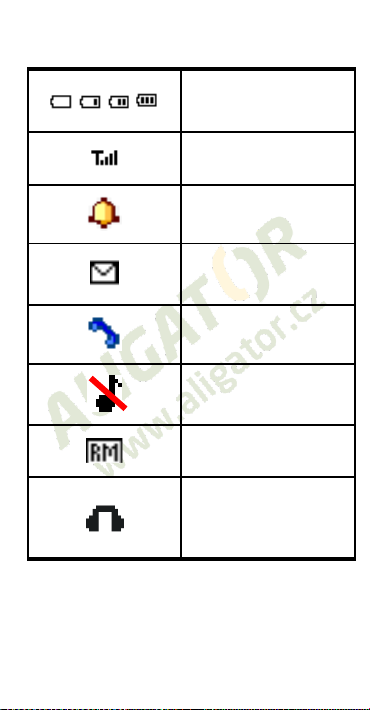
Stav nabitia
bat érie
Inten zit a signálu
Budík aktí vn y
Neprečítaná SMS
správa
Zmeškané hovory
Zvonenie vypnut é
Roaming
Slúchadl á a
náhlavná súprava
pripoj en é
Ikony na obrazovke
64
Page 65

Zámok klávesnice
Telefón je vybavený zámkom klávesnice,
ktorý zabraňuje nechcenému stlačeniu
tlačidla napr. pri nosení vo vrecku.
Pre ručné zamknutie klávesnice posuňte
prepínač (5) smerom hore, pre odomknutie
smerom dole.
Vkladanie textu – režimy písania
Pomocou tlačidla # (7) môžete pri písaní
textov prepínať režim vkladania znakov.
K dispozícii je niekoľko režimov, podľa
množstva jazykov inštalovaných v telefóne.
Špeciálne znaky je možné vkladať po
stlačení tlačidla * (8).
Pomocou tlačidiel hore/dole (3) *(8) a #(7)
vyberte príslušný znak a potvrďte ľavým
zeleným tlačidlom OK (2). Znak sa vloží do
textu.
Pohyb v menu telefónu
Menu telefónu sa aktivuje stlačením
navigačného tlačidla hore / dole (3). Medzi
jednotlivými položkami sa potom vždy
pohybujete pomocou navigačných tlačidiel
hore/dole (3).
65
Page 66

Pomocou tlačidiel * (8) a # (7) je potom
možné prepínať jednotlivé voľby pohybom
do strán.
Potvrdenie voľby, aktivácia funkcie či
vstup do podmenu sa uskutoční stlačením
ľavého, zeleného tlačidla (2).
Zrušenie voľby alebo návrat späť o jednu
úroveň menu uskutočníte stlačením
pravého, červeného tlačidla (1).
Význam oboch tlačidiel (1) i (2) je spravidla
uvedený na displeji priamo nad tlačidlami.
Dlhým stlačením červeného tlačidla sa dá
spravidla vyskočiť z menu a vrátiť sa späť
do pohotovostného režimu.
Väčšina položiek v menu je očíslovaných.
Stlačením príslušného čísla môžete vybrať
priamo položku s týmto číslom.
Telefonovanie
Vytáčanie čísel
Pomocou klávesnice telefónu zadajte
požadované číslo a potom stlačte zelené
tlačidlo (2).
66
Page 67

Ak sú v telefóne vložené dve SIM karty a
obe sú zapnuté, opýta sa telefón po stlačení
zeleného tlačidla, ktorá SIM karta sa má
použiť pre uskutočnenie hovoru. Pomocou
tlačidiel hore/dole (3) zvoľte SIM kartu a
potvrďte zeleným tlačidlom.
Ak je v telefóne len jedna SIM karta, po
stlačení zeleného tlačidla telefón priamo
vytočí zadané číslo.
Ak ste sa pri zadávaní čísla splietli, stačí
stlačiť pravé, červené tlačidlo „Zmazať“ (1) a
posledná číslica sa vymaže. Ak chcete
zmazať celé číslo, stlačte červené tlačidlo
(1) dlho, pokým sa celé číslo nevymaže.
Pre prijatie prichádzajúceho hovoru
stlačte zelené tlačidlo (2).
Ak chcete hovor odmietnuť, stlačte
červené tlačidlo (1).
Hlasitosť upravíte počas hovoru
navigačnými tlačidlami hore/dole (3).
Pre hlasný posluch (hands free) stlačte
počas hovoru ľavé, zelené tlačidlo (2)
a zvolte ZapRep.
67
Page 68

Zoznam kontaktov
Do telefónu môžete uložiť telefónne čísla a
priradiť k nim mená. Kontakty môžu byť
uložené buď na SIM kartách alebo v pamäti
telefónu.
Vytáčanie čísel zo zoznamu
kontaktov
Najjednoduchším spôsobom zobrazenia
zoznamu, je stlačenie pravého, červeného
tlačidla (1). Potom môžete zadať prvé
písmeno mena, ktoré hľadáte. Potom
okamžite naskočí zoznam kontaktov,
zoradený podľa mena abecedne.
Pomocou tlačidiel hore a dole vyberte
kontakt, ktorý chcete volať, stlačte zelené
tlačidlo (2) a zvoľte Volať.
Pri prezeraní zoznamu sa u každého
kontaktu objaví ikona telefónu , ak je
kontakt uložený v pamäti telefónu. Ak je
uložený na SIM karte, objaví sa ikona karty
.
68
Page 69

Práca s kontaktmi
V hlavnom menu telefónu zvoľte Kontakty.
Stlačte ľavé, zelené tlačidlo Voľby (2). A
máte niekoľko možností:
1. Volať – vytočí vybraný kontakt
2. Zobraziť – zobrazí detail vybraného
kontaktu
3. Poslať SMS – odošle na kontakt SMS
4. Upraviť – umožní upraviť vybraný
kontakt
5. Zmazať – zmaže vybraný kontakt
6. Kopírovať – skopíruje vybraný kontakt
7. Nastavenie – pokročilé nastavenie,
napr. miesto na ukladanie kontaktov, či
informácie o pamäti.
69
Page 70

SOS volanie a SMS
Spúšťanie núdzového volania a
SMS
Stlačte tlačidlo SOS na zadnej strane
telefónu. Spustí sa zvukový alarm a telefón
začne postupne automaticky vytáčať
prednastavené čísla zo zoznamu, dokým sa
mu nepodarí na niektoré dovolať. Telefón
zopakuje volanie na všetky čísla celkom
maximálne 4x.
Telefón tiež odošle na prednastavené čísla
SMS správu s prednastaveným textom (pre
nastavenie zvoľte v menu Organizér->
Nast. SOS -> SOS SMS).
Ak chcete spustené SOS volanie a alarm po
stlačení SOS tlačidla deaktivovať, stačí len
stlačiť červené tlačidlo (1).
SOS funkcia je dostupná , iba ak je
povolená v nastavení a sú tiež nastavené
telefónne čísla, na ktoré má telefón
automaticky odoslať správu a zavolať
Pre nastavenie stavu (zapnúť / vypnúť /
SOS locator) zvoľte v menu:
Organizér ->Nast. SOS-> Stav.
70
Page 71

Pre nastavenie čísle na bude telefón po
stlačení SOS tlačidla vola a odosielať SMS
správy zvoľte v menu:
Organizér-> Nast. SOS -> SOS čísla.
Dôležité! Ak chcete, aby boli všetky funkcie
plne aktívna, je potrebné zadať telefónne
čísla v medzinárodnom formáte, teda napr.
+421xxxxxxxxx.
SOS Locator – funkcia
určenia polohy
Váš telefón je vybavený špeciálnou
funkciou, ktorá umožňuje určiť polohu
telefónu po stlačení SOS tlačidla a odoslať
ju príjemcom pomocou SMS v podobe
odkazu zobrazenia na mape – ak príjemca
používa bežný telefón s internetovým
prehliadačom, stačí iba „kliknúť“ na tento
odkaz a zobrazí sa mu mapa s vyznačením
polohy telefónu.
Poloha je určovaná na základe zamerania
v sieti operátora, presnosť je pritom závislá
na hustote siete v danej polohe, napr. v
mestách môže byť poloha určená
s presnosťou na desiatky až niekoľko málo
71
Page 72

stoviek metrov, mimo zástavbu však
spravidla presnosť zamerania klesá.
Táto služba je poskytovaná úplne bez
záruky, na vlastné nebezpečenstvo
užívateľa a správnosť výsledkov ani
dostupnosť služby nie je vôbec
garantovaná dodávateľom telefónu,
operátorom, ani poskytovateľom
mapových podkladov a i poskytovanie
služby môže byť i bez upozornenia
kedykoľvek ukončené.
Nastavenie služby
Pre aktiváciu funkcie SOS Locator je
potrebné túto funkciu povoliť v nastavení
SOS volanie.
Zvolte v menu:
Organizér-> Nast. SOS ->Stav -> SOS
locator
Správa SMS s polohou potom bude
odoslaná ako ďalšia SMS správa po
odoslaní správy z preddefinovaným textom.
Podľa situácie v sieti Vášho operátora môže
doručenie SMS správy s polohou trvať až
niekoľko minút.
72
Page 73

Vzdialené vyžiadanie polohy
Pomocou špeciálnej ovládacej SMS môžu
Vaši blízki na diaľku zistiť Vašu polohu.
Stačí, aby na Váš telefón ALIGATOR
odoslali príkaz pomocou SMS správy
s textom SOSLOCATOR. Váš telefón
ALIGATOR im potom odpovie odoslaním
Vašej aktuálnej polohy pomocou SMS
správy.
Dôležité: Váš telefón bude odpovedať a
zasielať polohu iba na SMS správy
odoslané z čísel, ktoré sú uložené pre
núdzové volania a to len vtedy ak sú
uložené v medzinárodnom formáte, teda
napr. +421xxxxxxxxx.
SOS nastavenie
Zvoľte v menu: Organizér -> Nast. SOS
Umožňuje nastaviť a zapnúť/vypnúť SOS
funkcie telefónu:
1. Stav – Zapne/vypne SOS funkciu
alebo nastaví režim SOS locator (SOS
funkcia rozšírená o odoslaní polohy
telefónu)
73
Page 74

2. SOS čísla – nastaví až päť čísel, na
ktoré telefón po aktivácii SOS tlačidla
odošle núdzovú SMS a pokúsi sa na
ne dovolať.
3. SOS SMS – nastavenie textu núdzovej
SMS
Výpis volania
Pri základnej obrazovke stlačte zelené
tlačidlo – zobrazí sa zoznam posledných
hovorov. Telefón uchováva v pamäti výpis
posledných odchádzajúcich, prijatých a
zmeškaných hovorov.
Práca s výpismi volania
V hlavnom menu telefónu zvoľte Hovory.
Potom máte niekoľko možností:
1. Výpis – zobrazenie podrobných výpisov
volania, vrátane možností ich mazania
2. Nastavenie – možnosť nastavenia
presmerovania, pridržania hovoru či
blokovania hovorov, zobrazenia či
skrytia vašeho čísla.
74
Page 75
Správy SMS
Váš telefón môže prijímať a odosielať
textové správy SMS. Na novu správu, ktorú
dostanete, budete upozornený symbolom
na obrazovke telefónu. Ak máte novú,
doposiaľ neprečítanú správu, objaví sa na
obrazovke upozornenie. Ak si chcete
správu priamo prezrieť, stačí stlačiť ľavé,
zelené tlačidlo (2) a správa sa zobrazí. Ak
chcete čítanie správy ponechať na neskôr,
stlačte pravé, červené tlačidlo (1).
Neskôr si ju môžete prečítať: Správy->
Doručené
Neprečítaná správa je označená obrázkom
uzavretej obálky, prečítaná správa je
označená symbolom otvorenej obálky.
Označte v zozname správu, ktorú si chcete
prezrieť a stlačte ľavé tlačidlo „Zobraz“ (2).
Čítanie správ
Pri prezeraní správ môžete stlačením
ľavého tlačidla „Voľby“ (2) zobraziť ponuku
obsahujúcu nasledujúce funkcie:
1. Odpovedať– otvorí okno pre
vytvorenie odpovedi pomocou SMS
správy. Už nemusíte vyplňovať číslo
75
Page 76

adresáta – je automaticky prevzaté
číslo odosielateľa prijatej správy.
2. Volať – vytočí číslo odosielateľa
správy
3. Preposlať – umožňuje preposlať text
správy inému adresátovi
4. Zmazať – vymaže prezeranú správu
z pamäte telefónu
5. Pokročilé – umožňuje napr. ďalej
použiť číslo v texte SMS, atď.
6. Uložiť do kontaktov - môžete uložiť
číslo odosielateľa do kontaktov
Vytvorenie a odoslanie SMS
správy
1. Zvoľte v menu: Správy-> Napísať
2. Zadajte text správy. Pomocou tlač. #(7)
môžete prepínať malé písmena/veľké
písmena /číslice, pomocou *(8) potom je
možné zadať špeciálne symboly.
3. Stlačte ľavé tlač. „Voľby“ (2) a zvoľte
Poslať. Môžete zadať tel. číslo alebo ho
vybrať zo zoznamu kontaktov.
4. Pokračujte stlačením ľavého tlačidla
„Voľby“ a vyberte opäť Poslať.
5. Pokiaľ sú v telefóny vložené dve SIM
karty, spýta sa telefón, ktorú SIM kartu
chcete použiť na odoslanie. Vyberte
76
Page 77

SIM kartu a potvrďte ľavým, zeleným
tlačidlom (2).
Práca so správami
V hlavnom menu telefónu zvoľte Správy.
Potom máte niekoľko možností:
1. Napísať –vytvorenie a odoslanie novej
SMS
2. Doručené –prijaté správy
3. Koncepty – správy uložené
k neskoršej práci
4. Neodoslané – správy, ktoré sa
nepodarilo odoslať
5. Odoslané – odoslané správy
6. Zmazať správy – hromadné mazanie
správ
7. Nastavenie správ – umožňuje
nastaviť číslo SMS centra, doručenky,
apod.
Rádio
Váš telefón je vybavený rádioprijímačom
pre pásmo FM. Zvoľte v menu:
Multimédia-> FM rádio alebo prepnite
prepínač na boku telefónu (13) do dolnej
polohy.
77
Page 78

Príjem rádia môžete vylepšiť pripojením
slúchadiel (štandardne nie sú súčasťou
balenia) alebo USB kabelu – slúži ako
anténa. Rádio ale funguje i bez nich.
1. Hlasitosť nastavíte stlačením tlačidiel *
a #.
2. Vyhľadať stanicu môžete s pomocou
tlačidiel s číslicami 4 a 6
3. Opakovaným stlačením tlačidla
s číslicou 5 môžete vypnúť/ zapnúť
zvuk.
4. Frekvenciu môžete ručne meniť
stlačením navigačných tlačidiel hore
a dole (3).
Stlačením ľavého tlačidla (2) zobrazíte
ponuku FM rádia:
1. Zoznam staníc – zobrazí zoznam
uložených frekvencií (s možnosťou
úpravy)
2. Ručné ladenie – umožňuje zadať
frekvenciu číselne
3. Auto ladenie – automaticky prehľadá
pásmo a nájdené stanice nastaví do
zoznamu staníc.
4. Nastavenia - umožňuje zapnúť či
vypnúť prehrávanie na pozadí,
reproduktor, popr. ďalšie voľby.
78
Page 79

Svietidlo
Svietidlo na hornej strane telefónu zapnete
posunutím prepínača (13) na boku telefónu
smerom hore.
Profily – prispôsobenie
vyzváňania
Telefón Vám umožňuje nastaviť rôzne druhy
vyzváňania vrátane vibračného, rôzne
melódie, zvuky a také hlasitosť týchto
zvukov. K dispozícii je niekoľko profilov:
Hlavný – základný profil na bežné
použitie
Tichý – všetky zvuky sú stlmené, vibrácie
zapnuté
Schôdzka –zvuky sú stlmené, vibrácia
zapnutá
Vonku – zvuky sú prednastavené na
vyššiu hlasitosť
Profily si môžete prispôsobiť. Vyzváňanie
potom jednoducho rýchlo prepnete prostým
prepnutím profilu.
Pre prepnutie profilu zvoľte v hlavnom menu
Nastavenie-> Profily, vyberte požadovaný
79
Page 80

profil, stlačte ľavé, zelené tlačidlo „Voľby“
(2) a zvoľte Aktivovať.
Kvôli zmene nastavenia profilu zvoľte
v hlavnom menu Nastavenie-> Profily,
vyberte požadovaný profil, stlačte ľavé,
zelené tlačidlo „Voľby“ (2) a zvoľte
Prispôsobiť. Teraz môžete meniť
nastavenie vyzváňania a ďalších zvukov.
Nastavenie hlasového
sprievodu tlačidiel
V rámci jednotlivých profilov možno nastaviť
tiež zvuky pri stlačení tlačidiel. Štandardne
je nastavený tzv. hlasový sprievod - telefón
ľudským hlasom vysloví číslicu
zodpovedajúce stlačenému tlačidlu. Funkciu
je možné vypnúť alebo nastaviť iné tóny pri
stlačení tlačidiel:
1. V hlavnom menu vyberte Nastavenie->
Profily, požadovaný profil, stlačte ľavé,
zelené tlačidlo Voľby (2) a vyberte
Prispôsobiť.
2. Zvoľte hodnotu pod položkou
Klávesnice, stlačte ľavé, zelené tlačidlo
Voľby (2)
3. Zvoľte "Zmeniť" a vyberte požadovaný
tón klávesnice.
80
Page 81

Rýchla voľba
Zvoľte v menu: Organizér-> Rýchla voľba
Zobrazí sa možnosti:
1. Stav - umožňuje zapnúť/vypnúť rýchlu
voľbu (rýchle vytáčanie uložených čísel
pomocou dlhého stisku niektorého z
tlačidiel klávesnice)
2. Čísla – telefónne čísla pre volanie
možno priradiť tlačidlám s číslicami 2
až 9.
Budík
Telefón je vybavený možnosťami až piatich
nezávislých budíkov, z nich každý môže byť
nastavený samostatne. U budíka je možné
nastaviť opakovanie, je možné definovať
konkrétne dni, kedy má zvoniť apod..
1. Zvoľte v menu: Organizér -> Budík
2. Zobrazí sa zoznam piatich možných
budíkov.
3. Pomocou navigačných tlačidiel (3)
vyberte, ktorý budík chcete upraviť a
stlačte ľavé, zelené tlačidlo
„Upraviť“(2).
81
Page 82

Funkcia
Voľby nastavenia
Status
Vyp. – budík vypnutý
Zap. – budík zapnutý
Čas
Čas budíka
Zadajte čas na klávesnici
telefónu
Odložiť
Umožňuje odložiť budík po
zazvonení o nastavenú
dobu a to aj opakovane.
Potom sa zobrazia možnosti nastavenia
budíku. Medzi jednotlivými ponukami je
možné prepínať pomocou navigačných
tlačidiel hore/dole, hodnoty je možné meniť
pomocou tlačidiel * (8) / # (7) alebo
pomocou klávesnice. Nastavenie ukončíte
stlačením ľavého tlačidla "Uložiť" (2).
Význam jednotlivých nastavení budíka viď
tabuľka:
82
Page 83

Opakovať
Jedenkrát – budík
zazvoní raz
Každý deň – zazvoní
každý deň
v nastavený čas
Dni – umožní vybrať,
ktoré dni v týždni bude
budík zvoniť
Zvuk
Nastavení melódie budíku
Kalendár
Umožňuje zobraziť a prezerať kalendár po
mesiacoch. Zvolte v menu:
Organizér ->Kalendár
Po kalendári je možné sa pohybovať
pomocou navigačných tlačidiel hore/dole
(3), pohyb do strán sa potom uskutočňuje
tlačidlami s číslicami 4 a 6.
Pre viaceré možnosti stlačte ľavé, zelené
tlačidlo Voľby (2), zobrazí sa ponuka:
1. Ísť na dátum – prejde na zadaný dátum
2. Dnes – prejde na dnešný dátum
83
Page 84

Služby SIM toolkit
Zvoľte v menu: Organizér->SIM toolkit
pre mobilné bankovníctvo, cestovné
poriadky a ďalšie SIM služby operátora
(funkcia je dostupná len v niektorých
prístrojoch - nemusí byť dostupná vo Vašej
zemi).
Správca súborov
Zvoľte v menu: Organizér -> Súbory
Otvorí správcu súborov (prieskumníka).
Umožňuje prechádzať zložky a otvárať či
prezerať súbory uložené na pamäťovej
karte.
Kalkulačka
Telefón obsahuje jednoduchú a praktičku
kalkulačku. Zvolte v menu:
Organizér ->Kalkulačka
Ovládanie
Pomocou klávesnice sa zadávajú čísla,
desatinná čiarka sa zadáva stlačením
tlačidla #.
Pomocou navigačných tlačidiel sa vyberá
požadovaná operácia +,-,/,x,=.
84
Page 85

Príklad:
Spočítajte 100 + 200
1. Zvoľte v menu: Kalkulačka
2. Zadajte na klávesnici 100
3. Pomocou navigačných tlačidiel (3)
zvoľte symbol +
4. Zadajte na klávesnici 200
5. Stlačte ľavé, zelené tlačidlo “Ok” (2)
6. Zobrazí sa výsledok
Kalkulačku ukončíte stlačením červeného
tlačidla (1).
Multimédia
Prehrávač hudby
Umožňuje prehrávať hudobné súbory, napr.
typu MP3. Zvoľte v menu:
Multimédiá-> Hudba
Prehrávanie je možné spustiť /pozastaviť
stlačením navigačného tlačidla s číslicou 5.
Medzi jednotlivými skladbami je možné
prepínať pomocou tlačidiel s číslicami 4 a 6.
Hlasitosť nastavíte pomocou tlačidiel * (8) /
# (7).
85
Page 86

Pre úspešné spustenie audio prehrávača
postupujte nasledovne:
1. Umiestnite hudobné súbory do zložky
My Music na pamäťovú kartu (alebo
do telefónu). Možno ju na pamäťovej
karte budete musieť vytvoriť.
2. Zapnite audio prehrávač Multimédiá->
Hudba.
3. Stlačte ľavé, zelenétlačidlo Zoznam (2)
4. Stlačte tlačidlo Voľby.
5. Zvoľte Obnoviť zoznam
6. Pomocou tlačidla „Späť“ sa vráťte do
hlavnej obrazovky audio prehrávača.
Hudobné sobory budú potom automaticky
pridané do zoznamu skladieb na
prehrávanie. Ak chcete pridať do zoznamu
prehrávania i ďalšie zložky:
1. Stlačte tlačidlo „Zoznam“
2. Stlačte tlačidlo „Voľby“
3. Zvoľte Nastavenie
4. Zvoľte Aut. zoznam
5. Zvoľte Vyp.
6. Stlačte ľavé, zelené tlačidlo Uložiť (2).
7. Stlačte opäť tlačidlo „Voľby“
8. Zvoľte Pridať
86
Page 87

9. Vyberte zložku, ktorú chcete pridať,
stlačte tlačidlo OK a zvoľte položku
Zvoliť
Ak chcete súbory nahrávať priamo do
telefónu, pripojte telefón k počítaču
priloženým USB káblom a zvoľte
„Veľkokapacitné pamäťové zariadenie“. Ak
je vložená pamäťová karta, objaví sa ako
vymeniteľný disk.
POZOR!
Vyžaduje použitie operačného systému
Windows 2000, XP, Vista a vyššie!
Záznam zvuku
Umožňuje použiť Váš telefón ako
jednoduchý diktafón. Zvoľte v menu:
Multimédia-> Diktafón
Nastavenie
Pre nastavenie základných vlastností zvoľte
v hlavnom menu telefónu Nastavenie.
Teraz máte niekoľko možností nastavenia
87
Page 88

Nastavenie Dual SIM
Ak chcete kedykoľvek po zapnutí telefónu
aktivovať či deaktivovať niektorú z
vložených SIM kariet, zvoľte v menu:
Nastavenie-> Dual SIM
Nastavenie telefónu
Zvoľte v menu: Nastavenie -> Telefon
Umožňuje nastaviť základné parametre
telefónu:
1. Čas a dátum – Nastavenie času, dáta
a časové zóny
2. Jazyk – Nastavenie jazyka menu
telefónu
3. Vkladanie textu – Nastavenie
východzieho režimu vkladania znakov
4. Zobrazenie – Nastavenie tapety
a základnej obrazovky
5. Lietadlo – umožňuje zapnúť režim
lietadlo, kedy sú vypnuté všetky
vysielače v telefóne
6. Ďalšie nastavenia – nastavenie
podsvietenia LCD, popr. ďalšie
nastavenia.
Sieť
Zvoľte v menu: Nastavenie-> Siete
88
Page 89

Umožňuje nastaviť režim výberu siete
operátora pre každú zo SIM kariet. Je
možné nastaviť ručne či automatickým
vyhľadávaním.
Ručné vyhľadávanie je vhodné napr. ak
chcete zabrániť pripojeniu k inej, než
zvolenej sieti.
Zabezpečenie
Zvoľte v menu: Nastavenie->
Zabezpečenie
Umožňuje nastaviť PIN kód SIM karty, heslo
telefónu a zámok klávesnice:
1. SIM 1/2 – zapnutie/vypnutie a zmena
PIN, popr. PIN2 pre SIM karty
2. Telefón – zapnutie/vypnutie zámku
telefónu a nastavenie hesla
(štandardné heslo je 1122)
Pôvodné nastavenie
Zvoľte v menu: Nastavenie-> Pôvodné
nastavenie
Umožňuje obnoviť továrne nastavenie
telefónu. Vyžaduje zadanie hesla telefónu.
Štandardne je z výroby nastavené heslo:
1122.
89
Page 90

Pripojenie k počítaču
Telefón je vybavený štandardným micro
USB konektorom, ktorý slúži k nabíjaniu, ale
aj k pripojeniu k osobnému počítaču.
POZOR!
Vyžaduje použitie operačného systému
Windows 2000, XP, Vista, 7 a vyšší!
V prípade použitia iných operačných
systémov môže byť nutné použiť
špeciálne ovládače.
Prenos súborov medzi
telefónom a PC
Pokiaľ chcete nahrávať súbory do telefónu
alebo na vloženú pamäťovú kartu, pripojte
telefón k počítači priloženým USB káblom a
zvoľte „Veľkokapacitné pamäťové
zariadenie“. Ak je vložená pamäťová karta,
objaví sa ako vymeniteľný disk.
Ďalšie režimy pripojenia
Ak chcete, aby sa telefón po pripojení
k počítaču len nabíjal, stlačte po pripojení
90
Page 91

káblu a zobrazení ponuky pripojenia tlačidlo
„Späť“.
91
Page 92
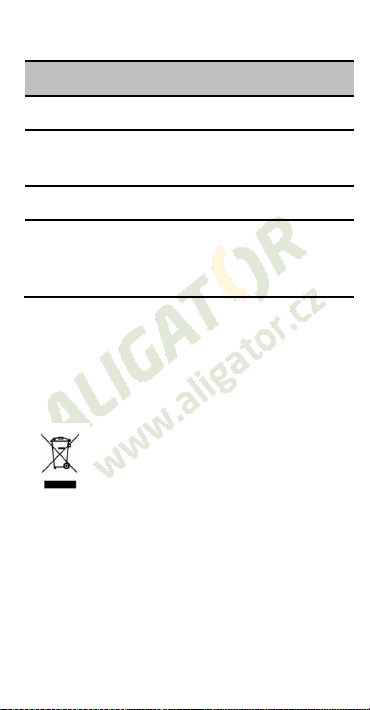
Parameter
Popis
Pásmo
GSM 900/1800 MHz
Obrazovka
farebný TFT
LCD,160x128px
Batérie
Li-Ion
Podporované
pamäťové
karty
Micro SD/ Micro SD HC /
T-Flash, max. 32GB
Špecifikácia
Mobilný telefón ALIGATOR A311 je určený
na používanie v krajinách EU.
Bezpečnosť a ekológia
Použité elektrozariadenie
Telefón je elektrospotrebič. To
znamená, že s ním nemožno
zaobchádzať ako s bežným
domovým odpadom.
Telefón, ktorý Vám doslúžil, nikdy
nevyhadzujte do bežného komunálneho
odpadu!!! Po ukončení používania musí
byť odovzdaný na príslušné zberné miesto,
kde sa zaistí jeho recyklácia či ekologická
likvidácia. Nedodržovanie týchto pokynov je
nezákonné. Tento výrobok môže obsahovať
92
Page 93

látky nebezpečné pre životné prostredie správne používanie je dôležité pre jeho
ochranu.K získaniu podrobnejších informácii
ako zaobchádzať s použitým výrobkom sa
obráťte na Vášho predajcu alebo obecný
úrad.
Likvidácia batérie
Batérie a akumulátory, ktoré
Vám doslúžili, nepatria do
bežného komunálneho odpadu!
Môžu obsahovať látky, škodlivé životnému
prostrediu. Batériu odovzdajte na
príslušnom zbernom mieste, kde sa zaistí
jej ekologická likvidácia. Informujte sa u
svojho predajcu či na obecnom úrade, kde
sa také miesto nachádza. Popr. môžete
batériu odovzdať priamo predajcovi alebo
na niektorej z pobočiek ADART
COMPUTERS s.r.o..Batériu nehádžte do
ohňa ani ju nevystavujte teplotám nad
+60°C, hrozí nebezpečenstvo výbuchu.
Narábanie s použitými batériami
v rozpore s uvedenými pokynmi je
nezákonné!
0700
93
Page 94

Vyhlásenie o zhode
č.21/04/2015
Vydané v súlade so smernicou EU R&TTE, 1999/5/EC
Výrobok: Mobilný telefón pre sieť GSM
Obchodné označenie: ALIGATOR A311
Dovozca: ADART COMPUTERS s.r.o.,
Posudzovaný výrobok je mobilný telefón určený pre
mobilné siete štandardu GSM a pre použitie v bežnom
prostredí, taktiež to platí pre skladovanie. Dovozca týmto
vyhlasuje, že výrobok je pri použití, ku ktorému je určený,
bezpečný a pri jeho výrobe sú vykonávané kontrolné a iné
opatrenia zabezpečujúce zhodu výrobku so základnými
požiadavkami a technickou dokumentáciou. Na posúdenie
zhody boli použité mj. nasledujúce harmonizované normy:
EN 60950-1:2006+A11:2009 A1:2009+A12:2011, EN
301 511 V9.0.2 (2003-03), EN 301 489-1,-7,-17,
EN 50360:2001, EN 62209-1:2006,-2:2010,
EN 62479:2010 a ich novelizácie
Skúšky vykonala a protokol vyhotovila oprávnená osoba:
PHOENIX TESTLAB GmbH, Königswinkel 10, D-32825
Blomberg,
Spolková republika Nemecko
Výrobok je označený európskou značkou zhody CE 0700
v súlade s predpismi Európskej únie. Posledné dvojčíslie
roku, kedy bolo vystavené vyhlásenie o zhode: 15.
Vystavené V Prahe, dňa 21.4.2015:
……………………………………….
ADART COMPUTERS s.r.o.
Sokolovská 161,
180 00 Praha 8,
IČ 25074547
94
Page 95

Záručné podmienky
1. Záručná doba na výrobok trvá 24 me siacov a začína plynúť dňom
prevzatia výrobku kupujúcim. Ak je výrobok dodávaný s
akumulátorom, vzťahuje sa záruka i na akumulátor s tým, že
obvyklá životnosť akumulátora je najmenej 6 mesiacov. Postupné
znižovanie kapacity alebo strata funkčnosti akumulátora po uplynutí
tejto doby je posudzovaná ako prirodzený dôsledok obvyklého
opotrebovania. Poskytnutím záruky nie sú obmedzené práva
kupujúceho, ktoré sa ku kúpe produktu viažu podľa zvláštnych
právnych predpisov.
2. Zodpovednosť za vady výrobku nie je možné uplatniť pokiaľ:
a) výrobok bol používaný v rozpore s pokynmi uvedenými v
užívateľskej príručke,
b) výrobok bol chybne uvedený do prevádzky či nesprávne
inštalovaný,
c) došlo k neoprávnenému zásahu do výrobku; za taký zásah je
považované i otvorenie krytu inou, než oprávnenou osobou,
d) do výrobku vnikla cudzia látka (napr. voda),
e) výrobok bol poškodený vplyvom vyššej moci (napr. živelný zásah),
f) užívateľ výrobok chybne skladoval, t.j. na nevhodnom mieste,
najmä vo vlhku, prachu či inak agresívnom prostredí alebo mimo
rozsah doporučených teplôt pre skladovanie (5-40°C ak nie je v
užívateľskej príručke stanovené inak)
g) výrobok je mechanicky poškodený,
h) závada vznikla bežným opotrebovaním,
i) výrobok bol opravovaný inou, než schválenou osobou,
j) bolo použité nevhodné elektrické napájanie, najmä nevhodné typy
batérií či akumulátorov, iný než doporučený nabíjač, apod.,
k) s výrobkom bolo použité iné, než výrobcom či dovozcom schválené
príslušenstvo.
3. Záruka sa nevzťahuje na vady, na ktoré bola poskytnutá zľava z
kúpnej ceny.
4. Prípadná strata dát, najmä záznamov či užívateľského nastavenia
nie je krytá zodpovednosťou výrobcu, dovozcu ani predajcu. Pre
účely opravy sa má za to, že výrobok je v stave, v ktorom bol
kupujúcemu pôvodne odovzdaný. S uloženými dátami a
záznamami osobného charakteru bude nakladané podľa
príslušných právnych predpisov na ich ochranu.
5. Záručný list musí mať vyplnený typ výrobku, dátum predaja a
podpis oprávneného pracovníka, predajcu. Predajca zaistí, aby
záruční list obsahoval tieto údaje (môžu byť uvedené na pečiatke):
95
Page 96

meno a priezvisko, názov alebo obchodná firma predávajúceho,
jeho identifikačné číslo, sídlo, ak ide o právnickú osobu, alebo
bydlisko, ak ide o fyzickú osobu. Pri uplatnení práv zo záruky je
potrebné uviesť dôvoď reklamácie, najmä čo najpresnejšie popísať
vadu a jej prejavy.
Dovozca:
www.aligator.cz
Copyright © 2015 ADART COMPUTERS s.r.o.
96
Page 97

1.oprava:
2.oprava:
3.oprava:
Záručný list – ALIGATOR
A311
IMEI:
…………..………………………………………
Dátum predaja:
…………..………………………………………
Pečiatka a podpis predajcu:
…………..………………………………………
Záznamy o opravách:
97
 Loading...