

Page 1
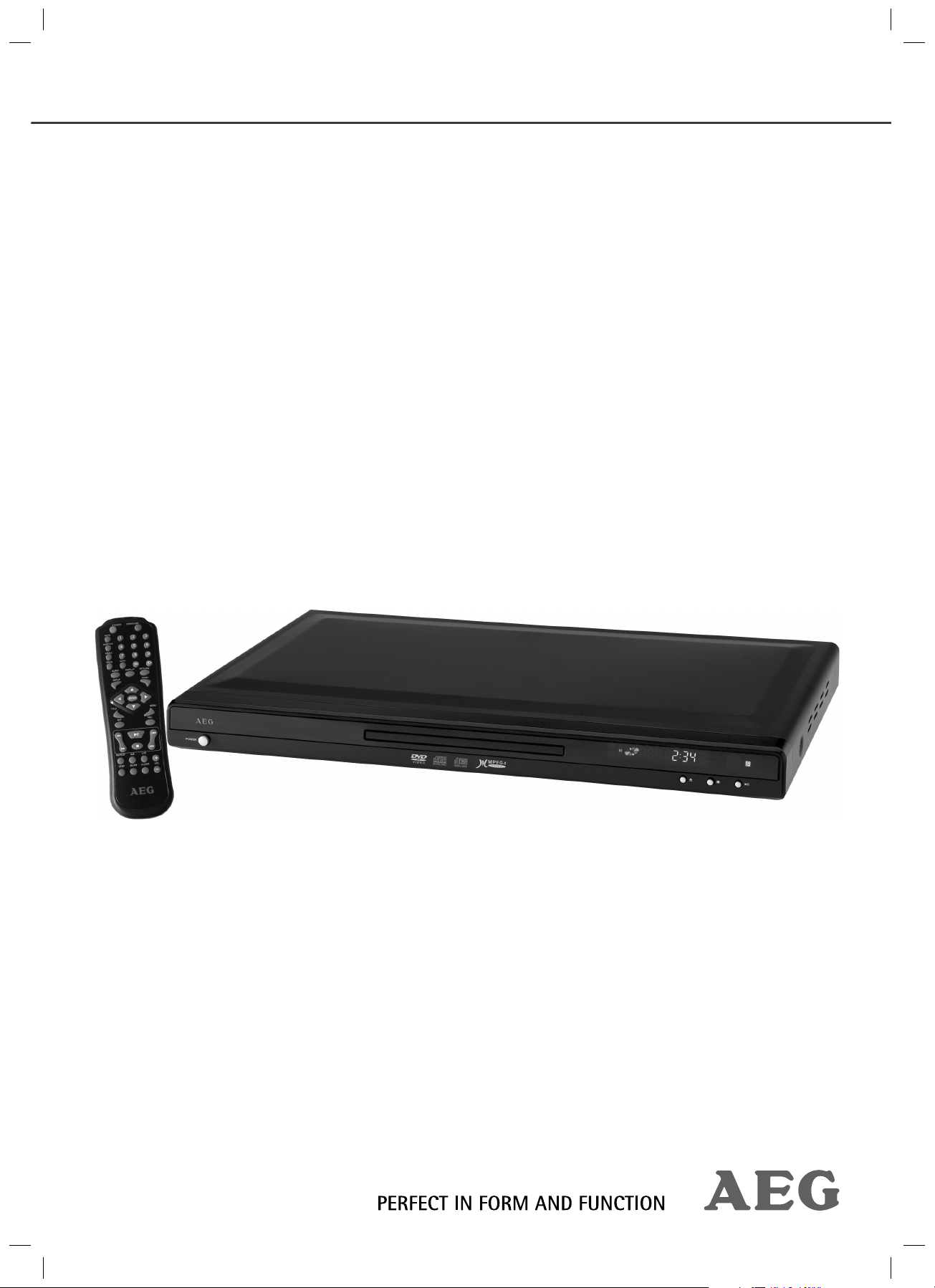
DVD 4534 (N)
Bedienungsanleitung/Garantie
Instruction Manual
VD-Player
Player
05-DVD 4534 N AEG_Titel.indd 105-DVD 4534 N AEG_Titel.indd 1 16.06.2009 9:47:57 Uhr16.06.2009 9:47:57 Uhr
Page 2

Inhalt
2
Deutsch
Inhalt
Übersicht der Bedienelemente ..............................Seite 3
Bedienungsanleitung ............................................... Seite 4
Technische Daten .......................................................Seite 6
Garantiebedingungen .............................................. Seite 29
English
Contents
Overview of the Components ................................Page 3
Instruction Manual ....................................................Page 34
Technical Data .............................................................Page 36
05-DVD 4534 N AEG_Titel.indd 205-DVD 4534 N AEG_Titel.indd 2 16.06.2009 9:47:58 Uhr16.06.2009 9:47:58 Uhr
Page 3
3
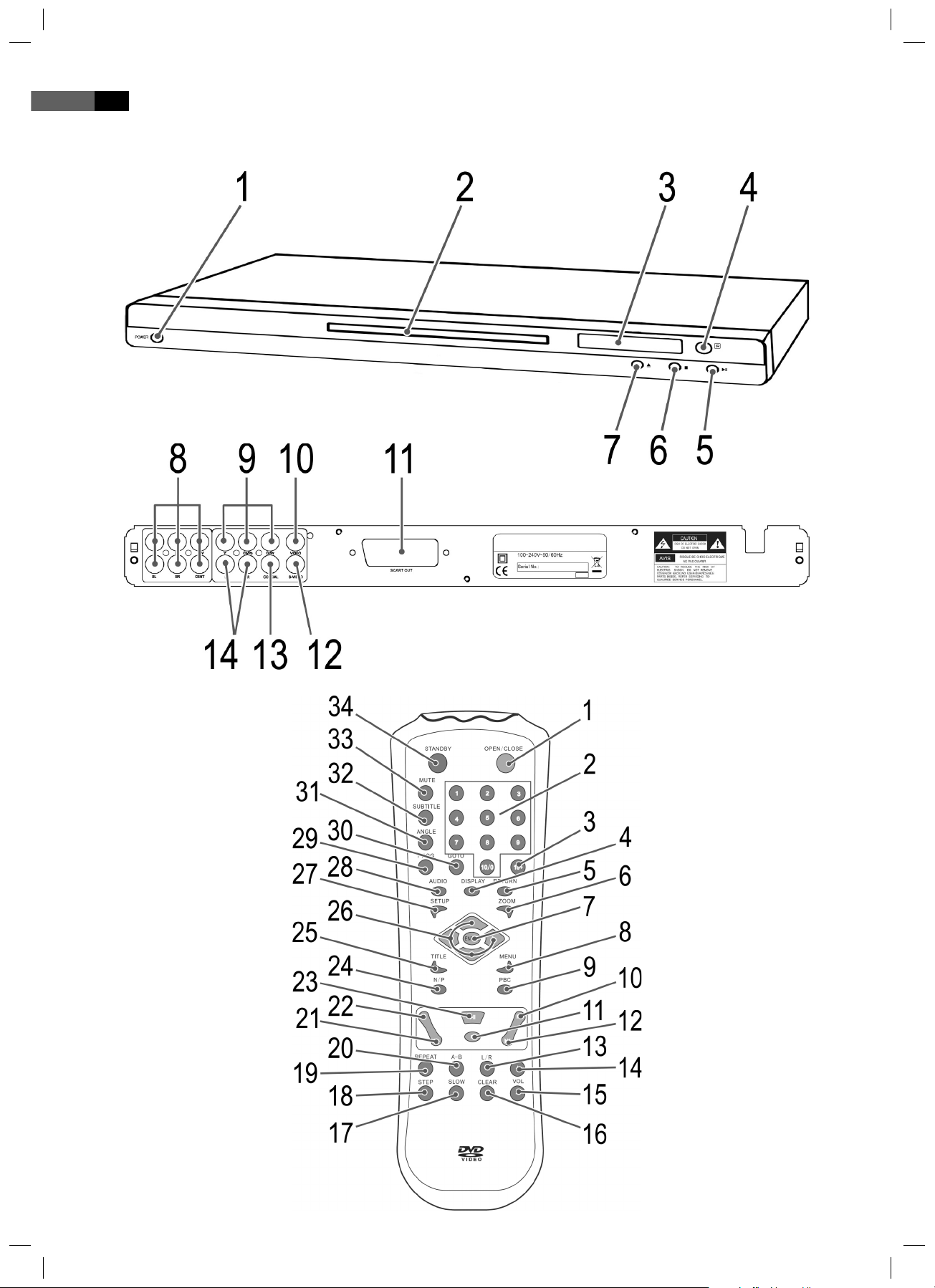
Übersicht der Bedienelemente
Overview of the Components
Abb./Fig. 1
Abb./Fig. 2
Abb./Fig. 3
05-DVD 4534 N AEG_Titel.indd 305-DVD 4534 N AEG_Titel.indd 3 16.06.2009 9:47:58 Uhr16.06.2009 9:47:58 Uhr
Page 4

4
Deutsch
Geräteteile (Abb. 1 / Abb. 2)
1 POWER Schalter
(Netz Ein-/Aus)
2 CD/DVD-Fach
3 Display
4 IR Empfänger
5 Taste „Wiedergabe/Pause“
(II)
6 Taste „Stopp“ ()
7 Taste „Ö nen/Schließen“ ()
8 5.1 Ausgang
9 L/R Audio-Ausgang
10 Komponenten-Video-Ausgang
11 SCART-Ausgang
12 S-Video-Ausgang
13 Composite-Video-Ausgang
14 Digitaler-Audio-Ausgang
05-DVD 4534 N AEG_D.indd 405-DVD 4534 N AEG_D.indd 4 16.06.2009 9:46:48 Uhr16.06.2009 9:46:48 Uhr
Page 5

Deutsch
5
Fernbedienung (Abb. 3)
1 OPEN/CLOSE:
CD/DVD-Fach ö nen bzw.
schießen.
2 Zi erntasten:
Direkte Anwahl der Kapitel
oder Lied-Nummer.
3 10+:
Zur Auswahl der Kapitel/Tracks
über 9. Erneuter Druck erhöht
um jeweils 10.
4 DISPLAY:
Wiedergabestatus auf Bild-
schirm anzeigen.
5 RETURN:
Rückkehr zum Vormenü.
6 ZOOM: Ein- oder Auszoomen.
7 ENTER:
Die Eingabe bestätigen.
8 MENU:
Hauptmenü der DVD/VCD
anzeigen.
18 STEP:
Bild anhalten. Erneuter Druck
zeigt das nächste Bild. Film
weiter abspielen mit der Taste
„II“.
19 REPEAT:
Titel, Kapitel, etc. wiederholen.
20 A-B:
Auswahl der zu wiederholenden Passage.
21 : Schnellvorlauf.
22 : Schnellrücklauf.
23 II:
Die Wiedergabe starten. Bild
anhalten. Film weiter abspielen mit der Taste „II“.
24 N/P:
MULTI/NTSC/PAL Farbnormumschaltung.
25 TITLE:
9 PBC:
Playback Control bei VCD
anzeigen.
10 I:
Sprung zum vorherigen Kapi-
tel oder Lied.
1 1 : Wiedergabe stoppen.
12 I:
Sprung zum nächsten Kapitel
oder Lied.
13 L/R:
Schaltet zwischen dem rech-
ten und dem linken Kanal um.
14 VOL +: Lautstärke erhöhen.
15 VOL -: Lautstärke vermindern.
16 CLEAR:
Titel der Playlist hinzufügen.
17 SLOW:
Zeitlupe. Film weiter abspielen
mit der Taste „II“.
Playback-Control bei VCD
anzeigen.
26 Richtungstasten:
Navigation im Bildschirmmenü.
27 SETUP: Setup-Menü starten.
28 AUDIO:
Audio-Einstellungen
verändern.
29 PROG: DVD Playlist aufrufen.
30 GOTO:
Passage der CD/DVD direkt
ansteuern.
31 ANGLE: Bildwinkel auswählen.
32 SUBTITLE:
Untertitel anzeigen/ausblenden.
33 MUTE: Stummschalten.
34 STANDBY:
Standby-Modus aktivieren.
05-DVD 4534 N AEG_D.indd 505-DVD 4534 N AEG_D.indd 5 16.06.2009 9:46:49 Uhr16.06.2009 9:46:49 Uhr
Page 6
6
Deutsch
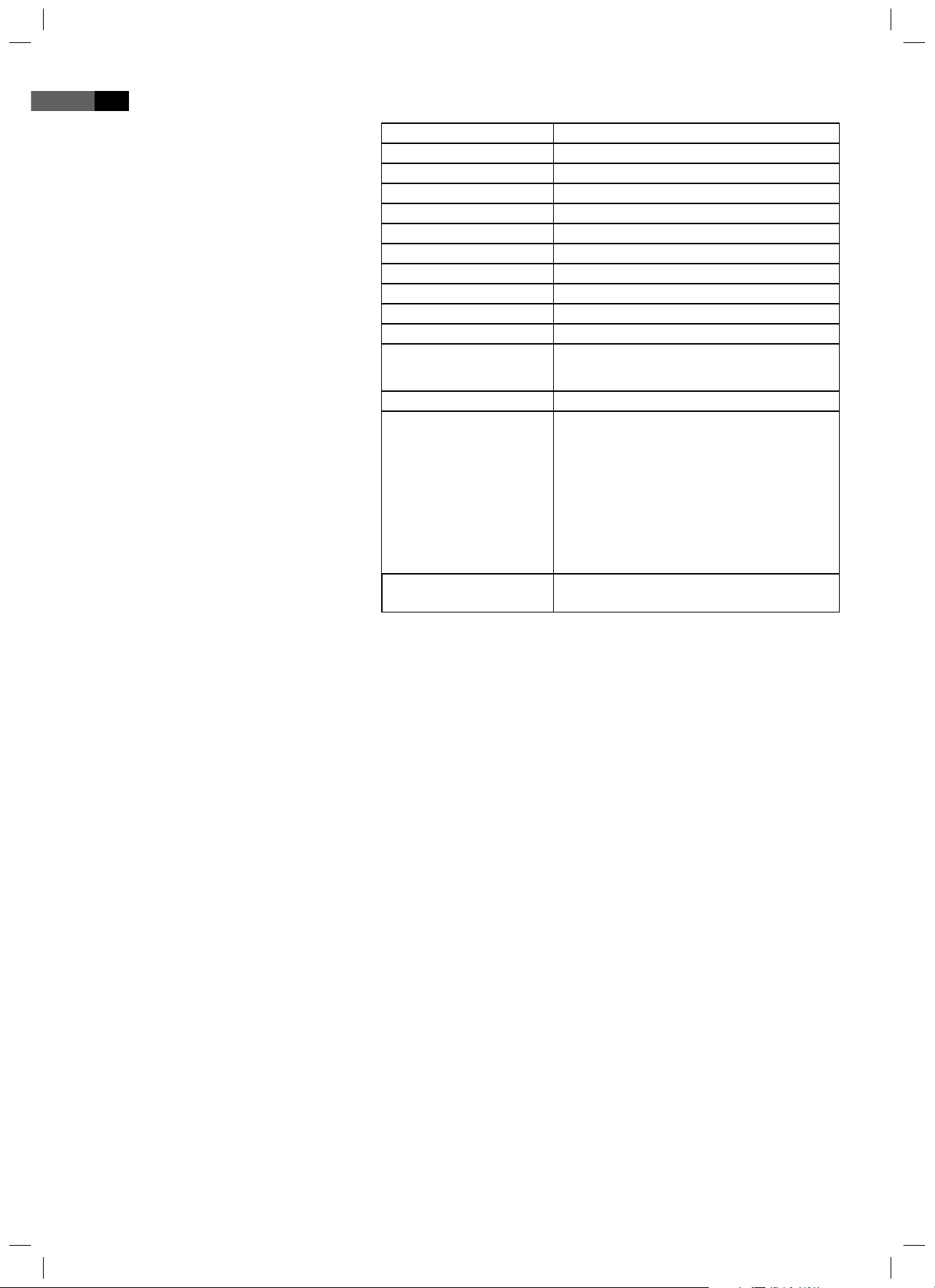
Technische Daten
Geräteart DVD-Player
Modell DVD 4534 (N)
Spannung 230 V, 50 Hz
Leistung 9 W
Abmessungen (B x H x T) 430 x 45 x 260 mm
Gewicht 1,8 kg
Laser Halbleiter-Laser
Signalformat PAL/NTSC
Signal-Rauschabstand >= 90 dB
Video-Ausgang 1,0 V (P-P) 75 Ω
Analoger Audio-Ausgang 2,0 V (rms)
S-Video-Ausgang
Betriebsumgebung 0°C bis 40°C, ebener Untergrund
Kompatible Medien
Regionalcode 2 (= Europa, Grönland, Südafrika, Ägypten
(Y) 1,0 V (P-P), 75 Ω
(C) 286 mV (P-P), 75 Ω
DVD-Video (DVD Disc, DVD ±R/RW)
MPEG-4 Video (von CD/DVD Disc,
DVD±R/RW, CD-R/RW)
Audio CD (von CD Disc, CD-R/RW)
Video CD (von CD Disc, CD-R/RW)
MP3 les (von CD/DVD Disc,
DVD±R/RW, CD-R/RW)
und Naher Osten, Japan)
Inhaltsverzeichnis
Geräteteile ..............................................................................................................4
Fernbedienung .....................................................................................................5
Technische Daten ................................................................................................6
Sicherheitshinweise ............................................................................................8
Aufstellen und Anschließen .......................................................................... 10
Inbetriebnahme ................................................................................................ 10
Über den DVD-Player ...................................................................................... 14
Medien wiedergeben .......................................................................................15
Im Dateimodus arbeiten .................................................................................19
Voreinstellungen ändern ................................................................................22
Fehlerbehebung ................................................................................................ 28
Entsorgung .........................................................................................................29
Garantiebedingungen .....................................................................................29
Konformitätserklärung ...................................................................................31
OSD-Menü-Übersicht.......................................................................................32
05-DVD 4534 N AEG_D.indd 605-DVD 4534 N AEG_D.indd 6 16.06.2009 9:46:49 Uhr16.06.2009 9:46:49 Uhr
Page 7
Deutsch
7
Vielen Dank!
Symbole in dieser
Bedienungsanleitung
Es freut uns, dass Sie sich für den DVD-Spieler DVD 4534 (N) entschieden
haben!
Wir wünschen Ihnen viel Freude mit dem Gerät und danken Ihnen für
den Kauf!
Wichtige Hinweise für Ihre Sicherheit sind besonders gekennzeichnet.
Beachten Sie diese Hinweise unbedingt, um Unfälle und Schäden am
Gerät zu vermeiden:
WARNUNG:
Warnt vor Gefahren für Ihre Gesundheit und zeigt mögliche Verletzungsrisiken auf.
Herstelleranschrift
ACHTUNG:
Weist auf mögliche Gefährdungen für das Gerät oder andere
Gegenstände hin.
HINWEIS:
Hebt Tipps und Informationen für Sie hervor.
ETV
Elektro-technische Vertriebsgesellschaft mbH
Industriering Ost 40
47906 Kempen
Telefon: + 49 2152 2006 666
Mail: [email protected]
Im Zuge ständiger Produktverbesserungen behalten wir uns technische
und gestalterische Änderungen vor.
05-DVD 4534 N AEG_D.indd 705-DVD 4534 N AEG_D.indd 7 16.06.2009 9:46:49 Uhr16.06.2009 9:46:49 Uhr
Page 8

8
Deutsch
Sicherheitshinweise
Bedienungsanleitung
Kinder und gebrechliche Personen
Stromversorgung
Lesen Sie diese Bedienungsanleitung vollständig durch, bevor Sie das
Gerät verwenden.
Bewahren Sie die Anleitung gut auf. Falls Sie das Gerät an Dritte weitergeben, geben Sie auch die Bedienungsanleitung mit.
Die Nichtbeachtung dieser Anleitung kann zu schweren Verletzungen
oder Schäden am Gerät führen.
Für Schäden, die aufgrund der Nichtbeachtung dieser Bedienungsanleitung entstehen, übernehmen wir keine Haftung.
Das Gerät darf nur im Haushalt für die private Nutzung eingesetzt
werden. Es ist für eine gewerbliche Nutzung nicht geeignet.
Lassen Sie das Gerät nicht unbeaufsichtigt und verwenden Sie es
nicht, wenn Kinder oder Personen, die die Gefahren nicht einschät-
zen können, in der Nähe sind.
Kinder oder Personen, die die Gefahren nicht einschätzen können,
dürfen das Gerät nicht benutzen. Bewahren Sie es unzugänglich auf.
Verpackungsmaterialien dürfen nicht zum Spielen verwendet wer-
den. Es besteht Erstickungsgefahr.
Das Gerät wird mit elektrischem Strom betrieben, daher besteht
grundsätzlich die Gefahr eines elektrischen Schlags. Achten Sie daher
besonders auf Folgendes:
Fassen Sie den Stecker niemals mit nassen Händen an.
Wenn Sie den Stecker aus der Steckdose herausziehen wollen, ziehen
Sie immer direkt am Stecker. Ziehen Sie niemals am Kabel, es könnte
reißen.
Achten Sie darauf, dass das Stromkabel nicht geknickt, eingeklemmt,
überfahren wird, oder mit Hitzequellen in Berührung kommt.
Achten Sie darauf, dass das Stromkabel beim Betrieb nicht um das
Gerät gewickelt ist.
Stellen Sie das Gerät beim Betrieb nicht auf das Stromkabel.
Verwenden Sie nur Verlängerungskabel, die für die Leistungsaufnah-
me des Gerätes ausgelegt sind.
Halten Sie das Gerät von Regen und aller Feuchtigkeit fern.
Betreiben Sie das Gerät nur, wenn die auf dem Typenschild des
Gerätes angegebene elektrische Spannung mit der Spannung Ihrer
Steckdose übereinstimmt. Eine falsche Spannung kann das Gerät
zerstören.
Stellen Sie keinesfalls Blumenvasen etc. auf das Gerät. Wasser könnte
in das Gerät gelangen.
Ö nen Sie das Gerät nicht.
Ziehen Sie den Netzstecker, wenn Sie das Gerät längere Zeit nicht
verwenden.
Achten Sie darauf, dass das Stromkabel keine Stolperfalle darstellt.
05-DVD 4534 N AEG_D.indd 805-DVD 4534 N AEG_D.indd 8 16.06.2009 9:46:50 Uhr16.06.2009 9:46:50 Uhr
Page 9
Deutsch
9
Laser
Transport
Standort
Dieses Gerät ist als Laser-Gerät der Klasse 1 (CLASS 1 LASER) klassi ziert.
Das zugehörige Etikett be ndet sich außen auf dem Gerät.
Laser-Strahlen können die Augen schädigen. Beachten Sie daher Folgendes:
Ö nen Sie auf keinen Fall das Gerät. Versuchen Sie nicht, das Gerät
zu zerlegen.
Um Gefährdungen zu vermeiden: Lassen Sie Wartungsarbeiten nur
durch den Hersteller oder seinen Kundendienst durchführen.
Um eine Beschädigung der DVD zu vermeiden, entnehmen Sie diese
vor dem Transport aus dem Gerät.
Bewegen Sie das Gerät nicht, wenn es in Betrieb ist.
Der sichere Betrieb des Gerätes setzt einen dem Gerät angemessenen
Standort voraus. Beachten Sie daher Folgendes:
Schützen Sie das Gerät vor Witterungsein üssen. Verwenden Sie es
nie im Freien.
Schützen Sie das Gerät vor Feuchtigkeit.
Betrieb
Stellen Sie keine mit Flüssigkeiten gefüllten Gefäße, z.B. Vasen, auf
das Gerät.
Stellen Sie das Gerät nie auf oder in der unmittelbaren Nähe von
Wärmequellen wie z.B. Herdplatten, Öfen, etc. auf.
Stellen Sie das Gerät nicht in direktes Sonnenlicht.
Stellen Sie das Gerät so auf, dass eine ausreichende Luftzufuhr
gewährleistet ist. So vermeiden Sie einen Wärmestau im Inneren
des Gerätes. Achten Sie dazu darauf, dass die Lüftungsschlitze nicht
blockiert werden.
Schützen Sie das Gerät vor mechanischen Erschütterungen.
Stellen Sie das Gerät immer auf eine feste, ebene Unterlage.
Schützen Sie die Fernbedienung vor Witterungsein üssen, Feuchtig-
keit und hohen Temperaturen (z.B. durch direktes Sonnenlicht).
Das Gerät kann ein Standbild unbeschränkte Zeit auf dem Fern-seh-
schirm/Bildschirm anzeigen. Hierbei können Schäden am Bildschirm
entstehen. Aktivieren Sie daher ggf. den Bildschirmschoner ➯ Seite
23, „Systemeinstellungen“.
Erhöhen Sie die Lautstärke nicht, wenn gerade eine sehr leise Passage
wiedergegeben wird. Der Lautsprecher könnte beschädigt werden,
wenn plötzlich die Wiedergabe einer sehr lauten Passage beginnt.
Bewegen Sie das Gerät nicht, wenn sich eine DVD im Gerät be ndet.
Die DVD könnte beschädigt werden.
Stecken Sie die Hand nicht in das DVD-Fach. Sie könnte verletzt werden.
Legen Sie ausschließlich DVDs bzw. CDs in das DVD-Fach, das Gerät
könnte sonst beschädigt werden.
Schalten Sie das Gerät am Netz-Ein-/Aus-Schalter aus, wenn Sie es
längere Zeit nicht verwenden.
Ziehen Sie bei Gewitter den Netzstecker aus.
05-DVD 4534 N AEG_D.indd 905-DVD 4534 N AEG_D.indd 9 16.06.2009 9:46:50 Uhr16.06.2009 9:46:50 Uhr
Page 10
10
Deutsch
Bestimmungsgemäße
Verwendung
Defekt
Der DVD-Player ist ausschließlich für die folgenden Aufgaben bestimmt:
Abspielen von Video-DVDs/Video CDs.
Abspielen von Audio-CDs.
Jede weitere Verwendung gilt als nicht bestimmungsgemäß und ist
untersagt.
Sollte das Gerät einmal defekt sein:
Wenn die Netzanschlussleitung dieses Gerätes beschädigt wird, muss
sie durch den Hersteller oder seinen Kundendienst ersetzt werden,
um Gefährdungen zu vermeiden.
Sollte Flüssigkeit in das Gerät gelangt sein oder wurde das Gerät
fallengelassen oder anderweitig beschädigt, muss das Gerät von
einem autorisierten Fachhändler überprüft werden. Trennen Sie das
Gerät vom Stromnetz und setzen Sie sich mit einem autorisierten
Fachhändler in Verbindung.
Setzen Sie sich mit der Service-Hotline in Verbindung
➯ Seite 30, „Garantieabwicklung“.
Viele Probleme können über diesen Weg gelöst werden.
Auspacken
Aufstellen
Aufstellen und Anschließen
Packen Sie das Gerät und alle Zubehörteile aus und überprüfen Sie den
Inhalt auf Vollständigkeit.
ACHTUNG:
Transportieren/versenden Sie das Gerät grundsätzlich immer in der
Originalverpackung, damit es keinen Schaden nimmt. Heben Sie dazu
die Verpackung auf. Entsorgen Sie nicht mehr benötigtes Verpackungsmateriaentsprechend der in Ihrem Land geltenden Vorschriften.
HINWEIS:
Sollten Sie einen Transportschaden bemerken, wenden Sie sich umgehend an Ihren Händler.
1. Stellen Sie das Gerät auf eine stabile, waagerechte und ebene Fläche.
Halten Sie einen Abstand von mindestens 10 cm zu Wänden oder
Gegenständen.
2. Schließen Sie das Gerät an eine vorschriftsmäßig installierte Steck-
dose an.
Inbetriebnahme
Batterien in die
Fernbedienung einsetzen
05-DVD 4534 N AEG_D.indd 1005-DVD 4534 N AEG_D.indd 10 16.06.2009 9:46:50 Uhr16.06.2009 9:46:50 Uhr
WARNUNG:
Austretende Batteriesäure kann zu gesundheitlichen Schäden führen. Entnehmen Sie die Batterien aus dem Batteriefach, sobald sie verbraucht sind
oder die Fernbedienung voraussichtlich längere Zeit nicht benutzt wird.
Austretende Batteriesäure sofort mit einem Tuch entfernen. Bei Hautkontakt betro ene Stelle sofort waschen. Bei Verschlucken sofort Arzt
aufsuchen. Bei Augenkontakt Augen auswaschen und Arzt aufsuchen.
Page 11
Deutsch
ACHTUNG:
Ungleiche Batterietypen oder neue und gebrauchte Batterien dürfen nicht
zusammen verwendet werden. Unterschiedliche Batterietypen weisen unterschiedliche Eigenschaften auf. Verwenden Sie alte und neue Batterien
nicht zusammen. Ein gemeinsamer Einsatz alter und neuer Batterien kann
die Lebensdauer der neuen Batterien verkürzen und eventuell ein Auslaufen der alten Batterien zur Folge haben. Beachten Sie beim Entsorgen alter
Batterien die im jeweiligen Land geltenden gesetzlichen Vorschriften und
Umweltbestimmungen. Werfen Sie Batterien niemals ins Feuer!
11
HINWEIS:
Die Lebensdauer der beiliegenden Batterien kann lagerungsbedingt
verkürzt sein.
1. Ö nen und entfernen Sie den Batteriefachdeckel.
2. Legen Sie zwei Batterien Typ AAA/R03 (1,5 V) polaritätsrichtig
(+ und -) in das Batteriefach ein. Beginnen Sie jeweils mit dem
negativen Polende (-).
3. Setzen Sie den Batteriefachdeckel auf und schließen Sie ihn.
Videokabel anschließen
HINWEIS:
Die Signale der Fernbedienung werden mit Infrarotlicht an den
DVD-Player übertragen. Achten Sie daher darauf, dass der DVDPlayer nicht in direktem Sonnenlicht steht. Die Übertragung der
Signale von der Fernbedienung zum DVD-Player könnte unmöglich
sein.
Wirkungskreis der Fernbedienung
Zur Benutzung der Fernbedienung richten Sie diese auf den Fernbedienungssensor an der Vorderseite des Gerätes. Der Abstand von der Fernbedienung zum Sensor sollte 5 Meter nicht überschreiten. Der Winkel
der Fernbedienung zum Fernbedienungssensor sollte nach rechts, links,
oben und unten 30° nicht überschreiten.
Mit dem Videokabel werden die Bilddaten von Ihrem DVD-Player zu
ihrem Fernsehgerät oder Video-Projektor übertragen.
Sie haben vier verschiedene Möglichkeiten, den DVD-Player mit ihrem
Fernseher/Video-Projektor zu verbinden. Wählen Sie in Abhängigkeit von
Ihrem Wiedergabegerät eine Möglichkeit aus.
HINWEIS:
Sofern Sie keine SCART- Verbindung verwenden, müssen Sie in
jedem Fall auch eine zusätzliche Audio-Verbindung zur Übertragung
der Audio-Daten (also des Tons) herstellen.
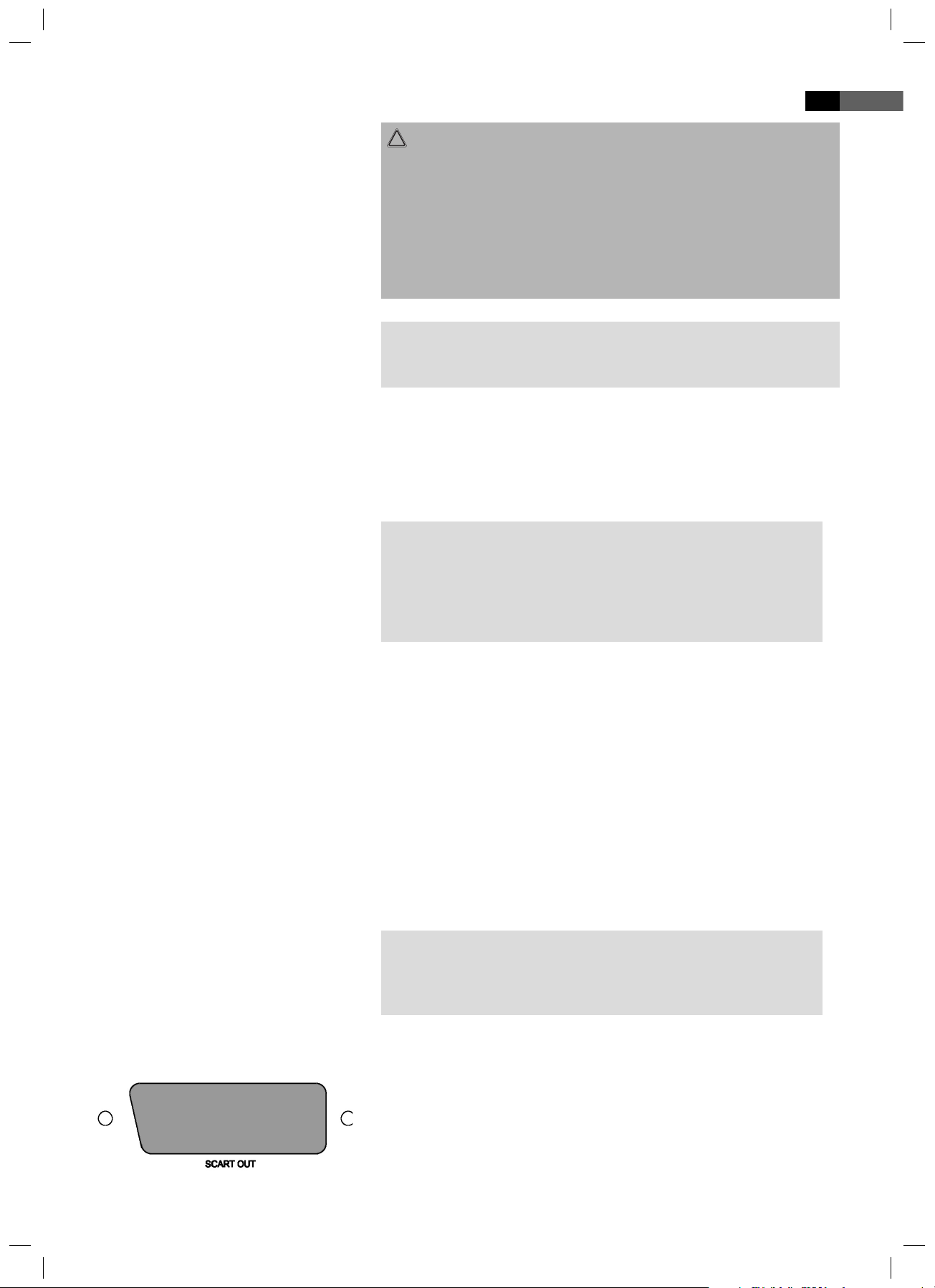
SCART
Mit SCART werden sowohl Video- als auch Audio-Daten übertragen.
1. Stecken Sie den SCART-Stecker fest in die Buchse auf der Rückseite
des Gerätes.
2. Stecken Sie den SCART-Stecker in die entsprechende Buchse ihres
Wiedergabegerätes.
Abb. 2/11
05-DVD 4534 N AEG_D.indd 1105-DVD 4534 N AEG_D.indd 11 16.06.2009 9:46:50 Uhr16.06.2009 9:46:50 Uhr
Page 12
12
Abb. 2/9
Deutsch
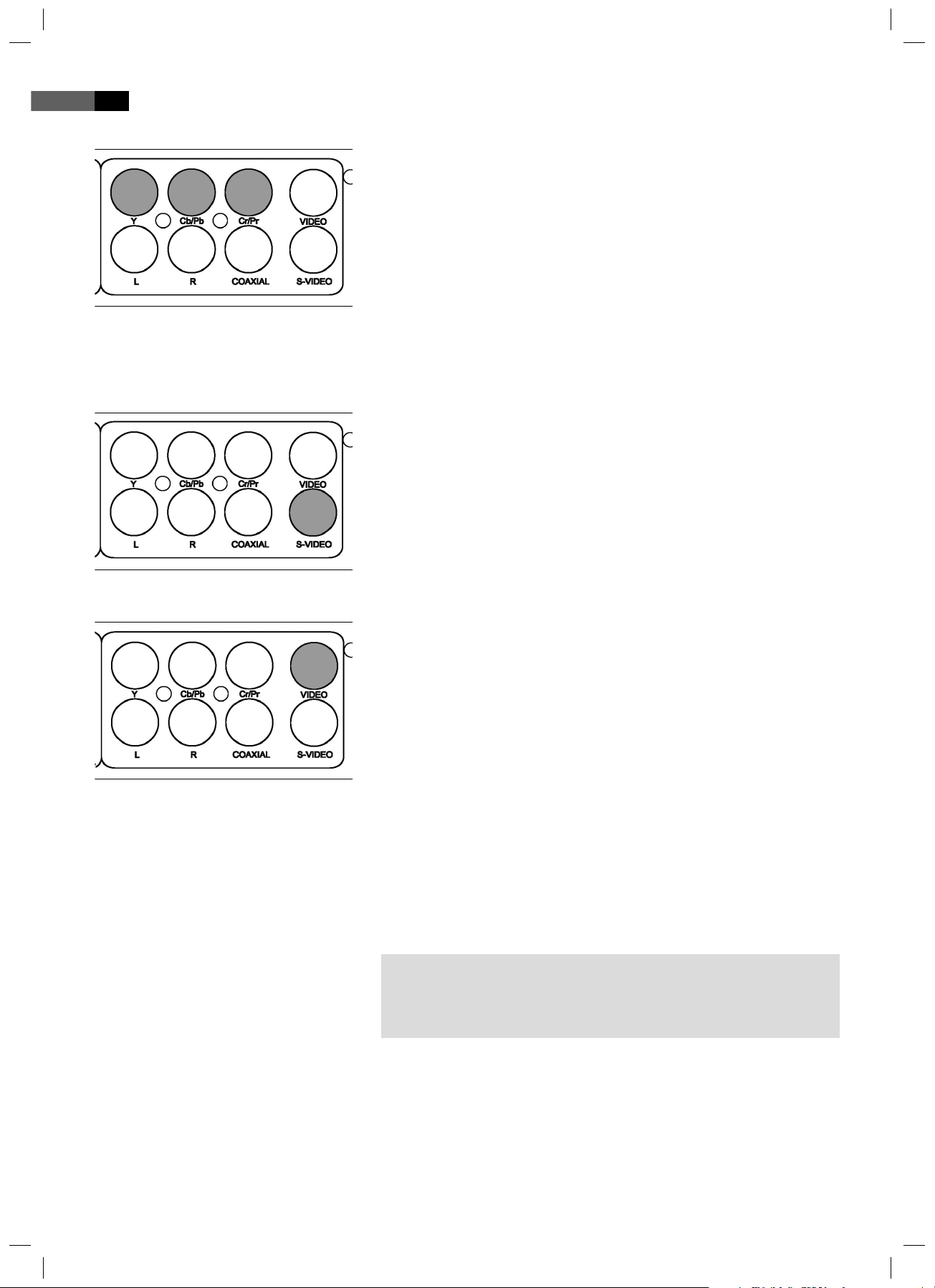
Komponenten-Video
Eine Verbindung mit einem Komponenten-Video-Kabel bietet die Gewähr für eine sehr gute Wiedergabequalität.
Mit Komponenten-Video werden nur Video-Signale übertragen.
1. Stecken Sie jeden der drei Stecker in die entsprechende Buchse des
DVD-Players.
2. Stecken Sie die Stecker in die entsprechenden Buchsen Ihres Wieder-
gabegerätes.
Wählen Sie im Menü „System Aufstellung“ das Untermenü „Video
Ausgabe“ aus. Aktivieren Sie hier die Option „Interlace“.
S-Video
Eine Verbindung mit einem S-Video-Kabel gewährleistet eine sehr gute
Wiedergabequalität.
Mit S-Video werden nur Video-Signale übertragen.
1. Stecken Sie den S-Video-Stecker in die Buchse auf der Rückseite des
Gerätes.
Abb. 2/12
Abb. 2/10
Audio-Kabel anschließen
2. Stecken Sie den S-Video-Stecker in die entsprechende Buchse Ihres
Wiedergabegerätes.
Composite-Video
Mit Composite-Video werden nur Video-Daten übertragen.
1. Stecken Sie den Composite-Video-Stecker in die Buchse auf der
Rückseite des Gerätes.
2. Stecken Sie den Composite-Stecker in die entsprechende Buchse
Ihres Wiedergabegerätes.
Sie können zwischen drei Übertragungsverfahren für die Ton-Signale
wählen.
Grundsätzlich müssen Sie zunächst wählen, ob der Ton über Ihr Fernsehgerät oder über einen Stereo- bzw. 5.1-Verstärker ausgegeben werden
soll. Entsprechend schließen Sie dann das Audio-Kabel an den Fernseher
oder an einen Verstärker an.
HINWEIS:
Sofern Ihr Verstärker über einen digitalen Eingang verfügt, sollten Sie
diesen verwenden. Sie erzielen so eine bessere Tonqualität, zudem ist
die Installation einfacher.
05-DVD 4534 N AEG_D.indd 1205-DVD 4534 N AEG_D.indd 12 16.06.2009 9:46:51 Uhr16.06.2009 9:46:51 Uhr
Page 13
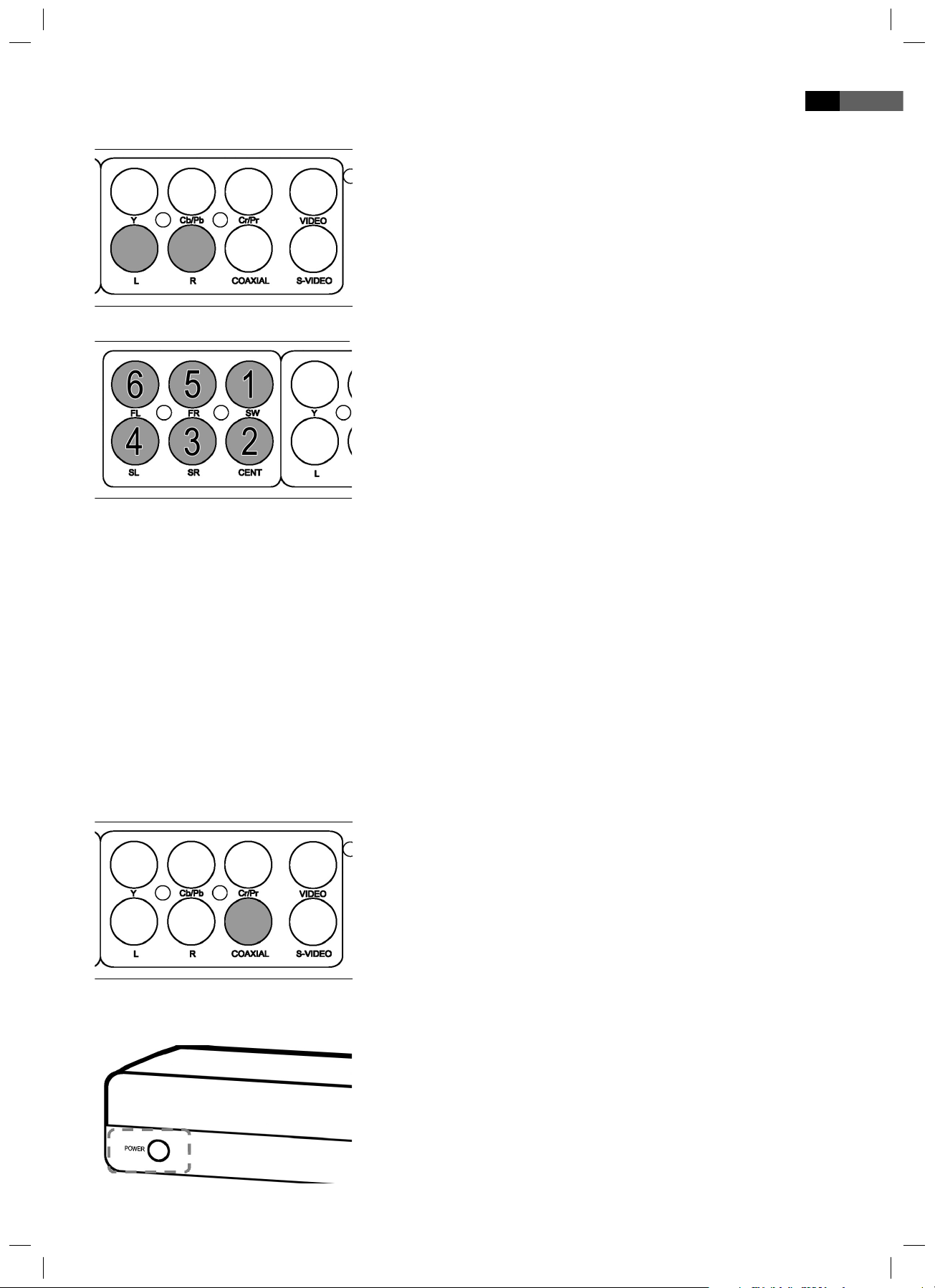
Abb. 2/14
Abb. 2/8
Deutsch
Stereo
Verbinden Sie die beiden Audio-Kabel für den rechten und den linken
Lautsprecher mit Ihrem Wiedergabegerät oder Ihrem Verstärker.
1. Stecken Sie die Audio-Stecker in die Buchse auf der Rückseite des
Gerätes.
2. Stecken Sie die Audio-Stecker in die entsprechende Buchsen ihres
Wiedergabegerätes oder Ihres Verstärkers.
5.1-Audio-Signal
Verwenden Sie eine Audio-Ausgabe über ein 5.1-Audio-Signal, wenn Sie
eine besonders natürliche Wiedergabe erzielen wollen.
Bei diesem Verfahren werden 6 Lautsprecher verwendet. Vier Lautsprecher werden hierbei in jede Ecke des Raumes platziert. Ein Lautsprecher
wird in der Nähe des Wiedergabegerätes positioniert. Der sechste Lautsprecher dient der Wiedergabe der tiefen Töne. Durch diese Verteilung
der Lautsprecher werden sehr natürlich wirkende Raumklange ekte
erzielt.
Verbinden Sie den 5.1CH AUDIO OUT Anschluss auf der Rückseite des
DVD-Players mit den entsprechenden Anschlüssen auf der Rückseite des
Subwoofers.
13
Gehen Sie folgendermaßen vor:
1. Stecken Sie die Audio-Stecker in die Buchse auf der Rückseite des
Gerätes. Achten Sie auf die richtige Anordnung der Stecker:
- (1) Anschluss Subwoofer: Basslautsprecher
- (2) Anschluss Center-Lautsprecher
- (3) Lautsprecher rechts hinten
- (4) Lautsprecher links hinten
- (5) Lautsprecher rechts vorne
- (6) Lautsprecher links vorne
2. Stecken Sie die Audio-Stecker in die entsprechenden Buchsen ihres
Wiedergabegerätes oder Ihres Verstärkers.
Digital
Verbinden Sie das Koaxial-Kabel zur Übertragung des digitalen Audiosignals mit Ihrem Wiedergabegerät oder Ihrem Verstärker.
1. Stecken Sie den Audio-Stecker in die Buchse auf der Rückseite des
Gerätes.
2. Stecken Sie den Audio-Stecker in die entsprechende Buchse Ihres
Wiedergabegerätes oder Ihres Verstärkers.
Abb. 2/13
Gerät einschalten
Abb. 1/1
05-DVD 4534 N AEG_D.indd 1305-DVD 4534 N AEG_D.indd 13 16.06.2009 9:46:51 Uhr16.06.2009 9:46:51 Uhr
Schalten Sie den Hauptschalter des DVD-Players ein, indem Sie den
Netz-Ein-/Aus „POWER“ auf der Vorderseite des Gerätes betätigen.
Page 14

14
Deutsch
Über den DVD-Player
Sie können mit dem DVD-Player eine Vielzahl von DVD-Formaten abspielen ➯ Seite 6, „Technische Daten“.
Beachten sollten Sie jedoch, dass DVDs in vielen Fällen mit einem
sogenannten „Regionalcode“ versehen sind. Dieser gibt an, für welche
Weltregion die DVD bestimmt ist. So kennzeichnet der Regionalcode
„1“ beispielsweise DVDs, die für die USA und Kanada bestimmt sind. Der
Regionalcode „2“ hingegen kennzeichnet DVD, die für Europa bestimmt
sind.
HINWEIS:
Sie können mit dem DVD-Player nur solche DVDs abspielen, die
mit dem Regionalcode 2 gekennzeichnet sind. Es gibt sowohl eine
Vielzahl von Brenn- und Komprimierungsverfahren als auch große
Qualitätsunterschiede bei (gebrannten) CDs/DVDs. Darüber hinaus
hält die Musikindustrie keine festen Standards beim Kopierschutz
ein. Aus diesen Gründen kann es in seltenen Fällen zu Problemen bei
der Wiedergabe von CDs, DVDs und MP3 CDs kommen. Dies ist keine
Fehlfunktion des Gerätes.
Begri e
Darüber hinaus kann es in Einzelfällen problematisch sein, CDs oder
DVDs abzuspielen, die auf einem Computer erzeugt wurden (z.B.
Urlaubsbilder). Überprüfen Sie im Falle von Problemen die Einstellungen
des DVD-Brennprogrammes auf Ihrem Computer. Stellen Sie insbesondere sicher, dass die DVD nalisiert wurde. Weitere Informationen hierzu
nden Sie in der Bedienungsanleitung Ihres Aufnahmegerätes.
Eingabe nicht möglich
Ist eine von Ihnen gewählte Funktion oder Eingabe nicht möglich,
erscheint auf dem Bildschirm „UNGÜLTIG“.
Track: Mit „Track“ werden die Abschnitte einer Audio-CD bezeich-
net. Hierbei kann es sich beispielsweise um ein Lied, den Satz einer
Symphonie, etc. handeln.
Titel/Kapitel: Video-DVDs werden in „Titel“ und „Kapitel“ unterteilt.
Ein „Titel“ kann dabei z.B. ein bestimmter Film sein, die „Kapitel“
hingegen Unterabschnitte dieses Films.
MPEG4: Ihr DVD-Player ist weiterhin für die Wiedergabe von
Dateien geeignet, die MPEG-4 (kurz für Moving Picture Experts
Group-4) komprimiert sind. MPEG-4 ist eine Kompressionsmetho-
de, durch die große Datenmengen reduziert werden können, ohne
merkliche Qualitätsverluste für Bild und Ton.
HINWEIS:
Eine volle Kompatibilität zu weltweit verfügbare Kompressionsverfahren ist nicht zu gewährleisten, insbesondere wenn mehrere Tonspuren
oder Untertitel im Spiel sind. Auch MPEG 4 Files mit integrierter Sonderfunktion wie Menü, Untertitel etc. werden nicht immer unterstützt.
Dies ist keine Fehlfunktion des Gerätes.
05-DVD 4534 N AEG_D.indd 1405-DVD 4534 N AEG_D.indd 14 16.06.2009 9:46:51 Uhr16.06.2009 9:46:51 Uhr
Page 15
Medien wiedergeben
Deutsch
15
Fernbedienung verwenden
CD/DVD laden
Bildschirmanzeige
CD-Menü verstehen
Sie übermitteln dem DVD-Player Befehle mit der Fernbedienung. Es ist
dabei wichtig, dass das Ende der Fernbedienung in Richtung des DVDPlayers zeigt.
1. Drücken Sie auf die Fernbedienungs-Taste OPEN/CLOSE (Abb. 3/1).
Das CD/DVD-Fach ö net sich.
2. Legen Sie die CD/DVD in das Fach.
3. Drücken Sie noch einmal auf die Taste OPEN/CLOSE (Abb. 3/1). Das
CD/DVD-Fach wird geschlossen. Auf dem Display (Abb. 1/3) erscheint
zunächst die Anzeige „LOAd“. Nach kurzer Zeit wird der Typ des
geladenen Mediums angezeigt (z.B. „DVD“).
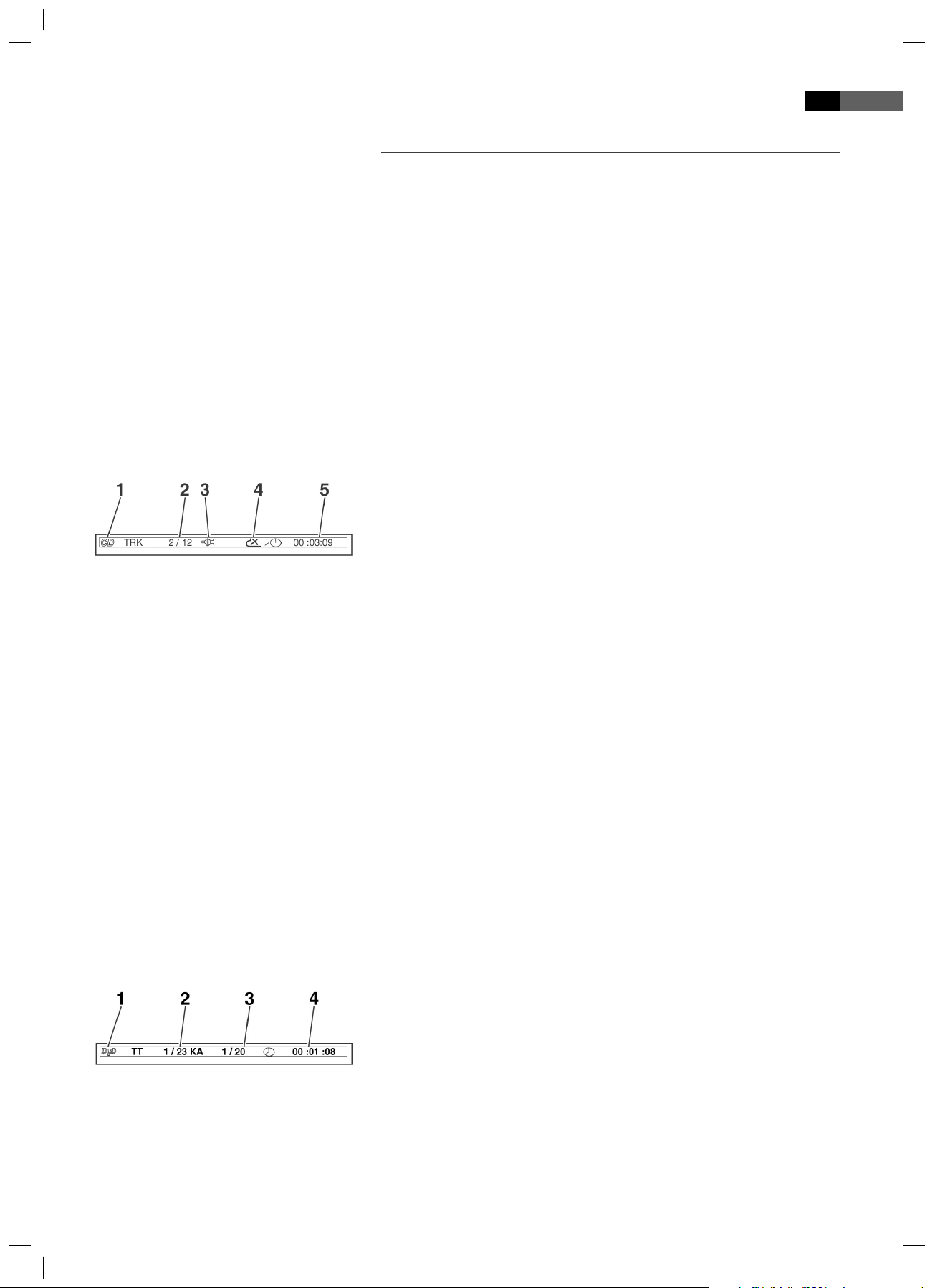
Werden CDs abgespielt, so werden folgende Statusinformationen auf
dem Bildschirm angezeigt:
Medientyp (1), z.B. „CD“.
Aktueller Track/Gesamtanzahl der Tracks (2).
Audioausgabe (3): Wurde die Taste MUTE (Abb. 3/33) der Fernbedie-
nung gedrückt, so wird die Audioausgabe unterbunden.
Wiederholung (4):
- „x“: keine Wiederholung.
- „1“: der aktuelle Track wird wiederholt.
- „A“: alle Tracks werden wiederholt.
Bildschirmanzeige
DVD-Menü verstehen
Die Wiederholung legen Sie mit der Taste REPEAT fest.
Zeit (5): Hier nden Sie Angaben zur Spieldauer, sowie zur verblei-
bender Spielzeit. Standardmäßig wird die bisherige Wiedergabedauer
des aktuellen Tracks angezeigt. Die Anzeige erfolgt in Stunden,
Minuten und Sekunden. Drücken Sie einmal oder mehrfach auf die
Taste DISPLAY (Abb. 3/4) der Fernbedienung, um sich weitere Zeitan-
zeigen anzeigen zu lassen.
Folgende Möglichkeiten stehen zur Auswahl
- verbleibende Zeit bis zum Track-Ende,
- bisherige Wiedergabedauer der CD,
- verbleibende Zeit bis zum CD-Ende.
Verwenden Sie DVDs, so können Sie sich das Bildschirmmenü mit einem
Druck auf die Taste DISPLAY (Abb. 3/4) anzeigen lassen.
DVD-Menü Seite 1
Aktueller Titel/Gesamtanzahl der Titel (1).
Aktuelles Kapitel/Gesamtanzahl der Kapitel (2).
Zeit (3): Hier nden Sie Angaben zur Spieldauer, sowie zur verblei-
bender Spielzeit.
Standardmäßig wird die bisherige Wiedergabedauer des aktuellen
Titels angezeigt.
Die Anzeige erfolgt in Stunden, Minuten und Sekunden.
Drücken Sie einmal oder mehrfach auf die Taste DISPLAY (Abb. 3/4)
der Fernbedienung, um sich weitere Zeitanzeigen anzeigen zu lassen.
05-DVD 4534 N AEG_D.indd 1505-DVD 4534 N AEG_D.indd 15 16.06.2009 9:46:51 Uhr16.06.2009 9:46:51 Uhr
Page 16
16
Deutsch
Folgende Möglichkeiten stehen zur Auswahl
- verbleibende Zeit bis zum Kapitel-Ende,
- bisherige Wiedergabedauer des Titels,
- verbleibende Zeit bis zum Titel-Ende.
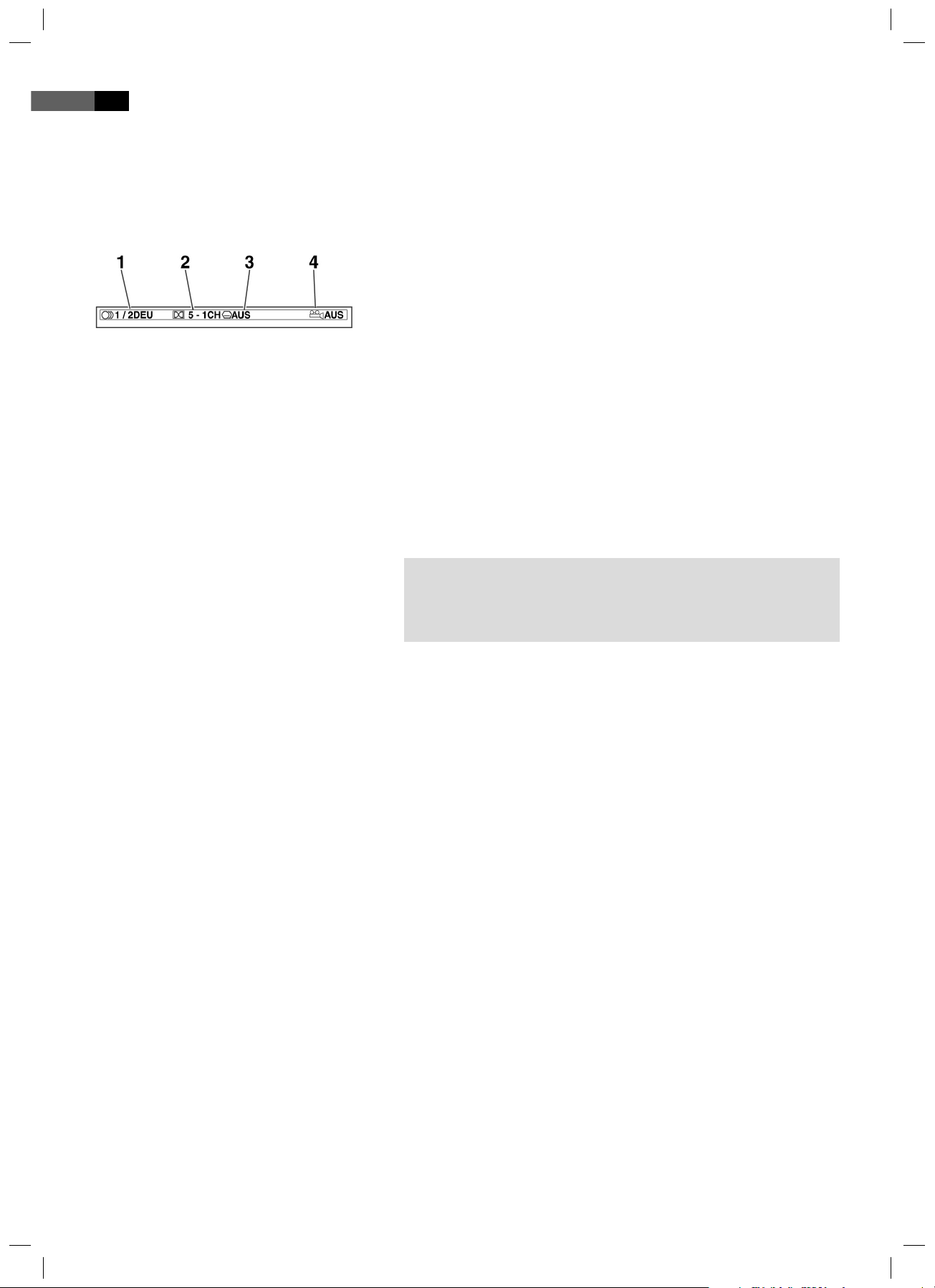
DVD-Menü Seite 2
Ausgabesprache (1): Angezeigt wird, wie viele Sprachen zur Auswahl
stehen und welche Sprache verwendet wird.
Typ der Audioausgabe (2).
Untertitelanzeige (3): Angezeigt wird, ob und in welcher Sprache
Untertitel ausgegeben werden.
Bildwinkel (4): Sofern die DVD die Möglichkeit bietet, verschiedene
Bildwinkel auszuwählen, wird hier die Anzahl der Bildwinkel sowie
der aktuell ausgewählte Bildwinkel angezeigt.
Wiedergabe starten
Wiedergabe unterbrechen
Audio-Sprache/
Audio-Modus ändern
1. Legen Sie eine CD/DVD in das CD/DVD-Fach ➯ Seite 15, „CD/DVD
laden“.
2. Drücken Sie auf die Taste „II “ (Abb. 3/23) der Fernbedienung.
HINWEIS:
Startet die Wiedergabe nicht oder ist die Qualität der Wiedergabe
unbefriedigend, dann sollten Sie die Voreinstellungen des DVDPlayers überprüfen.
1. Drücken Sie auf die Taste „II“ (Abb. 3/23) der Fernbedienung. Die
Wiedergabe wird unterbrochen, das aktuell sichtbare Bild wird „ein-
gefroren“.
2. Drücken Sie auf die Taste „II“ (Abb. 3/23) der Fernbedienung, um
die „normale“ Wiedergabe wieder zu starten.
Drücken Sie mehrfach auf die Taste AUDIO (Abb. 3/28), um die
Audio-Sprache zu ändern. Die zur Auswahl stehenden Audio-Spra-
chen sind abhängig von der DVD.
Nur bei Audio-/MP3-CDs:
Durch wiederholtes Drücken der Taste L/R (Abb. 3/13) können Sie den
Audio-Modus auf „Mono“ oder „Stereo“ einstellen.
Untertitel anzeigen
Wiedergabe stoppen
05-DVD 4534 N AEG_D.indd 1605-DVD 4534 N AEG_D.indd 16 16.06.2009 9:46:52 Uhr16.06.2009 9:46:52 Uhr
Drücken Sie mehrfach auf die Taste SUBTITLE (Abb. 3/32), wenn Sie die
Untertitelausgabe aktivieren, deaktivieren oder wenn Sie eine andere Untertitelsprache auswählen wollen. Die zur Auswahl stehenden
Untertitel-Sprachen sind abhängig von der DVD.
Drücken Sie während der Wiedergabe auf die Taste „“ (Abb. 3/11).
Die Wiedergabe wird angehalten.
Drücken Sie noch einmal auf die Taste „II“ (Abb. 3/23), um die
Wiedergabe von der letzten Position fortzusetzen.
Drücken Sie zweimal auf die Taste „“ (Abb. 3/11), um die Wieder-
gabe vollständig zu stoppen. Drücken Sie nun noch einmal auf die
Taste „II“ (Abb. 3/23), so wird die CD/DVD von vorn abgespielt.
Page 17
Deutsch
17
Vorheriges Kapitel/
Track auswählen
Nächstes Kapitel/
Track auswählen
Track direkt auswählen
Passage über
Menü ansteuern
Drücken Sie die Taste „I“ (Abb. 3/10), um zum Beginn des vorherigen
Kapitels oder Tracks zu springen.
Drücken Sie die Taste „I“ (Abb. 3/12), um zum Beginn des nächsten
Kapitels oder Tracks zu springen.
Tippen Sie die Nummer des gewünschten Kapitels/Tracks mit Hilfe der
Zi erntasten der Fernbedienung ein (Abb. 3/2).
Nach kurzer Zeit wird die Wiedergabe dieses Kapitels/Tracks gestartet.
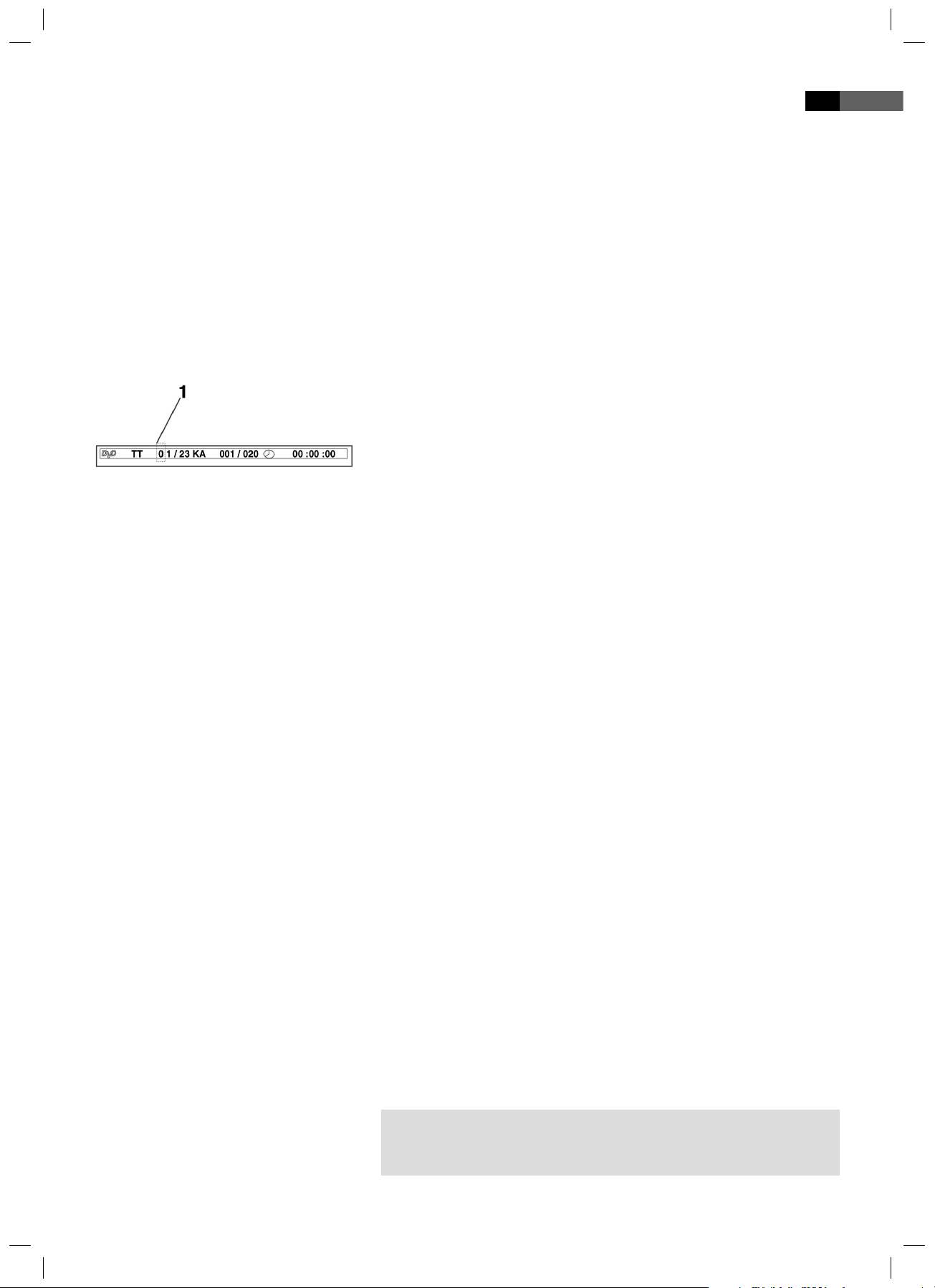
Über das Bildschirmmenü können Sie komfortabel beliebige Passagen
eines Mediums ansteuern. Gehen Sie hierzu folgendermaßen vor:
1. Drücken Sie auf die Taste GOTO (Abb. 3/30). Das medienspezi sche
Menü wird angezeigt.
2. Sie sehen im Menü eine Einfügemarke (1). Bewegen Sie diese mit den
Richtungstasten (Abb. 3/26) in die gewünschte Rubrik (z.B. „Kapitel“).
3. Geben Sie nun den Punkt an, von dem die Wiedergabe starten soll. In
Abhängigkeit vom Typ des Mediums kann es sich dabei beispielsweise
um eine Tracknummer, ein Kapitel oder auch die Zeit handeln. Die
Eingabe nehmen Sie über die Zi erntasten (Abb. 3/2) vor.
DVD-Titel/
Kapitel wiederholen
Wiederholen beenden
Passage zum
Wiederholen auswählen
4. Drücken Sie nun auf die Taste ENTER (Abb. 3/7), um von diesem
Punkt die Wiedergabe zu starten.
1. Wählen Sie das Kapitel oder den Titel aus, der wiederholt werden soll.
2. Drücken Sie auf die Taste REPEAT (Abb. 3/19). Auf dem Bildschirm
erscheint die Meldung „WIEDER: [KAPITEL]“.
3. Drücken Sie erneut auf die Taste REPEAT, bis Sie die Anzeige
„WIEDER: [TITEL]“ auf dem Bildschirm sehen.
Drücken Sie so oft auf die Taste REPEAT (Abb. 3/19), bis auf dem Bildschirm die Meldung „WIEDER: [AUS]“ erscheint.
Sie können eine frei gewählte Passage de nieren, die automatisch
wiederholt werden soll.
Gehen Sie hierzu folgendermaßen vor:
1. Markieren Sie den Beginn der zu wiederholenden Passage. Drücken
Sie dazu während der Wiedergabe einmal auf die Taste A-B (Abb.
3/20) der Fernbedienung. Auf dem Bildschirm sehen Sie die Anzeige
„A-WIEDERHOLEN“.
2. Markieren Sie das Ende der zu wiederholenden Passage, indem Sie
ein zweites Mal auf die Taste A-B der Fernbedienung drücken. Auf
dem Bildschirm erscheint die Anzeige „A-B WIEDERHOLEN“. Der
zuvor markierte Abschnitt wird nun wiederholt.
Sie beenden die Wiederholung, indem Sie noch einmal auf die Taste A-B
drücken.
HINWEIS:
Bei CDs/MP3 CDs muss die zu wiederholende Passage innerhalb eines
Tracks liegen.
05-DVD 4534 N AEG_D.indd 1705-DVD 4534 N AEG_D.indd 17 16.06.2009 9:46:52 Uhr16.06.2009 9:46:52 Uhr
Page 18

18
Deutsch
DVD-Menü verwenden
Schnell-Vor- oder
Zurücklauf durchführen
Normalerweise weist jede DVD ein eigenes Menü auf. Hier können Sie
Kapitel auswählen, Einstellungen vornehmen, etc. Dieses Menü ist DVDspezi sch und kann daher hier nicht näher beschrieben werden.
Drücken Sie auf die Taste MENU (Abb. 3/8), um das DVD-Menü zu
starten. Navigieren Sie im Menü mit den Richtungstasten (Abb. 3/26).
Bestätigen Sie die Eingabe mit der Taste ENTER (Abb. 3/7).
Be nden Sie sich in einem Menü-Bereich, in dem Sie direkt ein Kapitel
auswählen können, so können Sie dessen Nummer über die Zi erntasten
(Abb. 3/2) der Fernbedienung eingeben.
Der DVD-Player verfügt über die Möglichkeit, einen Schnell-Vor-oder
Zurücklauf durchzuführen.
1. Drücken Sie auf die Taste (Abb. 3/21) bzw. (Abb. 3/22), um
einen Schnellvorlauf bzw. Schnellrücklauf zu starten. Auf dem Bild-
schirm wird nun die aktuelle Wiedergaberichtung und Geschwindig-
keit angezeigt, z.B. „VORWÄRTS x 2 “.
2. Drücken Sie mehrfach auf die Taste bzw. , um die Geschwindig-
keit zu verändern. Die Geschwindigkeit kann um den Faktor 2, 4, 8
oder 20 beschleunigt erfolgen.
3. Drücken Sie auf die Taste „II“ (Abb. 3/23), um beim Erreichen der
gesuchten Passage die normale Wiedergabe zu starten.
Bildausschnitt vergrößern
Bildwinkel ändern
Sie können beim Betrachten von DVDs, VCDs bzw. Bildern den Bildausschnitt verändern.
Drücken Sie auf die Taste ZOOM (Abb. 3/6), um den Bildausschnitt zu
verändern. Drücken Sie mehrfach auf die Taste, um den geeigneten
Zoom-Faktor auszuwählen bzw. um den ursprünglichen Zoom-Faktor
wieder einzustellen.
HINWEIS:
Mit den Richtungstasten (Abb. 3/26) können Sie sich im gezoomten
Bild bewegen.
Einige DVDs bieten Ihnen die Möglichkeit den Bildwinkel selber auszuwählen.
Drücken Sie auf die Taste ANGLE (Abb. 3/31), um den Bildwinkel zu
ändern.
HINWEIS:
Ist ein Wechsel des Bildwinkels nicht möglich, so erscheint auf dem
Bildschirm die Meldung „UNGÜLTIG“.
Drücken Sie wiederholt auf die Taste, um einen anderen Bildwinkel zu
wählen oder zu dem ursprünglichen Bildwinkel zurückzuspringen.
Lautstärke einstellen
05-DVD 4534 N AEG_D.indd 1805-DVD 4534 N AEG_D.indd 18 16.06.2009 9:46:52 Uhr16.06.2009 9:46:52 Uhr
Drücken Sie auf die Taste VOL + (Abb. 3/14), um die Lautstärke zu
erhöhen.
Drücken Sie auf die Taste VOL - (Abb. 3/15), um die Lautstärke zu
vermindern.
Page 19
Deutsch
19
HINWEIS:
Denken Sie jedoch daran, dass Sie so lediglich die Ausgabelautstärke
des DVD-Players verändern. Um die Lautstärke Ihren Wünschen gemäß
einzustellen, müssen Sie ggf. noch die Lautstärke des Wiedergabegerätes anpassen.
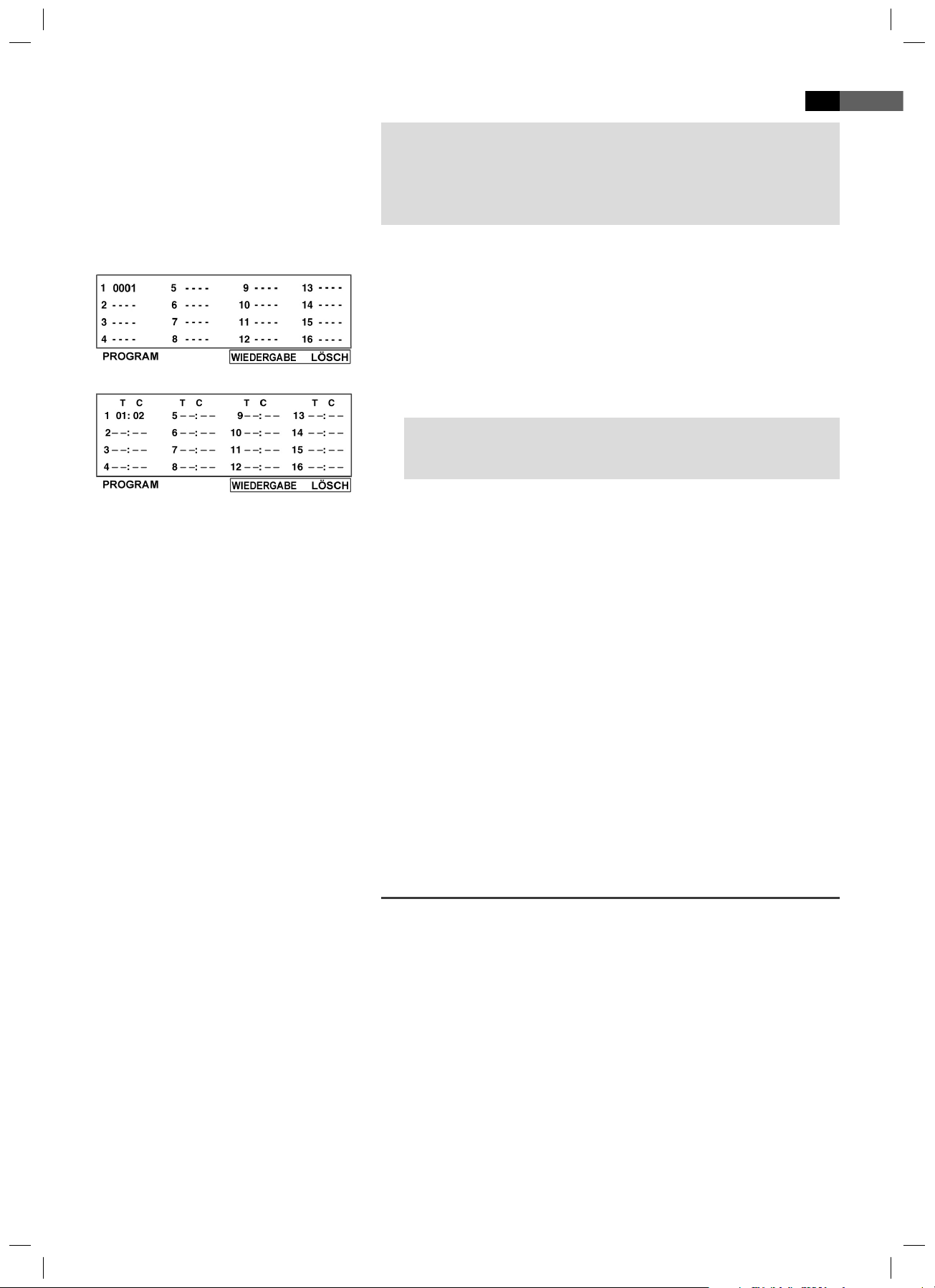
Playlist erstellen (CD/DVD)
Abb. CD
Abb. DVD
Unter Umständen möchten Sie die Titel z.B. einer DVD nicht in der
vom Hersteller vorgegebenen Reihenfolge abspielen. Mit der Funktion
„Playlist erstellen“ können Sie sich eine eigene Wiedergabereihenfolge
erstellen.
Gehen Sie hierzu folgendermaßen vor:
1. Drücken Sie auf die Taste PROG (Abb. 3/29). Sie sehen nun eine
Tabelle. Hier geben Sie die gewünschte Reihenfolge der Tracks (bei
CDs/MP3 CDs) bzw. Kapitel/Titel (bei DVDs) ein.
HINWEIS:
Ihre Playlist geht sowohl beim Ausschalten des DVD-Players als
auch beim Einlegen einer neuen DVD verloren.
2. In der Tabelle navigieren Sie mit den Richtungstasten (Abb. 3/26).
3. Geben Sie an der jeweiligen Tabellenposition den gewünschten Titel
und das Kapitel ein. Verwenden Sie hierzu die Zi erntasten (Abb. 3/2).
4. Speichern Sie Ihre Eingabe, indem Sie mit den Richtungstasten
(Abb. 3/26) am unteren Rand der Tabelle den Befehl „WIEDERGABE“
auswählen.
5. Bestätigen Sie den Befehl, indem Sie auf die Taste ENTER (Abb. 3/7)
der Fernbedienung drücken.
Playlist löschen (CD/DVD)
CD/DVD verwenden
1. Drücken Sie auf die Taste PROG. Sie sehen nun eine Tabelle.
2. Steuern Sie mit den Richtungstasten (Abb. 3/26) den Befehl „LÖSCH“
am unteren Ende der Tabelle an.
3. Bestätigen Sie den Befehl, indem Sie auf die Taste ENTER (Abb. 3/7)
der Fernbedienung drücken.
4. Drücken Sie zum Beenden die Taste PROG.
Im Dateimodus arbeiten
Neben der Möglichkeit, „normale“ Filme oder Musik von CDs/DVDs
wiederzugeben, haben Sie bei diesem DVD-Player zudem die Möglichkeit
Video- oder Audio-Dateien von CDs oder DVDs, wiederzugeben, die in
Dateisystemen gespeichert sind. Solche Medien liegen häu g dann vor,
wenn Sie CDs mit Digitalfotos oder MP3-Musik auf ihrem Computer
erstellen.
1. Legen Sie die CD oder DVD in das Laufwerk ➯ Seite 15, „CD/DVD
laden“.
2. Wählen Sie die gewünschte(n) Datei(en) aus und starten Sie die Wie-
dergabe ➯ Seite 20, „Datei/Verzeichnis auswählen und Wiedergabe
starten“.
05-DVD 4534 N AEG_D.indd 1905-DVD 4534 N AEG_D.indd 19 16.06.2009 9:46:52 Uhr16.06.2009 9:46:52 Uhr
Page 20
20
Deutsch
Datei/Verzeichnis auswählen
und Wiedergabe starten
Medien können zahlreichen Daten/Dateien und Verzeichnisse enthalten.
Sie müssen daher zunächst bestimmen, welche Dateien wiedergegeben
werden sollen.
1. Sofern dies noch nicht geschehen ist: legen Sie die CD oder DVD in
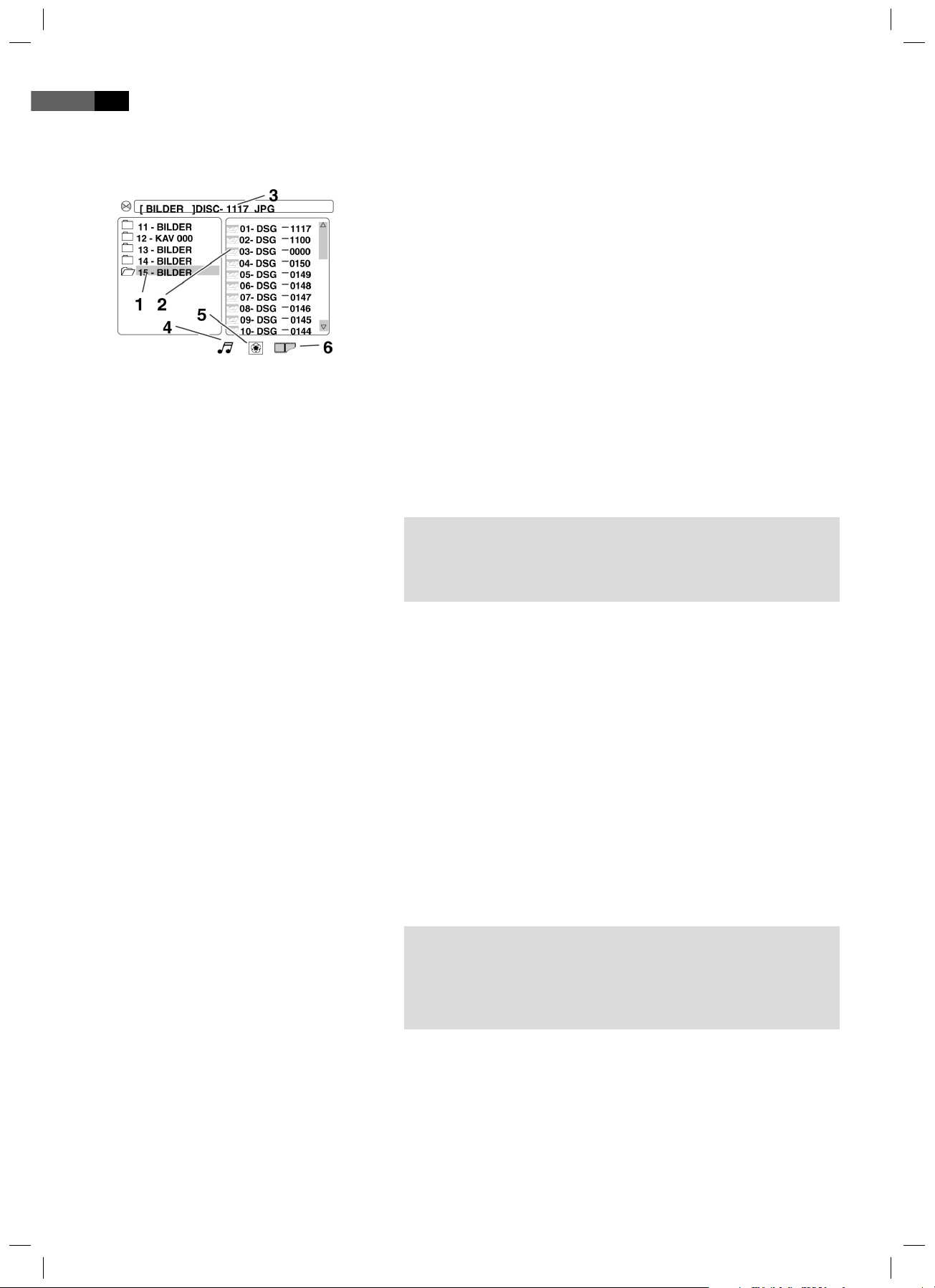
das Laufwerk. Sie sehen nun den Dateiauswahl-Dialog. Dieser ist
folgendermaßen aufgebaut:
Verzeichnisübersicht (1)
Dateiübersicht (2)
Aktuell ausgewähltes Verzeichnis und ggf. die ausgewählte Datei (3):
Der Verzeichnisname wird dabei in eckigen Klammern angezeigt.
Beispiel: „[Verzeichnis1]Dateiname2.jpg“.
Schalt äche „Auswahl Audio-Dateien“ (4): Es werden Musik-
Dateien angezeigt.
Schalt äche „Auswahl Foto-Dateien“ (5): Es werden Foto-Dateien
angezeigt.
Schalt äche „Auswahl Video-Dateien (6): Es werden Filmdateien
angezeigt.
HINWEIS:
Mit den Richtungstasten (, ) der Fernbedienung können Sie in
diesem Menü die Verzeichnisübersicht, die Dateiübersicht und die
Auswahl-Schalt ächen ansteuern.
Bitte beachten Sie:
Es gibt eine Vielzahl von Brenn- und Komprimierungsverfahren, so-
wie Qualitätsunterschiede bei CDs/DVDs und gebrannten CDs/DVDs.
Aus diesen Gründen kann es in seltenen Fällen zu Problemen bei der Wie-
dergabe von Dateien kommen (Dateien werden z.B. angezeigt, können
aber nicht abgespielt werden). Dies ist keine Fehlfunktion des Gerätes.
2. Enthält das Speichermedium verschiedene Dateitypen (z.B. Audio-
und Videodateien), dann werden Ihnen unter Umständen Dateien
des falschen Typs angezeigt. Beispiel: Sie sehen im Dateiauswahl-
Dialog Audiodateien, Sie möchten jedoch Videodateien abspielen.
Wählen Sie in diesem Fall mit einer der Auswahl-Schalt ächen, etwa
„Auswahl Audio-Dateien“, den gesuchten Dateityp aus. Steuern Sie
hierzu die Auswahl-Schalt ächen mit den Richtungstasten (, )
(Abb. 3/26) der Fernbedienung an. Bestätigen Sie Ihre Eingabe mit
der Taste II (Abb. 3/23).
HINWEIS:
Auswahl-Schalt ächen können nur dann angesteuert werden,
wenn auch entsprechende Dateien vorhanden sind. Finden sich also
z.B. auf einem Medium keine Video-Dateien, so kann die Schalt äche „Auswahl Video-Dateien“ nicht aktiviert werden.
3. Wählen Sie das Verzeichnis aus, dass Sie wiedergeben möchten.
Wählen Sie hierzu mit den Richtungstasten (, ) (Abb. 3/26) der
Fernbedienung die Verzeichnisübersicht aus. Das aktuell ausgewähl-
te Verzeichnis wird orange hervorgehoben. Wechseln Sie ggf. das
Verzeichnis mit den Richtungstasten (, ).
4. Starten Sie die Wiedergabe mit der Taste II (Abb. 3/23). Alle Da-
teien des ausgewählten Verzeichnisses werden nun wiedergegeben.
05-DVD 4534 N AEG_D.indd 2005-DVD 4534 N AEG_D.indd 20 16.06.2009 9:46:52 Uhr16.06.2009 9:46:52 Uhr
Page 21
Deutsch
Datei auswählen
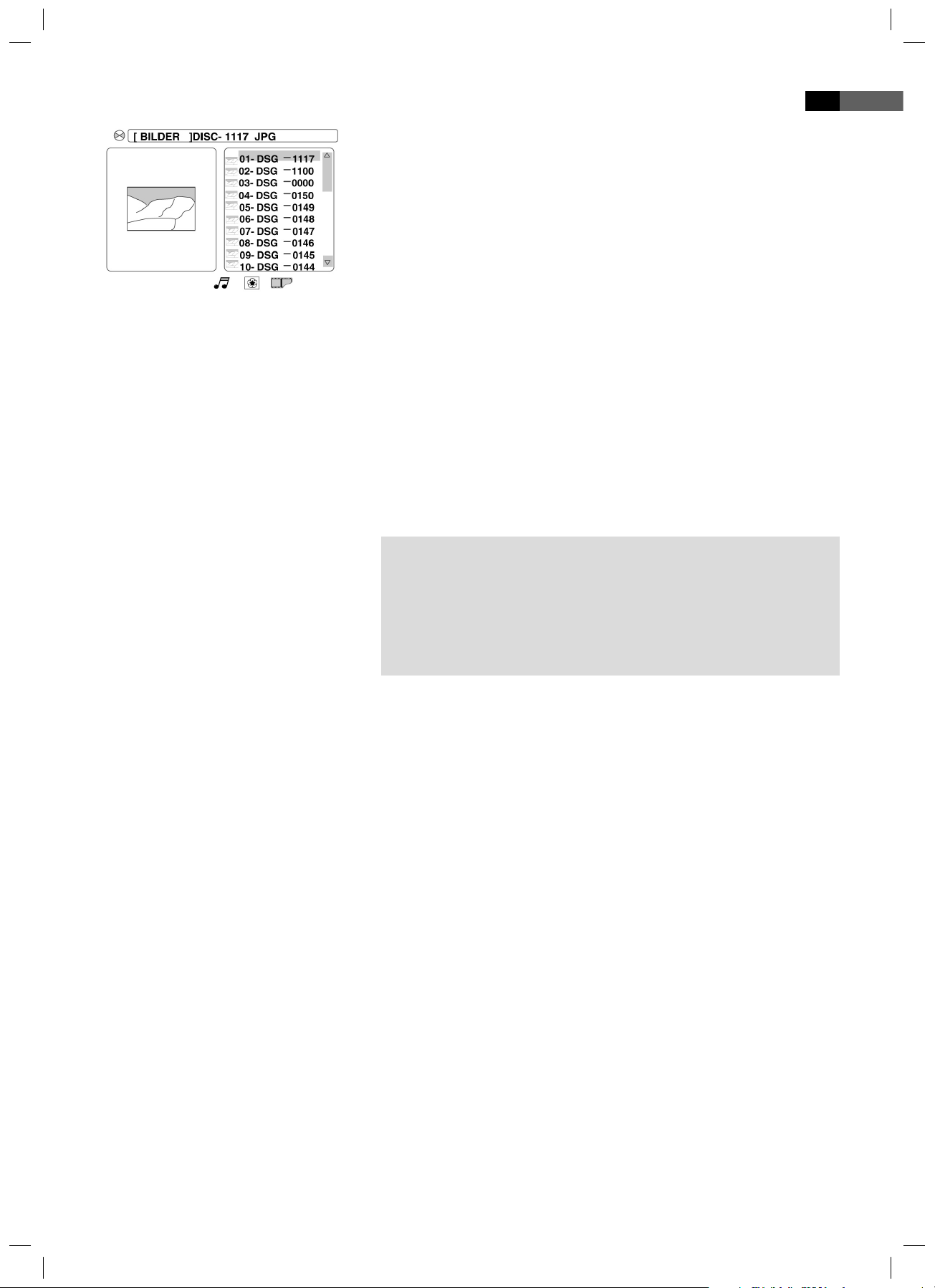
Möchten Sie nur eine Datei wiedergeben, oder möchten Sie die Wiedergabe bei einer bestimmten Datei beginnen, dann gehen Sie so vor:
1. Wählen Sie, wie oben beschrieben, den Dateityp und das Verzeichnis
aus, das die gesuchte Datei enthält ➯ Seite 20, „Datei/Verzeichnis
auswählen und Wiedergabe starten“, Punkt 1-3.
2. Wechseln Sie mit den Richtungstasten (, ) (Abb. 3/26) der Fern-
bedienung in die Dateiübersicht.
3. Wählen Sie die gewünschte Datei aus. Die aktuell ausgewählte Datei
wird orange hervorgehoben. Wechseln Sie ggf. die Datei mit den
Richtungstasten (, ).
21
Wiedergabe beenden
Bilder wiedergeben
Drücken Sie auf die Taste „“ (Abb. 3/11) der Fernbedienung, um die
Wiedergabe zu beenden.
Der DVD-Player ist geeignet Ihre Digitalfotos wiederzugeben. Diese Fotos
können auf einem beliebigen, vom DVD-Player unterstützen Medium
(DVD, CD, etc.), gespeichert sein.
HINWEIS:
Achten Sie dabei auf eine angemessene Größe der Fotos. Zu große
Fotos werden unter Umständen sehr langsam oder gar nicht angezeigt.
Günstig ist, wenn die Größe der Fotos dem Bildformat des Wiedergabegerätes entspricht. Dieses beträgt bei Fernsehern normalerweise
1024x576 Pixel (Seitenverhältnis 16:9) oder 768x576 (Seitenverhältnis
4:3).
Starten Sie die Bildwiedergabe, indem Sie die Datei auswählen, mit der
die Wiedergabe beginnen soll ➯ Seite 20, „Datei/Verzeichnis auswählen
und Wiedergabe starten“.
Blättern
Manuell: Drücken Sie auf die Taste „I“ (Abb. 3/10) oder „I“ (Abb.
3/12) der Fernbedienung, um vor oder zurück zu blättern.
Blättern unterbrechen: Drücken Sie auf die Taste II (Abb. 3/23), um
den automatischen Bildwechsel zu unterbrechen. Drücken Sie erneut
auf die Taste II, um die Bildwiedergabe wieder zu starten.
Bild drehen
Mit den Richtungstasten können Sie Bilder während der Wiedergabe
drehen:
Vertikal spiegeln: Richtungstaste „“
Horizontal spiegeln: Richtungstaste „“
Um 90° im Uhrzeigersinn drehen: Richtungstaste „“
Um 90° gegen den Uhrzeigersinn drehen: Richtungstaste „“
05-DVD 4534 N AEG_D.indd 2105-DVD 4534 N AEG_D.indd 21 16.06.2009 9:46:53 Uhr16.06.2009 9:46:53 Uhr
Page 22
22
Deutsch
Voreinstellungen ändern
Zahlreiche Voreinstellungen können Sie komfortabel über das
Bildschirm-Menü verändern.
Sie starten das Menü zum Ändern der Voreinstellungen, indem Sie auf
die Taste SETUP (Abb. 3/27) der Fernbedienung drücken.
HINWEIS:
Viele der Voreinstellungen können Sie sowohl über die Fernbedienung
als auch über das Menü ändern. Der Unterschied ist: Ändern Sie die
Vorsteinstellungen über die Fernbedienung, so haben die Änderungen
nur bis zum Ausschalten des DVD-Players oder bis zum Entfernen der
DVD Bestand.
Änderungen, die im Menü vorgenommen werden, sind hingegen
dauerhaft.
Menü-Aufbau verstehen
Menü verwenden
Im Setup-Menü nden Sie zwei Menü-Ebenen:
Hauptmenü: Die Hauptebene wird durch graphische Symbole darge-
stellt.
Untermenü: Unter jedem Hauptmenü-Eintrag nden Sie die zugehö-
rigen Untermenüeinträge.
Navigation und Auswahl
Im Hauptmenü bewegen Sie sich mit den Richtungstasten (Abb.
3/26) der Fernbedienung (/).
Im Untermenü hingegen bewegen Sie sich mit den Richtungstasten
(/).
Einen Menüpunkt wählen Sie mit der Taste ENTER (Abb. 3/7) aus.
Eine Option wählen Sie ebenfalls mit der Taste ENTER aus. Die aus-
gewählte Option ist nun hervorgehoben.
Schieberegler
In einigen Menüs nden Sie Schieberegler, mit denen Sie z.B. die Lautstärke oder Bildschirmhelligkeit einstellen können. Sie verwenden den
Regler folgendermaßen:
1. Wählen Sie ihn mit der Taste ENTER aus.
2. Bewegen Sie den Regler mit den Richtungstasten (/).
3. Bestätigen Sie Ihre Eingabe mit der Taste ENTER.
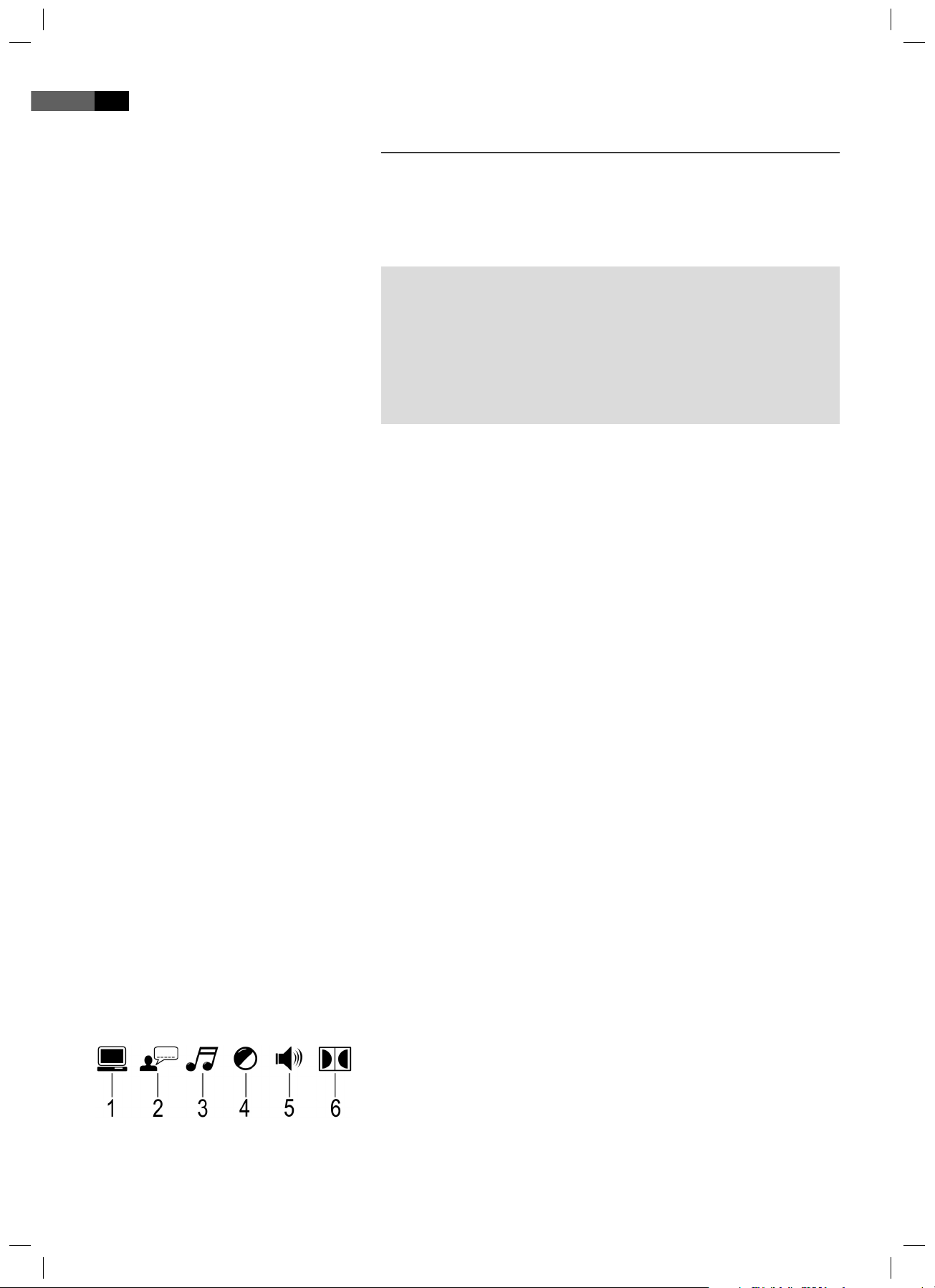
Überblick über das Hauptmenü
05-DVD 4534 N AEG_D.indd 2205-DVD 4534 N AEG_D.indd 22 16.06.2009 9:46:53 Uhr16.06.2009 9:46:53 Uhr
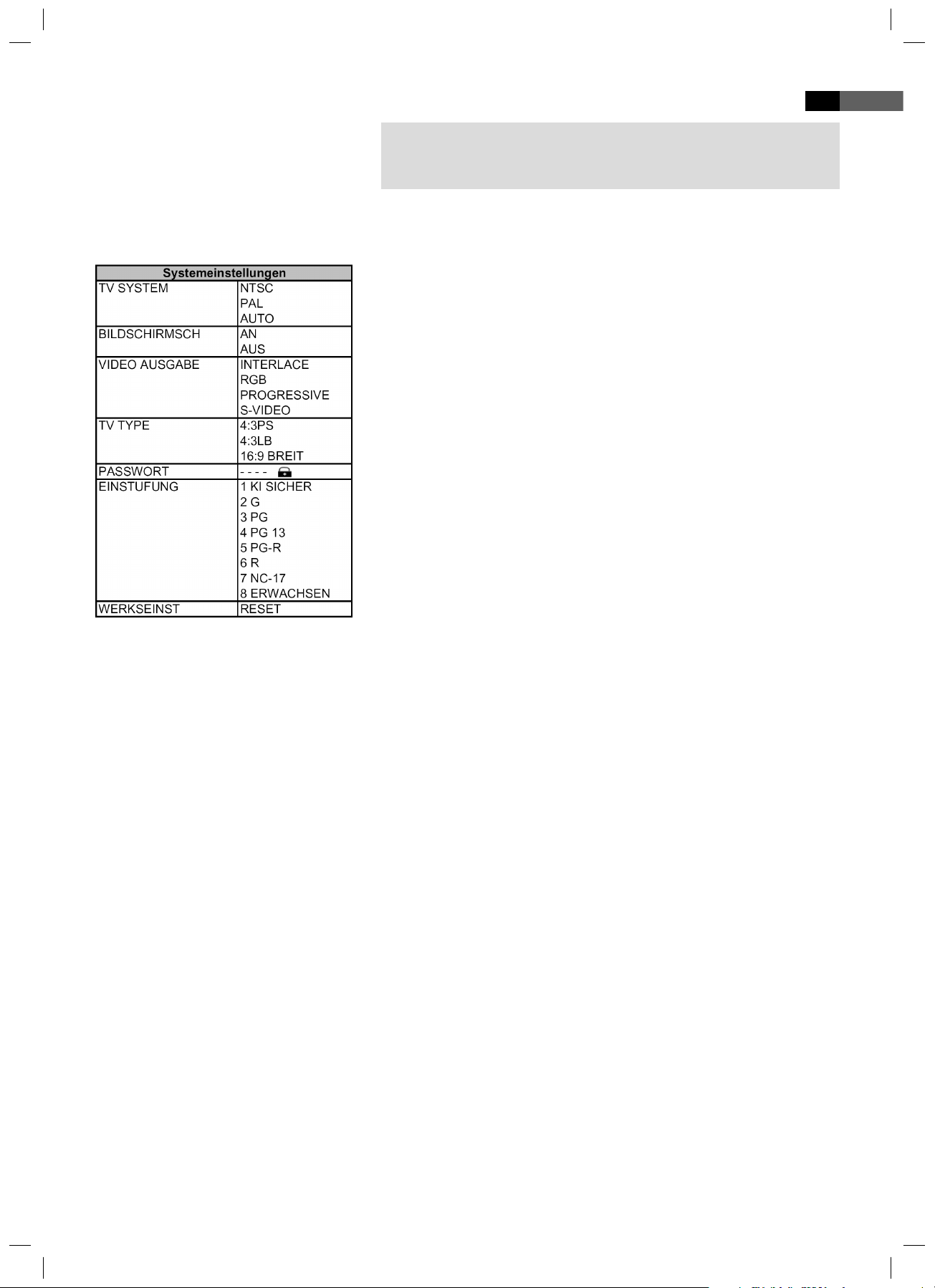
Systemeinstellungen (1)
Sprach-Einstellungen (2)
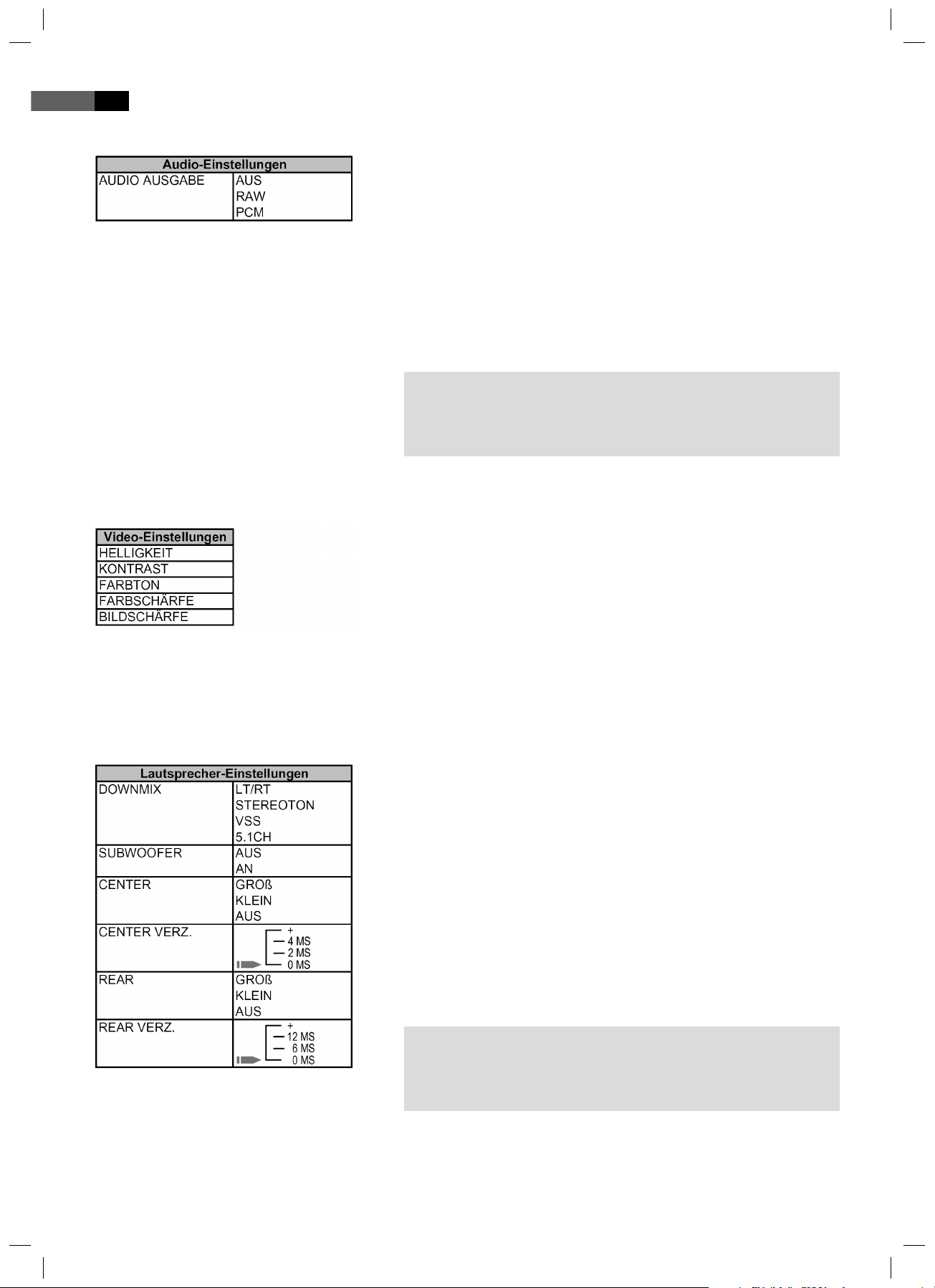
Audio-Einstellungen (3)
Video-Einstellungen (4)
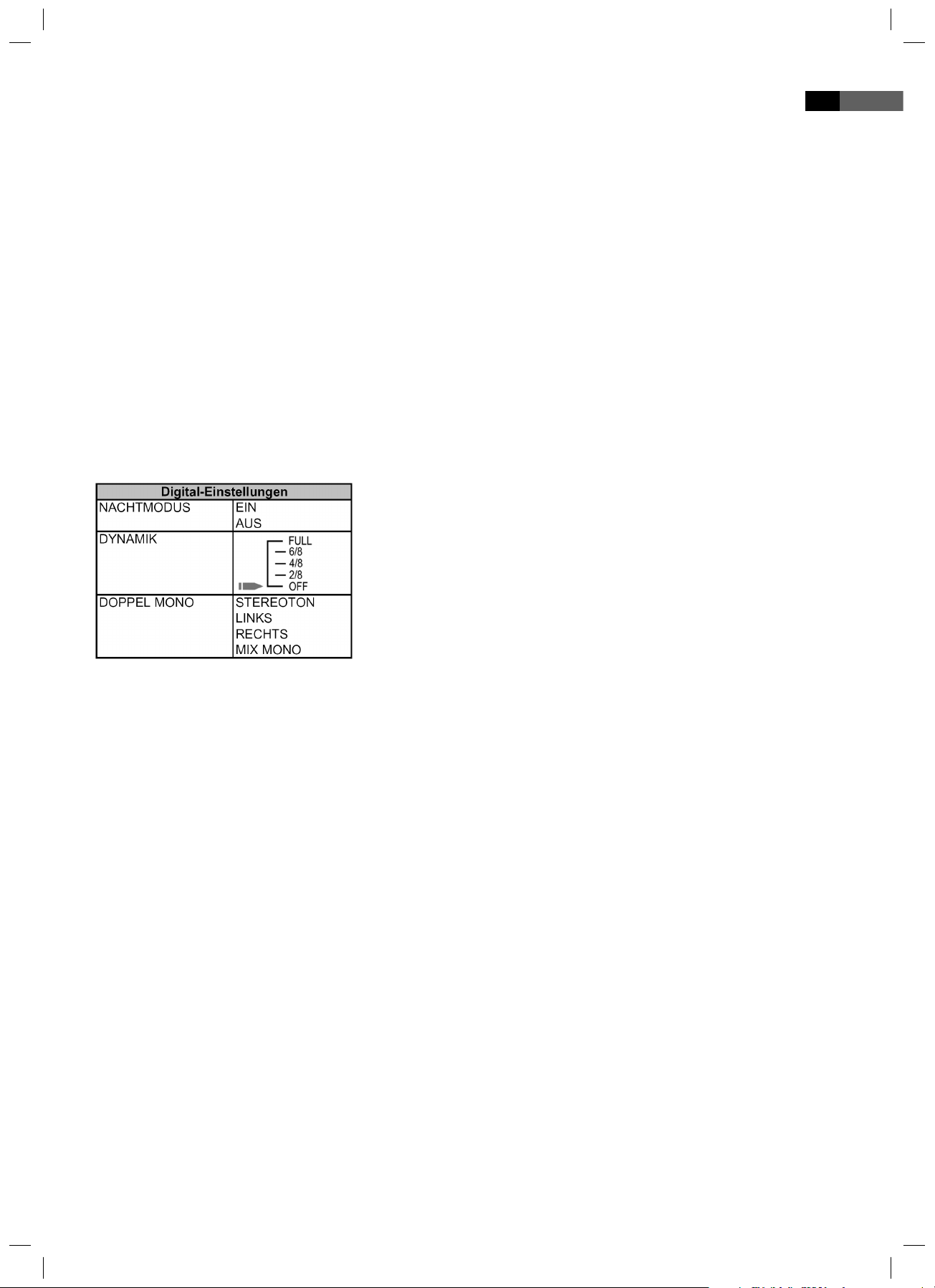
Lautsprecher-Einstellungen (5)
Digital-Einstellungen (6)
Page 23
Deutsch
HINWEIS:
Einige der Menüeinstellungen sind nur im Stopp-Modus anwählbar
(DVD abhängig).
23
Systemeinstellungen
TV-System
Passen Sie die Ausgabe des DVD-Players an das Farbübertragungssystem
Ihres Wiedergabegerätes an. Folgende Optionen stehen zur Auswahl:
NTSC: Primär in Nordamerika verbreitetes System.
PAL: In Europa verbreitetes System.
AUTO: Wählen Sie diese Einstellung, wenn es sich bei Ihrem Wieder-
gabegerät um ein Multisystemgerät handelt.
Bildschirmschoner
Das Gerät kann ein Standbild beliebig lange auf dem Bildschirm anzeigen. Hierbei können Schäden am Bildschirm entstehen. Es ist daher
sinnvoll, den Bildschirmschoner zu aktivieren.
Folgende Optionen stehen zur Auswahl:
An: Der Bildschirmschoner ist aktiviert (Standardeinstellung).
Aus: Der Bildschirmschoner ist deaktiviert.
Video-Ausgabe
Mit der Option „Video Ausgabe“ bestimmen Sie das Signalformat, das
Ihrem Wiedergabegerät übermittelt wird. Die Wahl des richtigen Signalformats ist vom verwendeten Anschluss und Wiedergabegerät abhängig
(vgl. Sie hierzu bitte die Bedienungsanleitung des Wiedergabegerätes).
Generell ist es so, dass ältere Wiedergabegeräte normalerweise nur das
Zeilensprungverfahren („INTERLACE“) unterstützen. Hierbei wird das
Bild aus zwei nacheinander aufgebauten Halbbildern zusammengesetzt.
Das erste Halbbild besteht dabei aus den geraden Bildschirmzeilen, das
zweite aus den ungraden. Beim „progressiven“ Videosignal hingegen
wird das gesamte Bild auf einmal aufgebaut. Die erzielte Bildqualität ist
normalerweise besser.
Folgende Optionen stehen zur Auswahl:
INTERLACE: Wählen Sie diese Option, wenn Ihr Wiedergabegerät
progressive Signale nicht unterstützt und es mit einem Komponen-
ten-Video-Kabel an den DVD-Player angeschlossen ist.
RGB: Wählen Sie diese Option, wenn Ihr Wiedergabegerät progres-
sive Signale unterstützt und es mit einem S-Video-Kabel oder einem
Composite-Video-Kabel an den DVD-Player angeschlossen ist.
PROGRESSIVE: Wählen Sie diese Option, wenn Ihr Wiedergabegerät
progressive Signale unterstützt und es mit einem Komponenten-
Video-Kabel an den DVD-Player angeschlossen ist.
S-VIDEO: Wählen Sie diese Option, wenn Ihr Wiedergabegerät
progressive Signale unterstützt und es mit einem S-Video-Kabel an
den DVD-Player angeschlossen ist.
05-DVD 4534 N AEG_D.indd 2305-DVD 4534 N AEG_D.indd 23 16.06.2009 9:46:53 Uhr16.06.2009 9:46:53 Uhr
Page 24

24
Deutsch
HINWEIS:
Ist Ihr Wiedergabegerät mit einem Composit-Video-Kabel oder mit
einem SCART-Kabel an Ihr Wiedergabegerät angeschlossen, so können
Sie in diesem Menü eine beliebige Einstellung wählen.
TV Type
Hier können Sie die Ausgabe des DVD-Players an das Seitenverhältnis
Ihres Wiedergabegerätes anpassen.
Zum Hintergrund: Sofern Sie keinen Wide-Screen-Fernseher haben,
weist Ihr Fernsehbild ein Seitenverhältnis von 4:3 auf. Die meisten Spiel lme weisen jedoch ein Seitenverhältnis von 16:9 auf, deren Bild ist also
zu breit für einen Fernseher.
Hier können Sie angeben, wie die Wiedergabe des Films an Ihr Wiedergabegerät angepasst wird:
4:3 PS: Sie sehen nur den mittleren Bereich des Films . Die Ränder
werden abgeschnitten („Pan-Scan“).
4:3 LB: Sie sehen den gesamten Bereich des Films. Hierzu wird dieser
verkleinert, wodurch über und unter dem Film schwarze Balken
erscheinen („Letter-Box“).
16:9 BREIT: Wählen Sie diese Option, wenn Sie ein Wide-Screen-
Fernseher zur Wiedergabe verwenden. Beachten Sie dabei, dass
Filme, die mit einem Seitenverhältnis von 4:3 aufgezeichnet wurden,
nach wie vor im Verhältnis 4:3 angezeigt werden. Es wird also nicht
die gesamte Fläche des Wide-Screen-Fernsehers zur Wiedergabe
verwendet.
HINWEIS:
Die Einstellung „4:3/PS“ wird nicht von allen DVDs unterstützt.
Passwort
Möchten Sie den DVD-Player mit einer Kindersicherung versehen, so
müssen Sie zuvor ein Passwort vergeben. Mit dem Passwortschutz werden die Einstellungen zur Kindersicherung geschützt, so dass diese nur
von Ihnen verändert werden können.
Um das Passwort zu ändern, müssen Sie das aktuelle Passwort eingeben.
Das Master-Passwort ist „0000“.
HINWEIS:
Haben Sie Ihr Passwort vergessen, so können Sie mit diesem Masterpasswort die Kindersicherung deaktivieren.
05-DVD 4534 N AEG_D.indd 2405-DVD 4534 N AEG_D.indd 24 16.06.2009 9:46:53 Uhr16.06.2009 9:46:53 Uhr
Page 25

Deutsch
Gehen Sie folgendermaßen vor, um das Passwort zu ändern:
1. Geben Sie das aktuelle Passwort mit den Zi erntasten (Abb. 3/2) der
Fernbedienung ein.
Damit das Passwort nicht von Unbefugten gelesen werden kann,
werden auf dem Bildschirm lediglich die Zeichen „XXXX“ angezeigt.
2. Bestätigen Sie Ihre Eingabe mit der Taste II (Abb. 3/23).
3. Geben Sie nun Ihr neues Passwort mit den Zi erntasten (Abb. 3/2)
der Fernbedienung ein.
Einstufung (Kinderschutz)
Manche DVDs weisen Informationen zur Zielgruppe auf. Das Vorgehen
gleicht hierbei der Freigabe für Kino lme („Freigegeben ab 12 Jahren“ z.B.).
Haben Sie die Kinderschutz-Option aktiviert, so wird, sofern vorhanden,
die entsprechende Information von der DVD ausgelesen und mit dem
von Ihnen voreingestellten Wert verglichen. Ist eine DVD für eine ältere
Altersgruppe vorgesehen als es von Ihnen voreingestellt wurde, so kann
die DVD nicht abgespielt werden.
25
Folgendende Kinderschutz-Optionen können ausgewählt werden:
KID SAF: Kindergeeignet.
G: Für alle Altersgruppen geeignet.
PG: Elterliche Begleitung wird empfohlen. Manche Passagen können
für kleine Kinder unangemessen sein.
PG 13: Eine elterliche Begleitung wird dringend empfohlen. Manche
Passagen können für Kinder unter 13 Jahren unangemessen sein.
PGR: Eine elterliche Begleitung ist notwendig.
R: Jugendliche unter 17 Jahren dürfen den Film nur in Begleitung
eines Erwachsenen sehen.
NC17: Kinder und Jugendliche unter 17 Jahren dürfen den Film
nicht sehen.
ADULT: Der Film darf nur von Erwachsenen gesehen werden.
Werkseinstellungen
Wählen Sie den Befehl „Werkseinst/Reset“, wenn Sie das Gerät wieder
auf die werkseitigen Voreinstellungen zurücksetzen möchten.
Alle Einstellungen, die von Ihnen vorgenommen wurden, gehen dabei
verloren.
Sprachen Setup
05-DVD 4534 N AEG_D.indd 2505-DVD 4534 N AEG_D.indd 25 16.06.2009 9:46:53 Uhr16.06.2009 9:46:53 Uhr
Sie können hier diverse Spracheinstellungen vornehmen.
OSD Sprache: Die Sprache der Bildschirm-Anzeigen.
Audio Sprache: Die Sprache der Audio Ausgabe.
Untertitel Sprache: Die Sprache der lmbegleitenden Untertitel.
Menü Sprache: Die Sprache der DVD-Menüs.
Page 26
26
Deutsch
Audio Setup
Video Setup
Audio-Ausgang
Hier werden die Einstellungen für den digitalen Audio-Ausgang festgelegt.
AUS: Es wird ein analoges und kein digitales Audio-Signal ausgege-
ben.
RAW: Es wird ein digitales Audiosignal ausgegeben. Verwenden
Sie diese Einstellung, sofern es sich beim Verstärker nicht um einen
Stereo-Zweikanal-Verstärker handelt.
PCM: Es wird ein digitales Audiosignal ausgegeben, das in ein
2-Kanal-Signal umgewandelt wird. Verwenden Sie diese Einstellung,
sofern es sich beim Verstärker um einen Stereo-Zweikanal-Verstärker
handelt.
HINWEIS:
Erfolgt keine Audioausgabe, obwohl Sie den DVD-Player an einen
Verstärker angeschlossen haben, so haben Sie vermutlich für den
Audio-Ausgang eine falsche Einstellung gewählt.
Sie können hier diverse Einstellungen vornehmen, um das Videosignal
anzupassen.
Lautsprecher Setup
Alle Einstellungen nehmen Sie mit einem Schieberegler vor.
Helligkeit
Kontrast
Farbton
Farbe (Farbsättigung)
Schärfe
Downmix
Verändern Sie die Charakteristik der Lautsprecherausgabe:
LT/RT: Wählen Sie diese Einstellung, wenn Sie die DVD im Pro Logic
Dolby Stereoe ekt abspielen wollen. Hierdurch entsteht ein realitäts-
naher 2-Kanal-Wiedergabee ekt.
Stereoton: Wählen Sie diese Einstellung, wenn eine DVD, die im
5.1-Audio-Format aufgenommen wurde, als 2-Kanal-Stereoton
ausgegeben werden soll.
VSS: Möglicherweise verfügen Sie nicht über eine 5.1-Audioanlage.
In diesem Fall können Sie mit der Einstellung „VSS“ einen entspre-
chenden Klang simulieren lassen.
5.1CH: Wählen Sie diese Einstellung, um das Audiosignal unverän-
dert an das Ausgabegerät zu leiten.
HINWEIS:
Die Menüs „SUBWOOFER“, „CENTER“, „CENTER VERZ.“, „REAR“
und „REAR VERZ.“ erscheinen erst, wenn im Menü „DOWNMIX“ die
Option „5.1CH“ aktiviert ist.
Subwoofer, Center, Rear
Hier haben Sie die Möglichkeit die Eigenschaften der Lautsprecher
einzustellen.
05-DVD 4534 N AEG_D.indd 2605-DVD 4534 N AEG_D.indd 26 16.06.2009 9:46:53 Uhr16.06.2009 9:46:53 Uhr
Page 27
Deutsch
AN: Der Lautsprecher gibt Audiosignale aus.
Gross: Der Lautsprecher gibt Bass und Höhen aus.
Klein: Der Lautsprecher gibt nur die Höhen aus.
Aus: Der Lautsprecher gibt keine Audiosignale aus.
Center/Rear Verzögerung (CENTER VERZ./REAR VERZ.)
Verwenden Sie eine 5.1-Audioanlage, so können Verzerrungen des
Klangeindrucks aufgrund der unterschiedlichen Entfernung der Lautsprechergruppen vom Hörer entstehen. Klänge, die gleichzeitig vom
Hörer vernommen werden sollten, tre en so nacheinander ein.
Sie können hier die Ausgabe des zentralen bzw. der rückwärtigen Lautsprecher verzögern, um beim Zuhörer einen ausgewogenen Klangeindruck zu erzielen.
27
Digital Setup
Nachtmodus
Aktivieren Sie den Nachtmodus, dann wird eine spezielle Audiocharakteristik aktiviert, so dass der Schall als weniger störend empfunden wird.
Ein: Der Nachtmodus ist aktiviert.
Aus: Der Nachtmodus ist deaktiviert.
Dynamik (Dynamic Range)
Mit dem Begri „Dynamic Range“ (Dynamikumfang) wird das Verhältnis
vom leisesten zum lautesten Ton beschrieben. Ist der Dynamikumfang
sehr groß, so gibt es sowohl sehr leise als auch sehr laute Töne.
Unter Umständen stellt dies ein Wiedergabeproblem dar. Angenommen,
Sie sehen eine DVD in relativ lauter Umgebung. Sie können die Lautstärke nun erhöhen, um auch die leisen Passagen hören zu können, was
allerdings den Nachteil hat, dass die lauten Passagen unangemessen laut
werden. Sinnvoll ist es hier, den Dynamikumfang zu komprimieren (also
zu reduzieren) und zugleich die Ausgabelautstärke zu erhöhen.
FULL -2/8: Der Dynamikumfang wird etwas (2/8) bis maximal kom-
primiert (FULL).
OFF: Der Dynamikumfang wird nicht komprimiert (Voreinstellung).
Doppel Mono
Normalerweise erfolgt die Tonausgabe als Stereo-Ausgabe. Hier haben
Sie die Möglichkeit, anstelle der Stereo-Ausgabe eine Mono-Ausgabe zu
wählen.
Stereoton: Die Ausgabe erfolgt als Stereo-Ausgabe (Voreinstellung).
Links: Die Ausgabe erfolgt als Mono-Ausgabe. Hierbei wird auf allen
Lautsprechern das Signal des „linken“ Stereo-Kanals ausgegeben.
Rechts: Die Ausgabe erfolgt als Mono-Ausgabe. Hierbei wird auf
allen Lautsprechern das Signal des „rechten“ Stereo-Kanals ausgege-
ben.
Mix Mono: Die Ausgabe erfolgt als Mono-Ausgabe. Hierbei wird auf
allen Lautsprechern das Signal „beider“ Stereo-Kanäle ausgegeben.
05-DVD 4534 N AEG_D.indd 2705-DVD 4534 N AEG_D.indd 27 16.06.2009 9:46:54 Uhr16.06.2009 9:46:54 Uhr
Page 28
28
Deutsch
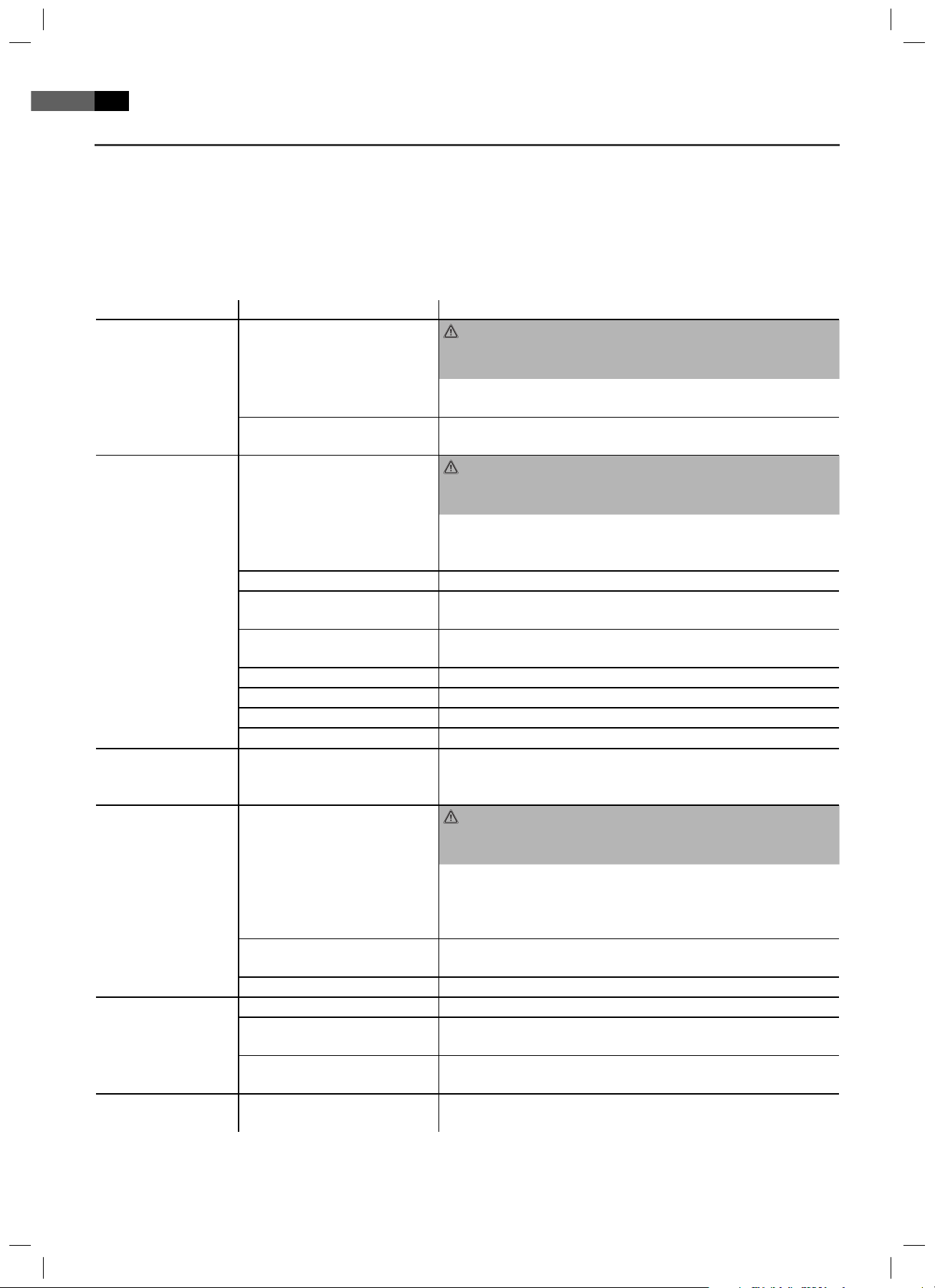
Fehlerbehebung
Bevor Sie das Gerät an den Kundendienst einschicken, überprüfen Sie anhand der folgenden Tabelle, ob Sie den Fehler
selbst beseitigen können.
Sollten Sie dennoch das Problem nicht beheben können, rufen Sie bitte zunächst die untenstehende Hotline an.
Hotline 0 21 52/20 06-666
Fehler Mögliche Ursache Lösung
Keine Displayanzeige keine Stromversorgung
keine Stromversorgung/
Netzschalter ausgeschaltet
Es wird kein Bild
angezeigt
Keine Reaktion auf
Tastendruck
Kein Ton Audiokabel wurde nicht
Fernbedienung
funktioniert nicht
DVD kann nicht
abgespielt werden
Videokabel nicht richtig
verbunden
keine DVD/CD eingelegt Legen Sie eine CD/DVD ein.
DVD/CD nicht kompatibel Verwenden Sie nur kompatible Medien
DVD/CD liegt verkehrt herum
im CD/DVD-Fach
CD/DVD ist verschmutzt Reinigen Sie die CD/DVD.
CD/DVD ist beschädigt Verwenden Sie eine andere CD/DVD.
Voreinstellungen falsch Überprüfen Sie die Voreinstellungen des DVD-Players.
Kindersicherung ist aktiviert
Probleme mit der Strom-
versorgung oder statische
Au adung des Gerätes
angeschlossen
Verstärker ausgeschaltet Sofern Sie einen Verstärker zur Audio-Ausgabe verwenden:
Voreinstellungen falsch Überprüfen Sie die Voreinstellungen des DVD-Players.
falsche Haltung Die Fernbedienung zeigt nicht auf den DVD-Player.
zu weit entfernt Stellen Sie sicher, dass die Fernbedienung nicht weiter als
Batterien leer Wechseln Sie die Batterien der Fernbedienung
DVD nicht nalisiert Verwenden Sie eine nalisierte DVD.
WARNUNG:
Bevor Sie sich auf Fehlersuche begeben, schalten Sie das Gerät
aus.
Setzen Sie den Netzstecker richtig ein, prüfen Sie ggf. die
Steckdose mit einem anderen Gerät auf Funktionsfähigkeit.
Schalten Sie das Gerät mit dem Netzschalter ein (Abb. 1/1).
WARNUNG:
Bevor Sie sich auf Fehlersuche begeben, schalten Sie das Gerät
aus
.
Überprüfen Sie den richtigen Sitz des Video-Kabels
➯ „Videokabel anschließen“. Stellen Sie sicher, dass die Stecker
fest in den Buchsen sitzen.
(siehe ➯ „Technische Daten“).
Drehen Sie die CD/DVD herum.
Deaktivieren Sie den Kinderschutz ➯ „Jugendschutz“.
Schalten Sie den Hauptschalter aus und ziehen Sie den Netz-
stecker. Stecken Sie den Netzstecker wieder in die Steckdose
und schalten Sie das Gerät wieder ein.
WARNUNG:
Bevor Sie sich auf Fehlersuche begeben, schalten Sie das Gerät
aus.
Sofern Sie zur Übertragung des Video-Signals keinen SCARTStecker oder Composite-Video-Stecker verwenden, müssen Sie
zusätzlich zum Video-Kabel noch ein Audio-Kabel verwenden
➯ „Audio-Kabel anschließen“.
überprüfen Sie, ob der Verstärker eingeschaltet ist.
5 Meter vom Gerät entfernt ist.
➯ „Batterien in Fernbedienung einsetzen“.
05-DVD 4534 N AEG_D.indd 2805-DVD 4534 N AEG_D.indd 28 16.06.2009 9:46:54 Uhr16.06.2009 9:46:54 Uhr
Page 29
Deutsch
29
Entsorgung
Wenn das Gebrauchsende erreicht ist, insbesondere, wenn Funktionsstörungen auftreten, machen Sie das ausgediente Gerät unbrauchbar,
indem Sie den Netzstecker aus der Steckdose ziehen und das Stromkabel durchtrennen. Entsorgen Sie das Gerät entsprechend der in Ihrem
Land geltenden Umweltvorschriften. Elektrische Abfälle dürfen nicht
zusammen mit Haushaltsabfällen entsorgt werden. Wenden Sie sich für
Ratschläge bezüglich des Recyclings an Ihre Kommunalbehörde oder
Ihren Händler.
Batterien/Akku
Hinweise zum Umgang mit Batterien/Akku:
Halten Sie Batterien/Akku von Kindern fern. Sie sind kein Spielzeug!
Werfen Sie Batterien/Akku niemals ins Feuer, nicht in Wasser tau-
chen.
Achten Sie beim Einlegen der Batterie auf die Polarität.
Ö nen Sie Batterien/Akku nicht gewaltsam.
Vermeiden Sie den Kontakt zu metallischen Gegenständen. (Ringe,
Nägel, Schrauben usw.) Es besteht Kurzschlussgefahr!
Durch einen Kurzschluss können sich Batterien/Akku stark erhitzen
oder evtl. sogar entzünden. Verbrennungen können die Folge sein.
Falls eine Batterie/Akku ausläuft, die Flüssigkeit nicht in die Augen
oder Schleimhäute reiben. Bei Berührung die Hände waschen, die
Augen mit klarem Wasser spülen, und bei anhaltenden Beschwerden
einen Arzt aufsuchen.
Verbrauchte Batterien gehören nicht in den Hausmüll. Bringen Sie
alte Batterien zu einer vorgesehenen Sammelstelle.
Diese Zeichen nden Sie auf schadsto haltigen Batterien/Akkus:
Pb = enthält Blei
Cd = enthält Cadmium
Hg = enthält Quecksilber
Li = enthält Lithium
Garantiebedingungen
1. Gegenüber Verbrauchern gewähren wir bei privater Nutzung des
Geräts eine Garantie von 24 Monaten ab Kaufdatum.
Ist das Gerät zur gewerblichen Nutzung geeignet, gewähren wir
beim Kauf durch Unternehmer für das Gerät eine Garantie von 12
Monaten.
Die Garantiezeit für Verbraucher reduziert sich auf 12 Monate,
sofern sie ein zur gewerblichen Nutzung geeignetes Gerät – auch
teilweise – gewerblich nutzen.
2. Voraussetzung für unsere Garantieleistungen sind der Kauf des
Geräts in Deutschland bei einem unserer Vertragshändler sowie die
Übersendung einer Kopie des Kaufbelegs und dieses Garantiescheins
an uns.
05-DVD 4534 N AEG_D.indd 2905-DVD 4534 N AEG_D.indd 29 16.06.2009 9:46:54 Uhr16.06.2009 9:46:54 Uhr
Page 30

30
Deutsch
Be ndet sich das Gerät zum Zeitpunkt des Garantiefalls im Ausland,
muss es auf Kosten des Käufers uns zur Erbringung der Garantielei-
stungen zur Verfügung gestellt werden.
3. Mängel müssen innerhalb von 14 Tagen nach Erkennbarkeit uns ge-
genüber schriftlich angezeigt werden. Besteht der Garantieanspruch
zu Recht, entscheiden wir, auf welche Art der Schaden/Mangel
behoben werden soll, ob durch Reparatur oder durch Austausch eines
gleichwertigen Geräts.
4. Garantieleistungen werden nicht für Mängel erbracht, die auf der
Nichtbeachtung der Gebrauchsanweisung, unsachgemäßer Behand-
lung oder normaler Abnutzung des Geräts beruhen. Garantieansprü-
che sind ferner ausgeschlossen für leicht zerbrechliche Teile, wie zum
Beispiel Glas oder Kunststo . Schließlich sind Garantieansprüche
ausgeschlossen, wenn nicht von uns autorisierte Stellen Arbeiten an
dem Gerät vornehmen.
5. Durch Garantieleistungen wird die Garantiezeit nicht verlängert.
Es besteht auch kein Anspruch auf neue Garantieleistungen. Diese
Garantieerklärung ist eine freiwillige Leistung von uns als Hersteller
des Geräts. Die gesetzlichen Gewährleistungsrechte (Nacherfüllung,
Rücktritt, Schadensersatz und Minderung) werden durch diese
Garantie nicht berührt.
Stand 03 2008
Garantieabwicklung
Sollte Ihr Gerät innerhalb der Garantiezeit einen Mangel aufweisen,
bitten wir Sie, uns Ihren Garantieanspruch mitzuteilen.
Die schnellste und komfortabelste Möglichkeit ist die Anmeldung über
unser SLI (Service Logistik International) Internet-Serviceportal.
www.sli24.de
Sie können sich dort direkt anmelden und erhalten alle Informationen
zur weiteren Vorgehensweise Ihrer Reklamation.
Über einen persönlichen Zugangscode, der Ihnen direkt nach Ihrer
Anmeldung per E-Mail übermittelt wird, können Sie den Bearbeitungsablauf Ihrer Reklamation auf unserem Serviceportal online verfolgen.
Alternativ können Sie uns den Servicefall per E-Mail
oder per Fax
0 21 52 – 20 06 15 97
mitteilen.
Bitte teilen Sie uns Ihren Namen, Vornamen, Straße, Hausnummer, PLZ
und Wohnort, Telefon-Nummer, soweit vorhanden, Fax-Nummer und
E-Mail-Adresse mit. Im Weiteren benötigen wir die Typenbezeichnung
des reklamierten Gerätes, eine kurze Fehlerbeschreibung, das Kaufdatum
und den Händler, bei dem Sie das Neugerät erworben haben.
Nach Prüfung Ihres Garantieanspruches erhalten Sie von uns einen
fertig ausgefüllten Versandaufkleber. Sie brauchen diesen Aufkleber nur
noch auf die Verpackung Ihres gut verpackten Gerätes zu kleben und
das Paket bei der nächsten Annahmestelle der Deutschen Post / DHL
abzugeben. Der Versand erfolgt für Sie kostenlos an unser Servicecenter
bzw. Servicepartner.
Bitte fügen Sie dem Paket eine Kopie Ihres Kaufbeleges (Kassenbon,
Rechnung, Lieferschein) sowie eine kurze Fehlerbeschreibung bei.
05-DVD 4534 N AEG_D.indd 3005-DVD 4534 N AEG_D.indd 30 16.06.2009 9:46:54 Uhr16.06.2009 9:46:54 Uhr
Page 31

Deutsch
Ohne den Garantienachweis (Kaufbeleg) kann Ihre Reklamation nicht
kostenfrei bearbeitet werden.
Bitte nehmen Sie in keinem Fall eine unfreie Einsendung Ihres Gerätes
vor. Bei unfreien Lieferungen entfällt Ihr Anspruch auf Garantieleistungen.
Haben Sie Fragen zur Bedienung, zur Inbetriebnahme oder zum Anschluss? Gern hilft Ihnen unser Serviceteam weiter. Sie erreichen uns
Mo.–Do. 8:30–17:00 Uhr und Fr. 8:30–14:00 unter folgender Rufnummer:
0 21 52 – 2006 666
ETV
Elektro-Technische Vertriebsgesellschaft mbH
Industriering Ost 40
D-47906 Kempen/Germany
31
Konformitätserklärung
Hiermit erklärt die Firma ETV Elektro-Technische Vertriebsgesellschaft
mbH, dass sich das Gerät DVD 4534 (N) in Übereinstimmung mit den
grundlegenden Anforderungen, der europäischen Richtlinie für elektromagnetische Verträglichkeit (2004/108/EG) und der Niederspannungsrichtlinie (2006/95/EG) be ndet.
Eine Kopie der Konformitätserklärung können Sie über die angegebene
Anschrift anfordern.
05-DVD 4534 N AEG_D.indd 3105-DVD 4534 N AEG_D.indd 31 16.06.2009 9:46:55 Uhr16.06.2009 9:46:55 Uhr
Page 32
32
Deutsch
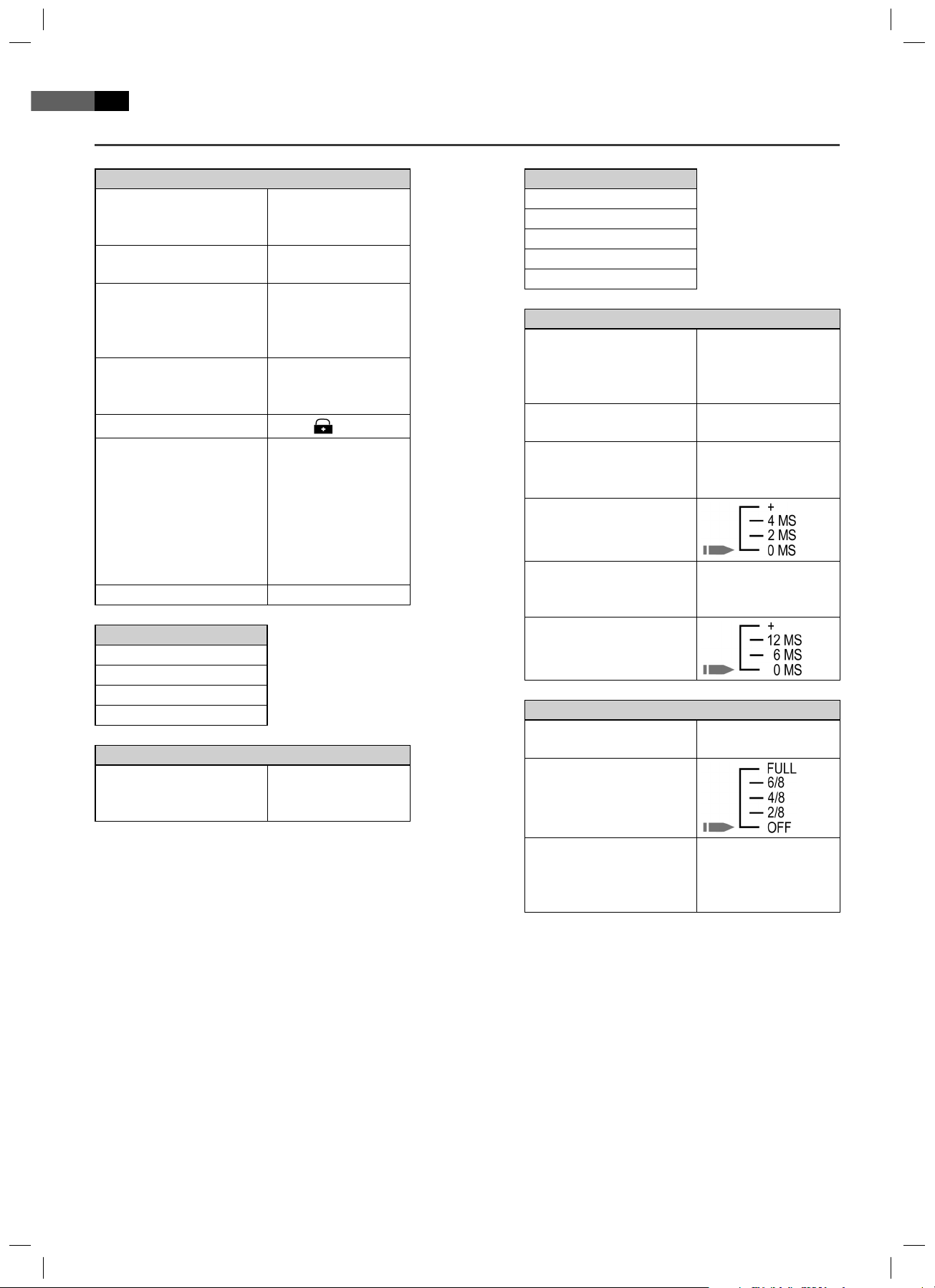
OSD-Menü Übersicht
Systemeinstellungen
TV SYSTEM NTSC
PAL
AUTO
BILDSCHIRMSCH AN
AUS
VIDEO AUSGABE INTERLACE
RGB
PROGRESSIVE
S-VIDEO
TV TYPE 4:3PS
4:3LB
16:9 BREIT
PASSWORT
EINSTUFUNG 1 KI SICHER
WERKSEINST RESET
Sprach-Einstellungen
OSD SPRACHE
AUDIO SPRACHE
UNTERT SPRACHE
MENU SPRACHE
Audio-Einstellungen
AUDIO AUSGABE AUS
- - - -
2 G
3 PG
4 PG 13
5 PG-R
6 R
7 NC-17
8 ERWACHSEN
RAW
PCM
Video-Einstellungen
HELLIGKEIT
KONTRAST
FARBTON
FARBSCHÄRFE
BILDSCHÄRFE
Lautsprecher-Einstellungen
DOWNMIX LT/RT
STEREOTON
VSS
5.1CH
SUBWOOFER AUS
AN
CENTER GROß
KLEIN
AUS
CENTER VERZ.
REAR GROß
KLEIN
AUS
REAR VERZ.
Digital-Einstellungen
NACHTMODUS EIN
AUS
DYNAMIK
DOPPEL MONO STEREOTON
LINKS
RECHTS
MIX MONO
05-DVD 4534 N AEG_D.indd 3205-DVD 4534 N AEG_D.indd 32 16.06.2009 9:46:55 Uhr16.06.2009 9:46:55 Uhr
Page 33

Deutsch
33
05-DVD 4534 N AEG_D.indd 3305-DVD 4534 N AEG_D.indd 33 16.06.2009 9:46:55 Uhr16.06.2009 9:46:55 Uhr
Page 34

34
English
Device parts (Fig. 1 / Fig. 2)
1 POWER switch (Power On/O )
2 CD/DVD-tray
3 Display
4 IR Receiver
5 „Play/Pause“ (II) button
6 „Stop“ () button
7 „Open/Close“ () button
8 5.1 output
9 L/R Audio output
10 Component Video output
11 SCART output
12 S-Video output
13 Composite Video output
14 Digital Audio output
05-DVD 4534 N AEG_GB.indd 3405-DVD 4534 N AEG_GB.indd 34 16.06.2009 9:47:28 Uhr16.06.2009 9:47:28 Uhr
Page 35

English
35
Remote (Fig. 3)
1 OPEN/CLOSE:
To open or close the CD/DVD
tray.
2 Numerical buttons:
For direct selection of chapter
or song number.
3 10+:
For selecting the chapters/
tracks above 9. Pressing again
increases by a further 10.
4 DISPLAY:
To display the play status on
screen.
5 RETURN:
Returning to the previous
menu.
6 ZOOM: To zoom in or out.
18 STEP:
To freeze the picture. Press
again to show the next picture. Press the „II“ button to
continue the lm.
19 REPEAT:
To repeat title, chapters, etc.
20 A-B:
To select the section to be
repeated.
21 : Fast forward.
22 : Fast reverse.
23 II:
Start playback. To freeze the
picture. Press the „II“ button
to continue the lm.
7 ENTER: Con rm the input.
8 MENU:
To display the main menu of
the DVD/VCD.
9 PBC:
Displays the playback control
of a VCD.
10 I:
To return to the previous
chapter or song.
1 1 : Stop play.
12 I:
To jump to the next chapter
or song.
13 L/R:
Switches between the right-
hand and left-hand channel.
24 N/P:
MULTI/NTSC/PAL colour norm
switching.
25 TITLE:
To show the Playback-Control
for VCD.
26 Cursor buttons:
Navigation in screen menu.
27 SETUP:
To start the setup menu.
28 AUDIO:
To change the Audio settings.
29 PROG: Call up DVD play list.
30 GOTO:
For direct accessing of a
section on the CD/DVD.
14 VOL +: To increase the volume.
15 VOL-: To reduce the volume.
16 CLEAR:
Adds titles to the playlist.
17 SLOW:
Slow motion. Press the „II“
button to continue the lm.
05-DVD 4534 N AEG_GB.indd 3505-DVD 4534 N AEG_GB.indd 35 16.06.2009 9:47:29 Uhr16.06.2009 9:47:29 Uhr
31 ANGLE:
To select the viewing angle.
32 SUBTITLE:
To show/hide subtitles.
33 MUTE: To switch of the sound.
34 STANDBY:
To activate standby mode.
Page 36
36
English
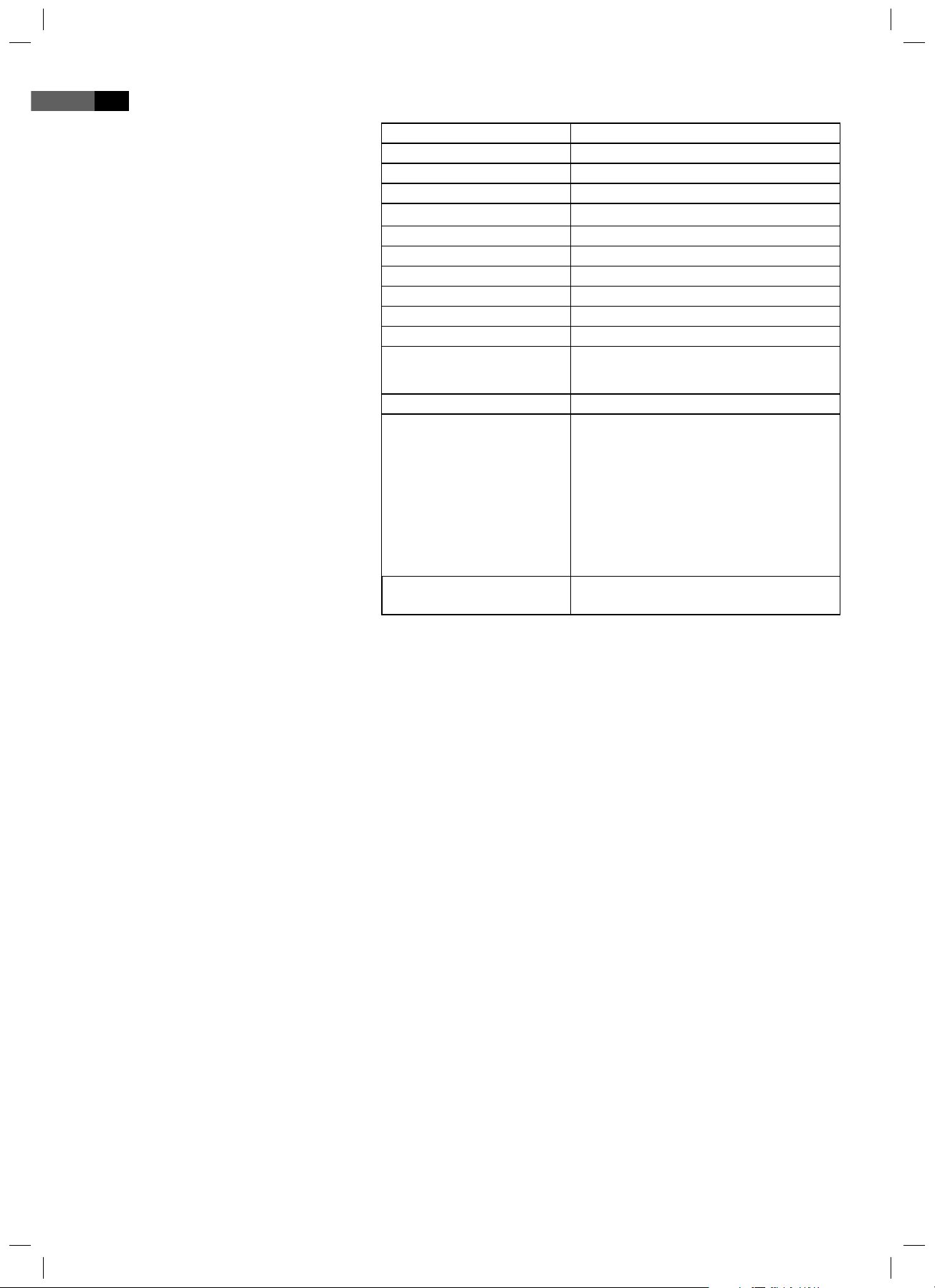
Technical data
Type of equipment DVD-Player
Model DVD 4534 (N)
Voltage 230 V, 50 Hz
Output 9 W
Dimensions (W x H x D) 430 x 45 x 260 mm
Weight 1,8 kg
Laser Semiconductor laser
Signal format PAL/NTSC
Signal noise distance >= 90 dB
Video output 1,0 V (P-P) 75 Ω
Analogue Audio output 2,0 V (rms)
S-Video output
Operating environment 0°C bis 40°C, level base
Compatible media
(Y) 1,0 V (P-P), 75 Ω
(C) 286 mV (P-P), 75 Ω
DVD-Video (DVD Disc, DVD ±R/RW)
MPEG-4 Video (from CD/DVD Disc,
DVD±R/RW, CD-R/RW)
Audio CD (from CD Disc, CD-R/RW)
Video CD (from CD Disc, CD-R/RW)
Table of Contents
MP3 les (from CD/DVD Disc,
DVD±R/RW, CD-R/RW)
Regional 2 (= Europe, Greenland, South Africa,
Egypt and Middle East, Japan)
Device parts ................................................................................................... 3/34
Remote control ............................................................................................. 3/35
Technical data ...................................................................................................36
Safety instructions ............................................................................................ 38
Setting up and connecting ............................................................................ 40
Starting up ......................................................................................................... 40
About the DVD-Player ....................................................................................44
Playing media .................................................................................................... 45
Working in le mode ......................................................................................49
Changing the default settings ..................................................................... 52
Troubleshooting ................................................................................................58
Disposal ...............................................................................................................59
Declaration of conformity .............................................................................59
OSD Menu overview .........................................................................................60
05-DVD 4534 N AEG_GB.indd 3605-DVD 4534 N AEG_GB.indd 36 16.06.2009 9:47:29 Uhr16.06.2009 9:47:29 Uhr
Page 37
English
37
Many thanks!
Symbols in this
operating manual
We are glad that you have made a decision in favour of the DVD-Player
DVD 4534 (N)!
We would like to wish you much joy with your machine and thank you
for your purchase!
Important instructions for your safety are especially marked. You must
follow these instructions to avoid accidents and damage to the machine:
WARNING:
Warns against dangers to your health and indicates potential risks of
injury.
Manufacturer address
ATTENTION:
Indicates potential hazards for the player or other objects.
NOTE: Highlights tips and information for you.
ETV
Elektro-technische Vertriebsgesellschaft mbH
Industriering Ost 40
47906 Kempen
We reserve the right to make technical and design-related changes in
the course of ongoing product improvements.
05-DVD 4534 N AEG_GB.indd 3705-DVD 4534 N AEG_GB.indd 37 16.06.2009 9:47:29 Uhr16.06.2009 9:47:29 Uhr
Page 38

38
English
Safety instructions
Operating manual
Children and Frail Individuals
Power supply
Read the complete operating manual before using the player.
Keep the manual in a safe place. If you pass the player on to a third
party, pass on the operating manual as well.
Non-compliance with this manual can lead to severe injuries or damage
to the machine.
We assume no liability for damage caused as a result of non-compliance
with this operating manual.
The player may only be used in households for private use. It is not
suitable for commercial use.
Do not leave the machine unattended, and do not use it if children
or persons who cannot assess the risk are nearby.
Children or persons who cannot assess the risks are not allowed to
use the player. Keep the player out of reach.
Packaging material must not be used to play with. There is a risk of
su ocation.
The machine is operated with electrical current, which means there is in
principle a risk of electric shock. For this reason, pay particular attention
to the following:
Never touch the plug with wet hands.
If you want to pull the plug out of the plug socket, always pull
directly on the plug. Never pull on the cable as it could tear.
Make sure that the power cable is not bent, caught or run over and
that it does not come into contact with heat sources.
Please ensure that during operation the electric lead is not wound
around the device.
Never place the machine on the power cable while it is being opera-
ted.
Only use extension cables that are designed for the power consump-
tion level of the machine.
Keep the appliance away from rain and any moisture.
You should only operate this device if the electric voltage stated
on the type plate of the device is the same as that supplied by your
power socket. The wrong voltage can destroy the machine.
Do not stand vases etc. on the appliance. Water could seep into the
appliance.
Do not open the appliance.
Pull out the mains plug if the appliance is not to be used over a
longer period of time.
Take care that nobody can trip over the power supply cable.
05-DVD 4534 N AEG_GB.indd 3805-DVD 4534 N AEG_GB.indd 38 16.06.2009 9:47:29 Uhr16.06.2009 9:47:29 Uhr
Page 39
English
39
Laser
Transport
Where to position the appliance
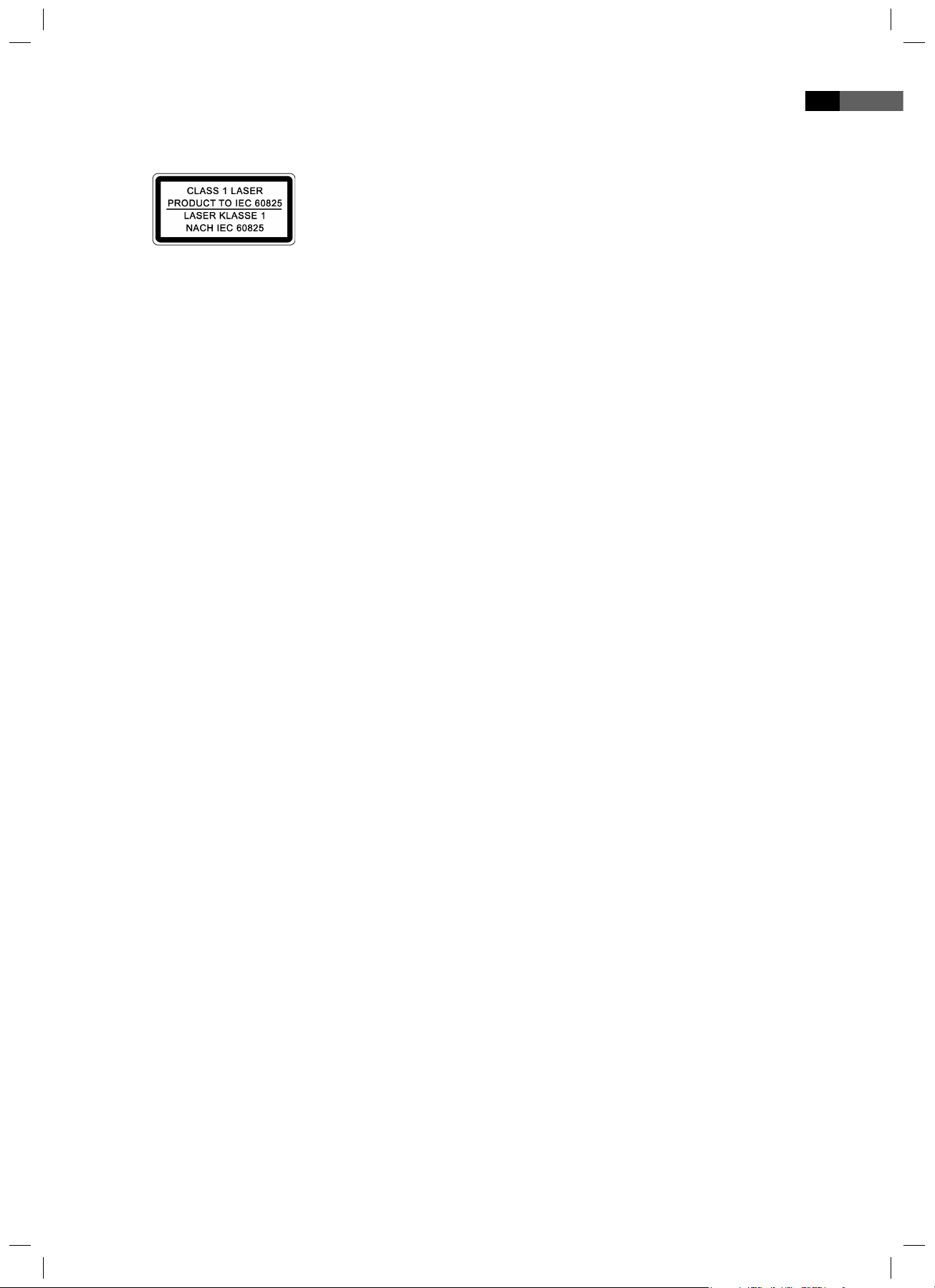
This appliance is classi ed as laser appliance of class 1 (CLASS 1 LASER).
The associated label is attached to the outside of the appliance.
Laser beams can damage the eyes. Therefore observe the following:
Do not open the appliance. Do not attempt to dismantle the appli-
ance.
In order to avoid any danger: Have service work only carried out by
the manufacturer or an authorized service workshop.
In order to avoid damage to the DVD, you should remove it before
transporting the appliance.
Never move the machine when it is in operation.
Safe operation of the appliance presupposes that it is positioned in an
appropriate place. Therefore observe the following:
Protect the appliance against the in uence of weather. Never use it
in the open-air.
Protect the appliance against moisture.
Do not place any vessels lled with liquids, e.g. vases, on the device.
Operation
Never place the appliance on or in direct vicinity of heat sources,
such as e.g. hobs, ovens, etc.
Do not expose the appliance to direct sunlight.
Place the appliance so that a su cient air supply is assured. This is
to avoid a build up of heat inside the appliance. Make sure that the
ventilation slots are not blocked.
Protect the appliance against the mechanical vibrations.
Always place the device on a rm and at surface.
Protect the remote control against weather in uences, moisture and
high temperatures (e.g. by direct sunlight).
The player is able to show a still image on the TV-screen/monitor
over an unlimited period of time. This can cause damage to the
screen. It is therefore advisable to activate the screen saver
➯ Page 53, „System Setup“.
Do not increase the volume when the player is just playing very quiet
sections. This could damage the speaker if very loud passages start all
of a sudden after the quiet section.
Do not move the player with a DVD inserted. This could damage the
DVD.
Do not put your hands into the DVD-slot. You could be injured.
Place only DVDs or CDs on the DVD-tray, as otherwise the player may
be damaged.
Switch the player o by the On/O -switch if it is not going to be
used for a longer period of time.
Please disconnect the mains plug during thunderstorms.
05-DVD 4534 N AEG_GB.indd 3905-DVD 4534 N AEG_GB.indd 39 16.06.2009 9:47:29 Uhr16.06.2009 9:47:29 Uhr
Page 40
40
English
Intended use
Defect
Unpacking
The DVD-Player is solely intended for the following tasks:
Playing of Video DVD/Video CD.
Playing of Audio-CD,
Any other use is considered non-intended use and is prohibited.
If the machine should become defective at some point:
If the power supply cable for this appliance is damaged, it must be
replaced by the manufacturer or his customer services, in order to
avoid hazards.
Should uid have seeped into the player or if the player has been
dropped down or damaged in any other way, the player must be
examined by an authorized dealer. Disconnect the player from the
power supply and consult an authorized dealer.
Setting up and connecting
Unpack the appliance and all accessories and check that the contents
are complete.
ATTENTION:
Always transport/send the player in its original packaging to prevent
it from being damaged. Keep the packaging for this purpose. Dispose
of unnecessary packaging material in accordance with the regulations
applicable in your country.
Setting up
Remote control
battery installation
NOTE:
Get in touch with your dealer immediately if you notice damage
caused by transport.
Place the player on a stable, heat resistant, horizontal and level
1.
surface. Keep a distance of at least 10 cm from walls and objects.
Connect the device to a properly installed power socket.
2.
Starting up
WARNING:
Leaking out battery acid can damage your health. Remove the battery
from the battery compartment as soon as it is exhausted or if the
remote control is not going to be used for a longer period of time.
Wipe up leaked out battery acid with a cloth. In case of skin contact
immediately wash the a ected area. Seek medical advice if battery
acid has been swallowed.In case of contact with your eyes wash out
the eyes and seek medical advice.
ATTENTION:
Mismatching battery types or new and used batteries must never be
used together. Di erent battery types have di erent properties. Do
not use old and new batteries together. The mutual use of old and new
batteries can shorten the lifetime of the new batteries and possibly
result in leakage of the old batteries. When disposing of old batteries
you should strictly comply with the legal and environmental regulations applicable in your country. Do not throw batteries into re!
05-DVD 4534 N AEG_GB.indd 4005-DVD 4534 N AEG_GB.indd 40 16.06.2009 9:47:29 Uhr16.06.2009 9:47:29 Uhr
Page 41
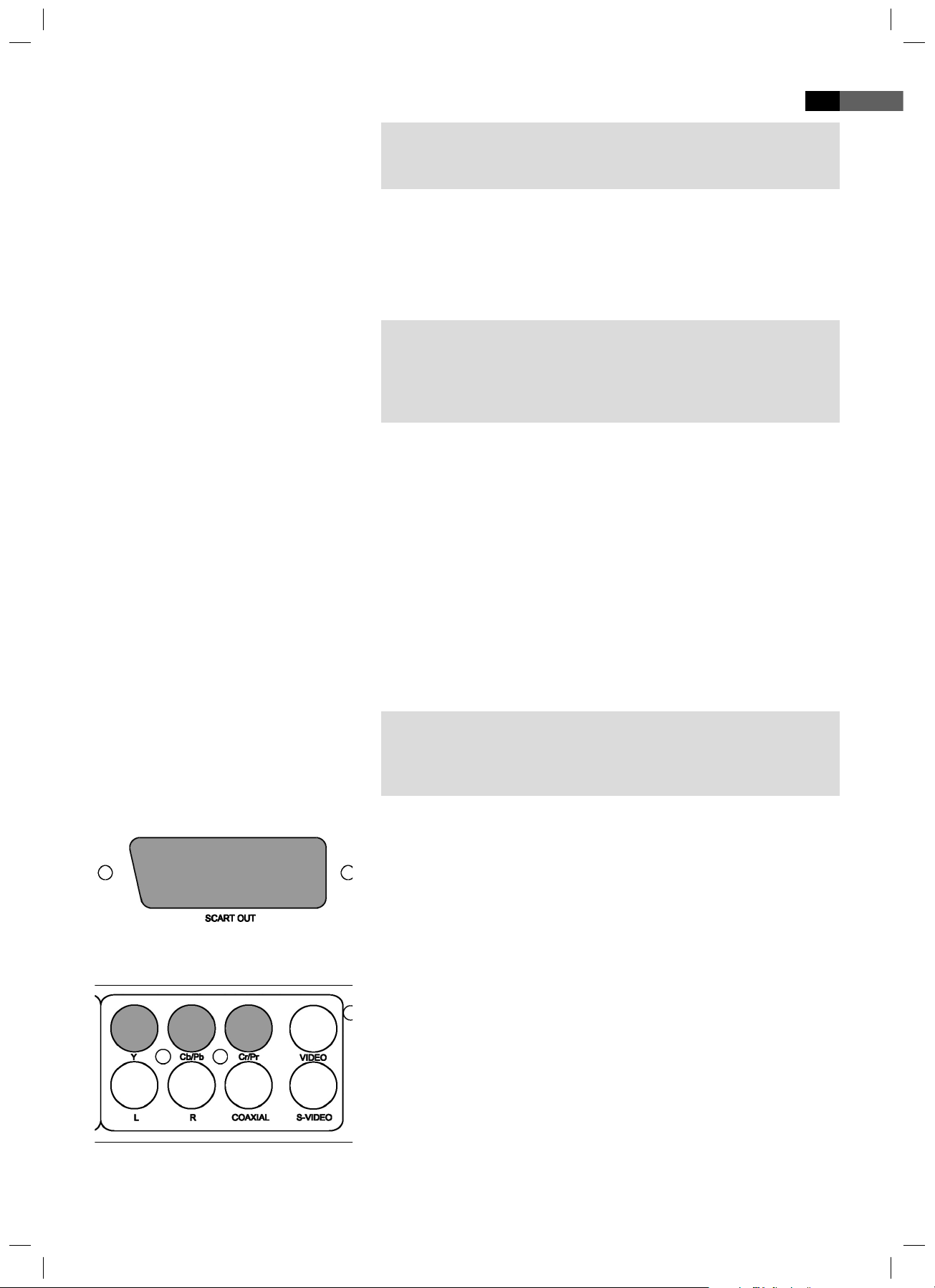
English
41
NOTE:
The lifetime of the enclosed batteries may be shortened because of
storage.
1. Open and remove the battery compartment cover.
2. Insert two batteries of type AAA/R03 (1.5 V), ensure correct polarity
(+ and -). Start with the negative pole (-).
3. Attach and close the battery compartment cover.
NOTE:
The signals from the remote control are transmitted to the DVD-Player
by infrared light. You should therefore take care that the DVD-Player is
not exposed to the direct sunlight. This could make the transmission of
signals from the remote control to the DVD-Player impossible.
E ective range of the remote control
If you want to use the remote control it has to be pointed at the remote
control sensor on the front of the device. The distance between remote
control and sensor should not exceed 5m. The angle of the remote control to the remote control sensor to right, left, top and bottom should
not exceed 30°.
Connecting the Video cable
Fig. 2/11
The video cable transmits the video data from your DVD-Player to the TV
or the Video-Projector.
There are four di erent ways of connecting the DVD-Player with your
TV/Video-Projector. Select one of these possibilities to suit your replay
unit.
NOTE:
If you do not use a SCART connection it is necessary to make an
additional audio connection for the transmission of the audio data (i.e.
the sound).
SCART
SCART is used to transmit both Video and Audio data.
1. Plug the SCART jack rmly into the socket on the back of the player.
2. Plug the SCART jack into the corresponding socket on your playback
device.
Component Video
Connection using a Component Video cable ensures a very high replay
quality.
Component Video transmits only Video signals.
1. Plug each of the three jacks into the corresponding sockets on the
DVD-Player.
2. Plug the jacks into the corresponding socket on your playback
Fig. 2/9
05-DVD 4534 N AEG_GB.indd 4105-DVD 4534 N AEG_GB.indd 41 16.06.2009 9:47:30 Uhr16.06.2009 9:47:30 Uhr
device.
In the „System setup“ menu select the „Video“ submenu. Activate the
option „Interlace“.
Page 42
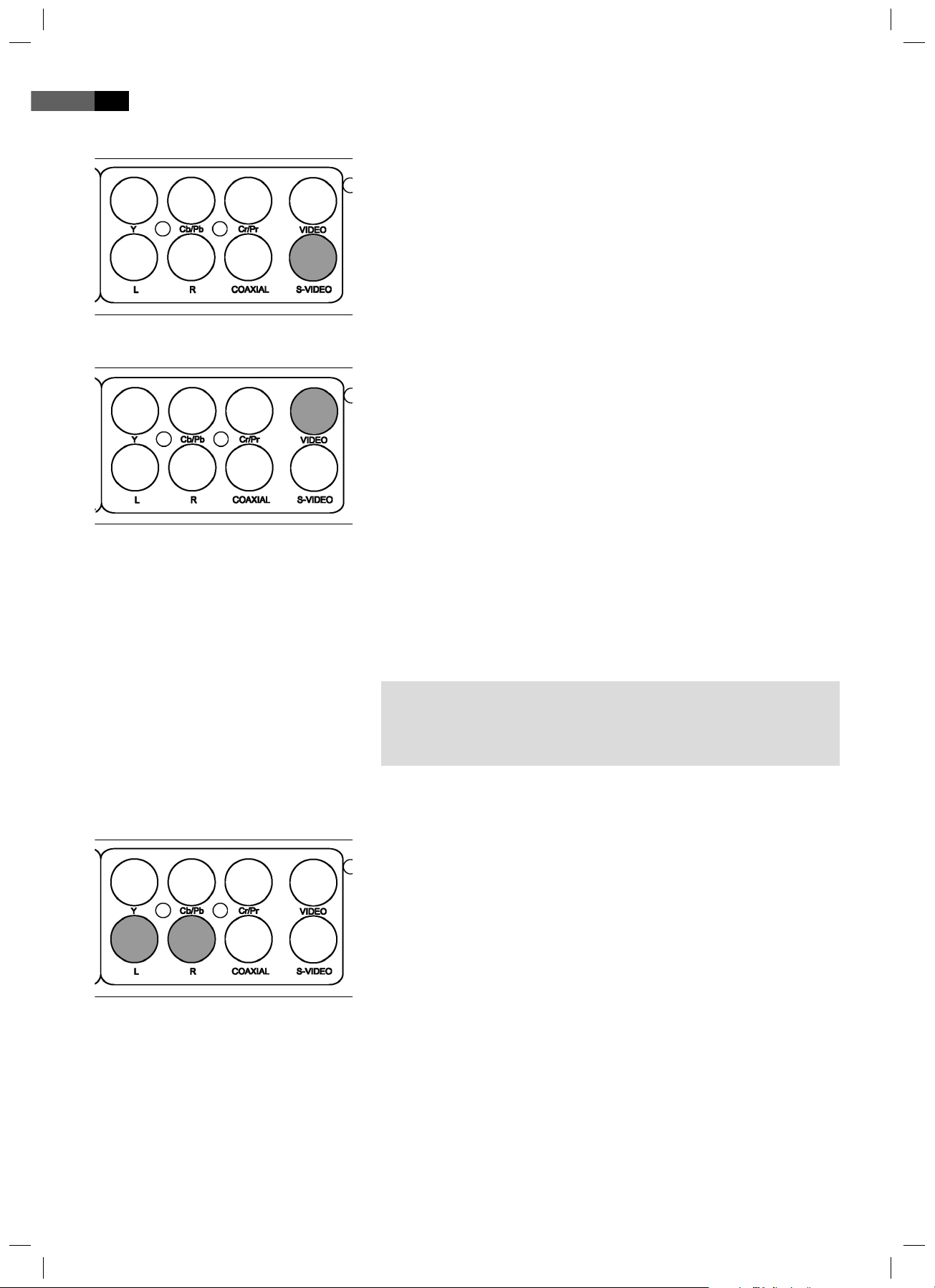
42
English
S-Video
Connection using a S-Video cable ensures a very high replay quality.
Component Video transmits only Video signals.
1. Plug the S-Video jack into the socket on the back of the player.
2. Plug the S-Video jack into the corresponding socket on your play-
back device.
Fig. 2/12
Fig. 2/10
Connecting the Audio cable
Composite-Video
Composite-Video is used to transmit both Video data.
1. Plug the Composite-Video jack into the socket on the back of the
player.
2. Plug the Composite-Video jack into the corresponding socket on
your playback device.
You can choose from three transmission methods for audio signals.
You must generally choose rst whether you would like to have the
sound coming from your TV, or through a Stereo or 5.1-Ampli er. The
Audio cable must then be connected to the TV or an ampli er accordingly.
NOTE:
If your ampli er is equipped with a digital output, you should use the
ampli er. You will experience a much better audio quality, and the
installation is much easier.
Fig. 2/14
Stereo
Connect both Audio cables for the right and the left speakers to your
playback device or your ampli er.
1. Plug the Audio jacks into the sockets on the back of the player.
2. Plug the Audio jacks into the corresponding sockets on your play-
back device or your ampli er.
05-DVD 4534 N AEG_GB.indd 4205-DVD 4534 N AEG_GB.indd 42 16.06.2009 9:47:30 Uhr16.06.2009 9:47:30 Uhr
Page 43
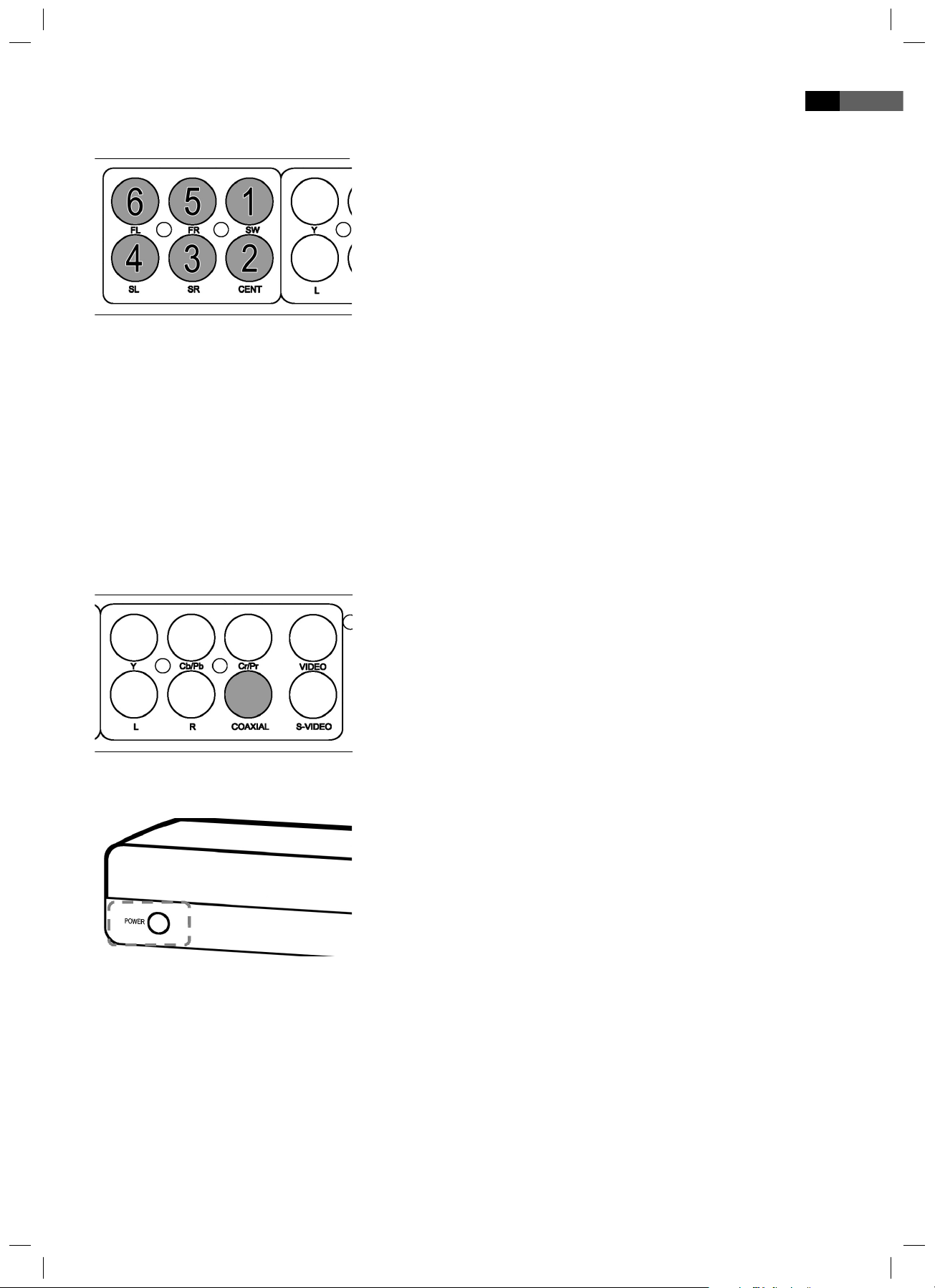
English
5.1-Audio signal
If you would like to achieve a replay of almost original quality you
should use an Audio output by means of a 5.1-Audio signal.
This method uses 6 speakers. Four of these speakers are placed in the
four corners of the room. One speaker is positioned close to the playback
device. The sixth speaker serves the output of very low tones. With this
arrangement of speakers a very natural stereophonic sound is achieved.
Connect the 5.1CH AUDIO OUT sockets on the back of the DVD player to
the corresponding connections on the back of the subwoofer.
43
Fig. 2/8
Proceed as follows:
1. Plug the Audio jacks into the sockets on the back of the player. Make
sure that the jacks are correctly arranged:
- (1) Connection for Subwoofer: Bass
- (2) Connection for Center speaker
- (3) Speaker rear right
- (4) Speaker rear left
- (5) Speaker front right
- (6) Speaker front left
2. Plug the Audio jacks into the corresponding sockets on your play-
back device or your ampli er.
Digital
Connect the Coaxial cable for transmission of digital Audio signals to
your playback device or your ampli er.
1. Plug the Audio jack into the socket on the back of the player.
2. Plug the Audio jack into the corresponding socket on your playback
device or your ampli er.
Fig. 2/13
Switching on the player
Fig. 1/1
Turn on the main switch of the DVD player by pressing the „POWER“ on/
o switch on the front of the machine.
05-DVD 4534 N AEG_GB.indd 4305-DVD 4534 N AEG_GB.indd 43 16.06.2009 9:47:30 Uhr16.06.2009 9:47:30 Uhr
Page 44

44
English
About the DVD-Player
With this DVD-Player you can play a vast variety of DVD-formats
➯ Page 36, „Technical data“.
However, you must be aware that in many cases DVDs are encrypted
with a so-called “Regional Code”. This speci es for which region in the
world the DVD is intended. As an example, the DVDs marked with regional code “1” are intended for the USA and Canada. DVDs with regional
code “2” are for use in Europe.
NOTE:
With your DVD-Player you can only play DVDs with regional code “2”.
There are both lots of burning and compressing methods as well as
high quality di erences in (burned) CDs/DVDs. Moreover, the music
industry has not yet agreed on a xed standard for copy protection.
This may, in very isolated cases, result in problems when relaying CDs,
DVDs and MP3 CDs. This is no malfunction of the player.
Furthermore, there may be isolated problems when playing CDs or DVDs
which were created on a PC (e.g. holiday photographs). In case of problems check the settings of the DVD writing program on your computer.
You should in particular make sure that the DVD has been nalized. For
further information on this matter please refer to the operating manual
of your recorder.
Terminology
Input Not Possible
If an input or function selected by you is not possible, the words
„INVALID KEY“ appear on the screen.
Track: ”Track” is the designation for sections on an Audio-CD. This
may be a song, the set of a symphony, etc.
Title/Chapter: Video-DVDs are divided into “Title” and „Chapters“. A
„Title“ may be e.g. a particular lm, the „Chapters“ may be subsec-
tions of this lm.
MPEG4: Your DVD player is also suitable for playing back les that
have been compressed using the MPEG-4 system (short for Moving
Picture Experts Group-4). MPEG-4 is a compression method by
means of which large quantities of data can be reduced without any
noticeable loss of picture and sound quality.
NOTE:
It is not possible to guarantee full compatibility with all of the compression methods used worldwide, particularly when more than one
soundtrack or subtitles are involved. Also MPEG 4 les with integrated
special functions such as a menu, subtitles etc. are not always supported. This is no malfunction of the player.
05-DVD 4534 N AEG_GB.indd 4405-DVD 4534 N AEG_GB.indd 44 16.06.2009 9:47:31 Uhr16.06.2009 9:47:31 Uhr
Page 45
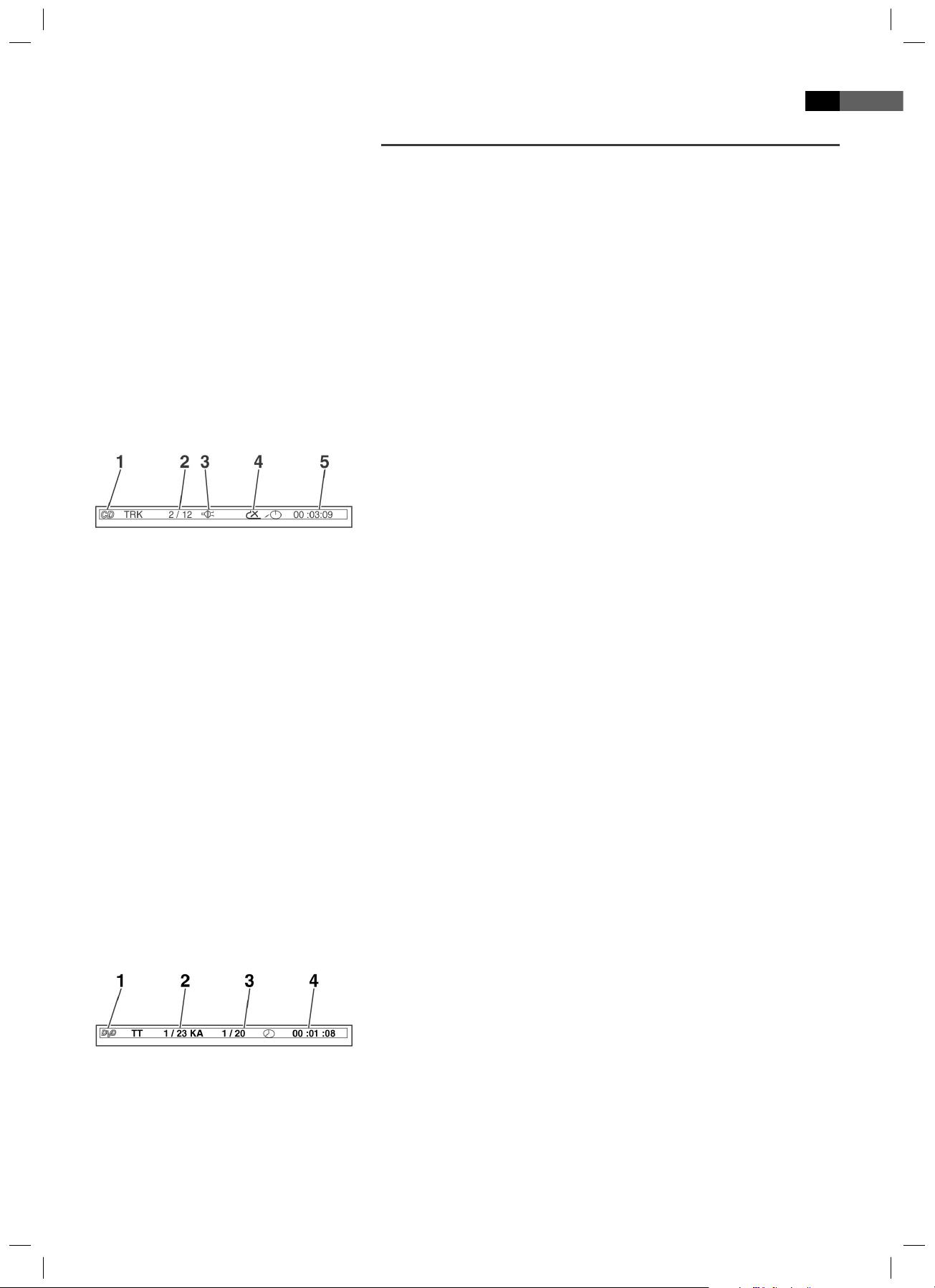
Playing media
English
45
Using the remote control
Loading a CD/DVD
Understanding the
onscreen CD-menu
You transmit commands to the DVD-Player via remote control. It is thus
important to point the end of the remote control towards the DVDPlayer.
1. Press the remote control button OPEN/CLOSE (Fig. 3/1). The CD/DVD tray
opens.
2. Place the CD/DVD on the tray.
3. Press the remote control button OPEN/CLOSE (Fig. 3/1) again. The
CD/DVD tray closes. The display (Fig. 1/3) rst shows „LOAd“. After a
short while the type of the loaded medium is displayed (e.g. „DVD“).
When playing CDs the following status information is displayed on screen:
Media type (1), e.g. “CD”.
Current track/total number of tracks (2).
Audio output (3): If the MUTE-button (Fig. 3/33) on the remote
control was pressed, the audio output is prevented. The word „Mute“
appears on the screen.
Repeat (4):
„x“: no repeat.
Understanding the
onscreen DVD-menu
„1“: the current track is repeated.
„A“: all tracks are repeated.
Specify the repeat with the REPEAT-button.
Time (5): This provides information about the duration and the re-
maining play time. By standard the play time expired of the current
track is displayed. The display is in hours, minutes and seconds. Press
the DISPLAY button (Fig. 3/4) once or several times to have further
times displayed.
The following possibilities are available for selection
time remaining to the end of the track,
expired playing time of the CD,
time remaining to the end of the CD.
When playing DVDs you can view the on-screen menu by pressing the
DISPLAY button (Fig. 3/4).
DVD-menu page 1
Current title/total number of titles (1).
Current chapter/total number of chapters (2).
Time (3): This provides information about the duration and the re-
maining play time. By standard the play time expired of the current
title is displayed. The display is in hours, minutes and seconds. Press
the DISPLAY button (Fig. 3/4) once or several times to have further
times displayed.
05-DVD 4534 N AEG_GB.indd 4505-DVD 4534 N AEG_GB.indd 45 16.06.2009 9:47:31 Uhr16.06.2009 9:47:31 Uhr
Page 46
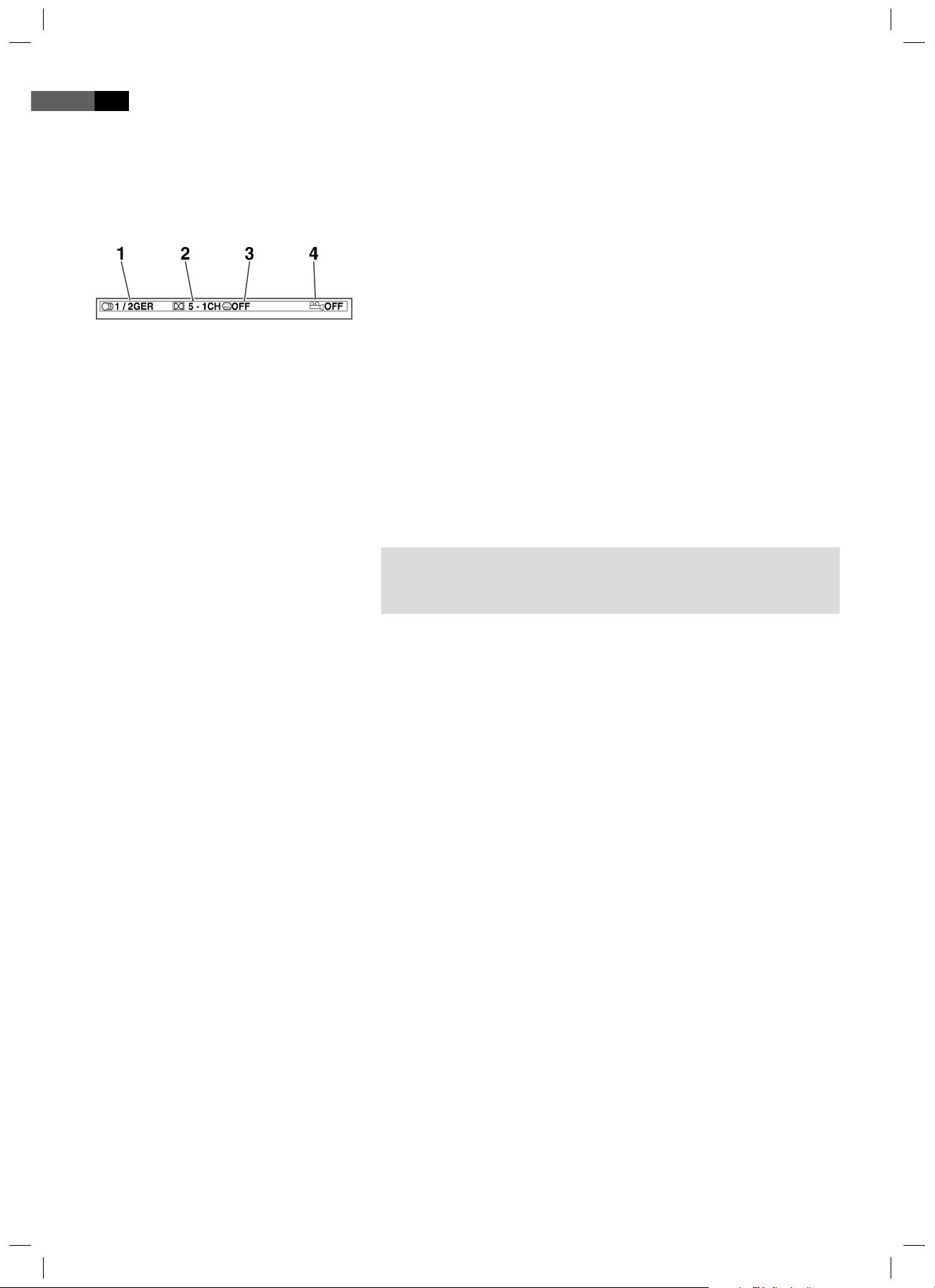
46
English
The following possibilities are available for selection
time remaining to the end of the chapter,
expired playing time of the title,
time remaining to the end of the title.
DVD-menu page 2
Output language (1): The display shows how many languages are
available and which language is used.
Type of Audio output (2).
Display of subtitles (3): The display shows in which languages
subtitles are available.
Viewing angle (4): If the DVD o ers the possibility to choose from
di erent viewing angles, the display will now show the number of
possible viewing angles and the currently selected angle.
Starting the replay
Interrupting the replay
Changing Audio-Language/
Audio-Mode
1. Place the CD/DVD on the CD/DVD-tray ➯ Page 45, „Loading a CD/
DVD“.
2. Press the „II“ button (Fig. 3/23) on the remote control.
NOTE:
If the replay does not start or the replay is of poor quality, you should
check the default settings of the DVD-Player.
1. Press the „II“ button (Fig. 3/23) on the remote control. The replay is
interrupted, the currently visible image is „frozen“.
2. Press the „II“ button (Fig. 3/23) on the remote control to restart
the „normal“ replay.
Press the AUDIO button (Fig. 3/28) several times to change the Audio
language. The available audio languages depend on the DVD.
Only for audio/MP3 CDs:
By repeatedly pressing the L/R (Fig. 3/13) button you can set the
audio mode to „Mono“ or „Stereo“.
Showing subtitles
Stopping the replay
05-DVD 4534 N AEG_GB.indd 4605-DVD 4534 N AEG_GB.indd 46 16.06.2009 9:47:31 Uhr16.06.2009 9:47:31 Uhr
Press the SUBTITLE button (Fig. 3/32) to display the current subtitle
status. Press the button several times if you would like to activate or
deactivate the subtitle function or if you want to choose a di erent
subtitle language. The available subtitle languages depend on the DVD.
Press the „“ button (Fig. 3/11) during replay. The replay stops.
Press the „II“ button (Fig. 3/23) again, to continue the replay from
the last position.
Press the „“ button (Fig. 3/11) twice to stop the replay completely.
Press the „II“ button (Fig. 3/23) again, to replay the CD/DVD from
the beginning.
Page 47
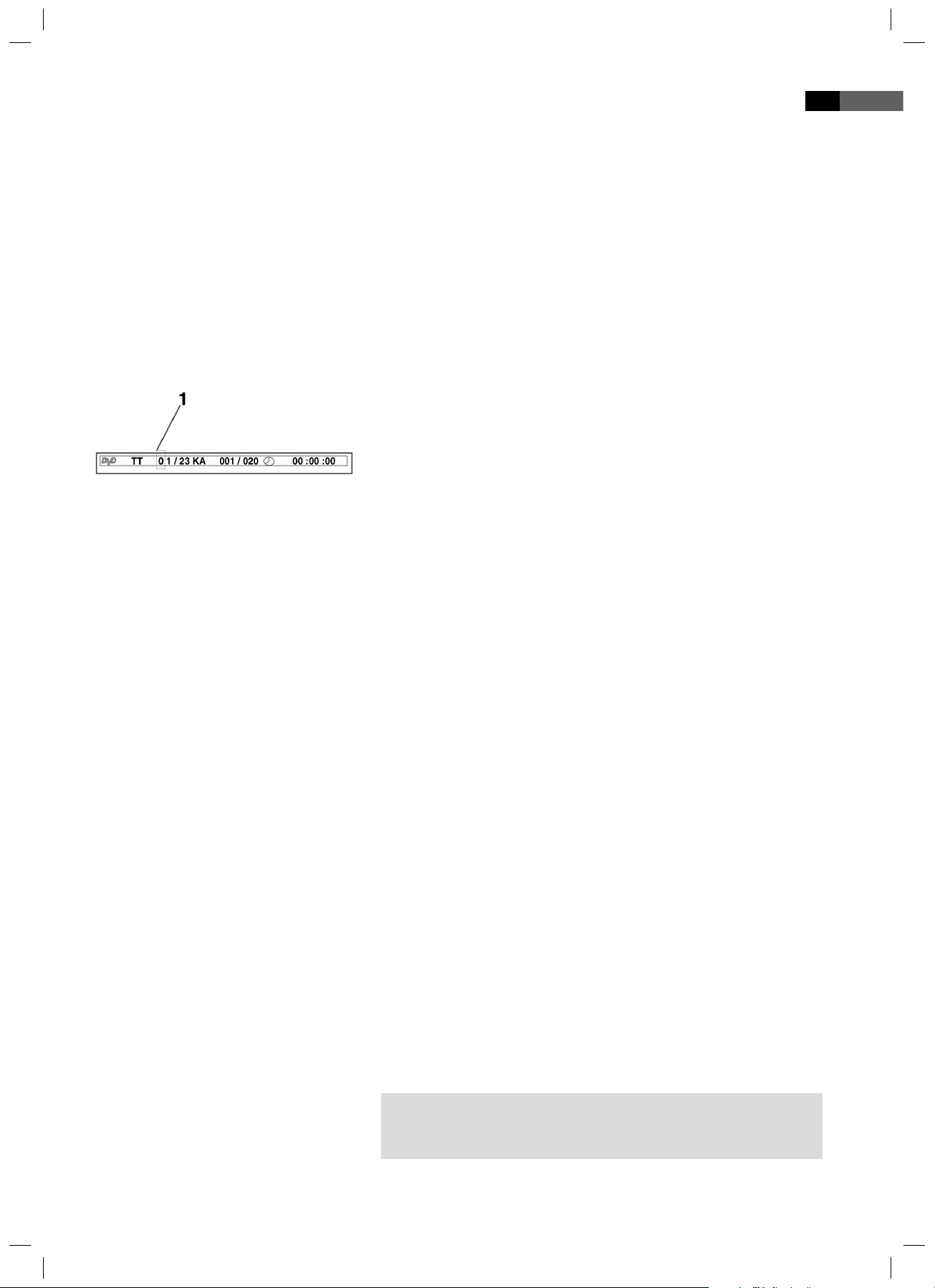
English
47
Selecting previous chapter/track
Selecting next chapter/track
Selecting track directly
Accessing a section via menu
Press the „I“ button (Fig 3/10) to jump to the start of the previous
chapter or track.
Press the „I“ button (Fig 3/12) to jump to the start of the next chapter
or track.
Enter the number of the desired chapter/track with the Numerical
Buttons on the remote control (Fig. 3/2).
Replay of the chapter/track starts after a short while.
The on-screen menu enables comfortable access to any sections of a
medium. To do this, proceed as follows
1. Press the GOTO-button (Fig. 3/30). The media speci c menu is displa-
.
yed
2. The menu shows an insertion mark (1). Use the Cursor Buttons (Fig.
3/26) to move it to the desired subject (e.g. „Chapter“).
3. Now move to the point from which the replay should start. Depen-
ding on the type of medium this may be a track number, a chapter
or even a point in time. The input must be made with the Numerical
Buttons (Fig. 3/2).
Repeating DVD-title/chapter
Stopping repeat
Selecting a section to be repeated
4. Press the ENTER-button (Fig. 3/7) to start the replay from this point.
1. Choose the chapter or title to be repeated.
2. Press the REPEAT button (Fig. 3/19). The message
„REPEAT: [CHAPTER]“ appears on the screen.
3. Press the REPEAT button again, until the message „REPEAT: [TITLE]”
is displayed.
Keep pressing the REPEAT-button (Fig. 3/19), until the message „REPEAT:
[OFF]“ is displayed on screen.
You can de ne a freely selected section to be automatically repeated.
To do this, proceed as follows:
1. Mark the beginning of the section to be repeated. During repetition
press the button A-B (Fig. 3/20) on the remote control once. The
message „REPEAT A“ appears on the screen.
2. Mark the end of the section to be repeated by pressing the
A-B-button on the remote control once again. The message
„REPEAT A-B“ appears on the screen. The previously marked section
is now repeated.
Press the A-B-button again to stop the repetition.
NOTE:
The passage to be repeated must be located within one track (in the
case of CDs/MP3 CDs).
05-DVD 4534 N AEG_GB.indd 4705-DVD 4534 N AEG_GB.indd 47 16.06.2009 9:47:31 Uhr16.06.2009 9:47:31 Uhr
Page 48

48
English
Using the DVD-menu
Using fast forward or reverse
Normally each DVD has its own menu. Here you can choose chapters,
make settings, etc. This menu is speci c for the DVD and can thus not be
explained in detail.
Press the MENU button (Fig. 3/8) to access the DVD-menu. Use the Cur-
sor Buttons (Fig. 3/26) to navigate in the Menu. Press the ENTER button
(Fig. 3/7) to con rm.
If you are in a menu area for direct chapter selection, you can enter the
number of this chapter with the Numerical Buttons (Fig. 3/2) on the
remote control.
The DVD-Player has a fast forward and a fast reverse feature.
1. Press the (Fig. 3/21) or button (Fig. 3/22) to start fast forward
or fast reverse. The current replay direction and the speed, e.g. „FOR-
WARD x 2 “ is now displayed on screen.
2. Press the or button several times in order to change the speed.
The speed can be accelerated by factor 2, 4, 8 or 20.
3. Press the „II“ button (Fig. 3/23) to restart the “normal” replay when
the desired section is reached.
Enlarging a screen section
Changing the viewing angle
Adjusting the volume
You can change the screen section when viewing DVDs, VCDs or images.
Press the ZOOM button (Fig. 3/6) to change the screen section. Press the
button several times to select the suitable zoom factor or to return to
the original zoom factor.
NOTE:
With the cursor buttons (Fig. 3/26) you can move through the zoomed
image.
Some DVDs o er the possibility to select the viewing angle.
Press the ANGLE button (Fig. 3/31) to change the viewing angle.
NOTE:
If changing the Viewing Angle is not possible, the message „INVALID
KEY“ will be displayed.
Repeat pressing the the button to choose a di erent viewing angle, or
to return to the original viewing angle.
Press the VOL + button (Fig. 3/14) to increase the volume.
Press the VOL - button (Fig. 3/15) to reduce the volume.
NOTE:
Please remember, that this will only change the output volume of the
DVD-Player. In order to adjust the volume to your requirements you
may also have to change the volume of the playback device.
05-DVD 4534 N AEG_GB.indd 4805-DVD 4534 N AEG_GB.indd 48 16.06.2009 9:47:31 Uhr16.06.2009 9:47:31 Uhr
Page 49
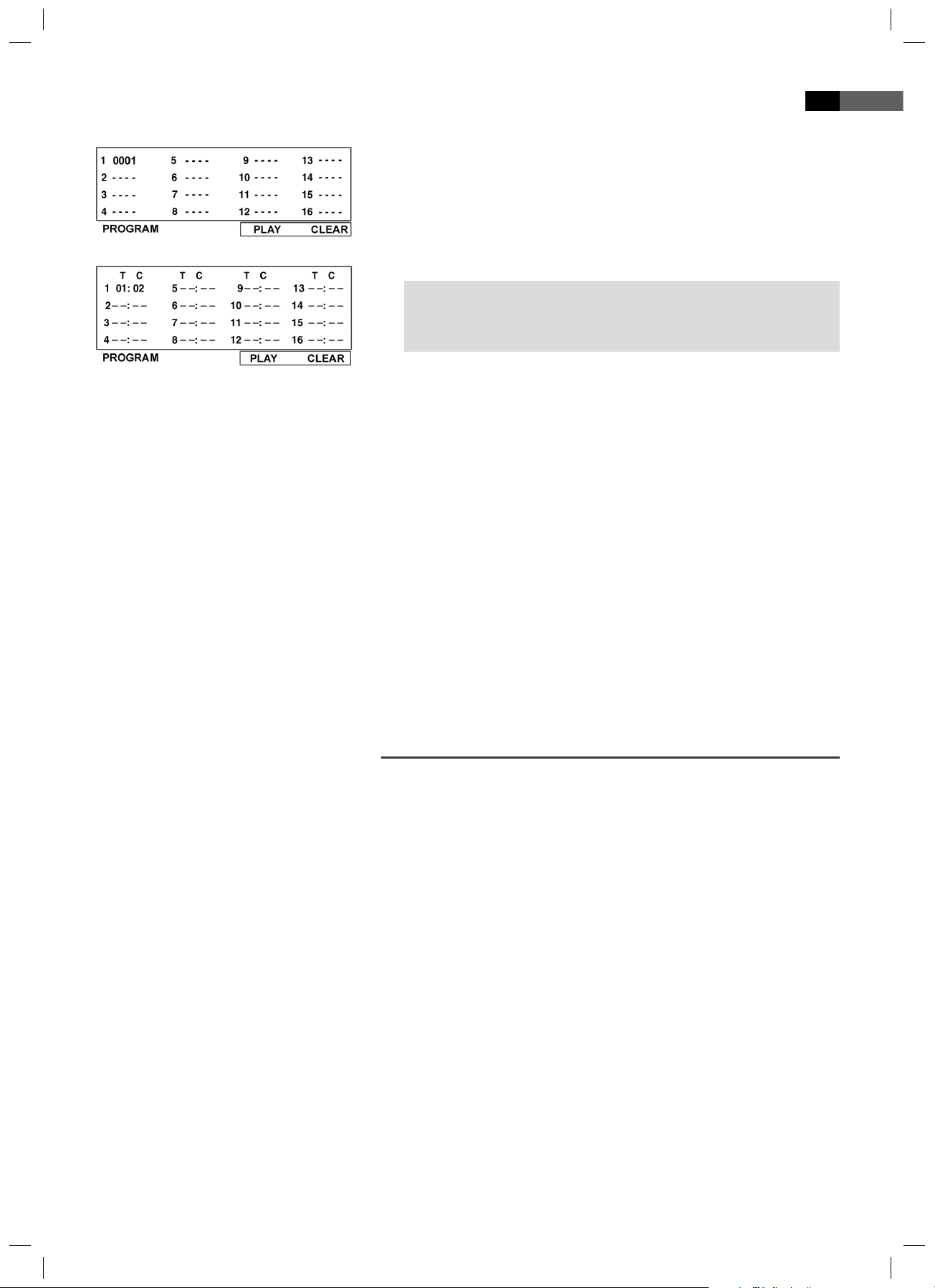
English
49
Creating a playlist (CD/DVD)
Fig. CD
Fig. DVD
It is possible that you may not wish to play the titles in the same order
that they are to be found on the DVD. The function „Create Playlist“ you
can create your own playing order.
To do this, proceed as follows:
1. Press the PROG button (Fig. 3/29). A table is displayed. Here you can
enter the desired order of tracks (in the case of CDs/MP3 CDs) or
chapters/titles (in the case of DVDs).
NOTE:
However, your playlist will be lost when switching o the DVDPlayers or when inserting a new DVD.
2. Use the Cursor Buttons (Fig. 3/26) to navigate in the table.
3. Enter the desired title and chapter at the relevant position in the
table. Use the Numerical Buttons (Fig. 3/2) for this purpose.
4. Use the Cursor Buttons (Fig. 3/26) to select the command “PLAY” at
the bottom of the screen to save the input.
5. Press the ENTER button (Fig. 3/7) on the remote control to con rm
this command.
Deleting a playlist (CD/DVD)
Using CD/DVD
1. Press the PROG button. You will now see a table.
2. Use the Cursor Buttons (Fig. 3/26) to manoeuvre to the command
“CLEAR” at the bottom of the table.
3. Press the ENTER button (Fig. 3/7) on the remote control to con rm
this command.
4. Press the PROG button to terminate this procedure.
Working in le mode
As well as being able to play back „normal“ lms or music from CDs/
DVDs, this DVD player is also able to play back video or audio les from
CDs or DVDs which are stored in the le system. Such media are frequently available if you create CDs of digital photographs or MP3 music
on your computer.
1. Place the CD or DVD on the tray ➯ Page 45, „Loading a CD/DVD“.
2. Select the desired le(s) and start the replay ➯ Page 50, „Selecting
le/directory and starting replay“.
05-DVD 4534 N AEG_GB.indd 4905-DVD 4534 N AEG_GB.indd 49 16.06.2009 9:47:31 Uhr16.06.2009 9:47:31 Uhr
Page 50
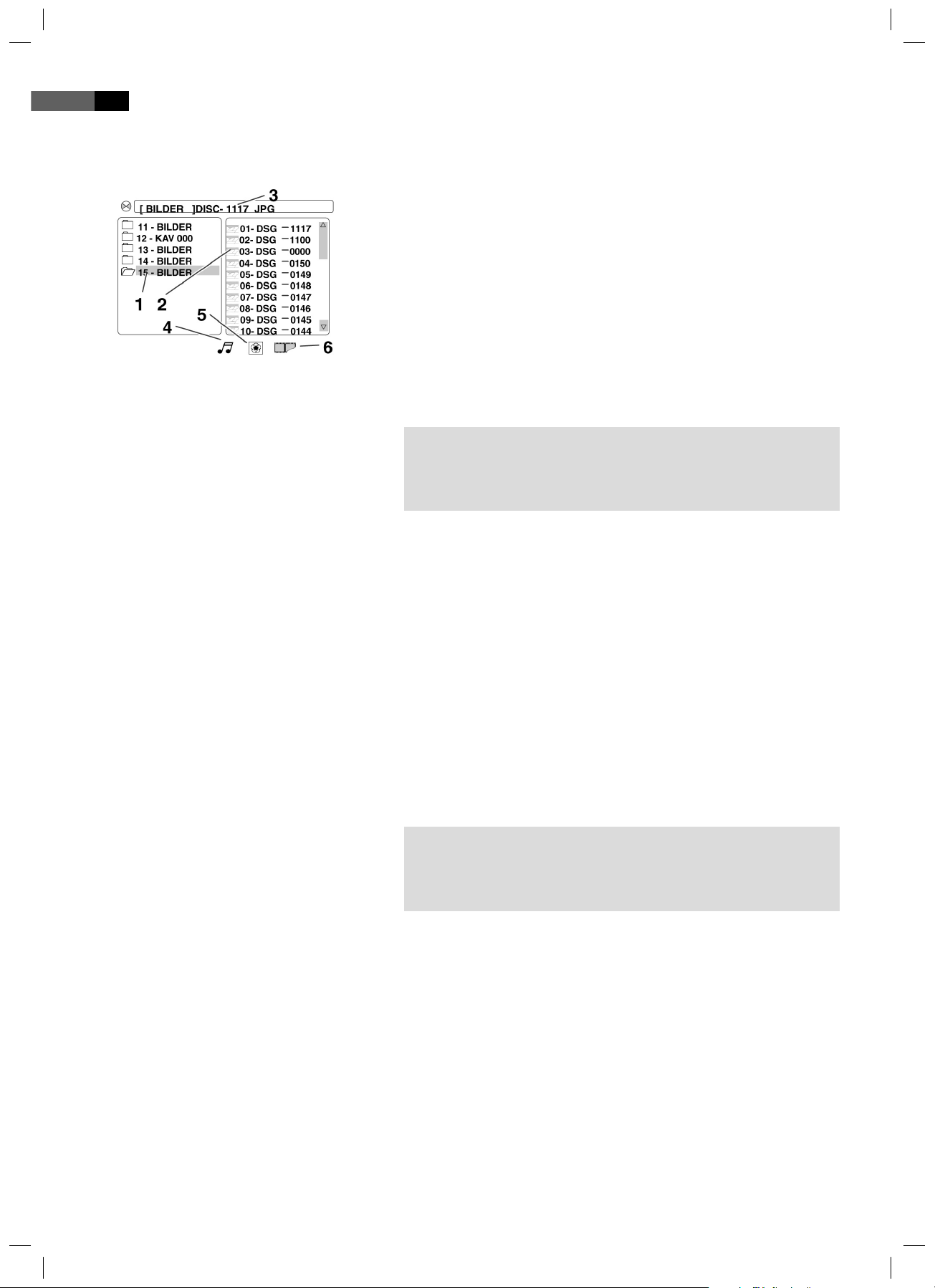
50
English
Selecting le/directory
and starting replay
Media may contain a large number of data/ les. You must therefore rst
determine the data to be played.
1. If this has not yet taken place: Insert the CD or DVD in the drive. The
le selection dialogue appears. This dialogue is structured as follows:
Directory overview (1)
File overview (2)
Currently selected directory and probably the selected le (3):
The directory name appears in square brackets.
Example: „[Directory1]Filename2.jpg“.
Button „Selection Audio Files“ (4): Music les are displayed.
Button „Selection Photo Files“ (5): Photo les are displayed.
Button „Selection Video Files“ (6): Film les are displayed.
NOTE:
You can use the Cursor buttons (, ) of the remote control to
navigate to the le overview and the selection buttons in this
menu.
Please note:
There are both lots of burning and compressing methods as well as
high quality di erences in CDs/DVDs and burned CDs/DVDs.
For this reason there may occasionally be problems when les are
played back (for example les are displayed but cannot be played
back). This is no malfunction of the player.
2. If the memory medium contains various le types (e.g. Audio and
Video les), les of the wrong type may be displayed. Example:
The le selection dialogue shows Audio les, but you would like to
play Video les. In this case use one of the selection buttons, e.g.
„Selection of Audio Files“, to select the desired le type. Use the
Cursor Buttons (, ) (Fig. 3/26) on the remote control to select the
selection buttons. Press the II-button (Fig. 3/23) to con rm your
input.
NOTE:
Selection buttons are only available if corresponding les are present. If e.g. a medium does not contain any Video les, the button
„Selection Video Files“ cannot be activated.
3. Choose the directory you would like to play. Use the Cursor Buttons
(, ) (Fig. 3/26) on the remote control to select the directory
overview. The currently selected directory is highlighted in orange. If
necessary change the directory with the Cursor Buttons (, ).
4. Press the II-button (Fig. 3/23) to start the replay. All les in the
selected directory will now be played.
05-DVD 4534 N AEG_GB.indd 5005-DVD 4534 N AEG_GB.indd 50 16.06.2009 9:47:32 Uhr16.06.2009 9:47:32 Uhr
Page 51
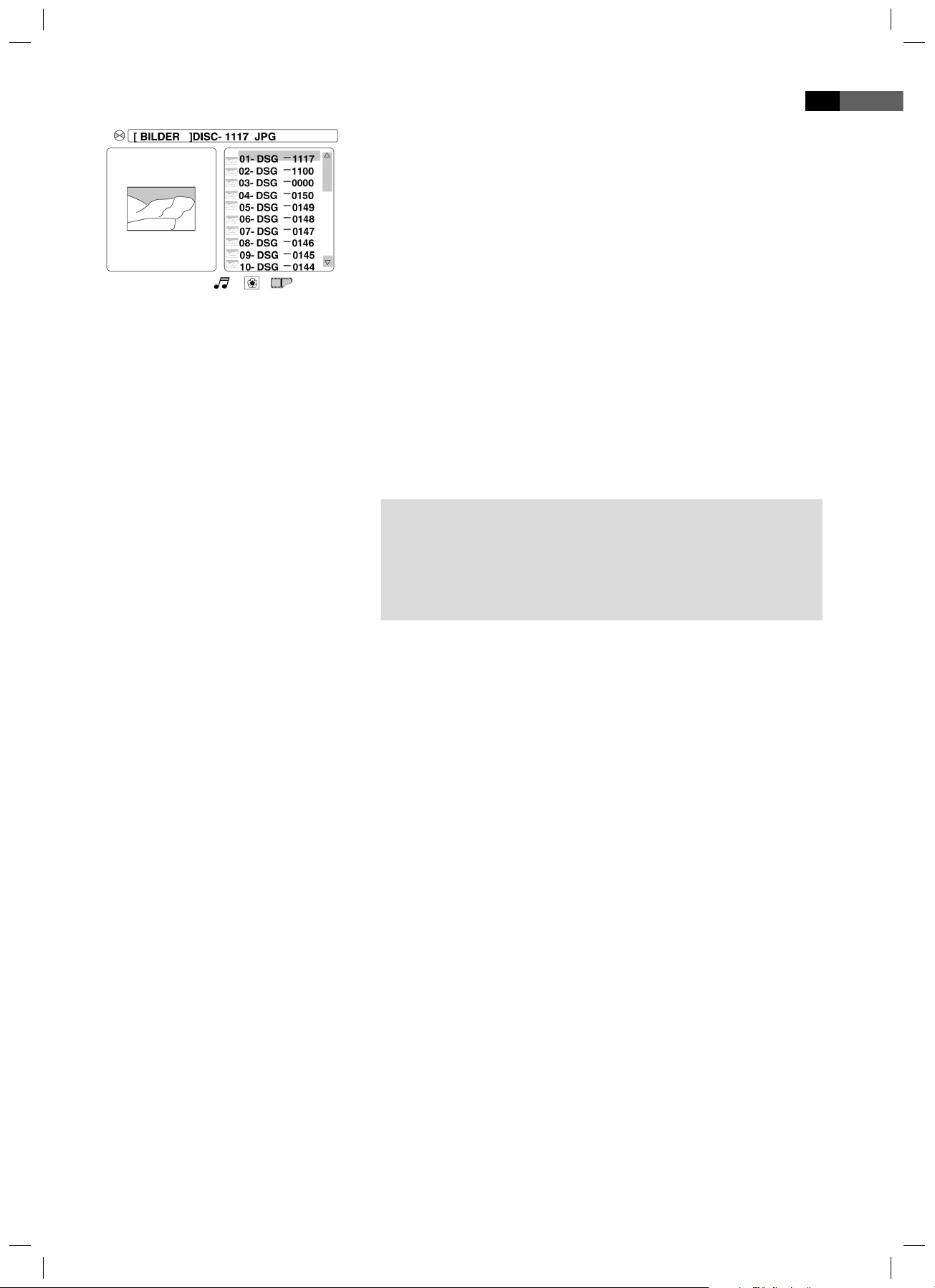
English
Selecting a le
If you want to play only one le or if you want to start the replay from
a certain le, please proceed as follows:
1. Select the le type and the directory which contains the desired le
as described above. ➯ Page 50, „Selecting le/directory and starting
replay“, item 1-3.
2. Use the Cursor Buttons (, ) (Fig. 3/26) on the remote control to
change to the directory overview.
3. Choose the desired le. The currently selected le is highlighted in
orange. If necessary change the le with the Cursor Buttons (, ).
51
Stopping the replay
Viewing pictures
Press the „“ button (Fig. 3/11) on the remote control to stop the replay.
The DVD player is suitable for displaying your digital photographs. These
photos may be stored only any medium (DVD, CD, etc.) supported by the
DVD player.
NOTE:
Please ensure a suitable size of the photos. Large size photos may
take some time to be displayed or may not be displayed at all. It is
of advantage if the size of the photo corresponds with the screen
size of the playback device. For TVs this is normally 1024x576 pixel
(TV-aspect 16:9) or 768x576 (TV-aspect 4:3).
Start the replay of photos by selecting the le from which the replay
shall start ➯ Page 50, „Selecting le/directory and starting replay“.
Scrolling
Manual: Press the „I“ (Fig. 3/10) or „I“ button (Fig. 3/12) on the
remote control to scroll forward or back.
Interrupt scrolling: Press the II button (Fig. 3/23) in order to
interrupt the automatic picture change. Press the II button again
in order to resume picture playback.
Rotating a photo
You can use the Cursor buttons to rotate a photo during replay:
Mirror vertically: Cursor Button „“
Mirror horizontally: Cursor Button „“
Rotate clockwise for 90°: Cursor Button „“
Rotate counter-clockwise for 90°: Cursor Button „“
05-DVD 4534 N AEG_GB.indd 5105-DVD 4534 N AEG_GB.indd 51 16.06.2009 9:47:32 Uhr16.06.2009 9:47:32 Uhr
Page 52
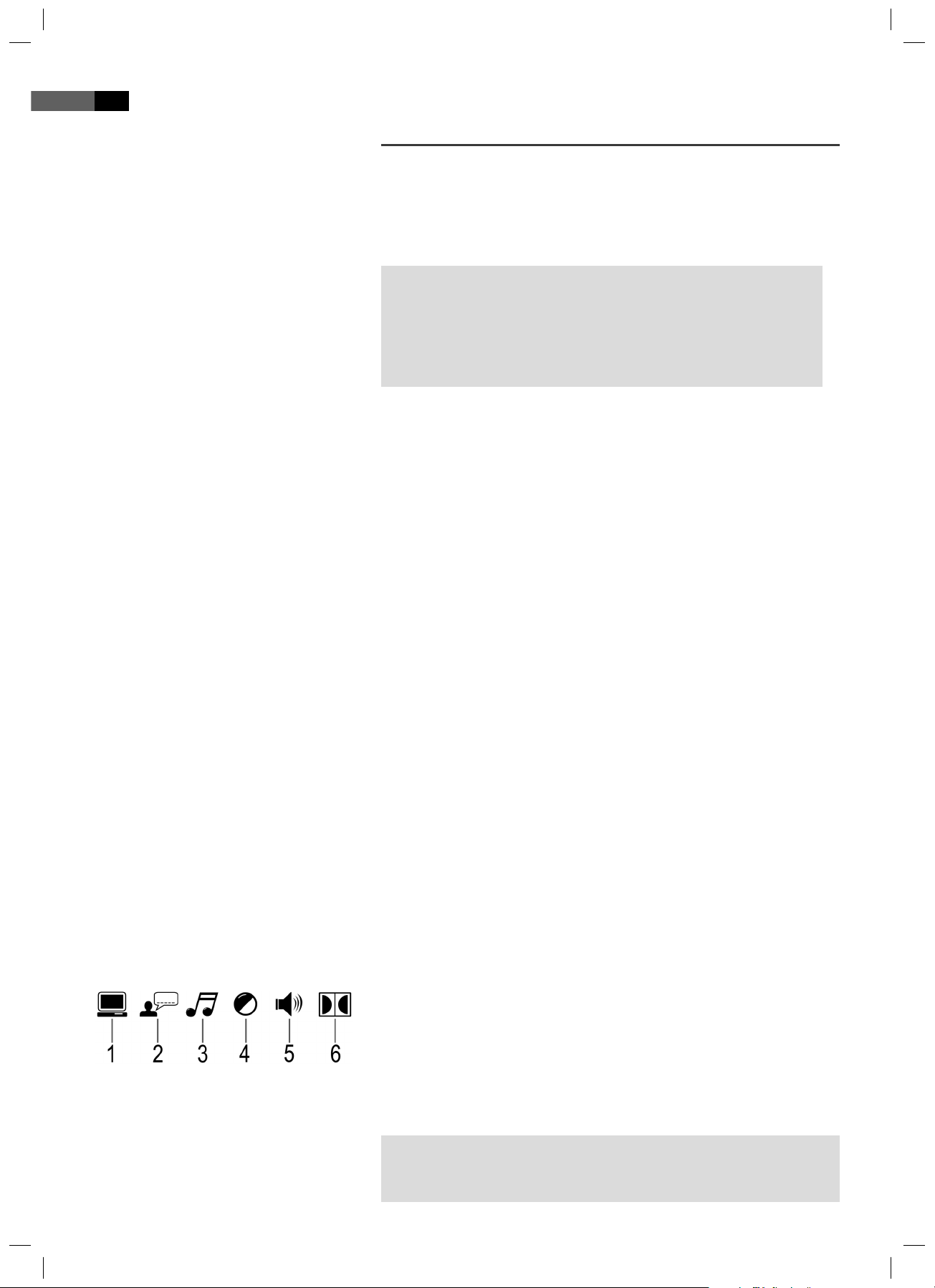
52
English
Changing the default settings
A large number of default settings can be comfortably changed via the screen
menu.
Press the SETUP button (Fig. 3/27) on the remote control to start the
menu for changing the default settings.
NOTE:
Many of these default settings can be changed via both the remote
control and the menu. The di erence is: If you change the default
settings via the remote control, these changes will only be valid
until the DVD-Player is switched o or the DVD is changed.
However, any changes made in the menu are permanent.
Understanding
the menu structure
Using the menu
The Setup menu has two menu levels:
Main menu: The main level is represented by graphical symbols.
Submenu: The corresponding sub-menu options can be found under
each of the main menu options.
Navigation and selection
Use the Cursor Buttons (Fig. 3/26) ( / ) on the remote control to
browse through the main menu.
In contrast to this, you must use the Cursor Buttons (/) to move
in the sub-menu.
Select a menu option with the ENTER button (Fig. 3/7).
Use the ENTER button also to select an option. The selected option is
now highlighted.
Slide control
In some menus you will nd slide controls with which you can adjust the
volume or picture brightness, for example. The slide control is used as
follows:
1. Select with the ENTER button.
2. Move the control with the Cursor Buttons (/).
3. Con rm the entry with the ENTER button.
Overview of the main menu
System settings (1)
Language settings (2)
Audio settings (3)
Video settings (4)
Speaker settings (5)
Digital settings (6)
NOTE:
Some of the menu settings are only available in stop mode (depending
on the DVD).
05-DVD 4534 N AEG_GB.indd 5205-DVD 4534 N AEG_GB.indd 52 16.06.2009 9:47:32 Uhr16.06.2009 9:47:32 Uhr
Page 53
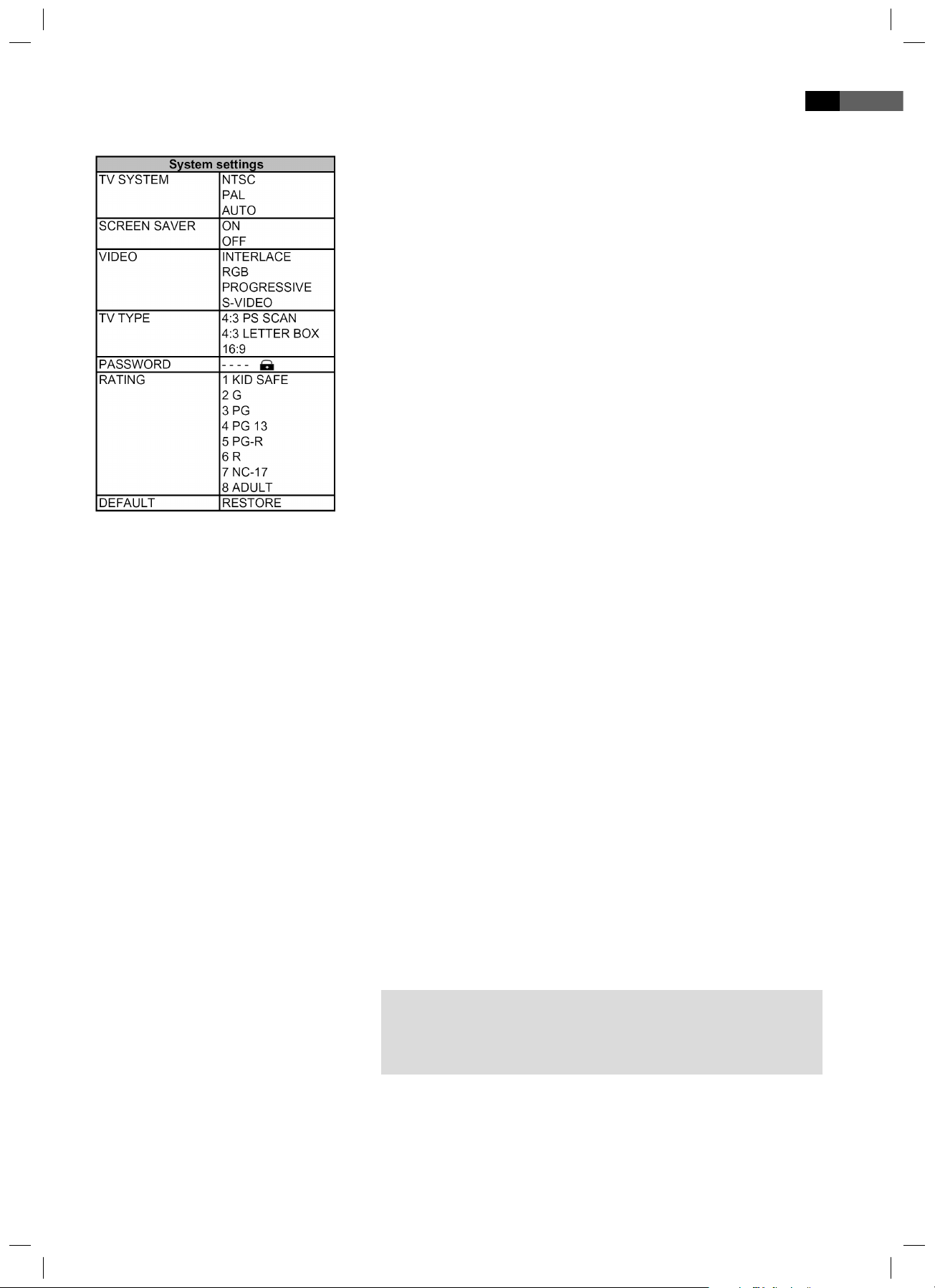
English
53
System settings
TV-System
Match the output of the DVD-Player to the colour transfer system of
your replay device. The following options are available:
NTSC: A system primarily used in North America.
PAL: A system commonly used in Europe.
AUTO: Select this setting if your replay device is a multi-system unit.
Screen saver
The player is able to display a still image for any time on the screen. This
can cause damage to the screen. It is therefore recommended to activate
the screen saver. The following options are available:
ON: The screen saver is activated (default setting).
OFF: The screen saver is deactivated.
Video output
With the option „Video“ you determine the signal format to be transmitted to your replay device. Choosing the right signal format depends
on the type of connection and the replay device (see also the operating
manual of the replay unit).
Older replay units normally only support the so-called interlaced scanning method („INTERLACE“). With this method the image is composed by
means of two successively built up elds. The rst eld thereby consists
of the even screen lines, the second one of the odd ones. With the „progressive“ Video signal, in contrast, the complete image is build up in a
single process. The thus achieved image quality is normally much higher.
The following options are available:
INTERLACE: Choose this option if your replay device does not
support progressive signals and is connected to the DVD-Player by
means of a Component-Video cable.
RGB: Choose this option if your replay device supports progressive
signals and is connected to the DVD-Player by means of an S-Video
cable or a Composite-Video cable.
PROGRESSIVE: Choose this option if your replay device supports
progressive signals and is connected to the DVD-Player by means of
a Component-Video cable.
S-VIDEO: Choose this option if your replay device supports pro-
gressive signals and is connected to the DVD-Player by means of an
S-Video cable.
NOTE:
If the DVD-Player is connected to the replay device by means of
a Composite-Video cable or a SCART-cable, you may choose any
setting from this menu.
05-DVD 4534 N AEG_GB.indd 5305-DVD 4534 N AEG_GB.indd 53 16.06.2009 9:47:32 Uhr16.06.2009 9:47:32 Uhr
Page 54

54
English
TV Type
Here you can adapt the output of the DVD-Player to the TV-aspect.
Concerning the background: If you do not have a wide screen TV the TV-
aspect will be 4:3. However, most feature lms have an aspect of 16:9,
the image is therefore too wide for the TV-screen.
Here you can specify how the replay of the lm is to be adapted to the
replay device:
4:3 PS SCAN: You will only see the middle section of the lm. The
borders will be cut o („Pan-Scan“).
4:3 LETTER BOX: You will see the complete width of the lm. The
lm is thus reduced in size, whereby black bars appear below and
above the lm („Letter-Box“).
16:9: Select this option if you use a wide screen TV for replay. Please
note that lms, that have been recorded with TV-aspect 4:3 can still
be replayed using aspect 4:3. This means, that replaying this lm will
not require the complete wide screen area of the television.
NOTE:
The setting „4:3/PS SCAN“ is not supported by all DVDs.
Password
If you want to operate the DVD-Player with a child protection system,
you must rst enter a password. This password safeguards the settings
for the child protection system, so that it can only be changed by
yourself.
In order to change the password, you must rst enter the current password. The master password is „0000“.
NOTE:
If you forgot your password, you can deactivate the child protection
system with this password.
Proceed as follows to change the password:
1. Enter the current password with the Numerical Buttons (Fig. 3/2)
on the remote control. To prevent the password from being read by
unauthorized persons only the characters “XXXX” will appear on the
screen.
2. Press the II-button (Fig. 3/23) to con rm your input.
3. Now enter your new password with the Numerical Buttons
(Fig. 3/2) of the remote control.
05-DVD 4534 N AEG_GB.indd 5405-DVD 4534 N AEG_GB.indd 54 16.06.2009 9:47:32 Uhr16.06.2009 9:47:32 Uhr
Page 55
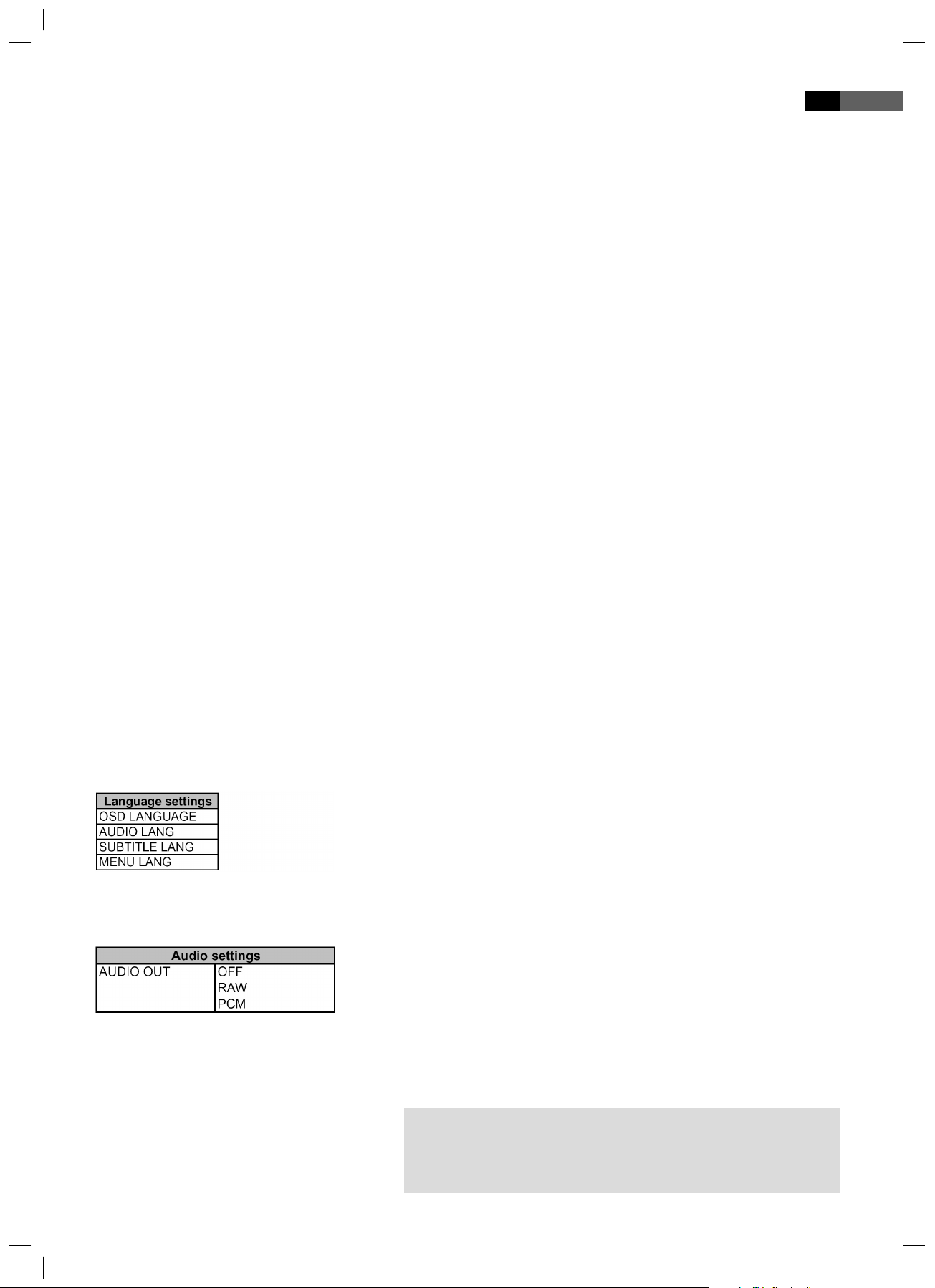
English
Rating (Child protection)
Some DVD contain information concerning the target group. This
method is comparable with the rating of cinema lms („Suitable only for
persons of 12 years and over“ e.g.).
If you have the child protection option activated a probably existing
corresponding information is read from the DVD and compared with the
value pre-set by you. If a DVD is intended for an older age group than
the one pre-set by you, the DVD cannot be played.
The following child protection options are available:
KID SAF: Suitable for children.
G: Suitable for all age groups.
PG: The presence of parents is recommended. Some scenes may be
unsuitable for children.
PG 13: The presence of parents is strictly recommended. Some
scenes may be unsuitable for children under the age of 13.
PGR: The presence of parents is strictly necessary.
R: Young persons under the age of 17 may only view this lm in the
presence of an adult.
55
Language setup
Audio setup
NC17: Children and juveniles under the age of 17 are not allowed to
watch this lm.
ADULT: The lm must only be watched by adults.
Default settings
Select the command „Default/Restore“ if you want to reset the player to
the factory implemented default settings.
Any settings you have made will be lost.
Here you can make various language settings.
OSD language: The language in the on-screen displays.
Audio language: The language of the Audio output.
Subtitle language: The language of lm related subtitles.
Menu language: The language of the DVD-menus.
Audio output
Here you specify the settings for the digital Audio output.
OFF: Output of an analogue Audio signal, but no digital signal.
RAW: Output of a digital Audio signal. Use this setting if your ampli-
er is notwo-channel stereo ampli er.
PCM: Output of a digital Audio signal that is converted to a 2-chan-
nel signal. Use this setting if your ampli er is a two-channel stereo
ampli er.
NOTE:
If there is no Audio output, even though you connected the DVDPlayer to an ampli er, you will most likely have chosen an incorrect
setting for the Audio output.
05-DVD 4534 N AEG_GB.indd 5505-DVD 4534 N AEG_GB.indd 55 16.06.2009 9:47:33 Uhr16.06.2009 9:47:33 Uhr
Page 56
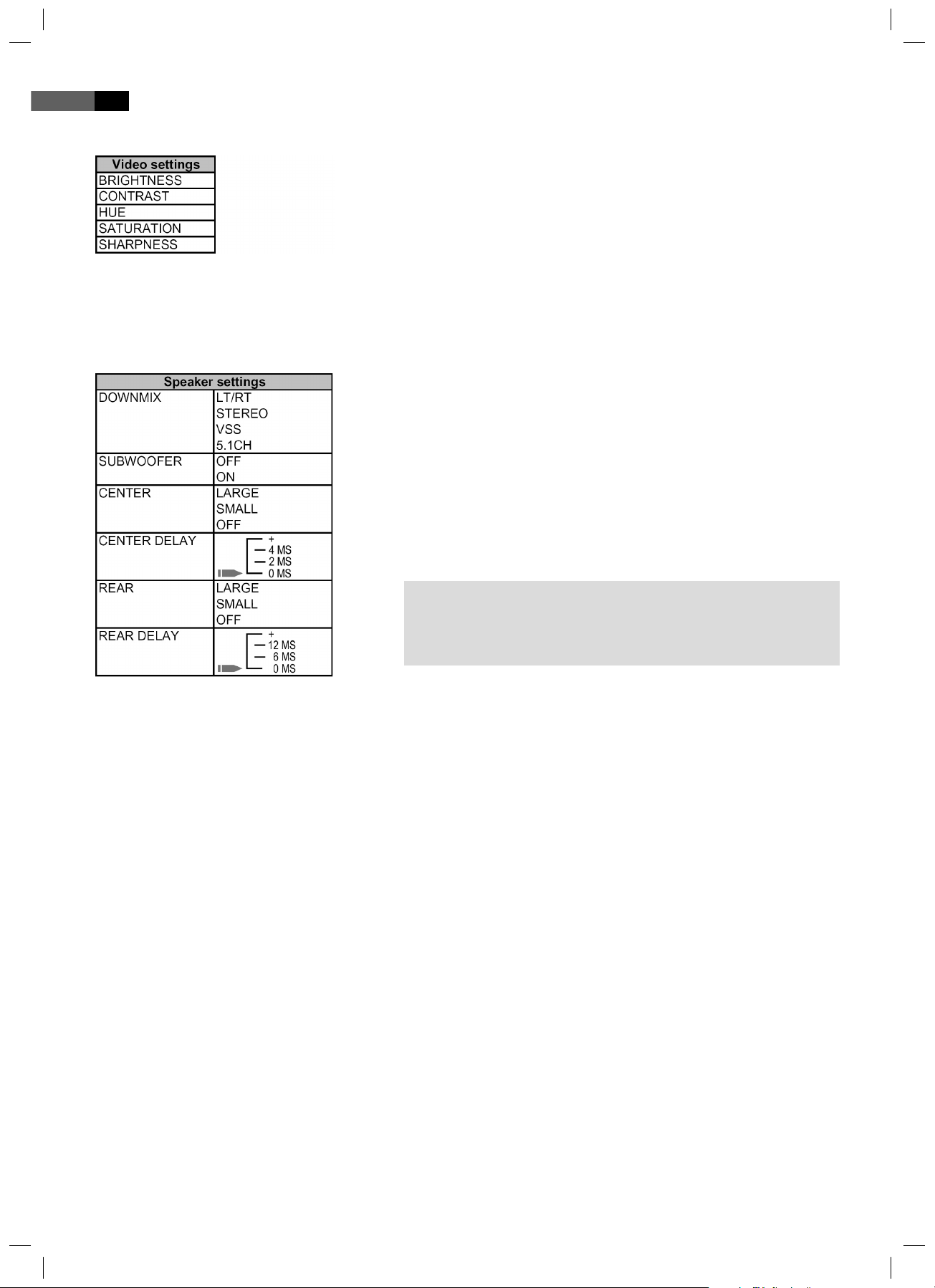
56
English
Video setup
Speaker setup
Here you can make various settings to adapt the video signal.
All settings can be made with a slide control.
Brightness
Contrast
Hue
Saturation
Sharpness
Downmix
Change the characteristics of the speaker output:
LT/RT: Choose this setting if you want to play the DVD with the Pro Logic
Dolby stereo e ect. This produces a almost real 2-channel replay e ect.
Stereo: Choose this setting if you want to play a DVD, that has been
produced in the 5.1-Audio format, as 2-channel stereo sound.
VSS: You may probably not have a 5.1-Audio system. In this case you
can use the „VSS“-setting to simulate a similar sound e ect.
5.1 CH: Select this setting to transmit the Audio signal to the output
device without changes.
NOTE:
The „SUBWOOFER“, „CENTER“, „CENTER DELAY“, „REAR“ and „REAR
DELAY“ menus only appear if the „5.1CH“ option is enabled on the
„DOWNMIX“ menu.
Subwoofer, Center, Rear
Here you can set the characteristics of the loudspeakers.
ON: The loudspeaker emits audio signals.
Large: The loudspeaker produces bass and treble sounds.
Small: The loudspeaker produces only treble sounds.
O : The loudspeaker does not produce any audio signals.
Center/Rear Delay (CENTER DELAY/REAR DELAY)
If you use a 5.1-Audio system, you may experience a distortion of the
sound impression caused by the distance di erences between speaker
groups and listener. Sounds that should be heard by the listener at the
same time arrive successively.
Here you can delay the output from the center or rear loudspeakers in
order to ensure that the listener hears balanced sound.
05-DVD 4534 N AEG_GB.indd 5605-DVD 4534 N AEG_GB.indd 56 16.06.2009 9:47:33 Uhr16.06.2009 9:47:33 Uhr
Page 57
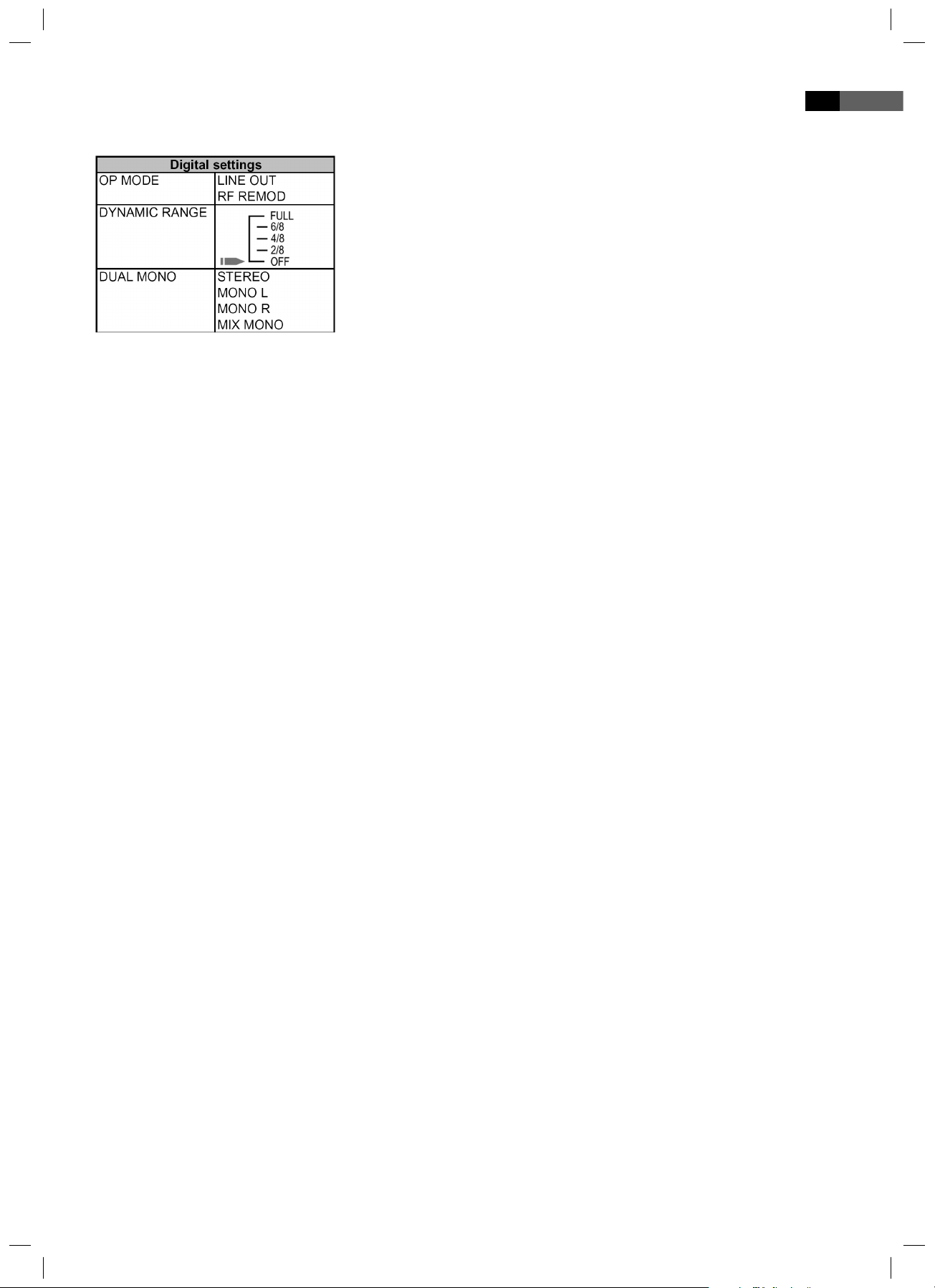
English
57
Digital setup
OP Model (Night mode)
Night mode activates a special Audio characteristic with which the
sound is felt less disturbing.
Linie Out: Night mode is activated.
RF Remod: Night mode is deactivated.
Dynamic Range
The term „Dynamic Range“ describes the ratio of quietest and loudest
sound. If the dynamic range is very large, you will experience very quiet
and very loud sounds.
This may cause replay problems. Let us assume that you are watching a
DVD in a relatively loud environment. You can now increase the volume
to be able to hear also the very quiet passages, however with the
disadvantage that loud passages will be unacceptably loud. In this case
it would make sense to compress the dynamic range (i.e. reduce) and
increase the output volume at the same time.
FULL -2/8: The dynamic range is compressed slightly (2/8) to full
(FULL).
OFF: The dynamic range is not compressed at all (default).
Dual Mono
The Audio output is normally in stereo. Here you have the possibility to
choose Mono-output instead of Stereo-output.
Stereo: The Audio output is in Stereo (default).
Mono L: The Audio output is in Mono. In this case the signal of the
„left“ stereo channel is transmitted to all speakers.
Mono R: The Audio output is in Mono. In this case the signal of the
„right“ stereo channel is transmitted to all speakers.
Mix Mono: The Audio output is in Mono. In this case the signal of
the „both“ stereo channel is transmitted to all speakers.
05-DVD 4534 N AEG_GB.indd 5705-DVD 4534 N AEG_GB.indd 57 16.06.2009 9:47:33 Uhr16.06.2009 9:47:33 Uhr
Page 58
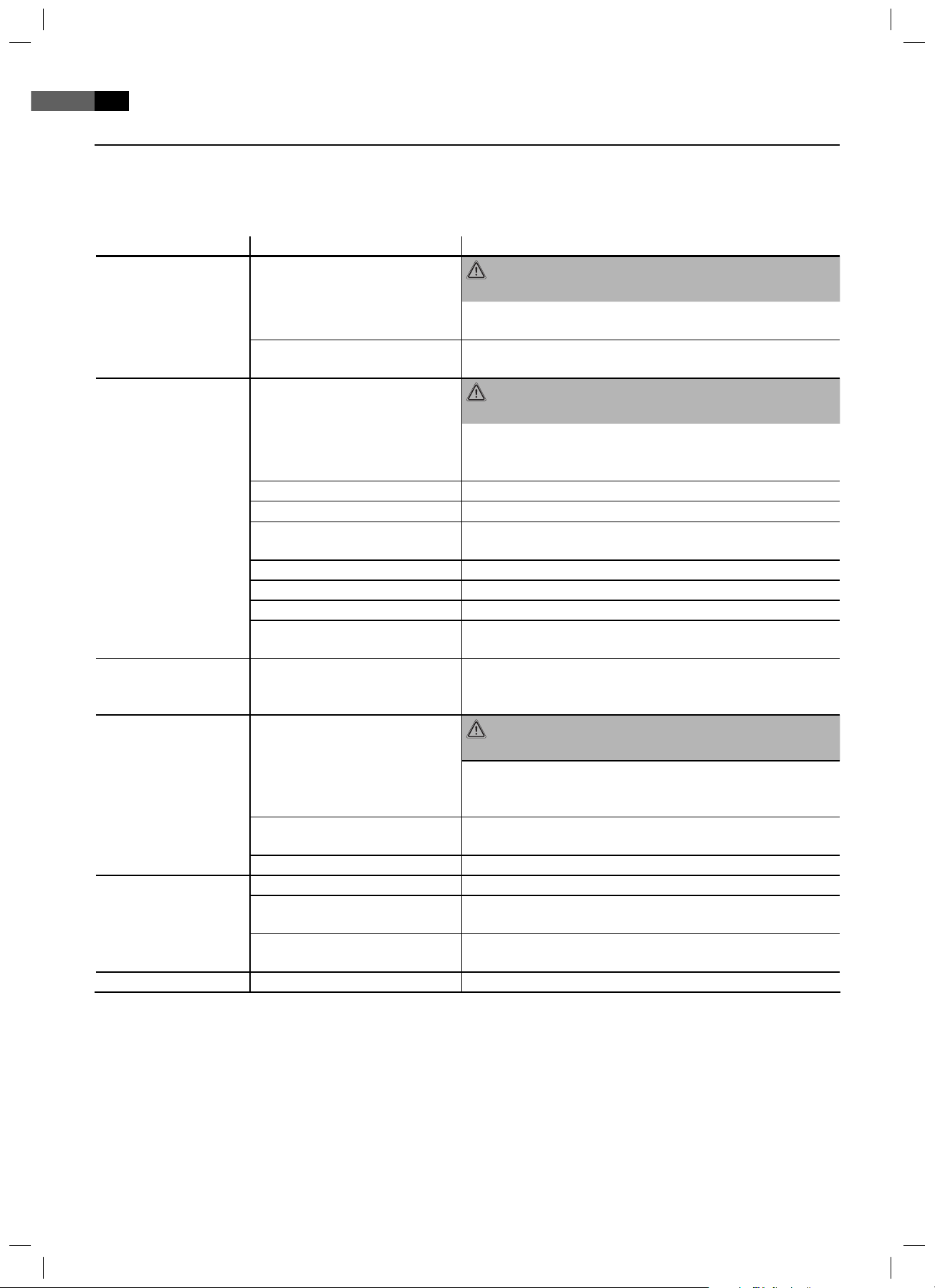
58
English
Troubleshooting
Before sending the machine to the Customer Services, use the following table to check whether you can rectify the
fault yourself.
Fault Possible cause Solution
No display No power supply
No power supply/ mains switch
switched o
No image displayed on
screen
No response when
pressing button
No sound Audio cable not connected
The remote control
does not work
DVD cannot be played DVD has not been nalized Use a nalized DVD.
Video cable not correctly
connected
No DVD/CD inserted Insert a CD/DVD.
DVD/CD not compatible
DVD/CD incorrectly placed in
CD/DVD-tray
CD/DVD is dirty Clean the CD/DVD around.
CD/DVD is damaged Use a di erent CD/DVD.
Incorrect settings Check the settings of your DVD-Player.
The child lock system
is activated
Power supply problem or static
charging of appliance
Ampli er switched o If you use an ampli er for Audio output: check whether
Incorrect settings Check the settings of your DVD-Player.
Wrong direction The remote control is not pointed towards the DVD-Player.
Too far away Make sure that the remote control is not further than
Batteries empty Replace the batteries in the remote control
WARNING:
Before troubleshooting, switch the player o .
Put the mains plug in correctly, if necessary, check the
socket is working with another appliance.
Switch the player on by the mains switch (Fig. 1/1).
WARNING:
Before troubleshooting, switch the player o .
Check the correct t of the Video cable ➯ „Connecting the
Video cable“. Make sure that the jacks are tightly in the
sockets.
Use only compatible media (see ➯ „Technical data“).
Turn the CD/DVD around.
Deactivate the child lock ➯ „Child protection“.
Switch o the main switch and pull out the mains plug.
Insert the mains plug into the socket and switch the
player on again.
WARNING:
Before troubleshooting, switch the player o .
Video plug for transmission of the Video signal, you must
use and Audio cable in addition to the Video cable ➯
„Connecting the Audio cable“.
the ampli er is switched on.
5 m away from the player.
➯ „Remote control battery installation“.
05-DVD 4534 N AEG_GB.indd 5805-DVD 4534 N AEG_GB.indd 58 16.06.2009 9:47:33 Uhr16.06.2009 9:47:33 Uhr
Page 59
English
59
Disposal
At the end of the service life of the appliance, in particular if it is malfunctioning, make the appliance unusable by pulling the mains plug out
of the socket and separating the power cable. Dispose of the appliance
according to the environmental regulations applicable in your country.
Electrical waste may not be disposed of together with household waste.
For any advice regarding recycling, contact your local municipal authorities or your dealer.
Batteries
Notes on Handling Batteries:
Keep batteries away from children. They are not a toy!
Never throw batteries into a re or immerse in water.
When inserting a battery, ensure the correct polarity.
Do not open the batteries by force.
Avoid contact with metallic objects (rings, nails, screws et cetera).
There is a danger of short-circuiting!
As a result of a short-circuit batteries may heat up considerably or
even catch re.
This may result in burns.
If a battery leaks do not rub the liquid into your eyes or mucous
membranes. If hands come into contact with the liquid they should
be washed thoroughly and eyes rinsed out with clear water; if sym-
ptoms persist please consult a doctor.
Used batteries should not be disposed of in the normal domestic
waste. Please return old batteries to an appropriate connection
point.
The following symbols are to be found on (rechargeable) batteries containing harmful substances:
Pb = contains lead
Cd = contains cadmium
Hg = contains mercury
Li = contains lithium
Declaration of conformity
ETV Elektro-Technische Vertriebsgesellschaft mbH hereby declares that
the device DVD 4534 (N) is in conformity with the basic requirements of
the European guideline for electromagnetic compatibility (2004/108/EG)
and the low voltage guideline (2006/95/EG).
05-DVD 4534 N AEG_GB.indd 5905-DVD 4534 N AEG_GB.indd 59 16.06.2009 9:47:34 Uhr16.06.2009 9:47:34 Uhr
Page 60
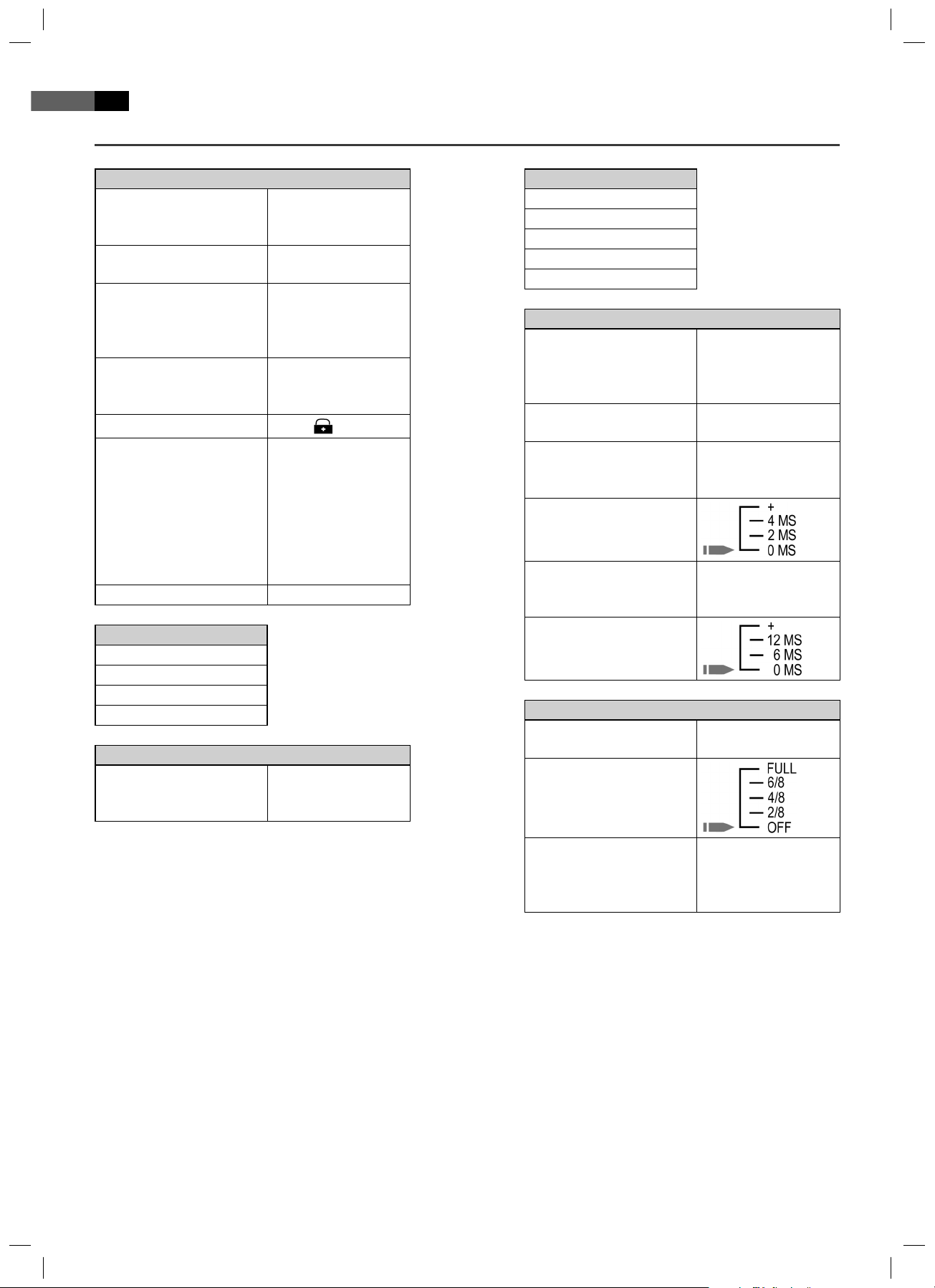
60
English
OSD Menu Overview
System settings
TV SYSTEM NTSC
PAL
AUTO
SCREEN SAVER ON
OFF
VIDEO INTERLACE
RGB
PROGRESSIVE
S-VIDEO
TV TYPE 4:3 PS SCAN
4:3 LETTER BOX
16:9
PASSWORD
RATING 1 KID SAFE
DEFAULT RESTORE
Language settings
OSD LANGUAGE
AUDIO LANG
SUBTITLE LANG
MENU LANG
Audio settings
AUDIO OUT OFF
- - - -
2 G
3 PG
4 PG 13
5 PG-R
6 R
7 NC-17
8 ADULT
RAW
PCM
Video settings
BRIGHTNESS
CONTRAST
HUE
SATURATION
SHARPNESS
Speaker settings
DOWNMIX LT/RT
STEREO
VSS
5.1CH
SUBWOOFER OFF
ON
CENTER LARGE
SMALL
OFF
CENTER DELAY
REAR LARGE
SMALL
OFF
REAR DELAY
Digital settings
OP MODE LINE OUT
RF REMOD
DYNAMIC RANGE
DUAL MONO STEREO
MONO L
MONO R
MIX MONO
05-DVD 4534 N AEG_GB.indd 6005-DVD 4534 N AEG_GB.indd 60 16.06.2009 9:47:34 Uhr16.06.2009 9:47:34 Uhr
Page 61

English
61
05-DVD 4534 N AEG_GB.indd 6105-DVD 4534 N AEG_GB.indd 61 16.06.2009 9:47:34 Uhr16.06.2009 9:47:34 Uhr
Page 62
DVD 4534 (N)
GARANTIE-KARTE
Garantiebewijs • Carte de garantie
Certi cato di garanzia • Tarjeta de garantia
Cartão de garantia • Guarantee card
Garantikort • Karta gwarancyjna • Záruční list
Garancia lap •
Гарантийная карточка
DVD 4534 (N)
24 Monate Garantie gemäß Garantie-Erklärung • 24 maanden
garantie overeenkomstig schriftelijke garantie • 24 mois de garantie
conformément à la déclaration de garantie • 24 meses de garantie
según la declaratión de garantía • 24 meses de garantia, conforme a
declaração de garantia • 24 mesi di garanzia a seconda della spiegazione
della garanzia • 24 months guarantee according to guarantee
declaration 24 måneders garanti i henhold til garantierklæring
24 miesiące gwarancji na podstawie karty gwarancyjnej • Záruka 24 mésíců
podle prohlášení o záruce • A garanciát lásd a használati utasításban
Гарантийные обязательства – смотри руководство пользователя
Kaufdatum, Händlerstempel, Unterschrift • Koopdatum, Stempel van de leverancier,
Handtekening • Date d‘achat, cachet du revendeur, signature • Fecha de compra, Sello del vendedor, Firma • Data de compra, Carimbo do vendedor, As sinatura • Data
dell‘aquisto, timbro del commerciante, rma • Purchase date, Dealer stamp, Signature •
Kjøpsdato, stempel fra forhandler, under skrift • Data kupna, Pieczątka sklepu, Podpis • Datum koupě, Razítko prodejce, Podpis • A vásárlási dátum, a vásárlási hely bélyegzője, aláirás
Дата покупки, печать торговца, подпись
Stünings Medien, Krefeld • 06/09
Elektro-technische
Vertriebsgesellschaft mbH
Industriering Ost 40
47906 Kempen
Elektro-technische Vertriebsges. mbH
Industriering Ost 40 • 47906 Kempen
Telefon 0 21 52/20 06-666
05-DVD 4534 N AEG_Titel.indd 6205-DVD 4534 N AEG_Titel.indd 62 16.06.2009 9:47:59 Uhr16.06.2009 9:47:59 Uhr
 Loading...