

Page 1

Série Veriton
Manuel d’utilisation
VT002
Page 2

Copyright © 2012
Tous droits réservés.
Série Veriton Manuel d’utilisation
Première publication : 04/2012
Ordinateur de bureau gamme série Veriton
Modèle : ___________________________________
No. de série : _______________________________
Date d’achat : _______________________________
Lieu d’achat : _______________________________
Visitez http://registration.acer.com et découvrez les avantages réservés aux clients Acer.
Page 3

Informations pour votre sécurité et votre confort
Consignes de sécurité
Lisez ces instructions avec attention. Conservez ce document pour des références
futures. Conformez-vous aux consignes et avertissements indiqués sur cet
appareil.
Mise hors tension de l’appareil avant le nettoyage
Débranchez l’alimentation secteur avant tout nettoyage. N’utilisez pas de liquide ou
d’aérosol de nettoyage. Utilisez un chiffon, légèrement humecté d’eau pour le
nettoyage.
Avertissements
• N’utilisez pas cet appareil près d’une source d’eau.
• Ne placez pas cet appareil sur un chariot, un support ou une table instables. Si
le produit tombait, il pourrait être sérieusement endommagé.
• Les fentes et ouvertures sont prévues pour la ventilation, pour assurer le bon
fonctionnement de l’appareil et le protéger de la surchauffe. Ces ouvertures ne
doivent jamais être obstruées ou bloquées. L’appareil ne doit jamais être placé
sur un lit, un divan, une couverture ou toute autre surface similaire susceptible
d’obstruer les ouvertures. Il ne doit jamais être placé à proximité ou au contact
d’un radiateur ou d’une source de chaleur. Il ne doit pas être placé dans une
installation encastrée à moins qu’une ventilation suffisante ne soit assurée.
• N’enfoncez jamais d’objets dans les fentes de l’unité centrale car ils pourraient
entrer en contact avec des points de voltage ou court-circuiter des éléments,
d’où un risque d’incendie ou d’électrocution. Ne renversez jamais de liquide,
quel qu’il soit, sur ou dans l’appareil.
• Pour éviter d’endommager les composants internes et prévenir la fuite de la
batterie, ne placez pas l’appareil sur une surface vibrant.
iii
Utilisation de l’alimentation électrique
• L’alimentation électrique de l’appareil doit être conforme aux caractéristiques
figurant sur l’étiquette d’identification. En cas de doute, consultez votre
revendeur ou la compagnie d’électricité appropriée.
• Ne placez aucun objet sur le cordon d’alimentation et installez l’appareil en
dehors des zones de passage.
• Lors de l’utilisation éventuelle d’une rallonge, assurez-vous que l’ampérage
total des appareils reliés par la rallonge reste dans les limites admises. De
même, vérifiez que l’ampérage de tous les appareils reliés à une même prise
secteur ne dépasse pas la valeur du fusible.
Page 4
iv
• Ne surchargez pas une prise électrique ou une barrette multiprise en
branchant trop d’appareils. La charge globale du système ne doit pas
dépasser 80% de la capacité du circuit dérivé. Si des barrettes multiprise sont
utilisées, la charge ne doit pas dépasser 80% de la capacité en entrée de la
barrette multiprise.
• L’adaptateur secteur de cet appareil est équipé d’une prise mise à la terre à
trois fils. La prise ne peut s’insérer que dans une prise secteur mise à la terre.
Assurez-vous que la prise secteur est correctement mise à la terre avant
d’insérer la prise de l’adaptateur secteur. N’insérez pas la prise dans une prise
secteur non mise à la terre. Contactez votre électricien pour des détails.
Avertissement ! La broche de mise à la terre est une
fonctionnalité de sécurité. L’utilisation d’une prise secteur qui
n’est pas correctement mise à la terre présente un risque
d’électrocution ou de blessure.
Remarque : La broche de mise à la terre fournit également une
bonne protection contre les bruits imprévus produits par d’autres
appareils électriques qui peuvent interférer avec les performances de
cet appareil.
• Utilisez uniquement le type approprié de cordon d’alimentation (fourni dans la
boîte d’accessoires) pour cet appareil. Il doit être détachable, de type : Listé
UL/certifié CSA, approuvé VDE ou équivalent. La longueur ne doit pas
dépasser 4,5 mètres (15 pieds).
Maintenance de l’appareil
N’essayez jamais de réparer vous-même cet appareil : l’ouverture ou la dépose du
panneau supérieur vous expose à divers risques, électrocution notamment.
L’entretien doit être confié à un spécialiste.
Débranchez l’appareil et adressez-vous au service après-vente dans les cas
suivants :
• Lorsque le cordon d’alimentation est endommagé ou dénudé.
• Un liquide a été renversé dans l’appareil.
• Le produit a été exposé à la pluie ou à de l’eau.
• L’appareil est tombé ou le châssis a été endommagé.
• Les performances de l’appareil deviennent irrégulières, indiquant la nécessité
du recours au S.A.V.
• L’appareil ne fonctionne pas correctement bien que les consignes
d’installation aient été respectées.
Page 5
Remarque : Effectuez uniquement les réglages indiqués dans les
consignes d’installation ; d’autres réglages incorrects risquent de
provoquer des dommages nécessitant l’intervention prolongée d’un
technicien qualifié.
ATTENTION : Danger d’explosion si la batterie est placée incorrectement.
Ne remplacez la batterie que par une batterie identique ou de type équivalent
recommandé par le fabricant. Disposez des batteries usées en respectant les
instructions du fabricant.
Instructions de mise au rebut.
Ne jetez pas cet appareil électronique à la poubelle lors de sa mise au rebut. Pour
minimiser la pollution et assurer une protection maximale de l’environnement
global, veuillez la recycler. Pour plus d’information sur les réglementations sur les
déchets d’équipements électriques et électroniques (DEEE), visitez
http://www.acer-group.com/public/Sustainability/sustainability01.htm
http://www.acer-group.com/public/Sustainability/sustainability04.htm
v
Recommandation sur le mercure
Pour les projecteurs ou les produits électroniques contenant un moniteur ou
affichage cathodique/LCD : Les lampes à l’intérieur de ce produit contiennent du
mercure et doivent être recyclées ou mises au rebut selon les lois locales, de l’état
ou fédérales. Pour plus d’informations, contactez l’alliance des industries
électroniques à www.eiae.org
aux lampes, visitez www.lamprecycle.org
. Pour des informations de mise au rebut spécifiques
.
Page 6

vi
ENERGY STAR
Les produits qualifiés ENERGY STAR d'Acer vous font économiser
de l'argent en réduisant les coûts énergétiques et en protégeant
l'environnement, sans compromettre les fonctionnalités ou les
performances. Acer est fier d'offrir à ses clients des produits
pourvus du label ENERGY STAR.
Qu'est que ENERGY STAR ?
Les produits qualifiés ENERGY STAR utilisent moins d'énergie et empêchent les
émissions de gaz à effet de serre en respectant des directives strictes sur
l’efficacité énergétique définies par l’agence américaine de protection de
l’environnement. Acer s'engage à proposer dans le monde entier des produits et
services qui aident les consommateurs à faire des économies, à économiser
l'énergie et à améliorer la qualité de l'environnement. Plus nous pouvons
économiser d'énergie en étant plus efficaces, plus nous pourrons réduire les gaz à
effet de serre et les risques de changement climatique. Vous trouverez plus de
renseignements sur le site http://www.energystar.gov
Les produits qualifiés ENERGY STAR Acer :
• Produisent moins de chaleur et réduisent les charges de refroidissement,
ainsi que les ambiances surchauffées.
• Passent automatiquement en mode de « veille écran » et « veille
ordinateur » respectivement après 10 et 30 minutes d'inactivité.
• Sortez l'ordinateur du mode veille en pressant une touche du clavier ou
en déplaçant la souris.
• En mode « veille », les ordinateurs économisent plus de 80% d'énergie.
ENERGY STAR et le label ENERGY STAR sont des marques déposées aux
États-Unis.
.
Conseils et informations pour une utilisation confortable
Les utilisateurs d’informatique peuvent se plaindre de fatigue visuelle et de mots de
tête après une utilisation prolongée. Les utilisateurs ont également un risque de
blessure physique après de longues heures de travail devant un ordinateur. De
longues périodes de travail, une mauvaise position, de mauvaises habitudes de
travail, des conditions de travail inadaptées, la santé personnelle et d’autres
facteurs augmentent fortement le risque de blessure physique.
Une utilisation incorrecte de l’ordinateur peut causer un syndrome du canal carpien,
une tendinite, une ténosynovite ou d’autres problèmes musculaires et osseux. Les
symptômes suivants peuvent apparaître dans les mains, les poignets, les bras, les
épaules, le cou ou le dos :
• Une sensation d’engourdissement, de brûlure ou de fourmillement.
• Un endolorissement, une algie ou une sensibilité.
• Une douleur, une tuméfaction ou une inflammation.
Page 7

• Une raideur ou une crampe.
• Un froid ou une faiblesse.
Si vous avez ces symptômes ou tout autre gêne et/ou douleur récurrentes ou
persistantes en rapport avec l’utilisation de l’ordinateur, consultez un docteur
immédiatement et informez le service de santé et de sécurité de votre entreprise.
La section suivante donne des conseils pour une utilisation plus confortable de
l’ordinateur.
Trouver votre zone de confort
Trouvez votre zone de confort en ajustant l’angle de vue du moniteur, en utilisant un
repose-pied ou en élevant votre position assise pour obtenir un confort maximal.
Respectez les conseils suivants :
• Ne restez pas trop longtemps dans une position fixe.
• Évitez d’être avachi vers l’avant et/ou penché en arrière.
• Levez-vous et marchez un peu régulièrement pour réduire la fatigue
musculaire de vos jambes.
• Faites des petites pauses pour reposer votre cou et vos épaules.
• Évitez de raidir vos muscles ou de hausser vos épaules.
• Installez l’affichage externe, le clavier et la souris correctement et à distance
confortable.
• Si vous regardez votre moniteur plus que vos documents, placez l’affichage au
centre du bureau pour minimiser les douleurs au cou.
vii
Soin à apporter à votre vue
De longues heures de vision, en portant des lunettes ou lentilles incorrectes, avec
du reflet, une lumière excessive, des écrans mal réglés, des polices très petites et
des affichages avec faible contraste pourraient fatiguer vos yeux. Les sections
suivantes fournissent des suggestions pour réduire la fatigue visuelle.
Ye ux
• Reposez vos yeux fréquemment.
• Faites faire des coupures à vos yeux régulièrement en regardant à côté du
moniteur et en faisant le point sur un point distant.
• Clignez fréquemment les yeux pour leur éviter de sécher.
Affichage
• Maintenez votre affichage propre.
• Gardez votre tête à un niveau plus haut que le bord supérieur de l’affichage
pour que vos yeux regardent vers le bas lorsque vous regardez au milieu de
l’affichage.
• Ajustez la luminosité et/ou le contraste à un niveau confortable pour améliorer
la lisibilité du texte et la clarté des graphiques.
• Éliminez l’éclat et les réflexions en :
Page 8
viii
• Plaçant votre affichage de manière à ce que le côté soit face à la fenêtre
ou toute autre source de lumière.
• Réduisant la lumière de la pièces en utilisant des rideaux, des stores ou
des volets.
• Utilisant une lampe articulée.
• Changeant l’angle de vue de l’affichage.
• Utilisant un filtre pour réduire le reflet.
• Utilisant un viseur d’affichage, comme un morceau de carton débordant
du bord supérieur de l’affichage.
• Évitant d’ajuster votre affichage à un angle de vue anormal.
• Évitant de regarder des sources de lumière brillante, comme une fenêtre
ouverte, pendant de longues périodes de temps.
Prendre de bonnes habitudes de travail
Prenez les bonnes habitudes de travail suivantes pour une utilisation plus reposante
et productive de l’ordinateur :
• Faites des petites coupures régulièrement et souvent.
• Faites des exercices d’étirement.
• Respirez de l’air extérieur aussi souvent que possible.
• Faites des exercices régulièrement et conservez un corps en bonne santé.
Avertissement ! Il n’est pas recommandé d’utiliser l’ordinateur
sur un canapé ou un lit. Si c’est inévitable, travaillez seulement
pour de courtes périodes, faites des coupures régulières et faites
des exercices d’étirement.
Page 9

Informations pour votre sécurité et votre confort iii
Consignes de sécurité iii
Instructions de mise au rebut. v
Conseils et informations pour une utilisation
confortable vi
1 Visite guidée du système 1
Panneau avant 2
Panneau arrière 2
Lecteur optique 3
Prendre soin de vos CD et DVD 4
2 Installation de votre ordinateur 5
Mise en place d’une zone de travail confortable 6
Positionnement de votre moniteur 6
Positionnement de votre clavier 6
Positionnement de votre souris 7
Connexion des périphériques 7
Branchement de votre souris et de votre clavier 7
Interface USB 7
Interface PS/2 7
Branchement d'un moniteur 7
Connexion du cordon d’alimentation 8
Mise sous tension de votre ordinateur 8
Mise hors tension de votre ordinateur 8
Sommaire
3 Mise à niveau de votre ordinateur 9
Précautions d’installation 10
Précautions contre l’électricité statique 10
Instructions de préinstallation 10
Instructions de post-installation 11
Ouvrir votre PC 11
Pour retirer le capot de l’ordinateur 11
Pour réinstaller le capot de l’ordinateur 11
Mise à niveau de votre ordinateur 12
Pour retirer un module DIMM 12
Pour installer un module DIMM 13
Pour reconfigurer votre ordinateur 13
Page 10

Remplacer le disque dur du PC 13
Installation d’une carte d’extension 14
4 Foire aux questions 15
Foire aux questions 16
Annexe A : Avis réglementaires et de sécurité 19
Avis réglementaires et de sécurité 20
Avis FCC 20
Déclaration de conformité laser 21
Déclaration de sortie audio numérique 21
Avis réglementaire du périphérique radio 21
Federal Communications Commission 25
Remarque : Tous les dessins du manuel sont des diagrammes.
Concernant la quantité et le style des composants, le fond a
préséance.
Page 11

1 Visite
guidée du
système
Page 12
1 Visite guidée du système2
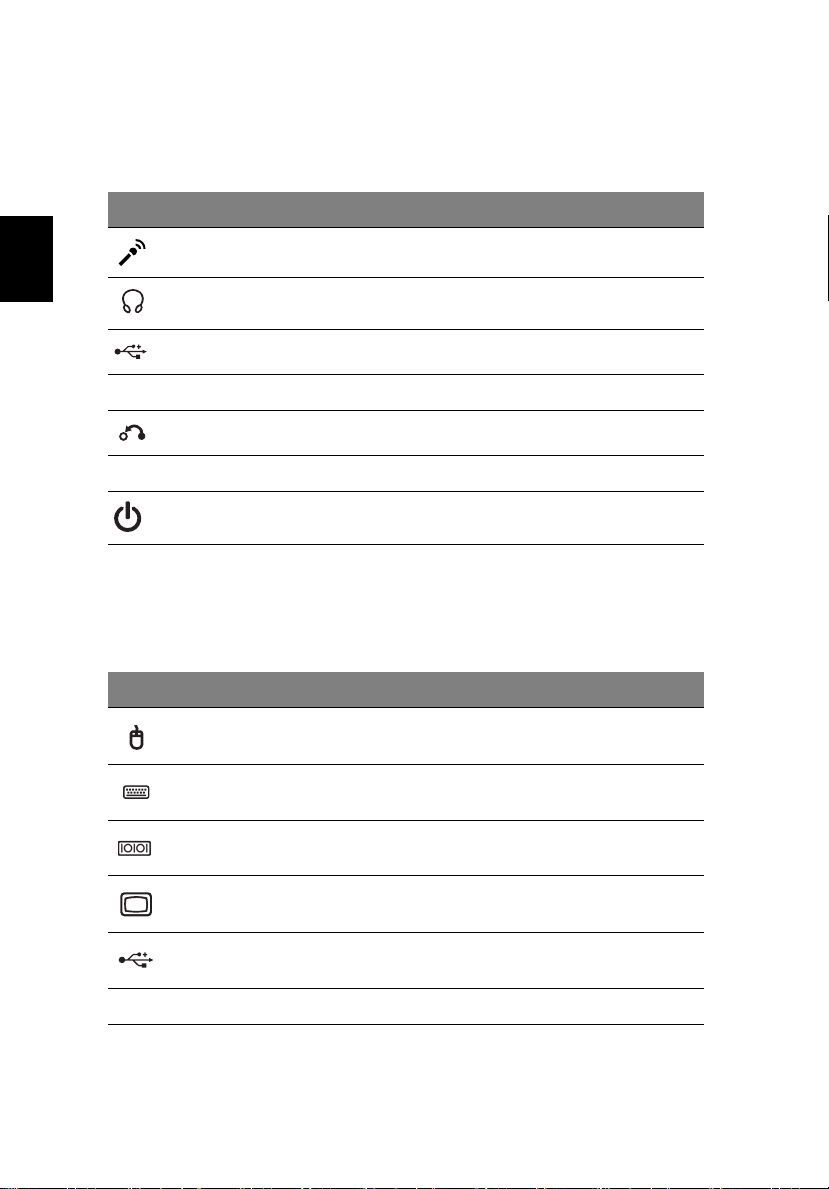
Panneau avant
Le panneau avant de votre ordinateur a les éléments suivants :
Icône Composant
Prise microphone (avant)
Français
USB 3.0 Ports USB 3.0 (certains modèles seulement)
Prise haut-parleurs
Ports USB
Bouton de récupération
Indicateur de réseau / disque dur
Bouton d’alimentation
Panneau arrière
Le panneau arrière de votre ordinateur a les éléments suivants:
Icône Composant
Port souris PS/2
Port clavier PS/2
Port série
Port VGA
Ports USB
USB 3.0 Ports USB 3.0 (certains modèles seulement)
Page 13
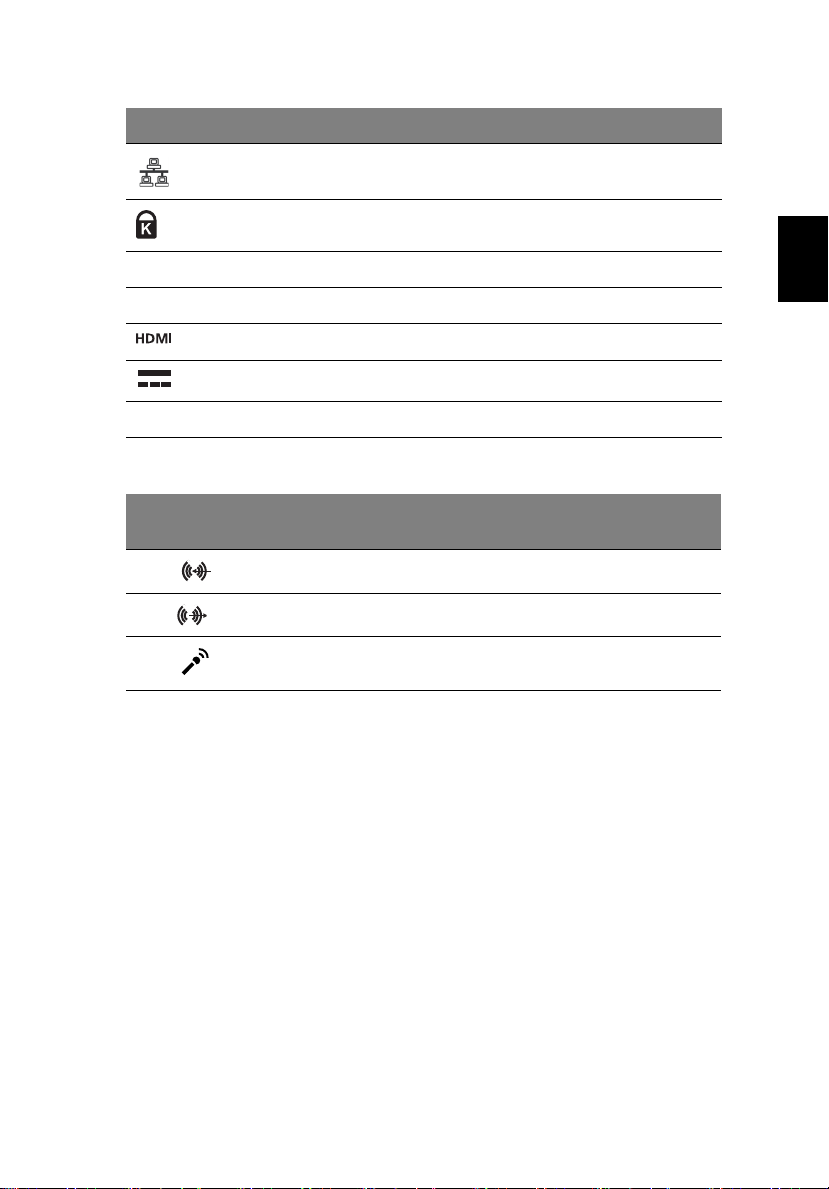
Icône Composant
Port réseau
3
Fente pour cadenas Kensington
DP Port d’affichage (certains modèles seulement)
SPDIF Port SPDIF (certains modèles seulement)
Port HDMI (certains modèles seulement)
Prise d’alimentation (certains modèles seulement)
Port DVI (pour certains modles)
Tableau de fonctions des jacks audio
Couleur/
Utiliser
Bleue
Verte
Rose
Écouteurs Stéréo Quadriphonique 5.1 CH
Arrière Arrière
Écouteurs Avant Avant Avant
Entrée micro Entrée micro Entrée micro Centre/
basse
Lecteur optique
Votre ordinateur peut avoir un lecteur de CD-ROM, DVD-ROM, un lecteur combo
DVD/CD-RW, DVD+/-RW ou DVD-RAM (Supermulti plus). Ce lecteur est situé sur le
panneau avant de votre ordinateur. Le lecteur de CD-ROM vous permet de lire des
types différents de disques compacts (CD). Le lecteur de DVD-ROM vous permet
de lire non seulement les anciennes générations de CD-ROM, CD-I et CD vidéo,
mais également les DVD (Digital Video Disc). LE DVD-ROM est un type de support
disque contenant assez d'espace pour un film long métrage entier. Le graveur de
CD-RW, quant à lui, vous permet d’enregistrer des disques CD-RW (enregistrables
et réenregistrables).
Les CD et les DVD, comme les disquettes, sont compacts, légers et faciles à
transporter. Cependant, ils sont plus délicats que les disquettes et doivent être
manipulés avec grand soin.
Français
Page 14

1 Visite guidée du système4
Pour insérer un CD ou DVD dans le lecteur de CD-ROM ou de DVD de votre
ordinateur :
1 Appuyez doucement sur le bouton d’éjection sur le panneau avant.
2 Lorsque le plateau du disque s’ouvre, insérez le CD ou le DVD. Assurez-vous
que la face titre du disque est vers le haut. Lorsque vous tenez un disque,
tenez-le par les bords externes ou internes pour éviter de laisser des marques.
3 Appuyez de nouveau sur le bouton d’éjection pour fermer le plateau.
Français
Prendre soin de vos CD et DVD
• Conservez vos disques dans leurs boîtes lorsque vous ne les utilisez pas pour
éviter les rayures ou d’autres dégradations. Toute poussière ou tout
dégradation peut avoir un effet sur les données du disque, affecter la lentille
de lecture sur le lecteur de CD ou de DVD, ou empêcher l’ordinateur de lire
correctement le disque.
• Lors de la manipulation des disques, tenez-les toujours par les bords externes
ou internes pour éviter les marques.
• Pour nettoyer les disques, utilisez un chiffon propre et sans peluche et
nettoyez droit du centre vers l’extérieur. Ne nettoyez pas de manière
concentrique.
• Nettoyez votre lecteur de CD ou de DVD régulièrement. Vous pouvez vous
reporter au kit de nettoyage pour des instructions. Les kits de nettoyage sont
disponibles dans les magasins d’informatique et d’électronique.
Page 15

2 Installation
de votre
ordinateur
Page 16
2 Installation de votre ordinateur6
Mise en place d’une zone de travail confortable
Prenez ce qui suit en compte lors du choix d’un emplacement pour votre
ordinateur :
• Ne placez pas votre ordinateur à proximité d’appareils qui peuvent causer des
interférences électromagnétiques ou de radiofréquence, comme les
Français
transmetteurs radio, les téléviseurs, les photocopieurs ou les appareils de
chauffage et de conditionnement de l’air.
• Évitez les milieux empoussiérés et la température et l’humidité extrêmes.
• Vous pouvez placer votre ordinateur à côté ou au-dessous de votre table s’il
n’occupe pas l’espace nécessaire pour travailler et se déplacer.
• Placer votre ordinateur en position verticale (modèles sélectionnés) :
• Faites pivoter les stabilisateurs en plastique sur le côté de l'ordinateur.
• Veillez à bien étendre les stabilisateurs complètement.
Avertissement : Veuillez utiliser le pied lors de l’utilisation de votre
PC en position verticale.
Positionnement de votre moniteur
Placez votre moniteur à une distance de vision confortable, en général de 50 à
60 cm. Ajustez l’affichage de manière à ce que le haut de l’écran soit au niveau ou
légèrement au-dessous du niveau des yeux.
Positionnement de votre clavier
L’emplacement de votre clavier est un facteur très important sur votre position. Un
placement trop éloigné peut vous faire pencher vers l’avant vous forçant à vous
asseoir dans une position non naturelle. Un placement trop haut ajoutera de la
tension aux muscles de vos épaules.
• Le clavier doit être placé juste au-dessus des cuisses. Ajustez la hauteur du
clavier en sortant les pieds rétractables situés sous le clavier.
• Maintenez vos avant-bras parallèles au sol lorsque vous tapez. Vos bras et vos
épaules doivent être décontractés. Essayez ensuite de taper de manière
légère. Si vous ressentez de la fatigue aux épaules ou au cou, arrêtez pendant
quelques instants et vérifiez votre position.
• Positionnez votre clavier devant votre moniteur. Un positionnement du clavier
à côté du moniteur vous fera tourner la tête lorsque vous tapez ce qui peut
ajouter de la tension aux muscles de votre cou et les fatiguer.
Page 17
Positionnement de votre souris
• Il est préférable de placer la souris sur la même surface que votre clavier afin
de pouvoir l’atteindre facilement.
• Ajustez sa position pour avoir suffisamment d’espace pour le déplacement
sans que vous deviez tendre le bras ou vous pencher.
• Utilisez votre bras pour déplacer la souris. N’appuyez pas votre poignet sur la
table lorsque vous déplacez la souris.
Connexion des périphériques
L’installation de votre ordinateur est facile. Dans la plupart des cas, il n’y a que
quatre composants à connecter : la souris, le clavier, le moniteur et le cordon
d’alimentation.
Remarque : Les périphériques présentés dans les connexions
ci-dessous sont pour référence seulement. Les modèles de
périphériques peuvent varier selon les pays.
Branchement de votre souris et de votre clavier
Interface USB
7
Français
Branchez votre souris ou votre clavier USB dans un des ports USB situès sur
les panneaux avant et arriere de votre ordinateur.
Interface PS/2
Branchez la souris et le clavier PS/2 dans le port PS/2 clavier (mauve) et dans le
port souris (vert) situés sur le panneau arrière de votre ordinateur.
Branchement d'un moniteur
Branchez simplement le câble du moniteur dans le port vidéo situé sur le panneau
arrière de votre ordinateur.
Remarque : Quand une carte VGA est ajoutee au slot PCI-E, le
moniteur doit etre connecte a la carte supplementaire et le VGA
integre a la carte mere doit etre desactive.
Page 18
2 Installation de votre ordinateur8
Remarque : Référez-vous au manuel du moniteur pour des
instructions et des informations suppl
émentaires.
Connexion du cordon d’alimentation
Français
Réglez le sélecteur de tension sur la plage de tension applicable à votre région (a).
Branchez une extrémité du cordon d’alimentation dans la prise d’alimentation
située sur le panneau arrière de votre ordinateur (b). Branchez ensuite l’autre
extrémité du cordon d’alimentation dans une prise secteur (c).
Attention ! Avant de continuer, vérifiez la tension de votre région.
Assurez-vous qu’elle correspond au réglage de la tension de votre
ordinateur. Si elle ne correspond pas, modifiez le réglage de la
tension selon celle de votre région.
Mise sous tension de votre ordinateur
Après avoir connecté les périphériques nécessaires et branché le câble
d’alimentation, vous êtes maintenant prêt à mettre l’ordinateur sous tension et à
commencer à travailler.
Pour mettre votre ordinateur sous tension :
1 Mettez tous les périphériques connectés à votre ordinateur sous tension
(moniteur, imprimante, modem, haut-parleurs, ...)
2 Sur le panneau avant de votre ordinateur, appuyez sur le bouton
d’alimentation.
Important : Assurez-vous que le câble d’alimentation est branché de
manière appropriée dans une prise électrique. Si vous utilisez une
barrette multiprises ou un régulateur de voltage, assurerez-vous de le
brancher et de le mettre sous tension.
Mise hors tension de votre ordinateur
Si vous ne pouvez pas arrêter votre ordinateur normalement, appuyez sur le bouton
d’alimentation pendant au moins quatre secondes. Un appui rapide sur le bouton
peut ne placer le système qu’en mode de Suspension seulement.
Page 19

3 Mise à niveau
de votre
ordinateur
Page 20
3 Mise à niveau de votre ordinateur10
Précautions d’installation
Avant d’installer un composant de l’ordinateur quel qu’il soit, nous vous
recommandons de lire les sections qui suivent. Ces sections contiennent des
précautions importantes contre l’électricité statique ainsi que des instructions de
préinstallation et de post-installation.
Français
Précautions contre l’électricité statique
Les décharges d’électricité statique peuvent endommager votre processeur,
vos disques durs, cartes d’extension et autres composants. Avant d’installer un
composant du système, respectez toujours les précautions suivantes :
1 Ne retirez un composant de son emballage antistatique qu’au moment de son
installation.
2 Portez un bracelet de mise à la terre et fixez-le à une partie métallique de
l’ordinateur avant de manipuler des composants électroniques. Si vous n’avez
pas de bracelet de mise à la terre, maintenez le contact avec le système
pendant toute la procédure nécessitant la protection contre l’électricité
statique.
Instructions de préinstallation
Procédez toujours comme suit avant d’installer un composant :
1 Mettez votre ordinateur hors tension ainsi que tous les périphériques
connectés avant de l’ouvrir. Débranchez ensuite tous les câbles des prises
électriques.
2 Ouvrez votre ordinateur en suivant les instruction.
3 Respectez les précautions contre l’électricité statique décrites ci-dessus avant
de manipuler un composant de l’ordinateur.
4 Retirez toute carte d’extension ou autre périphérique qui bloque l’accès aux
connecteurs des modules mémoire ou d’autres composants.
5 Consultez les sections suivantes pour des instructions spécifiques pour le
composant que vous désirez installer.
Avertissement ! L’installation de composants peut endommager
le système si la mise hors tension n’est pas effectuée au
préalable de manière appropriée. N’essayez pas les procédures
décrites dans les sections qui suivent si vous n’êtes pas un
technicien de service qualifié.
Page 21
11
Instructions de post-installation
Respectez ces instructions après l’installation d’un composant de l’ordinateur :
1 Assurez-vous que les composants ont été installés selon les instructions
détaillées de leurs sections respectives.
2 Remettez en place toutes les cartes d’extension et tous les périphériques que
vous avez retirés avant l’installation.
3 Réinstallez les panneaux latéraux de l’ordinateur.
4 Connectez les câbles nécessaires et mettez votre ordinateur sous tension.
Ouvrir votre PC
Attention ! Avant de commencer, assurez-vous d’avoir mis votre
ordinateur et tous les périphériques connectés hors tension. Lisez les
"Instructions de préinstallation" à la page 10.
Il est nécessaire d’ouvrir votre ordinateur avant de pouvoir installer un composant.
Consultez la section qui suit pour des instructions.
Pour retirer le capot de l’ordinateur
1 Mettez votre ordinateur hors tension et débranchez tous les câbles.
2 Placez votre ordinateur sur une surface plate et stable. Si votre ordinateur est
en position verticale, enlevez les pieds et placez votre ordinateur en position
desktop normale.
3 Tournez les vis moletées a la main dans le sens inverse des aiguilles d'une
montre pour liberer le capot.
4 Maintenez les cotés du capot avec les deux mains. Faites les glisser vers
l'arrière d'un pouce environ et soulevez le doucement vers le haut pour le
détacher.
Français
Pour réinstaller le capot de l’ordinateur
1 Alignez les glissières du capot sur le châssis ; puis poussez-le doucement vers
l’avant pour qu’il glisse en place.
2 Fixez le capot avec les vis à serrage à main.
Page 22
3 Mise à niveau de votre ordinateur12
Mise à niveau de votre ordinateur
Certains composants de votre ordinateur peuvent être mis à jour comme la
mémoire, le disque dur, le processeur et les cartes d’extension. Il est nécessaire de
respectez les "Précautions d’installation" à la page 10 lors de l’installation ou du
retrait d’un composant du système. Cependant, pour des raisons de sécurité, il est
recommandé de ne pas effectuer ces mises à niveau vous-même. Si vous désirez
remplacer ou mettre à niveau un de ces composants, contactez votre revendeur ou
Français
un technicien de service qualifié pour de l’aide.
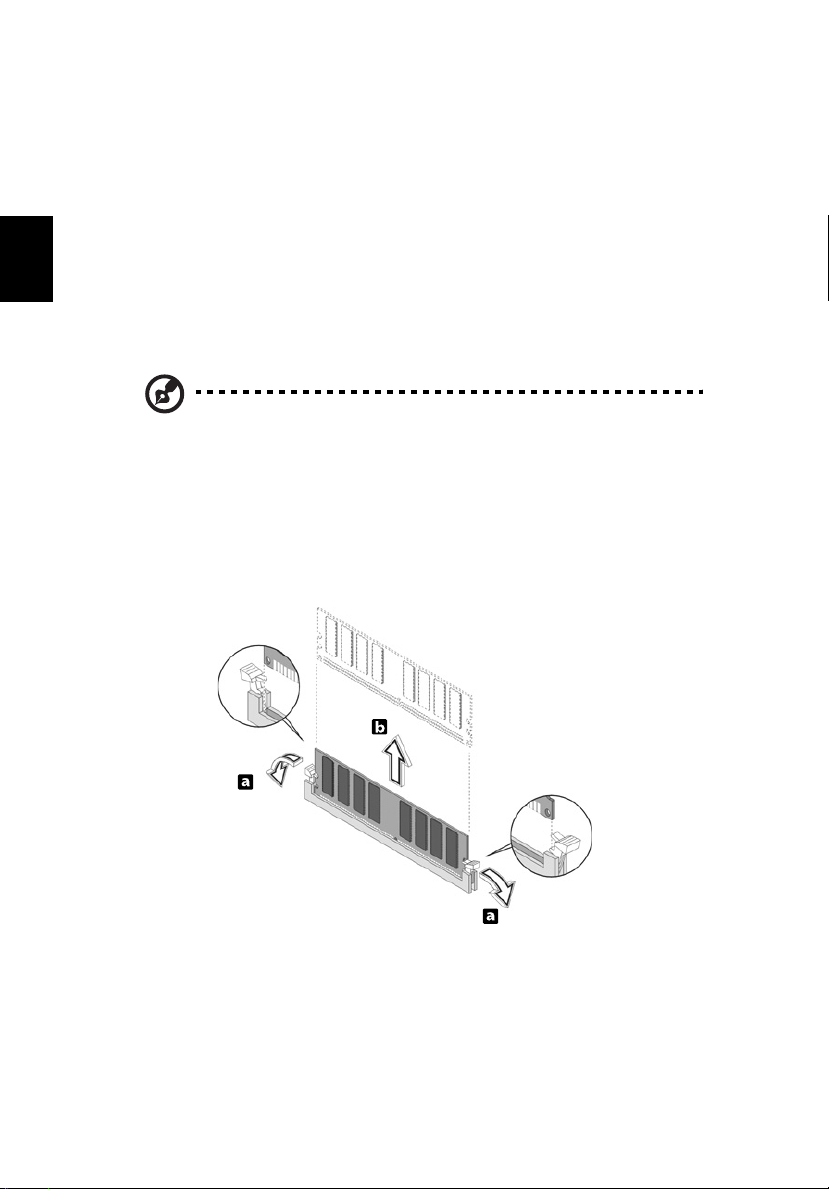
Pour retirer un module DIMM
Remarque : Le module DIMM n’a qu’une seule encoche au centre du
module.
1 Retirez le panneau latéral.
2 Trouvez le connecteur DIMM sur la carte mère.
3 Appuyez sur les clips de maintien de chaque côté du connecteur en poussant
vers l’extérieur pour libérer le module DIMM (a). Retirez doucement le module
DIMM du connecteur (b).
Page 23
Pour installer un module DIMM
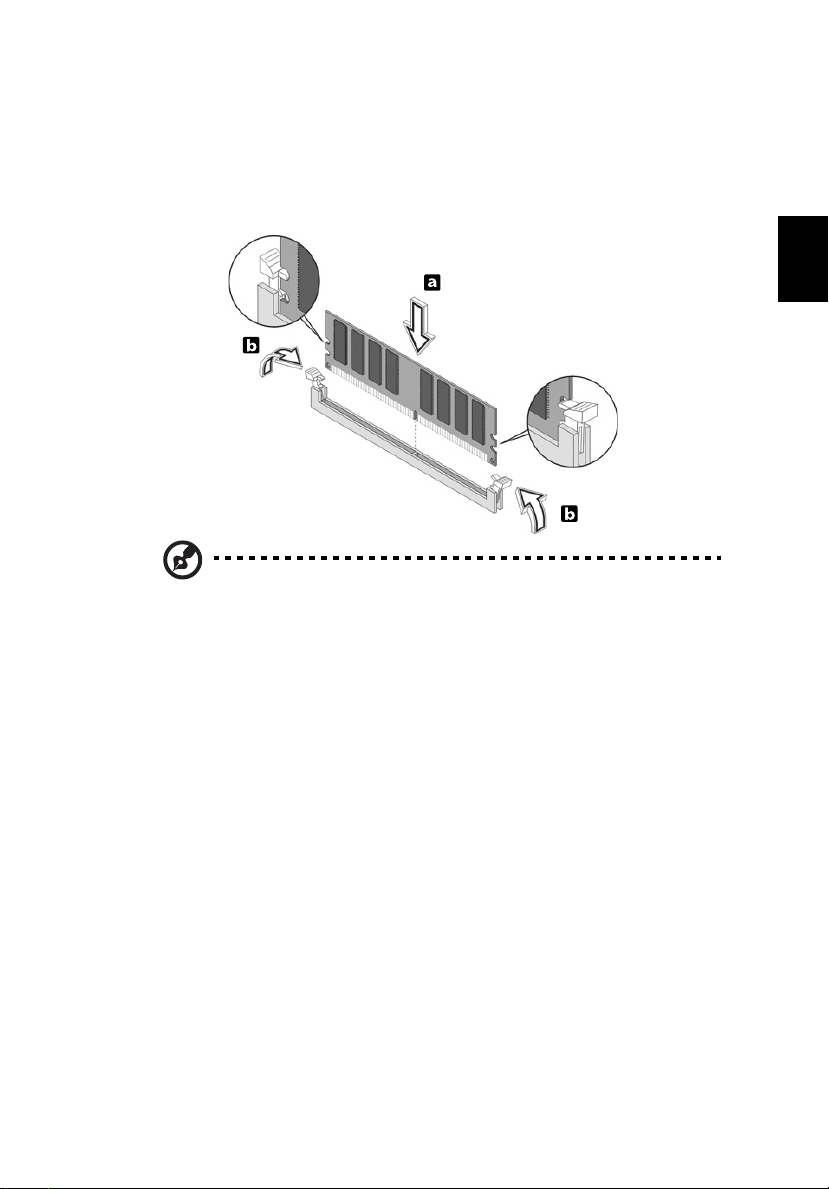
1 Trouvez le connecteur DIMM sur la carte mère.
2 Alignez le module DIMM sur le connecteur (a). Appuyez le module jusqu’à ce
que les clips bloquent le module DIMM en place (b).
Remarque : Les connecteurs de modules DIMM sont détrompés
pour assurer une bonne installation. Si vous insérez un module DIMM
qui ne s’installe pas complètement, changez le sens du module et
essayez de l’insérer de nouveau.
13
Français
Pour reconfigurer votre ordinateur
Votre ordinateur détecte automatiquement la taille de la mémoire installée.
Exécutez l’utilitaire du BIOS pour afficher la nouvelle valeur de la mémoire totale du
système et prenez en note.
Remplacer le disque dur du PC
Procédez comme suit pour remplacer le disque dur de votre ordinateur :
1 Retirez le capot de l’ordinateur (voir page 11).
2 Débranchez tous les câbles connectés au lecteur de CD ou DVD, au lecteur de
disquettes 3,5 pouces et au disque dur.
3 Soulevez le cadre des lecteurs à un angle de 90 degrés ; puis tirez et retirez le
cadre des lecteurs.
4 Sortez les rails du disque qui fixent le disque dur au châssis. Mettez les rails
du disque de côté.
Page 24
3 Mise à niveau de votre ordinateur14
5 Faites glisser le cadre du disque dur vers la gauche ; puis déplacez-le
doucement vers l'extérieur et tirez-le vers le haut pour le détacher.
6 Installez le nouveau disque dur dans le châssis. Fixez-le avec les rails du
disque que vous avez retirés et connectez les câbles d’alimentation et de
données au nouveau disque dur.
7 Réinstallez le cadre des lecteurs dans le châssis.
8 Reconnectez les câbles du lecteur de CD ou DVD et du lecteur de disquettes
Français
3,5 pouces.
Remarque : Assurez-vous que les autres extrémités des câbles du
disque dur sont bien connectées à leurs connecteurs correspondants
sur la carte mère.
9 Réinstallez le capot de l’ordinateur (voir page 11).
Installation d’une carte d’extension
Pour installer une carte d’extension :
Attention ! Votre système n’accepte que les cartes PCI à profil bas.
1 Retirez le capot de l’ordinateur (voir page 11).
2 Repérez un connecteur PCI libre sur la carte mère.
3 Retirez le verrou de l’obturateur qui fixe l’obturateur au châssis. Mettez le
verrou de côté.
4 Retirez l’obturateur sur le châssis à l’opposé du connecteur PCI libre.
5 Retirez la carte de son emballage de protection.
6 Alignez la carte sur le connecteur libre, puis insérez-la dans le connecteur.
Assurez-vous que la carte est bien insérée.
7 Fixez la carte à votre ordinateur avec le verrou de l’obturateur retiré plus tôt.
8 Réinstallez le capot de l’ordinateur (voir page 11).
Lorsque vous mettez le système sous tension, le BIOS détecte automatiquement et
attribue les ressources aux périphériques nouvellement installés.
Remarque : Si vous désirez remplacer ou mettre à niveau un de ces
composants, contactez votre revendeur ou un technicien de service
qualifié pour de l’aide.
Page 25

4 Foire aux
questions
Page 26

4 Foire aux questions16
Foire aux questions
Les questions qui suivent sont des situations qui peuvent apparaître lors de
l’utilisation de votre ordinateur, chacune étant suivi par des réponses simples à la
situation.
Q : J’ai appuyé sur le bouton d’alimentation, mais l’ordinateur ne s’est pas initialisé.
Français
R : Vérifiez la diode d’alimentation située au-dessus du bouton d’alimentation.
Si la diode n’est pas allumée, l’ordinateur n’est pas alimenté. Procédez comme
suit :
• Vérifiez que le sélecteur de tension sur le panneau arrière de votre ordinateur
est réglé sur la tension appropriée.
• Assurez-vous que le câble d’alimentation est branché de manière appropriée
dans une prise électrique.
• Si vous utilisez une barrette multiprises ou un régulateur de voltage, assurez-
vous de le brancher et de le mettre sous tension.
Si la diode est allumée, vérifiez ce qui suit :
• Le lecteur contient-il une disquette non-initialisable (non-système) ? Si c’est le
cas, retirez-la ou remplacez-la avec une disquette système et appuyez sur
<Ctrl> + <Alt> + <Suppr> pour redémarrer votre ordinateur.
Q : Rien n’apparaît à l’écran.
R : La fonction de gestion de l’alimentation de votre ordinateur éteint l’écran
automatiquement pour économiser l’énergie. Appuyez simplement sur une touche
pour rallumer l’écran.
Si l’appui sur une touche ne rallume pas l’écran, vous pouvez redémarrer votre
ordinateur. Si le redémarrage ne fonctionne pas, contactez votre revendeur ou le
centre de support technique pour de l’aide.
Q : L’imprimante ne fonctionne pas.
R : Vérifiez ce qui suit :
• Assurez-vous que l’imprimante est branchée à une prise secteur et est sous
tension.
• Assurez-vous que le câble de l’imprimante est bien branché dans le port
parallèle de l’ordinateur et dans le port correspondant de l’imprimante.
• Pour des informations complémentaires sur l’imprimante, reportez-vous à sa
documentation.
Page 27

17
Q : Aucun son ne sort de l’ordinateur.
R : Vérifiez ce qui suit :
• Le son est peut-être désactivé. Vérifiez l’icône du volume sur la barre des
tâches. Si elle est barrée, cliquez sur l’icône et désélectionnez l’option Muet.
Vous pouvez également appuyer sur le bouton de contrôle du volume / muet
sur votre clavier USB pour réactiver le son.
• Si un casque stéréo, des écouteurs, ou des haut-parleurs externes sont
connectés à la prise de sortie audio de votre ordinateur, les haut-parleurs
internes sont éteints automatiquement.
Q : Le système ne peut pas lire les informations d’une disquette, du disque dur, du
CD ou du DVD.
R : Vérifiez ce qui suit :
• Assurez-vous que vous utilisez le type approprié de disque ou de disquette.
Voir page 3.
• Assurez-vous que le CD ou le DVD est inséré correctement dans le lecteur.
• Vérifiez que le CD ou le DVD est propre et n’est pas rayé.
• Vérifiez votre lecteur en utilisant une autre disque. Si votre lecteur ne peut pas
non plus lire les informations sur la disqu, il est possible que le lecteur soit
défectueux. Contactez votre revendeur ou le centre de support technique pour
de l’aide.
Q : Le système ne peut pas écrire de données sur le disque dur ou le CD-R/
CD-RW.
R : Vérifiez ce qui suit :
• Assurez-vous que la disquette ou le disque dur n’est pas protégé en écriture.
Voir "Lecteur optique" à la page 3.
• Assurez-vous que vous utilisez le type approprié de disque ou de disquette.
Voir "Lecteur optique" à la page 3.
Français
Page 28

4 Foire aux questions18
Français
Page 29

Annexe A : Avis
réglementaires
et de sécurité
Page 30

Annexe A : Avis réglementaires et de sécurité20
Avis réglementaires et de sécurité
Avis FCC
Cet appareil a été testé et reconnu conforme aux normes applicables au matériel
informatique de Classe B, en vertu de l’article 15 des Réglementations de la FCC.
Ces normes visent à fournir aux installations résidantes une protection raisonnable
Français
contre les interférences. Cet appareil génère, utilise et peut diffuser des signaux
radioélectriques. En outre, s’il n’est pas installé et employé conformément aux
instructions, il peut provoquer des interférences nuisibles aux communications
radio.
Quoi qu’il en soit, on ne peut pas garantir que des interférences ne se produiront
pas dans certaines installations. Si l’appareil est à l’origine de nuisances vis-à-vis
de la réception de la radio ou de la télévision, ce que l’on peut déterminer en
l’allumant puis en l’éteignant, il est recommandé à l’utilisateur de prendre l’une des
mesures suivantes pour tenter de remédier à ces interférences :
• Réorientez ou changez l’antenne réceptrice de place.
• Éloignez l’appareil du récepteur.
• Branchez l’appareil à une prise appartenant à un circuit différent de celui du
récepteur.
• Consultez le fournisseur ou un technicien radiotélévision expérimenté.
Avis : Câbles blindés
Des câbles blindés doivent être utilisés pour la connexion avec d’autres appareils
informatiques afin de conserver la conformité aux normes FCC. En conformité avec
le règlement FCC, utilisez des câbles blindés pour connecter les autres dispositifs
informatiques. Un câble dual link est recommandé pour la sortie DVI.
Avis : Appareils périphériques
Seuls des périphériques (appareils entrée/sortie, terminaux, imprimantes) certifiés
comme étant conformes aux limites de la classe B peuvent être connectés à cet
appareil. Le fonctionnement avec des périphériques non certifiés causera
probablement nuisances vis-à-vis de la réception de la radio ou de la télévision.
Attention
Les changements ou modifications qui ne seraient pas expressément approuvés
par le fabricant, pourraient faire perdre à l’utilisateur le droit à faire fonctionner
l’appareil qui est décerné par la Federal Communications Commission.
Page 31
21
Conditions de fonctionnement
Cet appareil est conforme à l’article 15 des Réglementations de la FCC.
Le fonctionnement est subordonné aux deux conditions suivantes : (1) cet appareil
ne doit pas provoquer d’interférences nuisibles, et (2) cet appareil doit accepter
toute interférence reçue, y compris des interférences qui peuvent provoquer un
fonctionnement non désiré.
Avis : Canadian users
This Class B digital apparatus complies with Canadian ICES-003.
Remarque à l'intention des utilisateurs canadiens
Cet appareil numérique de la classe B est conforme a la norme NMB-003 du
Canada.
Déclaration de conformité pour les pays de l’UE.
Acer déclare par la présente que cet ordinateur est conforme aux exigences
essentielles et autres dispositions concernées de la Directive 1999/5/EC.
Déclaration de conformité laser
Le lecteur de CD ou DVD utilisé avec cet ordinateur est à produit à laser. L’étiquette
de classification du lecteur (montrée ci-dessous) est située sur le lecteur ou graveur.
APPAREIL À LASER DE CLASSE 1
ATTENTION : RADIATION LASER VISIBLE ET INVISIBLE EN CAS D’OUVERTURE.
ÉVITER TOUTE EXPOSITION AUX RAYONS.
Français
Déclaration de sortie audio numérique
Le connecteur optique ne contient pas de laser ou de diode électroluminescente
(DÉL) supérieur à classe I.
Avis réglementaire du périphérique radio
Remarque : Les informations réglementaires ci-dessous sont pour
les modèles avec réseau sans fil et/ou Bluetooth seulement.
Page 32

Annexe A : Avis réglementaires et de sécurité22
Liste de pays concernés
Ce périphérique doit être utilisé en stricte conformité les réglementations et les
contraintes du pays d’utilisation. Pour des informations complémentaires, veuillez
contacter le bureau local du pays d’utilisation. Veuillez visiter
http://ec.europa.eu/enterprise/rtte/implem.htm
Français
pour la dernière liste des pays.
Page 33
23
8F, 88, Sec. 1, Xintai 5th Rd., Xizhi,
Acer Incorporated
New Taipei City 221, Taiwan
Declaration of Conformity
We,
Acer Incorporated
8F, 88, Sec. 1, Xintai 5th Rd., Xizhi, New Taipei City 221, Taiwan
Contact Person: Mr. Easy Lai, e-mail:[email protected]
And,
Acer Italy s.r.l
Via Lepetit, 40, 20020 Lainate (MI) Italy
Tel: +39-02-939-921, Fax: +39-02 9399-2913, www.acer.it
Hereby declare that:
Product: Personal Computer
Trade Name: Acer
Model Number: AcerSystem
SKU Number: XXX-xxx (“x” = 0~9, a ~ z, A ~ Z or Blank)
Is compliant with the essential requirements and other relevant provisions of the
following EC directives, and that all the necessary steps have been taken and are in
force to assure that production units of the same product will continue comply with
the requirements.
EMC Directive 2004/108/EC as attested by conformity with the following
harmonized standards:
-. EN55022, AS/NZS CISPR22, Class B
-. EN55024
-. EN55013 (Applicable to product built with TV tuner module)
-. EN55020 (Applicable to product built with TV tuner module)
-. EN61000-3-2 Class D
-. EN61000-3-3
Low Voltage Directive 2006/95/EC as attested by conformity with the following
harmonized standard:
-. EN60950-1
-. EN60065 (Applicable to product built with TV tuner module)
Council Decision 98/482/EC (CTR21):
-. (Applicable to product with pan- European single terminal connection
to the Public Switched Telephone Network (PSTN).)
RoHS Directive 2002/95/EC on the Restriction of the Use of certain Hazardous
Substances in Electrical and Electronic Equipment
-. The maximum concentration values of the restricted substances by
weight in homogenous material are:
Lead 0.1% Polybrominated Biphenyls (PBB’s) 0.1%
Mercury 0.1% Polybrominated Diphenyl Ethers (PBDE’s) 0.1%
Hexavalent
Chromium
0.1% Cadmium 0.01%
Français
Page 34
24
Directive 2009/125/EC with regard to establishing a framework for the setting
of ecodesign requirements for energy-related product.
The standards listed below are applied to the product if built with WLAN
module or wireless keyboard and mouse.
Français
R&TTE Directive 1999/5/EC as attested by conformity with the following
harmonized standard:
• Article 3.1(a) Health and Safety
-. EN60950-1
-. EN62311
• Article 3.1(b) EMC
-. EN301 489-1
-. EN301 489-3 (Applicable to non-bluetooth wireless keyboard mouse
set).
-. EN301 489-17
• Article 3.2 Spectrum Usages
-. EN300 440-2 (Applicable to non-bluetooth wireless keyboard mouse
set).
-. EN300 328
-. EN301 893 (Applicable to 5GHz high performance RLAN).
Year to begin affixing CE marking 2011.
Feb. 18, 2011
Easy Lai /Manager Date
Regulation Center, Acer Inc.
Page 35
25
Acer America Corporation
333 West San Carlos St., San Jose
CA 95110, U. S. A.
Tel : 254-298-4000
Fax : 254-298-4147
www.acer.com
Federal Communications Commission
Declaration of Conformity
This device complies with Part 15 of the FCC Rules. Operation is subject to the
following two conditions: (1) this device may not cause harmful interference, and (2)
this device must accept any interference received, including interference that may
cause undesired operation.
The following local Manufacturer /Importer is responsible for this declaration:
Français
Product: Personal Computer
Trade Name: Acer
Model Number: AcerSystem
SKU Number: XXX-xxx,
Name of Responsible Party: Acer America Corporation
Address of Responsible Party: 333 West San Carlos St.
Contact Person: Acer Representative
Phone No.: 254-298-4000
Fax No.: 254-298-4147
("x" = 0~9, a ~ z, A ~ Z or Blank)
San Jose, CA 95110
U. S. A.
Page 36

Remarque : Tous les dessins du manuel sont des diagrammes.
Concernant la quantité et le style des composants, le fond a préséance.
V12A2
 Loading...