

Page 1

Veriton 系列
用户指南
Page 2

版权所有 © 2006 Acer Incorporated 保留所有权利。
Veriton 列用户指南
第一版 : 2006 年 9 月
本出版物的内容将定期变动,恕不另行通知。更改的内容将会补充到本出版物,且会在本手册发行
新版本时予以付梓印刷。本公司不做任何明示或默许担保,包括本手册内容的适售性或符合特定使
用目的。
在下列预留的空白处,记录下型号、序列号、购买日期及购买地点。型号及序列号可以在电脑外贴
的标签上找到。与电脑元件相关的资料应包括序列号、型号及购买信息。
未经本公司书面同意,不得对本出版物的任何部分以任何方式 (电子的、机械的、影印的、翻录的
或其它的方式)进行复制、保存入检索系统或传播。
Veriton 列台式机
型号:_____________________________________________
序列号:___________________________________________
购买日期:_________________________________________
购买地点:_________________________________________
Acer 和 Acer 标志为 Acer Inc. 的注册商标。此间所有之其他公司的产品名称和商标仅供说明之用,
并皆为其所属公司所有。
Page 3

有关安全和舒适性的信息
重要安全须知
请仔细阅读安全须知。保存本文件以供今后参考。 请遵照该设备上的警告标志与说
明。
清洁前请关闭本产品
清洁时,先拔下电源插头。勿使用化学或喷雾清洁剂请以湿布擦拭。请以湿布擦拭。
警告
• 切勿将该设备靠近水源。
• 切勿将该设备置于不稳定的平台,椅子或桌面上。以免滑落而损坏。
• 电脑上的槽口用于通风目的。为确保本产品的可靠运行,不至于出现过热高温,
严禁堵塞和盖住这些槽口。此外,请勿将机器置于床褥、沙发、毛毯上或其它
类似地方。同时,若非有良好的通风,请将该设备远离暖炉和电热器等热源。
• 切勿将其它物品插入该设备的插槽内,以免误触电路、造成短路、引起火灾或
触电。切勿泼洒任何液体到本产品上。
• 为避免对内部元件的损害和防止电池漏液,切勿将产品置于振动的表面上。
• ٙѣ఼ࢲ˾ᄃᒒࢬᗓኛܲ 26 ͽ˯。
使用电源
• 该设备只有在标签上注明的电压类型下方能正常工作。若您不能确定您所使用
的电压类型,请向经销商或当地电力公司进行咨询。
• 请勿放置任何物品于电源线上,也不要将其置于容易被踩踏的地方。
• 如果使用延长线,所连接设备的总耗电量不可超过延长线的总负荷量。
同时,同插座上所连接的设备的总耗电量不可超过保险丝的总负荷量。
• 切勿插入过多设备以使电源插座、配电板或插座过载。系统的总负荷不得超过
分支电路额定功率的 80%。如果使用配电板,负荷不得超过配电板额定输入功
率的 80%。
• 本产品的 AC 适配器配备三线接地插座。插头仅适用于接地的电源插座。在插入
AC 适配器插头之前,请确认电源插座已正确接地。切勿将插头插入未接地的电
源插座。详情请联系您的电工。
i
简
体
中
文
警告 ! 接地针为安全特性。使用未正确接地的电源插座可能会导致电
击和 (或)伤害。
Page 4
ii
简
体
中
文
注:接地针还针对附近其它电子设备产生的可能对本产品造成干扰的
噪音提供了良好的保护。
• 请使用本机型的电源线 ( 随配件盒提供 )。电源线为应可拆卸式:UL 安全规定 /
CSA 认证, SPT-2 类型,最小电流 7 A 125 V VDE 或同等认证。最长 4.6 米
(15 英尺 )。
产品维修
请勿自行维修该设备,因为不当的拆卸可能会导致触电或其它危险的后果。
有任何问题,请洽询专业技术服务人员。
遇到下述情况,请将电源线插头拔掉,并寻求专业技术服务人员协助 :
• 电源线或插头有破损。
• 有液体浸入机身。
• 有雨水或水溅到该设备。
• 产品不小心掉落到地面或外壳有损伤。
• 该设备性能明显改变,明显需要维修时。
• 依照说明书进行操作,而设备仍然无法正常运作。
注:请调节操作说明介绍过的控件,因为对其它控件的错误调节会对
电脑造成损坏,而且,通常会给专业技术人员添加不必要的麻烦。
电话线安全性
• 每次在进行维修或拆卸本设备前,请先将所有电话线从壁装插座上拔下。
• 避免在雷雨天使用电话线 ( 无绳电话除外 )。闪电可能会对电脑造成间接的电击
危险。
废弃处理指示
在丢弃本电子设备时,请勿将其当作一般垃圾处理。为确保能将污染降至最低,并且
对全球环境保护作出最大贡献,请以资源回收垃圾方式处理。
Page 5
iii
有关电器及电子设备废料处理 (WEEE) 指引的更多信息,请访问
http://global.acer.com/about/
sustainability.htm。
汞物质通报
对于含有 LCD/CRT 监视器或显示器的投影机或电子产品:
本产品内所含的灯泡含有汞,必须按当地、州或联邦的法律进行重复循环利用或处
理。要了解更多的信息,请通过
(
Electronic Industries Alliance
www.lamprecycle.org 。
www.eiae.org 联系电子工业协会
)。要了解有关灯泡专门的信息,请查阅
舒适使用的窍门和信息
电脑用户可能会在长时间使用后抱怨眼睛疲劳和头痛。用户在电脑前长时间工作后有
身体伤害的风险。长时间工作、不良姿势、不良工作习惯、压力、不良工作环境、个
人健康以及其它因素都会大大增加身体伤害的风险。
电脑使用不当可能会导致腕管综合症、肌腱炎、腱鞘炎或其它肌骨疾病。在手、手
腕、臂、肩、颈或背部可能会出现以下症状:
• 麻木,或有烧灼或麻刺感
• 疼痛、酸痛或触痛
• 疼痛、肿胀或悸动
• 僵硬或紧缩感
• 冷淡或虚弱
如果您有这些症状,或有任何其它反复出现或持久的不适和 (或)与电脑使用有关
的疼痛,请立即看医生并将通知您的保健和安全部门。
以下部分提供了更舒适地使用电脑的窍门。
简
体
中
文
找到舒适的区域
通过调整显示器的视角来找到舒适的区域,使用调节支脚或抬高座位高度来获得最大
的舒适度。注意以下窍门:
• 避免以一种固定的姿势工作过长时间。
Page 6

iv
简
体
中
文
• 避免懒散地前倾和 (或)后倾。
• 有规律地站起来并走动以消除腿部肌肉的紧张。
• 短暂休息一下以放松您的颈部和肩部。
• 避免肌肉紧张或耸肩。
• 将外接显示器、键盘和鼠标正确安装在可舒适使用的范围内
• 如果您看显示器多于文件,请将显示置于桌子的中央以使颈部的紧张度达到最
小。
保护您的视力
长时间观看、配戴眼镜或隐形眼镜不当、眩目、室内光线过强、屏幕聚焦较差、字体
太小以及显示器对比度较低会压迫您的眼睛。以下部分提供如何降低眼睛疲劳的建
议。
眼睛
• 经常让您的眼睛得到休息。
• 定时离开显示器并看远方以让眼睛得到休息。
• 经常眨眼以使眼睛保持湿润。
显示器
• 保护显示器清洁。
• 让头部处在比显示器上缘更高的水平线上,以在看显示器中央时视点向下。
• 将显示器亮度和 (或)对比度调节到舒适的水平以提高文字和图形的清晰度。
• 按以下方法消除眩目和反射:
• 将显示器置于窗口或任何光源的侧面。
• 使用窗帘、遮光罩或百叶窗。
• 使用工作灯
• 更改显示器的视角
• 使用炫光过滤器
• 使用显示器护目罩,如从显示器前缘伸展出来的隔板物
• 避免将显示器调节到难受的视角。
• 避免看亮光源,如打开的窗口,以延长时间。
养成良好的工作习惯
养成以下工作习惯以更轻松和有效地使用电脑:
• 定时和经常短暂休息一下。
• 做一些伸展操。
• 尽可能经常呼吸新鲜空气。
• 定时锻炼并保持身体健康。
警告 ! 我们不建议在睡椅或床上使用电脑。如果一定要这样做,时间
尽量缩短,定时休息,以及做一些伸展操。
Page 7

注:要了解更多信息,请参阅 “AcerSystem User's Guide”中的第
52 页的 “规则及安全注意事项”。
v
简
体
中
文
Page 8

vi
简
体
中
文
Page 9

有关安全和舒适性的信息 i
重要安全须知 i
废弃处理指示 ii
舒适使用的窍门和信息 iii
目
Empowering Technology 1
Acer Empowering Technology 3
Empowering Technology 密码 3
Acer eSettings Management 4
Acer eLock Management 5
Acer eDataSecurity Management 6
Acer ePerformance Management 8
Acer eAcoustics Management 9
使用 Acer eAcoustics Management 9
Acer eAcoustics Management 主页面 10
Acer eRecovery Management 11
1 系统概览 13
包装盒内容 15
使用用户指南 16
前面板和后面板 17
键盘 18
光驱 (指定型号配有) 19
小心保管 CD 和 DVD 19
2 安装电脑 21
布置舒适的工作区 23
调节座椅 23
摆放电脑 23
摆放显示器 24
摆放键盘 24
摆放鼠标 24
连接外围设备 25
连接鼠标和键盘 25
连接显示器 26
连接电源线 27
小心保管 AC 适配器 27
打开电脑 28
关闭电脑 29
连接选项 30
录
4
Page 10

网络连接 30
连接多媒体设备 30
3 系统工具 33
Adobe Reader 35
Norton AntiVirus (针对特定型号) 36
如何使用 Norton AntiVirus 检查病毒? 36
NTI CD&DVD-Maker
( 适用于带有 CD&DVD-RW 的型号 )37
PowerDVD ( 适用于带有 DVD 的型号 )39
如何打开 PowerDVD 和看 DVD? 39
BIOS 实用程序 40
重新安装程序 40
恢复系统 40
使用备份 ( 仅适用于 Windows® XP) 45
如何备份硬盘上的文件? 45
磁盘碎片整理程序
( 仅适用于 Windows® XP) 46
如何对硬盘进行磁盘碎片整理? 46
4 常见问题 47
常见问题 49
附录 A:
规则及安全注意事项 51
规则及安全注意事项 52
符合能源之星 (ENERGY STAR) 准则 52
FCC 声明 52
调制解调器声明 53
激光产品符合性声明 53
Macrovision 版权保护声明 54
无线设备规则公告 54
总则 54
欧盟 (EU) 54
FCC RF 安全要求 55
加拿大 - 低功率免许可证无线电通信设备
(RSS-210) 55
Federal Communications Comission
Declaration of Conformity 56
Declaration of Conformity for CE marking 57
Page 11

Empowering
Technology
Page 12

Acer 独创的 Empowering Technology 使
您可以方便地访问常用的功能和管理您
的新 Acer 桌面。
Page 13
Acer Empowering Technology
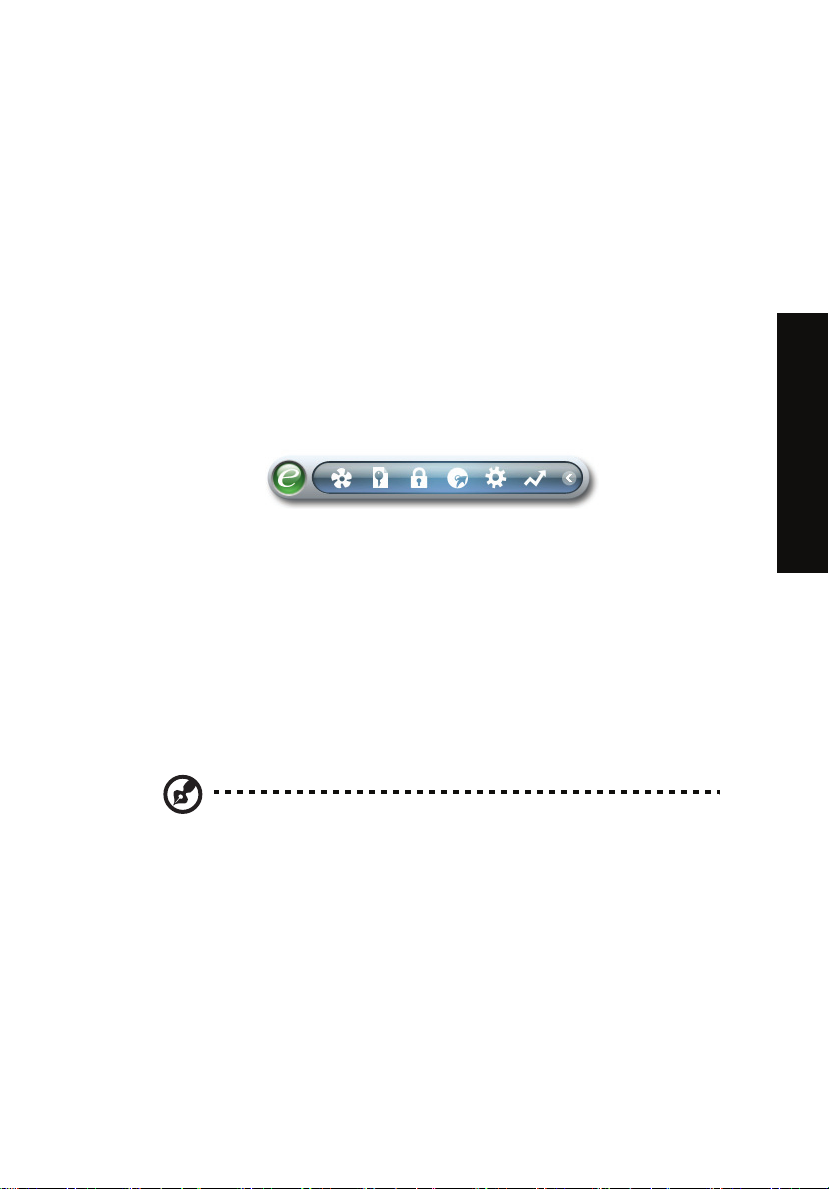
Acer 首创的 Empowering Technology 能够让您轻松地进入常用功能,对新购的
Acer 电脑进行管理。 它提供以下方便的实用工具,默认地显示在屏幕的右上角:
• Acer eSettings Management 轻松访问系统信息和调整设置。
• Acer eLock Management 限制对外部存储媒体的访问。
• Acer eDataSecurity Management 用密码和先进的加密算法对数据进行保护。
• Acer ePerformance Management 通过优化磁盘空间、内存和注册表设置提高
系统性能。
• Acer eAcoustics Management 是一个非常有用的工具,可以在满足计算机功率
需求的同时达到您希望的安静程度。
• Acer eRecovery Management 灵活、可靠和全面地备份 / 恢复数据。
• Acer eProtection Management 可以有效地防止病毒和其它恶意软件的攻击。
要了解更多信息,右击 Empowering Technology 工具栏,然后选择 “帮助”或
“指南”功能。
Empowering Technology 密码
3
Empowering Technology
使用 Acer eLock Management / Acer eRecovery Management 之前,必须预置
Empowering Technology 密码。 右击 Empowering Technology 工具栏并选择
“Password Setup” ( 密码设置 ) 预置密码。 如果未预置 Empowering Technology
密码,将在首次运行 Acer eLock Management / Acer eRecovery Management 时
提示您。
注: 如果您丢失密码,除了重新格式化电脑或将电脑拿到
Acer 客户服务中心解锁外,将无法重启。 确认记住或写下密码。
Page 14
Empowering Technology
4
Empowering Technology
Acer eSettings Management
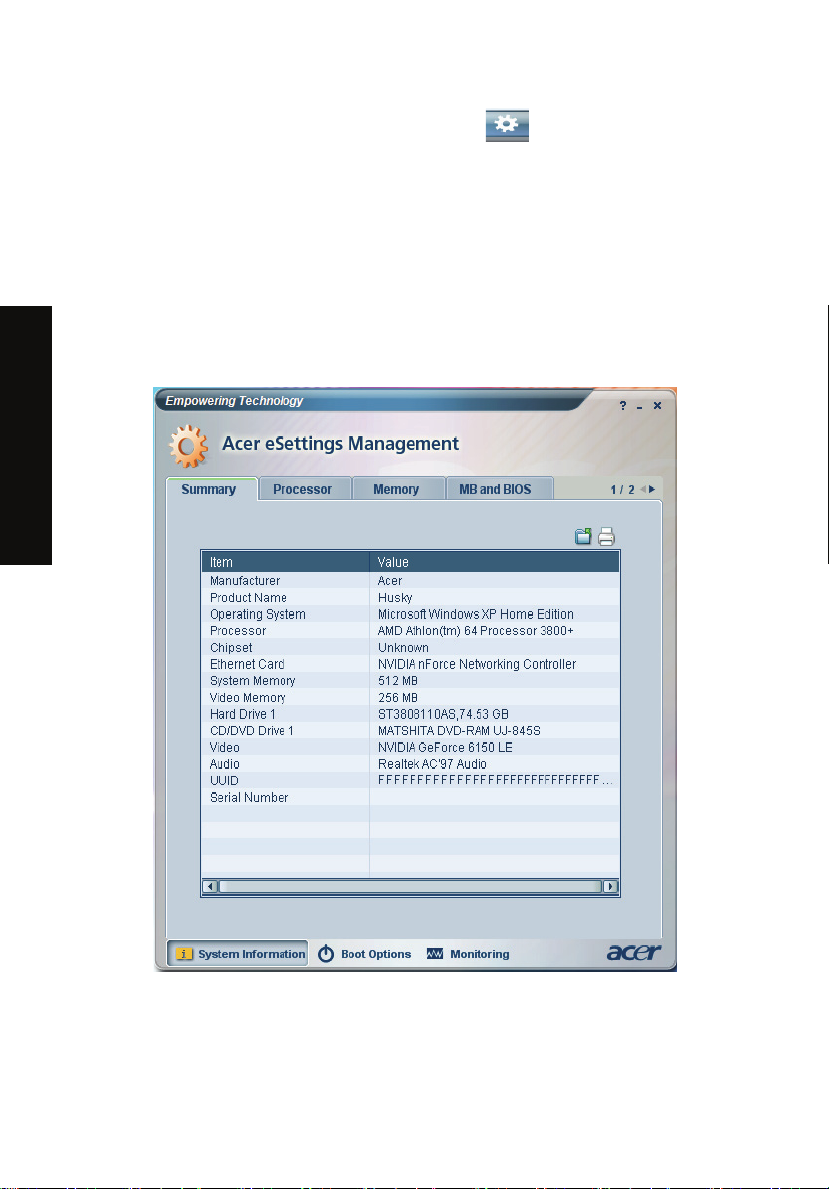
Acer eSettings Management 让您检查硬件规格并监控系统的状态。 此外, Acer
eSettings Management 能够让您优化 Windows 操作系统,从而使电脑运行得更
快、更顺畅和更好。
Acer eSettings Management 还能够:
• 提供了用于导航的简单图形用户界面。
• 显示一般的系统状态和适用于高级用户的高级监视。
Page 15
Acer eLock Management
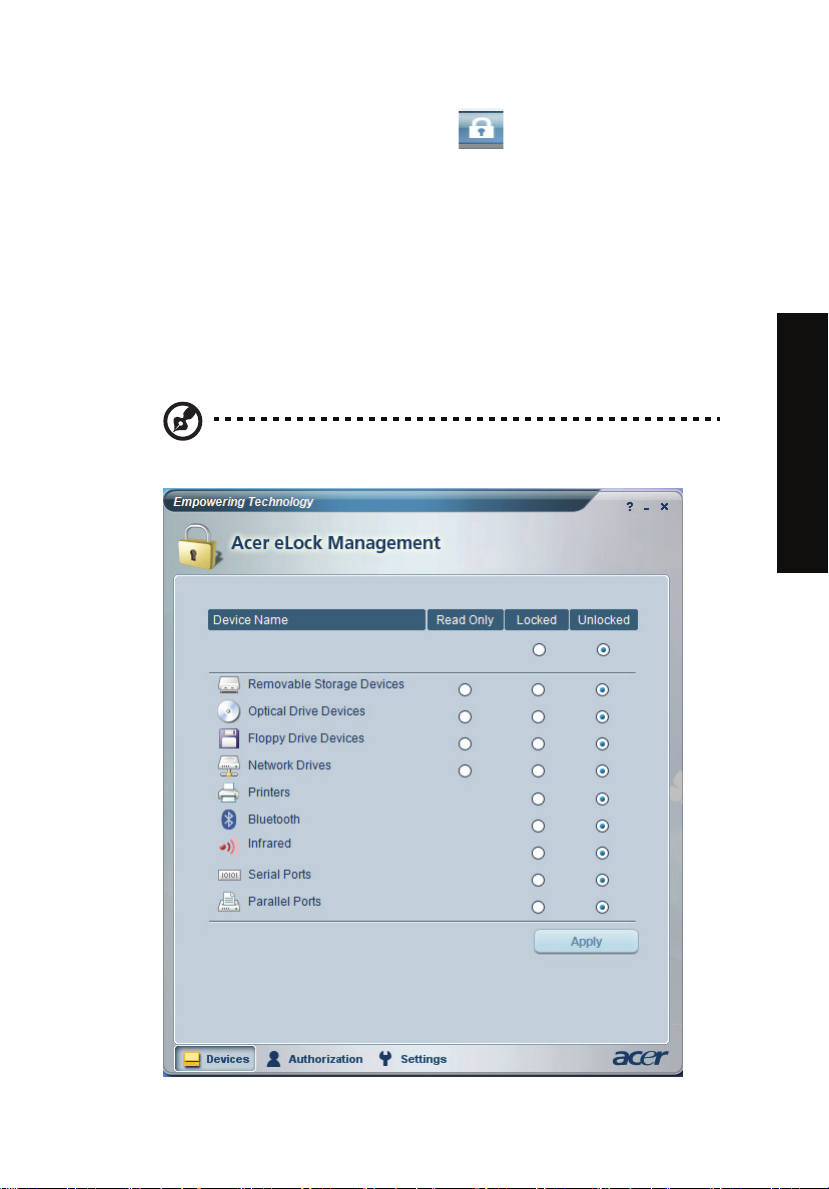
Acer eLock Management 是一个安全实用程序,它能够让您锁定可移动数据设备、
光驱和软驱,以确保数据不会在无人管的情况下被窃。
• Removable data devices ( 可移动数据设备 ) - 包括 USB 磁盘驱动器、USB 笔式
闪存盘、 USB 闪存盘、USB mp3 驱动器、 USB 记忆卡读取器、IEEE 1394 磁盘
驱动器和任何其它插入系统后可作为文件系统安装的可移动磁盘设备。
• Optical drive devices ( 光驱设备 ) - 包括各类 CD-ROM 或 DVD-ROM 驱动器。
• Floppy disk drives ( 软驱设备 ) - 3.5 英寸磁盘。
• Interfaces ( 接口 ) — 包括串口、并口、红外接 (IR) 和蓝牙。
要激活 Acer eLock Management,必须先设置密码。 一旦设置,您可将锁定应用到
任何类型的设备。 锁定无需重启将立即设置,并在重启后保持锁定直至解锁。
注: 如果您丢失密码,除了重新格式化电脑或将电脑拿到
Acer 客户服务中心解锁外,将无法重启。 确认记住或写下密码。
5
Empowering Technology
Page 16
Empowering Technology
6
Empowering Technology
Acer eDataSecurity Management
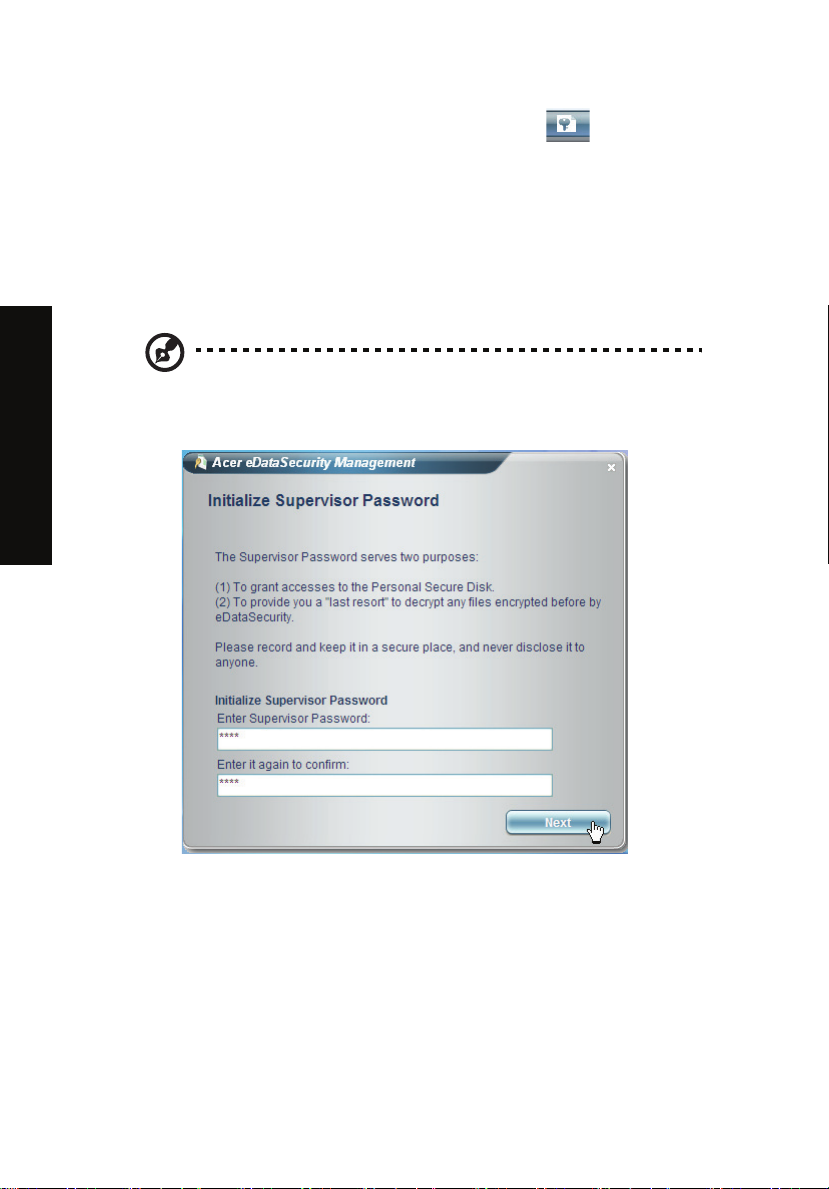
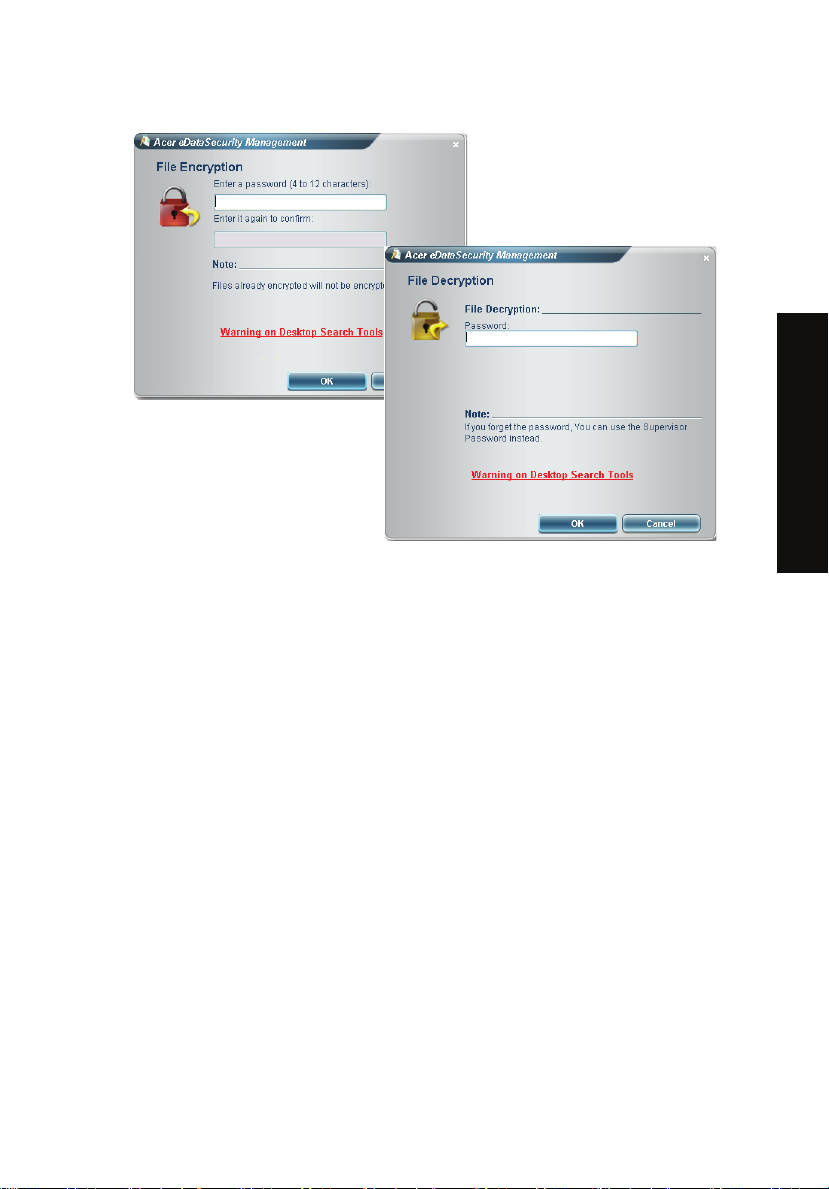
Acer eDataSecurity Management 是使用方便的文件加密实用程序,能够保护您的
文件免遭未经授权者的访问。 它能够方便地作为外壳扩展与 Windows Explorer 整
合,以快速方便地进行数据加密 / 解密,同时支持对 MSN Messenger 和 Microsoft
Outlook 的文件加密。
Acer eDataSecurity Management 设置向导将提示您设置超级用户密码和默认的文
件特定密码。 此文件特定密码将默认地用于加密文件,或者您可在加密文件时选择输
入自己的文件特定密码。
注: 用于加密文件的密码是系统对其解密时需要的唯一密码。 如果您
丢失了密码,只有超级用户密码够解密该文件。 如果您丢失了这两密
码,就无法对加密的文件进行解密!确保所有相关密码的安全!
Page 17
7
Empowering Technology
Page 18
Empowering Technology
8
Empowering Technology
Acer ePerformance Management
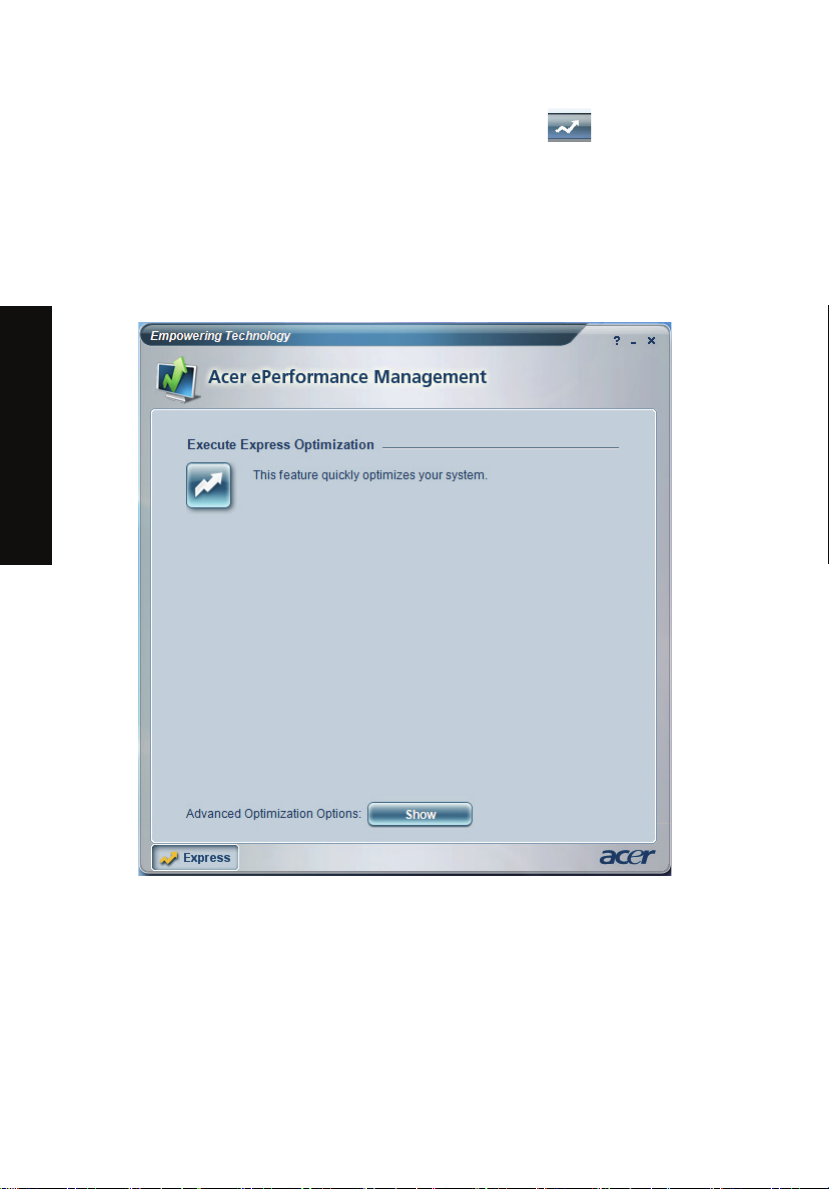
Acer ePerformance Management 是一个系统优化工具,它能够提高 Acer 电脑的
性能。 它提供您以下选项以提高整个系统的性能:
• Memory optimization ( 内存优化 ) - 释放不使用的内存并检查使用程度。
• Disk optimization ( 磁盘优化 ) - 删除不需要的项目和文件。
• Speed optimization ( 速度优化 ) - 提高 Windows XP 系统的可用性和性能。
Page 19
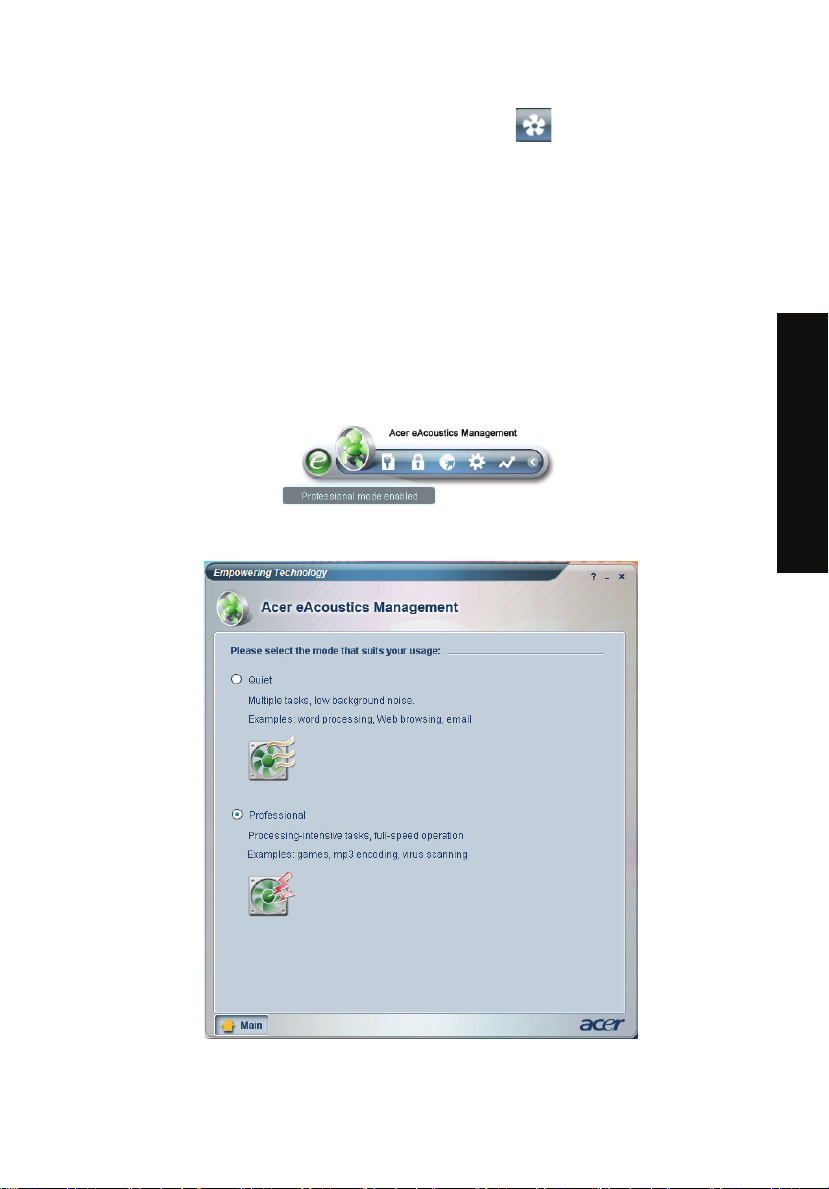
Acer eAcoustics Management
Acer eAcoustics Management 是一个非常有用的工具,可以在满足计算机功率需求
的同时达到您希望的安静程度。它能在执行处理量较小的任务时降低处理器速度,使
CPU 和系统风扇速度减慢,从而减小这些组件发出的声音。
使用 Acer eAcoustics Management
启动 Acer eAcoustics Management:
• 单击桌面上显示的 Empowering Technology 工具栏中的 Acer eAcoustics
Management 图标。
• 在 “开始”菜单中,依次选择 (所有)程序 >Acer Empowering
Technology>Acer eAcoustics Management。
这将打开 Acer eAcoustics Management 主页面。
9
Empowering Technology
Page 20

Empowering Technology
10
Empowering Technology
Acer eAcoustics Management 主页面
在 Acer eAcoustics Management 主页面上有两个选项,分别是 Quiet (安静)和
Professional (专业)。选择最适合您工作需要的模式,然后退出实用程序以应用设
置。
Quiet (安静)
对于处理量较小的任务,如文字处理、上网浏览和收发即时信息等,使用此模式。此
模式产生的噪音最少。
Professional Mode (专业模式)
对于需要全速操作的处理量较大的任务,使用此模式。
Page 21
11
Acer eRecovery Management
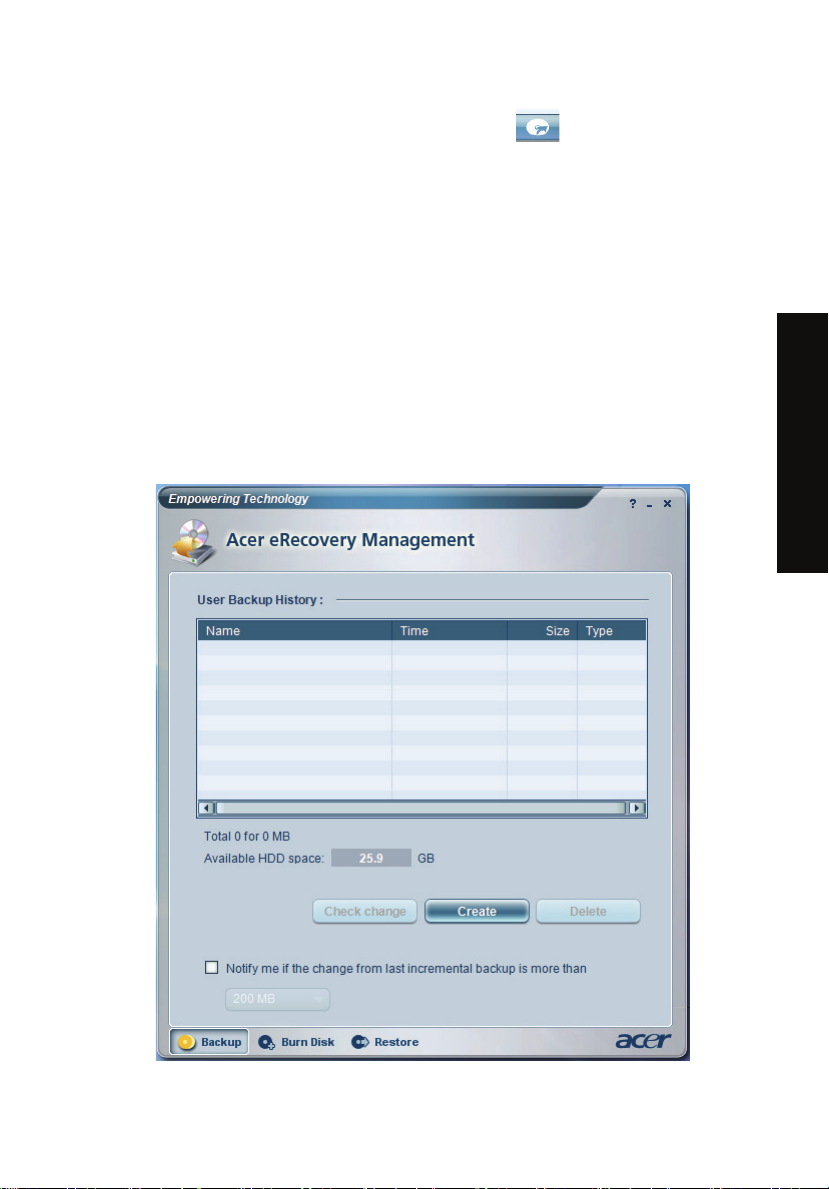
Acer eRecovery Management 是一个强大的实用程序,它使用户无需厂家提供的磁
盘来恢复。 Acer eRecovery Management 实用程序存储于系统硬盘的隐藏分区空
间。 用户创建的备份存储在 D:\ drive。
Acer eRecovery Management 提供:
• 密码保护。
• 应用程序和程序的恢复。
• 映像文件 / 数据备份:
• 备份到硬盘 ( 设置恢复点 )。
• 备份到 CD/DVD。
• 映像文件 / 数据恢复工作:
• 从隐藏分区恢复 ( 厂家默认 )。
• 从硬盘恢复 ( 用户最新定义的恢复点 )。
• 从 CD/DVD 恢复。
Empowering Technology
Page 22
Empowering Technology
12
注:
如果您的电脑没有附赠
eRecovery Management
份映像档到
Management
保能回复至最佳状态
CD 或DVD
回复系统时,请移除所有外设,包括
(
若电脑有连接外埠的
Recovery CD 或 System CD
中的
“系统档案备份至光驱”
光盘,当您用
CD 或Acer eRecovery
Acer ODD
Empowering Technology
,请用
Acer
功能,刻录备
Acer ezDock
,则不需移除) 。
,以确
Page 23

1 系统概览
Page 24

本章介绍了电脑的功能和组件。
Page 25
15
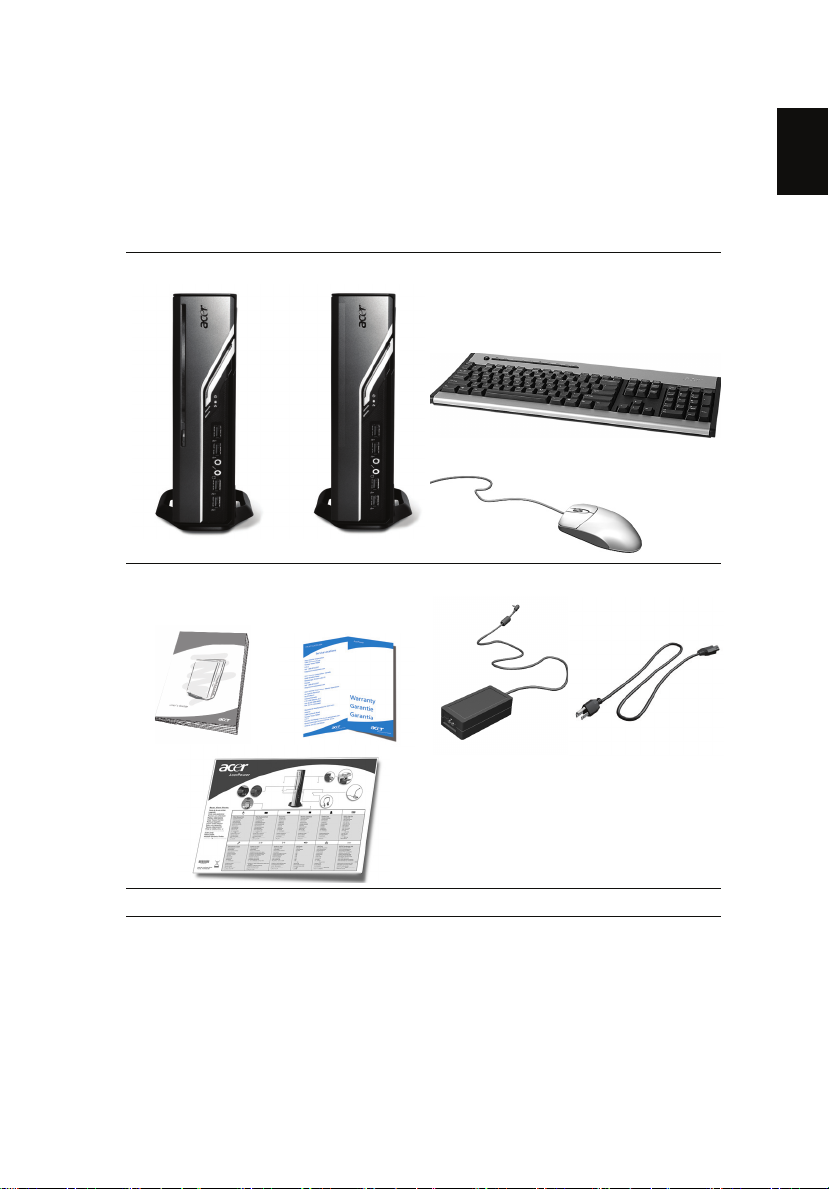
包装盒内容
打开电脑包装前,请确认是否有足够的空间摆放电脑。
请小心拆开纸箱,取出包装内物品。 若发现以下任一物品缺失或损坏,请立即与经销
商联系。
Veriton 电脑或不带光驱的 Veriton 电脑 配件包装盒中包含以下物品
• 键盘
• 鼠标
简
体
中
文
用户指南 (指定型号配有),质保卡和
快速安装海报
其他用户文件和第三方软件
AC 适配器和电源线
Page 26

16
简
体
中
文
使用用户指南
本用户指南在您的电脑中同时还有另一份 Adobe Acrobat PDF 格式的用户指南可供
您随时参考使用。
查看用户指南 (在 Windows XP 系统下)
1. 点击 Windows XP 任务栏上的 “开始”按钮,接着点击 “所有程序”,
“AcerSystem”。
2. 点击 “Veriton Series User's Guide”( Veriton 系列用户指南)。
1 系统概览
Page 27
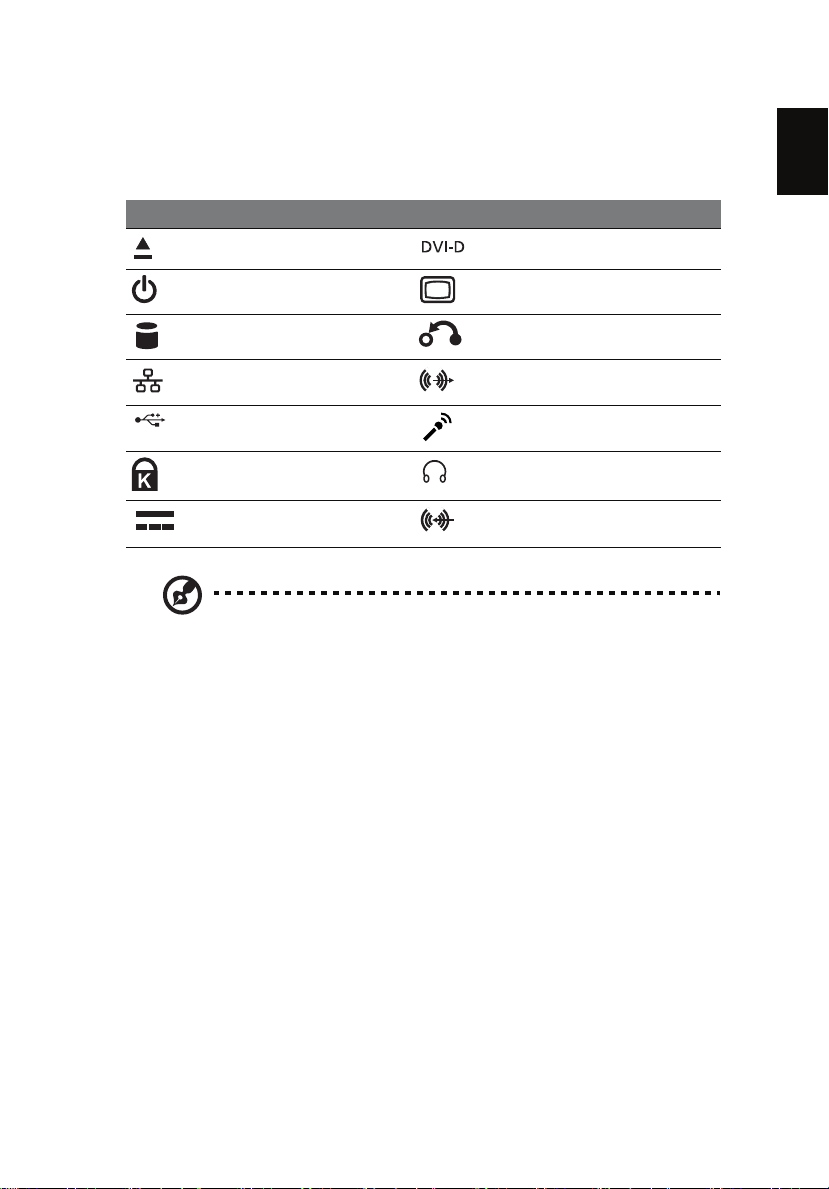
前面板和后面板
电脑前面板和后面板包含:
图标 组件 图标 组件
弹出按钮 DVI 端口
电源开关 CRT/LCD 显示器端口
硬盘驱动器指示灯 OBR (一键恢复)按钮
局域网指示灯 / 网络端口 音频输出接口
USB 端口 麦克风输入接口
Kensington 防盗锁插孔 耳机 / 音箱输出 / 音频输出端口
直流电源接头 音频输入接口
注:详情请参见第 25 页的 “连接外围设备”和第 30 页的 “连接选
项”。
17
简
体
中
文
Page 28
18
简
体
中
文
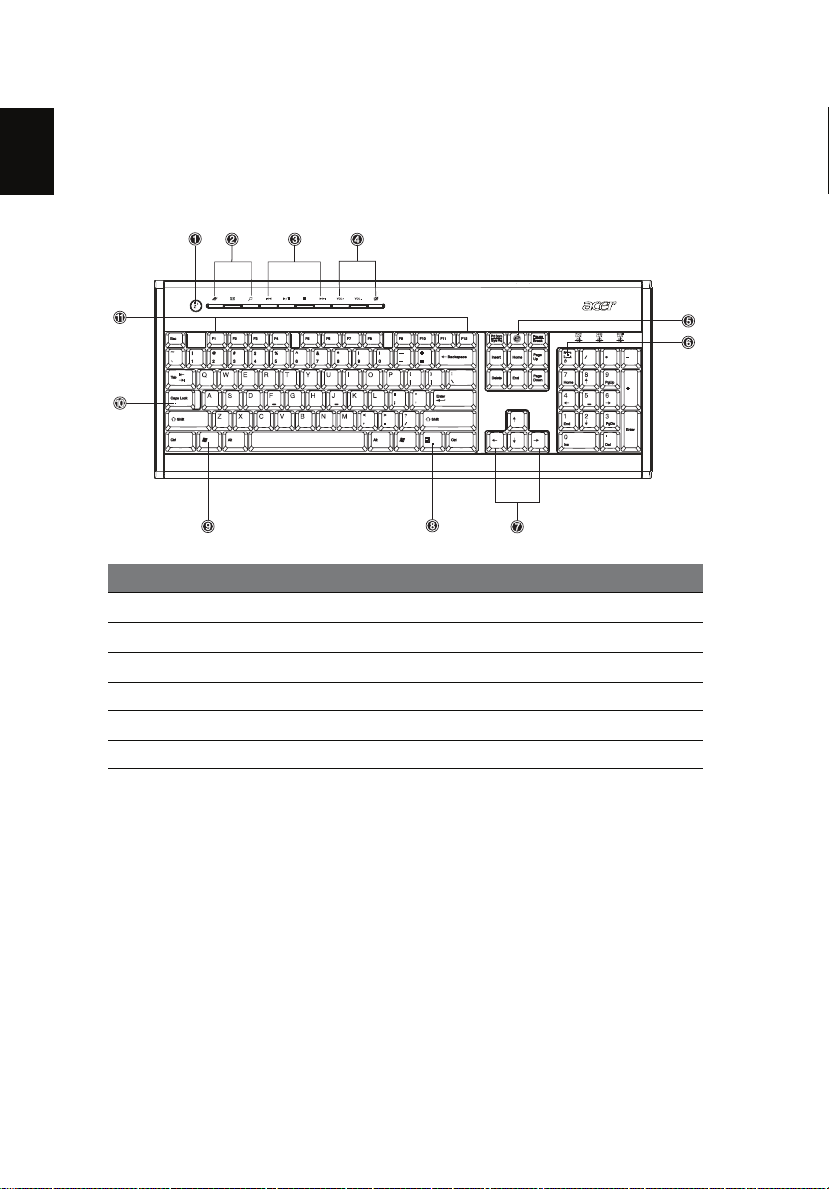
键盘
标准键盘,包括单独的光标键、两个 Windows 键、四个多媒体键和 12 个功能键。
键盘的连接方法请参见第 25 页的 “连接鼠标和键盘”。
编号 说明 编号 说明
1
休眠键
3
多媒体键
5
e 键 (锁屏键)
7
光标键
9
Windows 图标键
11
功能键
2
互联网 / 电子邮件 / 搜索键
4
音量控制 / 静音键
6
数字锁定键
8
应用键
10
大写锁定键
1 系统概览
Page 29
19
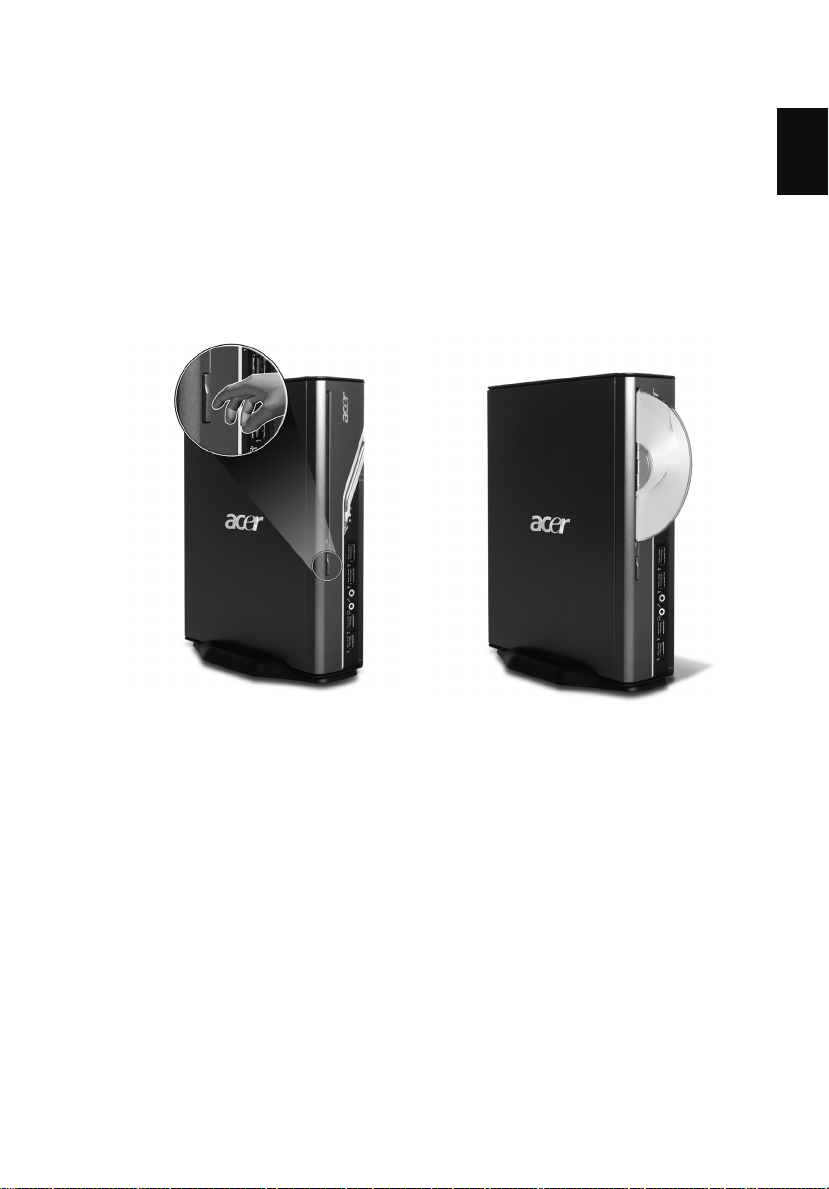
光驱 (指定型号配有)
您购买的电脑可能配有 DVD/CD-RW Combo 光驱、 DVD-Dual 双规格刻录机或
DVD-Super multi 光驱。 此驱动器位于电脑前面板上。 DVD 光驱不仅能播放旧版的
CD-ROM 光碟、CD-I 碟和 VCD,也能播放数字视频光碟(即 DVD)。 DVD-Dual 和
DVD-Super multi 光驱可录制或刻录可记录光盘和可擦写光盘。
CD 和 DVD 同磁盘一样,小巧轻便,易于携带, 但比磁盘更易损坏,因此使用时必
须格外小心。
电脑开机后,要弹出光驱请按光驱弹出按钮。
简
体
中
文
小心保管 CD 和 DVD
• 光盘不使用时请装入盒中,以免造成刮伤或其他损坏。 任何杂质或损坏均可能
影响到光盘数据、损伤 CD 或 DVD 光驱的光学读取头、或使电脑不能成功读取
光盘。
• 拿取光盘时,始终拿住其边缘,以免弄脏盘面或留下指印。
• 清洁光盘时,请使用干净的无尘布从中心向边缘沿直线擦拭。 勿以打圈方式擦
拭。
• 请定期清洁 CD 或 DVD 光驱。 清洁说明可参见 “清洁套装”。 清洁套装在任何
电脑或电子产品店均有售。
Page 30

20
简
体
中
文
1 系统概览
Page 31

2 安装电脑
Page 32

本章对如何安装电脑和连接外围设备进行了逐步
详细说明。
Page 33
23
布置舒适的工作区
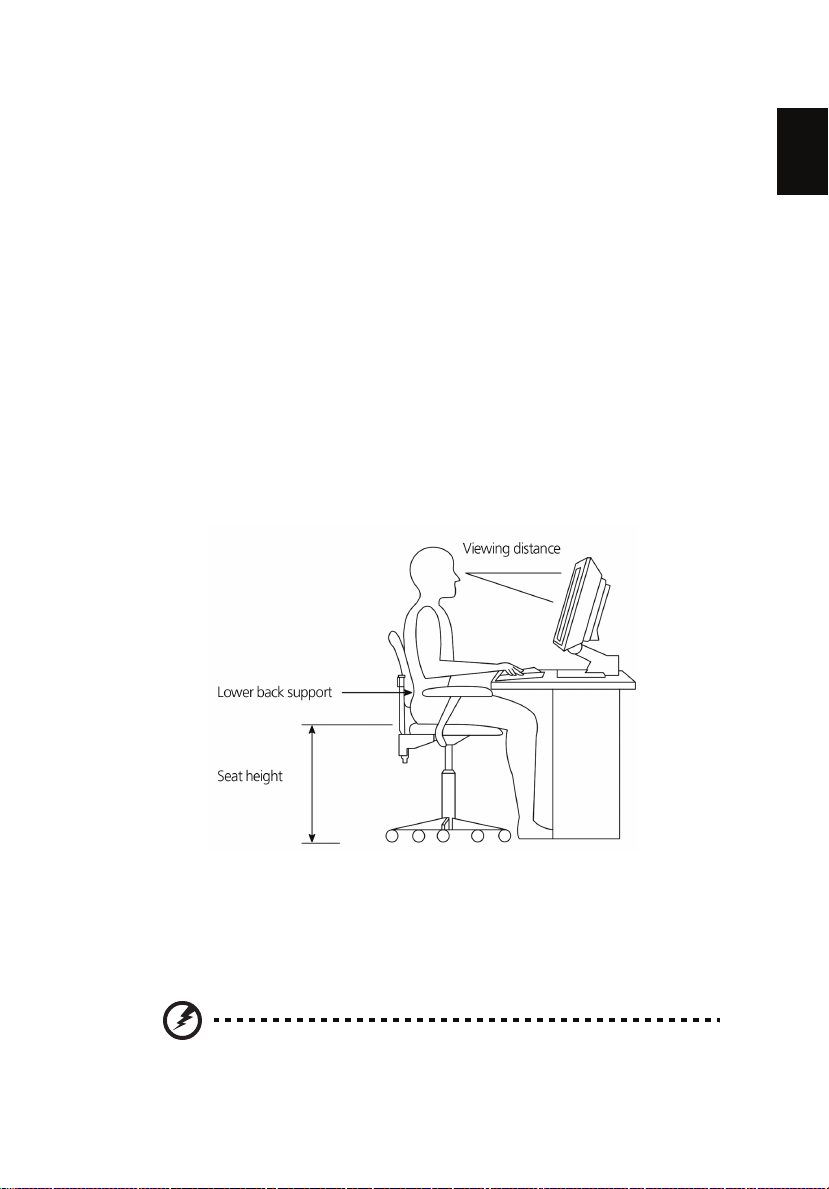
布置工作区和正确使用设备是保证安全舒适工作的前提。 因此,需要花时间考虑如何
布置工作区,这一点很重要。 布置工作区和安装电脑时请参看下页中的图示。
以下是需要注意的几个方面:
调节座椅
选用了合适类型的座椅并不一定能够有效支撑身体, 需要将座椅调节至适合身体的位
置。 正确的座姿使人更舒适,工作效率也更高。
• 避免座椅倾斜 若座椅倾斜,请锁定倾斜度调节旋钮,避免使用电脑时座椅向前
或向后倾斜。
• 调整座椅高度,使坐下时大腿与地面平行,双脚可平放于地板上。
• 将身体靠于椅背上, 否则身体会因为要保持平衡而更加吃力。
摆放电脑
简
体
中
文
选择电脑摆放位置时请注意以下几点:
• 勿将电脑摆放在任何可能产生电磁或无线电频率干扰的设备附近,如无线电发
射机、电视机、复印机或供暖和空调设备。
• 避免摆放在灰尘大、温度过高 (低)和潮湿的地方。
• 可将电脑放置在书桌旁或桌下,只要不妨碍工作和活动所需的空间即可。
警告: 勿遮盖顶部网格以免产生过热。
Page 34
24
2 安装电脑
简
体
中
文
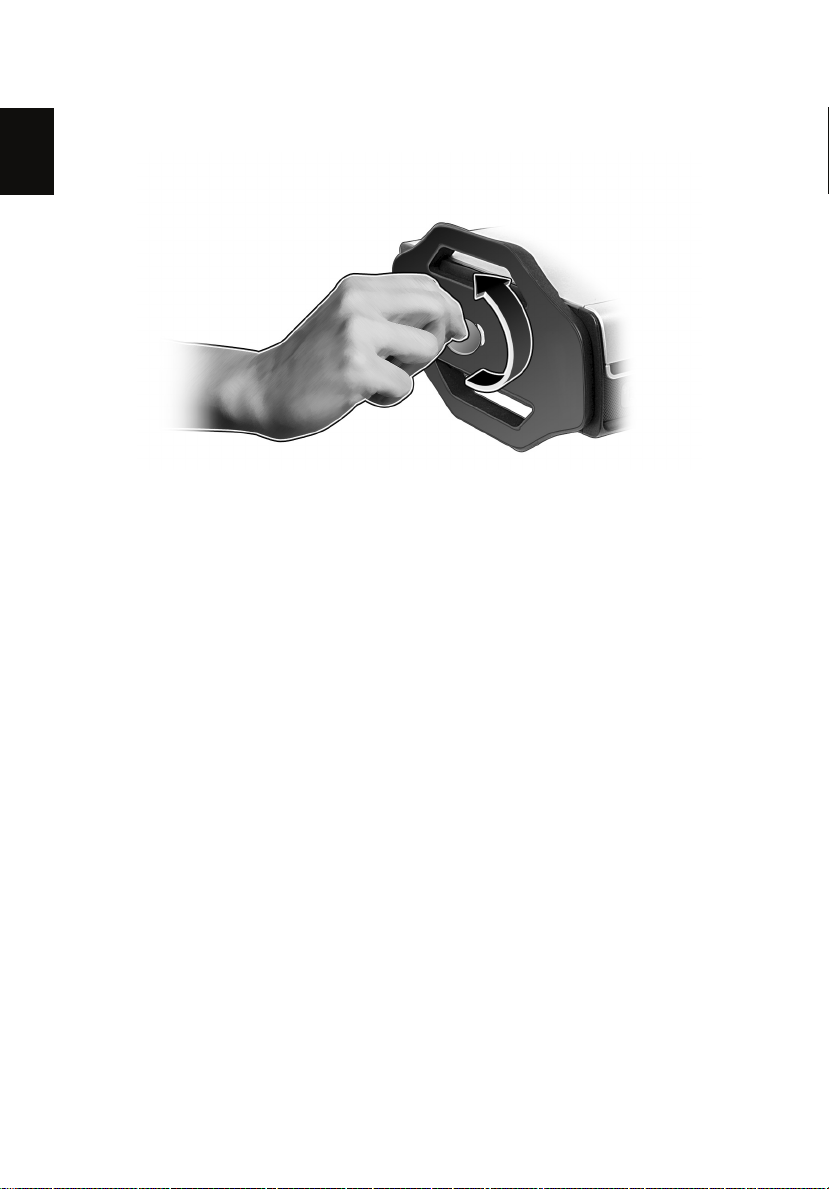
• 电脑配有支架,用一枚硬币即可轻松安装或拆卸。 若要垂直摆放电脑,则需安
装支架。
摆放显示器
将显示器安装在舒适的观看位置,通常距离为 50-60cm。 调节显示器,使屏幕顶端
与眼睛水平或略低于眼睛的位置。
摆放键盘
键盘的摆放位置是影响座姿的重要因素。 摆放过远会使身体前倾,产生不自然的座
姿。 摆放过高会使肩部肌肉更加紧张。
• 键盘应摆放在略高于膝盖正上方的位置。 翻起键盘底部的折叠架可调整键盘高
度。
• 打字时,保持前臂与地面平行, 上臂和肩膀应放松。 然后试着轻触键盘进行输
入。 若感觉肩部或颈部紧张,则停下来检查座姿。
• 将键盘摆放在显示器前面。 若键盘摆放在显示器旁边,打字时就必须扭转头部,
会使颈部肌肉更加紧张。
摆放鼠标
• 鼠标应摆放在与键盘同一平面,以方便使用。
• 调整鼠标位置,保证在无需拉伸或倾身的情况下有充分的移动空间。
• 用手臂移动鼠标。 移动鼠标时勿将手腕靠在桌上。
Page 35
连接外围设备
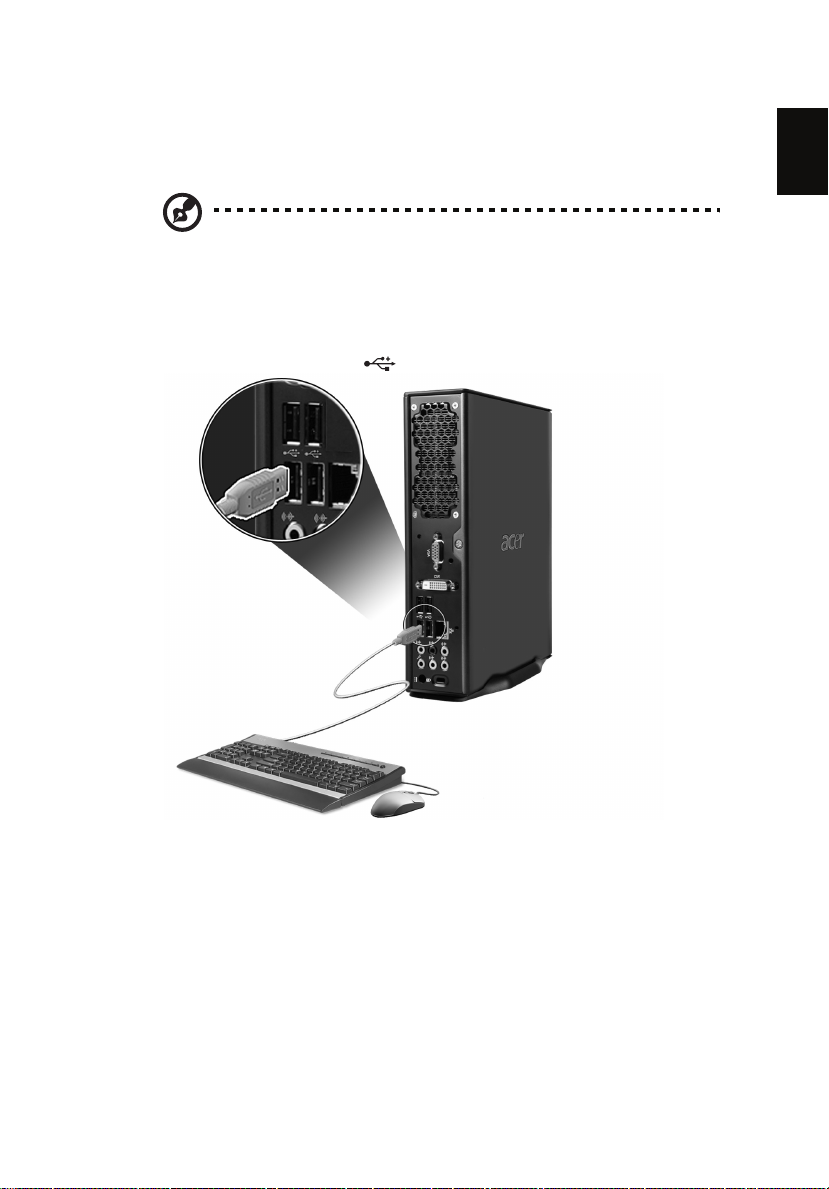
安装电脑非常简单。 主要只需连接以下四个组件: 鼠标、键盘、显示器和电源线。
注:以下连接图示中的外围设置仅供参考。 实际设备型号在部分国家
可能有所不同。
连接鼠标和键盘
将 USB 鼠标或键盘的连接线插入 位于电脑前后面板上的任一 USB 端口。
25
简
体
中
文
Page 36
26
2 安装电脑
简
体
中
文
连接显示器
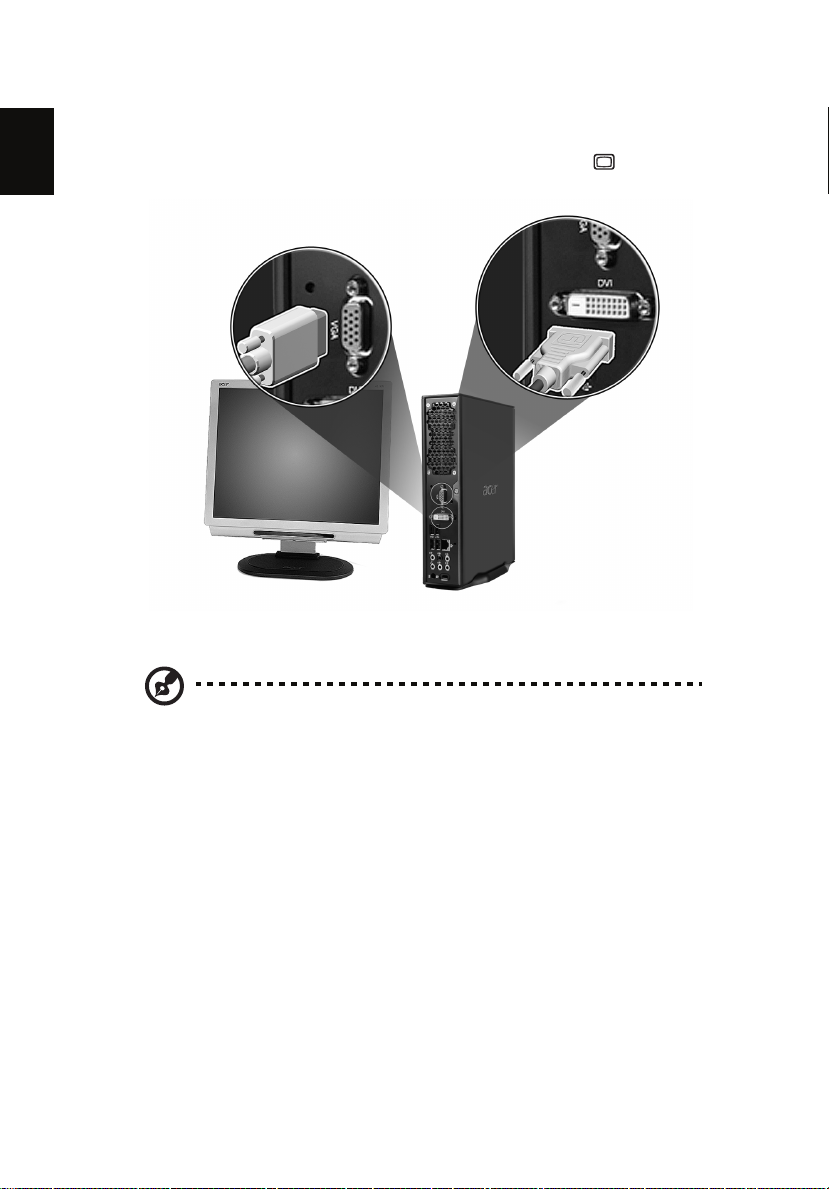
连接显示器时,只需将显示器线插入位于电脑后面板上的显示器端口 (蓝色端
口)或 DVI 端口。
注:详细说明和信息请参见显示器手册。
Page 37
连接电源线
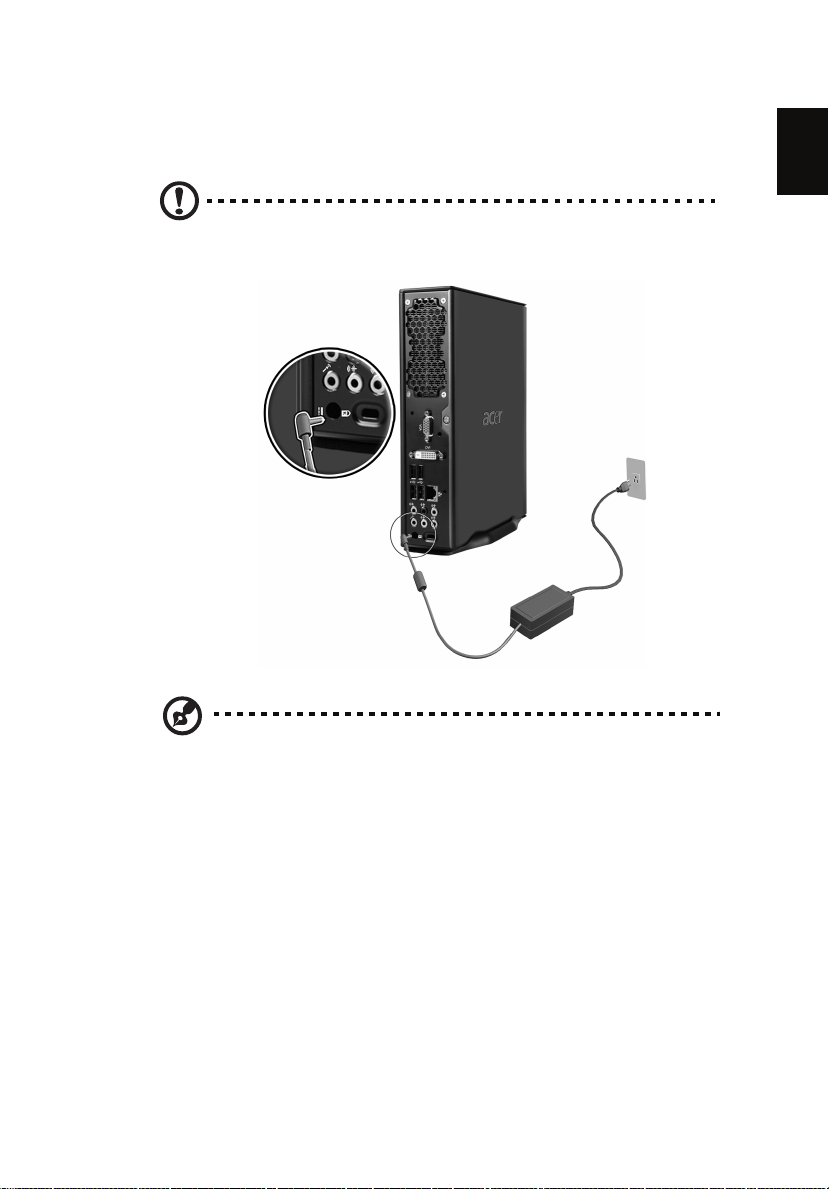
确认 AC 适配器是否正确插入电脑和电源插座。
注意:进行下一步操作前,请检查您所在地区的电压范围, 确认与电
脑的电压设置相匹配。
27
简
体
中
文
注:将电源线插紧,避免意外关机的发生。
小心保管 AC 适配器
保管 AC 适配器需注意以下几点:
• 勿将适配器与其他任何设备连接。
• 勿脚踩电源线或将重物压在电源线上。 小心布置电源线和任何线缆,以免妨碍
活动。
• 拔出电源线时,勿拉扯电线,应握住插头拔出。
• 若使用延长线,则插入设备的总额定电流不得超过电线的额定电流。 此外,插
入单个墙面插座的所有设备的总额定电流不得超过保险丝额定值。
Page 38
28
简
体
中
文
打开电脑
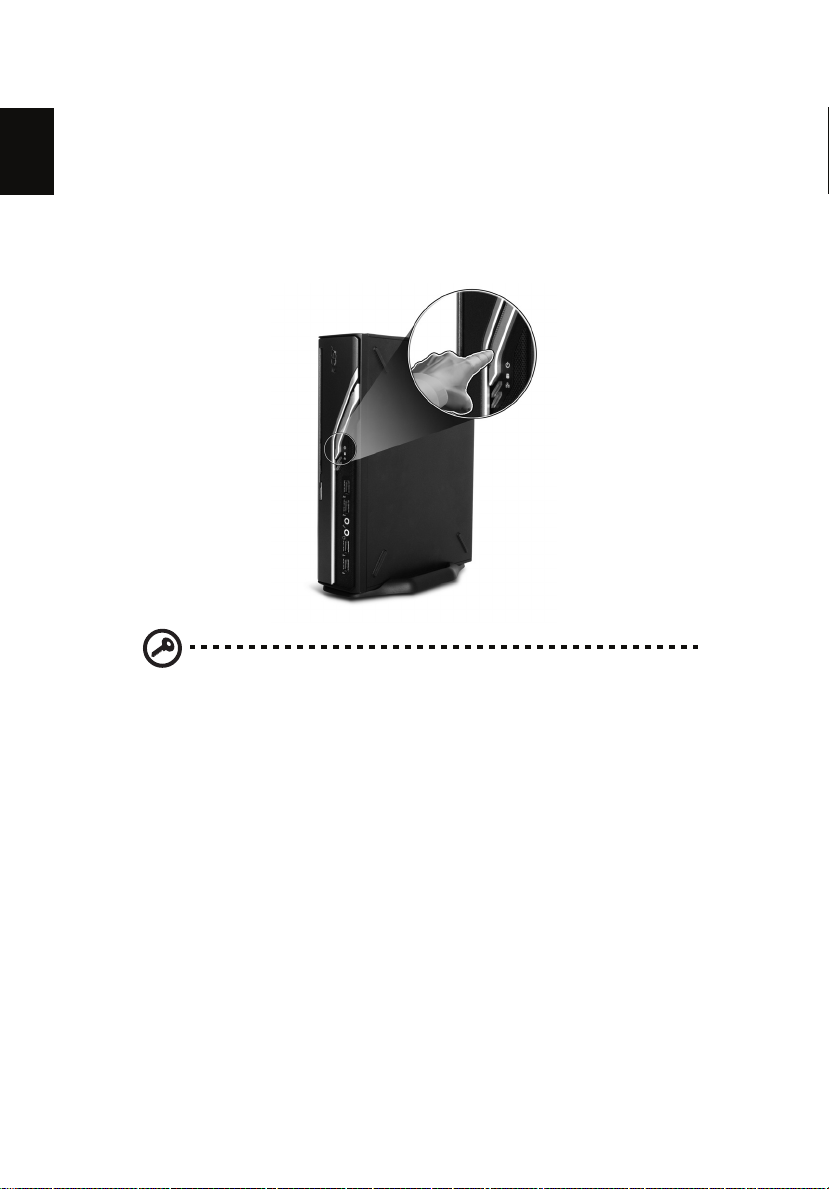
必要的外围设备连接完毕并插上电源线后,则可以打开电脑开始工作。
打开电脑:
1 打开与电脑连接的所有外围设备,如显示器、打印机和音箱等。
2 按下电脑前面板上的电源开关。
2 安装电脑
重要提示:确认电源线是否正确插入电源插座。 若使用电源插线板或
AVR (自动稳压器),确认是否插好并打开开关。
Page 39

29
关闭电脑
请按以下步骤关闭电脑。
Windows XP 系统:
1 点击 Windows XP 任务栏上的 “开始”按钮,再点击 “关闭计算机”,然后再
点击 “关闭”。
2 关闭与电脑连接的所有外围设备。
若不能正常关机,则按住电源开关按钮约四秒钟。 快速按下该按钮只会让电脑进入休
眠模式。
简
体
中
文
Page 40
30
简
体
中
文
连接选项
2 安装电脑
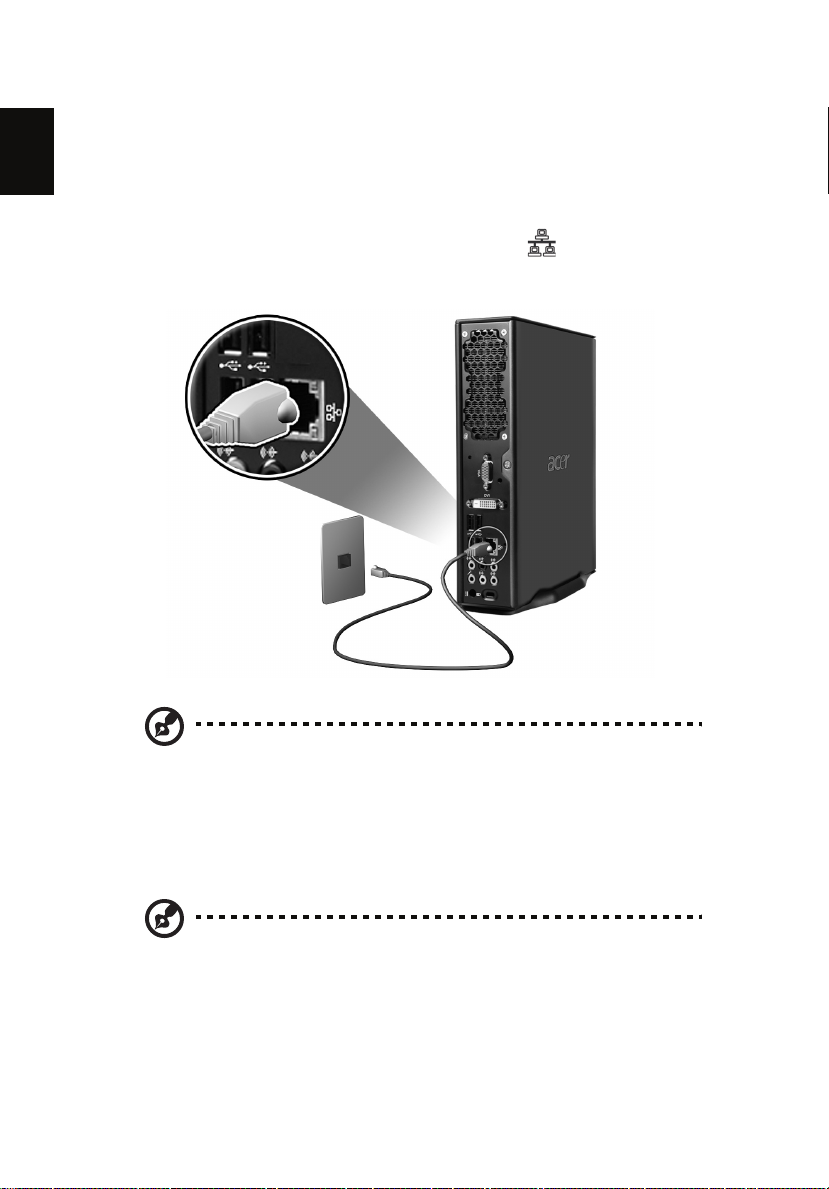
网络连接
可通过网线将电脑连接至局域网 (LAN)。 只需将网线插入 电脑后面板上的网
络端口即可。
注:有关如何进行网络设置请咨询网络系统管理员或参阅系统手册。
连接多媒体设备
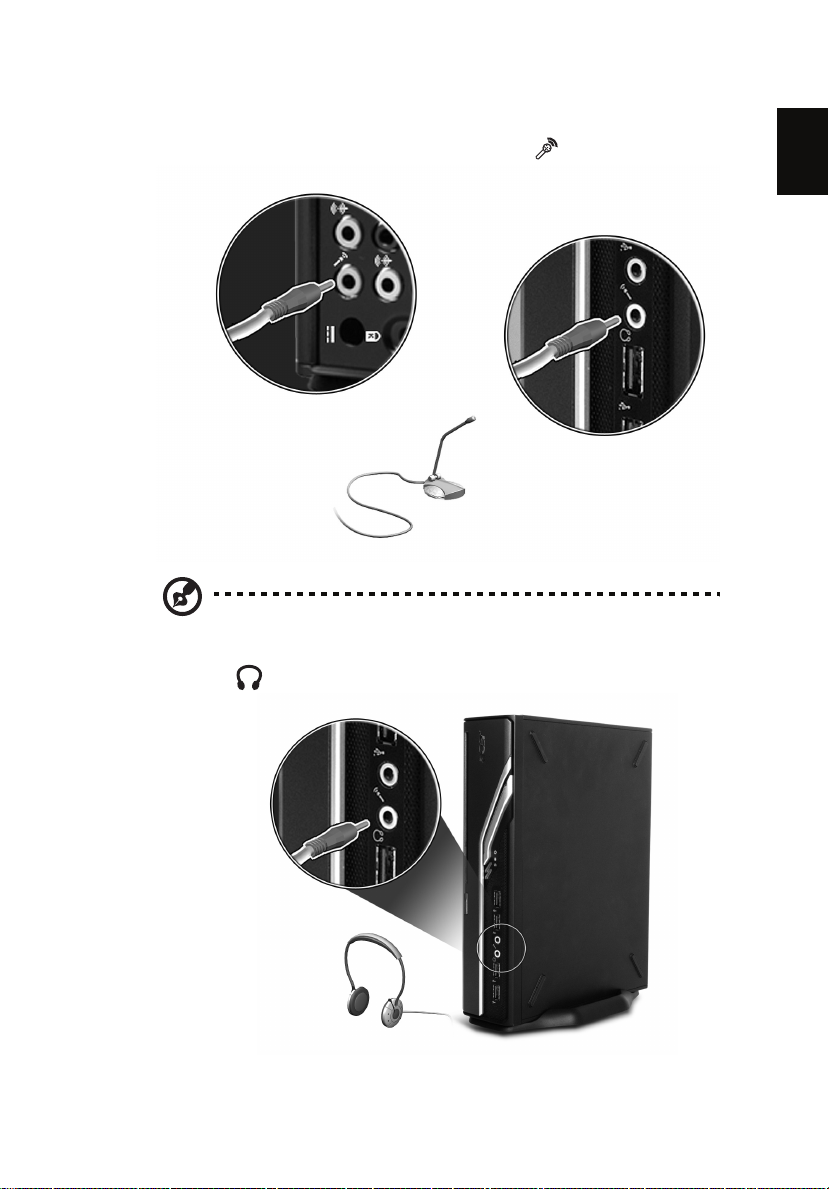
可连接麦克风、耳机、外置音箱和音频输入设备等多媒体设备。 安装这些设备后即可
享受电脑的多媒体功能。
注:以下图示中的多媒体设备仅供参考。 实际设备型号在部分国家可
能有所不同。
Page 41
31
按以下方式插接设备:
• 麦克风: 插入位于电脑前后面板上的麦克风输入插口 (粉红色插口)。
注:有关如何配置多媒体设备,请参阅设备随附文件。
• 耳机 插入 位于电脑前面板上的耳机插口。
简
体
中
文
Page 42
32
简
体
中
文
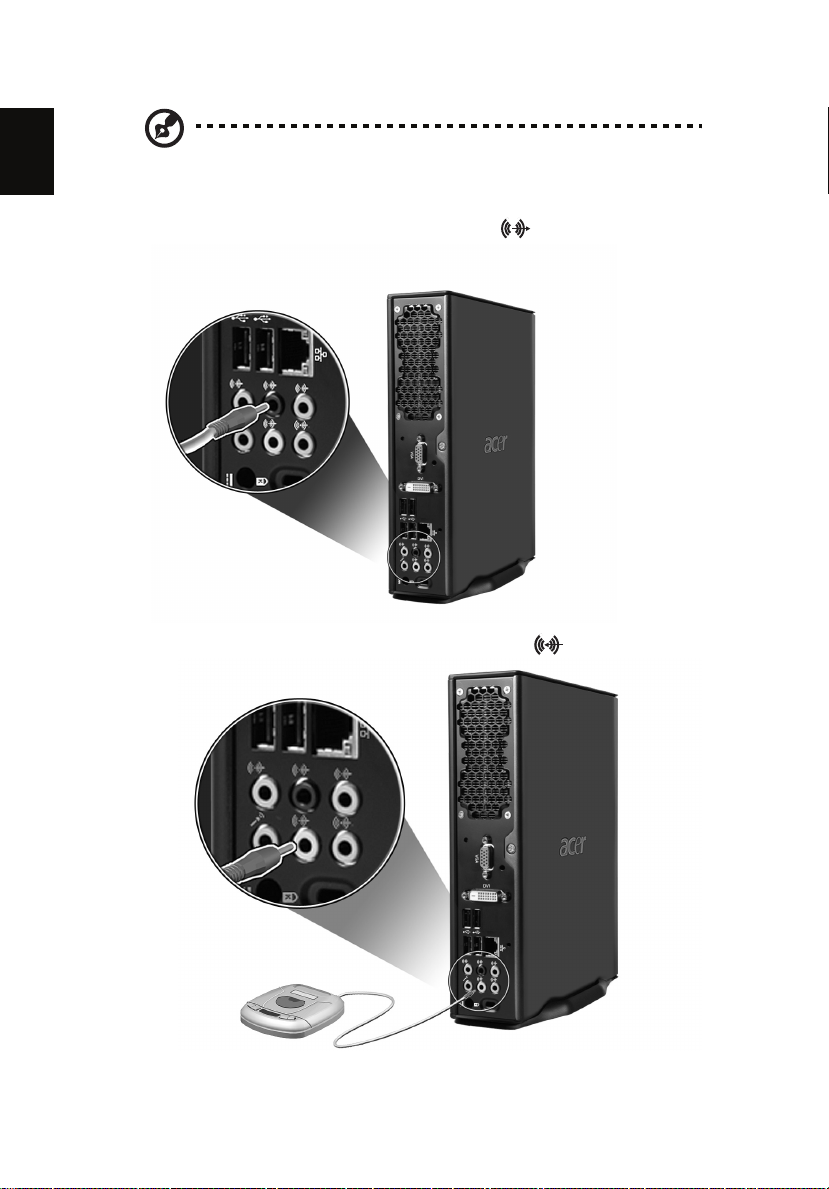
• 外置音箱: 插入位于电脑后面板上的音频输出插口 (黄绿色插口)。
注:耳机的音量可通过键盘上的音量控制键来调节, 也可通过屏幕底
部任务栏上的音量图标来调节。
2 安装电脑
• 音频输入设备: 插入位于电脑后面板上的音频输入插口 (浅蓝色插口)。
Page 43

3 系统工具
Page 44

本章节描述了您电脑中预装的应用程序。
Page 45

35
根据安装在电脑中的硬件和可选的功能,您的系统捆绑了几个专为电脑的整
体操作而设计的实用程序。这些实用程序可能包括有:
• Adobe Reader
• Norton AntiVirus
• NTI CD-Maker
• PowerDVD
• BIOS 实用程序
• Acer Empowering Technology
如果您的电脑用 Microsoft® Windows® XP 进行配置,则以下实用程序可用
于监控和维护系统的正常运行 :
• 备份
• 磁盘碎片整理程序
所有您电脑中的应用程序都非常易于使用。如果您想获得更多的信息和帮
助,您可以参照每个软件应用程序中都提供的联机帮助文件。
Adobe Reader
Adobe Reader 是一个可以在所有主要的电脑平台上为您提供查看、导航、
浏览和打印 Adobe 便携式文件 (PDF) 的软件。
要阅读 PDF 文件您可:
简
体
中
文
• 简单地双击任何具有如上显示图标的文件。
或
1 在 Windows 的任务栏上,单击 “开始”,选择 “程序”,然后选择
“Adobe Reader”。
2 一旦程序运行,从文件菜单上选择 “打开”。
3 在打开的文件浏览器中选择您要查看的文件,然后点击 " 打开 " 按钮。
关于 Adobe Reader 的更详细的情况,请参阅其帮助菜单。
Page 46
36
简
体
中
文
Norton AntiVirus (针对特定型号)
Norton AntiVirus 是一个防病毒软件。它能找到并修补受感染的文件,防止
病毒以确保您电脑数据的安全。它也会对收到的电子邮件附件进行病毒扫
描。它提供了有效的病毒侦探及修补工具。
3 系统工具
如何使用 Norton AntiVirus 检查病毒?
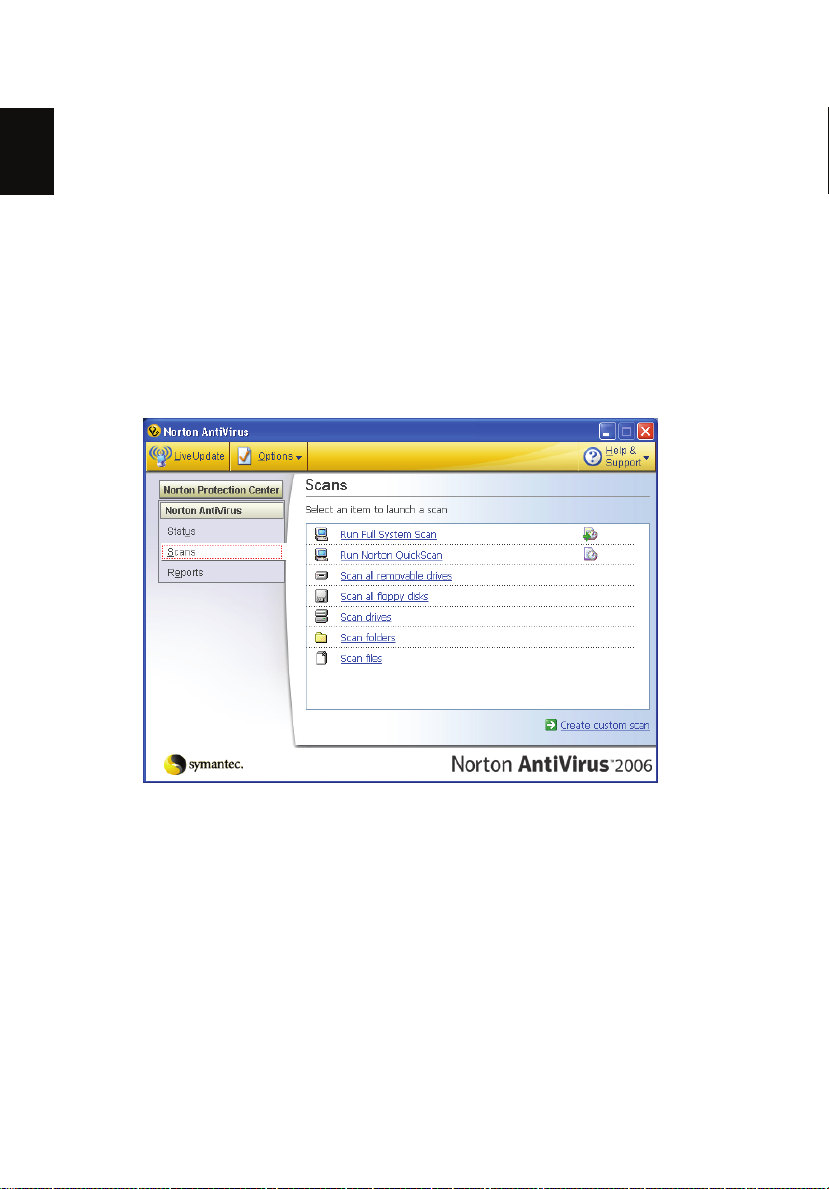
对电脑中的全部文件进行全面的系统扫描。扫描系统:
1 开始 Norton AntiVirus:
请双击位于桌面上的 Norton AntiVirus 图标
或 Windows 任务栏中点击 " 开始 " 菜单,然后选择 Norton AntiVirus。
2 在 Norton AntiVirus 主窗口中,单击 Scans (扫描)。
3 在 Scans (扫描)面板中,单击 Run Full System Scan (运行整个系统
扫描)。
4 扫描完毕时,会显示扫描摘要。单击 Finished (完成)。
您可以定制病毒扫描计划,在一个特定的日期和时间或以一定的时间间隔自
行扫描。如果您在计划扫描开始时使用电脑,它将在后台运行,因此您无需
停止工作。
要了解更多有关
Norton AntiVirus
的信息,请参阅
Norton AntiVirus
帮助菜单。
Page 47
NTI CD&DVD-Maker ( 适用于带有 CD&DVD-RW 的型号 )
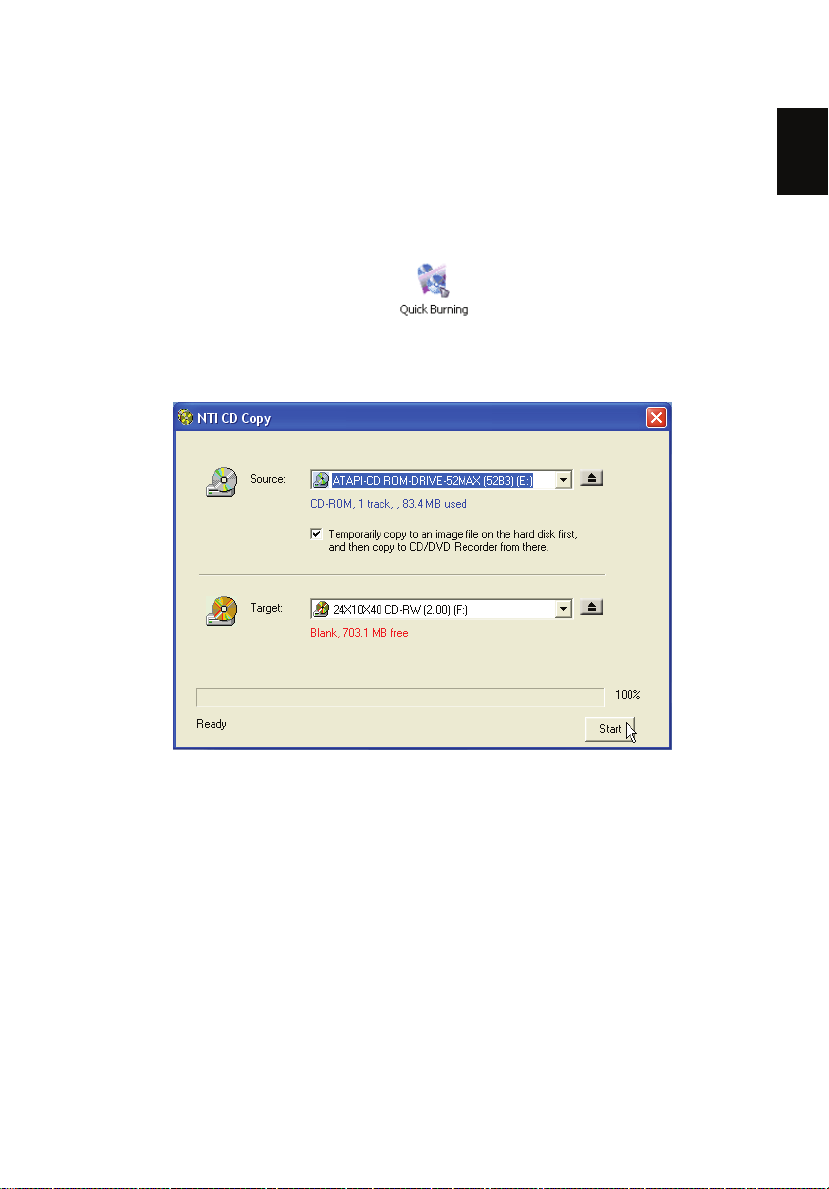
NTI CD&DVD-Maker 是一个 CD 刻录软件,它允许您制作并将声频、数据和
视频复制到 CD-R 或 CD-RW 盘上。
复制音乐和数据光盘:
1 点击桌面上的 Quick Burning 图标。
2 将 CD 插入您要复制的来源驱动器,然后将空白光盘插入目标驱动器。
3 从下拉列表中选择来源和目标驱动器。
37
简
体
中
文
Page 48
38
3 系统工具
简
体
中
文
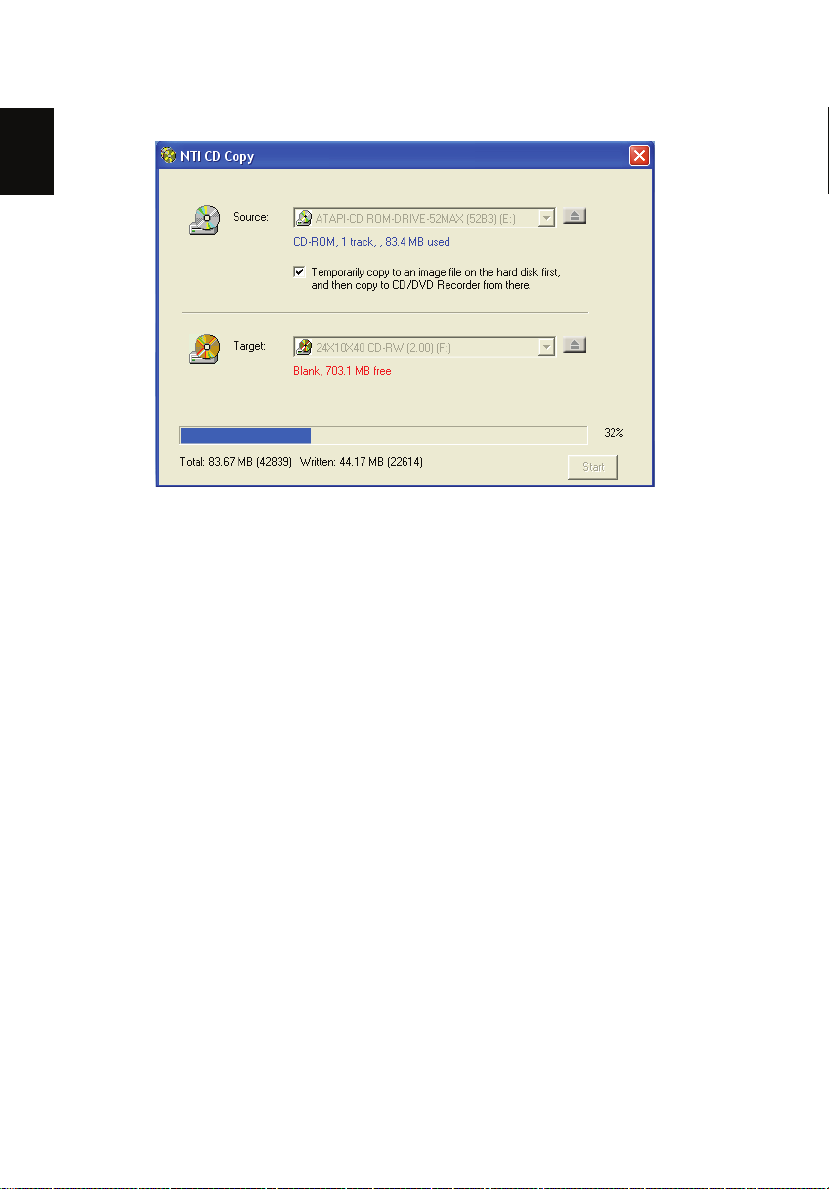
4 点击 "Start" 按钮开始复制。
要了解更多有关 NTI CD-Maker 及其功能的信息,请参阅 NTI CD-Maker 的
帮助菜单。
Page 49
39
PowerDVD (
PowerDVD 是一款高质量的、纯软件 DVD 播放器,它将高质量的影片和卡
拉 OK 带给您的多媒体 PC。您可以播放高分辨率的 DVD 文件或含有 MPEG-
2 视频和 Dolby AC-3 音频的 MPEG-2 文件。 PowerDVD 提供了一整套导航
和高级特性,如多角度转换、多语言和多重次级标题选择,也提供了父级控
制。它也具有 i-Power 互联网连接性能,可以通过 DVD 桌面接口页进行在
线 DVD 资源的连接。
适用于带有
DVD
的型号
)
如何打开 PowerDVD 和看 DVD?
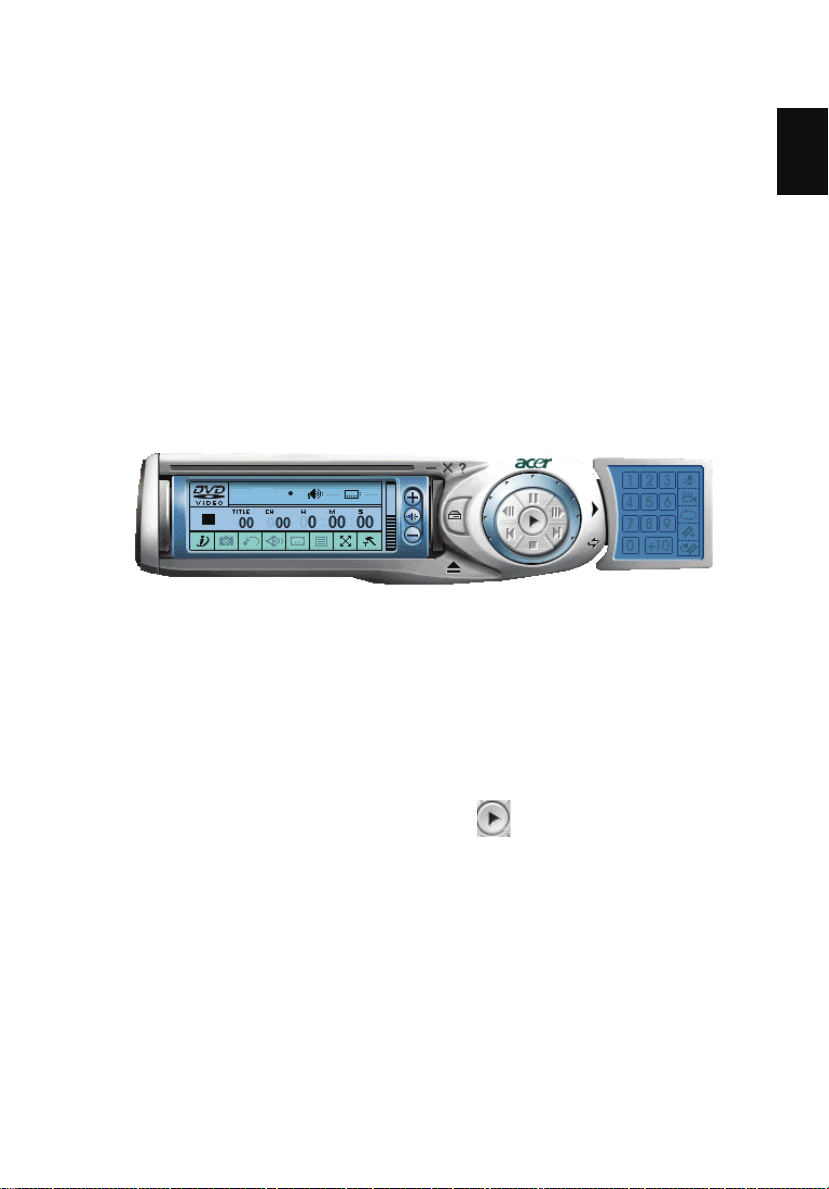
大多数情况下,当您将 DVD 插入到电脑光驱时, PowerDVD 将自动打开一
个浏览窗口和控制面板,然后开始播放。
简
体
中
文
如果 PowerDVD 没有自动打开 :
1 在任务栏上,点击 “开始”。
2 选择 " 程序 "。
3 点击 Cyberlink PowerDVD 标签。
4 选择 "PowerDVD" 即可运行该程序。
当 PowerDVD 打开时,简单地按下播放按钮 以开始回放。
要了解更多有关 Cyberlink PowerDVD 及其他功能,请参阅 PowerDVD 的帮
助菜单。
Page 50
40
简
体
中
文
BIOS 实用程序
BIOS 实用程序是内建在您的笔记本电脑的 BIOS ( 基本输入 / 输出系统 ) 中的
硬件配置程序。由于大多数的电脑已经被正确地配置和优化过了,所以无须
运行本程序。然而,当您遇到配置上的问题并出现 “运行安装”的提示时,
需运行本程序。
注意:在您运行配置程序之前,确保您已经保存了所有打开的文件。
计算机在您退出配置程序后会立即重新启动。
要运行 BIOS 实用程序,请在电脑启动的过程中按下键盘上的 Del 键。
3 系统工具
重新安装程序
如果您卸载了先前安装的程序又想重新安装,请依以下步骤重新安装程序:
1 请确认电脑已被打开。
2 把程序光盘插入到 CD 或 DVD 驱动器中。
3 选择您想重新安装的应用程序。
4 按照屏幕上的指示进行操作,直至安装完成。
恢复系统
如果您的操作系统文件丢失或损坏,使用恢复功能可以将系统还原到出厂时
的默认设置或上次进行系统备份时的设置。 Veriton 系列计算机带有 OBR
(一键恢复)按钮,此功能可帮助您快速、轻松地进行系统恢复。
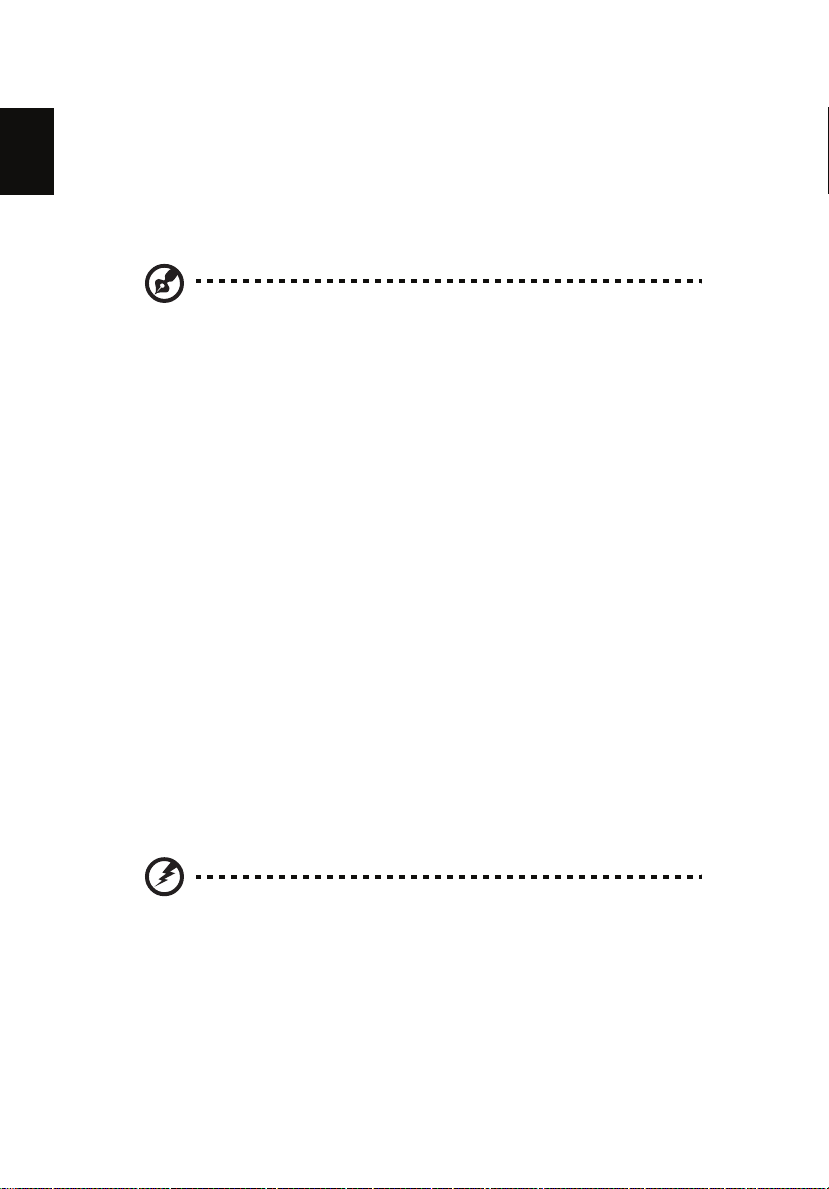
OBR 在硬盘上的隐藏分区 (包含恢复系统所需的全部信息)执行操作。
有两种恢复系统的模式。一种是从系统的初始设置进行恢复,另一种是从系
统备份恢复。可在 BIOS 完成开机自检后按 Alt + F10 进行系统恢复。
警告:在操作系统正在运行时开始恢复操作将导致异常关机并可能使
当前操作系统不稳定或无法使用。
Page 51

41
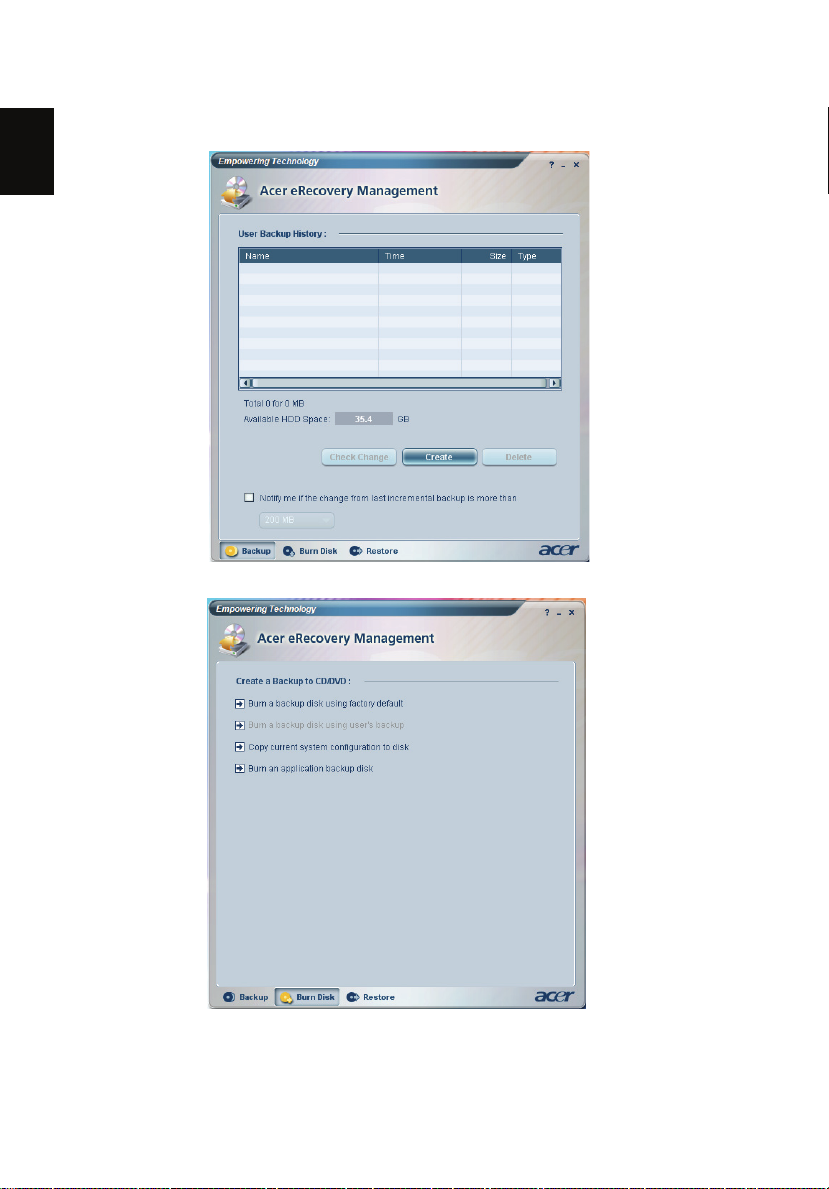
运行完开机自检后,在 BIOS 期间按 Alt + F10 组合键进入隐藏分区。此实用
程序与 Acer eRecovery 具有相同的密码保护。按照屏幕上的说明进行操作。
也可以按如下步骤进行操作:
1 找到 OBR 按钮。
2 按一下按钮。您可以在 Acer eRecovery 中更改密码。
简
体
中
文
Page 52
42
3 系统工具
简
体
中
文
a 如果您尚未备份系统。
Page 53
43
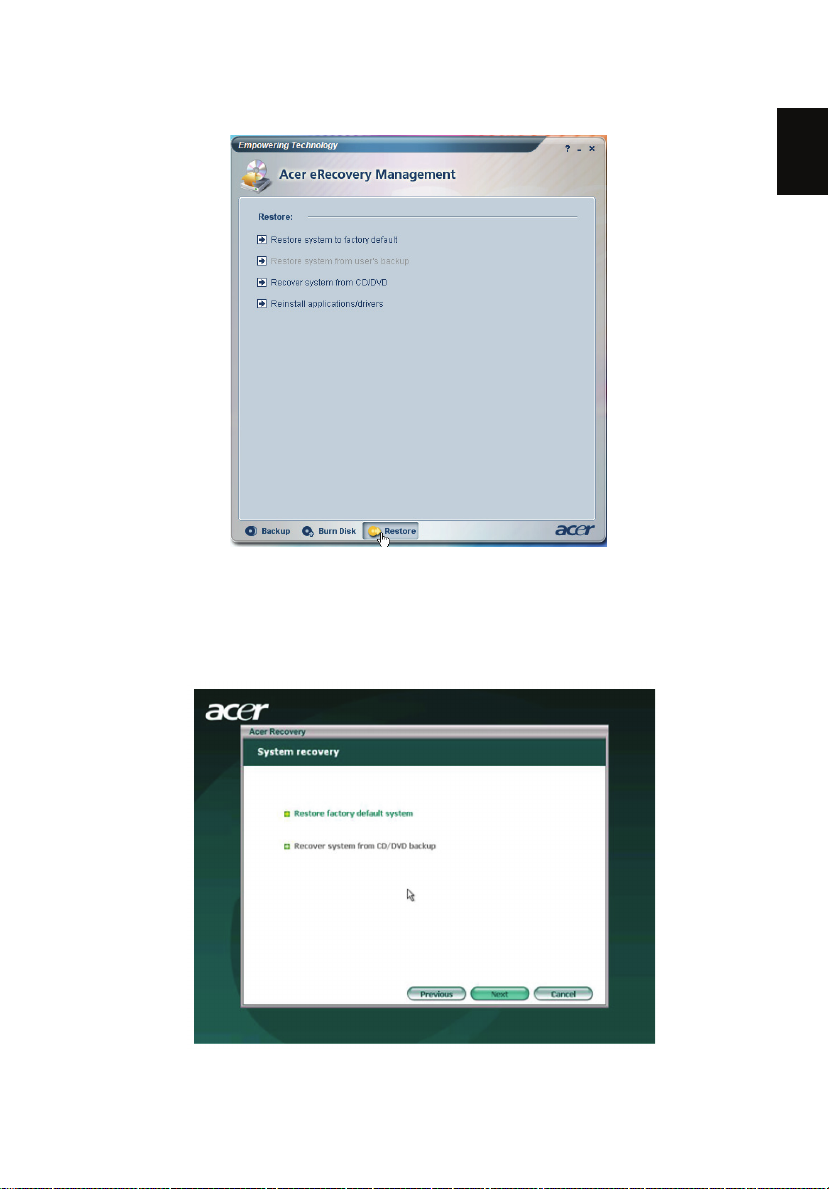
b 如果您此前已备份系统。
3 选择 Recover to Default Settings (恢复至默认设置)可以将系统恢复至出厂默
认设置。选择 Recover data from last backup (从上次备份恢复数据)可以将系
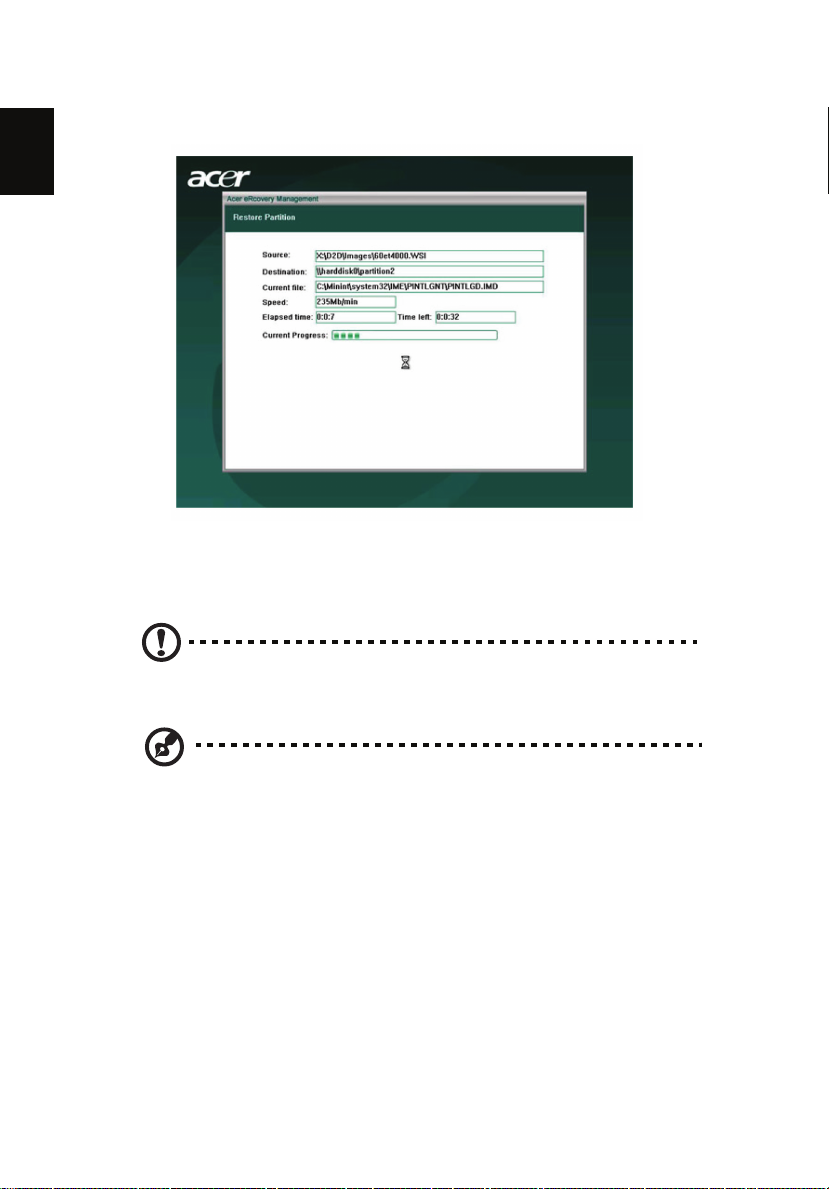
统恢复至上次系统备份。
4 选择恢复选项后,会看到如下所示的屏幕。单击 OK (确定)继续。
简
体
中
文
Page 54
44
3 系统工具
简
体
中
文
515秒后,系统将重新启动并开始恢复。
6 恢复完毕后,系统将重新启动。您将需要再次执行设置过程。
小心!执行恢复操作将删除您先前保存在计算机上的所有文件,请在
开始恢复之前备份您的重要文件。
注意:该功能将占用硬盘上 4 GB 的隐藏分区。
如果您试图使用一键恢复功能恢复系统,但系统没有任何反应,请立即与当地经销商
或授权的 Acer 服务人员联系。
Page 55
45
使用备份 ( 仅适用于 Windows® XP)
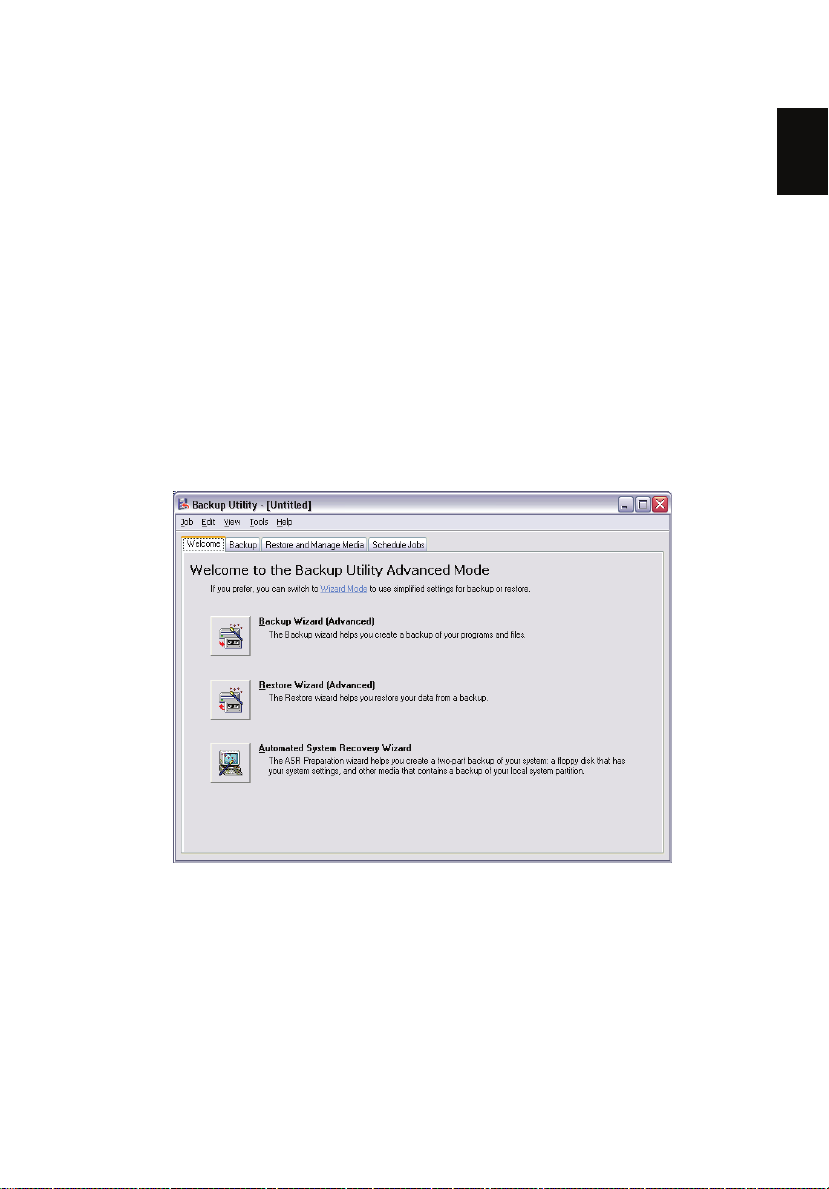
备份实用程序创建您硬盘上信息的副本。当硬盘上的源数据被消除或覆盖,
或者由于硬盘故障无法进入数据,可使用该副本恢复丢失或损坏的数据。
如何备份硬盘上的文件?
运行备份实用程序:
1 点击任务栏上的 " 开始 " 按钮。
2 高亮 " 程序 "。
3 点击 " 附件 "。
4 选择 " 系统工具 "。
5 点击 " 备份 "。
简
体
中
文
当备份开始后,按屏幕指导设置备份配置文件和时间表。
要了解更多有关备份的信息,请参阅 Windows XP 帮助文件。
Page 56
46
简
体
中
文
磁盘碎片整理程序 ( 仅适用于 Windows® XP)
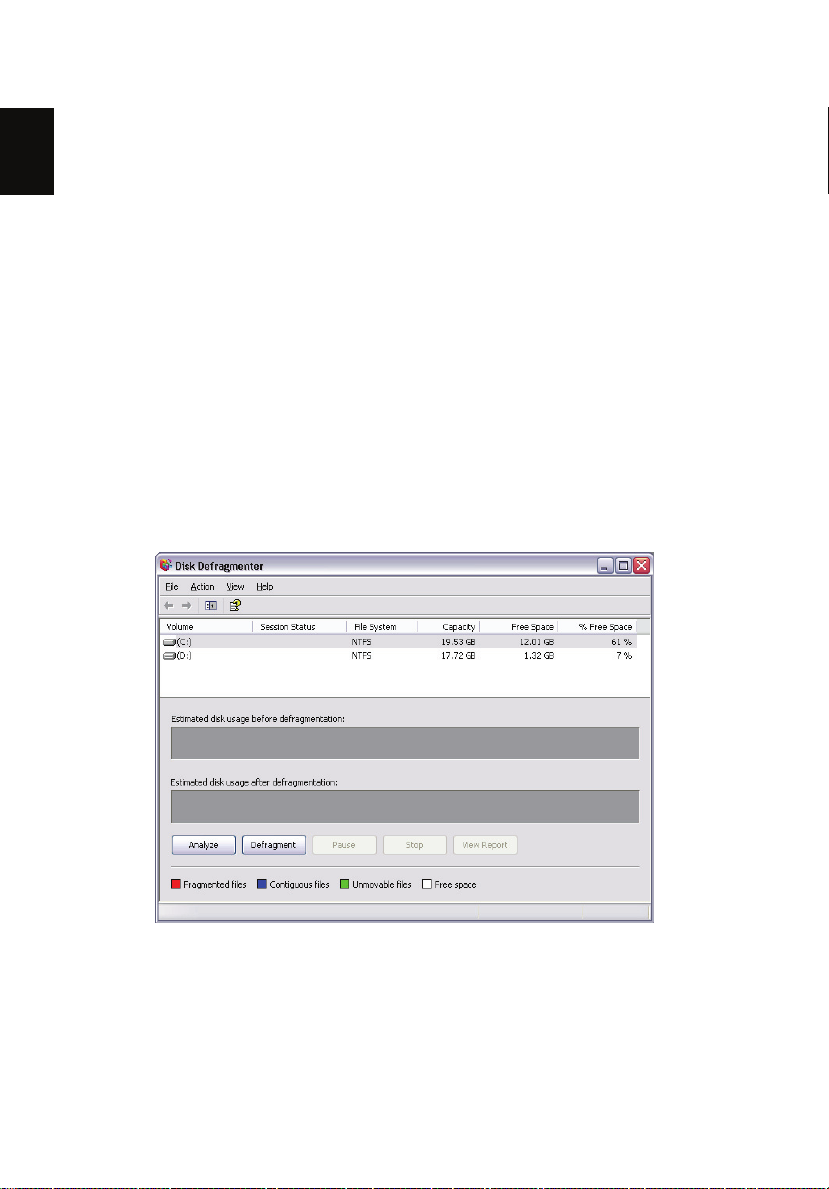
磁盘碎片整理程序对电脑硬盘中的文件和文件夹进行整理。它让您的电脑访
问文件和文件夹,并使保存新数据的效率更高。通过整理文件和文件夹,磁
盘碎片整理程序还对卷的可用空间进行整理,使得新文件不大容易产生碎
片。
3 系统工具
如何对硬盘进行磁盘碎片整理?
运行磁盘碎片整理程序:
1 点击任务栏上的 " 开始 " 按钮。
2 高亮 " 程序 "。
3 点击 " 附件 "。
4 选择 " 系统工具 "。
5 点击 " 磁盘碎片整理程序 "。
当磁盘碎片整理程序打开时,选择一个驱动器 / 卷,并点击 " 分析 "。系统
将快速检查卷,并决定是否需要磁盘碎片整理。
要了解更多有关磁盘碎片整理程序的信息,请参阅 Windows® XP 帮助文
件。
Page 57

4 常见问题
Page 58

本章将告诉您在电脑无法正常工作时该如何处理。
但如果出现更为严重的问题,请向您的经销商或
技术支持中心 (www.acersupport.com) 寻求帮
助。
Page 59
49
常见问题
以下问题在您使用电脑时可能会产生。每一个问题都有一个简单的回答和解
决方案。
问:我按下电源开关,但机器没有启动。
答:检查电源开关上边的指示灯。
如果 LED 没亮,表示系统没有电。为此,请检查以下项目:
• 检查您是否将电源线正确插入了电源插座。
• 如果您使用一条电源带或者 AVR,要确保它被插入并被开启。
如果 LED 亮,请检查以下项目:
• 是否有非系统启动盘放在软盘驱动器中?若是,取出非启动盘或更换正
确的系统启动盘,然后按 <Ctrl> + <Alt> + <Del> 键重启系统。
• 操作系统文件可能损坏或丢失。请在软驱中插入您在安装 Windows 时
制作的启动盘,然后按 <Ctrl> + <Alt> + <Del> 键重启系统。这时将会
诊断您的系统并作必要的修复。但是,如果诊断工具仍然报告有错误,
您可能不得不运行恢复程序将您的系统恢复到其原始出厂设置。
注意: 有关恢复系统的详细信息,请参阅第 11 页的 “Acer eRecovery
Management”。
简
体
中
文
问:屏幕上什么也没有。
答:您电脑的电源管理功能自动将显示器黑屏以节省电力。按任意键激活显
示屏。
如果按下任意键仍无效,请重新启动您的电脑。 如果重新启动您的电脑仍无
效,请与您的分销商或者技术支持中心联系以获得支持。
问:打印机失灵。
答:请进行以下操作:
• 请确认打印机与电源插座连接并且已打开。
• 请确认已经将系统的并行端口通过打印机电缆连接到相应的打印机端口
上。请参阅第 31 页的 “连接打印机”以了解如何在您的电脑上连接打
印机。
• 要获得关于打印机的更多信息,情参阅打印机的用户文件。
Page 60

50
4 常见问题
简
体
中
文
问:电脑没有声音
答:请检查以下项目:
• 音量可能被关掉。查看任务栏上的音量控制图标。如果图标被圈起,左
键单击该图标并取消静音选项。您也可以按 USB 键盘上的音量控制 / 静
音旋钮从静音调节至有声。
• 如果有头戴式耳机、耳机或外接扬声器连接到电脑的线路输出插口,内
置式扬声器将自动关闭。
问: 系统不能读取硬盘, CD 或 DVD 的信息。
答: 请检查以下项目:
• 确保您使用了正确的光盘。
• 确保 CD 被正确地插入了驱动器。
• 检查 CD 表面是否清洁,并且没有被刮擦过。
• 用一张好的光盘 ( 没有受到损坏过的)来检查您的驱动器。如果您的驱动
器不能读取好的光盘上的信息,则您的驱动器可能有问题。请与您的经
销商或授权的服务中心联系以寻求帮助。
问: 系统无法将数据写入磁盘、硬盘或光盘。
答: 请检查以下项目:
• 请确认磁盘或硬盘没有采取写保护。
• 请确认您使用的是正确类型的磁盘或光盘。
Page 61

附录 A:
规则及安全注意事项
Page 62

52
简
体
中
文
规则及安全注意事项
附录 A: 规则及安全注意事项
符合能源之星 (ENERGY STAR) 准则
作为能源之星 (ENERGY STAR) 的合作伙伴, Acer 决定本产品符合能源之星
(ENERGY STAR) 对于能源效率的准则。
FCC 声明
该设备已经通过测试,符合 FCC 规则之第 15 部分的 B 级数字设备要求限制开机。
该限制专为在住宅环境中安装时,避免有害干扰提供合理有效的保护。该设备工作时
会放射出无线电频率,如果未按照说明安装,可能会对无线电通讯产生干扰。
但并不确保在特殊安装过程中无干扰。如果该设备的确对无线电或电视接收产生干
扰, ( 可以通过开关该设备检测是否存在干扰 ),建议采取以下方法消除干扰:
• 调整天线方向或重新放置接收天线
• 增大该设备与接收器之间的距离
• 对该设备的电源与接收器的电源使用不同的回路
• 咨询经销商或有经验的无线电 / 电视技术人员请求帮助
注:屏蔽线路
为了与 FCC 规则保持一致,所有与其他电脑设备连接的线路必须使用屏蔽线路。
注:外围设备
只有符合 B 级限制的外围设备 ( 输入 / 输出设备、终端、打印机等等 ) 可与该设备连
接。使用未经认证的外围设备易产生对无线电或电视接收的干扰。
警告
对制造商未表明可以修改的组件进行修改或变更,将会导致美国联邦通信委员会
(Federal Communications Commission) 认证赋予的用户权限失效,从而丧失操作
该电脑的权利。
使用条件
该设备符合 FCC 规则之第 15 部分。使用本设备应符合以下两个条件:(1) 该设备不
会产生有害干扰; (2) 该设备可以承受所收到的任何干扰包括导致不正常运行的干
扰。
Page 63

53
符合欧盟国家声明
Acer 在此声明此电脑系列符合 Directive 1999/5/EC 的基本需求及相关规定。
调制解调器声明
TBR 21
该设备已经通过公共开关电话网络 (PSTN) 单一终端连接 [Council Decision 98/482/
EC - "TBR 21"] 认定。而且,由于不同国家的公共开关电话网络不同,该认定不一定
适用于所有公共开关电话网络端点。如出现问题,请首先联系您的设备供应商。
适用国家列表
至 2004 年 5 月份欧盟成员国包括:比利时、丹麦、德国、希腊、西班牙、法国、
爱尔兰、意大利、卢森堡、荷兰、澳地利、葡萄牙、芬兰、瑞典、英国、爱沙尼亚、
拉脱维亚、立陶宛、波兰、匈牙利、捷克、斯洛伐克、斯洛维尼亚、赛浦路斯及马尔
它。可在这些欧盟国家以及瑞士、冰岛和列支敦士登使用。本设备的使用必须严格遵
守使用国的规定和限制。要了解更多信息请联系使用国的当地办事处。
激光产品符合性声明
本电脑中的 CD 或 DVD 驱动器为激光产品。
CD 或 DVD 驱动器的分类标签 ( 如下所示 ) 位于驱动器上。
APPAREIL A LASER DE CLASSE 1 PRODUIT
LASERATTENTION: RADIATION DU FAISCEAU LASER INVISIBLE EN CAS
D’OUVERTURE. EVITTER TOUTE EXPOSITION AUX RAYONS.
LUOKAN 1 LASERLAITE LASER KLASSE 1
VORSICHT: UNSICHTBARE LASERSTRAHLUNG, WENN ABDECKUNG GEÖFFNET
NICHT DEM STRAHLL AUSSETZEN
PRODUCTO LÁSER DE LA CLASE I
ADVERTENCIA: RADIACIÓN LÁSER INVISIBLE AL SER ABIERTO. EVITE EXPONERSE
A LOS RAYOS.
ADVARSEL: LASERSTRÅLING VEDÅBNING SE IKKE IND I STRÅLEN.
VARO! LAVATTAESSA OLET ALTTINA LASERSÅTEILYLLE.
VARNING: LASERSTRÅLNING NÅR DENNA DEL ÅR ÖPPNAD ÅLÅ TUIJOTA
SÅTEESEENSTIRRA EJ IN I STRÅLEN
VARNING: LASERSTRÅLNING NAR DENNA DEL ÅR ÖPPNADSTIRRA EJ IN I
STRÅLEN
ADVARSEL: LASERSTRÅLING NAR DEKSEL ÅPNESSTIRR IKKE INN I STRÅLEN.
简
体
中
English
文
Page 64
54
附录 A: 规则及安全注意事项
简
体
中
文
Macrovision 版权保护声明
此产品含受版权保护的技术,该技术受美国专利和其它知识产权的保护。使用此版权
保护技术必须经 Macrovision 公司授权,并仅用于家庭或其它限制的显示用途,除非
另外经 Macrovision 公司授权。严禁进行反向工程或反汇编。
无线设备规则公告
注:以下规范信息仅适用于 WALN 和 / 或 Bluetooth 蓝牙通信。
总则
该产品符合任何已批准无线使用的国家和地区的无线电频率和安全标准。根据配置,
该产品可以 ( 或不会 ) 包含无线设备 ( 如 WLAN 和 / 或 Bluetooth 蓝牙模块 )。
以下信息适用于配备此类设备的产品。
欧盟 (EU)
该设备符合下列欧洲会议指示 (European Council Directives) 的基本要求:
73/23/EEC 低电压指令
• EN 60950-1
89/336/EEC 电磁兼容性 (EMC) 指令
• EN 55022
• EN 55024
• EN 61000-3-2/-3
99/5/EC 无线电和电信终端设备 (R&TTE) 指令
• 第 3.1a 条 ) EN 60950-1
• 第 3.1b 条 ) EN 301 489 -1/-17
• 第 3.2 条 ) EN 300 328-2
• 第 3.2 条 ) EN 301 893 * 仅适用于 5 GHz
Page 65

55
适用国家列表
至 2004 年 5 月份欧盟成员国包括:比利时、丹麦、德国、希腊、西班牙、法国、
爱尔兰、意大利、卢森堡、荷兰、澳地利、葡萄牙、芬兰、瑞典、英国、爱沙尼亚、
拉脱维亚、立陶宛、波兰、匈牙利、捷克、斯洛伐克、斯洛维尼亚、赛浦路斯及马尔
它。可在这些欧盟国家以及瑞士、冰岛和列支敦士登使用。本设备的使用必须严格遵
守使用国的规定和限制。要了解更多信息请联系使用国的当地办事处。
FCC RF 安全要求
无线网络卡输出功率的辐射远低于 FCC 的无线频率暴露限制。但是此电脑系列应按
以下正常操作过程中对潜在的人体接触最小的方式使用。
6 由于本设备的操作范围介于 5.15 至 5.25 GHz 之间,因此其受限于室内使用。
FCC 规定本产品必须在 5.15 至 5.25 GHz 的频率范围之内的室内使用,以降低
对于共享频道的移动卫星系统所造成的潜在性伤害。
7 高能量无线基站被配置为 5.25 至 5.35 GHz 及 5.65 至 5.85 GHz 频带之间的主
要用户。这些无线基站会导致对本设备的干扰及 / 或损坏。
8 不正确的安装或未经授权的使用可能对无线通信造成有害干扰。而且内置天线
的任何干扰将失去 FCC 的认证和您的使用授权。
加拿大 - 低功率免许可证无线电通信设备
(RSS-210)
a 公共信息
须在以下条件下操作:
1. 本设备不会造成干扰,且
2. 本设备必须能承受任何干扰,包括会造成意外操作设备的干扰。
b 在 2.4 GHz 波段下工作
为避免对本设备产生电波干扰,本设备应在室内使用并远离窗户以达最佳
防护。若要在室外进行安装,也需符合相关授权规范。
c 在 5 GHz 波段下工作
• 5150-5250 MHz 之间频带的设备仅供室内使用,其可降低对于共享频道的行动
卫星系统的潜在性伤害干扰。
• 高能量无线基站被配置为 5250-5350 MHz 及 5650-5850 MHz 之间的主要用户
( 指其拥有高优先权 ),而这些无线基站可能会导致对于 LELAN ( 授权免除局域
网 ) 设备的干扰及 / 或损坏。
简
体
中
English
文
Page 66

56
附录 A: 规则及安全注意事项
简
体
中
文
This device complies with Part 15 of the FCC Rules. Operation is subject to the
following two conditions: (1) This device may not cause harmful interference,
and (2) This device must accept any interference received, including
interference that may cause undesired operation.
The following local manufacturer/importer is responsible for this declaration:
Federal Communications Comission
Declaration of Conformity
Product name: Personal computer
Model: Verition Series
Name of responsible party: Acer America Corporation
Address of responsible party:
2641 Orchard Parkway
San Jose, CA 95134
USA
Contact person: Mr. Young Kim
Tel: 408-922-2909
Fax: 408-922-2606
Page 67
57
Declaration of Conformity for CE marking
Name of manufacturer: Acer Inc.
Address of manufacturer: 8F, 88, Sec. 1, Hsin Tai Wu Rd.
Hsichih, Taipei Hsien 221
Taiwan
Declares that product: Personal computer
Model: Verition Series
Conforms to the EMC Directive 89/336/EEC as attested by conformity with the
following harmonised standards:
EN55022:1994 /A2: 1997: Limits and Methods of Measurement of Radio
Interference characteristics of Information Technology Equipment
EN55024: 1998/A1: 2001: Information technology equipment — Immunity
characteristics — Limits and methods of measurement including:
EN61000-4-2: 1995/A1: 1998/A2: 2001 EN61000-4-6: 1996/A1: 2001
EN61000-4-3: 1996/A1: 1998 EN61000-4-8: 1993/A1: 2001
EN61000-4-4: 1995/A2: 2001 EN61000-4-11: 1994/A1: 2001
EN61000-4-5: 1995/A1: 2001
EN61000-3-2: 2000: Limits for harmonics current emissions
EN61000-3-3: 1995/A1: 2001: Limits for voltage fluctuations and flicker in
low-voltage supply systems
Conforms to the Low Voltage Directive 73/23/EEC as attested by conformity
with the following harmonised standard:
EN60950: 2000: Safety of Information Technology Equipment Including
electrical business equipment. This equipment has been approved to Council
Decision 98/482/EC (CTR21) for pan-European single terminal connection to the
Public Switched Telephone Network (PSTN).
We, Acer Inc., hereby declare that the equipment bearing the trade name and
model number specified above was tested conforming to the applicable Rules
under the most accurate measurement standards possible, and that all the
necessary steps have been taken and are in force to assure that production units
of the same equipment will continue to comply with the requirements.
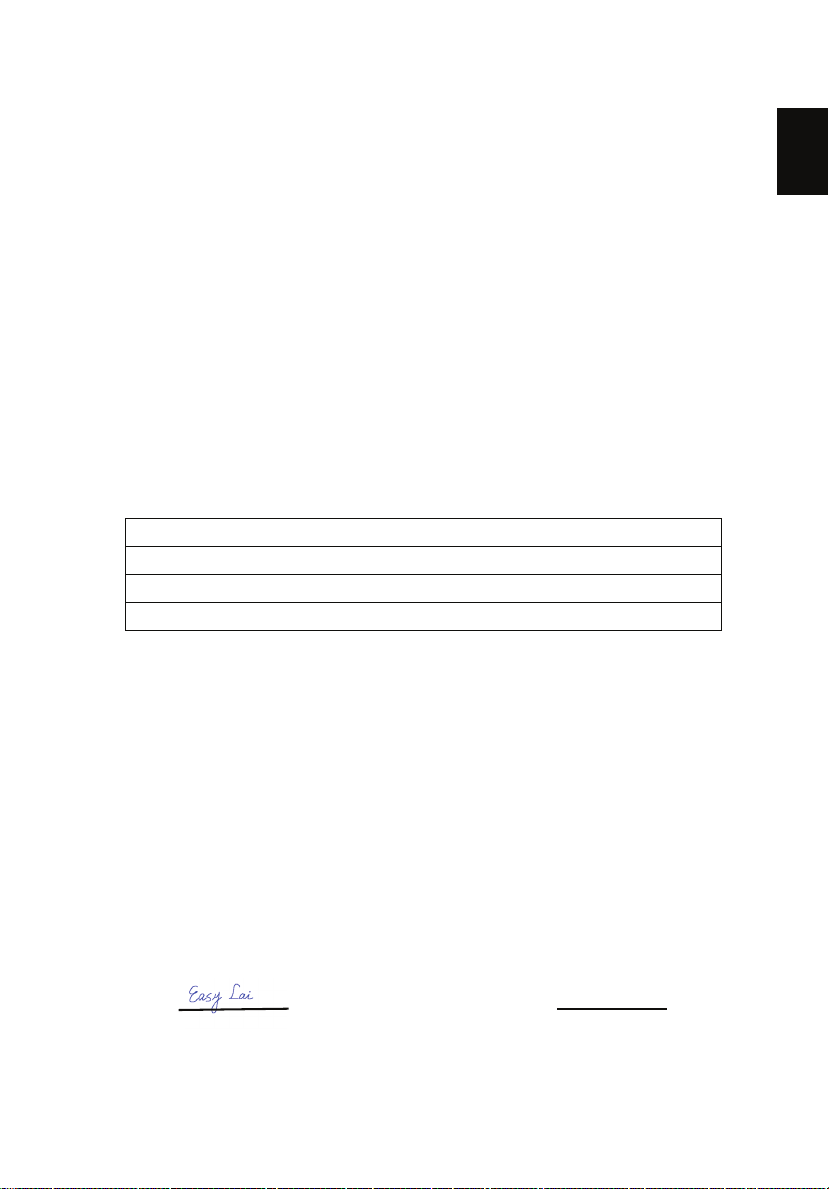
Easy Lai, Director Date
Qualification Center
Product Assurance
09/01/2006
简
体
中
English
文
 Loading...