

Page 1
ZTE Overture
™
3
Guía del usuario
Page 2

Gracias por elegir este equipo móvil ZTE. Para conservar su equipo en las mejores condiciones, lea este
manual y consérvelo para futuras referencias.
Copyright © 2017 ZTE CORPORATION. Todos los derechos reservados. ZTE, Overture y los logos de ZTE son
marcas registradas de ZTE Corporation.
No se puede citar, reproducir, traducir ni utilizar ninguna parte de esta publicación de ninguna forma
ni por ningún medio, electrónico ni mecánico, incluyendo las fotocopias y el microlm, sin el permiso
previo de ZTE Corporation.
ZTE Corporation se reserva el derecho de hacer modicaciones en los errores impresos o actualizar
especicaciones sin aviso previo. Este manual se diseñó con el mayor de los cuidados para asegurar
la exactitud de su contenido. Sin embargo, todas las declaraciones, información y recomendaciones
aquí contenidas no constituyen una garantía de ningún tipo, ya sea expresada o implícita. Consulte
el folleto Información sobre seguridad y garantía del producto para asegurarse de que utiliza su
teléfono correctamente y con seguridad. Ofrecemos autoservicio para nuestros usuarios de la
terminal inteligente. Visite la página web ocial (en www.zteusa.com) para más información sobre el
autoservicio y los modelos de producto admitidos. La información de la página web prevalece.
ZTE Corporation no acepta responsabilidad por las fallas y daños causados por las modicaciones
no autorizadas hechas al software. Las imágenes y las pantallas de captura utilizadas en esta manual
pueden diferir de las del producto real. El contenido de esta manual puede diferir del producto o el
software real. El color real puede variar.
© 2017 Cricket Wireless LLC. Todos los derechos reservados. Cricket y el logotipo de Cricket
son marcas comerciales registradas con licencia de Cricket Wireless LLC.
Tu teléfono está diseñado para que tengas fácil acceso a una amplia variedad de contenidos.
Para tu protección, queremos que sepas que es posible que algunas aplicaciones que habilites
compartan la ubicación de tu teléfono. En el caso de las aplicaciones disponibles mediante Cricket,
ofrecemos controles de privacidad que te permiten decidir en qué forma una aplicación puede
usar la ubicación de tu teléfono y otros teléfonos de tu cuenta. Sin embargo, las herramientas de
privacidad de Cricket no cubren las aplicaciones disponibles fuera de Cricket. Consulta los términos
y condiciones y la respectiva norma de privacidad de cada servicio basado en la ubicación para
conocer cómo se utilizará y protegerá la información de ubicación. Además, tu teléfono Cricket se
puede usar para acceder a Internet y hacer descargas y comprar productos, aplicaciones y servicios
de Cricket o de terceros. Cricket brinda herramientas para que controles el acceso a Internet y ciertos
tipos de contenido proveniente de Internet. Estos controles pueden no funcionar en ciertos equipos
que pasan por alto los controles de Cricket.
* Para disfrutar Cricket HD Voice, ambas personas deben tener un teléfono compatible con HD Voice
y hacer la llamada a través de la red LTE de Cricket o de una red compatible. La cobertura LTE de
Cricket no es equivalente a su cobertura de red general. Las llamadas HD Voice realizadas en un
equipo compatible y en la red LTE pueden no experimentar una conexión de HD Voice en momentos
de congestión de la red. Las redes de otros operadores pueden interoperar con la red LTE de Cricket
para permitir la realización de una llamada HD Voice.
Google y Android son marcas registradas de Google, Inc. La marca registrada y los
logos Bluetooth® son propiedad de Bluetooth SIG, Inc. y cualquier uso de dichas marcas
registradas realizado por ZTE Corporation es bajo licencia. LTE es una marca registrada
de ETSI. El logotipo de microSDHC es una marca de SD-3C, LLC.
Qualcomm y Snapdragon son marcas registradas de Qualcomm
Incorporated, registradas en los Estados Unidos y otros países.
Usado con permiso. Las demás marcas son propiedad de sus
respectivos propietarios.
Contenido
Inicio ........................................................... 7
Para instalar la batería, tarjeta nano-SIM y tarjeta microSDHC™ .........7
Para cargar la batería. . . . . . . . . . . . . . . . . . . . . . . . . . . . . . . . . . . . . . . . . . . 8
Para extender la vida de la batería ................................8
Para encender y apagar tu teléfono ............................... 9
Para congurar tu teléfono por primera vez .........................9
Para bloquear/desbloquear la pantalla y las teclas ..................9
Para usar la pantalla táctil ......................................10
Conoce tu teléfono ............................................12
Funciones de las teclas ........................................ 13
Para conocer la pantalla de inicio ............................... 14
Para extender la pantalla de inicio ...............................14
Personalización ................................................. 16
Para cambiar el idioma del sistema ..............................16
Para congurar la fecha y la hora ................................16
Para cambiar el tono del timbre y el sonido de las noticaciones ......17
Para encender/apagar los sonidos del sistema .................... 17
Para ajustar el volumen ........................................18
Para cambiar al modo silencio o de vibración .....................18
Para usar el modo No molestar ..................................19
Para aplicar fondos nuevos de pantalla. ..........................20
Para cambiar el brillo de la pantalla .............................. 20
Para congurar el tema ........................................21
Para congurar el efecto de transición en la pantalla de inicio ........21
Para proteger tu teléfono con bloqueos de pantalla. . . . . . . . . . . . . . . . . 21
Para proteger tu teléfono con jar pantalla ........................22
Conoce los aspectos básicos ..................................... 24
Para monitorear el estado del teléfono ............................24
Para gestionar las noticaciones .................................25
Para gestionar atajos y widgets .................................. 29
1CONTENIDO
Page 3

Para organizar con las carpetas ................................. 30
Para ordenar la bandeja de favoritos .............................30
Para ingresar texto .............................................31
Para cambiar los métodos de entrada ............................31
Teclado Google ...............................................31
Teclado TouchPal ..............................................34
Dictado por voz de Google ..................................... 37
Para editar el texto ............................................ 38
Para abrir e intercambiar aplicaciones ............................39
Para desinstalar o desactivar una aplicación ......................39
Para usar dos aplicaciones en modo de pantalla dividida ...........40
Para conectarse a las redes y dispositivos ..........................41
Para conectarse a redes móviles .................................41
Para deshabilitar el servicio 2G ..................................42
Para conectarse a Wi-Fi® ........................................ 42
Para usar Wi-Fi Direct® ..........................................45
Para conectar con dispositivos Bluetooth® .........................46
Para conectarse a tu computadora mediante USB ..................49
Para usar la tarjeta microSDHC como almacenamiento
portátil o interno ..............................................50
Para compartir tu conexión móvil de datos ........................ 54
Para conectarse a redes privadas virtuales ........................ 56
Llamadas telefónicas ............................................58
Para hacer y terminar llamadas .................................58
Para contestar o rechazar llamadas ..............................59
Para trabajar con el historial de llamadas ......................... 60
Para llamar a tus contactos .....................................62
Para revisar el correo de voz .....................................62
Para usar las opciones durante una llamada ......................62
Para manejar llamadas múltiples ................................ 63
Para ajustar de tus conguraciones de llamadas ...................64
2 CONTENIDO
Personas ....................................................... 70
Para revisar los detalles de los contactos ..........................70
Para agregar un contacto nuevo ................................70
Para congurar tu propio perl ...................................70
Para importar, exportar y compartir contactos ...................... 71
Para trabajar con los contactos favoritos ..........................72
Para trabajar con grupos ....................................... 73
Para buscar un contacto .......................................74
Edición de contactos ..........................................74
Cuentas .......................................................76
Para agregar o eliminar cuentas ................................. 76
Para congurar la sincronización de cuentas ......................77
Correo electrónico ..............................................79
Para congurar la primera cuenta de correo electrónico .............79
Para escribir y enviar un correo electrónico ........................79
Para revisar tu correo electrónico ................................ 80
Para responder un correo electrónico .............................80
Para agregar y editar cuentas de correo electrónico ................81
Para borrar un cuenta correo electrónico. . . . . . . . . . . . . . . . . . . . . . . . . . 82
Para cambiar las opciones generales de correo electrónico .......... 82
Mensajería ..................................................... 83
Para abrir la pantalla de mensajería .............................. 83
Para enviar un mensaje de texto .................................83
Para agregar un archivo adjunto ................................84
Para contestar un mensaje ..................................... 85
Para borrar mensajes o cadenas ................................86
Para reenviar un mensaje ....................................... 86
Para cambiar la conguración de los mensajes .................... 86
Calendario ..................................................... 87
Para ver tus calendarios y eventos ............................... 87
3CONTENIDO
Page 4

Para crear un evento. . . . . . . . . . . . . . . . . . . . . . . . . . . . . . . . . . . . . . . . . . . 88
Para editar, borrar o compartir un evento ..........................88
Para cambiar las opciones del calendario ........................ 89
Para buscar un evento .........................................89
Navegador .....................................................90
Para abrir el navegador ........................................90
Para usar varias pestañas del navegador .........................90
Para descargar archivos ........................................91
Para usar marcadores ......................................... 91
Para borrar el historial de navegación ............................92
Para cambiar las conguraciones del navegador ...................92
Cámara .......................................................93
Para tomar una foto ........................................... 93
Para usar el modo de cámara experto ............................ 95
Para usar otros modos de cámara ............................... 96
Para grabar video .............................................96
Para personalizar las opciones de la cámara y video ................ 97
Galería ........................................................99
Para abrir la galería ...........................................99
Para trabajar con los álbumes ................................... 99
Para trabajar con fotografías ...................................100
Para reproducir los videos ..................................... 103
Música .......................................................104
Para copiar archivos de música a tu teléfono .....................104
Para ver tu biblioteca música ...................................105
Para congurar una canción como tono de timbre ................ 105
Para reproducir música ....................................... 106
Para administrar las listas de reproducción ....................... 107
Reproductor de video ..........................................108
Para abrir la biblioteca de videos ...............................108
4
CONTENIDO
Para reproducir y controlar videos ............................... 108
Para administrar los archivos de video ...........................109
Radio FM .....................................................111
Para buscar y guardar canales ................................. 111
Para escuchar Radio FM. . . . . . . . . . . . . . . . . . . . . . . . . . . . . . . . . . . . . . . 111
Para editar un canal guardado ................................. 112
Para apagar Radio FM ........................................112
Para ajustas la región de tu radio ...............................112
Más aplicaciones ..............................................113
Copia de seguridad ..........................................113
Calculadora ................................................ 113
Reloj de alarma .............................................. 113
Descargas ..................................................114
Archivos ....................................................114
Grabadora de sonido ......................................... 115
Aplicaciones de Google™ .....................................116
Conguración .................................................118
Conexiones inalámbricas y redes ...............................118
Dispositivo .................................................. 120
Personal ....................................................125
Sistema ..................................................... 129
Para actualizar el software del teléfono. . . . . . . . . . . . . . . . . . . . . . . . . . . . 131
Solución de problemas ......................................... 132
Para tu seguridad ..............................................135
Seguridad general ...........................................135
Energía de radiofrecuencia (RF) ................................ 136
Cumplimiento FCC ...........................................137
Regulaciones de compatibilidad con prótesis auditivas
(HAC, por sus siglas en inglés) para teléfonos celulares .............138
Requerimientos CTIA .......................................... 140
CONTENIDO
5
Page 5
Distracción ..................................................141
Manejo del producto .........................................141
Seguridad eléctrica ..........................................145
Interferencia de radiofrecuencia ................................ 145
Entornos explosivos ...........................................147
Garantía ...................................................... 148
Garantía limitada de consumo .................................149
Cómo obtener el servicio de garantía ........................... 152
Otros programas de garantía .................................. 152
Especicaciones ............................................... 153
Inicio
Para instalar la
nano-SIM
Apaga el teléfono antes de quitar o reemplazar la
batería o de instalar o quitar la tarjeta nano-SIM. La
tarjeta microSDHC (se vende por separado) se puede
instalar o quitar mientras el teléfono está encendido,
pero debes desinstalarla antes de quitarla (ver Para
conectarse a las redes y dispositivos – Para usar la
tarjeta microSDHC como almacenamiento portátil
o interno).
¡Advertencia! Para evitar daños en el
teléfono, no utilices ningún otro tipo de
tarjeta SIM ni ninguna tarjeta nano-SIM no
estándar cortada de una tarjeta SIM. Puedes
obtener una tarjeta nano-SIM estándar de tu
proveedor de servicios.
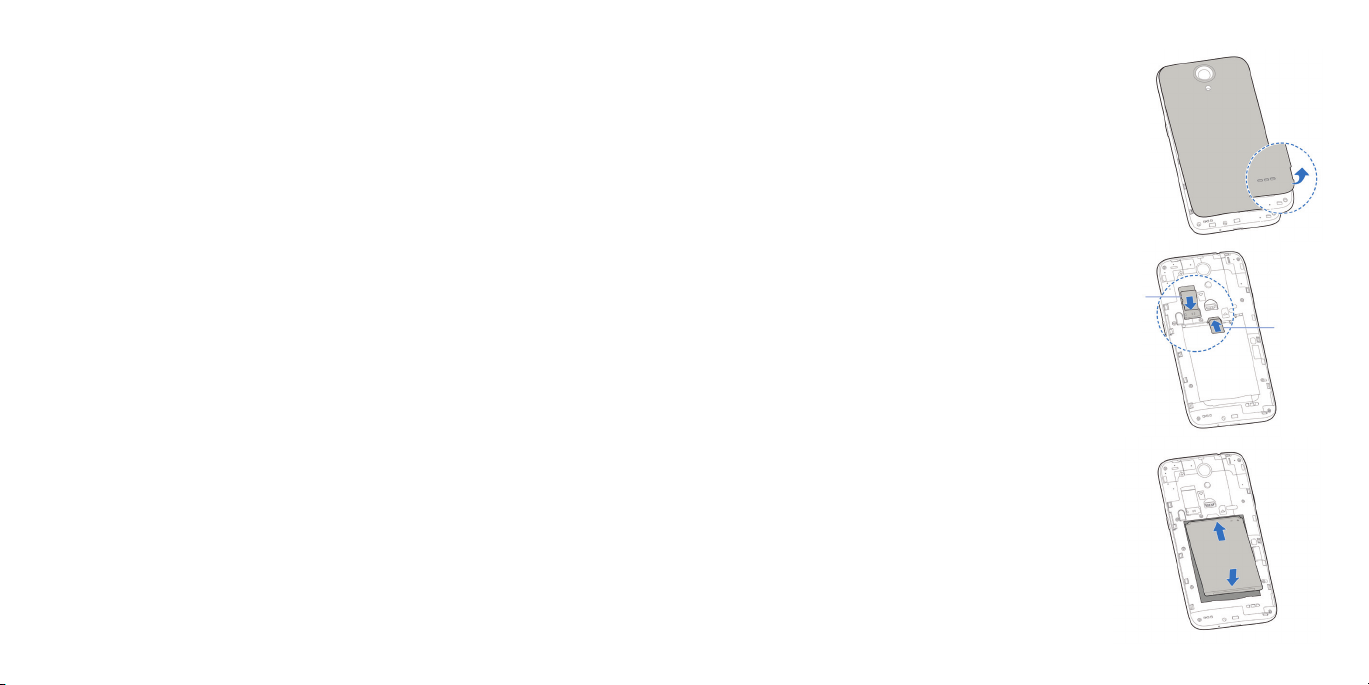
1. Inserta la uña en la ranura de la parte inferior
izquierda de la cubierta posterior y levántala
suavemente. (Si la batería está instalada, quítala.)
2. Instala la tarjeta nano-SIM y la tarjeta microSDHC.
3. Inserta la batería alineando los contactos de
metal de la batería con los contactos de metal
en el compartimento de la batería. Presiona
suavemente la batería hasta que haga clic en
su lugar.
4. Vuelve a colocar la cubierta posterior.
y
batería,
tarjeta
tarjeta microSDHC
Tarjeta
microSDHC
Tarjeta
nano-SIM
6
CONTENIDO
INICIO
7
Page 6
Para cargar la batería
La batería de tu teléfono debe tener suciente energía para que encienda
tu teléfono, encontrar señal y hacer algunas llamadas. Debes cargar
completamente la batería lo antes posible.
¡Advertencia! Usa solo los cargadores y USB cables
aprobados por ZTE. El uso de accesorios no aprobados
podría dañar tu teléfono o causar la explosión de la batería.
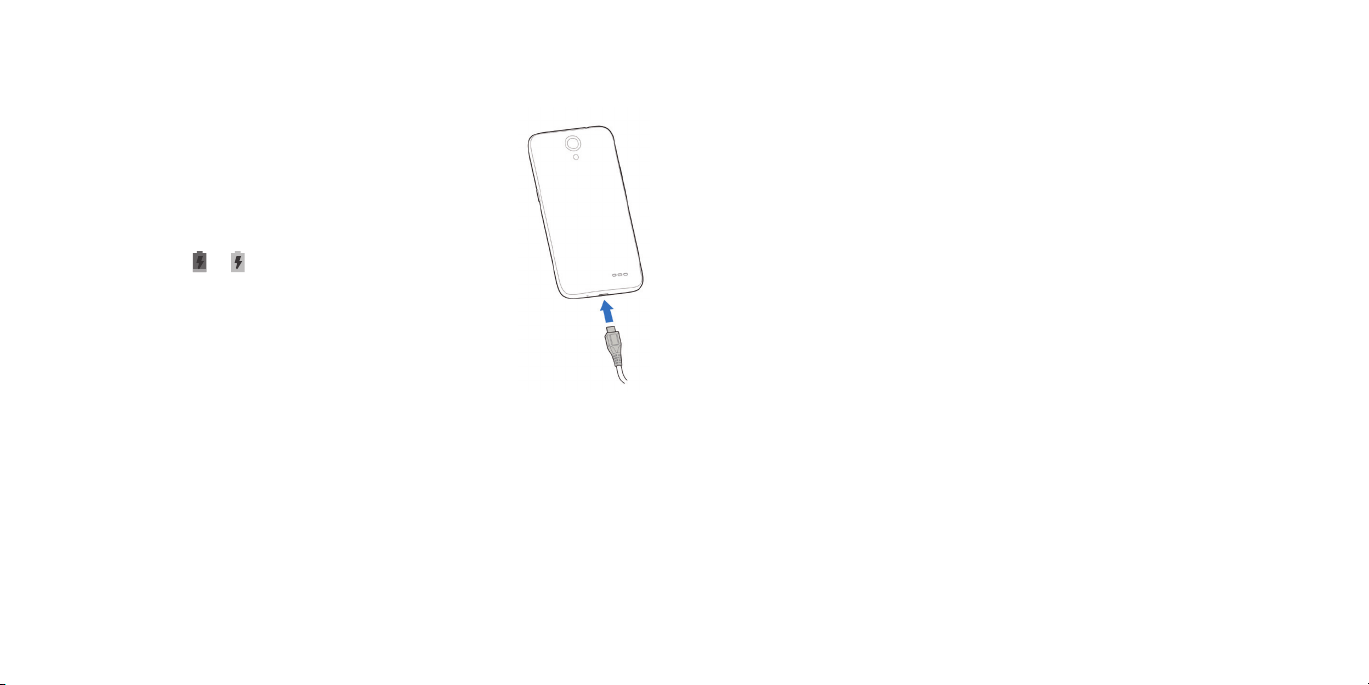
1. Conecta el adaptador al puerto de carga/micro-USB.
2. Conecta el cargador en un enchufe de pared de CA
estándar. Si el teléfono está encendido, verás un ícono
de carga, como or , en la barra de estado.
3. Desconecta el cargador cuando la batería tenga toda
la carga.
Nota: si la batería está extremadamente baja, es posible que
no puedas encender el teléfono incluso cuando se está cargando.
En este caso, intenta de nuevo después de cargar el teléfono por lo
menos durante 20 minutos. Contacta a atención al cliente si no puedes
encender el teléfono después de cargarlo por un tiempo prolongado.
Para extender la vida de la batería
Las aplicaciones activas, los niveles de brillo de la pantalla, el uso de
Bluetooth y Wi-Fi y la funcionalidad del GPS pueden agotar tu batería. Puedes
seguir estos consejos útiles para conservar la energía de la batería:
• Utiliza la función Ahorro de batería en Conguración.
• Reduce el tiempo de iluminación de la pantalla.
• Baja el brillo de la pantalla.
•
Apaga la sincronización automática, el Wi-Fi y Bluetooth cuando no los uses.
8
INICIO
• Deshabilita la función de GPS cuando no la utilices. La mayoría de las
aplicaciones que usan esta función buscarán los satélites GPS para ver tu
ubicación actual; cada búsqueda agota tu batería.
Para encender y apagar tu teléfono
• Oprime y sostén la Tecla de encendido para prender tu teléfono.
• Para apagarlo, oprime y sostén la Tecla de encendido por unos segundos
para abrir el menú de opciones. Toca Apagar.
Nota: si el teléfono se congela o toma demasiado tiempo para responder,
oprime la Tecla de encendido por unos 10 segundos para reiniciar el teléfono.
Para congurar tu teléfono por primera vez
Cuando enciendes tu teléfono por primera vez después de comprarlo
o para restablecerlo a la conguración predeterminada de fábrica (ver
Conguración – Personal – Copia de seguridad), necesitas establecerlo
antes de usarlo.
1. Toca el campo de idioma para seleccionar el idioma que desees usar y
toca COMENZAR.
2. Sigue las instrucciones para congurar la conexión Wi-Fi, los servicios de
Google, el nombre, la protección del dispositivo y otras opciones.
Nota: los usuarios con baja visión pueden tocar Conguración de visión
en la pantalla de conguración inicial para personalizar las funciones
de accesibilidad.
Para bloquear/desbloquear la pantalla y las teclas
Tu teléfono te permite bloquear rápidamente la pantalla y las teclas (poner
el teléfono en modo inactivo) cuando no está en uso y encender de nuevo
la pantalla y desbloquearla cuando la necesitas.
INICIO
9
Page 7

Para bloquear la pantalla y las teclas:
Para apagar la pantalla rápidamente y bloquear las teclas, oprime la Tecla
de encendido.
Nota: para ahorrar batería, el teléfono apaga la pantalla rápidamente
después de cierto tiempo cuando la deja inactiva. Aún podrás recibir
mensajes mientras la pantalla del teléfono esté apagada.
Para desbloquear la pantalla y las teclas:
1. Oprime la Tecla de encendido para encender la pantalla.
2. Oprime un área vacía de la pantalla por unos segundos o para
despertar el teléfono, u
• Oprime por unos segundos para realizar una llamada.
• Oprime por unos segundos para abrir la cámara frontal.
• Toca una noticación dos veces para abrir la aplicación relacionada.
Nota: si has congurado un patrón de desbloqueo, un PIN o una contraseña
para tu teléfono (ver Personalización – Para proteger tu teléfono con
bloqueos de pantalla y Para proteger tu teléfono con jar pantalla) deberás
dibujar el patrón o ingresar el PIN/contraseña para desbloquear la pantalla.
Para usar la pantalla táctil
La pantalla táctil de tu teléfono te deja controlar acciones a través de una
variedad de gestos táctiles.
• Tocar – cuando quieras escribir usando el teclado de la pantalla,
seleccionar un elemento de la pantalla (como una aplicación e íconos
de conguración) u oprimir los botones de la pantalla, simplemente
tócalos con tu dedo.
• Oprimir por unos segundos – para abrir las opciones disponibles para un
elemento (por ejemplo un mensaje o enlace en una página web), oprime
el elemento por unos segundos.
10
INICIO
• Desplazarse o deslizarse – desplazarse o deslizarse signica arrastrar
rápidamente tu dedo vertical u horizontalmente por la pantalla.
• Arrastrar – arrastrar, oprimir y sostener tu dedo con algo de presión antes
de empezar a moverlo. Mientras arrastras, no separes tu dedo hasta que
haya llegado a la posición que querías.
• Modo táctil de alejar/acercar – en algunas aplicaciones (como los
Maps, Navegador y Galería), acercar o alejar juntando dos dedos en la
pantalla (para alejar) o alejándolos (para acercar).
• Rotar la pantalla – para la mayoría de las pantallas, puedes cambiar tu
orientación de vertical a horizontal si pones el teléfono de lado.
Notas:
• La función de rotación automática debe habilitarse para que la
orientación de la pantalla cambie automáticamente. Oprime la Tecla
de inicio > > Conguración > Pantalla > Al girar el dispositivo >
Girar el contenido de la pantalla.
• También puedes acceder al control de rotación de la pantalla
deslizando la barra de estado dos veces y tocando Rotación
automática/Vertical.
INICIO
11
Page 8
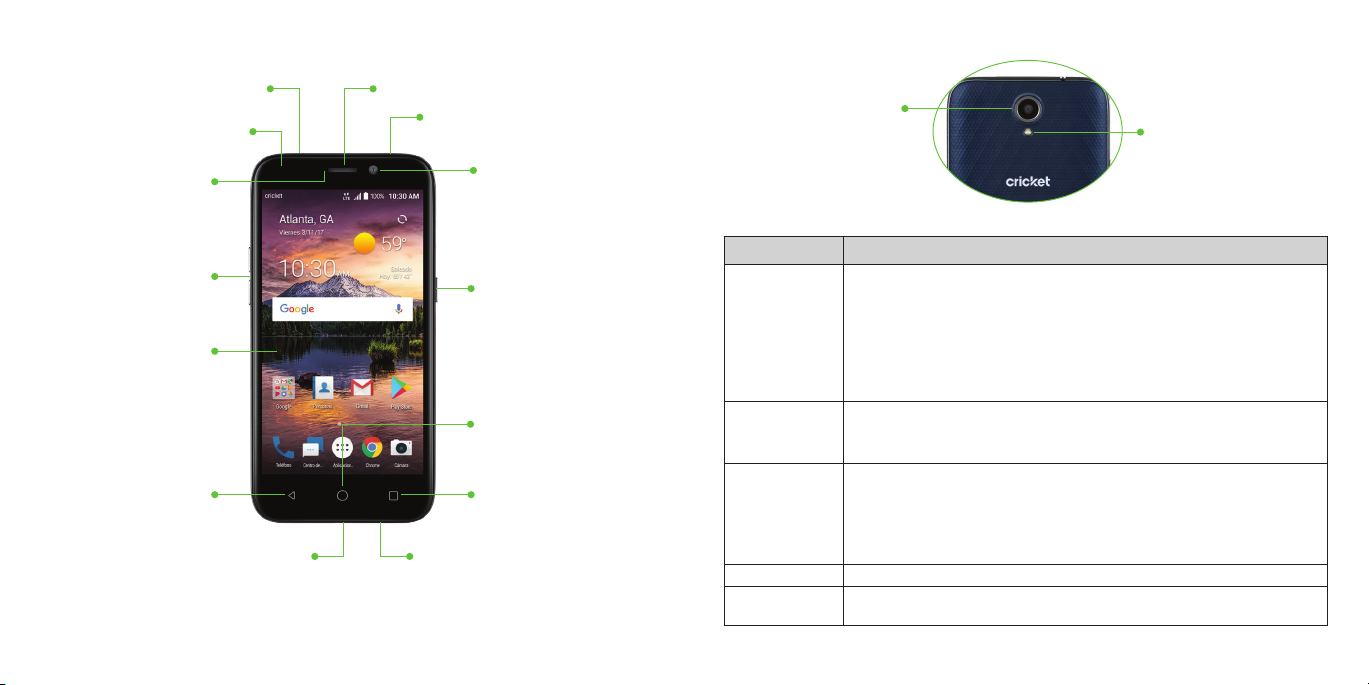
Conoce tu teléfono
(reverso)
Puerto para
los audífonos
Sensor de proximidad
indicadora
Tecla de
volumen
Pantalla
táctil
Tecla
atrás
carga/micro-USB
12
y de luz
Luz
Puerto de
Auricular
Micrófono
Micrófono
Cámara
frontal
Tecla de
encendido
Tecla de
inicio
Tecla de
aplicaciones
recientes
INICIO
Cámara trasera
Funciones de las teclas
Tecla
Tecla de
encendido
Tecla de
inicio
Tecla de
aplicaciones
recientes
Tecla atrás Oprime para ir a la pantalla anterior.
Tecla de
volumen
INICIO
Función
Oprime por unos segundos para encender o apagar el
Modo avión, reiniciar o para apagar.
Oprime para encender o apagar la pantalla.
Cuando la función Jump to camera esté habilitada,
oprime dos veces para abrir rápidamente la cámara
frontal sin desbloquear la pantalla (ver Conguración –
Dispositivo – Pantalla).
Oprime para regresar a la pantalla de inicio principal desde
cualquier aplicación o pantalla.
Oprime por unos segundos para acceder a Google Search.
Oprime para ver las aplicaciones que usó recientemente.
Toca dos veces para cambiar a la aplicación más reciente.
Oprime por unos segundos para activar el modo de
pantalla dividida (ver Conoce los aspectos básicos – Para
usar dos aplicaciones en modo de pantalla dividida).
Oprime o sostenga para subir o bajar el volumen.
Flash
13
Page 9
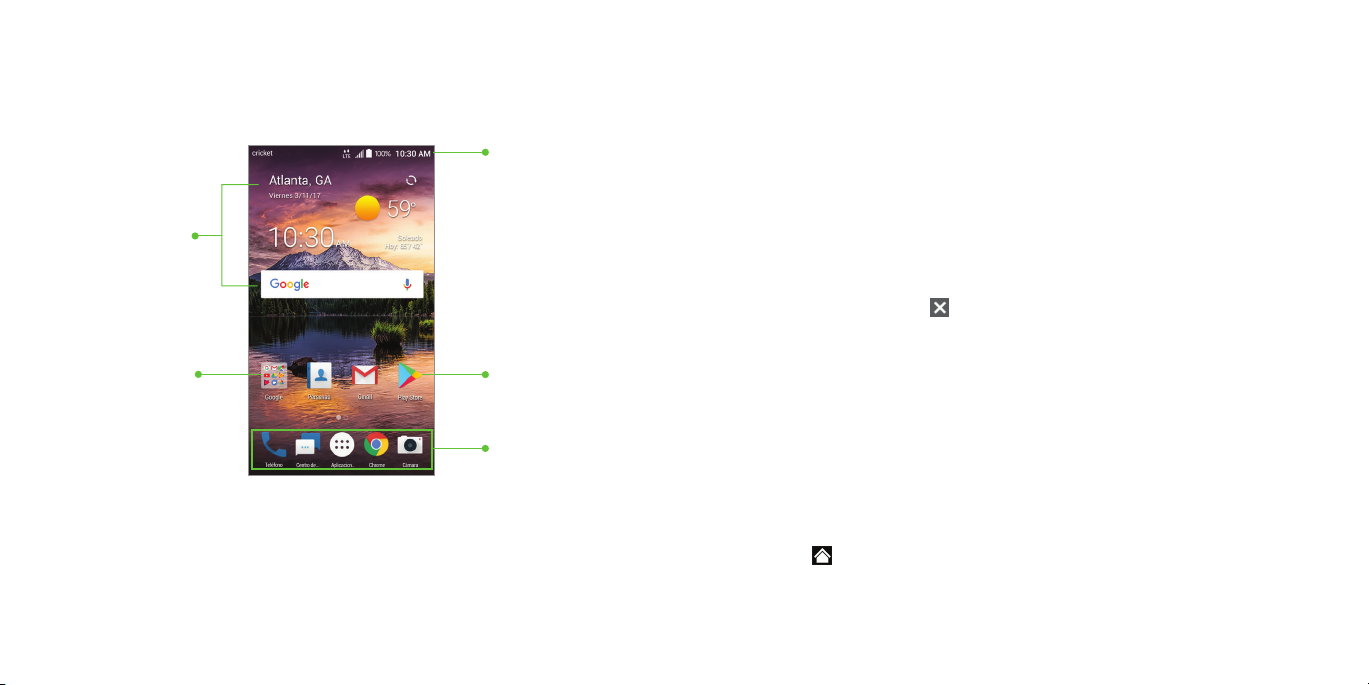
Para conocer la pantalla de inicio
La pantalla de inicio es el punto de inicio para las aplicaciones, funciones
y menús. Puede personalizar su pantalla de inicio agregando íconos de
aplicaciones, atajos, carpetas, widgets y más.
Barra de estado
y noticaciones
Widgets
Carpeta
Atajo
Atajos favoritos
Para extender la pantalla de inicio
Tu pantalla de inicio es extensible, proporcionando más espacio para
accesos directos, widgets y más. Solo desliza tus dedos hacia la izquierda o
la derecha para ver los tableros de la pantalla principal extendida. Puedes
agregar o eliminar paneles en la pantalla de inicio o ajustar el orden.
Para agregar un nuevo panel de pantalla de inicio
1. Oprime por unos segundos un espacio vacío de la pantalla de inicio
y toca Widgets.
2. Oprime el icono de una aplicación o un widget por unos segundos y
arrástralo hasta el borde derecho de la pantalla para crear un nuevo
panel de pantalla de inicio. Suelta el icono o widget para colocarlo en
el nuevo panel.
Para eliminar un panel de pantalla de inicio
1. Oprime por unos segundos un espacio vacío de la pantalla de inicio.
2. Toca Casa.
3. Desliza hacia la izquierda o derecha para ver las miniaturas de la
pantalla de inicio. Toca en la esquina superior derecha de una
imagen en miniatura.
4. Toca ACEPTAR. Los elementos del panel también se eliminarán.
Nota: debe haber al menos dos paneles de pantalla de inicio.
Para mover un panel de pantalla de inicio
1. Oprime por unos segundos un espacio vacío de la pantalla de inicio.
2. Toca Casa.
3. Desliza hacia la izquierda o derecha para ver las miniaturas de la
pantalla de inicio. Oprime por unos segundos una imagen en miniatura
y arrástrala hacia la izquierda o derecha hasta el lugar que desees.
Nota: toca en la parte inferior de la imagen en miniatura de la pantalla
de inicio para congurarla como pantalla de inicio principal.
14
INICIO
INICIO
15
Page 10

Personalización
Para cambiar el idioma del sistema
1. Oprime la Tecla de inicio > > Conguración > Idiomas y entradas >
Idiomas.
2. Si el idioma que necesitas no aparece en la lista, toca Agregar un idioma
y selecciona el que desees.
3. Oprime por unos segundos junto al idioma que desees utilizar y
arrástralo hasta la parte superior de la lista.
Para congurar la fecha y la hora
1. Oprime la Tecla de inicio > > Conguración >
2. Ajusta la fecha, hora, zona horaria y formato de hora.
• Para ajustar la fecha y hora automáticamente, toca para activar
Fecha y hora automáticas
• Para ajustar la fecha y hora manualmente, toca para desactivar
Fecha y hora automáticas y luego toca
Establecer la hora.
•
Para ajustar la zona horaria automáticamente, toca para
Zona horaria
•
Para ajustar la zona horaria
Zona horaria
• Para ajustar el formato de hora, toca para activar o desactivar
Formato de 24 horas.
automática.
automática
.
Establecer la fecha/
manualmente, toca para desactivar
y luego toca Zona horaria.
Fecha y hora
activar
.
Para cambiar el tono del timbre y el sonido de
las noticaciones
Puedes personalizar rápidamente el tono de timbre y el sonido de las
noticaciones predeterminados.
1. Oprime la Tecla de inicio > > Conguración > Sonido.
2. Toca Tono de llamada o Tono de noticación predeterminado.
3. Desplázate a través de la lista y selecciona el tono que desee usar.
4. Toca DE ACUERDO.
Notas:
• Muchas aplicaciones tienen sus propios ajustes de sonido de noticación.
• Ver Personas – Edición de contactos – Para congurar un tono de timbre
para un contacto cómo asignar un tono de timbre especial para un
contacto en particular.
• Al seleccionar tonos de timbre o sonidos, toca la etiqueta Música o
Grabación para seleccionar un archivo de audio guardado en el teléfono
o en la tarjeta microSDHC.
Para encender/apagar los sonidos del sistema
1. Oprime la Tecla de inicio > > Conguración > Sonido > Otros sonidos.
2. Toca Tonos del teclado, Sonidos al bloquear pantalla, Sonidos de
carga, Tonos táctiles, Vibrar al presionar, o Power up tone para activar
o desactivar.
16
PERSONALIZACIÓNPERSONALIZACIÓN
17
Page 11

Para ajustar el volumen
1. Oprime la Tecla de inicio > > Conguración > Sonido.
2. Arrastra el deslizador que está debajo de Volumen multimedia, Volumen
de alarma, Volumen de tono y Volumen de noticación para ajustar el
volumen de cada tipo de audio.
Nota: puedes ajustar el volumen cuando una aplicación de los medios está
en uso, oprimiendo la Tecla de volumen. Si ninguna aplicación multimedia
está activa, oprime la Tecla de volumen para ajustar el volumen del timbre
(o el volumen del auricular durante una llamada), o toca y arrastra un
regulador de volumen de medios para ajustar otros tipos de volumen.
Para cambiar al modo silencio o de vibración
Puedes congurar el teléfono al modo silencio o de vibración mediante uno
de los siguientes métodos:
• Oprime la Tecla de volumen cuando ninguna aplicación multimedia
esté activa para mostrar la ventana de gestión de volumen. Arrastra
el control deslizante de volumen del tono de llamada a la izquierda u
oprime por unos segundos la Tecla para bajar el volumen para cambiar
el teléfono al modo de vibración. Oprime la Tecla para bajar el volumen
nuevamente en modo de vibración para cambiar el teléfono al modo
silencio.
• Desplázate hacia abajo desde la parte superior de la pantalla para
abrir el panel de noticaciones y deslízate nuevamente hacia abajo
para acceder a las conguraciones rápidas. Toca Vibar apag, Vibrar,
o Silencio para cambiar el teléfono a modo vibración o silencioso o
activar el sonido (ver Conoce los aspectos básicos – Para gestionar las
noticaciones – Para usar las conguraciones rápidas).
• Oprime la Tecla de inicio > > Conguración > Sonido > Modo de
noticación y selecciona Vibrar o Silenciar para cambiar al modo de
vibración o silencio.
18
Nota: consulta la siguente sección, Para usar el modo No molestar, para
otro método.
Para usar el modo No molestar
Puedes limitar las interrupciones con el modo No molestar. Este modo
silencia tu teléfono para que no suene ni vibre cuando no quieras.
Para activar el modo No molestar
1. Oprime la Tecla de inicio > > Conguración > Sonido > No molestar.
2. Toca No molestar y luego selecciona una opción:
• Toca Siempre para habilitar inmediatamente la función.
• Toca Programado para activar la función durante un período de
tiempo seleccionado. En Congurar programación, toca Días, Hora de
inicio, y Hora de nalización para realizar selecciones.
3. Toca Reglas de interrupción y elige una opción:
• Toca Solo prioridad para permitir sólo las noticaciones que hayas
marcado como prioridad. Establece éstas en Interrupciones de prioridad.
• Toca Solo alarmas para permitir sólo alarmas.
• Toca Silencio total para bloquear todas las noticaciones.
Notas:
• Para establecer una excepción de No molestar para una aplicación
especíca, oprime la Tecla de inicio > > Conguración > Noticaciones.
Selecciona la aplicación que desees y luego toca para habilitar Anular
No interrumpir para permitir noticaciones en modo Solo prioridad.
• También puedes activar el modo No molestar desde el menú de
conguraciones rápidas. Desliza dos veces hacia abajo para abrir
conguraciones rápidas y luego toca No molestar. Ajusta las
conguraciones y toca LISTO cuando esté listo o MÁS CONFIGURACIONES
para el menú completo.
PERSONALIZACIÓNPERSONALIZACIÓN
19
Page 12

• Para desactivar rápidamente el modo No molestar, oprime la Tecla de
volumen y toca FINALIZAR AHORA.
Para aplicar fondos nuevos de pantalla
Puedes establecer el fondo para la pantalla de inicio o la pantalla.
1. Oprime por unos segundos un espacio vacío de la pantalla de inicio.
2 . Toca Bloquear pantalla o Pantalla de inicio.
3 . Toca Fondos de pantalla.
4 . Desliza el panel de fondos de pantalla hacia la izquierda o derecha para
seleccionar un fondo de pantalla, o toca GALERÍA o FONDO DE PANTALLA
ANIMADO para elegir la imagen o animación que deseas usar como
fondo de pantalla.
Nota: alternativamente, puedes oprimir la Tecla de inicio > >
Conguración > Pantalla > Fondo de pantalla para elegir una imagen de
Galería, Fotos o Fondos de pantalla o una animación de Fondos de pantalla
animados.
Para cambiar el brillo de la pantalla
1 .
Oprime la Tecla de inicio
2. Arrastra el deslizador para ajustar el brillo de la pantalla manualmente.
Notas:
• Tu teléfono puede ajustar el brillo de la pantalla automáticamente según
la luz que haya. Toca Brillo automático en el menú conguración de
Pantalla para activar o desactivar la función.
• También puedes usar las conguraciones rápidas para cambiar el brillo
de la pantalla (ver Conoce los aspectos básicos – Para gestionar las
noticaciones – Para usar las conguraciones rápidas).
20
> > Conguración >
Pantalla > Nivel de brillo.
Para congurar el tema
1 . Oprime por unos segundos un espacio vacío de la pantalla de inicio.
2. Toca Tema.
3. Selecciona un tema que te guste.
Para congurar el efecto de transición en la
pantalla de inicio
1 . Oprime por unos segundos un espacio vacío de la pantalla de inicio.
2. Toca Casa.
3. Selecciona un efecto y el teléfono te mostrará cómo funciona. Toca otros
efectos hasta encontrar el que te guste.
Para proteger tu teléfono con bloqueos
de pantalla
Puedes proteger tu teléfono al crear un bloqueo de pantalla. Cuando esté
habilitado, debes presionar por unos segundos la pantalla y luego dibujar
un patron o ingresar un PIN numérico o contraseña para desbloquear la
pantalla y las teclas del teléfono.
1. Oprime la Tecla de inicio > > Conguración > Seguridad > Bloqueo
de pantalla.
2. Toca Ninguna, Mant. pres., Patrón, PIN o Contraseña.
• Toca Ninguna para deshabilitar la protección del bloqueo de pantalla.
• Toca Mant. pres. para activar el bloqueo de pantalla y permite el
desbloqueo con un gesto “oprime y sostén.” Puedes desbloquear la
pantalla oprimiendo por unos segundos un área vacía en la pantalla
de bloqueo.
PERSONALIZACIÓNPERSONALIZACIÓN
21
Page 13

• Toca Patrón para crear un patrón que debe dibujar para desbloquear
la pantalla.
• Toca PIN o Contraseña para establecer un PIN numérico o una
contraseña que deberás introducir para desbloquear la pantalla.
3. Para Patrón, PIN o Contraseña, selecciona cómo quieres que se muestren
las noticaciones y su contenido cuando el teléfono está bloqueado,
luego toca LISTO.
Nota: recuerda el patrón, PIN o contraseña que establezcas. De lo contrario,
tendrás que actualizar el software del teléfono o ponerte en contacto con el
servicio de atención al cliente para utilizar el teléfono. (ver Para actualizar el
software del teléfono).
Para proteger tu teléfono con jar pantalla
Puedes usar la función de jar pantalla para mantener una aplicación
ja en pantalla por lo que los demás no puedan ver otras aplicaciones ni
acceder a tu información personal.
Para activar jar pantalla
1 .
Oprime la Tecla de inicio > > Conguración > Seguridad > Fijar pantalla.
2. Toca el interruptor Activado/Desactivado.
3. Si has congurado un bloqueo de pantalla y deseas requerirlo para
quitar la jación de la pantalla, toca para activar Solicitar desbloqueo/
PIN/contraseña para quitar jación.
Para jar la pantalla
1. Asegúrate de que la jación de pantalla esté activado.
2. Abre la aplicación que desees que quede visible.
3. Oprime la Tecla de aplicaciones recientes.
4. Si hay muchas pestañas de aplicaciones, desplázate hacia arriba para
encontrar de la pestaña que está más adelante.
5. Toca >
ENTENDIDO
.
Para desactivar la jación de pantalla
Para desactivar la jación de pantalla y volver al uso normal, oprime por
unos segundos la Tecla atrás.
Si habilitaste la opción Solicitar desbloqueo/PIN/contraseña para quitar
jación,
o ingresa el PIN/contraseña.
oprime la pantalla de bloqueo por unos segundos y dibuja el patrón
22
PERSONALIZACIÓNPERSONALIZACIÓN
23
Page 14
Conoce los aspectos básicos
Para monitorear el estado del teléfono
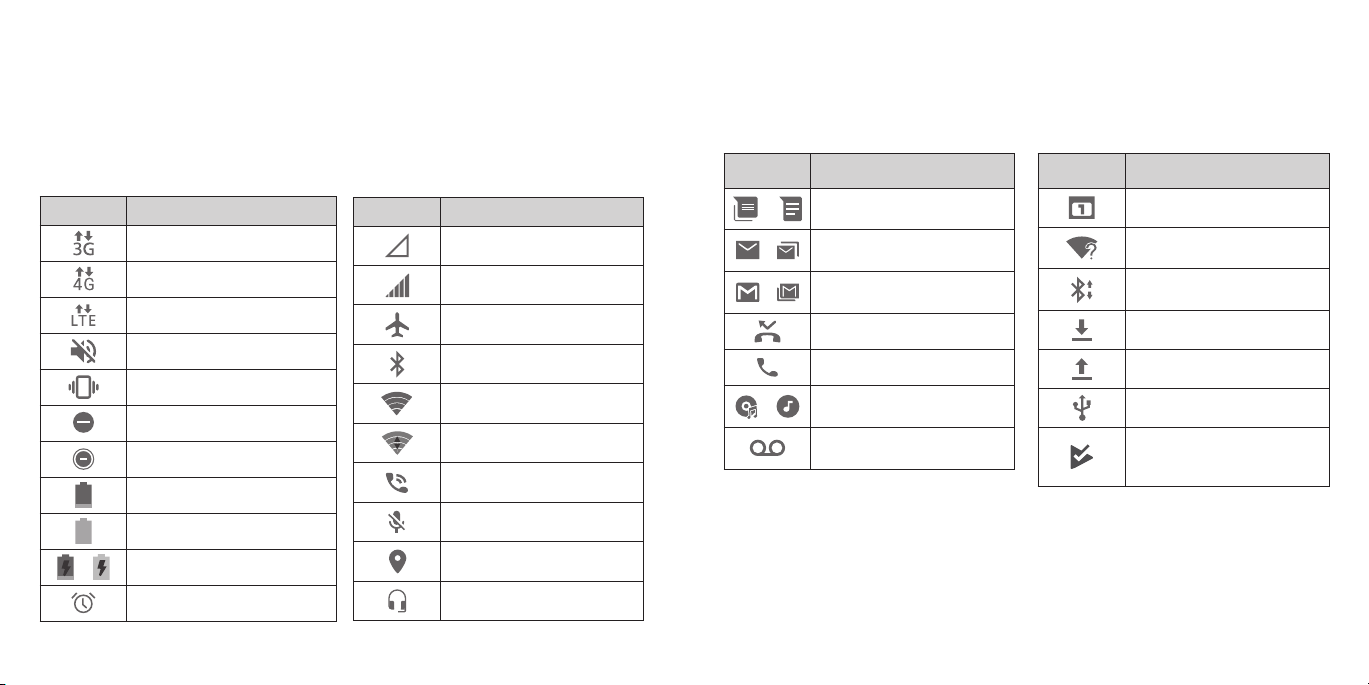
La barra de estado en la parte superior de la pantalla de inicio proporciona
íconos del teléfono y del estado de servicio en el lado derecho. Abajo verás
algunos de los íconos que puedes ver.
Indicadores e iconos
Indicador Signicado
Conectada la red 3G
4G connected
Conectada la red
4G LTE™
Modo de silenciar
Modo de vibración
Modo No molestar
prioridad o Sólo alarmas)
Modo No molestar
(Silencio total)
Batería baja
Batería llena
Cargando batería
/
Establecimiento
de alarma
24 CONOCE LOS ASPECTOS BÁSICOS
(Sólo
Indicador Signicado
Sin señal
Fuerza de señal
Modo avión
Bluetooth encendido
Conectado a una
red Wi-Fi
Wi-Fi en uso
Altavoz encendido
Micrófono del telefono
apagado
GPS encendido
Audífonos conectados
Para gestionar las noticaciones
La barra de estado en la parte superior de la pantalla de inicio proporciona
íconos de noticación a la izquierda. Abajo verás algunos de los íconos que
puedes ver.
Indicadores e iconos
Indicador Signicado
Mensaje(s) nuevos
/
SMS/MMS
Mensaje(s) nuevos en
/
de correo electrónico
Mensaje(s) nuevos
/
en de Gmail™
Llamada perdida
Llamada en progreso
/
La canción está
tocando
Nuevo mensaje de
correo de voz
Indicador Signicado
Próximo evento
Se ha detectado una
nueva red de Wi-Fi
Archivo entrante a
través de Bluetooth
Descarga de datos
Envío de datos
USB conectada
Actualizaciones
disponibles de
Play Store
25CONOCE LOS ASPECTOS BÁSICOS
Page 15

Para abrir/cerrar el panel de noticaciones
Las noticaciones informan la llegada de nuevos mensajes, eventos del
calendario y alarmas, así como eventos en curso, como cuando se está
reproduciendo música. Puedes abrir el panel de noticaciones para ver los
detalles de las mismas.
• Para abrir el panel de noticaciones, desliza tu dedo hacia abajo en la
pantalla de inicio o desde la parte superior de la pantalla.
• Para cerrar el panel de noticaciones, desliza tu dedo hacia arriba desde
la parte posterior de la pantalla o oprime la Tecla atrás.
Para responder o eliminar una noticación
En el panel de noticaciones, puede responder a una noticación o
eliminarlas. El panel de noticaciones también es compatible con las
noticaciones expandibles que le permiten realizar acciones adicionales
justo desde la noticación misma.
• Para responder a una noticación, tócala.
• Desliza tu dedo hacia abajo para agrandar ciertas noticaciones.
También puedes deslizar dos dedos verticalmente o alejar/juntar dos
dedos en la pantalla para agrandar o achicar ciertas noticaciones.
• Para eliminar una noticación, deslízala a la izquierda o la derecha.
• Para eliminar todas las noticaciones, toca BORRAR TODO al nal de la
lista de noticaciones.
• Para administrar noticaciones, oprime una noticación por unos
segundos y toca MÁS OPCIONES DE CONFIGURACIÓN. Luego puedes
ajustar la conguración de noticaciones de la aplicación que la creó.
Las opciones pueden incluir lo siguiente:
– Bloquear todos: oculta futuras noticaciones de la aplicación.
–
Mostrar sin emitir sonido: no permite que las noticaciones de la
aplicación
la pantalla.
26
produzcan sonidos, vibren o aparezcan brevemente en
CONOCE LOS ASPECTOS BÁSICOS
– En la pantalla bloqueada: para mostrar, ocultar todo u ocultar
contenido sensible de las noticaciones de la aplicación en la pantalla
de bloqueo.
– Anular No interrumpir: permite las noticaciones de esta aplicación
cuando el modo No molestar esté activado y congurado en
Solo prioridad.
Nota: si bloqueas las noticaciones de una aplicación, puedes perderte
alertas y actualizaciones importantes. Las noticaciones de algunas
aplicaciones no pueden bloquearse.
Para usar las conguraciones rápidas
Las conguraciones rápidas en el panel de noticaciones que sea conveniente
para ver o cambiar las conguraciones más comunes para tu teléfono.
Desliza dos dedos hacia abajo desde la parte superior de la pantalla, o
abre el panel de noticaciones y arrastra el panel hacia abajo para ver las
siguientes conguraciones rápidas:
Nota: desliza hacia la izquierda para ver más opciones; toca para
agregar más.
• Brillo: desmarca AUTO y arrastra el deslizador para ajustar el brillo de
la pantalla.
• Bluetooth: toca para activar o desactivar Bluetooth. Oprime por unos
segundos para abrir el menú Bluetooth. (Ver Para conectarse a las redes y
dispositivos – Para conectar con dispositivos Bluetooth.)
• Wi-Fi: toca para activar o desactivar Wi-Fi. Oprime por unos segundos para
abrir el menú Wi-Fi. (Ver Para conectarse a las redes y dispositivos – Para
conectarse a Wi-Fi.)
• Linterna: toca para activar o desactivar la linterna.
• Ubicación: toca para activar o desactivar los servicios de ubicación.
Oprime por unos segundos para abrir el menú de Ubicación. (Ver
Conguración – Personal – Ubicación.)
CONOCE LOS ASPECTOS BÁSICOS
27
Page 16

• Modo de avión: toca para activar o desactivar el Modo avión. Oprime por
unos segundos para acceder a conguraciones de red adicionales.
• Datos: toca para activar o desactivar el servicio de datos móviles.
Oprime por unos segundos para abrir el menú de Uso de datos. (Ver Para
conectarse a las redes y dispositivos – Para conectarse a redes móviles –
Para controlar el uso de datos móviles.)
• Sync: toca para activar o desactivar la sincronización automática de
datos de cuentas. Oprime por unos segundos para abrir el menú Cuentas.
(Ver Cuentas y Conguración – Personal – Cuentas.)
• No molestar: toca para activar el modo No molestar y selecciona las
opciones. Toca MÁS CONFIGURACIONES para más opciones o toca
LISTO para activar el modo No molestar con las opciones que has
seleccionado. Toca de nuevo para desactivar el modo No molestar.
Oprime por unos segundos para abrir el menú No molestar. (Ver
Personalización – Para usar el modo No molestar.)
• Rotación automática/Vertical: toca para activar o desactivar la rotación
automática de la pantalla. Oprime por unos segundos para abrir el
menú Pantalla.
• Zona: toca para activar o desactivar la función de punto de acceso
Wi-Fi. Oprime por unos segundos para abrir el menú de Zona Wi-Fi. (Ver
Para conectarse a las redes y dispositivos – Compartir tu conexión móvil
de datos – Para compartir tu conexión de datos moviles como punto de
acceso Wi-Fi.)
• Batería: toca para activar o desactivar el Ahorro de batería. Oprime
por unos segundos para abrir el menú de Ahorro de batería. (Ver
Conguración – Dispositivo – Batería.)
• Vibar apag/Vibrar/Silencio: toca para cambiar entre sonido, vibración y
modo silencioso. (Ver Personalización – Para cambiar al modo silencio o
de vibración.)
28
CONOCE LOS ASPECTOS BÁSICOS
• Reducir datos: toca para activar o desactivar el Reducir datos. Oprime
por unos segundos para abrir el menú de Uso de datos.
(Ver Conguración – Conexiones inalámbricas y redes – Uso de datos.
Toca para agregar esta opción a Conguración Rápida.)
• Nearby: toca para abrir el menú Nearby. El menú Nearby te muestra
aplicaciones y sitios web de lo que te rodea. (Toca para agregar esta
opción a Conguración Rápida.)
Nota: en la pantalla de Conguraciones rápidas, toca en la parte superior
para ir al menú Conguración; toca para agregar, eliminar o reorganizar
los iconos de Conguraciones rápidas.
Para gestionar atajos y widgets
Para agregar atajos y widgets
1. Oprime la Tecla de inicio > para agregar aplicaciones.
O, para agregar widgets, oprime por unos segundos un espacio vacío de
la pantalla de inicio y toca Widgets.
2. Deslízate hacia arriba o abajo para ver las aplicaciones disponibles;
deslízate hacia la izquierda o derecha para ver los widgets disponibles.
3. Oprime por unos segundos el ícono de un widget o una aplicación y
arrástralo a un panel de pantalla de inicio.
Para mover atajos o widgets
1. Oprime por unos segundos un widget o atajo en la pantalla de inicio.
2. Arrástralo al lugar que necesites.
Para eliminar atajos o widgets
1. Oprime por unos segundos un widget o atajo en la pantalla de inicio.
2. Arrástralo para eliminarlo.
CONOCE LOS ASPECTOS BÁSICOS
29
Page 17
Para ajustar el tamaño de un widget
1. Oprime el widget por unos segundos en la pantalla principal y
luego suéltalo.
2. Aparecerá un contorno alrededor del widget. Arrastra el contorno para
redimensionar el widget.
Nota: no todos los widget se pueden redimensionar.
Para organizar con las carpetas
Puedes crear carpetas en la pantalla de inicio y agregar varios accesos
directos a una carpeta. Puedes mover o eliminar carpetas de la misma
manera que mueves o eliminas accesos directos.
1. Oprime por unos segundos un acceso directo en la pantalla de inicio y
arrástralo hasta en la parte superior izquierda.
2. Libera el acceso directo. Se creará una nueva carpeta con el acceso
directo dentro.
3. Para agregar más accesos directos a la carpeta, oprime cada accesso
directo por unos segundos y arrástralo sobre la carpeta antes de soltarlo.
Nota: para cambiar el nombre de una carpeta, toca la carpeta y luego toca
el campo del nombre.
Para ordenar la bandeja de favoritos
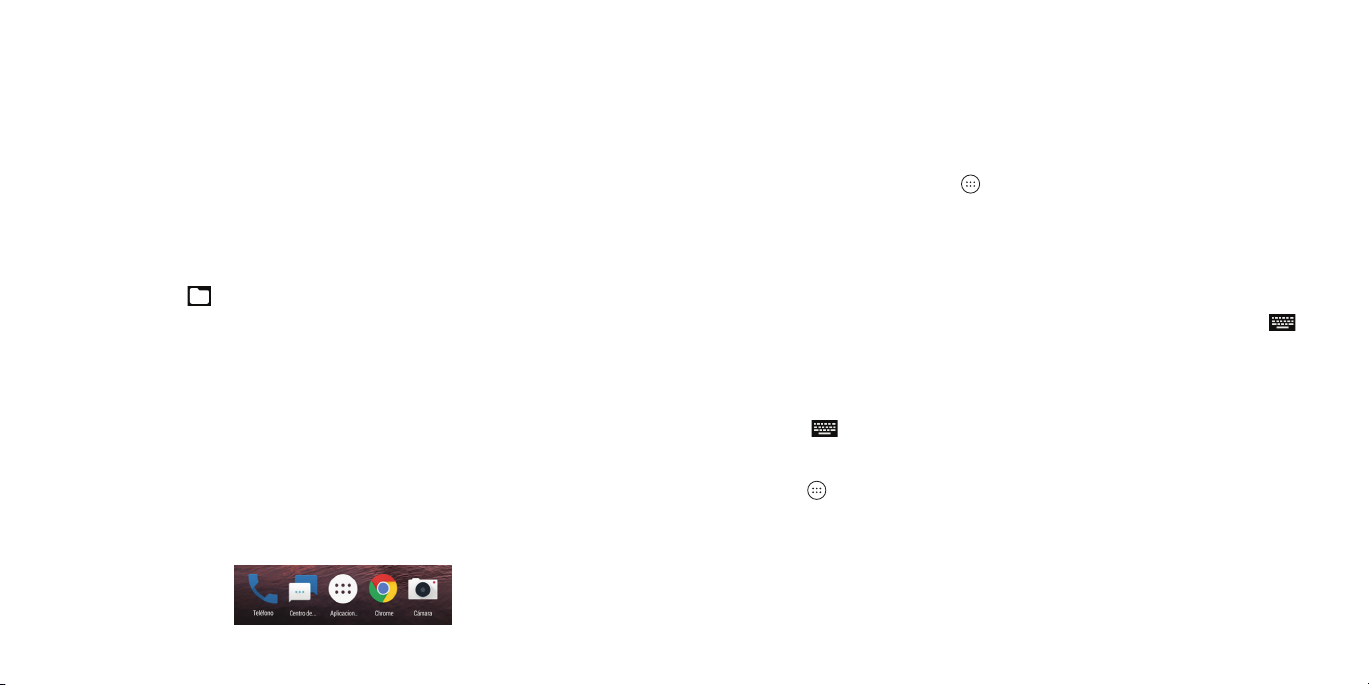
La pantalla de inicio incluye un área primaria de acceso directo
personalizable en la parte inferior de todos los paneles de la pantalla de
inicio. Puedes tener hasta cuatro elementos (además de Aplicaciones) en la
bandeja de favoritos. Arrastra los accesos directos o carpetas dentro o fuera
del área para reorganizarlas.
30
CONOCE LOS ASPECTOS BÁSICOS
Para ingresar texto
Puedes ingresar texto con el teclado de la pantalla. Algunas aplicaciones
lo abren automáticamente. En otras lo abres al tocar donde deseas escribir.
Puedes oprime la Tecla atrás para ocultar el teclado en pantalla. También
puedes ingresar texto si hablas en la función de escritura de voz de Google.
Para activar o desactivar los métodos de entrada
1. Oprime la Tecla de inicio > > Conguración > Idiomas y entradas >
Teclado virtual > Administrar teclados.
2. Desliza los interruptores al lado de los métodos de entrada para activarlos
o desactivarlos.
Nota: algunos métodos de entrada predeterminados no se pueden desactivar.
Para cambiar los métodos de entrada
1. Cuando utilizas el teclado en pantalla para ingresar texto, el ícono
aparece en la barra de estado.
2. Abre el panel de noticaciones y toca Cambiar el teclado.
3. Selecciona el método de entrada que necesites.
Notas:
• El ícono aparece solo cuando hay más de un método de entrada
instalado y habilitado.
• Para administrar los ajustes del método de entrada, oprime la Tecla de
inicio > > Conguración > Idiomas y entradas > Teclado virtual, y
luego toca un método de entrada para ajustar su conguración.
Teclado Google
El teclado Google proporciona un diseño similar al teclado de una
computadora. Cuando está habilitada la rotación automática de pantalla,
coloca el teléfono de costado para cambiar el teclado de vertical a
horizontal. El teclado horizontal no es compatible con todas las aplicaciones.
CONOCE LOS ASPECTOS BÁSICOS
31
Page 18
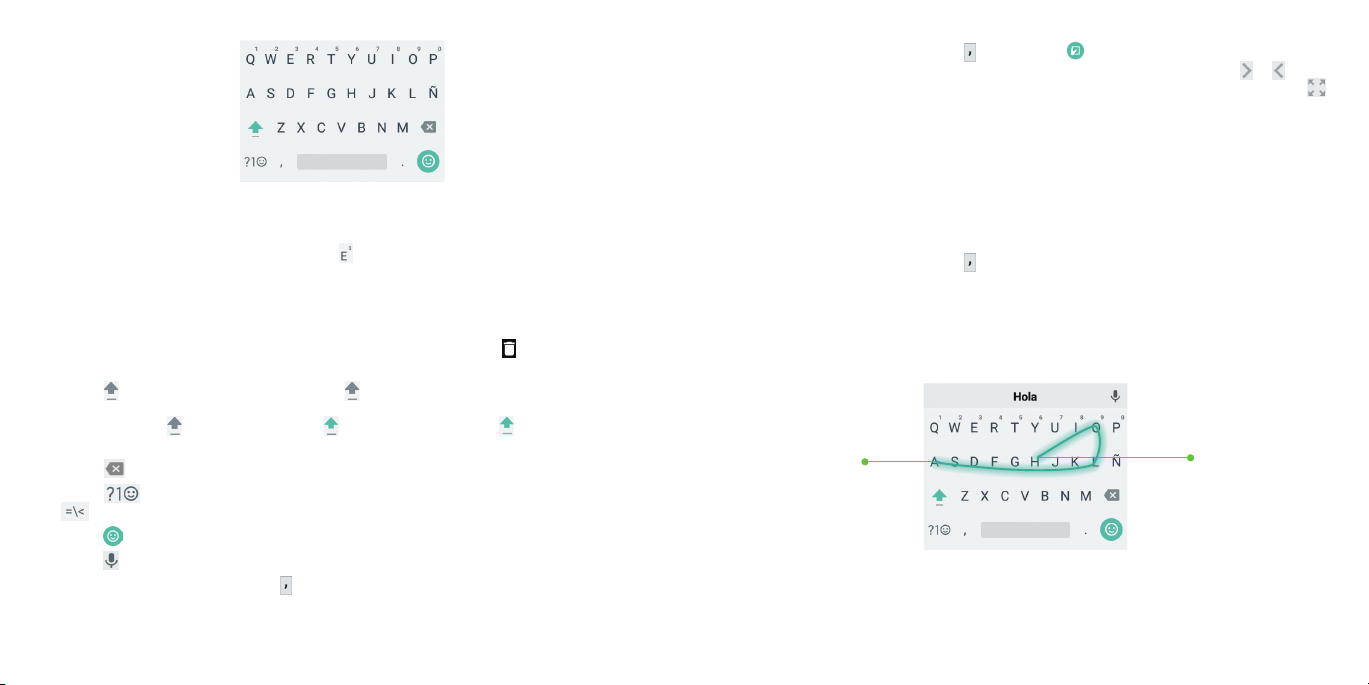
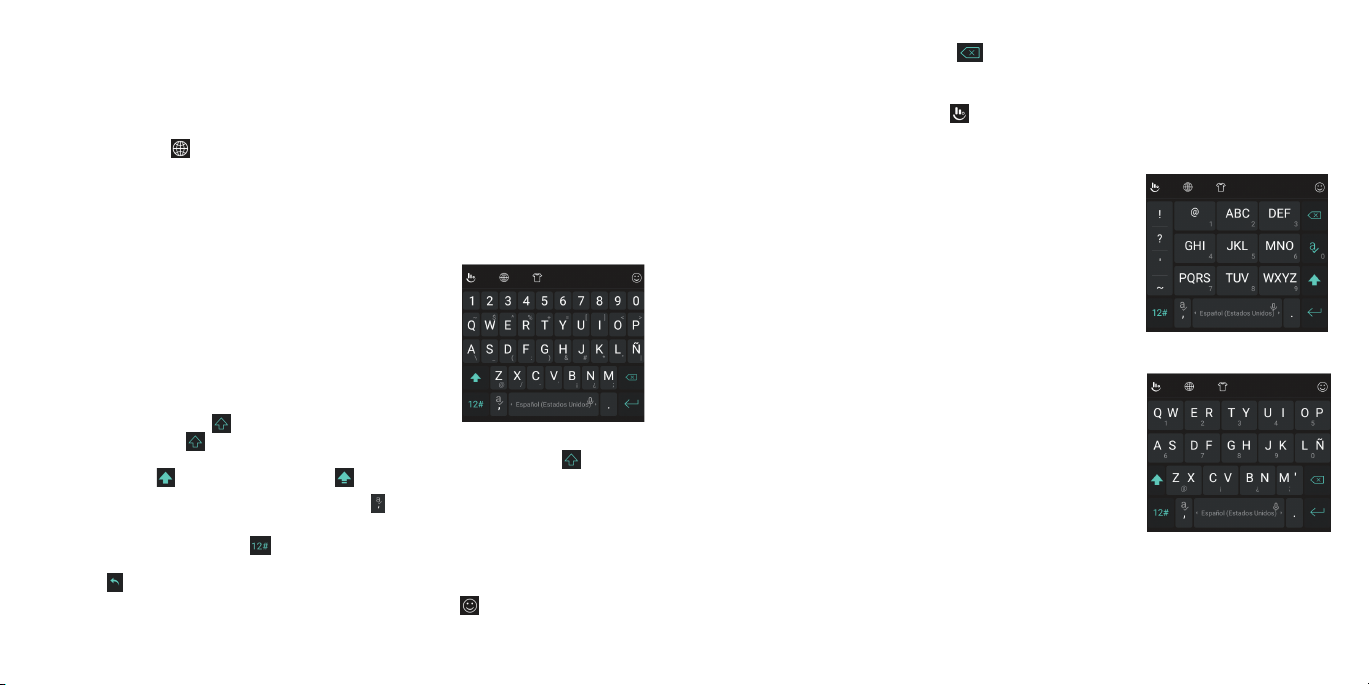
• Toca las teclas alfabéticas para escribir letras. Oprime por unos segundos
teclas especícas para ingresar letras asociadas acentuadas o números.
Por ejemplo, para escribir È, oprime por unos segundos y aparecerán
las letras acentuadas disponibles y el 3. Después desliza tu dedo para
elegir la È.
• A medida que ingresas las letras, aparecen palabras sugeridas sobre el
teclado. Toca la palabra sugerida correcta para seleccionarla. Oprime por
unos segundos una palabra sugerida y arrástrala hasta para eliminarla
de las sugerencias.
• Toca para usar mayúsculas. Toca dos veces para bloquear las
mayúsculas. Esta tecla también cambia para indicar el tipo de letra que
está usando: para minúsculas, para mayúsculas, y cuando se
bloquea en mayúsculas.
• Toca para borrar el texto antes del cursor.
• Toca para seleccionar números y símbolos. Puedes entonces tocar
para encontrar más.
• Toca para ingresar emoji o emoticonos.
• Toca
• Oprime por unos segundos para cambiar el idioma de entrada o
32
para usar la entrada de voz de Google.
congurar el teclado Google.
CONOCE LOS ASPECTOS BÁSICOS
• Oprime por unos segundos y desliza a para cambiar a un teclado
más pequeño para escribir más fácil con una sola mano. Toca / para
cambiar al teclado de la derecha o la izquierda, respectivamente. Toca
para volver al teclado de tamaño completo.
Escritura gestual
El teclado Google es compatible con la función de escritura gestual. Usa
esta función para ingresar una palabra deslizándote por el teclado de letra
en letra.
Para habilitar y usar la escritura gestual:
1. Oprime por unos segundos en el teclado Google y luego toca
Conguración del Teclado de Google.
2. Toca Escritura gestual > Activar escritura gestual si la función está
desactivada.
3. En el teclado Google, desliza tu dedo de letra en letra para escribir una
palabra sin levantar el dedo hasta el nal de la palabra.
Final de la
palabra
Notas:
• Toca para escribir cuando quieras. Si deseas ingresar una sola letra,
simplemente toca la tecla una vez.
CONOCE LOS ASPECTOS BÁSICOS
Principio de
la palabra
33
Page 19
• Levanta tu dedo al nal de la palabra. Se agrega un espacio
automáticamente cuando empiezas a trazar la siguiente palabra.
Teclado TouchPal
El teclado TouchPal ofrece tres diseños: COMPLETO, TECLADO TELEFÓNICO y
T+. Puedes tocar para seleccionar un diseño o un idioma de entrada.
Nota: los valores predeterminados de teclado TouchPal al diseño COMPLETO.
También puedes utilizar Curve® y Wave™ para acelerar la entrada de texto
moviendo el dedo de una letra a otra o de una palabra a otra sin levantar
el dedo.
El diseño COMPLETO
El diseño COMPLETO ofrece una experiencia de
entrada similar al teclado de una computadora.
• Las teclas alfabéticas: toca las teclas para
escribir letras. También
presionada una tecla y deslizar para elegir
más caracteres.
• La tecla shift: toca para usar mayúsculas.
Toca dos veces para bloquear las mayúsculas. Esta tecla también
cambia para indicar si estás usando mayúsculas o minúsculas: para
minúsculas, para mayúsculas, y cuando se bloquea en mayúsculas.
• Predicción: oprime por unos segundos y toca el interruptor Predicción
para desactivar o activar la predicción.
• Texto predenido: toca para introducir dígitos, símbolos y otro texto
predenido. Puedes tocar las teclas de echa para pasar las páginas o
tocar para regresar a las teclas alfabéticas.
• Desliza hacia arriba en la barra de espacio o toca para ingresar emoji
o emoticonos.
34
puedes mantener
CONOCE LOS ASPECTOS BÁSICOS
• La tecla para borrar: toca para borrar el texto antes del cursor.
También puedes deslizar hacia la izquierda en la tecla para eliminar una
palabra entera.
• Para más opciones: toca para acceder a las conguraciones rápidas
del teclado TouchPal, usar entrada de voz, editar texto, cambiar el tamaño
del teclado, cambiar los temas del teclado y mucho más.
El diseño TECLADO TELEFÓNICO
El diseño TECLADO TELEFÓNICO es similar al teclado
de un teléfono.
Toca una tecla alfabética repetidamente hasta que
aparezca la letra o el número que deseas. Oprime
por unos segundos la tecla y desliza hacia la
izquierda o derecha para elegir el texto que necesitas.
Si está habilitada la predicción de palabras, solo
toca las teclas una vez y elige la palabra correcta.
El diseño T+
Si el modo predicción está deshabilitado, toca para
ingresar la letra que está a la izquierda de la tecla.
Toca dos veces para ingresar la letra/símbolo que
está a la derecha de la tecla. Oprime por unos
segundos una tecla y desliza hacia la izquierda o
derecha para elegir más letras y símbolos.
Si está habilitada la predicción de palabras, solo
toca las teclas y elige la palabra correcta.
Curve - Gestos de palabra
Curve - Gestos de palabra te permite ingresar texto deslizando tu dedo por
la pantalla de letra en letra para ingresar cada palabra.
CONOCE LOS ASPECTOS BÁSICOS
35
Page 20
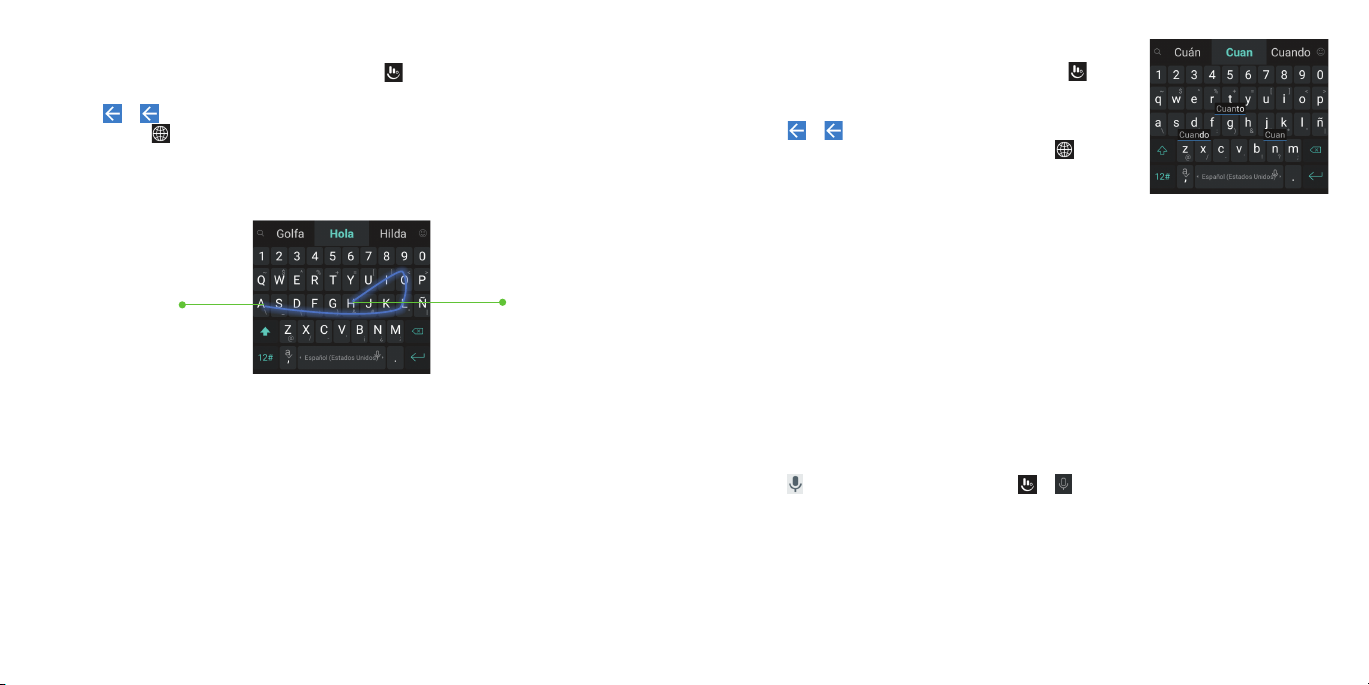
Para habilitar y usar Curve - Gestos de palabra:
1. En la pantalla del teclado TouchPal, toca > Conguración > Entrada
inteligente y marcar TouchPal Curve® - Gestos de palabra.
2. Toca > y toca dentro de un campo de texto para abrir el teclado y
luego toca > COMPLETO para cambiar al diseño COMPLETO.
3. Mueve tu dedo letra por letra en el teclado para trazar una palabra sin
levantar el dedo hasta alcanzar el n de la palabra.
Nota: Curve - Gestos de palabra solo está disponible en el diseño COMPLETO.
Final de la
palabra
Principio de
la palabra
Para habilitar y usar Wave - Gesto de oración:
1. En la pantalla del teclado TouchPal, toca >
Conguración > Entrada inteligente y
selecciona Wave™ - Gesto de oración.
2. Toca > y toca dentro de un campo de
texto para abrir el teclado y luego toca >
COMPLETO para cambiar a diseño COMPLETO.
3. Toca o usa Curve para ingresar la primera
palabra. A medida que ingresas la primera palabra, aparecen en el
teclado palabras sugeridas como siguiente palabra.
4. Arrastra la palabra sugerida correcta hasta la tecla espaciadora para
agregarla al campo de texto.
Notas:
• Si ninguna de las palabras sugeridas es la correcta, ingresa la palabra
normalmente.
• Wave - Gesto de oración solo está disponible en el diseño COMPLETO.
Notas:
• Toca para escribir cuando quieras. Si deseas ingresar una sola letra,
simplemente toca la tecla una vez.
• Levanta tu dedo al nal de la palabra. Se agrega un espacio
automáticamente cuando empiezas a trazar la siguiente palabra.
Wave - Gesto de oración
Wave - Gesto de oración te permite ingresar palabras arrastrando
correctamente las palabras sugeridas desde el teclado hasta la tecla
espaciadora.
36
CONOCE LOS ASPECTOS BÁSICOS
Dictado por voz de Google
Dictado por voz de Google usa el servicio de reconocimiento de voz de
Google para convertir lo que dice en texto. Debes contar con conexión de
datos o una red móvil o Wi-Fi para usarla.
1. Toca en el teclado de Google o > en el teclado TouchPal para
acceder a la función de escritura de voz.
2. Cuando veas la imagen del micrófono, di lo que desees escribir.
3. Puedes continuar ingresando texto o tocar una palabra subrayada para
cambiarla o eliminarla.
Nota: di “coma”, “punto”, “signo de interrogación”, “signo de admiración” o
“punto di exclamación” para ingresar puntuación.
CONOCE LOS ASPECTOS BÁSICOS
37
Page 21
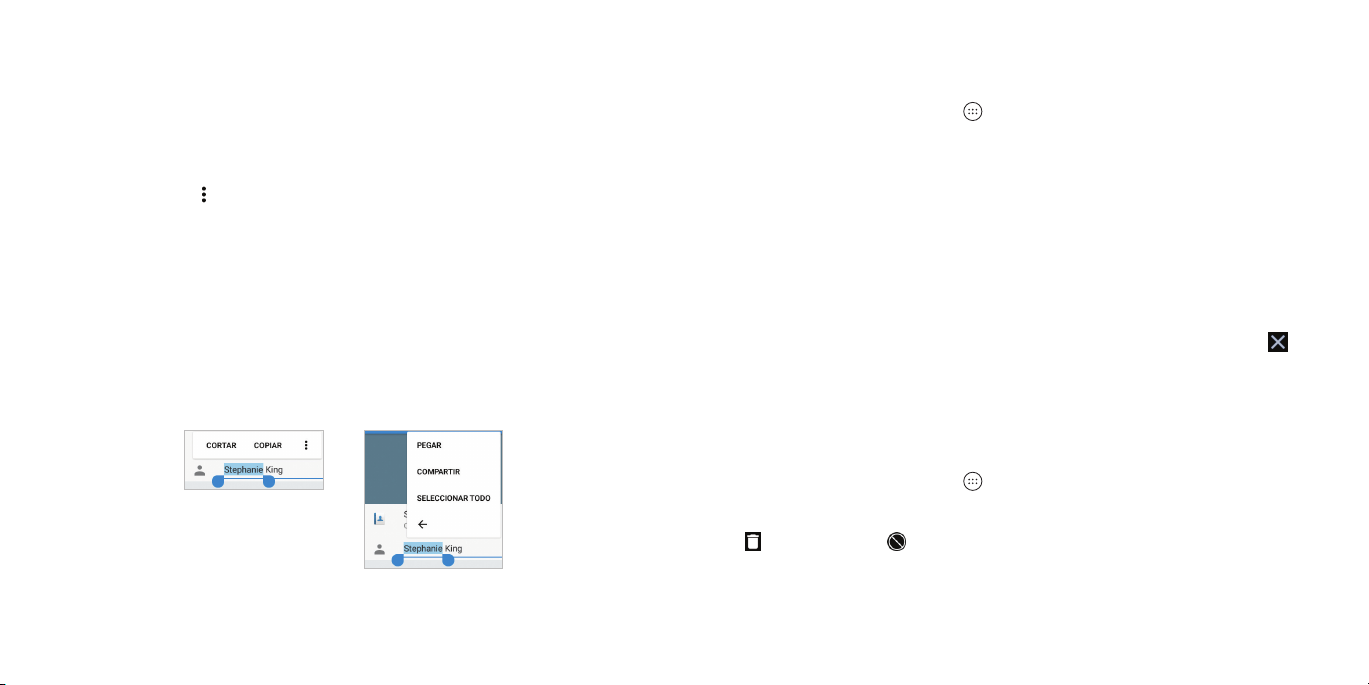
Para editar el texto
• Mover el punto de inserción: toca donde quieres escribir. El cursor
parpadeará en la nueva posición, y aparecerá una pestaña abajo del
mismo. Arrastra la pestaña para mover el cursor.
• Seleccionar texto: oprime por unos segundos o toca dos veces dentro
del texto. La palabra más cercana se sombreará, con una pestaña en
cada
extremo de la selección. Arrastra las pestañas para cambiar la
selección, o toca > SELECCIONAR TODO para resaltar todas las palabras
para seleccionar.
• Cortar o copiar: selecciona el texto que deseas manipular. Luego toca
CORTAR o COPIAR para cortar o copiar el texto en el portapapeles.
• Remplazar el texto con el texto del portapapeles: selecciona el texto
que desees remplazar. Luego toca PEGAR.
• Insertar texto desde el portapapeles: toca la pestaña debajo del cursor
y toca PEGAR.
• Busca el texto con Google: selecciona el texto que quieres buscar y
luego toca COMPARTIR. (Debes estar registrado en una cuenta
de Google.)
38
CONOCE LOS ASPECTOS BÁSICOS
Para abrir e intercambiar aplicaciones
Para abrir una aplicacion
1. Oprime la Tecla de inicio > .
2. Deslízate por la pantalla hacia arriba o abajo y toca una aplicación
para abrirla.
Para cambiar entre las aplicaciones abiertas
recientemente
1. Oprime la Tecla de aplicaciones recientes. Las aplicaciones que has
utilizado recientemente se muestran en una serie de pestañas. Desliza
hacia arriba y hacia abajo para ver todas las pestañas.
2. Toca una imagen miniatura para abrir esa aplicación.
Notas:
• Puedes deslizar una pestaña hacia la izquierda o derecha o tocar
la esquina de la pestaña para eliminarla de la lista. Toca Borrar todo para
eliminar todas las pestañas.
• Toca dos veces en la Tecla de aplicaciones recientes para cambiar a la
aplicación utilizada más recientemente.
en
Para desinstalar o desactivar una aplicación
1. Oprime la Tecla de inicio > para abrir la pantalla con la lista de
aplicaciones.
2. Oprime por unos segundos el ícono de una aplicación y arrástralo hasta
(Desinstalar) o (Inhabilitar) en la parte superior de la pantalla.
3. Toca ACEPTAR para desinstalar o desactivar la aplicación.
Notas:
• No todas las aplicaciones se pueden desinstalar o deshabilitar.
CONOCE LOS ASPECTOS BÁSICOS
39
Page 22

• Para buscar las aplicaciones desactivados, oprime la Tecla de inicio >
> Conguración > Aplicaciones > Todas las.. > Inhabilitadas.
Luego, puedes tocar una aplicación desactivada y tocar
restaurarla. (Algunas aplicaciones no se pueden habilitar de nuevo.)
ACTIVAR para
Para usar dos aplicaciones en modo de
pantalla dividida
Puedes trabajar con dos aplicaciones al mismo tiempo en modo de
pantalla dividida.
Nota: no todas las aplicaciones admiten modo de pantalla dividida.
Para empezar a usar el modo de pantalla dividida:
1. Abre la primera aplicación que deseas utilizar y luego oprime por unos
segundos la Tecla de aplicaciones recientes.
o
Oprime la Tecla de aplicaciones recientes para ver las aplicaciones
utilizadas recientemente, oprime por unos segundos la pestaña de la
primera aplicación que desees utilizar y arrástrala hacia Arrastra hasta
aquí para usar la pantalla dividida.
2. Si la segunda aplicación que desees utilizar está en la lista de
aplicaciones recientes, toca su pestaña. Si no, oprime la Tecla de inicio >
y toca una aplicación para abrirla en la mitad inferior de la pantalla.
Para dejar de usar el modo de pantalla dividida:
Utiliza uno de los siguientes métodos para nalizar el modo de pantalla
dividida y volver a su uso normal:
• Arrastra (entre las dos ventanas de la aplicación) a la parte superior
o inferior de la pantalla.
• Oprime Tecla de aplicaciones recientes por unos segundos.
40
CONOCE LOS ASPECTOS BÁSICOS
Para conectarse a las redes y
dispositivos
Para conectarse a redes móviles
Para controlar el uso de datos móviles
Para habilitar o deshabilitar el acceso a los datos:
1. Oprime la Tecla de inicio > > Conguración > Redes móviles >
Redes móviles.
2. Desliza el interruptor para habilitar o deshabilitar el uso de datos móviles.
Para obtener servicios de datos en roaming internacional:
1. Oprime la Tecla de inicio > > Conguración > Redes móviles >
Roaming internacional de datos.
2. Desliza el interruptor para habilitar o deshabilitar el roaming.
Nota: el roaming de datos puede incurrir cargos de roaming signicativos.
Para congurar los nombres de los puntos de acceso
Puedes usar los Nombres de Puntos de Acceso (APNs) predeterminados
para conectarte a Internet. Para agregar un punto de acceso nuevo, tal vez
tengas que solicitar la información requerida a tu proveedor de servicio.
1. Oprime la Tecla de inicio > > Conguración > Redes móviles >
Nombres de puntos de acceso.
2. Toca .
3. Toca cada elemento para ingresar la información requerida.
4. Toca > Guardar.
PARA CONECTARSE A LAS REDES Y DISPOSITIVOS
41
Page 23

Nota: para congurar el punto de acceso con los valores predeterminados,
toca > Restablecer valores predeterminados > CONTINUAR.
Para deshabilitar el servicio 2G
1. Oprime la Tecla de inicio > > Conguración > Redes móviles.
2. Desliza el interruptor Desactivar 2G para habillitar esta función, lo cual
deshabilita el servicio 2G en el dispositivo.
Nota: si el servicio 2G está desactivado, es posible que algunas aplicaciones
no funcionen en áreas con cobertura limitada.
Para conectarse a Wi-Fi
Wi-Fi es una tecnología de red inalámbrica que puede proporcionar acceso
a la Internet a distancias de hasta 300 pies, dependiendo del ruteador de
Wi-Fi y tus alrededores.
Para encender Wi-Fi y conectarse a la red Wi-Fi
1. Oprime la Tecla de inicio > > Conguración > Wi-Fi.
2. Desliza el interruptor de a la posición de Activado para encender el Wi-Fi.
3. Toca el nombre de una red para conectarse a ella.
4. Si la red está protegida, ingresa la contraseña y toca CONECTAR.
Nota: tu teléfono se conecta automáticamente a las redes de Wi-Fi usadas
anteriormente cuando están dentro del rango.
Para obtener noticaciones de redes abiertas
1. Oprime la Tecla de inicio > > Conguración > Wi-Fi.
2. Desliza el interruptor de a la posición de Activado.
3. Toca .
4 .
Desliza el interruptor de Noticación de red a la posición de Activado.
42
PARA CONECTARSE A LAS REDES Y DISPOSITIVOS
Cuando Wi-Fi está encendido, recibirás noticaciones en la barra de estado
cuando tu teléfono detecte una red Wi-Fi abierta. Desliza el interruptor de
Noticación de red a la posición de Desactivado para desactivar
las noticaciones.
Para agregar una red Wi-Fi
Puedes agregar una red Wi-Fi si la red no emite tu nombre (SSID), o cuando
se encuentra fuera de rango.
Para conectarte a una red protegida, primero necesitas obtener los detalles
de seguridad del administrador de la red.
1. Oprime la Tecla de inicio > > Conguración > Wi-Fi.
2. Desliza el interruptor de a la posición de Activado.
3. En la parte inferior de la lista de redes Wi-Fi disponibles, toca Agregar red.
4. Ingresa el SSID (nombre) de la red. De ser necesario, ingresa los detalles
de seguridad o de conguración de la red.
5. Toca GUARDAR.
Para olvidar una red Wi-Fi
Puedes hacer que tu teléfono olvide de los detalles de una red Wi-Fi que
hayas agregado, por ejemplo si no quieres que el teléfono se conecte
automáticamente o si es una red que ya no vas a usar.
1. Oprime la Tecla de inicio > > Conguración > Wi-Fi.
2. Desliza el interruptor de a la posición de Activado.
3. Toca el nombre de la red Wi-Fi y luego toca OLVIDAR.
Nota: si la red Wi-Fi que deseas olvidar no está en la lista actual, toca >
Redes guardadas para obtener más.
PARA CONECTARSE A LAS REDES Y DISPOSITIVOS
43
Page 24

Para conectarse a una red WPS
Conguración Protegida Wi-Fi (WPS, por tus siglas en inglés) es una función
que facilita la adición de su teléfono a puntos de acceso que admiten WPS.
Puedes usar uno de los siguientes métodos para conectar tu teléfono a una
red inalámbrica con WPS.
Método uno: Botón WPS (Recomendado)
1. Oprime la Tecla de inicio > > Conguración > Wi-Fi.
2. Desliza el interruptor de a la posición de Activado.
3. Toca > Cong. avanzada > Pulsador WPS.
4. Oprime el botón WPS en el punto de acceso y reconocerá tu teléfono y lo
agregará a la red.
Método dos: PIN
1. Oprime la Tecla de inicio > > Conguración > Wi-Fi.
2. Desliza el interruptor de a la posición de Activado.
3. Toca > Cong. avanzada > Ingresar PIN WPS.
4. El PIN de la WPS aparece en la pantalla. Ingresa el PIN en la página de
conguración del punto de acceso.
Después de ingresar el PIN, tu teléfono encuentra automáticamente el punto
de acceso y congura la conexión.
Nota: para información detallada sobre la función de WPS del punto de
acceso, consulta tu documentación.
Para ajustar la conguración avanzada de Wi-Fi
1. Oprime la Tecla de inicio > > Conguración > Wi-Fi.
2. Toca para ajustar las siguientes conguraciones:
• Redes guardadas: ve la lista de las redes guardadas.
44
PARA CONECTARSE A LAS REDES Y DISPOSITIVOS
• Noticación de red: recibe noticaciones en la barra de estado
cuando Wi-Fi esté activado y una red abierta esté disponible.
• Mantener Wi-Fi durante suspensión: dene si deseas mantener Wi-Fi
activado en modo de Sueño.
• Dirección MAC: revisa la dirección MAC.
• Dirección IP: revisa la dirección IP del teléfono.
3 .
Desde el menú Wi-Fi principal, toca > Cong. avanzada para ajustar las
siguientes conguraciones:
• Instalar certicados: instala los certicados necesarios para conectar
a ciertas redes Wi-Fi.
• Wi-Fi Direct: utiliza la función Wi-Fi Direct. (Ver Para usar Wi-Fi Direct.)
• Pulsador WPS:
•
Ingresar PIN WPS: conéctate a una red WPS a través del PIN del teléfono.
conéctate a una red WPS a través del pulsador.
Para usar Wi-Fi Direct
Wi-Fi Direct les permite a los equipos con Wi-Fi conectarse entre ellos sin la
necesidad de puntos de acceso inalámbrico (zonas activas). Tu teléfono
admite Wi-Fi Direct, pero puede que tengas que instalar aplicaciones de
terceros para compartir datos a través de Wi-Fi Direct.
Nota: la activación de esta función desconectará tu conexión actual a la
red Wi-Fi.
Para conectarse a otro dispositivo mediante Wi-Fi Direct
1. Oprime la Tecla de inicio > > Conguración > Wi-Fi.
2. Si el Wi-Fi está apagado, desliza el interruptor de hacia la posición de
Activado.
3. Toca
> Cong. avanzada >
equipos que estén habilitados con conexiones Wi-Fi Direct.
PARA CONECTARSE A LAS REDES Y DISPOSITIVOS
Wi-Fi Direct. Tu teléfono buscará otros
45
Page 25

4. Toca el nombre de un equipo bajo Otros dispositivos para conectarte con
él. El otro equipo recibirá un aviso de conexión de Wi-Fi Direct y necesitas
aceptar la solicitud de conexión. Ambos equipos pueden requerir que se
ingrese un PIN común. Si te lo pide, toca CONECTADO.
5. Una vez conectado, el equipo aparece como “Conectado.”
Para enviar datos mediante Wi-Fi Direct
1. Abre la aplicación apropiada y selecciona el archivo o elemento que
quieras compartir.
2. Selecciona la opción para compartir vía Wi-Fi Direct. El método puede
variar según la aplicación y el tipo de datos.
3. Toca un dispositivo que esté conectado al teléfono o espera a que el
teléfono busque los dispositivos nuevos y toca uno.
Para recibir datos mediante Wi-Fi Direct
Cuando se recibe un intento de transferir datos a través de Wi-Fi Direct,
puedes ver una noticación en la barra de estado. Abre el panel de
noticaciones, toca la noticación y selecciona ACEPTAR para comenzar a
recibir los datos.
Los archivos recibidos se guardan automáticamente en una carpeta
dedicada (ej: WiFiShare). Puedes acceder a ellos con la aplicación Archivos.
Para conectar con dispositivos Bluetooth
Bluetooth es una tecnología de comunicación inalámbrica de rango
corto. Los teléfonos u otros equipos con capacidades de Bluetooth pueden
intercambiar información inalámbricamente dentro de una distancia de
cerca de 300 pies. Los equipos con Bluetooth deben sincronizarse antes de
realizar la comunicación.
46
PARA CONECTARSE A LAS REDES Y DISPOSITIVOS
Para encender y apagar Bluetooth
1. Oprime la Tecla de inicio > > Conguración > Bluetooth.
2. Desliza el interruptor de a la posición de Activado o Desactivado.
Cuando el Bluetooth esté encendido, el ícono aparecerá en la barra de
estado. Tu teléfono será visible en los dispositivos cercanos mientras que los
ajustes de Bluetooth estén abiertos.
Para cambiar el nombre del equipo
1. Oprime la Tecla de inicio > > Conguración > Bluetooth.
2. Desliza el interruptor de a la posición de Activado si Bluetooth está
apagado.
3. Toca
> Cambiar nombre de dispositivo.
4. Edita el nombre y toca CAMBIAR NOMBRE.
Para sincronizar con otro equipo Bluetooth
1. Oprime la Tecla de inicio > > Conguración > Bluetooth.
2. Desliza el interruptor de a la posición de Activado si Bluetooth está
apagado.
Tu teléfono automáticamente escanea y muestra los ID de todos los
dispositivos Bluetooth disponibles en el rango. Toca > Actualizar si
quieres volver a escanear.
3. Toca el equipo con el que se quiera sincronizar.
4. Conrma que las llaves maestras de Bluetooth sean las mismas entre
los dos equipos y toca VINCULAR. Alternativamente, ingresa las llaves
maestras de Bluetooth y toca VINCULAR.
El pareo se nalizó con éxito cuando el otro equipo acepta la conexión
o se ingresa la misma llave maestra.
PARA CONECTARSE A LAS REDES Y DISPOSITIVOS
47
Page 26

Nota: la llave maestra de Bluetooth puede jarse para ciertos equipos, como
unos audífonos y equipos manos libres para automóvile. Puedes intentar
escribiendo 0000 o 1234 (las llaves maestras más comunes), o consultar los
documentos de ese equipo.
Para olvidar (desvincular) un dispositivo Bluetooth
Puedes hacer que tu teléfono se “olvide” de conectarse con otro dispositivo
Bluetooth. Para volver a conectarte al dispositivo debes buscarlo y puedes
necesitar ingresar o conrmar una contraseña nueva.
1. Oprime la Tecla de inicio > > Conguración > Bluetooth y asegúrate
de que el Bluetooth esté activado.
2. En la lista de dispositivos vinculados, toca junto al dispositivo Bluetooth
que deseas olvidar.
3. Toca OLVIDAR.
Para enviar datos mediante Bluetooth
1. Abre la aplicación adecuada y selecciona el archivo o elemento que
desee compartir.
2. Selecciona la opción para compartir mediante Bluetooth. El método
puede variar por aplicación y tipo de datos.
3. Toca un equipo Bluetooth con el que se haya pareado el teléfono o
espera a que encuentre otros equipos y toca uno de ellos.
Para recibir datos mediante Bluetooth
1. Enciende el Bluetooth antes de intentar recibir datos mediante Bluetooth.
Nota: si el teléfono no ha sido vinculado con el dispositivo emisor, puede
que tengas que abrir el menú Bluetooth en Conguración para mantener
el teléfono detectable a través de Bluetooth.
48
PARA CONECTARSE A LAS REDES Y DISPOSITIVOS
2. Cuando se te solicite, toca ACEPTAR para comenzar a recibir los datos.
Desliza hacia abajo en la barra de estado para localizar la solicitud, si
es necesario.
Los archivos recibidos se guardan automáticamente en una carpeta
dedicada (Bluetooth, por ejemplo). Puedes acceder a ellos en la aplicación
Archivos. Los contactos que recibas (archivos vCard) se importan
automáticamente a tu lista de contactos.
Para conectarse a tu computadora mediante USB
Puedes conectar tu teléfono a una computadora con un cable USB y
transferir música, imágenes y otros archivos en ambas direcciones. Tu
teléfono guarda estos archivos en el almacén interno o en una tarjeta
desmontable microSDHC.
Si estás utilizando anclaje a red USB, debes desactivarlo antes de que
puedas utilizar un cable USB para transferir archivos entre tu teléfono y
el computador.
Para conectar tu teléfono a una computadora
mediante USB
1. Conecta tu teléfono a la PC con el cable USB.
2. El menú de opciones de Conectar a PC se abrirá automáticamente o
puedes abrir el panel de noticaciones y tocar .
3. Elije una de las siguientes opciones:
• Sólo carga: carga tu teléfono mediante USB.
• Instalar el controlador: selecciona esta opción cuando las funciones
se activan por primera vez, o cuando no están disponibles.
•
Dispositivo de medios (MTP): transere archivos multimedia en Windows®
o Mac®.
PARA CONECTARSE A LAS REDES Y DISPOSITIVOS
49
Page 27

Nota: para Windows XP, instala los controladores y Windows Media®
Player 11 (o versión posterior) cuando utilizas el Dispositivo de medios
(MTP) por primera vez.
• Cámara (PTP): transere fotos con el uso del software de la cámara.
Nota: para que tu teléfono se conecte a la computadora automáticamente
usando el tipo de conexión seleccionado, marca No preguntar de nuevo.
Para conectar con Windows Media Player
Puedes sincronizar archivos de música, imagen y video a tu teléfono desde
una computadora con Windows Media Player instalado.
1. Conecta el teléfono con tu computadora mediante USB y elije un
Dispositivo de medios (MTP).
2 .
Abre el Windows Media Player y sincroniza archivos de música, imagen
y video.
Para retirar la tarjeta microSDHC del teléfono (portátil)
Si necesitas quitar la tarjeta microSDHC usada como almacenamiento
portátil cuando el teléfono está encendido, primero debes desmontarla.
1. Oprime la Tecla de inicio > > Conguración > Almacenamiento.
2. Toca junto al nombre de la tarjeta en la sección de Almacenamiento
portátil.
3. Cuando la pantalla informe que la tarjeta se expulsa con seguridad,
puedes quitarla del teléfono.
Para instalar la tarjeta microSDHC
1. Si la tarjeta microSDHC se eyecta, oprime la Tecla de inicio > >
Conguración > Almacenamiento.
2. Toca el nombre de la tarjeta microSDHC y luego toca ACTIVAR.
Para desconectar tu teléfono de la computadora
Para desconectar el teléfono de la computadora, simplemente desconecta
el cable USB cuando termine.
Para usar la tarjeta microSDHC como
almacenamiento portátil o interno
Puedes usar tu tarjeta microSDHC como almacenamiento portátil para no
perder fotos, medios y otros archivos o puedes formatear la tarjeta para
usarla como almacenamiento interno.
Para congurar la tarjeta microSDHC como
almacenamiento portátil
Cuando instales una tarjeta microSDHC que no haya sido utilizada en tu
teléfono antes, el teléfono instalará la tarjeta como almacenamiento portátil
de forma predeterminada.
50
PARA CONECTARSE A LAS REDES Y DISPOSITIVOS
Para borrar y formatear la tarjeta microSDHC
1. Oprime la Tecla de inicio > > Conguración > Almacenamiento.
2. Toca el nombre de la tarjeta microSDHC en la sección Almacenamiento
portátil.
3. Toca Formato > BORRAR Y FORMATEAR > LISTO.
Precaución: el proceso de formateo borra todos los datos de la tarjeta
microSDHC y NO SE PODRÁN recuperar los archivos.
Para congurar la tarjeta microSDHC como
almacenamiento interno
Si tu tarjeta microSDHC es nueva o no tiene contenidos que quieras guardar,
puedes formatearla y usarla como parte del almacenamiento interno. Si
colocas la tarjeta microSDHC en otro dispositivo, tendrás que formatearla
para poder usarla.
PARA CONECTARSE A LAS REDES Y DISPOSITIVOS
51
Page 28

1. Oprime la Tecla de inicio > > Conguración > Almacenamiento.
2. Toca el nombre de la tarjeta microSDHC en la sección de
Almacenamiento portátil.
3. Toca Formatear como almac. interno.
4. Toca BORRAR Y FORMATEAR > ACEPTAR.
Precaución: el proceso de formateo borra todos los datos de la tarjeta
microSDHC y NO SE PODRÁN recuperar los archivos.
5. La teléfono te pedirá que muevas tus fotos, archivos y demás datos del
almacenamiento interno a la tarjeta microSDHC. Selecciona Transferir los
datos ahora o Transferir los datos más tarde y toca SIGUIENTE. Sigue las
instrucciones en pantalla para continuar.
Precaución: como parte del almacenamiento interno, la tarjeta microSDHC
puede tener datos que son necesarios para que algunas aplicaciones
funcionen normalmente. Por lo tanto, no retires ni reemplaces la tarjeta
aleatoriamente.
Para mover datos entre el almacenamiento interno y la
tarjeta microSDHC
Con la tarjeta microSDHC como parte del almacenamiento interno, puedes
mover tus fotos, archivos y otros datos entre el almacenamiento interno y la
tarjeta en cualquier momento.
1. Oprime la Tecla de inicio > > Conguración > Almacenamiento.
2. Toca el nombre de la tarjeta microSDHC en la sección de
Almacenamiento del dispositivo.
3. Toca Migrar los datos.
4. Toca TRANSFERIR > LISTO.
Nota: cada vez que mueves datos entre el almacenamiento interno y la
52
PARA CONECTARSE A LAS REDES Y DISPOSITIVOS
tarjeta microSDHC, el destino se utiliza para guardar nuevas aplicaciones
y datos personales (como fotos y videos) y solo se puede acceder a ese
destino desde una computadora.
Para mover una aplicación entre el almacenamiento
interno y la tarjeta microSDHC
Con la tarjeta microSDHC como parte del almacenamiento interno, puedes
mover tus aplicaciones entre la tarjeta y el almacenamiento interno.
1. Oprime la Tecla de inicio > > Conguración > Aplicaciones.
2. Toca la aplicación que desees mover.
3. Toca Espacio de almacenamiento > CAMBIAR.
4. Selecciona el nombre de tu tarjeta y toca MOVER.
Nota: no todas las aplicaciones se pueden mover.
Para retirar la tarjeta microSDHC del teléfono (interno)
Si necesitas quitar la tarjeta microSDHC usada como almacenamiento
interno cuando el teléfono está encendido, primero debes desmontarla.
Antes de expulsar la tarjeta, asegúrate de que has movido los datos y las
aplicaciones al almacenamiento interno.
1. Oprime la Tecla de inicio > > Conguración > Almacenamiento.
2. Toca el nombre de la tarjeta microSDHC en la sección de
Almacenamiento del dispositivo.
3. Toca Expulsar > EXPULSAR.
4. Cuando la pantalla diga que la tarjeta ha sido expulsada correctamente,
puedes retirarla del teléfono.
PARA CONECTARSE A LAS REDES Y DISPOSITIVOS
53
Page 29

Para reformatear la tarjeta microSDHC como
almacenamiento portátil
Si ya no deseas utilizar tu tarjeta microSDHC como almacenamiento interno,
puedes reformatearla como almacenamiento portátil.
Notas:
• Si la tarjeta microSDHC ha sido expulsada, deberás montarla primero.
• Antes de formatearla, asegúrate de haber movido los datos y
aplicaciones al almacenamiento interno.
1. Oprime la Tecla de inicio > > Conguración > Almacenamiento.
2. Toca el nombre de la tarjeta microSDHC en la sección de
Almacenamiento del dispositivo.
3. Toca Formatear como almac. portátil.
4. Toca FORMATO > LISTO.
Precaución: el proceso de formateo borra todos los datos de la tarjeta
microSDHC y NO SE PODRÁN recuperar los archivos.
Para compartir tu conexión móvil de datos
Puedes compartir las capacidades de datos del teléfono a través de anclaje
o activando la función de punto de acceso móvil para crear un punto de
acceso Wi-Fi.
Par compartir tu conexión móvil de datos vía USB
Puedes acceder a Internet en tu computador a través de la función de
anclaje USB del teléfono. Esta función requiere un conexión de datos en una
red móvil y puede resultar en cargos de datos.
Nota: no puedes transferir archivos entre tu teléfono y tu computador a
través de USB mientras el teléfono está anclado a USB.
54
PARA CONECTARSE A LAS REDES Y DISPOSITIVOS
1. Conecta tu teléfono a tu computador con un cable USB.
2. Oprime la Tecla de inicio > > Conguración > Más.
3. Toca Anclaje a red USB. Una nueva conexión de red se creará en
tu computador.
Nota: para dejar de compartir tu conexión de datos, toca Anclaje USB de
nuevo o desconecta el cable USB.
Para compartir tu conexión de datos moviles como punto
de acceso Wi-Fi
Puedes compartir la conexión de datos de tu teléfono con otros dispositivos
convirtiendo tu teléfono en un punto de acceso Wi-Fi portátil. Esta
característica requiere una conexión de datos en una red móvil y puede
dar lugar a cargos de datos.
Nota: cuando la función de punto de acceso móvil está activada, no
puedes utilizar la capacidad de Wi-Fi de tu teléfono para acceder a Internet.
Continúas conectado a Internet a través de tu red móvil de datos.
1. Oprime la Tecla de inicio > > Conguración > Zona Wi-Fi.
2. Desliza el interruptor a la posición Activado. (Si Wi-Fi estaba activado,
toca ACEPTAR para desactivarlo). Después de un momento, el teléfono
comienza a transmitir el nombre de su red Wi-Fi (SSID).
3. En otro dispositivo, localiza tu teléfono a través de Wi-Fi y conéctate con él
para empezar a utilizar los datos móviles del teléfono.
Nota: para dejar de compartir tu conexión de datos, desliza el interruptor a
la posición Desactivado.
Para congurar tu punto de acceso móvil
Puedes cambiar el nombre de la red Wi-Fi de tu teléfono (SSID), proteger tu
punto de acceso Wi-Fi portátil y establecer otras opciones.
PARA CONECTARSE A LAS REDES Y DISPOSITIVOS
55
Page 30

1. Oprime la Tecla de inicio > > Conguración > Zona Wi-Fi.
2. Toca congurar y establece las siguientes opciones:
• Nombre de la red: introduce o edita un SSID de red (nombre) para que
otros dispositivos puedan verla cuando buscan redes Wi-Fi.
• Canal: para evitar interferencia con otras redes Wi-Fi, intenta utilizar un
canal diferente.
• Seguridad: elige una opción de seguridad, Abrir (no recomendada) o
WPA2 PSK (otros usuarios pueden acceder a tu punto de acceso móvil
solo si introducen la contraseña correcta). Cuando seleccionas WPA2
PSK, toca el campo Contraseña para editar la contraseña de seguridad.
• Mostrar contraseña: marca para mostrar o desmarca para ocultar
la contraseña.
• Nombre de la red de difusión (SSID): marca para difundir o desmarca
para ocultar tu SSID de red. Si la transmisión está deshabilitada, otros
usuarios deben obtener tu SSID de red para encontrar el punto de
acceso Wi-Fi.
3. Toca GUARDAR para guardar tus ajustes.
Para conectarse a redes privadas virtuales
Las redes privadas virtuales (VPN, por tus siglas en inglés) te permiten
conectarte a recursos que están dentro de una red local segura. Los VPN
se implementan comúnmente por las corporaciones, escuelas y otras
instituciones para permitir que la gente acceda a los recursos de la red local
cuando no está en el campus o cuando se conecta a una red inalámbrica.
Dependiendo del tipo de VPN que esté utilizando, es posible que requiera
ingresar tus credenciales de inicio de sesión o instalar certicados de
seguridad antes de poder conectarte a tu VPN. Puedes obtener esta
información con tu administrador de la red.
56
PARA CONECTARSE A LAS REDES Y DISPOSITIVOS
Nota: debes establecer un patrón de bloqueo de pantalla, PIN o contraseña
antes de poder utilizar una VPN.
Para agregar una VPN
1. Oprime la Tecla de inicio > > Conguración > Más > VPN.
2. Toca .
3. Ingresa la información proporcionada por tu administrador de red.
4. Toca GUARDAR.
La VPN se agrega a la lista en la pantalla VPN.
Para conectarse a una VPN
1. Oprime la Tecla de inicio > > Conguración > Más > VPN.
2. Toca la VPN a la que desee conectarse.
3. Cuando se te pida, ingresa cualquier credencial solicitada y toca
CONECTAR.
Para modicar una VPN
1. Oprime la Tecla de inicio > > Conguración > Más > VPN.
2. Toca al lado de la VPN que quieras modicar.
3. Toca un campo para editar la información.
4. Toca GUARDAR.
PARA CONECTARSE A LAS REDES Y DISPOSITIVOS
57
Page 31
Llamadas telefónicas
Puede realizar llamadas desde la aplicación de Teléfono, la aplicación de
Personas, u otras aplicaciones o widgets que muestren la información de
contacto. Cuando veas un número de teléfono, puedes generalmente tocar
o marcarlo.
Para hacer y terminar llamadas
Para hacer una llamada marcando el número
1. Oprime la Tecla de inicio > .
2. Si el teclado está cerrado, toca para mostrarlo.
3. Ingresa el número de teléfono o el nombre del contacto con el teclado de
marcación. Toca para eliminar dígitos/letras incorrectos.
Nota: cuando ingreses el número de teléfono o el nombre del contacto,
tu teléfono buscará información coincidente en tus contactos. Si ves
el número o el contacto al que deseas llamar, tócalo para realizar la
llamada inmediatamente.
4. Toca abajo del teclado para marcar.
También puedes tocar el cuadro de búsqueda de la parte superior de la
pantalla de aplicaciones del Teléfono e ingresar el número de teléfono o
nombre del contacto que desea llamar. Toca el contacto encontrado o
Llamar al [número] para hacer la llamada.
Notas:
• Para hacer una llamada internacional, oprime la tecla 0 por unos
segundos para ingresar el símbolo de más (+). Después, ingresa el código
del país seguido del código de área/ciudad y luego el número de
teléfono.
58
LLAMADAS TELEFÓNICAS
• Para volver a marcar la última llamada realizada, toca cuando
el campo de número de teléfono esté vacío para ingresar el número
automáticamente. Luego vuelve a tocar .
Para terminar una llamada
Durante una llamada, toca en la pantalla.
Para contestar o rechazar llamadas
Cuando recibes una llamada, el teléfono muestra el ID de llamada entrante
o la información de quien llama que has ingresado en Personas. Puedes
contestar o rechazar la llamada, o rechazarla con un mensaje
de texto.
Para contestar una llamada
Para contestar una llamada entrante,
• Si la pantalla del teléfono está activa, toca .
•
Si la pantalla del teléfono está bloqueada, desliza hacia abajo hasta .
Nota: para silenciar el timbre antes de contestar la llamada, oprime
cualquiera de las siguientes teclas: Tecla de volumen, Tecla de encendido,
Tecla de inicio, Tecla atrás, o Tecla de aplicaciones recientes.
Para rechazar una llamada
Para rechazar una llamada entrante,
• Si la pantalla del teléfono está activa, toca
•
Si la pantalla del teléfono está bloqueada, desliza hacia arriba hasta .
También puedes rechazar la llamada y seleccionar un mensaje de texto
preestablecido o escribir uno para enviarlo a quien llama.
LLAMADAS TELEFÓNICAS
.
59
Page 32

• Si la pantalla del teléfono está activa, toca .
• Si la pantalla del teléfono está bloqueada, toca RECHAZAR MSJ.
Nota: para editar la respuesta de texto desde la aplicación de Teléfono,
toca > Conguración > Respuestas rápidas.
Para trabajar con el historial de llamadas
El historial de llamadas es una lista de todas las llamadas que hiciste,
recibiste o perdiste. Te proporciona una forma conveniente para volver
a marcar un número, regresar una llamada o agregar un número a
tus contactos.
Para abrir el historial de llamadas, oprime la Tecla de inicio > > RECIENTES.
Para realizar una llamada desde el historial de llamadas
1. Accede a la llamada historial.
2. Toca junto a un listado para volver a llamar.
Nota: puedes tocar Ver historial de llamadas completo para ver más entradas
y luego tocar , , o para ltrar los registros por tipo de llamada.
Para agregar un número del historial de llamadas
como contacto
1. Accede a la llamada historial.
2. Toca el ícono del contacto que está delante de un número.
3. Toca en la pestaña de información del contacto.
4. Para agregar un nuevo contacto, toca en la parte superior. (Ver
Personas – Para agregar un contacto nuevo.) Para agregar el número a
un contacto existente, toca un contacto en la lista.
5. Después de ingresar la información del contacto en los campos
correspondientes (si es necesario), toca para guardarlo.
- o -
60
LLAMADAS TELEFÓNICAS
1. Accede a la llamada historial.
2. Toca un listado.
3. Para crear un nuevo contacto, toca Crear contacto nuevo debajo del
número de la llamada. (Ver Personas – Para agregar un contacto nuevo.)
Para agregar el número a un contacto existente, toca Agregar a un
contacto debajo del número de la llamada. Toca un contacto existente.
4. Después de ingresar la información del contacto en los campos
correspondientes (si es necesario), toca para guardarlo.
Para realizar otras acciones en una llamada entrada
de registro
Abre el historial de llamadas y toca un listado.
• Toca para crear un nuevo contacto con el número.
• Toca para agregar el número a un contacto existente.
• Toca para enviar un mensaje de texto al número.
• Toca para ver más información de la llamada. Toca una opción:
– Bloquear número para bloquear llamadas y mensajes del número.
– Copiar número para copiar el número en el portapapeles.
– Editar número antes de realizar llamada para editar el número en
el marcador antes de llamarlo.
– para eliminar el listado de tu historial de llamadas.
• Toca el ícono de contacto situado delante del listado para abrir la
pestaña de información de contacto. Desde aquí, puedes enviar un
mensaje, volver a llamar, editar el contacto, añadir el contacto a favoritos
o agregar el número a los contactos.
Nota: desde la pestaña RECIENTES, puedes tocar Ver historial de llamadas
completo > > Eliminar el historial de llamadas para seleccionar las
llamadas a eliminar.
LLAMADAS TELEFÓNICAS
61
Page 33

Para llamar a tus contactos
1. Oprime la Tecla de inicio > .
2. Toca FAVORITOS. Tus contactos favoritos y frecuentemente llamados se
muestran en la pestaña. Toca uno para realizar una llamada.
- o Toca CONTACTOS. Se muestra tu lista completa de contactos. Toca
junto a un contacto para realizar una llamada.
Para revisar el correo de voz
Si has congurado el teléfono para desviar las llamadas al buzón de voz, las
personas que llaman pueden dejar mensajes de voz cuando no te pueden
localizar. Aquí te mostramos cómo revisar los mensajes que te dejaron.
1. Oprime la Tecla de inicio > > .
2. Oprime la tecla 1 por unos segundos en el marcador. Si se te pide, escribe
la contraseña de tu buzón de voz.
3. Sigue los avisos de voz para escuchar y administrar tus mensajes de
correo de voz.
Nota: ver Llamadas telefónicas – Para ajustar de tus conguraciones de
llamadas para saber cómo congurar tu servicio de correo de voz. Para
información detallada, contacta a tu proveedor de servicio.
Para usar las opciones durante una llamada
Durante una llamada, verás un número en las opciones en la pantalla. Toca
una opción para seleccionarla.
• Toca para poner la llamada en espera.
• Toca para hacer otra llamada aparte de la primera llamada, la cual se
pone en espera.
• Toca para ir a los contactos.
62
LLAMADAS TELEFÓNICAS
• Toca para cambiar al teclado cuando es necesario introducir un
código (por ejemplo, el PIN del correo de voz o cuenta bancaria) durante
la llamada.
• Toca para silenciar o reactivar el sonido del micrófono.
• Toca para encender o apagar el altavoz.
• Toca o toca el otro número para poner en espera a la persona que
estás llamando y cambia a la otra llamada.
• Toca para combinar llamadas separadas en una sola llamada de
conferencia.
• Toca para terminar la llamada actual.
¡Advertencia! Debido a los niveles más altos de volumen, no pongas el
teléfono cerca de tu oreja durante el uso del altavoz.
Para manejar llamadas múltiples
Cuando las funciones de llamada en espera y de llamada tripartita están
disponibles, puedes intercambiar entre dos llamadas o establecer una
llamada de conferencia.
Nota: las funciones de llamada en espera y de llamada tripartita necesitan
de soporte de red y pueden ocasionar cargos adicionales. Ponte en
contacto con tu proveedor de servicio para que te brinde más información.
Para cambiar entre las llamadas actuales
Cuando estás en una llamada y entra otra llamada, la pantalla del teléfono
te lo informa y te muestra la identicación de la llamada.
Para responder una llamada entrante mientras estás en otra llamada:
• Toca para responder la llamada. Esto coloca la primera
llamada en espera y responde a la segunda persona que llama.
• Toca para responder la llamada. Esto termina la primera
llamada y contesta la segunda llamada.
LLAMADAS TELEFÓNICAS
63
Page 34
• Toca para rechazar la segunda llamada.
• Toca para rechazar la segunda llamada y selecciona un
mensaje de texto preestablecido o escribe uno para enviarlo a la
persona que llama.
Para cambiar entre dos llamadas:
• Toca para cambiar a la otra llamada.
Para congurar una llamada de conferencia
Con esta función, usted puede hablar con dos personas al mismo tiempo.
1. Inicie la primera llamada.
2. Una vez que haya establecido conexión, toca y marque el segundo
número. Esto pone la primera llamada en espera.
3. Cuando esté conectado con el segundo participante, toca .
4. Para nalizar la llamada de conferencia, toca .
Nota: si una de las personas a las que llamó cuelga, usted y la persona
que quede siguen conectados. Si usted inició la llamada y es el primero en
colgar, todos se desconectan. Para desconectar sólo una de las llamadas,
toca Administrar conferencia y luego toca junto al número.
Para ajustar de tus conguraciones de llamadas
Para establecer opciones de visualización de contactos
Puedes establecer el orden de los contactos que aparecen en la pestaña
de CONTACTOS en la aplicación del Teléfono.
1. Oprime la Tecla de inicio > > > Conguración > Opciones de
visualización.
2. Toca Ordenar por o Formato del nombre para establecer el orden de
los contactos y el formado de los nombres de los contactos.
64
LLAMADAS TELEFÓNICAS
Para establecer sonidos y vibración
Establece los sonidos y la vibración para llamadas entrantes, así como los
sonidos del teclado de marcación.
1. Oprime la Tecla de inicio > > > Conguración > Sonidos y vibración.
2. Toca la opción:
• Toca Tono del télefono para seleccionar el tono de timbre para la
noticación de llamadas entrantes.
• Marca Vibrar también en llamadas para activar la vibración para
llamadas entrantes.
• Marca Tonos del teclado para reproducir sonidos al tocar las teclas
del teclado.
Para congurar las opciones de respuesta y nalización
de llamadas
1. Oprime la Tecla de inicio > > > Conguración > Responder y
nalizar llamadas.
2. Toca una opción:
• Marca El botón de activado naliza la ll.. para habilitar la nalización
de las llamadas oprimiendo la Tecla de encendido.
• Marca Vibrar al contestar una llamada para habilitar que el teléfono
vibre cuando se contesta una llamada.
Para congurar la marcación rápida
Puedes oprimir y sostener las teclas 1 - 9 del marcador para llamar al número
de marcación rápida correspondiente.
La tecla 1 está reservada para llamar a tu correo de voz.
Para asignar una tecla de marcación rápida:
1. Oprime la Tecla de inicio > > > Conguración > Marcado rápido.
LLAMADAS TELEFÓNICAS
65
Page 35

2. Toca una tecla de marcación rápida.
3. Ingresa un número de teléfono o toca > Contactos y selecciona uno
de tu lista de contactos.
4. Toca ACEPTAR.
Para editar las respuestas rápidas para llamadas
rechazadas
1. Oprime la Tecla de inicio > > > Conguración > Respuestas rápidas.
2. Toca un mensaje de texto para editarlo.
Para congurar el correo de voz
1. Oprime la Tecla de inicio > > > Conguración > Llamadas > Correo
de voz.
2. Toca una opción para congurar las opciones del correo de voz:
• Toca Servicio para seleccionar el proveedor del servicio de correo de
voz. Tu compañía telefónica será el proveedor predeterminado.
• Toca Conguración > Correo de voz para editar el número
del correo de voz.
• Toca Sonido para seleccionar el sonido de la noticación de los
mensajes de correo de voz nuevos.
• Marca Vibrar para activar la vibración para la noticación.
Para usar números de marcación jos
La función Marcación Fija (NMF) te permite restringir las llamadas salientes a
una cantidad limitada de números telefónicos.
1. Oprime la Tecla de inicio > > > Conguración > Llamadas >
Marcación ja.
66
LLAMADAS TELEFÓNICAS
2. Toca una opción:
• Activar NMF: ingresa el código PIN2 para habilitar la
función NMF.
• Cambiar PIN2: cambia el código PIN2 para acceder a NMF.
• Lista de NMF: administra la lista de NMF.
Nota: el código PIN2 te lo da tu proveedor. Si ingresas un código PIN2
incorrecto más veces de las permitidas, se puede bloquear tu tarjeta
nano-SIM. Llama a tu proveedor de servicio para obtener ayuda.
Para reenviar llamadas entrantes
La función de reenvío de llamadas entrantes te permite reenviar tus llamadas
entrantes a otro número de teléfono.
1. Oprime la Tecla de inicio > > > Conguración > Llamadas > Desvío
de llamadas.
2. Toca una opción disponible (Reenviar siempre, Cuando está ocupado,
Cuando no hay respuesta o Cuando está inaccesible) para activarla
o desactivarla.
Para congurar la llamada en espera
Esta opción te permite recibir noticaciones de llamadas entrantes durante
una llamada.
1. Oprime la Tecla de inicio > > > Conguración > Llamadas > Llamada
en espera.
2. Marca Llamada en espera para activar esta función.
Nota: ponte en contacto con tu proveedor de servicios para comprobar si la
función de Llamada en espera está disponible.
LLAMADAS TELEFÓNICAS
67
Page 36

Conguraciones adicionales
1 . Oprime la Tecla de inicio > > > Conguración > Llamadas >
Conguración adicional.
2. Toca ID de llamada entrante para elegir si tu número se muestra cuando
alguien recibe tu llamada saliente.
Nota: ponte en contacto con tu proveedor de servicios para comprobar si la
función de ID de llamada entrante está disponible.
Para bloquear ciertas llamadas
El bloqueo de llamadas te permite bloquear llamadas y mensajes de
ciertos números.
1 .
Oprime la Tecla de inicio > > > Conguración >
2. Toca AGREGAR UN NÚMERO.
3. Ingresa el número de teléfono o toca > Contactos y selecciona uno
en la lista de contactos.
4. Toca BLOQUEAR.
Nota: para desbloquear un número, ve al menú de bloqueo de llamadas,
toca a la derecha del número y toca DESBLOQUEAR.
Bloqueo de llamadas.
Para congurar el modo TTY
Tu teléfono es un dispositivo compatible con TTY. Un dispositivo TTY permite a
la gente con problemas de audición o del habla comunicarse por teléfono.
Basta con conectar el dispositivo TTY al conector del auricular del teléfono.
Selecciona un modo TTY para que tu teléfono funcione con un dispositivo TTY
o para desactivar el TTY.
1 .
Oprime la Tecla de inicio > > > Conguración >
Modo TTY.
2. Selecciona una de las siguientes opciones (si es necesario, consulta el
manual de tu dispositivo TTY):
• TTY desactivado: los usuarios que pueden oír y hablar pueden
desactivar la función TTY.
• TTY completo: los usuarios que no pueden oír ni hablar pueden
usar este modo para enviar y recibir mensajes de texto a través del
dispositivo TTY.
• TTY HCO: los usuarios que pueden oír, pero no pueden hablar, pueden
utilizar este modo para escuchar a la otra persona y responder a través
de mensajes de texto.
• TTY VCO: los usuarios que pueden hablar pero no oír, pueden usar
este modo para hablar por el teléfono y recibir respuestas por
mensaje de texto.
Accesibilidad
>
Para congurar las ayudas auditivas
Tu teléfono es compatible con la función de ayuda auditiva. Cuando activas
la función de ayuda auditiva y usas un audífono con bobina telefónica
(telecoil) para responder el teléfono, podrás escuchar mejor durante una
llamada telefónica.
1. Oprime la Tecla de inicio > > > Conguración > Accesibilidad.
2. Marca Audífonos para activar la compatibilidad con los audífonos.
Precaución: no enciendas la opción Audífonos a menos que utilices un
audífono con bobina telefónica. Utilizar este ajuste sin un audífono o con un
audífono sin bobina telefónica puede ser perjudicial para tu oído.
68
LLAMADAS TELEFÓNICAS
LLAMADAS TELEFÓNICAS
69
Page 37

Personas
Puedes agregar contactos en tu teléfono y sincronizarlos con los contactos
de tu cuenta de Google u otras cuentas que sean compatibles con la
sincronización de contactos.
Para ver tus contactos, oprime la Tecla de inicio > . Desde aquí, puedes
tocar las pestañas de la parte superior de la pantalla para cambiar
rápidamente a los grupos de contactos o contactos favoritos.
Para revisar los detalles de los contactos
1. Oprime la Tecla de inicio > > TODOS.
2. Desplázate a través de la lista para ver todos tus contactos.
3. Toca un contacto para ver tus detalles.
Nota: hay un control deslizante a la derecha de la pantalla. Arrastra el
control hacia arriba o abajo hasta la inicial que necesites.
Para agregar un contacto nuevo
1. Oprime la Tecla de inicio > > TODOS.
2. Toca para agregar un contacto nuevo.
3. Ingresa el nombre del contacto, números de teléfono y direcciones de
correo electrónico. Toca Más campos para agregar más información.
4. Toca para guardar el contacto.
Nota: si has agregado cuentas al teléfono, toca Se guarda en para elegir
dónde guardar el contacto. Si se selecciona una cuenta de sincronización,
el contacto se sincronizará automáticamente con tu cuenta en línea.
Para congurar tu propio perl
Puedes crear tu propia tarjeta de presentación en tu teléfono.
1. Oprime la Tecla de inicio > > TODOS.
70
PERSONAS
2. Toca Congurar mi perl. Si ya se ha congurado un perl, toca la lista que
está debajo de YO y toca .
3. Edita la información de tu perl. Toca Más campos para agregar más
información.
4. Toca para guardar.
Para importar, exportar y compartir contactos
Puedes importar/exportar contactos de/a la tarjeta nano-SIM, al
almacenamiento del teléfono o a la tarjeta microSDHC. Esto es
especialmente útil cuando necesitas transferir contactos entre diferentes
equipos. También puede compartir tus contactos rápidamente con el uso de
Bluetooth, correo electrónico, mensajería, etc.
Para importar contactos desde la tarjeta microSDHC o el
almacenamiento del teléfono
1. Oprime la Tecla de inicio > .
2. Toca
3. Si se te solicita, elige la cuenta a la que desees importar tus contactos.
4. Si se te solicita, selecciona si deseas importar uno, varios o todos los
5. Toca ACEPTAR.
Para importar contactos de la tarjeta nano-SIM
1. Oprime la Tecla de inicio > .
2. Toca
3. Si se te solicita, elige la cuenta a la que deseas importar tus contactos.
4. Seleccionar los contactos que deseas importar y luego toca .
PERSONAS
> Importar/exportar > Importar desde almac..
archivos vCard; si es necesario, selecciona los archivos vCard.
> Importar/exportar > Importar de la tarjeta SIM.
71
Page 38

Para exportar contactos a la tarjeta microSDHC o el
almacenamiento del teléfono
1. Oprime la Tecla de inicio > .
2. Toca
3. El teléfono te mostrará el nombre del archivo vCard. Toca ACEPTAR para
> Importar/exportar > Exportar a almacenamiento.
crear el archivo.
Para exportar contactos a la tarjeta nano-SIM
1. Oprime la Tecla de inicio > .
2. Toca
3. Seleccionar los contactos que deseas exportar y luego toca .
> Importar/exportar > Exportar a tarjeta SIM.
Para compartir contactos
1. Oprime la Tecla de inicio > > TODOS.
2. Toca
3. Seleccionar los contactos que deseas compartir y luego toca .
4. Elige cómo compartir los contactos. Las opciones dependen de las
> Selec. elemento(s).
aplicaciones y servicios instalados.
Para trabajar con los contactos favoritos
Puedes agregar los contactos que utilizas con más frecuencia a FAVORITOS
para encontrarlos más rápidamente.
Para agregar un contacto de favoritos
1. Oprime la Tecla de inicio > > TODOS.
2. Toca un contacto y luego toca en la parte superior de la pantalla.
Para eliminar un contacto de favoritos
1. Oprime la Tecla de inicio > > FAVORITOS.
2. Toca un contacto favorito y luego toca en la parte superior de
la pantalla.
72
PERSONAS
Para trabajar con grupos
Para ver tus grupos de contactos
1. Oprime la Tecla de inicio > > GRUPOS.
2. Desplázate a través de la lista para ver los grupos presentes y cualquier
grupo que haya creado.
3. Toca un grupo para ver tus miembros.
Nota: para enviar un mensaje o correo electrónico a todos o algunos de
los miembros del grupo, toca un grupo > > Enviar mensaje en grupo/
Enviar correo.
Para congurar un grupo nuevo
1. Oprime la Tecla de inicio > > GRUPOS.
2. Toca para crear un grupo nuevo.
3. Si se te solicita, elige la cuenta para el nuevo grupo.
4. Toca Nombre del grupo e ingrese un nombre.
5. Toca Añadir miembro a grupo y selecciona los contactos que deseas
agregar al grupo.
6. Toca .
7. Si es necesario, toca los campos debajo de TONO DE LLAMADA y TONO
PARA NOTIFICACIONES para establecer un tono de llamada especial para
las llamadas entrantes y los mensajes de los miembros del grupo, y luego
toca DE ACUERDO.
8. Toca para guardar el grupo.
Para borrar un grupo
1. Oprime la Tecla de inicio > > GRUPOS.
2. Toca un grupo >
3. Toca ACEPTAR
se eliminarán.
PERSONAS
> Eliminar.
para disolver el grupo. Los contactos del grupo no
73
Page 39

Para editar un grupo
1. Oprime la Tecla de inicio > > GRUPOS.
2. Toca un grupo >
3. Toca el nombre del grupo para editarlo o toca el campo debajo de
MIEMBRO,
más miembros o cambiar el tono de timbre.
4. Toca para guardar
Nota: para eliminar miembros del grupo, toca un grupo > > Selec.
elemento(s). Selecciona los miembros que deseas eliminar
> ACEPTAR.
TONO DE LLAMADA o TONO
> Editar.
PARA NOTIFICACIONES para agregar
, y luego toca
Para buscar un contacto
1. Oprime la Tecla de inicio > , y luego toca para buscar.
2. Ingresa el nombre del contacto u otra información (como el número de
teléfono) que desees buscar. Se listarán los contactos que coinciden.
Edición de contactos
Para editar los detalles de los contactos
1. Oprime la Tecla de inicio > > TODOS.
2. Toca un contacto y luego toca .
3. Edita el contacto y toca .
Para congurar un tono de timbre para un contacto
Asigna un tono de timbre para un contacto, de manera que sepa quién te
llama cuando escuche el timbre.
1. Oprime la Tecla de inicio > > TODOS.
2. Toca un contacto al que desee establecer un tono de timbre y luego toca
>
Más campos
3. Selecciona un tono de timbre que te guste y toca DE ACUERDO.
74
>
Tono predeterminado.
PERSONAS
Para eliminar contactos
1. Oprime la Tecla de inicio > > TODOS.
2. Toca > Selec. elementos.
3. Toca para seleccionar los contactos que deseas eliminar y luego toca .
4. Toca ACEPTAR para conrmar.
Para vincular contactos
A medida que tu teléfono se sincroniza con varias cuentas en línea, puedes
ver entradas duplicadas para el mismo contacto. Puedes combinar toda la
información separada de un contacto en una sola entrada para la lista
de contactos.
1. Oprime la Tecla de inicio > > TODOS.
2. Oprime un contacto por unos segundos para seleccionarlo.
3. Toca para seleccionar los contactos duplicados.
4. Toca .
5. Toca VINCULAR para conrmar.
Para desvincular información de contactos
Si se vinculó información de contacto de diferentes fuentes por error, puedes
separar la información en contactos individuales en tu teléfono.
1. Oprime la Tecla de inicio > > TODOS.
2. Toca un contacto vinculado que desees desvincular.
3. Toca > > Desvincular.
4. Toca DESVINCULAR para conrmar.
PERSONAS
75
Page 40

Cuentas
Para agregar o eliminar cuentas
Puedes agregar varias cuentas de Google y de Microsoft Exchange
ActiveSync®. También puedes agregar otros tipos de cuentas, dependiendo
de las aplicaciones instaladas en tu teléfono.
Para agregar una cuenta
1. Oprime la Tecla de inicio > > Conguración > Cuentas > Agregar
cuenta.
2. Toca el tipo de cuenta que desee agregar.
3. Sigue los pasos de la pantalla para ingresar la información sobre la
cuenta. La mayoría de las cuentas requieren de un nombre de usuario
y una contraseña, pero los detalles pueden variar. Es posible que
también necesites obtener cierta información de soporte de TI o de tu
administrador de sistemas.
Cuando la cuenta se agrega correctamente, se muestra en el menú
Cuentas en Conguración.
Para eliminar una cuenta
Eliminar una cuenta la eliminará y toda la información asociada, como
correos electrónicos y contactos, de tu teléfono.
1. Oprime la Tecla de inicio > > Conguración > Cuentas.
2. Toca la categoría de cuenta y luego la cuenta que desees eliminar.
3. Toca > Eliminar cuenta > ELIMINAR CUENTA.
Para congurar la sincronización de cuentas
Conguración de la sincronización automática
1. Oprime la Tecla de inicio > > Conguración > Cuentas.
2. Toca y marca o desmarca Sincronización automática.
• Cuando la sincronización automática está activada, los cambios
realizados a la información en el teléfono o en Internet se sincronizan
automáticamente.
• Cuando la sincronización automática está desactivada, es necesario
sincronizar manualmente los correos electrónicos, actualizaciones u
otra información reciente.
Nota: también puedes activar o desactivar la sincronización automática en
el menú de conguraciones rápidas. (Ver Conoce los aspectos básicos –
Para gestionar las noticaciones – Para usar las conguraciones rápidas.)
Para sincronizar manualmente
Cuando la sincronización automática está desactivada, puedes sincronizar
los datos manualmente.
1. Oprime la Tecla de inicio > > Conguración > Cuentas.
2. Toca la categoría de cuenta y luego la cuenta que deseas sincronizar.
3. Toca > Sincronizar ahora, o toca un elemento de la lista para sincronizar.
76
CUENTAS
CUENTAS
77
Page 41

Para cambiar la ajustes de la sincronización de cuentas
1. Oprime la Tecla de inicio > > Conguración > Cuentas.
2. Toca la categoría de cuenta y luego en la cuenta. Aparece la pantalla de
opciones de sincronización y muestra una lista de la información que la
cuenta puede sincronizar.
3. Cuando la sincronización automática esté habilitada, toca los elementos
para activar o desactivar la sincronización según se necesite. Los
elementos con sincronización activada se mantendrán sincronizados
automáticamente. Cuando la sincronización automática esté
desactivada, toca un elemento de la lista para sincronizar ese tipo de
información entre el teléfono y la web.
78
CUENTAS
Correo electrónico
Oprime la Tecla de inicio > > Correo. Utiliza Correo para enviar y recibir
correos electrónicos de tu correo web u otras cuentas, utilizando POP3 o IMAP,
o para acceder a tu cuenta de Exchange ActiveSync para las necesidades
de tu correo electrónico corporativo.
Para congurar la primera cuenta de correo
electrónico
1. Cuando abra Correo por primera vez, toca un tipo de correo y luego
ingresa tu dirección de correo y contraseña.
2. Toca SIGUIENTE para permitirle al teléfono recuperar los parámetros de red
automáticamente.
Nota: también puedes ingresar manualmente estos detalles si tocas
CONFIGURACIÓN MANUAL o si falla la opción automática.
3. Sigue las instrucciones que aparecen en la pantalla para terminar con la
conguración.
Tu teléfono mostrará la bandeja de entrada de la cuenta de correo
electrónico y empieza a descargar los mensajes.
Para escribir y enviar un correo electrónico
1. Desde la bandeja de entrada de tu correo electrónico, toca .
2. Ingresa un nombre de contacto o dirección de correo electrónico en el
campo Para o tocar para seleccionar destinatarios de tus contactos o
historial de llamadas.
3. Ingresa el asunto del mensaje y luego escribe tu correo electrónico.
4 . Toca para agregar imágenes, videos y otro tipo de archivos como
archivos adjuntos.
5. Toca en la parte superior de la pantalla para enviar el mensaje.
CORREO ELECTRÓNICO
79
Page 42

Notas:
• Si tienes más de una cuenta de correo electrónico agregada en el
teléfono, toca el campo De para seleccionar la cuenta que desees usar
para enviar el mensaje.
• Cuando agregues varias direcciones de correo electrónico en el campo
Para, coloca una coma después de cada una para separarlas.
• En el campo Para, puedes tocar para abrir los campos CC y CCO.
Para revisar tu correo electrónico
Tu teléfono puede revisar automáticamente si hay mensajes nuevos al
intervalo que estableces cuando congures la cuenta. También puedes
buscar nuevos correos electrónicos manualmente arrastrando hacia abajo
en la lista de mensajes.
Para cargar correos electrónicos anteriores, deslíza hacia arriba para ir al
nal de la lista de mensajes y toca REALIZAR MÁS CARGAS.
Puedes ajustar la frecuencia con la que tu cuenta descarga nuevos correos
electrónicos. Desde tu bandeja de entrada, toca > Conguración >
nombre de la cuenta > Conguración de la sincronización > Frecuencia
de sincronización. Toca una opción para seleccionarla.
Para responder un correo electrónico
Puedes responder o reenviar un correo electrónico que recibas. También
puedes eliminar correos electrónicos y administrarlos de otras maneras.
Para contestar o reenviar un correo electrónico
1. Abre el correo electrónico que desees contestar o reenvia desde la
bandeja de entrada.
2. Elije una de las siguientes opciones:
• Para contestar al remitente, toca .
80
CORREO ELECTRÓNICO
• Para contestar al remitente y a todos los destinatarios del mensaje
original, toca .
• Para reenviar el mensaje, toca .
3. Edita tu mensaje y toca .
Para marcar un correo electrónico como leído/no leído
Puedes marcar un correo electrónico o un grupo de correos electrónicos
como leídos o no leídos.
• Mientras lees un mensaje, toca > Marcar como no leída.
•
Mientras estés en la lista de mensajes (por ejemplo, la bandeja de
entrada), toca el círculo delante de los mensajes y luego toca
leído) o (marcar no leído).
(marcar
Para borrar un correo electrónico
Puedes eliminar un correo electrónico o un grupo de correos electrónicos.
• Mientras lee un mensaje, toca .
• Mientras estás en la lista de mensajes (por ejemplo, la bandeja de
entrada), toca el círculo delante de los mensajes y luego toca .
Nota: si eliminas un correo electrónico por error, toca DESHACER.
Para agregar y editar cuentas de correo
electrónico
Para agregar una cuenta de correo electrónico
Después de congurar tu primera cuenta de correo electrónico (ver Correo
electrónico – Para congurar la primera cuenta de correo electrónico),
puedes agregar más cuentas y administrarlas por separado.
CORREO ELECTRÓNICO
81
Page 43
1. Desde tu bandeja de entrada, toca > Conguración > Agregar cuenta.
2. Sigue las instrucciones para congurar la cuenta como lo hiciste con
la primera.
Nota: también puedes agregar cuentas desde la aplicación Conguración
(ver Cuentas – Para agregar y editar cuentas de correo electrónico – Para
agregar una cuenta de correo electrónico).
Para editar una cuenta de correo electrónico
Puedes cambiar algunas conguraciones de las cuentas. Las opciones que
puedes congurar dependen del tipo de cuenta.
1. Desde tu bandeja de entrada, toca > Conguración.
2. Toca la cuenta cuyas conguraciones desees modicar.
3. Haz los cambios que quieras y oprime la Tecla atrás cuando termines.
Para borrar un cuenta correo electrónico
1. En la bandeja de entrada, toca > Conguración.
2. Toca la cuenta que deseas eliminar, y luego toca Eliminar cuenta de
este dispositivo.
3. Toca ACEPTAR para conrmar. Todos los mensajes de correo electrónico
de la cuenta se eliminarán de tu teléfono.
Para cambiar las opciones generales de
correo electrónico
Las opciones generales aplican todas las cuentas de correo electrónico
que agregue.
1. Desde tu bandeja de entrada, toca > Conguración >
Conguración general.
2. Haz los cambios que quieras y oprime la Tecla atrás cuando termines.
82
CORREO ELECTRÓNICO
Mensajería
Puedes usar la Mensajería para intercambiar mensajes de texto (SMS)
y mensajes multimedia (MMS).
Para abrir la pantalla de mensajería
Oprime la Tecla de inicio > .
Se abre la pantalla de Mensajería, donde puedes crear un mensaje nuevo,
buscar mensajes o abrir una cadena continua de mensajes.
• Toca para escribir un nuevo mensaje de texto o multimedia.
• Toca para buscar un mensaje con el uso de palabras claves.
• Toca en una cadena de mensajes existente para abrir la conversación.
Para enviar un mensaje de texto
1. En la pantalla de Mensajería, toca .
2. Agrega destinatarios:
• Ingresa manualmente el número del destinatario o el nombre del
contacto. (Puedes tocar para ingresar números con un teclado de
marcación.) Si el teléfono presenta algunas sugerencias, toca la que
desees agregar.
• Selecciona un destinatario de tus contactos tocando FRECUENTES o
TODOS LOS CONTACTOS y tocando un nombre.
• Para agregar más destinatarios, toca . Ingresa números o nombres
de contacto, o selecciona de tus contactos. Toca .
3. Toca el campo Enviar mensaje e ingresa el contenido de tu mensaje de
texto. Si deseas enviar un mensaje multimedia, toca
Para agregar un archivo adjunto).
4. Toca .
(ver
Mensajería
–
83MENSAJERÍA
Page 44
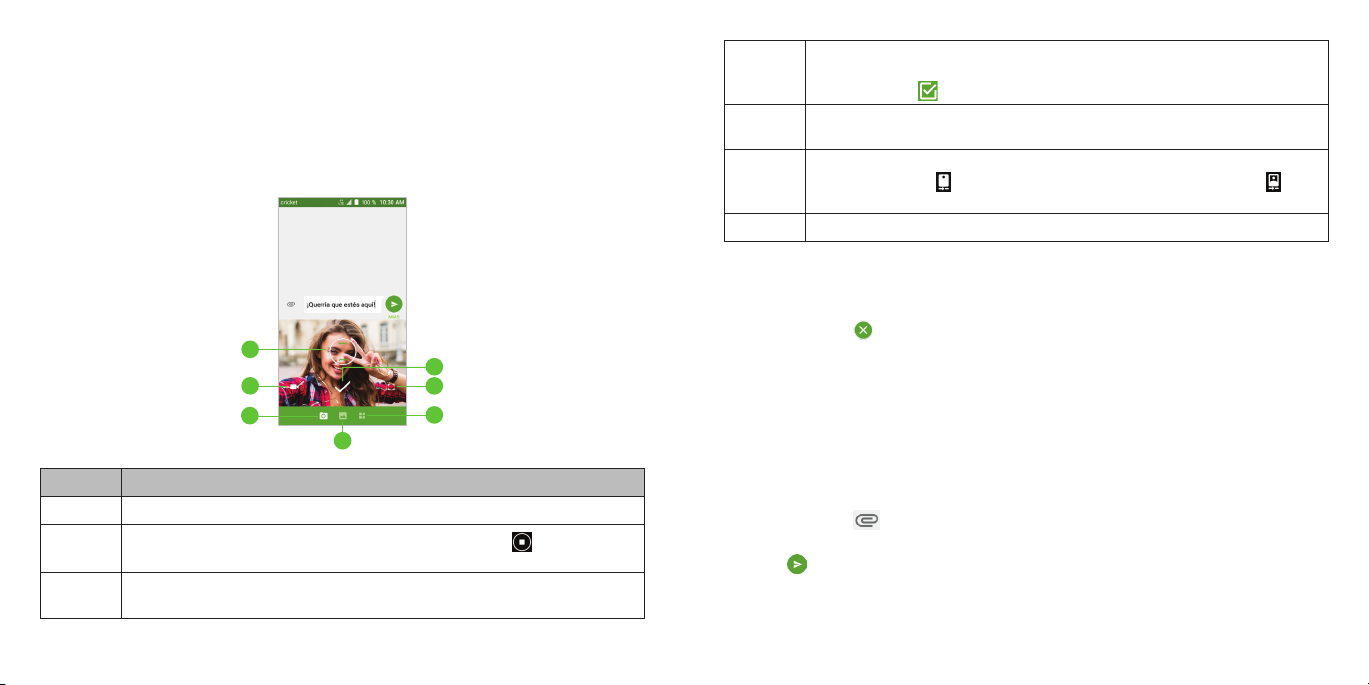
Notas:
• No añadas ningún adjunto si deseas enviar un mensaje de texto, de otra
manera se te puede cobrar como mensaje multimedia.
• También puedes incluir direcciones de correo electrónico, como
destinatarios de mensajes multimedia.
Para agregar un archivo adjunto
1
2
3
4
Número Función
1 Toca para seleccionar un área de enfoque.
Toca para iniciar la grabación de un vídeo. Toca para
2
detener la grabación; el video se adjuntará al instante.
Toca para abrir la mini pantalla de la cámara (mostrada) para
3
capturar una nueva foto o video para adjuntar.
7
6
5
Toca para seleccionar de fotos que ya hayas tomado. Toca una
4
miniatura de foto para adjuntarla al mensaje. Desliza hacia
arriba y toca para seleccionar varias fotos.
Toca para seleccionar otra opción de adjunto: Video, Voz,
5
Grabadora, Archivos, Contactos o Respuesta rápida.
Toca para ampliar la pantalla de la cámara a tamaño
6
completo. Toca para cambiar a la cámara frontal. Toca
para cambiar a la cámara trasera.
7 Toca para tomar una foto; se adjuntará instante.
Notas:
• Desliza hacia arriba en la mini pantalla para ampliarla a tamaño
completo; desliza hacia abajo para volver a la mini pantalla.
• Puedes tocar en la esquina de un archivo adjunto para eliminarlo.
Para contestar un mensaje
Los mensajes que recibes se anexan a cadenas ya existentes del mismo
número. Si el mensaje nuevo viene de un número nuevo, se creará una
cadena nueva.
1. Desde la pantalla de Mensajería, toca la cadena que tiene el mensaje al
que deseas contestar.
2. Escribe tu respuesta en el cuadro de texto que está en la parte de abajo.
Puedes tocar si deseas responder con un MMS, utilizar una respuesta
rápida o agregar información de contacto.
3. Toca .
84 MENSAJERÍA
85MENSAJERÍA
Page 45

Para borrar mensajes o cadenas
1. En la pantalla de Mensajería, oprime por unos segundos la cadena que
desees eliminar o toca una cadena y oprime por unos segundos un
mensaje que desees eliminar.
2. Si hay más mensajes/cadenas que desees eliminar, tócalos uno por uno.
3. Toca > ELIMINAR.
Calendario
El calendario en el teléfono funciona con el servicio Google Calendar™
basado en la red para crear y administrar eventos, reuniones y citas. También
funciona con el calendario de Microsoft Exchange ActiveSync una vez que
inicie sesión en tu cuenta de Exchange en el teléfono.
Para abrir el calendario, oprime la Tecla de inicio > > Calendario.
Para reenviar un mensaje
1. Desde la pantalla de Mensajería, toca la cadena que tiene el mensaje
que deseas reenviar.
2. Oprime el mensaje por unos segundos y luego toca .
3. Toca una cadena existente o toca para ingresar un destinatario
del mensaje.
4. Edita el contenido, si es necesario.
5. Toca .
Para cambiar la conguración de los mensajes
Toca
> Conguración en la pantalla de mensajería para cambiar las
opciones de los mensajes.
86
MENSAJERÍA
Para ver tus calendarios y eventos
Para seleccionar calendarios visibles
1. Abre la aplicación de Calendario.
2. Toca
3. Toca los calendarios para marcar los que deseas ver o desmarcar los
Los eventos de los calendarios ocultos no se muestran en la aplicación
de Calendario.
Para cambiar las vistas del calendario
Puedes ver tus calendarios en diferentes formas. La aplicación ofrece cuatro
vistas: Mes, Semana, Día o Agenda. Para cambiar las vistas del calendario,
toca la fecha en la parte superior izquierda y selecciona la vista que
preeras.
• En la vista de Mes, Semana o Día, desliza horizontalmente para ver los
• En la vista de Agenda, desliza verticalmente para ver todos tus eventos.
• Cuando estés viendo los días, semanas o meses anteriores o últimos, toca
CALENDARIO
> Calendarios.
calendarios que deseas esconder.
meses, semanas o días anteriores y posteriores.
para dirigirte rápidamente al día actual. El número en el icono cambia
con la fecha real.
87
Page 46

• Para cambiar rápidamente a una fecha especíca, toca > Ir a,
desliza
horizontalmente para encontrar el mes que desees y toca un
día > ACEPTAR.
Para ver los detalles de un evento
En la vista de Agenda, Día o Semana, toca un evento para ver tus detalles.
En la vista de Mes, toca un día para ver eventos de ese día y luego toca un
evento para ver sus detalles.
Para crear un evento
1. En cualquier vista de Calendario, toca para abrir la pantalla de
detalles del evento para un evento nuevo. También puede tocar dos veces
en un punto en la vista Día o Semana para añadir un evento en ese lugar.
2. Agregue detalles sobre el evento.
Nota: si tienes más de un calendario, puedes elegir el calendario en el
cual agregar el evento al toca el calendario actual arriba del cuadro de
Nombre del evento. Las diferentes cuentas pueden presentar diferentes
campos de detalles de eventos para rellenar.
3. Toca LISTO para guardar el evento nuevo.
Para editar, borrar o compartir un evento
1. Encuentra el evento que deseas editar, borrar o compartir.
2. Abre tu pantalla de detalles (ver Calendario – Para ver tus calendarios y
eventos – Para ver los detalles de un evento).
3. Elige una de las siguientes opciones:
• Para editar el evento, toca . Toca LISTO para guardar los cambios.
• Para borrar el evento, toca > ACEPTAR.
• Para compartir el evento, toca y elige una opción.
Para cambiar las opciones del calendario
Para cambiar las opciones del Calendario, abre una vista del Calendario
(Día, Semana, Mes o Agenda) y toca
la conguración general, lo cual aplicará a todas las cuentas, u otras
conguraciones que solo aplicarán a cuentas especícas.
• Para Conguración general, elige las opciones de Conguración de vista
de calendario y Noticaciones y recordatorios. Puede elegir mostrar el
número de la semana, establecer el día de la semana en que empieza el
calendario y utilizar la zona horaria local cuando viajas. También puedes
cambiar la conguración del recordatorio de eventos, como sonidos de
noticación, vibraciones y tiempo de recordatorio predeterminado.
• Para agregar una cuenta de calendario, toca > Conguración >
para agregar una cuenta corporativa o de Google.
> Conguración. Puedes cambiar
Para buscar un evento
Toca
> Buscar, y luego escribe el evento en el campo Buscar o toca para
enunciar el evento que deseas buscar.
88
CALENDARIO
CALENDARIO
89
Page 47

Navegador
Usa el Navegador para ver páginas web y buscar información.
Para abrir el navegador
1. Oprime la Tecla de inicio > > Navegador.
Nota: el Navegador también se abre cuando tocas el enlace de una
página web, por ejemplo, en un correo electrónico o mensaje de texto.
2. Toca el campo de dirección en la parte superior.
3. Ingresa la dirección (URL) de una página web o los términos que
desees buscar.
4. Toca una URL o sugerencia de búsqueda o toca la tecla Intro en el
teclado para abrir la página web o resultados de búsqueda.
Para usar varias pestañas del navegador
Puedes abrir varias páginas web al mismo tiempo (una página por pestaña)
y saltar de una a otra libremente.
Para abrir una pestaña del navegador nueva
Toca > ADD o toca > Nueva ventana. Se abrirá una ventana del
navegador nueva.
Para pasar de una pestaña a otra
1. Toca (el número muestra cuántas pestañas tienes abiertas).
2. Toca la pestaña que quieras ver.
Nota: toca
una pestaña del navegador. Toca >
todas las pestañas del navegador, excepto la página de inicio.
90
o desliza hacia la izquierda o hacia la derecha para cerrar
Cerrar todas las ventanas para cerrar
NAVEGADOR
Para descargar archivos
1. Oprime por unos segundos una imagen o enlace a un archivo o a otra
página web.
2. En el menú que se abre, toca Guardar imagen o Guardar enlace.
Los archivos descargados se guardan en tu teléfono o en la tarjeta
microSDHC. Puedes ver o abrir los archivos descargados en la aplicación
Descargas ( > Descargas).
Para usar marcadores
Para agregar un marcador
1 .
Toca
> Añadir a macadores.
2. Si es necesario, edita el título y la URL del marcador en los campos, y
selecciona la carpeta donde se guardará el marcador.
3. Toca GUARDAR MARCADOR.
Para abrir un marcador
1 .
Toca
> Marcadores.
2. Toca el marcador que deseas abrir.
Para editar un marcador
1 .
Toca
> Marcadores.
2 .
Toca
> Editar al lado del marcador que deseas editar.
3. Edita el título y la URL o selecciona una nueva carpeta para el marcador.
4. Toca GUARDAR MARCADOR.
NAVEGADOR
91
Page 48

Para eliminar un marcador
1. Toca > Marcadores.
2. Toca > Eliminar al lado del marcador que deseas eliminar.
3. Toca ELIMINAR para conrmar.
Para borrar el historial de navegación
1. Toca > Historial.
2. Toca al lado de una entrada para eliminarla. Toca ELIMINAR TODO >
ELIMINAR para borrar todo el historial de navegación.
Nota: desde la pantalla principal del Navegador, puedes tocar > Ajustes >
Navegación de incógnito para activar el modo de Incógnito para que no se
registre ningún historial de navegación.
Para cambiar las conguraciones del navegador
Puedes congurar algunos ajustes del Navegador para personalizar la forma
en que navegas por Internet, incluidos los que puedes usar para controlar
tu privacidad.
En la pantalla principal del Navegador, toca > Ajustes. Has cambios
según lo necesites, y oprime la Tecla atrás cuando hayas terminado.
Nota: toca
predeterminados > RESTAURAR
las conguraciones predeterminadas.
> Ajustes > AVANZADO >
para restablecer el Navegador a
Restaurar los ajustes
Cámara
Puedes tomar fotografías y grabar videos. Las fotos y los videos se guardan
en la tarjeta de memoria del teléfono o en el almacenamiento interno
del mismo. Puedes copiarlos en tu computadora o acceder a ellos en la
aplicación Galería.
Para tomar una foto
1. Oprime la Tecla de inicio > .
2. Apunta la cámara hacia el sujeto y realiza los ajustes necesarios. El modo
Fotografía (cámara automática) se utiliza de forma predeterminada.
3. Toca el área de la pantalla donde quieras que la cámara enfoque o deja
que la cámara enfoque automáticamente en el centro de la imagen.
4. Toca para tomar una foto.
92
NAVEGADOR
93CÁMARA
Page 49
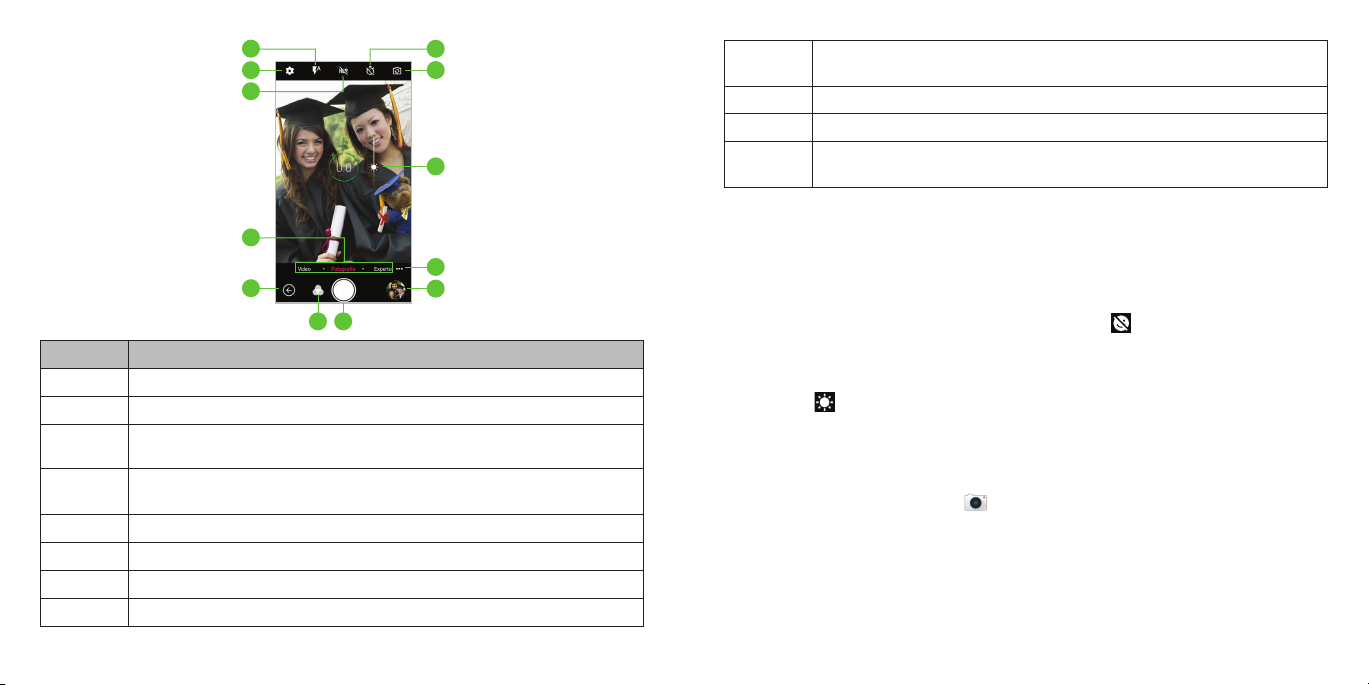
1
2
3
4
5
76
12
11
10
9
8
Número Función
1 Cambiar el ajuste del ash (sólo cámara trasera).
2
Cambiar la conguración de la cámara.
Para activar o desactivar la función de HDR (sólo cámara
3
trasera).
Cambiar entre modo de video, modo de cámara automática
4
y modo de cámara Experto (sólo cámara trasera).
5 Salir de la aplicación.
6 Seleccionar un efecto especial para fotografías.
7 Tomar una foto.
8 Ver fotos y videos que has tomado.
94 CÁMARA
Cambiar al modo PANORÁMICA, EXPOSICIÓN MÚLTIPLE, o
9
TIMELAPSE (sólo cámara trasera).
10 Ajustar el enfoque y la exposición.
11 Cambiar entre las cámaras frontal y trasera.
12
Establecer un retardo entre el momento en que tocas el
obturador y cuando la cámara toma una fotografía.
¡Advertencia! Mantén una distancias segura cuando uses el ash. No
apuntes el ash hacia los ojos de las personas o los animales.
Notas:
• Puedes juntar o extender los dedos en la pantalla o utilizar la Tecla de
volumen para acercar o alejar el zoom antes de tomar una fotografía.
•
Cuando utilices la cámara frontal, puedes tocar para activar la detección
de sonrisas.
• En modo de cámara Fotografía, cuando tocas la pantalla para enfocar,
aparece el barra de exposición al lado del punto de foco. Puedes
arrastrar hacia arriba o abajo para ajustar la exposición.
Para usar el modo de cámara experto
Puedes usar el modo de cámara Experto para ajustar más opciones de la
cámara para tu foto como ISO, balance de blancos y exposición.
1. Oprime la Tecla de inicio > .
2. Toca Experto.
3. Apunta la cámara hacia el objetivo. Puedes hacer los siguientes ajustes:
• Arrastra el círculo verde a cualquier área de la pantalla en la que
desees enfocar. Oprime el círculo por unos segundos para bloquear
el enfoque.
95CÁMARA
Page 50
• Arrastra el cuadrado amarillo a cualquier área de la pantalla donde
desees que la cámara mida la exposición para ajustar el brillo de
la foto. Oprime el cuadrado por unos segundos para bloquear
la exposición.
• Toca para desplegar más opciones: ISO, exposición general,
balance de blancos, y intervalo para imágenes con tiempo
transcurrido. También puedes tocar un ícono para desplegar una
conguración.
4. Toca para tomar una foto.
Para usar otros modos de cámara
Además de capturar fotos y videos de la manera tradicional, la aplicación
Cámara ofrece otros modos potentes e interesantes. Toca en la pantalla
del visor para encontrarlos.
• PANORÁMICA: captura fotos panorámicas horizontal y verticalmente.
• EXPOSICIÓN MÚLTIPLE: captura varias fotos para crear collages y
efectos especiales.
• TIMELAPSE: graba videos con lapso de tiempo (sólo cámara trasera);
puedes congurar el intervalo de tiempo entre cada trama.
Para grabar video
1. Oprime la Tecla de inicio > > Video.
2. Apunta la cámara hacia el objetivo y haz los ajustes necesarios.
Puedes tocar cualquier área de la pantalla donde deseas enfocar la
videocámara antes o durante la grabación.
3. Toca para empezar y para dejar de grabar. También puedes tocar
/ para pausar o retomar la grabación.
96
CÁMARA
Notas:
• Puedes pellizcar o extender los dedos en la pantalla o oprime la Tecla de
volumen para acercar o alejar antes y durante la grabación.
• Mientras la grabación esté en progreso, puedes tocar para guardar la
imagen como una fotografía.
Para personalizar las opciones de la cámara
y video
Antes de capturar una foto o video puedes tocar para abrir las siguientes
opciones de ajustes de la cámara:
• Tamaño de imagen: establece el tamaño de la imagen para tus fotos.
• Medición: (sólo modo Experto) ajusta la medición de exposición en el
modo Experto.
• Composición: (sólo modo Experto) muestra la rejilla o la espiral dorada.
• Nivelador: (sólo modo Experto) habilita o deshabilita el nivelador.
• Sonido del obturador: apaga o enciende el tono del obturador.
• Ubicación: cuando está activado, almacena la ubicación GPS en las
fotos y videos capturados.
• Previsualización: ajusta la conguración para revisión automática, lo
cual muestra las fotos inmediatamente después de tomarlas para poder
eliminarlas o compartirlas de inmediato.
• Tecla de volumen: asigna la función de la Tecla de volumen.
• Anti efecto de banda: congura el valor anti-bandas cuando tomas
fotografías o grabas videos de pantallas de TV o computadoras para
evitar rayas en la pantalla.
• Almacenamiento: cambia la ubicación de almacenamiento de las fotos
y videos capturados.
CÁMARA
97
Page 51

• Ayuda: activa el icono de Ayuda en la pantalla del visor o toca Más para
ver detalles de ayuda.
• Restaurar ajustes: restaura la conguración predeterminada de cámara
y video.
• Calidad de video: establece la calidad de tu video.
• Apuntar y capturar: (sólo cámara frontal) cuando está activado, te
permite tocar la pantalla para tomar una foto.
• Imagen reejada: (sólo cámara frontal) cuando está activado, te permite
capturar una foto que es la inversa de la vista previa del visor.
• Indicador de Sele: (sólo cámara frontal) cuando está activado, puedes
capturar expresiones más naturales mirando el indicador de sele en
la pantalla.
Nota: algunas opciones de cámara cambian en los diferentes modelos
de cámaras.
98
CÁMARA
Galería
Para abrir la galería
Oprime la Tecla de inicio > > Galería para ver los álbumes de sus
fotografías y videos. Toca Fecha o Álbumes para seleccionar un modo de
visualización. La vista Fecha muestra el contenido en orden cronológico y la
vista Álbumes muestra los contenidos organizados por álbum.
Para trabajar con los álbumes
Para ver el contenido de un album
En la vista Álbumes, toca un álbum para ver las imágenes y los videos
que contiene.
Para compartir álbumes, fotos o videos
1. Oprime por unos segundos un álbum, imagen o video para seleccionarlo.
2. Toca más elementos que desee compartir.
3. Toca y selecciona cómo deseas compartir los elementos.
Para borrar álbumes, fotos o videos
1. Oprime por unos segundos un álbum, imagen o video para seleccionarlo.
2. Toca más elementos que desees borrar.
3. Toca > ACEPTAR.
Para ocultar álbumes
1. Oprime por unos segundos un álbum para seleccionarlo.
2. Toca otros álbumes que desee ocultar.
3. Toca > ACEPTAR.
GALERÍA
99
Page 52
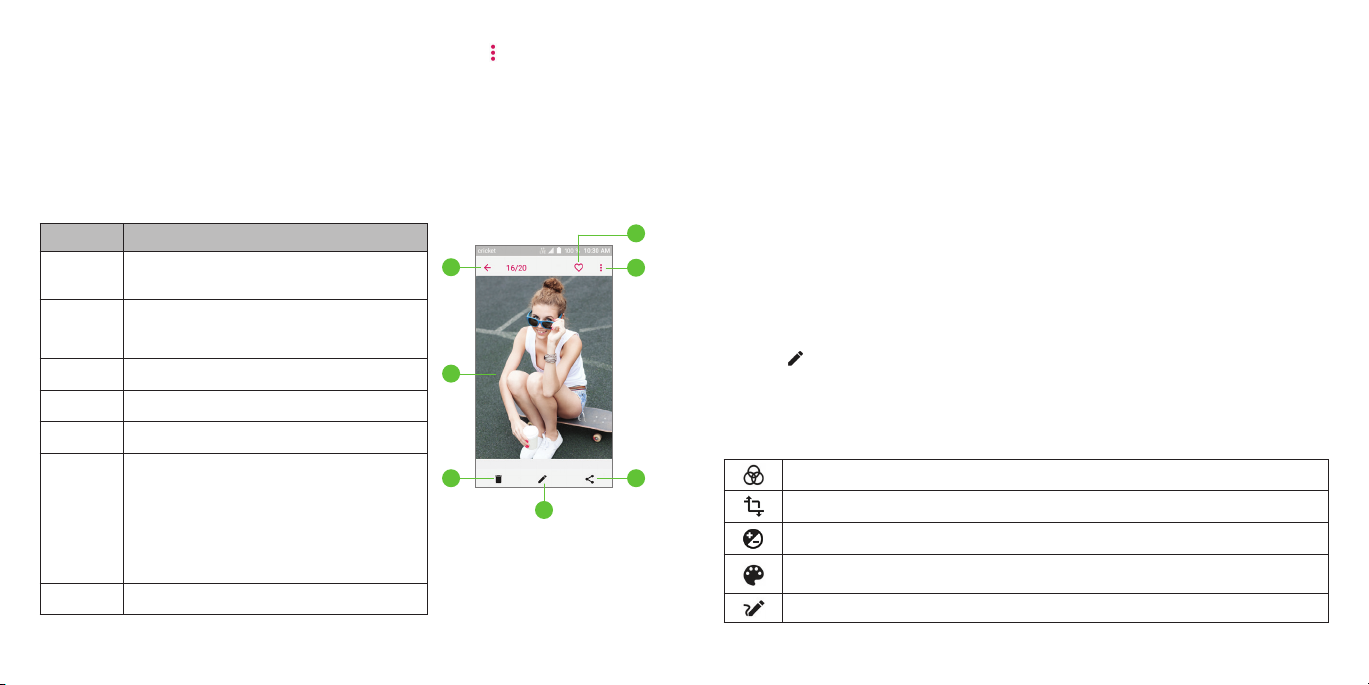
Nota: para mostrar los álbumes ocultos nuevamente, toca > Conguración >
Administrar álbumes ocultos. Toca los álbumes que deseas restaurar y luego
toca Mostrar.
Para trabajar con fotografías
Toca una fotografía en un álbum para verla en pantalla completa. Toca la
fotografía dos veces, o junta o separa dos dedos para acercar o alejar la
imagen. Desplaza el dedo hacia la izquierda o la derecha para ver otras
fotografías en el álbum.
Número Función
Toca para regresar al álbum o
1
fecha.
Desliza horizontalmente para ver
2
más; toca dos veces una foto para
hacer un zoom o alejar.
3 Borra la fotografía.
4 Edita la foto.
5 Comparte la foto.
Toca para cambiar el nombre,
imprimir o rotar la foto, congurarla
como fondo de pantalla o foto de
6
contacto, ver los detalles del archivo
o navegar por los contenidos del
álbum en una presentación de
diapositivas.
7 Congura la foto como favorita.
100
1
2
3
4
GALERÍA
Notas:
• Junta dos dedos sobre una imagen o video para achicar la imagen
o el video. Luego verás todas tus imágenes y videos en una tira de
imágenes. Desplaza el dedo hacia la izquierda o la derecha para ver
todas las imágenes.
• Puedes eliminar una imagen o video desplazando la imagen o el video
hacia arriba o en la tira de imágenes. Si eliminas una imagen o video por
error, toca DESHACER para recuperar la imagen o el video.
• Es posible que no todas las funciones estén disponibles para ciertos
7
6
álbumes o fotografías.
Para retocar sus fotografías
Puedes editar cualquier foto que toma y algunas otras imágenes de la
Galería. La imagen cambiada se guarda en el mismo álbum que el original,
el cual no es afectado.
1. Mientras observas una imagen en pantalla completa, toca la pantalla y
toca > Editor de fotos.
Nota: también puedes editar la imagen con Fotos. Algunas herramientas
de edición necesitan ser descargadas.
2. Toca los íconos que se encuentran en la parte de abajo de la pantalla
para editar la imagen.
5
Aplica ltros y efectos de fotos viejas y desenfocadas.
Recorta, gira o voltea (espejo) la imagen.
Ajusta la exposición, contraste, nitidez y otras opciones de luz.
Ajusta el color de la imagen con saturación, tonalidad y otros
efectos de color.
Dibuja, agrega texto o aplica un efecto mosaico en la imagen.
GALERÍA
101
Page 53

3. Toca para guardar el cambio o para cancelarlo.
4. Toca para guardar la foto nueva.
Nota: toca en la pantalla del Editor de fotos para ver las ediciones que
hiciste y deshacerlas o rehacerlas.
Para hacer un GIF o un collage
Puedes colocar varias fotos en el mismo álbum para hacer un GIF animado
o un collage de fotos.
1. Abre la Galería y toca > Creador de Gif o Diseñador de collage.
2. Toca un álbum.
3. Toca las fotos que deseas.
• Para hacer un GIF, toca de 2 a 50 fotos en el orden (o en el orden
inverso) que quieras que aparezcan en el GIF.
• Para hacer un collage, toca de 2 a 9 fotos.
Las fotos que tocaste se muestran a lo largo de la parte inferior de la
pantalla. Toca para eliminar las fotos que no deseas.
4. Toca Siguiente para mostrar el GIF o collage.
5. Toca las opciones que aparecen en la parte inferior para ajustar la
imagen nal.
• Para GIF, puedes ajustar la velocidad, el orden de reproducción, el
tamaño de la imagen y más.
• Para un collage, toca PLANTILLA, LIBRE o COLLAGE y luego selecciona
un borde, sombreado y estilo.
6. Cuando quede satisfecho con la imagen nal, toca para guardar el
GIF o toca para guardar el collage.
Nota: la imagen se guarda en la carpeta zte_editor/Save en el
almacenamiento del teléfono o en la tarjeta microSDHC.
Para reproducir los videos
1. Toca un álbum de la Galería y luego toca una imagen en miniatura de
un video.
2. Toca en el centro para empezar a reproducir.
3. Toca el video para ver los controles de reproducción.
102
GALERÍA
GALERÍA
103
Page 54

Música
Oprime la Tecla de inicio > > Música para reproducir archivos de audio
guardados en tu teléfono. La aplicación Música es compatible con una
gran variedad de formatos de audio, así que puedes reproducir la música
que compres en tiendas en Internet, la música que copies de tu colección
de CD, y más.
Para copiar archivos de música a tu teléfono
Antes de usar Música, necesitas copiar o descargar archivos de audio al
almacenamiento del teléfono o la tarjeta de memoria.
Para copiar desde una computadora
1. Conecta tu teléfono y la computadora con un cable USB.
2. Toca Dispositivo de medios (MTP) como modo de conexión. (Ver Para
conectarse a las redes y dispositivos – Para conectarse a tu computadora
mediante USB.)
3. Copia los archivos de música desde el PC a la memoria del teléfono o en
la tarjeta microSDHC.
Para descargar de Internet
Puedes descargar archivos de música de varias fuentes, como Google
Play Música.
Para recibir mediante Bluetooth
Puedes recibir archivos de música de otros equipos mediante Bluetooth (ver
Para conectarse a las redes y dispositivos – Para conectar con dispositivos
Bluetooth – Para recibir datos mediante Bluetooth).
104
MÚSICA
Para recibir mediante Wi-Fi Direct
Puedes recibir archivos de música de otros dispositivos a través de Wi-Fi Direct
(ver Para conectarse a las redes y dispositivos – Para usar Wi-Fi Direct).
Para ver tu biblioteca música
Oprime la Tecla de inicio > > Música y se aparecerá tu biblioteca de
música. Todos tus archivos de audio están catalogados de acuerdo con la
información guardada en los archivos.
Tu música está organizada por Todas las canciones, Listas de reproducción,
Favorito, Artistas, Álbumes y Carpetas. También puedes tocar una de las
canciones de Reproducciones Recientes para volver a reproducirla.
Nota: si se estás reproduciendo un archivo de audio, tu nombre y controles
de reproducción se muestran en la parte inferior de la pantalla. Toca el área
para abrir la pantalla de reproducción.
Para congurar una canción como tono de timbre
La canción se utilizará como tono de llamada para todas las llamadas
entrantes, excepto las de los contactos a los que hayas asignado tonos
especiales (ver Personas – Edición de contactos – Para congurar un tono de
timbre para un contacto).
1. Oprime la Tecla de inicio > > Música para ver la biblioteca.
Nota: si estás en la pantalla de reproducción, toca para regresar a la
biblioteca de música.
2. Toca junto a una canción en cualquier lista.
3. En el menú que se abra, toca Usar como tono de timbre del teléfono.
4. Toca Tono de llamada del teléfono o Tono de llamada de noticación.
Nota: si se está reproduciendo una canción y estás en la pantalla de
reproducción, puedes tocar > Usar como tono de timbre del teléfono y
selecciona Tono de llamada del teléfono o Tono de llamada de noticación.
MÚSICA
105
Page 55
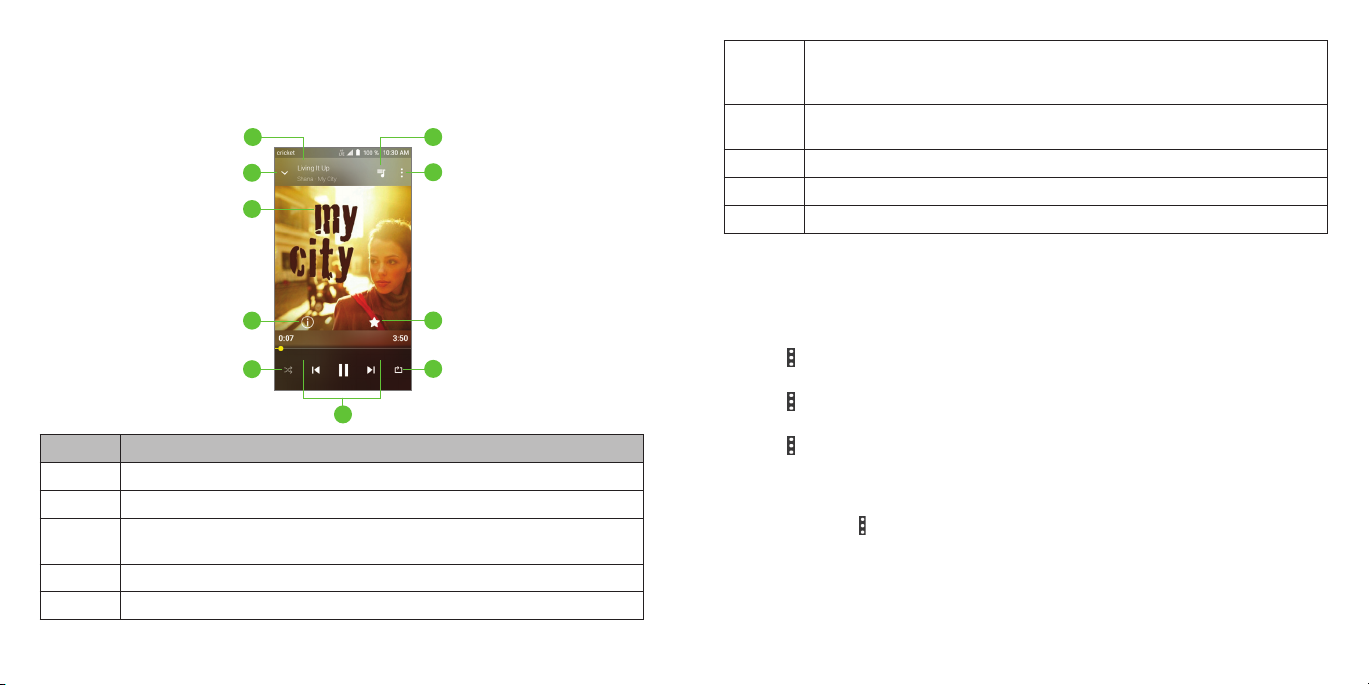
Para reproducir música
Toca una canción en la biblioteca de música para escucharla. Toca la
barra de reproducción para que aparezcan las siguientes pantallas de
reproducción:
101
2
3
4
5
6
Número Función
1 Información de la canción, álbum y el artista.
2 Regresa a la biblioteca de música.
Ilustración del álbum (si está disponible). Desliza a la izquierda o
3
a la derecha para pasar a la canción siguiente o anterior.
4 Ver información de la pista.
5 Activar o desactivar la reproducción aleatoria.
106 MÚSICA
9
8
7
Control de reproducción: salta o pausa canciones y vuelve
6
a reproducirlas. Arrastra el control deslizable para saltar a
cualquier parte de la canción.
Alternar el modo de repetición: repetir la canción actual, repetir
7
todas las canciones o secuencial.
8 Agrega la canción a tus favoritas.
9 Accede a otras opciones.
10 Para ver la lista de reproducción actual.
Para administrar las listas de reproducción
Crea listas de reproducción para organizar tus archivos de música en grupos
de canciones, de manera que puedas reproducir las canciones que te
gustan en el orden de tu preferencia.
• Toca > Agregar a lista de reproducción junto a las canciones para
agregarlas a una lista de reproducción o crear una nueva.
• Toca > Eliminar > ACEPTAR junto a una lista de reproducción para
borrarla.
• Toca > Cambiar nombre junto a una lista de reproducción cambiarle
el nombre. Toca GUARDAR para guardar la lista de reproducción con el
nuevo nombre.
• Toca una lista de reproducción para ver tu contenido. Para borrar una
canción, toca > Eliminar de la lista de reproducción junto a la canción
que deseas eliminar.
107MÚSICA
Page 56
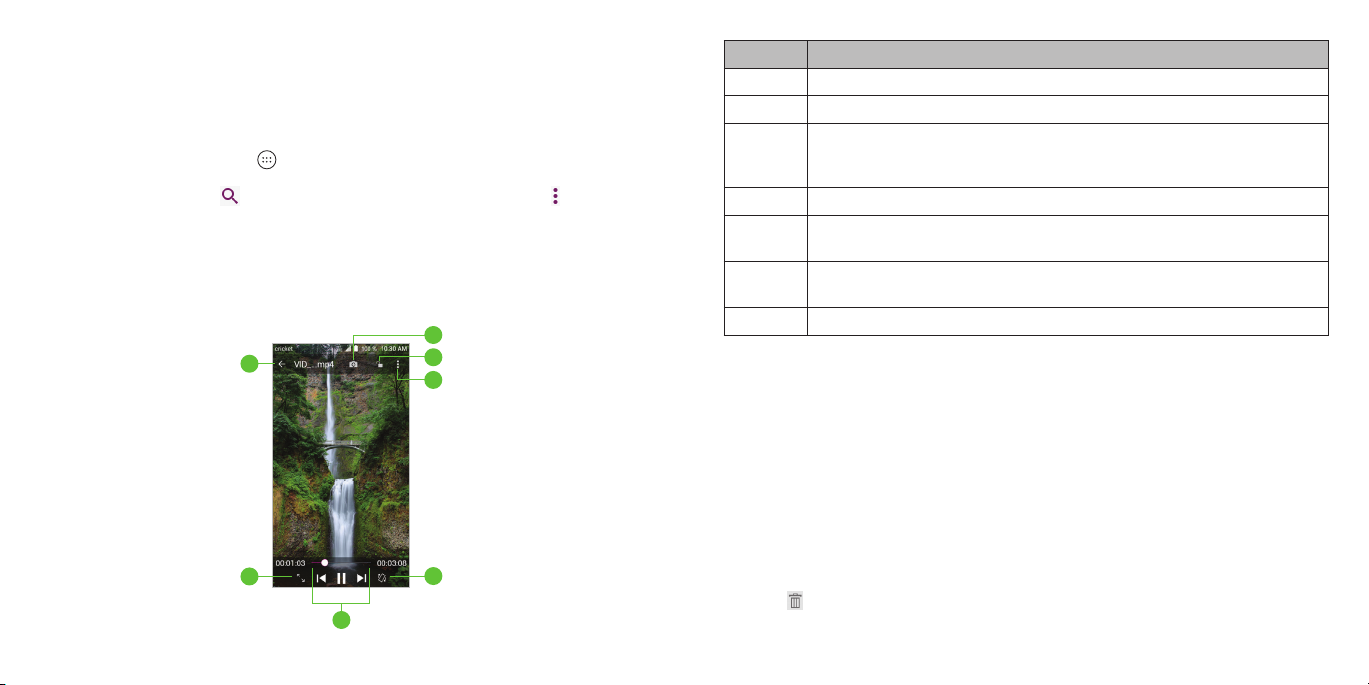
Reproductor de video
Use Reproductor de video para administrar tu biblioteca de videos y
mirar videos.
Para abrir la biblioteca de videos
Oprime la Tecla de inicio > > Repr. Video para ver tu biblioteca de videos.
Deslízate hacia arriba o hacia abajo para encontrar el video que quieras.
También puedes tocar para buscar archivos de video, o tocar > Ver por
o Orden para cambiar el modo de visualización u ordenar la lista.
Para reproducir y controlar videos
Toca un video de la biblioteca de videos para reproducirlo. Toca la pantalla
para mostrar los controles de reproducción. Puedes controlar el video y el
audio o realizar otras operaciones.
7
1
2
3
108
6
5
4
REPRODUCTOR DE VIDEO
Número Función
1 Regresa a la lista de la biblioteca de videos.
2
Cambia el tamaño del video (ajustado a la pantalla).
Control de reproducción: puedes saltear videos o pausar y
3
recomenzar la reproducción. Arrastra el deslizador para saltar
a
cualquier parte del video.
4 Gira el video.
Comparte, recorta o elimina el video, o establece las
5
conguraciones del reproductor.
Oculta los controles de reproducción del video y bloquea la
6
pantalla táctil.
7 Toma una captura de pantalla.
Notas:
• Desliza tu dedo en sentido horizontal sobre el video para retrocederlo
o adelantarlo.
• Desliza tu dedo en sentido vertical sobre la parte derecha o izquierda
de la pantalla para ajustar el volumen o el brillo.
Para administrar los archivos de video
Para borrar videos
1. En la biblioteca de videos, oprime un video por unos segundos.
2. Toca para seleccionar otros videos que desees eliminar.
3. Toca > ACEPTAR.
REPRODUCTOR DE VIDEO
109
Page 57
Para compartir videos
1. En la biblioteca de videos, oprime un video por unos segundos.
2. Toca para seleccionar otros videos que desees compartir.
3. Toca y seleccione cómo quieres compartirlos.
Para recortar un video
1. Toca un video para reproducirlo.
2. Toca > Recortar.
3. Arrastra las dos pestañas de la barra de progreso para seleccionar la
parte que deseas conservar. Puedes tocar para ver la vista previa de la
parte seleccionada.
4. Toca . El video recortado se guarda como un archivo de video nuevo.
110
REPRODUCTOR DE VIDEO
Radio FM
Con la Radio FM, puedes buscar canales de radio, escucharlos, y guardarlos
en tu teléfono. Ten en cuenta que la calidad de emisión de la radio depende
de la cobertura de la estación de radio en tu área. El auricular con cable
funciona como antena, entonces siempre conecta los auriculares mientras
usas la radio. Cuando recibas una llamada entrante mientras escuchas la
radio, la radio se apagará.
Para buscar y guardar canales
1 .
Enchufa un auricular con cable. Oprime la Tecla de inicio > > Radio FM.
2. Toca > Buscar. Tu teléfono busca automáticamente todos los medios
disponibles y los guarda en la lista de Todos los canales.
Nota: al abrir la aplicación Radio FM por primera vez, buscará
automáticamente los canales y mostrará la lista de Todos los canales.
También puedes tocar > Todos los canales para ver la lista.
Para escuchar Radio FM
1. Oprime la Tecla de inicio > > Radio FM mientras estás conectado
el auricular.
2. Toca > Todos los canales y selecciona un canal.
O, en la pantalla principal de Radio FM, arrastra hacia la izquierda o hacia
la derecha en la pantalla de frecuencia, o toca o para cambiar a
otros canales.
Notas:
• En la pantalla principal de Radio FM toca para agregar el primer canal
a favoritos. Toca para añadir más canales a favoritos. En la lista de
Todos los canales, toca junto a un canal para añadirlo a favoritos. Los
canales favoritos son accesibles desde la pantalla principal de Radio FM.
RADIO FM
111
Page 58
Cuando más de cuatro canales han sido agregados a la lista de favoritos,
desliza hacia arriba para ver todos los canales favoritos.
• Puedes guardar hasta 16 canales a los favoritos.
• Toca para escuchar Radio FM a través del altavoz de la teléfono.
Para editar un canal guardado
1. Abre la aplicación Radio FM y toca > Todos los canales para mostrar la
lista de canales guardados.
2. Oprime por unos segundos un canal y selecciona Camb nomb o Eliminar.
Para apagar Radio FM
Para apagar automáticamente
Desde la pantalla principal Radio FM, toca > Apagar tiempo y selecciona
la hora en la que deseas apagar la radio.
Un reloj de cuenta regresiva aparecerá y la radio se apagará cuando el reloj
llegue a 0:00.
Para apagar inmediatamente
Desde la pantalla principal de Radio FM, toca el interruptor en la parte
superior de la pantalla.
Para ajustas la región de tu radio
Los rangos de frecuencias de FM radio dieren en diferentes regiones.
Toca > Rango de frecuencia FM para seleccionar el rango que necesitas.
Nota: si cambias el rango de frecuencias, los canales guardados
previamente no se muestran hasta que vuelvas al rango de
frecuencia original.
112
RADIO FM
Más aplicaciones
Copia de seguridad
Oprime la Tecla de inicio > > Copia de seguridad. Puedes hacer copias
de seguridad de tus datos de usuario, como mensajes y las aplicaciones
instaladas, en la tarjeta de memoria. Si se pierden los datos, restablécelos
desde la tarjeta de memoria.
Desde la aplicación, toca > Ayuda para ver una guía detallada.
Calculadora
Oprime la Tecla de inicio > > Calculadora para usar la calculadora
incorporada del teléfono para realizar ecuaciones matemáticas básicas y
avanzadas.
Nota: desliza hacia la izquierda en la pantalla o gira el teléfono
horizontalmente para ver más opciones de la calculadora.
Reloj de alarma
Oprime la Tecla de inicio > > Reloj de alarma. La aplicación del reloj te
permite ver la hora local en diferentes lugares del mundo, jar alarmas y usar
cronómetros.
Para jar una alarma nueva
1. Abre la aplicación del Reloj de alarma y toca .
2. Toca una alarma predeterminada para congurarla, o toca en la parte
de abajo de la pantalla para crear una alarma nueva.
3. Establece las opciones de la alarma, como hora, días de alarma, repetir
sonido y tono de timbre de la alarma.
4. Toca Guardar para guardar y salir.
MÁS APLICACIONES
113
Page 59
Notas:
• Para activar o desactivar las alarmas existentes, toca los interruptores en el
lado derecho de cada alarma.
• Toca para establecer las conguraciones de las alarmas, como
volumen del timbre, vibración, duración de la alarma, aumento gradual
del volumen y alarma en modo de silencio.
Para comprobar la hora mundial
1. Abre la aplicación del Reloj de alarma y toca .
2. La hora mundial te permite ver la hora local de diferentes ciudades del
mundo. Toca para agregar una ciudad nueva.
Para usar el cronómetro y cuenta atrás
1. Abre la aplicación del Reloj de alarma y toca o .
2. El cronómetro te permite grabar hasta 100 tiempos, mientras que la
cuenta atrás te permite establecer una hora y contar regresivamente
hasta cero.
Descargas
La aplicación Administrador de carga mantiene un registro de los archivos
que has descargado con el uso de las aplicaciones Navegador o Correo.
Oprime la Tecla de inicio > > Descargas.
• Toca un archivo para abrirlo con la aplicación apropiada.
• Oprime un archivo por unos segundos para borrarlo o compartirlo.
Archivos
Acceso rápido a todas sus imágenes, videos, clips de audio y otros tipos de
archivos en tu teléfono y en la tarjeta de memoria.
114
MÁS APLICACIONES
Oprime la Tecla de inicio > > Archivos. Toca CATEGORÍA para buscar el
archivo que necesitas por categoría, o toca LOCALES y luego toca o
para buscar carpetas y archivos en el almacenamiento del teléfono o en la
tarjeta microSDHC.
• Toca las carpetas y archivos para acceder a los elementos guardados.
• Oprime un archivo por unos segundos para acceder a los iconos de las
opciones como Copiar, Mover, Compartir o Borrar.
• Para copiar o mover un elemento, oprime el elemento por unos segundos,
toca o , navegar a una nueva ubicación y toca PEGAR.
• Toca para crear una nueva carpeta en el directorio actual.
• Toca para buscar archivos.
• Toca > Ver por u Orden o para cambiar la vista de la lista o el orden de
los elementos de la lista.
• Toca > Selec. elemento(s) para seleccionar varios elementos para
eliminar, compartir, copiar, mover, o comprimir.
• Toca > Archivos ocultos para mostrar los archivos y carpetas ocultos
del sistema.
• Toca > Salir para salir de la aplicación Archivos.
Grabadora de sonido
La Grabadora de sonido te permite grabar memos de voz y escucharlos
cuando desees.
Para grabar un memo de voz
1. Oprime la Tecla de inicio > > Grabadora de sonido.
2. Toca para activar o desactivar la grabación de alta calidad.
MÁS APLICACIONES
115
Page 60

3. Toca para iniciar la grabación. Durante la grabación, puedes tocar
para pausar y para continuar la grabación.
4. Toca para dejar de grabar.
Para reproducir un memo de voz
Para reproducir un memo que acaba de grabar:
Toca en la parte inferior de la pantalla.
Para reproducir cualquier memo guardado:
1. Toca en la parte superior derecha de la pantalla para ver todas
las grabaciones.
2. Toca el título de un memo para reproducirlo.
Nota: también puedes tocar la derecha del memo para borrarlo,
compartir, cambiar el nombre, etiquetar, recortarlo, revisar tu información
de archivo, o establecerlo como tono de timbre.
Aplicaciones de Google
Abre estas aplicaciones para utilizar los servicios de Google. Algunas
aplicaciones de Google se pueden encontrar en la carpeta de Google en
la pantalla de inicio.
Nota:
es posible que algunos contenidos o servicios de Google no estén
disponibles en determinadas regiones.
• Chrome™: usa Chrome para navegar en Internet y sincronizar tus
marcadores, historial de búsqueda y mucho más con tu cuenta
de Google.
• Google Drive™: guarda archivos en los servidores de Google en forma
gratuita después de registrarte en tu cuenta de Google. Puedes acceder
a los archivos desde computadoras, teléfonos y otros dispositivos,
compartirlos o colaborar con otros.
• Duo: realiza videollamadas para llevarte cara a cara con las personas
que más importan.
• Gmail: envía y recibe mensajes de correo a través de tu cuenta de Gmail.
• Google: utiliza la búsqueda de Google u obtén información cuando la
necesites con el feed de Google.
• Keep: crea, comparte y colabora en notas de forma rápida y sencilla;
establece recordatorios por hora o ubicación.
• Maps: encuentra tu lugar y tu rumbo en el mundo.
• Fotos: administra fotos en el teléfono y en tu cuenta de Google.
• Play Películas: compra, descarga y mira lo último y tus películas y
programas de TV favoritos.
• Play Música: reproduce música en el teléfono y en tu cuenta de Google.
• Play Store: compra y descarga aplicaciones, juegos y mucho más desde
Google Play Store.
• Búsqueda por voz: busca información con tu voz.
• YouTube™: mira videoclips de YouTube.com, o subte tu propio video y
compártelo con el mundo.
116
MÁS APLICACIONES
MÁS APLICACIONES
117
Page 61

Conguración
Oprime la Tecla de inicio > > Conguración. La aplicación Conguración
contiene la mayoría de las herramientas para personalizar y congurar
tu equipo.
En la parte superior de la pantalla de Conguración, puedes ver sugerencias
de conguración. Toca para administrar la conguración recomendada.
Puedes desplazarte hacia la derecha desde el borde izquierdo de la
mayoría de las pantallas en Conguración para abrir un menú que permite
acceso rápido a otras secciones.
Conexiones inalámbricas y redes
Wi-Fi
Enciende o apaga el Wi-Fi y congura tus conexiones (ver Para conectarse a
las redes y dispositivos – Para conectarse a Wi-Fi y Para usar Wi-Fi Direct).
Bluetooth
Enciende o apaga el Bluetooth y congura tus conexiones (ver Para
conectarse a las redes y dispositivos – Para conectar con dispositivos
Bluetooth).
Redes móviles
Controla datos móviles, itinerancia de datos, servicio 2G y Nombres de Puntos
de Acceso (ver Para conectarse a las redes y dispositivos – Para conectarse
a redes móviles).
Zona Wi-Fi
Comparte la conexión de datos móviles de tu teléfono con computadores
u otros dispositivos a través de Wi-Fi (ver Para conectarse a las redes y
dispositivos – Para compartir tu conexión móvil de datos – Para compartir tu
conexión de datos moviles como punto de acceso Wi-Fi).
118
CONFIGURACIÓN
Uso de datos
• Reducir datos: habilita o deshabilita Reducir datos, lo cual evita que
las aplicaciones utilicen una conexión de datos en segundo plano.
Las aplicaciones que estás utilizando actualmente pueden acceder a
los datos, pero pueden hacerlo con menos frecuencia. Puedes tocar
Accesso a datos sin restricción para permitir que algunas aplicaciones
siempre tengan acceso a la conexión de datos, incluso cuando Reducir
datos esté habilitado.
• Datos móviles: habilita o deshabilita los datos móviles.
• Uso de datos móviles: marca cuántos los datos se han utilizado durante
el ciclo de tiempo que deniste, consulta qué aplicaciones han estado
utilizando datos móviles, restringe datos de fondo para aplicaciones
individuales o permite que las aplicaciones individuales tengan uso de
datos sin restricciones cuando Reducir datos esté activado.
• Ciclo de facturación: establece la fecha de restablecimiento del ciclo de
uso de datos y establece el aviso y límite de datos móviles.
• Uso de datos Wi-Fi: consulta el uso de datos Wi-Fi de las aplicaciones.
• Restricciones de red: selecciona las redes Wi-Fi que se miden. Las
aplicaciones pueden avisar antes de usar estas redes para descargas
grandes para evitar altas facturas de datos móviles.
Nota: el uso de datos es medido por tu teléfono. La contabilidad del uso de
datos de tu proveedor puede diferir.
Modo avión
En Conguración, toca Más > Modo avión para encender o apagar la
transmisión de voz y datos.
Enhanced LTE Services
En Conguración, toca Más > Enhanced LTE Services para habilitar o
deshabilitar HD Voice* y servicios avanzados de comunicación, cuando
estén disponibles.
CONFIGURACIÓN
119
Page 62

Anclaje a red USB
En Conguración, toca Más > Anclaje a red USB para compartir la conexión
de datos móviles de tu teléfono con un PC a través de USB (ver Para
conectarse a las redes y dispositivos – Para compartir tu conexión móvil de
datos – Para compartir tu conexión móvil de datos vía USB).
VPN
En Conguración, toca Más > VPN para establecer y conéctate a redes
virtuales privadas (ver Para conectarse a las redes y dispositivos – Para
conectarse a redes privadas virtuales).
Restablecer conguración de red
En Conguración, toca Más > Restablecer conguración de red >
RESTABLECER CONFIGURACIÓN para restablecer todos los ajustes de red,
incluyendo Wi-Fi, redes móviles y Bluetooth.
Dispositivo
Pantalla
• Nivel de brillo: establece el brillo de la pantalla.
• Brillo automático: ajusta el brillo de la pantalla automáticamente.
• Fondo de pantalla: selecciona una imagen de fondo o animación para
la pantalla de inicio o la pantalla de bloqueo.
• Porcentaje de la batería: mostrar u ocultar el porcentaje de batería al
lado del icono de la batería en la barra de estado.
• Suspender: toca para habilitar/deshabilitar esta función, lo cual te
permite abrir rápidamente la aplicación Cámara sin desbloquear
tu pantalla.
120
CONFIGURACIÓN
• Jump to camera: toca para habilitar/deshabilitar esta función, lo cual
te permite abrir rápidamente la aplicación Cámara sin desbloquear
tu pantalla.
• Protector de pantalla: administra la función de Protector de pantalla,
la cual puede mostrar colores o fotos cuando el teléfono esté acoplado
o cargando.
• Pantalla ambiente: toca para habilitar/deshabilitar esta función, lo cual
provoca que la pantalla se despierte al recibir noticaciones.
• Tamaño de fuente: establece el tamaño de fuente del texto en
la pantalla.
• Tamaño de la pantalla: ajusta el tamaño de visualización de las fuentes,
iconos e imágenes.
• Al girar el dispositivo: selecciona si la pantalla de visualización debe girar
al girar el teléfono.
• Luz de noticación: el indicador luminoso parpadea para noticarle de
llamadas perdidas, nuevos mensajes y otros eventos.
• Duración de la luz de la tecla de naveg..: esta función te permite
controlar la retroiluminación de las teclas táctiles (la Tecla de inicio, la
Tecla atrás y la Tecla de aplicaciones recientes). Elige una opción para
establecer la duración de la luz de fondo.
Noticaciones
Controla la visualización de las noticaciones.
• Toca Noticaciones > > En la pantalla bloqueada para habilitar/
deshabilitar la visualización de noticaciones en la pantalla de bloqueo.
• Toca una aplicación para controlar sus noticaciones. Puedes bloquear o
silenciar sus noticaciones, ocultar contenido en la pantalla de bloqueo
o permitir sus noticaciones en el modo No molestar. Las opciones
dependen de la aplicación y de otros ajustes.
CONFIGURACIÓN
121
Page 63

Nota: las noticaciones de algunas aplicaciones no se pueden desactivar.
La ocultación de contenido sólo está disponible si has establecido un
bloqueo de pantalla de patrón, PIN o contraseña.
Sonido
Ajusta los diferentes tipos de volúmenes (ver Personalización – Para ajustar
el volumen), selecciona el modo de noticación (ver Personalización – Para
cambiar al modo silencio o de vibración), establece la conguración No
molestar (ver Personalización – Para usar el modo No molestar), establece
tono de timbre y sonido de noticación (ver Personalización – Para
cambiar el tono del timbre y el sonido de las noticaciones), establece
sonido de alarma predeterminado o selecciona sonidos del sistema (ver
Personalización – Para encender/apagar los sonidos del sistema).
Aplicaciones
Consulta las aplicaciones instaladas en tu teléfono y adminístralas. Toca una
aplicación para ver su información. Las siguientes opciones pueden estar
disponibles:
• FORZAR LA DETENCÍON: detener la aplicación.
• DEINSTALAR...: desinstalar la aplicación.
• INHABILITAR/ACTIVAR: deshabilitar o habilitar la aplicación.
• Espacio de almacenamiento: comprueba la información de
almacenamiento de la aplicación, mueve la aplicación entre el
almacenamiento del teléfono y una tarjeta microSDHC utilizada como
almacenamiento interno, o borra sus datos o caché.
• Uso de datos: revisar la cantidad de datos que la aplicación ha utilizado
durante el ciclo de tiempo que has establecido, restringir datos de
fondo de la aplicación o permitir el acceso irrestricto a los datos de la
aplicación cuando Reducir datos esté activado.
122
CONFIGURACIÓN
• Permisos: revisar o cambiar los permisos de la aplicación.
• Noticaciones: administrar las noticaciones de la aplicación.
• Abrir de forma predeterminada: revisar los enlaces compatibles de la
aplicación, denir si deseas abrir los vínculos de la aplicación y borrar los
valores predeterminados de la aplicación.
• Batería: revisar el uso de la batería de la aplicación desde la última carga
completa.
• Memoria: revisar el uso de memoria de la aplicación.
• Superposición de aplicaciones: deshabilitar o habilitar esta función de
la aplicación.
• Modicar cong. del sistema: permiter que la aplicación modique la
conguración del sistema.
Nota: no todas las opciones están disponibles para todas las aplicaciones.
Almacenamiento
Revisar la información de memoria para el almacenamiento interno del
teléfono y la tarjeta microSDHC (si está instalada).
• Guardar ubicación: selecciona Teléfono o Tarjeta SD para selecciona
la ubicación predeterminada para nuevos datos, como archivos
descargados, fotografías capturadas y voz grabada.
• Almacenamiento del dispositivo: toca Teléfono > Espacio utilizado
para obtener un desglose detallado del uso del espacio por tipo. Toca
un tipo de datos para ver más información o elimina los archivos que
no necesitas.
• Almacenamiento portátil: instala, desinstala, eyecta y formatea tu tarjeta
microSDHC en forma segura
– Para usar la tarjeta microSDHC como almacenamiento portátil o interno.)
CONFIGURACIÓN
. (Ver Para conectarse a las redes y dispositivos
123
Page 64

Batería
Consulta el nivel de la batería, revisa qué ha estado utilizando la batería, y
optimiza el uso de la batería.
• Toca una aplicación o servicio para ajustar su conguración para ahorrar
batería. Por ejemplo, toca Pantalla > Reducir el brillo y el tiempo muerto
de la pantalla para cambiar la conguración de la pantalla.
• Toca > Optimización de la batería. La optimización de la batería
ayuda a prolongar el tiempo de espera de la batería cuando no estás
utilizando el teléfono. Para desactivar la optimización de la batería para
aplicaciones especícas, toca Sin optimi.. > Todas las aplicaciones, toca
el nombre de la aplicación y luego toca No optimizar > LISTO.
• Toca Ahorro de batería. Puedes activar o desactivar el ahorrador de
batería o congurarlo para que se encienda automáticamente para
reducir el uso de la batería y mejorar la duración de la batería.
Memoria
Monitorea la memoria y el rendimiento promedio de tu teléfono en un
tiempo determinado. También puedes vericar qué aplicaciones usan
más memoria.
Ajustes de llamadas
Congura las opciones de llamada (ver Llamadas telefónicas – Para ajustar
de tus conguraciones de llamadas).
Conectar a PC
Selecciona el modo de conexión USB entre tu teléfono y la computadora
(ver Para conectarse a las redes y dispositivos – Para conectarse a tu
computadora mediante USB).
124
CONFIGURACIÓN
Personal
Ubicación
Activa los servicios de ubicación, que ayudan a tu teléfono y aplicaciones
a determinar tu ubicación. Para utilizar aplicaciones relacionadas con tu
ubicación, como encontrar tu ubicación en Google Maps™, debes tener
activados los servicios de ubicación.
1 .
Deslica el interruptor a la posición Activado para activar los servicios
de ubicación.
2. Cuando la ubicación está habilitada, toca Modo para seleccionar el
modo de ubicación que desees utilizar:
• Precisión alta: obtén ubicaciones precisas con el uso de GPS, Wi-Fi,
Bluetooth o redes móviles.
• Ahorro de batería: usa solamente Wi-Fi, Bluetooth o redes móviles para
determinar tu ubicación aproximada. Esto gastará menos energía de
tu batería que si usas el GPS.
• Solo en dispositivo: usa solamente GPS para indicar tu ubicación.
En el menú Ubicación, toca Ubicación acelerada para utilizar Qualcomm®
IZat™ hardware de servicios de ubicación acelerada para determinar tu
ubicación o toca Historial de ubicaciones de.. o Func. Compartir
ubicación d.. para congurar las opciones de ubicación de Google.
Seguridad
• Bloqueo de pantalla: bloquea la pantalla con un pulso prolongado,
patrón, PIN o contraseña (ver Personalización – Para proteger tu teléfono
con bloqueos de pantalla). Toca al lado de Bloqueo de pantalla para
congurar las siguientes opciones:
– Hacer visible el patrón: muestra el patrón mientras lo dibujas. Esta
opción está disponible cuando se establece un patrón de desbloqueo.
CONFIGURACIÓN
125
Page 65

– Bloquear automáticamente: ajusta el tiempo necesario para activar
la protección de bloqueo después de que la pantalla se apaga. Esta
opción está disponible cuando se establece un patrón de desbloqueo,
PIN o contraseña.
– Botón de encendido bloquea: la protección de bloqueo se activa
inmediatamente cuando presionas la Tecla de encendido. Esta opción
está disponible cuando se establece un patrón de desbloqueo, PIN o
contraseña.
– Mensaje en pantalla bloqueada: dene el texto que se mostrará en la
pantalla de bloqueo.
• Smart Lock: mantén el teléfono desbloqueado cuando estés
conectado a dispositivos conables, en lugares conables, cuando
sea desbloqueado por una voz de conanza o cuando esté siendo
transportado en el cuerpo.
Nota: congurar un bloqueo de pantalla en el teléfono para utilizar la
función de Smart Lock.
• Encriptar dispositivo: cifra tus datos en el teléfono para proteger tu
privacidad.
• Denir bloqueo de tarjeta SIM: bloquear la tarjeta SIM y cambiar el PIN
de la tarjeta SIM.
– Bloquear la tarjeta SIM: activa o desactiva el bloqueo por PIN para
requerirlo antes de tener acceso a la tarjeta nano-SIM.
– Cambiar el PIN de la tarjeta SIM: cambia el PIN que usabas para tener
acceso a la tarjeta nano-SIM.
Nota: coloca todas tus contraseñas condenciales en un lugar seguro
para usarlas cuando las necesites. Si ingresas el PIN de la tarjeta SIM
en forma incorrecta más veces de las permitidas, tu tarjeta nano-SIM
se bloqueará y no podrás acceder a la red del teléfono móvil. Ponte en
contacto con tu operador para obtener un Número de desbloqueo de
PIN (PUK) y poder restaurar la tarjeta nano-SIM.
126
CONFIGURACIÓN
• Mostrar las contraseñas: muestra las contraseñas mientras las escribe.
• Administradores del dispositivo: visualiza o desactiva las aplicaciones
que has autorizado como administradoras.
• Fuentes desconocidas: permite la instalación de aplicaciones de fuentes
distintas al Play Store.
• Tipo de almacenamiento: elije el tipo de almacenamiento.
• Credenciales de conanza: muestra los certicados de las credenciales
de conanza.
• Credenciales del usuario: consulta y modica las credenciales
almacenadas.
• Instalar desde la tarjeta SD: instala certicados del almacenamiento del
teléfono o de la tarjeta microSDHC.
• Eliminar credenciales: borra todos los certicados.
• Agentes de conanza: visualiza o desactiva agentes de conanza.
• Fijar pantalla: activa o desactiva la función de jar pantalla (ver
Personalización – Para proteger tu teléfono con jar pantalla).
• Acceso a datos de uso: visualiza qué aplicaciones tienen acceso de uso.
Cuentas
Administra tus cuentas y la sincronización. Toca Agregar cuenta para iniciar
sesión o para crear cuentas en tu teléfono.
Toca un tipo de cuenta para ver ese tipo de cuentas que has agregado y
ajustar la ajustes de cuentas.
Google
Administra la conguración de las aplicaciones y servicios de Google.
CONFIGURACIÓN
127
Page 66

Idiomas y entradas
• Idiomas: selecciona un idioma para tu sistema.
• Corrector ortográco: usa el corrector de Google para revisar los errores
de ortografía cuando escribes texto y cambia tu conguración.
• Diccionario personal: agrega o elimina palabras al diccionario del
teléfono y elimina palabras del diccionario. Las palabras que agregues se
usan para revisiones de ortografía y sugerencias de palabras.
• Teclado virtual: congura la conguración del teclado virtual.
• Teclado físico
– Mostrar teclado virtual: mantén el teclado virtual en pantalla mientras
esté activo un accesorio de teclado físico.
– Asistente de combinación de teclas: visualiza accesos directos
disponibles.
• Salida de texto a voz
– Motor preferido: selecciona el motor de síntesis de voz que desees usar
o cambie tus ajustes.
– Velocidad de voz: selecciona qué tan rápido quieres que hable el
sintetizador.
– Sonido: ajusta el tono de la voz del sintetizador.
– Restablecer la velocidad de voz: restablece la velocidad a la que se
habla el texto a la normalidad.
– Restablecer el tono de voz
por defecto.
– Escuchar un ejemplo: reproduce una pequeña muestra del sintetizador
de voz, con el uso de la opción actual.
: restablece el tono en el que se habla el texto
– Estado del idioma predeterminado: verica si la función de salida de
texto a voz es compatible con el idioma del sistema actual.
• Velocidad del puntero: selecciona qué tan rápido se debe desplazar
el puntero/mouse cuando conectas el teléfono a un panel táctil o
accesorio de mouse.
Copia de seguridad
• Hacer una copia de seguridad de mis d..: respalda datos de
aplicaciones, contraseñas de Wi-Fi y otras conguraciones para servidores
de Google después de que inicies sesión en tu cuenta de Google.
• Cuenta de copia de seguridad: congura la cuenta de Google a la que
se respaldan los datos.
• Cuenta de Google: copia de seguridad de datos en Google Drive.
• Restaurar automáticamente: restaura las opciones y los datos
respaldados previamente cuando reinstales una aplicación.
• Restablecer valores de fábrica: restablece los ajustes predeterminados
de fábrica del teléfono. Todos los datos personales del almacenamiento
interno del teléfono se borrarán. También puedes borrar los datos de la
tarjeta de memoria durante el proceso.
Sistema
Fecha y hora
Para establecer fecha, hora, zona horaria y formato de hora, o utilizar datos
proporcionados por la red (ver Personalización – Para congurar la fecha y
la hora).
128
CONFIGURACIÓN
CONFIGURACIÓN
129
Page 67

Accesibilidad
Congura los complementos y servicios de accesibilidad en tu teléfono,
como el uso de Inversión de color o Tamaño de fuente para usuarios de
baja visión.
Impresión
Congura el servicio Google Cloud Print™ u otros complementos de
impresora instalados desde Google Play Store o del fabricante de tu
impresora.
Act. software Cricket
Revisar actualizaciones de software del teléfono y descargarlas cuando
estén disponibles.
Acerca del dispositivo
Para ver el estado del teléfono y la información legal. Puedes tocar
Actualizaciones del sistema adicionales para actualizar el software
del teléfono desde los paquetes de actualización copiados a la tarjeta
de memoria.
Para actualizar el software del teléfono
Existen varias maneras para actualizar el software de tu teléfono:
• Usa la herramienta de actualización en Internet para productos de
terminal móvil.
• Usa el paquete de actualización de un pulso que ofrece tu proveedor de
servicio móvil.
• Usa tu PC para descargar un paquete de actualización a tu tarjeta
microSDHC e instálalo en tu teléfono desde la tarjeta.
Nota: visita el sitio web ocial de los teléfonos ZTE (http://www.ztedevice.
com/support) y haz clic en tu país o región para saber más sobre los
métodos de actualización anteriores, así como qué teléfonos y métodos
son compatibles.
130
CONFIGURACIÓN
PARA ACTUALIZAR EL SOFTWARE DEL TELÉFONO
131
Page 68

Solución de problemas
Si encuentras problemas mientras usas el teléfono o si no funciona
normalmente, puedes consultar la siguiente tabla. Si no puedes resolver tu
problema en particular con el uso de la información de la tabla, contacta al
vendedor donde compraste el teléfono.
Problema Causas probables Solución posible
La señal de la red es muy débil
en tu ubicación actual (por
Mala
recepción
Eco o ruido
No puedes
seleccionar
ciertas
funciones
132
ejemplo, en un sótano o junto a
un edicio alto) debido a que
las transmisiones inalámbricas
no pueden alcanzarla de forma
efectiva.
La red está ocupada a la
hora actual (por ejemplo,
durante las horas pico, puede
haber demasiado tráco en
la red para manejar llamadas
adicionales).
Estás muy lejos de una estación
de base para tu proveedor de
servicio.
Mala calidad de enlace a la
red de parte de tu proveedor de
servicio.
Mala calidad de la línea de
teléfono local.
Tu proveedor de servicio no es
compatible con estas funciones
o no has solicitado los servicios
que proporcionan estas
funciones.
Muévete a un lugar donde la
señal de la red se pueda recibir
adecuadamente.
Evita el uso del teléfono a esas
horas, o vuelve a intentar después
de esperar unos momentos.
Puedes solicitar un mapa del área
de servicio de tu proveedor de
servicio.
Termina la llamada y vuelve a
marcar. Se te puede cambiar a
un enlace de red o una línea
telefónica de mejor calidad.
Termina la llamada y vuelve a
marcar. Se te puede cambiar a
un enlace de red o una línea
telefónica de mejor calidad.
Contacta a tu proveedor de
servicios.
SOLUCIÓN DE PROBLEMAS
Problema Causas probables Solución posible
La batería no
se carga
Tiempo
de espera
acortado
No puedes
encender tu
teléfono
La batería o el cargador de la
misma están dañados.
La temperatura del teléfono es
menor a los 0°C (32°F ) o más
alta de 45°C (113°F).
El contacto entre la batería y el
cargador es deciente.
El tiempo de espera
está relacionado con la
conguración del sistema de
tu proveedor de servicios. El
mismo teléfono utilizado con los
sistemas de otros proveedores
de servicio no proporcionará
exactamente la misma duración
de tiempo de espera.
La batería está descargada.
La vida de la batería se acorta
en entornos con temperatura
muy alta.
Si no puedes conectarte a
la red, el teléfono continuará
enviando señales como intento
de localizar una estación
base. El hacer esto consume
energía de la batería y, en
consecuencia, disminuirá el
tiempo de espera.
La batería se quedó sin energía.
Contacta al vendedor.
Ajusta el ambiente para evitar
temperaturas extremas.
Revisa todos los conectores
y asegúrate que se hayan
realizado todas las conexiones
adecuadamente.
Si te encuentras en un área donde
la señal es lenta, apaga el teléfono
temporalmente.
Ponte en contacto con el
distribuidor para cambiar la
batería.
Cámbiate de lugar a uno donde
puedas tener acceso a la red, o
apaga tu teléfono temporalmente.
Vuelve a cargar la batería de tu
teléfono.
SOLUCIÓN DE PROBLEMAS
133
Page 69
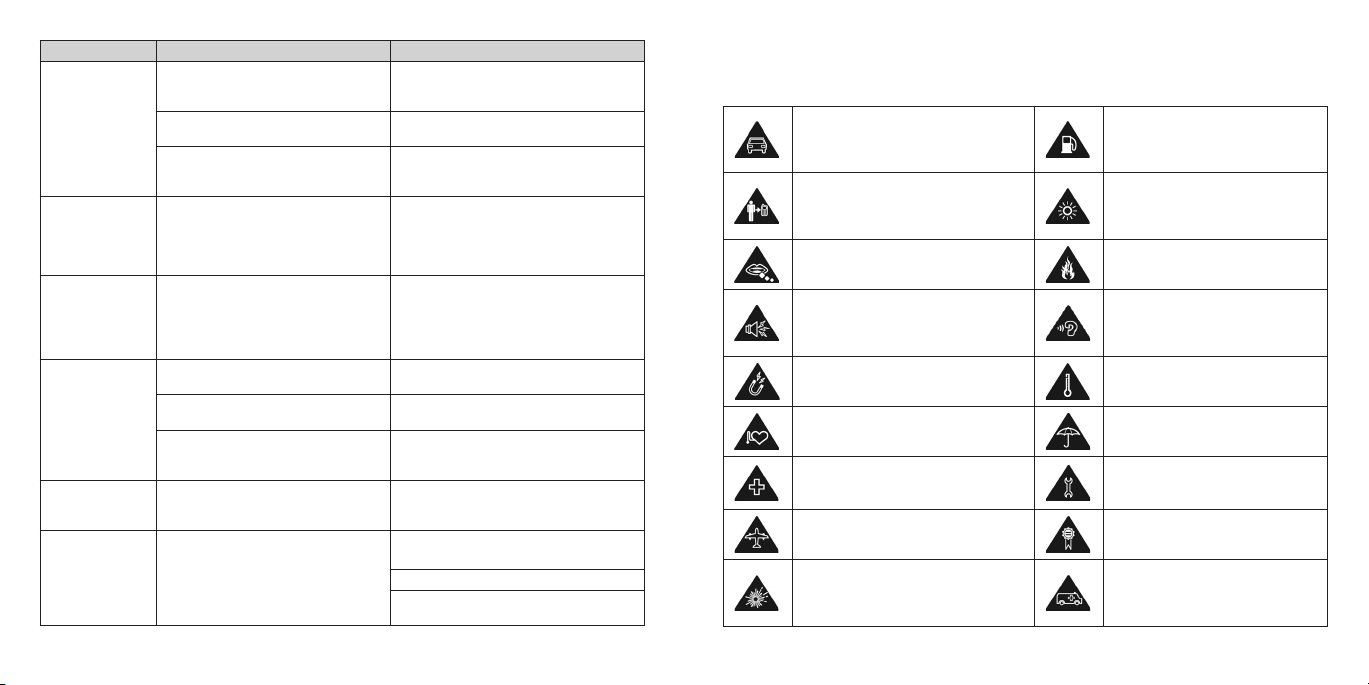
Problema Causas probables Solución posible
Lleva la tarjeta nano-SIM con tu
proveedor de servicio para que lo
pruebe.
Inserta la tarjeta nano-SIM
adecuadamente.
Usa un trapo suave y seco para
limpiar los contactos de la tarjeta
nano-SIM.
Desactiva esta función. Ver
Llamadas telefónicas – Para
ajustar de
llamadas – Para bloquear ciertas
llamadas.
Desactiva esta función. Ver
Llamadas telefónicas –
ajustar de
llamadas – Para usar números de
marcación jos.
Contacta a tu proveedor de
servicios.
Revisa el área de servicio con tu
proveedor.
Muévete a un espacio abierto,
o si estás adentro de un edicio,
muévete cerca de una ventana.
Contacta a tu proveedor de
servicios.
Desinstala el software que pueda
causar el problema.
Actualiza el software del teléfono.
Reinicia el teléfono al estado de
fábrica.
tus conguraciones de
tus conguraciones de
SOLUCIÓN DE PROBLEMAS
Error de la
tarjeta
nano-SIM
No puede
contestar
llamadas
entrantes
No puedes
hacer
llamadas
No te puedes
conectar a la
red
Código PIN
bloqueado
El sistema del
teléfono se
cae, se reinicia,
se congela o
no se puede
encender
134
La tarjeta nano-SIM funcionó
mal o está dañada.
La tarjeta nano-SIM se insertó
incorrectamente.
Hay desechos en los contactos
de la tarjeta nano-SIM.
Has activado la función de
Bloqueo de llamadas.
Has activado la función
Números de Marcación Fija.
La tarjeta nano-SIM no es válida.
No te encuentras dentro del
área de servicio de red.
La señal es mala.
Ingresaste un código
PIN incorrecto tres veces
consecutivas.
Algún software de un tercero no
es compatible con tu teléfono.
Para
Para tu seguridad
Seguridad general
No hagas ni recibas llamadas en
tu teléfono mientras conduces.
PARA TU SEGURIDAD
Y nunca escribas mensajes de
texto mientras conduces.
Mantén tu teléfono por lo menos
a 10 mm (0.4 pul) de distancia
de tu oreja o cuerpo mientras
realizas llamadas.
Las piezas pequeñas pueden
causar asxia.
Tu teléfono puede producir un
sonido fuerte.
Evita el contacto con cualquier
cosa magnética.
Manténlo alejado de
marcapasos y otros equipos
médicos electrónicos.
Apágalo cuando se te solicite
en hospitales e instalaciones
médicas.
Apágalo cuando se te solicite en
aviones y aeropuertos.
Apaga cuando te encuentres
junto a materiales o líquidos
explosivos.
No lo uses en las gasolineras.
Tu teléfono puede producir
una luz brillante o
parpadeante.
No tires tu teléfono al fuego.
Para evitar un posible daño
en el oído, no escuches a un
volumen alto por periodos
largos.
Evita las temperaturas
extremas.
Evita el contacto con líquidos.
Mantén seco tu teléfono.
No intentes desarmar tu
teléfono.
Solo usa los accesorios
aprobados.
No confíes en tu teléfono
como dispositivo principal
para comunicaciones de
emergencia.
135
Page 70

Energía de radiofrecuencia (RF)
Este teléfono se diseñó y se fabricó para no exceder los límites de emisión
para la exposición a energía de radiofrecuencia (RF) establecidos por la
Federal Communications Commission, de los Estados Unidos.
Durante la prueba de SAR, este equipo se estableció para transmitir a su
nivel certicado de energía más alta en todas las bandas de frecuencia
probadas, y se colocó en posiciones para estimular la exposición de RF en
uso contra la cabeza sin separación, y junto al cuerpo con la separación
de 10 mm (0.4 pul). Aunque el SAR está determinado al nivel certicado
de energía más alta, el nivel de SAR real del dispositivo mientras estaba en
operación puede estar bien por debajo del valor máximo. Esto se debe a
que el teléfono está diseñado para operar a diferentes niveles de energía
de manera que se use solo la energía necesaria para alcanzar la red. En
general, entre más cerca te encuentres de una antena de estación base
inalámbrica, más baja será la salida de energía.
El estándar de exposición para dispositivos inalámbricos que emplean una
unidad de medida se conoce como la Tasa de Absorción Especíca, o SAR.
El límite de SAR establecido por la FCC es de 1.6 W/kg.
Este dispositivo cumple con SAR para la población general/límites de
exposición no controlados en ANSI/IEEE C95.1-1992 y ha sido probado de
acuerdo con los métodos y procedimientos de medición especicados
en IEEE1528. La FCC otorgó una Autorización de Equipo para este modelo
de teléfono con todos los niveles SAR evaluados como conformes con los
lineamientos de exposición FCC RF. La información de SAR de este modelo
de teléfono se encuentra archivada con la FCC y se puede encontrar bajo
la sección “Display Grant” de www.fcc.gov/oet/ea/fccid después de buscar
en FCC ID: SRQ-Z835.
Para este dispositivo, indica el valor máximo de SAR para el uso contra la
cabeza es de 0.76 W/kg, para el uso cerca del cuerpo es de 1.12 W/kg.
Aunque puede haber diferencia entre los niveles de SAR de varios
teléfonos y en diferentes posiciones, todos cumplen con los requerimientos
gubernamentales.
La conformidad de SAR para la operación de uso corporal se basa en una
distancia de separación de 10 mm entre la unidad y el cuerpo
Lleva este dispositivo a una distancia mínima de 10 mm de tu cuerpo para
asegurar que el nivel de exposición a RF sea compatible con o inferior al nivel
reportado.
las fundas para llevar en el cinto que no contengan componentes metálicos,
para mantener una separación de 10 mm entre este equipo y tu cuerpo.
La conformidad de la exposición FR con cualquier accesorio que se lleve en
el cuerpo y que contenga mental, no se probó ni se certicó, y se debe evitar
el uso de dichos accesorios.
Para apoyar la operación de llevarlo en el cuerpo, elige los clips o
humano.
Cumplimiento FCC
Este teléfono celular cumple con la parte 15 de las Normas de la FCC.
La operación se sujeta a las siguientes dos condiciones: (1) Este equipo
no puede causar interferencia dañina, y (2) este equipo debe aceptar
cualquier interferencia que reciba, incluyendo interferencia que puede
ocasionar una operación no deseada.
Este teléfono móvil ha sido probado y cumple con los límites para un
dispositivo digital de Clase B, de conformidad con la parte 15 de las Reglas
de la FCC. Estos límites están diseñados para proporcionar una protección
razonable contra la interferencia dañina en una instalación residencial.
Este equipo genera, usa y puede irradiar energía de radiofrecuencia y, si
no se instala y se usa de acuerdo con estas instrucciones, puede causar
interferencia dañina para las radiocomunicaciones. Sin embargo, no existe
garantía de que no ocurra interferencia en una instalación en particular. Si
este equipo ocasiona una interferencia dañina a una recepción de radio
136
PARA TU SEGURIDAD
PARA TU SEGURIDAD
137
Page 71

o televisión, que se puede determinar al encender o apagar el equipo, se
exhorta al usuario a intentar corregir la interferencia por una o más de las
siguientes medidas:
• Cambia la orientación o coloca la antena de recepción en otra parte.
• Incrementa la separación entre el equipo y el receptor.
• Conecta el equipo en una salida en un circuito diferente al que esté
conectado el receptor.
• Consulta al vendedor o a un técnico experimentado de radio/TV para
que te brinde ayuda.
Precaución: los cambios o modicaciones no aprobados expresamente y
realizados por la parte responsable de la conformidad pueden anular la
autoridad del usuario para operar el equipo.
La antena utilizada para este transmisor no debe ser colocada ni debe
funcionar junto a ninguna otra antena o transmisor.
Regulaciones de compatibilidad con prótesis
auditivas (HAC, por sus siglas en inglés) para
teléfonos celulares
En el 2003 la FCC adoptó reglas para hacer que los teléfono inalámbricos
digitales fueran compatibles con las prótesis auditivas y los implantes
cocleares. Aunque los teléfonos análogos inalámbricos generalmente no
causan interferencia con las prótesis auditivas o los implantes cocleares, los
teléfonos digitales inalámbricos la causan en algunas ocasiones debido
a la energía electromagnética que emite la antena, la contraluz y otros
componentes del teléfono. Tu teléfono cumple con las regulaciones de la
FCC HAC (ANSI C63.19- 2011).
Ya que algunos teléfonos inalámbricos se usan junto a algunos equipos de
audición (prótesis auditivas e implantes cocleares), los usuarios pueden
138
PARA TU SEGURIDAD
detectar un zumbido o un ruido parecido al gimoteo. Algunas prótesis
auditivas son más inmunes que otras a este ruido de interferencia y los
teléfonos también varían en la cantidad de interferencia que generan.
La industria de los teléfonos inalámbricos ha desarrollado un sistema de
evaluación para estos equipos para ayudar a los usuarios con prótesis
auditivas a encontrar teléfonos que puedan ser compatibles con tus equipos
de audición. No se han evaluado todos los teléfonos. Los teléfonos evaluados
tienen la calicación en su caja o una etiqueta en la misma. Las etiquetas
no son garantías. Los resultados variarán dependiendo de la prótesis auditiva
y de la pérdida de audición del usuario. Si resulta que tu equipo de audición
es vulnerable a la interferencia, es posible que no puedas usar un teléfono
calicado con éxito. La mejor manera de evaluarlo es probar el teléfono con
tu equipo de audición para evaluarlo para tus necesidades personales.
Este teléfono se probó y se calicó para usarlo con prótesis auditivas para
algunas de las tecnologías inalámbricas que usa. Sin embargo, puede haber
algunas tecnologías inalámbricas más nuevas que se usen en este teléfono
que aún no se han probado para usar con prótesis auditivas. Es importante
tratar de usar diferentes funciones de este teléfono detalladamente y en
diferentes lugares, usando tu prótesis auditiva o tu implante coclear, para
determinar si escuchas cualquier ruido de interferencia. Consulta con tu
proveedor de servicio o con el fabricante de este teléfono para que te brinde
información sobre la compatibilidad con aparatos auditivos. Si tienes alguna
pregunta sobre las políticas de devolución o intercambio, consulta con tu
proveedor de servicio o con el vendedor de tu teléfono.
Clasicaciones M: los teléfonos clasicados M3 o M4 cumplen con
los requerimientos de la FCC y es más probable que generen menos
interferencia a los implantes auditivos que los teléfonos que no tienen la
etiqueta. M4 es la mejor o más alta de las dos clasicaciones.
Clasicaciones T: los teléfonos clasicados T3 o T4 cumplen con los
requerimientos de la FCC y posiblemente sean los más utilizables con un
telecoil (“Interruptor T” o “Interruptor de teléfono”) de un aparato auditivo
PARA TU SEGURIDAD
139
Page 72

que los teléfono no clasicados. T4 es la mejor o más alta de las dos
clasicaciones. (Ten en cuenta que no todos los aparatos o prótesis
auditivas tienen telecoils.)
Su Z851 ha sido probado para acreditar su compatibilidad con
dispositivos de ayuda auditiva y obtuvo una calicación M3/T3.
Los aparatos auditivos también pueden ser clasicados. El fabricante de
tu aparato auditivo o el profesional de la salud auditiva pueden ayudarte
a encontrar esta clasicación. Para obtener más información sobre la
Compatibilidad con Audífonos de la FCC, ve a http://www.fcc.gov/cgb/dro.
Requerimientos CTIA
• No desmonte o aplaste, doble, deforme, perfore o destruya la batería.
• No modiques ni remanufactures, intentes insertar objetos extraños en
la batería, sumerjas ni expongas al agua ni otros líquidos, expongas al
fuego, explosión ni otros riesgos.
• Solo usa la batería para el sistema para el que está especicada.
• Solo usa la batería con un sistema de carga que haya sido calicado con
el sistema según los Requerimientos de Certicación para la Conformidad
del Sistema de Baterías de la CTIA para IEEE 1725. No provoques un
corto circuito en la batería o el cargador puede presentar un riesgo de
incendio, explosión, fuga u otros riesgos.
• No provoques un corto circuito en una batería ni permitas que objetos
conductores metálicos entren en contacto con las terminales de la misma.
• Cambia la batería solo con otra batería que haya sido calicada con
el sistema según este estándar, IEEE-Std-1725. El uso de una batería no
calicada puede presentar un riesgo de incendio, explosión, fuga u
otros riesgos.
• Desecha rápidamente las baterías usadas de acuerdo con la
reglamentación local.
140
PARA TU SEGURIDAD
• El uso de las baterías por parte de los niños debe ser supervisado.
• Evita dejar caer el teléfono o la batería. Si el teléfono o la batería se caen,
especialmente en una supercie dura y el usuario sospecha que hubo
daño, llévalo a un centro de servicio para que le realicen una inspección.
• El uso inadecuado de la batería puede ocasionar un incendio, explosión
u otro riesgo.
• El teléfono sólo debe conectarse a adaptadores CTIA certicados, los
productos que llevan el logotipo USB-IF o productos que han completado
el programa de conformidad con USB-IF.
Distracción
Conducir
Se debe poner total atención cuando se conduce en todo momento
para disminuir el riesgo de sufrir accidentes. El uso del teléfono mientras se
conduce (incluso con un equipo manos libres) puede causar distracciones
y ocasionar un accidente. Debes cumplir con las leyes y reglamentos locales
que restringen el uso de equipos inalámbricos mientras conduces.
Operación de maquinaria
Se debe poner total atención cuando se opera una máquina en todo
momento para disminuir el riesgo de sufrir accidentes.
Manejo del producto
Declaración general sobre el manejo y el uso
Solo tú eres responsable de cómo usas tu teléfono y cualquier consecuencia
de su uso.
PARA TU SEGURIDAD
141
Page 73

Debes siempre apagar tu teléfono cuando su uso esté prohibido. El uso de tu
teléfono se sujeta a las medidas de seguridad diseñadas para proteger a los
usuarios y su entorno.
• Siempre trata a tu teléfono y a sus accesorios con cuidado y mantenlo en
un lugar limpio y libre de polvo.
• Mantenga la lente de pantalla y la cámara limpia. Pantalla sucia o lente
de la cámara puede reducir la velocidad de reacción del teléfono para
sus operaciones o menor calidad de imagen.
• Limpie el dispositivo y sus accesorios con un material suave, como
un paño de limpieza para lentes. No utilice alcohol u otras sustancias
corrosivas para la limpieza o les permiten entrar.
• No expongas tu teléfono ni sus accesorios a amas abiertas ni enciendas
productos de tabaco.
• No expongas tu teléfono ni sus accesorios al líquido, ni a ningún tipo
de humedad.
• No dejes caer, tires ni trates de doblar su teléfono ni sus accesorios.
• No pintes tu teléfono ni sus accesorios.
• No intentes desarmar tu teléfono ni sus accesorios. Solo el personal
autorizado puede hacerlo.
• No expongas ni utilices tu teléfono ni sus accesorios en un entorno con o
que pueda alcanzar temperaturas extremas, mínimo -5°C (23°F) y máximo
+50°C (122°F).
• No coloque el teléfono en el interior o cerca de equipos de calefacción o
de alta presión contenedores, tales como calentadores de agua, hornos
microondas o utensilios de cocina calientes. De lo contrario, el teléfono
puede estar dañado.
• Revisa los reglamentos locales para desechar productos electrónicos.
142
PARA TU SEGURIDAD
• No lleves tu teléfono en tu bolsillo trasero ya que se puede romper cuando
te sientes.
Niños pequeños
No dejes tu teléfono ni sus accesorios al alcance de los niños pequeños
ni les permitas jugar con él. Pueden lastimarse o lastimar a otros o pueden
dañar el teléfono accidentalmente. Tu teléfono contiene piezas pequeñas
con extremos alados que pueden causar una herida o pueden despegarse
y crear un riesgo de asxia.
Desimantación
Para evitar el riesgo de desimantación, no permitas que haya equipos
electrónicos ni medios magnéticos cerca de tu teléfono por mucho tiempo.
Descarga electrostática (ESD, por sus siglas en inglés)
No toques los conectores metálicos de la tarjeta nano-SIM y la tarjeta
microSDHC.
Antena
No toques la antena innecesariamente.
Posición de uso normal
Cuando hagas o recibas una llamada, sostén el teléfono en tu oreja, con la
parte inferior hacia tu boca.
Bolsas de aire
No coloques el teléfono en el área que está sobre la bolsa de aire ni en el
área de despliegue de la bolsa de aire ya que ésta se ina con gran fuerza
y puede ocasionar una lesión grave. Guarda el teléfono de forma segura
cuando conduzcas tu auto.
PARA TU SEGURIDAD
143
Page 74

Convulsiones/desvanecimientos
Tu teléfono puede producir una luz brillante o parpadeante. Un pequeño
porcentaje de la gente puede ser susceptible a sufrir desvanecimientos o
convulsiones (incluso si nunca les ha pasado) cuando se exponen a luces
parpadeantes o a patrones de luz como cuando se usan juegos o se ven
videos. Si has experimentado convulsiones o desvanecimientos, o si tienes un
historial familiar de dichas ocurrencias, consulta a tu médico. Para reducir el
riesgo de desvanecimientos o convulsiones, usted puede utilizar su teléfono
en una habitación bien iluminada y tomar descansos frecuentes.
Enfermedad del linotipista
Para minimizar el riesgo de sufrir la enfermedad del linotipista (RSI, por sus
siglas en inglés) cuando escribas mensajes de texto o juegas en tu teléfono:
• No aprietes el teléfono con mucha fuerza con la mano.
• Oprime los botones suavemente.
• Utiliza las funciones especiales diseñadas para minimizar los botones de
presión, como Plantillas de Mensajes y Texto Predictivo.
• Toma muchos descansos para estirarte y relajarte.
Llamadas de emergencia
Este teléfono, al igual que cualquier teléfono inalámbrico, opera con el uso
de señales de radio, la cuales no pueden garantizar la conexión en todas
las condiciones. Por lo tanto, nunca debes atenerte únicamente a ningún
teléfono inalámbrico para realizar comunicaciones de emergencia.
Sonido fuerte
Este teléfono es capaz de producir sonidos fuertes, los cuales pueden dañar
tu audición. Baja el volumen antes de usar audífonos, audífonos estéreo con
Bluetooth u otros equipos de audio.
144
PARA TU SEGURIDAD
Calentamiento del teléfono
Tu teléfono puede calentarse mientras se carga y durante el uso normal.
Seguridad eléctrica
Accesorios
Usa solo los accesorios aprobados. No lo conectes con productos ni
accesorios incompatibles. Ten cuidado de no tocar ni permitir que objetos
metálicos, como monedas o llaveros, toquen o causen corto circuito con
las terminales de la batería. Nunca perfore la supercie de la batería con
objetos alados.
Conexión en el auto
Busca consejo profesional cuando conectes una interfaz telefónica al
sistema eléctrico del auto.
Productos defectuosos o dañados
No intentes desarmar tu teléfono ni sus accesorios. Solo el personal calicado
puede dar servicio o reparar el teléfono o sus accesorios. Si tu teléfono (o sus
accesorios) se han sumergido en el agua, pinchado o se sometieron a una
caída muy fuerte, no lo uses hasta que lo hayas llevado a revisar a un centro
de servicio autorizado.
Interferencia de radiofrecuencia
Declaración general sobre la interferencia
Se debe tener cuidado cuando se use este teléfono cerca de aparatos
médicos personales, como marcapasos y prótesis auditivas. Por favor,
consulte a su médico y los fabricantes de dispositivos para determinar si el
funcionamiento del teléfono puede interferir con el funcionamiento de los
dispositivos médicos.
PARA TU SEGURIDAD
145
Page 75

Marcapasos
Los fabricantes de marcapasos recomiendan mantener una separación
mínima de 15 cm entre un teléfono móvil y un marcapasos para evitar el
potencial de interferencia con este último. Para lograr esto, usa el teléfono en
la oreja opuesta a tu marcapasos y no lo lleves en el bolsillo de la camisa.
Interferencia en los autos
Ten en cuenta que debido a la posible interferencia con el equipo
electrónico, algunos fabricantes de automóviles prohíben el uso de teléfonos
celulares en sus vehículos a menos que se incluya un equipo manos libres
con antena externa en la instalación.
Prótesis auditivas
Las personas con prótesis u otros implantes cocleares pueden experimentar
ruidos de interferencia cuando usen equipos inalámbricos o cuando haya
uno cerca. El nivel de interferencia dependerá del tipo de prótesis auditiva y
la distancia desde la fuente de la interferencia, el incrementar la separación
entre ellos puede disminuir la interferencia. También puedes consultar al
fabricante de tu prótesis auditiva para que te hable sobre las alternativas.
Equipos médicos
Por favor, consulta a tu médico y al fabricante del dispositivo para determinar
si el funcionamiento de tu teléfono puede interferir con tu dispositivo médico.
Hospitales
Apaga tu equipo inalámbrico cuando se te solicite en hospitales, clínicas o
centros para el cuidado de la salud. Estas solicitudes están diseñadas para
evitar la posible interferencia con el equipo médico sensible.
Avión
Apaga tu equipo inalámbrico cuando te lo pida el personal de la línea
aérea o del aeropuerto. Consulta con el personal de la línea aérea sobre el
uso de equipos inalámbricos arriba del avión. Si tu equipo ofrece un “modo
avión”, debes habilitarlo antes de abordar el avión.
146
PARA TU SEGURIDAD
Entornos explosivos
Gasolineras y atmósferas explosivas
En lugares con atmósferas potencialmente explosivas, obedece todas las
señales que te indiquen apagar los equipos inalámbricos como tu teléfono
u otro equipo de radio. Las áreas con atmósferas potencialmente explosivas
incluyen las áreas de carga de combustible, bajo cubierta en los botes,
transferencia de combustible o químicos o centros de almacenamiento, y
áreas donde el aire contenga químicos o partículas, como grano, polvo o
polvos de metal.
Cebos y áreas de explosiones
Apaga tu teléfono celular o equipo inalámbrico cuando te encuentres en
un área de explosiones o en áreas con letreros donde se solicita apagar los
“radios bidireccionales” o los “aparatos electrónicos” para evitar interferir con
las operaciones de explosión.
PARA TU SEGURIDAD
147
Page 76

Garantía
ZTE te ofrece una garantía limitada de que la unidad del subscriptor adjunto
y sus accesorios estarán libres de defectos en cuanto a material y mano
de obra por un periodo que expira en un año a partir de la fecha en que
compres el Producto, en el entendido que tú eres el usuario nal original
que compró el Producto y en la medida de que tu compra se haya hecho
con un proveedor autorizado por el Vendedor. La transferencia o reventa de
un Producto terminará automáticamente con la cobertura de la garantía
con respecto a ese Producto. Esta garantía limitada no es transferible a
ningún tercero, incluyendo, sin limitación, a cualquier comprador o dueño
subsecuente del Producto. Esta garantía limitada aplica sólo a los usuarios
nales en los Estados Unidos.
1. Este producto o teléfono está garantizado por 12 (doce) meses a partir de
la fecha de compra.
2. Si deseas información sobre el servicio de garantía, llama al número de
servicio de ZTE (877) 817-1759 (línea gratuita). La página de Internet del
fabricante, http://www.zteusa.com, también está disponible para brindar
asistencia.
3. Esta garantía solo aplica si el producto se ha usado de acuerdo con
las instrucciones del fabricante bajo el uso normal y con un cuidado
razonable.
4. Qué es lo que no cubre esta garantía:
a) Efectos o daños que resulten del mal uso de este producto.
b) Efectos o daños que surjan del uso y condiciones anormales,
almacenamiento inadecuado, exposición a la humedad, ambientes
húmedos o corrosivos, modicaciones y reparaciones no autorizadas,
negligencia, uso rudo, abuso, accidente, alteración, instalación
inadecuada, aplicación de voltaje incorrecto, derrame de alimentos o
líquidos, desastres naturales.
148 GARANTÍA
c) Desgaste y uso normal.
d) Si el producto se abrió, modicó o se reparó por alguien diferente al
centro de servicio de garantía o si se reparó con el uso de repuestos
no autorizados.
e) Si el número de serie o el código de fecha del accesorio móvil se quitó,
borró, desguró, alteró o está ilegible de cualquier manera sujeto a
juicio único de ZTE.
Siguientes términos de la garantía al consumidor son estándar en todos los
productos ZTE.
Garantía limitada de consumo
ZTE (“vendedor”) le ofrece una garantía limitada de producto adjunta o
productos (el “producto”) será libres de defectos en material y mano de obra
por un período expira un año desde la fecha de venta del producto, siempre
que usted es el comprador original del producto y siempre que la compra
se hizo de un proveedor autorizado por el vendedor. Transferencia o reventa
de un producto terminará automáticamente la cobertura de la garantía con
respecto a ese producto. Esta garantía limitada no es transferible a terceros,
incluyendo pero no limitado a cualquier comprador posterior o propietario
del producto. Esta garantía limitada es aplicable a los usuarios nales en los
Estados Unidos y Puerto Rico.
Vendedor, a su sola y absoluta discreción, reparará o reemplazará un
producto (que unidad puede utilizar piezas reparadas de similar calidad
y funcionalidad) si encuentra por parte del vendedor para ser defectuosa
en material o mano de obra, o si el vendedor determina que es incapaz de
reparar o reemplazar dicho producto, el vendedor reembolsará el precio de
compra de dicho producto, siempre que el tema producto (i) sea devuelto
a un centro de servicio autorizado de vendedor dentro del período de
garantía de un año, y (ii) se acompaña de una prueba de compra en la
forma de una factura de venta o factura recibida que pone en evidencia
que el sujeto producto está dentro del período de garantía de un año.
149GARANTÍA
Page 77

Después del período de garantía de un año, debe pagar todos los gastos de
envío, piezas y mano de obra. En caso de que el producto se considera que
no se puede reparar o se ha quitado de la lista de productos apoyados por
el vendedor, sólo será responsable de envío y mano de obra.
Esta garantía limitada no cubre y es nula con respecto a lo siguiente:
(i) cualquier producto que haya sido incorrectamente instalado, reparado,
mantenido o modicado; (ii) cualquier producto que ha sido sometido a
mal uso (incluyendo cualquier producto utilizado en conjunto con hardware
eléctricamente o mecánicamente incompatible o utilizado con accesorios
no aprobados por el vendedor), abuso, accidente, daño físico, operación
anormal, manejo inadecuado, negligencia, exposición al fuego o líquido;
(iii) cualquier producto utilizado fuera de las clasicaciones publicadas
máximo; (iv) daño cosmético; (v) cualquier producto en que la garantía
etiquetas o números de serie del producto hayan sido retirados, alterados o
ilegible; (vi) costo de instalación, remoción o reinstalación; (vii) problemas de
recepción de señal (a no ser causados por defectos de material y mano de
obra); (viii) daños resultado de incendio, inundación, actos de Dios u otros
actos que no sean responsabilidad del vendedor y que el producto no esté
especicado para tolerar, incluidos los de daños causados por mal manejo,
transporte y quemado de fusibles; (ix) consumibles (tales como fusibles);
o (x) cualquier producto que ha sido abierto, reparado, modicado o
alterado por cualquier persona que no sea vendedor o un centro de servicio
autorizado del vendedor.
UTILICE ÚNICAMENTE ACCESORIOS CON VENDEDOR DE TELÉFONOS
APROBADOS POR VENDEDOR. USO DE ACCESORIOS NO AUTORIZADOS
PUEDE SER PELIGROSO Y ANULARÁ LA GARANTÍA DEL TELÉFONO SI DICHO
ACCESORIOS CAUSA DAÑOS O UN DEFECTO EN EL TELÉFONO. VENDEDOR
ESPECÍFICAMENTE EXIME DE RESPONSABILIDAD POR CUALQUIER DAÑO
DIRECTO, INDIRECTO, ESPECIAL, GENERAL, PUNITIVO, EJEMPLAR, AGRAVADO,
INCIDENTAL O CONSIGUIENTES, INCLUSO SI SE ADVIERTE DE LA POSIBILIDAD
DE TALES DAÑOS, YA SEA PREVISIBLE O IMPREVISIBLE DE CUALQUIER TIPO,
INCLUYENDO PERO NO LIMITADO A PÉRDIDA DE GANANCIAS, INGRESOS
O BENEFICIOS INESPERADOS PREVÉ BENEFICIOS DERIVADOS DEL USO DE O
INHABILIDAD DE USAR CUALQUIER PRODUCTO (POR EJEMPLO, GASTOS DE
TIEMPO PERDIDO POR EL MAL FUNCIONAMIENTO DE UN PRODUCTO) APORTE O
INDEMNIZACIÓN CON RESPECTO A CUALQUIER RECLAMACIÓN RELACIONADA
CON UN PRODUCTO. REPARACIÓN O REEMPLAZO DE UN PRODUCTO
DEFECTUOSO O EL REEMBOLSO DEL PRECIO DE COMPRA RELATIVOS A UN
PRODUCTO DEFECTUOSO, COMO SE ESPECIFICA BAJO ESTA GARANTÍA,
SON SUS ÚNICOS Y EXCLUSIVOS REMEDIOS POR EL INCUMPLIMIENTO DE LA
GARANTÍA, Y GARANTÍA, LOS PRODUCTOS SON APROBADOS Y ACEPTADOS
POR USTED “TAL CUAL”. EL VENDEDOR NO OTORGA NINGUNA OTRA
GARANTÍA, REPRESENTACIONES O CONDICIONES DE NINGÚN TIPO, ORAL O
ESCRITA, EXPRESA O IMPLÍCITA, LEGAL O CON RESPECTO A LOS PRODUCTOS,
INCLUYENDO PERO SIN LIMITARSE A CUALQUIER GARANTÍA IMPLÍCITA O
CONDICIÓN DE COMERCIABILIDAD O IDONEIDAD PARA UN PROPÓSITO
EN PARTICULAR O CONTRA LA INFRACCIÓN O CUALQUIER GARANTÍA O
CONDICIÓN IMPLÍCITA DE USO COMERCIAL O DE UN CURSO DE TRATAMIENTO
O CURSO DE RENDIMIENTO. NINGÚN DISTRIBUIDOR, DISTRIBUIDOR, AGENTE O
EMPLEADO ESTÁ AUTORIZADO PARA HACER CUALQUIER MODIFICACIÓN O
ADICIÓN A ESTA GARANTÍA.
Algunas jurisdicciones no permiten la exclusión o limitación de daños
incidentales o consecuentes, o permiten limitaciones sobre la duración
de una garantía implícita, por lo que las limitaciones o exclusiones no
se apliquen a usted. Esta garantía limitada le otorga derechos legales
especícos y usted también puede tener otros derechos que varían de
jurisdicción a jurisdicción.
Para obtener información de servicio de garantía, por favor llame al
siguiente número de teléfono: 1-877-817-1759, 1-212-444-0502 o retorno al
punto de venta para los productos. El minorista puede devolver que las
unidades a ZTE autorización centro de servicio en Estados Unidos para
servicio de reparación.
150 GARANTÍA
151GARANTÍA
Page 78

Importante: proporcione información sobre la garantía (prueba de compra)
a ZTE para recibir servicio de garantía sin costo alguno. Si la garantía ha
caducado en el dispositivo, pueden aplicar cargos.
Cómo obtener el servicio de garantía
Para obtener el servicio de garantía, llama al (877) 817-1759. Ten a la mano
la siguiente información cuando envías el teléfono a reparar:
• Una prueba de compra válida
• Dirección de devolución
• Número de teléfono o de fax durante el día
• Número de modelo
• IMEI # (Busca el IMEI # de 15 dígitos atrás de la batería del equipo)
• Descripción completa del problema
• Prepago de la transportación
Otros programas de garantía
Puedes tener otros programas de garantías con tu compra, como
intercambio de garantías. De ser así, consulta el empaque del equipo o el
punto de venta original.
152 GARANTÍA
Especicaciones
Las especicaciones del teléfono se muestran en la siguiente tabla:
Sistema operativo
Frecuencia de red
Dimensiones 5.73" (A) x 2.85" (L) x 0.39" (A)
Peso 5.59 oz. (con batería)
Pantalla 5” TFT FWVGA (480 x 854)
Cámara
Memoria interna Hasta 16 GB memoria interna + 2 GB RAM
Tarjeta de memoria
desmontable
Batería 2,115 mAh
Tiempo inactivo continuo Hasta 14 días (325 horas)
Tiempo de conversación
continua
Wi-Fi 802.11 b/g/n
HAC M3/T3
Nota: el tiempo de conversación y el tiempo inactivo del teléfono se basan
en entornos ideales. El uso extenso de la luz de la pantalla y del explorador, y
las condiciones de la red pueden reducir la vida de la batería y el tiempo de
conversación e inactivo.
Android™ 7.1.1 (Nougat)
Bandas LTE 2, 4, 5, 12
UMTS/HSPA/HSPA+ Bandas: 2, 4 , 5
GSM/GPRS/EDGE Bandas: 2, 5
5 MP con ash LED (trasera);
2 MP (delantera)
Compatible con la tarjeta microSDHC de hasta
32 GB
Hasta 13.7 horas
153ESPECIFICACIONES
Page 79

 Loading...