

Page 1

Digital Workstation
Manuel de référence
Ce manuel de référence décrit des fonctions avancées du PSR-S950/S750 qui ne sont pas expliquées
dans le mode d'emploi. Lisez attentivement le mode d'emploi avant de consulter ce manuel de référence.
FR
Page 2
Table des matières
Chaque chapitre de ce manuel de référence correspond au chapitre correspondant du mode d'emploi.
Tableau des touches du panneau 3
1 Sonorités 5
Types de sonorités (caractéristiques)................................ 5
Sélection de sonorités GM&XG ou autres ......................... 7
Réglages liés aux effets..................................................... 8
Réglages liés à la hauteur de ton .................................... 11
Édition de sonorités (Voice Set)....................................... 13
Édition des sonorités Organ Flutes.................................. 18
2Styles 20
Sélection du type de doigté d'accord ............................... 21
Réglages liés à la reproduction du style .......................... 23
Réglages du point de partage.......................................... 25
Mémorisation des réglages d'origine dans
une présélection immédiate............................................. 26
Création/édition de styles (Style Creator) ........................ 27
3 Morceaux 43
Édition des réglages de partition musicale ...................... 44
Édition des réglages d'affichage des paroles/du texte..... 46
Utilisation des fonctionnalités d'accompagnement
automatique avec la reproduction de morceaux.............. 47
Paramètres liés à la reproduction du morceau
(réglages Repeat et Channel et fonction Guide).............. 48
Création/édition de morceaux (Song Creator) ................. 52
4 USB Audio (Audio USB) 68
5Multi-pads 68
Création de multi-pads (Multi Pad Creator
(Créateur de multi-pads))................................................. 68
Édition de multi-pads ....................................................... 70
6 Music Finder 72
Création d'un groupe d'enregistrements préférés............ 72
Édition des enregistrements ............................................ 73
Sauvegarde des enregistrements en tant que
fichier unique.................................................................... 74
7 Mémoire de registration 76
Édition de la mémoire de registration .............................. 76
Désactivation du rappel d'éléments spécifiques
(Freeze) ........................................................................... 77
Appel des numéros de mémoires de registration
dans l'ordre (Registration Sequence (Séquence
de registration))................................................................ 78
8 Microphone 81
Réglage Vocal Harmony et Talk (Parler) ......................... 81
Réglages du microphone (Vocal/Talk) (Chant/Parler)..... 82
Configuration des paramètres Vocal Harmony Control ..... 85
Édition des types Vocal Harmony .................................... 87
9 Console de mixage 92
Édition des paramètres VOL/VOICE
(Volume/Sonorité) ............................................................ 92
Édition des paramètres FILTER....................................... 93
Édition des paramètres TUNE ......................................... 94
Édition des paramètres EFFECT ..................................... 95
Édition des paramètres EQ.............................................. 99
10 Connexions 101
Réglages du sélecteur au pied/contrôleur au pied.........101
Réglages MIDI ............................................................... 104
11 Utility 110
CONFIG 1 ...................................................................... 110
CONFIG 2 ...................................................................... 112
SCREEN OUT (Sortie d'écran)................ 112
MEDIA (Support)............................................................ 113
OWNER (Propriétaire) ................................................... 114
SYSTEM RESET ........................................................... 115
Index 117
Utilisation du manuel PDF
• Pour atteindre rapidement les éléments et les rubriques qui vous intéressent, cliquez sur les éléments souhaités
dans l'index « Signets » situé à gauche de la fenêtre de l'écran principal. (Cliquez sur l'onglet « Signets » pour
ouvrir l'index si celui-ci n'est pas affiché.)
• Cliquez sur les numéros de page figurant dans le présent manuel afin d'accéder directement aux pages
correspondantes.
• Sélectionnez les options « Rechercher » ou « Recherche » du menu « Edition » sous Adobe Reader puis entrez
un mot-clé afin de localiser les informations connexes dans l'ensemble du document.
NOTE Les noms et les emplacements des éléments de menu peuvent varier en fonction de la version d'Adobe Reader utilisée.
• Les illustrations et les pages d'écran figurant dans ce manuel sont uniquement proposées à titre d'information et peuvent
être différentes de celles de votre instrument.
• Les captures d'écran sont extraites du PSR-S950 et fournies en anglais.
• Les noms de sociétés et de produits cités dans ce manuel sont des marques commerciales ou déposées appartenant à leurs
détenteurs respectifs.
2 PSR-S950/S750 Manuel de référence
Page 3
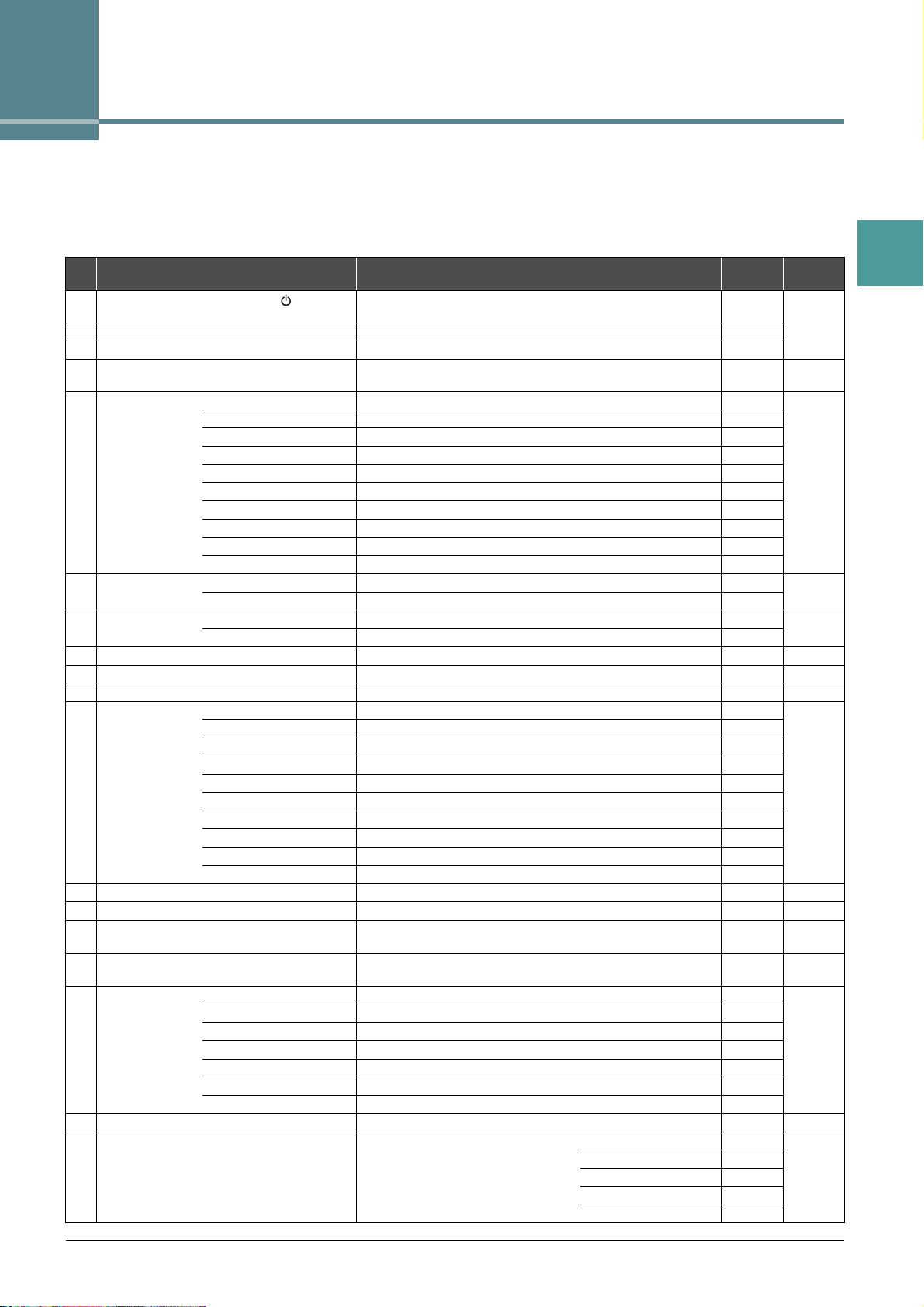
Tableau des touches du panneau
N°
..................................... Ces nombres correspondent à ceux de la section « Commandes et bornes du panneau » du Mode d'emploi.
Touche/Commande
Écran
................................ Indique le titre de l'écran (et de l'onglet) appelé à la suite de la manipulation de la touche/du contrôleur.
Page
................................. Indique le numéro de la page du Manuel de référence proposant des informations sur la touche/commande.
Mode d'emploi
......Indique la touche/le contrôleur que vous devez utiliser en premier pour utiliser ou activer la fonction correspondante.
............... Indique le numéro du chapitre du Mode d'emploi proposant des informations sur la touche/commande.
N° Touche/Commande Écran Page
1
2
3
4
SONG [SELECT] Écran Song Selection — 3
5
STYLE
6
(TEMPO) [TAP TEMPO] — — 2
7
8
9
)
STYLE
!
CONTROL
@
#
$
%
(Commandes
^
liées à l'écran
LCD)
&
*
Interrupteur [ ]
(Veille/Marche)
Cadran MASTER VOLUME — —
[DEMO] Écran Demo —
[MIC SETTING/VOCAL
HARMONY] (PSR-S950)
[SCORE] Écran SCORE 44
[LYRICS/TEXT] Écran LYRICS ou TEXT 46
[GUIDE] — 50
[REPEAT] — —
[EXTRA TR], [TR 2], [TR 1]
[REC] Écran CHANNEL ON/OFF (SONG) —
[J] (STOP) — —
[F/ K] (PLAY/PAUSE) — —
[G] (REW) / [H] (FF) SONG POSITION (contextuel) —
[POP & ROCK] – [WORLD]
[EXPANSION/USER] Écran Style Selection (USER) —
TEMPO [-]/[+] TEMPO (contextuel) —
TRANSPOSE [-]/[+] TRANSPOSE (contextuel) — 1
[METRONOME] — — —
[FADE IN/OUT] —2
[ACMP] — — 2
[OTS LINK] — —
[AUTO FILL IN] — —
INTRO [I] – [III] — —
MAIN VARIATION [A] – [D] — —
[BREAK] — —
ENDING/rit. [I] – [III] — —
[SYNC STOP] — —
[SYNC START] — —
[START/STOP] — —
Molette PITCH BEND — — 1
Molette MODULATION — — 1
Prise PHONES — —
Bouton [LCD CONTRAST]
(PSR-S750)
TAB [E][F]— —
[A] – [J] — —
[DIRECT ACCESS] (message) —
[EXIT] — —
Touches [1 ] – [8 ]— —
Cadran DATA ENTRY — —
[ENTER] — —
[BALANCE] Écran BALANCE — 2
[MIXING CONSOLE] Écran MIXING CONSOLE VOL/VOICE 92 9
Écran d'ouverture — Mise
Écran MIC SETTING/VOCAL HARMONY 81 8
——
Écran Style Selection (PRESET) — 2
——Mise
FILTER 93
TUNE 94
EFFECT 95
EQ 99
Mode
d'emploi
en route
Commandes
et bornes du
panneau
en route
Procédures
de base
Tableau des touches du panneau
PSR-S950/S750 Manuel de référence 3
Page 4
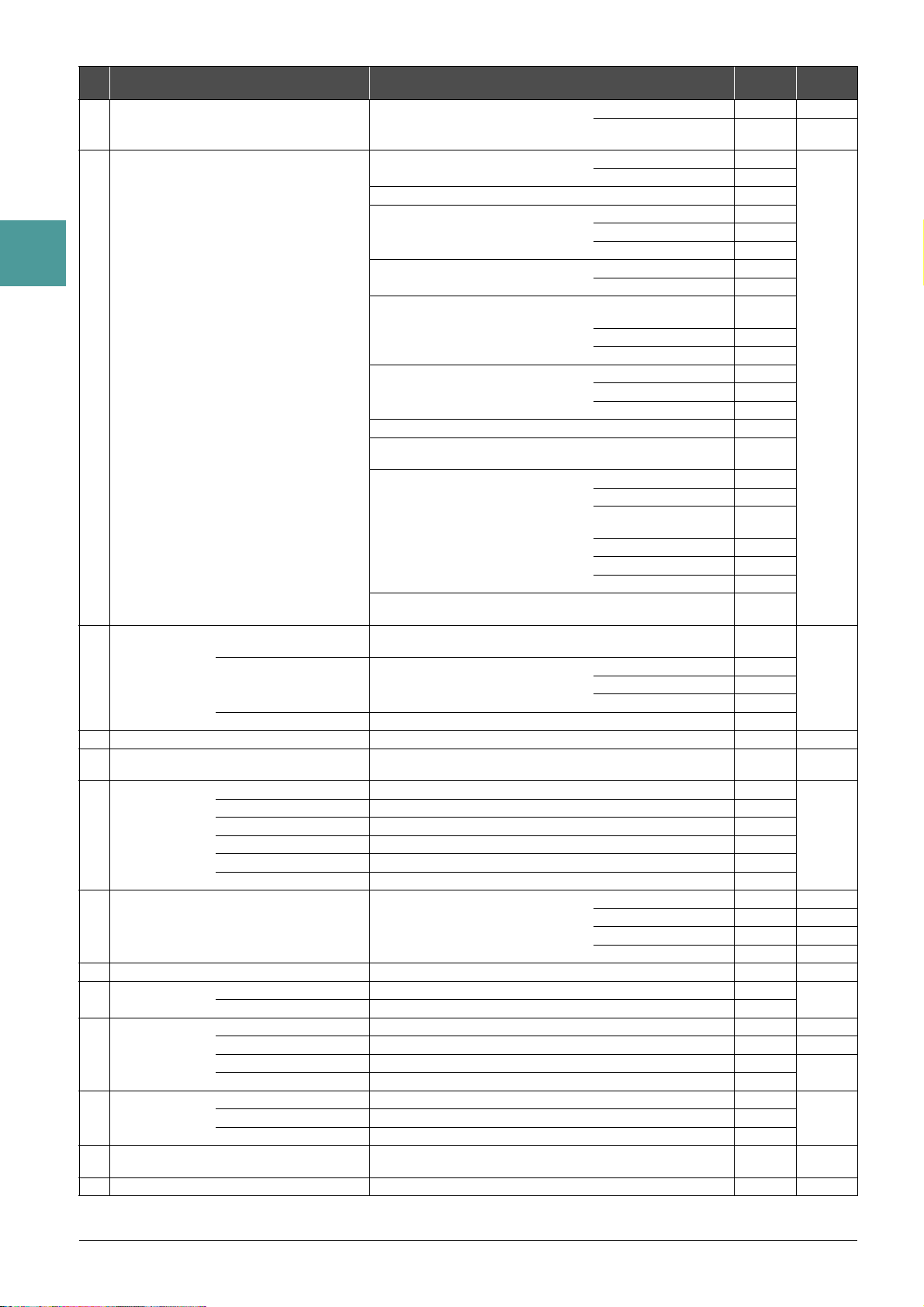
N° Touche/Commande Écran Page
(
A
Tableau des touches du panneau
VOICE [PIANO] –
B
C
D
VOICE
E
CONTROL
F
PART S E L ECT [LEFT] – [RIGHT 2] — — 1
G
PART ON/OFF [LEFT HOLD] — — 1
H
REGISTRATION
I
MEMORY
MULTI PAD
J
CONTROL
ONE TOUCH
K
SETTING
L
Mode
d'emploi
[CHANNEL ON/OFF] Écran CHANNEL ON/OFF SONG — 2
STYLE 1/2 ou 2/2 (PSR-S950)
STYLE (PSR-S750)
[FUNCTION] MASTER TUNE/SCALE TUNE MASTER TUNE 11 —
SCALE TUNE 11
SONG SETTING 48
STYLE SETTING/SPLIT POINT/CHORD
FINGERING
CONTROLLER FOOT PEDAL 101
REGIST SEQUENCE/FREEZE/
VOICE SET
DIGITAL REC MENU SONG CREATOR 52
HARMONY/ECHO 9
Horloge Écran de sélection des
UTILITY CONFIG 1 110
EXPANSION PACK INSTALLATION Écran Expansion Pack
Écran Voice Selection (PRESET) — 1
[PERC. & DRUM KIT]
[ORGAN FLUTES] Écran Organ Flutes VOICE SET FOOTAGE —
EXPANSION/USER Écran Voice Selection (USER) —
[USB AUDIO PLAYER] Écran USB AUDIO PLAYER — 4
[USB] SONG, AUDIO, STYLE, VOICE,
MULTI PAD, REGIST
[HARMONY/ECHO] — — 1
[TOUCH] — —
[SUSTAIN] — —
[MONO] — —
[DSP] — —
[VARI.] — —
[MUSIC FINDER] Écran MUSIC FINDER ALL — 6
[LEFT] – [RIGHT 2] — —
REGIST BANK [-]/[+] REGISTRATION BANK — 7
[FREEZE] — 77 —
[MEMORY] Écran REGISTRATION MEMORY CONTENTS — 7
[1] – [8] — —
[SELECT] Écran Multi Pad Selection — 5
[1] – [4] — —
[STOP] — —
[1] – [4] — — 2
UPPER OCTAVE [-]/[+] UPPER OCTAVE (contextuel) — 1
STYLE SETTING 23
SPLIT POINT 25
CHORD FINGERING 21
KEYBOARD/PANEL 8
REGISTRATION
SEQUENCE
FREEZE 77
VOICE SET 13
STYLE CREATOR 27
MULTI PAD CREATOR 68
configurations MIDI
CONFIG 2 112
SCREEN OUT
(PSR-S950)
MEDIA 113
OWNER 114
SYSTEM RESET 115
Selection
VOLUME/ATTACK 19
EFFECT/EQ 19
Écran de sélection
(USB)
FAVORITE 72 —
SEARCH 1 — 6
SEARCH 2 — 6
—3
78
104
—
—
Procédures
—
de base
4 PSR-S950/S750 Manuel de référence
Page 5
1
PAGE SUIVANTE
Sonorités
Table des matières
Types de sonorités (caractéristiques) . . . . . . . . . . . . . . . . . . . . . . . . . . . . . . . . . . . . . . . . . . . . . . 5
Sélection de sonorités GM&XG ou autres . . . . . . . . . . . . . . . . . . . . . . . . . . . . . . . . . . . . . . . . . . . 7
Réglages liés aux effets. . . . . . . . . . . . . . . . . . . . . . . . . . . . . . . . . . . . . . . . . . . . . . . . . . . . . . . . . . 8
• Réglage de la sensibilité au toucher du clavier . . . . . . . . . . . . . . . . . . . . . . . . . . . . . . . . . . . . . . . 8
• Sélection du type d'harmonie/écho . . . . . . . . . . . . . . . . . . . . . . . . . . . . . . . . . . . . . . . . . . . . . . . . 9
Réglages liés à la hauteur de ton . . . . . . . . . . . . . . . . . . . . . . . . . . . . . . . . . . . . . . . . . . . . . . . . . .11
• Réglage précis de la hauteur de ton de l'ensemble de l'instrument . . . . . . . . . . . . . . . . . . . . . . . .11
• Accord de gamme . . . . . . . . . . . . . . . . . . . . . . . . . . . . . . . . . . . . . . . . . . . . . . . . . . . . . . . . . . . . .11
• Modification de l'affectation de partie aux touches TRANSPOSE . . . . . . . . . . . . . . . . . . . . . . . . .12
Édition de sonorités (Voice Set) . . . . . . . . . . . . . . . . . . . . . . . . . . . . . . . . . . . . . . . . . . . . . . . . . . 13
• Paramètres modifiables dans les écrans VOICE SET . . . . . . . . . . . . . . . . . . . . . . . . . . . . . . . . . .14
• Désactivation de la sélection automatique des jeux de sonorités (effets, etc.) . . . . . . . . . . . . . . .17
Édition des sonorités Organ Flutes . . . . . . . . . . . . . . . . . . . . . . . . . . . . . . . . . . . . . . . . . . . . . . . 18
1
Sonorités
Types de sonorités (caractéristiques)
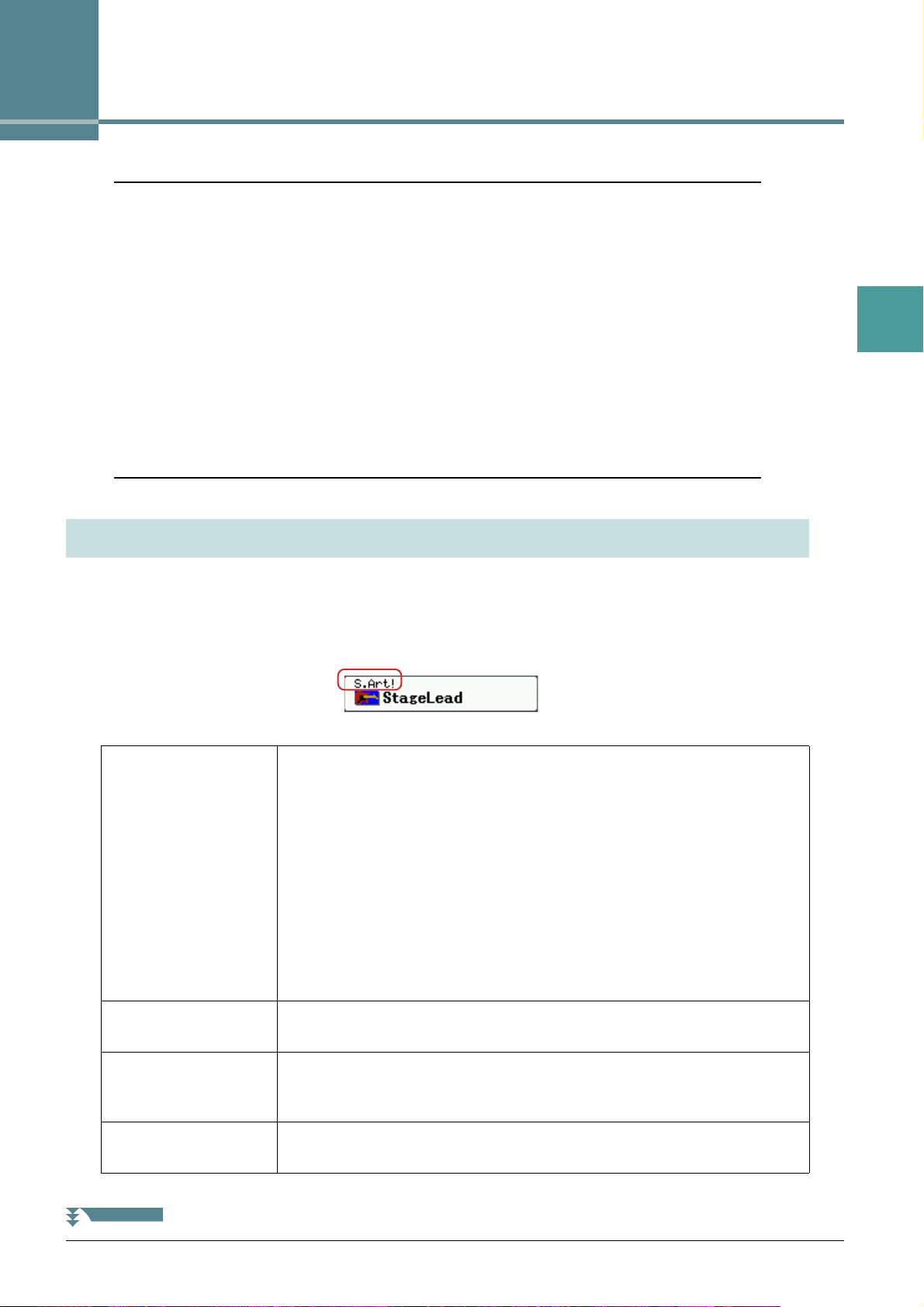
Le type de sonorité est affiché en haut à gauche du nom de la sonorité sur l'écran Voice Selection (Sélection
de sonorité). Les caractéristiques qui définissent ces sonorités et leurs avantages pour la performance sont
décrits ci-dessous.
S.Art!
(Super Articulation)
Ces sonorités offrent de nombreux avantages grâce à des possibilités de jeu très
importantes et à un contrôle expressif en temps réel.
Par exemple, avec la sonorité Saxophone, si vous jouez un C (do), puis un D (ré)
de manière très legato, vous obtiendrez un changement de note homogène,
comme si le saxophoniste les jouait dans un même souffle.
De même, avec la sonorité Concert Guitar, si vous jouez la note D avec force,
celle-ci produit un son de « martèlement », sans que la corde soit à nouveau
pincée. Selon votre style de jeu, d'autres effets sont produits, tels que des bruits
de trille ou de souffle (sonorité Trumpet) ou de doigts (sonorité Guitar).
Pour plus d'informations sur la meilleure façon de jouer les sonorités Super
Articulation, appelez la fenêtre d'information (en appuyant sur la touche
[7 ] (INFO.) dans l'écran Voice Selection).
Live! Ces sonorités d'instruments acoustiques ont été échantillonnées en stéréo afin
de reproduire un son riche et authentique, rempli d'atmosphère et d'ambiance.
Cool! Ces sonorités capturent les textures dynamiques et les nuances subtiles
des instruments électriques, grâce à une capacité de mémoire phénoménale
et à des programmations très sophistiquées.
Sweet! Ces sonorités d'instruments acoustiques bénéficient également des technologies
de pointe de Yamaha et offrent un son extrêmement précis et naturel.
PSR-S950/S750 Manuel de référence 5
Page 6
1
Sonorités
Drums Différents sons de batterie et de percussion sont affectés à des touches
individuelles, ce qui vous permet de reproduire les sons depuis le clavier.
SFX Différents sons d'effets spéciaux et de percussion sont affectés à des touches
individuelles, ce qui vous permet de reproduire les sons depuis le clavier.
Organ Flutes! Cette sonorité d'orgue authentique vous permet d'utiliser la fonction Voice Set
(Jeu de sonorités) pour régler les différentes longueurs en pied et créer vos propres
sons d'orgue originaux. Reportez-vous à la page 18 pour plus de détails.
MegaVoice Ces sonorités se caractérisent par une utilisation spéciale des variations de
vélocité. Les différentes plages de vélocité (qui mesurent la force de votre
jeu au clavier) produisent des sons totalement différents.
À titre d'exemple, une sonorité de guitare MegaVoice inclut les sons de diverses
techniques de jeu. Sur les instruments traditionnels, les différentes sonorités
disposant de ces sons sont rappelées via MIDI et combinées pour obtenir l'effet
désiré. Avec les sonorités MegaVoice, vous pouvez désormais jouer une partie
de guitare tout à fait convaincante à l'aide d'une seule sonorité, en utilisant des
valeurs de vélocité particulières pour reproduire les sons voulus. En raison de
leur nature complexe et des vélocités précises requises pour leur interprétation,
ces sonorités ne sont pas conçues pour être reproduites au clavier. Elles sont
toutefois très utiles et commodes lors de la création de données MIDI,
en particulier si vous voulez éviter de recourir à différentes sonorités pour
une seule partie d'instrument.
Les sonorités MegaVoices sont stockées dans le dossier « StyleVoices » de
l'écran Voice Selection. Pour obtenir des instructions sur la sélection des sonorités
MegaVoices, reportez-vous à la section « Sélection de sonorités GM&XG
ou autres » à la page 7.
NOTE Les sonorités Super Articulation et MegaVoice sont exclusives à cet instrument et ne sont pas compatibles avec d'autres modèles d'instrument.
C'est pourquoi les données de morceau ou de style créées sur cet instrument à l'aide de ces sonorités ne retentiront pas correctement sur des
instruments ne disposant pas de ces deux types de sonorités.
NOTE Le son des sonorités MegaVoice et Super Articulation change en fonction d'un certain nombre de facteurs, notamment la plage de clavier, la vélocité
et le toucher. Par conséquent, si vous appliquez un effet HARMONY/ECHO (Harmonie/Écho) ou modifiez le réglage de transposition ou les paramètres
de réglage de sonorité, vous risquez d'obtenir un son inattendu ou indésirable.
Pour obtenir la liste des sonorités présélectionnées de cet instrument, reportez-vous à la « Liste des voix »
disponible dans la Liste des données. La Liste des données est disponible dans la bibliothèque Yamaha Library
en ligne.
Utilisation de MEGAEnhancer
Le MEGAEnhancer est un logiciel qui convertit les données de morceau XG/GM (Standard MIDI File)
en données de morceau pouvant être reproduites sur un instrument ou un générateur de sons contenant
des sonorités MegaVoices. Grâce à l'utilisation des sonorités MegaVoice sophistiquées, MEGAEnhancer
confère automatiquement un son beaucoup plus réaliste et authentique aux fichiers de morceaux traditionnels
comportant des parties de guitare, de basse et autres. Vous pouvez télécharger MEGAEnhancer depuis
le site Web de Yamaha.
http://download.yamaha.com/
6 PSR-S950/S750 Manuel de référence
Page 7
Sélection de sonorités GM&XG ou autres
Cet instrument est doté de sonorités spécialement fournies pour assurer la reproduction de styles et
la compatibilité XG/GM. Ces sonorités ne peuvent pas être appelées directement à partir des touches
de sélection de la catégorie VOICE. Vous pouvez par contre les appeler comme décrit ci-dessous.
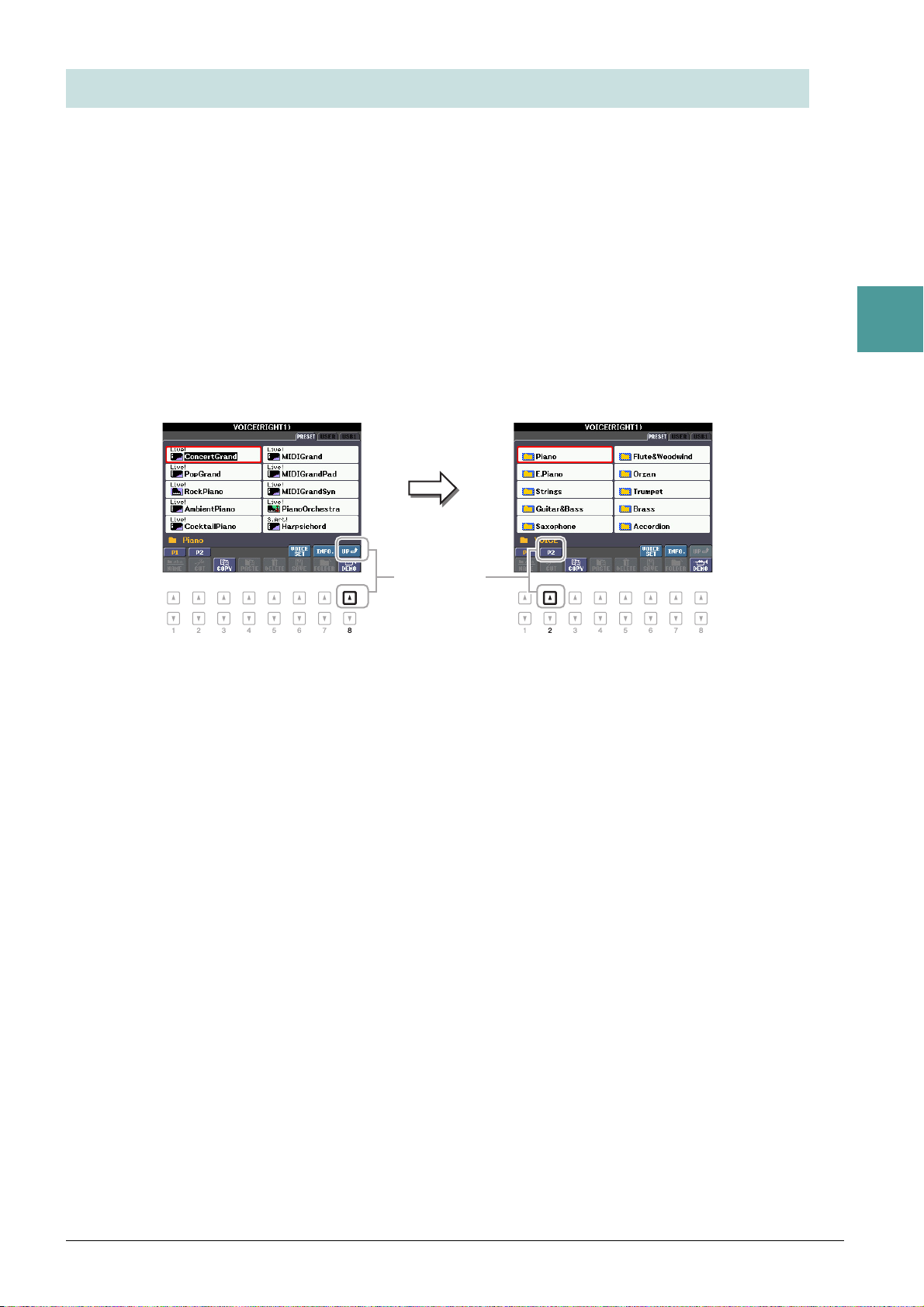
1 Appuyez sur la touche PART SELECT (Sélection de partie) correspondant à la sonorité
que vous voulez appeler.
2 Appuyez sur une des touches de sélection de la catégorie VOICE (autre que les touches
[ORGAN FLUTES] (Flûtes d'orgue) et [USER/EXPANSION] (Utilisateur/Expansion))
pour appeler l'écran Voice Selection.
3 Appuyez sur la touche [8 ] (UP) (Haut) pour appeler les catégories de sonorités.
1
Sonorités
43
4 Appuyez sur la touche [2 ] (P2) pour afficher la page 2.
5 Appuyez sur la touche [A]–[J] de votre choix pour appeler l'écran Voice Selection
des sonorités GM&XG, GM2, etc.
NOTE Le dossier « Legacy » (Ancien) est consultable à partir de cet écran. Il contient les sonorités de précédents claviers Yamaha (notamment le PSR-S910
et le PSR-S710) et assure la compatibilité des données avec d'autres modèles.
NOTE Le dossier « StyleVoices » (Sonorités de style) contient les sonorités MegaVoices (page 6).
6 Sélectionnez la sonorité souhaitée.
PSR-S950/S750 Manuel de référence 7
Page 8

1
2
3
La sensibilité au toucher
est appliquée à toutes les
parties cochées.
Réglages liés aux effets
Réglage de la sensibilité au toucher du clavier
La sensibilité au toucher détermine la manière dont le son répond à la force de votre jeu. Le type de sensibilité
au toucher choisi est appliqué à toutes les sonorités.
NOTE Certaines sonorités sont spécialement conçues sans sensibilité au toucher, de manière à émuler les caractéristiques du véritable instrument (par exemple,
les orgues traditionnels, qui n'ont pas de réponse au toucher).
1 Appelez l'écran approprié.
[FUNCTION] (Fonction) [D] CONTROLLER (Contrôleur) TAB [E][F] KEYBOARD/PANEL
(Clavier/Panneau)
Sonorités
2 Appuyez sur la touche [A] pour sélectionner « 1 TOUCH RESPONSE » (1 Réponse
au toucher).
3 Utilisez les touches [1 ]–[7 ] pour régler la réponse au toucher.
1 TOUCH RESPONSE
[1 ]/
[2 ]
[4 ] TOUCH OFF
TOUCH Détermine le type de sensibilité au toucher.
HARD 2 (Fort 2)
Nécessite de jouer fort pour produire un volume élevé. Idéal pour les
interprètes ayant un toucher lourd.
HARD 1
Requiert une puissance de frappe relativement forte pour générer un volume
sonore plus élevé.
MEDIUM (Moyen)
Sensibilité au toucher standard.
SOFT 1 (Léger 1)
Produit un volume sonore élevé avec une puissance de frappe moyenne.
SOFT 2
Produit un volume relativement élevé même avec un toucher de faible force.
LEVEL (Niveau
de désactivation
du toucher)
Idéal pour les interprètes ayant un toucher léger.
Détermine le niveau de volume fixe lorsque le paramètre Touch (Toucher)
est réglé sur « OFF ».
[5 ]–
[7 ]
LEFT–RIGHT2
(Gauche–Droite 2)
Active ou désactive le toucher pour chaque partie du clavier.
8 PSR-S950/S750 Manuel de référence
Page 9

Sélection du type d'harmonie/écho
Types d'harmonie
Type d'affectation multiple
Types d'écho
Point de partage
(pour la sonorité)
Sonorité LEFT et section des
accords pour l'effet d'harmonie
Section à main droite
(sonorités RIGHT 1 et 2)
Section des accords pour la reproduction
du style et l'effet d'harmonie
Section des accords pour
la reproduction du style
et l'effet d'harmonie
Point de partage
Point de partage
(pour la reproduction du style)
Point de partage
Section à main
gauche
(sonorité LEFT)
Section à main droite
(sonorités RIGHT 1 et 2)
PAGE SUIVANTE
Vous pouvez sélectionner l'effet d'harmonie/écho souhaité parmi un vaste choix de types disponibles.
NOTE L'effet Harmony/Echo risque de ne pas fonctionner correctement lorsque la touche [MONO] est activée ou lorsque vous utilisez les sonorités Super Articulation.
1 Activez la touche [HARMONY/ECHO] (Harmonie/Écho).
2 Appelez l'écran approprié.
[FUNCTION] [G] HARMONY/ECHO
3 Utilisez les touches [1 ]–[3 ] pour sélectionner le type d'harmonie/écho.
Les types d'harmonie/écho sont répartis en différents groupes, présentés ci-dessous, selon l'effet appliqué.
1
Sonorités
Types d'harmonie
Cet effet d'harmonie est appliqué à la note jouée dans la section à main droite du clavier selon l'accord
spécifié dans la section des accords ou à main gauche illustrée ci-dessous.
NOTE Les réglages « 1+5 » et « Octave » ne sont pas affectés par l'accord.
NOTE Pour plus de détails sur les sections, reportez-vous à la page 25.
Type d'affectation multiple
L'effet Multi Assign (Affectation multiple) affecte automatiquement les notes jouées simultanément dans
la section à main droite du clavier à des parties distinctes (sonorités). Les parties [RIGHT 1] et [RIGHT 2]
du clavier doivent être toutes deux activées lors de l'utilisation de l'effet Multi Assign. Les sonorités Right 1
et Right 2 sont attribuées alternativement aux notes dans l'ordre où vous les jouez.
PSR-S950/S750 Manuel de référence 9
Page 10

1
Sonorités
Types d'écho
L'effet Echo, Tremolo ou Trill (Trille) est appliqué à la note jouée dans la section à main droite du clavier
en synchronisation avec le tempo actuellement défini, indépendamment de l'état d'activation ou de désactivation
de la touche [ACMP] (Accompagnement) et de la partie LEFT (Gauche). Gardez à l'esprit que l'effet Trill
est activé lorsque vous maintenez deux notes du clavier enfoncées simultanément (ou les deux dernières
notes en cas de maintien de plusieurs notes) et que celles-ci sont jouées en alternance.
4 Utilisez les touches [4 ]–[8 ] pour sélectionner les différents réglages
d'harmonie/écho.
Les réglages disponibles varient en fonction du type d'harmonie/écho.
[4 ] VOLUME Ce paramètre est disponible pour tous les types à l'exception de « Multi
Assign ». Il détermine le niveau du volume des notes d'harmonie/écho
générées par l'effet Harmony/Echo.
] SPEED (Vitesse) Ce paramètre n'est disponible que lorsque l'effet Echo, Tremolo ou Trill
[5
est sélectionné en tant que type ci-dessus. Il détermine la vitesse des effets
d'écho, de trémolo et de trille.
[6
]ASSIGN
(Affectation)
[7 ] CHORD
NOTE ONLY
(Note d'accord
uniquement)
Détermine la partie du clavier à laquelle l'effet est affecté.
AUTO : Applique l'effet à la partie dont le réglage PART ON/OFF
(Activation/Désactivation de partie) est activé. Lorsque les deux
parties sont activées, la partie RIGHT 1 est prioritaire sur la partie
RIGHT 2.
MULTI : Lorsque les deux parties sont activées, la note jouée au clavier
est émise par la partie RIGHT 1 et les harmonies (effet) sont divisées
entre les parties RIGHT 1 et RIGHT 2. Lorsqu'une seule partie est
activée, la note jouée au clavier et l'effet sont émis par cette partie.
R1, R2 : Applique l'effet à la partie sélectionnée (RIGHT 1 ou RIGHT 2).
NOTE Ce paramètre n'est disponible que pour le type Multi Assign.
Ce paramètre est disponible lorsqu'un des types d'harmonie est sélectionné.
Lorsqu'il est réglé sur « ON », l'effet d'harmonie est exclusivement
appliqué à la note (jouée dans la section à main droite du clavier) qui
appartient à un accord interprété dans la section des accords du clavier.
] TOUCH LIMIT
[8
(Limite du
toucher)
Ce paramètre est disponible pour tous les types à l'exception de « Multi
Assign ». Il détermine la vélocité la plus faible à laquelle la note d'harmonie
est émise. Cela vous permet d'appliquer l'harmonie en fonction de la force
de votre jeu, vous permettant ainsi d'introduire des accents harmoniques
dans la mélodie. L'effet d'harmonie est appliqué lorsque vous appuyez
sur la touche avec force (au-delà de la valeur définie).
10 PSR-S950/S750 Manuel de référence
Page 11

Réglages liés à la hauteur de ton
L'accordage de chaque note de la
gamme actuellement sélectionnée
est indiqué.
PAGE SUIVANTE
Réglage précis de la hauteur de ton de l'ensemble de l'instrument
Vous pouvez régler avec précision la hauteur de ton de l'instrument tout entier, notamment les parties de clavier,
de style et de morceau (à l'exception de la partie de clavier jouée par les sonorités Drum Kit ou SFX Kit et
de la reproduction audio) – une fonction utile lorsque vous utilisez le PSR-S950/S750 en association avec
d'autres instruments ou avec un CD musical.
1 Appelez l'écran approprié.
[FUNCTION] [A] MASTER TUNE/SCALE TUNE (Accord général/Accord de gamme)
TAB [ E][F] MASTER TUNE
2 Utilisez les touches [4 ]/[5 ] pour régler l'accordage par pas de 0,2 Hz.
Appuyez simultanément sur les touches [] et [] (de 4 et 5) pour réinitialiser le réglage sur sa valeur
d'usine (440,0 Hz).
1
Accord de gamme
Cette fonction permet de sélectionner des accords de gamme personnalisés spécifiques à des périodes
historiques ou à des genres musicaux déterminés.
1 Appelez l'écran approprié.
[FUNCTION] [A] MASTER TUNE/SCALE TUNE TAB [E][F] SCALE TUNE
2 Utilisez les touches [A]/[B] pour sélectionner la gamme de votre choix.
Types de gamme présélectionnés
EQUAL
(Gamme classique)
PURE MAJOR
(Majeure pure),
PURE MINOR
(Mineure pure)
PYTHAGOREAN
(Pythagore)
MEAN-TONE
(Tempérament
moyen)
WERCKMEISTER,
KIRNBERGER
ARABIC1 (Arabe 1),
ARABIC2
La plage de hauteur de ton de chaque octave est divisée de façon égale en douze
parties, les demi-pas étant uniformément espacés au niveau de la hauteur de ton.
Il s'agit de l'accord le plus fréquemment utilisé en musique aujourd'hui.
Ces accords préservent les intervalles mathématiques purs de chaque gamme,
en particulier les accords parfaits (fondamentale, tierce, quinte). Ce phénomène
est nettement perceptible dans les harmonies vocales réelles, telles que les chœurs
et les chants a cappella.
Cette gamme a été inventée par le célèbre philosophe grec et se base sur une série de
quintes parfaites qui sont regroupées en une seule octave. La tierce de cet accordage
est légèrement instable mais la quarte et la quinte sont splendides et adaptées à certaines
voix principales.
Cette gamme a été créée pour améliorer la gamme de Pythagore grâce à un accord
plus précis de l'intervalle de la tierce majeure. Elle a été largement utilisée entre
les 16ème et 18ème siècles, notamment par Handel.
Cette gamme composite combine les systèmes de Werckmeister et de Kirnberger,
qui constituaient eux-mêmes des améliorations apportées respectivement aux gammes
de tempérament moyen et de Pythagore. Cette gamme se distingue principalement par
le fait que chacune de ses clés est dotée d'un caractère unique. Son usage était très
répandu du temps de Bach et de Beethoven et de nos jours encore, elle est souvent
utilisée pour jouer de la musique d'époque au clavecin.
Ces accords servent à jouer de la musique arabe.
Sonorités
PSR-S950/S750 Manuel de référence 11
Page 12

3 Modifiez les réglages suivants selon les besoins.
1
Sonorités
[2 ] BASE NOTE
(Note fondamentale)
[3 ]–
[5 ]
[6 ]/
[7 ]
[8 ] MARK ON/OFF
NOTE Pour enregistrer les réglages d'accord de gamme dans la mémoire de registration, prenez soin de cocher l'élément SCALE (Gamme) dans l'écran
REGISTRATION MEMORY CONTENTS (Contenu de la mémoire de registration).
TUNE (Accordage) Sélectionnez la note que vous souhaitez accorder à l'aide des touches
PART SELECT
(Sélection de partie)
(Cocher/Décocher)
Détermine la note fondamentale de chaque gamme. Lorsque la note
fondamentale est modifiée, la hauteur de ton du clavier est transposée.
La relation de hauteur de ton d'origine entre les notes est toutefois
maintenue.
[3 ], puis réglez-la par paliers de centièmes de ton avec les touches
[4 ]/[5 ].
NOTE Dans la terminologique musicale, un « centième » représente 1/100e de demi-ton.
(100 centièmes correspondent à un demi-ton.)
Sélectionnez la partie à laquelle vous souhaitez appliquer le réglage
Scale Tune à l'aide des touches [6 ]/[7 ]. Appuyez ensuite sur
la touche [8 ] pour cocher (sélectionner) un élément, ou sur la touche
[8 ] pour le désélectionner.
Modification de l'affectation de partie aux touches TRANSPOSE
Vous pouvez déterminer les parties auxquelles vous souhaitez appliquer les touches TRANSPOSE [-]/[+]
(Transposition).
1 Appelez l'écran approprié.
[FUNCTION] [D] CONTROLLER (Contrôleur) TAB [E][F] KEYBOARD/PANEL (Clavier/Panneau)
2 Utilisez la touche [B] pour sélectionner « 3 TRANSPOSE ASSIGN » (Affecter
la transposition).
3 Appuyez sur les touches [4 ]/[5 ] pour sélectionner l'affectation de partie
souhaitée.
KEYBOARD Les touches TRANSPOSE [-]/[+] affectent la hauteur de ton des sonorités jouées
au clavier, la reproduction du style (contrôlée par la performance dans la section des
accords du clavier) et la reproduction du multi-pad (lorsque la fonction Chord Match
(Correspondance d'accords) est activée et que les accords de la main gauche sont
indiqués). Elles n'affectent par contre pas la reproduction du morceau.
SONG
(Morceau)
MASTER
(Principal)
Vous pouvez vérifier l'affectation dans la fenêtre déroulante appelée via les touches TRANSPOSE [-]/[+].
Les touches TRANSPOSE [-]/[+] affectent uniquement la hauteur de son de la reproduction
du morceau.
Les touches TRANSPOSE [-]/[+] affectent la hauteur de ton d'ensemble de l'instrument,
à l'exception de la reproduction audio.
12 PSR-S950/S750 Manuel de référence
Page 13
AVI S
Édition de sonorités (Voice Set)
3
La fonction Voice Set vous permet de créer vos propres sonorités en modifiant certains paramètres des sonorités
existantes. Une fois la sonorité créée, vous pouvez l'enregistrer sous forme de fichier dans la mémoire interne
(User) ou sur une mémoire flash USB en vue de la rappeler ultérieurement.
1 Sélectionnez la sonorité souhaitée (autre qu'une sonorité Organ Flutes).
La méthode d'édition des sonorités Organ Flutes est différente de celle décrite ici. Pour obtenir des instructions
sur l'édition des sonorités Organ Flutes, reportez-vous à la page 18.
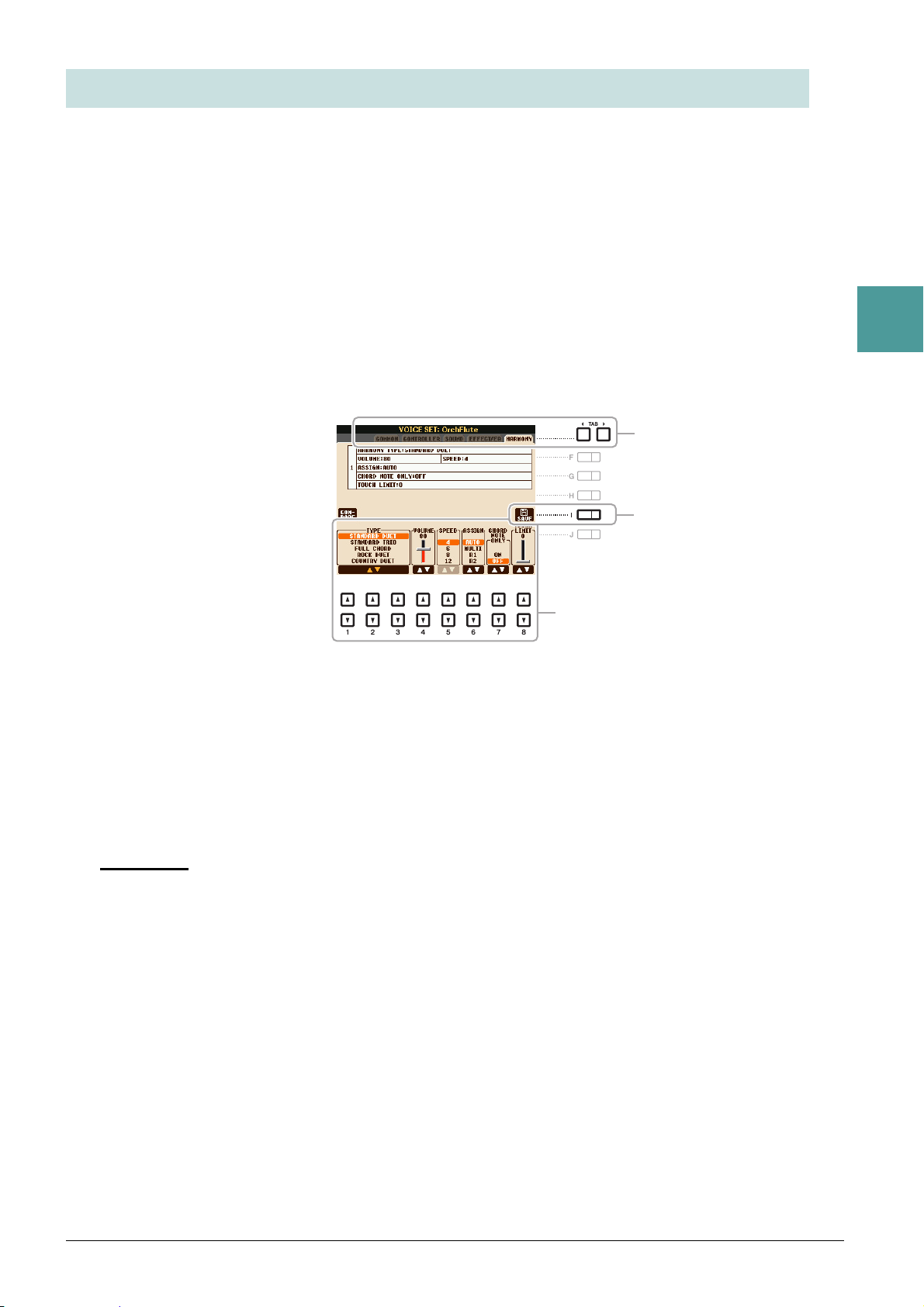
2 Appuyez sur la touche [6 ] (VOICE SET) pour appeler l'écran VOICE SET.
3 Utilisez les touches TAB [E][F] pour appeler la page de réglage appropriée.
Pour obtenir des informations sur les paramètres disponibles dans les différentes pages, reportez-vous
à la section « Paramètres modifiables dans les écrans VOICE SET » à la page 14.
5
4
4 Utilisez les touches [A]/[B] selon les besoins pour sélectionner l'élément (le paramètre)
à éditer et modifiez la sonorité souhaitée à l'aide des touches [1 ]–[8 ].
Appuyez sur la touche [D] (COMPARE) (Comparer) pour comparer le son de la sonorité éditée avec
la sonorité d'origine non modifiée.
1
Sonorités
5 Appuyez sur la touche [I] (SAVE) (Enregistrer) pour sauvegarder la sonorité éditée.
Pour plus de détails sur l'opération de sauvegarde, reportez-vous à la section Procédures de base du
Mode d'emploi.
Les réglages seront perdus si vous sélectionnez une nouvelle sonorité ou si vous mettez l'instrument hors tension sans avoir exécuté
l'opération de sauvegarde.
PSR-S950/S750 Manuel de référence 13
Page 14
Paramètres modifiables dans les écrans VOICE SET
0
64 127
64
127
0
64 127
64
127
Vélocité réelle pour
le générateur de sons
Profondeur =
127 (double)
Profondeur =
64 (normale)
Profondeur =
32 (moitié)
Profondeur = 0
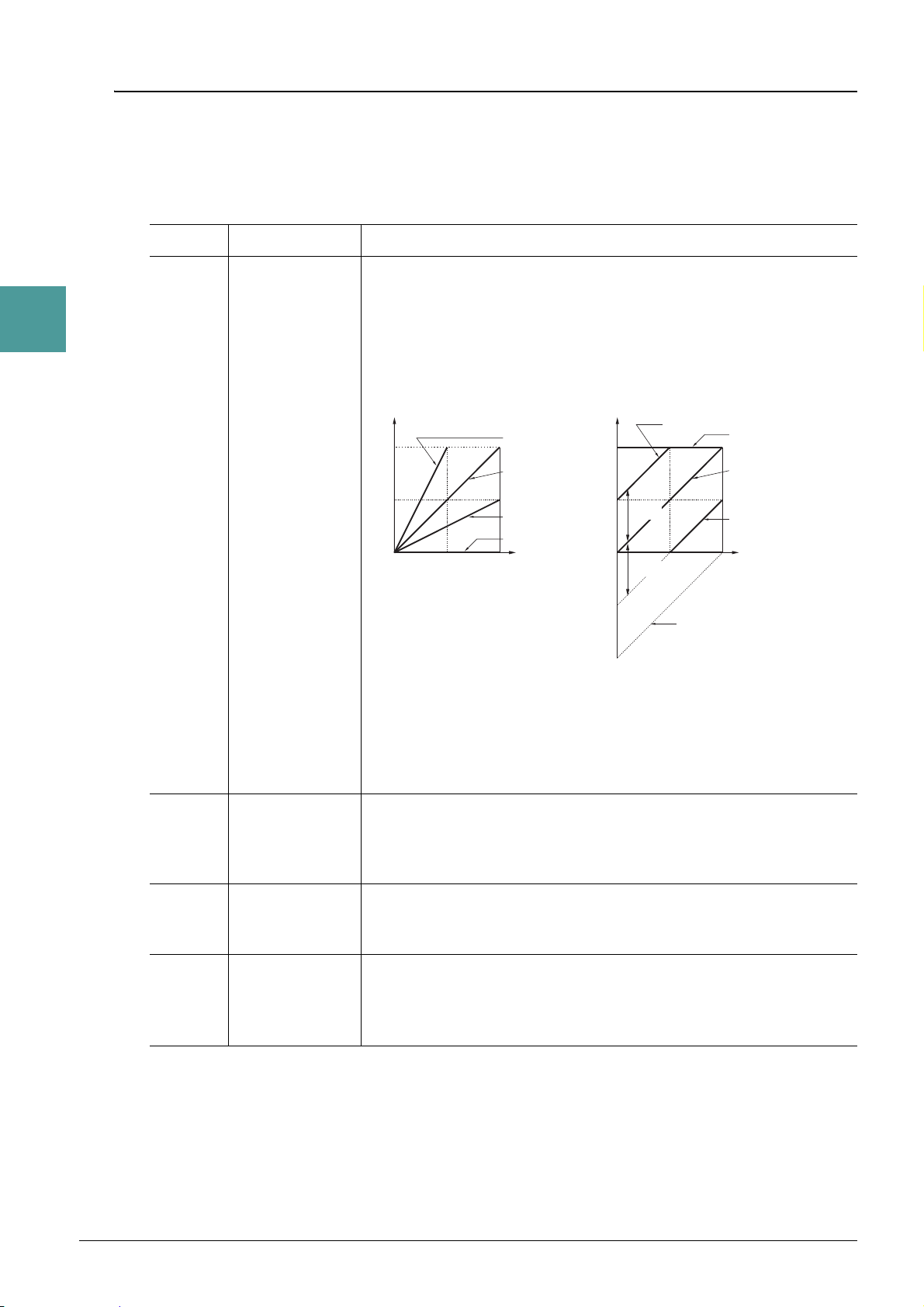
TOUCH SENSE DEPTH (Profondeur
de sensibilité au toucher)
Modifie la courbe de vélocité en fonction du
paramètre VelDepth (Profondeur de vélocité)
lorsque le paramètre Offset (Décalage)
est réglé sur 64.
Vélocité reçue
(Vitesse réelle de
la touche activée)
TOUCH SENSE OFFSET (Décalage
de sensibilité au toucher)
Modifie la courbe de vélocité en fonction du
paramètre VelOffset (Décalage de vélocité)
lorsque le paramètre Depth (Profondeur)
est réglé sur 64.
Vélocité réelle pour
le générateur de sons
Vélocité reçue
(Vitesse réelle d'activation
de la touche)
Décalage = 96 (+64)
Décalage = 127 (+127)
Décalage = 64 (normal)
Décalage = 32 (-64)
Décalage = 0 (-127)
Vari e en
fonction
Vari e en
fonction
Les paramètres Voice Set sont répartis sur cinq pages différentes. Les paramètres des différentes pages sont
décrits ci-dessous.
NOTE Les paramètres disponibles varient en fonction de la sonorité sélectionnée.
Page COMMON (Commun)
[1 ] VOLUME Règle le volume de la sonorité en cours d'édition.
1
Sonorités
[2 ]/
[3 ]
TOUCH SENSE
(Sensibilité
au toucher)
Règle la sensibilité au toucher (sensibilité à la vélocité) ou la réponse
du volume à la force de votre jeu.
DEPTH
Détermine la sensibilité à la vélocité ou le niveau de variation de la sonorité
en réponse à la force de votre jeu (vélocité).
[4 ]/
[5 ]
[6 ] MONO/POLY Détermine si la sonorité éditée est reproduite en mode monophonique
[7 ] PORTAMENTO
OFFSET
Détermine la valeur de l'ajustement des vélocités reçues pour obtenir
l'effet de vélocité réel.
PART OCTAVE
(Octave de partie)
Déplace la plage d'octave de la sonorité éditée de plusieurs octaves vers
le haut ou le bas. Lorsque la sonorité éditée est utilisée en tant que partie
RIGHT 1 ou 2, le paramètre R1/R2 est disponible. Lorsque la sonorité
éditée est utilisée en tant que partie LEFT, le paramètre LEFT est disponible.
ou polyphonique. Ce réglage peut également être effectué via la touche
VOICE CONTROL [MONO] (Commande de sonorité (Mono)) du panneau.
TIME (Temps
de portamento)
Détermine la durée de transition de la hauteur de ton lorsque la sonorité
éditée est réglée sur MONO ci-dessus.
NOTE La fonction Portamento sert à créer une transition de hauteur en douceur entre la première note jouée
au clavier et la suivante.
14 PSR-S950/S750 Manuel de référence
Page 15
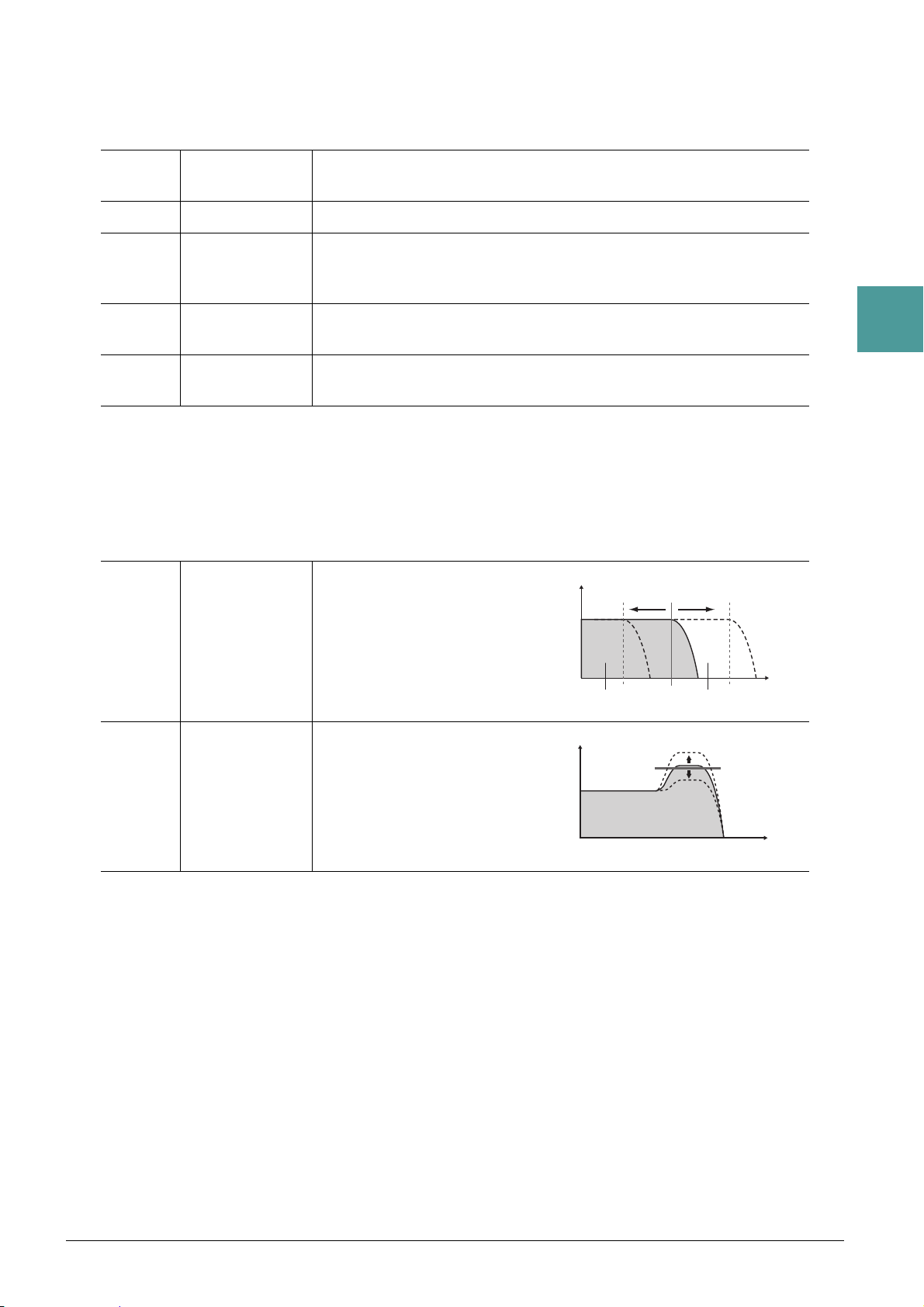
Page CONTROLLER
Vol ume
Ces fréquences « passent »
au travers du filtre.
Plage
de coupure
Fréquence
(hauteur de ton)
Fréquence de coupure
Vol ume
Fréquence
(hauteur de ton)
Résonance
MODULATION
La molette MODULATION permet de varier les paramètres ci-dessous, ainsi que la hauteur de ton (vibrato).
Vous pouvez régler ici l'impact de la molette MODULATION sur chacun des paramètres suivants.
[2 ] FILTER (Filtre) Détermine l'impact de la molette MODULATION sur la fréquence de
coupure du filtre. Reportez-vous ci-dessous pour plus de détails sur le filtre.
[3 ] AMPLITUDE Détermine l'impact de la molette MODULATION sur l'amplitude (volume).
[5 ]LFO PMOD
(Mod. hauteur
Détermine l'impact de la molette MODULATION sur la hauteur de ton
ou l'effet de vibrato.
de ton OBF)
[6 ]LFO FMOD
(Mod. filtre OBF)
[7 ] LFO AMOD
(Mod. ampl. OBF)
Détermine l'impact de la molette de MODULATION sur le filtre
ou l'effet de wah.
Détermine l'impact de la molette MODULATION sur l'amplitude
ou l'effet de trémolo.
Page SOUND (Son)
FILTER
Le filtre est un processeur qui modifie le timbre ou le ton d'un son en bloquant ou en autorisant le passage
d'une plage de fréquences spécifique. Ces paramètres déterminent le timbre général du son en augmentant
ou diminuant une bande de fréquence particulière. Non seulement les filtres servent à éclaircir ou adoucir
le son, mais ils peuvent également être utilisés pour produire des effets électroniques de type synthétiseur.
[1 ] BRIGHT
(Brightness)
(Clarté)
Détermine la fréquence de coupure
ou la plage de fréquences effective
du filtre (reportez-vous au schéma).
Plus les valeurs sont élevées, plus
le son est clair.
1
Sonorités
[2 ]HARMO.
(Harmonic
Content)
(Contenu
harmonique)
Détermine l'emphase accordée à la
fréquence de coupure (résonance),
réglée à l'aide du paramètre BRIGHT.
ci-dessus (reportez-vous au schéma).
Plus les valeurs sont élevées,
plus l'effet est prononcé.
PSR-S950/S750 Manuel de référence 15
Page 16
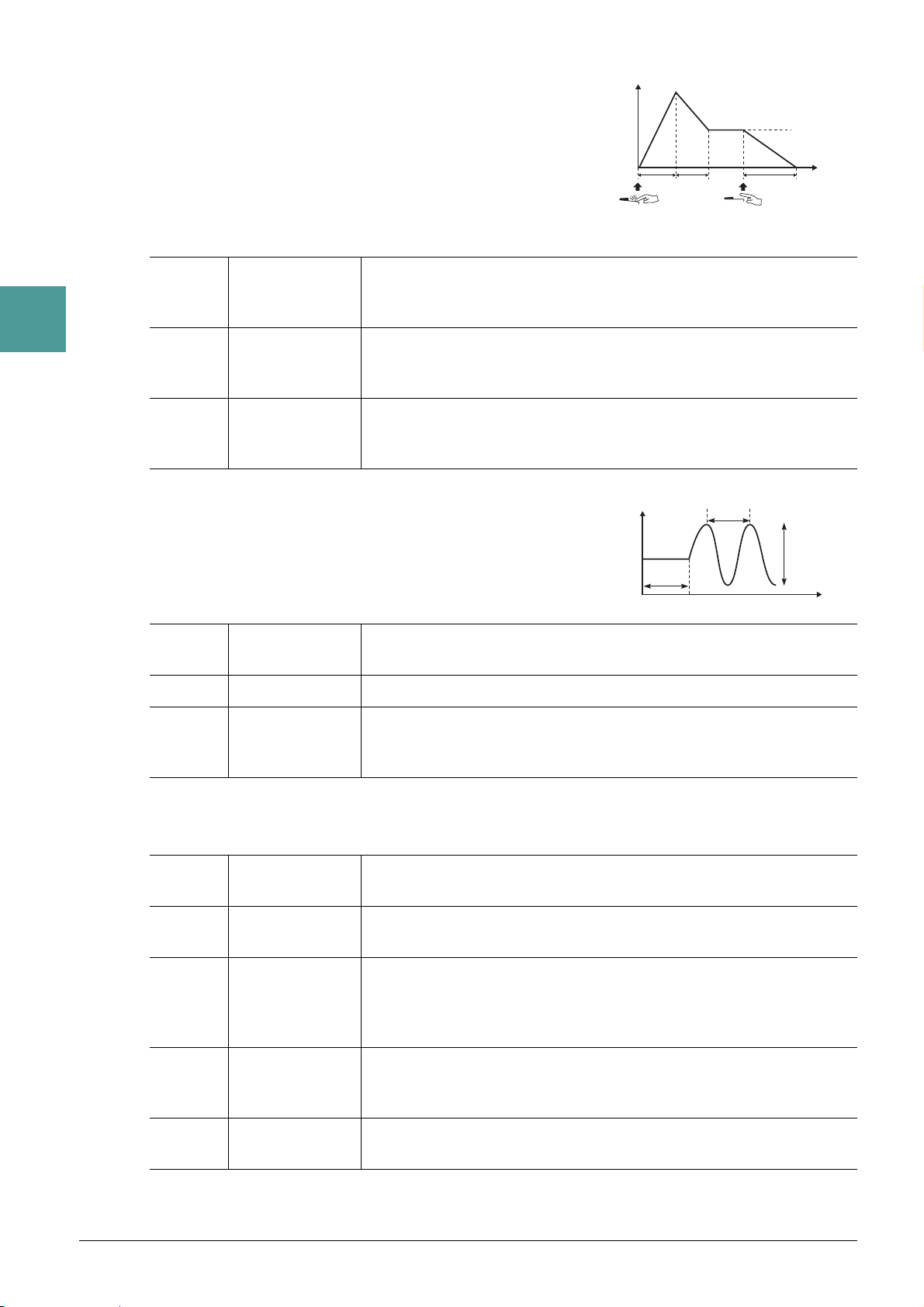
EG
Tem p s
Niveau
Touche activée Touche désactivée
Niveau
de maintien
ATTACK DECAY RELEASE
Hauteur de ton
DELAY
SPEED
DEPTH
Te mp s
Les réglages EG (Envelope Generator) (Générateur d'enveloppe)
déterminent la manière dont le niveau du son évolue dans le temps.
Cela vous permet de reproduire bon nombre de caractéristiques
sonores liées aux véritables instruments acoustiques, comme l'attaque
rapide et la chute des sons de percussion ou le long relâchement des
sons de piano maintenus.
1
Sonorités
[3 ]ATTACK
(Attaque)
Détermine la vitesse à laquelle le son atteint son niveau maximum une
fois que vous avez appuyé sur une touche. Plus la valeur est faible, plus
l'attaque est rapide.
[4 ] DECAY (Chute) Détermine la vitesse à laquelle le son atteint son niveau de maintien
(niveau légèrement inférieur au niveau maximum). Plus la valeur est faible,
plus la chute est rapide.
[5 ] RELES.
(Release)
(Relâchement)
Détermine la vitesse à laquelle le son décline jusqu'à se taire complètement
une fois que vous avez relâché la touche. Plus la valeur est faible,
plus la chute est rapide.
VIBRATO
Le vibrato est un effet sonore de vibration obtenu en modulant
régulièrement la hauteur de ton de la sonorité.
[6 ] DEPTH Définit l'intensité de l'effet de vibrato. Plus les réglages sont élevés,
plus le vibrato est prononcé.
[7 ] SPEED (Vitesse) Détermine la vitesse de l'effet de vibrato.
[8 ] DELAY (Retard) Détermine le temps qui s'écoule entre le moment où vous appuyez
sur la touche et le début de l'effet de vibrato. Des réglages plus élevés
retardent davantage le début de l'effet vibrato.
Page EFFECT/EQ (Effet/Égaliseur)
1 REVERB DEPTH (Profondeur de réverbération)/CHORUS DEPTH (Profondeur de chœur)/
DSP DEPTH (Profondeur de DSP)/PANEL SUSTAIN (Maintien du panneau)
[1 ]/
[2 ]
[3 ]/
[4 ]
[5 ] DSP ON/OFF
REVERB
DEPTH
CHORUS
DEPTH
(Activation/
désactivation
Règle la profondeur de la réverbération.
Règle la profondeur du chœur.
Détermine si l'effet DSP est activé ou désactivé.
Ce réglage peut également être effectué via la touche VOICE CONTROL
[DSP] du panneau.
du DSP)
[6 ] DSP DEPTH Règle la profondeur de l'effet DSP.
Si vous souhaitez sélectionner à nouveau le type d'effet DSP, vous pourrez
le faire via le menu « 2 DSP » décrit à la page 17.
[7 ] PANEL
SUSTAIN
Détermine le niveau de maintien appliqué à la sonorité éditée lorsque
la touche VOICE CONTROL [SUSTAIN] du panneau est activée.
16 PSR-S950/S750 Manuel de référence
Page 17
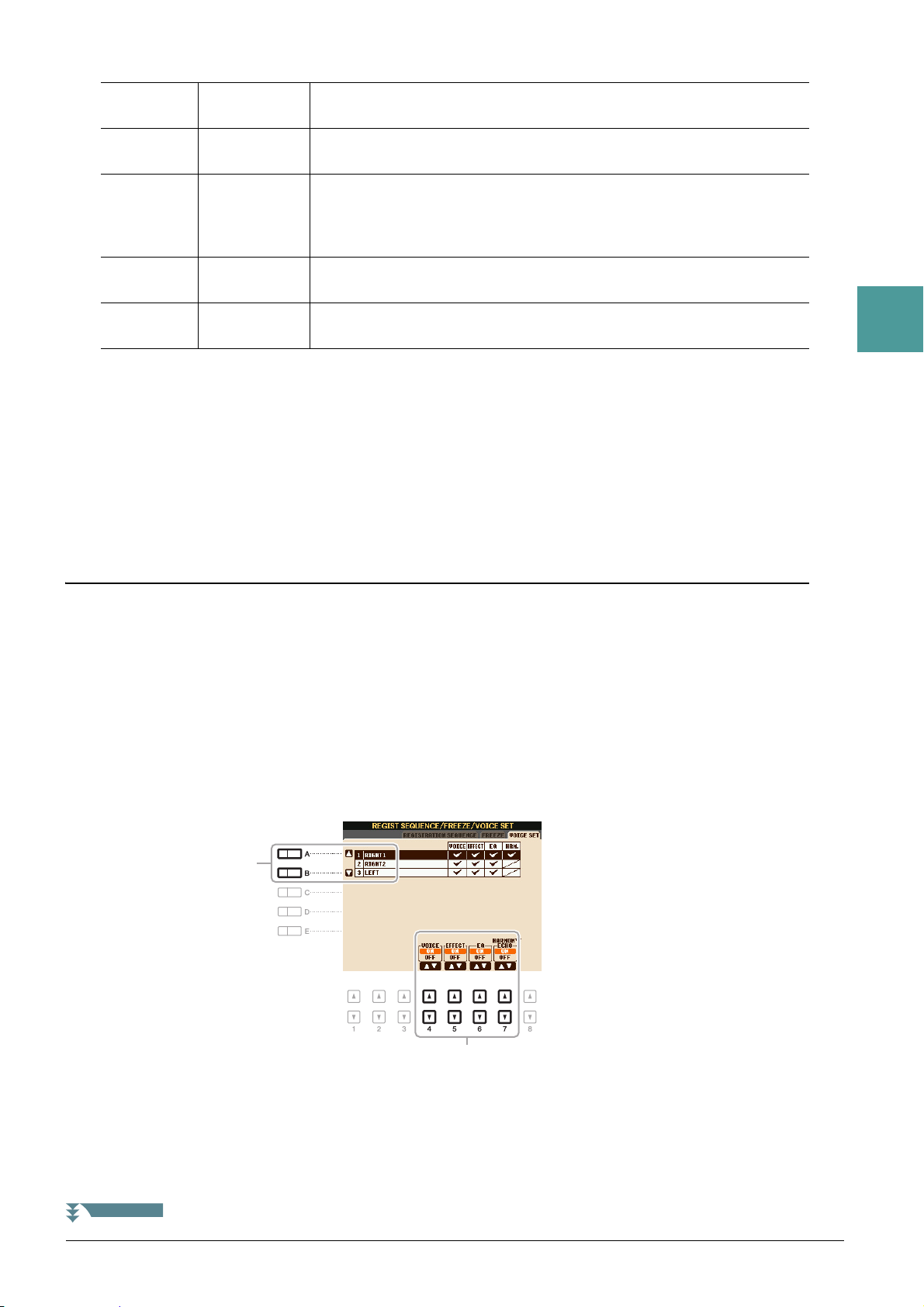
2 DSP
2
3
PAGE SUIVANTE
[1 ]–
[4 ]
DSP TYPE
(Type de DSP)
Sélectionne la catégorie et le type d'effet DSP. Choisissez d'abord la catégorie,
puis le type.
[5 ]–
[8 ]
[5 ] ON/OFF
[6 ]
–[8 ]
3 EQ
Détermine la fréquence et le gain des bandes Low (Basse) et High (Haute) de l'égaliseur.
Pour plus d'informations sur l'égaliseur, reportez-vous à la page 99.
Page HARMONY
Identique à l'écran [FUNCTION] [G] HARMONY/ECHO. Reportez-vous à la section
« Sélection du type d'harmonie/écho » à la page 9.
VA R I A T I O N
(Activation/
Désactivation)
PARAMETER
(Paramètre)
VA L U E
(Valeur)
Chaque type de DSP dispose de deux variations. Vous pouvez modifier ici l'état
d'activation/de désactivation, ainsi que la valeur du paramètre VARIATION.
Active ou désactive la variation de l'effet DSP correspondant à la sonorité
sélectionnée. Ce réglage peut également être effectué via la touche [DSP VARI.]
(Variation du DSP) de la section VOICE CONTROL du panneau.
(Cette touche n'est opérationnelle que lorsque la touche [DSP] est activée.)
Affiche le paramètre de variation. (Celui-ci varie en fonction du type d'effet
et ne peut pas être changé.)
Règle la valeur du paramètre de variation de l'effet DSP.
Désactivation de la sélection automatique des jeux de sonorités
(effets, etc.)
1
Sonorités
Chaque sonorité est liée à ses réglages de paramètre VOICE SET par défaut. En général, ces réglages sont
appelés automatiquement lorsqu'une sonorité est sélectionnée. Vous pouvez toutefois désactiver cette fonction
en exécutant l'opération décrite ci-dessous dans l'écran correspondant. Par exemple, si vous souhaitez modifier
la sonorité mais conserver le même effet d'harmonie, réglez le paramètre HARMONY/ECHO sur OFF
(dans l'écran décrit ci-dessous).
1 Appelez l'écran approprié.
[FUNCTION] [E] REGIST SEQUENCE/FREEZE/VOICE SET (Séquence de registration/Gel/
Jeu de sonorités) TAB [ E][F] VOICE SET
2 Utilisez les touches [A]/[B] pour sélectionner une partie du clavier.
3 Utilisez les touches [4 ]–[7 ] pour activer ou désactiver chacun des éléments
de la partie sélectionnée.
Lorsque cette touche est activée, les réglages de paramètres correspondants sont automatiquement appelés
lorsque vous sélectionnez une sonorité. Pour plus d'informations sur les paramètres associés à chaque
élément, reportez-vous ci-après.
PSR-S950/S750 Manuel de référence 17
Page 18
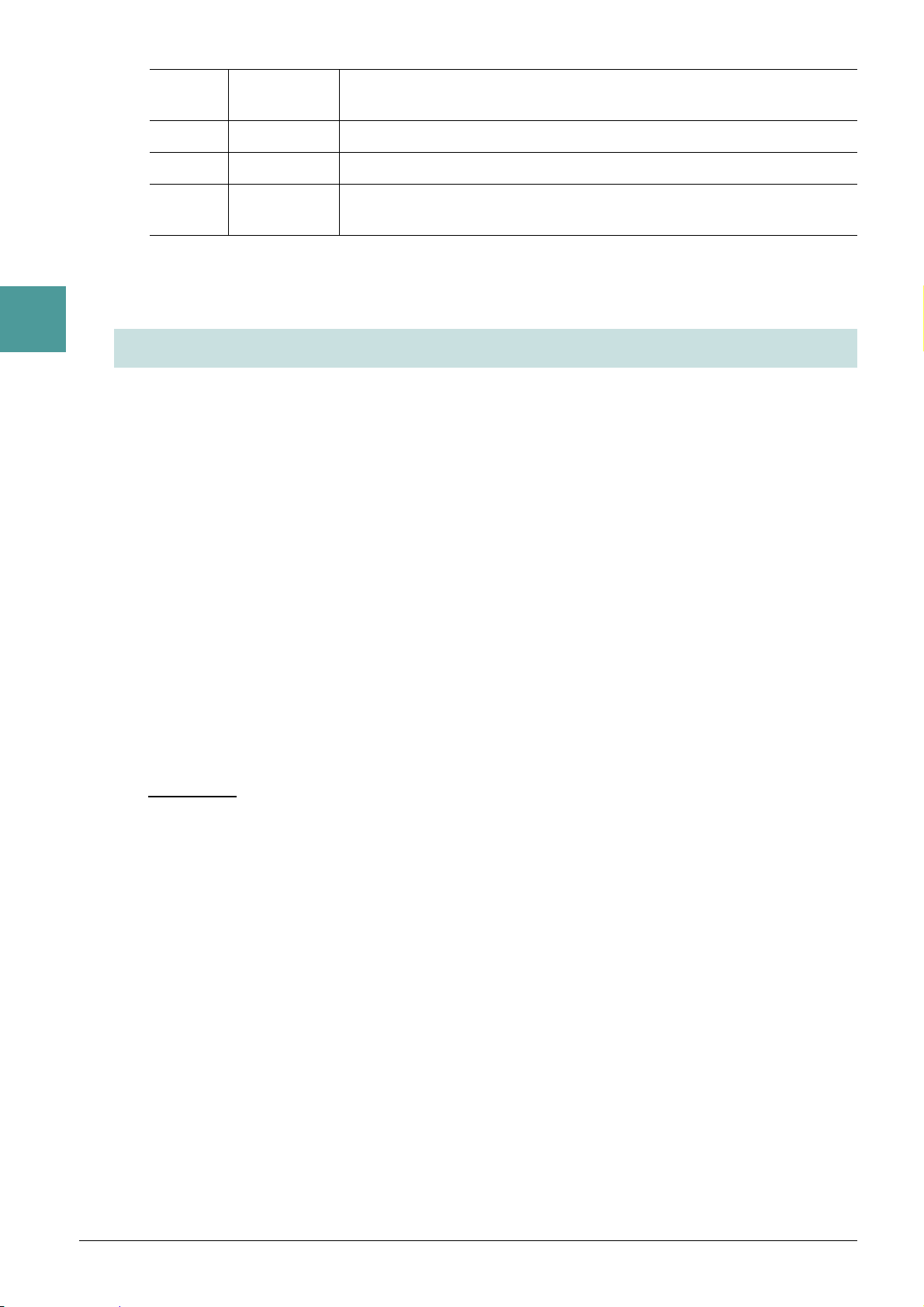
AVI S
[4 ] VOICE Correspond aux réglages de paramètres des pages COMMON, CONTROLLER
et SOUND.
[5 ] EFFECT Correspond aux réglages de paramètres de 1 et 2 de la page EFFECT/EQ.
[6 ] EQ Correspond aux réglages de paramètres de 3 de la page EFFECT/EQ.
1
Sonorités
[7 ] HARMONY/
ECHO
Correspond à la page HARMONY.
Édition des sonorités Organ Flutes
Les sonorités Organ Flutes peuvent être modifiées par le réglage des leviers de longueurs en pied,
l'ajout d'un son d'attaque, l'application d'effets et d'égalisation, etc.
1 Sélectionnez la sonorité Organ Flutes souhaitée.
1-1 Appuyez sur la touche [ORGAN FLUTES].
1-2 Appuyez sur la touche [I] (PRESET) pour ouvrir l'écran Voice Selection.
1-3 Appuyez sur une des touches [A]–[J] pour sélectionner la sonorité de votre choix.
2 Appuyez sur la touche [6 ] (FOOTAGE) (Longueur en pieds) pour appeler l'écran
VOICE SET.
3 Utilisez les touches TAB [E][F] pour appeler la page de réglage appropriée
(FOOTAGE, VOLUME/ATTACK ou EFFECT/EQ).
Pour obtenir des informations sur les paramètres disponibles sur chaque page, reportez-vous
aux pages 18–19.
4 Enregistrez la sonorité éditée.
Les réglages seront perdus si vous sélectionnez une nouvelle sonorité ou si vous mettez l'instrument hors tension sans avoir exécuté
l'opération de sauvegarde.
4-1 Appuyez sur la touche [I] (PRESET).
4-2 Sélectionnez la page (USER ou USB) sur laquelle vous souhaitez sauvegarder les données
à l'aide des touches TAB [
4-3 Appuyez sur la touche [6 ] (SAVE).
Pour plus de détails sur l'opération de sauvegarde, reportez-vous à la section Procédures de base
du Mode d'emploi.
Page FOOTAGE
Reportez-vous au chapitre 1 du Mode d'emploi.
E][F].
18 PSR-S950/S750 Manuel de référence
Page 19
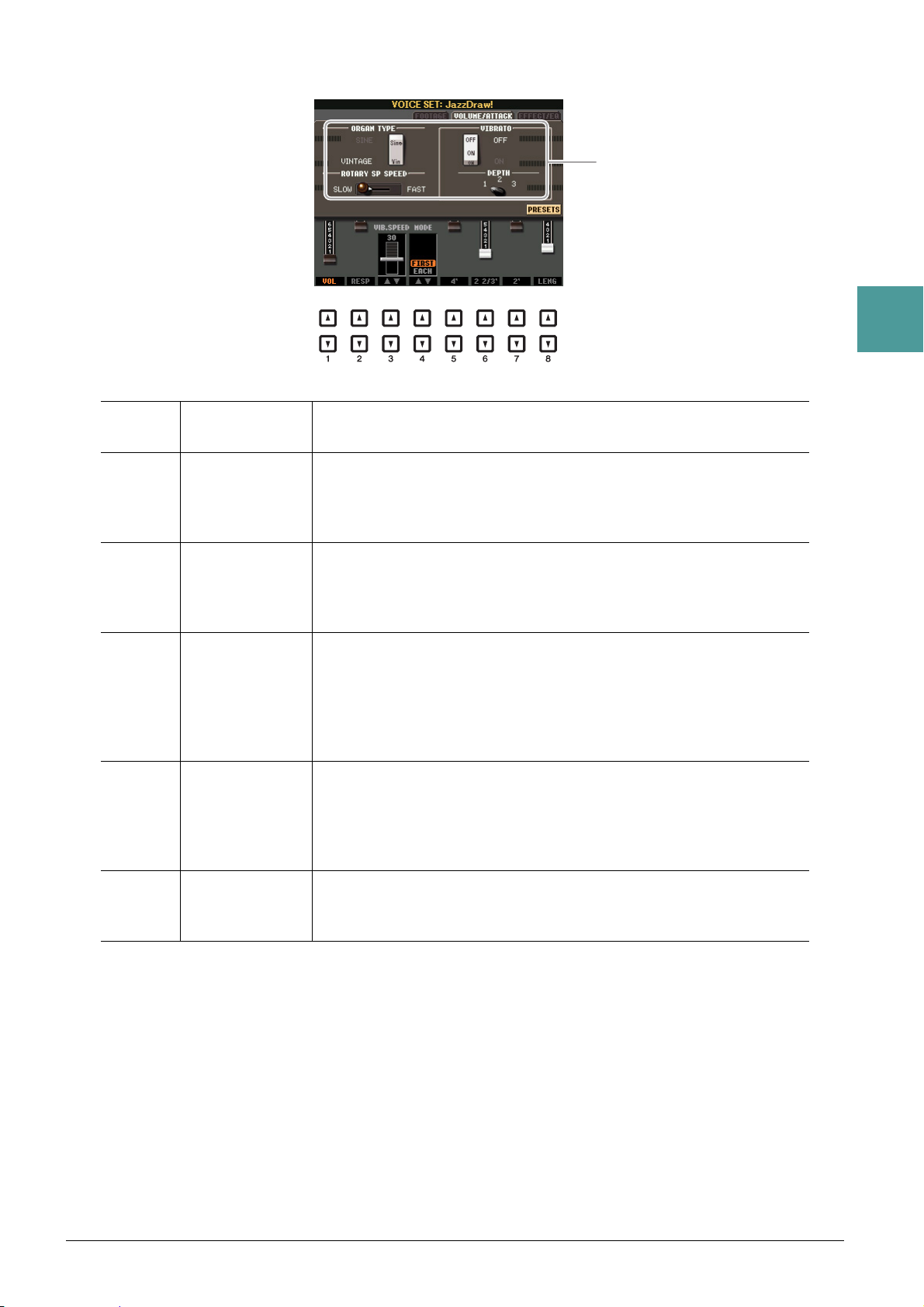
Page VOLUME/ATTACK
Identique à la page
FOOTAGE.
1
[1 ] VOL (Volume) Règle le volume d'ensemble des sonorités Organ Flutes. Plus la barre
graphique est longue, plus le volume est fort.
[2 ] RESP (Response)
(Réponse)
[3 ]VIB. SPEED
(Vibrato Speed)
(Vitesse de
vibrato)
[4 ] MODE La commande MODE sert à basculer entre deux modes différents :
[5 ]–
[7 ]
4’, 2 2/3’, 2’ Ces réglages déterminent le volume du son d'attaque de la sonorité
Affecte la partie d'attaque et de relâchement (page 16) du son, en augmentant
ou en diminuant le temps de réaction du crescendo et du relâchement
initiaux, sur la base des commandes FOOTAGE. Plus la valeur est élevée,
plus le crescendo et le relâchement sont lents.
Spécifie la vitesse de l'effet de vibrato commandé par les touche
Vibrato On/Off (Activation/désactivation de vibrato) (touches [F]/[G])
et Vibrato Depth (Profondeur de vibrato) (touche [H]).
FIRST (Première note) et EACH (Toutes les notes). En mode « FIRST »,
l'attaque (le son de percussion) s'applique exclusivement à la première note
d'un accord ou d'un groupe de notes jouées et maintenues simultanément
et ne concerne pas les notes suivantes. En mode EACH, l'attaque est
appliquée de la même façon à toutes les notes.
Organ Flutes. Les commandes 4', 2 -2/3' et 2' augmentent ou diminuent la
puissance du son d'attaque appliqué aux longueurs en pieds correspondantes.
Plus la barre graphique est longue, plus le volume du son d'attaque
est élevé.
Sonorités
[8 ] LENG (Length)
(Longueur)
Page EFFECT/EQ
Paramètres identiques à ceux de la page « EFFECT/EQ » de la section VOICE SET décrite à la page 16.
Affecte la portion d'attaque du son en produisant une chute plus longue ou
plus courte immédiatement après l'attaque initiale. Plus la barre graphique
est longue, plus la chute l'est aussi.
PSR-S950/S750 Manuel de référence 19
Page 20
2
2
Styles
Styles
Table des matières
Sélection du type de doigté d'accord. . . . . . . . . . . . . . . . . . . . . . . . . . . . . . . . . . . . . . . . . . . . . . .21
Réglages liés à la reproduction du style . . . . . . . . . . . . . . . . . . . . . . . . . . . . . . . . . . . . . . . . . . . .23
Réglages du point de partage. . . . . . . . . . . . . . . . . . . . . . . . . . . . . . . . . . . . . . . . . . . . . . . . . . . . . 25
Mémorisation des réglages d'origine dans une présélection immédiate. . . . . . . . . . . . . . . . . .26
Création/édition de styles (Style Creator) . . . . . . . . . . . . . . . . . . . . . . . . . . . . . . . . . . . . . . . . . . . 27
• Enregistrement en temps réel . . . . . . . . . . . . . . . . . . . . . . . . . . . . . . . . . . . . . . . . . . . . . . . . . . . .29
• Enregistrement pas à pas . . . . . . . . . . . . . . . . . . . . . . . . . . . . . . . . . . . . . . . . . . . . . . . . . . . . . . .33
• Style Assembly (Assemblage de style) . . . . . . . . . . . . . . . . . . . . . . . . . . . . . . . . . . . . . . . . . . . . .33
• Modification de l'effet rythmique (GROOVE) . . . . . . . . . . . . . . . . . . . . . . . . . . . . . . . . . . . . . . . . .35
• Édition des données pour chaque canal (CHANNEL). . . . . . . . . . . . . . . . . . . . . . . . . . . . . . . . . .37
• Réglages du format de fichier de style (PARAMETER) . . . . . . . . . . . . . . . . . . . . . . . . . . . . . . . . .38
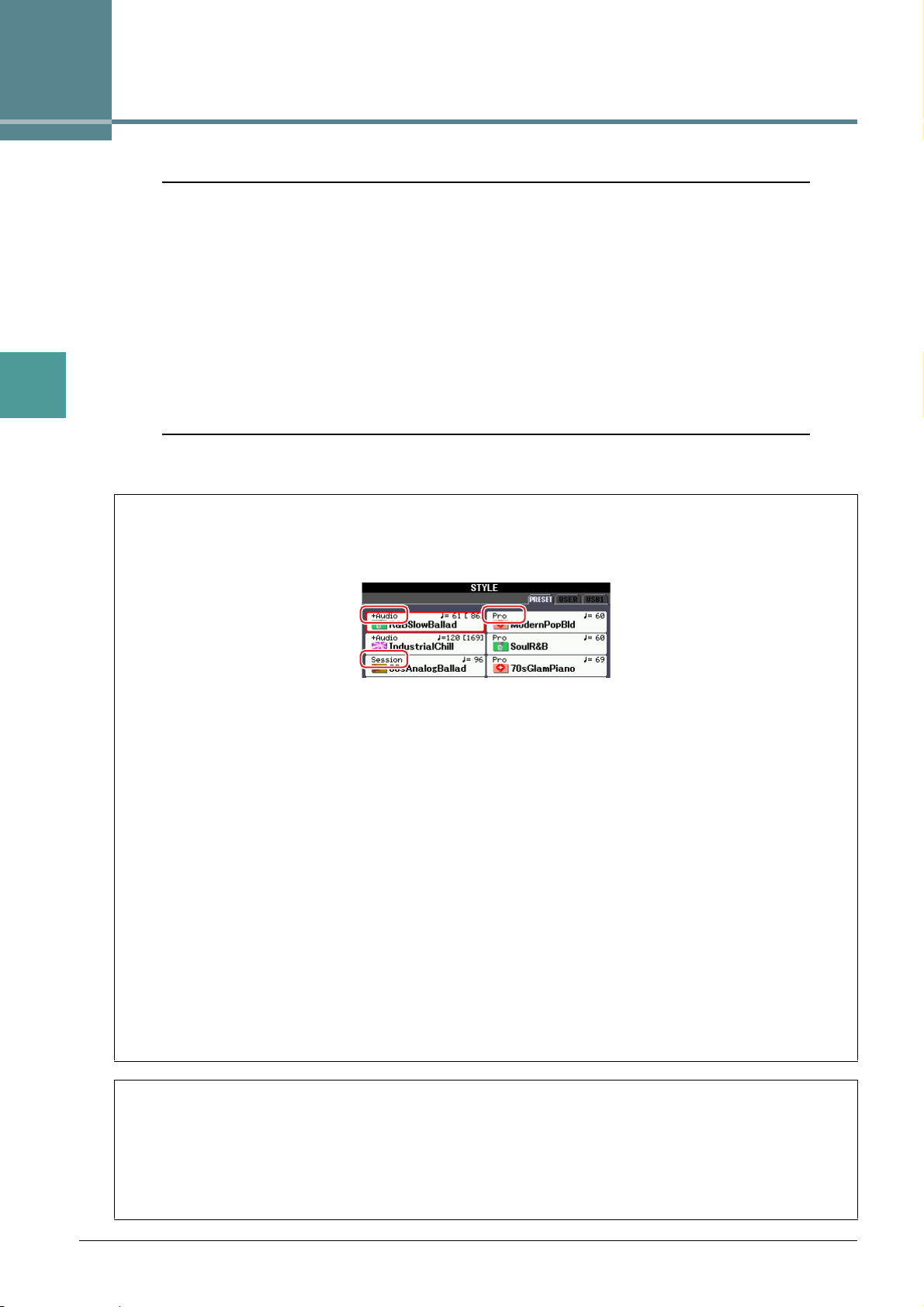
Types de style (caractéristiques)
Le type de style est affiché en haut à gauche du nom du style sur l'écran Style Selection (Sélection du style).
Les caractéristiques qui définissent ces styles et leurs avantages pour la performance sont décrits ci-dessous.
Pro : Ces styles proposent des arrangements professionnels fantastiques combinés à des possibilités de jeu
sans précédent. L'accompagnement qui en résulte suit avec précision les accords joués par le musicien.
Dès lors, les changements d'accords et les harmonies colorées sont instantanément transformés en
accompagnements musicaux pleins de vie.
Session : Ces styles assurent un réalisme encore plus poussé et un réel accompagnement en mélangeant
des types d'accords d'origine et des changements, ainsi que des riffs spéciaux avec changements d'accords,
avec les sections principales. Ils ont été programmés de manière à « corser » vos performances et à doter
d'une touche professionnelle l'exécution de certains morceaux, dans certains genres. Gardez toutefois
à l'esprit que les styles ne conviennent pas nécessairement (ou ne sont pas harmoniquement corrects) pour
tous les morceaux et jeux d'accords. Dans certains cas, par exemple, un accord parfait majeur exécuté dans
un morceau de musique country produit un accord de septième à l'accent « jazz », tandis qu'un accord
de basse engendre un accompagnement inapproprié ou inattendu.
+Audio (PSR-S950) : Indique le style audio. Pour plus d'informations sur les styles audio, reportez-vous
au Mode d'emploi.
Pour obtenir une liste des styles présélectionnés, reportez-vous à la Liste des données téléchargeable depuis
la Yamaha Manual Library.
Compatibilité des fichiers de style
Cet instrument utilise le format de fichier SFF GE. Les fichiers SFF existants peuvent être lus par cet
instrument, mais ils sont convertis au format SFF GE lors de leur enregistrement (ou de leur copie) sur
l'instrument. Gardez à l'esprit que les fichiers enregistrés ne pourront être lus que sur des instruments
compatibles avec le format SFF GE.
Pour plus d'informations sur le format SFF GE, reportez-vous au Mode d'emploi.
20 PSR-S950/S750 Manuel de référence
Page 21

Sélection du type de doigté d'accord
Le type de doigté d'accords détermine la façon dont les accords sont spécifiés pour la reproduction du style.
Vous pouvez sélectionner celui souhaité parmi les sept types existants.
1 Appelez l'écran approprié.
[FUNCTION] [C] STYLE SETTING/SPLIT POINT/CHORD FINGERING (Réglage du style/
Point de partage/Doigté d'accords) TAB [E][F] CHORD FINGERING
2 Appuyez sur les touches [1 ]–[3 ] pour sélectionner un doigté.
Pour plus d'informations sur les différents types de doigtés, reportez-vous à la page 22.
2
Styles
Fonction Chord Tutor (Professeur d'accords)
Lorsque cette fonction apparaît dans la moitié droite de cet écran, vous pouvez voir les notes à enfoncer
pour jouer l'accord. Utilisez-la lorsque vous connaissez le nom d'un accord et ignorez comment le jouer.
Bien que cette fonction vous montre uniquement comment jouer un accord dans le cas du doigté
«Fingered»
type autre que « Single Finger » (Doigté unique) est sélectionné.
Utilisez les touches [6 ] pour sélectionner la note fondamentale de l'accord, puis les touches
[7 ]–[8 ] pour choisir le type d'accord. Les notes que vous devez jouer s'affichent à l'écran.
NOTE En fonction de l'accord, certaines notes peuvent être omises.
(Accord à plusieurs doigts), les indications peuvent également s'avérer utiles lorsqu'un
PSR-S950/S750 Manuel de référence 21
Page 22
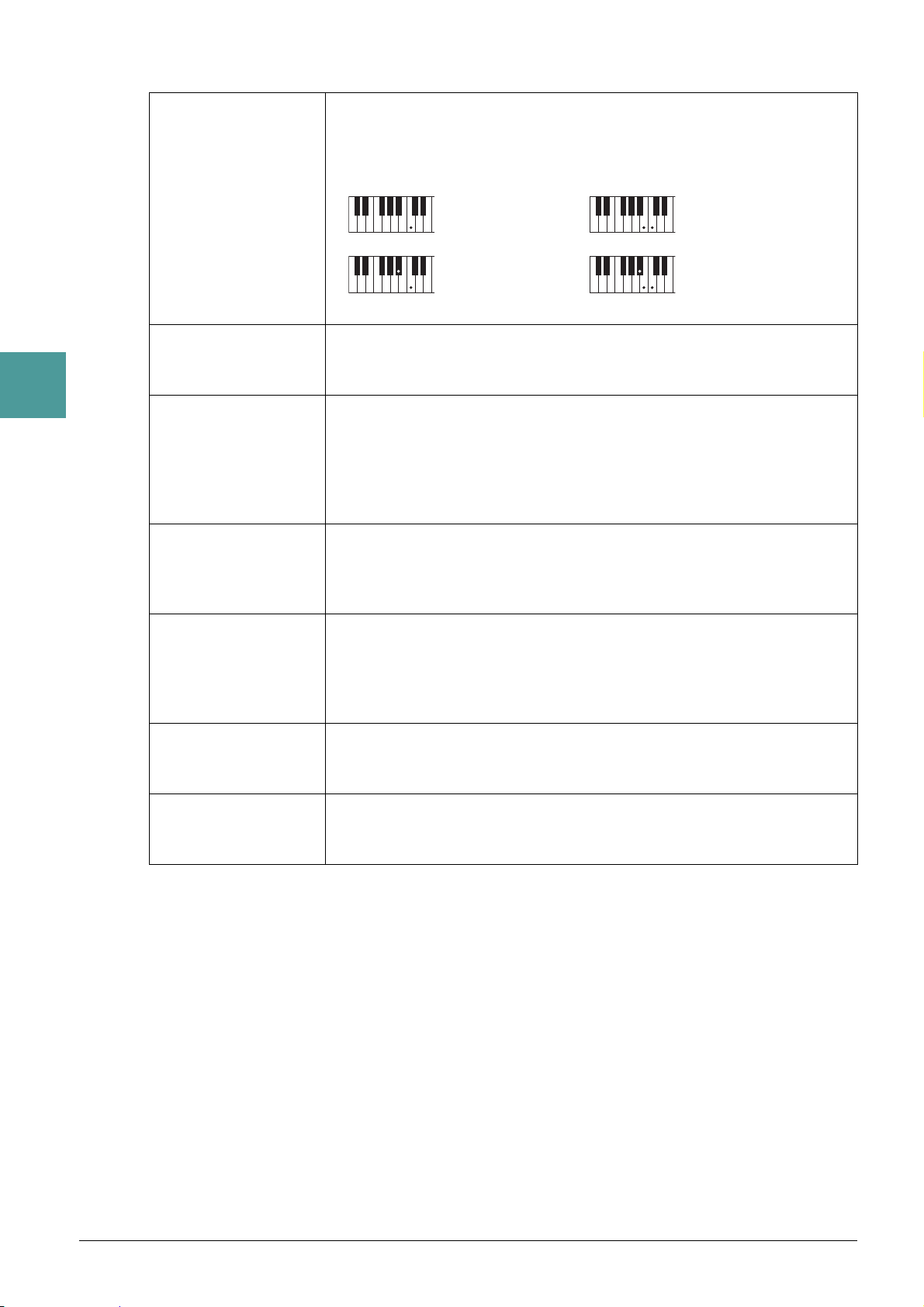
Types de doigtés d'accords
Cm
C
Cm
7
C
7
Pour jouer un accord majeur,
appuyez uniquement sur la
touche de la note fondamentale.
Pour jouer un accord mineur,
appuyez simultanément sur la
touche de la note fondamentale
et sur une touche noire située
à gauche de celle-ci.
Pour jouer un accord de septième,
appuyez simultanément sur la touche
de la note fondamentale de l'accord
et sur une touche blanche située
à gauche de celle-ci.
Pour jouer un accord mineur de
septième,
appuyez simultanément
sur la touche de la note fondamentale
et sur une touche blanche et une touche
noire situées à gauche de celle-ci.
SINGLE FINGER Ce mode facilite la production d'un accompagnement bien orchestré en utilisant
des accords majeurs, des accords de septième, des accords mineurs et des
accords mineurs de septième en appuyant uniquement sur une, deux ou trois
touches de la section des accords du clavier.
2
Styles
MULTI FINGER
(Doigté multiple)
Détecte automatiquement les doigtés d'accords Single Finger et Fingered,
de sorte que vous pouvez utiliser n'importe quel doigté sans devoir basculer
entre les différents types de doigté disponibles.
FINGERED Vous permet de spécifier l'accord en appuyant sur les notes qui le constituent
dans la section à main gauche du clavier lorsque ACMP ou la partie gauche
est activé. Pour obtenir des informations sur les notes à enfoncer pour chaque
accord, reportez-vous à la Liste des données (Types d'accords reconnus en
mode Fingered) téléchargeable depuis la Yamaha Manual Library ou utilisez
la fonction Chord Tutor dans la moitié droite de cet écran.
FINGERED ON BASS
(Doigté sur basse)
Ce mode accepte les mêmes doigtés que le mode Fingered, mais la note la plus
basse jouée dans la section des accords du clavier sert de note de basse, ce qui
vous permet de jouer des accords « sur basse ». (En mode Fingered, la note
fondamentale de l'accord sert toujours de note de basse.)
FULL KEYBOARD
(Clavier complet)
Détecte les accords joués sur la plage toute entière du clavier. Les accords sont
détectés de façon similaire au mode Fingered, même si vous séparez les notes
entre votre main droite et votre main gauche – par exemple, si vous jouez une
note de basse de la main gauche et un accord de la droite, ou si vous jouez
un accord de la main gauche et une note mélodique de la droite.
AI FINGERED
(Doigté IA)
Ce mode est à peu près identique au mode FINGERED, si ce n'est qu'il vous
permet de jouer moins de trois notes pour indiquer les accords (en fonction
de l'accord joué précédemment, etc.).
AI FULL KEYBOARD
(Clavier complet IA)
Ce mode est identique à Full Keyboard, si ce n'est qu'il est possible de jouer
moins de trois notes pour indiquer les accords (en fonction de l'accord joué
auparavant, etc.). Les accords de 9e, de 11e et de 13e ne peuvent pas être joués.
NOTE « IA » signifie « Intelligence artificielle ».
22 PSR-S950/S750 Manuel de référence
Page 23

Réglages liés à la reproduction du style
PAGE SUIVANTE
Cet instrument dispose d'une grande diversité de réglages pour la reproduction du style, accessibles depuis
l'écran ci-dessous.
1 Appelez l'écran approprié.
[FUNCTION] [C] STYLE SETTING/SPLIT POINT/CHORD FINGERING TAB [E][F] STYLE
SETTING
2 Utilisez les touches [1 ]–[8 ] pour chaque réglage.
2
Styles
[1 ]STOP ACMP
(Arrêt de
l'accompagnement)
Lorsque la fonction [ACMP] est activée et que la fonction [SYNC START]
(Début synchronisé) est désactivée, vous pouvez jouer des accords dans
la section des accords du clavier sans reproduction du style tout en faisant
quand même retentir les accords d'accompagnement. Dans ce cas de
figure, appelé « Stop Accompaniment », tous les doigtés d'accord valides
sont reconnus et la note fondamentale et le type d'accord sont indiqués
sur l'écran. Vous pouvez déterminer ici si l'accord joué dans la section
des accords sera entendu ou non, en réglant Stop Accompaniment en
conséquence.
OFF
L'accord joué dans la section des accords est inaudible.
STYLE
L'accord joué dans la section des accords retentit via les sonorités
pour la partie de pad et le canal des basses du style sélectionné.
FIXED (Fixe)
L'accord joué dans la section des accords retentit via la sonorité
spécifiée, quel que soit le style sélectionné.
NOTE Lorsque le style sélectionné contient une sonorité MegaVoice, des sons inattendus pourront
être émis si ce réglage est spécifié sur « STYLE ».
NOTE Lorsque vous enregistrez un morceau, l'accord détecté en cas d'activation de la fonction
Stop Accompaniment peut être enregistré indépendamment du réglage défini ici. Veuillez noter
que la sonorité audible et les données d'accord sont enregistrées si la fonction Stop Accompaniment
est réglée sur « STYLE », mais que seules les données d'accord sont enregistrées si cette fonction
est réglée sur « OFF » ou « FIXED ».
PSR-S950/S750 Manuel de référence 23
Page 24

[2 ] OTS LINK
TIMING
(Synchronisation
du lien OTS)
Ce paramètre s'applique à la fonction OTS Link (Lien de présélection
immédiate). Il détermine la synchronisation en fonction de laquelle les
réglages de présélection immédiate sont modifiés en cas de changement
de réglage des touches MAIN VARIATION [A]–[D] (Variation principale).
(La touche [OTS LINK] doit être activée.)
REAL TIME (Temps réel)
La présélection immédiate est appelée automatiquement lorsque vous
appuyez sur une touche MAIN VARIATION.
NEXT BAR (Mesure suivante)
La présélection immédiate est appelée à la mesure suivante, une fois
que vous avez appuyé sur une des touches MAIN VARIATION.
2
Styles
[3 ]SYNCHRO
STOP WINDOW
(Fenêtre d'arrêt
synchronisé)
[4 ] STYLE TOUCH
(Toucher de style)
[5 ]/
[6 ]
[7 ] TEMPO Détermine si le réglage du tempo du style est modifié ou non lorsque
SECTION SET
(Réglage
de section)
Cette fonction détermine la durée de maintien d'un accord avant que
la fonction Synchro Stop (Arrêt synchronisé) ne soit automatiquement
annulée. Lorsque la touche [SYNC STOP] est activée et qu'elle est
réglée sur une valeur autre que « OFF », la fonction Synchro Stop est
automatiquement annulée si vous maintenez un accord plus longtemps
que la valeur indiquée ici. Cela permet de restaurer facilement le contrôle
normal de la reproduction du style, de sorte que vous pouvez relâcher
les touches et continuer d'entendre le style. En d'autres termes, si vous
relâchez les touches avant le délai défini ici, vous déclencherez la fonction
Synchro Stop.
Active ou désactive la réponse au toucher de la reproduction du style.
Lorsque ce paramètre est réglé sur « ON », le volume du style change en
fonction de la force de votre jeu dans la section des accords du clavier.
Détermine la section par défaut qui est automatiquement appelée lors
de la sélection d'un style (tandis que la reproduction du style est à l'arrêt).
Lorsque ce réglage est spécifié sur « OFF » et que la reproduction du
style arrêtée, la section active est maintenue même en cas de sélection
d'un style différent. Lorsque l'une des sections MAIN A–D n'est pas
incluse dans les données de style, c'est la section la plus proche qui
est automatiquement sélectionnée. Par exemple, si la partie MAIN D
ne figure pas dans le style choisi, la partie MAIN C sera appelée.
vous changez de style.
LOCK
Le réglage de tempo précédent est toujours conservé.
HOLD
Durant la reproduction du style, le réglage de tempo précédent est
conservé. Lorsque la reproduction du style est interrompue, le tempo est
remplacé par la valeur par défaut du tempo initial pour le style sélectionné.
RESET
Le tempo est toujours remplacé par le tempo par défaut initial du style
sélectionné.
[8 ] PART ON/OFF
(Activation/
Désactivation
de partie)
Détermine si l'état d'activation/désactivation des canaux de style
est modifié ou non lorsque vous changez de style.
LOCK
L'état d'activation/désactivation des canaux du style précédent
est toujours conservé.
HOLD
Pendant la reproduction du style, l'état d'activation/désactivation des
canaux du style précédent est toujours conservé. Lorsque la reproduction
du style est interrompue, tous les canaux de style sont activés.
RESET
Tous les canaux de style sont activés.
24 PSR-S950/S750 Manuel de référence
Page 25
Réglages du point de partage
Point de partage (S)
Section
des accords
Section à main droite
(sonorités RIGHT 1 et 2)
Point de partage (L)
Section
à main gauche
(sonorité LEFT)
Point de partage (S+L)
Section des
accords et
à main gauche
(sonorité LEFT)
Section à main droite
(sonorités RIGHT 1 et 2)
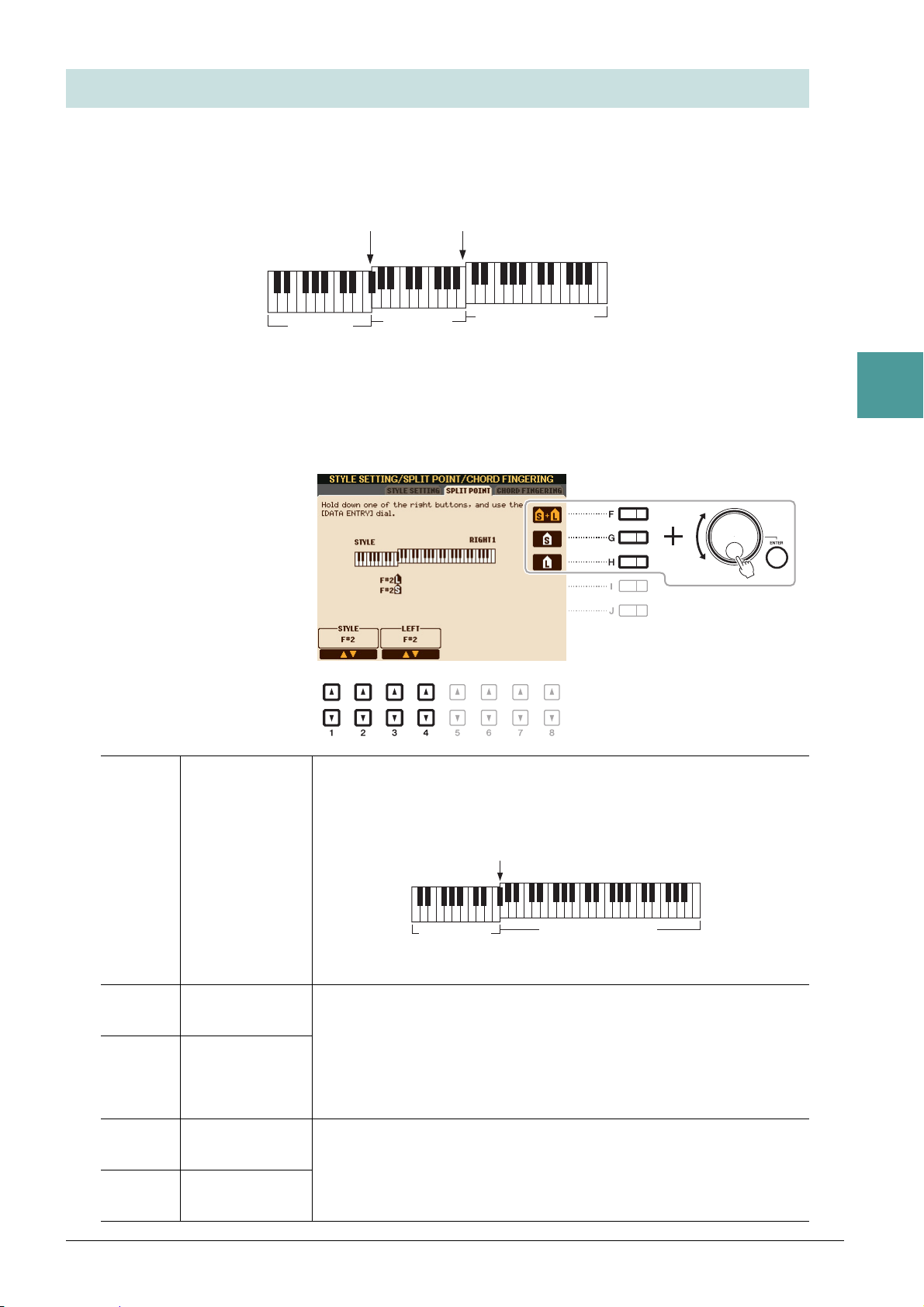
La touche qui divise le clavier en deux ou trois sections est appelée « point de partage ». Il existe deux types
de point de partage : le « point de partage (L) » et le « point de partage (S) ». Le « point de partage (L) »
divise le clavier en sections à main gauche et à main droite, tandis que le « point de partage (S) » le divise
en sections d'accords et de mélodie.
1 Appelez l'écran approprié.
[FUNCTION] [C] STYLE SETTING/SPLIT POINT/CHORD FINGERING TAB [E][F] SPLIT POINT
2 Spécifiez le point de partage.
[F] Point de partage
(S+L)
Règle les points de partage (S) et (L) sur la même note. Appuyez sur la
touche [F] et tournez le cadran [DATA ENTRY]. Vous pouvez également
spécifier le point de partage directement depuis le clavier en appuyant sur
la touche souhaitée du clavier tout en maintenant la touche [F] enfoncée.
2
Styles
[G] Point de
partage (S)
[H] Point de
partage (L)
[1 ]/
STYLE Vous pouvez spécifier les différents points de partage par leur nom de note.
[2 ]
[3 ]/
LEFT
[4 ]
Spécifie chacun des points de partage. Appuyez sur une touche de votre
choix et tournez le cadran [DATA ENTRY]. Vous pouvez également régler
la valeur du paramètre Split Point directement depuis le clavier en appuyant
sur la touche souhaitée au clavier tout en maintenant les touches [G] ou [H]
enfoncées.
NOTE Le point de partage (L) ne peut pas être inférieur au point de partage (S).
« STYLE » correspond au point de partage (S) et « LEFT » au point de
partage (L).
PSR-S950/S750 Manuel de référence 25
Page 26

2
AVI S
Styles
Mémorisation des réglages d'origine dans une présélection immédiate
Vous pouvez mémoriser vos réglages de panneau d'origine dans une présélection immédiate. La nouvelle
présélection immédiate créée sera enregistrée dans le lecteur User en tant que style et vous pourrez l'appeler
en tant que partie du style.
1 Sélectionnez le style souhaité pour mémoriser votre présélection immédiate.
2 Effectuez les réglages de panneau souhaités, notamment pour les sonorités
et les effets.
3 Appuyez sur la touche [MEMORY] (Mémoire) de la section REGISTRATION MEMORY.
L'écran REGISTRATION MEMORY CONTENTS s'affiche. Il est cependant inutile de spécifier
les éléments car les réglages On/Off de cet écran n'affectent pas la présélection immédiate.
4 Appuyez sur une des touches ONE TOUCH SETTING [1]–[4] sur laquelle vous souhaitez
mémoriser vos réglages de panneau.
Un message s'affiche. Pour mémoriser différents réglages de panneau sur d'autres touches, appuyez sur
la touche [G] (NO) (Non), puis répétez les étapes 2–4.
NOTE Les touches OTS sur lesquelles aucun de vos réglages de panneau d'origine n'a été mémorisé conservent les réglages OTS du style d'origine.
5 Appuyez sur la touche [F] (YES) (Oui) pour appeler l'écran Style Selection et sauvegardez
la présélection immédiate sous forme de style.
Pour obtenir des instructions sur la sauvegarde, reportez-vous à la section Procédures de base
du Mode d'emploi.
Les réglages de panneau mémorisés (présélections immédiates) seront perdus si vous changez de style ou mettez l'instrument hors
tension sans avoir exécuté l'opération de sauvegarde.
26 PSR-S950/S750 Manuel de référence
Page 27

Création/édition de styles (Style Creator)
Phrase 2
Phrase 1
Pad
Accord 2
Accord 1
Basse
Rythme 2
Rythme 1
Partie audio
Enregistrement ou copie à partir d'un autre style
Enregistrement ou copie à partir d'un autre style
Enregistrement ou copie à partir d'un autre style
Enregistrement ou copie à partir d'un autre style
Enregistrement ou copie à partir d'un autre style
Enregistrement ou copie à partir d'un autre style
Enregistrement ou copie à partir d'un autre style
Enregistrement ou copie à partir d'un autre style
(Uniquement pour le PSR-S950)
Utilisée telle quelle en cas de sélection d'un style audio
en guise de données de départ. Elle ne peut pas être
modifiée ou supprimée.
Principale A
Principale B
Variation rythmique
Introduction
Coda 2
Coda 3
Création d'un motif source
pour chaque canal séparément
La fonction Style Creator (Créateur de styles) vous permet de créer votre propre style original en enregistrant
le motif rythmique via votre performance au clavier et en utilisant les données de style déjà enregistrées.
Sélectionnez le style présélectionné qui se rapproche le plus du type que vous voulez créer, puis enregistrez
le motif rythmique, la ligne de basse, les accords d'accompagnement ou la phrase (appelés « motif source »
dans Style Creator) pour les différents canaux de chaque section.
Structure des données de style – constituée de motifs sources
Un style est constitué de différentes sections (introduction, partie principale, coda, etc.), qui possèdent
chacune huit canaux distincts, appelés « motifs sources ». La fonction Style Creator vous permet de créer
un style en enregistrant séparément le motif source de chaque canal ou en important des données de motif
à partir d'autres styles existants.
2
Styles
(PSR-S950) Limitations applicables à la partie audio :
• Si vous sélectionnez un style audio présélectionné en guise de données de départ, la partie audio sera
utilisée telle quelle. La partie audio ne peut pas être supprimée, modifiée ou créée à partir de zéro.
• Le style créé qui contient la partie audio peut uniquement être utilisé via un instrument prenant
en charge les styles audio, ainsi que le format SFF GE.
• Vous ne pouvez pas copier la partie audio depuis un autre style ou une autre section sur la page
ASSEMBLE (Assemblage). Si vous voulez utiliser une partie audio spécifique, assurez-vous
de sélectionner le style audio correspondant avant d'appeler l'écran Style Creator.
PSR-S950/S750 Manuel de référence 27
Page 28

2
Styles
Création d'un style – procédure de base
1 Sélectionnez le style souhaité en guise de donnée de départ.
2 Appuyez successivement sur les touches [FUNCTION], [F] (DIGITAL REC MENU)
(Menu d'enregistrement numérique) et [B] (STYLE CREATOR) pour appeler l'écran
Style Creator.
3 Depuis la page BASIC (Base), sélectionnez une section, puis effectuez les autres
réglages nécessaires.
• Sélectionnez une section à modifier ou à enregistrer. Si l'indication REC CHANNEL (Canal
d'enregistrement) apparaît dans la moitié inférieure de l'écran, appuyez sur la touche [EXIT] (Quitter),
puis sur [A] pour sélectionner « 1 SECTION », et utilisez les touches [3 ]–[4 ] pour sélectionner
une section.
• Si vous créez un style entièrement à partir de zéro, appuyez sur la touche [C] (NEW STYLE)
(Nouveau style) pour appeler un nouveau style vide.
• Pour la section actuelle, sélectionnez la longueur du motif à l'aide des touches [5 ]–[6 ].
Une fois la sélection effectuée, appuyez sur la touche [D] (EXECUTE) pour valider la longueur spécifiée.
Notez que si vous sélectionnez un style audio en guise de données de départ, la modification de la
longueur du motif supprimera la partie audio correspondante.
• Réglez le tempo et le type de mesure de l'ensemble du style actuel dans l'écran appelé à l'aide
de la touche [B].
4 Créez le motif source pour chaque canal.
• Enregistrement en temps réel sur la page BASIC (page 29)
Vous permet d'enregistrer le style simplement en jouant au clavier.
• Enregistrement pas à pas sur la page EDIT (Édition) (page 33)
Vous permet d'entrer chaque note individuellement.
• Assemblage de style sur la page ASSEMBLY (page 33)
Vous permet de copier divers motifs à partir d'autres styles présélectionnés ou de styles que vous avez
déjà créés.
5 Éditez les données de canal déjà enregistrées.
• Édition des données de canal sur les pages GROOVE (page 35), CHANNEL (Canal) (page 37)
et EDIT (page 33)
Vous permet de modifier la sensation rythmique, la quantification, la vélocité, etc.
• Édition des paramètres SFF sur la page PARAMETER (Paramètre) (page 38)
Vous permet de copier divers motifs à partir d'autres styles présélectionnés ou de styles que vous avez
déjà créés.
6 Répétez les étapes 3 à 5 selon les besoins.
7 Appuyez sur la touche [J] (SAVE) pour sauvegarder le style créé.
Pour plus de détails, reportez-vous à la section Procédures de base du Mode d'emploi.
28 PSR-S950/S750 Manuel de référence
Page 29
Enregistrement en temps réel
PAGE SUIVANTE
La page BASIC vous permet d'enregistrer votre motif rythmique original depuis le clavier.
Caractéristiques de l'enregistrement en temps réel dans Style Creator
• Enregistrement en boucle
La reproduction du style répète « en boucle » les motifs rythmiques de plusieurs mesures. De même,
l'enregistrement de style s'effectue au moyen de boucles. Par exemple, si vous commencez à enregistrer
une section MAIN à deux mesures, les deux mesures seront enregistrées de manière répétée. Les notes
que vous enregistrez sont reproduites à partir de la répétition suivante (boucle), ce qui vous permet de
poursuivre l'enregistrement tout en écoutant les données déjà enregistrées.
• Enregistrement par surimpression
Cette méthode permet d'enregistrer de nouvelles données sur un canal contenant déjà des données
enregistrées, sans supprimer les données originales. Lors de l'enregistrement d'un style, les données
enregistrées ne sont pas supprimées, sauf en cas d'utilisation de fonctions telles que Rhythm Clear
(Effacer le rythme) (page 30) et Delete (page 31). Par exemple, si vous commencez l'enregistrement
par une partie principale à deux mesures, celles-ci seront répétées plusieurs fois. Les notes que vous
enregistrez sont reproduites à partir de la répétition suivante, ce qui vous permet de superposer de
nouveaux éléments dans la boucle tout en écoutant les éléments déjà enregistrés. Lorsque vous créez
un style reposant sur un style interne existant, l'enregistrement par surimpression s'applique uniquement
aux canaux rythmiques. Pour tous les autres canaux (à l'exception des canaux de rythme), vous devez
supprimer les données d'origine avant l'enregistrement.
2
Styles
Enregistrement des canaux rythmiques 1–2
La procédure ci-dessous s'applique à l'étape 4 de la Procédure de base de la page 28.
• Si vous sélectionnez un style audio en guise de données de départ :
Vous pouvez activer ou désactiver la reproduction de la partie audio via la touche [H]. Vous ne pouvez
par contre pas la modifier ou la supprimer. Veuillez noter que le motif rythmique de cette partie sera
utilisé dans le nouveau style que vous comptez créer. Si vous voulez créer une phrase rythmique
en plus de la partie audio, suivez les étapes ci-dessous.
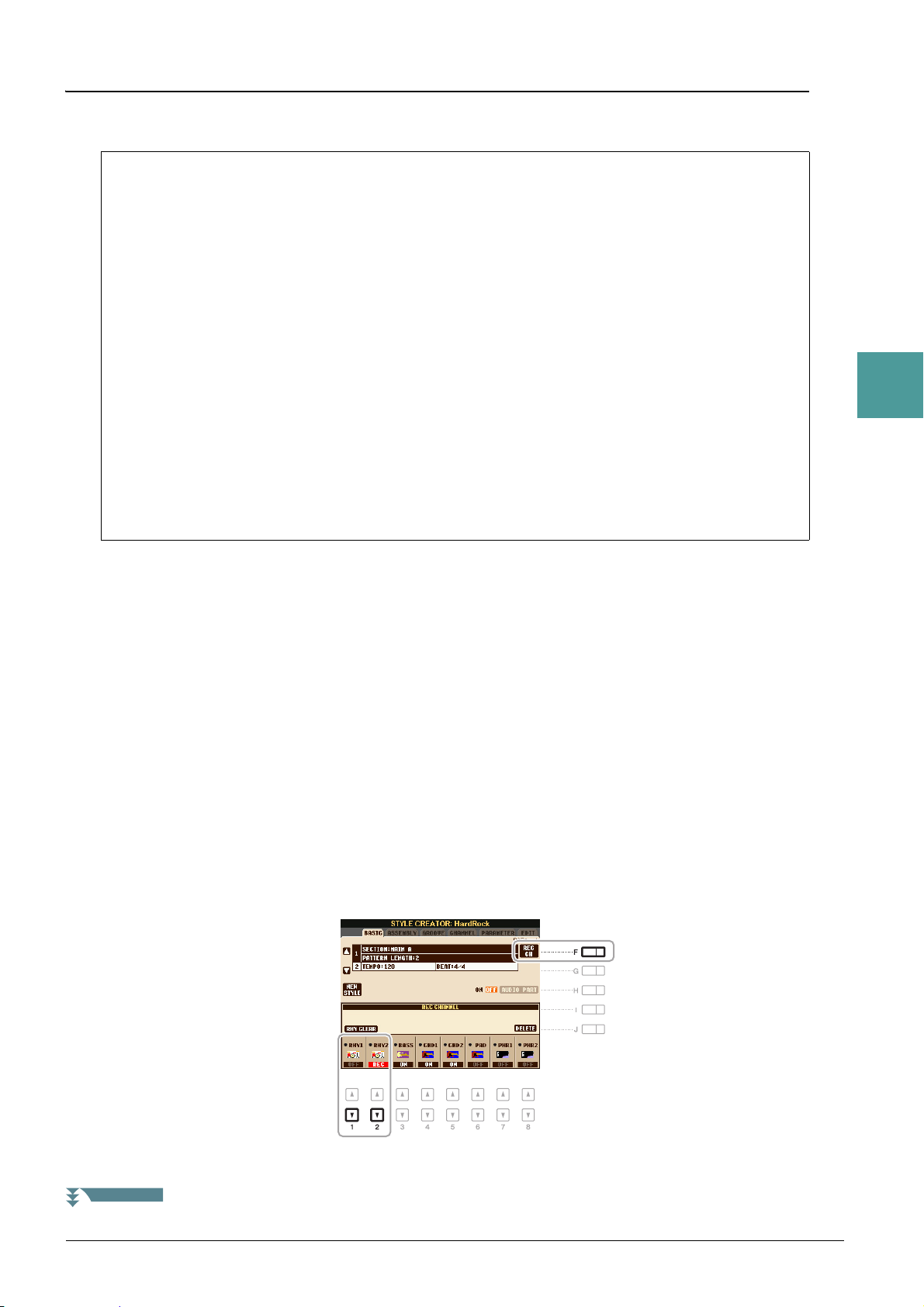
1 Depuis la page BASIC, appuyez sur la touche [1 ] ou [2 ] tout en maintenant la
touche [F] (REC CH) (Canal d'enregistrement) enfoncée pour sélectionner le canal
souhaité en tant que cible de l'enregistrement.
Vous pouvez sélectionner un canal rythmique en tant que cible de l'enregistrement, et ce qu'il contienne
déjà ou non des données enregistrées. S'il renferme déjà des données enregistrées, vous pouvez ajouter
des notes aux données existantes.
PSR-S950/S750 Manuel de référence 29
Page 30

2
1er tour de la boucle
Grosse caisse
3e tour de la boucle
Grosse caisse
Caisse claire
Cymbale charleston
2e tour de la boucle
Grosse caisse
Caisse claire
Styles
2 Si nécessaire, sélectionnez une sonorité, puis exercez-vous à jouer le motif rythmique
à enregistrer.
Appuyez sur la touche [1 ] ou [2 ] (canal sélectionné) pour appeler l'écran Voice Selection, puis
sélectionnez la sonorité voulue (Drum Kit, par exemple). Après avoir effectué cette sélection, appuyez
sur la touche [EXIT] pour revenir à l'écran d'origine. Une fois la sonorité sélectionnée, exercez-vous sur
le motif rythmique à enregistrer.
• Sonorités disponibles pour l'enregistrement
Aux fins de l'enregistrement, vous pouvez sélectionner n'importe quelle sonorité, à l'exception des
sonorités Organ Flutes, pour le canal RHY1.
Seuls les kits de batterie/SFX peuvent être utilisés à des fins d'enregistrement pour le canal RHY2.
3 Appuyez sur la touche STYLE CONTROL [START/STOP] pour lancer l'enregistrement.
Tandis que les données déjà enregistrées sont reproduites, utilisez les touches [1 ]–[8 ] pour activer
ou désactiver chaque canal à votre guise. Si vous avez sélectionné un style audio en guise de données
de départ, activez ou désactivez la partie audio à l'aide de la touche [H].
4 Dès que la reproduction en boucle revient au premier battement de la première mesure,
commencez à jouer le motif rythmique à enregistrer.
Si le rythme est difficile à jouer en temps réel, divisez-le en plusieurs parties et reproduisez chacune d'elles
séparément pendant la reproduction en boucle, comme illustré dans l'exemple ci-dessous.
Si vous commettez une erreur ou jouez des notes incorrectes :
Vous pouvez supprimer les notes d'un instrument de batterie spécifique. Appuyez sur la touche correspondante
du clavier tout en maintenant la touche [E] (RHY CLEAR) (Effacer le rythme) enfoncée.
5 Appuyez sur la touche [START/STOP] pour arrêter la reproduction.
Si vous voulez ajouter plus de notes, appuyez à nouveau sur la touche [START/STOP] pour poursuivre
l'enregistrement.
6 Appuyez sur la touche [1 ] ou [2 ] pour désactiver l'enregistrement.
30 PSR-S950/S750 Manuel de référence
Page 31
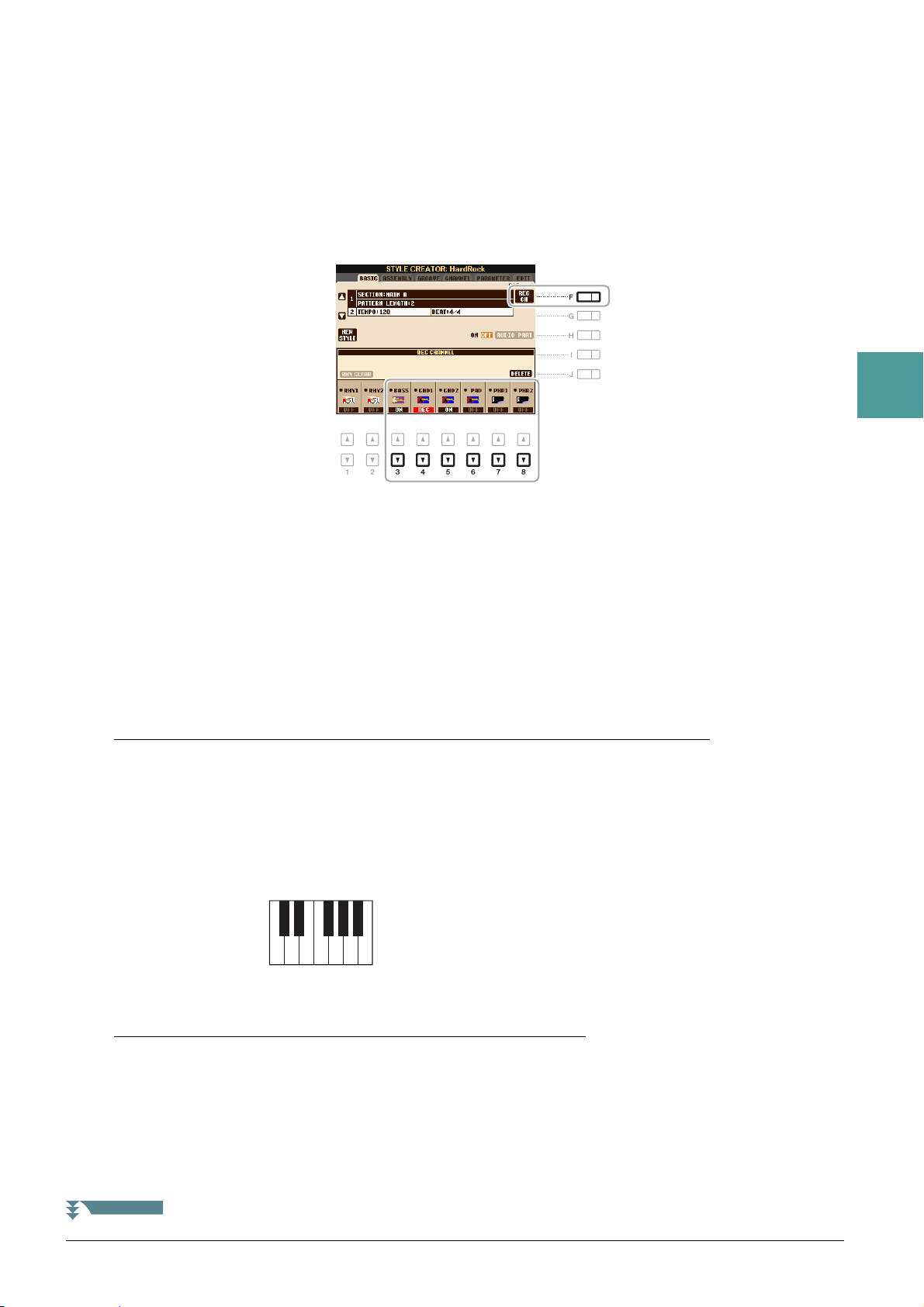
Enregistrement des basses, de l'accord 1–2, du pad et de la phrase 1–2
C = note d'accord
C, R = note recommandée
PAGE SUIVANTE
La procédure ci-dessous s'applique à l'étape 4 de la Procédure de base de la page 28.
1 Depuis la page BASIC, appuyez une des touches [3 ]–[8 ] tout en maintenant la
touche [F] (REC CH) enfoncée pour sélectionner le canal souhaité en tant que cible
de l'enregistrement.
Un message de confirmation vous demande si vous voulez ou non supprimer les données déjà enregistrées
dans le canal sélectionné. Appuyez sur la touche [G] (YES) pour supprimer les données. Le canal sélectionné
est alors spécifié en tant que cible de l'enregistrement. Notez qu'il est impossible d'enregistrer par surimpression
les données de canal du style présélectionné.
2 Si nécessaire, sélectionnez une sonorité, puis exercez-vous à jouer la ligne de basse,
les accords d'accompagnement ou la phrase à enregistrer.
Appuyez sur une des touches [3 ]–[8 ] (canal sélectionné) pour appeler l'écran Voice Selection, puis
sélectionnez la sonorité voulue. Après avoir effectué cette sélection, appuyez sur la touche [EXIT] pour
revenir à l'écran d'origine. Une fois la sonorité sélectionnée, exercez-vous à jouer la phrase ou les accords
d'accompagnement à enregistrer.
• Sonorités disponibles pour l'enregistrement
Aux fins de l'enregistrement, vous pouvez sélectionner n'importe quelle sonorité, à l'exception des sonorités
Organ Flutes/Drum Kit/SFX Kit.
• Enregistrement d'une phrase en C Maj7 qui jouera les notes appropriées à mesure que les accords
changent au cours de la performance
Règles à suivre lors de l'enregistrement d'une partie principale ou d'une variation rythmique
Dans les réglages initiaux par défaut, le paramètre Source Root/Chord (Note fondamentale/accord source)
est défini sur CMaj7. Cela signifie que vous devez enregistrer un motif source à l'aide de la gamme CMaj7,
qui changera en fonction des accords que vous spécifiez lors d'une performance normale. Enregistrez
une ligne de basse, une phrase ou des accords d'accompagnement que vous voulez entendre lorsque
la gamme CMaj7 est définie. Reportez-vous ci-dessous pour les détails.
• Utilisez uniquement des sons de la gamme CMaj7 lorsque vous enregistrez les canaux BASS et PHRASE
(C, D, E, G, A et B).
• Utilisez uniquement les sons d'accord lorsque vous enregistrez les canaux CHORD et PAD (C, E, G et B).
2
Styles
CRC CRC
Si vous respectez cette règle, les notes de la reproduction du style seront converties comme il se doit
en fonction des changements d'accord que vous effectuez au cours de votre performance.
Règles à suivre lors de l'enregistrement d'une introduction ou d'une coda
Ces sections sont conçues en partant du principe que l'accord ne change pas pendant la reproduction. C'est
pourquoi vous ne devez pas respecter la règle pour les sections principale et de variation rythmique décrite
ci-dessus et que vous pouvez créer des progressions d'accord spéciales lors de l'enregistrement. Suivez
toutefois les règles ci-dessous dans la mesure où le paramètre Source Root/Chord est défini sur CMaj7.
• Lors de l'enregistrement de l'introduction, assurez-vous que la phrase enregistrée s'intègre correctement
dans la gamme CMaj7.
• Lors de l'enregistrement de la coda, vérifiez que la phrase enregistrée commence par une gamme CMaj7
ou en suit une comme il se doit.
PSR-S950/S750 Manuel de référence 31
Page 32

2
Styles
• Réglage de la note fondamentale/de l'accord source si nécessaire.
Bien que le paramètre Source Root/Chord soit défini sur CMaj7 comme décrit ci-dessus, vous pouvez
remplacer ce réglage par la touche ou l'accord de votre choix. Utilisez les touches TAB [E][F] pour
appeler la page PARAMETER et réglez SOURCE ROOT et CHORD sur la note fondamentale ou le
type d'accord que vous préférez/souhaitez. N'oubliez cependant pas que lorsque vous remplacez l'accord
source réglé par défaut sur CMaj7 par un autre accord, les notes d'accord et les notes recommandées
changent également. Pour plus de détails, reportez-vous à la page 39.
3 Appuyez sur la touche STYLE CONTROL [START/STOP] pour lancer l'enregistrement.
Tandis que les données déjà enregistrées sont reproduites, utilisez les touches [1 ]–[8 ] pour activer
ou désactiver chaque canal à votre guise. Si vous avez sélectionné un style audio en guise de données
de départ, activez ou désactivez la partie audio à l'aide de la touche [H].
4 Dès que la reproduction en boucle revient au premier battement de la première mesure,
commencez à jouer la ligne de basse, les accords d'accompagnement ou la phrase
à enregistrer.
5 Appuyez sur la touche [START/STOP] pour arrêter la reproduction.
Si vous voulez ajouter plus de notes, appuyez à nouveau sur la touche [START/STOP] pour poursuivre
l'enregistrement.
• Pour entendre le son de la reproduction des canaux déjà enregistrés avec un autre accord/note
fondamentale source :
1) Utilisez les touches TAB [E][F] pour appeler la page PARAMETER.
2) Tout en maintenant la touche [F] (REC CH) enfoncée, appuyez sur la touche [1 ] ou [2 ] pour
régler un canal rythmique sur REC.
3) Appuyez sur la touche STYLE CONTROL [START/STOP] pour lancer la reproduction.
4) Sur la page PARAMETER, réglez PLAY ROOT et CHORD sur la note fondamentale de l'accord
et le type d'accord souhaités.
L'opération ci-dessus vous permet d'entendre la manière dont le motif source est reproduit à travers
les changements d'accords lors d'une performance normale.
6 Appuyez sur la touche [1 ] ou [2 ] pour désactiver l'enregistrement.
32 PSR-S950/S750 Manuel de référence
Page 33
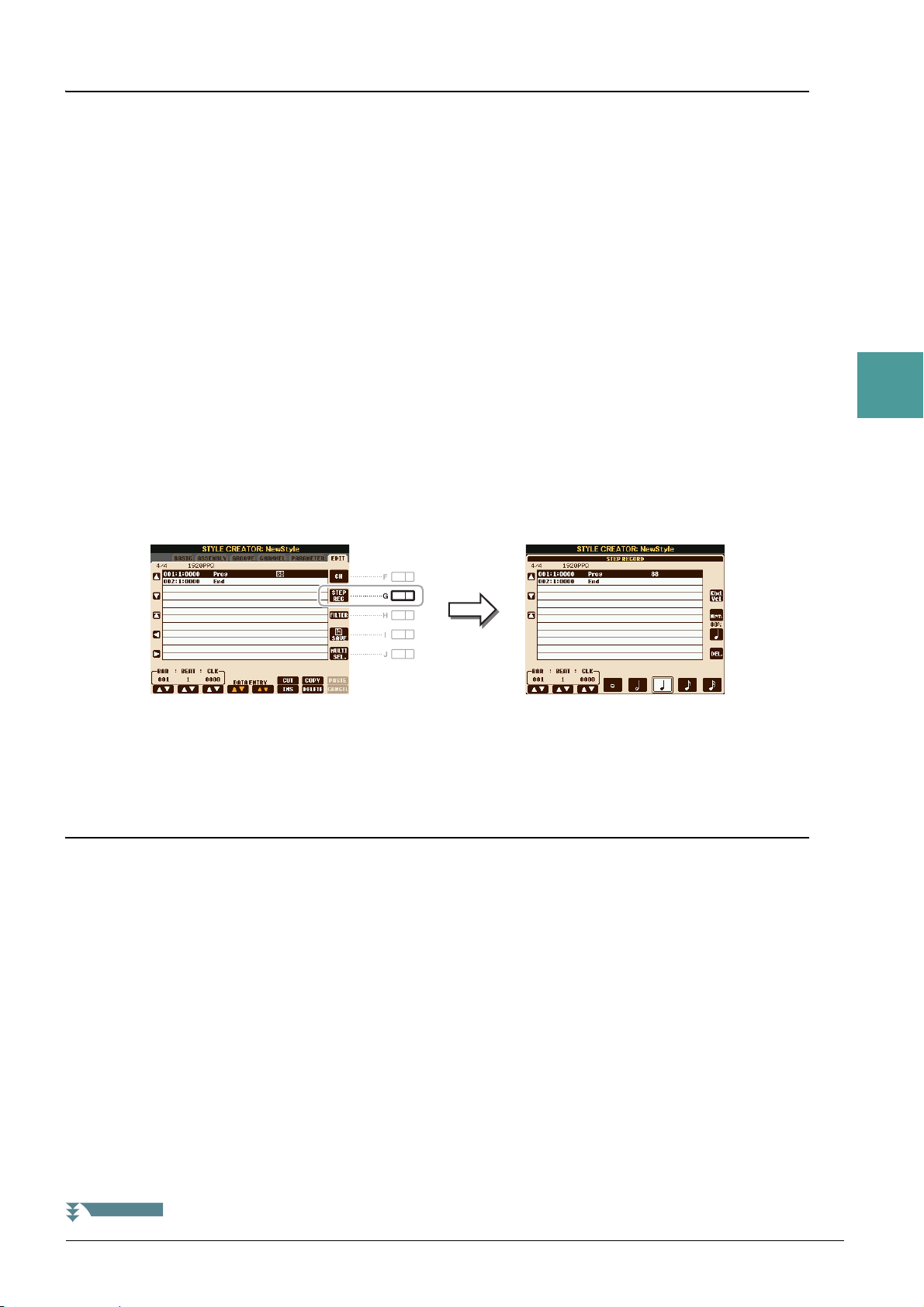
Enregistrement pas à pas
PAGE SUIVANTE
Cette section s'applique à l'étape 4 de la Procédure de base de la page 28. Après avoir sélectionné une section
et effectué d'autres réglages sur la page BASIC, appelez l'écran STEP RECORD (Enregistrement pas à pas)
à l'aide des instructions ci-dessous, puis procédez à l'enregistrement pas à pas.
1) Depuis la page BASIC, appuyez une des touches [1 ]–[8 ] tout en maintenant la touche [F] (REC CH)
enfoncée pour sélectionner le canal souhaité en tant que cible de l'enregistrement.
2) Utilisez la touche TAB [F] pour appeler la page EDIT.
3) Si la mention « SYS/EX. » apparaît au niveau de la position correspondant à la touche [F], appuyez sur [F]
pour appeler l'écran Channel Edit (Édition de canal).
4) Appuyez sur la touche [G] (STEP REC) pour appeler l'écran STEP RECORD.
La procédure d'enregistrement pas à pas dans Style Creator est essentiellement la même que dans Song Creator
(page 52), à l'exception des points suivants :
• Contrairement à Song Creator, la position End Mark (Repère de fin) ne peut pas être modifiée dans Style
Creator. En effet, le réglage de la longueur du motif sur la page BASIC détermine la position End Mark.
Par exemple, si vous sélectionnez une section de quatre mesures ou que vous réglez la longueur du motif sur
« 4 » sur la page BASIC, la position End Mark est automatiquement réglée sur la fin de la quatrième mesure
et ne peut pas être changée.
• Contrairement à Song Creator, il est possible de définir un canal d'enregistrement sur la page BASIC.
Ce canal ne peut par contre pas être défini sur la page EDIT.
• Contrairement à Song Creator, il est impossible de saisir des données d'accords et de paroles. Ces données
sont en effet inutiles pour la reproduction du style.
2
Styles
Pour en savoir plus sur l'enregistrement pas à pas, reportez-vous aux pages 52–55. Pour plus d'informations
sur la page EDIT (appelé en tant qu'écran Event List (Liste d'événements) dans Song Creator), reportez-vous
àla page 65.
Style Assembly (Assemblage de style)
Cette fonction vous permet de copier des données de canal en tant que motif source depuis un autre style
présélectionné dans le style en cours de création. Utilisez cette fonction si un motif rythmique, une ligne
de basse, des accords d'accompagnement ou une phrase d'un autre style vous plaisent.
Les instructions ci-dessous s'appliquent à l'étape 4 de la Procédure de base de la page 28. Après avoir
sélectionné une section et effectué d'autres réglages sur la page BASIC, suivez les instructions ci-dessous.
NOTE Vous ne pouvez pas copier une partie audio depuis un autre style.
NOTE Si vous sélectionnez un style audio en guise de données de départ, vous ne pourrez pas remplacer la partie audio par d'autres données.
1 Appelez l'écran approprié.
[FUNCTION] [F] DIGITAL REC MENU [B] STYLE CREATOR TAB [ E][F] ASSEMBLY
2 Si nécessaire, sélectionnez la section à éditer.
Même si la section à éditer a déjà été sélectionnée sur la page BASIC, vous pouvez aussi changer de
section sur cette page. Appuyez sur la touche de la section souhaitée sur le panneau pour appeler la fenêtre
SECTION, utilisez les touches [6 ]–[7 ] si vous voulez sélectionner une variation rythmique,
puis appuyez sur la touche [8 ] (OK) pour valider la sélection.
PSR-S950/S750 Manuel de référence 33
Page 34
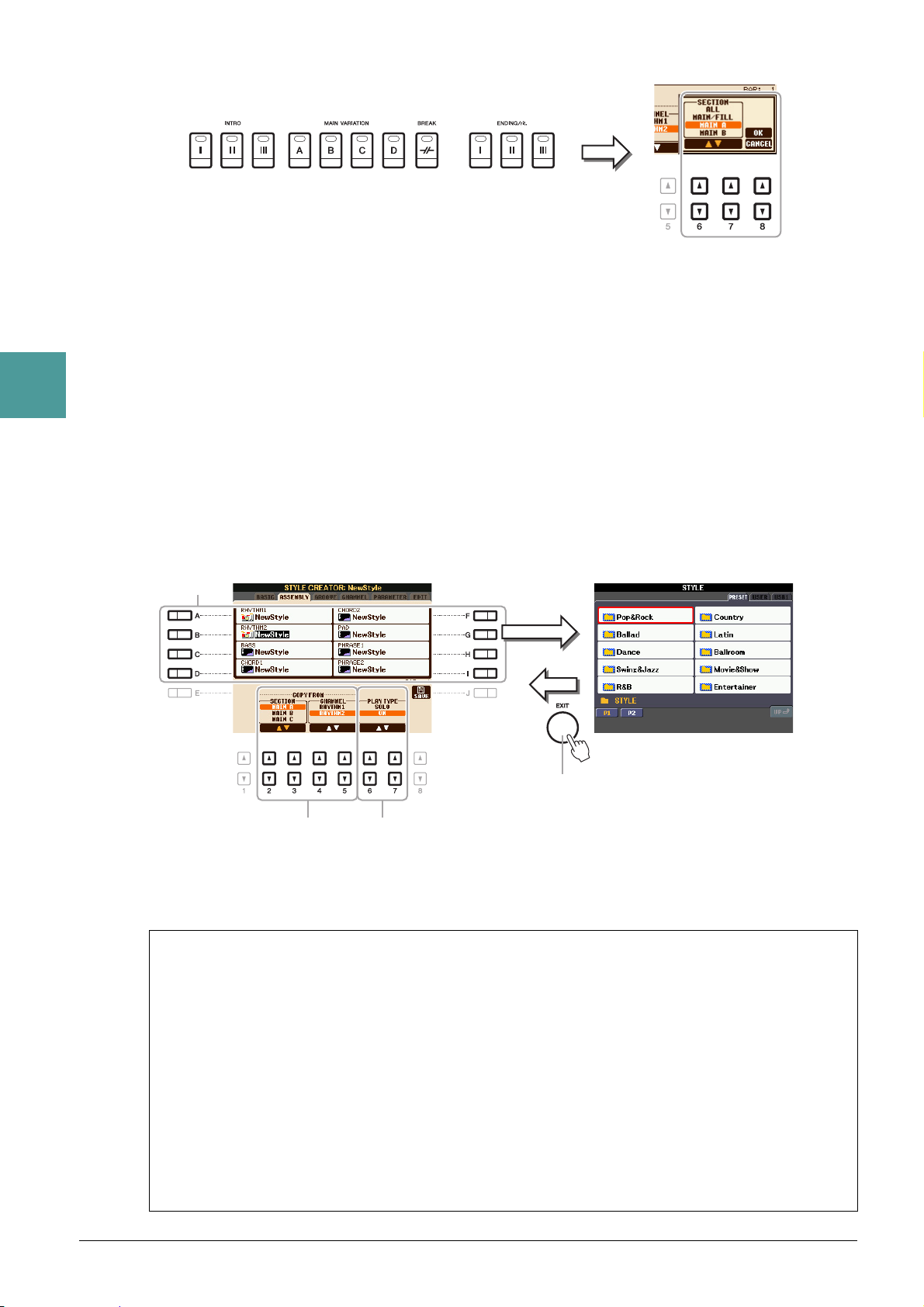
2
3-5
3-1,
3-2
3-4
3-3
Touches
[A]–[D],
[F]–[I]
Styles
NOTE Vous pouvez sélectionner Intro 4 et Ending 4 sur l'écran, puis les créer en tant que style original, même s'ils ne sont pas disponibles sur le panneau.
3 Remplacez le motif source du canal en question par celui d'un autre style.
3-1 Sélectionnez le canal à remplacer à l'aide des touches [A]–[D] et [F]–[I].
3-2 Appuyez à nouveau sur la touche du canal sélectionné pour appeler l'écran Style Selection.
3-3 Sélectionnez le style souhaité, puis appuyez sur la touche [EXIT] pour revenir sur l'écran
d'origine.
3-4 Sélectionnez la section et le canal du style sélectionné à l'aide des touches [2 ]–[5 ].
3-5 Vérifiez le son avec le nouveau motif source attribué à l'aide des touches [6 ]–[7 ].
Pour plus de détails, reportez-vous à la section « Reproduction du style pendant son assemblage »
ci-dessous.
4 Exécutez les mêmes opérations pour d'autres canaux, si vous le souhaitez.
Reproduction du style pendant son assemblage
Pendant l'assemblage d'un style, vous pouvez reproduire le style et sélectionner la méthode de reproduction.
Utilisez les touches [6 ]/[7 ] (PLAY TYPE) (Type de reproduction) de l'écran Style Assembly
pour sélectionner la méthode de reproduction.
•SOLO
Reproduit le canal sélectionné sur la page ASSEMBLY. Tous les canaux réglés sur REC dans l'écran
REC CHANNEL de la page BASIC sont reproduits simultanément.
•ON
Reproduit le canal sélectionné sur la page ASSEMBLY. Tous les canaux réglés sur une valeur autre
que OFF dans l'écran REC CHANNEL de la page BASIC sont reproduits simultanément.
•OFF
Assourdit le canal sélectionné sur la page ASSEMBLY.
34 PSR-S950/S750 Manuel de référence
Page 35
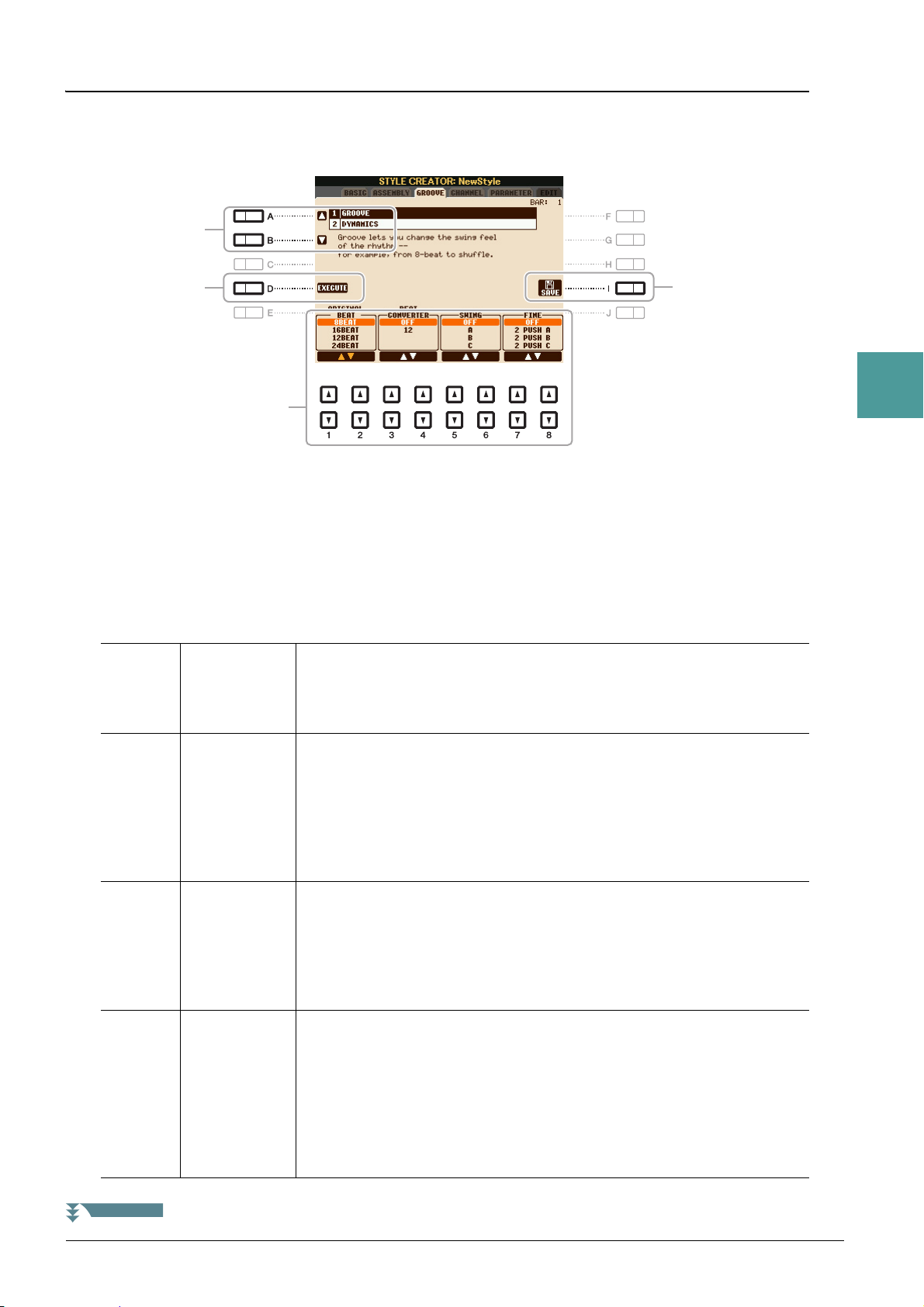
Modification de l'effet rythmique (GROOVE)
3
1
1
2
PAGE SUIVANTE
En changeant la synchronisation de toutes les notes et les vélocités, vous pouvez modifier l'effet rythmique
de chacun des canaux de la section actuellement sélectionnée sur la page BASIC ou via la touche du panneau.
Les instructions ci-dessous s'appliquent à l'étape 5 de la Procédure de base de la page 28.
1 Sur la page GROOVE, utilisez les touches [A]/[B] pour sélectionner le menu d'édition,
puis modifiez les données à l'aide des touches [1 ]–[8 ].
2
Styles
1 GROOVE
Ce paramètre vous permet d'ajouter du swing à la musique ou de changer le rythme des temps en introduisant
des changements subtils au niveau de la synchronisation (horloge) du style. Les réglages Groove s'appliquent
à tous les canaux de la section sélectionnée sur la page BASIC.
[1 ]/
[2 ]
[3 ]/
[4 ]
[5 ]/
[6 ]
ORIGINAL
BEAT (Temps
d'origine)
BEAT
CONVERTER
(Convertisseur
de temps)
SWING Produit un effet de « swing » en faisant glisser la synchronisation des rappels
Spécifie les temps auxquels la synchronisation de Groove doit être appliquée.
En d'autres termes, si un temps « 8 Beat » est sélectionné, la synchronisation
de Groove s'appliquera aux croches et, en cas de réglage du temps sur
« 12 Beat », aux triolets de croches.
Modifie la synchronisation des temps (spécifiée à l'aide du paramètre
ORIGINAL BEAT ci-dessus) en fonction de la valeur sélectionnée.
Par exemple, lorsque ORIGINAL BEAT est réglé sur « 8 Beat » et BEAT
CONVERTER sur « 12 », toutes les croches de la section sont converties
en triolets de croches. Les convertisseurs de temps « 16A » et « 16B »
qui apparaissent lorsque ORIGINAL BEAT est réglé sur « 12 Beat »
sont des variations d'un réglage de double croche de base.
de temps en fonction du paramètre ORIGINAL BEAT ci-dessus. Par exemple,
si la valeur de ORIGINAL BEAT est « 8 Beat », le paramètre Swing retardera
les deuxième, quatrième, sixième et huitième temps de chaque mesure pour
créer un effet de swing. Les réglages « A » à « E » produisent différents
degrés de swing, « A » étant le plus subtil et « E » le plus prononcé.
[7 ]/
[8 ]
FINE (Fin) Sélectionne une variété de « modèles » de Groove à appliquer à la section
sélectionnée. Les réglages « PUSH » permettent d'anticiper la reproduction
d'un certain nombre de temps, tandis que « HEAVY » retarde la synchronisation
de certains temps. Les réglages numériques (2, 3, 4, 5) déterminent les temps
affectés. Tous les temps jusqu'au temps spécifié, à l'exception du premier,
sont joués avec anticipation ou avec retard (par exemple, le 2e et le 3e temps
si vous avez sélectionné « 3 »). Dans tous les cas, le type « A » produit un effet
minimum, le type « B » un effet moyen et le type « C » un effet maximum.
PSR-S950/S750 Manuel de référence 35
Page 36
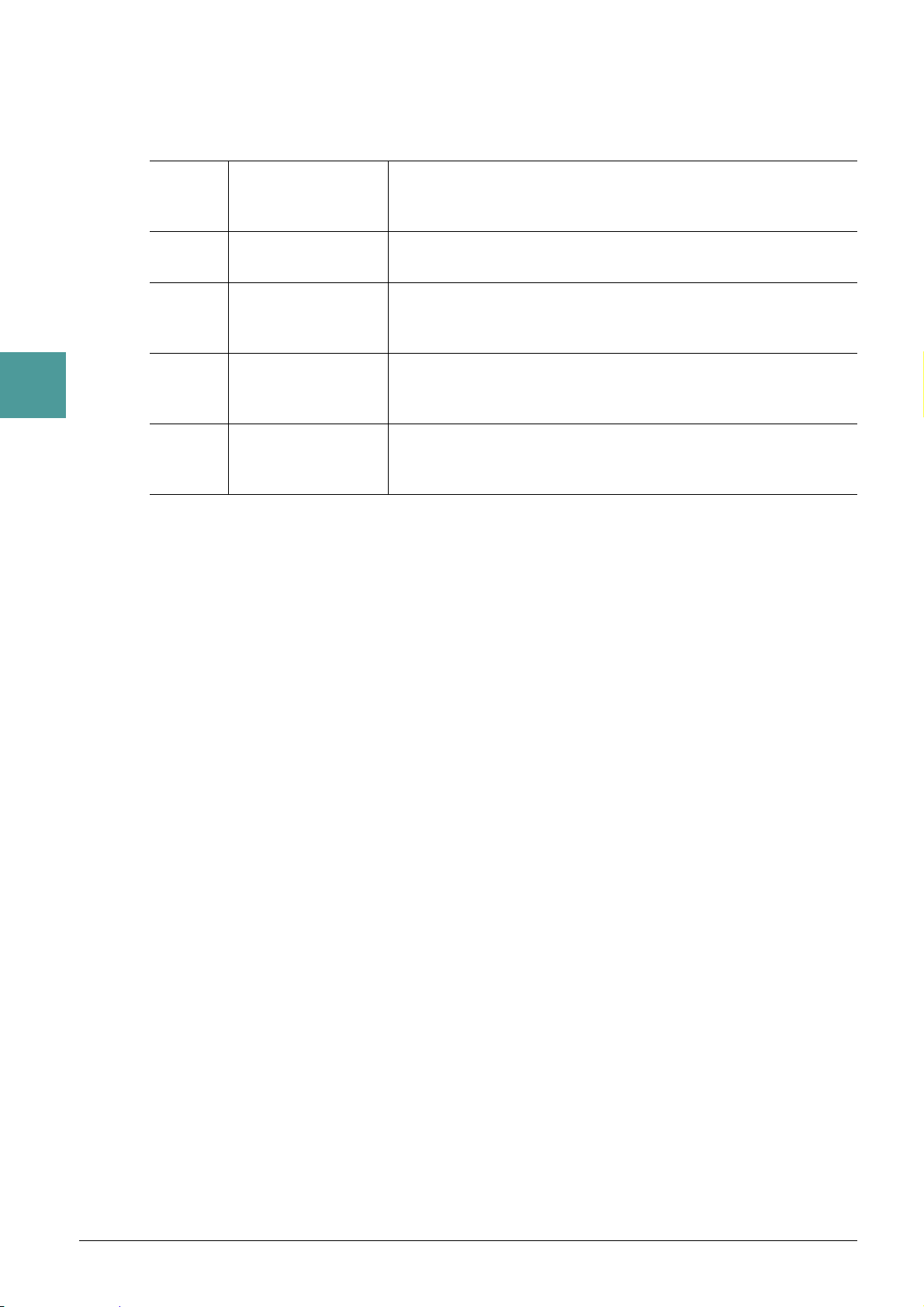
2 DYNAMICS (Dynamique)
Ce paramètre modifie la vélocité/le volume (l'accentuation) de certaines notes dans la reproduction du style.
Les réglages Dynamics s'appliquent aux canaux individuels ou à l'ensemble des canaux de la section
sélectionnée sur la page BASIC.
2
Styles
[1 ]/
[2 ]
[3 ]/
[4 ]
[6 ] STRENGTH (Force) Détermine la force avec laquelle le type d'accentuation sélectionné
[7 ] EXPAND/COMP.
[8 ] BOOST/CUT
CHANNEL Sélectionne le canal (ou la partie) auquel(le) vous voulez appliquer
le paramètre Dynamics. Le canal sélectionné est indiqué dans
la partie supérieure gauche de l'écran.
ACCENT TYPE
(Type d'accentuation)
(Expansion/
Compression)
(Accentuation/
Réduction)
Détermine le type d'accentuation appliqué, autrement dit les notes
de la partie qui sont accentuées à l'aide des réglages Dynamics.
(voir ci-dessus) est appliqué. Plus la valeur est élevée, plus l'effet
est puissant.
Étend ou comprime la plage des valeurs de vélocité. Les valeurs
supérieures à 100 % élargissent la plage dynamique, tandis que
les valeurs inférieures la compriment.
Augmente ou diminue les valeurs de vélocité dans la section/le canal
sélectionné(e). Les valeurs supérieures à 100 % accentuent la vélocité
totale, tandis que les valeurs inférieures la réduisent.
2 Appuyez sur la touche [D] (EXECUTE) pour valider les modifications effectuées
pour chaque écran.
Les valeurs affichées pour les paramètres STRENGTH, EXPAND/COMP. et BOOST/CUT sont exprimées
sous forme de pourcentage de la dernière valeur réglée.
Au terme de l'opération, cette touche se transforme en fonction « UNDO » (Annuler), ce qui vous permet
de restaurer les données d'origine si vous n'êtes pas satisfait des résultats des réglages Groove ou Dynamics.
La fonction Undo n'a qu'un seul niveau ; seule la dernière opération peut être annulée.
36 PSR-S950/S750 Manuel de référence
Page 37
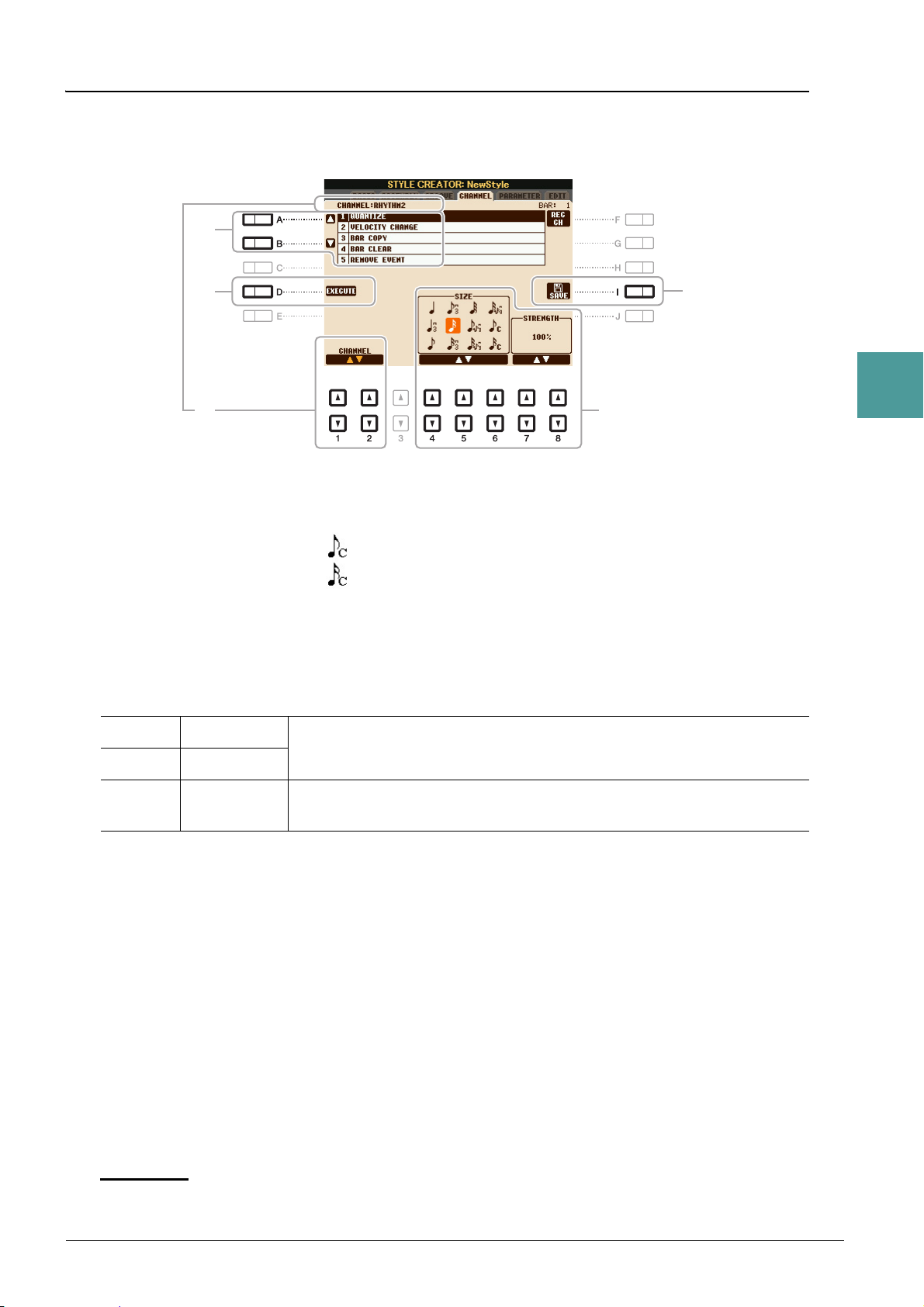
Édition des données pour chaque canal (CHANNEL)
AVI S
5
23
1
4
Croches avec swing
Doubles croches avec swing
Vous pouvez modifier les données enregistrées de chacun des canaux de la section actuellement sélectionnée
sur la page BASIC ou via les touches du panneau. Les instructions ci-dessous s'appliquent à l'étape 5 de la
Procédure de base de la page 28.
2
1 Sur la page CHANNEL, utilisez les touches [A]/[B] pour sélectionner le menu d'édition.
1 QUANTIZE (Quantification)
Identique à la fonction Song Creator (page 62), à l'exception des deux paramètres supplémentaires suivants.
2 VELOCITY CHANGE (Modification de vélocité)
Renforce ou diminue la vélocité de toutes les notes du canal spécifié, en fonction du pourcentage spécifié ici.
3 BAR COPY (Copier la mesure)
Cette fonction permet de copier des données à partir d'une mesure ou d'un groupe de mesures vers un autre
emplacement, à l'intérieur du canal spécifié.
[4 ] TOP (Début) Spécifie les première (TOP) et dernière (LAST) mesures de la zone à copier.
[5 ]LAST (Fin)
[6 ] DEST Indique la première mesure de l'emplacement de destination dans lequel
les données seront copiées.
4 BAR CLEAR (Effacer la mesure)
Cette fonction efface toutes les données de la plage de mesures spécifiée à l'intérieur du canal sélectionné.
5 REMOVE EVENT (Supprimer l'événement)
Cette fonction vous permet de supprimer certains événements du canal sélectionné.
Styles
2 Utilisez les touches [1 ]/[2 ] (CHANNEL) pour sélectionner le canal à éditer.
Le canal sélectionné est indiqué dans la partie supérieure gauche de l'écran.
3 Utilisez les touches [4 ]–[8 ] pour modifier les données.
4 Appuyez sur la touche [D] (EXECUTE) pour valider les modifications effectuées pour
chaque écran.
Une fois l'opération terminée, cette touche se transforme en fonction « UNDO », ce qui vous permet
de restaurer les données d'origine si vous n'êtes pas satisfait du résultat de l'édition. La fonction Undo
n'a qu'un seul niveau ; seule la dernière opération peut être annulée.
5 Appuyez sur la touche [I] (SAVE) pour effectuer l'opération d'enregistrement.
Le style édité sera perdu si vous passez à un autre style ou si vous mettez l'instrument hors tension sans avoir exécuté l'opération
de sauvegarde.
PSR-S950/S750 Manuel de référence 37
Page 38
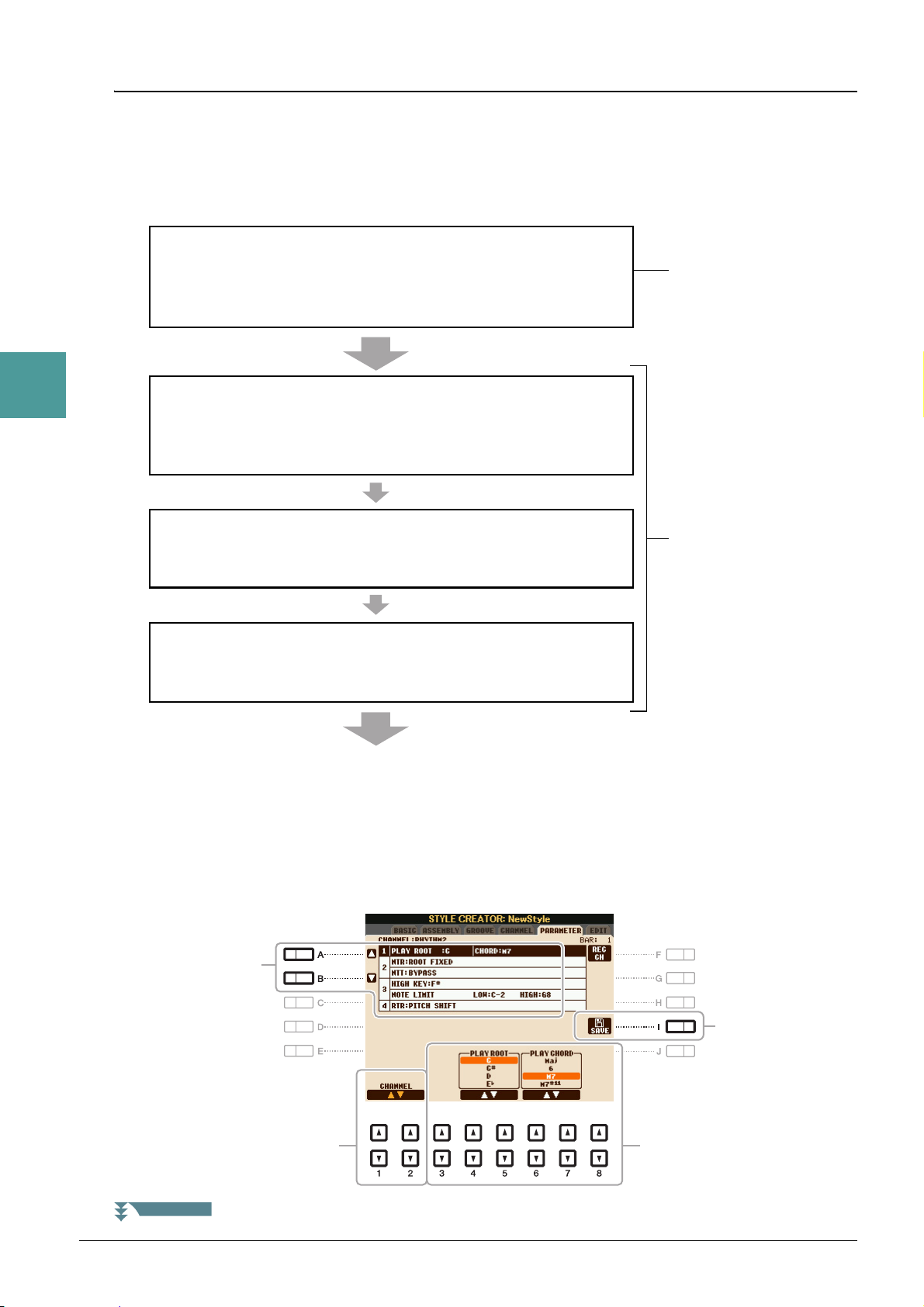
2
Réglez ces paramètres
avant l'enregistrement.
Réglez ces paramètres
après l'enregistrement.
Réglages du motif source
• Source Root
• Source Chord
Détermine la note et le type d'accord utilisés pour la reproduction.
Conversion des notes à partir du motif source
• NTR (Conversion via le changement de la note fondamentale
de l'accord) ..........................................................................page 40
• NTT (Conversion via la modification du type d'accord)..... page 40
Changements d'accords au cours d'une performance normale
Réglage de l'octave des notes converties
• High Key (Limite d'octave supérieure de la transposition de notes)
• Note Limit (Plage de notes entre les notes la plus haute et la plus basse)
Divers
• RTR (Modification de la hauteur de ton des notes en réponse aux
changements d'accords)
Notes réellement enregistrées
4
23
1
PAGE SUIVANTE
Styles
Réglages du format de fichier de style (PARAMETER)
Le Style File Format (SFF, Format de fichier de style) réunit tout le savoir-faire de Yamaha en matière
d'accompagnement automatique (reproduction du style) dans un format unifié unique. Le réglage des paramètres
liés au format SFF détermine la manière dont les notes originales sont converties dans les notes entendues sur
la base de l'accord que vous spécifiez dans la section des accords du clavier. L'organigramme de conversion
est illustré ci-dessous.
Les instructions ci-dessous s'appliquent à l'étape 5 de la Procédure de base de la page 28.
NOTE Les paramètres que vous pouvez définir ici sont compatibles avec le format SFF GE (page 20). C'est la raison pour laquelle les fichiers de style créés sur cet
instrument peuvent uniquement être reproduits sur des instruments compatibles SFF GE.
1 Sur la page PARAMETER, utilisez les touches [A]/[B] pour sélectionner le menu d'édition.
Pour plus de détails sur le menu d'édition, reportez-vous à la page 39.
38 PSR-S950/S750 Manuel de référence
Page 39
2 Utilisez les touches [1 ]/[2 ] (CHANNEL) pour sélectionner le canal à éditer.
AVI S
IMPORTANT
CRC CR CRC C RC CRC C CR CRC C CR
C
CCC CR
CCC C CR CCC C RC
CRC
RCR
CR CR
C
CR CCR
C
CCR
CC
CR
RRCCC
CC RCCCC RC
CC
CR CC
CC
CR C CR
C
CC RC C
C
CR
CCR
CR R RC
CCR
CCCCCCC
C
CRC
CC
CCC CCCRC CR
CC
CRC CCCCCC
CC
CCCR
RCC
CCC
RCC
CRC CRR
C
CRC
RCC
C
CCCR CC CCR CR
CMaj
Cm
7
C
CM
7
7
C
(9)
C
(9)
6
Caug
Cm
6
Cm
7 7
7
Cm
5
7
Cm
(9)
Cm
(11)
CmM
7 7
CmM
(9)
Cdim
Cdim
7
C
(9)
7
C
(13)
7
C
(9)
7
Csus
4
C
1+8
C
1+5
C
5
7
CM
6
Cm(9)
7
CM
(11)
C
( 11)
7
C
(9)
7
C aug
7
CM aug
7
C sus
4
7
CM add9
C
(13)
7
Csus
2
Lorsque la note fondamentale source est C :
C = notes d'accord
C, R = notes recommandées
Le canal sélectionné est indiqué dans la partie supérieure gauche de l'écran.
3 Utilisez les touches [3 ]–[8 ] pour modifier les données.
Pour plus de détails sur les paramètres modifiables, reportez-vous aux pages 39–42.
4 Appuyez sur la touche [I] (SAVE) pour exécuter l'opération de sauvegarde.
Le style édité sera perdu si vous passez à un autre style ou si vous mettez l'instrument hors tension sans avoir exécuté l'opération
de sauvegarde.
1 SOURCE (PLAY) ROOT/CHORD
Avant d'enregistrer, vous devez régler les paramètres qui déterminent la note utilisée pour la reproduction
lorsque vous enregistrez le motif source sur le canal de la basse, de l'accord, du pad ou de la phrase.
Si vous réglez cette note sur « Fm7 », la phrase d'origine (motif source) enregistrée sera déclenchée
lorsque vous spécifiez Fm7 au cours d'une performance normale. CMaj7 (note fondamentale de l'accord
source = C et type d'accord source = Maj7) est réglé par défaut. Selon les réglages effectués ici, les notes
que vous pouvez jouer (notes d'accord et notes de gamme recommandées) différeront. Pour plus de détails,
reportez-vous ci-dessous.
2
Styles
Vous devez régler ces paramètres avant l'enregistrement. Si vous modifiez les réglages après l'enregistrement, la conversion de notes
appropriée ne pourra pas être effectuée si vous spécifiez divers types d'accords.
NOTE Lorsque Rhy1 ou Rhy2 est sélectionné en tant que cible de l'enregistrement, le nom du paramètre affiché est « PLAY ROOT » (Note fondamentale
de la reproduction) à la place de « CHORD ROOT ». Dans un tel cas de figure, vous pouvez vérifier le son réel produit en réponse à chaque type
d'accord en modifiant la note fondamentale et le type de l'accord.
NOTE Les réglages effectués ici ne sont pas appliqués lorsque NTR est réglé sur GUITAR (Guitare).
PSR-S950/S750 Manuel de référence 39
Page 40
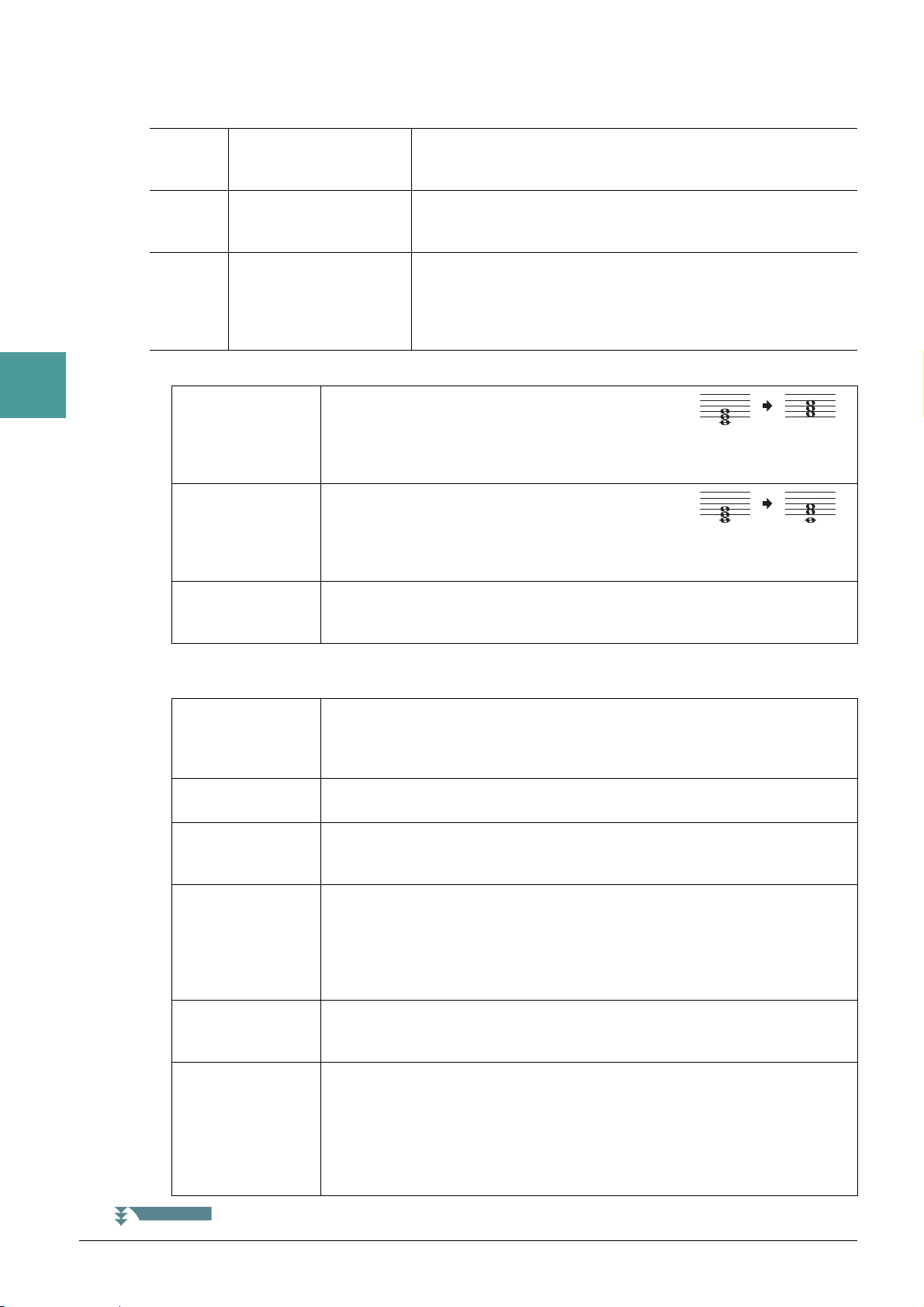
2 NTR/NTT
Pour jouer
un accord
majeur en C.
Pour jouer
un accord
majeur en F.
Pour jouer
un accord
majeur en C.
Pour jouer
un accord
majeur en F.
PAGE SUIVANTE
Ces réglages déterminent la manière dont les notes d'origine du motif source sont converties en réponse
aux changements d'accord au cours d'une performance normale.
2
Styles
[3 ]/
[4 ]
[5 ]–
[7 ]
NTR (Note Transposition
Rule) (Règle de
transposition de notes)
NTT (Note Transposition
Table) (Tableau de
Détermine la position relative de la note fondamentale dans l'accord,
lorsqu'elle est convertie à partir du motif source en réponse à des
changements d'accords. Reportez-vous à la liste ci-dessous.
Détermine le tableau de transposition de notes pour le motif source.
Reportez-vous à la liste ci-dessous.
transposition de notes)
[8 ] NTT BASS ON/OFF
(Activation/désactivation
du tableau de transposition
de basses)
Les canaux pour lesquels ce paramètre est activé (ON) sont
reproduits par la note fondamentale de basse, lorsque l'accord
de basse est reconnu par l'instrument. Lorsque NTR est réglé
sur GUITAR et que ce paramètre est réglé sur ON, seule la note
affectée à la basse est reproduite par la note fondamentale de basse.
NTR (Note Transposition Rule)
ROOT TRANS
(Root Transpose)
(Transposition de
note fondamentale)
Lorsque la note fondamentale est transposée, l'intervalle
entre les notes est maintenu. Par exemple, les notes C3,
E3 et G3 de la clé C deviennent F3, A3 et C4 lorsqu'elles
sont transposées en F. Utilisez ce réglage pour les canaux
qui contiennent des lignes mélodiques.
ROOT FIXED (Note
fondamentale fixe)
La note est maintenue le plus près possible de la plage
de notes précédente. Par exemple, les notes C3, E3 et
G3 de la clé de C deviennent C3, F3 et A3 lorsqu'elles
sont transposées en F. Utilisez ce réglage pour les canaux
qui contiennent des parties d'accord.
GUITAR Ce paramètre sert exclusivement à la transposition de l'accompagnement pour
guitare. Les notes sont transposées pour retentir de manière similaire aux accords
joués avec le doigté naturel d'une véritable guitare.
NTT (Note Transposition Table)
Lorsque le paramètre NTR est réglé sur ROOT TRANS ou ROOT FIXED
BYPASS (Ignorer) Lorsque NTR est réglé sur ROOT FIXED, le tableau de transposition utilisé
n'effectue aucune conversion de notes. Lorsque NTR est réglé sur ROOT TRANS,
le tableau utilisé convertit les notes uniquement en maintenant les relations
de hauteur de ton entre les notes.
MELODY Fonction utilisée pour la transposition d'une ligne mélodique. Utilisez ce paramètre
pour les canaux de mélodie tels que Phrase 1 et Phrase 2.
CHORD Fonction utilisée pour la transposition de parties d'accords. Utilisez ce paramètre
pour les canaux Chord 1 et Chord 2, en particulier lorsqu'ils contiennent des
parties d'accord de type piano ou guitare.
MELODIC MINOR
(Mineur mélodique)
Lorsque vous passez d'un accord majeur à un accord mineur, ce paramètre réduit
le troisième intervalle de la gamme d'un demi-ton. Lorsque vous passez d'un accord
mineur à un accord majeur, le troisième intervalle de l'accord mineur est augmenté
d'un demi-ton. Les autres notes ne sont pas modifiées. Utilisez ce paramètre pour
les canaux mélodiques des parties qui répondent uniquement aux accords majeurs
et mineurs, telles que les introductions et les codas.
MELODIC MINOR
5th (Mineure
En plus de la transposition précédente, les accords augmentés ou diminués
affectent la 5e note du motif source.
mélodique en 5e)
HARMONIC
MINOR (Mineur
harmonique)
Lorsque vous passez d'un accord majeur à un accord mineur, ce paramètre réduit
le troisième et le sixième intervalle de la gamme d'un demi-ton. Lorsque vous
passez d'un accord mineur à un accord majeur, le troisième intervalle de mineure
et le sixième intervalle diminué sont augmentés d'un demi-ton. Les autres notes
ne sont pas modifiées. Utilisez ce paramètre pour les canaux d'accords des parties
qui répondent uniquement aux accords majeurs et mineurs, telles que les
introductions et les conclusions.
40 PSR-S950/S750 Manuel de référence
Page 41
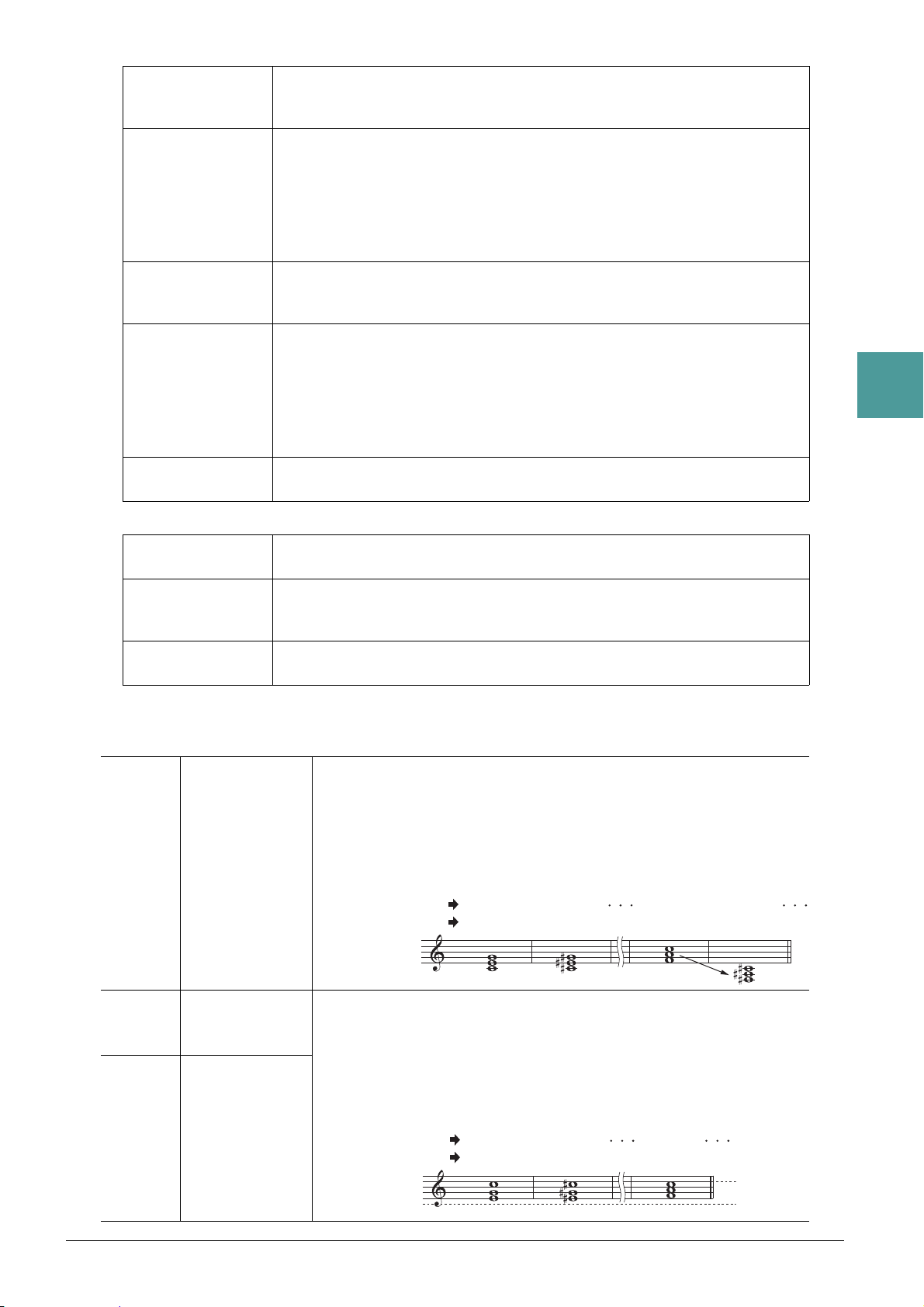
HARMONIC
Exemple : lorsque la note la plus haute est F.
Changements de
note fondamentale
Notes jouées
Exemple : lorsque la note la plus basse est C3 et la plus haute D4.
Changements de
note fondamentale
Notes jouées
Limite
supérieure
Limite
inférieure
MINOR 5th (Mineure
harmonique en 5e)
NATURAL MINOR
(Mineure naturelle)
En plus de la transposition Harmonic Minor, les accords augmentés ou diminués
affectent la 5e note du motif source.
Lorsque vous passez d'un accord majeur à un accord mineur, ce paramètre
réduit les troisième, sixième et septième intervalles de la gamme d'un demi-ton.
Lorsque vous passez d'un accord mineur à un accord majeur, le troisième intervalle
de mineure et les sixième et septième intervalles diminués sont augmentés d'un
demi-ton. Les autres notes ne sont pas modifiées. Utilisez ce paramètre pour les
canaux d'accords des sections qui répondent uniquement aux accords majeurs
et mineurs, comme dans les introductions et les codas.
NATURAL MINOR
5th (Mineure
Outre la transposition Natural Minor ci-dessus, les accords augmentés
ou diminués affectent la 5e note du motif source.
naturelle en 5e)
DORIAN Lorsque vous passez d'un accord majeur à un accord mineur, ce paramètre réduit
les troisième et septième intervalles de la gamme d'un demi-ton. Lorsque vous
passez d'un accord mineur à un accord majeur, le troisième intervalle de mineure
et le septième intervalle diminué sont augmentés d'un demi-ton. Les autres notes
ne sont pas modifiées. Utilisez ce paramètre pour les canaux d'accords des sections
qui répondent uniquement aux accords majeurs et mineurs, comme dans les
introductions et les codas.
DORIAN 5th
(Dorian en 5e)
Outre la transposition Dorian ci-dessus, les accords augmentés ou diminués
affectent la 5e note du motif source.
Lorsque NTR est réglé sur GUITAR
ALL-PURPOSE
Ce tableau convertit les sons grattés et arpégés.
(Universel)
STROKE
(Coup)
Convient aux coups de guitare. Certaines notes peuvent retentir comme si elles
étaient assourdies. C'est normal lorsque l'accord est joué sous forme de coups de
guitare.
ARPEGGIO
(Arpège)
Convient au son arpégé de la guitare et produit de superbes sons d'arpège
à quatre notes.
3 HIGH KEY / NOTE LIMIT (Clé supérieure / Limite de note)
Ces réglages ajustent l'octave des notes converties à partir des notes d'origine via NTT et NTR.
2
Styles
[4 ]/
[5 ]
HIGH KEY
(Note supérieure)
Ce paramètre définit la note supérieure (limite d'octave supérieure) de
la transposition de notes pour la modification de la note fondamentale de
l'accord. Toutes les notes calculées pour être plus hautes que la clé supérieure
sont ramenées à l'octave inférieure suivante. Ce paramètre est uniquement
disponible lorsque le paramètre NTR (page 40) est réglé sur « Root Trans ».
[6 ] NOTE LIMIT
LOW (Limite de
note inférieure)
[7 ] NOTE LIMIT
HIGH (Limite de
Ce paramètre définit la plage de notes (notes la plus haute et la plus basse)
des sonorités enregistrées dans les canaux de style. En réglant correctement
la plage, vous pouvez obtenir des sonorités extrêmement réalistes – en d'autres
termes, aucune note en dehors de la plage naturelle n'est reproduite, comme
les notes très basses ou les graves d'un piccolo.
note supérieure)
CM
C3-E3-G3
CM
E3-G3-C4
CM
C 3-E 3-G 3
CM
E 3-G 3-C 4
FM
F3-A3-C4FMF2-A2-C3
FM
F3-A3-C4
PSR-S950/S750 Manuel de référence 41
Page 42
4 RTR (Retrigger Rule) (Règle de redéclenchement)
Ces paramètres déterminent l'arrêt ou non des notes et la manière dont leur hauteur change en réponse aux
changements d'accords.
STOP Les notes cessent d'être audibles.
2
Styles
PITCH SHIFT
(Glissement de hauteur)
PITCH SHIFT TO ROOT
(Glissement de hauteur
vers note fondamentale)
RETRIGGER
(Redéclencher)
RETRIGGER TO ROOT
(Redéclencher à la note
fondamentale)
La hauteur de ton de la note varie, à moins d'une nouvelle attaque,
pour s'adapter au type du nouvel accord.
La hauteur de ton de la note varie sans nouvelle attaque pour correspondre
à la note fondamentale du nouvel accord.
La note est redéclenchée par une nouvelle attaque dont la hauteur correspond
à l'accord suivant.
La note est redéclenchée par une nouvelle attaque au niveau de la note
fondamentale de l'accord suivant. L'octave de la nouvelle note reste toutefois
inchangée.
42 PSR-S950/S750 Manuel de référence
Page 43
3
IMPORTANT
IMPORTANT
Morceaux
Table des matières
Édition des réglages de partition musicale
Édition des réglages d'affichage des paroles/du texte
Utilisation des fonctionnalités d'accompagnement automatique avec la reproduction
de morceaux
Paramètres liés à la reproduction du morceau (réglages Repeat et Channel et fonction Guide)
• Association du jeu au clavier et de la pratique du chant à l'aide de la fonction Guide
• Reproduction des parties d'accompagnement à l'aide de la technologie Performance Assistant
Création/édition de morceaux (Song Creator)
• Enregistrement de mélodies (enregistrement pas à pas)
• Enregistrement d'accords (enregistrement pas à pas)
• Réenregistrement d'une section spécifique – Punch In/Out
• Édition d'événements de canaux de données de morceau existantes
• Édition d'événements d'accord, de notes, d'événements exclusifs au système et de paroles
Restrictions applicables aux morceaux protégés
Afin d'éviter toute copie illégale ou tout effacement accidentel, la protection est appliquée en fonction
du morceau. Le symbole de protection apparaît en haut à gauche du nom du morceau protégé sur l'écran.
Prot.1 : Indique que le morceau présélectionné est sauvegardé sur le lecteur User. Ce type de morceau ne
peut pas être copié, déplacé et transféré sur des périphériques externes tels qu'une mémoire flash USB
et un ordinateur.
. . . . . . . . . . . . . . . . . . . . . . . . . . . . . . . . . . . . . . . . . . . . . . . . . . . . . . . . . . . . . . . . . . . 47
. . . . . . . . . . . . . . . . . . . . . . . . . . . . . . . . . . . . . . . . . . . 44
. . . . . . . . . . . . . . . . . . . . . . . . . . . . . . . . . . 46
. . 48
. . . . . . . . . . . . 49
. . . . 51
. . . . . . . . . . . . . . . . . . . . . . . . . . . . . . . . . . . . . . . . . 52
. . . . . . . . . . . . . . . . . . . . . . . . . . . . . . . . . 52
. . . . . . . . . . . . . . . . . . . . . . . . . . . . . . . . . . . 56
. . . . . . . . . . . . . . . . . . . . . . . . . . . . . . . 59
. . . . . . . . . . . . . . . . . . . . . . . 61
. . . . . . . 65
3
Morceaux
Prot.2 Orig : Signale des morceaux formatés avec protection Yamaha (morceaux disponibles dans le commerce).
Ce type de morceau (qui ne peut pas être copié) peut uniquement être déplacé et sauvegardé sur le lecteur
User ou un périphérique de stockage USB disposant d'un ID.
Prot.2 Edit : Indique des morceaux « Prot.2 » édités. Ce type de morceau (qui ne peut pas être copié) peut
uniquement être déplacé et sauvegardé sur le lecteur User ou un périphérique de stockage USB disposant
d'un ID.
Vérifiez que le morceau « Prot.2 Orig » et le morceau « Prot.2 Edit » correspondant résident dans le même dossier. Sinon, vous ne pourrez
pas reproduire le morceau « Prot.2 Edit ». Si vous déplacez ce type de morceau, prenez soin de transférer les morceau « Prot.2 Orig»
et « Prot.2 Edit » dans le même dossier.
Ne modifiez jamais le nom et l'icône du morceau « Prot.2 Orig » sur l'écran. Sinon, vous ne pourrez pas reproduire le morceau « Prot.2 Edit »
correspondant.
PSR-S950/S750 Manuel de référence 43
Page 44
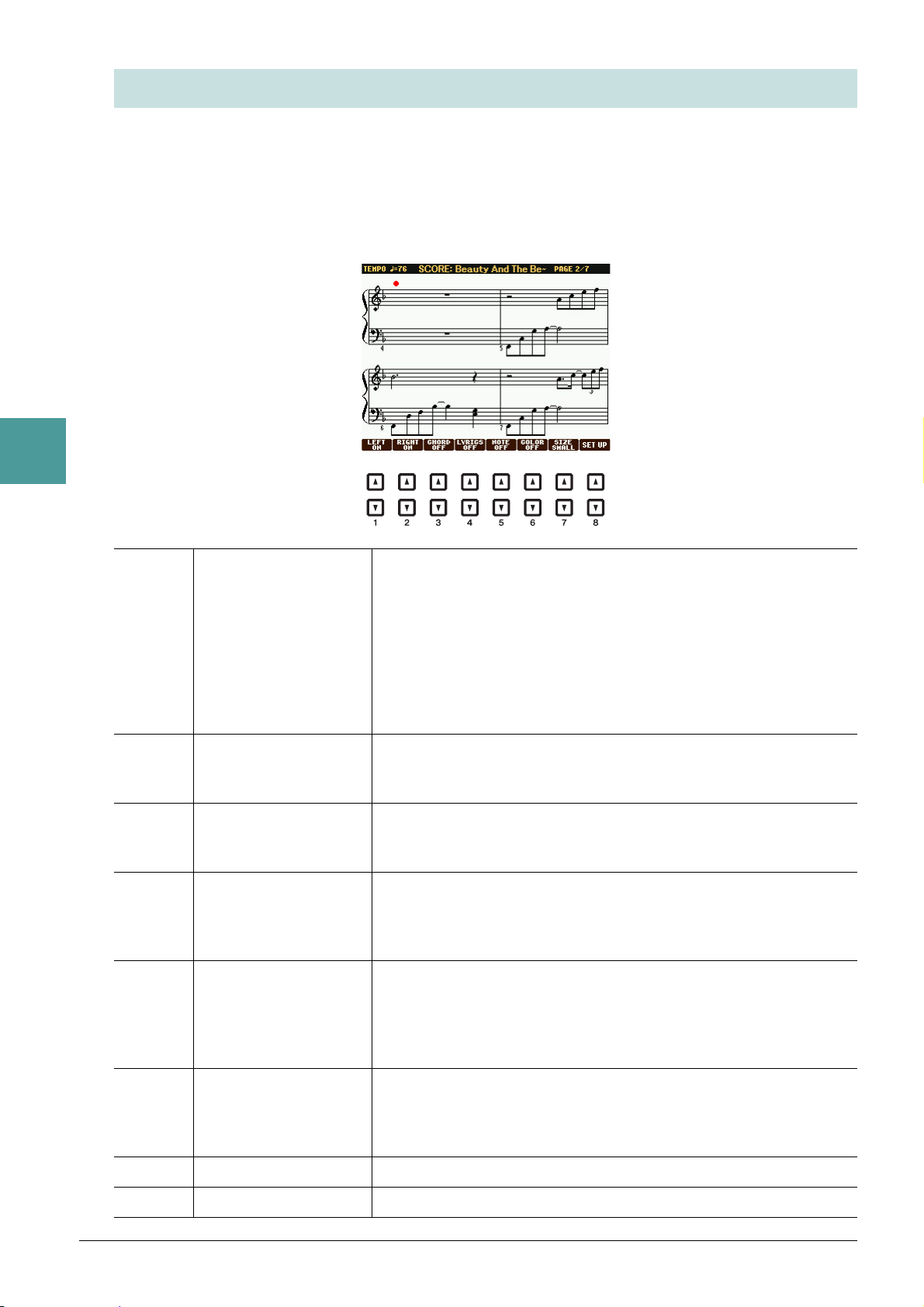
3
Morceaux
Édition des réglages de partition musicale
Pour visualiser la partition de musique du morceau sélectionné, appuyez sur la touche [SCORE] (Partition).
Vous pouvez modifier l'affichage de la partition en fonction de vos préférences personnelles. Ces réglages
sont conservés même après la mise hors tension de l'instrument.
NOTE Vous pouvez sauvegarder ce réglage en tant que partie d'un morceau en accédant à [FUNCTION] [F] DIGITAL REC MENU [A] SONG CREATOR
TAB [E][F] CHANNEL [A]/[B] SETUP. Reportez-vous à la page 64.
NOTE Selon le morceau disponible dans le commerce sélectionné, il peut s'avérer impossible d'afficher la partition.
NOTE Il est impossible d'afficher la partition d'un morceau audio car elle est créée uniquement sur la base d'événements MIDI.
[1 ] LEFT ON/OFF
(Activation/désactivation
de la partie gauche)
[2 ] RIGHT ON/OFF
(Activation/désactivation
de la partie droite)
[3 ]CHORD ON/OFF
(Activation/désactivation
de l'accord)
[4 ] LYRICS ON/OFF
(Activation/désactivation
des paroles)
[5 ] NOTE ON/OFF
(Activation/désactivation
de note)
Active/désactive l'affichage de la partition de la section à main gauche.
En fonction des autres réglages, ce paramètre peut être indisponible et
apparaître en grisé. Dans ce cas, allez dans l'écran des réglages détaillés
(à la page 45) et réglez le paramètre LEFT CH (Canal gauche) sur
n'importe quel canal autre que « AUTO ». Vous pouvez également aller
dans l'écran [FUNCTION] [B] SONG SETTING (Réglage de morceau)
et régler le paramètre TRACK 2 (Piste 2) sur un canal autre que « OFF »
(page 48). Les paramètres RIGHT (ci-après) et LEFT ne peuvent pas être
désactivés simultanément.
Active/désactive l'affichage de la partition de la section à main droite.
Les paramètres RIGHT et LEFT (ci-dessus) ne peuvent pas être désactivés
simultanément.
Active/désactive l'affichage des accords. Si le morceau sélectionné ne
contient pas de données d'accord, aucune donnée d'accord ne sera affichée.
Active/désactive l'affichage des paroles. Si le morceau sélectionné ne
contient pas de paroles, aucune donnée de parole ne sera affichée. Lorsque
le morceau comporte des événements liés à la pédale, l'activation de ces
touches peut afficher les événements de pédale à la place des paroles.
Active ou désactive l'affichage des noms de notes (hauteur de ton).
Le nom de la note est indiqué à gauche de celle-ci. Lorsque l'espace entre
les notes est trop petit, l'indication peut être déplacée en haut à gauche de
la note. Lorsque le morceau comporte des événements de doigté, l'activation
de ces touches peut afficher le doigté à la place des noms de note.
[6 ] COLOR ON/OFF
(Activation/désactivation
de la couleur)
(PSR-S950)
[7 ] SIZE (Taille) Détermine le niveau de zoom de l'affichage de la partition.
[8 ] SET UP (Configuration) Appelle l'écran des réglages détaillés. Reportez-vous à la page 45.
Lorsque ce paramètre est activé (ON), les notes apparaissent en couleur
à l'écran (C : rouge, D : jaune, E : vert, F : orange, G : bleu, A : violet,
et B : gris).
44 PSR-S950/S750 Manuel de référence
Page 45
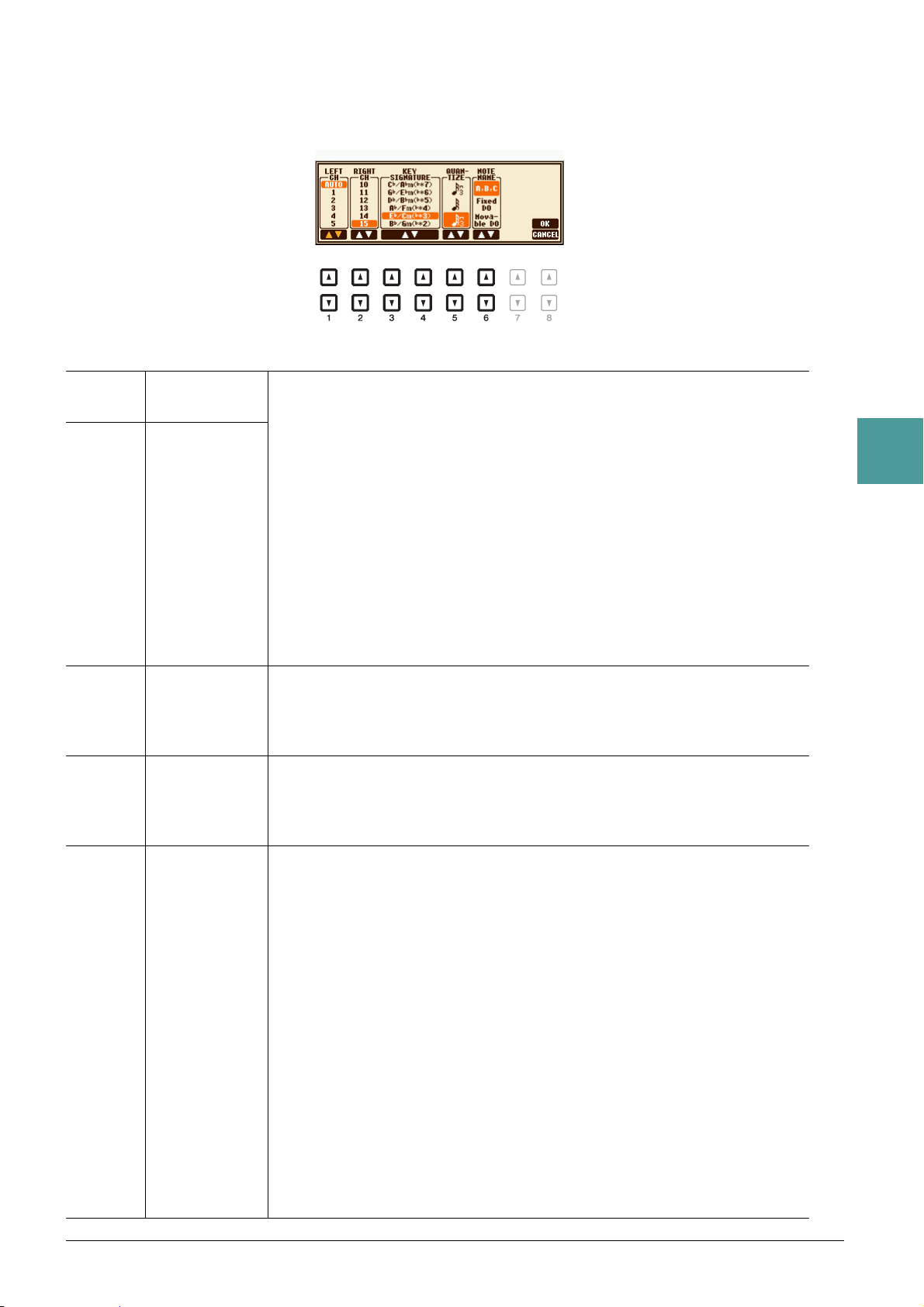
Appuyez sur la touche [8 ] (SET UP) pour appeler l'écran des réglages détaillés.
Vous pouvez régler le type d'affichage à l'aide des touches [1 ]–[6 ], puis appuyer
sur la touche [8 ] (OK).
[1 ] LEFT CH
(Canal gauche)
[2 ]RIGHT CH
(Canal droit)
[3 ]/
[4 ]
[5 ] QUANTIZE
KEY
SIGNATURE
(Armure de clé)
(Quantifier)
Détermine le canal MIDI des données du morceau utilisé pour les sections
à main gauche/droite. Le paramètre revient sur AUTO lorsqu'un autre morceau
est sélectionné.
AUTO
Les canaux MIDI des données de morceau pour les parties à main droite et
gauche sont attribués automatiquement, les parties étant définies sur le canal
spécifié sous [FUNCTION] [B] SONG SETTING (page 48).
1–16
Attribue le canal MIDI spécifié (1–16) à chacune des parties à main gauche
et droite.
OFF (Réglage uniquement disponible pour LEFT CH)
N'affecte aucun canal à la partie à main gauche. Ce paramètre désactive l'affichage
de la plage de notes à main gauche.
Ce paramètre vous permet de modifier l'armure de la clé au milieu d'un morceau,
au niveau de la position d'arrêt. Ce menu est particulièrement utile lorsque le
morceau sélectionné ne contient aucun réglage d'armure de clé pour l'affichage
de la partition.
Ce paramètre vous permet de contrôler la résolution des notes dans la partition,
afin de décaler ou de corriger la synchronisation de toutes les notes affichées pour
qu'elles s'alignent sur une valeur de note particulière. Prenez soin de sélectionner
la valeur de note la plus petite utilisée dans le morceau.
3
Morceaux
[6 ] NOTE NAME
(Nom de note)
Sélectionne le type de nom de note indiqué à gauche de la note dans la partition,
parmi les trois types suivants. Ces réglages sont disponibles lorsque le paramètre
NOTE ON/OFF ci-dessus est activé (ON).
A, B, C
Les noms de notes sont indiqués sous forme de lettres (C, D, E, F, G, A, B).
Fixed DO (Do fixe)
Les noms de note sont indiqués en solfège, la note C étant fixée sur DO.
Les notes C, D, E, F, G, A, B sont toujours représentées par Do, Re, Mi, Fa,
So, La, Ti lorsque la langue est paramétrée sur English (Anglais). Notez que
l'indication du nom de note varie en fonction de la langue actuellement
sélectionnée (page 49).
Movable DO (Do réglable)
Les noms de note sont indiqués en solfège en fonction de la note du morceau
actuel. Lorsque le morceau avec la note D majeur est sélectionné, par exemple,
les notes D, E, F#, G, A, B, C# sont représentées par Do, Re, Mi, Fa, Sol, La, Ti
lorsque la langue est paramétrée sur English. Notez que l'indication du nom de
note varie en fonction de la langue actuellement sélectionnée (page 49).
PSR-S950/S750 Manuel de référence 45
Page 46
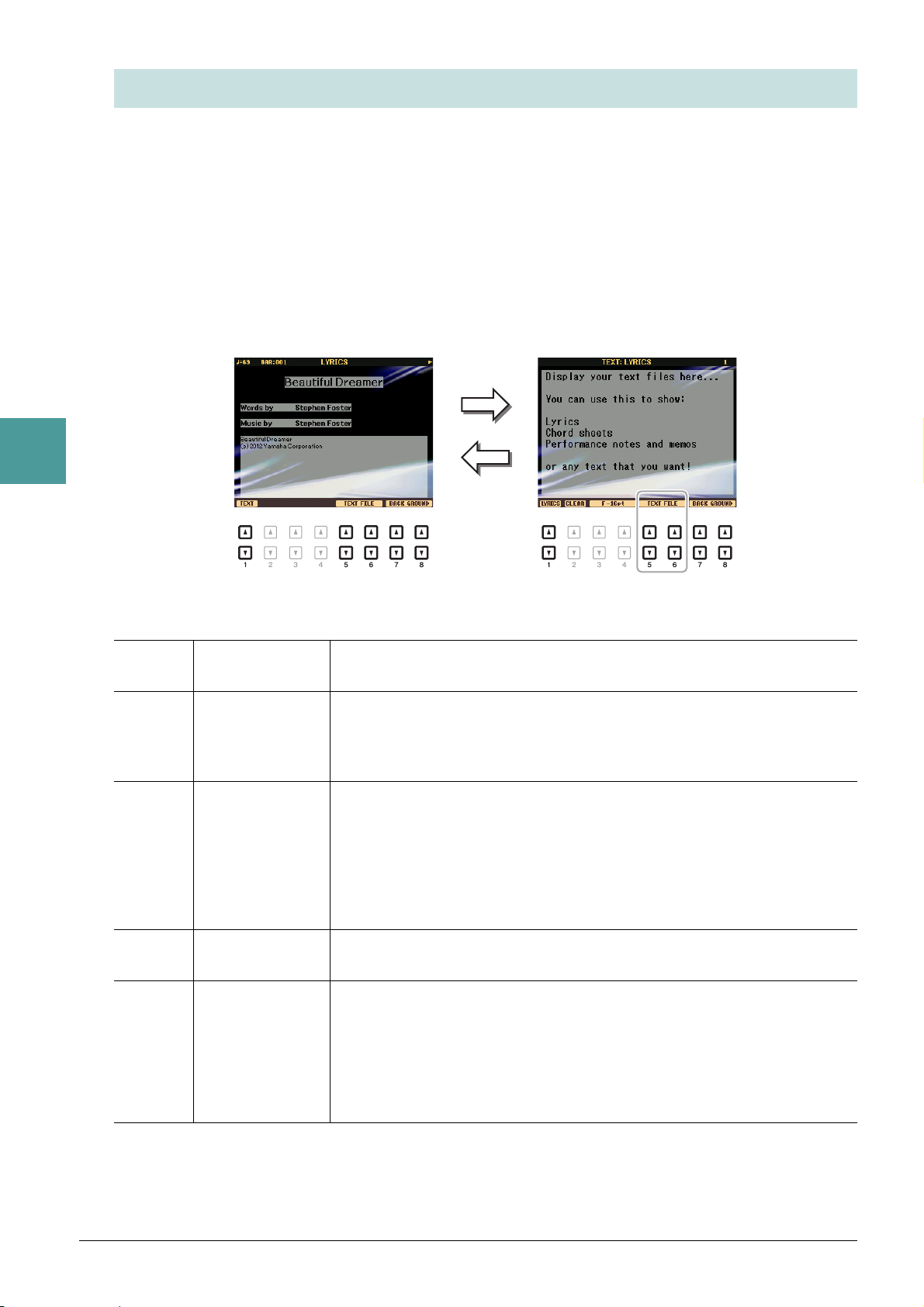
3
Appuyez sur
les touches
[1 ].
Affichage des paroles
Les paroles du morceau s'affichent.
Affichage du texte
Les textes créés sur un ordinateur sont affichés.
Appuyez sur les touches [5 ]/[6 ]
pour appeler le fichier texte souhaité.
Morceaux
Édition des réglages d'affichage des paroles/du texte
Pour visualiser les paroles du morceau sélectionné, appuyez sur la touche [LYRICS/TEXT] (Paroles/texte).
Si le morceau sélectionné contient des données de paroles, vous pourrez afficher celles-ci à l'écran. Même
si le morceau ne contient pas de données de parole, vous pouvez afficher les paroles et d'autres textes à l'aide
d'un fichier texte (fichier .txt de moins de 60 Ko) créé sur ordinateur.
NOTE Si les paroles sont brouillées ou illisibles, vous pourrez remédier à cela en modifiant le réglage Lyrics Language (Langue des paroles) via [FUNCTION]
[B] SONG SETTING.
NOTE Lorsque vous créez un fichier texte sur un ordinateur, prenez soin de saisir les sauts de ligne manuellement. En effet, cet instrument ne permet pas d'effectuer
des sauts de ligne automatiques. Lorsque la phrase s'étend au-delà de l'écran et ne s'affiche pas correctement, revoyez le texte et saisissez manuellement
les sauts de ligne nécessaires.
[1 ] TEXT/LYRICS
(Texte/paroles)
[2 ]CLEAR
(Affichage du
texte uniquement)
[3 ]/
[4 ]
F-11pt–P-16pt
(Affichage du
texte uniquement)
[5 ]/
[6 ]
[7 ]/
[8 ]
TEXT FILE
(Fichier texte)
BACK GROUND
(Arrière-plan)
Fait basculer l'écran entre l'affichage des paroles (données de paroles du morceau)
et du texte (fichier texte sélectionné à l'aide des touches [5 ]/[6 ]).
Efface le texte de l'écran. Cette opération ne supprime pas le fichier texte
en lui-même, mais fait qu'aucun fichier texte n'est sélectionné. Si vous voulez
restaurer l'affichage du texte, sélectionnez à nouveau le fichier texte à l'aide
des touches [5 ]/[6 ].
Détermine le type de texte (fixe ou proportionnel) et la taille de la police.
Le réglage « Fixed » (Fixe) est valable pour l'affichage des paroles comportant
des noms d'accord, étant donné que les positions des noms d'accord sont « fixées »
aux paroles correspondantes. Le réglage « Proportional » (Proportionnel)
convient pour l'affichage de paroles sans nom d'accord ni note explicative.
Les nombres 9–20 indiquent les tailles de police. Le menu apparaît uniquement
si un fichier texte est sélectionné.
Appelle l'écran de sélection de fichier texte. Après avoir effectué la sélection,
appuyez sur la touche [EXIT] pour revenir à l'affichage des paroles/du texte.
(PSR-S950) Autorise le changement de l'image en arrière-plan de l'affichage
des paroles/du texte. Après avoir effectué le réglage, appuyez sur la touche [EXIT]
pour revenir à l'écran LYRIC/TEXT.
NOTE Lorsque la couleur de l'arrière-plan est spécifiée dans les données du morceau, le réglage BACKGROUND
ne peut pas être modifié.
NOTE Pour plus d'informations sur les fichiers image disponibles, reportez-vous au paramètre MAIN PICTURE
(Image principale) à la page 114.
46 PSR-S950/S750 Manuel de référence
Page 47
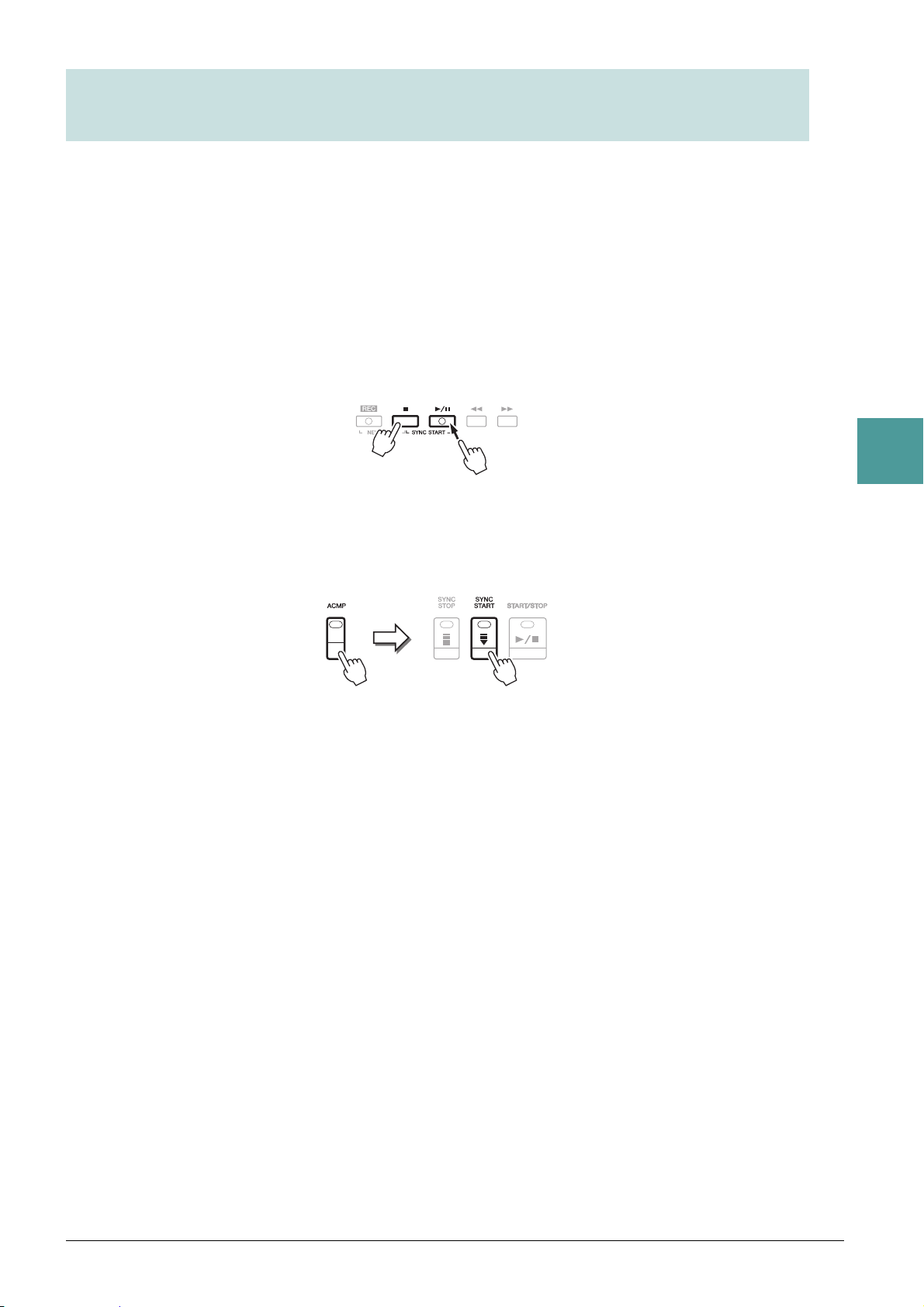
Utilisation des fonctionnalités d'accompagnement automatique avec la reproduction de morceaux
Lorsque vous reproduisez simultanément un morceau et un style, les canaux 9–16 des données de morceau
sont remplacées par des canaux de style, ce qui vous permet de jouer les parties d'accompagnement du morceau
vous-même. Essayez d'interpréter des accords pendant la reproduction du morceau, comme décrit dans les
instructions ci-dessous.
1 Sélectionnez un morceau.
2 Sélectionnez un style.
3 Tout en maintenant la touche SONG [J] (STOP) enfoncée, appuyez sur la touche
[F/ K] (PLAY/PAUSE) pour activer le début synchronisé du morceau.
4 Appuyez sur la touche STYLE CONTROL [ACMP] pour activer la fonction
d'accompagnement automatique, puis sur la touche [SYNC START] pour activer
le début synchronisé de l'accompagnement.
3
Morceaux
5 Appuyez sur la touche STYLE CONTROL [START/STOP] ou jouez des accords dans
la section des accords.
La reproduction du morceau et du style démarre. Lorsque vous jouez des accords, vous pouvez appuyer
sur la touche [SCORE] et activer la fonction CHORD (page 44) pour afficher les informations des accords.
NOTE Si vous reproduisez simultanément un morceau et un style, la valeur du tempo définie pour le morceau est automatiquement utilisée.
Dès que vous interrompez la reproduction du morceau, la reproduction du style s'arrête également.
PSR-S950/S750 Manuel de référence 47
Page 48
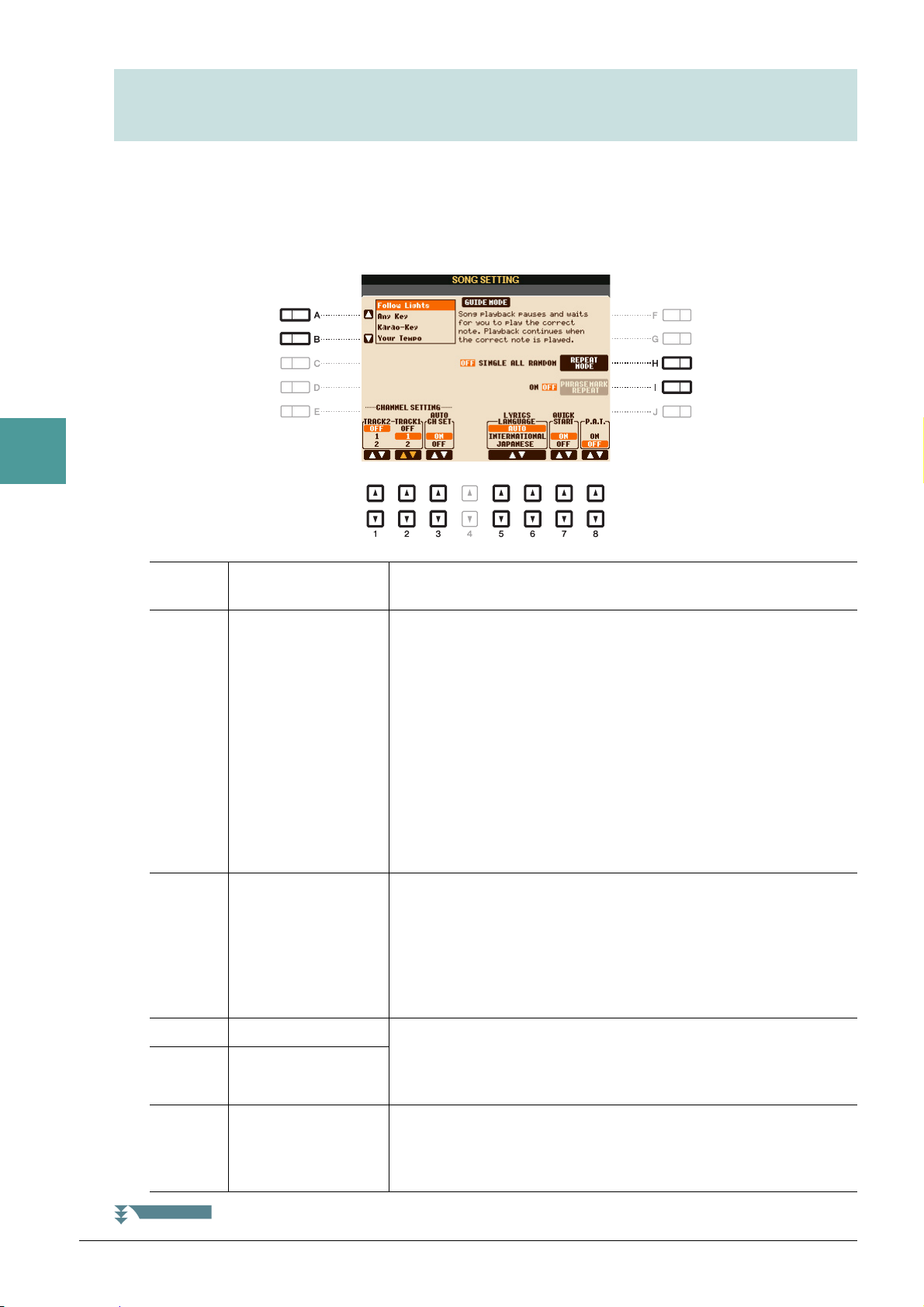
3
PAGE SUIVANTE
Morceaux
Paramètres liés à la reproduction du morceau (réglages Repeat et Channel et fonction Guide)
Cet instrument dispose de diverses fonctions de reproduction du morceau (reproduction répétée, différents
réglages du guide, etc.), accessibles depuis l'écran ci-dessous.
Appelez l'écran approprié.
[FUNCTION] [B] SONG SETTING
[A]/[B] GUIDE MODE
(Mode guide)
[H] REPEAT MODE
(Mode répétition)
[I] PHRASE MARK
REPEAT (Répétition
du repère de phrase)
Reportez-vous à la page 49.
Détermine la méthode utilisée pour la reproduction répétée.
OFF
Joue le morceau sélectionné, puis s'arrête.
SINGLE (Individuel)
Joue le morceau sélectionné de manière répétée.
ALL (Tout)
Étend la reproduction à tous les morceaux du dossier spécifié,
de manière répétée.
RANDOM (Aléatoire)
Continue la reproduction aléatoire de tous les morceaux du dossier
spécifié, de manière répétée.
Ce paramètre est uniquement disponible lorsque le morceau actuellement
sélectionné contient des repères de phrase, qui spécifient certains
emplacements (de plusieurs mesures chacun) dans le morceau.
Lorsque ce paramètre est activé, la section correspondant au repère de
phrase (spécifié via les touches SONG [G] (REW) et [H] (FF)) est
reproduite de manière répétée. Notez que ce paramètre peut uniquement
être défini lorsque la reproduction du morceau est à l'arrêt.
48 PSR-S950/S750 Manuel de référence
[1 ] TRACK 2 Ces paramètres déterminent le canal MIDI des données de morceau
[2 ] TRACK 1
[3 ] AUTO CH SET
(Réglage automatique
du canal)
attribué à la partie à main gauche ou droite pour les fonctions Guide
et Song Score (Partition de morceau). En outre, le réglage effectué ici
détermine également les canaux attribués aux touches [TR1] et [TR2].
Lorsque ce paramètre est sur « ON », il règle automatiquement
les canaux MIDI appropriés des parties à main droite et gauche
préprogrammées dans les données de morceau disponibles dans le
commerce. Normalement, ce paramètre devrait être réglé sur « ON ».
Page 49
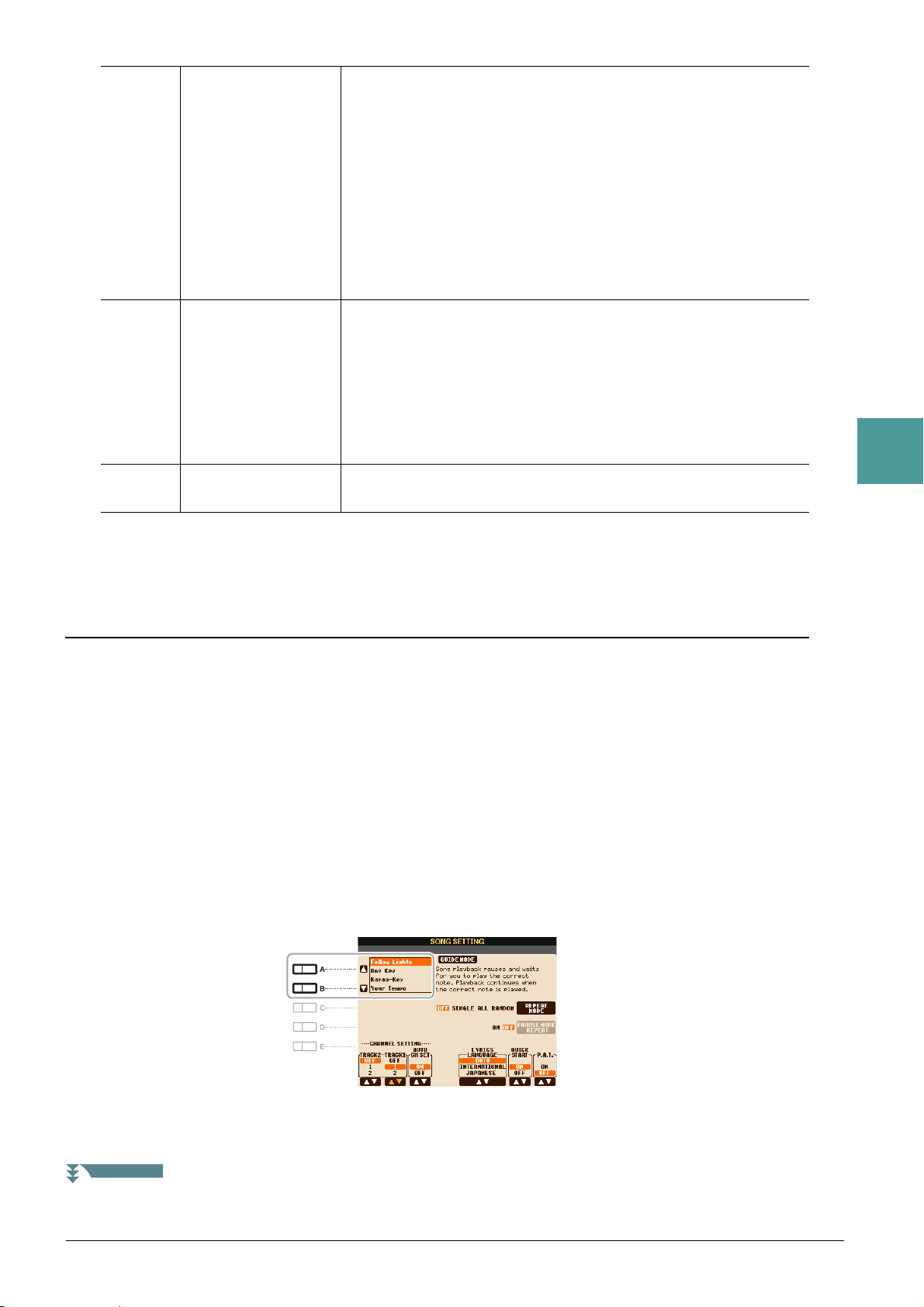
[5 ]/
PAGE SUIVANTE
[6 ]
LYRICS
LANGUAGE
Détermine la langue d'affichage des paroles.
AUTO
Lorsque la langue est spécifiée dans les données de morceau, les paroles
s'affichent en conséquence. Si la langue n'est pas spécifiée dans les
données de morceau, le réglage INTERNATIONAL ci-dessous sera
appliqué.
INTERNATIONAL
Traite les paroles affichées en langue occidentale.
JAPANESE (Japonais)
Traite les paroles affichées en japonais.
[7 ]QUICK START
(Démarrage rapide)
[8 ] P.A.T. (Performance
Assistant Technology)
Dans certains morceaux disponibles dans le commerce, les réglages
relatifs au morceau tels que la sélection de la sonorité, le volume, etc.
sont enregistrés sur la première mesure, avant les données de note réelles.
Lorsque la fonction Quick Start est réglée sur « ON », l'instrument lit
à très grande vitesse toutes les données initiales qui ne sont pas des notes
puis ralentit automatiquement au tempo approprié dès la première note.
Cela vous permet de commencer la reproduction aussi rapidement que
possible, avec une durée de pause minimale pour la lecture des données.
Reportez-vous à la page 51.
Association du jeu au clavier et de la pratique du chant à l'aide
de la fonction Guide
La fonction Guide de l'instrument vous indique le rythme auquel vous devez jouer les notes dans l'écran Score
afin de faciliter votre apprentissage. Cet instrument dispose également d'outils commodes pour la pratique
du chant, qui règlent automatiquement la synchronisation de la reproduction du morceau en fonction de
votre performance vocale.
3
Morceaux
1 Sélectionnez le morceau sur lequel vous voulez vous exercer à chanter ou à jouer
au clavier.
2 Appelez l'écran de réglage approprié.
[FUNCTION] [B] SONG SETTING (Réglage du morceau)
3 Utilisez les touches [A]/[B] pour sélectionner le type de fonction Guide de votre choix.
PSR-S950/S750 Manuel de référence 49
Page 50
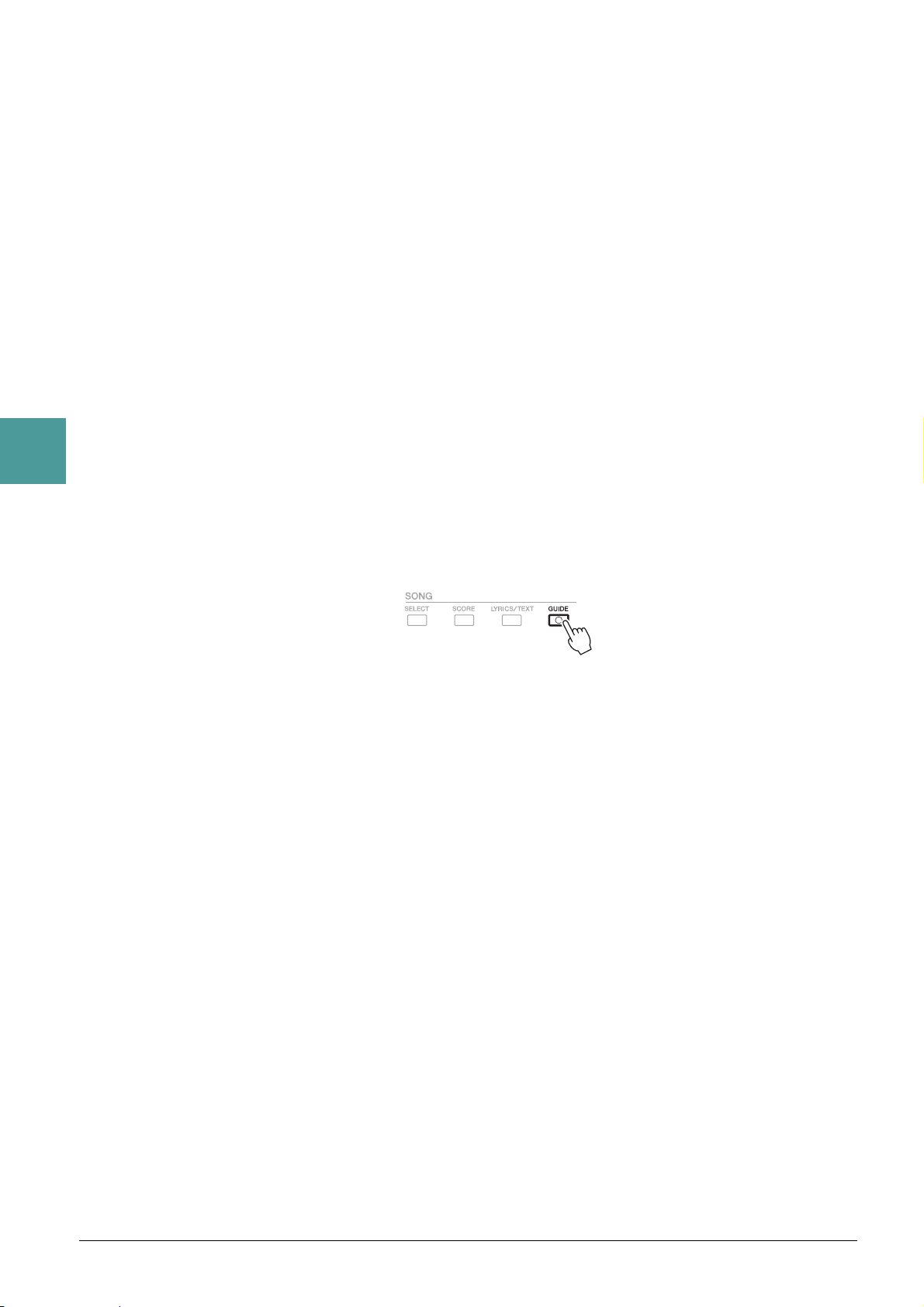
Menu Guide pour l'entraînement au clavier
• Follow Lights (Suivre les témoins)
Lorsque cette option est sélectionnée, la reproduction du morceau fait une pause jusqu'à ce que vous jouiez
les notes correctement. Aussitôt que vous jouez les notes correctes, la reproduction de morceau reprend
normalement. Follow Lights est une fonction conçue pour la série Clavinova de Yamaha. Elle est fournie
à des fins d'entraînement et fonctionne grâce à des voyants intégrés au clavier qui indiquent les notes à jouer.
Bien que le PSR-S950/S750 ne soit pas équipé de voyants, vous pouvez utiliser cette fonction en suivant
les indications de la partition affichée à l'écran grâce à la fonction Song Score.
• Any Key (N'importe quelle touche)
Avec cette fonction, vous pouvez reproduire la mélodie d'un morceau en appuyant sur une touche quelconque,
en suivant le rythme. La reproduction de morceau s'interrompt et attend que vous jouiez une note. Il vous
suffit d'appuyer sur n'importe quelle note au clavier, en rythme avec la musique, pour que la reproduction
du morceau reprenne son cours normal.
• Your Tempo (Votre tempo)
Cette fonction est identique à Follow Lights, hormis le fait que la reproduction du morceau s'adapte
à la vitesse de votre jeu.
Menu Guide pour le chant
3
Morceaux
• Karao-Key (Karaoké)
Cette fonction vous permet de contrôler la synchronisation de la reproduction du morceau à l'aide d'un seul
doigt, tandis que vous chantez. Elle est très utile pour chanter sur votre propre performance. La reproduction
du morceau s'interrompt en attendant que vous chantiez. Jouez simplement une note (n'importe laquelle)
sur le clavier (aucun son n'est produit) pour que la reproduction du morceau continue.
4 Activez la touche [GUIDE].
5 Appelez l'écran Score en appuyant sur la touche [SCORE].
6 Appuyez sur la touche SONG [F/ K] (PLAY/PAUSE) pour démarrer la reproduction.
Pratiquez le jeu au clavier ou le chant sur le type de fonction Guide sélectionné à l'étape 3.
7 Appuyez sur la touche [J] (STOP) pour interrompre la reproduction.
NOTE Vous pouvez sauvegarder les réglages Guide en tant que partie des données de morceau (page 64). Pour les morceaux dans lesquels des réglages Guide
ont été sauvegardés, la fonction Guide est automatiquement activée et les réglages correspondants sont rappelés dès que le morceau est sélectionné.
50 PSR-S950/S750 Manuel de référence
Page 51
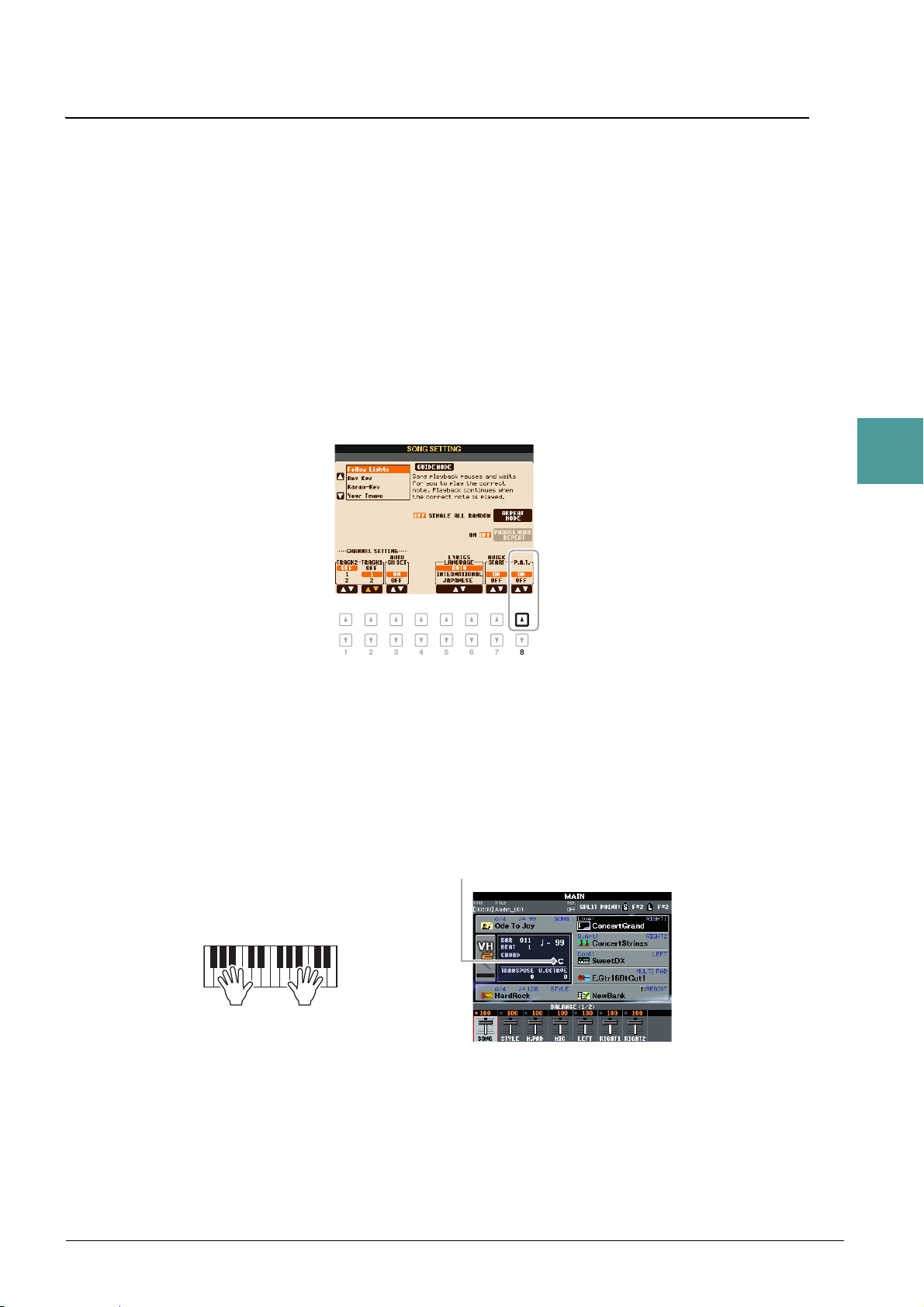
Reproduction des parties d'accompagnement à l'aide de la technologie
Accord actuel
Performance Assistant
Cette fonction vous permet de jouer vos propres parties d'accompagnement sur le clavier pendant la reproduction
du morceau et de les faire résonner parfaitement (même si vous appuyez sur des notes incorrectes).
1 Sélectionnez un morceau contenant des données d'accord.
La technologie Performance assistant s'applique uniquement à des morceaux contenant des données d'accord.
Pour vérifier si le morceau sélectionné contient des données d'accord ou non, retournez sur l'écran MAIN,
puis lancez la reproduction. Si le morceau actuel contient des données d'accord, l'écran MAIN affiche
le type d'accord actuel. Après avoir arrêté la reproduction, passez à l'étape suivante.
2 Appelez l'écran approprié.
[FUNCTION] [B] SONG SETTING
3 Appuyez sur la touche [8 ] pour activer la fonction « P.A.T. » (Technologie Performance
Assistant).
3
4 Appuyez sur la touche SONG [F/ K] (PLAY/PAUSE) pour démarrer la reproduction.
5 Jouez au clavier.
Tandis que le morceau est reproduit, essayez de jouer la ligne de basse dans la section à main gauche tout
en jouant divers accords ou phrases dans la section à main droite. Peu importe que vous ignoriez quelles
notes jouer, vous pouvez appuyer sur n'importe quelle note ! Seules les notes harmoniquement « correctes »
correspondant à l'accord actuel sont entendues, et ce quelles que soient les notes que vous jouez.
Morceaux
6 Appuyez sur la touche [J] (STOP) pour interrompre la reproduction.
7 Appuyez sur la touche [8 ] pour désactiver la fonction « P.A.T. ».
NOTE Le fait de sélectionner un autre morceau peut réinitialiser la fonction P.A.T. sur OFF.
PSR-S950/S750 Manuel de référence 51
Page 52
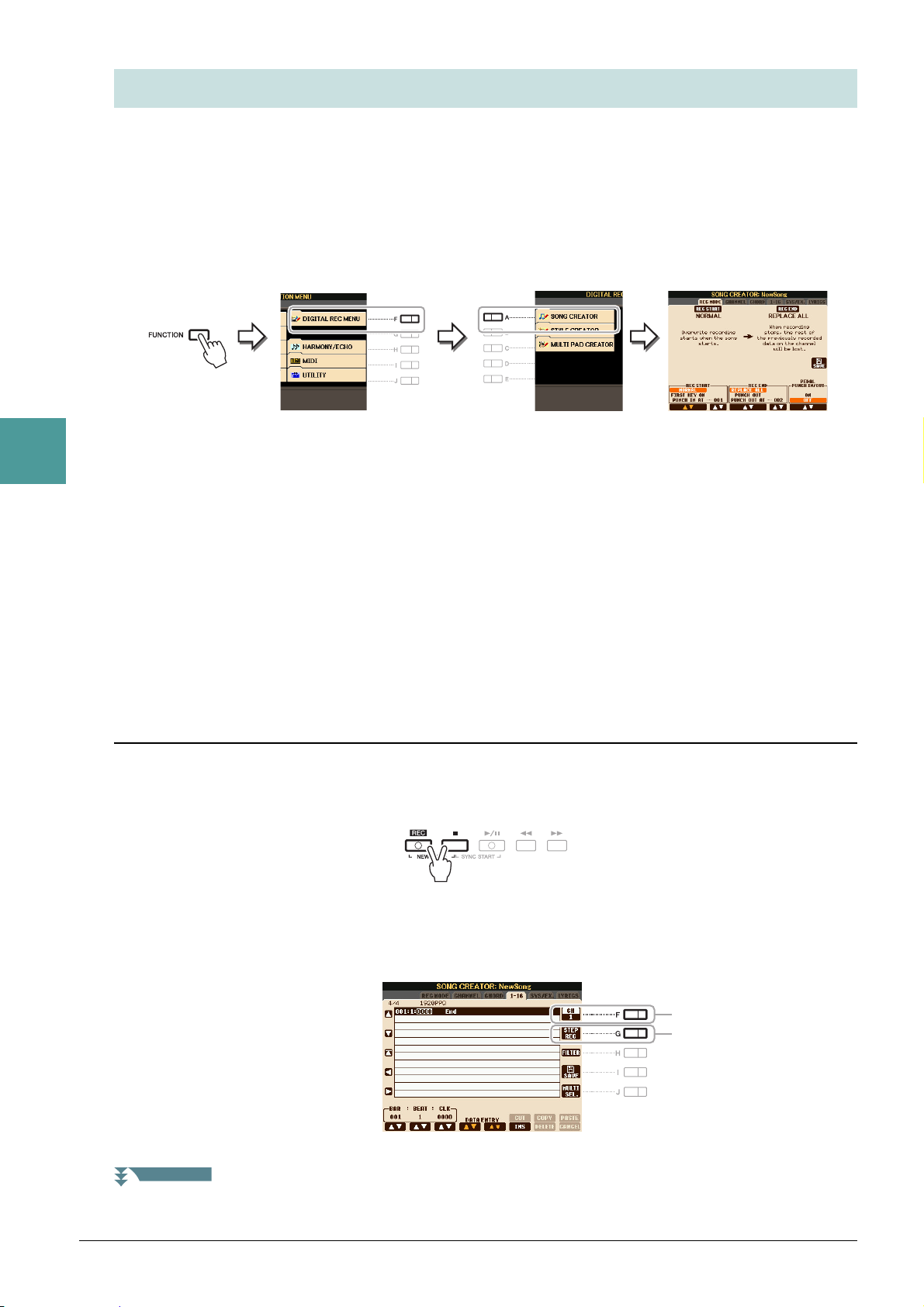
Création/édition de morceaux (Song Creator)
3
4
PAGE SUIVANTE
Pour créer un morceau, vous pouvez composer votre performance en saisissant celle-ci événement par événement
(« enregistrement pas à pas ») ou en enregistrant votre performance en temps réel (méthode décrite dans le
mode d'emploi). Cette section décrit les opérations liées à l'enregistrement pas à pas et vous explique comment
réenregistrer (Punch In/Out (Début/fin d'insertion)) ou modifier des données de morceau existantes.
Appelez l'écran approprié.
[FUNCTION] [F] DIGITAL REC MENU [A] SONG CREATOR
3
Morceaux
L'écran SONG CREATOR comprend six pages (onglets).
• REC MODE Réenregistre le morceau. Reportez-vous à la page 59.
• CHANNEL Édite les événements de canal. Reportez-vous à la page 61.
• CHORD Enregistre les accords et les sections au tempo précis (page 56) ou les modifie (page 65).
• 1-16 Enregistre les mélodies (enregistrement pas à pas ; voir ci-dessous) ou modifie les mélodies
enregistrées (page 65).
• SYS/EX. Modifie les événements exclusifs au système (tempo, type de mesure, etc.).
Reportez-vous à la page 65.
• LYRICS Insère/modifie le nom et les paroles du morceau. Reportez-vous à la page 65.
Enregistrement de mélodies (enregistrement pas à pas)
1 Appuyez simultanément sur les touches SONG [REC] et SONG [J] (STOP).
Un morceau vierge (« New Song ») est appelé pour l'enregistrement.
52 PSR-S950/S750 Manuel de référence
2 Appelez l'écran approprié.
[FUNCTION] [F] DIGITAL REC MENU [A] SONG CREATOR TAB [E][F] 1-16
Page 53
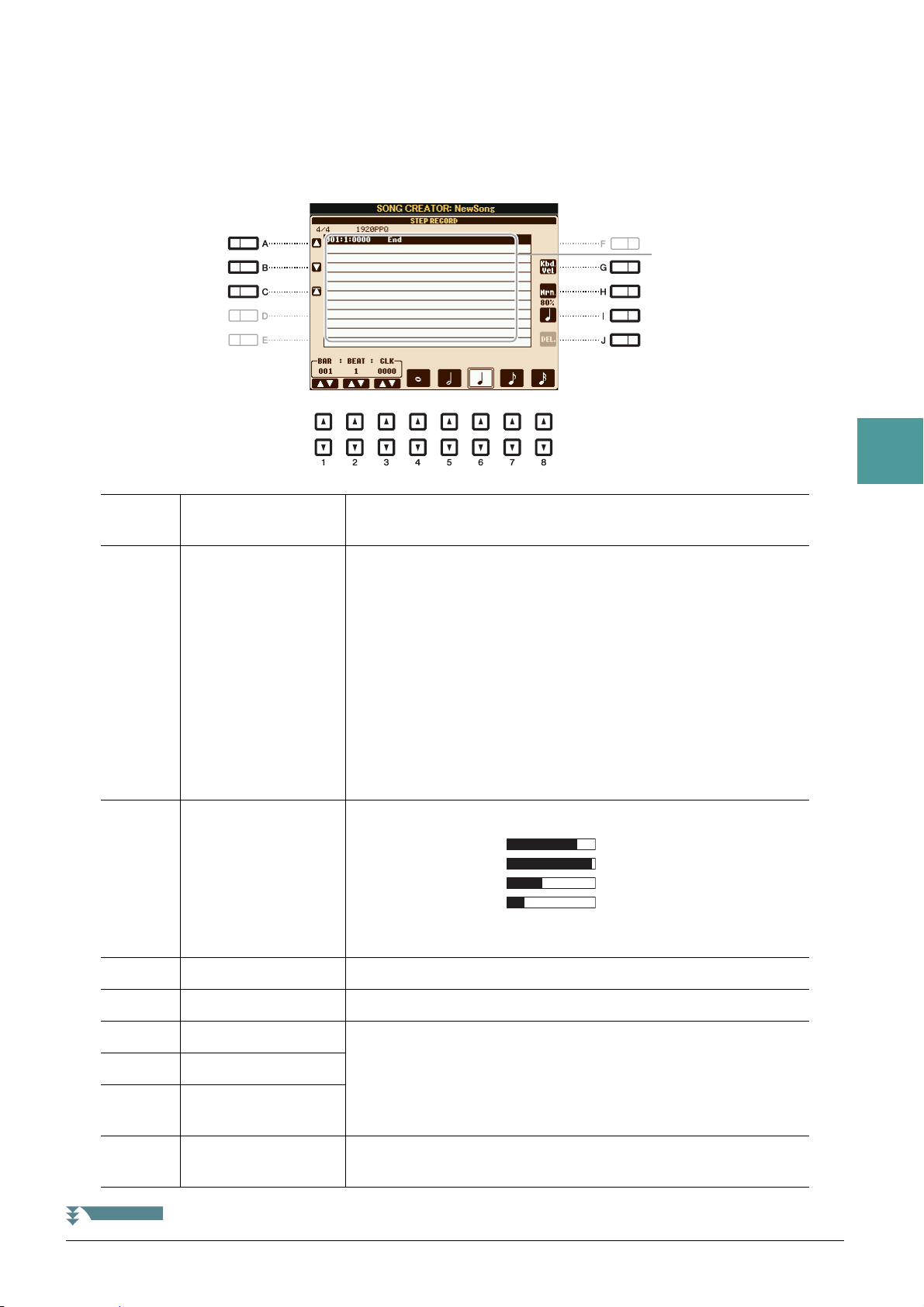
3 Appuyez sur la touche [F] pour sélectionner le canal à enregistrer.
Lorsqu'une note est saisie,
l'emplacement (mesure:
temps: impulsion d'horloge),
le nom de note, la vélocité
et la longueur s'affichent
successivement.
PAGE SUIVANTE
4 Appuyez sur la touche [G] (STEP REC) pour appeler l'écran STEP RECORD.
5 Lancez l'enregistrement pas à pas à l'aide des touches [A]–[J] et [1 ]–[8 ].
Reportez-vous à l'exemple de la page 54 pour des instructions plus spécifiques.
3
[A]/[B]/
[C]
[G] Détermine la vélocité (niveau sonore) de la note à saisir. La valeur de
[H] Détermine le temps de gate (longueur réelle) de la note à jouer.
Déplace le curseur au sein de la liste.
la vélocité peut être définie dans une plage comprise entre 1 et 127.
Plus la vélocité est élevée, plus le son est fort.
KBD.VEL (Vélocité du clavier) : vélocité réelle produite
fff : 127
ff : 111
f: 95
mf : 79
mp : 63
p: 47
pp : 31
ppp : 15
Normal : 80 %
Te nu to : 99 %
Staccato : 40 %
Staccatissimo : 20 %
Manual : le temps de gate peut être spécifié sous la forme
du pourcentage souhaité à l'aide du cadran [DATA ENTRY].
Morceaux
[I] Détermine le type de note à insérer : normale, pointée ou triolet.
[J] DELETE (Supprimer) Supprime les données de la ligne actuellement sélectionnée.
[1 ] BAR (Mesure) Détermine la position de la note à saisir. Notez qu'une noire
[2 ] BEAT (Temps)
[3 ] CLOCK (Impulsion
d'horloge)
[4 ]–
[8 ]
a une résolution de 1 920 impulsions d'horloge.
Détermine la longueur de la note à insérer : ronde, blanche, noire,
croche ou double croche.
PSR-S950/S750 Manuel de référence 53
Page 54
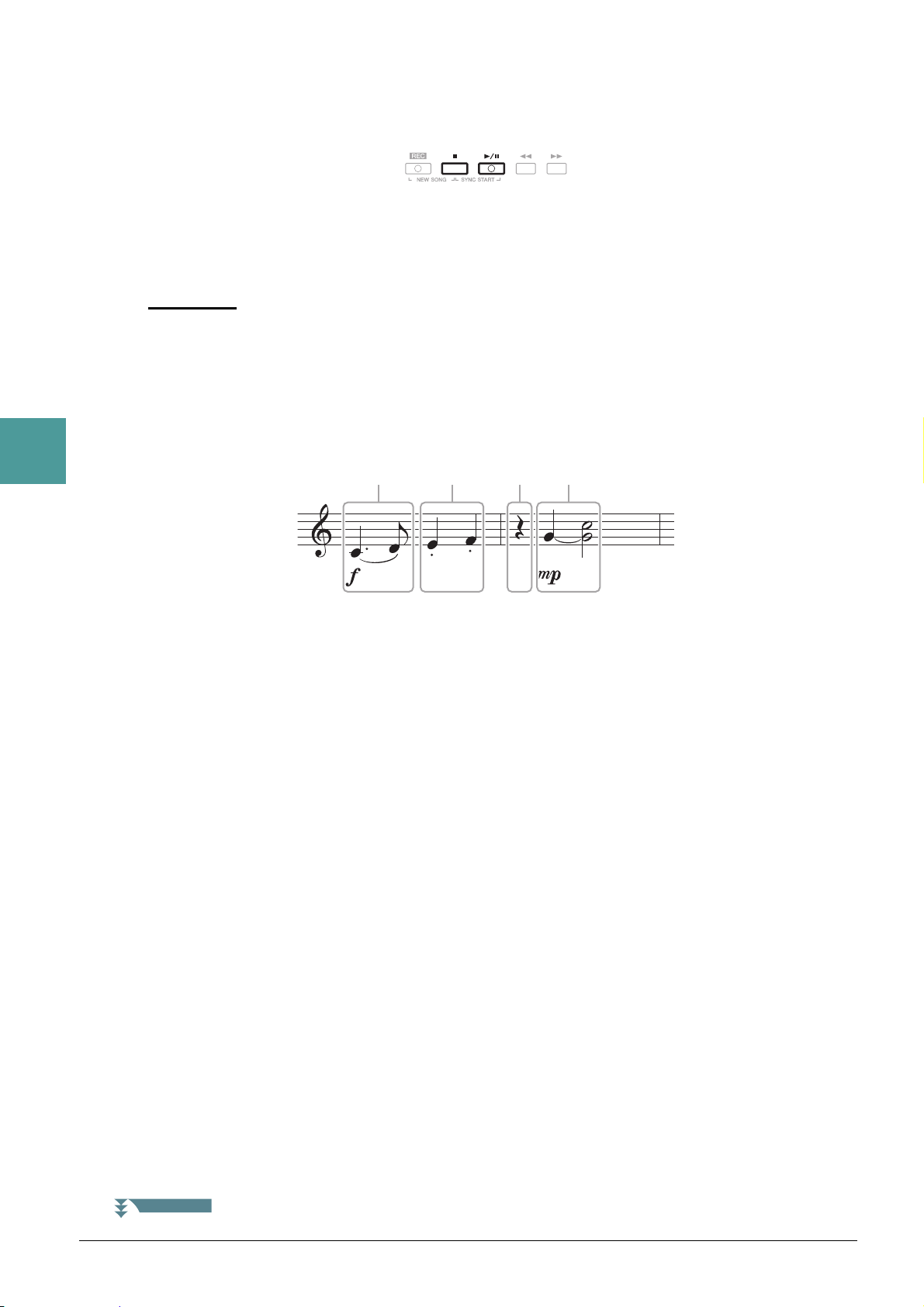
3
AVI S
1234
* Les numéros qui figurent sur l'illustration correspondent
aux numéros des étapes ci-dessous.
PAGE SUIVANTE
Morceaux
6 Appuyez sur la touche SONG [J] (STOP) (ou sur la touche [C]) pour revenir en début
de morceau, puis écoutez le morceau que vous venez de saisir en appuyant sur la
touche [F/ K] (PLAY/PAUSE).
7 Appuyez sur la touche [EXIT] pour sortir de l'écran STEP RECORD.
8 Appuyez sur la touche [I] (SAVE) pour exécuter l'opération d'enregistrement.
Les données de morceau enregistrées seront perdues si vous sélectionnez un autre morceau ou si vous mettez l'instrument
hors tension sans effectuer l'opération de sauvegarde.
Exemple d'enregistrement pas à pas – mélodies (instructions détaillées
de l'étape 5 de la page 53)
Dans cet exemple, veuillez noter qu'une des étapes exige que vous mainteniez une touche du clavier
enfoncée tout en exécutant l'opération.
Avant d'exécuter les instructions ci-dessous, sélectionnez la sonorité de votre choix sur l'écran STEP RECORD.
Notez qu'il est uniquement possible de sélectionner la sonorité et de saisir des notes lors de l'enregistrement
pas à pas.
NOTE Dans la mesure où la longueur de note réelle (déterminée à l'aide de Gate Time) peut différer de celle indiquée sur la partition, la partition du morceau
enregistré ici peut différer de celle ci-dessus.
1 Saisissez les deux premières notes avec liaison.
1-1 Appuyez sur la touche [G] pour sélectionner « f ».
1-2 Appuyez sur la touche [H] pour sélectionner «Tenuto ».
1-3 Appuyez sur la touche [I] pour sélectionner le type de note « pointée ».
1-4 Sélectionnez la noire pointée à l'aide des touches [6 ].
1-5 Jouez la note C3.
La première note est saisie.
1-6 Appuyez sur la touche [I] pour sélectionner le type de note « normale ».
1-7 Appuyez sur la touche [7 ] pour sélectionner la longueur de la croche.
1-8 Jouez la note D3.
La deuxième note est saisie.
54 PSR-S950/S750 Manuel de référence
Page 55
2 Saisissez les notes suivantes et appliquez un staccato.
2-1 Appuyez sur la touche [H] pour sélectionner « Staccato ».
2-2 Appuyez sur la touche [6 ] pour sélectionner la longueur de la noire.
2-3 Jouez les notes E3 et F3, dans l'ordre.
La première mesure est ainsi complétée.
3 Appuyez à nouveau sur la touche [6 ] pour entrer un soupir.
Pour ce faire, utilisez les touches [4 ]–[8 ]. (Appuyez une première fois sur la touche
pour sélectionner la valeur du soupir et une deuxième fois pour valider cette valeur.) L'indication
BAR:BEAT:CLOCK vous permet de vérifier qu'un soupir de la longueur de note spécifiée a été saisi.
4 Jouez les notes suivantes en appliquant une liaison.
4-1 Appuyez sur la touche [G] pour sélectionner « mp ».
4-2 Appuyez sur la touche [H] pour sélectionner « Normal ».
4-3 Tout en maintenant la touche G3 du clavier enfoncée, appuyez sur la touche [6 ].
Cette opération fait avancer la position de saisie du 2e temps actuel au 3e temps suivant.
Ne relâchez pas encore la note G3. Continuez de la maintenir enfoncée pendant l'exécution
des étapes suivantes.
3
4-4 Tout en maintenant la touche G3 enfoncée, appuyez sur la touche C4.
Ne relâchez pas encore les touches G3 et C4. Continuez de les maintenir enfoncées pendant
l'exécution des étapes suivantes.
4-5 Tout en maintenant les touches G3 et C4 enfoncées, appuyez sur la touche [5 ].
Relâchez les notes après avoir appuyé sur la touche.
Les notes G3 et C4 ont été saisies comme illustré sur la partition ci-dessus.
Morceaux
PSR-S950/S750 Manuel de référence 55
Page 56
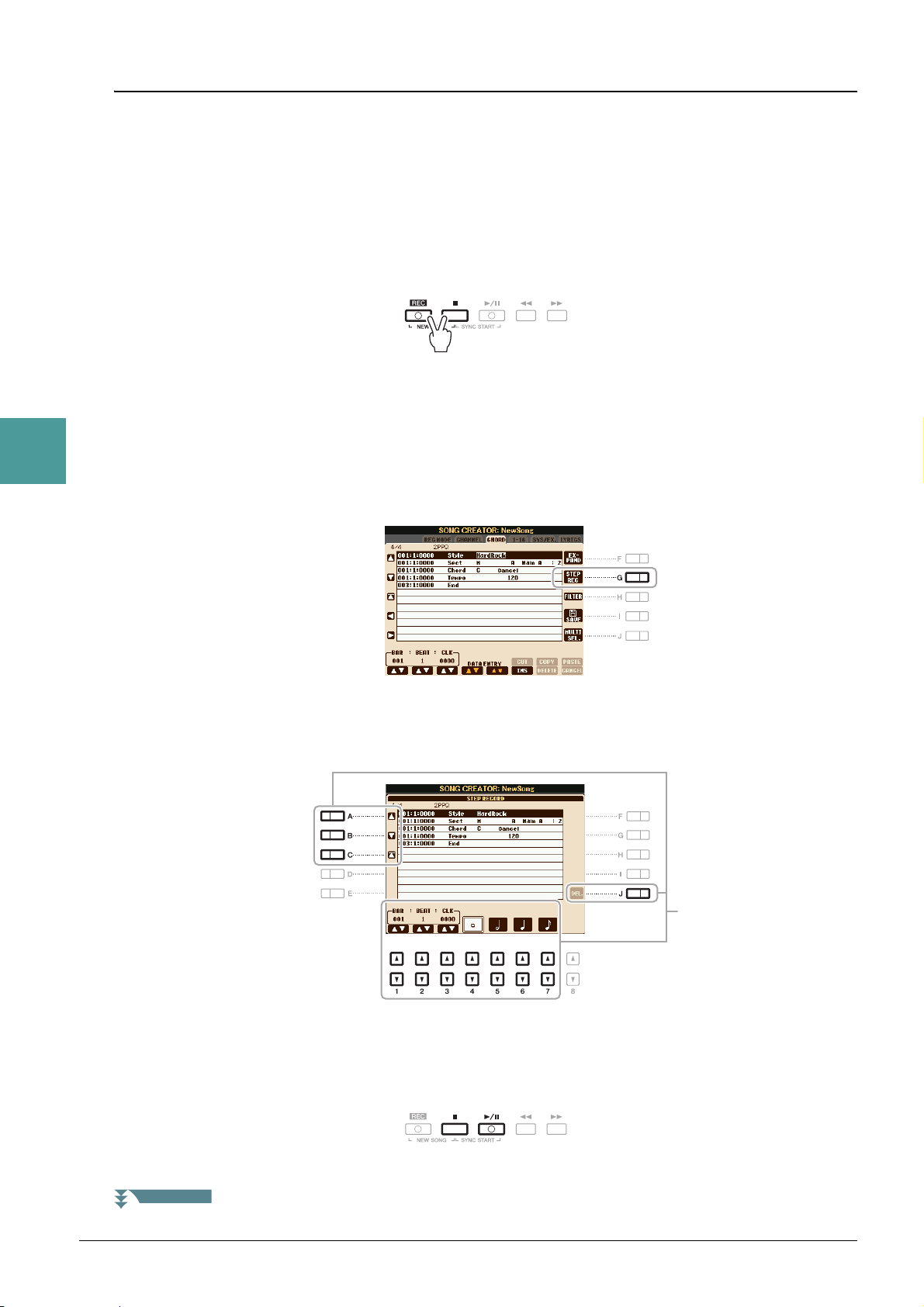
3
Pour plus d'informations sur
ces touches, reportez-vous
àla page 53.
PAGE SUIVANTE
Enregistrement d'accords (enregistrement pas à pas)
En mode d'enregistrement pas à pas, vous pouvez enregistrer avec précision la synchronisation des changements
d'accords et de sections (introduction, partie principale et coda, par exemple) du style actuellement sélectionné
sur un écran unique. Au terme des opérations, les informations ou événements enregistrés sont convertis
en notes MIDI réelles ou en données de morceau.
1 Appuyez simultanément sur les touches SONG [REC] et SONG [J] (STOP).
Un morceau vierge (« New Song ») est appelé pour l'enregistrement.
NOTE La sélection d'un morceau vierge réinitialise les réglages du panneau.
2 Sélectionnez le style que vous souhaitez appliquer au morceau.
3 Appelez l'écran approprié.
[FUNCTION] [F] DIGITAL REC MENU [A] SONG CREATOR TAB [E][F] CHORD
Morceaux
4 Appuyez sur la touche [G] (STEP REC) pour appeler l'écran STEP RECORD.
5 Lancez l'enregistrement pas à pas à l'aide des touches [A]–[J] et [1 ]–[8 ].
Reportez-vous à l'exemple de la page 57 pour des instructions plus spécifiques.
56 PSR-S950/S750 Manuel de référence
6 Appuyez sur la touche SONG [J] (STOP) (ou sur la touche [C]) pour revenir en début
de morceau, puis écoutez le morceau que vous venez de saisir en appuyant sur la
touche [F/ K] (PLAY/PAUSE).
Page 57
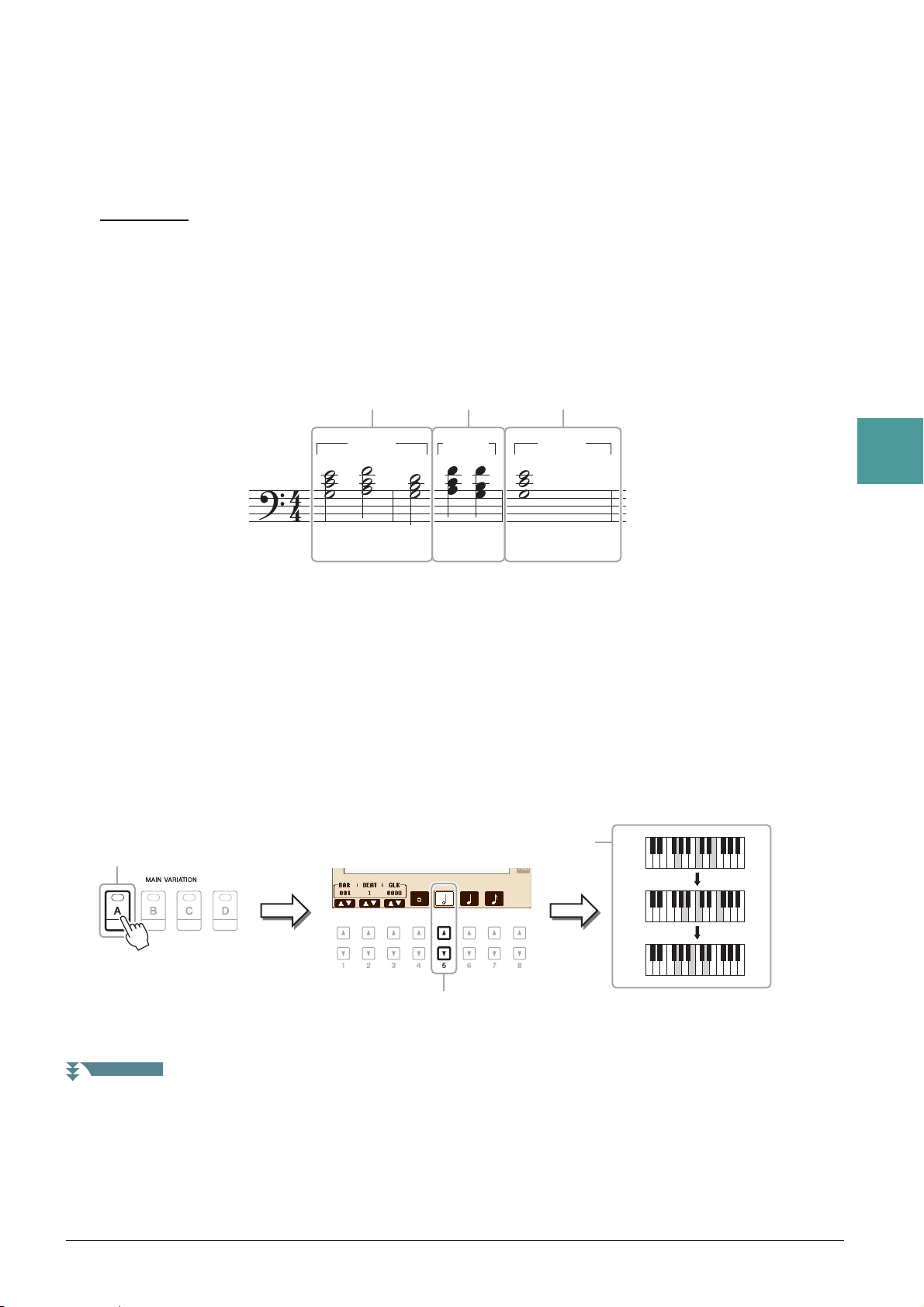
7 Appuyez sur la touche [EXIT] pour sortir de l'écran STEP RECORD.
AVI S
C F G F G7 C
1 2 3
* Les numéros qui figurent sur l'illustration correspondent
aux numéros des étapes ci-dessous.
MAIN A BREAK MAIN B
PAGE SUIVANTE
8 Appuyez sur la touche [F] (EXPAND) (Étendre) pour convertir les données
enregistrées en notes MIDI réelles (données de morceau).
9 Appuyez sur la touche [I] (SAVE) pour exécuter l'opération de sauvegarde.
Les données de morceau enregistrées seront perdues si vous sélectionnez un autre morceau ou si vous mettez l'instrument
hors tension sans effectuer l'opération de sauvegarde.
Exemple d'enregistrement pas à pas – accord (instructions détaillées
de l'étape 5 de la page 56)
NOTE Cet exemple fait appel à un style en 4/4 temps.
3
Avant d'exécuter les instructions ci-dessous, vérifiez que la touche [AUTO FILL IN] (Variation rythmique
auto) est désactivée dans la mesure où l'exemple de partition ci-dessus ne contient aucune variation rythmique.
1 Saisissez les accords de la section principale A.
1-1 Appuyez sur la touche STYLE CONTROL [MAIN A].
1-2 Appuyez sur la touche [5 ] pour sélectionner la longueur de la blanche.
1-3 Jouez les accords C, F et G dans la section des accords du clavier.
1-3
1-1
1-2
C
F
G
Morceaux
PSR-S950/S750 Manuel de référence 57
Page 58
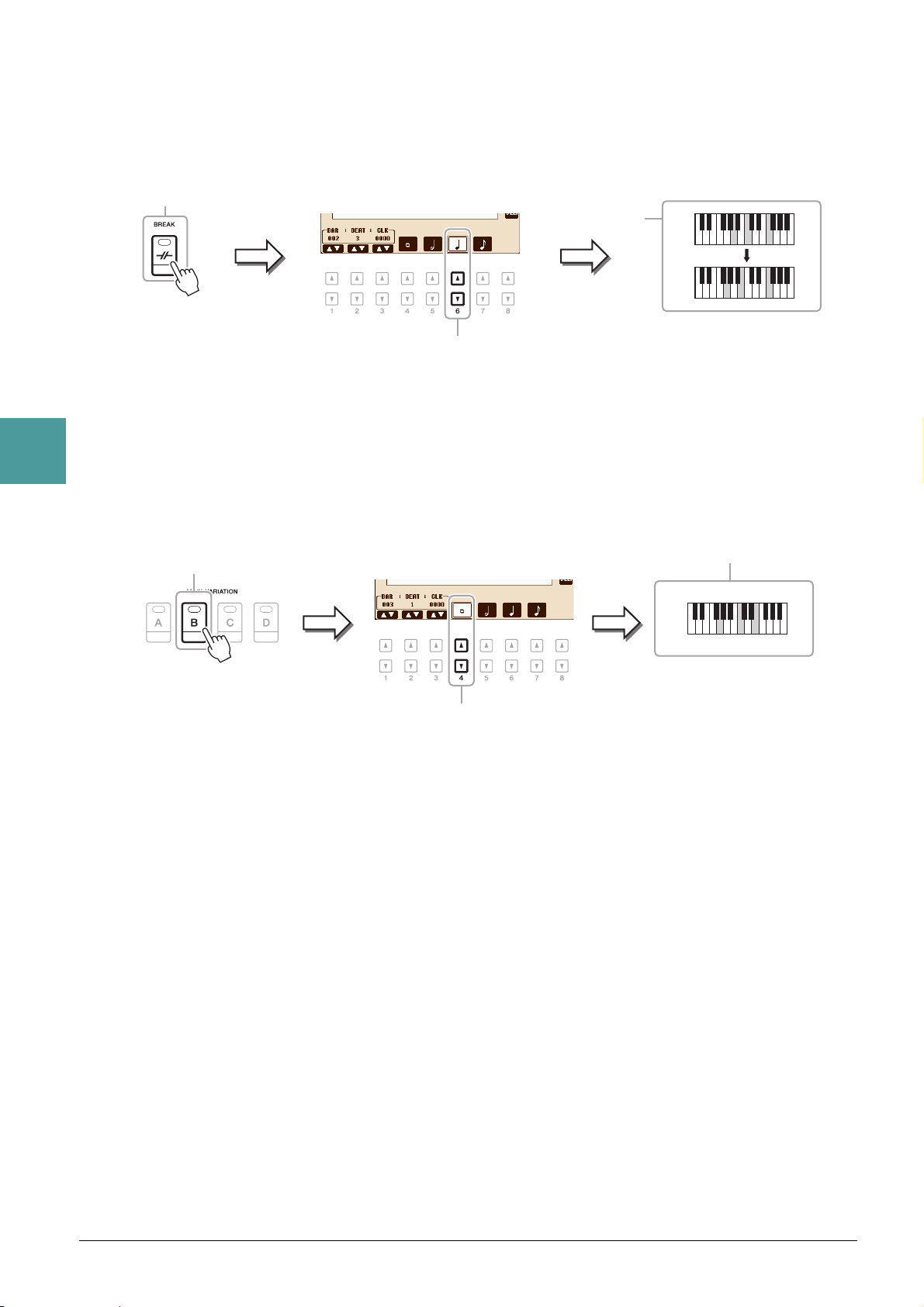
2 Saisissez les accords de la section de pause.
2-2
2-3
2-1
F
G7
3-2
3-1
3-3
C
2-1 Appuyez sur la touche STYLE CONTROL [BREAK].
2-2 Appuyez sur la touche [6 ] pour sélectionner la longueur de la noire.
2-3 Jouez les accords F et G7 dans la section des accords du clavier.
NOTE Si vous voulez enregistrer la section de variation rythmique, activez la touche [AUTO FILL IN], puis appuyez sur une des touches MAIN VARIATION [A]–[D].
3 Saisissez les accords de la section principale B.
3
Morceaux
3-1 Appuyez sur la touche STYLE CONTROL [MAIN B].
3-2 Appuyez sur la touche [4 ] pour sélectionner la longueur de la ronde.
3-3 Jouez l'accord C dans la section des accords du clavier.
58 PSR-S950/S750 Manuel de référence
Page 59
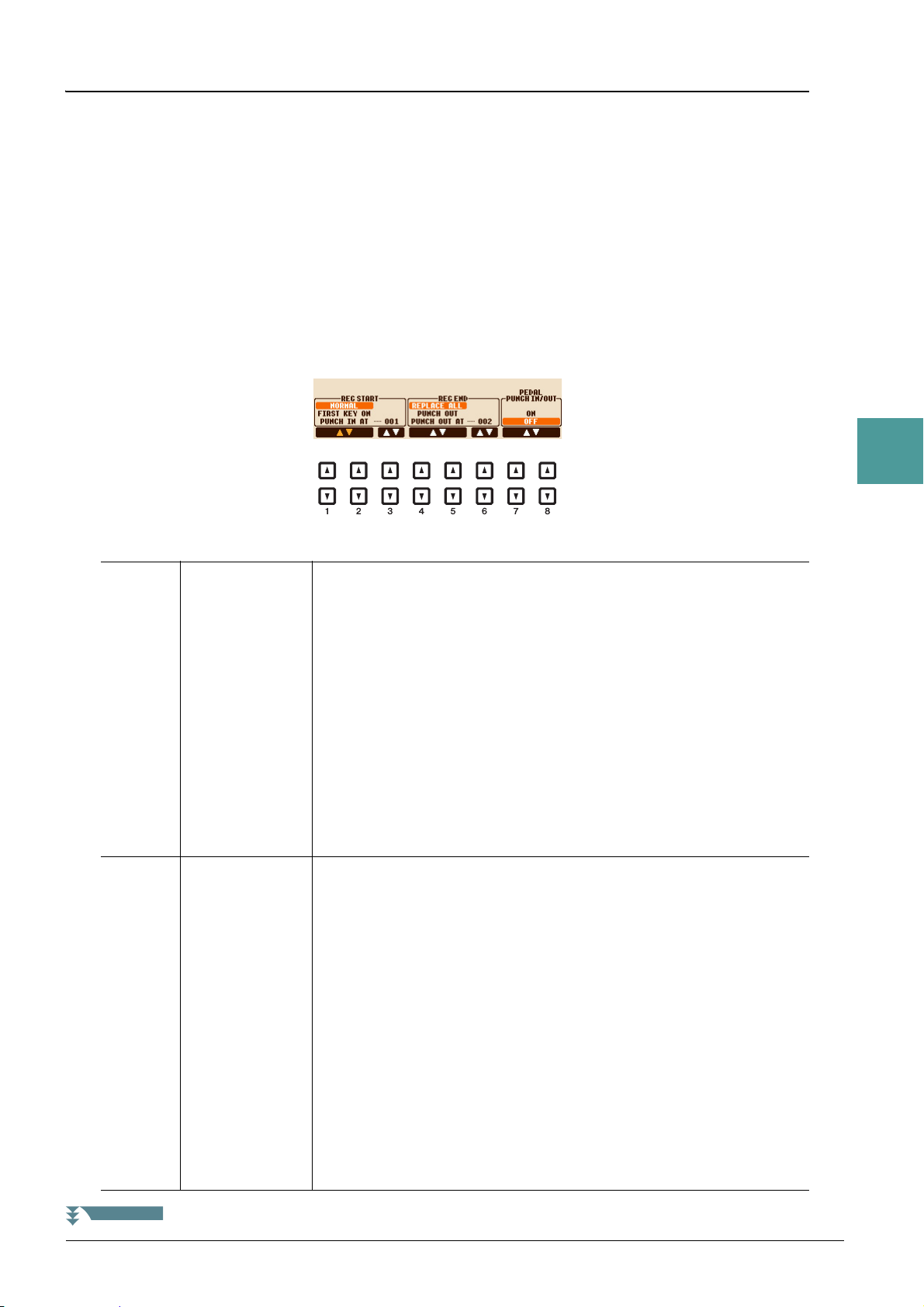
Réenregistrement d'une section spécifique – Punch In/Out
PAGE SUIVANTE
Lorsque vous réenregistrez une section donnée d'un morceau déjà enregistré, utilisez la fonction Punch IN/OUT.
Grâce à cette méthode, seules les données comprises entre les points de début et de fin d'insertion de
l'enregistrement sont remplacées par les nouvelles données enregistrées. Notez que les notes situées avant
et après les points de début/de fin d'insertion ne sont pas écrasées. Elles sont reproduites normalement afin
de vous guider lors de la synchronisation de ces points.
1 Sélectionnez le morceau à réenregistrer.
2 Appelez l'écran approprié.
[FUNCTION] [F] DIGITAL REC MENU [A] SONG CREATOR TAB [E][F] REC MODE
3 Spécifiez les réglages pour l'enregistrement.
3
[1 ]–
[3 ]
[4 ]–
[6 ]
REC START
(Début
d'enregistrement)
(Début
d'insertion)
REC END (Fin de
l'enregistrement)
(Fin d'insertion)
Morceaux
Détermine la synchronisation du début d'insertion de l'enregistrement.
NORMAL
L'enregistrement par écrasement démarre lorsque vous lancez la reproduction
du morceau à l'aide de la touche SONG [F/ K] (PLAY/PAUSE) ou que vous
jouez sur le clavier en mode Synchro Standby (Attente de synchronisation).
FIRST KEY ON (Première touche activée)
Le morceau est reproduit normalement, puis l'enregistrement par écrasement
démarre dès que vous jouez au clavier.
PUNCH IN AT (Début de l'insertion à)
Le morceau est reproduit normalement jusqu'au début de la mesure
spécifiée pour le début d'insertion de l'enregistrement. L'enregistrement
par écrasement démarre à partir de ce point. Vous pouvez définir la mesure de
début d'insertion de l'enregistrement en appuyant sur la touche [3 ].
Détermine la synchronisation de la fin d'insertion de l'enregistrement.
REPLACE ALL (Remplacer tout)
Supprime toutes les données situées après le point d'arrêt de l'enregistrement.
PUNCH OUT (Fin d'insertion de l'enregistrement)
La position du morceau à laquelle l'enregistrement s'arrête est considérée
comme le point de fin d'insertion de l'enregistrement. Ce réglage conserve
toutes les données situées après le point d'arrêt de l'enregistrement.
PUNCH OUT AT (Fin de l'insertion à)
L'enregistrement par écrasement continue de s'exécuter jusqu'au début
de la mesure spécifiée pour la fin de l'insertion de l'enregistrement
(définie à l'aide de la touche correspondante de l'écran), puis il s'arrête et la
reproduction normale du morceau reprend. Ce réglage conserve toutes les
données situées après le point d'arrêt de l'enregistrement. Vous pouvez
définir la mesure de fin d'insertion de l'enregistrement en appuyant sur les
touches [6 ].
PSR-S950/S750 Manuel de référence 59
Page 60
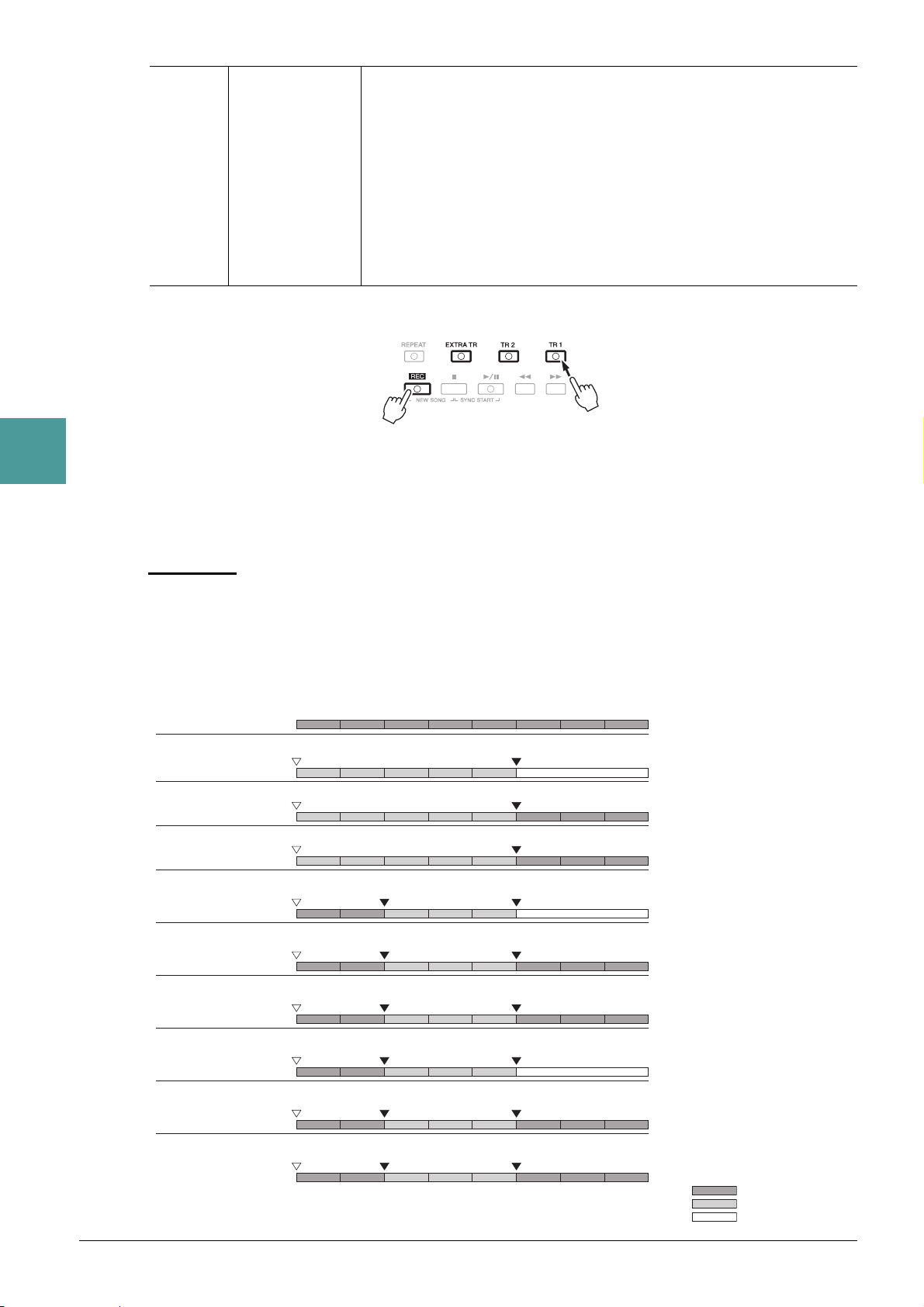
3
AVI S
12345678
12345
12345678
12345678
12345
12345678
12345678
12345
12345678
68
12345 7
Réglage REC START
Réglage REC END
NORMAL
REPLACE ALL
NORMAL
PUNCH OUT
NORMAL
PUNCH OUT AT=006
FIRST KEY ON
REPLACE ALL
FIRST KEY ON
PUNCH OUT
FIRST KEY ON
PUNCH OUT AT=006
PUNCH IN AT=003
REPLACE ALL
PUNCH IN AT=003
PUNCH OUT
PUNCH IN AT=003
PUNCH OUT AT=006
Données d'origine
Début de l'enregistrement par écrasement *1
Début de l'enregistrement par écrasement *1
Début de l'enregistrement par écrasement *1
Reproduction des
données d'origine
Reproduction des
données d'origine
Reproduction des
données d'origine
Reproduction des
données d'origine
Reproduction des
données d'origine
Reproduction des
données d'origine
Jouez au clavier pour
lancer l'enregistrement
par écrasement
Jouez au clavier pour
lancer l'enregistrement
par écrasement
Jouez au clavier pour
lancer l'enregistrement
par écrasement
Démarrage de
l'enregistrement
par écrasement
Démarrage de
l'enregistrement
par écrasement
Démarrage de
l'enregistrement
par écrasement
Arrêt de l'enregistrement *2
Arrêt de l'enregistrement *2
Arrêt de l'enregistrement par écrasement/
reproduction des données d'origine
Arrêt de l'enregistrement *2
Arrêt de l'enregistrement *2
Arrêt de l'enregistrement par écrasement/
reproduction des données d'origine
Arrêt de l'enregistrement *2
Arrêt de l'enregistrement *2
Arrêt de l'enregistrement par écrasement/
reproduction des données d'origine
Données supprimées
Données supprimées
*1 Si vous voulez réenregistrer
àpartirdela 3emesure avec
ce réglage, déplacez la position
du morceau jusqu'à la 3e mesure,
puis lancez l'enregistrement pour
éviter d'écraser les mesures 1–2.
*2 Pour arrêter l'enregistrement,
appuyez sur la touche [REC]
àlafindela mesure5.
Données enregistrées auparavant
Nouvelles données enregistrées
Données supprimées
Données supprimées
Morceaux
[7 ]/
[8 ]
PEDAL PUNCH
IN/OUT (Début/
fin d'insertion de
la pédale)
Lorsque ce réglage est activé (ON), vous pouvez utiliser la pédale 2 pour
commander les points de début et de fin d'insertion de l'enregistrement.
Pendant la reproduction d'un morceau, appuyez sur la pédale 2 (et maintenez-la
enfoncée) pour activer instantanément le début de l'enregistrement et relâchez-la
pour arrêter l'enregistrement (point de fin d'insertion). Vous pouvez enfoncer
et relâcher la pédale 2 aussi souvent que vous le voulez pendant la reproduction,
pour insérer les points de début et de fin de l'enregistrement par écrasement.
Notez que l'affectation de la fonction actuelle de la pédale de sostenuto est
annulée lorsque la fonction Pedal Punch In/Out est activée.
NOTE L'activation ou la désactivation de la fonction Pedal Punch In/Out peuvent être inversées, en fonction
du type de pédale connecté à l'instrument. Vous pouvez changer la polarité de la pédale, selon les
besoins, pour en inverser la commande (page 102).
4 Tandis que vous maintenez la touche SONG [REC] enfoncée, appuyez sur la touche
de la piste souhaitée.
5 Appuyez sur la touche SONG [F/ K] (PLAY/PAUSE) pour lancer l'enregistrement
Punch In/Out.
Jouez au clavier entre les points de début et de fin d'insertion de l'enregistrement, en fonction des réglages
effectués à l'étape 3. Reportez-vous aux exemples de divers réglages illustrés ci-dessous.
6 Appuyez sur la touche [I] (SAVE) pour exécuter l'opération de sauvegarde.
Les données du morceau enregistré seront perdues si vous sélectionnez un autre morceau ou si vous mettez l'instrument hors tension
sans effectuer l'opération de sauvegarde.
Exemples de réenregistrement avec divers réglages Punch In/Out
Cet instrument permet d'utiliser la fonction Punch In/Out de diverses manières. Les illustrations ci-dessous
présentent différentes situations dans lesquelles des mesures sélectionnées dans une phrase à huit mesures
sont réenregistrées.
60 PSR-S950/S750 Manuel de référence
Page 61
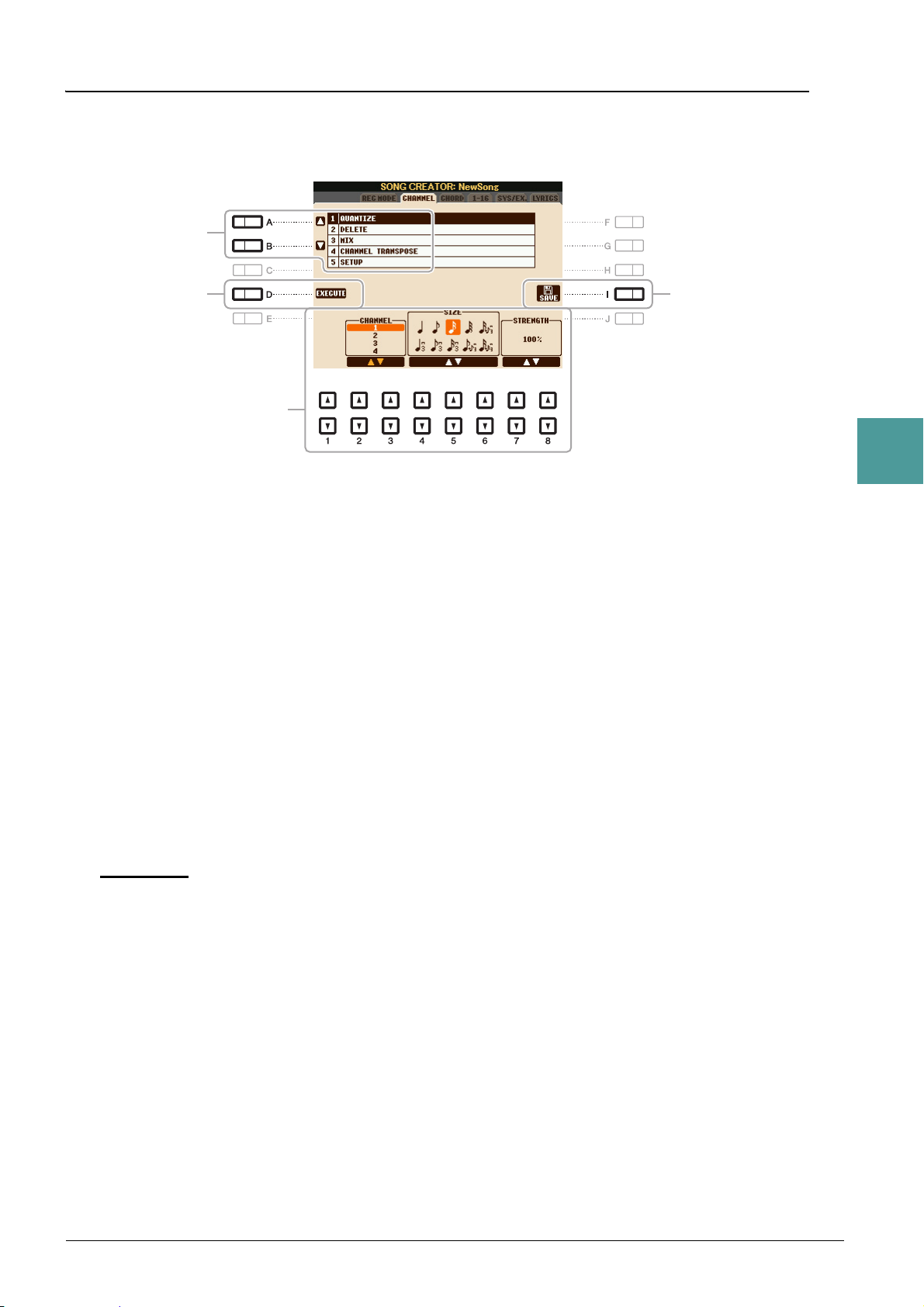
Édition d'événements de canaux de données de morceau existantes
AVI S
3
Vous pouvez appliquer diverses fonctions utiles à des données déjà enregistrées, telles que Quantize et Transpose,
sur la page CHANNEL.
1
2
1
1 Sélectionnez un morceau à éditer.
3
2 Appelez l'écran approprié.
[FUNCTION] [F] DIGITAL REC MENU [A] SONG CREATOR TAB [E][F] CHANNEL
3 Utilisez les touches [A]/[B] pour sélectionner le menu d'édition, puis modifiez les
données à l'aide des touches [1 ]–[8 ].
Pour plus de détails sur le menu d'édition et les réglages disponibles, reportez-vous à la page 62.
4 Appuyez sur la touche [D] (EXECUTE) pour exécuter l'opération dans l'écran
actuellement ouvert.
Une fois l'opération exécutée (sauf s'il s'agit de l'écran du menu SETUP), cette touche se transforme
en fonction « UNDO », ce qui vous permet de rétablir les données d'origine si vous n'êtes pas satisfait
des résultats de l'opération. La fonction Undo n'a qu'un seul niveau ; seule la dernière opération peut
être annulée.
5 Appuyez sur la touche [I] (SAVE) pour exécuter l'opération d'enregistrement.
Les données de morceau enregistrées seront perdues si vous sélectionnez un autre morceau ou si vous mettez l'instrument
hors tension sans effectuer l'opération de sauvegarde.
Morceaux
PSR-S950/S750 Manuel de référence 61
Page 62
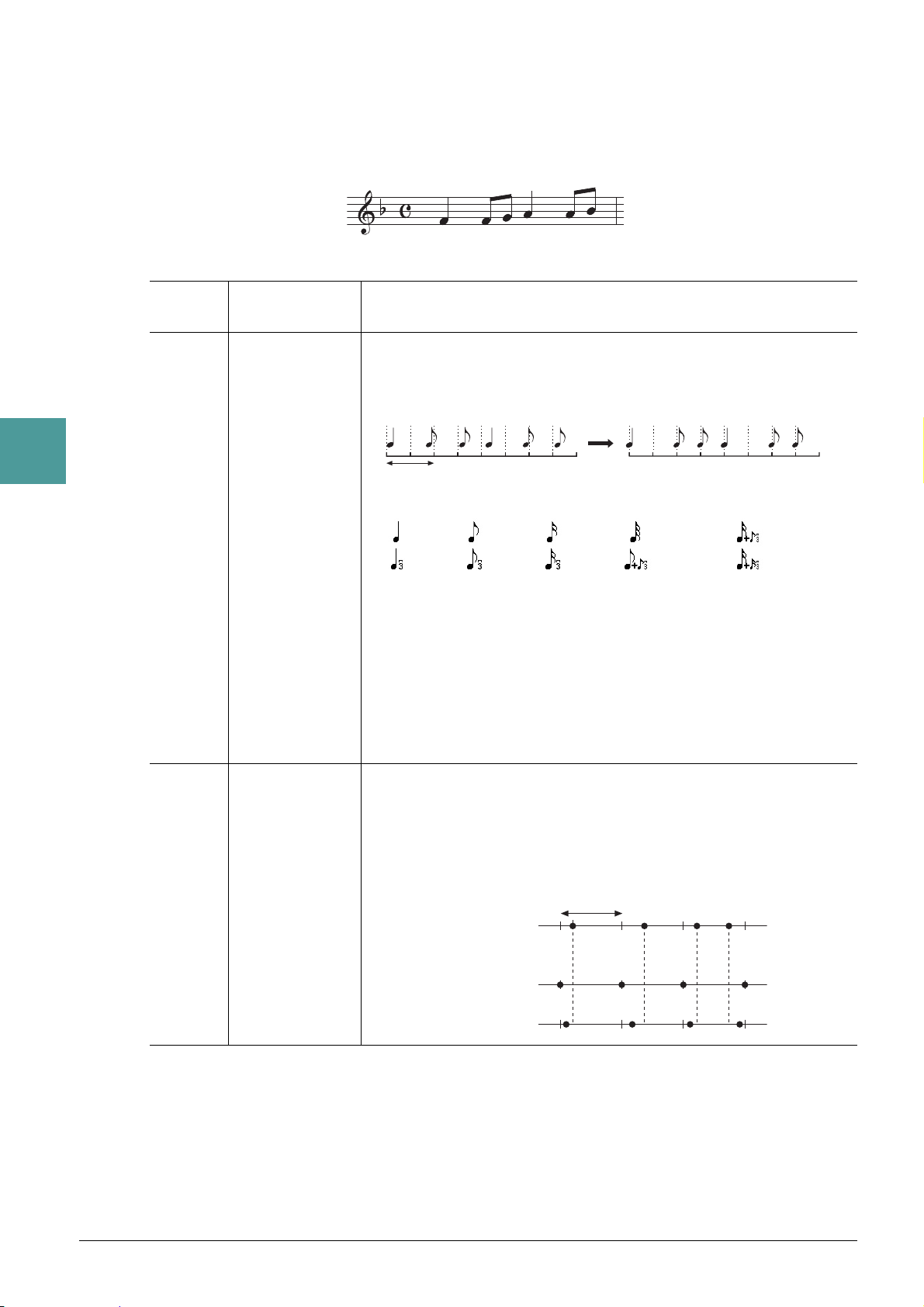
1 QUANTIZE
Après une quantification correspondant à une croche
Noire
Tri o l e t
de noires
Double
croche
Triolet
de doubles
croches
Tri pl e c ro c h e
Croche +
triolet de
croches*
Double croche +
triolet de croches*
Double croche +
triolet de doubles
croches*
Croche
Triolet
de croches
Réglages :
Longueur de noire
Données d'origine
(en supposant une
mesure 4/4)
Force de
quantification = 100
Force de
quantification = 50
Longueur de noire
La fonction Quantize vous permet d'aligner la synchronisation de toutes les notes d'un même canal.
Par exemple, si vous enregistrez la phrase musicale illustrée à droite, vous risquez de ne pas pouvoir
la jouer avec une précision absolue, et votre performance sera légèrement en avance ou en retard
au niveau de la synchronisation. La quantification permet de corriger ce type de problème.
3
Morceaux
[2 ]/
[3 ]
[4 ]–
[6 ]
CHANNEL Détermine le canal MIDI des données de morceau à quantifier.
SIZE (Taille) Sélectionne la taille de quantification (résolution). Pour un résultat optimal,
il est conseillé de régler la taille de quantification sur la note la plus courte
du canal. Par exemple, si les notes les plus courtes du canal sont des croches,
vous devrez utiliser celles-ci pour définir la taille de la quantification.
Les trois valeurs de quantification marquées d'un astérisque (*) sont
extrêmement pratiques, dans la mesure où elles permettent de quantifier
deux valeurs de notes différentes en même temps. Par exemple, si vous
avez à la fois des croches normales et des triolets de croches sur le même
canal et que vous quantifiez par rapport aux croches, toutes les notes du
canal seront quantifiées en croches, éliminant complètement les effets de
triolet. Par contre, si vous utilisez le réglage croche + triolet de croches,
les notes normales ainsi que les notes de triolets seront quantifiées
correctement.
62 PSR-S950/S750 Manuel de référence
[7 ]/
[8 ]
STRENGTH Détermine la force avec laquelle les notes sont quantifiées. Un réglage
de 100 % produit une synchronisation exacte. Si une valeur inférieure
à 100 % est sélectionnée, les notes seront déplacées par rapport aux temps
spécifiés pour la quantification, en fonction du pourcentage indiqué.
L'application d'une quantification inférieure à 100 % permet de maintenir
une touche de chaleur dans l'enregistrement.
Page 63
2 DELETE
Vous pouvez supprimer les données d'un canal spécifique au sein d'un morceau. Sélectionnez le canal dont
les données doivent être supprimées à l'aide des touches [1 ]–[8 ], puis appuyez sur la touche
[D] (EXECUTE) pour exécuter l'opération.
3 MIX (Mixage)
Cette fonction permet de mixer les données de deux canaux et de placer les résultats dans un canal différent.
Elle vous permet également de copier les données d'un canal vers un autre.
[2 ]/
[3 ]
[4 ]/
[5 ]
[6 ]/
[7 ]
SOURCE 1 Détermine le canal MIDI (1–16) à mixer. Tous les événements MIDI
du canal spécifié ici sont copiés dans le canal de destination.
SOURCE 2 Détermine le canal MIDI (1–16) à mixer. Seuls les événements de note
du canal spécifié ici sont copiés dans le canal de destination. À côté des
valeurs 1 à 16, vous trouverez une fonction « COPY » (Copier) permettant
de copier les données de la source 1 dans le canal de destination.
DESTINATION Définit le canal de destination des résultats du mixage ou de la copie.
4 CHANNEL TRANSPOSE (Transposition de canal)
Ce paramètre permet de transposer la hauteur de ton des données enregistrées sur des canaux individuels
vers le haut ou le bas, à raison de deux octaves au maximum, par incréments de demi-tons.
NOTE Veillez à ne pas transposer les canaux 9 et 10. En général, des kits de batterie sont affectés à ces canaux. Si vous transposez les canaux des kits de batterie,
les instruments attribués aux différentes touches seront modifiés.
[F] CH 1–8/CH 9–16 Permet de basculer entre les deux affichages de canaux suivants :
canaux 1–8 et canaux 9–16.
[G] ALL CH
(Tous les canaux)
Pour paramétrer simultanément tous les canaux sur la même valeur,
réglez la transposition pour l'un des canaux tout en maintenant cette
touche enfoncée.
3
Morceaux
PSR-S950/S750 Manuel de référence 63
Page 64
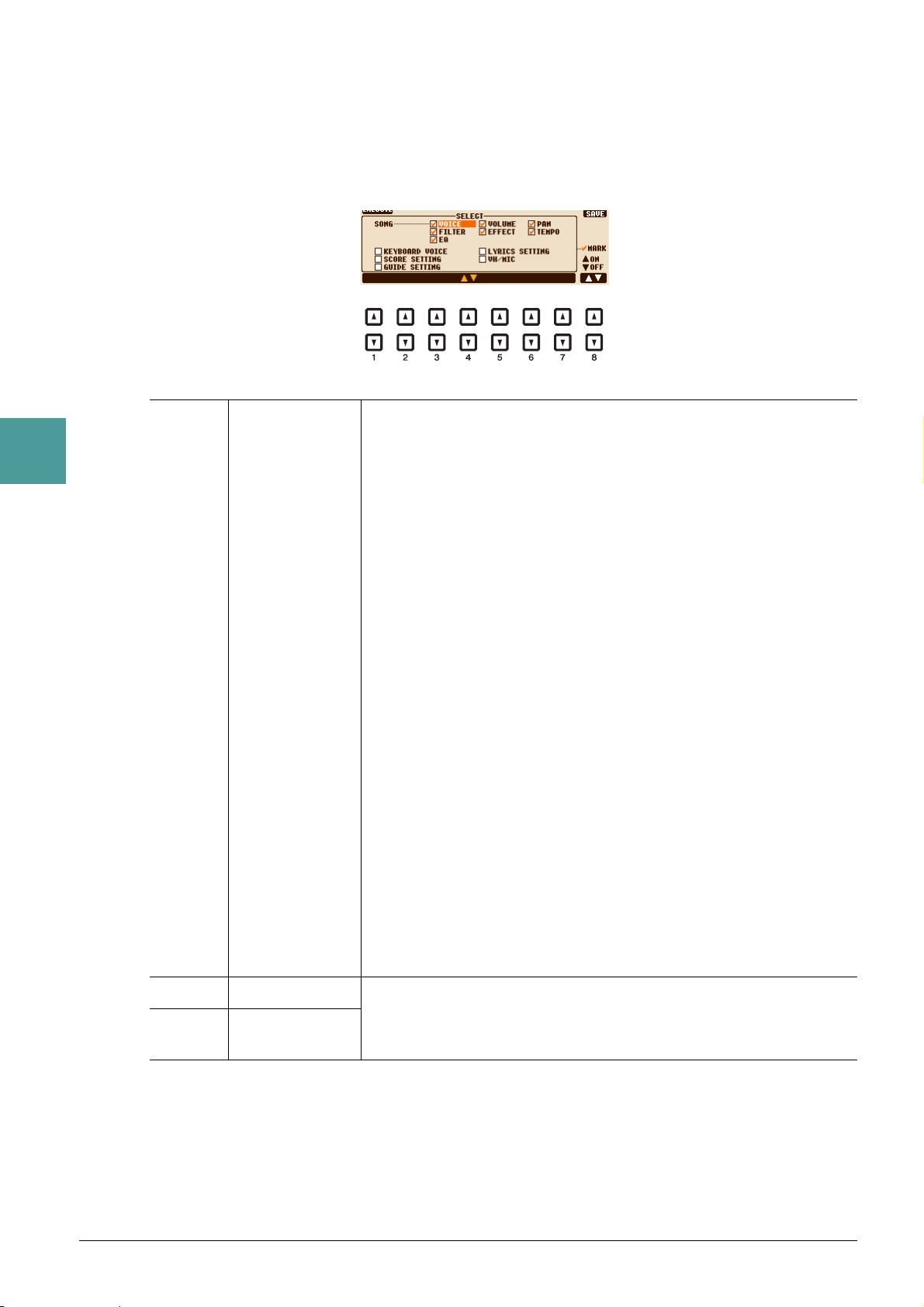
5 SETUP
Il est possible d'enregistrer les réglages actuels de l'écran Mixing Console (Console de mixage) et d'autres
réglages de panneau sur la première position du morceau en tant que données de configuration. Les réglages
de l'écran Mixing Console et du panneau enregistrés ici sont automatiquement rappelés lorsque le morceau
démarre.
NOTE Avant d'exécuter l'opération de configuration, déplacez la position vers le début du morceau en appuyant sur la touche SONG [] (STOP).
3
Morceaux
[1 ]–
[7 ]
SELECT Définit les fonctions de reproduction et d'autres fonctionnalités qui seront
appelées automatiquement en même temps que le morceau sélectionné.
Les éléments sélectionnés ici ne peuvent être enregistrés qu'en position
de début de morceau, à l'exception de KEYBOARD VOICE (Sonorité
de clavier).
SONG
Enregistre le tempo et tous les réglages effectués à partir de la console
de mixage.
KEYBOARD VOICE
Enregistre les réglages de panneau actuellement sélectionnés, dont la
sélection de la sonorité des parties jouées au clavier (RIGHT 1, RIGHT 2
et LEFT) ainsi que le statut d'activation/désactivation de chacune d'elles.
Les réglages de panneau enregistrés ici sont identiques à ceux qui sont
mémorisés via le réglage One Touch Setting. Ces données peuvent être
enregistrées au niveau de n'importe quel point d'un morceau.
SCORE SETTING (Réglage de la partition)
Enregistre les réglages de l'écran Score.
GUIDE SETTING (Réglage du guide)
Enregistre les réglages des fonctions Guide, notamment le réglage
Guide ON/OFF (Activation/désactivation de Guide).
LYRICS SETTING (Réglage des paroles)
Enregistre les réglages de l'écran Lyrics.
VH/MIC (HV/Micro) (PSR-S950)
Enregistre les réglages de l'harmonie vocale et du microphone. Pour plus
de détails sur les paramètres, reportez-vous au Tableau des paramètres
dans la Liste des données.
[8 ] MARK ON Ajoute ou supprime la coche de l'élément sélectionné. Les éléments cochés
[8 ] MARK OFF
(Décocher)
sont enregistrés dans le morceau.
64 PSR-S950/S750 Manuel de référence
Page 65
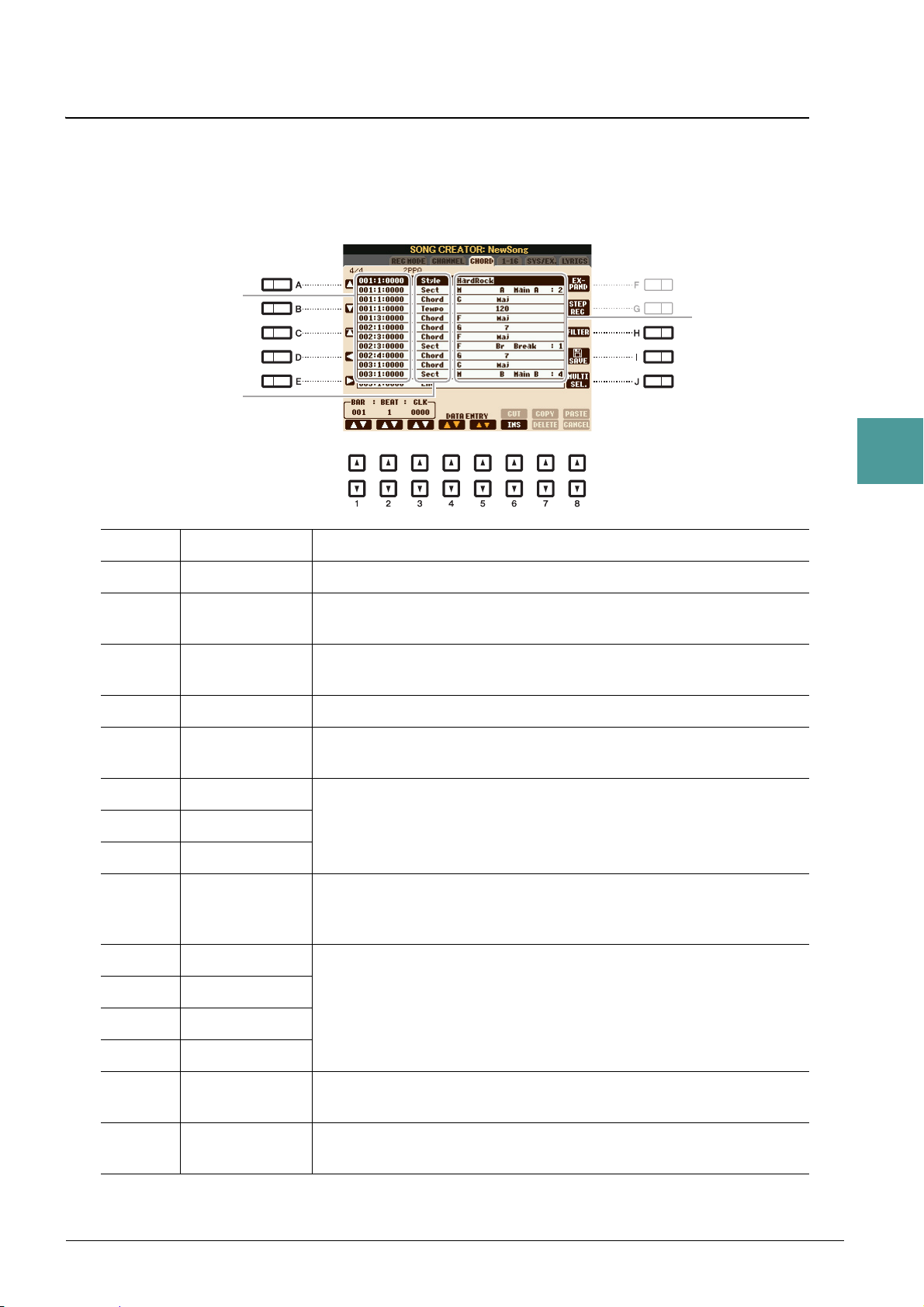
Édition d'événements d'accord, de notes, d'événements exclusifs
Indique la valeur
de l'événement.
Indique l'emplacement
(position) de l'événement
correspondant.
Indique le type d'événement.
Reportez-vous à la page 66.
Écran Event List
au système et de paroles
Il est possible d'éditer des événements d'accord, des événements de note, des événements exclusifs au système
et des paroles des morceaux selon la même procédure, sur les écrans correspondants : CHORD, 1-16, SYS/EX
et LYRICS. Ces écrans sont appelés écrans « Event List » car certains événements y sont répertoriés sous
forme de liste.
3
[A]/[B] Déplacent le curseur vers le haut/bas et sélectionnent l'événement souhaité.
[C] Positionne le curseur en début de morceau.
[D]/[E] Déplacent le curseur vers la gauche/droite et sélectionnent le paramètre
souhaité de l'événement affiché en surbrillance.
[H] FILTER Ouvre l'écran Filter (page 67), qui vous permet de ne sélectionner que
les événements que vous souhaitez afficher dans la liste des événements.
[I] SAVE Appuyez sur cette touche pour sauvegarder le morceau édité.
[J] MULTI SELECT
(Sélection multiple)
Maintenez cette touche enfoncée tout en utilisant les touches [A]/[B] pour
sélectionner plusieurs événements.
[1 ] BAR Détermine la position (mesure/temps/impulsion d'horloge) des données.
[2 ]BEAT
Une impulsion d'horloge équivaut à 1/1 920e de noire.
[3 ]CLOCK
[4 ]/
[5 ]
DATA ENTRY
(Saisie de données)
Règle la valeur de l'événement. Pour un réglage plus grossier, utilisez les
touches [4 ]. Pour un réglage plus précis, utilisez les touches [5 ]
ou le cadran [DATA ENTRY].
[6 ] CUT Exécute les opérations couper/copier/supprimer/coller.
[7 ]COPY
Morceaux
[7 ] DELETE
[8 ] PASTE (Coller)
[6 ] INS (INSERT)
[8 ] CANCEL
NOTE Après avoir édité les événements dans l'écran de l'onglet CHORD, appuyez sur la touche [F] (EXPAND) pour convertir les données en données de morceau.
NOTE Les données de la section des accords enregistrées en temps réel ne peuvent être ni affichées ni éditées sur cet écran.
(Insérer)
(Annuler)
Ajoute un nouvel événement.
Annule la modification et restaure les valeurs d'origine.
PSR-S950/S750 Manuel de référence 65
Page 66
3
Morceaux
Événements d'accord (page CHORD)
Style Style
Tempo Tempo
Chord Note fondamentale de l'accord, type d'accord, accord sur basse
Sect Section du style (introduction, section principale, variation rythmique,
cassure, coda)
OnOff État d'activation/désactivation de chaque partie (canal) du style
d'accompagnement
CH.Vol (Volume du canal) Volume de chaque partie (canal) du style d'accompagnement
S.Vol (Volume du style) Volume général du style d'accompagnement
Événements de note (page 1–16)
Note Note individuelle d'un morceau. Comprend le numéro de note correspondant
à la touche jouée, ainsi qu'une valeur de vélocité reposant sur la force avec
laquelle la note est jouée et son temps de gate (longueur de note).
Ctrl (Control Change)
(Changement de commande)
Prog (Program Change)
(Changement de programme)
P.Bnd (Pitch Bend)
(Variation de hauteur de ton)
A.T. (Aftertouch)
(Modification ultérieure)
Réglages permettant de contrôler la sonorité, tels que le volume,
le panoramique, le filtre et la profondeur de l'effet (édités via l'écran
Mixing Console décrit au chapitre 8), etc.
Numéro de changement de programme MIDI permettant de sélectionner
une sonorité.
Données permettant de changer la hauteur de ton d'une sonorité en continu.
Cet événement est généré en contrôlant la molette PITCH BEND.
Cet événement est généré lorsque vous appuyez sur une touche une fois
la note jouée.
Événements exclusifs au système (page SYS/EX.)
ScBar (Score Start Bar)
(Mesure de début de partition)
Tempo Définit la valeur du tempo.
Time (Time signature)
(Type de mesure)
Key (Key signature)
(Armature de clé)
XGPrm (XG Parameters)
(Paramètres XG)
SYS/EX. (System Exclusive)
(Exclusif au système)
Meta (Meta event)
(Méta-événement)
Détermine la première mesure d'un morceau.
Définit le type de mesure.
Détermine l'armature de la clé, ainsi que le réglage majeur/mineur
de la partition de musique affichée à l'écran.
Permet d'apporter diverses modifications détaillées aux paramètres XG.
Reportez-vous à la section « Format de données MIDI » incluse dans
la Data List pour plus de détails. La Liste des données est disponible
sur le site Web de Yamaha.
Affiche les données du morceau exclusives au système. N'oubliez pas
que vous ne pouvez pas créer de nouvelles données ni modifier le contenu
des données existantes ici. Vous pouvez toutefois les supprimer, les couper,
les copier ou les coller.
Affiche les méta-événements SMF du morceau. N'oubliez pas que vous ne
pouvez pas créer de nouvelles données ni modifier le contenu des données
existantes ici. Vous pouvez par contre supprimer, couper, copier ou coller
les données.
Événements de paroles (page LYRICS)
Name Permet de saisir le nom du morceau.
Lyrics Permet d'entrer des paroles.
Code CR : introduit un saut de ligne dans le texte des paroles.
LF : efface les paroles actuellement affichées et affiche les paroles suivantes.
66 PSR-S950/S750 Manuel de référence
Page 67
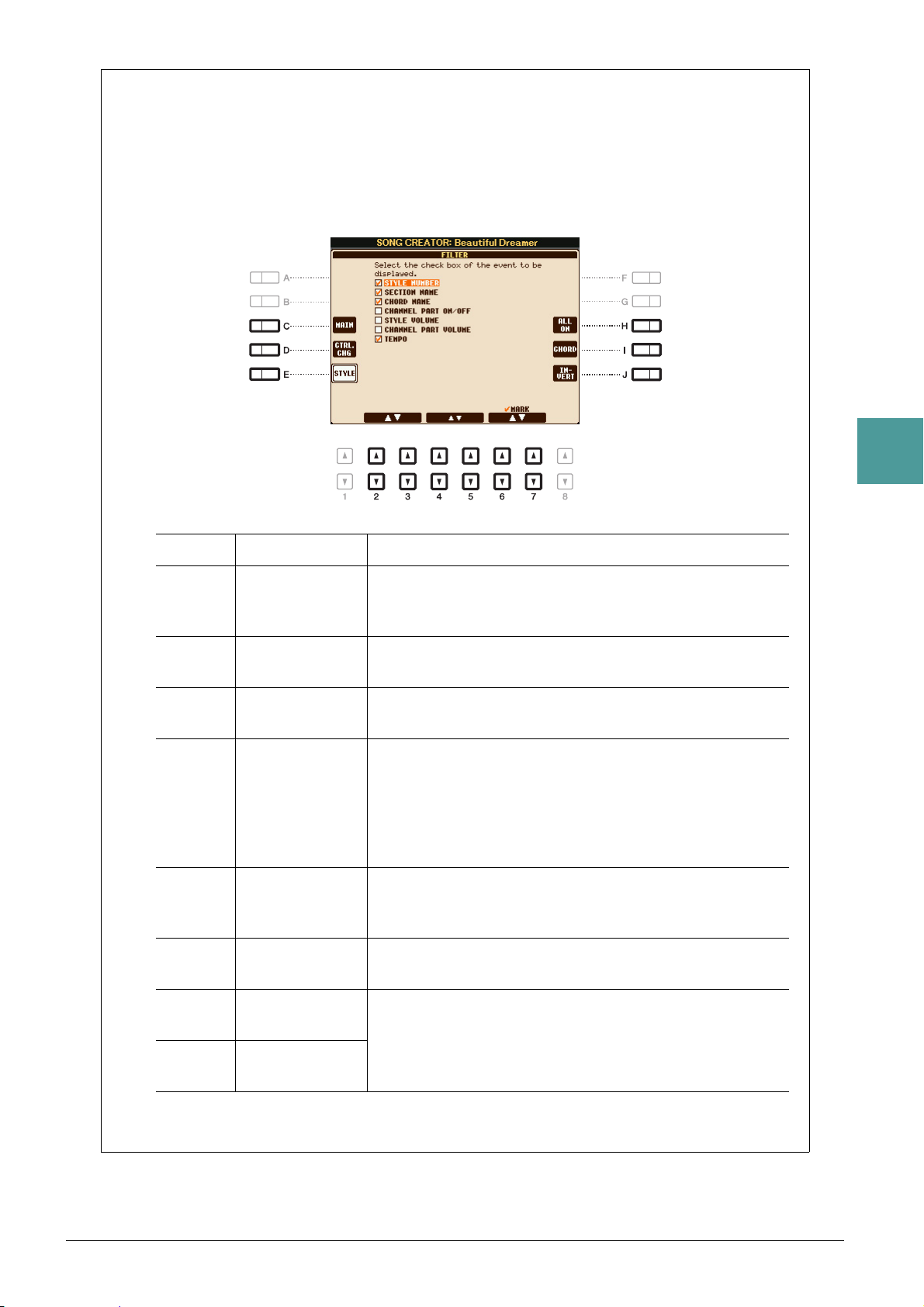
Affichage de types d'événements spécifiques
[C] MAIN Affiche tous les types principaux d'événements.
[D] CTRL. CHG
(Changement
de commande)
Affiche tous les événements liés aux messages de changement
de commande.
[E] STYLE Affiche tous les types d'événements liés à la reproduction
du style.
[H] ALL ON
(Activer tout)
Coche tous les types d'événement.
[I] NOTE/ALL OFF
(Désactiver tout)/
CHORD
« NOTE » (qui apparaît lorsque la touche [C] (MAIN)
est activée) sélectionne uniquement les données de note.
« CHORD » (qui apparaît lorsque la touche [E] (STYLE)
est activée) sélectionne uniquement les données d'accord.
« ALL OFF » (qui apparaît lorsque la touche [D] (CTRL.CHG)
est activée) supprime toutes les coches.
[J] INVERT
(Inverser)
Inverse l'activation des coches de toutes les cases. En d'autres
termes, cette fonction coche toutes les cases non sélectionnées
auparavant et vice versa.
[2 ]–
[5 ]
Sélectionnent un type d'événement à cocher ou à décocher.
[6 ]/
[7 ]
MARK ON Coche/décoche le type d'événement sélectionné. Les types
d'événements cochés s'affichent sur la page CHORD, 1-16,
SYS/EX ou LYRICS.
[6 ]/
[7 ]
MARK OFF
Les écrans Event List affichent différents types d'événements. Il est parfois difficile de mettre en évidence
les événements à éditer. C'est là qu'intervient la fonction Filter (Filtre). Celle-ci vous permet de déterminer
les types d'événements devant figurer sur les écrans EVENT LIST.
1 Appuyez sur la touche [H] (FILTER) dans l'écran CHORD, 1-16, SYS/EX. ou LYRICS,
respectivement.
2 Cochez l'élément que vous souhaitez afficher.
3
Morceaux
3 Appuyez sur la touche [EXIT] pour appliquer les réglages.
PSR-S950/S750 Manuel de référence 67
Page 68
4
PAGE SUIVANTE
USB Audio (Audio USB)
Cette fonction est décrite en détail dans le mode d'emploi. Reportez-vous au chapitre correspondant
du mode d'emploi.
5
4
5
USB Audio / Multi-pads
Multi-pads
Table des matières
Création de multi-pads (Multi Pad Creator (Créateur de multi-pads)). . . . . . . . . . . . . . . . . . . . .68
• Multi-pad – enregistrement en temps réel via MIDI . . . . . . . . . . . . . . . . . . . . . . . . . . . . . . . . . . . .68
• Multi-pad – enregistrement pas à pas via MIDI . . . . . . . . . . . . . . . . . . . . . . . . . . . . . . . . . . . . . . .70
Édition de multi-pads. . . . . . . . . . . . . . . . . . . . . . . . . . . . . . . . . . . . . . . . . . . . . . . . . . . . . . . . . . . .70
Création de multi-pads (Multi Pad Creator (Créateur de multi-pads))
Cette fonction vous permet de créer vos propres phrases de multi-pad, notamment en modifiant des phrases
de multi-pads existantes. Tout comme Song Creator, Multi Pad Creator propose des fonctions d'enregistrement
en temps réel et pas à pas. Cependant, avec Song Creator, un multi-pad ne comprend qu'un seul canal
et certaines fonctions pratiques telles que Punch In/Out ne sont pas disponibles.
Multi-pad – enregistrement en temps réel via MIDI
Avant de lancer l'opération, veuillez noter les points suivants :
• Dans la mesure où seule la performance de la partie Right 1 est enregistrée sous forme de phrases de multi-pad,
vous devez sélectionner la sonorité souhaitée pour la partie Right 1 au préalable.
• Les sonorités Super Articulation et Organ Flutes ne peuvent pas être utilisées pour l'enregistrement de
multi-pads. Si l'une de ces sonorités est spécifiée pour la partie Right 1, elle sera remplacée par la sonorité
Grand Piano lors de l'enregistrement.
• Dans la mesure où l'enregistrement peut être réalisé pendant la reproduction du style et synchronisé sur
celle-ci, vous devez sélectionner le style souhaité au préalable. Gardez toutefois à l'esprit que le style n'est
pas enregistré.
1 Pour créer un multi-pad dans la banque existante, sélectionnez la banque de multi-pads
souhaitée.
Si vous voulez créer un multi-pad dans une nouvelle banque vide, cette étape est superflue.
68 PSR-S950/S750 Manuel de référence
Page 69
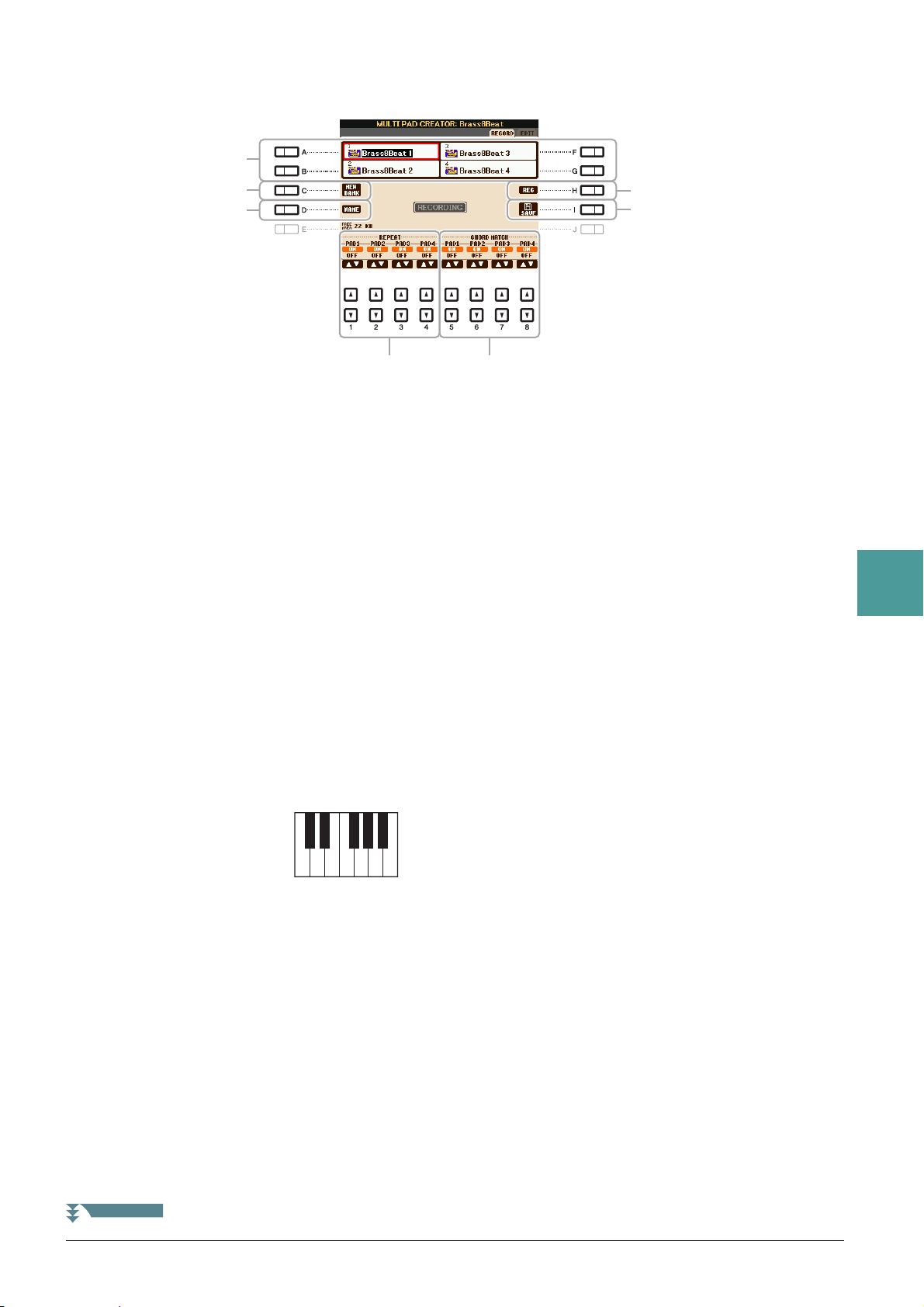
2 Appelez l'écran approprié.
CRC CRC
C = note d'accord
C, R = note recommandée
PAGE SUIVANTE
[FUNCTION] [F] DIGITAL REC MENU [C] MULTI PAD CREATOR
5
4
12
6
14
1110
3 Sélectionnez la sonorité souhaitée, selon les besoins, à l'aide des touches de sélection
de la catégorie VOICE.
Après avoir sélectionné la sonorité, appuyez sur la touche [EXIT] pour revenir à l'écran précédent.
4 Si vous voulez créer un multi-pad dans une nouvelle banque vide, appuyez sur
la touche [C] (NEW BANK) (Nouvelle banque).
5 Sélectionnez un multi-pad spécifique pour l'enregistrement en appuyant sur une des
touches [A], [B], [F] ou [G].
6 Appuyez sur la touche [H] (REC) pour faire passer le multi-pad sélectionné à l'étape 5
en mode d'attente d'enregistrement.
7 Jouez au clavier pour lancer l'enregistrement.
Si vous voulez insérer un silence avant la phrase réelle, appuyez sur la touche STYLE CONTROL
[START/STOP] pour lancer l'enregistrement et la reproduction du rythme (du style actuellement sélectionné).
Gardez à l'esprit que la partie rythmique du style actuellement sélectionné est reproduite pendant
l'enregistrement sans toutefois être enregistrée.
5
Multi-pads
Notes recommandées pour la phrase de correspondance d'accords
Si vous comptez créer une phrase de correspondance d'accords, utilisez les notes C, D, E, G, A et B,
ou, en d'autres termes, jouez la phrase dans la note C majeur. Vous êtes ainsi certain que la phrase restera
parfaitement harmonieuse et s'adaptera aux accords joués dans la section à main gauche du clavier.
8 Arrêtez l'enregistrement.
Appuyez sur la touche [H] (STOP), sur la touche de panneau MULTI PAD CONTROL [STOP]
(Commande de multi-pad) ou sur la touche STYLE CONTROL [START/STOP] pour arrêter
l'enregistrement une fois que vous avez fini de jouer la phrase.
9 Écoutez la phrase que vous venez d'enregistrer, en appuyant sur une des touches
MULTI PAD [1]–[4]. Pour réenregistrer la phrase, répétez les étapes 6 à 8.
10
Activez ou désactivez le paramètre Repeat de chaque pad à l'aide des touches
[1
]–[4
].
Si le paramètre Repeat est activé pour le pad sélectionné, la reproduction du pad correspondant se poursuivra
jusqu'à ce que vous appuyiez sur la touche MULTI PAD [STOP]. Lorsque vous appuyez sur un multi-pad
dont le paramètre Repeat est activé au cours de la reproduction du morceau ou du style, la reproduction
démarre et se répète en synchronisation avec le temps.
Si le paramètre Repeat est désactivé pour le pad sélectionné, la reproduction s'arrête automatiquement
en fin de phrase.
PSR-S950/S750 Manuel de référence 69
Page 70
5
PAGE SUIVANTE
Multi-pads
11
Activez ou désactivez la fonction Chord Match (Correspondance d'accords) de chaque
pad à l'aide des touches [5 ]–[8 ].
Lorsque le paramètre Chord Match est activé pour le pad sélectionné, le pad correspondant est reproduit
en fonction de l'accord spécifié dans la section des accords du clavier généré via l'activation de la touche
[ACMP].
NOTE Les multi-pads signalés par l'icône suivante (main sur une touche) sont créés avec des transpositions de notes NTT spéciales pour guitare (page 40)
visant à reproduire les sonorités naturelles des accords d'une guitare. Gardez à l'esprit que si le paramètre Chord Match est désactivé, ces multi-pads
risquent de ne pas retentir de façon appropriée.
12
Appuyez sur la touche [D] (NAME), puis entrez un nom souhaité pour chaque multi-pad.
13
Si vous souhaitez enregistrer d'autres multi-pads, répétez les étapes 5 à 12.
14
Appuyez sur la touche [I] (SAVE) pour sauvegarder le multi-pad, puis enregistrez
les données de multi-pad dans une banque contenant un jeu de quatre pads.
Multi-pad – enregistrement pas à pas via MIDI
Vous pouvez exécuter l'enregistrement pas à pas depuis la page EDIT. Après avoir sélectionné un multi-pad
à l'étape 5 de la page 69, appuyez sur la touche TAB [F] pour sélectionner la page EDIT.
La page EDIT contient une liste d'événements qui vous permet d'enregistrer des notes avec une synchronisation
extrêmement précise. Cette procédure d'enregistrement pas à pas est plus ou moins similaire à celle de
l'enregistrement de morceau (pages 52–55), sauf en ce qui concerne les points suivants :
• Il n'existe pas de touche LCD permettant de changer de canal, puisque les multi-pads ne renferment des
données que d'un seul canal.
• Dans Multi Pad Creator, vous pouvez uniquement saisir des événements de canaux et des messages exclusifs
au système. Les événements d'accords et de paroles de morceau sont indisponibles. Vous pouvez basculer
entre les deux types de listes d'événements en appuyant sur la touche [F].
Édition de multi-pads
Vous pouvez gérer (renommer, copier, coller et supprimer) la banque de multi-pads créée et les multi-pads
qu'elle renferme. Pour obtenir des instructions sur la gestion de la banque de multi-pads, reportez-vous
à la section Procédures de base du Mode d'emploi. Cette section examine la gestion des multi-pads.
1 Sélectionnez la banque de multi-pads contenant le multi-pad à éditer.
Appuyez sur la touche MULTI PAD CONTROL [SELECT] pour appeler l'écran Multi Pad Bank Selection
(Sélection de banque de multi-pads), utilisez les touches TAB [E][F] pour appeler « PRESET », « USER »
ou « USB » (lorsqu'une mémoire flash USB est connectée), puis utilisez les touches [A]–[J] pour sélectionner
la banque de multi-pads souhaitée.
NOTE Si vous sélectionnez une banque de multi-pads présélectionnée, puis modifiez les multi-pads, sauvegardez vos modifications sous «USER» ou«USB»
(lorsqu'une mémoire flash USB est connectée) en tant que banque utilisateur.
2 Appuyez sur la touche [8 ] (EDIT) pour appeler l'écran MULTI PAD EDIT (Édition
de multi-pad).
3 Sélectionnez un multi-pad à éditer en appuyant sur une des touches [A], [B], [F] ou [G].
70 PSR-S950/S750 Manuel de référence
Page 71
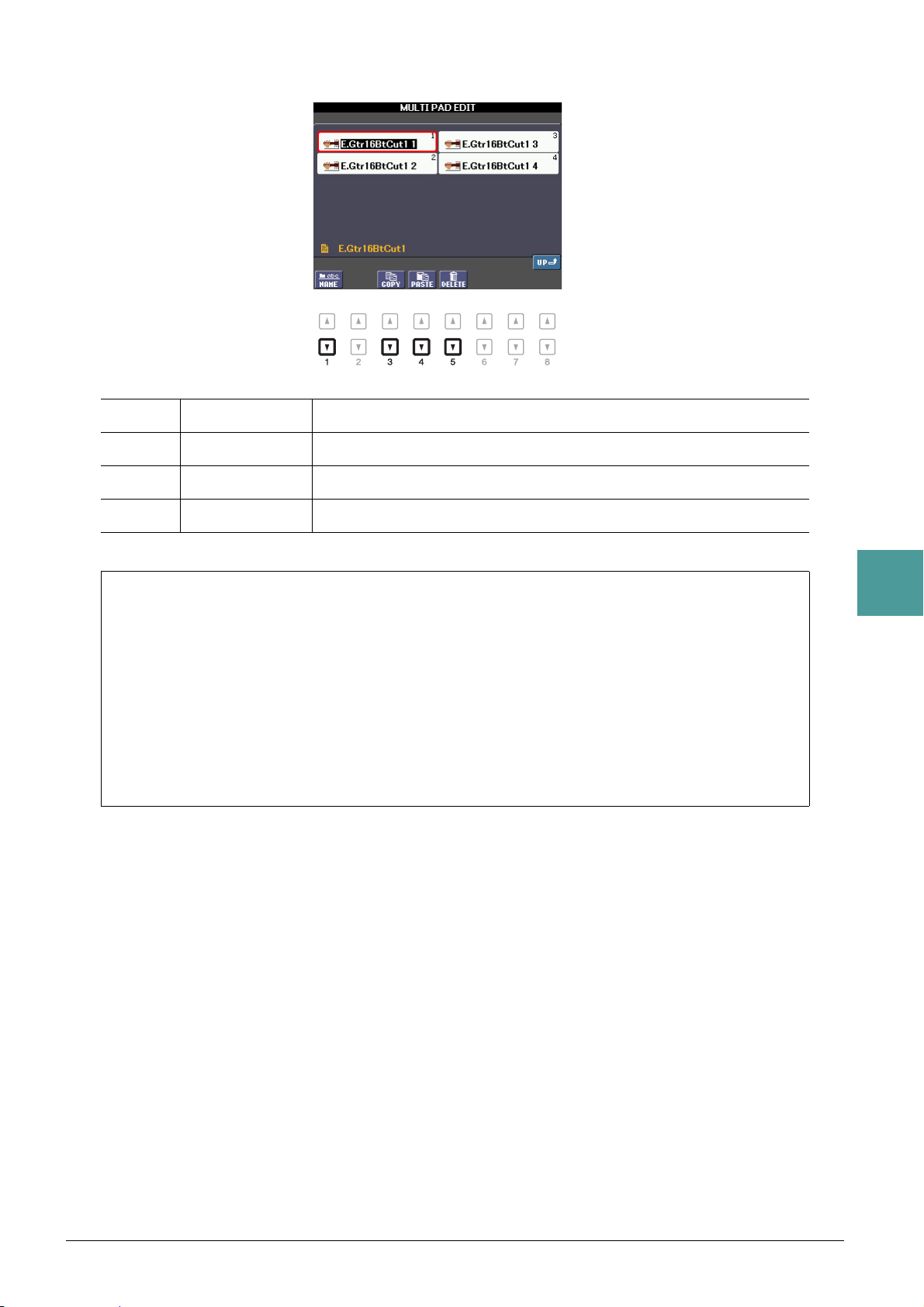
4 Éditez le pad sélectionné.
[1 ] NAME Modifie le nom de chaque multi-pad.
[3 ] COPY Copie le(s) multi-pad(s). Reportez-vous ci-dessous.
[4 ] PASTE Colle le(s) multi-pad(s) copié(s) à l'aide de la touche [3 ].
[5 ] DELETE Supprime les multi-pads sélectionnés.
Copie du multi-pad
1 Appuyez sur la touche [3 ] à l'étape 4 ci-dessus.
2 Sélectionnez les multi-pads à copier à l'aide des touches [A], [B], [F] et [G], puis appuyez
sur la touche [7 ] (OK).
Le(s) multi-pad(s) sélectionné(s) est(sont) copié(s) dans le presse-papiers.
3 Sélectionnez l'emplacement de destination à l'aide des touches [A], [B], [F] et [G]. Si vous souhaitez
copier le(s) pad(s) sélectionné(s) dans une autre banque, appuyez sur la touche [8 ] (UP) pour
appeler l'écran Multi Pad Bank Selection. Sélectionnez ensuite la banque de votre choix, puis
appuyez sur la touche [8 ] (EDIT) et choisissez la destination.
4 Appuyez sur la touche [4 ] (PASTE) pour exécuter l'opération de copie.
5 Sauvegardez la banque actuelle contenant les multi-pads édités.
Appuyez sur la touche [8 ] pour appeler la fenêtre de confirmation, appuyez sur la touche [G] (YES)
pour appeler la page USER, puis appuyez sur la touche [6 ] (SAVE) pour exécuter l'opération de
sauvegarde. Pour plus de détails, reportez-vous à la section Procédures de base du Mode d'emploi.
5
Multi-pads
PSR-S950/S750 Manuel de référence 71
Page 72
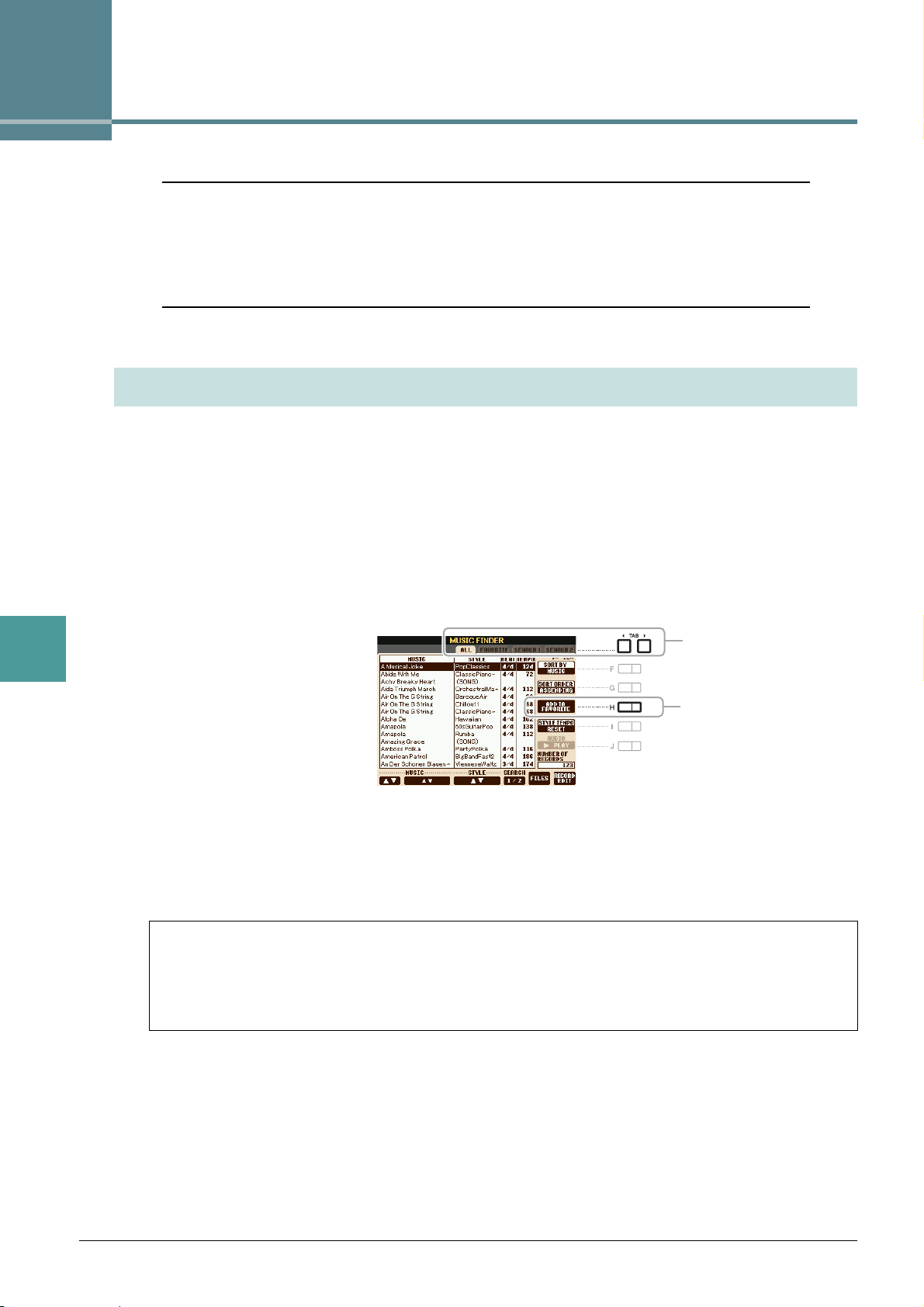
6
2
3
Music Finder
Table des matières
Création d'un groupe d'enregistrements préférés . . . . . . . . . . . . . . . . . . . . . . . . . . . . . . . . . . . .72
Édition des enregistrements. . . . . . . . . . . . . . . . . . . . . . . . . . . . . . . . . . . . . . . . . . . . . . . . . . . . . .73
• Suppression de l'enregistrement . . . . . . . . . . . . . . . . . . . . . . . . . . . . . . . . . . . . . . . . . . . . . . . . . . 74
Sauvegarde des enregistrements en tant que fichier unique . . . . . . . . . . . . . . . . . . . . . . . . . . . 74
• Sélection d'un fichier Music Finder et rappel des enregistrements . . . . . . . . . . . . . . . . . . . . . . . .75
Création d'un groupe d'enregistrements préférés
Bien que la fonction Search vous permette de rechercher des enregistrements du Music Finder (Chercheur
de morceaux) de façon très commode, peut-être souhaiterez-vous créer un « dossier » personnalisé de vos
enregistrements préférés afin de rappeler rapidement les réglages de panneau et les données de morceau
et de style que vous utilisez le plus souvent.
1 Sélectionnez l'enregistrement souhaité dans l'écran MUSIC FINDER.
6
Music Finder
2 Appuyez sur la touche [H] (ADD TO FAVORITE) (Ajouter aux favoris), puis sur la
touche [G] (YES) pour ajouter l'enregistrement sélectionné à la page FAVORITE (Favoris).
3 Sélectionnez la page FAVORITE à l'aide des touches TAB [E][F] et vérifiez
si l'enregistrement a été ajouté.
De même que pour la page ALL, vous pouvez sélectionner l'enregistrement sur la page FAVORITE,
puis démarrer votre performance.
Suppression d'enregistrements de la page FAVORITE
1 Sélectionnez l'enregistrement que vous voulez supprimer de la page FAVORITE.
2 Appuyez sur la touche [H] (DELETE FROM FAVORITE) (Supprimer des favoris),
puis sur la touche [G] (YES) pour valider la suppression de l'enregistrement.
72 PSR-S950/S750 Manuel de référence
Page 73
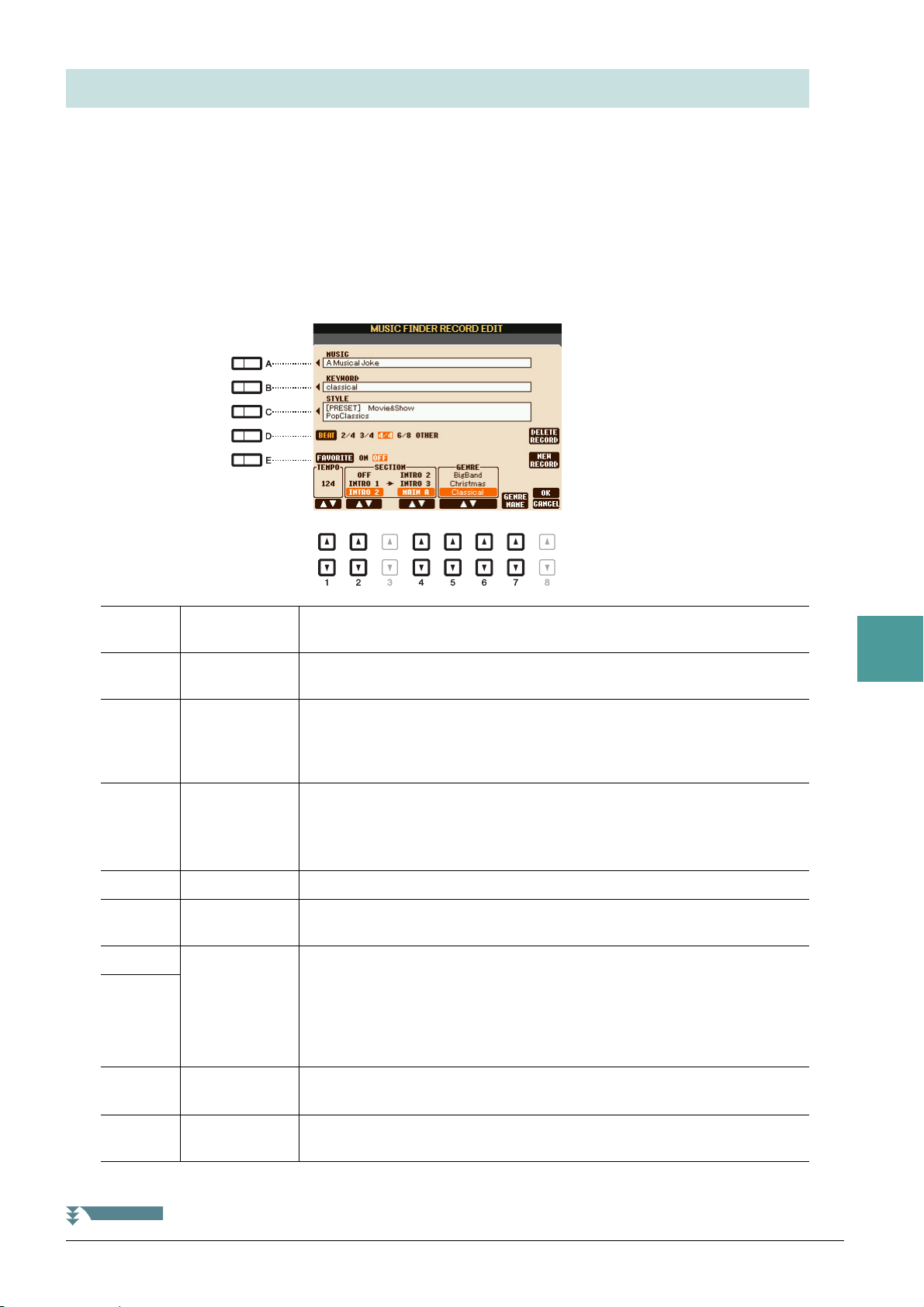
Édition des enregistrements
PAGE SUIVANTE
Vous pouvez créer vos propres enregistrements originaux en modifiant un enregistrement existant.
Vos modifications peuvent être remplacées par celles de l'enregistrement actuel ou sauvegardées
dans un nouvel enregistrement distinct.
1 Sélectionnez l'enregistrement à éditer dans l'écran MUSIC FINDER.
2 Appuyez sur la touche [8 ] (RECORD EDIT) (Édition de l'enregistrement)
pour appeler l'écran EDIT.
3 Modifiez l'enregistrement.
[A]
[B]
[C]
[D] BEAT Modifie le temps (type de mesure) de l'enregistrement à des fins de recherche.
[E]
[1 ]
[2 ]
[4 ]
MUSIC
(Musique)
KEYWORD
(Mot-clé)
STYLE/SONG/
AUDIO
FAVORITE Détermine si l'enregistrement édité est ajouté ou non sur la page FAVORITE.
TEMPO Modifie le tempo. Ce champ ne peut pas être modifié pour les enregistrements
SECTIONS Sélectionne les sections du style qui sont appelées sous forme de groupe lors
Permet de saisir le titre de la musique. Appuyez sur la touche [A] pour ouvrir
l'écran de saisie du titre.
Permet de saisir le mot-clé qui sera utilisé lors de l'exécution de l'opération de
recherche. Appuyez sur la touche [B] pour ouvrir l'écran de saisie du mot-clé.
Modifie le style. Appuyez sur la touche [C] pour appeler l'écran Style Selection.
Après avoir choisi le style souhaité, appuyez sur la touche [EXIT] pour revenir
sur l'écran EDIT.
Ce champ ne peut pas être modifié pour les enregistrements SONG et AUDIO.
Ce champ ne peut pas être modifié pour les enregistrements SONG et AUDIO.
NOTE Gardez à l'esprit que le réglage Beat spécifié ici s'applique uniquement à la fonction de recherche
de Music Finder et n'affecte pas le réglage Beat du style lui-même.
SONG et AUDIO.
de la sélection de l'enregistrement. Vous pouvez démarrer l'enregistrement avec
la section sélectionnée à l'aide des touches [2 ]. À la fin de la section,
la reproduction du style passe automatiquement à la section sélectionnée
à l'aide des touches [4 ]. Ce champ ne peut pas être modifié pour les
enregistrements SONG et AUDIO.
6
Music Finder
[5 ]/
[6 ]
[7 ]
Pour annuler et quitter l'opération d'édition, appuyez sur la touche [8 ] (CANCEL).
GENRE Sélectionne le genre musical souhaité.
GENRE NAME
(Nom du genre)
Crée un nouveau genre.
PSR-S950/S750 Manuel de référence 73
Page 74
4 Sauvegardez l'enregistrement modifié.
En cas de création d'un nouvel enregistrement
Appuyez sur la touche [J] (NEW RECORD) (Nouvel enregistrement). L'enregistrement est ajouté
àlapage ALL.
En cas d'écrasement d'un enregistrement existant
Appuyez sur la touche [8 ] (OK).
Suppression de l'enregistrement
Lorsque vous exécutez l'opération de suppression, l'enregistrement est supprimé de toutes les pages
(ALL, FAVORITE et SEARCH 1/2).
1 Sélectionnez l'enregistrement à supprimer de l'écran MUSIC FINDER.
2 Appuyez sur la touche [8 ] (RECORD EDIT) pour appeler l'écran EDIT.
3 Appuyez sur la touche [I] (DELETE RECORD) (Supprimer l'enregistrement).
4 Appuyez sur la touche [F] (YES) pour supprimer l'enregistrement actuellement
sélectionné.
L'enregistrement est supprimé de toutes les pages.
6
Music Finder
Sauvegarde des enregistrements en tant que fichier unique
La fonction Music Finder traite tous les enregistrements, qu'ils soient présélectionnés ou créés par vous-même,
en tant que fichier unique. Gardez à l'esprit que les enregistrements individuels (réglages de panneau et fichiers
de morceau, audio et de style) ne peuvent pas être gérés comme des fichiers séparés.
1 Appuyez sur la touche [7 ] (FILES) (Fichiers) de l'écran MUSIC FINDER pour ouvrir
l'écran File Selection (Sélection de fichier).
2 Appuyez sur les touches TAB [E][F] pour sélectionner l'emplacement de sauvegarde
(USER/USB).
3 Appuyez sur la touche [6 ] (SAVE) pour sauvegarder le fichier.
Tous les enregistrements sont sauvegardés ensemble sous la forme d'un fichier unique.
74 PSR-S950/S750 Manuel de référence
Page 75
Sélection d'un fichier Music Finder et rappel des enregistrements
AVI S
La sélection d'un fichier Music Finder vous permet de rappeler les enregistrements sauvegardés sur le lecteur
User ou USB sous forme de fichier.
1 Appuyez sur la touche [7 ] (FILES) de l'écran MUSIC FINDER pour ouvrir l'écran
File Selection.
2 Utilisez les touches TAB [E][F] pour sélectionner l'emplacement où le fichier a été
sauvegardé.
3 Appuyez sur les touches [A]–[J] pour sélectionner le fichier Music Finder souhaité.
Un message apparaît pour vous inviter à sélectionner une des options suivantes.
[F] REPLACE
(Remplacer)
[G] APPEND
(Ajouter)
[H] CANCEL Annule l'opération de sélection de fichier.
Tous les enregistrements Music Finder actuellement stockés sur l'instrument
sont supprimés et remplacés par ceux du fichier sélectionné.
Sélectionnez « REPLACE » pour supprimer automatiquement tous les enregistrements
originaux de la mémoire interne. Vérifiez que toutes les données importantes ont été
préalablement archivées dans un emplacement différent.
Les enregistrements appelés s'ajoutent à ceux qui sont déjà présents
sur l'instrument.
6
Music Finder
PSR-S950/S750 Manuel de référence 75
Page 76
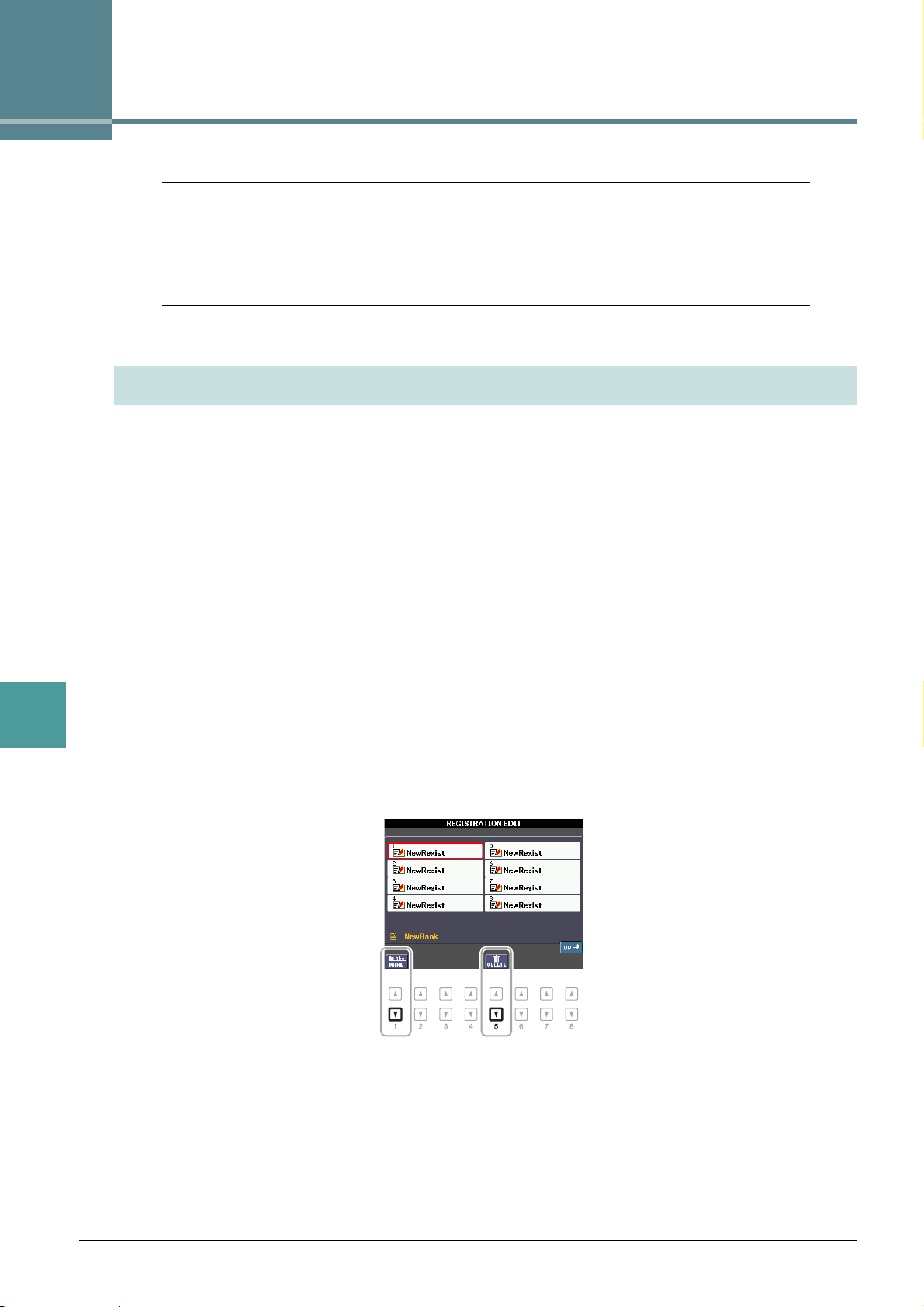
7
Mémoire de registration
Table des matières
Édition de la mémoire de registration . . . . . . . . . . . . . . . . . . . . . . . . . . . . . . . . . . . . . . . . . . . . . .76
Désactivation du rappel d'éléments spécifiques (Freeze) . . . . . . . . . . . . . . . . . . . . . . . . . . . . . .77
Appel des numéros de mémoires de registration dans l'ordre
(Registration Sequence (Séquence de registration)) . . . . . . . . . . . . . . . . . . . . . . . . . . . . . . . . . . 78
• Utilisation de la séquence de registration . . . . . . . . . . . . . . . . . . . . . . . . . . . . . . . . . . . . . . . . . . .80
Édition de la mémoire de registration
Vous pouvez modifier (renommer ou supprimer) les différents mémoires de registration d'une banque.
1 Sélectionnez la banque de mémoires de registration contenant la mémoire
de registration à modifier.
Appuyez simultanément sur les touches REGISTRATION BANK [+]/[-] pour appeler l'écran Registration
Bank Selection (Sélection de banque de registration), puis appuyez sur une des touches [A]–[J] pour
sélectionner la banque souhaitée.
7
Mémoire de registration
2 Appuyez sur la touche [8 ] (EDIT) pour appeler l'écran REGISTRATION EDIT
(Modification de la registration).
3 Sélectionnez la mémoire de registration à éditer en appuyant sur une des touches
[A]–[D] et [F]–[I].
4 Appuyez sur la touche [1 ] pour renommer la mémoire de registration sélectionnée
ou sur la touche [5 ] pour la supprimer.
Pour plus de détails sur les opérations d'attribution d'un nouveau nom et de suppression, reportez-vous
à la section Procédures de base du Mode d'emploi.
5 Sauvegardez la banque actuelle contenant les mémoires de registration éditées.
Appuyez sur la touche [8 ] pour appeler la fenêtre Registration Memory Selection, puis appuyez
sur la touche [6 ] (SAVE) pour exécuter l'opération de sauvegarde.
76 PSR-S950/S750 Manuel de référence
Page 77
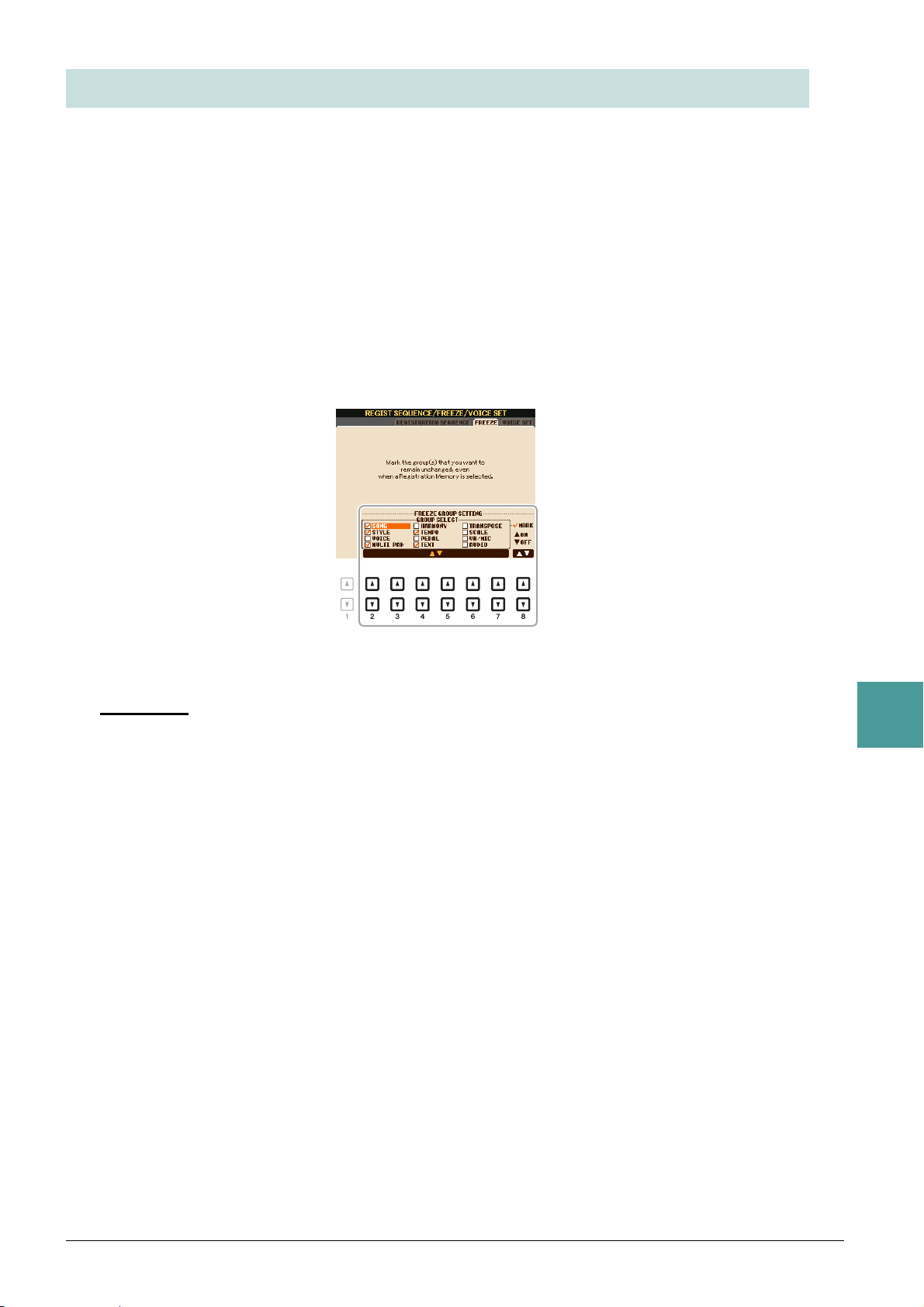
AVI S
Désactivation du rappel d'éléments spécifiques (Freeze)
La mémoire de registration vous permet de rappeler toutes les configurations de panneau effectuées en
appuyant sur une seule touche. Il peut toutefois arriver que vous souhaitiez conserver certains éléments
inchangés, même lorsque vous changez de configuration de la mémoire de registration. Si vous voulez
modifier les réglages de sonorité tout en conservant ceux de style, par exemple, vous pouvez « geler »
uniquement les réglages de style et faire en sorte que ceux-ci soient conservés même lorsque vous
sélectionnez un autre numéro de mémoire de registration.
1 Appelez l'écran approprié.
[FUNCTION] [E] REGIST SEQUENCE/FREEZE/VOICE SET TAB [E][F] FREEZE
2 Sélectionnez l'élément souhaité à l'aide des touches [2 ]–[7 ], puis cochez
ou décochez la sélection à l'aide des touches [8 ].
Les éléments cochés sont gelés lorsque la touche [FREEZE] est activée.
3 Appuyez sur la touche [EXIT] pour sortir de l'écran de l'opération.
Les réglages de l'écran REGISTRATION FREEZE (Geler la mémoire de registration) sont automatiquement sauvegardés dans l'instrument
lorsque vous quittez cet écran. Par contre, si vous mettez l'instrument hors tension sans avoir quitté l'écran, ils seront perdus.
4 Appuyez sur la touche [FREEZE] du panneau pour activer la fonction Freeze.
Cette opération vous permet de « geler » ou de conserver les éléments cochés, même lorsque vous
sélectionnez un autre numéro de mémoire de registration. Pour désactiver la fonction Freeze, appuyez
à nouveau sur la touche [FREEZE].
7
Mémoire de registration
PSR-S950/S750 Manuel de référence 77
Page 78
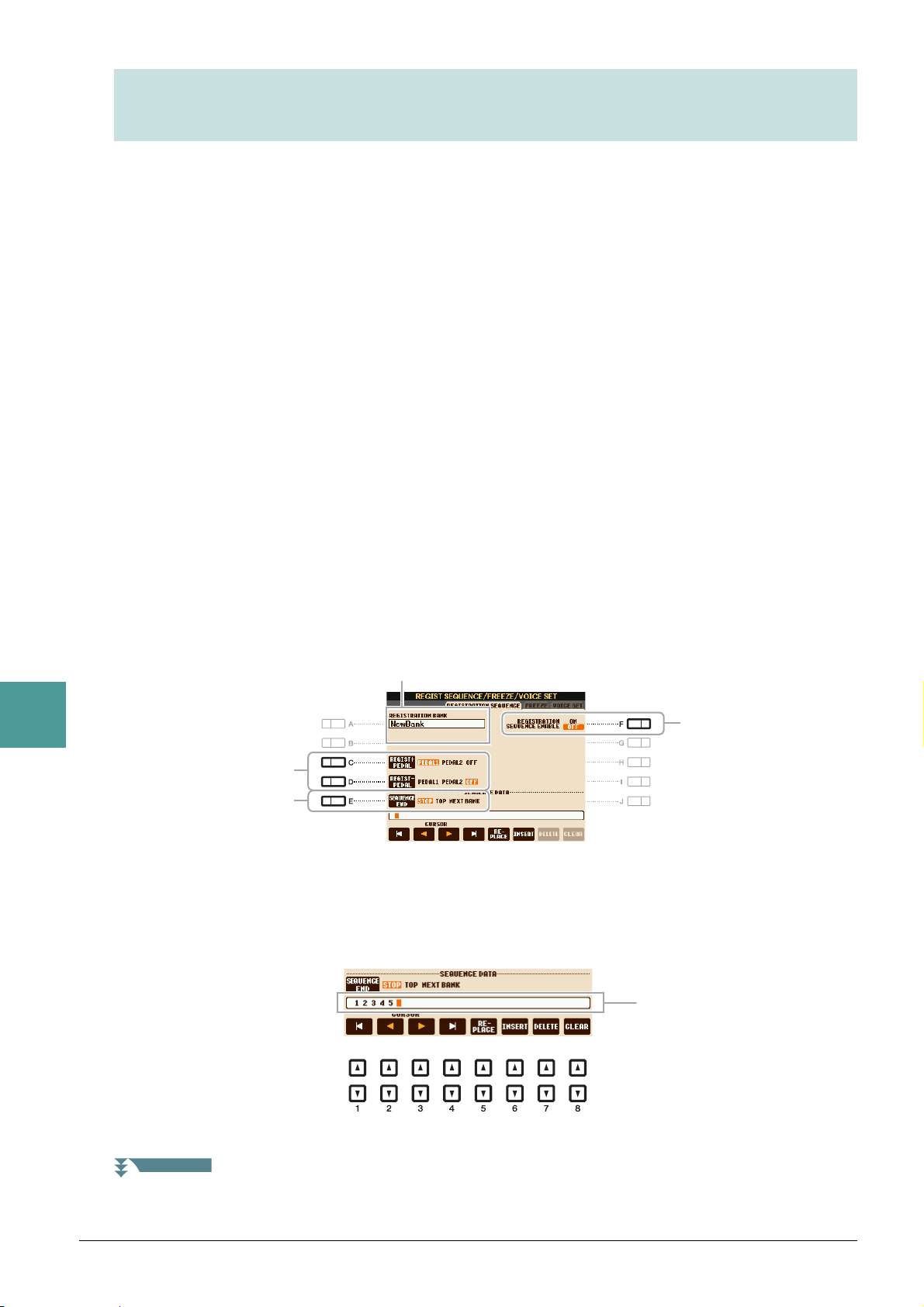
Appel des numéros de mémoires de registration dans l'ordre
7
Indique le nom de la banque de mémoires
de registration actuellement sélectionnée.
Indique les numéros de la mémoire
de registration, dans l'ordre de la
séquence de registration en cours.
PAGE SUIVANTE
(Registration Sequence (Séquence de registration))
Malgré l'utilité des touches de mémoire de registration, il peut arriver que, au cours d'une performance,
vous souhaitez passer rapidement d'un réglage à l'autre. La fonction Registration Sequence est très pratique
car elle vous permet d'appeler les huit configurations dans l'ordre de votre choix, simplement en utilisant
les touches TAB [E][F] (de l'écran MAIN) ou la pédale tout en jouant au clavier.
1 Si vous avez l'intention d'utiliser une ou plusieurs pédales pour changer de numéro
de mémoire de registration, connectez les pédales en option aux prises FOOT PEDAL
appropriées.
Pour obtenir des instructions, reportez-vous au Chapitre 10 du Mode d'emploi.
2 Sélectionnez la banque à programmer dans l'écran REGISTRATION BANK.
3 Appelez l'écran approprié.
[FUNCTION] [E] REGIST SEQUENCE/FREEZE/VOICE SET TAB [E][F] REGISTRATION
SEQUENCE
4 Si vous utilisez une pédale, spécifiez ici la manière dont la pédale sera utilisée
(pour le défilement en avant ou en arrière dans la séquence).
Utilisez la touche [C] ou [D] pour sélectionner la pédale permettant d'avancer ou de reculer dans la séquence
de registration. Par exemple, si deux pédales sont connectées, la pédale 1 est utilisée pour avancer et la
pédale 2 pour reculer. Notez que les réglages de pédale effectués ici (autres que OFF) sont prioritaires sur
les réglages de l'écran FOOT PEDAL (page 101). Si vous souhaitez utiliser la pédale pour une fonction
autre que Registration Sequence, assurez-vous de désactiver celle-ci.
7
Mémoire de registration
4
6
5 Programmez l'ordre de la séquence de gauche à droite.
Appuyez sur une des touches REGISTRATION MEMORY [1]–[8] du panneau, puis sur la touche
[6 ] (INSERT) (Insérer) pour saisir le numéro.
78 PSR-S950/S750 Manuel de référence
Page 79
AVI S
[1 ]–
[4 ]
[5 ] REPLACE Remplace le numéro situé à l'emplacement du curseur par le numéro
[6 ] INSERT Insère le numéro de la mémoire de registration actuellement sélectionnée
[7 ] DELETE Supprime le numéro à l'emplacement du curseur.
CURSOR
(Curseur)
Déplace le curseur.
de la mémoire de registration actuellement sélectionnée.
à la position du curseur.
[8 ] CLEAR
(Effacer)
Supprime tous les numéros de la séquence.
6 Utilisez la touche [E] (SEQUENCE END) (Fin de séquence) pour déterminer
le comportement du paramètre Registration Sequence à la fin de la séquence.
• STOP Le fait d'appuyer sur la touche TAB [F] ou sur la pédale permettant d'avancer dans
la séquence n'a aucun effet. La séquence est « arrêtée ».
• TOP La séquence reprend depuis le début.
• NEXT BANK (Banque suivante)
La séquence passe automatiquement au début de la banque de mémoires de registration
suivante dans le même dossier.
7 Appuyez sur la touche [F] (REGISTRATION SEQUENCE ENABLE) (Activer la séquence
de registration) pour activer la fonction Registration Sequence.
8 Appuyez sur la touche [EXIT] pour quitter l'écran de l'opération.
Lorsque le message de confirmation apparaît, appuyez sur la touche [G] (YES) pour stocker temporairement
le programme de la séquence de registration.
9 Appuyez simultanément sur les touches REGIST BANK [+] et [-] pour appeler l'écran
REGISTRATION BANK, puis appuyez sur la touche [6 ] (SAVE) pour sauvegarder
la banque de registration actuellement sélectionnée.
Cette opération est nécessaire car le programme de la séquence de registration peut être sauvegardé
dans une banque de registration.
7
Prenez soin d'exécuter l'opération de sauvegarde à des fins de rappel ultérieur. À défaut de le faire, le programme de la séquence
de registration sera perdu.
Mémoire de registration
PSR-S950/S750 Manuel de référence 79
Page 80
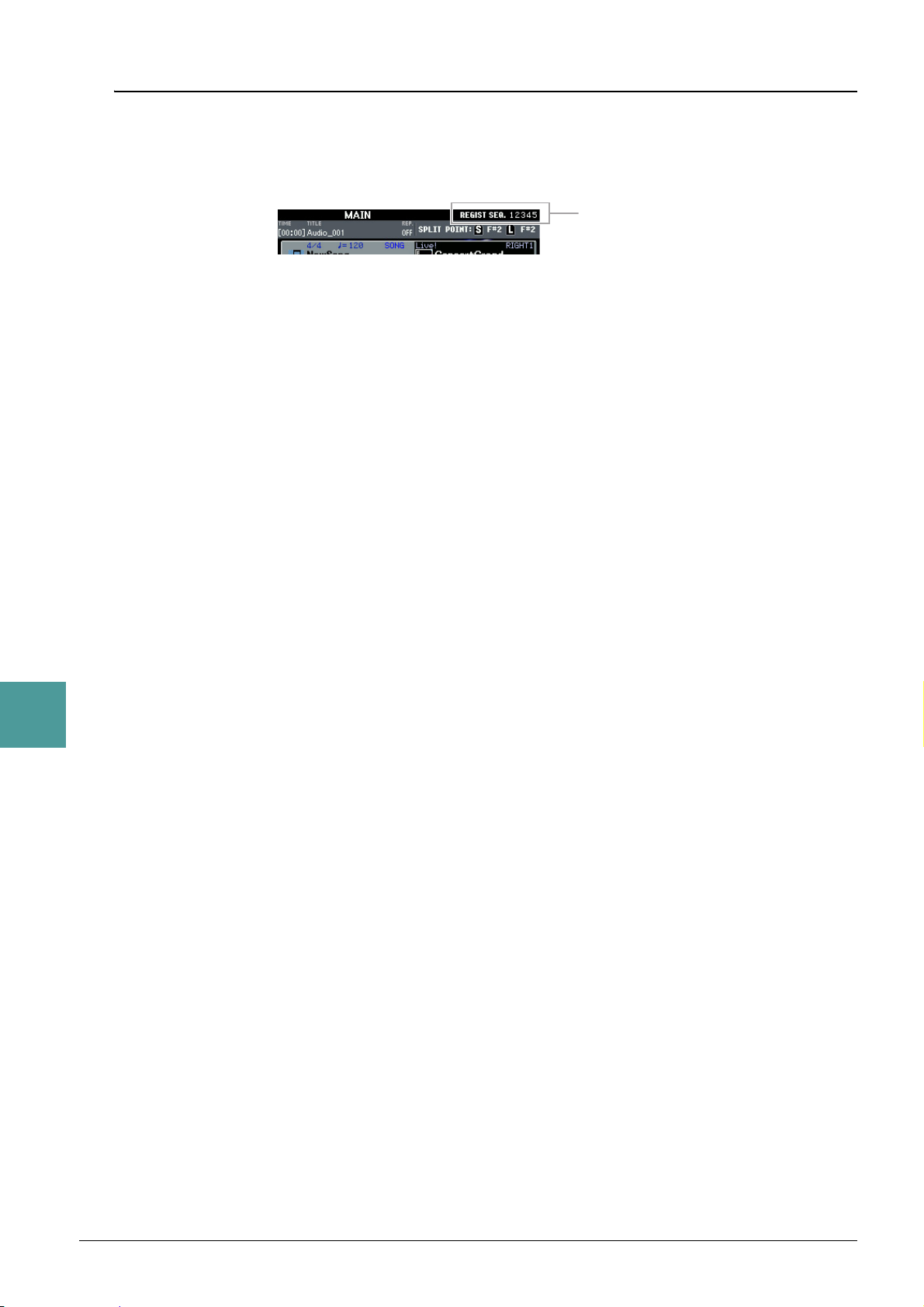
Utilisation de la séquence de registration
La séquence de registration est affichée dans
le coin supérieur droit de l'écran MAIN, ce qui
vous permet de vérifier le numéro actuellement
sélectionné.
1 Sélectionnez la banque de registration souhaitée.
2 Confirmez la séquence de registration en haut à droite de l'écran MAIN.
3 Utilisez la touche TAB [E] ou [F] pour sélectionner le numéro de la première séquence
de registration.
Un cadre apparaît autour du numéro le plus à gauche, indiquant que ce numéro de mémoire de registration
est actuellement sélectionné.
4 Utilisez les touches TAB ou la pédale pendant votre performance au clavier.
Pour retourner à l'état où aucun numéro de mémoire de registration n'est sélectionné, appuyez
simultanément sur les touches [E] et [F] dans l'écran MAIN.
NOTE Vous avez la possibilité de vous servir de la pédale pour la séquence de registration, quel que soit l'écran appelé (excepté l'écran REGIST SEQUENCE).
7
Mémoire de registration
80 PSR-S950/S750 Manuel de référence
Page 81
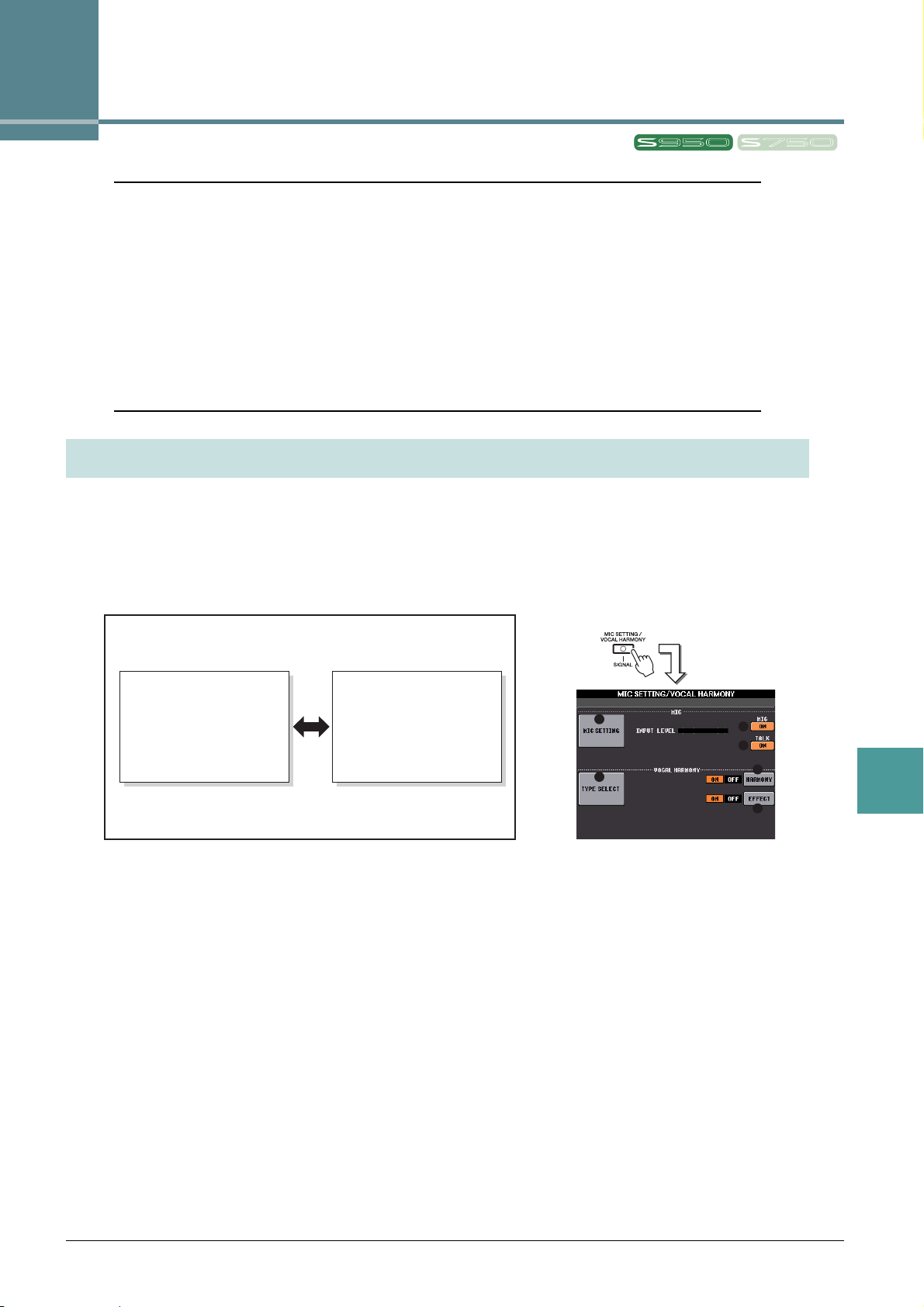
8
q
w
e
t
r
y
Relations entre les paramètres Vocal Harmony
Écran correspondant
Activation/désactivation du microphone q
Lorsque TALK est réglé sur OFF : Lorsque TALK est réglé sur ON :
Vocal Harmony
• Activation/désactivation
de l'harmonie vocale
e
• Type d'harmonie vocale r
• Activation/désactivation
de l'effet vocal
t
• Réglages du microphone y
Talk
• Réglages du microphone y
Utilisé pour chanter dans le micro
pendant votre performance.
Utilisé pour parler dans le micro
et faire des annonces entre les
morceaux.
w
Microphone
Table des matières
Réglage Vocal Harmony et Talk (Parler) . . . . . . . . . . . . . . . . . . . . . . . . . . . . . . . . . . . . . . . . . . . . 81
Réglages du microphone (Vocal/Talk) (Chant/Parler) . . . . . . . . . . . . . . . . . . . . . . . . . . . . . . . . . 82
• Sauvegarde des réglages du microphone . . . . . . . . . . . . . . . . . . . . . . . . . . . . . . . . . . . . . . . . . . 82
• Page VOCAL . . . . . . . . . . . . . . . . . . . . . . . . . . . . . . . . . . . . . . . . . . . . . . . . . . . . . . . . . . . . . . . . 83
• Page TALK . . . . . . . . . . . . . . . . . . . . . . . . . . . . . . . . . . . . . . . . . . . . . . . . . . . . . . . . . . . . . . . . . . 84
Configuration des paramètres Vocal Harmony Control . . . . . . . . . . . . . . . . . . . . . . . . . . . . . . . 85
Édition des types Vocal Harmony. . . . . . . . . . . . . . . . . . . . . . . . . . . . . . . . . . . . . . . . . . . . . . . . . 87
• Édition des paramètres de l'onglet OVERVIEW (Vue d'ensemble) . . . . . . . . . . . . . . . . . . . . . . . 88
• Édition des paramètres de l'onglet PART. . . . . . . . . . . . . . . . . . . . . . . . . . . . . . . . . . . . . . . . . . . 90
• Édition des paramètres de l'onglet DETAIL . . . . . . . . . . . . . . . . . . . . . . . . . . . . . . . . . . . . . . . . . 91
Réglage Vocal Harmony et Talk (Parler)
L'effet Vocal Harmony dispose de divers paramètres, ainsi qu'illustré ci-dessous. Le schéma de gauche montre
la relation entre les paramètres Vocal Harmony, tandis que la figure de droite présente l'écran correspondant
pouvant être appelé à l'aide de la touche [MIC SETTING/VOCAL HARMONY] (Réglage du micro/
Harmonie vocale). Chacun des numéros du schéma correspond au même numéro sur l'écran.
q Activation/désactivation du microphone (MIC ON/OFF)
Si vous souhaitez utiliser le micro, assurez-vous de régler ce paramètre sur ON.
w Activation/désactivation de la parole (TALK ON/OFF)
Ce paramètre fait basculer la configuration du micro entre les configurations Vocal Harmony (utilisée
lors d'une performance au micro) et Talk (utilisée lorsque quelqu'un s'exprime ou entre une performance
donnée et la suivante). Lorsqu'il est réglé sur ON, seuls les réglages Talk sont actifs. Lorsqu'il est réglé
sur OFF, seuls les réglages Vocal Harmony sont actifs.
e Activation/désactivation de l'harmonie vocale (HARMONY ON/OFF)
Active ou désactive l'harmonie vocale.
r Type d'harmonie vocale (TYPE SELECT) (Sélection du type)
Vous permet de sélectionner l'harmonie vocale souhaitée parmi un vaste choix de types.
t Activation/désactivation de l'effet vocal (EFFECT ON/OFF)
Active ou désactive l'effet Vocal Harmony, que vous pouvez régler sur l'écran appelé via [MIC SETTING/
VOCAL HARMONY] [D]/[E] (TYPE SELECT) [8 ] (EDIT). Pour plus de détails, reportez-vous
àla page 87.
y Réglages du microphone (MIC SETTING)
Vous permet de régler divers paramètres liés au son du micro pour les fonctions Vocal Harmony
et Talk séparément.
PSR-S950/S750 Manuel de référence 81
8
Microphone
Page 82
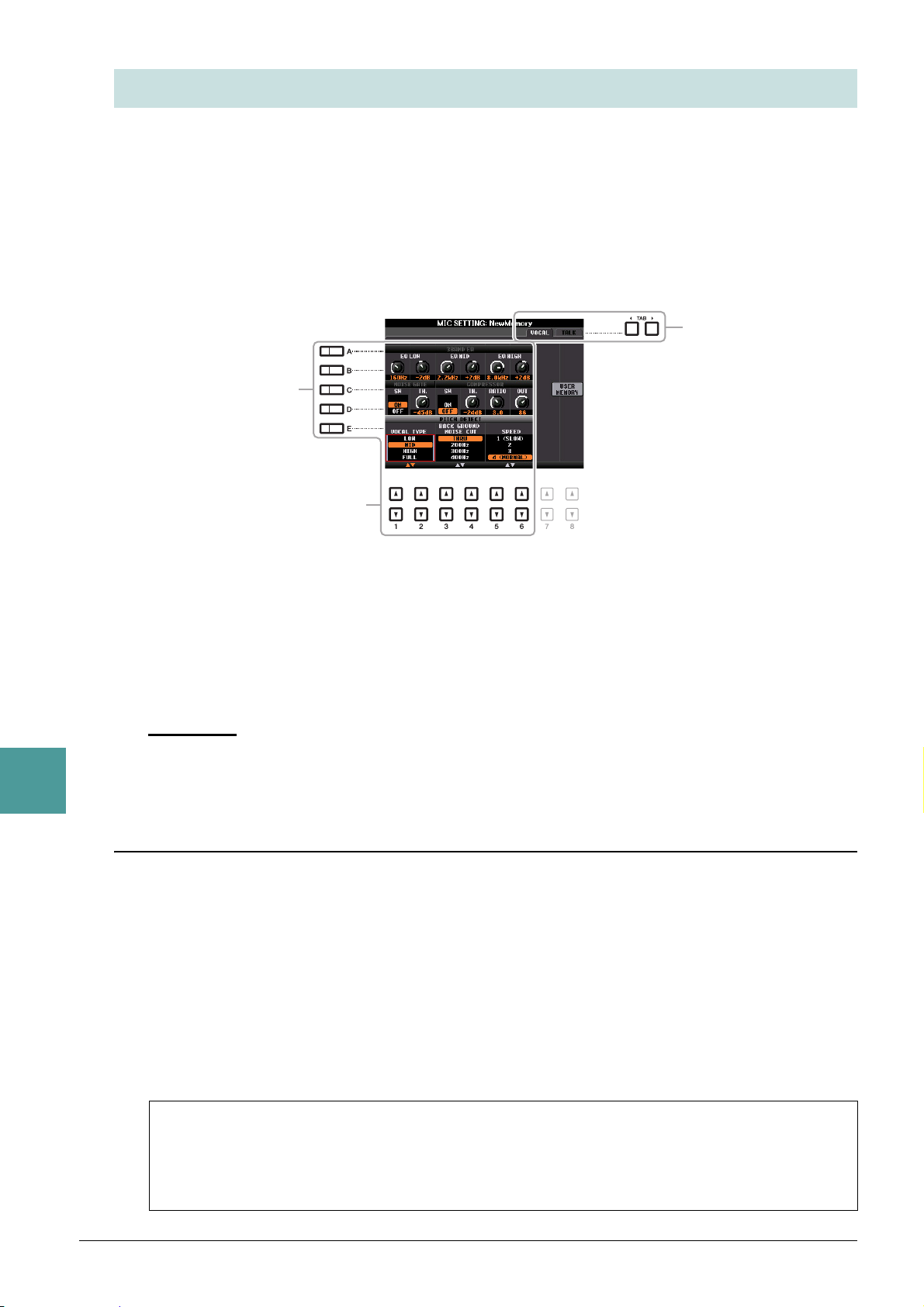
AVI S
Réglages du microphone (Vocal/Talk) (Chant/Parler)
3
4
5
Cette section vous explique comment effectuer et sauvegarder les réglages détaillés du micro.
1 Branchez le micro, appuyez sur la touche [MIC SETTING/VOCAL HARMONY] pour
appeler l'écran de l'opération, puis appuyez sur la touche [F] pour régler MIC sur ON.
Vous pouvez alors parler dans le micro et écouter les modifications apportées en réglant les paramètres.
2 Utilisez les touches [A]/[B] pour appeler l'écran MIC SETTING.
3 Sélectionnez la page souhaitée, VOCAL ou TALK, à l'aide des touches TAB [E][F].
NOTE Les réglages de la page TALK sont des réglages du micro qui sont actifs lorsque la fonction Talk est activée.
4 Utilisez les touches [A]–[E] pour sélectionner la ligne (ou le groupe) de paramètres
à ajuster.
5 Réglez la valeur des différents paramètres de la ligne à l'aide des touches
[1 ]–[6 ].
Pour obtenir des informations sur les différents paramètres, reportez-vous aux pages 83–84.
Après avoir effectué les réglages nécessaires, accédez à l'écran Mic Setting Memory (Mémoire des réglages du micro) en appuyant
sur la touche [H] (USER MEMORY) (Mémoire utilisateur) et sauvegardez les réglages (reportez-vous à la page 83). Les réglages
seront perdus si vous quittez cet écran ou si vous mettez l'instrument hors tension sans avoir exécuté l'opération de sauvegarde.
8
Microphone
Sauvegarde des réglages du microphone
Tous les réglages (pages VOCAL/TALK) sont sauvegardés dans un fichier unique. Vous pouvez enregistrer
jusqu'à dix fichiers.
1 Sur l'écran MIC SETTING (à l'étape 3 ci-dessus), appuyez sur la touche [H] (USER
MEMORY) (Mémoire utilisateur).
2 Appuyez sur la touche [6 ] (SAVE) pour sauvegarder le fichier sous USER.
Pour plus de détails sur les procédures d'attribution de nom et de suppression, reportez-vous à la section
Procédures de base du Mode d'emploi.
NOTE Vous pouvez uniquement sauvegarder le fichier de réglages du micro sur le lecteur USER interne. Si vous voulez enregistrer ce réglage sur la mémoire
flash USB, sauvegardez le fichier d'effets utilisateur sur l'écran appelé via [FUNCTION] [I] (UTILITY) SYSTEM RESET [H] (USER EFFECT).
Appel des réglages du micro sauvegardés sous USER
1 Appelez l'écran MIC SETTING MEMORY (Mémoire de réglages micro).
[MIC SETTING] [H] USER MEMORY
2 Appuyez sur les touches [A]–[J] pour sélectionner le fichier de réglages souhaité.
82 PSR-S950/S750 Manuel de référence
Page 83
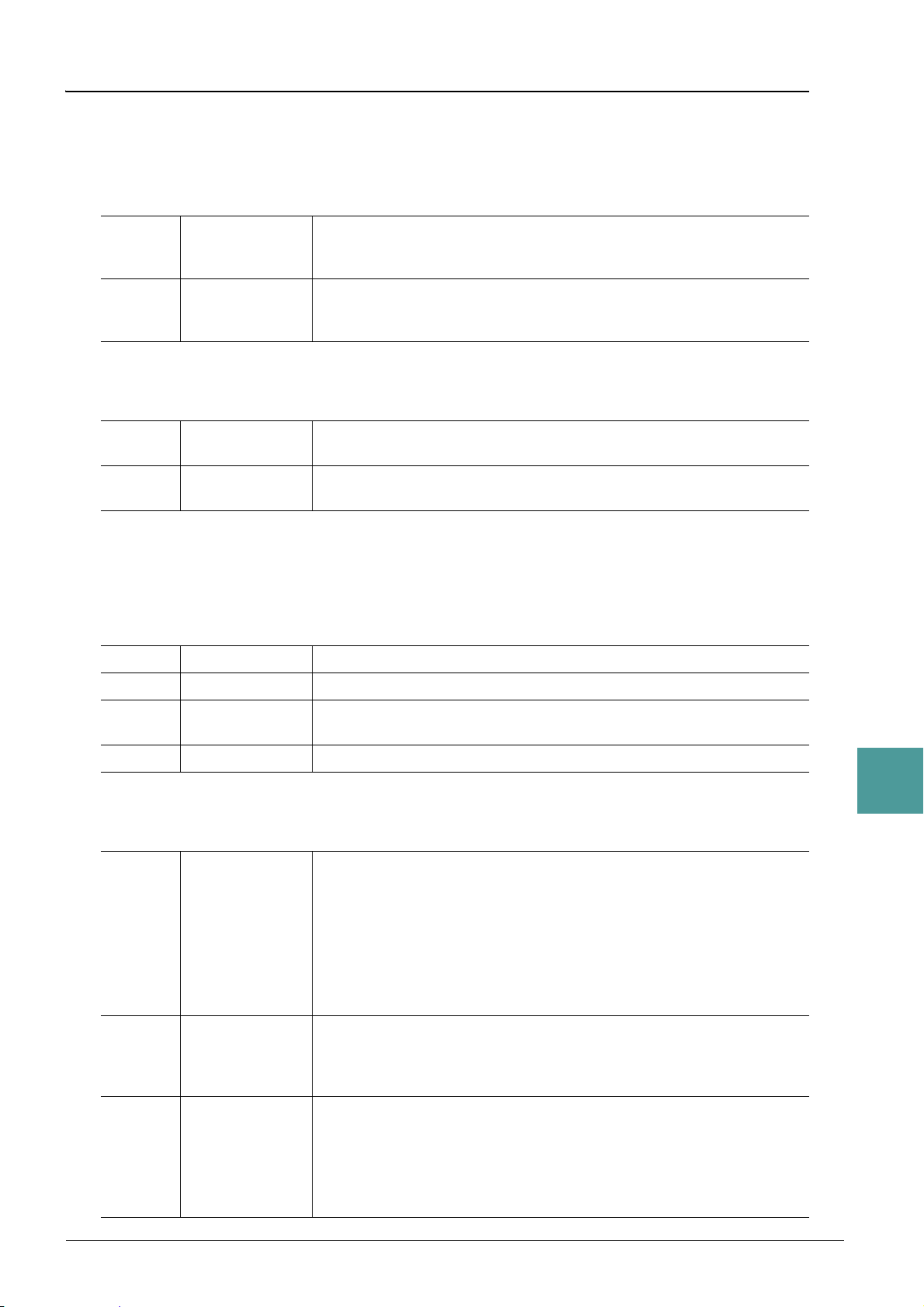
Page VOCAL
3BAND EQ (Égaliseur 3 bandes) (sélectionné avec la touche [A] ou [B])
L'EQ (Égaliseur) est un processeur qui divise le spectre de fréquences en plusieurs bandes susceptibles
d'être renforcées ou coupées en fonction des besoins, pour adapter la réponse de fréquence globale.
Cet instrument est doté d'une fonction d'égaliseur numérique à trois bandes (LOW, MID et HIGH)
de haute qualité, destinée au son du micro.
[1 ]/
[3 ]/
[5 ]
[2 ]/
[4 ]/
[6 ]
Hz Règle la fréquence centrale de la bande correspondante.
dB Accentue ou coupe le niveau de la bande correspondante
de 12 dB maximum.
NOISE GATE (Suppression du bruit) (sélectionné avec la touche [C] ou [D])
Cet effet assourdit le signal d'entrée lorsque l'entrée provenant du micro tombe en deçà d'un niveau
spécifié. Il supprime ainsi les bruits étrangers, ce qui permet au signal souhaité (voix, etc.) de passer.
[1 ] SW (Switch)
(Sélecteur)
[2 ] TH. (Threshold)
(Seuil)
Active/désactive la fonction Noise Gate.
Règle le niveau d'entrée à partir duquel la suppression des bruits
commence à s'appliquer.
COMPRESSOR (Compresseur) (sélectionné avec la touche [C] ou [D])
Cet effet diminue le signal de sortie lorsque le signal d'entrée provenant du micro dépasse un certain
niveau. Il est particulièrement utile pour égaliser les sons vocaux possédant des dynamiques extrêmement
variables. Il « comprime » efficacement le signal en renforçant les parties trop faibles et en adoucissant les
parties trop fortes. Pour obtenir un effet de compression maximum, réglez RATIO (Taux) sur une valeur
élevée et ajustez le paramètre OUT (Sortie) jusqu'à atteindre le volume optimal.
[3 ] SW (Switch) Active ou désactive le compresseur.
[4 ] TH. (Threshold) Règle le niveau d'entrée au-dessus duquel le compresseur est appliqué.
[5 ] RATIO Règle le taux de compression. Des taux supérieurs se traduisent
par un son plus compressé, avec une plage dynamique réduite.
[6 ] OUT (Sortie) Règle le niveau de sortie final.
PITCH DETECT (Détection de la hauteur de ton) (sélectionné avec la touche [E])
Détermine la manière dont cet instrument détecte ou reconnaît la hauteur de ton du son du microphone
produit lors de la performance.
[1 ]/
[2 ]
[3 ]/
[4 ]
[5 ]/
[6 ]
VOCAL TYPE
(Type vocal)
BACKGROUND
NOISE CUT
(Coupure du bruit
de fond)
SPEED 1 (SLOW) – 4 (NORMAL) – 15 (FAST)
Réglez ce paramètre pour obtenir l'harmonie vocale la plus naturelle
possible, en fonction de votre voix.
LOW : réglage pour les voix plus graves, convient également aux
grognements et aux cris.
MID : réglage pour les voix de registre moyen.
HIGH : réglage pour les voix plus aiguës, convient également au chant
via le microphone.
FULL : réglage pour les chanteurs au registre étendu, du grave à l'aigu.
THRU, 200Hz, 300Hz, 400Hz, 500Hz
Ce réglage vous permet de filtrer les bruits sourds susceptibles d'interférer
avec l'effet Vocal Harmony. Réglez-le sur « THRU » (Contournement)
pour désactiver le filtre de bruit.
Ajuste la réponse de l'effet Vocal Harmony ou la vitesse à laquelle
les harmonies sont générées en réponse à votre voix.
NOTE Lorsque Pitch Detect Speed (Vitesse de détection de la hauteur de ton) de l'harmonie vocale de la partie
Lead (Voix principale) ou Harm., ou des deux, est réglé sur « as Mic Setting » (Comme réglage micro)
dans l'onglet Detail (Détails) (page 91), ce paramètre est d'application. Pour les autres types de
paramétrage, le réglage Pitch Detect Speed de l'harmonie vocale est activé.
8
Microphone
PSR-S950/S750 Manuel de référence 83
Page 84
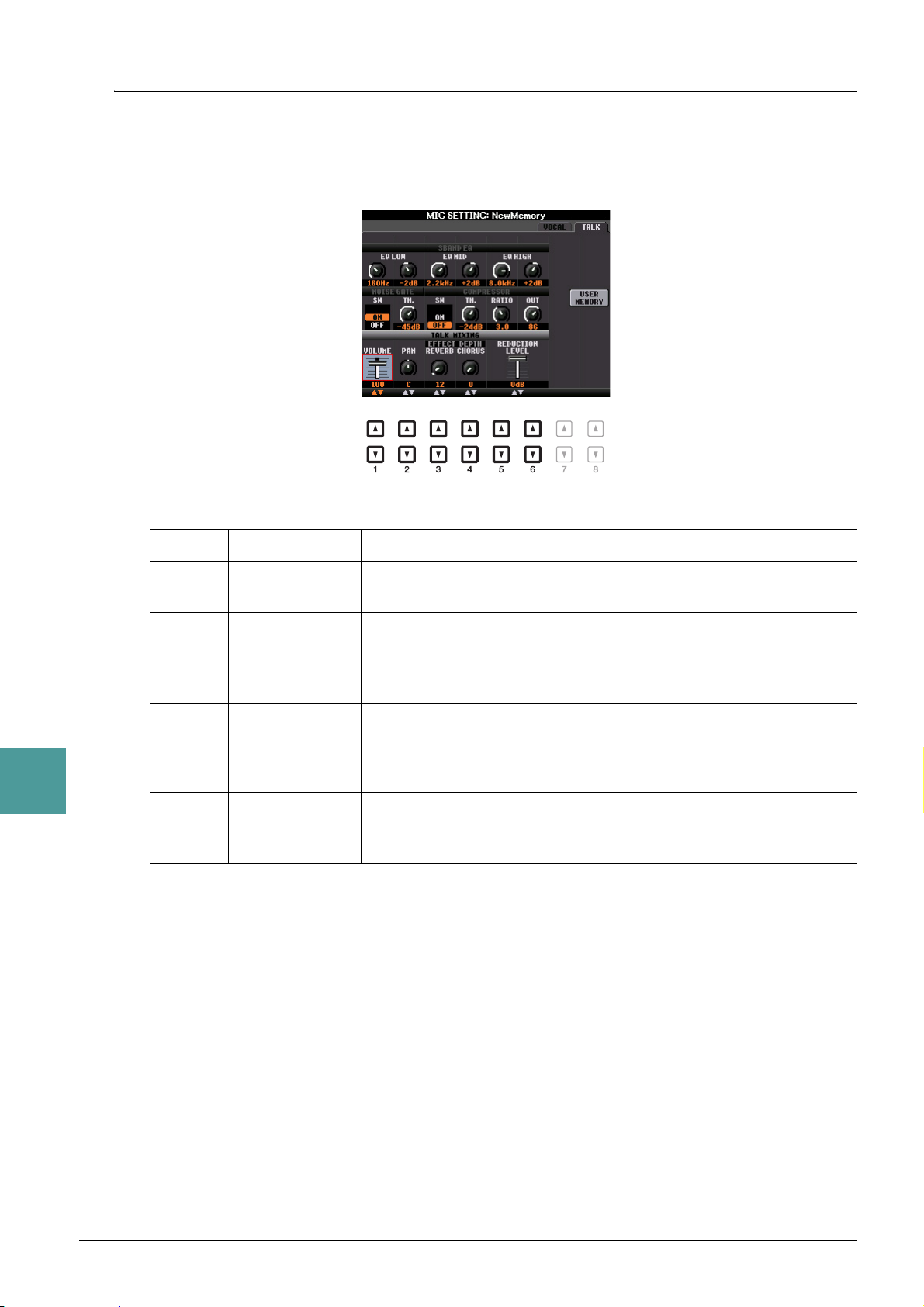
Page TALK
Ces réglages sont destinés à vos paroles ou annonces (PAS à votre performance chantée) et sont actifs
lorsque TALK (page 81) est réglé sur ON. Les indications et les paramètres (à l'exception de TALK MIXING
(Mixage de paroles) ci-dessous) sont les mêmes que sur la page VOCAL. Les réglages sont toutefois
indépendants de ceux de la page VOCAL.
TALK MIXING (sélectionné avec la touche [E])
8
Microphone
[1 ] VOLUME Détermine le volume de sortie du son du micro.
[2 ] PAN (Balayage
panoramique)
[3 ]REVERB
DEPTH
(Profondeur de
réverbération)
[4 ] CHORUS
DEPTH
(Profondeur
de chœur)
[5 ]/
[6 ]
REDUCTION
LEVEL (Niveau
de réduction)
Détermine la position du balayage panoramique stéréo du son du micro.
Détermine la profondeur des effets de réverbération appliqués au son
du micro.
Détermine la profondeur des effets de chœur appliqués au son du micro.
Détermine la réduction à appliquer au son général (sauf à l'entrée micro),
ce qui vous permet de régler de manière efficace la balance entre votre
voix et le son général de l'instrument.
84 PSR-S950/S750 Manuel de référence
Page 85
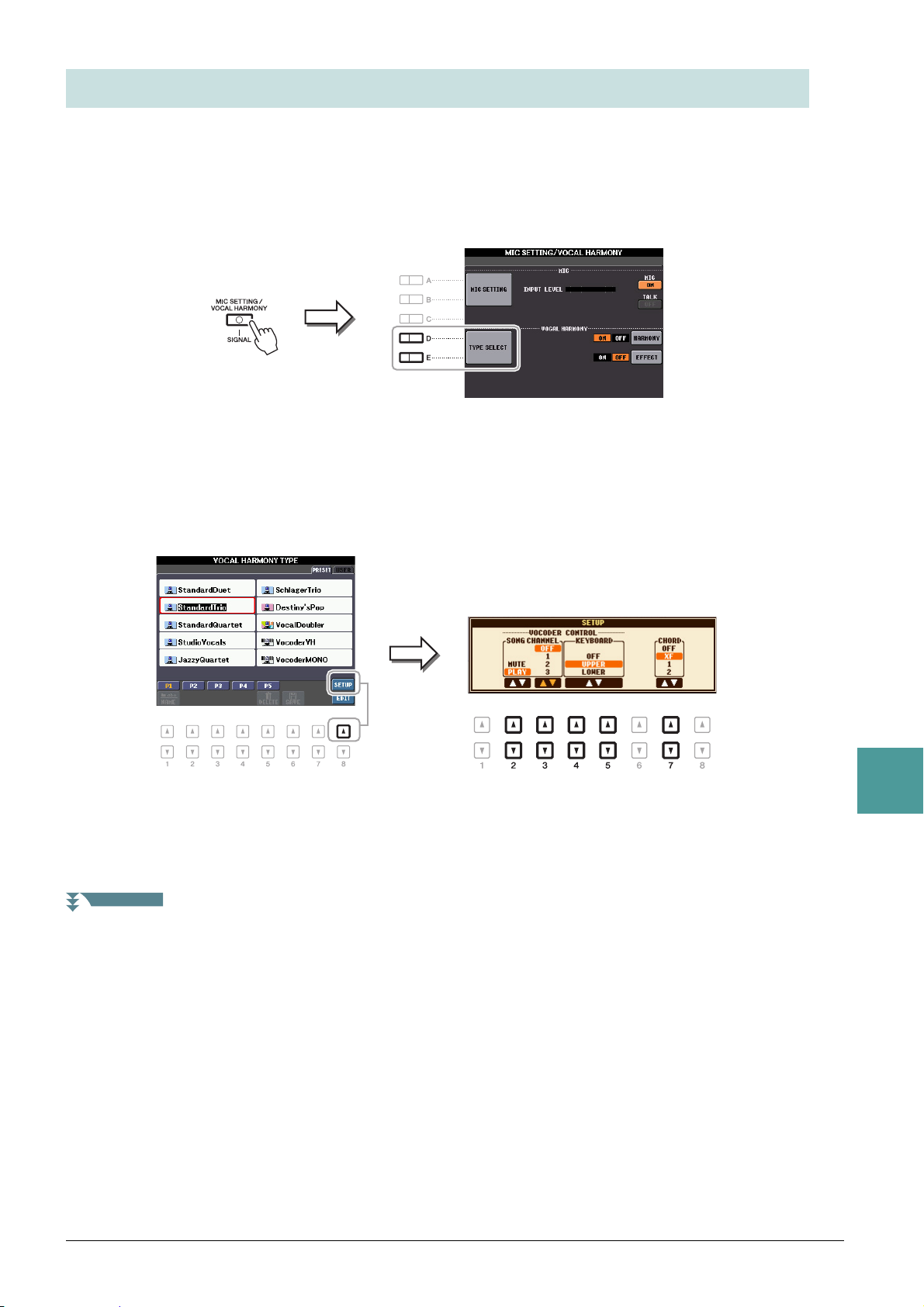
Configuration des paramètres Vocal Harmony Control
PAGE SUIVANTE
Vous pouvez définir la partie qui commande l'harmonie vocale indépendamment du type d'harmonie vocale
actuellement sélectionné.
1 Appelez l'écran Vocal Harmony Type Selection (Sélection du type d'harmonie vocale).
[MIC SETTING/VOCAL HARMONY] [D]/[E] TYPE SELECT
NOTE Vérifiez que le micro est correctement branché (Mode d'emploi, Chapitre 8) et que les réglages (Manuel de référence, page 82) sont convenablement
réglés avant de configurer ici les paramètres Vocal Harmony Control (Commande de l'harmonie vocale).
2 Appuyez sur la touche [8 ] (SETUP) pour appeler l'écran Setup (Configuration),
puis réglez la valeur à l'aide des touches [2 ]–[5 ] et [7 ].
Pour obtenir des informations sur les différents paramètres, reportez-vous à la page 86.
3 Une fois que vous avez fini de régler la valeur, appuyez sur la touche [EXIT] pour
fermer l'écran Setup.
8
Microphone
PSR-S950/S750 Manuel de référence 85
Page 86
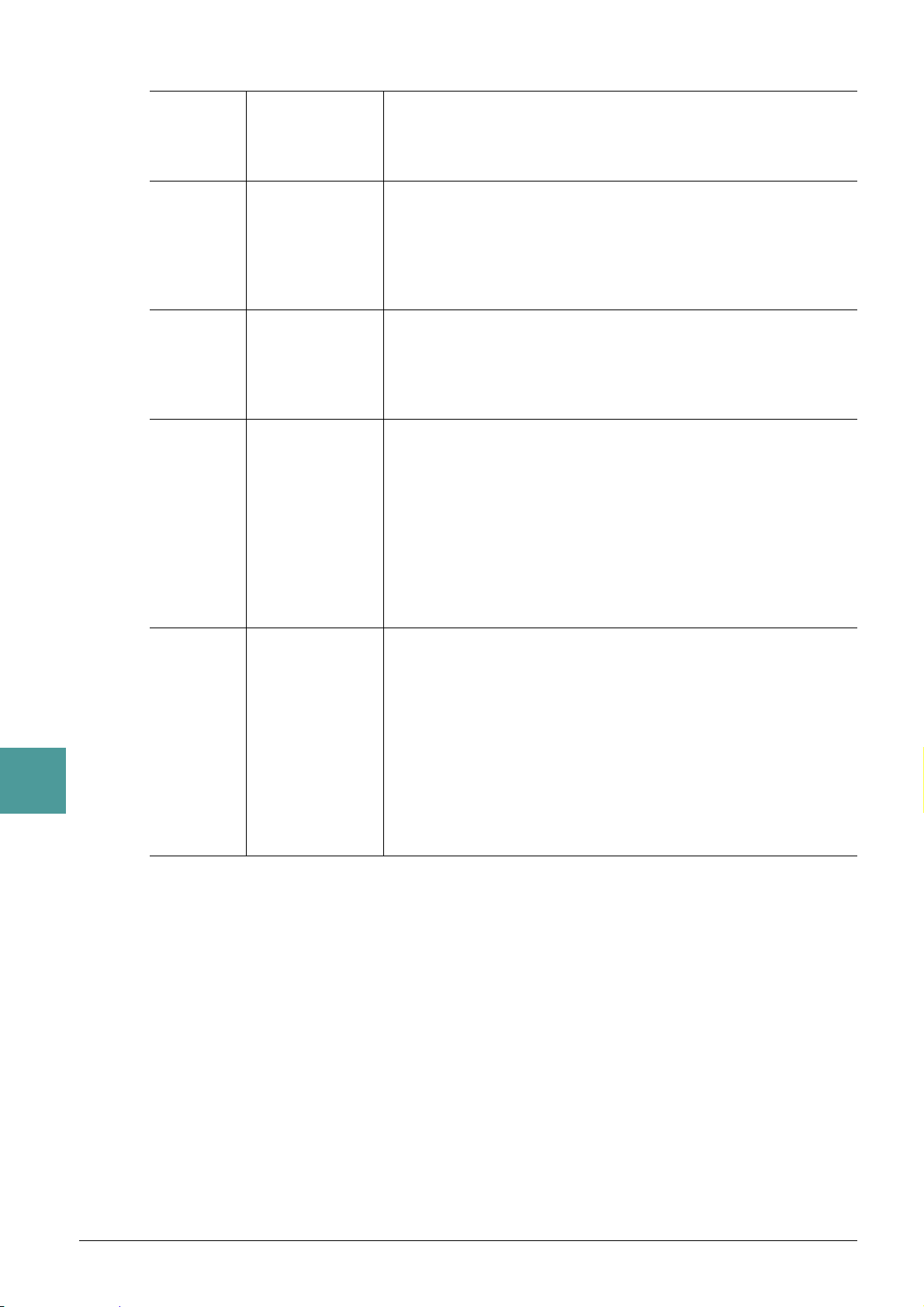
Paramètres de configuration
[2 ]–
[5 ]
[2 ]
[3 ]
[4 ]
/[5 ]
VOCODER
CONTROL
(Commande
du vocoder)
SONG
CHANNEL
MUTE/PLAY
(Assourdissement/
Lecture du canal
du morceau)
SONG
CHANNEL
OFF/1–16
(Canal du morceau
désactivé/1–16)
KEYBOARD
En mode Vocoder et Vocoder-Mono, l'effet Vocal Harmony est
contrôlé par les notes que vous jouez au clavier et/ou les données
de morceau.
Lorsqu'il est réglé sur « MUTE », le canal sélectionné ci-dessous (pour
contrôler l'harmonie) est assourdi (désactivé) pendant la reproduction
du morceau. Cela vous permet de chanter une chanson en harmonie,
même sans accompagnement.
Lorsque ce paramètre est réglé sur OFF, la reproduction du morceau
n'affecte pas l'harmonie vocale. Lorsqu'il est réglé sur une valeur
de 1 à 16, les données de note (jouées à partir d'un morceau sur cet
instrument ou d'un séquenceur MIDI externe) contenues dans le canal
correspondant sont utilisées pour contrôler l'harmonie.
OFF : la performance au clavier n'affecte pas l'harmonie vocale.
UPPER (Supérieur) : les notes jouées à droite du point de partage
contrôlent l'harmonie.
LOWER (Inférieur) : les notes jouées à gauche du point de partage
contrôlent l'harmonie.
NOTE Le point de séparation des réglages du clavier (OFF/UPPER/LOWER) est le point de partage
(L). Pour plus de détails sur les réglages du point de partage, reportez-vous à la page 25.
NOTE Lorsque les réglages de la performance au clavier et des données de morceau sont tous deux
appliqués, ces réglages sont fusionnés afin de contrôler l'harmonie.
8
Microphone
[7 ] CHORD
(Accord)
En mode Chordal, les paramètres suivants déterminent les données
du morceau utilisées pour la détection des accords.
OFF : les accords ne sont pas détectés à partir des données de morceau.
XF : des accords au format XF sont utilisés pour l'harmonie vocale.
1–16 : les accords sont détectés à partir des données de notes du canal
du morceau spécifié.
NOTE En fonction des données de morceau, il est possible que l'harmonie vocale ne fonctionne pas
correctement, et ce indépendamment du réglage effectué ici. En effet, le morceau sélectionné
peut ne comporter aucune donnée d'accord ou contenir des données de notes insuffisantes
pour la détection des accords.
86 PSR-S950/S750 Manuel de référence
Page 87
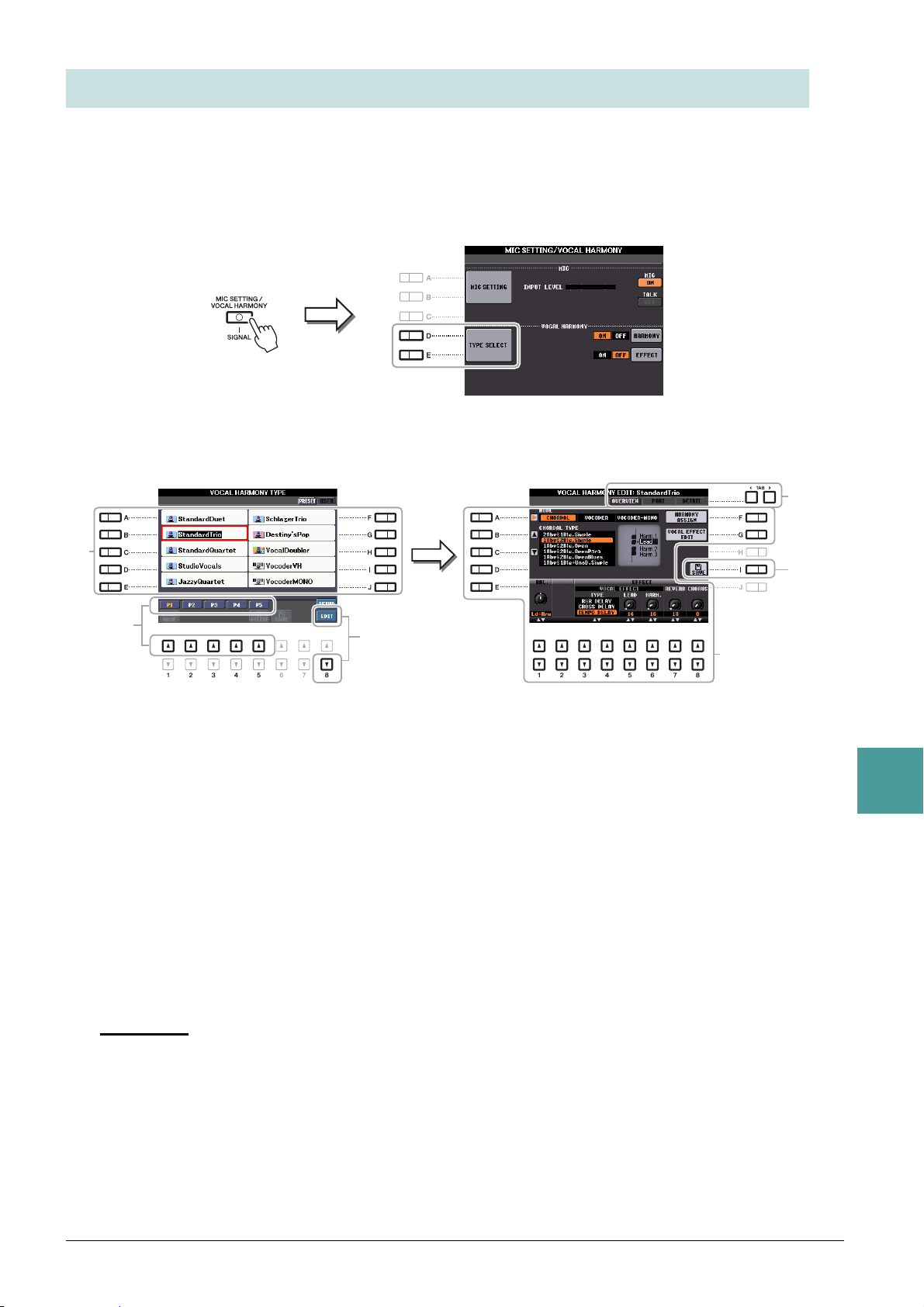
AVI S
Édition des types Vocal Harmony
2
2
3
4
4
5
Cette section vous explique brièvement comment créer vos propres types d'harmonie vocale et dresse une
liste détaillée des paramètres d'édition. Il est possible de créer et de sauvegarder jusqu'à soixante types.
1 Appelez l'écran Vocal Harmony Type Selection.
[MIC SETTING/VOCAL HARMONY] [D]/[E] TYPE SELECT
2 Sélectionnez le type d'harmonie vocale à éditer à l'aide des touches [A]–[J].
Pour appeler les autres pages d'écran et opérer d'autres sélections, appuyez sur l'une des touches [1 ]–[5 ].
3 Appuyez sur la touche [8 ] (EDIT) pour appeler l'écran Vocal Harmony Edit
(Édition de l'harmonie vocale).
4 Utilisez les touches TAB [E][F] pour ouvrir l'onglet souhaité, puis modifiez
l'harmonie vocale à l'aide des touches [A]–[G] et [1 ]–[8 ].
L'écran Vocal Harmony Edit compte trois onglets. Reportez-vous aux pages 88–91 pour plus
d'informations sur la modification de chaque onglet.
• OVERVIEW (Vue d'ensemble)
Modifie les paramètres de base du type d'harmonie vocale, dont le mode, le type Chordal,
l'effet vocal, etc.
• PART Règle le volume, le balayage panoramique, etc. pour chacune des notes d'harmonie
(Harm.1, 2, 3 et Lead).
• DETAIL Modification détaillée du type d'harmonie vocale.
Les réglages seront perdus si vous passez à un autre type d'harmonie vocale ou si vous mettez l'instrument hors tension sans avoir
exécuté l'opération de sauvegarde.
5 Appuyez sur la touche [I] (SAVE) pour sauvegarder le type d'harmonie vocale modifié.
Pour plus de détails sur l'opération de sauvegarde, reportez-vous à la section Procédures de base
du Mode d'emploi.
8
Microphone
NOTE Vous pouvez uniquement sauvegarder le type d'harmonie vocale modifié sur le lecteur USER interne, sous forme de fichier. Si vous voulez enregistrer
ce type sur la mémoire flash USB, sauvegardez le fichier d'effets utilisateur sur l'écran appelé via [FUNCTION] [I] (UTILITY) SYSTEM RESET
[H] (USER EFFECT).
PSR-S950/S750 Manuel de référence 87
Page 88
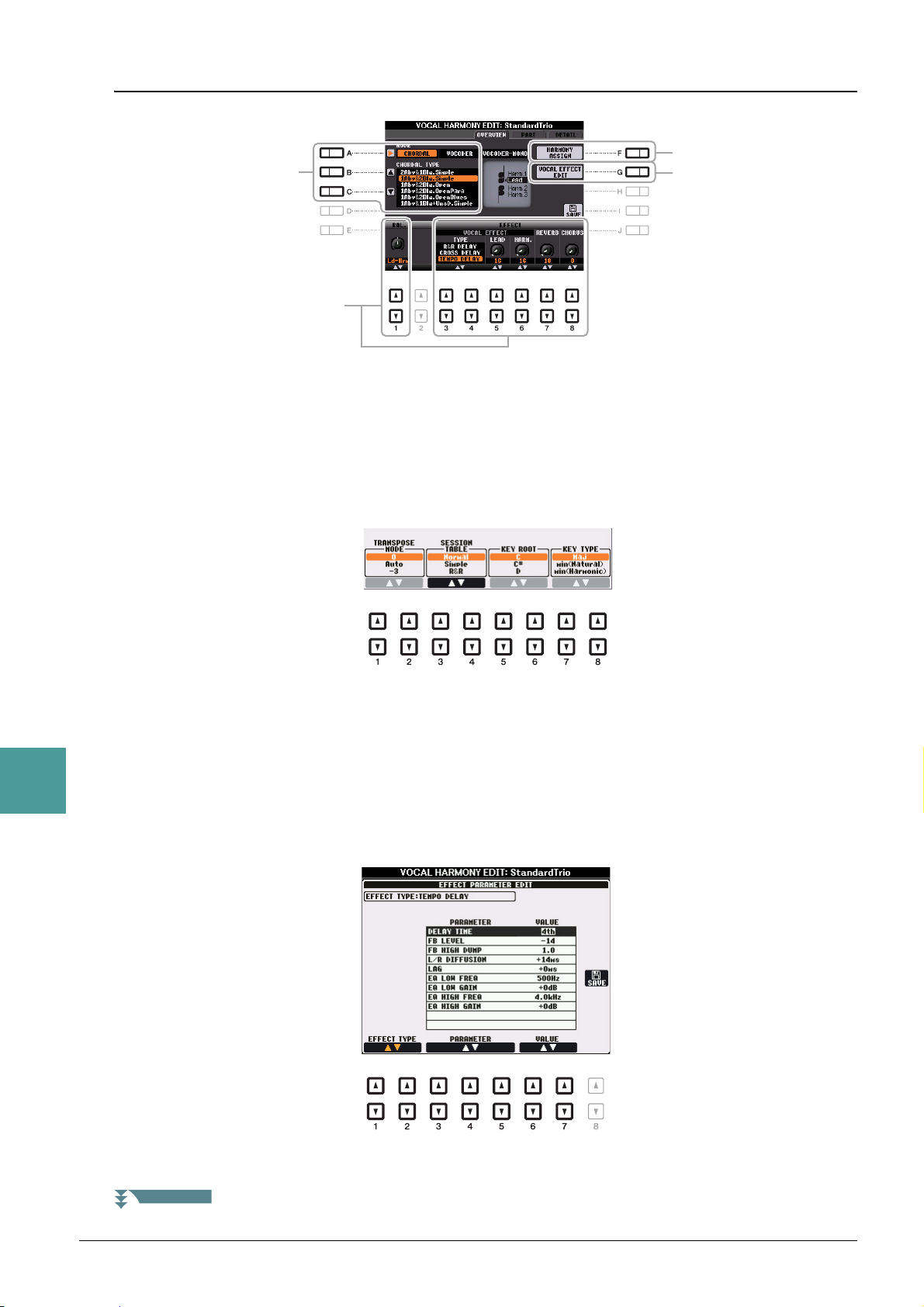
Édition des paramètres de l'onglet OVERVIEW (Vue d'ensemble)
PAGE SUIVANTE
2
1
1
3
1 Réglez la valeur à l'aide des touches [A]–[C], [1 ] et [3 ]–[8 ].
Pour obtenir des informations supplémentaires sur les différents paramètres, reportez-vous à la page 89.
2 Appuyez sur la touche [F] (HARMONY ASSIGN) (Affectation de l'harmonie)
pour spécifier la manière dont l'harmonie vocale sera appliquée à votre chant.
Pour obtenir des informations sur les différents paramètres, reportez-vous à la page 89.
8
Microphone
3 Appuyez sur la touche [G] (VOCAL EFFECT EDIT) (Édition de l'effet vocal)
pour modifier l'effet vocal.
Sur l'écran appelé via cette opération, utilisez les touches [3 ]–[5 ] pour sélectionner le paramètre,
puis les touches [6 ]–[7 ] pour régler la valeur. Si nécessaire, vous pouvez également modifier
le type d'effet sélectionné à l'étape 1 sur cet écran à l'aide des touches [1 ]/[2 ].
Pour obtenir des informations détaillées sur les différents paramètres, reportez-vous à la Liste des données
(Liste des paramètres d'harmonie vocale) disponible sur le site Web.
88 PSR-S950/S750 Manuel de référence
Page 89
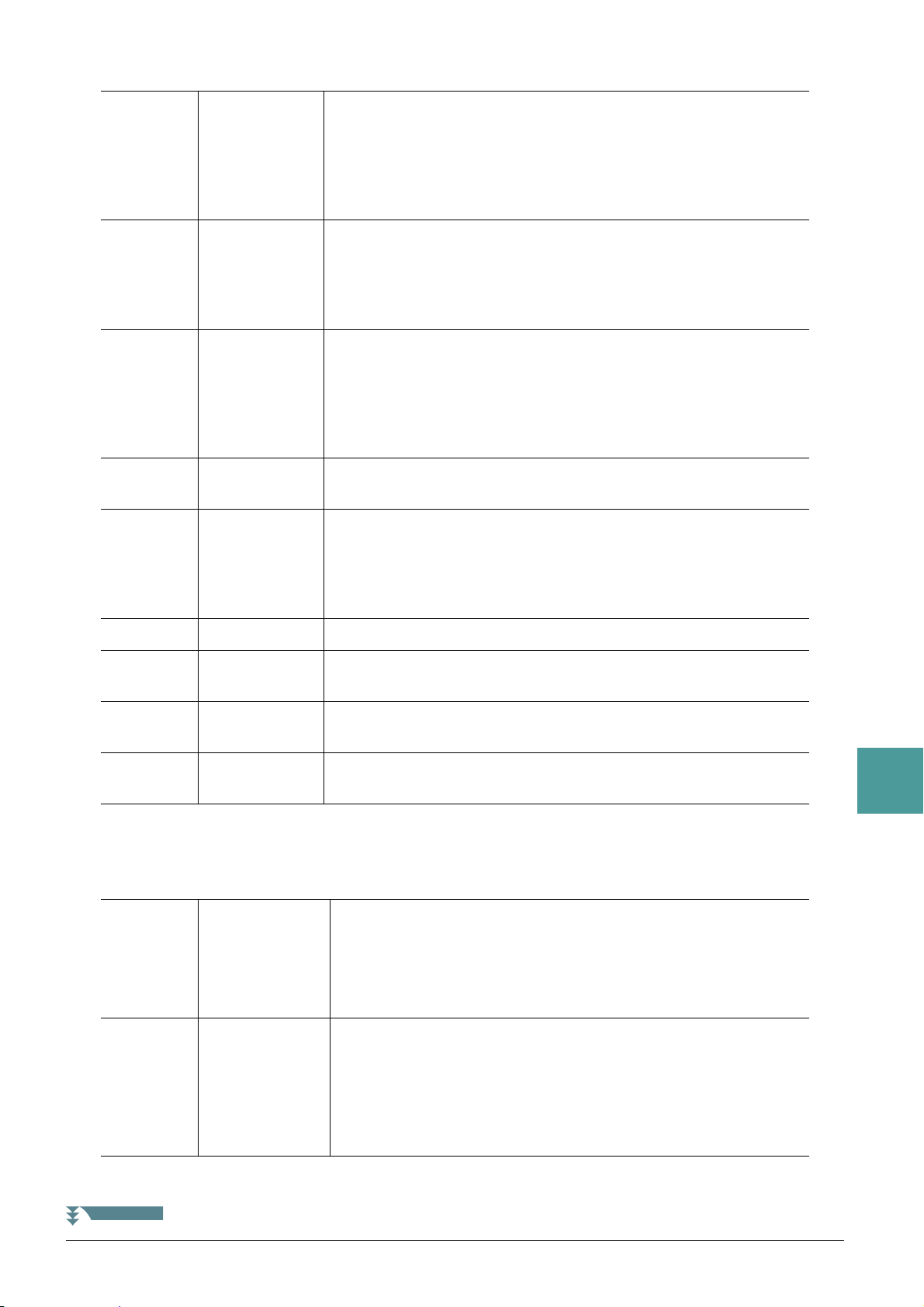
Paramètres de l'onglet OVERVIEW
PAGE SUIVANTE
[A] MODE Détermine le mode de l'effet d'harmonie vocale : Chordal, Vocoder
ou Vocoder-Mono. Le paramètre Chordal est destiné aux harmonies
vocales, tandis que Vocoder et Vocoder-Mono s'appliquent aux effets
Vocoder. (Vocoder-Mono est utilisé pour les mélodies à une seule note.)
Lorsque Vocoder ou Vocoder-Mono est sélectionné, le paramètre
Chordal Type (Type chordal) ci-dessous n'est pas disponible.
[B]/[C] CHORDAL
TYPE
[1 ] BALANCE Ce paramètre vous permet de régler l'équilibre entre la voix principale
[3 ]–
[6 ]
[3 ]
–[4 ]
[5 ]
[6 ]
VOCAL EFFECT
(Effet vocal)
TYPE
LEAD
HARM.
(Harmony)
Détermine les notes et les sonorités utilisées pour générer les harmonies
vocales. Les notes harmoniques et les notes principales sont également
affichées sous forme de partition à l'écran. Pour obtenir une liste des
types Chordal, reportez-vous à la Liste des données (Liste des paramètres
d'harmonie vocale) disponible sur le site Web.
(votre propre voix) et l'harmonie vocale. L'augmentation de la valeur
accroît le volume de l'harmonie vocale et réduit celui de la voix principale.
Lorsqu'il est réglé sur L<H63 (L : voix principale, H : harmonie vocale),
seule l'harmonie vocale est audible ; lorsqu'il est réglé sur L63>H,
seule la voix principale est entendue.
Détermine le type d'effet vocal et la quantité d'effet appliqués aux sons
vocaux de la voix principale et de l'harmonie.
Détermine le type d'effet vocal appliqué aux sons vocaux de la voix
principale et de l'harmonie. Un large éventail d'effets de réverbération,
de retard, de modulation, de distorsion et autres vous est proposé. Pour
obtenir une liste des types d'effet, reportez-vous à la Liste des données
(Liste des paramètres d'harmonie vocale) disponible sur le site Web.
Détermine la quantité d'effet vocal appliquée au son de la voix principale.
Détermine la quantité d'effet vocal appliquée au son vocal de l'harmonie.
[7 ] REVERB
(Réverbération)
[8 ]CHORUS
(Chœur)
Détermine la quantité de réverbération appliquée au son général
de l'harmonie vocale, tant à la voix principale qu'à l'harmonie.
Détermine la quantité d'effet de chœur appliquée au son général
de l'harmonie vocale, tant à la voix principale qu'à l'harmonie.
HARMONY ASSIGN (Affectation de l'harmonie)
Pour obtenir des informations détaillées sur les différents paramètres, reportez-vous à la Liste des données
(Liste des paramètres d'harmonie vocale) disponible sur le site Web.
[1 ]/
[2 ]
[3 ]/
[4 ]
TRANS.
(TRANSPOSE)
MODE (Mode
de transposition)
SESSION
TABLE (Table
de session)
Détermine le degré de transposition des parties de l'harmonie. Dans le
cas de « 0 », il n'y a pas de transposition. À l'inverse, le réglage « Auto »
se traduit par une transposition automatique. Ce paramètre est disponible
lorsque le mode est réglé sur Vocoder ou Vocoder-Mono.
Réglages : 0, Auto, -3 – +3
Détermine la manière dont les harmonies sont entendues ou le type
d'accord qui sera utilisé pour créer les harmonies, en fonction de
différents styles musicaux. Ce paramètre est uniquement disponible
lorsque le mode est réglé sur Chordal et que le type est défini sur une
valeur autre que ScaleDiatonic ou Parallel.
Réglages : Normal, Simple, R&R, UrbanA, UrbanB, Blues7, UrbanC
8
Microphone
PSR-S950/S750 Manuel de référence 89
Page 90
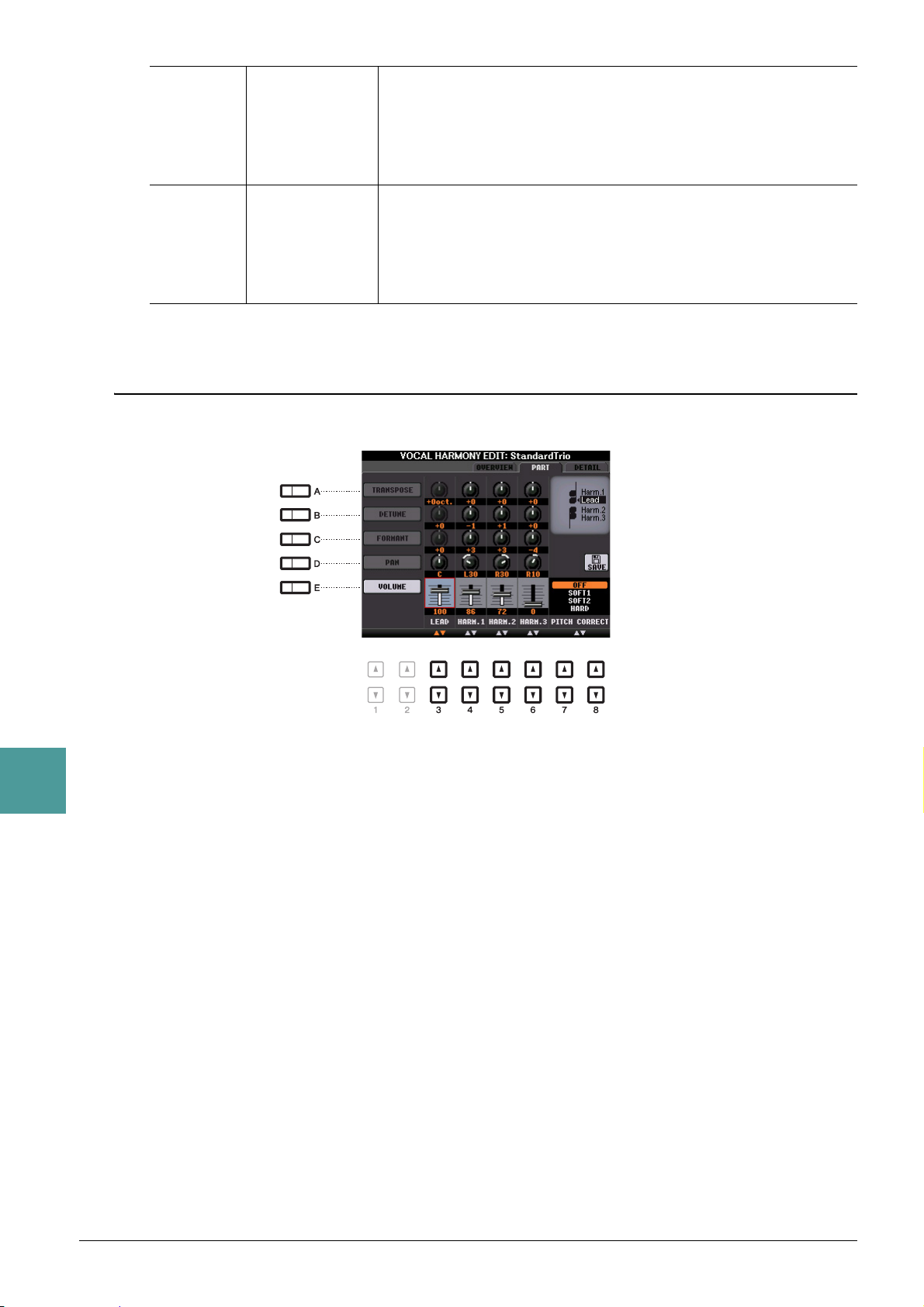
[5 ]/
[6 ]
KEY ROOT
(Note
fondamentale)
Détermine la note fondamentale pour la transposition. Utilisez ce
paramètre en combinaison avec Key Type ci-dessous pour permettre
la transposition de l'harmonie de l'échelle modale. Ce paramètre est
disponible lorsque le paramètre Chordal Type est réglé sur ScaleDiatonic.
Réglages : C, C#, D, D#, E, F, F#, G, G#, A, A#, B
[7 ]/
[8 ]
KEY TYPE
(Type de note)
Détermine le type d'échelle pour la transposition. Utilisez ce paramètre
en combinaison avec Key Root ci-dessus pour permettre la transposition
de l'harmonie de l'échelle modale. Ce paramètre est disponible lorsque
le paramètre Chordal Type est réglé sur ScaleDiatonic.
Réglages : Maj, Min (Natural), Min (Harmonic)
Édition des paramètres de l'onglet PART
Les paramètres sont organisés sous la forme d'une matrice.
8
Microphone
Utilisez les touches [A]–[E] pour sélectionner le paramètre souhaité, puis modifiez
chaque partie vocale, y compris les notes harmoniques (Harm.1, 2, 3) et la voix
principale (votre voix) à l'aide des touches [3 ]–[8 ].
Pour plus d'informations sur les différents paramètres, reportez-vous ci-dessous.
TRANSPOSE (sélectionné avec la touche [A])
Détermine la transposition de hauteur de ton de chaque partie. La plage est la même pour toutes les parties.
Le son de la voix principale ne peut toutefois être ajusté qu'en octaves. Lorsque le paramètre Chordal Type
est réglé sur ScaleDiatonic, ce dernier est remplacé par DEGREE (Degré). Lorsque le paramètre Pitch Correct
(Correction de hauteur de ton) est réglé sur Off, la partie Lead n'est pas disponible. Lorsque le mode
Vocoder ou Vocoder-Mono est sélectionné, les parties Harmony ne sont pas disponibles.
Réglages TRANSPOSE
Lead : -3 octaves – +3 octaves
Harmony 1, 2, 3 : -36 demi-tons – +36 demi-tons
Réglages DEGREE (Degré)
Lead : -3 octaves – +3 octaves
Harmony 1, 2, 3 : -3 octaves (-22 degrés d'échelle) – Unisson – +3 octaves (+22 degrés d'échelle)
DETUNE (Désaccord) (sélectionné avec la touche [B])
Détermine le réglage de la hauteur précise pour chaque partie. Réglez ce paramètre pour produire un effet
de chœur aux accents chaleureux ou pour obtenir un son vocal naturel, pas tout à fait parfait. Lorsque le
paramètre Pitch Correct (Correction de hauteur) est réglé sur Off, la partie Lead n'est pas disponible.
Réglages : -50 centièmes – +50 centièmes
90 PSR-S950/S750 Manuel de référence
Page 91
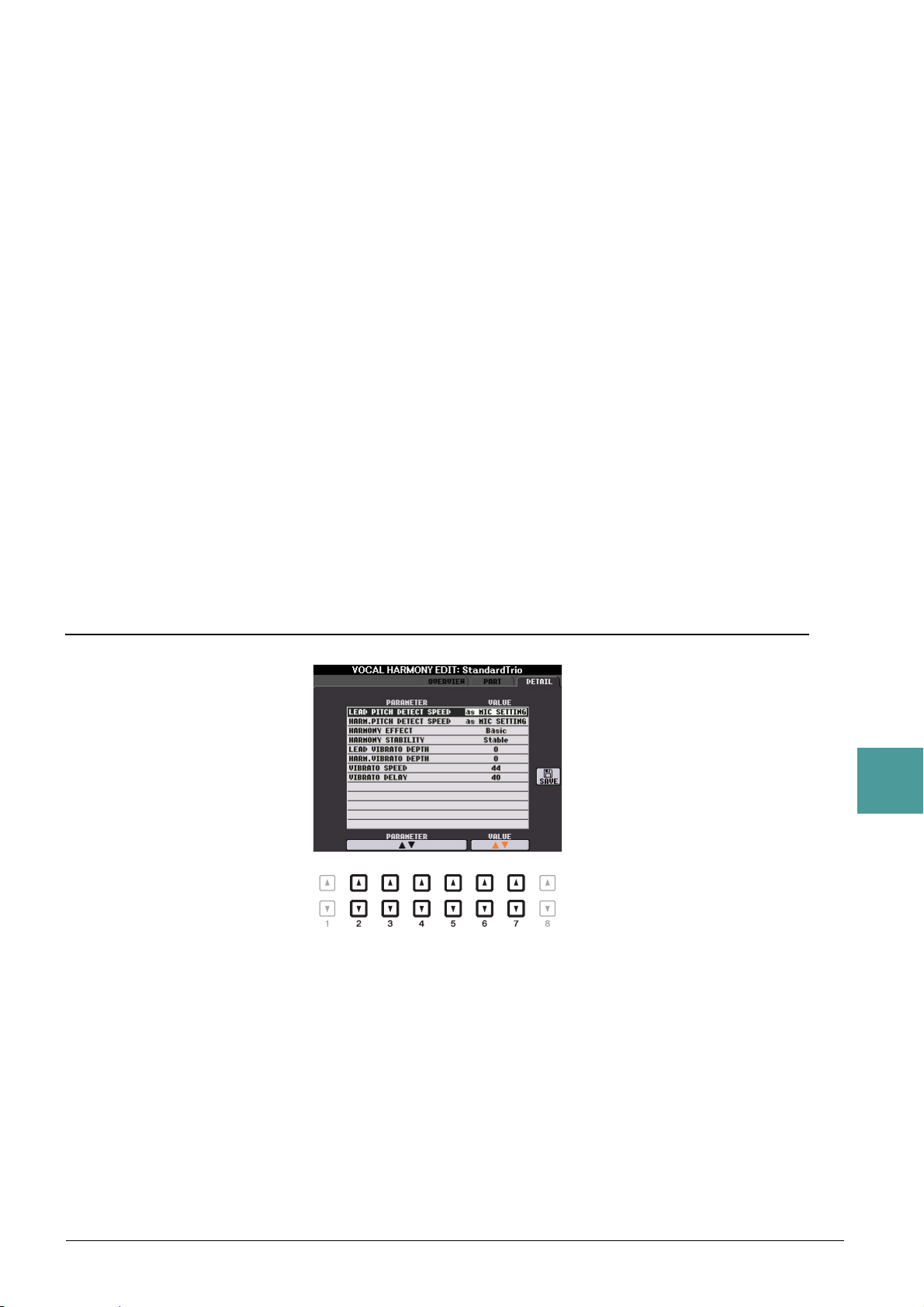
FORMANT (sélectionné avec la touche [C])
Détermine le réglage du formant pour chaque partie. Ce paramètre peut être utilisé pour modifier avec
précision le caractère du son d'une voix. Plus la valeur est élevée, plus la voix harmonique devient « féminine ».
Plus la valeur est faible, plus la voix est « masculine ». Lorsque le paramètre Pitch Correct est réglé sur
Off, la partie Lead n'est pas disponible.
Réglages : -62 – +62
PAN (sélectionné avec la touche [D])
Détermine le réglage de la position de balayage panoramique de chaque partie. Si vous réglez la partie
vocale sur une position de balayage panoramique différente, avec la voix principale au centre, par exemple,
vous obtiendrez un son stéréo naturellement ample.
Réglages : L63 (Gauche) – C (Centre) – R63 (Droite)
VOLUME (sélectionné avec la touche [E])
Détermine le réglage du volume pour chaque partie. Utilisez-le pour régler la balance de niveau relative
des parties vocales.
Réglages : 0–127
PITCH CORRECT MODE (Mode de correction de la hauteur) (réglé via les touches
[7 ]–[8 ])
Détermine la manière dont la correction de la hauteur de ton affecte votre voix. Pour obtenir des informations
détaillées sur les différents paramètres, reportez-vous à la Liste des données (Liste des paramètres
d'harmonie vocale) disponible sur le site Web.
Réglages : OFF, SOFT1, SOFT2, HARD
Édition des paramètres de l'onglet DETAIL
Utilisez les touches [2 ]–[5 ] pour sélectionner le paramètre souhaité,
puis réglez la valeur du paramètre sélectionné à l'aide des touches [6 ]/[7 ].
Pour obtenir des informations détaillées sur les différents paramètres, reportez-vous à la Liste des données
(Liste des paramètres d'harmonie vocale) disponible sur le site Web.
8
Microphone
PSR-S950/S750 Manuel de référence 91
Page 92
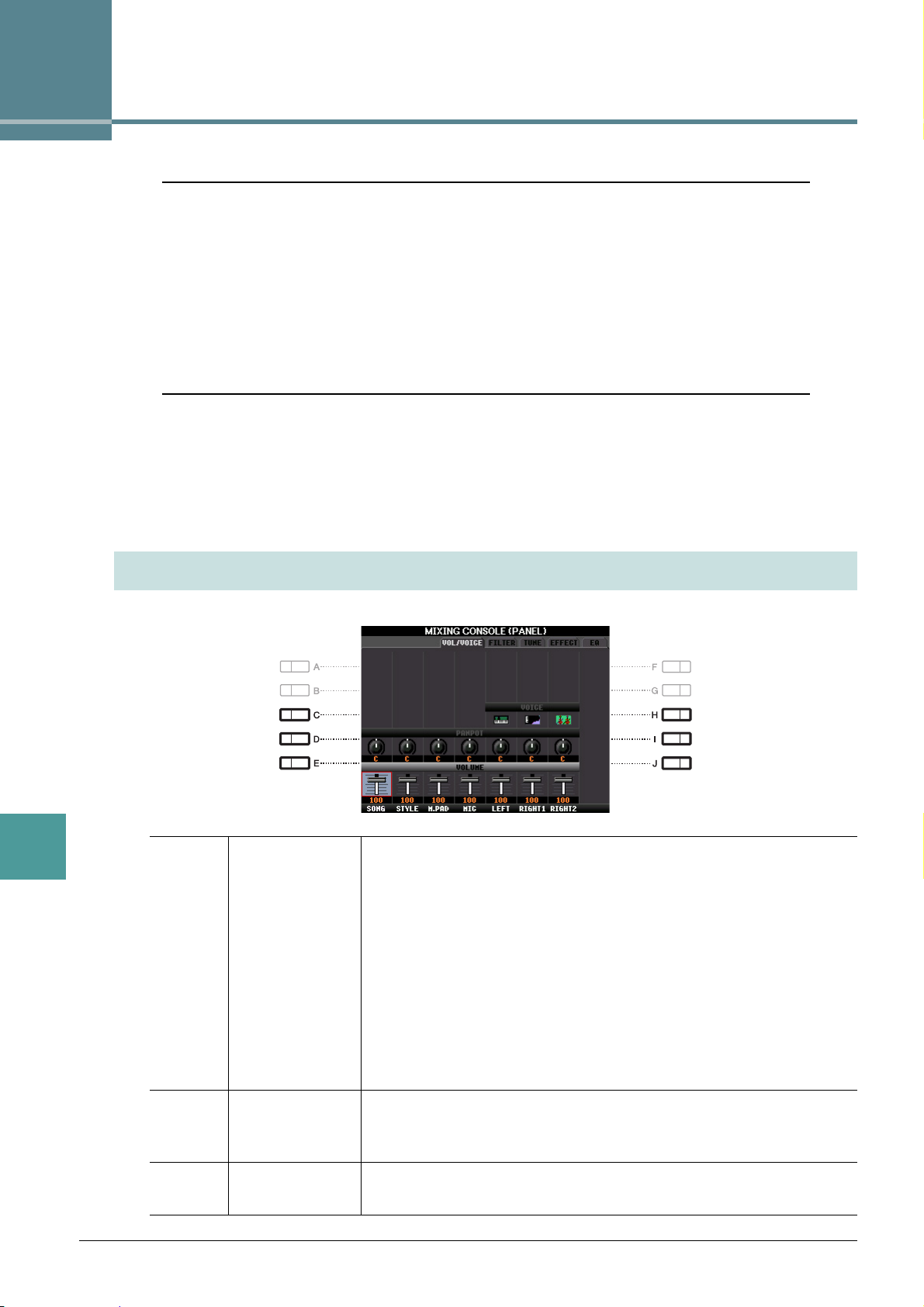
9
Console de mixage
Table des matières
Édition des paramètres VOL/VOICE (Volume/Sonorité) . . . . . . . . . . . . . . . . . . . . . . . . . . . . . . . .92
Édition des paramètres FILTER . . . . . . . . . . . . . . . . . . . . . . . . . . . . . . . . . . . . . . . . . . . . . . . . . . .93
Édition des paramètres TUNE. . . . . . . . . . . . . . . . . . . . . . . . . . . . . . . . . . . . . . . . . . . . . . . . . . . . . 94
Édition des paramètres EFFECT. . . . . . . . . . . . . . . . . . . . . . . . . . . . . . . . . . . . . . . . . . . . . . . . . . .95
• Réglage de la profondeur des effets pour chaque partie. . . . . . . . . . . . . . . . . . . . . . . . . . . . . . . .95
• Sélection d'un type d'effet pour chaque bloc . . . . . . . . . . . . . . . . . . . . . . . . . . . . . . . . . . . . . . . . .95
• Édition et sauvegarde du type d'effet d'origine . . . . . . . . . . . . . . . . . . . . . . . . . . . . . . . . . . . . . . .97
Édition des paramètres EQ . . . . . . . . . . . . . . . . . . . . . . . . . . . . . . . . . . . . . . . . . . . . . . . . . . . . . . .99
• Édition et sauvegarde du type d'égaliseur principal d'origine . . . . . . . . . . . . . . . . . . . . . . . . . . .100
Concernant la console de mixage, le Manuel de référence propose des descriptions détaillées des différents
paramètres, tandis que le Mode d'emploi couvre les instructions de base, dont l'opération de sauvegarde.
Vous pouvez modifier divers paramètres des parties appelées à l'aide de la touche [MIXING CONSOLE],
puis sauvegarder ces modifications à des fins de rappel ultérieur.
9
Console de mixage
Édition des paramètres VOL/VOICE (Volume/Sonorité)
[C]/[H] VOICE Vous permet de sélectionner à nouveau les sonorités pour chaque partie.
NOTE Veuillez noter les limitations suivantes aux opérations.
• Dans le cas des canaux de style, vous pouvez uniquement sélectionner les sonorités pour
l'enregistrement aux pages 30 et 31.
• Dans le cas des canaux de style ou de morceau, vous ne pouvez pas sélectionner les sonorités
sur le lecteur USER.
• Dans le cas des multi-pads, vous ne pouvez pas changer la sonorité.
• Lorsqu'un morceau GM est sélectionné, vous pouvez uniquement sélectionner une sonorité
Drum Kit pour le canal 10 (de la page SONG CH9-16).
NOTE Dans le cas d'un canal de style ou de morceau, l'appel d'une sonorité de rythme/percussion
(Drum Kit, etc.) remplace les réglages du canal par ceux de la nouvelle sonorité. Dans un tel cas
de figure, les réglages d'origine risquent de ne pas être restaurés, même lorsque vous sélectionnez
à nouveau la sonorité d'origine. Pour rétablir le son d'origine, sélectionnez à nouveau le même style
ou morceau sans exécuter l'opération de sauvegarde.
[D]/[I] PANPOT
(Potentiomètre
panoramique)
[E]/[J] VOLUME Détermine le volume de chaque partie ou canal et vous permet de
92 PSR-S950/S750 Manuel de référence
Détermine la position stéréo de la partie sélectionnée (canal).
contrôler très précisément l'équilibre de toutes les parties.
Page 93
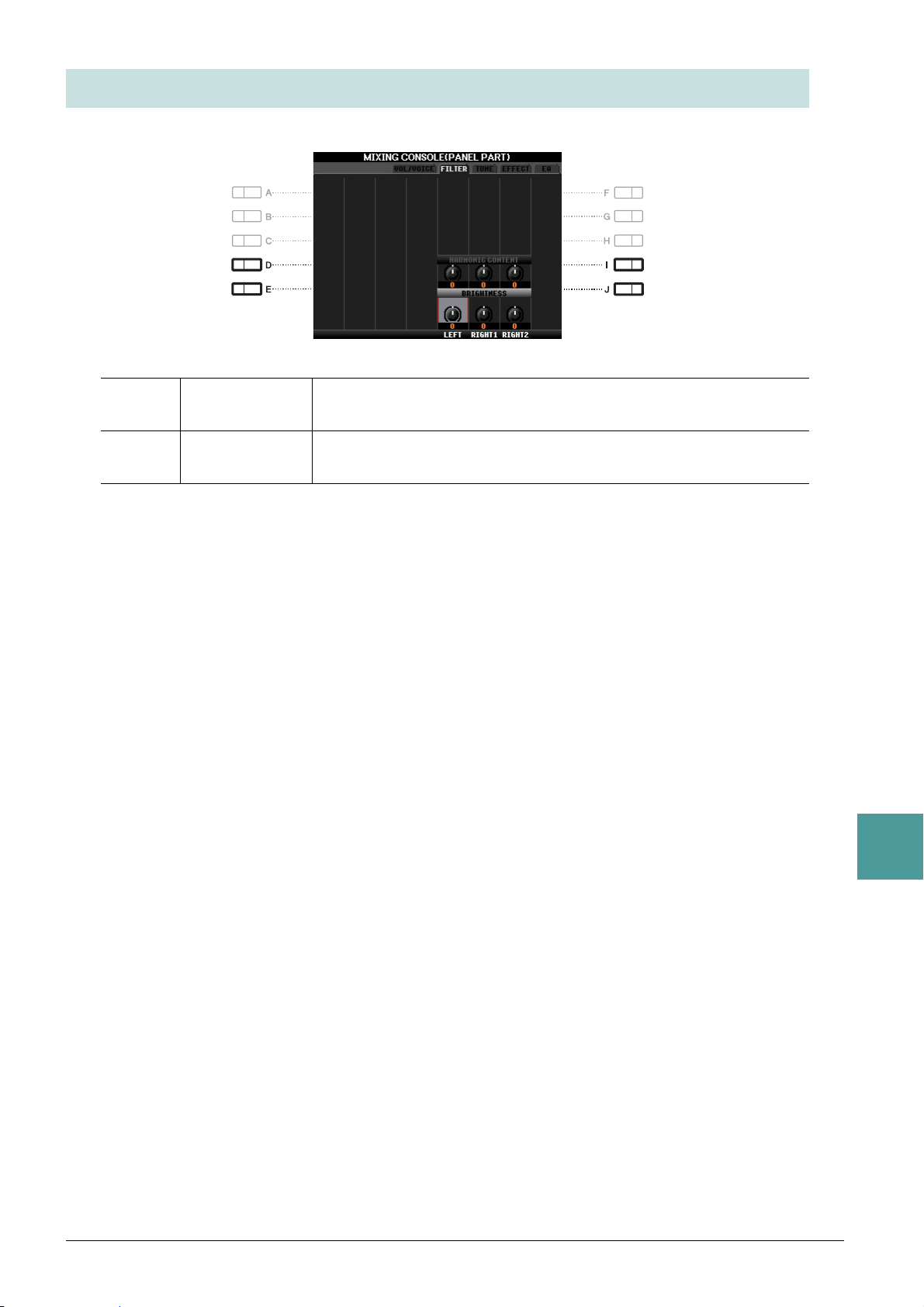
Édition des paramètres FILTER
[D]/[I] HARMONIC
CONTENT
[E]/[J] BRIGHTNESS
(Clarté)
Vous permet de régler la résonance (page 15) de chaque partie.
Détermine la clarté du son de chaque partie en ajustant la fréquence
de coupure (page 15).
PSR-S950/S750 Manuel de référence 93
9
Console de mixage
Page 94
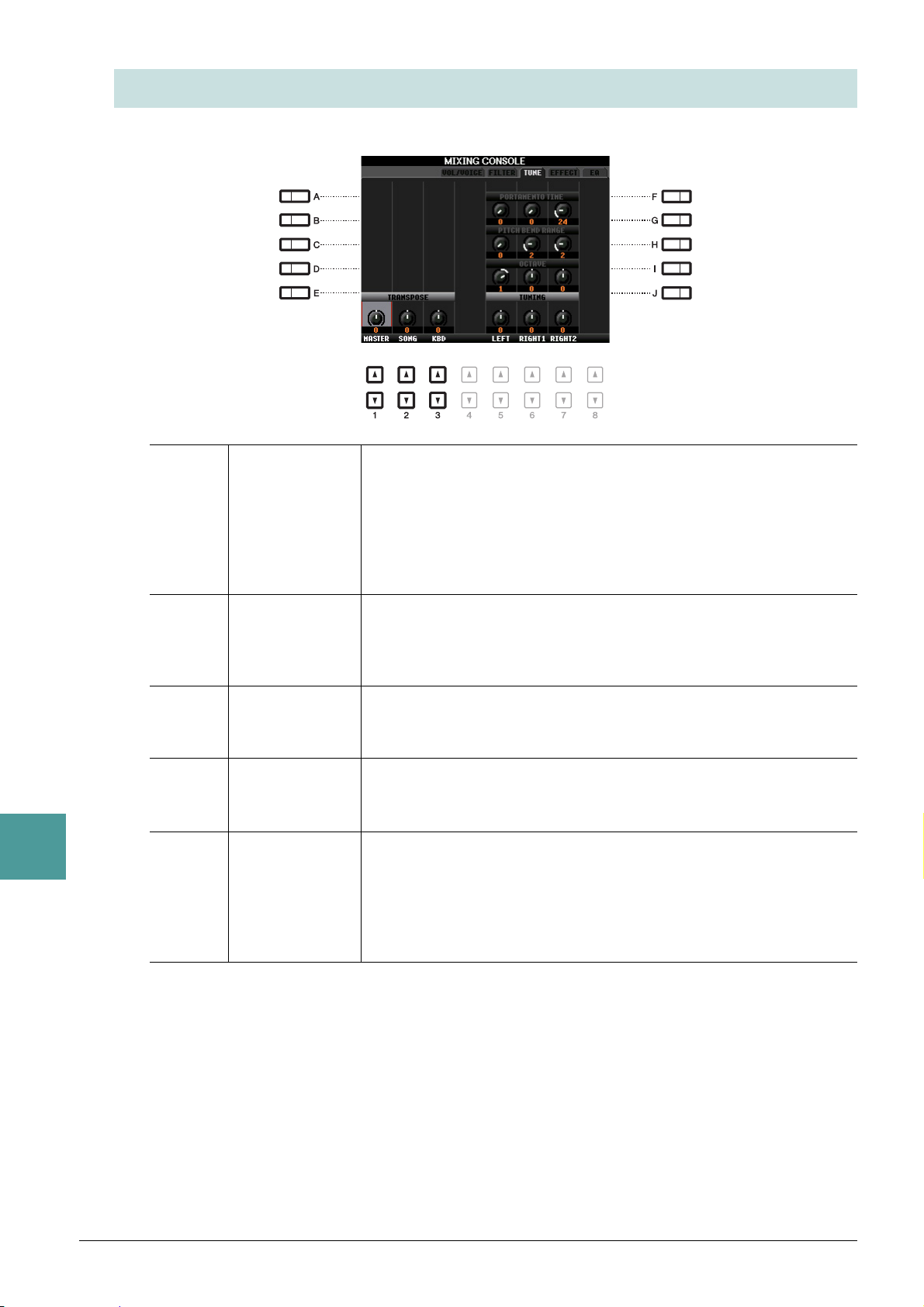
Édition des paramètres TUNE
9
Console de mixage
[A]/[B]/
[F]/[G]
[C]/[H] PITCH BEND
[D]/[I] OCTAVE Détermine la plage de variation de la hauteur en octaves, sur deux octaves
[E]/[J] TUNING Détermine la hauteur de ton des différentes parties de clavier en centièmes.
[1 ]–
[3 ]
PORTAMENTO
TIME
RANGE
(Plage de variation
de ton)
TRANSPOSE Permet de régler la transposition du son général de l'instrument (MASTER),
La fonction Portamento sert à créer une transition de hauteur en douceur
entre la première note jouée au clavier et la suivante. Le paramètre
Portamento Time détermine le temps de transition de la hauteur.
Des valeurs élevées se traduisent par une durée de transition de la hauteur
de ton plus longue. Le réglage de ce paramètre sur « 0 » n'entraîne aucun
effet. Ce paramètre est disponible lorsque la partie du clavier sélectionnée
est réglée sur Mono.
Détermine la plage de la molette PITCH BEND pour chaque partie
de clavier. Cette plage est comprise entre « 0 » et « 12 », chaque pas
correspondant à un demi-ton.
vers le haut ou le bas pour chaque partie de clavier. La valeur spécifiée
ici est ajoutée au réglage effectué via les touches OCTAVE [-]/[+].
NOTE Dans la terminologique musicale, un « centième » représente 1/100e de demi-ton. (100 centièmes
correspondent à un demi-ton.)
de la reproduction du morceau (SONG) et de la hauteur de ton du clavier
(KEYBOARD). Veuillez noter que le réglage « KEYBOARD » transpose
aussi la hauteur de ton de la reproduction du style et des multi-pads
(ces derniers étant également affectés par le jeu au clavier dans la section
à main gauche).
94 PSR-S950/S750 Manuel de référence
Page 95
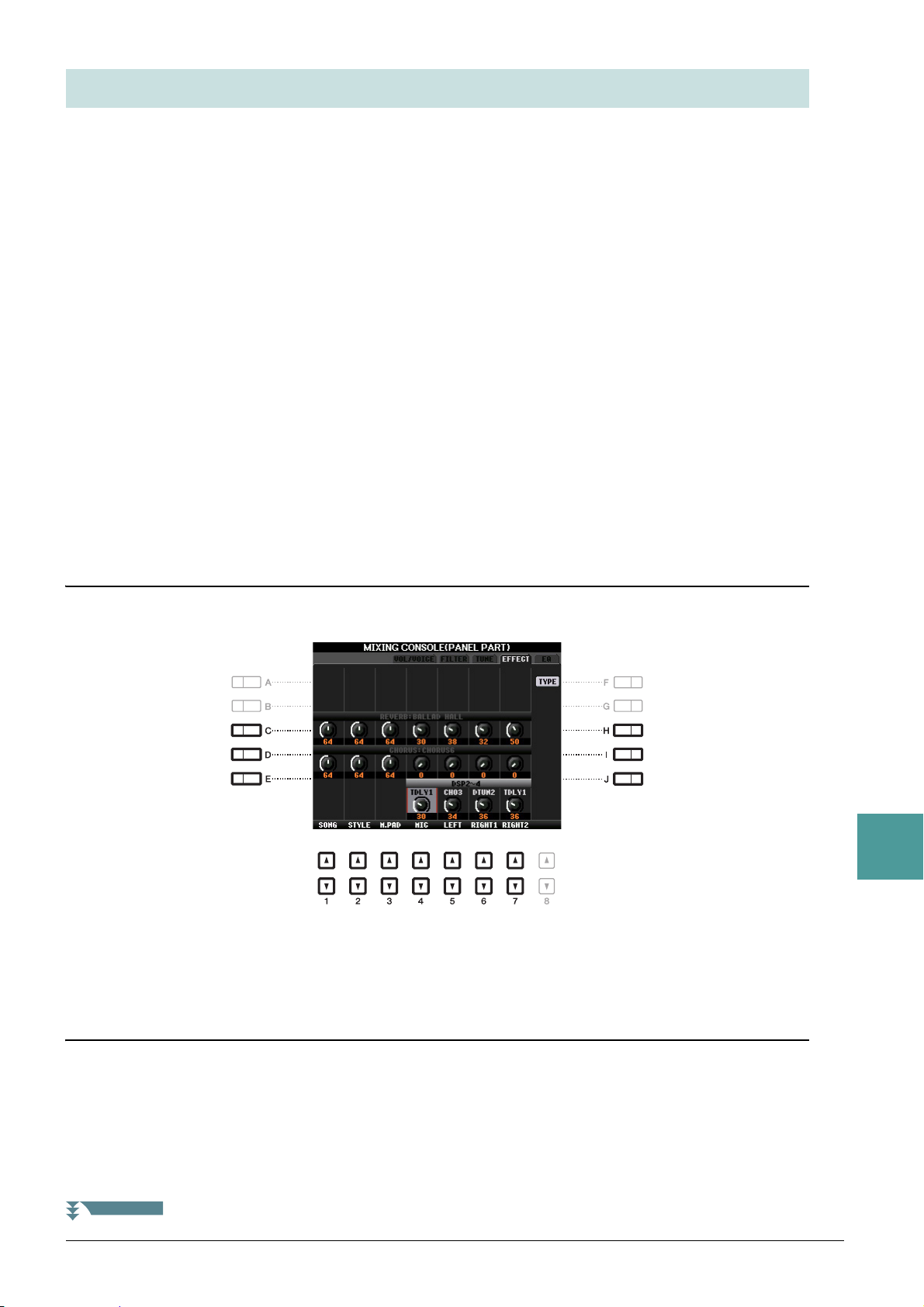
Édition des paramètres EFFECT
PAGE SUIVANTE
Cet instrument possède six blocs d'effets, grâce auxquels vous disposez d'outils puissants pour embellir
les sons de l'instrument ou les transformer complètement. Les effets sont répartis dans différents groupes,
comme suit :
Reverb, Chorus :
Les effets de ces blocs s'appliquent au son d'ensemble ou à toutes les parties. Dans ces blocs d'effets, vous ne
pouvez sélectionner qu'un seul type d'effet à la fois et pouvez régler le niveau d'envoi (profondeur) de chaque
partie, ainsi que le niveau de retour de toutes les parties.
DSP1 :
Lorsque Connection (Connexion) est réglé sur « System » (Système) sur l'écran EFFECT PARAMETER EDIT
(Édition des paramètres d'effet) (page 97), les effets de ce bloc s'appliquent uniquement aux sons du style
et du morceau. Dans cet état, vous ne pouvez sélectionner qu'un seul type d'effet à la fois et pouvez régler
le niveau d'envoi (profondeur) de chaque partie, ainsi que le niveau de retour de toutes les parties. Lorsque
Connection est réglé sur « Insertion » sur l'écran EFFECT PARAMETER EDIT, l'effet de ce bloc s'applique
uniquement à un canal spécifique du style et du morceau.
DSP2-4 :
Les effets de ces blocs sont appliqués à une partie ou un canal spécifique, à l'exception des multi-pads et
de la sortie du micro. Vous pouvez sélectionner différents types d'effet pour chacun des canaux ou parties
disponibles.
Réglage de la profondeur des effets pour chaque partie
Utilisez les touches [C]–[E] ou [H]–[J] pour sélectionner le bloc d'effets, puis utilisez les touches
[1 ]–[7 ] pour régler la profondeur d'effet pour chaque partie.
Sélection d'un type d'effet pour chaque bloc
9
Console de mixage
Cette section vous explique comment modifier le type d'effet de chaque bloc d'effets. Vous pouvez
sauvegarder les réglages effectués ici dans une mémoire de registration, un morceau ou un style.
1 Appelez la page souhaitée parmi PANEL, SONG ou STYLE à l'aide de la touche
[MIXING CONSOLE].
PSR-S950/S750 Manuel de référence 95
Page 96
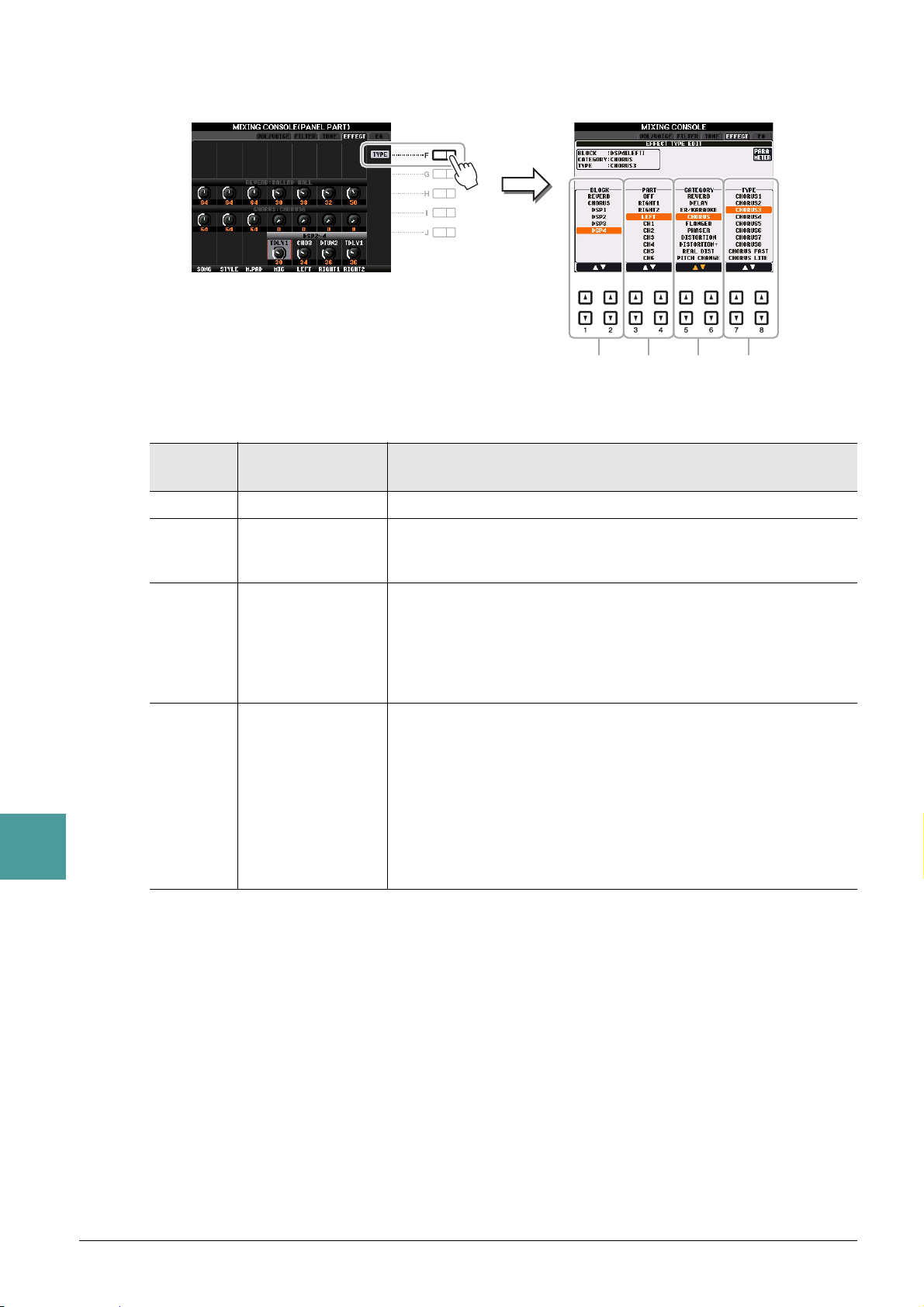
2 Sur la page EFFECT, appuyez sur la touche [F] (TYPE) pour appeler l'écran
2 3 4 5
Effect Type Selection (Sélection du type d'effet).
3 Utilisez les touches [1 ]/[2 ] pour sélectionner le bloc d'effets.
9
Console de mixage
Bloc
d'effets
REVERB Toutes les parties Recrée l'ambiance chaleureuse d'une salle de concert ou d'un club de jazz.
CHORUS Toutes les parties Produit un son à la texture riche comme si plusieurs parties étaient
DSP1 STYLE PART
DSP2,
DSP3,
DSP4
Parties auxquelles
s'applique l'effet
(Partie de style),
SONG CHANNEL
1–16 (Canal de
morceau 1–16)
RIGHT 1, RIGHT 2,
LEFT, SONG
CHANNEL 1–16,
son de microphone*
(PSR-S950)
Caractéristiques de l'effet
jouées simultanément. En outre, il est possible de sélectionner d'autres
types d'effets (réverbération, retard, etc.) au sein de ce bloc d'effets.
Outre les effets de réverbération et de chœur, ce bloc propose un vaste choix
de types d'effet tels que la distorsion et l'effet wah. Lorsque Connection
est réglé sur « System » sur l'écran EFFECT PARAMETER EDIT
page 97
(
morceau. Lorsque Connection est réglé sur « Insertion », l'effet DSP1
s'applique uniquement à un canal spécifique du style et du morceau.
Outre les effets de réverbération et de chœur, ce bloc propose un vaste
choix de types d'effet tels que la distorsion et l'effet wah. Vous pouvez
sélectionner un des canaux ou parties répertoriés à gauche pour chacun
des blocs DSP2–4. Lorsque vous sélectionnez « RIGHT2 » pour DSP2,
par exemple, l'effet DSP2 est uniquement appliqué à la partie Right2. Notez
que si vous sélectionnez un morceau ou un style qui a besoin des blocs
DSP2–4, l'affectation de parties de ces trois blocs sera automatiquement
modifiée avec la dernière priorité en fonction des données.
* Uniquement pris en charge via DSP4. Si vous voulez appliquer un certain effet uniquement
), l'effet DSP1 s'applique à l'ensemble du son du style et du
au son du micro, sélectionnez « MIC » pour DSP4.
4 Utilisez les touches [3 ]/[4 ] pour sélectionner la partie à laquelle vous voulez
appliquer l'effet.
Notez qu'il est impossible de sélectionner une partie si le bloc REVERB, CHORUS ou DSP1 est sélectionné.
En effet, un seul des types d'effet peut être sélectionné pour être appliqué en commun à l'ensemble des
parties disponibles.
5 Utilisez les touches [5 ]/[6 ] pour sélectionner la catégorie, puis les touches
[7 ]/[8 ] pour sélectionner le type d'effet.
Notez que le bloc Reverb n'est pas divisé en catégories.
Pour modifier des paramètres détaillés du type d'effet sélectionné, appuyez sur la touche [F] (PARAMETER).
Pour en savoir plus, reportez-vous à la section suivante.
6 Sauvegardez les réglages d'effet dans une mémoire de registration, un morceau
ou un style.
Pour obtenir des instructions, reportez-vous au mode d'emploi.
96 PSR-S950/S750 Manuel de référence
Page 97
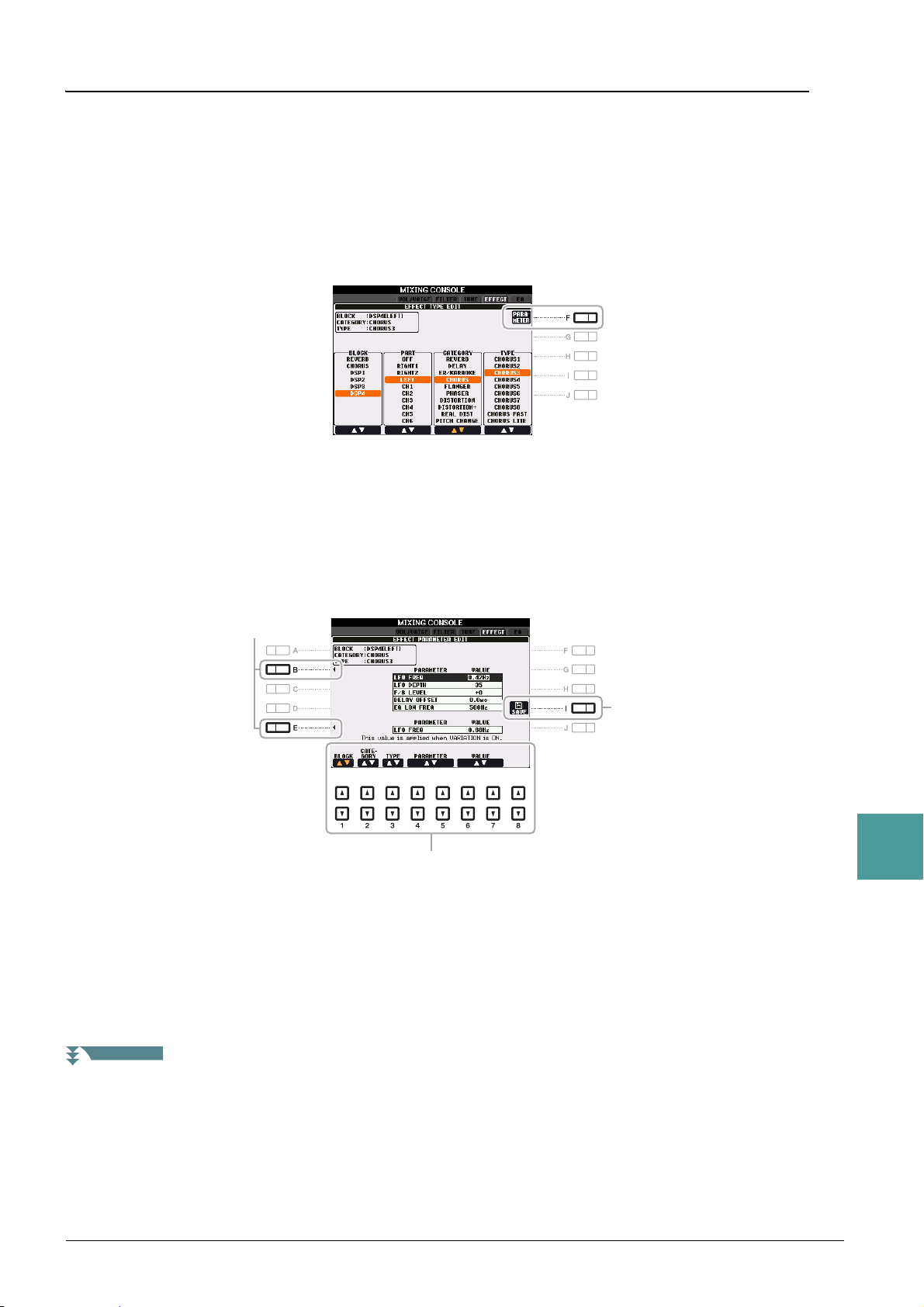
Édition et sauvegarde du type d'effet d'origine
2
3
4
PAGE SUIVANTE
Vous pouvez modifier des paramètres détaillés du type d'effet sélectionné. Les réglages des paramètres
peuvent être sauvegardés en tant que type d'effet d'origine, de même que dans une mémoire de registration,
un style ou un morceau, ainsi que décrit dans la section précédente. Cette section vous explique comment
sauvegarder les réglages en tant que type d'effet d'origine.
1 Après avoir sélectionné un bloc d'effets et un type d'effet ci-dessus, appuyez sur
la touche [F] (PARAMETER) afin d'appeler l'écran d'édition des paramètres d'effets.
2 Utilisez les touches [4 ]/[5 ] pour sélectionner un paramètre, puis utilisez
les touches [6 ]/[7 ] pour modifier la valeur.
Si vous avez sélectionné le bloc d'effets Reverb, Chorus ou DSP1, vous pouvez régler le niveau de
retour à l'aide de la touche [8 ]. Pour modifier le bloc d'effets et le type d'effet, utilisez les touches
[1 ]–[3 ].
3 Si vous avez sélectionné le bloc d'effets DSP2, 3 ou 4, modifiez le paramètre Variation
selon vos souhaits.
Appuyez sur la touche [E] pour déplacer le curseur sur le paramètre Variation, puis modifiez la valeur à l'aide
des touches [6 ]/[7 ]. Ce paramètre est uniquement effectif lorsque le voyant de la touche [VARI.]
s'allume sur le panneau. Pour déplacer le curseur sur les paramètres normaux, appuyez sur la touche [B].
PSR-S950/S750 Manuel de référence 97
9
Console de mixage
Page 98
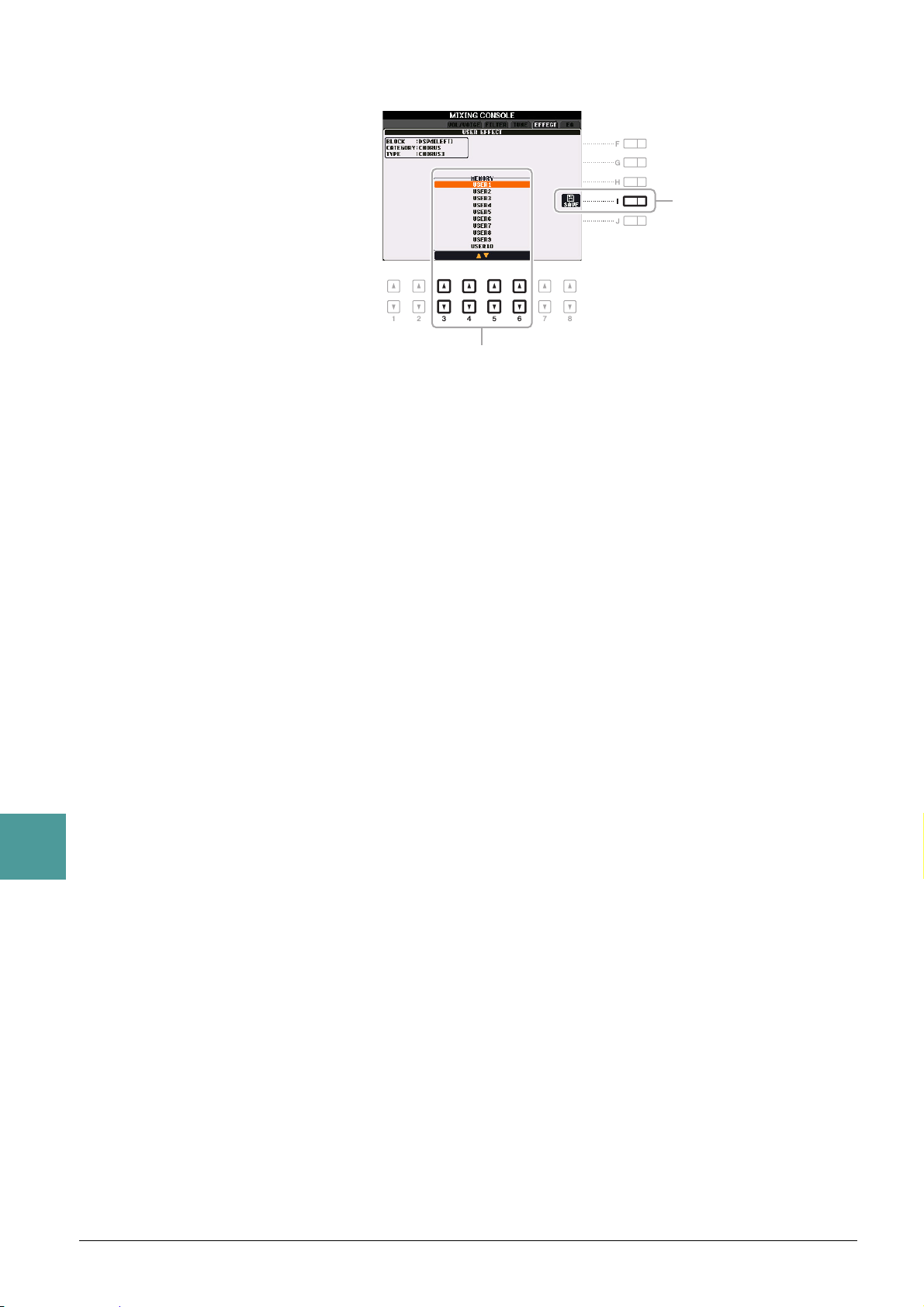
4 Appuyez sur la touche [I] (SAVE) pour appeler l'écran User Effect (Effet utilisateur).
6
5
5 Utilisez les touches [3 ]–[6 ] pour sélectionner la destination de sauvegarde
des réglages en tant qu'effet utilisateur.
Le nombre de types d'effet utilisateur disponibles varie en fonction du bloc d'effets.
6 Appuyez à nouveau sur la touche [I] (SAVE) pour exécuter l'opération de sauvegarde.
Dans la fenêtre Naming (Attribution de nom) appelée via cette opération, attribuez un nom au type d'effet
utilisateur, puis appuyez sur la touche [8 ] (OK) pour sauvegarder le type d'effet utilisateur. Si vous voulez
appeler le type d'effet utilisateur sauvegardé ici, sélectionnez le bloc d'effets correspondant et la catégorie
« USER » dans l'écran Effect Type Selection.
9
Console de mixage
98 PSR-S950/S750 Manuel de référence
Page 99
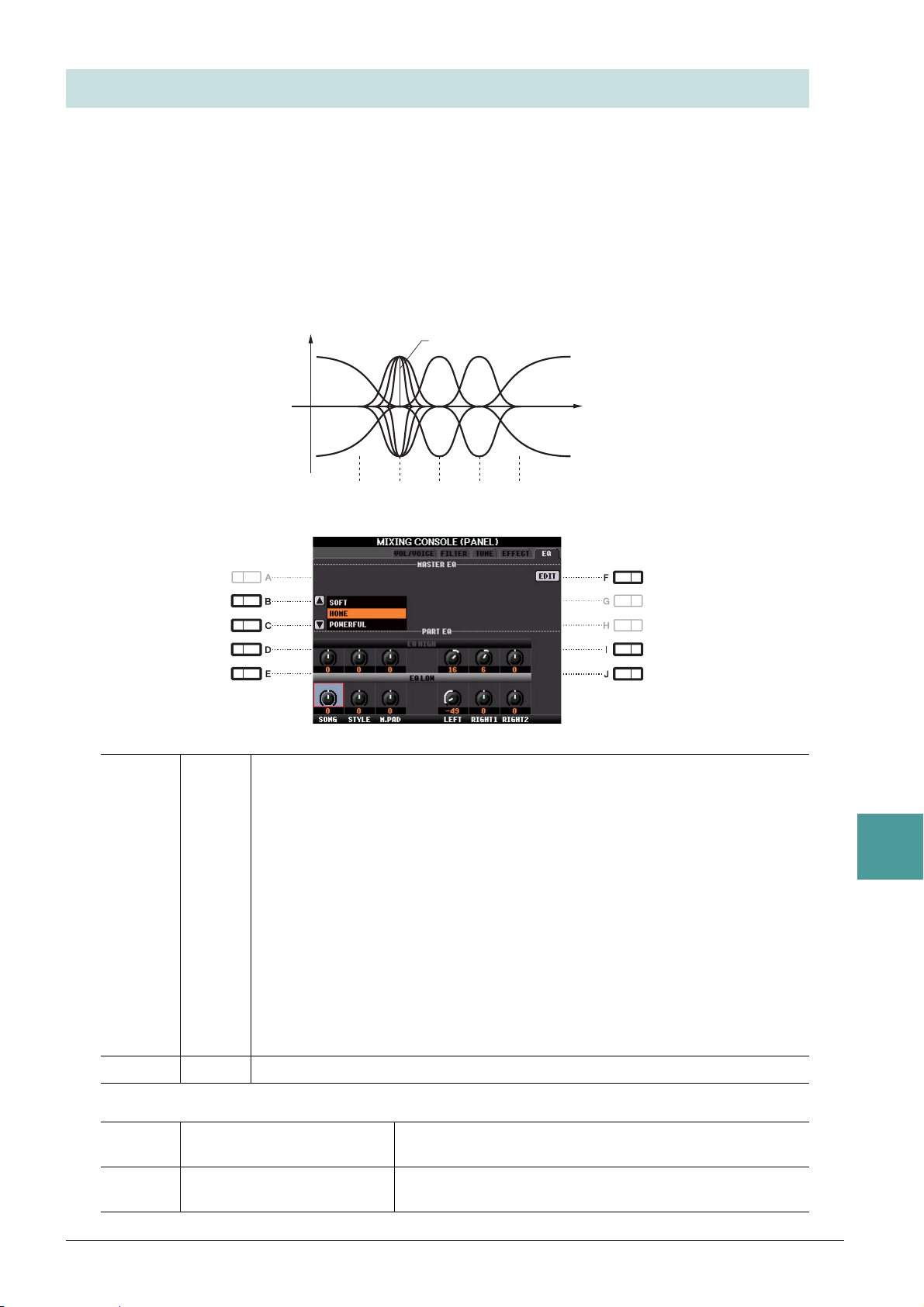
Édition des paramètres EQ
Q (également appelé « largeur de bande » ou « forme »)
GAIN
FREQ
(Fréquence)
5 bandes
EQ1
(Low)
EQ2
(Low
Mid)
EQ3
(Mid)
EQ4
(High
Mid)
EQ5
(High)
Les paramètres de ce schéma
correspondent à ceux édités aux
étapes 3 et 4 de la page suivante.
L'égaliseur, appelé également « EQ », est un processeur de sons qui divise le spectre de fréquences en plusieurs
bandes pouvant être renforcées ou coupées selon les besoins pour adapter la réponse de fréquence globale.
En général, un égaliseur sert à corriger la sortie de son des haut-parleurs en fonction des caractéristiques du lieu
dans lequel se trouve l'instrument. Par exemple, vous pouvez diminuer certaines fréquences de la plage des graves
lorsque vous jouez dans de grands espaces où le son est trop « retentissant » ou encore augmenter les fréquences
des aigus dans des salles ou des espaces confinés où le son est relativement « mort » et dénué d'échos.
Ainsi qu'illustré ci-dessous, cet instrument possède un EQ principal à cinq bandes de haut niveau qui est
appliqué à l'ensemble du son. Vous pouvez sélectionner un des cinq types d'EQ présélectionnés et créer deux
types d'égaliseur principal utilisateur en modifiant les paramètres correspondants. Outre l'EQ principal, un EQ
de partie est disponible et vous permet d'accentuer/de couper la bande haute ou basse de chaque partie.
0
MASTER EQ (Égaliseur principal)
[B]/[C] TYPE Sélectionne le type Master EQ souhaité. Ce paramètre affecte le son général
de l'instrument.
SOFT (Atténué) : réglages d'EQ relativement doux et veloutés dans le cadre
desquels les bandes de haute et moyenne fréquence sont légèrement réduites.
HOME (Maison) : réglages d'EQ standard pour un son optimal à la maison.
POWERFUL (Puissant) : réglages d'EQ relativement puissants et percutants
dans le cadre desquels les sons de basse fréquence des instruments de basse,
de batterie et de percussion sont accentués.
LINEOUT PA (AP sortie de ligne) : réglages d'EQ optima pour envoyer
le son de l'instrument à des équipements audio externes via les prises
OUTPUT [L/L+R]/[R].
FLAT (Plat) : réglages d'EQ plats. Le gain de chaque fréquence est réglé sur 0 dB.
USER1/2 : vos propres réglages d'EQ personnalisés. Pour obtenir des instructions
concernant la création de réglages d'EQ personnalisés, reportez-vous à la section
« Édition et enregistrement du type d'égaliseur principal d'origine » à la page 100.
[F] EDIT Permet de modifier l'égaliseur principal. Reportez-vous à la page 100.
PART EQ (Égaliseur de partie)
[D]/[I] EQ HIGH (Hautes fréquences
[E]/[J] EQ LOW (Basses fréquences
de l'égaliseur)
de l'égaliseur)
Renforce ou atténue la bande supérieure de l'égaliseur pour
chaque partie.
Renforce ou atténue la bande inférieure de l'égaliseur pour
chaque partie.
9
Console de mixage
PSR-S950/S750 Manuel de référence 99
Page 100
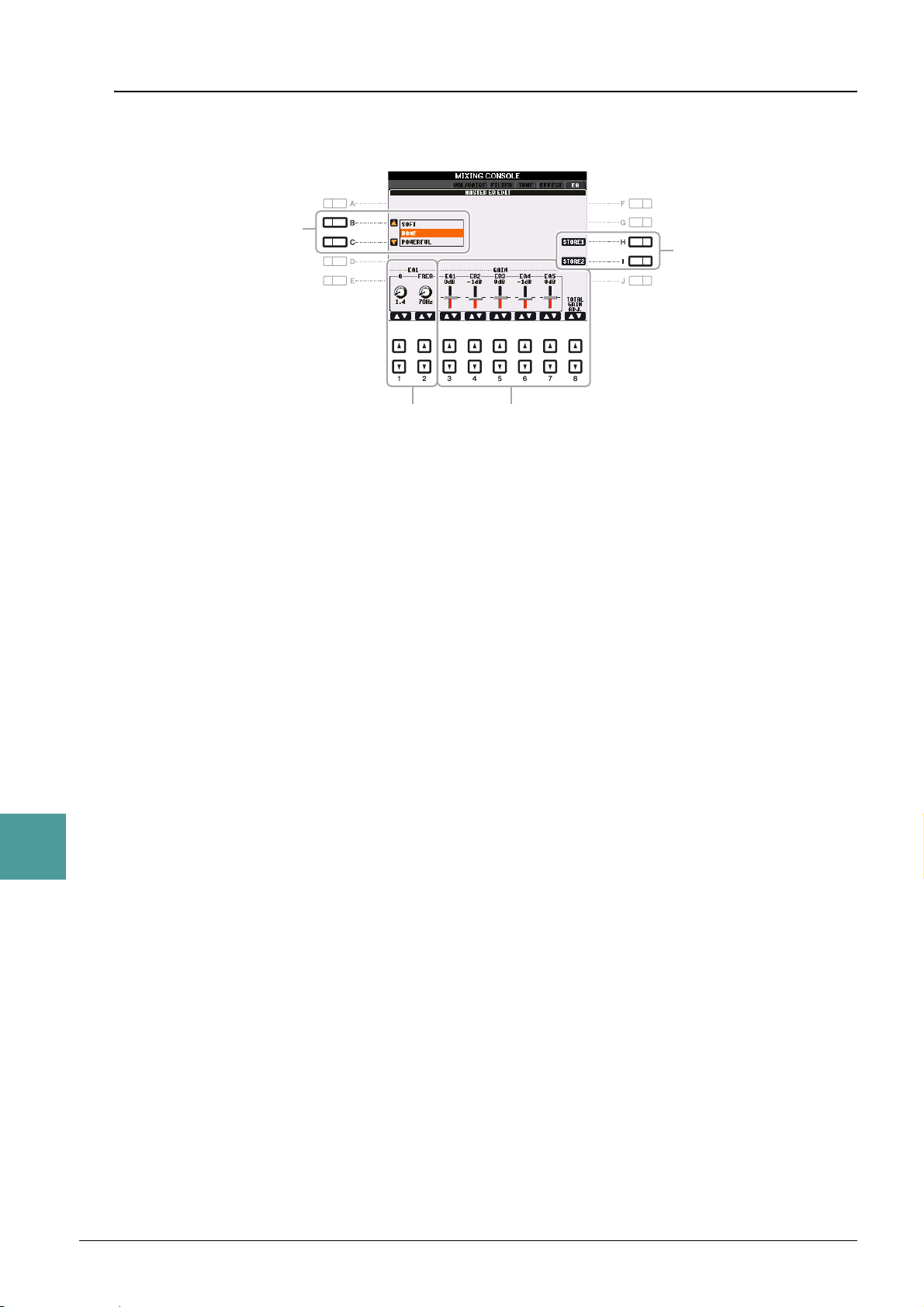
Édition et sauvegarde du type d'égaliseur principal d'origine
3
5
2
4
1 Appuyez sur la touche [F] (EDIT) sur la page EQ.
L'écran MASTER EQ EDIT (Édition de l'égaliseur principal) est appelé.
2 Utilisez les touches [B]/[C] pour sélectionner un type d'EQ présélectionné.
Les paramètres réglés pour le type d'égaliseur sélectionné s'affichent automatiquement en bas de l'écran.
9
Console de mixage
3 Utilisez les touches [3 ]–[7 ] pour accentuer ou couper chacune des cinq
bandes.
Utilisez les touches [8 ] pour accentuer ou couper les cinq bandes en même temps.
4 Si vous le souhaitez, réglez la largeur de bande (Q) et la fréquence centrale (FREQ)
de la bande sélectionnée à l'étape 3.
Pour régler la largeur de bande (également appelée « forme » ou « Q »), utilisez les touches [1 ].
Plus la valeur de Q est élevée, plus la bande est étroite.
Pour régler la valeur de FREQ (fréquence centrale), utilisez les touches [2 ]. La plage FREQ disponible
varie selon la bande.
5 Appuyez sur la touche [H] ou [I] (STORE 1 ou 2) pour exécuter l'opération de stockage.
Dans la fenêtre Naming appelée via cette opération, attribuez un nom, puis appuyez sur la touche [8 ] (OK)
pour stocker vos réglages en tant que type d'EQ principal utilisateur rappelable à l'aide des touches [B]/[C].
10 0 PSR-S950/S750 Manuel de référence
 Loading...